HAUPPAUGE_WINTV_STARBURST_DVB_S2_KARTE Ver. 01 944032 An De HAUPPAUGE WINTV STARBURST DVB S2 KARTE
User Manual: HAUPPAUGE_WINTV_STARBURST_DVB_S2_KARTE - Ver. 01 DVB-S PCIe card HauppaugeWinTV-Starburst, incl. remote, Recording functionNo. of tuners: 1 from Conrad.com
Open the PDF directly: View PDF  .
.
Page Count: 2
1 2
3 4
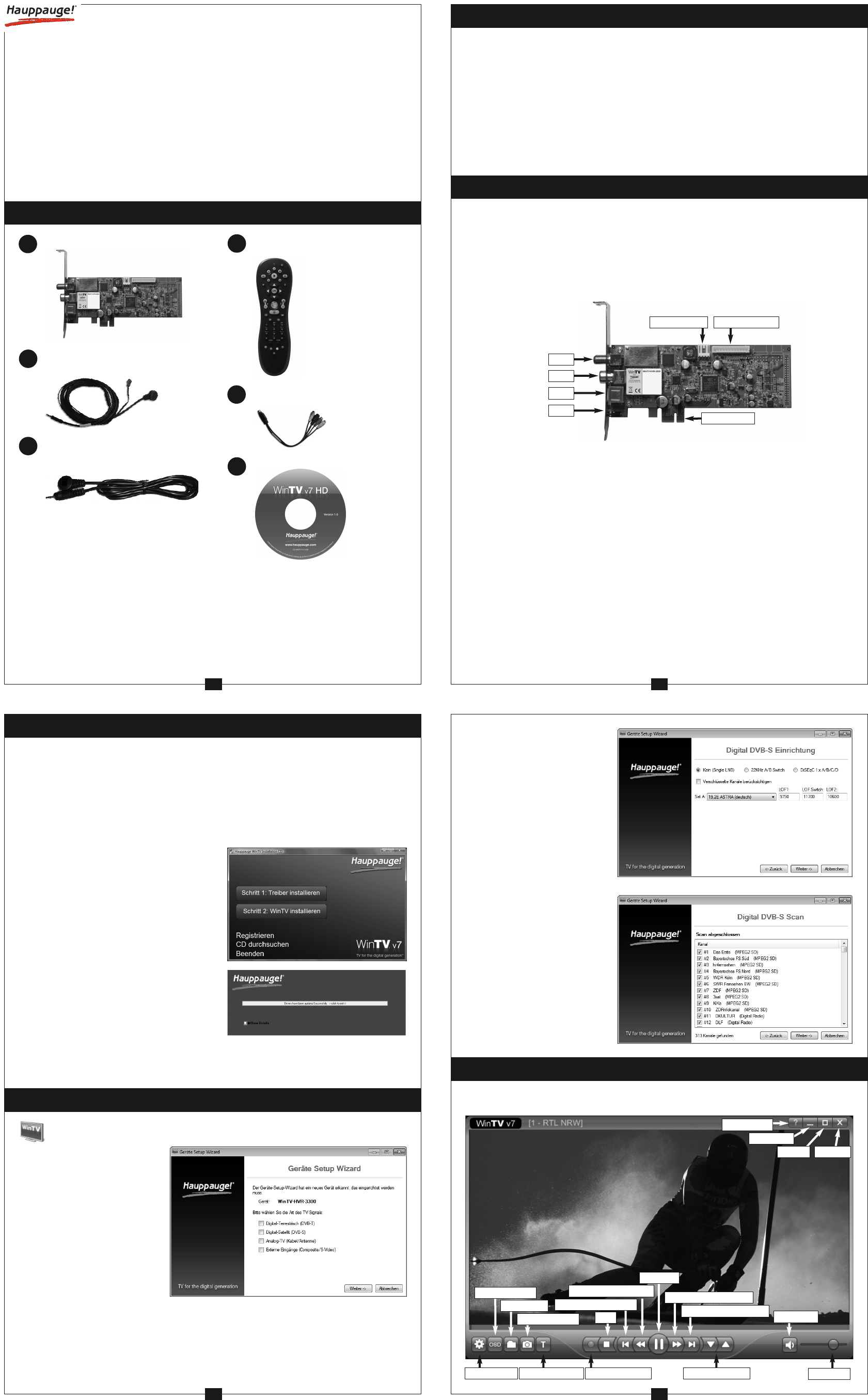
Minimieren
Hilfe aufrufen
Info einblenden
Datei öffnen
Schnappschuss
Teletext anzeigen Aufnahme starten Sender wechseln
Stop Ton aus/ein
Lautstärke
Zurück springen (60s)
Zurück springen (10s) Vorwärts springen (30s)
Vollbild Beenden
Einstellungen
Vorwärts springen (60s)
Pausieren
Nach der Software-Installation finden Sie ein WinTV-Icon auf Ihrem Desktop. Doppelk-
licken Sie auf dieses Icon, um die WinTV-Anwendung zu starten.
Beim ersten Start der WinTV-An-
wendung erscheint der Geräte-
Setup-Wizard. Setzen Sie das
Häkchen entsprechend dem
angeschlossenen Signal und
klicken Sie auf Weiter.
Bei Empfang von DVB-C/DVB-T
wählen Sie das Land und Ihre Re-
gion. Falls Ihre Region nicht
aufgeführt ist, wählen Sie “Alle
Frequenzen”.
Bei Empfang von Analog-TV
wählen Sie das Land und Antenna
bei Antennenempfang bzw. Cable
beim Kabelanschluss.
4. Start von WinTV v7 und Sendersuche
Gefundene Sender werden
während des Suchlaufs aufgelistet.
Klicken Sie nach Beendigung des
Suchlaufs auf Weiter.
Hinweis: Bitte deaktivieren Sie Ihre Firewall- und AntiViren-Software für die Dauer
der Treiberinstallation.
Schalten Sie den Computer ein. Nachdem Windows gestartet ist, erscheint die Meldung,
dass eine neue Hardwarekomponente gefunden wurde. Klicken Sie auf Abbrechen.
Legen Sie die WinTV Installations-CD-ROM ein. Automatisch erscheint nun ein Fenster mit dem
Hauppauge-Logo. Falls nach dem Einlegen der CD-ROM dieses Fenster nicht erscheint, öffnen
Sie das Arbeitsplatz/Computer-Symbol, wählen Ihr CD-/DVD-Laufwerk und doppelklicken auf
die Datei Setup. Wählen Sie Ihre Sprache aus.
3. Installation von Treiber und Software
Klicken Sie nun auf Schritt 2: WinTV installie-
ren, um die TV-Anwendung zu installieren.
Das WinTV Setup Fenster wird geöffnet und
die Anwendungskomponenten installiert. Es
wird empfohlen, die Vorgaben für das Pro-
gramm- und Daten-Verzeichnis von WinTV zu
übernehmen und jeweils auf Weiter zu klicken.
Klicken Sie nach Abschluss der Installation auf
Beenden.
WinTV v7 hat u.a. die Funktionen Live TV, TV-Aufnahme und Wiedergabe, zeitversetztes
Fernsehen, Aufnahmeplaner, Programmführer (EPG) und Videotextdarstellung.
5. Benutzung von WinTV v7
WinTV-HVR-3300
WinTV-HVR-4400 HD
WinTV-HVR-5500 HD
WinTV-Starburst HD
Installationsanleitung
Hauppauge Computer Works
Krefelder Str. 669 · 41066 Mönchengladbach · Deutschland
Tel. Kundendienst: (+49) 02161 694 88 40 · Fax: (+49) 02161 694 88 15
email: info@hauppauge.de
www.hauppauge.de
Inhalt des WinTV-Pakets
•Schalten Sie den Computer aus und ziehen Sie den Netzstecker. Der Hersteller des PCs
hält Informationen zum Öffnen des Gehäuses bereit.
Achtung: Ihr PC kann durch statische Entladung beschädigt werden. Sie beugen
dem vor, indem Sie kurz das geerdete Gehäuse Ihres PC's berühren, bevor Sie ihn
öffnen bzw. die Steckkarte anfassen.
• Entfernen Sie den Gehäusedeckel.
•Suchen Sie einen freien PCI-Express Slot und entfernen Sie die Metallabdeckung des Slots
an der Rückseite des PCs.
•Stecken Sie die WinTV-Karte in den Slot und befestigen Sie diese mit einer Schraube.
• Montieren Sie den Gehäusedeckel wieder und stecken Sie den Netzstecker wieder ein.
1. Installation der WinTV-Karte
Mit WinTV-HVR-3300 können Sie digitales DVB-T Fernsehen über Antenne, digitales Satelliten-
Fernsehen sowie analoges Fernsehen per Kabelanschluss oder Antenne empfangen. Ausser-
dem ist der Anschluss von analogen Videoquellen möglich.
Die WinTV-HVR-4400 HD kann zusätzlich digitales Satelliten-Fernsehen nach dem DVB-S2
Standard und UKW-Radio empfangen.
Mit WinTV-HVR-5500 HD kann zusätzlich digitales Kabelfernsehen (DVB-C) empfangen werden.
Mit WinTV-Starburst HD empfangen Sie digitales SAT-Fernsehen im DVB-S/S2 Standard.
2. Anschlüsse der WinTV-Karte
PCI-Express TV-Tuner Karte Fernbedienung und zwei Batterien
(nur bei einigen Modellen)
Infrarot-Sensor + IR-Blaster für
Fernbedienung (WinTV-HVR-3300)
Installations-CD-ROM*
AD
B
Infrarot-Sensor für Fernbedienung
(WinTV-HVR-4400/-5500 HD,
WinTV-Starburst HD)
C
A/V Kabel
(nicht bei WinTV-Starburst HD)
E
F
Für den genauen Lieferumfang beziehen Sie sich bitte auf die Verpackungsaufschrift.
* Verwahren Sie die Installations-CD-ROM bitte an einem sicheren Ort, sie wird für spätere
Software Updates benötigt. Bei WinTV-HVR-3300 wird eine WinTV v7 SD CD-ROM mit-
geliefert. Bei WinTV-HVR-4400 HD, WinTV-HVR-5500 HD und WinTV-Starburst HD wird eine
WinTV v7 HD CD-ROM mit H.264 und AC3 Decoder mitgeliefert.
Klicken Sie auf Schritt 1: Treiber installieren,
um den Gerätetreiber zu installieren.
Es erscheint nun ein blaues Fenster in dem der
aktuelle Status der Treiberinstallation angezeigt
wird. Wenn diese beendet ist, klicken Sie auf
die Schaltfläche Drivers have been updated
Successfully. <<click to exit>>.
Beispiel für SAT-Empfang
Bei SAT-Empfang wählen Sie den
Satelliten, auf den Ihre SAT-An-
tenne ausgerichtet ist. Im
deutschsprachigen Raum ist dies
meist “19.2E ASTRA 1F,1G...”.
Tipp: Bei Auswahl von “19.2E
ASTRA (deutsch)” werden nur
deutschsprachige Sender ge-
scannt, wodurch die Senderliste
übersichtlicher bleibt.
Wenn Sie eine externe Videoquelle
über das beiliegende A/V-Kabel
verbunden haben, wählen Sie
“Externe Eingänge (Composite/S-
Video)”.
Klicken Sie auf Weiter, um den
Suchlauf zu starten.
Die Eingänge der WinTV-Karte sind folgendermassen beschriftet:
SAT Eingang für Satelliten-Antenne (Parabolspiegel)
TV IN Eingang für TV-Antenne oder Kabelanschluss
AV IN Eingang für beiliegendes A/V Kabel zum Anschluss einer Videoquelle
IR Eingang für den Infrarot-Sensor der Fernbedienung
Bei WinTV-HVR-4400/-5500 dient der TV-Eingang auch als Eingang für das UKW-Radiosignal.
Bei Satelliten-Empfang verbinden Sie das Kabel von Ihrer SAT-Anlage oder -Antenne direkt
mit dem Eingang 'SAT'. Wenn der LNB Ihrer SAT-Antenne mehr als 350 mA Strom benötigt,
sollte der Aux. LNB Power Anschluss auf der Platine mit einem Power-Stecker vom Netzteil
des PC-Systems verbunden werden.
Bei digitalem terrestrischen Empfang verbinden Sie das Kabel von Ihrer DVB-T-Antenne mit
dem Eingang 'TV IN'.
Bei Empfang von Analog-TV oder DVB-C verbinden Sie das Kabel von Ihrem Kabelanschluss
(TV) mit dem Eingang 'TV IN'.
Verbinden Sie den Infrarot-Sensor mit dem IR-Eingang der WinTV-Karte und platzieren ihn
so, daß die Infrarotstrahlen der Fernbedienung den Sensor erreichen können.
Am 12 pin OEM Header kann ein spezielles, optionales A/V Bracket oder OEM-Kabel
angeschlossen werden, das zusätzliche Audio/Videoeingänge bietet (nicht im Lieferumfang).
SAT
PCI-e Connector
Aux. LNB Power 12Pin OEM Header*
TV IN*
AV IN*
IR
* bei WinTV-Starburst HD nicht vorhanden
5 6
7 8
Vorbereitungen
1. Stellen Sie sich er, dass die Batterien in die Infrarot-Fernbedienung (Handsender) eingelegt
sind.
2. Verbinden Sie das IR-Kabel mit dem IR-Anschluss der WinTV-Karte.
Benutzung der Infrarot-Fernbedienung
Halten Sie die Infrarot-Fernbedienung in Richtung des IR-Sensors am IR-Kabel, wenn Sie eine
Taste drücken.
Über den Autostart-Ordner im Startmenü von Windows wird die Software für die Fernbedienung
beim Start von Windows geladen (“AutoStart IR”). Wenn ir.exe geladen ist, sehen Sie im Info-
Bereich in der Taskleiste von Windows ein kleines schwarzes Fernbedienungs-Symbol.
Hinweis: WinTV v7 reagiert nur auf die Fernbedienung, wenn es das aktive Fenster
ist.
Wichtige Tasten: Mit der roten Farb-Taste (unten links) starten Sie WinTV v7. Mit der Power-
Taste (oben rechts) starten Sie Windows Media Center.
Mit dem Tool “Hauppauge CIR Config Tool” im Startmenü legen Sie fest, in welchem Modus
die Fernbedienung arbeitet. Setzen Sie das Häkchen bei “Hauppauge Consumer Infrared Re-
ceiver”, wenn Sie die Fernbedienung in Windows Media Center verwenden.
Allgemein: Auf der Registerkarte Allgemein
kann die Sprache für die Benutzeroberfläche,
die bevorzugte Audiosprache bei mehrsprachig
ausgestrahlten TV-Sendungen und die Unterti-
telsprache ausgewählt werden. Zudem kann
der Video Renderer (Overlay, VMR7, VMR9,
EVR) für die Videodarstellung durch die
Grafikkarte gewählt werden (erfordert Neustart
der Anwendung). Durch Aktivierung der Option
«Hardwarebeschleunigung verwenden» kann
bei einigen Graphik-Karten die Systembelas-
tung verringert werden.
Aufnahme: Auf der Registerkarte Aufnahme
können Sie eingeben, wo TV-Aufzeichnungen und die Pufferdatei für den Timeshift-Modus
abgelegt werden.
Geräte: Um den TV-Tuner zu konfigurieren und nach Sendern suchen zu lassen, wählen Sie
das entsprechende Gerät aus der Liste und klicken auf den Button Tuner einrichten.
Alle Kanäle: Auf der Registerkarte Alle Kanäle können Sie einzelne Sender über das
Häkchen in der ersten Spalte aktivieren oder deaktivieren. Bei Klick mit der rechten Maus-
taste auf einen Sender öffnet sich ein Kontext-Menü. Hierrüber ist es möglich, Sender zu
löschen, zu betrachten oder sich Details anzeigen zu lassen.
QI-WINTV7-HVRS-PCIE-V2.2-GER - 2011/11/09
© 2011 Hauppauge Computer Works
WinTV v7 Tastaturbefehle
Kanal + = Plus (+)
Kanal - = Minus (-)
Lauter = Bild auf
Leiser = Bild ab
Kanalliste anzeigen = Strg + L
Ton aus/ein = Strg + M
Info anzeigen = Strg + O
Stream Details = Strg + D
Videotext = Strg + T
Pausieren = Strg + Q
Wiedergeben = Strg + P
Vorlauf = Strg + F
Rücklauf = Strg + R
Live (jetzt) = Strg + C
Vollbild = Strg + W
Untertitel ein/aus = Strg + S
WinTV Einstellungen = Strg + I
TV starten = Alt + T
Letzter Sender = Alt + P
Aufnahme starten = Alt + R
Stop = Alt + S
Datei öffnen = Alt + F
Standbild machen = Leertaste
Seitenverhältnis ändern = Strg + A
Vollbildmodus verlassen = Esc
Das Kontext-Menü
Klicken Sie mit der rechten Maustaste innerhalb des TV-Fensters, um das Kontext-Menü zu
öffnen. Folgende Menüoptionen sind u.a. verfügbar:
Menüoption «Wähle Kanal»
Zeigt die Senderliste zur Auswahl eines Senders
an. Per Mausklick wählen Sie einen Sender aus
der Liste zur Darstellung. In das Eingabefeld über
der Liste können Sie einen Sendernamen (oder
einen Teil davon) eingeben, um die Liste zu filtern.
Mit einem Klick auf den Pin-Button rechts neben
dem Eingabefeld wird die Senderliste dauerhaft
eingeblendet.
Menüoption «Audio Stream»
Wenn die aktuelle TV-Sendung mehr als eine Sprache anbietet, können Sie diese hier
auswählen.
Menüoption «Untertitel anzeigen»
Zeigt Untertitel (nach dem DVB-Standard) an, falls diese momentan ausgestrahlt werden.
Menüoption «Ansicht»
Die Ansichten Normal,Nur TV-Fenster und Vollbild sind möglich. In der Ansicht Normal sind
alle Bedienelemente zu sehen. In der Ansicht Nur TV-Fenster wird nur das TV-Fenster
dargestellt. In der Ansicht Vollbild füllt das TV-Bild den kompletten Bildschirm aus. Sie kön-
nen zwischen diesen Ansichten auch per Doppelklick in das TV-Fenster oder mit der Tas-
tenkombination Strg W wechseln. Position und Größe des Anwendungsfensters werden für
die Ansichten Normal und Nur TV-Fenster getrennt gespeichert.
Menüoption «Im Vordergrund»
Ist der Menüeintrag Im Vordergrund markiert, so wird das WinTV-Fenster nicht von anderen
Fenstern überdeckt (auch wenn es nicht das aktive Fenster ist).
Menüoption «Videotext»
Wählen Sie Videotext im Kontext-Menü, um gegebenenfalls vorhandene Videotextinformatio-
nen einzublenden. Über die Tastatur können Sie die dreistelligen Seitennummern eingeben.
Drücken Sie die Esc-Taste, um die Videotextanzeige zu verlassen.
Menüoption «Programmführer» (EPG, nur bei Digital-TV)
Menüoption «Aufnahmeplaner» (Scheduler)
Der Aufnahmeplaner ermöglicht Ihnen, ein Pro-
gramm automatisch zu einer bestimmten Zeit
aufzuzeichnen.
Im Scheduler-Fenster werden alle geplanten Auf-
nahmen, seien sie manuell oder durch den Pro-
grammführer programmiert worden, aufgelistet.
Hier können Sie bereits geplante Aufnahmen
löschen oder neue Aufnahmen planen. Der But-
ton Abbrechen ermöglicht es Ihnen, im Moment
durchgeführte Aufnahmen abzubrechen.
Um eine geplante Aufnahme hinzuzufügen,
klicken Sie auf den Button Hinzufügen.
Hier geben Sie die erforderlichen Informationen
wie Kanal, Startzeit, Dauer etc. ein und bestäti-
gen mit OK.
Hinweis: Die WinTV-Anwendung muss
nicht geöffnet sein, damit geplante Auf-
nahmen durchgeführt werden, aber der PC
muss eingeschaltet sein. Er kann sich auch
im Standby-Modus oder Ruhezustand be-
finden. Alle geplanten Aufnahmen werden
von einem Task mit dem Namen
WinTV7Rec.exe durchgeführt.
Einstellungen
Klicken Sie auf den Button “Einstellungen”, um das Fenster für die WinTV Einstellun-
gen zu öffnen.
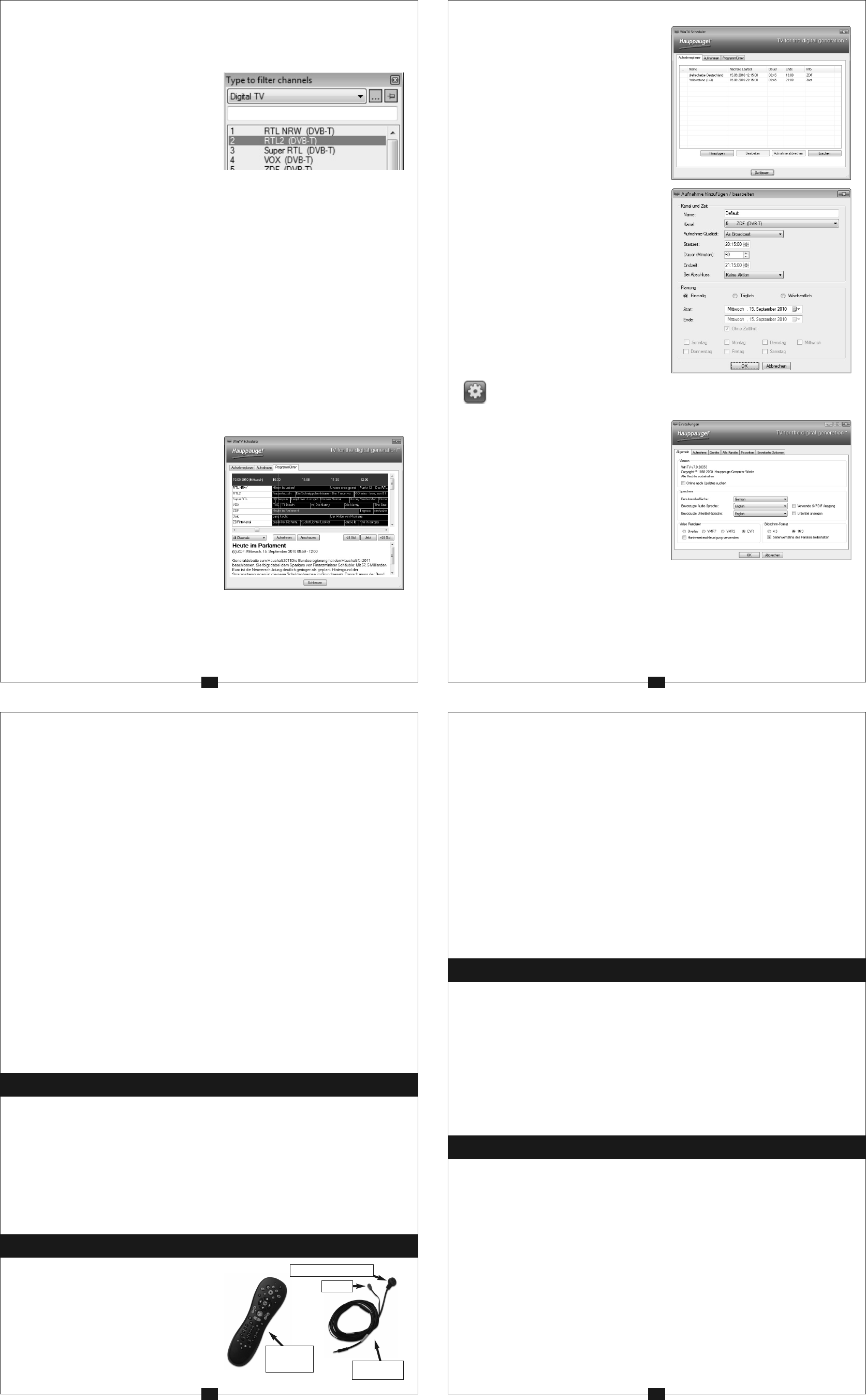
Die Infrarot-Fernbedienung ist kompatibel zu
WinTV v7 und Windows Media Center und
stellt bei WinTV-HVR-3300 die Funktionen IR-
Empfang, IR-Lernen und IR-Blaster zur Verfü-
gung.
Die Produkte WinTV-HVR-4400/5500 und
WinTV-Starburst HD unterstützen nur den
Empfang von Infrarot-Signalen.
Infrarot Fernbedienung
Viele digitale TV-Sender übertragen einen Elek-
tronischen Programmführer (EPG). Wählen Sie
einen Programmeintrag mit der Maus, um De-
tails zu sehen. Um das ausgewählte Programm
aufzuzeichnen, klicken Sie auf den Button
Aufnehmen. Bestätigen Sie die Aufnahme im
Fenster «Aufnahme hinzufügen/editieren» mit
einem Klick auf OK. Die geplante Aufnahme
wird zum Aufnahmeplaner hinzugefügt.
DVB-T Empfangssituation und geeignete Antennen
Informieren Sie sich bitte über Ihre DVB-T Empfangssituation, z.B online bei
www.ueberallfernsehen.de. Geeignete DVB-T Antennen sind passive Antennen und aktive An-
tennen mit eigener Stromversorgung. Antennen, die eine Spannungsversorgung durch den
Receiver benötigen, sind nicht geeignet.
De-Installation von Treiber und Software
Der WinTV-Treiber und die komplette WinTV-Software können mit dem Tool hcwclear.exe de-
installiert werden. Doppelklicken Sie dazu im Hauptverzeichnis der Installations-CD-ROM auf
hcwclear.exe und klicken Sie auf OK. Bestätigen Sie mit Ja.
Bei Problemen
Mit dem A/V Eingangskabel können Sie eine Set Top Box an WinTV-HVR-3300 anschliessen, um
darüber in Media Center Fernsehen zu empfangen, zum Beispiel einen Digital-Kabel-Receiver.
- Verbinden Sie den 8-Pin-DIN Stecker am A/V-Kabel mit der WinTV-HVR-3300.
- Verbinden Sie die Audio/Video-Stecker am anderen Ende des Kabels über ein weiteres
Standard-A/V-Kabelset mit der Set Top Box.
Steuerung der Set Top Box über IR-Blaster
Bringen Sie den IR-Blaster am IR-Kabel direkt vor dem Remote-Sensor der Set Top Box an. So
kann Media Center die Set Top Box steuern, zum Beispiel um den Kanal zu wechseln. Im
Media Center Setup gibt es einen Schritt zum Anlernen der Fernbedienung, die zur Set Top
Box gehört. Richten Sie in diesem Schritt die Fernbedienung der Set Top Box auf den IR-Sen-
sor am IR-Kabel.
Anschluss einer Set-Top-Box (Media Center, nur WinTV-HVR-3300)
Wenn Ihr Windows Betriebssystem mit Windows Media Center ausgestattet ist, wie z.B. Win-
dows XP Media Center Edition 2005, Windows Vista Home Premium oder Windows 7 Ulti-
mate, können Sie die TV-Karte auch in dieser Anwendung als TV-Tuner verwenden, um
digitales Fernsehen (DVB-T), oder analoges Fernsehen zu empfangen. Für den Empfang von
digitalem Satelliten-Fernsehen wird Windows 7 Media Center benötigt.
Um Media Center zu starten, klicken Sie im Windows-Startmenü unter “Alle Programme” auf
den Eintrag Windows Media Center.
In Windows Media Center muss der TV-Tuner zunächst eingerichtet werden. Dies geschieht
im Menü Einstellungen / TV. Wählen Sie hier “TV Signal einrichten” und folgen Sie den An-
weisungen.
Verwendung des Tuners in Windows Media Center
Waste Electrical and Electronic Equipment (WEEE): Das Gerät darf nicht mit dem Siedlungsabfall (Hausmüll) entsorgt werden. Dieses Gerät ist entsprechend der
europäischen Richtlinie 2002/96/EG über Elektro- und Elektronik-Altgeräte (Waste Electrical and Electronic Equipment - WEEE) gekennzeichnet. Die Richtlinie gibt den
Rahmen für eine EU-weit gültige Rücknahme und Verwertung der Altgeräte vor. Für die Rückgabe lhres Altgeräts nutzen Sie bitte die lhnen zur Verfügung stehenden
Rückgabe- und Sammelsysteme.
FCC Statement FCC ID: H90WINTV CE Statement: This equipment has been tested and complies with EN 55013, EN 55020 and IEC 801-3 part 3 standards.
CAUTION: Changes or modifications not expressly approved by the party responsible for compliance to the FCC Rules could void the user's authority to operate the
equipment. Supplementary Television Broadcasting Receiving Apparatus - Appareils supplémentaires de réception de télévision, Canada. Nordic note: Ma kun tilko-
ples kabel-TV nett via galvanisk isolator
Favoriten: Hier können Sie Gruppen von Sendern mit Ihren Favoriten definieren.
Erweiterte Optionen: Wenn die Option Live TV automatisch starten aktiv ist, wird beim Start
der WinTV-Anwendung automatisch TV vom zuletzt eingestellten Sender angezeigt. Mit den
Optionen Kurz-Programminfo deaktivieren bzw. Bildschirmeinblendungen deaktivieren
können diese Anzeigen ausgeschaltet werden. Standardmässig werden Aufnahmen im
TransportStream-Format vorgenommen (.ts). Wird die Option Konvertiere Aufnahmen nach
.mpg markiert, so wird die aufgenommene Datei nach der Aufnahme in eine MPEG-Datei
(.mpg) konvertiert und die ursprüngliche TS-Datei gelöscht. (Dies bezieht sich nur auf TV-
Ausstrahlungen im MPEG-2-Format.)
Beim Klick auf den Button Öffne Log-Verzeichnis wird das Verzeichnis 'Logs' im Windows-Ex-
plorer geöffnet. Die hierin liegenden Log-Dateien können für die Fehlersuche bei Problemen
wichtig sein.
Die Option Fremde Decoder verwenden erlaubt es, andere Audio- und Video-Decoder, als
die von WinTV installierten, zu verwenden.
Infrarot-
Fernbedienung
(Handsender) IR-Kabel bei
WinTV-HVR-3300
IR Blaster
IR-Sensor (Empfang/Lernen)
