Guide D’utilisation Pour JProfiler
User Manual:
Open the PDF directly: View PDF  .
.
Page Count: 10

Guide d’utilisation pour JProfiler.
Installation et configuration
1. Si sur windows, vous ne pouvez pas installer docker, installer Docker Toolbox à partir du
lien suivant: https://docs.docker.com/toolbox/toolbox_install_windows/
2. Installer jprofiler à partir du lien suivant (assurez-vous que la version dans le fichier
JProfilerDockerfile
corresponde à la version téléchargée sur le site web):
https://www.ej-technologies.com/download/jprofiler/files
3. Installer Maven à partir du lien suivant si sur windows:
https://docs.wso2.com/display/IS323/Installing+Apache+Maven+on+Windows
4. Ouvrir une et lancer la commande suivante dans la racine du répertoire du projet:
mvn clean package
5. Exécuter Docker Quickstart Terminal (si vous avez installez Docker Toolbox) ou bien une
console dans la racine du projet et lancer les commandes suivantes pour exécuter une
instance de MongoDB et construire une image du repo:
●docker build --file JProfilerDockerfile -t jprofilerweka:tag .
●docker pull mongo
●docker-compose -f docker-compose-jprofiler.yml up
N.B. Si vous avez installé Docker Toolbox, le terminal vous donnera un IP qu’il faudra utiliser
pour accéder aux conteneurs dans le future. Assurez-vous de bien le garder en note. Sinon,
localhost devra être l'adresse principale.
6. Exécuter JProfiler sur l’hôte et suivez les étapes suivantes:
1. Choisir option “Attach to a running JVM”
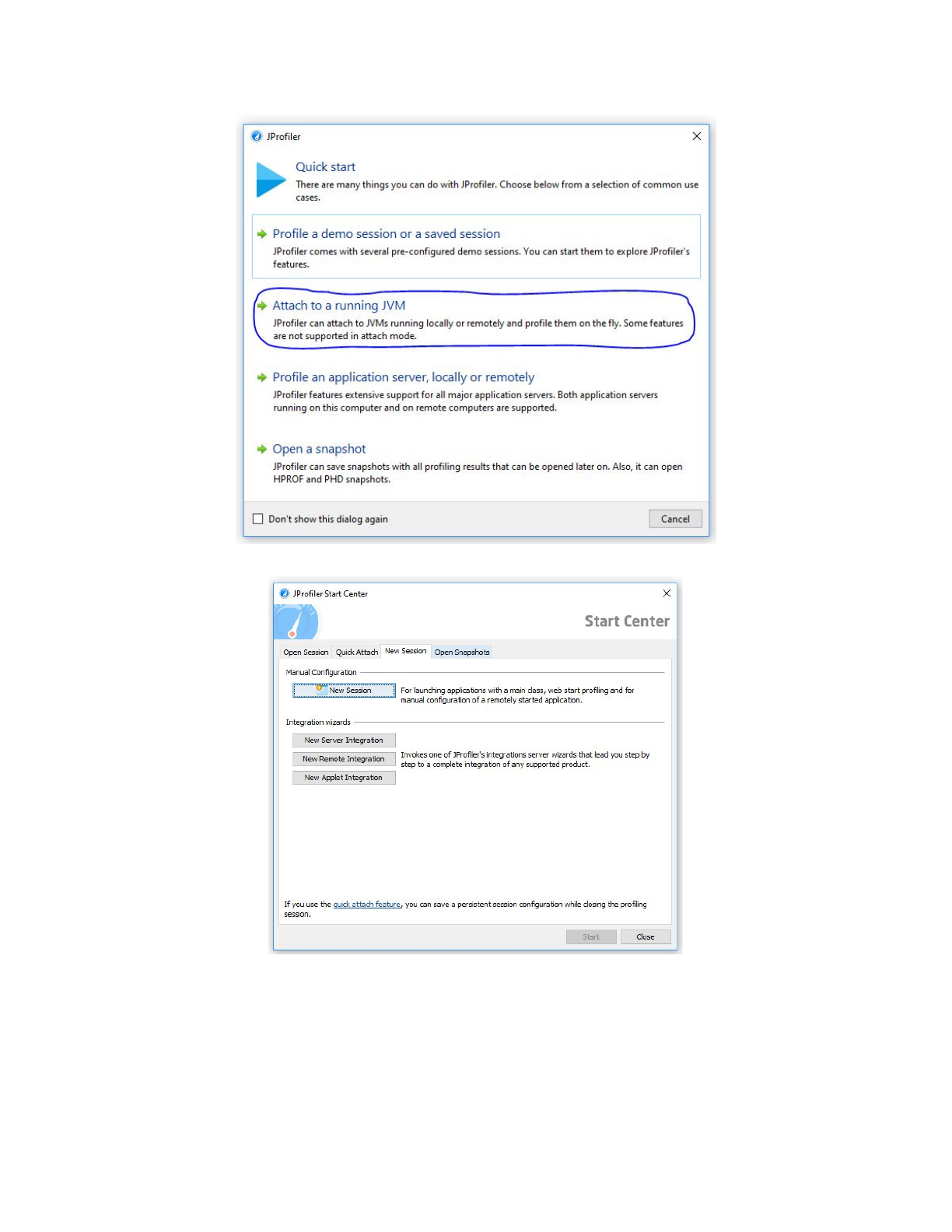
2. Sélectionner le tab New Session
et ensuite sélectionner l’option New Session
:
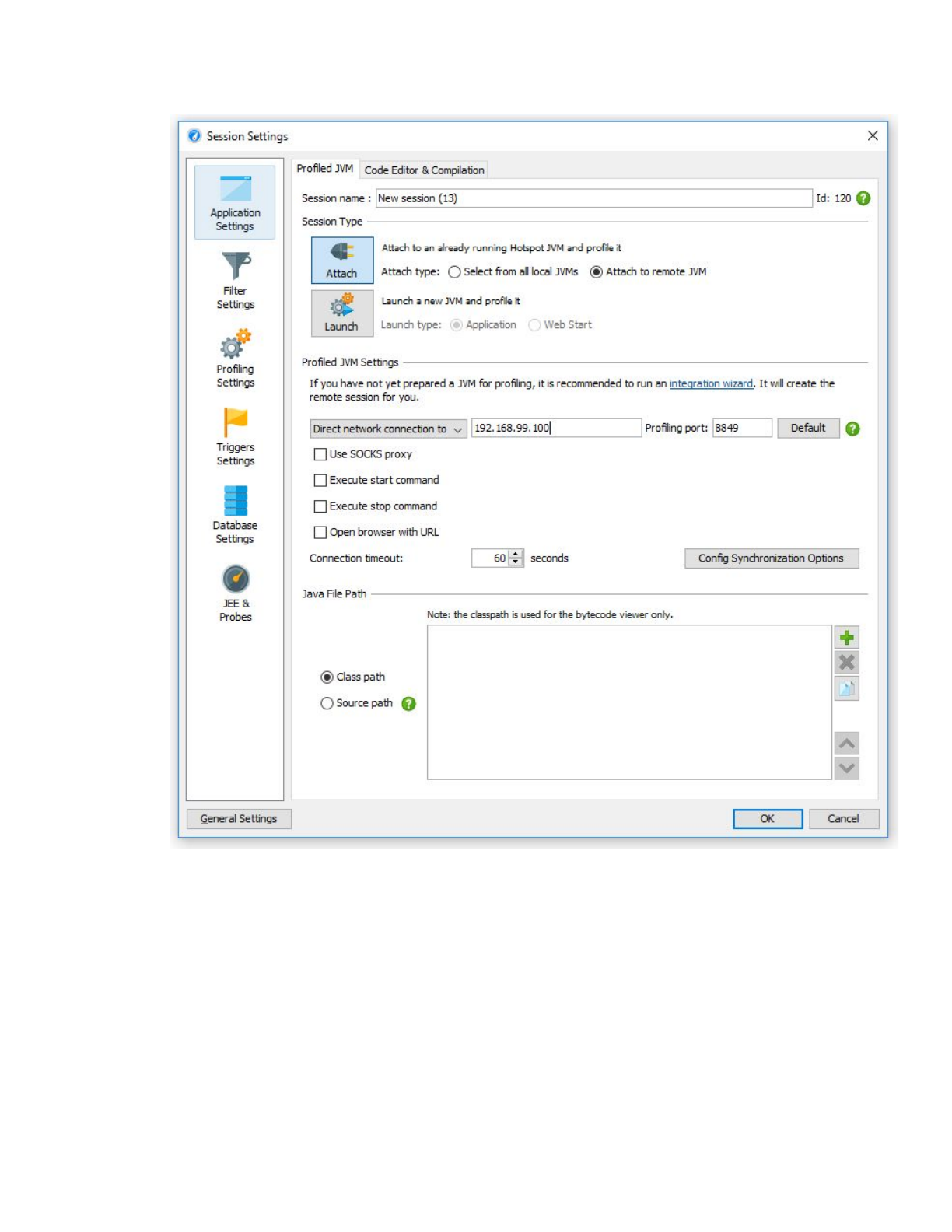
3. Sélectionner l’option Attach to remote JVM
dans la section Session Type
et l’option
Direct network connection to
et inscrire l’adresse pour accéder au conteneur. Le port doit
être 8849. Ensuite appuyer sur le bouton OK.
4. Sélectionner l’option Sampling (Recommended)
et ensuite appuyer sur le bouton OK
:
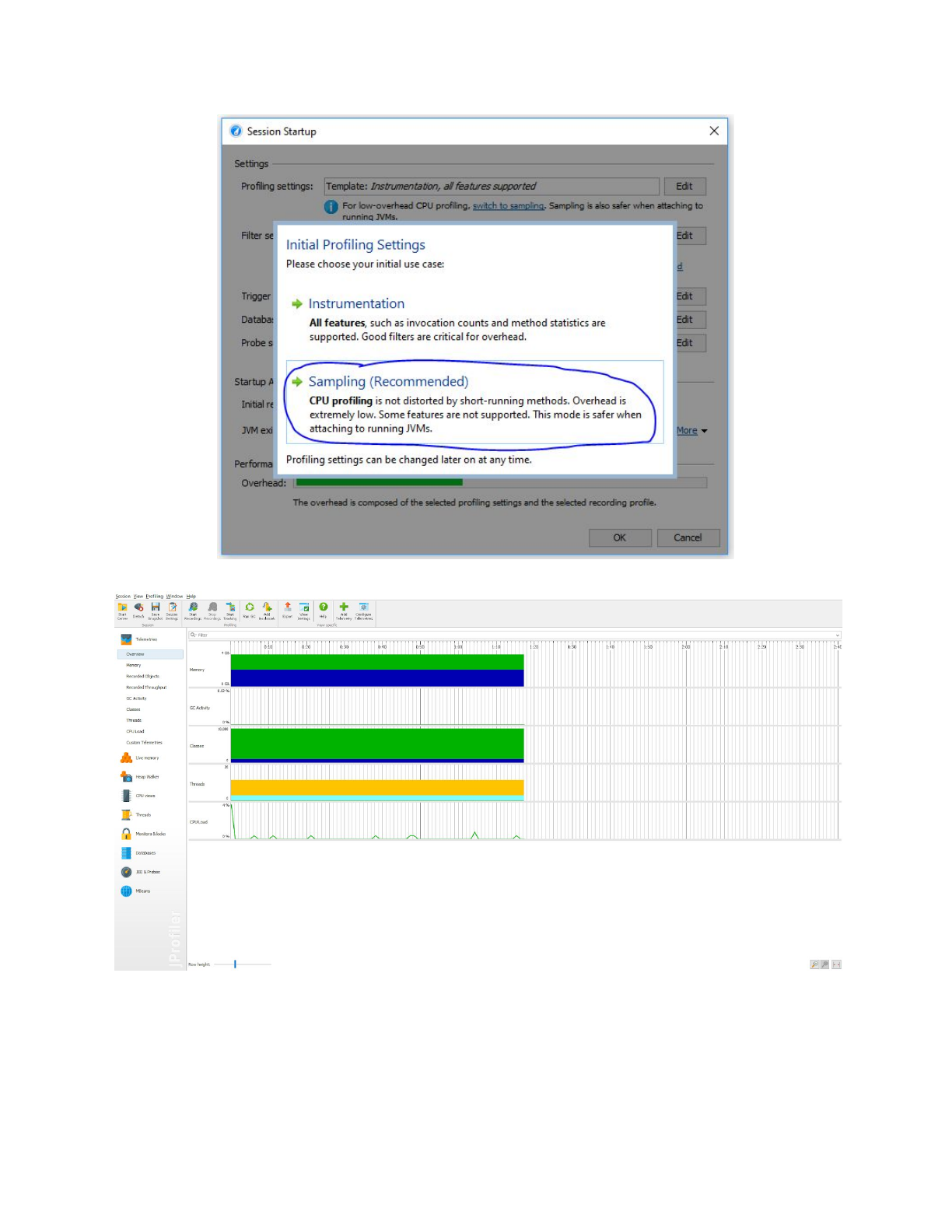
4. Vous aurez maintenant accès à l’interface suivante:

Scénarios
Nom
Grosseur de la requête
Nombre de requêtes
Réduite
376Ko
1
Moyenne
3.48Mo
5
Augmentée
3.48Mo
10
Augmentée exceptionnelle
52.9Mo
1
Exécution des scénarios
Nous pouvons lancer autant de requêtes que nous voulons en utilisant un application node
.
Dans le répertoire profiler/disp, ouvrir un command prompt et lancer les commandes suivantes
pour exécuter un scénario.
● npm install
● node profiler.js #1 #2 url
○ #1 est un chiffre entre 1 et 4 inclusivement
○ #2 est le nombre de requêtes à envoyer
○ Url = l’url trouver à l’étape 5 + port 8081 ex: http://192.12.312.13:8081 ou
bien localhost si vous n’utilisez pas Docker Toolbox.
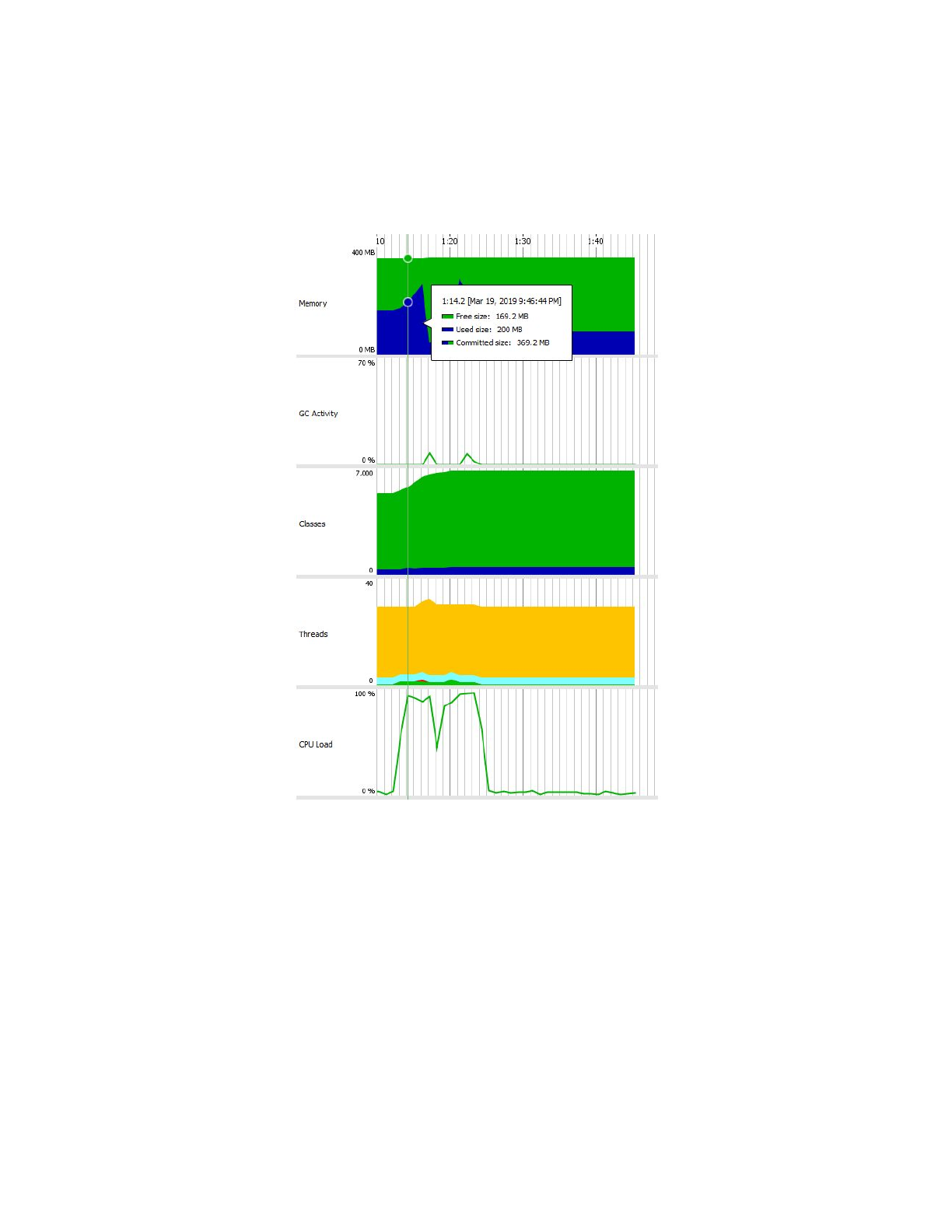
Résultat de JProfiler
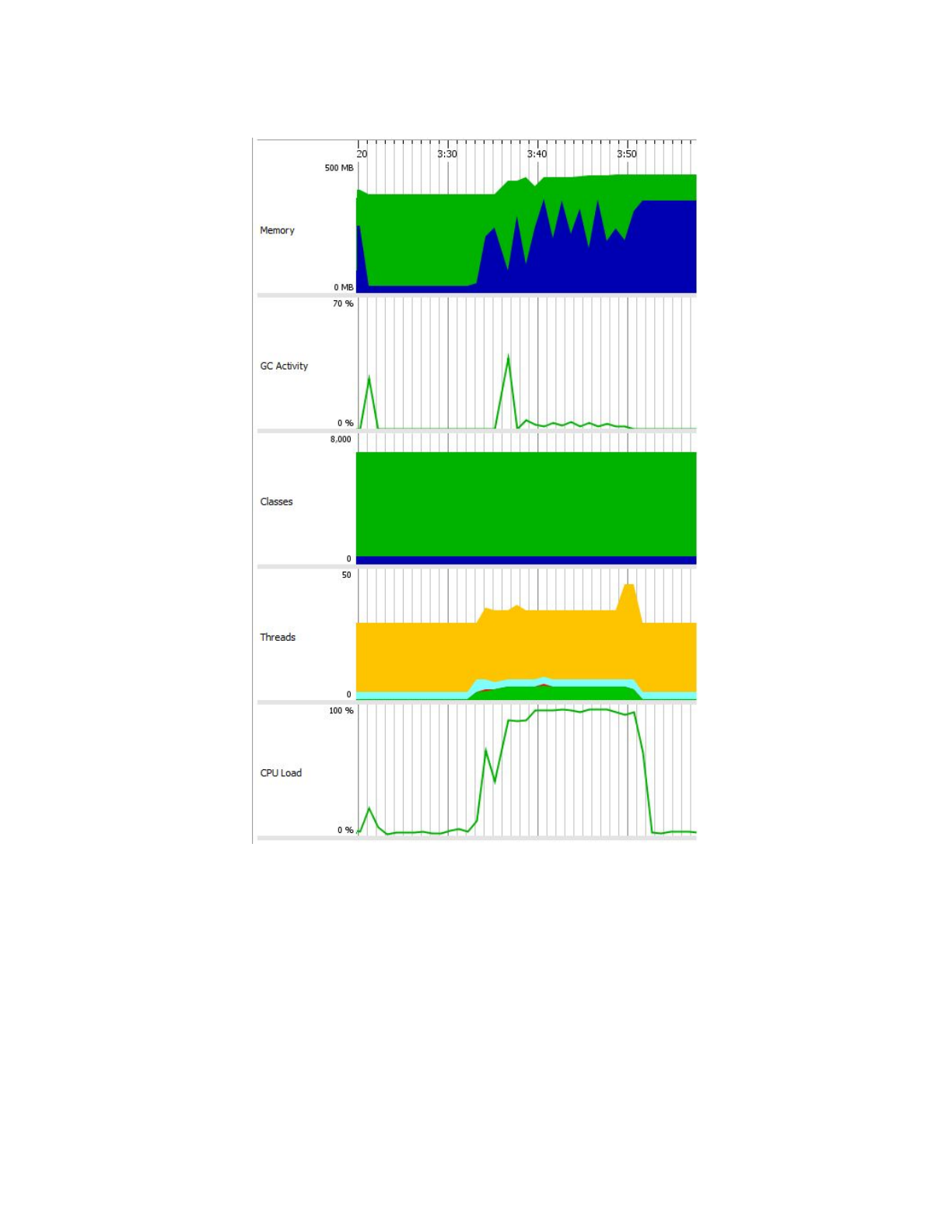
Scénario 1:
Quantité de mémoire utilisé: 289Mo
CPU maximum: 98.5%
Nombre de thread maximum: 33
Temps d'exécution de la tâche: environ 13 secondes.
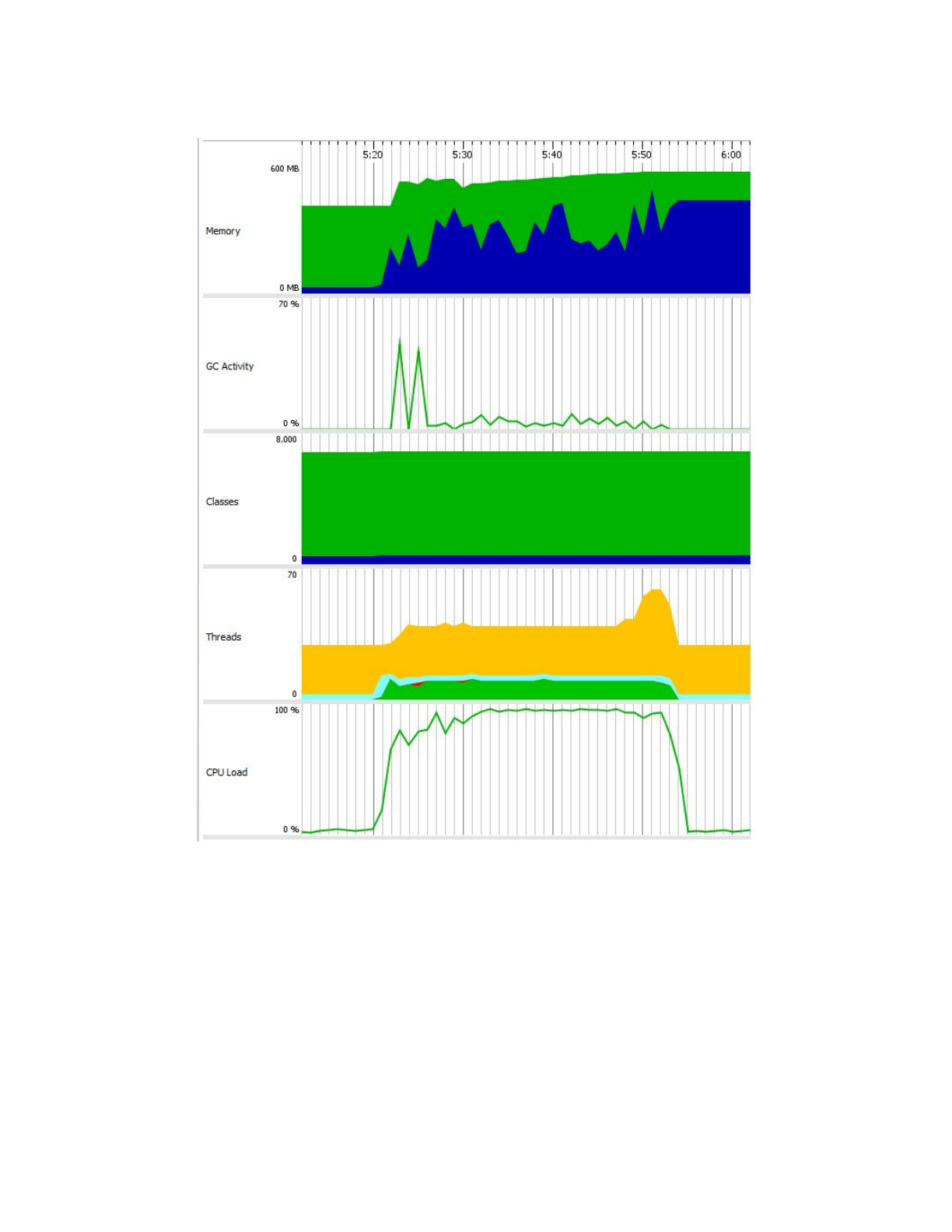
Scénario 2:
Quantité de mémoire utilisé: 363Mo
CPU maximum: 98.5%
Nombre de thread maximum: 45
Temps d'exécution de la tâche: environ 20 secondes.
Scénario 3:
Quantité de mémoire utilisé: 481.9Mo
CPU maximum: 98.3%
Nombre de thread maximum: 60
Temps d'exécution de la tâche: environ 35 secondes.

Scénario 4:
Quantité de mémoire utilisé: 669.9Mo
CPU maximum: 97.4%
Nombre de thread maximum: 33
Temps d'exécution de la tâche: environ 2 minutes.

Résultat de la question 5
En principe, nous ne rencontrons pas les objectifs de performance définis lorsque nous
utilisons seulement un conteneur. Dans la vidéo de la question 6, nous pouvons remarquer que
le % du CPU excède bien 200% et la mémoire utilisé maximal est plus grand que 2.0G. Mais
lorsque nous utilisons au moins 3 conteneurs avec la méthode “scale”, le pourcentage de CPU
se stabilisent autours de 100% avec des fluctuations de 10 à 20%. La mémoire utilisée pour
chaque conteneurs maximale demeurent autours de 1.1Go. Afin de répondre à nos objectifs, il
faut au moins 5 conteneurs. Ceci nous permets de maintenir le pourcentage de chaque CPU à
environ 100% et utiliser moins de 1Go pour chaque conteneurs. Donc, le seuil que nous
pouvons utiliser est 5 conteneurs afin de répondre à nos objectifs.
Pour visionner les vidéos des scénarios 1 à 3 avec et sans scale, veuillez-vous référer
au dossier DOCUMENTS/Question_5
