IrfanViewOhje_FI Irfan View Ohje_FI Ohje FI
User Manual: IrfanViewOhje_FI
Open the PDF directly: View PDF  .
.
Page Count: 13

s. 1/13
Hannu Matikainen 12.8.2009 IrfanViewOhje_FI.doc
IrfanView-kuvaeditorin käyttöohje
1 Johdanto
IrfanView on ohjelma, jolla on mahdollista tehdä muun muassa seuraavia asioita:
• kuvien selaaminen
• monien eri kuvaformaattien avaaminen ja tallentaminen eri formaatille
• peruskuvankäsittelytoiminnot, kuten
+
kuvan rajaus
+
väritasapainon ja värikylläisyyden säätö
+
kuvan vaaleus-/tummuusasteen säätö (gamma-korjaus)
+
kontrastin säätö
+
kuvan pikselimäärän vähentäminen
• kuvaesitysten (diaesitys) tekeminen
Ohjelma on ilmainen ei-kaupallisessa käytössä.
Tämä ohje on tehty IrfanView-versiolle 4.25.
2 Asennus ja käyttöönotto
IrfanView’n voi ladata ohjelman kotisivulta:
http://www.irfanview.com > Download >
Va-
litse haluamasi paikka, mistä ladata.
Käynnistä lataamasi asennusohjelma ja asenna IrfanView oletusasetuksin.
Lisäosat
Jotta olisi mahdollista esimerkiksi tarkastella kuvan EXIF-metatietoja, lisätä IPTC-
metatietoja tai käyttää taustamusiikkia kuvaesityksissä, on suositeltavaa asentaa myös
IrfanView-lisäosat (plug-ins). Ne löytyvät osoitteesta
http://www.irfanview.com > PlugIns
>
Valitse ALL PlugIns as one large EXE. Käynnistä ladattu asennusohjelma ja asenna
lisäosat.
Suomenkielinen käyttöliittymä
Halutessasi voit muuttaa IrfanView’n suomenkieliseksi. Lataa kielitiedoston asennus-
ohjelma osoitteesta
http://www.irfanview.com/ > IrfanView languages > Finnish Installer.
Suo-
rita asennusohjelma.
Avaa IrfanView ja valitse Options-valikosta Change language (Options, Change lan-
guage). Valitse Finnish_425.dll ja hyväksy valinta OK-painikkeella.
s. 2/13
Hannu Matikainen 12.8.2009 IrfanViewOhje_FI.doc
Perusasetukset
Ennen varsinaista ohjelman käyttämistä kannattaa tehdä joitakin asetuksia, jotka paran-
tavat ohjelman käytettävyyttä. Asetukset löytyvät IrfanView’n valikoista.
Näkymä, Näytön asetukset (ikkuna-tila), Sovita vain suuret kuvat ikkunaan
Kun tämä vaihtoehto otetaan käyttöön, suuret kuvat sovitetaan automaattisesti Irfan-
View-ikkunan kokoiseksi. Tällä asetuksella suuret kuvat siis näytetään kokonaisuudes-
saan, mutta pienemmäksi zoomattuna. Zoomausta voi kuitenkin muuttaa.
Asetukset, Ominaisuudet, Kokonäyttö / Diaesitys -valinta
Valitse (rastita) kohta Käytä interpolaatiota kun kuva näytetään aluksi. Tämä on suosi-
teltava valinta, jonka ansiosta esikatselutilassa (Näkymä, Kokoruutu) ja kuvaesityksissä
(Tiedosto, Diaesitys) kuvat skaalataan korkealaatuisina koko näytön kokoisiksi.
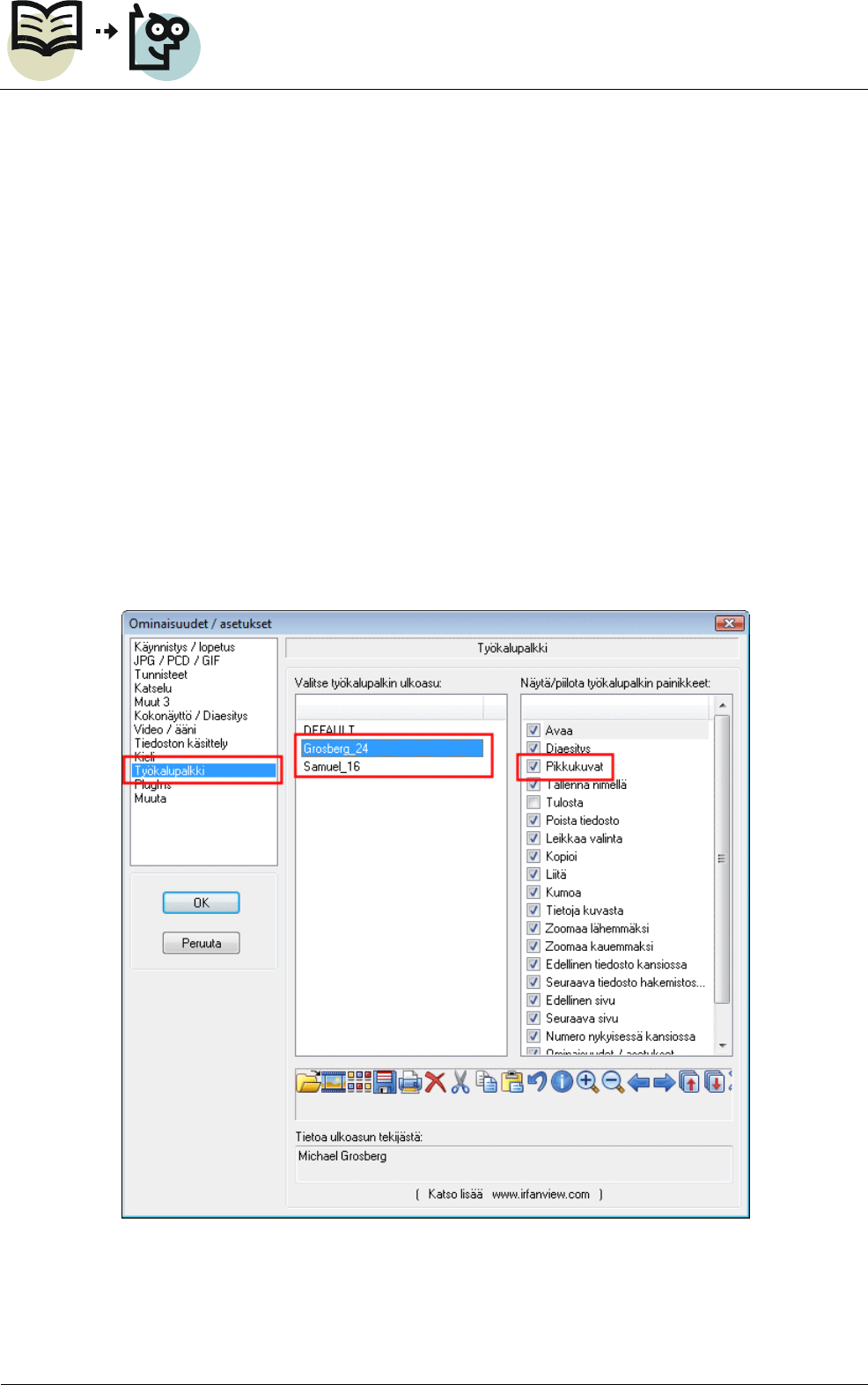
Asetukset, Ominaisuudet, Työkalupalkki
Valitse työkalupalkiksi Samuel_16 tai Grosberg_24, jolloin saat hieman nätimmät ku-
vakkeet työkaluriville. Rastita vielä kohta Pikkukuvat, jolloin voit avata kuvaselaimen
työkalurivin kuvakkeesta.
s. 3/13
Hannu Matikainen 12.8.2009 IrfanViewOhje_FI.doc
3 Kuvien selaaminen ja katselu
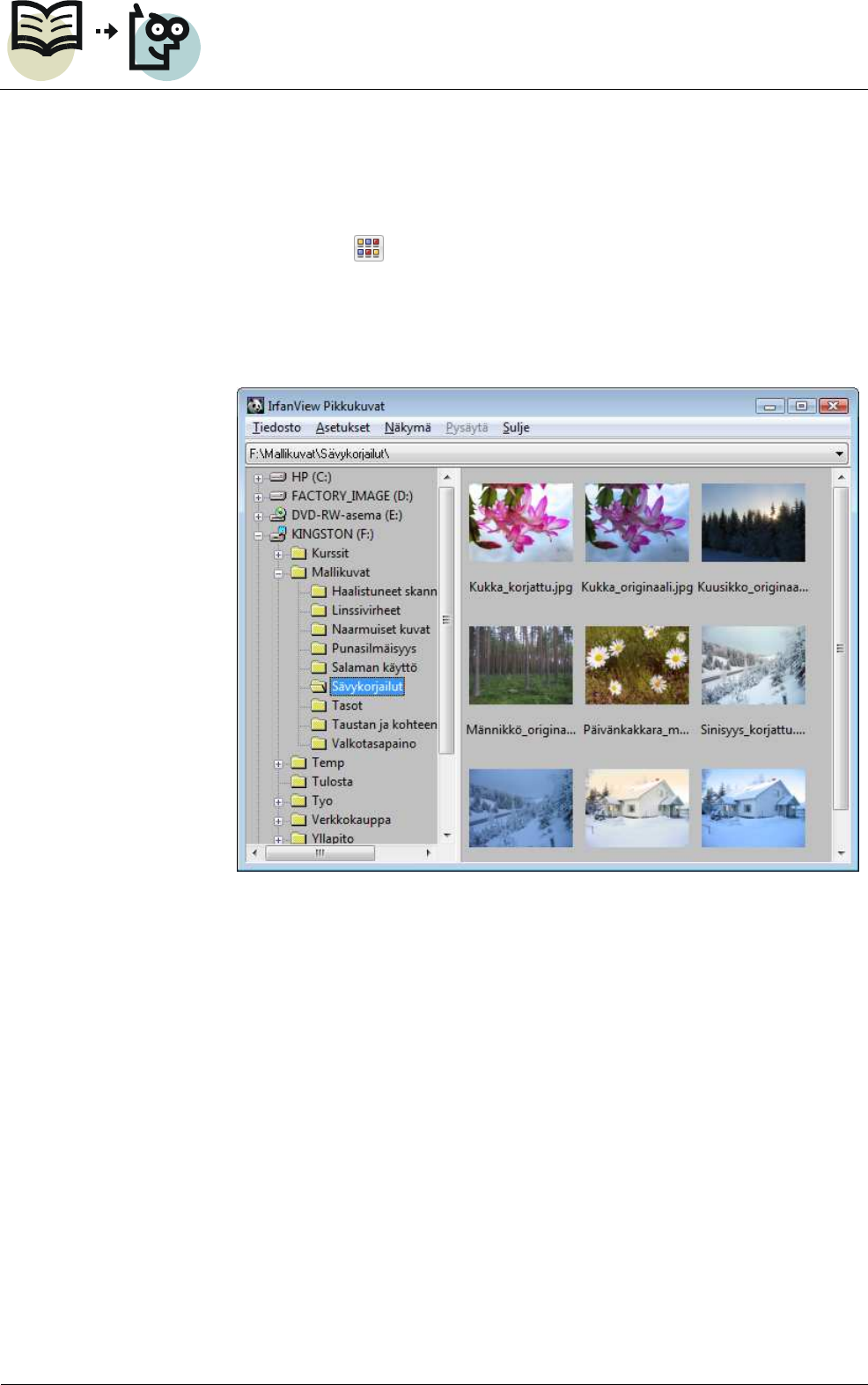
Yksi ohjelman perustoiminnoista on kuvien selaaminen ja katselu kuvaselaimella. Ku-
vaselaimen voi avata valitsemalla Tiedosto, Pikkukuvat tai napsauttamalla työkaluri-
vin Pikkukuvat-kuvaketta .
Kuvaselaimen avulla on kätevä selata esimerkiksi digikameralla otettuja kuvia. Selai-
messa näkyvää pikkukuvaa kaksoisnapsauttamalla alkuperäinen kuva avautuu Irfan-
View-ohjelmassa käsiteltäväksi.
Kuvaselaimen avulla on mahdollista poistaa turhat kuvat valitsemalla haluttu pikkuku-
va ja sen jälkeen painamalla näppäimistön Delete-painiketta. Poistamisen sekä monia
muita toimenpiteitä voi tehdä myös napsauttamalla pikkukuvaa hiiren kakkospainik-
keella.
Jos haluat, että pikkukuvat näkyisivät hieman parempilaatuisena, valitse kuvaselaimes-
sa Asetukset, Aseta pikkukuvien asetukset ja sitten kohta Käytä interpolaatiota
pikkukuvia tehtäessä.
4 Digikuville tehtävät perustoiminnot
Tässä luvussa kerrotaan, miten kuva rajataan, miten kuvan sävyjä säädetään ja miten
kuva lopuksi tallennetaan. Nämä ovat ne työvaiheet, mitkä normaalisti digikuville tar-
vitsee tehdä.
s. 4/13
Hannu Matikainen 12.8.2009 IrfanViewOhje_FI.doc
4.1 Kuvan rajaus
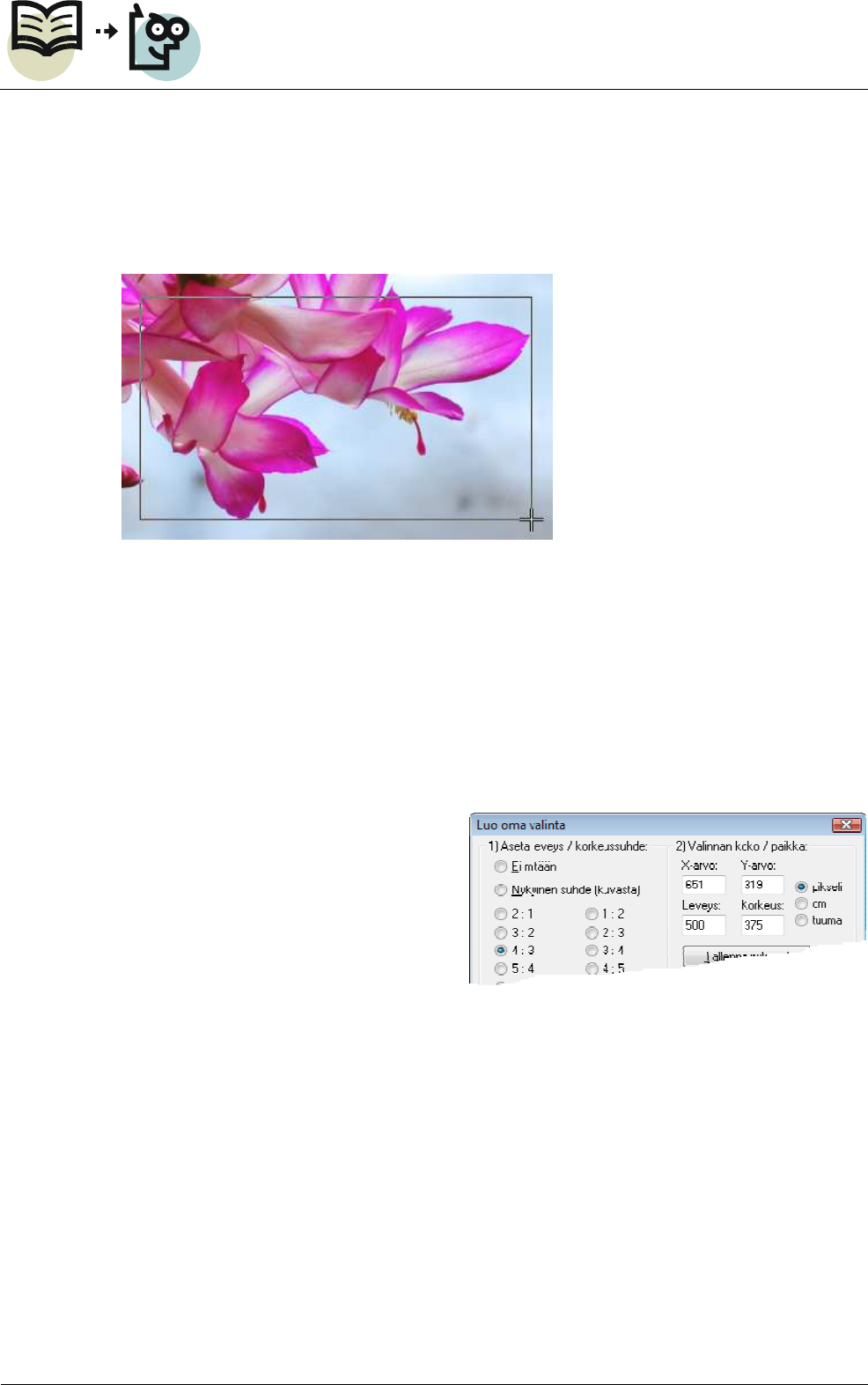
Kuvan rajaus tarkoittaa sitä, että kuvasta leikataan ylimääräiset osat pois. Rajaus teh-
dään tarvittaessa, ja se aloitetaan vetämällä hiirellä kehys kuvaan. Kehyksen kokoa voi
vielä tämän jälkeen muuttaa sen reunaviivoja hiirellä siirtämällä.
Kun rajauskehys on luotu, toteuta rajaus valitsemalla Muokkaa, Rajaa valintaan.
Usein on tarpeen säilyttää kuvan mittasuhteet rajattaessa. Näin on esimerkiksi silloin,
kun kuvatiedosto on tarkoitus lähettää johonkin kuvapalveluun, jossa digikuvista teh-
dään paperikuvia. Kuvan mittasuhteet säilyvät oikeina, kun suoritat rajauksen seuraa-
vasti.
1. Avaa kuva IrfanView-ohjelmaan.
2. Valitse Muokkaa, Luo oma rajausvalinta.
3. Valitse oikea kuvasuhde. Digipok-
kareilla otetuissa kuvissa kuvasuh-
de on tavallisesti 4:3 eli 1,333.
Kuvan mitat (esim. 2592 x 1944)
näkyvät IrfanView-ikkunan va-
semmassa alareunassa. Tarvittaes-
sa saat kuvasuhteen selville jaka-
malla suuremman luvun pienem-
mällä.
4. Kirjoita joku luku Leveys-kohtaan, jolloin ohjelma säätää Korkeus-arvon auto-
maattisesti. Näillä luvuilla ei ole tässä vaiheessa muuta merkitystä kuin että rajaus-
kehyksen koko saadaan halutun kuvasuhteen mukaiseksi.
5. Napsauta Käytä kuvassa -painiketta, jolloin rajauskehys ilmestyy näytölle.
6. Pidä näppäimistön Ctrl-painike alhaalla ja säädä rajauskehys sopivan kokoiseksi
sen reunoista hiirellä vetämällä.
7. Vedä kehys haluamaasi kohtaan kuvassa hiiren kakkospainikkeella vetämällä.
8. Toteuta rajaus valitsemalla Muokkaa, Rajaa valintaan.
s. 5/13
Hannu Matikainen 12.8.2009 IrfanViewOhje_FI.doc
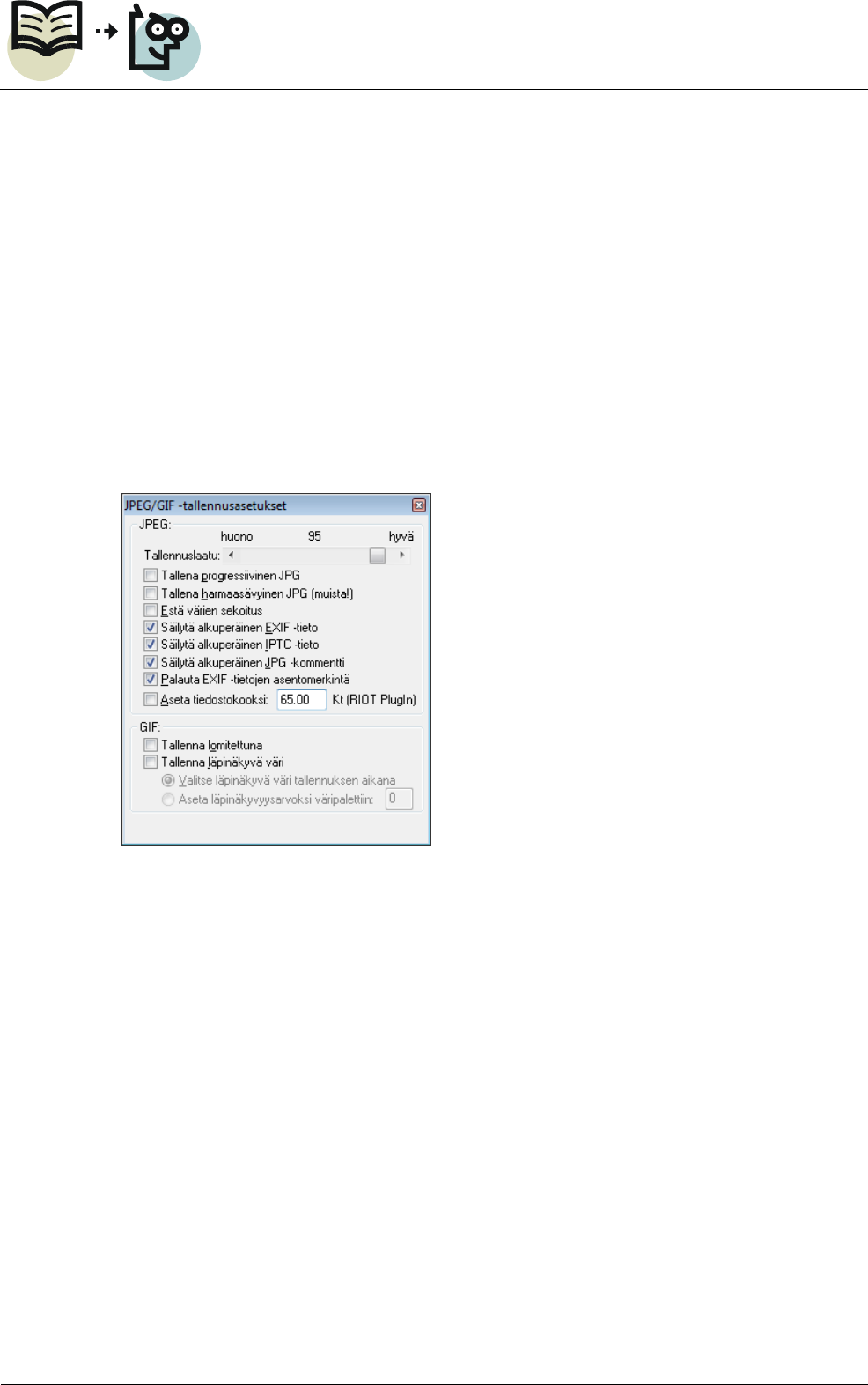
4.2 Sävysäädöt
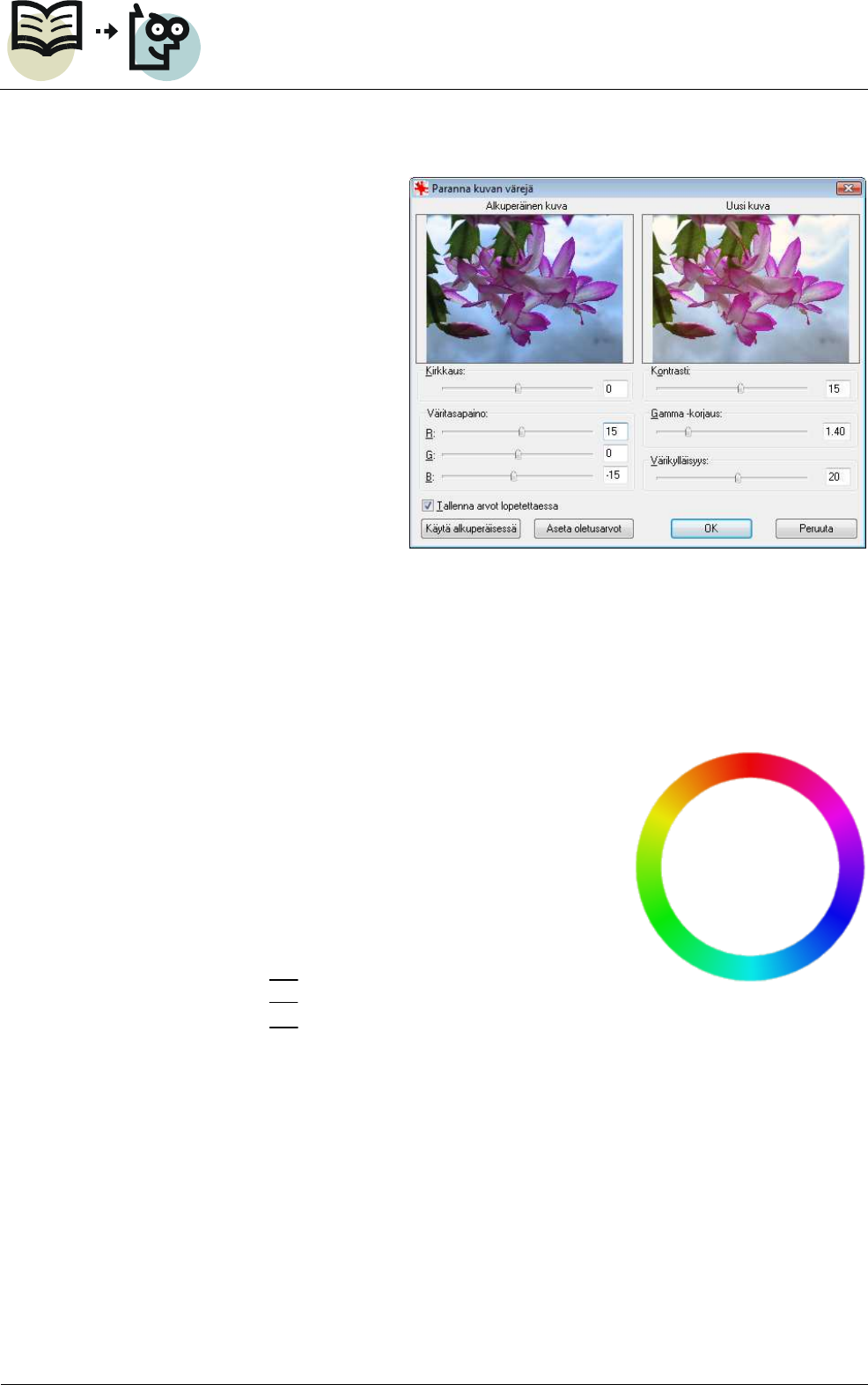
Digikuville normaalisti tehtävät
väritasapainon, vaaleus-
/tummuusasteen, kontrastin ja
värikylläisyyden säädöt tehdään
yhdessä ja samassa valintaikku-
nassa, joka avautuu valinnalla
Kuva, Paranna kuvan värejä.
Pyri tekemään säädöt samassa
järjestyksessä missä toiminnot
on seuraavassa kuvattu.
Säätöjen vaikutus näkyy pie-
nessä Uusi kuva -ikkunassa,
mutta suositeltavampi tapa on
napsauttaa Käytä alkuperäi-
sessä -painiketta ja tarkastella vaikutuksia valintaikkunan alla olevassa alkuperäisessä
kuvassa. Rastita niin halutessasi ruutu Tallenna arvot lopetettaessa, jolloin säädöt säi-
lyvät tallessa seuraavaa kertaa varten. Säätöjen oletusasetukset saa tarvittaessa palautet-
tua Aseta oletusarvot -painikkeella.
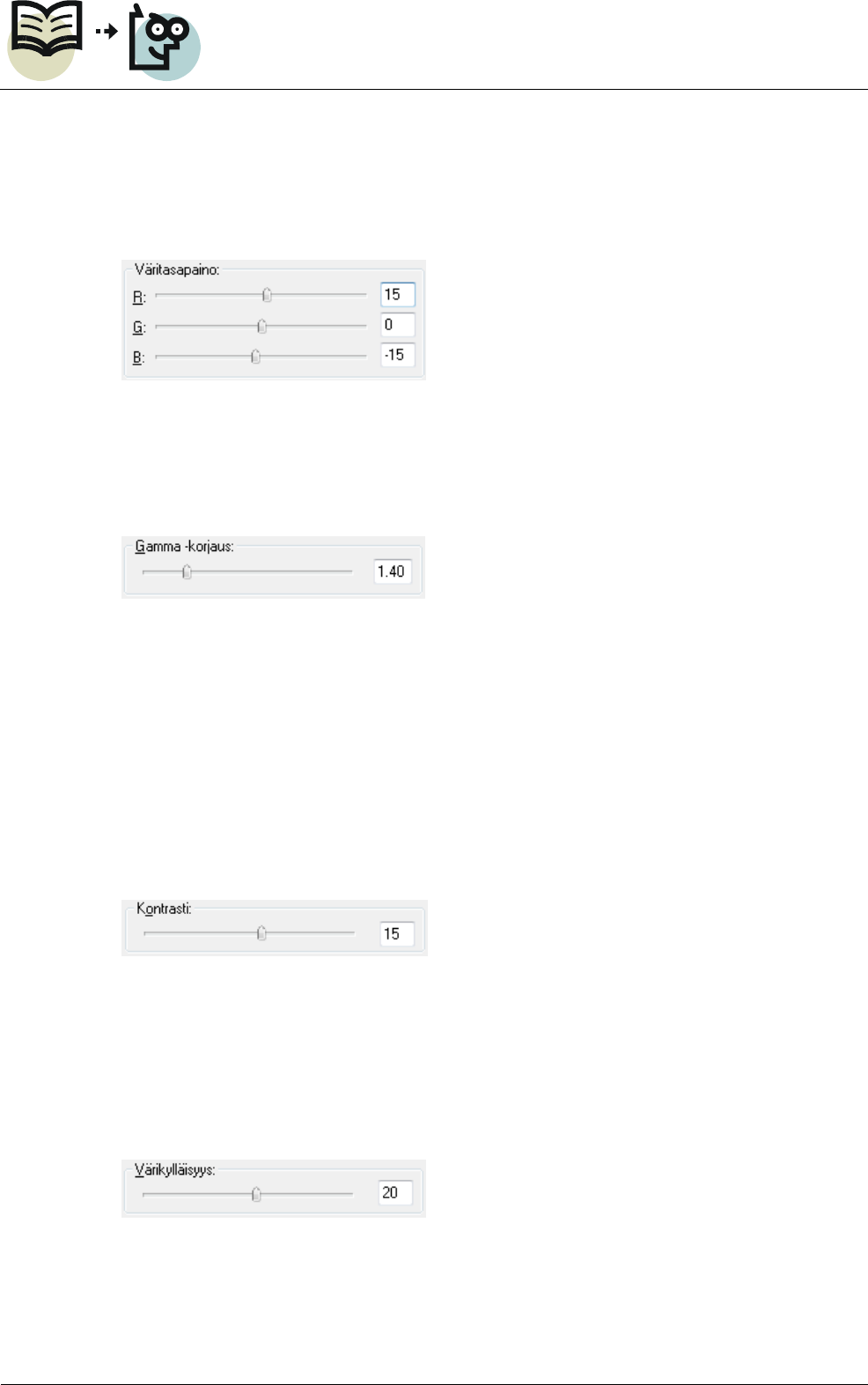
Väritasapainon säätö
Ohessa on väriympyrä edellä kuvatun säädön ymmärtämi-
seksi. Väriympyrässä näkyvät päävärit Red (punainen),
Green (vihreä) ja Blue (sininen). Niiden vastakkaisilla
puolilla sijaitsevat ns. vastavärit Cyan (syaani), Magenta
(magenta) ja Yellow (keltainen).
IrfanView’n väritasapainosäätimet on merkitty hämääväs-
ti. Säädöt ovat kuitenkin seuraavanlaiset:
R: Cyan Red
G: Magenta
Green
B: Yellow Blue
R
G
B
s. 6/13
Hannu Matikainen 12.8.2009 IrfanViewOhje_FI.doc
Jos kuvassa on liikaa sinistä, vähennä sitä vetämällä alinta B-säätövipua vasemmalle
keltaisen vastavärin suuntaan. Kuvassa on sinisen lisäksi myös liikaa syaania, joten ve-
dä säädintä R oikealle punaisen suuntaan. Keskimmäistä Magenta-Green-säätöä tarvi-
taan digikuvissa harvemmin – yleensä sinisyys on korostunut kuvissa.
Vaaleus-/tummuusasteen säätö (Gamma-korjaus)
Jos kuva on liian tumma tai vaalea, säädä valoisuus sopivaksi Gamma-säädöllä. Lähtö-
arvo on 1, jota suuremmat luvut vaalentavat kuvaa, ja pienemmät tummentavat.
Kirkkaus-säätöä ei pidä käyttää, koska se siirtää koko sävyaluetta ja pilaa lopputulok-
sen. Gamma-säätö ei koske tummimpiin ja vaaleimpiin sävyihin, vaan säätö painottuu
keskisävyihin. Näin ollen esimerkiksi kuvaa vaalennettaessa vaaleimmat sävyt eivät
vaalene liika eli eivät ”pala puhki”.
Kontrastin säätö
Digikuvien ongelmana on yleensä puutteellinen kontrasti. Tällä säädöllä laajennetaan
sävyaluetta tummentamalla tummia sävyjä ja vaalentamalla vaaleita sävyjä – eli lisä-
tään tummien ja vaaleiden sävyjen välistä kontrastia.
Kontrasti suurenee vetämällä säädintä oikealle.
Värikylläisyyden säätö
Jos kuvan värit ovat haaleita, voidaan kuvaa parantaa lisäämällä värikylläisyyttä. Väri-
kylläisyys suurenee vetämällä säädintä oikealle.
s. 7/13
Hannu Matikainen 12.8.2009 IrfanViewOhje_FI.doc
4.3 Kuvan tallentaminen
Tallenna kuva edellä tehtyjen parannustoimenpiteiden jälkeen eri nimellä tai eri kansi-
oon, jotta alkuperäinen kuva säilyisi tallella. Tallentaminen tehdään valitsemalla Tie-
dosto, Tallenna nimellä, jonka jälkeen valitse tallennusmuodoksi JPG.
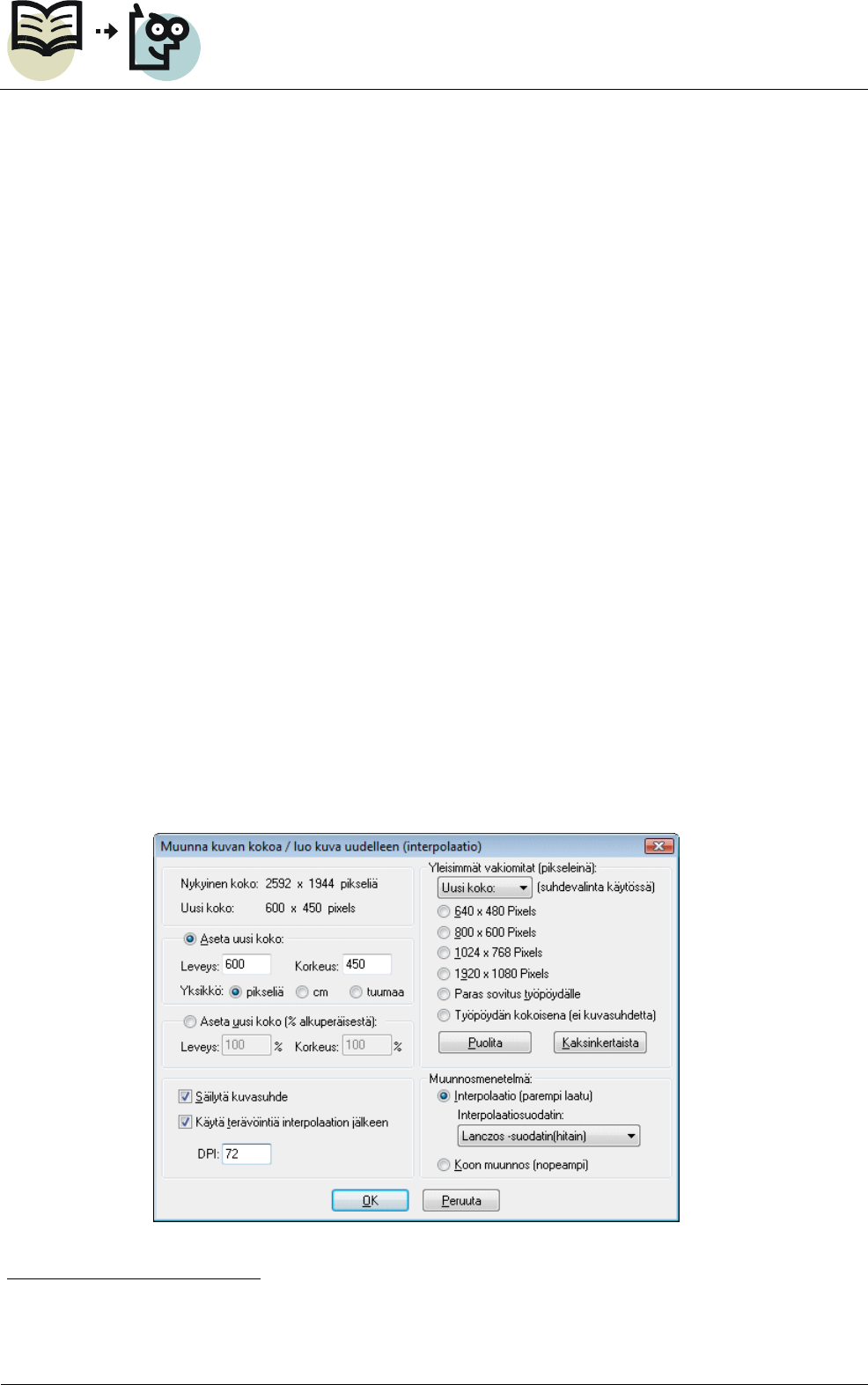
Varmista, että avautuvassa lisävalintaikkunassa on valittuna seuraavan kuvan mukaiset
kohdat; näin kuvan metatiedot (mm. kameran tallentamat kuvausparametrit) säilyvät.
Aseta myös sopiva tallennuslaatu: mitä parempi laatu, sitä pienempi pakkaustaso ja sitä
suurempi tiedostokoko. Yleensä kannattaa pyrkiä tallentamaan kuva sellaisella laadulla,
että tallennetun kuvan tiedostokoko olisi jotakuinkin sama kuin alkuperäisen kuvan.
Tämän saat selville vain kokeilemalla. Kun olet löytänyt sopivan laatu- eli pakkausta-
son, käytä sitä jatkossakin. Kuvassa näkyvä 95 % on turvallinen valinta alkuperäisille
kuville.
Tallenna kuva Tallenna-painiketta napsauttamalla.
s. 8/13
Hannu Matikainen 12.8.2009 IrfanViewOhje_FI.doc
5 Kuvakoon pienentäminen
Digikameralla otettu kuva ei edellisessä luvussa kuvattujen toimintojenkaan jälkeen ole
vielä valmis esimerkiksi www-sivulle tai tekstidokumenttiin liitettäväksi. Kuvassa on
moninkertainen pikselimäärä siihen verrattuna, mitä tarvitaan mainituissa käyttötarkoi-
tuksissa. Tästä seuraisi, että kuva latautuisi www-sivulta todella hitaasti, tai tekstiasia-
kirjan koko kasvaisi erittäin suureksi. Seuraavassa on kuvattu toimenpiteet, jolla kuvan
pikselimäärä ja sitä kautta tiedostokoko pienennetään käyttökohteen mukaiseksi.
5.1 Kuvat www-sivulle tai esitysgrafiikkaohjelmalla tehtyyn esitykseen
Seuraavassa on kuvattu kuvan pienentämisen työvaiheet, kun kuva tulee näytössä kat-
seltavaksi. Esitysgrafiikkaesitykset
1
kannattaa suunnitella näyttötarkkuudelle
1280x1024; jos kuvan halutaan näkyvän esityksessä ¼-ruudun kokoisena, kuvan sopiva
koko on noin 600x450 pikseliä.
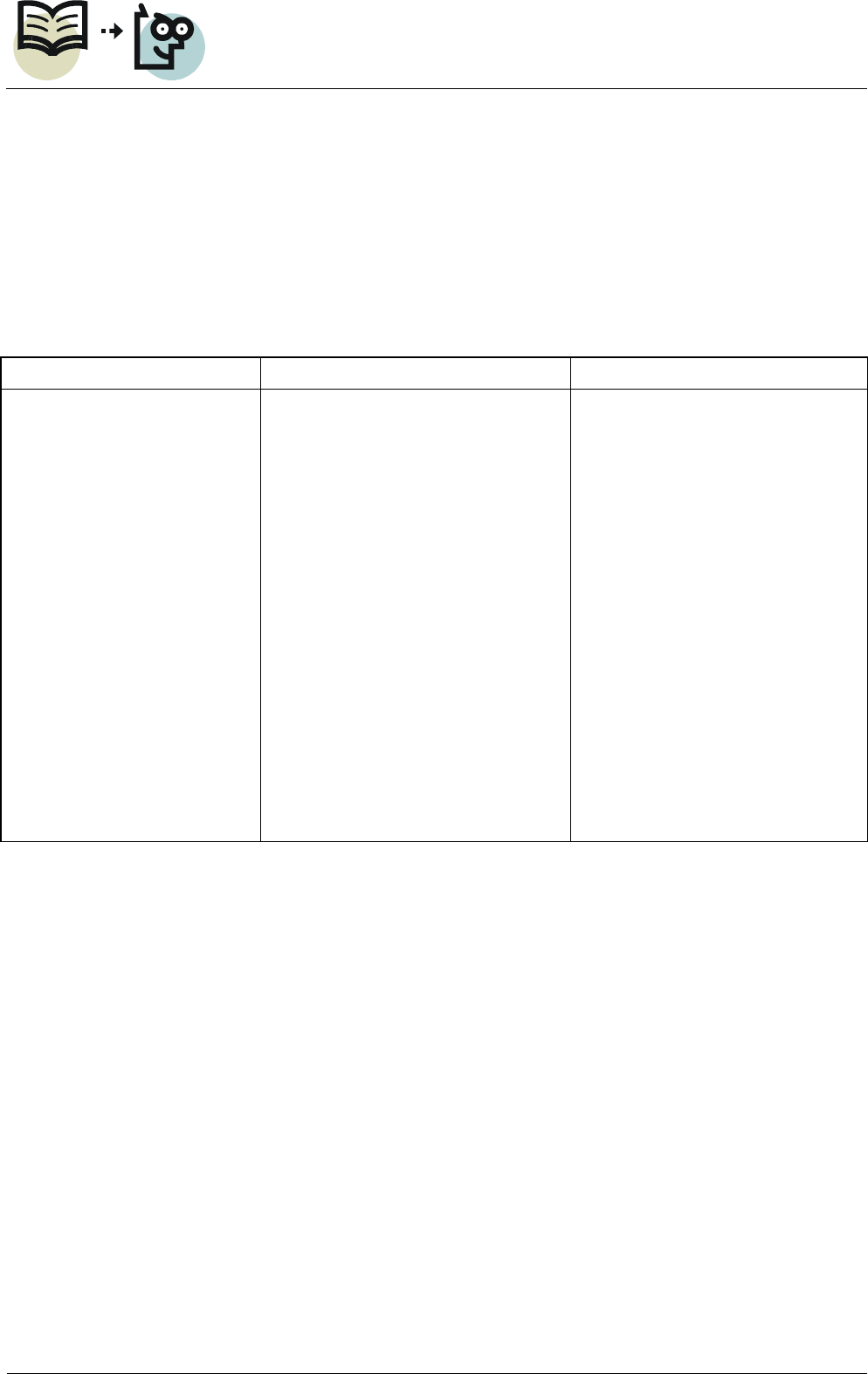
1. Aloita kuvan pienentäminen valitsemalla Kuva, Muunna kuvan kokoa.
2. Varmista, että kohta Säilytä kuvasuhde on valittuna, jolloin kuvan mittasuhteet
säilyvät oikeina. Valitse myös kohta Käytä terävöintiä interpolaation jälkeen,
joka terävöittää kuvaa pienentämisen jälkeen (koska kuvan terävyys tavallisesti
huononee sitä pienennettäessä).
3. Varmista, että kuvan koon yksikkönä on pikselit (Yksikkö: pikseliä).
4. Anna haluamasi pienempi kuvakoko kohdassa Aseta uusi koko.
5. Varmista, että kohta Interpolaatio ja sen suodin Lanczos on valittuna.
6. Hyväksy valinnat OK-painikkeella.
1 Tämä ohje soveltuu esimerkiksi OpenOffice Impress -esitysgrafiikkaohjelmalle. Microsoft PowerPointia käytettäessä
esitykseen liitetyt kuvat voidaan pienentää napsauttamalla kuvaa hiiren kakkospainikkeella, valitsemalla Muotoile ku-
vaa ja sitten Kuva-lehdeltä Pakkaus-painiketta napsauttamalla.
s. 9/13
Hannu Matikainen 12.8.2009 IrfanViewOhje_FI.doc
7. Jos lopputulos pienentämisen jälkeen ei tyydytä (esim. väärä kuvan koko), kumoa
tehdyt toimenpiteet (Muokkaa, Kumoa) ja yritä uudelleen.
8. Valitse tallennusformaatiksi JPEG valokuville (tai GIF erityistapauksissa), katso
seuraava taulukko. JPEG-formaattia käytettäessä riittävä tallennuslaatu on esimer-
kiksi 80-85 % lopullisille kuville.
Taulukko 1. GIF-, JPEG- ja PNG-formaattien erot.
GIF JPEG PNG
• 8-bittinen, eli voi sisältää
enintään 256-väriä.
• Viivapiirrosten, logojen,
kaavioiden ja symbolien tal-
lennukseen. Erikoistapauk-
sissa myös valokuville, kun
halutaan käyttää transpa-
rent-ominaisuutta.
• Mahdollisuus valita jokin
kuvan väreistä läpinäkyväk-
si (transparent).
• Mahdollisuus tallentaa Inter-
laced-muodossa (lomittelu),
jolloin kuva latautuu se-
laimeen vähitellen tarkentu-
en. Ominaisuus on tehty hi-
taita yhteysnopeuksia var-
ten.
• Häviötön pakkausmenetel-
mä.
• 24-bittinen täysvärikuva (16,7 milj.
väriä käytettävissä).
• Tehokas, mutta häviöllinen pak-
kaus. Pakkaustaso säädettävissä.
• Käyttökelpoinen tallennusmuoto
sävykuville (valokuvat ja maala-
ukset).
• Ei sovellu kuville, joissa on tekstiä
ja laajoja väripintoja samalla väril-
lä (kuten piirrokset, symbolit, logot
ja kaaviot). Häviöllisen pakkauk-
sen takia tämäntyyppisissä kuvis-
sa värien rajapinnoissa ilmenee
selvästi nähtäviä värikasaumia ja
laikkuja, joiden takia kuvan laatu
laskee huomattavasti.
• Valittavissa myös Progressive
JPG, eli kuvaa näytetään se-
laimessa vähitellen tarkentuen sitä
mukaa kuin kuva latautuu.
• 24-bittinen täysvärikuva (16,7
milj. väriä). Sen lisäksi voidaan
tallentaa pienemmällä bittimää-
rällä käyttäen 2, 16 tai 256 värin
palettia.
• Häviötön pakkaus, jonka takia
tiedostokoot jonkin verran suu-
rempia kuin JPEG-kuvilla.
• Käyttökelpoinen tallennusmuoto
kaikentyyppisille kuville.
• Mahdollisuus valita jokin kuvan
väreistä läpinäkyväksi kuten
GIF-kuvilla.
• Valittavissa Interlaced-
ominaisuus, jolloin kuva näyte-
tään selaimessa vähitellen tar-
kentuen latautumisen edetessä.
• Jos kuva on alun perin tallennet-
tu JPEG-pakkauksella, ei
PNG:tä hyödytä käyttää.
5.2 Kuvat tekstidokumenttiin
Seuraavia työvaiheita käytetään vietäessä kuvia OpenOffice Writer -tekstinkäsittely-
ohjelmaan tai muuhun vastaavaan sovellukseen, joita on tarkoitus tulostaa. Kuvan koon
pienentämisessä ensisijaisena kriteerinä on riittävä tulostustarkkuus. Tulostuskäytössä
kuvan tarkkuuden ja siten myös tiedostokoon on oltava suurempi kuin pelkästään näy-
töltä katseltaessa.
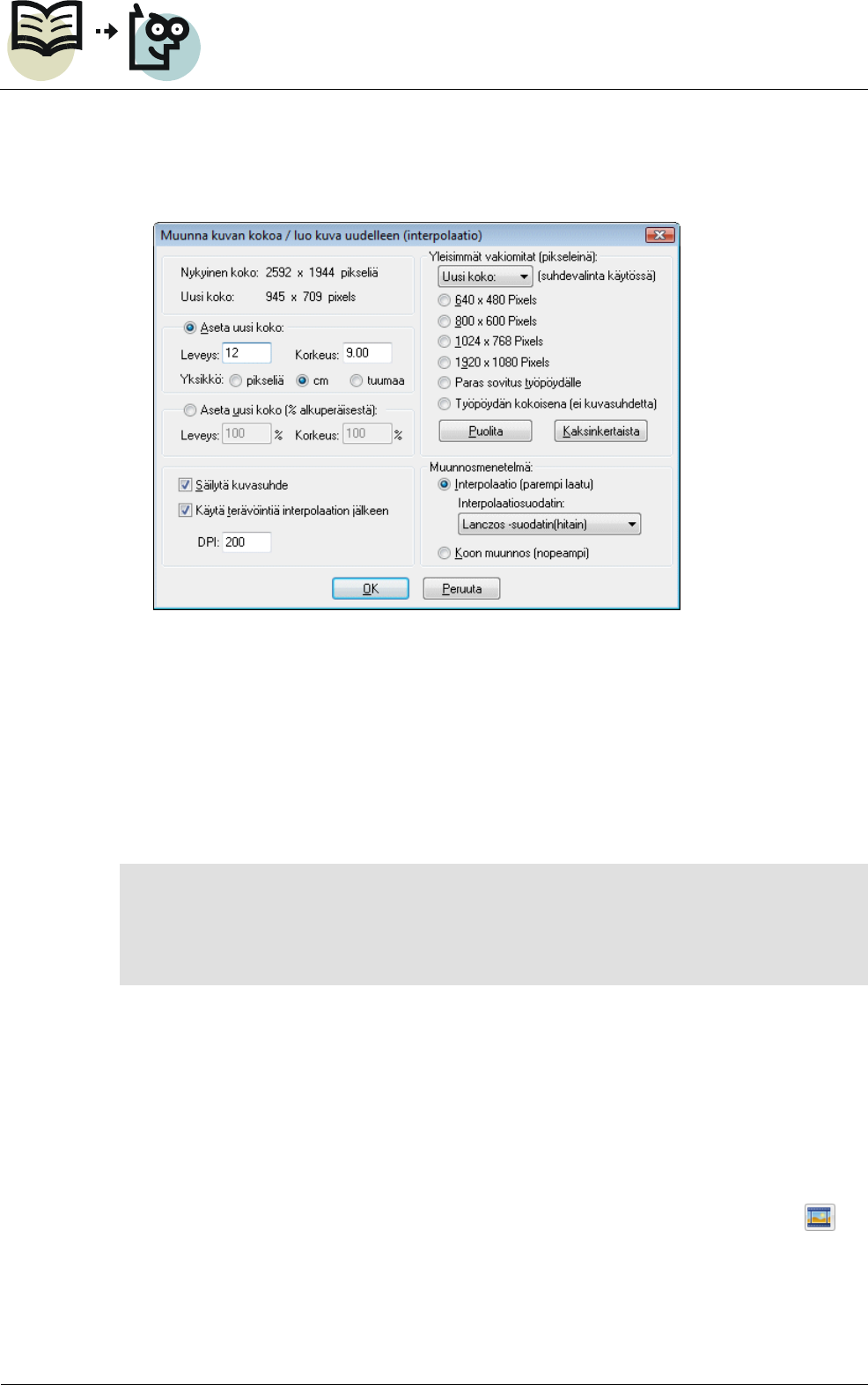
1. Valitse Kuva, Muunna kuvan kokoa.
2. Varmista, että kohta Säilytä kuvasuhde on valittuna, jolloin kuvan mittasuhteet
säilyvät oikeina. Valitse myös kohta Käytä terävöintiä interpolaation jälkeen,
joka terävöittää kuvaa pienentämisen jälkeen (koska kuvan terävyys tavallisesti
huononee sitä pienennettäessä).
3. Anna DPI-kohdassa sopiva tulostustarkkuus. Sopiva arvo lasertulostimille on 200,
joka riittää hyvin myös muunkin tyyppisille tulostimille.
4. Varmista, että kuvan koon yksikkönä on senttimetrit (Yksikkö: cm).
5. Anna haluamasi tulostuskoko kohdassa Aseta uusi koko.
s. 10/13
Hannu Matikainen 12.8.2009 IrfanViewOhje_FI.doc
6. Varmista, että kohta Interpolaatio ja sen suodin Lanczos on valittuna.
7. Hyväksy valinnat OK-painikkeella.
8. Jos lopputulos pienentämisen jälkeen ei tyydytä (esim. väärä kuvan koko), kumoa
tehdyt toimenpiteet (Muokkaa, Kumoa) ja yritä uudelleen.
9. Valitse tallennusformaatiksi JPEG (tai GIF tietyissä tapauksissa, katso taulukko 1).
Valokuville valitaan JPEG, ja riittävä tallennuslaatu on 80-85 %.
Avaa tekstinkäsittelyohjelma ja lisää kuva haluamaasi kohtaan toiminnolla Lisää, Ku-
va, Tiedostosta.
Microsoft Wordia käytettäessä kuvat voidaan pienentää samalla tavalla kuin Power-
Pointissa, eli asiakirjaan liitettyä kuvaa napsautetaan hiiren kakkospainikkeella, vali-
taan Muotoile kuvaa ja sitten Kuva-lehdeltä napsautetaan Pakkaus-painiketta. Koh-
distetaan pakkaaminen Kaikkiin asiakirjan kuviin, oletusasetukset ovat muuten koh-
dallaan.
6 Kuvaesitykset
IrfanView’lla on helppo tehdä kuvaesityksiä (diaesitys), joihin on mahdollista lisätä
myös äänitausta. Esitykset voi tallentaa EXE-tiedostoksi ja tallentaa vaikkapa rompulle.
IrfanView näyttää kuvat terävöitykseltään varsin hyvälaatuisena, toisin kuin esimerkik-
si Windows XP:n tai Vistan sisäinen diaesitystoiminto.
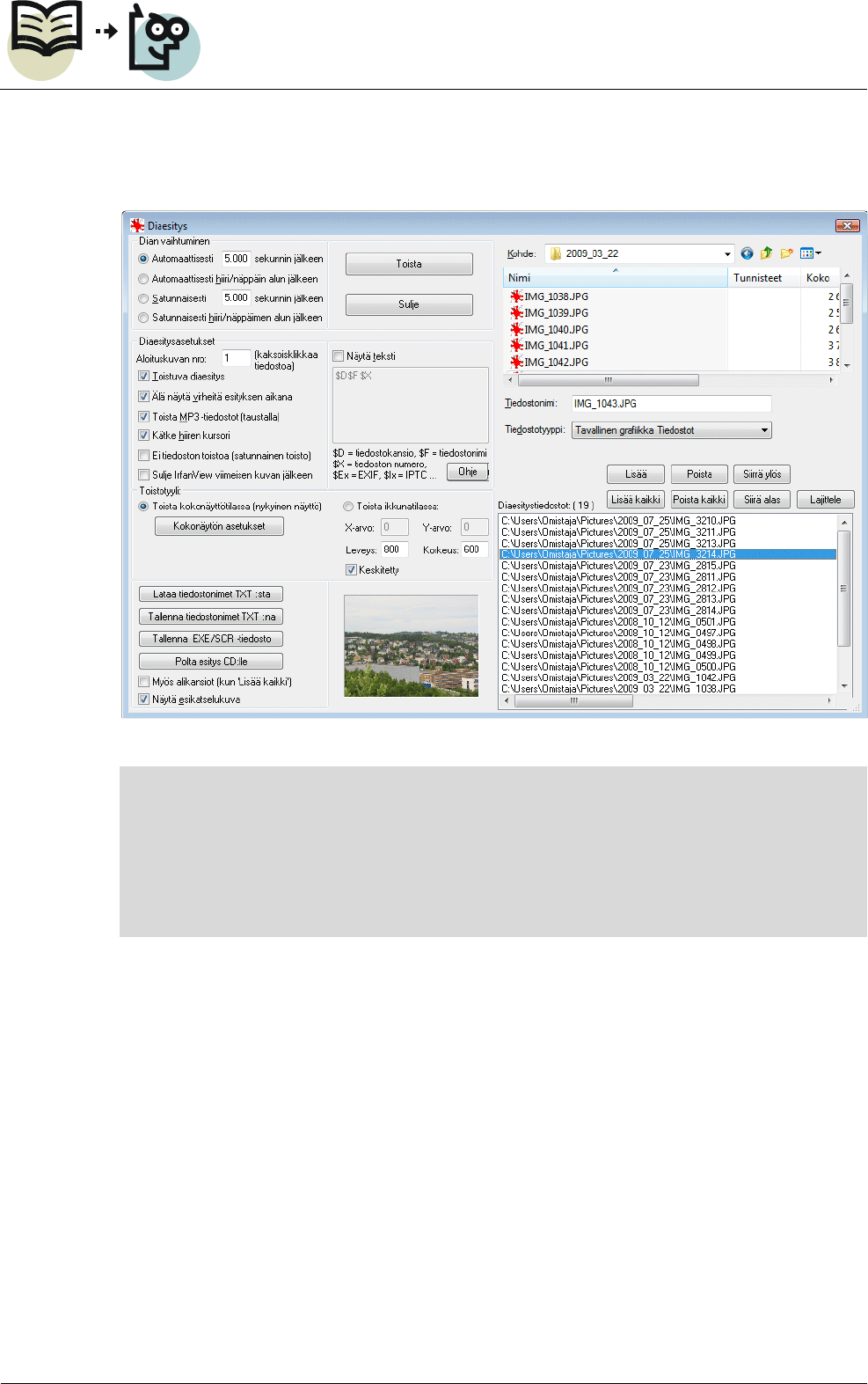
Esityksen luominen tehdään Diaesitys-valintaikkunassa (Tiedosto, Diaesitys tai -
kuvake). Etsi valintaikkunan tiedostonselaustoiminnoilla kuvat ja lisää ne Lisää-
painikkeella esityslistalle esitysjärjestykseen. Tiedostojen järjestystä voit muuttaa Siir-
rä ylös / Siirrä alas -painikkeilla. Mahdollinen äänitiedosto sijoitetaan ylimmäksi – tai
s. 11/13
Hannu Matikainen 12.8.2009 IrfanViewOhje_FI.doc
siihen kohtaan, mistä sen toiston halutaan alkavan. Äänitiedostojen toistaminen edellyt-
tää, että IrfanView-lisäosat on asennettu, ks. luku 2 Asennus ja käyttöönotto, s. 1.
Vinkki: Jos kuvatiedostot sijaitsevat hajallaan eri kansioissa, niiden lisääminen kuva-
esitykseen on kätevintä tehdä Pikkukuvat-tiedostoselaimen kautta. Pidä Ctrl-painike
alhaalla ja valitse haluamasi kuvat hiirellä napsuttelemalla. Napsauta lopuksi jotakin
valittua kuvaa hiiren kakkospainikkeella ja valitse Lisää valitut tiedostot nykyiseen
diaesitykseen. Toiminto liittää valitut kuvat jo esityksessä mahdollisesti olevien jat-
koksi. Toinen vaihtoehto on käyttää toimintoa Tallenna valitut tiedostot nykyiseksi
diaesitykseksi, joka korvaa entisen esityslistan valituilla kuvilla.
Esityksen perusasetukset
Kuvien ja mahdollisen äänitiedoston lisäämisen jälkeen määritä esityksen asetukset.
Automaattisesti nnn sekunnin
jälkeen Aika sekunteina, jonka jälkeen kuva vaihtuu.
Toistuva diaesitys Kun esitys loppuu, aloittaa esityksen uudelleen alus-
ta. Jos on valittu kohta Sulje IrfanView viimeisen
kuvan jälkeen, esitys loppuu viimeiseen kuvaan
eikä tällä valinnalla ole vaikutusta.
Älä näytä virheitä esityksen
aikana Estää esityksen keskeytymisen mahdollisiin virheil-
moituksiin.
s. 12/13
Hannu Matikainen 12.8.2009 IrfanViewOhje_FI.doc
Toista MP3-tiedostot (taustal-
la) Aloittaa taustamusiikin uudelleen sen loputtua.
Kätke hiiren kursori Piilottaa hiiren kohdistimen esityksen ajaksi.
Toista kokonäyttötilassa Skaalaa esityksen koko näytön laajuiseksi. Käyttö-
kelpoisempi valinta kuin Toista ikkunatilassa.
Kokonäytön asetukset
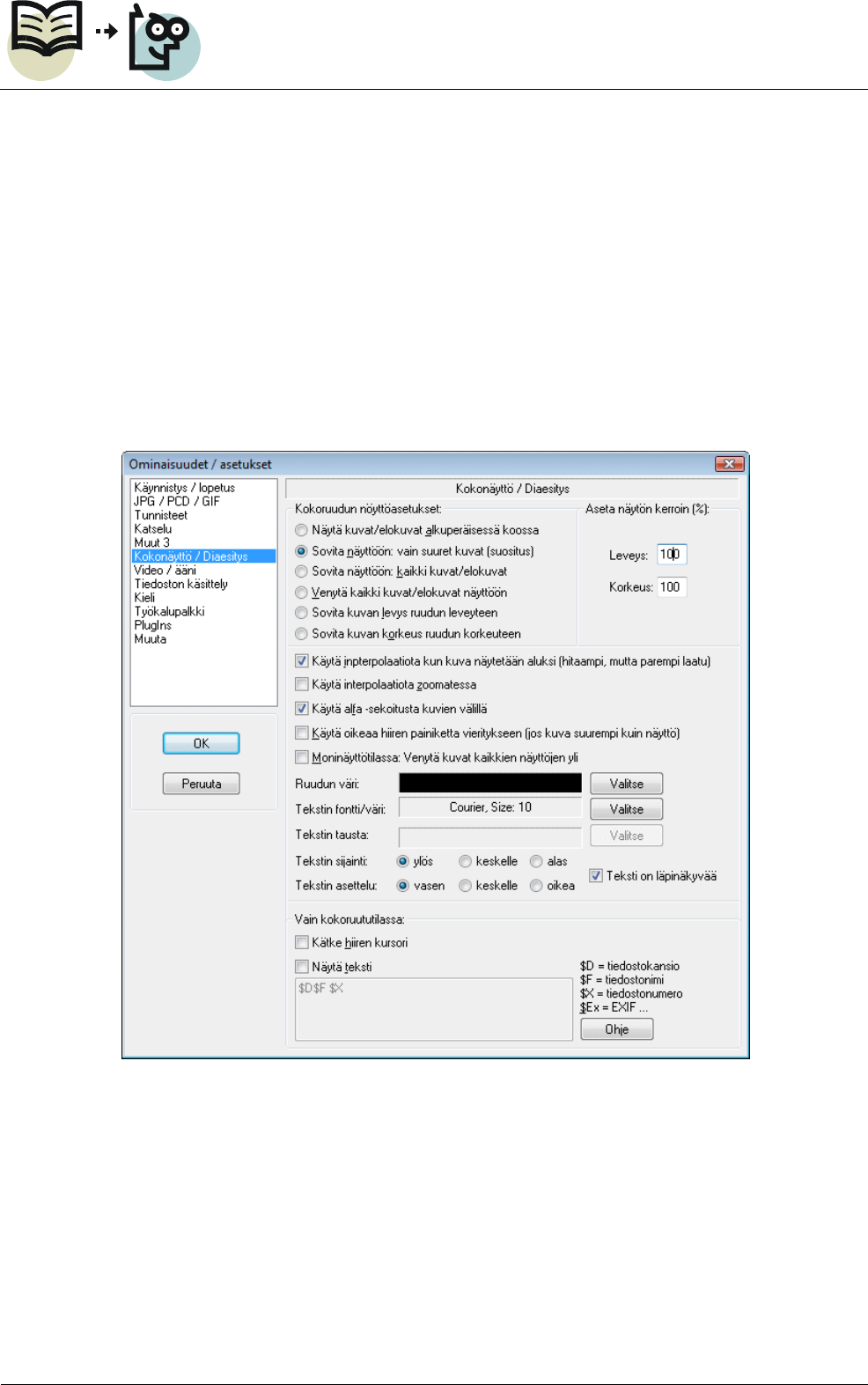
Tarkista Kokonäytön asetukset -painikkeen takaa löytyvät asetukset.
Varmista, että ruudussa Käytä interpolaatiota näytön asetuksissa on rasti. Tämä an-
taa lopputuloksena paremman kuvanlaadun.
Valitse kohta Käytä alfa-sekoitusta kuvin välillä, jolloin esityksessä kuvien vaihto ta-
pahtuu sulavasti efektin kautta.
Varmista myös, että kohta Sovita näyttöön: vain suuret kuvat on valittuna.
Ota pois rasti ruudusta Näytä teksti, ellet halua näyttää kuvassa sen metatietoja. Katso
lisätietoa kyseisen kohdan käytettävissä olevista valinnoista Ohje-painikkeella.
s. 13/13
Hannu Matikainen 12.8.2009 IrfanViewOhje_FI.doc
Esityksen tallentaminen EXE-tiedostoksi
Edelleen jakelua varten kuvaesitys on tallennettavissa itsenäiseksi EXE-tiedostoksi, jo-
ka sisältää kaikki kuva- ja äänitiedostot.
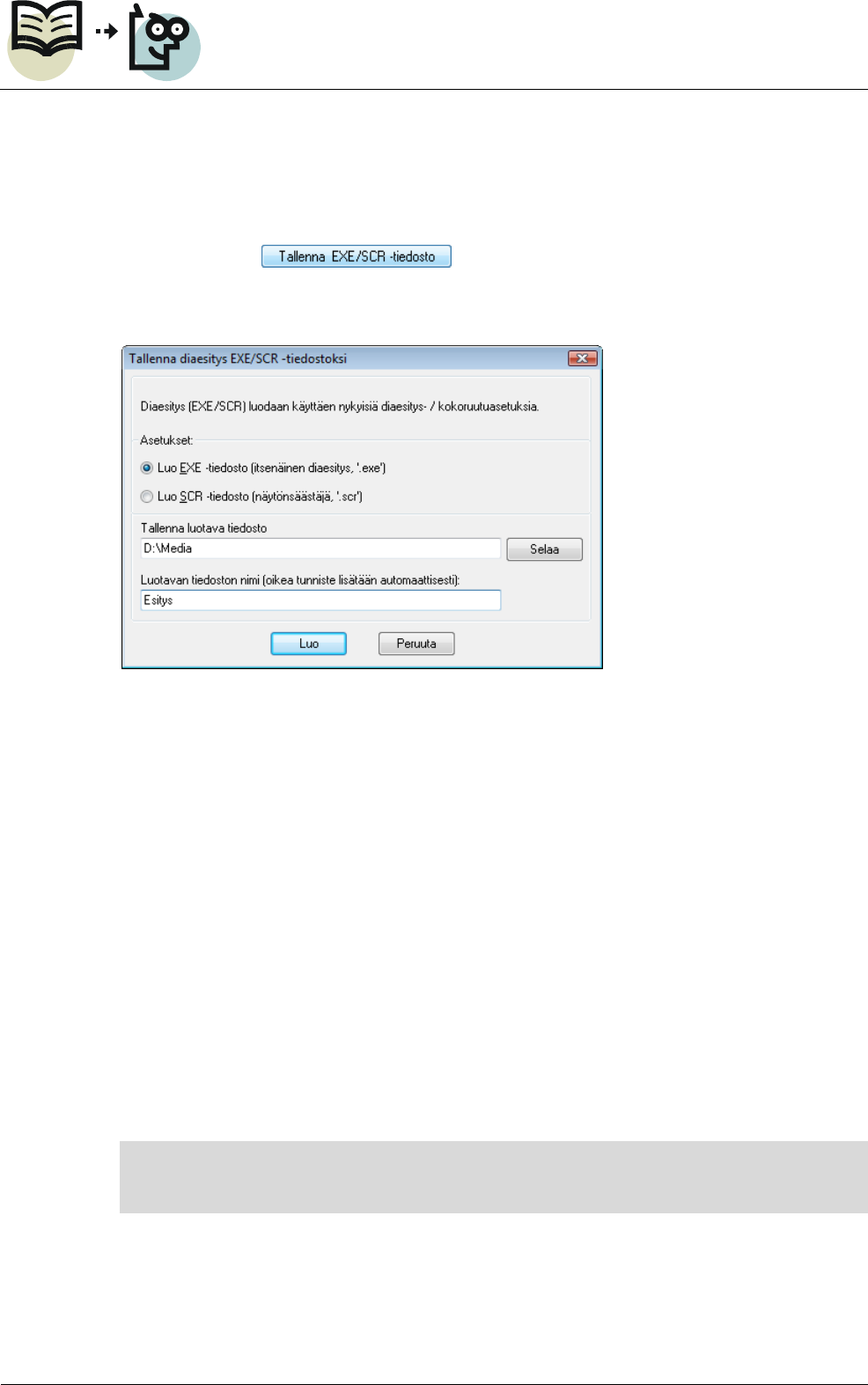
Aloita tallennus -painiketta napsauttamalla.
Valitse Luo EXE-tiedosto ja määritä tallennuskansio sekä tiedostonimi esitykselle.
Esityksen tallentaminen CD-levylle
Esitys on ehkä kätevintä jakaa edelleen CD:llä, koska tiedostokoko voi olla kymmeniä
tai jopa satoja megatavuja. Jos haluat tehdä sellaisen esityksen, joka käynnistyy auto-
maattisesti kun CD- tai DVD-levy laitetaan asemaan, tee seuraavasti.
1. Luo Windowsin Muistiolla tekstitiedosto, jossa on määritetty esitystiedoston nimi
(esimerkissä Esitys.exe):
[autorun]
open=Esitys.exe
2. Tallenna tiedosto nimellä Autorun.inf
3. Tallenna (polta) sekä esitystiedosto että Autorun.inf rompun juureen – ei siis mi-
hinkään alikansioon.
Toinen tapa tallentaa esitys CD-/DVD-levylle on valita Diaesitys-ikkunassa Polta esi-
tys CD:lle. Tällä toiminnolla on helppo luoda optiselta levyltä automaattisesti käynnis-
tyvä esitys ilman, että tarvitsisi luoda etukäteen EXE-tiedostoa.
