Manual
User Manual:
Open the PDF directly: View PDF  .
.
Page Count: 9
LiteShock Enterprise Edition
License v2.1
MANUAL DE USUARIO DE LA APLICACIÓN EN ESPAÑOL
J. Gonzalez | LiteShock Inc. | Edición 2019
LiteSock ERP Enterprise License V2.1 -Lite Shock Inc. – Edición 2019
PÁGINA 1
Contenido
Primeros pasos: Pantalla de Bienvenida............................................................................. 2
Moviéndonos entre ventanas: Submenús .......................................................................... 3
Rellenar una factura o un albarán ...................................................................................... 4
Consultar y Crear nuevos Clientes ..................................................................................... 5
Consultar un informe .......................................................................................................... 6
Programar un recordatorio ................................................................................................. 7
Salir de la aplicación ........................................................................................................... 8
LiteSock ERP Enterprise License V2.1 -Lite Shock Inc. – Edición 2019
PÁGINA 2
Primeros pasos: Pantalla de Bienvenida
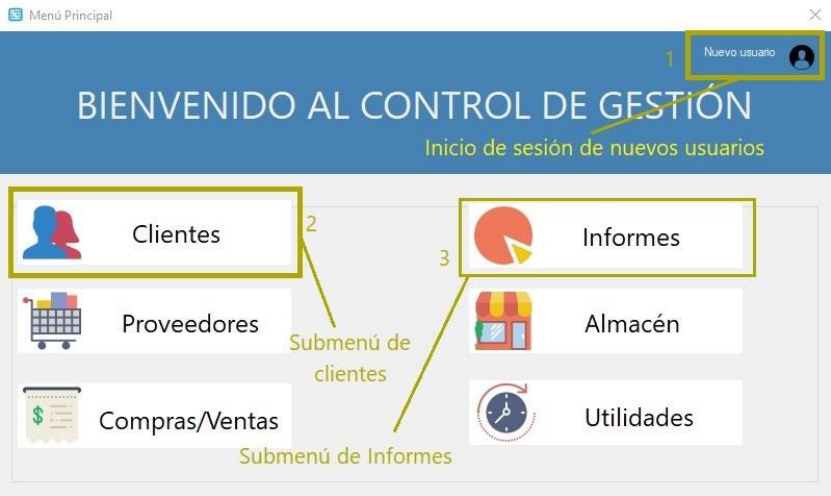
Esta es la pantalla de bienvenida de Lite Shock. En ella encontramos los siguientes
elementos por donde podemos interactuar con la pantalla:
1. Ventana de Iniciar Sesión (1): accedemos instantáneamente a una ventana
en la que iniciaremos sesión con un usuario registrado de la aplicación
2. Submenú de Clientes (2) e Informes (3): En la aplicación podremos ingresar
a las distintas funcionalidades por medio de cuadros interactivos que se
comunican con la aplicación al ser pulsados. Pulsando sobre cualquiera de
ellos invocaremos la función que necesitamos.
LiteSock ERP Enterprise License V2.1 -Lite Shock Inc. – Edición 2019
PÁGINA 3
Moviéndonos entre ventanas: Submenús
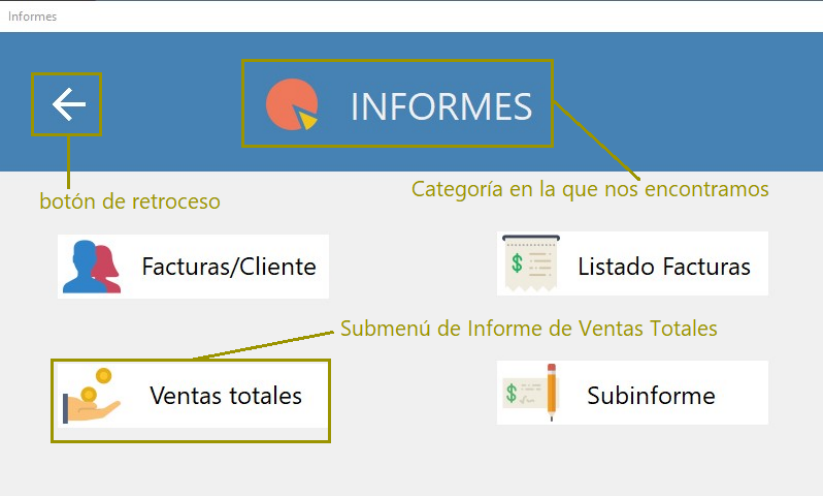
Si hacemos clic sobre cualquier submenú que nos encontramos en la ventana
principal, accederemos a las distintas opciones del ERP. Si desea regresar a la ventana
principal, haga clic sobre el botón de retroceso. Al igual que ocurre con la ventana
principal, podemos interactuar con las opciones mediante clics de ratón, pulsando
sobre los submenús para acceder a las distintas categorías.
LiteSock ERP Enterprise License V2.1 -Lite Shock Inc. – Edición 2019
PÁGINA 4
Rellenar una factura o un albarán
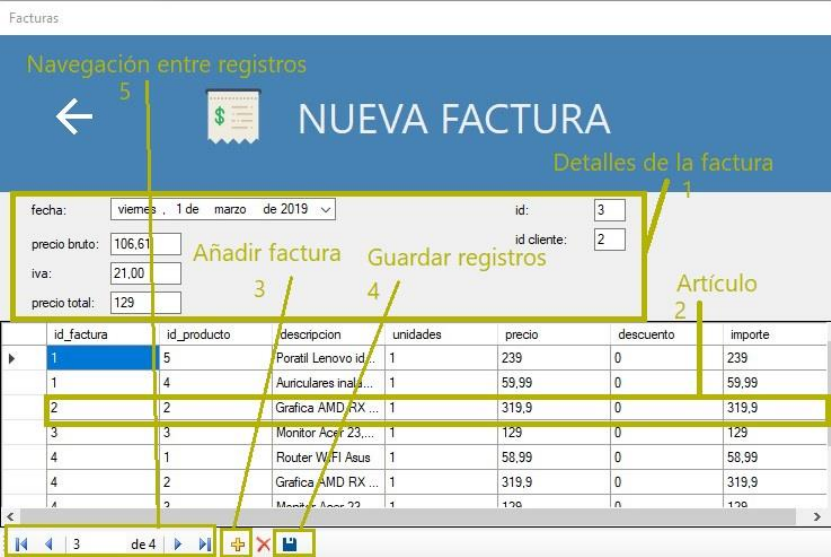
Si desea cumplimentar una factura o albarán, deberá ingresar en su respectivo
elemento en el menú de la aplicación y, a continuación, deberá seguir los pasos
orientativos que le ofrece este manual:
1. Debemos rellenar los datos de la factura en el formulario que se encuentra en
la parte superior. Éste contiene la información de nuestra factura: fecha de
expedición, precio bruto, IVA, total, identificador de la factura e identificador
del cliente que la genera.
2. Posteriormente, debemos rellenar las distintas líneas de la factura, las cuales
deben ir precedidas por la id de la factura, y en la cual completamos los campos
de unidades, precio del artículo, descuento del precio original, importe total,
etc.
3. Pulsaremos el botón de añadir si queremos añadir una nueva factura a la base
de datos.
4. Con el botón de guardar, salvaremos todos los registros de facturas de nuestra
aplicación.
5. Podemos navegar entre las distintas facturas usando el menú de navegación.
LiteSock ERP Enterprise License V2.1 -Lite Shock Inc. – Edición 2019
PÁGINA 5
Consultar y Crear nuevos Clientes
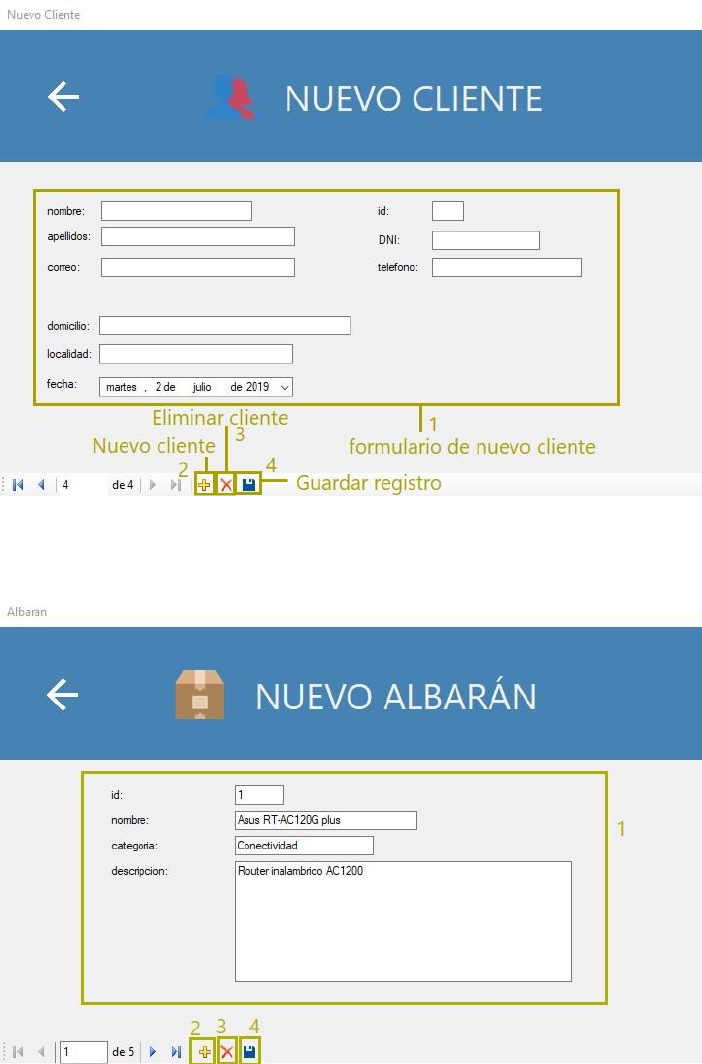
Si queremos añadir información de un cliente, debemos dirigirnos a la ventana de
añadir un nuevo cliente, y una vez en ella:
1. debemos completar todos los campos del formulario, donde se especifican los
datos del cliente: nombre, apellidos, correo electrónico, DNI, entre otros datos.
2. Con el botón de añadir, crearemos un nuevo formulario de cliente.
3. Pulsado sobre el botón de eliminar, eliminaremos el registro del cliente.
4. Podemos guardar el registro del cliente mediante el botón de guardar datos.
Podemos realizar esta misma acción con la ventana de añadir albarán. Si se fija, los
pasos a seguir son prácticamente los mismos.
LiteSock ERP Enterprise License V2.1 -Lite Shock Inc. – Edición 2019
PÁGINA 6
Consultar un informe
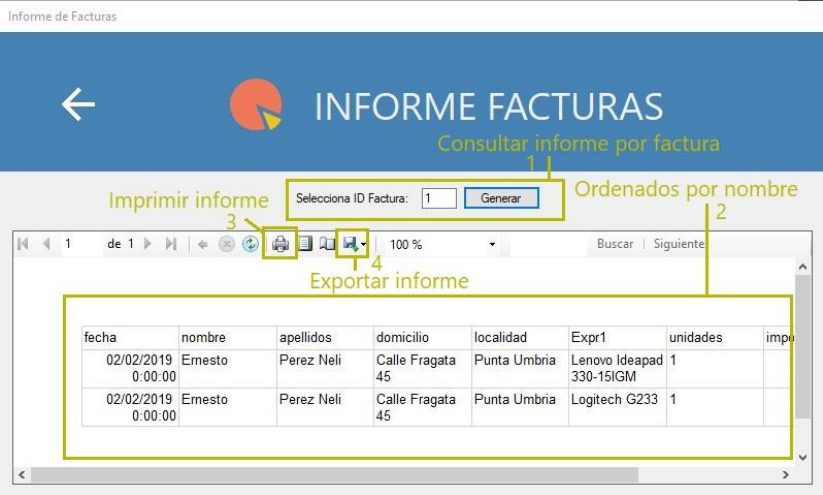
Si desea consultar un informe de los datos de la empresa, basta con dirigirse al menú
de informes desde la ventana principal, y seleccionar el informe deseado. A
continuación, mostraremos los pasos a seguir con un ejemplo práctico de informe de
facturas:
1. Podemos consultar el informe de una factura si escribimos en el cuadro de
texto el identificador de la factura sobre la cual deseamos realizar el informe
2. En la parte inferior, se nos mostrará el informe de la factura consultada
3. Si deseamos imprimir el informe realizado, pulsaremos sobre el botón de
imprimir informe
4. Mediante el botón de exportar, podemos exportar a donde deseemos el
resultado del informe obtenido.
LiteSock ERP Enterprise License V2.1 -Lite Shock Inc. – Edición 2019
PÁGINA 7
Programar un recordatorio
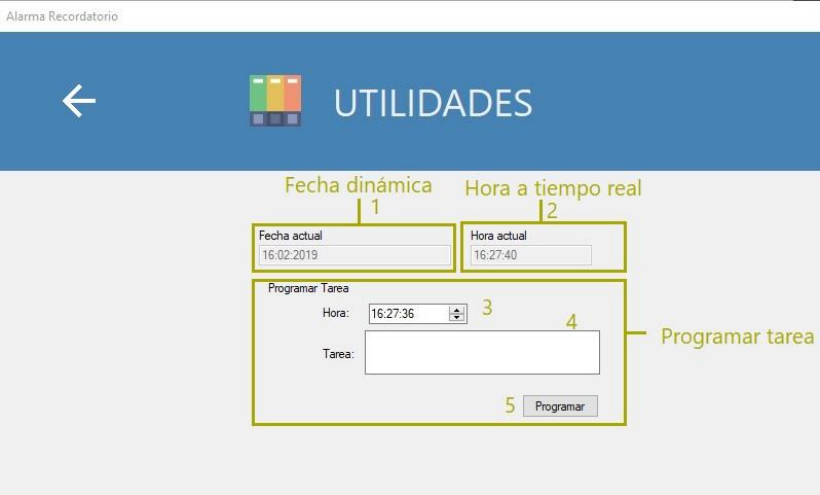
Contamos con la utilidad de recordatorio, que hará sonar una alarma en el equipo
junto con un aviso en pantalla de la tarea programada a realizar en dicha hora. Para
programar una alarma, contamos con los siguientes elementos:
1. En la parte superior, encontramos un campo de texto que nos indica la fecha
actual
2. Podemos consultar la hora actual si echamos un vistazo al cuadro de texto que
la contiene
Para programar una tarea, realizamos los siguientes pasos:
3. Debemos indicar la hora en la que queremos que la alarma suene en nuestro
equipo. Cuando esta hora llegue, la alarma comenzará a sonar junto con un
aviso por pantalla.
4. No es obligatorio, pero si altamente recomendable que indique el motivo del
recordatorio en el campo de texto “Tarea”
5. Cuando tengamos seleccionada la tarea, pulsaremos sobre el botón de
programar
LiteSock ERP Enterprise License V2.1 -Lite Shock Inc. – Edición 2019
PÁGINA 8
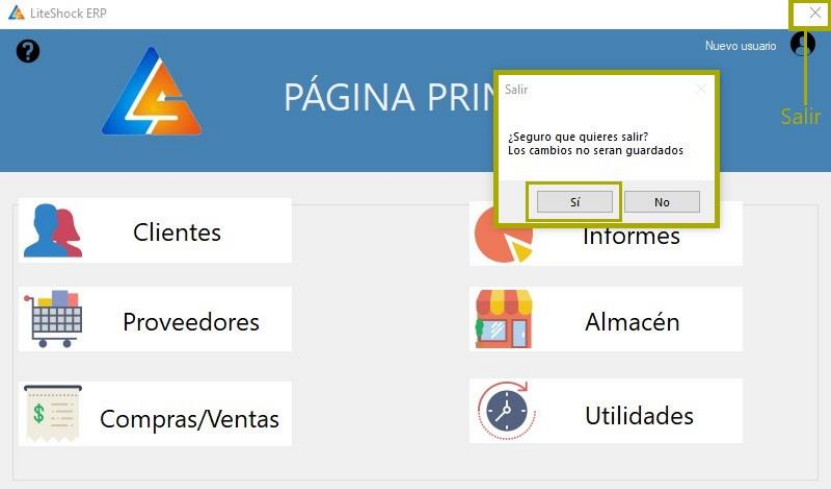
Salir de la aplicación
Para salir de la aplicación, basta con hacer clic sobre el botón de cerrar en la ventana
principal, que se encuentra en la esquina superior derecha
