Manual
User Manual:
Open the PDF directly: View PDF  .
.
Page Count: 10

MANUAL DE
USUARIO GESTIÓN
DEL HOTEL YEIMAR
AUTORES: ANGEL NICOLAS MENDEZ PARRA
DANIEL RICARDO LOPEZ JIMENEZ
ANDRES FELIPE GONZALEZ BONILLA

TABLA DE CONTENIDO
Contenido
I. INICIO DE SESIÓN ....................................................................................................................................... 3
II. DESCRIPCIÓN ............................................................................................................................................. 3
III. MENU DE CONFIGURACIÓN ..................................................................................................................... 4
A. OPCIONES ............................................................................................................................................. 4
B. ADMINISTRADOR: ................................................................................................................................ 4
C. AYUDA: .................................................................................................................................................. 4
MI ESTABLECIMIENTO ........................................................................................................................... 4
ADMINISTRADOR ...................................................................................................................................... 5
MANUAL ................................................................................................................................................ 5
PRIMEROS PASOS .................................................................................................................................. 6
IV. MENU DE INFORMACIÓN ........................................................................................................................ 6
A. BOTON NUEVA RESERVA ...................................................................................................................... 6
PASOS PARA REALIZAR UNA RESERVA .................................................................................................. 7
B. INFORMACIÓN ..................................................................................................................................... 8
C. RESERVAS .............................................................................................................................................. 8
D. FACTURACIÓN....................................................................................................................................... 9
E. CLIENTES................................................................................................................................................ 9
F. IVENTARIO ........................................................................................................................................... 10
I. INICIO DE SESIÓN
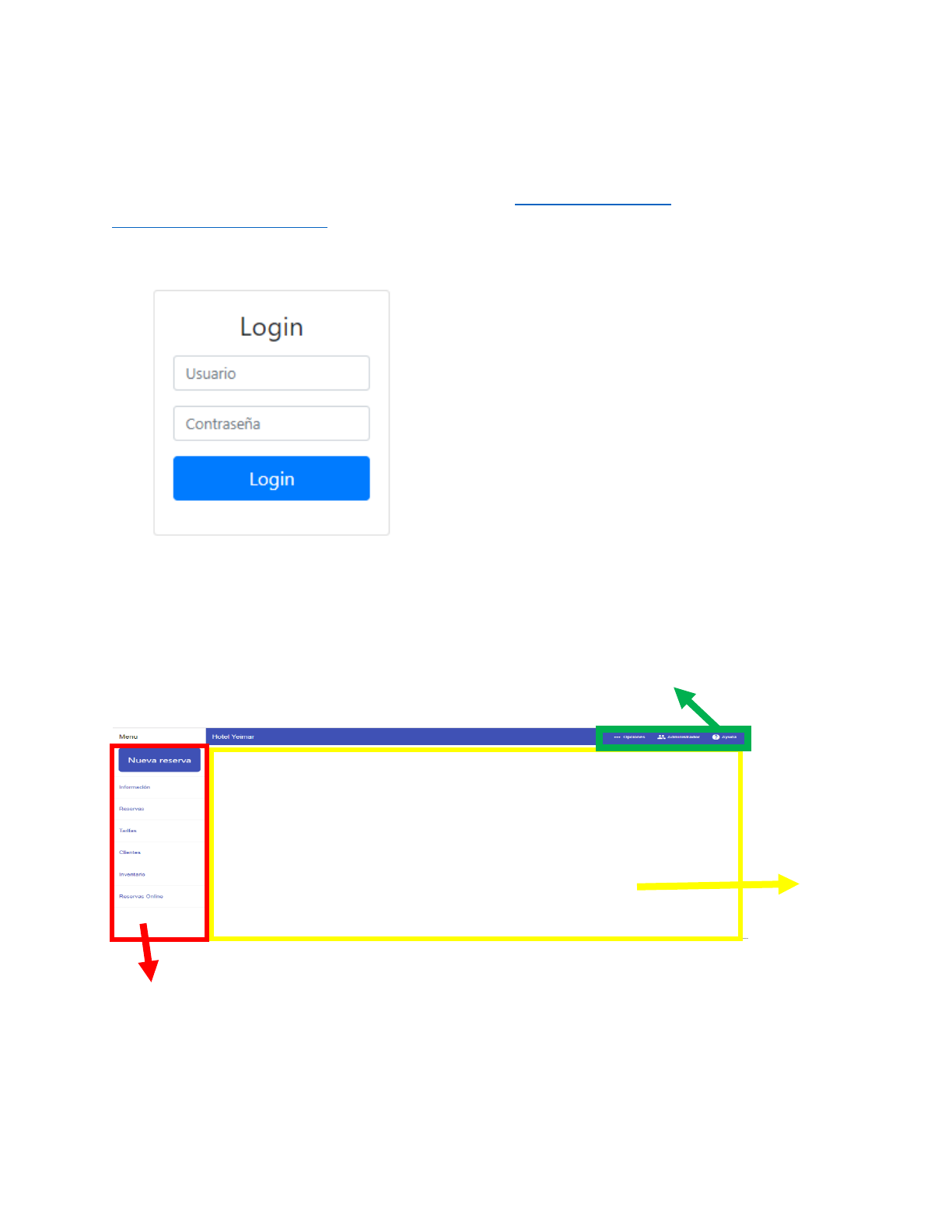
El primer proceso que vamos a realizar es el ingreso al sistema. En la siguiente imagen vemos la
pantalla de inicio de sesión. Al ingresar a la dirección https://hotelyeimar-
001.firebaseapp.com/admin
Datos de inicio de sesión:
USUARIO: admin
CONTRASEÑA: hotelAdmin
II. DESCRIPCIÓN
Área de
trabajo
Menú de configuración
Menú lateral de
información
III. MENU DE CONFIGURACIÓN
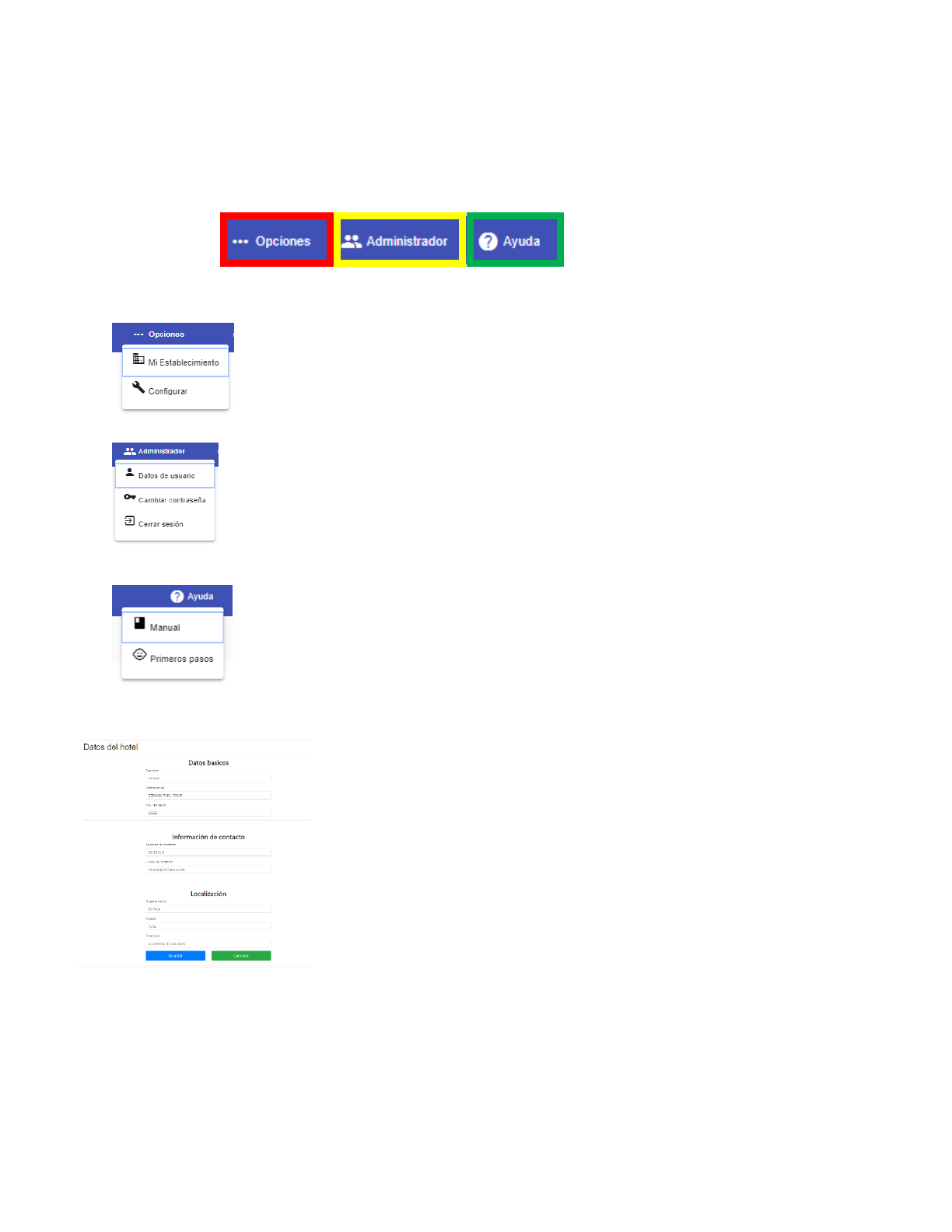
A. OPCIONES:
En este desplegable podremos configurar los datos del hotel, habitaciones y
reservaciones.
B. ADMINISTRADOR:
En este desplegable podremos gestionar la información del administrador.
C. AYUDA:
En este desplegable obtendremos información acerca del funcionamiento del
sistema.
MI ESTABLECIMIENTO
DATOS DEL HOTEL: Nos permite configurar los datos básicos del
hotel, información de contacto y localización.
HABITACIONES: Nos muestra un listado de todas las habitaciones del hotel, a su vez permite
añadir habitaciones. Definiendo un número o un código, en función de su manera de trabajar
(101, 102, 103…), un estado y un número de camas.
A
B
C
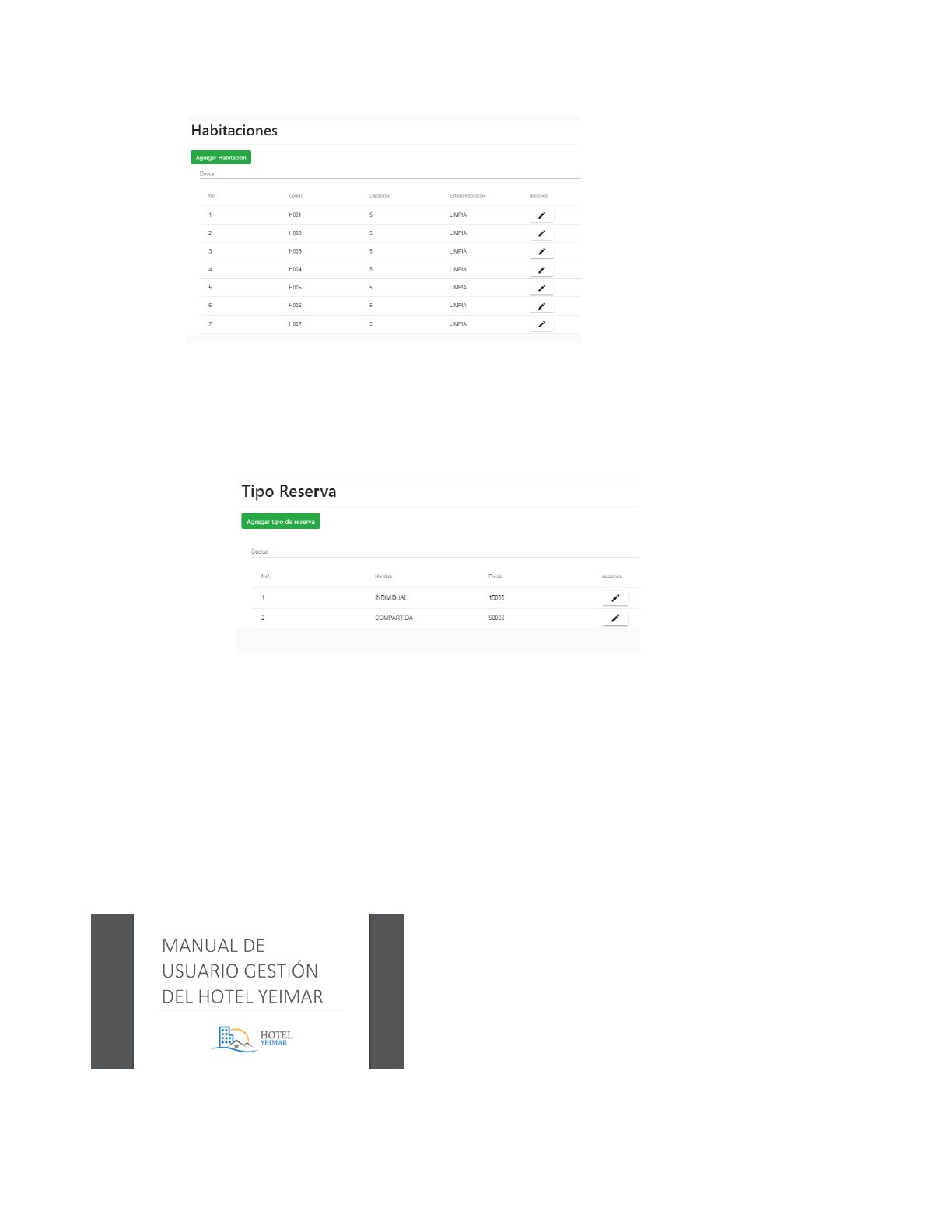
TIPOS DE RESERVAS: Podremos editar el nombre y el precio de los tipos de reservas. A su vez el
botón agregar tipo de reserva permite añadir un nuevo tipo de reserva.
ADMINISTRADOR
DATOS DE USUARIO: Podremos editar y guardar la información básica del administrador.
CAMBIAR CONTRASEÑA: Permite editar de manera rápida la contraseña del administrador.
CERRAR SESIÓN: Podremos salir del sistema.
MANUAL
Muestra de manera detallada toda la información
necesaria para utilizar de manera óptima el sistema.
PRIMEROS PASOS
Esta pantalla dispone de una descripción
básica del funcionamiento del sistema.
Nota: Puedes acceder a esta pantalla en
cualquier momento desde el menú superior,
Primeros Pasos.
IV. MENU DE INFORMACIÓN
A continuación, analizaremos una a una, las funcionalidades y secciones que nos
encontraremos en el MENÚ LATERAL DE INFORMACIÓN.
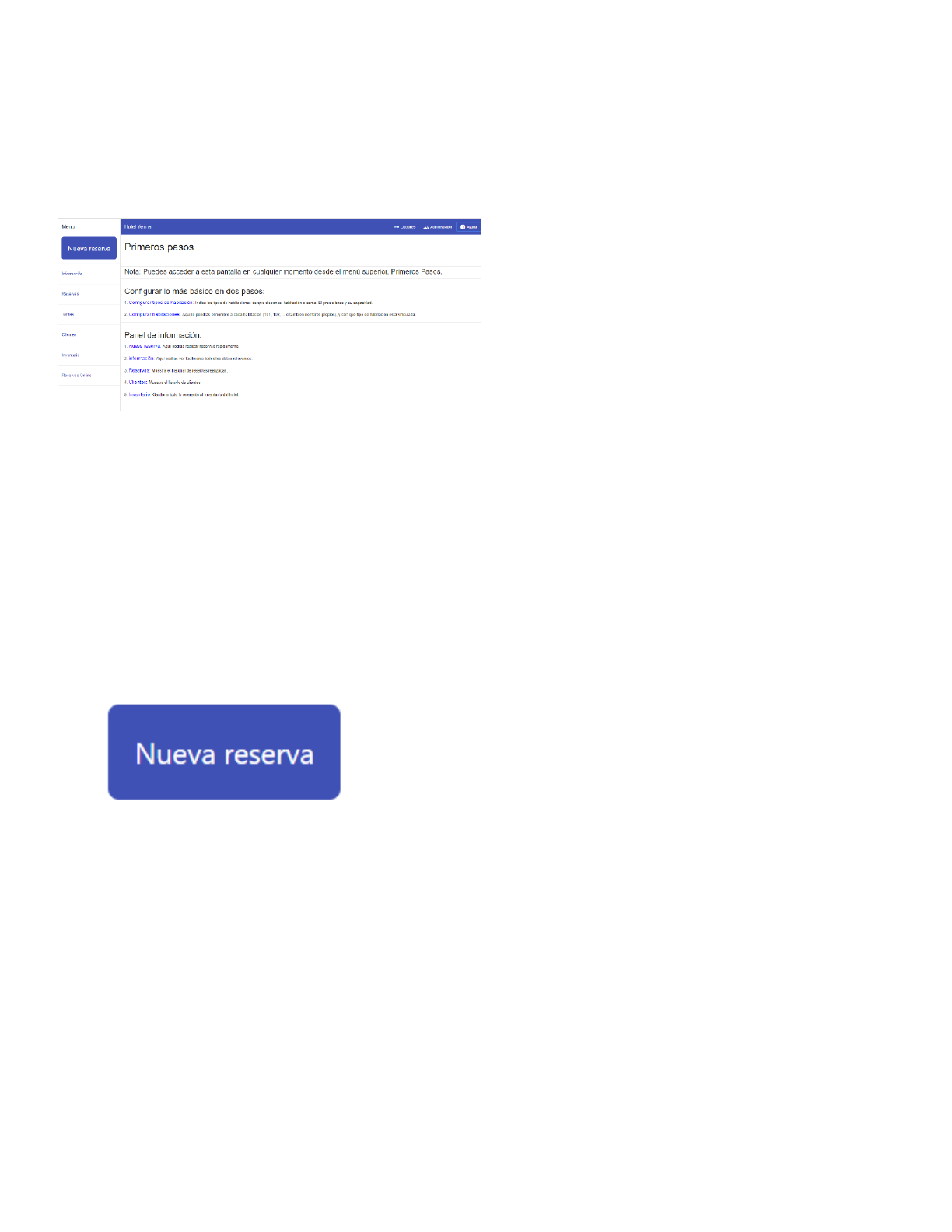
A. BOTON NUEVA RESERVA
Permite desde el administrador realizar el proceso de ingresar
reservas, donde direcciona al formulario de la reserva.
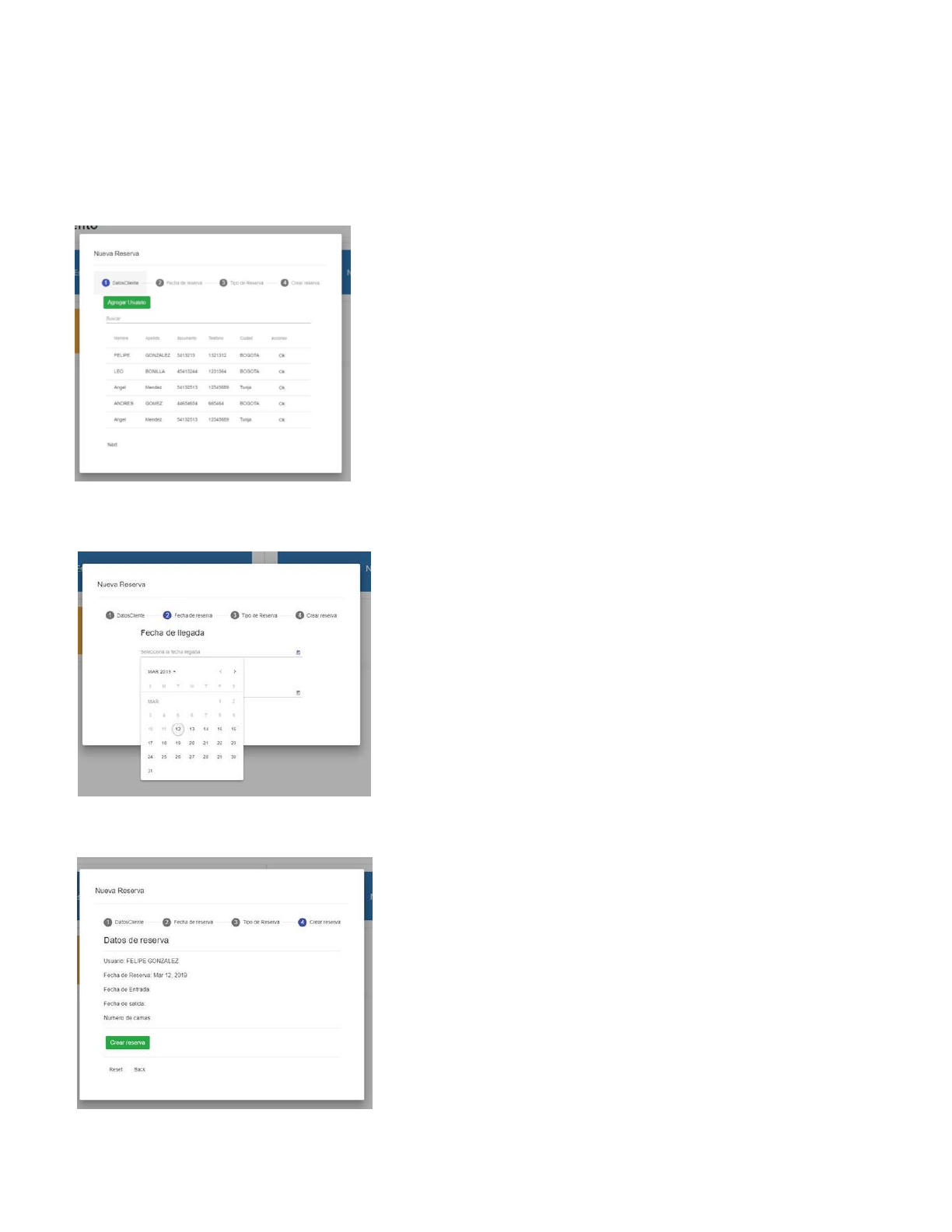
PASOS PARA REALIZAR UNA RESERVA
PANEL DE CLIENTE
Tenemos 2 opciones:
1. Buscar cliente existente en la base de datos y cargar
directamente los datos previamente almacenados.
2. Añadir un nuevo cliente con todo el detalle de datos
personales de cara a facilitar el check-in rápido en el futuro.
PANEL FECHA DE RESERVA
Ahora es momento de que seleccionemos la fecha de
llegada y salida del cliente.
PANEL DE CONFIRMACIÓN
El ultimo panel, nos mostrará toda la información de la
reserva y es momento de confirmarla, o por el contrario
volver para editar la reserva o cancelarla.
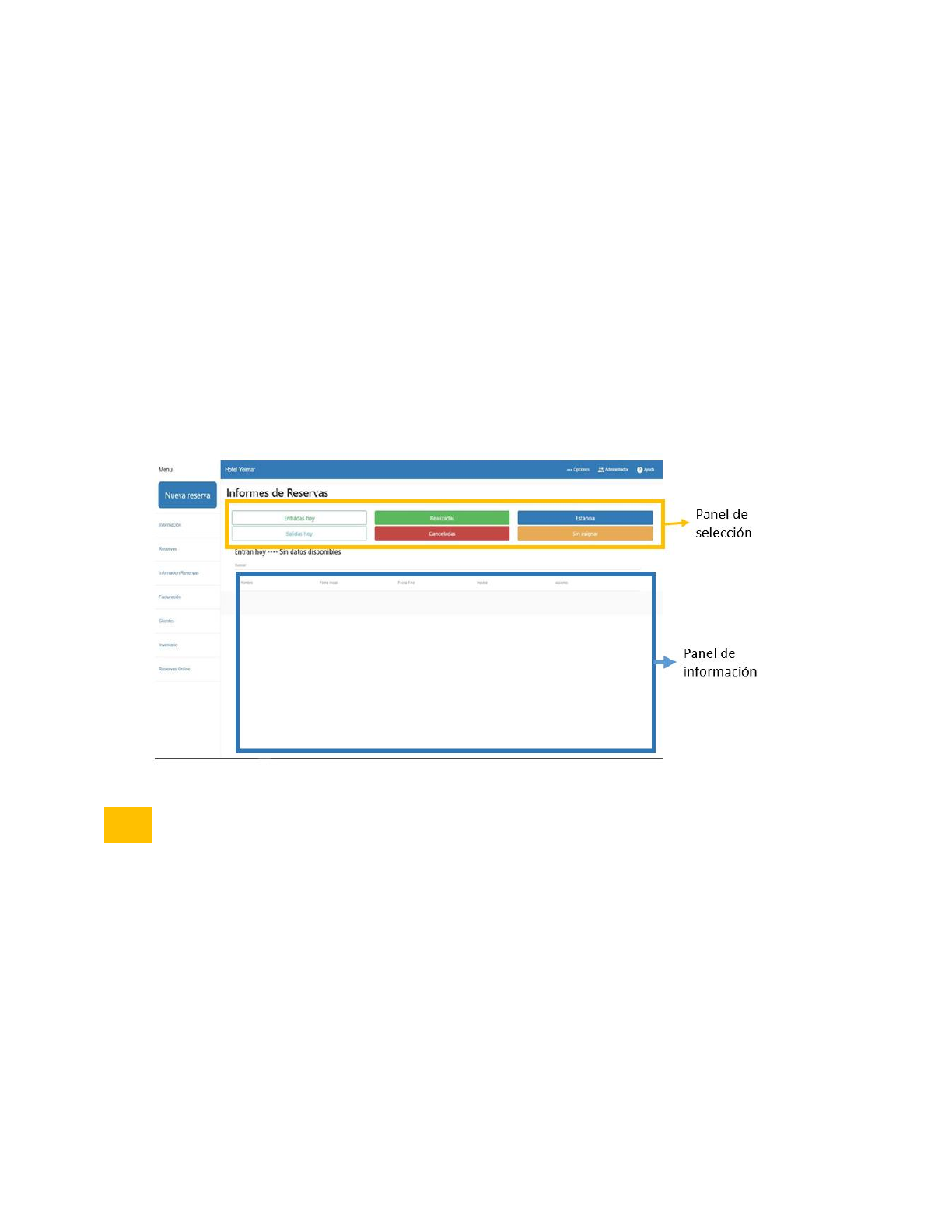
B. INFORMACIÓN
Cuántos clientes “Entran Hoy” al Alojamiento: este número nos indica la cantidad de
personas que van a llegar hoy, Teniendo como referencia el número de personas de las
reservas que entran hoy.
Cuántos “Salen Hoy” del Alojamiento: este número nos indica el número de huéspedes
alojados y que han hecho check-in, que se marchan hoy.
Cuántos “Huéspedes” tenemos registrados hoy en el alojamiento que han hecho check-
in.
“Ocupación”: El número total de habitaciones ocupadas que tenemos para el día hoy.
C. RESERVAS
PANEL DE SELECCIÓN: Podremos seleccionar entre seis (6) informes de reservas que se
verán en el panel de información:
Entradas hoy: Muestra la lista de todas reservas que están programadas que ingresan
hoy al hotel.
Salidas hoy: Muestra la lista de todas reservas que están programadas que ingresan hoy
al hotel.
Realizadas: Muestra la lista de las reservas que se encuentran en estado realizadas
(finalizada su estancia).
Canceladas: Muestra la lista de las reservas que se encuentran en estado canceladas en
un rango de fechas.
Estancia: Muestra la lista de las reservas que se encuentran en estado estancia (los
huéspedes se encuentran en el hotel).
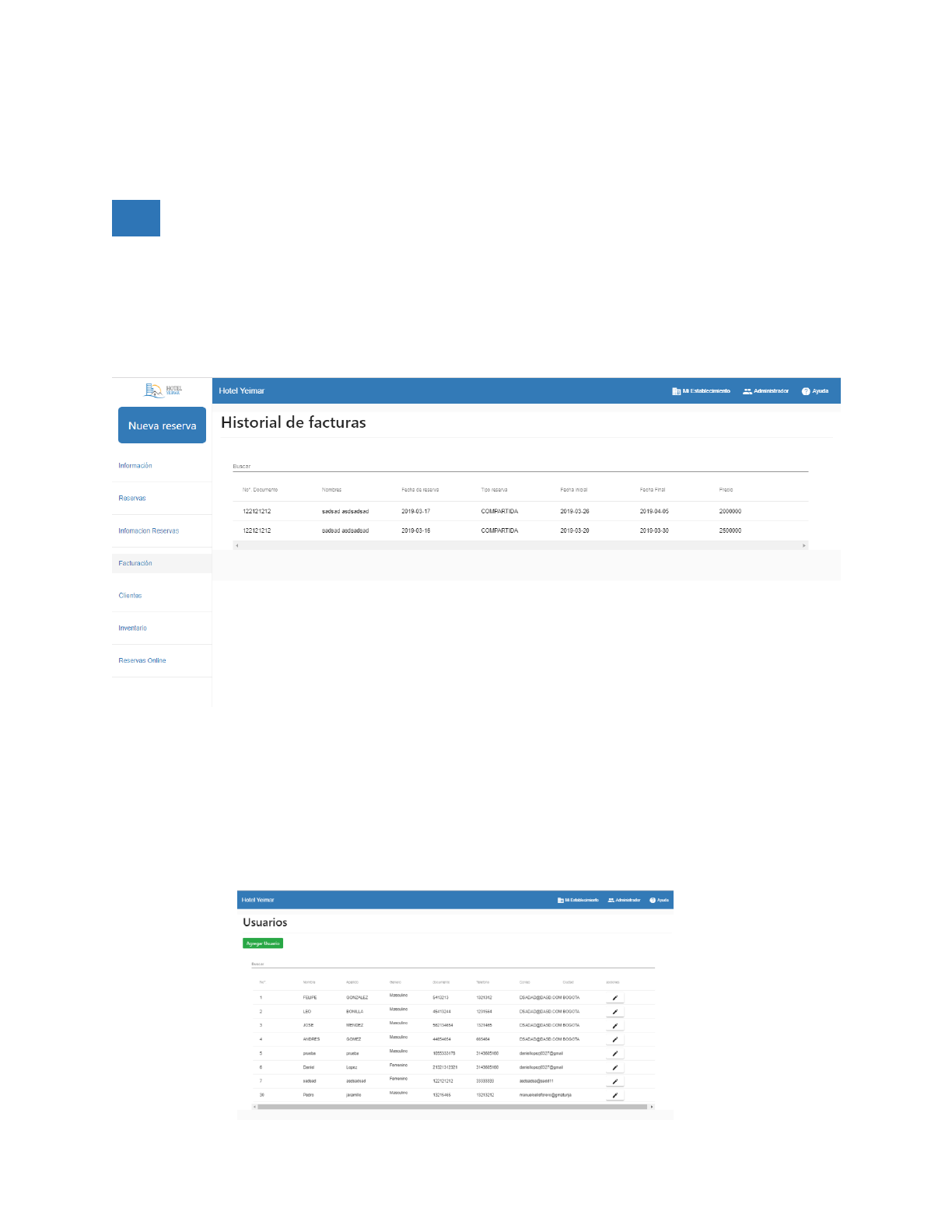
Sin asignar: Muestra la lista de las reservas realizas, pero aún no tienen una habitación
asignada.
PANEL DE INFORMACIÓN: Dependiendo de la opción del panel de selección, aquí se
nuestra dicha información seleccionada.
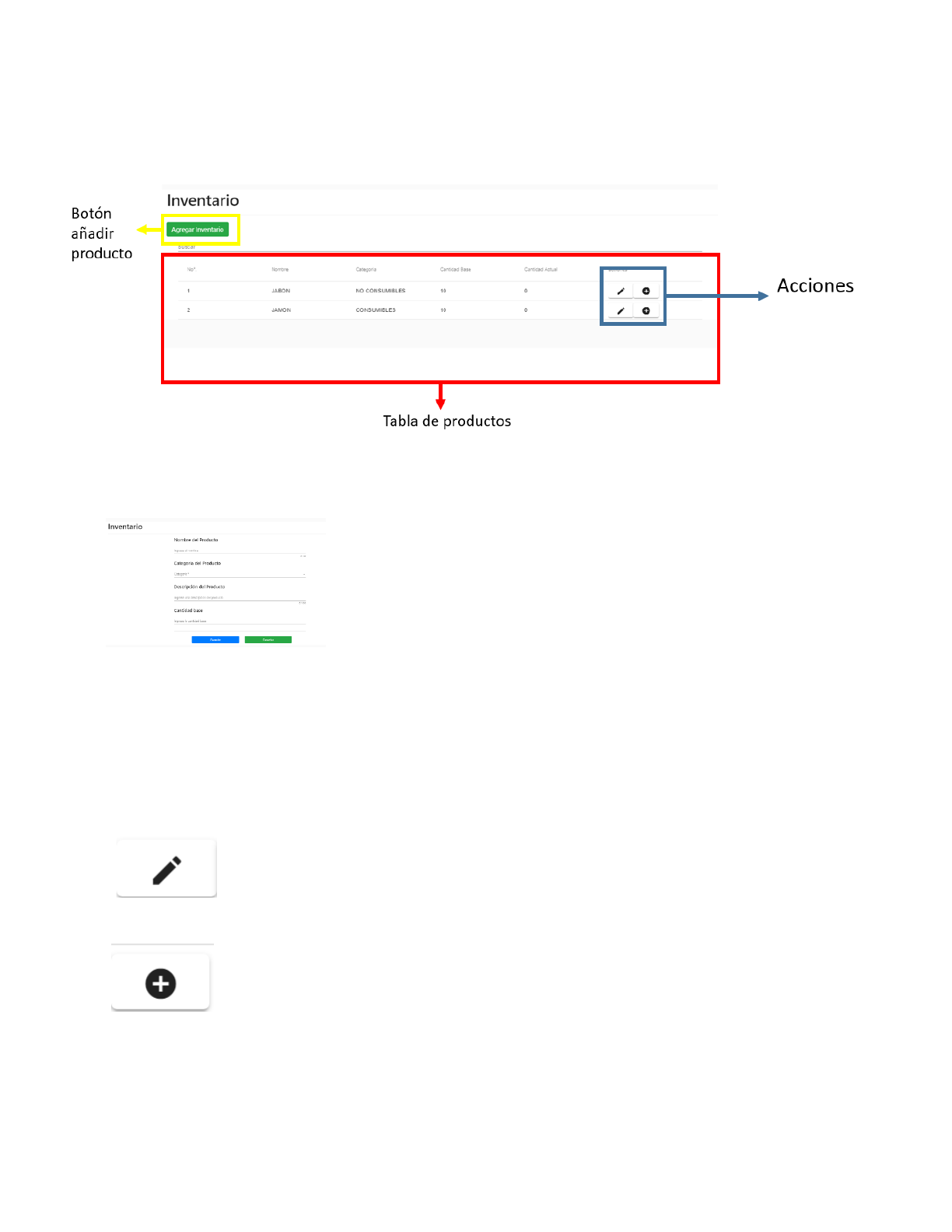
D. FACTURACIÓN
En el historial de facturas podremos obtener un listado de clientes que ya ha sido facturado.
E. CLIENTES
Esta sección nos muestra una lista detalla de todos los clientes (huéspedes o solo registrados),
con información general de cada uno de ellos (nombres, apellidos, dirección y teléfono),
permite hacer filtrado por dichos datos. A su vez se puede ingresar usuarios desde el botón
agregar usuario.
F. IVENTARIO
AGREGAR INVENTARIO
El botón nos redirige a una pantalla donde podremos añadir
nuevos productos al sistema.
TABLA DE PRODUCTOS
Muestra el id, nombre, categoría cantidad base y cantidad actual de los productos que se
encuentran en el inventario del hotel.
ACCIONES
EDITAR: Podremos editar la información del producto seleccionado.
AÑADIR COMPRA: Cuando el proveedor trae un nuevo pedido, podremos
ingresar la nueva cantidad al inventario.
