Manual De Usuario
User Manual:
Open the PDF directly: View PDF  .
.
Page Count: 7

Instituto Politécnico Nacional
Escuela Superior de Cómputo
MANUAL DE USUARIO
Generador y Aplicador de Exámenes
Alumnos:
• Álvarez Barajas Enrique 2014030045
• Calva Hernández José Manuel 2017630201
• Ruíz López Luis Carlos 2014081397
Programación Orientada a Objetos
Profesor: Roberto Tecla Parra
Grupo: 2CM3
Fecha: 11 / Diciembre /2017

1
Generador y Aplicador de Exámenes
Índice
Índice ....................................................................................................................................... 1
Descripción del Sistema ......................................................................................................... 2
Objeto ............................................................................................................................. 2
Alcance........................................................................................................................... 2
Funcionalidad ................................................................................................................. 2
Mapa del Sistema .................................................................................................................... 3
Conexión con el Servidor ................................................................................................ 3
Inicio del Programa ......................................................................................................... 3
Registro .......................................................................................................................... 3
Inicio de Sesión .............................................................................................................. 3
Panel Principal de Administrador .................................................................................... 4
Panel Administrador de Materias .................................................................................... 4
Panel Administrador de Reactivos .................................................................................. 4
Ventana de Reactivos..................................................................................................... 4
Panel Principal de Usuarios ............................................................................................ 5
Ventana de Confirmación ............................................................................................... 5
Revisión de Examen ....................................................................................................... 5
Evaluador de Examen .................................................................................................... 5
Ventana de Término ....................................................................................................... 6
Ventana Confirmación de Cierre ..................................................................................... 6
Ventana de Resultado .................................................................................................... 6

2
Generador y Aplicador de Exámenes
Descripción del Sistema
Objeto
Construcción de un Generador y Aplicador de Exámenes.
Alcance
Enfocado a alumnos y profesores, pero puede ser usado por cualquier persona.
Funcionalidad
El usuario podrá crear una cuenta de administrador o de usuario. Las características de cada cuenta son las
siguientes:
Usuario:
El usuario podrá generar nuevos exámenes a partir de la materia seleccionada, además, podrá continuar los que
haya dejado sin completar, y por último podrá revisar sus exámenes contestados. Además, podrá eliminar su
cuenta si así lo decide.
Administrador:
El administrador podrá gestionar materias y reactivos. En las materias podrá dar de alta o de baja las mismas
según lo requiere, mientras que en los reactivos podrá consultar, agregar o eliminar los mismos en función de la
materia que seleccione.
3
Generador y Aplicador de Exámenes
Mapa del Sistema
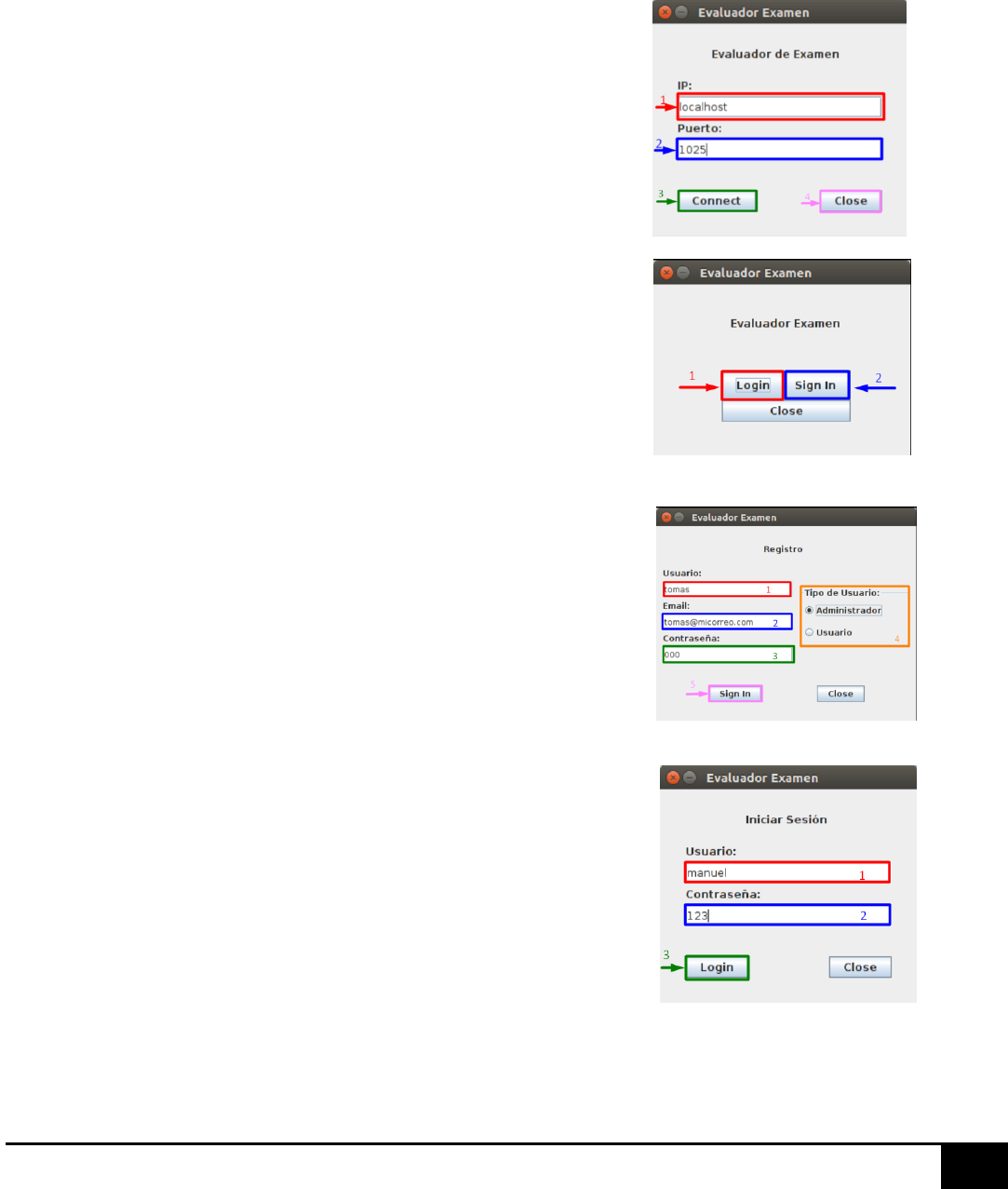
Conexión con el servidor
1. IP del servidor donde se ubique la base de datos.
2. Puerto usado por el servidor (1025 por defecto).
3. Botón que usaremos para conectar, en caso de tener credenciales
erróneas mostrará un mensaje.
4. Botón que cerrará la ventana.
Nota: Este botón es el mismo para todas las ventanas.
Inicio del programa
1. Botón de conectar en caso de contar con una cuenta previamente
registrada.
2. Botón que nos permitirá registrar una nueva cuenta en el
programa.
Registro
1. Nombre de usuario.
2. Email del usuario.
3. Contraseña del usuario.
4. Tipo de usuario para la cuenta.
5. Botón para conectar, en caso de que haya un error, el sistema lo
indicará
Inicio de Sesión
1. Nombre o email del usuario.
2. Contraseña asociada a la cuenta.
3. Botón con el que el sistema iniciará sesión en nuestra cuenta.
Nota: El programa dirigirá automáticamente al panel de cada tipo de
usuario.
4
Generador y Aplicador de Exámenes
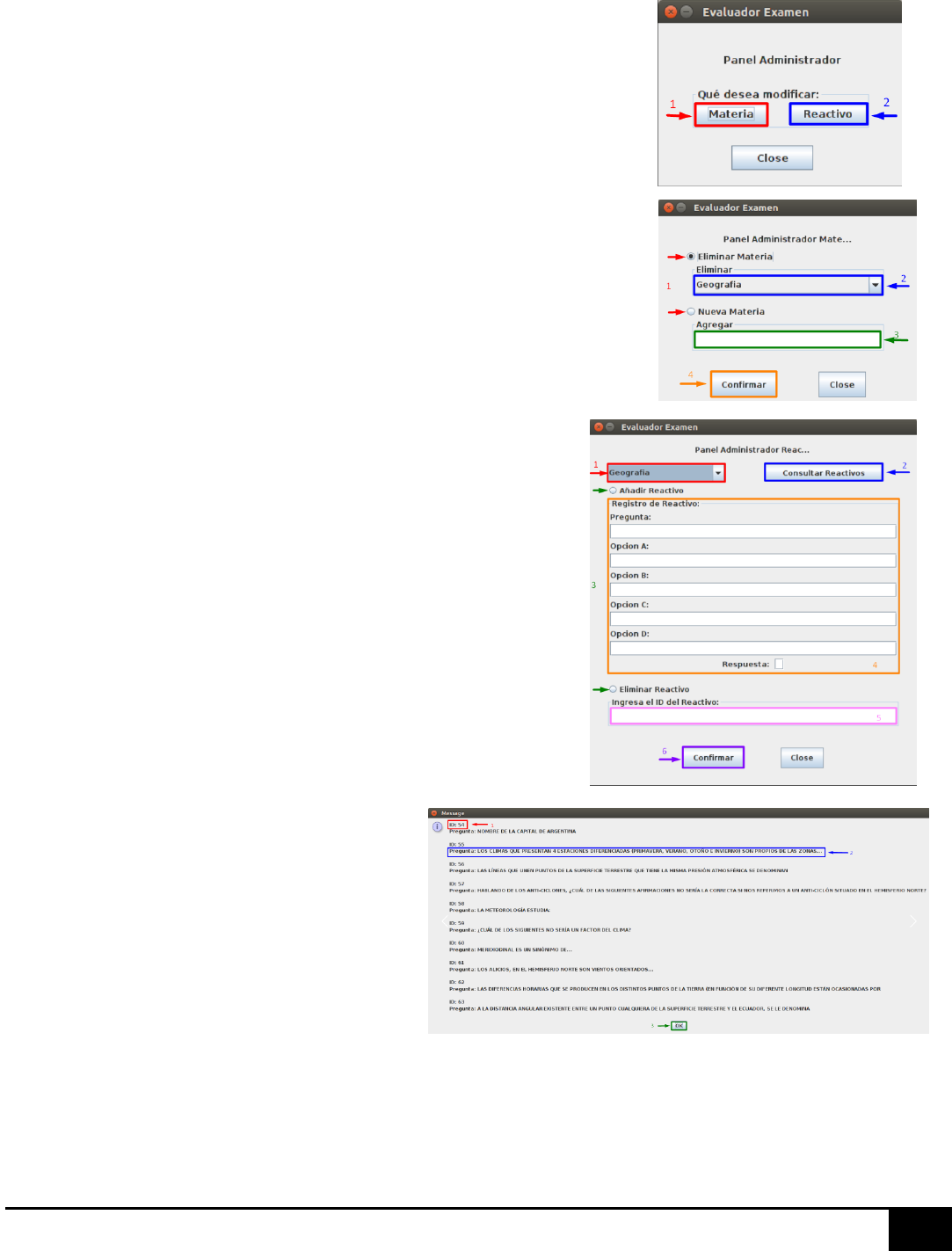
Panel Principal de Administrador
1. Gestor de Materias.
2. Gestor de Reactivos.
Panel Administrador de Materias
1. Acción por realizar.
2. Se seleccionará la materia que se desea eliminar dentro de las existentes
3. Campo donde se añadirá el nombre de la materia que se desea agregar
4. Botón para confirmar la acción por realizar.
Panel Administrador de Reactivos
1. Selector de materia donde se realizará la acción.
2. Nos mostrará una ventana con los reactivos existentes en la
materia.
3. Acción por realizar.
4. Campos necesarios para añadir un nuevo reactivo.
5. ID del reactivo por eliminar.
6. Botón para confirmar la acción seleccionada.
Ventana de Reactivos
1. ID del Reactivo mostrado.
2. Pregunta del reactivo.
5
Generador y Aplicador de Exámenes
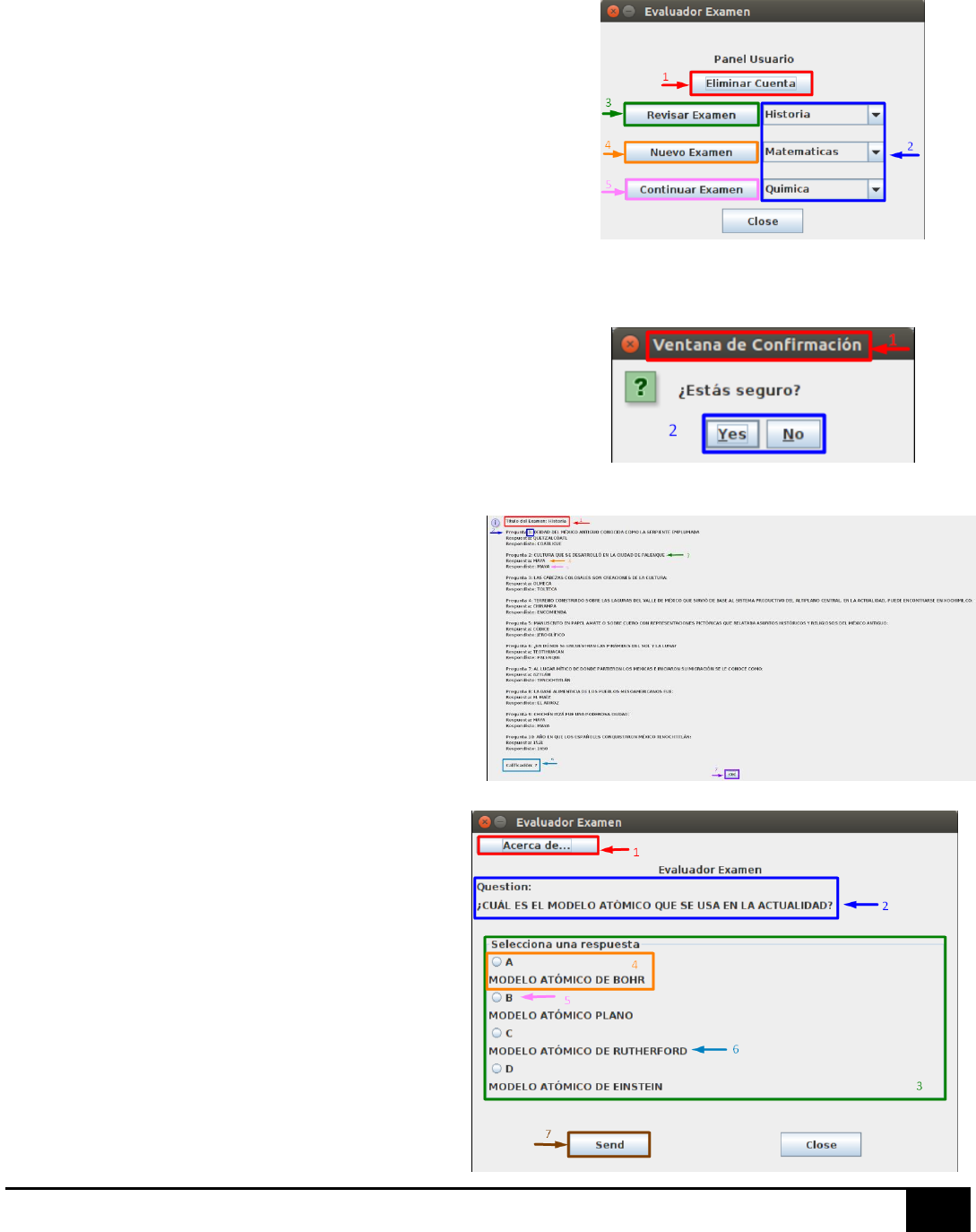
Panel Principal de Usuario
1. Botón para eliminar la cuenta, al presionarlo mostrará una
ventana de confirmación.
2. Selectores de materias sobre las que se realizará la
correspondiente acción.
3. Botón por medio del cuál podremos revisar exámenes
previamente presentados.
4. Botón que nos permitirá iniciar un nuevo examen.
5. Botón al que nos dirigiremos en caso de querer continuar un
examen previamente iniciado.
Ventana de Confirmación
1. Dado la sensibilidad de algunas acciones, esta ventana surgirá
para confirmar la acción solicitada por el usuario.
2. En caso de presionar sí, se ejecutará la acción, caso contrario,
volveremos a la última ventana.
Revisión de Examen
1. Título del Examen en revisión.
2. Número de pregunta en el examen en cuestión.
3. Texto de la pregunta.
4. Texto de la respuesta correcta.
5. Texto de la respuesta seleccionada por el usuario.
6. Calificación del usuario en dicho examen.
7. Botón de confirmación para cerrar la ventana.
Evaluador de Examen
1. Botón que mostrará la información de la
aplicación.
2. Pregunta a responder en ese momento.
3. Panel de opciones del usuario.
4. Conjunto de botón – respuesta.
5. Botón por seleccionar.
6. Respuesta de la opción representada.
7. Confirmación de la selección.
6
Generador y Aplicador de Exámenes
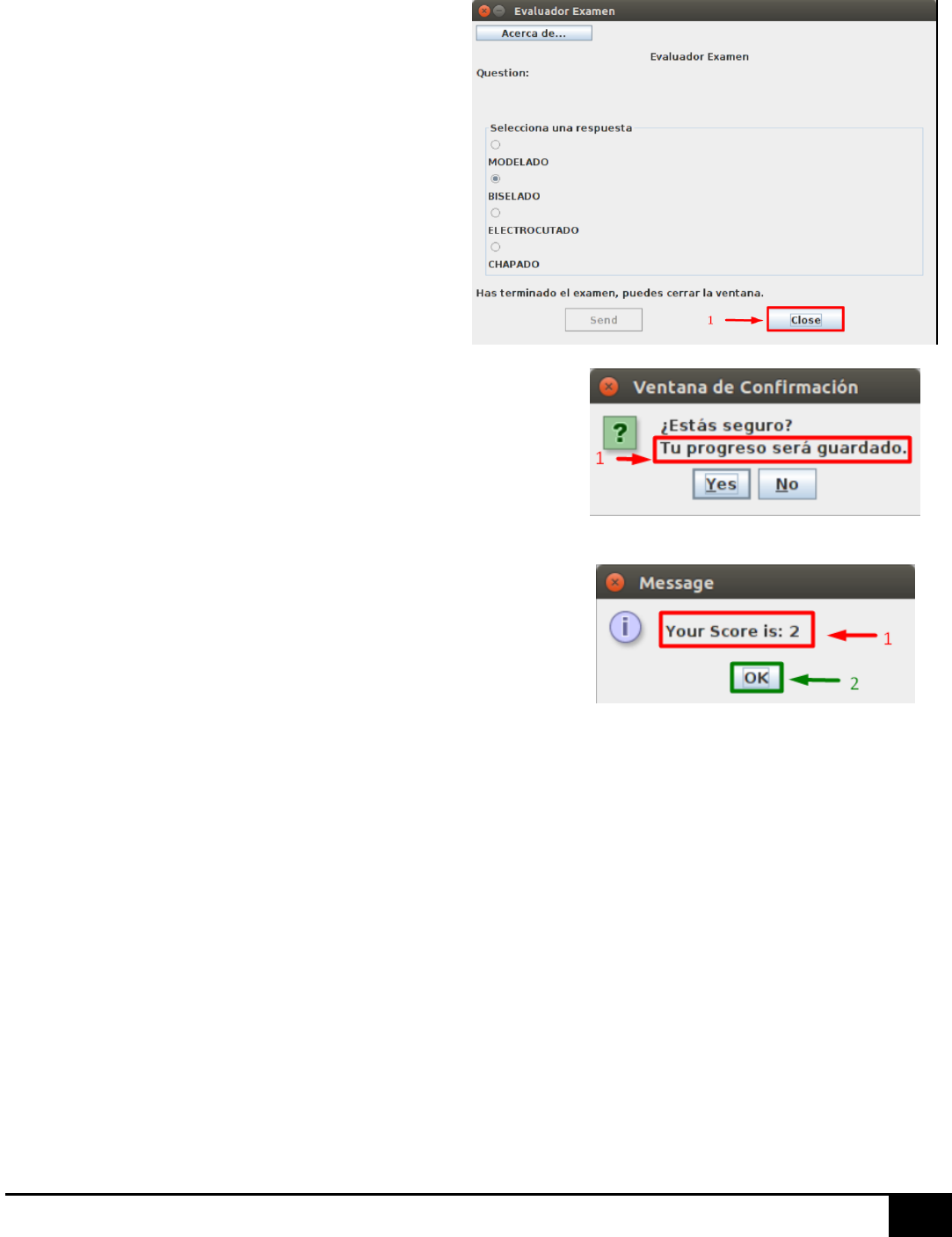
Ventana de Termino
1. Botón de cerrar, podrá ser usado en cualquier
momento durante el examen, en caso de no
haber terminado, se guardará el progreso actual
hasta la última pregunta contestada.
Nota: Al concluir el examen se deshabilitarán
ciertas opciones del panel.
Ventana Confirmación de Cierre
1. Al momento de querer dejar un examen, se nos avisará que el
progreso será guardado.
2. Podremos confirmar la salida o volver para continuar el examen
en el punto donde lo hayamos dejado.
Ventana de Resultado
1. En caso de confirmar la salida, se mostrará la calificación
obtenida por el usuario hasta donde haya terminado,
2. Al confirmar la calificación, se guardará el resultado y se volverá
a la ventana principal del usuario.
