Manual Do Usuário App SISI
User Manual:
Open the PDF directly: View PDF  .
.
Page Count: 13

Junho, 2019.
AUTORES:
Felipe Brainer
Flávio Faustino
Luiz Victor Cavalcanti

2
Manual do usuário SISI
V2.01
Versão 2.01
Índice
Sobre o sistema.................................03
Acesso ao sistema...............................04
Login e cadastro................................05
Registro de ocorrências.........................07
Registro de irregularidades.....................09
Disparo de emergência...........................11
3
Manual do usuário SISI
V2.01
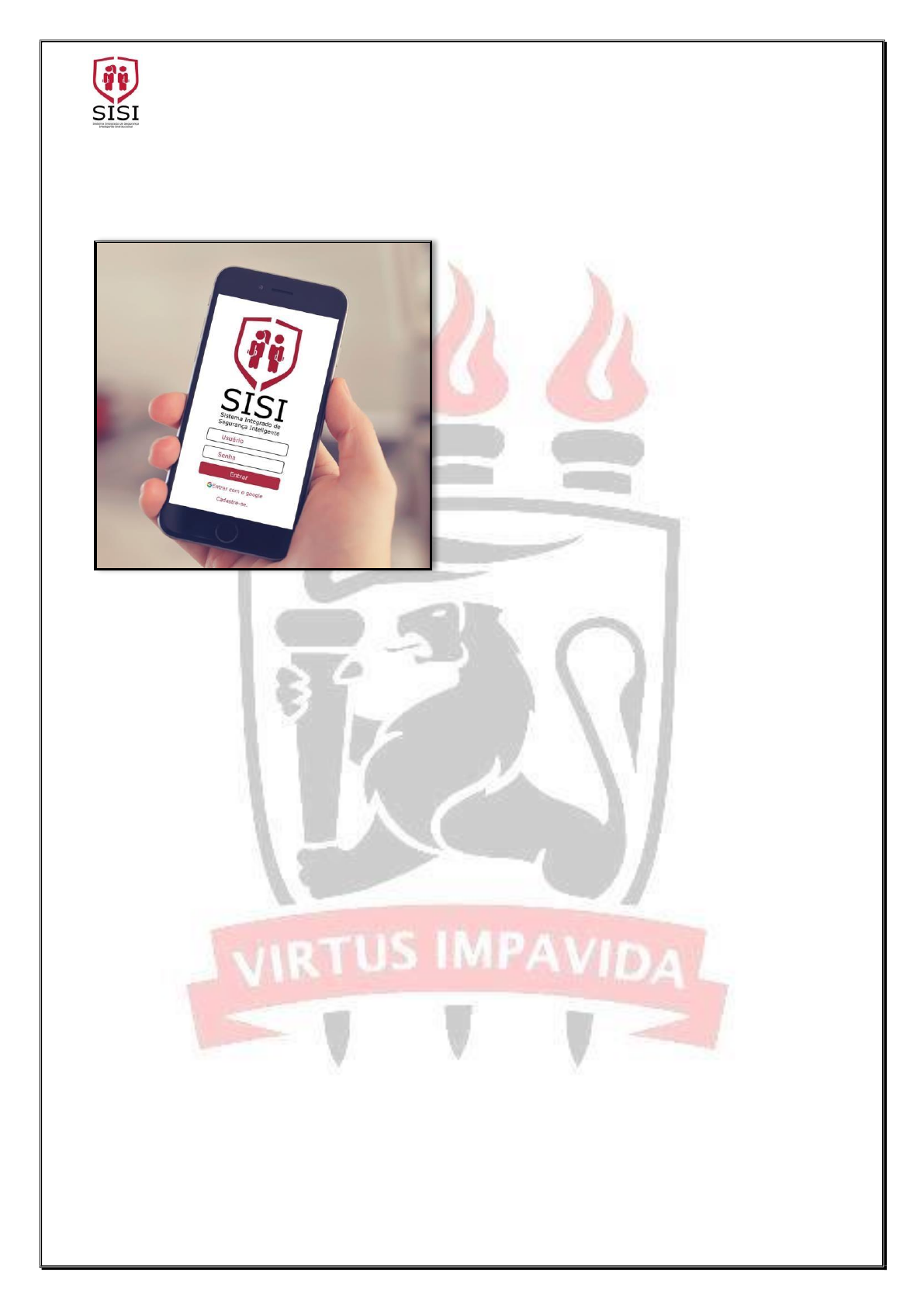
1. Sobre o sistema
O Sistema Integrado de
Segurança Institucional/ Inteligente
(SISI) é um software que foi criado
para ser acessado via web (online)
através de aparelhos celulares e
computadores pessoais por todos os
usuários do Campus Universitário da UFPE
(Universidade Federal
de Pernambuco) na cidade do Recife/PE, podendo ser eles
alunos, professores ou visitantes, possibilitando registrar
ocorrências de crimes ou outros problemas estruturais verificados
dentro da Cidade Universitária, bem como acionar a Segurança
Universitária em caso de perigo imediato, através de um Botão de
pânico do aplicativo para celular.

4
Manual do usuário SISI
V2.01
2. Acesso ao sistema
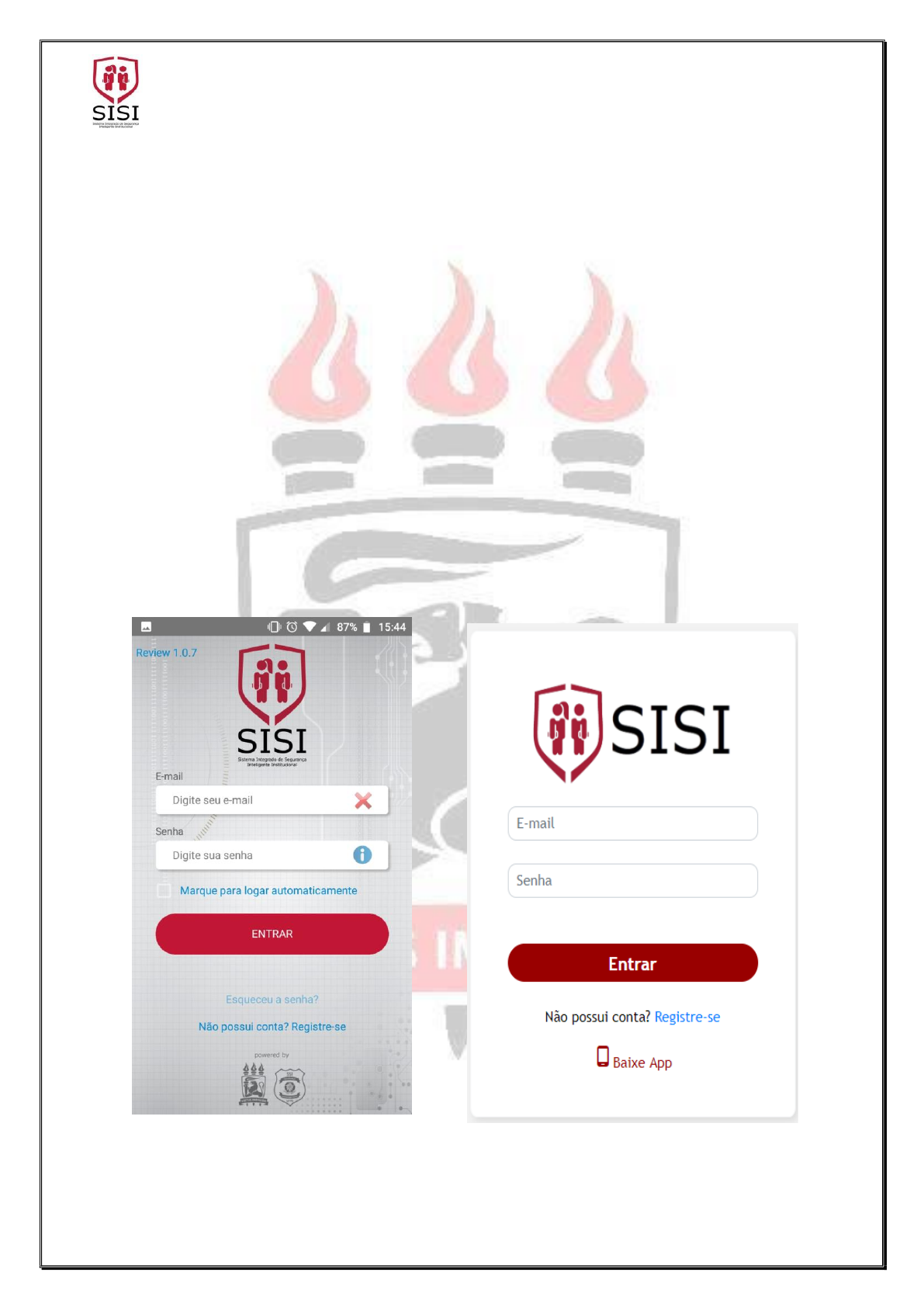
Para acessar o sistema utilizando o seu aparelho de smartphone,
basta baixar o aplicativo disponível para Android.
Ou acessar o site oficial, e na página de login, clicar no “Baixe
App”.
As funções serão descritas paralelamente entre as plataformas,
ou seja, tanto para o APP quanto para a versão Web, com exceção
do disparo de emergência, que está disponível apenas para a
versão web.
5
Manual do usuário SISI
V2.01
3. Login e cadastro
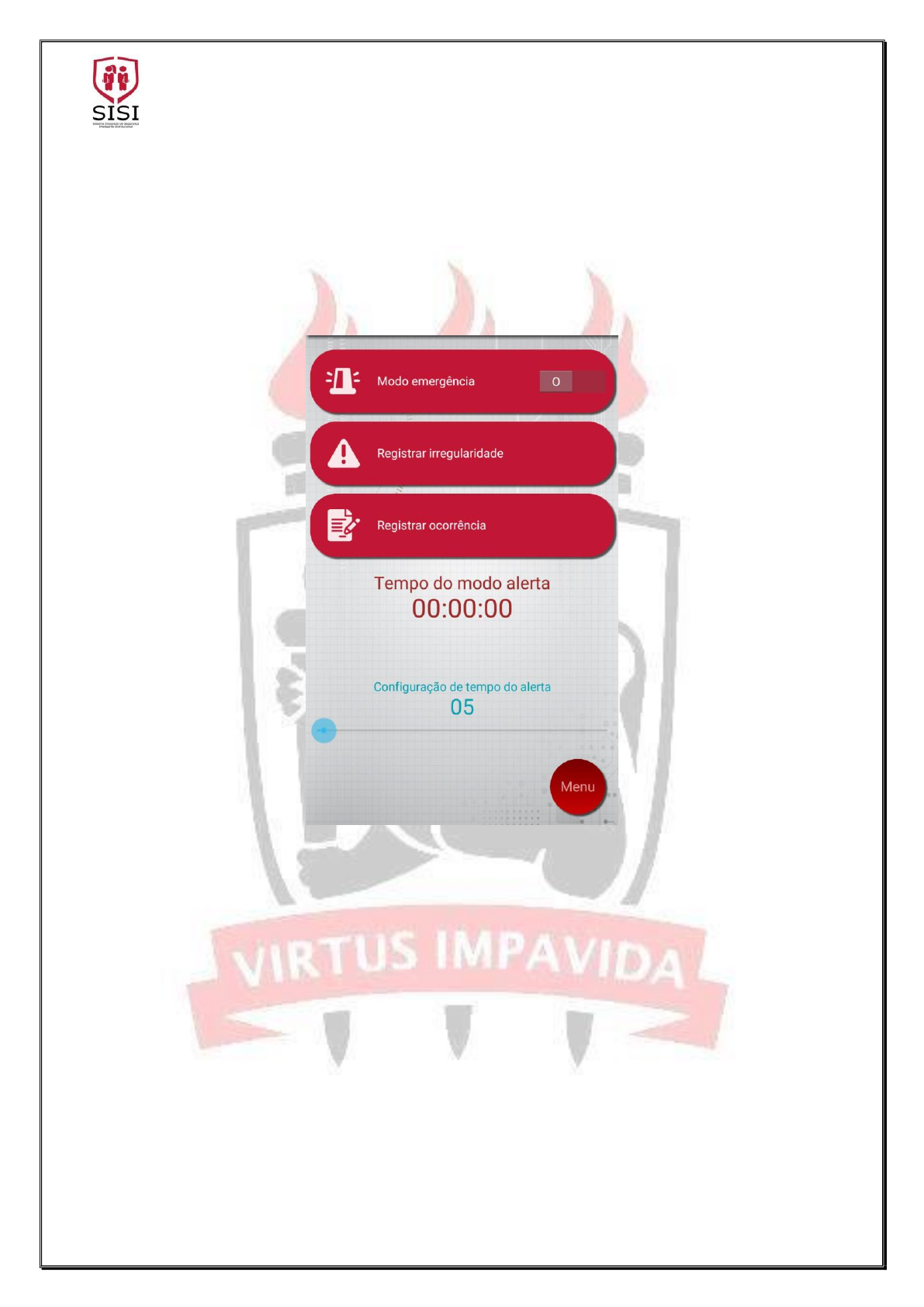
No caso de primeiro acesso, é necessário realizar o seu cadastro,
clicando em Registre-se, ou através de uma conta de e-mail conforme
mostram as imagens abaixo.
App SISI SISI Web.
6
Manual do usuário SISI
V2.01
Se já possuir um cadastro, poderá entrar no sistema inserindo um
usuário e senha válidos.
Tela principal do app

7
Manual do usuário SISI
V2.01
Tela principal do SISI Web
4. Registro de ocorrências.
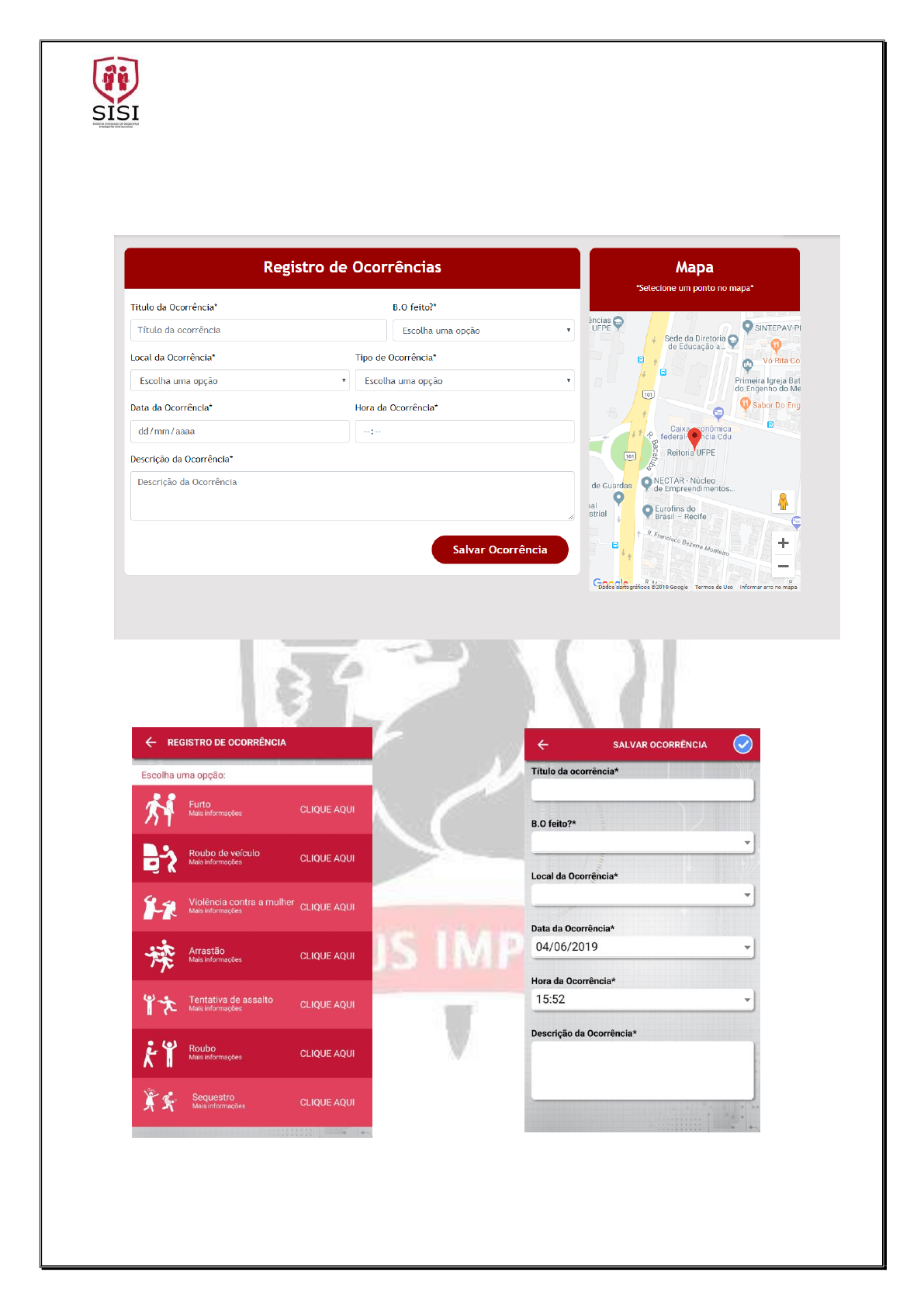
Para cadastrar uma ocorrência de algum crime que ocorreu dentro do
campus universitário, o usuário deverá selecionar a opção registrar
ocorrência e em seguida escolher qual tipo de ocorrência deseja registrar
juntamente com o local onde ela ocorreu.
8
Manual do usuário SISI
V2.01
Registro de ocorrência no SISI Web(abaixo)
Registro de ocorrência no SISI App(abaixo)

9
Manual do usuário SISI
V2.01
5. Registro de irregularidades.
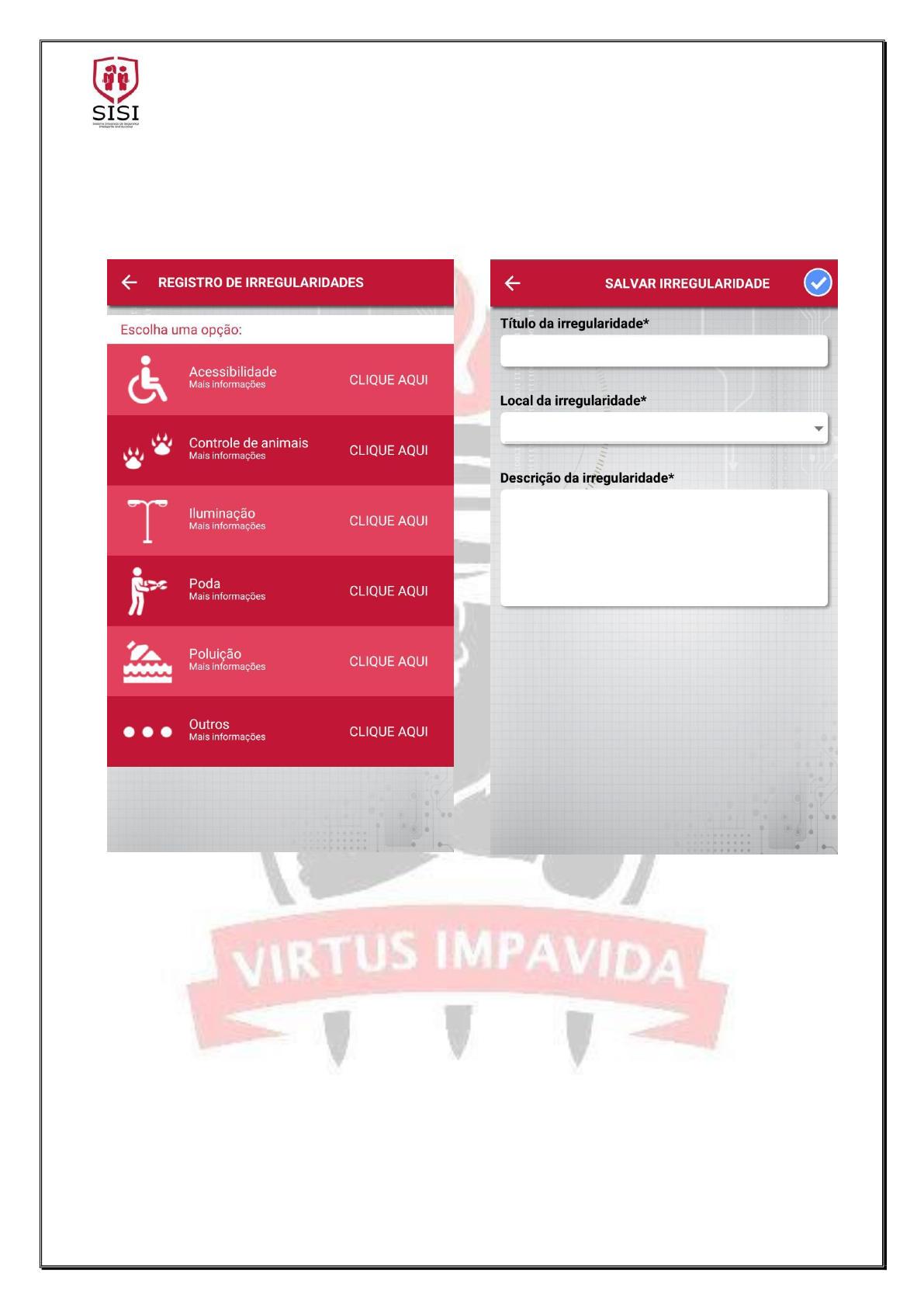
Para cadastrar alguma irregularidade no território do campus, por
exemplo, problemas de iluminação, problemas estruturais, controle
de animais, dentre outros, o usuário precisará selecionar o local e o
tipo de irregularidade juntamente com uma breve descrição.
Registro de irregularidades no SISI Web(abaixo)
10
Manual do usuário SISI
V2.01
Registro de irregularidades no SISI App

11
Manual do usuário SISI
V2.01
6. Disparo de emergência (Apenas APP)
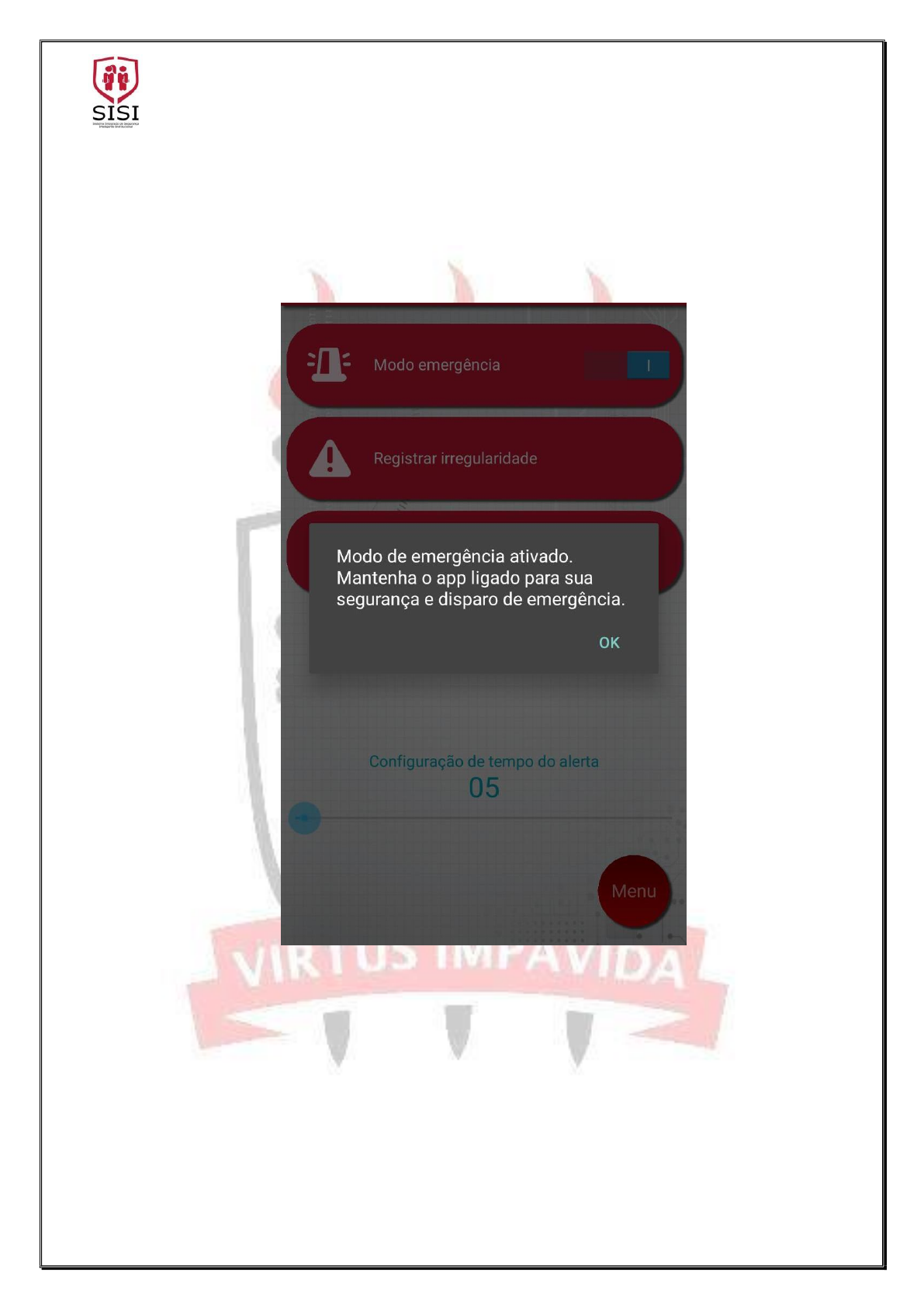
Antes efetuar um disparo de emergência, o usuário
deverá escolher o intervalo de tempo (em minutos) que
o aplicativo permanecerá em emergência e em seguida
chacoalhar o smartphone, o usuário receberá a
mensagem de que o modo de emergência foi ativado e a
emergência será registrada. Apenas durante este
período de tempo pré-selecionado a função do disparo
funcionará.
Ativando disparo de emergência(figuras abaixo)
12
Manual do usuário SISI
V2.01
Modo de emergência ativado(figura abaixo)

13
Manual do usuário SISI
V2.01
Após chacoalhar o smartphone(handshake), o modo de emergência foi
desativado e o disparo foi efetuado.
