Manual CRJS
User Manual:
Open the PDF directly: View PDF  .
.
Page Count: 99

Capacitación React JS Básico
Manual de
Laboratorios
Roque Rueda
2019
© 2019 DW Training S.C. Todos los derechos reservados.
Prohibida su reproducción total o parcial, por cualquier medio, sin autorización expresa por escrito.

CAPACITACIÓN REACT JS BÁSICO
CONTENIDO
CONTENIDO 1
LAB 01: Hola Mundo 2
LAB 02: Composición de Componentes 19
LAB 03: Pensando en React 41
LAB 05: Crear una aplicación React 64
LAB 06: Estado del componente 77
LAB 07: Peticiones HTTP 82
LAB 08: Introducción a Redux 92
© 2019 DW Training S.C. Todos los derechos reservados. 1
CAPACITACIÓN REACT JS BÁSICO
LAB 01: Hola Mundo
Objetivos
●Instalación de las herramientas necesarias para la capacitación
●Crear una página web utilizando HTML y JavaScript
●Desplegar un mensaje “Hola Mundo” utilizando React
Instalar npm (Node Package Manager)
Node.js es un entorno de ejecución para JavaScript orientado a eventos asíncronos y npm se
distribuye en conjunto con Node.js, para lo cual vamos a instalar Node.js.
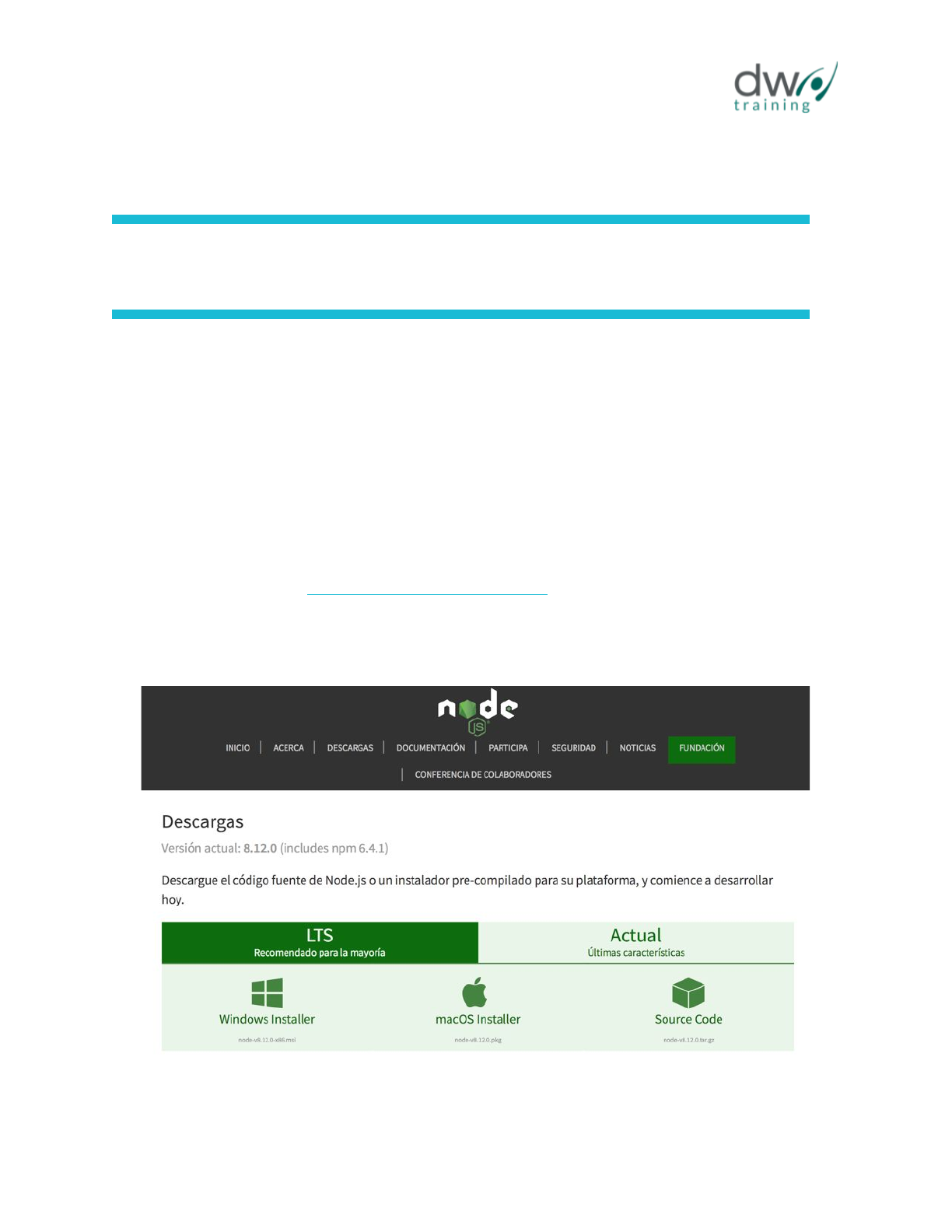
Vamos a navegar al sitio: https://nodejs.org/es/download/ en donde seleccionaremos nuestro
sistema operativo y seguiremos las instrucciones para su instalación.
Figura 1.1 Sitio web Node.js
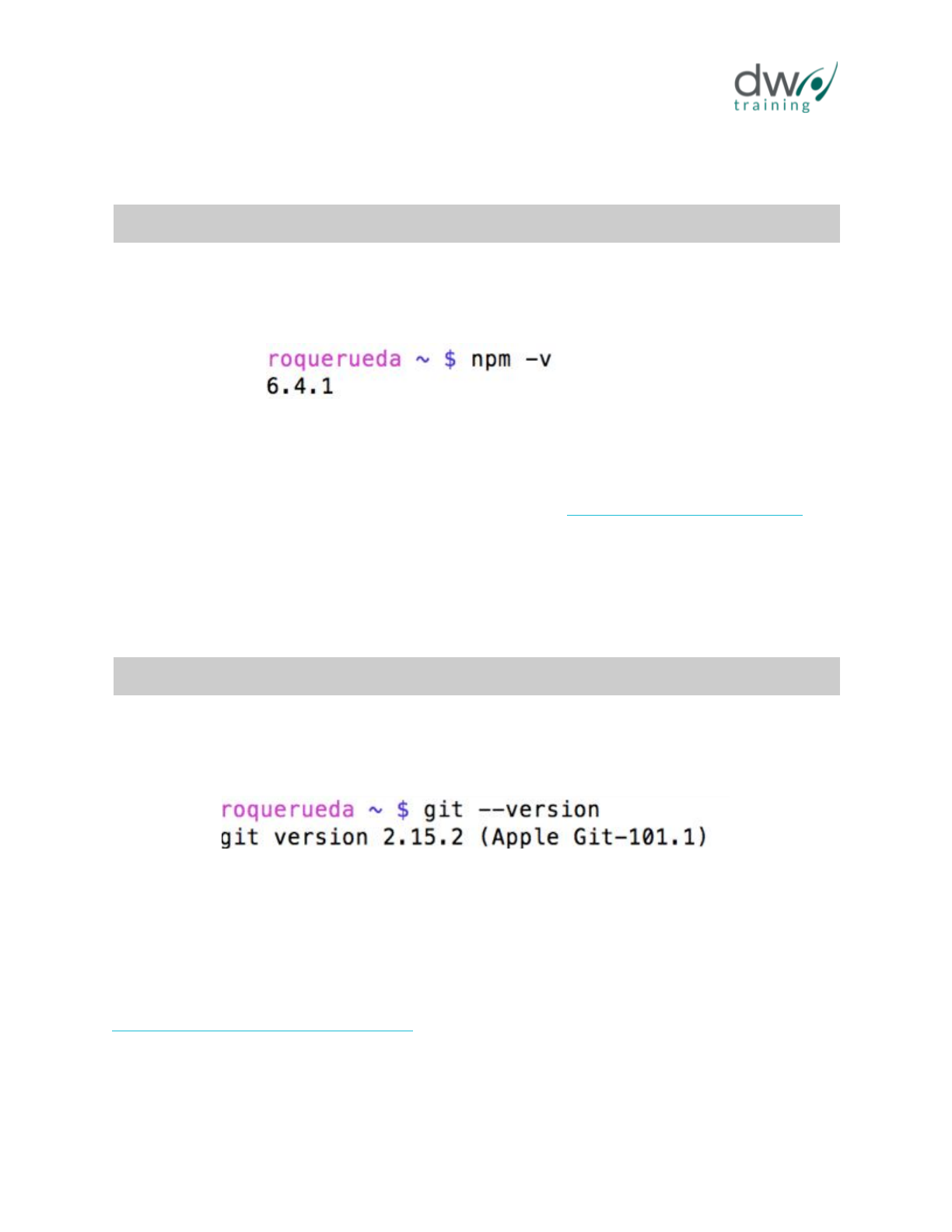
Para verificar nuestra instalación vamos a ejecutar en la terminal el siguiente comando:
© 2019 DW Training S.C. Todos los derechos reservados. 2
CAPACITACIÓN REACT JS BÁSICO
Listado 1.1 Visualizar versión de Node.js
npm -v
Lo que nos va a mostrar una salida como la siguiente:
Figura 1.2 Version de Node.js
Instalar Git
Git es un sistema de control de versiones que se maneja utilizando ramas, para instalar git en
caso de contar con el aun, vamos a ingresar al sitio: https://git-scm.com/downloads y a
descargar la versión de acuerdo a nuestro sistema operativo.
Después de la instalación podemos ejecutar el siguiente comando para validar la versión
instalada:
Listado 1.2 Visualizar versión de git
git --version
Con lo cual obtendremos una salida en la terminal como la siguiente:
Fígura 1.3 Version de Git
Instalar Visual Studio Code
Visual Studio Code es un editor de texto ligero, se encuentra disponible para Windows, MacOs
y Linux, cuenta con soporte para JavaScript, TypeScript y Node.js.
Para instalar visual studio code debemos ingresar al sitio web de descargas:
https://code.visualstudio.com/download y vamos a seleccionar nuestro sistema operativo.
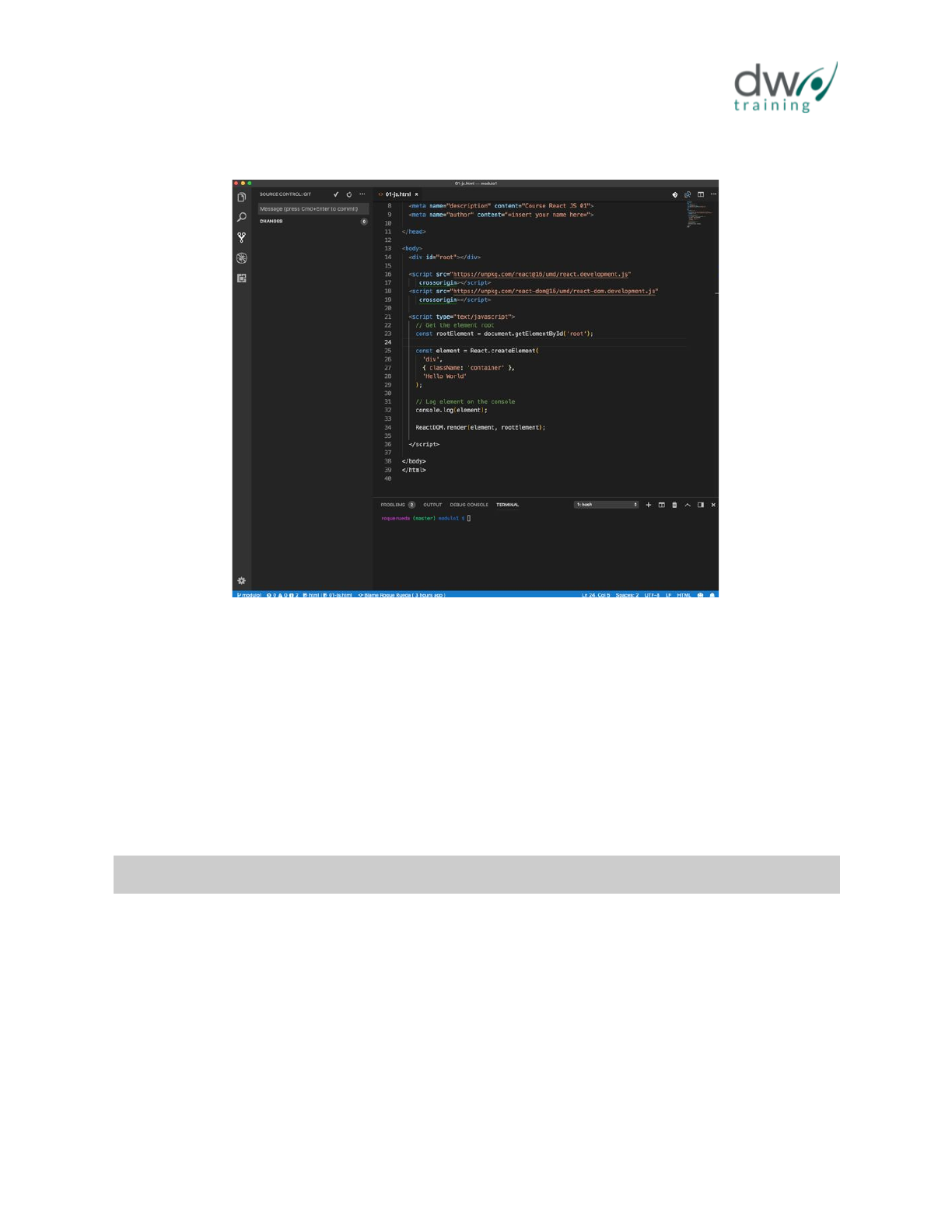
Una vez que finaliza la instalación podemos ejecutarlo y ver una pantalla como la siguiente:
Figura 1.4 Ventana de Visual Studio
© 2019 DW Training S.C. Todos los derechos reservados. 3
CAPACITACIÓN REACT JS BÁSICO
Instalar create-react-app
Es un ambiente de Interfaz de Línea de Comandos CLI el cual nos brinda una plantilla para
iniciar la construcción de aplicaciones single page, las cuales no requieren recargar la
página para realizar sus funciones.
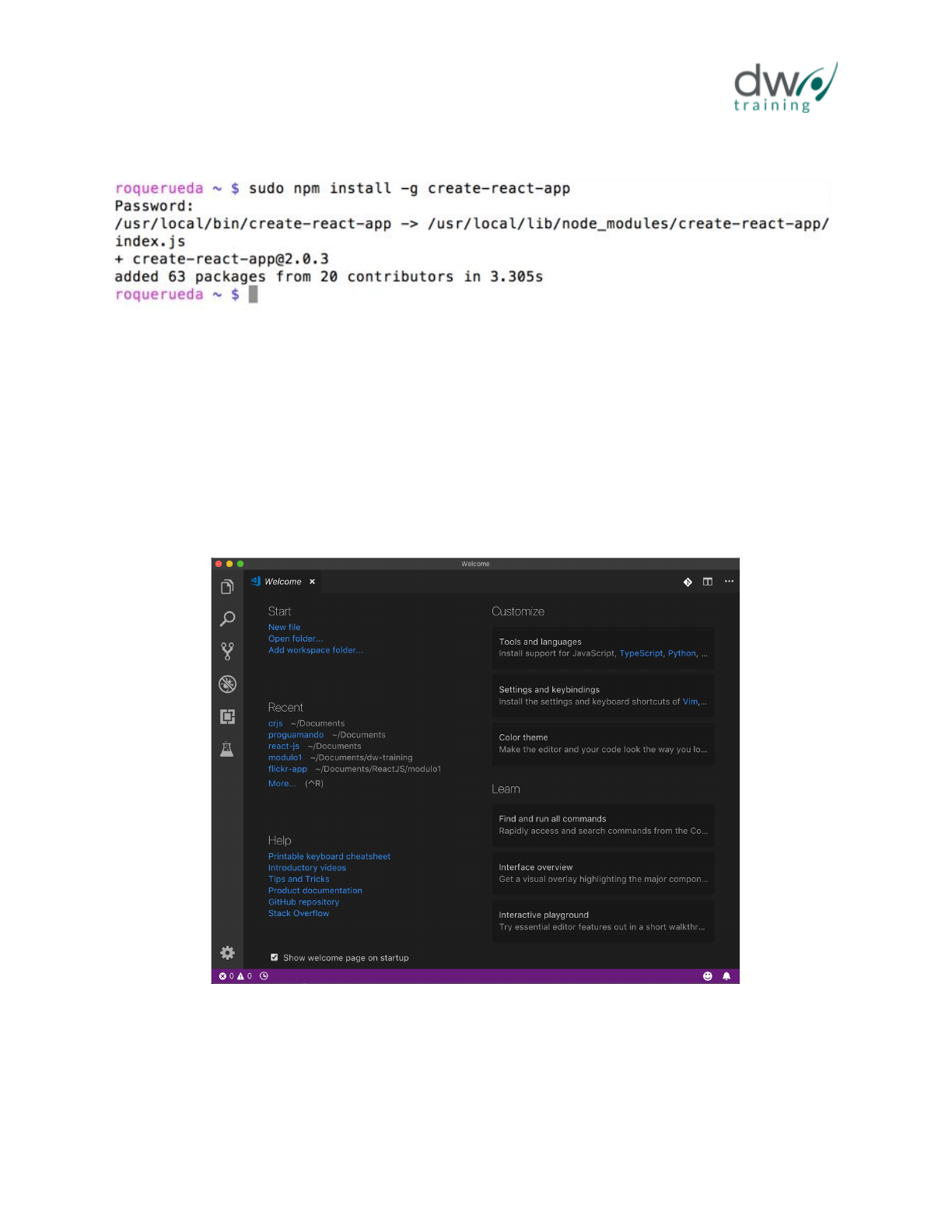
Para instalar react-create-app vamos a hacer uso de npm, primero ejecutaremos el
comando en la línea de comandos:
Listado 1.3 Instalación de create-react-app
npm install -g create-react-app
Esto nos va a arrojar una salida como la siguiente:
Figura 1.5 Salida de instalacción create-react-app
© 2019 DW Training S.C. Todos los derechos reservados. 4
CAPACITACIÓN REACT JS BÁSICO
Una vez terminado podemos continuar con la creación de nuestra aplicación
Crear una página web utilizando HTML y JavaScript
El primer paso para crear una página web es crear un archivo y añadir etiquetas HTML para
poder visualizarla mediante un navegador. Para iniciar con la creación de nuestra primera
página web, primero vamos a abrir Visual Studio Code.
Figura 1.6 Bienvenida a Visual Studio Code
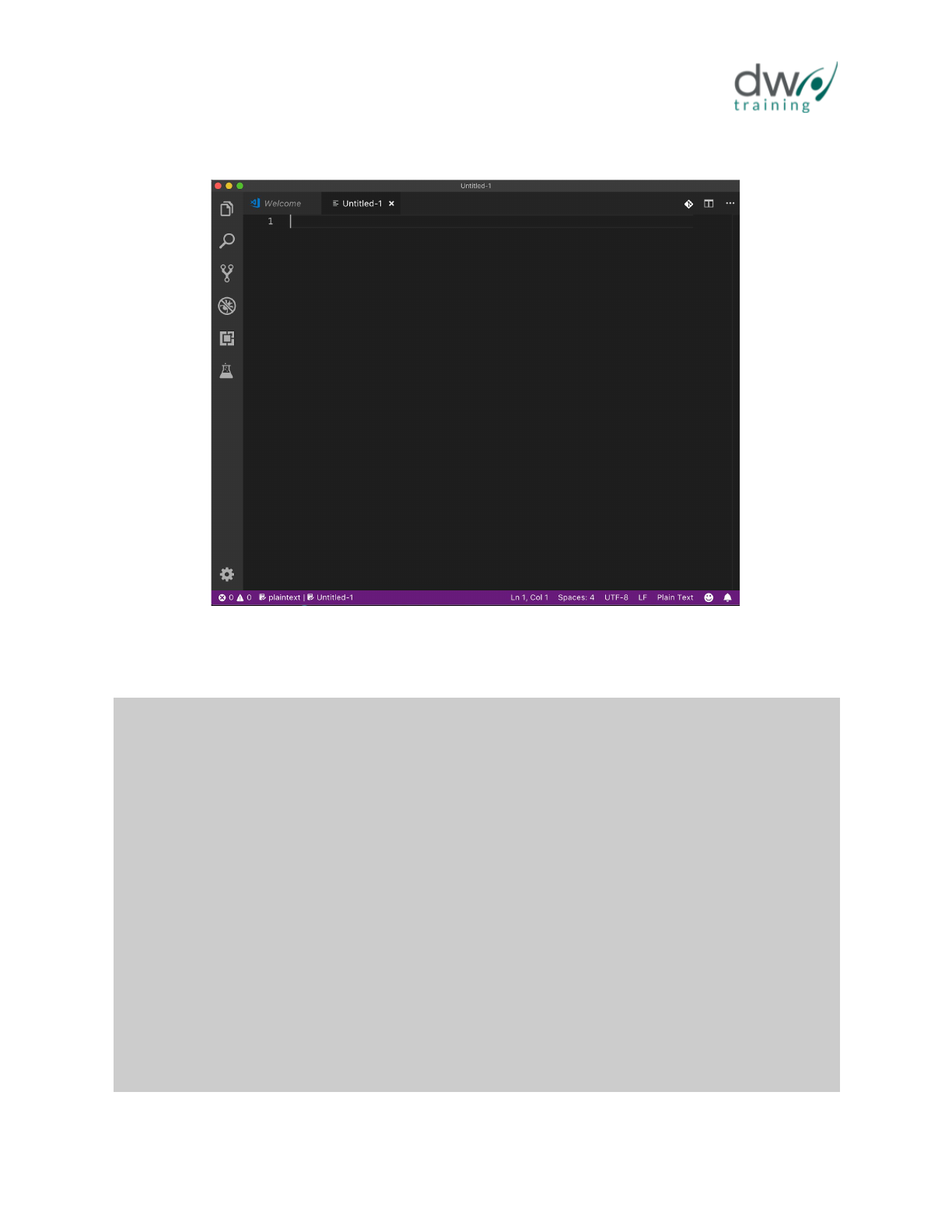
En el panel izquierdo, seleccionar New File. En caso de no ver la opción se puede ir al menú
File -> New File. Se debe visualizar el editor de texto sin contenido.
Figura 1.7 Nuevo archivo en VSCode
© 2019 DW Training S.C. Todos los derechos reservados. 5
CAPACITACIÓN REACT JS BÁSICO
Ahora vamos a teclear el siguiente código en nuestro editor:
Listado 1.4 Etiquetas HTML para la página Hola Mundo
<!doctype html>
<html lang="en">
<head>
<meta charset="utf-8">
<title>Hello World</title>
</head>
<body>
<div id="root">
<div id="container">Hello World</div>
</div>
</body>
</html>
© 2019 DW Training S.C. Todos los derechos reservados. 6
CAPACITACIÓN REACT JS BÁSICO
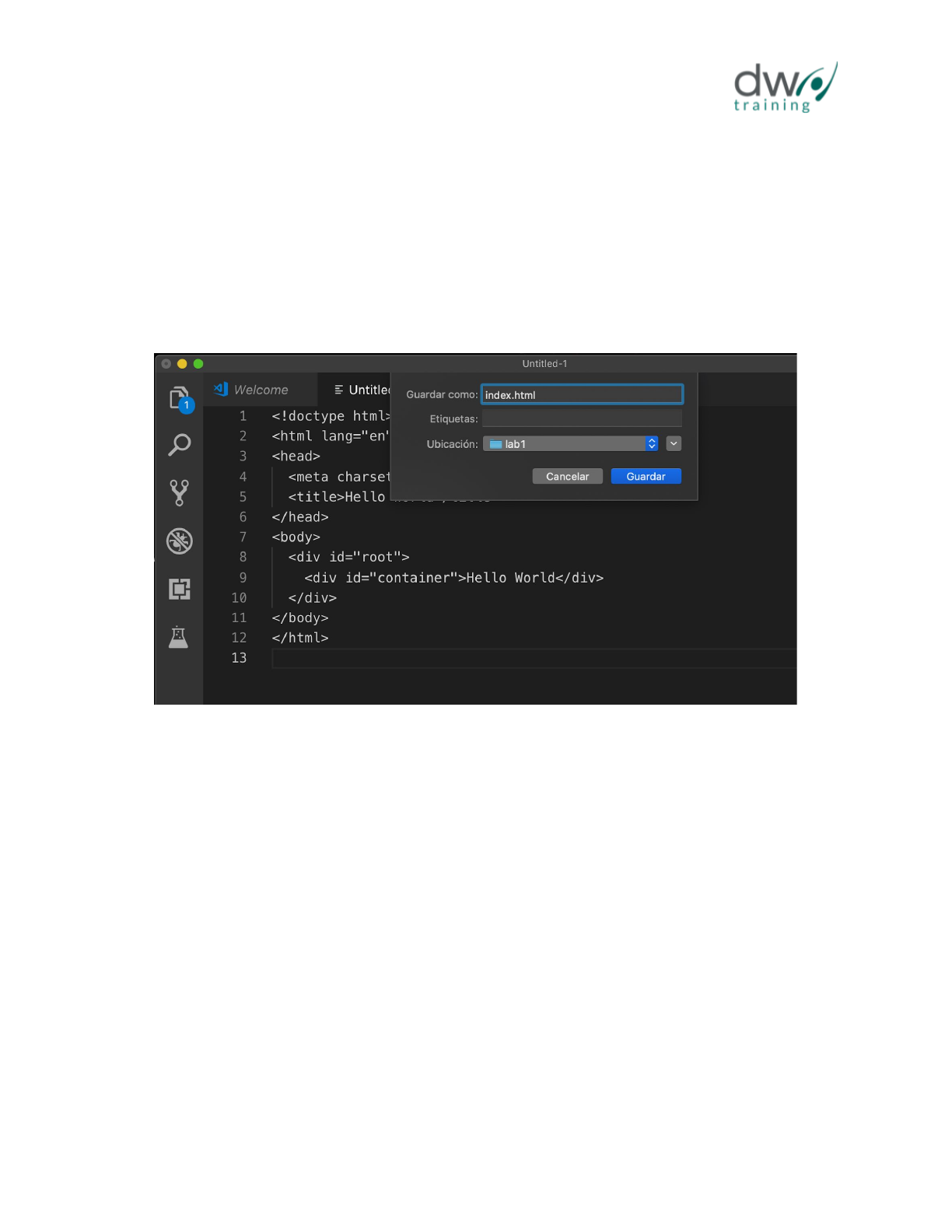
Vamos a guardar el archivo presionando CMD + S en mac OS o Ctrl + S en Windows y lo
llamaremos index.html, el archivo lo vamos a colocar en una carpeta llamada
01-hello-world.
Figura 1.8 Guarda pagina index.html
Una vez guardada vamos a notar colores en nuestro editor, esto se debe a que VSCode
reconoce el tipo de archivo por su extensión y nos brinda ayuda visual para las palabras
reservadas así como los valores de los atributos de las etiquetas HTML.
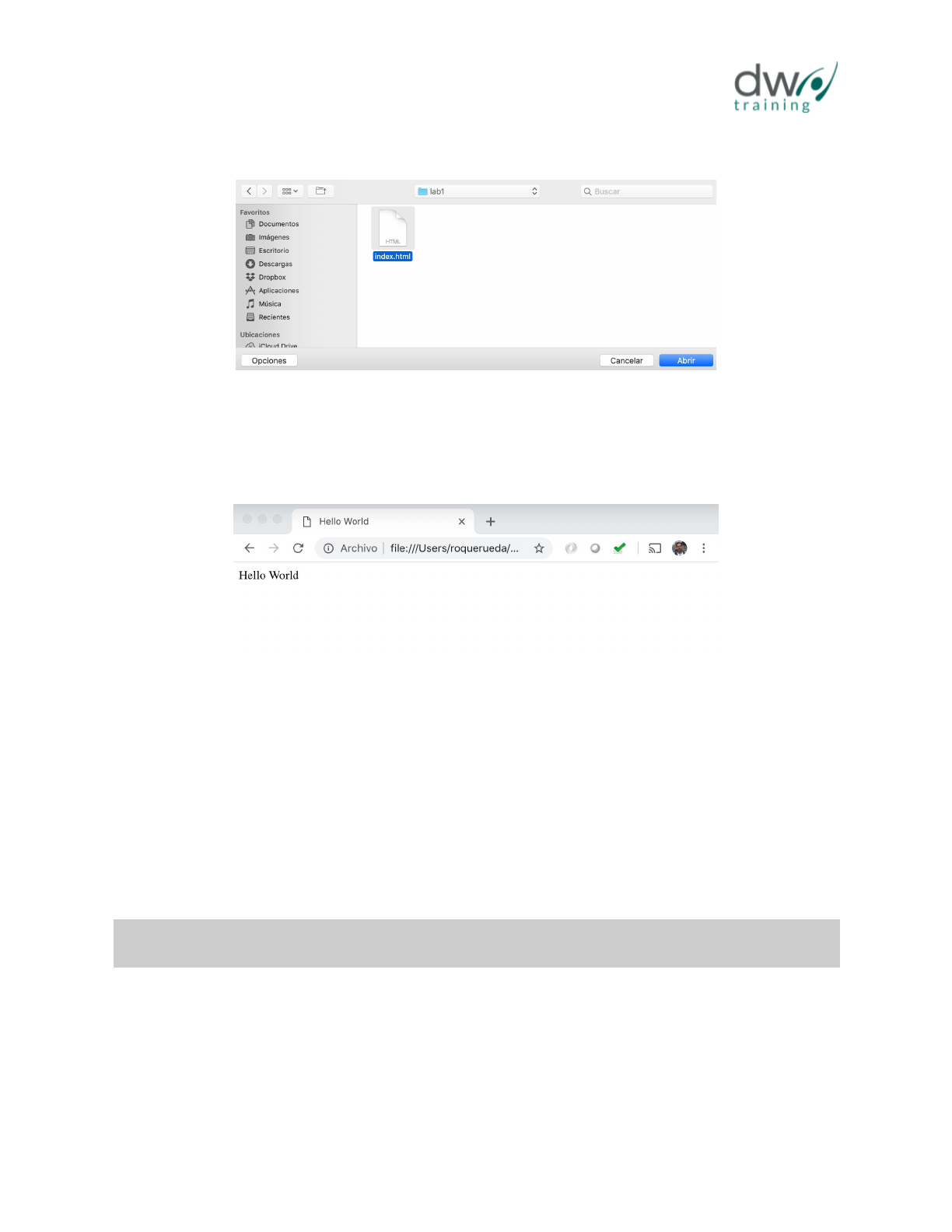
Ahora para visualizar el contenido de nuestro archivo vamos a abrir una ventana del navegador
y abrir nuestra carpeta que contiene el archivo index.html que acabamos de crear.
Figura 1.9 Abrir nuestra página en el navegador
© 2019 DW Training S.C. Todos los derechos reservados. 7
CAPACITACIÓN REACT JS BÁSICO
Una vez que nuestro navegador despliega el archivo vamos a visualizar una pantalla como la
siguiente (Google Chrome):
Figura 1.10 Abrir nuestra página en el navegador
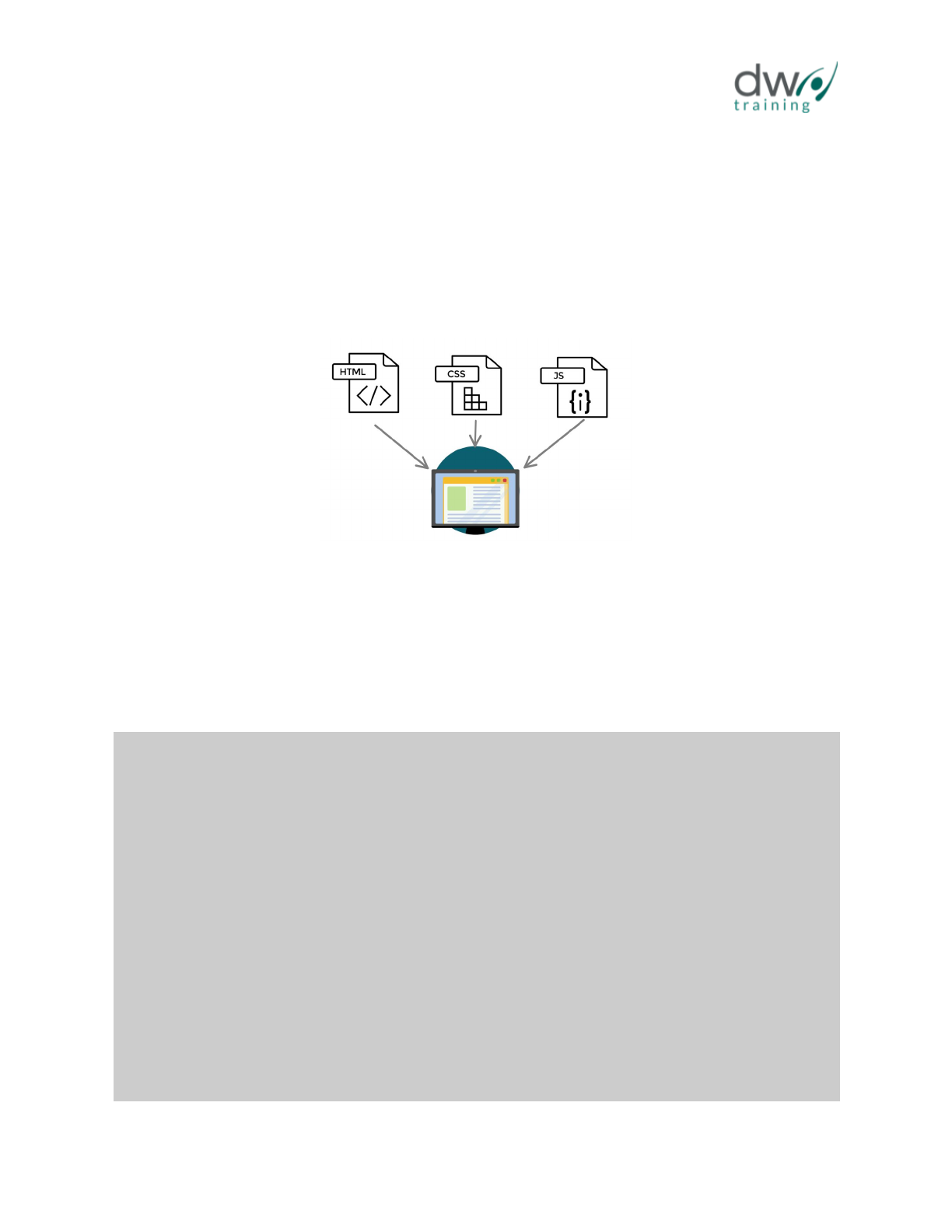
Funcionamiento de una página web
Cuando el navegador accede al archivo index.html, se interpretan las etiquetas HTML
(Hypertext Markup Language) las cuales brindan la estructura del documento, HTML cuenta
con etiquetas estandarizadas para definir las secciones del documento y se representan
utilizando etiquetas entre los caracteres: < >.
Cada elemento HTML se representa con su etiqueta de inicio y fin como por ejemplo:
Listado 1.5 Ejemplo de etiqueta HTML
<h1>This is a Heading</h1>
La intención de HTML no es contener etiquetas para dar formato a los contenidos de un
documento, para dar formato se utiliza CSS (Cascading Style Sheets) que nos permite
determinar cómo se va a presentar el documento en la pantalla.
© 2019 DW Training S.C. Todos los derechos reservados. 8
CAPACITACIÓN REACT JS BÁSICO
Y por último para brindar interacción con el usuario y presentar contenido dinámico se utiliza
JavaScript (JS), con JavaScript tenemos acceso a un API (Application Program Interface)
conocida como DOM (Document Object Model). Utilizando el DOM podemos desde crear
contenido en el documento hasta reaccionar a los eventos del usuario.
Figura 1.11 Diagrama de elementos que construyen una página web
Agregar estilos a nuestro sitio
A continuación vamos a agregar un poco de CSS a nuestro pagina para estilizar el contenido de
nuestro texto. Primero vamos a editar nuestro código del archivo index.html, en el listado
siguiente el código en negritas es el que se agrega al contenido que ya se tenía en el archivo.
Listado 1.6 Agregando estilo a nuestra página
<!doctype html>
<html lang="en">
<head>
<meta charset="utf-8">
<title>Hello World</title>
<link href="https://fonts.googleapis.com/css?family=Nunito"
rel="stylesheet">
<style>
body {
background-color: #0e293c
}
© 2019 DW Training S.C. Todos los derechos reservados. 9
CAPACITACIÓN REACT JS BÁSICO
.title {
color: #19bbd5;
font-family: 'Nunito', sans-serif;
font-size: 300%
}
</style>
</head>
<body>
<div id="root">
<div id="container" class="title">Hello World</div>
</div>
</body>
</html>
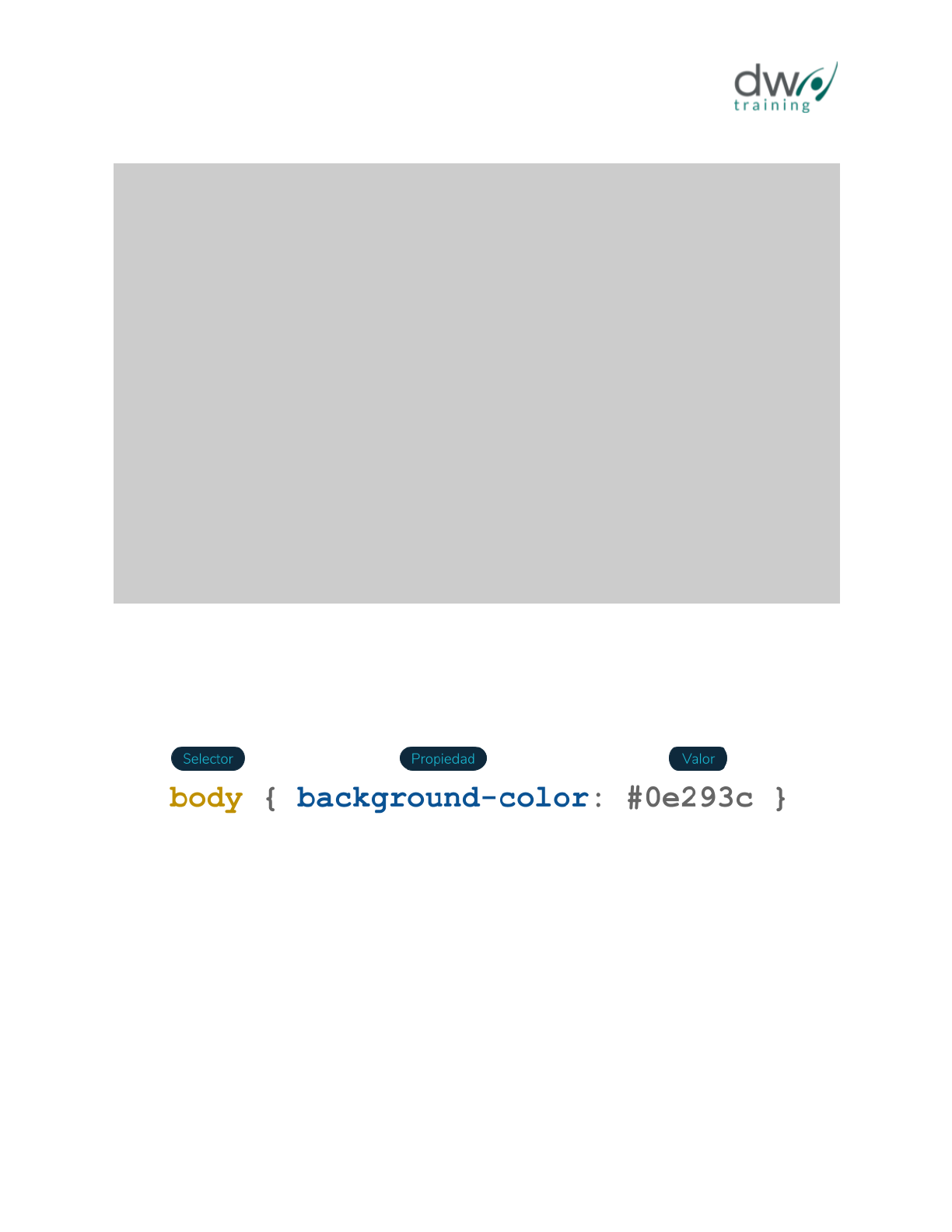
Al abrir nuestra página vamos a ver que se presenta de modo diferente el contenido del
documento. La sintaxis de CSS es la siguiente:
Figura 1.12 Sintaxis CSS
Se debe especificar un selector el cual indica el tipo de elemento que será afectado, en este
caso se indica el elemento body por lo que se apunta al cuerpo de la página, seguido entre
llaves { } se encuentran declarados las propiedades y los valores que estas tendrán cada
propiedad y su valor van separadas por dos puntos :y cada nueva propiedad si se desea se
separa con punto y coma ; la última propiedad ya no requiere colocar punto y coma.
El selector que inicia con el punto .title indica una clase, es decir que afectara aquellos
elementos que su atributo class tenga el valor title, esto se puede ver en nuestro ejemplo de la
etiqueta <div id=”container” class=”title”>y al visualizar nuestra página en el
navegador nos presenta el texto con un nuevo formato.
© 2019 DW Training S.C. Todos los derechos reservados. 10

CAPACITACIÓN REACT JS BÁSICO
Figura 1.13 Abrir página con CSS
Agregar JavaScript a nuestro sitio
Para poder incluir código en de JavaScript existe una etiqueta llamada <script> </script>
la cual indica al navegador que se interprete como JavaScript el contenido. En el siguiente
listado el código que se encuentra tachado es código que se debe eliminar del archivo y el
código que se encuentra en negritas es código que se debe agregar al archivo.
Listado 1.7 Agregando JavaScript a nuestra página
<!doctype html>
<html lang="en">
<head>
<meta charset="utf-8">
<title>Hello World</title>
<link href="https://fonts.googleapis.com/css?family=Nunito"
rel="stylesheet">
<style>
body {
background-color: #0e293c
}
.title {
color: #19bbd5;
© 2019 DW Training S.C. Todos los derechos reservados. 11

CAPACITACIÓN REACT JS BÁSICO
font-family: 'Nunito', sans-serif;
font-size: 300%
}
</style>
</head>
<body>
<div id="root">
<div id="container" class="title">Hello World</div>
</div>
<script>
// Get the element root
const rootElement = document.getElementById('root');
// Create a new element
const element = document.createElement('div');
// Add some text
element.textContent = 'Hello World';
// Add class name to get the styles
element.className = 'title';
// Append the element
rootElement.appendChild(element);
</script>
</body>
</html>
Se está generando el contenido de la página utilizando JavaScript. La primer función que
utilizamos const rootElement = document.getElementById('root'); está
accediendo al DOM mediante la variable document, la función getElementById recibe por
parámetro el identificador que se desea buscar y el resultado se almacena en la variable
rootElement, cabe señalar que la variable es una constante ya que fue declarada utilizando la
palabra const, al ser una constante su valor no puede ser asignado nuevamente. La función
© 2019 DW Training S.C. Todos los derechos reservados. 12

CAPACITACIÓN REACT JS BÁSICO
createElement recibe como parámetro el tipo de elemento que se desea generar, en este
caso un elemento 'div'. Posteriormente a el elemento creado se le asigna el contenido
mediante la propiedad textContent y la clase CSS mediante la propiedad className para
que el estilo afecte a este elemento. Finalmente, agregamos dicho elemento al elemento root en
la línea rootElement.appendChild(element); lo que genera que nuestro elemento
generado mediante JavaScript se presente en la página.
Agregar React a nuestra página Hello World
Hemos creado un elemento utilizando JavaScript sin embargo aún no no hacemos uso de las
bibliotecas de React, para hacer uso de las mismas vamos a agregar dos etiquetas <script>
más en nuestro archivo. Las etiquetas <script> pueden incluir un script utilizando el atributo
src y su valor es dirección donde se encuentra el script que se va a incluir, es importante no
olvidar la etiqueta de cierre </script>. En el listado siguiente las líneas en negritas se
agregan a nuestro archivo y se han omitido algunas líneas para ahorro de espacio.
Listado 1.8 Agregar CDN para React y ReactDOM
// …
<body>
<div id="root"></div>
<script src="https://unpkg.com/react@16/umd/react.
development.js" crossorigin></script>
<script src="https://unpkg.com/react-dom@16/umd/react-dom.
development.js" crossorigin></script>
<script>
// Get the element root
const rootElement = document.getElementById('root');
// …
// Append the element
rootElement.appendChild(element);
</script>
</body>
</html>
© 2019 DW Training S.C. Todos los derechos reservados. 13

CAPACITACIÓN REACT JS BÁSICO
Con la primer línea:
Listado 1.9 Script tag para incluir React
<script src="https://unpkg.com/react@16/umd/react.
development.js" crossorigin></script>
Este script nos da acceso a la variable global React la cual nos permite acceso al API de react,
esta API contiene todo lo referente a Componentes, ciclo de vida y estados, la segunda línea:
Listado 1.10 Script tag para incluir React DOM
<script src="https://unpkg.com/react-dom@16/umd/react-dom.
development.js" crossorigin></script>
Este script brinda acceso a ReactDOM lo que nos permite interactuar con el documento HTML y
renderizar los componentes en nuestra página. Para hacer uso de React y ReactDOM vamos a
cambiar el contenido de nuestro archivo para que se cree el contenido utilizando React.
Listado 1.11 Utilizando React.createElement y ReactDOM.render
// …
<body>
<div id="root"></div>
<script src="https://unpkg.com/react@16/umd/react.
development.js" crossorigin></script>
<script src="https://unpkg.com/react-dom@16/umd/react-dom.
development.js" crossorigin></script>
<script>
// Get the element root
const rootElement = document.getElementById('root');
// Create a new element
const element = document.createElement('div');
// Add some text
© 2019 DW Training S.C. Todos los derechos reservados. 14
CAPACITACIÓN REACT JS BÁSICO
element.textContent = 'Hello World';
// Add class name to get the styles
element.className = 'title';
// Append the element
rootElement.appendChild(element);
// Create an element using React
const element = React.createElement('div',
{ className:'title' }, 'Hello World React');
// Render the element inside the root
ReactDOM.render(element, rootElement);
</script>
</body>
</html>
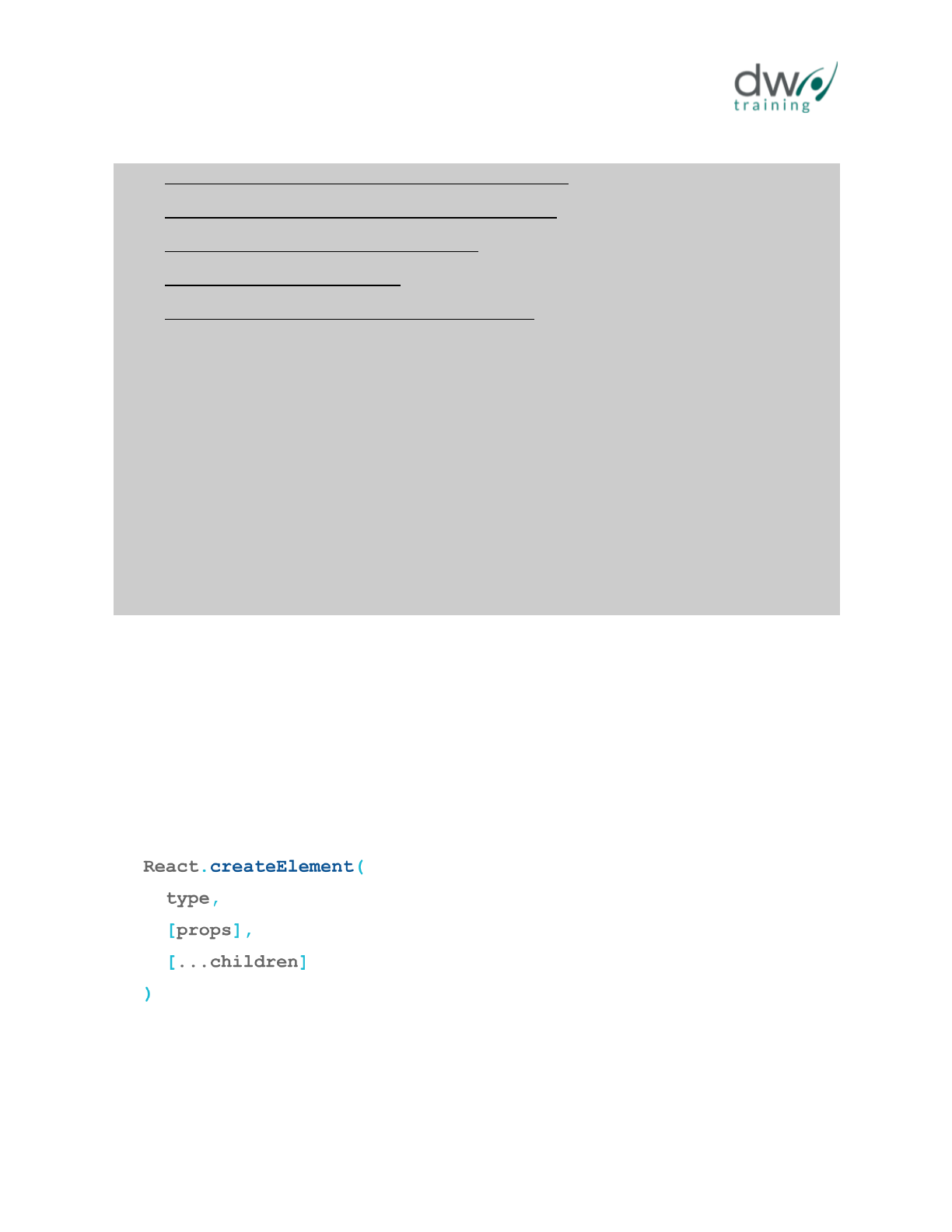
Las nuevas líneas agregadas a nuestro archivo indican a React que cree un nuevo elemento, la
función React.createElement indica la creación de un nuevo elemento, el valor de retorno
es un objeto que contiene toda la información necesaria para representar dicho elemento en la
pantalla. Así mismo la función createElement recibe 3 parámetros, el primero indica el tipo
de elemento, el segundo las propiedades el elemento y el tercero indica los elementos hijos del
elemento. Vamos a explicar cada uno a detalle más adelante en nuestra capacitación.
Figura 1.14 Parametros de React.createElement
© 2019 DW Training S.C. Todos los derechos reservados. 15

CAPACITACIÓN REACT JS BÁSICO
Crear componente Hello World utilizando JSX
Ahora para crear nuestro elemento vamos a utilizar JSX, es una extensión de JavaScript que
nos permite generar elementos en la UI de forma más familiar; React puede ser utilizado sin
JSX sin embargo su uso es bastante recomendado por todos los beneficios que trae consigo.
Vamos a modificar la creación de nuestro elemento:
Listado 1.12 Creando un elemento utilizando JSX
// …
<script>
// Get the element root
const rootElement = document.getElementById('root');
// Create an element using React
const element = React.createElement('div',
{ className:'title' }, 'Hello World React');
// Create an element using JSX
const element = <div className="title">Hello World</div>;
// Render the element inside the root
ReactDOM.render(element, rootElement);
</script>
</body>
</html>
Ahora vamos a abrir nuestro navegador y vamos a abrir las herramientas de desarrollo de
nuestro navegador (En Chrome abrir en el menú superior derecho abrir Más Herramientas
-> Herramientas del Desarrollador) y vamos a la consola para verificar la salida,
veremos una pantalla como la siguiente:
Figura 1.15 Error al interpretar JSX en la página
© 2019 DW Training S.C. Todos los derechos reservados. 16

CAPACITACIÓN REACT JS BÁSICO
Podemos ver que el navegador reporta un error de sintaxis apuntando a la línea que recién
modificamos, esto es porque JavaScript no reconoce la etiqueta <div
className="title">Hello World</div>; debido a que el navegador no cuenta con
soporte para interpretar esta sintaxis. Para resolver este error vamos a agregar una etiqueta
más a nuestra pagina que nos ayudara a transformar nuestro código para que pueda ser
interpretado por el navegador.
Listado 1.13 Usando Babel
// …
<body>
<div id="root"></div>
<script src="https://unpkg.com/react@16/umd/react.
development.js" crossorigin></script>
<script src="https://unpkg.com/react-dom@16/umd/react-dom.
development.js" crossorigin></script>
<script src="https://unpkg.com/babel-standalone@6/babel.
min.js"></script>
<script type="text/babel">
// Get the element root
const rootElement = document.getElementById('root');
// Create an element using JSX
© 2019 DW Training S.C. Todos los derechos reservados. 17
CAPACITACIÓN REACT JS BÁSICO
const element = <div className="title">Hello World</div>;
// Render the element inside the root
ReactDOM.render(element, rootElement);
</script>
</body>
// …
Podemos observar que la se incluye un nuevo script que apunta a babel en la línea:
Listado 1.14 Script tag para incluir Babel
<script src="https://unpkg.com/babel-standalone@6/babel.
min.js"></script>
Y también se debe indicar que nuestro script no se interpretado como javascript sino que sea
interpretado por babel para esto se modifica el atributo type quedando type="text/babel"
lo que indica que el contenido de la etiqueta script sea transformada por babel.
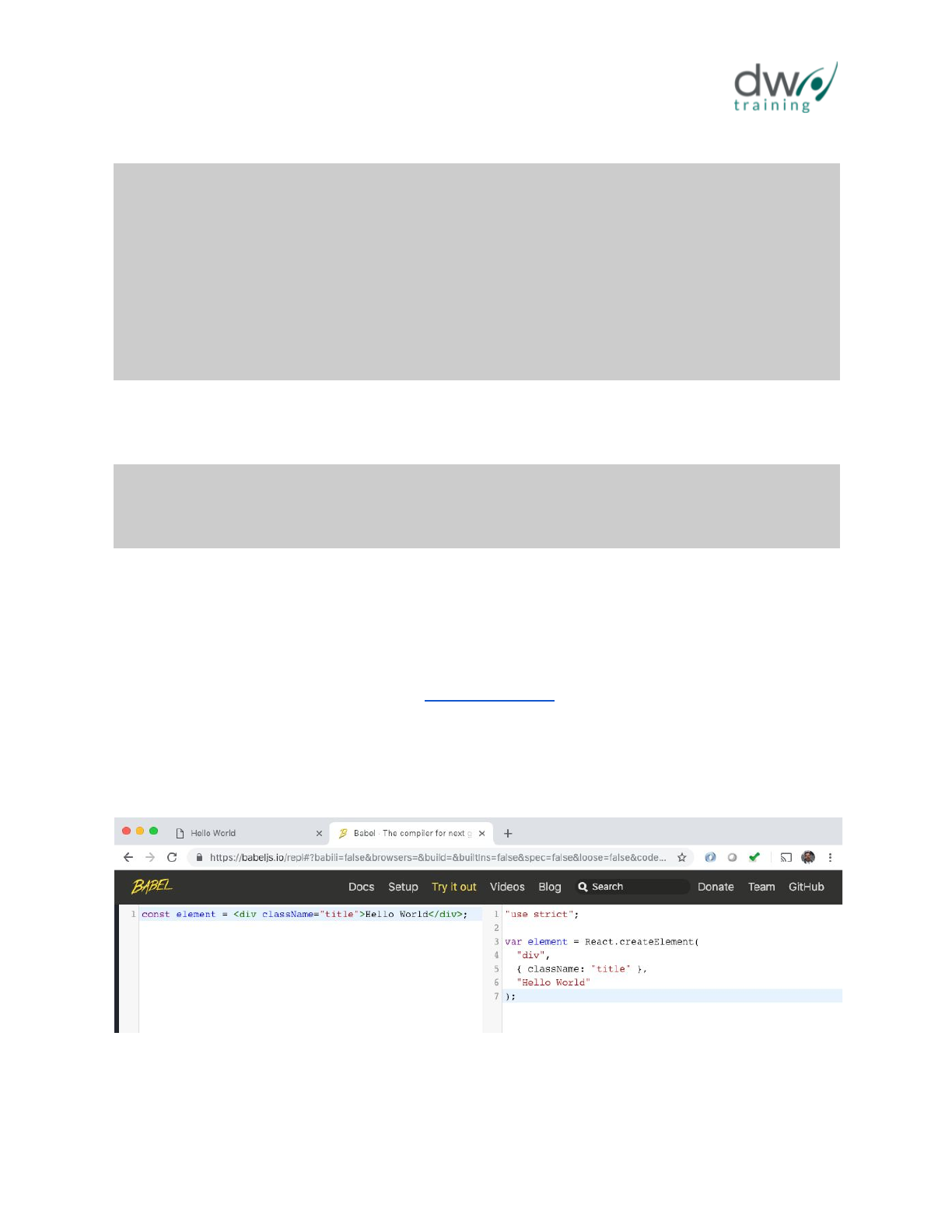
Babel toma JSX y genera llamadas a la función createElement de React, para poder
visualizar esto vamos a ingresar al sitio: https://babeljs.io/ una vez ahi vamos a hacer click en la
opción Try it out y vamos a colocar nuestro código en el editor izquierdo para visualizar
cómo es transformado por Babel
Figura 1.16 Babel transformando JSX a JavaScript en versiones anteriores
El beneficio de usar JSX es que nos ayuda a genera de forma familiar los componentes de
interfaz además de simplificar las llamadas en caso de contar con componentes anidados.
© 2019 DW Training S.C. Todos los derechos reservados. 18

CAPACITACIÓN REACT JS BÁSICO
LAB 02: Composición de
Componentes
Objetivos
●Crear una aplicación utilizando react-create-app
●Crear functional components
●Crear class components
●Aplicar los conceptos de composición de elementos en una aplicación
Crear una aplicación utilizando react-create-app
Para iniciar con este laboratorio vamos a crear una nueva carpeta llamada 02-composition y
navegar a dicha carpeta, una vez dentro de la carpeta vamos a ejecutar desde la terminal el
siguiente comando:
Listado 2.1 Crear una aplicación utilizando create-react-app
npx create-react-app reactangles
Es importante notar que el comando inicia con npx y no npm además el comando
create-react-app recibe como parámetro el nombre del proyecto en este caso es
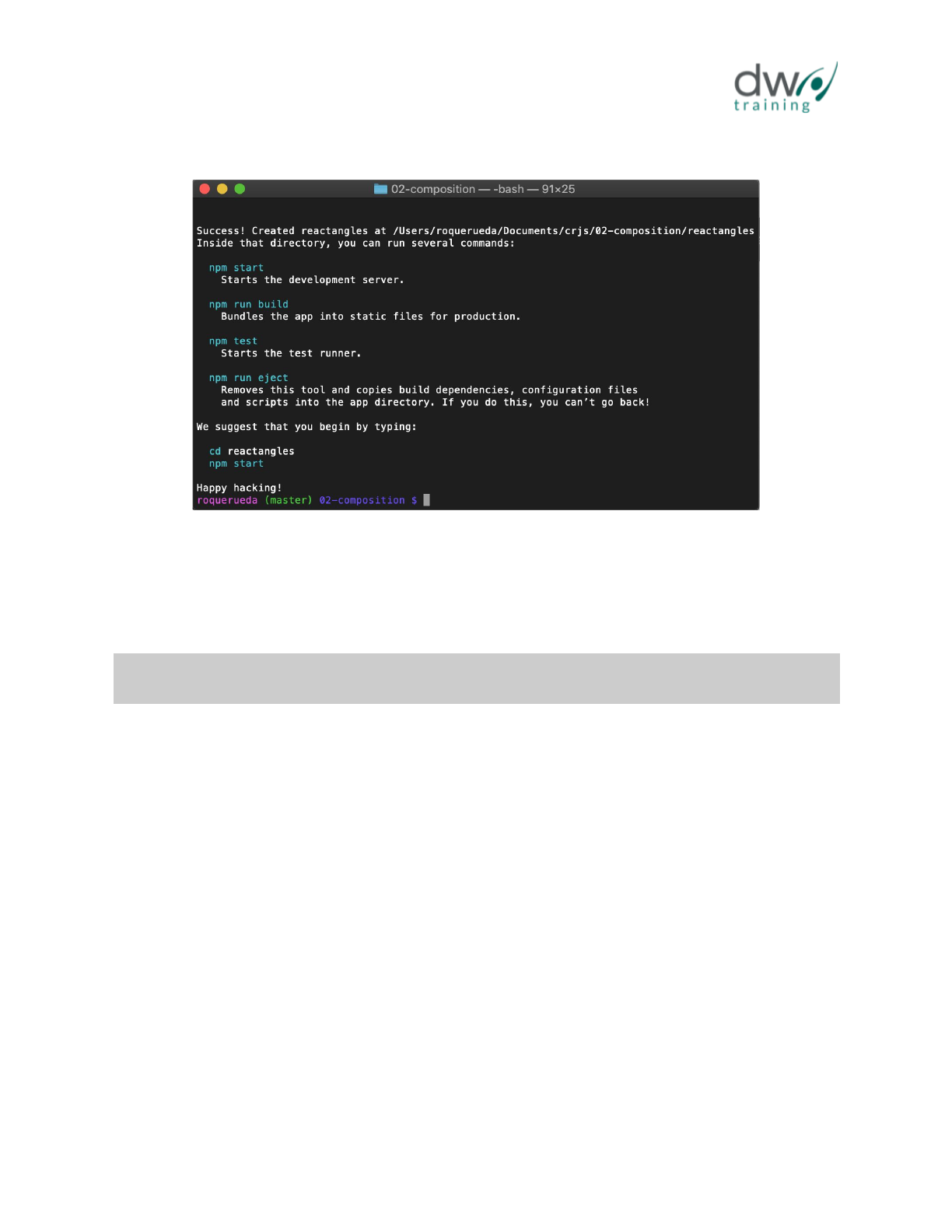
“reactangles” al finalizar la ejecución del comando vamos a ver una pantalla similar a la
siguiente:
Figura 2.1 Salida del comando create-react-app
© 2019 DW Training S.C. Todos los derechos reservados. 19
CAPACITACIÓN REACT JS BÁSICO
Podemos ver al final que se nos sugiere navegar al folder e iniciar la aplicación, vamos a
navegar al folder de nuestra aplicación y posteriormente vamos a iniciar nuestra aplicación.
Para esto vamos a ejecutar en la terminal:
Listado 2.2 Iniciar aplicación reactangles
npm start
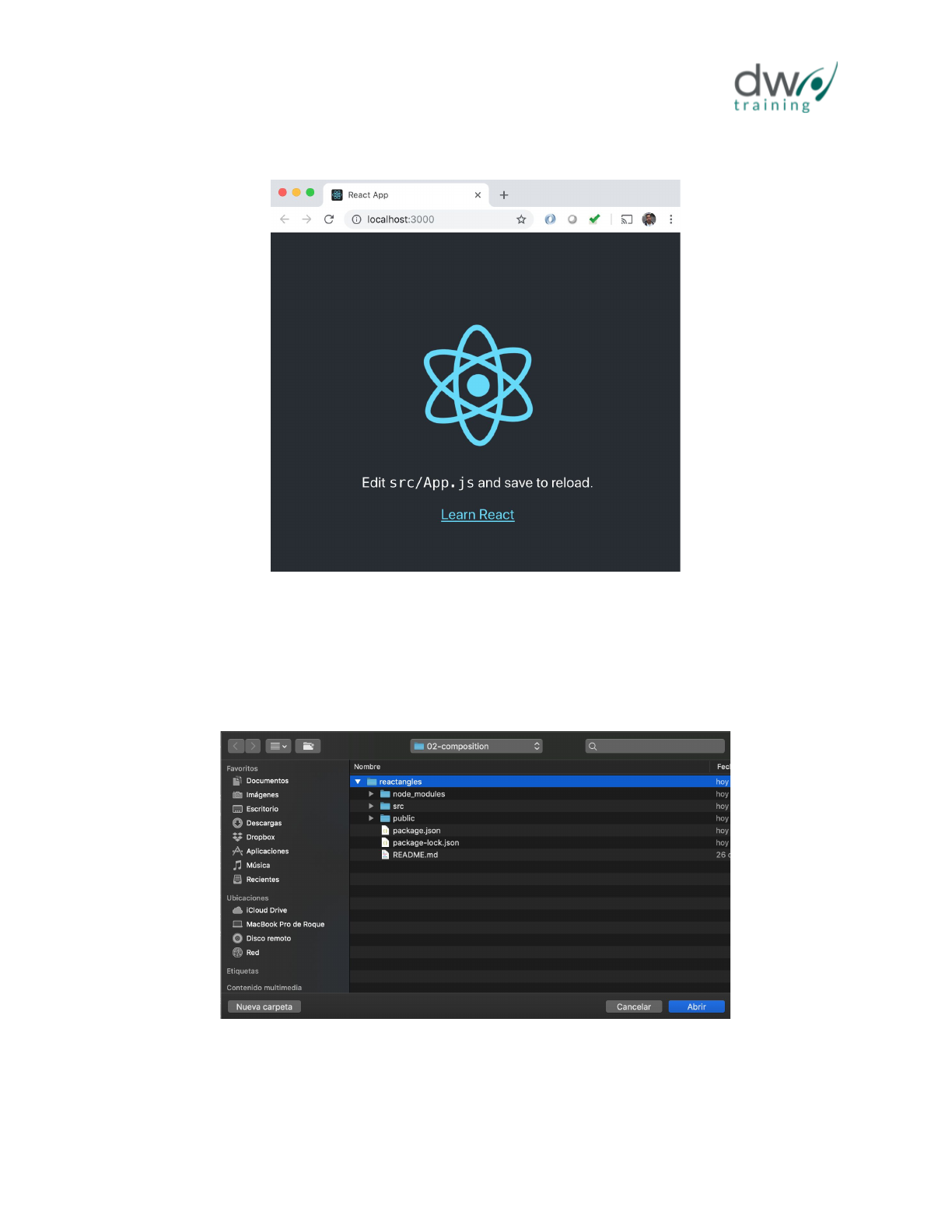
Se abre una nueva ventana de nuestro navegador la cual va a la dirección
http://localhost:3000/ podemos ver que está ingresando a localhost en el puerto 3000
es donde nuestra aplicación responderá a las peticiones del navegador.
Figura 2.2 Abrir la aplicación en el navegador
© 2019 DW Training S.C. Todos los derechos reservados. 20
CAPACITACIÓN REACT JS BÁSICO
Ahora vamos a abrir nuestra aplicación en nuestro editor, para eso vamos a abrir VSCode y
vamos a abrir la carpeta donde se encuentra nuestro proyecto la cual creamos previamente
02-composition/reactangles
Figura 2.3 Abrir carpeta en VSCode
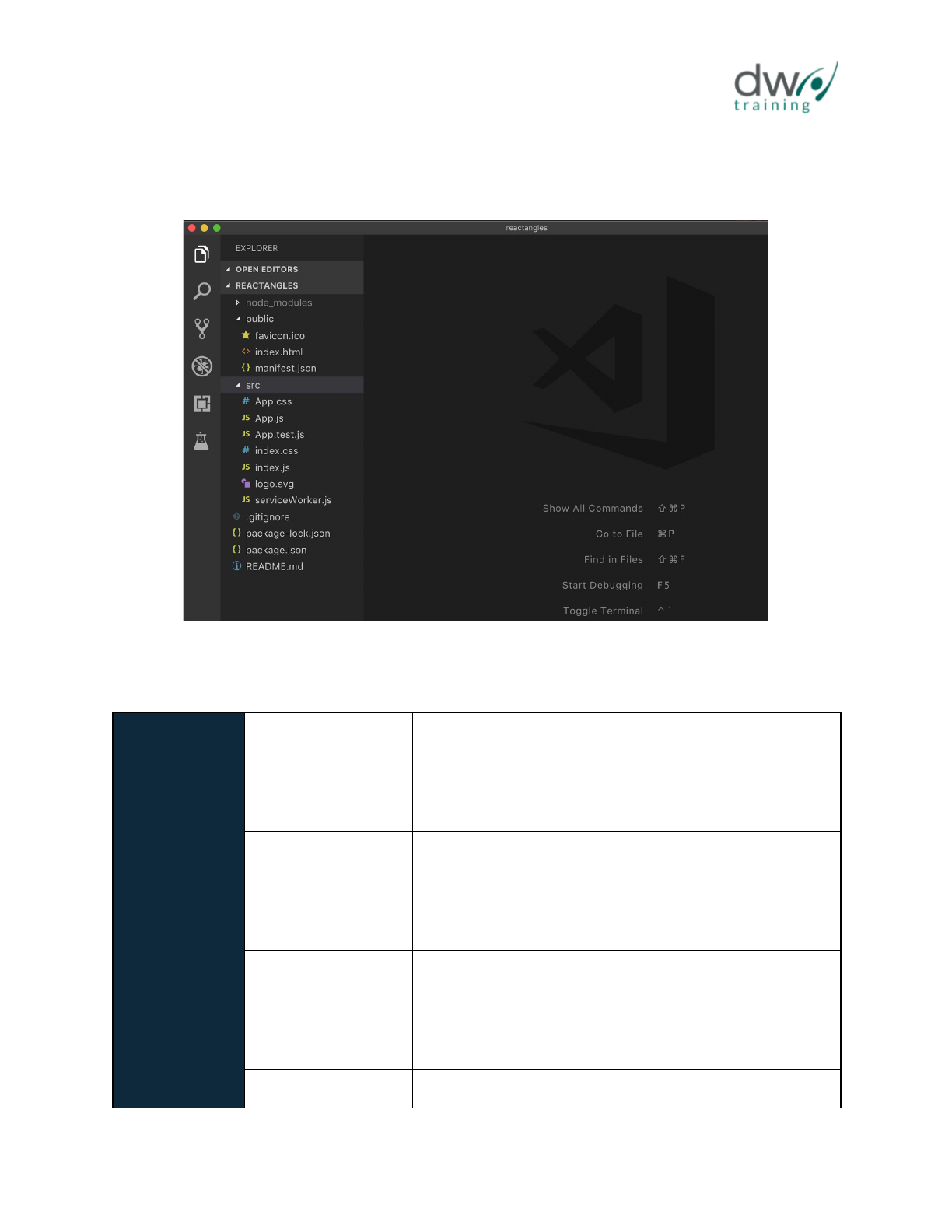
Y cuando se abre la carpeta vamos a ver en nuestro lado izquierdo de la ventana de VSCode el
explorador de archivos nos muestra diferentes archivos, los cuales en su conjunto crean nuestra
aplicación react, vamos a explicar la estructura de nuestro proyecto:
© 2019 DW Training S.C. Todos los derechos reservados. 21
CAPACITACIÓN REACT JS BÁSICO
Figura 2.4 Explorador de VSCode
Los elementos principales de nuestra aplicación son los siguientes:
Tabla 2.1 Archivos del proyecto reactangles
Carpeta
contenedora
del proyecto
node_modules
Carpeta que contiene las dependencias de nuestra
aplicación
public
Carpeta que contiene los archivos estáticos del
proyecto como imágenes
src
Carpeta donde se coloca todo el código fuente que
escribimos
.gitignore
Especifica los archivos que no se les dará seguimiento
por parte de Git
package-lock.json
Mantiene una lista de la versión exacta que fue
instalada
package.json
Mantiene una lista de las dependencias del proyecto
así como configuración del mismo
README.md
Instrucciones de nuestro proyecto
© 2019 DW Training S.C. Todos los derechos reservados. 22
CAPACITACIÓN REACT JS BÁSICO
El punto de entrada de nuestra aplicación se encuentra en:
reactangles/public/index.html en este archivo podemos visualizar que es un archivo
simple de HTML el cual es el contenedor de nuestra aplicación React. Usualmente no vamos a
editar este archivo de forma directa sin embargo es importante saber su localización.
Dentro del archivo reactangles/src/index.js podemos ver como se invoca la función
ReactDOM.render la cual es la encargada de presentar el componente de React raíz de
nuestra aplicación, en este caso llamado App por convención.
El archivo reactangles/src/App.js es el módulo inicial de la aplicación, este módulo es
una clase ES6 que extiende de React.Component, podemos ver que la primera línea del
archivo está importando React y a su vez React.Component utilizando un destructuring
{ Component } también se importa el logo y la hoja de estilos CSS, podemos también ver
que el método render está generando JSX el cual es el resultado que observamos en la página.
Crear functional components
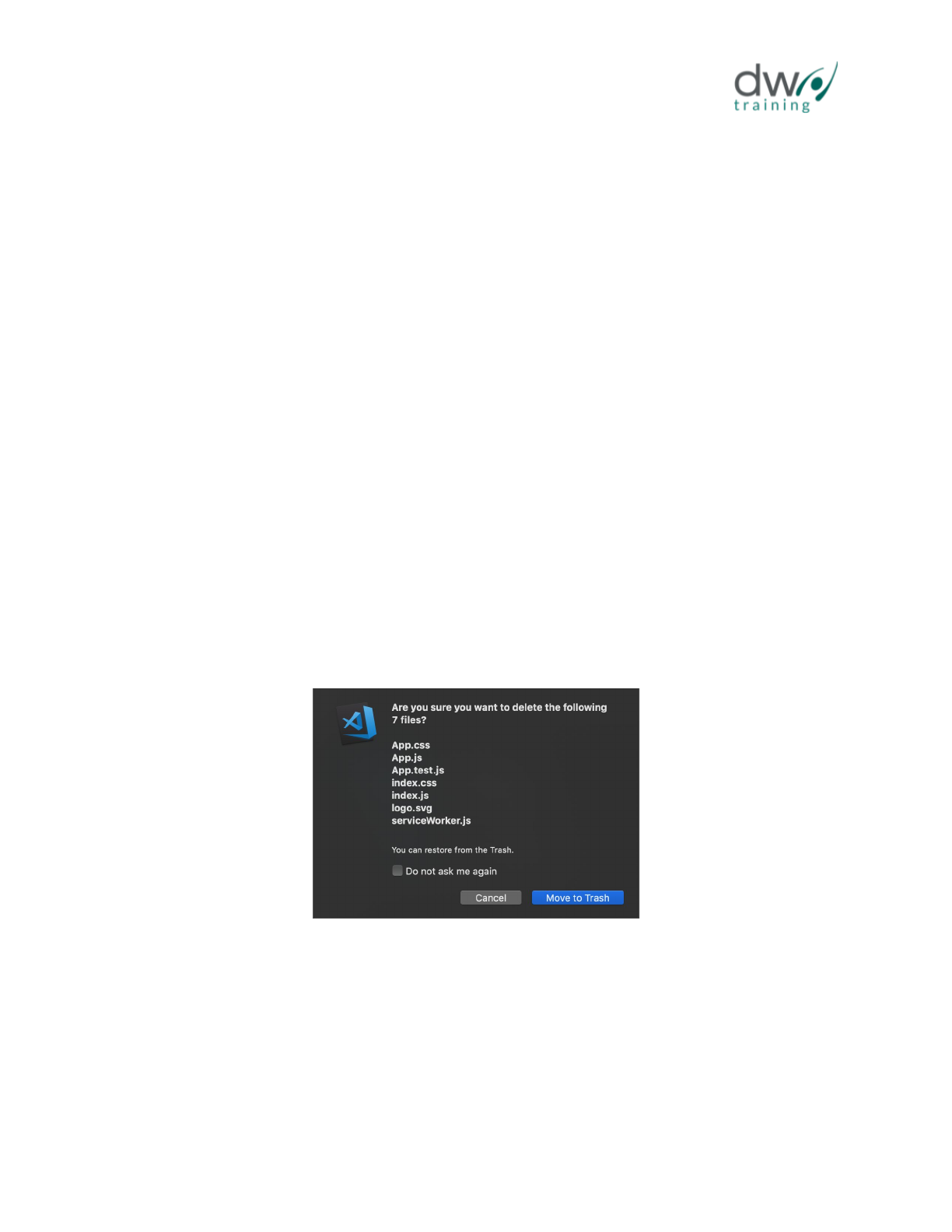
Para iniciar vamos a eliminar los archivos contenidos en el folder reactangles/src/ para
poder iniciar con el desarrollo de la aplicación de este laboratorio.
Figura 2.5 Eliminar archivos generados automáticamente de la carpeta src
Una vez que la carpeta está vacía vamos a generar un nuevo archivo llamado index.js es
importante que el nombre sea el adecuado. Vamos a generar nuestra aplicación siguiendo los
siguientes pasos:
1. Importar React y ReactDOM
2. Crear un componente React
3. Mostrar el componente en pantalla.
© 2019 DW Training S.C. Todos los derechos reservados. 23
CAPACITACIÓN REACT JS BÁSICO
Vamos a escribir las siguientes líneas en nuestro archivo reactangles/src/index.js :
Listado 2.2 Importar modulos React y ReactDOM
// 1. Import React and ReactDOM
import React from 'react';
import ReactDOM from 'react-dom';
// 2. Create component
// 3. Display component
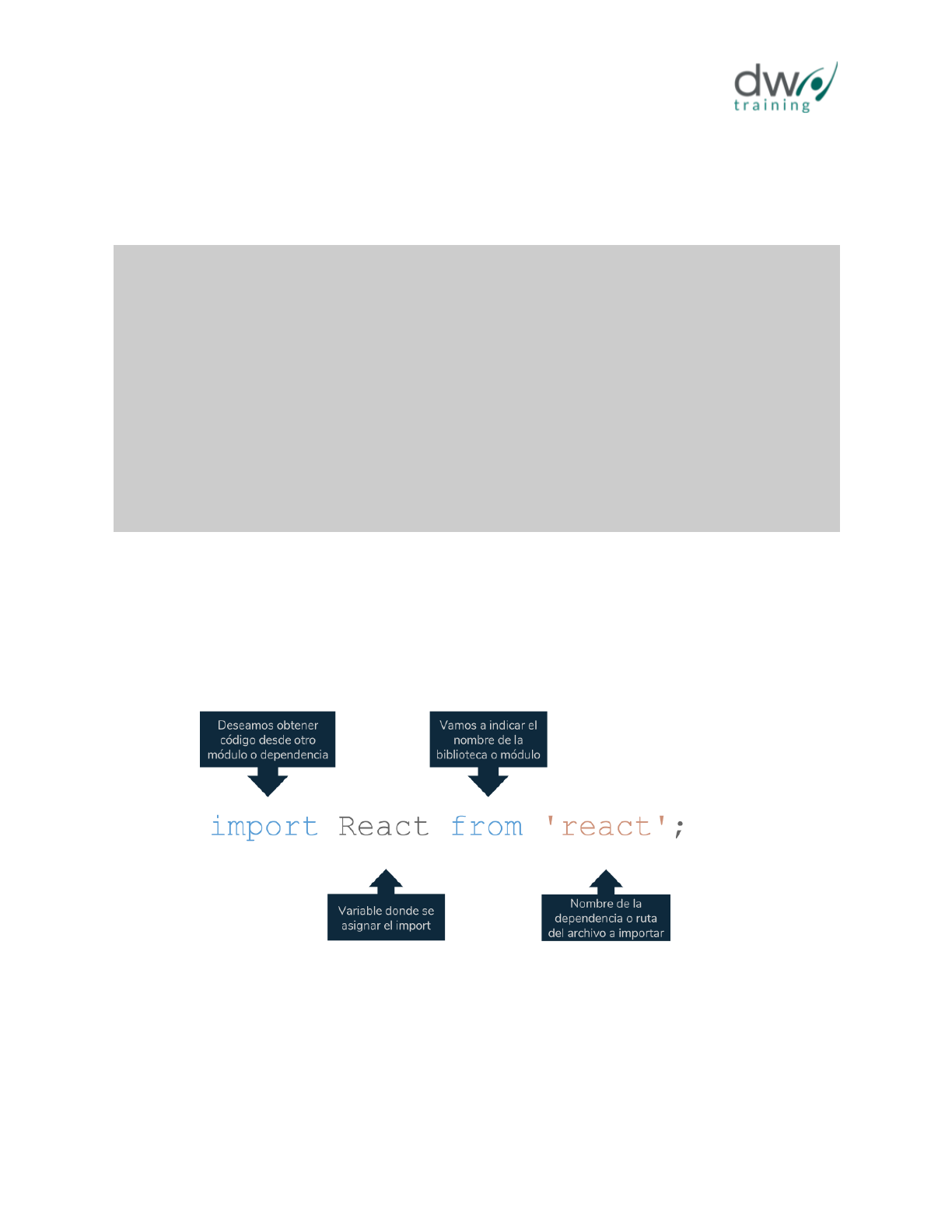
Como podemos notar se está utilizando la sintaxis de import para que nuestro módulo pueda
utilizar la funcionalidad de React y ReactDOM cada módulo es independiente de los demás es
por ello que debemos explícitamente indicar que requerimos hacer uso de ellos.
Figura 2.6 Sintaxis de la sentencia import
Ahora vamos a generar un componente, un componente puede ser una función o una clase que
genera HTML para presentar al usuario y maneja los eventos del usuario. Para iniciar vamos a
crear un componente simple utilizando una función que despliegue un mensaje al usuario para
© 2019 DW Training S.C. Todos los derechos reservados. 24

CAPACITACIÓN REACT JS BÁSICO
verificar que nuestra aplicación funcione correctamente, vamos a modificar nuestro archivo
reactangles/src/index.js.
Listado 2.3 Crear un componente utilizando una función
// 1. Import React and ReactDOM
import React from 'react';
import ReactDOM from 'react-dom';
// 2. Create component
const App = function() {
return (
<h1>Reactanlges</h1>
);
};
// 3. Display component
ReactDOM.render(
<App />,
document.querySelector('#root')
);
Si abrimos nuestro navegador vamos a visualizar que se muestra únicamente el texto
Reactangles en nuestra página:
Figura 2.7 Visualizar Reactangles en nuestra página
© 2019 DW Training S.C. Todos los derechos reservados. 25

CAPACITACIÓN REACT JS BÁSICO
El componente que definimos utilizando una función también pudo ser definido utilizando un
arrow function que es una sintaxis más corta de una función, además de que no cuenta
con this, arguments, super, onew.target y siempre son anonimas. Vamos a
modificar nuestro archivo reactangles/src/index.js una vez más.
Listado 2.4 Utilizar arrow function
// ...
const App = function() => {
return (
<h1>Reactanlges</h1>
);
};
// ...
Este cambio básicamente nos genera el mismo resultado ya que el valor de App sigue siendo
una función que genera JSX y el código es equivalente. Vamos a ahora a agregar una nueva
carpeta dentro de src la cual llamaremos components quedando del siguiente modo:
reactangles/src/components y dentro de la carpeta components vamos a crear un
archivo llamado Rectangle.js dentro de la carpeta quedando la ruta del archivo
reactangles/src/components/Rectangle.js en dicho archivo vamos a agregar el
siguiente código:
Listado 2.5 Componente Rectangulo
import React from 'react';
© 2019 DW Training S.C. Todos los derechos reservados. 26

CAPACITACIÓN REACT JS BÁSICO
const Rectangle = (props) => {
return (
<div>
<p>Rectangle</p>
<br />
<p>height={props.height}</p>
<p>width={props.width}</p>
<p>area={props.height*props.width}</p>
</div>
);
};
export default Rectangle;
Este nuevo archivo es un componente que se define mediante una función flecha, la cual recibe
como parámetro un objeto llamado props, este objeto contiene la información que se envía a
nuestro componente, por convención se denomina props ya que hace alusión a las
propiedades con las que se genera el componente.
Es importante notar que se está incluyendo valores de JavaScript dentro de JSX utilizando llaves
{ } para denotar que el ese valor proviene desde JavaScript a esto se le llama interpolación. La
interpolación acepta cualquier valor que pueda ser evaluado como una expresión de JavaScript
es decir se pueden poner valores { ‘Hola’ } cadena,{ 123 } numéricos,{ true }
boleanos hasta { ( ) => return true } funciones o inclusive otros objetos de
JavaScript { { one: 1, two: 2 } } siempre y cuando el valor del atributo lo permita,
esta es una característica poderosa que nos permite incrustar lógica dentro de nuestro JSX.
La última línea está indicando que nuestro módulo puede ser utilizado por otros módulos
export default Rectangle. Para poder utilizar ese componente que generamos
recientemente vamos a modificar nuestro archivo reactangles/src/index.js y vamos a
indicar que se importe el módulo y crear una instancia de dicho componente.
Listado 2.6 Utilizando un componente definido en otro módulo
© 2019 DW Training S.C. Todos los derechos reservados. 27

CAPACITACIÓN REACT JS BÁSICO
// 1. Import React and ReactDOM
import React from 'react';
import ReactDOM from 'react-dom';
import Rectangle from './components/Rectangle';
// 2. Create component
const App = function() {
return (
<h1>Reactanlges</h1>
<Rectangle height="10" width="5" />
);
};
// 3. Display component
ReactDOM.render(
<App />,
document.querySelector('#root')
);
Primero vamos a importar el componente que fue definido por nosotros en el archivo
reactangles/src/components/Rectangle.js para eso la sentencia import hace
alusión a la ruta del archivo no solo al nombre de la dependencia como las sentencias import
anteriores que solo indican el nombre react o react-dom, también podemos observar que
cuando creamos nuestro componente <Rectangle height="10" width="5" /> se
están agregando dos atributos height y width los cuales conforman las llaves del objeto
props que se recibe como parámetro en nuestro componente. Al declarar const Rectangle
= (props) => { //.. Se indica que se recibirá un objeto props, React toma todos los
atributos definidos en JSX y genera un objeto JavaScript el cual contiene los valores y es por ello
que al ver nuestra página en el navegador podemos observar los valores del rectángulo.
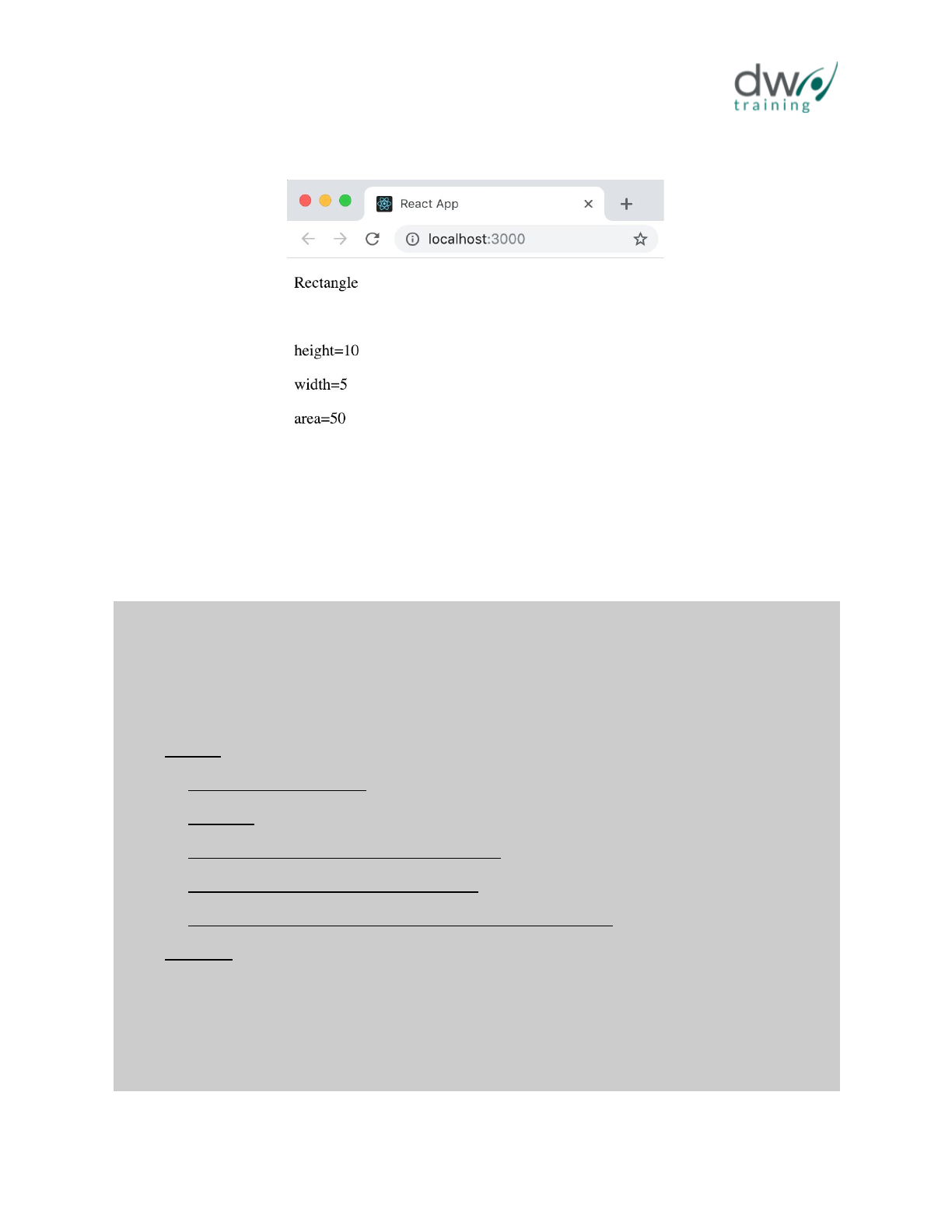
Figura 2.8 Ver nuestro componente con propiedades
© 2019 DW Training S.C. Todos los derechos reservados. 28
CAPACITACIÓN REACT JS BÁSICO
Ahora vamos a editar nuestro componente rectángulo para que los valores de las propiedades
afecten de una forma más visual nuestro elemento, vamos a nuestro archivo
reactangles/src/components/Rectangle.js y escribimos el siguiente código:
Listado 2.7 Actualizar estilo de rectángulo
import React from 'react';
const Rectangle = (props) => {
return (
<div>
<p>Rectangle</p>
<br />
<p>height={props.height}</p>
<p>width={props.width}</p>
<p>area={props.height*props.width}</p>
</div>
<div style={{ backgroundColor: '#0e293c',
color:'#c6daec', height:props.height,
width:props.width }} />
© 2019 DW Training S.C. Todos los derechos reservados. 29

CAPACITACIÓN REACT JS BÁSICO
);
};
export default Rectangle;
Podemos ver que estamos ahora estamos afectado el atributo style utilizando interpolación,
el atributo style recibe un objeto de JavaScript donde cada llave o nombre de propiedad será
el nombre del estilo a afectar. Por ejemplo si se desea modificar el color de fondo de HTML
existe el atributo background-color pero en React se llama backgroundColor, esta
notación se conoce como camelCase dentro de JavaScript.
Debido a que los atributos height y width aceptan solo valores numéricos vamos a modificar
también nuestro archivo reactangles/src/index.js escribiendo el siguiente código:
Listado 2.8 Utilizando un componente definido en otro módulo
// ...
// 2. Create component
const App = function() {
return (
<Rectangle height="10" height={150} width="5" width={300} />
);
};
// ...
Al visualizar nuestra página en el navegador vamos a encontrar que se muestra un rectángulo
en la página.
Crear class components
Los componentes que se generan mediante una clase tienen características adicionales. El
estado es similar a las propiedades pero es privado y totalmente controlado por el
componente. Para definir un componente utilizando una clase se debe:
© 2019 DW Training S.C. Todos los derechos reservados. 30

CAPACITACIÓN REACT JS BÁSICO
●Debe extender de React.Component
●Debe contener por lo menos un método render
●Utilizamos la palabra reservada this para acceder a las propiedades del componente.
●Si se crea un constructor se debe recibir un parámetro props y hacer el llamado a
super en la primer sentencia del constructor
Para definir un class component vamos a crear un nuevo archivo en nuestra carpeta
components al cual vamos a llamar Pyramid.js quedando del siguiente modo la ruta del
archivo reactangles/src/components/Pyramid.js y vamos a escribir el siguiente
código:
Listado 2.9 Creando el componente Pyramid
import React, { Component } from "react";
import Rectangle from './Rectangle'
class Pyramid extends Component {
constructor(props) {
super(props);
const { levels } = props
const generatedFloors = [];
for(let i = 0; i < levels; i ++) {
generatedFloors.push(
<Rectangle
height={20}
width={20 * (i + 1)} />
);
}
this.state = {
© 2019 DW Training S.C. Todos los derechos reservados. 31

CAPACITACIÓN REACT JS BÁSICO
floors: generatedFloors
}
}
render() {
return (
<div>{this.state.floors}</div>
);
}
}
export default Pyramid;
Podemos observar que en la primera línea donde estamos importando React y estamos
también usando destructuring para importar Component, destructuring se puede definir
como descomponer estructuras complejas en partes más simples. Al utilizar destructuring
podemos descomponer una estructura compleja como lo es un objeto o un array y extraer
partes más pequeñas. A continuación se presenta un breve listado para explicar
destructuring de un objeto, cabe mencionar que destructuring puede ser utilizado para
declaración de variables o para asignación de variables.
Listado 2.10 Explicación destructuring
const person = { name: ‘Roque’, age: 30 };
// Obtener las propiedades name y age
const { name, age } = person;
// equivalente
const name = person.name; const age = person.age;
En el listado anterior podemos visualizar que se cuenta con un objeto el cual tiene 2
propiedades, posteriormente se crean dos variables las cuales van a tomar los valores de las
propiedades name y age. El código debajo es equivalente al destructuring.
© 2019 DW Training S.C. Todos los derechos reservados. 32

CAPACITACIÓN REACT JS BÁSICO
Cuando se define un componente utilizando una clase ES6 es importante que se extienda de
React.Component, debido a que se utilizó destructuring podemos solo indicar únicamente
Component para que nuestro código sea más corto. También podemos ver que en nuestra
clase se define un constructor, en una clase ES6 solo puede existir un método denominado
constructor y podemos ver que la primer sentencia es invocar a super enviando las
propiedades como parámetro. En caso de no invocar a super obtendremos un error.
Posteriormente se usa destructuring nuevamente para asignar el valor de levels
extrayendolo del objeto props y se generan los niveles de la pirámide, los niveles de la
pirámide se representan mediante un arreglo que se almacena en el estado del componente,
dicho arreglo contiene los elementos JSX que se van a presentar en pantalla. Y podemos
observar que en el método render de nuestra pirámide está usando interpolación enviando el
el arreglo con los componentes Rectángulo. React es lo suficientemente inteligente para
entender qué queremos presentar una secuencia de elementos que se encuentran en el arreglo.
Es muy importante entender que el estado del componente sólo debe ser afectado
directamente en el constructor, en cualquier otro caso se debe utilizar la función setState
de la cual se hablará más a detalle adelante.
Para hacer uso del estado es decir lectura de los valores del estado si podemos hacer uso
directo de sus valores. Vamos a hablar a detalle del estado en el capítulo siguiente pero es
importante tener en cuenta como utilizar el estado.
Ahora vamos a editar nuestro archivo reactangles/src/index.js para hacer el uso de la
Pirámide en lugar del componente Rectángulo, vamos a escribir el siguiente código:
Listado 2.11 Utilizando componente Pyramid
// 1. Import React and ReactDOM
import React from 'react';
import ReactDOM from 'react-dom';
import Rectangle from './components/Rectangle';
import Pyramid from './components/Pyramid';
// 2. Create component
const App = function() {
© 2019 DW Training S.C. Todos los derechos reservados. 33
CAPACITACIÓN REACT JS BÁSICO
return (
<Rectangle height={150} width={300} />
<Pyramid levels={8} />
);
};
// 3. Display component
ReactDOM.render(
<App />,
document.querySelector('#root')
);
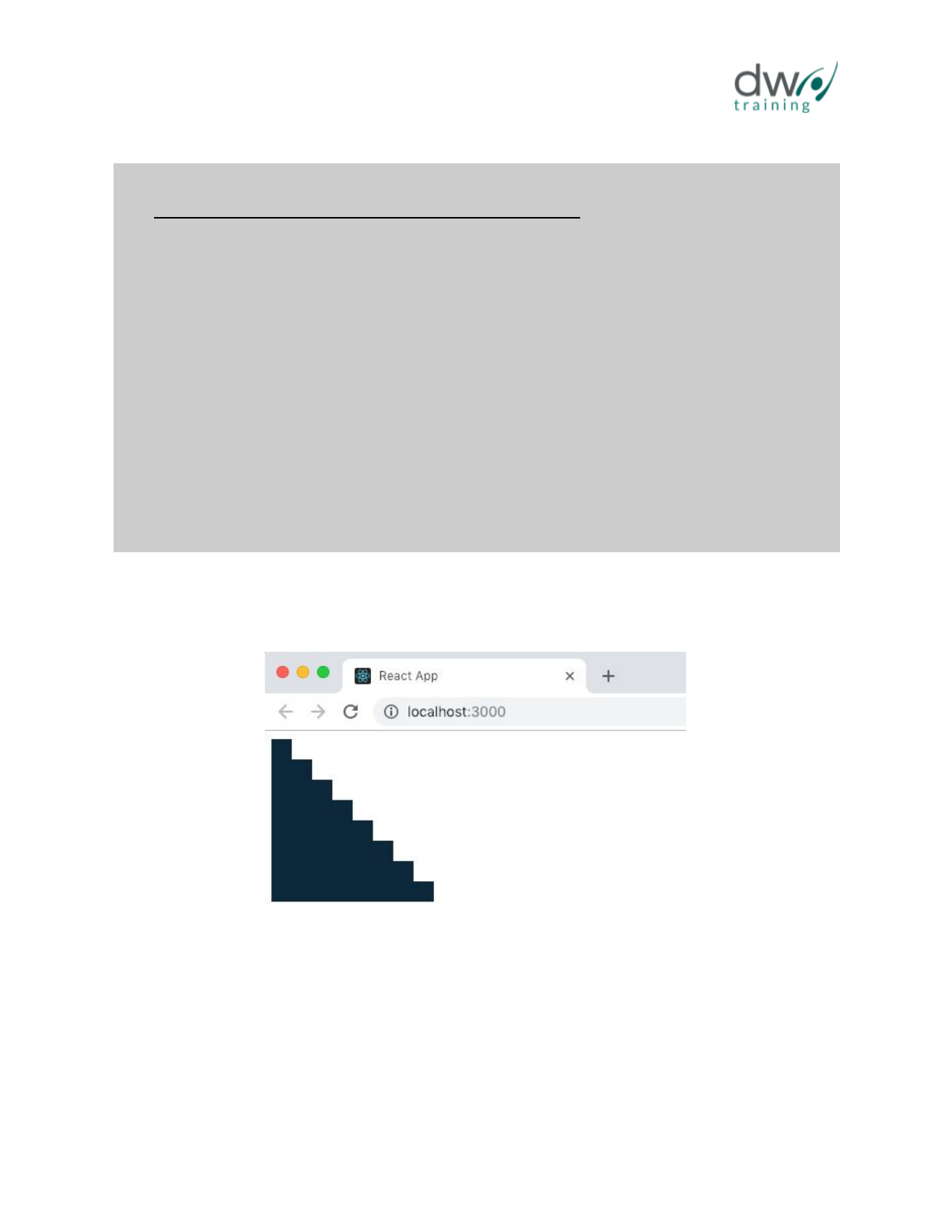
Y si visualizamos nuestra página veremos algo similar a lo siguiente:
Figura 2.9 Mostrar component Pyramid
Aplicar los conceptos de composición de elementos en una aplicación
Cuando nuestros componentes reciben el objeto props el cual contiene una llave llamada
children, esta propiedad contendrá todos los elementos hijos que sean agregados dentro de
© 2019 DW Training S.C. Todos los derechos reservados. 34

CAPACITACIÓN REACT JS BÁSICO
nuestra etiqueta JSX o bien asignados mediante atributos. Vamos a permitir ahora que nuestro
elemento Piramide despliegue contenido el cual podría ser inclusive otro elemento de JSX.
Vamos a permitir que se puede agregar un elemento debajo de nuestra Pirámide, brindando la
flexibilidad de que pueda ser cualquier elemento. Para esto vamos a modificar nuestro elemento
reactangles/src/components/Pyramid.js agregando el siguiente código:
Listado 2.12 Utilizar la propiedad children
//...
render() {
return (
<div>{this.state.floors}</div>
<div>
{this.state.floors}
<br />
{this.props.children}
</div>
);
}
}
export default Pyramid;
Podemos ver que estamos utilizando interpolación para que en nuestro método render se
presenten los elementos hijos en caso de existir, ahora vamos a editar nuestro archivo
reactangles/src/index.js para enviar algunos elementos utilizando JSX. Vamos a
escribir el siguiente código:
Listado 2.13 Enviando elementos hijos utilizando JSX
//...
// 2. Create component
const App = () => {
© 2019 DW Training S.C. Todos los derechos reservados. 35
CAPACITACIÓN REACT JS BÁSICO
return (
<Pyramid levels={8} />
<Pyramid levels={8}>
Hi this are the children elements
<br/>
<img src="https://hmp.me/cf0z" alt="Triangles" />
</Pyramid>
);
};
//...
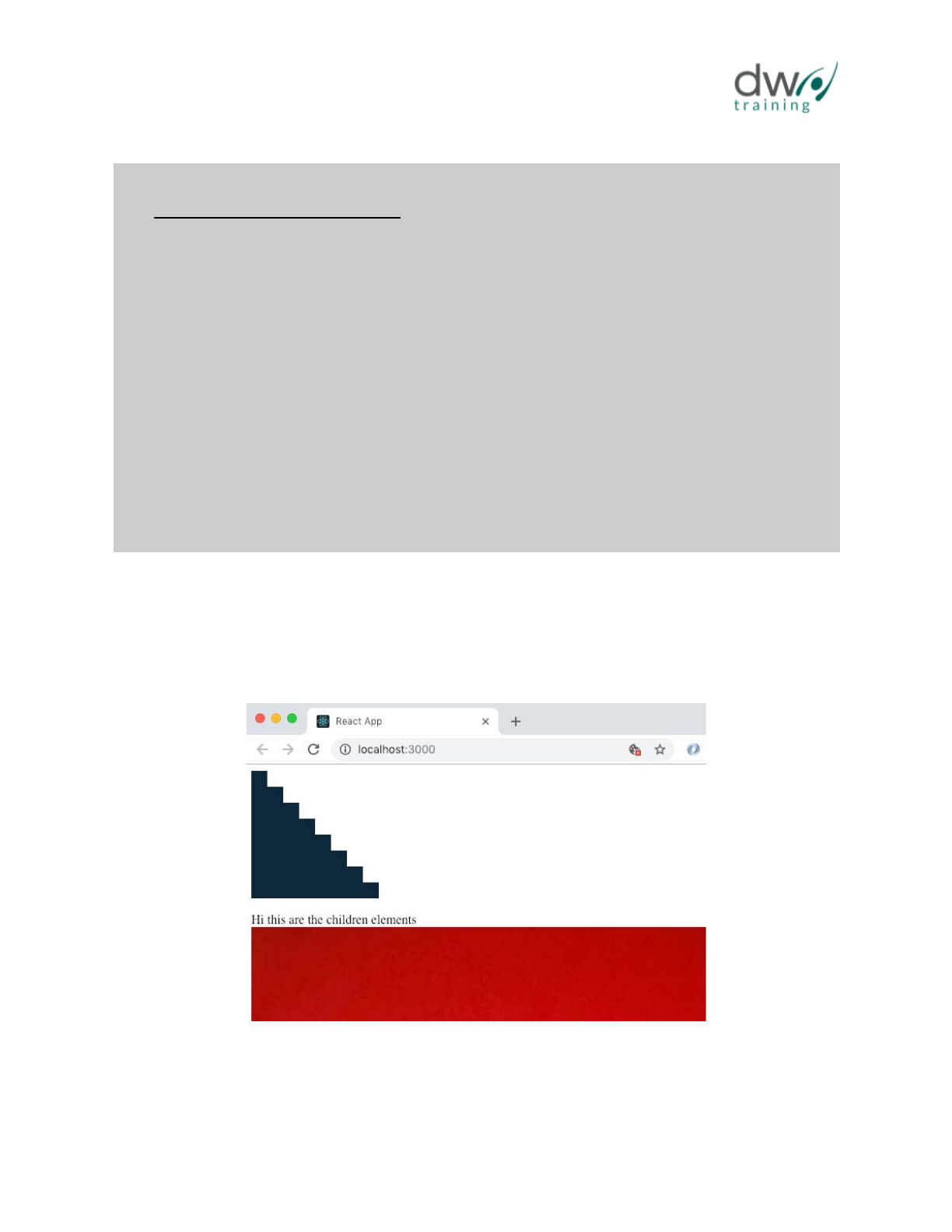
Podemos ver como nuestra etiqueta JSX ahora contiene 3 elementos internos children, una
cadena, un salto de línea y una imagen, al visualizar la página vamos a ver nuestra pirámide y
los elementos que están contenidos dentro de él debajo.
Figura 2.10 Componente Pyramid con elementos children
Ahora vamos a crear un nuevo elemento el cual sea una Pirámide que use una imagen como
fondo de nuestros rectángulos. Para eso vamos a editar nuestros componentes vamos a iniciar
© 2019 DW Training S.C. Todos los derechos reservados. 36

CAPACITACIÓN REACT JS BÁSICO
con el componente reactangles/src/components/Rectangle.js al cual le vamos a
agregar el siguiente código:
Listado 2.14 Actualizar estilo de rectángulo
import React from 'react';
const Rectangle = (props) => {
return (
<div style={{ backgroundColor: '#0e293c',
color:'#c6daec', height:props.height,
width:props.width }}>
Rectangle
</div>
<div style={{
height:props.height,
width:props.width,
backgroundImage: `url(${props.bgImg})`,
backgroundAttachment: 'fixed',
backgroundPosition: 'center' }} />
);
};
export default Rectangle;
Como podemos apreciar le estamos agregando propiedades al estilo de nuestro componente
Rectángulo para que pueda utilizar una imagen de fondo y que el fondo esté fijo al elemento en
este caso div.
Para poder recibir la ruta de la imagen que deseamos mostrar como fundo vamos a modificar
nuestro elemento reactangles/src/components/Pyramid.js para que envíe a los
componentes Rectangle un atributo más en JSX
© 2019 DW Training S.C. Todos los derechos reservados. 37

CAPACITACIÓN REACT JS BÁSICO
Listado 2.15 Enviar atributo de imagen mediante JSX a Rectangle
//...
class Pyramid extends Component {
constructor(props) {
super(props);
const { levels } = props
const { levels, bgImg } = props;
const generatedFloors = [];
for(let i = 0; i < levels; i ++) {
generatedFloors.push(
<Rectangle
height={20}
width={20 * (i + 1)} />
bgImg={bgImg} />
);
}
//...
Como podemos observar estamos extrayendo la propiedad bgImg del objeto props y
después estamos enviando el valor utilizando un atributo JSX. Ahora vamos a generar un nuevo
componente en la carpeta components el cual llamaremos BackgroundPyramid.js
quedando la ruta del archivo de la siguiente manera:
reactangles/src/components/BackgroundPyramid.js y vamos a escribir el siguiente
código:
Listado 2.16 Componente BackgroundPyramid.js
import React from 'react'
import Pyramid from './Pyramid'
© 2019 DW Training S.C. Todos los derechos reservados. 38

CAPACITACIÓN REACT JS BÁSICO
const BackgroundPyramid = (props) => {
return (
<Pyramid levels={30}
bgImg={'https://images.unsplash.com/photo-1517694712202-14dd953
8aa97?ixlib=rb-1.2.1&ixid=eyJhcHBfaWQiOjEyMDd9&auto=format&fit=
crop&w=750&q=80'}>
This pyramid has background
</Pyramid>
);
}
export default BackgroundPyramid;
Como podemos observar BackgroundPyramid hace uso del componente Pyramid y define
los atributos levels y bgImg con los cuales se desplegará una imagen de fondo en nuestra
pirámide. Ahora solo debemos actualizar nuestro archivo reactangles/src/index.js para
que haga uso de BackgroundPyramid vamos a escribir el siguiente código:
Listado 2.16 Componente BackgroundPyramid.js
// 1. Import React and ReactDOM
import React from 'react';
import ReactDOM from 'react-dom';
import Pyramid from './components/Pyramid';
import BackgroundPyramid from './components/BackgroundPyramid';
// 2. Create component
const App = () => {
return (
<Pyramid levels={30}>
© 2019 DW Training S.C. Todos los derechos reservados. 39
CAPACITACIÓN REACT JS BÁSICO
Hi this are the children elements
<br/>
</Pyramid>
<BackgroundPyramid />
);
};
//...
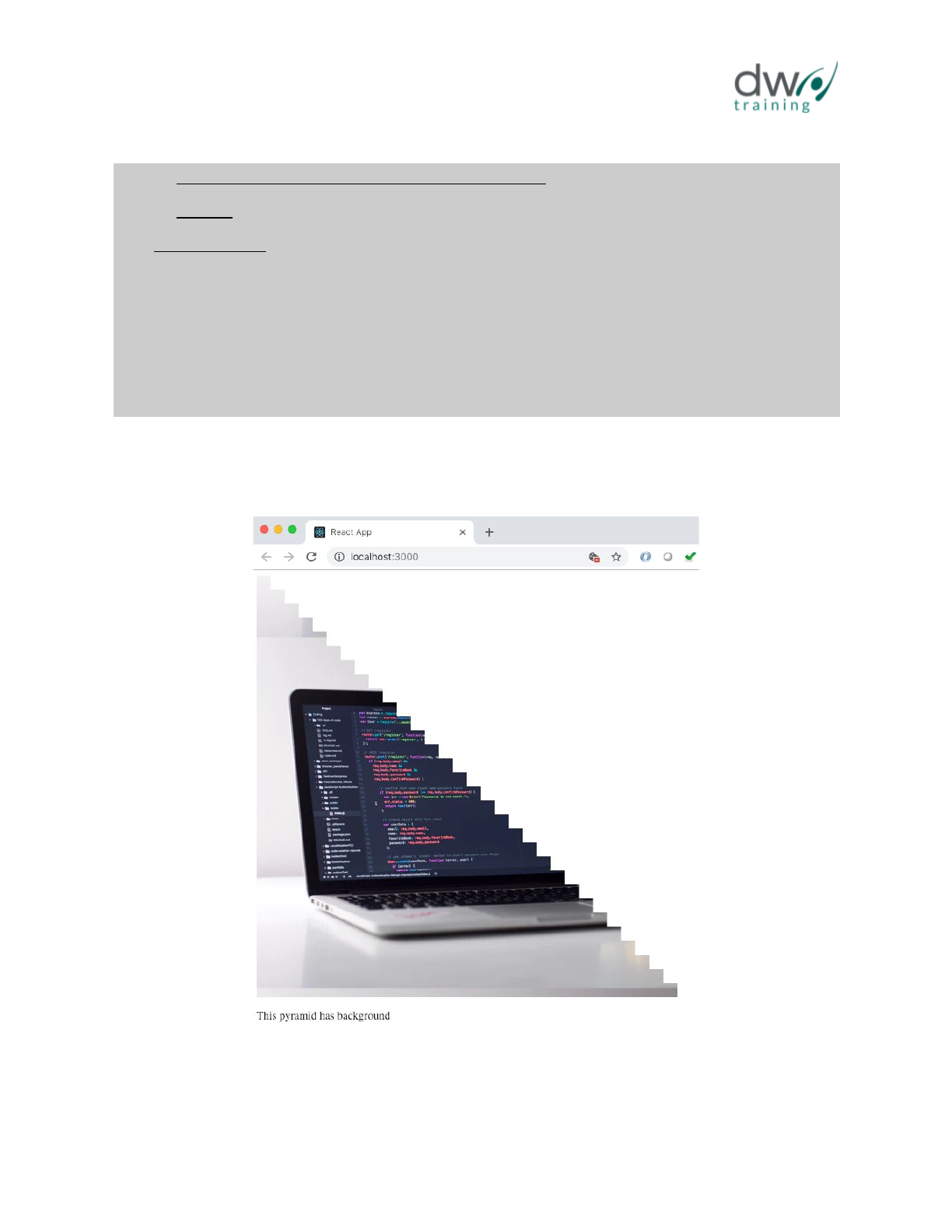
Si abrimos nuestra página podemos ver un resultado como el siguiente:
Figura 2.11 Piramide con fondo y caption
© 2019 DW Training S.C. Todos los derechos reservados. 40

CAPACITACIÓN REACT JS BÁSICO
LAB 03: Pensando en React
Objetivos
●Crear una aplicación siguiente el flujo de pensando en React
●Crear una jerarquía de componentes
●Utilizar propiedades y estado
Crear una aplicación utilizando el flujo de pensando en React
Para iniciar con este laboratorio vamos a crear una nueva carpeta llamada 03-thinking y
navegar a dicha carpeta, una vez dentro de la carpeta vamos a ejecutar desde la terminal el
siguiente comando:
Listado 3.1 Crear aplicación users
npx create-react-app users
Vamos a navegar a nuestra carpeta e iniciar la aplicación para lo cual vamos a escribir el
siguiente comando dentro de la carpeta users:
Listado 3.2 Iniciar aplicación users
npm start
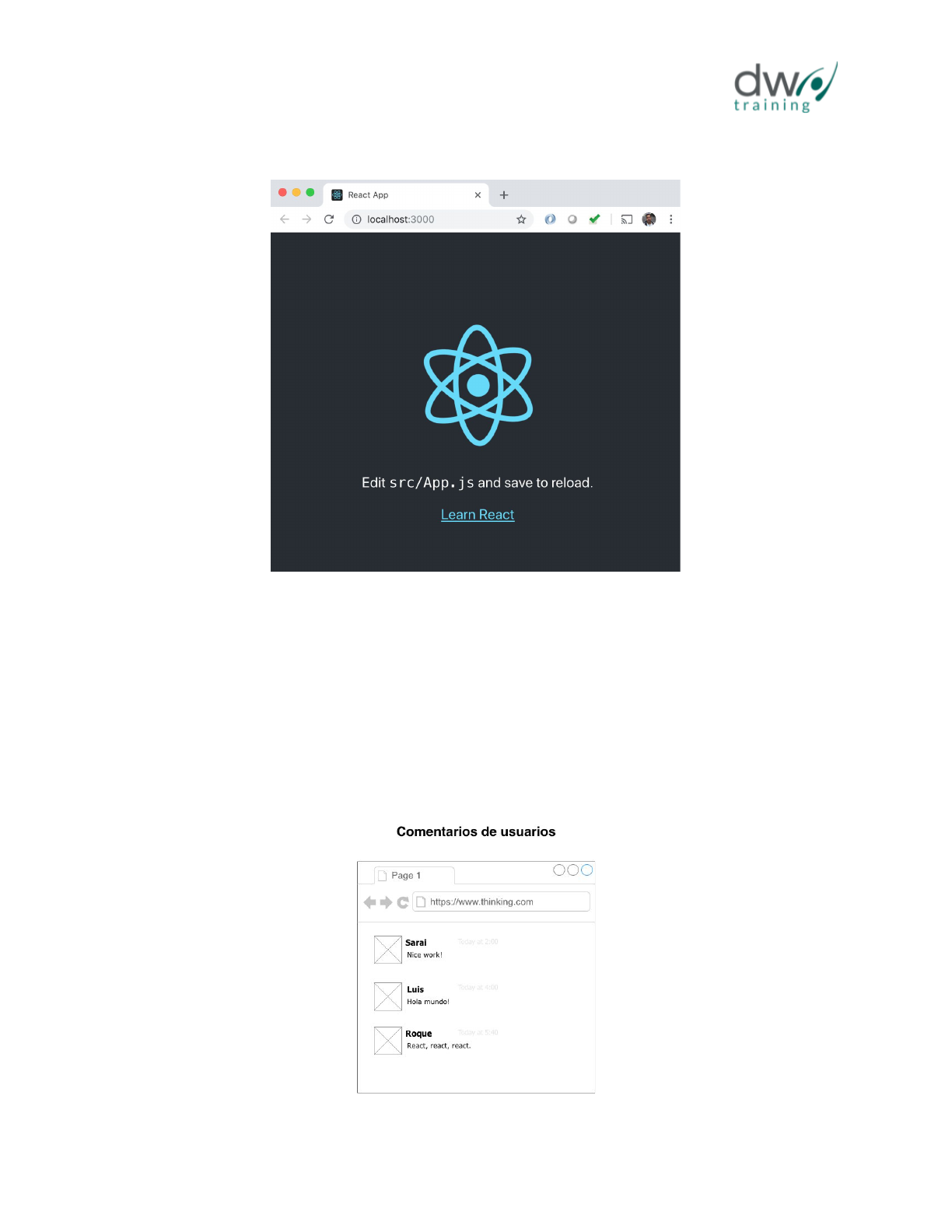
Una vez que nuestra aplicación inicia vamos a verificar en nuestro navegador que podemos
visualizarla. Abrimos la ruta: http://localhost:3000/ y debemos poder ver una pantalla como la
siguiente:
Figura 3.1 Abrir la aplicación users en el navegador
© 2019 DW Training S.C. Todos los derechos reservados. 41
CAPACITACIÓN REACT JS BÁSICO
Ahora que tenemos todo listo vamos a iniciar con la construcción de nuestra aplicación para lo
cual vamos seguiremos el flujo recomendado para crear una aplicación en react.
Iniciar con un Mock
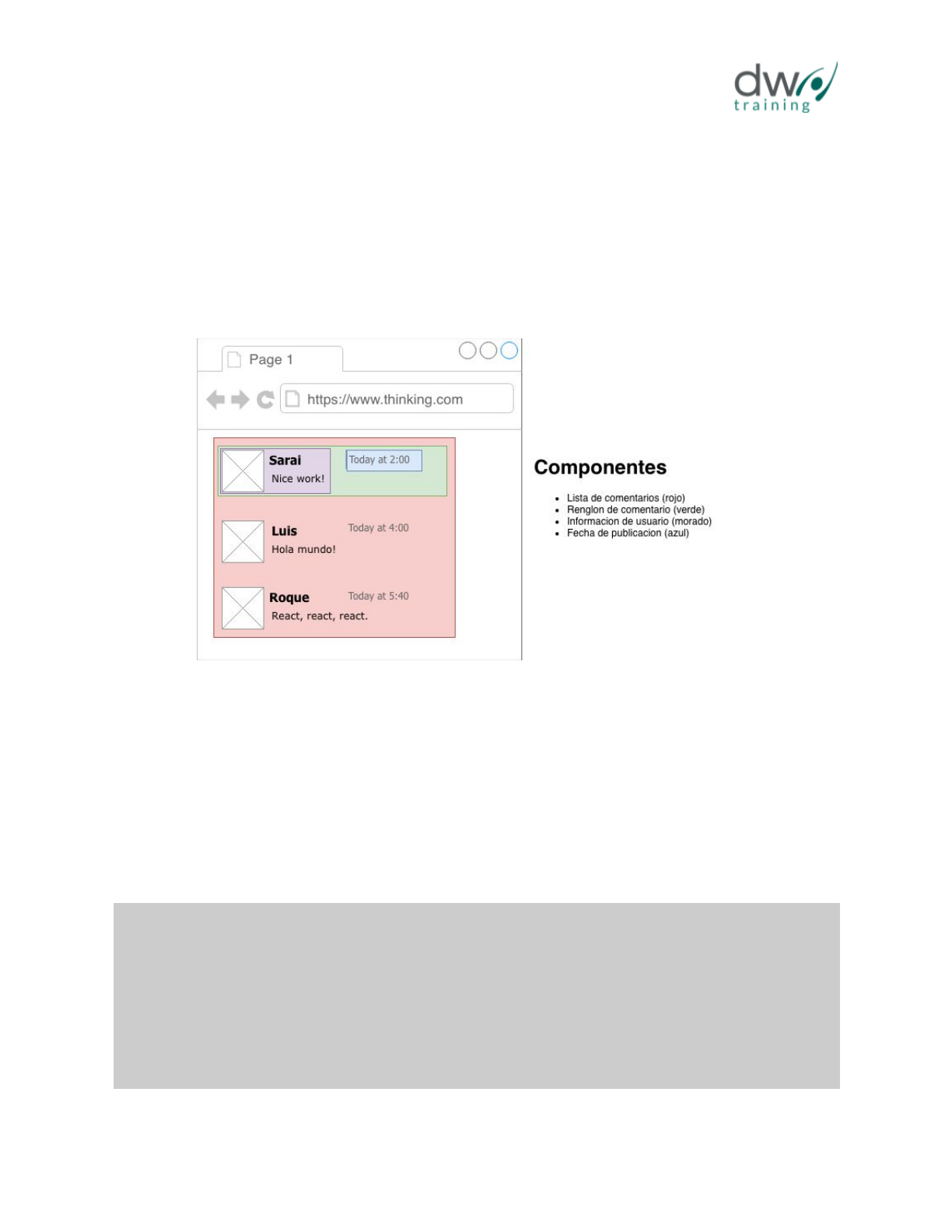
Para iniciar el desarrollo de nuestra aplicación se recomienda iniciar con una pantalla modelo la
cual será nuestra guía durante el proceso, para nuestro caso se utiliza el siguiente modelo:
Figura 3.2 Pantalla modelo de comentarios de usuario
© 2019 DW Training S.C. Todos los derechos reservados. 42
CAPACITACIÓN REACT JS BÁSICO
Como podemos observar queremos crear una lista de comentarios de usuarios y queremos que
dichos elementos sean generados utilizando React. El primer paso es descomponer la interfaz
en una jerarquía de componentes, siguiendo ese proceso podemos identificar los siguientes
componentes:
Figura 3.3 Jerarquía de componentes
Crear versión estática del componente
Ahora vamos a generar el código necesario para la desplegar la información de forma estática
dentro de los componentes, vamos a eliminar los archivos que fueron generados por
create-react-app dentro de la carpeta users/src y vamos a crear un nuevo archivo
index.js la ruta de nuestro archivo será users/src/index.js dentro del archivo vamos a
escribir el siguiente código:
Listado 3.3 Archivo index de la aplicación users
import React from 'react';
import ReactDOM from 'react-dom';
const App = () => {
return (
© 2019 DW Training S.C. Todos los derechos reservados. 43

CAPACITACIÓN REACT JS BÁSICO
<div>Hi, users!</div>
);
}
ReactDOM.render(<App />, document.querySelector("#root"));
Ahora vamos a visualizar en nuestra página el mensaje, para dar un poco de estilo a nuestra
página vamos a acceder al archivo users/public/index.html que es el archivo que se
accede al iniciar nuestra aplicación y vamos a agregar el siguiente código:
Listado 3.4 Agregar estilos de semantic-ui
<!DOCTYPE html>
<html lang="en">
<head>
<meta charset="utf-8" />
<link rel="shortcut icon" href="%PUBLIC_URL%/favicon.ico" />
<meta
name="viewport"
content="width=device-width, initial-scale=1,
shrink-to-fit=no"
/>
<meta name="theme-color" content="#000000" />
<link rel="stylesheet"
href="https://cdnjs.cloudflare.com/ajax/libs/semantic-ui/2.4.1/
semantic.min.css" />
//...
Con esta línea estamos agregando estilos de semantic-ui, el cual es un framework que nos
ayuda a generar diseños bien estilizados y responsivos. Para continuar con nuestro flujo vamos
© 2019 DW Training S.C. Todos los derechos reservados. 44

CAPACITACIÓN REACT JS BÁSICO
a modificar nuestro archivo users/src/index.js para generar JSX que represente algo
similar a nuestra interfaz de usuario (UI) deseada. Vamos a escribir el siguiente código:
Listado 3.5 Archivo index con un comentario
//..
const App = () => {
return (
<div>Hi, users!</div>
<div className="ui container comments">
<div className="comment">
<a href="/" className="avatar">
<img alt="avatar" />
</a>
<div className="content">
<a href="/" className="author">
Roque
</a>
<div className="metadata">
<span className="date">Today at 4:00PM</span>
</div>
<div className="text">Hello World!</div>
</div>
</div>
</div>
);
}
ReactDOM.render(<App />, document.querySelector("#root"));
© 2019 DW Training S.C. Todos los derechos reservados. 45
CAPACITACIÓN REACT JS BÁSICO
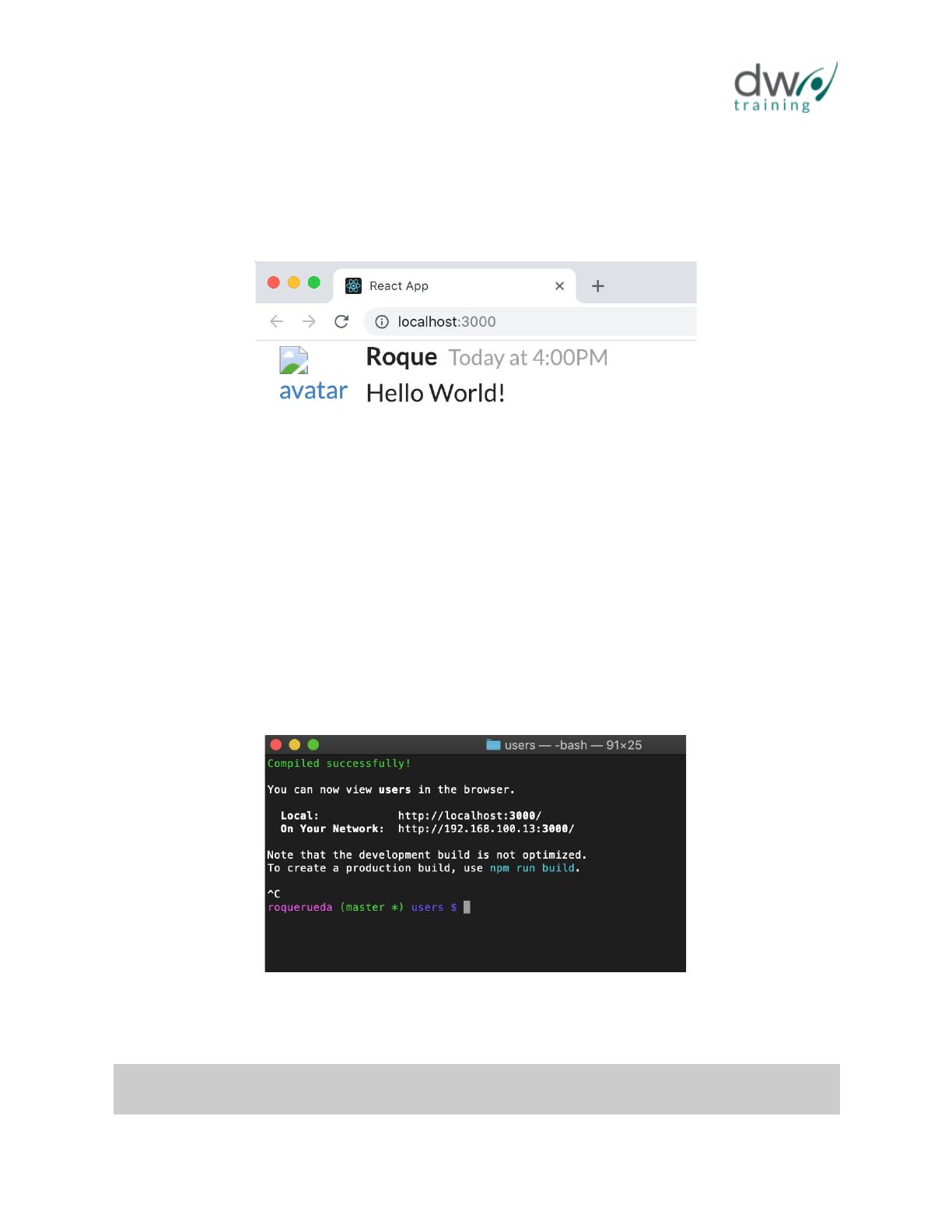
Si abrimos nuestra página podemos visualizar una imagen como la siguiente:
Figura 3.4 Versión estática de comentarios
Para tener una imagen de usuario vamos a hacer uso de otra biblioteca de JavaScript, el uso de
una biblioteca nueva agrega una nueva dependencia dentro de nuestro archivo
package.json sin embargo muy pocas veces tendremos que realizar la edición del archivo de
forma manual, para agregar una nueva dependencia utilizaremos npm.
Vamos a detener nuestra aplicación para lo cual presiona las teclas Ctrl + C en la terminal
que estaba ejecutando nuestra aplicación
Figura 3.5 Detener aplicación users
Y vamos a escribir el siguiente comando:
Listado 3.6 Instalar facker
npm install --save faker
© 2019 DW Training S.C. Todos los derechos reservados. 46
CAPACITACIÓN REACT JS BÁSICO
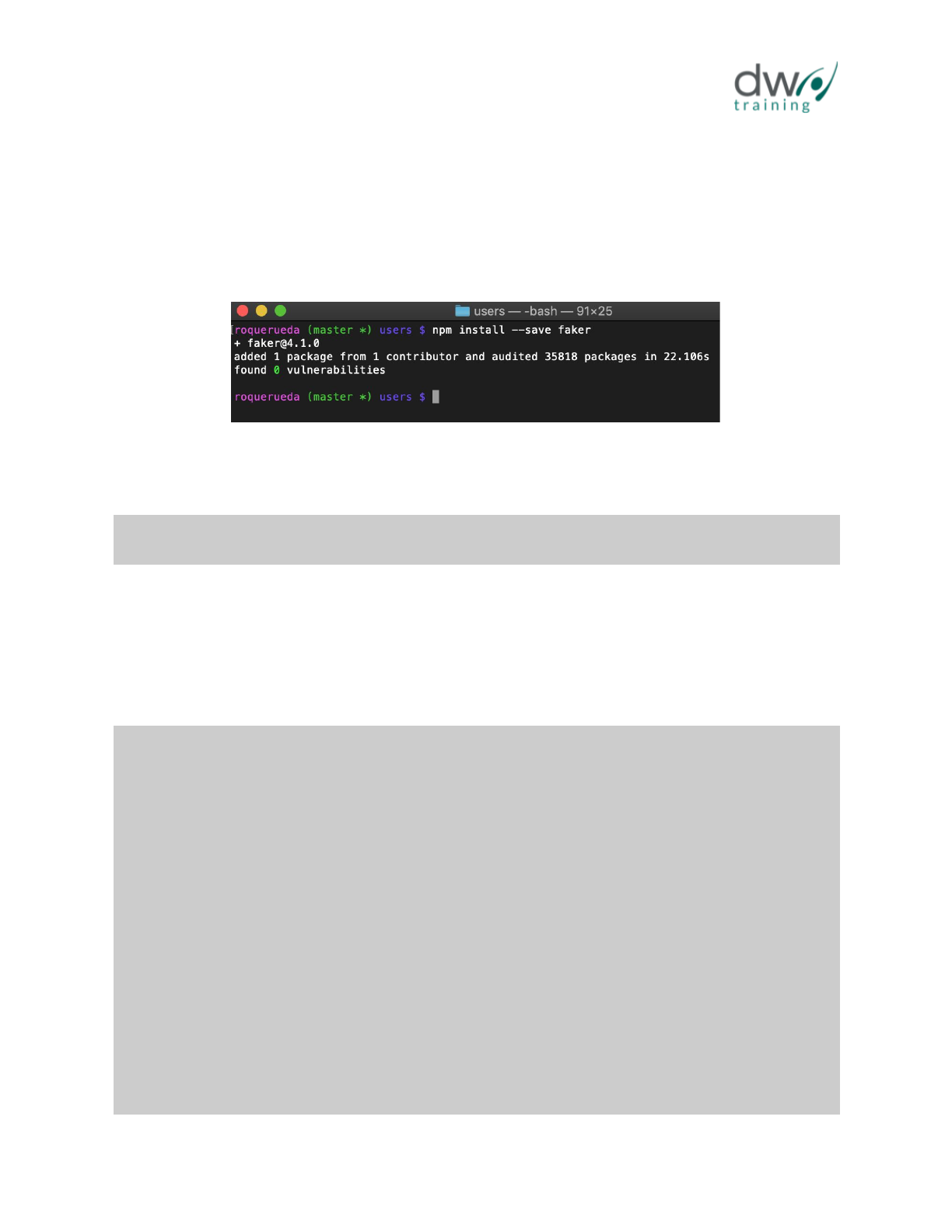
Se va a iniciar el proceso de instalación y al terminar tendremos una salida como la siguiente:
Figura 3.6 Instalar faker
Vamos a volver a iniciar nuestra aplicación escribiendo el comando:
Listado 3.7 Iniciar aplicacion usuarios
npm start
Una vez que se inicie nuestra aplicación vamos a editar el archivo users/src/index.js para
hacer uso de faker, la dependencia faker ayuda a generar datos falsos realistas en nuestra
aplicación lo que nos ayuda a tener una UI con datos durante el desarrollo. Vamos a escribir el
siguiente código:
Listado 3.8 Utilizando faker para imagen avatar
//...
import ReactDOM from 'react-dom';
import faker from 'faker';
const App = () => {
return (
<div className="ui container comments">
<div className="comment">
<a href="/" className="avatar">
<img alt="avatar" src={faker.image.avatar()} />
</a>
© 2019 DW Training S.C. Todos los derechos reservados. 47

CAPACITACIÓN REACT JS BÁSICO
//...
Para poder hacer uso de la dependencia faker debemos importarla por lo que se agregar una
sentencia import y vamos a agregar el atributo src={faker.image.avatar()} al
visualizar nuestra página ahora contamos con una imagen que representa el avatar del usuario
en el comentario.
Figura 3.7 Obtener imagen de faker
Evitar la repeticion
Aunque nuestra pantalla, ya se asemeja mucho a lo que queremos obtener sólo tenemos un
comentario para poder generar más comentarios podríamos copiar y pegar el JSX dentro de
nuestro archivo users/src/index.js sin embargo esto generaría que la navegación dentro
de dicho archivo sea compleja además de que repetiriamos código lo cual no es recomendable
dentro de nuestros componentes, para generar más de un renglón en la lista de comentarios
vamos a crear un nuevo componente, primero vamos a crear una carpeta llamada components
y dentro de dicha carpeta creamos un nuevo archivo llamado CommentRow.js quedando la
ruta del archivo del siguiente modo: users/src/components/CommentRow.js y vamos a
escribir el siguiente código el cual extraemos del archivo users/src/index.js:
Listado 3.9 Crear CommentRow para evitar duplicar código
import React from 'react';
import faker from 'faker';
const CommentRow = (props) => {
© 2019 DW Training S.C. Todos los derechos reservados. 48

CAPACITACIÓN REACT JS BÁSICO
return (
<div className="comment">
<a href="/" className="avatar">
<img alt="avatar" src={faker.image.avatar()} />
</a>
<div className="content">
<a href="/" className="author">
Roque
</a>
<div className="metadata">
<span className="date">Today at 4:00PM</span>
</div>
<div className="text">Hello World!</div>
</div>
</div>
);
}
export default CommentRow;
Ahora para hacer uso del componente CommentRow vamos a editar nuestro archivo
users/src/index.js para importar y tener más de un solo comentario en nuestra lista de
comentarios.
Listado 3.10 Utilizar CommentRow en archivo index
import React from 'react';
import ReactDOM from 'react-dom';
import faker from 'faker';
import CommentRow from './components/CommentRow';
© 2019 DW Training S.C. Todos los derechos reservados. 49

CAPACITACIÓN REACT JS BÁSICO
const App = () => {
return (
<div className="ui container comments">
<div className="comment">
<a href="/" className="avatar">
<img alt="avatar" src={faker.image.avatar()} />
</a>
<div className="content">
<a href="/" className="author">
Roque
</a>
<div className="metadata">
<span className="date">Today at 4:00PM</span>
</div>
<div className="text">Hello World!</div>
</div>
</div>
<CommentRow />
<CommentRow />
<CommentRow />
</div>
);
}
ReactDOM.render(<App />, document.querySelector("#root"));
© 2019 DW Training S.C. Todos los derechos reservados. 50
CAPACITACIÓN REACT JS BÁSICO
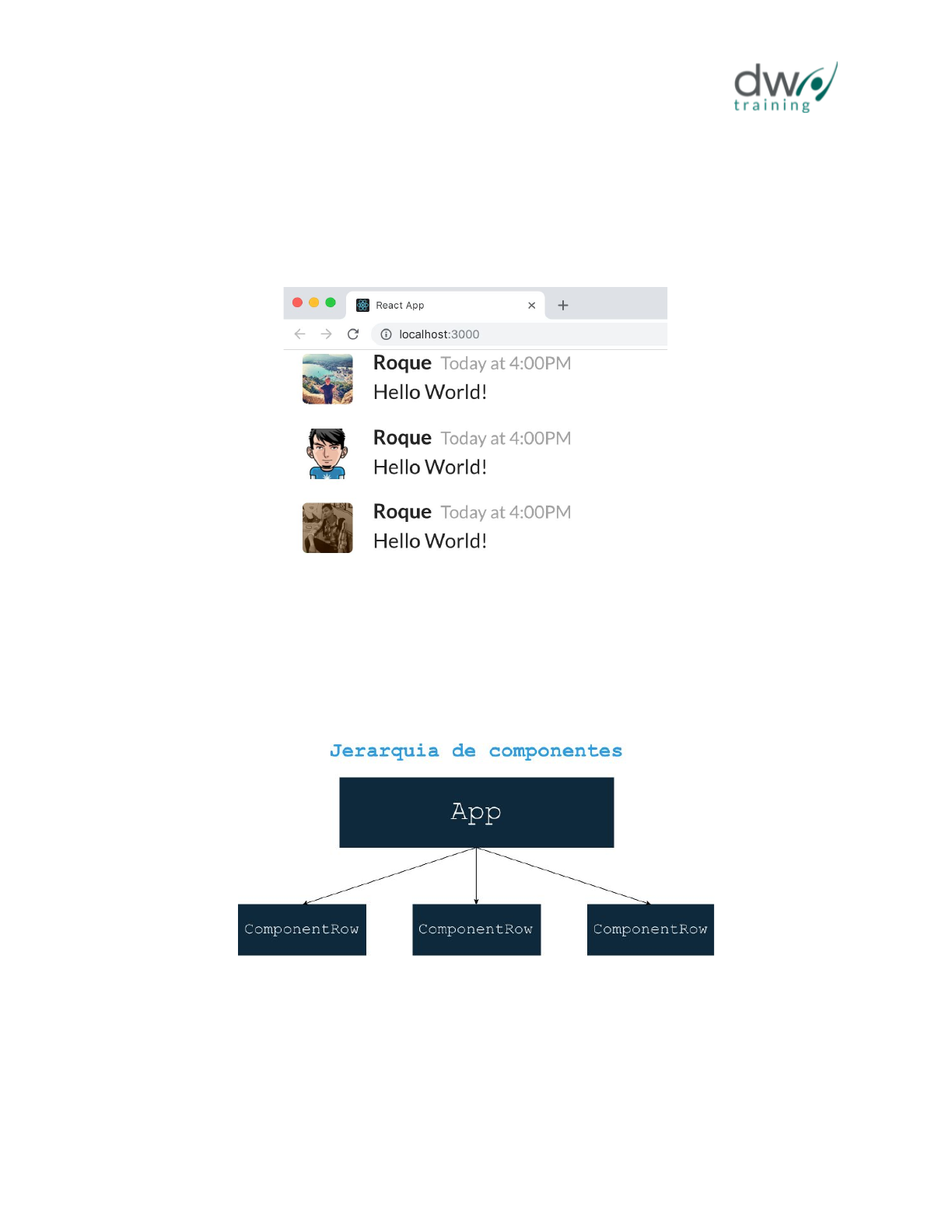
Podemos ver una pantalla ahora mucho más similar a lo que deseamos obtener sin embargo los
datos de la pantalla se repiten:
Figura 3.8 Lista reutilizando CommentRow
Podemos ver entonces que hemos creado lo que es una jerarquía de componentes: La cual
tiene 2 niveles únicamente pero que representa nuestra interfaz:
Figura 3.9 Jerarquía de componentes de lista de comentarios.
Ahora vamos a determinar los datos de la aplicación utilizando props y state para que
nuestro componente muestre los datos correctamente. Este es uno de los pasos que requiere
más atención debido a que vamos a determinar cuáles componentes requieren mantener
estado y cuales solo deben ser configurados mediante propiedades.
© 2019 DW Training S.C. Todos los derechos reservados. 51

CAPACITACIÓN REACT JS BÁSICO
Utilizar propiedades
Las propiedades de un componente son un sistema por el cual podemos enviar datos desde un
componente padre hacía componentes hijos y su función principal es la configuración del
componente hijo.
Para nuestra aplicación podemos identificar que tenemos las siguientes piezas de información:
●Autor
●Fecha
●Comentario
●Imagen
Vamos a iniciar enviando las propiedades a cada renglón de comentario iniciando por el autor
del comentario enviando un atributo JSX para lo cual vamos a editar nuestro archivo
users/src/index.js esta vez enviando los valores del autor a cada renglón, vamos a
escribir el siguiente código:
Listado 3.10 Utilizar CommentRow en archivo index
import React from 'react';
import ReactDOM from 'react-dom';
import CommentRow from './components/CommentRow';
const App = () => {
return (
<div className="ui container comments">
<CommentRow author=”Sarai” />
<CommentRow author=”Luis” />
<CommentRow author=”Roque” />
</div>
);
}
© 2019 DW Training S.C. Todos los derechos reservados. 52

CAPACITACIÓN REACT JS BÁSICO
ReactDOM.render(<App />, document.querySelector("#root"));
Ahora debemos utilizar dicho valor en nuestro componente
users/src/components/CommentRow.js vamos a escribir el siguiente código:
Listado 3.11 Usar propiedades en CommentRow
//...
const CommentRow = (props) => {
return (
<div className="comment">
<a href="/" className="avatar">
<img alt="avatar" src={faker.image.avatar()} />
</a>
<div className="content">
<a href="/" className="author">
Roque{props.author}
</a>
<div className="metadata">
<span className="date">Today at 4:00PM</span>
</div>
<div className="text">Hello World!</div>
</div>
</div>
);
}
//...
Y veremos que los valores de nuestros renglones de comentario muestran los datos que fueron
enviados por atributos desde el componente padre. Vamos a realizar el mismo proceso con la
© 2019 DW Training S.C. Todos los derechos reservados. 53

CAPACITACIÓN REACT JS BÁSICO
fecha, el comentario y la imagen avatar del usuario, para esto vamos a editar nuevamente el
archivo: users/src/components/CommentRow.js y escribir el siguiente código:
Listado 3.12 Remover valores hardcode de CommentRow
import React from 'react';
import faker from 'faker';
//...
return (
<div className="comment">
<a href="/" className="avatar">
<img alt="avatar" src={faker.image.avatar()props.avatar} />
</a>
<div className="content">
<a href="/" className="author">
{props.author}
</a>
<div className="metadata">
<span className="date">Today at 4:00PM{props.time}</span>
</div>
<div className="text">Hello World!{props.comment}</div>
</div>
</div>
);
//...
Y vamos a editar también nuestro archivo users/src/index.js escribiendo el siguiente
código:
Listado 3.13 Enviar atributos a componente CommentRow
import React from 'react';
© 2019 DW Training S.C. Todos los derechos reservados. 54

CAPACITACIÓN REACT JS BÁSICO
import ReactDOM from 'react-dom';
import CommentRow from './components/CommentRow';
import faker from 'faker';
//...
<div className="ui container comments">
<CommentRow author=”Sarai” />
<CommentRow author=”Luis” />
<CommentRow author=”Roque” />
<CommentRow
author="Sarai"
time="Today at 5:00PM"
comment="Hi, nice post!"
avatar={faker.image.avatar()} />
<CommentRow
author="Luis"
time="Yesterday at 4:00PM"
comment="Hello World"
avatar={faker.image.avatar()} />
<CommentRow
author="Roque"
time="Yesterday at 2:00PM"
comment="Cool post!"
avatar={faker.image.avatar()} />
</div>
//...
Ahora al ver nuestra página veremos que todos los valores que nuestra lista de comentarios de
usuario provienen desde el componente padre. Ahora que tenemos nuestra vista vamos a
agregar un nuevo componente el cual sea una tarjeta con botones para aceptar o rechazar un
© 2019 DW Training S.C. Todos los derechos reservados. 55
CAPACITACIÓN REACT JS BÁSICO
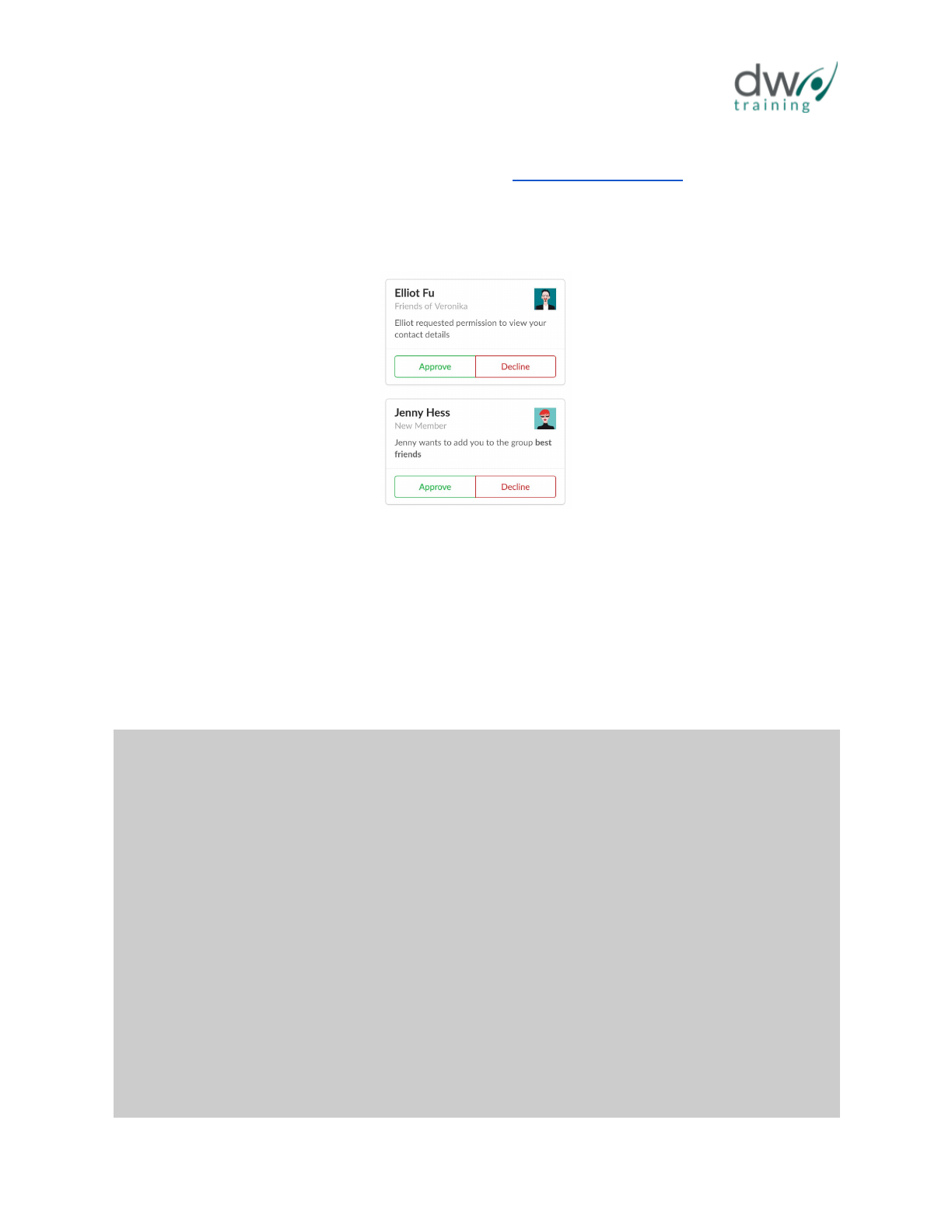
comentario. Para esto vamos a regresar a la pagina http://semantic-ui.com y buscar en el menu
superior izquierdo la palabra Card vamos a encontrar una vista como la siguiente:
Figura 3.10 Ejemplo de Card utilizando semantic ui
Si presionamos en el botón de example vamos a ver los nombres de clases con los que
podemos generar los elementos similares como a los que tenemos en pantalla, como podemos
observar cada elemento Card contiene un elemento content el cual vamos a utilizar para
colocar nuestro contenido. Para iniciar vamos a crear un nuevo componente el cual llamaremos
ApprovalCard.js dentro de nuestra carpeta components quedando la ruta del siguiente
modo: users/src/components/ApprovalCard.js y vamos a escribir el siguiente código:
Listado 3.14 Crear componente ApprovalCard.js
import React from 'react'
const ApprovalCard = props => {
return (
<div className="ui card">
<div className="content">{props.children}</div>
<div className="extra content">
<div className="ui two buttons">
<div className="ui basic green button">Approve</div>
<div className="ui basic red button">Reject</div>
</div>
© 2019 DW Training S.C. Todos los derechos reservados. 56

CAPACITACIÓN REACT JS BÁSICO
</div>
</div>
);
}
export default ApprovalCard;
Con esto ahora tenemos un componente que puede recibir un contenido dinámicamente y
presentar un elemento borde y botones alrededor de dicho elemento. Para hacer uso de dicho
componente vamos a modificar nuestro archivo users/src/index.js y vamos a escribir el
siguiente código:
Listado 3.15 Crear componente ApprovalCard.js
//...
const App = () => {
return (
<div className="ui container comments">
<ApprovalCard>
Are you sure?
</ApprovalCard>
<ApprovalCard>
<CommentRow
author="Sarai"
time="Today at 5:00PM"
comment="Hi, nice post!"
avatar={faker.image.avatar()} />
</ApprovalCard>
<ApprovalCard>
<CommentRow
© 2019 DW Training S.C. Todos los derechos reservados. 57

CAPACITACIÓN REACT JS BÁSICO
author="Luis"
time="Yesterday at 4:00PM"
comment="Hello World"
avatar={faker.image.avatar()} />
</ApprovalCard>
<ApprovalCard>
<CommentRow
author="Roque"
time="Yesterday at 2:00PM"
comment="Cool post!"
avatar={faker.image.avatar()} />
</ApprovalCard>
</div>
);
}
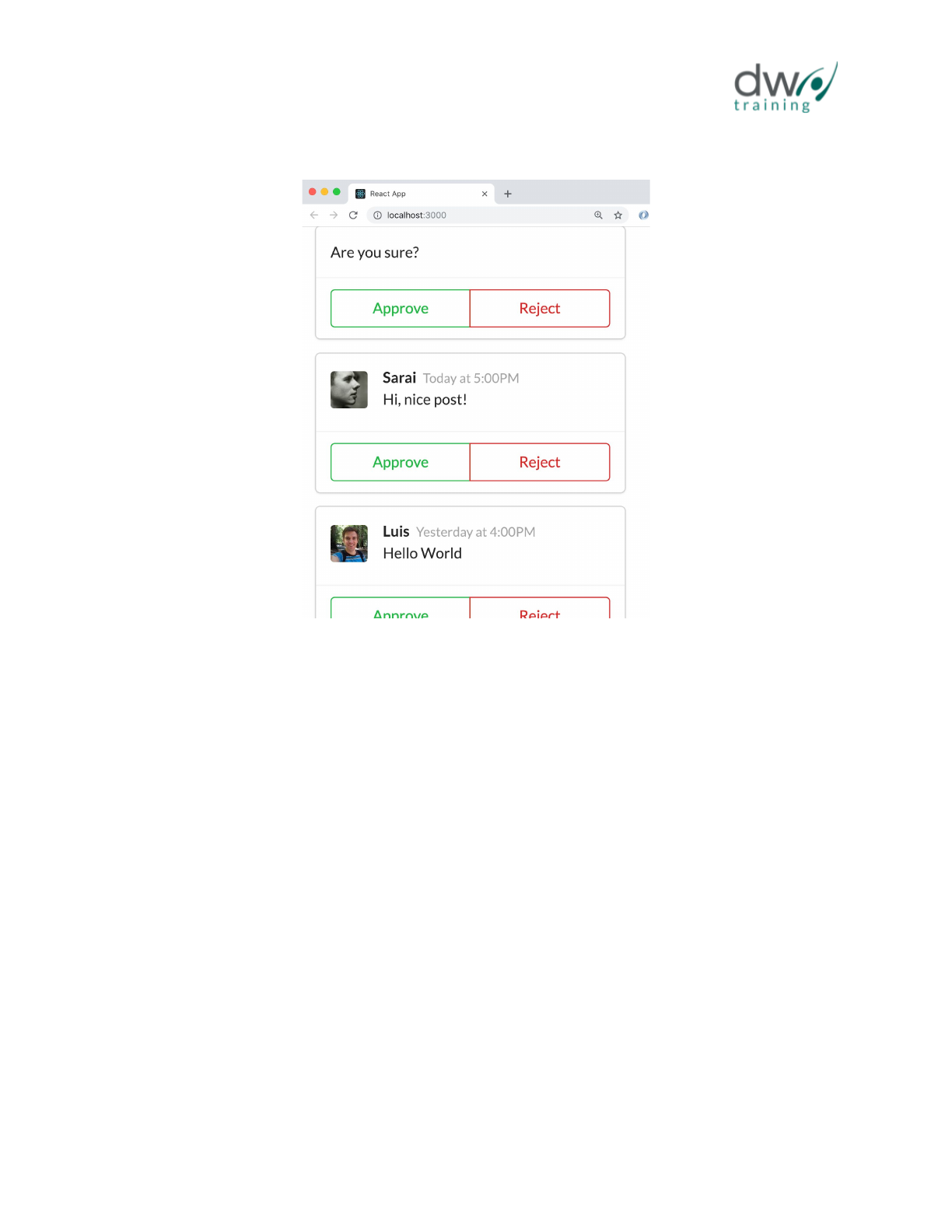
Y si visualizamos nuestra página vamos a poder ver algo como lo siguiente:
Figura 3.11 Componente ApprovalCard
© 2019 DW Training S.C. Todos los derechos reservados. 58
CAPACITACIÓN REACT JS BÁSICO
Podemos ver que nuestro nuevo componente agregar elementos y utiliza la propiedad children
para mostrar el contenido, es por eso que podemos incrustar inclusive el componente
CommentRow, el cual es un componente definido por nosotros y que nos ayuda a elaborar
nuestra interfaz de usuario. El primer elemento contiene un texto simple sin embargo podemos
agregar cualquier elemento no solo texto o componentes definidos por nosotros. Gracias a la
flexibilidad que nos brinda la composición en React es que podemos conformar jerarquías de
componentes como en este ejemplo.
Utilizar estado del componente
El estado son los datos que un componente administra de forma privada y que afectan el
comportamiento del componente así como la manera como se presenta en pantalla. Para poder
aprobar o rechazar un contenido es necesario contar con un estado de aprobado, esto debido a
que cada elemento puede ser bien aprobado (es decir que se muestre en pantalla) o rechazado
(que no se muestre en pantalla). Si este valor no ha sido definido por el usuario entonces
mostraremos la tarjeta completa para que el usuario pueda aprobar o rechazar el contenido,
una vez que aprueba o rechaza el contenido, vamos solo a mostrar el contenido en caso de ser
aprobado o nada en casa de ser rechazado.
© 2019 DW Training S.C. Todos los derechos reservados. 59

CAPACITACIÓN REACT JS BÁSICO
Para poder hacer uso del estado debemos cambiar nuestro componente de una función a una
clase. Vamos a cambiar users/src/components/ApprovalCard.js colocando el
siguiente código y vamos a discutir la razón de dichos cambios más adelante.
Listado 3.16 Crear componente ApprovalCard.js
import React, { Component } from 'react';
const ApprovalCard = props => {
return (
<div className="ui card">
<div className="content">{props.children}</div>
<div className="extra content">
<div className="ui two buttons">
<div className="ui basic green button">Approve</div>
<div className="ui basic red button">Reject</div>
</div>
</div>
</div>
);
}
class ApprovalCard extends Component {
constructor(props) {
super(props);
this.state = {
isApprove: undefined
}
}
userHasNotApproveOrReject = () => {
return this.state.isApprove === undefined
}
© 2019 DW Training S.C. Todos los derechos reservados. 60

CAPACITACIÓN REACT JS BÁSICO
approveContent = () => {
this.setState({
isApprove: true
});
}
rejectContent = () => {
this.setState({
isApprove: false
});
}
renderCard = () => {
return (
<div className="ui card">
<div className="content">{this.props.children}</div>
<div className="extra content">
<div className="ui two buttons">
<button
onClick={()=> { this.approveContent() }}
className="ui basic green button">Approve</button>
<button
onClick={()=> { this.rejectContent() }}
className="ui basic red button">Reject</button>
</div>
</div>
</div>
);
}
renderOnlyContent = () => {
if (this.state.isApprove) {
return this.props.children
© 2019 DW Training S.C. Todos los derechos reservados. 61

CAPACITACIÓN REACT JS BÁSICO
} else {
return null
}
}
render() {
return (
this.userHasNotApproveOrReject() ?
this.renderCard() : this.renderOnlyContent()
);
}
}
export default ApprovalCard;
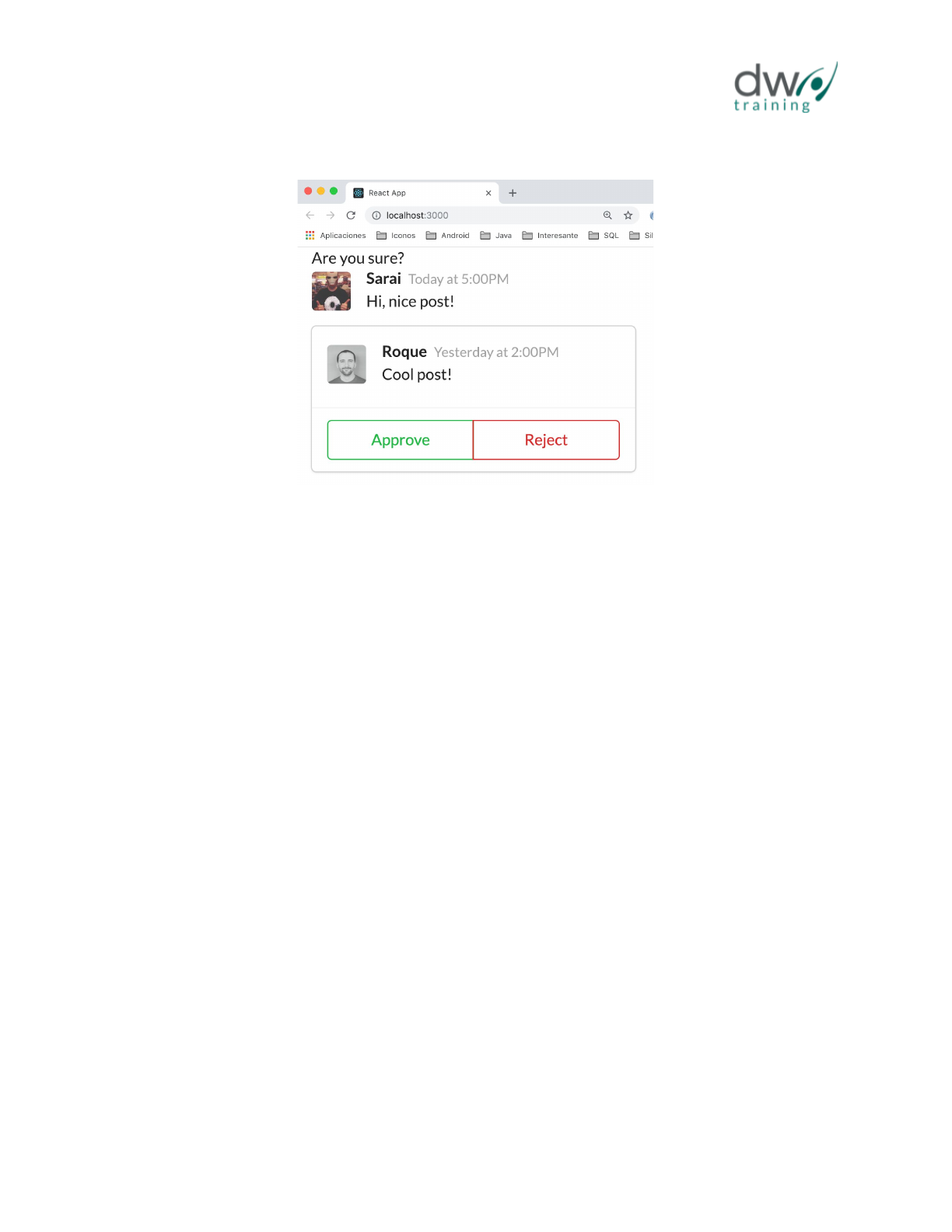
Ahora con estos cambios nuestra aplicación ya puede responder a los eventos del usuario para
aprobar o rechazar el contenido mostrado en la tarjeta. Este cambio aplicará funcionalidad para
todos los componentes que se encuentren dentro de la tarjeta.
Podemos ver que el primer cambio a nuestro componente ApprovalCard es en su definición
la cual ahora se realiza mediante una clase que extiende de Component. Dentro del constructor
se define un estado inicial. Estamos definiendo 3 propiedades como arrow function las
cuales se encargan de trabajar con el estado del componente bien sea para determinar si el
estado ya fue asignado por el usuario, aprobar o rechazar el contenido. Vemos que el estado se
afecta utilizando la función setState, esta función es la forma en que React espera que el
estado del componente sea actualizado y posteriormente a su ejecución el componente es
renderizado nuevamente.
Es por eso que cuando el usuario aprueba o rechaza el contenido estamos actualizando el
estado con sus valores correspondientes, se dispara el renderizado del componente
nuevamente, el método render cuenta con las condiciones para mostrar toda la tarjeta o solo
el contenido validando si el estado ya fue asignado por el usuario.
Figura 3.12 Reaccionando a eventos del usuario
© 2019 DW Training S.C. Todos los derechos reservados. 62
CAPACITACIÓN REACT JS BÁSICO
© 2019 DW Training S.C. Todos los derechos reservados. 63

CAPACITACIÓN REACT JS BÁSICO
LAB 05: Crear una aplicación
React
Objetivos
●Crear una aplicación React que tenga elementos de entrada
●Actualizar el estado del componente de forma adecuada
●Dar estilo a nuestro componente
Crear una aplicación React que tenga elementos de entrada
Esta será la aplicación más grande de nuestro curso por lo que es importante tratar de terminar
cada laboratorio debido a que los siguientes laboratorios dependen de que se generen los
componentes dentro de este capítulo.
Para iniciar con este laboratorio vamos a crear una nueva carpeta llamada 05-application y
navegar a dicha carpeta, una vez dentro de la carpeta vamos a ejecutar desde la terminal el
siguiente comando:
Listado 5.1 Crear aplicación users
npx create-react-app flickr
Una vez que se genere nuestra aplicación vamos a abrir la carpeta que lo contiene, iniciar la
aplicación y abrir la carpeta con VSCode. Eliminaremos los archivos autogenerados de la
carpeta src y vamos a crear un nuevo archivo index.js. La ruta del archivo sera
flickr/src/index.js en donde vamos a escribir el siguiente código:
Listado 5.2 Flickr inicio
import React from 'react';
import ReactDOM from 'react-dom';
© 2019 DW Training S.C. Todos los derechos reservados. 64
CAPACITACIÓN REACT JS BÁSICO
const App = () => {
return (
<div>Hello World</div>
);
}
ReactDOM.render(<App />, document.querySelector('#root'));
Ahora podremos ver un simple mensaje en nuestra pantalla, siguiendo el flujo de pensando en
React debemos iniciar con una pantalla modelo la cual nos determinará los componentes a
construir.
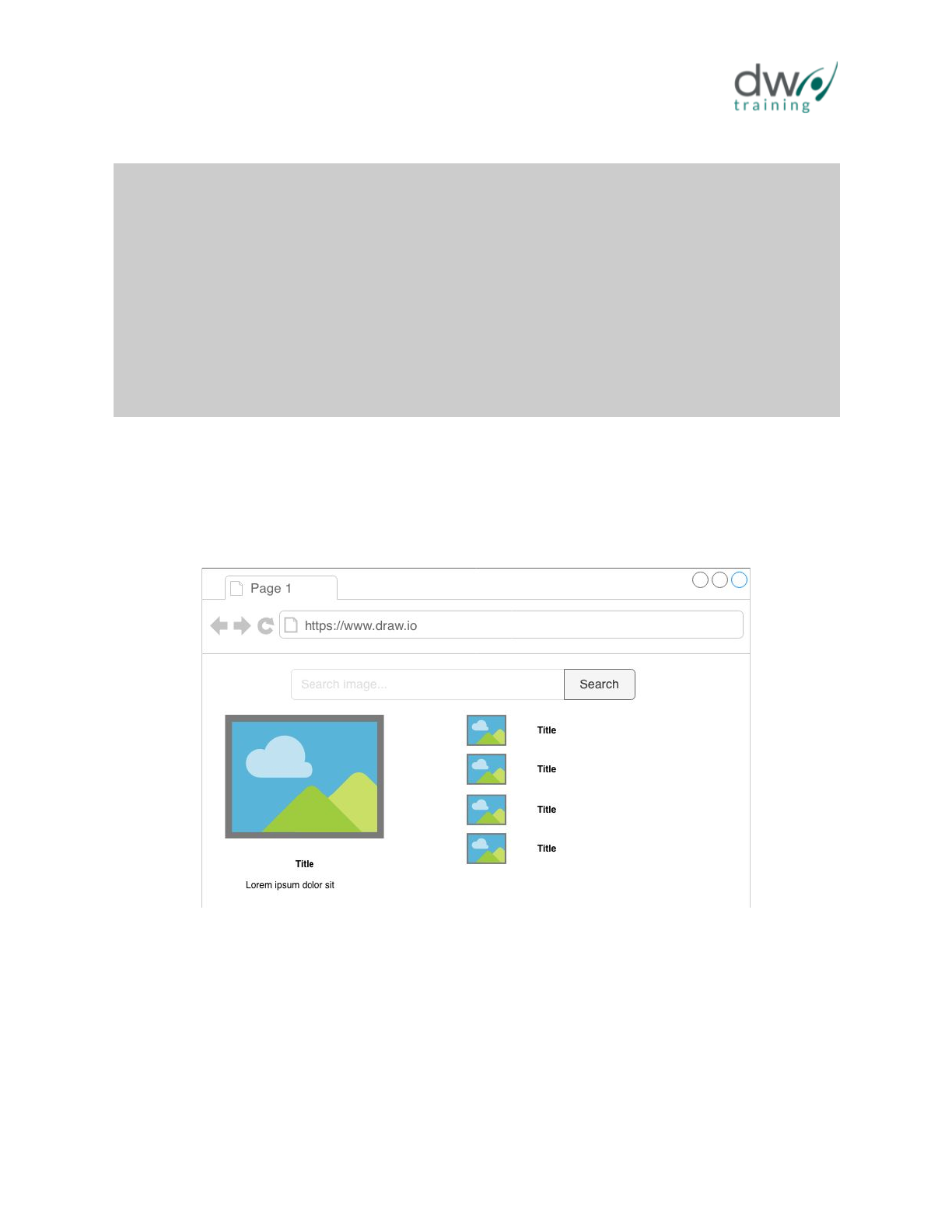
Figura 5.1 Mockup de la aplicación Flickr
Como podemos ver nuestra aplicación será un buscador de imágenes el cual contará con una
barra de búsqueda una lista de resultados y un área de visualización de los detalles de la
imagen.
Vamos a iniciar con la creación del componente de barra de búsqueda, para dar estilos a
nuestra aplicación volveremos a utilizar semantics por lo que vamos abrimos nuestro archivo
flickr/public/index.html y vamos a agregar el siguiente código:
© 2019 DW Training S.C. Todos los derechos reservados. 65

CAPACITACIÓN REACT JS BÁSICO
Listado 5.3 Agregar estilos de semantic-ui
<!DOCTYPE html>
<html lang="en">
<head>
<meta charset="utf-8" />
<link rel="shortcut icon" href="%PUBLIC_URL%/favicon.ico" />
<meta
name="viewport"
content="width=device-width, initial-scale=1,
shrink-to-fit=no"
/>
<meta name="theme-color" content="#000000" />
<link rel="stylesheet"
href="https://cdnjs.cloudflare.com/ajax/libs/semantic-ui/2.4.1/
semantic.min.css" />
//...
Una vez hecho esto vamos a acceder a la página: https://semantic-ui.com/elements/input.html,
en esta pagina vamos a encontrar en la sección de action un elemento que es muy parecido a lo
que buscamos generar. Tomaremos como ejemplo dicho elemento y los nombres de clase CSS.
Vamos a crear una carpeta llamada components y dentro de dicha carpeta crear un archivo
SearchBar.js, la ruta al archivo será: flickr/src/components/SearchBar.js al cual
le vamos a agregar el siguiente código:
Listado 5.4 Agregar estilos de semantic-ui
import React from 'react'
const SearchBar = props => {
return (
© 2019 DW Training S.C. Todos los derechos reservados. 66

CAPACITACIÓN REACT JS BÁSICO
<center>
<div className="ui action input" style={{ marginTop: 16
}}>
<input type="text" placeholder="Search images..." />
<button className="ui button">Search</button>
</div>
</center>
);
}
export default SearchBar;
Y para utilizarlos vamos a importar el componente en nuestro archivo
flickr/src/index.js quedando del siguiente modo:
Listado 5.5 Utilizando el componente SearchBar
import React from 'react';
import ReactDOM from 'react-dom';
import SearchBar from './components/SearchBar';
const App = () => {
return (
<div>Hello World</div>
<SearchBar />
);
}
ReactDOM.render(<App />, document.querySelector('#root'));
© 2019 DW Training S.C. Todos los derechos reservados. 67

CAPACITACIÓN REACT JS BÁSICO
Con lo que obtendremos una barra de búsqueda, sin embargo este componente se está
generando utilizando una función, debido a que deseamos que el componente reaccione a los
eventos del usuario así como que almacene el texto de búsqueda resulta mejor modificar el
componente para poder utilizar estado. Vamos a modificar nuestro componente
flickr/src/components/SearchBar.js para convertirlo en una clase ES6:
Listado 5.6 Convertir SearchBar en una clase
import React, { Component } from 'react'
const SearchBar = props => {
return (
<center>
<div className="ui action input" style={{ marginTop: 16 }}>
<input type="text" placeholder="Search images..." />
<button className="ui button">Search</button>
</div>
</center>
);
}
class SearchBar extends Component {
constructor(props) {
super(props);
this.state = { term: ''}
}
render() {
return (
<center>
<div className="ui action input" style={{ marginTop: 16 }}>
© 2019 DW Training S.C. Todos los derechos reservados. 68

CAPACITACIÓN REACT JS BÁSICO
<input type="text" placeholder="Search images..." />
<button className="ui button">Search</button>
</div>
</center>
);
}
}
export default SearchBar;
Una vez convertido el componente en una clase podemos ver que nuestra aplicación sigue
mostrando la barra de búsqueda, podemos notar que en el constructor estamos declarando un
valor denominado term, el cual será el encargado de almacenar el término de búsqueda
tecleado por el usuario. Vamos ahora a utilizar el estado para asignar el valor del componente
input de nuestra barra de búsqueda.
Listado 5.7 Convertir SearchBar en una clase
//...
render() {
return (
<center>
<div className="ui action input" style={{ marginTop: 16 }}>
<input type="text" placeholder="Search images..." />
<input
type="text"
placeholder="Search images..."
value={this.state.term} />
<button className="ui button">Search</button>
</div>
</center>
);
© 2019 DW Training S.C. Todos los derechos reservados. 69
CAPACITACIÓN REACT JS BÁSICO
}
//...
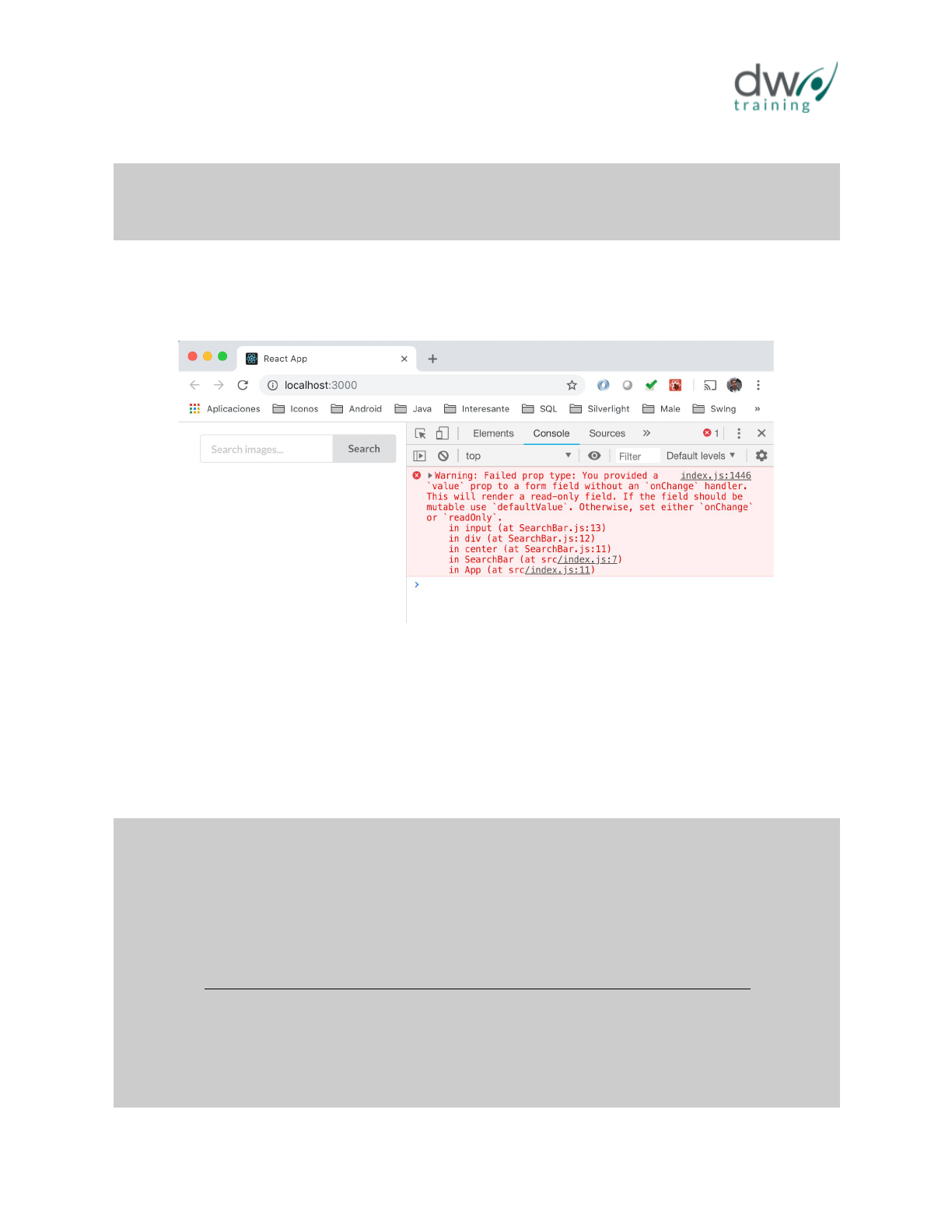
Al visualizar nuestra página y abrir la consola del navegador podemos ver un mensaje de error:
Figura 5.2 Mensaje de error en un campo de formulario
Como podemos observar React espera que brindemos una función que se encargue de
responder a los cambios en el componente debido a que solo se envió el atributo value el
componente es de solo lectura, esto lo podemos validar al intentar escribir y veremos que
nuestro componente no reacciona. Para resolver este error vamos a volver a editar nuestro
archivo flickr/src/components/SearchBar.js y vamos a agregar el siguiente código:
Listado 5.8 Responder al evento onChange de SearchBar.js
//...
render() {
return (
<center>
<div className="ui action input" style={{ marginTop: 16 }}>
<input type="text" placeholder="Search images..." />
<input
type="text"
placeholder="Search images..."
© 2019 DW Training S.C. Todos los derechos reservados. 70

CAPACITACIÓN REACT JS BÁSICO
value={this.state.term}
onChange={event=>
this.onInputChange(event.target.value)} />
<button className="ui button">Search</button>
</div>
</center>
);
}
//...
Al guardar estos cambios y cargar nuestra página vamos a ver que nuestro componente
funciona adecuadamente y el error se ha ido. El error se presenta debido a que estábamos
asignado el valor del input y React detecta que no hay ningún evento asociado al evento
onChange por lo cual el valor del input nunca cambiara. Al contar con un el evento onChange
el estado se ve alterado lo que provoca que el componente sea renderizado de forma correcta.
Vamos ahora a continuar con la creación de la lista de imágenes, vamos a repetir el proceso que
con la barra de búsqueda; primero vamos a buscar en la página semantics un elemento que se
asemeje a lo que buscamos crear y posteriormente crearemos un nuevo componente. En este
caso al visitar https://semantic-ui.com/elements/list.html podemos encontrar un componente
similar a lo que buscamos crear vamos a crear un elemento llamado ListItem.js en nuestra
carpeta components quedando la ruta del archivo de la siguiente manera:
flickr/src/components/ListItem.js y vamos a agregar el siguiente código:
Listado 5.9 Componente ListItem.js
import React from 'react';
const ListItem = props => {
return (
<div className="item">
<img className="ui avatar image" alt="alt" />
<div className="content">
<a href="/" className="header">Roque</a>
© 2019 DW Training S.C. Todos los derechos reservados. 71

CAPACITACIÓN REACT JS BÁSICO
<div className="description">An item of the list</div>
</div>
</div>
);
}
export default ListItem;
Ahora vamos a agregar otro componente que representa la lista de los elementos y vamos a
mostrar dicha lista en nuestra página para tener una versión estática de la página. El
componente lo crearemos en la carpeta components y lo nombraremos ImageList.js la
ruta del archivo será: flickr/src/components/ImageList.js y vamos a escribir el
siguiente código:
Listado 5.10 Componente ImageList.js
import React from 'react';
import ListItem from './ListItem';
const ImageList = props => {
return (
<div className="ui relaxed divided selection list">
<ListItem />
<ListItem />
<ListItem />
</div>
);
}
export default ImageList;
Y finalmente vamos a editar nuestro archivo: flickr/src/index.js para poder mostrar
mas de un componente debemos añadirlos en un solo componente padre:
© 2019 DW Training S.C. Todos los derechos reservados. 72

CAPACITACIÓN REACT JS BÁSICO
Listado 5.11 Mostrar lista de imágenes y barra de búsqueda
import React from 'react';
import ReactDOM from 'react-dom';
import SearchBar from './components/SearchBar';
import ImageList from './components/ImageList';
const App = () => {
return (
<SearchBar />
<div className="ui grid">
<div className="row">
<div className="wide column">
<SearchBar />
</div>
</div>
<div className="row">
<div className="nine wide column"></div>
<div className="seven wide column">
<ImageList />
</div>
</div>
</div>
);
}
ReactDOM.render(<App />, document.querySelector('#root'));
Ahora vamos a poder ver nuestra página algo similar a la aplicación que deseamos crear, sin
embargo aún nos falta generar el componente que presente los detalles de la imagen, vamos a
crear un nuevo componente dentro de la carpeta components el cual llamaremos
© 2019 DW Training S.C. Todos los derechos reservados. 73

CAPACITACIÓN REACT JS BÁSICO
ImageDetail.js y la ruta del archivo será: flickr/src/components/ImageDetail.js
y vamos a escribir el siguiente código:
Listado 5.12 Componente image detail
import React from 'react';
const ImageDetail = props => {
return (
<div className="ui card">
<div className="image">
<img alt="alt" />
</div>
<div className="content">
<a href="/" className="header">Roque</a>
<div className="meta">
<span className="date">05/02/2019</span>
</div>
<div className="description">
Image description
</div>
</div>
</div>
);
}
export default ImageDetail;
Y vamos a editar nuestro componente flickr/src/index.js para hacer uso del
componente, vamos a agregar el siguiente código:
Listado 5.13 Utilizando el componente ImageDetail
//...
© 2019 DW Training S.C. Todos los derechos reservados. 74

CAPACITACIÓN REACT JS BÁSICO
const App = () => {
return (
<div className="ui grid">
<div className="row">
<div className="wide column">
<SearchBar />
</div>
</div>
<div className="row">
<div className="nine wide column">
<center>
<ImageDetail />
</center>
</div>
<div className="seven wide column">
<ImageList />
</div>
</div>
</div>
);
}
//...
Ahora podemos ver una página que tiene mayor parecido a lo que estábamos buscando, aún
sin imágenes.
Figura 5.3 Versión estática de la aplicación flickr
© 2019 DW Training S.C. Todos los derechos reservados. 75
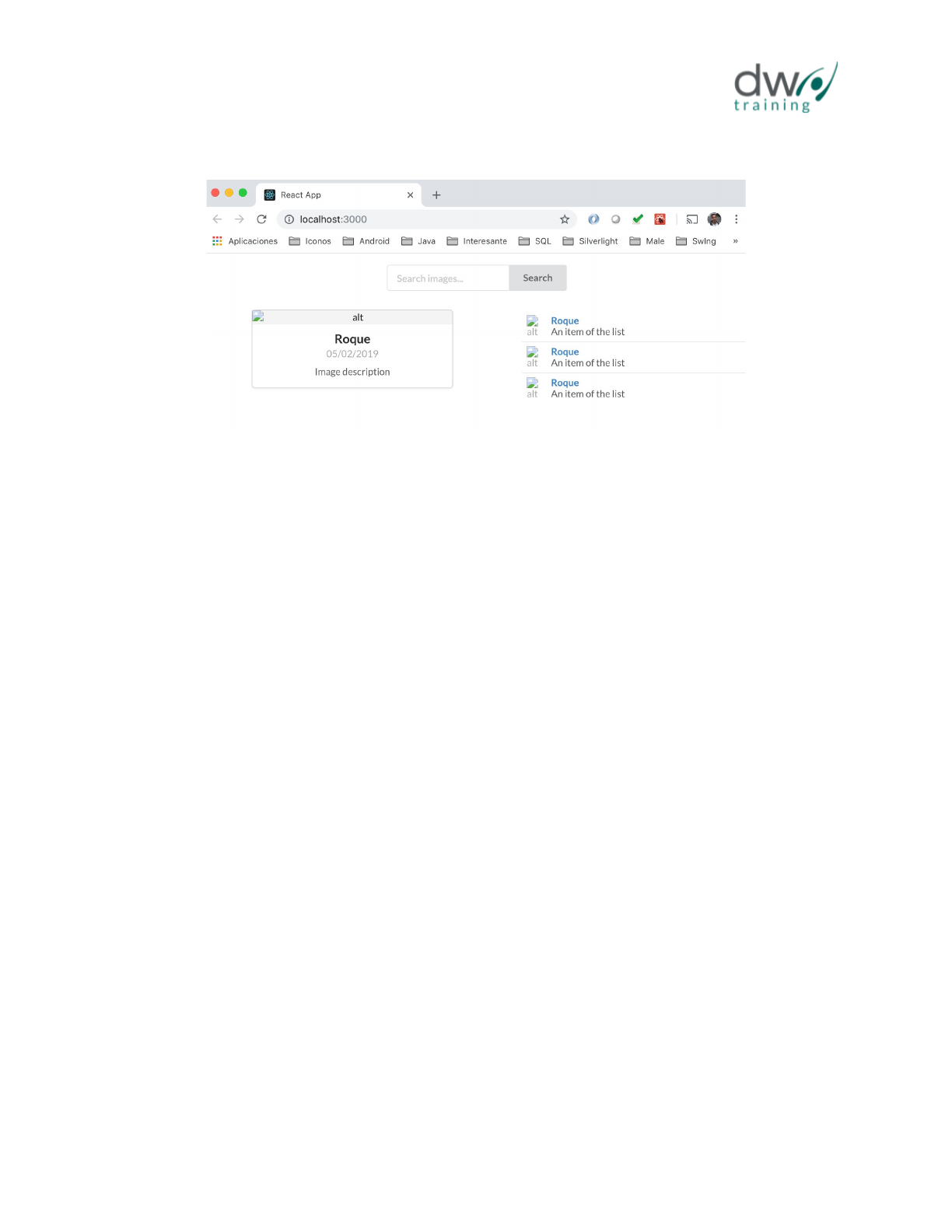
CAPACITACIÓN REACT JS BÁSICO
© 2019 DW Training S.C. Todos los derechos reservados. 76
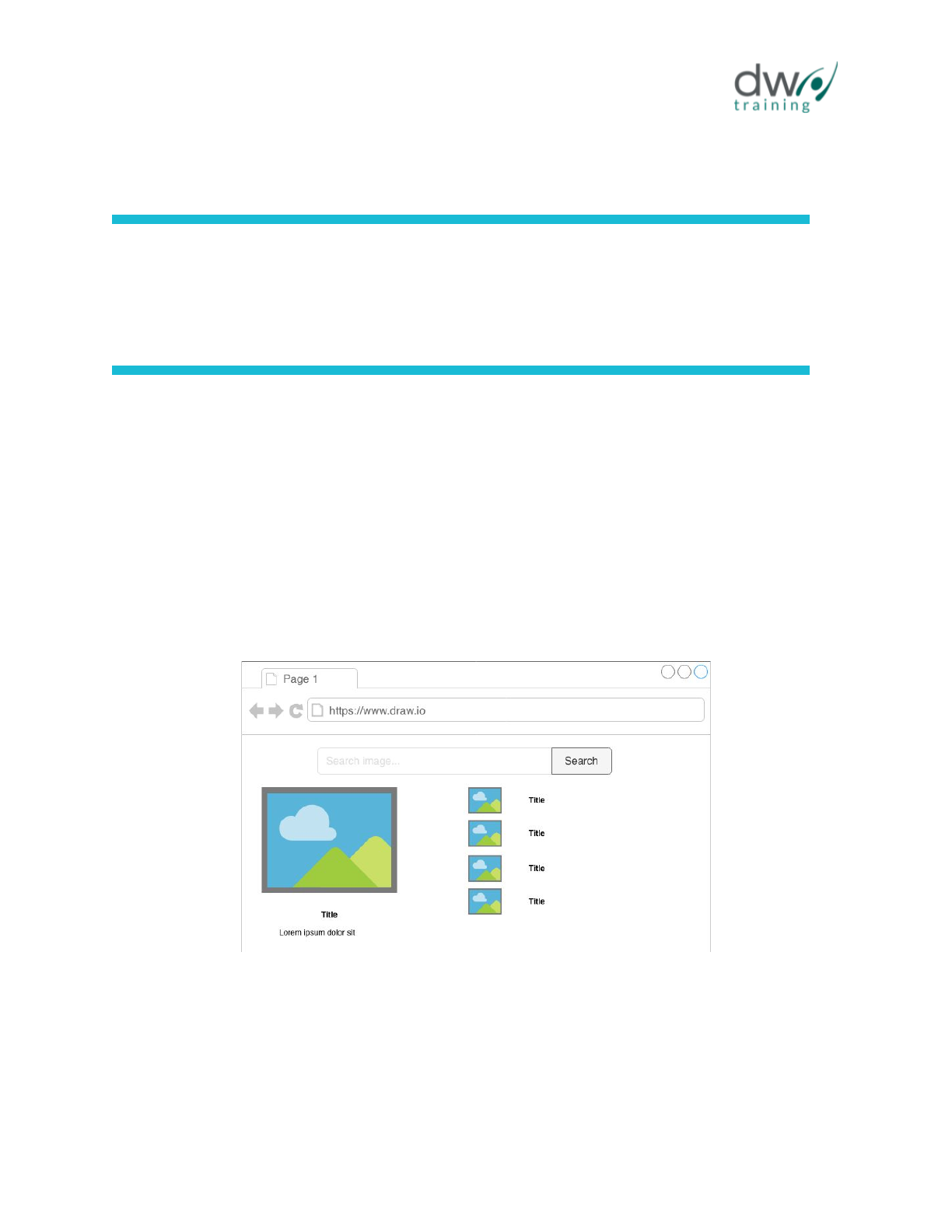
CAPACITACIÓN REACT JS BÁSICO
LAB 06: Estado del
componente
Objetivos
●Determinar los lugares donde se requiere estado en la aplicación
●Renderizar componentes basados en su estado
Determinar los lugares donde se requiere estado en la aplicación
Tomando como punto de partida el laboratorio número 5 vamos a determinar los lugares de
nuestra aplicación donde se requiere estado o únicamente propiedades.
Figura 6.1 Mockup de la aplicación Flickr
Podemos ver que parte del trabajo ya fue realizado para el componente de búsqueda ya que se
cuenta con el término de búsqueda y este término va a ser actualizado cuando el usuario teclee
valores dentro de la caja de texto. Podemos decir que nuestra aplicación requiere por lo menos
los siguientes datos
© 2019 DW Training S.C. Todos los derechos reservados. 77

CAPACITACIÓN REACT JS BÁSICO
Datos identificados de la aplicación Flickr
●Termino de la busqueda
●Lista de imágenes resultado de la búsqueda
●Imagen seleccionada
El término de búsqueda debe vivir en el componente de barra de búsqueda, sin embargo debe
poder comunicarse con otros componentes para indicar que el usuario desea buscar nuevas
imagenes.
La lista de imágenes aunque podría vivir en la lista de imágenes, también puede ser únicamente
un valor de entrada en la lista de imágenes por lo que se enviará la lista de imágenes como una
propiedad del componente.
La imagen seleccionada también será una propiedad enviada al componente de detalles de
imagen, esta propiedad tiene un caso especial donde el usuario no haya seleccionado una
imagen lo cual debería mostrar un componente que indique al usuario que seleccione una
imagen.
Ya que la lista de imágenes así como la imagen seleccionada son propiedades enviadas estos
valores residirán en el componente padre de ambos para poder realizar el paso de información
a los mismos.
Vamos a modificar nuestros componentes para que reciban propiedades, iniciaremos con el
componente flickr/src/components/ImageDetail.js y vamos a escribir el siguiente
código:
Listado 6.1 Recibir propiedades en componente ImageDetail
import React from 'react';
const ImageDetail = props => {
const { img } = props;
return (
<div className="ui card">
<div className="image">
<img alt="alt" />
© 2019 DW Training S.C. Todos los derechos reservados. 78

CAPACITACIÓN REACT JS BÁSICO
{img === undefined ?
<div className="ui placeholder">
<div className="square image"></div>
</div> :
<img alt="alt" src={img.url_s} />
}
</div>
<div className="content">
<a href="/" className="header">Roque</a>
{img === undefined ?
<div className="ui placeholder">
<div className="header">
<div className="very short line"></div>
<div className="medium line"></div>
</div>
</div> :
<a href="/" className="header">{img.id}</a>
}
<div className="meta">
<span className="date">05/02/2019</span>
{img === undefined ?
<div className="ui placeholder">
<div className="very short line"></div>
</div> :
<span className="date">{img.date}</span>
}
</div>
<div className="description">
{img === undefined ? '' : img.title}
</div>
© 2019 DW Training S.C. Todos los derechos reservados. 79

CAPACITACIÓN REACT JS BÁSICO
</div>
</div>
);
}
export default ImageDetail;
Al ver nuestra página vamos a ver que el detalle de la imagen presenta un elemento de relleno
esto es debido a las clases de semantics ui además de que se está validando la propiedad
img, si dicha propiedad no está definida la aplicación mostrará el componente de relleno, esto
es renderizado condicional.
Vamos a realizar el mismo proceso con el componente ListItem, vamos a abrir el archivo
flickr/src/components/ListItem.js y vamos a agregar el siguiente código:
Listado 5.9 Componente ListItem.js
import React from 'react';
const ListItem = props => {
const { img } = props;
if (img === undefined) {
return (
<div className="ui placeholder">
<div className="image header">
<div className="line"></div>
<div className="line"></div>
</div>
</div>
);
}
© 2019 DW Training S.C. Todos los derechos reservados. 80

CAPACITACIÓN REACT JS BÁSICO
return (
<div className="item">
<img className="ui avatar image" alt="alt" />
<img
className="ui avatar image"
alt={img.id}
src={img.url_s} />
<div className="content">
<a href="/" className="header">Roque{img.id}</a>
<div className="description">An item of the
list{img.title}</div>
</div>
</div>
);
}
export default ListItem;
Si vemos nuestra página podemos ver que en ambos casos la página muestra elementos de
relleno debido a que no se están enviando las propiedades a los componentes por el momento.
© 2019 DW Training S.C. Todos los derechos reservados. 81

CAPACITACIÓN REACT JS BÁSICO
LAB 07: Peticiones HTTP
Objetivos
●Utilizar axios para obtener imágenes desde flickr
●Enviar propiedades a los componentes
●Reaccionar a eventos de usuario
Utilizar axios para obtener imágenes desde flickr
Para iniciar vamos a tomar como punto de partida el laboratorio 6, vamos a agregar la
dependencia axios a nuestro proyecto para esto vamos a detener nuestra aplicación en la
terminal y vamos a escribir el siguiente comando en la terminal dentro de la carpeta de nuestro
proyecto:
Listado 7.1 Instalación de axios
npm install --save axios
Una vez terminada la instalación vamos a modificar nuestro archivo flickr/src/index.js
para realizar una petición que obtenga imágenes desde flickr agregando el siguiente código:
Listado 7.2 Obtener Imágenes con axios
//...
import ImageDetail from './components/ImageDetail';
import axios from 'axios';
const API_KEY_FLICKR = "b5b00d16f3e70b5aa0157d79edaab8b5";
const executeSearch = searchText => {
axios.get(`https://api.flickr.com/services/rest/?
method=flickr.photos.search&
© 2019 DW Training S.C. Todos los derechos reservados. 82

CAPACITACIÓN REACT JS BÁSICO
api_key=${API_KEY_FLICKR}&
format=json&
text=${searchText}&
nojsoncallback=true&
per_page=40&
extras=url_s`).then(response => {
console.log(response);
}).catch(error => {
console.log(error);
})
}
const App = () => {
executeSearch('dog');
return (
<div className="ui grid">
//...
Al finalizar la edición de nuestro archivo podemos abrir la consola de desarrollador y veremos
que nuestra aplicación está trayendo datos desde flickr.
Figura 7.1 Obteniendo datos e imprimirlos en consola
© 2019 DW Training S.C. Todos los derechos reservados. 83
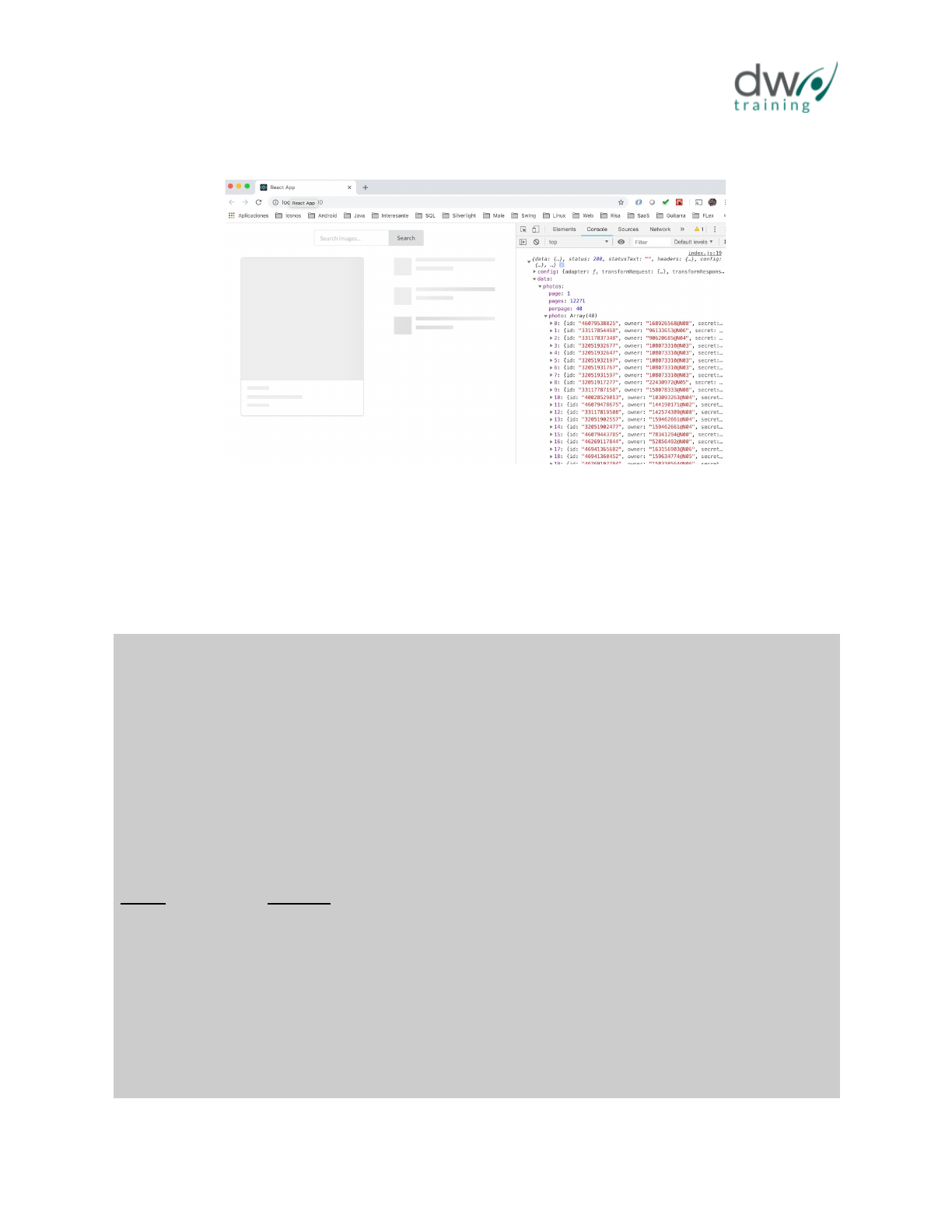
CAPACITACIÓN REACT JS BÁSICO
Ahora para poder hacer uso de los datos vamos a cambiar nuestro componente App de una
función a una clase esto con el objetivo de tener acceso al estado y poder mantener los datos
obtenidos desde flickr, vamos a editar nuestro archivo flickr/src/index.js
nuevamente.
Listado 7.3 Cambiar componente App a una clase
import React, { Component } from 'react';
import ReactDOM from 'react-dom';
import SearchBar from './components/SearchBar';
import ImageList from './components/ImageList';
import ImageDetail from './components/ImageDetail';
import axios from 'axios';
const API_KEY_FLICKR = "b5b00d16f3e70b5aa0157d79edaab8b5";
const class App = () => extends Component {
constructor(props) {
super(props);
this.state = {
images: [],
selectedImage: undefined
}
© 2019 DW Training S.C. Todos los derechos reservados. 84

CAPACITACIÓN REACT JS BÁSICO
this.executeSearch('penguin');
}
executeSearch = searchText => {
axios.get(`https://api.flickr.com/services/rest/?
method=flickr.photos.search&
api_key=${API_KEY_FLICKR}&
format=json&
text=${searchText}&
nojsoncallback=true&
per_page=40&
extras=url_s`).then(response => {
this.setState({
images: response.data.photos.photo,
selectedImage: response.data.photos.photo[0]
})
}).catch(error => {
console.log(error);
})
}
render() {
return (
<div className="ui grid">
<div className="row">
<div className="wide column">
<SearchBar />
</div>
</div>
<div className="row">
<div className="nine wide column">
<center>
<ImageDetail img={this.state.selectedImage} />
© 2019 DW Training S.C. Todos los derechos reservados. 85

CAPACITACIÓN REACT JS BÁSICO
</center>
</div>
<div className="seven wide column">
<ImageList />
</div>
</div>
</div>
);
}
}
ReactDOM.render(<App />, document.querySelector('#root'));
Como podemos ver en nuestra aplicación el componente image detail ya despliega información
desde flickr en este caso la primer foto que se encuentra en la respuesta que se obtiene
desde flickr, esto debido a que se está ejecutando la búsqueda desde el constructor, sin
embargo, no es hasta que axios obtiene la respuesta que se ejecuta el método setState lo
que hace que el componente se renderice de nuevo y presente los datos.
Ahora vamos a pasar la lista de fotos al componente lista de imágenes para generar los
renglones de la lista de imágenes, volveremos a editar el archivo flickr/src/index.js
Listado 7.4 Enviar imágenes como propiedad
//...
<div className="seven wide column">
<ImageList images={this.state.images} />
</div>
//...
Ahora debemos hacer uso de estas nuevas propiedades en nuestro componente de lista de
imágenes por lo que vamos a editar el archivo: flickr/src/components/ImageList.js y
agregar el siguiente código:
Listado 7.5 Utilizar lista de imágenes
import React from 'react';
© 2019 DW Training S.C. Todos los derechos reservados. 86

CAPACITACIÓN REACT JS BÁSICO
import ListItem from './ListItem';
const ImageList = props => {
const { images } = props;
if (images === undefined) {
return (
<div className="ui relaxed divided selection list">
<ListItem />
<ListItem />
<ListItem />
</div>
);
}
const rows = images.map(img => {
return (
<ListItem key={img.id} img={img} />
)
})
return (
<div className="ui relaxed divided selection list">
{rows}
</div>
);
}
//...
Al guardar nuestra página podemos ver que ya se están mostrando la lista de imágenes con
sus respectivos datos desde flickr, ahora debemos agregar interacción cuando el usuario hace
click en un elemento de la lista, deseamos que el detalle se actualice para mostrar el elemento
seleccionado. Vamos a editar nuestro elemento flickr/src/components/ListItem.js
para que reaccione al evento click, y que ejecute una función para el manejo del mismo.
© 2019 DW Training S.C. Todos los derechos reservados. 87

CAPACITACIÓN REACT JS BÁSICO
Listado 7.6 Agregar click al elemento de ListItem
//...
return (
<div className="item" onClick={event => props.onClick(img)}>
<img
className="ui avatar image"
alt={img.id}
src={img.url_s} />
<div className="content">
<a href="/" className="header">{img.id}</a>
<div className="description">{img.title}</div>
</div>
</div>
);
}
//...
La función se recibe como propiedad por lo que debe ser enviada por el componente padre en
este caso ImageList, vamos ahora a modificar el archivo
flickr/src/components/ImageList.js y agregar el siguiente código:
Listado 7.7 Agregar click al elemento de ListItem
//...
const rows = images.map(img => {
return (
<ListItem key={img.id} img={img} onClick={props.onItemClick} />
);
})
//...
Y asu vez la función se recibe del componente padre por lo que vamos a editar el archivo
flickr/src/index.js y escribir el siguiente código:
© 2019 DW Training S.C. Todos los derechos reservados. 88

CAPACITACIÓN REACT JS BÁSICO
Listado 7.8 Manejo de click en componente App
//...
onImageSelected = img => {
this.setState({
selectedImage: img
});
}
render() {
return (
<div className="ui grid">
<div className="row">
<div className="wide column">
<SearchBar />
</div>
</div>
<div className="row">
<div className="nine wide column">
<center>
<ImageDetail img={this.state.selectedImage} />
</center>
</div>
<div className="seven wide column">
<ImageList images={this.state.images} />
<ImageList
images={this.state.images}
onItemClick={this.onImageSelected} />
</div>
</div>
© 2019 DW Training S.C. Todos los derechos reservados. 89

CAPACITACIÓN REACT JS BÁSICO
</div>
//...
Y si guardamos nuestra aplicación, al hacer click un elemento de la lista el detalle cambia para
mostrar la imagen adecuada tanto como su detalle. Finalmente vamos a agregar una función
más para invocar cuando se presione el botón de búsqueda y el usuario teclee un valor en la
barra de búsqueda editaremos de nuevo nuestro archivo flickr/src/index.js
Listado 7.9 Manejo de click en componente App
//...
onSearch = searchText => {
this.executeSearch(searchText);
}
render() {
return (
<div className="ui grid">
<div className="row">
<div className="wide column">
<SearchBar onSearch={this.onSearch} />
</div>
</div>
//...
Y ahora vamos a hacer uso de esta propiedad dentro de nuestro componente de barra de
búsqueda, para eos vamos a nuestro archivo flickr/src/components/SearchBar.js y
agregaremos el siguiente código:
Listado 7.10 Utilizando propiedad para búsqueda
//...
<center>
<div className="ui action input" style={{ marginTop: 16 }}>
<input
© 2019 DW Training S.C. Todos los derechos reservados. 90
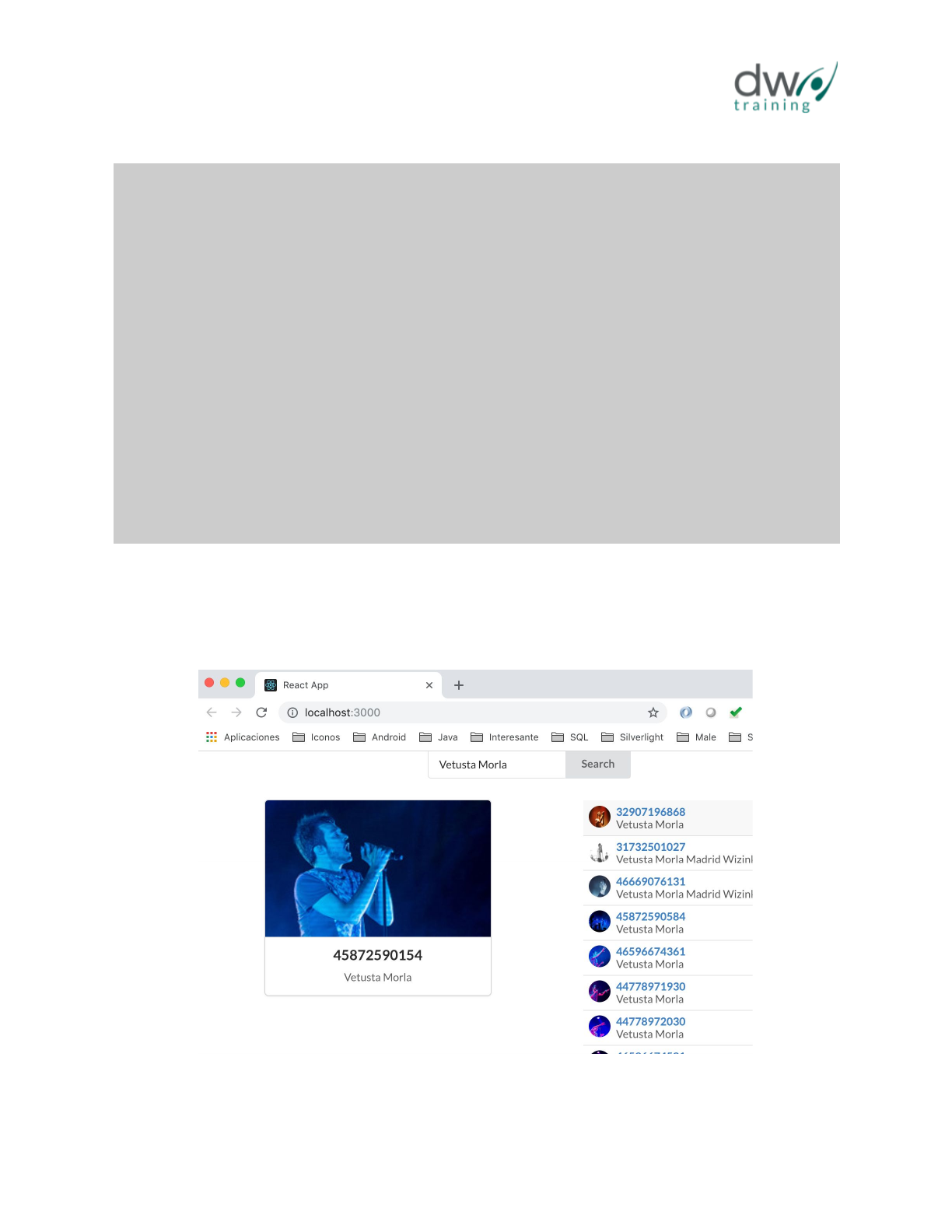
CAPACITACIÓN REACT JS BÁSICO
type="text"
placeholder="Search images..."
value={this.state.term}
onChange={event=>
this.onInputChange(event.target.value)} />
<button
className="ui button"
onClick={event=>
this.props.onSearch(this.state.term)}>Search</button>
</div>
</center>
//...
Ahora podemos escribir un texto y al presionar el boton de busqueda nuestras imágenes se van
a cargar desde flickr y mostrar los resultados de la búsqueda.
Figura 7.2 Aplicación Flickr buscando imagenes
© 2019 DW Training S.C. Todos los derechos reservados. 91

CAPACITACIÓN REACT JS BÁSICO
LAB 08: Introducción a Redux
Objetivos
●Crear ActionCreators
●Crear Reducers
●Conectar React y Redux
●Actualizar el estado global de la aplicación
Crear ActionCreators
Tomando como punto de partida el laboratorio anterior vamos a agregar dos nuevas carpetas
dentro de nuestra carpeta src, las cuales contendrán todo lo relacionado a Actions en
actions y todo lo relacionado a Reducers en reducers vamos a iniciar con la creación de
nuestros ActionCreators para manejar el elemento seleccionado por el usuario. Primero vamos
a instalar redux y react-redux en nuestra aplicación vamos a ejecutar en la terminal el siguiente
comando:
Listado 8.1 Instalación de redux y react-redux
npm install --save redux react-redux
Una vez finalizado vamos a ejecutar nuestra aplicación nuevamente y vamos a verificar que no
exista ningún error. Vamos a crear un archivo llamado index.js dentro de la carpeta actions
quedando la ruta del archivo de la siguiente manera: flickr/src/actions/index.js al
llamar a nuestro archivo de ese modo webpack nos permite importar el folder sin especificar un
archivo en concreto. Ahora bien en el archivo vamos a escribir el siguiente código:
Listado 8.2 Creando el ActionCreator para seleccionar Imagen
// Action creator
export const selectImage = (image) => {
return {
© 2019 DW Training S.C. Todos los derechos reservados. 92

CAPACITACIÓN REACT JS BÁSICO
type: 'SELECTED_IMAGE',
payload: image
};
}
Como podemos ver nuestro action creator está generando un objeto con dos propiedades type
y payload las cuales serán utilizadas por nuestros reducers para afectar o no el estado.
Ahora vamos a crear un nuevo archivo index.js pero esta ocasión dentro de la carpeta
reducers quedando la ruta al archivo del siguiente modo:
flickr/src/reducers/index.js y vamos a escribir el siguiente código:
Listado 8.3 Creando el Reducer para seleccionar image
import { combineReducers } from 'redux';
// Reducer
const selectImageReducer =
(selectedImage = null, action) => {
if(action.type === 'SELECTED_IMAGE') {
return action.payload;
}
return selectedImage;
}
export default combineReducers({
selectedImage: selectImageReducer
})
© 2019 DW Training S.C. Todos los derechos reservados. 93

CAPACITACIÓN REACT JS BÁSICO
Con esto tenemos la infraestructura requerida por redux y vamos a hacer uso de ella dentro de
nuestros componente JSX.
Para esto vamos a editar nuestro archivo flickr/src/index.js al cual vamos a editar para
hacer uso de redux en nuestra aplicación:
Listado 8.4 Utilizando provider y creando el store
import React, { Component } from 'react';
import ReactDOM from 'react-dom';
import axios from 'axios';
import { Provider } from 'react-redux';
import { createStore } from 'redux';
import SearchBar from './components/SearchBar';
import ImageList from './components/ImageList';
import ImageDetail from './components/ImageDetail';
import reducers from './reducers';
//...
ReactDOM.render(<App />, document.querySelector('#root'));
ReactDOM.render(
<Provider store={createStore(reducers)}>
<App />
</Provider>,
document.querySelector('#root'));
Al crear un componente Provider el cual es encargado de brindar acceso a la store de redux
a los componentes de nuestra aplicación. Ahora vamos a editar nuestro componente
flickr/src/components/ImageDetails.js y vamos a hacer uso de la función connect
para obtener acceso al estado global de redux en nuestro componente.
Listado 8.5 Utilizando función connect para obtener acceso al estado global de redux
import React from 'react';
import { connect } from 'react-redux';
© 2019 DW Training S.C. Todos los derechos reservados. 94

CAPACITACIÓN REACT JS BÁSICO
const ImageDetail = props({ img }) => {
const { img } = props;
return (
<div className="ui card">
<div className="image">
{img === undefined null ?
<div className="ui placeholder">
<div className="square image"></div>
</div> :
<img alt="alt" src={img.url_s} />
}
</div>
<div className="content">
{img === undefined null ?
<div className="ui placeholder">
<div className="header">
<div className="very short line"></div>
<div className="medium line"></div>
</div>
</div> :
<a href="/" className="header">{img.id}</a>
}
<div className="meta">
{img === undefined null ?
<div className="ui placeholder">
<div className="very short line"></div>
</div> :
<span className="date">{img.date}</span>
}
© 2019 DW Training S.C. Todos los derechos reservados. 95

CAPACITACIÓN REACT JS BÁSICO
</div>
<div className="description">
{img === undefined null ? '' : img.title}
</div>
</div>
</div>
);
}
export default ImageDetail;
const mapStateToProps = (state) => {
return { img: state.selectedImage }
}
export default connect(mapStateToProps)(ImageDetail);
Con este cambio nuestro componente va a recibir la información del estado de redux mediante
las propiedades por lo cual podemos quitar el envío de atributos desde el componente App,
vamos a editar nuevamente el archivo flickr/src/index.js y vamos a eliminar el
siguiente código:
Listado 8.6 Quitar atributos JSX de componente ImageDetail
// ...
<ImageDetail img={this.state.selectedImage} />
// ...
Ahora debemos actualizar el estado global de redux cuando el usuario interactúe con la lista
para esto vamos a modificar nuestra lista de imágenes del archivo
flickr/src/components/ListItem.js y vamos a agregar el siguiente código:
Listado 8.7 Quitar atributos JSX de componente ImageDetail
import React from 'react';
© 2019 DW Training S.C. Todos los derechos reservados. 96

CAPACITACIÓN REACT JS BÁSICO
import { connect } from 'react-redux';
import { selectImage } from '../actions';
const ListItem = props => {
// ...
return (
<div className="item" onClick={event => props.onClick selectImage
(img)}>
// ...
}
export default ListItem;
const mapStateToProps = (state) => {
return { }
}
export default connect(mapStateToProps, { selectImage })(ListItem);
Ahora podemos observar que nuestra aplicación sigue funcionando normalmente sin embargo
podemos remover los atributos enviados al componente ListItem para el click del elemento
debido a que el componente ahora notifica a redux el cual actualiza el estado global y envía
nuevas propiedades al componente ImageDetail ocasionando que se renderize de nuevo.
Vamos a realizar la limpieza de los atributos del componente para verificar que nuestro
ActionCreator éste modificando el estado global de Redux. Para iniciar vamos al
componente flickr/src/components/ImageList.js para remover el envío del atributo
onClick:
Listado 8.8 Remover atributo onClick enviado del componente ImageList al componente
ListItem
import React from 'react';
© 2019 DW Training S.C. Todos los derechos reservados. 97

CAPACITACIÓN REACT JS BÁSICO
// ...
const rows = images.map(img => {
return (
<ListItem key={img.id} img={img} onClick={props.onItemClick} />
)
})
// ...
Y vamos también a remover el envío de propiedades en el archivo flickr/src/index.js
en donde vamos a eliminar el siguiente código:
Listado 8.8 Remover atributos enviados de App a ImageList
// ...
onImageSelected = img => {
this.setState({
selectedImage: img
});
}
// ...
<ImageList
images={this.state.images}
onItemClick={this.onImageSelected} />
//...
Podemos ver que nuestra aplicación se sigue ejecutando de forma normal, esto es debido a que
el estado está siendo manejado ahora por Redux y por el estado del componente App.
Así mismo es importante resaltar que aunque se utiliza Redux para manejar el elemento
seleccionado también se pueden seguir recibiendo propiedades como lo venimos haciendo en
ListItem ambas propiedades pueden llegar al componente.
© 2019 DW Training S.C. Todos los derechos reservados. 98
