Manual De Usuario (cliente) Cliente
ManualDeUsuarioCliente
User Manual:
Open the PDF directly: View PDF  .
.
Page Count: 41
Manual de
usuario
(cliente)

1 | P á g i n a
Índice
1 Introducción .......................................................................................................................................................... 2
2 Acceso al sistema ................................................................................................................................................. 3
3 Inicio y autenticación......................................................................................................................................... 4
4 Registración de un nuevo usuario tipo Cliente ....................................................................................... 4
5 Menú principal ..................................................................................................................................................... 5
5.1 Inicio ............................................................................................................................................................... 6
5.1.1 Apartado “Comercios destacados en mi zona” .................................................................... 6
5.1.2 Apartado “Productos más consultados” ................................................................................. 7
5.1.3 Apartado “Comercios por ciudad” ............................................................................................ 8
5.2 Búsqueda....................................................................................................................................................... 9
5.2.1 Patrón de búsqueda ..................................................................................................................... 10
5.2.2 Menú de categorías y subcategorías ..................................................................................... 17
5.2.3 Búsqueda, generación y procesamiento de una lista ..................................................... 18
5.3 Ofertas ......................................................................................................................................................... 24
5.4 Reportes ..................................................................................................................................................... 26
5.4.1 Locales más cercanos .................................................................................................................. 27
5.4.2 Productos más consultados ...................................................................................................... 28
5.4.3 Ofertas más consultadas ............................................................................................................ 30
5.4.4 Puntaje de comercios .................................................................................................................. 32
5.5 Comercios afiliados ................................................................................................................................ 34
5.6 Acceso al perfil de usuario .................................................................................................................. 38
5.6.1 Cambiar su foto de perfil ........................................................................................................... 39
5.6.2 Modificar contraseña y datos ................................................................................................... 39
5.6.3 Ayuda ................................................................................................................................................. 40
5.6.4 Salir del sistema ............................................................................................................................. 40

2 | P á g i n a
1 Introducción
El presente manual pretende ser una guía para el correcto uso del sistema LitMarket.
En su contenido, podrá obtener una explicación en profundidad de su funcionamiento
que le permitirá su utilización de una manera muy sencilla.
LitMarket es un sistema web que tiene como principal objetivo proveerle de
información rápida, simple y actualizada sobre los diferentes productos con los que
cuentan los comercios a fin de que pueda comprar en aquel que mejor se adapte a sus
necesidades, teniendo como principales factores en la elección de la mejor alternativa
a los precios de dichos productos y la distancia a la que se encuentra del comercio
propietario de los mismos.
Además, le brinda la posibilidad de visualizar las ofertas generadas por los diferentes
comercios, como así también, información de contacto relevante sobre los mismos con
el propósito de permitirle conocer que puntos de atención al público tiene disponibles
para adquirir sus productos u ofertas.
Asimismo, será capaz de asignarle su propia calificación a cada comercio para que
otros clientes puedan tener en cuenta su propia experiencia con cierto local a fin de
generar un marco más amplio de variables a contemplar a la hora de elegir dónde
comprar.
Cuenta con una interfaz interactiva, amigable y fácil de utilizar, teniendo a su
disposición una gama de opciones que puede personalizar de acuerdo a sus
necesidades de búsqueda de productos.
En conclusión, LitMarket es una herramienta ideal para aquellas personas que les
gusta ahorrar, considerando y analizando todas las opciones de comercios que
disponen antes de comprar un determinado producto y así tomar la decisión que
mejor se adapte a sus necesidades.
3 | P á g i n a
2 Acceso al sistema
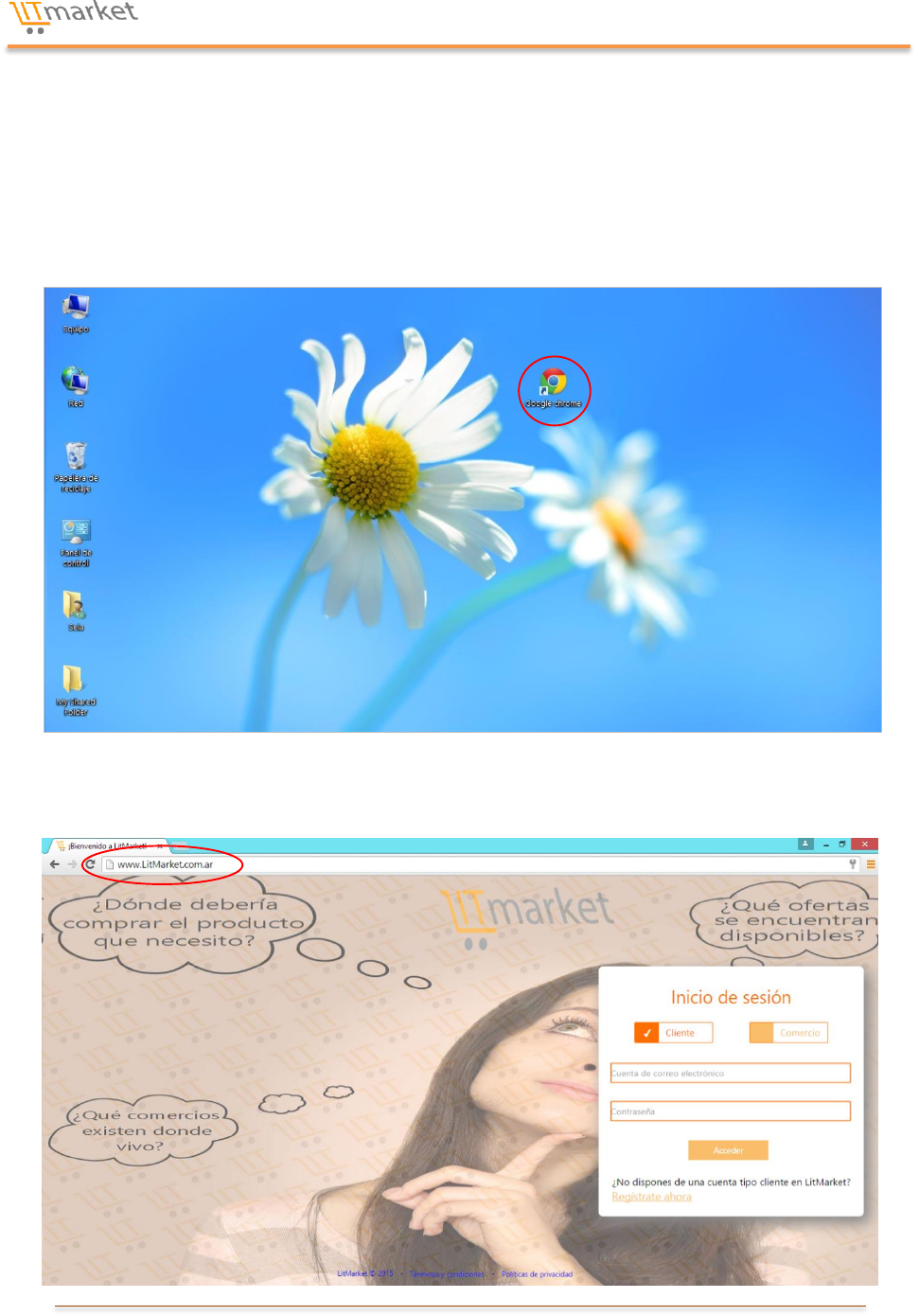
Para ingresar a LitMarket, es necesario cargar el navegador de internet que tenga
disponible. En esta oportunidad, será utilizado Google Chrome. Coloque el puntero del
ratón (mouse) sobre el ícono del navegador y presione dos veces seguidas el botón
izquierdo del ratón.
Una vez que se encuentre en el entorno del navegador, digite la siguiente dirección:
“www.LitMarket.com.ar” en la casilla de dirección y pulse el botón entrar (Enter).
4 | P á g i n a
De esta forma, tendrá acceso a la sección de login (inicio de sesión) del sistema.
3 Inicio y autenticación
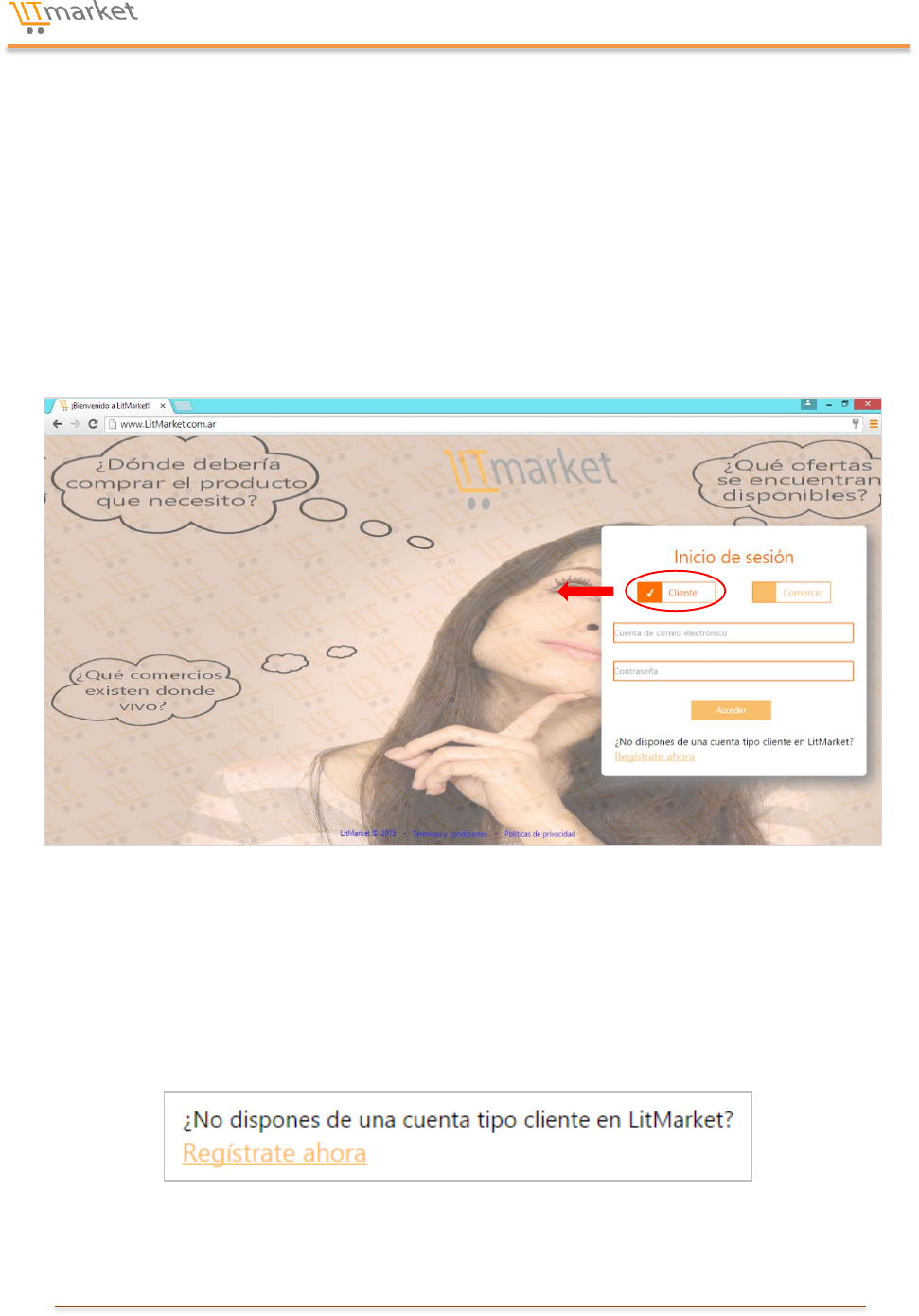
En esta ventana, en caso de disponer de una cuenta en LitMarket, es necesario
proporcionar su dirección de correo electrónico y contraseña, lo cual le permitirá
ingresar a la funcionalidad del sistema. También debe asegurarse de que este
seleccionada la opción que indica que está accediendo a una cuenta de tipo Cliente
para que su usuario sea correctamente autenticado ya que de lo contrario, estaría
ingresando a una cuenta de tipo Comercio.
4 Registración de un nuevo usuario tipo Cliente
En caso de no disponer de una cuenta tipo Cliente en LitMarket, podrá acceder a la
ventana de registración pulsando en el botón Regístrate ahora que se visualiza en la
parte inferior del inicio de sesión. Siempre recordando tener seleccionada la opción de
cuenta de tipo Cliente.
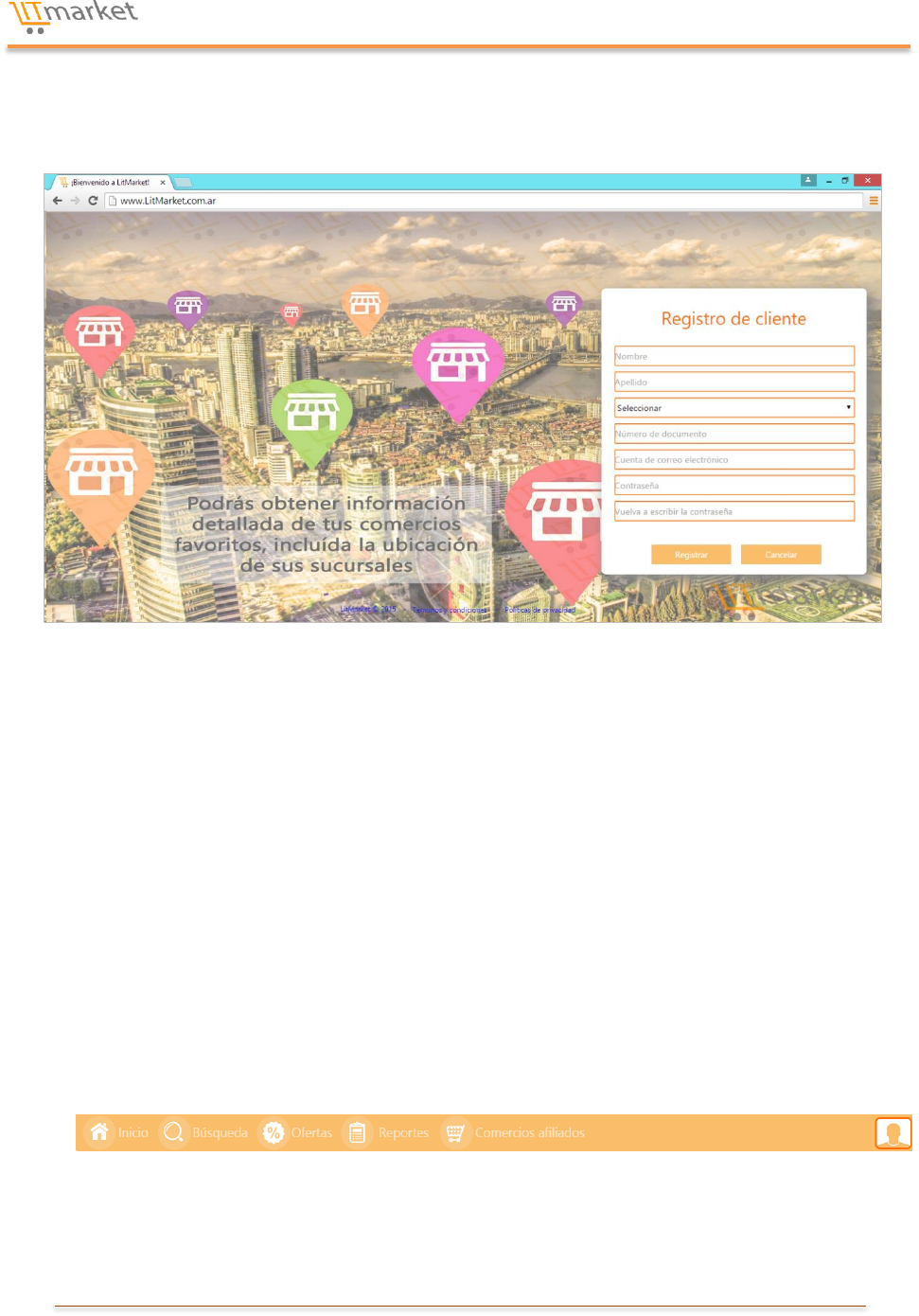
En esta ventana, debe completar los datos que se solicitan a continuación: nombre,
apellido, sexo, número de documento, cuenta de correo electrónico y se debe
ESTA OPCIÓN DEBE
PERMANECER
SELECCIONADA
5 | P á g i n a
proporcionar dos veces la contraseña para asegurarse de que la misma haya sido
correctamente ingresada. Luego, haga clic en el botón Registrar para crear su nuevo
usuario Cliente y acceder a la funcionalidad del sistema.
5 Menú principal
Una vez que haya sido correctamente autenticado su usuario a través del correo
electrónico y la contraseña ingresada o luego de haber creado uno nuevo, podrá
visualizar el menú principal del sistema, en el cual, va a disponer de seis opciones
fundamentales:
Inicio
Búsqueda
Ofertas
Reportes
Comercios afiliados
Acceso al perfil de usuario
Estas opciones se explican detalladamente a continuación.
6 | P á g i n a
5.1 Inicio
Esta es la opción que se muestra por defecto al momento de tener acceso a la
funcionalidad del sistema. Aquí se pueden identificar tres apartados principales:
o Comercios destacados en mi zona.
o Productos más consultados.
o Comercios por ciudad.
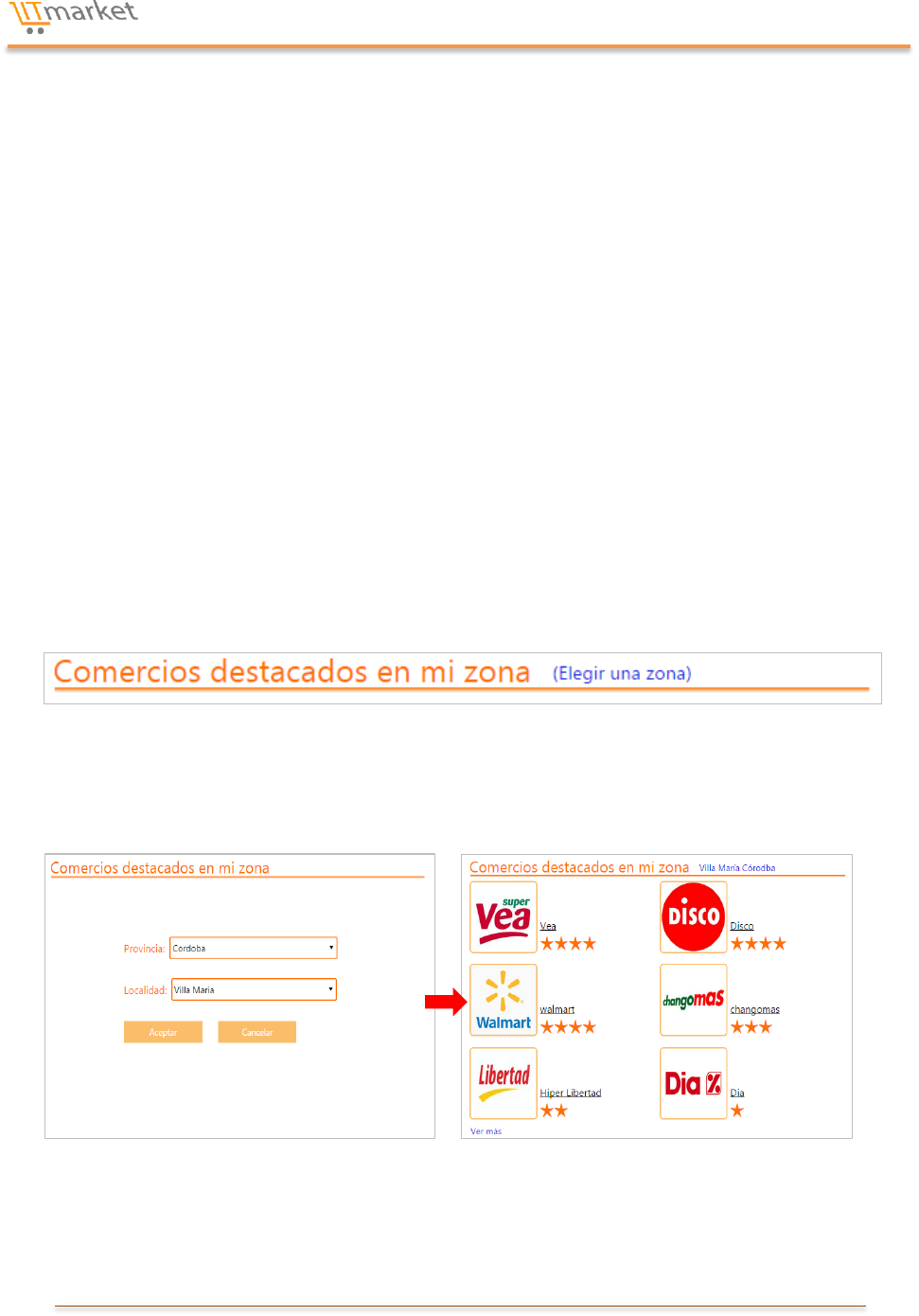
5.1.1 Apartado “Comercios destacados en mi zona”
Se muestran los seis comercios que cuentan con la calificación más alta entre todos
aquellos que se encuentran afiliados a LitMarket. Este apartado por defecto estará
vacío al momento de registrarse como un nuevo usuario Cliente. Esto se debe a que
podrá personalizar la zona eligiendo una localidad para que sólo se muestren aquellos
comercios que poseen la mayor calificación y que cuentan con sucursales en el lugar
elegido.
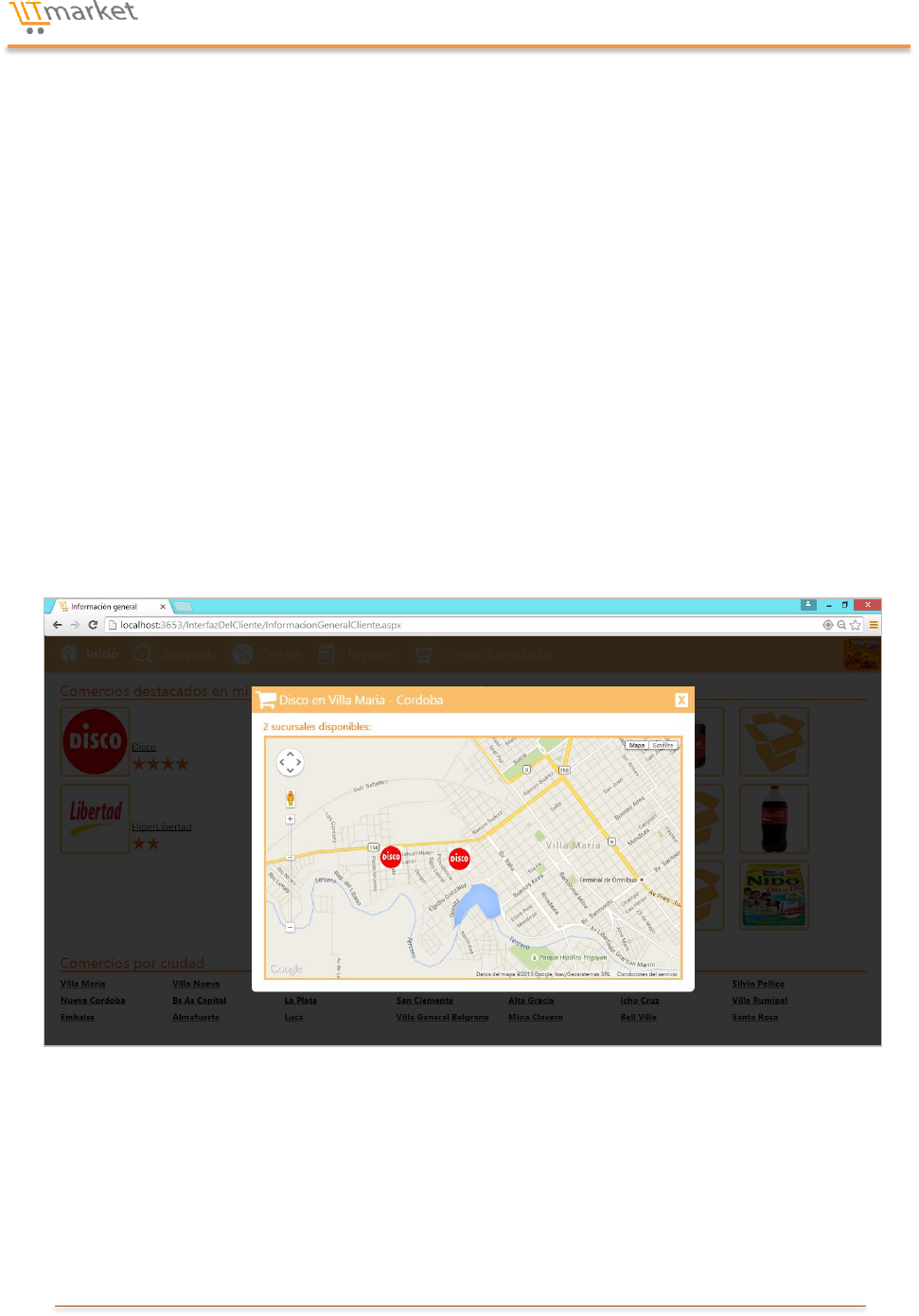
Para personalizar este apartado, debe presionar en el botón (Elegir una zona).
Luego, deberá seleccionar una provincia para que, posteriormente pueda elegir una de
sus localidades. En esta oportunidad, será utilizada “Villa María Córdoba”. Después,
haga clic en Aceptar.
De esta forma, se visualizará en la pantalla a los seis comercios con la mayor
calificación que posean sucursales en la ciudad de Villa María, detallando para cada
uno su logotipo, nombre y calificación respectiva.
7 | P á g i n a
Cabe destacar que la cantidad de comercios mostrados puede oscilar en un número
igual o menor a seis dependiendo de cuantos cuenten con sucursales en la localidad
seleccionada.
En caso de que sea un número mayor a seis, podrá visualizar un botón Ver más, el
cual le permitirá al pulsarlo, ver la totalidad de comercios que poseen sucursales en la
zona elegida. Para esto, será enviado a la opción principal de Comercios afiliados que
se explica detalladamente en la página 34 sección 5.5.
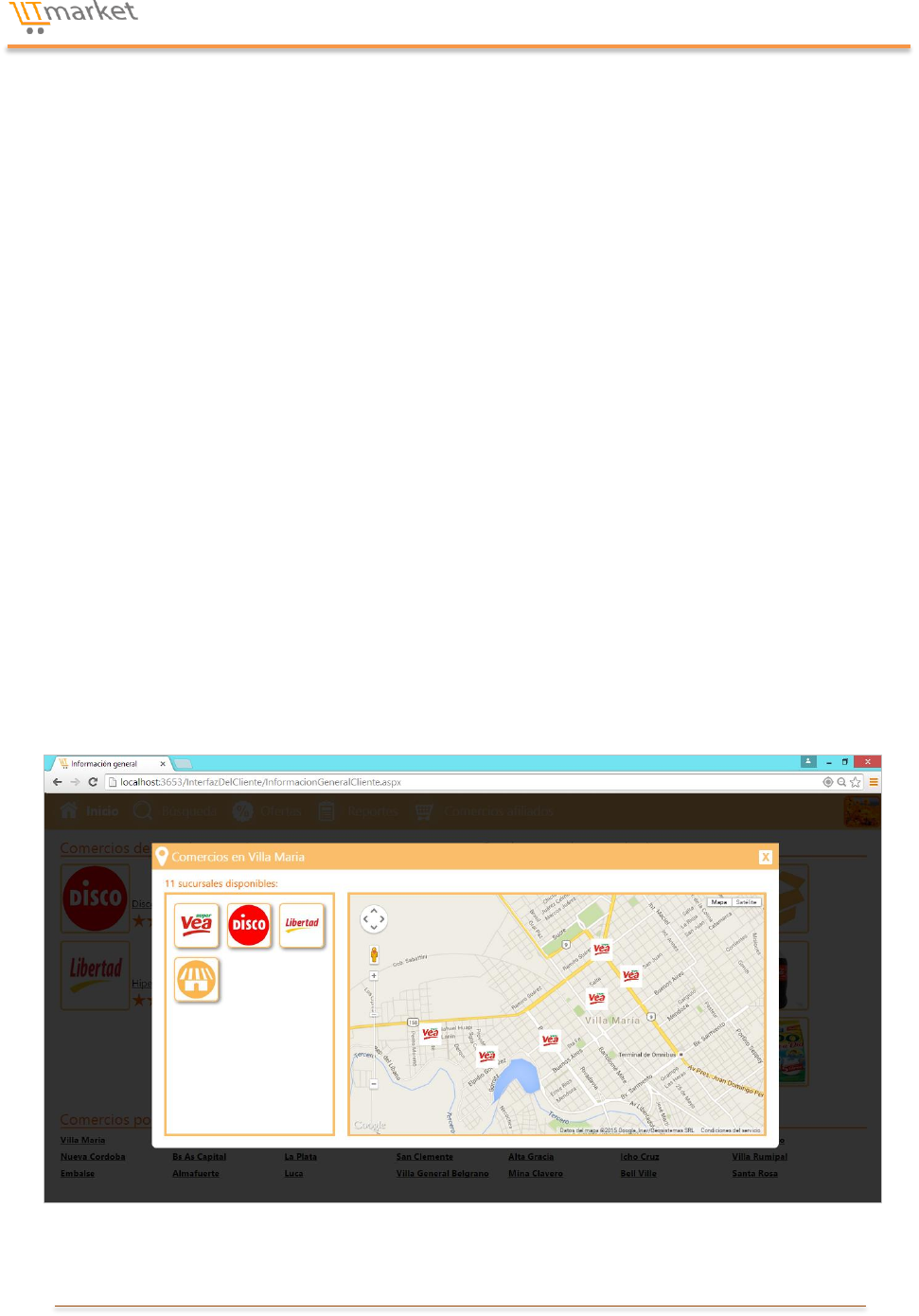
En este apartado, también tendrá la posibilidad de ver las diferentes sucursales con
las que cuenta cada uno de estos comercios en la localidad que haya seleccionado.
Para esto, debe hacer clic en la etiqueta con el nombre respectivo del comercio que se
encuentra por encima de su calificación. En este caso, será seleccionado el comercio
Disco.
Como resultado, podrá ver una ventana en cuyo mapa se mostrará la localidad (zona
elegida) que en esta oportunidad es Villa María, resaltando la ubicación de las
diferentes sucursales del comercio Disco.
5.1.2 Apartado “Productos más consultados”
Le mostrará los doce productos que más han sido buscados por todos los usuarios que
utilizan LitMarket. Al pasar el puntero del ratón por encima de alguna de estas fotos,
podrá visualizar el nombre, marca y presentación del producto respectivo.
8 | P á g i n a
En caso de seleccionar alguno de los artículos, el mismo será buscado en la opción
principal de Búsqueda, la cual se explica en profundidad en la página 9 sección 5.2.
Al igual que en el apartado anterior, cuenta con un botón Ver más que al presionarlo,
le dará una vista de los veinte productos que más han sido consultados. En caso de
querer regresar a la visualización anterior, sólo es necesario pulsar el botón Ver
menos.
5.1.3 Apartado “Comercios por ciudad”
En esta sección, se encuentra un listado con las veintiuno localidades (que pueden ser
veinticuatro en caso de presionar el botón Ver más del apartado de “Productos más
consultados”) que cuentan con el mayor número de sucursales de los diferentes
comercios ordenadas de mayor a menor en base a esa cantidad.
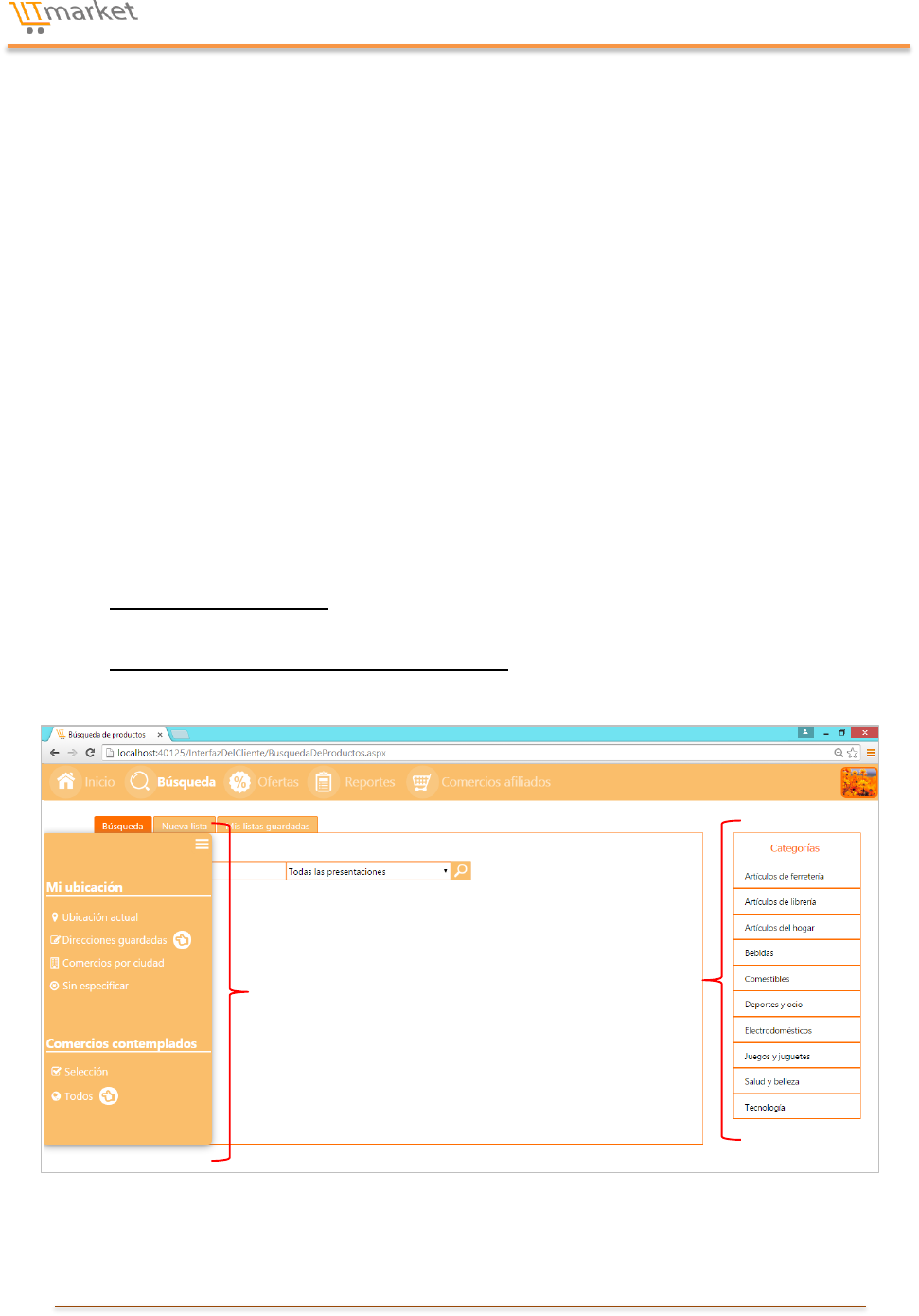
En caso de seleccionar alguna de las localidades, se mostrará una ventana en cuya
parte izquierda verá un listado con los logotipos de los comercios que cuentan con
sucursales en el lugar elegido; y en el apartado derecho, podrá observar un mapa el
cual se cargará de acuerdo al comercio que seleccione, resaltando las direcciones de
aquellas sucursales que posea en dicha localidad. Para ilustrar esta explicación, se
seleccionará la ciudad de “Villa María” y, posteriormente, se mostrarán las sucursales
del comercio “Vea”:
Como puede ver en la imagen, el mapa se ha centrado en la localidad de Villa María,
resaltando las distintas sucursales del comercio Vea.
9 | P á g i n a
5.2 Búsqueda
Es la segunda opción que se muestra en el menú principal. Aquí podrá buscar los
productos que quiera, teniendo la posibilidad de personalizar la cantidad deseada de
cada uno, guardar sus propias listas, comparar los precios al que lo ofrece cada
comercio, como así también, analizar en local es más conveniente comprar cada
producto de acuerdo a la cercanía de una sucursal.
En primer lugar, se realizará una explicación detallada de cada uno de los filtros que
puede utilizar para personalizar su búsqueda de productos, luego se mostrará cómo
crear una lista para posteriormente procesarla y obtener como resultado un análisis
de cada producto incluido que le permita decidir en qué comercio es más conveniente
comprar.
El sistema LitMarket cuenta con dos tipos de filtros fundamentales para la búsqueda
de productos:
o Patrón de búsqueda: ubicado a la izquierda de la pantalla luego de presionar
la opción principal de búsqueda.
o Menú de categorías y subcategorías: visible a la derecha de esta misma
opción.
PATRÓN
DE
BÚSQUEDA
MENÚ DE
CATEGORÍAS Y
SUBCATEGORÍAS
10 | P á g i n a
5.2.1 Patrón de búsqueda
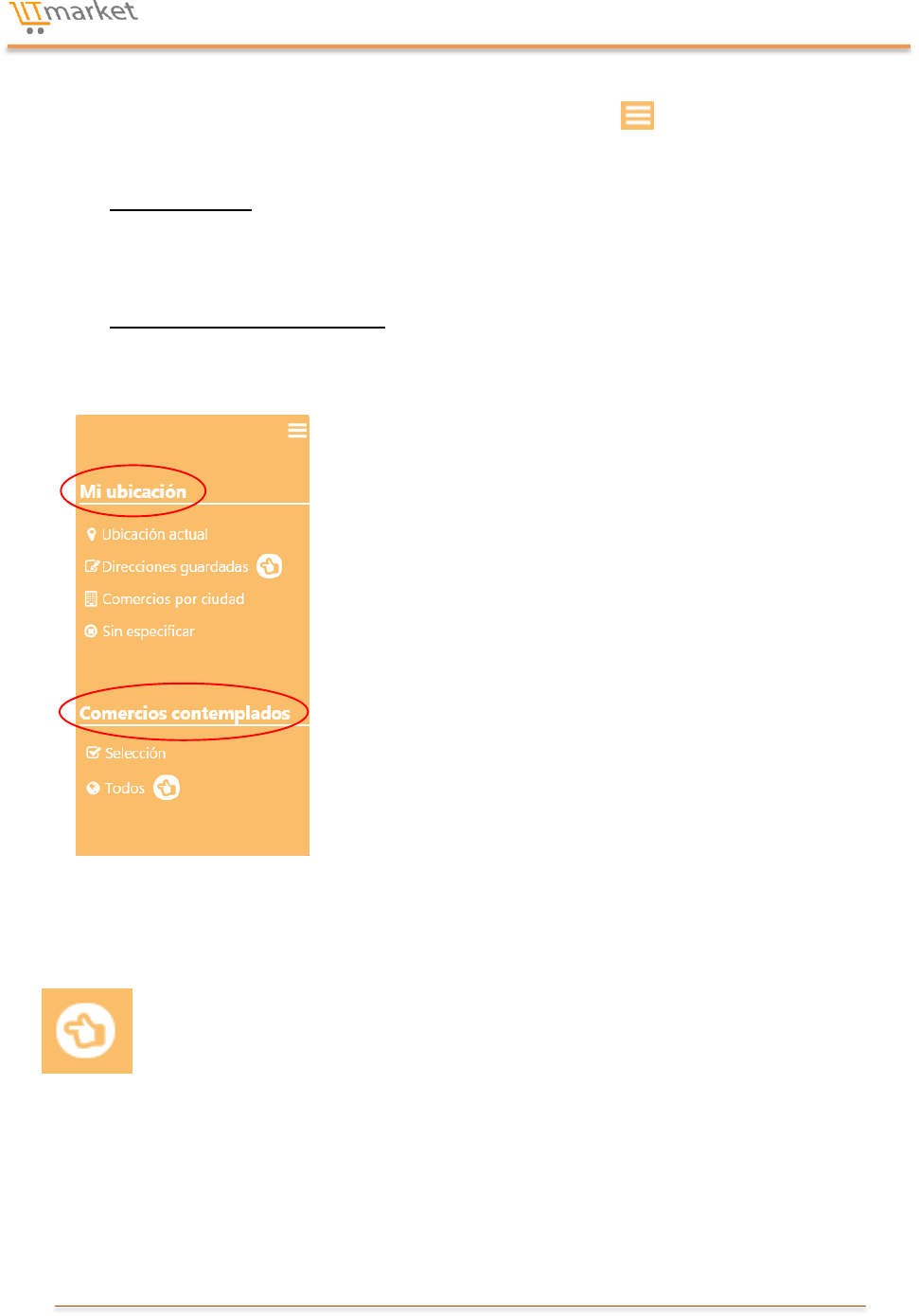
Para poder visualizar este menú, debe hacer clic en el ícono con lo que podrá notar
que se encuentra a su vez subdivido en dos partes:
o Mi ubicación: que le permitirá filtrar su búsqueda de acuerdo al lugar en el
que se encuentre. Para lo cual, cuenta con cuatro opciones que se explican
detalladamente más adelante.
o Comercios contemplados: subdivisión del patrón de búsqueda cuyas dos
opciones le darán la posibilidad de personalizar qué comercios quiere incluir
en la búsqueda de productos.
Cabe destacar que, para ambas subdivisiones de este menú, siempre va a existir una
opción vigente que se va a mostrar resaltada en la pantalla a través del siguiente
ícono:
5.2.1.1 Mi ubicación
Aquí podrá optar entre cualquiera de las cuatro opciones presentes que se explican a
continuación. Recuerde que sólo puede existir una vigente a la vez.
11 | P á g i n a
5.2.1.1.1 Ubicación actual
Al seleccionar esta opción, se abrirá una ventana en la que podrá visualizar en un
mapa, el lugar en donde se encuentra. Esto le dará la posibilidad de que la lista de
productos que genere, además de ser procesada de acuerdo a los precios más baratos,
sea también resuelta analizando la cercanía de los diferentes comercios en base a su
posición.
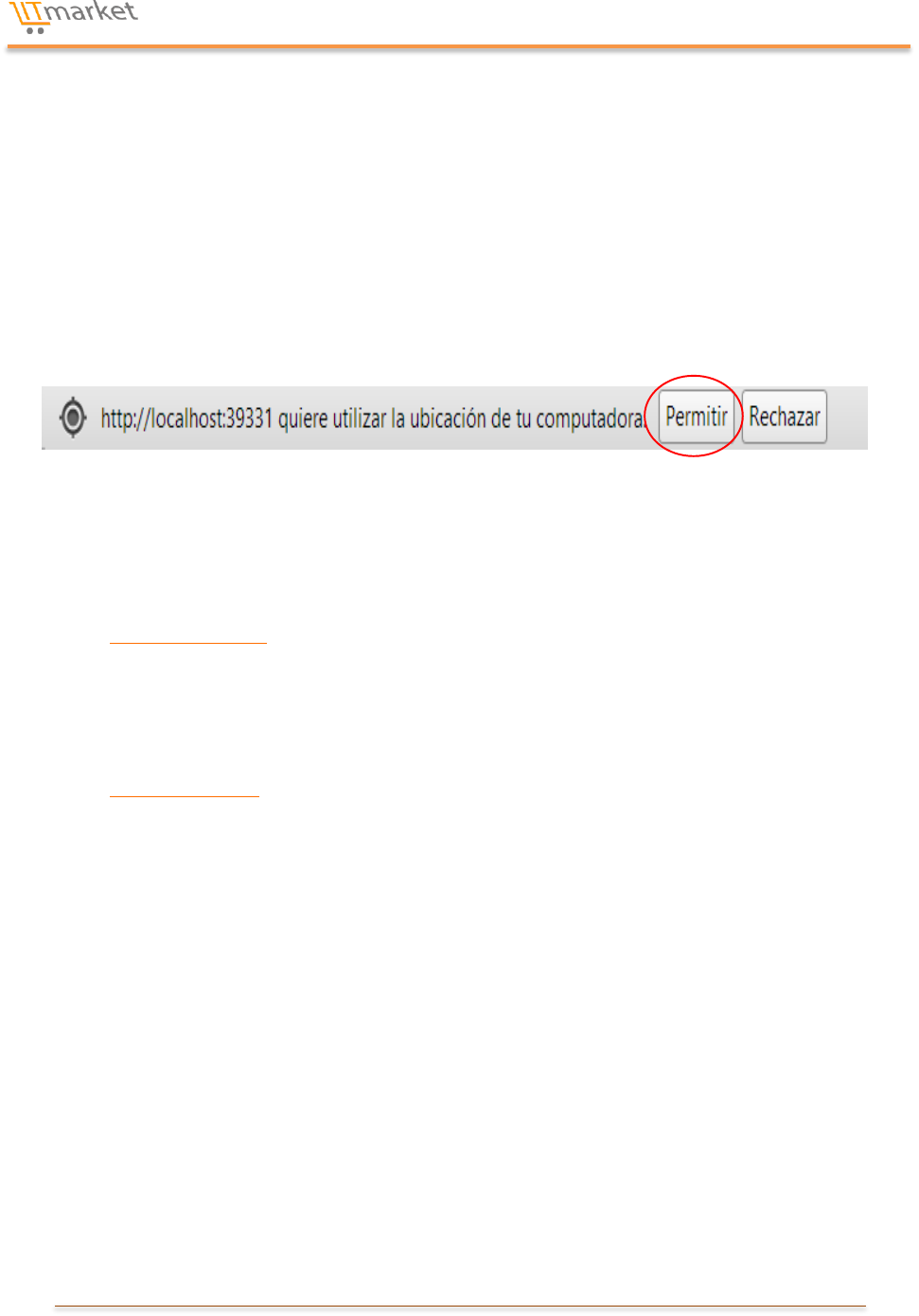
Es posible que Google Chrome solicite su confirmación para realizar la geolocalización
de la posición. Si es así, debe presionar el botón Permitir al abrir esta ventana como
se muestra en la siguiente imagen:
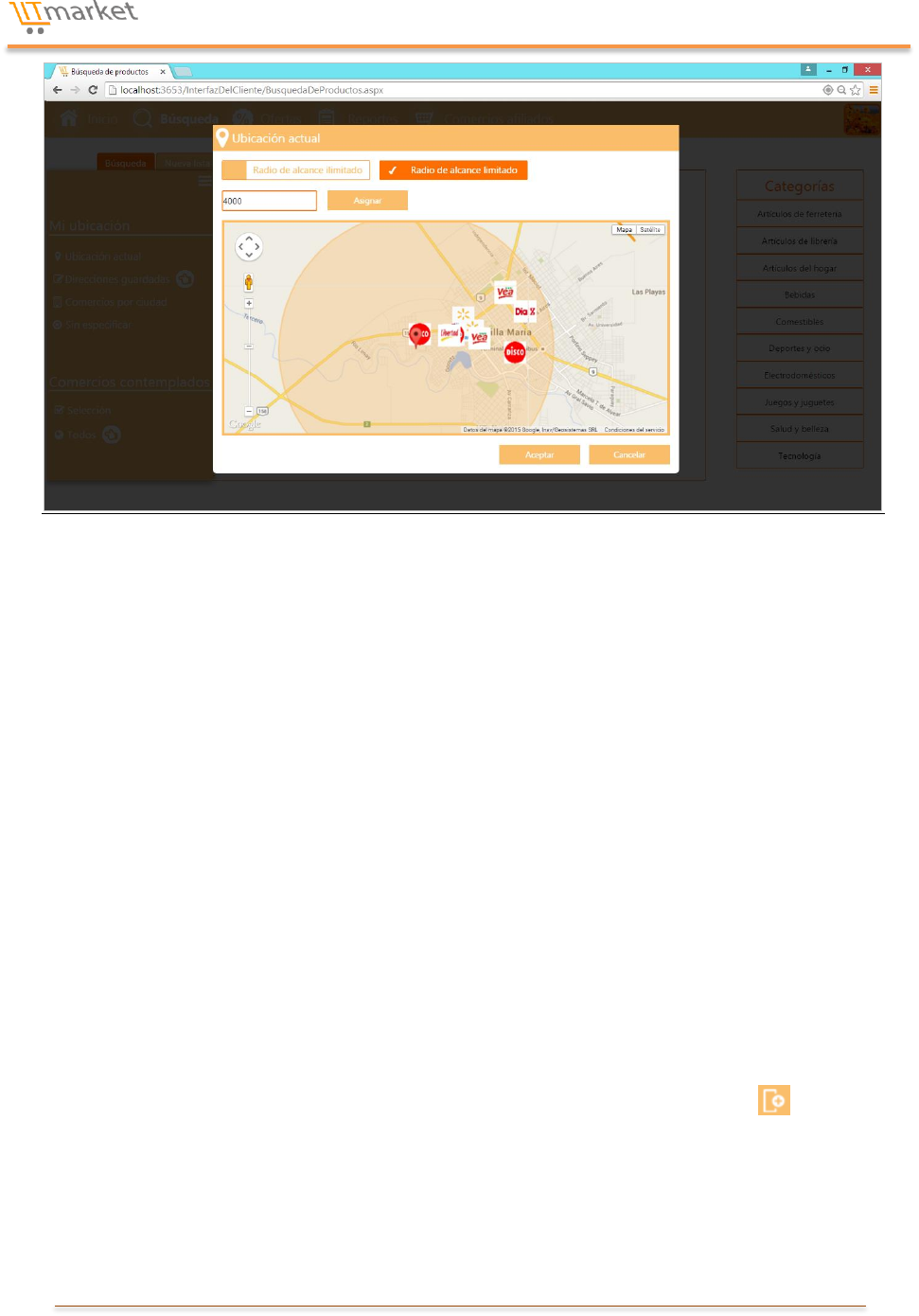
Una vez que se haya generado la geolocalización de su posición, podrá observar dos
opciones que se encuentran por encima del mapa, las cuales le permitirán
personalizar la cantidad de comercios que participarán en la búsqueda de acuerdo a
aquellos que se encuentran alrededor de su ubicación actual:
o Radio ilimitado: esta es la opción que se muestra seleccionada por defecto en
caso de no haber cambiado sus parámetros anteriormente. Le permitirá que en
su búsqueda sean contemplados todos los comercios que se encuentran
alrededor de su ubicación.
o Radio limitado: el objetivo de esta opción es permitirle especificar un radio de
alcance alrededor de su posición a partir de una cantidad de metros ingresada,
en base al cual sólo se tendrán en cuenta para la búsqueda de productos a
aquellos comercios que se encuentren dentro de este radio.
Al seleccionar esta opción, se mostrará un campo en donde será necesario
proporcionar una cantidad de metros y, posteriormente, pulsar el botón
Asignar. En esta ocasión, se especificará un radio de 4000 metros y luego se
seleccionará el botón. Como resultado, se podrá observar que se ha generado
un círculo alrededor de la ubicación equivalente a la cantidad de metros
ingresados y, en su interior, todas las sucursales de los diferentes comercios
que se encuentran a una distancia menor a 4000 metros.
12 | P á g i n a
Luego de haber seleccionado una de las opciones, haga clic en el botón Aceptar para
guardar los cambios o Cancelar en caso de no querer hacerlo.
5.2.1.1.2 Direcciones guardadas
Con esta opción, tendrá la posibilidad de agregar, modificar y eliminar direcciones de
búsqueda. Es decir, en caso de que se encuentre en una ubicación diferente con
respecto a la cual quiere realizar la búsqueda de productos, podrá almacenar esa
dirección y ubicarla en un mapa para luego poder ejecutar el mismo procedimiento
que en la opción de Ubicación actual manipulando un radio en base al cual, se
limitarán los comercios incluidos y obtener un análisis de la cercanía de los mismos
para adquirir sus productos no sólo de acuerdo a la conveniencia de precios, sino
también a la distancia.
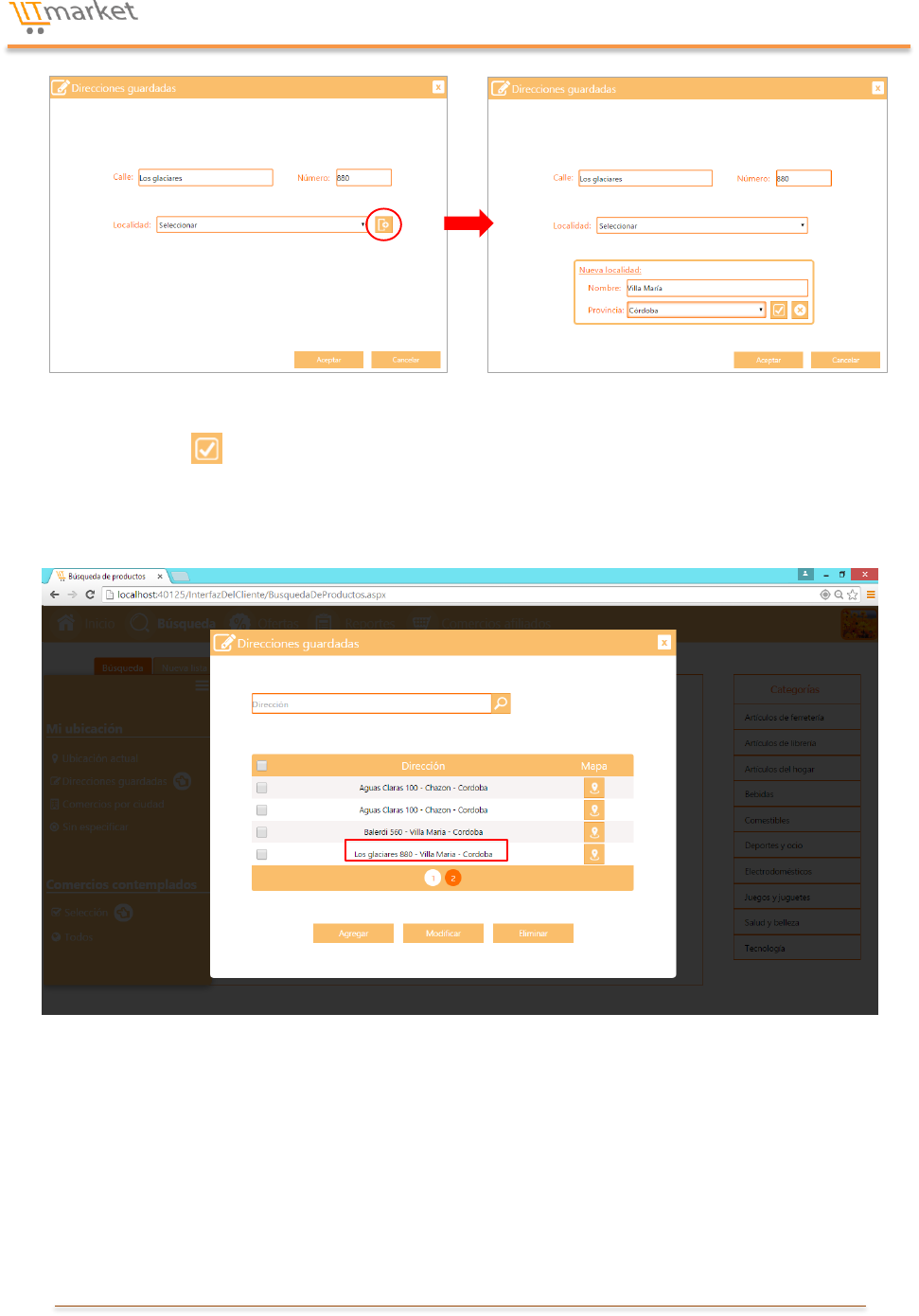
Para esto, en caso de que no tenga ninguna dirección guardada, luego de abrir esta
ventana, presione el botón Agregar. De esta manera, se mostrarán los campos para
almacenar una nueva, teniendo que ingresar la calle, número y seleccionar una
localidad. En esta oportunidad, será guardada la dirección “Los glaciares 880 Villa
María”. Si no encuentra su localidad, podrá agregarla pulsando el botón como se
muestra en las siguientes imágenes:
13 | P á g i n a
Luego, ingrese el nombre de la localidad, la provincia en la que se encuentra y haga
clic en el botón
Una vez que haya ingresado los datos de su nueva dirección, presione el botón
Aceptar.
Como resultado, dicha dirección se ha guardado exitosamente y podrá ser visualizada
en la tabla que se muestra en la pantalla.
En caso de que quiera modificar sus direcciones, simplemente tendrá que seleccionar
una y pulsar el botón Modificar; como así también, podrá eliminarlas seleccionando
las que desea y haciendo clic en el botón Eliminar.

14 | P á g i n a
Además, cuenta con la posibilidad de buscar sus direcciones, a partir del campo que se
encuentra por encima de la tabla con sus registros. Para lo cual, debe ingresar la calle,
número o localidad de la dirección en este campo y luego haga clic en el botón
Para geolocalizar una de sus direcciones, debe presionar el botón con lo cual se
mostrará un mapa con exactamente las mismas opciones de especificación de radio
que en el filtro de Ubicación actual (página 11 sección 5.2.1.1.1.). Luego de haber
realizado los cambios en los parámetros, haga clic en el botón Aceptar para guardar
los cambios o en Cancelar en caso de no querer hacerlo.
5.2.1.1.3 Comercios por ciudad
El objetivo de esta opción, es filtrar la búsqueda de productos para que sólo se tengan
en cuenta los de aquellos comercios que se encuentren en una localidad determinada.
Cabe destacar que, al utilizar este filtro como vigente, sólo podrá procesar sus
productos para tener un análisis de acuerdo al precio de los mismos, no así de acuerdo
a la cercanía de los comercios ya que en esta opción no se tiene en cuenta su
ubicación.
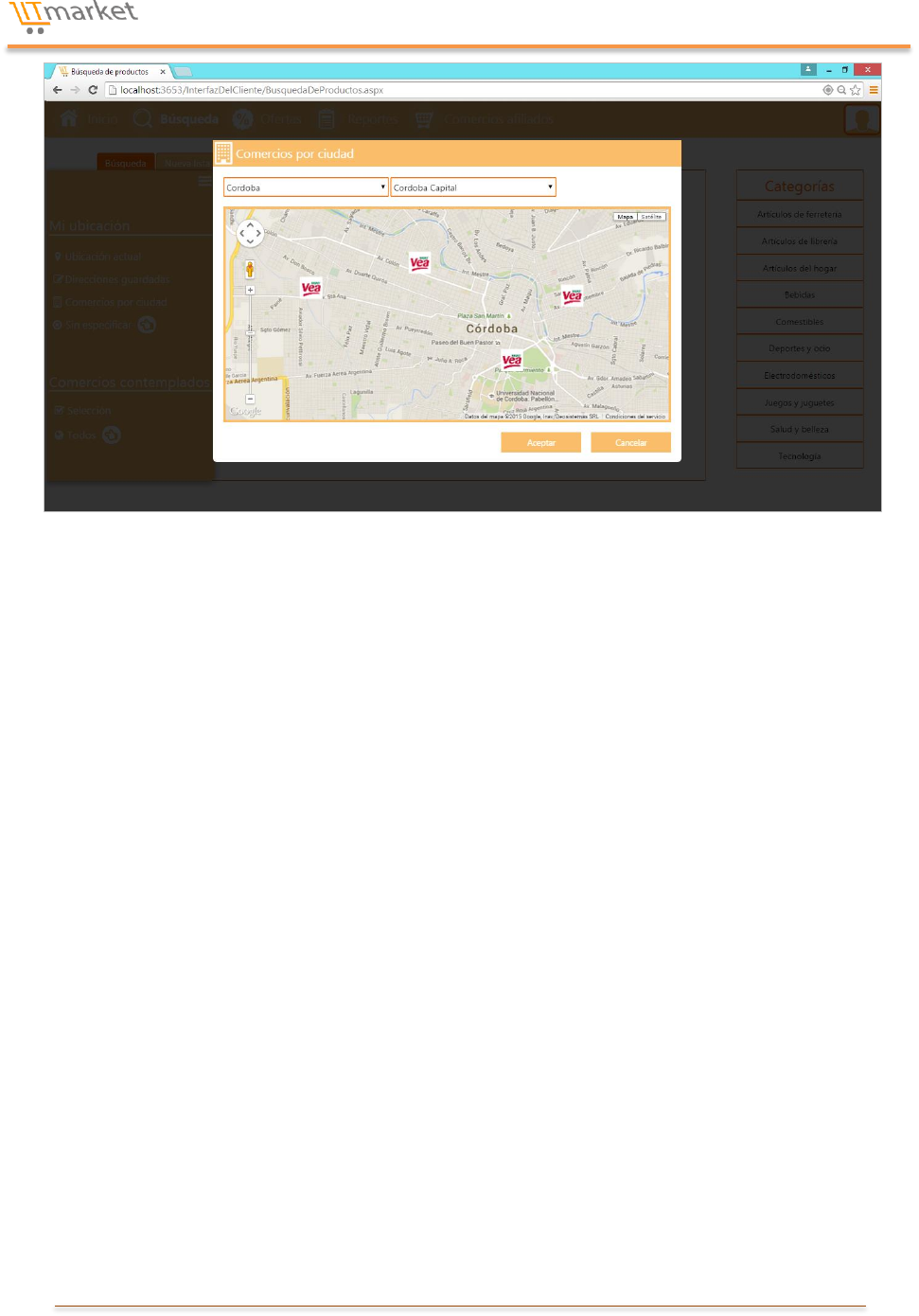
Al hacer clic en Comercios por ciudad, se le abrirá una ventana en la cual deberá
seleccionar una provincia para que, posteriormente pueda elegir una de sus
localidades. De forma automática, se cargará en el mapa, resaltando las direcciones de
las sucursales de los comercios que se encuentren allí.
Para explicar este apartado, será seleccionada la provincia de Córdoba y luego la
localidad de “Córdoba capital”:
15 | P á g i n a
Entonces, será mostrado el mapa resaltando las sucursales de aquellos comercios
afiliados a LitMarket que cuenten con sucursales en esta ciudad. Después de
seleccionarla, se presiona el botón Aceptar para guardar los cambios o Cancelar para
no hacerlo.
5.2.1.1.4 Sin especificar
En caso de que no desee proporcionar su ubicación, ni geolocalizar una dirección o
localidad, debe seleccionar esta opción. De esta manera, sólo se tendrán en cuenta
para la búsqueda de productos a aquellos comercios que haya elegido teniendo en
cuenta los filtros de Comercios contemplados que se explican a continuación.
Recuerde que al no proporcionar su ubicación o la de una dirección, sólo podrá
procesar sus listas teniendo en cuenta el precio de cada producto, quedando
inhabilitado el procesamiento por cercanía.
Además, si nunca ha realizado ningún tipo de modificación en sus parámetros de
búsqueda, podrá observar que esta es la opción que se muestra por defecto como
vigente.
5.2.1.2 Comercios contemplados
Existen dos opciones entre las que podrá optar en este apartado, las cuales se explican
en las secciones subsiguientes. Recuerde que sólo puede existir una vigente a la vez.
16 | P á g i n a
5.2.1.2.1 Selección
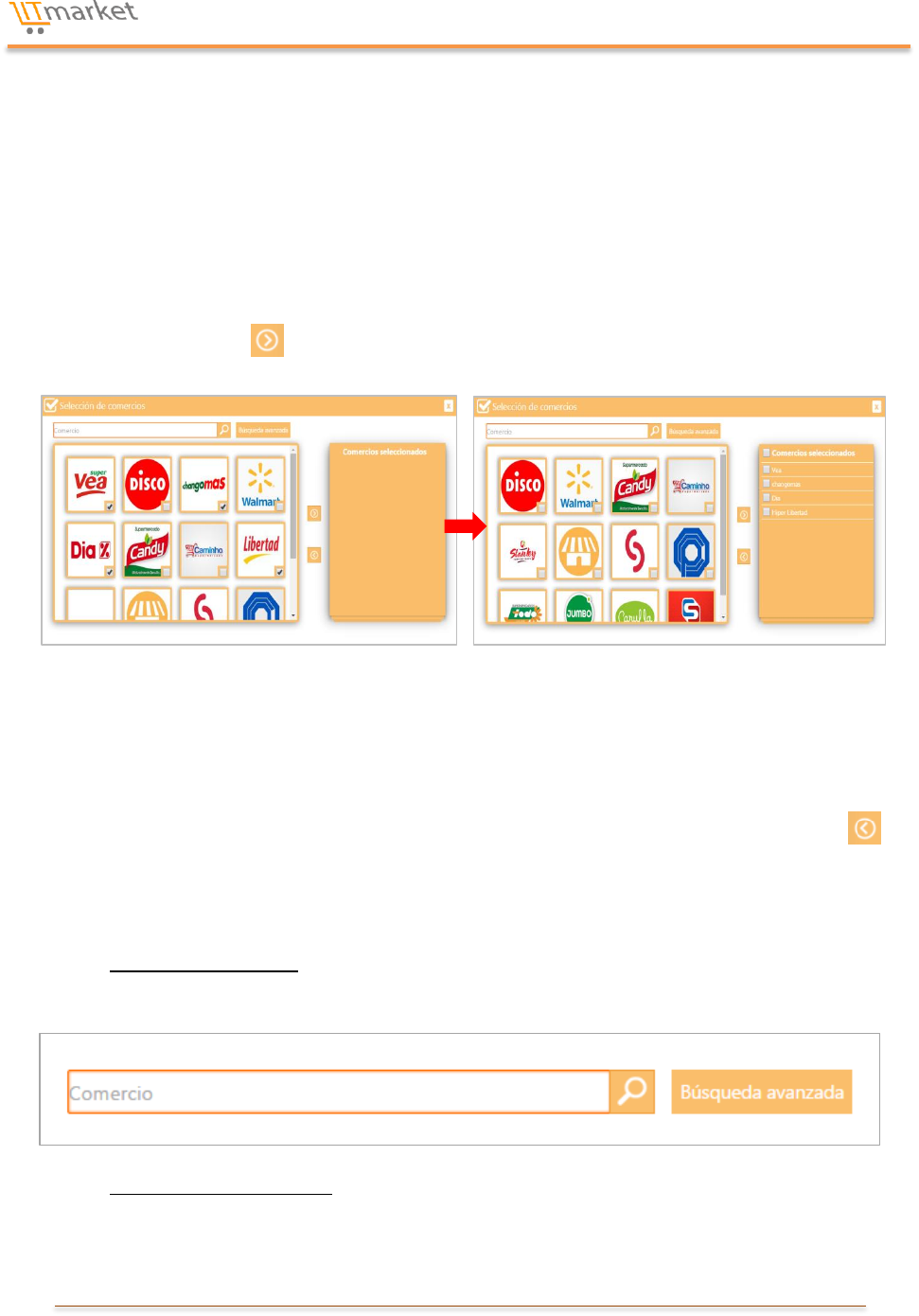
Al seleccionar esta opción, se abrirá una ventana en la que podrá visualizar en el lado
izquierdo a los logotipos de los diferentes comercios que puede incluir en la búsqueda
de los productos y, del lado derecho, encontrará a aquellos comercios que ya ha
agregado. Es importante que recuerde que, en caso de no tener ningún registro en la
tabla de Comercios seleccionados, significa que todos están siendo contemplados en
la búsqueda.
Para poder agregar comercios a su tabla, sólo debe seleccionar aquellos que desea y
luego pulsar el botón
De esta manera, serán quitadas de las imágenes que se encuentran en la izquierda
para convertirse en registros de su tabla, permitiendo incluir en su lista sólo a los
productos de estos comercios seleccionados.
En caso de que quiera quitar a los comercios de su tabla, debe realizar el proceso
inverso seleccionando alguno de los que se encuentran aquí y presionando el botón
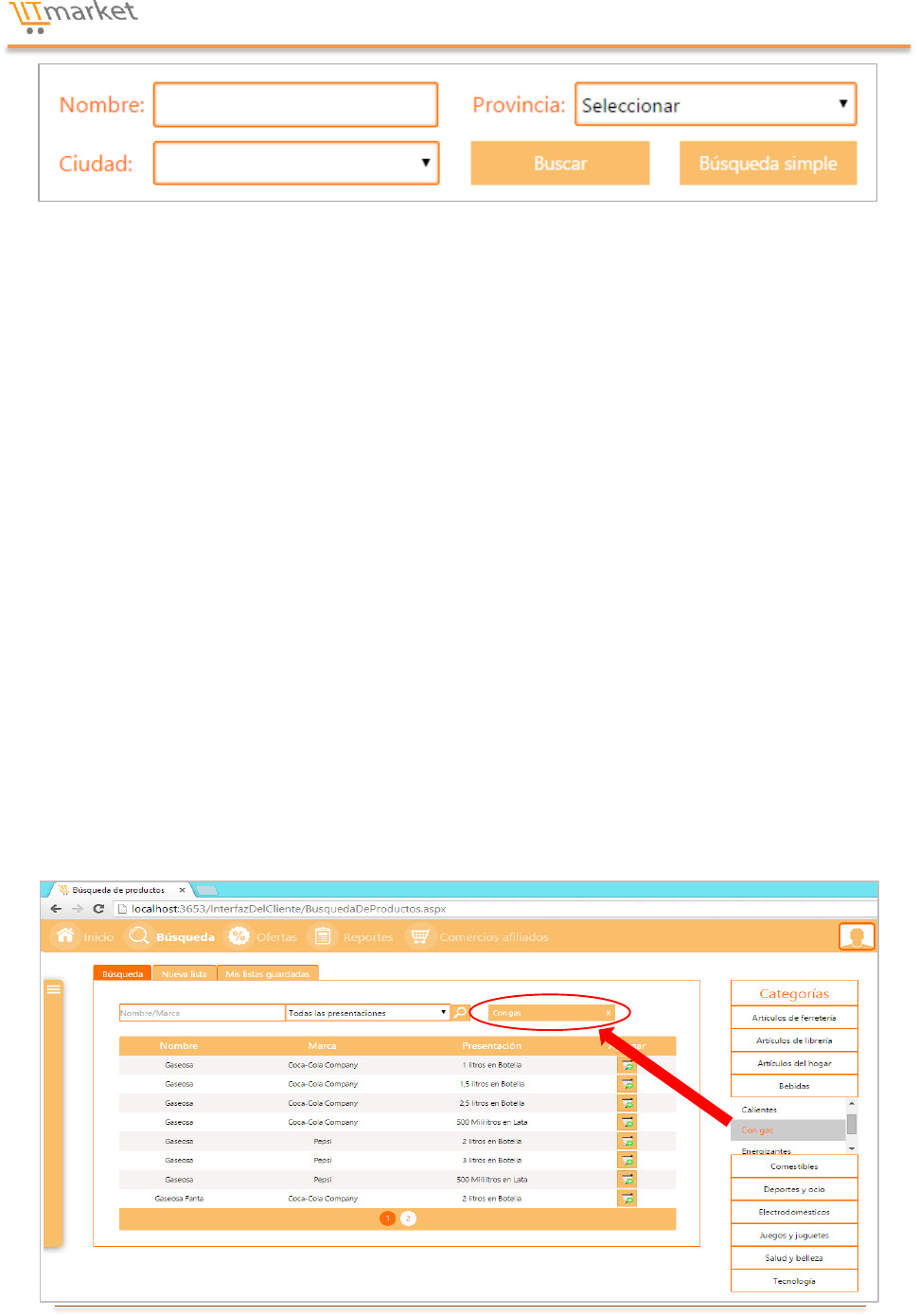
Además, cuenta con dos métodos para buscar aquellos comercios que desea agregar a
su tabla. Estos se encuentran por encima del visor con los logotipos de los comercios:
o Búsqueda simple: método que se muestra por defecto al momento de abrir
esta venta. Permite buscar un comercio en base a su nombre.
o Búsqueda avanzada: método que se muestra al hacer clic en el botón
Búsqueda avanzada. Permite buscar un comercio en base a su nombre,
provincia y/o ciudad.
17 | P á g i n a
5.2.1.2.2 Todos
El objetivo de esta opción es permitirle que, al ser seleccionada, puedan ser
contemplados en la búsqueda de productos a todos los comercios que se encuentran
afiliados a LitMarket, sin necesidad de tener que entrar a la opción de Selección y
hacerlo manualmente.
En caso de que nunca haya realizado ningún tipo de modificación en sus parámetros
de búsqueda, podrá observar que esta es la opción que se muestra por defecto como
vigente.
5.2.2 Menú de categorías y subcategorías
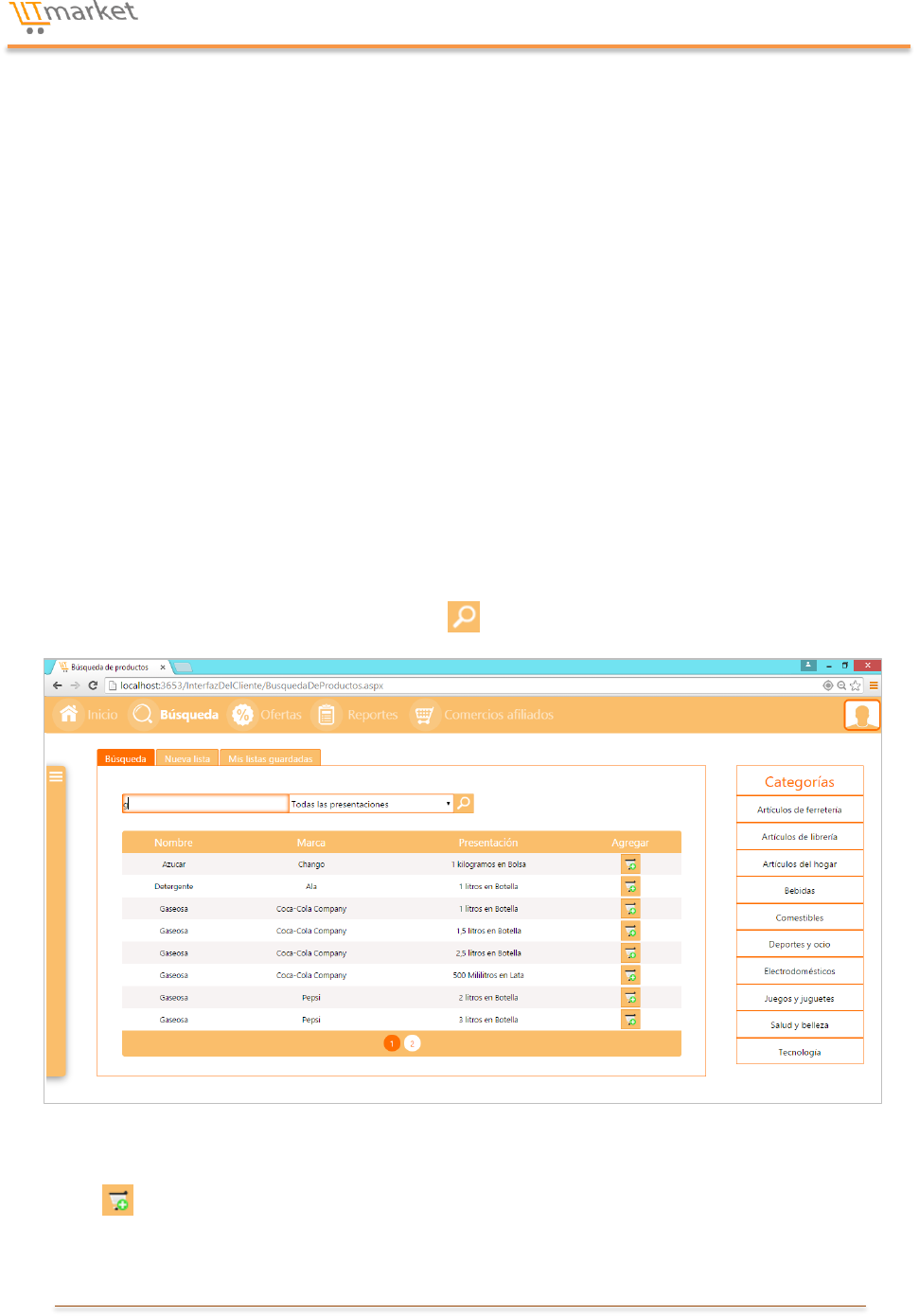
Por medio de este menú, ubicado en la sección derecha de la pantalla principal de
Búsqueda, usted podrá filtrar los productos que quiera buscar en base a la
subcategoría que elija.
Para seleccionar una, notará que al pasar el mouse por encima de este menú, se
desplegarán las subcategorías respectivas de la categoría sobre la que se encuentre,
elija una y luego haga clic. En esta ocasión, se ingresará a categoría Bebidas y será
seleccionada la subcategoría Con gas.
18 | P á g i n a
Como resultado, podrá observar que se ha creado una Etiqueta con el nombre de la
subcategoría seleccionada, provocando que todos los productos que sean buscados,
deban pertenecer a la subcategoría Con gas.
Para poder quitar la etiqueta creada, simplemente debe presionar en la Cruz que se
encuentra a la derecha de la misma.
5.2.3 Búsqueda, generación y procesamiento de una lista
A continuación, se explicará detalladamente cómo puede buscar los productos que
desea para posteriormente generar una lista, en la cual tendrá la posibilidad de
cambiar la cantidad deseada de cada uno para luego procesarla, teniendo en cuenta
ambos mecanismos de procesamiento (precio y distancia) y, en caso de que quiera,
también podrá guardar sus propias listas para reutilizarlas cuando lo desee.
En primer lugar, para poder buscar sus productos, debe tener seleccionada la pestaña
de Búsqueda. De esta manera, podrá observar un campo en el que debe ingresar el
nombre/marca de un producto, como así también, puede seleccionar una
presentación. Luego, haga clic en el botón
Como resultado, podrá visualizar los productos que cumplen con la descripción
buscada, a los cuales tendrá la posibilidad de agregarlos a su lista con sólo pulsar el
botón del producto respectivo que quiera. Ejecute este mismo procedimiento para
cualquier producto y luego haga clic en la pestaña Nueva lista.
19 | P á g i n a
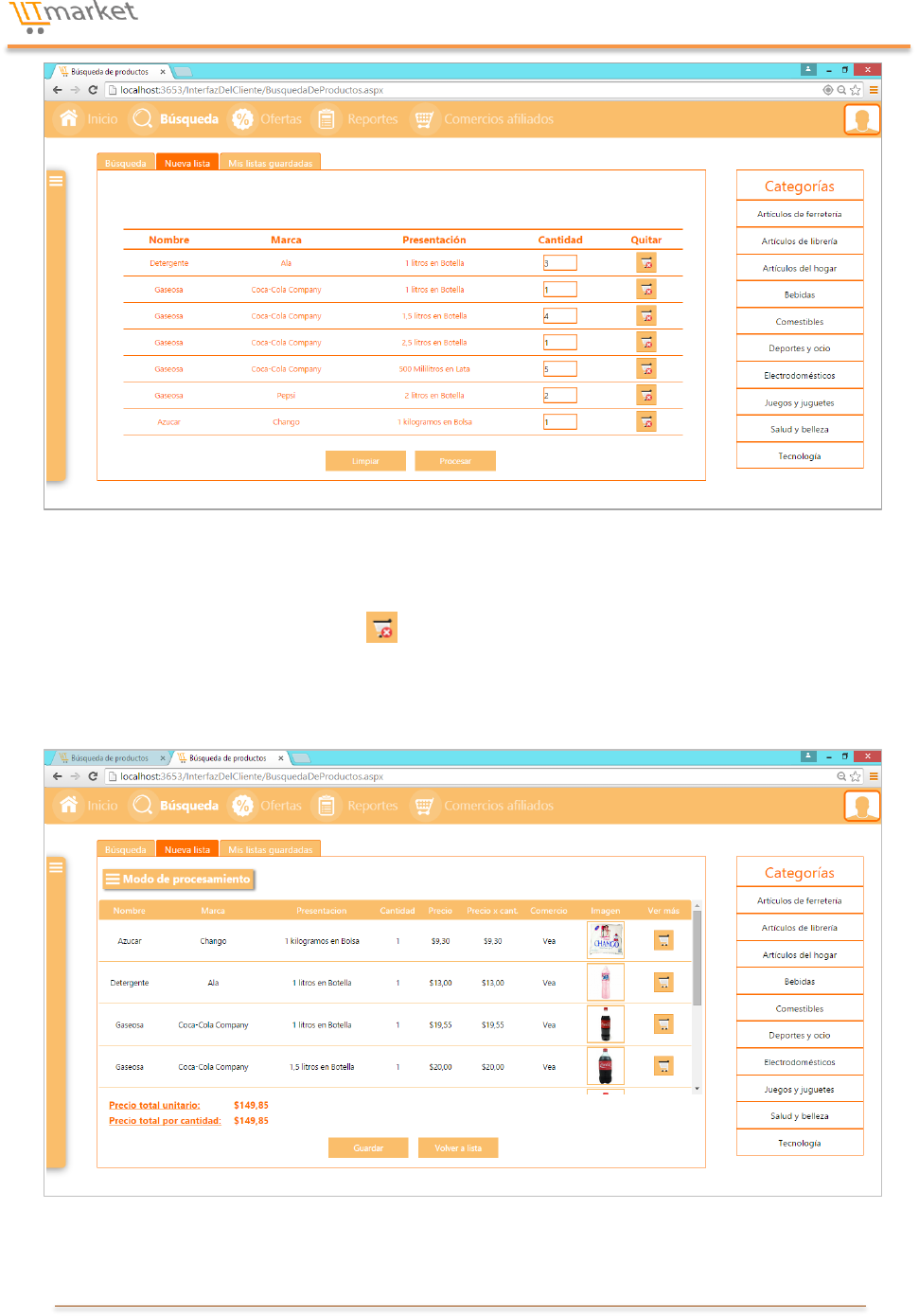
Aquí tendrá una vista de todos los productos que ha incluido en su lista, permitiendo
modificar la cantidad que necesite de cada uno, como así también, podrá quitar los
que quiera presionando el botón del producto en cuestión. Cabe destacar además,
que puede borrar la lista que haya generado pulsando el botón Limpiar.
Después de haber personalizado su lista, presione el botón Procesar.
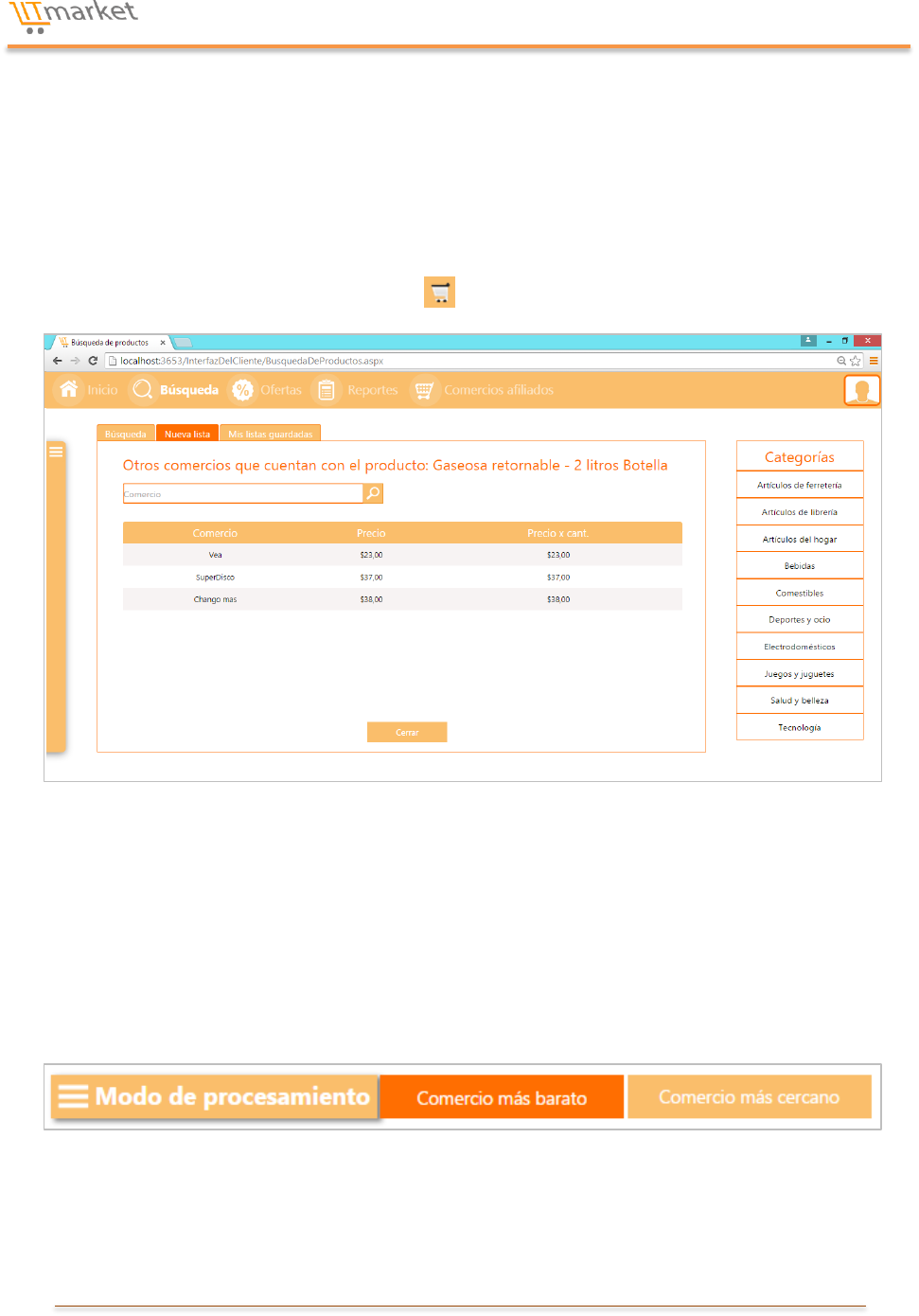
De esta manera, obtendrá un listado que por defecto se mostrará procesado
mostrando al comercio que cuenta con el precio más bajo para cada producto incluido,
20 | P á g i n a
detallándose el nombre, marca, presentación, cantidad ingresada, precio de venta,
precio por la cantidad, el nombre del comercio y la foto del artículo.
En la parte inferior de este listado, podrá observar además el total que implicaría la
compra de estos productos, tanto el precio unitario como así también el total
multiplicado por la cantidad ingresada de cada uno.
En caso de que desee saber qué otros comercios cuentan con el producto que está
buscando, sólo debe presionar el botón del registro respectivo.
Esto le permitirá ver el listado con los diferentes comercios, los cuales se encontrarán
ordenados en base a aquel que cuenta con el precio más barato para el producto
seleccionado (recuerde que aún no se ha cambiado el modo de procesamiento por lo
que esta lista se muestra filtrada en base a los comercios más baratos que ofrecen sus
productos). Para volver a la vista anterior, pulse el botón Cerrar.
Si desea cambiar el procesamiento de su lista para que se tenga en cuenta la cercanía
de los comercios a su ubicación, haga clic en el botón Modo de procesamiento.
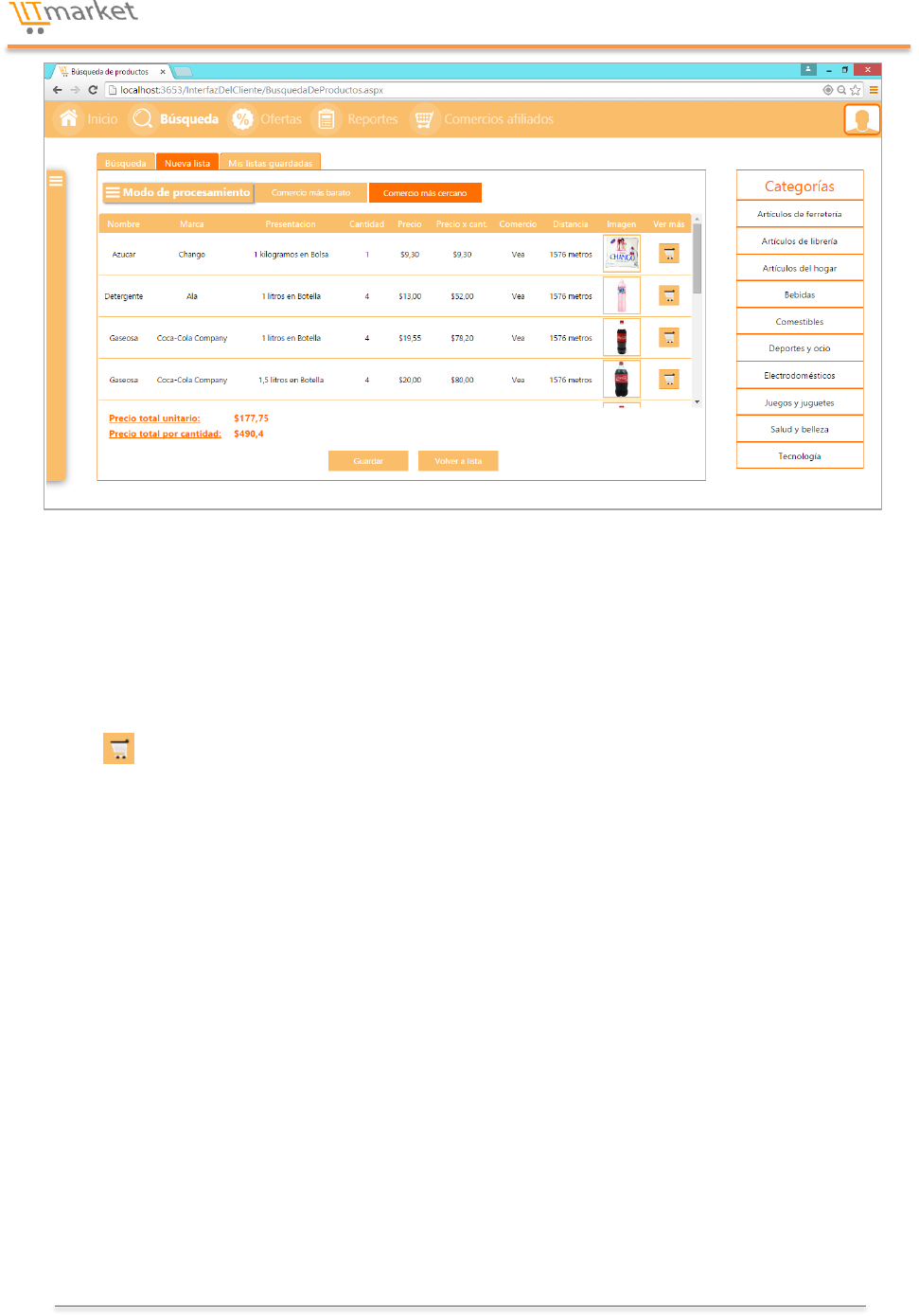
Aquí, debe presionar el botón Comercio más cercano con lo que obtendrá una vista
de su lista de productos mostrando, para cada uno, cuál es el comercio que se
encuentra a la distancia más corta de usted en el que podrá obtenerlo.
21 | P á g i n a
De esta manera, obtendrá otra lista procesada muy similar a la obtenida al seleccionar
el botón Comercio más cercano, con la diferencia de que se detallará además la
distancia a los comercios.
Al igual que en el anterior modo de procesamiento, se mostrarán ambos precios en la
parte inferior de la tabla (total unitario y por cantidad), como así también, podrá saber
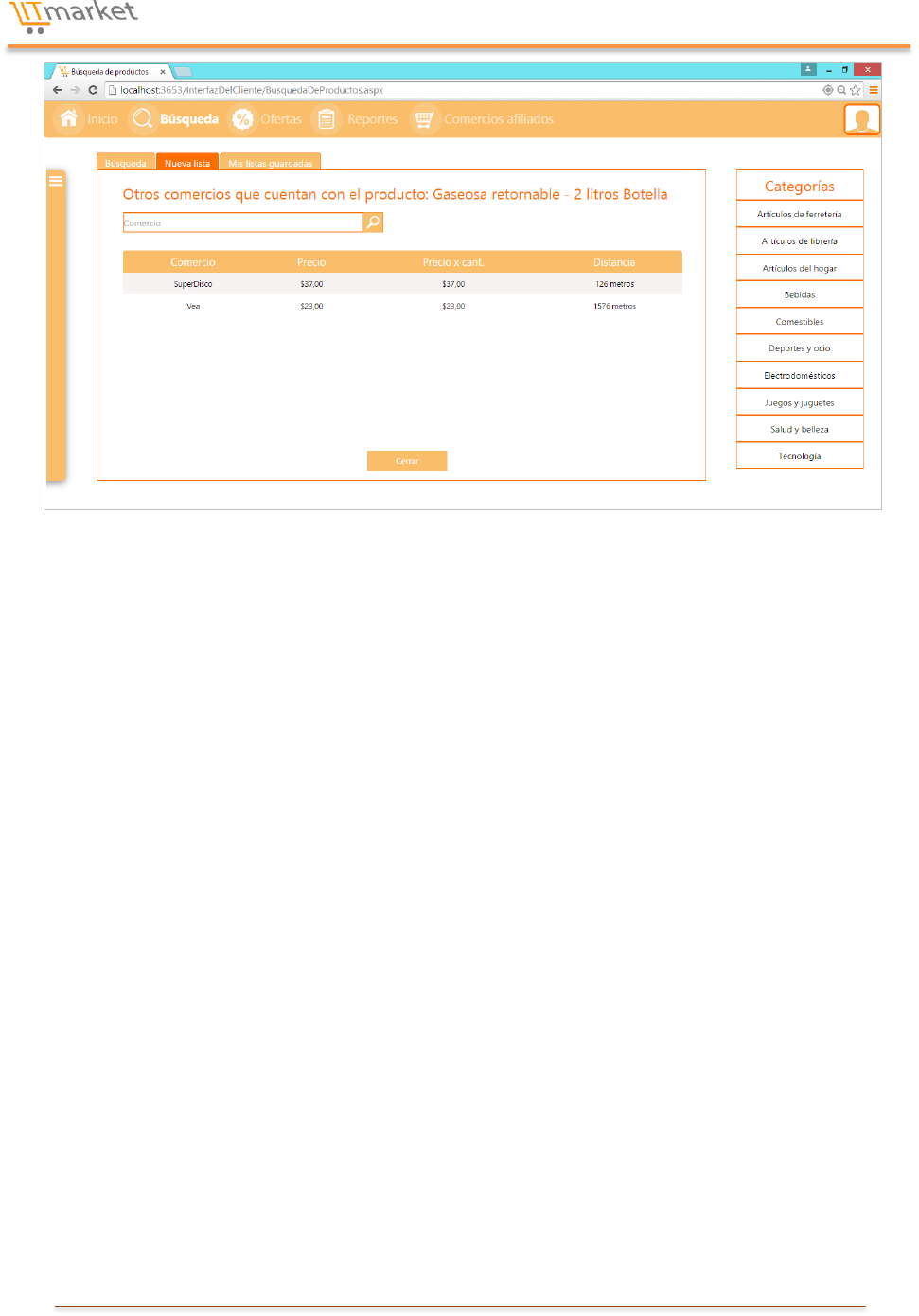
qué otros comercios cuentan con cada producto que está buscando al hacer clic en el
botón de un registro determinado, con la diferencia de que los comercios serán
ordenados en base a la distancia más corta a una de sus sucursales.
22 | P á g i n a
Es muy importante recordar aquí que el modo de procesamiento por Comercio más
cercano estará sólo disponible en caso de tener a Ubicación actual o Direcciones
guardadas como opciones vigentes en el Patrón de búsqueda, tal y como ha sido
explicado en la página 11 sección 5.2.1.1.1 y en la página 12 sección 5.2.1.1.2.
Para regresar a la vista anterior, sólo tendrá que pulsar el botón Cerrar.
De nuevo en la ventana de Modo de procesamiento, podrá observar que en la parte
inferior se encuentra un botón Volver a lista que, al ser seleccionado, le permitirá
regresar a su listado sin un procesamiento asociado para poder agregar o quitar
productos y modificar la cantidad deseada.
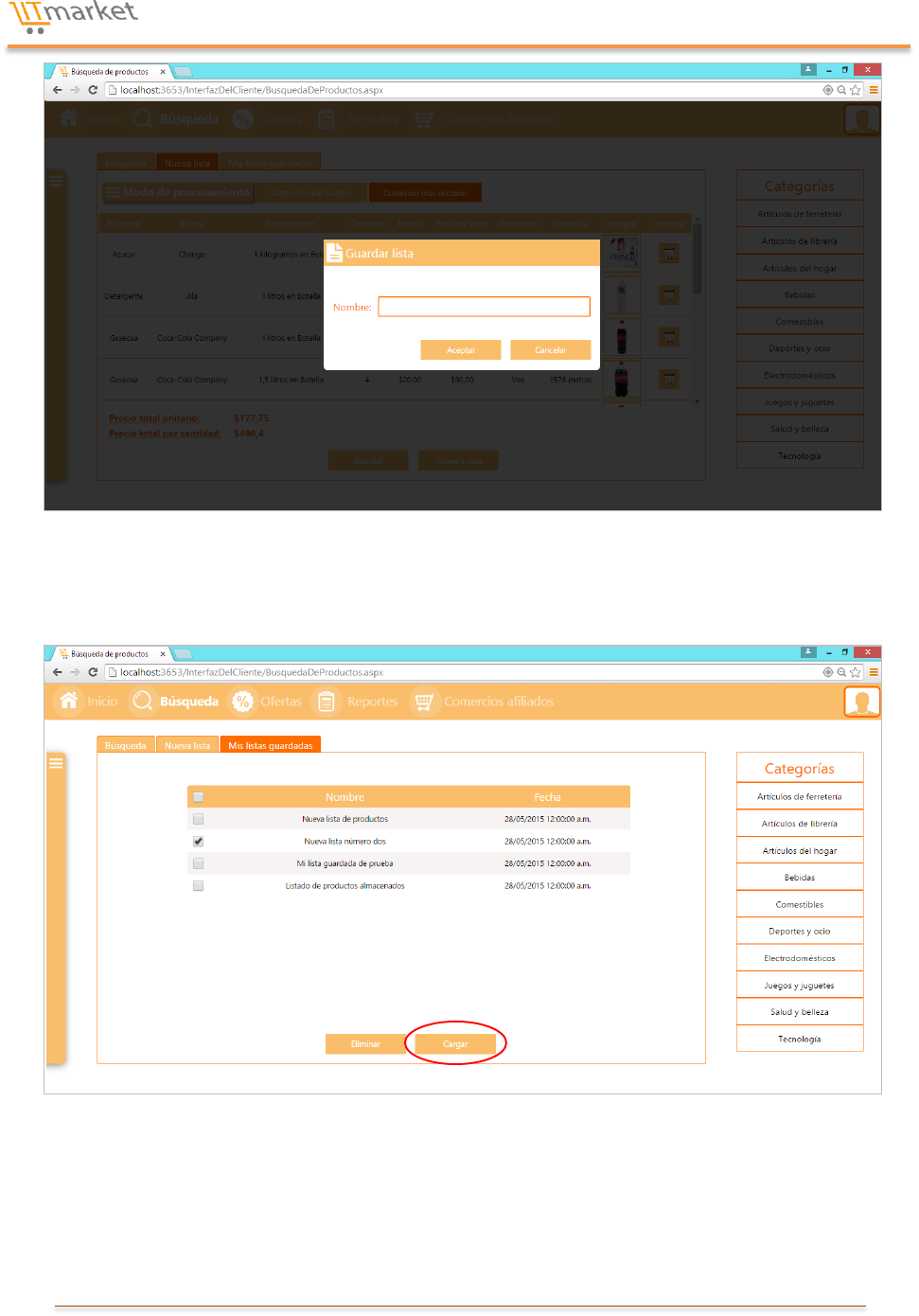
Además, cuenta con un botón Guardar por medio del cual podrá almacenar las listas
que haya generado para poder reutilizarlas en otro momento. Al presionarlo, se abrirá
una ventana en la que deberá proporcionar un nombre para su lista y luego, haga clic
en el botón Aceptar.
23 | P á g i n a
De esta forma, encontrará en la pestaña de Mis listas guardadas a todos aquellos
listados que haya almacenado, teniendo la posibilidad de utilizarlos nuevamente con
sólo seleccionarlos y presionar el botón Cargar.
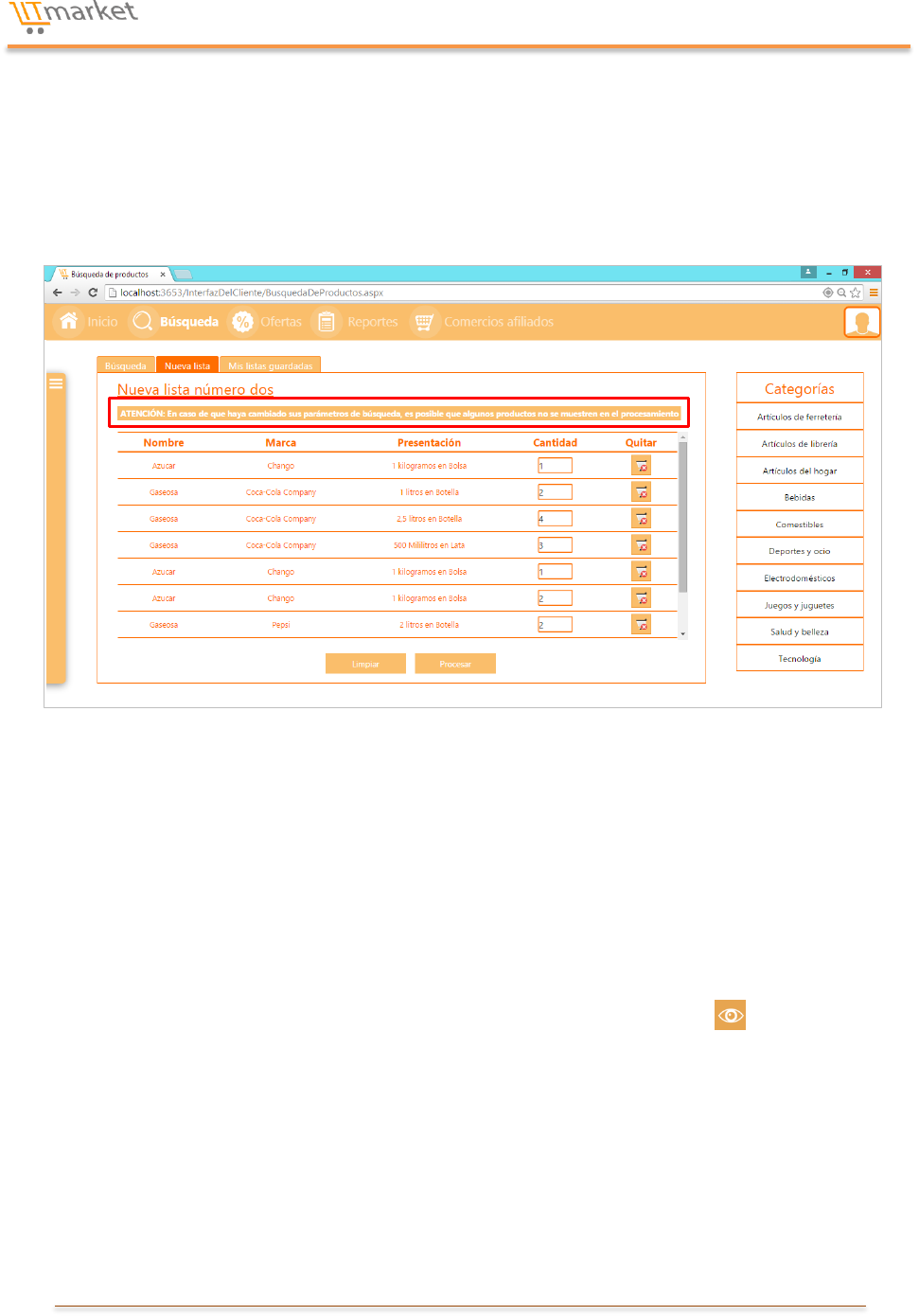
Como resultado, será enviado a la pestaña Nueva lista en la cual podrá visualizar la
lista seleccionada contando con un indicador de su nombre en la parte superior de la
misma.
Además, es importante destacar que en caso de que haya modificado sus parámetros
de búsqueda, es posible que alguno de los productos incluidos en su lista, no sean
24 | P á g i n a
mostrados al momento de procesarlos (tal y como lo indica el mensaje que
visualizará en la pantalla). Esto se debe al hecho de que si alguno de los productos que
ha incluido en su lista, sólo se encontraba en un comercio determinado y este último
ya no es tenido en cuenta en su búsqueda debido a la modificación que haya generado
en los filtros de sus parámetros, este artículo ya no se mostrará en el listado
procesado.
También, podrá eliminar sus listas seleccionándolas y haciendo clic en el botón
Eliminar.
5.3 Ofertas
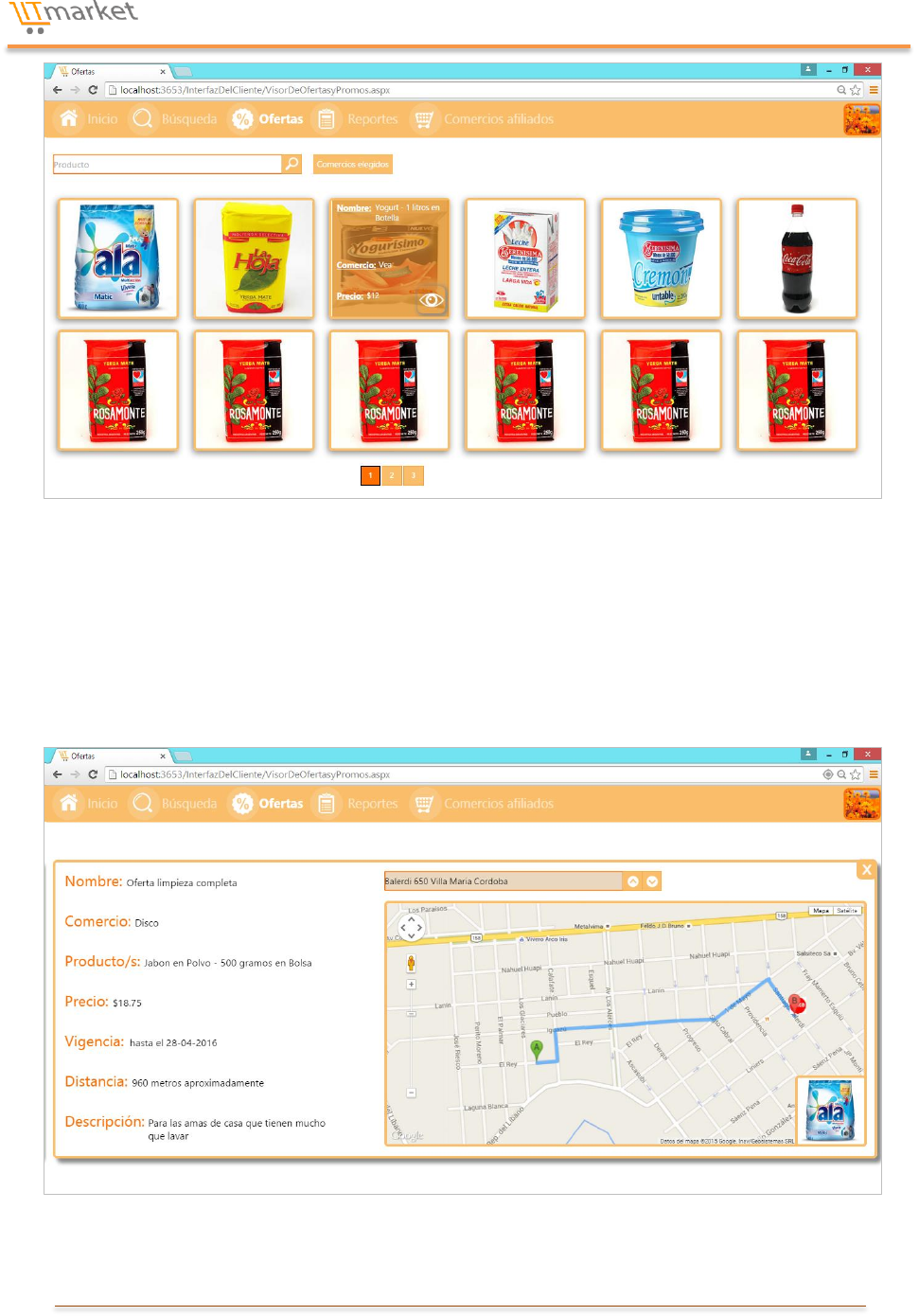
Al seleccionar esta opción, podrá visualizar las diferentes ofertas que han sido creadas
por todos los comercios que se encuentran afiliados a LitMarket. Si pasa el puntero del
ratón por encima de alguna de estas imágenes, podrá ver el nombre, comercio al que
pertenece y precio de la oferta respectiva, como así también, el botón
25 | P á g i n a
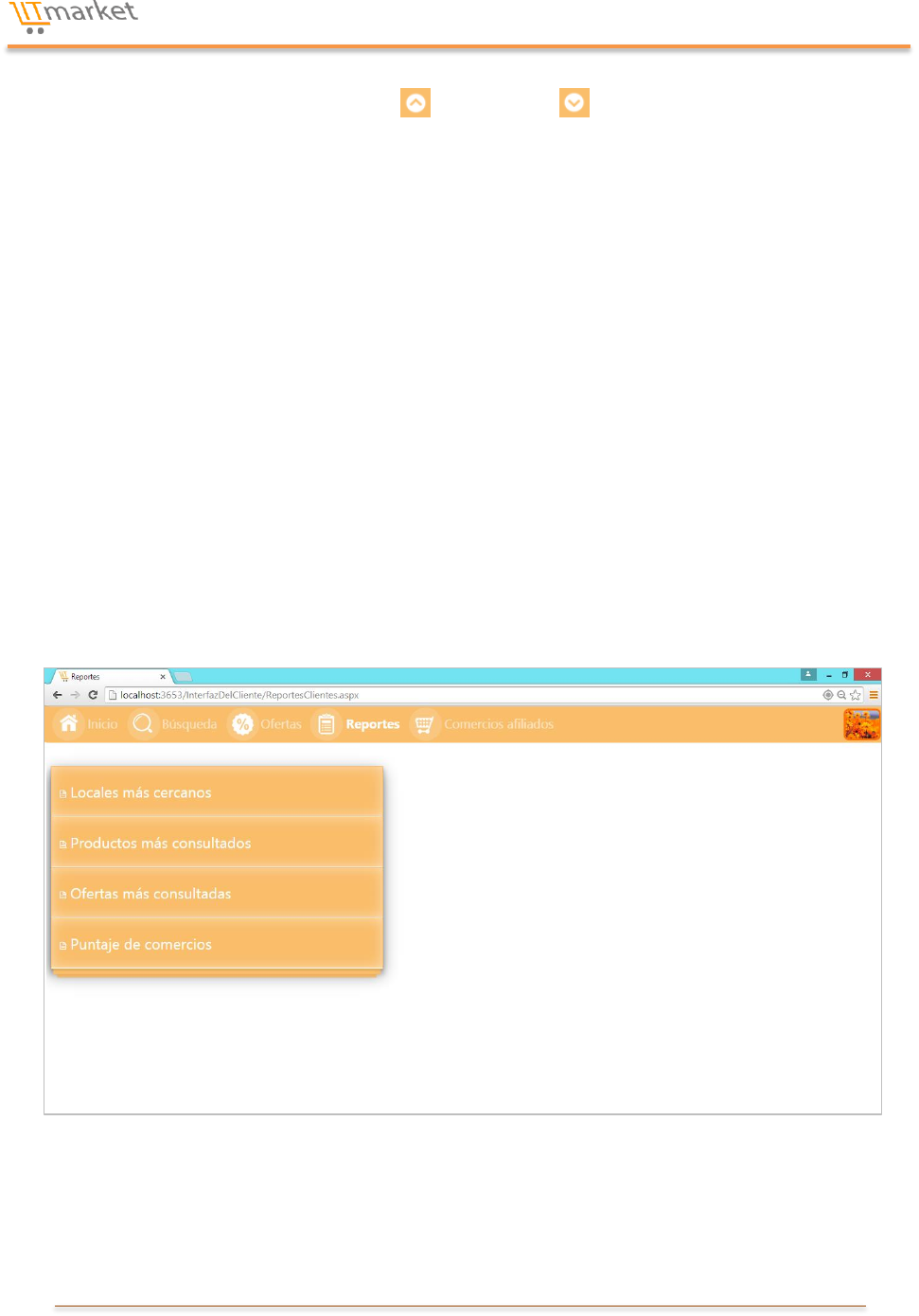
Al presionarlo, se le mostrará toda la información disponible de la oferta en cuestión,
detallando para cada una su nombre, comercio, producto/s, precio, vigencia, distancia
(en metros) desde su ubicación hasta la sucursal más cercana de este comercio y una
descripción. Además, en la sección derecha de esta ventana, podrá visualizar un mapa
mostrándole el camino desde su posición hasta la sucursal.
26 | P á g i n a
También, podrá conocer que otras sucursales tiene disponible para adquirir la oferta
seleccionada, utilizando los botones (anterior) y (siguiente) que le permitirán
cambiar entre las diferentes direcciones las cuales se detallarán a la izquierda de estos
botones.
En caso de que la oferta seleccionada este conformada por más de dos productos,
podrá observar que, en su detalle, se mostrará un botón Lista. Haga clic en este para
poder visualizar el listado con todos los productos involucrados.
Además, tendrá la posibilidad de filtrar las ofertas a mostrar a partir del campo que se
encuentra por encima de las imágenes; como así también, podrá elegir mostrar las
ofertas de ciertos comercios pulsando el botón Comercios elegidos. De esta manera,
se abrirá una ventana cuyo funcionamiento es exactamente igual al del filtro de
Selección explicado en la página 16 sección 5.2.1.2.1.
5.4 Reportes
Aquí podrá observar que cuenta con cuatro tipos diferentes de reportes, en donde
cada uno dispone de ciertos parámetros personalizables para mostrar sus datos.
A continuación, se brindará una explicación detallada para la utilización de cada uno.
27 | P á g i n a
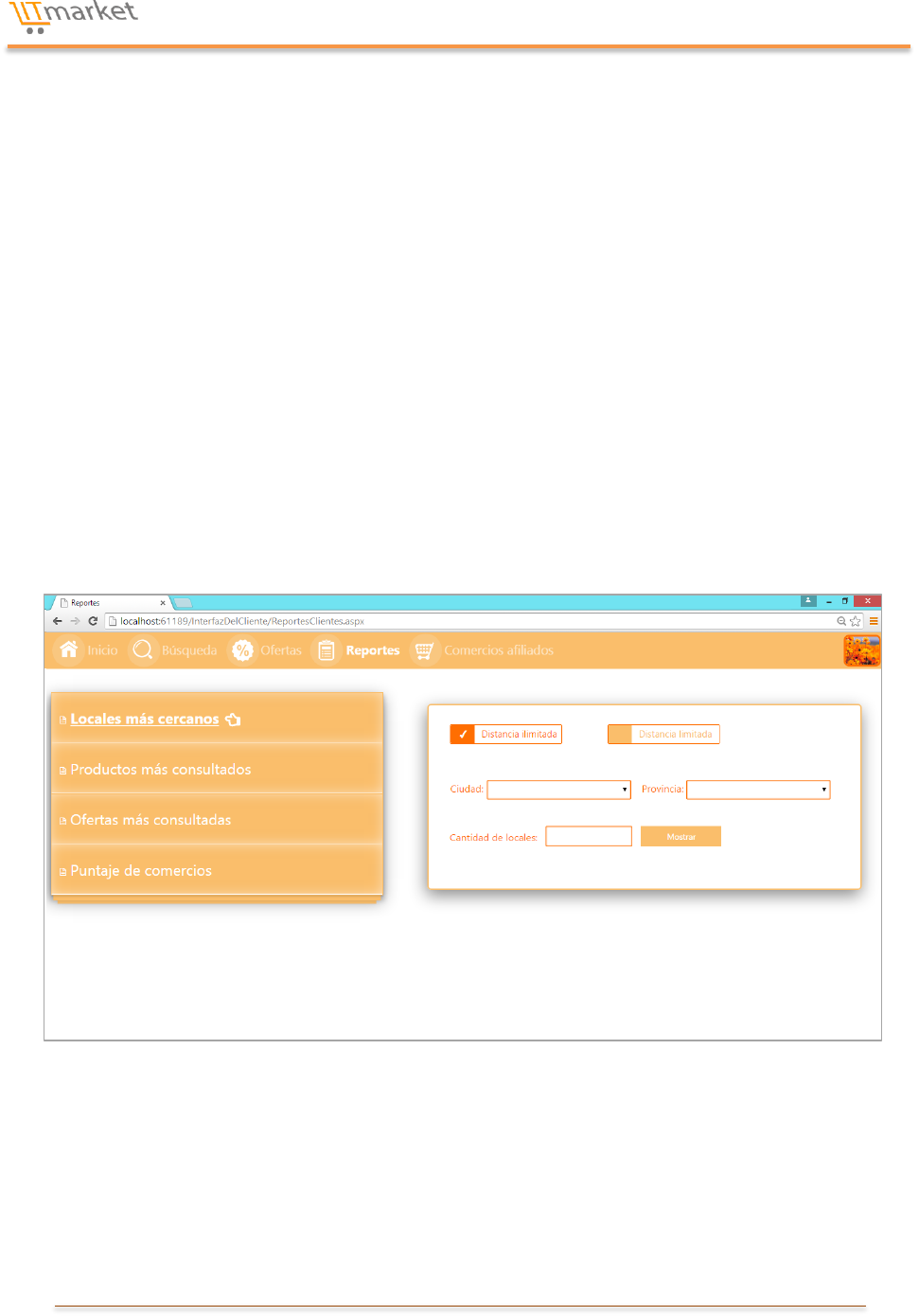
5.4.1 Locales más cercanos
Este reporte tiene por objetivo brindarle información respecto a cuáles son las
sucursales de cada comercio que se encuentran más cercanas a su posición, para lo
cual, será utilizada su ubicación actual.
Cuenta con una serie de parámetros que podrá personalizar. En primer lugar, tiene la
posibilidad de controlar qué sucursales serán mostradas en el reporte teniendo en
cuenta la distancia a la que se encuentran. Para esto, podrá optar por la opción de
Distancia ilimitada con lo cual se tendrán en cuenta a todas las sucursales sin
importar la distancia, o también, podrá optar por la opción de Distancia limitada que,
al ser seleccionada, será necesario que proporcione una cantidad de metros inicial y
una final para que sólo se contemplen a las sucursales cuya distancia a su posición se
encuentren dentro del rango.
Además, dispone de la posibilidad de filtrar su reporte incluyendo sólo a los comercios
que tienen sucursales en una determinada provincia o ciudad. Como así también,
podrá limitar la cantidad de sucursales que se mostrarán ingresando un número.
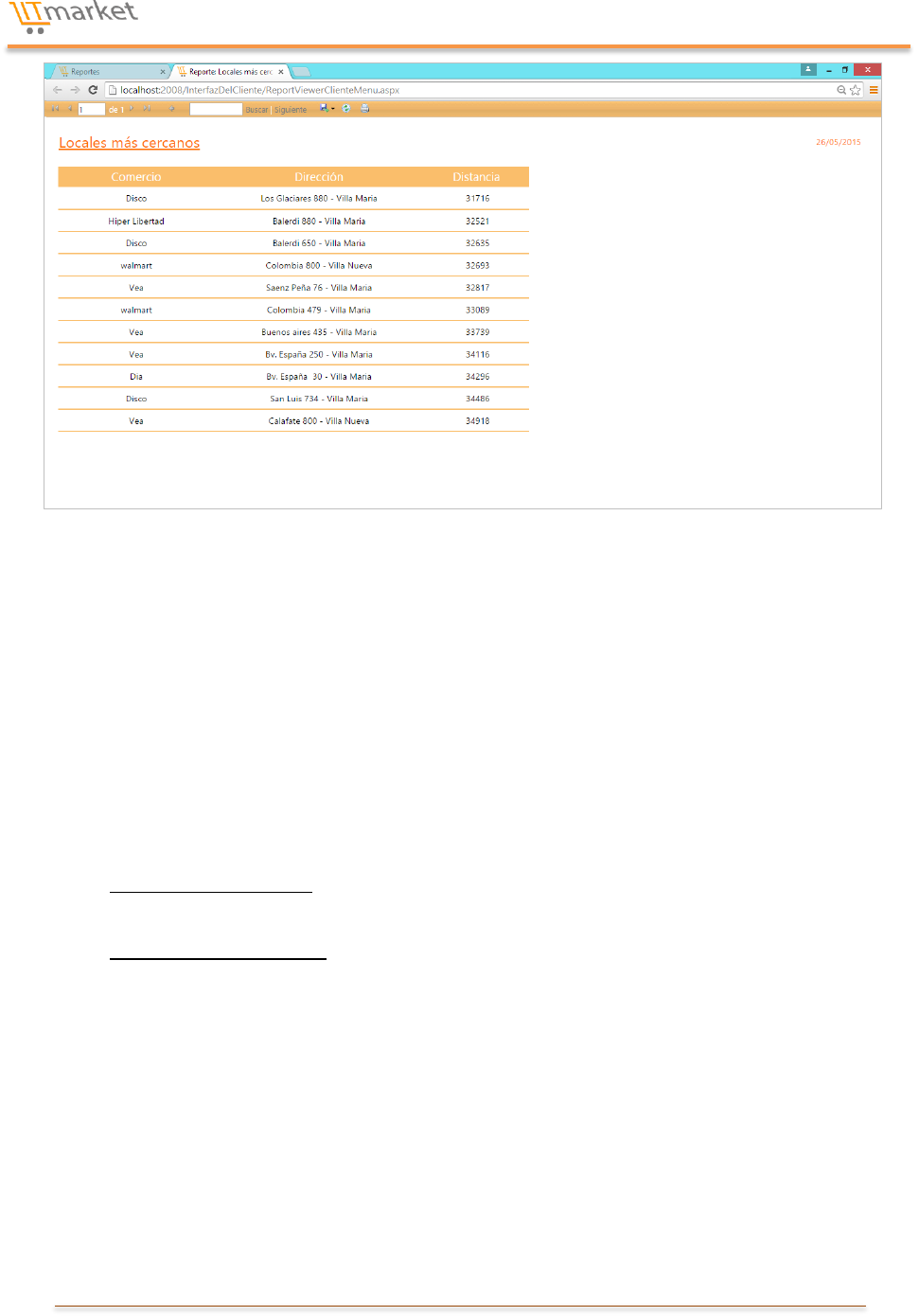
Luego de personalizar sus parámetros, haga clic en el botón Mostrar reporte con lo
cual obtendrá una vista del mismo, contando además con la posibilidad de imprimirlo
pulsando en el botón de la Impresora.
28 | P á g i n a
5.4.2 Productos más consultados
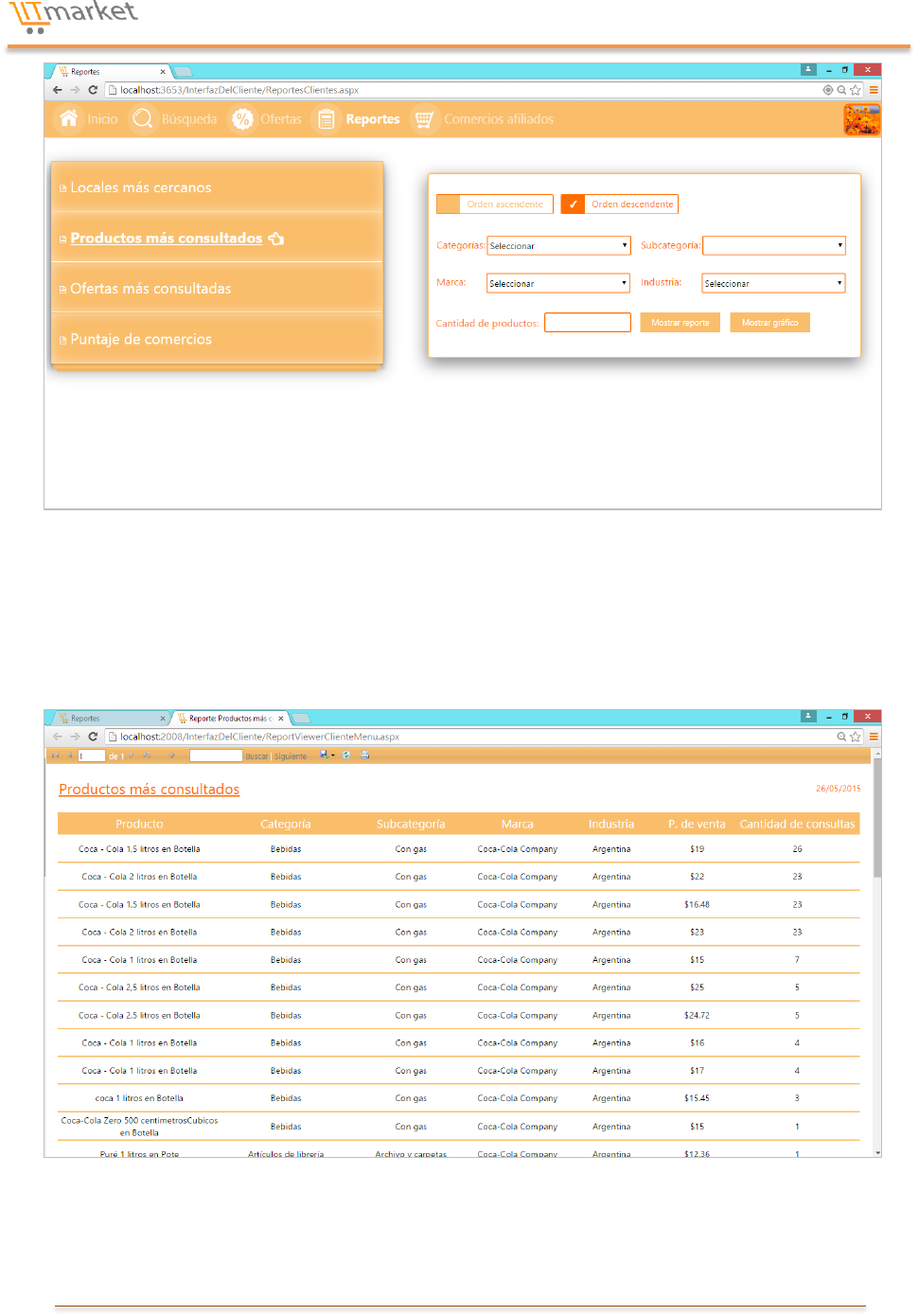
Con este reporte obtendrá una lista de cuáles son los productos que han sido más
buscados por todos los usuarios que utilizan LitMarket, detallando para cada uno sus
datos y la cantidad de consultas que han tenido. También, se le brinda la posibilidad
de visualizar dos tipos de gráficos (barras y circular).
Al igual que en el reporte anterior, cuenta con una serie de parámetros para
personalizar. Lo primero que puede hacer, es decidir el orden en el que mostrará los
productos:
o Orden ascendente: exponiendo los artículos desde el menor hasta el más
consultado.
o Orden descendente: modo inverso al anterior. Se detallarán los artículos
desde el más hasta el menos consultado.
Además, podrá filtrar los productos a mostrar para que sólo se incluyan a aquellos que
pertenezcan a una determinada categoría, subcategoría, marca e industria,
simplemente con seleccionar aquella que desea; y, de la misma manera que en el
reporte de Locales más cercanos, puede limitar la cantidad de registros a mostrar
ingresando un número.
29 | P á g i n a
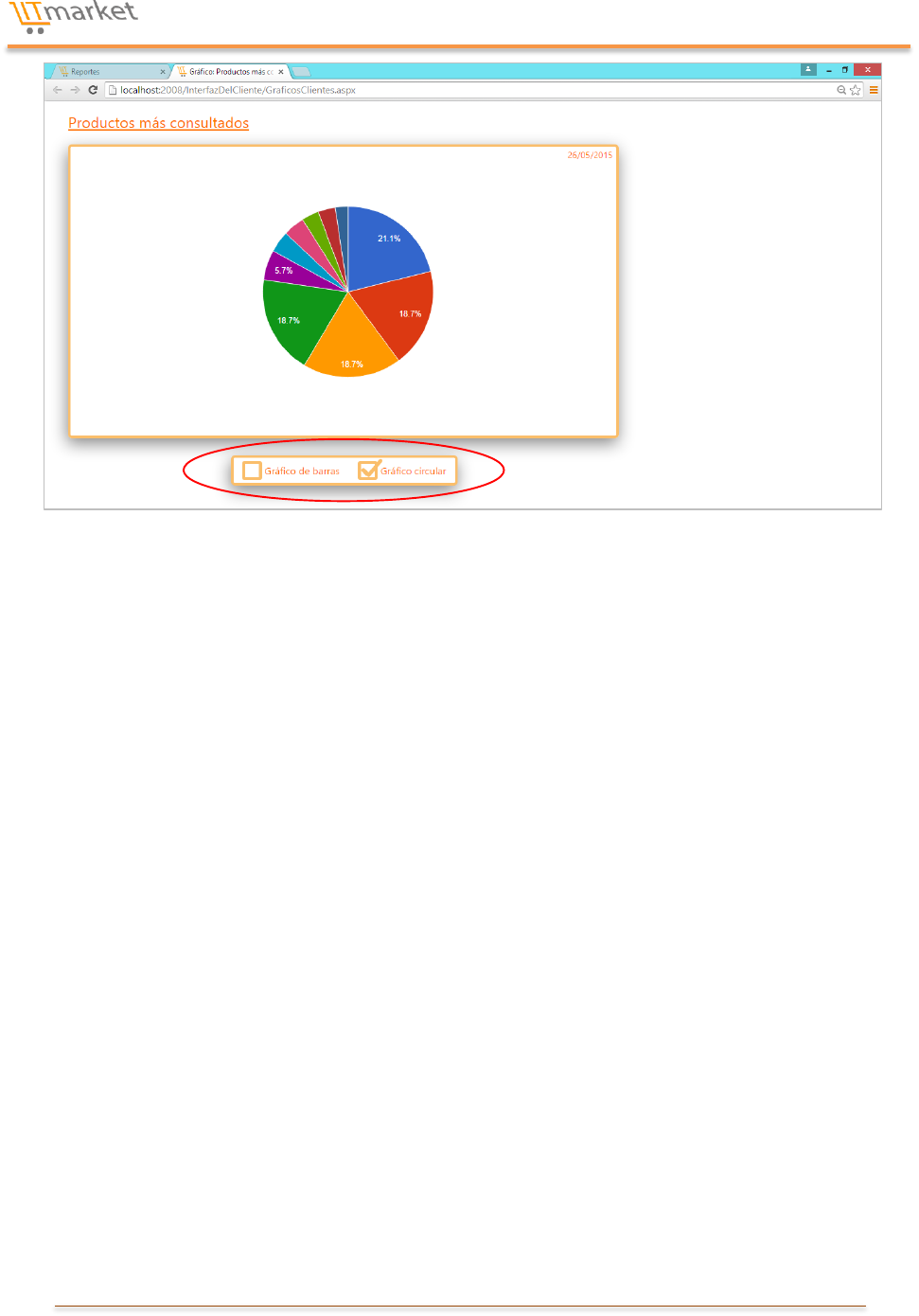
Una vez que haya filtrado su reporte, presione el botón Mostrar reporte para
visualizarlo e imprimirlo si así lo desea, o en Mostrar gráfico en caso de querer ver el
registro estadístico, contando con la posibilidad de elegir que estilo prefiere entre uno
de barras o circular a través de las opciones seleccionables que se muestran debajo
del mismo.
30 | P á g i n a
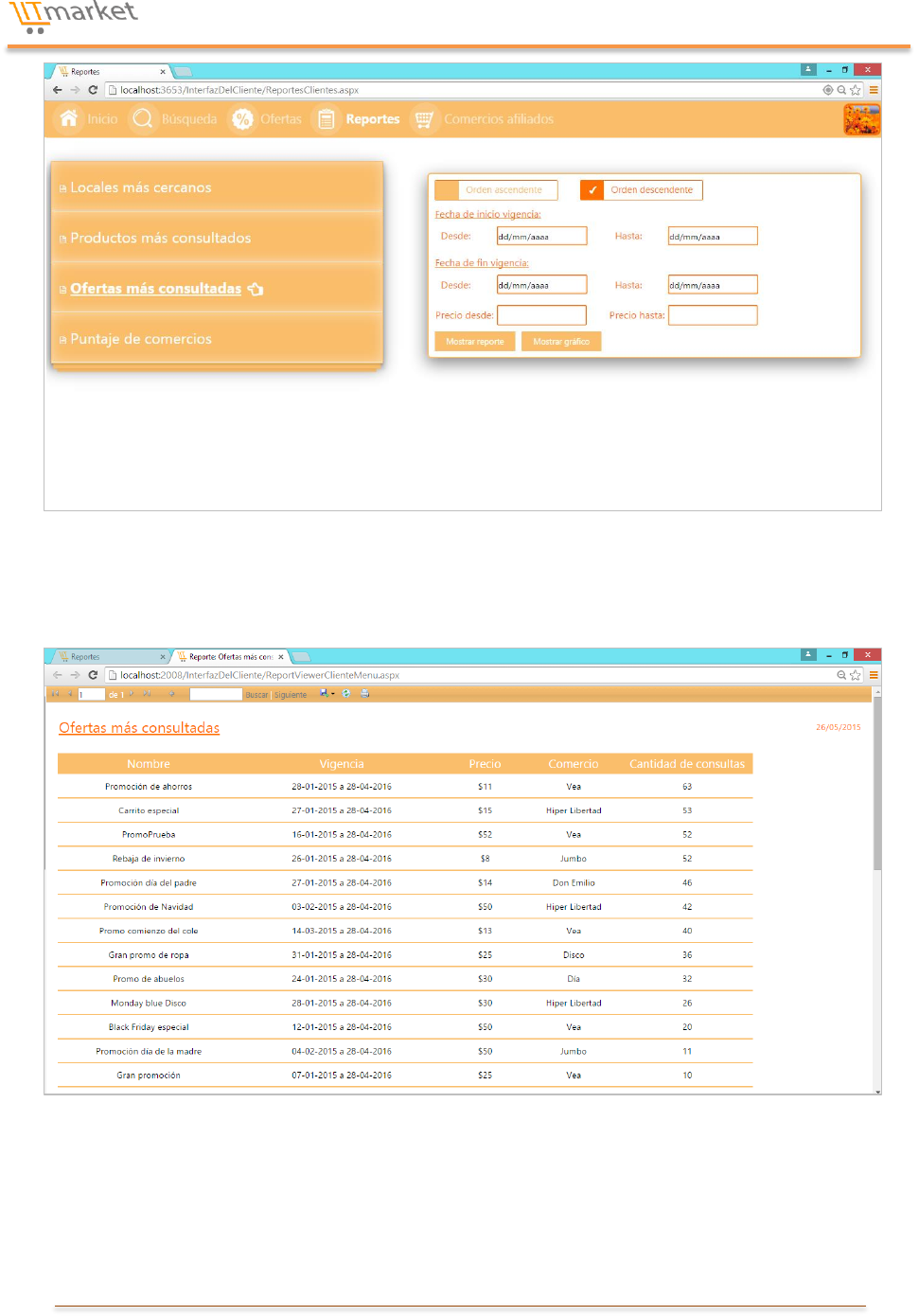
5.4.3 Ofertas más consultadas
Similar al anterior reporte con la diferencia de que aquí podrá visualizar las ofertas
más buscadas, mostrando en cada registro, los datos de las mismas incluyendo su
vigencia y nivel de consulta.
Contará con la posibilidad de ordenarlas en forma ascendente y descendente al igual
que en el reporte de Productos más consultados; como así también, podrá filtrar sus
ofertas mostrando únicamente aquellas cuya fecha de inicio de vigencia se encuentre
dentro del rango que haya especificado (Fecha de inicio vigencia), utilizando además
el mismo tratamiento, si así lo desea, para la fecha de fin de vigencia (Fecha de fin
vigencia).
Por último, también tiene la posibilidad de fijar un rango de precios que permita
mostrar sólo a las ofertas cuyo importe se encuentre dentro del mismo.
31 | P á g i n a
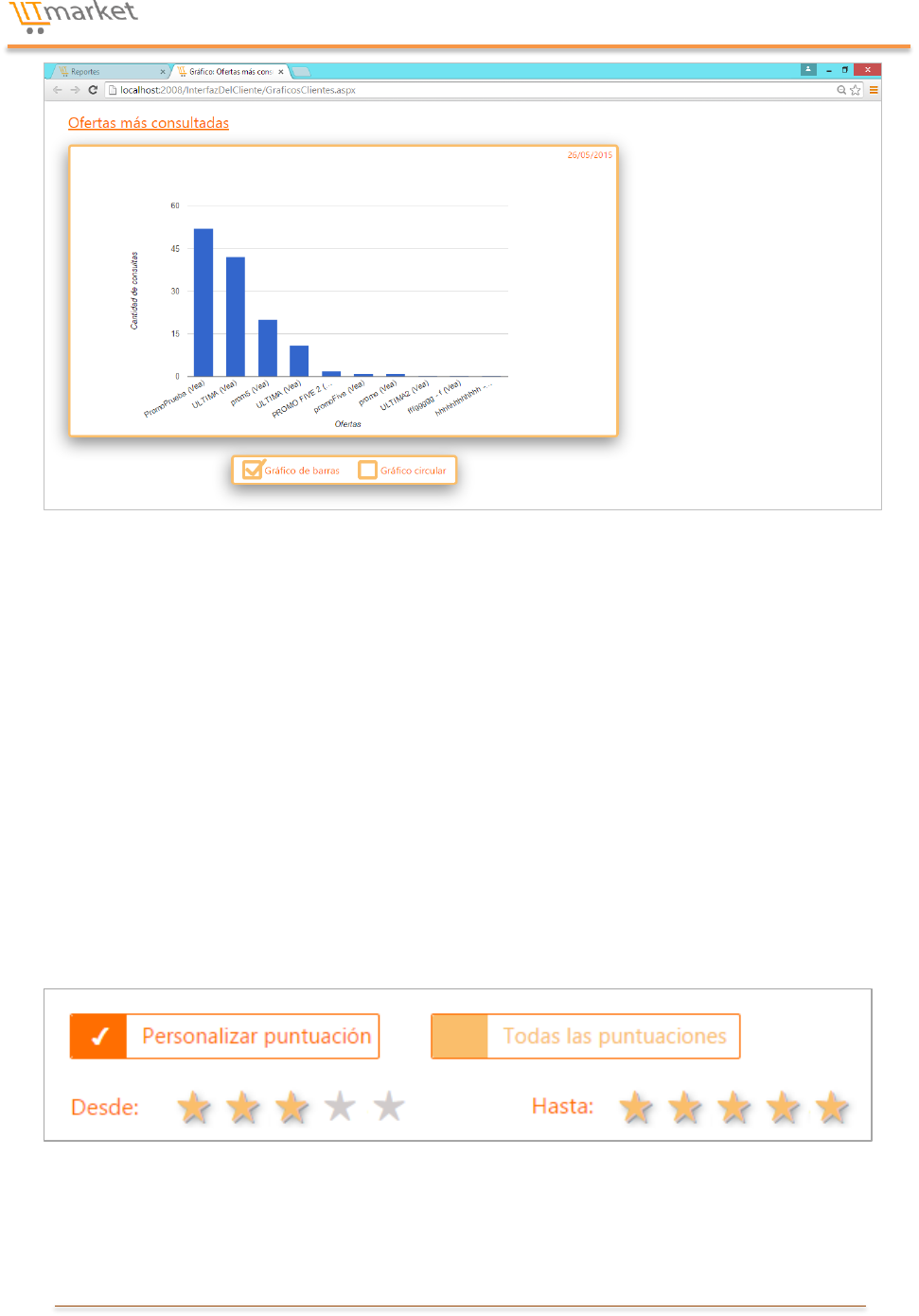
Al finalizar la especificación de sus parámetros, pulse el botón Mostrar reporte o
Mostrar gráfico. A continuación, se muestran las imágenes explicativas de este
reporte y su gráfico correspondiente:
32 | P á g i n a
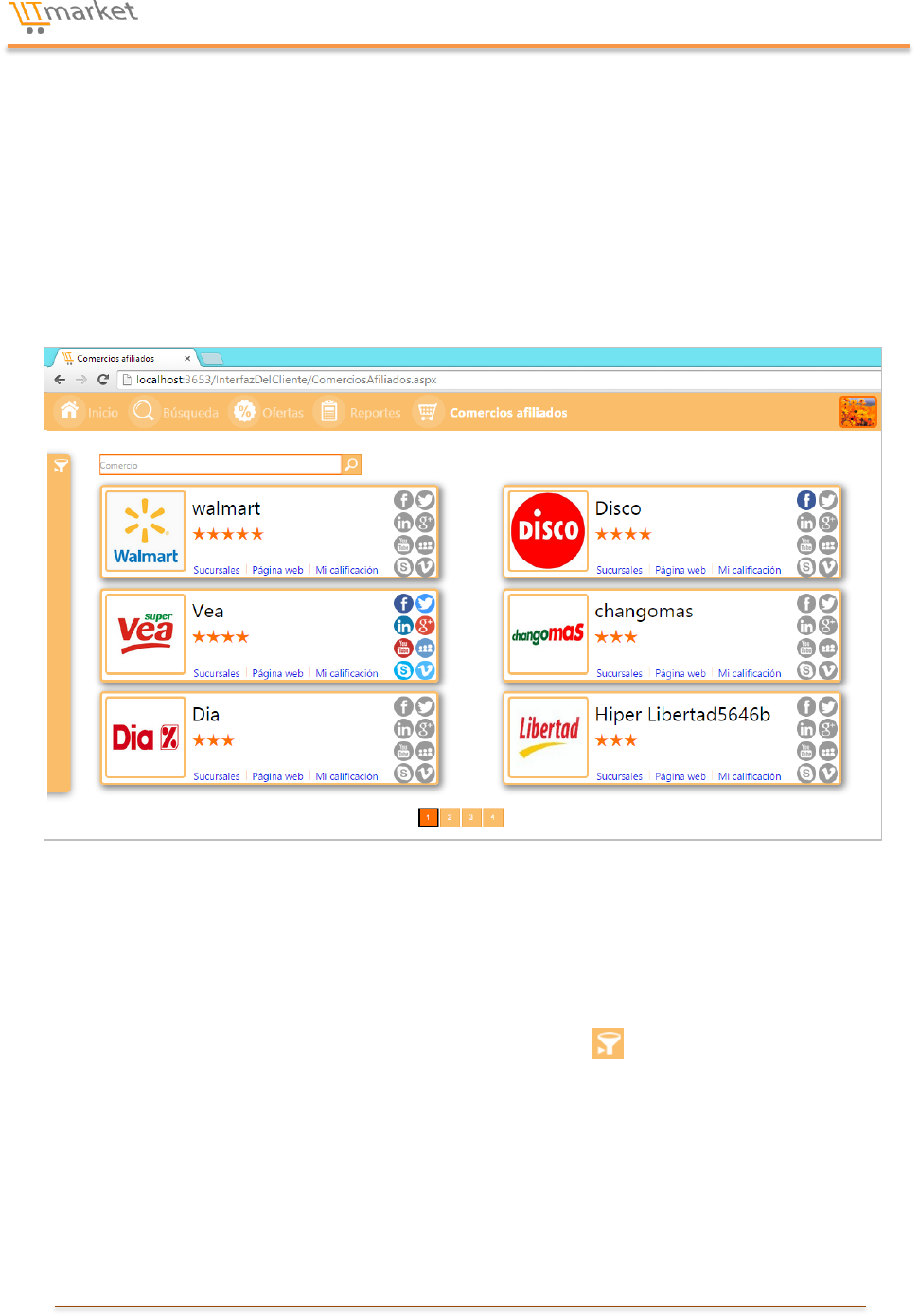
5.4.4 Puntaje de comercios
Con este último reporte podrá obtener una vista de la calificación general de cada
comercio en donde se detallará para cada uno, su nombre y cantidad de estrellas
respectivas.
Los parámetros que puede personalizar aquí, son cinco. En primer lugar, podrá
decidir el orden de los registros, mostrando al principio las calificaciones más bajas a
través del Orden ascendente o las más altas por medio del Orden descendente.
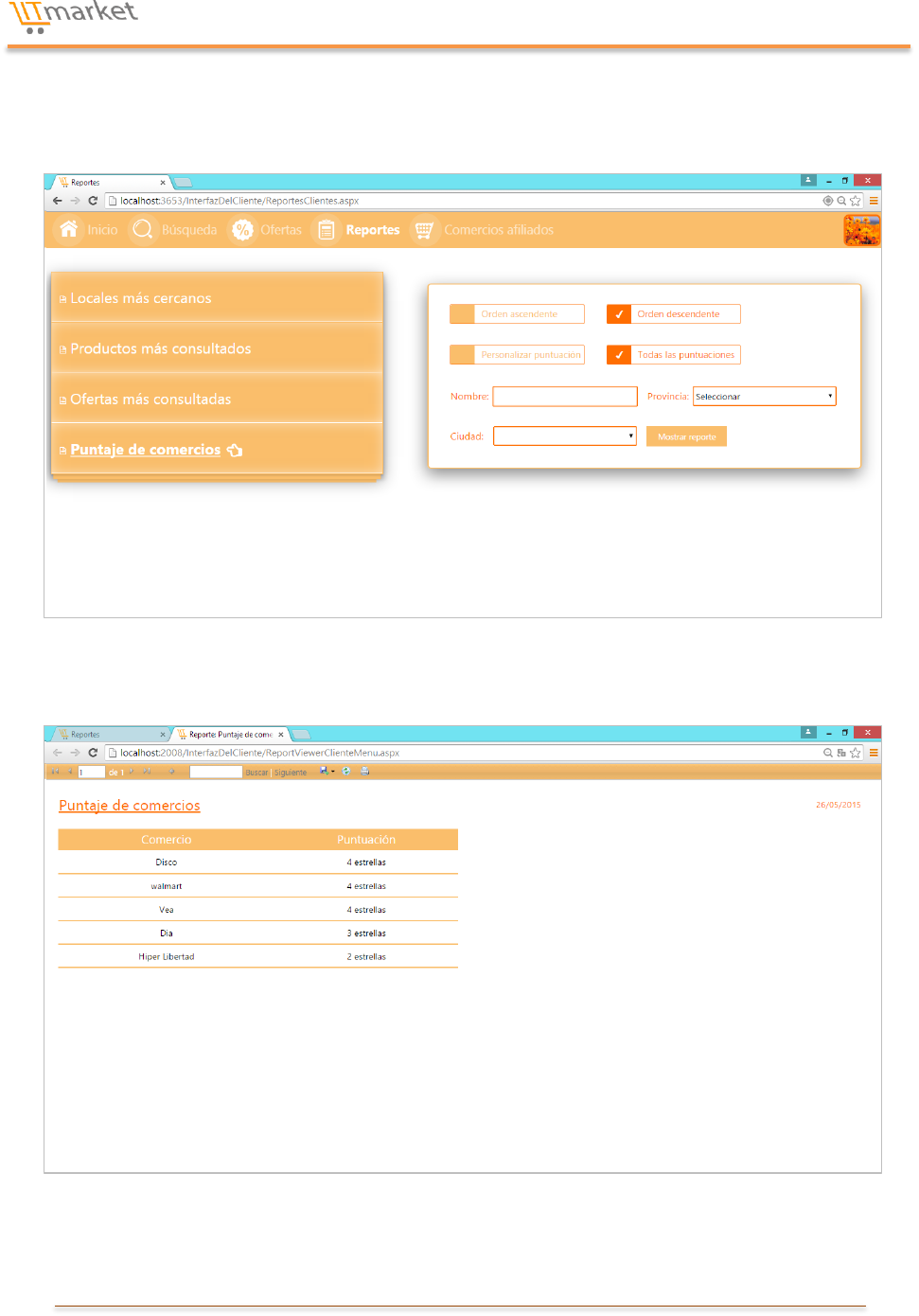
Además, puede decidir mostrar todas las calificaciones, seleccionando la opción
Todas las puntuaciones o sólo un rango a través de la opción Personalizar
puntuación con lo cual, se le mostrará dos conjuntos de Estrellas en donde deberá
seleccionar una en el conjunto inicial y un valor más alto en el conjunto final. Para
ilustrar esta situación, será seleccionada la estrella número tres en el primer grupo y
la estrella número cinco en el segundo.
De esta forma, al mostrar el reporte sólo se detallarán aquellos comercios cuya
puntuación sea de tres, cuatro o cinco estrellas.
33 | P á g i n a
Además, podrá filtrar este reporte teniendo en cuenta el nombre de un comercio
determinado, como así también, seleccionar una provincia o una ciudad para tener en
cuenta sólo a los comercios que poseen sucursales en el lugar elegido.
Finalmente, después de personalizar sus parámetros, haga clic en el botón Mostrar
reporte.
34 | P á g i n a
5.5 Comercios afiliados
El objetivo fundamental de esta opción del menú principal es brindarle una forma de
acceso a toda la información disponible de los comercios que se encuentran afiliados a
LitMarket, incluyendo sus sucursales, páginas web, números de teléfono, redes
sociales y la posibilidad de personalizar su puntuación para cada uno de estos.
Además, cuenta con una serie de filtros que podrá utilizar para mostrar sólo los
comercios que le interesen en base a diferentes criterios (nombre, provincia, ciudad,
categoría de productos y calificación).
En primer lugar se explicará cómo puede hacer uso de estos filtros para mostrar sólo
ciertos comercios. Luego, se hará una demostración de toda la información de
contacto a la que podrá acceder a través de esta opción para finalizar con la
explicación de cómo asignarle su propia calificación a cada uno de los negocios
afiliados a LitMarket.
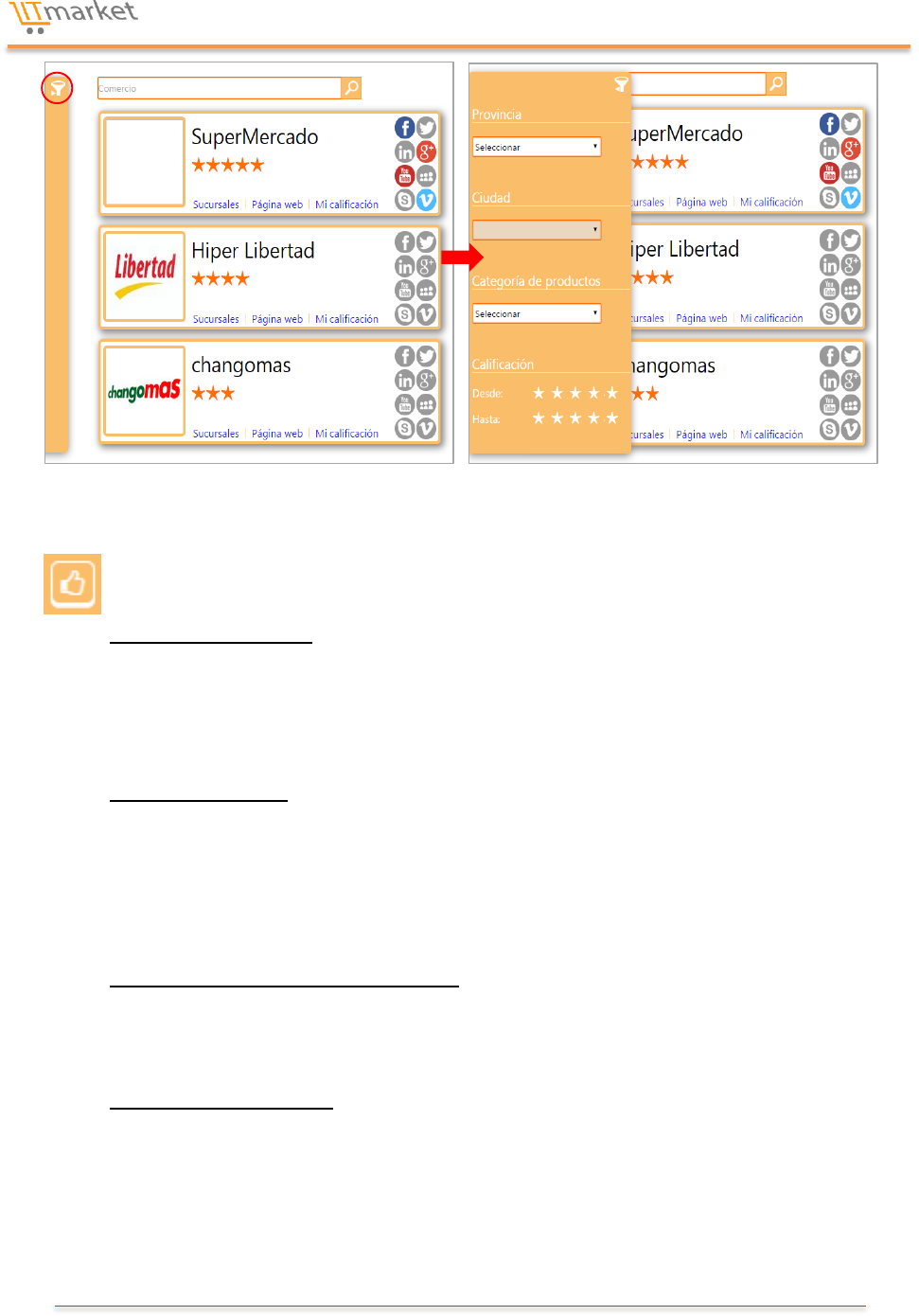
En la sección izquierda de la pantalla, presione el botón con lo cual, tendrá acceso
al menú de filtros de Comercios afiliados.
35 | P á g i n a
A continuación, se explicará cada uno de estos. Cabe destacar que un filtro estará
activo cuando visualice el siguiente botón a la derecha del mismo:
o Filtro de provincia: le permitirá mostrar sólo aquellos comercios que cuenten
con sucursales en la provincia elegida. Al seleccionar alguna, podrá visualizar el
botón de Filtro activo que le indicará que este se encuentra vigente, como así
también, se le habilitará la posibilidad de utilizar el segundo filtro que por
defecto se muestra bloqueado.
o Filtro de ciudad: este parámetro únicamente podrá ser utilizado en caso de
tener activado el filtro de provincia. Le dará la posibilidad de filtrar los
comercios por aquellas ciudades que se encuentren dentro de la provincia
seleccionada anteriormente, mostrando sólo aquellos comercios que cuenten
con sucursales en la localidad elegida. Luego de seleccionar alguna, se
visualizará el botón de Filtro activo.
o Filtro de categoría de productos: al seleccionar alguna de las categorías de
este parámetro, podrá filtrar a los comercios para mostrar únicamente a los
que ofrecen productos pertenecientes a la categoría elegida, activando además,
el botón de Filtro activo.
o Filtro de calificación: su objetivo es permitir visualizar a los comercios cuya
calificación se encuentre dentro del rango especificado. Aquí, será necesario
que seleccione una de las estrellas del conjunto inicial y una de un valor mayor
en la del conjunto final, permitiendo que se habilite este filtro y se muestre el
botón de Filtro activo.
36 | P á g i n a
En caso de que desee desactivar alguno de los filtros, podrá hacerlo pulsando su botón
de Filtro activo respectivo.
Además, cuenta con la posibilidad de buscar un comercio de una manera más directa,
ingresando su nombre en el campo que se encuentra por encima de los visores de los
distintos comercios y luego haciendo clic en el botón
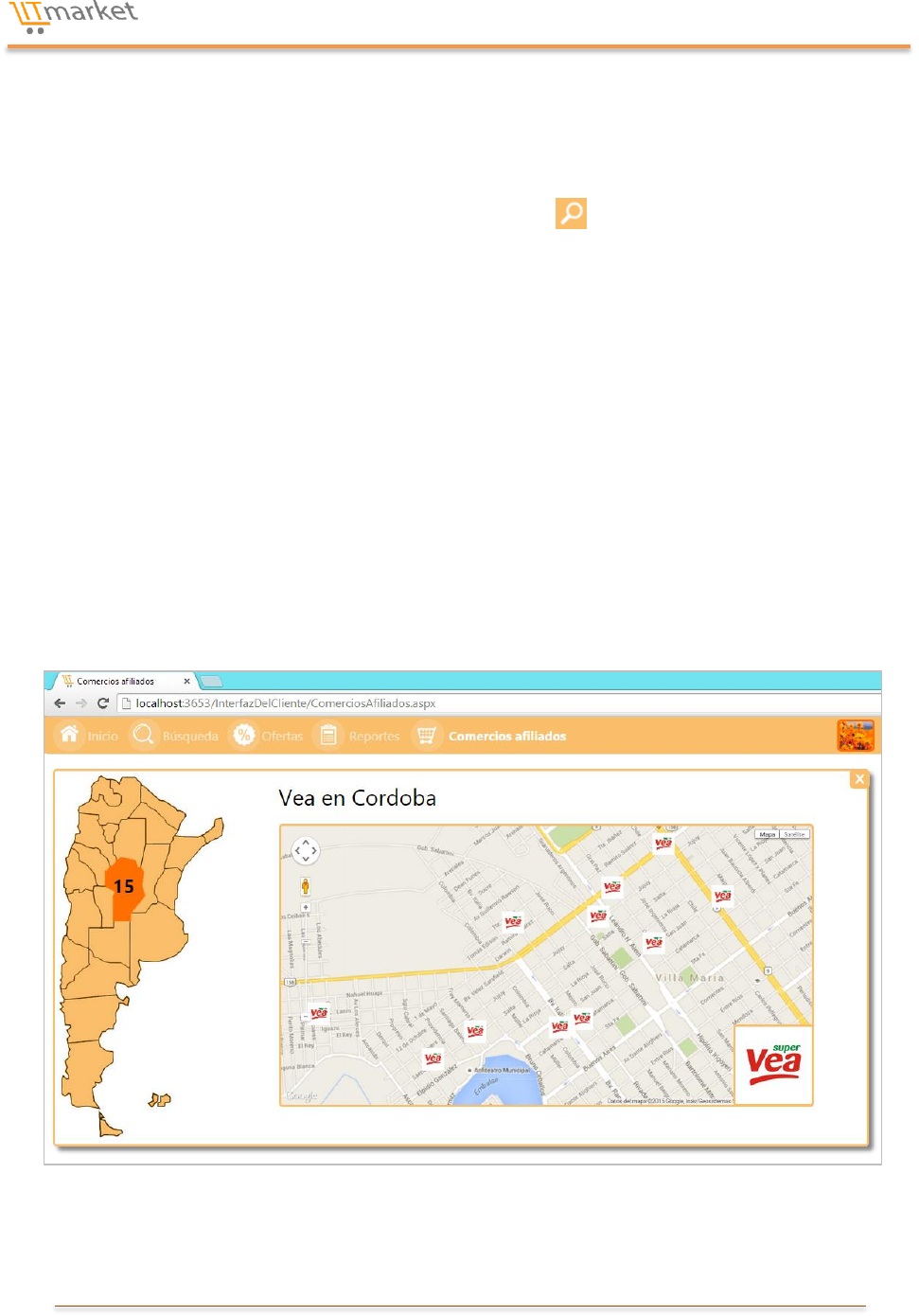
Una de las posibilidades que le brinda esta opción, es la de visualizar las diferentes
sucursales que tiene un comercio en todo el país. Para eso, deberá presionar el botón
Sucursales, con lo que se abrirá una ventana en la que se mostrará un mapa de
Argentina en el cual, al pasar el puntero del ratón por encima de sus provincias, podrá
visualizar un número que le indicará la cantidad de sucursales que posee el comercio
seleccionado en esa provincia. Al hacer clic en una de estas, se cargará
automáticamente el mapa de la derecha, resaltando las direcciones de aquellas
sucursales que posea el comercio en la provincia seleccionada, permitiéndole además,
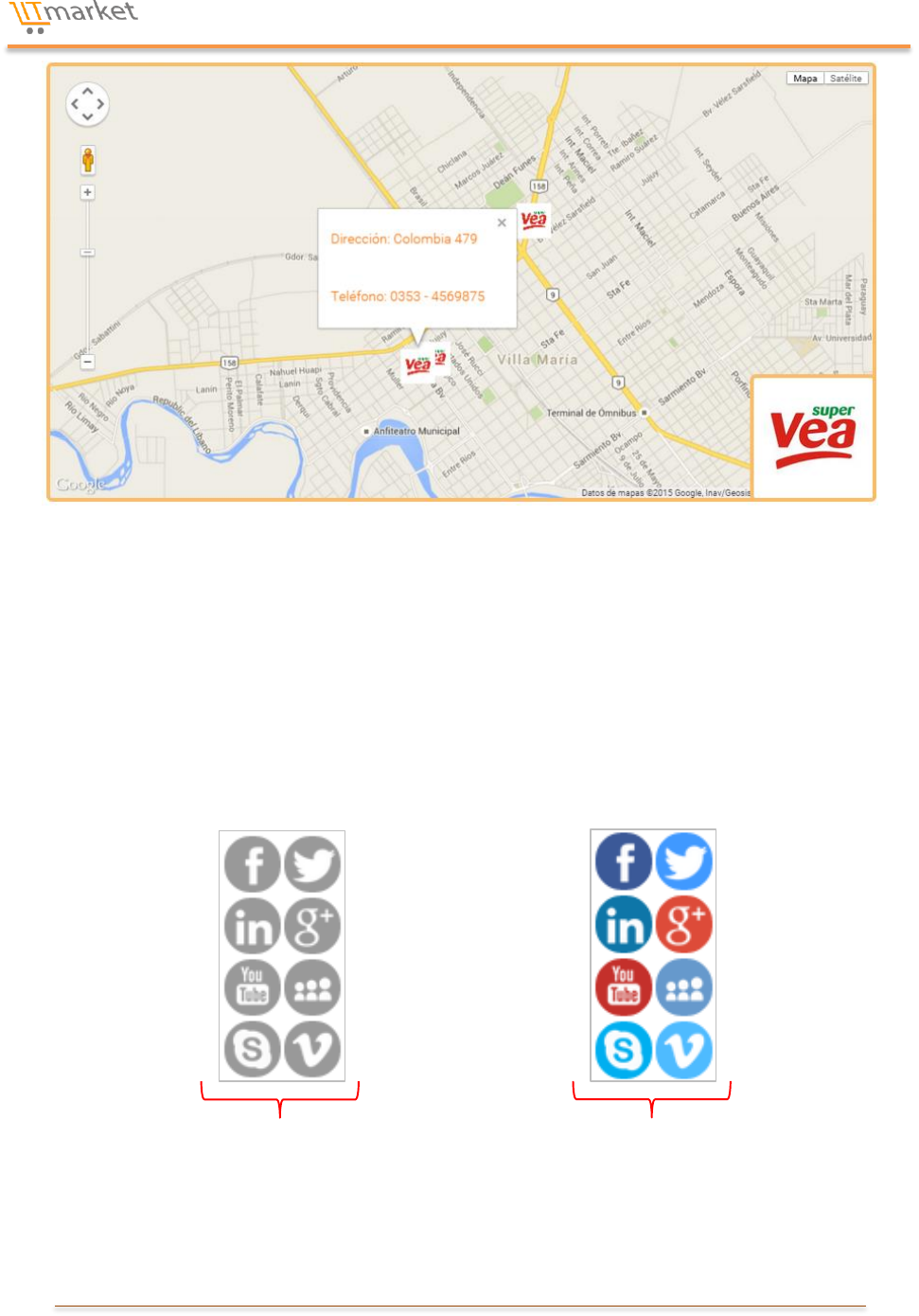
poder presionar alguno de estos marcadores con lo que podrá visualizar la dirección
de dicho local y su teléfono correspondiente (este último dato será visible sólo si el
comercio lo ha cargado). En esta oportunidad, se hará clic en el botón Sucursales del
comercio Vea y luego, se visualizarán las sucursales que tenga en la provincia de
Córdoba:
37 | P á g i n a
A la derecha del botón Sucursales, podrá observar la opción seleccionable Página
web. Al presionar aquí, será enviado al sitio oficial del comercio en cuestión para
poder ver sus publicaciones. Como así también, podrá visualizar que cada comercio
tiene ocho íconos de diferentes redes sociales. Al seleccionar alguno de estos, tendrá
la posibilidad de visualizar la cuenta del comercio para dicha red social.
Debe tener en cuenta que, en caso de que uno de estos íconos se muestre de color gris
claro, significa que el comercio no posee o no ha proporcionado su cuenta para esa
plataforma. En caso contrario, se mostrará con su color respectivo permitiendo su
selección.
COMERCIO QUE NO HA
PROPORCIONADO SUS
REDES SOCIALES
COMERCIO QUE SI HA
PROPORCIONADO SUS
REDES SOCIALES
38 | P á g i n a
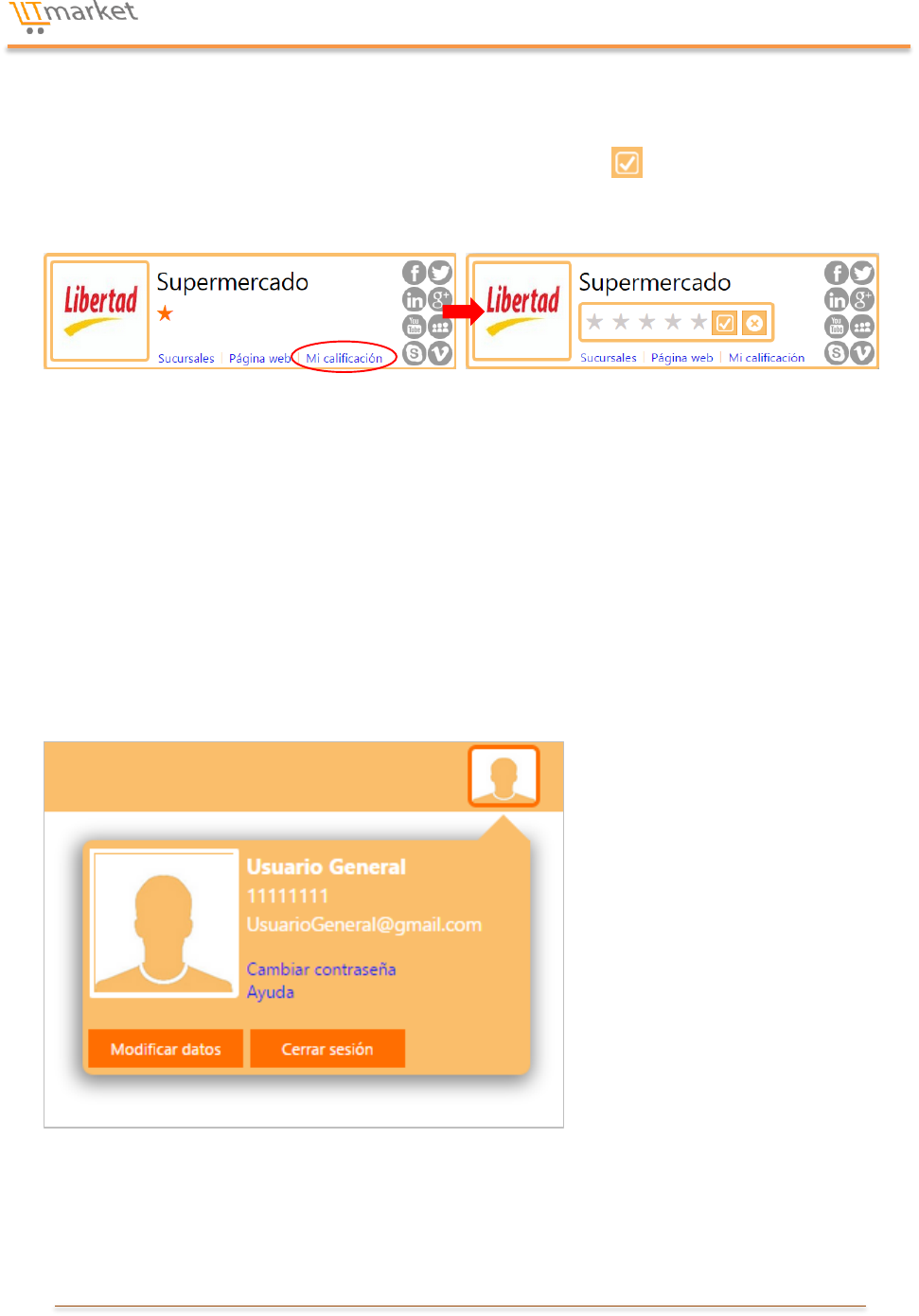
Por último, también tiene la posibilidad de calificar a cada uno de los comercios
afiliados a LitMarket, para lo cual, debe pulsar el botón Mi calificación. De esta
manera, se abrirá una pequeña ventana en la cual podrá seleccionar una de las cinco
estrellas que se muestran. Luego, haga clic en el botón para guardar su nueva
calificación que será computada con la de todos los usuarios para conformar la nueva
calificación de ese comercio.
GHGFH
Cabe destacar aquí que, en caso de nunca haber asignado una calificación a un
determinado comercio, las cinco estrellas se mostrarán de color gris al presionar el
botón Mi calificación, de lo contrario, podrá visualizar la última puntuación que le
haya asignado a este.
5.6 Acceso al perfil de usuario
En la esquina superior derecha de la pantalla, encontrará su foto de perfil. Al hacer clic
sobre esta, se visualizará una pequeña ventana en donde dispondrá de una serie de
funciones que se explican a continuación.
39 | P á g i n a
5.6.1 Cambiar su foto de perfil
Luego de haber abierto su perfil, coloque el puntero del ratón encima de la foto que se
muestra en esta ventana y haga clic en el botón Seleccionar archivo. Elija la imagen
que desea utilizar para poder observar una vista previa de la misma y, finalmente,
presione el botón
5.6.2 Modificar contraseña y datos
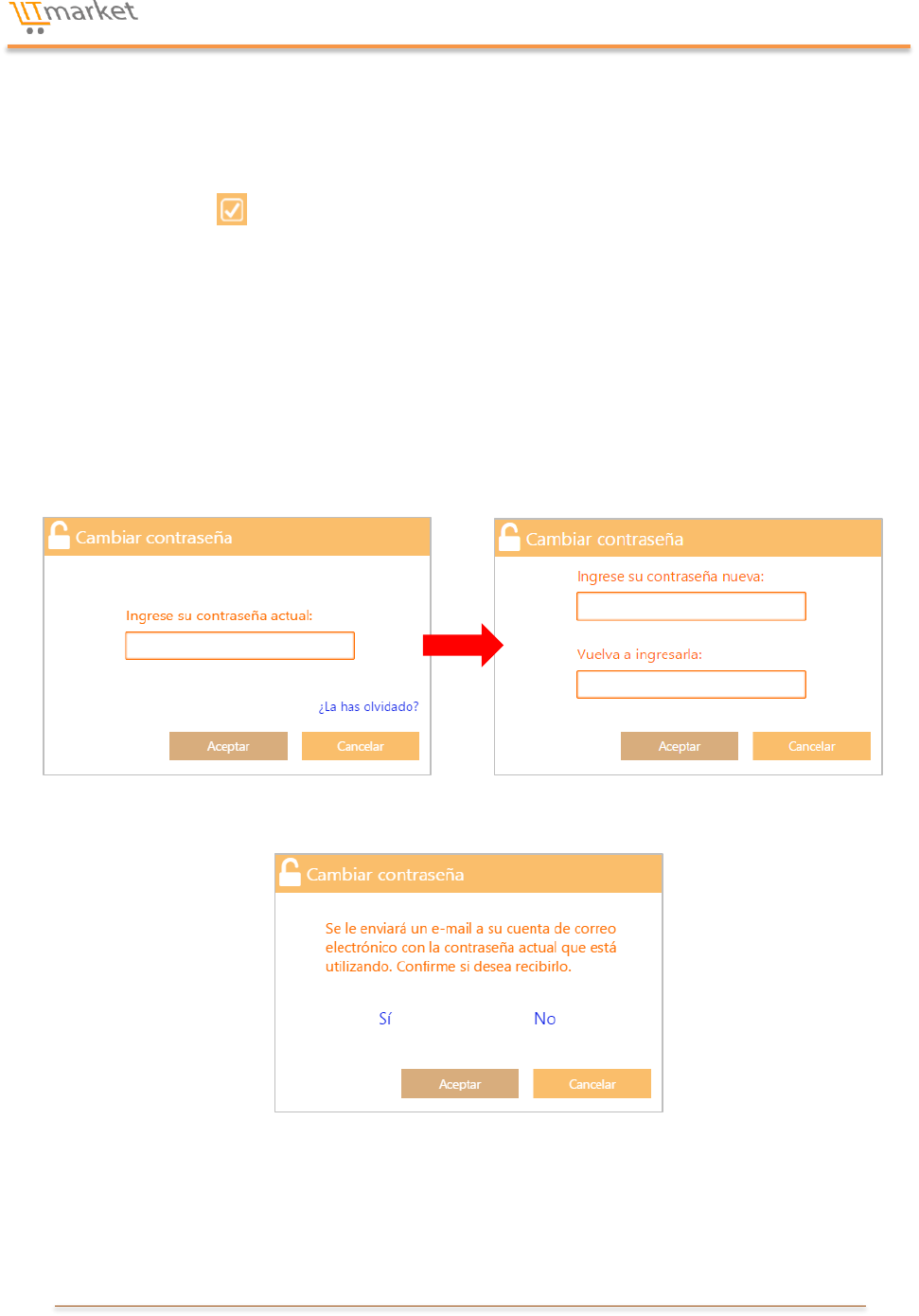
En el visor de su perfil, pulse el botón Cambiar contraseña, con lo cual se abrirá una
pequeña ventana en donde debe ingresar su contraseña actual. En caso de haberla
cargado correctamente, se le habilitará la posibilidad de cargar su nueva contraseña
que deberá ser proporcionada dos veces para poder asegurarse de que la haya escrito
apropiadamente. Finalmente, haga clic en el botón Aceptar.
En caso de que haya olvidado su contraseña, debe seleccionar la opción ¿La has
olvidado? Como resultado, visualizará el mensaje que se muestra a continuación:
Presione Sí para recibir el e-mail y poder proporcionar su contraseña actual
completando el procedimiento explicado anteriormente.
Además, podrá notar que en su perfil cuenta con un botón Modificar datos. Al
pulsarlo, visualizará una nueva ventana en la cual podrá cargar diferentes datos
40 | P á g i n a
respecto a su persona (denominación, género, fecha de nacimiento, teléfono, profesión
y D.N.I.) que tendrá la posibilidad de cambiar en todo momento. Recuerde que su
denominación y número de documento son datos obligatorios. Luego de modificarlos,
haga clic en el botón Aceptar.
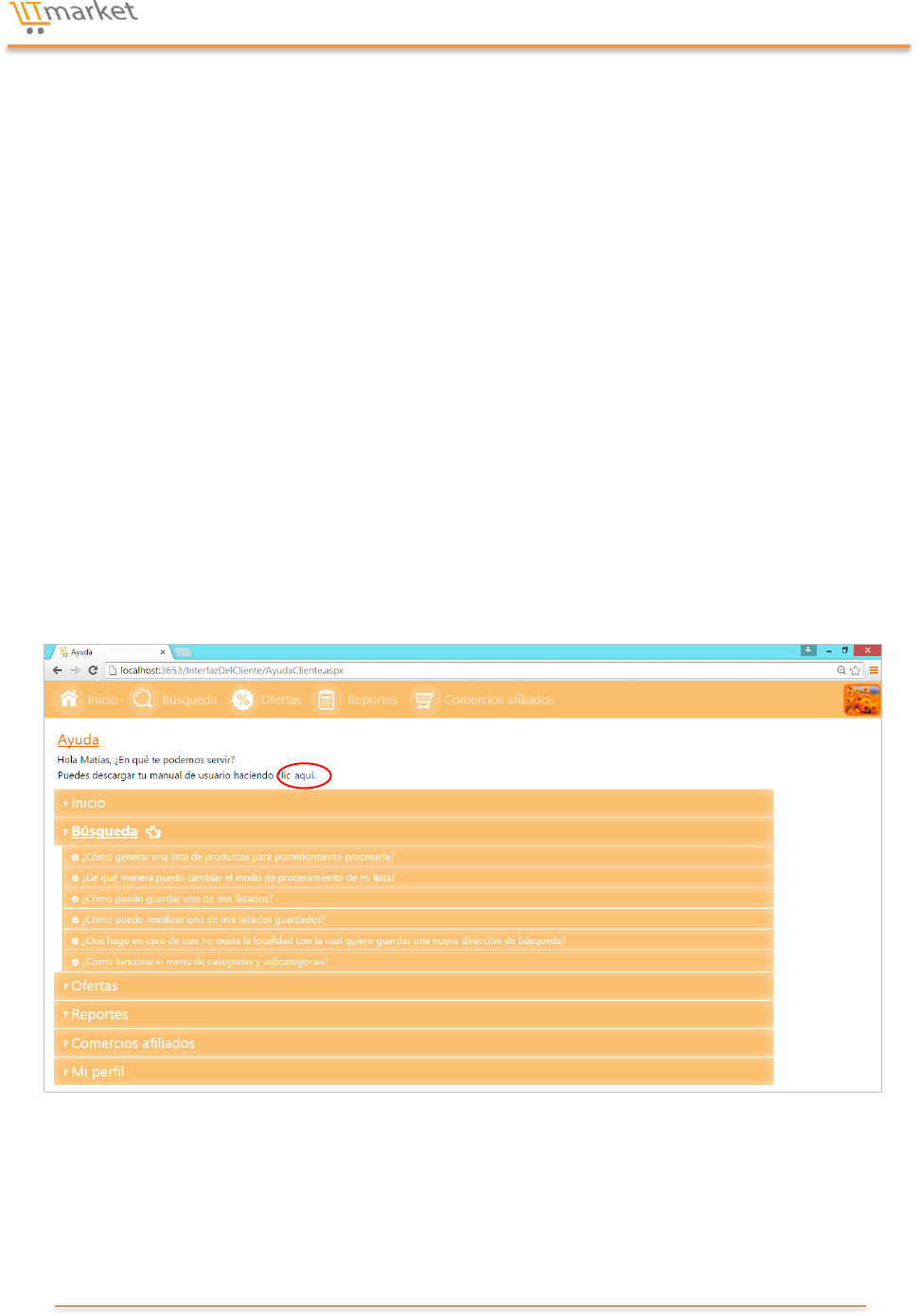
5.6.3 Ayuda
En caso de que tenga alguna duda puntual respecto al funcionamiento del sistema,
podrá visitar esta sección presionando el botón Ayuda que se muestra en su perfil.
Aquí encontrará las preguntas más típicas que puede hacerse respecto al
funcionamiento de cada una de las opciones principales de LitMarket. Simplemente
tendrá que hacer clic en aquella interrogante que tenga, con lo cual podrá visualizar
los pasos escritos que debe seguir para completar ese procedimiento, ubicados a la
izquierda de la ventana que se abrirá, como así también, podrá mirar el video tutorial
que se encuentra a la derecha.
Sino visualiza su pregunta en el menú de ayuda, podrá descargar este manual
pulsando el siguiente botón que se mostrará en la pantalla:
5.6.4 Salir del sistema
Finalmente, en caso de que desee salir de su cuenta cliente, sólo tendrá que hacer clic
en el botón Cerrar sesión que se encuentra en su perfil.
