Manual Web
User Manual:
Open the PDF directly: View PDF  .
.
Page Count: 22

MANUAL PARA CCVMS
SISTEMA PARA LA ADMINISTRACIÓN DE RED DE FRÍO Y
VACUNACIÓN.
LIC. CARALAMPIO ARBEY MORALES TRUJILLO

PROYECTO DE APOYO A LA INICIATIVA SM2015
DESARROLLADOR WEB SEMI-SENIOR PARA CCVMS
CARALAMPIO ARBEY MORALES TRUJILLO
1. Introducción
El sistema de red de frío y vacunación permite la captura y seguimiento dosis
aplicadas y por aplicar de los infantes de 8 años y menores, administración de
biológico, así como la creación de los cuadros de distribución a nivel estatal.
Puede también gestionar los reportes de incidencias de los refrigeradores, cámaras
frías y termos de almacenamiento de biológico, registrar las temperaturas de los
mismos en las jurisdicciones, asegurándose así de mantener los agente activos de
las vacunas en estado óptimo de aplicación.
2. Inicio de sesión
La aplicación se encuentra en ambiente web y es necesario posicionarse en la barra
de direcciones del navegador y teclear: http://ccvms.saludchiapas.gob. mx
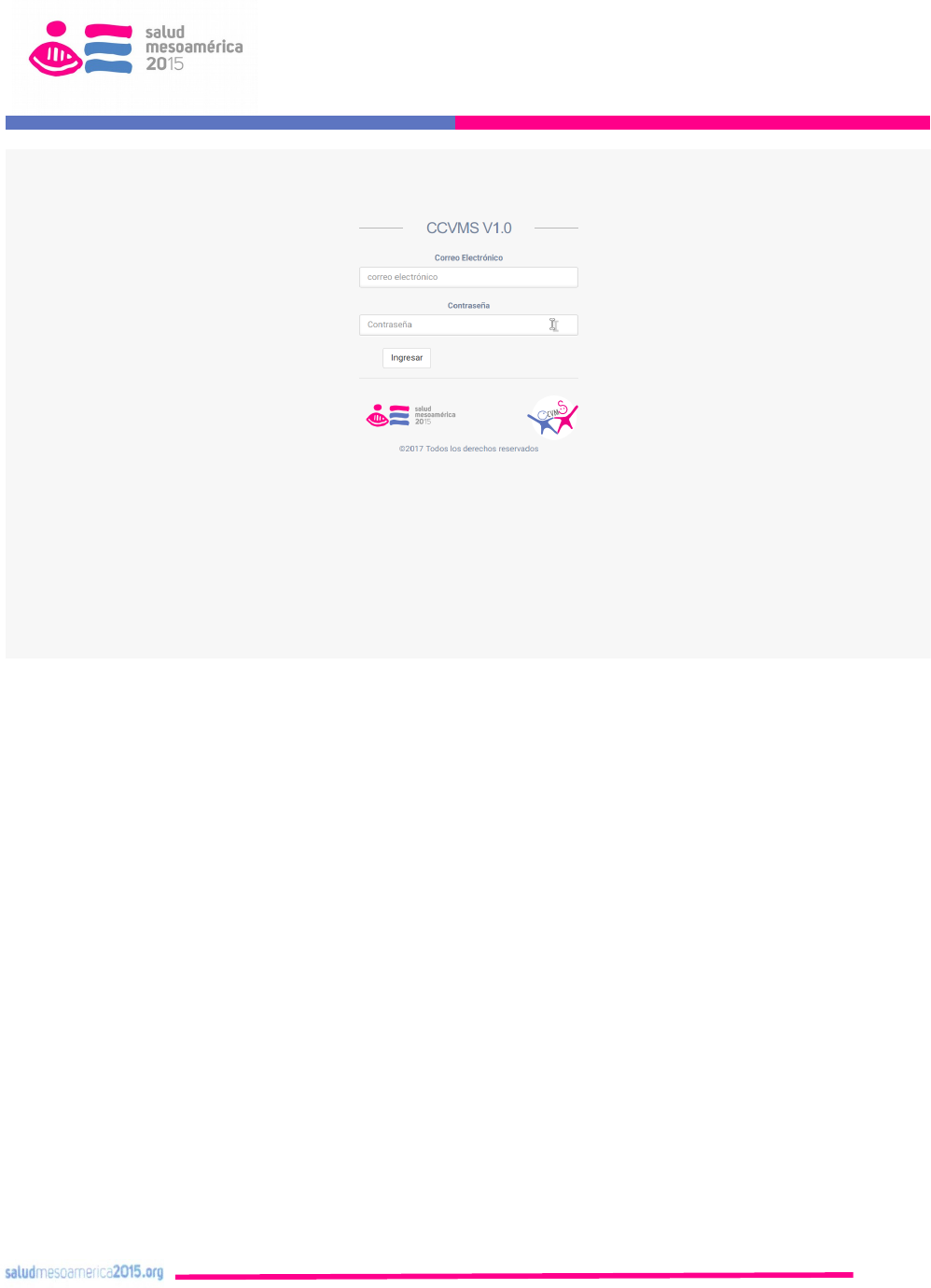
Este módulo permite validar el ingreso de los usuarios. En caso de no ser correctos
los datos con que se solicita el acceso, mostrará en la parte superior los mensajes
del error que se produjo.
Lo primero que se encuentra es la pantalla de ingreso al sistema el cual debemos
anotar el usuario y contraseña que nos asigna el departamento de sistemas del
área de vacunación estatal. Los intentos de acceso erróneos pueden suceder un
número máximo de tres veces, después del tercer intento, deberá esperar un
minuto para que se vuelva a procesar su intento de ingreso.
Pág. 1
PROYECTO DE APOYO A LA INICIATIVA SM2015
DESARROLLADOR WEB SEMI-SENIOR PARA CCVMS
CARALAMPIO ARBEY MORALES TRUJILLO
3. Dashboard
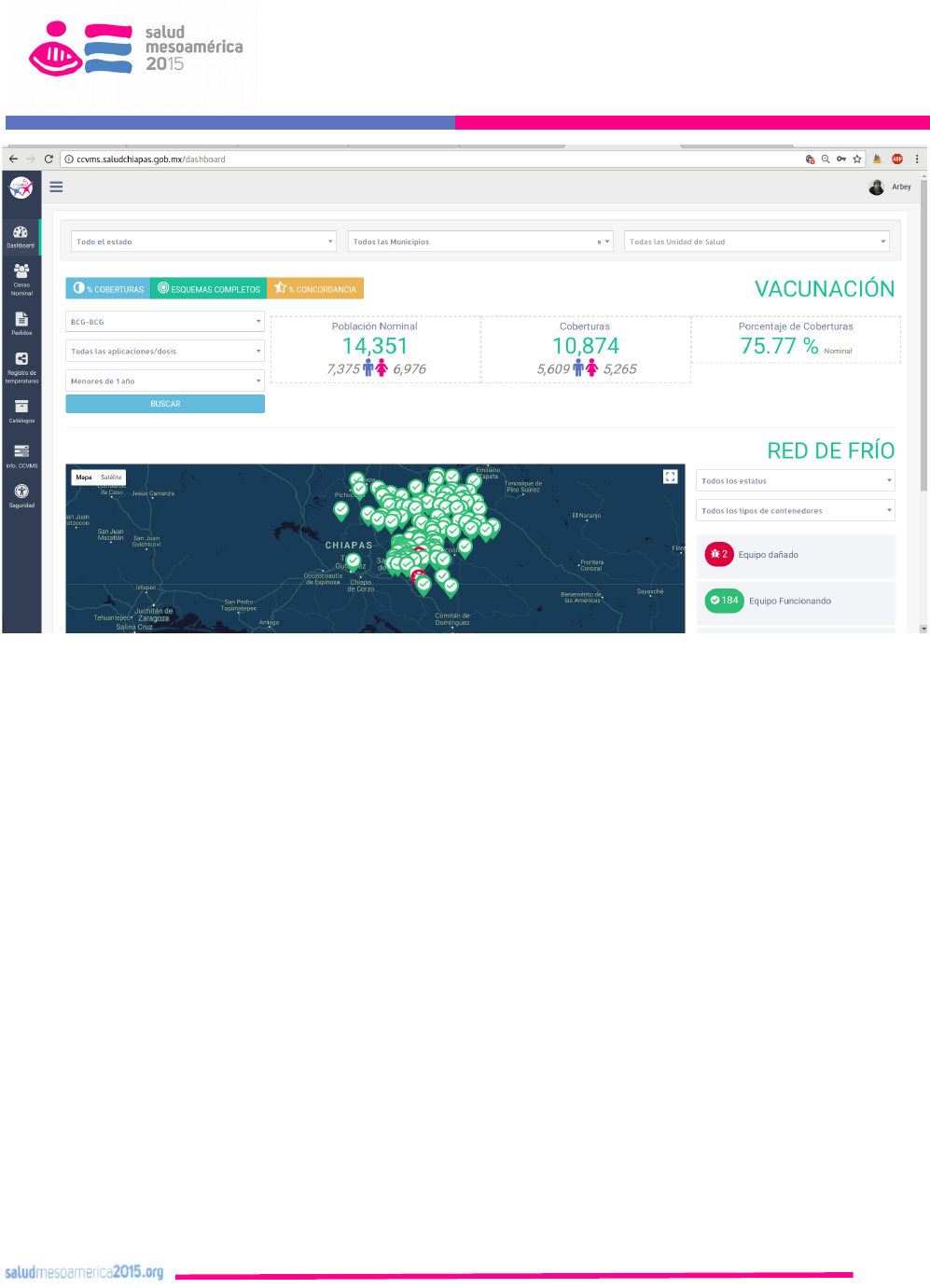
Si los datos son correctos, seremos redireccionados al dashboard de la aplicación,
el cual detalla información de “vacunación” y “Red de frío”, los datos que se
muestran en pantalla dependen directamente de los privilegios de usuario con que
cuente el usuario que ha iniciado sesión.
El dashboard cuenta tres ltros que afectan directamente los resultados de los
apartados de “Red de frío” y “Vacunación”, los ltros se ubican en la parte superior
de la pantalla, son tres combos de selección: Jurisdicción, Municipio y Unidad de
Salud.
Pág. 2
Ingresar a la aplicación
PROYECTO DE APOYO A LA INICIATIVA SM2015
DESARROLLADOR WEB SEMI-SENIOR PARA CCVMS
CARALAMPIO ARBEY MORALES TRUJILLO
La pantalla inicial muestra del lado izquierdo el menú, que corresponde a nuestros
permisos asignados y en el extremo superior del mismo lado, tenemos los datos de
la cuenta, un resumen del perl de usuario: Foto(En caso de de que se agregara
una), Nombre, Clave de jurisdicción y nombre de la misma.
Del lado superior derecho tendremos foto del usuario y nombre con opciones de
“Salir” y “Editar perl” en caso de tener permisos.
En el centro de la pantalla veremos el contenido del módulo de personas(usuario
tipo admin o captura), con la posibilidad de hacer los ltros de buscar, seguimiento
y actividades, posteriormente se explicará cada uno.
4. Catálogos
Contiene un listado precargado de los elementos repetitivos y necesarios en la
aplicación, lo cual permitirá almacenar información ltrada e integra, facilitando la
Pág. 3
PROYECTO DE APOYO A LA INICIATIVA SM2015
DESARROLLADOR WEB SEMI-SENIOR PARA CCVMS
CARALAMPIO ARBEY MORALES TRUJILLO
extracción de los datos, los catálogos que se utilizan son para las dos áreas
principales:
Vacunación
1. Agebs
2. Clues
3. Esquemas
4. Municipios
5. Localidades
6. Colonias
Red de frío
7. Marca
8. Modelo
9. Contenedores de biológico
10. Estatus de contenedores
11. Fallas de contenedores
No se pueden hacer cambios a todos catálogos en modo red de frío, admin o
captura, para poder hacer cambios a estos catálogos debe recurrirse a los
administradores estatales. Los cambios pueden aplicarse para los catálogos 2, 5, 6,
7 y 9.
Pág. 4
PROYECTO DE APOYO A LA INICIATIVA SM2015
DESARROLLADOR WEB SEMI-SENIOR PARA CCVMS
CARALAMPIO ARBEY MORALES TRUJILLO
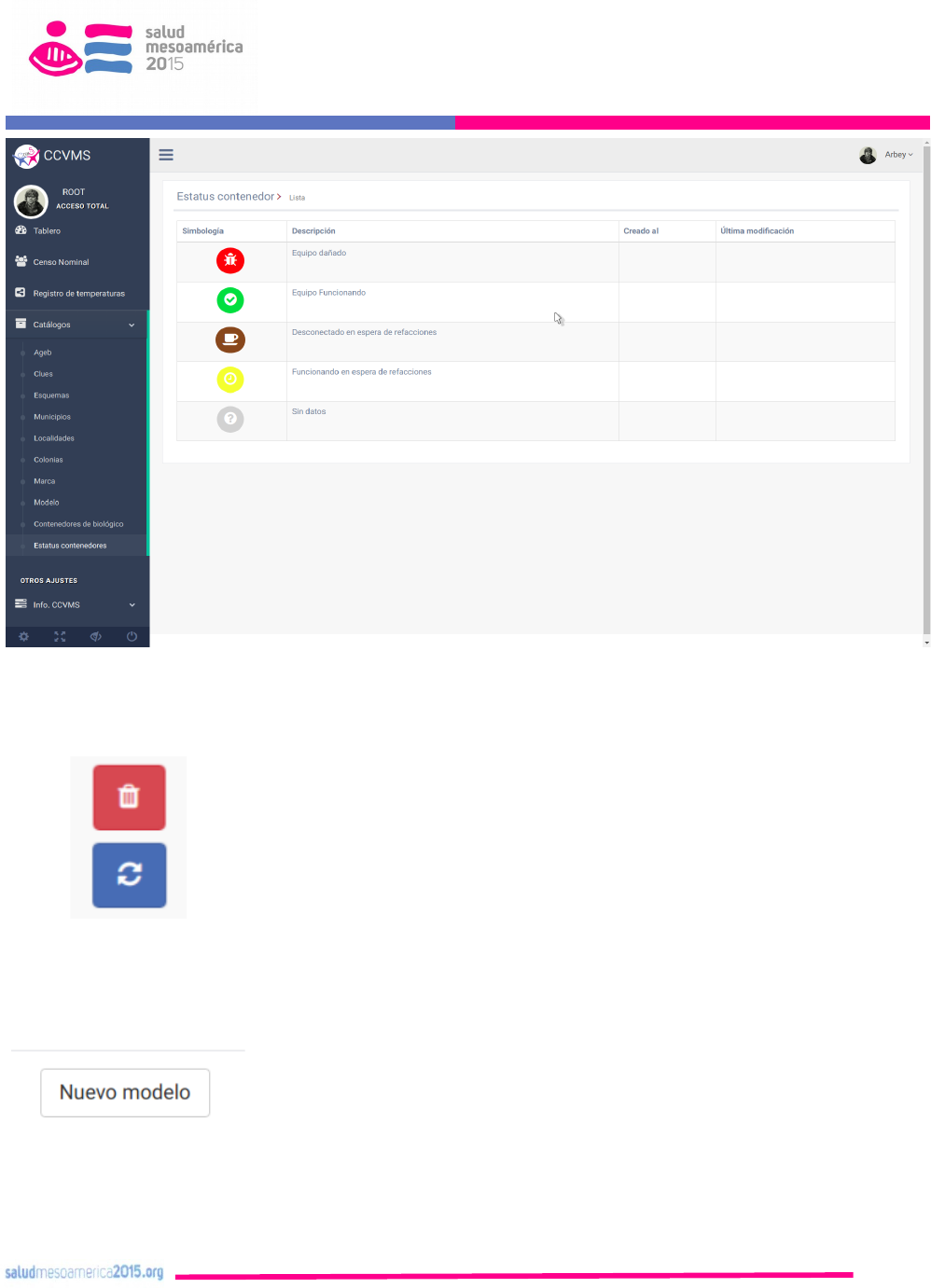
Los catálogo cuentan con opciones muy similares y las funciones que desempeñan
los elementos de la lista son similares y son aplicadas a sus respectivas tablas.
Eliminar
Actualizar o editar
En la parte superior de cada ventana de catálogos aparece un botón que al pulsar
presenta una formulario para ingresar los datos de un nuevo elemento del
catálogo.
Pág. 5
PROYECTO DE APOYO A LA INICIATIVA SM2015
DESARROLLADOR WEB SEMI-SENIOR PARA CCVMS
CARALAMPIO ARBEY MORALES TRUJILLO
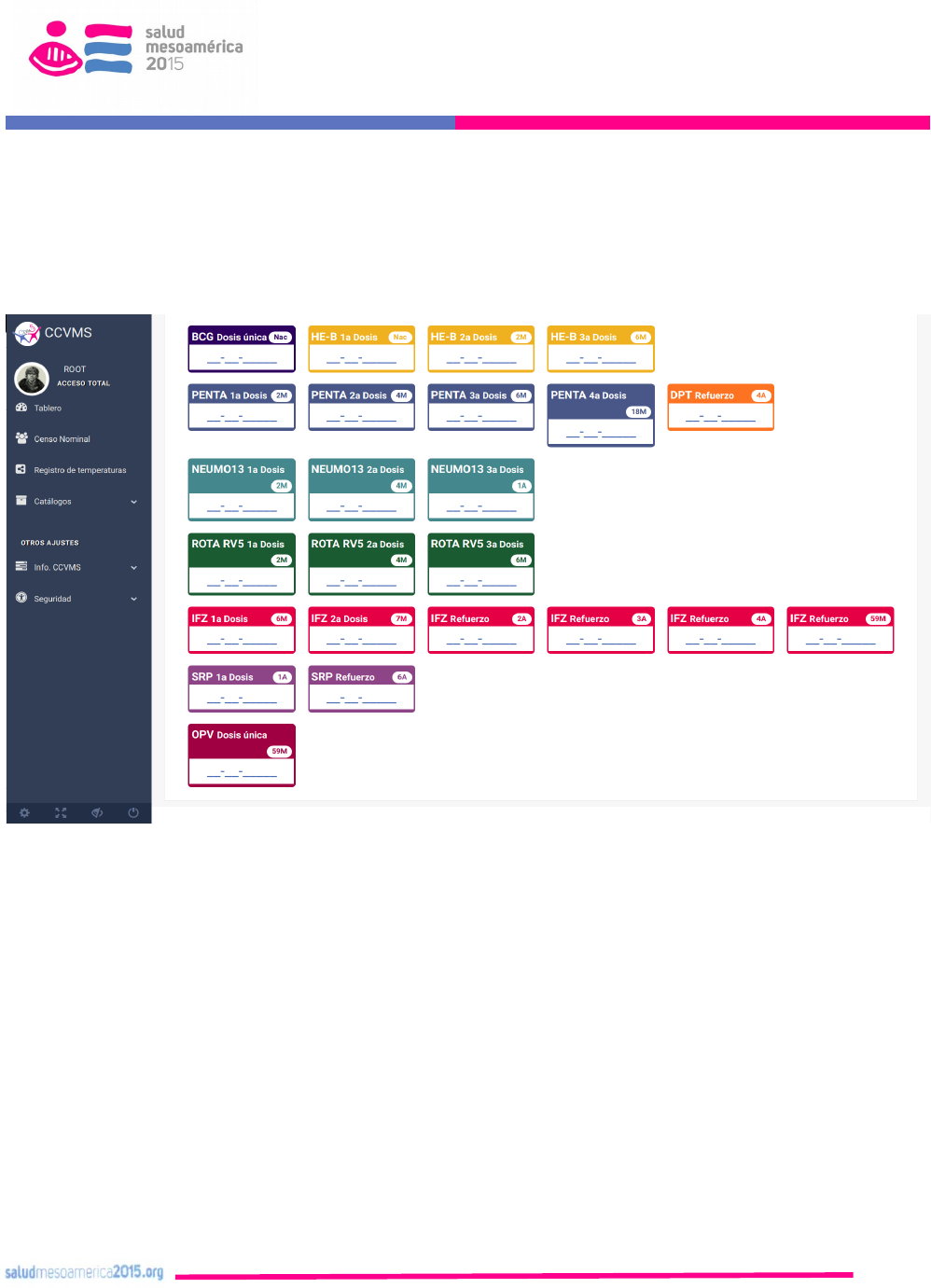
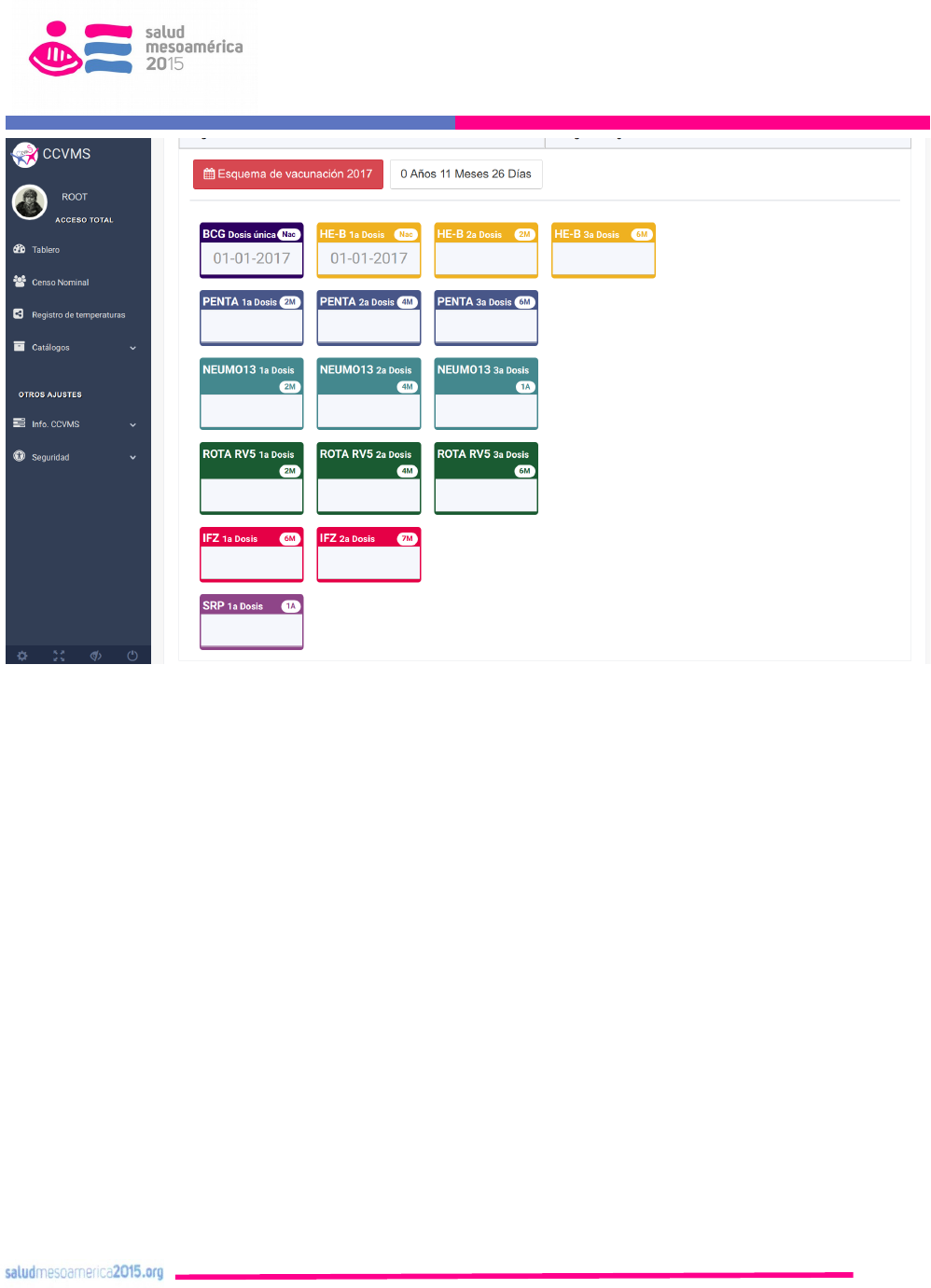
El catálogo de esquemas nos ofrece información detallada de cada esquema de
vacunación, cada año debe agregarse el esquema correspondiente a los
lineamientos establecidos por CeNSIA, esto podría modicar las dosis que se
aplican a un infante entre un año y otro.
5. Vacunación
Censo nominal
Módulo principal, permite el registro de los niños menores de 2 años, con sus
respectivas dosis de vacuna aplicadas a la fecha.
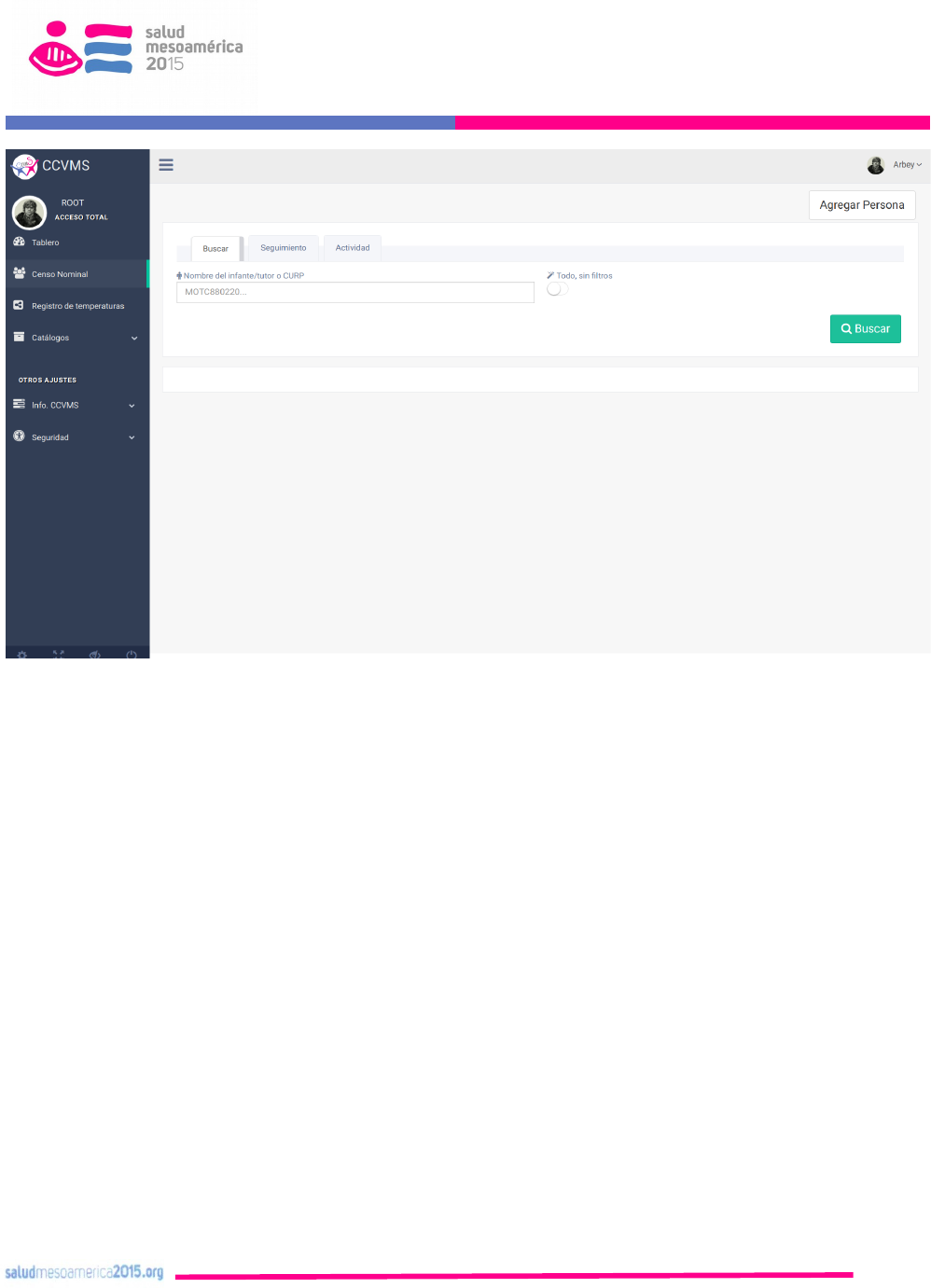
Lo primero que se visualiza al entrar al módulo son tres pestañas que nos permiten
realizar los ltros necesarios y generar los reportes que se necesitan para poder
tener el control de seguimiento y actividades de vacunación.
Pág. 6
Detalle del esquema 2017
PROYECTO DE APOYO A LA INICIATIVA SM2015
DESARROLLADOR WEB SEMI-SENIOR PARA CCVMS
CARALAMPIO ARBEY MORALES TRUJILLO
Búsquedas de Persona
Pestaña “Buscar”: permite buscar los detalles de un infante, por su nombre o
CURP, como función extra, es posible la búsqueda de un infante por nombre del su
tutor.
En el formulario de búsqueda existe también un switch o botón con la leyenda
“Todo, sin ltro” y al pulsarlo devuelve los resultados de todos los niños que se
han agregado, es necesario mencionar que al dejar activado este botón, realizará
una búsqueda completa y podría afectar notablemente el tiempo respuesta, ya
que los datos solicitados representan un volumen muy amplio.
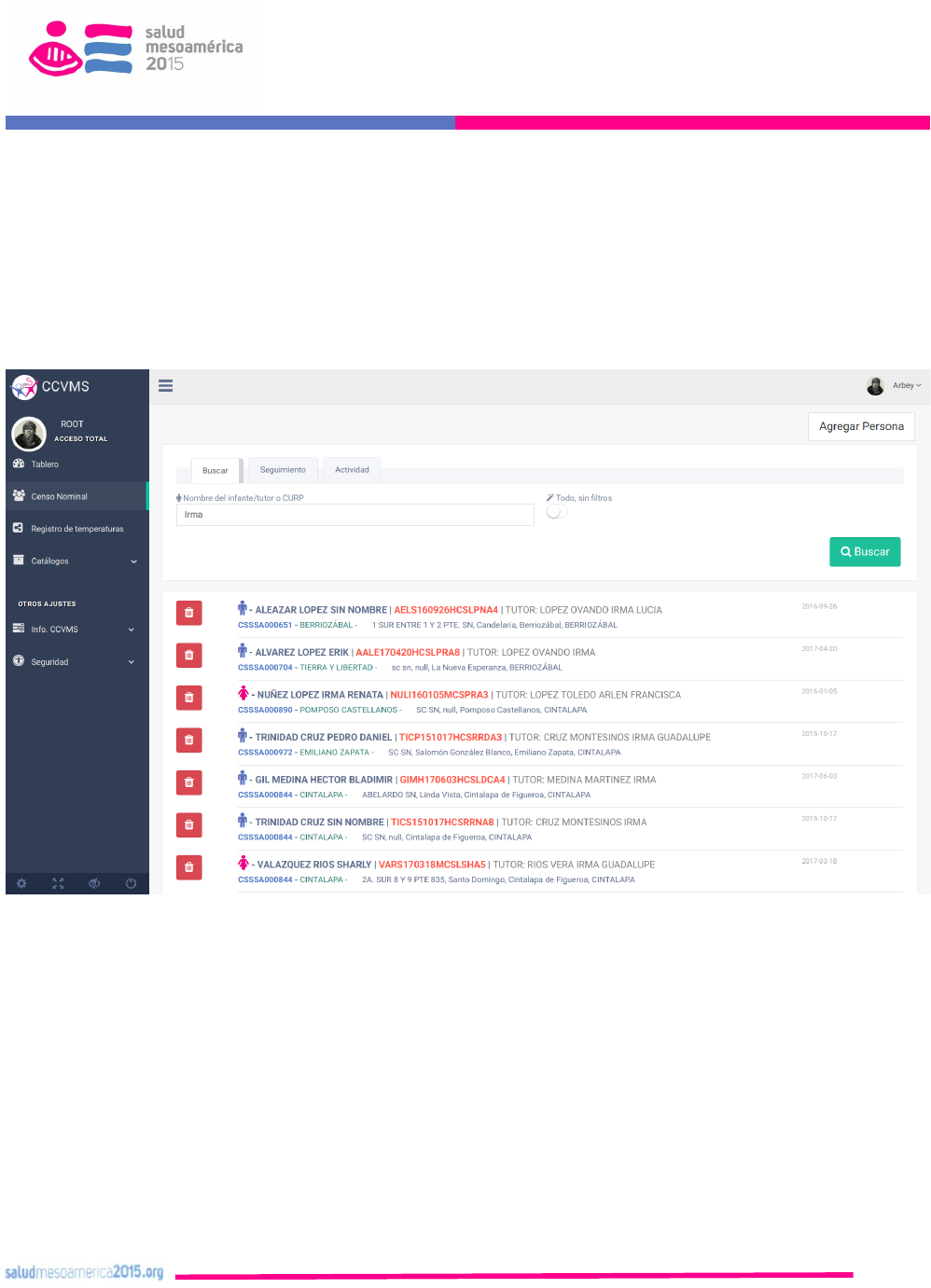
Los detalles que se desplegan en este listado son:
1. Sexo, representado por un icono femenino/masculino de color.
Pág. 7
Censo nominal
PROYECTO DE APOYO A LA INICIATIVA SM2015
DESARROLLADOR WEB SEMI-SENIOR PARA CCVMS
CARALAMPIO ARBEY MORALES TRUJILLO
2. Nombre completo del infante, ordenado por apellido paterno, apellido
materno y nombre(s).
3. CURP.
4. Nombre del tutor.
5. Unidad de salud, clave y nombre.
6. Domicilio: calle, número,colonia, localidad, municipio.
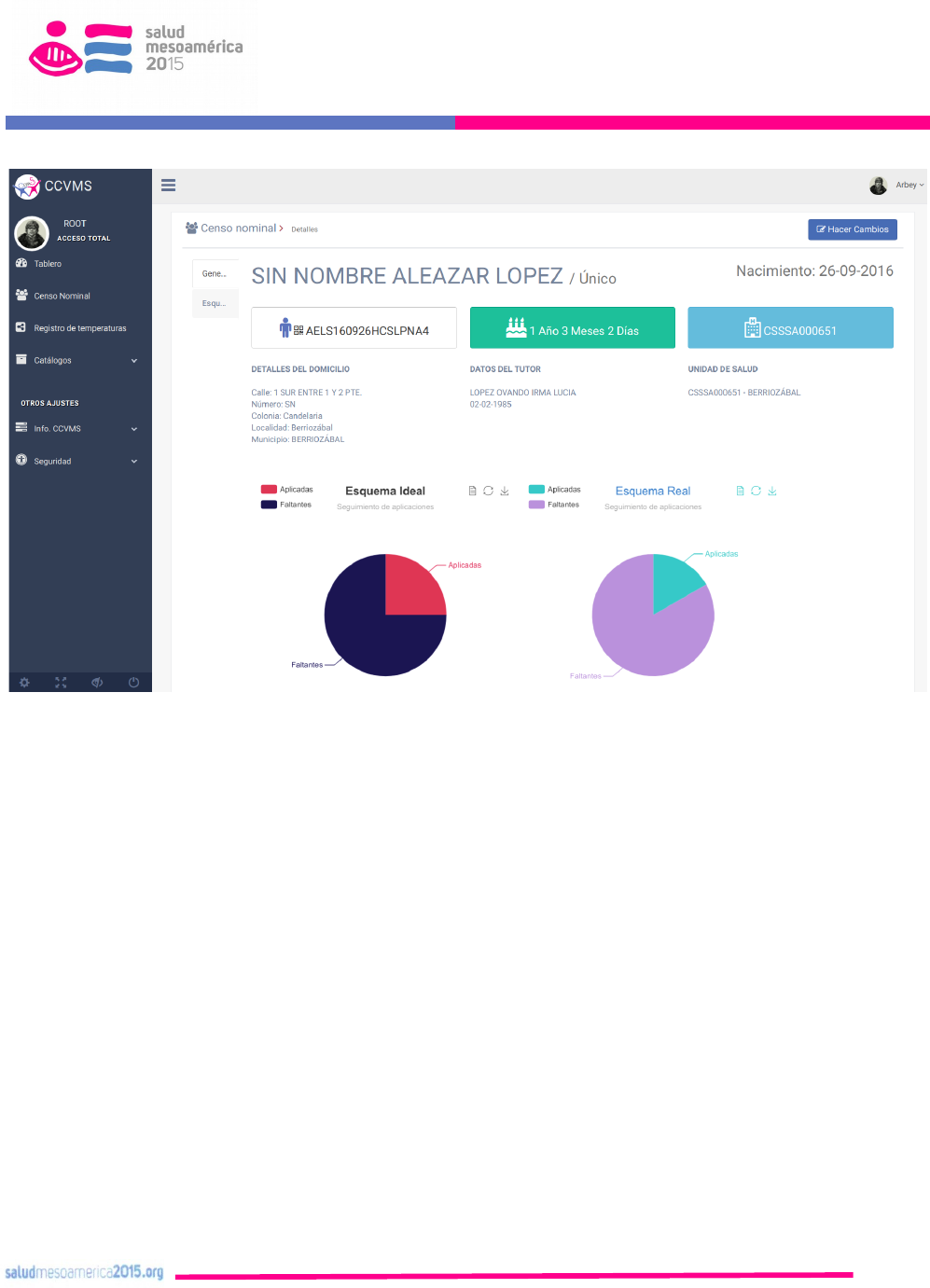
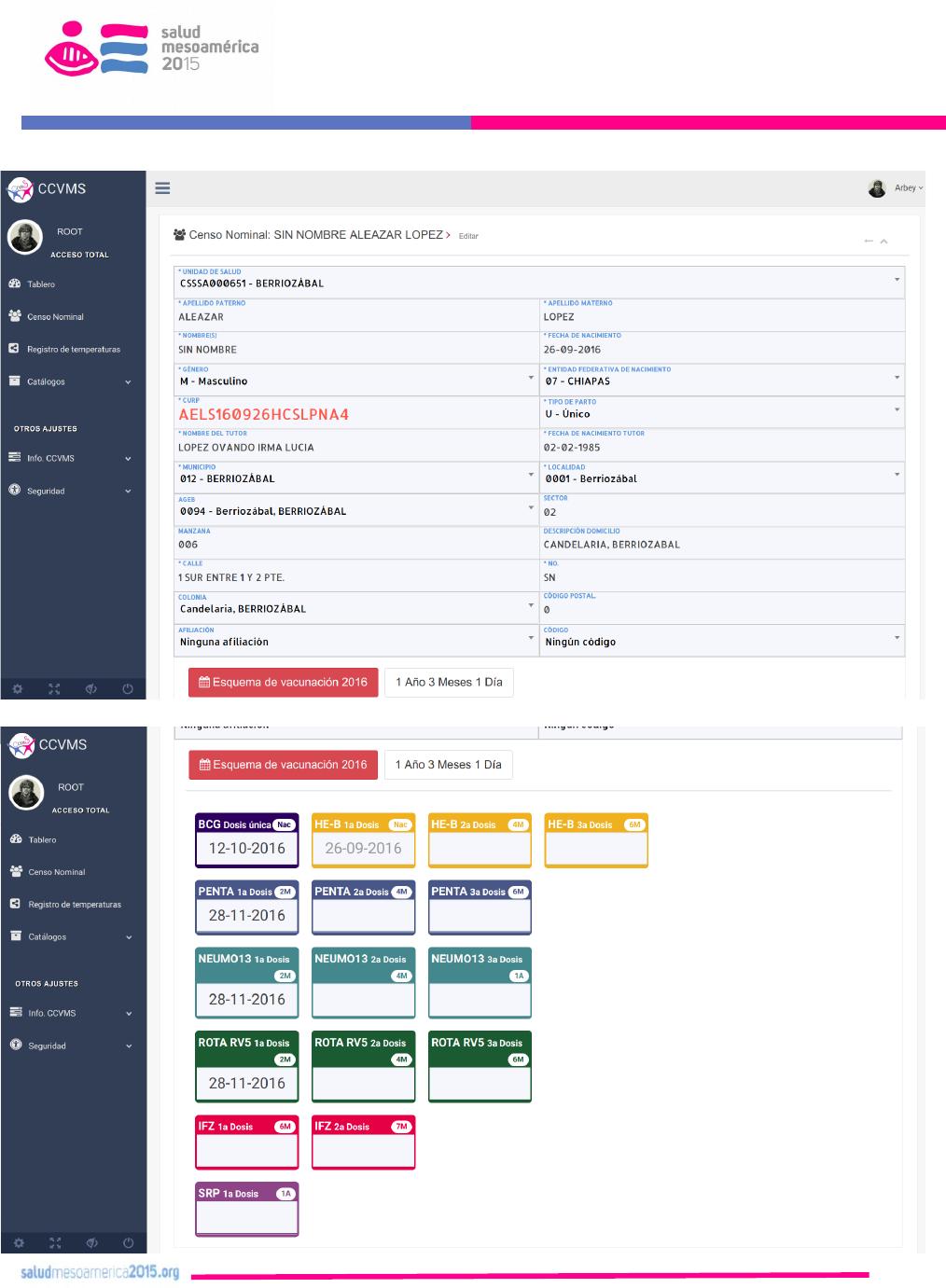
Detalles de la búsqueda de una Persona
Los resultados se muestran en forma de lista y al dar click en cualquiera de los
datos del infante nos redirecciona al formulario que nos muestra los detalles
almacenados del niño, muestra datos personales, datos del tutor y detalles de las
dosis aplicadas y de próxima aplicación.
Pág. 8
PROYECTO DE APOYO A LA INICIATIVA SM2015
DESARROLLADOR WEB SEMI-SENIOR PARA CCVMS
CARALAMPIO ARBEY MORALES TRUJILLO
Edición de un registro de Persona
El lado superior derecho muestra un botón con el titulo “Hacer cambios” que nos
lleva al formulario de que carga los datos del infante en el formulario y nos permite
realizar modicaciones a los datos que se tengan almacenados del alumno.
Además de de modicar los datos personales se pueden modicar las dosis
aplicadas del infante, tomando en cuenta siempre las validaciones
correspondientes a las fechas de aplicaciones.
Pág. 9
PROYECTO DE APOYO A LA INICIATIVA SM2015
DESARROLLADOR WEB SEMI-SENIOR PARA CCVMS
CARALAMPIO ARBEY MORALES TRUJILLO
Pág. 10
PROYECTO DE APOYO A LA INICIATIVA SM2015
DESARROLLADOR WEB SEMI-SENIOR PARA CCVMS
CARALAMPIO ARBEY MORALES TRUJILLO
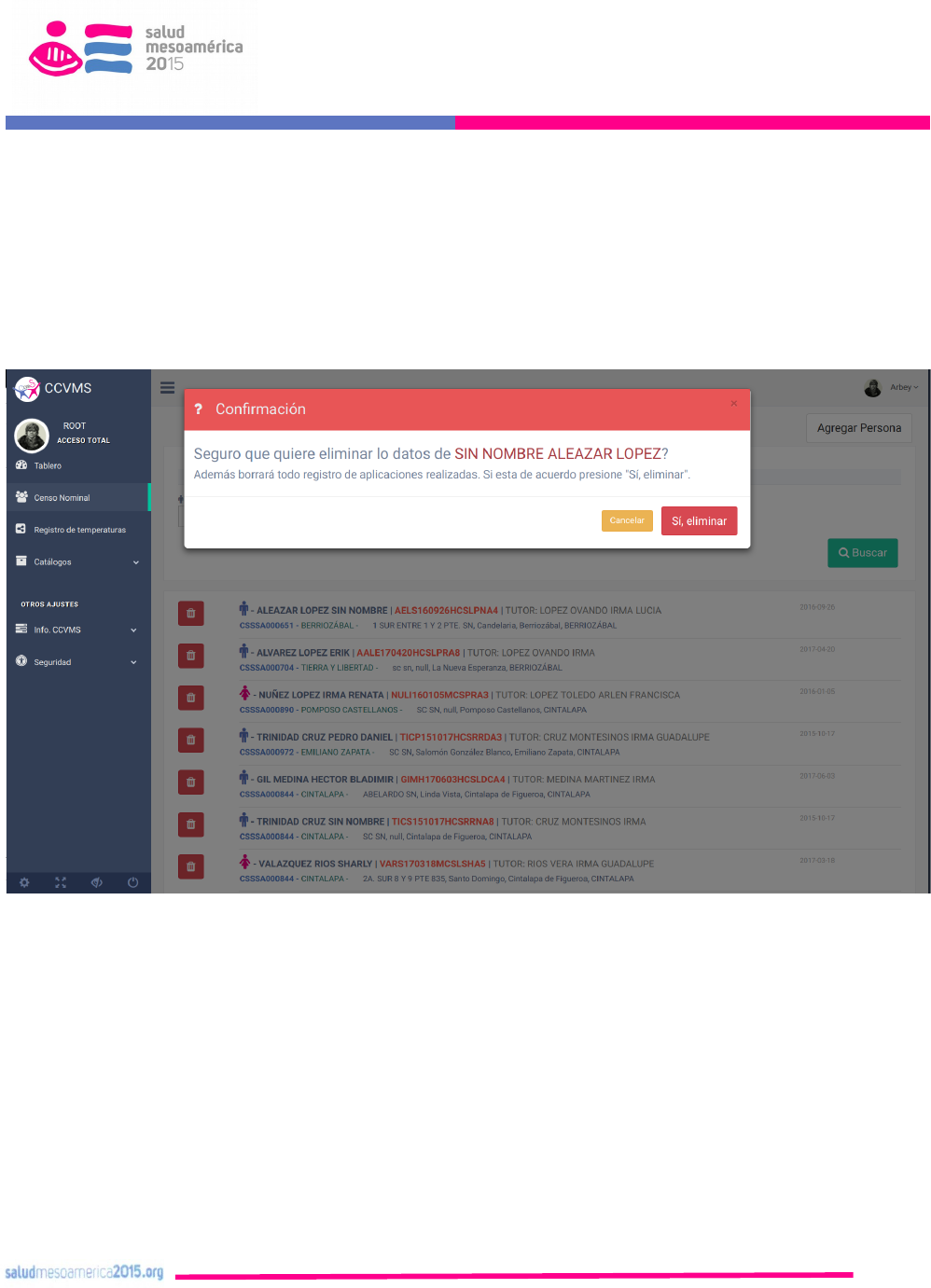
Eliminar Persona
Casi todas las listas de catálogos como de módulos principales del sistema
presentan el botón de “Eliminar”, al presionarlo lanza una ventana modal de
conrmación para asegurar que el usuario realmente desea eliminar el registro, en
la misma ventana modal se presenta la opción “Cancelar” para evitar el borrado.
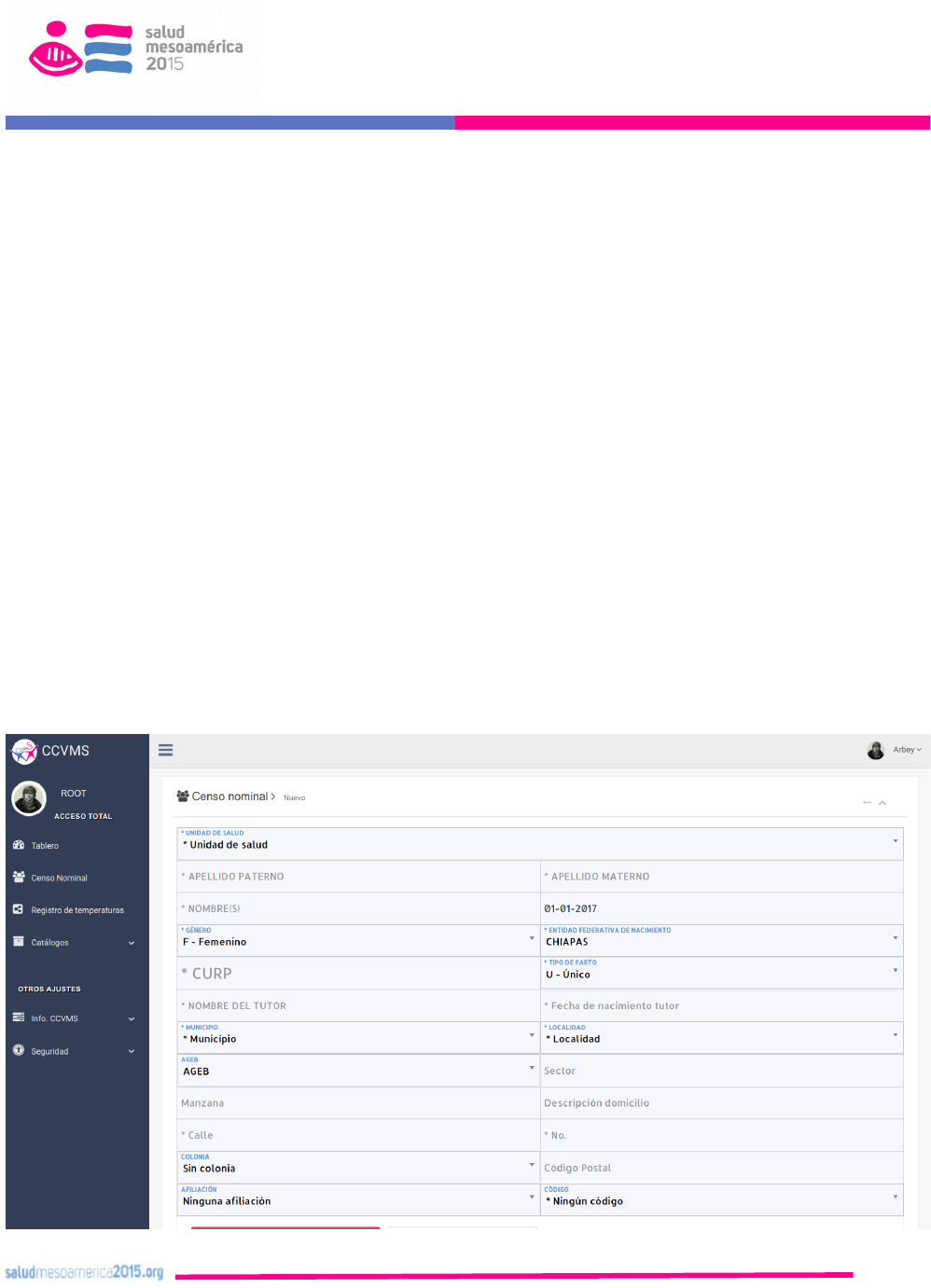
Agregar Persona
En la pantalla principal de el censo nominal del lado superior derecho muestra un
botón con el titulo “Agregar persona” que nos lleva al formulario de registro de un
nuevo niño que debamos agregar.
Para el registro una niño es necesario tener en cuenta lo siguiente:
Pág. 11
PROYECTO DE APOYO A LA INICIATIVA SM2015
DESARROLLADOR WEB SEMI-SENIOR PARA CCVMS
CARALAMPIO ARBEY MORALES TRUJILLO
- Todos los campos marcados con “*” son obligatorios. El sistema devolverá un
mensaje de advertencia cuando se intenten guardar datos obligatorios como
vacíos o sin formato.
- Los campos: nombre, apellido paterno, apellido materno, género, fecha de
nacimiento y entidad federativa de nacimiento son esenciales para al calculo o
validación de la CURP, por lo tanto, una vez almacenados estos no se pueden
modicar, así que se solicita capturar con integridad esta información. No es
necesario escribir la CURP, el sistema la consulta con los servicios gubernamentales
que ofrece la red o en caso de fallar el servicio de internet realiza un calculo de la
misma, tomando como referencia los estándares que establece el RENAPO. Cuando
estos campos cambian el sistema calcula/busca la CURP y la muestra en su campo
correspondiente, si esto no sucede, seleccione y deseleccione cualquiera de los
campos antes mencionados y la CURP deberá aparecer.
- Si guardó erróneamente cualquiera de los datos anteriormente mencionados
como primordiales para el calculo/consulta de la CURP, no debe intentar
modicarlos, debe borrar el registro e ingresarlo de nuevo. Esto con el n de evitar
inconsistencias en los datos almacenados. El mes y día de nacimiento son
modicables. Si el año se guardó erróneamente deberá capturar nuevamente al
infante.
- Los campos de tipo fecha deben tener el formato “dd-mm-aaaa”. En caso
contrario el sistema devolverá los errores que se deriven de hacer caso omiso del
formato establecido. Pueden usarse los calendarios que aparecen al seleccionar el
campo en caso contrario puede escribir directamente la fecha, respetando el
formato.
- Puede capturarse los las dosis de aplicación de cada persona al momento de
ingresarla y también después de su ingreso a la base de datos.
- El sistema puede capturar esquemas para niños desde 11 años de edad, aunque
el objetivo <= 1 año. Cuando al seleccionar una fecha de nacimiento no aparezca
Pág. 12
PROYECTO DE APOYO A LA INICIATIVA SM2015
DESARROLLADOR WEB SEMI-SENIOR PARA CCVMS
CARALAMPIO ARBEY MORALES TRUJILLO
en la parte inferior el esquema de vacunación correspondiente, debemos
seleccionar una fecha que no rebase los 11 años de edad.
- La unidad de salud es el primer campo a seleccionar, puede escribir la clues o el
nombre para que aparezca en pantalla y poder seleccionarlos. Una vez
seleccionada la unidad de salud, el municipio y la localidad se marcan también de
modo programado, pero eso no signica que no pueda seleccionar otro municipio
u otra localidad.
- El resto de datos no son obligatorios, sin embargo, se recomienda capturarlos si se
tienen los datos a mano, pues en uno u otro momento se tendrán que vaciar en un
sistema central.
- Los datos que se pueden modicar después de el registro son: unidad de salud,
municipio, localidad, tipo de parto, tutor, ageb, sector, manzana, descripción
domicilio, calle, No. calle, colonia, código postal, aliación, códigos extra y las
dosis de aplicación de la vacunas.
Pág. 13
PROYECTO DE APOYO A LA INICIATIVA SM2015
DESARROLLADOR WEB SEMI-SENIOR PARA CCVMS
CARALAMPIO ARBEY MORALES TRUJILLO
6. Red de Frío
Registro de temperaturas
El módulo de temperaturas nos permite consultar e ir registrando las distintas
medidas de temperatura que se tienen de cada uno de los contenedores de las
unidades de salud.
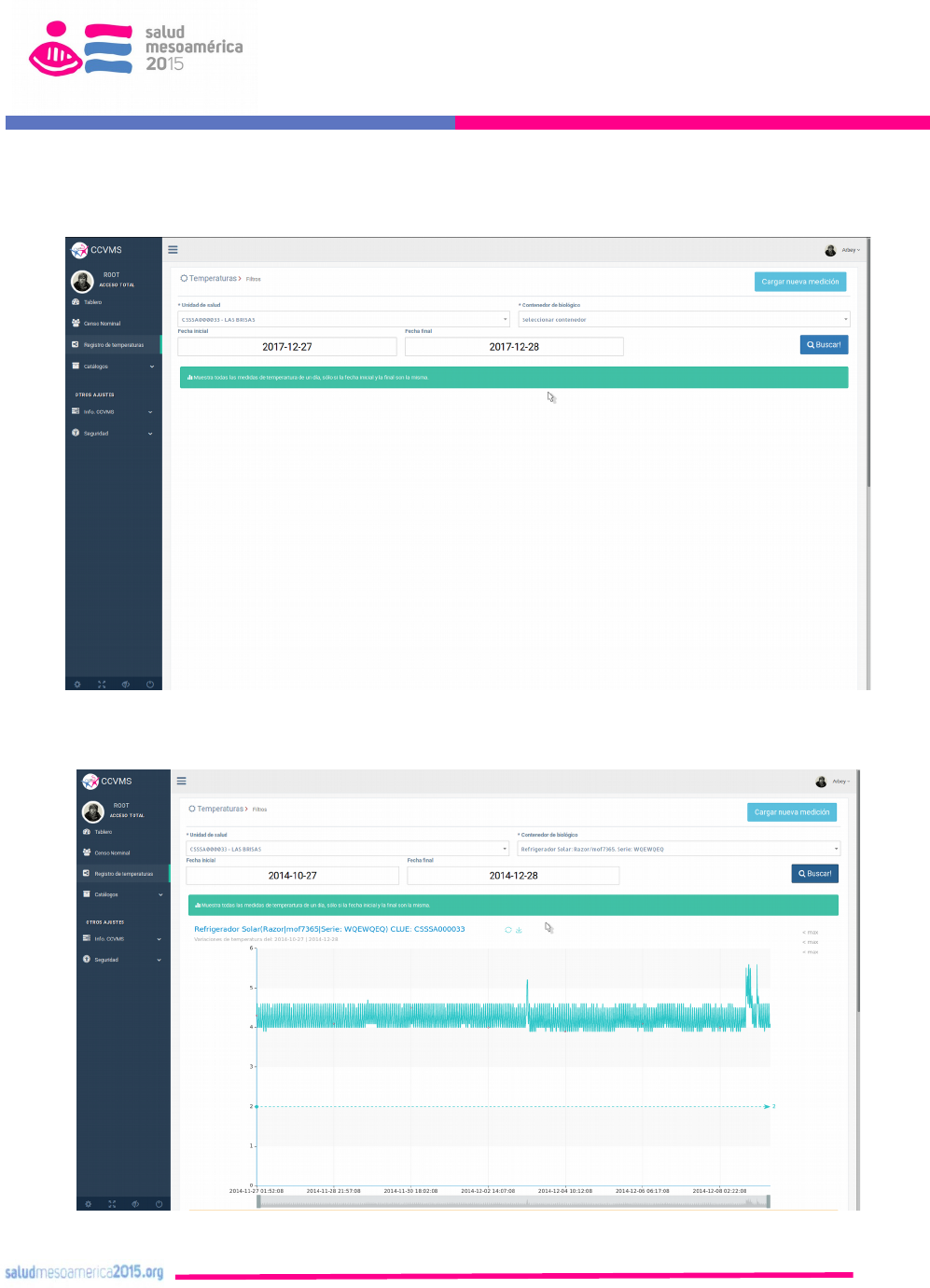
El módulo principal se encargar de realizar ltros de búsqueda de tempera
registrada, se puede consultar por unidad de salud, que a su vez envía los
contenedores de biológico que tiene la unida de salud seleccionada. Es obligatorio
seleccionar la unidad de salud y un contenedor, también se debe anotar un
Pág. 14
PROYECTO DE APOYO A LA INICIATIVA SM2015
DESARROLLADOR WEB SEMI-SENIOR PARA CCVMS
CARALAMPIO ARBEY MORALES TRUJILLO
intervalo de fechas para condicionar la consulta. Una vez estos datos se han
agregado al formulario, puede realizar la búsqueda.
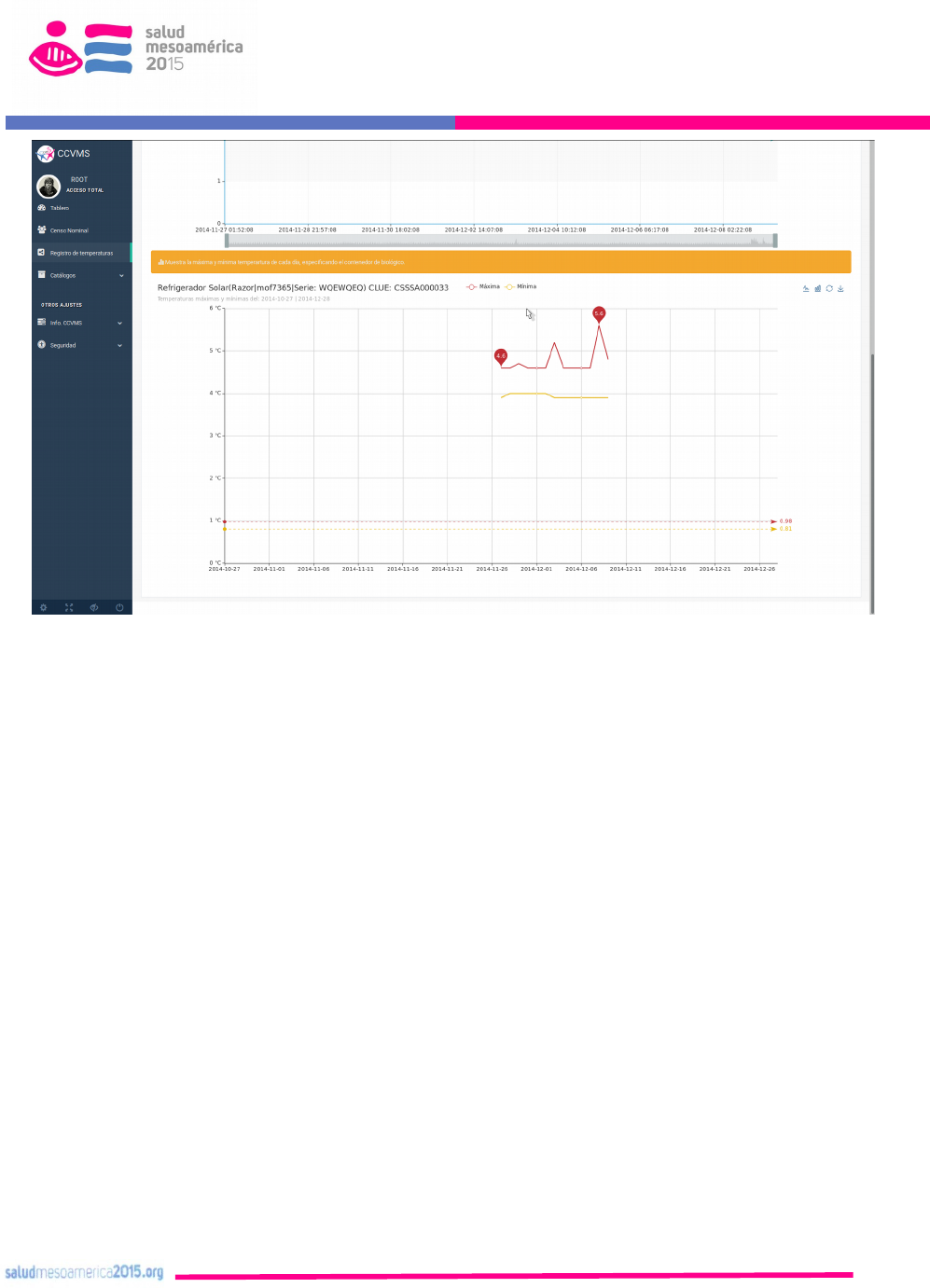
El resultado de una búsqueda se ría el siguiente:
Pág. 15
PROYECTO DE APOYO A LA INICIATIVA SM2015
DESARROLLADOR WEB SEMI-SENIOR PARA CCVMS
CARALAMPIO ARBEY MORALES TRUJILLO
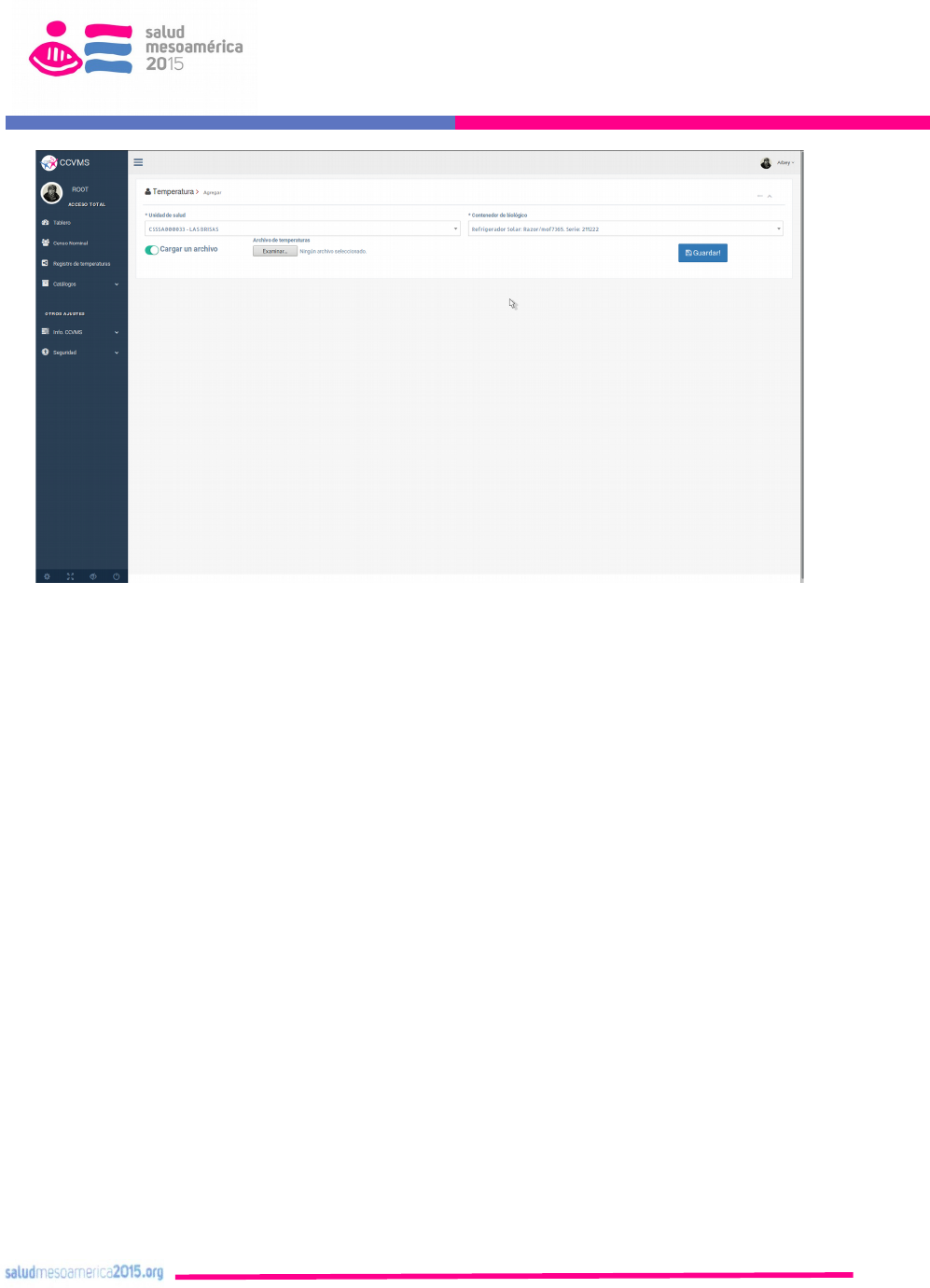
Del lado superior derecho se tiene un botón con la leyenda “Cargar nueva
medición”, al dar click se dirige al formulario de registro de temperatura, una vez
en dicha pantalla, se debe:
1. Seleccionar la unidad de salud, en automático se encargará de buscar los
contenedores de biológico que corresponden a la unidad seleccionada.
2. Seleccionar un contenedor de biológico.
3. Se cuenta con un switch que en principio está desactivado y con la leyenda
“Cargar un archivo”, si el switch está inactivo o de color blanco se toma en
cuenta el elemento cuatro de esta lista. Si el switch está de color verde, se
toman en cuenta las consideraciones del elemento 5 de esta misma lista.
4. Escribir en el campo de texto la temperatura, el sistema en automático
guarda la fecha y hora en que se guardó.
5. Seleccionar un archivo .txt de las lecturas de temperatura que deben generar
los dataloggers, luego al guardar, el sistema se encarga de importar los valores
generados. Esta opción ayudará a cargar fácilmente las temperaturas.
Pág. 16
PROYECTO DE APOYO A LA INICIATIVA SM2015
DESARROLLADOR WEB SEMI-SENIOR PARA CCVMS
CARALAMPIO ARBEY MORALES TRUJILLO
7. Info. CCVMS
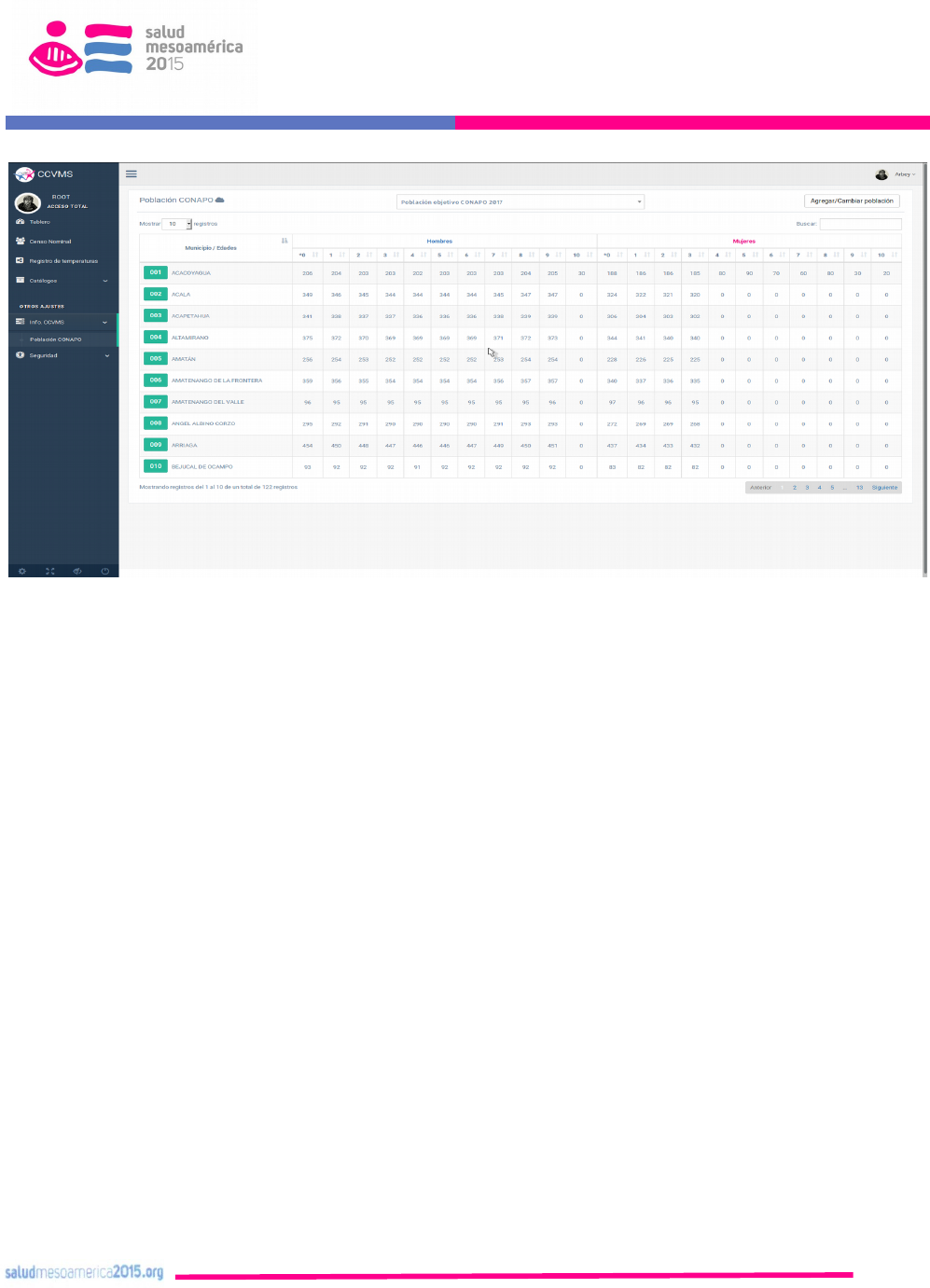
Población CONAPO, el módulo permite agregar la población de niños menores de
10 años que se debe cubrir, estos datos son proporcionados por la Comisión
Nacional de Población en periodos anuales. La información llega a ocinas
centrales de PASIA estatal segmentada en niños y niñas desde 0-9 años de cada
municipio de la entidad.
La pantalla principal del módulo permite buscar la población de cada año que se
haya agregado anteriormente, los resultados se muestran tomando en cuenta el
orden que estable CONAPO. Por defecto se muestran resultados del año en curso.
Además de de lado superior derecho de la pantalla existe el botón
“Agregar/Cambiar población” que dirige al formulario para cargar población
objetivo de el año que se necesite.
Pág. 17
PROYECTO DE APOYO A LA INICIATIVA SM2015
DESARROLLADOR WEB SEMI-SENIOR PARA CCVMS
CARALAMPIO ARBEY MORALES TRUJILLO
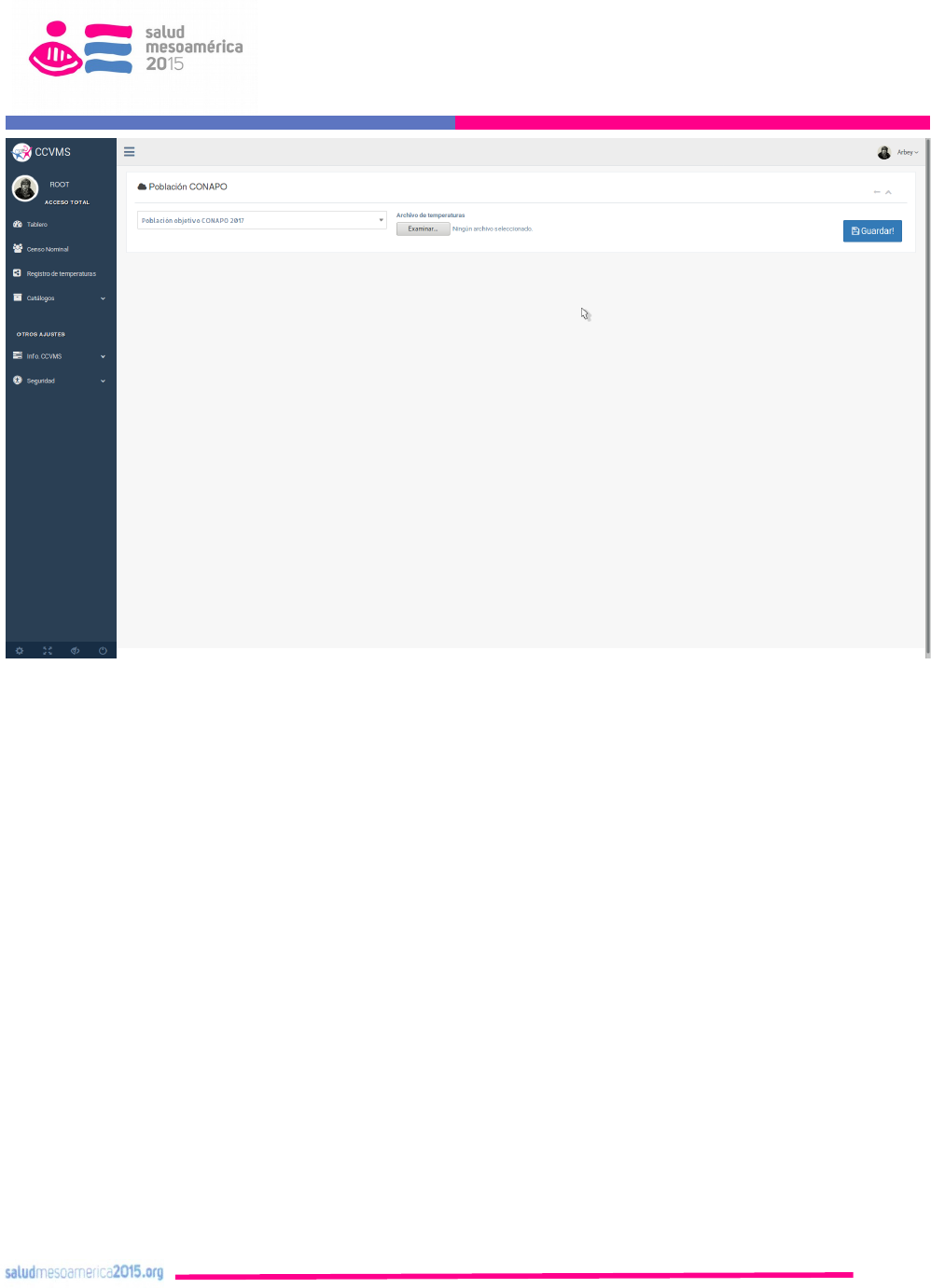
Para cargar la población CONAPO debe considerar lo siguiente:
Debe cargarse un archivo en formato .xlsx con una estructura denida y
proporcionado por el consultor.
Si seleccionamos un año el cual cuenta con población cargada anteriormente esta
será sustituida por el nuevo contenido del archivo. Si no existe población no se da
este caso.
Pág. 18
PROYECTO DE APOYO A LA INICIATIVA SM2015
DESARROLLADOR WEB SEMI-SENIOR PARA CCVMS
CARALAMPIO ARBEY MORALES TRUJILLO
8. Seguridad
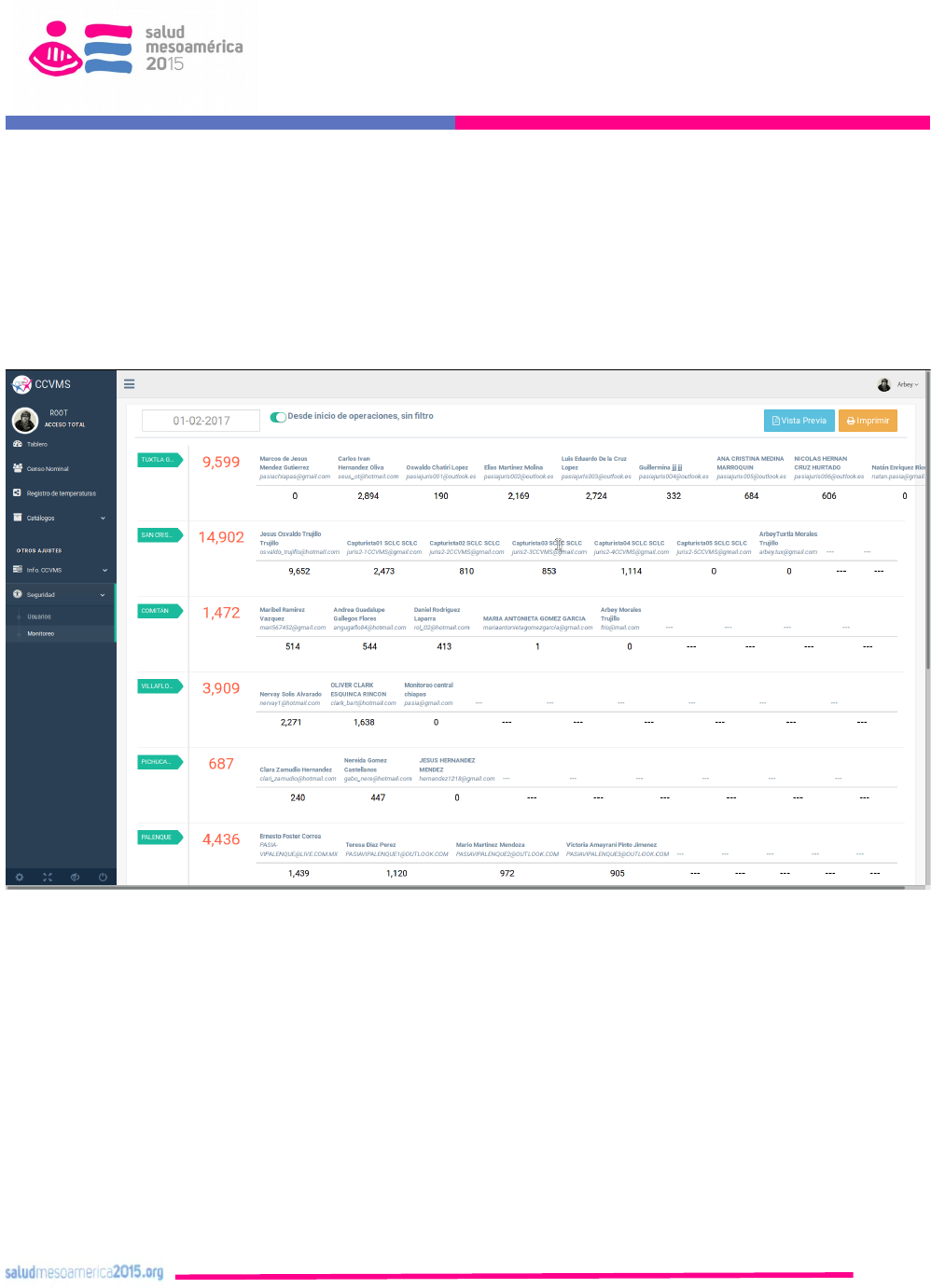
El modulo permite la administración de usuarios que usan el sistema. También se
encarga del monitoreo de las actividades de captura de cada usuario. Esta
información ayuda a vigilar el rendimiento de los usuarios que realizan las capturas
en las jurisdicciones.
Mostrando los totales por Jurisdicción y por usuario. Al exportar el documento
muestra un resultado global de las capturas.
Pág. 19
PROYECTO DE APOYO A LA INICIATIVA SM2015
DESARROLLADOR WEB SEMI-SENIOR PARA CCVMS
CARALAMPIO ARBEY MORALES TRUJILLO
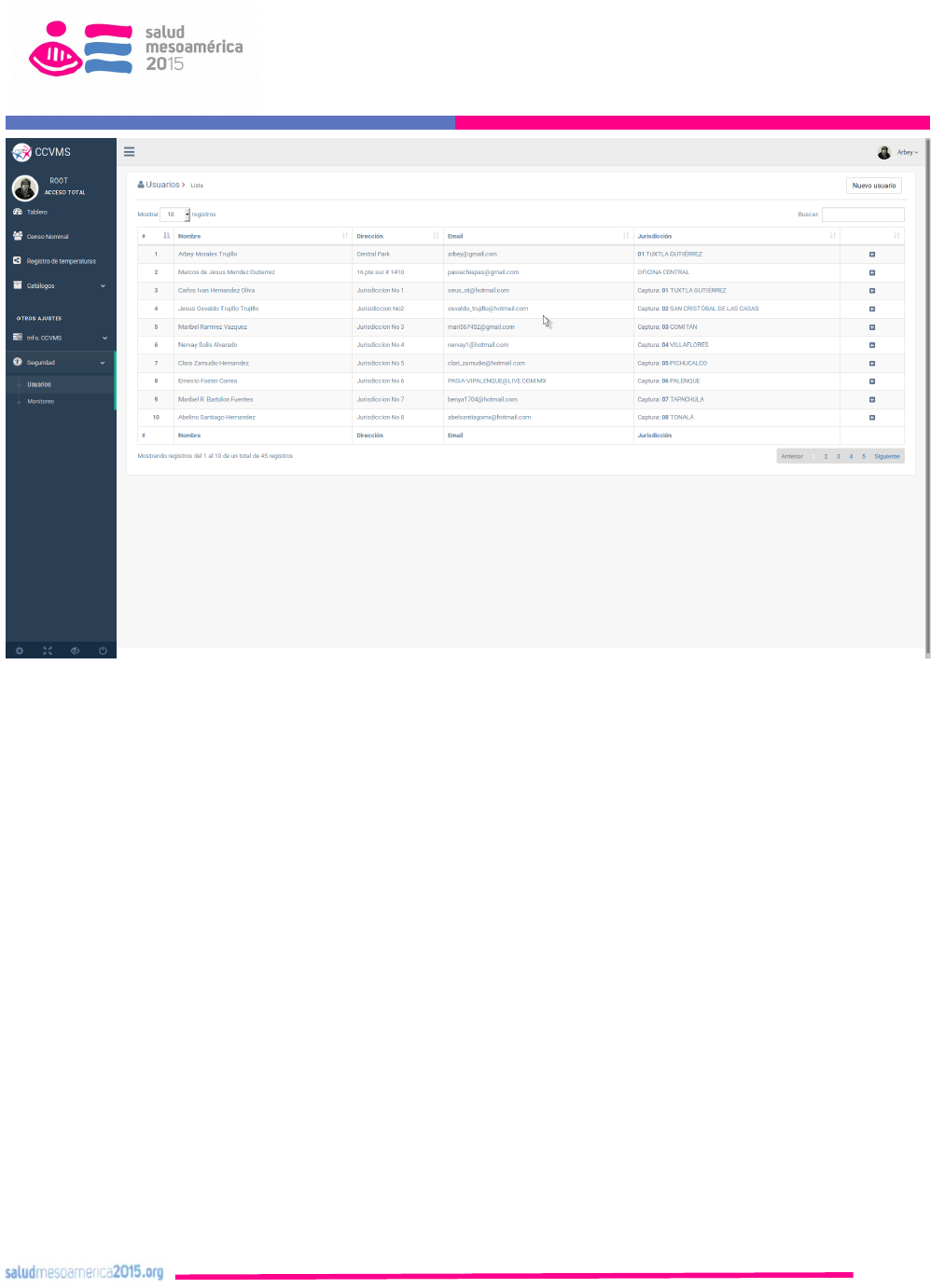
El módulo de usuarios permite agregar, cambiar y eliminar a personas que usan el
sistema, para cada usuario se puede agregar:
Nombre
Apellido paterno
Apellido materno
Dirección
Jurisdicción a la cual pertenece
Correo electrónico, servirá como nombre de usuario para usar la plataforma
Password y repetición de la misma
Tipo de usuario: Admin, Captura y Red de frío
Fotografía
Los usuarios se pueden cambiar de jurisdicción cuantas veces sea necesario, este
módulo es administrado solamente por usuarios de tipo Admin.
Pág. 20
PROYECTO DE APOYO A LA INICIATIVA SM2015
DESARROLLADOR WEB SEMI-SENIOR PARA CCVMS
CARALAMPIO ARBEY MORALES TRUJILLO
El módulo de monitoreo permite seguir la actividad de captura del censo nominal
de los usuarios. Los resultados se pueden exportar o mandar a impresión. Se puede
buscar por una fecha en especico, como en la siguiente imagen.
También es posible ver toda la actividad desde que inicio captura del censo
nominal solo presionando el switch “Desde inicio de operaciones, sin ltro”.
9. 9
Pág. 21
