Manual De Freeplane New
User Manual:
Open the PDF directly: View PDF  .
.
Page Count: 105 [warning: Documents this large are best viewed by clicking the View PDF Link!]
- I Freeplane básico
- II Freeplane avanzado
- Texto avanzado
- Formato avanzado
- Presentaciones con Freeplane
- Programando scripts
- Fórmulas avanzadas
- Configurando Freeplane
- III Desarrollando Freeplane
- IV Apéndices

Manual de Freeplane
Luis Javier González Caballero
kewapo@gmail.com
28 de enero de 2019
Índice general
I Freeplane básico 7
1. Mapas mentales 8
1.1. Introducción ............................................ 8
1.2. La sociedad de la información .................................. 8
1.3. El cerebro ............................................. 9
1.4. Procesando la información .................................... 10
1.5. Elaboración de los mapas mentales ............................... 10
1.6. Ejemplos ............................................. 11
1.6.1. Mapas al estilo de Tony Buzan ............................. 11
1.6.2. Mapa de Gestión ..................................... 12
1.6.3. Mapa circular ....................................... 14
2. Comenzando con Freeplane 16
2.1. Instalación ............................................ 16
2.2. La ventana de la aplicación ................................... 16
2.3. Creando el primer mapa ..................................... 18
2.4. Uso del mapa ........................................... 19
2.5. Elementos de un mapa ...................................... 21
2.6. Elementos de un nodo ...................................... 22
3. Personalizando nuestro mapa 24
3.1. El panel de formato ....................................... 24
3.2. Modificando el texto del nodo .................................. 24
3.3. Aspecto de los nodos ....................................... 25
3.4. Iconos ............................................... 27
3.5. Nubes ............................................... 27
3.6. Colores .............................................. 27
3.7. Aspecto de los bordes ...................................... 28
4. Añadiendo otros elementos 30
4.1. Imágenes ............................................. 30
4.1.1. Imagen dentro de un nodo ................................ 30
4.1.2. Imagen bajo el nodo ................................... 31
4.1.3. Imagen de fondo del mapa ................................ 31
4.2. Atributos ............................................. 32
4.3. Enlaces .............................................. 32
4.3.1. Enlaces internos ..................................... 33
4.3.2. Enlaces externos ..................................... 33
4.3.3. Enviar correo ....................................... 33
4.3.4. Enlace a un menú de freeplane ............................. 33
4.3.5. Enlace a un comando del sistema operativo ...................... 33
4.4. Fórmulas ............................................. 33
4.4.1. Elementos básicos .................................... 34
4.4.2. Elementos de los nodos ................................. 34
1

Freeplane ÍNDICE GENERAL
4.5. Fechas ............................................... 35
5. Definiendo estilos y plantillas 38
5.1. Introducción ............................................ 38
5.2. Estilos predefinidos ........................................ 38
5.3. Modificando los estilos ya definidos ............................... 39
5.4. Guardando nuestros estilos: las plantillas ............................ 40
5.4.1. Utilizar estilos definidos en otro mapa ......................... 40
5.4.2. Guardar el mapa actual como plantilla ......................... 41
5.4.3. Usar la plantilla ..................................... 41
5.5. Creando una plantilla para nuestros proyectos ......................... 41
6. Utilizando el mapa con otras aplicaciones 45
6.1. Introducción ............................................ 45
6.2. Utilizándolo como imagen .................................... 46
6.3. Guardando el esquema de la información ............................ 46
6.4. Mapa como página web ..................................... 47
6.5. Importando datos ......................................... 48
6.6. Importar los favoritos del navegador .............................. 49
6.7. Importar la estructura de carpetas de nuestras unidades ................... 49
7. Buscando información en nuestro mapa 50
7.1. Búsqueda rápida ......................................... 50
7.2. Expresiones regulares de Freeplane ............................... 51
7.3. Filtros ............................................... 51
7.3.1. Gestión de los filtros guardados ............................. 53
8. Haciendo presentaciones con Freeplane 54
8.1. Introducción ............................................ 54
8.2. Enseñando nuestro mapa .................................... 54
II Freeplane avanzado 56
9. Texto avanzado 57
9.1. HTML en los nodos ....................................... 57
9.2. Tutorial rápido de HTML .................................... 58
9.2.1. Formato básico ...................................... 58
9.2.2. Caracteres especiales ................................... 58
9.2.3. Enlaces .......................................... 59
9.2.4. Referencia a imágenes .................................. 59
9.2.5. Tablas ........................................... 59
9.2.6. Listas ........................................... 60
9.2.7. Definiciones ........................................ 60
9.2.8. Definiendo estilos ..................................... 61
9.3. Látex en los nodos ........................................ 61
9.3.1. Qué es latex ........................................ 61
9.3.2. Utilizando latex en nuestros mapas ........................... 61
9.3.3. Algunos comandos .................................... 62
9.3.4. Más comandos ...................................... 62
9.4. Aprendizaje mediante mapas mentales ............................. 63
10.Formato avanzado 66
10.1. Estilos condicionales ....................................... 66
2

Freeplane ÍNDICE GENERAL
11.Presentaciones con Freeplane 68
11.1. Opciones simples para mostrar el mapa ............................ 68
11.2. Presentaciones complejas en freeplane ............................. 68
11.3. Diseño de presentaciones ..................................... 69
12.Programando scripts 71
12.1. Introducción ............................................ 71
12.2. Tutorial rápido de groovy .................................... 71
12.2.1. Datos básicos ....................................... 71
12.2.2. Operadores ........................................ 72
12.2.3. Palabras reservadas ................................... 72
12.2.4. Sentencias de control ................................... 72
12.2.5. Expresiones regulares .................................. 73
12.2.6. Closures .......................................... 74
12.2.7. Closures y listas ..................................... 75
12.2.8. Métodos usados con closures .............................. 75
12.2.9. Listas ........................................... 76
12.3. Configuración de Freeplane para la ejecución de scripts .................... 77
12.4. Comenzando a programar scripts ................................ 77
12.4.1. El editor de scripts .................................... 77
12.4.2. La API de freeplane ................................... 78
12.4.3. El primer script ...................................... 79
12.4.4. Elementos de un nodo .................................. 79
12.4.5. Operaciones con nodos .................................. 80
12.4.6. Configuración de Freeplane para la ejecución de scripts ............... 81
12.5. Scripts de inicio .......................................... 82
12.6. Examinando propiedades y métodos de las clases de groovy ................. 82
12.7. Uso de librerías externas ..................................... 82
12.8. Ejemplos ............................................. 82
12.8.1. Actualiza el atributo status de los nodos del mapa .................. 83
13.Fórmulas avanzadas 86
13.1. Introducción ............................................ 86
13.2. Cómo referirnos a los elementos del mapa ........................... 86
13.3. Funciones de conversión ..................................... 87
13.4. Funciones de listas ........................................ 87
13.5. Utilización de closures en las fórmulas ............................. 88
13.6. Groovy en las fórmulas ...................................... 88
13.7. Ejemplos ............................................. 89
13.8. Nueva forma de referirse a los nodos .............................. 89
13.8.1. Conceptos previos .................................... 89
13.8.2. Acceso a nodos en fórmulas y scripts .......................... 90
13.8.3. Otras fórmulas ...................................... 91
13.8.4. Acceso a los nodos en los hiperenlaces ......................... 91
14.Configurando Freeplane 93
14.1. El directorio del usuario ..................................... 93
14.2. Opciones de configuración .................................... 93
14.3. Opciones de la línea de comandos ................................ 95
14.4. Variables de entorno ....................................... 95
3

Freeplane ÍNDICE GENERAL
III Desarrollando Freeplane 96
15.Colaborando en el desarrollo de Freeplane 97
15.1. Conceptos ............................................. 97
15.2. Configuración de un entorno de desarrollo de scripts. ..................... 97
15.3. Desarrollar add-ons ........................................ 98
15.4. Desarrollando Freeplane ..................................... 98
15.5. Qué necesitaremos ........................................ 99
15.6. Obteniendo el código más reciente. ............................... 100
15.7. Importándolo ........................................... 100
15.8. Comenzando el desarrollo. .................................... 101
IV Apéndices 102
16.Glosario 103
4
Índice de figuras
1.2.1. Mapa conceptual ........................................ 9
1.2.2. Mapa mental .......................................... 9
1.6.1. Mapa al estilo de Tony Buzan ................................. 11
1.6.2. Mapa usado para la gestión .................................. 12
1.6.3. Mapa para gestionar una agenda ............................... 13
1.6.4. Mapa circular .......................................... 14
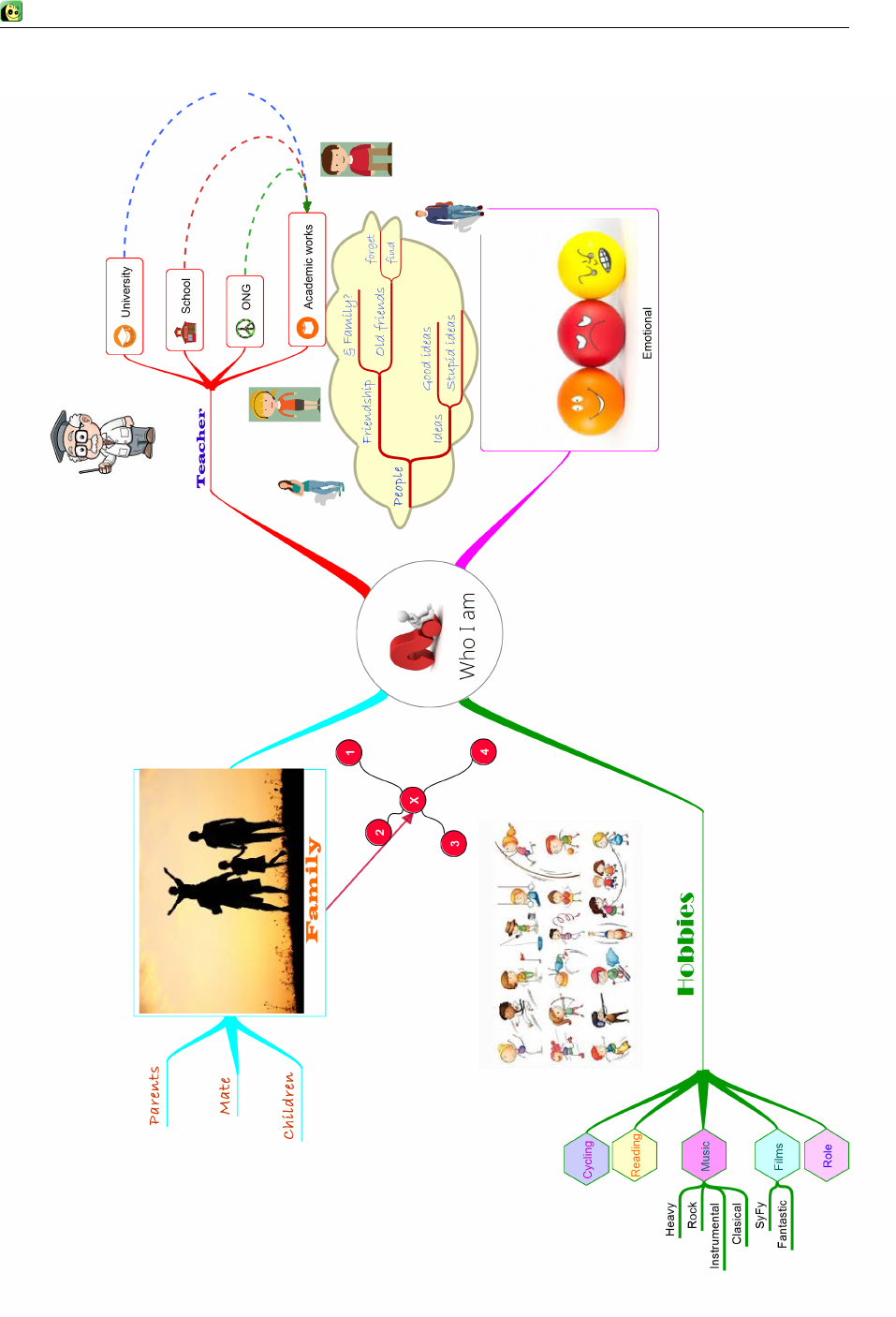
1.6.5. Mapa: ¿Quién soy? ....................................... 15
2.2.1. Pantalla de Freeplane ...................................... 17
2.3.1. Primer paso ........................................... 18
2.3.2. Segundo paso .......................................... 18
2.3.3. Tercer paso ........................................... 19
2.4.1. Mapa expandido ........................................ 20
2.4.2. Mapa colapsado ......................................... 20
2.5.1. Elementos de un mapa ..................................... 21
2.6.1. Elementos de los nodos ..................................... 22
3.2.1. Modificando el texto del nodo ................................. 24
3.2.2. Modificando el texto del nodo ................................. 25
3.3.1. Modificando la forma del nodo ................................ 25
3.3.2. Formas disponibles para los nodos .............................. 26
3.3.3. Opciones de los bordes ..................................... 27
3.5.1. Tipos de nubes ......................................... 27
3.6.1. Colores del nodo ........................................ 28
3.6.2. Colores de los bordes ...................................... 28
3.6.3. Diferencia entre Bordes y Borde del nodo .......................... 28
3.7.1. Opciones de los enlaces entre nodos .............................. 29
3.7.2. Tipos de conexión entre nodos (bordes) ........................... 29
4.1.1. Añadir imágenes a los nodos .................................. 30
4.1.2. Mapa con una imagen de fondo ................................ 31
4.2.1. Añadiendo atributos ...................................... 32
4.3.1. Nodo con enlace ........................................ 32
4.4.1. Fórmula ............................................. 34
4.4.2. Mapa ejemplo para las fórmulas ................................ 35
4.4.3. Ejemplo de un nodo con fórmula ............................... 36
4.5.1. Gestión del tiempo ....................................... 36
4.5.2. Planificador del tiempo ..................................... 37
5.1.1. Definiendo estilos ........................................ 38
5.2.1. Estilos de Freeplane ...................................... 39
5.2.2. Panel del estilo del nodo .................................... 39
5.3.1. Editar estilos .......................................... 40
5.5.1. Creación de una plantilla. Fase 1 ............................... 41
5.5.2. Definiendo el estilo para las facturas ............................. 42
5

Freeplane ÍNDICE DE FIGURAS
5.5.3. Creación de una plantilla. Fase 2 ............................... 42
5.5.4. Estilos de nuetra plantilla ................................... 43
5.5.5. Nuevo mapa creado a partir de la plantilla del proyecto .................. 44
6.1.1. Ventana del menú Archivo / Exportar. ............................ 45
6.3.1. Exportamos el mapa como archivo de excel ......................... 47
6.5.1. Importar copiando de un archivo de texto .......................... 48
7.3.1. Barra de herramientas de filtros ................................ 51
7.3.2. Ventana de filtros ........................................ 52
9.1.1. Edición avanzada del nodo ................................... 57
9.3.1. Ejemplo de L
A
T
EX........................................ 63
9.4.1. Dividir Ideas .......................................... 64
9.4.2. División horizontal y vertical del conocimiento ........................ 64
9.4.3. Ejemplo de división del conocimiento ............................. 65
10.1.1. Estilos condicionales ...................................... 67
11.2.1. Generar presentaciones ..................................... 70
12.2.1. Objetos de la API de Freeplane ................................ 77
12.4.1. Consola de groovy ....................................... 78
12.4.2. Documentación de la API ................................... 79
12.8.1. Nodo INSERTAR ........................................ 83
13.8.1. Configurar la referencia del nodo ............................... 90
13.8.2. Nueva forma de referirse al nodo ............................... 90
13.8.3. Ejemplo de las nuevas referencias ............................... 92
6
Parte I
Freeplane básico

Capítulo 1
Mapas mentales
1.1. Introducción
Un mapa mental es un diagrama usado para representar palabras, ideas, tareas, lecturas, dibujos, u Qué son
otros conceptos ligados y dispuestos radicalmente alrededor de una palabra clave o de una idea central. Son
una forma lógica y creativa de tomar notas, organizar, asociar y expresar ideas, que consiste, literalmente,
en cartografiar nuestras reflexiones sobre un tema. Los mapas mentales son herramientas muy útiles::
•Favorecen la producción de ideas.
•Mejora la productividad.
•Permite apreciar simultáneamente la visión global del problema así como sus detalles.
•Favorece la memorización.
En este documento vamos a presentar Freeplane, una aplicación para crear mapas mentales. Es multipla-
taforma, por lo cual funciona en Windows, Linux y Mac. No solo nos permiten dibujar mapas mentales.
Además también tiene herramientas para visualizarlos: podemos plegar nodos, desplegarlos, hacer zoom,
añadir notas y fórmulas a los nodos y muchas otras cosas que veremos en este manual.
Los elementos constructivos básicos son los nodos y los enlaces entre ellos. Podemos ver el área de tra-
bajo de Freeplane en la figura 2.2.1. La web donde podemos encontrar esta aplicación es www.freeplane.org
desde donde podremos descargarla.
1.2. La sociedad de la información
La sociedad actual es considerada como sociedad de la información. Tenemos acceso a ingentes can- Exceso de
información
tidades de datos y conceptos que, o bien necesitaremos integrar en la estructura conceptual de nuestro
cerebro o analizar las opciones que se nos presentan. Esta exposición constante a nuevos datos se da en
todos los estadios de desarrollo de la persona, desde la escuela hasta el mundo de la empresa.
•En el mundo académico confiamos en que las capacidades de aprendizaje de nuestro cerebro nos
sirvan para salir airosos.
•En el mundo empresarial confiamos tanto en nuestra capacidad de análisis como en nuestra intui-
ción para realizar un análisis correcto. A menudo efectuamos listas, planes y programaciones para
ayudarnos.
Sin embargo contamos con herramientas más potentes que pueden facilitarnos estas tareas:
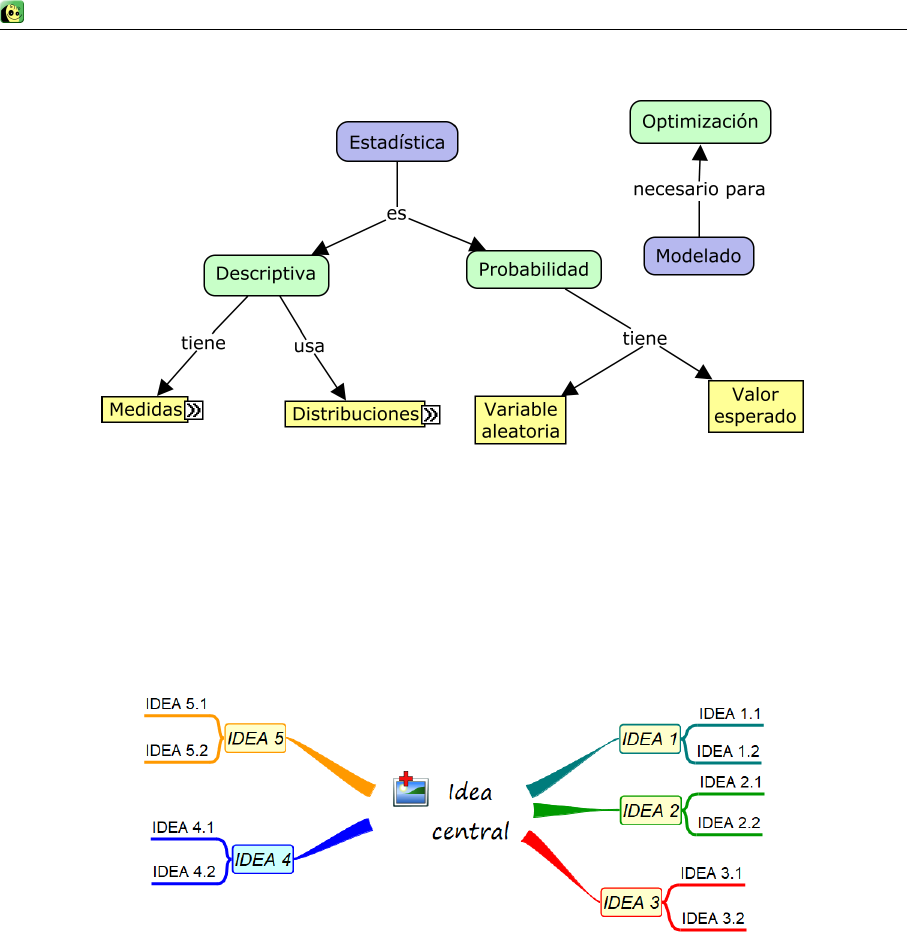
mapas conceptuales: Diagrama en el cual anotamos en cajas los conceptos que nos interesan, indicando
mediante líneas que los enlazan las relaciones existentes entre ellos. A diferencia de los mapas
mentales no se distribuyen entorno a una idea central. Tienen una forma de red conceptual y se
utilizan en la comprensión de problemas complejos.
8
Freeplane CAPÍTULO 1. MAPAS MENTALES
Figura 1.2.1: Mapa conceptual
mapas mentales: Anotamos las distintas ideas entorno a una idea central. Facilita la generación de
ideas y sirve para aclarar problemas complejos. También simplifica la memorización y aprendizaje
significativo.
Figura 1.2.2: Mapa mental
1.3. El cerebro
El cerebro de las personas se estructura en capas. En la más externa tenemos las distintas capacidades
conscientes. Con ella podemos dirigir nuestro pensamiento y utilizar sus habilidades analíticas, visuales,
auditivas, etc. en nuestro beneficio de forma consciente. Sin embargo hay capas internas a las que es más
complicado acceder. Conforman nuestra intuición y es donde el cerebro envía toda la información “vieja”
para evitar saturar a la capa externa. A menudo este acceso lo obtenemos en forma de ideas repentinas
ó intuiciones, asociaciones de ideas o simplemente sensaciones o “corazonadas”.
Si bien podemos usar conscientemente nuestras habilidades analíticas, visuales, etc, no podemos decir
lo mismo de las habilidades que residen en las zonas interiores. Nuestro cerebro funciona mediante aso-
ciaciones automáticas: al pensar en una idea el cerebro la encadena con nuevos conceptos. Para potenciar
nuestra capacidad mental y nuestra creatividad podemos servirnos de los mapas mentales cuya eficacia
se basa en el pensamiento radiante: el cerebro genera nuevas ideas a partir de una idea principal básica.
De esta forma un mapa mental es una herramienta gráfica que nos da acceso al enorme potencial de
nuestro cerebro. Su eficacia se basa en que funciona de forma análoga a la de nuestra mente: del mismo
modo que la mente funciona describiendo círculos alrededor de una idea central, en un mapa mental
9

Freeplane CAPÍTULO 1. MAPAS MENTALES
colocamos la idea sobre la que queremos trabajar en el centro y añadimos nuevas ideas a medida que
van surgiendo situándolas alrededor de esa idea principal. Se desarrolla desde el centro y nos permite
tener una visión global y organizada de la información. Es la forma más sencilla de gestionar el flujo de
información que genera nuestro cerebro.
1.4. Procesando la información
La antigua manera de procesar información linealmente de izquierda a derecha crea numerosos pro-
blemas cuando se trata de organizar todos los datos que recibimos. Necesitamos un modo más eficaz
para representar todo ese torrente de ideas. No sólo en párrafos sucesivos de texto escrito sino también
englobando elementos cognitivos de ambos hemisferios cerebrales. Los mapas mentales nos permiten “Ver
nuestros pensamientos”. Podemos utilizarlos para:
•Organizar la información.
•Separar lo trivial de lo importante.
•Recopilación sencilla y flexible de datos.
•Estructurar hechos.
•Aclarar ideas.
•Facilitar la comprensión de temas complejos.
•Retención natural y práctica de las ideas.
•Planificación estratégica.
•Comunicaciones efectivas.
1.5. Elaboración de los mapas mentales
Para la construcción de un mapa mental partiremos de una superficie blanca sin líneas ni marcas. Lo
Elaboración
de mapas
mentales
primero y más importante a la hora de su elaboración es tener claro su propósito. Para ello definiremos
claramente la idea principal. Estos son los pasos para su construcción:
1. Identificar la idea principal. Anotarla en el centro del mapa.
2. En torno a esta idea central ir anotando las ideas relacionadas con el tema. Escribir estos subtemas
alrededor de la idea central. Tener en cuenta que pondremos cada idea en una rama diferente del
mapa.
3. Añadir colores, imágenes y símbolos que identifiquen a todas estas ideas. Esto ayudará a nuestro
cerebro en la elaboración del mapa.
4. Desarrollar los subtemas ramificando las ideas que parten del centro del mapa. Hay que simplificar
al máximo el contenido del mapa.
Hay varias reglas que nos pueden ayudar:
1. Empieza en el centro de la hoja en blanco. De esa forma las ideas podrán moverse en todas direc-
ciones.
2. Dibuja en el centro una imagen que simbolice la idea principal. Así establecerás un núcleo de
atención.
3. Utiliza muchos colores. Los colores despiertan tu creatividad.
4. Partiendo de la idea principal traza ramas de distintos colores hacia el exterior con las palabras
clave más importantes. Haz las líneas más finas a medida que te alejas del centro.
10
Freeplane CAPÍTULO 1. MAPAS MENTALES
5. Traza líneas curvas en lugar de rectas. Son menos aburridas.
6. Trata de utilizar una o dos palabras clave por cada línea. Es más fácil que recordar una frase
completa.
7. Utiliza todas las imágenes que puedas.
Aunque podemos construirlos utilizando papel, lápices y pinturas el uso de aplicaciones específicas añaden
rapidez y versatilidad en su realización. Este tipo de software nos permite de forma sencilla no solo “pintar”
los conceptos y su relación, sino también modificar su estructura cambiando la ubicación de ramas y nodos
según nos apetezca. Además como tenemos acceso a gran cantidad de iconos, imágenes e ilustraciones de
forma muy sencilla su uso en nuestro software favorito de mapas mentales potencia aún más su utilidad.
Freeplane pone a nuestro alcance una enorme cantidad de posibilidades que analizaremos en este manual.
1.6. Ejemplos
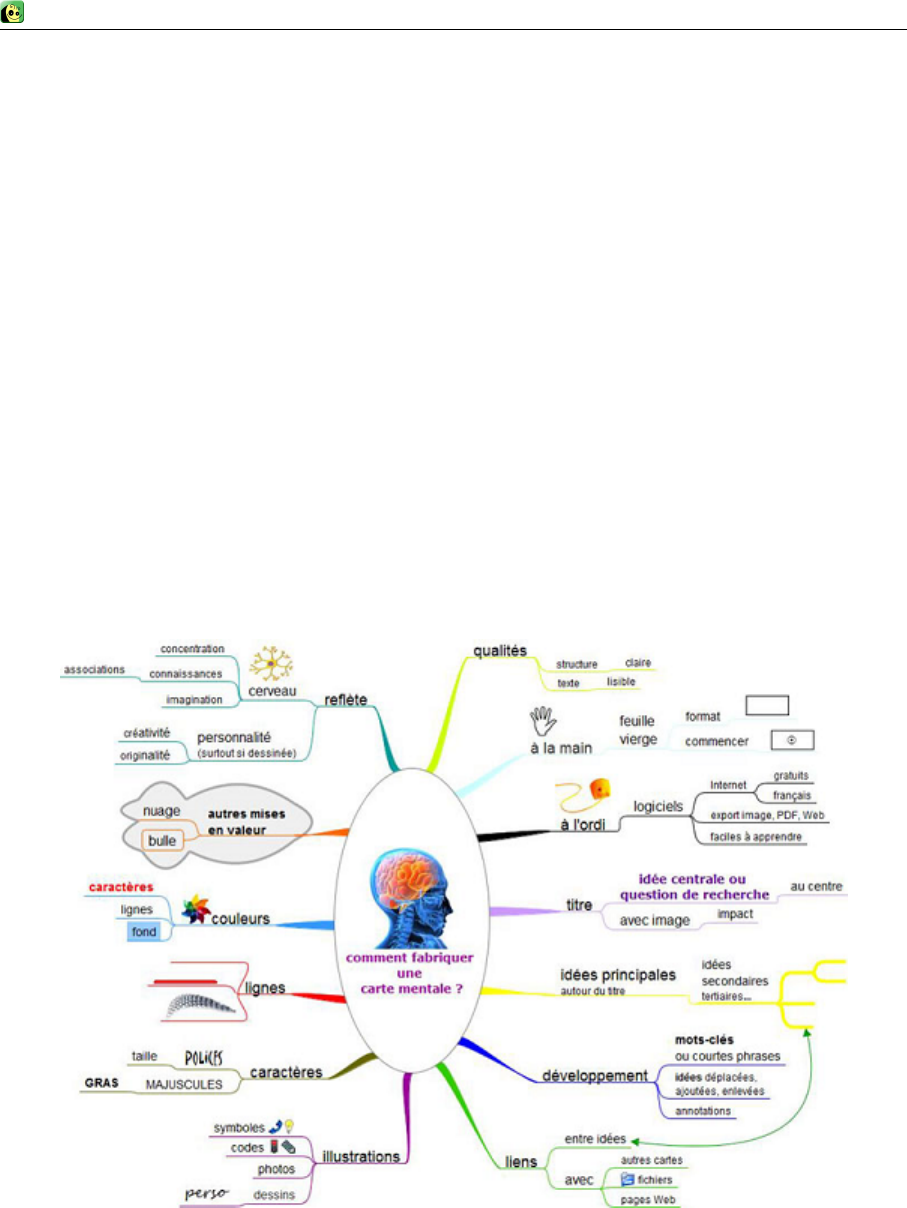
Vamos a ver qué podemos esperar. Freeplane es una aplicación muy versátil. Puede crear mapas
mentales de estilos muy distintos. Desde los aconsejados por Tony Buzan con colores e imágenes hasta
uno más sobrio con líneas rectas y sin adornos. A continuación se muestran algunas ideas.
1.6.1. Mapas al estilo de Tony Buzan
Figura 1.6.1: Mapa al estilo de Tony Buzan
11
Freeplane CAPÍTULO 1. MAPAS MENTALES
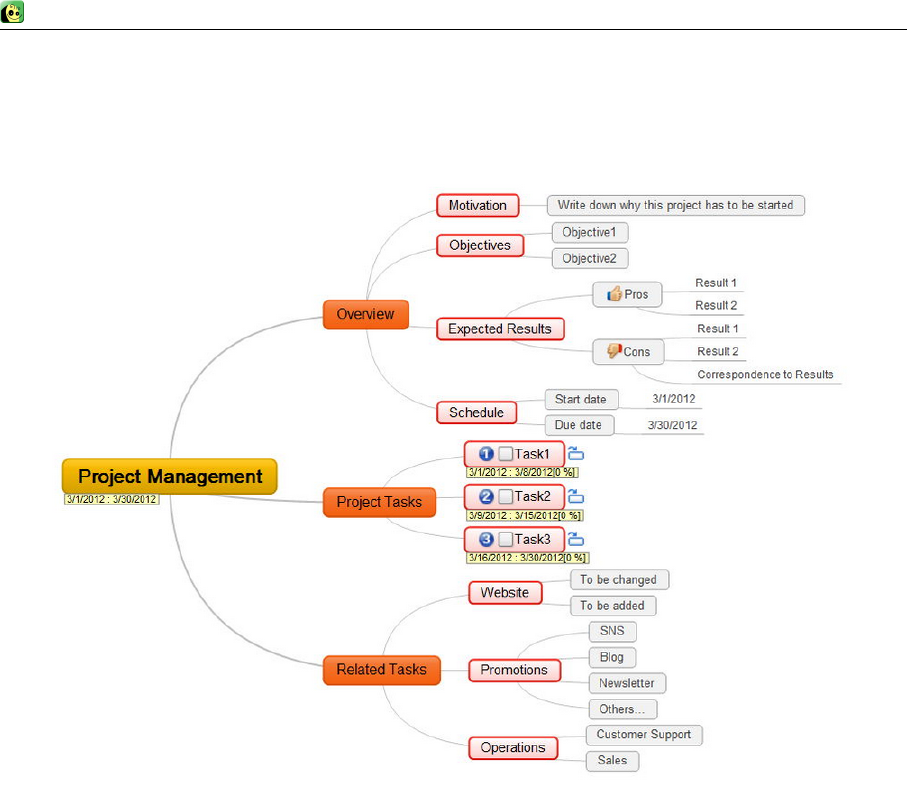
1.6.2. Mapa de Gestión
Figura 1.6.2: Mapa usado para la gestión
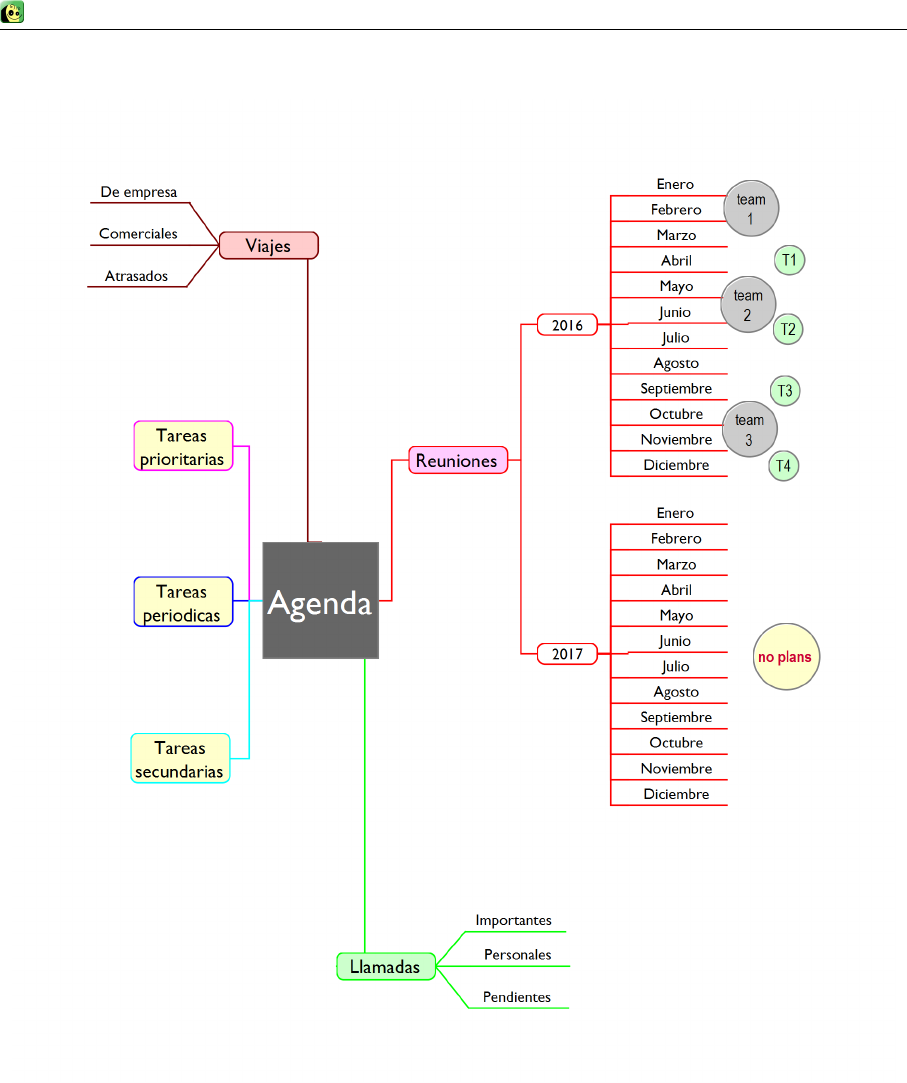
Estos mapas utilizan líneas horizontales y nodos en burbuja. Se le pueden añadir ciertas imágenes.
Asimismo, suelen utilizarse nodos de anchos uniformes (igual valor en máximo y en mínimo). En las
figuras aparecen dos ejemplos de este tipo de mapas
12
Freeplane CAPÍTULO 1. MAPAS MENTALES
Figura 1.6.3: Mapa para gestionar una agenda
13
Freeplane CAPÍTULO 1. MAPAS MENTALES
1.6.3. Mapa circular
Figura 1.6.4: Mapa circular
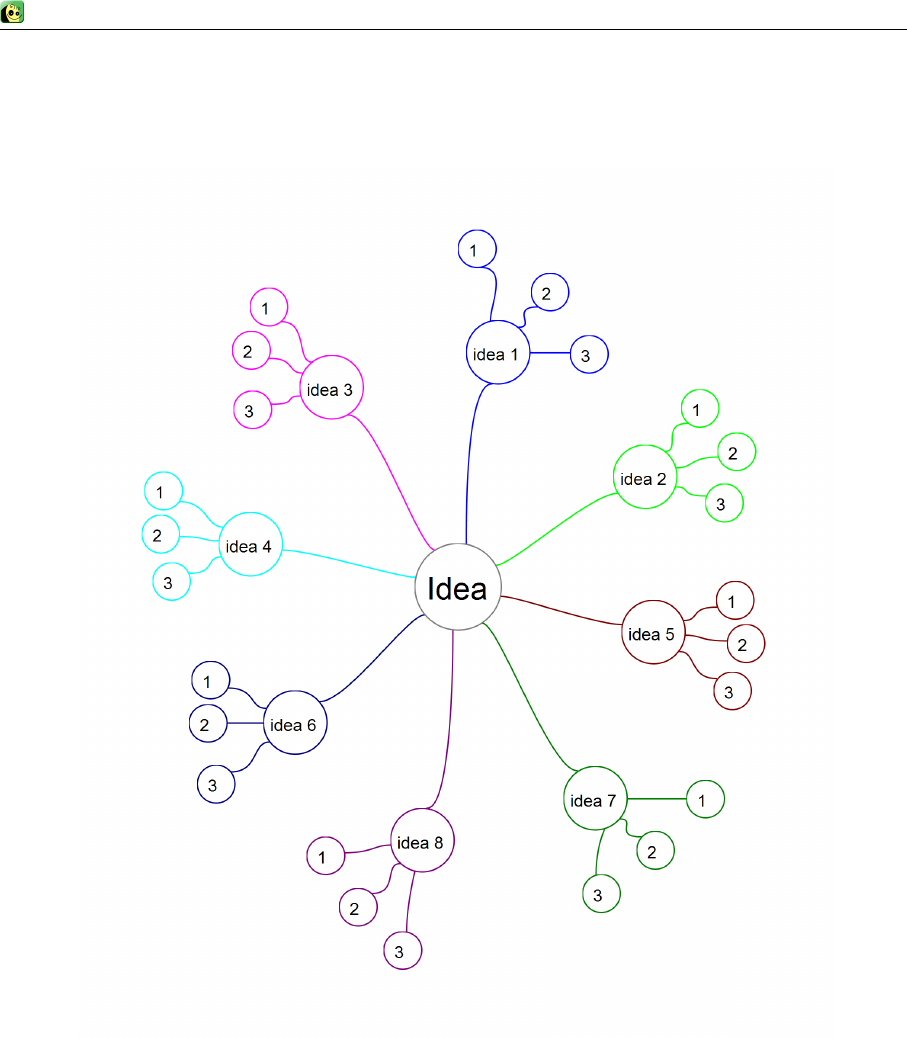
Si damos a los nodos forma oval y marcamos uniforme podemos conseguir el efecto que aparece en la
imagen.
Utilizando correctamente todos los elementos antes descritos tenemos una herramienta muy versátil.
14
Freeplane CAPÍTULO 1. MAPAS MENTALES
Figura 1.6.5: Mapa: ¿Quién soy?
15

Capítulo 2
Comenzando con Freeplane
2.1. Instalación
Puedes encontrar Freeplane en https://www.freeplane.org. Sólo tienes que acceder a este sitio y des- Instalación
cargarla pinchando en los enlaces que aparecen allí. Como verás, se distribuye con licencia “GNU Free
Documentation License” que permite su uso gratuito y libre. Hay versiones para Windows, Linux y Mac
lo que la convierte en una de las aplicaciones para mapas mentales más versátiles. Para instalarla úni-
camente tienes que lanzar el ejecutable y seguir los pasos que te van apareciendo. Es una tarea sencilla.
Únicamente asegúrate de tener actualizada tu versión de Java.
2.2. La ventana de la aplicación
Cuando arrancamos Freeplane nos aparece el área de trabajo con un mapa conteniendo únicamente
el nodo raíz. Pinchando la tecla INSERT insert añadiremos nodos a este primero. Podemos continuar
moviéndonos por los nuevos nodos con las flechas de desplazamiento y añadiendo otros nuevos. Otras
características de freeplane es que podemos hacer zoom a los mapas o buscar un concepto entre todos
los mapas pinchando el icono del lápiz de la barra superior, que es el penúltimo. Una vez tenemos la
estructura del mapa podremos darle formato a cada nodo y añadir iconos, figuras y otros elementos.
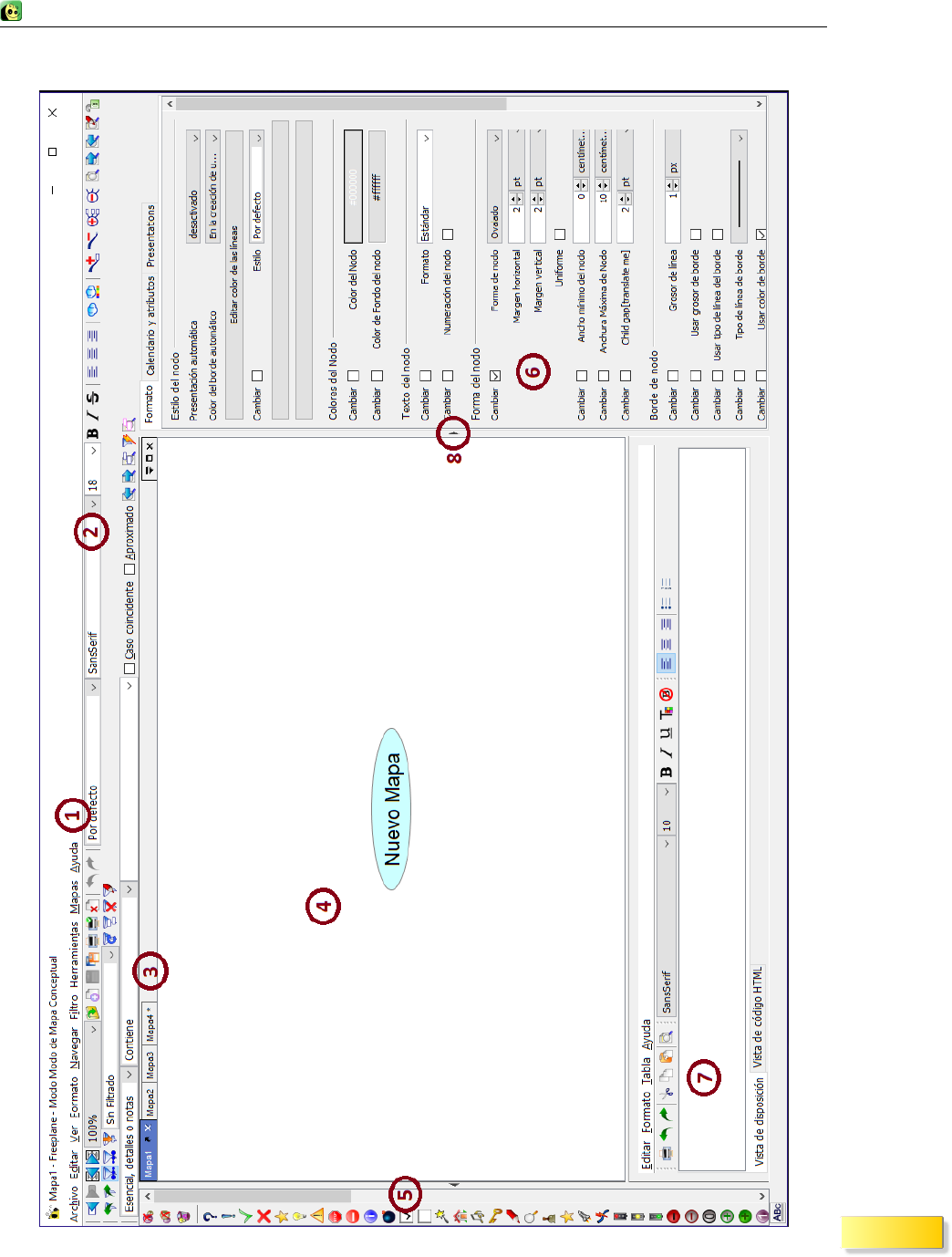
Las partes de la ventana de freeplane son las siguientes (ver figura 2.2.1):
•Barra de menús en la parte superior (1).
•Barra de herramientas con iconos para guardar, abrir, estilo del nodo, fuente... (2).
•Barra con los mapas abiertos (3).
•Espacio central para dibujar el mapa (4).
•Barra de iconos en el lateral izquierdo (5).
•Panel de formatos, a la derecha (6).
•Panel de notas que podemos posicionarlo de forma flotante, a la derecha o en la parte inferior (7).
•Flecha que nos sirve para mostrar u ocultar el panel de formato lateral (8).
16
Freeplane CAPÍTULO 2. COMENZANDO CON FREEPLANE
Figura 2.2.1: Pantalla de Freeplane
Así es
Freeplane
17
Freeplane CAPÍTULO 2. COMENZANDO CON FREEPLANE
2.3. Creando el primer mapa
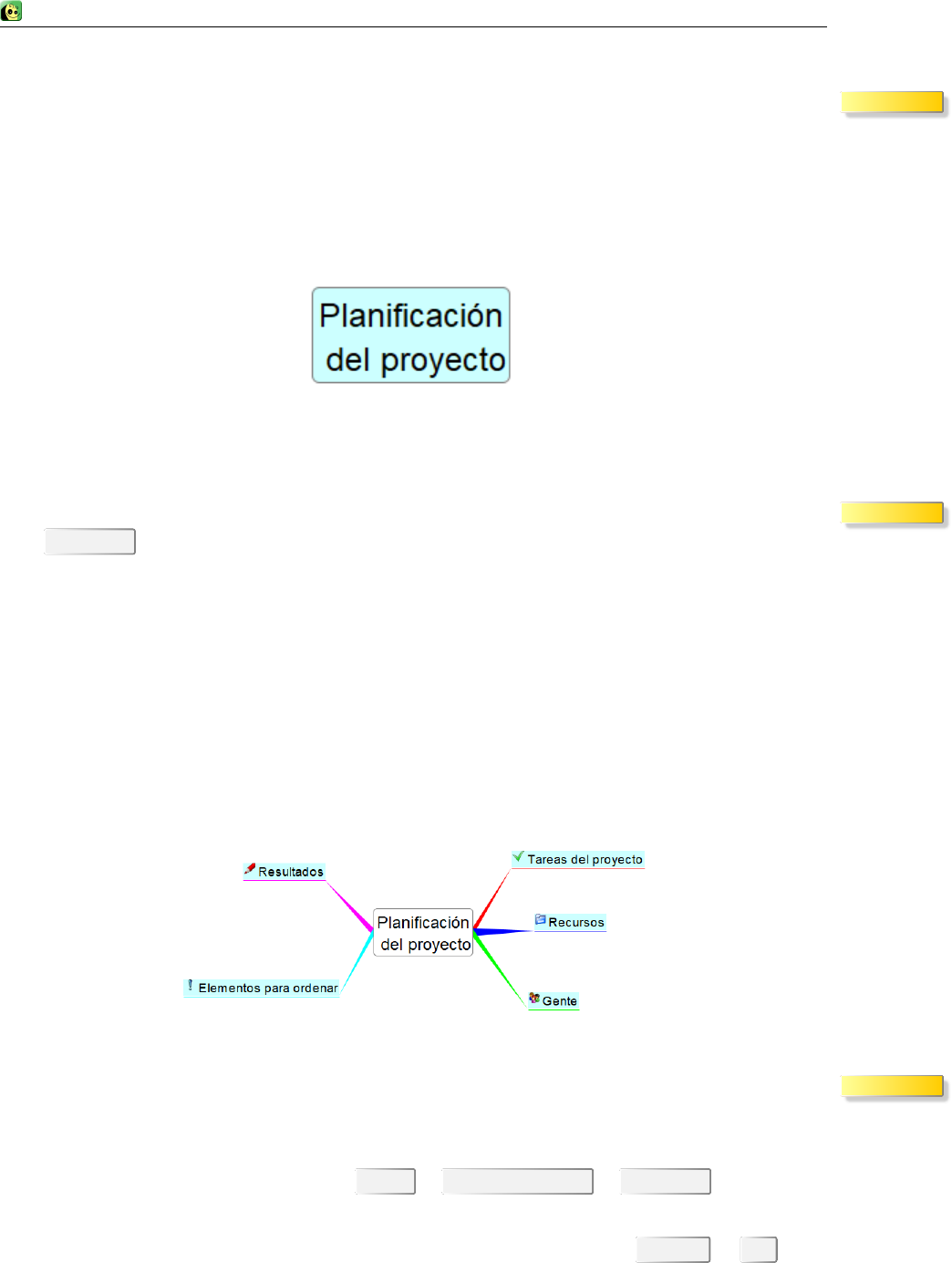
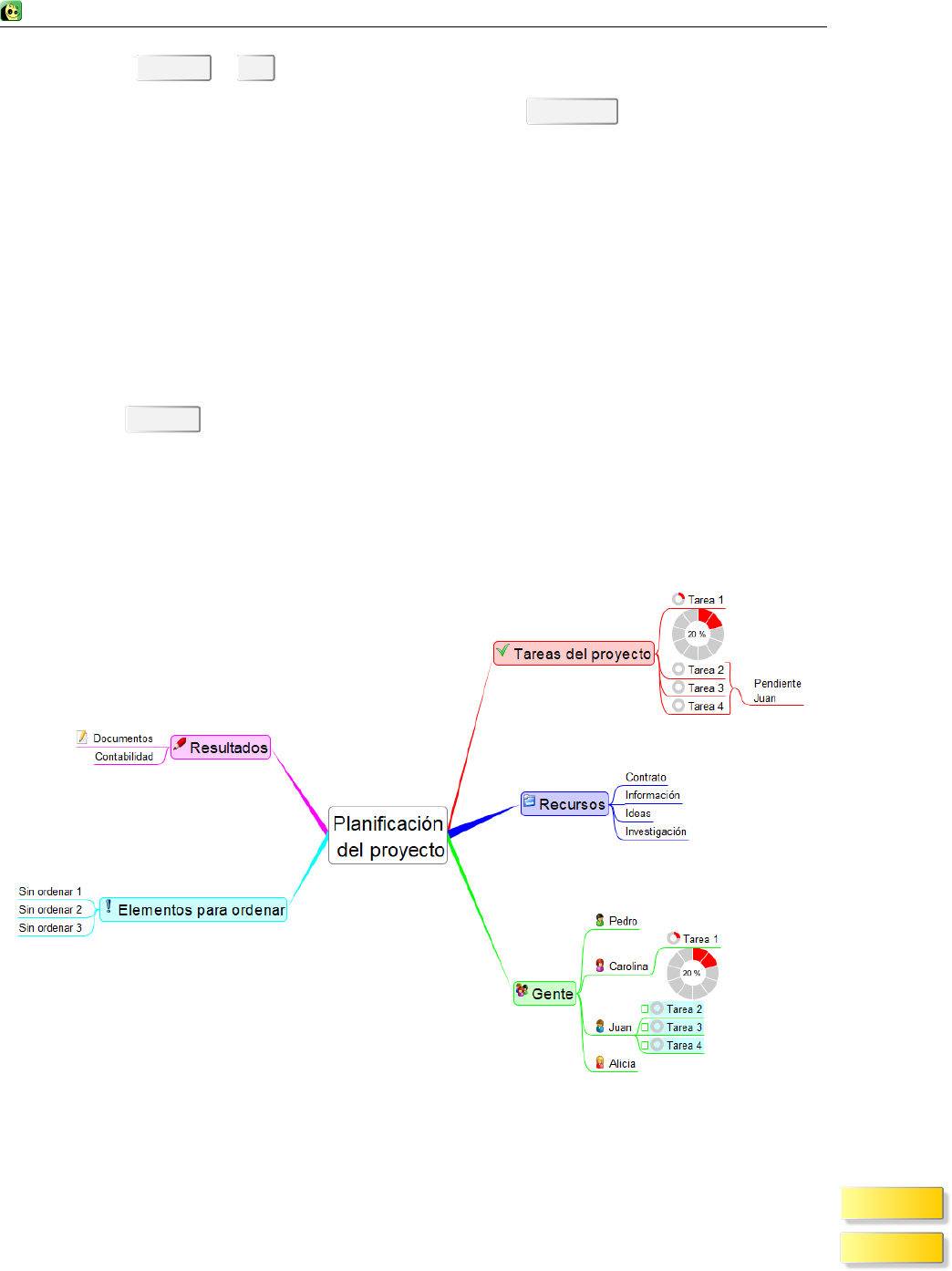
Cuando lanzamos la aplicación nos aparece con un mapa vacío que contiene únicamente el nodo raíz Primer paso
seleccionado. Vamos a cambiarle el texto. Para ello únicamente tenemos que escribir lo que deseamos, en
nuestro caso “Planificación del proyecto”.
Figura 2.3.1: Primer paso
A partir de este primer nodo podemos comenzar a crear nuestro mapa. Cada vez que pulsemos la Segundo paso
tecla INSERT se añadirá una nueva rama. Se añaden alternativamente a la derecha y a la izquierda.
Pulsando esta tecla 5 veces crearemos las ramas que necesitamos. Las seleccionaremos una a una con el
ratón cambiando el texto.
Luego añadiremos algunos iconos a las ramas. Para ello mostraremos la barra de iconos que es elemento
(5) en la figura 2.2.1. Si no aparece visible podéis mostrarla pinchando en Ver / Controles / (Des)activar
barra de herramientas izquierda. Ahora ya podremos añadir cuantos iconos queramos a los nodos. Para
ello pincharemos en el nodo que deseemos y luego en el icono elegido que aparecerá inmediatamente
dibujado a la izquierda del texto.
Otra cosa que podemos hacer es cambiar el color del nodo y el tipo de borde con el panel de formato
de la derecha (elemento 6 en la figura 2.2.1). Las opciones que tendremos que cambiar son las del apartado
colores del nodo, forma del nodo y borde del nodo en dicho panel.
Figura 2.3.2: Segundo paso
Lo siguiente es crear las tareas del proyecto añadiendo 4 nurvos nodos a partir de “Tareas del proyecto”. Tercer paso
En estas tareas crearemos iconos de progreso pinchando en el menú Editar / Iconos / Progreso. La tarea
1 contiene un progreso aumentado mientras que el resto un progreso normal que añadiremos pinchando
en Editar / Iconos / progreso / aumentar progreso. Además, hay un nodo sumario en las tareas 2 a 4
que se crea seleccionándolas y pinchando en ALT + MAYUSCULAS + INSERT o con el menú
Editar / Nuevo nodo / Nuevo nodo principal (nodos seleccionados).
En el nodo gente añadiremos a nuestros colaboradores con iconos en sus nodos. Además. hemos copiado
las tareas a las que se encargarán pegándolas a partir de ellos como clones: ( CTRL + C ) para
18
Freeplane CAPÍTULO 2. COMENZANDO CON FREEPLANE
copiar la tarea y CTRL + D para pegarla como clon). Los nodos clones cambian simultáneamente
al modificar uno de ellos.
El resto son nodos normales que hemos añadido pinchando en INSERT .
Una vez finalizado obtenemos la siguiente fase de nuestro mapa en la que podemos ver:
•Hay algunos iconos, como en los nodos hijo de la raíz.
•El tipo de los nodos raíz y sus hijos es “burbuja”
•Hemos cambiado sus colores
•Hemos añadido unos iconos de progreso normales en las tareas 2, 3 y 4 (Editar / Iconos / Progreso
/ Subir nivel)
•Hemos añadido un icono de progreso mayor en la Tarea 1 (Editar / Iconos / Progreso / Progreso
aumentado 10 %)
•Hemos subido el progreso de la Tarea 2 un par de veces haciendo doble click sobre el círculo de
progreso ( CTRL + doble click para bajar progreso).
•En cada una de las personas hemos añadido clones a las tareas de las que se encargan. De esta
manera si cambiamos algo en la Tarea 1 de Carolina se actualiza automáticamente en las Tareas
del proyecto.
Figura 2.3.3: Tercer paso
2.4. Uso del mapa
Ya tenemos la versión inicial de nuestro mapa. Pinchamos en Archivo / Guardar para evitar perder
Guardando
el mapa
el trabajo.
Ahora podremos continuar rellenandolo. Seguramente tendremos que añadir nuevas tareas e incluso Añadiendo
nodos
19
Freeplane CAPÍTULO 2. COMENZANDO CON FREEPLANE
podremos contratar a un nuevo colaborador para realizarlas. Esto, como hemos visto, lo conseguimos
pinchando en el nodo y luego en la tecla INSERT .
También podemos aumentar el porcentaje de finalización de cada tarea haciendo doble click encima
Icono de
progreso
del icono de progreso expandido.
Otra cosa que podemos hacer es mover un nodo. Por ejemplo, para cambiar una tarea de persona sólo Mover nodos
tenemos que pinchar encima y arrastrarla hacia la persona elegida. También podemos colocar los nodos
hijo de “Elementos para ordenar” en sus ubicaciones definitivas de la misma forma: arrastrándolas al nodo
que corresponda. A la hora de soltar el nodo que queremos mover en su nueva ubicacion, Freeplane nos
da dos opciones: si lo soltamos en el borde esterno del nodo lo pondremos como hijo suyo. sin embargo,
si lo hacemos en su borde superior será su hermano y se colocará encima de él.
Si vemos que el mapa es muy pequeño podemos hacer zoom con el desplegable de la barra superior Zoom
de herramientas ó con la ruleta del ratón si mantenemos pulsada la tecla CTRL .
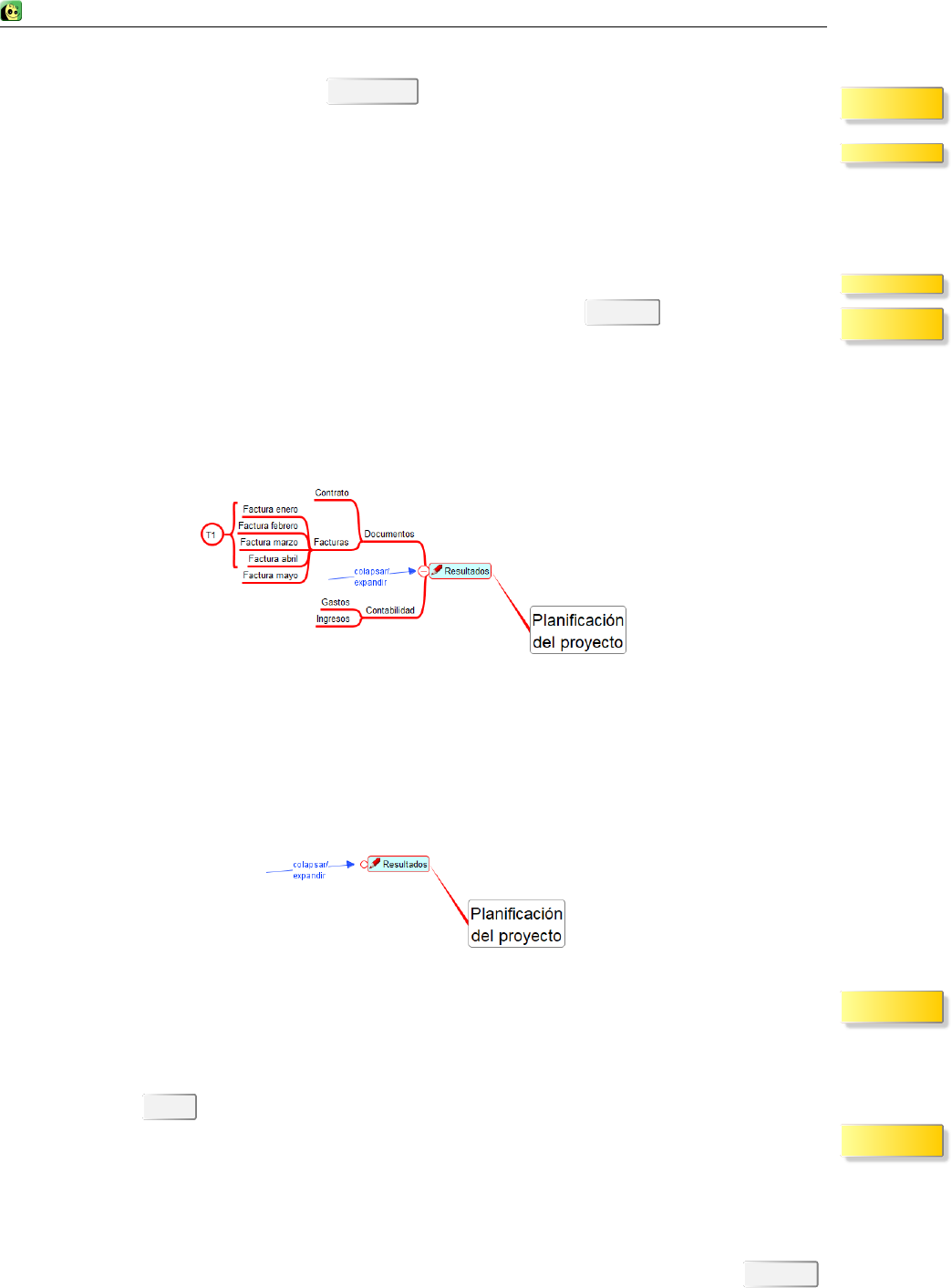
Si alguna de los nodos tiene una rama demasiado extensa podremos colapsarla . Para ello observaremos
Expadir
Colapsar
los pequeños circulitos que aparecen al final del nodo al pasar con el ratón sobre él. En la figura 2.4.1
vemos una rama extensa expandida con el circulito para poder colapsarla que ha aparecido al poner el
ratón sobre él.
Figura 2.4.1: Mapa expandido
Pinchando sobre ese nodo esa rama se cerrará, apareciendo ahora el mapa de la figura 2.4.2. Vemos
que en una rama cerrada aparece continuamente el círculito que nos servirá para abrirla sin necesidad de
tener que poner el ratón encima del nodo.
Figura 2.4.2: Mapa colapsado
Si aún así es demasiado extenso podemos abrir otra vista del mismo mapa con el menú Ver / Nueva
Nueva vista
de mapa
Vista del mapa. Si arrastramos ahora la nueva pesaña que ha aparecido a uno de los bordes podremos
ver varias zonas del mapa simultaneamente.
Y si queremos presentar el proyecto a nuestros colaboradores podremos poner el mapa en panta-
lla completa con F11 y usar las opciones de presentación básicas accesibles en el menú Ver / Ver
configuración y luego las opciones Spootlight y Centrar el nodo.
Cuando hayamos terminado ya podemos guardar el mapa mediante el menú Archivo, Guardar
Guardando
el mapa
En resumen, podemos realizar las siguientes actividades:
•Seleccionar nodos: Freeplane está configurado para que si nos detenemos brevemente en un nodo
la aplicación lo selecciona. Este comportamiento podemos cambiarlo en las Preferencias, en la
pestaña de comportamiento si modificamos la opción “Método de selección”. También podemos
elegir múltiples nodos haciendo click encima de ellos mientras tenemos pulsada la tecla CTRL .
20
Freeplane CAPÍTULO 2. COMENZANDO CON FREEPLANE
•Expandir y colapsar nodos. Para ello pincharemos en unos circulitos que hay al final de cada nodo.
(ver figuras 2.4.1 y2.4.2).
•Buscar un nodo que contenga una cadena concreta. Para ello pincharemos en Editar / Buscar /
Buscar.
•Ver el mapa en una escala determinada. Podemos hacer zoom con la primera lista desplegable que
aparece en la barra de herramientas, elemento (2) en la figura 2.2.1.
•Poner Freeplane en pantalla completa pulsando la tecla F11 .
•Ver varios mapas a la vez. Para ello moveremos la pestaña del mapas que queramos a uno de los
bordes de la aplicación.
•Ver secciones distintas del mismo mapa en dos ventanas de Freeplane. Podemos abrir otra pestaña
con el mismo mapa pinchando en Ver / Nueva vista de mapa y luego mover dicha pestaña a uno
de los bordes del area de trabajo de Freeplane.
•Ver un esquema del mapa si vamos al menú Ver / Ver configuración / Vista en esquema.
2.5. Elementos de un mapa
Figura 2.5.1: Elementos de un mapa
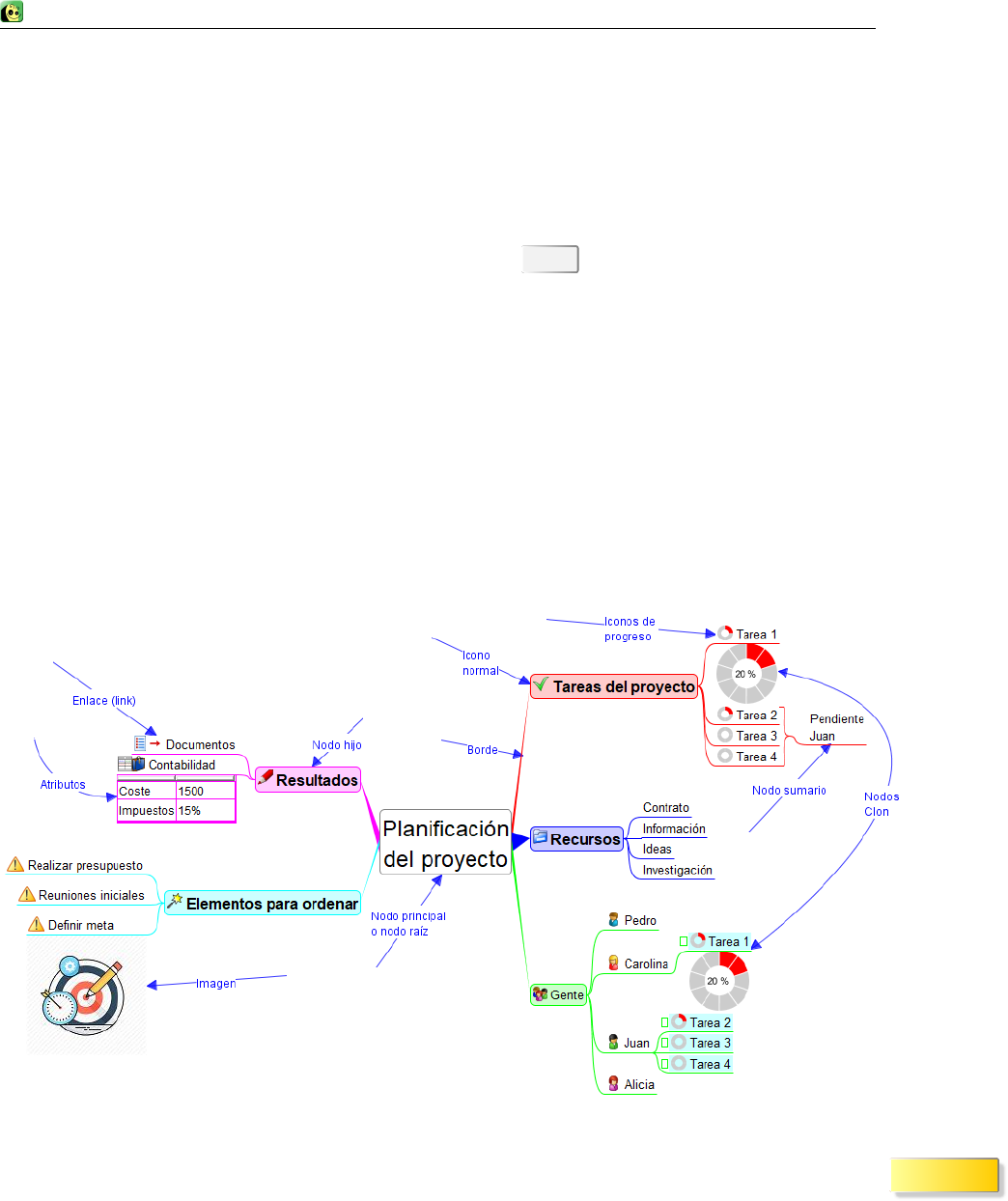
Un mapa no solo está formado por las ideas que vamos añadiendo (nodos) y por los enlaces a estas
Elementos
de un mapa
ideas. Freeplane dispone de muchos más elementos que aparecen en la figura 2.5.1 marcados con flechas
azules. Son los siguientes:
Nodo principal: Es el nodo raíz y está situado en el centro. En la figura anterior es el nodo “Planificación
del proyecto”.
Nodos hijos: Parten de un nodo situado ya en el mapa. Podemos expandirlos y colapsarlos.
21
Freeplane CAPÍTULO 2. COMENZANDO CON FREEPLANE
Nodo sumario: Agrupa varios nodos hermanos y sirve para mostrar un resumen. En el mapa anterior,
es el nodo “Pendiente Juan”, a la derecha de las tareas.
Nodo clon: Un nodo que aparece en varias ramas del mapa. Si lo modificamos en una de ellas queda
modificado en las demás. Se crean copiando el nodo y pegándolo mediante la combinación de teclas
CTRL + D ó pinchando en el menú Editar / Pegar clon. Podemos identificarlo porque al
seleccionarlo con el ratón aparece un pequeño cuadro a su izquierda. Son los nodos Tarea1 a Tarea
4. Vemos en los nodos hijo de “Gente” esos cuadritos, a la izquierda de los iconos de progreso de
las tareas.
Bordes: Líneas que unen el nodo padre con los nodos hijo.
Enlaces: Apuntan a información que puede ser del mapa, de otros mapas ó externa a freeplane. Al
pinchar sobre ellos nos remite a dicha información a la que se refieren. En la figura aparece como
una pequeña flechita a la izquierda del nodo “Documentos”, después del icono.
Conectores: Líneas de unión que se ponen entre nodos arbitrarios del mapa.
Atributos: Elementos bajo los nodos que contienen datos numéricos ó textuales. Son propiedades que
podemos añadir al nodo si pinchamos con el botón derecho del ratón y elegimos Editar atributos.
Están compuestos por un nombre y un valor. En el nodo Contabilidad son “Coste” e “Impuestos”.
Iconos: Hay iconos normales que podemos añadir con la barra de iconos de la izquierda (Freeplane viene
con un juego estándar de iconos que se puede ampliar) ó iconos de progreso.
Imágenes: También podemos añadir imágenes en los nodos.
2.6. Elementos de un nodo
Figura 2.6.1: Elementos de los nodos
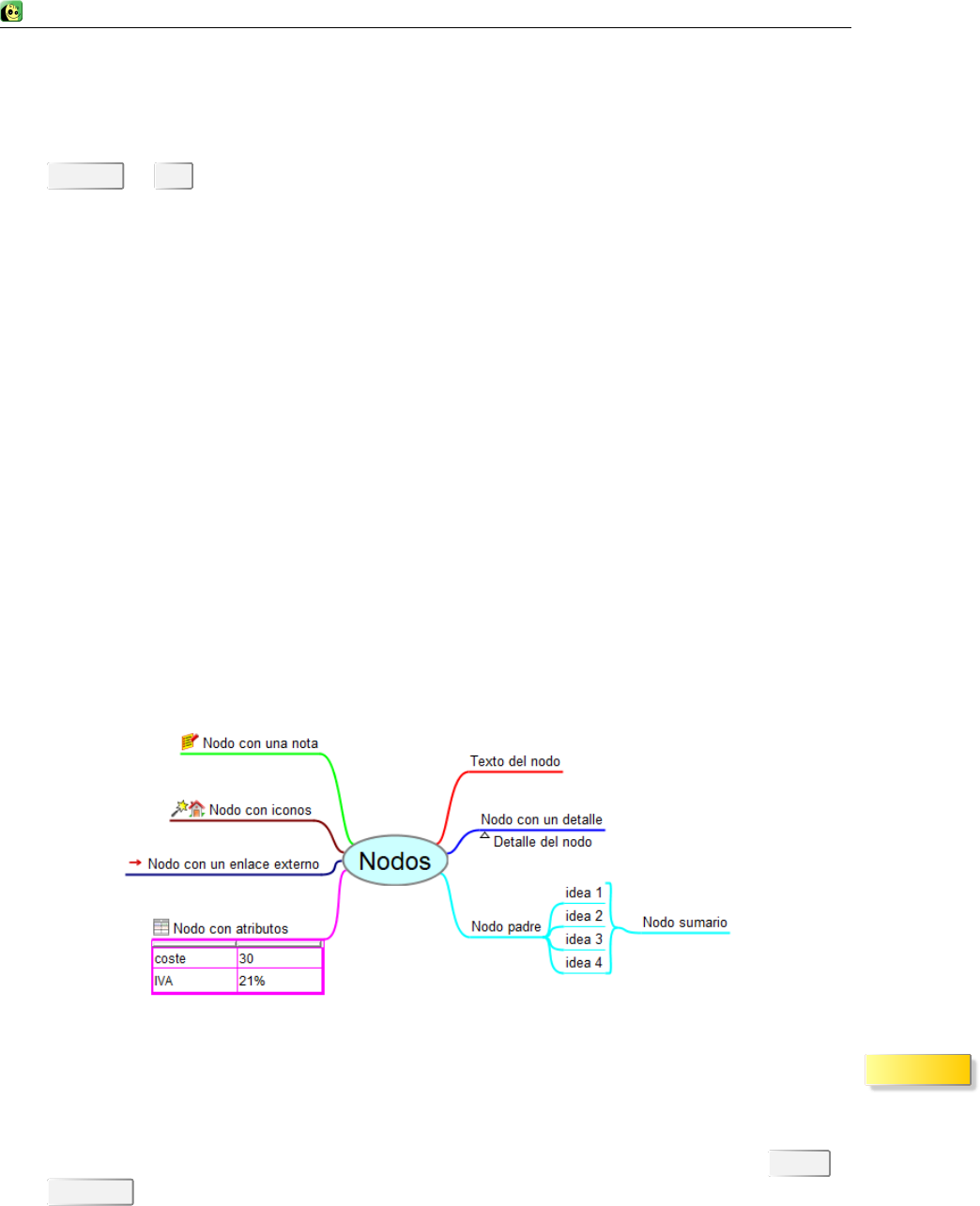
Hasta ahora hemos visto a cada una de las ideas como un nodo que contiene un texto. Sin embargo Elementos
de un nodo
un nodo es mucho más. En la figura 2.6.1 se ven los elementos básicos de los nodos.:
Texto del nodo: Es el elemento básico y fundamental del nodo y el que vemos en el mapa. Habi-
tualmente es texto simple pero podemos añadir código HTML si lo editamos pulsando ALT +
INTRO . Aparecerá un editor con dos pestañas abajo: Vista de disposición (para incluir texto
normal) y Vista de código HTML para incluir más formatos.
Detalles del nodo: Texto, figuras y otros elementos que aparecen en el nodo. También podemos añadir
elementos HTML.
Iconos: Iconos que añadimos al nodo desde la barra lateral.
22

Freeplane CAPÍTULO 2. COMENZANDO CON FREEPLANE
Nota: Normalmente un nodo consta de un texto corto. Si deseamos añadir explicaciones extensas ten-
dremos que añadir una nota al nodo. Podemos mostrar la ventana de notas si pinchamos con el
botón dercho en el fondo del mapa y elegimos del menú Mostrar/Esconder ventana de notas. Sólo
se mostrará si activamos el panel de notas o si ponemos el cursor sobre el nodo.
Atributos: propiedades que añadimos bajo los detalles del nodo.
Enlaces: Enlaces que se ponen en un nodo y que apuntan o bien a otros nodos del mapa o a recursos
externos, archivos o páginas web
23

Capítulo 3
Personalizando nuestro mapa
3.1. El panel de formato
El panel lateral que aparece en la parte derecha de Freeplane nos va a servir para cambiar el aspecto El panel
de formato
del mapa. Aparece al pulsar las teclas ALT + P ó pinchando en la pequeña flecha del borde derecho
(Es el elemento (6) en la figura 2.2.1) y está dividido en secciones:
•Estilo del nodo. Veremos los estilos más adelante.
•Colores del nodo. Podemos modificar el color del texto y del fondo del nodo .
•Texto del nodo. Tipo de nodo. Normalmente es Estandar pero como veremos más adelante un nodo
puede contener una fórmula, código latex o un numero con o sin decimales.
•Forma del nodo. Aparte de la habitual, la forma del nodo puede ser ovalada, rectangular, hexagonal...
•Borde del nodo. Anchura, color y tipo de línea del nodo
•Fuente del nodo. Tipo de letra, tamaño, cursiva, negrita...
•Iconos. Tamaño de los iconos.
•Nubes. Forma y color de la nube (ver más adelante).
3.2. Modificando el texto del nodo
Tipo y
tamaño de la
letra, negrita,
cursiva,
tachado
Figura 3.2.1: Modificando el texto del nodo
24
Freeplane CAPÍTULO 3. PERSONALIZANDO NUESTRO MAPA
A la hora de personalizar el mapa es importante no solo tener visible la barra superior que aparece
bajo los menús sino también el panel de formato que aparece a la derecha que es el que usaremos casi
siempre. Dentro de ese panel hay una sección, "Fuente del nodo” que vemos en la figura 3.2.1. Como
vemos podemos cambiar la fuente, el tamaño del texto y ponerlo en negrita o cursiva aparte de centrarlo
en el nodo o alinearlo a izquierda o derecha.
Tipo de nodo:
texto normal,
fórmula,
número de
decimales,
forma de
la fecha...
Figura 3.2.2: Modificando el texto del nodo
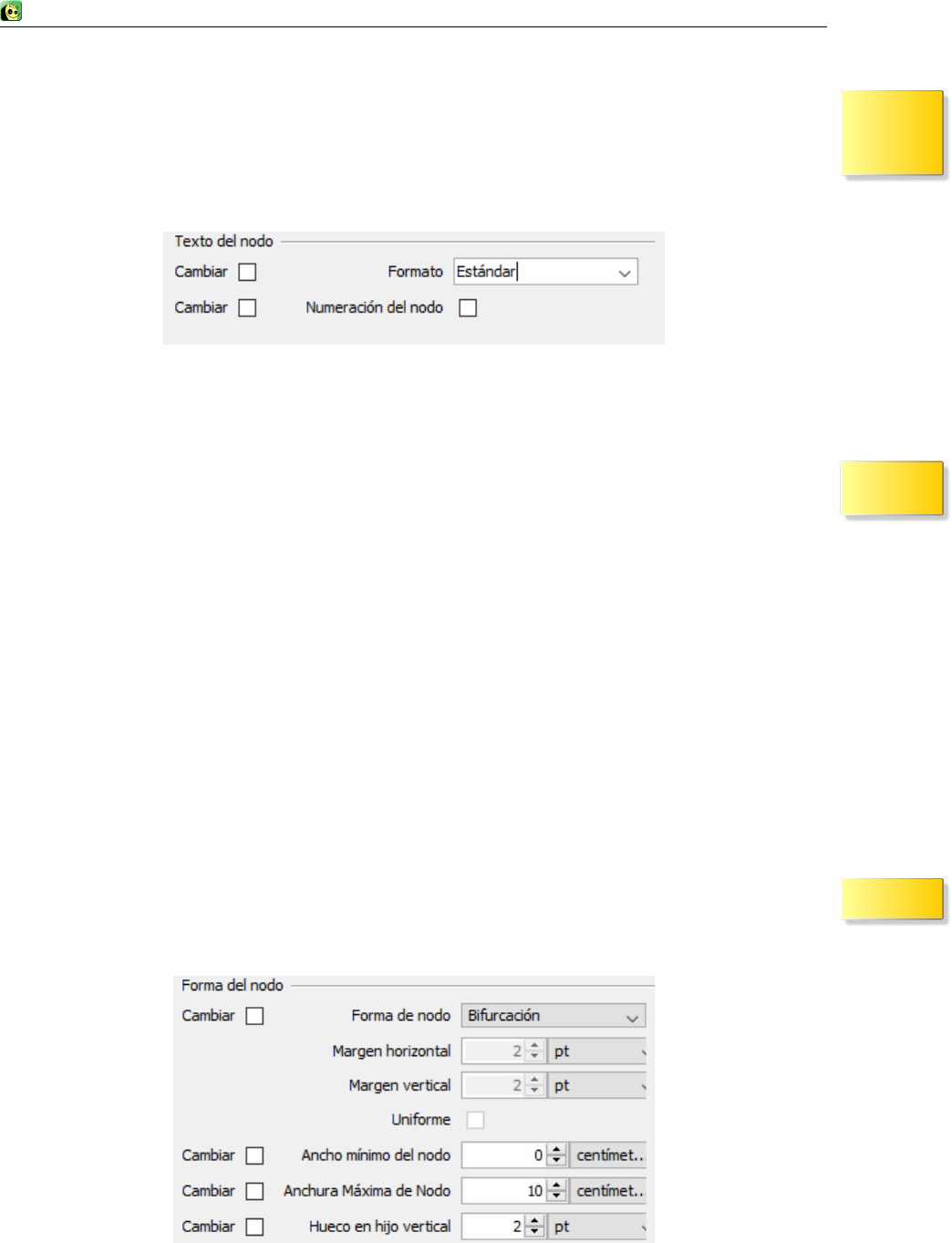
A medida que vayamos construyendo más mapas tendremos necesidad de representar no solo texto
sino también números o incluso añadir fechas. Aquí es donde interviene la sección ”Texto del nodo” del
panel lateral (ver figura 3.2.2) donde escogeremos el formato del número o de la fecha en el desplegable
“Formato”. Alguna de las opciones más usadas son:
•Texto: el contenido del nodo se muestra como texto normal
Formatos:
texto,
numéricos
y de fecha
•#0.####: Es un número decimal pero se mostrarán sólo 4 decimales (se redondeará).
•#.00: Número decimal del que se redondeará a 2 decimales
•#: Sólo se mostrará la parte entera.
•#.## %: Es un porcentaje. Se mostrará el número multiplicado por 100.
•d/MM/yy: Es una fecha. Se mostrará el día, mes y año como números separados por la barra
inclinada.
•dd-MMM-yyyy: Con este formato el més se mostrará como las tres primeras letras de su nombre.
•HH:mm: Es una hora y se mostrará separada de los minutos con el símbolo de los dos puntos.
Además, en esa misma sección podemos marcar la casilla de numeracion del nodo. Todos los nodos que
dependen del mismo padre serán numerados de forma secuencial.
3.3. Aspecto de los nodos Forma
y ancho
del nodo
Figura 3.3.1: Modificando la forma del nodo
25
Freeplane CAPÍTULO 3. PERSONALIZANDO NUESTRO MAPA
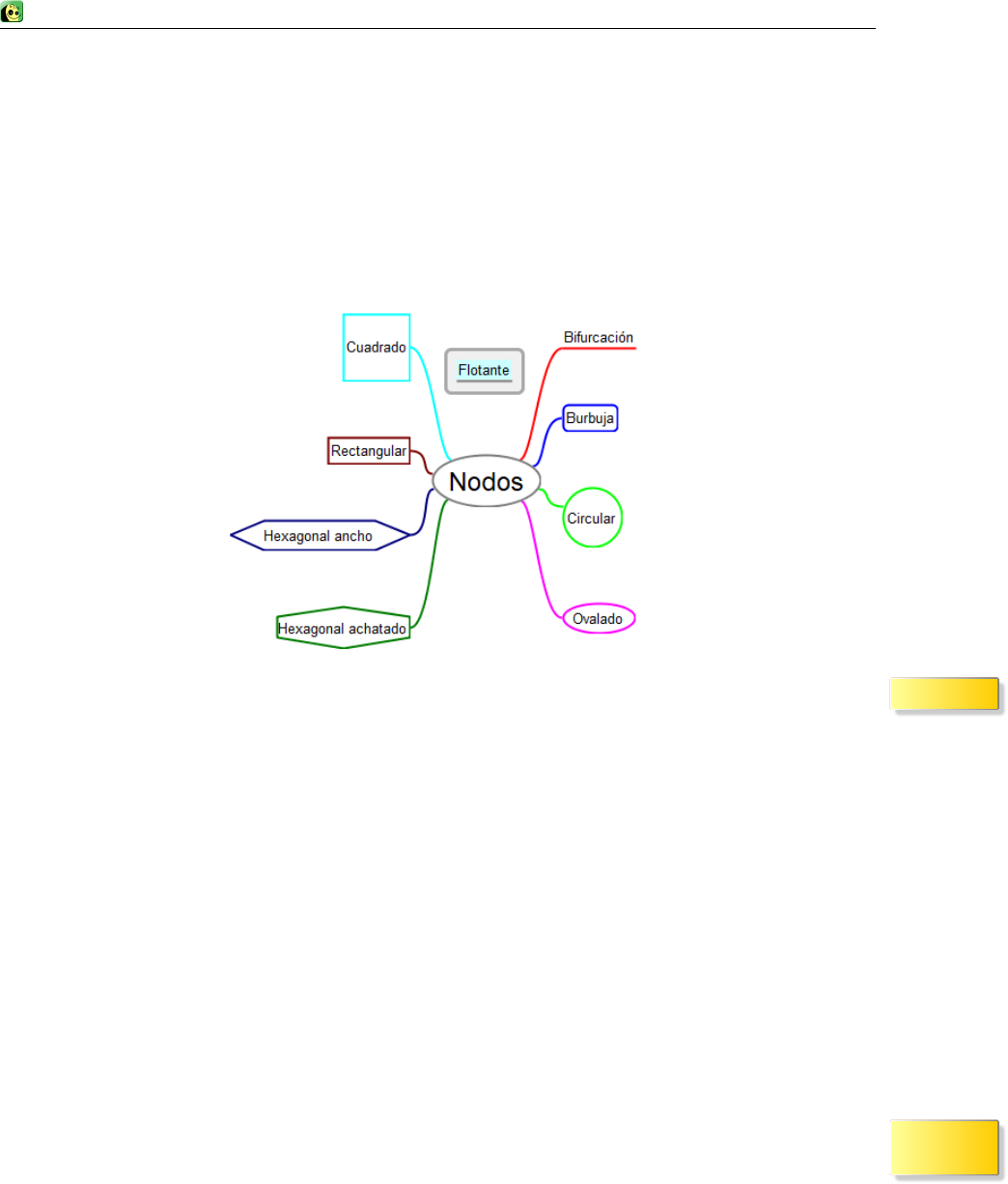
Pasamos ahora a modificar el aspecto que tienen los nodos. Si miramos el apartado “Forma del nodo”
que aparece reproducido en la figura 3.3.1 vemos que tenemos opción de modificar la forma del nodo así
como sus márgenes.
También aquí indicaremos a freeplane qué ancho mínimo y máximo tiene el nodo. Esto nos va a servir
para obligar a los nodos del mapa sean del mismo ancho. Otra opción importante es indicar a Freeplane
qué espacio queremos que haya entre los nodos hermanos (huevo en hijo vertical).
En la figura 3.3.2 aparecen todas las formas que podemos dar a los nodos:
Figura 3.3.2: Formas disponibles para los nodos
Formas de
los nodos
Bifurcación: Es la habitual. Consiste únicamente en una línea debajo del nodo.
Burbuja: Se trata de un recuadro con los bordes redondeados.
Rectángulo: Damos al nodo forma rectangular. Se convierte en un cuadrado marcando más abajo la
opción de “Uniforme”.
Oval: Forma ovalada. Puede convertirse en un círculo marcando más abajo la opción de “Uniforme”.
Wide hexagonal: Hexágono apoyado en una de sus caras.
Narrow hexagonal: Hexágono apoyado en uno de sus vértices.
Si marcamos “Uniform” convertimos a nuestra forma en una forma regular (todos los lados iguales).
Justo debajo de la forma del nodo hay otra sección interesante, “Borde del nodo” (ver figura 3.3.3).
Se refiere a las líneas utilizadas para dibujar la forma de los nodos. Las más importantes son:
•Grosor de la línea
•Tipo de línea: punteada, con rayas, contínua...
•Color del borde del nodo
Grosor, color
y tipo de
línea para
los bordes
Mucho cuidado de no confundir el borde del nodo, que es la línea que sirve para dibujar la forma del
nodo con el borde que une un nodo padre con sus nodos hijos. La primera se cambia en la seccion “Borde
del nodo” y la segunda en la sección “Borde”. Podemos tener un nodo ovalado con la línea punteada pero
cuya línea de unión con sus nodos hijos sea continua. Además, el óvalo del nodo podría ser azul y la línea
de unión con sus nodos hijos roja.
26
Freeplane CAPÍTULO 3. PERSONALIZANDO NUESTRO MAPA
Figura 3.3.3: Opciones de los bordes
3.4. Iconos
En ese apartado modificamos el tamaño con el que se dibujará el icono en cada nodo. Únicamente
contiene una propiedad: “Tamaño del icono” con el que modificaremos el tamaño con el que se dibujará
el icono del nodo.
3.5. Nubes Forma y color
de las nubes
Figura 3.5.1: Tipos de nubes
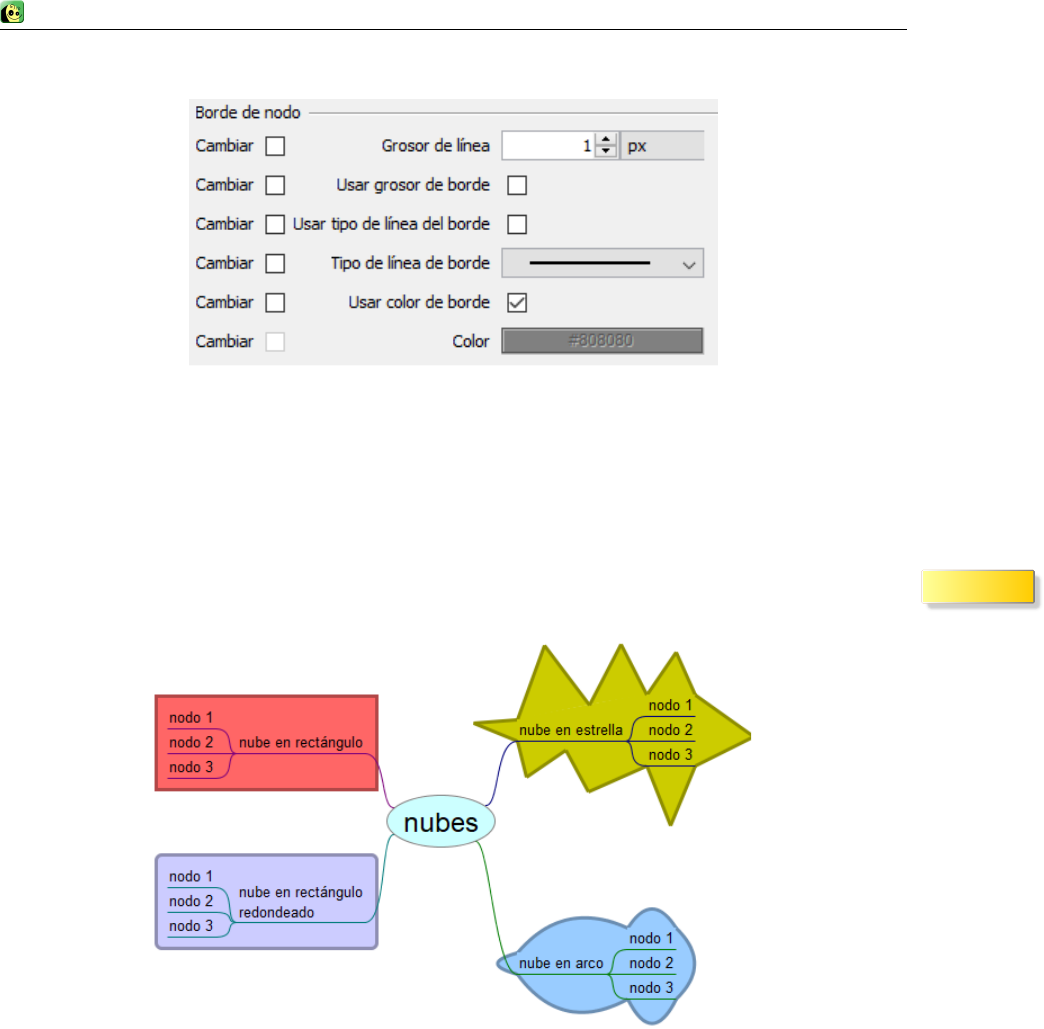
La última sección del panel se refiere a las nubes cuyo aspecto vemos en la figura 3.5.1. Son marcos de
diferentes formas alrededor de un grupo de nodos. Dichos marcos pueden ser rectangulares pero también
de formas irregulares rectas o redondeadas. Esto le da un atractivo aspecto al mapa.
3.6. Colores
En el apartado “Colores del nodo” podemos modificar el color tanto del texto como del fondo del
nodo. Sin embargo, además de estos dos elementos, también podemos definir el color de los enlaces entre
27
Freeplane CAPÍTULO 3. PERSONALIZANDO NUESTRO MAPA
Figura 3.6.1: Colores del nodo
nodos, para lo cual nos iremos a los apartados “Borde del nodo” y “Bordes”. Estos apartados se muestran
en las figuras 3.6.1,3.6.2 y3.7.1.
Figura 3.6.2: Colores de los bordes
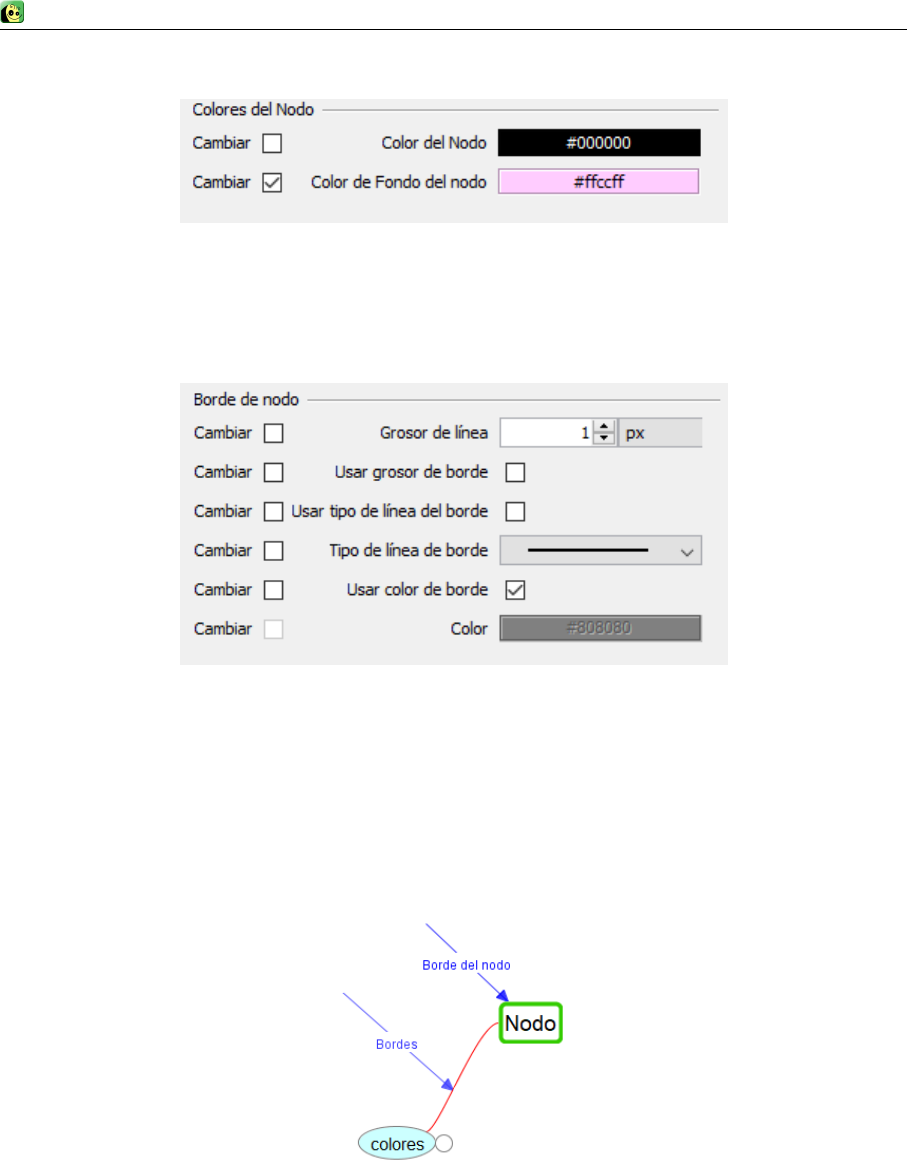
La diferencia entre los bordes y los bordes del nodo se muestra en la figura 3.6.3. Veamos esa imagen:
si queremos cambiar los bordes utilizamos la sección “Bordes” que se muestra en la figura 3.7.1. Si por
el contrario lo que queremos es cambiar el borde del nodo utilizaremos la sección del panel de la figura
3.6.2. Para cambiar el color de la letra o del fondo del nodo se usa la sección del panel mostrada en la
figura 3.6.1.
Figura 3.6.3: Diferencia entre Bordes y Borde del nodo
3.7. Aspecto de los bordes
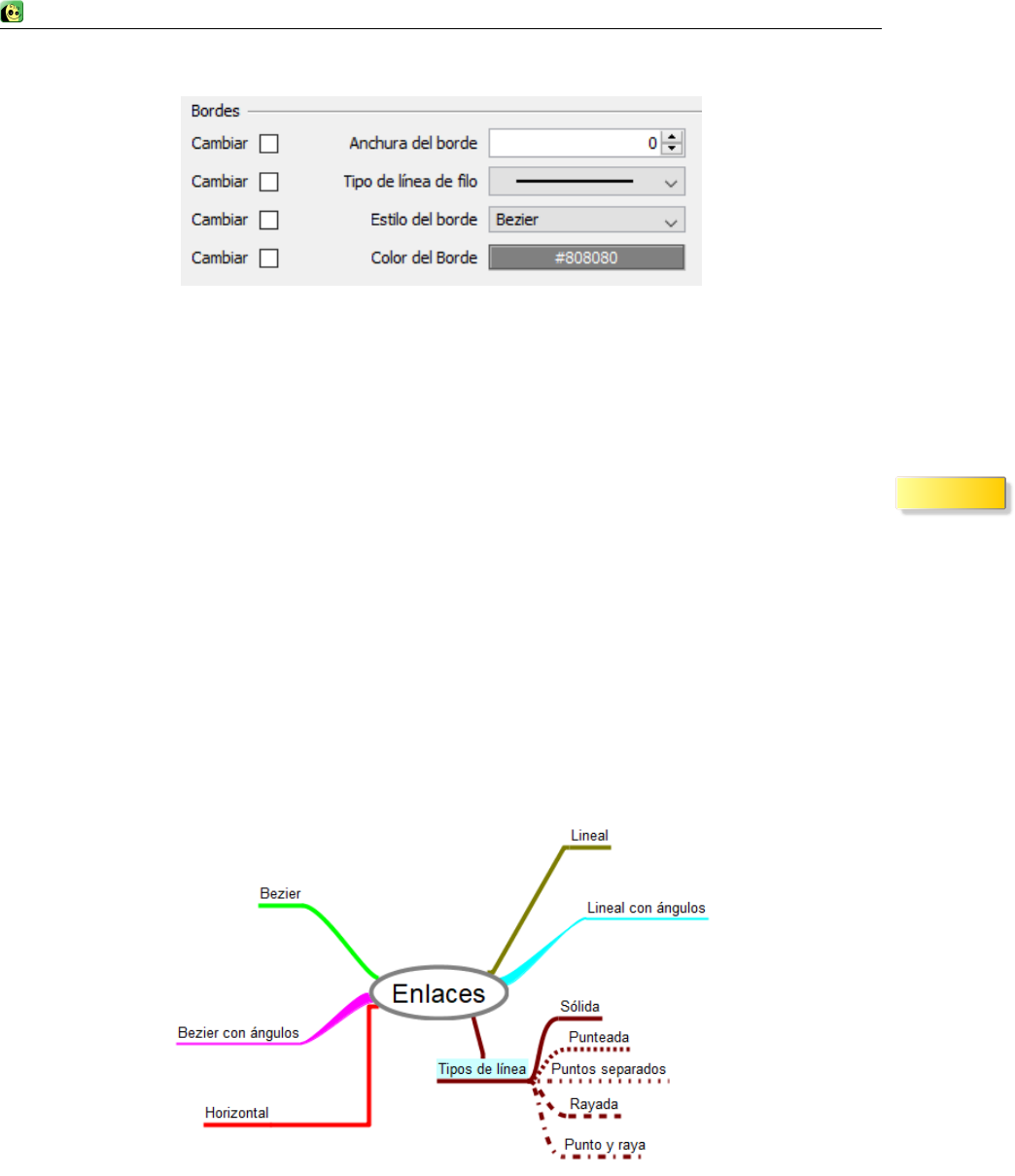
Freeplane usa la palabra borde para denominar dos elementos: para las líneas que unen los nodos hijos
con su nodo padre y para la línea que dibuja la forma del nodo. En esta sección vamos ahora a modificar
las líneas que unen los nodos del mapa. En la figura 3.7.1 tenemos las opciones que nos da Freeplane:
28
Freeplane CAPÍTULO 3. PERSONALIZANDO NUESTRO MAPA
Figura 3.7.1: Opciones de los enlaces entre nodos
•Anchura del borde.
•Tipo de línea: como antes, continua, punteada, etc.
•Color del borde.
•Estilo del borde: es la opción más interesante.
Hay varios estilos de bordes que podemos ver en la figura 3.7.2:Tipos de
bordes
Lineal. Conexión lineal indirecta uniforme. Su grosor es el mismo en toda su trayectoria.
Lineal con ángulos. Conexión lineal de grosor variable, mas grueso al principio y más fino al final
Horizontal. Conexión con el nodo con líneas horizontales y verticales. Grosor uniforme.
Bezier. Es una linea curva de grosor uniforme.
Bezier con ángulos. Línea curva de grosor variable. Más grueso al principio y va disminuyendo al final
Ocultar el borde: no se muestra la línea de unión entre el padre y nuestro nodo.
Figura 3.7.2: Tipos de conexión entre nodos (bordes)
29
Capítulo 4
Añadiendo otros elementos
4.1. Imágenes
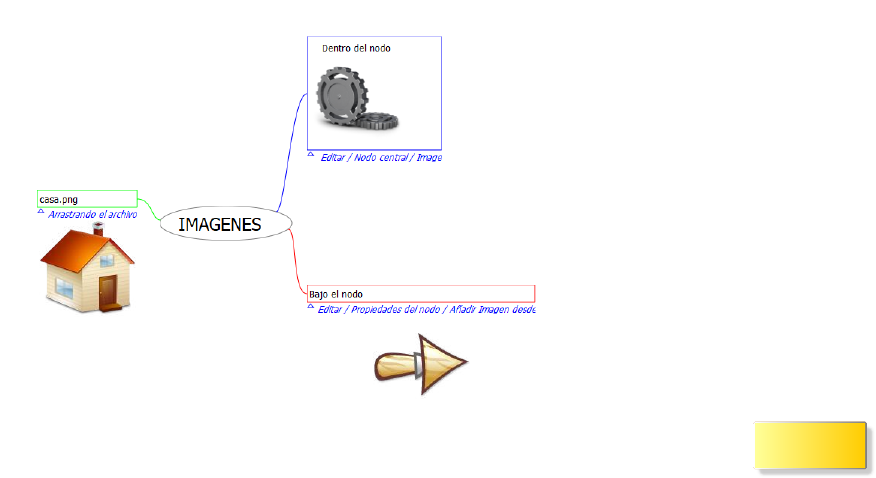
Figura 4.1.1: Añadir imágenes a los nodos
Ubicaciones
para las
imágenes
Además de texto, iconos y atributos en nuestros mapas también pueden aparecer imágenes. Nuestras
imágenes pueden aparecer en diferentes ubicaciones:
•Dentro del nodo.
•Bajo el nodo.
•Imagen de fondo del mapa.
En la figura 4.1.1 están estas opciones.
4.1.1. Imagen dentro de un nodo
Como hemos visto un nodo es una forma (un cuadrado, óvalo, hexágono) dentro del cual hay un
texto y que contiene elementos extra tales como texto bajo él, atributos y enlaces. Sin embargo también
podemos hacer que dentro de la forma del nodo aparezca una imagen e incluso una imagen bajo la cual
podremos escribir un texto.
30
Freeplane CAPÍTULO 4. AÑADIENDO OTROS ELEMENTOS
Añadir una imagen dentro de un nodo es sencillo. Únicamente hay que pinchar en el menú Editar /
Nodo central / Imagen y elegir el fichero de la imagen. Una vez aparezca en el mapa ya podremos hacer
doble click en ella y añadirle texto que aparecerá a su lado. Si queremos que aparezca bajo la imagen
podemos teclear ALT ENTER lo cual insertará una nueva línea.
4.1.2. Imagen bajo el nodo
Es una tarea muy sencilla. Únicamente tenemos que arrastrar la imagen desde el sistema operativo
hasta el área de trabajo de Freeplane y ya está. Sin embargo si ya tenemos el nodo en el mapa podemos
ir al menú Editar / Propiedades del nodo / Añadir Imagen desde. En ambos casos la imagen aparecerá
bajo el texto del nodo.
4.1.3. Imagen de fondo del mapa
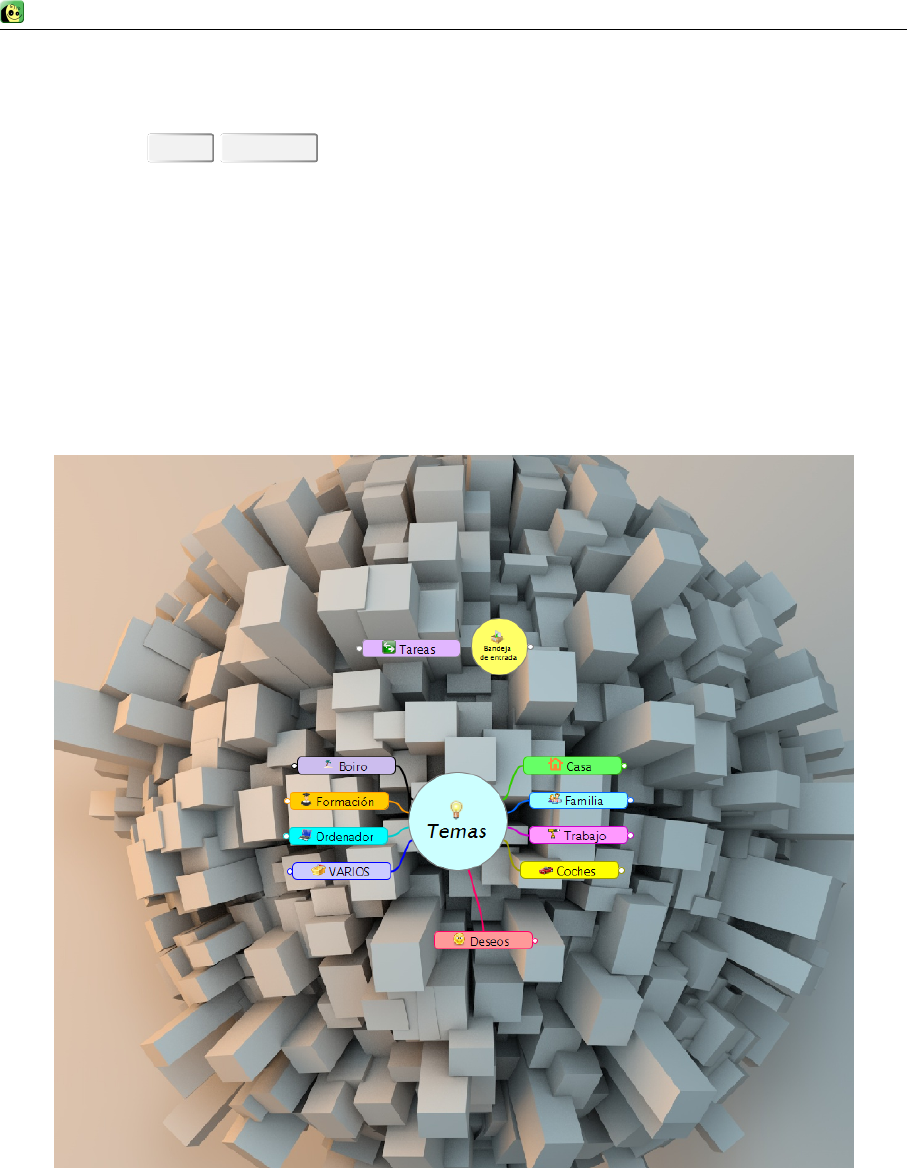
Figura 4.1.2: Mapa con una imagen de fondo
Algo muy interesante es la opción de cambiar el aburrido fondo blanco de todos los mapas. Si nos
vamos a Formato / Mapa de fondo / Fondo del mapa podemos elegir un color personalizado para el
mapa.
Sin embargo lo mejor es que también podemos añadir una imagen que se mostrará tras el mapa (ver
imagen 4.1.2). Esto se consigue desde el menú Formato / Mapa de fondo / Imagen de fondo.
31
Freeplane CAPÍTULO 4. AÑADIENDO OTROS ELEMENTOS
4.2. Atributos Aspecto de
los atributos
Figura 4.2.1: Añadiendo atributos
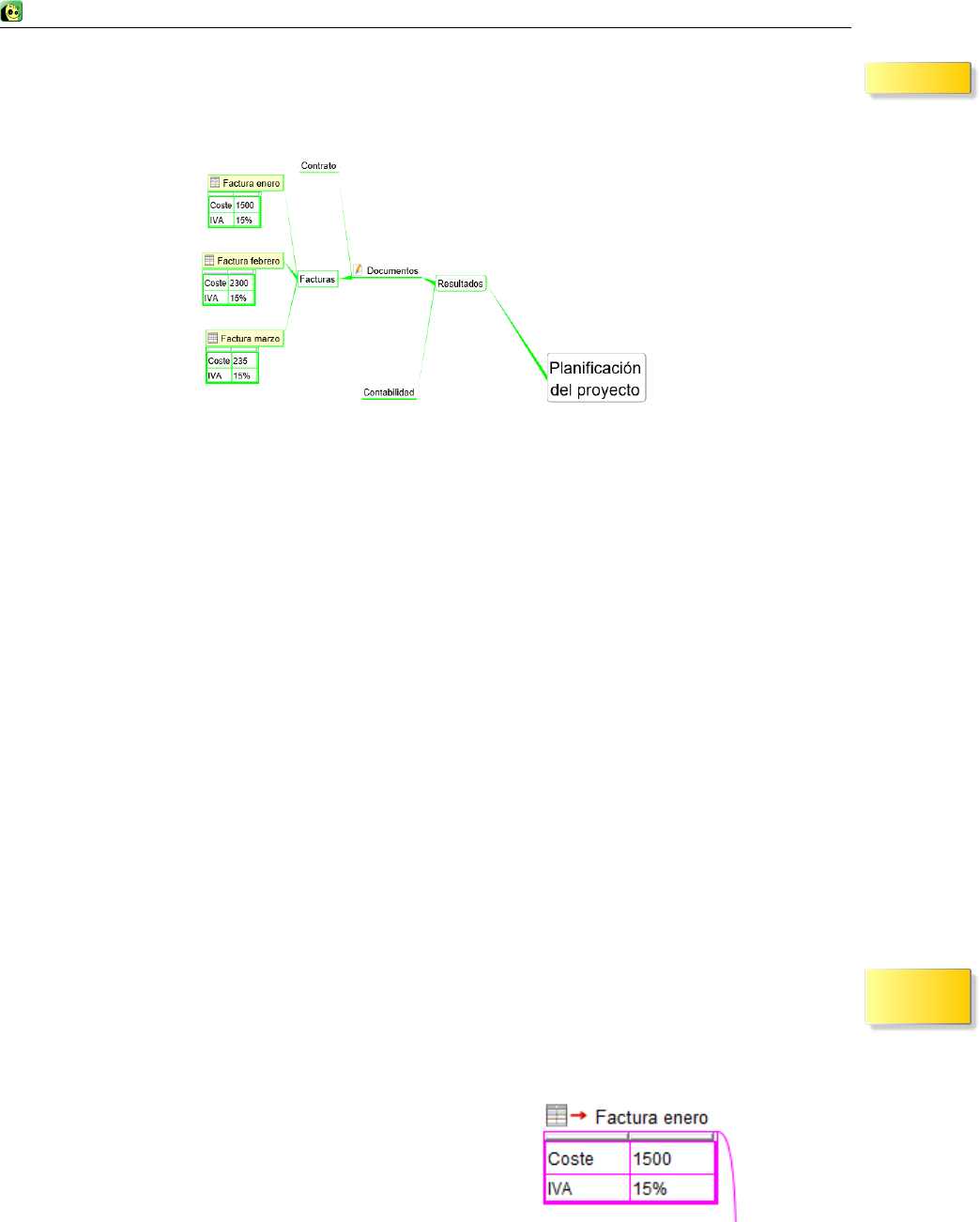
Hemos visto que un nodo tiene un texto, una forma, color, tipo de línea e incluso un detalle bajo él.
Ahora veremos los atributos que podemos verlos como propiedades que añadimos a cada nodo. Propieda-
des que definimos como un nombre de propiedad al que aplicamos un valor. Por ejemplo, en las facturas
serían atributos “Coste” e “IVA”. Tendríamos una factura con una propiedad llamada “Coste“ de valor
1.500, otra propiedad llamada “IVA” con el valor 0.15 etc. Si los nodos fueran vehículos podríamos añadir
los atributos “Precio”, “Potencia” y “Consumo”. Mediante los atributos ampliamos la utilidad de un nodo
con propiedades personalizadas.
Si vamos al mapa que comenzamos en el capítulo 2 veremos que hay un apartado para incluir los
documentos del proyecto. Unos documentos fundamentales de todo proyecto son las facturas. Para alma-
cenarlas añadiremos un nodo Facturas hijo del nodo “Documentos”. En este nodo incluiremos todas las
facturas del proyecto, tal y como vemos en la figura 4.2.1. Si deseamos que Freeplane pueda acceder a los
detalles de las facturas tales como el coste, el IVA, etc lo más adecuado es añadir dos atributos. Uno para
el coste y otro para el IVA. Para añadir estos atributos nos iríamos al panel de formato pero eligiendo
la pestaña “Calendario y atributos” de la parte superior. En la sección inferior hay dos botones, “Nuevo
atributo” y “Anchura óptima”. Pinchando en el primero podemos añadir los atributos que deseemos. Y
pinchando en el segundo modifica su ancho para ajustarlo exactamente a su contenido. Hemos puesto
como IVA el valor 0.15 escogiendo el formato #.## % para que lo muestre como porcentaje.
Para trabajar con atributos, Freeplane proporciona varias herramientas que veremos más adelante en
la sección para usuarios avanzados. Por ejemplo, existe un gestor de atributos accesible desde el menú
Editar, Propiedades del nodo, Gestor de atributos mediante el cual podemos restringir los valores que
puede contener un atributo, entre otras cosas.
4.3. Enlaces El enlace se
muestra como
una pequeña
flecha roja
Figura 4.3.1: Nodo con enlace
Imaginemos que además de tener almacenados
los detalles de las facturas también quisiéramos ac-
ceder a los documentos originales al hacer click en-
cima del nodo de la factura. Esto se consigue me-
diante los enlaces, que funcionan de forma similar
a los de cualquier página web: pinchando encima
Freeplane nos lleva al destino del enlace. Esto se
realiza pinchando con el botón derecho sobre el no-
do y eligiendo del menú contextual Enlaces, Aña-
dir enlaces (Seleccionar). Aparecerá un selector de
archivos para elegir la factura correspondiente.
Otra forma de añadir enlaces a archivos arrastrar el documento sobre uno de los nodos del mapa como
hacíamos con las imágenes. Aparecerá como texto el nombre del fichero y se creará un enlace para que
32

Freeplane CAPÍTULO 4. AÑADIENDO OTROS ELEMENTOS
podamos acceder a él haciendo click en él. El enlace tiene la forma de una pequeña flecha roja. Hay dos
tipos de enlace: a documentos o lugares externos o a otros nodos.
Al añadir un enlace a un documento aparecerá una pequeña flecha roja al principio del nodo tal y
como vemos en la figura 4.3.1.
4.3.1. Enlaces internos
Son enlaces entre nodos. Al pinchar encima del nodo con enlace Freeplane nos llevará al nodo enlazado
que puede estar en el mapa actual o en otro mapa distinto. Para definirlos pinchamos en el nodo al que
queremos añadir el enlace y después el nodo enlazado. Luego del menú contextual que aparece al pinchar
este segundo nodo con el botón derecho elegiremos la opción Enlaces / Agregar enlace local ó Editar /
Enlaces / Agregar enlace local.
Si el segundo nodo está en otro mapa el proceso es algo diferente:
1. Iremos al nodo destino y pincharemos con el botón derecho del ratón.
2. Elegiremos la opción Copiar la URL del nodo.
3. Iremos al nodo donde queremos poner el enlace y elegiremos del menú contextual Enlace / Campo
de texto.
4. Pegaremos la URL antes copiada.
Otra forma sería:
1. Nos posicionaremos en el nodo destino y luego en Editar / Enlaces / Definir enlace a la etiqueta
del ancla. Esto lo fija como un ancla.
2. Nos ponemos en el segundo nodo y elegimos Editar / Enlaces / Convertir enlace a etiqueta del
ancla.
3. Nota: si elegimos por el contrario Editar / Enlaces / Crear enlace de una etiqueta de ancla el enlace
se hará al revés: el ancla tendrá el enlace y el destino será el enlazado.
4.3.2. Enlaces externos
Como ya he dicho la forma más sencilla es arrastrar un archivo a uno de los nodos de la ventana de
Freeplane. Por ejemplo, si arrastramos la dirección que aparece en el navegador a un nodo se creará un
enlace hacia esa página web. Pinchando encima se abrirá el navegador y podremos ver esa página.
Otra forma para añadir un enlace externo es elegir el menú Editar / Enlaces / Elegir archivo. Con eso
se establecerá un enlace que nos llevará al archivo antes seleccionado. o también podemos elegir Editar /
Enlaces / Campo de texto que nos permite teclear lo que deseemos, por ejemplo, una dirección web.
4.3.3. Enviar correo
Entrando en Editar / Enlace / Enlace (campo de texto) y tecleando mailto:kewapo@gmail.com al
pinchar en el nodo se abrirá el editor de correo electrónico para que enviemos ese correo.
4.3.4. Enlace a un menú de freeplane
Podemos hacer que uno de nuestros nodos se comporte de forma idéntica a si pinchamos en uno de
sus menús. Para ello pinchamos en el nodo y luego en Editar / Enlaces / Hiperenlace (entrada de menú).
Saldrá una lista con los menús de la aplicación para que la elijamos.
4.3.5. Enlace a un comando del sistema operativo
Otra opción es pinchar en Edición / Enlaces / Ejecutar un comando del S.O. Aparecerá un cuadrito
para que tecleemos el comando (por ejemplo, si ponemos notepad se abrirá el block de notas de Windows)
4.4. Fórmulas
33
Freeplane CAPÍTULO 4. AÑADIENDO OTROS ELEMENTOS
Figura 4.4.1: Fórmula
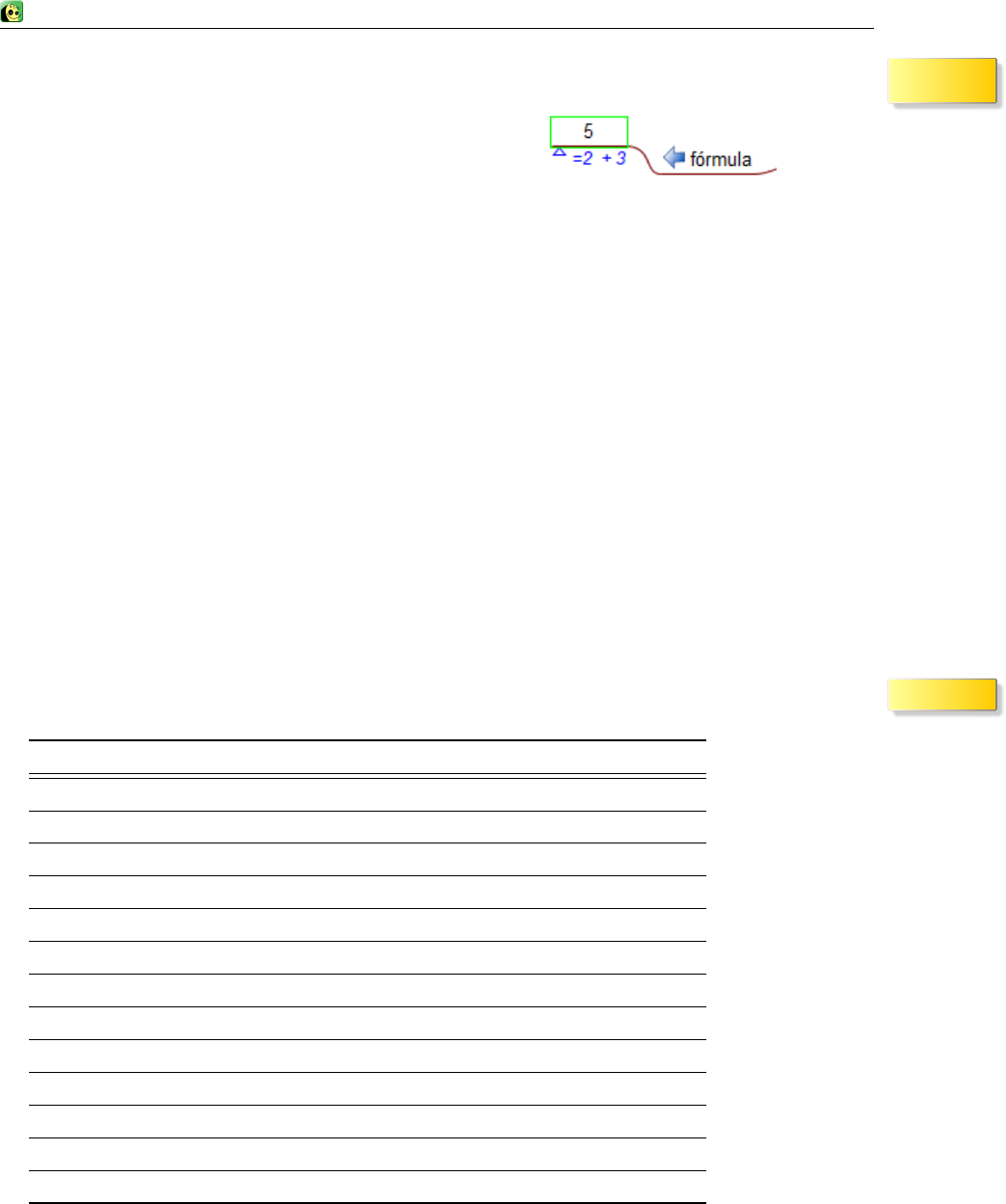
Un nodo también puede contener una formula. Crea un nodo
y escribe:
= 2 + 3
Mediante ellas podemos realizar cálculos basándo-
nos en los elementos de otros nodos. Es una ex-
presión que calcula Freeplane de forma dinámica.
Puede incluir referencias a otros nodos, operado-
res aritméticos y funciones matemáticas. Podemos
identificar un nodo con fórmula porque Freeplane
pone un marco de color verde claro alrededor de él. En la figura 4.4.1 aparece un nodo en el cual hemos
escrito “= 2 + 3”. Vemos que aparece un 5.
Para añadir una fórmula a un nodo únicamente tenemos que comenzar a escribir con el símbolo de
igual. Por ejemplo, si en el texto de un nodo determinado escribimos = 2 * 3 aparecerá un 6. Otros
ejemplos son:
•= 2 + 3: aparecerá el número 5.
•= (3 * 4) + “ veces”: aparecerá el texto “6 veces”
•=(parent.value=="calcular") ? 2 + 3 : "2 + 3": Si el padre del nodo contiene el texto “calcular” se
mostrará un 5 en el nodo. Si es otra cosa, se mostrará “2 + 3”.
Las fórmulas de freeplane son un recurso muy potente. El último ejemplo es una expresión condicional:
expresión_booleana ? resultado_si_verdadero : resultado_si_falso.
Si vamos a utilizar fórmulas con números decimales es conveniente modificar el símbolo que utiliza
Freeplane para la coma decimal pues en algunos casos podemos obtener errores. Para evitar errores de
este tipo nos iremos a las preferencias, pestaña de comportamiento y en la sección “Formateo y análisis
de datos” elegimos del desplegable de Idioma para los formatos el inglés.
4.4.1. Elementos básicos
Podemos ver en la tabla siguiente un resumen de los operadores que podemos encontrar en las fórmulas Operadores
básicos
de Freeplane.
Operador Se escribe Ejemplo Resultado
+ + = 2 + 3 5
- - = 11 - 1 10
* * = 2 * 3 6
/ / = 50 / 2 25
potencia ** = 3 ** 2 9
paréntesis ( ) 3 * (10 + 5) 45
número pi Math.PI = Math.PI 3.141592
número e Math.E = Math.E 2.718281
seno Math.sin( ) = Math.sin(2 * Math.PI) 0
coseno Math.cos( ) = Math.cos(2 * Math.PI) 1
tangente Math.tan( ) = Math.tan(2 * Math.PI) 0
logaritmo decimal Math.log10( ) = Math.log10(100) 2
logaritmo neperiano Math.log( ) = Math.log(Math.E) 1
4.4.2. Elementos de los nodos
Aparte de los elementos estáticos de cualquier fórmula tales como los operadores anteriores y los
números, en nuestras fórmulas también podemos referirnos nodos del mapa. De esta forma podemos
sumar en el nodo padre el valor de todos sus nodos hijo o incluso acceder a los atributos de los nodos y
operar con ellos.
34
Freeplane CAPÍTULO 4. AÑADIENDO OTROS ELEMENTOS
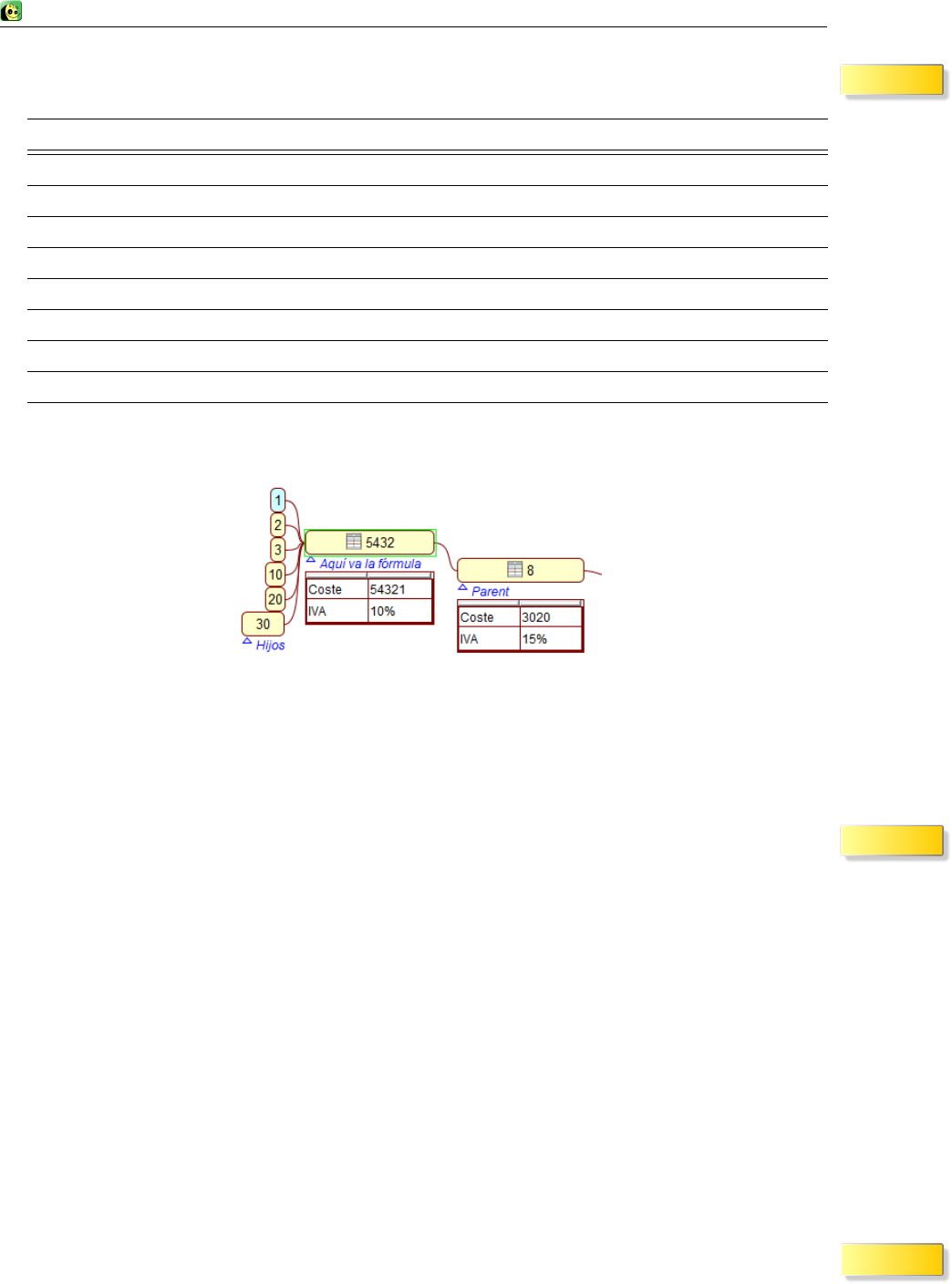
En la siguiente tabla encontramos cómo podemos referirnos a estos elementos. Utiliza el mapa de la
figura 4.4.2 para los resultados de los ejemplos. La fórmula la escribimos en el nodo central que contiene Referencias
a nodos
el texto 5432.
Descripción Ejemplo Resultado
Valor del padre = 2 * parent.value 16
Valores de los nodos hijos = children.value [1, 2, 3, 10, 20, 30]
Cantidad de hijos = children.size 6
suma de los nodos hijos = children.sum(0) 66
Atributo coste del nodo = node[’Coste’] 54321 (texto)
Valor numérico del coste = node[’Coste’].to.num0 54321 (número)
Atributo Coste del padre = parent[’Coste’] 3020
Precio final = Coste * IVA = node[’Coste’].to.num0 * node[’IVA’].to.num0 5432.1
Figura 4.4.2: Mapa ejemplo para las fórmulas
Hay que hacer una puntualización. Por defecto Freeplane trata a todos los números como si fuera
texto. Esto quiere decir que no se puede realizar operaciones numéricas con ellos puesto que son tratados
como si fueran letras. Para poder operar hay que acceder a su valor numérico. Esto es lo que hacemos al
escribir parent.value ó node[’Coste’].to.num0.
Realmente las fórmulas de Freeplane son más que fórmulas pues podemos poner en ellas cualquier
código que produzca un resultado. Esto lo veremos con mucha más profundidad en la parte avanzada. Usando las
fórmulas
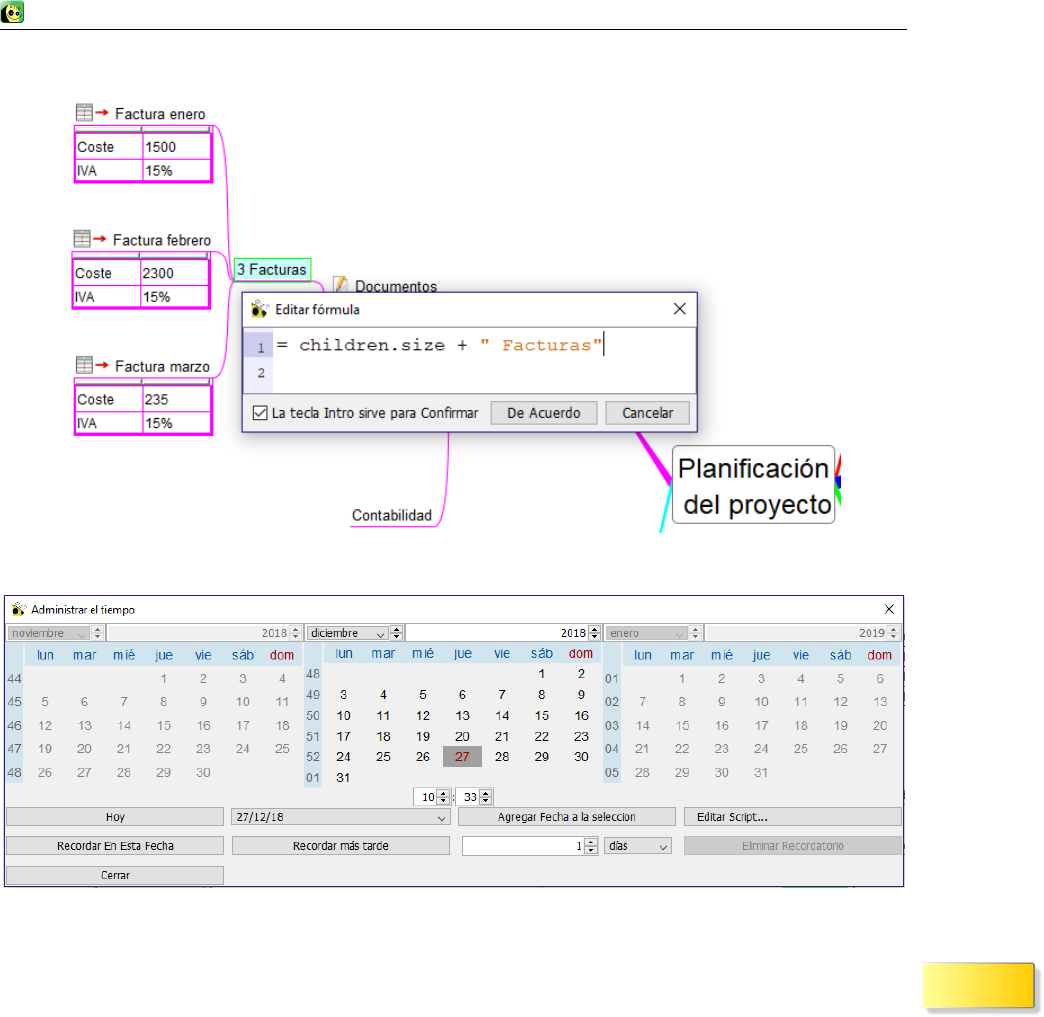
Vemos en la figura 4.4.3 nuestro mapa con un ejemplo. El nodo con el texto “3 Facturas” contiene
realmente la fórmula que aparece en el cuadro “Editar fórmula”. Dicho cuadro de diálogo es el que aparece
cuando editamos un nodo con una fórmula. A medida que vayamos añadiendo más facturas ese número
irá cambiando pues contiene la expresión “children.size” que nos proporciona la cantidad de hijos del
nodo indicado.
4.5. Fechas
Freeeplane tiene características para gestionar el tiempo tales como recordatorios y fechas en los nodos.
La herramienta fundamental para la gestión del tiempo es accesible mediante Herramientas, Mostrar
calendario. Aparecerá la ventana de Administración del tiempo (ver figura 4.5.1).
Con ella podremos:
•Añadir la fecha actual al nodo
•Añadir un recordatorio en la fecha seleccionada
Usos del
planificador
35
Freeplane CAPÍTULO 4. AÑADIENDO OTROS ELEMENTOS
Figura 4.4.3: Ejemplo de un nodo con fórmula
Figura 4.5.1: Gestión del tiempo
•Añadir un recordatorio en otra fecha posterior
•Ejecutar un script cuando llegue una fecha / hora determinada. Tres no-
dos con
recordatorios
En dicha herramienta se pueden ver tres minicalendarios y una hora bajo ellos. Pinchando en el botón
“Hoy” los calendarios y hora se posicionan en la fecha y hora actuales. Podemos irnos a otros meses si
cambiamos el mes del centro (eligiéndolo del desplegable del mes que hay a la izquierda del año). También
podemos modificar la hora. Una vez cambiada la fecha / hora de los minicalendarios podremos añadir
dicha fecha al nodo con el botón “Agregar Fecha a la selección”.
O también un recordatorio en esta fecha al pinchar en “Recordar En Esta Fecha”. Cuando llegue
ese momento Freeplane mostrará un aviso que puede configurarse en las preferencias de la aplicación.
Normalmente se verán los nodos con los recordatorios parpadeando y mostrando un pequeño icono. Para
avisar en el caso de que el nodo con el recordatorio esté colapsado, Freeplane hará parpadear toda la ruta
desde la raíz al nodo con el recordatorio. También se puede configurar para que aparezca una ventana
emergente con la notificación.
Cuando nos salte la notificación podremos ir a ella y eliminarla para que el nodo no siga parpadeando.
Si en lugar de recordarlo en esa fecha queremos recordarlo días u horas posteriores pincharemos en
“Recordar más tarde” indicando previamente cuantos días / horas / minutos de retraso tendrá el aviso
(desplegables bajo el botón “Agregar Fecha a la selección”).
36
Freeplane CAPÍTULO 4. AÑADIENDO OTROS ELEMENTOS
Figura 4.5.2: Planificador del tiempo
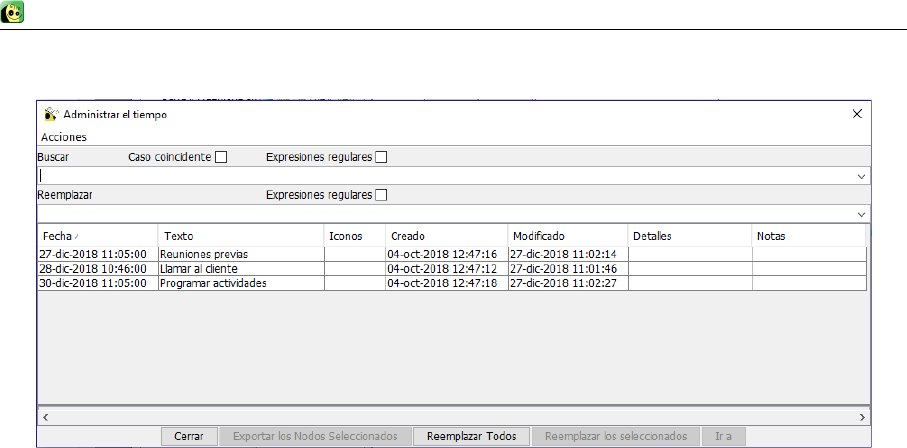
Podemos efectuar cierta planificación de tareas añadiendo recordatorios a los nodos que contienen las
tareas a realizar. Una vez hecho tenemos acceso al planificador si pinchamos en Herramientas, Mostrar
la lista del planificador de tiempo. Aparecerá la ventana de la figura 4.5.2 en la que se pueden ver las
tareas planificadas, su fecha así como los iconos, detalles, notas y fechas de creación y modificación de
los nodos en cuestión.
37
Capítulo 5
Definiendo estilos y plantillas
5.1. Introducción
Figura 5.1.1: Definiendo estilos
En el capítulo 3 hemos modificado el aspecto de nuestro mapa cambiando alguno de sus elementos.
Para ello íbamos aplicando uno a uno todos los cambios que necesitábamos. Y si queríamos dos nodos
iguales no teníamos más remedio que ir al segundo nodo y volver a aplicar los mismos cambios que en el
primero.
Para evitar el tedio que supone aplicar una y otra vez los mismos formatos Freeplane dispone de los
Estilos. Un estilo es, por lo tanto, un conjunto de formatos al que damos un nombre. De esta manera
podemos aplicarlos todos juntos con un solo click. Freeplane viene ya con un conjunto básico de estilos. Si
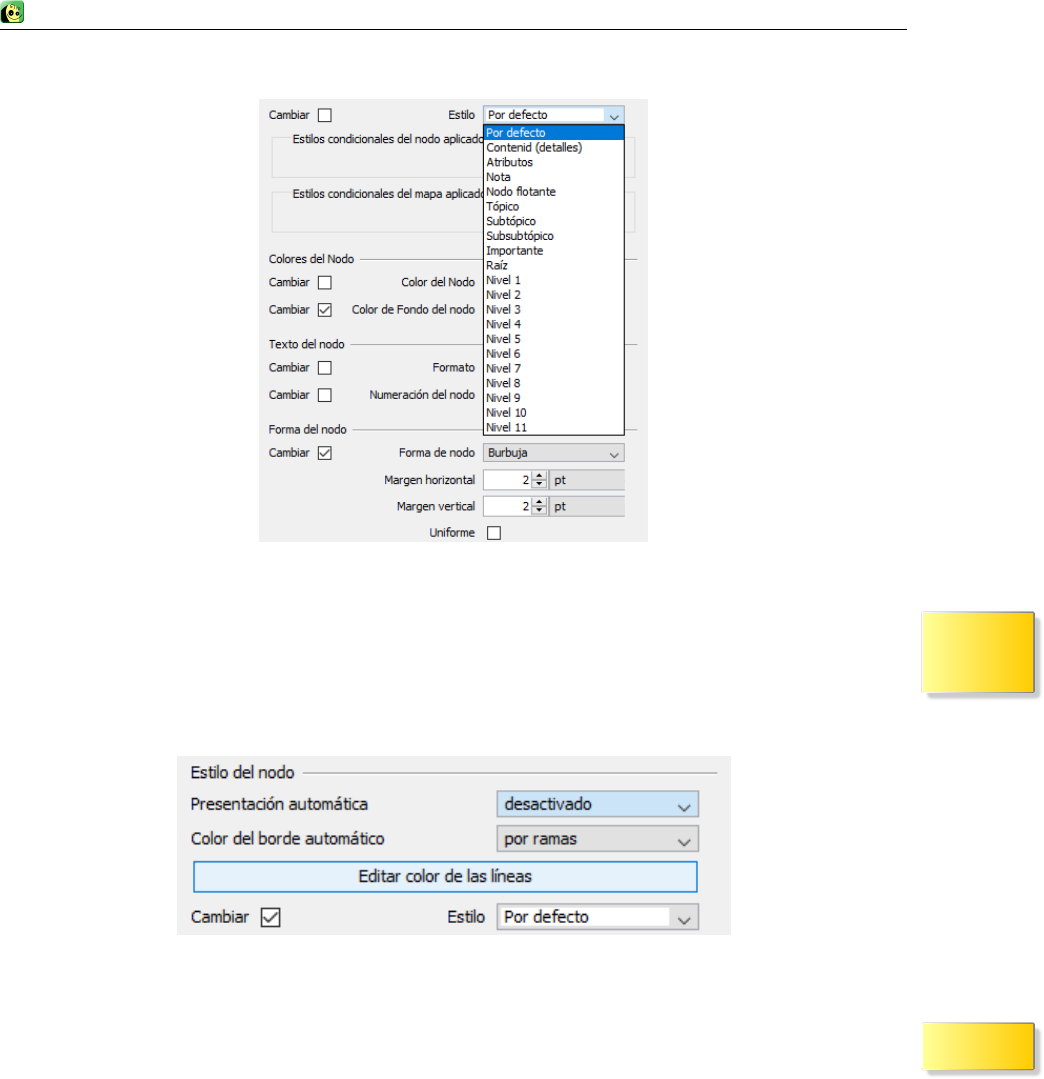
nos vamos al panel de formato lateral (que si recordáis es el elemento número 6 en la figura 2.2.1) veremos
un desplegable que se llama “Estilos”. Si lo expandimos nos aparecen los estilos, tal y como se ve en la
figura 5.2.1. Cuando escogemos uno de ellos veremos cómo se modifica el aspecto del nodo seleccionado.
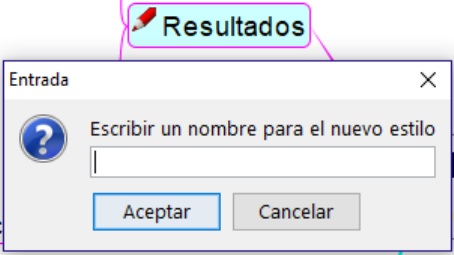
Definir un estilo es muy fácil. Para ello únicamente tenemos que aplicar todos los formatos a uno de
los nodos y una vez tenga el aspecto deseado le daremos un nombre mediante el menú Formato, Gestionar
estilos, Nuevo estilo a partir de la selección con el nodo seleccionado. Aparecerá el cuadro de la figura
5.1.1 donde escribiremos el nombre del estilo.
5.2. Estilos predefinidos
Freeplane incorpora ya algunos estilos definidos, como vemos en la figura 5.2.1. Los estilos nivel 1 a
nivel 10 son los que se aplican si activamos la opción del panel de formato “Color del borde automático”
y elegimos del desplegable “por niveles”. Los colores que se aplican pueden modificarse pinchando en el
38
Freeplane CAPÍTULO 5. DEFINIENDO ESTILOS Y PLANTILLAS
Figura 5.2.1: Estilos de Freeplane
botón “Editar color de las líneas”. Si por el contrario elegimos “por ramas” los colores antes definidos se
aplican a medida que se van añadiendo ramas.
El estilo llamado Raíz es el que se aplica al nodo raíz. Los denominados Tópico, Subtópico, Subsub-
tópico e Importante varían el color, tamaño de la letra y en el último caso añade un icono.
Podemos
hacer que
Freeplane
varíe el
color de los
nuevos nodos
Figura 5.2.2: Panel del estilo del nodo
5.3. Modificando los estilos ya definidos Modificando
los estilos
ya definidos
A medida que vayamos definiendo nuestros propios estilos éstos irán apareciendo en los desplegables
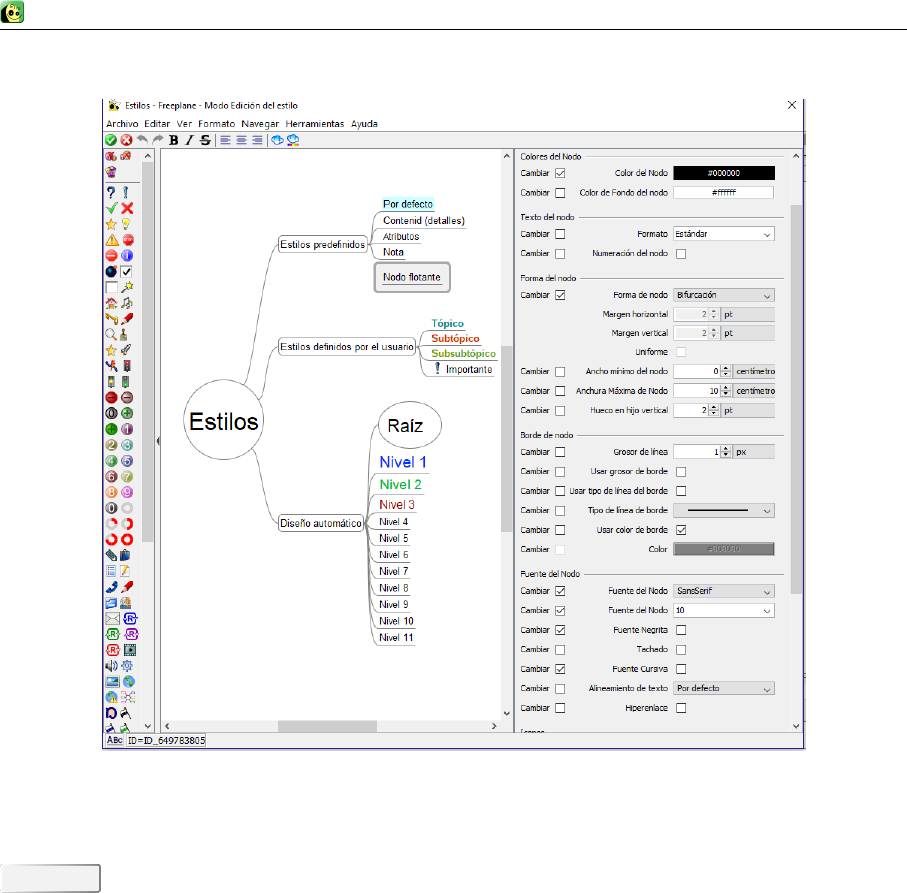
de los estilos de los nodos. Una opción fundamental a la hora de trabajar con estilos en freeplane es el
Editor de estilos que podemos ver en la figura 5.3.1. Es un mapa en el cual aparecen todos los estilos del
mapa con el que estamos trabajando. Se muestra al pinchar en Formato, Gestionar estilos, editar estilos.
Mediante este panel podemos cambiar el formato del estilo así como borrar los estilos que no nos
interesen. Vemos que aparece desplegado continuamente el panel de formato lateral de la derecha.
Hay cinco estilos interesantes: Por defecto, Contenido, Atributos Nota y Nodo Flotante.
Por defecto es el formato que tienen todos los nodos si no les hemos cambiado nada. Podemos cambiar,
por ejemplo, el color y el tamaño de todos los nodos al modificar este estilo.
Contenido es el formato que se aplica a los detalles del nodo que, como hemos visto, es el texto que
podemos añadir bajo el nodo.
Atributos nos indica cómo se verán los atributos de los nodos.
39
Freeplane CAPÍTULO 5. DEFINIENDO ESTILOS Y PLANTILLAS
Figura 5.3.1: Editar estilos
Nota indica cómo se verá la nota en el panel de notas.
Nodo Flotante: formato aplicado a los nodos flotantes. Un nodo flotante es aquel que podemos
añadir al mapa al hacer doble click en una zona del mismo mientras mantenemos presionada la tecla
INSERT .
Vemos que los estilos Tópico, Subtópico, Subsubtópico e Importante aparecen en la rama “Estilos
definidos por el usuario”. Estos estilos los podemos borrar pinchando con el botón derecho del ratón y
eligiendo “Eliminar estilo definido por el usuario”.
Los estilos definidos por nivel los borraríamos pinchando con el botón derecho en cualquier nodo y
eligiendo “Eliminar estilo automático por nivel”. Borrará el último nivel que haya (que inicialmente es el
nivel 11).
Una vez hechos los cambios deseados en los estilos ya podemos guardar. Para ello pinchamos en el
menú Archivo, De acuerdo. Si nos hemos liado y no queremos guardar nada pincharíamos en Archivo,
Anular.
5.4. Guardando nuestros estilos: las plantillas
Si te has pasado mucho tiempo creando estilos en tu mapa podrás guardarlos para utilizarlos como
plantilla en lugar de la plantilla inicial que se carga al crear un nuevo mapa.
Como puedes imaginar, una plantilla es un diseño básico del mapa con estilos definidos. Para poder
crearla tenemos varias opciones que se explican en las secciones siguientes
5.4.1. Utilizar estilos definidos en otro mapa
Cuando creamos un nuevo mapa podemos cargar los estilos de otro mediante el menú Formato,
Gestionar estilos, cargar estilos del mapa...
40

Freeplane CAPÍTULO 5. DEFINIENDO ESTILOS Y PLANTILLAS
5.4.2. Guardar el mapa actual como plantilla
Imaginemos que queremos usar el mapa que llevamos haciendo durante todo este tiempo como plan-
tilla. De esta forma cada vez que tengamos un proyecto nuevo, al crearlo con esta plantilla ya aparecerán
todas las ramas fundamentales: Tareas, Recursos, Gente, Resultados y Elementos para ordenar así como
los estilos que hayamos definido.
Esto se realiza guardando el mapa que queremos usar como plantilla en el directorio templates del
directorio del usuario que podemos mostrar al pinchar en herramientas, abrir el directorio del usuario.
Cualquier mapa que aparezca en esa carpeta se podrá utilizar como plantilla.
5.4.3. Usar la plantilla
Una vez ya tengamos nuestra plantilla guardada en la ubicación correcta podremos usarla al elegir el
menú Archivo, Nuevo mapa usando plantilla. Freeplane mostrará la carpeta Templates del directorio del
usuario donde podremos elegir la plantilla que queramos.
También podemos utilizar cualquier otro mapa aunque no lo hayamos guardado como plantilla si en
la ventana anterior navegamos hasta dicho mapa y lo elegimos.
Los pasos para crear una plantilla son, por lo tanto:
1. Definir la estructura de nodos que queremos que aparezca inicialmente
2. Crear los estilos del mapa
3. Guardarlo en el directorio templates del directorio del usuario
4. Crear un nuevo mapa a partir de la plantilla anterior.
5.5. Creando una plantilla para nuestros proyectos
Figura 5.5.1: Creación de una plantilla. Fase 1
Como práctica vamos a utilizar el mapa de los primeros capítulos como base para una plantilla para
mapas mentales de gestión de proyectos. Vamos a partir de una versión modificada de aquel mapa.
Aparece en la figura 5.5.1. Abrir vuestro mapa y realizar todas las modificaciones para que coincida con
el de la figura indicada.
41
Freeplane CAPÍTULO 5. DEFINIENDO ESTILOS Y PLANTILLAS
Ahora vamos a definir una serie de estilos que nos faciliten la labor a la hora de introducir nuevos
elementos. Vamos a partir de las facturas. Cambiaremos su forma para que sea rectangular de color de
fondo gris claro. Le pondremos ancho mínimo y máximo 5 y márgenes cero. Cuando tengamos un nodo
con estos formatos aplicados lo definiremos como estilo:
1. Seleccionamos el nodo
2. Elegimos el menú Formato, Gestionar Estilos, Nuevo estilo a partir de la selección y tecleamos Lista
recta.
Ya tenemos el estilo para este tipo de documentos. Podemos usarlo, aparte de para las facturas, para
otras cosas. Por eso lo hemos llamado “lista recta”.
Figura 5.5.2: Definiendo el estilo para las facturas
El tipo de letra por defecto es algo feucho. Va-
mos a cambiarlo:
1. Menú Formato, Gestionar Estilos, Editar es-
tilos para sacar el mapa con los estilos defini-
dos. Vemos que ya aparece el que acabamos
de definir, “lista recta”.
2. Pinchamos en el nodo “Por defecto” y elegi-
mos como tipo de letra uno algo más atrac-
tivo. Por ejemplo, Lucinda Sans.
3. Salimos mediante el menú Archivo, De
acuerdo. Vemos que se han modificado todos
los nodos.
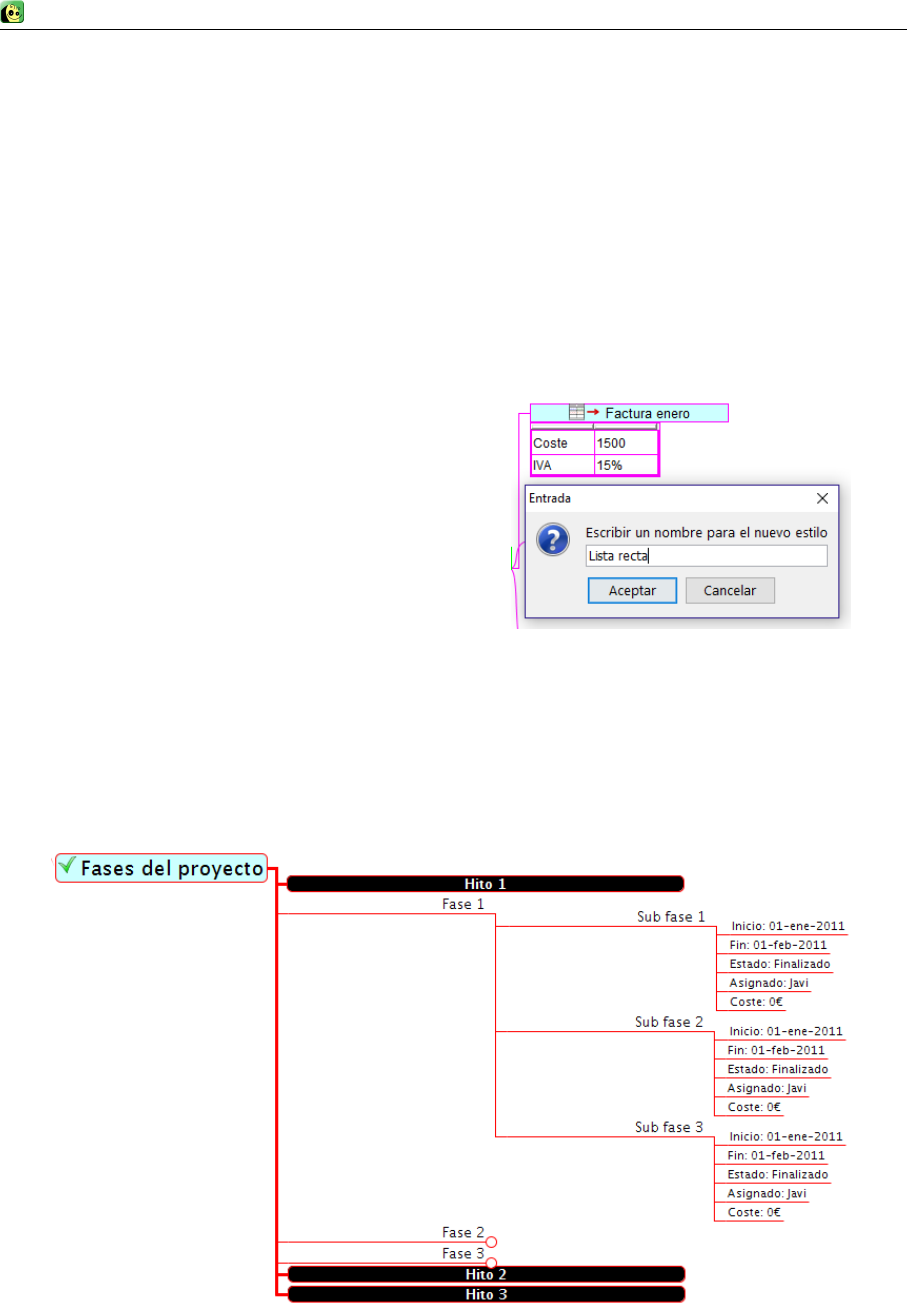
La rama para las fases del proyecto no está muy
trabajada. Sería mejor usar otro tipo de estructu-
ra. Primero vamos a borrar todas las tareas. Luego crearemos los nodos en la rama “Fases del proyecto”
tal y como aparecen en la figura 5.5.3.
Figura 5.5.3: Creación de una plantilla. Fase 2
42
Freeplane CAPÍTULO 5. DEFINIENDO ESTILOS Y PLANTILLAS
Los hitos son nodos de forma de burbuja con ancho máximo y mínimo de 10, fondo negro y letras
blancas en negrita. Hemos arrastrado manualmente los nodos para que queden debajo del nodo padre y
darle así un aspecto más atractivo a esa rama. Las fases y subfases son nodos con forma de bifurcación
y anchos mínimo y máximo de 5 que también hemos arrastrado hacia abajo. Los detalles de las subfases
con nodos de tipo bifurcación de tamaño de letra de 8 sin anchos definidos. Lamentablemente, la posición
de los nodos no se puede fijar mediante estilos por lo que debemos hacerlo manualmente. Sin embargo
podemos guardar la plantilla con un par de Hitos y fases de ejemplo.
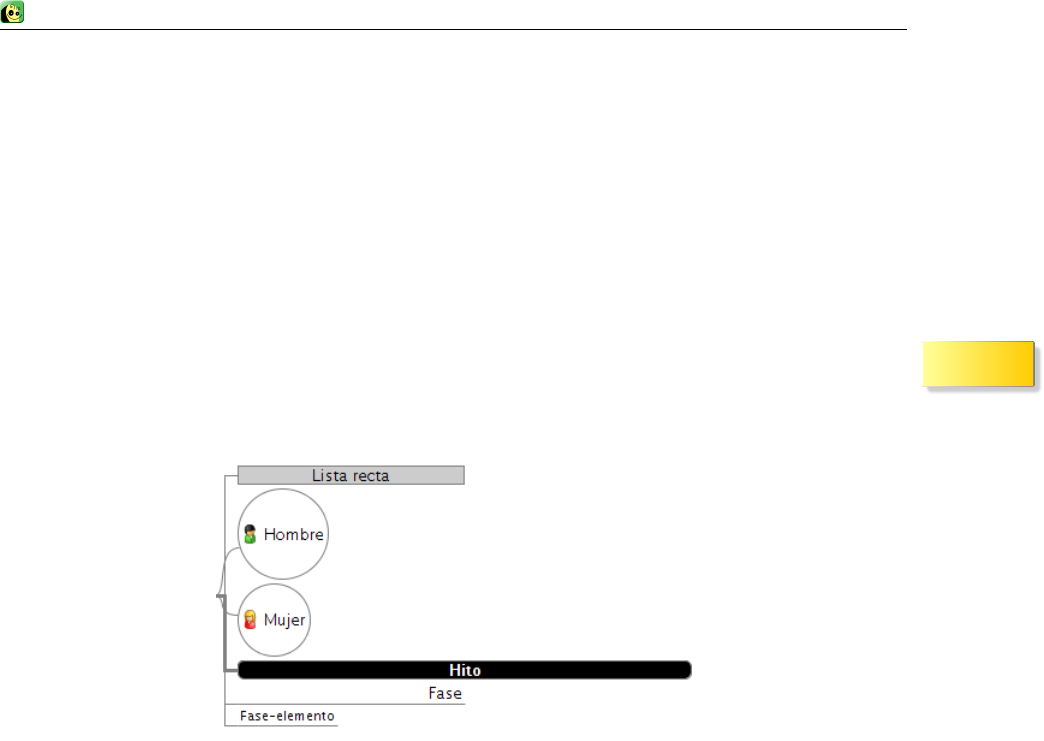
Cuando ya tenemos la estructura creada definimos tres estilos: uno para el hito, otro para la fase y
subfase y otro para los detalles de las subfases.
Para las personas definiremos dos estilos: uno para el hombre con un icono de un hombre y otro con el
icono de una mujer. Serán ovalados pero marcando la casilla Uniforme para que sean círculos. Podemos
definir un ancho determinado para darle un aspecto más uniforme. Al final los estilos quedan tal y como
aparecen en la figura 5.5.4.Los 6 estilos
que hemos
definido
Figura 5.5.4: Estilos de nuetra plantilla
Ahora únicamente nos queda guardar la plantilla para poder utilizarla con los proyectos nuevos. Para
ello elegimos el menú Archivo guardar. Le ponemos de nombre “Proyecto” y lo dejamos en un lugar
conocido, por ejemplo el escritorio del ordenador.
Luego vamos al menú Herramientas, Abrir el directorio del usuario y arrastramos el archivo Proyec-
to.mm que habíamos creado en el escritorio al directorio templates del directorio del usuario.
Ahora ya podemos crear nuestros mapas de proyectos eligiendo Archivo, Nuevo mapa a partir de
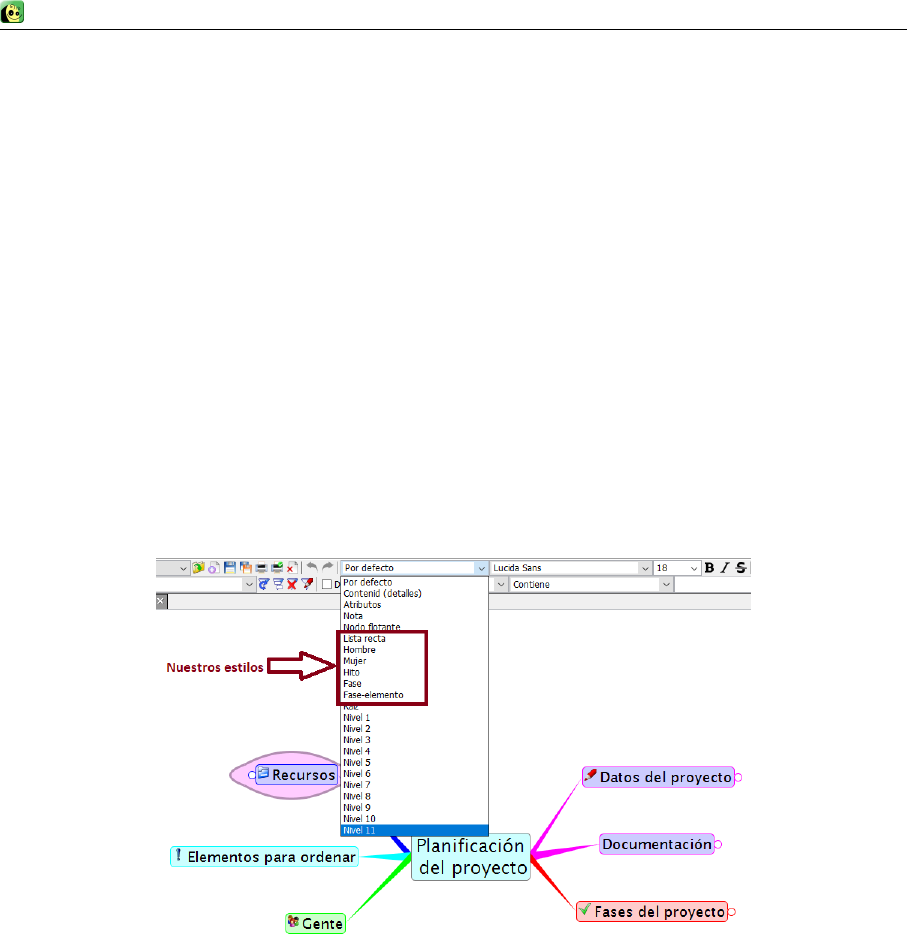
plantilla. Escogemos la plantilla proyecto.mm y obtenemos la imagen de la figura 5.5.5. En el desplegable
superior aparecen los estilos que hemos definido: “Lista recta”, “Hito”, “Fase”, “Fase-elemento”, “Hombre”
y “Mujer”.
43
Freeplane CAPÍTULO 5. DEFINIENDO ESTILOS Y PLANTILLAS
Figura 5.5.5: Nuevo mapa creado a partir de la plantilla del proyecto
44
Capítulo 6
Utilizando el mapa con otras
aplicaciones
6.1. Introducción
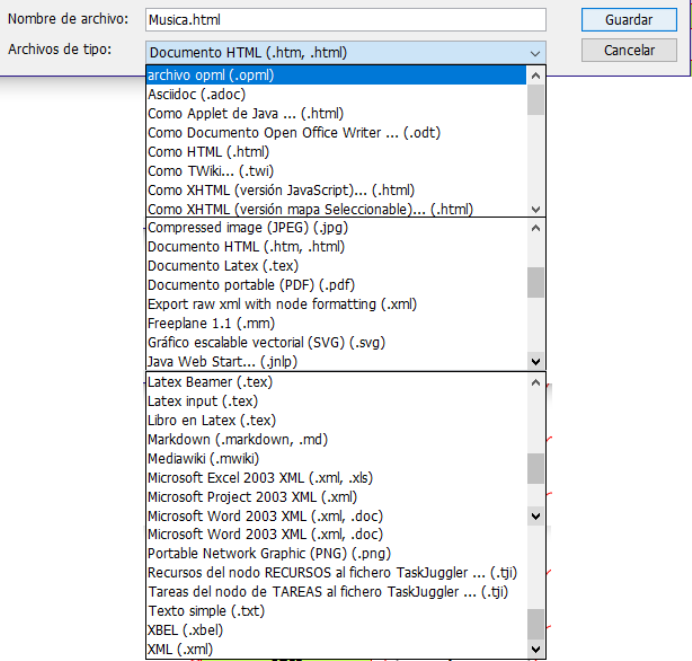
Figura 6.1.1: Ventana del menú Archivo / Exportar.
Ya tenemos nuestro mapa construido. Hemos ido creando la estructura de ramas que responde a la
visión que tenemos del problema y deseamos compartirlo con otras personas.
Ya sea como imagen o como estructura de ramas, Freeplane dispone de múltiples formatos para
exportar la información del mapa, accesibles desde el menú Archivo, exportar. En la figura 6.1.1 aparecen
45

Freeplane CAPÍTULO 6. UTILIZANDO EL MAPA CON OTRAS APLICACIONES
todas las opciones disponibles. A continuación se muestran algunas de ellas.
6.2. Utilizándolo como imagen
Lo más sencillo a la hora de obtener una imagen del mapa con el que estamos trabajando es ir a
Archivo, Exportar y elegir alguno de los formatos de imagen disponibles en la lista:
•Compressed image (JPEG): Guarda el archivo como imagen .jpg
•Gráfico escalable vectoria (SVG): Guarda el archivo como imagen vectorial, .svg
•Portable Network Graphic (PNG): Guarda el archivo como imagen .png
Previamente debemos asegurarnos de expandir las ramas que deseamos mostrar y colapsar aquellas que
no nos interesan y elegir una ubicación y un nombre para el fichero de imagen que deseamos guardar. El
mapa se guardará exactamente como lo muestre Freeplane.
Una opción interesante si deseamos enviar a alguien una foto de nuestro mapa es escoger de la lista
el formato PDF. Freeplane generará una página pdf con la imagen que puede ser vista desde cualquier
equipo.
6.3. Guardando el esquema de la información
Si lo que deseamos es guardar la estructura de la información podemos exportar el mapa a un fichero
de tecto, txt. Si exportamos el mapa de la sección anterior, y que vemos en la figura 5.5.5, obtendríamos
el siguiente fichero de texto (se muestra incompleto):
#MindMapExport F r e e p l a n e V e r s i o n : f r e e p l a n e 1 . 7 . 0
1 P l a n i f i c a c i ó n d e l p roy ec t o
1.1 Recursos
1 . 1 . 1 M a t e r i a l e s
1 . 1 . 2 E xp erto s y o t r a s f u e n t e s
1 . 1 . 3 I d e a s
1 . 1 . 4 I n v e s t i g a c i ó n
1 . 2 Da tos d e l p r o y ec to
1 . 2 . 1 Nombre
DETAILS :
D e s c r i p c i ó n
1 . 2 . 2 Coste estim a do : 0€
1 . 2 . 3 Fecha de i n i c i o
1 . 2 . 4 Tiempo esti ma d o
1 . 2 . 5 Fecha de f i n
1.2.6 Comunicaciones
DETAILS :
D e s c r i p c i ó n
1 . 2 . 7 P ar tes i n t e r e s a d a s
1 . 3 Docu mentación
1 . 3 . 1 C on tr atos
1 . 3 . 2 4 Fa ct uras
1 . 3 . 2 . 1 Factura e ner o
1 . 3 . 2 . 2 F act ura f e b r e r o
1 . 3 . 2 . 3 Factura marzo
1 . 3 . 2 . 4 Fatura a b r i l
1.3.3 Informes
1 . 4 Fa se s d e l p ro y ec t o
1 . 4 . 1 Hit o 1
1 . 4 . 2 Fase 1
El texto del nodo se muestra en una línea numerada. Los detalles se muestran bajo el nodo con el
texto “DETAILS” y los atributos no se exportan.
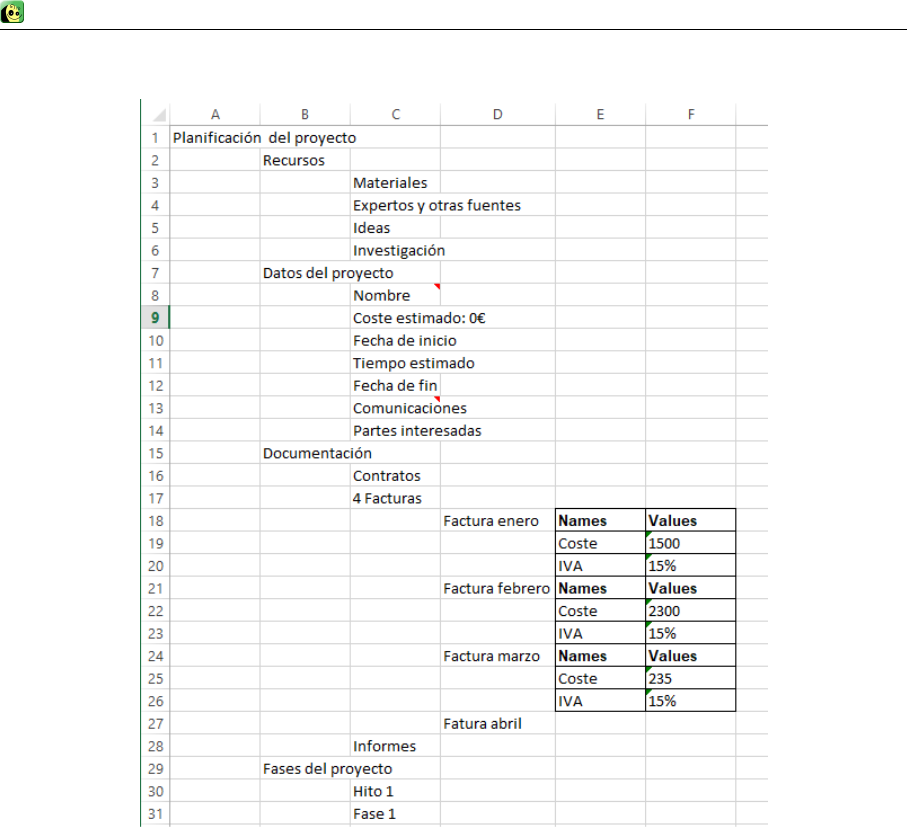
Otra forma más potente es exportarlo como fichero de excel. Para este mismo ejemplo obtendríamos
la imagen 6.3.1.
46
Freeplane CAPÍTULO 6. UTILIZANDO EL MAPA CON OTRAS APLICACIONES
Figura 6.3.1: Exportamos el mapa como archivo de excel
El texto del nodo se muestra indentado en celdas de excel. Los detalles bajo el nodo se guardan como
comentarios de las celdas y los atributos se muestran como una tabla, según podemos ver en la imagen
anterior. Una vez tenemos la información en excel ya podemos tratarla y hacer cálculos.
Si lo que deseamos es obtener un archivo estándar para compartir la información con aplicaciones de
datos lo mejor es utilizar el formato de intercambio de información .XML escogiendo Export raw xml
with node formating (XML).
6.4. Mapa como página web
Aunque hay en la lista de formatos para exportar opciones para guardar el mapa como página web, la
configuración de seguridad actuales de los navegadores habituales impiden su utilización, pues bloquean
los elementos java y javascript de las páginas web. dichos formatos serían:
•Como HTML
•Como XHTML (versión mapa seleccionable)
•Documento HTML
•Java Web Start (.jnlp)
47
Freeplane CAPÍTULO 6. UTILIZANDO EL MAPA CON OTRAS APLICACIONES
6.5. Importando datos
Podemos insertar ramas enteras a nuestro mapa de freeplane directamente desde un editor de tex-
tos utilizando la opción de copiar y pegar. Dado el siguiente archivo de texto (se muestran los
tabuladores como segmentos al comienzo de las líneas):
Tareas␣ d el ␣ proyecto
Tarea␣1
Tarea␣2
Tarea␣3
Tarea␣4
Recursos
Contrato
Información
Ideas
Investigación
Documentos
Facturas
Factura ␣ e nero
+ Coste 1500
+ IVA 0.15
Factura ␣ f e b r e r o
+ Coste 2300
+ IVA 0.15
Factura ␣marzo
+ Coste 235
+ IVA 0.15
Figura 6.5.1: Importar copiando de un archivo de texto
En el archivo anterior utilizamos tabuladores para definir los nodos hijos de uno determinado. o sea,
que los tecleamos bajo él pero indentadas mediante un tabulador. De esta forma “Tarea 1”, “Tarea 2”,
“Tarea 3” y “Tarea 4” son nodos hijos de “Tareas del proyecto”.
Así mismo si un nodo tuviera atributos los teclearíamos bajo él utilizando la sintaxis “+ \t nom-
bre_del_atributo \t valor_del_atributo” siendo \t un tabulador. En el archivo anterior vemos que “Fac-
tura enero”, nodo hijo de “Facturas” tiene dos atributos: Coste = 1500 e IVA=0.15.
Si copiamos en el portapapeles de windows el contenido del fichero anterior y lo pegamos en un nuevo
mapa, el resultado que obtenemos aparece en la figura 6.5.1.
Otras formas de importar datos es mediante el menú Archivo, Importar. Podemos utilizar otro mapa
o bien un fichero XML.
48

Freeplane CAPÍTULO 6. UTILIZANDO EL MAPA CON OTRAS APLICACIONES
6.6. Importar los favoritos del navegador
Desde el menú Archivo, Importar, Favoritos del Explorer obtendremos un mapa con todos los favo-
ritos que hemos añadido al explorer de Windows. Símplemente tendremos que elegir nuestra carpeta de
favoritos que suele estar ubicada en C:\Users\<usuario>\Favoritos.
6.7. Importar la estructura de carpetas de nuestras unidades
Si pinchamos en Archivo, Importar, Estructura de carpetas se mostrará un archivo con la estructura
de carpetas del directorio escogido. Otra forma de ver un mapa mental con la estructura del disco duro
del ordenador es elegir Mapas, Modos, Gestor de archivos.
49
Capítulo 7
Buscando información en nuestro
mapa
7.1. Búsqueda rápida
Cuando el mapa con el que estamos trabajando se va llenando podemos tener problemas a la hora de
localizar la información. Para esto Freeplane dispone de una herramienta muy interesante: la barra de
búsquedas. En el margen derecho de esta página podemos ver qué aspecto tiene (se muestra en vertical).
Puede mostrarse pulsando CTRL + F o eligiendo del menú Ver, Controles, Barra de herramientas
de filtros y se encuentra justo sobre el mapa. Esta barra tiene varias partes:
•Casilla Denegar: al marcarla busca los nodos que no coincidan con el texto tecleado.
•Desplegable de la ubicación donde buscar: Nos permite buscar en el texto del nodo, en los detalles
y en las notas (valor por defecto). También podemos buscar iconos, conectores, estilos etc.
•Desplegable del tipo de comparación: Por defecto se marca “Contiene” lo cual permite buscar
aquellos nodos que contienen la cadena de búsqueda. También podemos buscar valores numéricos
iguales, superiores o inferiores a uno dado o la potente opción de “Expresiones regulares” que
introduciremos a continuación.
•Desplegable para introducir la cadena de búsqueda: aquí tecleamos lo que queremos buscar
•Caso coincidente: Encuentra solo si el texto coincide totalmente con la cadena introducida.
•Aproximado: Encuentra nodos que contengan una aproximación al texto tecleado.
•Flechas de navegación (azules): Avanzan y retroceden al siguiente nodo encontrado
•Icono de Filtro rápido: Deja visibles únicamente los nodos encontrados
•Icono de Destacar los nodos: marca con un recuadro aquellos nodos que coinciden.
En esta barra podemos buscar en varias ubicaciones del mapa: en el texto del nodo, en los detalles, en
las notas, podemos buscar iconos, enlaces etc. Normalmente está seleccionado “Esencial, detalle o notas”
indicando que es allí donde buscará. Únicamente tenemos que escribir aquello que deseamos buscar y
pinchar en las flechas azules de esa misma barra para navegar por todas las coincidencias. Si marcamos
la casilla “Denegar” Freeplane encontrará todos los nodos que NO coincidan con la búsqueda realizada.
Y si marcamos “Aproximado” encontrará todo lo que se parezca.
Sin embargo hay otras dos opciones más interesantes que son las dos últimas opciones de esa barra
de búsquedas:
•Filtro rápido para dejar visibles sólo los nodos coincidentes.
•Destacar todos los nodos coincidentes: marca con un recuadro aquellos nodos que coinciden.
50
Freeplane CAPÍTULO 7. BUSCANDO INFORMACIÓN EN NUESTRO MAPA
7.2. Expresiones regulares de Freeplane
Una de las opciones de búsqueda más potentes son las expresiones regulares. Son caracteres comodín
que nos permiten hacer búsquedas genéricas. Así si tecleamos .... eso buscará palabras de 7 letras que
tengan la terminación -eso como “Proceso” o “Expreso”, pues el punto equivale a cualquier carácter. Si
buscamos car+o buscará las palabras caro, carro, carrro pero también Icaro. pues un símbolo más supone
repetir una o más veces la letra precedente. Un asterisco significa que el carácter precedente se puede
repetir cero o más veces de forma que car∗o buscará cao, caro, carro, etc y también Ícaro, encaro, etc. El
símbolo ^ corresponde al principio de la línea y $ al final de forma que ^A+ buscará todos los nodos que
comiencen con la letra A. Las expresiones regulares nos pueden dar muchos problemas. Por ejemplo sin
en la búsqueda anterior nos confundimos y tecleamos ^A∗nos encontrará, sin embargo todos los nodos
del mapa pues la A se repite CERO o más veces al principio. Hay símbolos genéricos más interesantes.
Así si ponemos \s nos buscará un espacio en blanco y \w es cualquier letra de la a a la z mayúscula o
minúscula. Debemos tener en cuenta que si buscamos usando expresiones regulares, “E” es distinto a “e”
pues se diferencian mayúsculas de minúsculas. \d es un dígito. Si ponemos \d\d\d encontrará números
de 3 dígitos.
Las expresiones regulares nos dan muchas más opciones que veros en la parte avanzada de esta guía.
De momento estas nos permitirán realizar búsquedas muy poderosas. En la tabla siguiente se muestra
una lista reducida de opciones. En la parte avanzada veremos esto en profundidad.
carácter significado
. Cualquier carácter
* cero o más repeticiones del carácter anterior
+ uno o más repeticiones del carácter anterior
^ Comienzo de línea
$ Fin de línea
\w Cualquier carácter de una palabra: a-zA-Z
\W Cualquier carácter que no sea el anterior
\s Espacio en blanco
\S Cualquier carácter que no sea un espacio en blanco
\d Un dígito
\D Cualquier cosa que no sea un dígito
\t Tabulación
\r Retorno de carro
\n Nueva línea
7.3. Filtros
Figura 7.3.1: Barra de herramientas de filtros
Otra forma de visualizar la información que buscamos es aplicar un filtro a los nodos. Un filtro sirve
para ver determinados nodos del mapa ocultando el resto. Tenemos acceso a una barra de filtros mediante
Ver, Controles, Barra de herramientas de filtros. Se muestra en la figura 7.3.1. En ella podemos aplicar
filtros predefinidos, mostrar los nodos ascendientes o descendientes, quitar un filtro aplicado o editarlo.
51
Freeplane CAPÍTULO 7. BUSCANDO INFORMACIÓN EN NUESTRO MAPA
La ventana que aparece cuando pinchamos en el menú Filtro, Editar o pinchamos en el último icono
de esta barra aparece en la figura 7.3.2. Contiene los mismos elementos que hemos visto anteriormente
para las búsquedas: dónde queremos buscar la información, condición a aplicar y texto a buscar. En dicha
ventana, además, vemos un filtro ya definido al que hemos llamado “Tareas”. Según aparece en la parte
inferior, esta condición mostrará únicamente los nodos cuyo estilo sea, precisamente “Tareas”.
Figura 7.3.2: Ventana de filtros
Como hemos dicho podemos darle un nombre a estas opciones de búsqueda. Dicho nombre aparecerá en
el menú Filtro, user-defined filters y el el desplegable “Sin Filtro” de la barra de filtros. Si lo seleccionamos
se aplicará el fitro que hemos guardado antes.
Podemos entender los filtros como una forma de ver el mapa desde distintas perspectivas.
Los distintos tipos de condiciones que hay son:
•Esencial, detalle o notas: Si queremos aplicar un estilo con nombre cuando el nodo, su detalle o sus
notas contengan un texto determinado.
•Texto del nodo: Si queremos aplicar un estilo con nombre cuando el nodo contenga un texto deter-
minado.
•Detalles: Si queremos aplicar un estilo con nombre cuando detalle del nodo contenga un texto
determinado.
•Nota: Si queremos aplicar un estilo con nombre cuando la nota del nodo contenga un texto deter-
minado.
•Texto de origen
•Icono: aplicamos el estilo si contiene un determinado icono.
•Hiperenlace: Si el hiperenlace del nodo es uno determinado
•Etiqueta del conector: si la etiqueta del conector del nodo es una concreta
•Conector: si tiene conector aplicamos un estilo.
•Filtro de fecha
•Prioridad
•Estilo
•Clones
52

Freeplane CAPÍTULO 7. BUSCANDO INFORMACIÓN EN NUESTRO MAPA
•Nivel del nodo
•Recordatorio
•Filtro de script: código que tenga como resultado un booleano. Por ejemplo, usado con expresiones
regulares (veremos esto en la parte avanzada):
–node.shortText==~ /.∗(.−)$/ Se aplica el estilo si el texto del nodo acaba en “.-”
–node.shortText==~ /.∗[!]$/ Se aplica el estilo si el texto del nodo acaba el “!”
–node.shortText==~ /^!.∗/ Si el texto del nodo comienza con “!”
•Attribute name or value: si hay un atributo con ese nombre o con ese valor
•“nombre de atributo”: si el atributo con ese nombre contiene el valor especificado.
7.3.1. Gestión de los filtros guardados
La ventana de la figura 7.3.2 se utiliza no solo para definir filtros, sino también para gestionarlos.
Vemos que en la parte derecha aparecen unos iconos que procedemos a explicar. Son en total 9 iconos
cuyo significado, de arriba a abajo es el siguiente
1. Icono Añadir (con el + rojo): Añadir el filtro a nuestra lista
2. Icono No (con el símbolo rojo): Añadimos otro filtro negando la condición seleccionada
3. Icono Y (con el símbolo &): Seleccionando dos iconos, añadimos otro filtro aplicando ambas condi-
ciones (condición Y, deben coincidir simultáneamente).
4. Icono O: Seleccionando dos iconos, añadimos otro filtro aplicando ambas condiciones (condición O,
debe cumplirse o una condición o la otra).
5. Icono dividir: Si tenemos un filtro compuesto mediante condiciones O / Y, este icono lo divide en
dos filtros.
6. Icono Borrar (con la X roja): Borra el filtro seleccionado
7. Icono nombrar: pone un nombre al filtro seleccionado
8. Icono Arriba (con la flecha hacia arriba): sube una línea el filtro seleccionado
9. Icono Abajo (con la flecha hacia abajo): baja una línea el filtro seleccionado
Hay que advertir aquí que los filtros se definen para el usuario, no para el mapa en curso. Esto significa
que una vez definido un filtro y guardado tendremos acceso al mismo en cualquier mapa que abramos.
53
Capítulo 8
Haciendo presentaciones con
Freeplane
8.1. Introducción
Contar con un apoyo visual a la hora de presentar un proyecto o incluso a nosotros mismos puede
ser la diferencia entre el éxito y el fracaso. Si bien son de sobra conocidos los programas específicos para
la realización de presentaciones tales como Powerpoint de Microsoft, Keynote de Apple o Impress de
LibreOffice, cada vez están más de moda herramientas más originales que podemos encontrar en la web
tales como Prezi.
Una presentación eficaz debe cumplir una serie características:
•Centrarse en el público y en el proyecto presentado.
•Ser simple, evitando detalles innecesarios o demasiada información.
•Emplear distintos tipos de recursos no solo texto. Incluiremos también gráficos, imágenes etc.
•Aprovechar todos los elementos gráficos disponibles. Una imagen vale más que mil palabras.
En este sentido, Freeplane se nos presenta como una herramienta ideal para cubrir todas estas condiciones.
Podemos mostrar no solo texto e imágenes, sino que también se expondrán las relaciones y jerarquía de
la información presentada. Además es vital conseguir mantener la atención del público y el uso de esta
forma tan original redunda en nuestro beneficio.
8.2. Enseñando nuestro mapa
Si deseamos mostrar el mapa en público debemos, en primer lugar, prestar especial cuidado en su
realización según decíamos en el primer capítulo. Cuando ya lo tengamos completado podremos comenzar
a preparar la presentación.
Al público solo le interesa la información que tenemos que comunicar, por lo cual cuando se muestre el
mapa en el proyector le ocultaremos todos los elementos que le puedan distraer, el propio Freeplane. Para
hacer esto únicamente tenemos que activar Freeplane en pantalla completa pulsando F11. Se mostrará
sólo el mapa y la ventana de notas si la tenemos abierta (podemos ocultarla pinchando con el botón
derecho del ratón y eligiendo mostrar/ocultar ventana de notas).
Ya podremos mostrar por nuestro mapa navegando a través de los nodos. También podemos expan-
dirlos y colapsarlos. Dependiendo de las opciones de visualización que tengamos activas el mapa se verá
de una u otra forma. Particularmente útiles pueden ser las siguientes opciones, disponibles en le menú
Ver, Ver configuración:
•Ver, vista en esquema: Se mostrará una representación en árbol del mapa.
•Resaltado: Aparecerá en gris todo el mapa excepto el nodo seleccionado.
54

Freeplane CAPÍTULO 8. HACIENDO PRESENTACIONES CON FREEPLANE
•Muestra / Oculta la selección dentro de un rectángulo: Aparece un rectángulo alrededor del nodo
seleccionado.
•Mueve el nodo seleccionado a la izquierda / derecha: Al pinchar en un nodo aparece en el borde
izquierdo o derecho mostrando únicamente los nodos descendientes de él.
•Centrar el nodo seleccionado: Centra en medio de la pantalla el nodo seleccionado.
En la segunda parte os enseñaremos la herramienta de Freeplane para preparar presentaciones más
elaboradas. Esto ya requiere más preparación, pues iremos confeccionando una serie de diapositivas con
los nodos que elijamos. Esta herramienta se muestra en el panel lateral de formato eligiendo la pestaña
“Presentaciones”.
55
Parte II
Freeplane avanzado

Capítulo 9
Texto avanzado
9.1. HTML en los nodos
Figura 9.1.1: Edición avanzada del nodo
En realidad, un nodo no es únicamente texto, sino código html. Podemos verlo si pinchamos con el
botón derecho encima del nodo y elegimos “Editar el nodo”. Aparecerá la ventana de la figura 9.1.1 en la
que se muestra el contenido del nodo “Mi nodo” con la pestaña “Vista de código HTML” activa en lugar
de la habitual, “Vista de disposición”.
Vemos que esa ventana dispone de una barra de formato superior para poder usar formatos avanzados.
Para ello abriremos la pestaña “Vista de disposición”, seleccionaremos el texto a modificar y luego el
formato a usar (negrita, color del texto, etc).
También en la vista de disposición podemos insertar tablas con el menú de la ventana Tabla. Podemos
así mismo añadir listas numeradas o con viñetas.
57
Freeplane CAPÍTULO 9. TEXTO AVANZADO
Sin embargo a veces estos formatos se nos quedan cortos. Como no deja de ser texto HTML podemos
utilizar sus etiquetas para dar formatos más personalizados.
A continuación se incluye un tutorial rápido de HTML con todo lo que podemos añadir en la vista de
código HTML de dicho editor avanzado.
9.2. Tutorial rápido de HTML
9.2.1. Formato básico
Las etiquetas para un formateo básico a nivel de html son las siguientes:
•<b>- Negrita
•<i>- Cursiva
•<s>- Tachado
•<sub>- Subíndice
•<sup>- Superíndice
•<p>- Nuevo párrafo
•<br/>- Salto de línea
•<hr>- Dibuja una línea
•<big>- Texto grande
Para definir con más detalle la fuente, tamaño y tipo de letra usamos el siguiente código:
<p>
<font siz e=" 30 " fac e=" monospace " color=" green ">This i s some text !</font>
</p>
Siendo face la forma de la fuente, tal como serif, monospaced, ...
También tenemos acceso a los encabezados, títulos de orden 1, 2. etc si escribimos:
<h1>This i s heading 1</h1>
<h2>This i s heading 2</h2>
<h3>This i s heading 3</h3>
<h4>This i s heading 4</h4>
<h5>This i s heading 5</h5>
<h6>This i s heading 6</h6>
9.2.2. Caracteres especiales
Podemos insertar caracteres especiales en la vista html del nodo o la nota. Para ello podemos escribir:
código aparece
← flecha a la izquierda
→ flecha a la derecha
↑ flecha arriba
↓ flecha abajo
Γ letra griega gamma mauyúscula
☎ muestra un teléfono
Hay cientos de símbolos de este tipo por lo que no los incluiremos todos en esta introducción. Sin
embargo puedes consultar la página de w3schools para más detalles.
58

Freeplane CAPÍTULO 9. TEXTO AVANZADO
9.2.3. Enlaces
<a href="URI">linktext</a>
Los enlaces se identifican por el tipo de URI (uniform resource identifier), que es el atriburto de el
anterior comando href. Se permiten los siguientes tipos de URI:
•Ancla en el mismo documento (e.g. #anchorname)
•Otro documento (e.g. myDoc.htm)
•Un documento en otro directorio (e.g. ../directory/myDoc.htm)
•Ancla en otro documento (e.g. myDoc.htm#anchorname)
•Ancla en un documento de otro directorio (e.g. ../directory/myDoc.htm#anchorname)
•Dirección web (http://...)
•Dirección de un documento local ( file://...)
•Servidor FTP (ftp://...)
•Servidor Telnet ( telnet://...)
•Correo electrónico ( mailto:name@domain.xy)
Para definir un ancla en un documento escribiremos: <a name="anchorname">link anchor text</a>.
En lugar de un texto (“linktext” en el código de arriba) podemos poner una imagen de la siguiente
forma:
<a href=" home . htm">
<imgsrc=" anImageFile . jpg " width=" 160 " height=" 34 " border=" 0 ">
</a>
9.2.4. Referencia a imágenes
Para mostrar una imagen teclearemos:
<img src=" images/ p i ct u re . jpg " border=0 width=100 height=200>
Las referencias al fichero pueden ser realtivas como el ejemplo superior o absolutas como en C:/data
/documents/myDoc/images/picture.jpg.
9.2.5. Tablas
La estructura de un documento con una tabla es la siguiente:
<table border=" 1 " bgcolor=" yellow " cellpadding=" 10 " cellspacing=" 10 " width=
" 400 ">
<caption>Titulo de l a tabla</caption>
<tr>
<td>
<p>
row 1 , column 1
</p>
</td>
<td>
<p>
59
Freeplane CAPÍTULO 9. TEXTO AVANZADO
row 1 , column 2
</p>
</td>
</tr>
<tr>
<td>
<p>
row 2 , column 1
</p>
</td>
<td>
<p>
row 2 , column 2
</p>
</td>
</tr>
</table>
Las opciones pueden colocarse también en las etiquetas <td>para afectar sólo a una celda. Su signi-
ficado es el siguiente:
•border: anchura del borde.
•bgcolor: color del fondo de la celda / tabla.
•cellpadding: espacio entre el contenido de la celda y los bordes.
•cellspacing: espacio entre celdas.
•width: anchura de la celda / tabla.
9.2.6. Listas
Podemos mostrar listas mediante este código html:
<ul>
<l i>
<p>
Item 1
</p>
</ l i>
<l i>
<p>
Item 2
</p>
</ l i>
</ul>
Hay dos tipos de listas. Mediante elementos <ul>como el caso anterior y mediante elementos <ol>(únicamente
sustituiríamos todos los los ul por ol). Las listas ul se muestran con un punto negro delante de los ele-
mentos y las ol son listas numeradas.
9.2.7. Definiciones
Podemos añadir definicinones al estilo de las entradas de un diccionario con este código:
60

Freeplane CAPÍTULO 9. TEXTO AVANZADO
<dl>
<dt>Coffee </dt>
<dd>Black hot drink </dd>
<dt>Milk</dt>
<dd>White cold drink </dd>
</dl>
Siendo dt el elemento que definimos y dd su definición.
9.2.8. Definiendo estilos
De momento la versión de html que implementa Freeplane no admite ficheros de estilos, .css. Incluso
aunque observemos en el código html del nodo el comando <style>no podemos cambiarlo pues al salir
del panel de edición Freeplane lo borra.
9.3. Látex en los nodos
9.3.1. Qué es latex
Latex es un sistema avanzado de creacion de documentos de alta calidad tipográfica orientado a la
composición de artículos, libros y documentos científicos. Se compone por un conjunto de macros de TeX
que originalmente fueron desarrollados por Leslie Lamport en 1984 para simplificar el uso de este lenguaje
TeX creado por Donald Knuth.
Dada la calidad tipográfica de los documentos realizados en LaTeX, se la considera adecuada a las
necesidades de cualquier editorial científica de primera línea.
Los documentos escritos en LaTeX constan de instrucciones incluidas con el resto del contenido del
texto y sirven para darle formato. Dichas instrucciones comienzan con una barra invertida: “\”.
Por ejemplo, si quisieramos escribir la frase “L
A
T
EX es un sistema de creación de documentos de alta
calidad tipográfica orientado a la composición de libros” tendríamos que poner:
\LaTeX e s un \ u l i n e { s is tema de c r e a ci ón de documentos } \ t e x t bf { de a l t a
ca lidad t i p o g r á f i c a } orientado a l a \ t e x t i t { composición de l i b r o s }
En esta frase encontramos varios comandos latex:
•\LaTeX Este comando imprime el logo de Latex.
•\uline{texto} sirver para subrayar.
•\textbf{texto} indica negrita.
•\textit{texto} pone el texto en cursiva.
9.3.2. Utilizando latex en nuestros mapas
Además de escribir texto simple, también podemos añadir estos códigos Latex para añadir más vis-
tosidad a nuestros mapas. Lo único que tenemos que hacer es comenzar el texto con “\latex” en el nodo.
No funciona ni el en detalle ni en las notas.
Freeplane usa el editor JLatexMath. Es una API de Java usada para renderizar el resultado de los
comandos latex que puedes encontrar en https://github.com/opencollab/jlatexmath.
Por ejemplo, cuando escribimos en un nodo \latex␣my␣formula:␣$x_2␣=␣\frac{1}{2}$ veremos algo así:
x2=1
2. Es necesario encerrar la fórmula en símbolos “$” para que se muestre en línea.
Otra forma para insertar una fórmula látex es establecer el formato látex en el nodo. Para ello, en
el apartado Texto del nodo, en formato establecer látex. Cuando pinches F2 para editar el nodo te
saldrá el editor de latex. Debe encerrarse la fórmula latex entre \[ y \]. Por ejemplo, podemos teclear
$\lim_{x \to \infty} \exp(−x) = 0$ y la formula se mostrará correctamente.
También podemos incluir los comandos incluidos en un fichero si ponemos \latexinput{<file>}.
61

Freeplane CAPÍTULO 9. TEXTO AVANZADO
9.3.3. Algunos comandos
Latex es un tema muy extenso pues incluye miles de comandos. Algunos aparecen a continuación:
•Tamaño de letra: \tiny \scriptsize \footnotesize \small \normalsize \large \Large \LARGE \huge
\Huge
•Alunas fuentes: \mathcal{ABC} \mathrm{abc} \mathbf{abc} \mathsf{abc} \mathit{abc}
•Color en el texto: \textcolor{color}{...} con colores como red, green, yellow...
•Definir recuadros de colores: \fcolorbox{blue}{red}{2012\text{ ¡es ahora!}
•Girar estos recuadros: \rotatebox{25}{\fcolorbox{blue}{red}{2012\text{ ya llegó}}
•Tablas: \begin{tabular}{| l |c ||r |} \hline 1 & 2 & 3 \\ \hline 4 & 5 & 6 \\ \hline 7 & 8 & 9 \\
\hline \end{tabular} Otro
•Matrices: \begin{array}{|c|c|} \hline \multicolumn{2}{|c|}{\text{Title}} \\ \hline x & y\\ \hline
a & b\\ c & c\\ d & e\\ \hline \end{array} Para
•funciones matemáticas:
–Fracciones: \frac{x}{y}
–Raíz cuadrada: \sqrt[n]{x}
–Superíndice: ^{x}
–Subíndice: _{x}
–Sumatorio \sum_{k=1}^n
–Menor o igual: \leq
–Símbolo de no igual: \neq
–Símbolo dividido: \div
–Puntos suspensivos: \cdot, \cdots, \ldots
•Letras griegas
–\alpha, \Alpha
–\beta,No igual \Beta
–\gamma, \Gamma
–\rho, \Rho
–\psi, \Psi
Un ejemplo de L
A
T
EX aparece en la figura 9.3.1 donde aparece el comando latex debajo de su renderización
en el nodo.
9.3.4. Más comandos
En http://en.wikibooks.org/wiki/LaTeX/Mathematics podemos ver una lista de los comandos látex
disponibles.
Podemos añadir nuevos comandos a Latex en Preferencias / Complementos / Macros Latex en común
donde podemos escribir nuestros \newcommand que indica a latex la definición de un nuevo comando.
62
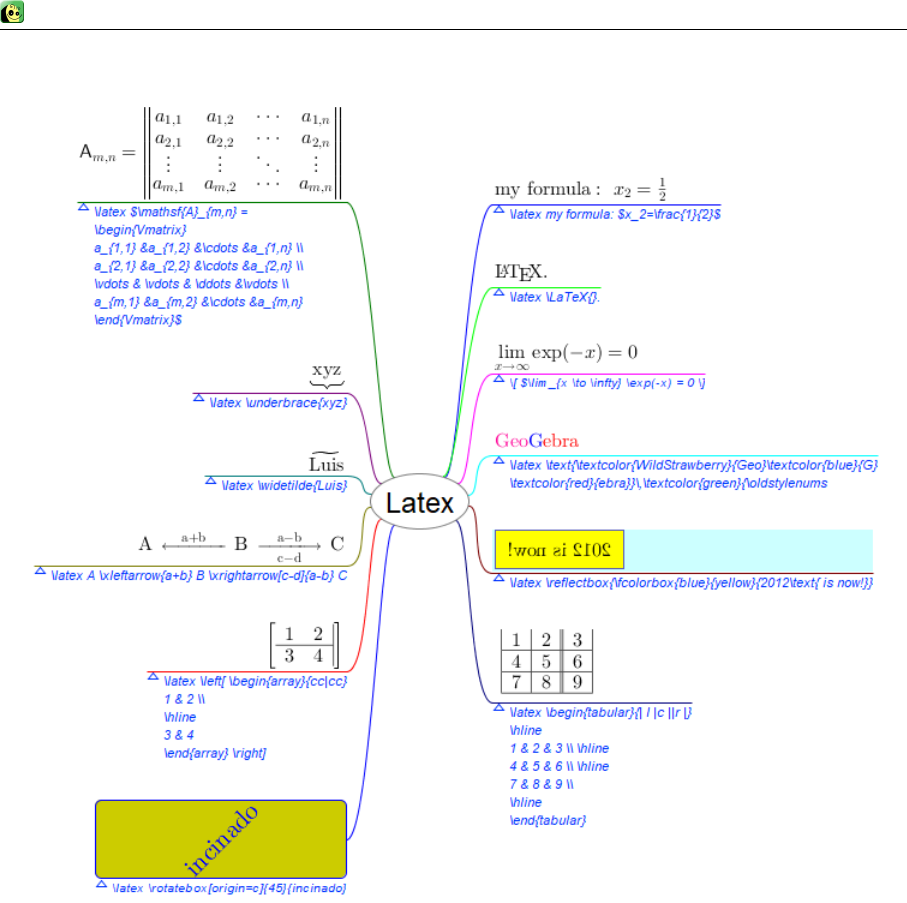
Freeplane CAPÍTULO 9. TEXTO AVANZADO
Figura 9.3.1: Ejemplo de L
A
T
EX
9.4. Aprendizaje mediante mapas mentales
El cerebro procesa mejor la información contenida en los mapas mentales si los nodos tienen todos
el mismo ancho y si el texto está centrado en el nodo. Si procuramos poner en cada nodo una palabra
ó secuencia de ideas le facilitaremos la tarea. Para ello elegiremos las palabras que provoquen que en
nuestro cerebro se disparen las asociaciones de ideas. Estas palabras las denominamos “disparadores”.
Esto hace que el conocimiento contenido en el mapa sea más limpio. Estas palabras “disparadores” son
palabras cortas que contienen gran cantidad de conocimiento y que provocan que nuestro cerebro se llene
de nuevas ideas. Podemos organizar el conocimiento del mapa utilizando estas palabras de forma que
incluyamos toda la información dentro de sus nodos.
El cerebro puede dedicarse a una tarea en cada momento y es necesario hacerle las cosas lo más
atractivas posible. Por todo ello dividiremos las ideas al máximo. Es mejor tener 5 nodos con el mismo
padre que indiquen“Dividir”, “Ideas”, “lo”, “Máximo”, “Posible” que uno solo con la frase completa, tal
y como se muestra en la parte superior de la figura 9.4.1. Para el cerebro procesar la rama superior es
más sencillo que leer el párrafo completo de la rama inferior.
Una vez preparado el mapa tal y como se ha indicado sólo hay que abrir y cerrar las ramas del mapa
para poder jugar con el conocimiento incluido en el mapa. Otra cuestión es si debemos realizar una
división horizontal ó vertical (ver figura 9.4.2). Esto depende de la cantidad de información de las ideas y
63
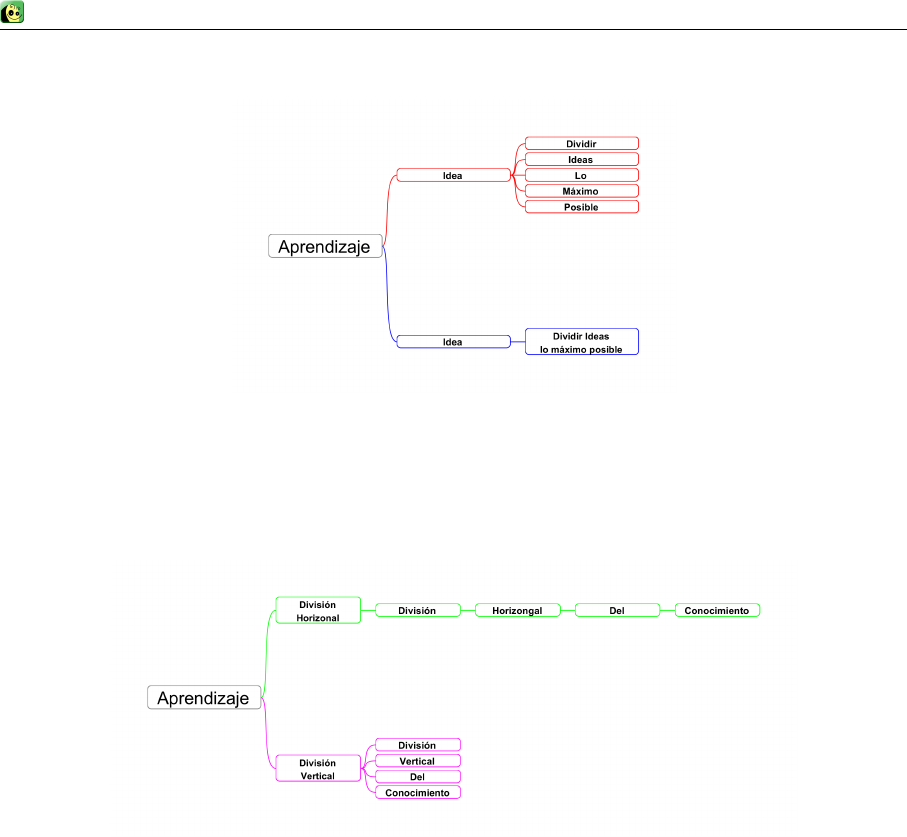
Freeplane CAPÍTULO 9. TEXTO AVANZADO
Figura 9.4.1: Dividir Ideas
del espaio que tengas en la pantalla. En este sentido es más util mantener Freeplane en pantalla completa
para maximizar el área de trabajo.
Figura 9.4.2: División horizontal y vertical del conocimiento
No debemos estresar al cerebro con nodos con párrafos complejos o con demasiados iconos ó imáge-
nes. Favoreceremos el aprendizaje mejor si dividimos estos nodos en unidades más simples organizadas
horizontal o verticalmene y utilizando nodos de igual tamaño y simétricos, con el texto en el centro y
usando palabras que sirvan como disparadores.
Freeplane facilita esta división del conocimiento con opciones que encontramos en las preferencias de
freeplane en la pestaña de “Comportamiento”, en la sección “Dividir nodo en palabras” y a la hora de
hacer el mapa bajo el menú Editar / Nodo central:
•Dividir con 1 palabra en cada línea
•Dividir con 2 palabras en cada línea
•Unir nodos
64
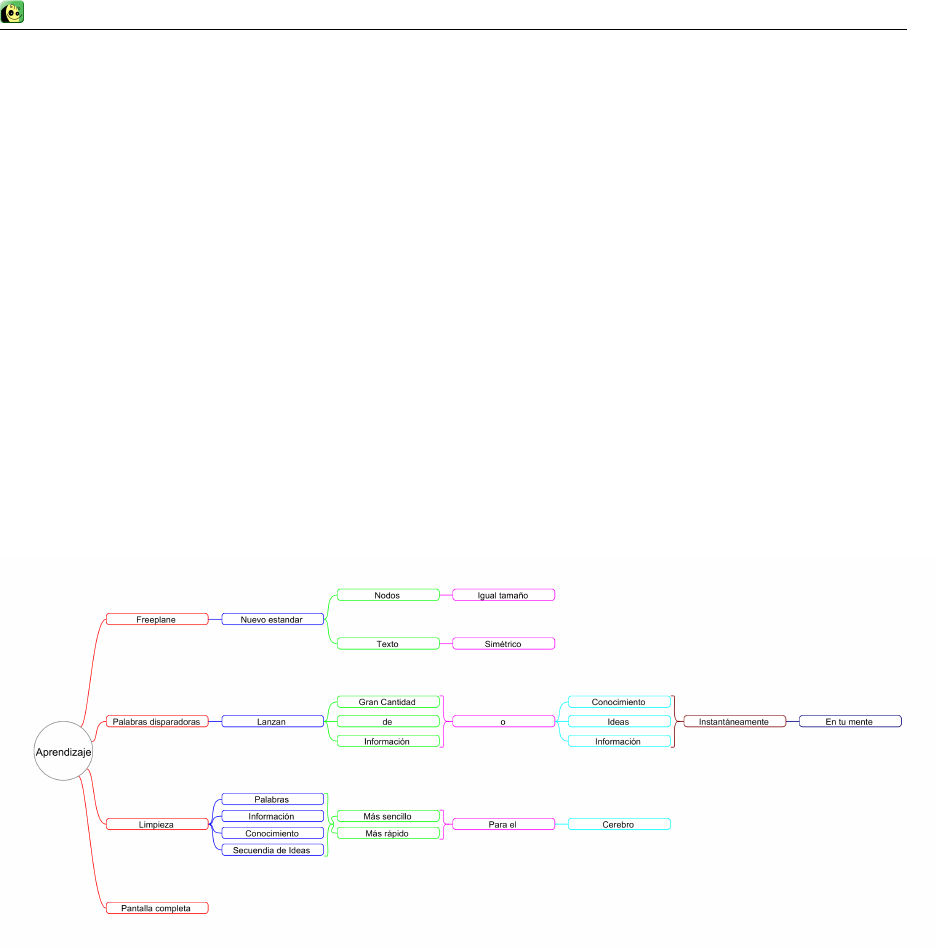
Freeplane CAPÍTULO 9. TEXTO AVANZADO
Figura 9.4.3: Ejemplo de división del conocimiento
65
Capítulo 10
Formato avanzado
10.1. Estilos condicionales
Para poder definir estilos condicionales seguiremos el siguiente proceso:
1. Crearemos un estilo definido por el usuario al que asignaremos un nombre
2. Pincharemos en Formato / Gestionar estilos / Gestionar los estilos condicionales
3. Pincharemos en Nuevo
4. Doble click encima de la Condición. Se abrirá la ventana de Filtros (ver sección siguiente)
5. En esa pantalla estarán todas las condiciones que hemos definido. En particular permanecerá allí
la condición “Siempre”.
6. De los desplegables superiores elegiremos la condición que deseamos componer
7. Una vez compuesta en los desplegables superiores, pincharemos en el icono añadir
8. Una vez la tengamos en la lista inferior la seleccionaremos. Si ya estaba dicha condición, únicamente
la seleccionaríamos.
9. Pincharíamos el botón “De acuerdo.
10. En la columna Estilo elegiremos entre los estilos guardados del mapa.
11. Ordenaremos nuestros estilos condicionales indicando si al aplicar alguno se detendrá la comproba-
ción de sucesivos estilos, pues sino se harán todas de arriba a abajo.
Se pueden definir estilos en función del contenido del nodo, de algún atributo, el contenido, si tiene
conector...Se accede a la ventana de definición de estilos condicionales entrando en Formato, Gestionar
estilos, Gestionar estilos condicionales. La ventana que sale es una lista de estilos que se aplican en orden
descendente: para cada nodo se aplica el primero y, si no tiene la marca de stop se aplicará el segundo y
así sucesivamente. Sólo se detendrá cuando encuentre en un estilo la marca de parar.
Pinchando en «nuevo» creamos un nuevo estilo condicional. Aparece una línea con 4 partes:
1. Activa: indica que se aplicará a los nodos ése estilo condicional.
2. Condición: Condición que debe ser verdadera para aplicar el estilo.
3. Nombre del estilo que se aplicará
4. Parar: Si no está marcado, Freeplane continuará aplicando para ése nodo el estilo siguiente. Si está
marcado se detendrá y no aplicará más estilos condicionales.
66
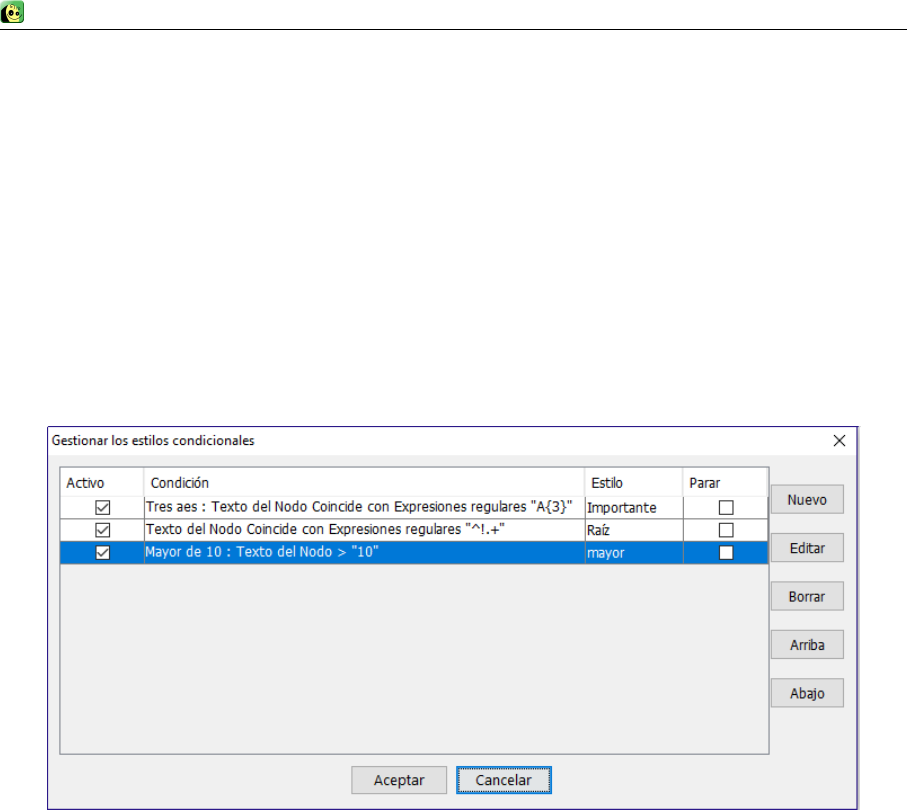
Freeplane CAPÍTULO 10. FORMATO AVANZADO
Pinchando dos veces encima de la línea que ha aparecido se abrirá la pantalla “Creador de filtros” con la
lista de las condiciones disponibles (ver sección siguiente).
De esa lista elegiremos las que se aplican para ésa condición y guardaremos. Debe hacerse notar en
este punto que la pantalla que sale cuando pinchamos en editar (o hacemos doble click en la condición) es
común para todos los nodos. Eso quiere decir que irá llenándose de condiciones a medida que definimos
los estilos condicionales. Sin embargo sólo se aplicarán las condiciones seleccionadas antes de guardar.
Pinchando en la columna de estilo elegimos de la lista el estilo guardado que tomará nuestro nodo
cuando dicha condición sea verdadera.
Y finalmente está la columna “Parar” que indica que después de aplicar esta condición no continuará
evaluando más condiciones. Esto se usa para tener una jerarquía de condiciones con unas más fuertes que
otras. Si esta condición está desmarcada se irán aplicando los formatos de arriba a abajo. De esta manera
podremos combinar varios estilos en el caso de que el nodo cumpla dos ó más condiciones de la lista.
Figura 10.1.1: Estilos condicionales
En la figura 10.1.1 vemos tres estilos condicionales activos (el checkbox “Activo” está marcado). Todos
se aplican de arriba a abajo (checkbox Parar sin marcar). Son los siguientes:
1. Se aplicará el estilo “Importante” si el nodo contiene tres Aes consecutivas.
2. Se aplicará el estilo “Raíz” si el estilo comienza con !.
3. Se aplicará el estilo “mayor” si el contenido del nodo es mayor de 10.
67
Capítulo 11
Presentaciones con Freeplane
Otra utilidad fantástica de freeplane es que podemos preparar el mapa para presentarlo con un
proyector.
11.1. Opciones simples para mostrar el mapa
Lo más sencillo es usar la aplicación en pantalla completa (tecla F11). Hay tres entradas del menú
Ver / configuración que nos pueden ser útiles:
•Centrar los nodos seleccionados: al seleccionar un nodo éste se moverá al centro de la pantalla.
•Spootlight: aparecerá el mapa en gris. Sólo se mostrará en claro el nodo seleccionado.
•Mostrar selección dentro de un rectángulo.
11.2. Presentaciones complejas en freeplane
El la barra lateral derecha hay una pestaña “Presentations” con la que podemos construir presenta-
ciones más complejas. En freeplane nos referimos a presentar un mapa a ir mostrando diferentes partes de
nuestro mapa de forma sucesiva. Se trata, por tanto, de ir seleccionando qué nodos van a ir apareciendo
en pantalla. De esta forma podemos dar la impresión de que estamos construyendo el mapa en directo.
Las opciones de ese panel, por tanto, son opciones que nos permiten elegir qué nodos aparecen y si se
muestran los nodos padre ó hijos de los seleccionados. Vamos a explicarlas.
El panel de presentaciones se muestra en la figura 11.2.1. Ese panel tiene cinco partes:
1. La parte superior, Presentations, nos permite tener varias presentaciones para un misma presen-
tación.o mapa. Los botones que hay justo debajo nos permiten generar una nueva presentación,
borrarla ó copiar una presentación que ya tenga el mapa.
2. La parte “Diapositivas” que está justo debajo nos permite controlar los diapositivas de la presen-
tación actual. Como antes, tenemos debajo botones para añadir, copiar y borrar diapositivas.
3. Bajo la anterior está la parte “Slide content” que controla el contenido de la diapositiva actual.
Con los botones inferiores podemos hacer que los nodos seleccionados sean los que aparecen en la
presentación (primer botón) o bien añadir nuevos nodos a los que ya hay (segundo botón). Así
mismo también podemos eliminar un nodo que ya hemos añadido o, con el último icono añadir los
nodos a medida que los vamos pinchando en el mapa.
4. A continuación aparece una zona para ver dónde se muestran los nodos: en el borde izquierdo,
centrados o en el borde derecho.
5. La zona de debajo permite hacer que se muestren sólo los nodos seleccionados. También podemos
hacer que se muestren sus nodos padre ó hijos.
68

Freeplane CAPÍTULO 11. PRESENTACIONES CON FREEPLANE
6. La zona que aparece bajo “Set filter” nos permite añadir nodos que cumplan los requisitos de un
filtro que añadamos (por ejemplo, queremos que también se muestren los nodos que comiencen con
“!” ó que contengan un icono concreto).
7. La parte “Set folding” nos permite controlar cómo se mostrarán el plegado de los nodos. Podemos
hacer que se muestre el nodo con sus hijos, inicialmente plegados para que podamos desplegarlos
en el momento de realizar la presentación.
8. Bajo la anterior tenemos los botones que nos permiten iniciar la presentación, avanzar de diapositiva
y detenerla.
9. Con la penúltima parte podemos exportar la diapositiva actual o todas las de la presentación en
imágenes. Esto nos permitiría añadirlas a un programa de presentación estándar. Sin embargo al
hacerlo perdemos la posibilidad de interactuar con los nodos del mapa.
10. Al final hay un botón para cambiar las preferencias de Freeplane.
11.3. Diseño de presentaciones
Una vez sabemos las opciones que tenemos ya podemos centrarnos en diseñar nuestra presentación.
•Generar las diapositivas para mostrar cómo hemos ido construyendo el mapa
•Aplicar filtros de forma que las diapositivas se generen dinámicamente. Por ejemplo, al incluir filtros
se mostrarán los nodos con un determinado icono en ellos.
•Diapositivas que muestren eventos sucesivos en una línea de tiempo
Consideramos que las opciones disponibles son muy amplias y que nos permiten una impresionante
interacción con el mapa.
69
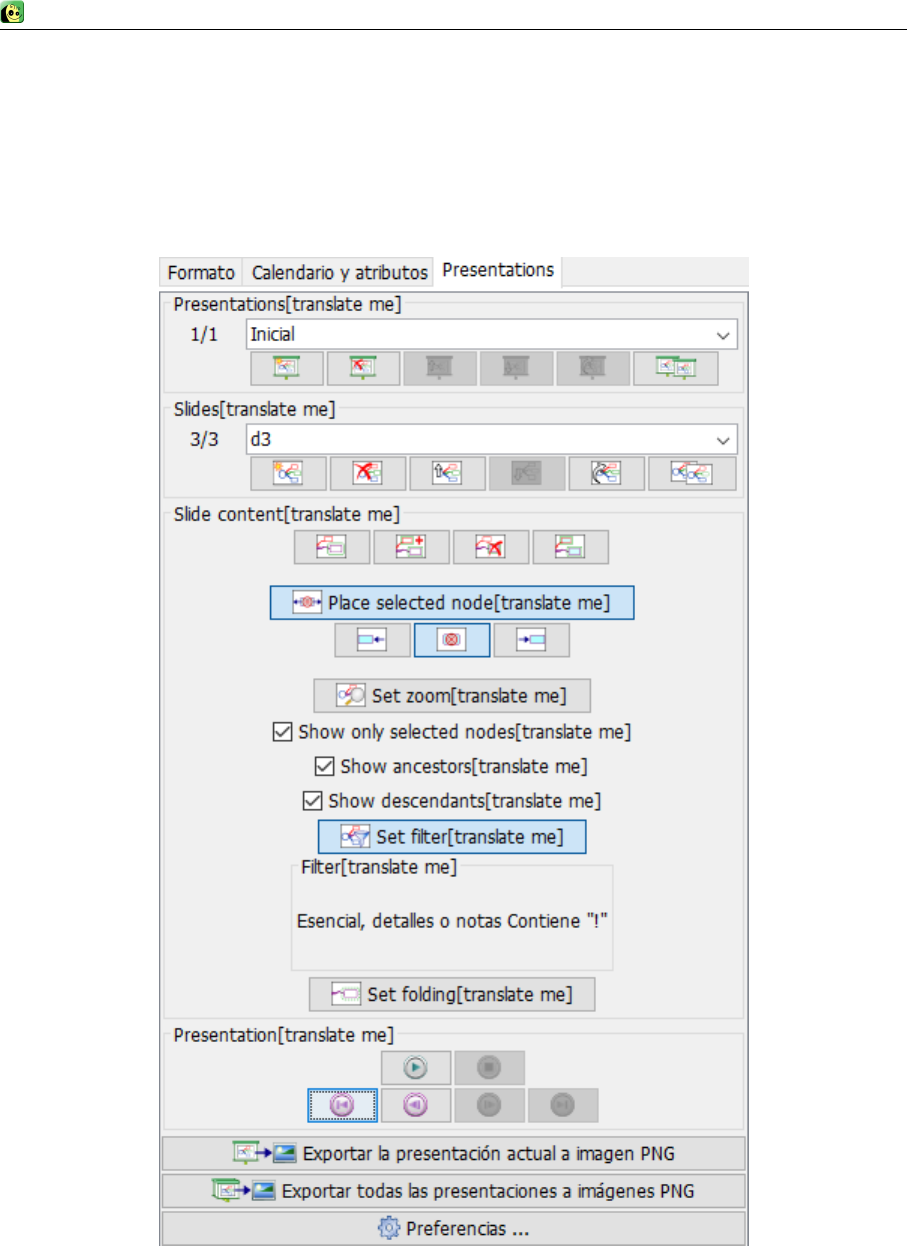
Freeplane CAPÍTULO 11. PRESENTACIONES CON FREEPLANE
Figura 11.2.1: Generar presentaciones
70
Capítulo 12
Programando scripts
12.1. Introducción
Vamos a ver en este capítulo una de las características más destacadas de Freeplane: la capacidad de
programar scripts.
Un script es como una macro en excel: un archivo de órdenes almacenado en un archivo o en los
atributos de un nodo que nos servirá para automatizar las tareas más pesadas de Freeplane. En Freeplane
en groovy, un lenguaje programado a objetos implementado sobre Java.
Para comenzar veremos un tutorial rápido de groovy.
12.2. Tutorial rápido de groovy
Groovy es un lenguaje de programación orientado a objetos implementado sobre la plataforma Java.
Usa una sintaxis muy parecida a Java y comparte el mismo modelo de objetos, de hilos y de seguridad.
Desde Groovy se puede acceder directamente a todas las API existentes en Java. El 99 % del código Java
existente puede ser compilado mediante Groovy, y el 100 % del código Groovy es convertido en bytecode
Java, y ejecutado en tu JVM de manera natural.
12.2.1. Datos básicos
•Booleano: x = true //ó false
•Números: x = 1; y = 2.5; z = −8; val = "13".toInteger()
•Cadenas: x = "Hola␣mundo"; s = "It\’s␣time" \\concatenación: "hola␣" + "mundo"
•Listas: mi_lista = [0, 1, 2, 3, 4]
•Conjuntos: def mi_conjunto = [0, 1, 2, 3, 4] as Set
•Mapas: def periodic = [’h’: ’hydrogen’, ’he’: ’helium’, ’ li ’ : ’lithium’ ]
•Rangos: cuenta_atras = 10..0; minúscula = ’a’.. ’z’ //1..3 == [1, 2, 3]
•Bloque de código: cod = {println "Hola␣mundo"} //Encerrado entre llaves
71
Freeplane CAPÍTULO 12. PROGRAMANDO SCRIPTS
12.2.2. Operadores
operadores significado
= Asignación
! Negación (complemento)
==, != Igualdad, desigualdad
+, -, *, /, %, ** Aritméticos
>, <, >=, <= Relacionales
++, — Incremental y Decremental
&&, ||, ?: Condicionales
<<, >>, >>>, ~, &, |, ^ Desplazamiento de bits
+=, -=, *=, /=, &=, |=, ^=, %=, <<=, >>=, >>>= Asignación compuesta
12.2.3. Palabras reservadas
abstract as assert boolean break
byte case catch char class
const continue def default do
double else enum extends false
final finally float for goto
if implements import in instanceof
int interface long native new
null package private protected public
return short static strictfp super
switch synchronized this threadsafe throw
throws trait transient true void volatile while
12.2.4. Sentencias de control
Expresión if
mayor = ( x > 10 )? true :false
Sentencia if-else
i f (condition) {
statement #1
statement #2
...
}e l s e i f (condition) {
statement #3
statement #4
}else {
statement #5
statement #6
}
Sentencia switch
72

Freeplane CAPÍTULO 12. PROGRAMANDO SCRIPTS
switch ( e x p r e s s i o n ) {
case e x p r e s s i o n #1:
statement #1
...
case e x p r e s s i o n #2:
statement #2
...
case e x p r e s s i o n #N:
statement #N
...
default :
s t at e m en t #D e f a u l t
...
}
Bucle while
while ( condition) {
statement #1
statement #2
. . . }
Bucle for
for ( v a r i a b l e d e c l a r a t i o n ; c o n d it i o n ; In cre men t ) {
statement #1
statement #2
...
}
Bucle for-in:
for ( v a r i a b l e i n ra ng e ) {
statement #1
statement #2
...
}
Nota: pueden incluirse las sentencias break y continue para forzar la salida o nueva iteración del bucle.
12.2.5. Expresiones regulares
Una expresión regular es una cadena de caracteres alguno de los cuales tiene un significado especial:.
73
Freeplane CAPÍTULO 12. PROGRAMANDO SCRIPTS
carácter significado
. Cualquier carácter
* cero o más repeticiones del carácter o grupo anterior
+ uno o más repeticiones del carácter o grupo anterior
^ Comienzo de línea
$ Fin de línea
[] Grupo de caracteres
() Subexpresiones
? Coincide con el elemento anterior cero o una vez
{n} Coincide con el elemento anterior n veces
{n,m} Coincide con el elemento anterior al menos n y como mucho m veces
[a-z] Cualquier carácter entre a y z
\w Cualquier carácter de una palabra: a-zA-Z
\W Cualquier carácter que no sea el anterior
\s Espacio en blanco
\S Cualquier carácter que no sea un espacio en blanco
\d Un dígito
\D Cualquier cosa que no sea un dígito
\t Tabulación
\r Retorno de carro
\n Nueva línea
\ El carácter siguiente se trata como literal (p.e. \* indica el asterisco)
Para indicar a groovy que la cadena que tenemos es una expresión regular en lugar de usar las comillas
para encerrar dicha cadena usaremos /cadena/. De esta manera podemos escribir /^P[\w]∗r$/ representa
a todas las cadenas que comienzan con P, contienen sólo letras y terminan con r. También podemos
escribir patron = ~"^P[\w]∗r$". Esto último define la cadena patrón como de tipo Pattern.
Hay dos operadores: find =~ que nos permite ver si una parte de la cadena cumple con la expresión
regular y match ==~ que permite ver si la cadena completa cumple con dicha expresión. De esta forma
si escribimos cumple = mi_nombre==~/^P[\w]∗r$/ la variable cumple será el booleano true si me llamo
Peter óPodar y false si me llamo Luis óJavier.
12.2.6. Closures
Son variables que almacenan código. Ejemplos:
d e f c ua dr ad o = { i t ∗∗2}
p r i n t l n cuadrado ( 4)
//16
c l a s s Example {
s t a t i c void main ( S t r i n g [ ] a r g s ) {
d e f c l o s = {param −> p r i n t l n " H ell o , ␣$param " } ;
c l o s . c a l l ( ’ Ja vi ’ ) ;
}
}
( 1 0 . . 1 ) . s te p ( 1) { p r i n t l n i t }
d e f d a i l y R a i n f a l l = [ monday : 7 ,
tue sda y : 5 ,
wednesday : 19 ,
thursday : 6,
f r i d a y : 11 ]
d a i l y R a i n f a l l . each { key , v al ue −> p r i n t l n " $key ␣had␣ ${ va lue }mm␣ o f ␣ r a in " }
74

Freeplane CAPÍTULO 12. PROGRAMANDO SCRIPTS
12.2.7. Closures y listas
c l a s s Example {
s t a t i c vo id main ( S t r i n g [ ] a r g s ) {
d e f l s t = [ 1 1 , 12 , 13 , 1 4 ] ;
l s t . e a ch { p r i n t l n i t }
}
}
12.2.8. Métodos usados con closures
Método Uso
each() Itera sobre los elementos de la lista y se los pasa al closure uno a uno para su
tratamiento
find() Encuentra el primer valor de una colección que cumple el criterio
findAll() Encuentra todos los valores de una colección que cumplen los criterios
any() Itera sobre todos los elementos de la lista y devuelve verdadero si el predicado
es válido para, al menos, un elemento
every() Itera sobre todos los elementos de la lista y devuelve verdadero si el predicado
es válido para todos los elemento
collect() Itera sobre la colección convirtiendo cada elemento en un valor usando el
closure como transformador
each()
( 1 . . 3 ) . each {
p r i n t l n "Number ${ i t } "
}
find()
c l a s s Example {
s t a t i c void main ( S t r i n g [ ] a r g s ) {
d e f l s t = [ 1 , 2 , 3 , 4 ] ;
d e f v a l ue ;
v al ue = l s t . f i n d { e le ment −> ele m ent > 2}
p r i n t l n ( v alu e ) ;
}
}
//3
findAll()
c l a s s Example {
s t a t i c void main ( S t r i n g [ ] a r g s ) {
d e f l s t = [ 1 , 2 , 3 , 4 ] ;
d e f v a l ue ;
va lu e = l s t . f i n d A l l { ele me nt −> ele men t > 2}
va lu e . each { p r i n t l n i t }
}
}
//3
//4
75

Freeplane CAPÍTULO 12. PROGRAMANDO SCRIPTS
any() & every()
c l a s s Example {
s t a t i c void main ( S t r i n g [ ] a r g s ) {
d e f l s t = [ 1 , 2 , 3 , 4 ] ;
d e f v a l ue ;
// I s t h e r e any v a l u e abo ve 2
va lu e = l s t . any { e le me nt −> ele m ent > 2}
p r i n t l n ( v alu e ) ;
// Are a l l v a l u e a bov e 2
va lu e = l s t . e ver y { eleme nt −> ele m ent > 2}
p r i n t l n ( v alu e ) ;
}
}
// t r u e
//false
collect()
c l a s s Example {
s t a t i c void main ( S t r i n g [ ] a r g s ) {
d e f l s t = [ 1 , 2 , 3 , 4 ] ;
d e f ne w l s t = [ ] ;
ne w l s t = l s t . c o l l e c t { elemen t −>return element ∗element}
p r i n t l n ( n ew lst ) ;
}
}
// [ 1 , 4 , 9 , 1 6 ]
12.2.9. Listas
Método Uso
lst.add() Añade un nuevo valor al final de la lista.
lst.contain() Devuelve true si la lista contiene el valor especificado.
lst.get() Devuelve el elemento en la posición especificada de la lista.
lst.isEmpty() Devuelve verdadero si la lista no contiene ningún elemento.
lst.minus() Crea una nueva lista compuesta por los elementos de la lista original excepto
aquellos especificado en la colección.
lst.plus() Crea una nueva lista compuesta por los elementos de la lista original junto
con aquellos especificados en la colección.
lst.pop() Quita el último elemento de la lista.
lst.remove() Quita el elemento de la posición especificada de la lista.
lst.reverse() Crea una nueva lista con los elementos en orden inverso al de la lista original.
lst.size() Obtiene el número de elementos de la lista.
lst.sort() Devuelve una copia ordenada de la lista original.
76
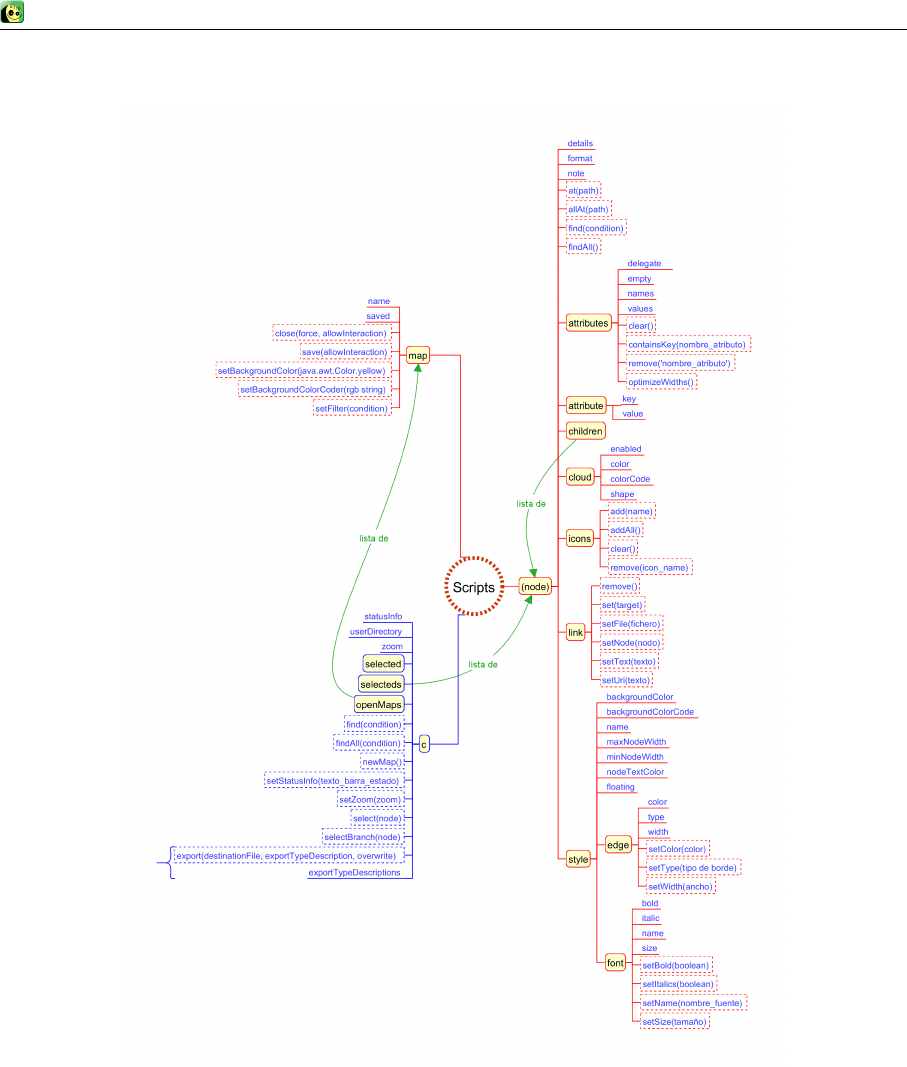
Freeplane CAPÍTULO 12. PROGRAMANDO SCRIPTS
Figura 12.2.1: Objetos de la API de Freeplane
12.3. Configuración de Freeplane para la ejecución de scripts
12.4. Comenzando a programar scripts
12.4.1. El editor de scripts
Podemos crear scripts de dos maneras:
•Con un editor externo creamos el código y lo guardamos en el directorio del usuario, subdirctorio
“scripts”. Al ejecutar Freeplane el script nos aparecerá en el menú Herramientas / Scripts.
77
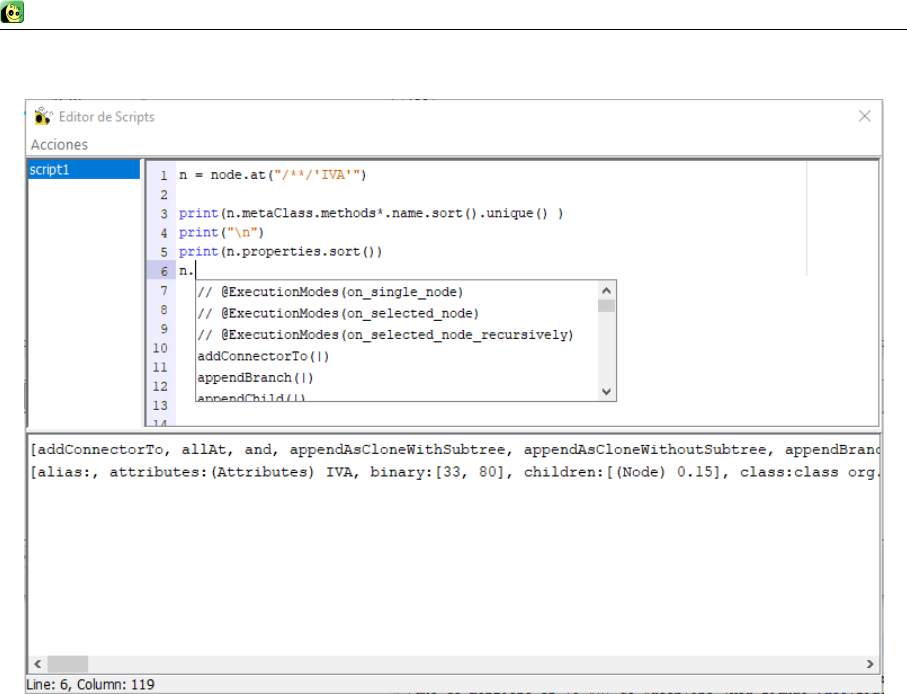
Freeplane CAPÍTULO 12. PROGRAMANDO SCRIPTS
Figura 12.4.1: Consola de groovy
•Con el editor de groovy incluido en Freeplane. Si vamos a Herramientas / Editor de scripts se
abrirá la consola de groovy. Pinchamos en Acciones / Nuevo Script y ya podemos comenzar a
teclear código.
Esta segunda forma nos permite acceder a todos los métodos de los objetos. Tecleando el objeto, un
punto y la primera letra del método podemos pulsar las teclas ctrl + <space>y aparecerá una ayuda con
los métodos que comienzan por esa letra. Si borramos en ese momento la letra obtendremos todos los
métodos del objeto. En la imagen 12.4.1 podemos ver esta pantalla con la ayuda de los métodos para un
nodo.
12.4.2. La API de freeplane
Para poder escribir scripts necesitamos conocer la estructura de objetos que se mantiene en la API
de Freeplane (ver figura 12.2.1).
Podemos ver la documentación de la API en varios sitios:
•Abriendo el fichero doc/api/index.html en el directorio de instalación de Freeplane.
•Pinchando en en Ayuda →Api Generator. Se abrirá un mapa con toda la API de Freeplane.
•En la dirección http://freeplane.sourceforge.net/doc/api/index.html
•También es conveniente tener a mano la de groovy, accesible en internet en la dirección http:
//docs.groovy-lang.org/latest/html/gapi/.
En los scripts de Freeplane existen dos variables para facilitar la escritura de los scripts:
•c se refiere a Proxy.Controler en el mapa de la API generado por Freeplane.
78
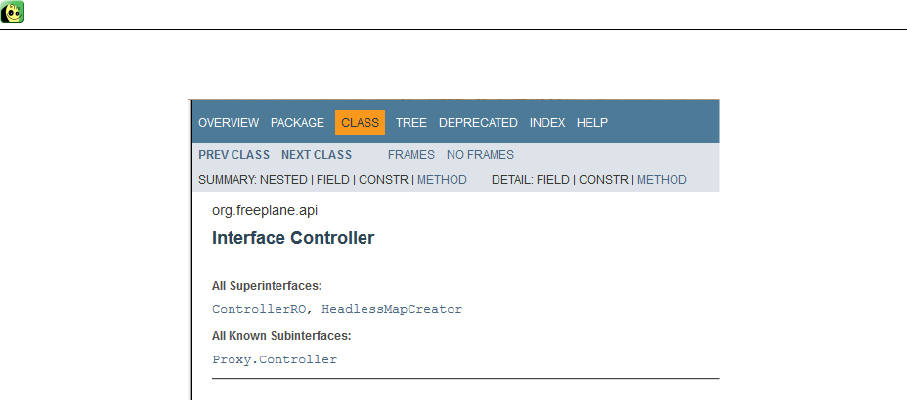
Freeplane CAPÍTULO 12. PROGRAMANDO SCRIPTS
Figura 12.4.2: Documentación de la API
•node se refiere a Proxy.Node en el mapa de la API generado por Freeplane.
Si accedemos a los documentos de la api en el fichero index.html todo esto es accesible en la clase
org.freeplane.api. Vemos en la figura 12.4.2 la interface Controller con Proxy.Controller en el apartado
All Know subinterfaces.
Lo más importante es conocer los métodos para las principales tareas de freeplane:
12.4.3. El primer script
La forma más sencilla de comenzar a realizar pruebas con groovy es entrando en el editor que tiene
por defecto: Herramientas, Editor de scripts.
Si pinchamos nuevo, escribimos node.text = "Hola" y luego lo ejecutamos desde el menú, veremos cómo
cambia el texto del nodo. Desde aquí ya podemos probar nuestro código.
12.4.4. Elementos de un nodo
node.children devuelve una lista con todos los hijos del nodo.
node.parent devuelve el padre del nodo.
node.id devuelve el ID único del nodo en el mapa.
node.text texto de un nodo. Puede ser el texto corto o en formato HTML dependiendo de si hemos
añadido código html a mano.
node.shortText si queremos asegurarnos de no obtener el texto en formato html del nodo.
node.details detalle del nodo.
node.note las notas del nodo.
node.attributtes.names lista con los nombres de los atributos.
node.attributes.values lista con los valores de los atributos.
node.map es el mapa al que pertenece el nodo.
node.next el siguiente nodo buscando en profundidad(primero se va hacia los hijos antes de ir a los
hermanos).
node.previous evidentemente, el contrario al anterior.
79
Freeplane CAPÍTULO 12. PROGRAMANDO SCRIPTS
12.4.5. Operaciones con nodos
Buscar un nodo por su texto y seleccionarlo
nodo = node . f i nd { i t . shortText == " Texto␣ d el ␣nodo␣a␣ buscar " }
c . s e l e c t ( nodo )
Ir a la raíz desde cualquier nodo
nodo = c . fi n d { i t . isRoot ( ) }
c . s e l e c t ( nodo )
Añadir nodos hijo
El siguiente código crea 10 hijos y los etiqueta con los números del 1 al 10
( 1 . . 1 0 ) . each {
node . c re at eC hi ld ( i t . t o St ri n g ( ) )
}
Borrar nodos
El siguiente código borra todos los hijos de un nodo
node . c h il d re n . each {
i t . d e l e t e ( )
}
Buscar un nodo y borrarle sus hijos
//MAL. Borra l o s h i j o s d e l nodo d e l s c r i p t
nodo = c . f i nd { i t . sh ortTex t == " Nuevo␣nodo " }
c . s e l e c t ( nodo )
node . c h i l d r e n . each { i t . d e l e t e ( ) }
Añadir un enlace a un fichero en un nodo
node . l i n k . f i l e=new F i l e ( "C: / Us ers /09767841V/AppData/Roaming/
Freeplane / 1 . 5. x/ s c r i p t s /SubirARaiz . groovy " )
Añadir un enlace a una dirección web en un nodo
node . l i n k . u r i=new URI( ’ http :/ /www. goo gle . com ’ )
80
Freeplane CAPÍTULO 12. PROGRAMANDO SCRIPTS
Fijar la anchura y el color de las líneas de un nodo
node . s t y l e . edge . setWidth (5 )
node . s t y l e . edge . setColorCode ( " #336600 " )
O también
node . s t y l e . edge . setWidth (1 )
node . s t y l e . edge . s etColor ( java . awt . Color .GREEN)
Pudiendo ser estos colores, según la documentación de java.awt.Color disponible: black, BLACK, blue,
BLUE, cyan, CYAN, DARK_GRAY, darkGray, gray, GRAY, green, GREEN, LIGHT_GRAY, lightGray,
magenta, MAGENTA, orange, ORANGE, pink, PINK, red, RED, white, WHITE, yellow, YELLOW.
Ver el nombre de los iconos de un nodo
p r i n t l n ( node . i co n s . i c o ns )
Nota: eso también funciona en las fórmulas. Si creamos un nodo y escribimos =node.icons.icons
nos aparecerá el nombre del icono.
Mover un nodo al nivel anterior
node . moveTo( node . getParent ( ) . getParent ( ))
Copiar un nodo y pegarlo como su hijo
nodo = node . t e x t
d e t a l l e s = node . d e t a i l s
e nl ac e = node . l i n k . t e xt
iconos = node . ic o n s
de st in o = node . c re at eC hil d ( nodo )
des tin o . d e t a i l s = d e t a l l e s
d es t in o . l i n k . te xt = e nl a ce
ic o n s . each { de s t in o . ic ons . add ( i t )}
Nota: sólo copia el nodo con su detalle, enlace e iconos pero no copia sus hijos. Habría que crear una
función recursiva para esto.
12.4.6. Configuración de Freeplane para la ejecución de scripts
Si nuestros scripts van a realizar labores con ficheros y directorios, operaciones de red o trabajar con
otras aplicaciones debemos darles permisos desde Herramientas →Preferencias, en la pestaña Comple-
mentos.
Asimismo, si deseamos utilizar librerías externas también teclearemos la ruta, relativa al directorio
del usuario, donde guardaremos estas librerías. Por defecto utilizaremos el directorio lib de la carpeta del
usuario y escribiremos “lib” en ese cuadro.
81

Freeplane CAPÍTULO 12. PROGRAMANDO SCRIPTS
12.5. Scripts de inicio
Si deseamos que freeplane ejecute un script cuando arranque podemos hacerlo si lo almacenamos
dentro del directorio <userdir>/scripts/init. (ver apartado 14.1).
12.6. Examinando propiedades y métodos de las clases de groovy
Podemos ver los atributos y métodos de una clase con el siguiente código:
n = node . at ( " /∗∗/ ’IVA ’ " )
pr i n t (n . metaClass . methods ∗. name . s o r t ( ) . uniqu e ( ) )
p ri nt ( " \n " )
p r in t (n . p r o p e r t i e s . s o r t ( ) )
12.7. Uso de librerías externas
Habitualmente las librerías utilizadas por Freeplane las encontramos en ficheros con la extensión .jar.
Normalmente colocaremos dichas librerías en la carpeta .lib del directorio del usuario que, como sabéis,
podemos mostrar si pinchamos en el menú Herramientas, Abrir el directorio del usuario.
Podemos modificar, sin embargo, la ubicación de nuestras librerías de dos maneras.
La primera si nos vamos a la sección Scripting de la pestaña Complementos en las preferencias de
Freeplane. Hay una propiedad donde podemos definir la ruta para nuestros ficheros .jar.
La segunda es mediante el uso de la anotación de grape, @grab en nuestro script tal y como se muestra
en el código siguiente.
@Grab(’com.xlson.groovycsv:groovycsv:1.3’)import static com.xlson.groovycsv.CsvParser.parseCsvdef
csv = ’’’Name,LastnameMark,AnderssonPete,Hansen’’’def data = parseCsv(csv)for(line in data){ node
.createChild("$line.Name␣$line.Lastname")}
Mediante esta anotación definimos las dependencias de nuestro código que serán automáticamente
descargadas del repositorio remoto indicado.
12.8. Ejemplos
Imaginemos que queremos contar en el atributo «coste» de un nodo los valores de ese mismo atributo
de sus hijos. Lo primero que tenemos que hacer es crear el nodo y uno de sus hijos con el atributo. En
atributo del nodo escribimos la fórmula: =children.sum()␣{␣it[’coste’ ]. num␣}.
Sin embargo, cuando creamos un nodo hijo en esta fórmula aparece un error pues aún no existe el
atributo «coste» (nota: podemos utilizar .num0 y de esa forma no daría el error). para evitarlo añadimos
el script insertar.groovy en el nodo seleccionando el nodo y luego herramientas, editor de scripts:
h i j o ␣=␣ node . c re at e Ch il d ( ’ producto ␣1 ’ )
h i j o [ ’ c o s te ’ ] ␣=␣0
Lo cual ejecutado en el nodo crea un nodo hijo con el texto «producto 1» y un atributo «coste» de
valor 0. Sin embargo vemos que queda bastante feo, pues se añade el script como otro atributo del nodo.
Además, el texto y atributos creados son fijos.
Podemos mejorar el script de dos formas:
•Añadiendo el fichero insertar.groovy con el código del script en el directorio del usuario.
•Añadiendo un nodo INSERTAR con tres hijos (ver figura):
–el primero con el texto del nodo
–el segundo con el texto del atributo
–el tercero con el valor del atributo
82
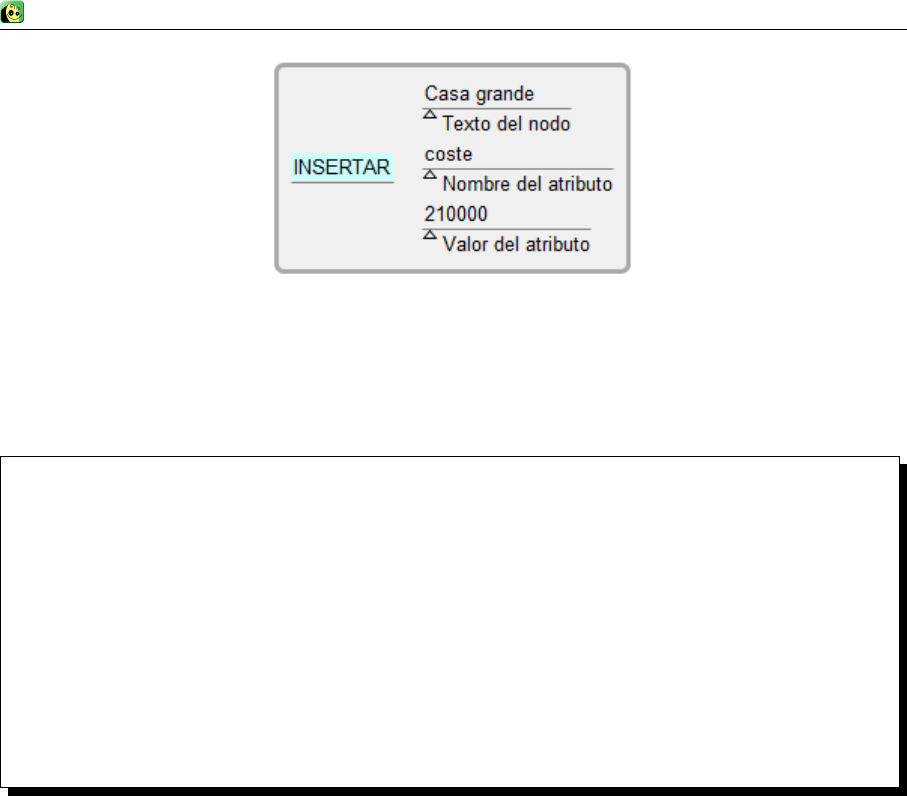
Freeplane CAPÍTULO 12. PROGRAMANDO SCRIPTS
Figura 12.8.1: Nodo INSERTAR
Ahora el código del script se complica un poco, pues tenemos que acceder a los 3 hijos del nodo
INSERTAR:
/∗␣ I n s e r t a ␣un␣ nuevo ␣nodo ␣con␣ l o s ␣ v a l o r e s ␣ d e l ␣nodo␣INSERTAR.
d i ch o ␣ nodo␣ c o n t i e n e :
␣␣−␣ h i j o ␣ 0 : ␣ t e x t o ␣ d e l ␣ nodo␣ nuevo
␣␣−␣ h i j o ␣ 1 : ␣ t e x t o ␣ d e l ␣ a t r i b u t o
␣␣−␣ h i j o ␣ 2 : ␣ v al o r ␣ d e l ␣ a t r i b u t o ␣∗/
te xto ␣=␣c . f i nd { i t . t e x t ␣==␣ "INSERTAR" } [ 0 ] . c h il d re n [ 0 ] . value
at r i but o ␣=␣c . f in d { i t . text ␣==␣ "INSERTAR" } [ 0 ] . c h il d re n [ 1 ] . text
valor ␣=␣c . fi n d { i t . text ␣==␣ "INSERTAR" } [ 0 ] . ch i l d re n [ 2 ] . value
h i j o ␣=␣ node . c re at e Ch il d ( t ex to )
h i j o [ a tr i b ut o ] ␣=␣ v a lo r
Lo único que nos queda es reiniciar freeplane y asignar un atajo a nuestro script mediante Herramien-
tas, Asignar atajo. Primero nos pide que elijamos del menú el script (Herramientas, Scripts, Insertar) y
después pulsamos la tecla de función a la que queremos asignar el script. Por ejemplo, F4.
Ahora cada vez que pulsemos F4 se insertará un nodo hijo del nodo que tengamos seleccionado cuyos
valores son los del nodo INSERTAR.
12.8.1. Actualiza el atributo status de los nodos del mapa
Este script recorre todos los nodos actualizando el atributo “Status” de los nodos
1// @Exec utionMod es ( { o n_ si ngle _n od e=" main_m enu_sc riptin g / e x p e r i m e n t s " } )
2
3import org . f r e e p l a n e . p l ug in . s c r i p t . proxy . Proxy
4
5// Get t h e r o o t node o f t h e mind map
6 Proxy . Node nodeRoot = node . map . r o o t
7
8/∗’ f i n d A l l D e p t h F i r s t () ’ a p p l i e d to t h e r o ot node l i s t s a l l nodes in t he mind map
9∗s o r t e d from t h e d e e p e s t t o t h e h i g h e s t l e v e l . Thi s b ec a us e you need t o
10 ∗u pd at e t h e s t a t u s e x p e r im e n t s a t t h e l o w e s t l e v e l f i r s t , o t h e r w i s e you w i l l
11 ∗up da te t he h i g h e r l e v e l s w i th s t a t u s e s t h a t ar e no t up t o d a te .
12 ∗’ e ac h ’ means t h a t e v e r y node i n t h e l i s t i s p r o c e s s e d by t h e s t a t e m e n t s
13 ∗betw ee n t he c u r l y b r a c k e t s .
14 ∗Every ’ i t ’ b etw een t h e c u r l y b r a c k e t r e f e r s t o t h e node from t h e l i s t t h a t
15 ∗i s c u r r e n t l y p ro c es s ed .
16 ∗/
83

Freeplane CAPÍTULO 12. PROGRAMANDO SCRIPTS
17 nodeRoot . f i n d A l l D e p t h F i r s t ( ) . each {
18 /∗I f t h e node has no c h i l d r e n , i t d oe s n ot need u p d at i n g : go t o t h e n e x t
19 ∗node in th e l i s t
20 ∗/
21 i f ( i t . c h i l d r e n . s i z e ( ) == 0) return
22 /∗I f t h e node doe s not have t he a t t r i b u t e ’ S ta tu s ’ , i t i s no t an e x p e r iment
23 ∗and d oes n ot need u p d a t i n g : g o t t o t h e n e x t node i n t h e l i s t .
24 ∗/
25 i f ( ! ( i t . a t t r i b u t e s . map . con tai ns Key ( ’ St a t us ’ ) ) ) return
26 /∗i f none o f t he c hi l d r e n have t h e a t t r i b u t e ’ S ta tu s ’ , t h e r e i s n o t h in g to
27 ∗u pd at e : go t o t h e n e xt node
28 ∗/
29 i f ( i t . c h i l d re n . count { i t . a t t r i b u t e s . map . contai nsK ey ( ’ S ta t us ’ ) } == 0 ) return
30 // S t a t u s i s " i n p r o g r e s s " by d e f a u l t
31 S tr i n g s t r S t a t u s = " in ␣ p r o g r e ss "
32 /∗I f a l l o f th e c h i l d r e n have s t a t u s " not s t a r t e d " , s t a t u s cha nges t o
33 ∗" not s t a r t e d "
34 ∗/
35 i f ( bl nA ll Chil dr en Ha veG iv en St atu s ( i t , " not ␣ s t a r t e d " ) ) s t r S t a t u s = " not ␣ s t a r t e d
"
36 // I f a l l o f th e c h i l d r e n have s t a t u s " done " , s t a t u s cha nge s to " done "
37 i f ( bl nA llChi ld re nHa ve Gi ven St at us ( it , " done " ) ) s t r S t a t u s = " done "
38 // Change t he v al ue of a t t r i b u t e ’ S t a tu s ’ to t h e de ter m ine d s t a t u s
39 i t [ ’ S ta tu s ’ ] = s t r S t a t u s
40 /∗For t e s t i n g p u r p o s e s f o r ev e r y changed node , t he name o f t h e node i s
41 ∗d i s p l a y e d t o g e t h e r wi t h t he det erm ine d s t a t u s . Once t he s c r i p t has be en
42 ∗pr oven t o b e c o r r e c t , t h e n ex t 3 l i n e s can b e removed o r commented o u t .
43 ∗/
44 S t r i n g s t rF eed ba ck = ’ Exper iment ␣ " ’ + i t . t e x t +
45 ’ " ␣ has ␣ been ␣ updated ␣ to ␣ s t a t u s ␣ " ’ + s t r S t a t u s + ’ " . ’
46 ui . i nfo rm ation Me ssag e ( ui . frame , st rF eedback , " Check␣ i f ␣ t h i s ␣ i s ␣ c o r r e c t " )
47 }
48
49 /∗Thi s method r e t u r n s t r u e i f a l l c h i l d r e n o f t h e g i v e n node h ave t h e g i v e n
50 ∗s t a t u s . C h i l d re n t h a t do not have th e a t t r i b u t e ’ S ta tu s ’ are ig no r ed
51 ∗/
52 boolean blnAl lC hi ldr en Ha veGi ve nS tat us ( Proxy . Node nodeParent , S t ri n g s t r S t a t u s ) {
53 boolean blnAllHaveGivenStatus = true
54 nodeParent . c h i l d r e n . each {
55 i f ( i t . a t t r i b u t e s . map. co ntain sKe y ( ’ St a t us ’ ) ) {
56 i f ( i t [ ’ S ta tu s ’ ] != s t r S t a t u s ) {
57 blnAllHaveGivenStatus = false
58 }
59 }
60 }
61 return blnAllHaveGivenStatus
62 }
Otra opción es crear la librería Experiment almacenando el siguiente código en el fichero Experi-
ment.groovy que aparece a continuación y copiarlo en el directorio del usuario. Para usarla pondremos
como valor del atributo “Status” de los nodos con hijos “=Experiment.updateStatus(node)”.
1/∗L i b r a r y f o r u p d a t i n g t h e s t a t u s o f e x p e r i me n t s
2∗
3∗Usage : e n t e r t h e f o l l o w i n g as a v a lu e f o r t h e a t t r i b u t e ’ S ta tu s ’ of an
4∗ex p e r i ment node :
5∗
6∗=Ex pe ri me nt . u p d a t e S t a t u s ( node )
7∗
8∗The e xper i m e n t node s h o u l d have one or more c h i l d r e n wit h t h e a t t r i b u t e
9∗’ S t a t u s ’ h av i ng a v a l u e " n ot s t a r t e d " , " i n p r o g r e s s " and " done " . I f a l l
84

Freeplane CAPÍTULO 12. PROGRAMANDO SCRIPTS
10 ∗c h i l d r e n have s t a t u s " not s t a r t e d " , t he v a l ue of a t t r i b u t e ’ S t at u s ’ w i l l
11 ∗change to " not s t a r t e d " . I f a l l t h e c h i l d r e n have s t a t u s " done " , t h e va l u e
12 ∗o f a t t r i b u t e ’ S ta tu s ’ w i l l change t o " done " . I f t h e c h il d r e n have any o t he r
13 ∗mi x ture o f s ta t u s e s , t h e v al ue o f a t t r i b u t e ’ St at u s ’ w i l l change t o
14 ∗" in p r o g r e s s " .
15 ∗/
16
17 import org . f r e e p l a n e . p l ug in . s c r i p t . proxy . Proxy
18
19 d e f static updat e S tatu s ( Proxy . Node node ) {
20 // S t a t u s i s " i n p r o g r e s s " by d e f a u l t
21 S tr i n g s t r S t a t u s = " in ␣ p r o g r e ss "
22 /∗I f a l l o f th e c h i l d r e n have s t a t u s " not s t a r t e d " , s t a t u s cha nges t o
23 ∗" not s t a r t e d "
24 ∗/
25 i f (blnAllChildrenHaveGivenStatus (node , "not␣started ")) {
26 s t r S t a t u s = " not ␣ s t a r t e d "
27 }
28 // I f a l l o f th e c h i l d r e n have s t a t u s " done " , s t a t u s cha nge s to " done "
29 i f ( bl nA llChi ld re nHa ve Gi ven St at us ( node , " done " ) ) s t r S t a t u s = " done "
30 return strStatus
31 }
32
33 /∗Thi s method r e t u r n s t r u e i f a l l c h i l d r e n o f t h e g i v e n node h ave t h e g i v e n
34 ∗s t a t u s . C h i l d re n t h a t do not have th e a t t r i b u t e ’ S ta tu s ’ are ig no r ed
35 ∗/
36 d e f p riva te s t a t i c blnAllChildrenHaveGivenStatus(Proxy .Node nodeParent ,
37 S tr i n g s t r S t a t u s ) {
38 boolean blnAllHaveGivenStatus = true
39 nodeParent . c h i l d r e n . each {
40 i f ( i t . a t t r i b u t e s . map. co ntain sKe y ( ’ St a t us ’ ) ) {
41 i f ( i t [ ’ S ta tu s ’ ] != s t r S t a t u s ) {
42 blnAllHaveGivenStatus = false
43 }
44 }
45 }
46 return blnAllHaveGivenStatus
47 }
85
Capítulo 13
Fórmulas avanzadas
13.1. Introducción
En la sección 4.4 veíamos las fórmulas como expresiones matemáticas en las que aparecían algunos
elementos de Freeplane tales como nodos o atributos. Sin embargo una fórmula es mucho más que una
simple expresión matemática. Puede contener cualquier código de groovy que devuelva una expresión,
tal y como introducíamos en dicha sección al teclear =(parent.value=="calcular")? 2 + 3 : "2␣+␣3". Es
esta una expresión de groovy que aparece definida en la subsección 12.2.4 del tutorial rápido de groovy.
Podemos encontrar numerosos ejemplos de groovy en las fórmulas. En particular son especialmente
útiles los siguientes elementos:
•Operadores de groovy: +, *, **, !=, &&... (subsección 12.2.2)
•Elementos de los nodos: children, parent, attributes... (subsección 12.4.4)
•Expresión if (subsección 12.2.4)
•Closures (subsección 12.2.6)
•Métodos de listas: size, sort, reverse... (subsección 12.2.9).
•Métodos que operan sobre listas: find, findAll, each, collect... (subsección 12.2.8)
13.2. Cómo referirnos a los elementos del mapa
Además de referirnos al nodo padre, a los hijos o a los atributos, también podemos utilizar el resto
de los elementos del mapa. En la siguiente tabla podemos ver la forma de utilizar estos elementos
86

Freeplane CAPÍTULO 13. FÓRMULAS AVANZADAS
Descripción Uso
Nodo con ID = ID_1907446118 =ID_1907446118
Texto del nodo padre del nodo ID_1907446118 ID_1907446118.parent.text
Valor numérico del padre del nodo =parent.to.num
Lista con los hijos del nodo = children.text
El primer hijo del nodo =children[0]
Atributo Coste del nodo =node[’Coste’]
Atributo Coste del padre del nodo =parent[’Coste’]
Atributo Coste del primer hijo del nodo =children[0][’Coste’]
Lista con todos los iconos del nodo =node.icons.getIcons()
Primer icono del nodo =node.icons[0]
Detalles del nodo node.details
Nota del nodo =node.note
Enlace del padre =parent.link.text
Tenemos que hacer unas puntualizaciones.
La primera: las listas en groovy se numeran comenzando por el cero. Eso quiere decir que el primer
elemento de una lista es lista[0] y que lista[3] es el cuarto elemento de la lista.
Además, todos los nodos tienen un ID único al que podemos referirnos. Dicho ID podemos copiarlo
pinchando con el botón derecho sobre el nodo y pinchando en “Copiar la identidad del nodo”. Otra forma
de verlo es activarlo para que aparezca en la barra de estado que está en la parte inferior de la pantalla de
Freeplane. Esto se activa en las preferencias, pestaña Apariencia. Si vamos a la sección Línea de Estado
vemos que hay una casilla, “Mostrar la identidad del nodo” que podemos activar.
En este sentido decir que también podemos utilizar la nueva forma de referirnos a los nodos y que
aparece explicada en la sección 13.8.
13.3. Funciones de conversión
En la tabla de la sección anterior vemos elementos un tanto “extraños” tales como value ó text. Vamos
a proceder a explicarlos.
Cuando recuperamos un nodo mediante una fórmula tal y como =parent, Freeplane nos devuelve el
texto del nodo que vemos como “(Node) 4” con la que no podremos realizar operaciones matemáticas.
Para obtener el texto del nodo, el número o la fecha que contiene tendremos que utilizar estas funciones
de conversión. De esta manera teclearemos =10 ∗parent.to.num si queremos obtener el valor “40”.
Descripción Uso
Texto del nodo node.text
Texto del nodo node.to.text
Valor numérico del nodo. Error si es un texto node.to.num
Valor numérico del nodo. Si es un texto, cero node.to.num0
Fecha del nodo node.to.date
13.4. Funciones de listas
Muchas veces tendremos que hacer operaciones sobre los nodos. Por ejemplo, el número de hijos o la
suma de todos los atributos coste. En esta sección se muestra cómo escribir estas expresiones.
87
Freeplane CAPÍTULO 13. FÓRMULAS AVANZADAS
Descripción Uso Ejemplo
Tamaño de una lista lista.size =children.size
Suma de una lista lista.sum() =children.sum()
Elemento máximo de una lista lista.max() =[1, 2, 3, 4, 5].max()
Elemento mínimo de una lista lista.min() =[1, 2, 3, 4, 5].min()
Contar los elementos de valor n de una lista lista.coutn(n) =[1, 2, 3, 3, 3, 4].count(3)
Primer elemento de una lista lista.first() =children.first().value
Último elemento de una lista lista.last() =children.last().value
13.5. Utilización de closures en las fórmulas
El hecho de que al referirnos a un nodo nos devuelva un valor de texto en lugar del valor numérico
nos va a causar muchos problemas. En particular, no podremos obtener el valor máximo y mínimo de los
hijos de un nodo tecleando sencillamente =children.max().
En estos casos no nos queda más remedio que usar closures. Hay numerosos métodos de listas (de los
que ya hemos hablado en las secciones 13.3 y13.4) que se usan en conjunción con ellos.
La forma habitual es la siguiente:
=c hi ld re n . c o l l e c t {
i t . to . num0
}.max( )
El método collect devuelve otra lista usando el closure {it.to.num0} como función de conversión.
Esto significa que a cada elemento de la lista se le aplica esta conversión para calcular la lista que se
devolverá. Una vez obtenida la lista numérica, ya podremos utilizar la función max() y min(). Como
recordaréis, un closure no es más que un trozo de código que podemos usar directamente como en el
ejemplo o guardar en una variable.
Esta forma de convertir una lista de valores de texto a otra con números nos va a ser útil en muchas
ocasiones.
13.6. Groovy en las fórmulas
Realmente, una fórmula para Freeplane es mucho más que un conjunto de operadores y nodos. Po-
demos incluir cualquier código groovy, como veremos en los apartados que vienen a continuación (ver el
apartado 12.2 para más detalle).
Por ejemplo, podemos buscar en el mapa el nodo con un texto determinado. Imaginemos que tenemos
un mapa para calcular el precio de nuestras compras. Dicho nodo tiene tres atributos, uno con el IVA
reducido, otro con el normal y otro con el especial. Para obtener en otro nodo estos IVAs podríamos
teclear:
•IVA reducido: =c.find{it .text␣==␣’IVA’}[0][reducido’].to.num
•IVA normal: =c.find{it .text␣==␣’IVA’}[0][’normal’].to.num
•IVA especial: =c.find{it .text␣==␣’IVA’}[0][’especial’ ]. to.num
Hay que tener en cuenta que c.find devuelve una lista de valores. Al poner c. find{it .text␣==␣’IVA’}[0]
obtenemos la primera coincidencia.
Otro ejemplo de la potencia de las fórmulas de Freplane es este. Podemos crear una variable que
usaremos posteriormente en la misma fórmula.
Por ejemplo, imaginemos que en el nodo ID_790080551 se almacenan el iva. Podemos escribir una
fórmula
=def ␣x␣=␣ID_790080551 . to .num; ␣ parent . to .num∗(1+x/100)
en la que definimos la variable x que utilizamos posteriormente para calcular el precio final.
88

Freeplane CAPÍTULO 13. FÓRMULAS AVANZADAS
13.7. Ejemplos
Antes de comenzar a escribir nuestras fórmulas tenemos que hablar sobre el formato de los nodos,
pues con algunos de ellos la fórmula se mostrará como texto normal:
•Estándar: si es texto, se muestra. Si es fórmula, se calcula. Si es látex, se dibuja.
•Texto: todo se muestra como texto y las fórmulas no se calculan ni el latex se dibuja.
•L
A
T
EX: el nodo contiene código L
A
T
EX
Para elegir el formato, desplegamos la barra de la derecha. En el tercer apartado, texto del nodo aparece
un campo etiquetado Formato con una lista desplegable.
•Sumar en un nodo el valor de todos sus hijos: = "hijos:␣" + children.sum()
•Calcular el número de hijos de un nodo: = "hijos:␣" + children. size ()
•Sumar los valores de los atributos coste de todos los nodos hijos: =children.sum(0){ it [ ’ coste ’ ]. num0
}.
•Obtener el triple del valor del nodo padre: =parent.to.num∗3.
•Obtener en el nodo el valor del parámetro “precio” de nuestro nodo: =node[’precio’].
•Sumamos todos los valores del atributo “precio” de todos los hijos de nuestro nodo: =children.sum
(0){it [ ’precio ’ ]. to.num}.
•Calculamos 123:=Math.pow(12,3).
•Buscar en el mapa un nodo con un nombre determinado y obtener el valor del atributo “Coste”:
= c.find{it .text==’MiNodo’}.collect{it[’Coste’].to.num}.first()
•Calcular el día siguiente de la fecha del nodo padre: =parent.to.date + 1
•Obtenemos el máximo del atributo ’val’ de los nodos hijos: =children. collect ␣{␣it[ ’ val ’ ]. to.num0
␣}.max()
•Suma de los cuadrados de los nodos: =children. collect ␣{it∗2}.sum()
13.8. Nueva forma de referirse a los nodos
13.8.1. Conceptos previos
Normalmente al añadir nuevos nodos a un mapa lo que hacemos es teclear el texto que deseamos que
aparezca. Posteriormente también podemos añadir iconos, enlaces e imágenes. Y si deseamos referirnos al
nodo copiamos su ID en el menú contextual con la opción “Copiar la idfentidad del nodo” y la ponemos
en la fórmula de otro nodo.
Sin embargo también podemos configurar la forma de la referencia de dicho nodo. Para ello en el
menú contextual accesible pinchando en el nodo con el botón derecho elegimos la opción “Configurar la
referencia del nodo” (También accesible en el menú Editar / Propiedades del nodo / Configurar referencia
del nodo). Aparecerá la figura 13.8.1.
En esa ventana podemos:
•Configurar un nodo como “Globalmente accesible” o simplemente global cuando la casilla está
marcada. En su creación todos los nodos la tienen desmarcada.
•Crear un alias para el nodo
Vemos que hay alias globales y no globales. Si marcamos la casilla de “Accesible globalmente” podremos
acceder al nodo mediante la fórmula =node.at(":~mi_alias") siendo el alias global “mi_alias”. Sin embargo
si no marcamos dicha casilla deberemos dar toda la ruta. Por ejemplo, si el nodo con el alias “mi_alias”
cuelga directamente de la raíz tendremos que escribir =node.at("/~mi_alias").
89
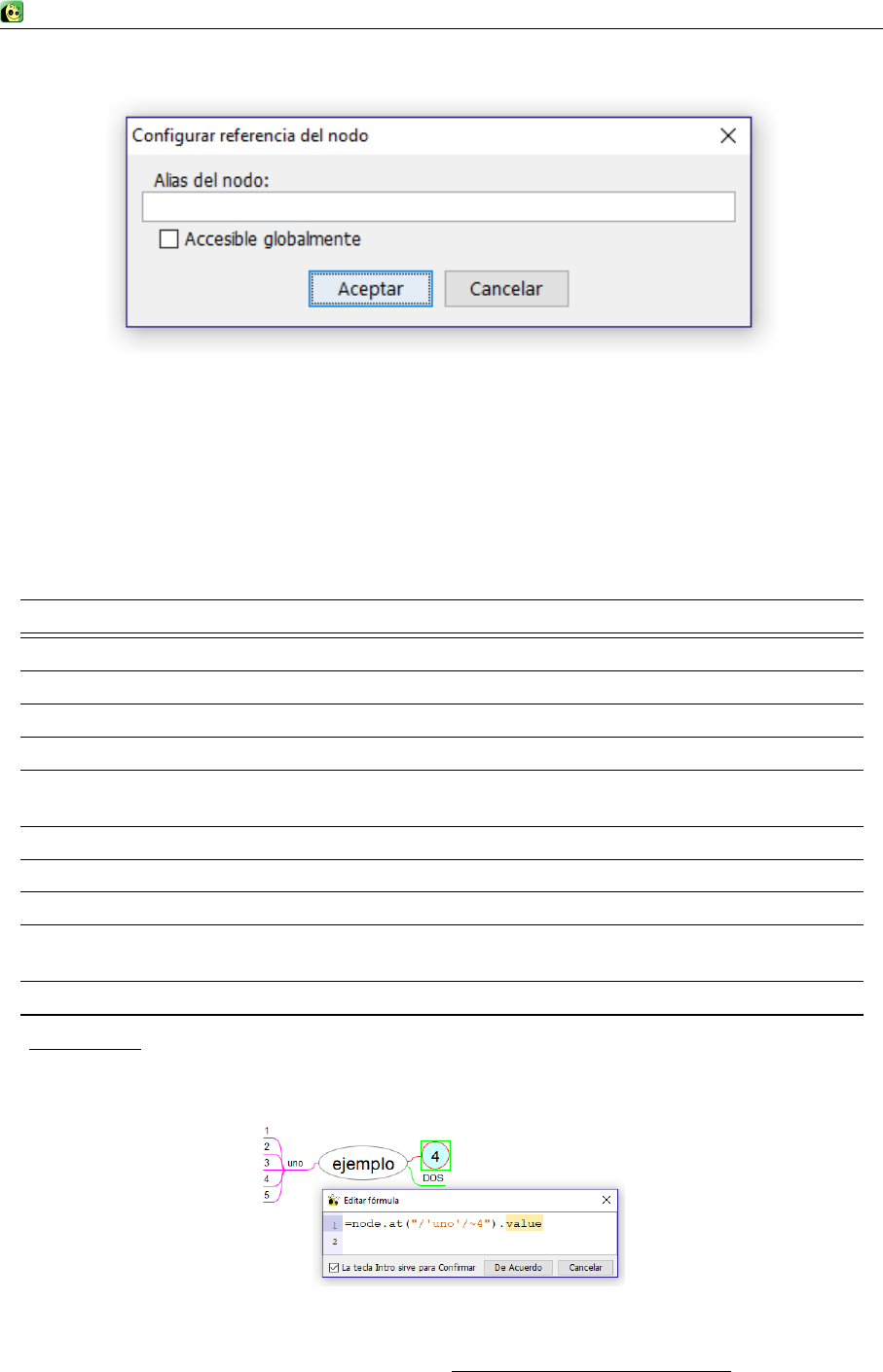
Freeplane CAPÍTULO 13. FÓRMULAS AVANZADAS
Figura 13.8.1: Configurar la referencia del nodo
13.8.2. Acceso a nodos en fórmulas y scripts
A partir de la versión 1.7, cuando escribimos una fórmula, además de usar su ID podemos referirnos
a los nodos de otra manera.
Existen dos funciones de Freeplane que podemos utilizar para buscar los nodos: node.at() yno-
de.allAt(). Con la primera obtenemos un nodo, provocando un error si no se obtiene ninguno o si
encuentra varios nodos. La segunda nos proporciona una lista con todos los nodos encontrados. El uso
de ambas es idéntico. Teclearemos =node.at("referencia"). “Referencia” puede incluir los siguientes ele-
mentos:
Referencia Explicación
’texto del nodo’ Nodo cuyo contenido es el “texto del nodo”.
’texto...’ Nodo cuyo contenido comienza por “texto”.
’...’ Cualquier nodo hijo.
:~alias Nodo cuyo alias global es “alias”. “Alias” no puede ser un número.
~alias Nodo cuyo alias es “alias”. Debemos dar la ruta completa hasta el nodo con el
alias.
/ Es la raíz del mapa.
~n Siendo n un número, indica el hijo número n del nodo.
.. Indica el nodo padre
**/ Especifica cualquier nodo hijo. El nodo buscado puede estar en cualquier
rama de los nodos hijo, a cualquier profundidad.
/**/ Colocado al comienzo de la referencia especifica cualquier subarbol de la raíz.
Explicación
Figura 13.8.2: Nueva forma de referirse al nodo
Significado: Estos son los elementos de la ecuación =node.at(“/’uno’/~4”).value:
90
Freeplane CAPÍTULO 13. FÓRMULAS AVANZADAS
•=node.at( : Iniciamos la ecuación
•“/ : Desde la raíz
•’uno’ : Vete al nodo denominado uno
•/~4 : Vete al cuarto nodo hijo de “uno”.
•.value : Pásame su valor.
13.8.3. Otras fórmulas
•=node.at("~2").value : segundo nodo hijo del nodo de la fórmula
•=node.at("../’uno’/~5").value : Vamos al nodo padre del que contiene la fórmula y buscamos el
quinto nodo de “uno”.
•=node.at("/’uno’/~4") : Ir a la raíz, buscar el nodo cuyo texto es “uno” y obtener el valor del
cuarto hijo (contado desde arriba).
•=node.at("/∗∗/IVA/~1").to.num : buscar el nodo ’IVA’ en todo el mapa y obtener su primer hijo
(el valor numérico contenido en el nodo). Si no es numérico obtendremos un error. Para evitarlo
podemos usar to.num0 que devuelve el valor cero en ese último caso.
•=node.at("..") .value : Valor del padre
•=node.at("~1").value : Valor del primer hijo
•=node.at("/").value : Valor de la raíz
•=node.at("../’house’/∗∗/~chairs") : Nos vamos al nodo padre del actual y accedemos a un nodo
con alias “chairs” que puede estar en cualquier rama de “house”.
•=node.at("/∗∗/’IVA’")[’coste ’] Obtenemos el valor del atributo “coste” del nodo “IVA” ubicado
en cualquier sitio del mapa.
13.8.4. Acceso a los nodos en los hiperenlaces
También podemos poner enlaces a otros nodos de esta manera. Así si queremos que en uno de los
nodos haya un enlace al tercer hijo del nodo IDEAS cuyo padre es el nodo raíz pincharíamos en ese
nodo con el botón derecho del ratón, enlaces y Añadir o modificar enlace (escribe). Luego escribiríamos
#at(/’IDEAS’/~3).
En la figura 13.8.3 se ve un ejemplo gráfico de estas nuevas referencias.
91
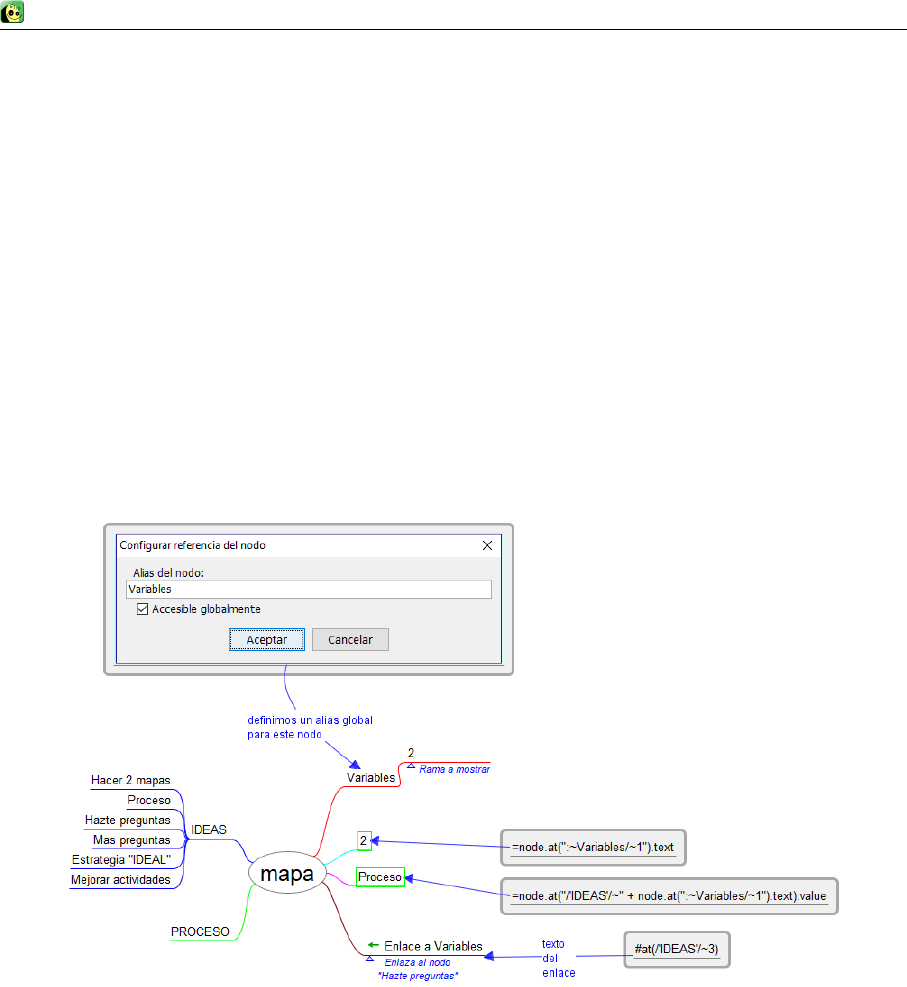
Freeplane CAPÍTULO 13. FÓRMULAS AVANZADAS
Figura 13.8.3: Ejemplo de las nuevas referencias
92
Capítulo 14
Configurando Freeplane
14.1. El directorio del usuario
Es la ubicación donde residen todas las configuraciones y otros elementos particulares del usuario.
Podemos acceder a él si desde freeplane pinchamos en Herramientas / Abrir directorio del usuario. Dentro
de ese directorio podemos encontrar:
auto.properties: Fichero que contiene la configuración del usuario.
accelerator.properties: Fichero que almacena las teclas rápidas que ha definido el usuario.
auto.mmfilter: Filtros del usuario. Cuando creas un filtro para un mapa freeplane lo guarda en este
fichero.
logs: Directorio donde están los archivos de registro. Son archivos en los que freeplane informa de situa-
ciones comprometidas.
templates: Directorio para guardar las plantillas personales.
icons: Directorio para guardar los iconos personales.
scripts: Directorio para almacenar los scripts del usuario.
scripts/init: Directorio para guardar los scripts que freeplane ejecutará cuando arranque. Son todos los
archivos con extensión .groovy.
libs: Las librerías externas se almacenan en este directorio
backup: Freeplane almacena periódicamente en este directorio copias de seguridad de los mapas que
estamos editando.
resources: Directorio para almacenar otro tipo de recursos tales como plantillas personales de exporta-
ción o ficheros de idioma.
14.2. Opciones de configuración
No vamos a entrar en el detalle de cada una de las opciones de configuración disponibles pues son
muchas. Únicamente explicar la pantalla de configuración.
Si accedemos a ella desde el menú Herramientas / Preferencias aparecerá una ventana com varias
pestañas en la parte superior:
•Entorno
–Instancia única de programa: si abre una ventana de freeplane por mapa o todos en la misma
–Idioma
93

Freeplane CAPÍTULO 14. CONFIGURANDO FREEPLANE
–Archivos: cantidad de archivos recordados, abrir último mapa al iniciar freeplane, plantilla
usada para nuevos mapas...
–Cargar: acciones al abrir un mapa
–Guardar: acciones al guardar el mapa.
–Guardado automático: tiempo entre guardados, directorio...
–Exportar: resolución, usar tabuladores...
–Tipos de hiperenlaces: relativos ó absolutos
–Caché
–Programar actualizaciones
–Ayudas (surveys): mostrar consejos
–Informar de errores
•Apariencia
–Estilo y apariencia: aspecto de la ventana de freeplane.
–Línea de estado: mostrar la identidad del nodo ó no
–Colores por defecto
–Colores de la selección
–Apariencia del nodo raíz. desde dónde comienzan las líneas de sus nodos hijo
–Alisado
–Iconos SVG
–Límites de tamaño: máximas y mínimas longitudes de nodos, plegados, etc.
–Conectores: configuración de los conectores
–Clones: mostrar marcas en los clones o no
–Ventana de edición avanzada del nodo: tamaño y botones
–Vista de esquema: distancias
–Iconos: mostrar iconos
•Por defecto
–Nube: configuración de la nube por defecto
•Comportamiento
–Comportamiento: como se comporta freeplane al plegar, desplegar y mover el ratón
–Opciones de recordatorio: Al añadir una alarma en el calendario cómo nos la muestra
–División del nodo en palabras
–Unión de nodos
–Formateo y análisis de los datos: reconocer la entrada de números y fechas, formatos etc.
–Búsqueda: comportamiento al buscar
–Editor de nodos en línea: mostrar edito y apariencia
–Opciones del corrector ortográfico
–Confirmaciones: al borrar, cortar o quitar nodos
–Método de selección: si freeplane selecciona un nodo al pasar por encima o al hacer click
–Rueda del ratón
–Barra de desplazamiento
–Tooltips: mostrar ayuda emergente
–Deshacer: número de niveles del comando
94

Freeplane CAPÍTULO 14. CONFIGURANDO FREEPLANE
–Editor de texto enriquecido: pegar como html
•HTML
–Navegador: cuál usamos
–Exportación de html
–Importación de html
•Presentación
–Configuración de la presentación
•Atajos y combinaciones del teclado
•Complementos
–Fórmulas: activarlas o desactivarlas
–LaTex: nuevos comandos de latex, fuente de letra etc
–Scripting: dónde ejecutar los scripts
14.3. Opciones de la línea de comandos
Podemos ejecutar freeplane desde la ventana de comandos utilizando esta sintaxis: freeplane [options
] [ file1 [ file2 ...]] . Las opciones disponibles son las siguientes:
•h|--help: lista las opciones disponibles
•-X<menukey>: ejecuta el elemento del menú con la clave <memkey>. Usa el complemento dev-
toolsUse devtools para encontrar las claves de los menús
•-S: se detiene después de ejecutar los elementos del menú.
•-N: Fija la propiedad del sistema “nonInteractive” a “verdadero”
•-U<userdir>: Fija el directorio de configuración del usuario
14.4. Variables de entorno
DEBUG=true freeplane.sh Activa el modo debug de freeplane.
FREEPLANE_JAVA_HOME=C:\Program Files\Java\jre1.8.0_131 Directorio de java de freeplane
JAVA_HOME Directorio raíz de java
JAVA_OPTS=−Dorg.freeplane.userfpdir=$HOME/blabla freeplane.sh Fija las propiedades de java
95
Parte III
Desarrollando Freeplane
Capítulo 15
Colaborando en el desarrollo de
Freeplane
Freeplane es un proyecto de programación complejo. Para su desarrollo utiliza numerosas tecnologías
que han demostrado suficiente madurez.
15.1. Conceptos
Java: Lenguaje de programación de Freeplane.
Groovy: Lenguaje de programación utilizado para los scripts de Freeplane.
Git: Sistema de control de versiones.
Github: Repositorios para Git.
Gradle: Sistema de automatización para el desarrollo de programas.
Knoplerfish: Implementación libre de OSGi utilizada en Freeplane
OSGi: Sistema de publicación de componentes basado en la arquitectura de servicios.
Swing: Framework para implementar interfaces de usuario.
15.2. Configuración de un entorno de desarrollo de scripts.
Aunque podemos desarrollar scripts directamente con Freeplane, es mucho más fácil si utilizamos un
entorno de desarrollo como eclipse, netbeans o jetbrains (idea). Las ventanas son evidentes: tendremos
acceso a toda la potencia del entorno tal como resaltado de sintaxis, completado de código, detección de
errores, depuración y navegación dentro del código. Para construir este sistema necesitaremos:
•Instalar groovy.
•Instalar gradle.
•Instalar nuestro entorno de programación preferido.
•Instalar los plugins necesarios para trabajar con estos elementos: groovy y gradle en el entorno
elegido.
•Descargarnos una copia actualizada del código.
•Importar el código a nuestro entorno. Podemos importarlo como proyecto de gradle.
•Crear un proyecto de groovy para nuestro script.
97

Freeplane CAPÍTULO 15. COLABORANDO EN EL DESARROLLO DE FREEPLANE
•Vincular el proyecto anterior, Freeplane a este proyecto de groovy.
•Programar el script.
Puede ser que al hacer un build de gradle aparezcan errores indicando la imposibilidad de descargar los
ficheros externos de los que depende el proyecto. Eso puede deberse a que en algunos sistemas no puede
importar los certificados de algunos sitios https a los que se conecta gradle para resolver las dependencias.
Para solventar el problema copiaremos los certificados de todos los sitios que informen del problema (error
“peer not authenticated”) previamente exportados con el navegador, a la instalación de java que usemos,
típicamente en el directorio JDK_HOME/jre/lib/security.
No es necesaria toda la complicación del control de versiones imprescindible para poder convertirnos
en un desarrollador de Freeplane (ver a continuación.). Únicamente una copia del código de la versión de
Freeplane que tengamos instalada importada en el entorno de desarrollo.
15.3. Desarrollar add-ons
Aún por escribir.
15.4. Desarrollando Freeplane
Freeplane es una aplicación libre de código abierto para la creación de mapas mentales que está pro-
gramada en java usando OSGi (utiliza Knoplerfish como plataforma OSGi) y Java Swing como framework
para su interfaz de usuario. Utiliza gradle como sistema para generar el código definitivo. Es un framework
libre que permite automatizar las tareas tediosas de generar los ejecutables.
Freeplane fue lanzado por Dimitry Polivaev en 2007 como una rama del proyecto Freemind al que
había contribuido durante mucho tiempo. Utiliza git como sistema de control distribuido de versiones.
El código más actualizado está alojado en github y todos los distintos ficheros con versiones y plugins en
sourceforge. Asimismo, el foro de discusión ylacomunicación de bugs también se realizan en sourceforge.
Aunque el código también se publica en sourceforge, la versión más actualizada es la de gitgub.
Tiene un ciclo de lanzamiento de 6 a 9 meses que comienza con el desarrollo de una versión alfa de
la que sale una versión beta que genera ya la nueva versión definitiva. El desarrollo de la fase alfa dura
de 3 a 6 meses y se publica en sourceforge como “freeplane preview”. Tras la publicación de las versiones
previas se abre un plazo para fijar errores de unos 3 meses al final del cual se publica el RC que ya genera
la versión definitiva.
Cuando se publica una versión beta de Freeplane es necesario probarla. Para ello la descargaremos
y tras instalarla podremos realizar todas las pruebas que deseemos. Insertar nodos, notas, atributos,
generar iconos de progreso o escribir fórmulas pueden generar algunos errores. Todos estos errores que
hemos detectados tenemos que enviarlos a los desarrolladores en la página de bugs incluyendo la siguiente
información.
•Qué estabas haciendo.
•El comportamiento observado.
•Los mensajes de error o advertencia obtenidos.
•Versiones de Freeplane y de java.
•Sistema operativo.
•Secuencia de pasos para poder reproducir el error.
•Resultado obtenido de esos pasos.
•Resultado esperado.
Los principales componentes tienen su propio directorio dentro del código fuente. Así podemos encontrar:
•freeplane
98

Freeplane CAPÍTULO 15. COLABORANDO EN EL DESARROLLO DE FREEPLANE
•freeplane_ant
•freeplane_api
•freeplane_debughelper
•freeplane_framework
•freeplane_mac
•freeplane_plugin_bugreport
•freeplane_plugin_formula
•freeplane_plugin_jsyntaxpane
•freeplane_plugin_latex
•freeplane_plugin_openmaps
•freeplane_plugin_script
•freeplane_plugin_script_test
•freeplane_plugin_svg
15.5. Qué necesitaremos
Si tenemos claro que queremos meternos de lleno en las tripas de Freeplane necesitaremos los siguientes
elementos:
•Un entorno de desarrollo como eclipse, netbeans o IntelliJ Idea.
•Un entorno de desarrollo de java, JDK.
•Git.
•Gradle.
•Cuenta de Github.
•Diversos plugins para nuestro entorno de desarrollo (groovy, git, gradle...).
Los pasos básicos comprenden:
•Instalación de todo esto, incluyendo el entorno de desarrollo, JDK, git, gradle y demás elementos.
•Descarga del código más reciente del repositorio general.
•Crear una rama para nuestro código.
•Realizar el desarrollo.
•Mezclarlo con la rama general y subirlo al repositorio.
99

Freeplane CAPÍTULO 15. COLABORANDO EN EL DESARROLLO DE FREEPLANE
15.6. Obteniendo el código más reciente.
El equipo que desarrolla Freeplane utiliza git como sistema de control de versiones y trabajo colabo-
rativo. Por lo tanto es imprescindible tener un conocimiento básico de este sistema para poder comenzar
el proceso pues es la puerta de acceso al código así como la base de todo el desarrollo. Lógicamente, para
trabajar de forma colaborativa con el resto de los desarrolladores es imprescindible el uso ágil de este
sistema de versiones. Los pasos básicos de todo el desarrollo son los siguientes:
1. Instalación de git en nuestro equipo. Podemos obtenerlo de git.
2. Configurar nuestro usuario y correo globales que se usarán cuando comencemos a utilizarlo.
3. Crear un repositorio local.
4. Descargarlos una copia del repositorio remoto en github.
5. Hacer un build desde gradle para generar el proyecto.
6. Crear con git una rama local para trabajar nosotros.
7. Realizar el desarrollo que deseemos. Configurar en git qué ficheros añadimos o borramos.
8. Enviar nuestra rama al repositorio global.
9. Comprobar si hay desarrollos posteriores de otros compañeros en el repositorio y descargarlos en
nuestra copia local.
10. Cuando finalices el desarrollo local debes unir tu rama con la rama principal y enviarla al repositorio
remoto.
Existe una guía oficial en español sobre git que puedes obtener en su sitio web dentro de documentation,
book y seleccionando Español como idioma. Podrás descargarlo en formato pdf o leerla directamente de
su sitio web.
15.7. Importándolo
Según el mensaje del foro, las instrucciones para importarlo como proyecto de gradle son las siguientes:
•Download Freeplane source and extract to a directory freeplane_src
•Click/select File >Import >Gradle Project >Next >Next
•Specify the path to the freeplane_src directory in ’Project root directory’ and click Finish. All
projects are now imported as Gradle projects
•Delete freeplane_ant and freeplane_mac, close all other imported projects except for freeplane_src
(i.e. the project for te main freeplane_src directory)
•Click/select Run >Run configurations
•Create a new Gradle project, e.g. ’freeplane_src - clean build cleanEclipse eclipse
•In Gradle Tasks enter: clean build cleanEclipse eclipse’
•Click/select Workspace... >freeplane_src >OK
•Click Run and wait till Gradle build has finished
•Now open all closed projects and guess what: they are now Java projects.
Además, otras ideas del foro: Specifically for Freeplane development you can generate eclipse projects
using gradle command gradle clean build cleanEclipse eclipse
and use preconfigured launch configurations for debugging. Unfortunately we have not created such
projects and configurations for IntelliJ, so eclipse is the only tool of the choice. Yes, you have a burden of
downloading and installing the tools preferable in the right versions (for eclipse I recommend "eclipse for
eclipse developers"), but using them you follow standard path and can get support from big communities.
.
100

Freeplane CAPÍTULO 15. COLABORANDO EN EL DESARROLLO DE FREEPLANE
15.8. Comenzando el desarrollo.
El proyecto utiliza como constructor gradle que es un de automatización de construcción de código. Ha
sido diseñado para proyectos grandes y nos permite modificaciones incrementales. Determina qué parte
del código ha cambiado y sus dependencias para determinar qué tareas son necesarias para la construcción
del sistema.
Lo primero que tenemos que hacer una vez descargado el código del repositorio principal es lanzar el
builder de gradle para generar el proyecto.
Al principio se recomienda tratando de resolver bugs sencillos y desde ahí ir aumentando la com-
plejidad. Sin embargo, a la hora de mezclar nuestra rama con la master conviene consultar a algún
desarrollador experimentado, sobre todo al principio.
Los desarrolladores utilizan una lista de correo interna. Si deseamos colaborar activamente tendremos
que registrarnos y presentarnos. Es un buen sitio para decir en qué estamos trabajando.
101
Parte IV
Apéndices
Capítulo 16
Glosario
Alias: Se ha especificado un alias para el nodo en la ventana de configurar referencia del nodo. Figura:
13.8.1.
Atributos: Características o variables que podemos añadir a un nodo. Tienen un nombre y un valor.
Figura 2.5.1.
Borde: Conexión entre una idea y las subideas que parten de ella. Figura 2.5.1.
Colapsar un nodo: Pinchar en el círculo de expansión de un nodo para que se oculten sus hijos. Figuras
2.4.1 y2.4.2.
Conector: Conexión entre nodos arbitrarios del mapa. Figura 2.5.1.
Enlace: Unión a un recurso interno o externo que se añade a un nodo. En particular, los hiperenlaces
se añaden a los nodos para que, al pinchar sobre ellos nos lleven a recursos de la Web. Figura 2.5.1.
Estilo: Conjunto de formatos a los que ponemos un nombre.
Estilo predefinido: Estilo que viene incluido en la aplicación
Estilo definido por el usuario: Estilo creado por el usuario.
Expandir un nodo: Pinchar en el círculo de expansión que muestra freeplane en los nodos de forma
que se muestren sus hijos.
Exportar: Guardar el mapa en un formato distinto al de Freeplane para que pueda ser utilizado por
otras aplicaciones.
Filtro: Condición de búsqueda que crea el usuario para buscar nodos coincidentes con dichos criterios.
Fórmula: Expresión que calcula freeplane de forma dinámica. Puede incluir referencias a otros nodos,
operadores aritméticos, funciones matemáticas y funciones de listas como las del apartado 12.2.8.
Formato: Apariencia del elemento del mapa que podemos configurar de forma estática.
Formato condicional: Apariencia dinámica del nodo que Freplane modifica en función de otros ele-
mentos.
Formato directo: Aquel formato que aplicamos a un nodo de forma manual
Formato automático: Formato que asigna Freeplane en función de la ubicación de un nodo en el mapa
Groovy: Lenguaje de programación.
Icono: Pequeño dibujo que añadimos a los nodos y que aparece antes de su texto. Figura: 2.6.1.
Idea: Palabras que muestran los conceptos que deseamos añadir a nuestros mapas.
103

Freeplane CAPÍTULO 16. GLOSARIO
Idea central: Concepto ó idea principal que se coloca en el centro del mapa que muestra el asunto que
deseamos analizar.
Importar: Introducir información en un mapa procedente de otra aplicación.
Latex: Sistema de composición de textos orientado a la creación de documentos de alta calidad tipográ-
fica.
Mapa condeptual: Diagrama en forma de red de conceptos que muestra la relación que existe entre
ellos.
Mapa mental: Diagrama circular que parte de una idea central a partir de la cual se van añadiendo
otras radialmente.
Nodo: Cada uno de los puntos fijos en el mapa mental y que se deriva de la idea central. Figura 2.5.1..
Nodos clon: Nodos que realmente son el mismo nodo. Cualquier cambio en uno de ellos modifica todos
los demás. Alterar la estructura o borrar uno de ellos lo haría en el resto. Figura 2.5.1.
Nodo gobal: Nodo marcado como global en la ventana de configurar referencia del nodo (ver figura
13.8.1)
Nodos hermanos: Aquellos nodos que comparten el nodo padre. Figura 2.5.1.
Nodo hijo: Nodo que parte de otro más importante. Figura 2.5.1.
Nodo padre: Aquel nodo del que parten nuevos enlaces. Figura 2.5.1.
Nodo raíz: Nodo ó idea central a partir de la que surgen todas las demás. Tema fundamental del mapa.
Figura 2.5.1.
Nodos sumario: Agrupan varios nodos hermanos en uno Figura 2.5.1.
Nota: Texto complejo que podemos añadir a un nodo. Contiene explicaciones, aclaraciones o textos
largos en formato HTML. Figura 2.5.1.
Nube: Recuadro sombreado alrededor de un grupo de nodos. Figura 3.5.1.
Plantilla: Conjunto de estilos, nodos, bordes y formatos de un mapa que guardamos en el directorio del
usuario.
Presentación: Conjunto de diapositivas que contienen información sobre un tema. Figura 11.2.1.
Ramas: Líneas que conectan una serie de ideas dependientes.
Script: Código que podemos incluir en Freeplane para automatizar tareas. El lenguaje nativo de Free-
plane es Groovy aunque también podemos añadir librerías para poder utilizar otros lenguajes.
Nota: No se incluye en el glosario los conceptos de groovy tales como listas, sentencias o closures.
104
