4D6963726F736F667420576F7264202D20C1AACDF8B2FAC6B7CAB9D3C3D6B8C4CF2E646F63 Product Manual
User Manual:
Open the PDF directly: View PDF  .
.
Page Count: 32

联网产品使用指南
嵌入式设备联网解决方案
版权©2008 上海卓岚信息科技有限公司保留所有权力
ZL DUI 20081127.1.0

版权©2008 上海卓岚信息科技有限公司保留所有权力
版本信息
对该文档有如下的修改:
修改记录
日期 版本 文档编号 修改内容
2008-11-27 Rev.1 ZL DUI 20081127.1.0 发布版本
2009-8-16 Rev.2 ZL DUI 20081127.1.0 更新版本
2014-5-24 Rev.3 ZL DUI 20081127.1.0 更新版本
所有权信息
未经版权所有者同意,不得将本文档的全部或者部分以纸面或者电子文档的形式重新
发布。
本文档只用于辅助读者使用产品,上海卓岚公司不对使用该文档中的信息而引起的损
失或者错误负责。本文档描述的产品和文本正在不断地开发和完善中。上海卓岚信息科技
有限公司有权利在未通知用户的情况下修改本文档。
目 录
1.概述 ............................................................................................................... 4
2.ZLVIRCOM 的安装 ......................................................................................... 4
2.1.ZLVircom ......................................................................................................... 4
2.2.工具软件 ......................................................................................................... 4
3.硬件连接 ....................................................................................................... 5
3.1.串口连接 ......................................................................................................... 5
3.2.网口连接 ......................................................................................................... 6
4.产品简单使用 ............................................................................................... 6
4.1.设备搜索 ......................................................................................................... 6
4.2.参数设置 ......................................................................................................... 7
4.3.透传通信 ......................................................................................................... 8
4.4.虚拟串口 ....................................................................................................... 10
5.型号与功能 ................................................................................................. 13
5.1.命令规则 ....................................................................................................... 13
5.2.型号与功能 ................................................................................................... 14
6.参数设置 ..................................................................................................... 16
6.1.参数含义 ....................................................................................................... 16
6.2.修改参数方法 ............................................................................................... 20
7.产品高级使用 ............................................................................................. 22
7.1.Modbus TCP 转RTU .................................................................................... 22
7.2.不同工作模式和参数 .................................................................................... 23
7.3.跨Internet 监控设置 ..................................................................................... 27
8.售后服务和技术支持 ................................................................................. 32

上海卓岚信息科技有限公司 Tel:(021)64325189 http://www.zlmcu.com
1. 概述
本文档介绍卓岚联网产品的参数配置、使用、测试方法。包括的型号包括:
所有串口转以太网模块/串口服务器的 0系列、2系列、3系列;wifi 转串口的
ZLAN7142;IO 控制产品的 ZLAN6042、ZLAN6032 等。
本文档包含的内容包括参数的含义、配置方法、驱动安装、测试。还包含
Modbus TCP 产品的使用。有关网页模块的使用请参考网页模块的相关文档。
2. ZLVircom 的安装
2.1. ZLVircom
ZLVircom 是一个卓岚设备的搜索、参数设置、虚拟串口软件。分为安装版
和非安装版,对于不使用虚拟串口的用户使用非安装版即可。
非安装版直接运行:ZLVirCom400.exe 即可。
安装版可以安装在 windows XP、windows 2000、windows7、windows8 等平
台。如果是 32 位系统请安装 ZLVircom399_x86.msi,对于 64 位系统请安装
ZLVircom400_x64.msi。
安装,按照提示要求进行即可。注意要允许这个软件通过网络通信,不要被
防火墙阻止。
关于 ZLVircom 的详细使用请参考《ZLVirCom_UM》文档。
2.2. 工具软件
我们看一下 ZLVircom 安装完毕后有哪些工具。打开开始菜单,看到 ZLVircom
子菜单:

上海卓岚信息科技有限公司 Tel:(021)64325189 http://www.zlmcu.com
图 1 工具列表
对工具说明如下:
表 1 工具说明
软件英文名 软件中文名 说明
ZLVircom 设备管理&虚拟串
口工具
1. 通过网口搜索网络中的设备,设备参数配置。
2. 创建、绑定、删除虚拟串口。
Products.pdf 联网产品使用指南
(本文档)
产品基本使用方法。
Zlvircom_UM.pdf ZLVircom 使用方法
ComDebug 串口调试助手 可以让串口发送接收字符串、hex 格式命令
DevManage 设备管理 不含有虚拟串口的 zlvircom。目前完全可以用
zlvircom 代替了。
FsCreate 下载工具 可以用于网页模块的网页下载和 3系列模块的固
件下载。
SocketTest TCP&UDP 调试工
具
可以作为 TCP 服务器、TCP 客户端、UDP、UDP
组播。该工具对于设备的测试非常有用,可以作
为和设备通信的计算机软件。
3. 硬件连接
3.1. 串口连接
不同的设备的硬件接口特性请参考各个型号的产品说明书。一般设备都具有
至少一个串口,根据串口的类型不同分为核心模块、TTL 电平、RS232、RS485、

上海卓岚信息科技有限公司 Tel:(021)64325189 http://www.zlmcu.com
RS422。不同的串口连接方式如下:
表 2 串口类型
串口电平 可能型号 连接方式
核心模块 ZLSN2000 、ZLSN2002 、
ZLSN2003、ZLSN2003S
插接到用户电路板,和用户电路板的 MCU 的
UART 交叉对接。
TTL ZLSN3000 、ZLSN3002 、
ZLSN3003、ZLSN3003S
通过排线或者排针和用户电路板的 MCU 的
UART 交叉对接。
RS232 ZLSN2100 、ZLSN5102 、
ZLSN2103 、ZLAN2100 、
ZLAN5102、ZLAN2103、
ZLAN7142、ZLAN5142、
ZLAN5200、ZLAN5400、
ZLAN5800
通过交叉的母对母的串口线连接到 DB9 公头
的设备,比如计算机的 COM 口。
RS485 ZLSN3100 、ZLSN5102 、
ZLSN3103 、ZLAN3100 、
ZLAN5102、ZLAN3103、
ZLAN7142、ZLAN5142 、
ZLAN5200、ZLAN5400、
ZLAN5800
通过 2线RS485 线和 RS485 设备连接,如果
和计算机 COM 口连接,则需增加一个 RS232
转RS485 的转换器。
RS422 ZLSN3100 、ZLAN5200 、
ZLAN5400、ZLAN5800
通过 4线RS422 线和 RS422 设备连接。
假设这里的串口设备是计算机的 COM,这里按照这个例子进行测试。
3.2. 网口连接
将设备的网口直接连接到计算机网口或者接到路由器网口。
4. 产品简单使用
4.1. 设备搜索
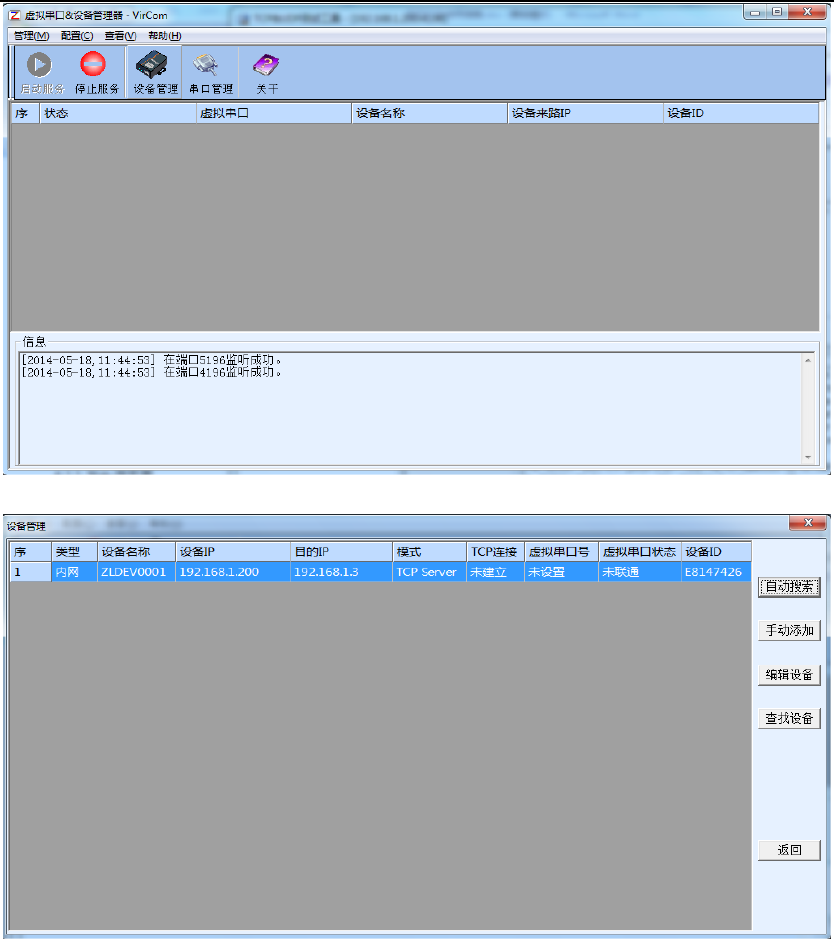
运行 ZLVircom 软件,点击“设备管理”,会看到一个设备的列表。
上海卓岚信息科技有限公司 Tel:(021)64325189 http://www.zlmcu.com
图 2 ZLVircom 主界面
图 3 设备列表
从设备列表中看到当前所有在线的设备,可以搜索不再一个网段内的设备。
一般无需使用“手动添加”功能。
4.2. 参数设置
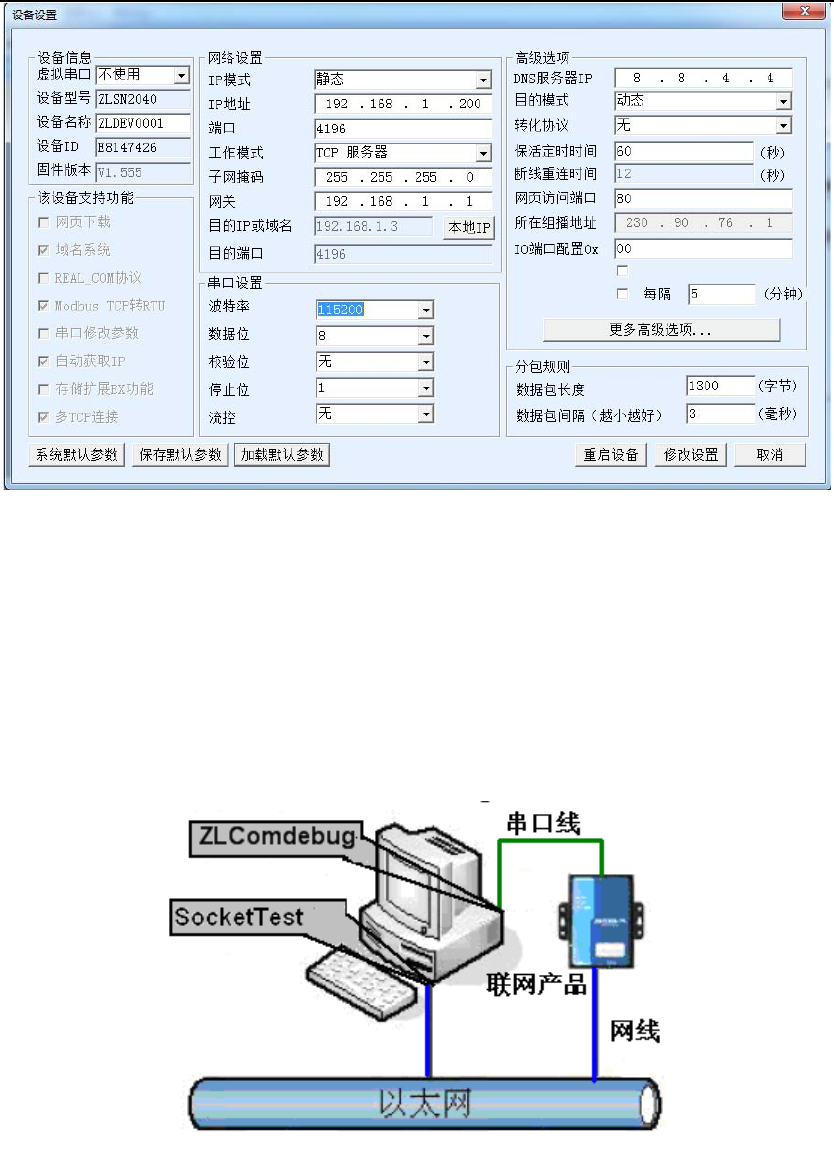
双击某一行设备即可进行设备参数的编辑。
上海卓岚信息科技有限公司 Tel:(021)64325189 http://www.zlmcu.com
图 4 设备编辑界面
在这个界面中,用户可以设定设备的参数,然后点击“修改设置”,则参数
被设置到设备的 flash 中,掉电不丢失。同时设备会自动重启。
4.3. 透传通信
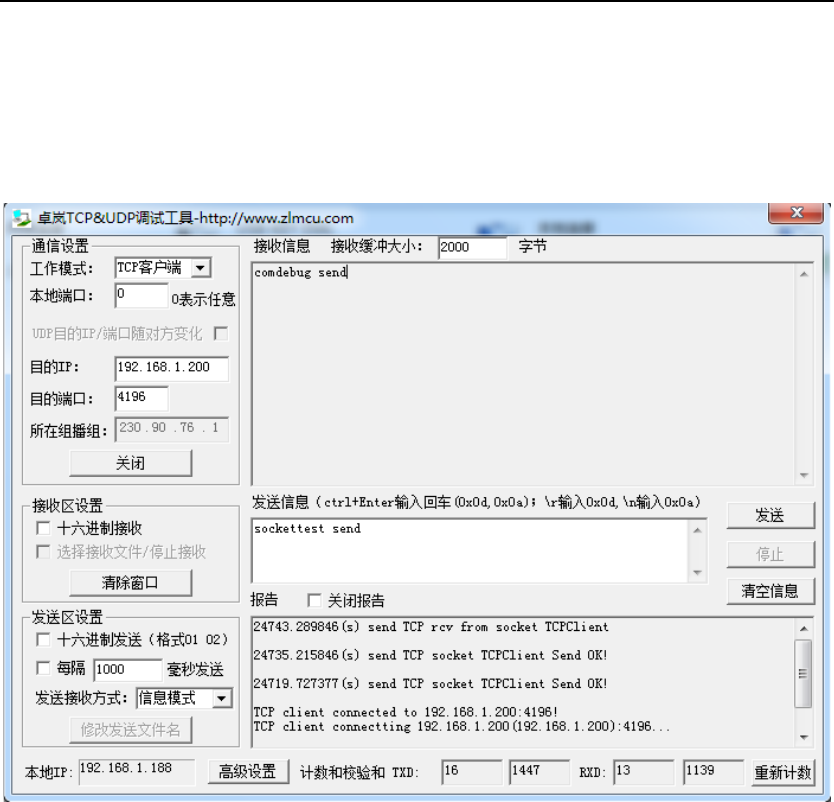
现在需要测试联网产品的透传通信功能。所谓透传就是:计算机给联网产品
发送什么数据。联网产品的串口就输出什么数据。反之联网产品的串口收到什
么数据则给网络上的计算机发送什么数据。
图 5 透传通信示意图
假设现在 PC 机的 COM 口和联网产品的串口连接,那么打开 ZLComDebug
上海卓岚信息科技有限公司 Tel:(021)64325189 http://www.zlmcu.com
串口调试助手,则 ZLComDebug 可以和联网产品的串口通信;打开 TCP&UDP
调试助手 SocketTest,并作为 TCP 客户端方式,向联网产品的 IP(目前为
192.168.1.200)的 4196 端口连接,则可以和联网产品建立 TCP 链路。
此后 SocketTest 发送的数据可以被 ZLComDebug 收到,反之 ZLComDebug
发送的数据也可以被 SocketTest 收到。
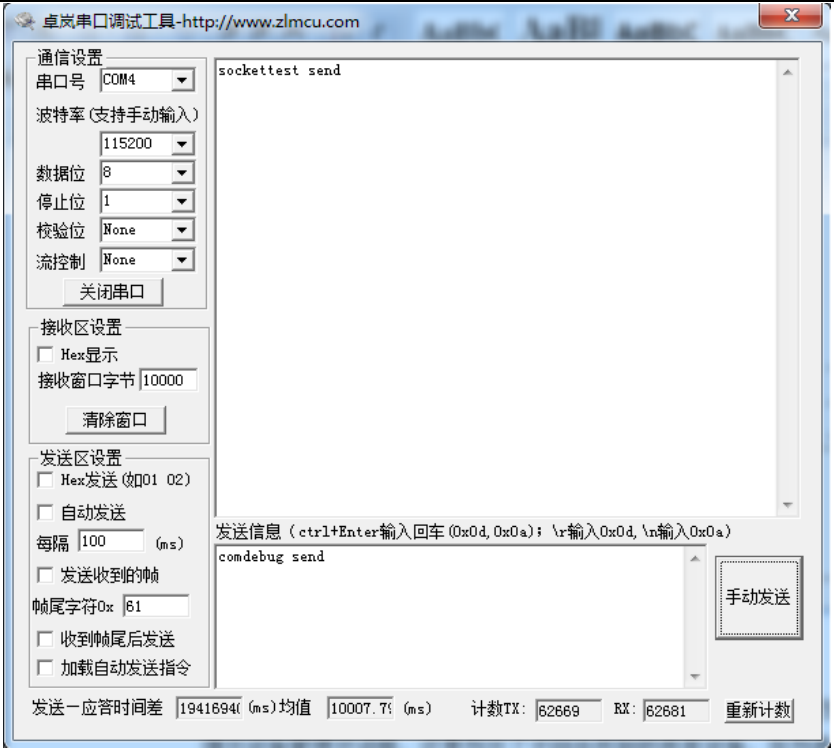
图 6 sockettest 收发界面
上海卓岚信息科技有限公司 Tel:(021)64325189 http://www.zlmcu.com
图 7 comdebug 收发界面
从图 6、图 7看到,串口和网口进行了透传通信。如果串口连接的是一个用
户的串口设备,那么就可以通过网络的 TCP 连接和设备的串口进行通信,进行
数据采集和控制。
4.4. 虚拟串口
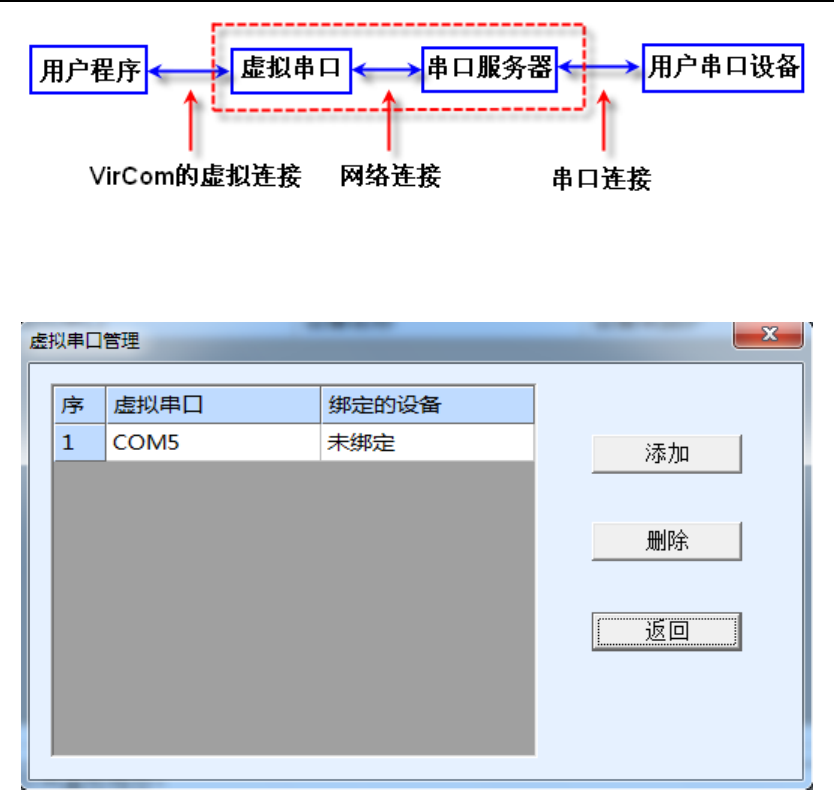
图 5中的 SocketTest 是通过 TCP&UDP 和设备通信的,为了能够让用户已有
开发好的串口软件不需要修改为 TCP 通信就能够使用,需要在用户程序和 TCP
之间增加一个 COM 口到 TCP 的转化的步骤。ZLVircom 就能够起到这个作用。
上海卓岚信息科技有限公司 Tel:(021)64325189 http://www.zlmcu.com
图 8 虚拟串口的作用
点击 ZLVircom 主界面的“串口管理”,然后点击“添加”,选择添加 COM5,
其中 COM5 是计算机原来不存在的 COM 口。
图 9 添加虚拟串口
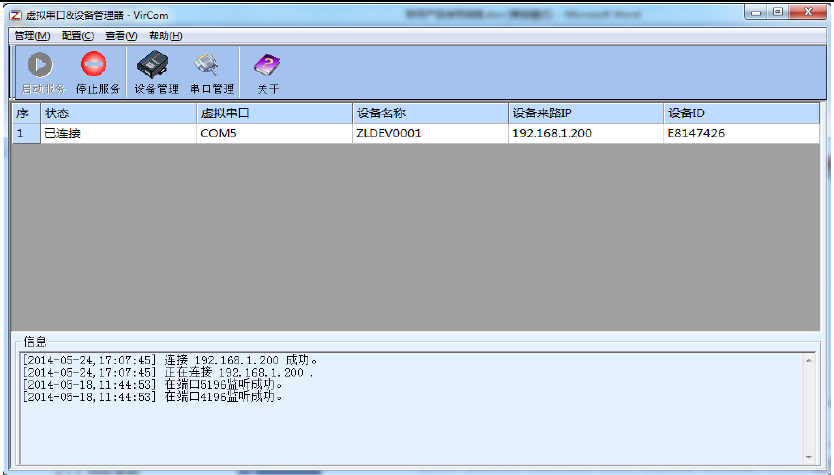
然后进入设备管理,并双击需要和 COM5 绑定的设备。如图 4所示,在左
上角的“虚拟串口”列表中选择 COM5。然后点击“修改设置”。并返回 ZLVircom
的主界面。可以看到 COM5 已经和 IP 为192.168.1.200 的设备联通了。此时可以
使用 COM5 代替 SocketTest 进行通信。
上海卓岚信息科技有限公司 Tel:(021)64325189 http://www.zlmcu.com
图 10 虚拟串口已经联通
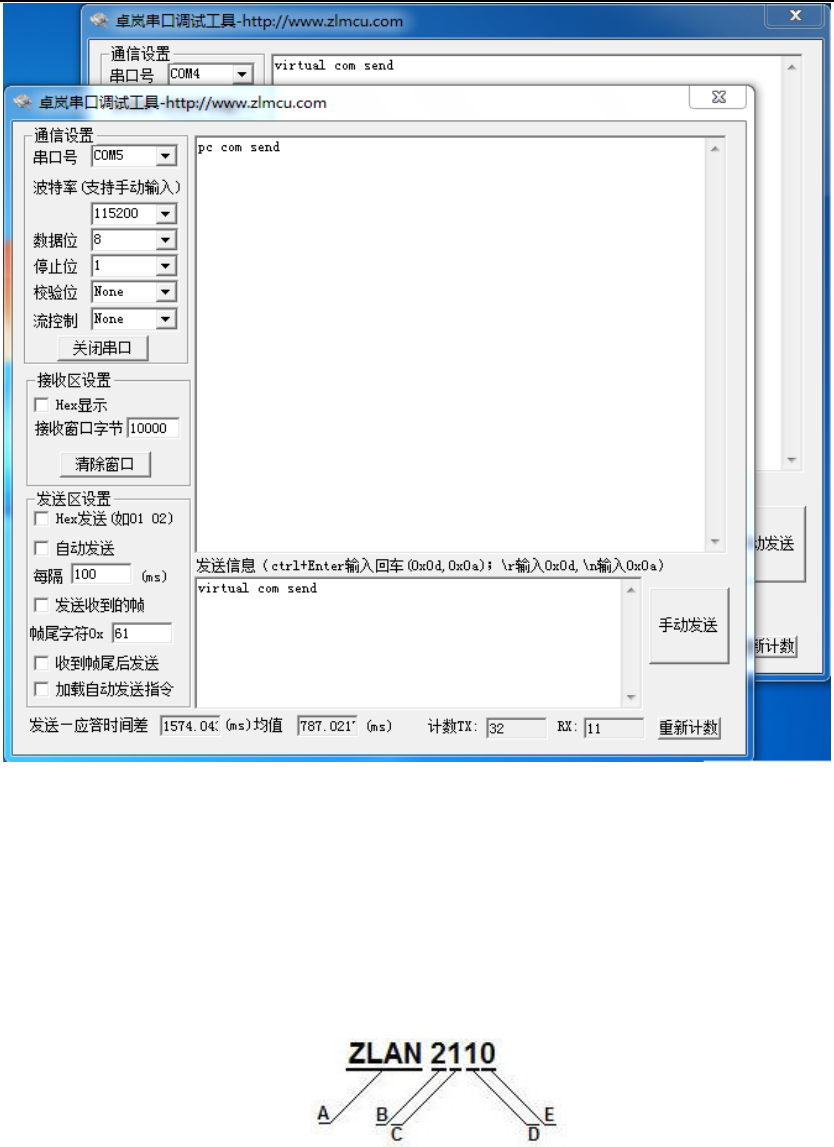
现在关闭之前的 SocketTest,然后打开一个新的 ZLComdebug 来作为用户的
串口程序,现在打开 COM5。此时 COM5(虚拟串口)和 COM4(硬件串口)
之间通过联网产品可以收发数据了。如果联网产品的串口接的不是 PC 的COM
口,而是一个串口设备,则打开 COM5 即可和设备通信了。只不过现在是通过
网络的方式。
上海卓岚信息科技有限公司 Tel:(021)64325189 http://www.zlmcu.com
图 11 通过虚拟串口通信
5. 型号与功能
5.1. 命令规则
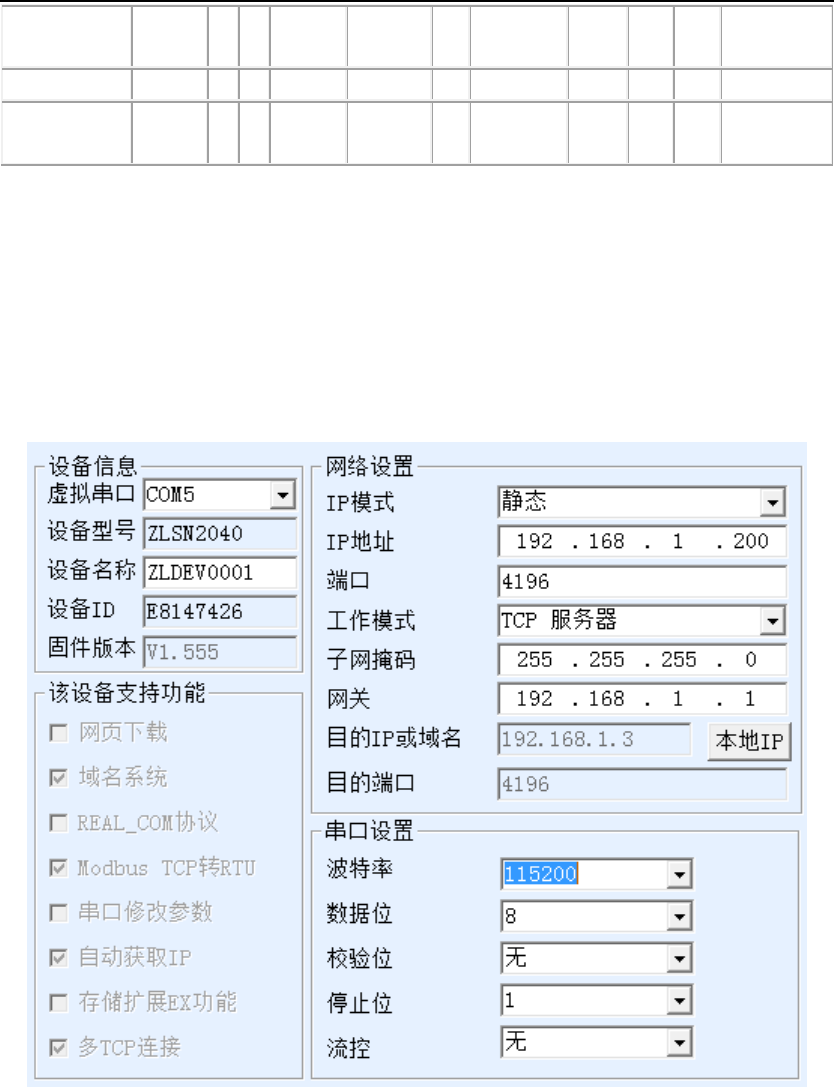
图 12 所示为卓岚联网产品型号定义:
图 12 型号定义
表 3型号定义的说明

上海卓岚信息科技有限公司 Tel:(021)64325189 http://www.zlmcu.com
图中标号 名称 说明
A 有无外壳 ZLAN:表示带外壳的成品
ZLSN:表示不带外壳的电路板模块
B 产品类型 1:芯片
2:核心模块或 RS232 接口
3:RS485/422 接口
4:RS232 接口
5:RS232/485 接口、RS232/485/422 接口
6:远程 IO 产品
7:WIFI 产品
8:GPRS 产品
9:光纤产品
C 串口数量 0:核心模块
1:单串口
2:双串口
4:4串口
8:8串口
D 子型号 0:主型号
1:简易功能模块
3:网页模块
4:Modbus 网关模块
E 产品硬件方案 0:ZLSN2000
2:ZLSN2002
3:ZLSN2003
尾缀
5.2. 型号与功能
表 4列出了各种子型号所支持的功能。对于子功能做如下说明:
1. 网页下载:可以支持网页自定义下载。
2. 域名系统:支持目的 IP 为域名方式。
3. Realcom 协议:一种虚拟串口的协议规范,不支持时也可以使用虚拟串口的。

上海卓岚信息科技有限公司 Tel:(021)64325189 http://www.zlmcu.com
4. Modbus TCP 转RTU:支持 Modbus TCP 网关功能。
5. 串口控制指令:支持类 AT 指令串口命令来控制联网产品、读取联网产品状
态。
6. 自动获取 IP:
7. 多TCP 连接:作为 TCP 服务器的时候是否支持多个 TCP 客户端接入。多连
接的支持 100 个。
8. UDP 组播。
9. 多目的 IP:作为 UDP 或者 TCP 客户端时是否支持发往、连接往多个目的 IP。
多连接的支持 8个。
表 4功能选择选型表
型号 名称
网
页
下
载
域
名
系
统
Realcom
协议
Modbus
TCP 转
RTU
串
口
控
制
指
令
自动获取
IP(DHCP)
多TCP
连接
(100)
IO 输
入输
出
UDP
组播
Client
TCP/UDP 时
的多目的 IP
ZLSN2000 新
(ZLSN2090) 主型号 × √ √ × √ √ √ × × ×
ZLSN2010 简易模块 × × × × √× × √ √ ×
ZLSN2030EX 网页下载
模块 √ √ × × √ √ √ × × ×
ZLSN2040 Modbus
网关模块
× √ × √ ×√ √ × × ×
ZLSN2000MDIP
多目的 IP × √ × × √ √ √ × × √
ZLSN2000 老 老的主型
号 × √ √ × √ √ × (√) (√) ×
ZLSN2002 主型号 × √ √ × √ √ √ √ √ ×
ZLSN2012 简易模块 × × × × √ × × √ √ ×
ZLSN2032EX 网页下载
模块 √ √ × × √ √ √ √ √ ×
ZLSN2042 Modbus
网关模块
× √ √ √ × √ √ × × ×
ZLSN2002MDIP
多目的 IP × √ × × √ √ √ √ √ √
型号 名称
网
页
下
载
域
名
系
统
Realcom
协议
Modbus
TCP 转
RTU
串
口
控
制
自动获取
IP(DHCP)
多TCP
连接
(100)
IO 输
入输
出
UDP
组播
Client
TCP/UDP 时
的多目的 IP
上海卓岚信息科技有限公司 Tel:(021)64325189 http://www.zlmcu.com
指
令
ZLSN2003 主型号 × √ √ √ √ √ √ √ √ √
ZLSN2003W 网页控制
模块 √ √ √ √ √ √ √ √ √ √
6. 参数设置
6.1. 参数含义
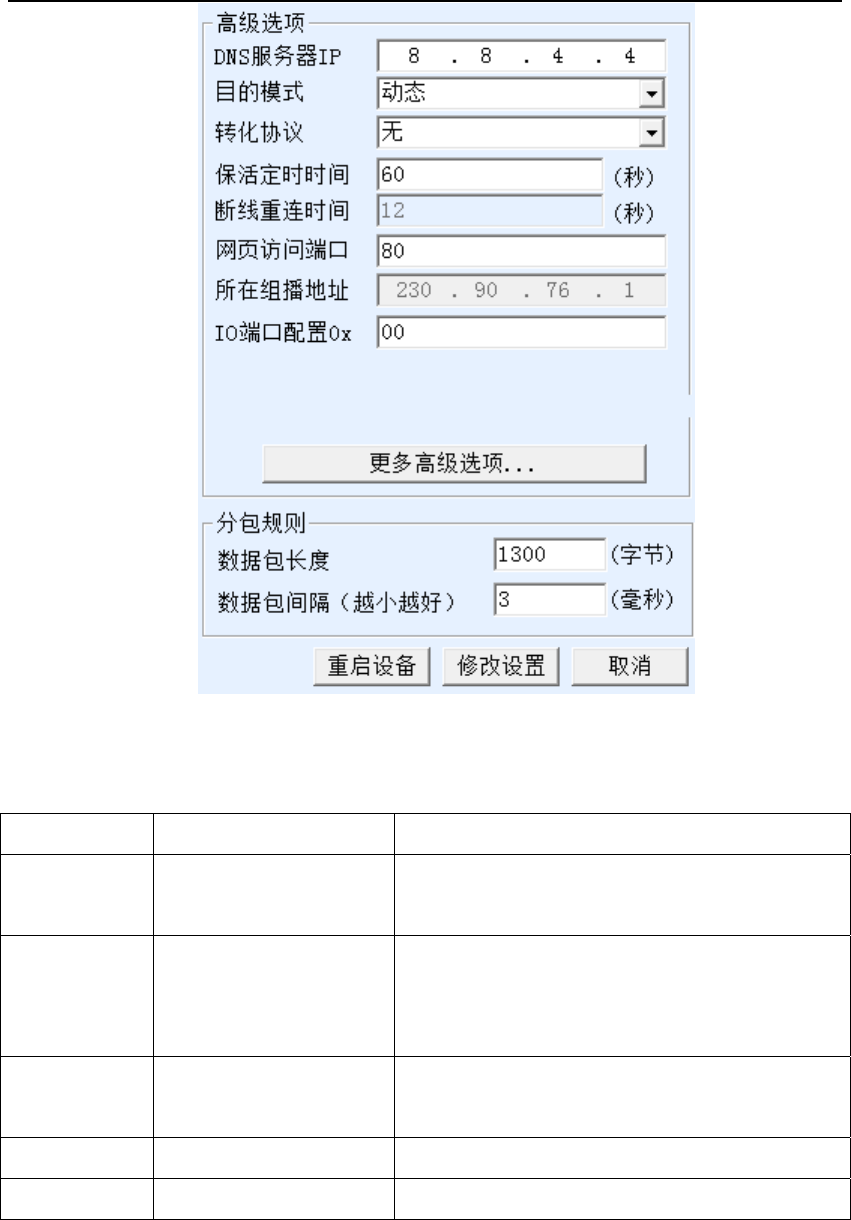
通过 ZLVirCom 的设备管理可以看到联网产品的所有参数,如图 13、图 14
所示。参数是保存在联网产品的 flash 空间里的,上电即会加载,掉电不丢失。
对参数的含义说明如下:
图 13 基本参数
上海卓岚信息科技有限公司 Tel:(021)64325189 http://www.zlmcu.com
图 14 高级参数
参数含义如下:
表 5 参数含义
参数名 取值范围 含义
虚拟串口 不使用、创建的虚拟串
口
可以将当前设备与某个已创建的虚拟串口绑定。
设备型号 ZLSN2000、ZLSN2002、
ZLSN2003、ZLSN2042、
ZLSN2032EX 等
只显示核心模块的型号
设备名称 任意 可以给设备起一个易读的名字,最长为 9个字
节,支持中文名字。
设备 ID 出厂唯一 ID,不可修改。
固件版本 核心模块的固件版本

上海卓岚信息科技有限公司 Tel:(021)64325189 http://www.zlmcu.com
该设备支持的
功能
请参考“5.2 型号与功能”部分。
IP 模式 静态、DHCP 用户可以选择静态或 DHCP(动态获取 IP)
IP 地址 联网产品的 IP 地址
端口 0~65535 联网产品处于 TCP Server 或UDP 模式时的监听
端口。作为客户端时,最好也指定一个非零的本
地端口;特殊情况下可以指定端口为 0端口,当
使用 0端口时系统将随机分配一个本地端口。此
时和指定非零端口的区别是:(1)本地端口为 0
时,模块重启时和 PC 机重新建立一个新的 TCP
连接,老的 TCP 连接可能不会被关闭,这样上
位机的老的 TCP 连接一直无法关闭,指定非零
端口没有这个问题。一般上位机希望在模块重启
时关闭老的连接,所以制定一个非零端口是一般
的做法。(2)本地端口为 0时,TCP 重新建立连
接的时间较快。
工作模式 TCP Server(TCP 服务器
模式)、TCP Client(TCP
客户端模式)、UDP 模
式、UDP 组播
设置为 TCP Server 时,网络服务器需要主动连接
联网产品;设置为 TCP Client 时,联网产品主动
向目的 IP 指定的网络服务器发起连接。
子网掩码 例如:255.255.255.0 必须与本地局域网的子网掩码相同。
网关 比如:192.168.1.1 必须与本地局域网网关相同。如果是不跨外网
(例如网线对接计算机的情况),最好设置网关
为对接的计算机的 IP 地址。
目的 IP 或域名 在TCP Client 或UDP 模式下,数据将发往目的
IP 或域名指示的计算机。
目的端口 在TCP Client 或UDP 模式下,数据将发往目的
IP 的目的端口。
波特率 1200、2400、4800、7200、
9600、14400、19200、
28800、38400、57600、
串口波特率

上海卓岚信息科技有限公司 Tel:(021)64325189 http://www.zlmcu.com
76800、115200、230400、
460800
数据位 5、6、7、8、9
校验位 None、Even、Odd、Mark、
Space
停止位 1、2
流控 None (无流控)、
CTS/RTS、DTR/DCR、
XON/XOFF
RS232 串口有效
DNS 服务器 当目的计算机以域名描述时,需要 DNS 服务器
进行域名解析,这里指定这个 DNS 服务器的 IP。
在IP 模式为 DHCP 时不用指定该参数,将会自
动获取。
目的模式 静态、动态 该参数只对 UDP 工作模式有效。如果目的计算
机是以域名描述的最好选择为静态模式;如果局
域网中有多台计算机通过 UDP 与联网产品通
信,则最好选择为动态模式。
转化协议 NONE 、Modbus
TCP<->RTU、Real_COM
NONE 表示串口到网络的数据转发是透明的;
Modbus TCP<->RTU 将会把 Modbus TCP 协议直
接转化为 RTU 协议,方便与 Modbus TCP 协议
配合;RealCOM 是为了兼容老版本 REAL_COM
协议而设计的。
保活定时时间 0~255 (1)选择为 1~255 时,如果设备处于 TCP 客
户端工作模式,则会自动每隔“保活定时时间”
发送 TCP 心跳。这可以保证链路的 TCP 有效性。
设置为 0时,将无 TCP 心跳。(2)设置为 0~254
时,当转化协议选择为 REAL_COM 协议时,每
隔保活定时时间,设备将会发送一个长度为 1内
容为 0的数据,实现 Realcom协议中的心跳机制。
设置为 255 时将无 realcom 心跳。(3)设置为 0~
254 时,如果设备工作于 TCP 客户端,设备将每

上海卓岚信息科技有限公司 Tel:(021)64325189 http://www.zlmcu.com
隔保活定时时间将发送设备参数到目的计算机。
设置为 255 时将无参数发送功能。这个机制平常
不会用到,用户无需理会。
断线重连时间 0~255 处于 TCP 客户端模式的联网产品一旦与服务器
断开了连接(即只要处于非连接状态),则每隔
一段时间向服务器发起 TCP 连接,这个时间间
隔为断线重连时间,可以为 0~254 秒,如果设
置255,则表示永远不进行重连。注意第一次 TCP
连接一般会马上进行(比如硬件上电、通过
zlvircom 软件重启设备、无数据),只有第一次
连接失败后才会等待“断线重连时间”后重新尝
试,所以“断线重连时间”并不会影响网络和服
务器正常情况下的连接建立时间。
网页访问端口 1~65535
所在组播地址 UDP 组播时用到
IO 端口配置 可配置核心模块的 PIN 脚的电平,参考相关文
档。
数据包长度 1~1400 串口分帧规则之一。联网产品串口在收到该长度
数据后,将已接收数据作为一帧发送到网络上。
数据包间隔 0~255 串口分帧规则之一。当联网产品串口接收的数据
出现停顿,且停顿时间大于该时间时,将已接收
的数据作为一帧发送到网络上。
6.2. 修改参数方法
6.2.1. ZLVirCom 方式
ZLVircom 通过网络的搜索,找到设备后对设备参数进行编辑。其优点有:
1. 不需要 PC 机、联网产品处于同一个 IP 网段。
2. 即使联网产品存在 IP 冲突也可以进行参数修改。
3. 不需要事先知道联网产品的 IP 地址。
上海卓岚信息科技有限公司 Tel:(021)64325189 http://www.zlmcu.com
4. 能够修改的参数种类更多。
6.2.2. Web 浏览器
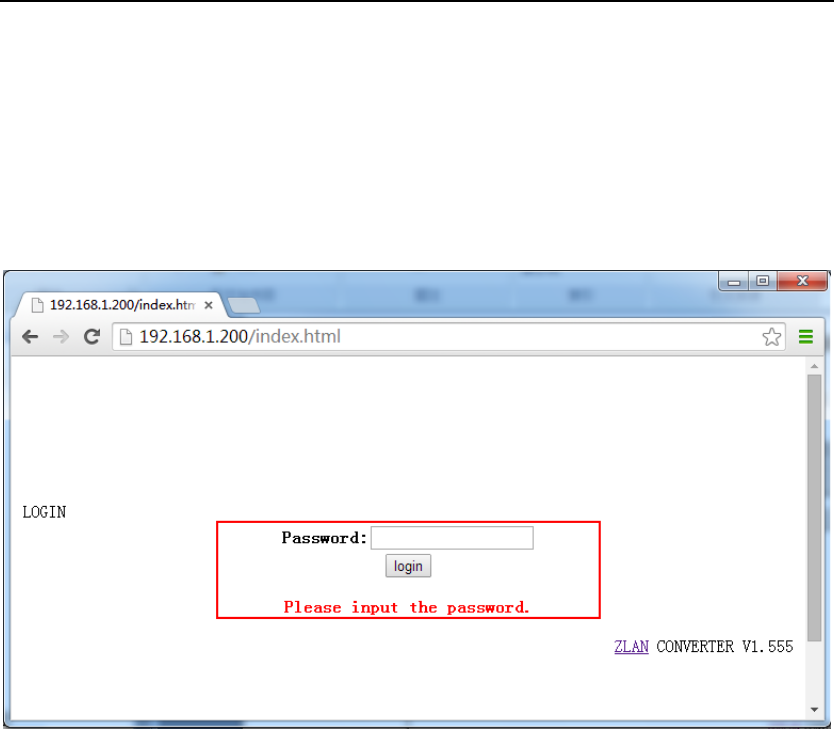
假如用户 PC 机上并没有安装 ZLVirCom 程序,此时可以通过 Web 登录修改
参数。
1. 在浏览器中输入联网产品的 IP 地址,例如 http://192.168.1.200,打开如下网
页。
图 15
2. 在Password 中输入密码:默认为 123456。点击 login 按钮登录。
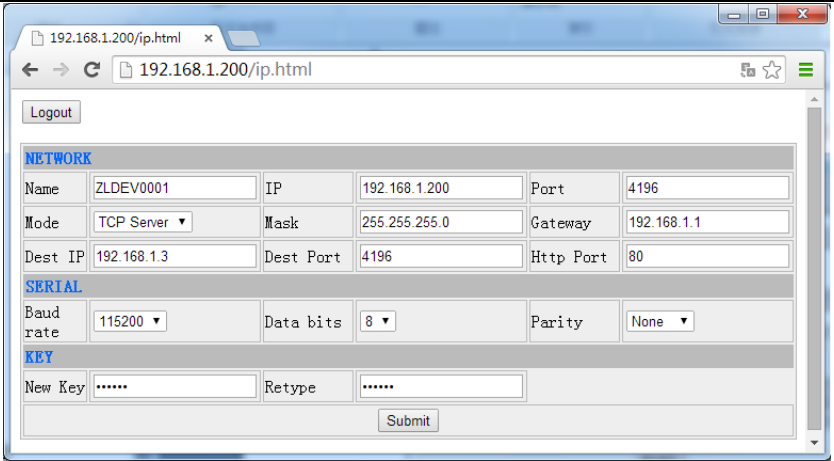
上海卓岚信息科技有限公司 Tel:(021)64325189 http://www.zlmcu.com
图 16
3. 在出现的网页中可以修改联网产品参数,参数中除了 Web 登录密码参数前
面没有涉及外,其它参数都已经在 6.1 参数含义说明过了。Web 登录密码就
是设置该网页的登录的密码。
4. 修改参数后点击“提交修改”按钮。
5. 修改完毕后请点击“退出登录”按钮,如果不退出,任何人都可以进入到这
个配置界面。
7. 产品高级使用
7.1. Modbus TCP 转RTU
只有 ZLAN5142、ZLAN2140、ZLAN3140 等子型号为 4的产品支持 Modbus
TCP 转Modbus RTU 的功能(Modbus 网关功能)。这 里 以 ZLAN5142 为例介绍。
7.1.1. 识别网关功能
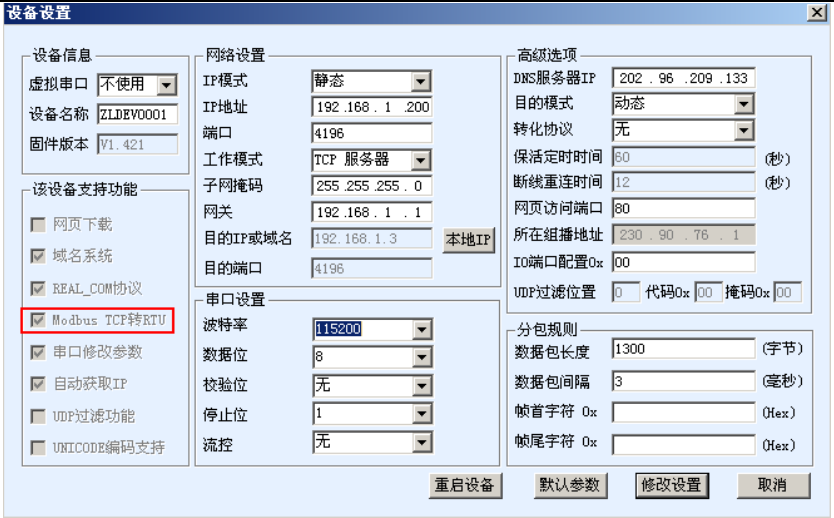
在ZLVircom 软件的主界面点击“设备管理”,搜索到设备后选中该设备,并
点击“设备编辑”。在弹出的参数设置对话框如图 17 所示。
上海卓岚信息科技有限公司 Tel:(021)64325189 http://www.zlmcu.com
图 17 4 子型号的识别
如果“Modbus TCP 转RTU”功能左边的小方框内已经打勾则表明支持 Modbus
网关功能。
7.1.2. 启用 Modbus 网关
默认情况下 Modbus 网关处于普通透传模式,如果需要转化到 Modbus 网关
模式,请在“转化协议”中选择“Modbus TCP<->RTU”这个选项。此后设备自
动将“端口”参数修改为 502(Modbus 服务器的端口)。
如果是作为普通的 Modbus 服务器的请将“工作模式”修改为 TCP 服务器模
式。如果是作为 Modbus 客户端的修改为 TCP 客户端,且目的 IP 填服务器的 IP,
目的端口一般为 502。
一般 ZLAN5142 是作为 Modbus 服务器,这样 PC 软件只要向 ZLAN5142 所
在的 IP 地址进行连接,并读写寄存器即可实现和 RTU 设备的通信。
7.2. 不同工作模式和参数
在“4.3 透传通信”一节主要讲述了联网产品作为 TCP 服务器的时候如何进
行通信。这一节将讲述 TCP 客户端、UDP 模式如何和计算机软件和另外一个联
网模块通信的参数配置方法。其中计算机软件以 SocketTest 为例。
上海卓岚信息科技有限公司 Tel:(021)64325189 http://www.zlmcu.com
卓岚联网产品遵守的是标准的 TCP/IP 协议,所以任何遵守该协议的网络终
端都可以和联网产品通信,卓岚科技提供了网络调试工具(SocketDlgTest 程序,
用户可以在开始菜单/程序/ZLVircom/调试工具,找到该软件)来模拟网络终端来
和联网产品通信。
要想两个网络终端(这里是网络调试工具和联网产品)能够通信,其参数配
置必须需要配对。
7.2.1. UDP 模式
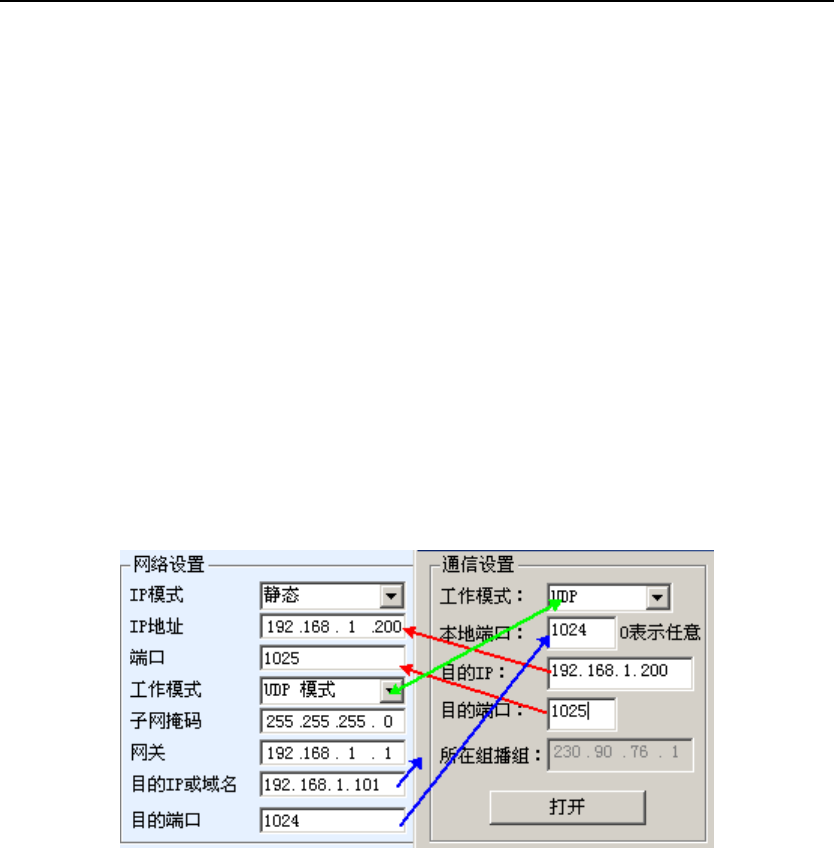
在UDP 模式下,参数配置如图 18 所示,左边为 vircom 中联网产品的配置,
右边为网络调试工具 SocketDlgTest 的设置。首先必须两者都是 UDP 工作模式。
另外用红色箭头表示的,网络工具的目的 IP 和目的端口必须指向联网产品的本
地IP 和本地端口。用蓝色箭头表示的,联网产品的目的 IP 必须是网络工具所在
计算机的 IP 地址,而联网产品的目的端口必须是网络调试工具的本地端口。这
些网络参数配置好后才能保证双向的 UDP 数据通信。
图 18 UDP 模式参数配置
7.2.2. TCP 模式
在TCP 模式下工作模式有两种 TCP 服务端和 TCP 客户端,不论采用哪一种
模式,必须一方是服务端,另一方是客户端,之后客户端才能访问服务端,都
为客户端或者服务端则无法实现通信。
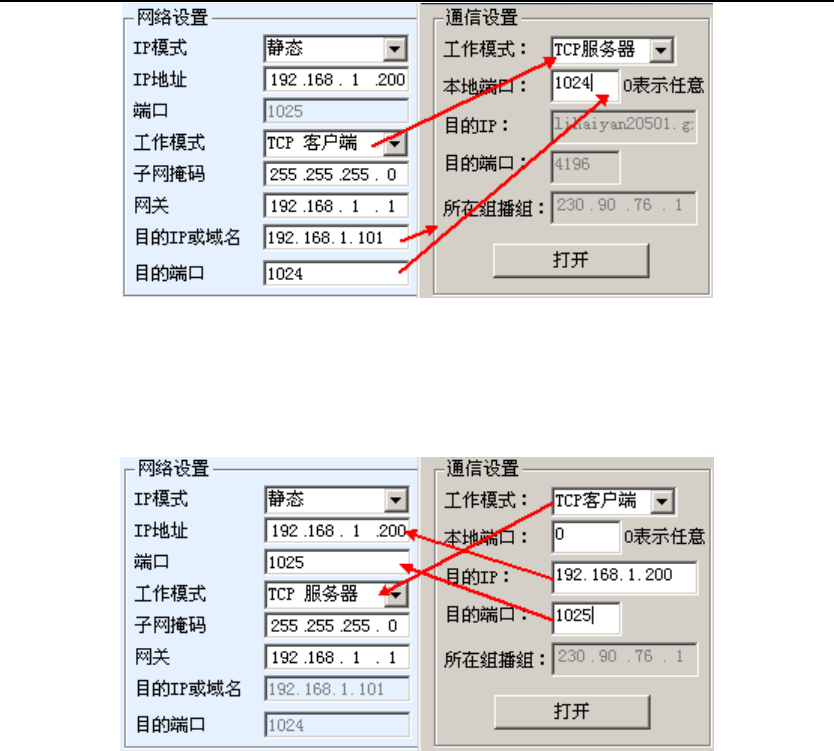
当联网产品作为客户端时,必须有 3个对应关系,如图 19 所示。联网产品
的工作模式为客户端对应网络工具的服务器模式,联网产品的目的 IP 必须是网
络工具所在计算机的 IP 地址,联网产品的目的端口必须是网络工具的本地端口。
这样设置后联网产品即可自动连接网络工具,连接建立后即可收发数据。
上海卓岚信息科技有限公司 Tel:(021)64325189 http://www.zlmcu.com
图 19 联网产品作为客户端
当联网产品作为服务端时,也有 3个对应关系,如图 20 所示,这里不一一
解说。这样设置后点击网络工具的打开按钮即可和联网产品建立 TCP 连接,连
接建立后即可收发数据。
图 20 联网产品作为服务端
7.2.3. 对联方式
如果上位机不是 Socket 程序(SocketDlgTest)也不是 ZLVircom,而是两台
设备通过网口连接的,配置方法也是类似的。首先用户需要将 2台设备、计算
机连接到同一个局域网中。这台计算机上运行 ZLVircom(或者 ZLDevManage),
连接计算机的目的只是为了配置,配置完成后计算机可以不必连接。
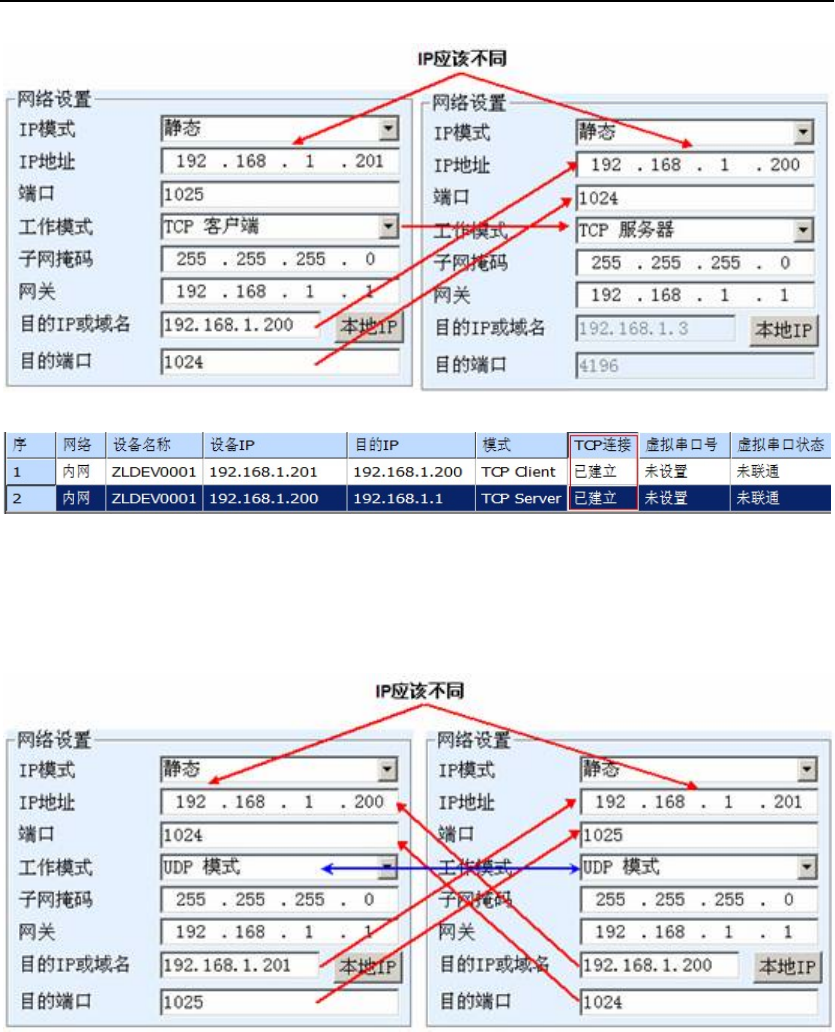
点击ZLVircom 的设备管理,找到这 2台设备,如图 22 所示。然后点击“设
备编辑”,对设备进行配置。设备对联可以分为 TCP 对联和 UDP 对联。如果是
TCP 对联方式,两台设备的参数如图 21 所示。箭头所示的参数必须对应起来,
如同和 PC 机连接的对应方式一样。TCP 连接成功后,可以通过回到“设备管理”
对话框看连接状态,如图 22 所示,如果两台设备的状态都是“已连接”则表示
上海卓岚信息科技有限公司 Tel:(021)64325189 http://www.zlmcu.com
两台设备的 TCP 链路已经建立。
图 21 TCP 设备对联参数配置
图 22 TCP 设备对联成功检查
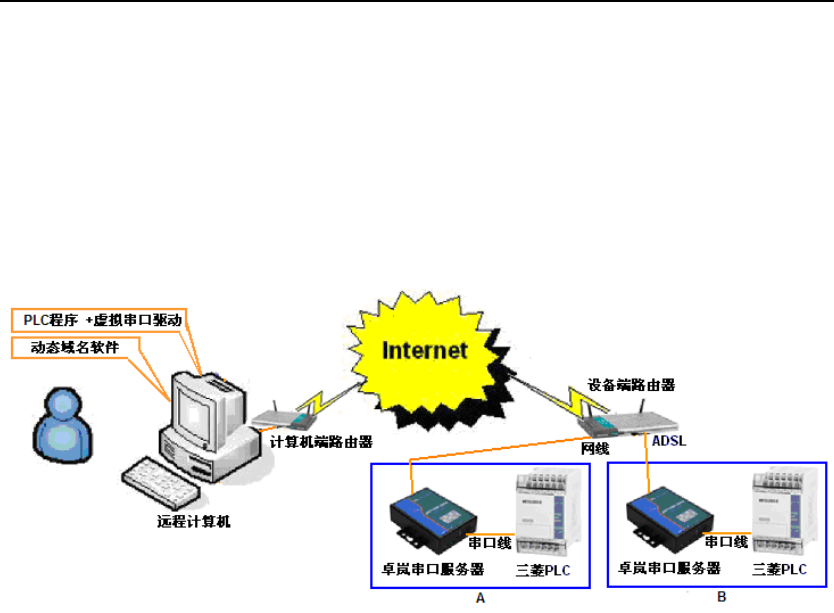
如果是 UDP 方式对联的,配置参数如图 23 所示,箭头对应的参数必须
是一一对应的。UDP 对联只要参数配置正确不必检查连接状态,发送的数据会
自动发送到指定的设备。
图 23 UDP 设备对联参数配置
最后需要提醒一下,如果是设备对联的,除了网口参数按照以上设置外,
还必须设置正确的串口参数。主要是联网产品的波特率等需要和用户的设备的
波特率等一致。这样设置以后,用户设备可以通过两台联网产品的串口互相发
送数据。
上海卓岚信息科技有限公司 Tel:(021)64325189 http://www.zlmcu.com
7.3. 跨Internet 监控设置
这里以跨 Internet 的PLC 远程监控为例来说明卓岚联网产品的跨 Internet 设
置方法。在基于 Internet 的PLC 监控中,一般来说 PLC 分布于世界各地,而远
程计算机只有一台。此时我们将图 24 的串口服务器设置为 TCP 客户端,目的
IP 或域名设置为远程计算机。
图 24 设备远程控制示意图
当串口服务器和远程计算机连接好后,在远程计算机的 ZLVircom 的设备列
表中将出现这些串口服务器,您只要将其和对应的虚拟串口绑定即可通信。
具体操作如下:
7.3.1. 动态域名系统
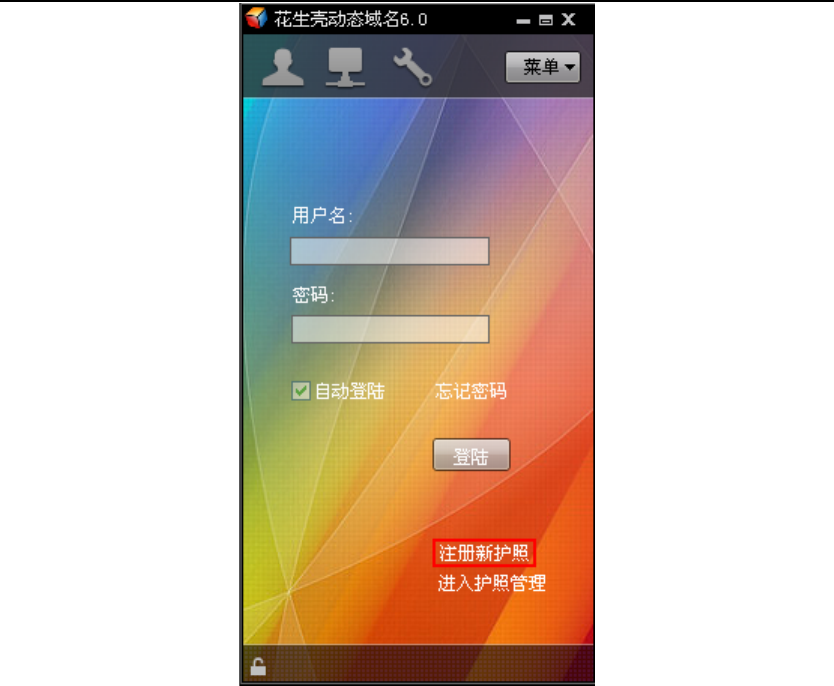
安装光盘软件 PhDDNS_6.0.0.8934.exe。安装完毕后,运行桌面的该软件。
上海卓岚信息科技有限公司 Tel:(021)64325189 http://www.zlmcu.com
图 25 动态域名系统界面
在图 25 中点击“注册新护照”,按照提示注册即可,例如注册后得到一个
护照为 yourname,那么就用 yourname 在图 25 中登录。动态域名登录以后,就
表明您所在的局域网的路由器(图 24 中的计算机端的路由器)的域名就是
yourname.gicp.net(gicp.net 可能随着花生壳注册时间不同而不同)。
7.3.2. 端口映射
如果您的远程计算机是通过路由器上网的则需要进行如下的设置,只需要在
计算机端做,无需在设备端做映射。如果是直接拨号或者直接连接宽带 Modem
的(即上网时,需在计算机上输入 ADSL 用户名和密码的情况)则无需进行端
口映射。
登录动态域名 yourname 后,串口服务器可以通过域名 yourname.gicp.net 找
到远程计算机所在网络的路由器了。卓岚 PLC 远程监控使用 TCP 和UDP 的4196
端口。现在需要告诉路由器,如果串口服务器访问 yourname.gicp.net 的4196 端
上海卓岚信息科技有限公司 Tel:(021)64325189 http://www.zlmcu.com
口,那么请将其转发到远程计算机上。该转发这就是端口映射。
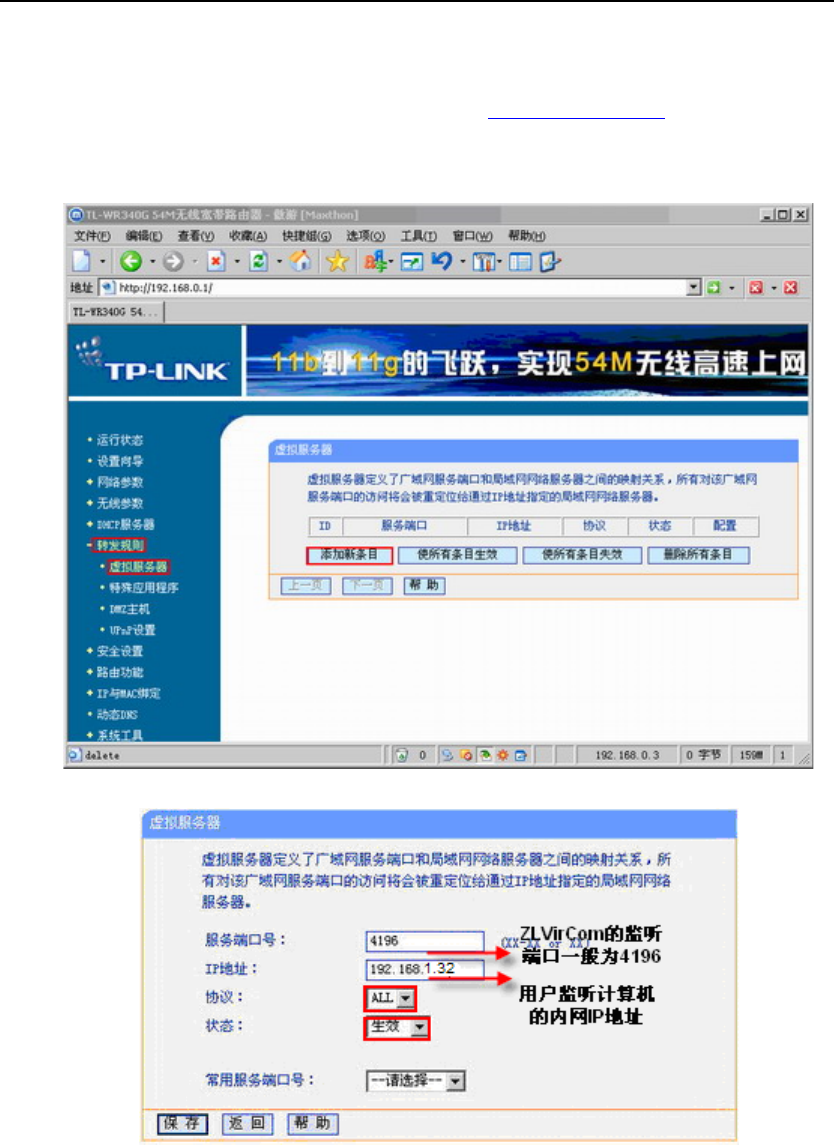
这里以 TP-LINK 的TL-WR340G+ ADSL 路由器为例介绍设置方法。登录路
由器(一般可以通过在浏览器器地址栏中输入 http://192.168.1.1 打开路由器,然
后输入默认用户名 admin 和密码 admin),进入菜单“转发规则”/“虚拟服务器”,
点击“添加新条目”。
图 26 端口映射设置步骤 1
图 27 端口映射设置步骤 2
这里 IP 地址为计算机的内网 IP 地址,可以用多种方法获得计算机的 IP,这
上海卓岚信息科技有限公司 Tel:(021)64325189 http://www.zlmcu.com
里不再累述。点击图 27 中的保存。注意远程计算机的 IP 地址应该采用静态的,
而不是自动获取方式。
7.3.3. 设备配置
您可以在串口服务器发送到现场前配置好其参数,到现场上电,即可使用;
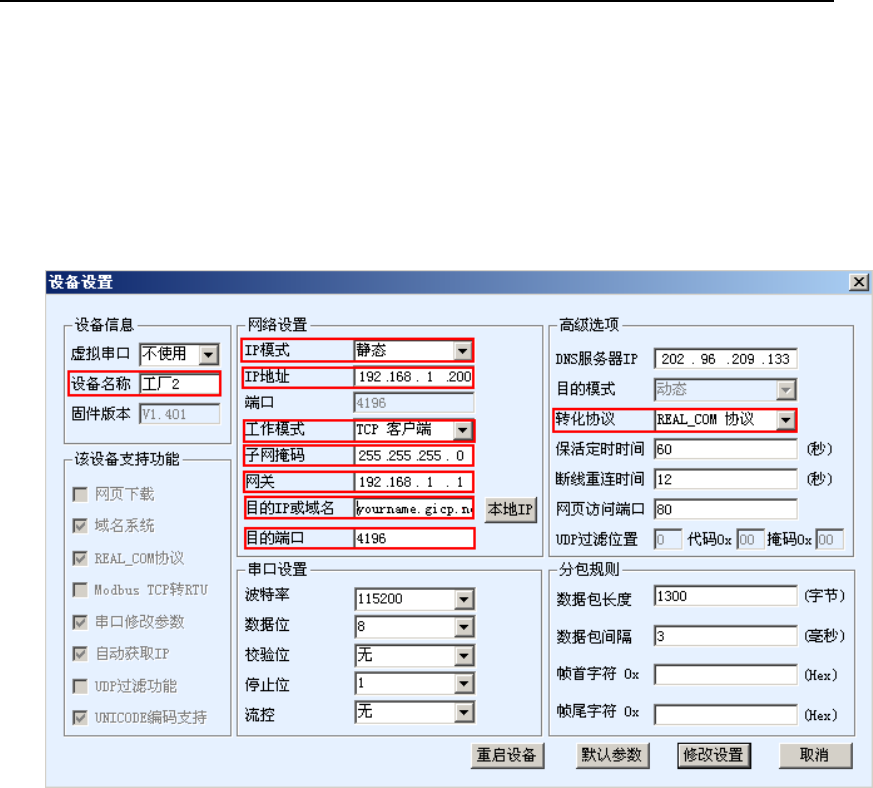
另外也可以到现场配置串口服务器参数。使用 ZLVircom 软件的“设备管理/编辑
设备”来配置参数,如图 28 所示。
图 28 跨internet 串口服务器参数配置
1. IP 模式:如果现场网络中有 DHCP 服务器(一般的路由器就具有 DHCP 服
务器功能),那么您可以选择 IP 模式为动态,可以自动获取 IP。省略下面的
IP 设置步骤。
2. IP 设置:在 IP 模式为静态的方式下,必须正确设置 IP 地址、子网掩码、 网
关。您可以询问工厂现场的网管以获得以上参数。如果您有多台串口服务器,
请设置不同的 IP 地址,也就是 IP 地址的最后一个字段不同(例如
192.168.1.200,192.168.1.201 等)。
3. 工作模式:必须设置为 TCP 客户端。
4. 目的域名或 IP:这是您在步骤 7.3.1 动态域名系统中申请的域名,例如
yourname.gicp.net,这样串口服务器可以找到远程服务器。
上海卓岚信息科技有限公司 Tel:(021)64325189 http://www.zlmcu.com
5. 目的端口:必须为 4196.
6. 转化协议:如果固件版本为 1.463 的必须设置为 Realcom 协议,在跨 internet
监控情况下,选择该协议,可以防止断网。较高版本的使用“无”协议即可。
7. 设备名称:请修改设备名称,以便您可以在远程计算机端识别该设备。
8. 串口参数:您也可以配置好串口参数。
配置好以上参数后,按照图 24 方式在现场进行硬件连线。
1.在远程计算机端的准备工作:
a) 用动态域名系统登录您申请的域名。这样远端的串口服务器能够立刻找
到远程计算机的路由器。
b) 做好端口映射,这样远程计算机的路由器可以将监控数据转发到您的远
程监控计算机。
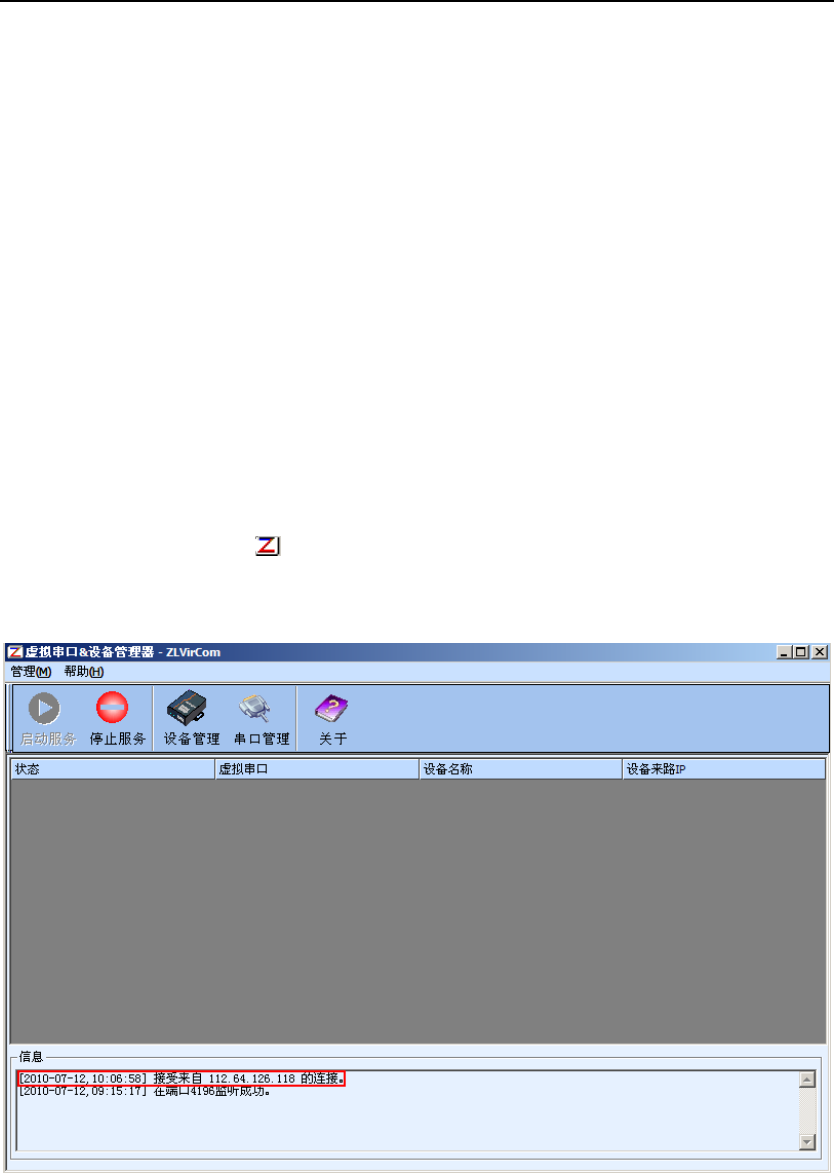
2.在远程计算机上运行卓岚虚拟串口软件 ZLVircom,如果已经运行则在任务栏
右下角可以找到图标 ,双击该图标即可。在几秒钟内,应该出现“接受来
自…的连接”的提示信息如图 29 所示。这表明现场串口服务器已经连接到
远程计算机。
图 29 ZLVircom 软件界面
3.创建虚拟串口:点击图 29 “串口管理”,添加一个未被使用的串口号,例
上海卓岚信息科技有限公司 Tel:(021)64325189 http://www.zlmcu.com
如COM6。
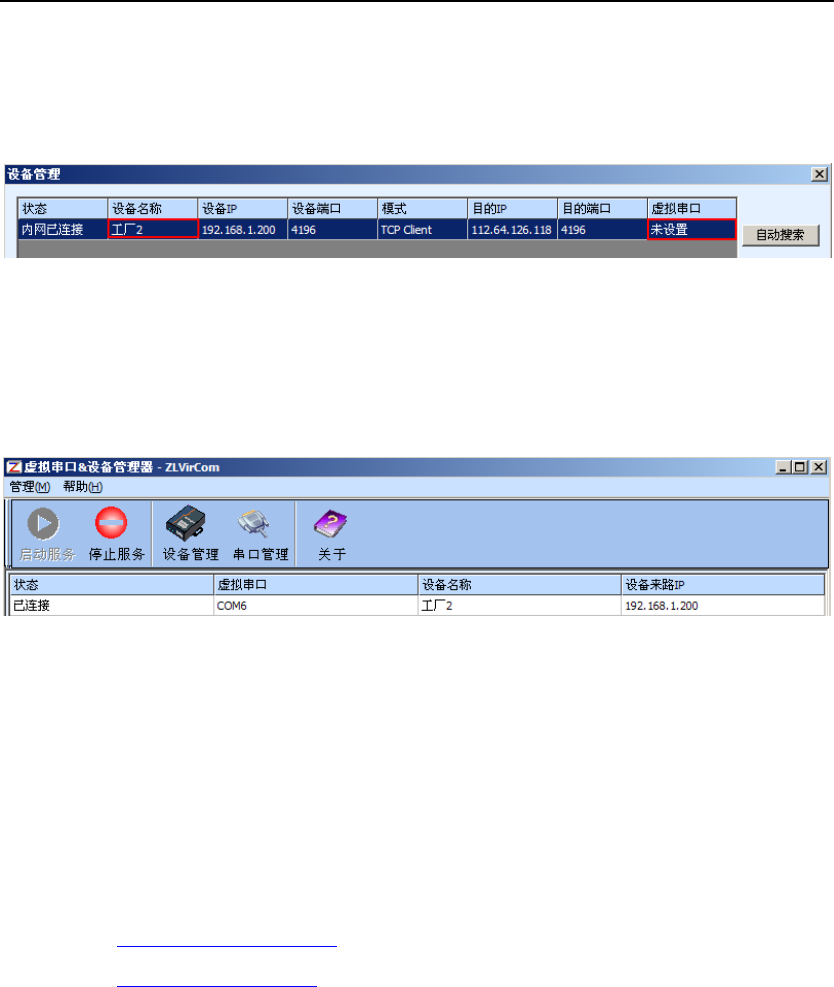
4.查看设备列表:点击图 29 “设备管理”,如果已经出现“接受来自…的连
接”的提示可以看到一行或者多行记录,每条记录表示一台串口服务器。从
设备名称“工厂 2”用户可以知道这是哪一台串口服务器。
图 30 列出的设备列表
5.绑定虚拟串口:双击设备列表中的这个设备,在弹出图 28 所示的参数设置
对框中选择虚拟串口为刚刚创建的 COM6。返回主界面后,可以看到 COM6
已经和设备“工厂 2”绑定。之后用户打开 COM6 就可以和“工厂 2”的 PLC
通信。
图 31 已经工作的虚拟串口
8. 售后服务和技术支持
上海卓岚信息技术有限公司
地址:上海市徐汇区漕宝路 80 号光大会展 D幢12 层
电话:021-64325189
传真:021-64325200
网址:http://www.zlmcu.com
邮箱:support@zlmcu.com
