Tinkercad Guide Nl
User Manual:
Open the PDF directly: View PDF  .
.
Page Count: 15
Autodesk Tinkercad Guide
Datum: 23 september 2014
Vertaler: Giselle Pereira
Opmaak: Christian Vermeulen
Origineel: http://digitalsteam.autodesk.com/for-educators/partnerships/coderdojo

1. Inhoud
1. Aan de slag met Tinkercad ........................................................................................................4
1.1. Een account aanmaken .............................................................................................................4
1.2. Tinkercad dashboard .................................................................................................................5
1.3. Het ‘Learn’ Tabje .........................................................................................................................6
2. Tinkercad badge behalen: Stap 1 .............................................................................................7
2.1. ‘Basics’ lessen ..............................................................................................................................7
2.2. Tinkercad ‘Basics’ les: Learning the moves ..............................................................................7
2.3. Tinkercad ‘Basics’ les: Camera Controls ...................................................................................8
2.4. Badge 1: Volgende stappen .......................................................................................................8
2.5. Niet verplicht, wel leuk: Volg andere lessen in de ‘Learn’ tab ...............................................8
3. Tinkercad badge Stap 2: Een huis maken ................................................................................9
3.1. Stap 1: Maak de buitenkant van het huis ................................................................................9
3.2. Stap 2: Maak de benodigde vorm om het huis hol en leeg te maken ...............................10
3.3. Stap 3: Een deur maken voor het huis ................................................................................... 11
3.4. Stap 4: Een dak toevoegen ......................................................................................................12
4. Badge stap 3: Personaliseer jouw huisje ...............................................................................13
4.1. Optioneel: Exporteer jouw Tinkercad werk naar Minecraft! ...............................................13
5. Badge stap 4: Laat jouw werk zien! ........................................................................................14
5.1. Laat jouw werk aan een mentor zien .....................................................................................14
6. Badge stap 5: Deel je huis met anderen ................................................................................ 14
7. Badge stap 6: Verkrijg jouw Tinkercad badge! ......................................................................14
7.1. Stap 1: Jouw virtuele badge .....................................................................................................14
7.2. Stap 2: Jouw laptop sticker ......................................................................................................15

Autodesk Tinkercad Guide | www.coderdojo-rotterdam.nl | contact@coderdojo-rotterdam.nl
P. 4
1. Aan de slag met Tinkercad
Tinkercad is een cloud-based Computer Aided Design (CAD) programma waarmee je 3D ontwerp-
en kan maken en opslaan in een standaard web browser zoals Google Chrome of Mozilla Firefox.
1.1. Een account aanmaken
Het is erg snel en gemakkelijk om een account aan te maken op Tinkercad. Met slechts wat basis-
informatie kan je al een account aanmaken waarmee je direct aan de slag kan.
http://www.tinkercad.com
De volgende informatie moet je invullen:
• Jouw naam
• E-mail adres
• Leeftijd
Bekijk een filmpje over het aanmaken van een account.
P. 5
Autodesk Tinkercad Guide | www.coderdojo-rotterdam.nl | contact@coderdojo-rotterdam.nl
1.2. Tinkercad dashboard
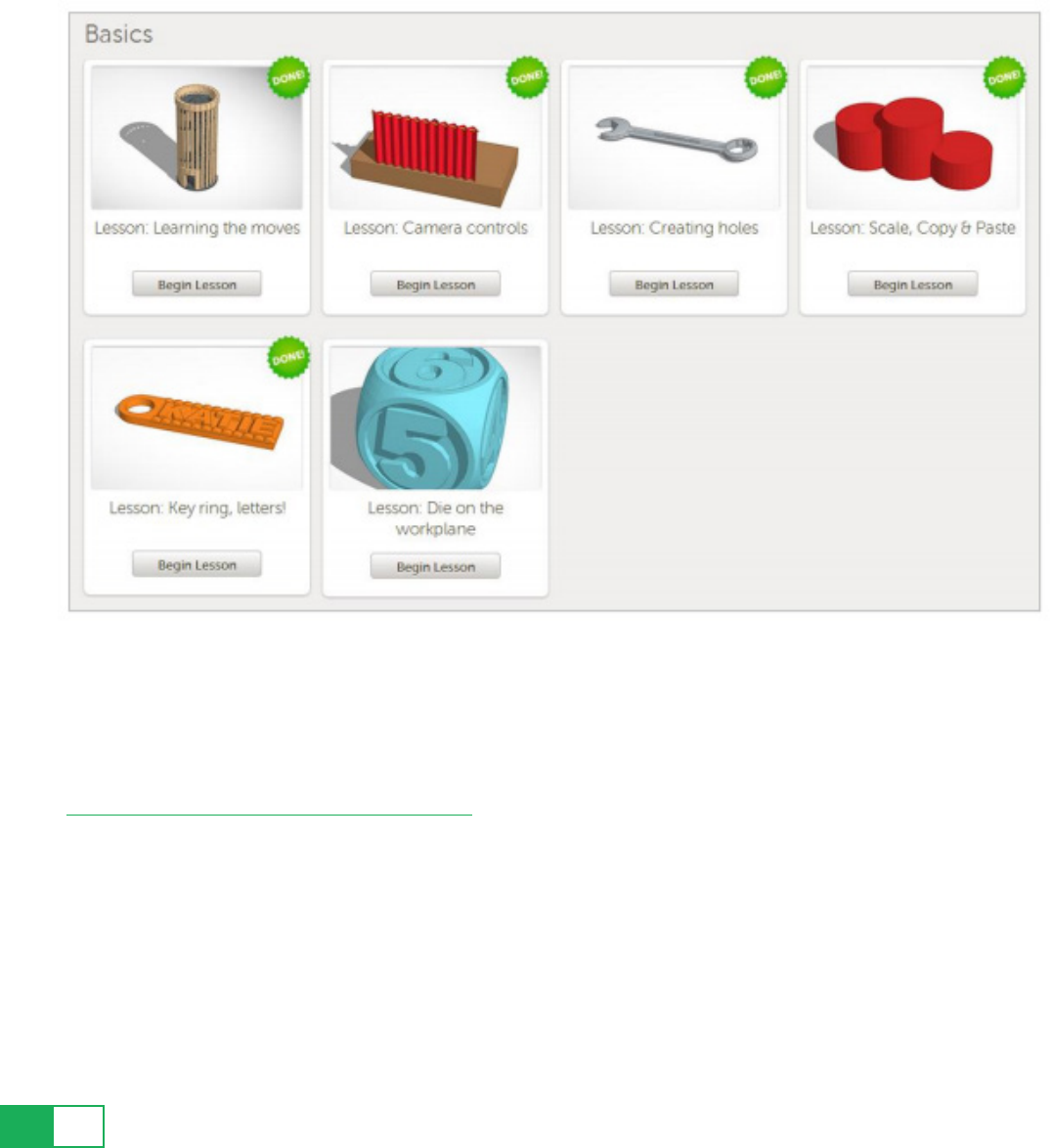
Na het inloggen op de Tinkercad website kom je terecht op je Dashboard pagina. Dit is de home-
pagina waar je altijd op terecht komt na het inloggen en is waar jij de ontwerpen die je maakt
binnen Tinkercad beheert.
In de afbeelding hieronder zie je welke informatie er allemaal wordt getoond op jouw Dashboard
pagina.
Bekijk een filmpje over jouw dashboard.
Autodesk Tinkercad Guide | www.coderdojo-rotterdam.nl | contact@coderdojo-rotterdam.nl
P. 6
1.3. Het ‘Learn’ Tabje
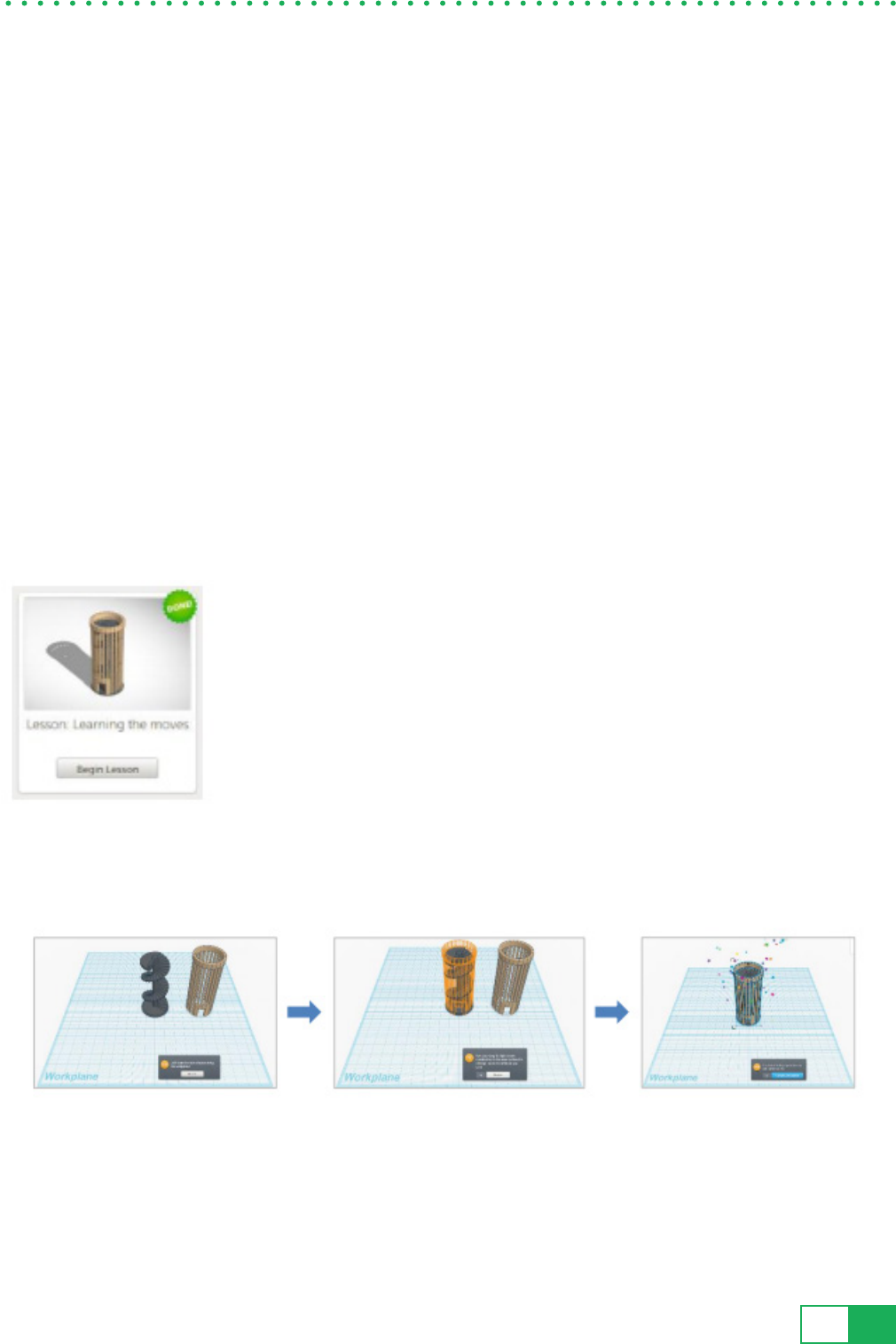
Al heb je al ervaring met Tinkercad, het startpunt voor alle gebruikers is de tab ‘Learn’. Hier vind je
vele verschillende tutorials die je zullen helpen te begrijpen hoe je Tinkercad moet gebruiken. Het
beste is als je alle zes tutorials in de ‘Basics’ sectie voltooit.
Elke set van tutorials is gegroepeerd volgens thema en wordt over het algemeen meer gede-
tailleerd en complex elke keer dat je een voorbeeld afmaakt. Als je elke tutorial in dit tab hebt
voltooid zal Tinkercad die les markeren als “Done!” zoals aangegeven met het groene symbool in
de afbeelding hieronder.
Na het afmaken van de tutorials in het ‘Basics’ deel is het aan jou om te besluiten of je verder wilt
met de lesson of alvast aan een nieuw ontwerp wilt beginnen.
Bekijk een filmpje over het ‘Learn’ tabje.
P. 7
Autodesk Tinkercad Guide | www.coderdojo-rotterdam.nl | contact@coderdojo-rotterdam.nl
2. Tinkercad badge behalen: Stap 1
2.1. ‘Basics’ lessen
De 6 lessen in de ‘basics’ deel van het ‘Learn’ tabje geven jou de basiskennis om jouw eigen ont-
werpen te beginnen te maken. De meeste studenten kunnen deze lessen binnen 60 - 90 minuten
maken. Sommige lessen kunnen binnen 5 minuten gemaakt worden, en anderen kunnen tussen
de 15 en 30 minuten duren. De onderwerpen die in de ‘Basics’ lessen worden behandeld zijn:
• Bewegende vormen
• Panning, zooming en orbiting
• Vormpjes combineren en van elkaar aftrekken
• Copy, paste en vergroten
• Vormen groeperen
• Vormen van kleur veranderen
2.2. Tinkercad ‘Basics’ les: Learning the moves
De eerste tutorial in de ‘Basics’ deel is ‘Learning the moves’. In deze les
leer je hoe je vormen moet laten bewegen over de werkoppervlakte. Elke
‘Learn’ les leert je stapsgewijs precies te begrijpen hoe je een handeling
moet doen.
Hieronder zie je de 3 vereiste stappen om de eerste les te voltooiien.
Het wolkje aan de onderkant van het scherm geeft instructies, en heeft
een Next button voor als je een stap hebt afgerond. Na het afronden van elke les worden sterren
getoond om te laten zien dat je de les goed hebt gemaakt.
Autodesk Tinkercad Guide | www.coderdojo-rotterdam.nl | contact@coderdojo-rotterdam.nl
P. 8
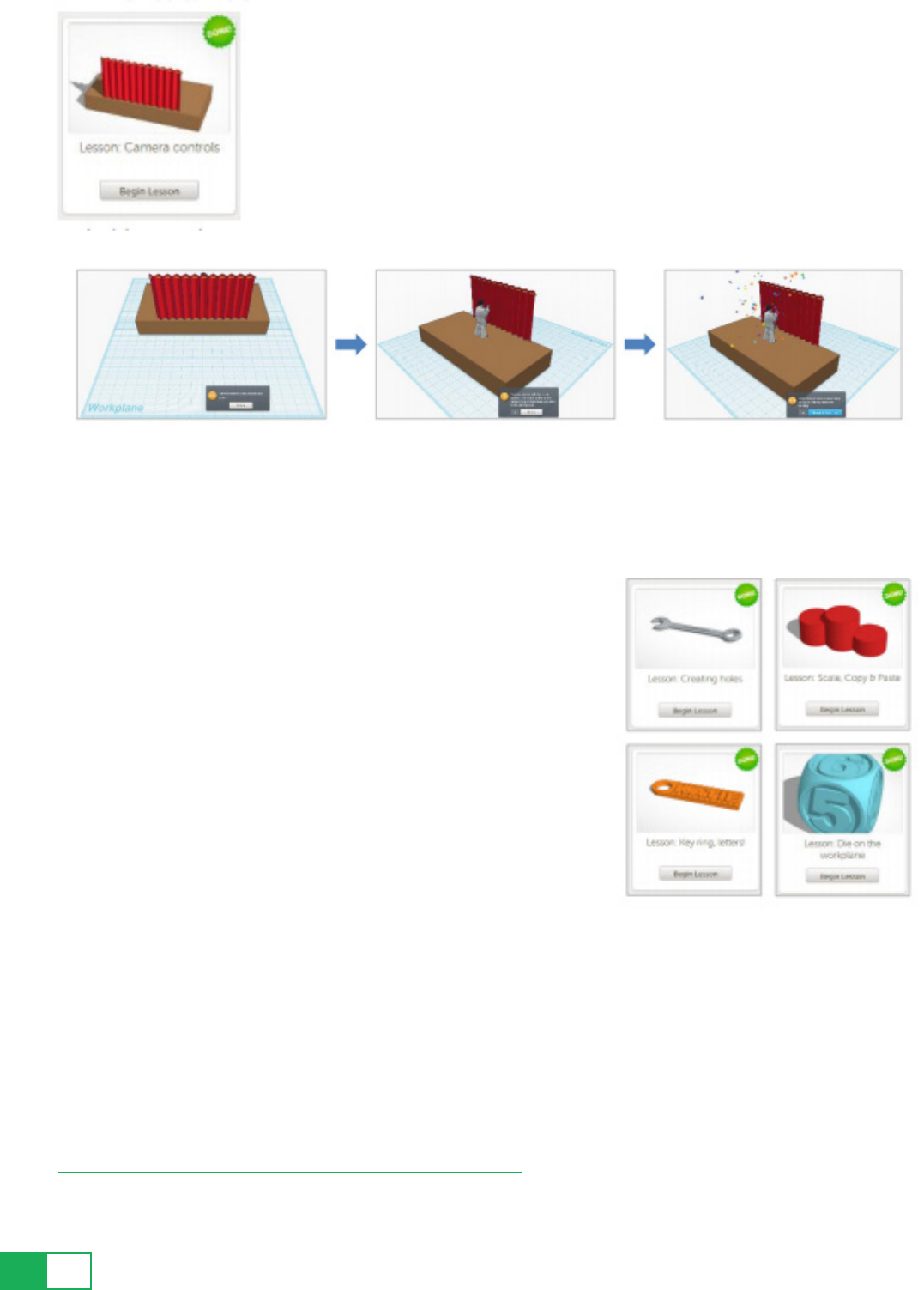
2.3. Tinkercad ‘Basics’ les: Camera Controls
In de tweede les, Camera Controls, leer je rond Tinkercad te navigeren met
behulp van de ‘pan’, ‘zoom’ en ‘orbit’ controles. Dit wordt voltooid in verschil-
lende stappen, waarvan 3 aangegeven in de afbeeldingen hieronder.
Kennis van deze controles is nodig voor bijna alle CAD-systemen, zodat je
straks ook gebruik kan maken van meer geavanceerde toepassingen zoals
Autodesk 123D Design, Autodesk Inventor en Autodesk Revit.
2.4. Badge 1: Volgende stappen
Nu dat je de eerste 2 lessen hebt afgerond kan je verder met
de rest van de lessen in het ‘Basics’ deel om zo een stap dich-
ter bij jouw Tinkercad badge te komen. Door de onderstaande
lessen af te rond maak je Badge Stap 1 af en kan je verder met
Badge Stap 2.
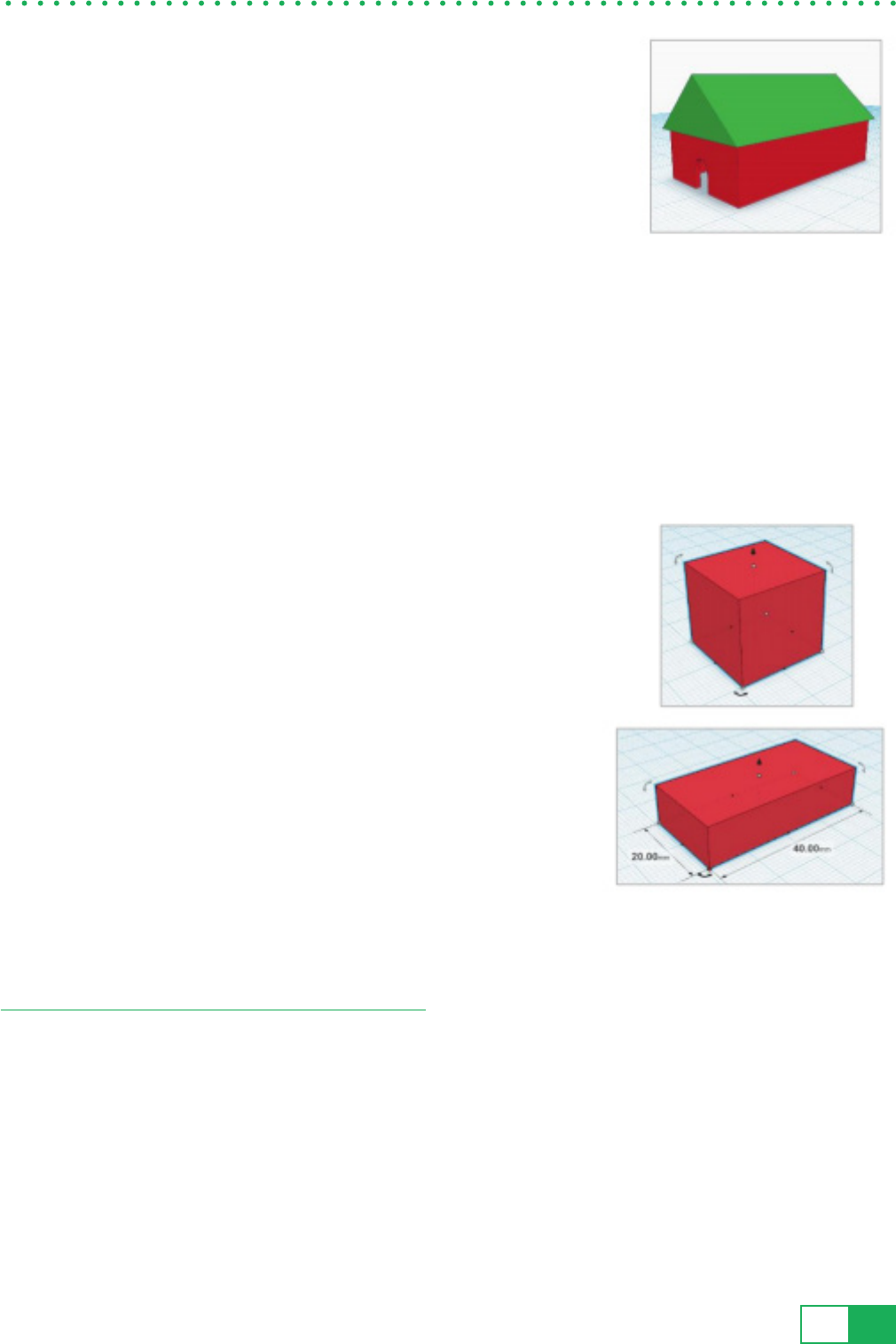
1. Do Lesson: Creating Holes
2. Do Lesson: Scale, Copy & Paste
3. Do Lesson: Key Ring, Letters
4. Do Lesson: Die on the Workplane
2.5. Niet verplicht, wel leuk: Volg andere lessen in de ‘Learn’ tab
Nu dat je de 6 Basics lessen af hebt, kan je verder kijken bij de andere lessen in de ‘Learn’ tab.
Sommige van de categorieën zijn: Play These Next, Gadgets, Buttons, Jewelry en Accesories. Met
deze lessen kan je je Tinkercad ontwerp vaardigheden ontwikkelen!
Bekijk een filmpje over de Tinkercad ‘Learn’ tutorials.
P. 9
Autodesk Tinkercad Guide | www.coderdojo-rotterdam.nl | contact@coderdojo-rotterdam.nl
3. Tinkercad badge Stap 2: Een huis maken
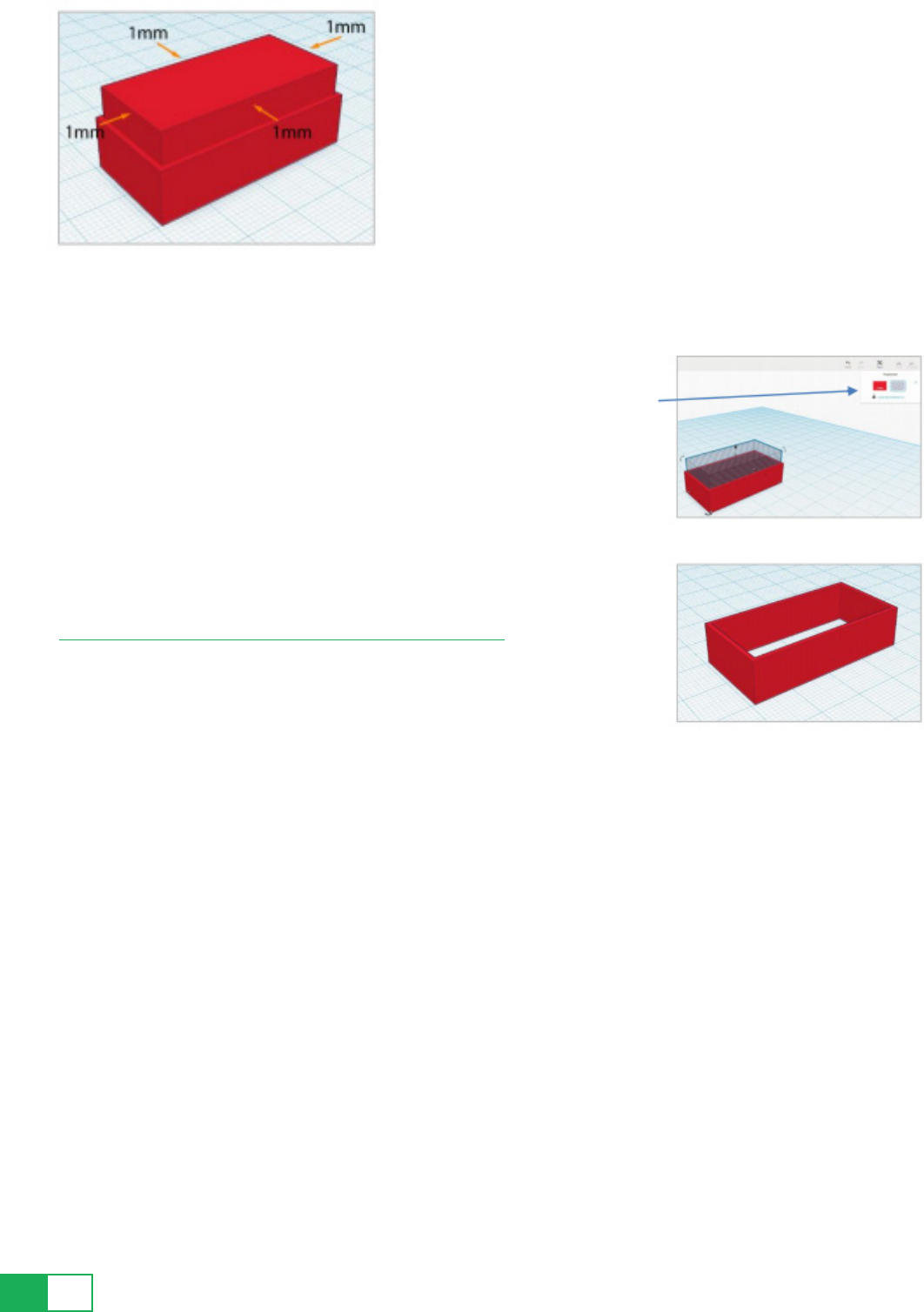
Na het afmaken van de vereiste tutorials in stap 1, ben je klaar om
wat je geleerd hebt op proef te stellen. In Stap 2 ga je stapsgewijs een
eenvoudig huisje maken. Na het voltooien van deze badge stap, kan je
jouw huisje naar eigen smaak verder personaliseren.
De eerste stap in het ontwerpen is om de stappen die nodig zijn om
het huisje zoals in de afbeelding hiernaast te maken te visualiseren.
Wanneer we kijken naar de afbeelding springen een aantal kenmerken in het oog: de buitenste
rode vorm, het gebouw is hol, de kleur van het dak (groen) en de deur. Elke eigenschap leidt ons
bij het begrijpen welke losse onderdelen moeten worden ontworpen om dit hetzelfde huis te
creëren.
3.1. Stap 1: Maak de buitenkant van het huis
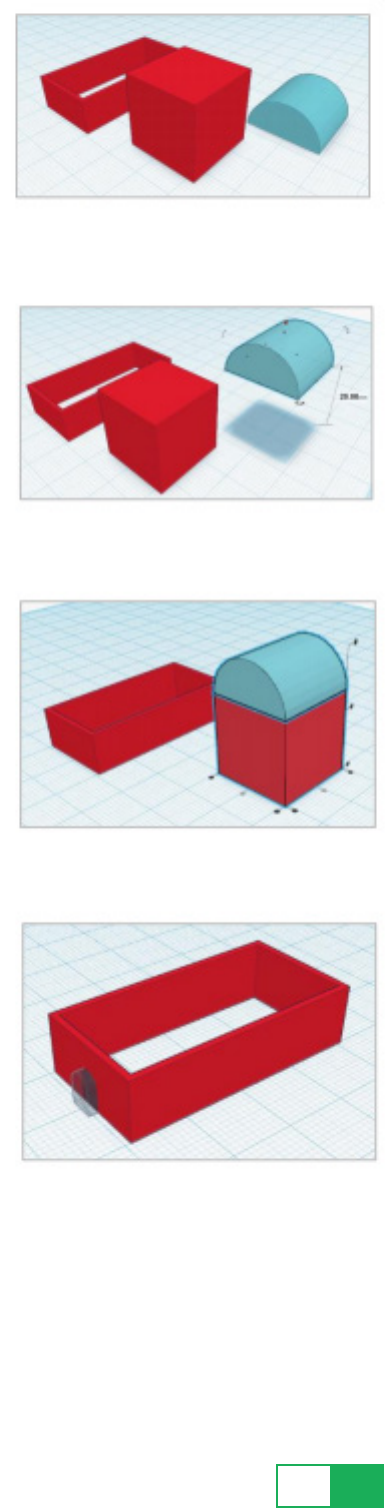
De rode vorm is de centrale component van het huis, daarom
beginnen we met het ontwerpen daarvan.
Om deze vorm te maken kan je de ‘Geometric Shapes’ sectie aan
de rechterkant van het scherm uitklappen, en een rode blok naar
het werkoppervlak te slepen. Verander de afmetingen van het
blok naar 40 millimeter lang, 20 millimeter breed en 10 millimeter
hoog.
De afmetingen van de vorm kunnen veranderd worden door op
de zwart stipjes in de vorm te drukken en deze heen en weer te
slepen. Als je op de witte stipjes staat kan je de afmetingen lezen.
Bekijk een filmpje over het maken van het huis
Autodesk Tinkercad Guide | www.coderdojo-rotterdam.nl | contact@coderdojo-rotterdam.nl
P. 10
3.2. Stap 2: Maak de benodigde vorm om het huis hol en leeg te maken
Om de vorm te maken die nodig is om het huis hol en leeg
te krijgen, kunnen we de rode blok kopieren en dan kleiner
maken.
Als je het rode blok selecteert kan je bij de ‘Edit Menu’ aan de
boven linkerkant van het scherm ‘Duplicate Shape’ kiezen. Dit
maakt een exacte kopie van het blok in precies dezelfde plek.
Gebruik de zwarte stippen op het blok om deze 1 millimeter
kleiner te maken. Met de witte stippen aan de bovenkant kan je het blok een paar millimeter ho-
ger maken. Het moet er zo uitzien als de afbeelding hiernaast.
Wanneer het tweede blok op de juiste plek staat kan je de ‘Inspec-
tor’ menu gebruiken om de vorm van ‘Red’ naar ‘Hole’ te verander-
en. Dit betekent dat er een gat komt in de vorm die geselecteerd
is. Hiervoor moeten 2 vormen als groep gemarkeerd zijn. Dit doe je
door beide vormen te selecteren en de ‘Group’ button in het menu
aan de bovenkant van het scherm te klikken.
Bekijk een filmpje over het uithollen van het huis.
P. 11
Autodesk Tinkercad Guide | www.coderdojo-rotterdam.nl | contact@coderdojo-rotterdam.nl
3.3. Stap 3: Een deur maken voor het huis
Je kan een huis pas gebruiken als je naar binnen kan, en daar
is een deur voor nodig. Om deze te maken, gaan we weer
twee vormen markeren als een groep, en maken we van 1
van die vormen een gat om zo een deuropening te maken.
Dit zijn dezelfde stappen die we hebben doorlopen om het
huis hol te maken, maar nu gaan we een deur maken.
Begin door een rode blok en een ronde dak-vorm op het
werkoppervlak te plaatsen. Hiervan gaan we een deur mak-
en. Eerst maken we de deur, en daarna pas gaan we het
kleiner maken zodat de deur in het huisje past. Dit doen je
door de ronde dak-vorm te selecteren, en met de zwarte pijl
kan je hem 20 millimeter boven het werkoppervlak tillen, zo-
dat de onderkant van de ronde dak-vorm op dezelfde hoogte
is als de bovenkant van de rode vierkante blok.
Daarna kan je het blok en de ronde dak-vorm op elkaar
stapelen. Als ze netjes op elkaar staan kan je er 1 vorm van
maken door ze als groep te markeren. Om ze netjes op te
stapelen kan ze beiden selecteren en ‘Align’ kiezen uit de
‘Adjust’ dropdown menu aan de onderkant van het scherm.
Kies de middelste zwarte stip aan elke kant van de align tool
om de twee vormen netjes op elkaar te laten aansluiten. De
vormen sluiten precies op elkaar aan wanneer de zwarte
stipjes grijs worden.
Om de deur af te maken moeten we deze vorm gebruiken
om een gat te maken in de muren die we in Stap 2 heb-
ben gemaakt. Hiervoor moet de vorm die we net hebben
gemaakt als ‘Hole’ gemarkeerd worden, en kleiner worden
gemaakt zodat hij in de muren van het huis past. Om dit te
doen kan je SHIFT inhouden op je toetsenbord, en een van
de witte stippen te slepen zodat het vormpje kleiner wordt.
Nadat de deur klein genoeg is kan je de ‘Align’ tool weer gebruiken om de deur precies in het mid-
denvandemurenteplaatsen.Alsjeopdezelinkkliktkrijgjeeenlmpjetezienoverhetmaken
van de deur.
Autodesk Tinkercad Guide | www.coderdojo-rotterdam.nl | contact@coderdojo-rotterdam.nl
P. 12
3.4. Stap 4: Een dak toevoegen
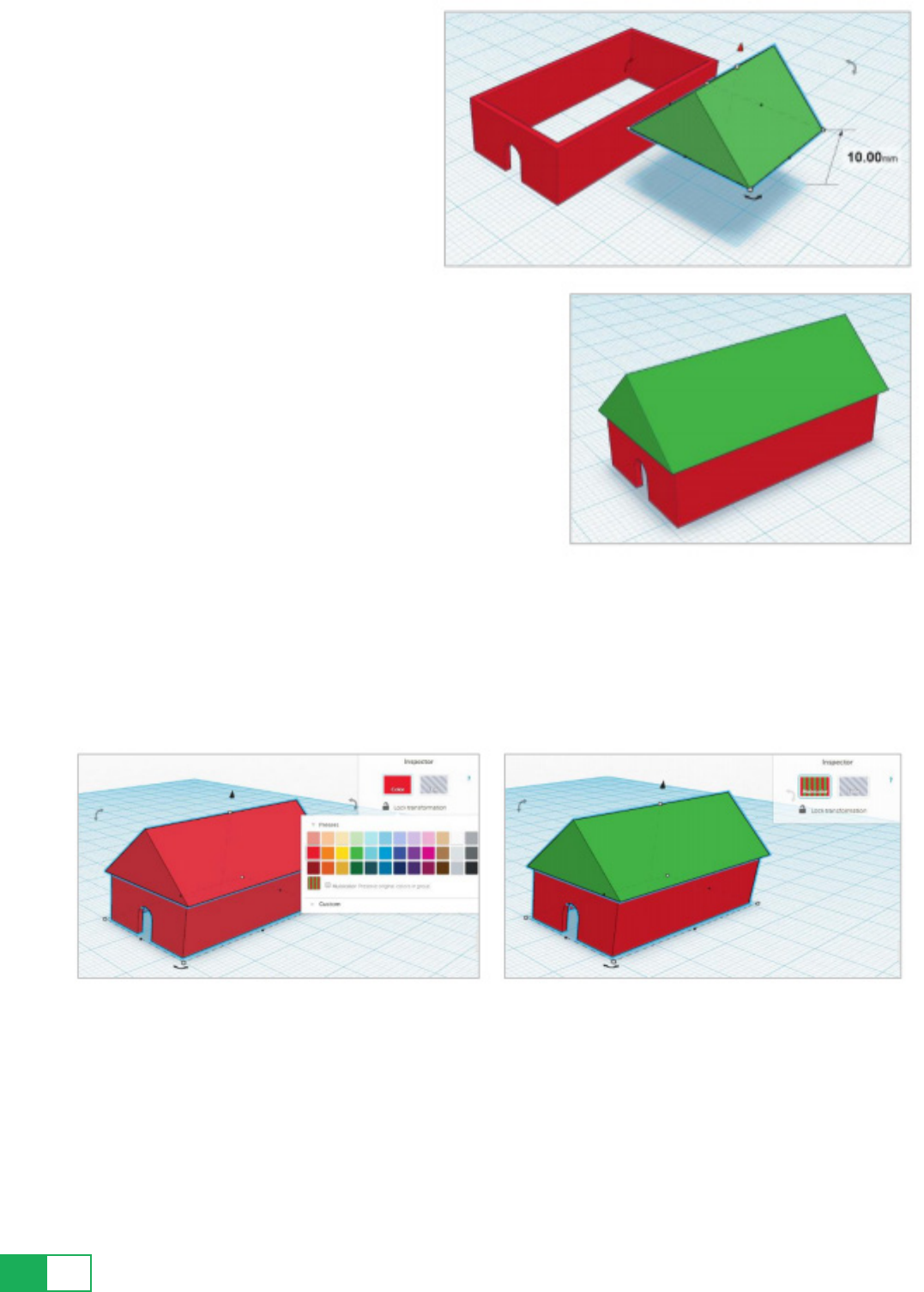
Nu je muren en deur hebt, mist er alleen
nog een dak. Deze gaan we nu mak-
en. Sleep de groene dak-vorm naar het
werkoppervlak, en til het 10 millimeter
op zodat het op dezelfde hoogte is als de
bovenkant van de muren. Daarna kan je
hem door met de zwarte stipjes te slepen
op maat brengen en met de ‘Align’ tool
netjes laten aansluiten op de muren. Wan-
neer je dit hebt gedaan, kan het het dak
nog iets groter maken zodat het over de muren heen
hangt.
Maak jouw huis af door het dak en de muren als groep
te markeren. Dit maakt de hele vorm dezelfde kleur,
maar door de ‘multicolor’ optie te kiezen kan je dit
voorkomen. Klik op de ‘color’ optie in de ‘Inspector’
en vink de ‘multi-color’ optie aan. De color indicator
komt dan tevoorschijn zodat je de kleuren kan zien die
voorkomen in het ontwerp.
Alsjeopdezelinkkliktkrijgjeeenlmpjetezienoverhettoevoegenvaneendakaanhethuisje.
Nu dat je klaar bent met Badge stap 2 kan je verder met Badge stap 3: personaliseer jouw huisje.
P. 13
Autodesk Tinkercad Guide | www.coderdojo-rotterdam.nl | contact@coderdojo-rotterdam.nl
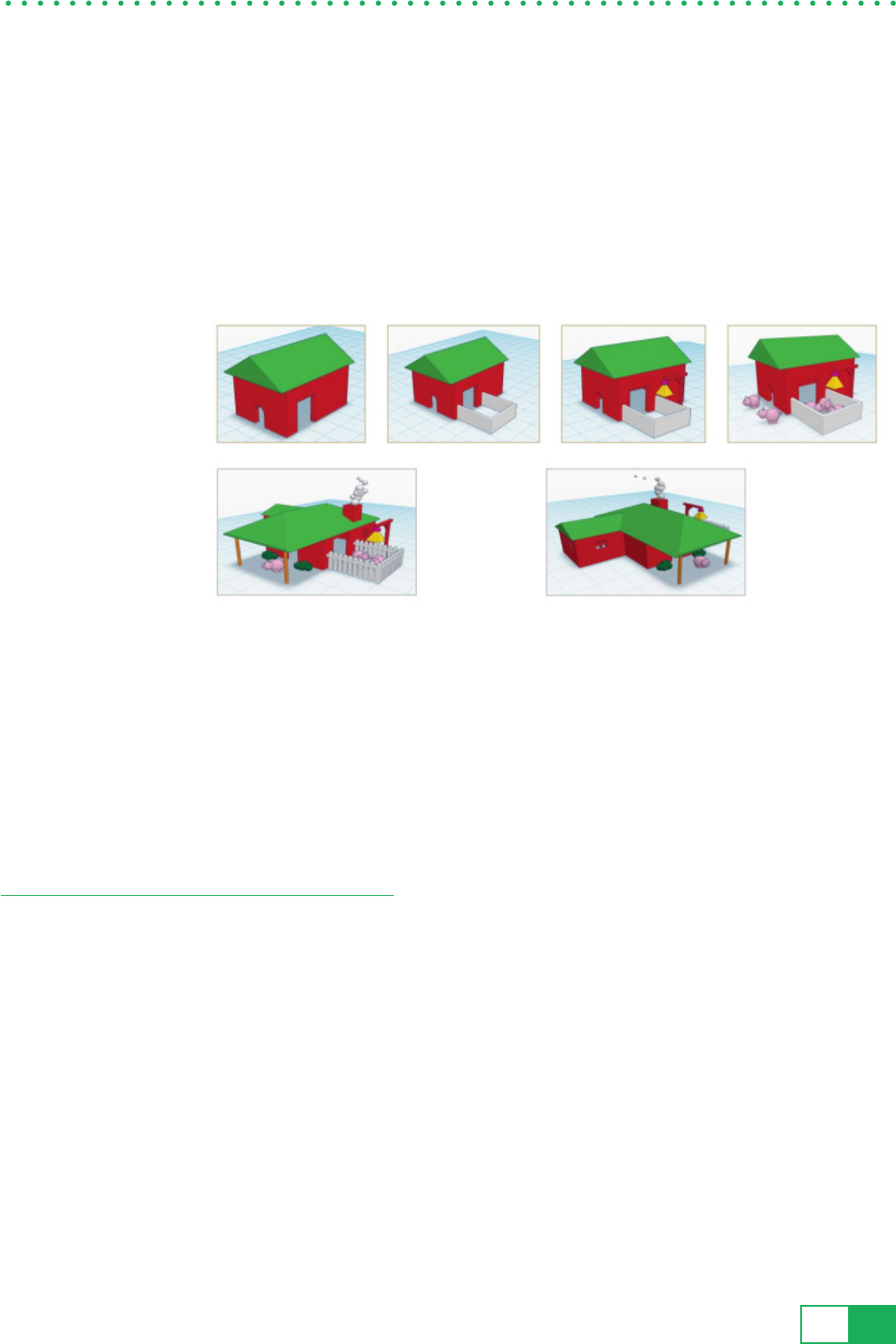
4. Badge stap 3: Personaliseer jouw huisje
Nu mag je alles wat je geleerd hebt op proef stellen! Wat kan jij zelf bedenken om toe te voegen
aan jouw huisje? Probeer het zelf!
In deze stap zijn er geen instructies meer, wel hebben we enkele ideetjes voor je verzameld. Wees
niet bang om creatief te zijn en nieuwe dingen uit te proberen!
• Suggesties:
• Omheining
• Lichten
• Bomen
• Bosjes
• Dieren
• Mensen
• Extra verdiepingen
• Kamers
• Garage
• Auto’s
• Versiering
• Meubels
4.1. Optioneel: Exporteer jouw Tinkercad werk naar Minecraft!
Als je Minecraft speelt kan je jouw huis in Minecraft importeren met de MCedit world editor.
Klik hier voor de stap-voor-stap instructies.

Autodesk Tinkercad Guide | www.coderdojo-rotterdam.nl | contact@coderdojo-rotterdam.nl
P. 14
5. Badge stap 4: Laat jouw werk zien!
5.1. Laat jouw werk aan een mentor zien
Nu dat je alle Badge stappen hebt volbracht kan je je werk aan de Dojo Mentor laten zien. Laat
vooral zien welke extra toevoegingen je hebt gedaan aan jouw huisje!
Als een mentor jouw werk heeft gezien heb je stap 4 volbracht! Je kan door naar stap 5!
6. Badge stap 5: Deel je huis met anderen
Autodesk Digital STEAM Workshop (DSW) Gallery
Upload jouw huis ontwerp op de Autodesk Digital STEAM Workshop website, bij de Gallery. Wan-
neer je dit gedaan hebt, kan je door naar Badge stap 6!
7. Badge stap 6: Verkrijg jouw Tinkercad badge!
Volg de onderstaande stappen om jouw Tinkercad badge te verkrijgen via credly.com!
7.1. Stap 1: Jouw virtuele badge
• Vraag jouw Dojo leader voor de Tinkercard Badge Claim Code voor www.credly.com
• Ga naar www.credly.com en klik op ‘Sign in to Claim Credit’
• Maak een Credly.com account aan als je deze nog niet hebt
• Wanneer je ingelogd bent op je Credly.com account kan je klikken op de ‘Claim your Credit’ in
het zwarte lintje aan de bovenkant van de pagina. Daar kan je de claim code die je hebt gehad
invullen.
• Vul de Claim Code in. Check of het echt de Tinkercad badge is en klik dan op ‘Claim Credit’
• Om jouw badge te verkrijgen moet je je werk laten zien. Je kan een afbeelding, clipje, pdf of
Word doc uploaden waarin jouw huisje te zien is. Dit is waarschijnlijk dezelfde afbeelding dat je
hebt geupload in Badge stap 5.
• Klik op ‘Claim this credit’ om het proces te beeindigen.
• Om jouw Tinkercad badge te zien kan je klikken op ‘My Credit’ van de drop down menu in je
account.

P. 15
Autodesk Tinkercad Guide | www.coderdojo-rotterdam.nl | contact@coderdojo-rotterdam.nl
7.2. Stap 2: Jouw laptop sticker
Ga naar je CoderDojo leider om te kijken of hij stickers voor je heeft!
