The Not So Short Introduction To LaTeX2e(Chinese Simplified) Latex Guide
User Manual:
Open the PDF directly: View PDF  .
.
Page Count: 128 [warning: Documents this large are best viewed by clicking the View PDF Link!]

Copyright ©2016 Louis Stuart.
Permission is granted to copy, distribute and/or modify this document under the terms of the
GNU Free Documentation License, Version 1.3 or any later version published by the Free Software
Foundation; with no Invariant Sections, no Front-Cover Texts, and no Back-Cover Texts. A copy
of the license is included in the section entitled “GNU Free Documentation License”.
中文版致谢
5.05 中文版致谢
对lshort-zh-cn 的新一轮修订在 ChinaT
EX交流 QQ 群(91940767) 的网友支持下完成。参
与此次修订的朋友包括:
网友 ID E-mail
hello 312439151@qq.com
ε554502177@qq.com
..............................................................................................
4.20 中文版致谢
中文 T
EX学会启动的 lshort-zh-cn 修正计划!本项计划历时八个月,参加的朋友有:
CT
E
X论坛 ID 翻译章节
zpxing 前言、第二章、第五章 1-2.4 & 3、第六章
Frogge 第一章
liwenjun 第三章
lijian605 第四章
gprsnl 第五章 2.5-2.11
haginile 和Frogge 通读了全篇,并给出了详细的勘误表。blackold 对于第二章亦有所贡献。
最后由 zpxing 统筹全书。
..............................................................................................
3.20 中文版致谢
本文档的翻译工作由 CT
EX版主“经典问题”倡议,历经近十个月才得以完成。期间参与翻
译工作的朋友有:
CT
E
X论坛 ID 翻译章节 源文件名
经典问题 前言 overview.tex
高原之狼 第一章 things.tex
controlong 第二章 typeset.tex
cxterm 第三章 math.tex, lssym.tex
aloft 第四章 spec.tex
ganzhi 第五章 custom.tex
i

ii 中文版致谢
在此特向这些奉献者表示感谢!
英文版致谢
Much of the material used in this introduction comes from an Austrian introduction to L
A
T
EX
2.09 written in German by:
Hubert Partl <partl@mail.boku.ac.at>
Zentraler Informatikdienst der Universität für Bodenkultur Wien
Irene Hyna <Irene.Hyna@bmwf.ac.at>
Bundesministerium für Wissenschaft und Forschung Wien
Elisabeth Schlegl <noemail>
in Graz
If you are interested in the German document, you can find a version updated for L
A
T
EX 2ε
by Jörg Knappen at CTAN://info/lshort/german
iii

iv 英文版致谢
The following individuals helped with corrections, suggestions and material to improve this
paper. They put in a big effort to help me get this document into its present shape. I would like
to sincerely thank all of them. Naturally, all the mistakes you’ll find in this book are mine. If
you ever find a word that is spelled correctly, it must have been one of the people below dropping
me a line.
Eric Abrahamsen, Lenimar Nunes de Andrade, Eilinger August, Rosemary Bailey, Barbara Beeton,
Marc Bevand, Connor Blakey, Salvatore Bonaccorso, Pietro Braione, Friedemann Brauer,
Markus Brühwiler, Jan Busa, David Carlisle, Neil Carter, Carl Cerecke, Mike Chapman,
Pierre Chardaire, Xingyou Chen, Christopher Chin, Diego Clavadetscher, Wim van Dam,
Benjamin Deschwanden Jan Dittberner, Michael John Downes, Matthias Dreier, David Dureisseix,
Hans Ehrbar, Elliot, Rockrush Engch, William Faulk, Robin Fairbairns, Johan Falk, Jörg Fischer,
Frank Fischli, Daniel Flipo, Frank, Mic Milic Frederickx, David Frey, Erik Frisk, Hans Fugal,
Robert Funnell, Greg Gamble, Andy Goth, Cyril Goutte, Kasper B. Graversen, Arlo Griffiths,
Alexandre Guimond, Neil Hammond, Christoph Hamburger, Rasmus Borup Hansen, Joseph Hilferty,
Daniel Hirsbrunner, Martien Hulsen, Björn Hvittfeldt, Morten Høgholm, Werner Icking, Eric Jacoboni,
Jakob, Alan Jeffrey, Martin Jenkins, Byron Jones, David Jones, Johannes-Maria Kaltenbach,
Nils Kanning, Andrzej Kawalec, Christian Kern, Alain Kessi, Axel Kielhorn, Sander de Kievit,
Kjetil Kjernsmo, Tobias Klauser, Jörg Knappen, Michael Koundouros, Matt Kraai, Tobias Krewer,
Flori Lambrechts, Mike Lee, Maik Lehradt, Rémi Letot, Axel Liljencrantz, Jasper Loy,
Johan Lundberg, Martin Maechler, Alexander Mai, Claus Malten, Kevin Van Maren, Pablo Markin,
I. J. Vera Marún, Hendrik Maryns, Chris McCormack, Aleksandar S. Milosevic, Henrik Mitsch,
Stefan M. Moser, Philipp Nagele, Richard Nagy, Manuel Oetiker, Urs Oswald, Hubert Partl,
Marcelo Pasin, Martin Pfister, Lan Thuy Pham, Breno Pietracci, Demerson Andre Polli,
Maksym Polyakov, Nikos Pothitos, John Refling, Mike Ressler, Brian Ripley, Kurt Rosenfeld,
Bernd Rosenlecher, Chris Rowley, Young U. Ryu, Risto Saarelma, András Salamon,
José Carlos Santos, Christopher Sawtell, Gilles Schintgen, Craig Schlenter, Hanspeter Schmid,
Baron Schwartz, Jordi Serra i Solanich, Miles Spielberg, Susan Stewart, Matthieu Stigler,
Geoffrey Swindale, Laszlo Szathmary, Boris Tobotras, Josef Tkadlec, Scott Veirs, Didier Verna,
Carl-Gustav Werner, Fabian Wernli, Matthew Widmann, David Woodhouse, Chris York,
Rick Zaccone, Fritz Zaucker, and Mikhail Zotov.
前言
L
A
T
EX [1]是一个文档准备系统 (Document Preparing System),它非常适用于生成高印刷质
量的科技类和数学类文档。它也能够生成所有其他种类的文档,小到简单的信件,大到完整的书
籍。L
A
T
EX使用 T
EX [6]作为它的排版引擎。
这份短小的手册描述了 L
A
T
EX 2ε的使用,对 L
A
T
EX的大多数应用来说应该是足够了。参考
文献 [1,2]对L
A
T
EX系统提供了完整的描述。
本手册在英文版 lshort 的基础上进行了适当的重新编排,共有八章和两篇附录:
第一章 讲述 L
A
T
EX的来源,源代码的基本结构,以及如何编译源代码生成文档。
第二章 讲述在 L
A
T
EX中如何书写文字,包括中文。
第三章 讲述文档排版的基本元素——标题、目录、列表、图片、表格等等。结合前一章的内容,
你应当能够制作内容较为丰富的文档了。
第四章 L
A
T
EX排版公式的能力是众人皆知的。本章的内容涉及了一些排版公式经常用到的命令、
环境和符号。章节末尾提供了 L
A
T
EX常见的数学符号。
第五章 介绍了如何修改文档的一些基本样式,包括字体、段落、页面尺寸、页眉页脚等。
第六章 介绍了 L
A
T
EX的一些扩展功能:排版参考文献、排版索引、排版带有颜色和超链接的电
子文档。
第七章 介绍了如何在 L
A
T
EX里使用 TikZ绘图。作为入门手册,这一部分点到为止。
第八章 当你相当熟悉前面几章的内容,需要自己编写命令和宏包扩展 L
A
T
EX的功能时,本章介
绍了一些基本的命令满足你的需求。
附录 A介绍了如何安装 T
EX发行版和更新宏包。
附录 B当新手遇到错误和需要寻求更多帮助时,本章提供了一些基本的参考。
这些章节是循序渐进的,建议刚刚熟悉 L
A
T
EX的读者按顺序阅读。一定要认真阅读例子的
源代码,它们贯穿全篇手册,包含了很多的信息。
如果你已经对 L
A
T
EX较为熟练,本手册的资源已不足够解决你的问题时,请访问 “Com-
prehensive T
EX Archive Network” (CTAN)站点,主页是 www.ctan.org。所有的宏包也可以从
mirrors.ctan.org 和遍布全球的各个镜像站点中获得。
在本书中你会找到其他引用 CTAN 的地方,形式为 CTAN:// 和之后的树状结构。引用本身是
一个超链接,点击后将打开内容在 CTAN 上相应位置的页面。
要在自己的电脑上安装 T
EX发行版,请参考附录 A中的内容。各个操作系统下的 T
EX发
行版位于 CTAN://systems。
v

目录
中文版致谢 i
英文版致谢 iii
前言 v
目录 vii
第一章 L
A
T
E
X须知 1
1.1 概述 ................ 1
1.1.1 T
EX............ 1
1.1.2 L
A
T
EX........... 1
1.1.3 L
A
T
EX的优缺点 ...... 1
1.2 L
A
T
EX命令和代码结构 ...... 2
1.2.1 L
A
T
EX命令和环境 . . . . 2
1.2.2 L
A
T
EX源代码结构 . . . . 3
1.3 用命令行操作 L
A
T
EX....... 3
1.3.1 引擎、格式和命令 . . . . 4
1.3.2 latex 命令 ........ 4
1.3.3 pdflatex 和xelatex 命令 5
1.4 宏包和文档类 ........... 5
1.4.1 文档类 ........... 5
1.4.2 宏包 ............ 6
1.5 L
A
T
EX用到的文件一览 ...... 7
1.6 文件的组织方式 .......... 7
第二章 用 L
A
T
E
X排版文字 9
2.1 语言文字和编码 .......... 9
2.1.1 ASCII 编码 ........ 9
2.1.2 扩展编码 ......... 9
2.1.3 UTF-8 编码 ........ 10
2.2 排版中文 ............. 10
2.2.1 xeCJK 宏包 ........ 10
2.2.2 ctex 宏包和文档类 . . . . 10
2.3 L
A
T
EX中的字符 .......... 11
2.3.1 空格和分段 ........ 11
2.3.2 注释 ............ 11
2.3.3 特殊字符 ......... 11
2.3.4 连字 ............ 12
2.3.5 标点符号 ......... 12
2.3.6 特殊西文符号与重音 . . . 12
2.3.7 其它符号 ......... 13
2.3.8 L
A
T
EX标志 ........ 13
2.4 文字强调 ............. 13
2.5 断行和断页 ............ 14
2.5.1 单词间距和断行 . . . . . 14
2.5.2 手动断行和断页 . . . . . 14
2.5.3 断词 ............ 15
第三章 文档元素 17
3.1 章节和目录 ............ 17
3.1.1 章节标题 ......... 17
3.1.2 目录 ............ 18
3.1.3 文档结构的划分 . . . . . 18
3.2 标题页 ............... 18
3.3 交叉引用 ............. 20
3.4 脚注 ................ 21
3.5 特殊环境 ............. 21
3.5.1 列表 ............ 21
3.5.2 对齐环境 ......... 22
3.5.3 引用环境 ......... 23
3.5.4 摘要环境 ......... 23
3.5.5 代码环境 ......... 24
3.6 表格 ................ 24
3.6.1 列格式 ........... 25
3.6.2 列宽 ............ 26
3.6.3 横线 ............ 27
3.6.4 合并单元格 ........ 27
3.6.5 嵌套表格 ......... 28
3.6.6 行距控制 ......... 28
3.7 图片 ................ 29
3.8 盒子 ................ 30
3.8.1 水平盒子 ......... 30
3.8.2 带框的水平盒子 . . . . . 30
vii

viii 目录
3.8.3 垂直盒子 ......... 31
3.8.4 标尺盒子 ......... 31
3.9 浮动体 ............... 32
3.9.1 浮动体的标题 ....... 32
3.9.2 并排和子图表 ....... 33
第四章 排版数学公式 35
4.1 A
M
S宏集 ............. 35
4.2 公式排版基础 ........... 35
4.2.1 数学模式和文本 . . . . . 36
4.3 数学符号 ............. 37
4.3.1 一般符号 ......... 37
4.3.2 指数、上下标和导数 . . . 37
4.3.3 分式和根式 ........ 38
4.3.4 关系符 ........... 38
4.3.5 算符 ............ 38
4.3.6 巨算符 ........... 39
4.3.7 数学重音和上下括号 . . . 40
4.3.8 箭头 ............ 41
4.3.9 括号和定界符 ....... 41
4.4 多行公式 ............. 41
4.4.1 长公式折行 ........ 41
4.4.2 多行公式 ......... 42
4.4.3 公用编号的多行公式 . . . 43
4.5 数组和矩阵 ............ 43
4.6 公式中的间距 ........... 44
4.7 数学符号的字体控制 ....... 45
4.7.1 数学字母字体 ....... 45
4.7.2 数学符号的尺寸 . . . . . 45
4.7.3 加粗的数学符号 . . . . . 46
4.8 定理环境 ............. 47
4.8.1 amsthm 宏包 ....... 47
4.8.2 证明环境和证毕符号 . . . 48
4.9 符号表 ............... 50
4.9.1 L
A
T
EX普通符号 . . . . . . 50
4.9.2 A
M
S符号 ......... 54
第五章 排版样式设定 57
5.1 字体和字号 ............ 57
5.1.1 字体样式 ......... 57
5.1.2 字号 ............ 57
5.1.3 选用字体宏包 ....... 59
5.1.4 字体编码 ......... 59
5.1.5 使用 fontspec 宏包更改
字体 (xelatex). . . . . . 59
5.1.6 使用 xeCJK 宏包更改中
文字体 ........... 61
5.2 段落格式和间距 .......... 61
5.2.1 长度和长度变量 . . . . . 61
5.2.2 行距 ............ 62
5.2.3 段落格式 ......... 62
5.2.4 水平间距 ......... 63
5.2.5 垂直间距 ......... 63
5.3 页面和分栏 ............ 64
5.3.1 利用 geometry 宏包设置
页面参数 ......... 64
5.3.2 页面内容的垂直对齐 . . . 66
5.3.3 分栏 ............ 66
5.4 页眉页脚 ............. 67
5.4.1 基本的页眉页脚样式 . . . 67
5.4.2 手动更改页眉页脚的内容 67
5.4.3 fancyhdr 宏包 ....... 68
第六章 特色工具和功能 69
6.1 参考文献和 BIBT
EX工具 . . . . . 69
6.1.1 基本的参考文献和引用 . . 69
6.1.2 BIBT
EX数据库 . . . . . . 70
6.1.3 BIBT
EX样式 ....... 71
6.1.4 使用 BIBT
EX排版参考文献 71
6.1.5 natbib 宏包 ........ 72
6.2 索引和 makeindex 工具 . . . . . 73
6.2.1 使用 makeindex 工具的
方法 ............ 73
6.2.2 索引项的写法 ....... 73
6.3 使用颜色 ............. 75
6.3.1 颜色的表达方式 . . . . . 75
6.3.2 带颜色的文本和盒子 . . . 76
6.4 使用超链接 ............ 76
6.4.1 hyperref 宏包 ....... 76
6.4.2 超链接 ........... 77
6.4.3 PDF 书签 ......... 78
6.4.4 PDF 文档属性 . . . . . . 78
第七章 绘图功能 79
7.1 绘图语言简介 ........... 79
7.2 TikZ绘图语言 .......... 79
7.2.1 TikZ坐标和路径 . . . . . 80
7.2.2 TikZ绘图命令和参数 . . 82
7.2.3 TikZ文字结点 . . . . . . 82
7.2.4 在TikZ中使用循环 . . . 85

参考文献 ix
第八章 自定义 L
A
T
E
X命令和功能 87
8.1 自定义命令和环境 ........ 87
8.1.1 定义新命令 ........ 87
8.1.2 定义环境 ......... 88
8.2 编写自己的宏包和文档类 . . . . 88
8.2.1 编写简单的宏包 . . . . . 88
8.2.2 在宏包中调用其它宏包 . . 89
8.2.3 编写自己的文档类 . . . . 89
8.3 计数器 ............... 89
8.3.1 定义和修改计数器 . . . . 90
8.3.2 计数器的输出格式 . . . . 90
8.3.3 L
A
T
EX中的计数器 . . . . 90
8.4 L
A
T
EX可定制的一些命令和参数 . 91
附录 A安装 T
E
X发行版 93
A.1 T
EX发行版简介 ......... 93
A.1.1 安装发行版 ........ 93
A.2 安装和更新宏包 .......... 94
A.2.1 手动安装宏包 ....... 95
附录 B排除错误、寻求帮助 97
B.1 L
A
T
EX错误 ............ 97
B.2 查找帮助文档 ........... 99
B.3 常用宏包简介 ...........100
B.3.1 文字、公式和符号 . . . . 100
B.3.2 排版元素 .........100
B.3.3 图表和浮动体 . . . . . . . 101
B.3.4 修改版式 .........101
参考文献 103
GNU Free Documentation License 105
索引 111
源代码示例列表
1.1 L
A
T
EX的一个最简单的源代码示例。 ......................... 4
3.1 book 文档类的文档结构示例。 ............................ 19
5.1 fancyhdr 宏包的使用方法示例。 ............................ 68
6.1 利用 books.bib 生成参考文献的源代码 demo.tex。................ 72
7.1 TikZ绘图示例源代码和效果。 ............................ 85
8.1 宏包的一个最简示例。 ................................. 89
第一章 L
A
T
E
X须知
欢迎加入 L
A
T
E
X使用者的队伍!本章开头用简短的篇幅介绍了 L
A
T
E
X的来源,然后
介绍了 L
A
T
E
X源代码的写法,如何编译 L
A
T
EX源代码生成文档,以及理解接下来的章节
所必须的一些知识。
1.1 概述
1.1.1 T
E
X
T
EX是高德纳 (Donald E.Knuth) 开发的、以排版文字和数学公式为目的的一个计算机软件
[6]。高德纳从 1977 年开始开发 T
EX,以发掘当时开始用于出版工业的数字印刷设备的潜力。正
在编写著作《计算机程序设计艺术》的高德纳,意图扭转排版质量每况愈下的状况,以免影响他
的出书。我们现在使用的 T
EX排版引擎发布于 1982 年,在 1989 年又稍加改进以更好地支持
8-bit 字符和多语言排版。T
EX以其卓越的稳定性、跨平台、几乎没有 Bug 而著称。T
EX的版本
号不断趋近于 π,当前为 3.141592653。
T
EX读作 “Tech” ,其中 “ch” 的发音类似于 “h” ,与汉字“泰赫”的发音类似。T
EX的拼写
来自希腊词语 τεχνική (technique,技术)的开头几个字母。在 ASCII 字符环境,T
EX写作 TeX。
1.1.2 L
A
T
E
X
L
A
T
EX为T
EX基础上的一套格式,令作者能够使用预定义的专业格式以较高质量排版和印
刷他们的作品。L
A
T
EX的最初开发者为 Leslie Lamport 博士 [1]。L
A
T
EX使用 T
EX程序作为自己
的排版引擎。当下 L
A
T
EX主要的维护者为 Frank Mittelbach。
L
A
T
EX读作 “Lah-tech” 或者 “Lay-tech” ,近似于汉字“拉泰赫”或“雷泰赫”。L
A
T
EX在
ASCII 字符环境写作 LaTeX。当前的 L
A
T
EX版本为 L
A
T
EX 2ε,意思是超出了第二版,接近但没
达到第三版,在 ASCII 字符环境写作 LaTeX2e。
1.1.3 L
A
T
E
X的优缺点
L
A
T
EX总会拿来和一些“所见即所得”(What You See Is What You Get)的文字处理和排
版工具比较优缺点。笔者认为这种比较并不值得提倡,毕竟所有工具都有自己值得使用的原因。
当然笔者还是会总结一些 L
A
T
EX的优点:
•专业的排版输出,产生的文档看上去就像“印刷品”一样。
•方便而强大的数学公式排版能力,无出其右。
•绝大多数时候,用户只需专注于一些组织文档结构的基础命令,无需(或很少)操心文档
的版面设计。
1

2第一章 L
A
T
E
X须知
•很容易生成复杂的专业排版元素,如脚注、交叉引用、参考文献、目录等。
•强大的扩展性。世界各地的人开发了数以千计的 L
A
T
EX宏包用于补充和扩展 L
A
T
EX的功
能。本手册附录中的 B.3 小节可见一瞥。更多的宏包参考 The L
A
T
E
X companion[2]。
•L
A
T
EX促使用户写出结构良好的文档——而这也是 L
A
T
EX存在的初衷。
•L
A
T
EX依赖的 T
EX排版引擎和其它软件是跨平台、免费、开源的。无论用户使用的是 Win-
dows,macOS(OS X),GNU/Linux 还是 FreeBSD 等操作系统,都能轻松获得和使用这
一强大的排版工具。
L
A
T
EX的缺点也是显而易见的:
•入门门槛高。本手册的副标题叫做“102 分钟了解 L
A
T
EX 2ε”,实际上 102 是本手册正文部
分(包括附录)的页数。如果你以平均一页一分钟的速度看完了本手册,你只是粗窥门径
而已,离学会它还很远。
•排查错误困难。L
A
T
EX作为一个依靠编写代码工作的排版工具,其使用的宏语言比 C++
或Python 等程序设计语言在错误排查方面困难得多。它虽然能够提示错误,但不提供调
试的机制,有时错误提示还很难理解。
•样式定制困难。L
A
T
EX提供了一个基本上良好的样式,为了让用户不去关注样式而专注于
文档结构。但如果想要改进 L
A
T
EX生成的文档样式则是十分困难。
•相比“所见即所得”的模式有一些不便,为了查看生成的文档,用户总要不停地编译。
1.2 L
A
T
E
X命令和代码结构
L
A
T
EX的源代码本质上是文本文件。哪怕用 Windows 的记事本或者 Linux 的gedit 等简单
的编辑器,也可以编写一份 L
A
T
EX源代码并编译出文档来。专用于编辑 L
A
T
EX源代码的编辑器
如TeXworks / TeXstudio / WinEdt 等提供了一些语法高亮、命令补全等功能,以及调用排版
引擎的一些按钮。
除了文字本身,L
A
T
EX源代码之中还包括大量的命令,用在排版公式、划分文档结构、控制
样式等等不同的地方。
1.2.1 L
A
T
E
X命令和环境
L
A
T
EX命令以反斜线 \开头,为以下两种形式之一:
•反斜线和后面的一串字母,如 \LaTeX。它们以任意非字母符号(空格、数字、标点等)作
为分隔符。
•反斜线和后面的一个非字母符号,如 \$。它们无需分隔符。
要注意 L
A
T
EX命令是对大小写敏感的,比如输入 \LaTeX 命令可以生成错落有致的 L
A
T
EX
字母组合,但输入 \Latex 或者 \LaTex 什么都得不到,还会报错。
字母形式的 L
A
T
EX命令忽略其后的所有空格。如果要人为引入空格,需要在命令后面加一
对括号阻止其忽略空格1:
1另外也可以在命令后面紧跟一个 \␣ 命令(反斜线加空格),代表插入一个间距。比如 \TeX\␣user 的输出效果就是
T
E
X user。
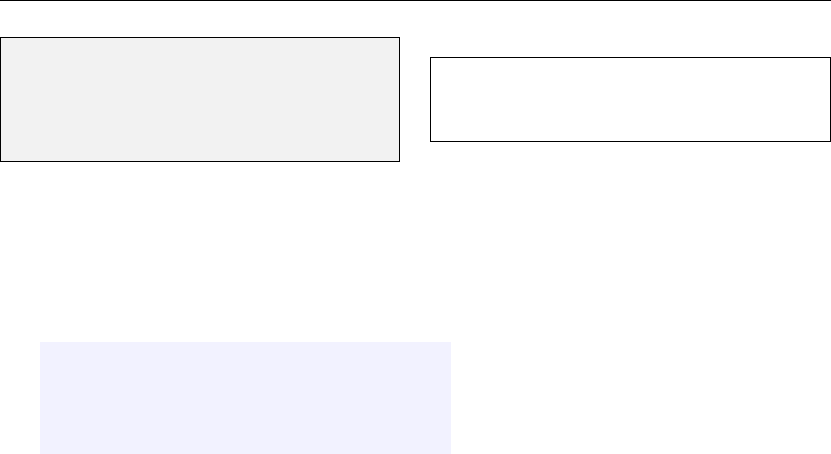
§1.3 用命令行操作 L
A
T
E
X 3
Shall we call ourselves
\TeX users
or \TeX{} users?
Shall we call ourselves T
EXusers
or T
EX users?
大多数的 L
A
T
EX命令是带一个或多个参数,每个参数用花括号 {和}包裹。有些命令带一
个或多个可选参数,以方括号 [和]包裹。还有些命令在命令名称后可以带一个星号 *,带星
号和不带星号的命令效果有一定差异。
L
A
T
EX还引入了环境的用法,用以令一些效果在局部生效,或是生成特定的文档元素。L
A
T
EX
环境的用法为一对命令 \begin 和\end:
\begin{⟨environment name⟩}{⟨arguments⟩}
. . .
\end{⟨environment name⟩}
其中 ⟨environment name⟩为环境名,\begin 和\end 中填写的环境名应当一致。\begin 在
⟨environment name⟩后可以带一个或多个参数,甚至可选参数。环境允许嵌套使用。
除了 L
A
T
EX环境之外,花括号本身也起到分组的作用,起到类似环境的令效果在局部生效
的作用,例如 5.1.1 和5.1.2 小节中介绍的修改字体和字号的命令用法。
1.2.2 L
A
T
E
X源代码结构
L
A
T
EX源代码以一个 \documentclass 命令作为开头,它规定了文档使用的文档类:
\documentclass{...}
紧接着我们可以用 \usepackage 命令调用宏包:
\usepackage{...}
再接着,我们需要用以下一对命令来标记正文内容的开始位置和结束位置,而将正文内容写
入其中:
\begin{document}
\end{document}
在\documentclass 和\begin{document} 之间的位置称为导言区,除了使用 \usepackage
调用宏包之外,一些对文档的全局设置命令也在这里使用。当然也可以什么都不写,一个宏包都
不调用。一切视自己需求。
1.3 用命令行操作 L
A
T
E
X
相信你看到这里已经急不可耐地想要写一个 L
A
T
EX源代码试一试了。我们这就给一个最小
的例子,见源代码 1.1。
有相当多的编辑器会提供“编译”按钮,不过笔者仍然觉得有必要了解一下其背后的工作
原理。L
A
T
EX调用的程序都是基于命令行的,所以建议打开 Windows 命令提示符或者 Linux /
macOS(OS X)的终端,按照本手册的范例尝试一下调用命令行程序编译。
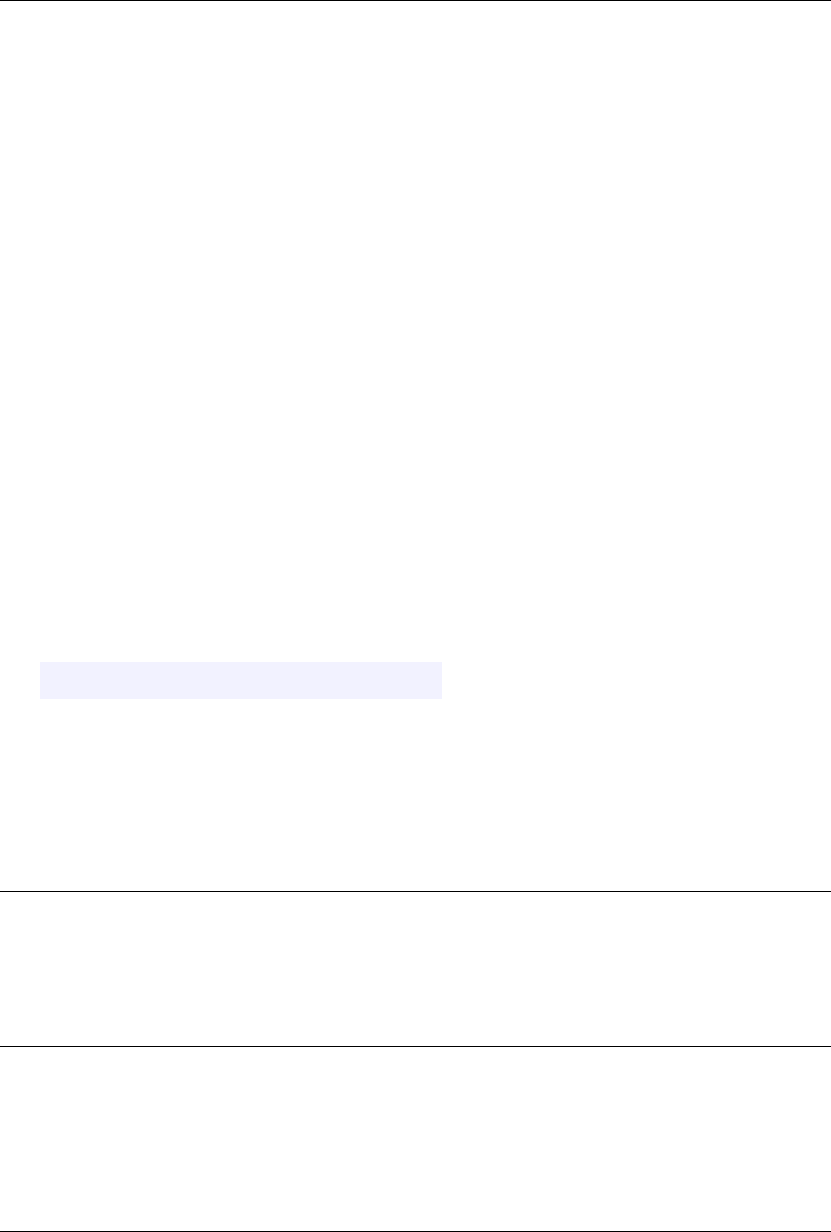
4第一章 L
A
T
E
X须知
\documentclass{article}
\begin{document}
‘‘Hello world!’’ from \LaTeX.
\end{document}
源代码 1.1: L
A
T
EX的一个最简单的源代码示例。
1.3.1 引擎、格式和命令
在开始示例编译过程之前,有必要澄清几个概念:
引擎 全称为排版引擎,是读入源代码并编译生成文档的程序,如 pdfT
EX、X
E
T
EX等。有时也
直接称为编译器。
格式 是定义了一组命令的代码集。L
A
T
EX就是最广泛应用的一个格式,高德纳本人还编写了一
个简单的 plain T
EX格式,没有定义诸如 \documentclass 和\section 等等命令。
命令 是引擎和格式二者的结合体。如下文要用到的 pdflatex 命令是结合 pdfT
EX引擎和 L
A
T
EX
格式的一个命令,用于编译类似源代码 1.1 的代码并生成文档。
latex 命令和 L
A
T
EX格式往往容易混淆,在同他人讨论关于 L
A
T
EX的时候需要明确。本手
册为避免混淆,文中的 L
A
T
EX一律指的是格式,命令则用等宽字体 latex 表示。
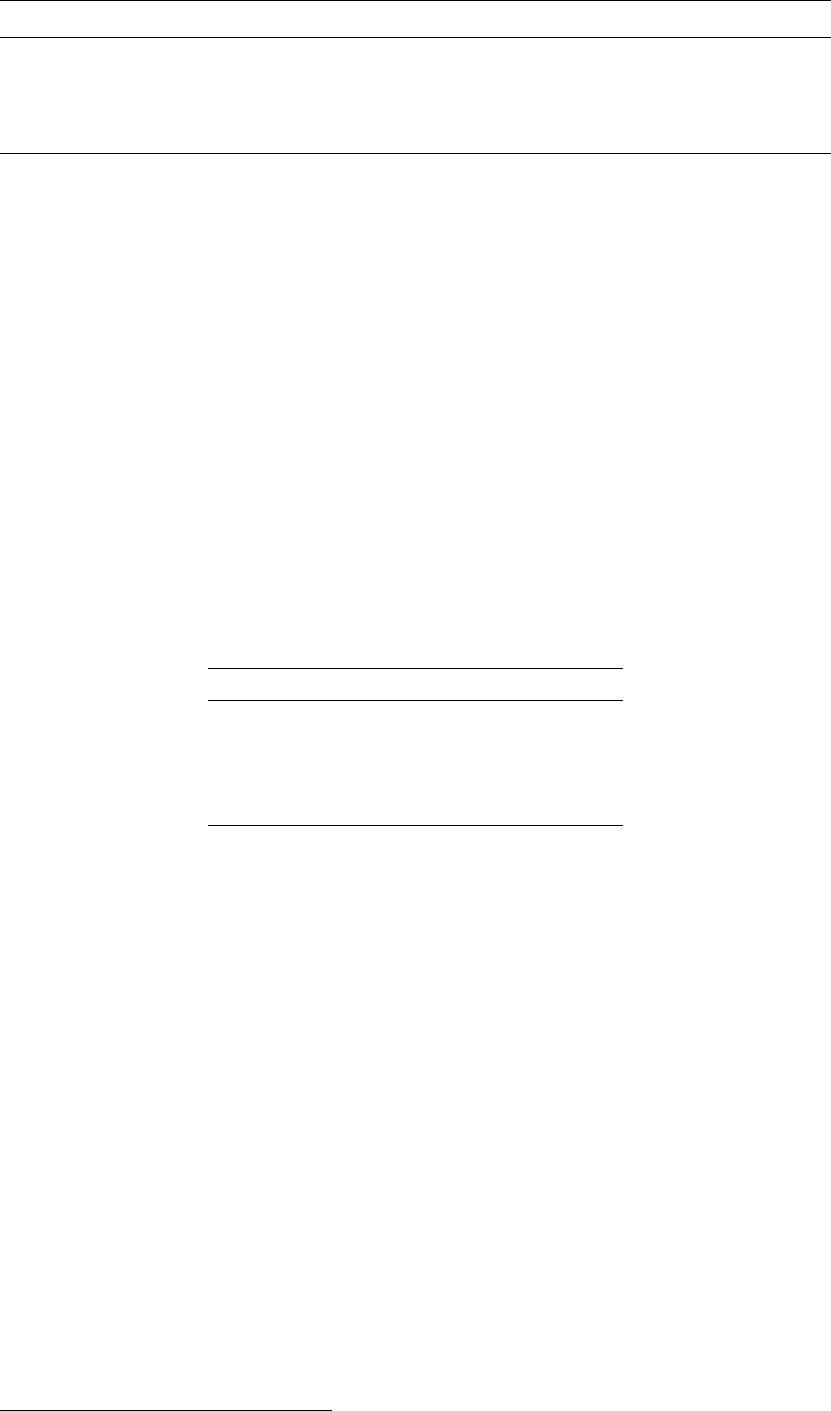
用一个简单的表格总结一下:
plain T
EX格式 L
A
T
EX格式
T
EX引擎 tex N/A
pdfT
EX引擎 etex latex2
pdftex pdflatex
X
E
T
EX引擎 xetex xelatex
1.3.2 latex 命令
假使你的计算机上已经安装了 L
A
T
EX依赖的程序和工具(安装方法在附录 A有简单介绍)。
我们将源代码 1.1 拷贝到一个文本文件中,保存为 helloworld.tex。然后在命令行输入:
latex helloworld.tex
(也可以输入不带扩展名的 latex helloworld)。
此时命令行会闪过许多信息。如果一切正常,在目录中将生成 helloworld.dvi 以及其它文
件。这个扩展名为 dvi 的文件就是编译生成的文档。
Linux 系统下,可以在命令行调用 xdvi 程序打开这个文档:
xdvi helloworld.dvi
Windows 系统下大多预装了 yap 软件(MikT
EX) 或dviout 软件(T
EX Live),可以双击
helloworld.dvi 打开它。
要进一步生成现今流行的 PDF 文档格式,我们还需要用额外的程序将 dvi 转为 pdf:
dvipdfmx helloworld.dvi
然后就可以用查看 PDF 的软件(Adobe Reader / Foxit Reader 等)打开生成的 hello-
world.pdf 查看了。
2现今的发行版中 latex 命令也用 pdfT
E
X引擎结合 L
A
T
E
X格式,输出扩展名为 DVI 的文档。
§1.4 宏包和文档类 5
1.3.3 pdflatex 和xelatex 命令
这两个命令相比于 latex 命令更为方便,我们可以直接生成 PDF:
pdflatex helloworld.tex
或者
xelatex helloworld.tex
xelatex 命令(有时写作 X
E
L
A
T
EX)有着各种新的特性,如能够直接支持使用系统预装的字
体、原生支持 UTF-8 编码等。尤其是排版中文,xelatex 命令配合适当的宏包是现在最新、最
方便的方式(详见 2.2 节)。
1.4 宏包和文档类
我们在 1.2.2 小节描述的 L
A
T
EX源代码架构中已经见识了宏包和文档类。本节将仔细解释它
们。
1.4.1 文档类
文档类规定了 L
A
T
EX源代码所要生成的文档的性质——普通文章、书籍、演示文稿、个人
简历等等。L
A
T
EX源代码的开头须用 \documentclass 指定文档类:
\documentclass[⟨options⟩]{⟨class-name⟩}
其中 ⟨class-name⟩为文档类的名称,如 L
A
T
EX提供的 article,book,report,在其基础上派
生的一些文档类如支持中文排版的 ctexart /ctexbook /ctexrep,或者有其它功能的一些文档类,
如moderncv /beamer 等。L
A
T
EX提供的基础文档类见表 1.1,前三个习惯上称为“标准文档类”。
表1.1: L
A
T
EX提供的基础文档类
article 文章格式的文档类,广泛用于科技论文、报告、说明文档等。
report 长篇报告格式的文档类,具有章节结构,用于综述、长篇论文、简单的书籍等。
book 书籍文档类,包含章节结构和前言、正文、后记等结构。
proc 基于 article 文档类的一个简单的学术文档模板。
slides 幻灯格式的文档类,使用无衬线字体。
minimal 一个极其精简的文档类,只设定了纸张大小和基本字号,用作代码测试的最小工作示
例(Minimal Working Example)。
可选参数 ⟨options⟩为文档类指定选项,以全局地影响文档布局的参数,如字号、纸张大小、
单双面等等。比如调用 article 文档类排版文章,指定纸张为 A4 大小,基本字号为 11pt,双面
排版:
\documentclass[11pt,twoside,a4paper]{article}
L
A
T
EX的三个标准文档类可指定的选项见表 1.2。
6第一章 L
A
T
E
X须知
表1.2: L
A
T
EX的三个标准文档类可指定的选项
10pt, 11pt, 12pt 指定文档的基本字号。缺省为 10pt。
a4paper, letterpaper, ... 指定纸张大小,默认为美式纸张 letterpaper。可指定选项还
包括 a5paper,b5paper,executivepaper 和legalpaper。
fleqn 令行间公式左对齐(缺省为居中)。
leqno 将公式编号放在左边(缺省为右边)。
titlepage, notitlepage 指定标题命令 \maketitle 是否生成单独的标题页。article 缺省为
notitlepage,report 和book 缺省为 titlepage。
onecolumn, twocolumn 指定单栏/双栏排版。
twoside, oneside 指定单面/双面排版。双面排版时,奇偶页的页眉页脚、页边距不同。article
和report 缺省为单面排版,book 缺省为双面。
landscape 指定横向排版。缺省为纵向。
openright, openany 指定新的一章 \chapter 是在奇数页(右侧)开头,还是直接紧跟着上
一页开头。report 缺省为 openany,book 缺省为 openright。【对 article 无效】
1.4.2 宏包
在编写 L
A
T
EX源代码时,你时常会发现 L
A
T
EX的基础功能不能满足你的需求,比如排版复
杂的表格、插入图片、增加颜色甚至超链接等等。这时你需要依赖一些扩展来增强或补充 L
A
T
EX
的功能。这些扩展称为宏包。调用宏包的方法非常类似调用文档类的方法:
\usepackage[⟨options⟩]{⟨package-name⟩}
\usepackage 的参数里可以使用不止一个宏包,多个宏包用逗号隔开。这种用法一般不要指
定选项3:
%一次性载入三个排版表格常用的宏包
\usepackage{tabularx,makecell,multirow}
附录 B.3 汇总了常用的一些宏包。我们在手册接下来的章节中,也会穿插介绍一些最常用
的宏包的使用方法。
在使用宏包和文档类之前,一定要首先确认它们是否安装在你的计算机中,否则 \use-
package 等命令会报错误。详见附录 A.2。
每个宏包(包括前面所说的文档类)都定义了许多命令和环境,或者修改了 L
A
T
EX已有的命
令和环境。为了明白它们的用法,需要查阅宏包和文档类的帮助手册。使用方法是在 Windows
命令提示符或者 Linux 终端下输入命令:
texdoc ⟨pkg-name⟩
其中 ⟨pkg-name⟩是宏包或者文档类的名称。更多获得帮助的方法见附录 B.2。
3使用多个宏包时指定选项,相当于给每个宏包指定同样的选项。如果有某个宏包不能识别某个选项,则会出错。

§1.5 L
A
T
E
X用到的文件一览 7
1.5 L
A
T
E
X用到的文件一览
除了我们需要编写的源代码 .tex 文件,我们还可能接触到形形色色的文件。本节简单介绍
一下这些文件。
每个宏包和文档类都是带特定扩展名的文件,除此之外也有一些文件出现于 L
A
T
EX模板中:
.sty 宏包文件。宏包的名称就是去掉扩展名的文件名。
.cls 文档类文件。同样地,文档类名称就是文件名。
.bib BIBT
EX参考文献数据库文件。
.bst BIBT
EX用到的参考文献格式模板。详见 6.1.4 小节。
L
A
T
EX在编译过程中生成相当多的辅助文件和日志。一些功能如交叉引用、参考文献、目录、
索引等,需要先编译生成辅助文件,然后再次编译时读入辅助文件得到正确的结果,所以复杂的
L
A
T
EX源代码可能要编译多次:
.log 排版引擎生成的日志文件,供排查错误使用。
.aux L
A
T
EX生成的主辅助文件,记录交叉引用、目录、参考文献的引用等。
.toc L
A
T
EX生成的目录记录文件。
.lof L
A
T
EX生成的图片目录记录文件。
.lot L
A
T
EX生成的表格目录记录文件。
.bbl BIBT
EX生成的参考文献记录文件。
.blg BIBT
EX生成的日志文件。
.idx L
A
T
EX生成的供 makeindex 处理的索引记录文件。
.ind makeindex 处理 .idx 生成的格式化索引记录文件。
.ilg makeindex 生成的日志文件。
.out hyperref 宏包生成的 PDF 书签记录文件。
1.6 文件的组织方式
当编写较大规模的 L
A
T
EX源代码,如书籍、毕业论文等,你有理由将源代码分成若干个文
件而不是写到一堆,比如很自然地每章写一个文件,可参考源代码 3.1 的写法。
L
A
T
EX提供了命令 \include 用来在源代码里插入文件:
\include{⟨filename⟩}
⟨filename⟩为文件名,如果和要编译的主文件不在一个目录中,则要加上相对或绝对路径,例如:
\include{chapters/a.tex} % 相对路径
\include{/home/Bob/file.tex} % Linux 绝对路径
\include{D:/file.tex} % Windows 绝对路径

8第一章 L
A
T
E
X须知
⟨filename⟩可以不带扩展名,此时默认为 .tex;其它文件必须带扩展名。
值得注意的是 \include 在读入 ⟨filename⟩之前会另起一页。有的时候我们并不需要这样,
而是用 \input 命令,它纯粹是把文件里的内容插入:
\input{⟨filename⟩}
另外 L
A
T
EX提供了一个 \includeonly 命令来组织文件,用于导言区,指定只载入某些文
件:
\includeonly{⟨filename1 ⟩,⟨filename2 ⟩,...}
导言区使用了 \includeonly 后,正文中不在其列表范围的 \include 命令不会起效。
最后介绍一个实用的工具宏包 syntonly。加载这个宏包后,在导言区使用 \syntaxonly 命
令,可令 L
A
T
EX编译后不生成 DVI 或者 PDF 文档,只排查错误,编译速度会快不少:
\usepackage{syntonly}
\syntaxonly
如果想生成文档,则将 \syntaxonly 命令那一行用 %注释掉即可。
第二章 用 L
A
T
E
X排版文字
文字是排版的基础。在介绍 L
A
T
E
X支持的各种文档元素之前,首先应当了解一下如
何在 L
A
T
E
X源代码中输入并排版文字,尤其是(西文中的)标点符号、连字符、重音等
一些细节。
本文的开头首先介绍了中文的支持方式。随着 L
A
T
E
X和底层 T
EX引擎的发展,旧
方式(CCT、CJK 宏包等)日渐退出舞台,xelatex 编译命令配合 xeCJK 宏包的方式成
为主流。
2.1 语言文字和编码
L
A
T
EX源代码为文本文件,而文本文件的一个至关重要的性质是它的编码。在此用尽量短的
篇幅介绍一下。
2.1.1 ASCII 编码
计算机的基本存储单位是字节(byte),每个字节为八位(8-bit),范围用十六进制写作
0x00-0xFF。ASCII (美国通用信息交换码)使用 0x00-0x7F 对文字编码,也就是 7-bit,能够表
示QWERTY 键盘上能够输入的拉丁字母、数字和符号。
由于 T
EX最初面向英语文档的排版,ASCII 编码完全够用,而早期版本的 T
EX也只支持
7-bit 和ASCII。要排版西欧语系中带重音的字符,就必须用到后文所叙述的重音命令,如 Möbius
必须输入 M\"obius。
2.1.2 扩展编码
在ASCII 之后,各种语言文字都发展了自己的编码,比如西欧语言的 Latin-1,日本的 Shift-
JIS,中国大陆的 GB2312-80 和GBK 等。它们之中的绝大多数都向下兼容 ASCII,因此无论是
在哪种编码下,T
EX以及 L
A
T
EX的命令和符号都能用。
现在的 T
EX程序支持 8-bit,能够识别源代码里编码处于 0x80-0xFF 范围的字符。西欧(拉
丁字母)、俄语系(西里尔字母)等语言的编码方案刚好能够利用 0x80-0xFF 这个范围,处理起
来较为方便。latex 命令及 pdflatex 命令下,这些编码的处理由 inputenc 宏包支持。比如将源
代码保存为 Latin-1 编码,并在导言区调用宏包:
\usepackage[latin1]{inputenc}
接下来,Möbius 就直接可以通过(用适当输入法)输入 Möbius 得到了。
GBK 等编码是多字节编码,ASCII 字符为一个字节,汉字等非 ASCII 字符为两个字节,这
就需要借助一些宏包进行较为复杂的判断和处理。CJK 宏包就是用于处理中、日、韩等多字节编
码的语言文字的宏包。但 CJK 宏包的使用非常不方便,笔者不再推荐直接使用。后一节将简单
介绍现在推荐的中文支持方案。
9

10 第二章 用 L
A
T
E
X排版文字
2.1.3 UTF-8 编码
Unicode 是一个多国字符的集合,覆盖了几乎全球范围内的语言文字。UTF-8 是Unicode
的一套编码方案,一个字符可以由一个到四个字节编码,其中单字节字符兼容 ASCII 编码。
latex 命令及 pdflatex 命令下可以使用 inputenc 宏包支持 UTF-8:
\usepackage[utf8]{inputenc}
xelatex 命令原生支持 UTF-8 编码,而且也不适用 inputenc 宏包。将 .tex 源代码保存为
UTF-8 编码,并借助 fontspec 宏包(见 5.1.5 小节)调用适当的字体,就可以在源代码中输入
任意语言的文字。但各个语言(印地语、阿拉伯语等)的特殊排版要求需要更多的宏包支持,如
babel、polyglossia 等。
2.2 排版中文
2.2.1 xeCJK 宏包
用L
A
T
EX排版中文的一大难题是中文字体的处理。T
EX使用的字体格式仅支持不超过 256
个字符,旧式的中文排版方案如 CJK 宏包往往需要复杂的预处理,将中文字体拆分成数百个小
字体,非常麻烦1。
xelatex 命令支持直接使用系统安装的 TrueType (.ttf) / OpenType (.otf)等格式的字
体,加上对 UTF-8 编码的原生支持,免去了预处理字体的麻烦。在此基础上的 xeCJK 宏包更进
一步完善了排版中文的一些细节,比如中英文之间插入空隙、中文行尾的回车不引入空格、标点
符号不出现在行首,等等。
xeCJK 宏包支持用简单的命令配置中文字体。举一个在 Windows 下使用 xeCJK 的例子(设
置字体的命令详见 5.1.6 小节),源代码须保存为 UTF-8 编码,并使用 xelatex 命令编译:
\documentclass{article}
\usepackage{xeCJK}
\setCJKmainfont{SimSun}
\begin{document}
中文LaTeX排版。
\end{document}
2.2.2 ctex 宏包和文档类
ctex 宏包和文档类是对 CJK 和xeCJK 等宏包的进一步封装。ctex 文档类包括 ctexart /
ctexrep /ctexbook,是对 L
A
T
EX的三个标准文档类的封装,对 L
A
T
EX的排版样式做了许多调整,
以切合中文排版风格。最新版本的 ctex 宏包/文档类甚至支持自动配置字体。比如上述例子可进
一步简化为:
\documentclass{ctexart}
\begin{document}
中文LaTeX排版。
\end{document}
1现在的 pdflatex 以及 latex +dvipdfmx 命令通过字体映射的方式支持直接使用中文字体,不需要经过预处理,
但仍然是不方便新手操作的。
§2.3 L
A
T
E
X中的字符 11
ctex 宏包/文档类支持源代码保存为 UTF-8 和GBK 编码2,用 latex +dvipdfmx 命令、
pdflatex 或xelatex 命令(只支持 UTF-8 编码)都能够编译。笔者建议在使用 ctex 宏包和文
档类时总是将源代码保存为 UTF-8 编码,用 xelatex 命令编译。
2.3 L
A
T
E
X中的字符
2.3.1 空格和分段
L
A
T
EX源代码中,空格键和 Tab 键输入的空白字符视为“空格”。连续的若干个空白字符视
为一个空格。一行开头的空格忽略不计。
行末的回车视为一个空格;但连续两个回车,也就是空行,会将文字分段。多个空行被视为
一个空行。也可以在行末使用 \par 命令分段:
Several spaces equal one.
Front spaces are ignored.
An empty line starts a new
paragraph.\par
A \verb|\par| command also
starts a new line.
Several spaces equal one. Front spaces are
ignored.
An empty line starts a new paragraph.
A\par command also starts a new line.
2.3.2 注释
L
A
T
EX用%字符作为注释。在这个字符之后直到行末,所有的字符都被忽略,行末的回车也
不引入空格。见如下示例:
This is an % short comment
% ---
% Long and organized
% comments
% ---
example: Comments do not bre%
ak a word.
This is an example: Comments do not
break a word.
2.3.3 特殊字符
以下字符在 L
A
T
EX里有特殊用途,如 %表示注释,$、^、_等用于排版数学公式,&用于排
版表格,等等。直接输入这些字符得不到对应的符号,还往往会出错:
#$%&{}_^~\
如果想要输入以上符号,需要使用以下带反斜线的形式输入:
\# \$ \% \& \{ \} \_
\^{} \~{}
\textbackslash
#$%&{}_ˆ˜\
事实上这些带反斜线的形式就是 L
A
T
EX命令。\^ 和\~ 两个命令是需要带参数的,如果不
加一对花括号(空参数),就将后面的字符作为参数,形成重音效果(详见 2.3.6 节)。\\ 被直接
定义成了手动换行的命令,输入反斜杠就只好用 \textbackslash。
2使用 GBK 编码时,要为文档类指定 GBK 选项。详见 ctex 宏包手册。
12 第二章 用 L
A
T
E
X排版文字
2.3.4 连字
西文排版中经常会出现连字(Ligatures),常见的有 ff/fi/fl/ffi/ffl。
It’s difficult to find \ldots .\\
It’s dif{}f{}icult to f{}ind \ldots .
It’s difficult to find . . . .
It’s difficult to find . . . .
2.3.5 标点符号
中文的标点符号(都是全角的非 ASCII 字符)一般来讲不用特别操心,只要使用中文输入
法输入即可。而在英文标点的输入上,有许多需要留意的地方。
引号
L
A
T
EX的单引号 ‘ ’ 用‘和’输入;双引号 “ ” 用‘‘ 和’’ 输入(虽然 "也能表示双引号,
但没有合适的单个符号用来表示前双引号,所以不常用在正文)。
‘‘Please press the ‘x’ key.’’ “Please press the ‘x’ key.”
连字号和破折号
L
A
T
EX中有三种长度的“横线”可用:连字号、短破折号(en-dash)和长破折号(em-dash)。
它们分别有不同的用途:连字号 -用来组成复合词;短破折号 –将数字连接表示范围;长破折号
—作为破折号使用。
daughter-in-law, X-rated\\
pages 13--67\\
yes---or no?
daughter-in-law, X-rated
pages 13–67
yes—or no?
省略号
L
A
T
EX提供了命令 \ldots 来生成省略号,相对于直接输入三个点的方式更为合理。\ldots
和\dots 是两个等效的命令。
one, two, three, \ldots one hundred. one, two, three, . . . one hundred.
波浪号
我们在 2.3.3 小节中了解了 \~ 命令,它可以用来输入波浪号,但位置靠顶端,可能不甚理
想。有的人可能喜欢用数学公式里的 \sim 符号来代替:
a\~{}z \qquad a$\sim$z a˜z a∼z
更合理的波浪号请参考 5.1.4 小节讨论的内容。有的时候,使用中文的全角波浪号也不失为
一个办法(西文中使用波浪号的情形较少见)。
2.3.6 特殊西文符号与重音
L
A
T
EX支持用命令输入各种西欧语言的特殊符号和重音:
H\^otel, na\"\i ve, \’el\‘eve,\\
sm\o rrebr\o d, !‘Se\ norita!,\\
Sch\"onbrunner Schlo\ss{}
Stra\ss e
Hôtel, naïve, élève,
smørrebrød, ¡Se norita!,
Schönbrunner Schloß Straße
§2.4 文字强调 13
更多可用的符号和重音见表 2.1。注意这些重音符号不可和与之相似的数学重音混用。
表2.1: L
A
T
EX文本中的重音和特殊字符。
ò\‘o ó\’o ô\^o õ\~o
¯o \=o ˙o \.o ö\"o ˚o \r o
˘o \u o ˇo \v o ő\H o ¸o \c o
o
.\d o o
¯\b o oo \t{oo}
œ\oe Œ\OE æ\ae Æ\AE
å\aa Å\AA ß\ss
ø\o Ø\O ł\l Ł\L
ı\i ȷ\j ¡!‘ ¿?‘
前四行实际上都是命令带一个参数的写法,实际上 \^o 也可以写作 \^{o},以此类推。
2.3.7 其它符号
L
A
T
EX预定义了其它一些文本模式的符号,部分符号可参考表 4.4。
\P{} \S{} \dag{} \ddag{}
\copyright{} \pounds{}
\textasteriskcentered
\textperiodcentered
\textbullet
\textregistered{} \texttrademark
¶§†‡©£
∗·•
® ™
更多的符号多由特定的宏包支持。参考文献 [15]搜集了所有在 T
EX发行版中可用的符号,
使用时要留意每个符号所依赖的宏包。
2.3.8 L
A
T
E
X标志
我们见到的所有错落有致的 L
A
T
EX标志都是由以下命令输入的:
T
EX\TeX L
A
T
EX\LaTeX L
A
T
EX 2ε\LaTeXe
2.4 文字强调
强调文字的方法,要么是添加一些下划线或者装饰物,要么是改变文字的字体。
L
A
T
EX定义了 \underline 命令用来为文字添加下划线:
An \underline{underlined} text. An underlined text.
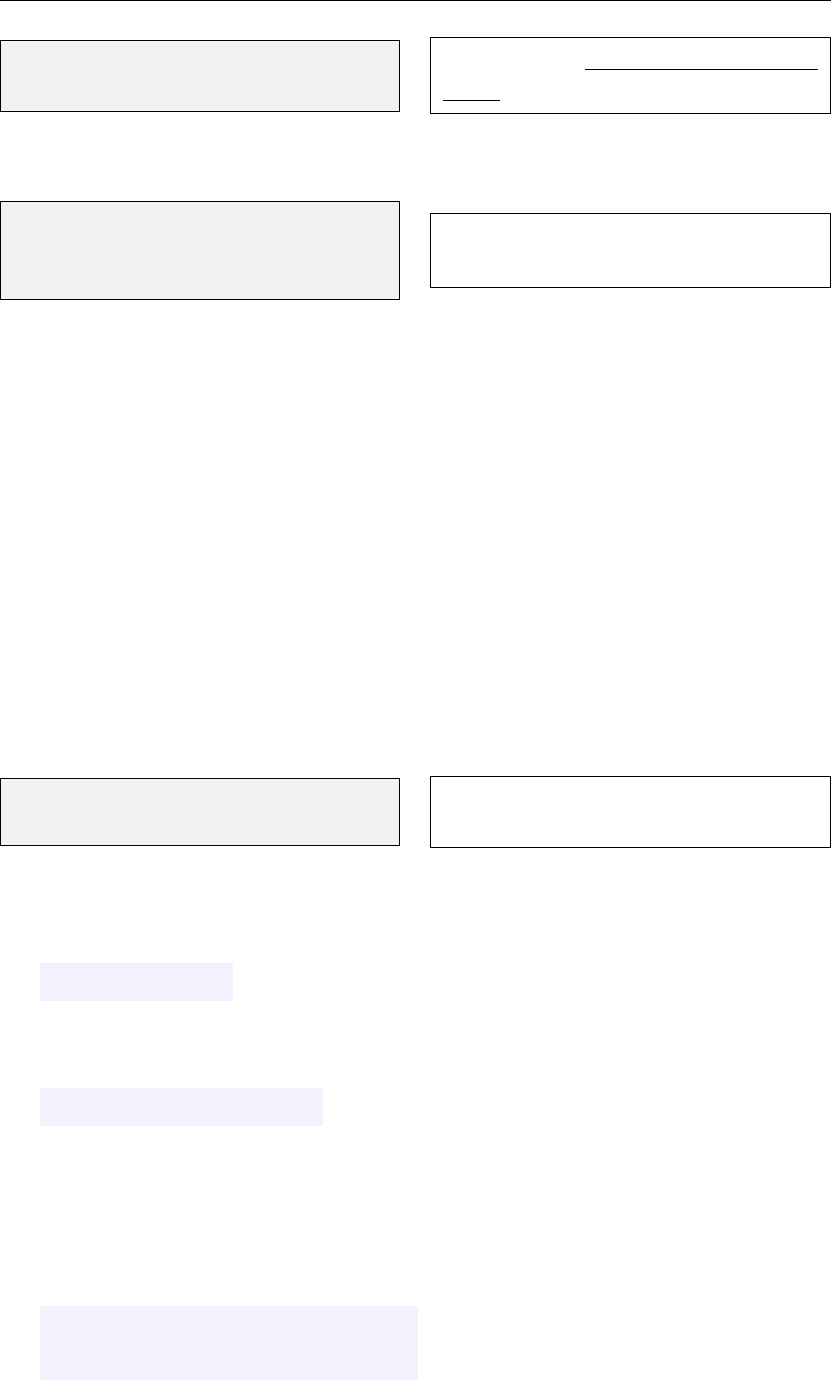
\underline 命令生成下划线的样式比较机械,不同的单词可能生成高低各异的下划线,并
且无法换行。ulem 宏包解决了这一问题,它提供的 \uline 命令能够轻松生成自动换行的下划
线:
14 第二章 用 L
A
T
E
X排版文字
An example of \uline{some
long and underlined words.}
An example of some long and underlined
words.
\emph 命令用来将文字变为斜体以示强调。如果在本身已经用 \emph 命令强调的文字内部
嵌套使用 \emph,内部则使用正常字体的文字:
Some \emph{emphasized words,
including \emph{double-emphasized}
words}, are shown here.
Some emphasized words, including double-
emphasized words, are shown here.
如果需要用其它字体表示强调,可参考后文的 5.1.1 小节。
2.5 断行和断页
L
A
T
EX将文字段落在合适的位置进行断行,尽可能做到每行的宽度一致,并且单词间距匀称。
文字段落和公式、图表等内容从上到下顺序排布,并在合适的位置断页,分割成匀称的页面。在
绝大多数时候,我们无需自己操心断行和断页。但偶尔会遇到需要手工调整的地方。
2.5.1 单词间距和断行
通常情况下,断行的位置尽可能选取在两个单词之间,也就是你输入到源文件中的“空格”。
一般情况下,这个“空格”生成一个间距,它会根据行宽和文字自动调整,文字密一些的地方,
单词间距就略窄,反之略宽。
我们可以使用字符 ~在合适的位置插入一个不会断行的空格(高德纳称之为 tie,“带子”),
通常用在英文人名、图表名称等场景:
Fig.~2a \\
Donale~E. Knuth
Fig. 2a
Donale E. Knuth
2.5.2 手动断行和断页
如果我们确实需要手动断行,可使用如下命令:
\\ or \newline
\\ 也在表格、公式等地方用于分行,而 \newline 只用于文本段落中。
断页的命令有两个:
\newpage or \clearpage
通常情况下两个命令都能起到另起一页的作用,但有一些区别:一是在双栏排版中 \newpage
只起到另起一栏的作用;二是涉及到浮动体的排版上行为不同。后文的 3.9 节以及 5.3.3 小节会
更详细地介绍相关内容。
有时候我们不满足于 L
A
T
EX默认的断行和断页位置,需要进行微调,就要用以下命令告诉
L
A
T
EX哪些地方适合断页,哪些地方不适合:
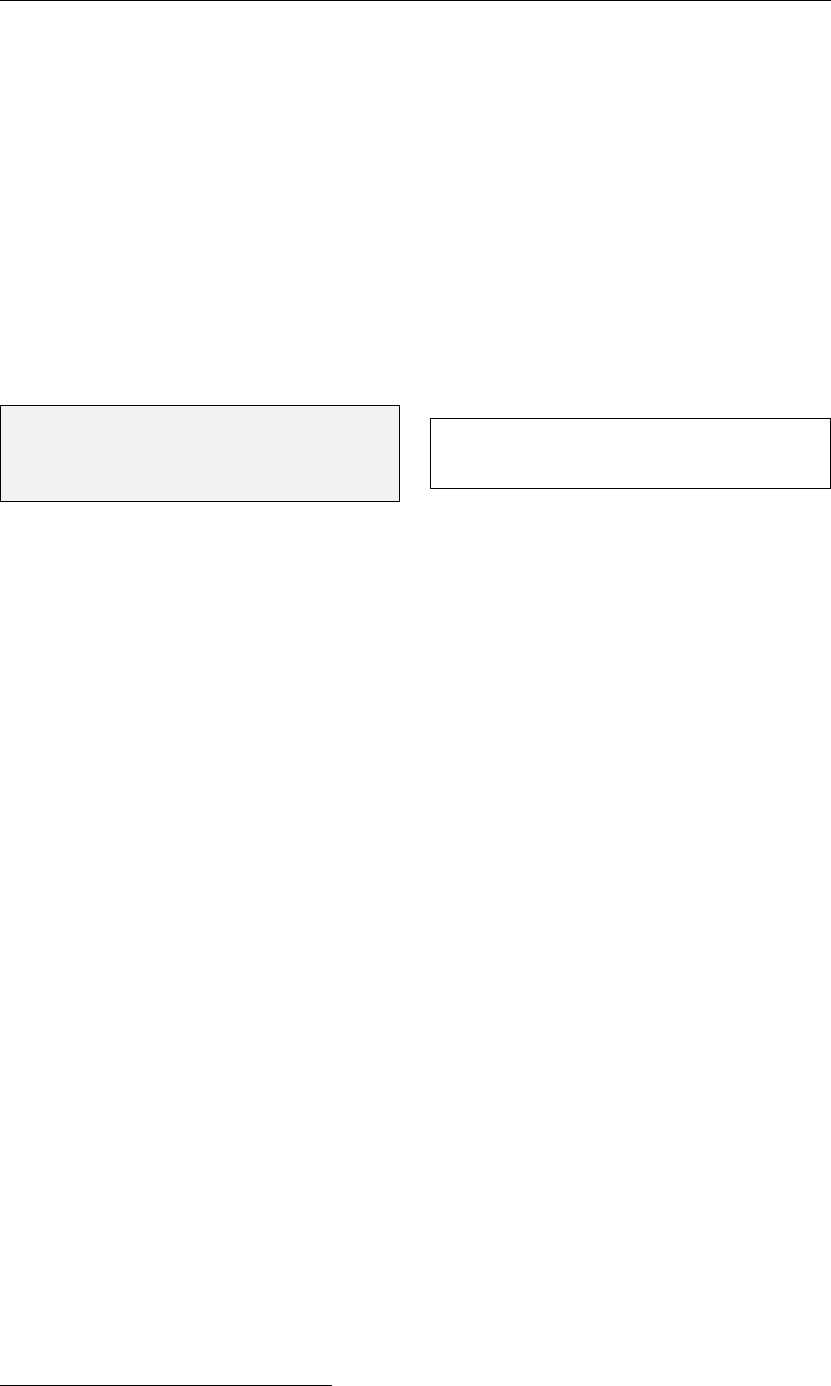
\linebreak[⟨n⟩]\nolinebreak[⟨n⟩]
\pagebreak[⟨n⟩]\nopagebreak[⟨n⟩]
§2.5 断行和断页 15
以上命令都带一个可选参数,用数字 ⟨n⟩代表适合/不适合的程度,取值范围为 0-4,不带
可选参数时,缺省为 4。比如 \linebreak[3] 意味着此处在断行时优先考虑;\nopagebreak 或
\nopagebreak[4] 意味着禁止在此处断页。
以上命令适合给出优先考虑断行断页/禁止断行断页的位置,但不适合直接拿来断行或断页,
使用 \newline 或\newpage 等是更好的选择3。
2.5.3 断词
如果 L
A
T
EX遇到了很长的英文单词,仅在单词之间的位置断行无法生成宽度匀称的行时,就
要考虑从单词中间断开。对于绝大部分单词,L
A
T
EX能够找到合适的断词位置,在断开的行尾加
上连字符 -。
如果一些单词没能自动断词,我们可以在单词内手动使用 \- 命令指定断词的位置:
I think this is: su\-per\-cal\-%
i\-frag\-i\-lis\-tic\-ex\-pi\-%
al\-i\-do\-cious.
I think this is: supercalifragilisticexpialido-
cious.
3\newline 和\newpage 会在断行/断页位置正确添加空白,但 \linebreak 和\pagebreak 不能,它们的强行断
行/断页会导致 L
A
T
E
X报Underfull \hbox 等警告。

第三章 文档元素
在知道了如何输入文字后,我们将在本章了解一个结构化的文档所依赖的各种元
素——章节、目录、列表、图表、交叉引用、脚注等等。
3.1 章节和目录
3.1.1 章节标题
一篇结构化的、条理清晰文档一定是层次分明的,通过不同的命令分割为章、节、小节。L
A
T
EX
的三个标准文档类 article、report 和book1提供了一系列命令,用以划分章节、生成章节标题并
自动编号:
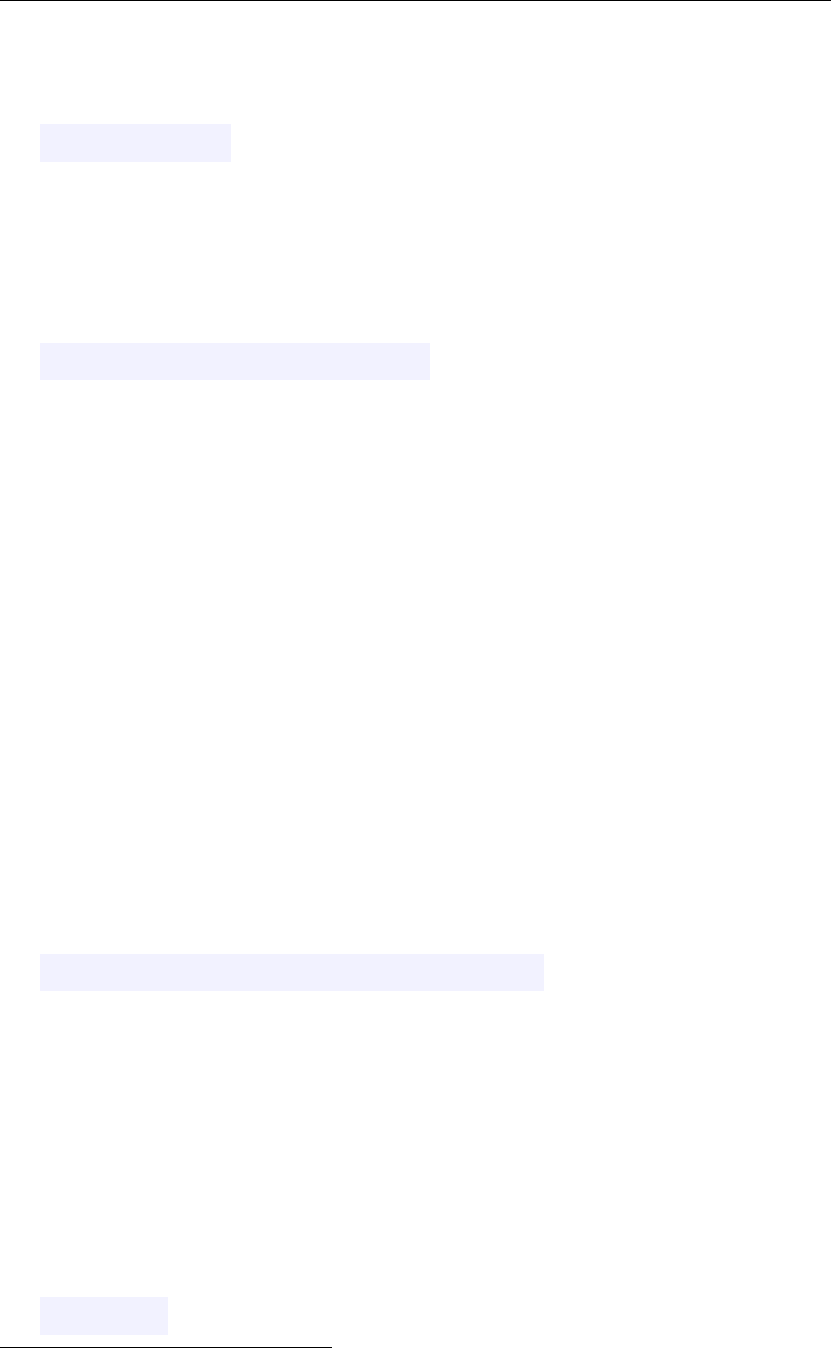
\chapter{⟨title⟩} \section{⟨title⟩}
\subsection{⟨title⟩} \subsubsection{⟨title⟩}
\paragraph{⟨title⟩} \subparagraph{⟨title⟩}
其中 \chapter 只在 book 和report 文档类有定义。
\part 命令用以将整个文档分割为大的分块,但不影响 \chapter 或\section 等的编号:
\part{⟨title⟩}
上述命令除了生成带编号的标题之外,还向目录中添加条目,并影响页眉页脚的内容(详见
5.4 节)。每个命令有两种变体:
•带可选参数的变体:\section[⟨short title⟩]{⟨title⟩}
标题使用 ⟨title⟩参数,在目录和页眉页脚中使用 ⟨short title⟩参数;
•带星号的变体:\section*{⟨title⟩}
标题不带编号,也不生成目录项和页眉页脚。
较低层次如 \paragraph 和\subparagraph 即使不用带星号的变体,生成的标题默认也不
带编号,事实上,除 \part 外:
•article 文档类带编号的层级为 \section /\subsection /\subsubsection 三级;
•report/book 文档类带编号的层级为 \chapter /\section /\subsection 三级。
对此的详细解释和调整方法见 8.3.3 小节。
L
A
T
EX及标准文档类并未提供为 \section 等章节命令定制格式的功能,这一功能由 titlesec
宏包提供。详情请参考宏包的帮助手册。
1千万注意是标准文档类,其它文档类,如果不是从标准文档类衍生而来,很可能没有定义或只定义了一部分命令,如
beamer 或moderncv 等。
17
18 第三章 文档元素
3.1.2 目录
在L
A
T
EX中生成目录非常容易,只需在合适的地方使用命令:
\tableofcontents
这个命令会生成单独的一个章节,标题默认为 “Contents”,可通过 8.4 节给出的方法定制标
题。
正确生成目录项,一般需要编译两次源代码。
有时我们使用了 \chapter* 或\section* 这样不生成目录项的章节标题命令,而又想手动
生成该章节的目录项,可以在标题命令后面使用:
\addcontentsline{toc}{⟨level⟩}{⟨title⟩}
其中 ⟨level⟩为章节层次 chapter 或section 等,⟨title⟩为出现于目录项的章节标题。
3.1.3 文档结构的划分
所有标准文档类都提供了一个 \appendix 命令将正文和附录分开2,使用 \appendix 后,最
高一级章节改为使用拉丁字母编号,从 A开始。
book 文档类还提供了前言、正文、后记结构的划分命令:
\frontmatter 前言部分,页码为小写罗马字母格式;其后的 \chapter 不编号。
\mainmatter 正文部分,页码为阿拉伯数字格式,从 1开始计数;其后的章节编号正常。
\backmatter 后记部分,页码格式不变,继续正常计数;其后的 \chapter 不编号。
以上三个命令还可和 \appendix 命令结合,生成有前言、正文、附录、后记四部分的文档。
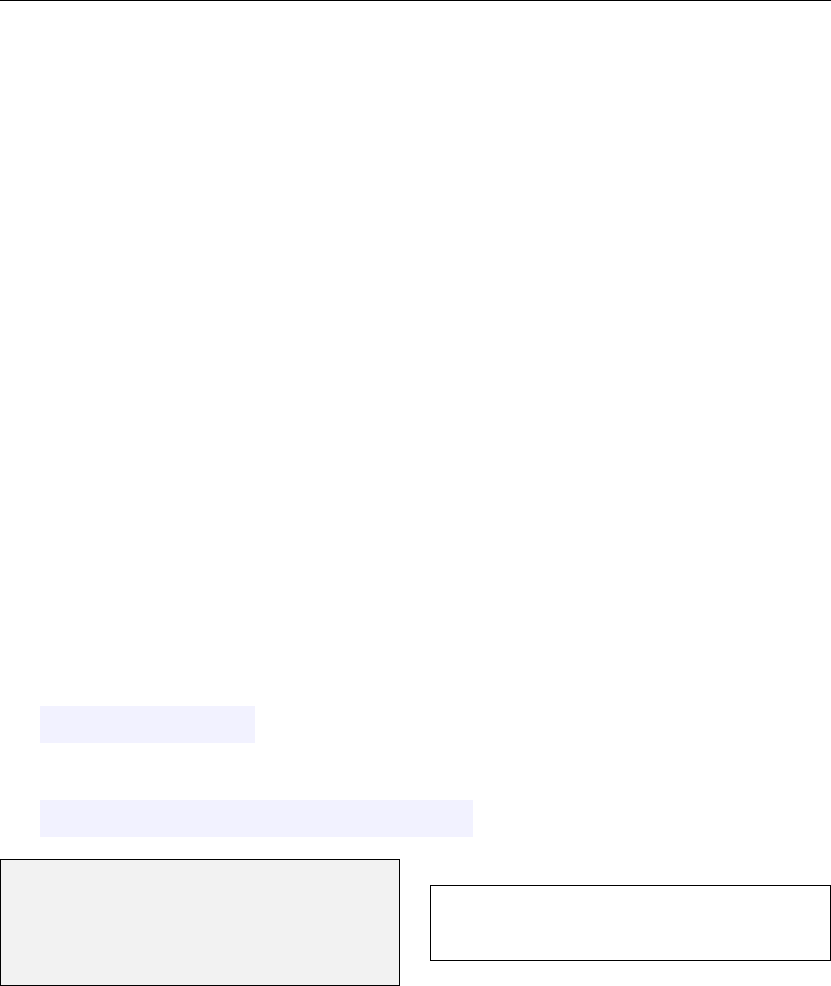
源代码 3.1 结合 1.6 节的 \include 命令和其它一些命令示意了一份完整的文档结构。
3.2 标题页
L
A
T
EX支持生成简单的标题页。首先需要给定标题和作者等信息:
\title{⟨title⟩} \author{⟨author⟩} \date{⟨date⟩}
其中前两个命令是必须的(不用 \title 会报错;不用 \author 会警告),\date 命令可选。L
A
T
EX
还提供了一个 \today 命令自动生成当前日期,\date 默认使用 \today。
在\title、\author 等命令内可以使用 \thanks 命令生成标题页的脚注,用 \and 隔开多
个人名,如:
\author{Mary\thanks{E-mail:*****@***.com}
\and Ted\thanks{Corresponding author}
\and Louis}
在信息给定后,就可以使用
\maketitle
2有的参考文档可能使用 \begin {appendix} ...\end {appendix} 这样的写法,虽然有效,但并不规范,只要使用
\appendix 命令就够了。

§3.2 标题页 19
\documentclass[...]{book}
%导言区,加载宏包和各项设置
\usepackage{...}
%此处示意对参考文献和索引的设置
\usepackage{makeidx}
\makeindex
\bibliographystyle{...}
\begin{document}
\frontmatter
\maketitle % 标题页
\include{preface} % 前言章节 preface.tex
\tableofcontents
\mainmatter
\include{chapter1} % 第一章 chapter1.tex
\include{chapter2} % 第二章 chapter2.tex
...
\appendix
\include{appendixA} % 附录 A appendixA.tex
...
\backmatter
\include{prologue} % 后记 prologue.tex
\bibliography{...} % 利用 BibTeX 工具生成参考文献
\printindex % 利用 makeindex 工具生成索引
\end{document}
源代码 3.1: book 文档类的文档结构示例。
20 第三章 文档元素
生成一个简单的标题页了。article 文档类的标题默认不单独成页,而 report 和book 默认单独成
页。可在 \documentclass 命令调用文档类时指定 titlepage / notitlepage 选项以修改默认
的行为。
L
A
T
EX标准类还提供了一个简单的 titlepage 环境,生成不带页眉页脚的一页。用户可以
在这个环境中使用各种排版元素自由发挥,生成自定义的标题页以替代 \maketitle 命令。甚至
可以利用 titlepage 环境重新定义 \maketitle:
\renewcommand{\maketitle}{\begin{titlepage}
... % 用户自定义命令
\end{titlepage}}
事实上,为标准文档类指定了 titlepage 选项以后,使用 \maketitle 命令生成的标题页
就是一个 titlepage 环境。
以上是 L
A
T
EX标准文档类的标题页相关命令用法。在各种文档模板中经常有自定义的标题
页,有可能需要除了 \title 和\author 以外的命令给定信息,用法也可能与标准文档类的不
一致(甚至有些模板可能没有定义 titlepage 等环境)。使用文档模板前一定要仔细阅读文档模
板的帮助手册。
3.3 交叉引用
交叉引用是 L
A
T
EX强大的自动排版功能的体现之一。在能够被交叉引用的地方,如章节、公
式、图表、定理等位置使用 \label 命令:
\label{⟨label-name⟩}
之后可以在别处使用 \ref 或\pageref 命令,分别生成交叉引用的编号和页码:
\ref{⟨label-name⟩} \pageref{⟨label-name⟩}
A reference to this subsection
\label{sec:this} looks like:
‘‘see section~\ref{sec:this} on
page~\pageref{sec:this}.’’
A reference to this subsection looks like:
“see section 3.3 on page 20.”
为了生成正确的交叉引用,一般也需要多次编译源代码。
\label 命令可用于记录各种类型的交叉引用,使用位置分别为:
章节标题 在章节标题命令 \section 等之后紧接着使用。
行间公式 单行公式在公式内任意位置使用;多行公式在每一行公式的任意位置使用。
有序列表 在enumerate 环境的每个 \item 命令之后、下一个 \item 命令之前任意位置使用。
图表标题 在图表标题命令 \caption 之后紧接着使用。
定理环境 在定理环境内部任意位置使用。
在使用不记编号的命令形式(\section*、\caption*、带可选参数的 \item 命令等)时不
要使用 \label 命令,否则生成的引用编号不正确。
§3.4 脚注 21
3.4 脚注
使用 \footnote 命令可以在页面底部生成一个脚注:
\footnote{⟨footnote⟩}
假如我们输入以下文字和命令:
“天地玄黄,宇宙洪荒。日月盈昃,辰宿列张。”\footnote{出自《千字文》。}
在正文中则为:“天地玄黄,宇宙洪荒。日月盈昃,辰宿列张。”3
有些情况下(比如在表格环境、各种盒子内)使用 \footnote 并不能正确生成脚注。我们
可以分两步进行,先使用 \footnotemark 为脚注计数,再在合适的位置用 \footnotetext 生成
脚注。比如:
\begin{tabular}{l}
\hline
“天地玄黄,宇宙洪荒。日月盈昃,辰宿列张。”\footnotemark \\
\hline
\end{tabular}
\footnotetext{表格里的名句出自《千字文》。}
效果为:
“天地玄黄,宇宙洪荒。日月盈昃,辰宿列张。”4
3.5 特殊环境
3.5.1 列表
L
A
T
EX提供了基本的有序和无序列表环境 enumerate 和itemize,两者的用法很类似,都
用\item 标明每个列表项。enumerate 环境会自动对列表项编号。
\begin{enumerate}
\item . . .
\end{enumerate}
其中 \item 可带一个可选参数,将有序列表的计数或者无序列表的符号替换成自定义的符
号。列表可以嵌套使用,最多嵌套四层。
\begin{enumerate}
\item An item.
\begin{enumerate}
\item A nested item.
\item[*] A starred item.
\item Another item. \label{itref}
\end{enumerate}
\item Go back to upper level.
\item Reference(\ref{itref}).
\end{enumerate}
1. An item.
(a) A nested item.
* A starred item.
(b) Another item.
2. Go back to upper level.
3. Reference(1b).
3出自《千字文》。
4表格里的名句出自《千字文》。
22 第三章 文档元素
\begin{itemize}
\item An item.
\begin{itemize}
\item A nested item.
\item[+] A ‘plus’ item.
\item Another item.
\end{itemize}
\item Go back to upper level.
\end{itemize}
•An item.
–A nested item.
+ A ‘plus’ item.
–Another item.
•Go back to upper level.
关键字环境 description 的用法与以上两者类似,不同的是 \item 后的可选参数用来写关
键字,以粗体显示,一般是必填的:
\begin{description}
\item[⟨item title⟩]. . .
\end{description}
\begin{description}
\item[Enumerate] Numbered list.
\item[Itemize] Non-numbered list.
\end{description}
Enumerate Numbered list.
Itemize Non-numbered list.
默认的列表间距比较宽,L
A
T
EX本身也未提供方便的定制功能,而要用到 enumitem 宏包定
制各种列表间距。enumitem 宏包还提供了对列表标签、引用等的定制。有兴趣的读者可参考其
帮助手册。
3.5.2 对齐环境
center、flushleft 和flushright 环境分别用于生成居中、左对齐和右对齐的文本环境。
\begin{center} . . . \end{center}
\begin{flushleft} . . . \end{flushleft}
\begin{flushright} . . . \end{flushright}
\begin{center}
Centered text using a
\verb|center| environment.
\end{center}
\begin{flushleft}
Left-aligned text using a
\verb|flushleft| environment.
\end{flushleft}
\begin{flushright}
Right-aligned text using a
\verb|flushright| environment.
\end{flushright}
Centered text using a center
environment.
Left-aligned text using a flushleft
environment.
Right-aligned text using a flushright
environment.
除此之外,还可以用以下命令直接改变文字的对齐方式:
§3.5 特殊环境 23
\centering \raggedright \raggedleft
\centering
Centered text paragraph.
\raggedright
Left-aligned text paragraph.
\raggedleft
Right-aligned text paragraph.
Centered text paragraph.
Left-aligned text paragraph.
Right-aligned text paragraph.
三个命令和对应的环境经常被误用,有直接用所谓 \flushleft 命令或者 raggedright 环
境的,都是不甚严格的用法(即使它们可能有效)。有一点可以将两者区分开来:center 等环境
会在上下文产生一个额外间距,而 \centering 等命令不产生,只是改变对齐方式。比如在浮动
体环境 table 或figure 内实现居中对齐,用 \centering 命令即可,没必要再用 center 环境。
3.5.3 引用环境
L
A
T
EX提供了两种引用的环境:quote 用于引用较短的文字,首行不缩进;quotation 用于
引用若干段文字,首行缩进。引用环境较一般文字有额外的左右缩进。
Francis Bacon says:
\begin{quote}
Knowledge is power.
\end{quote}
Francis Bacon says:
Knowledge is power.
《木兰诗》:
\begin{quotation}
万里赴戎机,关山度若飞。
朔气传金柝,寒光照铁衣。
将军百战死,壮士十年归。
归来见天子,天子坐明堂。
策勋十二转,赏赐百千强。……
\end{quotation}
《木兰诗》:
万里赴戎机,关山度若飞。
朔气传金柝,寒光照铁衣。将军
百战死,壮士十年归。
归来见天子,天子坐明堂。
策勋十二转,赏赐百千强。……
verse 用于排版诗歌,与 quotation 恰好相反,verse 是首行悬挂缩进的。
Rabindranath Tagore’s short poem:
\begin{verse}
Beauty is truth’s smile
when she beholds her own face in
a perfect mirror.
\end{verse}
Rabindranath Tagore’s short poem:
Beauty is truth’s smile when
she beholds her own face in
a perfect mirror.
3.5.4 摘要环境
摘要环境 abstract 默认只在标准文档类中的 article 和report 文档类可用,一般用于紧跟
\maketitle 命令之后介绍文档的摘要。如果文档类指定了 titlepage 选项,则单独成页;反之,
单栏排版时相当于一个居中的小标题加一个 quotation 环境,双栏排版时相当于 \section* 定
义的一节。
24 第三章 文档元素
3.5.5 代码环境
有时我们需要将一段代码原样转义输出,这就要用到代码环境 verbatim,它以等宽字体排
版代码,回车和空格也分别起到换行和空位的作用;带星号的版本更进一步将空格显示成 ␣。
\begin{verbatim}
#include <iostream>
int main()
{
std::cout << "Hello, world!"
<< std::endl;
return 0;
}
\end{verbatim}
#include <iostream>
int main()
{
std::cout << "Hello, world!"
<< std::endl;
return 0;
}
\begin{verbatim*}
for (int i=0; i<4; ++i)
printf("Number %d\n",i);
\end{verbatim*}
for␣(int␣i=0;␣i<4;␣++i)
␣␣printf("Number␣%d\n",i);
要排版简短的代码或关键字,可使用 \verb 命令:
\verb⟨delim⟩⟨code⟩⟨delim⟩
⟨delim⟩标明代码的分界位置,前后必须一致,除字母、空格或星号外,可任意选择使得不
与代码本身冲突,习惯上使用 |符号。
同verbatim 环境,\verb 后也可以带一个星号,以显示空格:
\verb|\LaTeX| \\
\verb+(a || b)+ \verb*+(a || b)+
\LaTeX
(a || b) (a␣||␣b)
\verb 命令对符号的处理比较复杂,一般不能用在其它命令的参数里,否则多半会出错。
verbatim 宏包优化了 verbatim 环境的内部命令,并提供了 \verbatiminput 命令用来直接
读入文件生成代码环境。fancyvrb 宏包提供了可定制格式的 Verbatim 环境;listings 宏包更进一
步,可生成关键字高亮的代码环境,支持各种程序设计语言的语法和关键字。详情请参考各自的
帮助手册。
3.6 表格
L
A
T
EX里排版表格不如 Word 等所见即所得的工具简便和自由,不过对于不太复杂的表格来
讲,完全能够胜任。
排版表格最基本的 tabular 环境用法为:
\begin{tabular}{⟨column-spec⟩}
⟨item1 ⟩&⟨item2 ⟩&. . . \\
\hline
⟨item1 ⟩&⟨item2 ⟩&. . . \\
\end{tabular}
§3.6 表格 25
其中 ⟨column-spec⟩是列格式标记,在接下来的内容将仔细介绍;&用来分隔单元格;\\ 用来换
行;\hline 用来在行与行之间绘制横线。
直接使用 tabular 环境的话,会和周围的文字混排。tabular 环境可带一个可选参数控制
垂直对齐(默认是垂直居中):
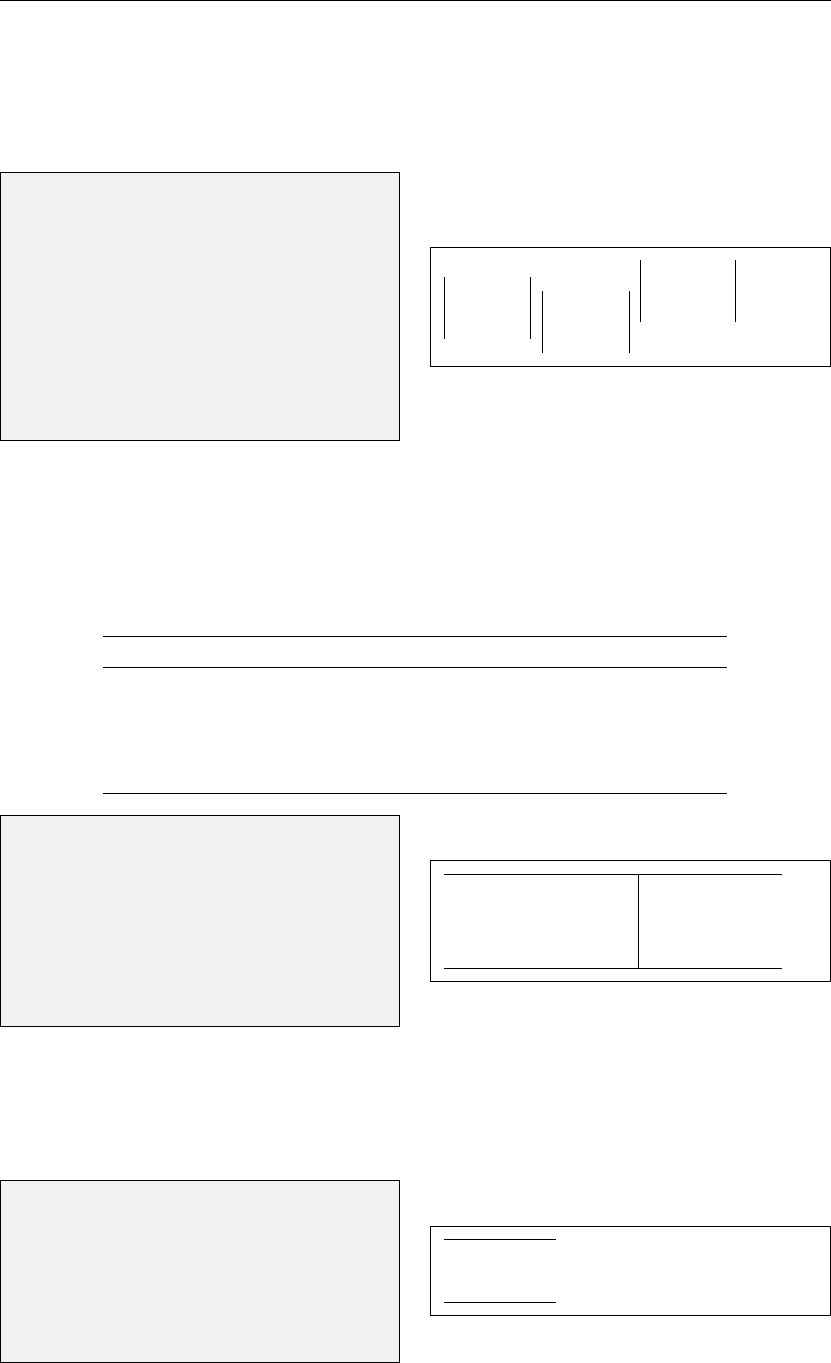
\begin{tabular}{|c|}
center-\\ aligned \\
\end{tabular},
\begin{tabular}[t]{|c|}
top-\\ aligned \\
\end{tabular},
\begin{tabular}[b]{|c|}
bottom-\\ aligned\\
\end{tabular} tabulars.
center-
aligned , top-
aligned
,
bottom-
aligned tabulars.
但是通常情况下我们不这么用,tabular 环境一般会放置在 table 浮动体环境中,并用
\caption 命令加标题。
3.6.1 列格式
L
A
T
EX表格中基本的列格式如下表:
列格式 说明
l/c/r 单元格内容左对齐/居中/右对齐,不折行
p{⟨width⟩}单元格宽度固定为 ⟨width⟩,可自动折行
|绘制竖线
@{⟨string⟩}自定义内容 ⟨string⟩
\begin{tabular}{lcr|p{6em}}
\hline
left & center & right
& par box with fixed width\\
L & C & R & P \\
\hline
\end{tabular}
left center right par box with
fixed width
L C R P
表格中每行的单元格数目不能多于列格式里 l/c/r/p 的总数(可以少于这个总数),否则出
错。
@格式可在单元格前后插入任意的文本,但同时它也消除了单元格前后额外添加的间距。@
格式可以适当使用以充当“竖线”。特别地,@{} 可直接用来消除单元格前后的间距:
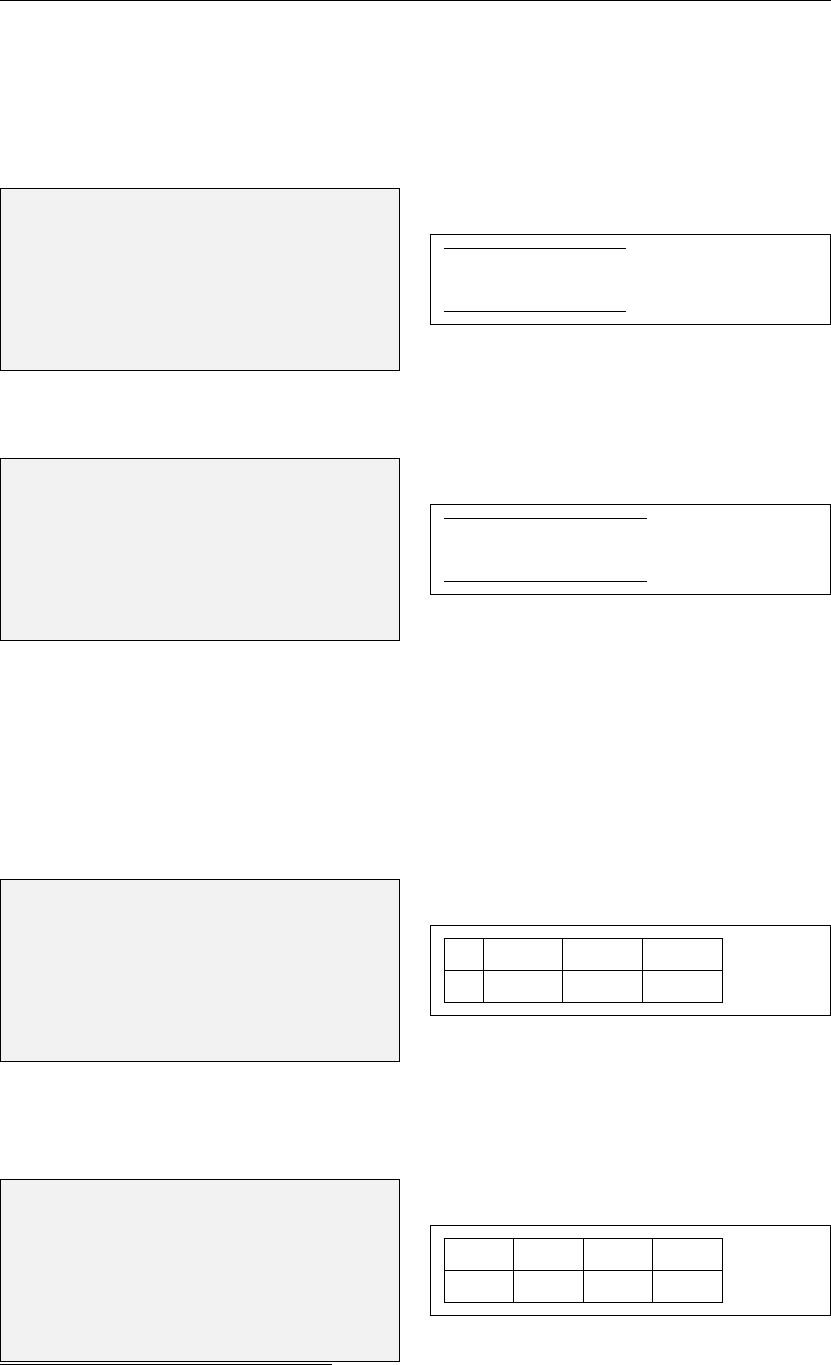
\begin{tabular}{@{} r@{:}lr @{}}
\hline
1 & 1 & one \\
11 & 3 & eleven \\
\hline
\end{tabular}
1:1 one
11:3 eleven
另外 L
A
T
EX还提供了简便的将格式参数重复的写法 *{⟨n⟩}{⟨column-spec⟩},比如以下两种
写法是等效的:
26 第三章 文档元素
\begin{tabular}{|c|c|c|c|c|p{4em}|p{4em}|}
\begin{tabular}{|*{5}{c|}*{2}{p{4em}|}}
有时需要为整列修饰格式,比如整列改变为粗体,如果每个单元格都加上 \bfseries 命令
会比较麻烦。array 宏包提供了辅助格式 >和<,用于给列格式前后加上修饰命令:
\begin{tabular}{>{\itshape}r<{*}l}
\hline
italic & normal \\
column & column \\
\hline
\end{tabular}
italic* normal
column* column
辅助格式甚至支持插入 \centering 等命令改变 p列格式的对齐方式,一般还要加额外的
命令 \arraybackslash 以免出错5:
\begin{tabular}
{>{\centering\arraybackslash}p{9em}}
\hline
Some center-aligned long text. \\
\hline
\end{tabular}
Some center-aligned
long text.
3.6.2 列宽
在控制列宽方面,L
A
T
EX表格有着明显的不足:l/c/r 格式的列宽是由文字内容的自然宽度
决定的,而 p格式给定了列宽却不好控制对齐(可用 array 宏包的辅助格式),更何况列与列之
间通常还有间距,所以直接生成给定总宽度的表格并不容易。
L
A
T
EX本身提供了 tabular* 环境用来排版定宽表格,但是不太方便使用,比如要用到 @格
式插入额外命令,令单元格之间的间距为 \fill,但即使这样仍然有瑕疵:
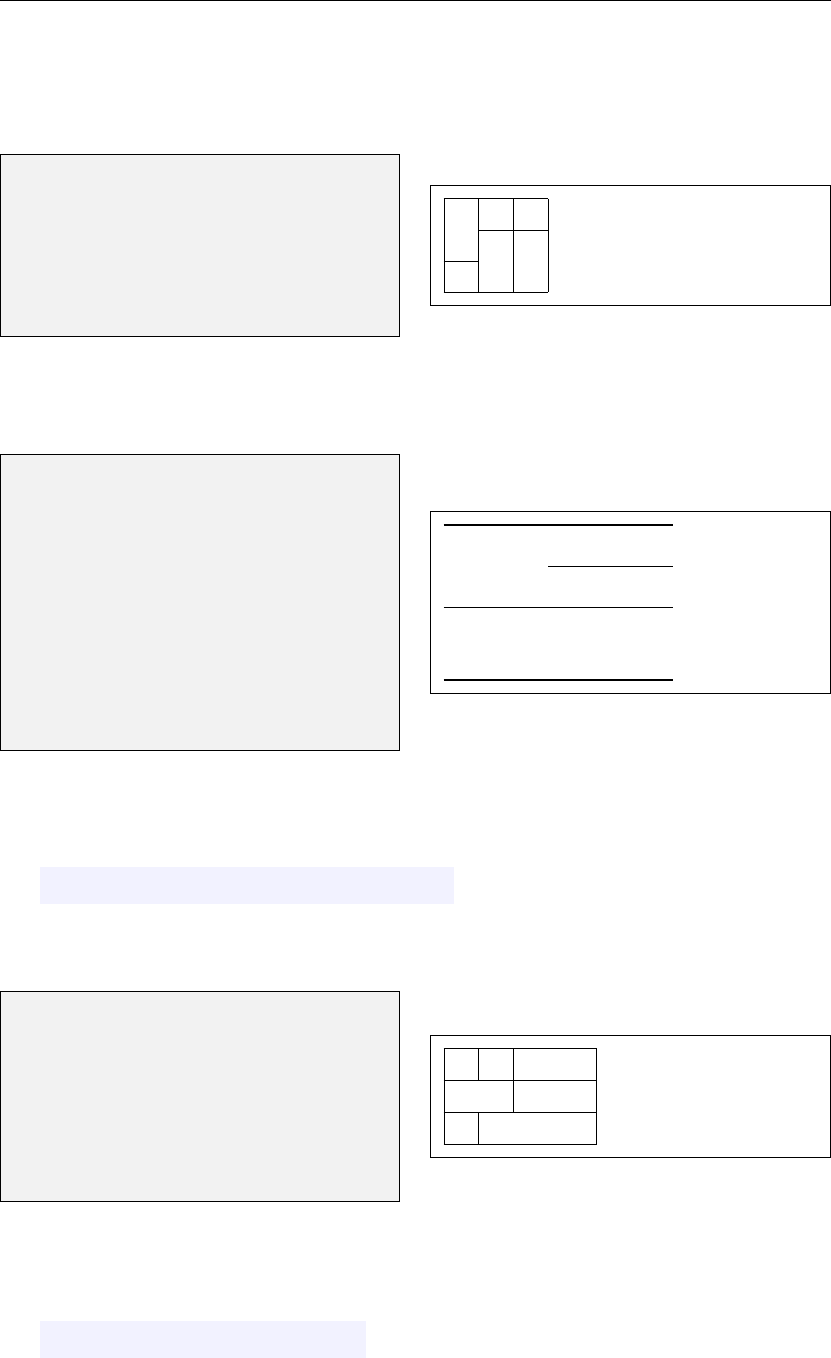
\begin{tabular*}{14em}%
{@{\extracolsep{\fill}}|c|c|c|c|}
\hline
A&B&C&D\\\hline
a&b&c&d\\\hline
\end{tabular*}
A B C D
a b c d
tabularx 宏包为我们提供了方便的解决方案。它引入了一个 X格式,类似 p格式,不过会根
据表格宽度自动计算列宽,多个 X格式平均分配列宽。X格式也可以用 array 里的辅助格式修饰
对齐方式:
\begin{tabularx}{14em}%
{|*{4}{>{\centering\arraybackslash}X|}}
\hline
A&B&C&D\\\hline
a&b&c&d\\\hline
\end{tabularx}
A B C D
a b c d
5\centering 等对齐命令会破坏表格环境里 \\ 换行命令的定义,\arraybackslash 用来恢复之。如果不加 \array-
backslash 命令,也可以用 \tabularnewline 命令代替原来的 \\ 实现表格换行。
§3.6 表格 27
3.6.3 横线
我们已经在之前的例子见过许多次绘制表格线的 \hline 命令。另外 \cline{⟨i⟩-⟨j⟩}用来
绘制跨越部分单元格的横线:
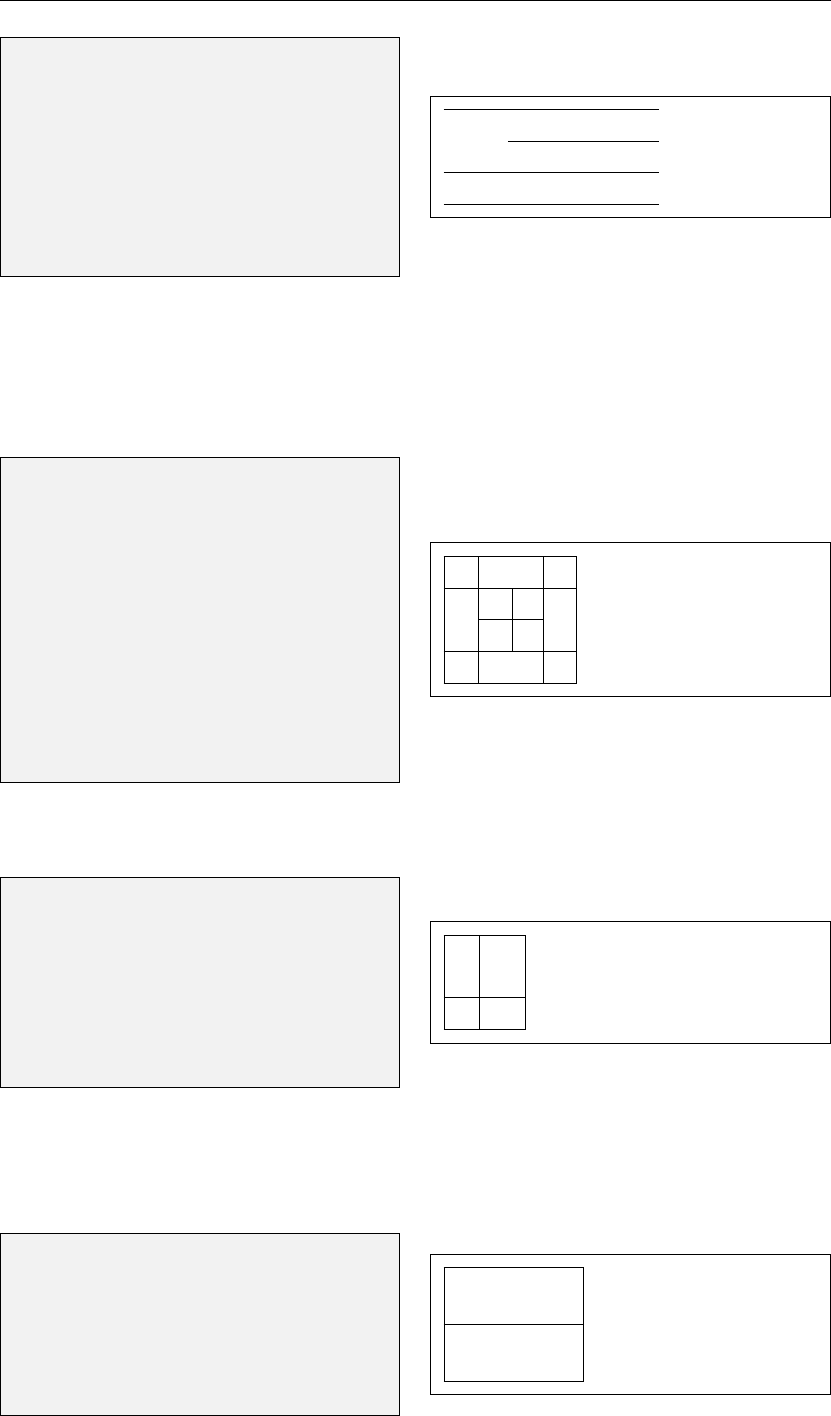
\begin{tabular}{|c|c|c|}
\hline
4 & 9 & 2 \\ \cline{2-3}
3 & 5 & 7 \\ \cline{1-1}
8 & 1 & 6 \\ \hline
\end{tabular}
492
357
816
在科技论文排版中广泛应用的表格形式是三线表,形式干净简明。三线表由 booktabs 宏包
支持,它提供了 \toprule、\midrule 和\bottomrule 命令用以排版三线表的三条线,以及和
\cline 对应的 \cmidrule。除此之外,最好不要用其它横线以及竖线:
\begin{tabular}{cccc}
\toprule
& \multicolumn{3}{c}{Numbers} \\
\cmidrule{2-4}
&1&2&3\\
\midrule
Alphabet & A & B & C \\
Roman & I & II& III \\
\bottomrule
\end{tabular}
Numbers
1 2 3
Alphabet A B C
Roman I II III
3.6.4 合并单元格
L
A
T
EX是一行一行排版表格的,横向合并单元格较为容易,由 \multicolumn 命令实现:
\multicolumn{⟨n⟩}{⟨column-spec⟩}{⟨item⟩}
其中 ⟨n⟩为要合并的列数,⟨column-spec⟩为合并单元格后的列格式,只允许出现一个 l/c/r 或
p格式。如果合并前的单元格前后带表格线 |,合并后的列格式也要带 |以使得表格的竖线一致。
\begin{tabular}{|c|c|c|}
\hline
1 & 2 & Center \\ \hline
\multicolumn{2}{|c|}{3} &
\multicolumn{1}{r|}{Right} \\ \hline
4 & \multicolumn{2}{c|}{C} \\ \hline
\end{tabular}
1 2 Center
3 Right
4 C
上面的例子还体现了,形如 \multicolumn{1}{⟨column-spec⟩}{⟨item⟩}的命令可以用来修
改某一个单元格的列格式。
纵向合并单元格需要用到 multirow 宏包提供的 \multirow 命令:
\multirow{⟨n⟩}{⟨width⟩}{⟨item⟩}
⟨width⟩为合并后单元格的宽度,可以填 *以使用自然宽度。
我们看一个结合 \cline、\multicolumn 和\multirow 命令的例子:
28 第三章 文档元素
\begin{tabular}{ccc}
\hline
\multirow{2}{*}{Item} &
\multicolumn{2}{c}{Value} \\
\cline{2-3}
& First & Second \\ \hline
A & 1 & 2 \\ \hline
\end{tabular}
Item Value
First Second
A 1 2
3.6.5 嵌套表格
相对于合并单元格,拆分单元格对于 L
A
T
EX来说并非易事。在单元格中嵌套一个小表格可
以起到“拆分单元格”的效果。在以下的例子中,注意要用 \multicolumn 命令配合 @{} 格式把
单元格的额外边距去掉,使得嵌套的表格线能和外层的表格线正确相连:
\begin{tabular}{|c|c|c|}
\hline
a & b & c \\ \hline
a & \multicolumn{1}{@{}c@{}|}
{\begin{tabular}{c|c}
e & f \\ \hline
e&f\\
\end{tabular}}
& c \\ \hline
a & b & c \\ \hline
\end{tabular}
a b c
ae f
e f c
a b c
如果不需要为“拆分的单元格”画线,并且只在垂直方向“拆分”的话,makecell 宏包提供
的\makecell 命令是一个简单的解决方案:
\begin{tabular}{|c|c|}
\hline
a & \makecell{d1 \\ d2} \\
\hline
b & c \\
\hline
\end{tabular}
ad1
d2
b c
3.6.6 行距控制
L
A
T
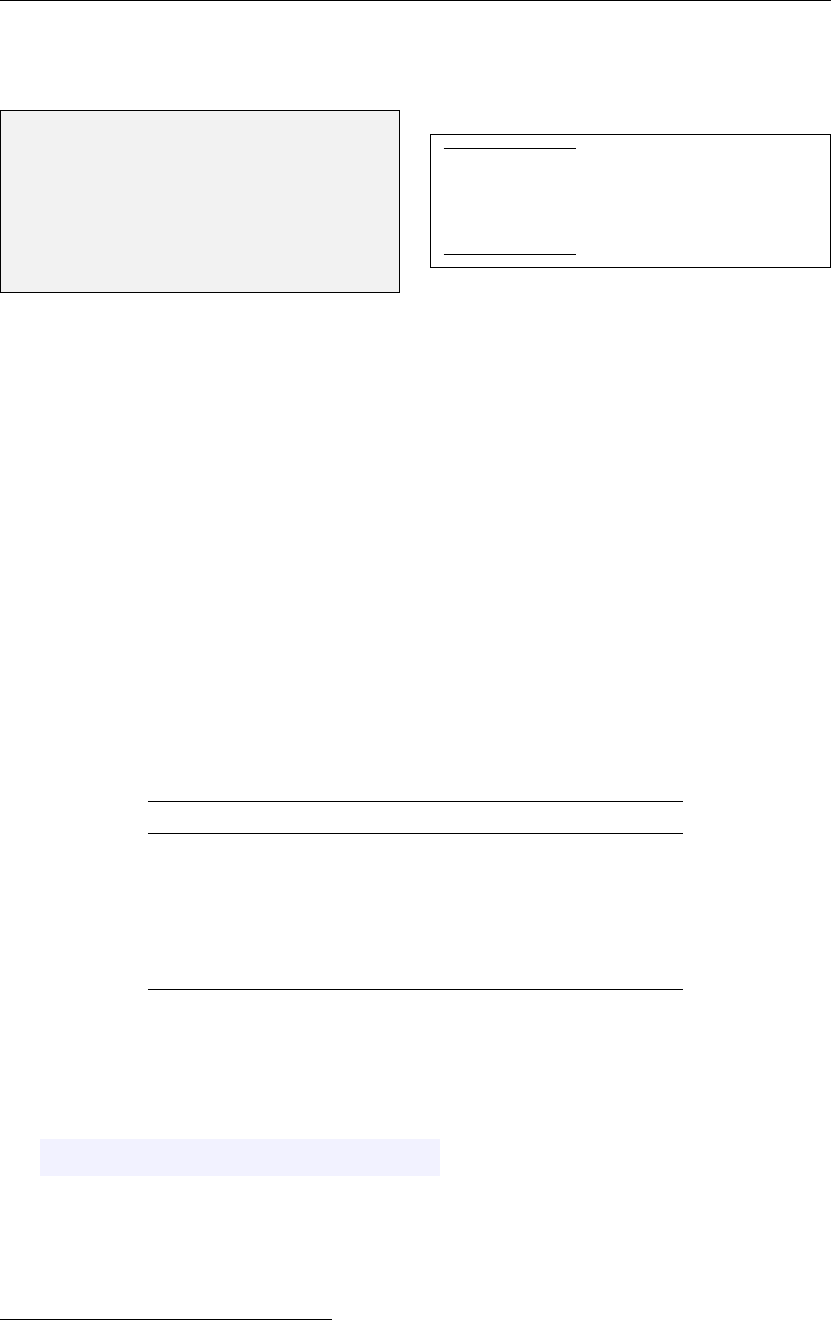
EX生成的表格看起来通常比较紧凑。修改参数 \arraystretch 可以得到行距更加宽松
的表格(相关命令参考 8.1.1 小节):
\renewcommand\arraystretch{1.8}
\begin{tabular}{|c|}
\hline
Really loose \\ \hline
tabular rows.\\ \hline
\end{tabular}
Really loose
tabular rows.
§3.7 图片 29
另一种增加间距的办法是给换行命令 \\ 添加可选参数,在这一行下面加额外的间距,适合
用于在行间不加横线的表格:
\begin{tabular}{c}
\hline
Head lines \\[6pt]
tabular lines \\
tabular lines \\ \hline
\end{tabular}
Head lines
tabular lines
tabular lines
但是这种换行方式的存在导致了一个缺陷——表格的首个单元格不能直接使用中括号 [],
否则 \\ 往往会将下一行的中括号当作自己的可选参数,因而出错。如果要使用中括号,应当放
在花括号 {} 里面。或者也可以选择将换行命令写成 \\[0pt]。
3.7 图片
L
A
T
EX本身不支持插图功能,需要由 graphicx 宏包辅助支持。
使用 latex + dvipdfmx 编译命令时,调用 graphicx 宏包时要指定 dvipdfmx 选项6;而使
用pdflatex 或xelatex 命令编译时不需要。
读者可能听说过“L
A
T
EX只能插入 .eps 格式的图片,需要把 .jpg 转成 .eps 格式”的观
点。L
A
T
EX发展到今天,这个观点早已过时。事实上不同的编译命令支持的图片格式范围各异,
见表 3.1。这个表格也能解答诸如“为什么 .eps 格式图片在 pdflatex 编译命令下出错”之类
的问题。本表格也再一次说明,使用 xelatex 命令是笔者最推荐的方式。
表3.1: 各种编译方式支持的主流图片格式。
格式 矢量图 位图
latex + dvipdfmx .eps n/a
⌞(调用 bmpsize 宏包) .eps .pdf .jpg .png .bmp
pdflatex .pdf .jpg .png
⌞(调用 epstopdf 宏包) .pdf .eps .jpg .png
xelatex .pdf .eps .jpg .png .bmp
注:在较新的 T
E
X发行版中,latex + dvipdfmx 和pdflatex 命令可不依赖宏包,支持原来需要宏包
扩展的图片格式(但 pdflatex 命令仍不支持除 .jpg 和.png 以外的位图)。
在调用了 graphicx 宏包以后,就可以使用 \includegraphics 命令加载图片了:
\includegraphics[⟨options⟩]{⟨filename⟩}
其中 ⟨filename⟩为图片文件名,与使用 \include 命令类似,文件名有时需要使用相对路径
或绝对路径(见 1.6 节)。图片文件的扩展名可写可不写。
另外 graphicx 宏包还提供了 \graphicspath 命令,用于声明一个或多个图片文件存放的目
录,使用这些目录里的图片时可不用写路径:
6早期常使用 latex + dvips 组合命令,后者将 .dvi 文件转为 .ps 文件(PostScript),可进一步通过 ps2pdf 工
具生成 PDF。dvips 和dvipdfmx 在图形、颜色、超链接等功能的实现上有差别,而 L
A
T
E
X无法识别用户是用 dvips
还是 dvipdfmx,所以要指定选项(缺省为 dvips)。6.4 节中的 hyperref 宏包同理。
30 第三章 文档元素
%假设主要的图片放在 figures 子目录下,标志放在 logo 子目录下
\graphicspath{{figures/}{logo/}}
\includegraphics 命令的可选参数 ⟨options⟩支持 ⟨key⟩=⟨value⟩形式赋值,常用的参数如
下:
参数 含义
width=⟨width⟩将图片缩放到宽度为 ⟨width⟩
height=⟨height⟩将图片缩放到高度为 ⟨height⟩
scale=⟨scale⟩将图片相对于原尺寸缩放 ⟨scale⟩倍
angle=⟨angle⟩令图片逆时针旋转 ⟨angle⟩度
3.8 盒子
盒子是 L
A
T
EX排版的基础单元,虽然解释上去有些抽象:每一行是一个盒子,里面的文字
从左到右依次排列;每一页也是一个盒子,各行文字从上到下依次排布……颇有一些活字印刷术
的味道。
不管如何,L
A
T
EX提供了一些命令让我们生成一些有特定用途的盒子。
3.8.1 水平盒子
生成水平盒子的命令如下:
\mbox{...}
\makebox[⟨width⟩][⟨align⟩]{...}
\mbox 生成一个基本的水平盒子,内容只有一行(除非嵌套下文介绍的垂直盒子,或者其它
内容),不允许分段。外表看上去,\mbox 的内容与正常的文本无二,不过断行时文字不会从盒
子里断开。
\makebox 更进一步,可以加上可选参数用于控制盒子的宽度 ⟨width⟩,以及内容的对齐方式
⟨align⟩,可选居中 c(默认值)、左对齐 l、右对齐 r和分散对齐 s7。
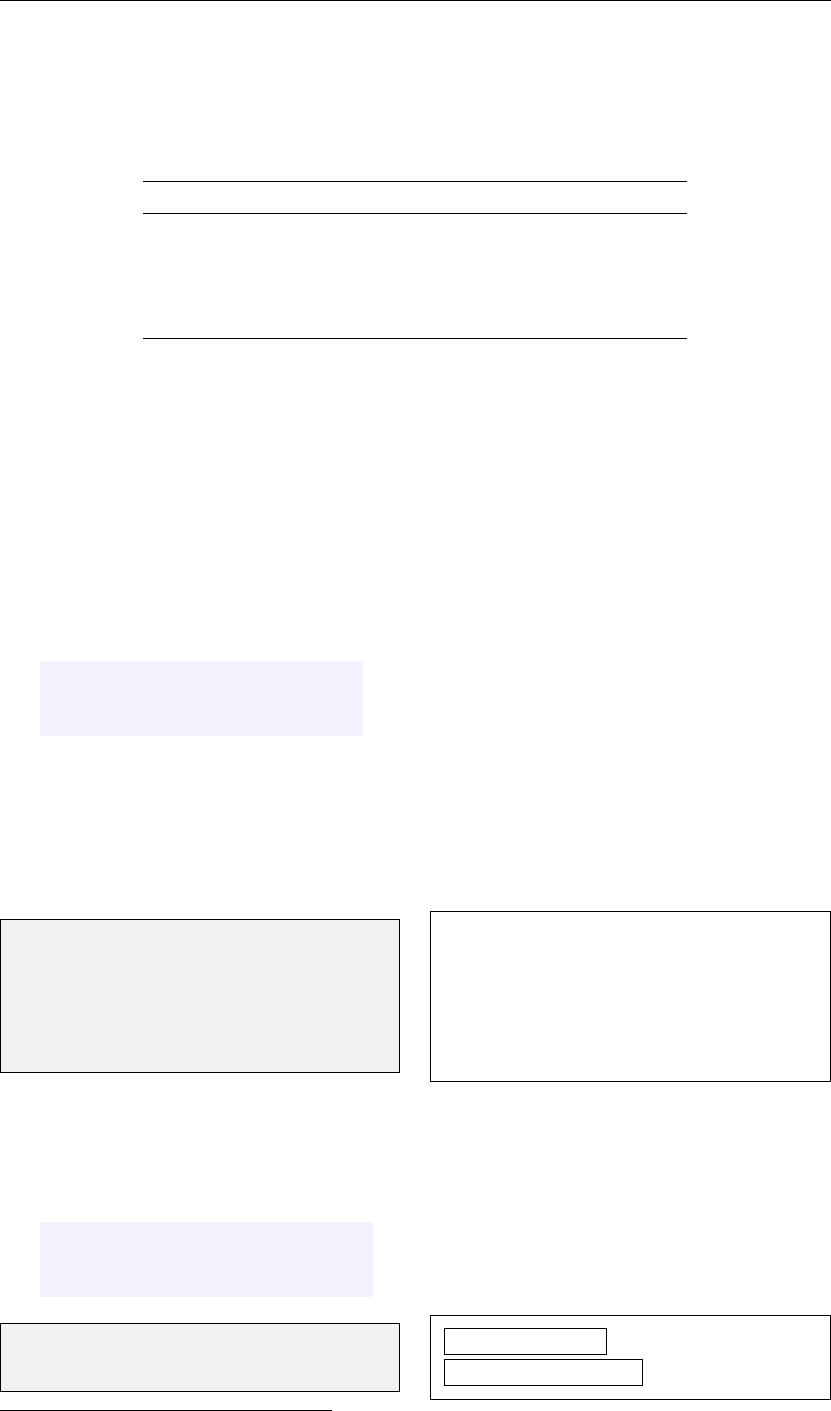
|\mbox{Test some words.}|\\
|\makebox[10em]{Test some words.}|\\
|\makebox[10em][l]{Test some words.}|\\
|\makebox[10em][r]{Test some words.}|\\
|\makebox[10em][s]{Test some words.}|
|Test some words.|
| Test some words. |
|Test some words. |
| Test some words.|
|Test some words.|
3.8.2 带框的水平盒子
\fbox 和\framebox 让我们可以为水平盒子添加边框。使用的语法与 \mbox 和\makebox
一模一样:
\fbox{...}
\framebox[⟨width⟩][⟨align⟩]{...}
\fbox{Test some words.}\\
\framebox[10em][r]{Test some words.}
Test some words.
Test some words.
7分散对齐方式强行拉开单词的间距,往往会报 Underfull \hbox 的消息。
§3.8 盒子 31
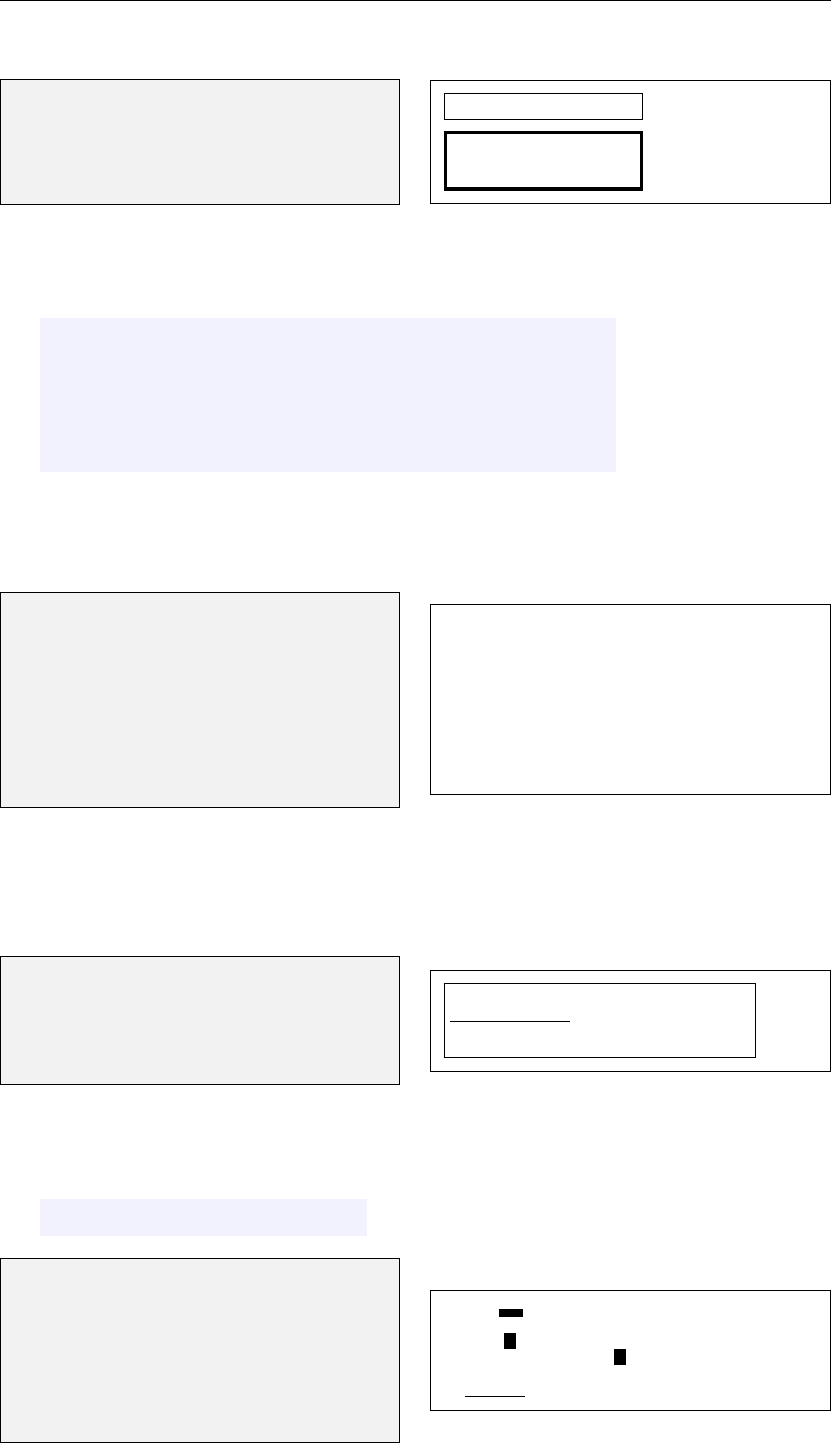
可以通过 \setlength 命令(见 5.2.1 小节)调节边框的宽度 \fboxrule 和内边距 \fboxsep:
\framebox[10em][r]{Test box}\\[1ex]
\setlength{\fboxrule}{1.6pt}
\setlength{\fboxsep}{1em}
\framebox[10em][r]{Test box}
Test box
Test box
3.8.3 垂直盒子
如果需要排版一个文字可以换行的盒子,L
A
T
EX提供了两种方式:
\parbox[⟨align⟩][⟨height⟩][⟨inner-align⟩]{⟨width⟩}{...}
\begin{minipage}[⟨align⟩][⟨height⟩][⟨inner-align⟩]{⟨width⟩}
. . .
\end{minipage}
其中 ⟨align⟩为盒子和周围文字的对齐情况(类似 tabular 环境);⟨height⟩和⟨inner-align⟩
设置盒子的高度和内容的对齐方式,类似水平盒子 \makebox 的设置,不过 ⟨inner-align⟩接受的
参数是顶部 t、底部 b、居中 c和分散对齐 s。
三字经:\parbox[t]{3em}%
{人之初 性本善 性相近 习相远}
\quad
千字文:
\begin{minipage}[b][8ex][t]{4em}
天地玄黄 宇宙洪荒
\end{minipage}
三字经:人之初
性本善
性相近
习相远
千字文:
天地玄黄
宇宙洪荒
如果在 minipage 里使用 \footnote 命令,生成的脚注会出现在盒子底部,编号是独立的,
并且使用小写字母编号。这也是 minipage 环境之被称为“迷你页”(Mini-page)的原因。而在
\parbox 里无法正常使用 \footnote 命令,只能在盒子里使用 \footnotemark,在盒子外使用
\footnotetext。
\fbox{\begin{minipage}{15em}%
这是一个垂直盒子的测试。
\footnote{脚注来自 minipage。}
\end{minipage}}
这是一个垂直盒子的测试。a
a脚注来自 minipage。
3.8.4 标尺盒子
\rule 命令用来画一个实心的矩形盒子,也可适当调整以用来画线(标尺):
\rule[⟨raise⟩]{⟨width⟩}{⟨height⟩}
Black \rule{12pt}{4pt} box.
Upper \rule[4pt]{6pt}{8pt} and
lower \rule[-4pt]{6pt}{8pt} box.
A \rule[-.4pt]{3em}{.4pt} line.
Black box.
Upper and lower box.
A line.

32 第三章 文档元素
3.9 浮动体
内容丰富的文章或者书籍往往包含许多图片和表格等内容。这些内容的尺寸往往太大,导致
分页困难。L
A
T
EX为此引入了浮动体的机制,令大块的内容可以脱离上下文,放置在合适的位置。
L
A
T
EX预定义了两类浮动体环境 figure 和table。习惯上 figure 里放图片,table 里放
表格,但并没有严格限制,可以在任何一个浮动体里放置文字、公式、表格、图片等等任意内容。
以table 环境的用法举例,figure 同理:
\begin{table}[⟨placement⟩]
. . .
\end{table}
⟨placement⟩参数提供了一些符号用来表示浮动体允许排版的位置,如 hbp 允许浮动体排版
在当前位置、底部或者单独成页。table 和figure 浮动体的默认设置为 tbp。
h当前位置(代码所处的上下文)
t顶部
b底部
p单独成页
!在决定位置时忽视限制
注1:排版位置的选取与参数里符号的顺序无关,L
A
T
E
X总是以 h-t-b-p 的优先级顺序决定浮动体位置。
也就是说 [!htp] 和[ph!t] 没有区别。
注2:限制包括浮动体个数(除单独成页外,默认每页不超过 3个浮动体,其中顶部不超过 2个,底部不
超过 1个)以及浮动体空间占页面的百分比(默认顶部不超过 70%,底部不超过 30%)。
双栏排版环境下,L
A
T
EX提供了 table* 和figure* 环境用来排版跨栏的浮动体。它们的用
法与 table 和figure 一样,不同之处为双栏的 ⟨placement⟩参数只能用 tp 两个位置。
浮动体的位置选取受到先后顺序的限制。如果某个浮动体由于参数限制、空间限制等原因在
当前页无法放置,就要推迟到之后处理,并使得之后的同类浮动体一并推迟。\clearpage 命令
会在另起一页之前,先将所有推迟处理的浮动体排版成页,此时 htbp 等位置限制被完全忽略。
float 宏包为浮动体提供了 H位置参数,不与 htbp 及!混用。使用 H位置参数时,会取消浮
动机制,将浮动体视为一般的盒子插入当前位置。这在一些特殊情况下很有用(如使用 multicol
宏包排版分栏内容的时候),但尺寸过大的浮动体可能使得分页比较困难。
3.9.1 浮动体的标题
图表等浮动体提供了 \caption 命令加标题,并且自动给浮动体编号:
\caption{...}
\caption 的用法非常类似于 \section 等命令,可以用带星号的命令 \caption* 生成不带
编号的标题,也可以使用带可选参数的形式 \caption[...]{...},使得在目录里使用短标题。
\caption 命令之后还可以紧跟 \label 命令标记交叉引用。
\caption 生成的标题形如 “Figure 1: . . . ”(figure 环境)或 “Table 1: . . . ”(table 环境)。
可通过修改 \figurename 和\tablename 的内容来修改标题的前缀(详见第 8.4 节)。标题样式
的定制功能由 caption 宏包提供,详见该宏包的帮助手册,在此不作赘述。
table 和figure 两种浮动体分别有各自的生成目录的命令:
\listoftables
\listoffigures
§3.9 浮动体 33
3.9.2 并排和子图表
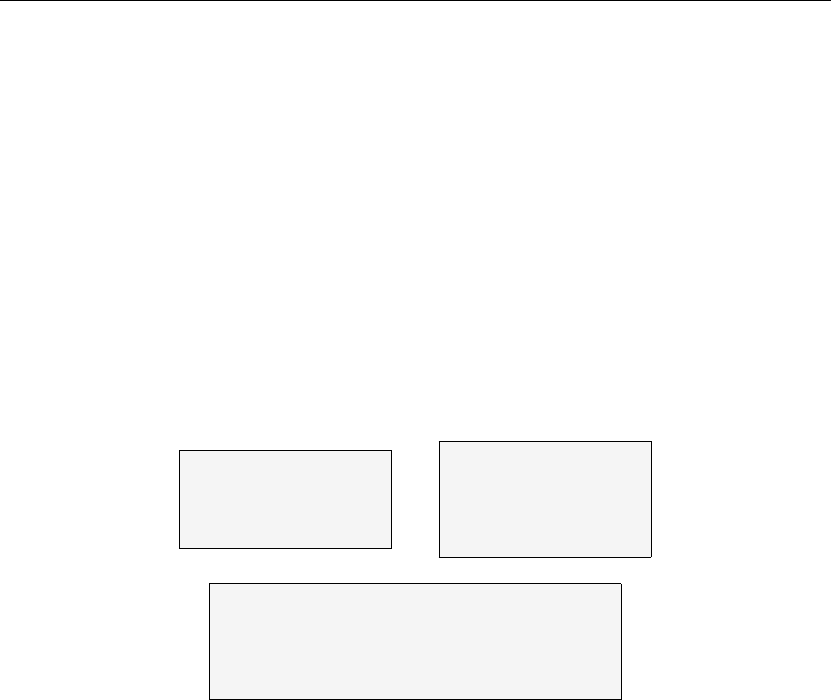
我们时常有在一个浮动体里面放置多张图的用法。最简单的用法就是直接并排放置,也可以
通过分段或者换行命令 \\ 排版多行多列的图片。以下为示意代码,效果大致如图 3.1 所示。
\begin{figure}[htbp]
\centering
\includegraphics[width=...]{...}
\qquad
\includegraphics[width=...]{...} \\[..pt]
\includegraphics[width=...]{...}
\caption{...}
\end{figure}
图3.1: 并排放置图片的示意。
由于标题是横跨一行的,用 \caption 命令为每个图片单独生成标题就需要借助前文提到的
\parbox 或者 minipage 环境,将标题限制在盒子内。效果见图 3.2 和图 3.3。
\begin{figure}[htbp]
\centering
\begin{minipage}{...}
\centering
\includegraphics[width=...]{...}
\caption{...}
\end{minipage}
\qquad
\begin{minipage}{...}
\centering
\includegraphics[width=...]{...}
\caption{...}
\end{minipage}
\end{figure}
当我们需要更进一步,给每个图片定义小标题时,就要用到 subfig 宏包的功能了。这里仅举
一例,效果见图 3.4。更详细的用法请参考 subfig 宏包的帮助文档。
\begin{figure}[htbp]
34 第三章 文档元素
图3.2: 并排图 1。 图 3.3: 并排图 2。
\centering
\subfloat[...]{\label{sub-fig-1}% 为子图加交叉引用
\begin{minipage}{...}
\centering
\includegraphics[width=...]{...}
\end{minipage}
}
\qquad
\subfloat[...]{%
\begin{minipage}{...}
\centering
\includegraphics[width=...]{...}
\end{minipage}
}
\caption{...}
\end{figure}
(a) 并排子图 1 (b) 并排子图 2
图3.4: 使用 subfig 宏包的 \subfloat 命令排版子图。
第四章 排版数学公式
准备好了!本章将见识到 L
A
T
E
X闻名的强项——排版数学公式。当然你得注意了,
本章的内容只是一点皮毛,虽然对大多数人来说已经够用了,但是如果不能解决你的问
题的话也不要大惊小怪,求助于搜索引擎或者有经验的人不失为一个好办法。
4.1 A
M
S宏集
在介绍数学公式排版之前,简单介绍一下 A
M
S宏集。A
M
S宏集合是美国数学学会 (Amer-
ican Mathematical Society) 提供的对 L
A
T
EX原生的数学公式排版的扩展,其核心是 amsmath 宏
包,对多行公式的排版提供了有力的支持。此外,amsfonts 宏包以及基于它的 amssymb 宏包提
供了丰富的数学符号;amsthm 宏包扩展了 L
A
T
EX定理证明格式。
本章介绍的许多命令和环境依赖于 amsmath 宏包。这些命令和环境将以蓝色示意。
4.2 公式排版基础
数学公式有两种排版方式:其一是与文字混排,称为行内公式;其二是单独列为一行排版,
称为行间公式。
行内公式由一对 $符号包裹:
Add $a$ squared and $b$ squared
to get $c$ squared. Or, using
a more mathematical approach:
$a^2 + b^2 = c^2$
Add asquared and bsquared to get c
squared. Or, using a more mathematical
approach: a2+b2=c2
单独成行的行间公式在L
A
T
EX里由 equation 环境包裹。equation 环境为公式自动生成一
个编号,这个编号可以用 \label 和\ref 生成交叉引用,amsmath 的\eqref 命令甚至为引用
自动加上圆括号;还可以用 \tag 命令手动修改公式的编号,或者用 \notag 命令取消为公式编
号(与之基本等效的命令是 \nonumber)。
Add $a$ squared and $b$ squared
to get $c$ squared
\begin{equation}
a^2 + b^2 = c^2
\end{equation}
Einstein says
\begin{equation}
E = mc^2 \label{clever}
\end{equation}
This is a reference to
\eqref{clever}.
Add asquared and bsquared to get c
squared
a2+b2=c2(4.1)
Einstein says
E=mc2(4.2)
This is a reference to (4.2).
35
36 第四章 排版数学公式
It’s wrong to say
\begin{equation}
1 + 1 = 3 \tag{dumb}
\end{equation}
or
\begin{equation}
1 + 1 = 4 \notag
\end{equation}
It’s wrong to say
1 + 1 = 3 (dumb)
or
1 + 1 = 4
当然你不会愿意为每个公式都手动取消编号。L
A
T
EX提供了一对命令 \[ 和\] 用于生成不
带编号的行间公式1,与之等效的是 displaymath 环境。有的人更喜欢 equation* 环境,体现
了带星号和不带星号的环境之间的区别。
Again\ldots
\begin{equation*}
a^2 + b^2 = c^2
\end{equation*}
or you can type less for the
same effect:
\[ a^2 + b^2 = c^2 \]
or if you like the long one:
\begin{displaymath}
a^2 + b^2 = c^2
\end{displaymath}
Again. . .
a2+b2=c2
or you can type less for the same effect:
a2+b2=c2
or if you like the long one:
a2+b2=c2
我们通过一个例子展示行内公式和行间公式的对比。为了与文字相适应,行内公式在排版大
的公式元素(分式、巨算符等)时显得很“局促”:
In text:
$\lim_{n \to \infty}
\sum_{k=1}^n \frac{1}{k^2}
= \frac{\pi^2}{6}$.
In display:
\[
\lim_{n \to \infty}
\sum_{k=1}^n \frac{1}{k^2}
= \frac{\pi^2}{6}
\]
In text: limn→∞ n
k=1
1
k2=π2
6.
In display:
lim
n→∞
n
k=1
1
k2=π2
6
行间公式的对齐、编号位置等性质由文档类选项控制,文档类的 fleqn 选项令行间公式左
对齐;leqno 选项令编号放在公式左边。
4.2.1 数学模式和文本
当你使用 $开启行内公式输入,或是使用 \[ 命令、equation 环境时,你就进入了所谓的
数学模式。数学模式相比于文本模式有以下特点:
1T
E
X原生排版行间公式的方法是用一对 $$ 符号包裹,不过无法通过指定 fleqn 选项控制左对齐,与上下文之间的
间距也不好调整,故不太推荐使用。
§4.3 数学符号 37
1. 数学模式中输入的空格全部被忽略。数学符号的间隙默认完全由符号的性质(关系符号、运
算符等)决定。需要人为引入空隙时,使用 \quad 和\qquad 等命令。详见 4.6 节。
2. 不允许有空行(分段),公式也无法自动换行或者用 \\ 换行。排版多行公式需要用到 4.4
节介绍的各种环境。
3. 所有的字母被当作数学公式中的变量处理,字母间距与文本模式不一致,也无法生成单词
之间的空格。如果想在数学公式中输入正体的文本,简单情况下可用 4.7.1 小节中提供的
\mathrm 命令。或者用 amsmath 提供的 \text 命令2。
$x^{2} \geq 0 \qquad
\text{for \textbf{all} }
x\in\mathbb{R}$
x2≥0for all x∈R
4.3 数学符号
本节我们将接触到形形色色的数学符号,它们是 L
A
T
EX卓越的数学公式排版能力的基础。
L
A
T
EX默认提供了常用的数学符号,amssymb 宏包提供了一些次常用的符号。大多数常用的数学
符号都能在本章末尾的 4.9 节列出的各个表格里查到。更多符号可查阅参考文献 [15]。
4.3.1 一般符号
希腊字母符号的名称就是其英文名称,如 α(\alpha)、β(\beta)等等。大写的希腊字母为
首字母大写的命令,如 Γ(\Gamma)、∆(\Delta)等等。无穷大符号为 ∞(\infty)。更多符号命
令可参考表 4.5 和4.14 等。
省略号有 . . . (\dots)和··· (\cdots)两种形式。它们有各自合适的用途:
$a_1, a_2, \dots, a_n$ \\
$a_1 + a_2 + \cdots + a_n$
a1, a2, . . . , an
a1+a2+··· +an
\ldots 和\dots 是完全等效的,它们既能用在公式中,也用来在文本里作为省略号(详见
2.3.5 小节)。除此之外,在矩阵中可能会用到竖排的 .
.
. (\vdots)和斜排的 ...(\ddots)。
4.3.2 指数、上下标和导数
在L
A
T
EX中用 ^和_标明上下标。注意上下标的内容(子公式)一般需要用花括号包裹,否
则上下标只对后面的一个符号起作用。
$p^3_{ij} \qquad
m_\mathrm{Knuth}\qquad
\sum_{k=1}^3 k $\\[5pt]
$a^x+y \neq a^{x+y}\qquad
e^{x^2} \neq {e^x}^2$
p3
ij mKnuth 3
k=1 k
ax+y̸=ax+yex2̸=ex2
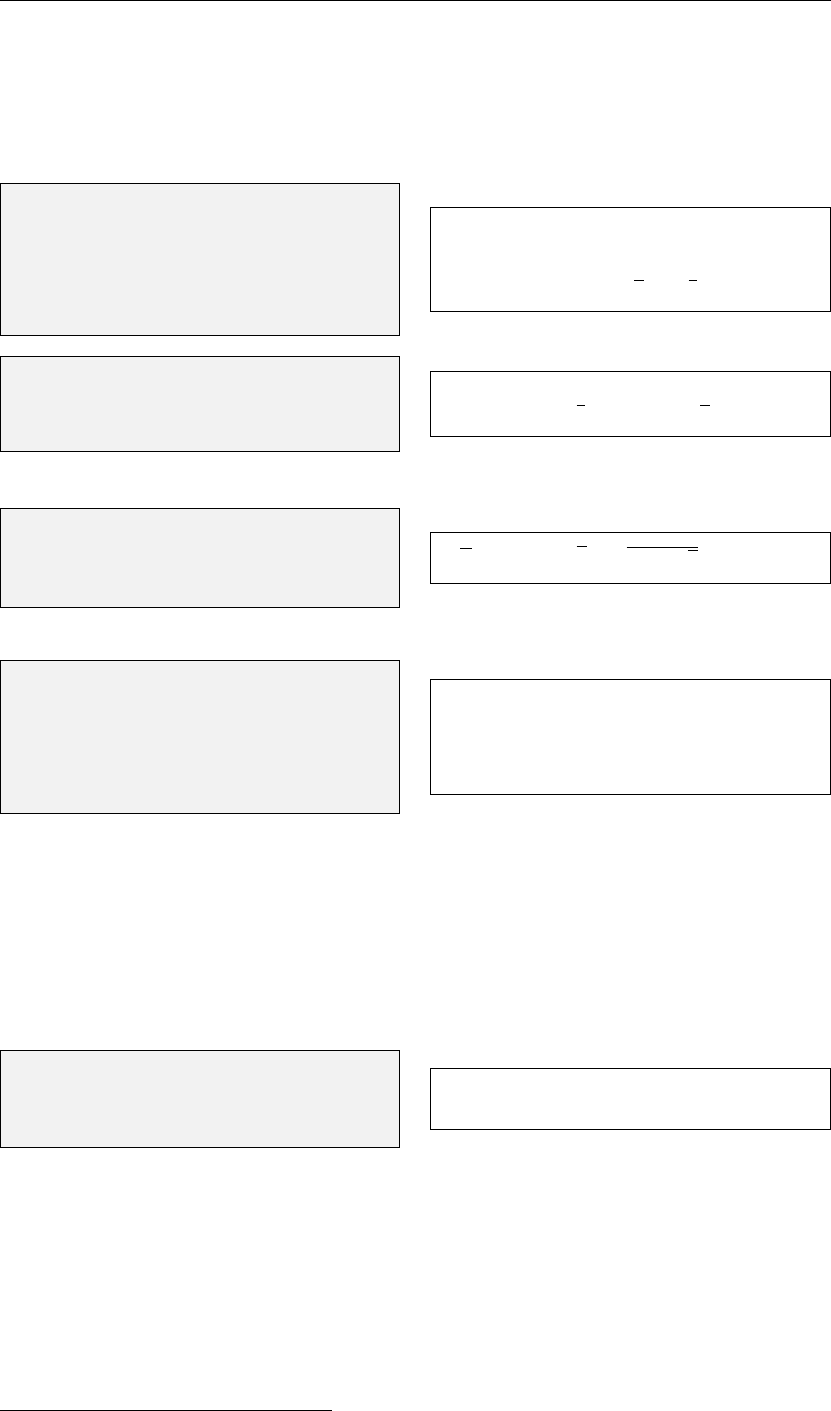
导数符号’(′)是一类特殊的上标,可以适当连用表示多阶导数,也可以在其后连用上标:
$f(x) = x^2 \quad f’(x)
= 2x \quad f’’^{2}(x) = 4$ f(x) = x2f′(x) = 2x f′′2(x) = 4
2\text 命令仅适合在公式中穿插少量文字。如果你的情况正好相反,需要在许多文字中穿插使用公式,则应该像正
常的行内公式那样用,而不是滥用 \text 命令。
38 第四章 排版数学公式
4.3.3 分式和根式
分式使用 \frac{分子}{分母}来书写。分式的大小在行间公式中是正常大小,而在行内被
极度压缩。amsmath 提供了方便的命令 \dfrac 和\tfrac,令用户能够在行内使用正常大小的
行间公式,或是反过来。
In display style:
\[
3/8 \qquad \frac{3}{8}
\qquad \tfrac{3}{8}
\]
In display style:
3/83
8
3
8
In text style:
$1\frac{1}{2}$~hours \qquad
$1\dfrac{1}{2}$~hours
In text style: 11
2hours 11
2hours
一般的根式使用 \sqrt{...};表示 n次方根时写成 \sqrt[n]{...}。
$\sqrt{x} \Leftrightarrow x^{1/2}
\quad \sqrt[3]{2}
\quad \sqrt{x^{2} + \sqrt{y}}$
√x⇔x1/23
√2x2+√y
特殊的分式形式,如二项式结构,由 amsmath 宏包的 \binom 命令生成:
Pascal’s rule is
\[
\binom{n}{k} =\binom{n-1}{k}
+ \binom{n-1}{k-1}
\]
Pascal’s rule is
Çn
kå=Çn−1
kå+Çn−1
k−1å
4.3.4 关系符
L
A
T
EX常见的关系符号除了可以直接输入的 =,>,<,其它符号用命令输入,常用的有不
等号 ̸=(\ne)、大于等于号 ≥(\ge)和小于等于号 ≤(\le)3、约等号 ≈(\approx)、等价 ≡
(\equiv)、正比 ∝(\propto)、相似 ∼(\sim)等等。更多符号命令可参考表 4.6 以及表 4.16。
L
A
T
EX还提供了自定义二元关系符的命令 \stackrel,用于将一个符号叠加在原有的二元关
系符之上:
\[
f_n(x) \stackrel{*}{\approx} 1
\]
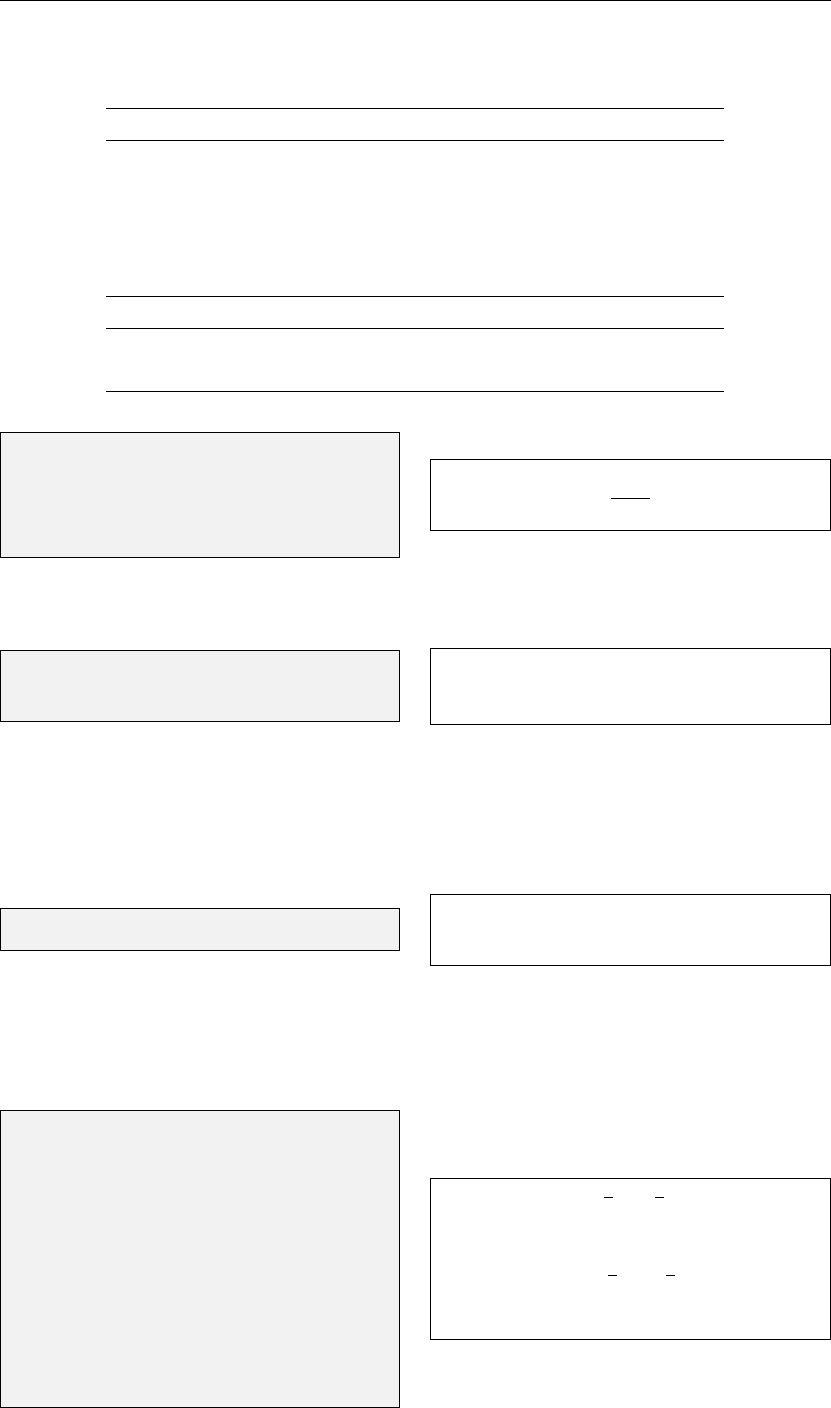
fn(x)∗
≈1
4.3.5 算符
L
A
T
EX中的算符大多数是二元算符,除了直接用键盘可以输入的 +、−、∗、/,其它符号用
命令输入,常用的有乘号 ×(\times)、除号 ÷(\div)、点乘 ·(\cdot)、加减号 ±(\pm) / ∓
(\mp)等等。更多符号命令可参考表 4.7 以及表 4.17。
∇(\nabla)和∂(\partial)也是常用的算符,虽然它们不属于二元算符。
L
A
T
EX将数学函数的名称作为一个算符排版,字体为直立字体。其中有一部分符号在上下位
置可以书写一些内容作为条件,类似于后文所叙述的巨算符。
3倾斜的关系符号 ⩽(\leqslant)和⩾(\geqslant)由amssymb 提供,见表 4.16。
§4.3 数学符号 39
表4.1: L
A
T
EX作为算符的函数名称一览。
不带上下限的算符
\sin \arcsin \sinh \exp \dim
\cos \arccos \cosh \log \ker
\tan \arctan \tanh \lg \hom
\cot \arg \coth \ln \deg
\sec \csc
带上下限的算符
\lim \limsup \liminf \sup \inf
\min \max \det \Pr \gcd
\[
\lim_{x \rightarrow 0}
\frac{\sin x}{x}=1
\]
lim
x→0
sin x
x= 1
对于求模表达式,L
A
T
EX提供了 \pmod 和\bmod 命令,前者相当于一个二元运算符,后者
作为同余表达式的后缀:
$a\bmod b \\
x\equiv a \pmod{b}$
amod b
x≡a(mod b)
如果表 4.1 中的算符不够用的话,amsmath 允许用户用 \DeclareMathOperator 定义自己
的算符,其中带星号的命令定义带上下限的算符:
\DeclareMathOperator{\argh}{argh}
\DeclareMathOperator*{\nut}{Nut}
\[\argh 3 = \nut_{x=1} 4x\] argh 3 = Nut
x=1 4x
4.3.6 巨算符
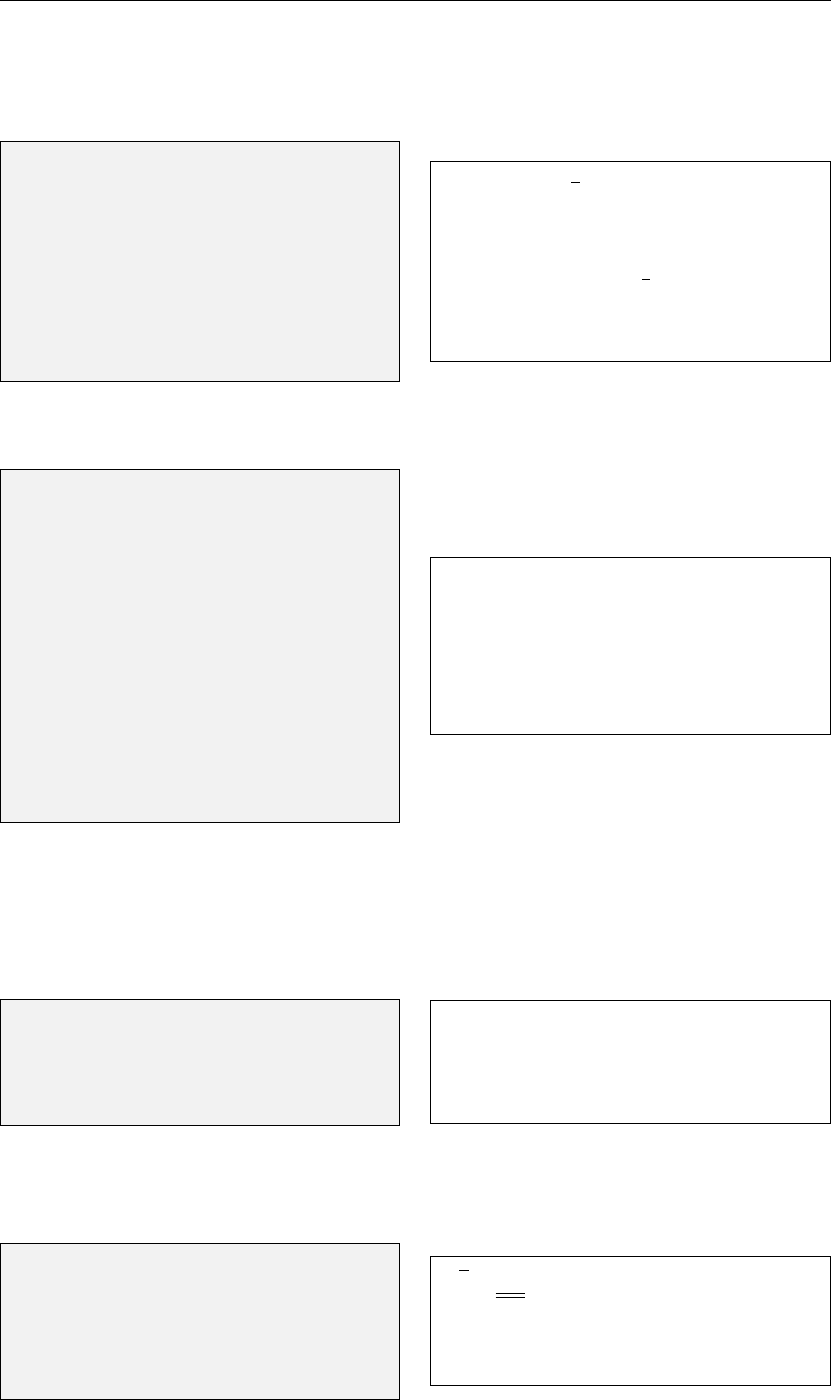
积分号 (\int)、求和号 (\sum)等符号称为巨算符。巨算符在行内公式和行间公式的
大小和形状有区别。
In text:
$\sum_{i=1}^n \quad
\int_0^{\frac{\pi}{2}} \quad
\oint_0^{\frac{\pi}{2}} \quad
\prod_\epsilon $ \\
In display:
\[\sum_{i=1}^n \quad
\int_0^{\frac{\pi}{2}} \quad
\oint_0^{\frac{\pi}{2}} \quad
\prod_\epsilon \]
In text: n
i=1 π
2
0π
2
0ϵ
In display:
n
i=1 π
2
0π
2
0
ϵ
40 第四章 排版数学公式
巨算符的上下标用作其上下限。行间公式中,积分号默认将上下限放在右上角和右下角,求
和号默认在上下方;行内公式一律默认在右上角和右下角。可以在巨算符后使用 \limits 手动
令上下限显示在上下方,\nolimits 则相反。
In text:
$\sum\limits_{i=1}^n \quad
\int\limits_0^{\frac{\pi}{2}} \quad
\prod\limits_\epsilon $ \\
In display:
\[\sum\nolimits_{i=1}^n \quad
\int\limits_0^{\frac{\pi}{2}} \quad
\prod\nolimits_\epsilon \]
In text: n
i=1
π
2
0
ϵ
In display:
n
i=1
π
2
0ϵ
amsmath 宏包还提供了 \substack,能够在下限位置书写多行表达式;subarray 环境更进
一步,令多行表达式可选择居中 (c) 或左对齐 (l):
\[
\sum_{\substack{0\le i\le n \\
j\in \mathbb{R}}}
P(i,j) = Q(n)
\]
\[
\sum_{\begin{subarray}{l}
0\le i\le n \\
j\in \mathbb{R}
\end{subarray}}
P(i,j) = Q(n)
\]
0≤i≤n
j∈R
P(i, j) = Q(n)
0≤i≤n
j∈R
P(i, j) = Q(n)
4.3.7 数学重音和上下括号
数学符号可以像文字一样加重音,比如对时间求导的符号 ˙r(\dot{r})、¨r(\ddot{r})、表
示向量的箭头 ⃗r (\vec{r})、表示欧式空间单位向量的 ˆ
e(\hat{\mathbf{e}})等,详见表 4.9。
使用时要注意重音符号的作用区域,一般应当对某个符号而不是“符号加下标”使用重音:
$\bar{x_0} \quad \bar{x}_0$\\[5pt]
$\vec{x_0} \quad \vec{x}_0$\\[5pt]
$\hat{\mathbf{e}_x} \quad
\hat{\mathbf{e}}_x$
¯x0¯x0
⃗x0⃗x0
ˆ
exˆ
ex
L
A
T
EX也能为多个字符加重音,包括直接画线的 \overline 和\underline 命令(可叠加使
用)、宽重音符号 \widehat、表示向量的箭头 \overrightarrow 等。后两者详见表 4.9 和4.11
等。
$0.\overline{3} =
\underline{\underline{1/3}}$ \\[5pt]
$\hat{XY} \qquad \widehat{XY}$\\[5pt]
$\vec{AB} \qquad
\overrightarrow{AB}$
0.3 = 1/3
ˆ
XY ‘
XY
⃗
AB −−→
AB
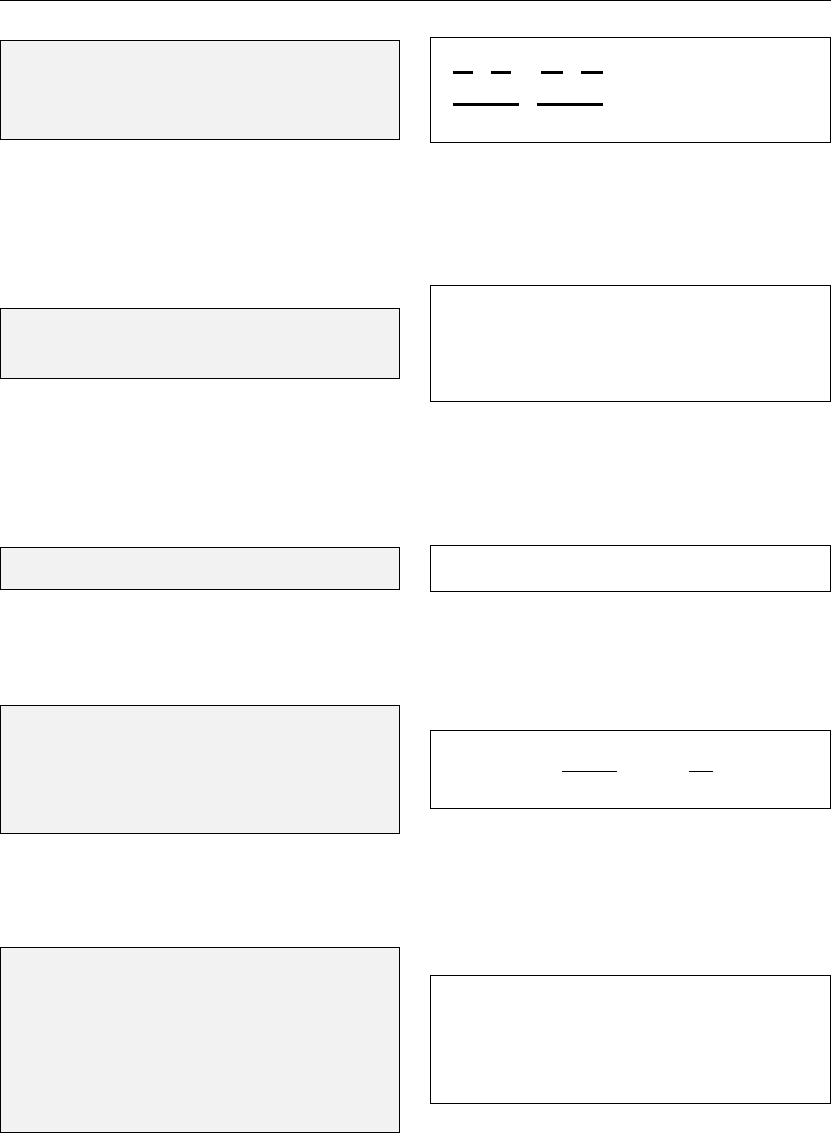
\overbrace 和\underbrace 命令用来生成上/下括号,各自可带一个上/下标公式。
§4.4 多行公式 41
$\underbrace{\overbrace{a+b+c}^6
\cdot \overbrace{d+e+f}^7}
_\text{meaning of life} = 42$
6
a+b+c·
7
d+e+f
meaning of life
= 42
4.3.8 箭头
除了作为上下标之外,箭头还用于表示过程。amsmath 的\xleftarrow 和\xrightarrow
命令可以为箭头增加上下标:
\[ a\xleftarrow{x+y+z} b \]
\[ c\xrightarrow[x<y]{a*b*c}d \]
ax+y+z
←−−−− b
ca∗b∗c
−−−→
x<y d
4.3.9 括号和定界符
L
A
T
EX提供了多种括号和定界符表示公式块的边界。除小括号 ( )、中括号 [ ] 之外,其
余都是 L
A
T
EX命令,包括大括号 \{ \}。表 4.12 和4.13 给出了更多的括号/定界符命令。
${a,b,c} \neq \{a,b,c\}$ a, b, c ̸={a, b, c}
使用 \left 和\right 命令可令括号(定界符)的大小可变,在行间公式中常用。L
A
T
EX会
自动根据括号内的公式大小决定定界符大小。\left 和\right 必须成对使用。需要使用单个定
界符时,另一个定界符写成 \left. 或\right.。
\[1 + \left(\frac{1}{1-x^{2}}
\right)^3 \qquad
\left.\frac{\partial f}{\partial t}
\right|_{t=0}\]
1 + Å1
1−x2ã3∂f
∂t t=0
有时我们不满意于 L
A
T
EX为我们自动调节的定界符大小。这时我们还可以用 \big、\bigg
等命令生成固定大小的定界符。更常用的形式是类似 \left 的\bigl、\biggl 等,以及类似
\right 的\bigr、\biggr 等(\bigl 和\bigr 不必成对出现)。
$\Bigl((x+1)(x-1)\Bigr)^{2}$\\
$\bigl( \Bigl( \biggl( \Biggl( \quad
\bigr\} \Bigr\} \biggr\} \Biggr\} \quad
\big\| \Big\| \bigg\| \Bigg\| \quad
\big\Downarrow \Big\Downarrow
\bigg\Downarrow \Bigg\Downarrow$
(x+ 1)(x−1)2
Å™
使用 \big 和\bigg 等命令的另外一个好处是:用 \left 和\right 分界符包裹的公式块
是不允许断行的(下文提到的 array 或者 aligned 等环境视为一个公式块),所以也不允许在
多行公式里跨行使用,而 \big 和\bigg 等命令不受限制。
4.4 多行公式
4.4.1 长公式折行
通常来讲应当避免写出超过一行而需要折行的长公式。如果一定要折行的话,优先在等号之
前折行,其次在加号、减号之前,再次在乘号、除号之前。其它位置应当避免折行。
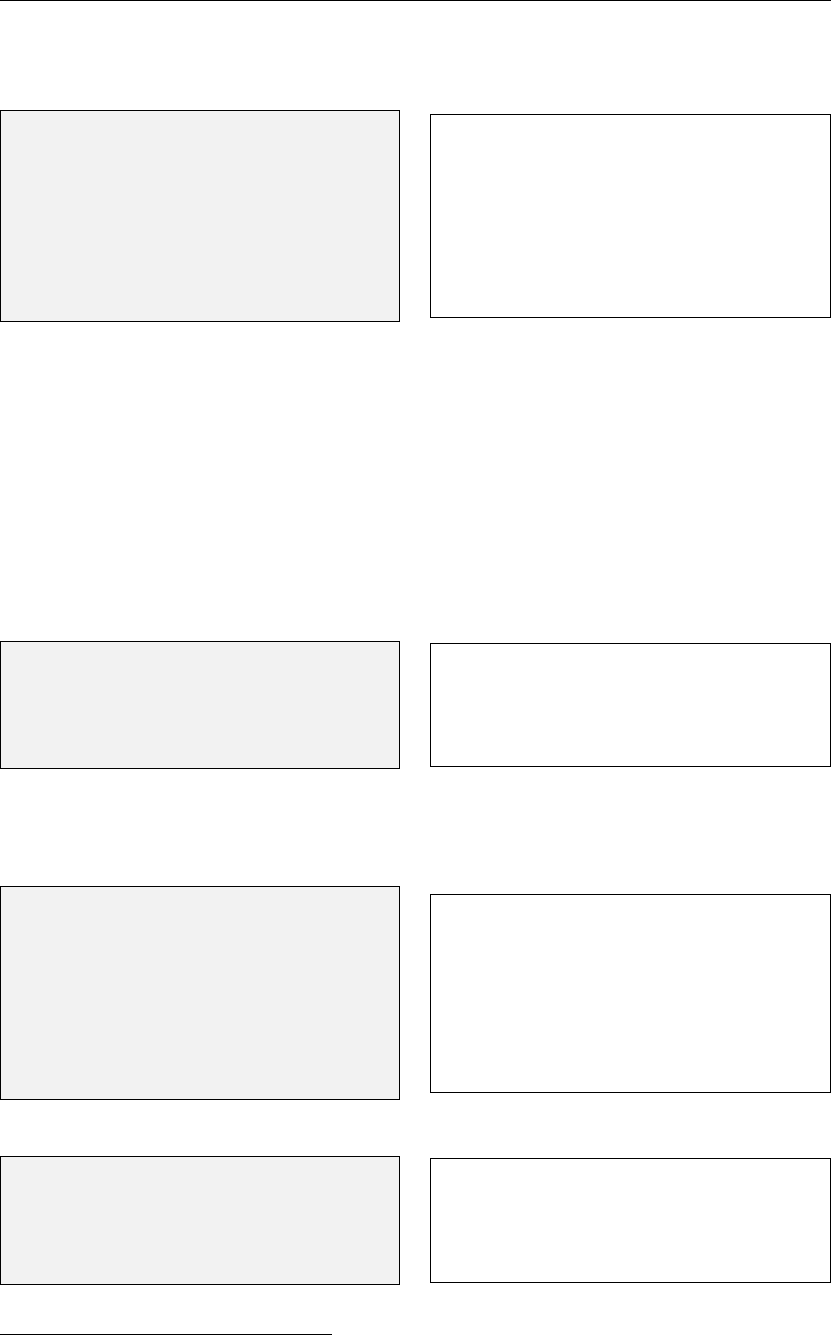
42 第四章 排版数学公式
amsmath 宏包的 multline 环境提供了书写折行长公式的方便环境。它允许用 \\ 折行,将
公式编号放在最后一行。多行公式的首行左对齐,末行右对齐,其余行居中。
\begin{multline}
a+b+c+d+e+f
+g+h+i\\
=j+k+l+m+n\\
=o+p+q+r+s\\
=t+u+v+x+z
\end{multline}
a+b+c+d+e+f+g+h+i
=j+k+l+m+n
=o+p+q+r+s
=t+u+v+x+z(4.3)
与表格不同的是,公式的最后一行不写 \\,如果写了,反倒会产生一个多余的空行。
类似 equation*,multline* 环境排版不带编号的折行长公式。
4.4.2 多行公式
更多的情况是,我们需要罗列一系列公式,并令其按照等号对齐。
读者可能阅读过其它手册或者资料,知道 L
A
T
EX提供了 eqnarray 环境。它按照等号左边
——等号——等号右边呈三列对齐,但等号周围的空隙过大,加上公式编号等一些 bug,目前已
不推荐使用4。
目前最常用的是 align 环境,它将公式用 &隔为两部分并对齐。分隔符通常放在等号左边:
\begin{align}
a&=b+c\\
&=d+e
\end{align}
a=b+c(4.4)
=d+e(4.5)
align 环境会给每行公式都编号。我们仍然可以用 \notag 去掉某行的编号。在以下的例子,
为了对齐加号,我们将分隔符放在等号右边,这时需要给等号后添加一对括号 {} 以产生正常的
间距:
\begin{align}
a={}&b+c\\
={}&d+e+f+g+h+i
+ j + k + l \notag \\
&+m+n+o\\
={}&p+q+r+s
\end{align}
a=b+c(4.6)
=d+e+f+g+h+i+j+k+l
+m+n+o(4.7)
=p+q+r+s(4.8)
align 还能够对齐多组公式,除等号前的 &之外,公式之间也用 &分隔:
\begin{align}
a &=1 & b &=2 & c &=3 \\
d &=-1 & e &=-2 & f &=-5
\end{align}
a= 1 b= 2 c= 3 (4.9)
d=−1e=−2f=−5(4.10)
如果我们不需要按等号对齐,只需罗列数个公式,gather 将是一个很好用的环境:
4http://tug.org/pracjourn/2006-4/madsen/madsen.pdf
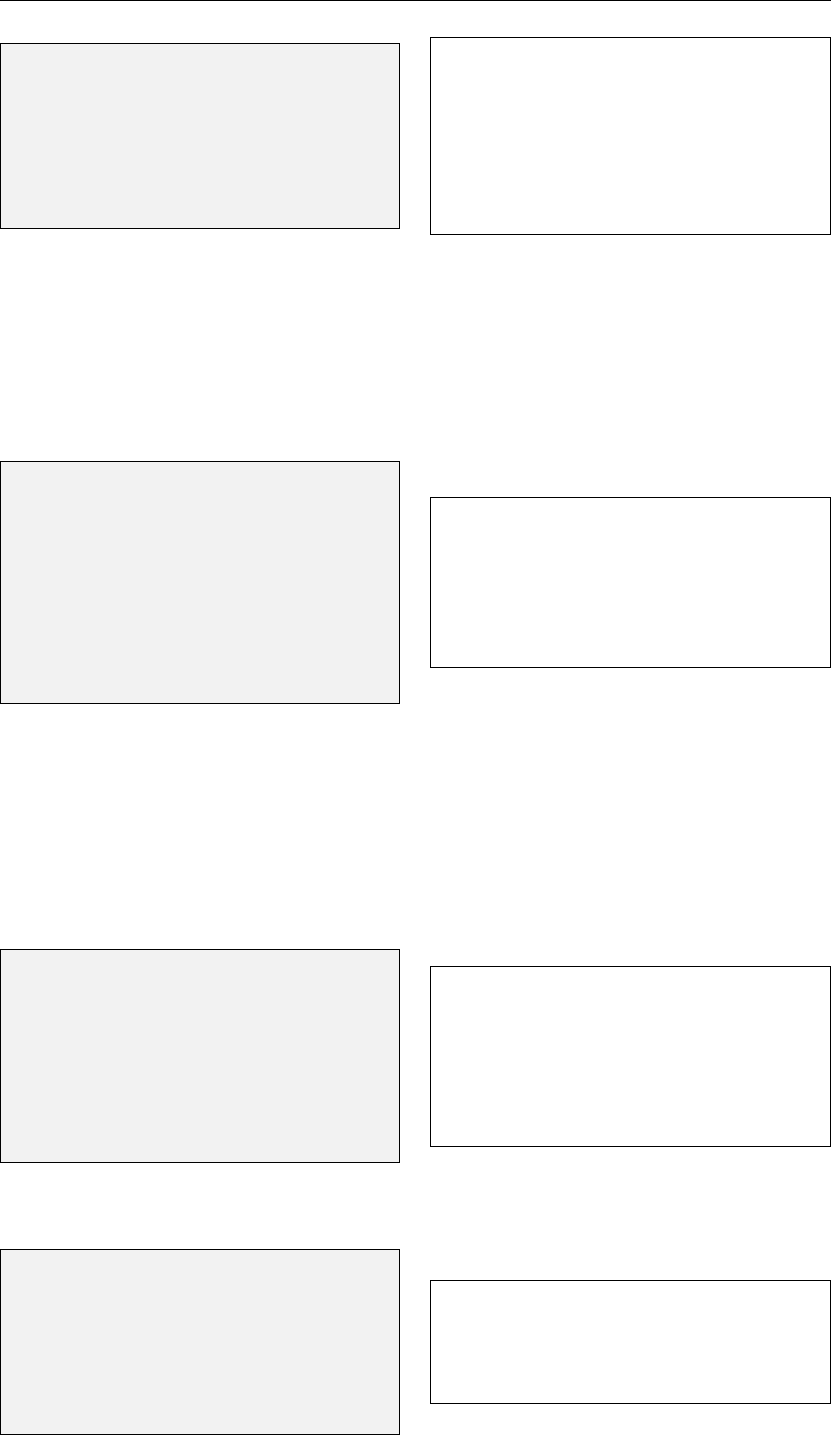
§4.5 数组和矩阵 43
\begin{gather}
a=b+c\\
d=e+f+g\\
h+i=j+k\notag\\
l+m=n
\end{gather}
a=b+c(4.11)
d=e+f+g(4.12)
h+i=j+k
l+m=n(4.13)
align 和gather 有对应的不带编号的版本 align* 和gather*。
4.4.3 公用编号的多行公式
另一个常见的需求是将多个公式组在一起公用一个编号,编号位于公式的居中位置。为此,
amsmath 宏包提供了诸如 aligned、gathered 等环境,与 equation 环境套用。以 -ed 结尾的
环境用法与前一节不以 -ed 结尾的环境用法一一对应。我们仅以 aligned 举例:
\begin{equation}
\begin{aligned}
a&=b+c\\
d&=e+f+g\\
h+i&=j+k\\
l+m&=n
\end{aligned}
\end{equation}
a=b+c
d=e+f+g
h+i=j+k
l+m=n
(4.14)
split 环境和 aligned 环境用法类似,也用于和 equation 环境套用,区别是 split 只能
将每行的一个公式分两栏,aligned 允许每行多个公式多栏。
4.5 数组和矩阵
为了排版二维数组,L
A
T
EX提供了 array 环境,用法与 tabular 环境极为类似,也需要定
义列格式,并用 \\ 换行。数组可作为一个公式块,在外套用 \left、\right 等定界符:
\[ \mathbf{X} = \left(
\begin{array}{cccc}
x_{11} & x_{12} & \ldots & x_{1n}\\
x_{21} & x_{22} & \ldots & x_{2n}\\
\vdots & \vdots & \ddots & \vdots\\
x_{n1} & x_{n2} & \ldots & x_{nn}\\
\end{array} \right) \]
X=âx11 x12 . . . x1n
x21 x22 . . . x2n
.
.
..
.
.....
.
.
xn1xn2. . . xnn ì
值得注意的是,上一节末尾介绍的 aligned 等环境也可以用定界符包裹。
我们还可以利用空的定界符排版出这样的效果:
\[ |x| = \left\{
\begin{array}{rl}
-x & \text{if } x < 0,\\
0 & \text{if } x = 0,\\
x & \text{if } x > 0.
\end{array} \right. \]
|x|=
−xif x < 0,
0if x= 0,
xif x > 0.
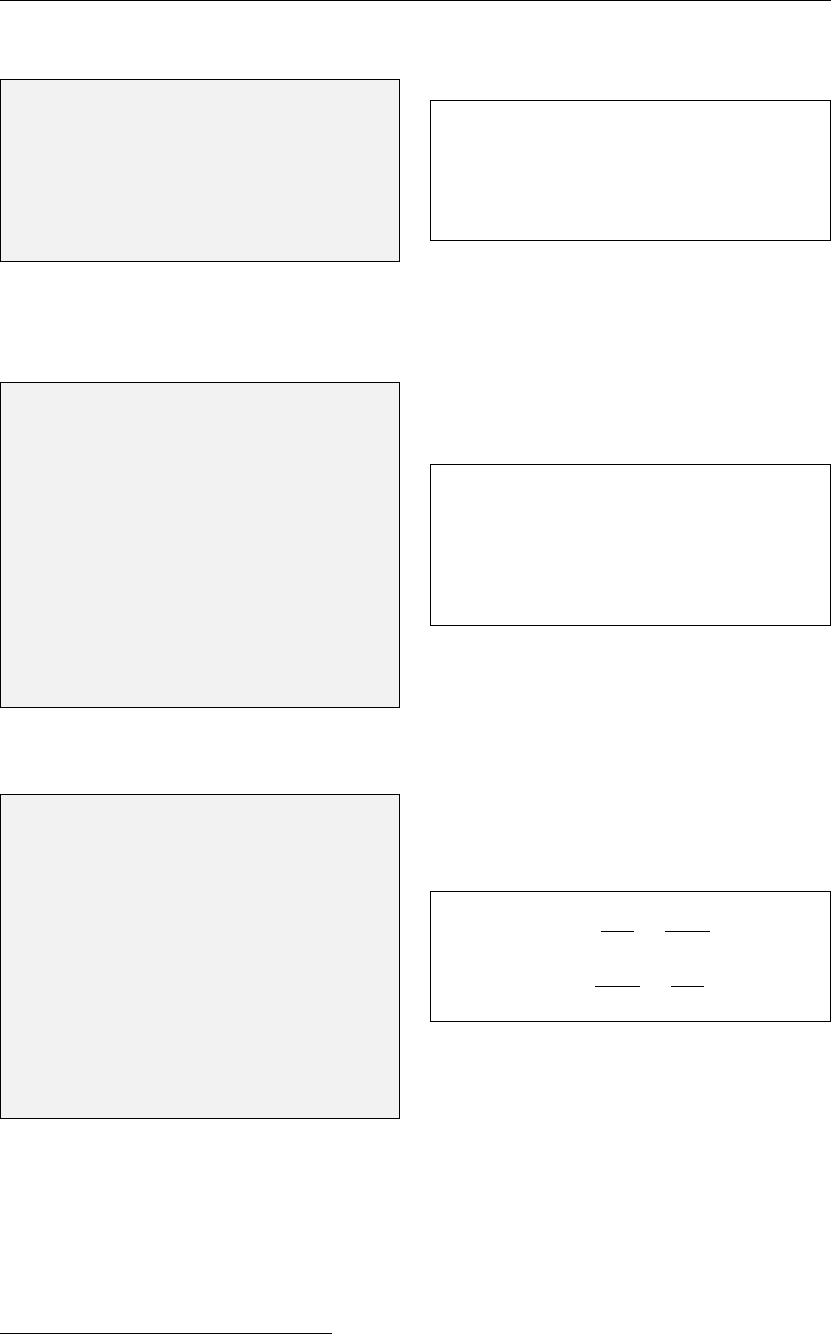
44 第四章 排版数学公式
不过上述例子可以用 amsmath 提供的 cases 环境更轻松地完成:
\[ |x| =
\begin{cases}
-x & \text{if } x < 0,\\
0 & \text{if } x = 0,\\
x & \text{if } x > 0.
\end{cases} \]
|x|=
−xif x < 0,
0if x= 0,
xif x > 0.
我们当然也可以用 array 环境排版各种矩阵。amsmath 宏包还直接提供了多种排版矩阵的
环境,包括不带定界符的 matrix,以及带各种定界符的矩阵 pmatrix()、bmatrix()、Bmatrix
()、vmatrix()、Vmatrix(
)。使用这些环境时,无需给定列格式5:
\[
\begin{matrix}
1&2\\3&4
\end{matrix} \qquad
\begin{bmatrix}
x_{11} & x_{12} & \ldots & x_{1n}\\
x_{21} & x_{22} & \ldots & x_{2n}\\
\vdots & \vdots & \ddots & \vdots\\
x_{n1} & x_{n2} & \ldots & x_{nn}\\
\end{bmatrix}
\]
1 2
3 4
x11 x12 . . . x1n
x21 x22 . . . x2n
.
.
..
.
.....
.
.
xn1xn2. . . xnn
在矩阵中的元素里排版分式时,一来要用到 \dfrac 等命令,二来行与行之间有可能紧贴着,
这时要用到 3.6.6 小节的方法来调节间距:
\[
\mathbf{H}=
\begin{bmatrix}
\dfrac{\partial^2 f}{\partial x^2} &
\dfrac{\partial^2 f}
{\partial x \partial y} \\[8pt]
\dfrac{\partial^2 f}
{\partial x \partial y} &
\dfrac{\partial^2 f}{\partial y^2}
\end{bmatrix}
\]
H=
∂2f
∂x2
∂2f
∂x∂y
∂2f
∂x∂y
∂2f
∂y2
4.6 公式中的间距
前文提到过,绝大部分时候,数学公式中各元素的间距是根据符号类型自动生成的,需要我
们手动调整的情况极少。我们已经认识了两个生成间距的命令 \quad 和\qquad。在公式中我们
还可能用到的间距包括 \,、\:、\; 以及负间距 \!,其中 \quad 、\qquad 和\, 在文本和数学
环境中可用,后三个命令只用于数学环境。文本中的 \␣ 也能使用在数学公式中。
5事实上这些矩阵内部也是用 array 环境生成的,列格式默认为 *{⟨n⟩}{c},⟨n⟩默认为 10;cases 内部是一个列格
式为 @{}l@{\quad}l@{} 的array 环境。
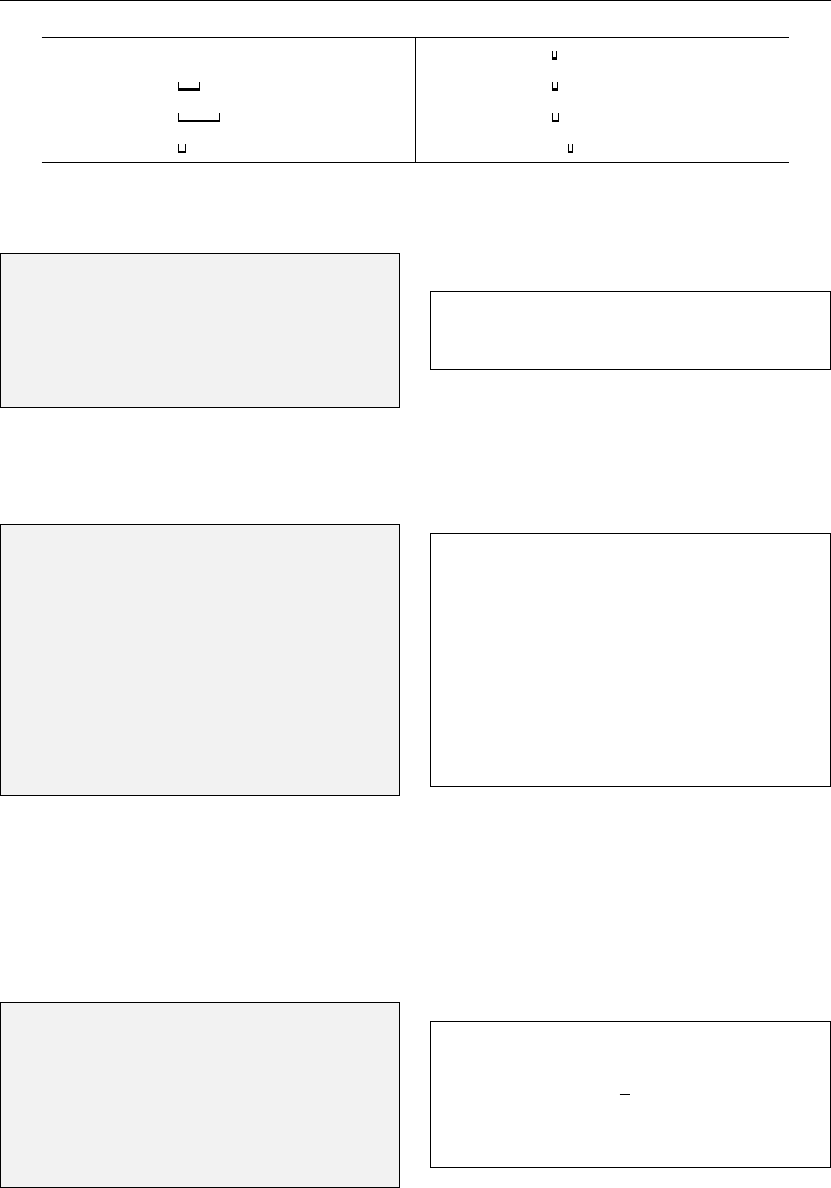
§4.7 数学符号的字体控制 45
无额外间距 aa \, a a
\quad a a \: a a
\qquad a a \; a a
\␣ a a \! −aa
一个常见的用途是修正积分的被积函数 f(x)和微元 dx之间的距离。注意微元里的 d用的
是直立体:
\[
\int_a^b f(x)\mathrm{d}x
\qquad
\int_a^b f(x)\,\mathrm{d}x
\]
b
a
f(x)dxb
a
f(x) dx
另一个用途是生成多重积分号。如果我们直接连写两个 \int,之间的间距将会过宽,此时
可以使用负间距 \! 修正之。不过 amsmath 提供了更方便的多重积分号,如二重积分 \iint、三
重积分 \iiint 等。
\newcommand\diff{\,\mathrm{d}}
\begin{gather*}
\int\int f(x)g(y)
\diff x \diff y \\
\int\!\!\!\int
f(x)g(y) \diff x \diff y \\
\iint f(x)g(y) \diff x \diff y \\
\iint\quad \iiint\quad \idotsint
\end{gather*}
f(x)g(y) dxdy
f(x)g(y) dxdy
f(x)g(y) dxdy
···
4.7 数学符号的字体控制
4.7.1 数学字母字体
L
A
T
EX允许一部分数学符号切换字体,主要是拉丁字母、数字等等。表 4.2 给出了切换字体
的命令。某一些命令需要字体宏包的支持。
$\mathcal{R} \quad \mathfrak{R}
\quad \mathbb{R}$
\[\mathcal{L}
= -\frac{1}{4}F_{\mu\nu}F^{\mu\nu}\]
$\mathfrak{su}(2)$ and
$\mathfrak{so}(3)$ Lie algebra
RRR
L=−1
4Fµν Fµν
su(2) and so(3) Lie algebra
4.7.2 数学符号的尺寸
数学符号按照符号排版的位置规定尺寸,从大到小包括行间公式尺寸、行内公式尺寸、上下
标尺寸、次级上下标尺寸。除了字号有别之外,行间和行内公式尺寸下的巨算符也使用不一样的
大小。L
A
T
EX为每个数学尺寸指定了一个切换的命令,见 4.3。
例如行间公式的分式内,分子分母使用行内公式尺寸,巨算符采用行内尺寸的形式。对比一
下分子分母使用 \displaystyle 命令与否的区别:
46 第四章 排版数学公式
表4.2: 数学字母字体。
例子 命令 依赖的宏包
ABCDEabcde1234 \mathnormal{...}
ABCDEabcde1234 \mathrm{...}
ABCDEabcde1234 \mathit{...}
ABCDEabcde1234 \mathbf{...}
ABCDEabcde1234 \mathsf{...}
ABCDEabcde1234 \mathtt{...}
ABCDE \mathcal{...} 只大写字母
ABCDE \mathcal{...} eucal,只大写字母
A BC D E \mathscr{...} mathrsfs,只大写字母
ABCDEabcde1234 \mathfrak{...} amssymb 或eufrak
ABCDE \mathbb{...} amssymb,只大写字母
表4.3: 数学符号尺寸。
\displaystyle 行间公式尺寸 a
\textstyle 行内公式尺寸 a
\scriptstyle 上下标尺寸 a
\scriptscriptstyle 次级上下标尺寸 a
\[
P = \frac
{\sum_{i=1}^n (x_i- x)(y_i- y)}
{\displaystyle \left[
\sum_{i=1}^n (x_i-x)^2
\sum_{i=1}^n (y_i-y)^2
\right]^{1/2} }
\]
P=n
i=1(xi−x)(yi−y)
n
i=1
(xi−x)2
n
i=1
(yi−y)21/2
4.7.3 加粗的数学符号
在L
A
T
EX中为符号切换数学字体并不十分自由,只能通过 \mathbf 等有限的命令切换字体。
比如想得到粗斜体的符号,就没有现成的命令6;再比如 \mathbf 只能改变拉丁字母,希腊字母
就没有用。
L
A
T
EX提供了一个命令 \boldmath 令用户可以将整套数学字体切换为粗体版本。但这个命
令只能在公式外使用:
$\mu, M \qquad
\mathbf{\mu}, \mathbf{M}$
\qquad {\boldmath$\mu, M$}
µ, M µ, Mµ, M
amsmath 提供了一个 \boldsymbol 命令(由调用的 amsbsy 宏包提供),用于打破 \boldmath
的限制,在公式内部将一部分符号切换为粗体。
6国内可能还有使用粗斜体表示向量符号的习惯,但这并不是正确的习惯。
§4.8 定理环境 47
$\mu, M \qquad
\boldsymbol{\mu}, \boldsymbol{M}$ µ, M µ,M
然而定界符、巨算符等一些符号本身没有粗体版本,\boldsymbol 也得不到粗体。L
A
T
EX工
具宏集之一的 bm 宏包可以用 \bm 命令生成“伪粗体”,一定程度上解决了不带粗体版本的符号
的问题。这里不做过多介绍,详情请参考 bm 宏包的帮助文档。
4.8 定理环境
使用 L
A
T
EX排版数学和其他科技文档时,会接触到大量的定理、证明等内容。L
A
T
EX提供了
一个基本的命令 \newtheorem 提供定理环境的定义:
\newtheorem{⟨type⟩}{⟨title⟩}[⟨section-name⟩]
\newtheorem{⟨type⟩}[⟨counter⟩]{⟨title⟩}
⟨type⟩为定理类型的名称,作为一个环境来使用。定理环境都需要定义,L
A
T
EX里没有现成
的theorem 环境,直接使用很可能会出错。⟨title⟩是定理类型的标签(“定理”,“公理”等),排
版在序号之前。
定理的序号由两个可选参数之一决定,它们不能同时使用:
•⟨section name⟩为章节名称,这使定理序号成为章节的下一级序号;
•⟨counter⟩为用 \newcounter 自定义的计数器名称(详见 8.3 节),定理序号由这个计数器
管理。
如果两个可选参数都不用的话,则使用一个默认的计数器。
例如,我们用以下代码定义了一个 mythm 环境:
\newtheorem{mythm}{My Theorem}[section]
于是我们可以使用 mythm 环境排版定理。定理带一个可选参数,用于注明定理的名称,如
“法拉第定律”等。在环境内还可以用 \label 声明引用:
\newtheorem{mythm}{My Theorem}[section]
\begin{mythm}\label{thm:light}
The light speed in vaccum
is $299,792,458\,\mathrm{m/s}$.
\end{mythm}
\begin{mythm}[Energy]
The relationship of energy,
momentum and mass is
\[E^2 = m_0^2 c^4 + p^2 c^2\]
where $c$ is the light speed
described in theorem \ref{thm:light}.
\end{mythm}
My Theorem 4.8.1. The light speed in
vaccum is 299,792,458 m/s.
My Theorem 4.8.2 (Energy).The rela-
tionship of energy, momentum and mass is
E2=m2
0c4+p2c2
where cis the light speed described in theo-
rem 4.8.1.
4.8.1 amsthm 宏包
L
A
T
EX只给了原始的证明环境格式(粗体标签、斜体正文、定理名用小括号包裹)。如果需
要修改格式,则要依赖其它的宏包,如 amsthm、ntheorem 等等。本小节简单介绍一下 amsthm
的用法。
48 第四章 排版数学公式
amsthm 提供了 \theoremstyle 命令支持定理格式的切换,在用 \newtheorem 命令定义定
理环境之前使用。amsthm 预定义了三种格式用于 \theoremstyle:plain 和L
A
T
EX原始的格式
一致;definition 使用粗体标签、正体内容;remark 使用斜体标签、正体内容。
另外 amsthm 还支持用带星号的 \newtheorem* 定义不带序号的定理环境:
\theoremstyle{definition} \newtheorem{law}{Law}
\theoremstyle{plain} \newtheorem{jury}[law]{Jury}
\theoremstyle{remark} \newtheorem*{mar}{Margaret}
以上例子定义的 jury 环境与 law 环境共用编号,mar 环境不编号:
\begin{law}\label{law:box}
Don’t hide in the witness box.
\end{law}
\begin{jury}[The Twelve]
It could be you! So beware and
see law~\ref{law:box}.\end{jury}
\begin{jury}
You will disregard the last
statement.\end{jury}
\begin{mar}No, No, No\end{mar}
\begin{mar}Denis!\end{mar}
Law 1. Don’t hide in the witness box.
Jury 2 (The Twelve).It could be you! So
beware and see law 1.
Jury 3. You will disregard the last state-
ment.
Margaret. No, No, No
Margaret. Denis!
amsthm 还支持使用 \newtheoremstyle 命令自定义定理格式,更为方便使用的是 ntheorem
宏包。感兴趣的读者可参阅它们的帮助手册。
4.8.2 证明环境和证毕符号
amsthm 还提供了一个 proof 环境用于排版定理的证明过程。proof 环境末尾自动加上一个
证毕符号:
\begin{proof}
For simplicity, we use
\[
E=mc^2
\]
That’s it.
\end{proof}
Proof. For simplicity, we use
E=mc2
That’s it.
如果行末是一个不带编号的公式, 符号会另起一行,这时可使用 \qedhere 命令将 符
号放在公式末尾:
\begin{proof}
For simplicity, we use
\[
E=mc^2 \qedhere
\]
\end{proof}
Proof. For simplicity, we use
E=mc2
\qedhere 对于 align* 等命令也有效:
§4.8 定理环境 49
\begin{proof}
Assuming $\gamma
= 1/\sqrt{1-v^2/c^2}$, then
\begin{align*}
E &= \gamma m_0 c^2 \\
p &= \gamma m_0v \qedhere
\end{align*}
\end{proof}
Proof. Assuming γ= 1/1−v2/c2, then
E=γm0c2
p=γm0v
在使用带编号的公式时,建议最好不要使用 \qedhere 命令,而是让 proof 环境自动生成。
对带编号的公式使用 \qedhere 命令会使 符号放在一个难看的位置,紧贴着公式:
\begin{proof}
For simplicity, we use
\begin{equation}
E=mc^2.\qedhere
\end{equation}
\end{proof}
Proof. For simplicity, we use
E=mc2.(4.15)
在align 等环境中使用 \qedhere 命令会使 盖掉公式的编号;使用 equation 嵌套
aligned 等环境时,\qedhere 命令会将 直接放在公式后。这些位置都不太正常。
证毕符号 本身被定义在命令 \qedsymbol 中,如果有使用实心符号作为证毕符号的需求,
需要自行用 \renewcommand 命令修改(用法见 8.1.1 小节)7。我们可以利用在 3.8.4 小节介绍
的标尺盒子来生成一个适当大小的“实心矩形”:
\renewcommand{\qedsymbol}%
{\rule{1ex}{1.5ex}}
\begin{proof}
For simplicity, we use
\[
E=mc^2 \qedhere
\]
\end{proof}
Proof. For simplicity, we use
E=mc2
7注意,这个改法只对 amsthm 宏包适用。其它宏包如 ntheorem 等须参考帮助手册里提供的修改方法。

50 第四章 排版数学公式
4.9 符号表
有几个注意事项:
1. 蓝色的命令依赖 amsmath 宏包(非 amssymb 宏包);
2. 带有角标 ℓ的符号命令依赖 latexsym 宏包。
4.9.1 L
A
T
E
X普通符号
表4.4: 文本/数学模式通用符号
这些符号可用于文本和数学模式。
{\{ }\} $\$ %\%
†\dag §\S ©\copyright ... \dots
‡\ddag ¶\P £\pounds
表4.5: 希腊字母。
\Alpha,\Beta 等希腊字母符号不存在,因为它们和拉丁字母 A,B 等一模一样;小写字母里也不存在
\omicron,直接用 o代替。
α\alpha θ\theta ooυ\upsilon
β\beta ϑ\vartheta π\pi ϕ\phi
γ\gamma ι\iota ϖ\varpi φ\varphi
δ\delta κ\kappa ρ\rho χ\chi
ϵ\epsilon λ\lambda ϱ\varrho ψ\psi
ε\varepsilon µ\mu σ\sigma ω\omega
ζ\zeta ν\nu ς\varsigma
η\eta ξ\xi τ\tau
Γ\Gamma Λ\Lambda Σ\Sigma Ψ\Psi
∆\Delta Ξ\Xi Υ\Upsilon Ω\Omega
Θ\Theta Π\Pi Φ\Phi
Γ\varGamma Λ\varLambda Σ\varSigma Ψ\varPsi
∆\varDelta Ξ\varXi Υ\varUpsilon Ω\varOmega
Θ\varTheta Π\varPi Φ\varPhi

§4.9 符号表 51
表4.6: 二元关系符。
所有的二元关系符都可以加 \not 前缀得到相反意义的关系符,例如 \not= 就得到不等号(同 \ne)。
<<>>==
≤\leq or \le ≥\geq or \ge ≡\equiv
≪\ll ≫\gg .
=\doteq
≺\prec ≻\succ ∼\sim
⪯\preceq ⪰\succeq ≃\simeq
⊂\subset ⊃\supset ≈\approx
⊆\subseteq ⊇\supseteq ∼
=\cong
<\sqsubsetℓ=\sqsupsetℓ1\Joinℓ
⊑\sqsubseteq ⊒\sqsupseteq ▷◁ \bowtie
∈\in ∋\ni,\owns ∝\propto
⊢\vdash ⊣\dashv |=\models
|\mid ∥\parallel ⊥\perp
⌣\smile ⌢\frown ≍\asymp
::/∈\notin ̸=\neq or \ne
表4.7: 二元运算符。
++−-
±\pm ∓\mp ◁\triangleleft
·\cdot ÷\div ▷\triangleright
×\times \\setminus ⋆\star
∪\cup ∩\cap ∗\ast
⊔\sqcup ⊓\sqcap ◦\circ
∨\vee,\lor ∧\wedge,\land •\bullet
⊕\oplus ⊖\ominus ⋄\diamond
⊙\odot ⊘\oslash ⊎\uplus
⊗\otimes ⃝\bigcirc ⨿\amalg
△\bigtriangleup ▽\bigtriangledown †\dagger
\lhdℓ\rhdℓ‡\ddagger
\unlhdℓ\unrhdℓ≀\wr

52 第四章 排版数学公式
表4.8: 巨算符。
\sum \bigcup \bigvee
\prod \bigcap \bigwedge
\coprod \bigsqcup \biguplus
\int \oint \bigodot
\bigoplus \bigotimes
\iint \iiint \iiiint
······\idotsint
表4.9: 数学重音符号。
最后一个 \wideparen 依赖 yhmath 宏包。
ˆa\hat{a} ˇa\check{a} ˜a\tilde{a}
´a\acute{a} `a\grave{a} ˘a\breve{a}
¯a\bar{a} ⃗a \vec{a} ˚a\mathring{a}
˙a\dot{a} ¨a\ddot{a} ...
a\dddot{a}
....
a\ddddot{a}
‘
AAA \widehat{AAA} fi
AAA \widetilde{AAA} ¯
AAA \wideparen{AAA}
表4.10: 箭头。
←\leftarrow or \gets ←− \longleftarrow
→\rightarrow or \to −→ \longrightarrow
↔\leftrightarrow ←→ \longleftrightarrow
⇐\Leftarrow ⇐=\Longleftarrow
⇒\Rightarrow =⇒\Longrightarrow
⇔\Leftrightarrow ⇐⇒ \Longleftrightarrow
7→ \mapsto 7−→ \longmapsto
←-\hookleftarrow ,→\hookrightarrow
↼\leftharpoonup ⇀\rightharpoonup
↽\leftharpoondown ⇁\rightharpoondown
⇌\rightleftharpoons ⇐⇒ \iff
↑\uparrow ↓\downarrow
↕\updownarrow ⇑\Uparrow
⇓\Downarrow ⇕\Updownarrow
↗\nearrow ↘\searrow
↙\swarrow ↖\nwarrow
;\leadstoℓ
§4.9 符号表 53
表4.11: 作为重音的箭头符号。
−→
AB \overrightarrow{AB} AB
−→ \underrightarrow{AB}
←−
AB \overleftarrow{AB} AB
←− \underleftarrow{AB}
←→
AB \overleftrightarrow{AB} AB
←→ \underleftrightarrow{AB}
表4.12: 定界符。
(())↑\uparrow
[[or \lbrack ]]or \rbrack ↓\downarrow
{\{ or \lbrace }\} or \rbrace ↕\updownarrow
⟨\langle ⟩\rangle ⇑\Uparrow
||or \vert ∥\| or \Vert ⇓\Downarrow
//\\backslash ⇕\Updownarrow
⌊\lfloor ⌋\rfloor
⌉\rceil ⌈\lceil
表4.13: 用于行间公式的大定界符。
\lgroup
\rgroup
\lmoustache
\arrowvert
\Arrowvert
\bracevert
\rmoustache
表4.14: 其他符号。
... \dots ··· \cdots .
.
.\vdots ...\ddots
\hbar ı\imath ȷ\jmath ℓ\ell
ℜ\Re ℑ\Im ℵ\aleph ℘\wp
∀\forall ∃\exists 0\mhoℓ∂\partial
′’′\prime ∅\emptyset ∞\infty
∇\nabla △\triangle 2\Boxℓ3\Diamondℓ
⊥\bot ⊤\top ∠\angle √\surd
♢\diamondsuit ♡\heartsuit ♣\clubsuit ♠\spadesuit
¬\neg or \lnot ♭\flat ♮\natural ♯\sharp
54 第四章 排版数学公式
4.9.2 A
M
S符号
本小节所有符号依赖 amssymb 宏包。
表4.15: A
M
S希腊字母和希伯来字母。
\digamma κ\varkappa \beth ג\gimel \daleth
表4.16: A
M
S二元关系符。
\lessdot \gtrdot ≑\doteqdot
⩽\leqslant ⩾\geqslant ≓\risingdotseq
⪕\eqslantless ⪖\eqslantgtr ≒\fallingdotseq
≦\leqq ≧\geqq ≖\eqcirc
≪\lll or \llless ≫\ggg ⊜\circeq
≲\lesssim ≳\gtrsim ≜\triangleq
⪅\lessapprox ⪆\gtrapprox ≏\bumpeq
≶\lessgtr ≷\gtrless ≎\Bumpeq
⋚\lesseqgtr ⋛\gtreqless ∼\thicksim
⪋\lesseqqgtr ⪌\gtreqqless ≈\thickapprox
≼\preccurlyeq ≽\succcurlyeq \approxeq
⋞\curlyeqprec ⋟\curlyeqsucc ∽\backsim
≾\precsim ≿\succsim ⋍\backsimeq
\precapprox \succapprox ⊨\vDash
⫅\subseteqq ⫆\supseteqq ⊩\Vdash
\shortparallel ⋑\Supset ⊪\Vvdash
◀\blacktriangleleft =\sqsupset \backepsilon
▷\vartriangleright ∵\because ∝\varpropto
▶\blacktriangleright ⋐\Subset ≬\between
⊵\trianglerighteq ⌢\smallfrown ⋔\pitchfork
◁\vartriangleleft \shortmid ⌣\smallsmile
⊴\trianglelefteq ∴\therefore <\sqsubset

§4.9 符号表 55
表4.17: A
M
S二元运算符。
∔\dotplus \centerdot
\ltimes \rtimes \divideontimes
⋓\doublecup ⋒\doublecap \smallsetminus
⊻\veebar ⊼\barwedge ⩞\doublebarwedge
⊞\boxplus ⊟\boxminus ⊖\circleddash
⊠\boxtimes ⊡\boxdot ⊚\circledcirc
⊺\intercal ⊛\circledast ⋌\rightthreetimes
⋎\curlyvee ⋏\curlywedge ⋋\leftthreetimes
表4.18: A
M
S箭头。
L99 \dashleftarrow 99K \dashrightarrow
⇔\leftleftarrows ⇒\rightrightarrows
⇆\leftrightarrows ⇄\rightleftarrows
⇚\Lleftarrow ⇛\Rrightarrow
↞\twoheadleftarrow ↠\twoheadrightarrow
↢\leftarrowtail ↣\rightarrowtail
⇋\leftrightharpoons ⇌\rightleftharpoons
↰\Lsh ↱\Rsh
↫\looparrowleft ↬\looparrowright
\curvearrowleft \curvearrowright
⟲\circlearrowleft ⟳\circlearrowright
⊸\multimap ⇈\upuparrows
⇊\downdownarrows ↿\upharpoonleft
↾\upharpoonright ⇂\downharpoonright
⇝\rightsquigarrow ↭\leftrightsquigarrow

56 第四章 排版数学公式
表4.19: A
M
S反义二元关系符和箭头。
≮\nless ≯\ngtr \varsubsetneqq
\lneq \gneq \varsupsetneqq
\nleq \ngeq \nsubseteqq
\nleqslant \ngeqslant \nsupseteqq
\lneqq \gneqq \nmid
\lvertneqq \gvertneqq ∦\nparallel
\nleqq \ngeqq \nshortmid
\lnsim \gnsim \nshortparallel
\lnapprox \gnapprox \nsim
⊀\nprec \nsucc \ncong
\npreceq \nsucceq \nvdash
\precneqq \succneqq \nvDash
\precnsim \succnsim \nVdash
\precnapprox \succnapprox \nVDash
\subsetneq \supsetneq \ntriangleleft
\varsubsetneq \varsupsetneq \ntriangleright
\nsubseteq \nsupseteq \ntrianglelefteq
\subsetneqq \supsetneqq \ntrianglerighteq
\nleftarrow \nrightarrow \nleftrightarrow
\nLeftarrow \nRightarrow \nLeftrightarrow
表4.20: A
M
S定界符
⌜\ulcorner ⌝\urcorner ⌞\llcorner ⌟\lrcorner
|\lvert |\rvert ∥\lVert ∥\rVert
表4.21: A
M
S其它符号。
\hbar \hslash k\Bbbk
□\square ■\blacksquare Ⓢ\circledS
△\vartriangle ▲\blacktriangle ∁\complement
▽\triangledown ▼\blacktriangledown \Game
♢\lozenge ♦\blacklozenge ⋆\bigstar
∠\angle ∡\measuredangle
\diagup \diagdown ‵\backprime
\nexists \Finv ∅\varnothing
ð\eth ∢\sphericalangle 0\mho
第五章 排版样式设定
至此你已经基本学会排版内容丰富的文档,标题、目录、章节、公式、列表、图片、
表格等等应有尽有。但是你可能已经有点不甘心了,因为似乎你排版出来的文档是千篇
一律的模样——L
A
T
E
X默认的字体、单调的页眉页脚、不太令你满意的页边距,等等。本
章的内容将带你一览如何修改 L
A
T
EX的排版样式。
5.1 字体和字号
L
A
T
EX根据文档的逻辑结构(章节、脚注等)来选择默认的字体样式以及字号。需要更改字
体样式或字号的话,可以使用表 5.1 和表 5.2 中列出的命令。
{\small The small and
\textbf{bold} Romans ruled}
{\Large all of great big
{\itshape Italy}.}
The small and bold Romans ruled all of
great big Italy.
L
A
T
EX 2ε(相比于早期的 L
A
T
EX 2.09 版本)的一个重要特征是:字体的各种属性是相互独
立的,这意味着用户可以改变字体的大小,而仍然保留字体原有的粗体或者斜体的特性。
5.1.1 字体样式
L
A
T
EX提供了两组修改字体的命令,见表 5.1。其中诸如 \bfseries 形式的命令将会影响之
后所有的字符,如果想要让它在局部生效,需要用花括号分组,也就是写成 {\bfseries ⟨some
text⟩}这样的形式;对应的 \textbf 形式带一个参数,只改变参数内部的字体,更为常用。
在公式中,直接使用 \textbf 等命令不会起效,甚至报错。L
A
T
EX已有修改数学字体的命
令,详见 4.7.1 小节。
5.1.2 字号
字号命令实际大小依赖于所使用的文档类及其选项。表 5.3 列出了这些命令在标准文档类中
的绝对大小,单位为 pt。
使用字号命令的时候,通常也需要用花括号进行分组,如同 \rmfamily 那样。
He likes {\LARGE large and
{\small small} letters}. He likes large and small letters.
L
A
T
EX还提供了一个基础的命令 \fontsize 用于设定任意大小的字号:
\fontsize{⟨size⟩}{⟨base line-skip⟩}
57

58 第五章 排版样式设定
表5.1: 字体命令。
\rmfamily \textrm{...} roman 衬线字体(罗马体)
\sffamily \textsf{...} sans serif 无衬线字体
\ttfamily \texttt{...} typewriter 等宽字体
\mdseries \textmd{...} medium 正常粗细(中等)
\bfseries \textbf{...} bold face 粗体
\upshape \textup{...} upright 直立体
\itshape \textit{...} italic 意大利斜体
\slshape \textsl{...} slanted 倾斜体
\scshape \textsc{...} Small Caps 小字母大写
\em \emph{...} emphasized 强调,默认斜体
\normalfont \textnormal{...} normal font 默认字体
表5.2: 字号。
\tiny tiny font
\scriptsize very small font
\footnotesize quite small font
\small small font
\normalsize normal font
\large large font
\Large larger font
\LARGE very large font
\huge huge
\Huge largest
表5.3: 标准文档类中的字号大小。
字号 10pt 选项(默认) 11pt 选项 12pt 选项
\tiny 5pt 6pt 6pt
\scriptsize 7pt 8pt 8pt
\footnotesize 8pt 9pt 10pt
\small 9pt 10pt 10.95pt
\normalsize 10pt 10.95pt 12pt
\large 12pt 12pt 14.4pt
\Large 14.4pt 14.4pt 17.28pt
\LARGE 17.28pt 17.28pt 20.74pt
\huge 20.74pt 20.74pt 24.88pt
\Huge 24.88pt 24.88pt 24.88pt

§5.1 字体和字号 59
\fontsize 用到两个参数,⟨size⟩为字号,⟨base line-skip⟩为基础行距。表 5.3 中的命令也
都各自设定了与字号对应的基础行距,大小为字号的 1.2 倍。如果不是在导言区,\fontsize 的
设定需要 \selectfont 命令才能立即生效,而表 5.2 的字号设定都是立即生效的。
L
A
T
EX排版用到的一些老式字体宏包适用表 5.3 给出的固定字号1,在使用任意的字号大小
时往往会报一些警告。如果可能的话,应当尽量使用表 5.2 中的命令设置字号。
5.1.3 选用字体宏包
尽管到了这里你知道了如何切换粗体、斜体等等,以及如何改变字号,但你依然用着 L
A
T
EX
默认的那套、由高德纳设计制作的 Computer Modern 字体。有的人可能很喜欢 Times、Palatino,
或者更好看的字体。这些字体样式的自由设置在 L
A
T
EX里还不太容易。
幸好大部分时候,许多字体宏包为我们完成了整套配置,我们可以在调用宏包之后,照常使
用\bfseries 或\ttfamily 等我们熟悉的命令。表 5.4 列出了较为常用的字体宏包,其中相当
多的宏包还配置了数学字体,或者文本、数学字体兼而有之。更多的的字体配置参考 [18,19]。
5.1.4 字体编码
字体编码对于 L
A
T
EX用户来讲是一个比较难懂的概念。它指定了一个字体里面包含了哪些
符号、符号如何编码等等细节。需要明确一点:字体编码并不与我们在 2.1.1 等小节叙述的 ASCII
编码等一一对应。
常见的正文字体编码有 OT1 和T1 等。L
A
T
EX默认使用对原始 T
EX兼容的 OT1 编码,使用
起来有诸多限制:高德纳在设计 Computer Modern 字体时认为一些符号,如大于号、小于号等,
原则上都应该在公式里出现,所以在正文字体(\rmfamily 或\sffamily)里,这些符号所在的
位置被其它符号所占据(事实上用户输入 <和>得到的是 ¡和¿两个倒立的标点符号,正常的
大于号和小于号可用命令 \textgreater 和\textless 输入;\ttfamily 字体下基本上是正常
的)。
扩展的 T1 编码则对 ASCII 字符的兼容好得多,不会出现上述的大于号、小于号的问题。T1
编码配合一些字体宏包如 txfonts、lmodern 等,还能够令用户使用 \textasciitilde 命令输入
位置居中的连字符 a~b,相比数学符号 $\sim$ 来得合理一些。
切换字体编码要用到 fontenc 宏包:
\usepackage[T1]{fontenc}
fontenc 宏包是用来配合传统的 L
A
T
EX字体的,如表 5.4 中的大部分宏包。如果使用下文的
fontspec 宏包调用 ttf 或otf 格式字体,就不要再使用 fontenc 宏包。
5.1.5 使用 fontspec 宏包更改字体 (xelatex)
xelatex 编译命令能够支持直接调用系统安装的 .ttf 或.otf 格式字体2。相比于上一小
节,我们有了更多修改字体的余地。
xelatex 命令下支持用户调用字体的宏包是 fontspec。宏包提供了几个设置全局字体的命
令,设置 \rmfamily 等对应命令的默认字体3:
1不难看出表 5.3 中的许多字号大致呈等比数列,比例为 1.2;而 10.95pt 实际上是 10 ×√1.2。
2Linux 下的 T
E
X Live 为了支持系统安装的字体,需要额外的配置。详见附录 A。
3新版本 fontspec 的命令支持(并且推荐)把必选参数 ⟨font name⟩放在可选参数 ⟨font features⟩的前面。
60 第五章 排版样式设定
表5.4: 常见的 L
A
T
EX字体宏包。
文本/数学字体搭配的宏包
lmodern Latin Modern 字体,对 Computer Modern 字体的扩展
cmbright 仿Computer Modern 风格的无衬线字体
euler Euler 风格数学字体,也出自于高德纳之手
ccfonts Concrete 风格字体
txfonts Times 风格的字体宏包
pxfonts Palatino 风格的字体宏包
stix Times 风格的字体宏包
newtxtext,newtxmath txfonts 的改进版本,分别设置文本和数学字体
newpxtext,newpxmath pxfonts 的改进版本,分别设置文本和数学字体
mathptmx psnfss 字体宏集之一,Times 风格,较为陈旧,不推荐使用
mathpazo psnfss 字体宏集之一,Palatino 风格,较为陈旧,不推荐使用
fourier fourier 风格数学字体,配合 Utopia 正文字体
fouriernc fourier 风格数学字体,配合 New Century Schoolbook 正文字体
arev Arev 无衬线字体宏包,Vera Sans 风格
mathdesign 配合 Charter/Garamond/Utopia 正文字体的数学字体宏包(Gara-
mond 字体可能需要单独安装)
文本字体宏包
以下字体包括传统的 L
A
T
E
X字体格式以及 TrueType / OpenType 格式。
dejavu DejaVu 开源字体
droid Droid 开源字体
inconsolata Inconsolata 开源等宽字体
libertine Linux Libertine / Linux Biolium 开源字体
roboto Roboto 开源无衬线字体
sourcesanspro Source Sans Pro 开源无衬线字体
sourcecodepro Source Code Pro 开源等宽字体
符号宏包
mathabx 数学符号宏包之一
MnSymbol 数学符号宏包之一
fdsymbol 数学符号宏包之一
pifont Zapf Dingbats 符号字体宏包
§5.2 段落格式和间距 61
\setmainfont[⟨font features⟩]{⟨font name⟩}
\setsansfont[⟨font features⟩]{⟨font name⟩}
\setmonofont[⟨font features⟩]{⟨font name⟩}
其中 ⟨font name⟩使用字体的文件名(带扩展名)或者字体的英文名称。⟨font features⟩用来手
动配置对应的粗体或斜体,比如为 Windows 下的无衬线字体 Arial 配置粗体和斜体(通常情况
下自动检测并设置对应的粗体和斜体,无需手动指定):
\setsansfont[BoldFont={Arial Bold}, ItalicFont={Arial Italic}]{Arial}
⟨font features⟩还能配置字体本身的各种特性,这里不再赘述,感兴趣的读者请参考 fontspec 宏
包的帮助文档。
需要注意的是:fontspec 宏包会覆盖数学字体设置。需要调用表 5.4 中列出的一些数学字体
宏包时,应当在调用 fontspec 宏包时指定 no-math 选项。fontspec 宏包可能被其它宏包或文档类
(如 xeCJK、ctex 文档类)自动调用时,则在文档开头的 \documentclass 命令里指定 no-math
选项。
5.1.6 使用 xeCJK 宏包更改中文字体
前文已经介绍过的 xeCJK 宏包使用了和 fontspec 宏包非常类似的语法设置中文字体:
\setCJKmainfont[⟨font features⟩]{⟨font name⟩}
\setCJKsansfont[⟨font features⟩]{⟨font name⟩}
\setCJKmonofont[⟨font features⟩]{⟨font name⟩}
由于中文字体少有对应的粗体或斜体,⟨font features⟩里多用其他字体来配置,比如习惯上
将宋体的 BoldFont 配置为黑体,而 ItalicFont 配置为楷体。
5.2 段落格式和间距
5.2.1 长度和长度变量
在前面的一些章节,我们已经见到一些长度和长度变量的用法。本节首先统一介绍长度和长
度变量。
长度的数值 ⟨length⟩由数字和单位组成。常用的单位如下:
pt 点阵宽度,1/72.27in
bp 点阵宽度,1/72in
in 英寸
cm 厘米
mm 毫米
em 当前字号下大写字母 M的宽度,常用于水平距离的设定
ex 当前字号下小写字母 x的高度,常用于垂直距离的设定
在一些情况下还会用到可伸缩的“弹性长度”,如 12pt plus 2pt minus 3pt 表示基础长
度为 12pt,可以伸展到 14pt ,也可以收缩到 9pt。也可只定义 plus 或者 minus 的部分,如
0pt plus 5pt。
长度的数值还可以用长度变量本身或其倍数来表达,如 2.5\parindent 等。
L
A
T
EX预定义了大量的长度变量用于控制版面格式。如页面宽度和高度、首行缩进、段落间
距等。如果需要自定义长度变量,需使用如下命令:
62 第五章 排版样式设定
\newlength{\⟨length command⟩}
长度变量可以用 \setlength 赋值,或用 \addtolength 增加长度:
\setlength{\⟨length command⟩}{⟨length⟩}
\addtolength{\⟨length command⟩}{⟨length⟩}
5.2.2 行距
前文中我们提到过 \fontsize 命令可以为字号设定对应的行距,但我们很少那么用。更常
用的办法是在导言区使用 \linespread 命令,
\linespread{⟨factor⟩}
这里的 ⟨factor⟩是在基础行距上而不是字号上乘以一个因子。大部分时候,默认的基础行距
是1.2 倍字号大小(参考 \fontsize 命令),因此设置 1.5 倍行距的命令 \linespread{1.5} 意
味着最终行距为 1.8 倍的字号大小。
如果不是在导言区全局修改,而想要局部地改变某个段落的行距,需要用 \selectfont 命
令使 \linespread 命令的改动立即生效:
{\linespread{2.0}\selectfont
The baseline skip is set to be
twice the normal baseline skip.
Pay attention to the \verb|\par|
command at the end. \par}
In comparison, after the
curly brace has been closed,
everything is back to normal.
The baseline skip is set to be twice the nor-
mal baseline skip. Pay attention to the
\par command at the end.
In comparison, after the curly brace has
been closed, everything is back to normal.
字号的改变是即时生效的,而行距的改变直到文字分段时才生效。如果你想改变某一部分文
字的行距,那么不能简单地将文字包含在花括号内。注意下面两个例子中 \par 命令的位置,包
括上一个例子的写法(\par 相当于分段,见 2.3.1 小节):
{\Large Don’t read this!
It is not true.
You can believe me!\par}
Don’t read this! It is not true.
You can believe me!
{\Large This is not true either.
But remember I am a liar.}\par
This is not true either. But re-
member I am a liar.
5.2.3 段落格式
以下长度分别为段落的左缩进、右缩进和首行缩进:
\setlength{\leftskip}{20pt}
\setlength{\rightskip}{20pt}
\setlength{\parindent}{2em}
§5.2 段落格式和间距 63
它们和设置行距的命令一样,在分段时生效。
L
A
T
EX默认在段落开始时缩进,长度为你用上述命令设置的 \parindent。如果你在某一段
不想使用缩进,可使用某一段开头使用 \noindent 命令。相反地,\indent 命令强制开启一段
首行缩进的段落。多个 \indent 命令可以累加缩进量。
L
A
T
EX还默认在\chapter、\section 等章节标题命令之后的第一段不缩进4。如果不习惯
这种设定,可以调用 indentfirst 宏包,令第一段的首行缩进照常。
段落间的垂直间距为 \parskip,如设置段落间距在 0.8ex 到1.5ex 变动:
\setlength{\parskip}{1ex plus 0.5ex minus 0.2ex}
5.2.4 水平间距
L
A
T
EX默认为将单词之间的“空格”转化为水平间距。如果需要在文中手动插入额外的水平
间距,可使用如下命令:
\hspace{⟨length⟩}
This\hspace{1.5cm}is a space
of 1.5 cm. This is a space of 1.5 cm.
\hspace 命令生成的水平间距如果位于一行的开头或末尾,则有可能因为断行而被“吞掉”。
可使用 \hspace* 命令代替 \hspace 命令得到不会因断行而消失的水平间距。
命令 \stretch{⟨n⟩}生成一个特殊弹性长度,参数 ⟨n⟩为权重。它的基础长度为 0pt,但可
以无限延伸,直到占满可用的空间。如果同一行内出现多个 \stretch{⟨n⟩},这一行的所有可用
空间将按每个 \stretch 命令给定的权重 ⟨n⟩进行分配。
命令 \fill 相当于 \stretch{1}5。
x\hspace{\stretch{1}}
x\hspace{\stretch{3}}
x\hspace{\fill}x
x x x x
在正文中用 \hspace 命令生成水平间距时,往往使用 em 作为单位,生成的间距随字号大
小而变。我们在数学公式中见过 \quad 和\qquad 命令,它们也可以用于文本中,分别相当于
\hspace{1em} 和\hspace{2em}:
{\Large big\hspace{1em}y}\\
{\Large big\quad y}\\
nor\hspace{2em}mal\\
nor\qquad mal\\
{\tiny tin\hspace{1em}y}\\
{\tiny tin\quad y}
big y
big y
nor mal
nor mal
tin y
tin y
5.2.5 垂直间距
在页面中,段落、章节标题、行间公式、列表、浮动体等元素之间的间距是 L
A
T
EX预设的。
比如 \parskip ,默认设置为 0pt plus 1pt。
如果我们想要人为地增加段落之间的垂直间距,可以在两个段落之间的位置使用如下命令:
4ctex 宏包和文档类默认按照中文习惯保持标题后第一段的首行缩进。
5注意不要用 1.5\fill 这样的用法,它生成的长度只有基础长度 0pt 而没有延伸部分。
64 第五章 排版样式设定
\vspace{⟨length⟩}
\vspace 的间距在一页的顶端或底端可能被“吞掉”,类似 \hspace 在一行的开头和末尾那
样。对应地,\vspace* 命令产生不会因断页而消失的垂直间距。\vspace 也可用 \stretch 设
置无限延伸的垂直长度。
在段落内的两行之间增加垂直间距,一般通过给断行命令 \\ 加可选参数,如 \\[6pt] 或
\\*[6pt]。\vspace 也可以在段落内使用:
Use command \verb|\vspace| to
add \vspace{12pt} some spaces
between lines in a paragraph.
Use command \vspace to add some spaces
between lines in a paragraph.
另外 L
A
T
EX还提供了\bigskip,\medskip,\smallskip 来增加预定义长度的垂直间距。
\parbox[t]{3em}{TeX\par TeX}
\parbox[t]{3em}{TeX\par\smallskip TeX}
\parbox[t]{3em}{TeX\par\medskip TeX}
\parbox[t]{3em}{TeX\par\bigskip TeX}
TeX
TeX
TeX
TeX
TeX
TeX
TeX
TeX
5.3 页面和分栏
我们不妨回顾一下第一章介绍的文档类属性。L
A
T
EX允许你通过为文档类指定选项来控制纸
张的大小(见表 1.2),包括 a4paper、letterpaper 等等,并配合字号设置了适合的页边距。
控制页边距的参数由图 5.1 里给出的各种长度变量控制。可以用 \setlength 命令修改这
些长度变量,以达到调节页面尺寸和边距的作用;反之也可以利用这些长度变量来决定排版内
容的尺寸,如在 tabularx 环境或 \includegraphics 命令的参数里,设置图片或表格的宽度为
0.8\textwidth:
但是,如果你想要直接设置页边距等参数,着实是一件麻烦事。我们根据图 5.1 将各个方向
的页边距计算公式给出(以奇数页为例):
⟨left-margin⟩=1in +\hoffset +\oddsidemargin
⟨right-margin⟩=\paperwidth − ⟨left-margin⟩ − \textwidth
⟨top-margin⟩=1in +\voffset +\topmargin +\headheight +\headsep
⟨bottom-margin⟩=\paperheight − ⟨top-margin⟩ − \textheight
如果我们想设置合适的 ⟨left-margin⟩和⟨right-margin⟩,就要靠上述方程组把 \oddsidemargin
和\textwidth 等参数解出来!
幸好 geometry 宏包提供了设置页面参数的简便方法,能够帮我们完成背后繁杂的计算。
5.3.1 利用 geometry 宏包设置页面参数
geometry 宏包的调用方式类似于 graphicx,在 latex +dvipdfmx 命令下需要指定选项
dvipdfm (注意这里不是 dvipdfmx);pdflatex 和xelatex 编译命令下不需要。
你既可以调用 geometry 宏包然后用其提供的 \geometry 命令设置页面参数:
\usepackage{geometry}
\geometry{⟨geometry-settings⟩}
也可以将参数指定为宏包的选项:
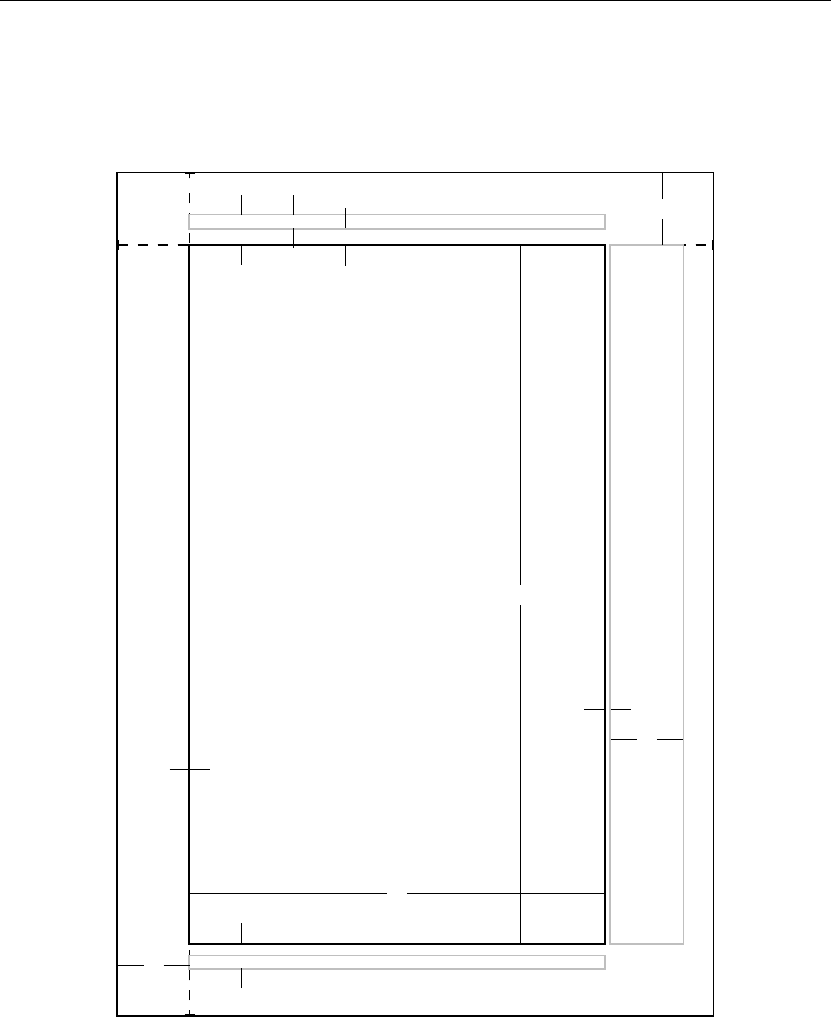
§5.3 页面和分栏 65
页眉
版心
页脚
边注
i
8
-
i
7
?
6
i
1
-
-i
3
i
10
-
-i
9
6
?
i
11
i
2
?
6
6
?
i
4
6
?
i
5
6
?
i
6
1 1in + \hoffset 2 1in + \voffset
3 \oddsidemargin = 0pt 4 \topmargin = -30pt
5 \headheight = 13pt 6 \headsep = 18pt
7 \textheight = 700pt 8 \textwidth = 416pt
9 \marginparsep = 7pt 10 \marginparwidth = 72pt
11 \footskip = 25pt \marginparpush = 5pt (未显示)
\hoffset = 0pt \voffset = 0pt
\paperwidth = 597pt \paperheight = 845pt
图5.1: 本文档的页面参数示意图(奇数页;由 layout 宏包生成)。

66 第五章 排版样式设定
\usepackage[⟨geometry-settings⟩]{geometry}
其中 ⟨geometry-settings⟩多以 ⟨key⟩=⟨value⟩的形式组织。
比如,符合 Microsoft Word 习惯的页面设定是 A4 纸张,上下边距 1英寸,左右边距 1.25
英寸,于是我们可以通过如下两种等效的方式之一设定页边距:
\usepackage[left=1.25in,right=1.25in,%
top=1in,bottom=1in]{geometry}
% or like this:
\usepackage[hmargin=1.25in,vmargin=1in]{geometry}
又比如,需要设定周围的边距一致为 1.25 英寸,可以用更简单的语法:
\usepackage[margin=1.25in]{geometry}
对于书籍等双面文档,习惯上奇数页右边、偶数页左边留出较多的页边距,而书脊一侧的奇
数页左边、偶数页右边页边距较少。我们可以这样设定:
\usepackage[inner=1in,outer=1.25in]{geometry}
geometry 宏包本身也能够修改纸张大小、页眉页脚高度、边注宽度等等参数。更详细的用法
不再赘述,感兴趣的用户可查阅 geometry 宏包的帮助文档。
5.3.2 页面内容的垂直对齐
L
A
T
EX默认将页面内容在垂直方向分散对齐。对于有大量图表的文档,许多时候想要做
到排版匀称的页面很困难,垂直分散对齐会造成某些页面的垂直间距过宽,还可能报大量的
Underfull \vbox 消息。
L
A
T
EX还提供了另一种策略:将页面内容向顶部对齐,给底部留出高度不一的空白。在导言
区或者适合的位置使用以下命令开启顶部对齐的效果:
\raggedbottom
相反地,\flushbottom 命令用于设置成默认的分散对齐。
5.3.3 分栏
L
A
T
EX支持简单的单栏或双栏排版。标准文档类的全局选项 onecolumn、twocolumn 可控制
全文分单栏或双栏排版。L
A
T
EX也提供了切换单/双栏排版的命令:
\onecolumn
\twocolumn[⟨one-column top material⟩]
\twocolumn 支持带一个可选参数,用于排版双栏之上的一部分单栏内容。
切换单/双栏排版时总是会另起一页(\clearpage)。在双栏模式下使用 \newpage 会换栏而
不是换页;\clearpage 则能够换页。
双栏排版时每一栏的宽度为 \columnwidth,它由 \textwidth 减去 \columnsep 的差除以
2得到。两栏之间还有一道竖线,宽度为 \columnseprule,默认为零,也就是看不到竖线。
一个比较好用的分栏解决方案是 multicol,它提供了简单的 multicols 环境(注意不要写成
multicol 环境)自动产生分栏,如以下环境将内容分为 3栏:
§5.4 页眉页脚 67
\begin{multicols}{3}
...
\end{multicols}
multicol 宏包能够在一页之中切换单栏/多栏,也能处理跨页的分栏,且各栏的高度分布平
衡。但代价是在multicols 环境中无法正常使用 table 和figure 等浮动体环境,它会直接让
浮动体丢失。multicols 环境中只能用跨栏的 table* 和figure* 环境,或者用 float 宏包提供
的H参数固定浮动体的位置。
5.4 页眉页脚
5.4.1 基本的页眉页脚样式
L
A
T
EX中提供了命令 \pagestyle 来修改页眉页脚的样式:
\pagestyle{⟨page-style⟩}
另外一个命令只影响当页的页眉页脚样式:
\thispagestyle{⟨page-style⟩}
⟨page-style⟩参数为样式的名称,在 L
A
T
EX里预定义了四类样式,见表 5.5。
表5.5: L
A
T
EX预定义的页眉页脚样式
empty 页眉页脚为空
plain 页眉为空,页脚为页码。(article 和report 文档类默认;book
文档类的每章第一页也为 plain 格式)
headings 页眉为章节标题和页码,页脚为空。(book 文档类默认)
myheadings 页眉为页码及 \markboth 和\markright 命令手动指定的
内容,页脚为空。
其中 headings 的情况较为复杂:
article 文档类,twoside 选项: 偶数页为页码和节标题,奇数页为小节标题和页码;
article 文档类,oneside 选项: 页眉为节标题和页码;
book/report 文档类,twoside 选项: 偶数页为页码和章标题,奇数页为节标题和页码;
book/report 文档类,oneside 选项: 页眉为章标题和页码。
5.4.2 手动更改页眉页脚的内容
对于 headings 或者 myheadings 样式,L
A
T
EX允许用户使用命令手动修改页眉上面的内容,
特别是因为使用了 \chapter* 等命令而无法自动生成页眉页脚的情况:
\markright{⟨right-mark⟩}
\markboth{⟨left-mark⟩}{⟨right-mark⟩}

68 第五章 排版样式设定
在双面排版、headings / myheadings 页眉页脚样式下,⟨left-mark⟩和⟨right-mark⟩的内
容分别预期出现在左页(偶数页)和右页(奇数页)。
事实上 \chapter、\section 等命令内部也使用 \markboth 或者 \markright 写页眉。L
A
T
EX
默认将页眉的内容都转为大写字母。如果你不喜欢这样,可以尝试以下代码(相关命令的用法参
照8.1.1 节)6:
\renewcommand\chaptermark[1]{%
\markboth{Chapter \thechapter\quad #1}{}}
\renewcommand\sectionmark[1]{%
\markright{\thesection\quad #1}}
其中 \thechapter、\thesection 等命令为章节计数器的数值(详见 8.3 节)。以上代码适
用于 report/book 文档类。对于 article 文档类,与两个页眉相关的命令分别为 \sectionmark 和
\subsectionmark。
5.4.3 fancyhdr 宏包
fancyhdr 宏包改善了页眉页脚样式的定义方式,允许我们将内容自由安置在页眉和页脚的
左、中、右三个位置,还为页眉和页脚各加了一条横线。
fancyhdr 自定义了样式名称 fancy。使用 fancyhdr 宏包定义页眉页脚之前,通常先用 \page-
style{fancy} 调用这个样式。在 fancyhdr 中定义页眉页脚的命令为:
\fancyhead[⟨position⟩]{...}
\fancyfoot[⟨position⟩]{...}
其中 ⟨position⟩为L(左)/C(中)/R(右)以及与 O(奇数页)/E(偶数页)字母的组合。
我们用一个示例说明 fancyhdr 的用法,这段代码可以用于导言区,它的效果为将章节标题
放在和 headings 一致的位置,但使用加粗格式;页码都放在页脚正中;修改横线宽度,“去掉”
页脚的横线。更多用法请参考 fancyhdr 宏包的帮助文档。
%导言区部分
\usepackage{fancyhdr}
\pagestyle{fancy}
\renewcommand{\chaptermark}[1]{\markboth{#1}{}}
\renewcommand{\sectionmark}[1]{\markright{\thesection\ #1}}
\fancyhf{} % 清空当前的页眉页脚
\fancyfoot[C]{\bfseries\thepage}
\fancyhead[LO]{\bfseries\rightmark}
\fancyhead[RE]{\bfseries\leftmark}
\renewcommand{\headrulewidth}{0.4pt} % 注意不用 \setlength
\renewcommand{\footrulewidth}{0pt}
源代码 5.1: fancyhdr 宏包的使用方法示例。
6但是这不能改变页眉的斜体样式(\slshape),斜体是定义在 headings 样式里的。如果不喜欢斜体,可在 \markboth
等命令的参数里先使用 \normalfont ,再使用想要的字体样式命令,或直接尝试使用 fancyhdr 宏包。
第六章 特色工具和功能
本章介绍一些特色的 L
A
T
E
X辅助功能。前两个功能 BIBT
EX和makeindex 依靠一些
辅助程序自动生成参考文献、索引等;之后的使用颜色、超链接等则令我们生成美观易
用的电子文档。
6.1 参考文献和 BIBT
E
X工具
6.1.1 基本的参考文献和引用
L
A
T
EX提供的参考文献和引用方式比较原始,需要用户自行书写参考文献列表。不同学术论
文对参考文献列表的格式要求不一样,自行书写是一件极其头疼的事情。相关的命令我们只作最
简单的介绍。
L
A
T
EX提供了最基本的 \cite 命令用于在正文中引用参考文献:
\cite{⟨citation⟩}
⟨citation⟩为引用的参考文献的标签,类似 \ref 里的参数;\cite 带一个可选参数,为引用
的编号后加上额外的内容,如 \cite[page 22]{⟨pa⟩}可能得到形如 [13, page 22] 这样的引用。
参考文献由 thebibliography 环境包裹。每条参考文献由 \bibitem 开头,其后是参考文
献本身的内容:
\bibitem[⟨item number⟩]{⟨citation⟩}
其中 ⟨citation⟩是\cite 使用的文献标签,⟨item number⟩自定义参考文献的序号,如果省
略,则按自然排序给定序号。
thebibliography 环境带一个参数,用以设定 \bibitem 命令生成的参考文献编号的宽度,
如99 意味着不超过两位数字。通常设定为与参考文献的数目一致。
thebibliography 环境自动生成不带编号的一节(article 文档类)或一章(report /book 文
档类)。在 article 文档类的节标题默认为 “Reference”,而在 report / book 文档类的章标题默认
为“Bibliography”。用户可通过 8.4 节给出的方法定制参考文献的标题。
以下为一个使用 thebibliography 排版参考文献的例子:
\documentclass{article}
\begin{document}
\section{Introduction}
Partl~\cite{pa} has proposed that \ldots
\begin{thebibliography}{99}
\bibitem{pa} H.~Partl: \emph{German \TeX},
69

70 第六章 特色工具和功能
TUGboat Volume~9, Issue~1 (1988)
\end{thebibliography}
\end{document}
6.1.2 BIBT
E
X数据库
BIBT
EX是最为流行的参考文献数据组织格式之一。它的出现让我们摆脱手写参考文献条目
的麻烦。我们还可以通过参考文献样式的支持,让同一份 BIBT
EX数据库生成不同样式的参考文
献列表。
BIBT
EX数据库以 .bib 作为扩展名,其内容是若干个文献条目,每个条目的格式为:
@⟨type⟩{⟨citation⟩,
⟨key1 ⟩={⟨value1 ⟩},
⟨key2 ⟩={⟨value2 ⟩},
. . .
}
其中 ⟨type⟩为文献的类别,如 article 为学术论文,book 为书籍,incollection 为论文
集中的某一篇,等等。⟨citation⟩为\cite 命令使用的文献标签。在 ⟨citation⟩之后为条目里的
各个数据项,以 ⟨key⟩={⟨value⟩}的形式组织。
我们在此简单列举学术论文里使用较多的 BIBT
EX文献条目类别:
article 学术论文,必需数据项有 author, title, journal, year; 可选数据项包括 volumn, number,
pages, doi 等;
book 书籍,必需数据项有 author/editor, title, publisher, year; 可选数据项包括 volumn/number,
series, address 等;
incollection 论文集中的一篇,必需数据项有 author, title, booktitle, publisher, year; 可选数
据项包括 editor, volumn/number, chapter, pages, address 等;
inbook 书中的一章,必需数据项有 author/editor, title, chapter/pages, publisher, year; 可选数
据项包括 volumn/number, series, address 等。
例如 article 类别的参考文献数据条目写法如下:
@article{Alice13,
title = {Demostration of bibliography items},
author = {A. Alice and B. Bob and C. Charlie and D. Danny},
year = {2013},
journal = {Journal of \TeX perts},
volume = {36},
number = {7},
pages = {114-120}}
所有类别的文献条目格式请参考 CTAN://biblio/bibtex/base/btxdoc.pdf。
多数时候,我们无需自己手写 BIBT
EX文献条目。从 Google Scholar 或者期刊/数据库的网
站上都能够导出 BIBT
EX文献条目,老牌的文献管理软件 EndNote 也支持生成 BIBT
EX格式的
数据库。开源软件 JabRef 甚至支持 BIBT
EX文献条目的导入、导出和管理。

§6.1 参考文献和 BIBT
E
X工具 71
6.1.3 BIBT
E
X样式
参考文献的写法在不同文献里千差万别,包括作者、标题、年份等各项的顺序和字体样式、
文献在列表中的排序规则等。BIBT
EX用样式(style)来管理参考文献的写法。BIBT
EX提供了几
个预定义的样式,如 plain, unsrt, alpha 等。如果使用期刊模板的话,可能会提供自用的样式。
样式文件以 .bst 为扩展名。
使用样式文件的方法是在源代码内(一般在导言区)使用 \bibliographystyle 命令:
\bibliographystyle{⟨bst-name⟩}
这里 ⟨bst-name⟩为.bst 样式文件的名称,不要带 .bst 扩展名。
我们以 6.1.2 小节给出的数据条目为例,使用 \bibliographystyle 命令选择不同的参考文
献样式,效果大致如表 6.1 所示。
表6.1: BIBT
EX样式的排版效果。
plain
[1] A. Alice, B. Bob, C. Charlie, and D. Danny. Demostration of bibliography items. Journal
of T
E
Xperts, 36(7):114–120, 2013.
alpha
[ABCD13] A. Alice, B. Bob, C. Charlie, and D. Danny. Demostration of bibliography items.
Journal of T
E
Xperts, 36(7):114–120, 2013.
amsplain(A
M
S文档类 amsart 等配套的样式)
[1] A. Alice, B. Bob, C. Charlie, and D. Danny, Demostration of bibliography items, Journal of
T
EXperts 36 (2013), no. 7, 114–120.
elsarticle-num(Elsevier 提供的 elsarticle 文档类配套的样式)
[1] A. Alice, B. Bob, C. Charlie, D. Danny, Demostration of bibliography items, Journal of
T
EXperts 36 (7) (2013) 114–120.
IEEEtran(IEEEtran 模板文档类配套的样式)
[1] A. Alice, B. Bob, C. Charlie, and D. Danny, “Demostration of bibliography items,” Journal
of T
E
Xperts, vol. 36, no. 7, pp. 114–120, 2013.
6.1.4 使用 BIBT
E
X排版参考文献
现在我们来看如何利用 BIBT
EX数据库生成参考文献和引用。
第一步:我们当然需要一份 BIBT
EX数据库,假设数据库文件名为 books.bib,和 L
A
T
EX源
代码一般位于同一个目录下。
第二步:在源代码中添加必要的命令。假设源代码名为 demo.tex(见 6.1)。
1. 首先需要使用命令 \bibliographystyle 设定参考文献的格式。
2. 其次,在正文中引用参考文献。BIBT
EX程序在生成参考文献列表的时候,通常只列出用了
\cite 命令引用的那些。如果需要列出未被引用的文献,则需要 \nocite{⟨citation⟩}命令;
而\nocite{*} 则让所有未被引用的文献都列出。
72 第六章 特色工具和功能
3. 再次,在你需要列出参考文献的位置,使用 \bibliography 命令代替 thebibliography
环境:
\bibliography{⟨bib-name⟩}
其中 ⟨bib-name⟩是BIBT
EX数据库的文件名,不要带 .bib 扩展名。
\documentclass{article}
\bibliographystyle{plain}
\begin{document}
\section{Some words}
Some excellent books, for example, \cite{citation1}
and \cite{citation2} \ldots
\bibliography{books}
\end{document}
源代码 6.1: 利用 books.bib 生成参考文献的源代码 demo.tex。
注意:\bibliographystyle 和\bibliography 命令缺一不可,没有这两个命令,使用
BIBT
EX生成参考文献列表的时候会报错。
第三步:写好了以上两个文件之后,我们就可以开始编译了。
1. 首先使用 pdflatex 或xelatex 等命令编译 L
A
T
EX源代码 demo.tex;
2. 接下来用 bibtex 命令处理 demo.aux 辅助文件记录的参考文献格式、引用条目等信息。
bibtex 命令处理完毕后会生成 demo.bbl 文件,内容就是一个 thebibliography 环境;
3. 再使用 pdflatex 或xelatex 等命令把源代码 demo.tex 编译两遍,读入参考文献并正确
生成引用。
整个过程使用的命令如下(可以略去扩展名):
xelatex demo
bibtex demo
xelatex demo
xelatex demo
使用 latex + dvipdfmx 命令编译时,则 dvipdfmx 命令放在最后,相当于先后使用 latex,
bibtex,latex,latex,dvipdfmx。
6.1.5 natbib 宏包
时下许多学术期刊比较喜欢使用人名——年份的引用方式,形如 (Alice et al., 2013)。natbib
宏包提供了对这种“自然”引用方式的处理。
除了 \cite 之外,natbib 宏包在正文中支持两种引用方式:
\citep{⟨citation⟩}
\citet{⟨citation⟩}

§6.2 索引和 makeindex 工具 73
它们分别生成形如 (Alice et al., 2013) 和Alice et al. (2013) 的人名——年份引用。
natbib 宏包同样也支持数字引用,并且支持将引用的序号压缩,例如:
\usepackage[numbers,sort&compress]{natbib}
调用 natbib 宏包时指定以上选项后,连续引用多篇文献时,会生成形如 (3-7) 的引用而不是 (3,
4, 5, 6, 7)。
natbib 宏包还有更多选项和用法,比如默认的引用是用小括号包裹的,可指定 square 选项
改为中括号;再比如 \citep 命令也支持可选参数,为引用前后都添加额外内容。这里不再赘述,
请参考 natbib 宏包的帮助文档。
6.2 索引和 makeindex 工具
书籍和大文档通常用索引来归纳关键词,方便用户查阅。L
A
T
EX借助配套的 makeindex 程
序完成对索引的排版。
6.2.1 使用 makeindex 工具的方法
要使用索引,须经过这么几个步骤(仍设源代码名为 demo.tex):
第一步,在 L
A
T
EX源代码的导言区调用 makeidx 宏包,并使用 \makeindex 命令开启索引
的收集:
\usepackage{makeidx}
\makeindex
第二步,在正文中需要索引的地方使用 \index 命令。\index 命令的参数写法详见下一小
节;并在需要输出索引的地方(如所有章节之后)使用 \printindex 命令。
第三步,编译过程:
1. 首先用 xelatex 等命令编译源代码 demo.tex。编译过程中产生索引记录文件 demo.idx;
2. 用makeindex 程序处理 demo.idx,生成用于排版的索引列表文件 demo.ind;
3. 再次编译源代码 demo.tex,正确生成索引列表。
6.2.2 索引项的写法
添加索引项的命令为:
\index{⟨index entry⟩}
其中 ⟨index entry⟩为索引项,写法由表 6.2 汇总。其中 !、@和|为特殊符号,如果要向索
引项直接输出这些符号,需要加前缀 ";而 "需要输入两个引号 "" 才能输出到索引项。
读者可以钻研一下以下给出的一个较为复杂的,结合多级索引、索引格式、页码格式等的用
法示例。但在自己使用时,最好还是遵循“简单的就是最好的”原则,尽量使用表 6.2 中的写法。
Test index.
\index{Test@\textsf{""Test}|(textbf}
\index{Test@\textsf{""Test}!sub@"|sub"||see{Test}}
\newpage
Test index.
\index{Test@\textsf{""Test}|)textbf}

74 第六章 特色工具和功能
表6.2: 索引项的写法列表。
举例 索引项 备注
普通索引
hello hello, 1 普通索引
分级索引,以 !分隔,最多支持三级
hello hello, 1 一级索引
hello!Peter Peter, 3 二级索引
hello!Peter!Jack Jack, 3 三级索引
格式化索引,形式为 ⟨alpha⟩@⟨format⟩
⟨alpha⟩为纯字母,用来排序
⟨format⟩为索引的格式,可以包括 L
A
T
EX代码和简单的公式
Mobius@M\""obius Möbius, 2 输出重音
alpha@$\alpha$ α, 7 输出公式
bold@\textbf{bold} bold, 12 输出粗体
页码范围
morning|( morning, 6-7 范围索引的开头
morning|) 范围索引的结尾
格式化索引页码
Jenny|textbf Jenny, 3调用 \textbf 加粗页码
Joe|see{Jenny} Joe, see Jenny 调用 \see 生成特殊形式
Joe|seealso{Jenny} Joe, see also Jenny 调用 \seealso 生成特殊形式
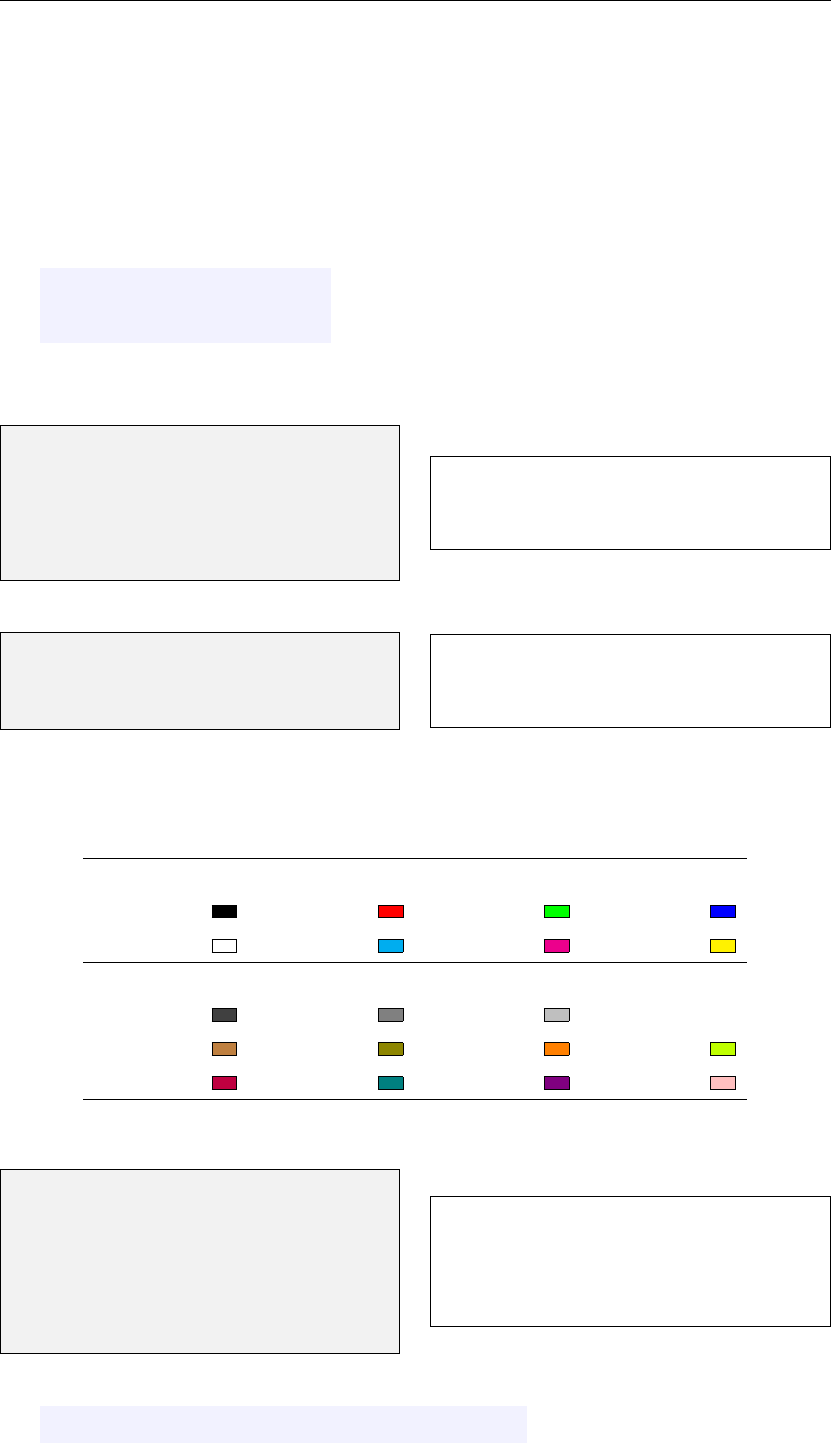
§6.3 使用颜色 75
6.3 使用颜色
L
A
T
EX原生不支持颜色,它依赖 color 宏包或者 xcolor 宏包,给 PDF 输出生成颜色的特殊
指令。
6.3.1 颜色的表达方式
调用 color 或xcolor 宏包后,我们就可以用如下命令切换颜色:
\color[⟨color-mode⟩]{⟨code⟩}
\color{⟨color-name⟩}
颜色的表达方式有两种,其一是使用色彩模型和色彩代码,代码用 0∼1的数字代表成分的
比例。color 宏包支持 rgb、cmyk 和gray 模型,xcolor 支持更多的模型如 hsb 等。
\large\sffamily
{\color[gray]{0.6}
60\% 灰色} \\
{\color[rgb]{0,1,1}
青色}
60% 灰色
青色
其二是直接使用名称代表颜色,前提是已经定义了颜色名称(没定义的话会报错):
\large\sffamily
{\color{red} 红色} \\
{\color{blue} 蓝色}
红色
蓝色
color 宏包仅定义了 8种颜色名称,xcolor 补充了一些,总共有 19 种,见表 6.3。
表6.3: color 和xcolor 宏包可用的颜色名称。
基本的 8种颜色名称(后三种颜色为 CMYK 模型)
black red green blue
white cyan magenta yellow
xcolor 额外可用的颜色名称:
darkgray gray lightgray
brown olive orange lime
purple teal violet pink
xcolor 还支持将颜色通过表达式混合或互补:
\large\sffamily
{\color{red!40} 40\% 红色}\\
{\color{blue}蓝色
\color{blue!50!black}蓝黑
\color{black}黑色}\\
{\color{-red}红色的互补色}
40% 红色
蓝色 蓝黑 黑色
红色的互补色
我们还可以通过命令自定义颜色名称,注意这里的 ⟨color-mode⟩是必选参数:
\definecolor{⟨color-name⟩}{⟨color-mode⟩}{⟨code⟩}
76 第六章 特色工具和功能
如果调用 color 或xcolor 宏包时指定 dvipsnames 选项,就有额外的 68 种颜色名称可用1。
xcolor 宏包还支持通过指定其它选项载入更多颜色名称。限于篇幅不展开介绍,详情请参考 xcolor
宏包的手册。
6.3.2 带颜色的文本和盒子
原始的 \color 命令类似于字体命令 \bfseries,它使之后排版的内容全部变成指定的颜
色,所以直接使用时通常要加花括号分组。color /xcolor 宏包都定义了一些方便用户使用的带颜
色元素。
输入带颜色的文本可以用类似 \textbf 的命令:
\textcolor[⟨color-mode⟩]{⟨code⟩}{⟨text⟩}
\textcolor{⟨color-name⟩}{⟨text⟩}
以下命令构造一个带背景色的盒子,⟨material⟩为盒子中的内容:
\colorbox[⟨color-mode⟩]{⟨code⟩}{⟨material⟩}
\colorbox{⟨color-name⟩}{⟨material⟩}
以下命令构造一个带背景色和有色边框的盒子,⟨fcode⟩或⟨fcolor-name⟩用于设置边框颜
色:
\fcolorbox[⟨color-mode⟩]{⟨fcode⟩}{⟨code⟩}{⟨material⟩}
\fcolorbox{⟨fcolor-name⟩}{⟨color-name⟩}{⟨material⟩}
\sffamily
文字用\textcolor{red}{红色}强调\\
\colorbox[gray]{0.95}{浅灰色背景} \\
\fcolorbox{blue}{yellow}{%
\textcolor{blue}{蓝色边框+文字,%
黄色背景}
}
文字用红色强调
浅灰色背景
蓝色边框 +文字,黄色背景
\fcolorbox 也可以像 3.8.2 小节里的 \fbox 那样调节 \fboxrule 和\fboxsep;对于
\colorbox,调整 \fboxsep 是有效的。这里不再给出具体的示例。
6.4 使用超链接
PDF 文档格式是现今最流行的电子文档格式,而电子文档最实用的需求之一就是链接功能。
L
A
T
EX中实现这一功能的是 hyperref 宏包。
6.4.1 hyperref 宏包
hyperref 宏包涉及到的链接遍布 L
A
T
EX的每一个角落——目录、引用、脚注、索引、参考文
献等等都被封装成链接。但这也使得它与其它宏包的冲突机会大大增加,虽然宏包已经尽力解决
各方面的兼容性,但仍不能面面俱到。为减少冲突的可能性,习惯上将 hyperref 宏包放在其它宏
包之后调用。
1color 宏包实际要指定 dvipsnames 和usenames 选项。
§6.4 使用超链接 77
与graphicx 宏包类似,latex +dvipdfmx 命令下调用 hyperref 宏包时,需要指定选项
dvipdfmx;而 pdflatex 或xelatex 命令下不需要。
hyperref 宏包提供了命令 \hypersetup 配置各种参数,或者也可以作为宏包选项,在调用
宏包时指定:
\hypersetup{⟨option1 ⟩,⟨option2 ⟩={value},...}
\usepackage[⟨option1 ⟩,⟨option2 ⟩={value},...]{hyperref}
表6.4: hyperref 宏包提供的参数设置。
参数 默认值 含义
colorlinks=⟨true|false⟩false 设置为 true 为链接文字带颜色,反之加上带
颜色的边框
hidelinks 取消链接的颜色和边框
pdfborder={⟨n⟩ ⟨n⟩ ⟨n⟩}001 超链接边框设置,设为 000可取消边框
bookmarks=⟨true|false⟩true 是否生成书签
bookmarksopen=⟨true|false⟩false 是否展开书签
bookmarksnumbered=⟨true|false⟩false 书签是否带章节编号
CJKbookmarks=⟨true|false⟩false 使用 CJK 宏包/ GBK 编码排版中文时必须
设定的参数,在第一次编译后需要将生成的
.out 文件用工具处理编码
unicode 使用 CJKutf8 宏包/ UTF-8 编码排版中文时
必须设定的参数
pdftitle=⟨string⟩空 标题
pdfauthor=⟨string⟩空 作者
pdfsubject=⟨string⟩空 主题
pdfkeywords=⟨string⟩空 关键词
pdfstartview=⟨Fit|FitH |FitV ⟩Fit 设置 PDF 页面以适合页面/适合宽度/适合
高度等方式显示,默认为适合页面
6.4.2 超链接
hyperref 宏包提供了直接书写超链接的命令,用于在 PDF 中生成 URL:
\url{⟨url⟩}
\nolinkurl{⟨url⟩}
\url 和\nolinkurl 都生成可以点击的 URL,区别是前者有彩色,后者没有。在 \url 命
令中作为参数的 URL 里,可直接输入如 %、&这样的特殊符号。
我们也可以像网页一样,把一段文字赋予其“超链接”的作用:
\href{⟨url⟩}{⟨text⟩}
\url{http://wikipedia.org} \\
\nolinkurl{http://wikipedia.org} \\
\href{http://wikipedia.org}{Wiki}
http://wikipedia.org
http://wikipedia.org
Wiki
78 第六章 特色工具和功能
使用 hyperref 宏包后,文档中所有的引用、参考文献、索引等等都转换为超链接。用户也可
对某个 \label 命令定义的标签 ⟨label⟩作超链接(注意这里的 ⟨label⟩虽然是可选参数的形式,
但通常是必填的2):
\hyperref[⟨label⟩]{⟨text⟩}
默认的超链接在文字外边加上一个带颜色的边框(在打印 PDF 时边框不会打印),可指定
colorlinks 参数修改为将文字本身加上颜色,或修改 pdfborder 参数调整边框宽度以“去掉”
边框;hidelinks 参数则令超链接既不变色也不加边框。
\hypersetup{hidelinks}
% or:
\hypersetup{pdfborder={0 0 0}}
6.4.3 PDF 书签
hyperref 宏包另一个强大的功能是为 PDF 生成书签。对于章节命令 \chapter、\section
等,默认情况下会为 PDF 自动生成书签。和交叉引用、索引等类似,生成书签也需要多次编译
源代码,第一次编译将书签记录写入 .out 文件,第二次编译才正确生成书签。
书签的一些属性见表 6.4。在 latex +dvipdfmx 或pdflatex 命令下使用 ctex 宏包或 CJK
宏包时,为了正确生成中文书签而不出现乱码,需要额外的设置,甚至繁琐的工序(这也是我们
推荐使用 xelatex 命令处理中文的原因)。
hyperref 还提供了手动生成书签的命令:
\pdfbookmark[⟨level⟩]{⟨bookmark⟩}{⟨anchor⟩}
⟨bookmark⟩为书签名称,⟨anchor⟩为书签项使用的锚点(类似交叉引用的标签)。可选参数 ⟨level⟩
为书签的层级,默认为 0。
章节命令里往往有 L
A
T
EX命令甚至数学公式,而 PDF 书签是纯文本,对命令和公式的处
理很困难,有出错的风险。hyperref 宏包已经为我们处理了许多常见命令,如 \LaTeX 和字体命
令\textbf 等,对于未被处理的命令或数学公式,就要在章节标题中使用如下命令,分别提供
L
A
T
EX代码和 PDF 书签可用的纯文本:
\texorpdfstring{⟨L
A
T
E
X code⟩}{⟨PDF bookmark text⟩}
比如在章节名称里使用公式 E=mc2,而书签使用字符 E=mc^2:
\section{质能公式 \texorpdfstring{$E=mc^2$}{E=mc\textasciicircum 2}}
6.4.4 PDF 文档属性
hyperref 宏包还提供了一些参数用于改变 PDF 文档的属性,部分见表 6.4。
2不带可选参数的 \hyperref 命令带四个必选参数,前三个组成特殊格式的超链接,最后一个同 ⟨text⟩。

第七章 绘图功能
除了排版文字,L
A
T
EX也支持用代码表示图形。不同的扩展已经极大地丰富了 L
A
T
E
X
的图形功能,TikZ就是其中之一。本章将带你了解一些基本的绘图功能。
一些特殊的绘图,如交换图、树状图甚至分子式和电路图也能够通过代码绘制,不
过其复杂程度已经超出本手册范围,有兴趣的读者可以查阅一些帮助手册,或者在互联
网寻求帮助。
7.1 绘图语言简介
L
A
T
EX提供了原始的 picture 环境,能够绘制一些基本的图形如点、线、矩形、圆、Bézier
曲线等等,不过受制于 L
A
T
EX本身,它的绘图功能极为有限,效果也不够美观。
现在流行的绘图代码有以下几种:
•PSTricks
以PostSciprt 语言的功能为基础的绘图宏包,具有优秀的绘图能力。它对老式的 latex +
dvips 编译命令支持最好,而现在的几种编译命令下使用起来都不够方便。
•TikZ & pgf
德国的 Till Tantau 在开发著名的 L
A
T
EX幻灯片文档类 beamer 时一并开发了绘图宏包 pgf,
目的是令其能够在 pdflatex 或xelatex 等不同的编译命令下都能使用。TikZ是在 pgf
基础上封装的一个宏包,采用了类似 METAPOST 的语法,提供了方便的绘图命令,绘图
能力不输 PSTricks。
•METAPOST & Asymptote
METAPOST 脱胎于高德纳为 T
EX配套开发的字体生成程序 METAFONT,具有优秀的绘图
能力,并能够调用 T
EX引擎向图片中插入文字和公式。Asymptote 在METAPOST 的基础
上更进一步,具有一定的类似 C语言的编程能力,支持三维图形的绘制。
它们往往需要把代码写在单独的文件里,用特定的工具去编译,也可以借助特殊的宏包在
L
A
T
EX代码里直接使用。
本手册将介绍 TikZ绘图语言里最基本的部分。TikZ还支持各种自定义的扩展,基于 TikZ
的专门用途的绘图宏包也不胜枚举,其复杂程度已远远超出入门手册的范围(TikZ的帮助文档
有上千页之厚)。对此感兴趣的读者需要自行查阅帮助手册,或者到互联网上参考现成的范例。
7.2 TikZ绘图语言
在导言区调用 tikz 宏包,就可以用以下命令和环境使用 TikZ的绘图功能了1:
1latex + dvipdfmx 编译方式要在 tikz 宏包之前调用 graphicx 宏包并指定 dvipdfmx 选项。
79
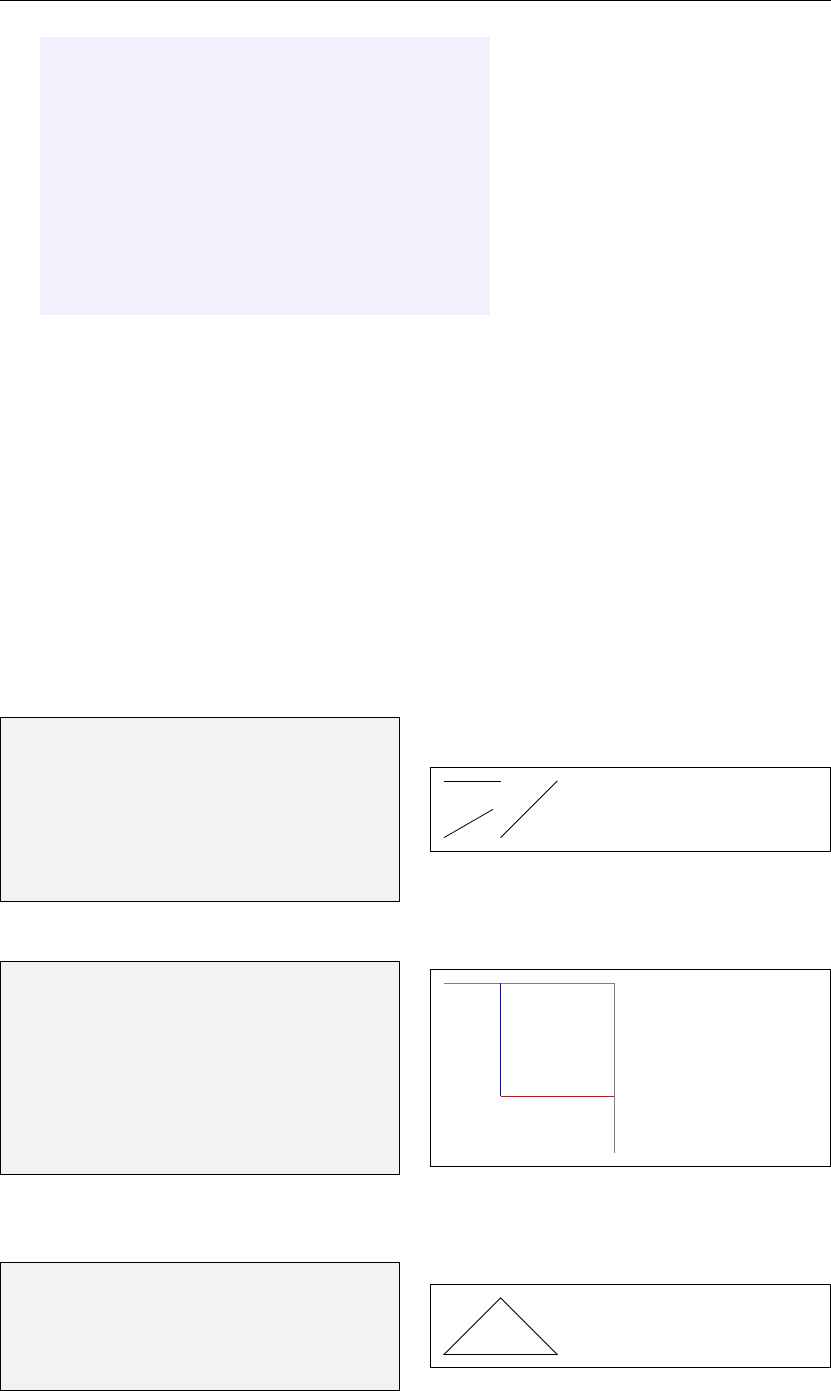
80 第七章 绘图功能
\tikz[...] ⟨tikz code⟩;
\tikz[...] {⟨tikz code 1 ⟩;⟨tikz code 2 ⟩; ...}
\begin{tikzpicture}[...]
⟨tikz code 1 ⟩;
⟨tikz code 2 ⟩;. . .
. . .
\end{tikzpicture}
前一种用法为 \tikz 带单条绘图命令,以分号结束,一般用于在文字之间插入简单的图形;
后两种用法较为常见,使用多条绘图命令,可以在 figure 等浮动体中使用。
7.2.1 TikZ坐标和路径
TikZ用直角坐标系或者极坐标系描述点的位置。
•直角坐标下,点的位置写作 (⟨x⟩,⟨y⟩),坐标 ⟨x⟩和⟨y⟩可以用 L
A
T
EX支持的任意单位表
示,缺省为 cm;
•极坐标下,点的位置写作 (⟨θ⟩:⟨r⟩)。θ为极角,单位是度。
我们还可以为某个点命名:\coordinate (A) at (⟨coordinate⟩)然后就可以使用 (A) 作为
点的位置了。
\begin{tikzpicture}
\draw (0,0) -- (30:1);
\draw (1,0) -- (2,1);
\coordinate (S) at (0,1);
\draw (S) -- (1,1);
\end{tikzpicture}
坐标的表示形式还包括“垂足”形式:
\begin{tikzpicture}
\coordinate (S) at (2,2);
\draw[gray] (-1,2) -- (S);
\draw[gray] (2,-1) -- (S);
\draw[red] (0,0) -- (0,0 -| S);
\draw[blue] (0,0) -- (0,0 |- S);
\end{tikzpicture}
TikZ最基本的路径为两点之间连线,如 (⟨x1⟩,⟨y1⟩) -- (⟨x2⟩,⟨y2⟩),可以连用表示多个连
线(折线)。连续使用连线时,可以使用 cycle 令路径回到起点,生成闭合的路径。
\begin{tikzpicture}
\draw (0,0) -- (1,1)
-- (2,0) -- cycle;
\end{tikzpicture}
其它常用的路径还包括:
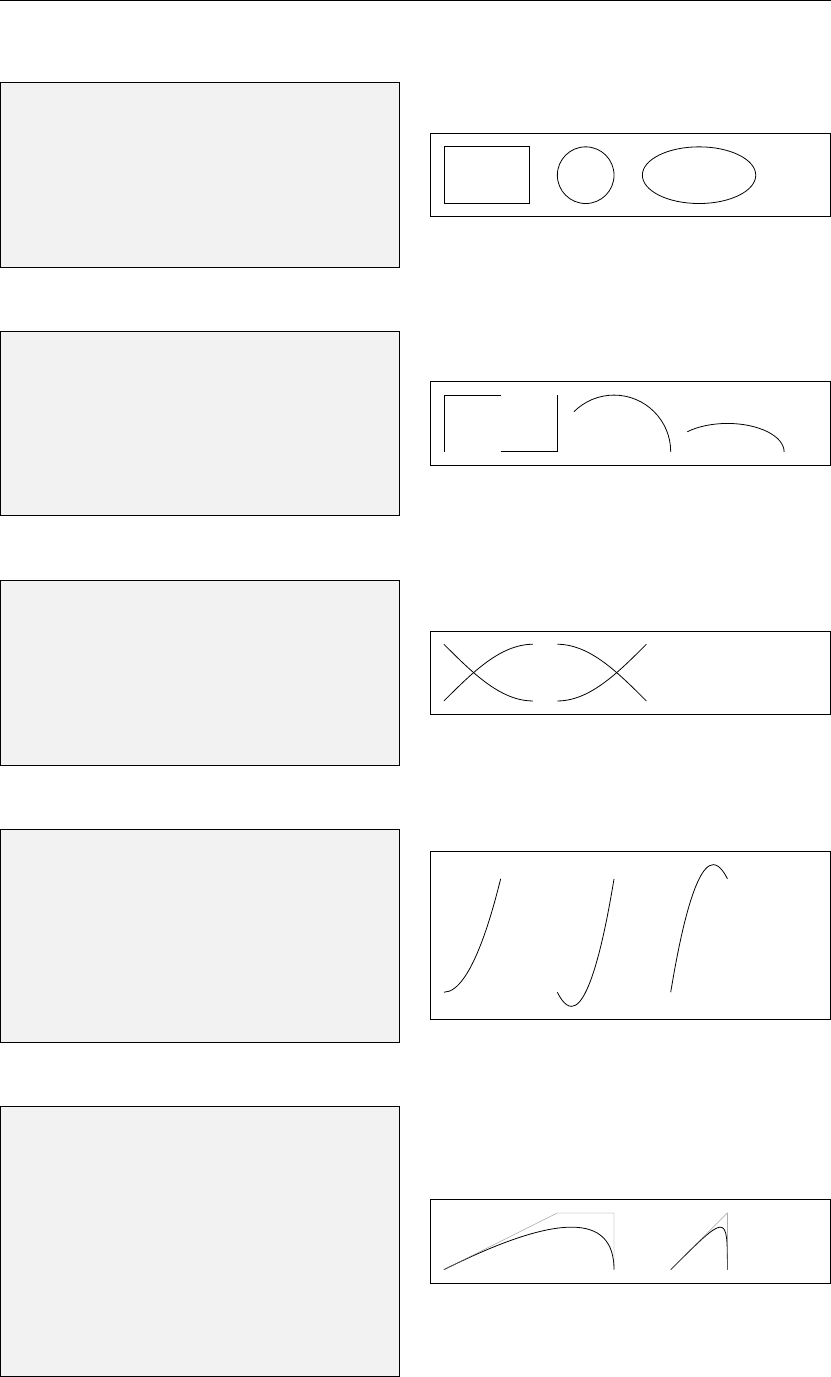
§7.2 TikZ绘图语言 81
•矩形、圆和椭圆:
\begin{tikzpicture}
\draw (0,0) rectangle (1.5,1);
\draw (2.5,0.5) circle [radius=0.5];
\draw (4.5,0.5) ellipse
[x radius=1,y radius=0.5];
\end{tikzpicture}
•直角、圆弧、椭圆弧:
\begin{tikzpicture}
\draw (0,0) |- (1,1);
\draw (1,0) -| (2,1);
\draw (4,0) arc (0:135:1);
\draw (6,0) arc (0:135:1 and 0.5);
\end{tikzpicture}
•正弦、余弦曲线(四分之一个周期):
\begin{tikzpicture}
\draw (0,0) sin (1.57,1);
\draw (0,1) sin (1.57,0);
\draw (2,1) cos (3.57,0);
\draw (2,0) cos (3.57,1);
\end{tikzpicture}
•抛物线,用 bend 控制顶点:
\begin{tikzpicture}
\draw (0,0) parabola (1,2);
\draw (2,0) parabola
bend (2.25,-0.25) (3,2);
\draw (4,0) parabola
bend (4.75,2.25) (5,2);
\end{tikzpicture}
•二次和三次 Bézier 曲线,分别使用一个和两个控制点:
\begin{tikzpicture}
\draw (0,0) .. controls
(2,1) and (3,1) .. (3,0);
\draw (4,0) .. controls
(5,1) .. (5,0);
\draw[help lines] (0,0)
-- (2,1) -- (3,1) -- (3,0)
(4,0) -- (5,1) -- (5,0);
\end{tikzpicture}
•网格、函数图像,网格可用 step 参数控制网格大小,函数图像用 domain 参数控制定义域:
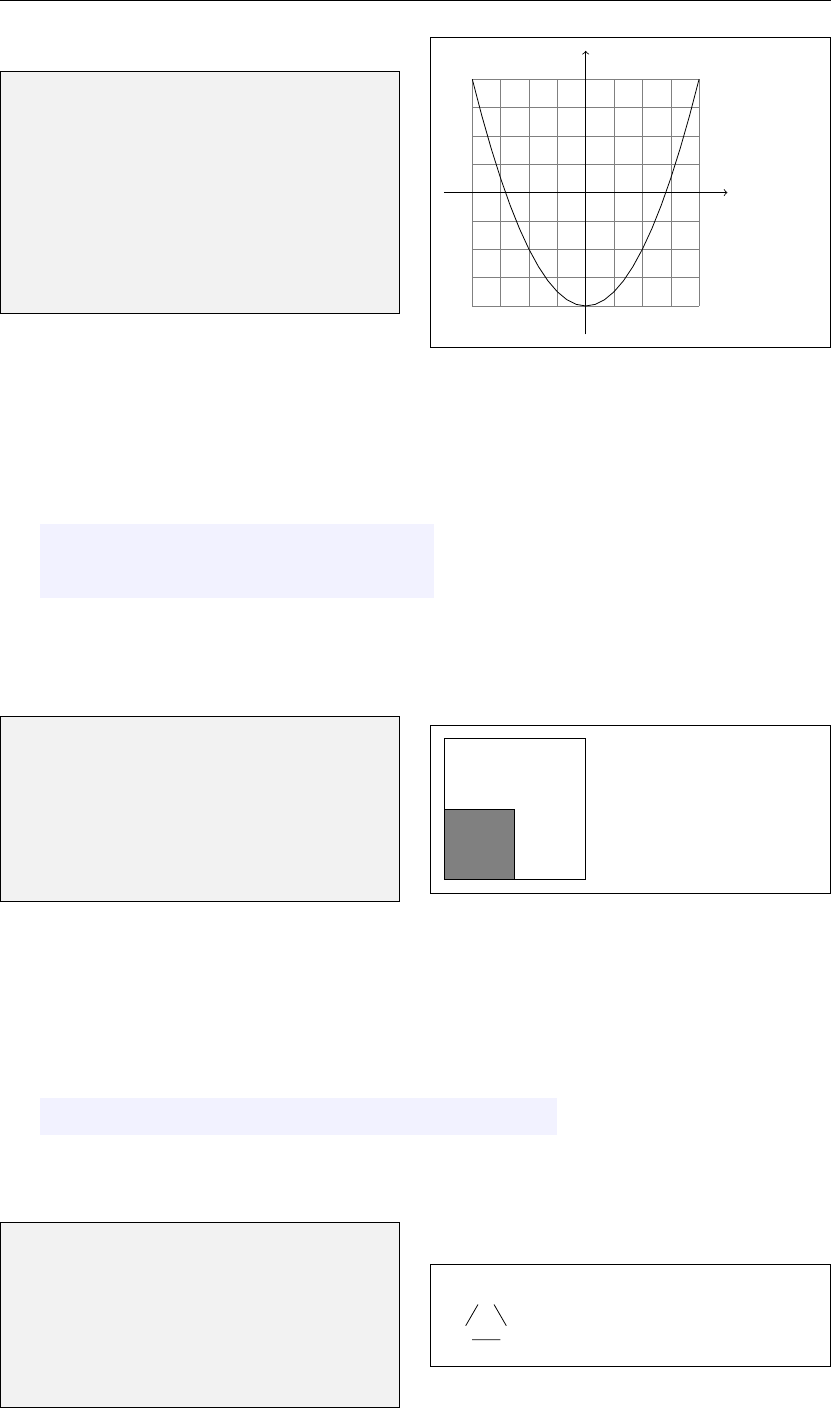
82 第七章 绘图功能
\begin{tikzpicture}
\draw[help lines,step=0.5]
(-2,-2) grid (2,2);
\draw[->] (-2.5,0) -- (2.5,0);
\draw[->] (0,-2.5) -- (0,2.5);
\draw[domain=-2:2]
plot(\x,{\x*\x -2});
\end{tikzpicture}
7.2.2 TikZ绘图命令和参数
除了 \draw 命令之外,TikZ还提供了 \fill 命令用来填充图形,\filldraw 命令则同时填
充和描边。除了矩形、圆等现成的闭合图形外,\fill 和\filldraw 命令也能够填充人为构造
的闭合路径。
\draw[...] ⟨path⟩;\fill[...] ⟨path⟩;
\filldraw[...] ⟨path⟩;
绘图参数可作为可选参数用在 tikzpiture 环境或 \tikz 命令时,参数会影响到所有具体
的绘图命令;用在单个绘图命令 \draw、\filldraw 等时,只对这个命令起效。
TikZ还提供了 scope 环境,令一些绘图参数在局部起效:
\begin{tikzpicture}
\draw (0,0) rectangle (2.5, 2.5);
\begin{scope}[fill=gray,scale=0.5]
\filldraw (0,0) rectangle (2.5, 2.5);
\end{scope}
\end{tikzpicture}
TikZ有数不清的绘图参数,这些参数令 TikZ能够绘制丰富多彩的图像,同时也令 TikZ难
以精通。本手册仅总结常用的一些绘图参数,见表 7.1。
7.2.3 TikZ文字结点
TikZ用\node 命令绘制文字结点:
\node[⟨options⟩](⟨name⟩) at (⟨coordinate⟩) {⟨text⟩};
(⟨name⟩)为结点命名,类似 \coordinate;at (⟨coordinate⟩)指定结点的位置。这两者和前面
的⟨options⟩都可以省略,只有 ⟨text⟩是必填的。
\begin{tikzpicture}
\node (A) at (0,0) {A};
\node (B) at (1,0) {B};
\node (C) at (60:1) {C};
\draw (A) -- (B) -- (C) -- (A);
\end{tikzpicture}
A B
C
§7.2 TikZ绘图语言 83
表7.1: TikZ常用的一些绘图参数。
•color=⟨color⟩
为线条(\draw)或填充(\fill)指定颜色,⟨color⟩使用颜色名或是 xcolor 的混合颜色语法。往往
可以不写 color= 直接写颜色名称。
•fill=⟨color⟩/ draw=⟨color⟩
分别给 \filldraw 指定填充和描边的颜色。也可给 \fill 和\draw 命令使用。不带参数直接使用
fill 和draw,相当于用默认颜色。
•line width=⟨length⟩
指定线条粗细为 ⟨width⟩。默认为普通线宽 0.4pt。
•thin / semithick / thick / ...
指定线条粗细为预定义的某个类型,默认为 thin。总共有七种预定义的类型:ultra thin,very
thin,thin,semithick,thick,very thick,ultra thick。
•help lines
指定线条为辅助线,相当于 line width=0.2pt,gray。
•solid / dashed / dotted / dash dot / dash dot dot / ...
指定线条类型(实线、虚线等)。
•rounded corners
将路径转向处绘制成圆角。可写成 rounded corners=⟨radius⟩使用给定的半径。
•-> / -< / -to / -latex / -stealth / ...
指定路径终点的箭头种类。
•<- / >- / to- / latex- / -stealth / ...
指定路径起点的箭头种类。起点和终点的箭头可以搭配,如 <-> 或者 latex-to 等。
•scale=⟨scale⟩
指定整个图像或某个路径的缩放比例。
•xshift=⟨length⟩/ yshift=⟨length⟩
指定整个图像或某个路径相对于原位置的水平/垂直位移。
•rotate=⟨angle⟩
指定整个图像或某个路径旋转一定角度。
84 第七章 绘图功能
表7.2: TikZ结点使用的一些绘图参数。
•anchor=⟨position⟩
指定结点的某个角落 ⟨position⟩位于给定的位置 ⟨coordinate⟩。参数 ⟨position⟩用center、north、
north west 等形式表示。
•centered / above / below / left / right / above left / ...
指定结点相对于 ⟨coordinate⟩的位置,anchor=⟨position⟩的等效写法。above 相当于 anchor=south,
以此类推。带参数的形式 above=⟨length⟩指定节点相对于 ⟨coordinate⟩的距离。
•shape=⟨shape⟩
结点的形状,默认可用 rectangle 和circle,可省略 shape= 直接写。在导言区使用命令 \use-
tikzlibrary{shapes.geometric} 可用更多的形状。
•inner sep=⟨length⟩/ outer sep=⟨length⟩
结点边界向外和向内的额外距离。
•minimum size=⟨length⟩/ minimum height=⟨length⟩/ minimum width=⟨length⟩
结点的最小大小或最小高度/宽度。
•text=⟨color⟩
结点文字的颜色。
•node font=⟨font command⟩
结点文字的字体,形如 \bfseries 或\itshape 等。
表7.1 中的参数可用于 \node 命令的配置。除此之外,\node 还有一些特定的参数,见表
7.2。
\node 命令不仅为文字结点的位置命名,在 \draw 等命令中还可以使用某个结点的相对位
置,以“东南西北”的方式命名:
\begin{tikzpicture}
\draw (0,0) circle[radius=1];
\fill (0,0) circle[radius=2pt];
\node[draw] (P) at (15:2) {center};
\draw[dotted] (0,0) -- (P.west);
\end{tikzpicture}
center
另一种用法是在 \draw 等命令的路径中使用 node,不仅可以对某个位置标记节点,还能够
对线标记:
\begin{tikzpicture}
\draw (2,1.5) node[above] {$A$}
-- node[above left] {$c$}
(0,0) node[left] {$B$}
-- node[below] {$a$}
(2.5,0) node[right] {$C$}
-- node[above right] {$b$}
cycle;
\end{tikzpicture}
A
c
BaC
b
§7.2 TikZ绘图语言 85
除了 \node 命令之外,\coordinate 也可以通过参数为某个位置添加文字(label)。在此举
一个较为复杂的例子,综合前面介绍过的各种路径、形状、文字结点和参数设置。
\begin{tikzpicture}
\draw[-stealth,line width=0.2pt] (-0.5,0) -- (4.5,0);
\draw[-stealth,line width=0.2pt] (0,-0.5) -- (0,2.5);
\coordinate (a) at (0.5,1.9);
\coordinate (b) at (4,1.2);
\coordinate[label=below:$a$] (a0) at (a |- 0,0);
\coordinate[label=below:$b$] (b0) at (b |- 0,0);
\filldraw[fill=gray!20,draw,thick]
(a0) -- (a) .. controls (1,2.8) and (2.7,0.4) .. (b) -- (b0) -- cycle;
\node[above right,outer sep=0.2cm, rounded corners,
fill=green!20,draw=gray,text=blue!60!black,scale=0.6]
at (b) {$\displaystyle \int_a^b {f(x)\,\mathrm{d}x} = F(b) - F(a)$};
\end{tikzpicture}
ab
b
a
f(x) dx=F(b)−F(a)
源代码 7.1: TikZ绘图示例源代码和效果。
7.2.4 在TikZ中使用循环
TikZ通过 pgffor 功能宏包实现了简单的循环功能,语法为:
\foreach \a in {⟨list⟩} {⟨commands⟩}
上述语法定义了 \a 为变量,在 {⟨commands⟩}中使用 \a 完成循环。
⟨list⟩可以直接将所有值写出来,如 1,2,3,4;也可以写成省略形式,如 1,2,. . . ,10。
\begin{tikzpicture}
\draw (0,0)--(5,0);
\foreach \i in {0.0,0.1,...,5.0}
{\draw[very thin]
(\i,0)--(\i,0.15);}
\foreach \I in {0,1,2,3,4,5}
{\draw (\I,0)--(\I,0.25)
node[above] {\I};}
\end{tikzpicture}
012345
\foreach 还可使用变量对参与循环:
86 第七章 绘图功能
\begin{tikzpicture}
\foreach \n/\t in
{0/\alpha,1/\beta,2/\gamma}
{\node[circle,fill=lightgray,draw]
at (\n,0) {$\t$};}
\end{tikzpicture}
αβγ
第八章 自定义 L
A
T
E
X命令和功能
读到这一章之前,如果你确保掌握了前几章的知识并熟练运用,你已经能制作出内
容和形式都相当丰富的文档了。但你可能还不会满足:我要如何制作一个简单但像样的
毕业论文/书籍/简历模板,每次可以直接套用,而不是再在导言区写一堆代码?
本章的内容将有助于你实现这一个目标,让你能编写可重复利用的模块——宏包
和文档类,并在其中自己定义命令和环境。不过作为入门手册,这些知识仍是不全面的。
如果你不满足于此,需要参考更多资料,比如 [2,10]。
8.1 自定义命令和环境
你也许已经意识到了,在本手册中介绍的所有命令都被包含在一个带颜色的矩形背景框中。
笔者并没有直接使用基础的 L
A
T
EX命令来实现这个效果,而是创建了一个宏包,并在其中定义
了笔者所需要的命令和环境。现在我只需写成这样简单的形式:
\begin{command}
\cmd{dum}
\end{command}
\dum
这个例子中使用了一个新的环境 command。这个环境负责给命令代码加上一个带颜色的矩
形背景框。同时还使用了一个命令:\cmd,这个命令负责输出命令的名字,包括前面的反斜杠。
一旦笔者想要修改命令代码的样式,比如更换颜色、加边框等等,可以通过改变 command 环
境的定义来很容易地创建新的外观,而不是挨个修改每个命令示例。
8.1.1 定义新命令
使用如下命令可以定义你自己的命令:
\newcommand{\⟨name⟩}[⟨num⟩]{⟨definition⟩}
基本上,这个命令有两个参数,第一个 ⟨name⟩是你想要建立的命令的名称(带反斜杠),第二
个⟨definition⟩是命令的定义。方括号里的参数 ⟨num⟩是可选的,用于指定新命令所需的参数数
目(最多 9个)。如果缺省可选参数,默认就是 0,也就是新建的命令不带任何参数。
接下来的两个例子有助你的理解。第一个例子定义了一个新的命令:\tnss。这个命令是本
手册英文名称 “The Not So Short Introduction to L
A
T
EX 2ε”的简写。如果你需要在文档中多次
使用本手册的名称,那么使用这个命令是一个非常方便的办法。
\newcommand{\tnss}{The not
so Short Introduction to
\LaTeXe}
This is ‘‘\tnss’’ \ldots{}
‘‘\tnss’’
This is “The not so Short Introduction to
L
A
T
EX 2ε” . . . “The not so Short Introduc-
tion to L
A
T
EX 2ε”
87
88 第八章 自定义 L
A
T
E
X命令和功能
第二个例子演示了如何定义一个带参数的命令。在命令的定义中,标记 #1 代表指定的参数。
如果想使用多个参数,可以依次使用 #2、……、#9 等标记。
\newcommand{\txsit}[1]
{This is the \emph{#1} Short
Introduction to \LaTeXe}
% in the document body:
\begin{itemize}
\item \txsit{not so}
\item \txsit{very}
\end{itemize}
•This is the not so Short Introduction
to L
A
T
EX 2ε
•This is the very Short Introduction to
L
A
T
EX 2ε
L
A
T
EX不允许你定义一个与现有命令重名的命令。如果需要修改命令定义的话,使用 \re-
newcommand 命令。它使用与命令 \newcommand 相同的语法。
在某些情况之下,你可能会希望使用 \providecommand 命令。在命令不存在时,它相当于
\newcommand ;在命令已经存在时,仍沿用存在的定义。
8.1.2 定义环境
与\newcommand 命令类似,有一个命令用于定义新的环境。这个命令是 \newenvironment,
它的语法如下所示:
\newenvironment{⟨name⟩}[⟨num⟩]{⟨before⟩}{⟨after⟩}
同样地,\newenvironment 命令有一个可选的参数。在 ⟨before⟩中的内容将在此环境包含
的文本之前处理,而在 ⟨after⟩中的内容将在遇到 \end{⟨name⟩}命令时处理。
下面的例子演示了 \newenvironment 命令的用法:
\newenvironment{king}
{\rule{1ex}{1ex}%
\hspace{\stretch{1}}}
{\hspace{\stretch{1}}%
\rule{1ex}{1ex}}
\begin{king}
My humble subjects \ldots
\end{king}
My humble subjects . . .
参数 ⟨num⟩的使用方式与 \newcommand 命令相同。L
A
T
EX还同样保证你不会不小心新建重
名的环境。如果你确实希望改变一个现有的环境,你可以使用命令 \renewenvironment,它使
用和命令 \newenvironment 相同的语法。
8.2 编写自己的宏包和文档类
8.2.1 编写简单的宏包
如果你定义了很多新的环境和命令,你的文档的导言区将变得相当长,在这种情况下,好的
方式是建立一个新的 L
A
T
EX宏包来存放所有你自己定义的命令和环境,然后在你的文档中使用
\usepackage 命令来调用自定义的宏包。
写一个宏包的基本工作就是将原本在你的文档导言区里很长的内容拷贝到另一个文件中去,
这个文件需要以 .sty 作扩展名。你还需要加入一个宏包专用的命令:
§8.3 计数器 89
% Demo Package by Tobias Oetiker
\ProvidesPackage{demopack}
\newcommand{\tnss}{The not so Short Introduction
to \LaTeXe}
\newcommand{\txsit}[1]{The \emph{#1} Short
Introduction to \LaTeXe}
\newenvironment{king}{\begin{quote}}{\end{quote}}
源代码 8.1: 宏包的一个最简示例。
\ProvidesPackage{⟨package name⟩}
这个命令应该放在你的宏包的最前面,并且一定要注意:⟨package name⟩需要和宏包的文件名
一致。 \ProvidesPackage 让L
A
T
EX记录宏包的名称,从而在你尝试再次调用同一个宏包的时
候忽略后面的调用1。源代码 8.1 给出了一个小的宏包示例,其中包含了我们之前定义的一些命
令。
8.2.2 在宏包中调用其它宏包
如果你想进一步把各种宏包的功能汇总到一个文件里,而不是在文档的导言区罗列一大堆
宏包的话,L
A
T
EX允许你在自己编写的宏包中调用其它宏包,命令为 \RequirePackage,用法和
\usepackage 一致:
\RequirePackage[⟨options⟩]{⟨package name⟩}
8.2.3 编写自己的文档类
当你更进一步,需要编写自己的文档类,如论文模板等,问题就稍稍麻烦了一些。首先,自
己的文档类以 .cls 作扩展名,开头使用 \ProvidesClass 命令:
\ProvidesClass{⟨class name⟩}
当然了,{⟨class name⟩}也需要和文档类的文件名一致。
但是有了上述命令和和你之前学到的 \newcommand 等,还并不能完成一个文档类的编写,
因为诸如 \chapter、\section 等等许多常用的命令都是在文档类中定义的。事实上,许多时候
我们只需要像调用宏包那样调用一个基本的文档类,省去许多不必要的麻烦。在你的文档类中调
用其它文档类的命令是 \LoadClass ,用法和 \documentclass 十分相像:
\LoadClass[⟨options⟩]{⟨package name⟩}
8.3 计数器
我们早就见识到了 L
A
T
EX对文档元素自动计数的能力:章节符号、列表、图表……它们都
是依靠 L
A
T
EX提供的“计数器”完成的。
1但如果你以不同的选项多次引入宏包,则有可能会引起错误,见附录 B.1。

90 第八章 自定义 L
A
T
E
X命令和功能
8.3.1 定义和修改计数器
定义一个计数器的方法为:
\newcounter{⟨counter name⟩}
\newcounter{⟨counter name⟩}[⟨parent counter name⟩]
⟨counter name⟩为计数器的名称。计数器可以有上下级的关系,可选参数 ⟨parent counter
name⟩定义为 ⟨counter name⟩的上级计数器。
以下命令修改计数器的数值,\setcounter 将数值设为 ⟨number⟩;\addtocounter 将数值
加上 ⟨number⟩;\stepcounter 将数值加一,并将所有下级计数器归零。
\setcounter{⟨counter name⟩}{⟨number⟩}
\addtocounter{⟨counter name⟩}{⟨number⟩}
\stepcounter{⟨counter name⟩}
8.3.2 计数器的输出格式
计数器 ⟨counter⟩的输出格式由 \the⟨counter⟩表示,如我们在 5.4 一节见过的 \thechapter
等。这个值默认以阿拉伯数字形式输出,如果想改成其它形式,需要重定义 \the⟨counter⟩,如
将equation 计数器的格式定义为大写字母:
\renewcommand\theequation{\Alph{equation}}
命令 \Alph 控制计数器 ⟨counter⟩的值以大写字母形式显示。下表列出所有可用于修改计
数器格式的命令。注意:这些命令只能用于计数器,不能直接用于数字,如 \roman{1} 这样的
命令会出错。
命令 样式 备注
\arabic 阿拉伯数字(默认)
\alph 小写字母 限 0-26
\Alph 大写字母 限 0-26
\roman 小写罗马数字 限正数
\Roman 大写罗马数字 限正数
\fnsymbol 一系列符号,用于 \thanks
命令生成的脚注
限0-9
计数器的输出格式还可以利用其它字符,甚至其它计数器的输出格式与之组合。如标准文档
类里对 \subsection 相关的计数器的输出格式的定义相当于:
\renewcommand\thesubsection{\thesection.\arabic{subsection}}
8.3.3 L
A
T
E
X中的计数器
•我们当然早就意识到了,所有章节命令 \chapter、\section 等分别对应计数器 chapter、
section 等等,而且有上下级的关系。而计数器 part 是独立的。
•有序列表 enumerate 的各级计数器为 enumi, enumii, enumiii, enumiv,也是有上下级的关
系。
•图表浮动体的计数器就是 table 和figure;公式的计数器为 equation。这些计数器在 article
文档类中是独立的,而在 book 和report 中以 chapter 为上级计数器。

§8.4 L
A
T
E
X可定制的一些命令和参数 91
•页码、脚注的计数器分别是 page 和footnote。
我们可以利用前面介绍过的命令,修改计数器的样式以达到想要的效果,比如把页码修改成
大写罗马字母,左右加横线,或是给脚注加上方括号:
\renewcommand\thepage{--~\Roman{page}~--}
\renewcommand\thefootnote{[\arabic{footnote}]}
如果只是简单将计数器输出格式应用到页码上的话,有个更方便的命令 \pagenumbering:
\pagenumbering{Roman}
不过它在修改 page 计数器输出格式的同时,还将计数器的值改为 1,令修改后的页码总是从 1
开始。book 文档类的 \frontmatter 和\mainmatter 等都用了 \pagenumbering 命令。
最后介绍两个有用的计数器:
secnumdepth
L
A
T
EX标准文档类对章节划分了层级:
•在article 文档类里 part 为0,section 为1,依此类推;
•在report/book 文档类里 part 为-1,chapter 为0,section 为1,等等。
secnumdepth 计数器控制章节编号的深度,如果章节的层级大于 secnumdepth,那么章节的
标题、在目录和页眉页脚的标题都不编号(照常生成目录和页眉页脚),章节计数器也不计数。
可以用 \setcounter 命令设置 secnumdepth 为较大的数使得层级比较深的章节也编号,如
设置为 4令\paragraph 也编号;或者设置一个较小的数以取消编号,如设置为 -1 令\chapter
不编号。后者是生成不编号的章节的一个妙招,免去了手动使用 \addcontentsline 和\mark-
both 的麻烦。
secnumdepth 计数器在 article 文档类里默认为 3(subsubsection 一级);在 report 和book
文档类里默认为 2(subsection 一级)。
tocdepth
tocdepth 计数器控制目录的深度,如果章节的层级大于 tocdepth,那么章节将不会自动写
入目录项。默认值同 secnumdepth。
8.4 L
A
T
E
X可定制的一些命令和参数
L
A
T
EX事实上有相当一些可以定制的命令和参数,不过对于修改样式或者开发宏包来说,这
些定制项还远远不够。
对于用户来讲,容易定制的是这一些项目:
•标题名称/前后缀等。表 8.1 列出了标准文档类里可定制的项目,表中所有的 L
A
T
EX命令
都可以用 \renewcommand 来修改。
•长度。前文在叙述各种排版元素时已经涉及到一些,现归纳于表 8.2。表中所有的长度命令
可用 \setlength 来修改。大多数控制页面尺寸的长度参数在图 5.1 给出,此处不再赘述。
92 第八章 自定义 L
A
T
E
X命令和功能
表8.1: L
A
T
EX可定制的标题名称/前后缀。
命令 默认值 含义
\partname Part \part 命令生成的标题前缀
\chaptername Chapter \chapter 命令生成的标题前缀
\appendixname Appendix 使用 \appendix 命令生成的附录部分的章标题前缀
\abstractname Abstract 摘要环境 abstract 的标题名称
\contentsname Contents \tableofcontents 命令生成的目录标题
\listfigurename List of Figures \listoffigures 命令生成的插图目录标题
\listtablename List of Tables \listoftables 命令生成的表格目录标题
\tablename Table table 浮动体中 \caption 命令生成的标题前缀
\figurename Figure figure 浮动体中 \caption 命令生成的标题前缀
\refname References thebibliography 环境或 \bibliography 命令生成的参考文献
标题(article 文档类)
\bibname Bibliography thebibliography 环境或 \bibliography 命令生成的参考文献
标题(book / report 文档类)
\indexname Index \printindex 命令生成的索引标题
注:形如“第 X章”和“第 X部分”的中文章节标题不能直接由修改本表的命令得到,需要使用
titlesec 等宏包定制。如果使用 ctex 宏包或文档类,那么标题默认被修改成“第 X章”和“第 X部分”
的形式,本表中的其它标题也修改为中文标题。详见 ctex 宏包的帮助手册。
表8.2: L
A
T
EX可定制的长度参数。
命令 默认值 含义
\fboxrule 0.4 pt \fbox 或\framebox 等带框盒子的线宽
\fboxsep 3 pt \fbox 或\framebox 等带框盒子的内边距
\arraycolsep 5 pt array 环境的表格项前后的间距
\tabcolsep 6 pt tabular 环境的表格项前后的间距
\arrayrulewidth 0.4 pt 表格线宽
\doublerulesep 2 pt 连续两根表格线之间的间距
\abovecaptionskip 10 pt \caption 命令位于图表下方时,与上方图表的间距
\belowcaptionskip 0 pt \caption 命令位于图表上方时,与下方图表的间距
\columnsep 10 pt 双栏排版下两栏的间距
\columnseprule 0 pt 双栏排版下两栏之间竖线的宽度
注:\arraycolsep 和\tabcolsep 是每个表格项本身前后的间距(表格线前后无间距;@列格式会
消除与前后表格项的间距)。两个表格项之间的间距相当于 2\arraycolsep 或2\tabcolsep。

附录 A安装 T
E
X发行版
高德纳的 T
E
X程序开发于 20 世纪 80 年代,那时候电子计算机的运算能力有限,
T
E
X还是大型服务器上的玩物。而如今个人计算机完全能够胜任排版的工作,并催生了
用于个人计算机的工具集合——T
E
X发行版的发展。
本章会简单介绍如何安装 T
E
X发行版,以及保持发行版的内容紧跟最新。后者非
常重要,因为 L
A
T
E
X宏包是不断更新换代的。
A.1 T
E
X发行版简介
一个 T
E
X发行版是T
EX排版引擎、支持排版的文件(基本格式、L
A
T
EX宏包、字体等)以
及一些辅助工具的集合。各式各样的 T
EX发行版经过十多年的发展,大浪淘沙,现今的两个主
流发行版为:
•T
E
X Live
T
EX Live 由类 UNIX 系统上的 teT
EX发展并取而代之,最终成为跨平台的 T
EX发行版。
T
EX Live 自2011 年起以年份作为发行版的版本号,保持了一年一更的频率。
MacT
EX是macOS(OS X)系统下的一个定制化的 T
EX Live 版本,与 T
EX Live 同步更
新。
•MikT
E
X
MikT
EX是主要用于 Windows 平台的一个稳定发展的 T
EX发行版。中国的 L
A
T
EX用户应
该对“CT
EX套装”比较熟悉,它是一个经过本地化配置的 MikT
EX。
T
EX Live 和MikT
EX都集成了一个简单的 L
A
T
EX源代码编辑器 T
EXworks(MacT
EX则集
成了类似的 T
EXshop)。用户在完成发行版的安装后,可直接打开编辑器开始编写 L
A
T
EX源代码。
A.1.1 安装发行版
T
E
X Live
T
EX Live 在http://www.tug.org/texlive/ 上提供 ISO 光盘镜像1。下载镜像到本地,挂
载到虚拟光驱,或者用压缩工具解压后,在其根目录有几个用于安装的脚本:
•用于 Windows 的批处理文件:
–install-tl-windows.bat 双击启动图形界面安装程序(简单安装);
–install-tl-advanced.bat 双击启动图形界面安装程序(定制安装);
–在命令提示符中输入 install-tl-windows.bat -no-gui 启动文本界面安装程序。
1Linux 发行版的软件源也提供 T
E
X Live 的安装,不过不够完整,更新也不是很及时。建议直接从镜像安装。
93

94 附录 A安装 T
E
X发行版
•用于 Linux 的Perl 脚本 install-tl :
–install-tl 启动文本界面安装程序;
–install-tl -gui=wizard 启动图形界面安装程序(简单安装);
–install-tl -gui=peritk 启动图形界面安装程序(定制安装)。
Linux 下T
EX Live 安装完毕后,还需要在 root 权限下进行以下操作,使得 xelatex 命令
能正确通过 fontspec 等宏包使用字体2:
1. 将texlive-fontconfig.conf 文件复制到 /etc/fonts/conf.d/09-texlive.conf。
2. 运行 fc-cache -fsv。
MikT
E
X
从MikT
EX官网 http://www.miktex.org/ 下载名为 basic-miktex-***.exe 的Windows
安装程序包。下载后直接双击打开,按照程序的提示进行安装即可。
A.2 安装和更新宏包
T
EX Live 提供了图形界面的宏包管理器 T
EX Live Manager 用于安装和更新宏包,而 Mik-
T
EX也提供了管理器 MikT
EX Package Manager。用户可直接打开程序,进行宏包的安装和更
新(MikT
EX Package Manager 有普通权限和管理员权限的版本,建议总是打开管理员权限的程
序)。
两者也可以通过各自的命令行工具安装更新宏包:
% TeX Live 命令行工具 tlmgr 的使用示例
tlmgr install <package-name> % 安装某个宏包
tlmgr remove <package-name> % 卸载某个宏包
tlmgr update --all --self % 更新所有宏包(包括 tlmgr 本身)
tlmgr update --list % 列出所有可更新的宏包
tlmgr repository set http://.../CTAN/systems/texlive/tlnet
%指定更新源(CTAN)地址
tlmgr info <package-name> % 查看宏包信息
%加--list 参数可列出宏包的所有文件
% MikTeX 命令行工具 mpm 的使用示例
%建议始终加 --admin 参数使用
mpm --admin --install <package-name> % 安装某个宏包
mpm --admin --uninstall <package-name> % 卸载某个宏包
mpm --admin --update % 更新所有宏包
mpm --admin --set-repository=http://.../CTAN/systems/win32/miktex/tm/packages
%指定更新源(CTAN)地址
mpm --admin --print-package-info <package-name>
%查看宏包信息
2http://www.tug.org/texlive/doc/texlive-zh-cn/texlive-zh-cn.pdf,可用 texdoc texlive-zh-cn 在本地
打开。

§A.2 安装和更新宏包 95
T
EX Live 默认安装所有宏包,而 MikT
EX的安装程序只包含了若干用于 L
A
T
EX的基本宏
包。从 T
EX Live 的光盘镜像和 MikT
EX的安装包体积可见一斑。默认情况下,编译过程中如果
遇到宏包未安装而报错的情况下,MikT
EX会弹出一个对话框,让用户可以选择临时安装宏包,
安装成功后继续编译。
A.2.1 手动安装宏包
如非万不得已,尽量不要手动安装宏包。绝大多数宏包都已打包到 T
EX Live 和MikT
EX两
大发行版的安装源,可用宏包管理器安装。如果你知道某个宏包的名称,但不确定是否在发行版
中已打包,可在 CTAN 中搜索。
如果确实有手动安装宏包的需要,本小节的内容将有所帮助。在手动安装之前,有必要了解
一下 T
EX目录结构(T
EX Directory Structure, TDS)。它是 T
EX发行版中宏包、字体、帮助文
档等文件的组织结构。TDS 有时也称为 TEXMF 树,取 T
EX+METAFONT 之意。
以T
EX Live 为例,系统的 TEXMF 树根目录为 C:\texlive\2015\texmf-dist,其下有很
多子目录,仅举几例:
tex/latex L
A
T
EX宏包。
doc/latex L
A
T
EX宏包的帮助文档。
source/latex L
A
T
EX宏包的源代码。
fonts/tfm T
EX使用的字体文件,TFM 格式。
fonts/type1 PostScript 字体文件(Type1),PFB 格式。
fonts/opentype OpenType 格式的字体文件。
需要手动安装的宏包,一般已经按照上述目录结构打包完成。手动安装时,尽量不要拷贝到
系统的 TEXMF 树,而是拷贝到发行版提供的用户 TEXMF 树,如 T
EXLive 的C:\texlive\
texmf-local。安装完成后,还需刷新 T
E
X发行版的文件名数据库,令新安装的宏包文件能够
被系统找到。T
EX Live 用户须在 Windows 命令行或者 Linux 终端执行命令:
mktexlsr
MikT
EX用户的命令为:
initexmf --update-fndb
附录 B排除错误、寻求帮助
L
A
T
EX入门用户总会为两大问题头疼:我写的代码到底哪里出错了?如果想要实现
某种用法该怎么办?本章首先总结了常见的 L
A
T
EX错误及应对的办法。
B.1 L
A
T
E
X错误
当我们用排版引擎编译 L
A
T
EX代码时,命令行的窗口(终端)会显示大量信息(T
EXworks
等编辑器会有一个区域显示这些信息)。当编译过程中出现错误时,信息将会停止在出错的地方,
等待我们接下来的操作。
比如说我们有一个明显出错的例子:
\documentclass{article}
\begin{document}
Test \LaTEx{} and it’s friends.
\end{document}
编译过程中遇到这个错误将会停顿下来,提示错误,并等待用户输入指令:
! Undefined control sequence.
l.3 Test \LaTEx
{} and it’s friends.
这种错误信息分两部分,前一部分提示了错误的信息,后一部分指出了错误发生的行号,以
及通过错落的文字告知发生错误的命令所在位置。如上错误显示 \LaTEx 位置发生了错误,错误
信息是“未定义的控制序列”,意思是 \LaTEx 是T
EX编译器无法识别的一个命令,很显然是我
们把 \LaTeX 的大小写写错了。
处理方式
出现错误时,编译过程将暂停,等待用户输入命令。用户可以直接敲回车跳过当前的错误,
继续编译,相当于丢掉了写错的命令,将 “Test and it’s friends.’’ 排版出来。但这个例子过于简
单,有些复杂的代码中,有可能会由于一个小问题导致一连串的错误。此时可以选择按 S/R/Q
选择跳过接下来的所有错误,或者按 X直接退出编译,将源代码中的错误修改后重新编译。
常见的 L
A
T
E
X错误信息
笔者在此总结一些经常发生、问题比较明确的 L
A
T
EX错误:
•! Undefined control sequences.
使用了未定义的命令。拼写错误是原因之一,如把 \LaTeX 写作 \Latex 这样。也有可能是
没有调用某个宏包,但用了该宏包定义的命令。
97

98 附录 B排除错误、寻求帮助
•! LaTeX error: Environment ... undefined.
使用了未定义的环境。
•! Missing $ inserted.
缺少数学环境的符号 $。多由于将数学符号用在公式之外而导致。
•Runaway argument?
! Paragraph ended before ... was complete.
•! File ended while scanning definition/use of ...
这两个错误主要是由于漏写了包裹命令参数的花括号,导致识别参数时出现错误。许多编
辑器的括号配对功能有助于检查和消除这类错误。
这类错误还有可能是由于前一次编译中断导致 .aux 等辅助文件不完整,再次编译读入不
完整的文件产生错误。解决办法是删除辅助文件并重新编译。
•! Extra alignment tab has been changed to \cr.
•! Misplaced \noalign.
两个错误信息都与表格有关。
–前者的字面意义是“一行中使用的列分隔符 &太多”,有时可能确实是 &的个数和列
格式不匹配,但多数情况是漏掉了行尾的 \\ 命令。
–后者常出现于漏掉了行尾的 \\ 命令而接着使用 \hline 命令画横线的时候。
•! LaTeX Error: Lonely \item--perhaps a missing list environment.
•! LaTeX Error: Something’s wrong--perhaps a missing \item.
两个错误信息都与列表环境和 \item 命令有关。前者意味着在没有使用列表环境的情况下
用了 \item;后者则相反,是在列表环境中漏了 \item。
•! I can’t find file ‘...’.
•! LaTeX Error: File ‘...’ not found.
两个错误都意味着缺少文件。
–如果使用 \input 或者 \include 命令添加文件,出现上述错误的原因当然是文件不
存在或者文件名不对;
–如果错误提示里的文件名带 .cls 或者 .sty 扩展名,那么很显然,是因为没有安装
所需的宏包或文档类。
•! LaTeX Error: Missing \begin{document}.
字面上是缺少 \begin{document},实际上往往是由于在 \begin{document} 之前(导言
区)输入了文字或某些命令。
•! LaTeX Error: Cam be used only in preamble.
与上一条相反,由于将必须用于导言区的命令在 \begin{document} 之后使用而产生。
•! LaTeX Error: \begin{...} on input line ... ended by \end{...}.
环境首尾不匹配。比如 \begin{enumerate} 用了 \end{itemize} 结尾。或者也可能是由
于漏写了 \begin 或者 \end 命令。

§B.2 查找帮助文档 99
•! LaTeX Error: Option clash for package ‘...’.
以不同选项重复调用宏包造成冲突。有可能是因为其它宏包内部事先调用了这个宏包,用
户再次带选项调用而导致冲突。解决问题的办法是去掉重复调用的宏包。如果宏包允许的
话,尽量使用其定义的命令改变设置,减少宏包选项的使用。
•! LaTeX Error: Command ... already defined,
or name \end... illegal ...
使用 \newcommand 或\newenvironment 定义已有的命令/环境时产生的错误。如果自己确
实作了定义,可考虑用 \renewcommand 或\renewenvironment 定义;如果是宏包定义的
命令产生了这个错误,则属于隐性的宏包冲突。
相比之前的 “Option Clash”,隐性宏包冲突是更难以解决的问题,对各种宏包不熟悉的用
户,尤其是使用模板的用户而言,往往难以下手。用户可尝试查找引起冲突的宏包的帮助
手册。详尽的手册里通常会告知用户这个宏包应当在某个宏包的前面/后面调用,或者不能
与某个宏包一起调用。如果是模板调用了大量宏包导致冲突,可联系模板的作者解决。
•! LaTeX Error: Unknown option ‘...’ for package ‘...’.
调用宏包时指定了不能被其识别的选项。此时应该查找宏包的帮助文档来解决问题。
•! Package ‘...’ error: ...
宏包或文档类自定义的错误,由于不正确地使用宏包里的命令而导致。此时应该查找宏包
的帮助文档来解决问题。
B.2 查找帮助文档
无论是 T
EX Live 还是 MikT
EX,提供了一个命令行模式的程序 texdoc。比如对 5.4.3 小
节的 fancyhdr 宏包感兴趣,这时在 Windows 命令提示符或者 Linux 终端输入以下命令,则会弹
出宏包的帮助手册 fancyhdr.pdf:
texdoc fancyhdr
除了宏包的帮助手册外,T
EX发行版还包括了各类有用的文档,有一部分在参考文献中给
出。
如果不熟悉命令行工具的话,T
EX Live 提供了一个图形界面的程序 TeXdoc GUI。打开后,
可以看到程序里的许多按钮,分别代表某一类的帮助文档。除此之外,点击 File Search 弹出搜
索框,输入想要搜索的宏包和文件并按回车键,TeXdoc GUI 会弹出它搜索到的所有结果,可点
击任意一项来打开文档。
当然对于初学者,有一个现实而棘手的问题:某个命令到底是 L
A
T
E
X自有的,还是哪个宏
包提供的? 很遗憾地说,除了通过慢慢积累、熟悉较多宏包之外,没有很方便的办法解决这个
问题,因为 L
A
T
EX的宏包实在太丰富了。本手册末尾的索引给出了所有在本手册见到的命令和
环境,其中哪些命令和环境需要调用哪个宏包才能使用,一目了然。但是这个索引远远不够。
解决这个问题有几点可行的办法:
1. 查询一些综述性的资料,如总结所有 L
A
T
EX自带命令的文档 [12]、L
A
T
EX符号大全 [15]等;
2. 在互联网上搜索自己不清楚的命令;
3. 在论坛上提问求助有经验的人。

100 附录 B排除错误、寻求帮助
B.3 常用宏包简介
此处不包含设置字体或数学符号的宏包,它们已经在表 5.4 中列出。
B.3.1 文字、公式和符号
amsmath A
M
S数学公式扩展。
mathtools 数学公式扩展宏包,提供了公式编号定制和更多的符号、矩阵等。
amsfonts A
M
S扩展符号的基础字体支持。
amssymb 在amsfonts 基础上将 A
M
S扩展符号定义成命令。
bm 提供将数学符号加粗的命令 \bm。
siunitx 以国际单位规范排版物理量的单位。
mhchem 排版化学式和方程式。
tipa 排版国际音标。
B.3.2 排版元素
ulem 提供排版可断行下划线的命令 \uline 以及其它装饰文字的命令。
endnote 排版尾注。
marginnote 改善的边注排版功能。
multicol 提供将内容自由分栏的 multicols 环境。
multitoc 生成多栏排版的目录。
minitoc 为章节生成独立的小目录。
glossaries 生成词汇表。
verbatim 对原始的 verbatim 环境的改善。提供了命令 \verbatiminput 调用源文件。
fancyvrb 提供了代码排版环境 Verbatim 以及对版式的自定义。
listings 提供了排版关键字高亮的代码环境 lstlisting 以及对版式的自定义。类似宏包有
minted。
algorithmic 一个简单的实现算法排版的宏包。如果要生成浮动体的话,需要搭配 algorithm 宏
包使用。
algorithm2e 较为复杂的、可定制的算法排版宏包。类似宏包有 algorithmicx 等。
ntheorem 定制定理环境。类似宏包包括 theorem、thmtools、amsthm 等。
mdframed 排版可自动断页的带边框文字段落,提供边框样式的定制功能。
tcolorbox 以TikZ为基础提供排版样式丰富的彩色盒子的功能。

§B.3 常用宏包简介 101
B.3.3 图表和浮动体
booktabs 排版三线表。
array 对表格列格式的扩展。
tabularx 提供 tabularx 环境排版定宽表格,支持自动计算宽度的 X列格式。
arydshln 支持排版虚线表格线。
colortbl 支持修改表格的行、列、单元格的颜色。
multirow 支持合并多行单元格。
makecell 支持在单元格里排版多行内容(嵌套一个单列的小表格)。
diagbox 排版斜线表头。
longtable 提供排版跨页长表格的 longtable 环境。
ltxtable 跨页长表格可使用 tabularx 的X列格式。
tabu 提供排版复杂格式表格的 tabu 环境。与 longtable 一同调用时,提供排版复杂格
式跨页长表格的 longtabu 环境。
graphicx 支持插图。
bmpsize latex +dvipdfmx 命令下支持 BMP/JPG/PNG 等格式的位图。
epstopdf pdflatex 命令下支持 EPS 格式的矢量图。
wrapfig 支持简单的文字在图片周围的绕排。
subfig 提供子图表和子标题的排版。类似宏包有 subfigure 和subcaption 等。
caption 控制浮动体标题的格式。
bicaption 生成双语浮动体标题。
float 为浮动体提供不浮动的 H模式;提供自定义浮动体结构的功能。
B.3.4 修改版式
geometry 修改页面尺寸、页边距、页眉页脚等参数。
fancyhdr 修改页眉页脚格式,令页眉页脚可以左对齐、居中、右对齐。
titlesec 修改章节标题 \chapter、\section 等的格式。
titletoc 修改目录中各条目的格式。
tocloft 类似 titletoc 的修改目录条目格式的宏包。
tocbibind 支持将目录、参考文献、索引本身写入目录项。
footmisc 修改脚注 \footnote 的格式。
indentfirst 令章节标题后的第一段首行缩进。

102 附录 B排除错误、寻求帮助
enumerate 提供简单的自定义标签格式的 enumerate 环境。
enumitem 修改列表环境 enumerate 和itemize 等的格式。
lettrine 生成段落首字母大写的效果。
参考文献
§L
A
T
E
X经典书籍:
[1] Leslie Lamport. L
A
T
E
X: A Document Preparation System, 2nd edition. Addison-Wesley,
Reading, Massachusetts, 1994, ISBN 0-201-52983-1.
[2] Frank Mittelbach, Michel Goossens, Johannes Braams, David Carlisle, Chris Rowley. The
L
A
T
E
X Companion, 2nd edition. Addison-Wesley, Reading, Massachusetts, 2004, ISBN 0-
201-36299-6.
[3] Michel Goossens, Sebastian Rahtz and Frank Mittelbach. The L
A
T
E
X Graphics Companion,
2nd edition. Addison-Wesley, Reading, Massachusetts, 1997, ISBN 0-301-50892-0.
[4] Helmut Kopka and Patrick W. Daly, Guide to L
A
T
E
X, 4th edition. Addison-Wesley, Reading,
Massachusetts, 2004, ISBN 0-321-17385-6.
[5] 刘海洋.L
A
T
E
X入门.电子工业出版社,北京, 2013, ISBN 978-7-121-20208-7.
§T
E
X经典书籍,介绍底层的命令和排版方式,有志深入学习 L
A
T
E
X者或参与宏包开发者
必读。有一些书籍已经开放网络资源:
[6] Donald E. Knuth. The T
E
Xbook, Volume A of Computers and Typesetting, 2nd edition.
Addison-Wesley, Reading, Massachusetts, 1984, ISBN 0-201-13448-9.
[7] Paul Abrahams, Kathryn A. Hargreaves, Karl Berry. T
E
X for the impatient, 2nd edition.
Addison-Wesley, Reading, Massachusetts, 1984, ISBN 0-201-51375-7.
CTAN://info/impatient/book.pdf (texdoc impatient)
[8] Victor Eijkhout. T
E
X by Topic, A T
E
Xnician’s Reference. Addison-Wesley, Reading, Mas-
sachusetts, 1992, ISBN 0-201-56882-9.
CTAN://info/texbotopic/TeXbyTopic.pdf (texdoc texbytopic)
§T
E
X发行版内置的资源(除宏包帮助手册之外的一些文档),可以在本地使用 texdoc 命令
查找,也可以在 CTAN 上找到:
[9] L
A
T
EX3 Project Team. L
A
T
E
X 2εfor authors.
CTAN://macros/latex/doc/usrguide.pdf (texdoc usrguide)
[10] L
A
T
EX3 Project Team. L
A
T
E
X 2εfor class and package writers.
CTAN://macros/latex/doc/clsguide.pdf (texdoc clsguide)
[11] L
A
T
EX3 Project Team. L
A
T
E
X 2εfont selection.
CTAN://macros/latex/doc/fntguide.pdf (texdoc fntguide)
103

104 参考文献
[12] Karl Berry, Jim Hefferon, Vincent Belaïche. L
A
T
E
X 2ε: An unofficial reference manual.
CTAN://info/latex2e-help-texinfo/latex2e.pdf (texdoc latex2e)
[13] The UK TeX users group (TUG). The UK TeX FAQ. HTML version on http://www.tex.
ac.uk/faq/.
CTAN://help/uk-tex-faq/newfaq.pdf (texdoc faq)
[14] Jürgen Fenn. An essential guide to L
A
T
E
X 2εusage: Obsolete commands and packages
(English translation).
CTAN://info/l2tabu/english/l2tabuen.pdf (texdoc l2tabuen)
[15] Scott Pakin. The Comprehensive L
A
T
E
X Symbol List.
CTAN://info/symbols/comprehensive/symbols-a4.pdf (texdoc symbols-a4)
[16] Winston Chang. L
A
T
E
X 2εCheat Sheet.
CTAN://info/latexcheat/latexcheat/latexsheet.pdf (texdoc latexcheat)
§CTAN 上的其它网络资源:
[17] Graham Williams. The T
E
X Catalogue (Preface CTAN Edition).
CTAN://help/Catalogue/catalogue.html
[18] Stephen G. Hartke. A Survey of Free Math Fonts for T
E
X and L
A
T
E
X.
CTAN://info/Free_Math_Font_Survey/survey.pdf
§其它网络渠道可获得的资源:
[19] Palle Jørgensen. The L
A
T
E
X font catalogue, a font catalogue of L
A
T
EX font packages.
http://www.tug.dk/FontCatalogue/
[20] Indian T
EX user group. L
A
T
E
X Tutorials: A primer.
http://www.tug.org/twg/mactex/tutorials/ltxprimer-1.0.pdf
[21] 黄新刚.雷太赫排版系统简介(L
A
T
E
X Notes),第二版.
http://dralpha.altervista.org/zh/tech/lnotes2.pdf
(旧版可用 texdoc latex-notes-zh-cn)
GNU Free Documentation License
Version 1.3, 3 November 2008
Copyright ©2000, 2001, 2002, 2007, 2008 Free Software Foundation, Inc. <http://fsf.org/>
Everyone is permitted to copy and distribute verbatim copies of this license document, but changing
it is not allowed.
0. Preamble
The purpose of this License is to make a manual, textbook, or other functional and useful document
“free” in the sense of freedom: to assure everyone the effective freedom to copy and redistribute it, with
or without modifying it, either commercially or noncommercially. Secondarily, this License preserves for
the author and publisher a way to get credit for their work, while not being considered responsible for
modifications made by others.
This License is a kind of “copyleft”, which means that derivative works of the document must
themselves be free in the same sense. It complements the GNU General Public License, which is a
copyleft license designed for free software.
We have designed this License in order to use it for manuals for free software, because free software
needs free documentation: a free program should come with manuals providing the same freedoms that
the software does. But this License is not limited to software manuals; it can be used for any textual
work, regardless of subject matter or whether it is published as a printed book. We recommend this
License principally for works whose purpose is instruction or reference.
1. APPLICABILITY AND DEFINITIONS
This License applies to any manual or other work, in any medium, that contains a notice placed by
the copyright holder saying it can be distributed under the terms of this License. Such a notice grants
a world-wide, royalty-free license, unlimited in duration, to use that work under the conditions stated
herein. The “Document”, below, refers to any such manual or work. Any member of the public is a
licensee, and is addressed as “you”. You accept the license if you copy, modify or distribute the work in
a way requiring permission under copyright law.
A “Modified Version” of the Document means any work containing the Document or a portion
of it, either copied verbatim, or with modifications and/or translated into another language.
A “Secondary Section” is a named appendix or a front-matter section of the Document that deals
exclusively with the relationship of the publishers or authors of the Document to the Document’s overall
subject (or to related matters) and contains nothing that could fall directly within that overall subject.
(Thus, if the Document is in part a textbook of mathematics, a Secondary Section may not explain
any mathematics.) The relationship could be a matter of historical connection with the subject or with
related matters, or of legal, commercial, philosophical, ethical or political position regarding them.
The “Invariant Sections” are certain Secondary Sections whose titles are designated, as being
those of Invariant Sections, in the notice that says that the Document is released under this License.
105

106 GNU Free Documentation License
If a section does not fit the above definition of Secondary then it is not allowed to be designated as
Invariant. The Document may contain zero Invariant Sections. If the Document does not identify any
Invariant Sections then there are none.
The “Cover Texts” are certain short passages of text that are listed, as Front-Cover Texts or Back-
Cover Texts, in the notice that says that the Document is released under this License. A Front-Cover
Text may be at most 5 words, and a Back-Cover Text may be at most 25 words.
A “Transparent” copy of the Document means a machine-readable copy, represented in a format
whose specification is available to the general public, that is suitable for revising the document straight-
forwardly with generic text editors or (for images composed of pixels) generic paint programs or (for
drawings) some widely available drawing editor, and that is suitable for input to text formatters or for
automatic translation to a variety of formats suitable for input to text formatters. A copy made in an
otherwise Transparent file format whose markup, or absence of markup, has been arranged to thwart or
discourage subsequent modification by readers is not Transparent. An image format is not Transparent
if used for any substantial amount of text. A copy that is not “Transparent” is called “Opaque”.
Examples of suitable formats for Transparent copies include plain ASCII without markup, Texinfo
input format, LaTeX input format, SGML or XML using a publicly available DTD, and standard-
conforming simple HTML, PostScript or PDF designed for human modification. Examples of transparent
image formats include PNG, XCF and JPG. Opaque formats include proprietary formats that can be read
and edited only by proprietary word processors, SGML or XML for which the DTD and/or processing
tools are not generally available, and the machine-generated HTML, PostScript or PDF produced by
some word processors for output purposes only.
The “Title Page” means, for a printed book, the title page itself, plus such following pages as
are needed to hold, legibly, the material this License requires to appear in the title page. For works in
formats which do not have any title page as such, “Title Page” means the text near the most prominent
appearance of the work’s title, preceding the beginning of the body of the text.
The “publisher” means any person or entity that distributes copies of the Document to the public.
A section “Entitled XYZ” means a named subunit of the Document whose title either is precisely
XYZ or contains XYZ in parentheses following text that translates XYZ in another language. (Here XYZ
stands for a specific section name mentioned below, such as “Acknowledgements”, “Dedications”,
“Endorsements”, or “History”.) To “Preserve the Title” of such a section when you modify the
Document means that it remains a section “Entitled XYZ” according to this definition.
The Document may include Warranty Disclaimers next to the notice which states that this License
applies to the Document. These Warranty Disclaimers are considered to be included by reference in
this License, but only as regards disclaiming warranties: any other implication that these Warranty
Disclaimers may have is void and has no effect on the meaning of this License.
2. VERBATIM COPYING
You may copy and distribute the Document in any medium, either commercially or noncommercially,
provided that this License, the copyright notices, and the license notice saying this License applies to
the Document are reproduced in all copies, and that you add no other conditions whatsoever to those of
this License. You may not use technical measures to obstruct or control the reading or further copying
of the copies you make or distribute. However, you may accept compensation in exchange for copies. If
you distribute a large enough number of copies you must also follow the conditions in section 3.
You may also lend copies, under the same conditions stated above, and you may publicly display
copies.
3. COPYING IN QUANTITY
If you publish printed copies (or copies in media that commonly have printed covers) of the Doc-
ument, numbering more than 100, and the Document’s license notice requires Cover Texts, you must

107
enclose the copies in covers that carry, clearly and legibly, all these Cover Texts: Front-Cover Texts
on the front cover, and Back-Cover Texts on the back cover. Both covers must also clearly and legibly
identify you as the publisher of these copies. The front cover must present the full title with all words of
the title equally prominent and visible. You may add other material on the covers in addition. Copying
with changes limited to the covers, as long as they preserve the title of the Document and satisfy these
conditions, can be treated as verbatim copying in other respects.
If the required texts for either cover are too voluminous to fit legibly, you should put the first ones
listed (as many as fit reasonably) on the actual cover, and continue the rest onto adjacent pages.
If you publish or distribute Opaque copies of the Document numbering more than 100, you must
either include a machine-readable Transparent copy along with each Opaque copy, or state in or with
each Opaque copy a computer-network location from which the general network-using public has access
to download using public-standard network protocols a complete Transparent copy of the Document,
free of added material. If you use the latter option, you must take reasonably prudent steps, when you
begin distribution of Opaque copies in quantity, to ensure that this Transparent copy will remain thus
accessible at the stated location until at least one year after the last time you distribute an Opaque copy
(directly or through your agents or retailers) of that edition to the public.
It is requested, but not required, that you contact the authors of the Document well before redis-
tributing any large number of copies, to give them a chance to provide you with an updated version of
the Document.
4. MODIFICATIONS
You may copy and distribute a Modified Version of the Document under the conditions of sections
2 and 3 above, provided that you release the Modified Version under precisely this License, with the
Modified Version filling the role of the Document, thus licensing distribution and modification of the
Modified Version to whoever possesses a copy of it. In addition, you must do these things in the Modified
Version:
A. Use in the Title Page (and on the covers, if any) a title distinct from that of the Document, and
from those of previous versions (which should, if there were any, be listed in the History section
of the Document). You may use the same title as a previous version if the original publisher of
that version gives permission.
B. List on the Title Page, as authors, one or more persons or entities responsible for authorship of
the modifications in the Modified Version, together with at least five of the principal authors of
the Document (all of its principal authors, if it has fewer than five), unless they release you from
this requirement.
C. State on the Title page the name of the publisher of the Modified Version, as the publisher.
D. Preserve all the copyright notices of the Document.
E. Add an appropriate copyright notice for your modifications adjacent to the other copyright notices.
F. Include, immediately after the copyright notices, a license notice giving the public permission to
use the Modified Version under the terms of this License, in the form shown in the Addendum
below.
G. Preserve in that license notice the full lists of Invariant Sections and required Cover Texts given
in the Document’s license notice.
H. Include an unaltered copy of this License.
I. Preserve the section Entitled “History”, Preserve its Title, and add to it an item stating at least
the title, year, new authors, and publisher of the Modified Version as given on the Title Page. If
there is no section Entitled “History” in the Document, create one stating the title, year, authors,

108 GNU Free Documentation License
and publisher of the Document as given on its Title Page, then add an item describing the Modified
Version as stated in the previous sentence.
J. Preserve the network location, if any, given in the Document for public access to a Transparent
copy of the Document, and likewise the network locations given in the Document for previous
versions it was based on. These may be placed in the “History” section. You may omit a network
location for a work that was published at least four years before the Document itself, or if the
original publisher of the version it refers to gives permission.
K. For any section Entitled “Acknowledgements” or “Dedications”, Preserve the Title of the section,
and preserve in the section all the substance and tone of each of the contributor acknowledgements
and/or dedications given therein.
L. Preserve all the Invariant Sections of the Document, unaltered in their text and in their titles.
Section numbers or the equivalent are not considered part of the section titles.
M. Delete any section Entitled “Endorsements”. Such a section may not be included in the Modified
Version.
N. Do not retitle any existing section to be Entitled “Endorsements” or to conflict in title with any
Invariant Section.
O. Preserve any Warranty Disclaimers.
If the Modified Version includes new front-matter sections or appendices that qualify as Secondary
Sections and contain no material copied from the Document, you may at your option designate some
or all of these sections as invariant. To do this, add their titles to the list of Invariant Sections in the
Modified Version’s license notice. These titles must be distinct from any other section titles.
You may add a section Entitled “Endorsements”, provided it contains nothing but endorsements of
your Modified Version by various parties—for example, statements of peer review or that the text has
been approved by an organization as the authoritative definition of a standard.
You may add a passage of up to five words as a Front-Cover Text, and a passage of up to 25 words
as a Back-Cover Text, to the end of the list of Cover Texts in the Modified Version. Only one passage
of Front-Cover Text and one of Back-Cover Text may be added by (or through arrangements made by)
any one entity. If the Document already includes a cover text for the same cover, previously added by
you or by arrangement made by the same entity you are acting on behalf of, you may not add another;
but you may replace the old one, on explicit permission from the previous publisher that added the old
one.
The author(s) and publisher(s) of the Document do not by this License give permission to use their
names for publicity for or to assert or imply endorsement of any Modified Version.
5. COMBINING DOCUMENTS
You may combine the Document with other documents released under this License, under the terms
defined in section 4 above for modified versions, provided that you include in the combination all of the
Invariant Sections of all of the original documents, unmodified, and list them all as Invariant Sections
of your combined work in its license notice, and that you preserve all their Warranty Disclaimers.
The combined work need only contain one copy of this License, and multiple identical Invariant
Sections may be replaced with a single copy. If there are multiple Invariant Sections with the same
name but different contents, make the title of each such section unique by adding at the end of it, in
parentheses, the name of the original author or publisher of that section if known, or else a unique
number. Make the same adjustment to the section titles in the list of Invariant Sections in the license
notice of the combined work.
In the combination, you must combine any sections Entitled “History” in the various original doc-
uments, forming one section Entitled “History”; likewise combine any sections Entitled “Acknowledge-
ments”, and any sections Entitled “Dedications”. You must delete all sections Entitled “Endorsements”.

109
6. COLLECTIONS OF DOCUMENTS
You may make a collection consisting of the Document and other documents released under this
License, and replace the individual copies of this License in the various documents with a single copy
that is included in the collection, provided that you follow the rules of this License for verbatim copying
of each of the documents in all other respects.
You may extract a single document from such a collection, and distribute it individually under this
License, provided you insert a copy of this License into the extracted document, and follow this License
in all other respects regarding verbatim copying of that document.
7. AGGREGATION WITH INDEPENDENT WORKS
A compilation of the Document or its derivatives with other separate and independent documents
or works, in or on a volume of a storage or distribution medium, is called an “aggregate” if the copyright
resulting from the compilation is not used to limit the legal rights of the compilation’s users beyond what
the individual works permit. When the Document is included in an aggregate, this License does not
apply to the other works in the aggregate which are not themselves derivative works of the Document.
If the Cover Text requirement of section 3 is applicable to these copies of the Document, then if
the Document is less than one half of the entire aggregate, the Document’s Cover Texts may be placed
on covers that bracket the Document within the aggregate, or the electronic equivalent of covers if the
Document is in electronic form. Otherwise they must appear on printed covers that bracket the whole
aggregate.
8. TRANSLATION
Translation is considered a kind of modification, so you may distribute translations of the Document
under the terms of section 4. Replacing Invariant Sections with translations requires special permission
from their copyright holders, but you may include translations of some or all Invariant Sections in
addition to the original versions of these Invariant Sections. You may include a translation of this
License, and all the license notices in the Document, and any Warranty Disclaimers, provided that you
also include the original English version of this License and the original versions of those notices and
disclaimers. In case of a disagreement between the translation and the original version of this License
or a notice or disclaimer, the original version will prevail.
If a section in the Document is Entitled “Acknowledgements”, “Dedications”, or “History”, the
requirement (section 4) to Preserve its Title (section 1) will typically require changing the actual title.
9. TERMINATION
You may not copy, modify, sublicense, or distribute the Document except as expressly provided
under this License. Any attempt otherwise to copy, modify, sublicense, or distribute it is void, and will
automatically terminate your rights under this License.
However, if you cease all violation of this License, then your license from a particular copyright holder
is reinstated (a) provisionally, unless and until the copyright holder explicitly and finally terminates your
license, and (b) permanently, if the copyright holder fails to notify you of the violation by some reasonable
means prior to 60 days after the cessation.
Moreover, your license from a particular copyright holder is reinstated permanently if the copyright
holder notifies you of the violation by some reasonable means, this is the first time you have received
notice of violation of this License (for any work) from that copyright holder, and you cure the violation
prior to 30 days after your receipt of the notice.
Termination of your rights under this section does not terminate the licenses of parties who have
received copies or rights from you under this License. If your rights have been terminated and not

110 GNU Free Documentation License
permanently reinstated, receipt of a copy of some or all of the same material does not give you any
rights to use it.
10. FUTURE REVISIONS OF THIS LICENSE
The Free Software Foundation may publish new, revised versions of the GNU Free Documentation
License from time to time. Such new versions will be similar in spirit to the present version, but may
differ in detail to address new problems or concerns. See http://www.gnu.org/copyleft/.
Each version of the License is given a distinguishing version number. If the Document specifies that
a particular numbered version of this License “or any later version” applies to it, you have the option of
following the terms and conditions either of that specified version or of any later version that has been
published (not as a draft) by the Free Software Foundation. If the Document does not specify a version
number of this License, you may choose any version ever published (not as a draft) by the Free Software
Foundation. If the Document specifies that a proxy can decide which future versions of this License can
be used, that proxy’s public statement of acceptance of a version permanently authorizes you to choose
that version for the Document.
11. RELICENSING
“Massive Multiauthor Collaboration Site” (or “MMC Site”) means any World Wide Web server
that publishes copyrightable works and also provides prominent facilities for anybody to edit those
works. A public wiki that anybody can edit is an example of such a server. A “Massive Multiauthor
Collaboration” (or “MMC”) contained in the site means any set of copyrightable works thus published
on the MMC site.
“CC-BY-SA” means the Creative Commons Attribution-Share Alike 3.0 license published by Cre-
ative Commons Corporation, a not-for-profit corporation with a principal place of business in San
Francisco, California, as well as future copyleft versions of that license published by that same organi-
zation.
“Incorporate” means to publish or republish a Document, in whole or in part, as part of another
Document.
An MMC is “eligible for relicensing” if it is licensed under this License, and if all works that were first
published under this License somewhere other than this MMC, and subsequently incorporated in whole
or in part into the MMC, (1) had no cover texts or invariant sections, and (2) were thus incorporated
prior to November 1, 2008.
The operator of an MMC Site may republish an MMC contained in the site under CC-BY-SA on
the same site at any time before August 1, 2009, provided the MMC is eligible for relicensing.
索引
符号
\! (数学命令), 44
%(注释), 11
&(单元格/对齐), 24,42,43
\,,44
\- (断词), 15
\: (数学命令), 44
\; (数学命令), 44
\[,36
\\ (换行), 14,24,29,64
\],36
^(数学上标), 37
$(数学模式), 35
_(数学下标), 37
~(不断行空格), 14
A
abstract 环境,23
\addcontentsline,18
\addtocounter,90
\addtolength,61
align 环境 (amsmath), 42
align* 环境 (amsmath), 43
aligned 环境 (amsmath), 43
\Alph,90
\alph,90
amsfonts 宏包,35
amsmath 宏包,35
amssymb 宏包,35,37
amsthm 宏包,35,47
\and,18
\appendix,18
\approx (数学符号 ≈), 38
\arabic,90
array 环境,43
array 宏包,26
\arraystretch,28
article 文档类,5,17,67
\author,18
B
\backmatter,18
\begin,3
\bfseries,58
编码,9
ASCII, 9
GBK, 9
Latin-1, 9
UTF-8, 10
标点符号
‘‘ (前双引号 “), 12
’’ (后双引号”), 12
-(连字号 -), 12
-- (短破折号 –), 12
--- (长破折号 —), 12
‘(前引号 ‘), 12
’(后引号’), 12
\dots (省略号 ...), 参见 \ldots
\ldots (省略号 ...), 12
表格,24–29
标题页,18
\bibitem,69
\bibliography,72
\bibliographystyle,71
BIBT
E
X工具,71
BIBT
E
X数据库,70
\Big (数学命令), 41
\big (数学命令), 41
\Bigg (数学命令), 41
\bigg (数学命令), 41
\Biggl (数学命令), 41
\biggl (数学命令), 41
\Biggr (数学命令), 41
\biggr (数学命令), 41
\Bigl (数学命令), 41
\bigl (数学命令), 41
\Bigr (数学命令), 41
111

112 索引
\bigr (数学命令), 41
\bigskip,64
\binom (amsmath), 38
\bm (bm), 47
bm 宏包,47
Bmatrix 环境 (amsmath), 44
bmatrix 环境 (amsmath), 44
\bmod (数学命令), 39
\boldmath,46
\boldsymbol (amsmath), 46
book 文档类,5,17,18,67
booktabs 宏包,27
\bottomrule (booktabs), 27
bp (长度单位), 61
C
参考文献,69
参数,3
\caption,32
caption 宏包,32
cases 环境 (amsmath), 44
\cdot (数学符号 ·), 38
\cdots (数学符号 ···), 37
center 环境,22
\centering,22
超链接,76
\chapter,17
\cite,69,71
\citep (natbib), 72
\citet (natbib), 72
\clearpage,14,32,66
\cline,27
cm (长度单位), 61
\cmidrule (booktabs), 27
\color (color/xcolor), 75
color 宏包,75
\colorbox (color/xcolor), 76
\columnsep,66
\columnseprule,66
\columnwidth,66
\coordinate (tikz), 80
\copyright (符号 ©), 13,50
ctex 宏包,10
ctexart 文档类,5,10
ctexbook 文档类,5,10
ctexrep 文档类,5,10
D
\dag (符号 †), 13,50
导数符号’(a′), 37
导言区,3
\date,18
\ddag (符号 ‡), 13,50
\ddot (数学重音 ¨a), 40
\DeclareMathOperator (amsmath), 39
description 环境,22
\dfrac (amsmath), 38
displaymath 环境,36
\displaystyle (数学命令), 45
\div (数学符号 ÷), 38
document 环境,3
\documentclass,3
\dot (数学重音 ˙a), 40
\dots (数学符号 ...), 37
\draw (tikz), 82
多行公式,42–43
dvipdfmx 命令,4
E
\em,58
em (长度单位), 61
\emph,14,58
\end,3
enumerate 环境,21
\eqref (amsmath), 35
equation 环境,35
equation* 环境 (amsmath), 36
\equiv (数学符号 ≡), 38
ex (长度单位), 61
F
fancyhdr 宏包,68
\fbox,30
\fboxrule,31,76
\fboxsep,31,76
\fcolorbox (color/xcolor), 76
分组,3,57
figure 环境,32,67
figure* 环境,32
\fill,63
\fill (tikz), 82
\filldraw (tikz), 82
float 宏包,32,67
\flushbottom,66
flushleft 环境,22
flushright 环境,22
\fnsymbol,90

索引 113
fontenc 宏包,59
\fontsize,57
fontspec 宏包,59
\footnote,21,31
\footnotemark,21,31
\footnotesize,58
\footnotetext,21,31
\foreach (tikz), 85
\frac (数学命令), 38
\framebox,30
\frontmatter,18
浮动体,67
G
gather 环境 (amsmath), 42
gather* 环境 (amsmath), 43
gathered 环境 (amsmath), 43
\ge (数学符号 ≥), 38
\geometry (geometry), 64
geometry 宏包,64
\graphicspath (graphicx), 29
graphicx 宏包,29
H
行距,62
行内公式,35
\hat (数学重音 ˆa), 40
\hline,24,27
宏包,3,6
\href (hyperref), 77
\hspace,63
\hspace*,63
\Huge,58
\huge,58
\hyperref (hyperref), 78
hyperref 宏包,76
\hypersetup (hyperref), 77
I
in (长度单位), 61
\include,7,18
\includegraphics (graphicx), 29
\includeonly,8
\indent,63
indentfirst 宏包,63
\index,73
\infty (数学符号 ∞), 37
\input,8
inputenc 宏包,9,10
\int (数学符号 ), 39
\item,21
itemize 环境,21
\itshape,58
J
计数器,89
K
Knuth, Donald E. (高德纳), 1
L
\label,20,32,35,47
\LARGE,58
\Large,58
\large,58
L
A
T
E
X, 1
\LaTeX,13
L
A
T
E
X环境,3
L
A
T
E
X命令,2
L
A
T
E
X 2ε,1
\LaTeXe,13
latexsym 宏包,50
\ldots (数学符号 ...), 37
\le (数学符号 ≤), 38
\left (数学命令), 41,43
\limits (数学命令), 40
\linebreak,14
\linespread,62
\listoffigures,32
\listoftables,32
\LoadClass,89
M
\mainmatter,18
\makebox,30
makecell 宏包,28
makeidx 宏包,73
\makeindex (makeidx), 73
makeindex 工具,73
\maketitle,18
\markboth,67
\markright,67
\mathbb (amssymb), 45
\mathbf (数学命令), 45
\mathcal (数学命令), 45
\mathfrak (amssymb), 45

114 索引
\mathit (数学命令), 45
\mathnormal (数学命令), 45
\mathrm (数学命令), 45
\mathscr (mathrsfs), 45
\mathsf (数学命令), 45
\mathtt (数学命令), 45
matrix 环境 (amsmath), 44
\mbox,30
\mdseries,58
\medskip,64
\midrule (booktabs), 27
minipage 环境,31
mm (长度单位), 61
\mp (数学符号 ∓), 38
multicol 宏包,66
multicols 环境 (multicol), 66
\multirow (multirow), 27
multirow 宏包,27
multline 环境 (amsmath), 41
multline* 环境 (amsmath), 42
N
\nabla (数学符号 ∇), 38
natbib 宏包,72
\ne (数学符号 ̸=), 38
\newcommand,87
\newcounter,90
\newenvironment,88
\newlength,61
\newline,14
\newpage,14,66
\newtheorem,47
\nocite,71
\node (tikz), 82
\noindent,63
\nolimits (数学命令), 40
\nolinebreak,14
\nolinkurl (hyperref), 77
\nonumber,35
\normalfont,58
\normalsize,58
\notag (amsmath), 35,42
O
\oint (数学符号 ), 39
\onecolumn,66
\overbrace (数学重音
AB ), 40
\overline (数学重音 AB), 40
\overrightarrow (数学重音 −→
AB), 40
P
\P (符号 ¶), 13,50
\pagenumbering,91
\pageref,20
\pagestyle,67
排版引擎,4
\par,11,62
\paragraph,17
\parbox,31
\parskip,63
\part,17
\partial (数学符号 ∂), 38
\pdfbookmark (hyperref), 78
pdflatex 命令,5
PDF 书签,78
pdfT
E
X, 4
\pm (数学符号 ±), 38
pmatrix 环境 (amsmath), 44
\pmod (数学命令), 39
\pounds (符号 £), 13,50
\printindex (makeidx), 73
\prod (数学符号 ), 39
proof 环境 (amsthm), 48
\propto (数学符号 ∝), 38
\providecommand,88
\ProvidesClass,89
\ProvidesPackage,88
pt (长度单位), 61
Q
\qedhere (amsthm), 48
\qquad,44,63
\quad,44,63
quotation 环境,23
quote 环境,23
R
\raggedbottom,66
\raggedleft,22
\raggedright,22
\ref,20,35
\renewcommand,88
\renewenvironment,88
report 文档类,5,17,67
\RequirePackage,89
\right (数学命令), 41,43

索引 115
\rmfamily,58
\Roman,90
\roman,90
\rule,31
S
\S (符号 §), 13,50
scope 环境 (tikz), 82
\scriptscriptstyle (数学命令), 45
\scriptsize,58
\scriptstyle (数学命令), 45
\scshape,58
secnumdepth (计数器), 91
\section,17
\selectfont,59,62
\setCJKmainfont (xeCJK), 61
\setCJKmonofont (xeCJK), 61
\setCJKsansfont (xeCJK), 61
\setcounter,90
\setlength,31,61
\setmainfont (fontspec), 59
\setmonofont (fontspec), 59
\setsansfont (fontspec), 59
\sffamily,58
数学函数,38
数学模式,36
\sim (数学符号 ∼), 38
\slshape,58
\small,58
\smallskip,64
split 环境 (amsmath), 43
\sqrt (数学命令), 38
\stackrel (数学命令), 38
\stepcounter,90
\stretch,63
subarray 环境 (amsmath), 40
subfig 宏包,33
\subfloat (subfig), 33
\subparagraph,17
\subsection,17
\substack (amsmath), 40
\subsubsection,17
\sum (数学符号 ), 39
索引,73
syntonly 宏包,8
T
table 环境,32,67
table* 环境,32
\tableofcontents,18
tabular 环境,24
tabular* 环境,26
tabularx 环境 (tabularx), 26
tabularx 宏包,26
\tag (amsmath), 35
T
E
X, 1
\TeX,13
texdoc 工具,99
\texorpdfstring (hyperref), 78
\text (amsmath), 36
\textasteriskcentered (符号 ∗), 13
\textbf,58
\textbullet (符号 •), 13
\textcolor (color/xcolor), 76
\textheight,64
\textit,58
\textmd,58
\textnormal,58
\textperiodcentered (符号 ·), 13
\textregistered (符号 ®), 13
\textrm,58
\textsc,58
\textsf,58
\textsl,58
\textstyle (数学命令), 45
\texttrademark (符号 ™), 13
\texttt,58
\textup,58
\textwidth,64
\tfrac (amsmath), 38
\thanks,18
thebibliography 环境,69
\theoremstyle (amsthm), 47
\thispagestyle,67
TikZ, 79
\tikz (tikz), 79
tikz 宏包,79
tikzpicture 环境 (tikz), 79
\times (数学符号 ×), 38
\tiny,58
\title,18
titlepage 环境,20
titlesec 宏包,17
tocdepth (计数器), 91
\today,18
\toprule (booktabs), 27
\ttfamily,58

116 索引
\twocolumn,66
U
ulem 宏包,13
\uline (ulem), 13
\underbrace (数学重音 AB
), 40
\underline,13
\underline (数学重音 AB), 40
\upshape,58
\url (hyperref), 77
\usepackage,3,6,88
V
\vec (数学重音 ⃗a), 40
\verb,24
verbatim 环境,24
verse 环境,23
Vmatrix 环境 (amsmath), 44
vmatrix 环境 (amsmath), 44
\vspace,63
\vspace*,64
W
文档类,3,5
\widehat (数学重音 ”
AB), 40
X
xcolor 宏包,75
xeCJK 宏包,10,61
xelatex 命令,5,10,59
X
E
T
E
X, 4
希腊字母 (数学符号), 37
\xleftarrow (amsmath), 41
\xrightarrow (amsmath), 41
选项(宏包/文档类),5,6,64,76
Y
颜色,75
black,75
blue,75
brown (xcolor), 75
cyan,75
darkgray (xcolor), 75
gray (xcolor), 75
green,75
lightgray (xcolor), 75
lime (xcolor), 75
magenta,75
olive (xcolor), 75
orange (xcolor), 75
pink (xcolor), 75
purple (xcolor), 75
red,75
teal (xcolor), 75
violet (xcolor), 75
white,75
yellow,75
页脚,67
页眉,67
Z
重音,12
字号,57
字体,57
