ManualdeUso_ESPOT_Actualizado Manual Intranet
User Manual:
Open the PDF directly: View PDF  .
.
Page Count: 18

INTRANET DE ENTIDADES PÚBLICAS
Manual de uso básico de la Intranet
Administrador
Unión
temporal

ESPOT ha desarrollado este manual para facilitar y optimizar el
uso de la Intranet.
Este manual contiene las normas y funciones básicas de la
Intranet que garantizan una correcta aplicación y utilización de
la misma para el público interno que se relacionen con
ESPOT.
Unión
temporal
ESPOT ha desarrollado este manual para facilitar y optimizar el
uso de la Intranet.
Este manual contiene las normas y funciones básicas de la
Intranet que garantizan una correcta aplicación y utilización de
la misma para el público interno que se relacionen con
ESPOT.
Tabla de Contenido
1. Login 3
4
5
6
7
8
10
12
13
Inicio de sesión
2. Inicio
Datos básicos
3. Noticias
4. Funcionarios
5. Agenda
6. Documentos
7. Chat
8. Ajustes
Cambio de contraseña
16
10. Micrositios
15
9. Editar perfil
Unión
temporal
gustavo.moreno007@gmail.com
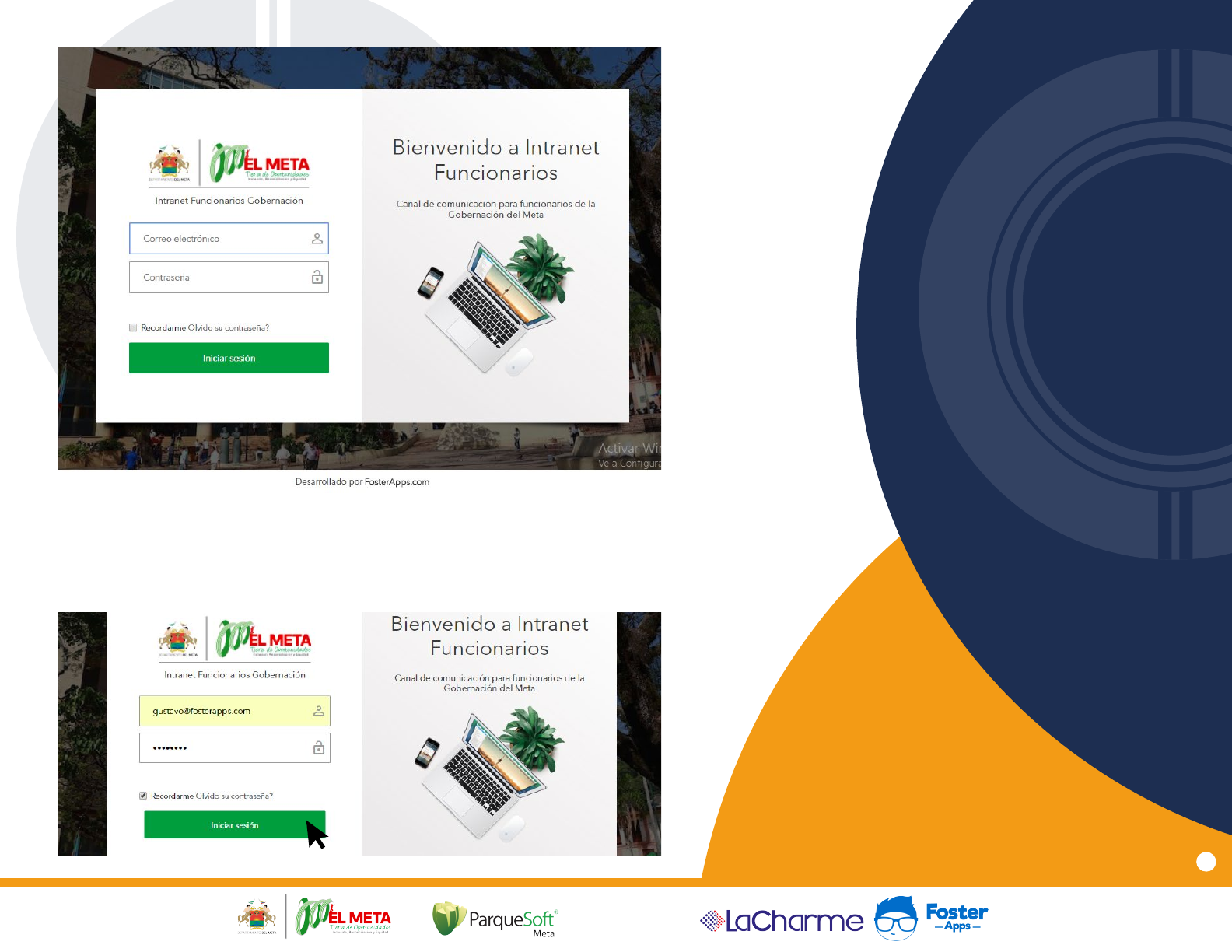
Acceda a ESPOT desde cualquier navegador: http://intranet.meta.gov.co/
e ingrese un correo electrónico válido, es decir, que previamente ya haya
sido registrado con su respectiva contraseña.
3
Unión
temporal
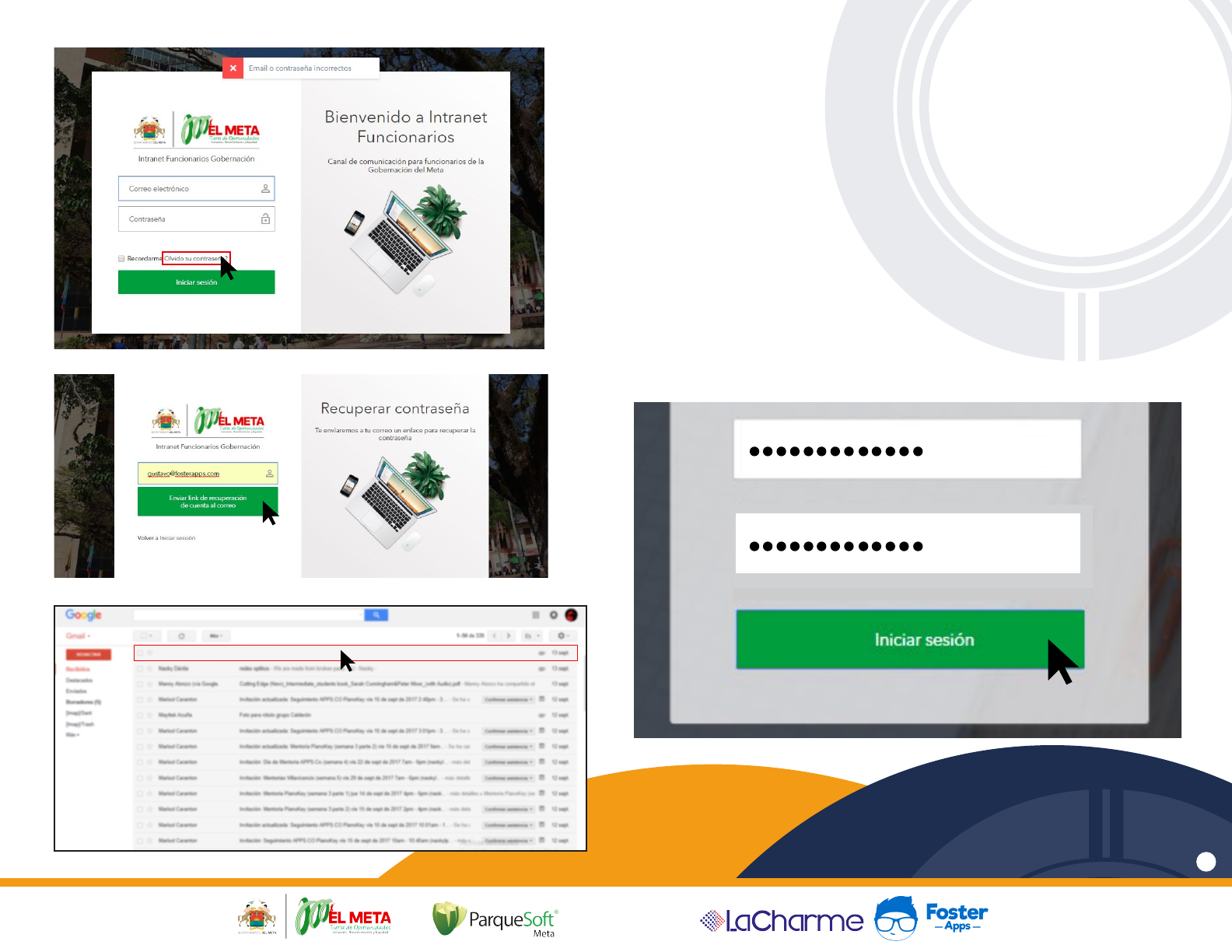
En caso de que el usuario no recuerde su contraseña deberá dirigirse a
la parte inferior en el botón “Olvidaste la contraseña?” para dar inicio al
proceso de cambio.
A continuación el usuario debe ingresar nuevamente su correo
electrónico y en la bandeja de entrada de este mismo recibirá un correo
de confirmación para cambio de contraseña.
En este correo recibirá un link que lo redireccionará a cambiar la
contraseña.
La contraseña debe tener al menos seis caracteres.
Una vez que la contraseña haya sido cambiada y confirmada, el usuario
podrá hacer uso de la Intranet.
gustavo.moreno007@gmail.com
Nueva contraseña
Confirmar contraseña
Espot Intranet Confirmación cambio de contraseña
4
Unión
temporal
Social
En caso de que el usuario no recuerde su contraseña deberá dirigirse a
la parte inferior en el botón “Olvidaste la contraseña?” para dar inicio al
proceso de cambio.
A continuación el usuario debe ingresar nuevamente su correo
electrónico y en la bandeja de entrada de este mismo recibirá un correo
de confirmación para cambio de contraseña.
En este correo recibirá un link que lo redireccionará a cambiar la
contraseña.
La contraseña debe tener al menos seis caracteres.
Una vez que la contraseña haya sido cambiada y confirmada, el usuario
podrá hacer uso de la Intranet.
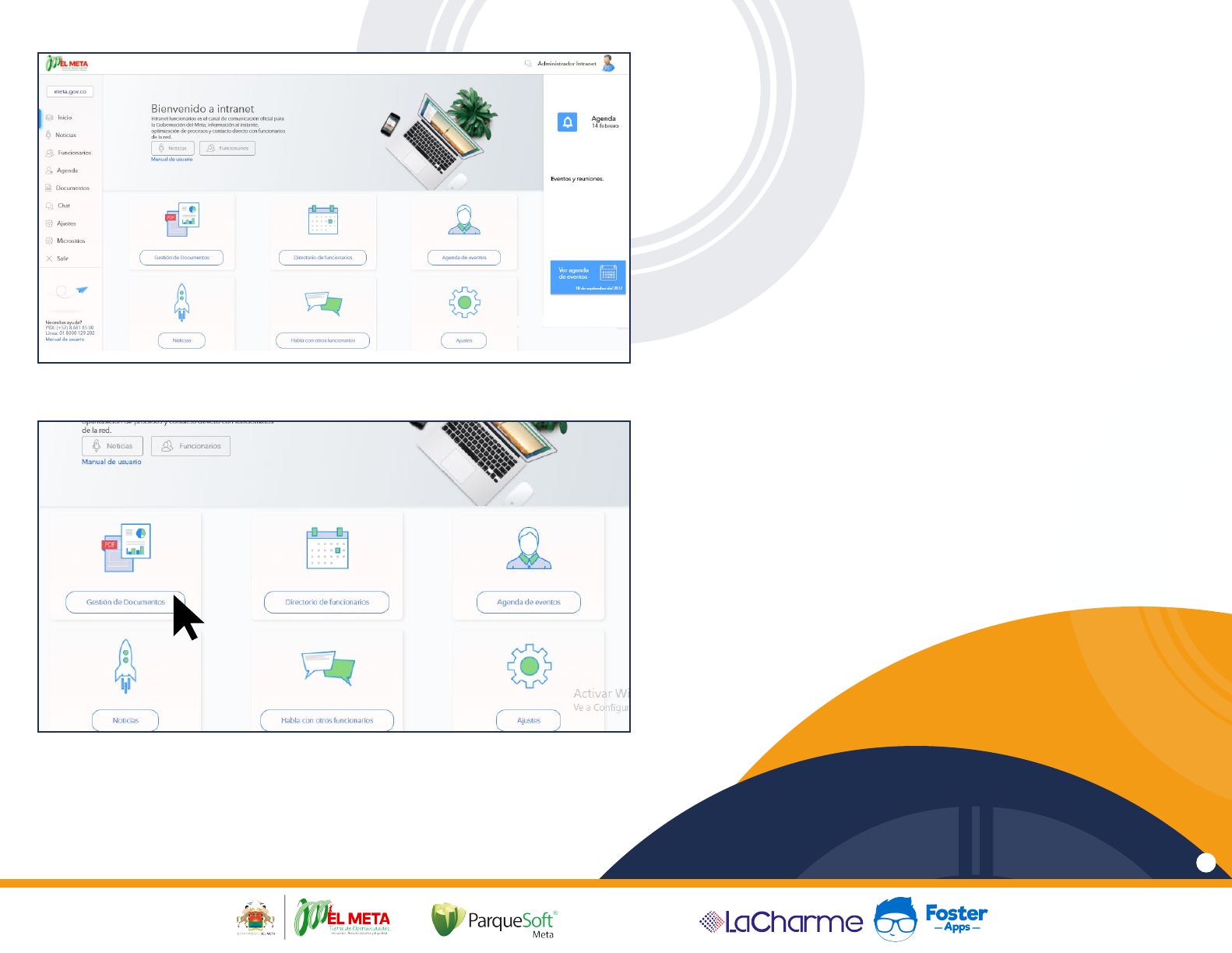
En la página de inicio de ESPOT se encontrarán los seis
módulos disponibles para todos los usuarios, con distintas
funciones según el rol de quien inicie sesión.
Se puede acceder a los módulos en cualquier orden.
Hay tres tipos de usuarios:
Administrador: Tiene habilitados todos los permisos del uso del
sistema.
Editor: Puede modificar los datos del funcionario a excepción
del nombre, cédula y correo electrónico.
Usuario: Únicamente puede ver la información de la Intranet,
comentar publicaciones y cambiar su contraseña.
5
Unión
temporal
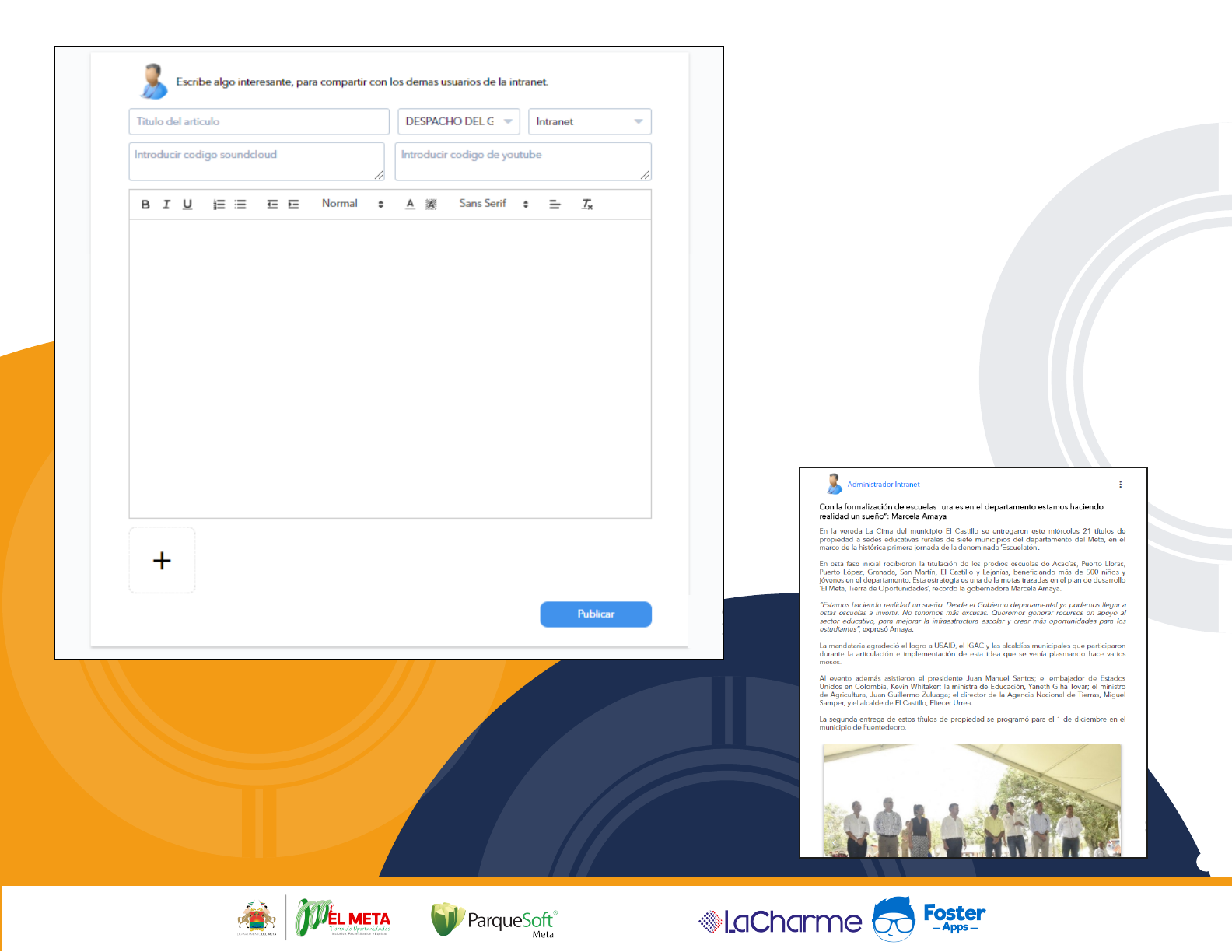
En el módulo de Noticias tanto el administrador
como el editor pueden hacer publicaciones para
todos los usuarios o solo para la dependencia a la
que se este ligado, estas publicaciones pueden
contener textos, fotos y/o videos. En el momento de
publicar la noticia será decisión de la persona si
publicarla únicamente en la Intranet o si lo desea
también en la página web
El Administrador puede agregar, editar, comentar o
eliminar cualquier comentario o publicación
realizada.
El Editor puede agregar, editar y eliminar
publicaciones o comentarios.
El usuario únicamente puede comentar una
publicacion realizada.
Unión
temporal
En la página de inicio de ESPOT se encontrarán los seis
módulos disponibles para todos los usuarios, con distintas
funciones según el rol de quien inicie sesión.
Se puede acceder a los módulos en cualquier orden.
Hay tres tipos de usuarios:
Administrador: Tiene habilitados todos los permisos del uso del
sistema.
Editor: Puede modificar los datos del funcionario a excepción
del nombre, cédula y correo electrónico.
Usuario: Únicamente puede ver la información de la Intranet,
comentar publicaciones y cambiar su contraseña.
6
En el módulo de Noticias tanto el administrador
como el editor pueden hacer publicaciones para
todos los usuarios o solo para la dependencia a la
que se este ligado, estas publicaciones pueden
contener textos, fotos y/o videos. En el momento de
publicar la noticia será decisión de la persona si
publicarla únicamente en la Intranet o si lo desea
también en la página web
El Administrador puede agregar, editar, comentar o
eliminar cualquier comentario o publicación
realizada.
El Editor puede agregar, editar y eliminar
publicaciones o comentarios.
El usuario únicamente puede comentar una
publicacion realizada.
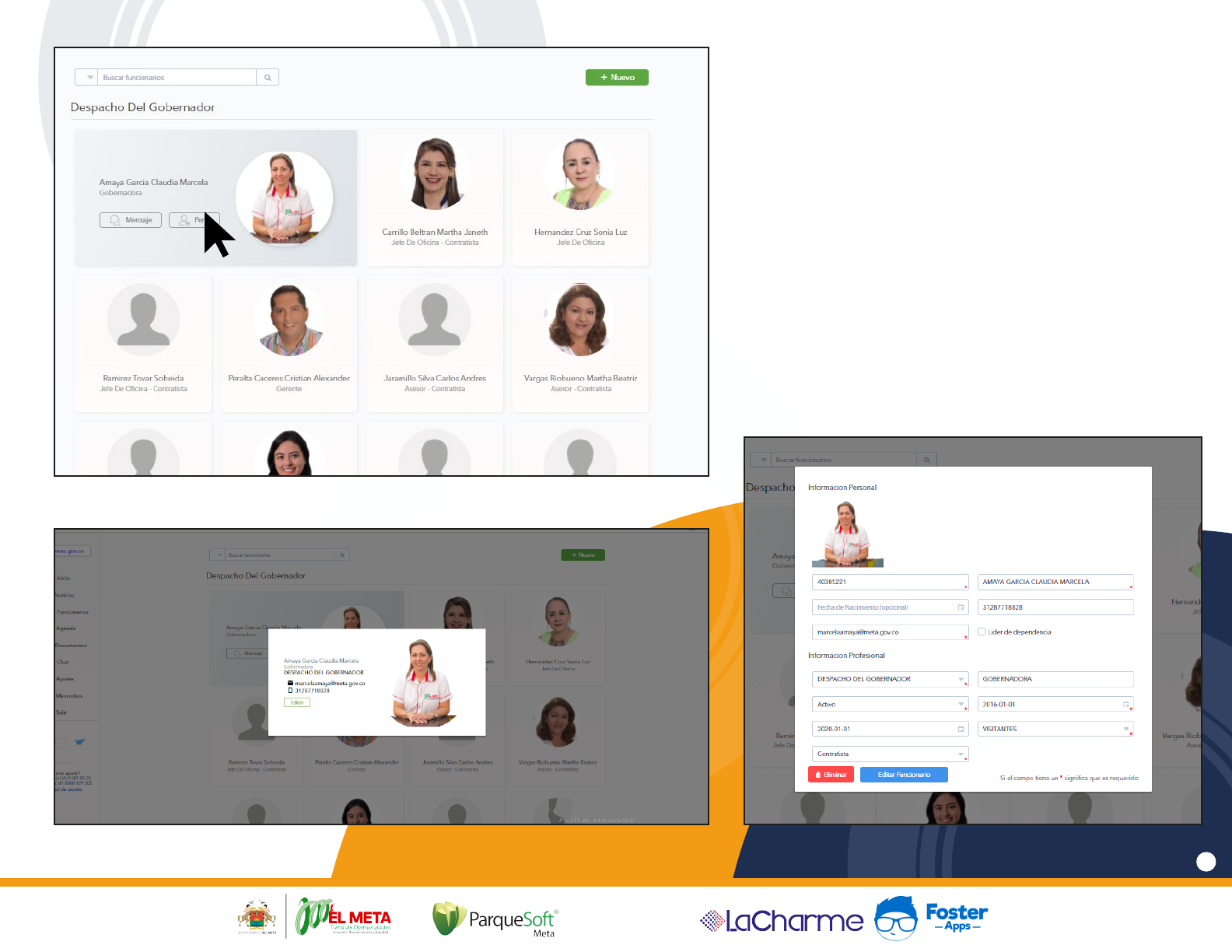
En el módulo de Funcionarios se visualizan todos los
usuarios activos dentro de la Intranet, su nombre, rol,
y datos de contacto.
El Administrador es el único que puede ver el botón
“+nuevo” por lo tanto es el único que puede agregar
funcionarios al sistema, además puede editarlos y
eliminarlos.
El Editor puede modificar los datos del usuario en el
botón “editar” a excepción del nombre, cédula y
correo electrónico.
El Usuario únicamente puede ver los perfiles y enviar
mensajes.
Crear Usuario
7
Unión
temporal
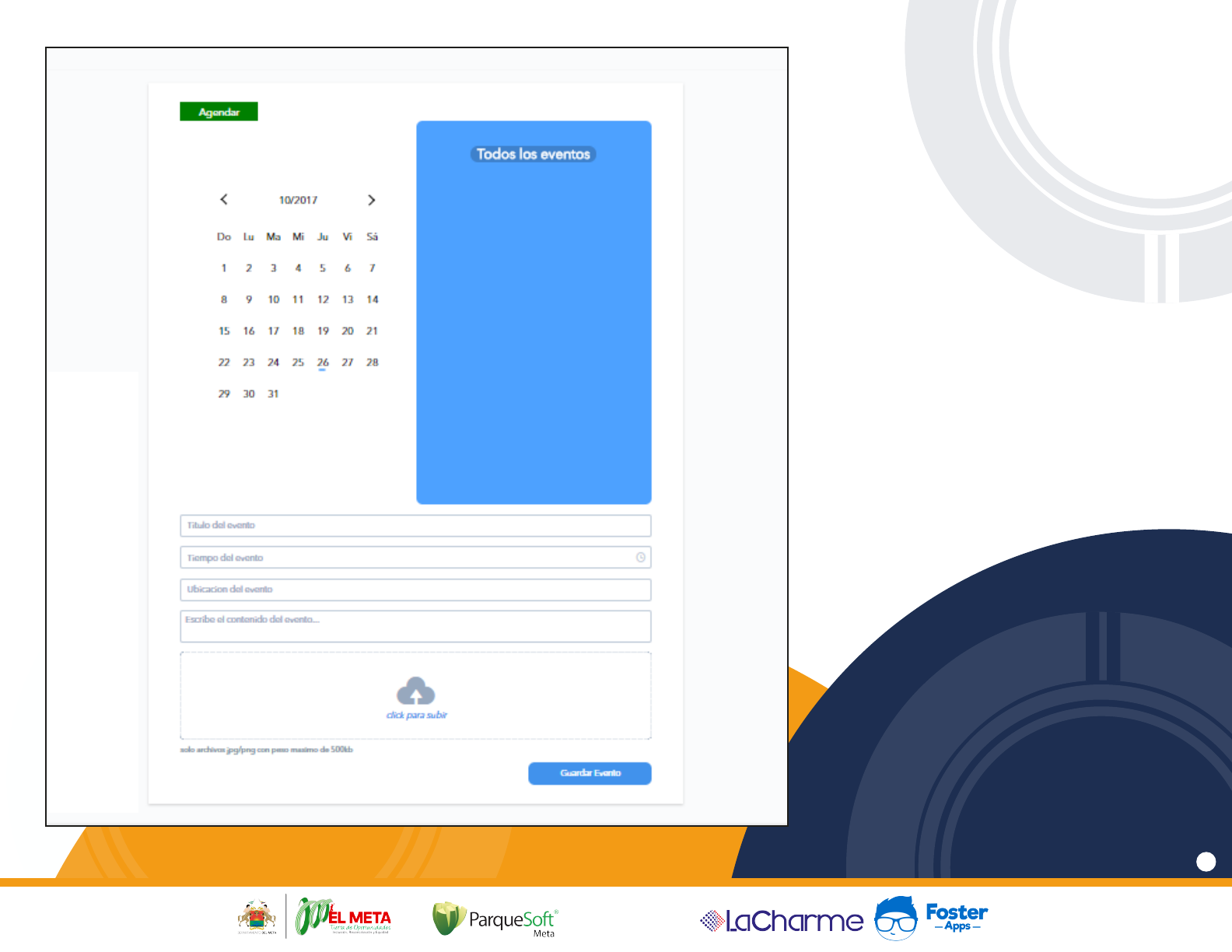
En el módulo de Agenda se pueden crear
eventos para todos los usuarios y/o para las
distintas dependencias según la necesidad,
se puede fijar la fecha de inicio y fin, lugar,
horario y una pequeña descripción, además
se pueden adjuntar archivos para
complementar la información.
El Administrador puede crear, editar y
eliminar los eventos.
El Editor puede crear, modificar y eliminar
eventos tanto de él mismo, como del
administrador y otros editores.
Los usuarios solo pueden ver los eventos
programados.
8
Unión
temporal
En el módulo de Agenda se pueden crear
eventos para todos los usuarios y/o para las
distintas dependencias según la necesidad,
se puede fijar la fecha de inicio y fin, lugar,
horario y una pequeña descripción, además
se pueden adjuntar archivos para
complementar la información.
El Administrador puede crear, editar y
eliminar los eventos.
El Editor puede crear, modificar y eliminar
eventos tanto de él mismo, como del
administrador y otros editores.
Los usuarios solo pueden ver los eventos
programados.
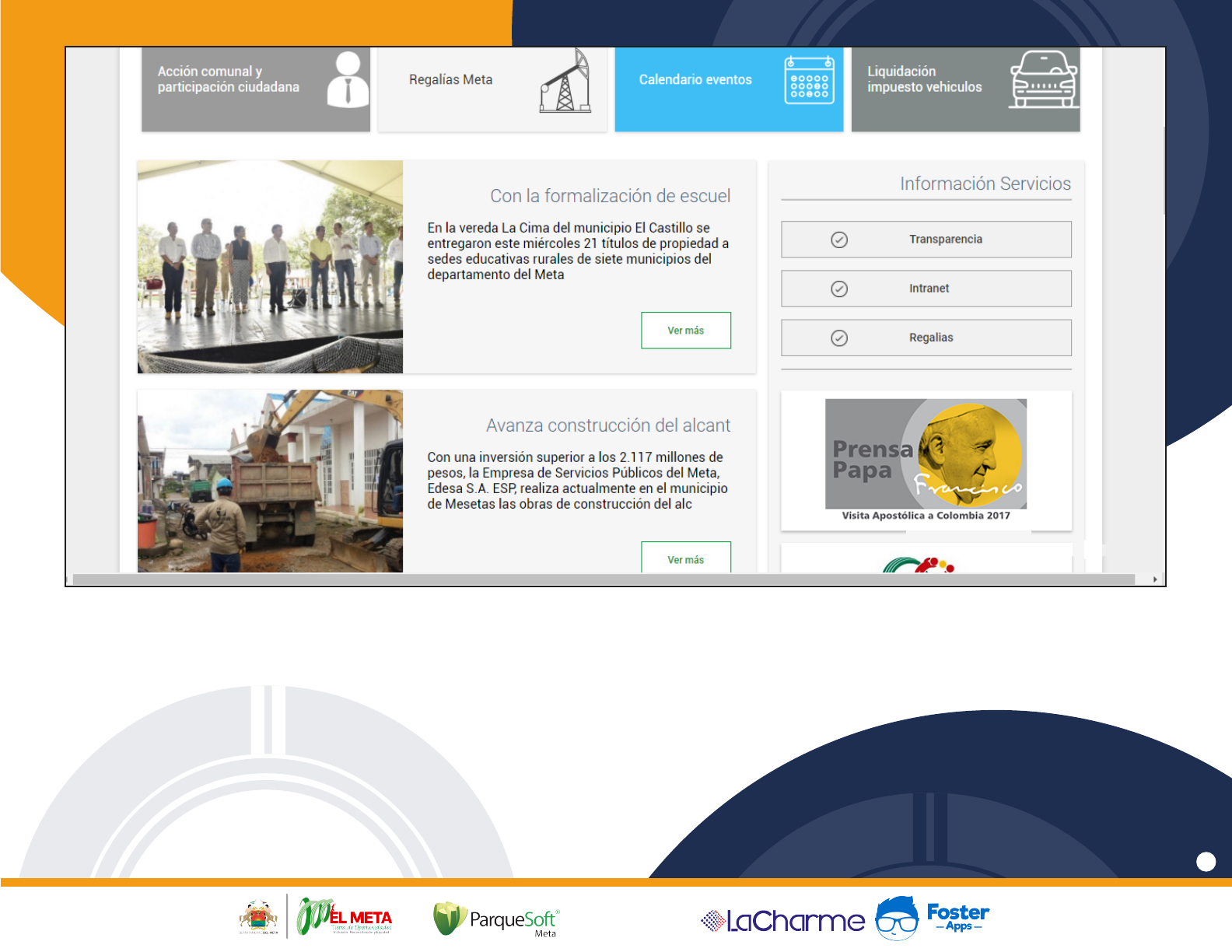
Los eventos en la agenda se podrán publicar en la página web si el responsable de crear dicho evento lo desea y podrá destinarlo a
la dependencia que desee o para el público en general.
Unión
temporal
9
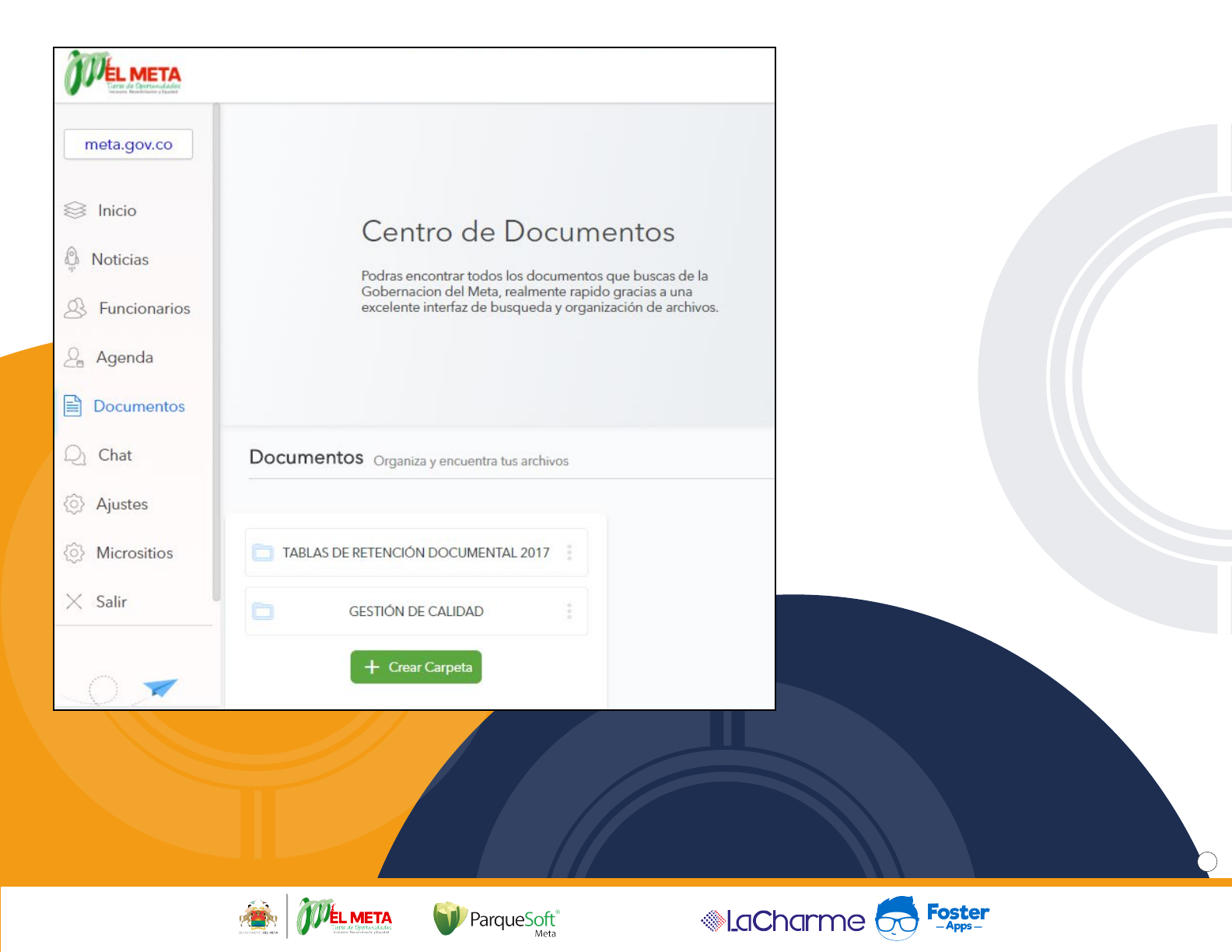
El módulo de Documentos es un espacio en
donde se pueden subir archivos en cualquier
formato para compartirlos con todos los
usuarios de cualquier dependencia.
Se pueden crear carpetas para organizar los
archivos y darles el nombre que se desee.
Cualquier usuario puede ver estas carpetas y
documentos, pero solo el Administrador y el
Editor pueden cargarlos a la plataforma,
editarlos y eliminarlos.
El usuario que cargue un archivo puede
asignarle una contraseña si lo desea, para
que solo sea de acceso exclusivo.
Los archivos tienen restricción de peso
(Hasta 10mb) y pueden ser de cualquier
formato.
La plataforma tiene límite de espacio, será
deber del Administrador y/o del Editor
controlar la cantidad de documentos.
10
Unión
temporal
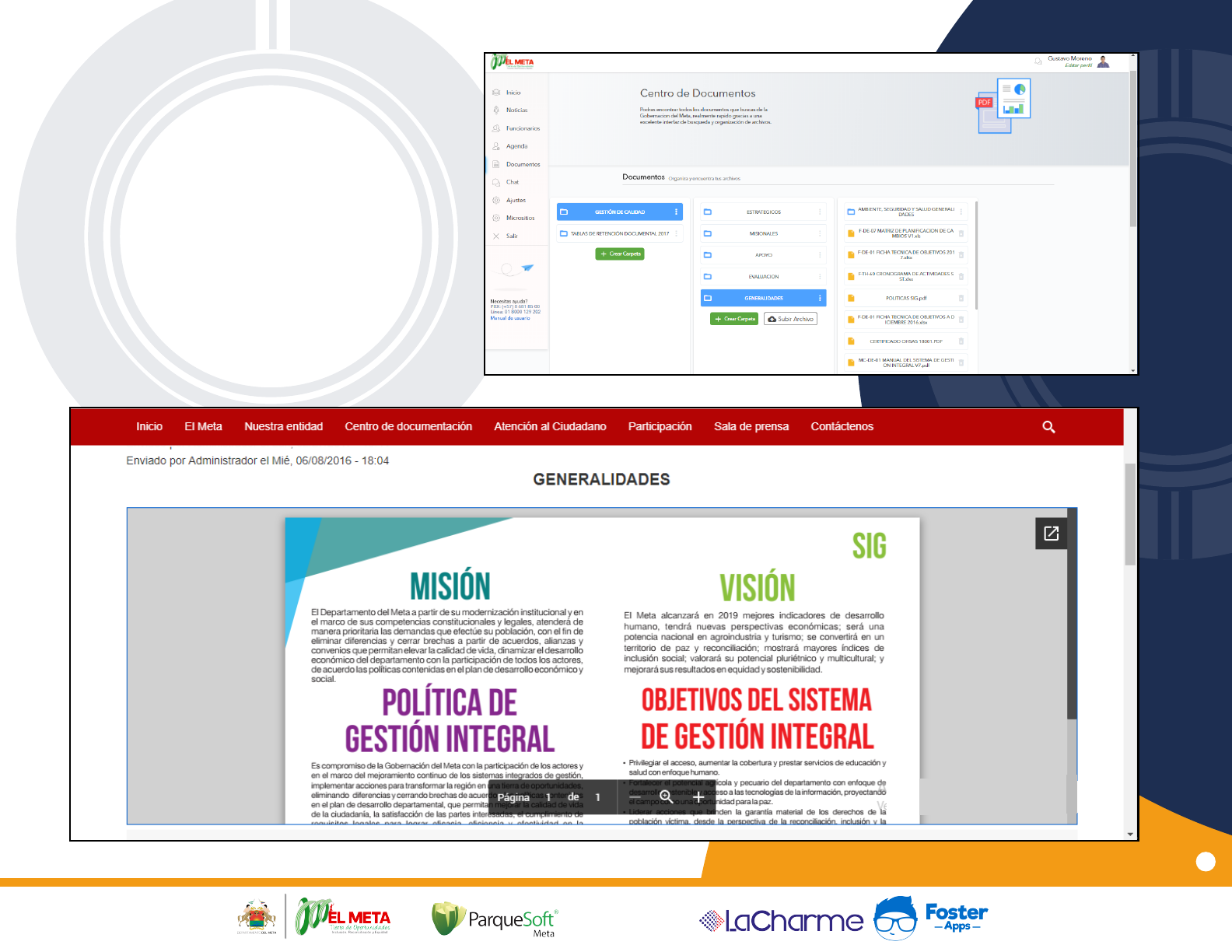
El módulo de Documentos es un espacio en
donde se pueden subir archivos en cualquier
formato para compartirlos con todos los
usuarios de cualquier dependencia.
Se pueden crear carpetas para organizar los
archivos y darles el nombre que se desee.
Cualquier usuario puede ver estas carpetas y
documentos, pero solo el Administrador y el
Editor pueden cargarlos a la plataforma,
editarlos y eliminarlos.
El usuario que cargue un archivo puede
asignarle una contraseña si lo desea, para
que solo sea de acceso exclusivo.
Los archivos tienen restricción de peso
(Hasta 10mb) y pueden ser de cualquier
formato.
La plataforma tiene límite de espacio, será
deber del Administrador y/o del Editor
controlar la cantidad de documentos.
La carga de documentos realizada en la
intranet podrá ser visualizada si se desea en
la página web.
Para mayor facilidad de búsqueda, los
documentos deben ir organizados por
dependencias para mejorar la navegación del
usuario.
Los documentos cargados a la web pueden
ser descargados y/o visualizados por
cualquier usuario.
11
Unión
temporal
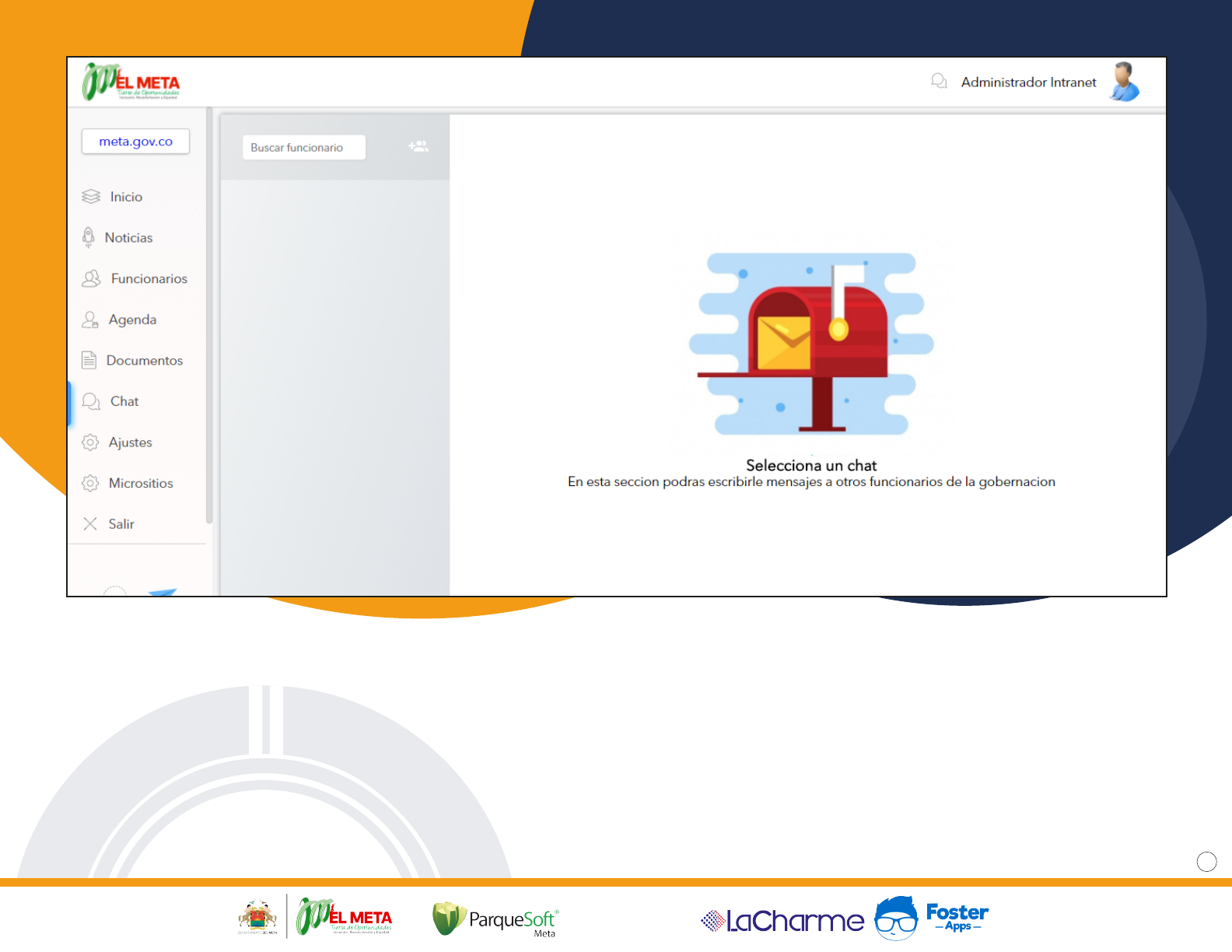
El módulo de Chat esta disponible para todos los funcionarios registrados, en este espacio podrán comunicarse entre ellos por
medio de mensajería instantánea.
Desde allí también podrán ver el Perfil de los usuarios.
El chat es privado (persona - persona).
12
Unión
temporal
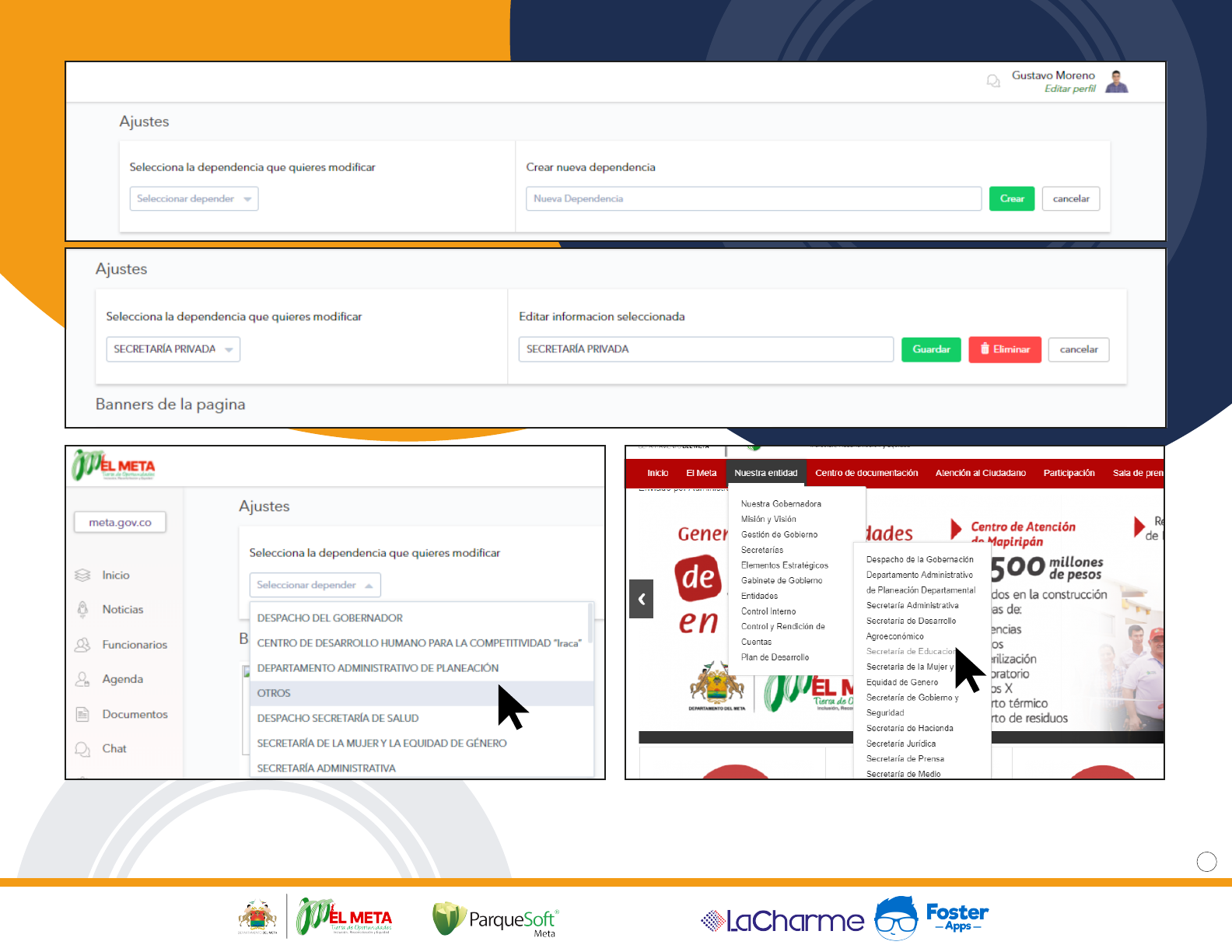
En el módulo Ajustes se pueden crear y/o modificar dependencias. Que podrán ser visualizadas en la página web.
13
Unión
temporal
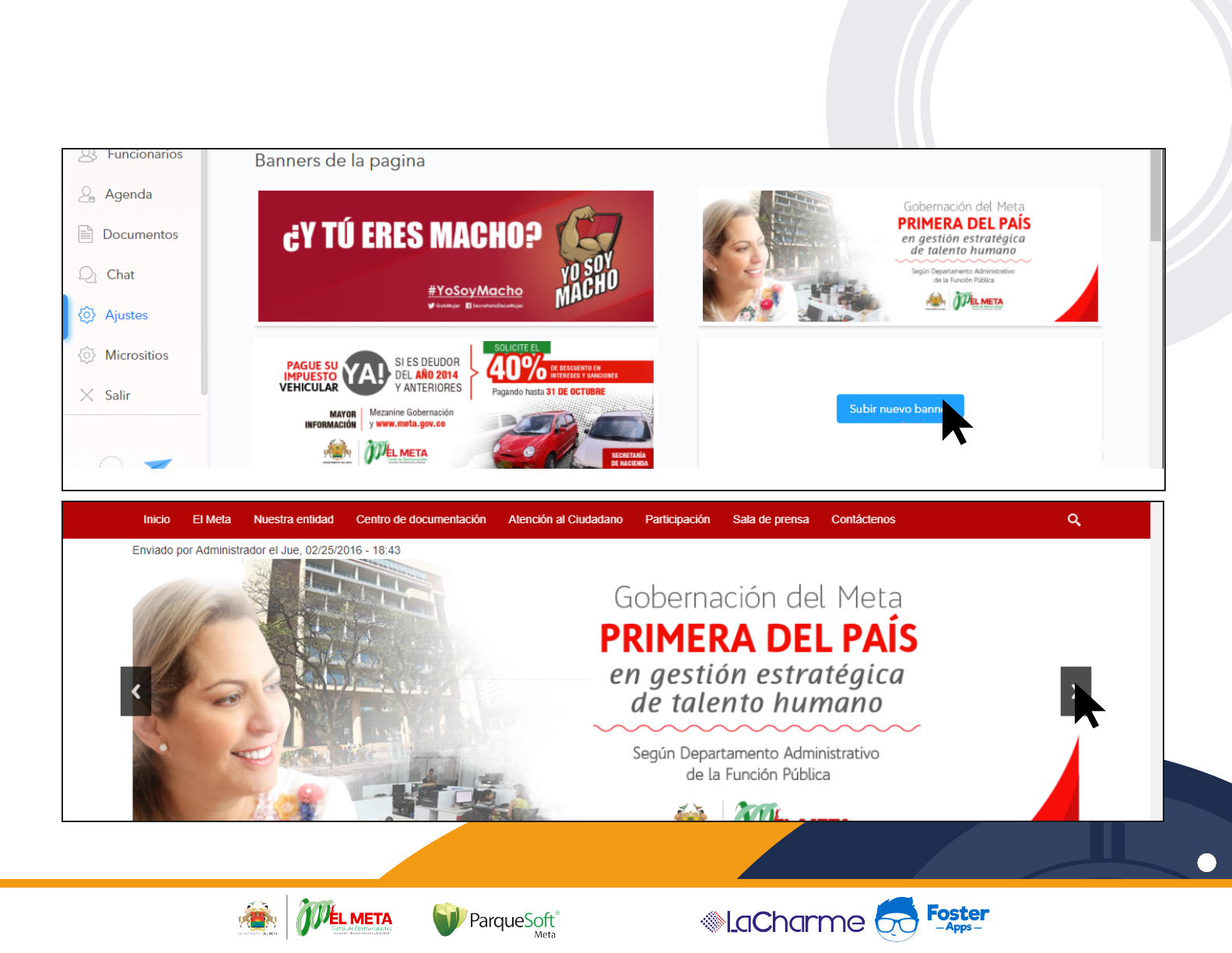
En el módulo de Ajustes también se puede realizar el cambio de banner que se visualizará en la página de la gobernación, se pueden
modificar, eliminar y añadir.
Unión
temporal
14
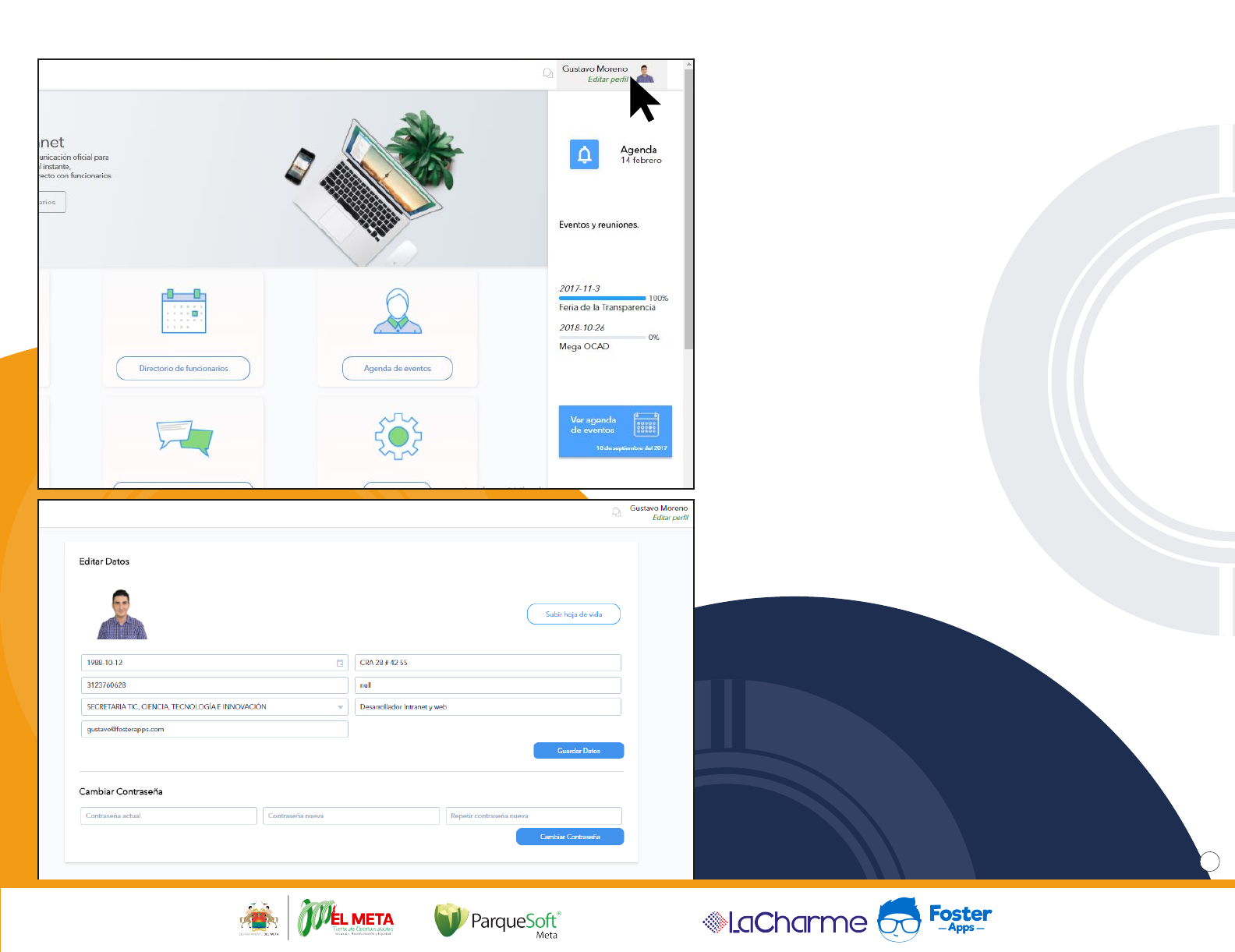
En la sección Editar perfil pueden acceder todos los
usuarios sin importar su rol. Aquí el funcionario tiene
la posibilidad de cambiar su contraseña
cuantas veces se desee y sin pedir autorización al
Administrador.
Será deber del funcionario el NO compartir su
contraseña con ninguna persona, esto con el fin de
mantener la seguridad y evitar conflictos dentro de la
Intranet.
El compartir su contraseña de seguridad con
una persona interna o externa a la Intranet
será razón de sanciones y bloqueo permanente.
15
Unión
temporal
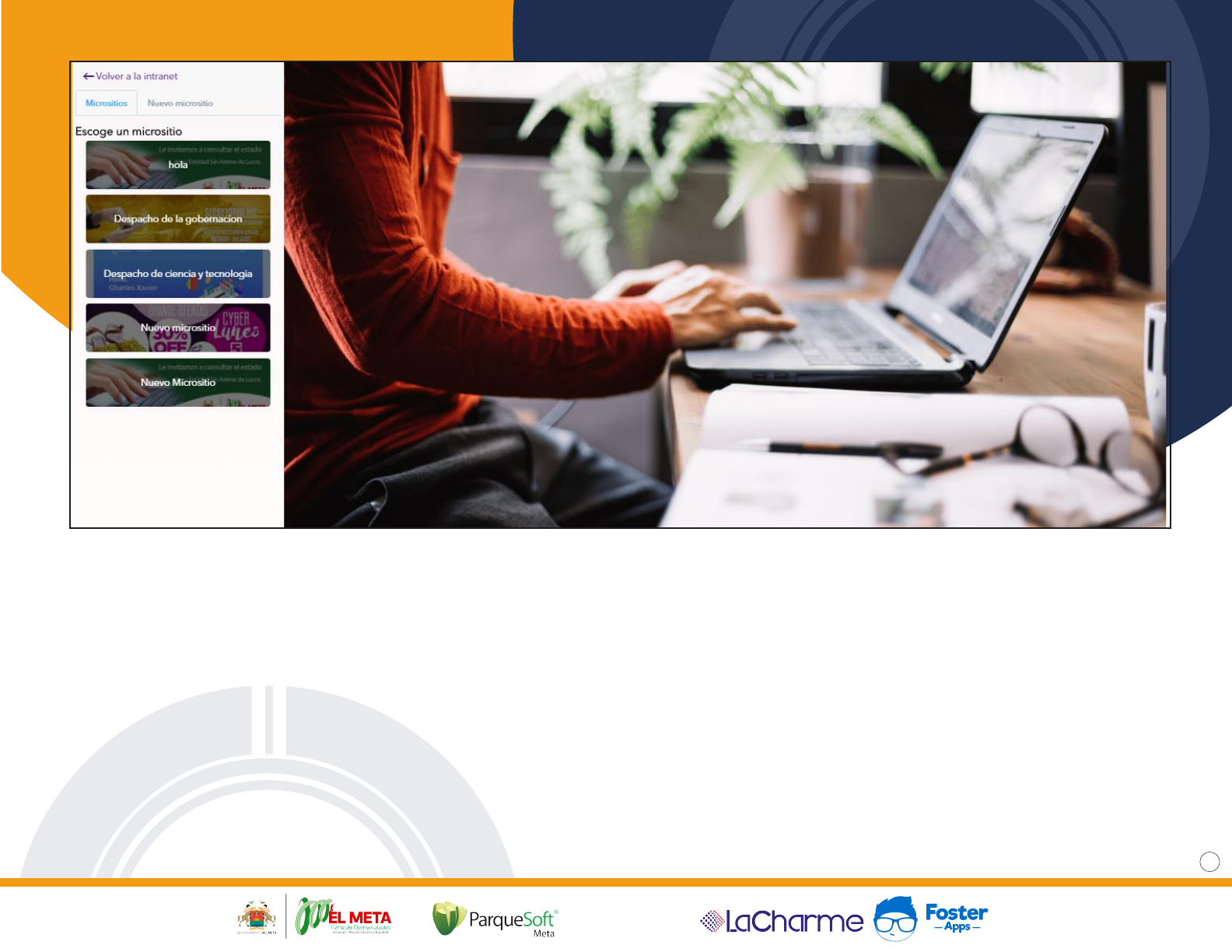
El módulo de Micrositios permite crear espacios (ya prediseñados) más pequeños y dentro del la misma página web principal. Con
el fin de generar una identidad por dependencia.
Estos micrositios solo pueden ser creados por el Administrador y los Editores. Estos podrán escoger si el micrositio es público o
privado.
16
Unión
temporal

INTRANET DE ENTIDADES PÚBLICAS
Unión
temporal
El módulo de Micrositios permite crear espacios (ya prediseñados) más pequeños y dentro del la misma página web principal. Con
el fin de generar una identidad por dependencia.
Estos micrositios solo pueden ser creados por el Administrador y los Editores. Estos podrán escoger si el micrositio es público o
privado.
