EK 300 Series Manual Kor
2017-06-16
: Eiki Ek-300 Series Manual Kor EK-300_series_manual_Kor EK-301W product
Open the PDF directly: View PDF  .
.
Page Count: 43
사용자 매뉴얼
EK-300U
EK-303U
EK-305U
EK-301W
EK-302X
Vol. 4
2 3
주:
- 설명서에 있는 화면 메뉴 및 이미지는 실제 제품과 약간 다를 수 있습니다.
- 본 설명서는 사전 통지 없이 변경될 수 있습니다.
이 프로젝터는 휴대성, 내구성, 편의성을 가진 가장 진보된 기술을 사용하여 설계되었습니다.
멀티미디어 기능, 10,700,000색상의 팔레트를 내장하고 있으며, 액정 디스플레이(LCD)기술을
사용하고 있습니다.
간단한 컴퓨터 시스템 설정
이 프로젝터는 멀티 스캔 시스템으로 모든
컴퓨터 출력 신호에 부합합니다. 최대 WUXGA
해상도까지 수용할 수 있습니다.
프리젠테이션을 위한 유용한 기능
디지털 줌 기능을 사용하여 프리젠테이션을
진행 시 중요한 정보를 강조할 수 있습니다.
램프 제어
투사 램프의 밝기를 선택할 수 있습니다.
로고 기능
사용자가 원하는 스크린 로고를 설정할 수
있습니다.
다국어 메뉴 표시
이 프로젝터는 다양한 언어로 화면 메뉴를
제공합니다. (44페이지)
유지보수 도움 기능
프로젝터의 보다나은 유지보수를 지원하기
위해 램프와 필터 유지보수 기능을 제공합니다.
보안 기능
프로젝터의 보안을 제공합니다.
키 잠금 기능은 프로젝터의 제어판, 리모컨,
핀코드 비밀번호 등을 잠금 처리하여
프로젝터의 무단 사용을 방지할 수 있습니다.
LAN 네트워크 기능
이 프로젝터는 유선 랜 네트워크 기능을
지원합니다. 네트워크를 통해 프로젝터 작동을
관리할 수 있습니다. (54-61페이지)
자동 설정 기능
이 기능은 입력소스 검색, 자동 PC 조정, 자동
포커스 등을 리모컨의 AUTO 버튼을 눌러
간단히 사용할 수 있습니다.
컬러 보드 기능
컬러 벽에 간단히 투사할 때 미리 설정된
4가지 색 중 벽 색과 비슷한 색을 선택함으로써
흰색 화면에 투사된 컬러 이미지와 비슷한 색의
화면 투사를 지원합니다.
입출력 전환 단자
이 프로젝터는 전환 VGA 단자를 제공합니다.
컴퓨터 신호를 입력 또는 출력으로 전환하여
사용할 수 있습니다.
전원 관리
전원 관리 기능은 전력 소모를 줄여
램프 수명을 연장합니다.
자막(Closed Caption)
화면에 디스플레이 되는 기타 정보 또는
프로그램 사운드 버전 등의 정보를 자막 기능을
켜고 채널을 전환 할 수 있습니다.
기능과 디자인 ............................................................... 2
목 차 .............................................................................. 3
안전 주의사항 ............................................................... 4
안전 가이드 .................................................................. 5
환기 ......................................................................... 6
올바른 프로젝터 설치 ............................................. 6
프로젝터 이동 .......................................................... 6
규정 준수 ...................................................................... 8
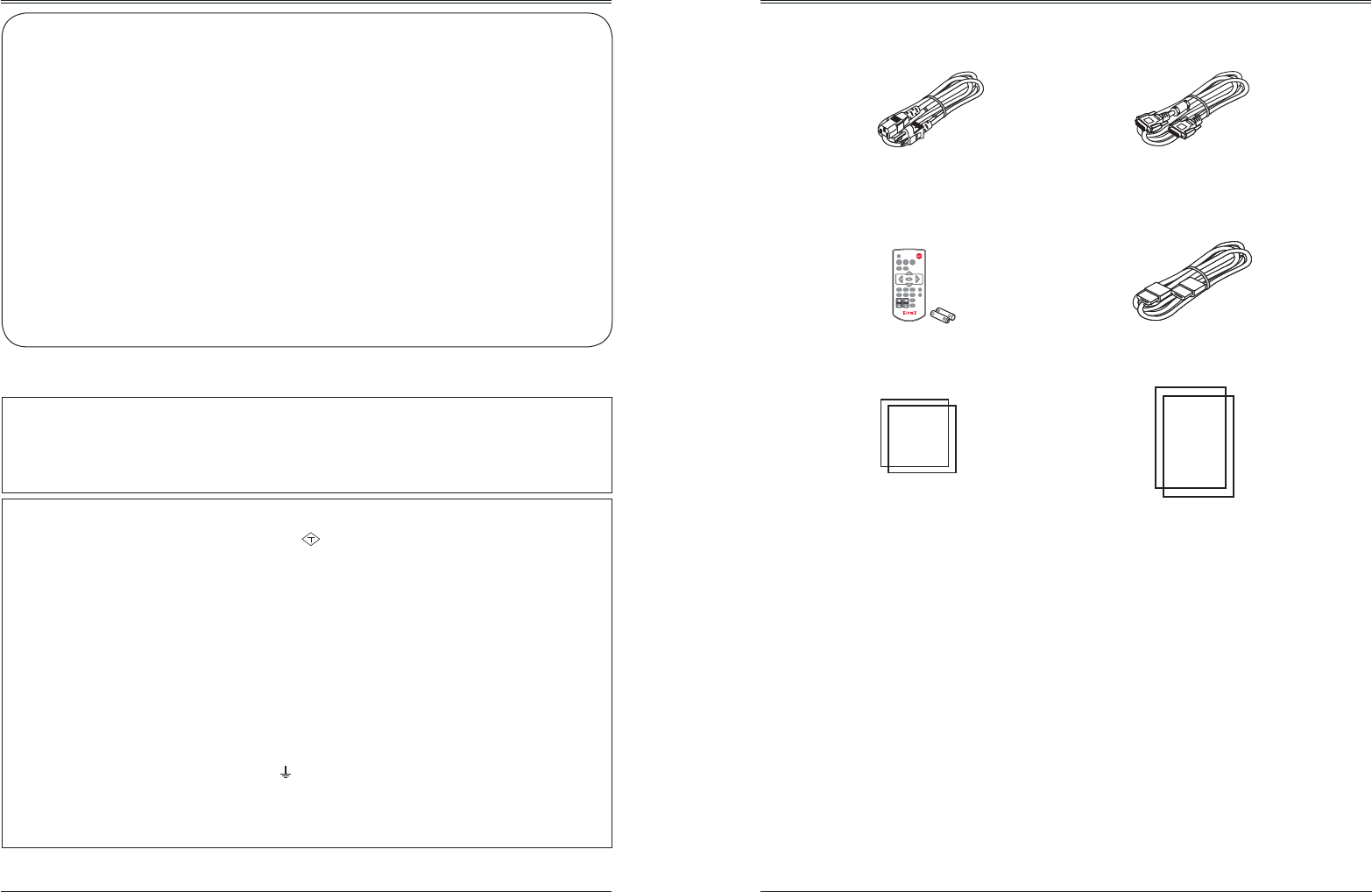
악세서리 ...................................................................... 9
부분 명칭과 기능 ........................................................ 10
전면 ....................................................................... 10
후면 ....................................................................... 10
하단면 ..................................................................... 10
후면단자 ................................................................. 11
상단 제어판과 상태표시등 ..................................... 12
리모컨 ..................................................................... 13
리모컨 건전지 장착 ............................................... 14
작동 범위 ............................................................... 14
설치 ............................................................................ 15
프로젝터 위치조정 ................................................. 15
조정 발 ................................................................... 15
컴퓨터 연결(디지털과
아날로그 RGB) ...................................................... 16
비디오 기기에 연결
(비디오, S-비디오) ................................................ 17
오디오 기기에 연결 ................................................ 18
USB 장치에 연결
(USB-A, USB-B) ................................................ 19
AC 전원 연결하기 ................................................ 20
기본 작동 .................................................................... 21
프로젝터 켜기 ....................................................... 21
프로젝터 끄기 ....................................................... 22
화면 메뉴 조작 방법 .............................................. 23
화면 메뉴 ............................................................... 24
줌 포커스 조정 ....................................................... 25
자동 설정 기능 ....................................................... 25
키스톤 .................................................................... 26
소리 ........................................................................ 27
리모컨으로 작동하기 ............................................. 28
입력 선택 ............................................................... 30
디스플레이 ................................................................ 32
PC 자동 조정 ......................................................... 32
동기조정 ................................................................. 32
수평 위치 ................................................................ 32
수직 위치 ................................................................ 32
수평 크기 ................................................................ 32
조정 ........................................................................ 33
투사 방식 ................................................................ 33
메뉴위치 ................................................................ 34
배경화면 작동 ......................................................... 34
시스템 .................................................................... 35
색상 조정 .................................................................... 36
이미지 모드 ........................................................... 36
색상 조정(컴퓨터) .................................................. 37
색상조정 (비디오, S-비디오, 컴포넌트) ............... 38
설정 ............................................................................ 39
자동시작 ............................................................ 39
대기모드 ............................................................ 39
고도 설정 ............................................................ 40
램프모드 ............................................................ 40
쾌속냉각 ............................................................ 40
자막 .................................................................... 41
KEY 잠금 ........................................................... 41
IRIS .................................................................... 42
터미널 ................................................................. 42
소리 .................................................................... 42
HDMI 설정 .......................................................... 43
고급설정 ................................................................. 44
언어 .................................................................... 44
자동설정 ............................................................ 44
키스톤 ................................................................ 45
로고 ................................................................... 47
보안 ................................................................... 48
전원 관리 ........................................................... 49
필터사용시간 ..................................................... 49
테스트 패턴 ..................................................... 50
네트워크 ........................................................... 50
공장 초기화 ..................................................... 51
램프사용시간 ..................................................... 51
메모리 뷰어 ............................................................ 52
Set Slide ............................................................ 52
Slide transition effect ....................................... 52
Sort Order .......................................................... 52
Rotate ............................................................... 52
Best Fit .............................................................. 52
반복 ................................................................... 52
적용 ................................................................... 52
정보 ....................................................................... 53
네트워크 제어 명령 ............................................... 54
LAN 제어 ........................................................... 54
유용한 기능 ........................................................... 62
메모리뷰어 기능 ................................................ 62
USB 디스플레이 기능 ....................................... 64
유지보수 및 청소 ................................................... 66
경고 표시등 ....................................................... 66
.......................................................... 67
필터사용시간 초기화 ......................................... 67
프로젝터 렌즈 청소 ........................................... 68
캐비닛 청소 ....................................................... 68
램프 교체 .......................................................... 69
교체 램프 주문 .................................................. 70
부록 ........................................................................ 71
문제 해결 .......................................................... 71
메뉴 구성도 ...................................................... 73
표시등과 프로젝터 상태 .................................... 77
........................................ 78
........................................................... 79
........................................................ 80
유해 물질 및
요소의 내용 ........................................................ 81
외형 크기 ............................................................ 81
PIN 코드 메모 .................................................... 82
필터 청소
지원되는 컴퓨터 사양
기술 사양
단자의 구성
기능과 디자인
4 5
안전 가이드안전 주의사항
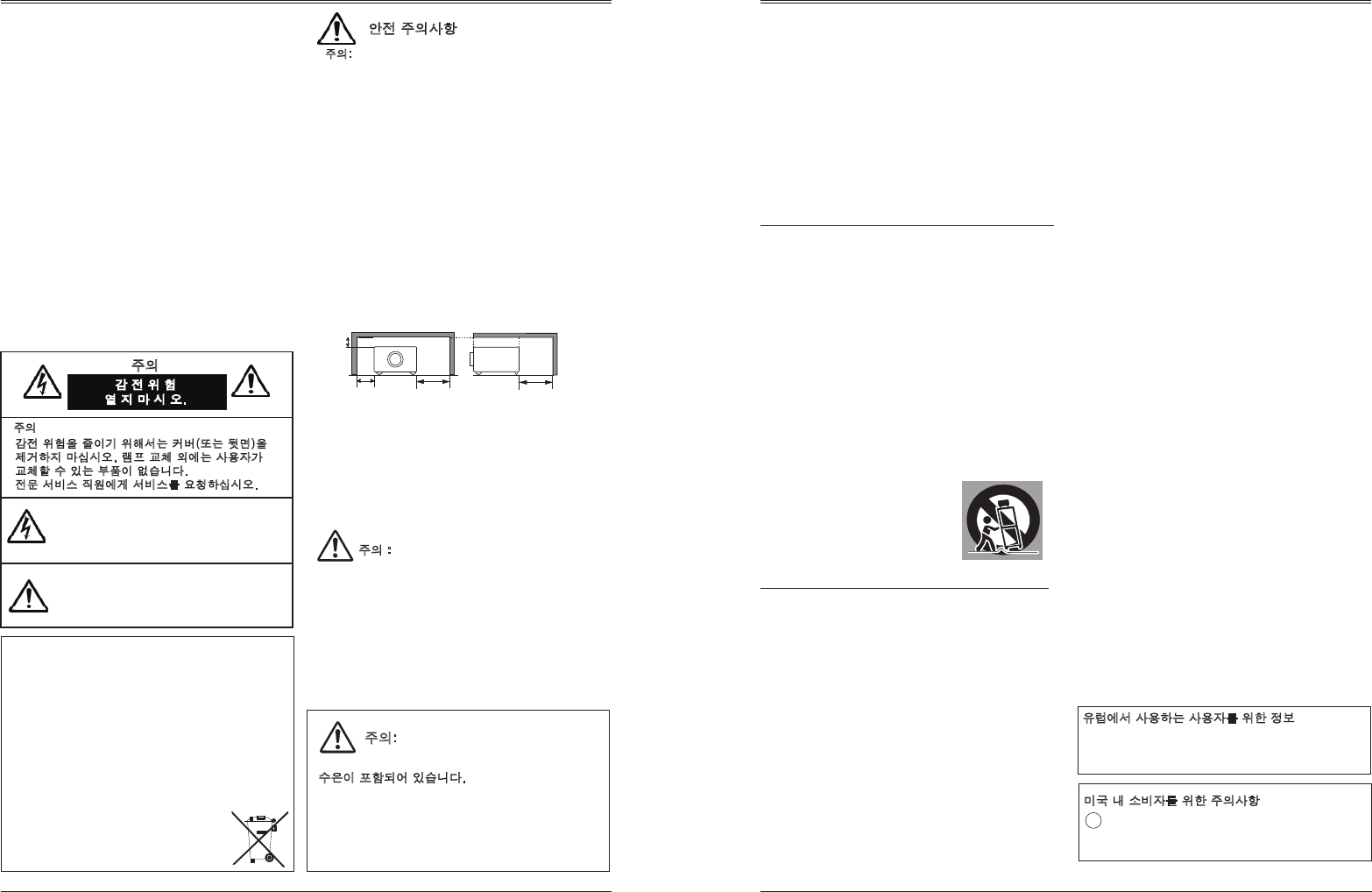
주의
감 전 위 험
열 지 마 시 오.
주의:
이 표시는 본체 내에 감전의 위험을 가진
위험한 전압이 존재하는 표시입니다.
이 표시는 제품 사용자매뉴얼에 중요한 작동,
유지보수 지침이 있다는 표시입니다.
안전 주의사항
주의: ● 이 기계는 접지해야 합니다
● 화재나 감전 위험을 방지하기 위해
이 제품을 빗물이나 습기에 노출시키지
마십시오.
0.7’(20cm)
1.5’(50cm) 3’(1m) 3’(1m)
주의 :
측면과 상판 후면
EU사용자 주의사항
매뉴얼에 나와 있는 모든 설명을 읽고 추후에 사용할
수 있도록 보관하십시오.
프로젝터를 청소하기 전에 전원을 끄십시오. 액체나
스프레이 세제를 사용하지 마십시오. 기기를 청소할
때는 천을 사용하십시오.
프로젝터에 표시된 모든 경고와 주의사항을
준수하십시오.
번개가 치거나 프로젝터를 오랫동안 사용하지 않을
때, 프로젝터 보호를 위해 전원플러그를 콘센트에서
분리하십시오.
번개나 과전압으로 인한 피해를 예방할 수 있습니다.
에어컨 배출구 근처에 프로젝터를 설치하지
마십시오.
표시된 전압에서만 작동합니다. 전압이 확실하지
않으면 인증된 판매처나 지역 전력회사에
문의하십시오.
콘센트와 연장 코드에 과부하를 주지 마십시오.
화재나 감전을 일으킬 수 있습니다. 전선 위에
아무것도 올려 놓지 마십시오. 다른 사람이 지나가다
전선을 망가 뜨릴 수 있는 곳에 프로젝터를 두지
마십시오.
사용자가 직접 프로젝터를 수리하려고 하지
마십시오. 커버를 열거나 제거하면 위험한 전압이나
위험에 노출 될 수 있습니다. 모든 수리는 자격이
있는 전문 서비스 직원에게 의뢰하십시오.
다음과 같은 상태인 경우, 콘센트에서 플러그를 빼고
자격이 있는 전문 서비스 직원에게 수리를
받으십시오.
a.전선 또는 플러그가 망가졌거나 해진 경우
b.프로젝터에 액체를 쏟은 경우
c.프로젝터가 빗물이나 물에 노출된 경우
d.프로젝터를 작동 설명에 따라 작동했는데도
정상적으로 작동하지 않는 경우, 작동 설명에
나와있는 부분에 대해서만 기기를 조정하십시오.
부적절하게 조정하면 기기가 망가지거나 정상으로
기기를 수리하는데 더 많은 작업이 필요할 수
있습니다.
e.프로젝터를 떨어뜨리거나 캐비닛이 손상된 경우
f.프로젝터 성능에 확연한 변화가 있는 경우, 이런
상태는 서비스가 필요하다는 표시입니다.
부품 교체가 필요할 때, 서비스 기술자가 원래
부품과 동일한 특성을 가진 제조업체에서 지정한
부품을 사용하도록 하십시오.
비순정 부품으로 교체하면 화재, 감전, 부상을 야기
할 수 있습니다.
프로젝터 수리나 서비스가 완료되면, 서비스
기술자에게 프로젝터가 안전한 작동 상태인지 확인할
수 있도록 안전체크를 실시하도록 요청하십시오.
기기를 축축한 지하실이나 수영장과 같이, 습기가
많은 곳이나 빗 속, 물기 가까이에 두지 마십시오.
위험할 수 있으므로 제조업체에서 권장한 부착물
이외의 부착물을 사용하지 마십시오.
프로젝터를 불안정한 영사대, 스텐드, 테이블에 올려
놓지 마십시오. 프로젝터가 떨어지면 어린이나
성인에게 심각한 부상을 일으킬 수 있으며,
기기도 심각한 피해를 입을 수 있습니다.
제조업체에서 권장하거나 프로젝터와 함께 판매되는
영사대나 스텐드만 사용하십시오.
벽 또는 선반에 장착할 때 제조업체의 설명에 따라
제조업체에서 인증한 마운팅키트를 사용해야 합니다.
제품과 영사대를 함께 운반할 때는
주의해야 합니다.
급작스럽게 멈추거나, 과도한 힘으로
밀거나, 울퉁불퉁한 바닥을 지나
가게 되면 기기나 영사대가 넘어질
수 있습니다.
캐비닛 후면과 아랫면의 홈과 구명은 환기용으로
기기를 잘 작도하게 하고 과열을 방지합니다.
프로젝터 구멍을 천이나 다른 물건으로 막지
마십시오.
프로젝터를 침대, 소파, 카페트나 다른 표면 위에
올려놓아 아랫면 구멍을 막지 마십시오.
라디에이터나 난방 기구 위에 올려놓지 마십시오.
적절하게 환기가 되지 않는 책장과 같은 붙박이
가구에 놓지 마십시오.
캐비닛 홈으로 물건을 밀어 넣지 마십시오. 물건이
위험한 전류가 흐르는 부분에 닿거나 화재나 감전을
일으킬 수 있는 누전을 야기할 수 있습니다.
프로젝터에 어떤 종류의 액체도 떨어뜨리지
마십시오.
주의:
수은이 포함되어 있습니다.
프로젝터를 설치하고 작동하기 전에 이 매뉴얼을 잘
읽으십시오.
프로젝터는 많은 편리한 기능을 제공합니다.
프로젝터를 제대로 작동하면 여러 해 동안 기능들을
관리하고 좋은 상태를 유지할 수 있습니다.
부적절하게 프로젝터를 작동하면 제품의 수명을
단축할 뿐만 아니라 오작동, 화재 위험이나 다른
사고의 원인이 될 수 있습니다.
프로젝터가 제대로 작동되지 않으면, 이 매뉴얼을
다시 읽고 작동 상태와 케이블 연결을 살펴본 후,
매뉴얼 뒤쪽의 “문제 해결” 부분에 명시된 해결책을
시도해봅니다. 문제가 해결되지 않고 지속되면,
제품을 구입한 판매처나 서비스 센터에
연락하십시오. 프로젝터 램프는 소모성 부품입니다.
일정 기간을 사용하면 광도가 감소되고 약해지므로
새 램프로 교체하십시오. 이는 정상입니다. 프로젝터
켜기 및 끄기에 있는 단계에 따라 프로젝터를 껏다가
다시 켠 후, 프로젝터 유지 보수 및 청소하기에 있는
요구사항에 따라 정기적으로 서비스 및 청소를
하십시오. 남아있는 높은 열을 배출하지 않으면
프로젝터 및 램프의 서비스 수명을 현저하게
단축시키거나, 단기간 내에 파손될 수 있습니다.
감전 위험을 줄이기 위해서는 커버(또는 뒷면)을
제거하지 마십시오. 램프 교체 외에는 사용자가
교체할 수 있는 부품이 없습니다.
전문 서비스 직원에게 서비스를 요청하십시오.
이 표시와 아래 명시된 재활용 시스템은 EU 국가에서만
적용되며 세계 다른 국가에서는 적용되지 않습니다. 이
제품은 재활용, 재사용이 가능한 고품질의 재료와 부품을
이용해 설계, 제조 되었습니다. 이 표시는 전기 전자
제품, 배터리, 축전지의 수명이 다하면 생활 폐기물과
분리해서 처리해야 한다는 의미입니다.
주 : 이 표시 아래 화학물질 표시가 되어 있으면, 이
화학물질 표시는 배터리나 축전지에 일정 농도 이상의
중금속을 함유하고 있음을 뜻합니다. 화학물질 표시는
다음과 같이 표시됩니다. Hg : 수은, Cd : 카드늄, Pb :
납 유럽 연합 내에는 별도로 전기 전자 제품, 배터리,
축전지 수거 제도가 운영되고 있습니다.
이러한 제품들은 지역 내 폐기물
수거/재활용 센터에서 규정에 맞게
폐기하십시오.
환경보호를 위해 협조해 주십시오
- 이 프로젝터의 렌즈에서 강한 빛이 나옵니다.
렌즈를 똑바로 쳐다보면 눈을 다칠 수 있습니다.
어린이들이 렌즈 빛을 똑바로 쳐다보지 않도록
특히 주의하십시오.
- 프로젝터를 올바르게 설치하십시오.
화재 위험이 있을 수 있습니다.
- 적절한 공기 순환과 기기 냉각을 위해 프로젝터
캐비닛 위, 옆, 뒤쪽에 충분한 공간을 확보하는
것이 중요합니다.
아래 그림은 기기 설치 시 필요한 최소한의 공간을
나타냅니다. 프로젝터를 칸막이나 이와 유사한
막힌 공간에 설치할 때는 벽과의 최소거리를
반드시 유지해야 합니다.
- 프로젝터의 배기구를 막지 마십시오.
내부가 과열되면 프로젝터 수명을 단축 시키며,
위험 할 수 있습니다.
- 프로젝터를 오랫동안 사용하지 않는 경우,
전원 플러그를 콘센트에서 분리하십시오.
- 동일한 이미지를 오랫동안 영사하지 마십시오.
LCD패널의 특성으로 인해 잔상이 남을 수
있습니다.
고장이나 사고를 방지하기 위해 프로젝터를 주방과
같이 유분, 수분, 연기가 있는 장소에 설치하지
마십시오. 프로젝터가 기름이나 화학물질과
접촉하면 고장의 원인이 됩니다.
이 매뉴얼을 읽고 향후 참조를 위해 잘
보관하십시오.
제품을 작동하기 전에 안전 주의사항과 작동설명을
모두 읽으십시오.
안전 취급 절차에 대한 자세한 내용은
ec.gc.ca/mercure-mercury/사이트를 방문하여
참고하십시오.
폐기 또는 해당 법률에 따라 재활용합니다.
유럽에서 사용하는 사용자를 위한 정보
본 장치는 화면에 이미지를 투사하는 제품이며,
가정 환경에서 실내 조명으로 사용하기 위한 것이 아닙니다.
본 제품 내에 있는 Hg 램프에는 수은이 포함되어
있으며 지방, 주, 연방법에 따라 재활용 또는 폐기
처분해야 합니다.
Directive 2009/125/EC.
미국 내 소비자를 위한 주의사항
Hg
6 7
(
흡기구
배기구
프로젝터 운반 주의사항
프로젝터 천정 설치시 주의사항
렌즈 보호링에 대한 참고사항
프로젝터 취급 유의사항
주의:
●
●
줌
렌즈쉬프트
포커스
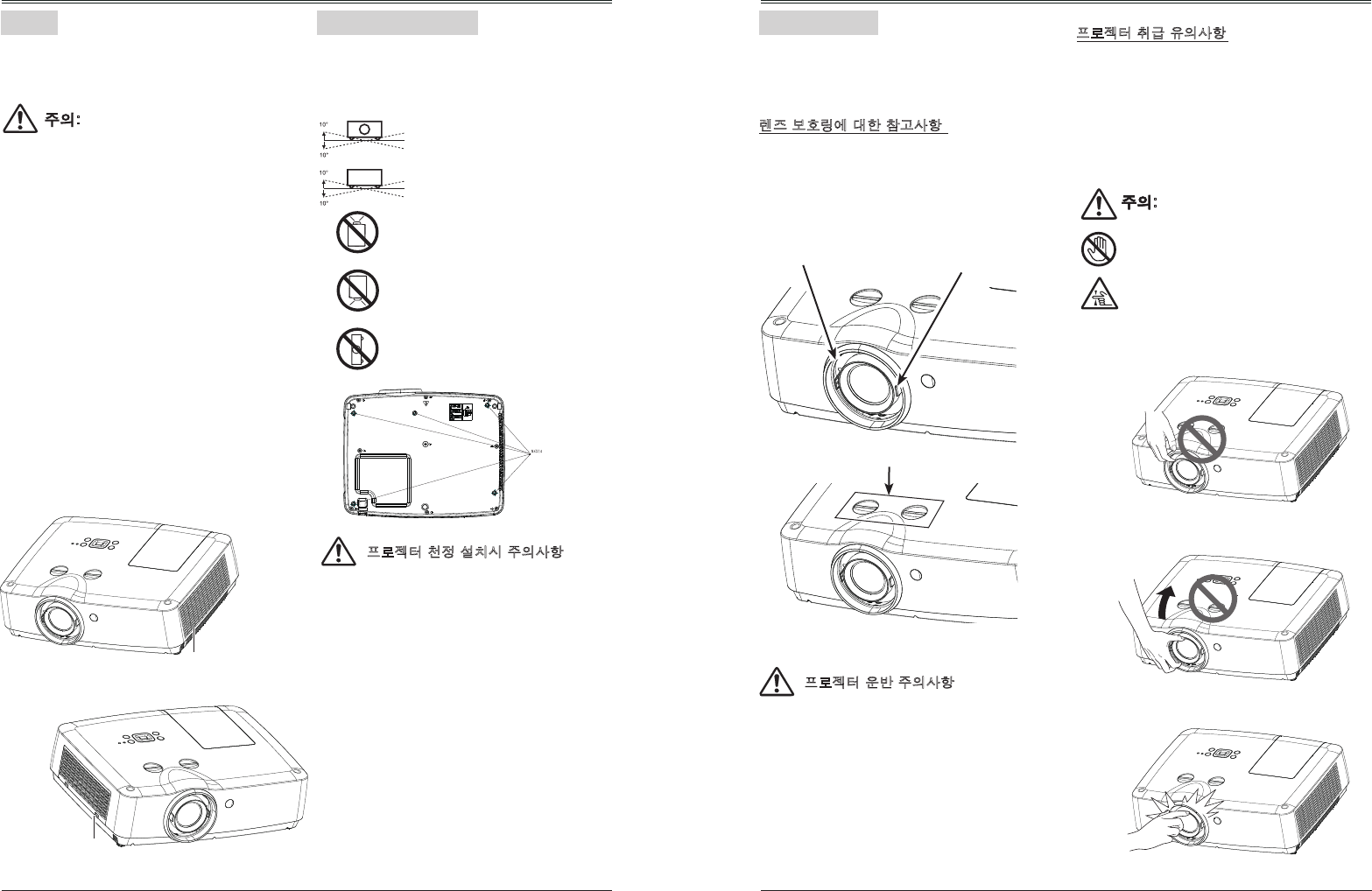
렌즈와 주변부를 잡지 마십시오.
뜨거운 공기가 배기구를 통해 배출됩니다.
프로젝터 사용 또는 설치 시, 다음과 같은 주의사항을
지켜야 합니다.
- 타기 쉬운 물질이나 스프레이 캔을 프로젝터
근처에 두지 마십시오.
배출구로 뜨거운 공기가 배출됩니다.
- 배출구와 다른 물체 사이에 적어도 1m의 공간이
있어야 합니다.
- 배기구의 부품, 특히 나사못이나 금속 부품을
만지지 마십시오.
프로젝터가 사용되는 동안 이 부분들이 뜨거워
집니다.
- 캐비닛 위에 물건을 올려놓지 마십시오.
캐비닛 위에 놓인 물건이 망가질 뿐만 아니라
열로 인해 화재 위험이 있습니다.
캐비닛의 구멍은 환기용입니다.
제품이 안정적으로 작동하고 과열을 방지하기 위해
구멍을 막거나 덮어두지 마십시오.
올바른 방향으로 프로젝터를 설치하십시오.
프로젝터를 부적절한 위치로 설치하여 사용하면 램프
수명을 단축시키거나 심각한 사고 또는 화재의
위험이 있습니다.
프로젝터 이동 시 렌즈나 커버 손상을 방지하기 위해
높이 조절다리를 본체 내로 넣습니다.
프로젝터를 오랫동안 사용하지 않는 경우 프로젝터
보호를 위해 적절한 케이스에 넣어 보관하십시오.
프로젝터를 들어올리거나 움직일 때 렌즈나 상단
커버를 잡지 마십시오.
그럴 경우 렌즈나 프로젝터가 손상을 입을 수
있습니다.
프로젝터 취급 시 주의해야 합니다. 프로젝터를
떨어트리거나 부딪치거나 강력한 힘을 가하거나 다른
물건을 캐비닛 위에 올려 놓지 마십시오.
프로젝터를 작동하기 전에 렌즈 보호 링을
제거합니다.
렌즈를 보호하기 위해, 사용 후 렌즈 보호 링을 넣고
렌즈 초점(포커스)링과 렌즈 이동 레버(렌즈쉬프트
레버)를 중앙 위치로 돌립니다.
- 프로젝터를 떨어뜨리거나 부딪히지 마십시오.
손상이나 오작동이 발생할 수 있습니다.
- 프로젝터를 운반할 때, 적합한 운반용 케이스를
사용하십시오.
- 적합하지 않은 운반용 케이스에 넣은 프로젝터를
택배나 다른 배송서비스를 이용해 운반하지
마십시오. 프로젝터가 손상될 수 있습니다.
택배나 다른 배송서비스를 이용한 운반에 대한
정보는 판매처에 문의 하십시요.
- 프로젝터가 충분히 냉각되지 전에 케이스에 넣지
마십시오.
- 자격 있는 전문가가 천정 장착을 하십시오.
- 비승인된 업체에서 구입한 천정 브라켓으로 인한
상해 및 파손은 보증기간 중이라도 책임을 지지
않습니다.
- 사용하지 않는 동안에는 천정 브라켓을 즉시
제거하십시오.
- 설치하는 동안에는 토크 나사 드라이버를 사용
하십시오. 전기 또는 임팩트 나사 드라이버는
사용하지 마십시오.
- 브라켓 상세매뉴얼을 읽으십시오.
프로젝터를 좌우 ±10 °이상
기울어지게 설치하지 마십시오.
프로젝터를 상하 ±10 °이상
기울어지게 설치하지 마십시오.
프로젝터를 위로 세워서 투사하지
마십시오.프로젝션 렌즈는 전동 렌즈입니다.
프로젝트 사용 시 다음을 따르십시오.
렌즈가 움직일 때 만지지 마십시오.
손가락에 부상을 입을 수 있습니다.
어린이가 렌즈에 손을 대지 못하게
하십시오
프로젝터를 아래로 세워서 투사하지
마십시오.
프로젝터를 측면으로(세로 투사)
세워서 설치 하지 마십시오.
안전 가이드안전 가이드
환기 올바른 프로젝터 설치 프로젝터 이동
주의:
주의: 주의:
8 9
규정 준수
이 프로젝터에 포함된 AC 전원 코드는 사용자가 구입한 나라에서 규정된 요건을 충족합니다.
미국과 캐나다에 대한 AC 전원 코드 요건:
미국 및 캐나다에서 사용되는 AC 전원 코드는 안전규격 개발 및 인증기관(UL)이 규정하고 있으며,
캐나다 표준 협회(CSA)가 승인합니다.
이 프로젝터에 포함된 AC 전원 코드는 접지형 AC라인 플러그(안전장치)를 구비하고 있습니다.
이러한 안전 장치 때문에 플러그가 전원 소캣에 잘 맞습니다. 이 안전 장치를 소홀히 하지 마십시오.
플러그가 소켓에 잘 꽂아지지 않으면 전기 기사를 부르시기 바랍니다.
AC 전원코드 요건
영국에 대한 AC 전원 코드 요건:
본 코드에는 이미 퓨즈를 포함한 성형 플러그가 설치되어 있으며, 퓨즈 값은 플러그의 핀 면에 표시되어
있습니다. 퓨즈를 교체해야 하는 경우 같은 등급의 가 표시된 ASTA 승인 BS 1362 퓨즈를 사용해야
합니다. 퓨즈 커버를 분리할 수 있는 경우 커버를 제거하고 플러그를 사용하지 마십시오.
ASA
교체 퓨즈 커버가 필요한 경우 적색이나 황색과 같이 플러그 핀 면에서 볼 수 있는 동일한 색상을 사용
하십시오. 퓨즈 커버는 사용자 지침의 부품 부서에서 구입할 수 있습니다. 제공된 플러그가 소켓에 맞지
않는 경우 절단하여 폐기 해야 합니다. 유연한 코드의 끝은 적절히 처리하여 플러그에 올바로 설치해야
합니다.
경고: 전기가 흐르는 소켓에 연결한 경우 비절연 코드를 가진 플러그는 위험합니다.
다음과 같은 코드에 따라 본 전원 리드 와이어 색상을 처리하십시오.
녹색 및 황색 ........ 접지
청색 ............... 중립
갈색 ............... 통전
본 장비의 메인 리드선의 색상이 플러그 터미널의 색상 마크와 일치하지 않는 경우
다음과 같이 조치하십시오:
녹색 및 황색 와이어는 E 마크, 안전 접지 기호 또는 녹색 및 황색으로 표시된 플러그의 터미널과
연결해야 합니다. 청색 와이어는 N마크 또는 검정색 터미널과 연결해야 합니다. 갈색 와이어는 L마크
또는 적색 터미널과 연결해야 합니다.
경고: 이 장비는 반드시 접지해야 합니다.
콘센트는 장비에 쉽게 접근할 수 있는 근처에 설치하십시오.
연방 통신위원회(FCC)의 통보내용
참고: 이 장비는 FCC 규정 제 15장에 따라 시험한 결과 B급 디지털 장비의 표준에 부합한 것으로 확인이
되었습니다. 이 표준은 상업적 환경에서 장비가 유해한 간섭을 하지 않도록 합리적으로 보호하기 위해 마련
된 것입니다. 이 장비는 라디오 주파수 에너지를 생성, 사용하며 이 에너지를 방사시킬 수 있습니다.
설명서에 따라 설치, 사용하지 않는 경우 라디오 통신에 장애를 받을 수 있습니다. 이 장비를 거주 공간에서
사용할 경우 사용자가 자신의 비용으로 통신 장애를 시정해야 하는 유해한 간섭 현상이 발생할 수 있습니다.
이 장치가 라디오 또는 TV 수신에 유해한 간섭을 유발하는 경우, 사용자는 다음 조치 중 하나 이상을 수행
하여 간섭을 해결하십시오:
- 수신 안테나의 방향을 바꾸거나 위치를 변경합니다.
- 프로젝터와 수신기 사이의 거리를 늘립니다.
- 수신기와 연결되지 않은 다른 회로의 전원 콘센트에 장비를 연결합니다.
- 대리점 또는 숙련된 라디오/TV 기술자에게 도움을 요청합니다.
차폐 케이블의 사용은 FCC 제 15장 B급 규정을 준수해야 합니다. 설명서에 달리 명시되지 않는 한 장비
모델명 : EK-300 시리즈
상호 : EIKI
책임 부서: EIKI International, Inc.
주소 : 30251 Esperanza Rancho Santa Margarita CA 92688-2132
전화번호. : 800-242-3454 (949-457-0200)
악세서리
AC 전원 코드 VGA 케이블
* EK-301W & EK-302X 전용
리모컨과 건전지(AAA or LR03)
VGA VIDEO HDMI
MENU
INPUT
FREEZE
MUTE
BLANK
LAMP
PATTERNKEYSTONE
TIMER
INFO.SCREEN
IMAGE
AUTO
+ +
- -
D.ZOOM VOLUME
장비를 변경하거나 수정해서는 안됩니다. 그럴 경우 장비의 사용을 중단해야 할 수 있습니다.
제품보증서
VGA VIDEO HDMI
MENU
INPUT
FREEZE
MUTE
BLANK
LAMP
PATTERNKEYSTONE
TIMER
INFO.SCREEN
IMAGE
AUTO
+ +
- -
D.ZOOM VOLUME
FREEZE
MUTE
BLANK
LAMP
PATTERNKEYSTONE
TIMER
INFO.SCREEN
IMAGE
+ +
- -
D.ZOOM VOLUME
FREEZE
MUTE
BLANK
LAMP
PATTERNKEYSTONE
TIMER
INFO.SCREEN
IMAGE
+ +
- -
D.ZOOM VOLUME
사용자 매뉴얼
HDMI 케이블
* EK-300U & 303U & 305U 전용
부분 명칭과 기능
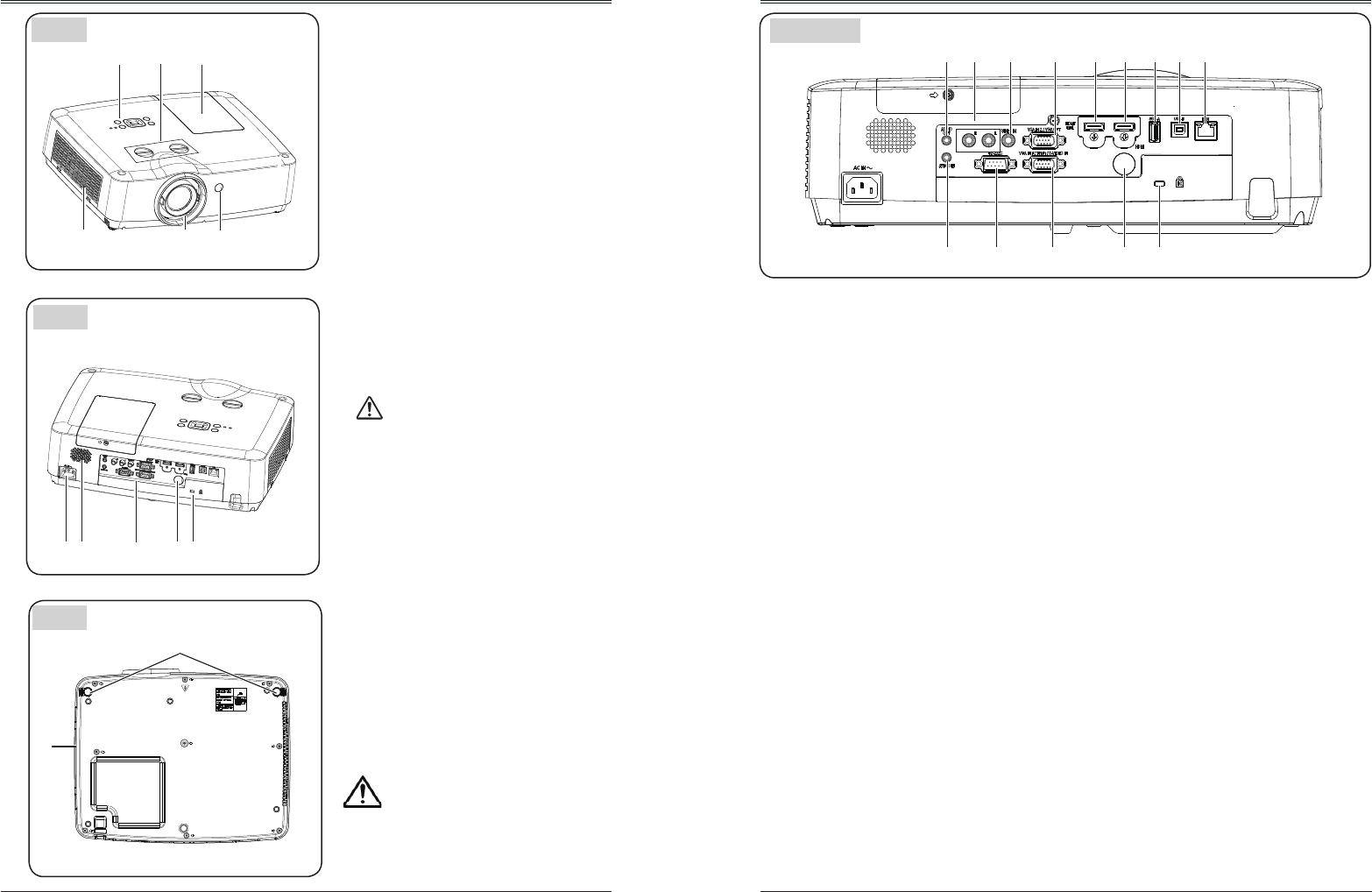
전면
후면
하단면
① 램프 커버
② 렌즈시프트 링
③ 상단 제어판과 표시등
④ 필터
⑤ 프로젝터 렌즈
⑥ 리모컨 수신부 (전면)
⑦ 전원 코드 커넥터
⑧ 스피커
⑨ 단자
⑩ 리모컨 수신부(후면)
⑪ 켄싱톤 보안 슬롯
⑫ 조정 발
⑬ 배기구
⑨
⑬
① ②
④ ⑤
③
⑥
⑧ ⑩⑪
⑫
주의
배기구를 통해 뜨거운 공기가 배출
됩니다. 배기구 근처에 열에 민감한
물체를 두지 마십시오.
⑦
주:
● 켄싱톤 보안 슬롯은 프로젝터의
도난방지를 위해 사용되는
잠금장치 입니다.
● 켄싱톤(Kensington)은
ACCO Brands Corporation의
등록상표 입니다.
부분 명칭과 기능
후면단자
① ② ③ ④ ⑤ ⑥ ⑦
⑬ ⑭⑫⑪⑩
⑧⑧
② MONO(R/L)
모노 오디오 신호(단일 오디오 잭)의 경우
오디오 단자(R/L)에 연결합니다.
③ VIDEO 입력
영상 입력 신호 단자입니다.
④ VGA 입력2 / VGA 출력
- 컴퓨터 입력/출력을 연결합니다.
- 다른 모니터에 ②입력단자와 연결합니다.
⑤ HDMI / MHL
HDMI 또는 MHL 신호를 입력합니다.
⑥ HDMI
HDMI 입력신호를 입력합니다.
⑦ USB-A
“메모리 뷰어”기능을 사용하는 경우,
이 단자에 직접 USB 메모리를 삽입합니다.
(52페이지 참조)
⑧ USB-B
“USB 디스플레이”기능을 사용하기 위해
USB 케이블을 이용하여 프로젝터와 컴퓨터를
연결할 때 사용합니다.
(64페이지 참조)
⑨ LAN
- 네트워크에 연결하는 LAN 단자입니다.
-
“네트워크”를 이용하여 투사를 할 경우
RJ45 케이블을 이용하여 컴퓨터와 프로젝터를
연결합니다.
⑩ AUDIO 입력
컴퓨터 오디오 신호 입력 단자 입니다.
⑪ RS-232C
RS232를 사용하여 프로젝터를 제어할 경우,
이 단자에 시리얼 제어 케이블을 연결합니다.
⑫ VGA 입력1/YPbPr/S-VIDEO 입력
RGB, YPbP 또는 S-VIDEO 입력 신호
단자입니다.
⑭ 켄싱톤 보안 슬롯
이 슬롯은 프로젝터 도난 방지를 위해
사용합니다.
* 켄싱톤(Kensington)은 ACCO
Brands Corporation의 등록상표입니다.
① AUDIO 출력
이 단자에 외부 오디오 앰프(스피커)를 연결합니다.
⑬ 리모컨 수신부(후면)
프로젝터 리모컨에 의해 프로젝터를
원격 운영합니다.
10 11
부분 명칭과 기능
리모컨
⑥⑦
⑩
⑤
⑬
⑭
⑮
⑱
⑲
⑯
⑰
⑳
⑧
⑪
④
⑫
⑨
부분 명칭과 기능
VGA VIDEO HDMI
MENU
INPUT
FREEZE
MUTE
BLANK
LAMP
PATTERNKEYSTONE
TIMER
INFO.SCREEN
IMAGE
AUTO
+ +
- -
D.ZOOM VOLUME
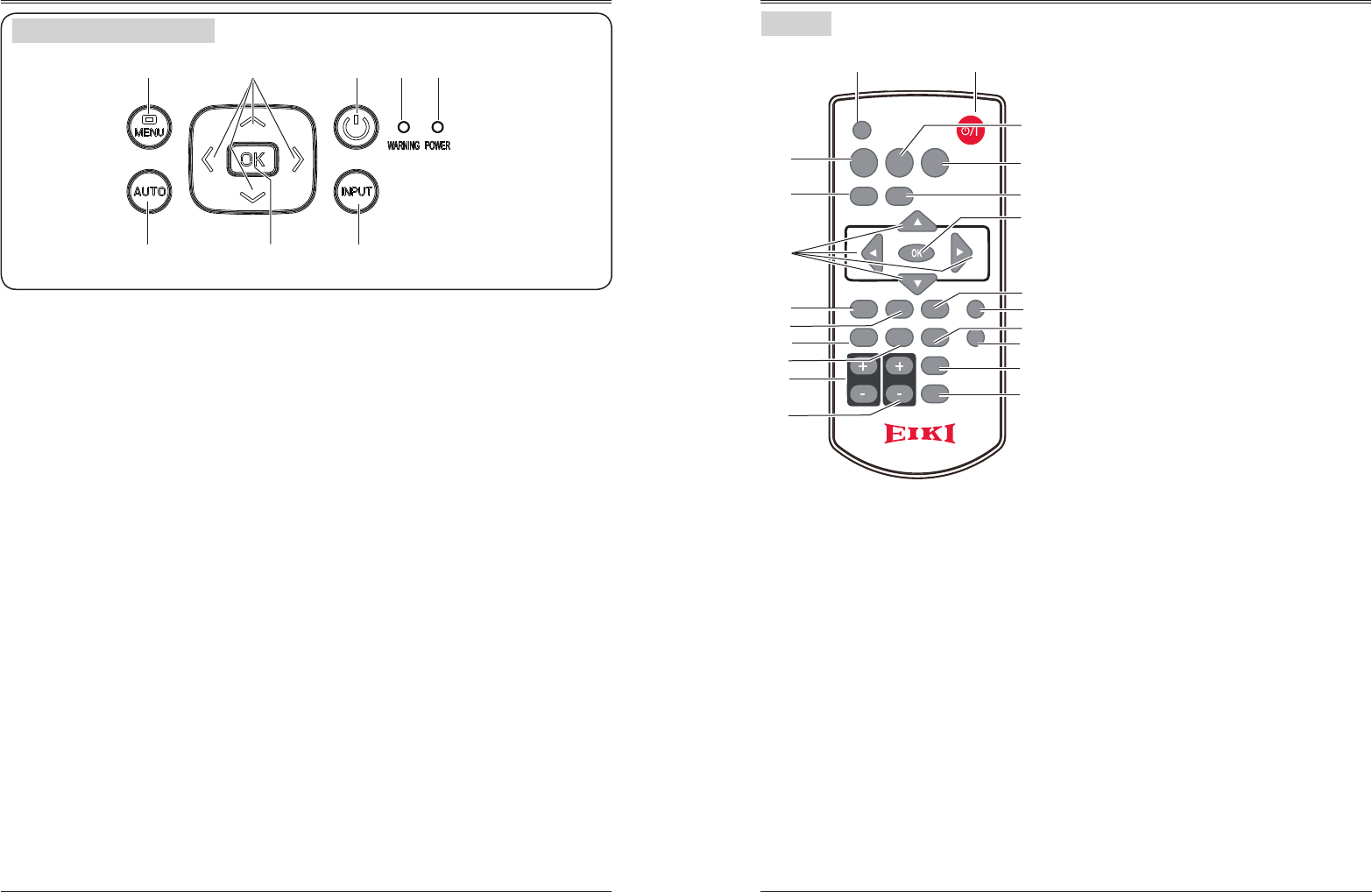
① POWER
프로젝터의 전원을 켜거나 끕니다.
② INPUT
입력 소스 메뉴를 열거나 닫습니다.
③ VGA
“컴퓨터1” 입력 신호를 선택합니다.
④ VIDEO
“비디오” 입력 신호를 선택합니다.
⑤ HDMI
“HDMI” 입력 신호를 선택합니다.
⑥ AUTO
자동으로 입력 신호를 설정합니다.
⑦ MENU
화면에서 메뉴를 열거나 닫습니다.
①②
③
⑧ button
- 항목을 선택하거나 메뉴에서 설정 값을
조정합니다.
- 디지털 줌 모드에서 화상 표시 영역을
조정합니다.
⑨ OK
메뉴를 입력하거나 메뉴에서 항목을
선택합니다.
⑩KEYSTONE
키스톤 왜곡을 수정합니다.
⑪ IMAGE
이미지 모드를 선택합니다.
⑫FREEZE
프로젝터 이미지를 정지합니다.
⑬PATTERN
내부 테스트 이미지를 설정합니다.
⑭SCREEN
화면 크기를 선택합니다.
⑮ LAMP
램프 모드를 선택합니다.
⑯ MUTE
볼륨을 끕니다.
⑰ INFO.
프로젝터 정보를 표시합니다.
⑱ D.ZOOM + / -
이미지에서 디지털 줌/아웃을 설정합니다.
⑲ VOLUME + / -
볼륨을 높이거나 낮춥니다.
⑳ BLANK
일시적으로 투사 화면의 이미지를 닫습니다.
TIMER
타이머 기능을 활성화 합니다.
상단 제어판과 상태표시등
①⑤
⑦⑥ ⑧
②③④
① MENU
화면에서 메뉴를 열거나 닫습니다.
②▲▼◄►
- 항목을 선택하거나 메뉴 값을 조정합니다.
- 디지털 줌으로 초점 이동 시 사용합니다.
- 볼륨을 높이거나 낮춥니다.
/UP/DOWN/VOL+/VOL-
③ POWER
프로젝터 켜기/끄기
④ 위험 상태표시등(77페이지 참조)
- 프로젝터 내부 온도가 작동 온도 범위를
초과했을 경우 적색 불이 깜박입니다.
- 프로젝터의 전원이 이상할 경우 적색 불이
들어옵니다.
⑦ OK
- 메뉴 조작시 [확인]을 입력합니다.
- 선택한 항목을 실행합니다.
⑧INPUT
입력 신호를 선택합니다.
⑥ AUTO
“자동 PC 조정”, “자동 키스톤”등
다양한 설정을 수행합니다.
“입력 신호 검색”을 포함하여
⑤ 전원 상태표시등(77페이지 참조)
- 프로젝터가 대기모드에 있을 때 적색 불이
들어옵니다.
- 프로젝터가 정상 작동 시 녹색 불이 들어옵니다.
녹색 불이 깜박입니다.
- 프로젝터 전원이 관리되고 있을 경우
- 프로젝터를 식히는 동안 적색 불이 깜박입니다.
12 13
EK-302X
16:9
4:3
(WxH)mm
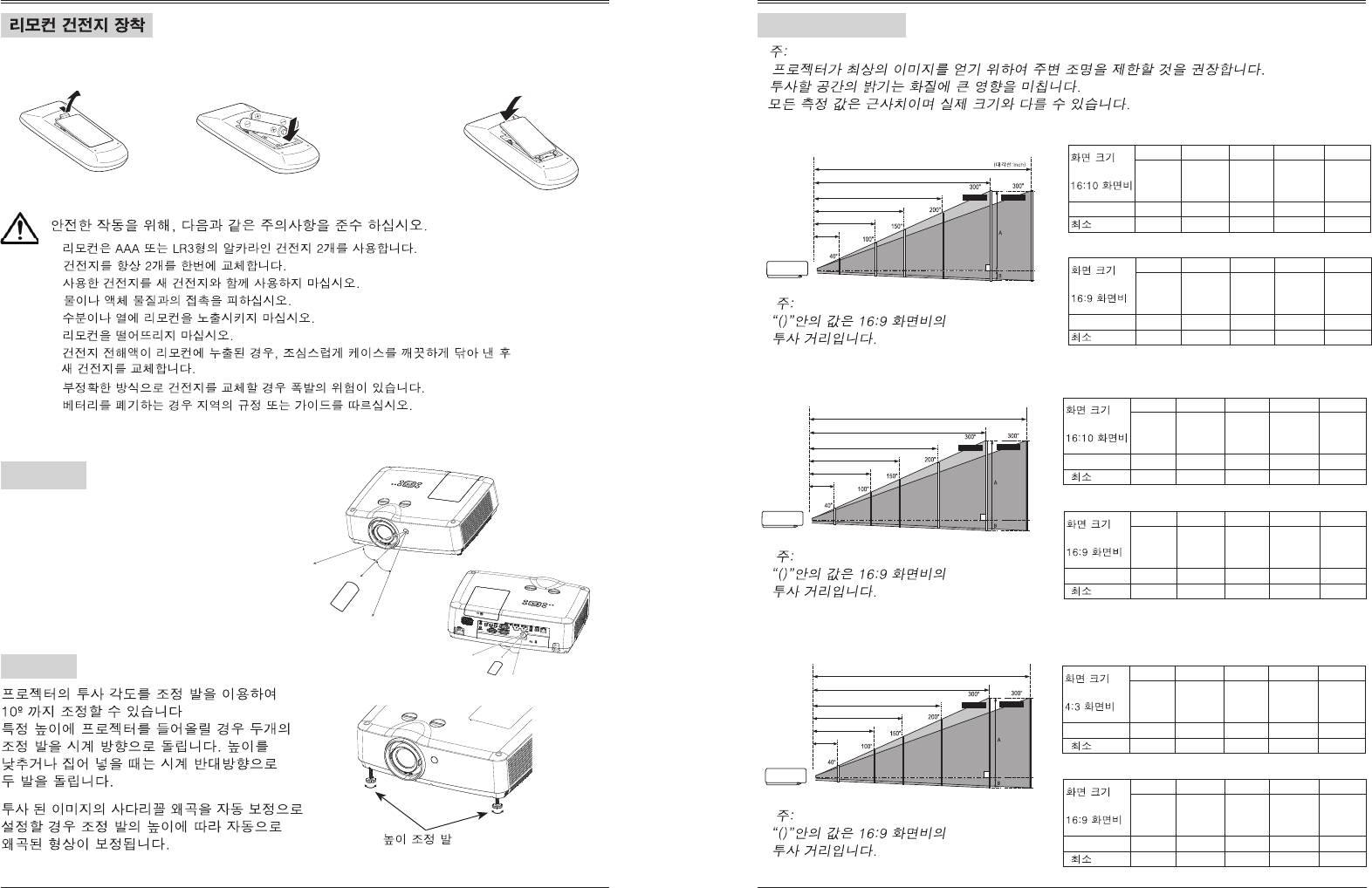
40" 100" 150" 200" 300"
813x610 2032x1524
3048x2286 4064x3048
6096x4572
1.1m 2.9m 4.3m 5.7m 8.6m
1.8m 4.6m 7.0m 9.3m 14.0m
(WxH)mm
40" 100" 150" 200" 300"
886x498 2214x1245
3321x1868 4428x2491
6641x3736
1.2m 3.1m 4.7m 6.3m 9.4m
2.0m 5.1m 7.6m 10.1m 15.2m
(Diagonal:Inch)
Max. Min.
(Center)
(Diagonal:Inch)
Max. Min.
1.1m(1.2m)
2.9m(3.1m)
4.3m(4.7m)
5.7m(6.3m)
8.6m(9.4m)
14.0m(15.2m)
6.1m(6.3m)
9.2m(9.4m)
14.8m(15.2m)
EK-300U / EK-303U / EK-305U
16:9
16:10
(WxH)mm
40" 100" 150" 200" 300"
886x498 2214x1245
3321x1868 4428x2491
6641x3736
1.1m 2.9m 4.3m 5.8m 8.7m
1.9m 4.7m 7.0m 9.4m 14.1m
(WxH)mm
40" 100" 150" 200" 300"
862x538 2154x1346
3231x2019 4308x2692
6462x4039
최대
최대
최대
최대
최대
최대
최대 최소
(Center)
1.1m(1.1m)
2.8m(2.9m)
4.2m(4.3m)
5.6m(5.8m)
8.5m(8.7m)
13.7m(14.1m)
EK-301W
16:9
16:10
(WxH)mm
40" 100" 150" 200" 300"
886x498 2214x1245
3321x1868 4428x2491
6641x3736
1.2m 3.1m 4.7m 6.3m 9.4m
2.0m 5.1m 7.6m 10.1m 15.2m
(WxH)mm
40" 100" 150" 200" 300"
862x538 2154x1346
3231x2019 4308x2692
6462x4039
1.2m 3.0m 4.6m 6.1m 9.2m
2.0m 4.9m 7.4m 9.9m 14.8m
(Diagonal:Inch)
Max. Min.
(Center)
1.1m(1.2m)
2.9m(3.1m)
4.3m(4.7m)
5.7m(6.3m)
8.6m(9.4m)
14.0m(15.2m)
1.2m(1.2m)
3.0m(3.1m)
4.6m(4.7m)
6.1m(6.3m)
9.2m(9.4m)
14.8m(15.2m)
14 15
작동 범위
① 건전지 커버를 엽니다. ②새 건전지를 엽니다. ③건전지 커버를 닫습니다.
AAA형 건전지 2개를
양극(+)과 음극(-)을
정확하게 맞추고
배터리 양극이 리모컨
핀에 바르게 접촉되었는지
확인합니다.
리모컨을 프로젝터 전면 및 후면의 수신부를 향해
가리키고 원하는 버튼을 누릅니다.
리모컨 제어에 대한 최대 동작 범위
거리는 약 5m와 각도는 60도 입니다.
●
●
●
●
●
●
●
●
●
30°
30°
5m
30°
30°
5m
프로젝터 위치조정
●
●
조정 발
부분 명칭과 기능 설 치
1.1m 2.8m 4.2m 5.6m 8.5m
1.8m 4.5m 6.8m 9.1m 13.7m
(Diagonal:Inch)
Max. Min.
(Center)
1.2m(1.2m)
3.0m(3.1m)
4.6m(4.7m)
6.1m(6.3m)
9.2m(9.4m)
14.8m(15.2m)
(Diagonal:Inch)
Max. Min.
(Center)
(Diagonal:Inch)
Max. Min.
(Center)
1.1m(1.1m)
2.8m(2.9m)
4.2m(4.3m)
5.6m(5.8m)
8.5m(8.7m)
13.7m(14.1m)
16 17
설 치
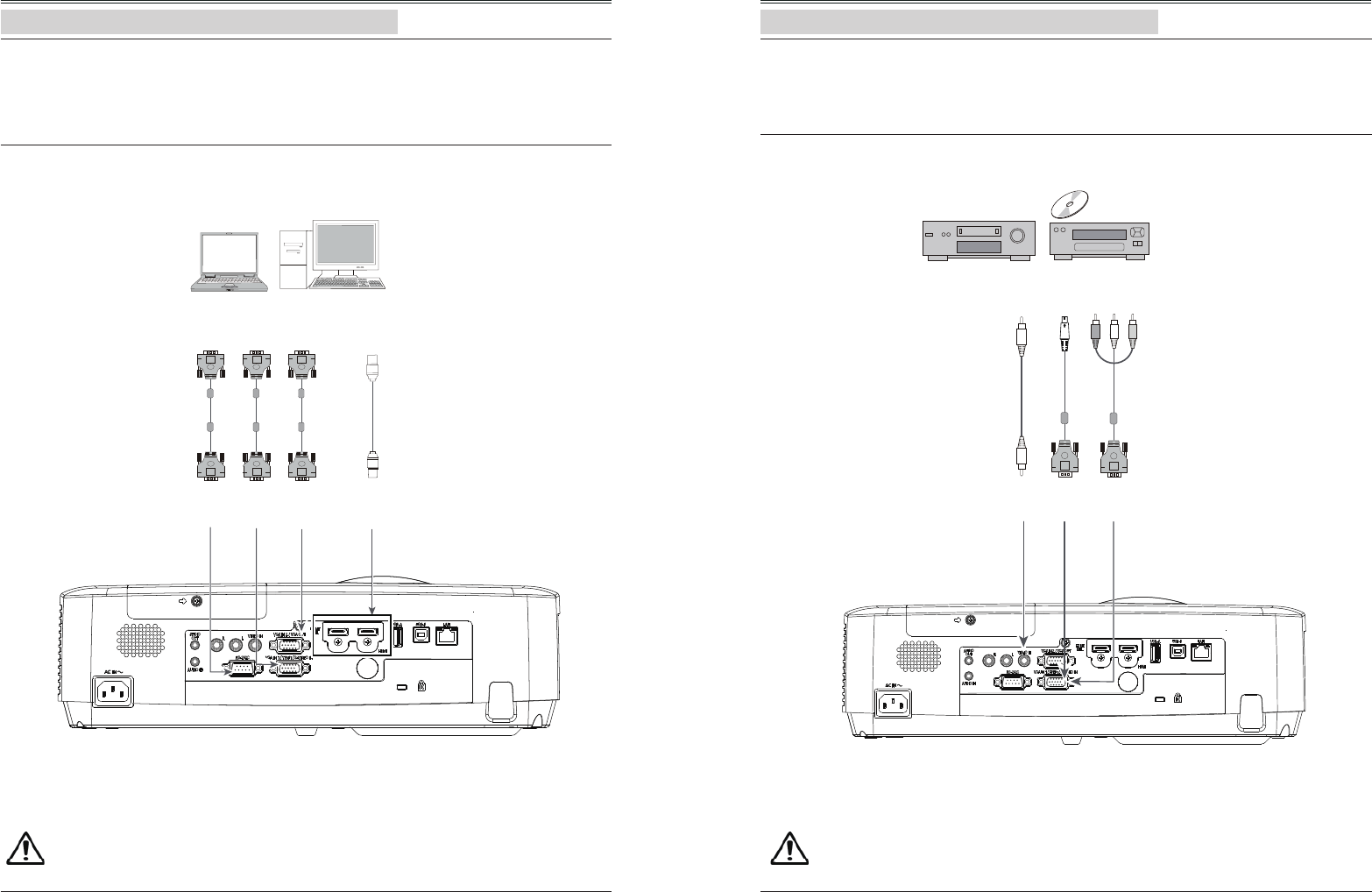
컴퓨터 연결(디지털과 아날로그 RGB)
연결에 사용되는 케이블:
● VGA 케이블
● Serial 케이블*
(*=이 케이블은 프로젝터와 함께 제공되지 않습니다.)
● HDMI 케이블
케이블을 연결하기 전에 AC 콘센트에서 프로젝터와 외부 기기의 전원 코드를 분리합니다.
HDMI
출력
HDMI
케이블
HDMI
입력
RS232
입력
RS232
출력
Serial
케이블
VGA
출력
VGA
입/출력
VGA
케이블
VGA
케이블
VGA
입력
VGA
입/출력
설 치
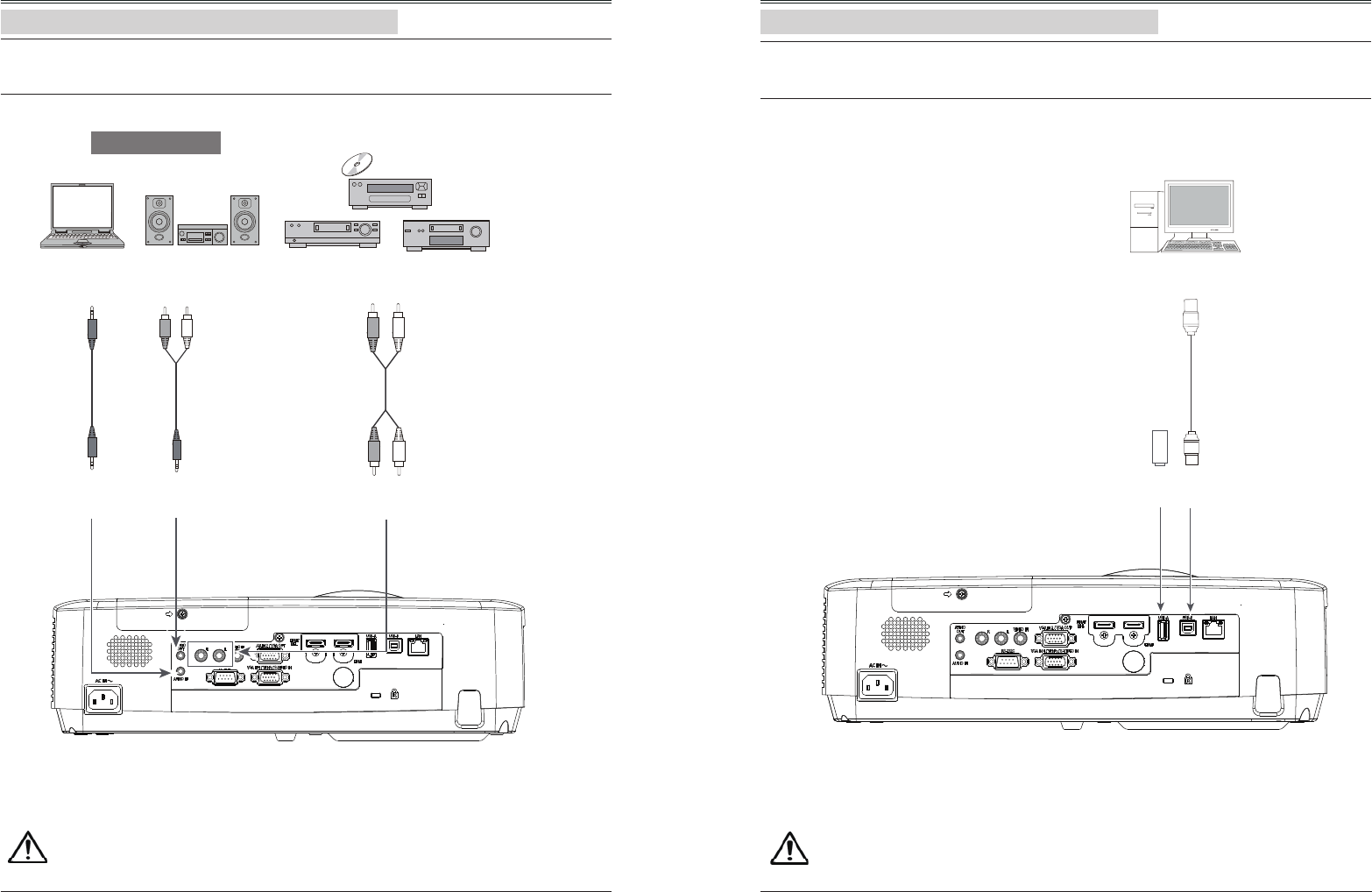
비디오 기기에 연결 (Video, S-Video)
연결에 사용되는 케이블:
● S-비디오 케이블** ● 컴포넌트 변환 케이블*
● 비디오 케이블*
(*=이 케이블은 프로젝터와 함께 제공되지 않습니다.)
(**=전용 케이블이 필요할 경우 대리점을 통해 주문할 수 있습니다.)
S-비디오
입력
S-비디오
출력
비디오
출력
비디오
입력
컴포넌트
출력
컴포넌트
입력
S-비디오
케이블
컴포넌트
변환 케이블
비디오
케이블
케이블을 연결하기 전에 AC 콘센트에서 프로젝터와 외부 기기의 전원 코드를 분리합니다.
18 19
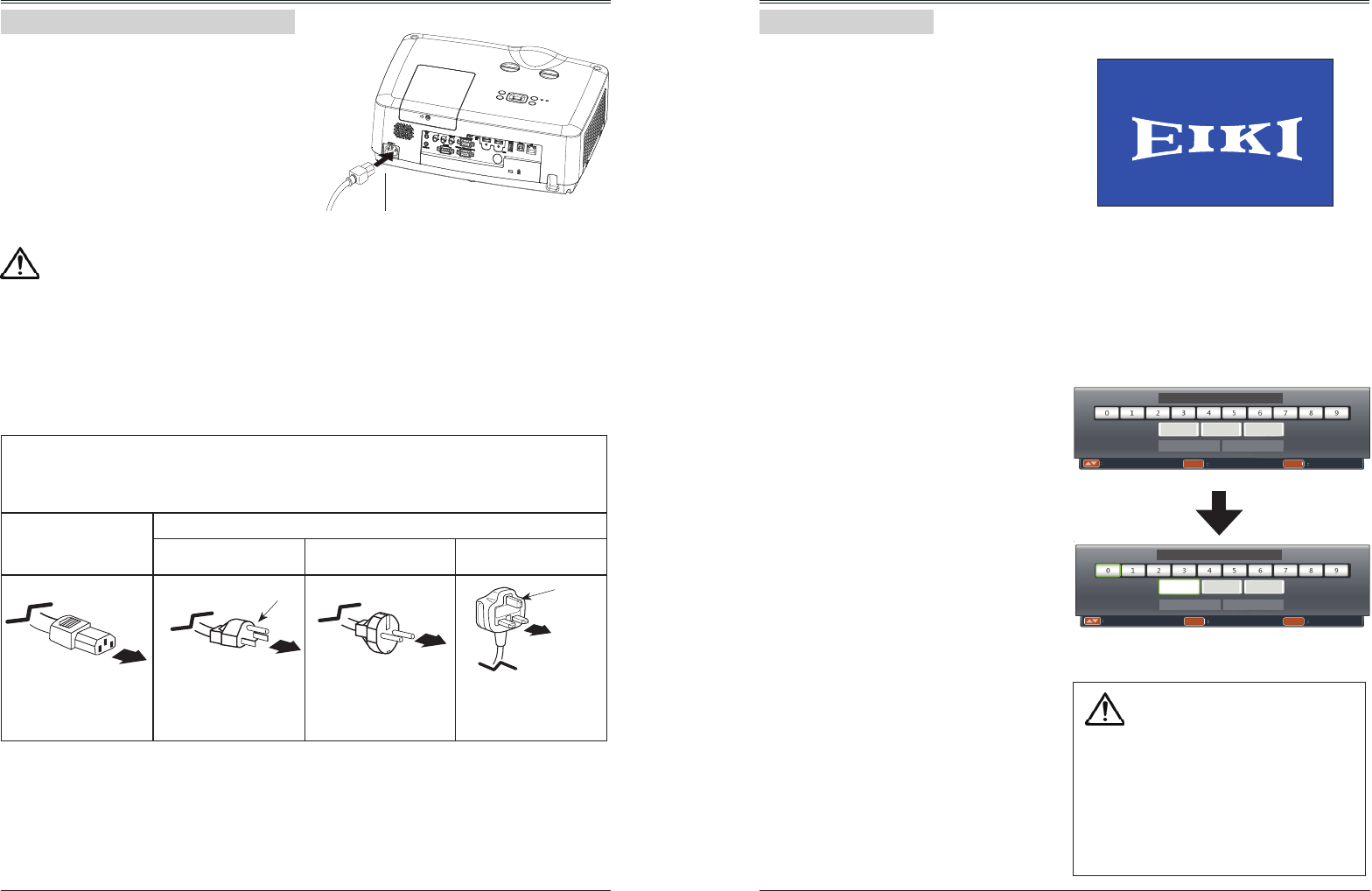
(R) (L)
(R) (L)
오디오
케이블
오디오 케이블
(스테레오)
오디오 케이블
(스테레오)
주: L(모노)로
삽입되었을 때
왼쪽과 오른쪽 채널은
결합됩니다.
외부 오디오 기기
오디오 기기에 연결
연결에 사용되는 케이블:
● 오디오 케이블*
(*=이 케이블은 프로젝터와 함께 제공되지 않습니다.)
오디오
입력
오디오
입력 오디오 입력
오디오
출력
오디오 출력
오디오
출력
USB-B
케이블
USB-A
출력
USB-B
입력
USB-A
입력
USB-A 장치
USB 장치에 연결 (USB-A, USB-B)
연결에 사용되는 케이블:
● USB-B 케이블*
(*=이 케이블은 프로젝터와 함께 제공되지 않습니다.)
설 치 설 치
케이블을 연결하기 전에 AC 콘센트에서 프로젝터와 외부 기기의 전원 코드를 분리합니다. 케이블을 연결하기 전에 AC 콘센트에서 프로젝터와 외부 기기의 전원 코드를 분리합니다.
20 21
이 프로젝터는 100-240V 전압의 AC 전원을 사용
하며 입력 전압을 자동으로 선택합니다.
본 기기는 중성도체로 접지된 단상 전력 시스템
에서 작동하도록 설계되어 있습니다. 감전의 위험
을 방지하기 위해 다른 전력 시스템에 연결하지
마십시오. 공급되는 전력 시스템 유형이 확실하지
않으면 공식 판매처나 서비스센터에 문의하십시오.
모든 주변 기기를 연결한 후에
프로젝터를 켜 주십시오.
AC 콘센트가 본 장치 근처에 있어야 하며,
쉽게 접근할 수 있어야 합니다.
주의:
AC전원(제공)을
프로젝터에 연결합니다.
1. 프로젝터를 켜기 전에 주변 기기(컴퓨터,
비디오 등)를 연결합니다.
2. AC 전원을 콘센트에 연결합니다.
전원(POWER) 표시등에 적색등이 켜집니다.
4. 만약 프로젝터가 비밀번호로 잠겨 있다면,
비밀번호 입력 대화상자가 나타납니다.
아래와 같이 비밀번호를 입력하십시오.
핀 코드 취급 주의사항
핀 코드를 잊어버릴 경우 더 이상
프로젝터를 작동할 수 없습니다.
새로운 핀 코드를 설정할 때 특별히
주의하십시오. 본 매뉴얼 82페이지에
주어진 공간에 비밀번호를 기록하여
보관하십시오. 핀 코드를 잃어버렸
거나 잊어버린 경우, 판매처나 서비스
센터에 의하십시오.
PIN 코드 입력하기
PIN 코드를 입력하기 위해 OK버튼을 누릅니다.
◀▶버튼을 눌러 숫자를 선택하고 OK버튼을
누르면 빈 칸에 입력됩니다, 입력한 숫자는
“*”로 나타나며 자동으로 다음 숫자 입력 칸
으로 넘어갑니다.
메뉴 버튼을 누르면 수정 또는 초기화 됩니다.
3자리 숫자의 모든 입력단계를 반복합니다.
3자리 입력을 완료한 후 커서를 “설정(Set)”
으로 옮긴 후 OK 버튼을 누르면 프로젝터
작동을 시작할 수 있습니다.
잘못된 번호를 입력할 경우 PIN 코드의 숫자
(***)는 적색으로 표시되고, 1초 이내에 초기화
되면 다시한번 올바른 비밀번호를 입력합니다.
PIN 코드란 무엇일까요?
PIN(개인 식별 번호) 코드는 본 코드를 알고 있는
사람만이 프로젝터를 작동할 수 있도록 하는
보안 코드입니다. 비밀 번호를 설정하면 프로젝터를
무단으로 사용, 변경하는 것을 방지할 수 있습니다.
핀 코드는 3자리 숫자로 구성됩니다.
비밀번호를 설정하여 프로젝터를 잠그려면 47페이지
“고급설정”의 “보안”메뉴에 설명을 참조하십시오.
설정으로 커서를 이동하고 선택을 누릅니다.
OK MENU
설정 취소
이동 선택 뒤로
PIN 코드
*
주:
안전을 위해 프로젝터를 사용하지 않을 때는 콘센트에서 플러그를 뽑으십시오.
프로젝터가 전원에 연결되어 있을 때는 프로젝터가 대기 모드이며, 약간의 전기를 소비합니다.
주:
●
잘못된 전원 코드를 사용하면 제품의 성능에 영향을 미칩니다. 또한 감전, 화재 등의 위험의 원인이
될 수 있습니다. 제품의 성능과 보안을 보장하기 위해, 장비에 적합한 케이블을 신청해 주십시오.
전원코드에 대한 주의사항
AC 전원 코드는 프로젝터가 사용되는 국가의 기준에 맞아야 합니다. 아래 그림을 보고 전원 플러그 유형을
확인한 후 적절한 플러그를 사용하십시오. 제공되는 AC 전원이 전원 콘센트와 맞지 않으면 판매처에
문의하십시오.
프로젝터에 연결
AC 플러그 모양
미국, 캐나다 유럽(대륙) 영국
프로젝터 전원코드
커넥터 방향
접지
AC 플러그 방향
(120V AC)
AC 플러그 방향
(200-240V AC)
AC 플러그 방향
(200-240V AC)
접지
OK MENU
---- PIN Code를 입력하시오 뒤로
PIN 코드
설정 취소
기본 작동
주:
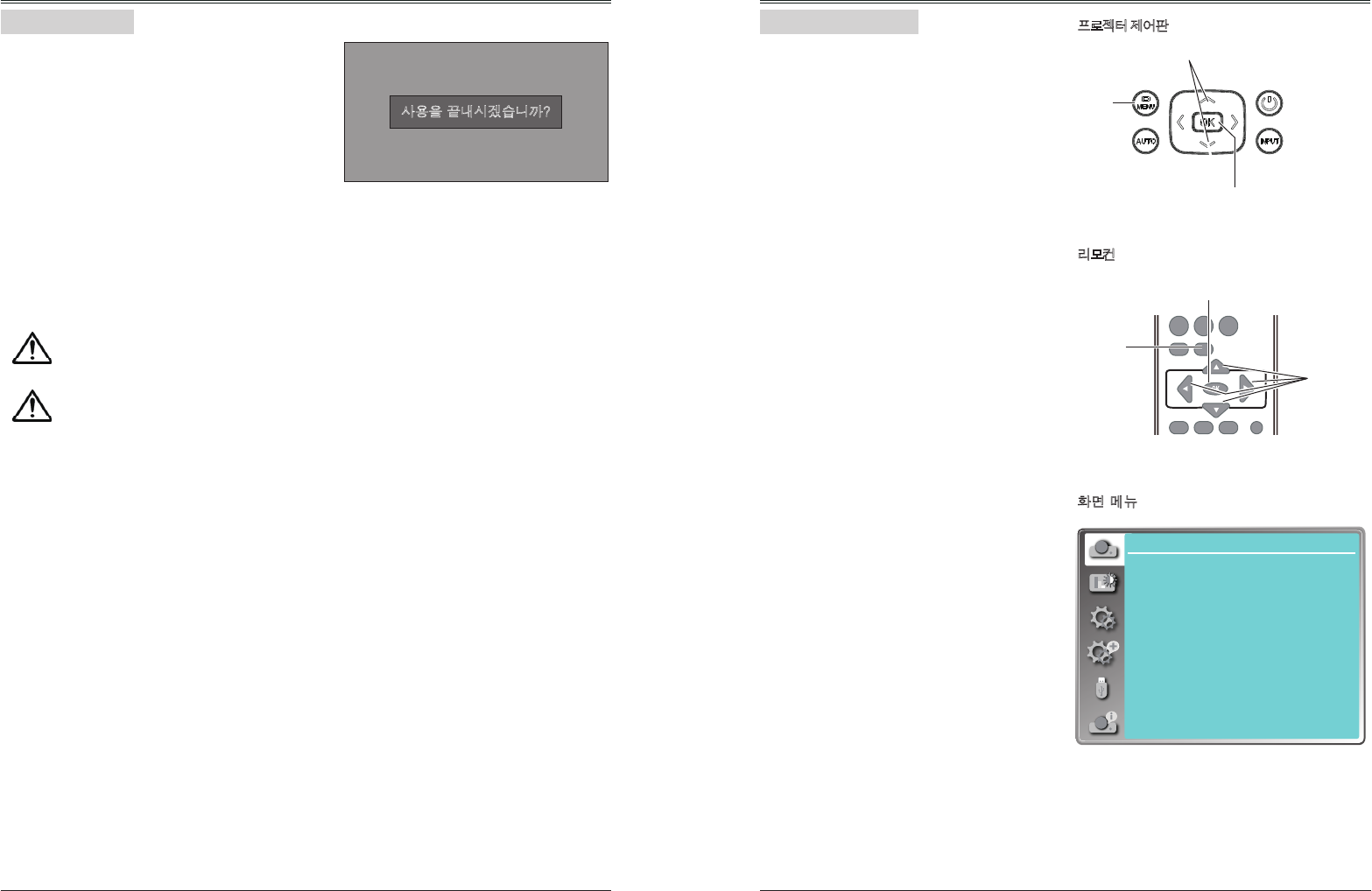
● 로고 선택 기능이 “꺼짐(OFF)”으로 설정되어
있으면 스크린에 로고가 나타나지 않습니다.
(47페이지 참조)
16
설 치
AC 전원 연결하기 프로젝터 켜기
3. 제어판이나 리모컨의 전원(POWER)버튼을
누릅니다. 전원 표시등이 녹색이 되면 냉각팬이
작동합니다. 스크린에 준비 화면이
나타납니다.
22 23
사용을 끝내시겠습니까?
“사용을 끝내시겠습니까?”
메세지는 4초 후에 사라집니다.
1. 제어판이나 리모컨의 전원(Power)버튼을
누르면 화면에 “사용을 끝내시겠습니까?”
메세지가 나타납니다.
2. 4초안에 다시 전원(Power)버튼을 누릅니다.
POWER 표시등이 적색으로 깜빡이며, 냉각
할 수 있습니다.) 냉각팬 작동이 중단된 후
팬이 작동합니다. (냉각팬 작동 속도는 선택
프로젝터에서 AC 전원 코드를 분리합니다.
냉각 중 분리 시, 프로젝터 수명에 영향을
미치거나 프로젝터가 다시 켜지지 않습니다.
있습니다.
3 POWER 표시등의 깜빡임이 멈추면 프로젝터가
완전히 냉각되었으므로 전원을 다시 켤 수
주:
●
자동시작 기능이 “On”으로 설정되어 있는 경우
프로젝터는 AC 콘센트에 전원 코드를 연결하면
자동으로 프로젝터가 켜집니다.
●
냉각팬의 회전 속도는 프로젝터 내부의 온도에 따라
달라집니다.
●
프로젝터 종료 후 충분히 냉각되기 전에 프로젝터를
케이스에 넣지 마십시오.
●
POWER표시등이 점멸 또는 적색 등이 점등되는 경우
77페이지를 참조하십시오.
●
POWER 표시등이 깜빡이는 동안은 램프가 냉각되고
있는 중이므로 프로젝터를 다시 켤 수 없습니다. 전원을
다시 켜고자 할 경우, POWER 표시등에 적색으로
점등될 때까지 기다립니다.
●
AC전원 코드를 프로젝터 전원을 끈 직후 분리할 경우
냉각 팬의 회전이 바로 종료됩니다.
●
POWER 표시등에 적색으로 변하면 전원을 다시 켤 수
있습니다. 프로젝터 종료 후 전원 코드를 즉시 분리할 때보다
프로젝터 냉각 후 정상적인 전원 종료 과정이 완료될 경우
다시 시작하는 대기 시간이 단축됩니다.
램프 수명을 유지하기 위해, 프로젝터를 킨 후
적어도 5분 후에 프로젝터를 종료하십시오.
프로젝터를 쉬지 않고 계속 작동하지 마십시오.
지속적인 사용은 램프 수명을 단축시킵니다.
적어도 24시간마다 1시간씩은 프로젝터를
꺼두시기 바랍니다.
리모컨
화면 메뉴
VGA VIDEO HDMI
MENU
FREEZE
MUTE
BLANK
LAMP
PATTERNKEYSTONE
TIMER
INFO.SCREEN
IMAGE
AUTO
메뉴
버튼
OK 버튼
버튼
1 화면 메뉴를 표시하려면 프로젝터 제어판 또는
리모컨의 메뉴 버튼을 누릅니다.
2 버튼을 이용하여 메인 메뉴 항목을 선택하고
OK 버튼을 눌러 하위 메뉴로 접속합니다.
3 버튼을 이용하여 하위 메뉴 항목을 선택하고
OK버튼을 눌러 메뉴 설정 또는 해당 하위 메뉴로
접속합니다.
4 버튼을 이용하여 설정 값을 조정하거나 옵션을
변경하고, OK 버튼을 눌러 항목을 활성화 하고
전 하위 메뉴로 되돌아 갑니다.
5 리모컨이나 프로젝터 상단에 제어판의 버튼을
눌러 이전 메뉴로 돌아갈 수 있습니다.
화면 메뉴를 닫으려면 메뉴버튼을 다시 누릅니다.
디스플레이
PC 자동 조정
동기 조정
수평 위치
수직 위치
수평 크기
조정
투사방식
메뉴위치
배경화면 작동
시스템
17
0
0
0
표준
정면투사
가운데
청색
1024 x 768, 60Hz
화면 메뉴를 사용하여 프로젝터를 조정 또는
설정할 수 있습니다. 메뉴는 계층적 구조를
가지고 있어 메인메뉴와 하위메뉴로 구분되며
하위메뉴는 또 다른 하위메뉴로 구분됩니다.
각각의 조정 및 설정 방법은 본 매뉴얼에서
각 해당 부분을 참조하십시오.
프로젝터 제어판
메뉴
버튼
OK 버튼
버튼
기본 작동 기본 작동
프로젝터 끄기 화면 메뉴 조작 방법
INPUT
+ +
- -
D.ZOOM VOLUME
24 25
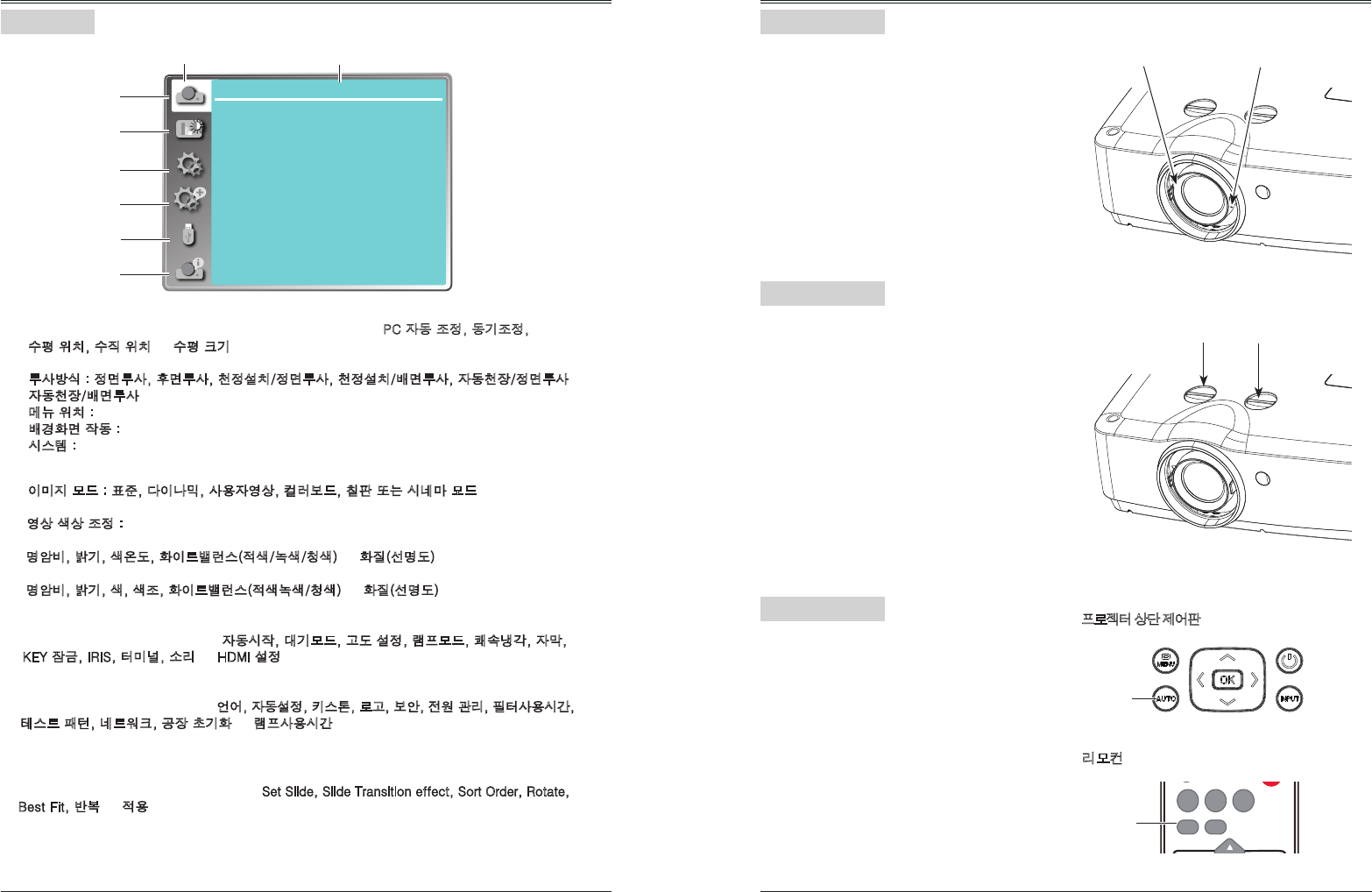
① 디스플레이
-
화면이 입력신호 포맷에 일치하도록 시스템 매개 변수 조정: PC 자동 조정, 동기조정,
수평 위치, 수직 위치 및 수평 크기
- 조정(화면비) : 표준, 와이드
- 투사방식 : 정면투사, 후면투사, 천정설치/정면투사, 천정설치/배면투사, 자동천장/정면투사
자동천장/배면투사 중 투사방법 선택
- 메뉴 위치 : 화면의 메뉴 위치를 설정합니다.
- 배경화면 작동 : 프로젝터 화면의 배경 표시 색을 설정합니다.
- 시스템 : 입력 소스와 일치하도록 시스템 신호 형식을 선택합니다.
② 색상 조정
- 이미지 모드 : 표준, 다이나믹, 사용자영상, 컬러보드, 칠판 또는 시네마 모드 중
프로젝터의 기본 작동 설정 구성 : 자동시작, 대기모드, 고도 설정, 램프모드, 쾌속냉각, 자막,
선택하여 사용할 수 있습니다.
- 영상 색상 조정 :
컴퓨터 소스를 입력 신호로 선택하면 다음 이미지 조정 옵션을 사용할 수 있습니다 :
명암비, 밝기, 색온도, 화이트밸런스(적색/녹색/청색) 및 화질(선명도)
비디오 소스를 입력 신호로 선택하면 다음 이미지 조정 옵션을 사용할 수 있습니다 :
명암비, 밝기, 색, 색조, 화이트밸런스(적색녹색/청색) 및 화질(선명도)
③ 설정
KEY 잠금, IRIS, 터미널, 소리 및 HDMI 설정
④ 고급설정
프로젝터의 고급 작동 설정 구성 : 언어, 자동설정, 키스톤, 로고, 보안, 전원 관리, 필터사용시간,
테스트 패턴, 네트워크, 공장 초기화 및 램프사용시간
⑤ 메모리뷰어
Best Fit, 반복 및 적용
⑥ 정보
프로젝터의 시스템 정보를 표시합니다.
메모리 뷰어 기능에 대한 작업 설정 구성 : Set Slide, Slide Transition effect, Sort Order, Rotate,
메인 메뉴 하위 메뉴
디스플레이
PC 자동 조정
동기조정
수평 위치
수직 위치
수평 크기
조정
투사방식
메뉴위치
배경화면 작동
시스템
17
0
0
0
표준
정면투사
가운데
청색
1024 x 768, 60Hz
①
②
③
④
⑤
⑥
이 기능은 리모컨 또는 프로젝터 상단 제어판의
오토 버튼을 눌러 사용할 수 있습니다.
이 기능은 자동으로 “고급설정”메뉴의
“입력단자 검색”, “PC 자동 조정”, 과
“자동 키스톤” 의 값을 자동으로 설정해 줍니다.
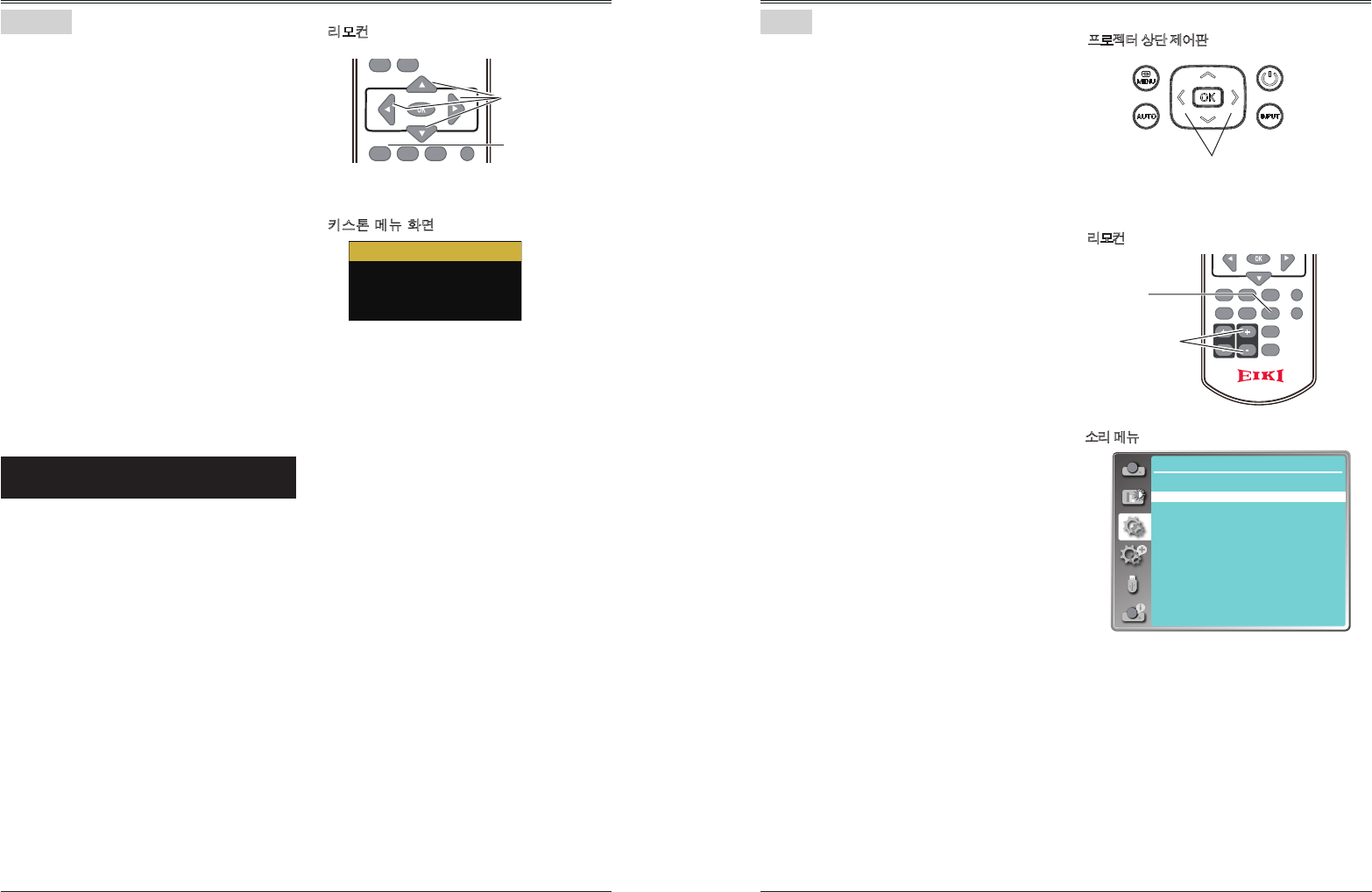
이미지의 줌 확대/축소를 위해
줌 링을 돌립니다.
이미지의 초점을 조정하기 위해
포커스링을 돌립니다.
VGA VIDEO HDMI
MENU
INPUT
FREEZE PATTERNKEYSTONE IMAGE
AUTO
줌 링 포커스 링
프로젝터 상단 제어판
리모컨
오토
버튼
오토
버튼
①과 ②를 사용하여 렌즈 이동이 가능합니다.
①번 레버를 돌리면 화면이 렌즈 중심 축으로 부터
위, 아래로 40%(XGA), 45%(WXGA/WUXGA)의
넓은 범위를 이동할 수 있습니다.
②번 레버를 돌리면 화면이 렌즈 중심 축으로 부터
좌, 우로 10%의 범위를 이동할 수 있습니다.
①②
기본 작동 기본 작동
화면 메뉴 줌 포커스 조정
렌즈 이동 조정
자동 설정 기능
+ +
- -
D.ZOOM VOLUME
26 27
VGA VIDEO HDMI
MENU
INPUT
FREEZE
MUTE
BLANK
LAMP
PATTERNKEYSTONE
TIMER
INFO.SCREEN
IMAGE
AUTO
리모컨
키스톤 메뉴 화면
키스톤
버튼
버튼
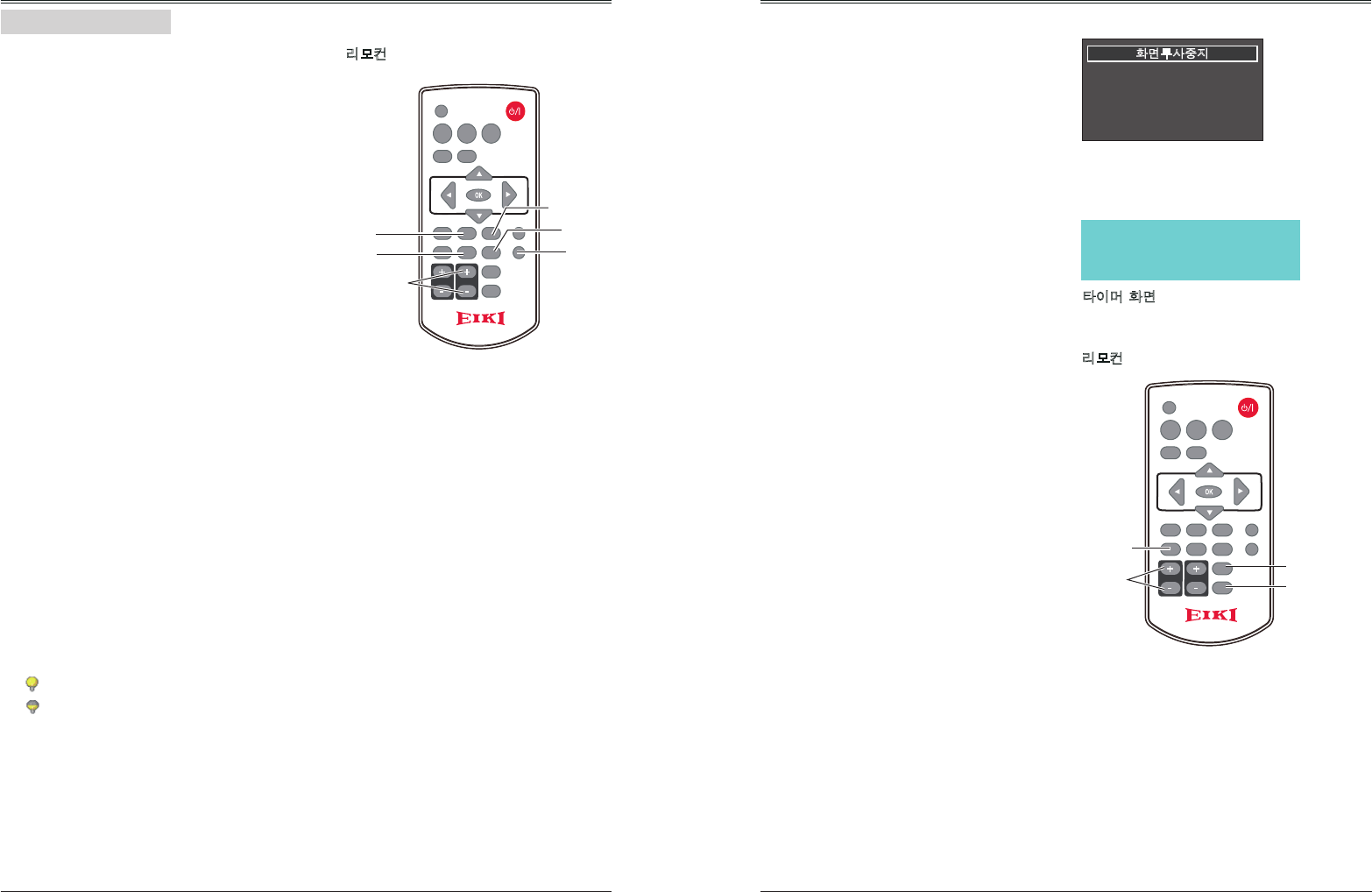
프로젝터의 상단 제어판 또는 리모컨의 키스톤
버튼을 누릅니다. 키스톤 설정 메뉴(H/V 키스톤,
코너 키스톤, 곡선 보정 및 리셋 값(초기화))가
표시되며 ▲▼버튼을 이용하여 항목을 선택합니다.
투사 된 이미지가 왜곡이 있는 경우, 수동으로
키스톤 보정이 가능합니다. 왜곡을 보정하기
위해 아래 단계를 따르십시오.
●
어떤 설정 값도 입력되어 있지 않을 경우 화살표는
H/V 키스톤
H/V 키스톤
투사 된 이미지의 수평 또는 수직으로 사다리꼴
모양의 왜곡을 보정할 때 조정합니다.
코너 키스톤
투사 된 이미지의 네 모서리 돌출로 인한 화면의
왜곡을 보정할 때 조정합니다.
곡선 보정(EK-301W/EK-302X 전용)
선형성이 균일하지 않거나 수직 및 수평 라인이
왜곡 될 때 조정합니다.
리셋 값
공장 출하 시점으로 보정 값을 초기화 합니다.
H/V 키스톤
코너 키스톤
곡선 보정
리셋 값
리모컨
음소거
버튼
FREEZE
MUTE
BLANK
LAMP
PATTERNKEYSTONE
TIMER
INFO.SCREEN
IMAGE
+ +
- -
D.ZOOM VOLUME
4 OK 버튼을 눌러 설정합니다.
소리 메뉴
음량
▲버튼을 누르면 음량이 커지고, ▼버튼을 누르면
음량이 줄어듭니다.
음소거
▲▼버튼을 이용하여 음소거 기능을 전환 할 수
있습니다(On/Off).
1 메뉴버튼을 눌러 화면 메뉴를 활성화 합니다.
▲▼ 버튼을 이용하여 “설정” 메뉴아이콘을
선택합니다. OK버튼을 눌러 하위 메뉴로
들어갑니다.
2 ▲▼ 버튼을 이용하여 “소리” 메뉴를 선택하고
OK 버튼을 누릅니다.
3 ▲▼ 버튼을 이용하여 “음량” 또는 “음소거” 값 중
조정 하고자 하는 값을 선택합니다.
직접 작동하기
음량
프로젝터 상단 제어판 또는 리모컨의 +/-버튼을
눌러 음량 크기를 조절합니다.
음소거
리모컨의 음소거 버튼을 눌러 “On”을 선택하면
일시적으로 소리를 끌 수 있습니다. 소리를 다시
나오게 하려면 음소거 버튼을 한번 더 눌러 “Off”를
선택 하거나 +/- 음량 버튼을 누릅니다.
음소거 기능은 오디오 출력 단자에서도 작동됩니다.
프로젝터 상단 제어판
음량 +/- 버튼
음량 +/-
버튼
메뉴로 작동하기
설정
소리
음량
음소거
12
Off
기본 작동 기본 작동
키스톤 소리
●
보정에 사용된 화살표는 적색으로 변합니다.
●
▲▼◀▶버튼을 길게 누르면, 화살표가 적색으로
변하며 신속하게 설정 값을 조정할 수 있습니다.
●
최대 설정 값일 경우 화살표는 사라집니다.
만약 키스톤 대화상자가 표시되어 있는 동안
다시한번 리모컨의 키스톤 버튼을 누를 경우
설정되어 있던 키스톤 조정 값은 취소 됩니다.
백색입니다.
될 수 있습니다.
●
키스톤 조정 가능 범위는 입력신호에 따라 제한
+ +
- -
D.ZOOM VOLUME
VGA VIDEO HDMI
MENU
INPUT
AUTO
28 29
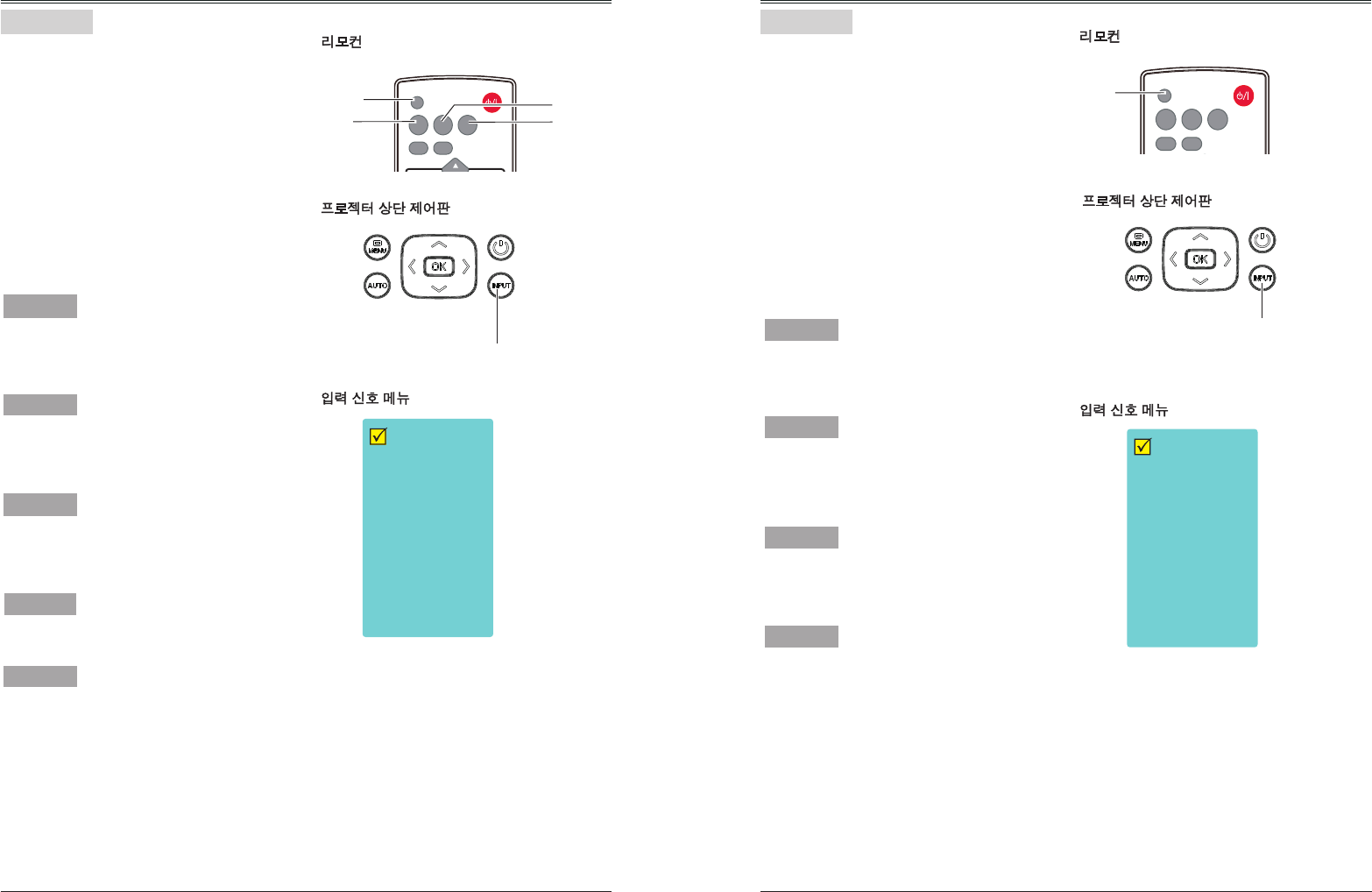
램프(LAMP) 버튼
램프 버튼을 눌러 램프 모드를 변경하여
화면의 밝기를 변경할 수 있습니다.
일반(Nomal) ... 일반적인 밝기
절전(Eco) ...... 일반보다 낮은 밝기
램프 전력 소비를 줄이고
램프의 수명을 연장
일시정지(FREEZE) 버튼
리모컨의 일시정지 버튼을 누르면 투사되고 있는
영상이 정지되고 음성은 음소거 되며, 일시 정지
아이콘이 화면에 표시됩니다.
일시정지 버튼을 다시 누르면 이미지와 음성 정지가
해제됩니다.
음소거(MUTE) 버튼
리모컨의 음소거 버튼을 누르면 소리를 끌 수
있습니다. 음소거 기능을 취소하려면 다시 음소거
버튼을 누르거나 음량+/- 버튼을 누릅니다.
VGA VIDEO HDMI
MENU
INPUT
FREEZE
MUTE
BLANK
LAMP
PATTERNKEYSTONE
TIMER
INFO.SCREEN
IMAGE
AUTO
+ +
- -
D.ZOOM VOLUME
이미지(IMAGE) 버튼
리모컨의 이미지 버튼을 눌러 사용자가 원하는
이미지 모드를 선택합니다.
(다이나믹 / 표준 / 시네마 / 칠판(GREEN) /
컬러보드 / 사용자영상 )
음량+/-(VOLUME) 버튼
리모컨의 음량+/- 버튼을 눌러 소리를 키우거나
줄일 수 있습니다.
리모컨
램프
일시정지
음량+/-
음소거
이미지
자주 사용하는 동작은 리모컨을 사용하는 것이
좋습니다. 화면 메뉴를 불러올 필요 없이 버튼
하나로 원하는 동작을 빠르게 작동할 수 있습니다.
주:
다른 버튼에 대한 설명은 다음페이지를
참조하십시오.
정보
정보(INFO.) 버튼
리모컨의 정보 버튼을 누르면 현재 프로젝터의
정보를 화면에 보여 줍니다.
디지털 줌+(D.ZOOM+) 버튼
리모컨의 디지털 줌+버튼을 누르면
디지털 줌+의 정보가 표시되는 동안 화면메뉴는
사라집니다.
▲▼◄►버튼을 이용하여 이미지의 수평수직으로
움직일 수 있습니다.
이 기능은 스크린 사이즈 보다 큰 이미지를
투사할 경우에만 효과가 있습니다.
화면투사중지
VGA VIDEO HDMI
MENU
INPUT
FREEZE
MUTE
BLANK
LAMP
PATTERNKEYSTONE
TIMER
INFO.SCREEN
IMAGE
AUTO
+ +
- -
D.ZOOM VOLUME
화면투사중지(BLANK) 버튼
리모컨의 화면투사중지 버튼을 누르면 입력 신호
화면 대신 빈 화면이 표시됩니다. 빈 화면을 닫고
영상으로 복귀하려면 화면투사중지 버튼을
다시 누르거나 다른 버튼을 누릅니다.
버튼을 누를 때마다 화면은 다음과 같이
변경됩니다 :
빈 화면→일반→빈 화면 →일반...
스크린(SCREEN) 버튼
리모컨의 스크린 버튼을 누르면 사용자가 원하는
스크린 사이즈를 선택할 수 있습니다.
(표준 / 와이드 / 꽉찬화면)
버튼 조작이 없을 경우 2초 후에
“화면 투사 중지”표시는 사라집니다.
스크린
타이머
Blank Image
화면투사중지
02
:
02
디지털줌
+/-
타이머(TIMER) 버튼
리모컨의 타이머 버튼을 누르면 타이머 표시가
“00:00”나타나고, 시간을 카운트 하기 시작
합니다. (00:00–59:59)
타이머를 멈추려면 타이머 버튼을 누릅니다. 다시
타이머 버튼을 누르면 타이머 화면이 사라집니다. 타이머 화면
리모컨
디지털 줌-(D.ZOOM-) 버튼
리모컨의 디지털 줌-버튼을 누르면
디지털 줌+의 정보가 표시되는 동안 화면메뉴는
사라집니다.
정상 화면 크기로 돌아가려면 리모컨의
“스크린”버튼을 선택합니다.
기본 작동 기본 작동
리모컨으로 작동하기
30 31
직접 작동하기
입력 신호에 따라 VGA 입력1, VGA 입력 2, HDMI
비디오, S-비디오, 네트워크, 메모리뷰어 또는
USB 디스플레이 버튼을 눌러 선택합니다.
컴퓨터에 연결된 케이블을
프로젝터의 VGA1 단자와 연결
했을 경우 “VGA 1”을 선택합니다.
컴퓨터의 연결된 케이블을
프로젝터의 VGA IN2/VGA OUT
단자와 연결했을 경우 “VGA 2”를
선택합니다.
주:
-
“자동설정”기능의 “입력단자 검색”기능이 “On”으로 설정되어 있을 경우,
-
VGA IN2/OUT 단자를 VGA 출력으로 사용하는 경우 “VGA 2”를 선택할 수 없습니다.
입력 신호를 자동으로 찾아줍니다.
메뉴로 작동하기
1 프로젝터 상단 제어판의 입력 버튼을 눌러
입력 신호 신호 메뉴 화면을 불러옵니다.
2 ▲▼버튼을 눌러 VGA1, VGA 2, HDMI 1,
HDMI 2(MHL), 컴포넌트, 비디오, S비디오,
네트워크, 메모리 뷰어 및 USB 디스플레이 중
입력 신호를 선택하고 OK 버튼을 누릅니다.
입력 신호 메뉴
리모컨
VGA VIDEO HDMI
MENU
INPUT
AUTO
비디오
버튼
HDMI
버튼
VGA
버튼
입력
버튼
프로젝터의 HDMI 단자에
HDMI 케이블을 이용하는 장치를
연결했을 경우“HDMI”를
선택합니다.
HDMI
컴포넌트 비디오 장치와 프로젝터의
YPbPr단자를 연결했을 경우
“컴포넌트”를 선택합니다.
비디오 신호와 프로젝터의
비디오 단자를 연결했을 경우
“비디오”를 선택합니다.
VGA 1
VGA 2
비디오
프로젝터 상단 제어판
입력 버튼
입력 버튼
VGA 1
VGA 2
HDMI 1
HDMI 2(MHL)
컴포넌트
비디오
S 비디오
네트워크
메모리뷰어
USB 디스플레이
입력 신호 메뉴
리모컨
VGA VIDEO HDMI
MENU
INPUT
AUTO
프로젝터의 LAN 단자와
LAN 케이블을 통해 연결할 경우
“네트워크”를 선택합니다.
메모리 디바이스를 프로젝터의
USB-A 단자에 연결했을 경우
“메모리뷰어”를 선택합니다.
프로젝터의 USB-B 단자를 통해
디바이스 영상을 재생할 경우
“USB 디스플레이”를 선택합니다.
네트워크
메모리뷰어
USB 디스플레이
주:
-
“자동설정”기능의 “입력단자 검색”기능이 “On”으로 설정되어 있을 경우, 입력 신호를
입력 신호를 자동으로 찾아줍니다.
-
“USB 디스플레이","메모리뷰어" 와 “네트워크" 신호를 연결할 경우, 일시정지, 조정, 이미지,
자동설정 및 화면 기능은 작동하지 않습니다.
-
USB디스플레이 기능은 64-65페이지를 참조하십시오.
프로젝터 상단 제어판
입력
버튼
비디오 입력 신호와 S-VIDEO
단자를 연결할 경우 선택합니다.
S 비디오
기본 작동 기본 작동
입력 선택 입력 선택
직접 작동하기
입력 신호에 따라 VGA 입력1, VGA 입력 2, HDMI
비디오, S-비디오, 네트워크, 메모리뷰어 또는
USB 디스플레이 버튼을 눌러 선택합니다.
메뉴로 작동하기
1 프로젝터 상단 제어판의 입력 버튼을 눌러
입력 신호 신호 메뉴 화면을 불러옵니다.
2 ▲▼버튼을 눌러 VGA1, VGA 2, HDMI 1,
HDMI 2(MHL), 컴포넌트, 비디오, S비디오,
네트워크, 메모리 뷰어 및 USB 디스플레이 중
입력 신호를 선택하고 OK 버튼을 누릅니다.
VGA 1
VGA 2
HDMI 1
HDMI 2(MHL)
컴포넌트
비디오
S 비디오
네트워크
메모리뷰어
USB 디스플레이
-
메모리뷰어 기능은 62-63페이지를 참조하십시오.
FREEZE
MUTE
BLANK
LAMP
PATTERNKEYSTONE
TIMER
INFO.SCREEN
IMAGE
+ +
- -
D.ZOOM VOLUME
FREEZE
MUTE
BLANK
LAMP
PATTERNKEYSTONE
TIMER
INFO.SCREEN
IMAGE
+ +
- -
D.ZOOM VOLUME
32 33
디스플레이
PC 자동 조정 기능은 사용자의 컴퓨터에 맞춰 동기조정, 수평, 수직 위치 및 크기 값을 자동으로
조정되어 설정됩니다.
메뉴로 작동하기
- 프로젝터에 처음으로 컴퓨터 신호가 입력되면
자동으로 “자동 PC 조정” 기능을 실행합니다.
- 자동 조정은 시스템의 모델과 입력 신호에 따라
작동하지 않을 수 있다.
- 자동 PC 조정 기능은 “디스플레이”메뉴 → “시스템”의
480i, 576i, 480p, 576p, 720p 1080i ,1080p 가
선택되었거나, HDMI 단자를 통해 신호를 받을
경우 조작할 수 없습니다.
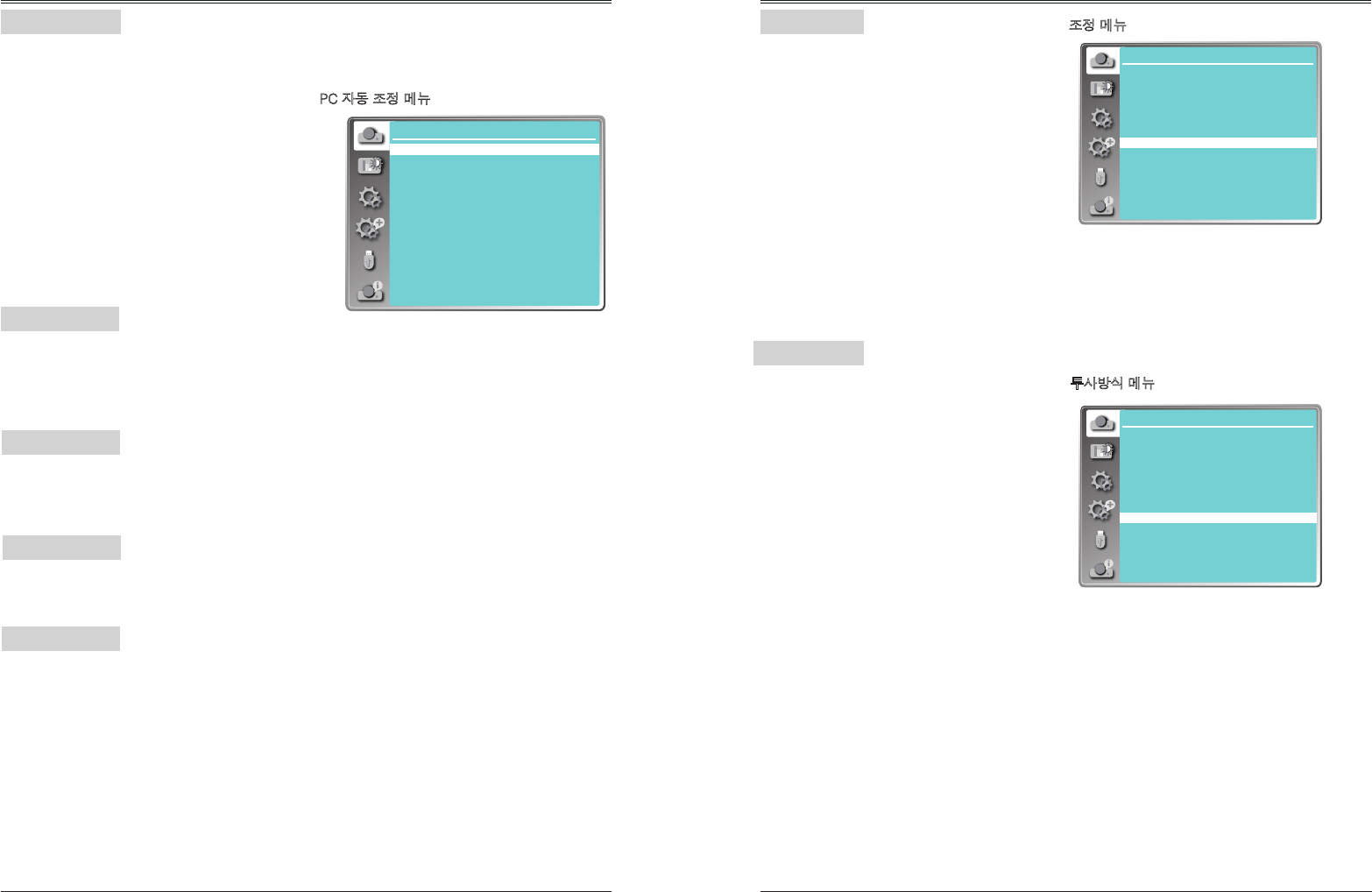
PC 자동 조정
PC 자동 조정 메뉴
1. 리모컨 또는 프로젝터 상단 제어판의 메뉴
화면 메뉴를 표시합니다.
▲▼버튼을 눌러 “디스플레이”메뉴를
선택하고 OK 버튼을 누릅니다.
2. ▲▼버튼을 눌러 “PC 자동 조정”메뉴를
선택하고 OK버튼을 누릅니다.
화면에 “잠시 기다려 주십시오...”가 나타나고
기능이 실행됩니다.
동기조정
수평 위치
수직 위치
수평 크기
동기조정, 수평 위치, 수직 위치 및 수평 크기의
조정은 컴퓨터(VGA)신호입력에서만 가능합니다.
줄일 수 있습니다(설정 값 0-31사이).
▲▼버튼을 눌러 화면의 깜빡임(Flicker) 값을
▲▼을 눌러 수평 이미지 위치를 조정합니다.
▲▼을 눌러 수직 이미지 위치를 조정합니다.
이 기능은 수직 스프라이트로 이루어진 패턴이
투사된 이미지에 간섭하는 영향을 최소화 하기
위해 사용됩니다. 수직 줄무늬 패턴은 투사의
순환 패턴에 노이즈가 발생할 수 있습니다.
이 간섭을 최소화 하기 위해 설정 값을 조정
합니다. (설정 값 -15에서 +15까지)
수평 크기를 설정하기전 동기조정을 해야합니다.
디스플레이
PC 자동 조정
동기조정
수평 위치
수직 위치
수평 크기
조정
투사방식
메뉴위치
배경화면 작동
시스템
17
0
0
0
표준
정면투사
가운데
청색
1024 x 768, 60Hz
투사방식 메뉴
조정 메뉴
이 기능은 투사 방향을 설정하는데 사용됩니다.
1 리모컨의 메뉴 버튼을 눌러 메뉴화면을 표시
합니다. ▲▼버튼을 눌러 “디스플레이”메뉴를
선택하고 OK 버튼을 누릅니다.
2 ▲▼버튼을 이용하여 “투사방식”을 선택하고
OK 버튼을 누릅니다.
3 ▲▼버튼을 이용하여 원하는 설정 항목을 선택
하고 OK 버튼을 누릅니다.
정면투사
스크린 전면에서 프로젝터를 정면으로 투사할 때
사용합니다.
후면투사
스크린 후면에서 프로젝터를 투사할 때
사용합니다.
천정설치/정면투사
스크린 전면에서 프로젝터를 천정에 설치하여
투사할 때 사용합니다.
천정설치/배면투사
스크린 후면에서 프로젝터를 천정에 설치하여
투사할 때 사용합니다.
자동천장/정면투사
스크린 전면에서 프로젝터가 스탠딩 투사나
천정 투사를 감지하여 자동으로 변경됩니다.
자동천장/배면투사
스크린 후면에서 프로젝터가 스탠딩 투사나
천정 투사를 감지하여 자동으로 변경됩니다.
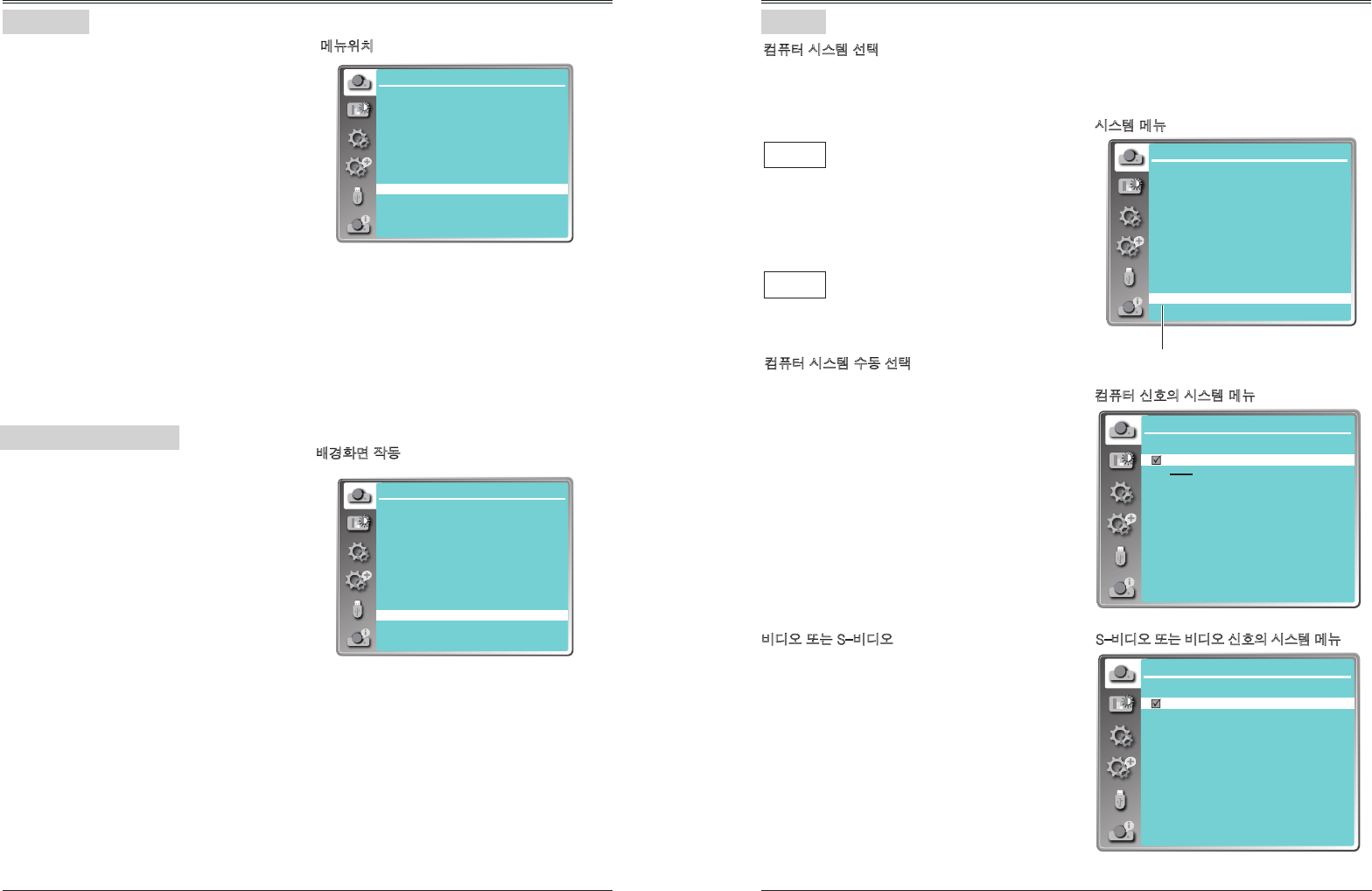
투사 방식
위해 화면 크기를 설정할 수 있습니다.
1. ▲▼버튼을 눌러 “조정”을 선택하고
OK버튼을 누릅니다.
2. ▲▼버튼을 눌러 항목을 선택하고 OK버튼을
누릅니다.
표준
입력 신호의 종횡비를 유지하면서 최대 크기로
화면을 투사합니다.
와이드
16:9 화면비로 화면을 투사합니다.
완전한
고급 (PC 입력 전용)
수동으로 화면의 비율과 위치를 조정합니다.
디스플레이
PC 자동 조정 조정
디스플레이
PC 자동 조정
동기조정
수평 위치
수직 위치
수평 크기
조정
투사방식
메뉴위치
배경화면 작동
시스템
17
0
0
0
표준
정면투사
가운데
청색
1024 x 768, 60Hz
디스플레이
PC 자동 조정
동기조정
수평 위치
수직 위치
수평 크기
조정
투사방식
메뉴위치
배경화면 작동
시스템
17
0
0
0
표준
정면투사
가운데
청색
1024 x 768, 60Hz
주:
주:
입력 신호의 종회비를 유지하면서 화상을 맞추기
화면에 알맞게 영상을 투가합니다.
34 35
배경화면 작동
배경화면 작동
이 기능은 입력 신호가 없을 때 프로젝터 화면의
배경색을 선택할 수 있는 기능입니다.
1 리모컨이나 프로젝터 상단의 메뉴버튼을 눌러
메뉴 화면을 나타냅니다. ▲▼ 버튼을 이용하여
“디스플레이”를 선택하고, OK 버튼을 누릅니다.
2 ▲▼ 버튼을 이용하여 “배경화면 작동”을 선택
하고 OK 버튼을 누릅니다.
3 ▲▼ 버튼을 이용하여 원하는 항목의 값을 선택
하고 OK 버튼을 누릅니다.
검정색 .... 검정색 배경을 선택합니다.
청색 ........ 청색 배경을 선택합니다.
이 기능은 화면상의 메뉴 화면 위치를 변경하는데
사용됩니다.
1 리모컨의 메뉴 버튼을 눌러 화면 메뉴를 표시
합니다. ▲▼버튼을 이용하여 “디스플레이”
메뉴를 선택하고 OK 버튼을 누릅니다.
2 ▲▼버튼을 이용하여 “메뉴위치”를 선택하고
OK 버튼을 누릅니다.
3 ▲▼버튼을 이용하여 원하는 항목을 선택하고
OK 버튼을 누릅니다.
좌측 상단
화면 상단의 왼쪽에 위치
우측 상단
화면 상단의 오른쪽에 위치
가운데
화면 중앙부에 위치
좌측 하단
화면 하단의 왼쪽에 위치
우측 하단
화면 하단의 오른쪽에 위치
메뉴위치
디스플레이
시스템
1024 x 768, 60Hz
----
----
----
----
----
컴퓨터 신호의 시스템 메뉴
주:
HDMI, 네트워크, 메모리뷰어, USB 디스플레이를
선택할 경우, 컴퓨터 시스템 메뉴를 사용할 수
없습니다.
컴퓨터 시스템 수동 선택
컴퓨터 시스템을 수동으로 선택할 수 있습니다.
1 프로젝터 상단의 제어판 또는 리모컨의 메뉴
버튼을 눌러 화면 메뉴를 표시합니다. ▲▼버튼을
눌러 “디스플레이” 항목을 선택하고 OK 버튼을
누릅니다.
2 ▲▼버튼을 이용하여 “시스템”을 선택하고
OK 버튼을 누릅니다.
3 ▲▼버튼을 이용하여 사용자가 필요한 시스템을
선택하고 OK 버튼을 누릅니다.
비디오 또는 S-비디오
자동
프로젝터가 자동으로 입력되는 비디오 시스템을
감지하고, 그 성능을 최적화 하기 위해 자동으로
조정합니다. 비디오 시스템일 경우 PAL-M, PAL-N
또는 PAL60 중 수동으로 시스템을 선택합니다.
PAL/SECAM/NTSC/NTSC4.43/PAL-M
PAL-N/PAL60
프로젝터가 적절한 영상을 재생할 수 없는 경우,
및 PAL60 중 특정 방송 신호 형식을 선택합니다.
디스플레이
시스템
자동
PAL
SECAM
NTSC
NTSC4.43
PAL-M
PAL-N
PAL60
S-비디오 또는 비디오 신호의 시스템 메뉴
시스템 메뉴
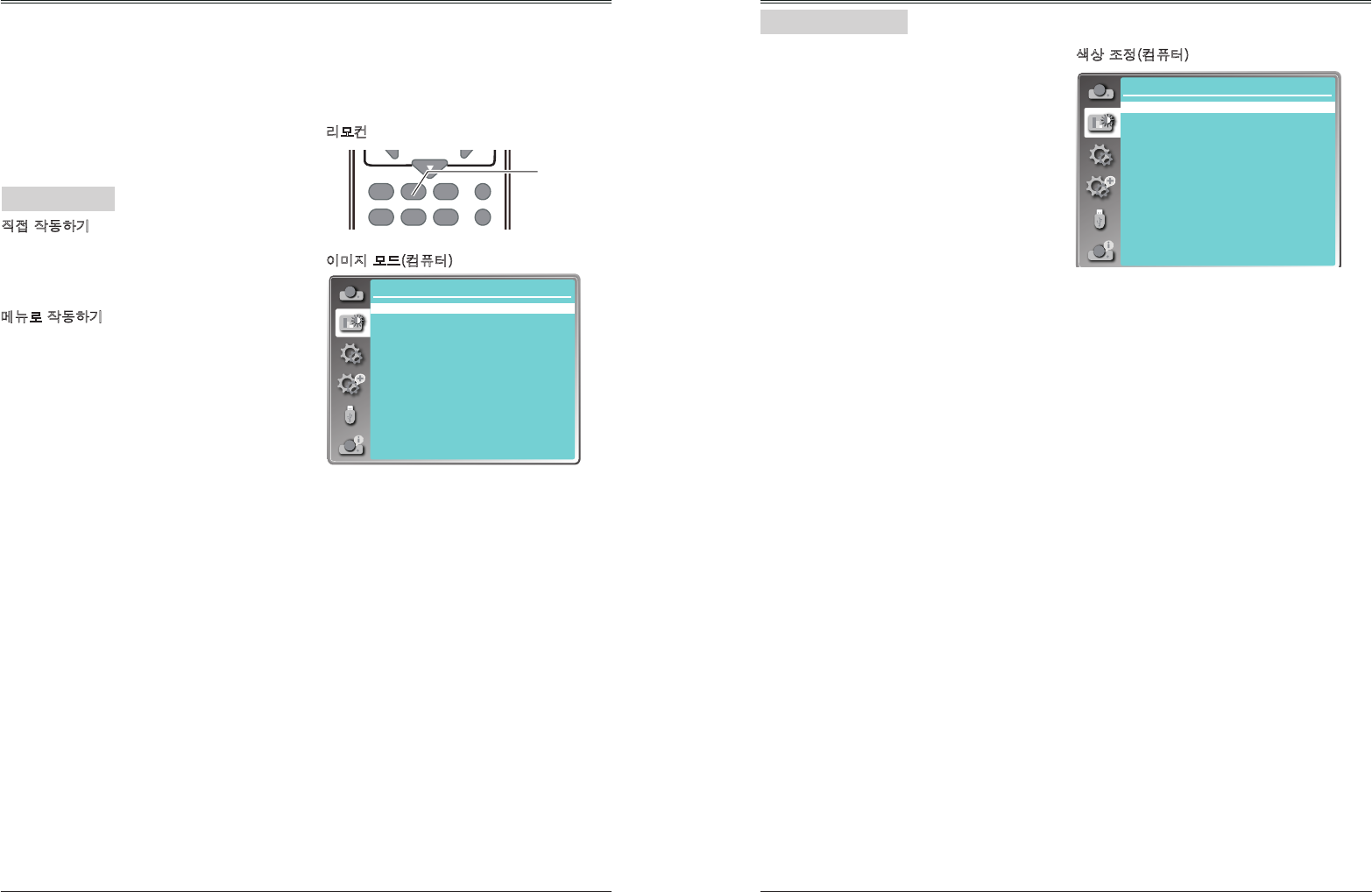
컴퓨터 시스템 선택
본 프로젝터는 멀티 스캔 시스템과 자동 PC 설정 기능으로 다양한 컴퓨터에 맞게 자동으로 시스템이
조정됩니다. 컴퓨터 신호를 선택하면 프로젝터가 자동으로 신호 포맷을 감지하고 추가 설정없이 적절한
이미지로 조정합니다.
아래 중 한가지 메세지가 나타납니다.
자동
-----
프로젝터가 제공되는 컴퓨터 시스템에
따른 연결신호를 인식하지 못할 경우,
시스템 메뉴 상자에 “자동”이 표시 되고
PC 자동 조정 기능이 적절한 화면을
표시하기 위해 계속 작동합니다.
영상이 제대로 투사되지 않을 경우
수동으로 조정이 필요합니다.
컴퓨터에서 신호 입력이 없습니다.
컴퓨터와 프로젝터 사이의 연결을 확인
하시기 바랍니다.
디스플레이 디스플레이
메뉴위치
시스템
디스플레이
PC 자동 조정
동기조정
수평 위치
수직 위치
수평 크기
조정
투사방식
메뉴위치
배경화면 작동
시스템
17
0
0
0
표준
정면투사
가운데
청색
1024 x 768, 60Hz
디스플레이
PC 자동 조정
동기조정
수평 위치
수직 위치
수평 크기
조정
투사방식
메뉴위치
배경화면 작동
시스템
17
0
0
0
표준
정면투사
가운데
청색
1024 x 768, 60Hz
디스플레이
PC 자동 조정
동기조정
수평 위치
수직 위치
수평 크기
조정
투사방식
메뉴위치
배경화면 작동
시스템
17
0
0
0
표준
정면투사
가운데
청색
1024 x 768, 60Hz
시스템
PAL, SECAM, NTSC, NTSC 4.43, PAL-M, PAL-N
36 37
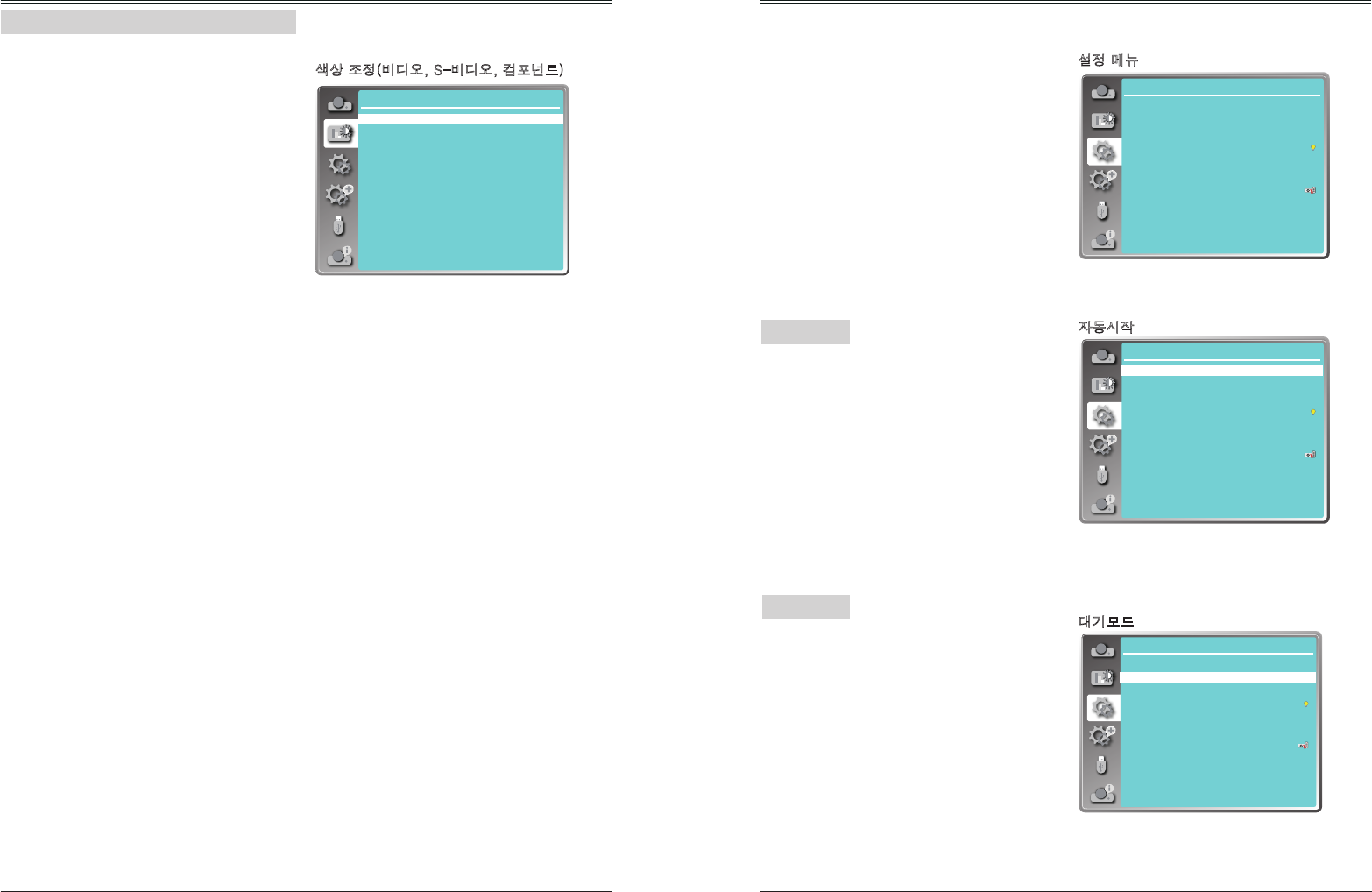
이미지 모드
색상 조정 메뉴는 이미지 모드를 설정하고 이미지를 조정하는데 사용합니다.
메뉴로 작동하기
직접 작동하기
리모컨의 이미지 버튼을 눌러 이미지 모드를
선택합니다. 이미지 모드(컴퓨터)
이미지
버튼
리모컨
FREEZE
MUTE
BLANK
LAMP
PATTERNKEYSTONE
INFO.SCREEN
IMAGE
색상 조정
이미지 모드
명암비
밝기
색온도
적색
녹색
청색
화질
표준
32
32
중간
32
32
32
8
1 프로젝터 상단 제어판 또는 리모컨의 메뉴
버튼을 눌러 화면 메뉴를 표시합니다.
▲▼버튼을 눌러 “색상 조정” 메뉴를 선택하고,
OK 버튼을 누릅니다.
2 ▲▼버튼을 눌러 “이미지 모드”를 선택하고,
OK 버튼을 누릅니다.
3 ▲▼버튼을 눌러 설정 값 중 원하는 항목을
선택하고, OK 버튼을 누릅니다.
시네마
여러가지 그레이스케일 레벨의 영화를 감상할 때
적합합니다.
칠판
칠판(녹색)에 투사할 때 적합한 화상 품질을 제공
합니다. 이 효과는 블랙 컬러 보드 보다 녹색 컬러
보드에 주로 효과적입니다.
컬러보드
적색, 청색, 황색 또는 녹색 벽지(배경)에 투사할 때
적합합니다.
사용자 영상
이미지 조정 메뉴에서 원하는 이미지 품질을 사전에
조정할 수 있습니다.
다이나믹
밝은 영역에서 투사할 때 영상의 밝기를 최대화
합니다.
표준
일반적으로 움직이는 영상을 투사할 때 적합
합니다.
1 프로젝터 상단 제어판 또는 리모컨의 메뉴
눌러 화면 메뉴를 표시합니다. ▲▼버튼을
눌러 “색상 조정”을 선택하고 OK 버튼을
누릅니다.
2 ▲▼버튼을 이용하여 원하는 설정 항목을
선택하고, OK 버튼을 누릅니다.
3 ▲▼버튼을 이용하여 조정 항목을 선택 하고
OK 버튼을 누릅니다.
색상 조정(컴퓨터)
색상 조정
이미지 모드
명암비
밝기
색온도
적색
녹색
청색
화질
표준
32
32
중간
32
32
32
8
명암비
▼버튼을 눌러 대비를 감소 시키고, ▲버튼을
눌러 대비를 증가시킵니다.
밝기
▼버튼을 눌러 밝기를 감소 시키고, ▲버튼을
눌러 밝기를 증가시킵니다.
색온도
▲▼버튼을 이용하여 색 온도를 설정합니다.
(낮음, 중간, 높음)
적색 (화이트 밸런스)
▼버튼을 눌러 적색 톤을 밝게 표현하고,
▲버튼을 눌러 적색 톤을 깊게(심화) 표현합니다.
녹색 (화이트 밸런스)
▼버튼을 눌러 녹색 톤을 밝게 표현하고,
▲버튼을 눌러 녹색 톤을 깊게(심화) 표현합니다.
청색 (화이트 밸런스)
▼버튼을 눌러 청색 톤을 밝게 표현하고,
▲버튼을 눌러 청색 톤을 깊게(심화) 표현합니다.
화질
1 프로젝터 상단 제어판 또는 리모컨의 메뉴
버튼을 눌러 화면 메뉴를 표시합니다.
▲▼버튼을 눌러 “색상 조정”메뉴를 선택 후
OK 버튼을 누릅니다.
2 ▲▼버튼을 이용하여 설정 값 중 원하는 항목을
선택하고, OK 버튼을 누릅니다.
3 ▲▼버튼을 눌러 값을 조정합니다.
색상 조정 색상 조정
색상 조정(컴퓨터)
▼버튼을 눌러 이미지의 선명도를 낮춰 부드럽게
표현하고, ▲버튼을 눌러 선명하게 표현합니다.
VGA VIDEO HDMI
MENU
INPUT
TIMER
AUTO
+ +
- -
D.ZOOM VOLUME
38 39
색상 조정
이미지 모드
명암비
밝기
색상
색조
적색
녹색
청색
화질
표준
32
32
32
32
32
32
32
8
색상 조정
색상 조정(비디오, S-비디오, 컴포넌트)
1 프로젝터 상단 제어판 또는 리모컨의 메뉴버튼
을 눌러 화면 메뉴를 표시합니다. ▲▼버튼을
이용하여 “색상 조정” 메뉴를 선택하고,
OK 버튼을 누릅니다.
2 ▲▼버튼을 이용하여 항목 중 원하는 설정 값을
선택하고, OK 버튼을 누릅니다.
3 ▲▼버튼을 눌러 설정 밧을 조정합니다.
색조
- “비디오”, “S-비디오”, “컴포넌트”신호일 경우
“색조”는 회색으로 표시되며, 사용할 수 없습니다.
- “비디오”, “S-비디오”, “컴포넌트”신호에서는
“화질”은 비활성화 됩니다.
프로젝터는 아래와 같은 설명된 다양한 기능을 설정할 수 있는 “설정”메뉴가 있습니다.
설정 메뉴
자동시작
대기모드
설정
설정
자동시작
대기모드
고도 설정
램프모드
쾌속냉각
자막
Key 잠금
IRIS
터미널
소리
HDMI 설정
Off
에코
Off
표준
Off
On
VGA 2
설정
자동시작
대기모드
고도 설정
램프모드
쾌속냉각
자막
Key 잠금
IRIS
터미널
소리
HDMI 설정
Off
에코
Off
표준
Off
On
VGA 2
설정
자동시작
대기모드
고도 설정
램프모드
쾌속냉각
자막
Key 잠금
IRIS
터미널
소리
HDMI 설정
Off
에코
Off
표준
Off
On
VGA 2
이 기능이 On으로 설정되어 있을 경우,
AC 전원 코드를 콘센트에 연결하면
자동으로 프로젝터 전원이 들어옵니다.
On
켜짐과 동시에 바로 투사를 시작하고,
카운트 다운이 표시됩니다.
Off
대기 모드로 시작됩니다.
네트워크를 통해 프로젝터를 작동할 때
이 기능을 사용할 수 있습니다.
▲▼버튼을 이용하여 아래 항목 중 선택합니다:
에코
전력 소비를 줄이기 위해 대기모에서 일부 기능을
제한합니다. 이 경우 네트워크 기능과 RS-232C
명령어를 사용할 수 없습니다.
표준
대기모드일 경우에도 네트워크 기능과 통신 기능을
제한하지 않고 프로젝터를 조정할 수 있습니다.
1 프로젝터 상단 제어판 또는 리모컨의 메뉴
버튼을 눌러 화면메뉴를 표시합니다.
버튼을 이용하여 “설정”을 선택하고
OK 버튼을 누릅니다.
2 버튼을 이용하 설정 중 원하는 항목을
선택하고 OK 버튼을 누릅니다.
3 버튼을 이용하여 설정 값을 조정한 후
OK 버튼을 누릅니다.
대기모드
자동 시작
색상 조정 (비디오,S-비디오,컴포넌트)
명암비
▼버튼을 눌러 대비를 감소 시키고, ▲버튼을
눌러 대비를 증가시킵니다.
밝기
▼버튼을 눌러 밝기를 감소 시키고, ▲버튼을
눌러 밝기를 증가시킵니다.
색상
▼버튼을 눌러 채도를 감소 시키고, ▲버튼을
눌러 채도를 증가시킵니다.
적색 (화이트 밸런스)
▼버튼을 눌러 적색 톤을 밝게 표현하고,
▲버튼을 눌러 적색 톤을 깊게(심화) 표현합니다.
녹색 (화이트 밸런스)
▼버튼을 눌러 녹색 톤을 밝게 표현하고,
▲버튼을 눌러 녹색 톤을 깊게(심화) 표현합니다.
청색 (화이트 밸런스)
▼버튼을 눌러 청색 톤을 밝게 표현하고,
▲버튼을 눌러 청색 톤을 깊게(심화) 표현합니다.
화질
▼버튼을 눌러 이미지의 선명도를 낮춰 부드럽게
표현하고, ▲버튼을 눌러 선명하게 표현합니다.
▲▼버튼을 이용하여 이미지의 적절한 톤을
선택합니다.
주:
40 41
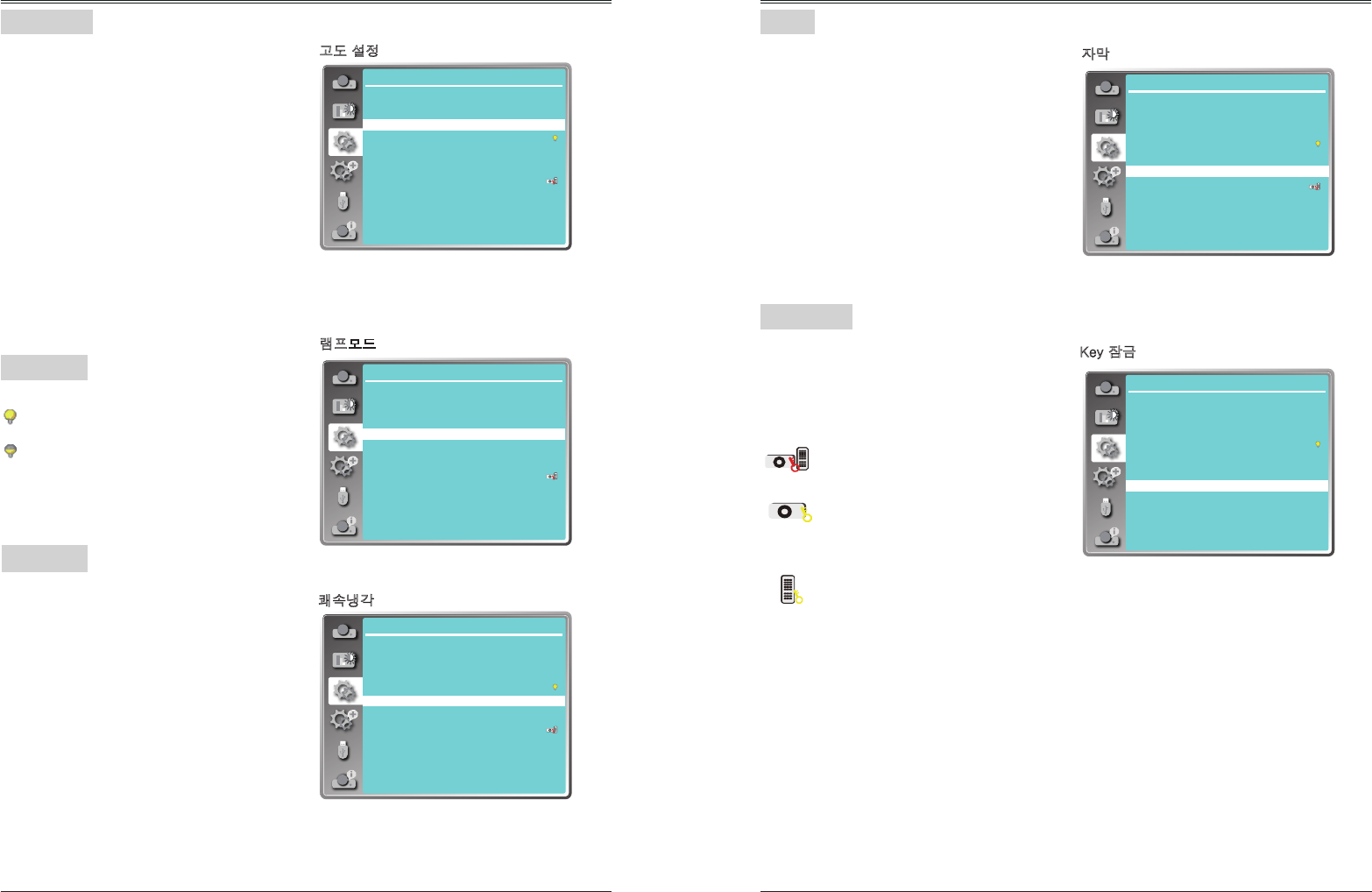
설정 메뉴를 통해 팬을 제어할 수 있습니다.
프로젝터가 설치된 위치 고도에 따라 팬의 회전
속도를 선택할 수 있습니다.
Off
표준 속도입니다. 프로젝터가 낮은 고도에서
작동하는 경우 설정합니다.
On
Off 설정 속도보다 빠른 속도입니다.
프로젝터가 높은 고도에서 작동하는 경우
설정합니다.
주:
작동할 경우 On으로 설정하시기 바랍니다.
화면의 밝기를 변경합니다.
표준 ......... 일반 밝기
에코 .......... 낮은 밝기
전력 소모를 줄이고
램프 수명을 연장시킵니다.
이 기능은 프로젝터를 종료한 후 냉각 팬 동작
에서 다음과 같은 옵션을 제공합니다.
표준
일반 냉각 속도
60 초
표준보다 빠르고, 냉각시간도 짧아집니다.
0 초
프로젝터 종료 후 냉각 시간 없이, 콘센트에서
AC 전원코드를 바로 분리할 수 있습니다.
주:
쾌속 냉각 기능이 “0 초”로 설정되어 있는 경우, 프로젝터가 종료된 직후 바로 다시 시작할 수
없습니다. 램프가 여전히 고온 상태에 있으므로, 램프가 다시 빛을 내기 위해서는 냉각시간을
포함한 표준 시간보다 더 긴 시간이 소요됩니다.
고도 설정
램프모드
쾌속냉각
설정
자동시작
대기모드
고도 설정
램프모드
쾌속냉각
자막
Key 잠금
IRIS
터미널
소리
HDMI 설정
Off
에코
Off
표준
Off
On
VGA 2
램프모드
쾌속냉각
설정
이 기능은 프로젝터 작동에 필요한 설정을
보호하기 위해 사용하는 보안 기능입니다.
“Key 잠금” 메뉴를 선택하고 OK 버튼을
누른 후 ▲▼버튼을 이용하여 원하는 항목을
선택합니다.
Off ............... 잠금을 해제
프로젝터
프로젝터 상단의 제어판 작동을 잠급니다.
잠금을 해제하려면 리모컨을 사용합니다.
리모컨
리모컨의 작동을 잠급니다. 잠금을 해제하려면
프로젝터 상단 제어판을 사용합니다.
Key 잠금
프로그램 사운드나 스크린에 표시되는 기타
정보를 문자로 나타냅니다. 입력신호가 자막기능을
포함하고 있으면 기능을 실행하고 채널을 전환할 수
있습니다. ▲▼버튼을 이용하여 Off, CC1, CC2,
CC3 또는 CC4 중 선택합니다.
주:
-
자막의 아이콘이 회색일 표시될 경우,
-
화면 메뉴 또는 타이머 기능을 사용하고 있을
이 기능을 사용할 수 없습니다.
경우 자막 기능을 사용할 수 없습니다.
상단 제어판이 잠금 상태가 되어 있을 때
리모컨이 없거나 고장이 나면 프로젝터를
작동할 수 없습니다. 프로젝터 구매처나
서비스 센터에 문의하시기 바랍니다.
자막
Key 잠금
설정
고도 설정 자막
1400m 이상의 고도에서 프로젝터를
설정
자동시작
대기모드
고도 설정
램프모드
쾌속냉각
자막
Key 잠금
IRIS
터미널
소리
HDMI 설정
Off
에코
Off
표준
Off
On
VGA 2
설정
자동시작
대기모드
고도 설정
램프모드
쾌속냉각
자막
Key 잠금
IRIS
터미널
소리
HDMI 설정
Off
에코
Off
표준
Off
On
VGA 2
설정
자동시작
대기모드
고도 설정
램프모드
쾌속냉각
자막
Key 잠금
IRIS
터미널
소리
HDMI 설정
Off
에코
Off
표준
Off
On
VGA 2
설정
자동시작
대기모드
고도 설정
램프모드
쾌속냉각
자막
Key 잠금
IRIS
터미널
소리
HDMI 설정
Off
에코
Off
표준
Off
On
VGA 2
42 43
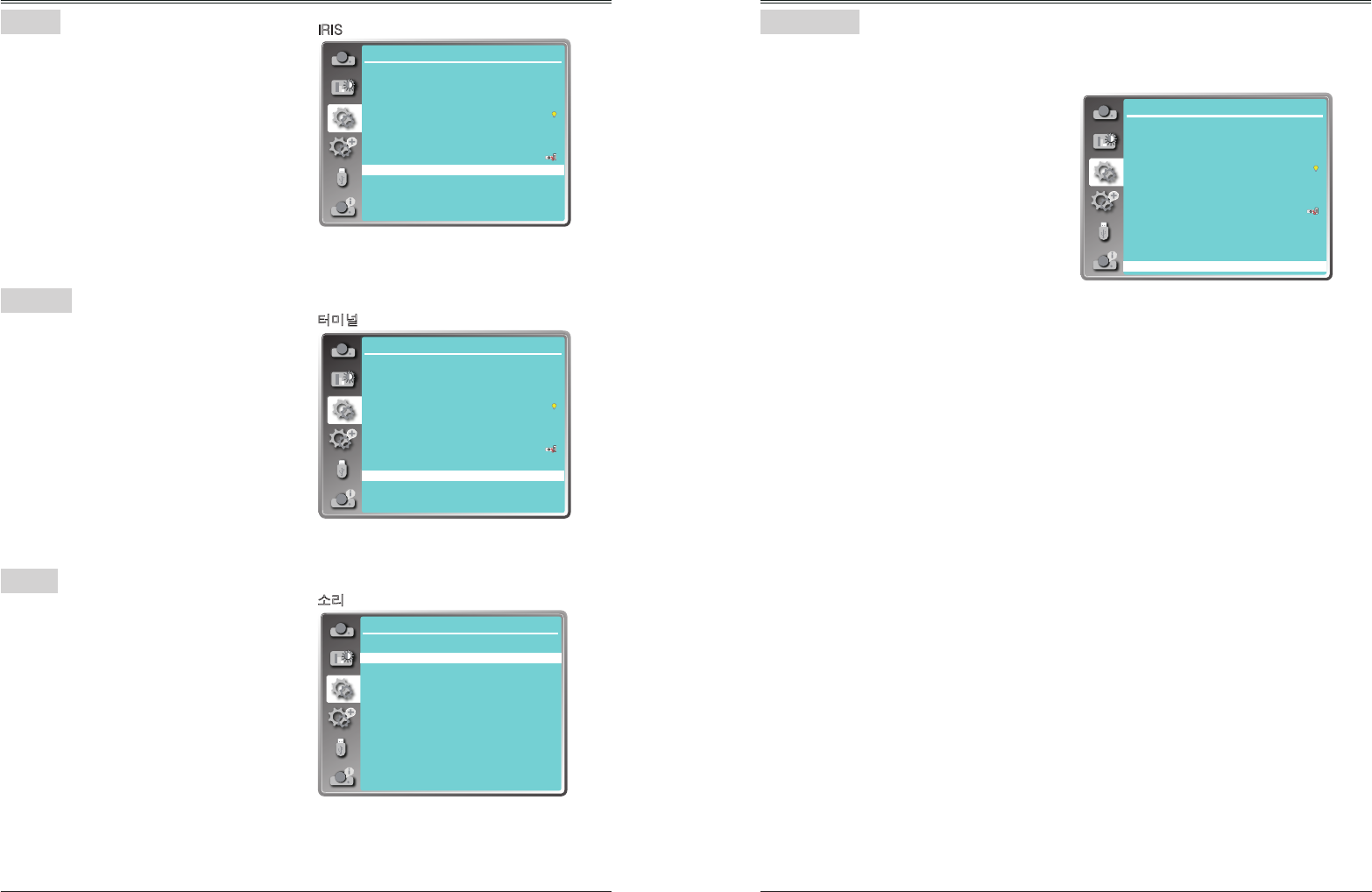
이 기능은 이미지 명암을 증가시키는데
사용합니다.
On .... 아이리스 기능을 사용.
이미지의 명암비가 증가합니다.
Off .... 이 기능을 사용하지 않습니다.
VGA IN 2/VGA OUT 단자는 컴퓨터 입력 또는
출력으로도 사용할 수 있습니다. ▲▼버튼을
사용하며 입력 또는 출력을 선택할 수 있습니다.
VGA 2 ...... 컴퓨터 2 입력
VGA 출력 ...... 모니터 출력
이 기능은 음량을 조정할 수 있습니다.
음량
▲버튼을 눌러 음량을 증가시키고, ▼버튼을
눌러 음량을 줄일 수 있습니다. (0~25)
음소거
▲▼버튼을 이용하여 음소거 기능을 전환할 수
있습니다. (On/Off)
소리
터미널
IRIS
Setting
On start
Standby mode
High land
Lamp control
Cooling fast
Closed caption
Key lock
Iris
Terminal
Sound
HDMI Setup
Off
Eco
Off
Normal
Off
On
Computer 2
터미널
소리
설정
소리
음량
음소거
12
Off
이미지
64-940 ....... 외부 장치(예: 블루레이 플레이어)와
HDMI 단자를 연결하 경우 선택
합니다.
0-1023 ...... 외부 장치(예: 컴퓨터)의 DVI-D
단자 출력 변환 케이블 또는 유사한
케이블을 통해 HDMI 단자에 접속되는
경우 선택합니다. 컴퓨터 또는 다른
외부 장치의 HDMI 출력 단자에
HDMI 케이블을 사용하여 연결할 경우
선택합니다.
주:
최적의 설정은 연결된 외부 장치의 출력 설정에
따라 달라집니다. 외부 장치의 출력에 대해서는
외부 장치의 작동 설명서를 참조하십시오,
소리
HDMI ..... HDMI 케이블이 연결되어 있는 경우,
이미지 및 오디오가 같이 전송됩니다.
별도의 오디오 신호를 연결할 필요가
없습니다.
Computer ... HDMI 단자에 외부 장치(예: 컴퓨터)의
DVI-D 출력 변환 케이블 또는 유사한
케이블을 통해 연결되어 있을 경우
선택합니다.
소리는 전송되지 않기 때문에 별도의
오디오 신호를 “AUDIO IN”단자에
입력해야 합니다.
1 메뉴버튼을 눌러 화면 메뉴를 표시합니다.
▼▲버튼을 사용하여 “설정” 메뉴 아이콘을
선택하고 OK 버튼을 누릅니다.
2 ▼▲버튼을 사용하여 “HDMI 설정”을 선택
3 ▼▲버튼을 사용하여 “이미지” 또는 “소리”
항목을 선택합니다.
4 ▼▲버튼을 사용하 항목을 전환합니다.
외부기기가 HDMI 단자에 연결되어 영상이 제대로 투사되지 않을 경우, HDMI 설정 메뉴에서
이미지 또는 소리 설정을 전환하십시오.
설정
설정
IRIS HDMI 설정
설정
자동시작
대기모드
고도 설정
램프모드
쾌속냉각
자막
Key 잠금
IRIS
터미널
소리
HDMI 설정
Off
에코
Off
표준
Off
On
VGA 2
설정
자동시작
대기모드
고도 설정
램프모드
쾌속냉각
자막
Key 잠금
IRIS
터미널
소리
HDMI 설정
Off
에코
Off
표준
Off
On
VGA 2
설정
자동시작
대기모드
고도 설정
램프모드
쾌속냉각
자막
Key 잠금
IRIS
터미널
소리
HDMI 설정
Off
에코
Off
표준
Off
On
VGA 2
44 45
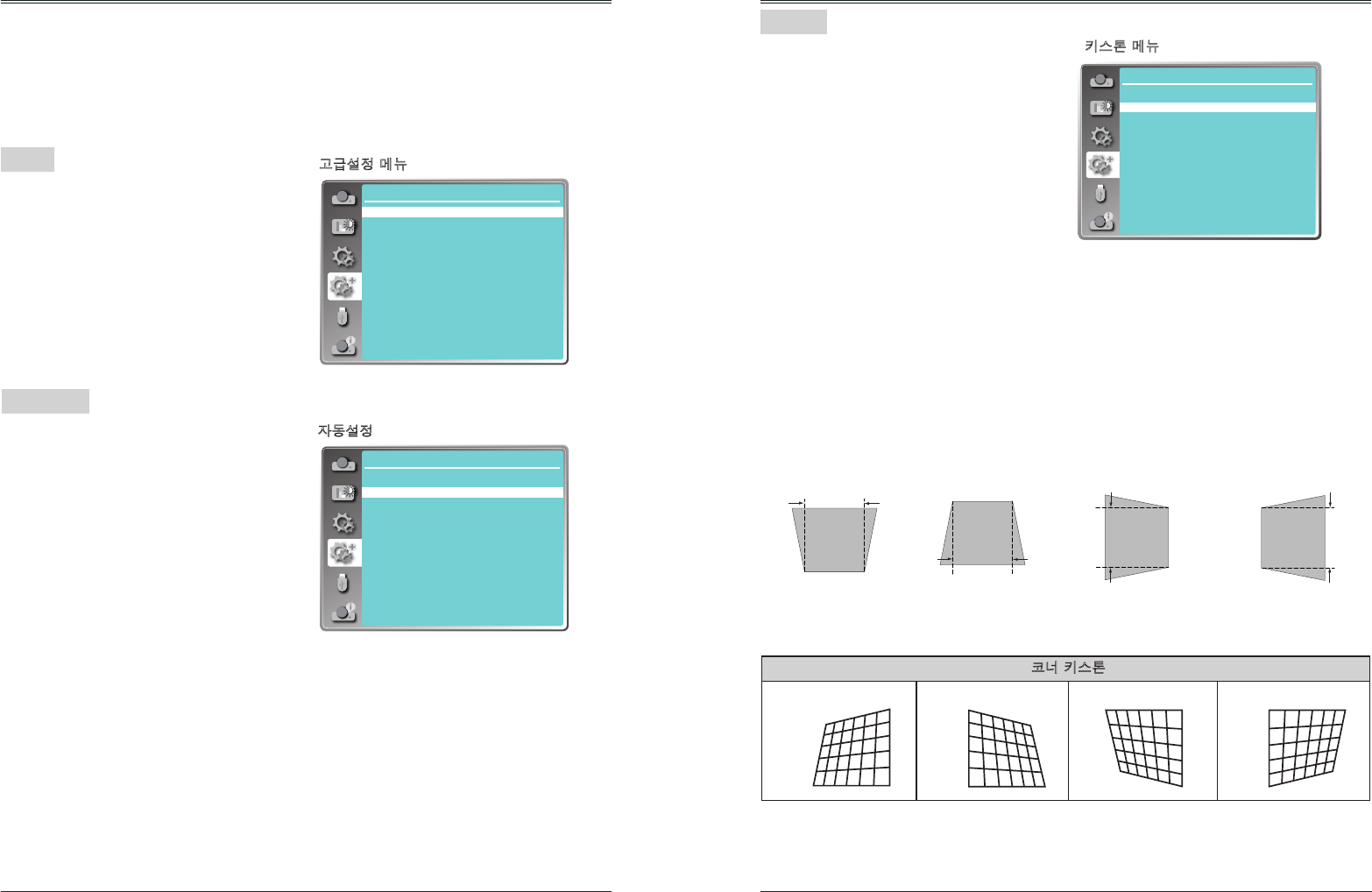
이 프로젝터는 아래와 같이 다양한 기능을 확장 설정할 수 있는 고급설정 메뉴가 있습니다.
고급설정 메뉴
이 프로젝터는 다중 언어 화면메뉴를 제공합니다.
▲▼버튼을 눌러 원하는 언어를 선택할 수
있습니다: English, German, French, Italian,
Spanish, Polish, Swedish, Dutch, Portuguese,
Chinese, Korean, Russian, Arabic, Turkey,
Finland, Norway, Denmark, Indonesia,
Hungary, Czech Republic, Kazakhstan,
Vietnamese, Thai, Farsi.
1 리모컨의 메뉴버튼을 눌러 메뉴 화면을 표시합니다. ▲▼버튼을 이용하여 “고급설정”을
선택하고, OK 버튼을 누릅니다.
2 ▲▼버튼을 이용하여 설정 중 원하는 항목을 선택하고, OK 버튼을 누릅니다.
3 ▲▼버튼을 이용하여 설정 값을 조정하고, OK 버튼을 누릅니다.
언어
자동설정
리모컨의 자동버튼을 눌러 “입력단자 검색”,
“PC 자동 조정” 및 “자동 키스톤” 기능을
실행할 수 있습니다.
입력단자 검색
자동으로 입력 신호를 감지할 수 있습니다.
신호가 발견되면 검색이 중지됩니다. ▲▼버튼을
눌러 아래 옵션 중 선택합니다.
On ........ 사용 가능. 이 기능은 자동으로
입력신호를 검출하는데 사용합니다.
Off ........ 사용 안함.
PC 자동 조정
On ........ 프로젝터 상단 제어판 또는 리모컨의
자동버튼을 누르면 PC 자동 조정 기능이
자동으로 작동됩니다.
Off ........ PC 자동 조정 기능을 사용하지 않습니다.
자동 키스톤
자동 ........ 프로젝터의 기울어짐을 자동으로
감지하여, 사다리꼴 왜곡을 실시간으로
수직(상하)키스톤 보정합니다.
매뉴얼 ..... 프로젝터 상단 제어판 또는 리모컨의
자동 버튼을 누르면 수직(상하)키스톤을
수행합니다.
Off .......... 사용 안함.
주:
- "입력단자 검색”, "PC 자동 조정" 및 "자동 키스톤"
동시에 “Off”로 설정할 수 없습니다. 3가지 설정
중 하나라도 “On”으로 설정되어야 합니다.
- 자동 키스톤 보정이 불완전할 경우, 매뉴얼 키스톤
기능으로 보정할 수 있습니다.
- 자동 키스톤 기능은 다음과 같은 설정에서는 작동이
불가능 합니다. "디스플레이" → "투사방식" 설정에서
“천정설치/정면투사” 또는 “천정설치/배면투사”.
자동설정
키스톤 메뉴
이 기능은 AC 전원 코드가 분리되면, 키스톤
보정을 저장하거나 재설정하는데 사용합니다.
1 리모컨의 메뉴버튼을 눌러 화면 메뉴를 표시
합니다. ▲▼버튼을 이용하여 “고급설정”을
선택 후 OK 버튼을 누릅니다.
2 ▲▼버튼을 이용하여 “키스톤”을 선택 후,
OK 버튼을 누릅니다.
3 ▲▼버튼을 이용하여 설정 중 원하는 항목을
선택 후, OK 버튼을 누릅니다.
키스톤
프로젝터의 전원을 끄거나 전원 코드가
분리되었을 경우 보정 유지 여부를 결정합니다.
H/V 키스톤
투사된 이미지의 수평 또는 수직 방향의 사다리꼴 왜곡을 보정합니다.
저장 ..... 키스톤 보정 후 프로젝터의 전원을 종료하거나 전원 코드를 분리하여도 설정 값을
저장합니다.
리셋 .... “대기 모드”가 “에코”로 설정되어 있을 경우, 전원을 종료하거나 전원 코드를
분리하면 키스톤 보정 값이 취소됩니다.
“대기 모드”가 “표준”으로 설정되어 있을 경우, 전원 코드를 분리하면 키스톤
보정 값이 취소되지만, 프로젝터 전원만 종료하였을 경우 키스톤 보정은 유지됩니다.
코너 키스톤
투사된 이미지의 네 모서리가 왜곡되는 경우 보정할 수 있습니다.
▲▼◄► 버튼을 이용하여 설정 값을 조정할 수 있습니다.
주:
● 흰색 화살표는 보정 값이 없음을 나타냅니다.
● 적색 화살표는 보정 방향을 나타냅니다.
● 최대 보정 값에 도달하면 화살표가 사라집니다.
코너 키스톤
좌측 상단 우측 상단 좌측 하단 우측 하단
버튼을 눌러
상단 너비를 줄입니다.
▼버튼을 눌러
하단 너비를 줄입니다.
◀버튼을 눌러
좌측 너비를 줄입니다.
▶버튼을 눌러
우측 너비를 줄입니다.
고급설정 고급설정
Japanese, Simplified Chinese, Traditional
신호를 발견하면 검색이 정지합니다.
키스톤
고급설정
언어
자동설정
키스톤
로고
보안
전원 관리
필터사용시간
테스트 패턴
네트워크
공장 초기화
램프사용시간
고급설정
언어
자동설정
키스톤
로고
보안
전원 관리
필터사용시간
테스트 패턴
네트워크
공장 초기화
램프사용시간
고급설정
키스톤
키스톤
H/V 키스톤
코너 키스톤
곡선 보정
리셋 값
저장
46 47
주:
● "H/V 키스톤" , "코너 키스톤" 또는 "곡선 보정" 어느 것이든 설정 값은 유효합니다. 그러나,
"H/V 키스톤" , "코너 키스톤" 또는 "곡선 보정" 조정이 완료된 후 다른 하나의 값을 조정하면,
조정 값이 재설정 됩니다.
● “곡선 보정 X 오프셋”은 “곡선 보정 Y 오프셋”은 독립적으로 보정이 불가능합니다.
먼저 "곡선 보정 X/Y 게인" 을 조정한 후, “곡선 보정 X 오프셋”과 “곡선 보정 Y 오프셋”을
조정하십시오.
● 리모컨의 키스톤 버튼을 눌러 화면에 키스톤 메뉴(포함 기능: H/V 키스톤, 코너 키스톤,
곡선 보정과 리셋 값)를 표시할 수 있습니다. ▲▼버튼을 눌러 포함 기능들을 전환할 수 있습니다.
● 수직(상하) 방향의 보정은 ±30° , 수평(좌우) 방향의 보정은 ±15° 까지 “키스톤” 기능으로 조정
할 수 있습니다. 그러나, 이미지 품질이 저하되고 초점을 맞추기 어려울 수 있으므로 위 보정 기능
은 가능한 적게 사용할 수 있도록 프로젝터를 설치합니다.
● “H/V 키스톤”을 이용하여 다양한 조정을 수행하여 화면 크기를 변경할 수 있습니다.
● 이미지 크기의 화면 비율은 보정에 따라 이동할 수 있습니다.
곡선보정 (XGA 및 WXGA 모델만 해당)
선형성이 균일하지 않거나 수직 및 수평라인이 왜곡될 때 보정할 수 있습니다.
▲▼◄► 버튼을 이용하여 항목을 조정할 수 있습니다.
리셋 값
공장 초기 값으로 보정 값을 돌려줍니다.
▲▼버튼을 이용하여 “리셋 값”을 선택 후, OK 버튼을 누르면 키스톤 보정 상태가 해제됩니다.
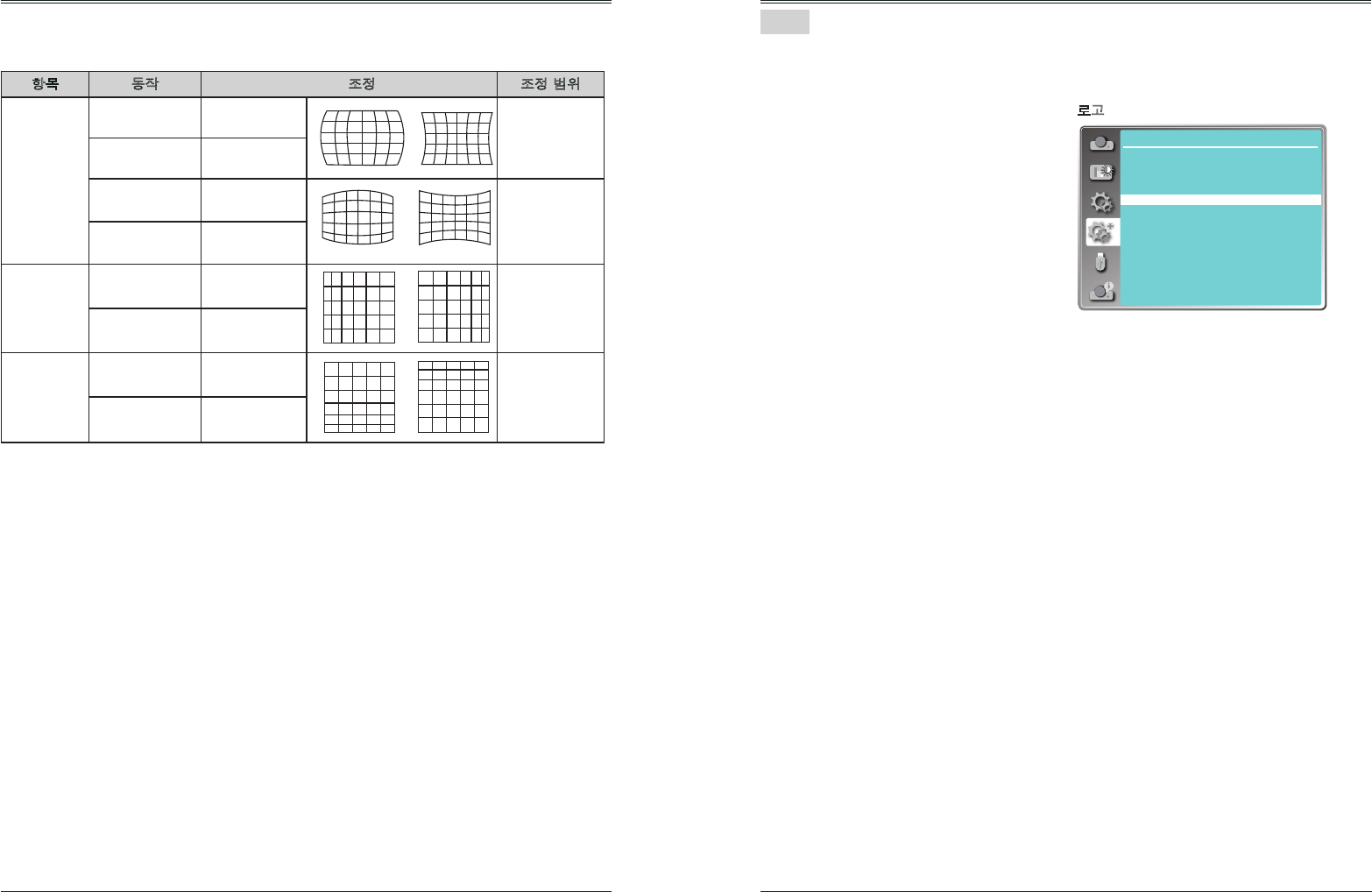
항목 동작 조정 조정 범위
곡선
보정 X/Y
게인
►버튼 누름 우측 너비 조정
-40 ~ +40
◄버튼 누름 좌측 너비 조정
▲버튼 누름 상단 너비 조정
-40 ~ +40
▼버튼 누름 하단 너비 조정
곡선
보정 X
오프셋
►버튼 누름 우측 왜곡 조정
0 ~ +1365
◄버튼 누름 좌측 왜곡 조정
곡선
보정 Y
오프셋
▲버튼 누름 상단 왜곡 조정
0 ~ +799
▼버튼 누름 하단 왜곡 조정
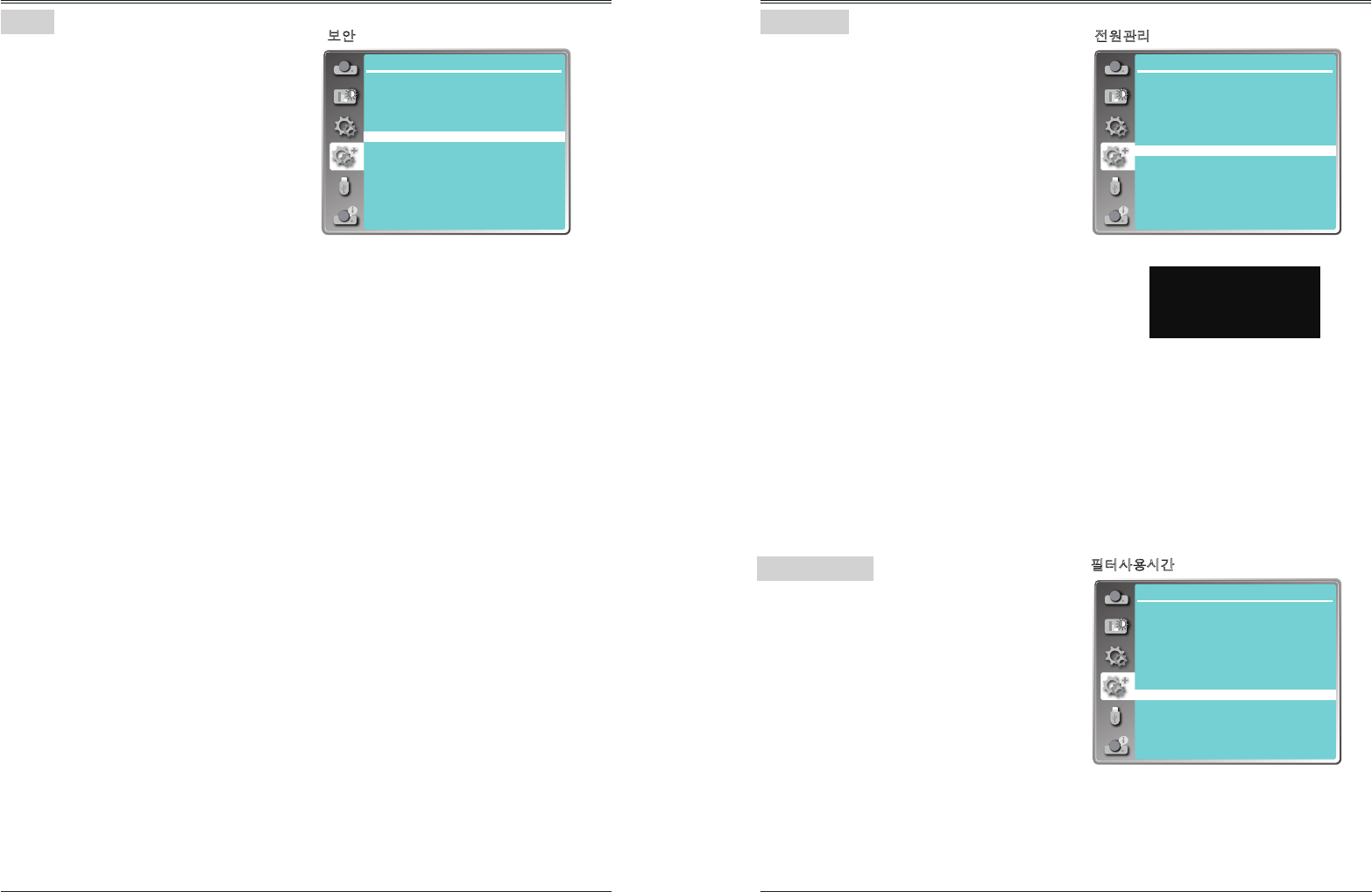
이 기능을 사용하여 로고선택, 캡쳐, 로고 PIN 코드 잠금, 로고 PIN 코드 변경 등 사용자 설정을
정의할 수 있습니다.
로고선택
이 기능을 이용하여 아래와 같은 옵션 중 시작
화면을 설정할 수 있습니다.
기본 .......... 공장 출하 설정 로고 표시
사용자 ........ 사용자 캡쳐 이미지 표시
Off ............ 로고 없이 카운트 다운만 표시
캡쳐
프로젝터 시작 로고를 사용하기 위해 “캡쳐”메뉴를
선택 후 프로젝터 상단 제어판 또는 리모컨의
OK 버튼을 누릅니다. 확인 대화 상자가 나타나면
설정하면 캡쳐 이미지가 시작 로고로 표시됩니다.
“Yes”를 선택합니다. 로고 선택 옵션에서 “사용자”를
로고 PIN 코드 잠금
이 기능은 화면의 로고를 변경하는 권한이 없는 사람을 방지할 수 있습니다.
Off ............화면 로고를 로고 메뉴에서 자유롭게 변경할 수 있습니다.
On ............로고 PIN 코드 없이 화면 로고를 변경할 수 없습니다.
로고 PIN 코드 잠금 설정을 변경하려면 OK 버튼을 누릅니다. 비밀번호 대화 상자가 나타나면
아래 단계에 따라 로고 PIN 코드를 입력합니다.
PIN 코드를 입력하기 위해 OK 버튼을 누릅니다. ◄► 버튼을 눌러 커서를 이동하여 원하는
숫자 위에서 OK 버튼을 누르면 숫자가 입력되고 커서가 자동으로 다음 상자로 이동합니다.
잘못된 번호를 입력한 경우 메뉴 버튼을 누르면 재설정할 수 있습니다.
세 자리 숫자를 모두 입력할 때까지 위 단계를 반복합니다.
세 자리 숫자를 모두 입력하면 커서가 자동으로 “설정”으로 이동합니다.
OK 버튼을 누르면 프로젝터를 작동할 수 있습니다.
잘못된 PIN 코드를 입력한 경우, 숫자(***)가 빨간색으로 표시되고 1초 후 초기화 됩니다.
다시 올바른 PIN 코드를 입력합니다.
로고 PIN 코드 변경
로고 PIN 코드(3자리 숫자)를 변경할 수 있습니다. 로고 PIN 코드를 변경하려면 OK버튼을
누릅니다. 로고 PIN 코드 대화상자가 나타납니다. ◀▶버튼을 눌러 올바른 PIN 코드를 입력
설정하기 위해 확인 상자가 나타나면 YES를 선택하고 핀 코드를 설정합니다.
합니다. 새로운 로고 PIN 코드를 입력하는 대화상자가 나타납니다. 새로운 로고 PIN 코드를
새로운 PIN 코드를 기록하고 잘 보관하십시오. 코드를 잃어버리면 더이상 로고 PIN 코드 설정을
변경할 수 없습니다.
주의:
로고 PIN 코드를 변경하고 설정을 완료한 후, 82페이지에 주어진 코드 메모 공간에 PIN 코드를
기록하여 안전한 곳에 보관하십시오. 로고 PIN 코드를 잊어버린 경우, 로고 PIN 코드 설정은
더 이상 변경할 수 없습니다.
로고
고급설정
언어
자동설정
키스톤
로고
보안
전원 관리
필터사용시간
테스트 패턴
네트워크
공장 초기화
램프사용시간
고급설정
고급설정
로고
48 49
보안
이 기능을 사용하여 프로젝터 사용에 대한 보안을
설정하는 PIN 코드 잠금 및 PIN 코드 변경 기능을
사용할 수 있습니다.
PIN 코드 잠금
이 기능을 이용하면 승인되지 않은 사용자가
프로젝터를 무단으로 작동하는 것을 방지합니다.
아래와 같은 보안 옵션을 설정할 수 있습니다.
Off .... 잠금해제.
On .... 프로젝터 전원을 켤 때마다 PIN코드를
입력해야 합니다. PIN 코드나 PIN 코드
설정을 변경하려면 PIN 코드를 입력해야
합니다. 기본 PIN 코드는 “111”입니다.
비밀번호 잠금 설정을 변경하기 위해 OK 버튼을 누르면, PIN 코드 입력 대화상자가 나타납니다.
◄► 버튼을 이용하여 원하는 숫자 위에서 OK 버튼을 누르면, 숫자가 입력된 후
자동으로 커서가 다음 입력 칸으로 이동합니다. 잘못된 번호를 입력한 경우 메뉴 버튼을 누르면
재설정할 수 있습니다.
세 자리 숫자를 모두 입력할 때까지 위 단계를 반복합니다.
세 자리 숫자를 모두 입력하면 커서가 자동으로 “설정”으로 이동합니다.
OK 버튼을 누르면 PIN 코드 잠금 설정을 변경할 수 있습니다.
잘못된 PIN 코드를 입력한 경우, 숫자(***)가 빨간색으로 표시되고 1초 후 초기화 됩니다.
다시 올바른 PIN 코드를 입력합니다.
PIN 코드 변경
로고 PIN 코드(3자리 숫자)를 변경할 수 있습니다. ▲▼버튼을 이용하여 PIN 코드를 변경합니다.
PIN 코드 대화상자가 나타나면, ◀▶버튼을 눌러 올바른 PIN 코드를 입력합니다. 새로운 PIN 코드를
입력하는 대화상자가 나타납니다. 새로운 PIN 코드를 설정합니다.
주의:
PIN 코드를 변경하고 설정을 완료한 후, 82페이지에 주어진 코드 메모 공간에 PIN 코드를
기록하여 안전한 곳에 보관하십시오. 로고 PIN 코드를 잊어버린 경우, PIN 코드 설정은
더 이상 변경할 수 없습니다.
사용합니다.
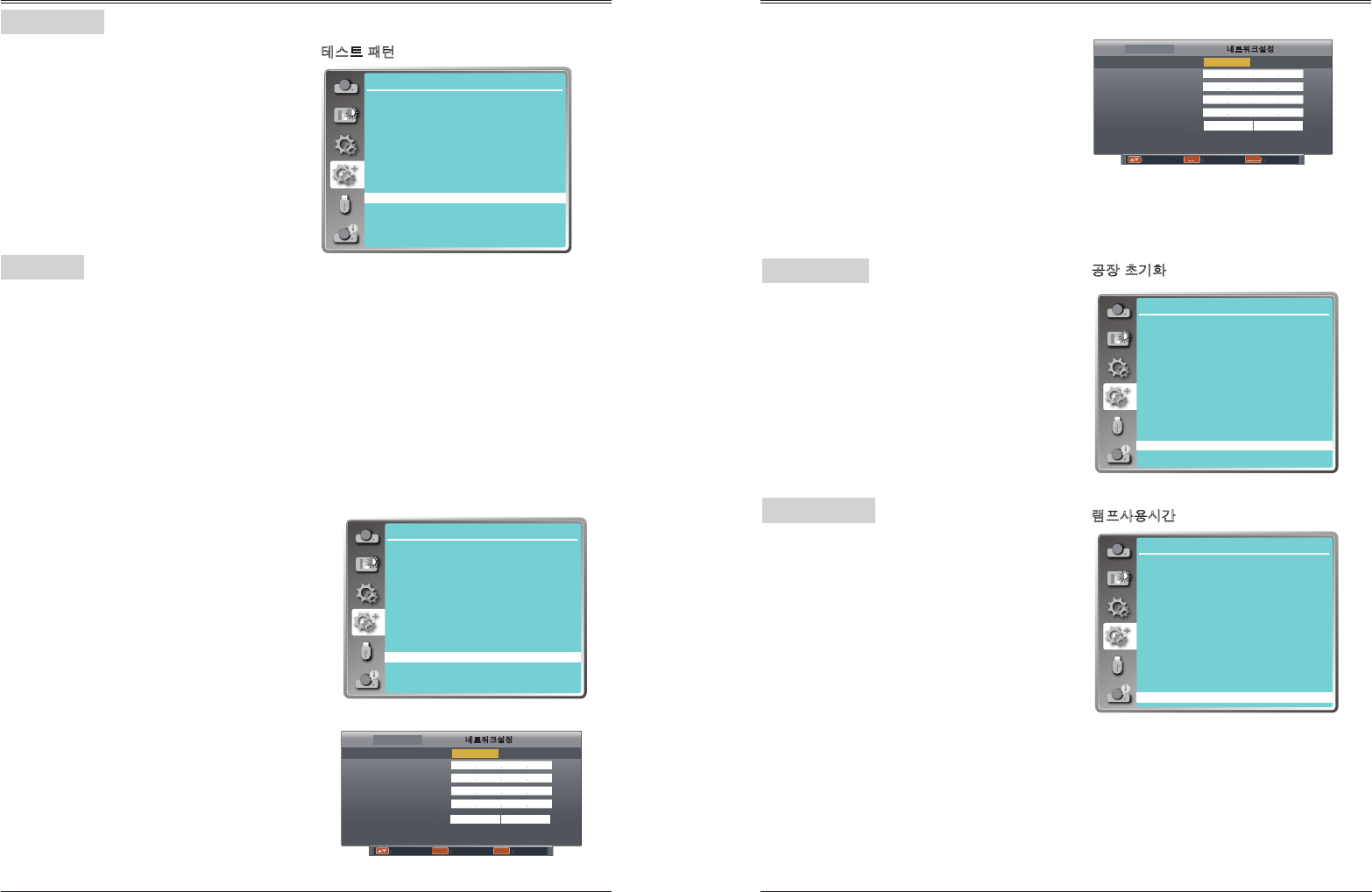
이 기능은 필터 청소를 위한 주파수를 설정하는데
경고 아이콘이 프로젝터 화면에 나타나며, 필터를
청소가 필요합니다. 필터 청소 후에는 필터사용
필터 경고 아이콘은 필터사용시간을 초기화 하기
전까지 사라지지 않습니다.
필터사용시간
타이머
경고 아이콘을 표시할 수 있는 시간을 설정합니다.
필터 사용시간을 초기화 합니다.
필터 사용시간이 표시됩니다.
필터사용시간 초기화
필터사용시간
필터사용시간
전력 소비를 감소시키고 램프 수명을 유지하기
위해 전원 관리 기능은 프로젝터가 일정 기간
동안 작동되지 않을 경우 램프를 끕니다.
다음 옵션중 한가지를 선택합니다:
준비
램프가 완전히 냉각되었을 때, 전원 표시등이
녹색으로 깜빡이기 시작합니다.
이 상태에서 입력신호가 다시 연결되거나
프로젝터 상단 제어판 또는 리모컨의 버튼을
누르면 램프가 다시 켜집니다.
전원끔
램프가 완전히 냉각되었을 때 전원을 종료합니다.
Off
전원 관리 기능을 사용하지 않습니다.
타이머
입력신호가 중단되고 30초 이상 다른 버튼 조작이
없을 경우, 화면에 타이머 표시와 함께 “신호없음”
메시지가 나타납니다. 램프가 꺼질 때까지 카운트
다운이 시작됩니다. ▲▼버튼을 이용하여 타이머를
설정합니다. (1~30분)
자동꺼짐
자동으로 대기상태 시간을 설정합니다. (0~30분.
0분: 자동으로 꺼지지 않음)
준비 상태에서, 전원 버튼을 누르면 대기 상태로
변경되고, 다른 버튼을 누르면 프로젝터의 전원이
켜집니다.
주:
공장 출시 설정: "타이머: 5 분",
"대기 카운트다운: 5 분".
전원관리
신호없음
01 : 20
램프가 꺼질때까지 남은 시간
고급설정
고급설정
보안 전원 관리
고급설정
언어
자동설정
키스톤
로고
보안
전원 관리
필터사용시간
테스트 패턴
네트워크
공장 초기화
램프사용시간
고급설정
언어
자동설정
키스톤
로고
보안
전원 관리
필터사용시간
테스트 패턴
네트워크
공장 초기화
램프사용시간
고급설정
언어
자동설정
키스톤
로고
보안
전원 관리
필터사용시간
테스트 패턴
네트워크
공장 초기화
램프사용시간
프로젝터 필터 청소가 필요한 시기가 오면 필터
시간 초기화를 설정해야 합니다.
50 51
이 기능은 다양한 테스트 패턴을 사용할 수
있습니다: 그레이 스케일1, 그레이 스케일2,
그레이 스케일3, 그레이 스케일4, 컬러 바,
적색, 녹색, 청색, 격자
테스트 패턴
고급설정
언어
자동설정
키스톤
로고
보안
전원 관리
필터사용시간
램프사용시간
테스트 패턴
네트워크
공장 초기화
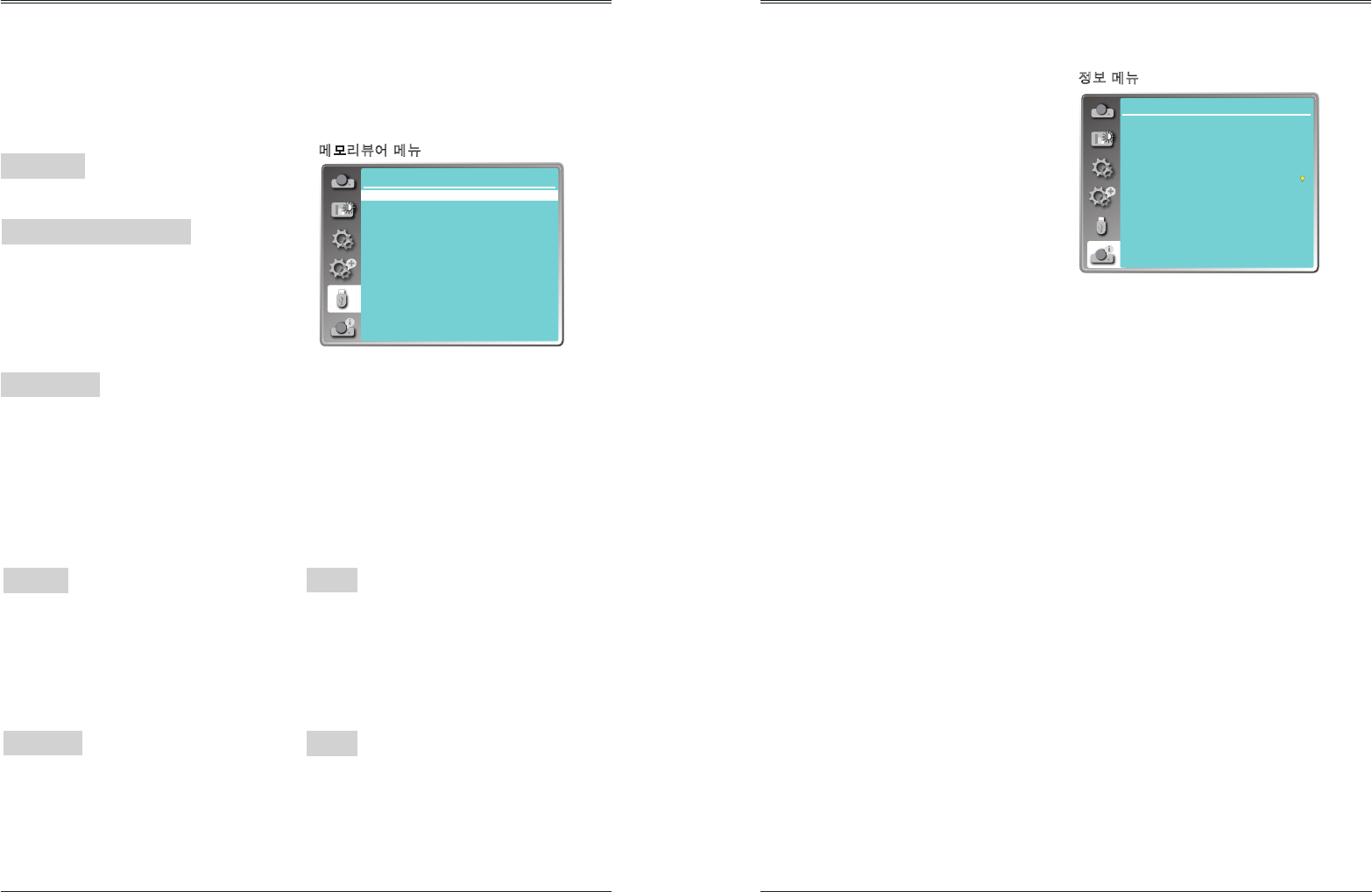
기능 : LAN을 이용하여 PC로 프로젝터를 제어
준비 :
1. 장비 : PC, 프로젝터, 케이블
2. 연결 절차 :
직접 또는 크로스 케이블로 라우터 또는 LAN의 스위치에 프로젝터를 연결합니다. 병렬케이블을
이용하여 프로젝터와 PC를 연결하는 방법이 실패할 경우, 크로스 케이블로 전환하는 것을 권장합니다.
3. 프로젝터에 연결한 후 컴퓨터를 부팅하면, LAN 인터페이스 표시등은 계속 깜빡입니다.
네트워크
운영절차 :
1 프로젝터 전원을 켭니다.
2 네트워크 주소를 가져옵니다. DHCP 를 On으로 설정하면 자동으로 네트워크 주소를
가져옵니다. ( 네트워크를 잘 알고 있을 경우, DHCP를 Off로 설정하고 수동으로 네트워크
주소를 지정할 수 있습니다.)
3 네트워크 설정 메뉴를 입력합니다.
(1) 리모컨의 메뉴버튼을 눌러 화면 메뉴를
표시합니다. ▲▼버튼을 눌러 고급설정을
선택하고 OK 버튼을 누릅니다.
(2) ▲▼버튼을 이용하여 네트워크를 선택하고
OK 버튼을 눌러 네트워크 하위 메뉴로 접속
합니다.
MAC 주소 ... 프로젝터의 유선네트워크
MAC 주소를 표시합니다.
IP 주소 .........프로젝터의 유선네트워크
IP 주소를 표시합니다.
네트워크설정
DHCP On
설정 취소
IP 주소
서브마스크
게이트웨이
DNS
이동 다음 뒤로
LAN
MENU
ENTER
(3) DHCP 설정이 On 일 경우, IP 주소, 서브마스크,
게이트웨이 DNS 정보를 자동으로 얻을 수
저장합니다.
있습니다. OK 버튼을 눌러 네트워크 설정을
OK 버튼을 눌러 네트워크 설정을 저정합니다.
DHCP 설정이 Off 일 경우, OK 버튼을 눌러
IP 주소를 입력합니다. ▼버튼을 눌러 서브마스크,
게이트웨이, DNS 값을 각각 입력합니다.
주:
네트워크 사용법은 54페이지를 참조하십시오.
이 기능은 사용자 로고, PIN 코드 잠금, 로고
PIN 코드 잠금, 램프사용시간, 필터사용시간을
모든 설정 값을 공장 출하시 기본 설정으로
반환합니다.
공장 초기화
ENTER
192 168 1 100
이동 다음 뒤로
MENU
ENTER
네트워크설정
DHCP
Off
IP 주소
서브마스크
게이트웨이
DNS
LAN
설정 취소
255 255 255 0
192 168 1 1
192 168 1 100
192 168 1 1
이 기능은 램프 사용 시간의 카운터를 재설정 합니다.
램프를 교체한 후 램프사용시간을 초기화 하십시오.
램프사용시간을 초기화 하면 적색 경고 표시등이
꺼지고 화면의 램프교체 아이콘이 사라집니다.
프로젝터 상단 제어판 또는 리모컨의 메뉴버튼을
눌러 화면 메뉴를 표시합니다. ▲▼버튼을 이용하여
고급설정 메뉴를 선택하고 OK 버튼을 또는 ▶버튼을
누릅니다.
1) ▲▼버튼을 이용하여 [램프사용시간]메뉴를
선택합니다.
2) <OK>버튼을 누릅니다.
3) ▲▼버튼을 이용하여 [램프 카운터 리셋]을
선택하고 <OK>버튼을 누릅니다.
4) "램프 카운터를 초기화 하시겠습니까?”
확인상자가 나타납니다.
4) “YES”를 선택하고 <OK>버튼을 누릅니다.
램프사용시간 램프사용시간
공장 초기화
고급설정
고급설정
테스트 패턴
고급설정
언어
자동설정
키스톤
로고
보안
전원 관리
필터사용시간
램프사용시간
테스트 패턴
네트워크
공장 초기화
고급설정
언어
자동설정
키스톤
로고
보안
전원 관리
필터사용시간
램프사용시간
테스트 패턴
네트워크
공장 초기화
고급설정
언어
자동설정
키스톤
로고
보안
전원 관리
필터사용시간
램프사용시간
테스트 패턴
네트워크
공장 초기화
52 53
메모리뷰어 기능은 USB 메모리가 프로젝터에 삽입하면 USB 메모리에 저장된 이미지를 투사할 수
있습니다.
슬라이드 쇼를 시작합니다.
주:
●
“메모리뷰어”메뉴는 입력 신호가 “메모리
뷰어”로 선택되어 있을 경우에만 사용할 수
있습니다.
●
"Set Slide"를 제외한 모든 설정 값은
“적용”을 실행해야 유요합니다.
●
메모리뷰어 기능은 62페이지를 참조하십시오.
메모리뷰어 메뉴
슬라이드 쇼의 이미지가 전환되는 효과를
설정합니다.
Slide down .... 위에서 아래로 이미지를 밀어
전환합니다.
Slide right ..... 왼쪽에서 오른쪽으로 이미지를
밀어 전환합니다.
메모리뷰어
Set slide
Slide transition effect
Sort order
Rotate
Best fit
반복
적용
Slide right
Name order
No rotate
Off
Off
Set Slide
Slide transition effect
1 리모컨의 메모리뷰어 버튼을 누릅니다.
2 리모컨의 메뉴버튼을 눌러 화면메뉴를 표시합니다. ▲▼버튼을 눌러 “메모리뷰어”를 선택하고,
OK 버튼을 누릅니다.
3 버튼을 이용하여 원하는 설정 항목을 선택하고, OK 버튼을 누릅니다.
4 버튼을 이용하여 설정 값을 조정하고, OK 버튼을 누릅니다.
슬라이드 쇼의 정렬 순서를 정합니다.
정렬합니다.
따라 순서를 정렬합니다.
순서에 따라 정렬합니다.
정렬합니다.
Extend Order ...... 폴더나 파일의 확장자 순으로
Size Order .......... 폴더나 파일의 데이타 크기에
Time Order ......... 폴더나 파일의 저장 시간
Name Order ....... 폴더나 파일의 이름순으로
Sort Order
이미지의 회전 방향을 설정합니다.
No Rotate ........... 회전을 사용할 수 없습니다.
270 Degrees ........ 반시계 방향으로 270도
회전합니다.
180 Degrees ........ 180도 회전합니다.
90 Degrees .......... 반시계 방향으로 90도
회전합니다.
Rotate
투사 화면에 맞추어 이미지를 설정합니다.
이미지가 표시됩니다.
On ...... 투사 화면의 맞추어
Off ...... 이미지의 원래 크기대로 표시됩니다.
Best Fit
슬라이드쇼의 반복 기능 사용 여부를
설정합니다.
Off ...... 마지막 파일의 슬라이드가 끝난 후
슬라이드 쇼의 설정을 실행합니다.
▲▼버튼을 이용하여 “적용”을 선택하고,
OK 버튼을 눌러 설정을 저장합니다. “Set Slide”를
제외한 항목의 설정이 적용됩니다.
반복
적용
정보
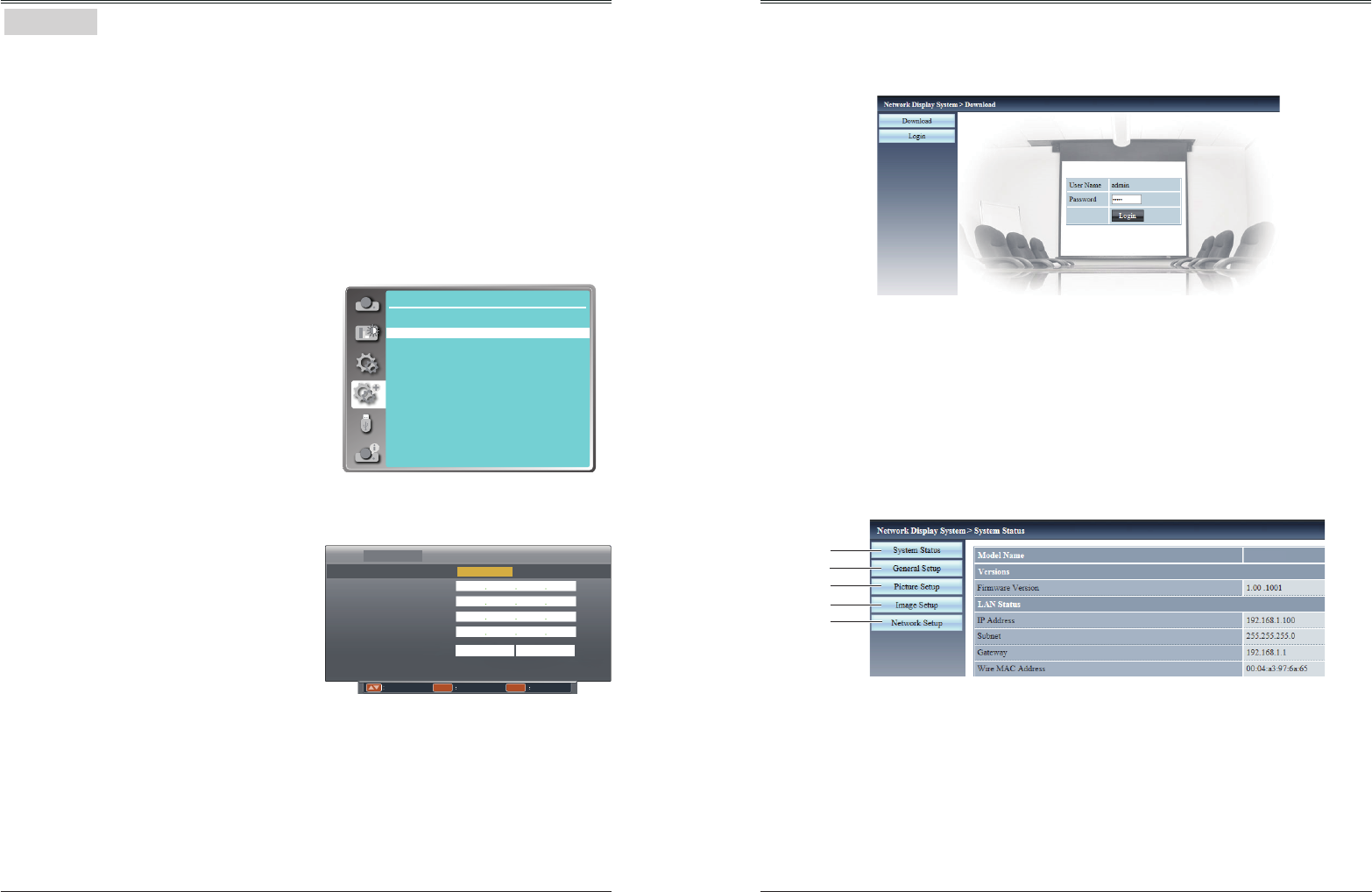
정보 메뉴는 투사된 이미지 및 프로젝터 작동 상태와 신호를 확인할 때 사용합니다.
메뉴로 작동하기
프로젝터 상단 제어판 또는 리모컨의 메뉴버튼
을 눌러 화면 메뉴를 표시합니다. ▲▼버튼을
이용하여 정보메뉴를 선택합니다.
정보 메뉴는 오른쪽 그림과 같이 나타납니다.
아래의 정보는 정보 메뉴에 표시되는
상세 정보입니다.
정보 메뉴
정보
입력단자
수평 빈도
수직 빈도
램프상태
램프사용시간
전원 관리
이미지 모드
VGA 1
1024 x 768, 60Hz
48.24 kHz
60.06 Hz
2 H
준비
5 Min
표준
입력단자
선택한 입력 신호가 표시됩니다.
수평 빈도
입력 신호의 수평 주파수가 kHz로 표시됩니다.
주파수가 감지되지 않을 경우 ----kHz로
표시됩니다.
수직 빈도
입력 신호의 수직 수파수가 Hz로 표시됩니다.
주파수가 감지되지 않을 경우 ----Hz로
표시됩니다.
램프상태
램프모드 상태의 아이콘이 표시됩니다.
램프사용시간
램프를 사용한 시간이 표시됩니다.
전원 관리
전원 관리의 설정 상태가 표시됩니다.
이미지 모드
이미지 모드의 설정 상태가 표시됩니다.
메모리뷰어
On ...... 모든파일이 반복적으로 표시됩니다.
썸네일(목록) 화면으로 돌아갑니다.
54 55
LAN 제어
기능 : LAN을 이용하여 PC로 프로젝터를 제어
준비:
1. 장비 : PC, 프로젝터, 케이블
2. 연결 절차:
직접 또는 크로스 케이블로 라우터 또는 LAN의 스위치에 프로젝터를 연결합니다. 병렬케이블을
이용하여 프로젝터와 PC를 연결하는 방법이 실패할 경우, 크로스 케이블로 전환하는 것을 권장합니다.
3. 프로젝터에 연결한 후 컴퓨터를 부팅하면, LAN 인터페이스 표시등은 계속 깜빡입니다.
운영절차:
1 프로젝터 전원을 켭니다.
2 네트워크 주소를 가져옵니다. DHCP 설정이 On으로 표시되면 자동으로 네트워크
주소를 가져옵니다. 네트워크에 익숙한 경우 수동 DHCP를 직접 설정하고 수동으로
네트워크 주소를 지정할 수 있습니다.
3 네트워크 설정 메뉴에 접속합니다.
(1) 프로젝터 상단 제어판 또는 리모컨의
메뉴버튼을 눌러 화면메뉴를 표시합니다.
▲▼버튼을 눌러 “고급설정”아이콘을
선택하고, OK 버튼을 누릅니다.
(2) ▲▼버튼을 이용하여 “네트워크설정”
을 선택하고, OK 버튼을 눌러 네트워크
설정에 들어갑니다.
On으로 변경합니다.
(3) ▲▼버튼을 이용하여 DHCP설정을
(4) ▲▼버튼을 이용하여 "설정”을 선택하고,
OK 버튼을 누르면 "잠시 기다려주십시오..."
확인상자가 나타납니다.
주:
●
무선 네트워크에 연결하는 경우, “네트워크정보”의 IP주소와 SSID/ESSID를
확인하시기 바랍니다.
고급설정
네트워크
네트워크설정
네트워크정보
MAC 주소:
IP 주소:
7C 6F F8 4E 48 A8
192.168.1.100
네트워크설정
DHCP On
설정 취소
IP 주소
서브마스크
게이트웨이
DNS
이동 다음 뒤로
LAN
MENU
ENTER
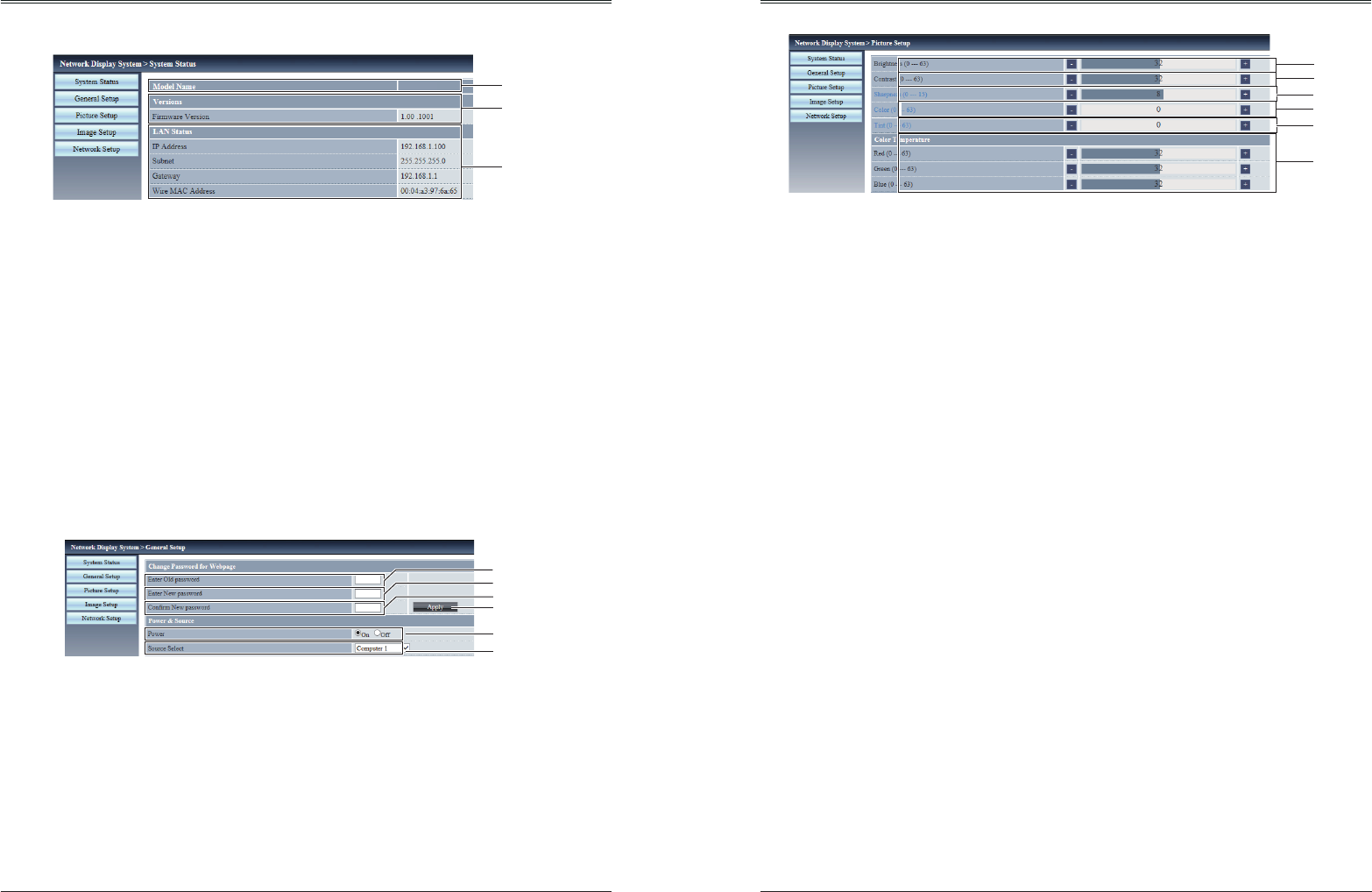
6. 네트워크 디스플레이 시스템 페이지에 “Login”페이지를 선택합니다. (초기 User Name과
Password는 모두 “admin”입니다.
주:
●
표시 언어를 선택하려면 웹 브라우저 화면의 오른쪽 상단을 클릭합니다.
●
여러 웹 브라우저를 시작하여 동시에 설정 또는 제어를 수행하지 마십시오.
●
먼저 암호를 변경합니다. (8 반각 문자)
여러 대의 컴퓨터에서 프로젝터를 제어하지 마십시오.
●
웹 제어를 위한 화면이 표시되지 않을 경우, 네트워크 관리자에게 문의하십시오.
7. 네트워크 디스플레이 시스템 페이지의 메뉴 항목: "시스템 상태(System Status)",
"일반 설정(General Setup)", "사진 설정(Picture Setup)", "이미지 설정(Image Setup)”과
"네트워크 설정(Network Setup)".
① System Status
“시스템 상태” 항목 페이지 표시
② General Setup
“일반 설정” 항목 페이지 표시
③ Picture Setup
“사진 설정” 항목 페이지 표시
④ Image Setup
“이미지 설정” 항목 페이지 표시
⑤ Network Setup
“네트워크 설정” 항목 페이지 표시
①
②
③
④
⑤
4. 개인 PC에서 웹 브라우저를 엽니다.
5. 웹 브라우저의 URL 입력 칸에 프로젝터 설정 IP주소를 입력합니다.
네트워크 제어 명령 네트워크 제어 명령
56 57
네트워크 제어 명령
"System Status" 페이지
다음 항목에 대한 프로젝터 상태를 표시합니다.
"General Setup" 페이지
웹페이지에서 비밀번호 변경이 표시됩니다.
①
②
③
①
②
③
④
⑤
⑥
① Model Name
프로젝터의 모델명을 표시합니다.
② Versions
프로젝터의 펌웨어 버전을 표시합니다.
① Enter Old password
② Enter New password
Confirm New password
이전 설정된 암호를 입력합니다.
새로운 암호를 입력합니다.
③
확인을 위해 새로운 암호를 다시 입력합니다.
④ Apply
설정을 적용합니다.
⑤ Power
프로젝터의 전원을 On/Off 전환합니다.
⑥ Source Select
프로젝터의 입력신호를 전환합니다.
③ LAN Status
LAN의 연결상태를 표시합니다.
"Picture Setup" 페이지
① Brightness
투사된 이미지의 밝기를 조정합니다.
② Contrast
투사된 화면의 명암비를 조정합니다.
③ Sharpness
투사된 화면의 선명도를 조정합니다.
④ Color
투사된 이미지의 색상 채도를 조정합니다.
⑤ Tint
투사된 이미지의 스킨 톤을 조정합니다.
⑥ Color Temperature
투사된 이미지의 색상 온도를 조정합니다.
①
②
③
④
⑤
⑥
네트워크 제어 명령
58 59
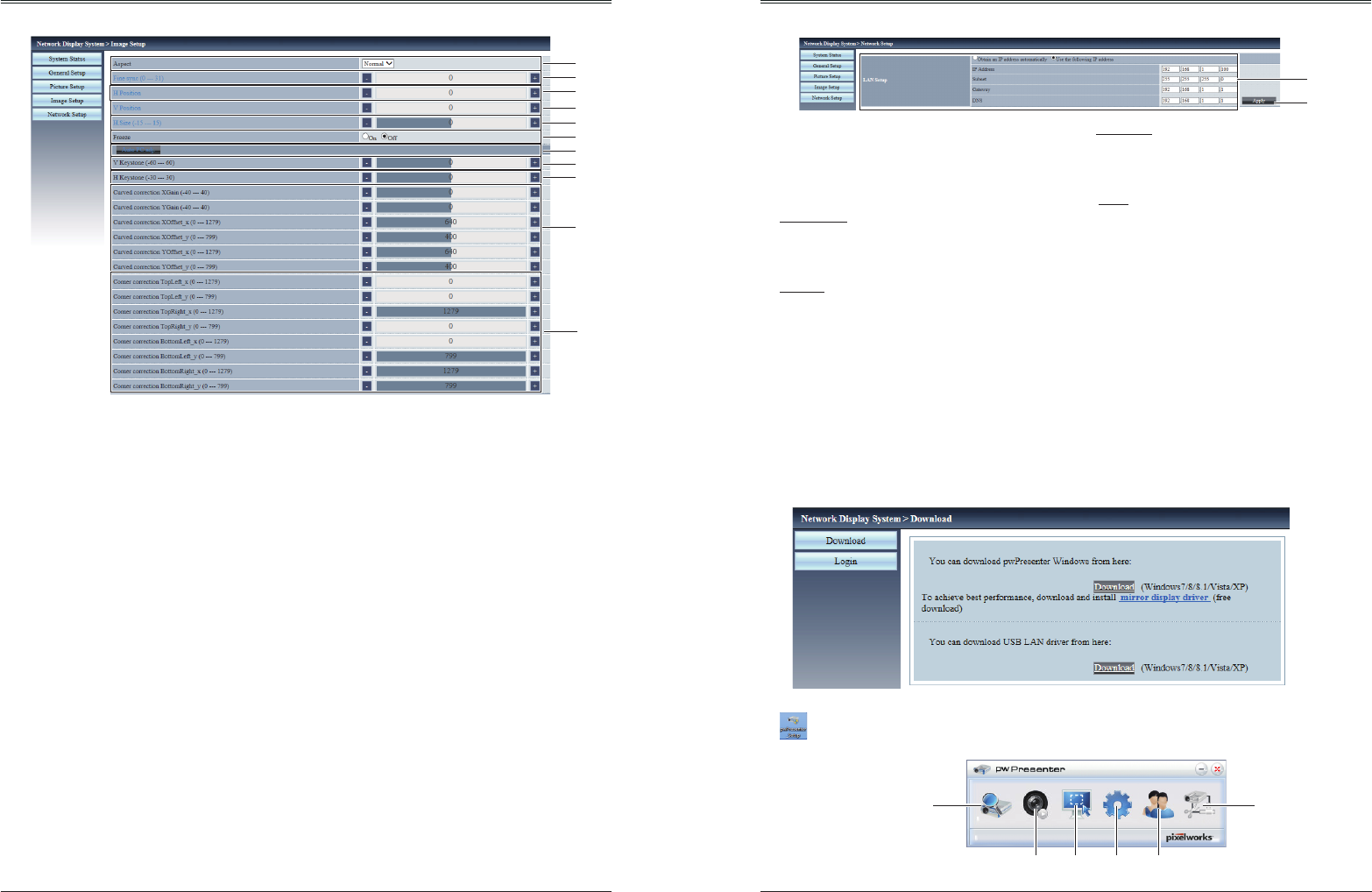
"Image Setup" 페이지
①
②
③
④
⑤
⑥
⑦
⑧
⑩
⑨
⑪
① Aspect
투사된 이미지의 화면비를 전환합니다.
② Fine sync
③ H Position
투사된 이미지의 수평 위치를 조정합니다.
④ V Position
투사된 이미지의 수직 위치를 조정합니다.
⑤ H.Size
투사된 총 도트 수를 조정합니다.
⑥ Freeze
일시정지 기능의 설정과 해제를 전환합니다.
⑦ Auto PC adj.
PC 자동 설정 기능을 실행합니다.
⑧ V Keystone
수직 방향의 키스톤을 보정합니다.
⑨ H Keystone
수평 방향의 키스톤을 보정합니다.
⑩ Curved Correction
투사된 화면의 곡선 왜곡을 보정합니다.
⑪ Corner correction
투사된 화면의 네 모서리를 보정합니다.
"Network Setup" 페이지
8. PwPresenter 소프트웨어: 입력 신호를 “네트워크”로 선택했을 경우, 네트워크를 통해
현재 컴퓨터 이미지를 투사할 수 있습니다.
웹페이지에 프로젝터 IP주소를 입력하여 Network Display System에 접속합니다. 사용하는
운영체제에 따라 PwPresenter 소프트웨어를 다운로드 하려면 "Download" 클릭합니다.
① LAN Setup
DHCP 클라이언트를 사용하려는 경우,
[Obtain an IP address automatically
(자동으로 IP 주소 받기)]를 선택합니다.
IP Address
DHCP 서버를 사용하지 않을 경우
IP 주소를 입력합니다.
Subnet
DHCP 서버를 사용하지 않을 경우
서브마스크를 입력합니다.
Gateway
DHCP 서버를 사용하지 않을 경우
기본 게이트웨이를 입력합니다.
DNS
DHCP 서버를 사용하지 않을 경우
도메인 서버를 입력합니다.
② Apply
설정을 적용합니다.
①
②
9. 아이콘을 클릭하여 PwPresenter 소프트웨어를 실행합니다.
①
② ③ ④ ⑤
⑥
네트워크 제어 명령 네트워크 제어 명령
프로젝터 이미지의 동기 조정을 조정합니다.
60 61
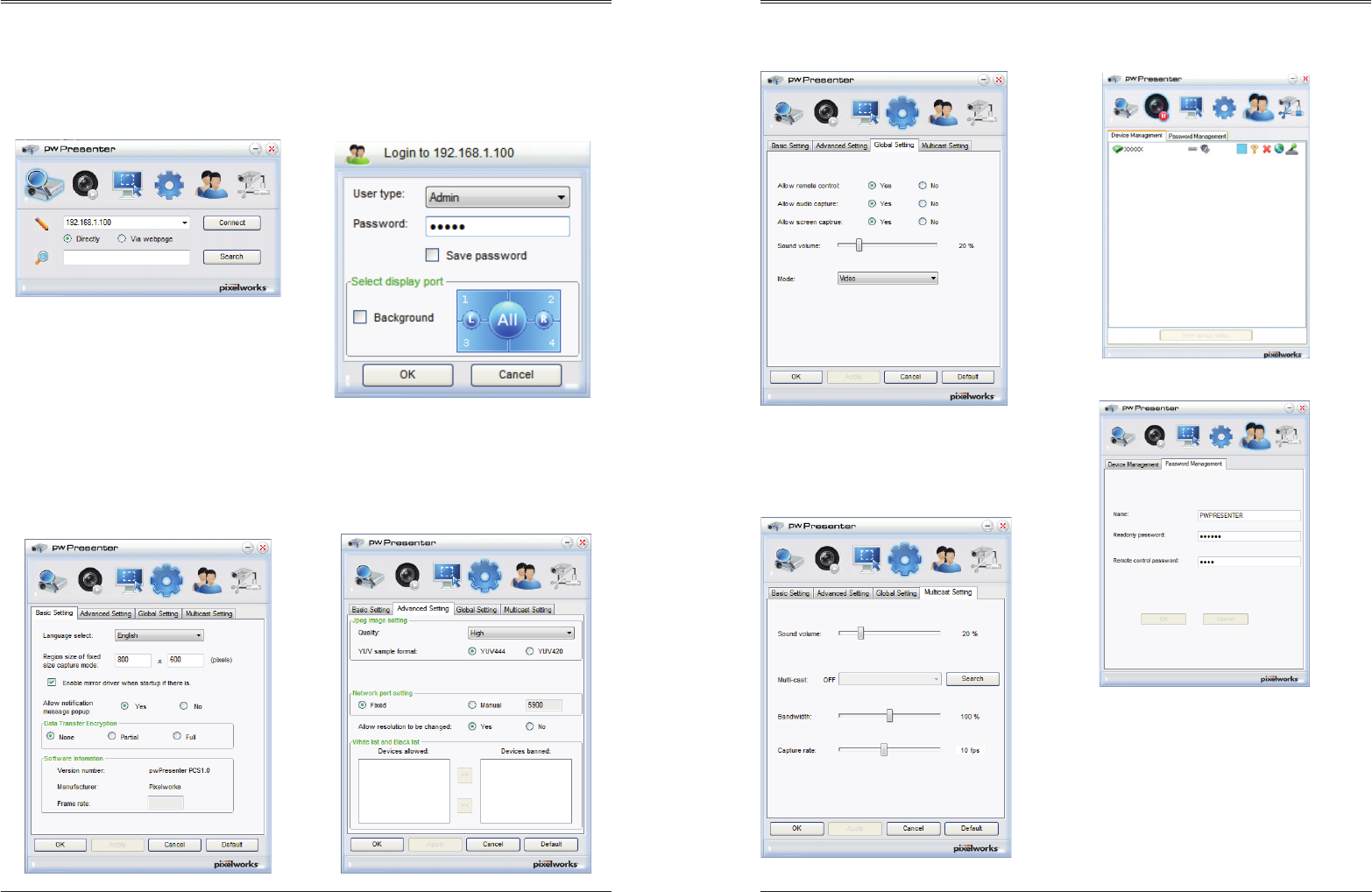
① 프로젝터 디스플레이 검색
Search를 클릭, 프로젝터를 선택하고 연결합니다. 프로젝터의 IP 주소와 동일 주소를
pwPresenter 소프트웨어에 설정합니다(예: 192.168.1.100). 초기 User Type과 Password는
모두 “admin”입니다.
주:
●
PwPresenter 소프트웨어를 검색하기전, 입력 신호는 “네트워크”로 변경합니다.
② 재생/일시정지
재생 또는 선택한 이미지를 일시중지합니다.
③ 촬영 모드를 선택
"전체화면", "고정크기" 또는 "변경가능" 촬영모드 중 선택합니다.
고급설정: 이미지 품질 설정, 네트워크 포트 등
④ 매개변수 설정
기본 설정: 설정 언어, 캡쳐 이미지 영역 등
멀티캐스트 설정: 소리 볼륨 설정,
대역폭 및 캡처 속도 등
글로벌 설정: 리모컨 설정,
오디오 또는 스크린 설정 등
⑤ 네트워크 디스플레이 관리
장치와 암호관리 설정
⑥ 프로젝터를 분리합니다.
네트워크 제어 명령 네트워크 제어 명령
62 63
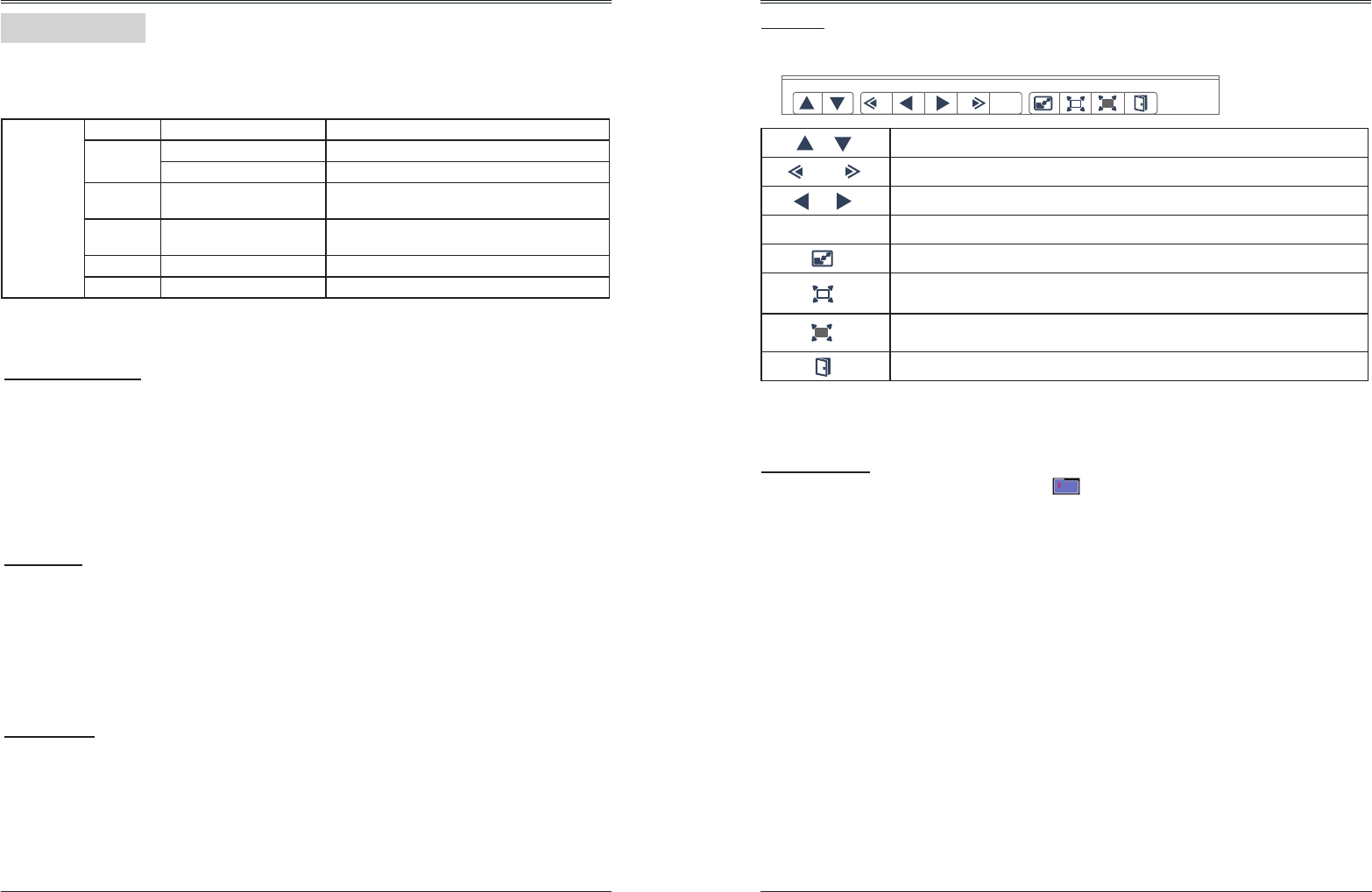
메모리뷰어 화면 표시
메모리뷰어 기능은 프로젝터의 USB-A(뷰어)단자에 USB메모리를 삽입하여, USB 메모리에 저장된
이미지를 투사하는데 사용합니다.
이미지
확장자 포맷 설명
jpg/jpeg Baseline encoder 24 bit 최대 해상도 : 10000 x 10000
Progressive RGB 24 bit 최대 해상도 : 패널 해상도
bmp 1, 4, 8 bit Palette-based
RGB 24, 32 bit 최대 해상도 : 1280 x 800
24, 48 bit True color 24Bit 색상표 스페이스
최대 해상도 : 1024 x 768
1, 4, 8 bit Palette-based 최대 해상도 : 800 x 600
tiff
gif
png
—최대 해상도 : 800 x 600
메모리뷰어 기능
를호신력입 러눌 을튼버)TUPNI(력입 의컨모리 는또 판어제 단상 터젝로프 .1
메모리뷰어로 선택합니다.
이콘이아 리모메 BSU 에면화기대 .다니합입삽 접직 를리모메BSU 에자단A-BSU 의터젝로프 .2
나타나면 “OK”버튼을 누르십시오.
3.
리모컨의 OK 버튼을 누르면, USB 메모리의 루트 디렉토리가 화면에 미리보기로 표시됩니다.
사진을 볼 때마다 수동으로 사진을 전환할 수 있습니다.
2. OK 버튼을 누르면 선택한 이미지가 전체 화면으로 열립니다.
3. ▶버튼을 눌러 다음 이미지로 전환, ◀버튼을 눌러 이전 이미지로 전환할 수 있습니다.
4. 리모컨의 OK 버튼을 누릅니다.
이미지 재생
“메모리뷰어” 메뉴의 “Slide Transition Effect” 항목이 설정되어 있는 경우 같은 폴더의
모든 사진이 자동으로 재생됩니다.
2. "MENU" 버튼을 눌러 “메모리뷰어” → “Set Slide” 선택.
3. OK 버튼을 누릅니다.
● 사진이 전체 화면으로 열립니다.
● OK 버튼을 누르면 미리보기 화면으로 돌아갑니다.
슬라이드 실행
유용한 기능
유용한 기능
메모리뷰어 기능은 다음과 같은 이미지 파일을 지원합니다.
1. ▲▼◀▶버튼을 이용하여 파일을 선택합니다.
1. ▲▼◀▶버튼을 이용하여 파일을 선택합니다.
PDF 재생
5
5
5
5
GO
1
GO
1
1/6
이전 또는 다음페이지로 넘어갑니다.
이전 또는 다음페이지로 5페이지씩 넘어갑니다.
페이지 넘버가 1페이지씩 증가 또는 감소합니다.
직접 페이지 번호로 이동합니다.
전체 화면 또는 전체 페이지를 전환합니다.
화면크기를 3배율로 확대합니다. 리모컨의 ▲▼버튼을 눌러 디스플레이
화면을 위 아래로 이동합니다.
리모컨의 ▲▼◀▶버튼을 이용하여 디스플레이의 위, 아래, 왼쪽, 오른쪽을
제거합니다.
5
GO 1
5
1. ▲▼◀▶버튼을 눌러 왼쪽 상단에 표시되는 아이콘을 선택합니다.
2. 대기화면으로 돌아가기 위해 리모컨의 “OK”버튼을 누릅니다.
3. USB메모리를 직접 제거합니다.
메모리뷰어 종료
PDF
* EK-301W와 EK-302X만 가능합니다.
파일을 재생합니다.
▲▼◀▶버튼을 눌러 PDF 파일을 선택하고 OK 버튼을 눌러 PDF를 전체화면으로 재생합니다.
PDF 재생을 종료하고, 미리보기 화면으로 돌아갑니다.
5
5
5
5
GO 1
GO 1
1/6
55
5
GO 1
GO 1
1/6
5
5
5
5
GO 1
GO 1
1/6
5
5
5
5
GO 11/6
5
5
5
5
GO 1
GO 1
1/6
5
5
5
5
GO 1
GO 1
1/6
5
5
5
5
GO 1
GO 1
1/6
5
5
5
5
GO 1
GO 1
1/6
5
5
5GO 1
GO 1
1/6
5
5
5
5
GO 1
GO 1
1/6
5
5
5
5
GO 1
GO 1
1/6
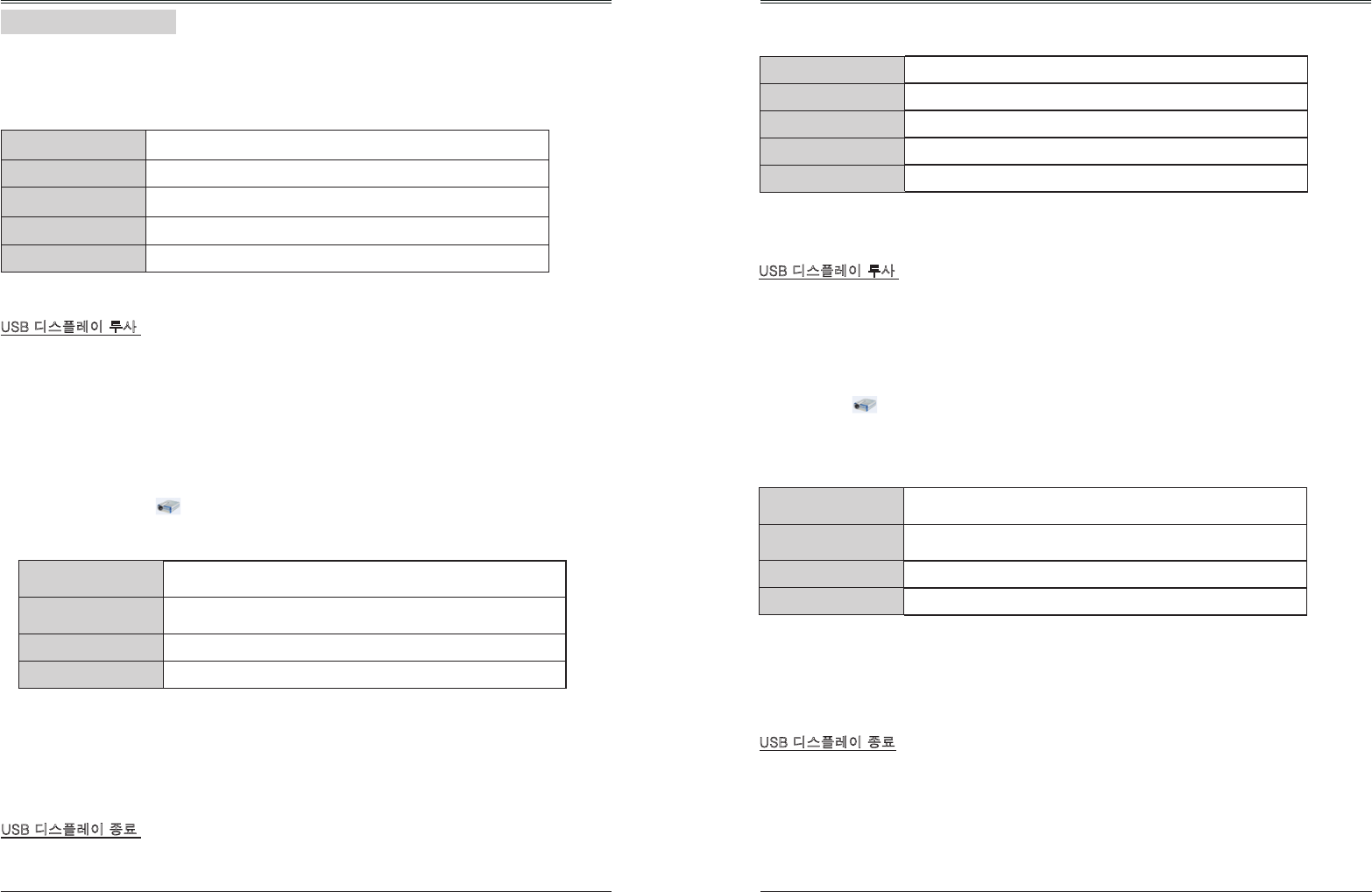
64 65
USB 디스플레이 기능은 USB 변환 케이블을 이용하여 PC와 프로젝터의 USB-B(디스플레이)
단자를 연결하여 컴퓨터 화면을 투사할 수 있습니다.
주:
드라이버를 컴퓨터에 설치하지 않고 USB 케이블을 분리할 경우, 드라이버는 컴퓨터에서
제거됩니다.
-
-
컴퓨터 화면을 투사할 때 연결시간이 다소 소요됩니다.
-
컴퓨터 USB 커넥터에 직접 USB 케이블을 연결합니다. USB 허브를 통해 연결하면
작동하지 않습니다.
USB 디스플레이를 종료하고자 할 경우 직접 USB 케이블을 분리합니다.
USB케이블을 제거 시 “하드웨어 안전하게 제거”할 필요가 없습니다.
USB 디스플레이 종료
● 팝업 메뉴는 영어로만 표시됩니다.
● 회색으로 표시되는 항목은 사용할 수 없습니다.
Active audio/
Disable audio 컴퓨터에서 오디오 출력 여부를 설정합니다.
Play video/
Pause video 영상의 재생과 일시정지를 전환합니다.
컴퓨터 화면을 송출, 비송출을 설정합니다
USB 디스플레이 기능을 종료합니다.
Start/Stop
Exit
3. 컴퓨터 작업 표시줄에 드라이버 아이콘을 클릭하고 팝업 메뉴에서 한 항목을 선택합니다.
USB 디스플레이 투사
1. USB 변환케이블을 이용하여 컴퓨터와 프로젝터 USB-B단자를 연결합니다.
2. 리모컨의 USB 디스플레이 버튼 또는 입력 신호를 USB 디스플레이로 전환합니다.
● 프로젝터 상단의 INPUT 버튼을 눌러 입력 신호 메뉴에서 입력신호를 선택합니다.
● 프로젝터에 드라이버가 내장되어 있으면 자동으로 시작화면이 표시됩니다. 화면에 지시사항에 따라
설치를 진행합니다. 자동 설치 화면을 표시하는 것은 컴퓨터 설정에 따릅니다.
화면에 “실행 autorun.exe”표시되면 클릭하여 실행합니다. 자동으로 실행이 되지 않을 경우
USB 디스플레이 폴더에 “autorun.exe”파일을 더블클릭하여 실행합니다.
● 컴퓨터 화면의 이미지가 투사됩니다.
■ Windows 사용시
Windows 운영 환경
● 위 조건이 충족되는 모든 컴퓨터에 대해 올바른 작동을 보장하는 것은 아닙니다.
OS
CPU
메모리용량
하드디스크 여유공간
디스플레이
■ Mac OS 사용시
USB 디스플레이를 종료하고자 할 경우 직접 USB 케이블을 분리합니다.
USB 디스플레이 종료
4. 컴퓨터 독에 드라이버 아이콘을 마우스 오른쪽 버튼으로 클릭하고 팝업 메뉴에서
한 항목을 선택합니다.
주:
-
컴퓨터 화면을 투사할 때 연결시간이 다소 소요됩니다.
-
컴퓨터 USB 커넥터에 직접 USB 케이블을 연결합니다. USB 허브를 통해 연결하면
작동하지 않습니다.
Mac OS 운영 환경
USB 디스플레이 투사
● 위 조건이 충족되는 모든 컴퓨터에 대해 올바른 작동을 보장하는 것은 아닙니다.
1. USB 변환케이블을 이용하여 컴퓨터와 프로젝터 USB-B단자를 연결합니다.
2. 리모컨의 USB 디스플레이 버튼 또는 입력 신호를 USB 디스플레이로 전환합니다.
● 프로젝터 상단의 INPUT 버튼을 눌러 입력 신호 메뉴에서 입력신호를 선택합니다.
●컴퓨터 화면의 이미지가 투사됩니다.
● 팝업 메뉴는 영어로만 표시됩니다.
● 회색으로 표시되는 항목은 사용할 수 없습니다.
Mac OS X 10.5, 10.6, 10.7
3. 가상 디스크의 “Monitor.app”을 더블 클릭합니다.
유용한 기능
유용한 기능
USB 디스플레이 기능
Windows Vista 32 bit, Windows 7 32/64 bit, Windows 8 32/64 bit
Intel Core 2 Duo 2.0 GHz 이상 호환 프로세서
256 MB 이상 (권장사양: 512 MB이상)
20 MB 이상
해상도 640 x 480 이상, 1600 x 1200 이하
OS
CPU
메모리용량
하드디스크 여유공간
디스플레이
512 MB이상
Power PC G4 1GHz 이상
20 MB 이상
해상도 640 x 480 이상, 1600 x 1200 이하
Active audio/
Disable audio 컴퓨터에서 오디오 출력 여부를 설정합니다.
Play video/
Pause video 영상의 재생과 일시정지를 전환합니다.
컴퓨터 화면을 송출, 비송출을 설정합니다
USB 디스플레이 기능을 종료합니다.
Start/Stop
Exit
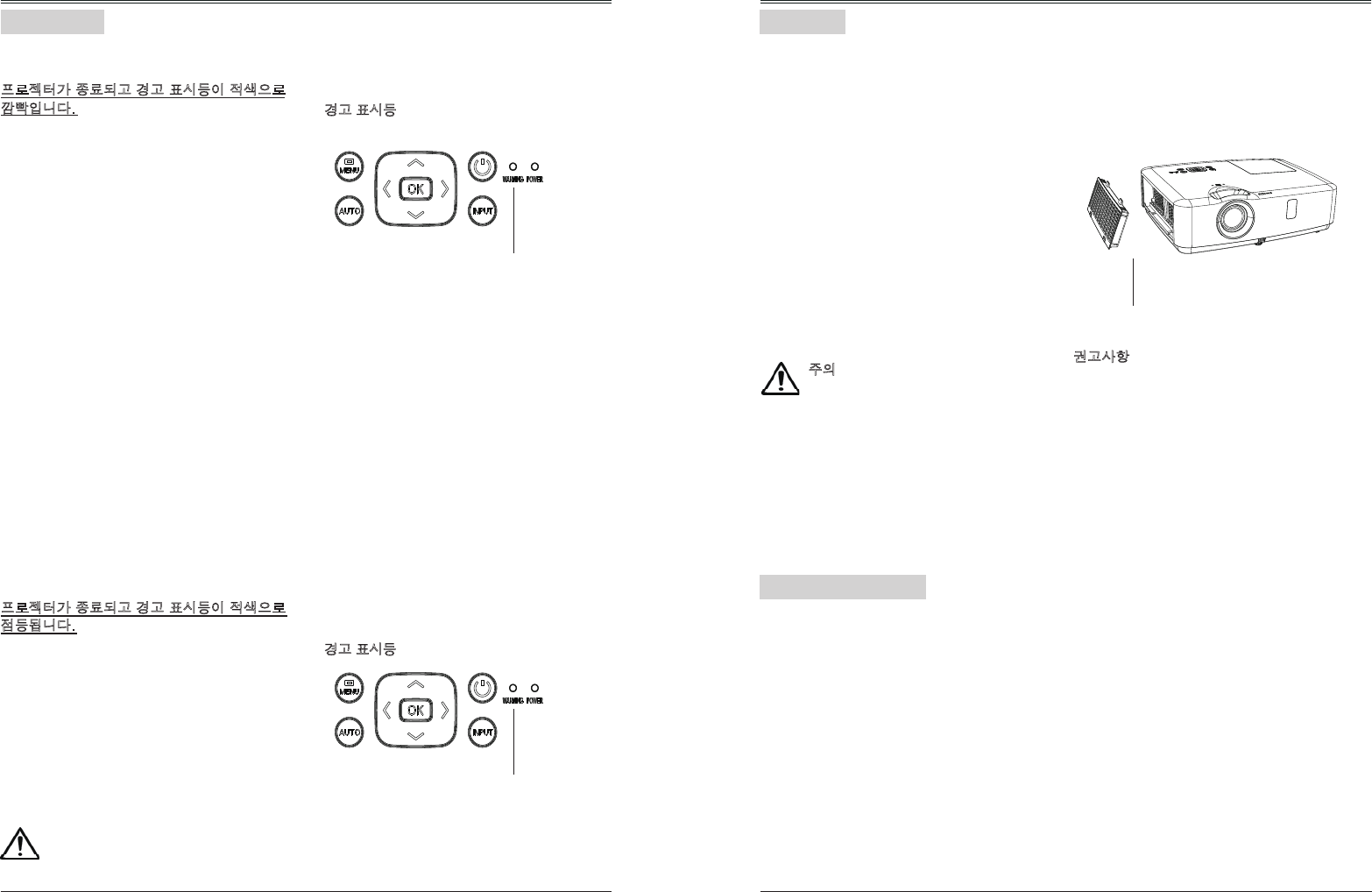
66 67
주의
프로젝터가 비정상적인 상태인 경우 프로젝터에 AC 전원 코드를 연결해 두지 마십시오.
화재 또는 감전을 야기할 수 있습니다.
경고 표시등
경고 표시등
경고 표시등은 프로젝터를 보호하는 기능의 상태를 보여줍니다. 경고 표시 등의 상태를 확인하여
적절한 유지보수를 취할 수 있습니다.
프로젝터가 종료되고 경고 표시등이 적색으로
깜빡입니다.
프로젝터 내부의 온도가 정상 온도를 초과할 경우,
프로젝터가 내부 부품을 보호하기 위해 자동으로
전원을 종료합니다. 프로젝터가 냉각 되는 동안
경고 표시등이 깜빡이며, 프로젝터가 충분히 냉각
(정상 작동 온도까지)되면, 전원 버튼을 눌러 다시
프로젝터를 작동할 수 있습니다.
다음 상황을 확인하시기 바랍니다:
– 프로젝터 환기를 위한 충분한 공간이 확보되어
있습니까?
프로젝터 환기구가 막혀 있는지 설치환경을
확인하십시오.
– 프로젝터 배출구가 난방기구나 에어컨의
열기 배출구 가까이 설치되어 있습니까?
프로젝터를 난방관에서 떨어진 곳에 이동하여
설치하십시오.
주기적으로 에어필터를 청소해 주십시오.
프로젝터가 종료되고 경고 표시등이 적색으로
점등됩니다.
프로젝터 내부에서 이상이 검출되면 내부 보호를
위해 프로젝터 전원이 자동으로 종료되고, 경고
표시등이 적색으로 점등됩니다.
이 경우, AC 전원 코드를 분리하고 다시 연결한 후
프로젝터의 작동을 확인하기 위해 프로젝터 전원을
전원을 다시 켭니다.
프로젝터가 켜지지 않고 경고 표시등이 적색으로
점등 될 경우 AC 전원 코드를 분리하고 서비스
센터에 문의하시기 바랍니다.
주:
프로젝터 내부 온도가 정상적임에도 불구하고
경고 표시등이 계속 깜빡이면, 프로젝터 전원을
다시 껐다 키십시오. 경고 표시등이 더이상
깜빡이지 않습니다.
경고 표시등
적색 점멸
경고 표시등
적색 점등
있습니다. 화면에 필터 경고 아이콘이 표시되면 즉시 필터를 청소해 주십시오.
필터 청소는 아래와 같은 순서에 따라 진행됩니다.
필터는 프로젝터 내부 광학 부품들에 먼지가 쌓이는 것을 방지합니다. 필터가 먼지로 막히게 되면
1. 리모컨의 메뉴 버튼을 눌러 화면 메뉴를 표시
합니다. ▲▼버튼을 이용하여 “고급설정”을
선택하고 OK 버튼을 누릅니다.
2. 버튼을 이용하여 “필터사용시간”을 선택
하고 OK 버튼을 누릅니다.
버튼을 이용하여 “필터사용시간 초기화”를
선택하고 OK 버튼을 누르면, "필터 카운터를
초기화 하시겠습니까?" 대화상자가 나타나고
“Yes”를 선택하여 진행합니다.
3. 한번 더 대화상자가 나타납니다. “Yes”를
1 프로젝터의 전원을 종료하고,
2 에어필터를 제거합니다.
3 브러쉬를 이용하여 부드럽게 필터청소를 합니다.
4 프로젝터에 정확히 재장착 합니다.
AC 전원 코드를 콘센트에서 분리합니다.
주의
에어필터를 제거한 상태로 프로젝터를
들어가면 이미지 품질을 떨어뜨릴 수
있습니다.
배기구에 아무것도 넣지 마십시오.
배기구에 이물질이 들어가면 프로젝터가
오작동을 야기할 수 있습니다.
권고사항
프로젝터를 작동할 때 먼지가 많거나 연기가 많은
환경을 피할 것을 권장합니다. 먼지가 많은 환경은
프로젝터의 이미지 품질을 저하시킵니다.
프로젝터를 먼지가 많거나 연기가 많은 환경에서
사용하면 렌즈, LCD 패널 및 프로젝터 내부 광학
부품에 먼지가 쌓일 수 있습니다. 이러한 조건은
영사된 이미지의 품질을 저하시킵니다.
위와 같은 현상이 확인되면 공인된 판매처 또는
서비스 센터에 연락하여 프로젝터 청소 서비스를
받으십시오.
필터
유지보수 및 청소
유지보수 및 청소
경고 표시등
– 에어필터가 깨끗합니까?
필터 청소
냉각팬의 냉각 효과를 떨어뜨리고 프로젝터 내부가 과열되어 프로젝터 수명에 악영향을 미칠 수
가동하지 마십시오. 광학 부품에 먼지가
필터사용시간 초기화
필터를 교체하거나 청소한 후 필터사용시간을
초기화 시킵니다.
선택하면 필터사용시간이 초기화 됩니다.
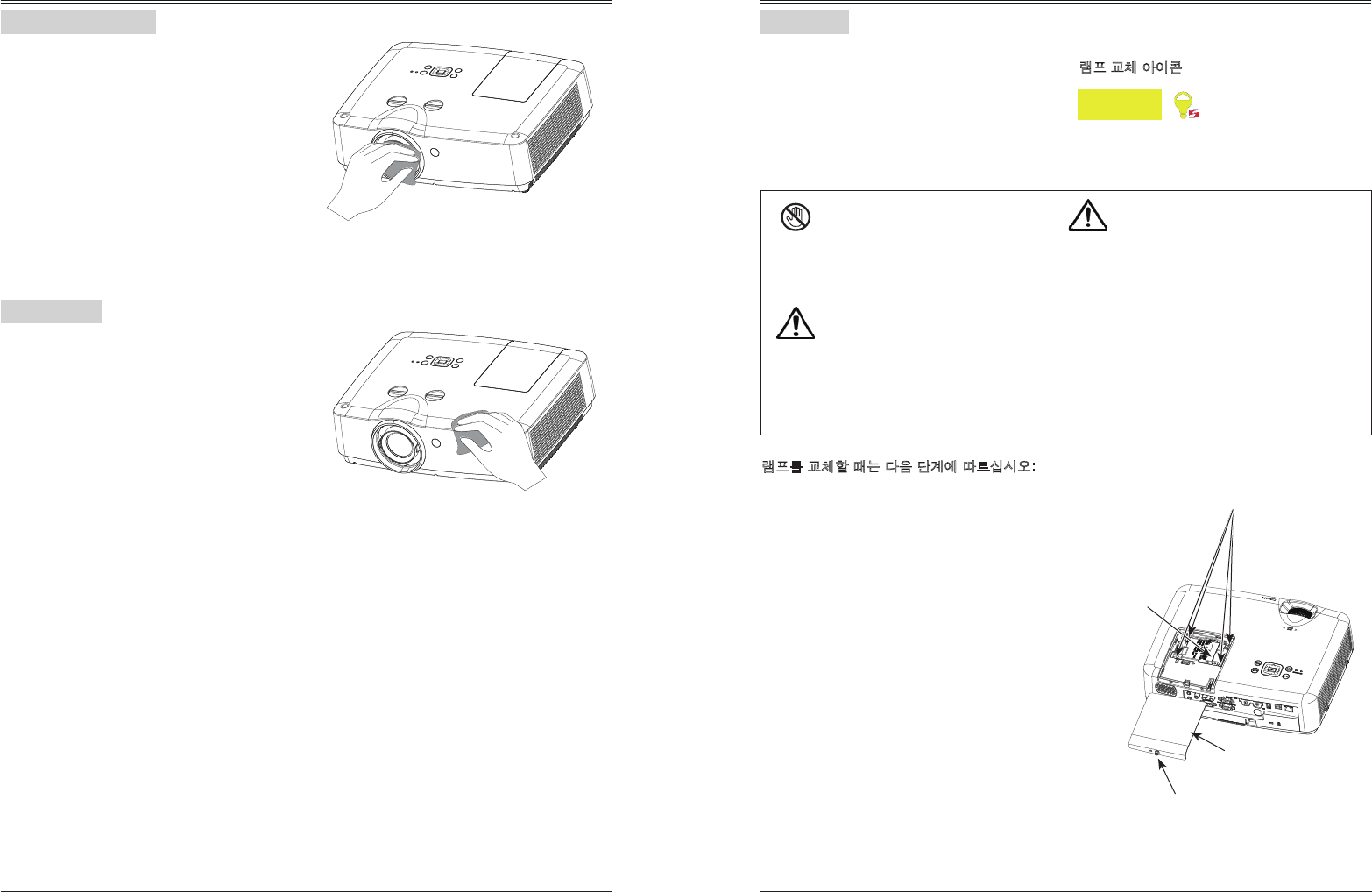
68 69
캐비닛 청소
청소를 시작하기 전 AC 전원 코드를 분리합니다.
소량의 카메라 렌즈용 클리너를 함유한 청소용
헝겊이나 렌즈 청소용 페이퍼를 이용하여
렌즈를 부드럽게 닦아내거나 시판되는 에어
블로어를 이용해 프로젝터 렌즈를 청소합니다.
과도한 클리너 사용을 피하십시오. 연마제 클리너,
솔벤트 등 독한 화학약품은 렌즈 표면에 흠집을
낼 수 있습니다.
청소를 시작하기 전 AC 전원 코드를 분리합니다.
부드러운 마른 헝겊으로 프로젝터 몸체를 부드럽게
닦아냅니다. 캐비닛이 심하게 더러워진 경우는
순한 세제를 소량 사용하여 닦아내고 마른 헝겊
과도한 클리너 사용을 피하십시오. 연마제 클리너,
으로 닦아 줍니다.
솔벤트 등 독한 화학약품은 캐비닛 표면에 흠집을
낼 수 있습니다.
프로젝터를 사용하지 않을 때는 프로젝터를 먼지나
흠집에서 보호하기 위해 전용 케이스에 넣어
보관합니다.
프로젝터의 램프 수명이 다하면,
화면에 램프 교체 아이콘이 나타납니다.
램프가 냉각 된 후 새 램프로 교체하십시오.
램프 교체 아이콘이 나타나는 시기는
사용하는 램프 모드에 따라 다릅니다.
램프 교체 아이콘
램프 교체
램프 커버를 열기전 적어도 45분간
프로젝터를 냉각하십시오. 프로젝터 내부가
매우 뜨거울 수 있습니다.
램프가 점등되지 않는 경우, 램프가 손상되었음을 나타냅니다. 천정에 설치된 프로젝터의
램프를 교체할 경우 램프파편이 받가으로 떨어질 수 있으므로 조심스럽게 램프 덮개를
제거해야 합니다. 바닥으로 떨어지는 유리조각이나 파편이 눈이나 입으로 들어가게 되면
즉시 의사의 치료를 받아야 합니다.
안전을 위해 동일한 램프로 교체하십시오.
램프를 떨어뜨리거나 유리 전구 부분을 만지지
마십시오. 유리가 깨져서 부상을
야기할 수 있습니다.
주의
경고
주의
램프를 교체할 때는 다음 단계에 따르십시오:
1. 프로젝터의 전원을 종료한 후 플러그에서
전원 코드를 뽑고, 적어도 45분 이상 냉각
시킵니다.
2. 램프 커버의 나사를 풀고 램프 커버를
제거합니다.
3. 램프를 보호하는 4개의 나사를 풀고
내장된 핸들을 이용하여 램프를 당겨 꺼냅니다.
4. 동일한 모델의 새 램프를 교체 후
3개의 나사를 다시 조입니다. 램프 덮개를
닫고 나사를 조입니다.
5. AC 전원 코드를 콘센트에 연결하고
프로젝터 전원을 켭니다.
램프 커버
나사
나사
핸들
유지보수 및 청소
유지보수 및 청소
프로젝터 렌즈 청소 램프 교체
70 71
교체 램프는 대리점을 통해 주문할 수 있습니다.
프로젝션 램프를 주문하는 경우 다음과 같은 정보를 제공합니다.
교체 램프 모델 No.: 23040049
이 프로젝터는 주의하여 취급해야 하는 고압 램프를 사용하고 있습니다. 부적절하게 취급할 경우
● 램프 수명은 램프에 따라 사용 환경에 따라 달라질 수 있습니다. 각 램프별로 동일한 수명이
보장되지 않습니다. 일부 램프는 다른 유사한 램프에 비해 짧은 기간에 고장이 나거나 수명이
다 할 수 있습니다.
● 프로젝터에서 램프를 교환 해야 한다고 표시되면, 예를 들어 경고 표시등이 점등될 경우
프로젝터를 냉각 후 즉시 새 램프로 교체합니다. (매뉴얼의 램프 교체 설명에 따라 교환합니다)
램프 교체 표시등이 켜진 상태에서 계속해서 램프를 사용하면 램프 폭발에 위험이 증가합니다.
● 수명이 다한 램프를 계속 사용할 경우 진동이나 충격에도 램프가 폭발할 수 있습니다.
폭발의 위험은 프로젝터나 램프가 사용되는 환경이나 조건에 따라 달라질 수 있습니다.
램프가 폭발할 경우 다음 안전 예방 조치를 취하십시오.
램프가 폭발하면 프로젝터의 AC 전원 코드를 콘센트에서 즉시 분리합니다. 인증된 서비스 센터에
연락하여 제품을 점검하고 램프를 교환하십시오. 또한 프로젝터 주변이나 냉각용 환기구에서 나오는
유리 조각이나 파편이 없는지 주의 깊게 확인하십시오. 파편이 있으면 조심스럽게 청소하십시오.
숙련된 기술자나 프로젝터에 익숙한 사람을 제외하고는 프로젝터 내부를 점검하지 마십시오.
부적절하게 프로젝터를 고치려고 하면 유리 파편으로 인해 사고나 부상을 야기할 수 있습니다.
램프 취급 주의사항
문제 – 해결방법
전원이 들어오지 않음 - 프로젝터의 전원 코드를 콘센트에 연결합니다.
- 전원 표시등에 적색등이 켜졌는지 확인합니다.
- 전원 표시등에 적색등이 켜져있을 때만 프로젝터 전원을 다시
켤 수 있습니다.
- 경고 표시등을 확인합니다. 적색등이 점등 될 경우 프로젝터의
전원이 공급되지 않을 수 있씁니다. (66페이지)
- 프로젝터 램프를 확인합니다.(69페이지)
- “키 잠금”기능을 해제합니다. (41페이지)
초기 표시 없음 - 로고 기능이 “Off”로 설정되어 있는지 확인합니다. (47페이지)
(47페이지)
초기 표시가
공장 기본값과 다름
- 로고 기능이 “사용자” 또는 “Off”로 설정되어 있는지 확인합니다.
입력신호가
자동으로 전환(전환 안됨)
- 입력 검색 기능을 정확히 조정합니다.
이미지 포커스가 맞지 않음 - 포커스(초점)을 조정합니다.
- 적절한 투사거리를 설정합니다.
- 렌즈를 청소해야 하는지 확인합니다.
- 프로젝터를 시원한 곳에서 따뜻한 곳으로 옮기면 프로젝터 렌즈에
습기가 생길 수 있습니다. 이 경우, 프로젝터를 끄고 응결된 습기가
증발할 때까지 기다리십시오.
화면 좌/우가 바뀜
화면 위/아래가 바뀜
- “천정설치/배면투사”기능을 확인합니다. (33페이지)
- “자동천장/정면투사”기능을 확인합니다. (33페이지)
- 명암비나 밝기가 제대로 조정되어 있는지 확인합니다. (37페이지)이미지 밝기가 떨어짐
- 이미지 모드가 제대로 선택되어 있는지 확인합니다. (38페이지)
- 램프 밝기 조절의 기능을 확인합니다. (37페이지)
이미지 없음 - 컴퓨터 또는 비디오 장치와 프로젝터 사이의 연결을 확인합니다.
- 컴퓨터의 신호가 올바른지 확인합니다. 특정 노트북과 연결하는 경우
비디오 어댑터의 설정을 변경해야 합니다. 비디오 어댑터의 설정 변경은
컴퓨터의 사용자 설명서를 참조하십시오.
- 프로젝터 전원이 켜진 후 이미지가 표시되기까지 약 20초가 걸립니다.
확인합니다.
- 입력신호, 컬러 시스템, 비디오 시스템 또는 컴퓨터 시스템 모드를
- 프로젝터 온도가 허용 작동 온도를 초과하지 않았는지 확인합니다.
(41˚F-104˚F [5˚C - 40˚C] )
- 블랭크(공백) 기능이 활성화 된 경우, 이미지가 화면에 표시되지 않습니다.
리모컨의 BLANK 버튼이나 다른 버튼을 누를 경우 해제됩니다.
부록
문제 해결
판매처나 서비스센터에 문의하기 전에 아래 사항을 다시한번 확인합니다.
- 프로젝터와 주변 장비를 제대로 연결했는지 확인합니다.
- 모든 장비의 AC 전원 코드가 콘센트에 연결되어 있고, 전원이 켜져 있는지 확인합니다.
- 프로젝터가 PC와 연결이 되었을 때 영상이 투사되지 않을 경우, PC를 다시 시작합니다.
유지보수 및 청소
교체 램프 주문
사고나 부상, 화재의 위험을 야기할 수 있습니다.
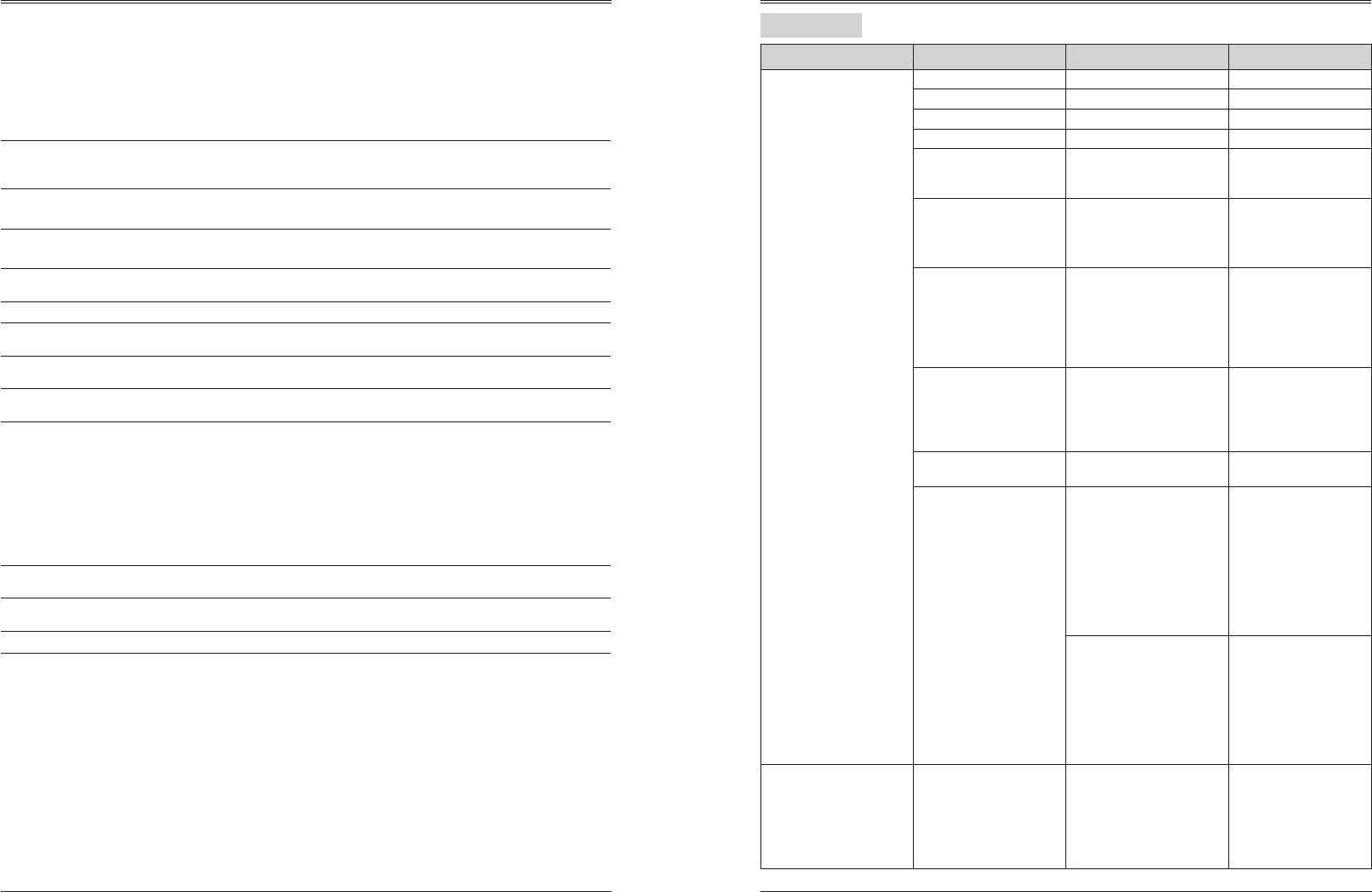
72 73
소리가 나지 않음 - 오디오 입력 신호와 오디오 케이블의 연결을 확인합니다.
- 오디오 신호를 확인합니다.
- 음량 + 버튼을 누릅니다.
- 음소거 버튼을 누릅니다.
- 오디오 출력을 연결하면, 프로젝터에 탑재된 스피커는 활성화 되지
않습니다.
- 이미지가 투사되고 있습니까?
이미지가 투사될 경우 소리를 들을 수 있습니다.
색상이 이상함 - 입력 신호, 색상 시스템, 비디오 시스템, 컴퓨터 시스템 모드를
점검합니다.
- 이미지 모드 메뉴에 칠판이 선택되어 있는지 확인합니다.
PC자동조정 기능이
작동하지 않음
- 입력 신호를 점검합니다. PC자동 조정 기능은 480p, 576p,
720p, 480i, 576i, 1080i 또는1080p 로 입력될 때 작동됩니다.
전원을 끈 후에 프로젝터 설정이
남아있지 않음
- 설정을 조정한 후 “저장”을 선택했는지 확인합니다.
일부 설정은 “저장”을 눌러 등록하지 않으면 저장되지 않습니다.
전원관리기능이
작동하지 않음
- 전원관리기능은 “화면정지(Freeze)”또는 “화면투사중지(Blank)”기능이
- 입력 소스 및 연결을 확인합니다.
실행될 경우 작동할 수 없습니다.
로고 기능이 작동하지 않음
자동설정기능이 작동하지 않음
- 천정 설정이 “On”으로 선택되지 않았는지 확인합니다.
- 자동설정메뉴에서 설정이 “Off”로 되어 있는지 확인합니다.
이미지가 왜곡되거나
사라짐
- “화면”메뉴를 확인하고 조정합니다.
PIN 코드 대화상자가 시작할때
나타남
- PIN 코드 잠금이 설정되어 있습니다.
리모컨이 작동하지 않음
- 프로젝터와 리모컨 사이에 장애물이 없는지 확인합니다.
- 배터리를 확인합니다.
- 프로젝터를 사용할 때 너무 멀리 있는지 확인합니다.
리모컨의 최대 작동범위는 5m 입니다.
- 리모컨의 설정된 코드가 프로젝터와 일치하는지 확인합니다.
- 설정 메뉴에 키 잠금 기능에서 리모컨이 잠금되어 있는지 확인합니다.
- 프로젝터 표시등을 통해 프로젝터 상태를 확인합니다.
느낌표 표시가 화면에 나타남 - 잘못된 작동 방법입니다. 제대로 작동하시기 바랍니다.
- 설정 -> KEY 잠금 메뉴에서 키 잠금 설정을 해제합니다.프로젝터 상단 제어판 작동 불가
로고 PIN 코드 잠금과 KEY 잠금
또는 PIN 코드 잠금 해제 불가능
- 대리점 또는 서비스 센터에 문의하십시오.
경고:
프로젝터를 작동하는데는 높은 전압이 사용됩니다. 작동 시 캐비닛을 열지 마십시오.
문제해결 지침을 따른 후에도 여전히 문제가 지속된다면, 프로젝터를 구입한 대리점 또는
서비스 센터에 문의하십시오. 모델 번호와 함께 프로젝터 문제에 대해 알려주십시오.
어떻게 해결하고 서비스를 받을 수 있는지 알려드립니다.
메뉴 구성도
메인메뉴 서브메뉴 설정 값 노트
디스플레이
PC 자동 조정
동기 조정 0 to 31
수평 위치 -5 to +5
수직 위치 -5 to +5
수평 크기 -15 to +15
다른 신호에서는
수평크기 범위가
다릅니다.
조정
표준
와이드
완전한
고급 (PC입력만 해당)
투사방식
정면투사
후면투사
천정설치/정면투사
천정설치/배면투사
자동천장/정면투사
자동천장/배면투사
메뉴위치
좌측 상단
우측 상단
가운데
좌측 하단
우측 하단
배경화면 작동 검정색
청색
시스템
자동
1080p
1080i
1035i
720p
575p
575i
480p
480i
컴포넌트 입력
자동
PAL
SECAM
NTSC
NTSC4.43
PAL-M
PAL-N
PAL60
S-비디오 입력
비디오 입력
색상 조정 이미지 모드
다이나믹
표준
시네마
칠판
컬러보드
사용자 영상
부록
부록
표시등의 점등 또는 점멸
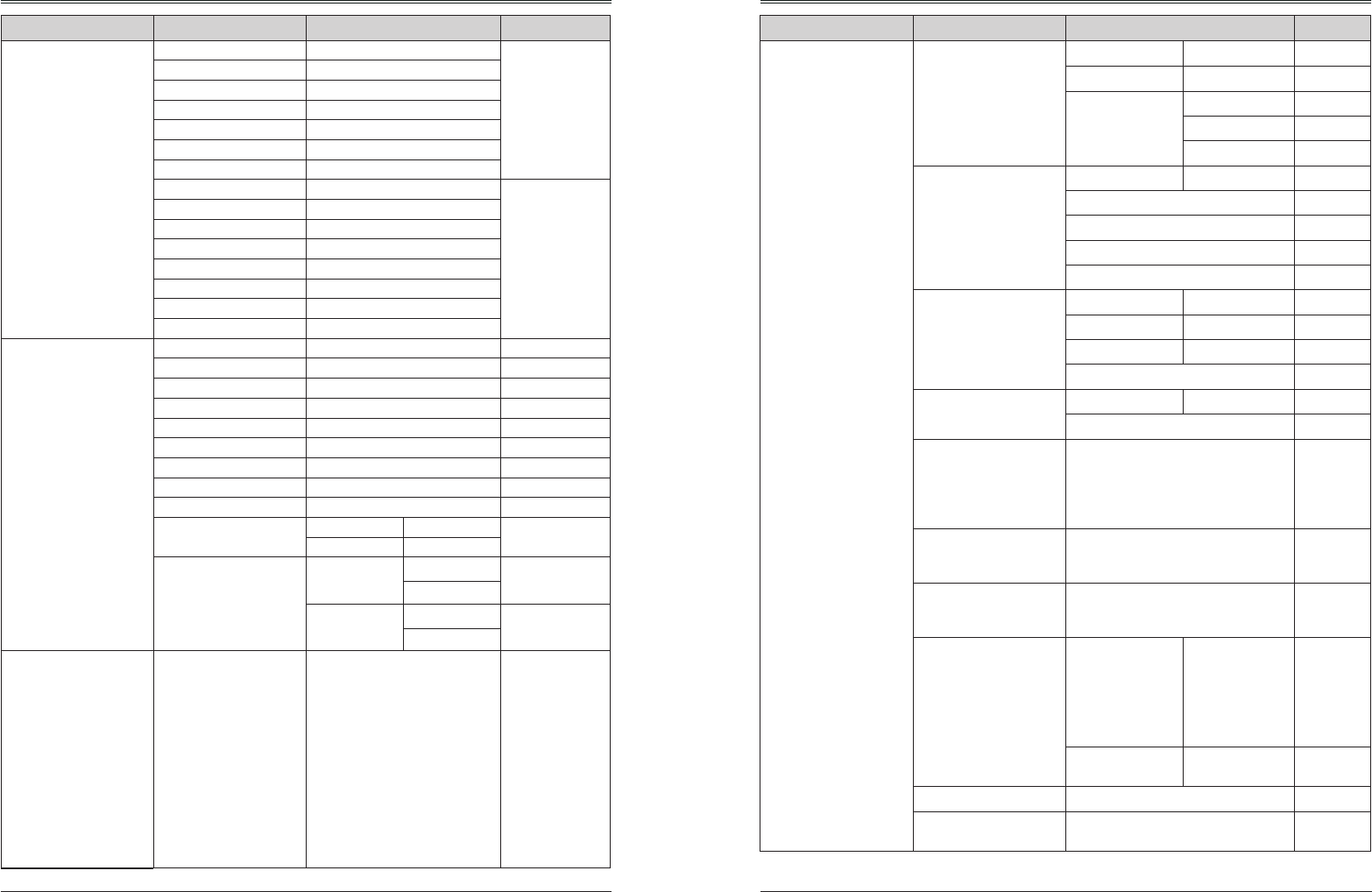
74 75
색상 조정
명암비 0-63
컴퓨터 입력
밝기 0-63
색온도 높음/중간/낮음
적색 0-63
녹색 0-63
청색 0-63
화질 0-15
명암비 0-63
컴포넌트 입력
S-비디오 입력
비디오 입력
밝기 0-63
색온도 0-63
색조 0-63
적색 0-63
녹색 0-63
청색 0-63
화질 0-15
설정
자동시작 On/Off
대기모드
고도설정 On/Off
램프모드 표준/에코
표준/에코
쾌속냉각 Normal/60 sec/0 sec
Off, CC1,CC2,CC3, CC4자막
KEY 잠금 Off, 프로젝터, 리모컨
IRIS On/Off
터미널 VAG2/모니터출력
소리 음소거
소리
HDMI 설정
이미지 64-940
0-1023
소리 HDMI
VGA
고급설정 언어
English, German, French,
Italian, Spanish, Polish,
Swedish, Dutch, Portuguese,
Japanese, Simplified Chinese,
Traditional Chinese, 한글,
Russian, Arabic, Turkish,
Finnish, Norwegian, Danish,
Indonesian, Hungarian,
Czech, Kazak, Vietnamese,
Thai, Farsi
고급설정
자동설정
입력단자 검색
PC 자동 조정
자동 키스톤
Off
자동
매뉴얼
저장/리셋
키스톤
키스톤
H/V 키스톤
코너 키스톤
곡선 보정
리셋 값
로고
로고 선택
캡쳐
로고 PIN 코드 잠금 On/Off
On/Off
기본/사용자/Off
On/Off
On/Off
로고 PIN 코드 변경
보안
PIN 코드 잠금
PIN 코드 변경
전원 관리
준비
전원끔
Off
타이머
자동꺼짐
필터사용시간
필터사용시간
타이머
필터사용시간 초기화
테스트 패턴
Off, 그레이스케일1(1-4), 컬러 바,
적색, 녹색, 청색, 격자
백색, 검정색, 회색
네트워크
네트워크설정
LAN(On/Off)
DHCP
IP 주소
서브마스크
게이트웨이
DNS
네트워크정보 MAC 주소
IP 주소
공장 초기화
램프사용시간 램프사용시간
램프 카운터 리셋
부록
부록
메인메뉴 서브메뉴 설정 값 노트 메인메뉴 서브메뉴 설정 값 노트
0-25
On/Off
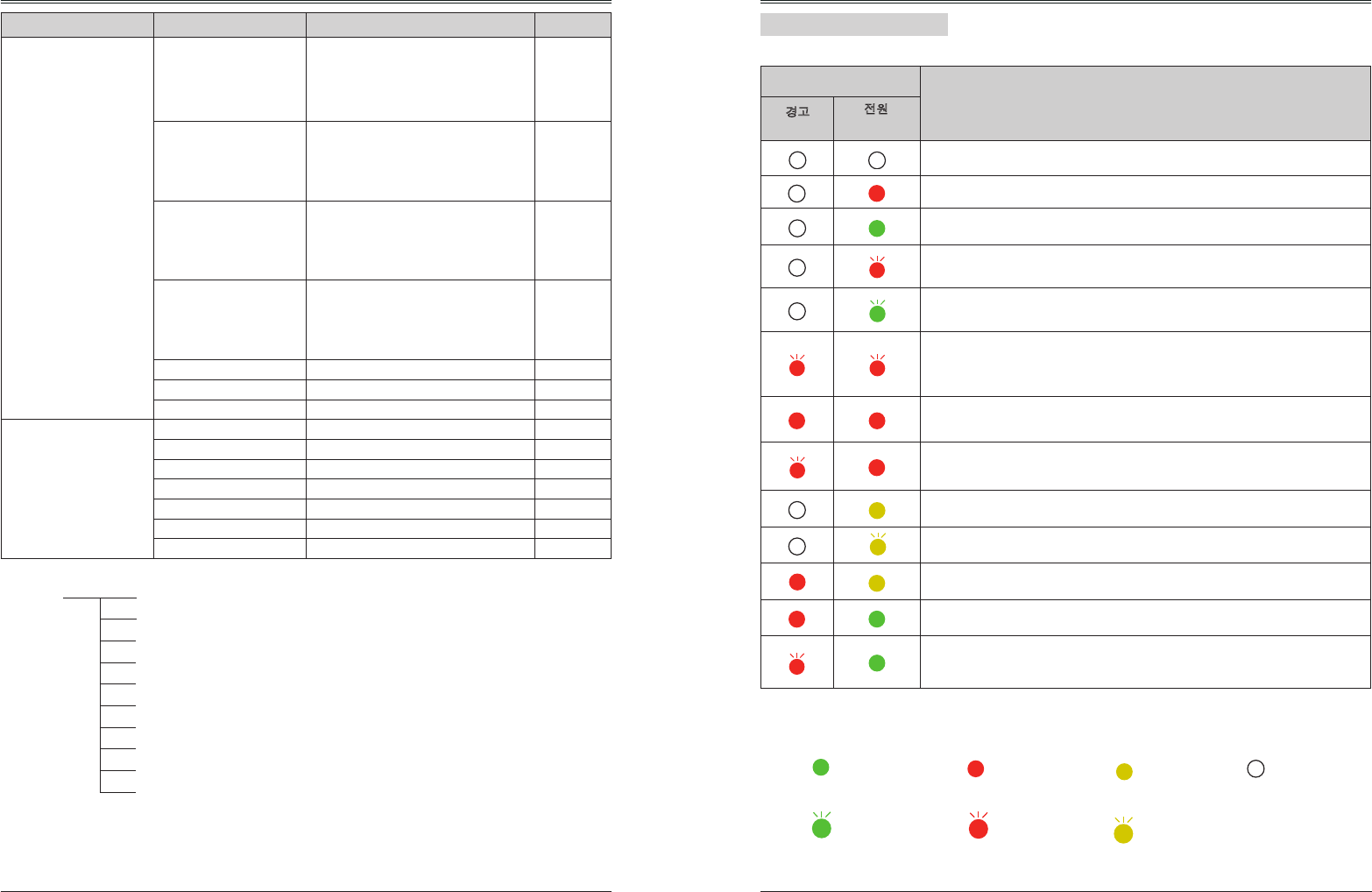
76 77
메모리뷰어
Set Slide
Slide transition effect Slide down
Slide right
Sort Order
Extend order
Size order
Timer order
Name order
Rotate
No Rotate
270 Degrees
180 Degrees
90 Degrees
Best Fit On/Off
반복 On/Off
적용
정보
입력단자
수평 빈도
수직 빈도
램프상태
램프사용시간
전원 관리
이미지 모드
입력신호 VGA 1
VGA 2*
HDMI 1
HDMI 2(MHL)
* VGA IN 2/VGA 단자에서
VGA 출력을 선택하는 경우
VGA 2는 사용할 수 없습니다.
표시등과 프로젝터 상태
표시등을 확인하여 프로젝터 상태를 확인합니다.
* 램프의 수명이 다하면 램프 표시등에 황색 불이 점등됩니다. 이 경우, 즉시 새 램프로 교체하십시오.
녹색 점등 적색 점등 황색 점등 Off
녹색 점멸
적색 점멸 황색 점멸
표시등
프로젝터 상태
경고
(적색)
전원
(녹색/적색/
황색)
프로젝터는 (AC 전원 없이) Off 상태입니다.
프로젝터가 대기상태에 있습니다. 전원 버튼을 눌러 프로젝터를 켤 수 있습니다.
프로젝터는 정상 작동 상태입니다.
대기상태로 돌아가기 위해 램프가 냉각 중 입니다. 램프가 완전하게 냉각되고
프로젝터는 대기 모드에 있습니다.
프로젝터 내부 온도가 너무 높으면 프로젝터는 전원을 켤 수 없습니다.
완전히 냉각 후 정상온도로 돌아오면 전원을 켤 수 있으며 전원 표시등만 적색으로
점등됩니다.
프로젝터는 램프의 이상을 감지하고 대기모드로 전환됩니다.
프로젝터가 온도 이상을 검출하고 대기모드로 전환됩니다.
프로젝터는 전원 이상을 검출합니다.
프로젝터가 팬의 이상을 검출합니다.
프로젝터가 IRIS의 이상을 감지합니다.
이 경고등은 프로젝터의 수명이 약 300시간 줄어들 수 있는 경고를 나타냅니다.
프로젝터 점검을 받으십시오.
프로젝터의 수명이 사용시간 초과를 나타냅니다. (약 10%)
프로젝터 점검을 받으십시오.
부록
부록
메인메뉴 서브메뉴 설정 값 노트
네트워크
컴포넌트
메모리뷰어
USB 디스플레이
비디오
S 비디오
전원 표시등이 점멸을 중지하면 프로젝터의 전원을 다시 킬 수 있습니다.
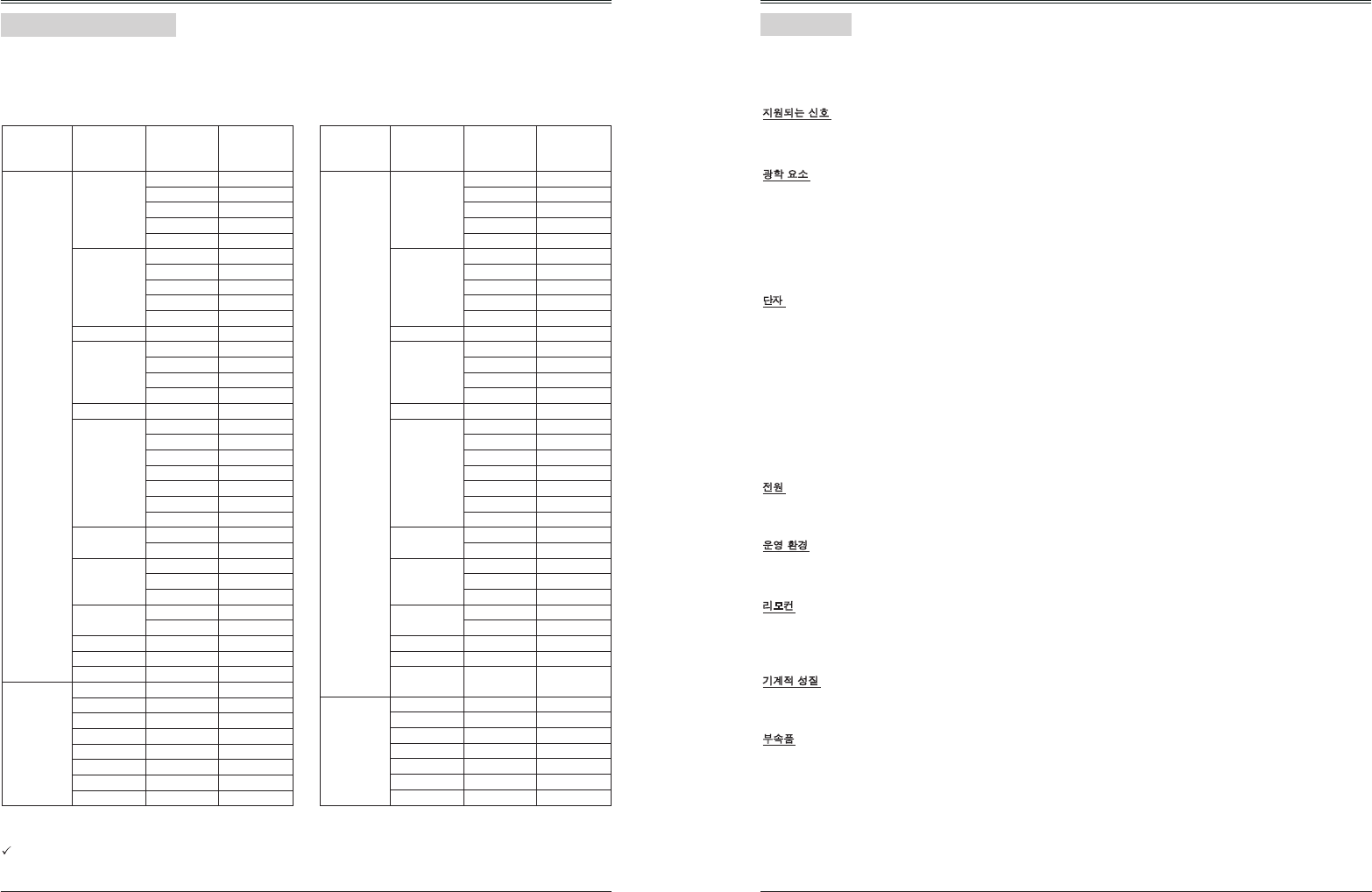
78 79
프로젝터는 도트 클럭 160MHz 이하의 모든 아날로그 컴퓨터 신호와 도트 클럭 150MHz 이하의
디지털 컴퓨터 신호를 수용하도록 설계되어 있습니다.
해상도와 해당 주파수의 자세한 내용은 아래 표를 참조하십시오.
입력 신호
포맷 해상도 주파수
(Hz)
PC
VGA
640x480 60
640x480 68
640x480 72
640x480 75
640x480 85
SVGA
800x600 56
800x600 60
800x600 72
800x600 75
800x600 85
MAC 16 832x624 75
XGA
1024x768 60
1024x768 70
1024x768 75
1024x768 85
MXGA 1152x864 75
WXGA
1280x768 60
1280x768 75
1280x768 85
1280x800 60
1280x800 75
1280x800 85
1366x768 60
QVGA 1280x960 60
1280x960 85
SXGA
1280x1024 60
1280x1024 75
1280x1024 85
SXGA+ 1400x1050 60
1400x1050 75
UXGA 1600x1200 60
WSXGA+ 1680x1050 60
WUXGA 1920X1200 60
컴포넌트
480i 720x480i 60
576i 720x576i 50
483p 720x483p 60
576p 720x576p 50
720p 1280x720 50
720p 1280x720 60
1080i 1920x1080i 50
1080i 1920X1080i 60
입력 신호
포맷 해상도 주파수
(Hz)
HDMI
VGA
640x480 60
640x480 68
640x480 72
640x480 75
640x480 85
SVGA
800x600 56
800x600 60
800x600 72
800x600 75
800x600 85
MAC 16 832x624 75
XGA
1024x768 60
1024x768 70
1024x768 75
1024x768 85
XGA+ 1152x864 75
WXGA
1280x768 60
1280x768 75
1280x768 85
1280x800 60
1280x800 75
1280x800 85
1366x768 60
QVGA 1280x960 60
1280x960 85
SXGA
1280x1024 60
1280x1024 75
1280x1024 85
SXGA+ 1400x1050 60
1400x1050 75
UXGA 1600x1200 60
WSXGA+ 1680x1050 60
WUSGA 1024x768
1280x800 60
비디오
S-비디오
NTSC NTSC -
PAL PAL -
SECAM SECAM -
NTSC4.43 NTSC4.43 -
PAL-M PAL-M -
PAL-N PAL-N -
PAL-60 PAL-60 -
주:
이 내용은 예고 없이 변경될 수 있습니다.
● LCD 패널은 가장 높은 기준에 따라 제조되으며, 패널 특성상 99.9%의 픽셀이 유요하다 패도 픽셀의 아주
작은 부분(0.01%미만)이 유효하지 않을 수 있습니다.
LCD 시스템 XGA: 0.63" TFT, active matrix, 3-panel
WXGA: 0.59" TFT, active matrix, 3-panel
WUXGA: 0.64" TFT, active matrix, 3-panel
LCD 해상도 XGA: 1024X768 / WXGA: 1280X800 / WUXGA: 1920X1200
지원되는 신호
색상 표준 PAL, SECAM, NTSC, NTSC4.43, PAL-M, PAL-N and PAL60
HDTV 신호 480i, 480p, 576i, 576p, 720p, 1035i, 1080i and 1080p
스캐닝 주파수 수평 주파수: 15 kHz –100 KHz; 수직 주파수: 48 – 85 Hz
광학 요소
이미지 크기 (대각선)
40"-300", 조정 가능
투사 거리 XGA: 1.1m-8.6m(최소) 1.8m-14.0m(최대)
WXGA: 1.2m-9.2m(최소) 2.0m-14.8m(최대)
WUXGA: 1.1m-8.5m(최소) 1.8m-13.7m(최대)
렌즈 F=1.65-2.25, f=18.20-29.38mm; 수동 줌, 수동 포커스;
Zoom Ratio: 1.6 x optics
램프 소비전력(W) 280W
단자
VGA IN 1/YPbPr/S-VIDEO IN Mini D-sub 15 pin x1
VGA IN 2/VGA OUT Mini D-sub 15 pin x1
HDMI 단자 HDMI A type 19 pin x2 (하나는 MHL과 호환)
LAN 단자 100 Base-TX (100Mbps)/10 Base-T (10Mbps) RJ45
USB-B
USB-A
RS-232 단자 D-sub 9 pin x1
x1 (디스플레이/펌웨어 업그레이드)
x1 (이미지 뷰어/wifi 동글(옵션))
AUDIO OUT 3.5mm Mini Type Stereo x1
AUDIO IN 3.5mm Mini Type Stereo x1
MONO(R/L) RCA x2
VIDEO IN 단자 RCA x1
전원
전압 및 전력 소비
퓨즈 250V/10A
AC 100–240 V, 50/60 Hz
내장 스피커 10W RMS 8ohm, x1
운영 환경
작동 온도 41˚F-104˚F (5˚C - 40˚C)
보관 온도 14˚F-140˚F (-10˚C - 60˚C)
고지대 1400 m
리모컨
건전지 AAA or LR3 1.5V Alkaline Type x 2
작동 범위 16.4' (5 m) / ±30º
크기 110mm (W) x 18mm (H) x 50mm (D)
무게 50g (including batteries)
기계적 성질
크기 (W×H×D ) 395.0mmx318mmx128mm
무게 4.5Kg
조정 발 40mm
부속품
AC Power Cord, Remote Control & battery, VGA Cable (EK-301W & 302X 전용),
HDMI Cable (EK-300U & 303U & 305U 전용), Quick Start Guide, Satety Guide
부록
부록
지원되는 컴퓨터 사양 기술 사양
● 상기 사양은 예고 없이 변경될 수 있습니다.
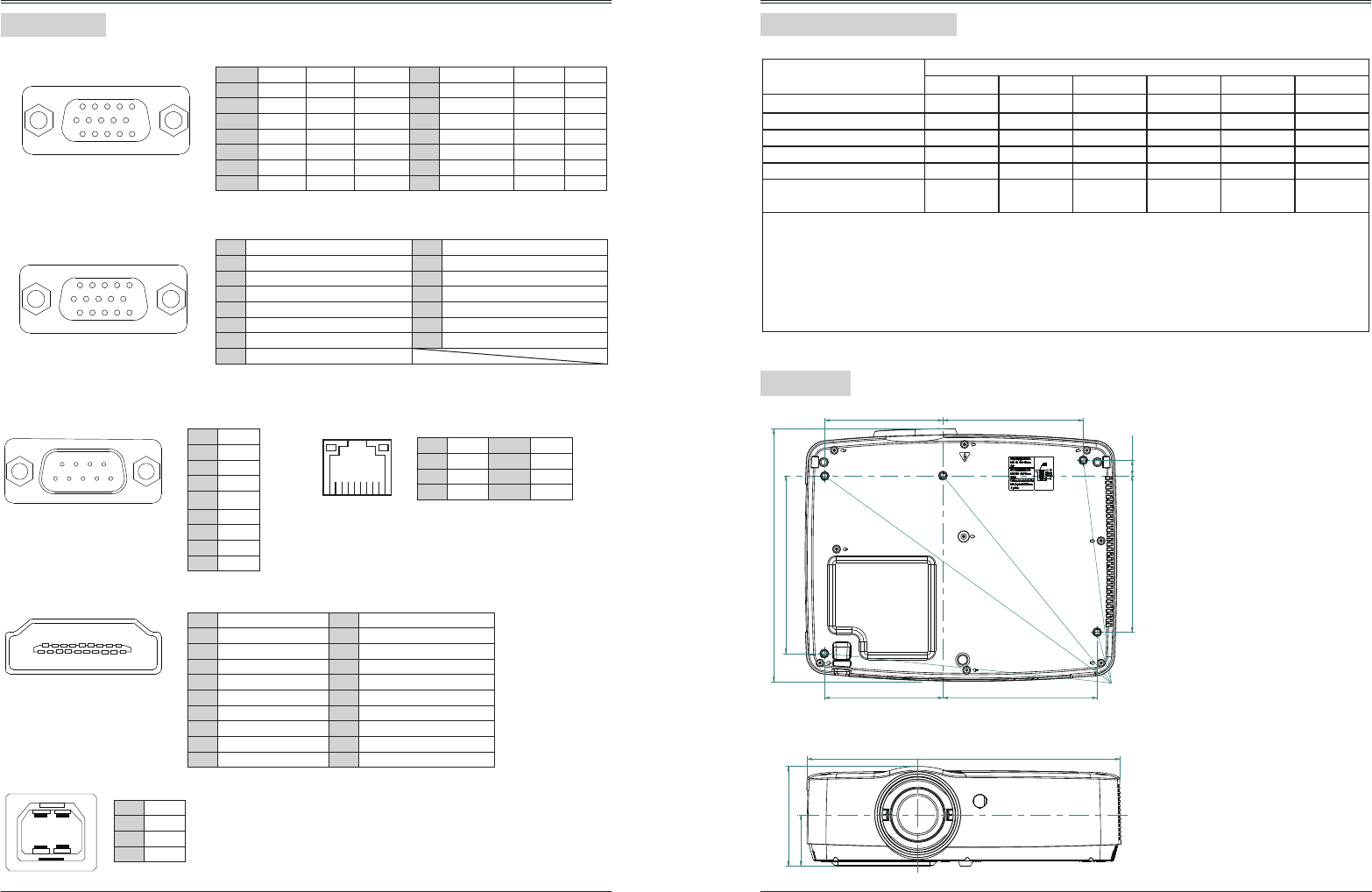
80 81
VGA IN 1 단자의 핀 할당 및 신호명
VGA IN 2/VGA OUT 단자의 핀 할당 및 신호명
21 31 41 51
11
6 7 8 9 01
5 4 3 2 1
21 31 41 51
11
6 7 8 9 01
5 4 3 2 1
VGA YPbPr S-Video 8 GND - -
1 R PRS-C 9 +5V - -
2 G Y S-Y 10 GND - -
3 B PB- 11 GND - -
4 ----- - - 12 DDC data - -
5 GND - - 13 HD/SYNC - -
6 GND - - 14 VD - -
7 GND - - 15 DDC clock - -
1 R 9 NC
2 G 10 GND
3 B 11 -----
4 ----- 12 DDC data
5 GND 13 HD/SYNC
6 GND 14 VD
7 GND 15 DDC clock
8 GND
1 T.M.D.S data2+ 11 T.M.D.S clock shield
2 T.M.D.S data2 shield 12 T.M.D.S clock–
3 T.M.D.S data2– 13 CEC
4 T.M.D.S data1+ 14 -----
5 T.M.D.S data1 shield 15 SCL
6 T.M.D.S data1– 16 SDA
7 T.M.D.S data0+ 17 DDC/CEC GND
8 T.M.D.S data0 shield 18 +5V
9 T.M.D.S data0– 19 Hot plug detection
10 T.M.D.S clock+
1 -----
2 RXD
3 TXD
4 -----
5 GND
6 -----
7 -----
8 -----
9 -----
1 TX + 5 -----
2 TX - 6 -----
3 ----- 7 RX +
4 ----- 8 RX -
RS232 단자 (D-SUB-9 pin)
HDMI 단자의 핀 할당 및 신호명
LAN 단자
1 2 3 4 5
67 8 9
19
18
41 61
12
11 13 15 17
10
8
6
4
2
13 5 7 9
876543 2 1
1 2
3 4
USB-B 단자
1 V Bus
2 Data -
3 Data +
4 GND
단위: mm
천정 설치를 위한 나사 구멍
나사: M4
깊이: 10.0
외형 크기
318.0
225.0
198.0 19.5
149.5 177.5
195.0150.0 M4X10
128.0
395.0
64.5
부품명 유해물질 및 요소
납(Pb) 수은(Hg) 카드뮴(Cd) 6가크롬(Cr6+) PBB PBDE
광학 부품 *1 ○○○○○
전기 부품 *2 ○○○○○
캐비닛, 기계부품 ○○○○○
램프 장치 ○○○○
배터리 ○○○○○○
기타(리모컨,
케이블 및 기타 부품) ○○○○○
○ : 부품 동종 재료의 유해물질이 SJ/T11363-2006 에 지정된 “필요 제한”을 초과하지 않는다는 것을
의미합니다.
: 부품 동종 재료의 유해물질이 SJ/T11363-2006에서 지정된 “필요 제한”을 초과하는 것을
의미합니다.
주:
*1 :
*2 :전자 부품은 PCB, 내부 배선, 팬, 전원 공급장치, 센서 등을 포함합니다.
부록
부록
단자의 구성 유해 물질 및 요소의 내용
광학 부품은 광학 렌즈, 모니터, 반사 렌즈 등을 포함합니다.
128.0
395.0
64.5
318.0
225.0
198.0 19.5
149.5 177.5
195.0150.0 M4X10
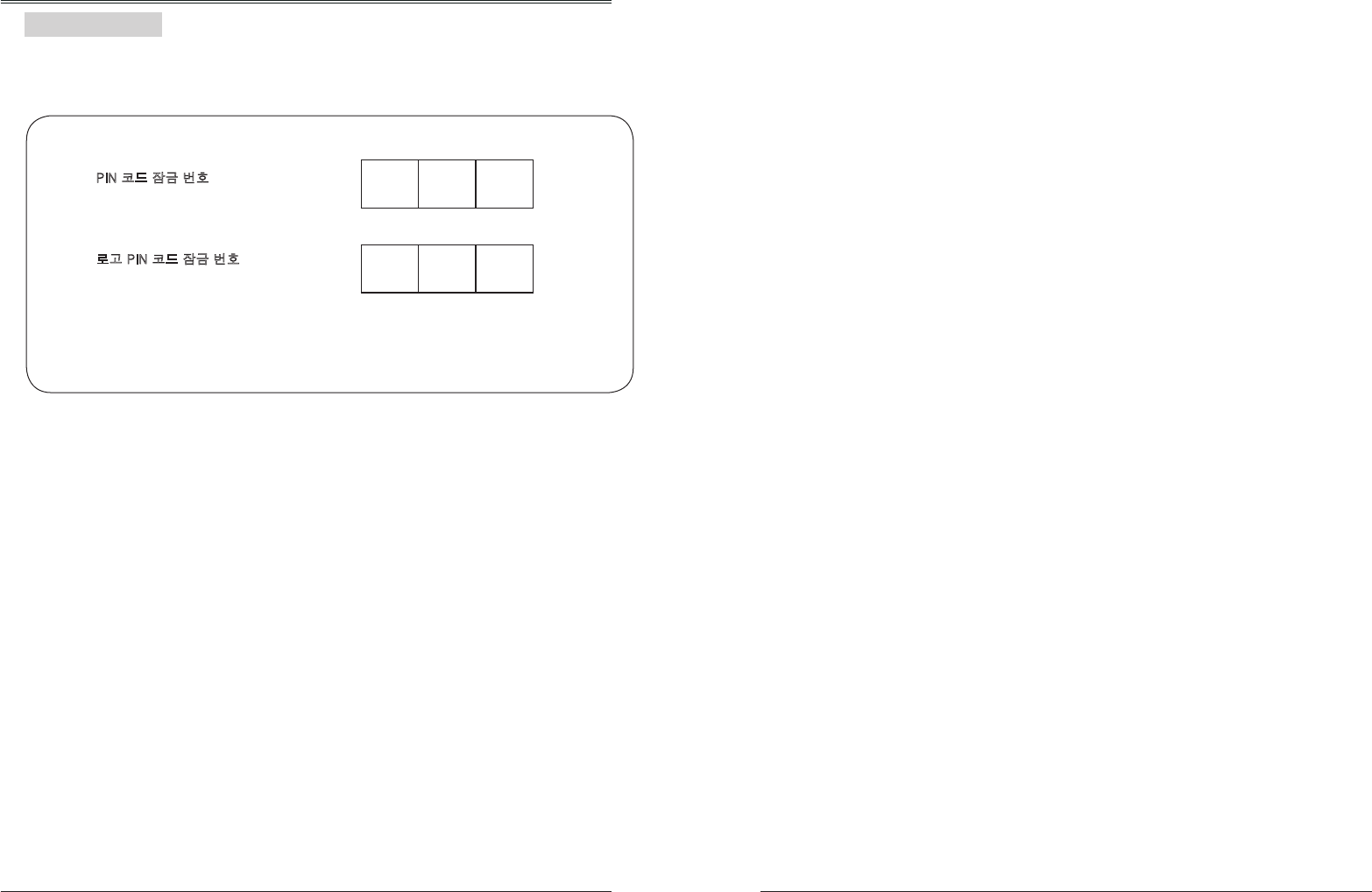
82 83
아래 빈 칸에 PIN 코드를 기록하고 보관하십시오. 번호를 잊거나 잃어버려서 프로젝터를 작동할 수
없는 경우, 서비스 센터에 문의하십시오.
PIN 코드 잠금 번호
로고 PIN 코드 잠금 번호
공장 출하시 PIN 코드 111*
공장 출하시 PIN 코드 111*
*이 3자리 숫자가 변경되면
공장 출하시 PIN 코드는 무효합니다.
PIN 코드 메모
부록

U.S.A.
EIKI International, Inc.
30251 Esperanza
Rancho Santa Margarita
CA 92688-2132, U.S.A.
Tel: +1 800-242-3454
+1 949-457-0200
Fax: +1 800-457-3454
+1 949-457-7878
E-Mail: usa@eiki.com
Canada
Eiki International, Inc.
Canadian Branch
9170 County Road 93, Suite 304,
Midland, ON, L4R 4K4, Canada
Tel: +1 800-563-3454
+1 705-527-4084
E-Mail: canada@eiki.com
Deutschland & Österreich
EIKI Deutschland GmbH
Am Frauwald 12
65510 Idstein, Deutschland
Tel: +49 6126-9371-0
Fax: +49 6126-9371-11
E-Mail: info@eiki.de
Eastern Europe
EIKI CZECH SPOL. s.r.o.
Nad Cementárnou 1163/4a
Praha 4, Podolí, 147 00
Czech Republic
Tel: +420 241-410-928
+420 241-403-095
Fax: +420 241-409-435
E-Mail: info@eiki.cz
China
EIKI (Shanghai) Co., Ltd.
LAKESIDE OASIS MIDDLE RING
BUSINESS CENTRE
Block 1,Room 606,
1628, Jin Sha Jiang Road
Shanghai, 200333, CHINA
Tel: +86 21-3251-3993
Service Hot line: +86 21-3251-3995
Fax: +86 21-3251-3997
E-mail: info@eiki-china.com
South East Asia
EIKI Industrial (M) Sdn Bhd
No. 11, Nouvelle Industrial Park,
Lorong Teknologi B, Taman Sains
Selangor 1, Kota Damansara PJU5,
47810 Petaling Jaya,
Selangor Darul Ehsan, Malaysia
Tel: +60 3-6157-9330
Fax: +60 3-6157-1320
E-Mail: sales@eiki.my
Oceania
EIKI AUSTRALIA PTY LTD
Level 5, 11 Queens Road,
Melbourne, Victoria 3004, Australia
Tel: +61 03-8530-7048
Fax: +61 03-9820-5834
E-Mail: sales@eiki.net.au
Japan & Worldwide
EIKI Industrial Company Limited.
6-23 Teramoto, Itami-shi, Hyogo,
664-0026, Japan
Tel: +81 72-782-7492
Fax: +81 72-781-5435
World Wide Website http://www.eiki.com
