Enox Ail 2519S2Dvd Users Manual
2015-07-20
: Enox Enox-Enox-Ail-2519S2Dvd-Users-Manual-770526 enox-enox-ail-2519s2dvd-users-manual-770526 enox pdf
Open the PDF directly: View PDF  .
.
Page Count: 74

1
Inhalt
SICHERHEITSHINWEISE ...........................................................................................................3
Vorsicht bei Verwendung von Kopfhörern...................................................................................................................... 4
Aufstellungsort .............................................................................................................................................................. 4
LED-Bildschirm.............................................................................................................................................................. 4
Gerät und Zubehör ...................................................................................................................5
Erste Schritte...........................................................................................................................5
Ansicht von vorn............................................................................................................................................................. 5
Fernbedienung.........................................................................................................................6
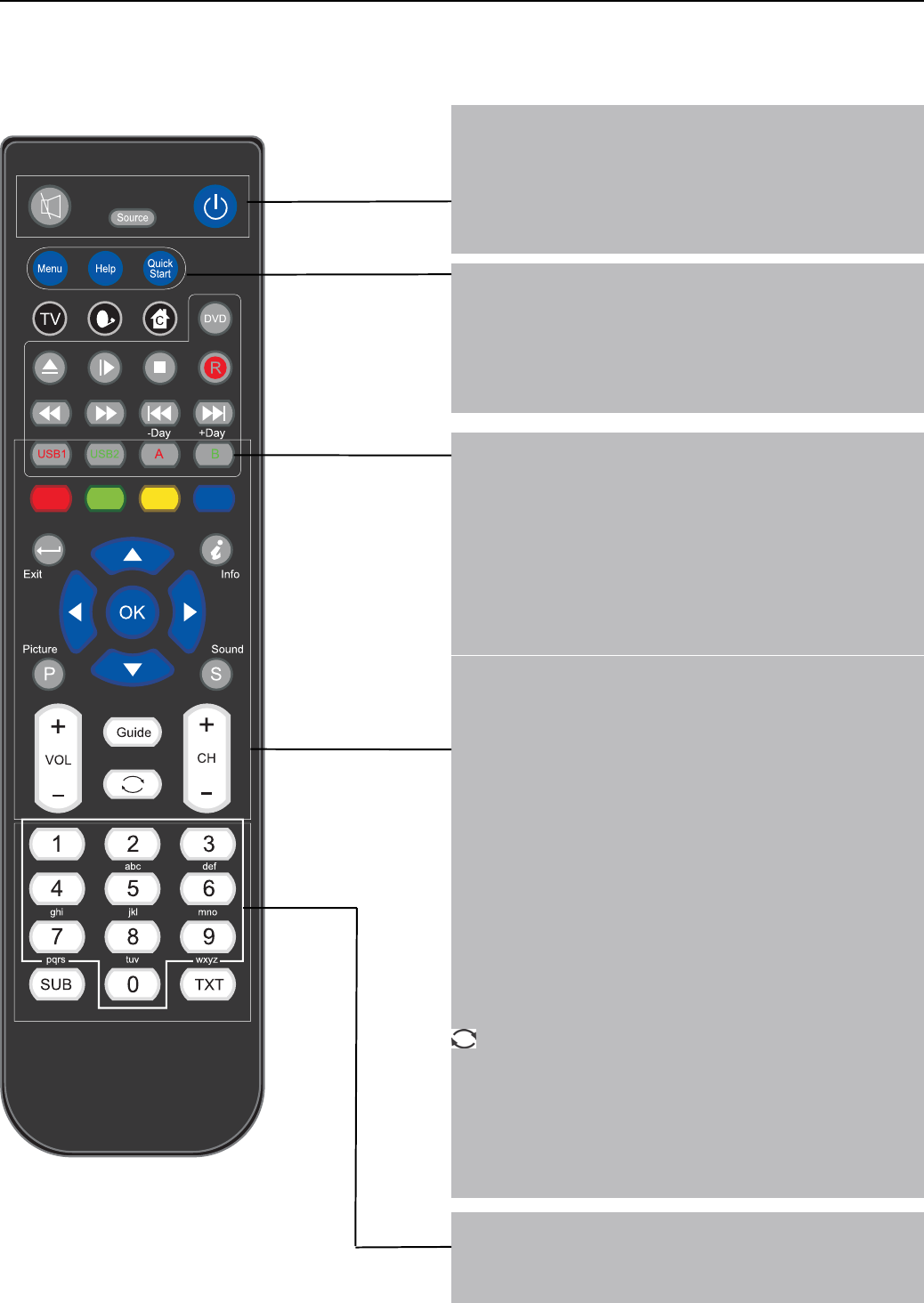
Fernbedienung bei Fernsehempfang............................................................................................................................. 6
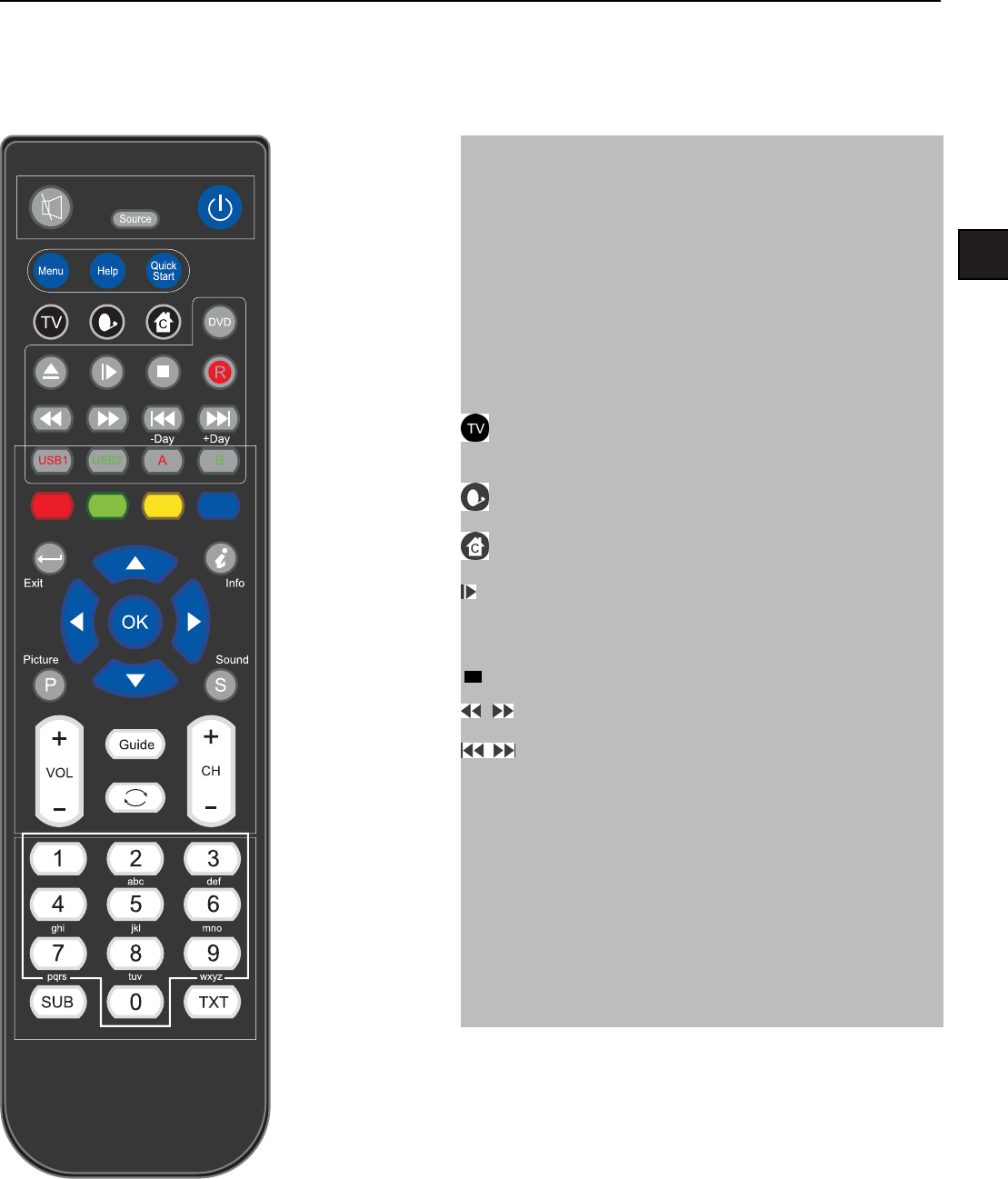
Fernbedienung bei digitalem Fernsehempfang/USB-Wiedergabe................................................................................ 7
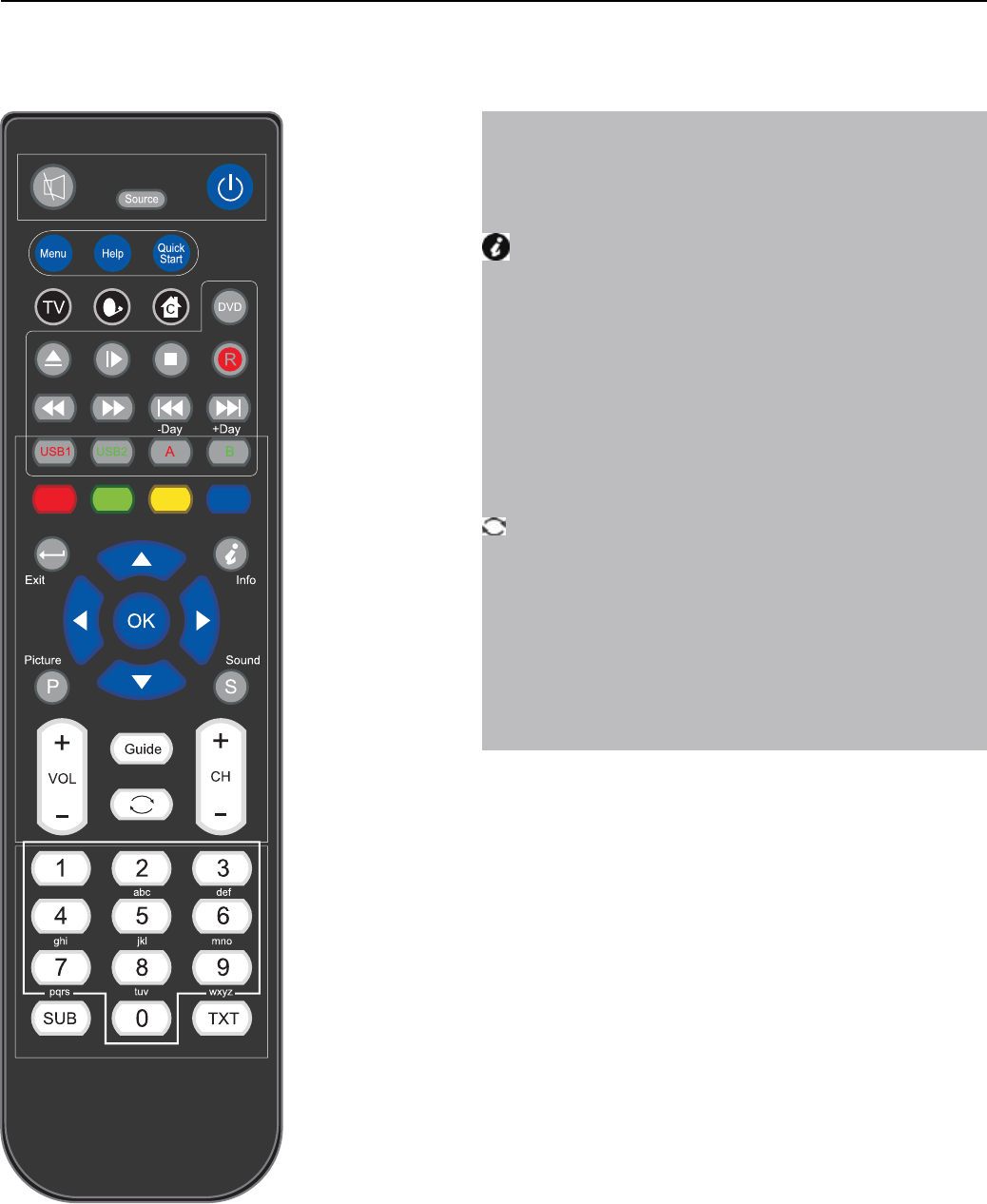
Fernbedienung bei Videotext ......................................................................................................................................... 8
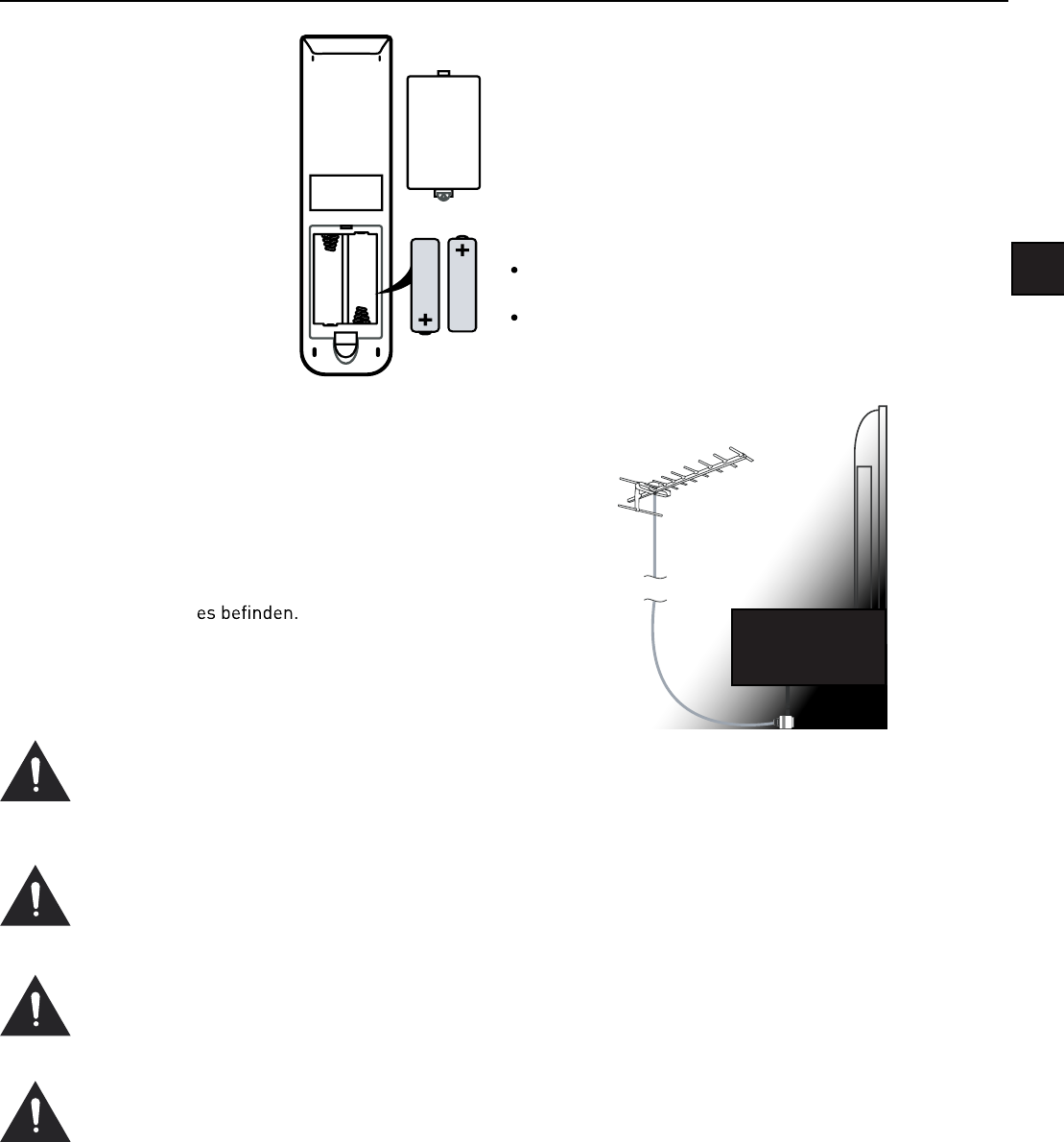
Batterien in die Fernbedienung einlegen....................................................................................................................... 9
Handhabung der Fernbedienung ................................................................................................................................... 9
Antenne anschließen................................................................................................................9
Fernsehantenne anschließen......................................................................................................................................... 9
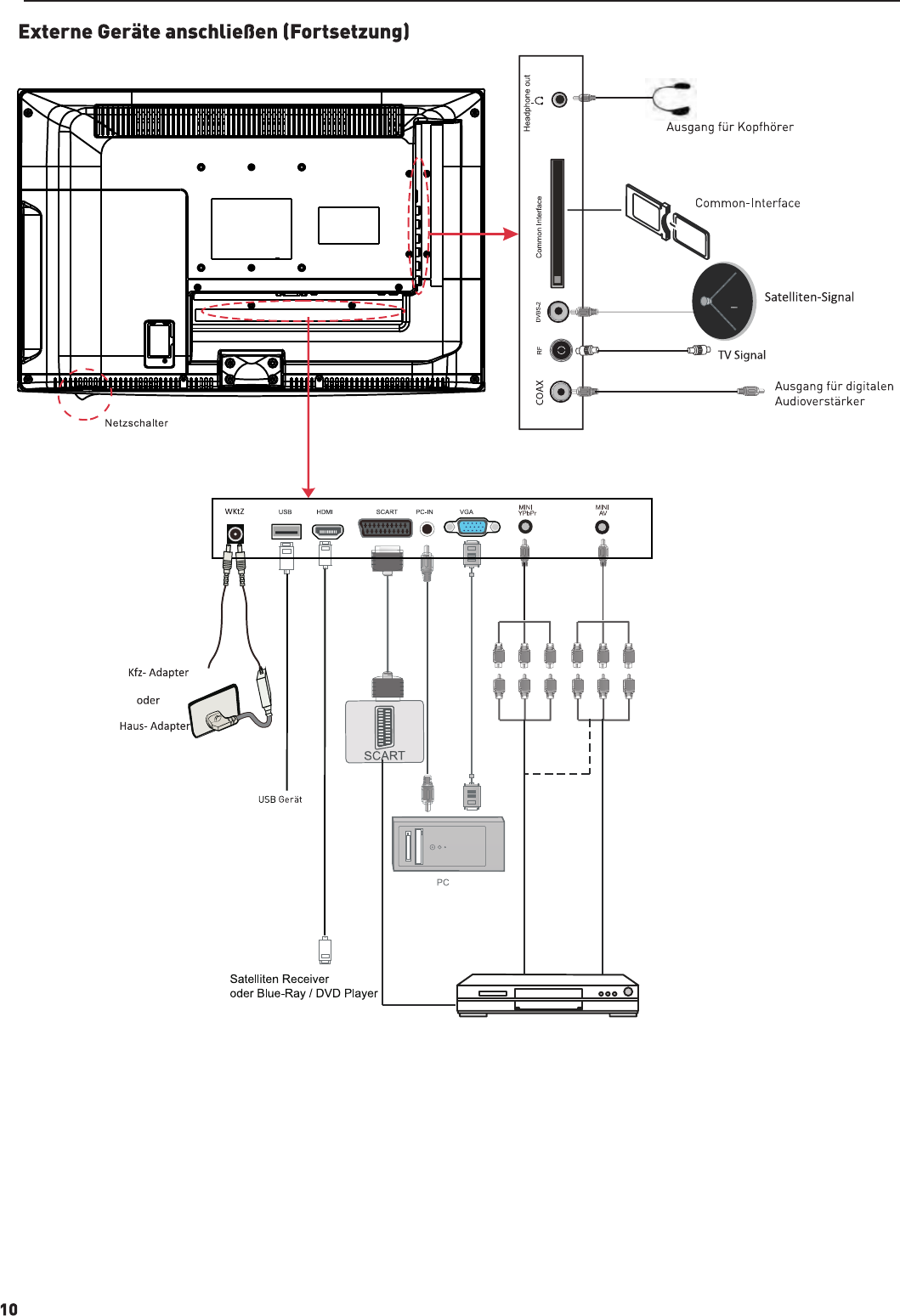
Externe Geräte anschließen.....................................................................................................9
HDMI-Kabel.................................................................................................................................................................... 9
SCART-Kabel.................................................................................................................................................................. 9
VGA-Kabel ...................................................................................................................................................................... 9
ANSCHLÜSSE............................................................................................................................................................... 11
PC-Verbindung ............................................................................................................................................................. 11
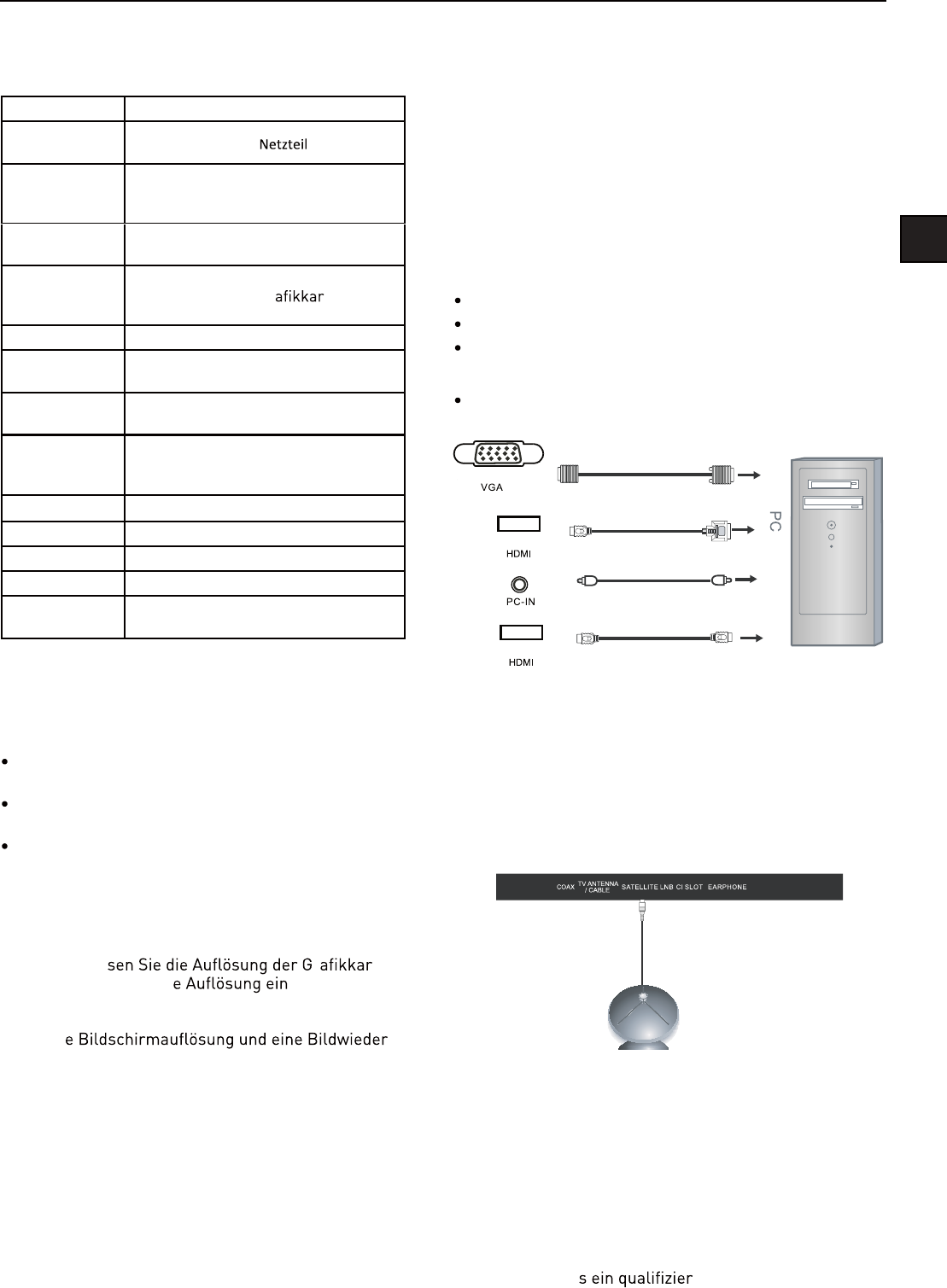
PC-Verbindung über VGA- bzw. HDMI-Kabel............................................................................................................... 11
Satellitenantenne anschließen .................................................................................................................................... 11
Mit einer Stereoanlage verbinden................................................................................................................................ 12
DVD-Player anschließen .............................................................................................................................................. 13
HDMI-Anschluss........................................................................................................................................................... 13
SCART-Anschluss ........................................................................................................................................................ 13
USB-Anschluss ............................................................................................................................................................ 13
AV-Anschluss ............................................................................................................................................................... 14
YPbPr-Anschluss ......................................................................................................................................................... 14
Common-Interface-Einschub .................................................................................................15
COMMON-INTERFACE-EINSCHUB VERWENDEN ........................................................................................................ 15
Automatische Installation ......................................................................................................15
LED-TV ein-/ausschalten ............................................................................................................................................. 15
Menü (TV-)EINSTELLUNGEN...................................................................................................16
Signalquelle ................................................................................................................................................................. 16
Automatische Sendersuche ......................................................................................................................................... 16
SENDER BEARBEITEN ................................................................................................................................................. 18
Signalinformation......................................................................................................................................................... 18
CI-Informationen.......................................................................................................................................................... 19
Power-Off-No-Signal-Down (Kein-Signal-Abschalt-Timer)........................................................................................ 19
Auto-Power-Down (Abschaltautomatik) ...................................................................................................................... 19
Guide (EPG – Elektronischer Programmführer) .......................................................................................................... 19
Favoritenlisten ............................................................................................................................................................. 19
Sat-Antenne einstellen ................................................................................................................................................ 19
Menüeinstellungen ................................................................................................................24
Menü Bild ..................................................................................................................................................................... 24
Menü TON..................................................................................................................................................................... 25
Menü EXTRAS............................................................................................................................................................... 25
Menü OPTIONEN .......................................................................................................................................................... 25
Menü SPERRE .............................................................................................................................................................. 26

2
Multimediafunktionen...........................................................................................................
AufnahmeOperation..............................................................................................................
.28
30
Bedienung - Grundlagen .............................................................................................................................................. 28
PVR Einstellungen........................................................................................................................................................ 30
1. Foto........................................................................................................................................................................... 29
2. Musik ........................................................................................................................................................................ 29
3. Film .......................................................................................................................................................................... 29
4. Text ........................................................................................................................................................................... 29
Bedienung des DVD-Teils .................................................................................................32
..................................................................................................... 32
Fehler eingrenzen und beheben .......................................................................................35
TECHNISCHE DATEN .........................................................................................................35
Technische Spezifikationen des Fernsehgerätes ....................................................................35
Wandmontage .............................................................36
3
DE
Einführung
Vielen Dank, dass Sie sich für diesen LED-TV entschieden haben. Wir hoffen, dass er Ihnen lange Freude bereitet.
Sie werden sicher mit dem Umgang ähnlicher Produkte vertraut sein. Nehmen Sie sich trotzdem die Zeit, diese An-
weisungen zu lesen, um einen bestmöglichen Betrieb des Gerätes zu gewährleisten.
HDMI
terface) ist die neueste Generation digitaler Multimediaschnittstellen. Im Ge-
gensatz zu traditionellen Anschlüssen werden unkomprimierte digitale Bild- und Tonsignale über ein einziges Kabel
übertragen. Dieses Fernsehgerät unterstützt die Einspeisung von HD-Signalen über die HDMI-Eingangsbuchse auf
der Gehäuserückseite.
Sicherheit ist wichtig
Um Ihre und die Sicherheit anderer Personen zu gewährleisten, lesen Sie die Sicherheitshinweise aufmerksam durch,
BEVOR Sie das Gerät in Betrieb nehmen.
Haftungsausschluss
Die Abbildungen des LED-TVs, des Zubehörs und der Bildschirmmenüs in diesem Benutzerhandbuch können von
Ihrem tatsächlichen Produkt abweichen.
SICHERHEITSHINWEISE
WICHTIGE SICHERHEITSHINWEISE – VOR GEBRAUCH LESEN
Folgende Sicherheitshinweise sind auf der Geräterückseite des Fernseher
VORSICHT: Um Stromschläge zu vermeiden, das Gerät nicht öffnen. Lassen Sie Reparaturarbeiten nur
vten Technikern ausführen.
Dieses Symbol kennzeichnet wichtige Bedienungs- oder Wartungshinweise, die in der dem Gerät
beiliegenden Dokument
Dieses Symbol kennzeichnet gefährliche Hochspannung, die Stromschläge verursachen kann.
Bewahren Sie das Handbuch mit den Anweisungen sorgfältig auf.
Benutzen Sie das Gerät nicht in der Nähe von Wasser.
Reinigen Sie das Gerät nur mit einem leicht angefeuchteten Tuch.
Achten Sie darauf, die Lüftungsöffnungen nicht zu verdecken.
Installieren Sie das Gerät gemäß der Anweisungen der mitgelieferten Kurzanleitung bzw. Bedienungsanleitung.
Verlegen Sie das Netzkabel so, dass es niemanden behindert. Achten Sie außerdem darauf, dass das Kabel nicht
abgeklemmt wird, insbesondere am Stecker, an den Anschlussbuchsen und dort, wo es aus dem Gerät austritt.
Lassen Sie das Netzkabel nicht über eine Tischkante hinausragen.
Trennen Sie das Gerät während eines Gewitters, oder wenn Sie es für eine längere Zeit nicht benutzen, vom Strom-
netz.
ACHTUNG! Um elektrische Schläge oder Feuer zu vermeiden, achten Sie bitte darauf, das Gerät keinem
Regen oder Feuchtigkeit auszusetzen. Das Gerät darf nicht mit Tropf- oder Spritzwasser in Berührung
kommen. Ferner dürfen keine Behälter mit Flüssigkeit auf oder neben das Gerät gestellt werden.
HINWEIS: Stellen Sie kein offenes Feuer (z.B. Kerzen) auf dem Gerät ab.
HINWEIS: Werden Standbilder über einen Zeitraum von mehr als 2 Stunden ununterbrochen wiedergegeben, kann
dies dazu führen, dass die Konturen der länger angezeigten Inhalte auf dem Bildschirm sichtbar bleiben, d.h.
permanente Nachbilder auf dem Bildschirm verbleiben. Das Gleiche gilt, wenn über einen Zeitraum von mehr als 2
Stunden
ein unveränderter Hintergrund
Logos, Videospiele, Computerbilder, Teletext
ein nicht bildschirmfüllendes Format (z.B. 4:3-Formate) wiedergegeben werden.
Sie stellen kein Betriebsfehler dar und sind nicht durch die Herstellergarantie gedeckt.
Dieses Gerät wurde unter Berücksichtigung aller gegenwärtig zu erfüllenden Sicherheitsbestimmungen hergestellt.
4
Folgende Sicherheitshinweise dienen zum Schutz gegen
fahrlässigen Gebrauch und Folgeschäden.
Ihr Fernsehgerät wurde vor dem Verlassen der
Fertigungsstätte einer sorgfältigen Qualitätsprüfung
unterzogen. Dennoch können immer Fehler auftreten.
Falls Sie Rauch, starke Hitzeentwicklung oder andere
unerwartete Vorgänge wahrnehmen, trennen Sie das
Gerät sofort vom Stromnetz.
Stellen Sie stets sicher, dass das Gerät ausreichend
belüftet ist. Stellen Sie es nie in der Nähe oder gar
hinter einer Gardine auf.
Das Gerät ist nach dem Ausschalten nicht stromlos.
Um es vollständig stromlos zu machen, ziehen Sie den
Netzstecker aus der Steckdose.
Schließen Sie das Gerät nur an ein Stromnetz an, das
kette auf der
Gehäuserückseite aufgedruckt sind.
Die Steckdose muss sich in der Nähe des Gerätes
leicht zugänglich sein.
Um eine Netzüberlastung zu vermeiden, schließen Sie
nicht mehrere Verbraucher gleichzeitig an dieselbe
Steckdose an.
Geräte der Schutzklasse 1 dürfen nicht an eine Wech-
selstromsteckdose ohne Erdleiter angeschlossen
werden.
Halten Sie das Gerät von Nagetieren fern. Nagetiere
beißen gerne Elektroleitungen durch.
Halten Sie das Netzkabel immer am Stecker und
niemals am Kabel, wenn Sie es aus der Steckdose
ziehen.
Stellen Sie das Gerät so auf, dass niemand über das
Netzkabel stolpern oder darauf treten kann.
Stellen Sie keine schweren Gegenstände auf die Ka-
bel. Anderenfalls könnten sie beschädigt werden.
Achten Sie darauf, dass sich die Kabel außerhalb der
Reichweite v steht Verlet-
zungsgefahr.
Stellen Sie das Gerät nicht in der Nähe von Wärme-
quellen auf. Dur
bzw. das Netzkabel beschädigt werden.
Der Bildschirm ist aus Kunststoff und kann leicht
beschädigt werden. Seien Sie beim Aufheben gebro-
chener Kunststoffteile vorsichtig, damit Sie sich nicht
verletzen.
Stell ra-
tionen oder Erschütterungen ausgesetzt sind.
Trennen Sie das Gerät während eines Gewitters vom
Stromnetz, und ziehen Sie auch den Antennenstecker
ab. Achtung! Berühren Sie den Antennenstecker nicht.
Falls Sie das Gerät über einen längeren Zeitraum
nicht verwenden, ziehen Sie zur Sicherheit das Netz-
kabel aus der Steckdose.
Das Gerät wird während des Betriebs warm. Decken
Sie es nicht mit einer Decke oder Ähnlichem ab, um
eine Überhitzung zu vermeiden. Die Lüftungsschlitze
dürfen nicht verdeckt werden. Stellen Sie das Gerät
nicht in die Nähe von Heizgeräten. Stellen Sie das
rodukt nicht in direktes Sonnenlicht. Beim Aufstellen
in einem Regal, lassen Sie mindestens 5 cm Abstand
zu allen Seiten.
Das Fernsehgerät darf nicht mit Wasser oder Feuch-
tigkeit in Berührung kommen. Gebrauchen Sie dieses
rodukt NICHT in Feuchträumen wie Badezimmern,
Küchen oder in der Nähe von Schwimmbecken.
Schalten Sie das Gerät aus, wenn Sie vermuten, dass
ssigkeit entstehen kann.
Reparaturen dürfen nur v ten Technikern
durchgeführt werden.
Öffnen Sie das Gehäuse nicht. Eigenhändige Repa-
raturen können lebensgefährlich sein und Brände
verursachen.
Das Eindringen von Flüssigkeit in das Gerät kann
schwere Schäden zur Folge haben. Schalten Sie das
Gerät AUS, und trennen Sie es umgehend vom Strom-
netz. Wenden Sie sich sof ten
Techniker, bev rodukt wieder gebrauchen.
Entfernen Sie NICHT die Gehäuseabdeckungen. Im
keine Bauteile, die eine
Wartung Ihrerseits erfordern. Außerdem verlieren Sie
dadurch Ihren Gewährleistungsanspruch. Das Öffnen
des Gerätes darf nur durch Fachpersonal erfolgen.
Kippen oder schütteln Sie das Gerät nicht. Anderen-
falls können die internen Schaltkreise beschädigt wer-
Fernbedienung
sorgfältig, lassen Sie sie nicht fallen.
Legen Sie keine heißen Gegenstände oder gar offenes
Feuer auf oder in die Nähe des Fernsehgerätes.
Hohe Temperaturen können Kunststoffteile schmelzen
und Brand verursachen.
Reinigen Sie das Fernsehgerät nur mit einem wei-
chen und trockenen Tuch. Verwenden Sie NIEMALS
Lösungsmittel oder Öle. Zum Reinigen von starken
Verschmutzungen können Sie ein weiches Tuch ver-
wenden, das leicht mit einem in Wasser verdünnten
Reinigungsmittel angefeuchtet ist.
Vorsicht bei Verwendung von Kopfhörern
Laute Musik kann dauerhafte Gehörschäden
verursachen. Verwenden Sie beim Hören
des Tons über Kopfhörer keine hohen
Lautstärkepegel, insbesondere, wenn
Sie die Kopfhörer für eine längere Zeit
aufsetzen.
Aufstellungsort
Stellen Sie das Fernsehgerät entfernt von direkter
Sonneneinstrahlung und starken Lichtquellen auf.
Eine indirekte Beleuchtung wird für ein für die Augen
angenehmes Fernsehen empfohlen. Mit Gardinen
oder Rollos können Sie direkten Sonneneinfall auf den
Bildschirm verhindern. Stellen Sie den Fernseher auf
eine ebene und stabil
davor, umzufallen.
Stellen Sie den Fernseher dort auf, wo er von anderen
Gegenständen nicht umgestoßen werden kann, da er
durch Stöße zerbrechen und der Bildschirm beschädigt
werden kann. Achten Sie ebenso darauf, dass keine
kleinen Fremdkörper durch die Lüftungsschlitze oder
Gehäuseöffnungen in das Gerät gelangen können.
LED-Bildschirm
Trotz hoher Qualitätskontrollen kann es vorkommen,
dass bei der Auslieferung des Bildschirms einzelne
Bildpunkte nicht oder dauerhaft leuchten bzw. fehlerhaft
angezeigt werden. Dabei handelt es sich nicht um eine
Fehlfunktion.
5
DE
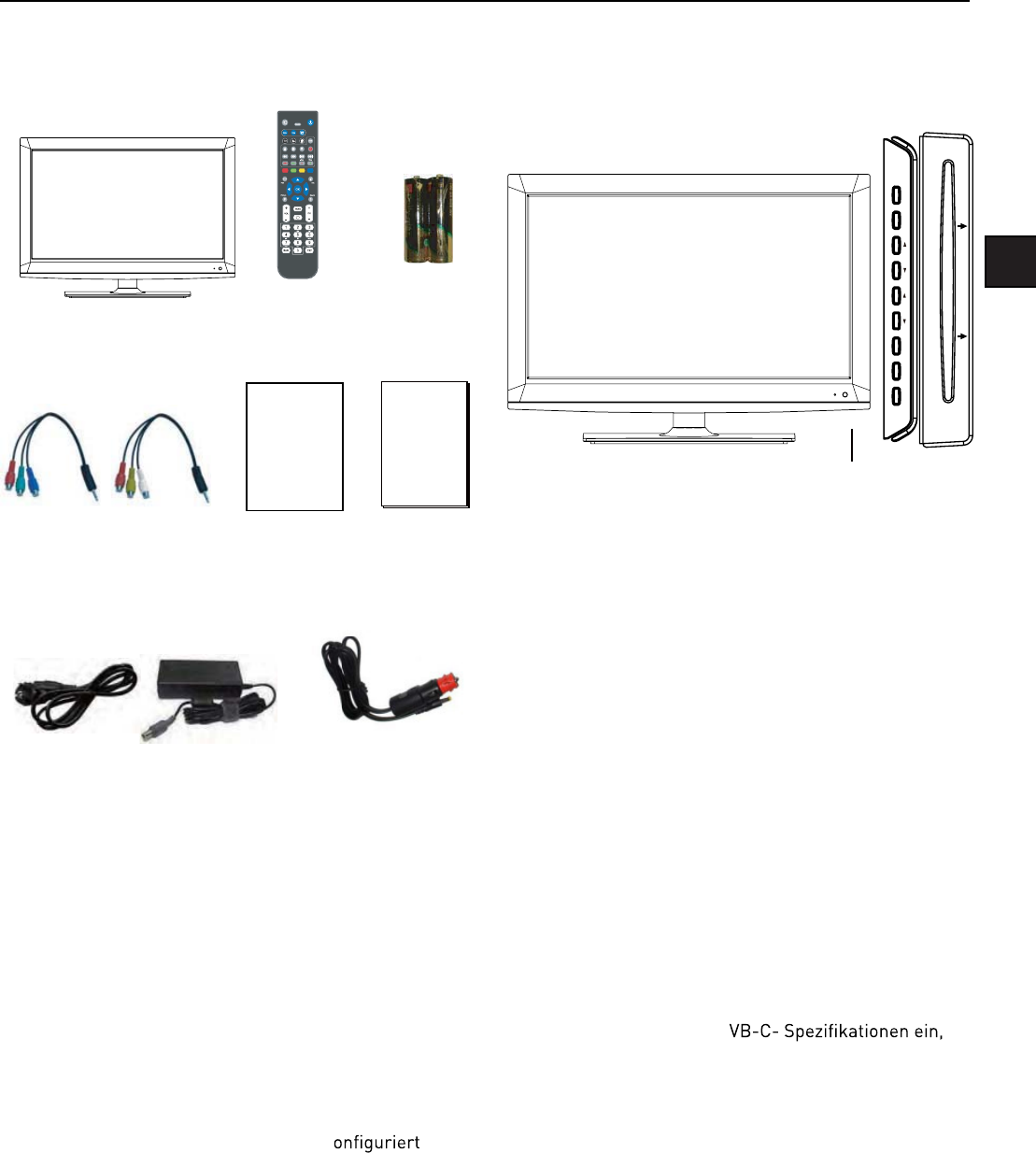
Gerät und Zubehör
Fernseher Fernbedienung Batterien für
Fernbedie-
nung
Konverterkabel für
AV und YPbPr
Erste Schritte
Ansicht von vorn
Das Verpackungsmaterial ist kein Kinderspielzeug!
Halten Sie es außerhalb der Reichweite von Kindern.
Kunststofffolien und –tüten können zu Erstickung
führen!
Benutzerhandbuch
Dieses Fernsehgerät ist für den Empfang von
Digitalfernsehen über terrestrische Antenne, sowie
Analog-, Kabel-, und Satellitenfernsehen ausgelegt. Für
Satellitenempfang können Sie eine feste Parabolantenne
verwenden, die auf Astra 19,2° Ost ausgerichtet und mit
einem Universal-LNB bestückt ist.
Sie können auch andere Parabolantennen und LNBs
benutzen, diese müssen aber zunächst k
werden (erfordert größere Kenntnisse). Fest
ausgerichtete Parabolantennen und LNBs sind für Astra
19,2° Ost einprogrammiert und die ausgestrahlten
Sender können sofort empfangen werden (hierzu muss
keine Sendersuche ausgeführt werden).
Anmerkungen zum Digitalfernsehen: Digital TV (DVB)
stehen nur in Regionen zur Verfügung, in denen digitale
terrestrische DVB-T Signale ausgestrahlt werden oder
in denen ein kompatibler Kabelfernsehdienst mit DVB-C
verfügbar ist. Fragen Sie Ihren Händler, wenn Sie weitere
Informationen zur Empfangssituation an Ihrem Standort
benötigen. DVB-T ist der Standard für die terrestrische
Versorgung mit digitalem terrestrischem Fernsehen, und
DVB-C kennzeichnet die Versorgung mit digitalem Kabelf-
ernsehen. Zwar hält dieses Fernsehgerät die aktuellen
Standards der DVB-T- und D
aber es kann leider nicht ausgeschlossen werden, dass
unter Umständen die Kompatibilität mit zukünftigen digi-
talen terrestrischen DVB-T- und DVB-C-Signalen nicht
gewahrt bleibt. Manche Kabelfernsehanbieter verlangen
für ihre Angebote zusätzliche Gebühren und Hardware
bzw. den Abschluss eines Vertrages für die angebotenen
Dienstleistungen. Manche Digitalfernsehfunktionen sind
regional nur eingeschränkt verfügbar, und bei DVB-C
kann das Gerät möglicherweise nicht mit allen Anbieten
störungsfrei zusammenarbeiten. Für weitere Informa-
tionen steht Ihnen unser Kundendienst gerne zur Verfü-
gung.
Schnellstart-
anleitung
Netzkabel Netzteil
LED-Anzeige
Fernbedienungssensor- nicht verdecken
Insert disc with label side towards back
TV/AV MENU CH VOL PLAY EJECT STANDBY
.I]$GDSWHU
6
Fernbedienung
Fernbedienung bei Fernsehempfang
Stummschaltung
Ton stummschalten bzw. reaktivieren, in allen Betriebsarten
verfügbar
SOURCE
Signalquellenmenü anzeigen/ausblenden
Ein-/Aus-Schalter
Schaltet das Gerät ein/standby
Menu
Hauptmenü anzeigen/ausblenden, eine Menüebene zurück,
Menü beenden
Help
Hilfemenü anzeigen/ausblenden
Quick start
Installationsassistenten anzeigen/ausblenden
USB1
Liste der auf USB1 (USB-Speichergerät/Videorecorder )
gespeicherten Aufnahmen anzeigen/ausblenden
USB2*
Multimediamenü anzeigen/ausblenden
A
Liste zeitprogrammierter Aufnahmen für USB1 anzeigen/
ausblenden
B
Liste zeitprogrammierter Aufnahmen* für USB2* anzeigen/
ausblenden
Farbige Tasten
Farbige Tasten (rot, grün, gelb und blau) mit
Sonderfunktionen in bestimmten Untermenüs
Exit
Beendet alle Menüs.
Info
Informationen zur Signalquelle, Inhaltsseite bei
Videotextempfang.
Picture
Bildeinstellungen / Bildseitenverhältnis (in allen
Betriebsarten verfügbar)
Sound
Soundmoduseinstellungen, in allen Betriebsarten
verfügbar / Ton - wählt einen anderen Tonkanal
Guide
Elektronische Programmvorschau (EPG – Electronic
Program Guide) anzeigen/verbergen. Wechselt in der
elektronischen Programmvorschau (EPG) von der Zeit- zur
Senderanzeige.
Zwischen den beiden zuletzt empfangenen Sendern
umschalten.
VOL+/VOL-
Drücken, um die Lautstärke zu erhöhen/zu verringern.
CH+/CH-
Beim Fernsehempfang, Umschalten zwischen Sendern.
Bei angezeigter Senderliste, 10 Sender weiter springen.
ZIFFERNTASTEN
Drücken Sie die Tasten 0-9, um beim Fernsehempfang einen
Sender direkt anzuwählen. Nach etwa 2 Sekunden schaltet
das Gerät auf den betreffenden Sender um.
* modellabhängig
7
DE
Fernbedienung bei digitalem Fernsehempfang/USB-Wiedergabe
Stummschaltung
Ton stummschalten bzw. reaktivieren, in allen Betriebsarten
verfügbar
SOURCE
Signalquellenmenü anzeigen/ausblenden
Ein-/Aus-Schalter
Schaltet das Gerät ein/standby
Menu
Hauptmenü anzeigen/ausblenden, eine Menüebene zurück,
Menü beenden
Help
Hilfemenü anzeigen/ausblenden
Quick start
Installationsassistenten anzeigen/ausblenden
Kurzwahltaste für Signalquelle ATV. Zyklische Umschaltung
zwischen ATV, DVBT-TV, DVBT-Radio, ATV.
Kurzwahltaste für Signalquelle DVBS/DVBS2
Kurzwahltaste für Signalquelle DVBC
(Timeshift)
Wiedergabe oder Pause.
Taste drücken, um Timeshift-Funktion zu aktivieren. Die
Sendung wird ab der pausierten Position aufgenommen.
Wiedergabe bzw. Aufnahme anhalten
Schneller Rück- bzw. Vorlauf
Bei USB Wiedergabe voriges bzw. nächstes Kapitel,
bei Wiedergabe aufgenommener Fernsehprogramme
Abspielen der vorigen bzw. folgenden Szene, 30 Sekunden
zurück- bzw. weiterspringen.
VOL+/VOL-
Drücken, um die Lautstärke zu erhöhen/zu verringern.
CH+/CH-
Beim Fernsehempfang, Umschalten zwischen Sendern.
ZIFFERNTASTEN
Drücken Sie die Tasten 0-9, um beim Fernsehempfang einen
Sender direkt anzuwählen. Nach etwa 2 Sekunden schaltet
das Gerät auf den betreffenden Sender um.
* modellabhängig
8
Fernbedienung bei Videotext
Farbige Tasten
Schnelle Bedienung für neue Seiten und Kurzwahlbefehle.
Kann zusammen mit anderen Funktionen bei angehaltener
Videotextanzeige (Hold) verwendet werden.
Exit
Textanzeige beenden
(Index)
Inhaltsseite (Seite 100)
Up/Down
Vorige bzw. nächste Seite bei angehaltener Videotextanzeige
(Hold)
Left / Right
Hauptseite einfrieren und ggf. zugeordnete Unterseiten mit
den Tasten Rot bzw. Grün aufrufen
OK
Seite einfrieren und Text oben, unten oder gesamt
einblenden. TXT drücken, um Inhalt zu aktualisieren.
ZIFFERNTASTEN
Drücken Sie 0-9, um eine Videotextseite anzuwählen.
Drücken Sie diese Taste, um den verborgenen Text (z.B.
die Antworten bei Quizsendungen) einzublenden. Drücken
Sie die Taste ein weiteres Mal, um den Text wieder zu
verbergen.
SUB
Untertitel einblenden / Taste auswählen (zum Anzeigen/
Ausblenden eines Menüs)
TXT
Videotext / Videotext und Fernsehbild / nur Fernsehbild
anzeigen
9
DE
Batterien in die Fernbe-
dienung einlegen
1. Öffnen Sie die Batteriefach-
abdeckung auf der Rückseite
der Fernbedienung. Schieben
Sie den Riegel dazu vorwärts,
und heben Sie die Abdeckung
an.
2. Legen Sie die mitgelieferten
Batterien unter Beachtung
der Polarität (siehe Markie-
rungen im Batteriefach) ein.
3. Setzen Sie die Abdeckung
des Batteriefachs wieder ein.
Antenne anschließen
ACHTUNG! Trennen Sie den Fernseher und alle hieran
angeschlossenen Geräte vom Stromnetz, bevor Sie Kabel
anschließen oder abziehen.
Fernsehantenne anschließen
Schließen Sie das 75-Ohm-Koaxialkabel Ihrer Antenne
mit an die Antenneneingangsbuchse an. Wir empfehlen
die Verwendung einer Außenantenne mit hohem Gewinn.
In Gebieten mit schlechtem Empfang sollten Sie einen
Signalverstärker verwenden.
Wenn Sie die Antenne für mehrere Fernsehgeräte
einsetzen möchten, müssen Sie eine Weiche einbauen
(nicht im Lieferumfang enthalten).
Handhabung der Fernbedienung
Wenn Sie die Fernbedienung verwenden, richten Sie sie
auf den Fernseher, und drücken Sie die gewünschten
Tasten. Die maximale Reichweite beträgt 6 Meter, und
Sie müssen sich innerhalb eines Winkels von 30° von der
Mitte des Fernsehgerät
HINWEIS: Sonneneinstrahlung oder starker Lichteinfall
können die Signalübertragung von der Fernbedienung
beeinträchtigen. Drehen Sie den Fernseher in einem
solchen Fall von der Lichtquelle weg.
ACHTUNG! Lassen Sie die Batterien nicht
dauerhaft in der Fernbedienung eingelegt.
Sie können auslaufen und die Fernbedie-
nung beschädigen. Überprüfen Sie sie von
Zeit zu Zeit, und tauschen Sie sie ggf. aus.
ACHTUNG! Verwenden Sie keine unter-
schiedlichen Batterien gleichzeitig. Tau-
schen Sie immer alle Batterien gleichzeitig
aus. Verwenden Sie stets zwei Batterien mit
gleichem Ladestand.
ACHTUNG! Leere Batterien müssen behut-
sam gehandhabt und gemäß der geltenden
Bestimmungen entsorgt werden. Batterien
gehören nicht in den Hausmüll, und werfen
Sie sie auch nicht ins Feuer.
ACHTUNG! Setzen Sie die Batterien keiner
Hitze (z.B. Sonneneinstrahlung, Feuer o.ä.)
aus.
Externe Geräte anschließen
Diese Bedienungsanleitung zeigt Ihnen, wie Sie Ihren
Fernseher am einfachsten und bestmöglich an externe
Zusatzgeräte anschließen können. Die verschiedenen
Vorgehensweisen sind im Folgenden aufgelistet.
HDMI-Kabel
Sie können Ihren Fernseher über ein HDMI-Kabel mit
einem kompatiblen Gerät verbinden. Dadurch erhalten
Sie die bestmögliche Bildqualität.
Schließen Sie das Kabel an das HDMI-Gerät und an die
HDMI-Buchse Ihres Fernsehgerätes an.
SCART-Kabel
Sie können Ihren Fernseher über ein SCART-Kabel mit
einem kompatiblen Gerät verbinden. Dabei wird das Bild-
signal nach Komponenten übertragen, d.h. die Signale
für rot, grün und blau (RGB) werden als getrennte Signale
übertragen.
VGA-Kabel
Sie können Ihren Fernseher als PC-Monitor einsetzen.
Dazu benötigen Sie ein VGA-Kabel. Ebenso können Sie
den vom Personal Computer erzeugten Ton über die
Lautsprecher Ihres Fernsehers abspielen.
Fernsehantenne
11
DE
Externe Geräte anschließen (Fortsetzung)
ANSCHLÜSSE
Achtung!
Bevor Sie externe Geräte anschließen:
Trennen Sie zuerst alle anzuschließenden Geräte vom
Stromnetz, um mögliche Schäden zu vermeiden.
Stellen Sie sicher, dass Sie das richtige Kabel mit den
richtigen Buchsen verbinden.
Stellen Sie sicher, daß alle Stecker fest angeschlossen
sind, bevor Sie die Geräte wieder an das Stromnetz
anschließen.
PC-Verbindung
Eventuell müs r te Ihres
PCs auf eine kompatibl stellen, damit das
Bild richtig angezeigt wird. Schalten Sie Ihren PC ein
(zunächst mit Ihrem alten Monitor), und stellen Sie eine
geeignet -
holfrequenz von 60 Hz ein. Schalten Sie Ihren PC aus, und
verbinden Sie ihn mit Ihrem Fernseher. Lassen Sie dabei
beide Geräte zunächst ausgeschaltet.
PC-Verbindung über VGA- bzw. HDMI-Kabel
Verwenden Sie ein VGA-Kabel (nicht im Lieferumfang ent-
halten), und verbinden Sie Ihren Fernseher mit dem PC.
Oder verwenden Sie stattdessen ein HDMI-Kabel (sofern
Ihr PC einen HDMI-Ausgang besitzt). Wenn Sie das HDMI-
Kabel verwenden, müssen Sie keine zusätzliche Verbin-
dung zur Übertragung des Tonsignals vom PC herstellen.
Wenn Sie ein HDMI-auf-DVI-Kabel verwenden, müssen
Sie hierzu allerdings das Audiokabel vom PC anschlie-
ßen. Verbinden Sie alle Kabel vorsichtig, und achten Sie
darauf, dass keine Stifte der Anschlussstecker verbogen
werden.
Bei Verwendung eines VGA-Kabels
Schalten Sie den Fernseher ein.
Schalten Sie den PC ein.
Wählen Sie die Signalquelle PC/VGA.
Bei Verwendung eines HDMI-Kabels
Wählen Sie die Signalquelle HDMI aus.
VGA-Kabel
HDMI-auf-DVI-Kabel
Audiokabel
HDMI auf HDMI
(Die abgebildeten Kabel gehören nicht zum Lieferumfang)
Satellitenantenne anschließen
DVB-S-/DVB-S2-Signal
Verbinden Sie den Anschluss Ihrer DVB-S-/DVB-S2-Sa-
tellitenantenne mit dem Eingang SATELLITE LNB am
Fernsehgerät. Sie können die Signalquelle für Satelliten-
empfang durch Drücken der Kurzwahltaste für Signal-
quelle DVBS/DVBS2 einstellen.
Hinweis: Sollte kein DVBS(S2) Empfang möglich sein,
prüfen Sie bitte ob ein Problem, z.B. ein Kurzschluss am
F-Stecker, im LNB-Kabel, im LNB, am Multischalter,
usw., an Ihrer Empfangsanlage vorliegt. Trennen Sie in
einem solchen Fall den Fernseher von Ihrer Empfangs-
anlage. Ggf. mus ter Techniker zu Rate
gezogen werden.
Name Funktionsbeschreibung
Anschluss für
das Netzkabel
HDMI Verbinden Sie diese Buchse mit dem
HDMI-Ausgang Ihres DVD-Players
oder Satellitenreceivers.
SAT LNB-Ver-
bindung Anschluss für eine Satellitenantenne
VGA (PC IN) Verbinden Sie diese Buchse mit dem
VGA-Ausgang der Gr te Ihres
PCs.
PC-IN PC-Audioeingang
Mini YPbPr Verbinden Sie diese Buchse mit dem
YPbPr-Ausgang des externen Geräts.
Mini AV Verbinden Sie diese Buchse mit dem
AV-Ausgang des externen Geräts.
SCART Diese Buchse können Sie mit dem
SCART-Ein- bzw. -Ausgang externer
Geräte verbinden.
RF Anschluss für Fernsehsignalkabel
Head phone Kopfhöreranschluss
CI / CI+ CI-Einschubfach (für Pay-TV-Karten)
Coax Ausgang für Audioverstärker
USB Multimediawiedergabe und Videore-
corder
Digitaler Ausgang für Audioverstärker
(modellabhängig)
POWER Anschluss an das

12
Videokamera und Videorecorder anschließen
Videokamera
Schließen Sie das AV-Kabel an den Fernseher und an
die Videokamera an.
Schalten Sie die Videokamera und das Fernsehgerät
ein.
Wählen Sie die Signalquelle AV/CVBS aus.
Daraufhin erscheint das von der Videokamera ausge-
sendete Bild.
Hinweis: Wenn Sie die Videokamera über ein anderes Ka-
bel anschließen möchten, lesen Sie die Bedienungs-
anleitung Ihrer Videokamera.
Videorecorder
Schließen Sie das Scart-Kabel an den Fernseher und
an den Videorecorder an.
Schalten Sie den Videorecorder und das Fernsehgerät
ein.
Wählen Sie die Signalquelle Scart aus.
Daraufhin erscheint das vom Videorecorder ausgesen-
dete Bild.
Hinweis:
Wenn Sie den Videorecorder über ein anderes Kabel
anschließen möchten, lesen Sie die Bedienungsanleitung
Ihres Videorecorders.
Scart-Kabel
Videorecorder
Videokamera
(Mini-AV-Kabel werden mitgeliefert)
Minikabel für Bild- und
Tonsignalübertragung
wird%mitgeliefert%)
(A)
Connecting an audio system
You can supply the TV sound to the stereo system (A) with
the Scart socket. Use a special Scart cable SCART to RCA.
(Please consult y structions for details). If you
eh tesU) B (r edocrrusaevah
Scart cable or the special Scart cable Scart to RCA.
Scart to RCA cable
Scart cabl
Coax cable
e
(All illustrated cables are not supplied)
13
DE
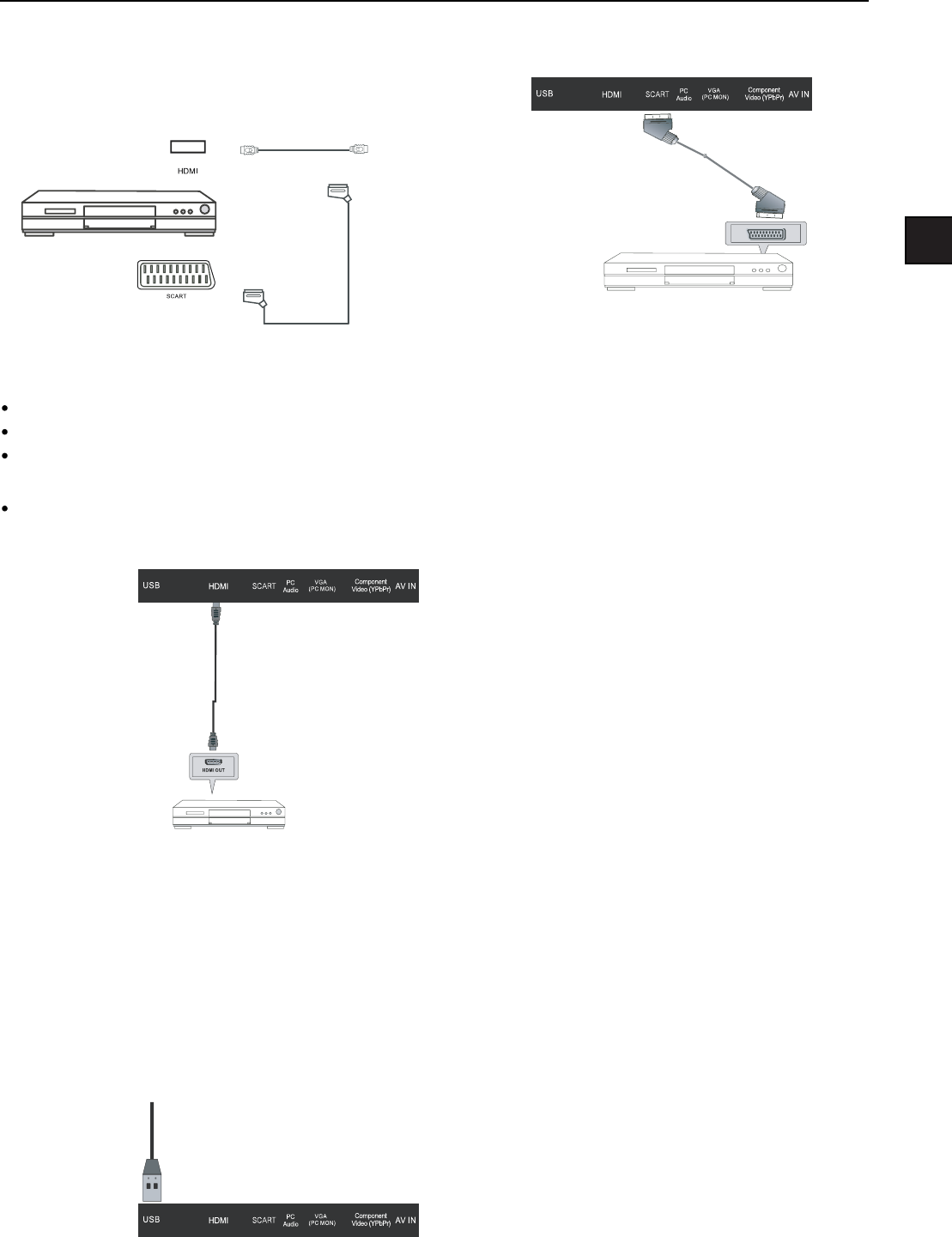
DVD-Player anschließen
Sie können Ihren DVD-Player wahlweise über ein SCART-
oder ein HDMI-Kabel anschließen (nur, wenn das externe
Gerät HDMI unterstützt).
HDMI-Kabel
Rückseite eines DVD-Players
oder Videorecorders
DVD-Player oder Videorecorder
SCART-Anschluss
Bei HDMI werden alle Ton-/-Bild- und Steuersignale über ein einziges Kabel übertragen. Die Signalübertragung
erfolgt vollständig digital.
Rückseite eines DVD-Players
oder Videorecorders
DVD-Player oder Videore-
corder
Verbinden Sie den SCART-Anschluss der externen
Signalquelle mit der SCART-Buchse am Gerät. Die
SCART-Buchse ist gleichzeitig ein Ein- wie auch ein
Ausgang. Falls das Fernsehgerät nicht automatisch auf
die SCART-Signalquelle umschaltet, drücken Sie die
Taste SOURCE auf der Fernbedienung, und wählen Sie die
Signalquelle SCART aus.
Scart-Kabel
USB-Anschluss
Verbinden Sie ein USB-Speichergerät mit dem USB-Anschluss am Fernseher, drücken Sie die Taste SOURCE auf der
Fernbedienung, und wählen Sie die Signalquelle USB aus. Die maximal unterstützte Größe des externen Speichers
(z.B. USB-Sticks oder externe Festplatte) beträgt 1 TB. Die Kompatibilität zu allen im Handel erhältlichen externen
Speichermedien kann nicht gewährleistet werden.
USB-Anschluss
Rückseite des Fernsehers
HDMI auf HDMI
SCART
(Die abgebildeten Kabel gehören nicht zum Lieferumfang)
Bei Verwendung eines SCART-Kabels
Schalten Sie den Fernseher ein.
Schalten Sie den DVD-Player ein.
Wählen Sie die Signalquelle SCART aus.
Bei Verwendung eines HDMI-Kabels
Wählen Sie die Signalquelle HDMI aus.
HDMI-Anschluss
Rückseite des Fernsehers
14
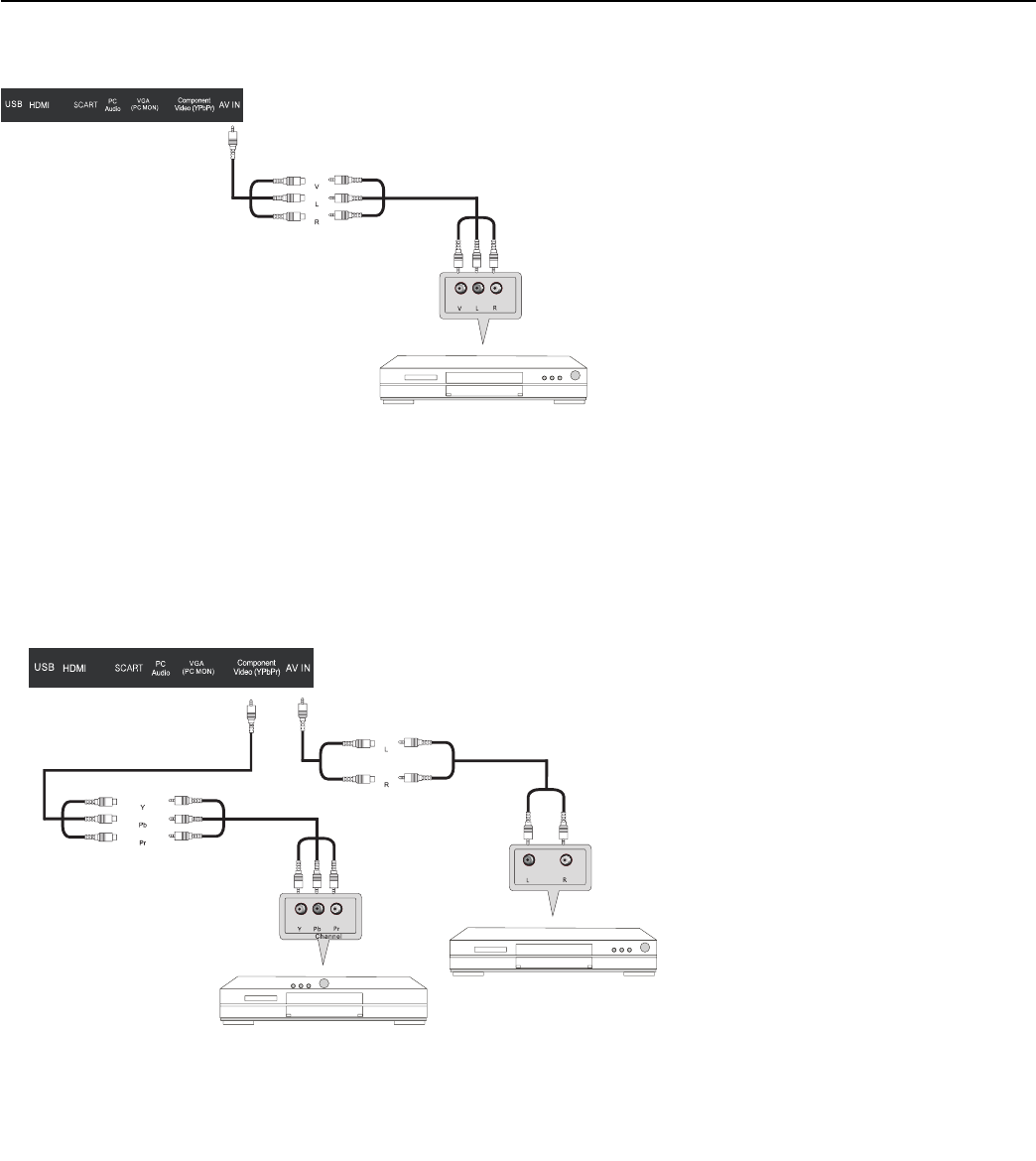
AV-Anschluss
Rückseite des Fernsehers
Audio- und Videokabel (RCA)
Minikabel für Bild- und
Tonsignalübertragung
Rückseite eines DVD-Players
oder Videorecorders
DVD-Player oder Videorecorder
Verbinden Sie den VIDEO- und AUDIO-Ausgang des DVD-Players bzw. Videorecorders mit den entsprechenden
Eingängen am Gerät. Verwenden Sie dazu das mitgelieferte YPbPr-Konverterkabel und ein RCA-Kabel (nicht im
Lieferumfang enthalten). Achten Sie beim Anschluss auf die Farben: das Bildsignal (Video) ist gelb, das Tonsignal
(Audio) verwendet weiß für den linken und rot für den rechten Tonkanal. Drücken Sie die Taste SOURCE auf der
Fernbedienung, und wählen Sie die Signalquelle AV aus.
YPbPr-Anschluss
Verbinden Sie den YPbPr-Ausgang des DVD-Players bzw. Videorecorders mit dem YPbPr-Eingang am Fernsehgerät.
Verbinden Sie den Audio-Ausgang des DVD-Players bzw. Videorecorders mit den Audio-Eingängen am Fernsehgerät.
Verwenden Sie hierzu zwei RCA-Kabel in Kombination mit den mitgelieferten Konverterkabeln.
Achten Sie beim Anschluss auf die Farben: Y ist grün, Pb ist blau, Pr ist rot, der linke Tonkanal ist weiß und der rechte
Tonkanal ist rot. Drücken Sie die Taste SOURCE auf der Fernbedienung, und wählen Sie die Signalquelle YPbPr aus.
Rückseite des Fernsehers
Audio kabel
(RCA)
Audiokabel
Minikabel für
Bildsignalübertragung
Rückseite eines DVD-Players oder
Videorecorders
DVD-Player oder Videorecorder
Rückseite eines
DVD-Players oder
Videorecorders
DVD-Player oder Videorecorder
(YPbPr-Konverterkabel
wird mitgeliefert)
Mini-AV-Kabel und ein RCA-Kabel (nicht im
(Mini-AV-Kabel wird mitgeliefert)
15
DE
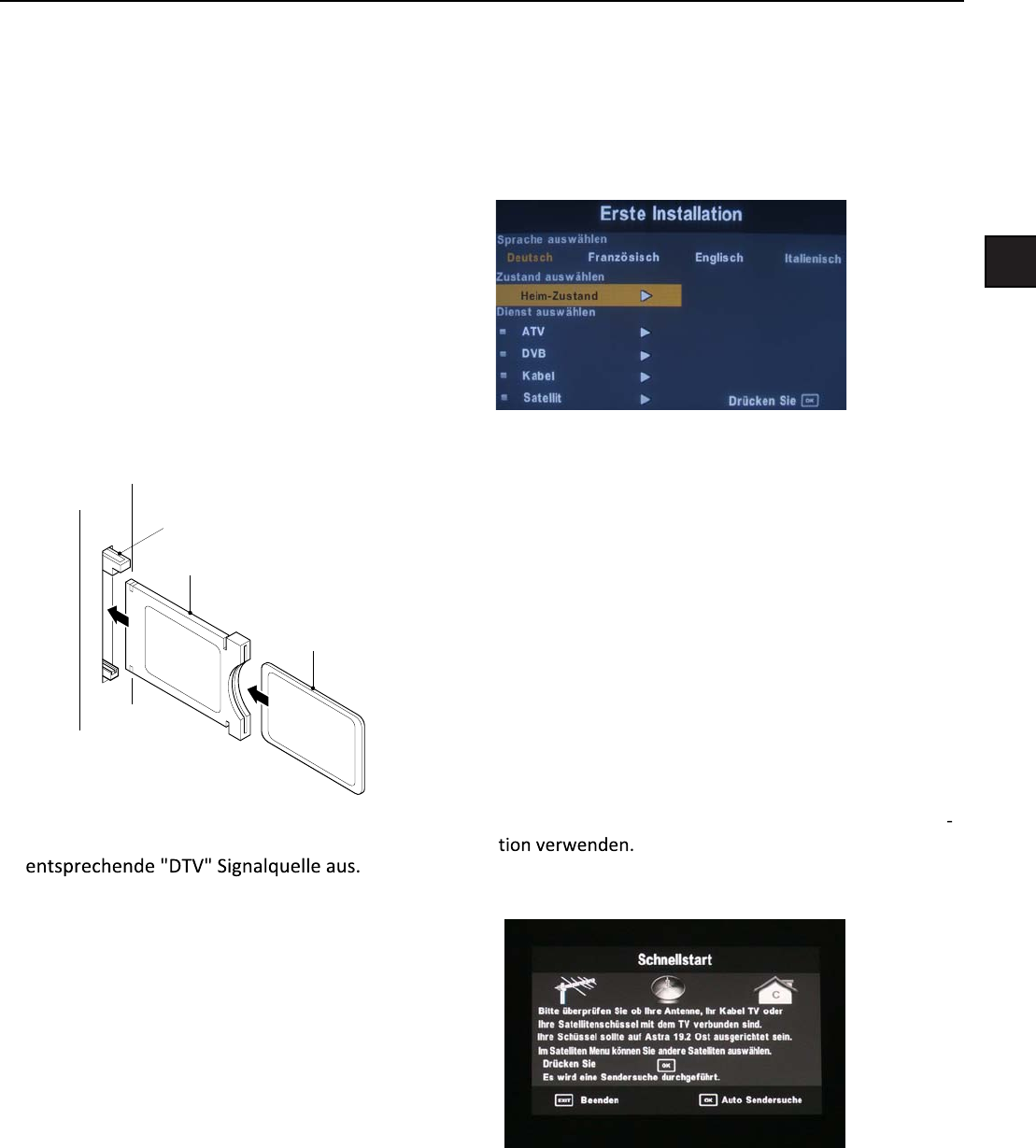
CI+ Schacht
CA-Modul
Smart-Card
1. Schalten Sie den Fernseher ein, und wählen Sie die
Signalquelle „DTV“ aus.
2. Wird das CA-Modul erkannt, erscheint folgende Nach-
richt: “Common Interface Module inserted“. Warten
Sie einen Moment, bis die Karte aktiviert wird.
3. Wählen Sie den gewünschten digitalen Pay-TV-Sender
aus.
4. Daraufhin werden Detailinformationen zur Verwen-
dung der Smart-Card angezeigt.
5. Betätigen Sie die Taste OK, um das Kartenmenü an-
zuzeigen. Weitere Informationen entnehmen Sie bitte
Ihrem Handbuch zum betreffenden Modul.
6. Wenn Sie das Modul entnehmen, erscheint die folgen-
de Nachricht. “Common Interface module removed”.
Automatische Installation
LED-TV ein-/ausschalten
LED-TV einschalten
Drücken Sie die Taste POWER am LED-TV beziehungs-
weise die Taste auf der Fernbedienung. Daraufhin leuch-
tet die Standby-Anzeige grün auf.
LED-TV ausschalten
Drücken Sie die Taste POWER am LED-TV beziehungs-
weise die Taste auf der Fernbedienung. Daraufhin leuch-
tet die Standby-Anzeige rot auf.
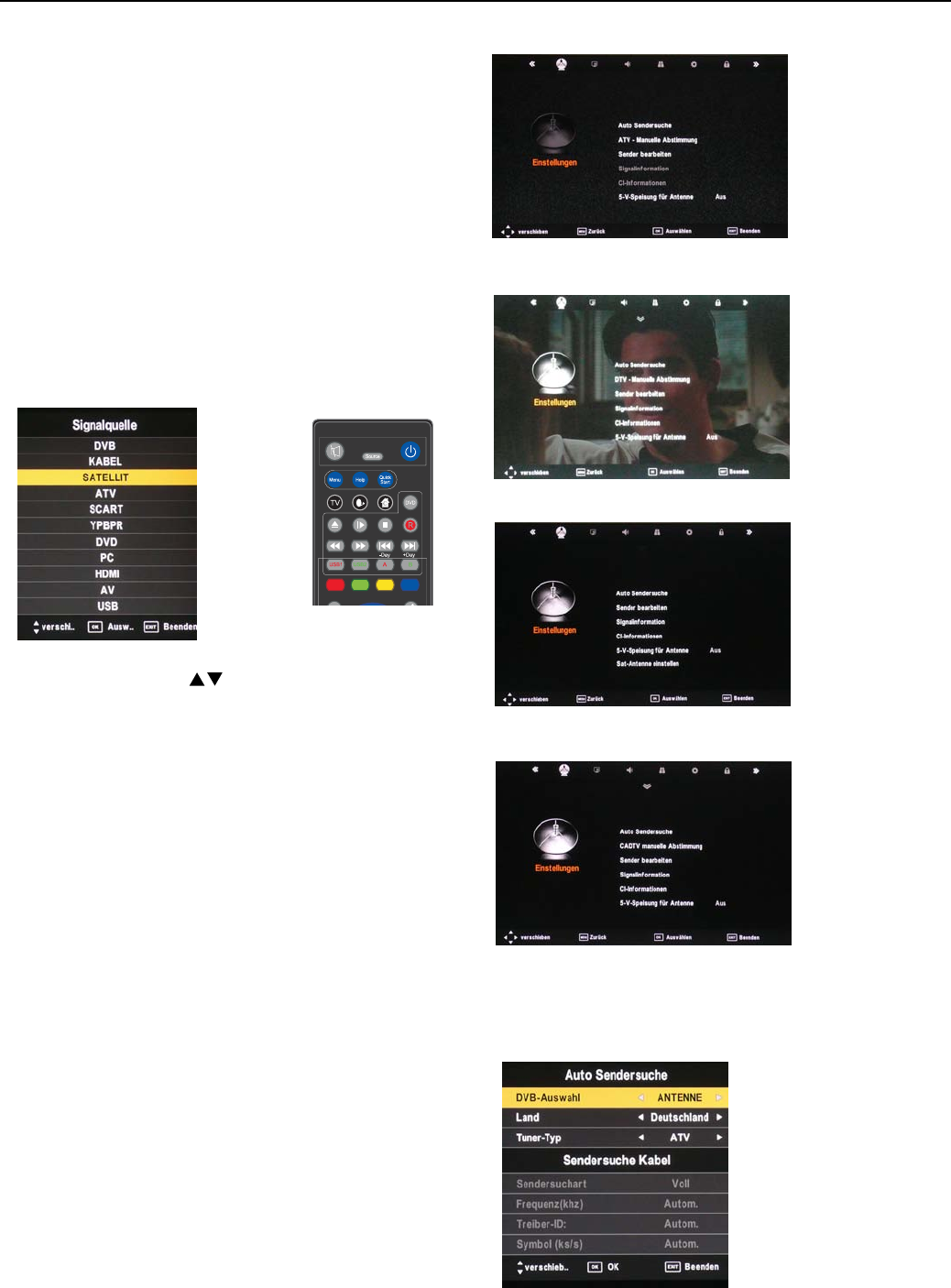
Wenn Sie Ihren LED-TV zum ersten Mal einschalten, er-
scheint der Assistent zur Erstinstallation (siehe folgende
Abbildung):
Drücken Sie die Tasten Links/Rechts, um die gewünschte
Sprache auszuwählen, und drücken Sie die Tasten Auf-
/Abwärts, um den zu installierenden Dienst auszuwählen.
Sie können immer nur einen Dienst gleichzeitig installie-
ren. Um einen weiteren Dienst hinzuzufügen, können Sie
dieses Menü später mithilfe der Taste Quick Start erneut
aufrufen.
Verwenden Sie ATV (Analogfernsehen) für analoges Ka-
belfernsehen.
Verwenden Sie DVB (DTT - Terrestrisches Digitalfern-
sehen, DVB-T), wenn Sie eine terrestrische Antenne auf
eine herkömmliche Sendeanlage ausgerichtet haben.
Die Option Kabel dient zum Empfang von digitalem Ka-
belfernsehen (DVBC).
Die Option Satellit ist für Astra 19,2° Ost vorprogram-
miert. Dazu benötigen Sie eine feste Parabolantenne und
einen Universal-LNB. Um andere Satelliten empfangen
zu können, müssen Sie das Menü zur Satelliteninstallati-
on verwenden.
Drücken Sie die Taste OK, um das folgende Menü zu
öffnen.
Common-Interface-Einschub
COMMON-INTERFACE-EINSCHUB VERWENDEN
Dieser Fernseher besitzt einen CI+ Slot und unterstützt
die folgenden digitalen Empfangstypen: DVB-T, DVB-
S(S2) und DVB-C.
Common-Interface
Der Common-Interface-Einschub (CI+) dient zur Aufnah-
me von CA-Modulen und einer Smart-Card für Pay-TV
und Zusatzdienste. Wenden Sie sich an Ihren Pay-TV-An-
bieter, um weitere Informationen über die Module und
Abonnements zu erhalten.
HINWEIS: CA-Module und Smart-Cards gehören nicht
zum Lieferumfang.
ACHTUNG! Schalten Sie Ihr Fernsehgerät aus, bevor Sie
ein Modul in den CI-Einschub stecken, und setzen Sie die
Smart-Card in das CA-Modul ein.
Stellen Sie sicher, dass Sie Ihre Antenne, das Kabelfern-
sehnetz oder die Parabolantenne mit dem Fernsehgerät
verbunden haben, und drücken Sie erneut die Taste OK.
Daraufhin wird der ausgewählte Dienst installiert. Dies
kann einige Zeit in Anspruch nehmen.
Um weitere Dienste hinzuzufügen, können Sie die Taste
Quick Start drücken.
16
Menü (TV-)EINSTELLUNGEN
Die auf der Seite zuvor abgebildeten Optionen können Sie
auch über das Hauptmenü aufrufen, im Menü „(TV-)Ein-
stellungen).
Um den gewünschten Dienst empfangen zu können, müs-
sen Sie die entsprechende Signalquelle auswählen (ATV,
DVB, Kabel oder Satellit).
Wählen Sie die gewünschte Signalquelle mithilfe der
Fernbedienung oder über das Menü zur Signalquellen-
auswahl.
Signalquelle
Drücken Sie die Taste Source auf der Fernbedienung
oder die Taste TV/AV am LED-TV, um die Signalquelle zu
wählen.
EINSTELLUNGEN BEI SIGNALQUELLE ATV / KABEL
Drücken Sie die Tasten , um die gewünschte Signal-
quelle hervorzuheben. Drücken Sie OK, um sie auszu-
wählen.
Nachdem Sie die gewünschte Betriebsart ausgewählt ha-
ben, drücken Sie die Taste Menu auf der Fernbedienung,
um das Menü „(TV-)Einstellungen“ anzuzeigen.
Nachdem Sie die gewünschte Betriebsart ausgewählt ha-
ben, drücken Sie die Taste Menu auf der Fernbedienung,
um das Menü „TV-Einstellungen“ anzuzeigen.
Um die gewünschte Betriebsart direkt mithilfe der
Fernbedienung auszuwählen, drücken Sie einer der drei
Betriebsartenauswahltasten.
Drücken Sie die Taste MENU, um das Hauptmenü einzu-
blenden. Drücken Sie die Tasten Links/Rechts, um das
Menü EINSTELLUNGEN zu wählen. Drücken Sie OK oder
die Taste Abwärts, um das Menü zu öffnen. Drücken Sie
die Taste MENU oder Aufwärts, um in das Hauptmenü
zurückzukehren.
HINWEIS: Das Menü TV-EINSTELLUNGEN ist nur bei
gewählter Signalquelle ATV/DVB/SATELLIT/KABEL
verfügbar (in allen anderen Betriebsarten ist es nicht
anwählbar).
EINSTELLUNGEN BEI SIGNALQUELLE DVB / DVB-T
EINSTELLUNGEN BEI SIGNALQUELLE SATELLIT
EINSTELLUNGEN FÜR DIGITALKABELFERNSEHEN
(DVBC)
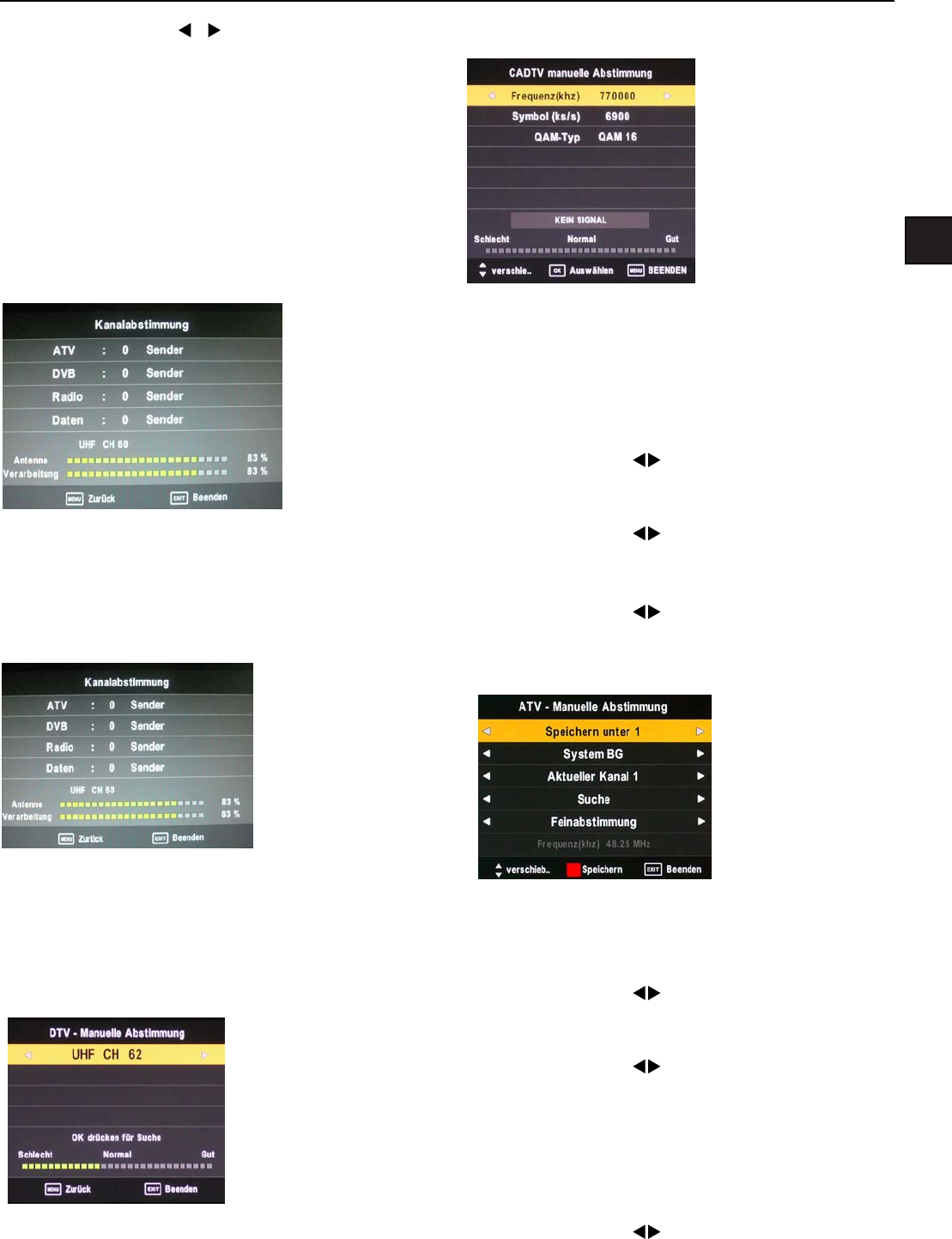
Automatische Sendersuche
Im Menü „Automatische Sendersuche“ können Sie zwi-
schen den 3 folgenden Optionen wählen: DVB-Auswahl,
Land und Tuner-Typ.
17
DE
Drücken Sie die Tasten / , wählen Sie eine der Optio-
nen „DVB-Auswahl“, „Land“ oder „Tuner-Typ“ aus, und
drücken Sie die OK Taste, um die Sendersuche zu starten.
Wenn Sie die Optionen ATV+DTV wählen, entsprechen
die ersten 50% der Suche dem Analogfernsehen und die
restlichen 50% dem Digitalfernsehen. Während der Suche
nach analogen Fernsehsendern können Sie die Taste
MENU drücken, um die Analogsendersuche zu übersprin-
gen und direkt mit der Digitalsendersuche fortzufahren.
Oder drücken Sie die Taste EXIT, um die Sendersuche
komplett abzubrechen..
Während der Sendersuche wird eine Vorschau der bereits
gefunden Sender angezeigt.
Im Gegensatz zur Schnellstartfunktion wird bei der Satel-
litensuche der gesamte Satellit nach Sendern abgesucht.
Diese sind nicht unmittelbar verfügbar.
Ferner erscheinen die Sender in der Reihenfolge, wie sie
gefunden wurden und nicht in der vorprogrammierten
Reihenfolge.
Beim Ausführen der automatischen Sendersuche werden
alle zuvor gefundenen Sender durch die der neuen Suche
ersetzt. Um einen zusätzlichen Satelliten hinzuzufügen,
falls Sie eine geeignete Antenne/LNB/Umschaltbox besit-
zen, verwenden Sie das Installationsmenü für Satelliten-
antennen.
DTV (DVBT) - Manuelle Abstimmung
Über das Menü TV-EINSTELLUNGEN können Sie Ihre Di-
gitalsender manuell abstimmen. Drücken Sie die Tasten
Links/Rechts, um den abzustimmenden Sender auszu-
wählen, und drücken Sie die Taste OK, um ihn suchen zu
lassen.
CADTV (DVB-C) - Manuelle Abstimmung
Über das Menü TV-EINSTELLUNGEN können Sie Ihre
Digitalkabelsender manuell abstimmen.
Hinweis: Um nähere Informationen zur Senderbelegung
(Frequenz, Symbol und QAM-Typ) zu erhalten, wenden Sie
sich an Ihren Kabel-TV-Anbieter.
Frequenz
Drücken Sie die Tasten , um die Frequenz auszuwäh-
len.
Symbol (ks/s)
Drücken Sie die Tasten , um die Symbolrate auszu-
wählen.
QAM-Typ
Drücken Sie die Tasten , um den QAM-Typ auszuwäh-
len.
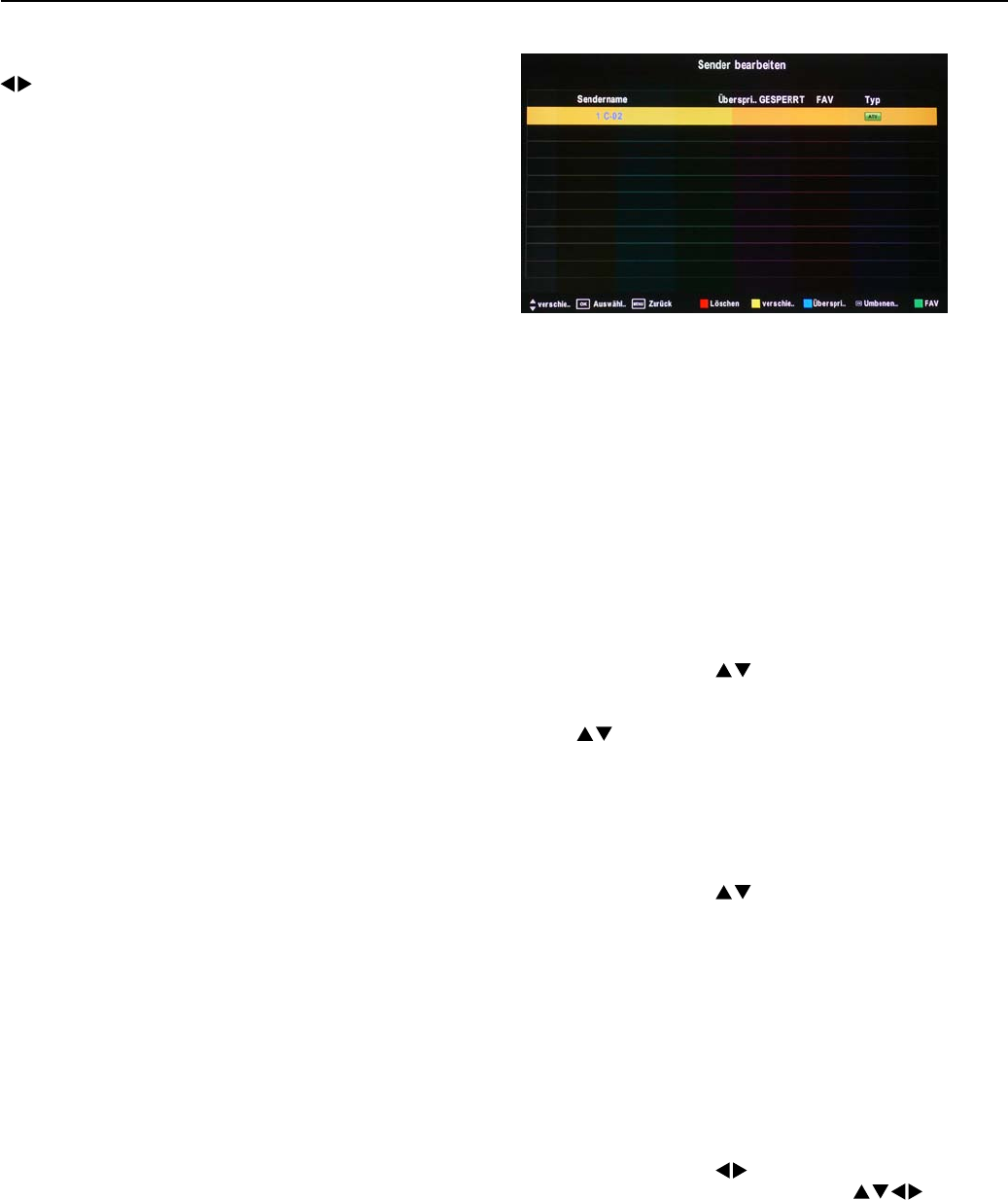
ATV (analoges Kabel-TV) – Manuelle Abstimmung
Über das Menü TV-EINSTELLUNGEN können Sie Ihre
Analogsender manuell abstimmen.
Speichern unter
Drücken Sie die Tasten , um einen Sender auf einem
bestimmten Programmplatz abzuspeichern.
System
Drücken Sie die Tasten , um das System auszuwäh-
len.
Aktueller Kanal
Zeigt die aktuelle Kanalnummer an. Drücken Sie die
Tasten, um den gewünschten Kanal zur Bearbeitung
auszuwählen.
Suche
Drücken Sie die Tasten , um nach neuen Sendern zu
suchen.
18
Feinabstimmung
Bei schlechter Empfangsqualität können Sie die Tasten
drücken, um eine Feinabstimmung durchzuführen.
Wenn Sie mit der manuellen Abstimmung fertig sind,
drücken Sie die ROTE Taste, um die gefundenen Sender
abzuspeichern.
SENDER BEARBEITEN
Drücken Sie die Tasten Auf/Ab, um die Option „Sender
bearbeiten“ auszuwählen. Drücken Sie die Taste OK oder
Rechts, um das Menü zu öffnen. Mithilfe der Tasten Auf/
Ab können Sie durch das Menü blättern.
Löschen
Drücken Sie die ROTE Taste, um den markierten Sender
zu löschen. Daraufhin erscheint ein roter Kreis neben
dem Sendernamen.
Drücken Sie erneut die ROTE Taste, um den Löschvor-
gang zu bestätigen.
Drücken Sie die Taste MENU, um ins Hauptmenü zurück-
zukehren.
Verschieben (Wählen)
Drücken Sie die Tasten , um einen Sender auszuwäh-
len und anschließend die gelbe Taste, um die Verschie-
bungsfunktion auszuwählen. Drücken Sie daraufhin die
Tasten , um die gewünschte Position zu markieren.
Drücken Sie die gelbe Taste, um diese festzulegen und
abschließend OK, um den Sender zu verschieben.
Drücken Sie die Taste MENU, um ins Hauptmenü zurück-
zukehren.
Überspringen
Drücken Sie die Tasten , um einen Sender zum Über-
springen zu markieren.
Drücken Sie die BLAUE Taste. Daraufhin erscheint neben
dem Sendernamen ein blaues Logo, und der Sender wird
ab sofort beim Umschalten über die Tasten „Nächster/
Voriger Sender“ übersprungen.
Drücken Sie die BLAUE Taste erneut, um die Markierung
und die Überspringen-Funktion aufzuheben. Drücken Sie
die Taste MENU, um ins Hauptmenü zurückzukehren.
Umbenennen (nur bei analogem Fernsehempfang)
Aktuellen Sendernamen ändern
Drücken Sie die Tasten , um die Option Umbenennen
zu wählen und anschließend die Tasten , um den
Namen zu bearbeiten. Drücken Sie die grüne Taste, die
OK-Taste oder die Menütaste zur Bestätigung.
Signalinformation
Nur bei Digitalfernsehempfang. Die Signalinformationen
beinhalten: Sender / Netzwerk / Modulation / Qualität /
Pegel.
Lieblings-
Drücken Sie die grüne Taste, um den Favoriten zu speichern.
Drücken Sie die Taste MENU, um ins Hauptmenü zurück-
zukehren.
19
DE
CI-Informationen
Wenn Sie ein CI-Modul eingelegt haben, werden hierzu
entsprechende Informationen eingeblendet.
Hinweis: Folgende Empfangsmodi bzw. Empfangskom-
Programmen ist nicht möglich.
Power-Off-No-Signal-Down (Kein-Signal-Ab-
schalt-Timer)
Wenn kein gültiges Empfangssignal erkannt wird, dann
schaltet der Fernseher nach ca. 10 Minuten in den Bereit-
Auto-Power-Down (Abschaltautomatik)
Spätestens 4 Stunden nach der letzten Nutzerinteraktion
und/oder dem letzten Kanalwechsel wird das Fernsehge-
rät automatisch vom Ein-Zustand in den Bereitschafts-
Umschaltung erfolgt wird eine Warnmeldung angezeigt
über deren Dialog Sie diese Funktion für weitere 4 Stun-
den abbrechen können.
Guide (EPG – Elektronischer Programmführer)
Sie können den elektronischen Programmführer mit der
GUIDE Taste auf der Fernbedienung öffnen. Der EPG
bietet Ihnen eine 7 Tage-Programmvorschau, wenn der
ausgewählte Programmanbieter diese Funktion unter-
stützt. Sollten mehr Informationen über ein Programm
vorliegen, nutzen Sie bitte die Tasten und , um
durch die Seiten zu blättern. Bitte beachten Sie, dass die
maximal darstellbare Anzahl von Zeichen beschränkt ist.
Favoritenlisten
Wählen Sie den gewünschten Sender aus, und drücken
lingssender aufzunehmen. Um einen ausgewählten
Sender aus der Favoritenliste zu entfernen, wählen Sie
-
rufen. Für jedes Empfangsteil kann eine separate Liste
erstellt werden.
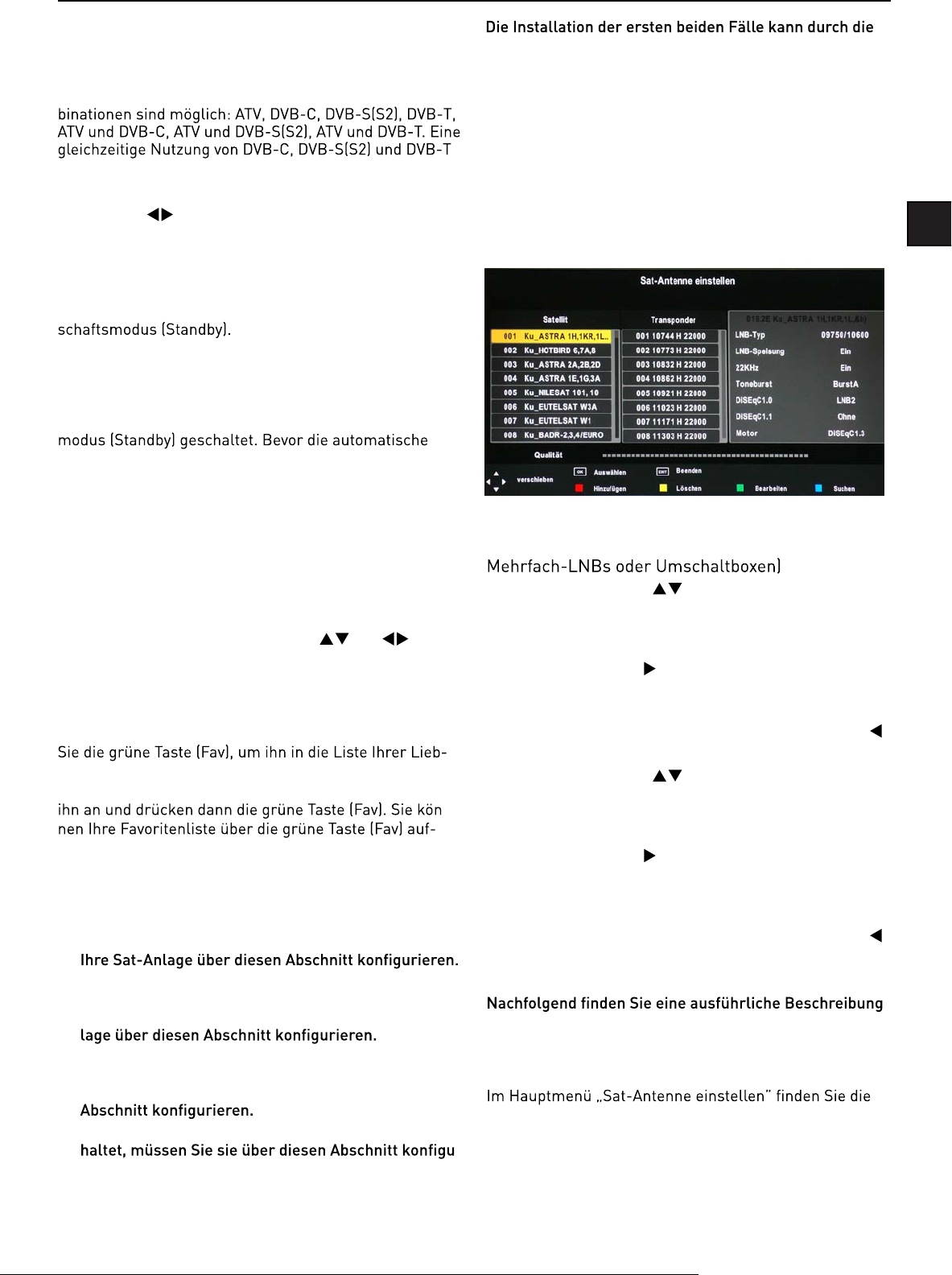
Sat-Antenne einstellen
1. Wenn Sie keine fest ausgerichtete Parabolantenne für
Astra 19,2° Ost mit Universal-LNB haben, müssen Sie
2. Wenn Sie eine fest ausgerichtete Parabolantenne
für einen anderen Satelliten oder einen anderen als
einen Universal-LNB haben, müssen Sie Ihre Sat-An-
3. Wenn Sie eine Parabolantenne mit DiSEqC-Rotor
haben und mehr als einen Satelliten empfangen
möchten, müssen Sie Ihre Sat-Anlage über diesen
4. Falls Ihre Sat-Anlage eine DiSEqC-Umschaltbox bein-
-
rieren.
meisten Anwender selbst vorgenommen werden. Sie
müssen lediglich wissen, auf welchen Satelliten Ihre
Parabolantenne ausgerichtet ist und welche Art LNB sie
verwendet.
Die Installationen 3 und 4 sollten nur durch fortgeschrit-
tene Anwender und Techniker durchgeführt werden.
Anderen Satelliten oder LNB einrichten
Wählen Sie die Option „Satellit“, drücken Sie die Taste
MENU, markieren Sie die Option „Sat-Antenne einstel-
len“, und drücken Sie OK. Daraufhin erscheint das Menü
„Sat-Antenne einstellen“.
Mehrere Satelliten und LNBs einrichten (nur bei
Drücken Sie die Tasten , und wählen Sie den Sa-
telliten, auf den Ihre Parabolantenne ausgerichtet ist.
Drücken Sie OK. Ein Pfeil kennzeichnet den ausgewählten
Satelliten.
Drücken Sie die Taste , um den Menüabschnitt für den
LNB zu öffnen. Wählen Sie Ihren LNB-Typ, und nehmen
Sie die entsprechenden Einstellungen vor.
Drücken Sie die Taste Exit und anschließend die Taste ,
um den zweiten Satelliten auszuwählen.
Drücken Sie die Tasten , und wählen Sie den zweiten
Satelliten aus, auf den Ihre Parabolantenne ausgerichtet
ist. Drücken Sie OK. Ein Pfeil kennzeichnet den ausge-
wählten Satelliten.
Drücken Sie die Taste , um den Menüabschnitt für den
LNB zu öffnen. Wählen Sie Ihren LNB-Typ, und nehmen
Sie die entsprechenden Einstellungen für den zweiten
LNB und die Umschaltbox vor.
Drücken Sie die Taste Exit und anschließend die Taste .
Drücken Sie die blaue Taste zweimal, um die gewählten
Satelliten nach Sendern zu durchsuchen.
zur Einrichtung mehrerer Satelliten mit DiSEqC-
Umschaltboxen bzw. einer DiSEqC-Rotorsteuerung.
Dies sollte jedoch nur von erfahrenen Anwendern
durchgeführt werden.
Hauptfunktionen. Es enthält die Satelliten, die Transpon-
der- und die Antennen-/LNB-Parameterliste,
Wählen'Sie'den'gewünschten'Sender'im'
Menü'Sender'bearbeiten'aus,'und'drücken
Favoritenlisten
.
5-V-Speisung für Antenne
Drücken Sie , um ein-oder auszuschalten.
20
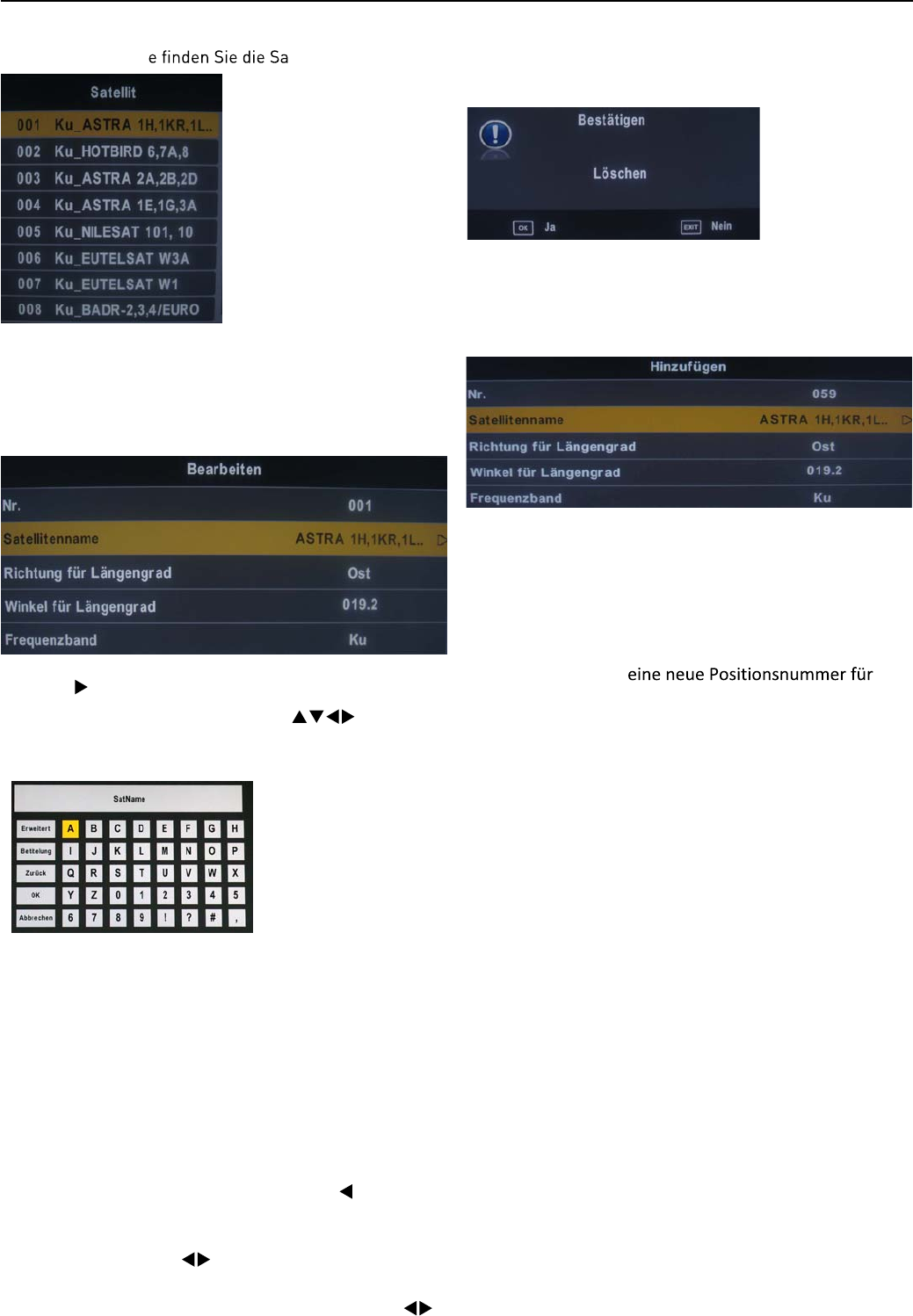
Satellitenliste
In der Satellitenlist tellitennamen.
Satelliten bearbeiten
Nr
. Die aktuelle Listennummer des markierten Satelli-
tennamens. Sie können sie nicht bearbeiten.
Satellitenname: Drücken Sie die grüne Taste, um das
nachfolgend beschriebene Bearbeitungsmenü zu öffnen.
Erweitert: Erweiterter Zeichensatz
Betitelung: Umschaltung Groß-/Kleinbuchstaben. Drük-
ken Sie OK, um sie auszuwählen.
Zurück: Zeichen löschen. Drücken Sie OK zur Bestäti-
gung.
OK: Speichert den Satellitennamen, und kehrt in das
Bearbeitungsmenü zurück.
Abbrechen: Kehrt sofort in das Bearbeitungsmenü zu-
rück.
Richtung für Längengrad: Zur Positionsbestimmung des
Satelliten. Drücken Sie die Richtungstasten , um zwi-
schen West und Ost auszuwählen.
Winkel für Längengrad: Geben Sie den Längengrad ein.
Drücken Sie die Tasten , um den Längengrad des
Satelliten einzugeben.
Frequenzband: Frequenzbandauswahl. Drücken Sie
zur Auswahl.
Satelliten löschen
Drücken Sie die gelbe Taste. Daraufhin erscheint ein Be-
stätigungsmenü. Drücken Sie OK zum Löschen.
Satelliten hinzufügen
Drücken Sie die ROTE Taste, um das Menü zum Hinzufü-
gen aufzurufen.
Nr
.: Dies ist die Positionsnummer in der Liste. Sie können
sie nicht bearbeiten.
Eingaben und Einstellungen sind wie im voran gegan-
genen Abschnitt beschrieben vor zu nehmen. Zum
Abschluss mit OK Taste speichern oder mit Exit Taste
abbrechen.
Es wird automatische eine neue Positionsnummer für
den hinzugefügten Satellit vergeben.
Zur Bearbeitung über die Bildschirmtastatur drücken Sie
die Taste .
Drücken Sie im Eingabefeld die Taste , und wäh-
len Sie die gewünschten Zeichen mit OK aus.
Eingabefeld (Bildschirmtastatur)
21
DE
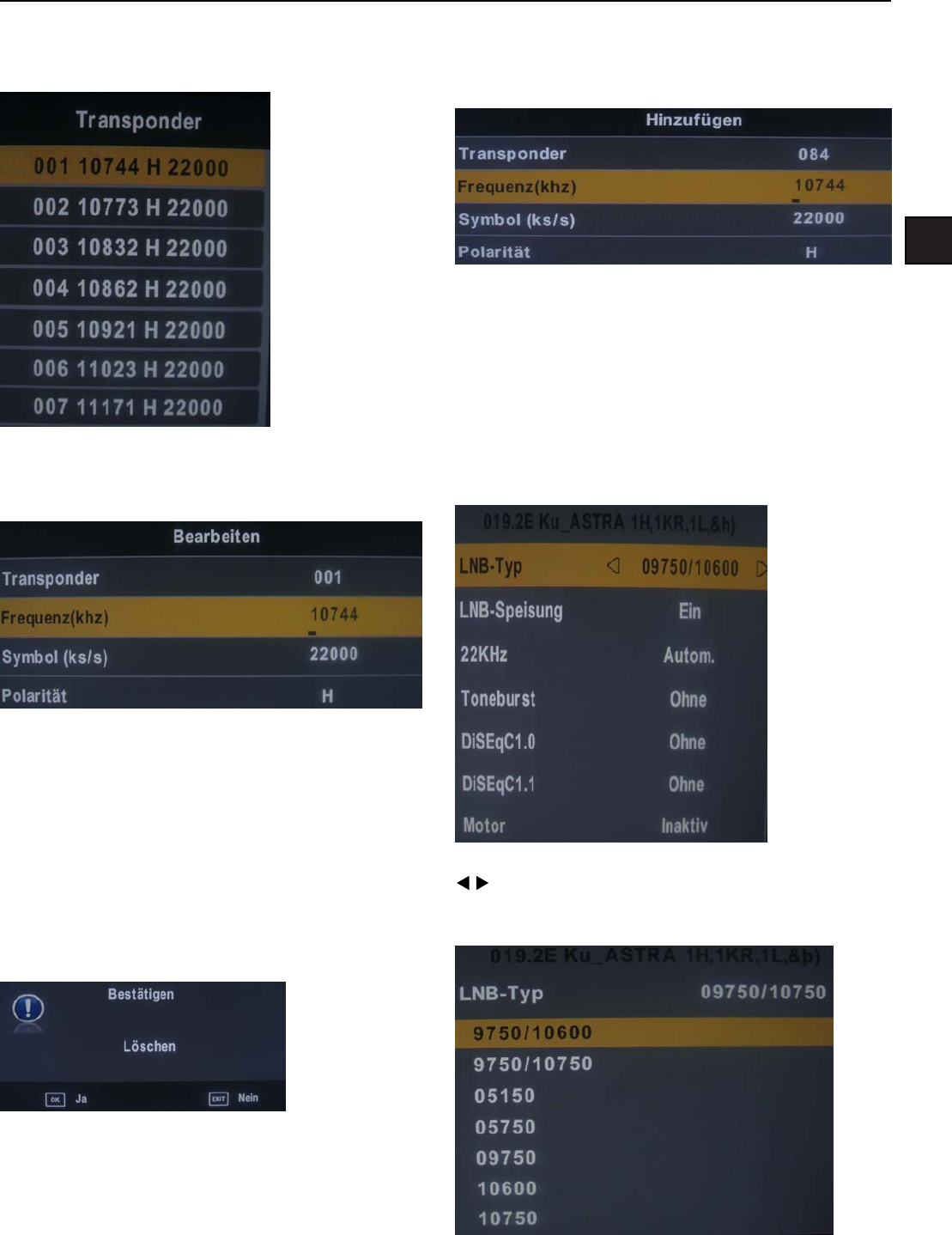
Transponderliste
Diese Liste enthält die Transponder des ausgewählten
Satelliten.
Transponder bearbeiten
Drücken Sie die grüne Taste, um das Transponder-Bear-
beitungsmenü zu öffnen.
Nr. Dies ist die Positionsnummer in der Liste. Sie können
sie nicht bearbeiten.
Frequenz: Stellen Sie die Downlink-Frequenz ein.
Symbol (ks/s): Stellen Sie die Symbolrate ein.
Polarität: Stellen Sie die Polarität (Horizontal oder Verti-
kal) ein.
Transponder löschen
Drücken Sie die gelbe Taste. Daraufhin erscheint ein Be-
stätigungsmenü. Drücken Sie OK zum Löschen.
Transponder hinzufügen
Drücken Sie die ROTE Taste, um das Menü zum Hinzufü-
gen von Transpondern aufzurufen.
Nr. Sie können dieses Feld nicht bearbeiten.
Frequenz: Stellen Sie die Downlink-Frequenz ein.
Symbol (ks/s): Stellen Sie die Symbolrate ein.
Polarität: Stellen Sie die Polarität (Horizontal oder Verti-
kal) ein.
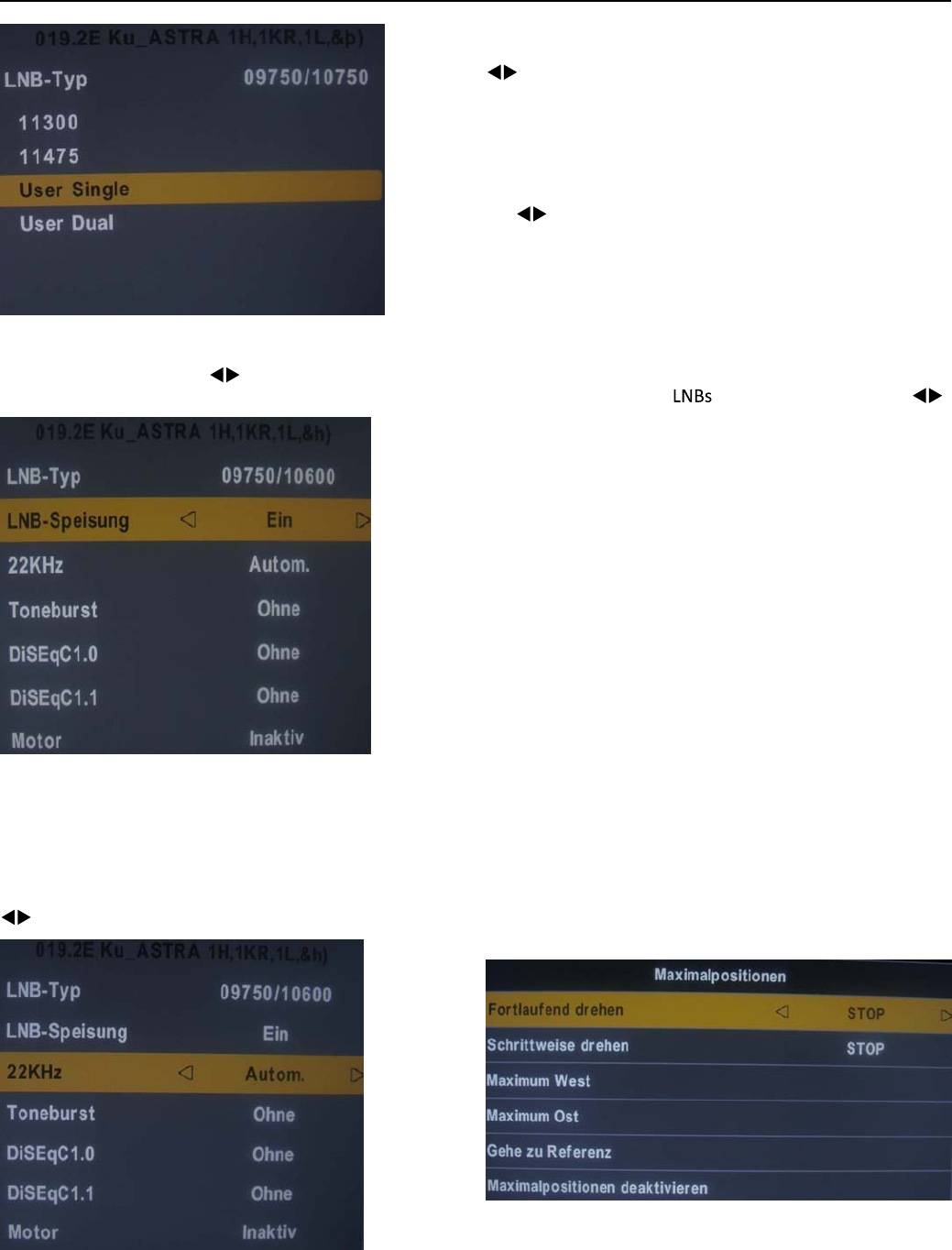
Beschreibung der Antennenparameter
LNB-Typ: LNB-Frequenz
Markieren Sie den LNB-Typ, und drücken Sie die Tasten
oder OK, um das Untermenü zur Einrichtung der
Parameter aufzurufen.
22
Autom.: Erzeugt das 22-KHz-Signal zur Steuerung der
Umschaltbox automatisch.
Ein/Aus: Manuelle Steuerung der Umschaltbox.
LNB-Speisung: Stromversorgung zur Umschaltung der
Polarisation. Drücken Sie , und wählen Sie Ein oder
Aus.
Ein: Zum Empfang von horizontal bzw. vertikal polarisier-
ten Sendungen.
Aus: Stromversorgung aus.
22KHz: Das Umschaltsignal des LO- bzw. DS-Umschal-
ters. Hierzu müssen Sie eine Umschaltbox installiert
haben, die ein 22-KHz-Signal unterstützt. Drücken Sie
zur Auswahl zwischen Autom./Ein/Aus.
Toneburst: Für Doppel-Umschaltboxen (hierzu ist eine
entsprechende Umschaltbox erforderlich).Drücken Sie
, um eine der Optionen Burst A/Burst B/Ohne auszu-
wählen.
Burst A /Burst B: Zum manuellen Umschalten zwischen
dem Satelliten A und dem Satelliten B.
DiSEqC1.0: Wählen Sie eine Umschaltbox aus (diese
muss das DiSEqC 1.0-Protokoll unterstützen). Drücken
Sie zur Auswahl zwischen LNB1/ LNB2/ LNB3/LNB4/
Ohne.
LNB1/LNB2/LNB3/LNB4: Entspricht je einem Satelliten.
Nach der Auswahl erscheint die entsprechende Liste in
der Satellitenliste.
DiSEqC 1.1: Wählen Sie eine Umschaltbox aus (diese
muss das DiSEqC 1.0-Protokoll unterstützen). Die Geräte
müssen das DiSEqC 1.1-Protokoll unterstützen. Die mei-
sten Geräte können 16 LNB ansteuern. Drücken Sie
zur Auswahl zwischen LNB1-LBN16/Ohne.
LNB 1-LNB 16: Entspricht je einem Satelliten. Nach der
Auswahl erscheint die entsprechende Liste in der Satelli-
tenliste.
Motor: Zur Steuerung eines Antennenrotors (das Gerät
des Benutzers muss das DiSEqC1.2- oder DiSEqC1.3-
Protokoll unterstützen). Drücken Sie die Tasten Links/
Rechts zur Auswahl zwischen DiSEqC1.2/ DiSEqC1.3/
Ohne.
DiSEqC1.2: Wählt das DiSEqC1.2-Protokoll.
DiSEqC1.3: Wählt das DiSEqC1.3-Protokoll.
Für Rotoren wählen Sie „DiSEqC1.2“, siehe auch die Be-
dienungsanleitung des Motors.
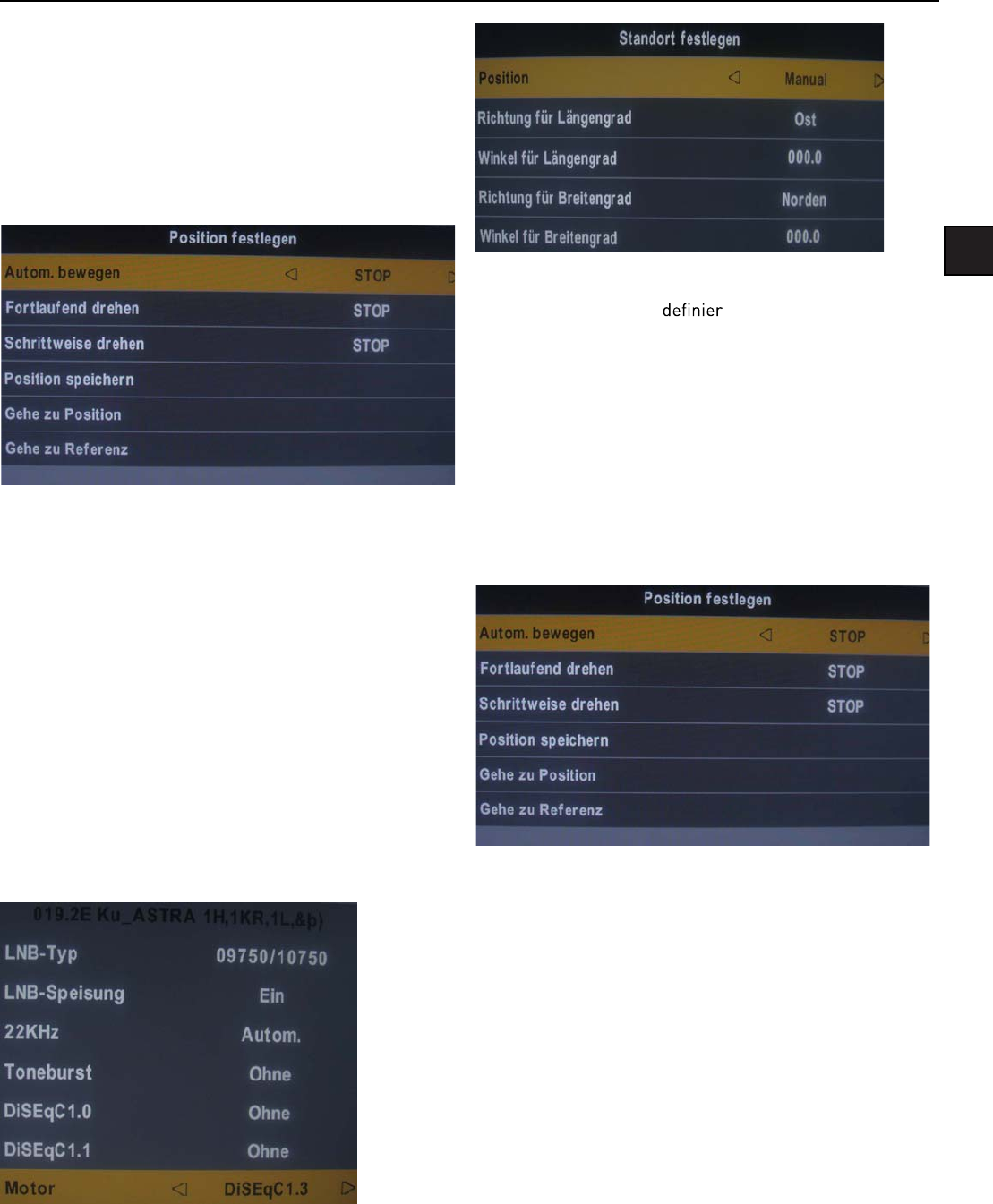
Drücken Sie die ROTE Taste, um das Menü „Maximalposi-
tionen“ aufzurufen.
Drücken Sie OK, um das Menü „Position festlegen“ zu
öffnen.
Fortlaufend drehen: Steuert die Drehrichtung ost- oder
westwärts, um die polare Achse entsprechend auszurich-
ten.
Schrittweise drehen: Dreht die Antenne ost- oder west-
wärts bei fester schrittweiser Rotation der polaren Achse.
23
DE
Maximum West: Die aktuelle Position wird als Maximal-
wert für die Drehung nach Westen festgelegt.
Maximum Ost: Die aktuelle Position wird als Maximalwert
für die Drehung nach Osten festgelegt.
Gehe zu Referenz: Stellt die Werkseinstellungen wieder
her.
Maximalpositionen deaktivieren: Annulliert die gegen-
wärtig festgelegten Grenzwerte.
Autom. Bewegen: Automatische Drehung ost- oder west-
wärts, um die polare Achse entsprechend auszurichten.
Fortlaufend drehen: Manuelle Drehung ost- oder west-
wärts, um die polare Achse entsprechend auszurichten.
Schrittweise drehen: Dreht die Antenne ost- oder west-
wärts bei fester schrittweiser Rotation der polaren Achse.
Position speichern: Speichert den aktuellen Drehwinkel
um die polare Achse.
Gehe zu Position: Dreht die Antenne in die zuvor gespei-
cherte Position.
Gehe zu Referenz: Dreht die Antenne automatisch auf
die Standardposition. die von „DiSEqC1.3“ für den Rotor
vorgegeben ist.
Drücken Sie die ROTE Taste, um das Menü „Maximalpo-
sitionen“ aufzurufen. Wählen Sie die Option „DiSEqC1.3“
für den Motor und stellen Sie im Menü „Maximalpositio-
nen“ dieselben Werte ein.
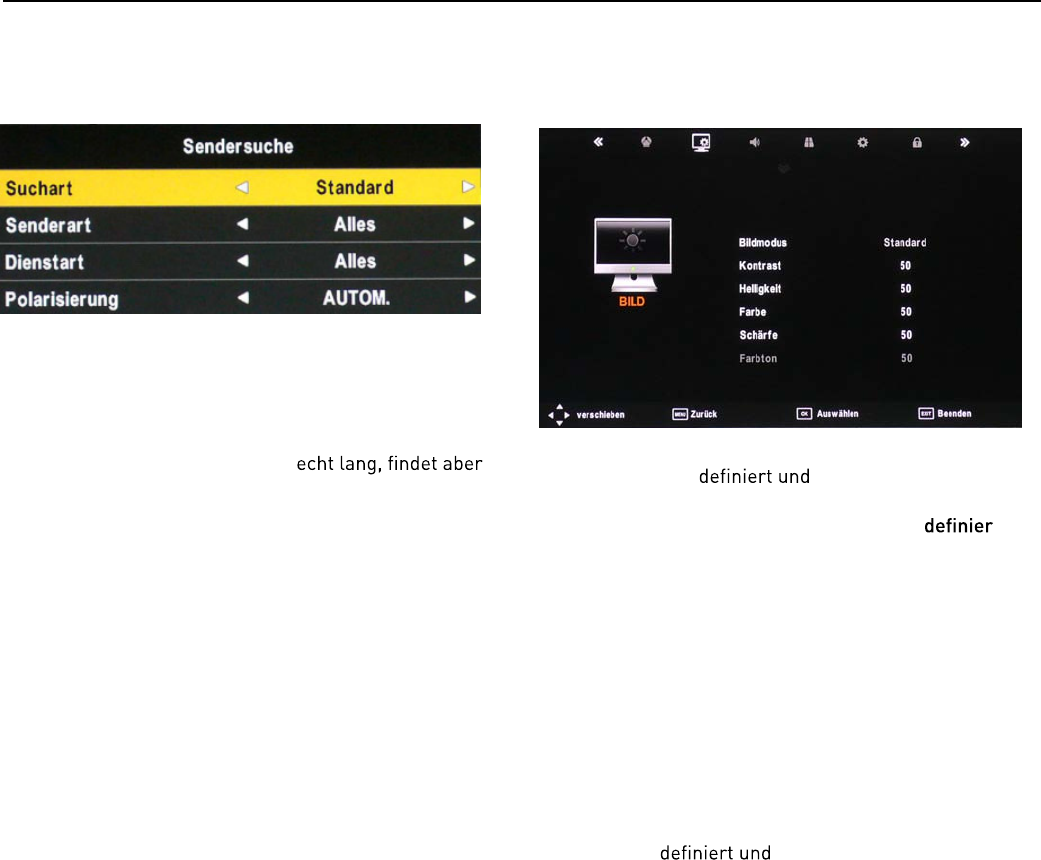
Position: Wählen Sie Ihren exakten oder nächstgelegenen
Standort aus. Falls kein geeigneter Standort erscheint,
wählen Sie die benutzer te Einstellung.
Richtung für Längengrad: Wählen Sie die Richtung des
Längengrads West oder Ost.
Winkel für Längengrad: Winkel für Längengrad: Geben
Sie den Längengrad Ihres Standortes ein.
Richtung für Breitengrad: Wählen Sie die Richtung des
Breitengrads Nord oder Süd.
Winkel für Breitengrad: Geben Sie den Breitengrad Ihres
Standortes ein.
Drücken Sie OK, um das Menü „Position festlegen“ zu
öffnen.
Autom. Bewegen: Automatische Drehung ost- oder west-
wärts, um die polare Achse entsprechend auszurichten.
Fortlaufend drehen: Manuelle Drehung ost- oder west-
wärts, um die polare Achse entsprechend auszurichten.
Schrittweise drehen: Dreht die Antenne ost- oder west-
wärts bei fester schrittweiser Rotation der polaren Achse.
Position speichern: Speichert den aktuellen Drehwinkel
um die polare Achse.
Gehe zu Position: Dreht die Antenne in die zuvor gespei-
cherte Position.
Gehe zu Referenz: Dreht die Antenne automatisch auf die
Standardposition.
Gehe zu X: Berechnung anhand der eingegebenen Pa-
rameter. Berechnet die Satellitenposition anhand des
Standortes.
Dadurch wird die Antenne in die richtige Position bewegt.
Drücken Sie die GRÜNE Taste, um das Menü „Standort
festlegen“ zu öffnen.
24
Menüeinstellungen
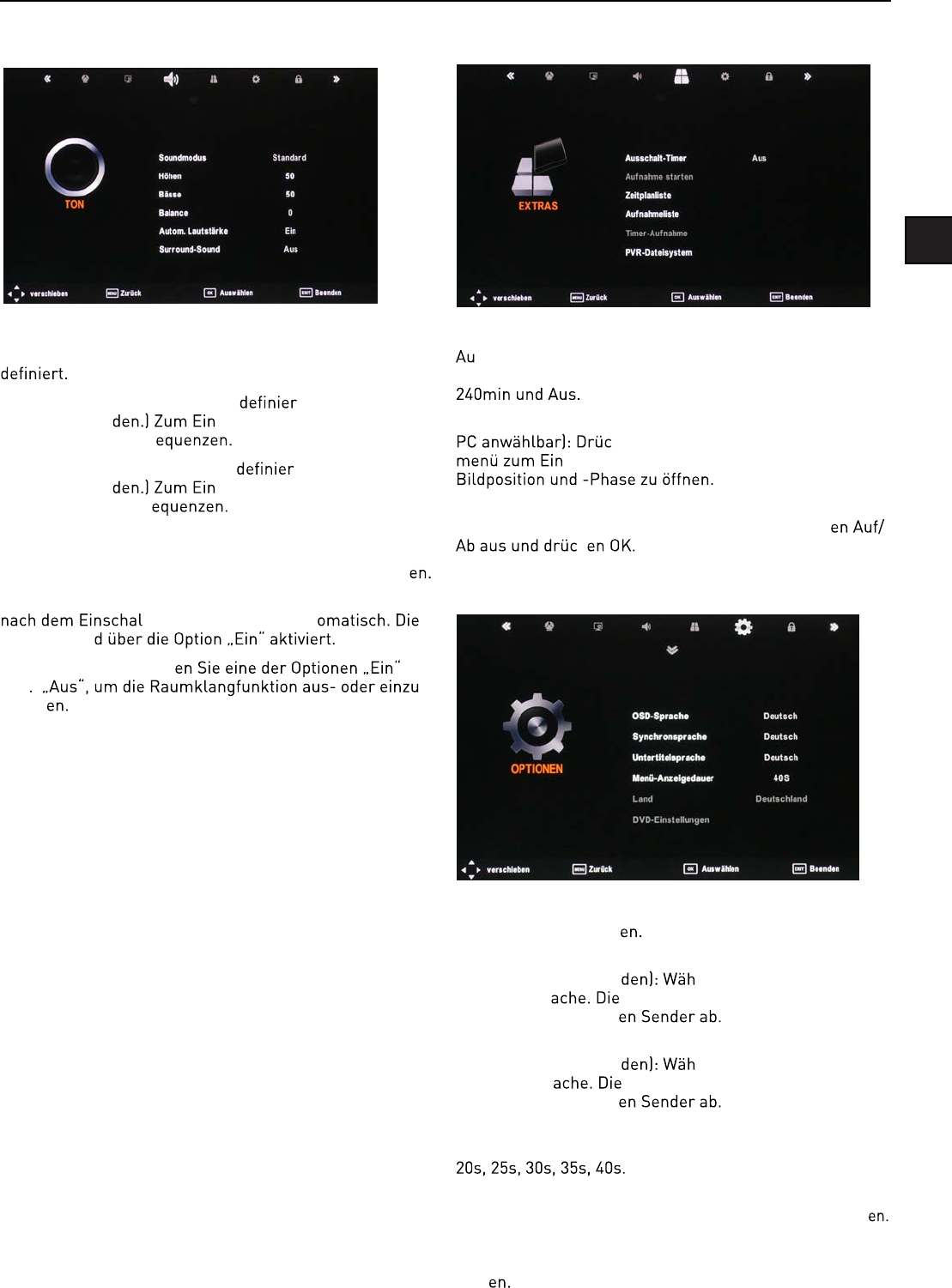
Menü Bild
Bildmodus: Wählen Sie eine der Optionen Standard, Dy-
namisch, Benutzer Weich.
Hinweis: Die Optionen Kontrast, Helligkeit und Schärfe
sind nur einstellbar, sofern Sie die benutzer te
Einstellung verwenden.
Kontrast: Zum Einstellen des Unterschieds zwischen den
hellsten und dunkelsten Bildbereichen.
Helligkeit: Zum Einstellen der globalen Bildhelligkeit.
Farbe: Zum Einstellen der Farbe.
Schärfe: Erhöhen Sie diesen Wert, um scharfe Kanten
und Ränder zu erhalten; verringern Sie ihn, um weiche
Ränder zu erhalten
Farbton: Hierüber stellen Sie den Farbton ein (nur für die
Fernsehnorm NTSC).
Farbtemperatur: Wählen Sie eine der Optionen Mittel,
Kalt, Benutzer Warm.
Rot: Zum Einstellen der roten Farbe im Bild.
Grün: Zum Einstellen der grünen Farbe im Bild.
Blau: Zum Einstellen der blauen Farbe im Bild.
Bildseitenverhältnis: Wählen Sie eine der Optionen Autom.,
4:3,16:9, Zoom1, Zoom2 und Panorama.
Rauschunterdrückung: Wählen Sie eine Rauschunter-
drückung: Aus, Gering, Mittel und Hoch.
Menü „Suchen“
Sind alle Parameter eingestellt, drücken Sie die BLAUE
Taste, um das Menü zur Sendersuche aufzurufen.
Suchart: Wählen Sie zwischen Standard, Blindsuche oder
Netzwerk.
Standard: Standardsuchfunktion.
Blindsuche: Durchsucht alle Sender nach den LNB-Ein-
stellungen. (Diese Suche dauert r
alle verfügbaren und ggf. auch neue Sender.)
Netzwerk: Durchsucht den ausgewählten LNB und Sa-
telliten nach werksseitig vorprogrammierten Kanälen.
(Diese Suche ist die schnellste.)
Senderart: Unverschlüsselt oder Alles (unverschlüsselt
und verschlüsselt)
Dienstart: DTV (DVB TV), Radio (DVB Radio) oder beides
DTV & Radio
Polarisierung: Die Polarisation des LNB: H (horizontal), V
(vertikal) oder Autom. (je nachdem, wie der LNB instal-
liert ist).
25
DE
Menü TON
Soundmodus: Hier können Sie zwischen folgenden Optio-
nen wählen: Standard, Musik, Film, Sport und Benutzer-
Höhen (können nur im benutzer ten Soundmodus
eingestellt wer stellen der relativen Intensi-
täten der höheren Fr
Bässe (können nur im benutzer ten Soundmodus
eingestellt wer stellen der relativen Intensi-
täten der tieferen Fr
Balance: Hier können Sie das Verhältnis zwischen dem
linken und rechten Lautsprecher einstellen beziehungs-
weise den linken oder rechten Lautsprecher ausschalt
Autom. Lautstärke: Diese Funktion regelt die Lautstärke
ten des Fernsehers aut
Funktion wir
Surround-Sound: Wähl
bzw -
schalt
Menü EXTRAS
Ausschalt-Timer: Hier können Sie die Wartezeit zum
sschalten zwischen den folgenden Werten wählen:
10min, 20min, 30min, 60min, 90min, 120min, 180min,
PC-Einstellungen (nur bei ausgewählter Signalquelle
ken Sie die Taste OK, um das Unter-
stellen der horizontalen sowie vertikalen
Um die Parameter automatisch einstellen zu lassen,
wählen Sie die entsprechende Option mit den Tast
k
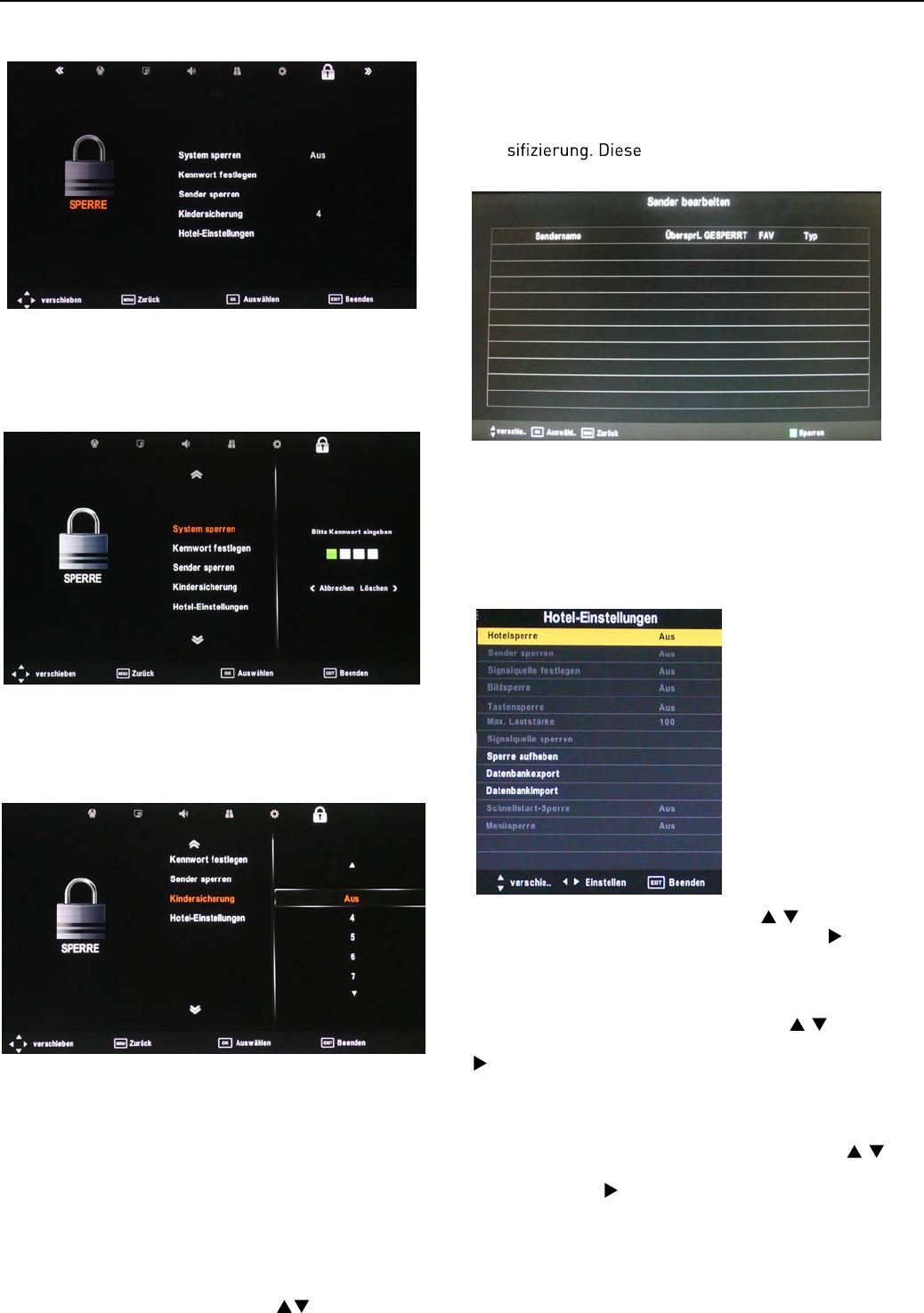
Menü OPTIONEN
OSD-Sprache: Hierüber können Sie die Sprache der Bild-
schirmmenüs einstell
Synchronsprache (kann nur bei digitalem Fernsehem-
pfang ausgewählt wer len Sie die gewünschte
Synchronspr Verfügbarkeit dieser Funktion
hängt vom eingestellt
Untertitelsprache (kann nur bei digitalem Fernsehem-
pfang ausgewählt wer len Sie die gewünschte
Untertitelspr Verfügbarkeit dieser Funktion
hängt vom eingestellt
Menü-Anzeigedauer: Hier legen Sie fest, wie lange das
Bildschirmmenü eingeblendet bleiben soll: 5s, 10s, 15s,
Land: Die Voreinstellung lautet Deutschland, Sie können die-
sen Wert aber über die automatische Sendersuche bearbeit
Wert zurücksetzen: Drücken Sie die Taste OK, um die
werksseitig voreingestellten Standardwerte wiederherzu-
stell
DVD Setup
26
Menü SPERRE
Um das Menü „Sperre” zu öffnen, müssen Sie das Kenn-
wort eingeben. Das Standardkennwort lautet 0000. Im
Menü selbst können Sie das Kennwort durch ein eigenes
ändern.
System sperren: Schaltet die Systemsperre ein bzw. aus.
Bei gewählter Option EIN werden die Einstellungen unter
den Optionen „Sender sperren", „Kindersicherung" und
„Hotel-Einstellungen" aktiviert und wirksam.
Kennwort festlegen: Wenn Sie das Kennwort bereits
geändert haben, müssen Sie das aktuelle Kennwort
eingeben.
Bitte altes Kennwort eingeben: Geben Sie das aktuelle
Bitte neues Kennwort eingeben: Geben Sie das neue
Neues Kennwort bestätigen: Geben Sie das neue Kenn-
wort ein.
Die Sendersperre dient zum Sperren ausgewählter Sen-
der. Wählen Sie mithilfe der Tasten den gewünsch-
ten Sender aus, und drücken Sie die GRÜNE Taste auf der
Fernbedienung, um ihn zu sperren. Möchten Sie einen
gesperrten Sender wieder freischalten, wählen Sie diesen
an und drücken die GRÜNE Taste.
Hinweis: Um gesperrte Sender sehen zu können, müssen
Sie Ihr Kennwort eingeben.
Die Kindersicherung sperrt Sendungen anhand ihrer
Klas Funktion muss vom DTV-Sender
unterstützt werden.
Hotel-Einstellungen: Öffnet das Menü „Hotel-Einstellun-
gen“.
Hotel-Einstellungen
Verhindert den Zugriff auf bestimmte Menüs und be-
grenzt die Maximallautstärke. Sperrt die Menüs „Bild“
und „Signalquelle“.
Hotelsperre: Drücken Sie die Tasten /, um die Option
„Hotelsperre“ auszuwählen, und drücken Sie , um
zwischen den Option EIN oder AUS auszuwählen. Bei
gewählter Option EIN, sind die folgenden Optionen, mit
Ausnahme der Option „Sperre aufheben", alle verfügbar:
Sender sperren: Drücken Sie die Tasten /, um die
Option „Sender sperren“ auszuwählen, und drücken Sie
, um zwischen den Option EIN oder AUS auszuwäh-
len. Bei gewählter Option EIN werden die Optionen zur
Einstellung des Fernsehers nicht mehr im Hauptmenü
angezeigt.
Signalquelle festlegen : Drücken Sie die Tasten /,
um die Option „Signalquelle festlegen“ auszuwählen,
und drücken Sie , um eine Signalquel le oder die Option
AUS zu wählen. Über diese Funktion können Sie die
Signalquelle (DVB/Kabel/Satellit/ATV/SCART/AV/YPB-
PR/PC/HDMI1/USB) bestimmen, die beim
Einschalten ausgewählt sein soll. Sie ist solange verfüg-
bar, bis Sie eine andere Signalquelle einstellen oder die
Funktion deaktivieren (AUS).
Kennwort ein.
Kennwort ein.
27
DE
Bildsperre: Drücken Sie die Tasten /, um die Option
„Bildsperre“ auszuwählen, und drücken Sie , um zwi-
schen den Option EIN oder AUS auszuwählen. Bei ge-
wählter Option EIN werden die Optionen des Bildmenüs
nicht mehr im Hauptmenü angezeigt.
Tastensperre: Drücken Sie die Tasten /, um die
Option „Tastensperre“ auszuwählen, und drücken Sie ,
um zwischen den Option EIN oder AUS auszuwählen. Bei
gewählter Option EIN werden die Tasten TV/AV/ Menu/
CH+/CH-/VOL+/VOL am Bedienfeld des Gerätes gesperrt.
Max. Lautstärke: Drücken Sie die Tasten /, um die
gewünschte maximale Lautstärke auszuwählen, und
drücken Sie , um diese einzustellen. Daraufhin über-
schreitet die Ausgangslautstärke niemals den eingestell-
ten Maximalwert.
Signalquelle sperren : Drücken Sie die Tasten /,
um die Option „Signalquelle sperren“ auszuwählen, und
drücken Sie die Taste OK, um das Menü zu aktivieren.
Drücken Sie die Taste , und wählen Sie zwischen den
Optionen EIN und AUS. Alle Signalquellen, die Sie mit EIN
markieren, erscheinen nicht mehr im Menü zur Auswahl
der Signalquelle.
Sperre aufheben: Drücken Sie die Tasten /, um die
Option „Sperre aufheben“ auszuwählen, und drücken
Sie die Taste , um sie zu aktivieren. Daraufhin werden
alle Hotel-Einstellungen solange deaktiviert, bis Sie die
Hotelsperre erneut einschalten.
Datenbank exportieren und importieren: Sie können die
Einstellungen der Menüs Bild, Ton, Optionen, Sperre und
Hotel von einem Fernsehgerät auf ein anderes kopieren,
um alle Geräte gleichermaßen einzurichten.
So exportieren Sie die Einstellungen in eine Datei auf
USB-Stick: Schließen Sie einen USB-Stick an den An-
schluss USB 1 an. Wählen Sie die Option “Datenbank-
export”. Drücken Sie die Taste . Nach erfolgreichem
Export erscheint die Nachricht “Export OK”.
So importieren Sie die Datei auf einen anderen $,/
0RGHO: Schließen Sie den Speicherstick, der die Datei
enthält, an den Anschluss USB 1 des neuen Fernsehers
an. Wählen Sie die Option „Datenbankimport”. Drük-
ken Sie die Taste . Nach Beendigung schaltet sich der
Fernseher automatisch aus. Nachdem Sie ihn wieder
eingeschaltet haben, ist er genau wie der erste Fernseher
k
Schnellstart-Sperre: Drücken Sie die Tasten /, um
die Option „Schnellstart-Sperre“ auszuwählen, und drük-
ken Sie , um zwischen den Option EIN oder AUS aus-
zuwählen. Bei gewählter Option EIN ist die Funktion der
Taste QUICK START auf der Fernbedienung deaktiviert.
Menüsperre: Drücken Sie die Tasten /, um die Option
„Menüsperre“ auszuwählen, und drücken Sie , um
zwischen den Option EIN oder AUS auszuwählen. Bei
gewählter Option EIN werden alle Untermenüs, mit Aus-
nahme des Menüs „Sperren", nicht mehr im Hauptmenü
angezeigt.
28
Multimediafunktionen
Bedienung - Grundlagen
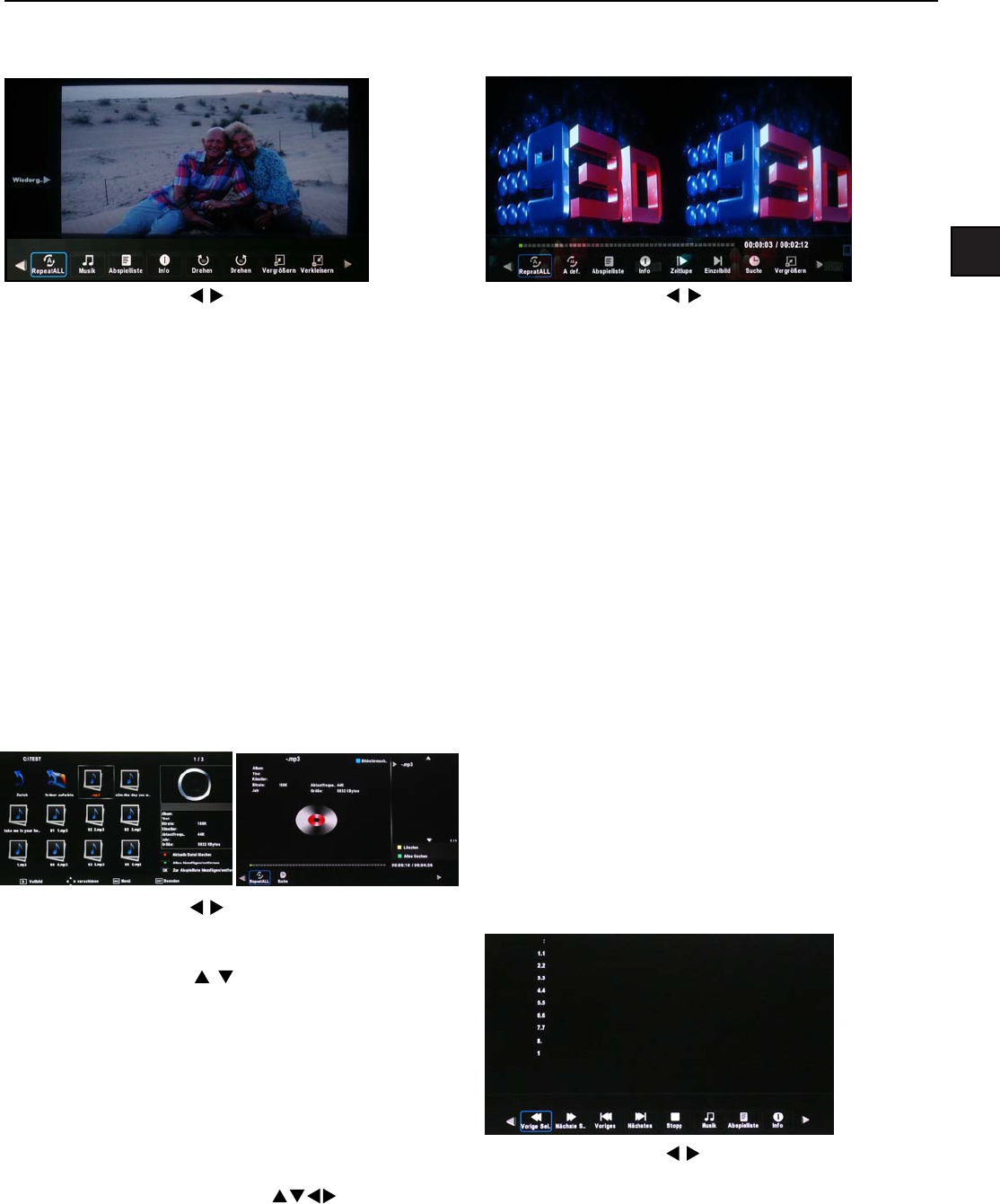
1. Drücken Sie die Taste SOURCE auf der Fernbedienung, um das Menü zur Auswahl der Signalquelle einzublenden.
Wählen Sie mit den Tasten die Signalquelle USB aus, und drücken Sie die Taste OK, um das Multimediamenü
zu öffnen (siehe folgende Abbildung).
2. Schließen Sie ein USB-Speichergerät an. Daraufhin erscheint der Gerätename am Bildschirm.
HAUPTMENÜ
FOTO MUSIK FILM TEXT
USB-Geräteliste
HAUPTMENÜ
FOTO MUSIK FILM TEXT
Navigationshilfen
Informationen zum USB-Gerät
3). Drücken Sie die Tasten / , und wählen Sie die Art der auf dem USB-Gerät abgelegten Dateien (FOTO, MUSIK,
FILM, TEXT) aus, die Sie abspielen möchten.
Zum Hauptmenü zurück-
kehren
Vorschau
Dateiinformation
Drücken Sie die Tasten / / / zur Auswahl, und drücken Sie die Taste OK, um die Wiedergabe zu starten bzw. um
den Ordner zu öffnen. Drücken Sie die Taste , um die Dateien in Vollbildansicht abzuspielen. Drücken Sie während
der Vollbildansicht die Taste OK, um das Navigationsmenü unten am Bildschirm einzublenden, oder drücken Sie die
Taste , um zur Dateiliste zurückzukehren.
29
DE
1. Foto
Fotos betrachten
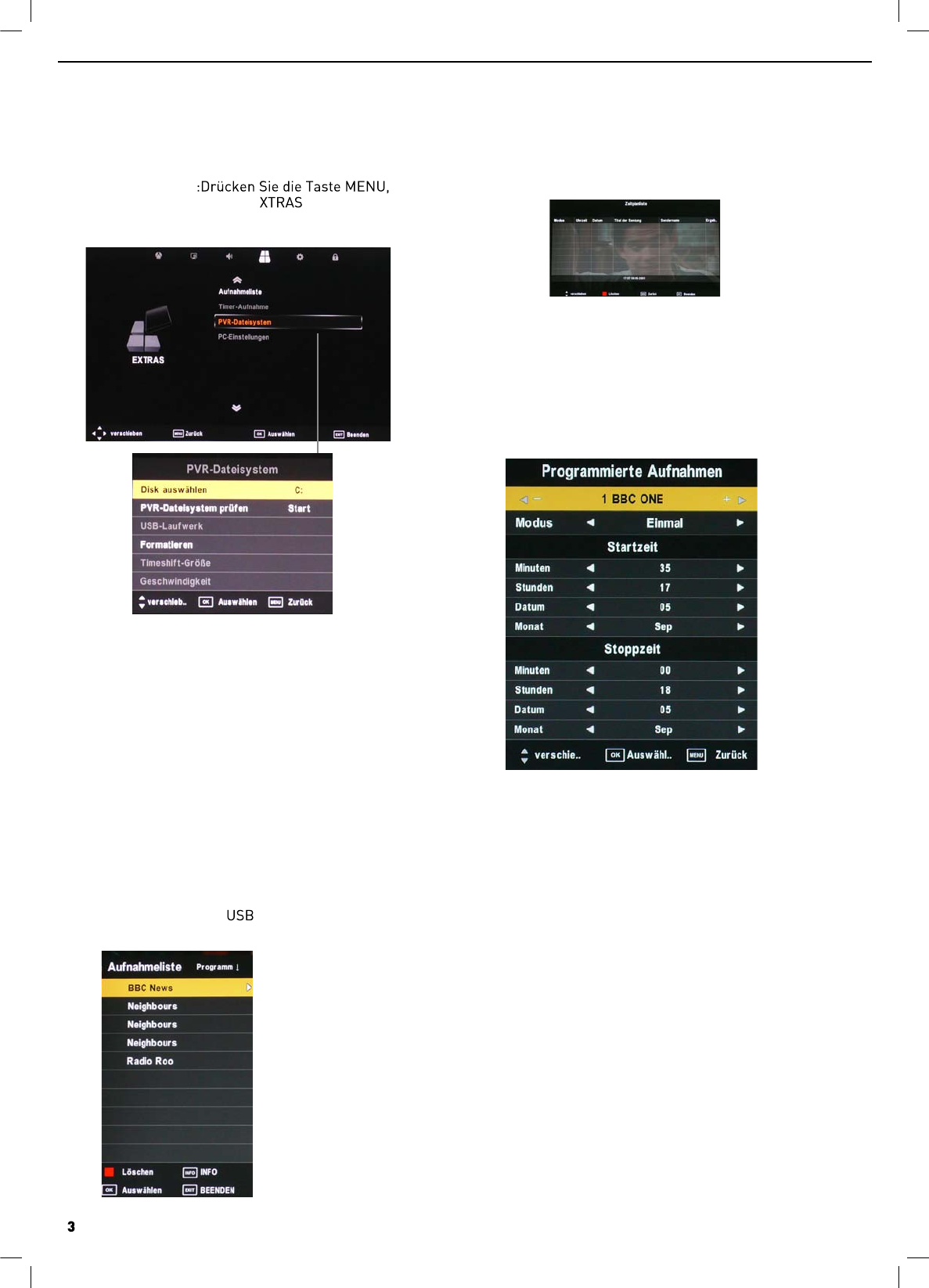
Drücken Sie die Tasten , um die gewünschte Option
im Menü zu wählen, und drücken Sie die Taste OK, um sie
auszuführen.
Wiederholen: Wählen Sie eine der Wiederholfunktionen
Repeat All (Alles wiederholen), Repeat 1 (Aktuelles wie-
derholen) und Repeat None (Aus).
Musik: Zum Abspielen bzw. vorübergehenden Anhalten
einer Hintergrundmusik.
Abspielliste: Zeigt die Wiedergabeliste an, aus der Sie
das gewünschte Foto auswählen können.
Info: Zeigt Informationen zur aktuellen Datei an.
Drehen: Dreht das Foto gegen bzw. im Uhrzeigersinn.
Vergrößern/Verkleinern: Vergrößert bzw. verkleinert die
Ansicht.
Ansicht verschieben: Verschiebt den vergrößerten Bild-
ausschnitt.
2. Musik
Musik abspielen
Drücken Sie die Tasten , um die gewünschte Option
im Menü zu wählen, und drücken Sie die Taste OK, um sie
auszuführen.
Drücken Sie die Tasten / , um die gewünschte Musik
auszuwählen und anschließend die Taste OK, um sie
abzuspielen.
Wiederholen: Wählen Sie eine der Wiederholfunktionen
Repeat All (Alles wiederholen), Repeat 1 (Aktuelles wie-
derholen) und Repeat None (Aus).
Suche: Spielt die Musik ab der festgelegten Spielzeit ab.
Drücken Sie die Taste OK, um die Zeittabelle einzublenden,
und wählen Sie mithilfe der Tasten die gewünschte
Wiedergabeposition. Geben Sie die Zeit mit den Ziffernta-
sten auf der Fernbedienung ein. Wählen Sie anschließend
„OK", und drücken Sie die Taste OK, um die Suche zu
starten.
Bildschirmschoner: Drücken Sie die BLAUE Taste, um
den Bildschirmschoner zu aktivieren. Drücken Sie eine
beliebige Taste, um ihn zu beenden.
3. Film
Filme abspielen
Drücken Sie die Tasten / , um die gewünschte Option
im Menü zu wählen, und drücken Sie die Taste OK, um sie
auszuführen.
Wiederholen: Wählen Sie eine der Wiederholfunktionen
Repeat All (Alles wiederholen), Repeat 1 (Aktuelles wie-
derholen) und Repeat None (Aus).
Pkt A-B: Legen Sie einen Abschnitt innerhalb des Films
zur Wiedergabe fest. Punkt A ist der Anfang des Ab-
schnitts, Punkt B das Ende des gewünschten Abschnitts.
Drücken Sie OK zum Abbrechen.
Abspielliste: Zeigt die Wiedergabeliste an.
Info: Zeigt Informationen zur aktuellen Filmdatei an.
Zeitlupe: Gibt den Film in Zeitlupe wieder. Drücken Sie
T, um ihn wieder mit normaler Geschwindigkeit abzu-
spielen.
Einzelbild: Springen Sie mit dieser Option schnell durch
den Film.
Suche: Spielt den Film ab der festgelegten Spielzeit ab.
Vergrößern/Verkleinern: Vergrößert bzw. verkleinert die
Ansicht.
Bildseitenverhältnis: Hier stellen Sie das Seitenverhält-
nis des dargestellten Bildes ein.
Ansicht verschieben: Verschiebt den vergrößerten Film-
ausschnitt.
4. Text
Textdateien anzeigen
Drücken Sie die Tasten , um die gewünschte Option
im Menü zu wählen, und drücken Sie die Taste OK, um sie
auszuführen.
Vorige/nächste Seite: Springt zur vorigen bzw. nächsten
Seite.
Voriges/Nächstes: Springt zur vorigen bzw. nächsten
Datei.
Stopp: Beendet das automatische Weiterblättern der
Seiten.
0
Aufnahmefunktion
PVR-Einstellungen
PVR-Dateisystem
und wählen Sie das Menü E . Wählen Sie hier
die Option „PVR-Dateisystem“, und drücken Sie die Taste
OK.
Disk wählen: Wählen Sie das USB-Gerät, auf das Sie
aufnehmen möchten.
PVR-Dateisystem prüfen: Überprüft die Integrität des
USB-Gerätes.
USB-Disk: Zeigt Informationen an.
Formatieren: Formatiert das USB-Gerät, um es als PVR-
Aufnahmegerät zu verwenden.
Timeshift-Größe: Zeigt die Speicherkapazität des USB-
Gerätes an.
Geschwindigkeit: Zeigt die Geschwindigkeit des USB-Ge-
rätes an.
I
Aufnahmeliste
Drücken Sie die Taste 1 der Fernbedienung, um die
Aufnahmeliste einzublenden.
Hinweis: Sie können vorgemerkte Aufnahmen aus der
Liste entfernen, indem Sie die ROTE Taste drücken.
Zeitplanliste
Drücken Sie die Taste A der Fernbedienung, um die Zeit-
planliste des Rekorders einzublenden.
Hinweis: Sie können vorgemerkte Aufnahmen aus der
Liste entfernen, indem Sie die ROTE Taste drücken.
Timer-Aufnahme
Wenn Sie eine Sendung im elektronischen Programmfüh-
rer vormerken, erscheint das Rekorder-Menü. Drücken
Sie OK, damit der Timer die Sendezeiten automatisch aus
den EPG-Daten übernimmt. Bei Bedarf können Sie den
Rekorder aber auch manuell programmieren.
Sender: Wählen Sie den Sender aus, den Sie aufnehmen
möchten.
Modus: Wählen Sie den gewünschten Aufnahmemodus
aus.
Startzeit: Wählen Sie die Startzeit für die Aufnahme aus.
Stopzeit: Wählen Sie die Uhrzeit, zu der die Sendung
endet.
Drücken Sie die Taste OK, um die Einstellungen zu spei-
chern und das Menü zu beenden.
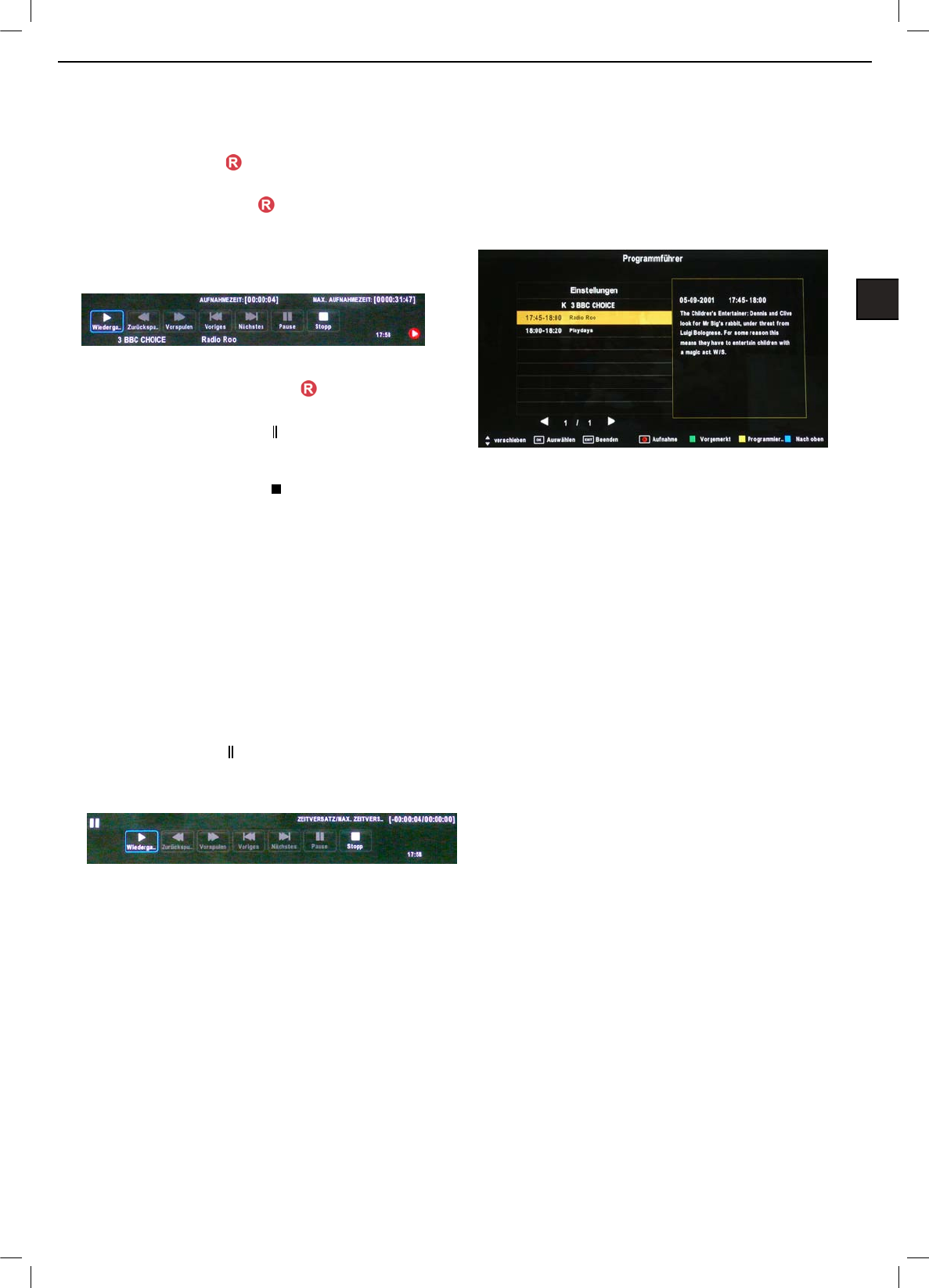
1
DE
Aufnahme
Aufnahme- und Timeshift-Funktionen
Drücken Sie die Taste Rec. Daraufhin erscheint das
Navigationsmenü.
Hinweis: Mithilfe der Taste können Sie das Navigati-
onsmenü ein- bzw. ausblenden. Während der Aufnahme
können Sie die Wiedergabetaste drücken, um den bereits
aufgenommenen Teil der Sendung abzuspielen.
Aufnahme: Drücken Sie die Taste , um die Aufnahme
zu starten.
Pause: Drücken Sie die Taste , um die Timeshift-Funk-
tion zu aktivieren und die Live-Sendung zu pausieren
(bzw. zeitversetzt abzuspielen).
Stopp: Drücken Sie die Taste , um die Aufnahme bzw.
die Timeshift-Funktion zu beenden.
Taste SD1 der Fernbedienung: Zeigt die Aufnahmeliste
an.
Taste A der Fernbedienung: Zeigt die Liste der vorge-
merkten Aufnahmen an.
Timeshift-Funktion
Drücken Sie die Taste EXIT R(&. Daraufhin erscheint das
Navigationsmenü.
Hinweis: Mithilfe der Taste EXIT5(& können Sie das Nav
LJDWLonsmenü ein- bzw. ausblenden. Während der
$XIQDKPHkönnen Sie die Wiedergabetaste drücken,XP
GHQEHUHLWVaufgenommenen Teil der Sendung abzuspielen.
Drücken Sie die Taste Wiedergabe/Pause. Daraufhin
wird die Sendung angehalten, und es erscheint das Navi-
gationsmenü.
Während der Timeshift-Aufnahme können Sie die Wie-
dergabetaste drücken, um den bereits aufgenommenen
Teil der Sendung abzuspielen.
Programmierte Aufnahme über EPG
Drücken Sie die Taste GUIDE, um den elektronischen
Programmführer einzublenden.
Drücken Sie die Tasten STW X, um die Sendung aus-
zuwählen, die Sie über den Programmführer aufzeichnen
möchten.
Aufnahme: Drücken Sie die ROTE Taste, um das Re-
korder-Menü einzublenden und den Aufnahme-Timer
zu programmieren. Sobald die vorgemerkte Sendung
anfängt, wird diese auf das angeschlossene USB-Spei-
chergerät aufgenommen.
1
z
Zeitplan: Drücken Sie die GELBE Taste, um die Zeitplanli-
ste der vorgemerkten Aufnahmen anzuzeigen.
Erinnerung: Drücken Sie die *51( Taste, um das Menü
„Erinnerung“ einzublenden. Zu Beginn der Sendung
schaltet das Fernsehgerät automatisch auf den betref-
fenden Sender um.
B
X
X
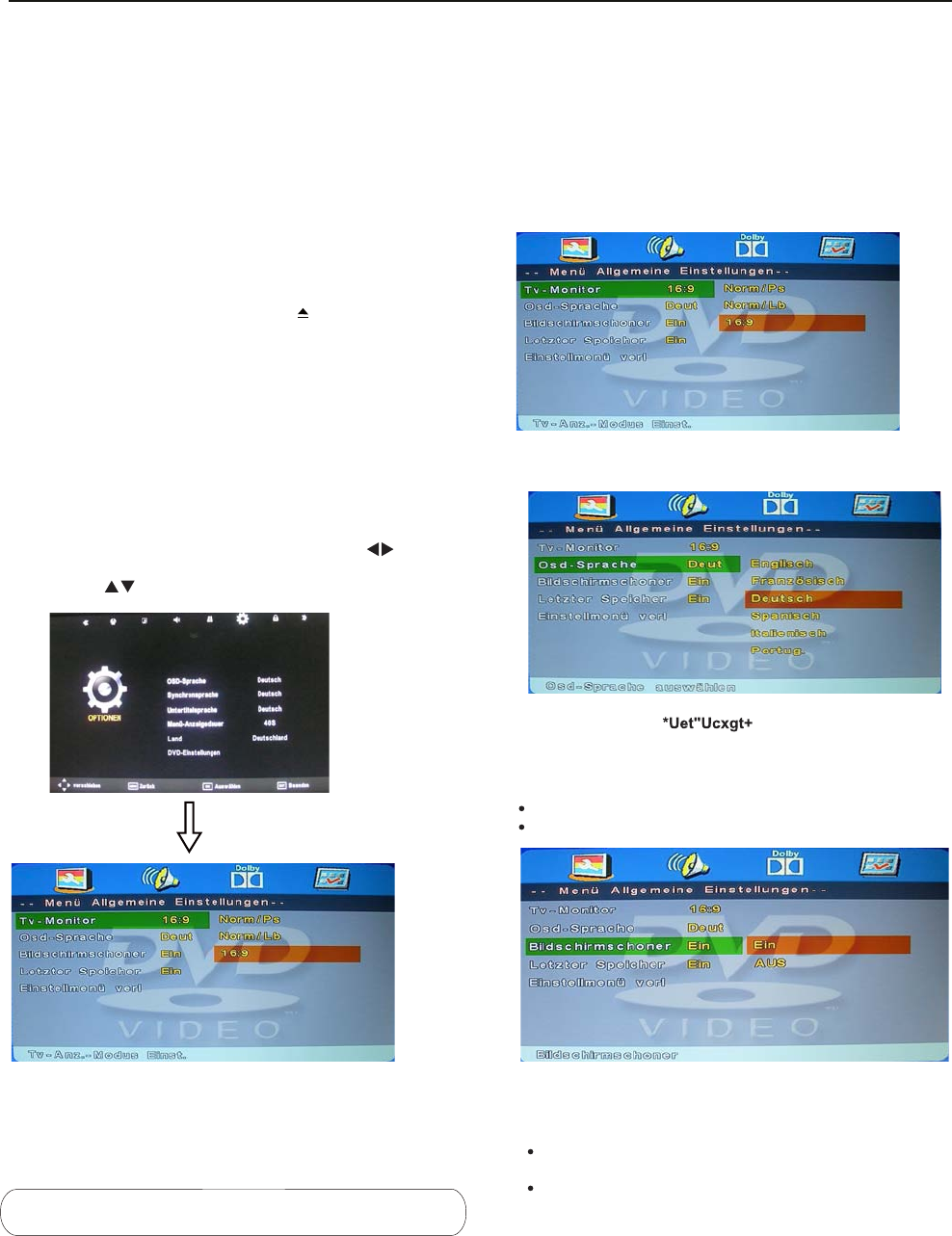
32
Bedienung des DVD-Teils
Bedienung - Grundlagen
Drücken Sie die Taste Power am Fernsehgerät
oder auf der Fernbedienung, und wählen Sie die
Signalquelle "DVD" durch Betätigen der Taste
TV/AV (SOURCE), um auf DVD-Betrieb
umzuschalten. Wenn Sie keine DVD eingelegt haben,
erscheint die Nachricht „NO DISC“ (Keine Disk
eingelegt).
Legen Sie eine Disk wie abgebildet in das DVD-Laufwerk
ein. Berühren Sie niemals die Oberfläche.
Halten Sie die Disk nur am Rand mit Ihren Fingern und
schieben Sie die Disk in den Schlitz ein.
Anschließend wird die Disk automatisch eingezogen.
.
Um die Disk auszuwerfen, drücken Sie die Taste
EJECT am Fernsehgerät oder die Taste " “
auf der Fernbedienung.
DVD-EINRICHTUNGSMENÜ
Im DVD-Einrichtungsmenü können Sie die Parameter
des DVD-Moduls individuell einstellen.
DVD-Einrichtungsmenü öffnen
Drücken Sie die Taste Menü auf der Fernbedienung,
und wählen Sie das Funktions Menü aus.
Blättern Sie nach unten, und wählen Sie die Option
DVD Setup (DVD-Einstellungen). Im DVD-
Einrichtungsmenü können Sie mithilfe der Tasten
oben im Menü navigieren und den Cursor mit
den Tasten auf- und abwärts durch die Menüs bewegen.
DVD-Einrichtungsmenü beenden
Blättern Sie auf der Seite "General Setup" (Grundeinstellungen)
nach unten, wählen Sie die Option "Exit Setup"
(Einrichtungsmenü beenden), und drücken Sie die Taste OK.
Allgemeine Einstellungen
TV-Monitor
Norm/Ps
Sie können diese Option verwenden, um ältere Filme zu
sehen, die mit dem Bildseitenverhältnis 4:3 aufgezeichnet wurden.
Breitbildaufnahmen werden zwar angezeigt, aber einige Teile
werden abgeschnitten.
Norm/Lb
Sie können diese Option verwenden, um ältere Filme zu sehen,
die mit dem Bildseitenverhältnis 4:3 aufgezeichnet wurden.
Breitbildaufnahmen werden zwar angezeigt, aber am oberen und
unteren Bildrand erscheinen schwarze Balken.
16:9
Wir empfehlen, diese Einstellung zu verwenden, da Ihr Fernsehgerät
einen Breitbildschirm besitzt und das Bild stets richtig anzeigt,
unabhängig vom Bildseitenverhältnis, mit dem der DVD-Spielfilm
aufgenommen wurde.
OSD-Sprache
Über diese Option stellen Sie die Sprache für das Bildschirmmenü ein.
Bildschirmschoner
Aktiviert den Bildschirmschoner. Der Bildschirmschoner
erscheint, wenn die Wiedergabe angehalten
oder länger als 3 Minuten auf Pause gesetzt wird. Er
kann den Bildschirm vor Beschädigung schützen.
Ein (Bildschirmschoner aktiviert)
Aus (Bildschirmschoner deaktiviert)
Letzter Speicher
Wenn Sie diese Option aktivieren, wird die Wiedergabe an
der Position fortgesetzt, wo Sie sie zuletzt beendet haben
(um z.B. auf Fernsehempfang umzuschalten).
EIN (aktiviert die Speicherung der letzten
Wiedergabeposition der Disk)
AUS (deaktiviert die Speicherung der letzten
Wiedergabeposition der Disk)
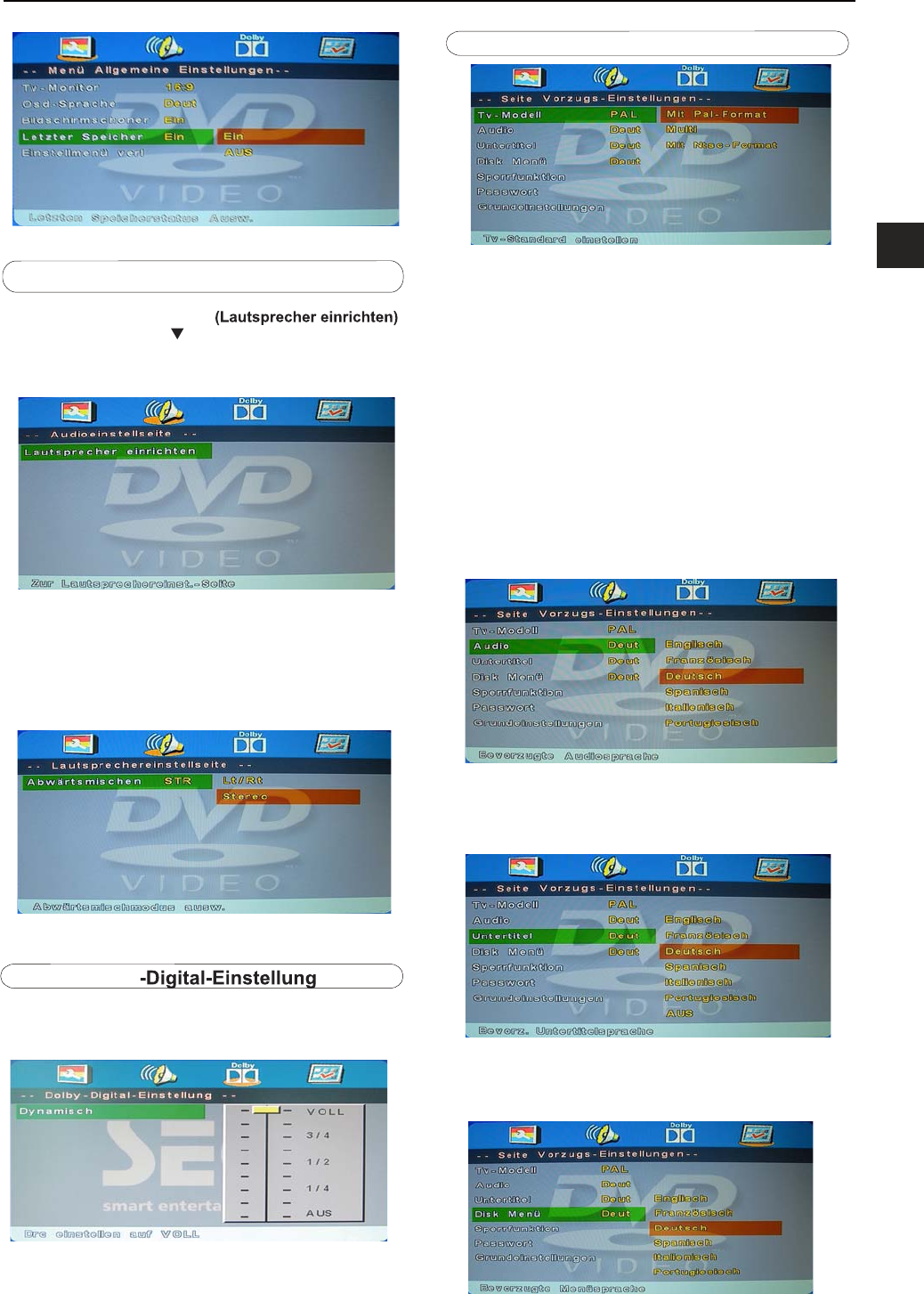
33
Audioeinstellung
Lautsprechereinstellungen
Drücken Sie die Taste , um die
Lautsprechereinstellseite zu öffnen, und
drücken Sie OK, um die verfügbaren Optionen anzuzeigen.
Abwärtsmischen
LT/RT
Wurde die eingelegte Disk mit Mehrkanal-Ton aufgezeichnet,
erfolgt die Tonausgabe des linken und rechten Kanals.
Stereo
Wurde die eingelegte Disk mit Mehrkanal-Ton aufgezeichnet,
erfolgt die Tonausgabe in Stereo.
Dynamisch
Über diese Option stellen Sie die Komprimierung für die
Tonausgabe ein (Lautstärkenverhältnis).
Dolby
Bevorzugten Einst. Ausw.
Dieses Menü ist nur bei gewählter Signalquelle DVD
anwählbar, wenn keine DVD eingelegt oder die
DVD-Wiedergabe angehalten wurde.
TV-Modell
PAL
Sie können Option zur Wiedergabe einer PAL-kompatiblen DVD-Disk
verwenden (siehe das Etikett oder den Beileger der Disk).
MULTI
Wir empfehlen Ihnen, diese Option zu verwenden, da der DVD-Player
die Fernsehnorm automatisch an die eingelegte Disk anpasst.
NTSC
Sie können diese Option zur Wiedergabe einer NTSC-kompatiblen
DVD-Disk verwenden (siehe das Etikett oder den Beileger der Disk).
Audio
Wählen Sie die Synchronsprache, in der die DVD-Inhalte abgespielt
werden sollen. Diese Option ist nur verfügbar, wenn die gewählte
Sprache auf der Disk vorhanden ist.
Untertitel
Wählen Sie die Sprache für die Untertitel aus,
die Sie einblenden möchten. Diese Option ist nur
verfügbar, wenn Untertitel auf der Disk vorhanden sind.
Diskette Menü
Wählen Sie die Sprache, in der das Disk-Menü angezeigt
werden soll. Diese Option ist nur verfügbar, wenn die
gewählte Sprache auf der Disk vorhanden ist.
DE
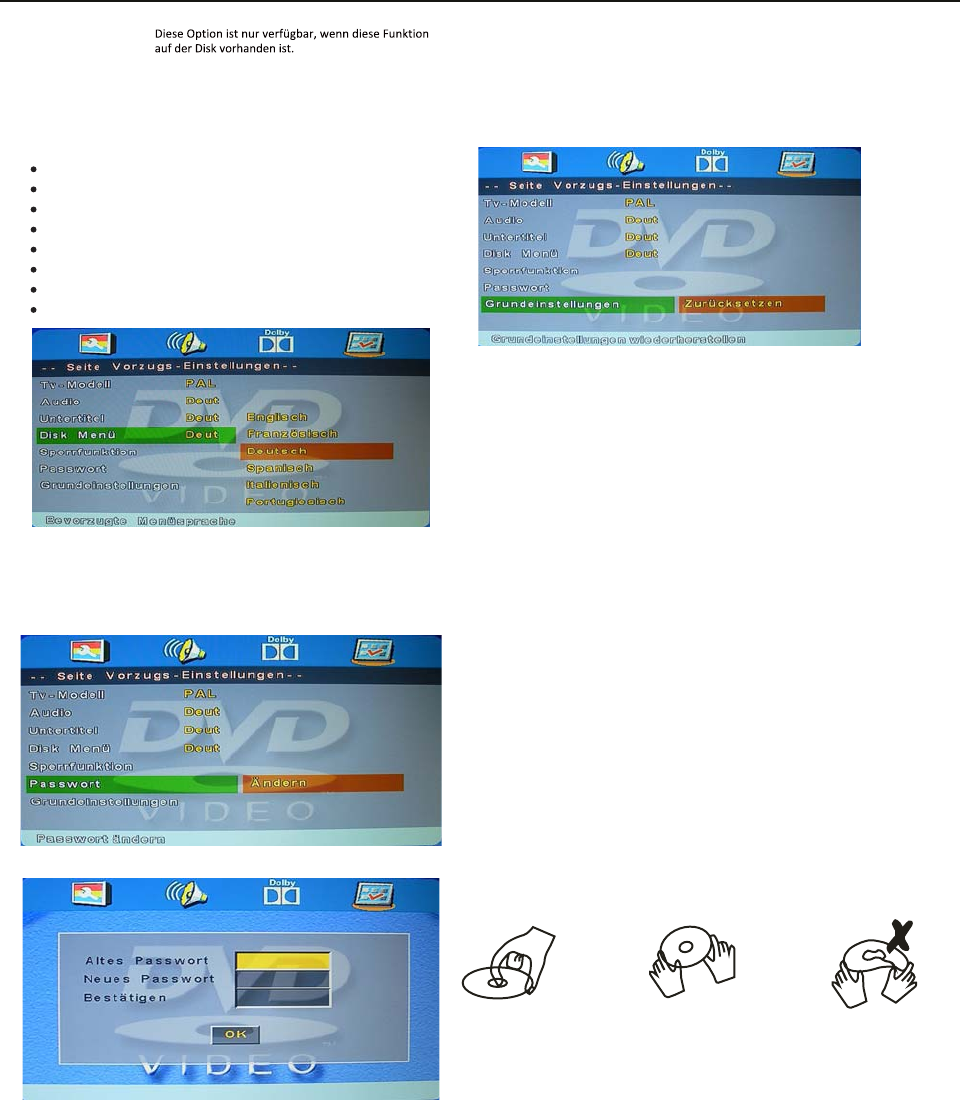
34
Sperrfunktion
Über die Kindersicherung können Sie eine
Klassifikation gemäß des Alters vorgeben. Wählen
Sie z.B. die Option PG, damit Disks mit einer
höheren Klassifikation nicht abgespielt werden.
Einstellen Für Kinder
Einstellen Auf G
Einstellen Auf PG
Einstellen Auf PG 13
Einstellen Auf PGR
Einstellen Auf R
Einstellen Auf NC 17
Einstellen Auf Ab 18 Jahren
Kennwort
Das Kennwort dient zum Sperren bzw. Freigeben von
Inhalten, die zunächst von der Kindersicherung gesperrt
wurden.
Hinweis: (Das voreingestellte Kennwort lautet 123456)
Grundeinstellungen
Wählen Sie diese Option, um alle DVD-spezifischen
Parameter auf die werksseitig voreingestellten
Standardwerte zurückzusetzen.
Informationen zu Disks
Titel
Im Allgemeinen werden Fotos und Musik auf einer DVD komprimiert
in mehreren Abschnitten, genannt „Titel“, abgespeichert.
Kapitel
Titel auf einer DVD werden in kleinere Einheiten, genannt Kapitel,
unterteilt. Meistens besteht ein Titel aus einem oder mehreren
Kapiteln,die zur vereinfachten Suche nummeriert sind. Es gibt aber
auch Disks ohne Kapitel.
Stück
Eine Dateneinheit (Bild oder Musik) auf einer CD. Die einzelnen
Stücke sind zur vereinfachten Suche durchnummeriert.
Disks pflegen
Video-Disks, die hochauflösende Daten enthalten, bedürfen einer
besonderen Pflege.
1. Halten Sie die Disk am Rand bzw. mit einem Finger im Loch in
der Mitte. Berühren Sie niemals die Oberfläche.
2. Biegen oder drücken Sie die Disk nicht.
3. Setzen Sie Disks nicht direkter Sonneneinstrahlung oder anderen
Wärmequellen aus. Bewahren Sie die Disks aufrecht stehend in einem
Regal unter trockenen Bedingungen auf.
Vermeiden Sie:
Direktes Sonnenlicht
Hitze oder Wärme
Extreme Luftfeuchtigkeit
Reinigen Sie die Disk-Oberfläche mit einem trockenen, weichen Tuch.
Reiben Sie die Disk-Oberfläche sanft von der Mitte nach außen
zum Rand. Verwenden Sie zur Reinigung keinesfalls Verdünner,
Spiritus, chemische Lösungsmittel oder Sprays.
Anderenfalls kann die Disk-Oberfläche dauerhaft beschädigt werden.
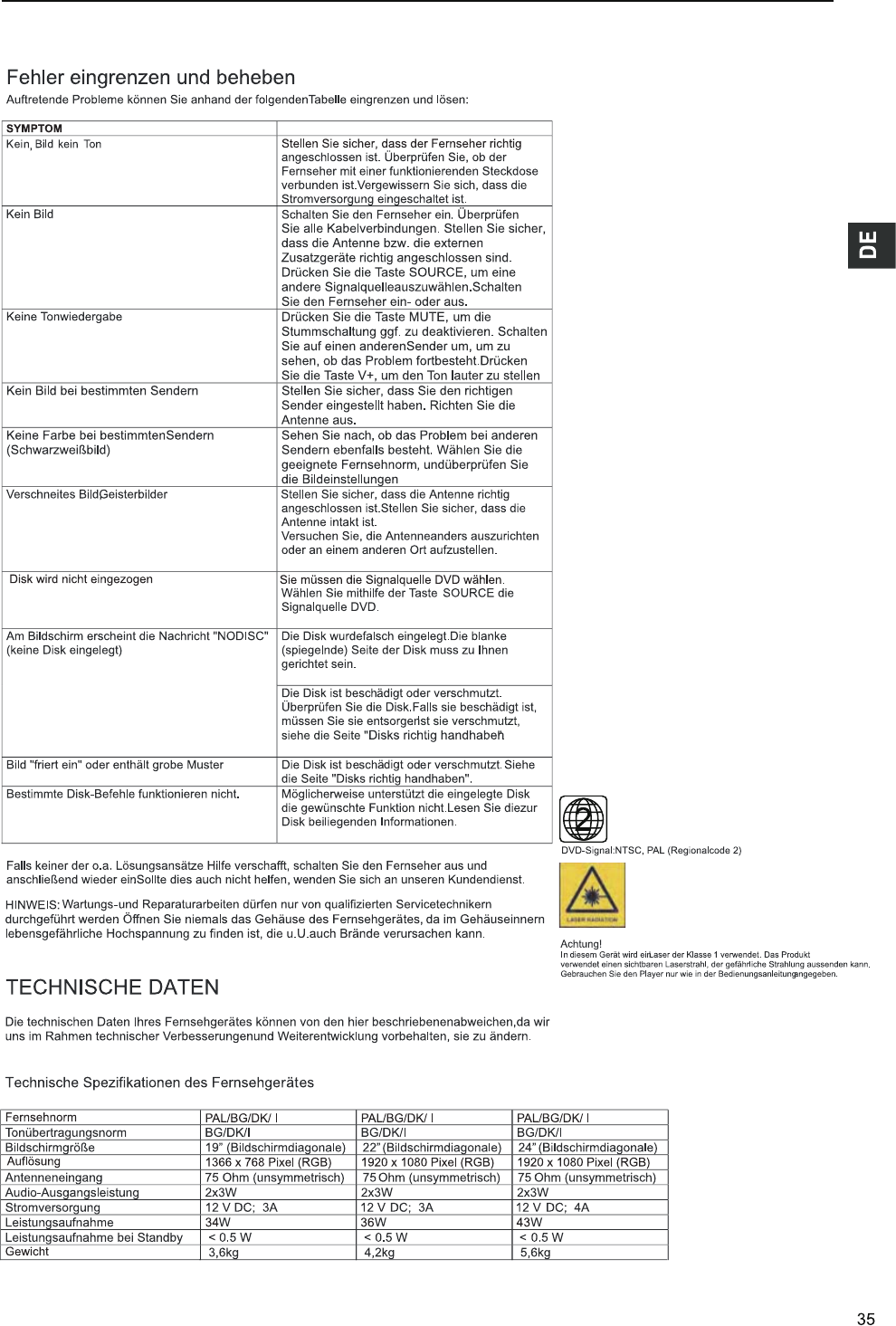
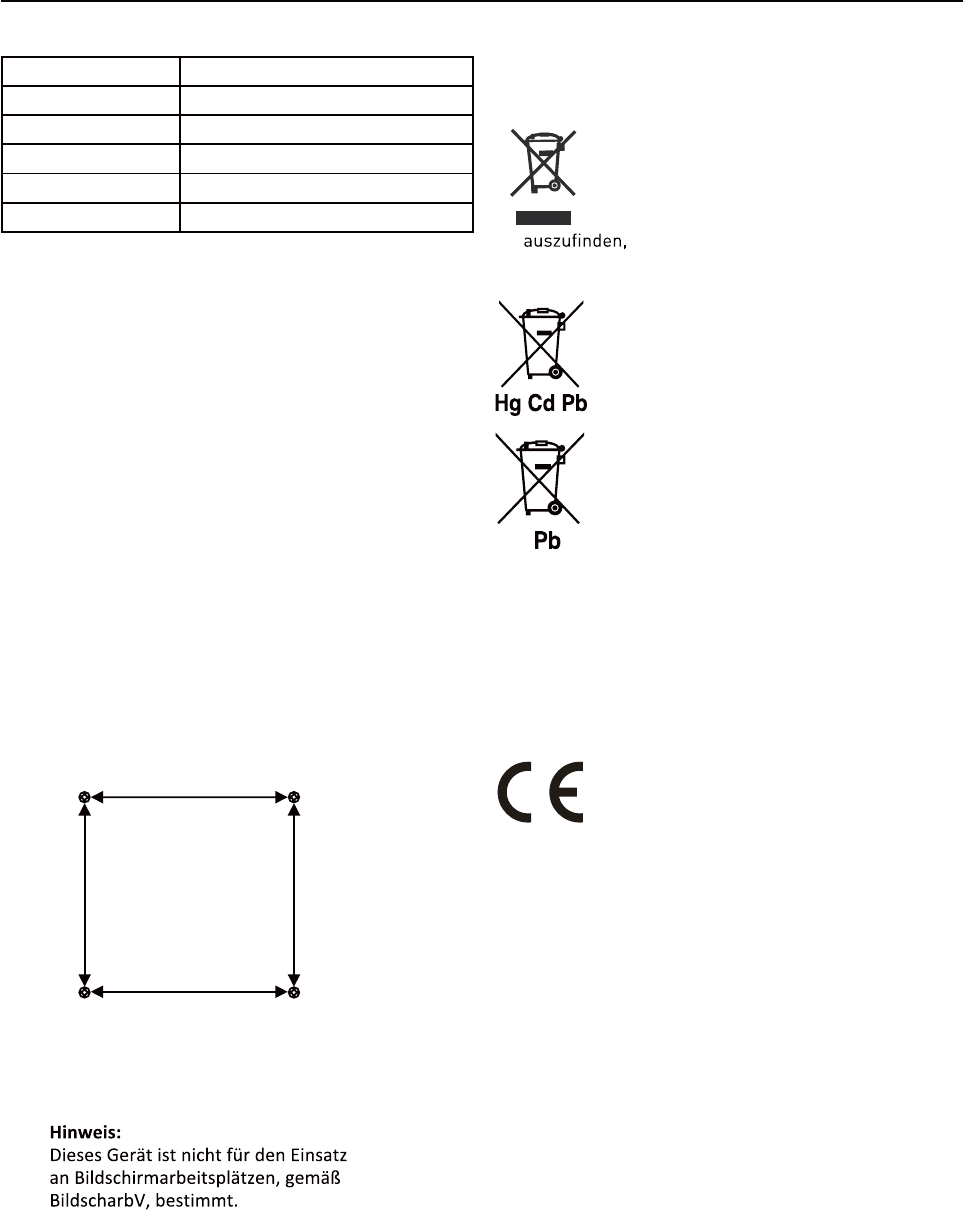
36
Technische Daten der Fernbedienung
Typ Infrarot
Reichweite 5m
Empfangswinkel 30° (horizontal)
Batterien 2 Stück 1,5 V, Größe AAA
Abmessungen 48 x 193 x 20 mm
Gewicht 120 Gramm (ohne Batterien)
Wandmontage
1. Der Stand-Boden und der Stand-Hals müssen
abmontiert sein.
2. Falls sie den Stand schon montiert hatten, befolgen
Sie bitte die Anweisungen zur Montage des Standfußes
(sollten als Beiblatt in der Verpackung vorhanden sein)
in genau entgegengesetzter Reihenfolge.
3. Vergessen Sie nicht den Stand-Hals zu entfernen
(vier Schrauben am Stand-Hals müssen entfernt
werden).Verwahren Sie die Schrauben, sowie den Fuß
und den Stand-Hals auf.
4. Montieren Sie den Fernseher mit vier Schrauben auf
die VESA-Halterung.
Dieses Gerät ist VESA-kompatibel und kann mit einem
VESA-Wandmontagekit mit einer Aufnahme von 200 x 100
mm befestigt werden. Befestigen Sie das Gerät gemäß
der Anweisungen des Wandmontagekits (optionales
Zubehör).
100mm
100mm
Entsorgung von Altgeräten
Richtige Entsorgung des Produktes
Dieses Symbol bedeutet, dass dieses Produkt
nicht über den Hausmüll entsorgt werden
darf. Sie sind für das Recycling und die
getrennte Entsorgung von Altgeräten verant-
wortlich. Geben Sie Altgeräte an die dafür
eingerichteten Sammelstellen zurück. Um
her wo Sie das Produkt recyceln können,
wenden Sie sich an Ihre örtliche Müllabfuhr oder die
Umweltbehörde.
Der durchgestrichene Abfalleimer bedeutet,
dass Batterien bzw. Akkus nicht über den
Hausmüll entsorgt und an dafür eingerichte-
ten Sammelstellen abgegeben werden müs-
sen.
Falls die Batterie bzw. der Akku einen höhe-
ren als laut Batterieverordnung 2006/66/EC
zulässigen Anteil Blei (Pb), Quecksilber (Hg)
und/oder Cadmium (Cd) enthält, müssen
unter dem durchgestrichenen Abfalleimer die
chemischen Symbole für Blei (Pb), Quecksilber
(Hg) und Cadmium (Cd) abgedruckt werden.
Durch die umweltgerechte Entsorgung der Batterien
tragen Sie aktiv zum Umweltschutz bei und helfen, dass
unser Planet und die Menschheit gesund bleiben.
Für Detailinformationen zur umweltgerechten Entsor-
gung und Recycling wenden Sie sich an Ihre Müllabfuhr,
die städtischen Recycling-Stellen oder an Ihren Fach-
händler.
Dieses Gerät entspricht den Europäischen
Richtlinien hinsichtlich Sicherheit und Störfe-
stigkeit.
Es erfüllt die folgenden EU-Richtlinien:
En55013:2001+A1:2003+A2:2006
EN55020: 2007
EN61000-3-2: 2006 EN61000-3-3:1995+A1:2001+A2:2005
EN55022:2006(CLASS-A)
EN55024:1998+A1:2001+A2:2003
4 Bohrungen, Schraubengröße M4 x 8
1

ENOX World
Prime Consumer Electronics Supply GmbH
Hamburg • Germany

1
Contents
SAFETY INFORMATION .............................................................................................................3
Headphone Warning....................................................................................................................................................... 4
Where to install .............................................................................................................................................................. 4
LED Screen..................................................................................................................................................................... 4
Unit and Accessories ................................................................................................................5
Getting Started.........................................................................................................................5
Front view....................................................................................................................................................................... 5
Remote Control ........................................................................................................................6
Remote control instructions in TV mode........................................................................................................................ 6
Remote control instructions in DTV/USB mode ............................................................................................................. 7
Remote control instructions in TELETEXT mode ........................................................................................................... 8
Installing Batteries in the Remote Control .................................................................................................................... 9
Using the Remote Control .............................................................................................................................................. 9
Aerial connection .....................................................................................................................9
Connecting the TV Antenna ............................................................................................................................................ 9
Connecting external devices ....................................................................................................9
HDMI Lead...................................................................................................................................................................... 9
SCART Lead.................................................................................................................................................................... 9
VGA Cable ....................................................................................................................................................................... 9
CONNECTIONS ............................................................................................................................................................. 11
PC connection............................................................................................................................................................... 11
VGA, HDMI PC Connection............................................................................................................................................ 11
Satellite connection...................................................................................................................................................... 11
Connecting an audio system ........................................................................................................................................ 12
Connecting a DVD player.............................................................................................................................................. 13
HDMI Connection.......................................................................................................................................................... 13
SCART Connection........................................................................................................................................................ 13
USB Connection............................................................................................................................................................ 13
AV Connection .............................................................................................................................................................. 14
YPbPr Connection......................................................................................................................................................... 14
Common Interface Slot...........................................................................................................15
USING YOUR COMMON INTERFACE SLOT .................................................................................................................... 15
Auto installation setup ...........................................................................................................15
Power On / Off the LED TV............................................................................................................................................ 15
TV SETTINGS Menu.................................................................................................................16
Signal Source ............................................................................................................................................................... 16
Auto Scan ..................................................................................................................................................................... 16
PROGRAMME EDIT ....................................................................................................................................................... 18
Signal Information........................................................................................................................................................ 18
Cl Information .............................................................................................................................................................. 18
Power-Off-No-Signal-Down......................................................................................................................................... 18
Auto-Power-Down........................................................................................................................................................ 18
Guide (EPG – Electronic Program Guide) ..................................................................................................................... 18
Favourite Lists.............................................................................................................................................................. 18
Dish Setup .................................................................................................................................................................... 18
Menu Settings ........................................................................................................................23
Picture menu................................................................................................................................................................ 23
SOUND menu................................................................................................................................................................ 24
EXTRAS menu............................................................................................................................................................... 24
OPTIONS menu............................................................................................................................................................. 24
LOCK menu................................................................................................................................................................... 25

2
Multimedia Operation.............................................................................................................27
Basic Operation ............................................................................................................................................................ 27
1. Photo ........................................................................................................................................................................ 28
2. Music ........................................................................................................................................................................ 28
3. Movie ........................................................................................................................................................................ 28
4. Text ........................................................................................................................................................................... 28
TROUBLE SHOOTING GUIDE ............................................................................................................. 34
TECHNICAL SPECIFICATIONS .......................................................................................................... 34
cations ..................................................................................................................................................................... 34
Dcations ................................................................................................................................................................34
53. . . . . .................................................................................................................................gnitnuoMllaW
DVD Operation................................................................................................................................... 31
DVD Operation.......................................................................................................................................................................... 31
Recording Operation........................................................................................................................ 29
PVR settings............................................................................................................................................................................. 29
3
EN
Introduction
Thank you for purchasing this LED TV which has been designed and manufactured to give you many years of trouble
free service.
You may already be familiar with using a similar product but please take time to read these instructions which have
been written to ensure you get the very best from your purchase.
HDMI
terface) is the next generation of digital interface. Unlike conventional connec-
tions, it transmits uncompressed digital and audio signals using a single cabl
input via the HDMI socket on the back of the TV.
Safety is important
To ensure your safety and the safety of others, please read the safety precautions BEFORE you operate this product.
Disclaimer
The illustrations of the LCD-TV, accessories and menus shown in this User’s Manual may differ from the actual prod-
uct.
SAFETY INFORMATION
IMPORTANT SAFETY INSTRUCTIONS - READ CAREFULLY BEFORE USE.
Take note of the following safety information which appears on the back of the TV.
CAUTION: TO PREVENT ELECTRICAL SHOCK, DO NOT REMOVE ANY COVER SCREWS, NO USER
SERVICEABLE PARTS INSIDE, REFER SERVICING TO QUALIFIED SERVICE PERSONNEL.
This symbol indicates that there are important operating maintenance instructions in the literature
accompanying this unit.
This symbol indicates that dangerous voltage constituting a risk of electric shock is present within this
unit.
Keep these instructions
Do not use this TV near water.
Clean only with a slightly damp cloth.
Do not block any ventilation openings.
Install in accordance with the supplied Quick Start Guide and this User Guide.
Protect the power chord from being walked on or pinched, particularly at plugs, and the point where it exits from
the TV.
Do not allow the power chord to overhang the edge of a table.
Unplug this TV during lightening storms or when unused for long periods of time.
WARNING! TO REDUCE THE RISK OF FIRE OR ELECTRICAL SHOCK, DO NOT EXPOSE THIS TV TO RAIN
OR MOISTURE. THE TV MUST NOT BE EXPOSED TO DRIPPING AND SPLASHING AND NO OBJECTS
FILLED WITH LIQUIDS SHOULD BE PLACED ON THE TV.
NOTE: No nak candles should be placed on the TV.
NOTE: When displaying the same still picture for more than 2 hours without any interruption, the picture contours of
the continuously displayed contents may remain visible on screen, i.e. a persistant image remains. The same applies,
when displaying for more than 2 hours:
the same background/wallpaper
logos, video games, computer images, Teletext
cont ratio (e.g. 4:3 format)
These do not represent any malfunction and will not be covered by the manufacturer’s warranty
4
This unit has been produced according to all current
safety regulations. The following safety tips should
safeguard users against careless use and the dangers
connected with such use.
Although this appliance has been carefully manufac-
tured and rigorously checked prior leaving the fac-
tory, as with all electrical appliances it is possible for
problems to develop. If you notice smoke, an excessive
build up of heat or any other unexpected phenomena,
you should disconnect the plug from the mains power
socket immediately.
Ensur ly ventilated! Never
place next to or underneath curtains!
The mains plug or appliance coupler is used as the
disconnect device, the disconnect device shall remain
readily operable.
This set should only be connected to a mains power
supply which matches that stated on the label on the
rear of the TV - do not attempt to connect it to any
other type of supply.
The socket - outlet must be installed near the equip-
ment and easily accessible.
To prevent overload, don’t share the same mains sup-
ply socket with too many other items of equipment.
Apparatus with Class 1 construction shall be con-
nected to a mains socket outlet with a protective earth
connection.
Keep away from rodents. Rodents enjoy biting into
el exes.
Always hold the plug when pulling out the plug from
the mains supply sock ex, the
ex can become overloaded and cause a short circuit.
Set up the unit so that no one is able to trip over the
ex.
Do not place heavy it ex, which may dam-
age it.
Take not ex cannot be reached and pulled
by young children, avoiding injury.
Do not set up the unit near to heat sources. The casing
ex could be damaged by the impact of heat.
The screen is made of plastic and can break if damage
is done to it. Be careful when collecting sharp edged
plastic splinters to avoid injury.
Avoid placing the unit on any surfaces that may be
subject to vibrations or shocks.
To protect the unit during a thunderstorm unplug the
AC power cable and disconnect the aerial. Caution: Do
not touch the aerial (RF) connector.
When you leave your home for long periods of time,
unplug the AC power cable for safety reasons.
The unit becomes warm when in operation. Do not
place any covers or blankets on the unit in order to
prevent overheating. The ventilation holes are not to
be blocked. Do not set up near radiators. Do not place
in direct sunshine. When placing on a shelf leave 5 cm
(2“) free space around the whole unit.
Do not allow water or moisture to enter the TV. Do
NOT use in wet or moist areas such as Bathrooms,
steamy kitchens or near swimming pools.
Do not use this unit when moisture condensation may
occur
Any repairs must be c rsonnel
only.
Do not open this unit. A non-expert attempting to re-
pair the unit could be dangerous and potentially cause
re hazard.
Liquids spilt into the unit can cause serious damage.
Switch the set OFF and disconnect the mains power
supply, then c ce person before
attempting to use the unit again.
Do NOT remove the safety covers. There are no use-
able or serviceable parts inside. You may invalidate the
warranty rsonnel must only service this
apparatus.
Do NOT tap or shake the screen, you may damage the
internal circuits. Take good care of the remote control,
do not drop.
Never plac rces on or
close to the TV.
High temperatures can melt plastic and lead t res.
To clean the TV use a soft dry cloth. Do NOT use sol-
vents or petr For stubborn stains, you
may use a damp cloth with dilute detergent.
Headphone Warning
Loud music can damage your hearing
irreversibly, therefore do not set the volume
to a high level when listening through
headphones, particularly for lengthy
listening periods.
Where to install
Locate the television away from direct sunlight and
strong lights, soft indirect lighting is recommended for
comfortable viewing. Use curtains or blinds to prevent
direct sunlight falling on the screen. Place the TV on a
sturdy platform of which the surfac
steady. This will prevent it from falling over.
Make sure the television is located in a position where it
cannot be pushed or hit by objects, as pressure will break
or damage the screen, and so that small objects cannot
be inserted into the ventilation slots or openings in the
cabinet.
LED Screen
The LED display panels are manufactured using an
extremely high level of precision technology, however
sometimes some parts of the screen may be missing
picture elements or have luminous spots. This is not a
sign of malfunction.
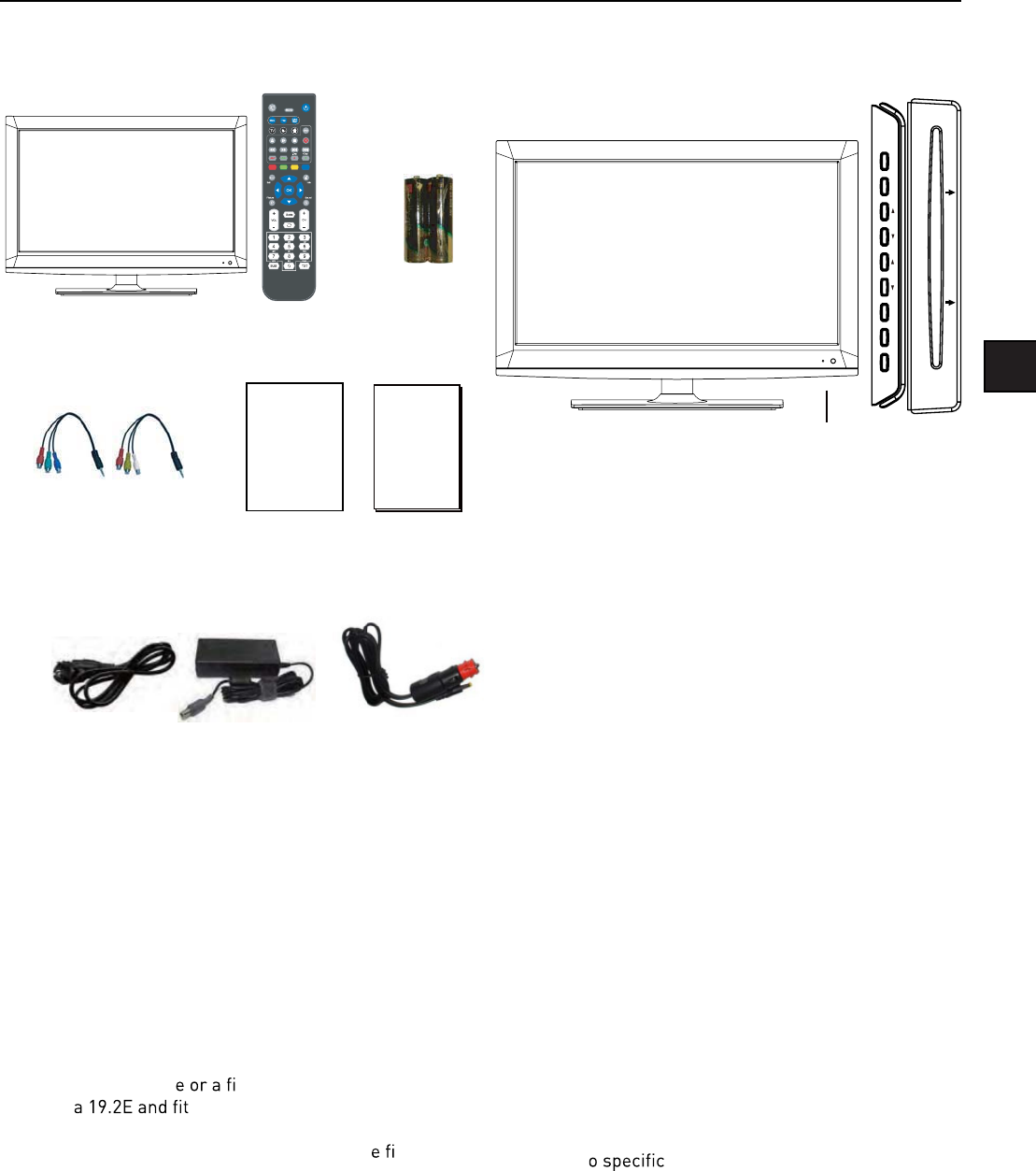
5
EN
Unit and Accessories
TV set Remote Control Batteries
for Remote
Control
Converter cable for
AV and YPbPr video
Getting Started
Front view
Packaging materials are no toys. Please keep away from
children. Plastic bags can cause suffocation when pulled
over the head.
User Guide
This Television is designed to work with any DTT Antenna,
Analog or Digital cabl xed Satellite Dish aligned
with Astr ted with a universal LNB.
Other Dishes and LNBs can be used but full set up is
required. The Television is preset for the abov xed
dish/LNB and when quickstart is used Astra 19.2E will be
instantly tuned without need of a “search“
Note about digital TV: Digital TV (DVB) is available only
where digital terrestrial television (DVB-T) is broad-
casted or where a compatible cable TV service (DVB-C)
is provided. Please ask your dealer if you need further
information about the local availability of these services.
DVB-T is the standard for terrestrial digital TV and DVB-C
designates the digital cable TV service. Despite this TV set
conforms with all current DVB-T und DVB-C standards,
we cannot guarantee compatibility with any future digital
terrestrial DVB-T and DVB-C signals. Some cable TV
providers charge additional fees and external hardware is
required for their offer, and a subscription for the related
services may be necessary. Some digital TV functions may
be limited t regions and for DVB-C it is possible
that the device will not perform as expected with certain
providers. For more information, please do not hesitate to
contact our Customer Service.
Quick Start
Guide
LED Indicator
Remote Control Window
(keep clear)
Power cable Mains adapter
Insert disc with label side towards back
TV/AV MENU CH VOL PLAY EJECT STANDBY
Car adapter
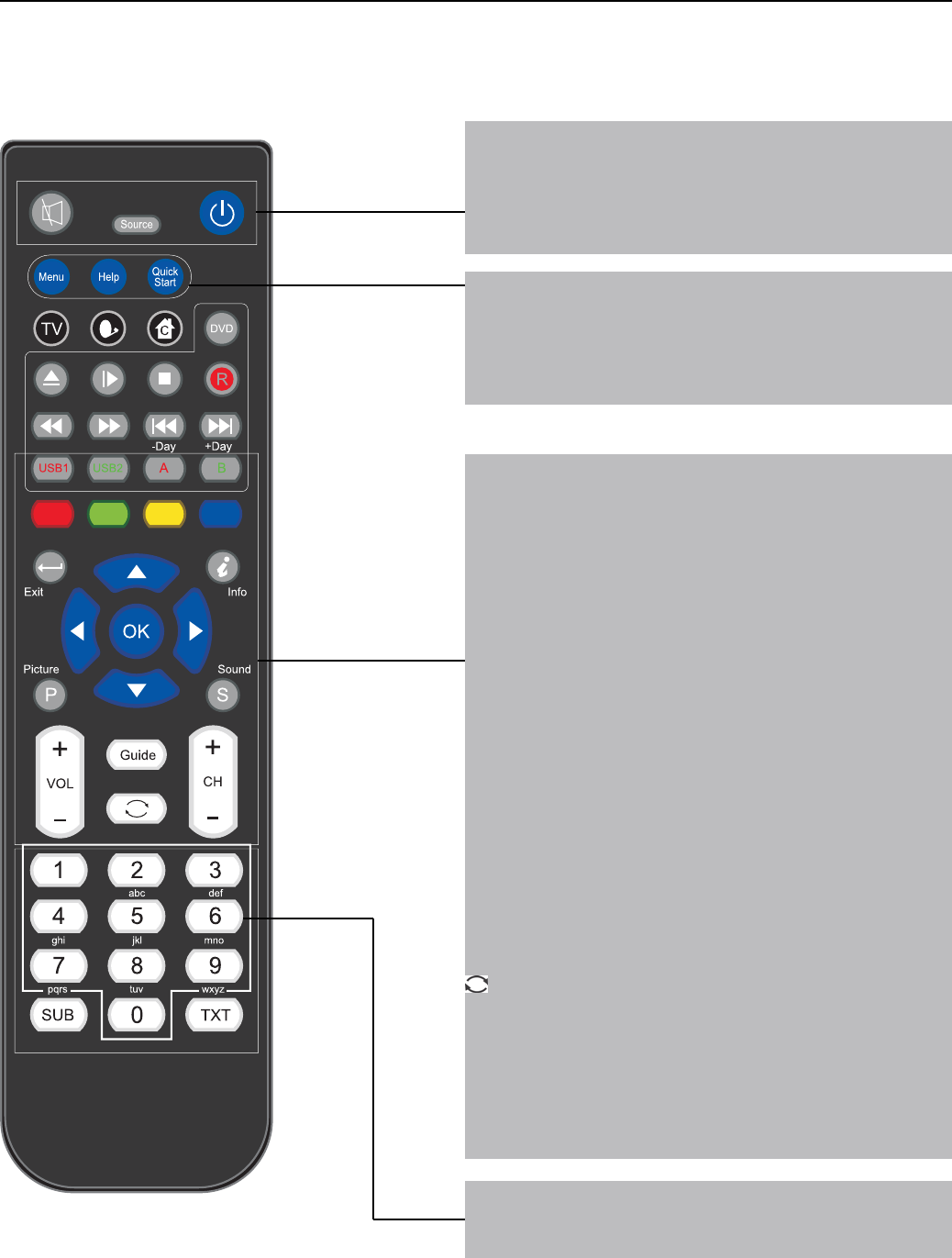
6
Remote Control
Remote control instructions in TV mode
Mute
Unmute sound Available in all modes.
SOURCE
Display / Hide Source Menu.
Power button
On/Off Standby mode.
Menu
Display / Hide main menu, step back one menu, exit menu.
Help
Display / Hide the Help Menu.
Quick start
Display / Hide the Quick start menu.
USB1
Display / Hide list of recorded programs on USB1 (PVR
USB Memory)
USB2*
Display / Hide multimedia menu
A
display / Hide the schedule list for USB1.
B
display / Hide the schedule list* for USB2*.
COLOR BUTTONS
Color buttons (respectively red, green, yellow and blue) used
in a few sub-menus.
Exit
Exit all menus.
Info
info TV modes, index in Teletext mode.
Picture
Picture settings / Aspect settings (available in any mode).
Sound
Sound settings, available in all modes / to select a different
audio channel.
Guide
Show/hide the Electronic Program Guide (EPG). Toggles
from time to channel display in EPG.
Last Channel display. In Guide mode Changes from Time
to channel display.
VOL+/VOL-
Press to increase / decrease the sound level.
CH+/CH-
When watching a channel, changes the channel.
In Channel List mode, step 10 channels.
NUMBER BUTTONS
Press 0-9 to select a TV channel directly when you are
watching TV. The channel change after 2 seconds.
* depending on the model
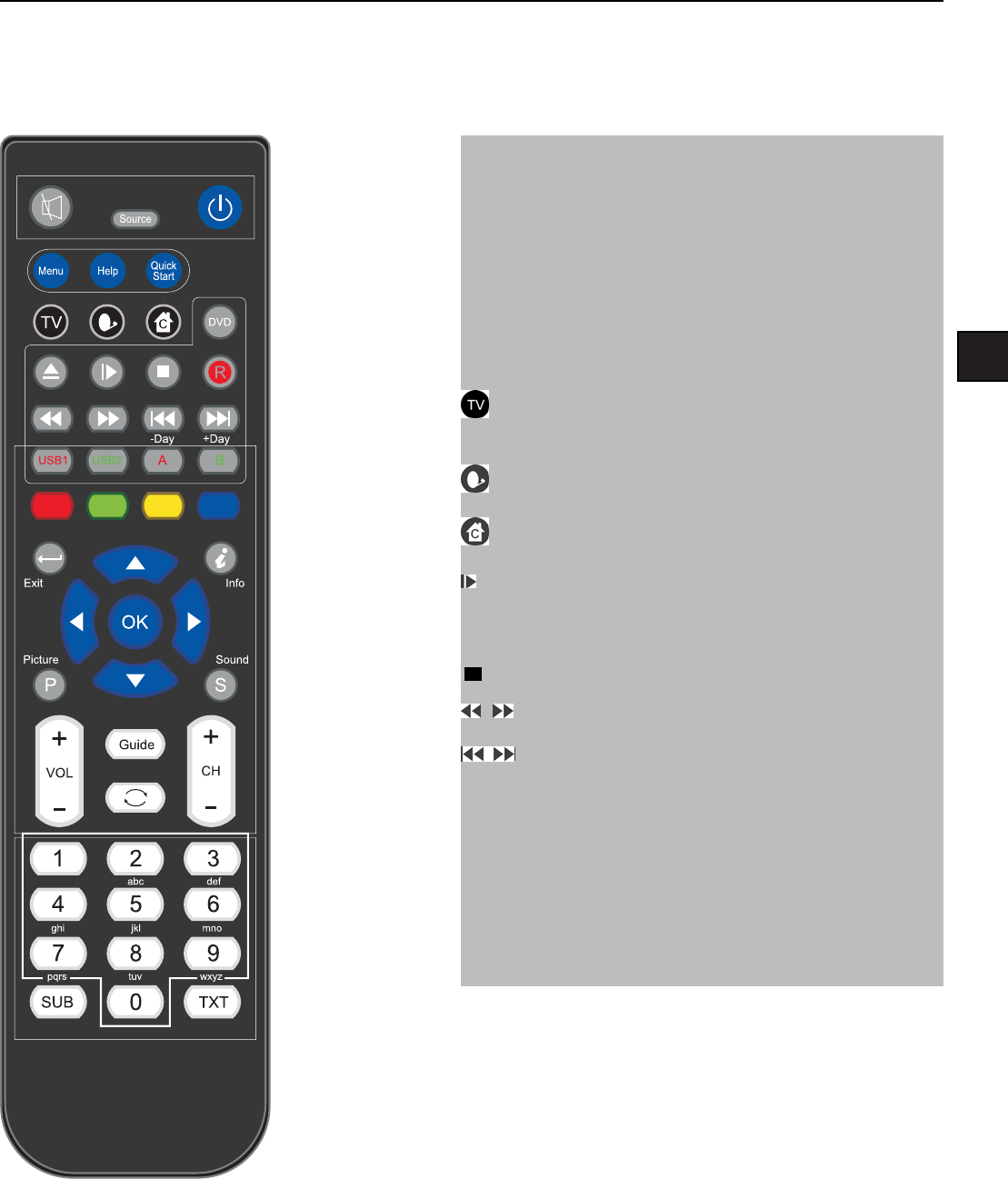
7
EN
Remote control instructions in DTV/USB mode
Mute
Unmute sound Available in all modes.
SOURCE
Display / Hide Source Menu.
Power button
On/Off Standby mode.
Menu
Display / Hide main menu, step back one menu, exit menu.
Help
Display / Hide the Help Menu.
Quick start
Display / Hide the Quick start menu.
Short cut to ATV source. Sequences ATV, DVBT-TV, DVBT-
Radio, ATV
Shortcut to DVBS/DVBS2 source.
Shortcut to DVBC source
(Timeshift)*
Play or pause.
Press to enter Timeshift, the image paused and it start
record from the paused position.
Stop playing or stop recording.
Fast reverse and Fast forward.
Previous / next chapter in USB mode or play the Previous
/next scene of the recorded programs, jump by 30 seconds.
VOL+/VOL-
Press to increase / decrease the sound level.
CH+/CH-
When watching a channel, changes the channel.
NUMBER BUTTONS
Press 0-9 to select a TV channel directly when you are
watching TV. The channel change after 2 seconds.
* depending on the model
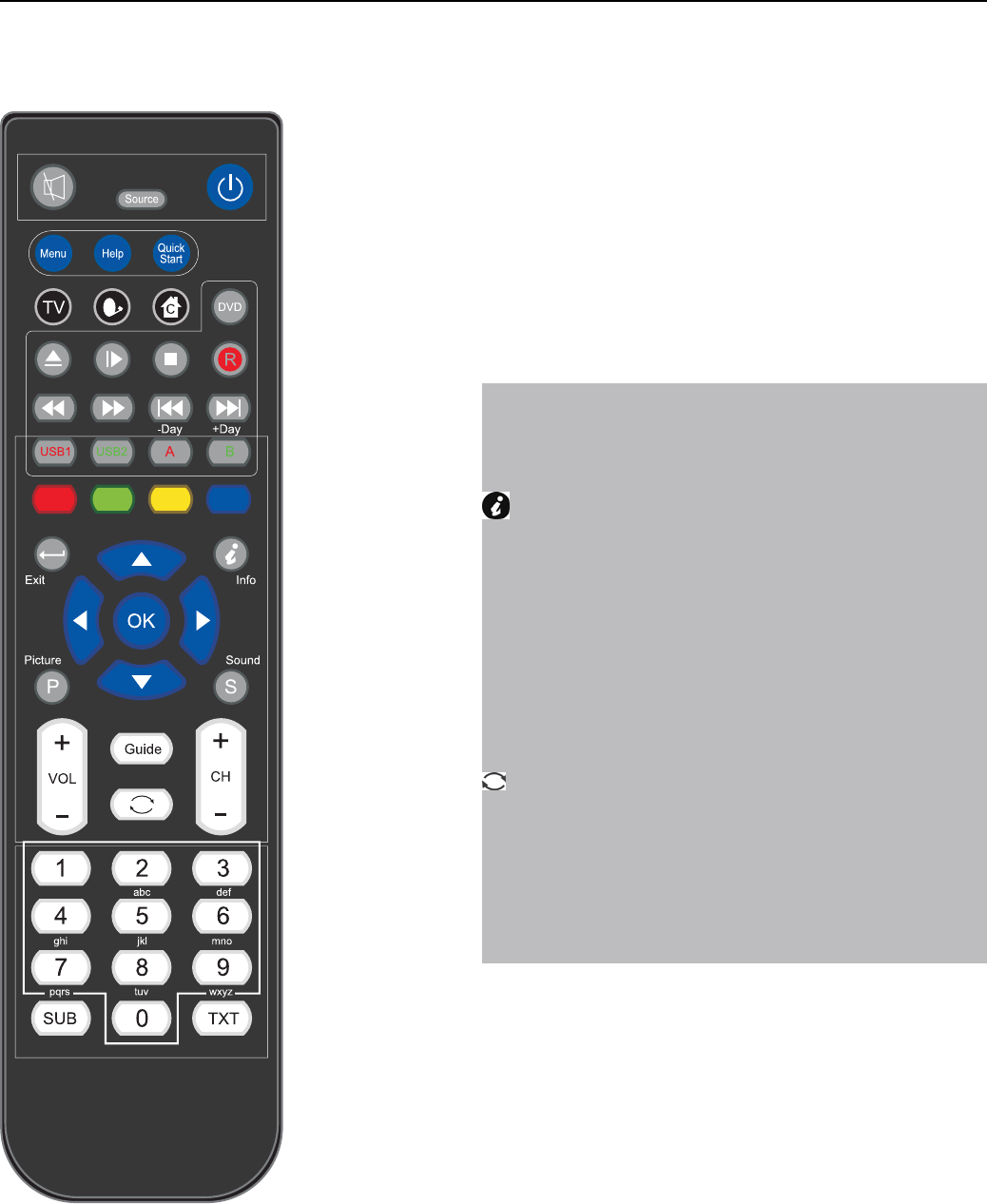
8
Remote control instructions in TELETEXT mode
Coloured
Fast text when in update mode and fast text links present.
Can be used for other functions in Hold mode.
Exit
Exit text mode.
(Index)
Index page (page 100)
Up/Down
Select +/- Page in Hold mode.
Left / Right
Hold main page and select sub pages using Red / Green
soft.
OK
Hold page and Expand TOP / Bottom / Full , Use TXT for
Update.
NUMBER BUTTONS
Press 0-9 to select a teletext page.
Press this button to show hidden text (e.g. the solutions for
TV quiz shows). Press it again to hide the text.
SUB
Subtitle display/ select button (can display/Hide a menu).
TXT
Text / Mix / TV( always in Update mode)
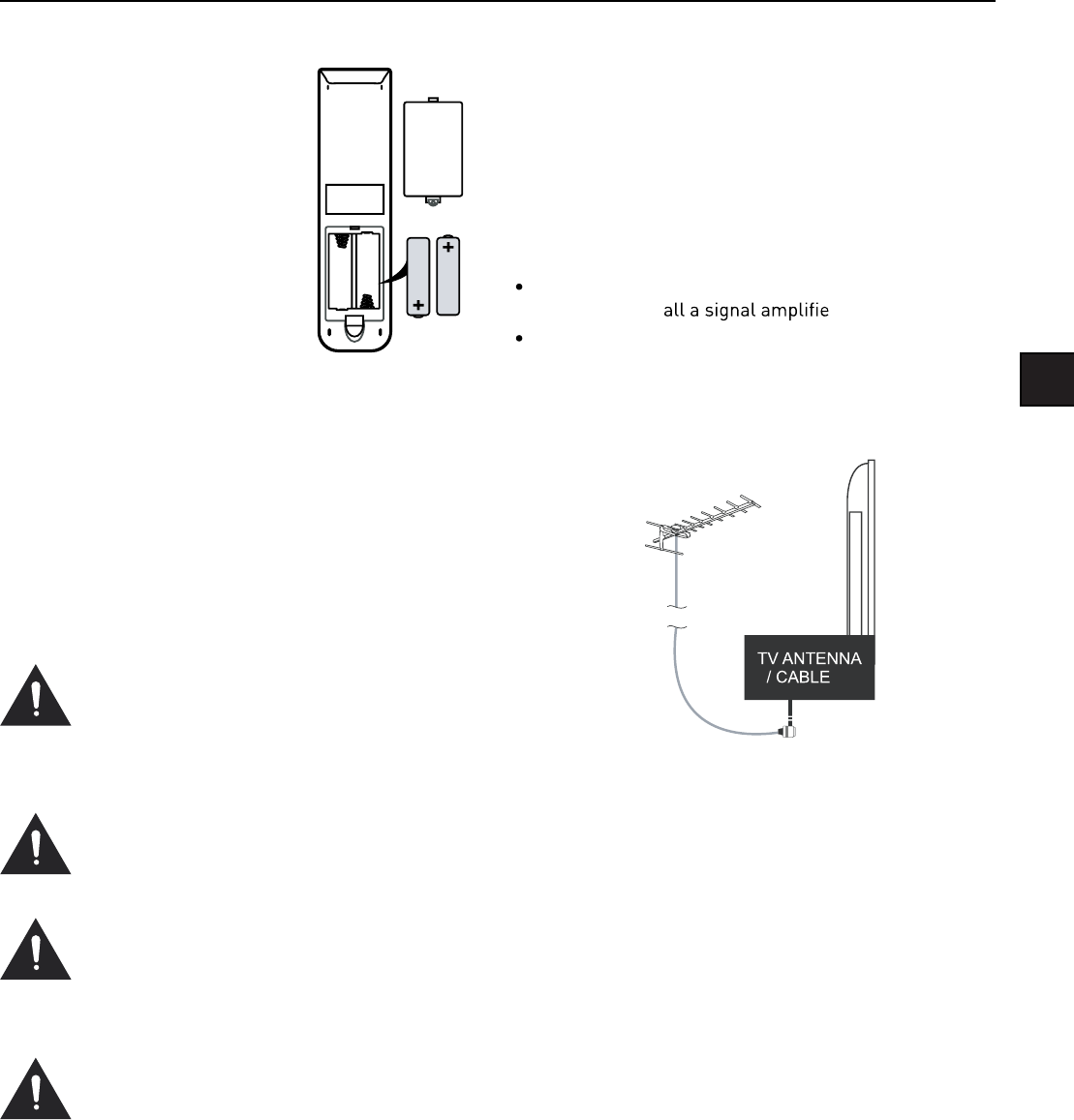
9
EN
Installing Batteries in the
Remote Control
1. Remove the battery compart-
ment cover at the rear of the
remote control by pushing
the retaining clip forward and
pulling up.
2. Install the supplied batter-
ies, ensuring the polarity
matches what is shown in the
battery compartment.
3. Replace the battery compart-
ment cover.
Aerial connection
WARNING! ENSURE THE TV AND ALL ANCILLARY
EQUIPMENT IS UNPLUGGED FROM THE MAINS BEFORE
MAKING ANY CONNECTIONS!
Connecting the TV Antenna
Connect the TV antenna to the aerial socket with a 75
ohm co-axial plug. For best results use a high gain TV
aerial, preferably roof or loft mounted.
To improve picture quality in a poor signal area, pur-
chase and inst r.
If the antenna needs to be split for two TVs, use a 2-
Way Signal Splitter (not supplied).
Using the Remote Control
To use the remote control point it at the TV and press the
required buttons. You must be within 6 meters and at an
angle of less than 30 degrees from the center of the TV.
NOTE: Sunshine or other strong light sources may inter-
fere with the signal from the remote control. In this situa-
tion turn the TV away from the light source.
WARNING! DO NOT LEAVE BATTERIES IN
THE REMOTE CONTROL FOR EXTENDED
PERIODS AS THEY CAN LEAK OR CORRODE
CAUSING DAMAGE TO THE REMOTE CON-
TROL. CHECK THEM PERIODICALLY AND
REPLACE THEM AS REQUIRED.
WARNING! DO NOT MIX BATTERY TYPES.
WHEN INSERTING BATTERIES, REPLACE
ALL BATTERIES AT THE SAME TIME. DO
NOT MIX OLD AND NEW BATTERIES.
WARNING! EXHAUSTED BATTERIES MUST
BE TREATED WITH CARE AND DISPOSED
OF ACCORDING TO ANY SAFETY OR RECY-
CLING REGULATIONS IN FORCE IN YOUR
LOCAL AREA, NEVER DISPOSE OF BATTER-
IES INTO GENERAL WASTE, OR FIRE.
WARNING! NEVER EXPOSE BATTERIES TO
EXCESSIVE HEAT SUCH AS SUNSHINE, FIRE
OR THE LIKE.
Connecting external devices
This instruction manual shows the simplest and most ef-
fective way of connecting your TV to ancillary equipment.
Alternate methods are listed below.
HDMI Lead
You can connect this TV to a compatible device using a
HDMI lead. This method will give the best picture.
Connect the cable from the HDMI equipment to the TV
HDMI socket.
SCART Lead
You can connect this TV to a compatible device using
a SCART lead. The connection uses component video
signals, i.e. the red, green and blue (RGB) content of the
video are sent on separate signals.
VGA Cable
You can use your TV as a monitor for your personal com-
puter by using a VGA cable. Sound from your personal
computer may also be played through the TV.
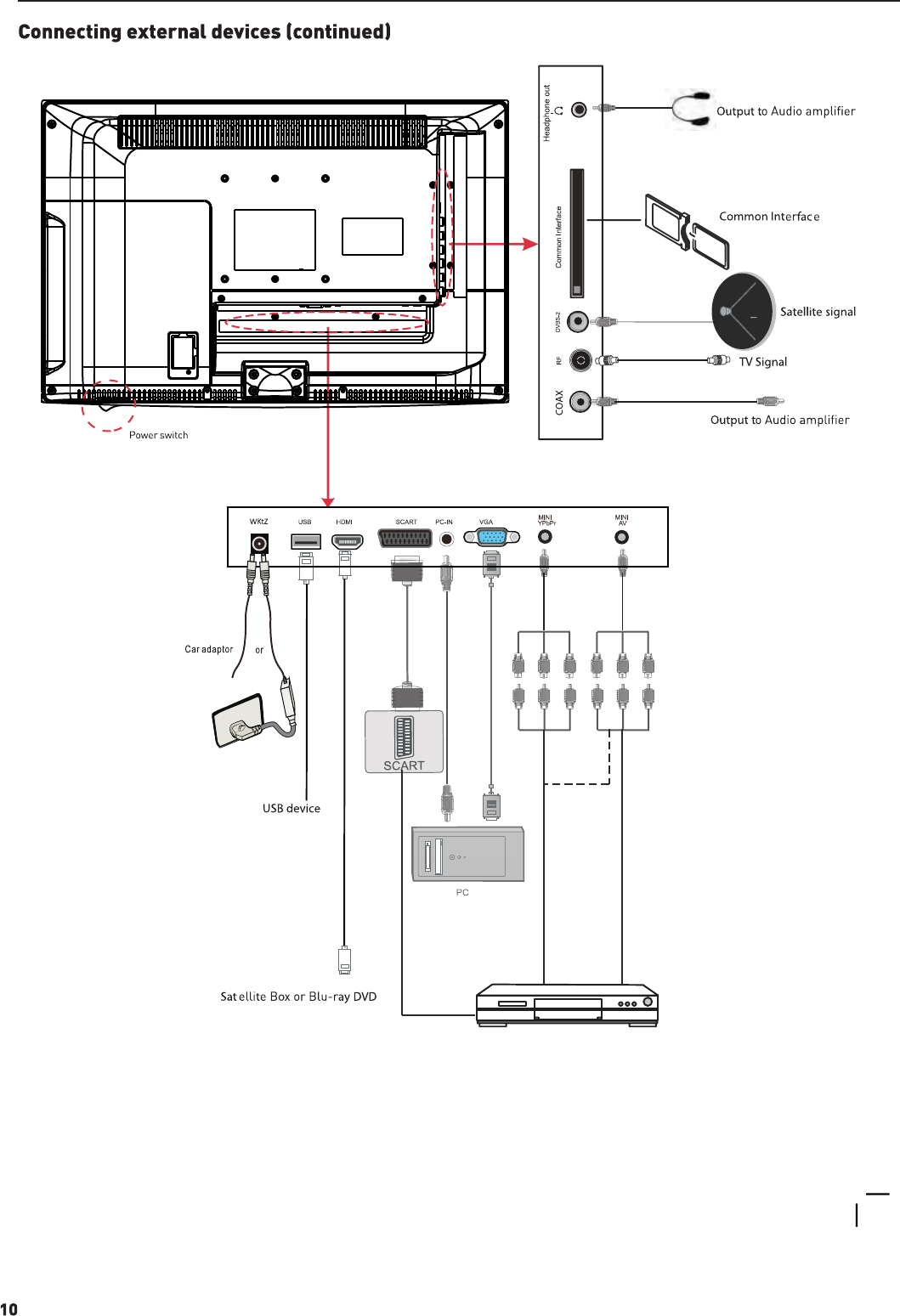
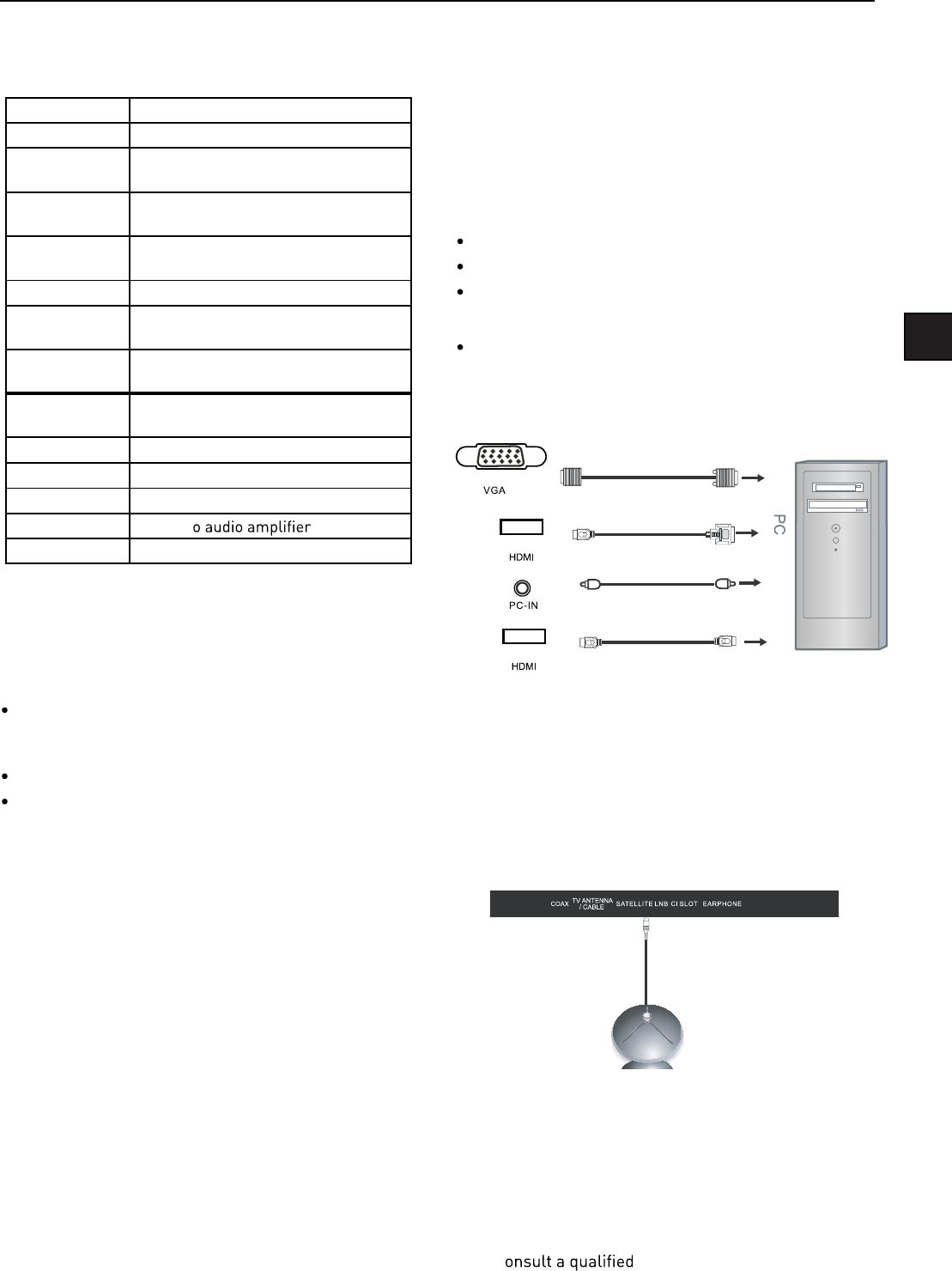
11
EN
Connecting external devices (continued)
CONNECTIONS
Caution:
Before connecting external devices:
Makes sure to disconnect the appliances from the
power supply in order to avoid any potential damage
from occurring.
Make sure to establish the required connection.
Make sure that the connectors are properly and cor-
rectly attached before connecting the appliances to the
power supply.
PC connection
As PCs are sometimes still supplied with a ‘conventional’
CRT monitor, you may need to adjust the display set-
tings of your PCs graphics card, otherwise the pictures
may not appear correctly. Switch on your PC (still with
your original monitor connected) now select the screen
resolution, and select 60Hz refresh rate. Switch off your
PC, then connect it to your TV while both appliances are
still switched off.
VGA, HDMI PC Connection
Use a PC-VGA cable (not supplied) to connect the TV to
your PC. You can also use an HDMI cable to connect to
your PC (if your PC Graphic card supports HDMI). When
the HDMI cable is used, the PC audio cable is no longer
required. If you use the HDMI to DVI cable, you will need
to use the PC audio cable. Connect all cables carefully
and do not bend or break the connector pins.
When using the VGA cable
Switch on the TV
Switch on the PC
Select PC/VGA as input source
When using the HDMI cable
Select HDMI as input source
VGA cable
HDMI to DVI cable
Audio cable
HDMI to HDMI
(All illustrated cables are not supplied)
Satellite connection
DVB-S/DVB-S2 Signal
Connect the DVB-S/DVB-S2 signal to the SATELLITE LNB
on the TV SET. Select the SATELLITE input source using
the DVBS/DVBS2 button on the remote control.
Note: If there is no DVBS(S2) reception, please check
whether there is any problem (such as a short-circuit) on
the F-type connector, on the LNB cable, the multi-switch
etc. of your satellite antenna system. In this case, please
disconnect the TV set from the antenna system. If neces-
sary, c technician to solve the problem.
Name Function Description
HDMI Connect to the HDMI output of your
DVD or Satellite Box
SAT LNB Con-
nection Connect to Satellite signal
VGA (PC IN) Connect to the PC VGA output to dis-
play PC graphics
PC-IN PC Audio input
Mini YpbPr Connect to the YPbPr output on exter-
nal devices
Mini AV Connect to AV output on external
devices
SCART Connect to the SCART input / output
of external devices
RF Connect to TV signal cable
Head phone Connect Head phone
CI / CI+ CI slot (Pay as you view card slot)
Coax Output t
USB Media playback
POWER Connect to power supply
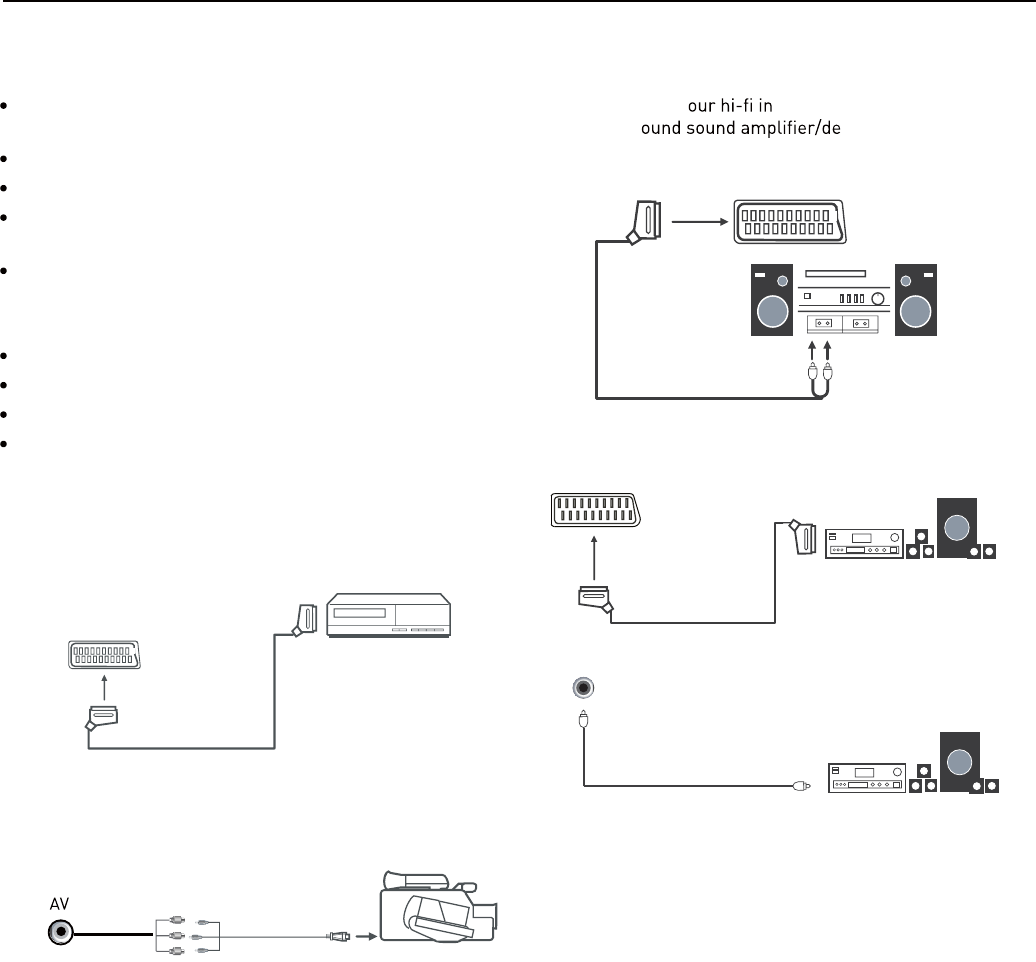
12
Connecting Video camera and Video recorder
Video camera
Connect the AV cable to the TV and to the video cam-
era.
Turn on both video camera and the TV.
Select AV/CVBS source
You can now see the playback picture from the video
camera. Note:
To connect the video camera using other cables, refer
to the video camera instruction manual.
Video recorder
Connect the Scart cable to the TV and video recorder.
Turn on both video recorder and the TV.
Select Scart source
You can now see the playback picture from the video
recorder.
Note:
To connect the video recorder using other cables, refer to
the video recorder instruction manual.
Scart cable
Video recorder
Video camera
(Mini AV cables are supplied)
Mini Audio and Video transfer
cable
(A)
Connecting an audio system
You can supply the TV sound to the stereo system (A) with
the Scart socket. Use a special Scart cable SCART to RCA.
(Please consult y structions for details). If you
have a surr coder (B) Use the
Scart cable or the special Scart cable Scart to RCA.
Scart to RCA cable
Scart cabl
Coax cable
e
(All illustrated cables are not supplied)

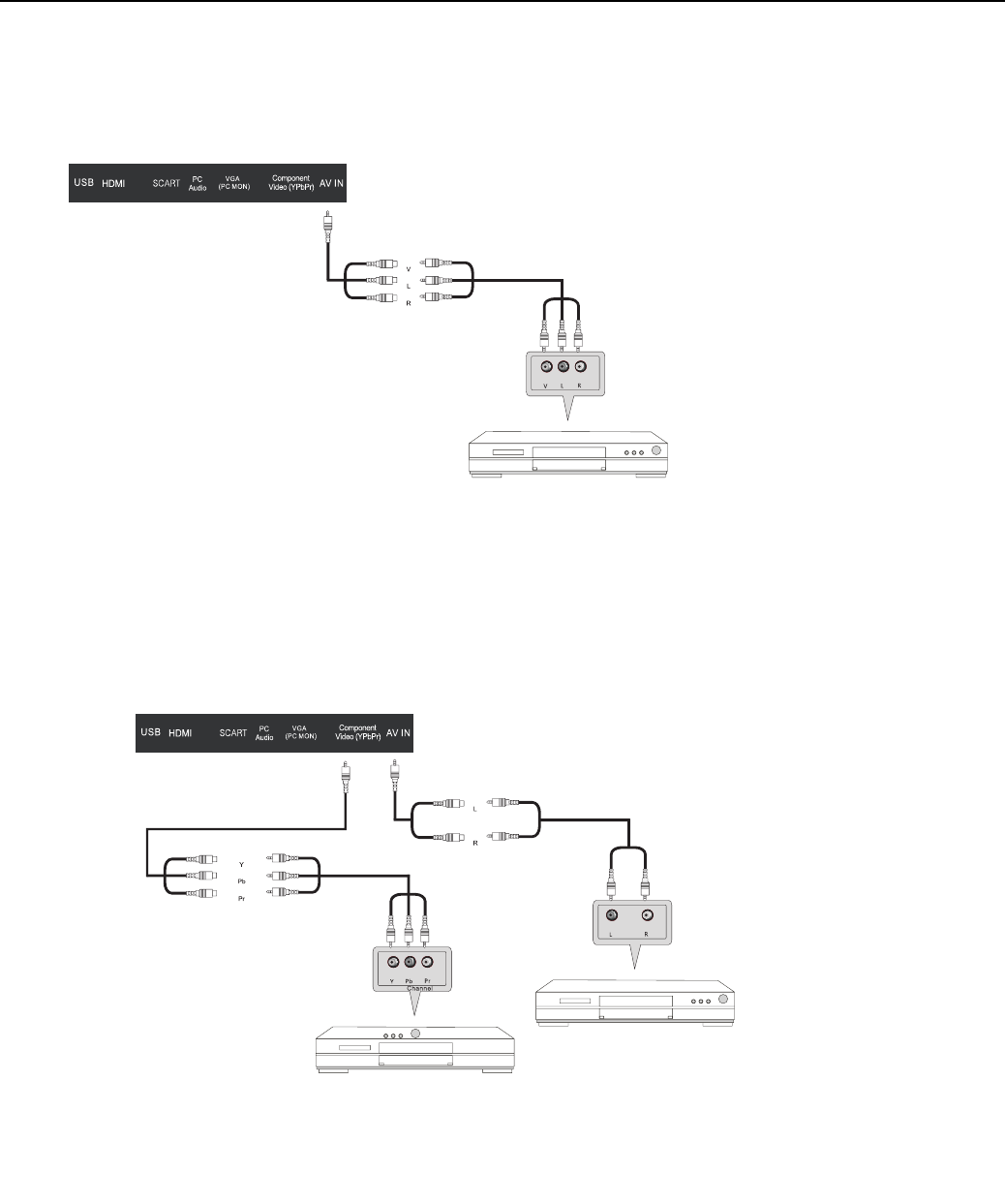
14
AV Connection
TV Back
Audio and video cable (RCA)
Mini audio and video
transfer cable
DVD or VCR back
Connect the VIDEO and AUDIO output jack of the DVD or VCR to the VIDEO jacks on the TV set using the supplied YPbPr
converter cable and an RCA cable (not supplied). Match the jack colors: Video is yellow, Audio left is white, and Audio
right is red. Press the SOURCE button on the remote control and select the AV input source.
YPbPr Connection
Connect the YPbPr output of the DVD or VCR to the YPbPr input on the TV set. Connect the Audio output of the DVD or
VCR to the Audio input jacks on the TV set using two RCA cables together with the supplied converter cables.
Match the jacks colors : Y is green, Pb is blue, Pr is red, Audio left is white, and Audio right is red. Press the SOURCE
button on the remote control and select the YPbPr input source.
TV Back
Audio cable (RCA)
Audio cable
Mini video transfer cable
DVD or VCR back
DVD or VCR
DVD or VCR back
DVD or VCR
DVD or VCR
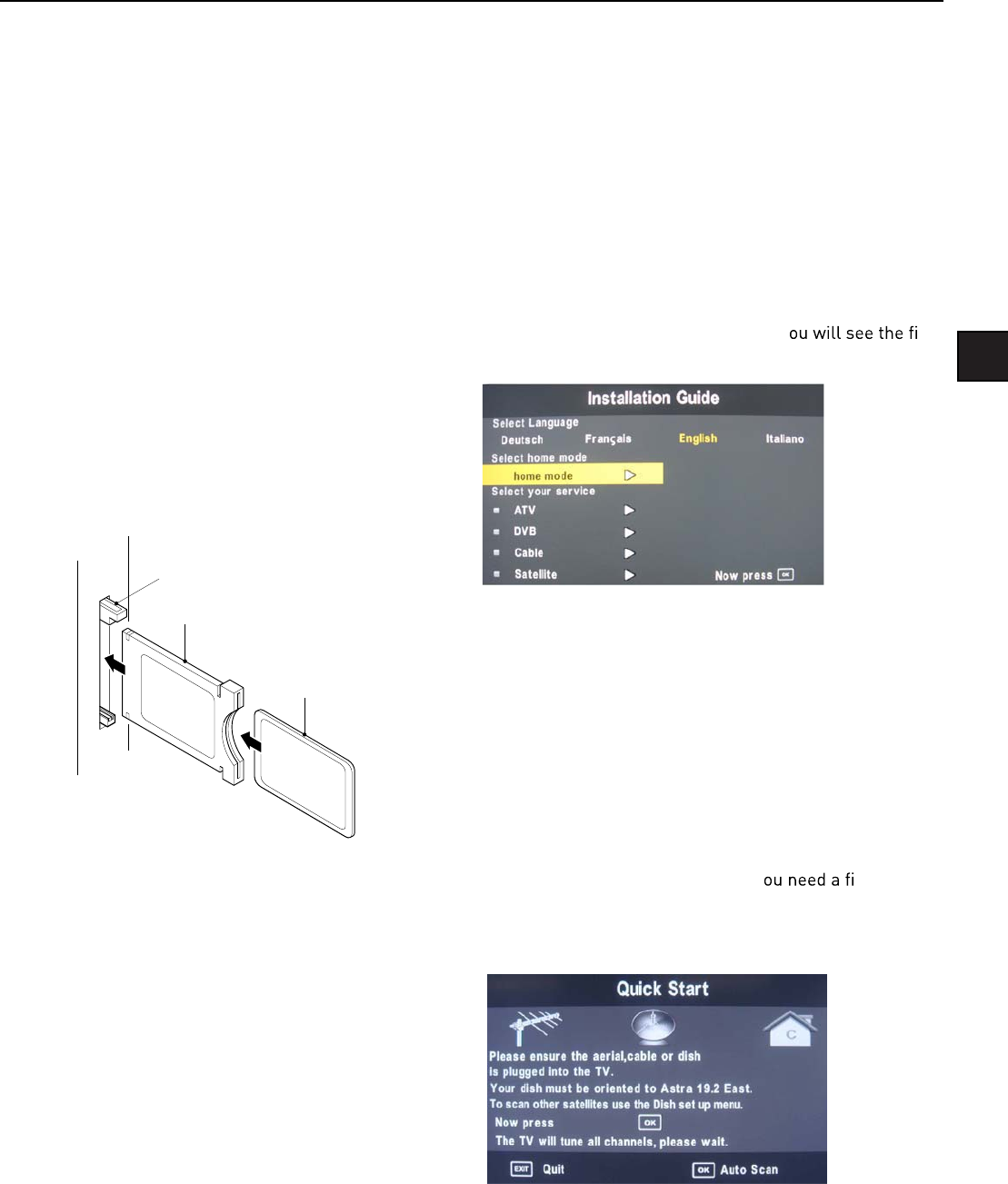
15
EN
CI+ Slot
CAM
Smart Card
1. Turn on the TV and ensure ‘DTV’ Source is selected.
2. If the CAM is detected the TV will display the following
message on the screen. “Common Interface Module
inserted“ wait for a few moments until the card is
activated.
3. Select the relevant digital Pay Per View channel.
4. Detailed information on the Smart Card in use is dis-
played
5. Press the Ok button to access the card menu. Refer to
the Module Instruction Manual for setting details.
6. When the module is removed, the following message
will appear on the screen. “Common Interface module
removed“.
Auto installation setup
Power On / Off the LED TV
To turn on the LED TV
Press the power button on the LED TV or the POWER but-
ton on the remote control, the standby indicator will light
green.
To turn off the LED TV
Press the power button on the LED TV or the POWER but-
ton on the remote control, the standby indicator will light
red.
When you initially turn on the LED TV y rst
time installation menu as below:
Use the left/Right keys to select your language use the
up/down keys to select the type of service you want to
install. You can only install one service at a time but you
can return to this menu in order to install an additional
service by pressing the Quick Start button.
ATV (Analogue Television) is used for Analogue Cable
systems.
DVB (DTT - Digital Terrestrial Television, DVB-T) is used if
you have an antenna receiving signals from a terrestrial
transmitter.
Cable is used for Digital Cable systems (DVBC)
Satellite is preset for Astra 19.2E. Y xed dish
with a universal LNB. To install any other satellites use
the full satellite installation menu.
Press OK button and you will see the following menu.
Common Interface Slot
USING YOUR COMMON INTERFACE SLOT
This TV set features a CI+ slot and supports the following
digital standards: DVB-T, DVB-S(S2) and DVB-C.
Common Interface
The Common Interface (CI+) slot is designed to accept
the Conditional Access Module (CAM) and Smart Card
in order to view the pay TV programmes and additional
services. Contact your Pay Per View TV service provider
to get more information about the modules and subscrip-
tions.
NOTE: Conditional Access Module and Smart Cards are
sold separately.
WARNING! SWITCH OFF YOUR TV BEFORE ANY MODULE
IS INSERTED INTO THE COMMON INTERFACE SLOT,
THEN ADD THE SMART CARD TO THE CAM.
Ensure your aerial, cable or dish is plugged in to the TV
and then press OK again.
The TV will start to install the service you have selected.
This could take some time depending on your selected
service.
You can tune an additional service at any time by pressing
the Quick Start button.
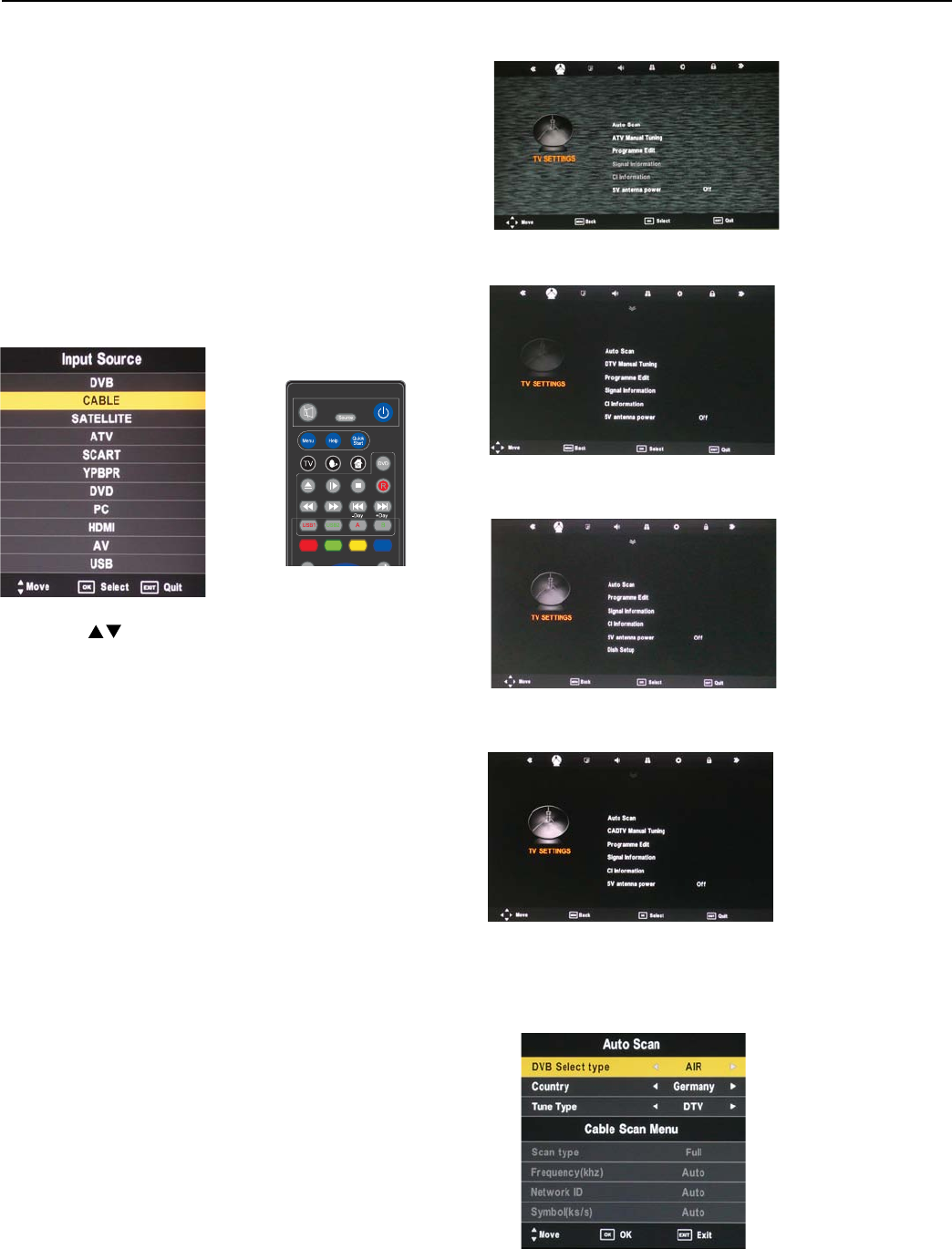
16
TV SETTINGS Menu
All options mentioned on the previous page can also be
accessed through the Main Menu system in the TV Set-
tings menu.
To access the correct service you need the TV to be in the
correct mode, ATV, DVB, Cable or Satellite.
Select the desired signal source either from the handset
or from the source menu.
Signal Source
Press the Source button on the remote control or the TV/
AV button on your LED TV to select the signal source.
Press the buttons to highlight the desired signal
source. Press OK to select it.
After you have selected the desired operating mode,
press the Menu button on the remote control to display
the “TV Settings“ menu.
When you are in the correct mode, press Menu button on
the remote control and enter the TV Settings Menu
To select the TV mode directly from the remote control
use the 3 mode keys
Press MENU button to display the main menu, use
left/right buttons to select EINSTELLUNGEN menu, press
OK or down button to enter the menu. Press MENU or up
button to return to the main menu.
NOTE: TV SETTINGS can only be selected under the ATV/
DVB/SATELLITE/CABLE modes, it is disabled whilst in all
other modes.
ATV / CABLE SETTINGS
DVB / DVB-T SETTINGS
SATELLITE / DISH SETTINGS
DIGITAL CABLE (DVBC) SETTINGS
Auto Scan
In the Auto Scan menu there are 3 options for you to se-
lect from: DVB Select type, Country and Tune Type.
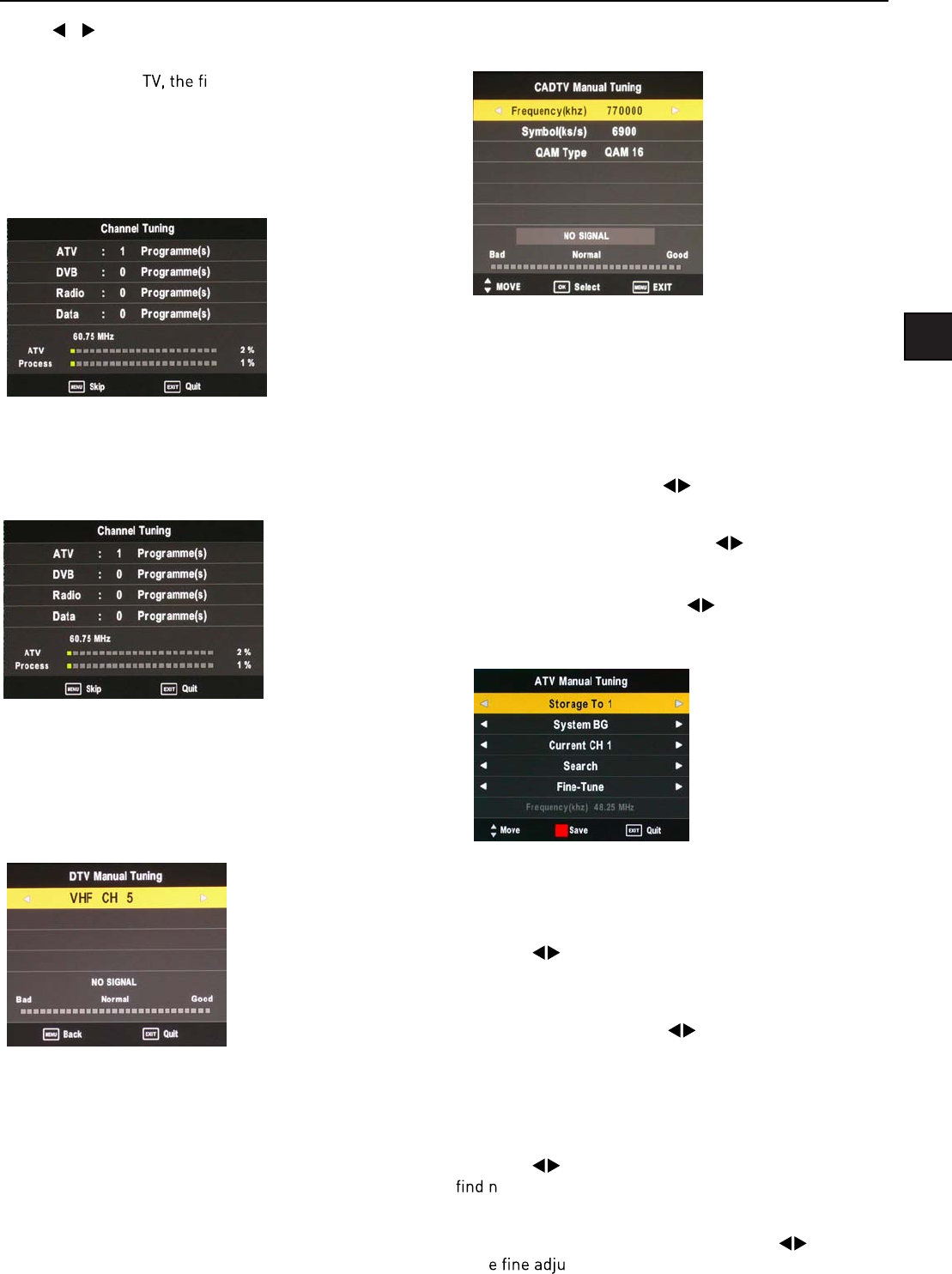
17
EN
Unlike QUICKSTART the satellite search will search the
whole satellite for channels and will not be instant.
Also the channels will appear in the order on the satellite
and not the pre-set order.
Auto search replaces any previous searched channels
with those of the new search. To add an extra satellite if
you have a suitable Dish/LNB/Switch you must use the
Dish Installation menu.
DTV (DVBT) Manual Tuning
You can manually tune DTV channels in the TV SETTINGS
menu. Press the Left/Right arrow buttons to select the
channel you wish to tune, then press OK button to scan
for the channel.
You can manually tune CADTV channels in the TV SET-
TINGS menu.
Note: for more information about the channel parameters
(frequency, symbol rate and QAM type), please check with
your cable TV provider.
Frequency
Select Frequency using the buttons.
Symbol (ks/s)
Select the Symbol (ks/s) using the buttons.
QAM Type
Select the QAM Type using the buttons
ATV (analogue cable TV) Manual Tuning
You can manually tune ATV channels in the TV SETTINGS
menu.
Storage to
Press the buttons to change the numbered location
of the found channel.
System
Select the system using the buttons.
Current CH
Displays the current channel number, press the buttons
to choose the channel you wish to modify.
Search
Press the buttons to scan through the frequencies to
ew channels.
Fine tune
In case of bad reception, you can press the buttons to
mak stments to the tuning. After manual tun-
ing is complete, please press the RED button to save any
found channels.
Press / to select DVB Select type, Country and Tune
Type, press OK to start scanning.
If you select ATV+D rst 50% of the processing is
for ATV tuning, while the second 50% represent DTV tun-
ing. When ATV tuning, you can press MENU to Skip ATV
tuning and start DTV tuning or press EXIT to exit tuning.
During the channel search a preview of the already-found
channels is displayed.
CADTV (DVB-C) Manual Tuning
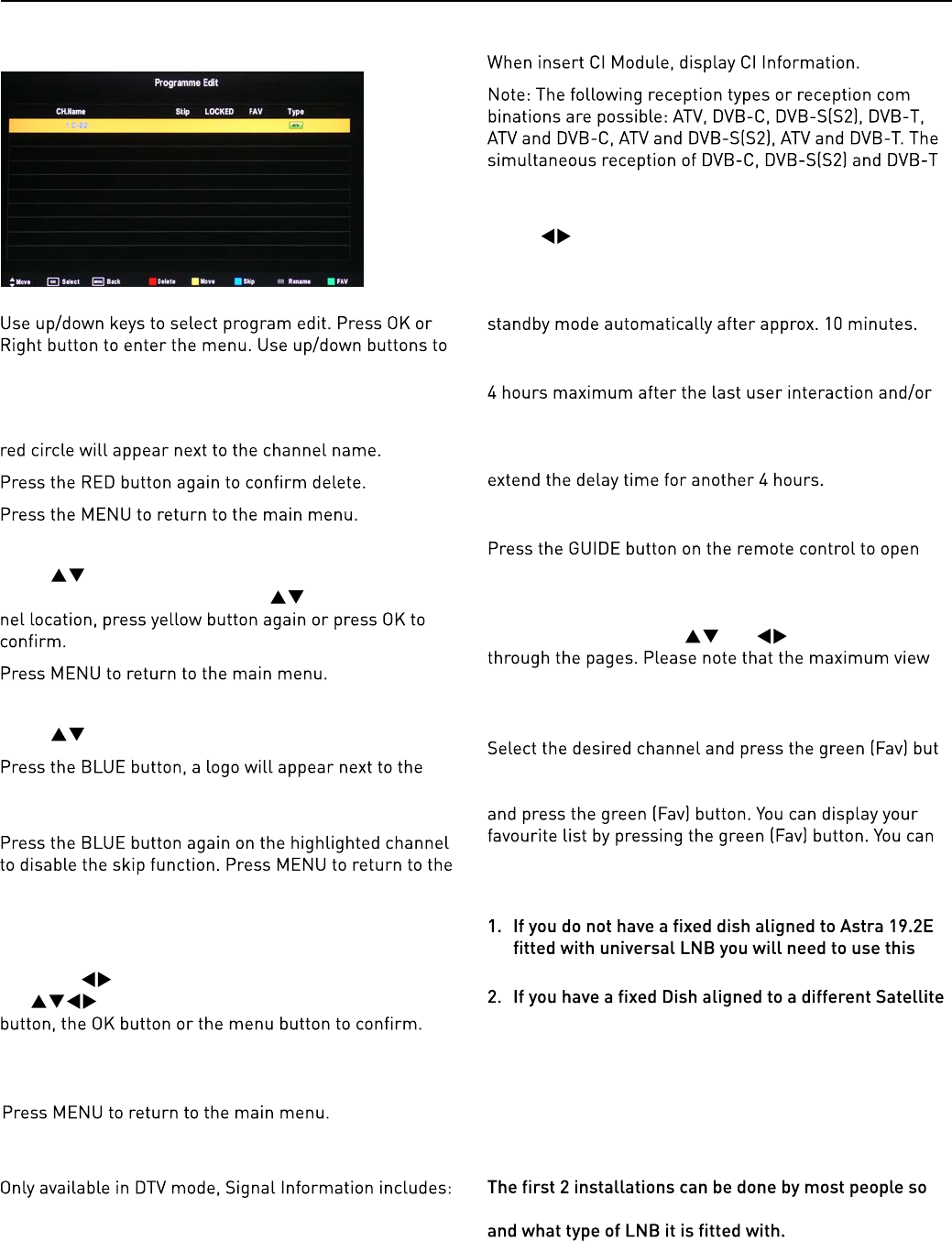
18
navigate through the menu
Delete
Press the RED button to delete the highlighted channel, a
Move
Press to select the channel, press yellow button to
enter the move mode, then press to move the chan-
Skip
Press to select the channel you wish to skip.
channel name and the channel will be skipped when you
scroll through the channels.
main menu.
Rename (Only available in ATV)
Modify current channel name.
Press the button to enter RENAME mode, then use
the buttons to change name. Press the green
Signal Information
channel /network/modulation/quality /strength.
Cl Information
-
channels is not possible.
Power-Off-No-Signal-Down
If no valid input signal is detected, the TV set will toggle to
Auto-Power-Down
the last channel switching, the TV set will automatically
toggle from On to standby mode. Prior to this automatic
toggling, a message will be displayed allowing you to
Guide (EPG – Electronic Program Guide)
the Electronic Program Guide. EPG contains a 7-day
programme preview as long as the selected channel
supports this function. If there is more information about
a programme, press the and buttons to scroll
-
able number of characters is limited.
Favourite Lists
-
ton to add it to the list of favourite channels. To remove a
channel from the favourite list, select the desired channel
create an own favourite list for each tuner module.
Dish Setup
section.
or with a different LNB you will need to use this sec-
tion.
3. If you have a motorised Dish with a DiSEqC rotator
and wish to tune more than one satellite you will need
this section.
4. If you are on a DiSEqC switch system you will need
this section.
long as you know what satellite your dish is aligned with
Installation of 3 & 4 require an experienced user or
engineer.
PROGRAMME EDIT
Favorite
Press the green button to set the favorite channel.
5V antenna power
Press button to turn on or off.
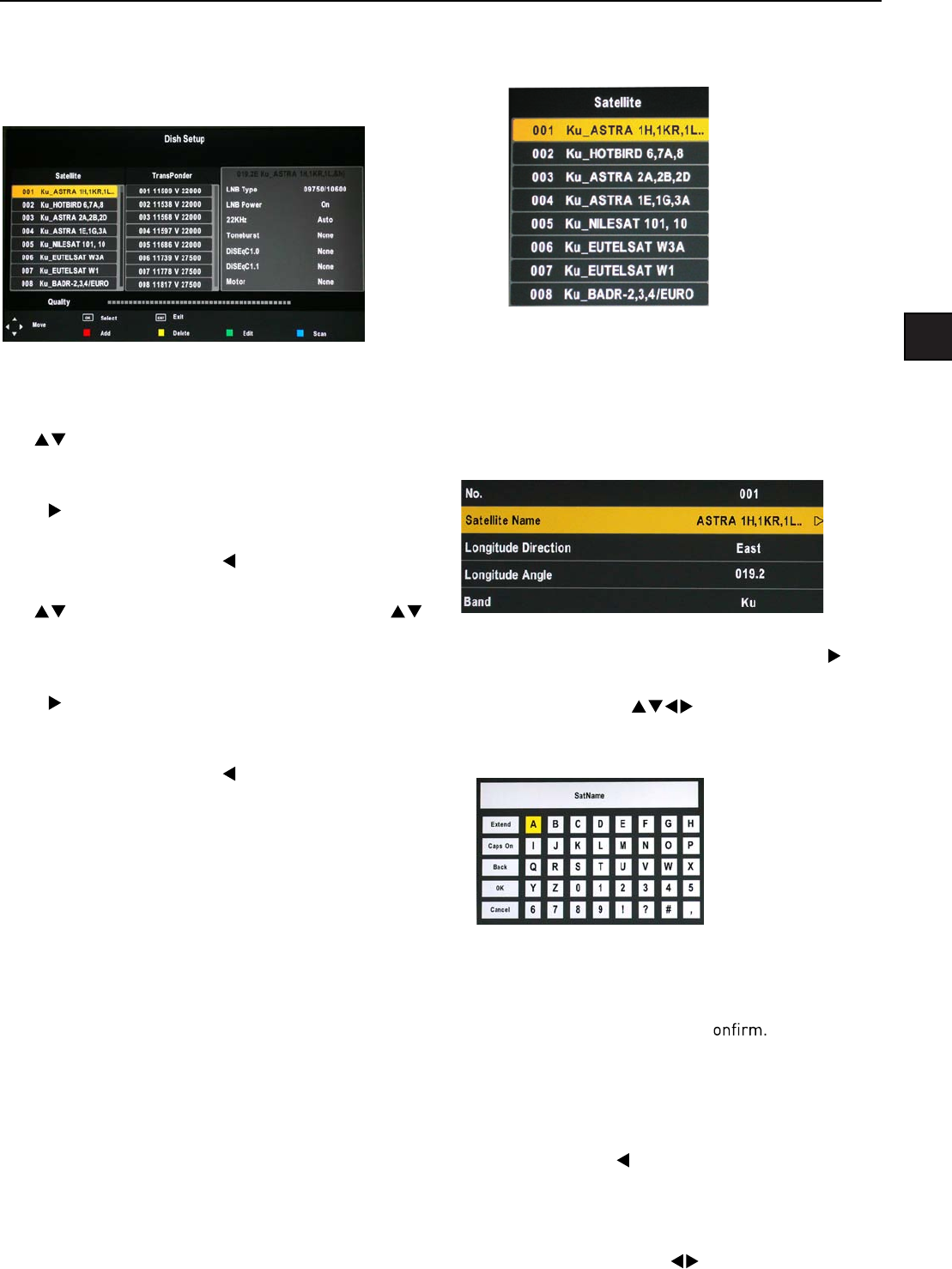
19
EN
To set a different Satellite or LNB
Select Satellite mode, press MENU key, navigate down to
the Dish Setup option, press OK. You will see the Satellite
Dish Setup menu.
To set Multiple Satellites and LNBs (only possible
on multi-LNB dish, switch systems)
Use buttons to select the satellite to which your dish
is aligned. Press OK. An arrow will display against the
chosen satellite.
Press button to navigate to LNB section of the menu.
Select the LNB type and settings for your LNB.
Press the Exit button and the button to select the sec-
ond satellite.
Use buttons to select the second satellite. Use
keys to select the satellite to which your dish is aligned.
Press OK. An arrow will display against the chosen satel-
lite.
Press button to navigate to LNB section of the menu.
Select the LNB type and settings for your second LNB
and switch settings.
Press the Exit button and the button.
Press the blue Key twice to search the satellite channels.
A full description of the advanced Dish set up for
multiple satellites using DiSEqC switches and DiSEqC
positioner follows. This should only be attempted by
experience users.
The Dish set up main menu page displays the main inter-
face. The interface consists of Satellite List, Transponder
list and Dish/LNB parameter list
Satellite List
The Satellite list displays the satellite names.
Satellite Edit
No. The current list number of the selected satellite Sat-
ellite name. The No. cannot be edited.
Satellite name: Press the green button to open the edit
menu explained below.
Extend: Extended characters
Caps On: Change character case. Press OK button to
select.
Back: Delete letters, press OK to c
OK: Sure to set the naming of the satellite, and return to
Edit Menu
Cancel: Return directly back to edit menu.
Longitude Direction: Added to determine the location of
the satellite. Use the arrow buttons to select West/
East.
Longitude Angle: Input Longitude. By moving the cursor
tu buttons to enter the satellite longitude.
Band: band selection. Press to select.
For editing via the on-screen keyboard, press the but-
ton.
In the input frame, use and OK button to select
characters.
Input Frame (On-screen keyboard)
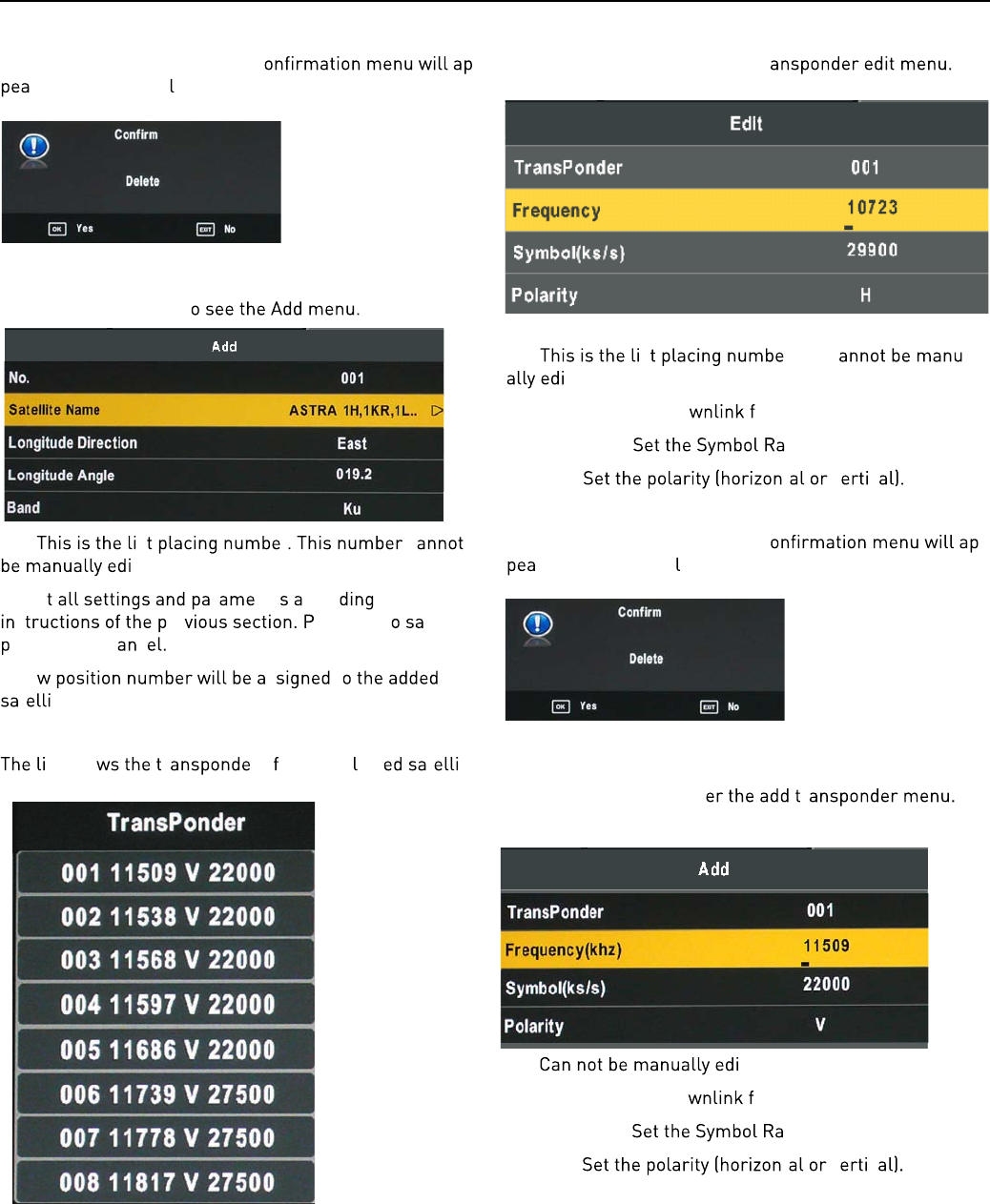
20
Delete Satellite menu
Press the YELLOW button, the c -
r. Press OK to de ete.
Add Satellite
Press the RED button t
NO: s r c
ted.
Adjus r ter ccor to the
sre ress OK t ve or
ress EXIT o c c
A ne s t
t te.
Transponder List
st sho r rs or the se ect t te.
Edit Transponder menu
Press GREEN button to enter Tr
No. s r. Nr. c -
ted
Frequency: Set the do requency.
Symbol (ks/s): te.
Polarity: t v c
Delete Transponder
Press the YELLOW button, the c -
r. Press OK to de ete.
Add Transponder
Press RED button to ent r
No. ted.
Frequency: Set the do requency.
Symbol (ks/s): te.
Polarity: t v c
(khz)
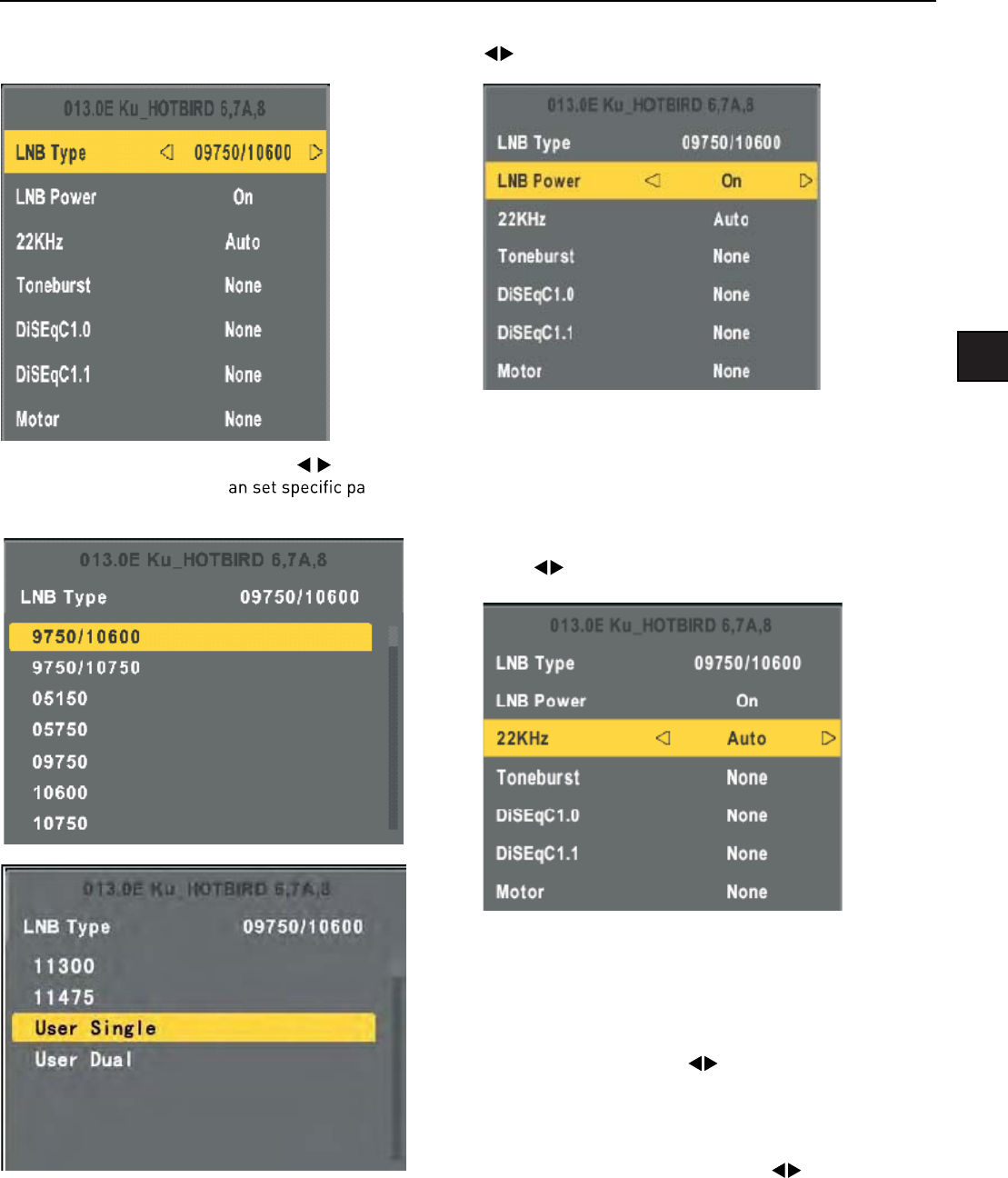
21
EN
Dish Parameter description
LNB Type: LNB Frequency
Highlight the LNB Type , and use the buttons or Ok
to enter submenu then you c rameters.
LNB Power: Polarization switching power supply, Press
to select On/Off.
On: Allowed to receive Horizontal / Vertical Polarization
program.
Off: out-off of supply.
22KHz: The level of the LO switch / DS switch ( Require
the user to have installed 22KHzSatellite signal switch).
Press to select Auto/On/Off.
Auto: Automatically issued 22 KHz pulse signal to control
switching.
On/Off: Manual control switch.
Tone burst: Double Single Switch (Require users to install
Tone burst switch), Press to select Burst A/Burst
B/None.
Burst A /Burst B: Manually switch the satellite A/B.
DiSEqC1.0: 4 select 1 switch ( Require the user device
support DiSEqC 1.0 protocol). Press to select LNB1/
LNB2/ LNB3/LNB4/None.
LNB1/LNB2/LNB3/LNB4: Corresponding to a satellite ,
After selecting the corresponding list will appear in the
satellite list.
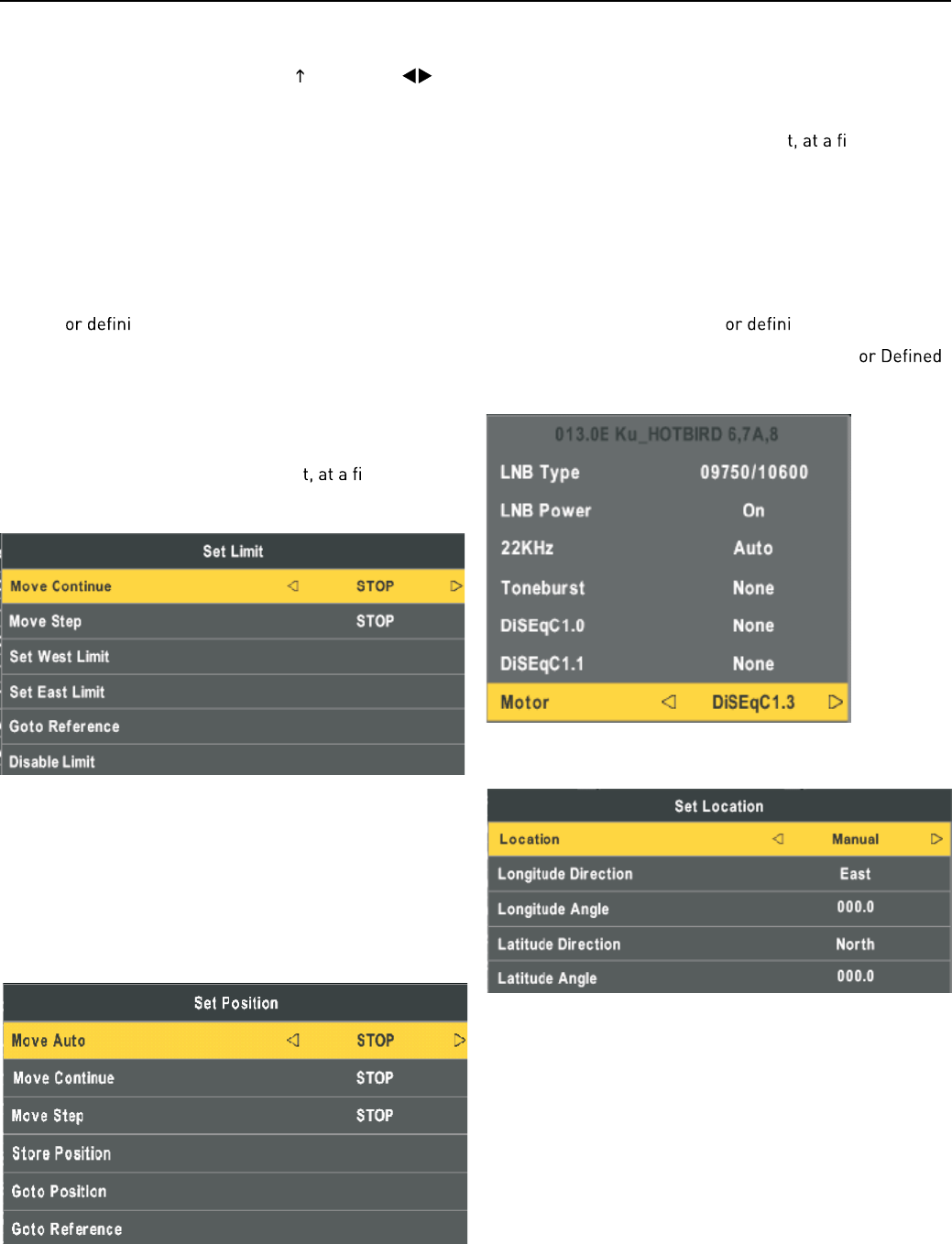
22
DiSEqC 1.1: 16 select 1 switch ( Require the user device
support DiSEqC1 .0 protocol) Equipment needs support
DiSEqC 1.1 protocol, Most control 16 LNB. Press to
select LNB1~LBN16/None.
LNB 1-LNB 16: Corresponding to a satellite, After select-
ing the corresponding list will appear in the satellite list.
Motor: Control of multi-satellite polar (Require the user
device support DiSEqC1.2 or DiSEqC1.3 protocol), Left
and right buttons to select DiSEqC1.2/ DiSEqC1.3/None.
DiSEqC1.2: DiSEqC1.2 Protocol selection
DiSEqC1.3: DiSEqC1.3 Protocol selection
For Mot te “DiSEqC1.2“ , Operating Instructions:
Press RED button to enter “Set Limit" menu.
Press OK button to enter Set Position menu.
Move Continue: Control of the east or the west continued
to turn the polar axis to the desired position.
Move Step: Control of the east or wes xed polar
axis step rotation.
Set West Limit: The current position is set to the maxi-
mum point of the west.
Set East Limit: The current position is set to the maxi-
mum point of the east.
Goto Reference: Back to the default values.
Disable Limit: Abolish the current limit set.
Move Auto: East or west of Automatic Control continued
to turn the polar axis to the desired position.
Move Continue: Manual control of the east or the west
continued to turn the polar axis to the desired position.
Move Step: Control of the east or wes xed polar
axis step rotation.
Store Position: Save the current rotation angle of polar
axis.
Goto Position: Control the polar angle automatically to
the previously saved.
Goto Reference: Control the angle of polar axis automati-
cally to the default. When Mot te “DiSEqC1.3“.
Press RED button to enter “Set Limit“ and Mot
as “DiSEqC1.3“ “Set Limit’ menu same.
Press GREEN button to enter Set Location menu.
Location: Select the user area or similar areas, if the user
is not in the system default settings when in these areas,
can select Manual custom settings.
Longitude Direction: Select the user area in the east
longitude or longitude.
Longitude Angle: Longitude angle. Select the user area in
which the longitude, Enter the appropriate values to move
the cursor.
Latitude Direction: Select the user area in the latitude or
latitude.
Latitude Angle: Select the user latitude area, Enter the
appropriate values to move the cursor.
Press OK button to enter Set Position menu.
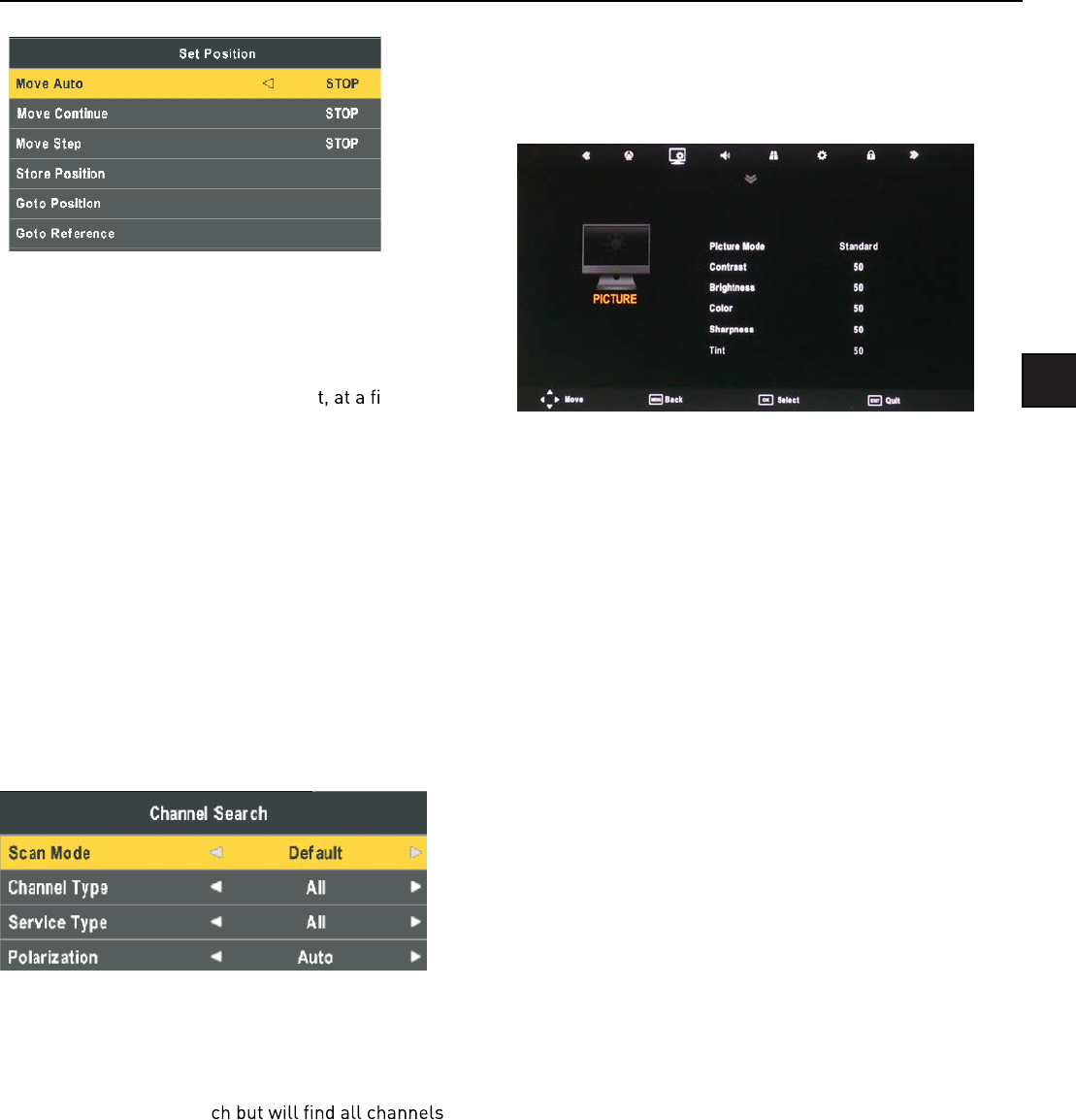
23
EN
Move Auto: East or west of Automatic Control continued
to turn the polar axis to the desired position.
Move Continue: Manual control of the east or the west
continued to turn the polar axis to the desired position.
Move Step: Control of the east or wes xed polar
axis step rotation.
Store Position: Save the current rotation angle of polar
axis.
Goto Position: Control the polar angle automatically to
the previously saved.
Goto Reference: Control the angle of polar axis automati-
cally to the default.
GotoX: Area based on user input parameters, Automati-
cally calculate the satellite over the area,
Control the polar axis rotation to the right place.
Scan Menu
When all the parameters after. Press BLUE button to Tun-
ing the setup menu to enter.
Scan Mode: Scan from Default, Blind Scan and Network
to select.
Default: Default search program.
Blind Scan: Searches all the programs for the LNB set-
tings. (This is a long sear
including new Channels).
Network: Search the known channel frequencies for the
selected LNB & Satellite settings at the time of manufac-
ture. (This will be the quickest search).
Channel Type: FTA (Free to Air) or ALL (Free to Air and
Pay Channels).
Service Type: DTV (DVB TV) or Radio (DVB Radio) or both
DTV & Radio.
Polarization: The LNB polarization: H (horizontal), V (ver-
tical) and AUTO depending on the LNB installation.
Menu Settings
Picture menu
Picture Mode: Choose from Standard, Dynamic, User and
Mild.
Note: Contrast, Brightness, Colour and sharpness are
only available and can be adjusted in the User mode
option in the Picture Mode Settings.
Contrast: Controls the difference between the brightest
and darkest regions of the picture.
Brightness: Controls the overall brightness of the picture.
Color: Control the color.
Sharpness: Increase this setting to see crisp edges in the
picture; decrease it for soft edges.
Tint: Controls the tint ( NTSC mode only).
Color Temperature: Choose from Medium, Cool, User
and Warm.
Red: Controls the red colour of the picture.
Green: Controls the green colour of the picture.
Blue: Controls the blue colour of the picture.
Aspect Ratio: Choose from Auto, 4:3, 16:9, Zoom1,
Zoom2, and Panorama.
Noise Reduction: Choose interference noise modes from
Off, Low, Middle and High.
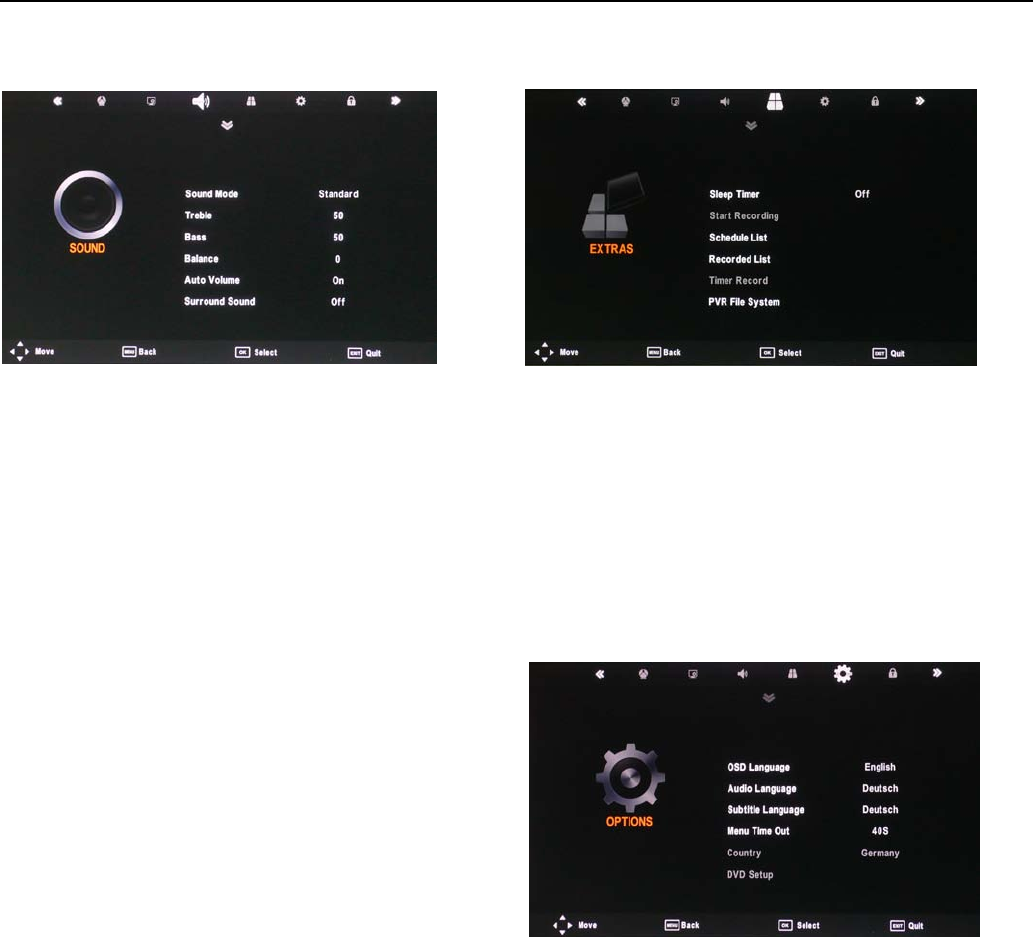
24
SOUND menu
Sound Mode: Allows you to select among: Standard, Mu-
sic, Movie, Sports and User.
Treble (Can be adjusted when the sound mode is set to
User): Controls the relative intensity of higher pitched
sounds.
Bass (Can be adjusted when the sound mode is set to
User): Controls the relative intensity of lower pitched
sounds.
Balance: To adjust the balance of the left and right speak-
ers audio output, or turn off the volume of the left or right
speaker.
Auto Volume: This feature automatically adjusts the audio
level when the TV is turned on. This function is activated
by selecting “On“.
Surround Sound: Turn on / off the surround sound func-
tion by selecting “On“ or “Off“.
EXTRAS menu
Sleep Timer: Allows you to setup the sleep timer: 10min,
20min, 30min, 60min, 90min, 120min,180min, 240min and
off.
PC Setup (PC mode only): Press the OK button to enter
the submenu to adjust the Horizontal / Vertical position or
Size and Phase of the picture.
To select automatic installation use the up down buttons
to highlight the option and press OK.
OPTIONS menu
OSD Language: Allows you to select the on screen display
menu language.
Audio Language (can only be selected in DTV mode):
Select the audio language. The availability of this function
depends on the tuned-in channel.
Subtitle Language (can only be selected in DTV mode):
Select the subtitle language. The availability of this func-
tion depends on the tuned-in channel.
Menu Time Out: Allows you to setup the length of time
that the on screen display is visible: 5s, 10s, 15s, 20s, 25s,
30s, 35s, 40s.
Country: This is defaulted to Germany, but can be
changed by using the Auto tune function.
Restore Setting: Press the OK button to restore the fac-
tory default settings.
DVD Setup
Restore Setting
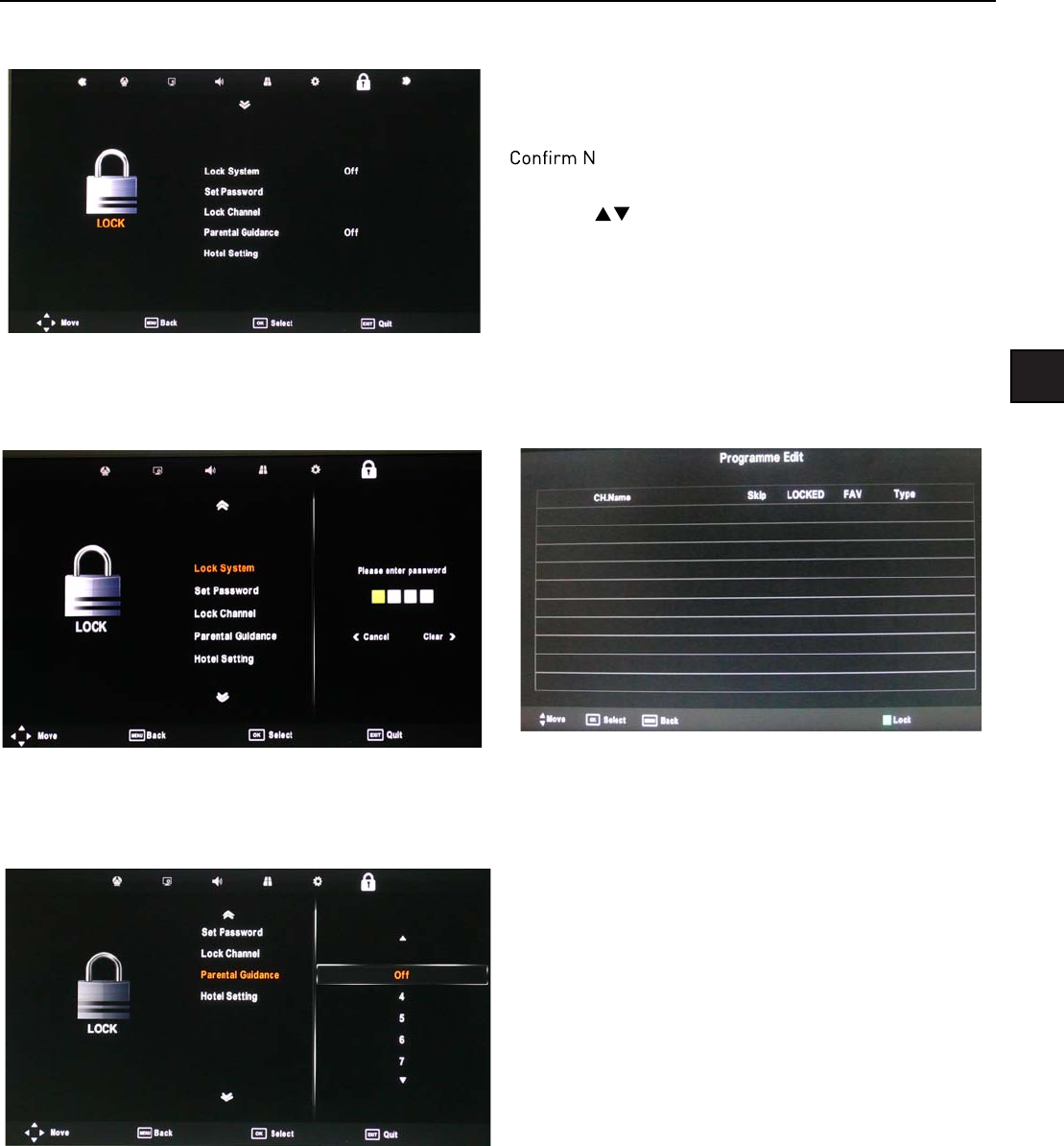
25
EN
LOCK menu
The password must be entered to access the Lock Menu.
The default password is 0000. Once inside the menu you
can change the password to your own choice.
Lock System: Enables or disables the system lock. After
selecting ON, the settings made under “Lock Channel”,
“Parental Guidance” and “Hotel Settings” will be enabled
and applied.
Set Password: If you had already changed the password,
enter the current password.
Old Password: Enter the current password.
New Password: Enter the new password.
ew Password: Enter the new password.
You can use the Channel Lock to lock selected channels.
Press the buttons to select the desired channel and
then press the GREEN button on the remote control to
lock it. To unlock a previously locked channel, select the
channel and press the GREEN button.
Note: In order to view locked channels, you have to enter
your password.
Parental Guidance blocks programmes according to their
parental level. This feature is available only for digital TV
and the tuned-in channel must support it.
Hotel Setting: Opens the “Hotel Setting” menu.
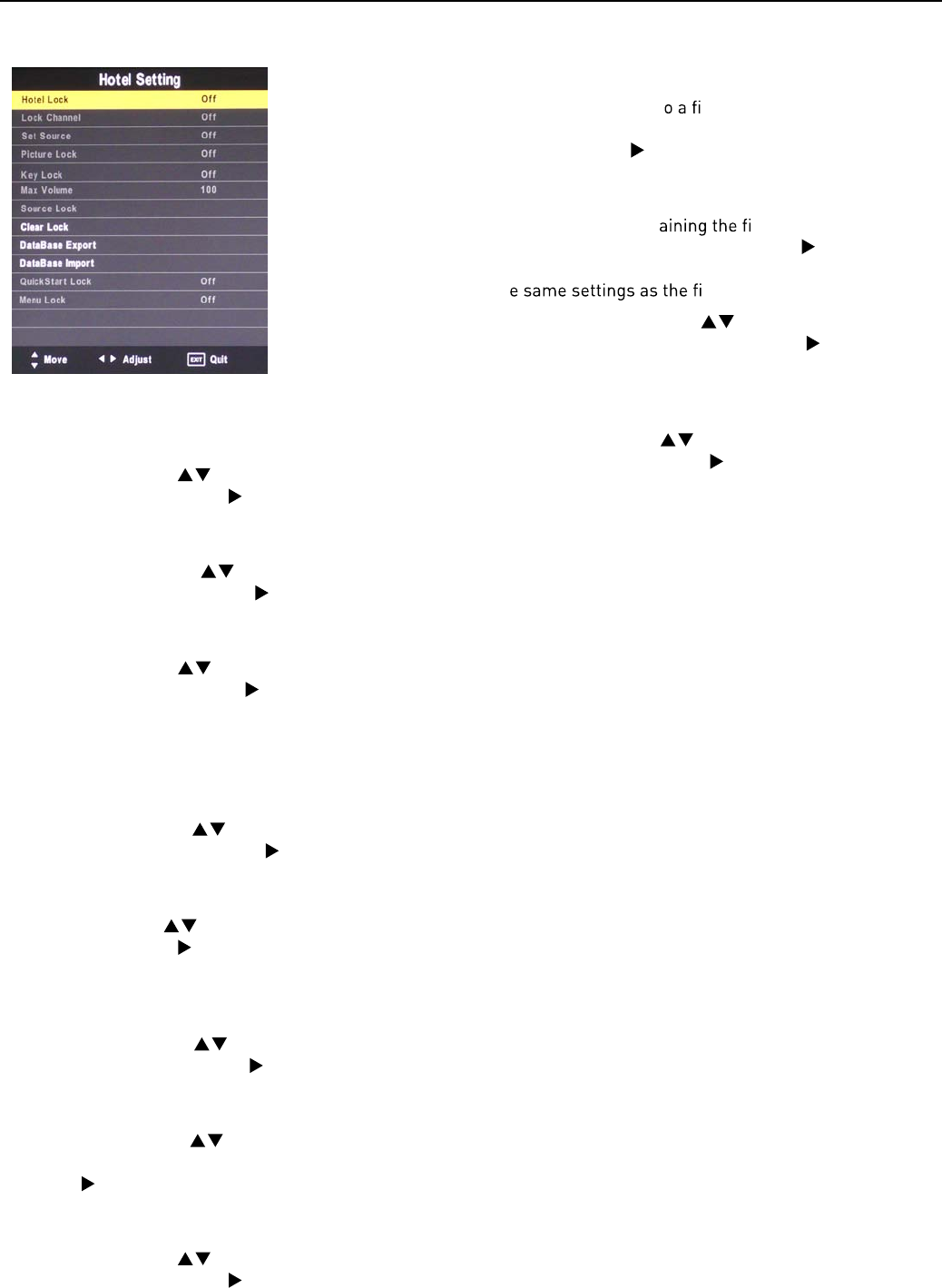
26
Hotel mode
Restricts access to tuning menus, limitation of maximum
volume setting. Locks picture and signal menus.
Hotel Lock: Press the buttons to select the “Hotel
Lock“ option and then press to choose between the op-
tions ON or OFF. After selecting ON, the following options
except the “Clear Lock“ option are available.
Lock Channel: Press the buttons to select the “Lock
Channel“ option and then press to choose between the
options ON or OFF. After selecting ON, the TV settings op-
tions will not appear in main menu any more.
Set Source: Press the buttons to select the “Set
Source“ option and then press to choose a signal
source or OFF. This function lets you set the signal source
(DVB/Cable/Satellite/ATV/SCART/AV/YPBPR/PC/HDMI1/
USB) to be used when powering on the
unit. It will be used until you select a dierent signal
source or disable this function (OFF).
Picture Lock: Press the buttons to select the “Pic-
ture Lock“ option and then press to choose between
the options ON or OFF. After selecting ON, the Picture
menu options will not appear in main menu any more.
Key Lock: Press the buttons to select the “Key Lock“
option and then press to choose between the options
ON or OFF. After selecting ON, the front panel buttons
TV/AV/ Menu/CH+/CH-/VOL+/VOL of the device will be
locked.
Max.Volume: Press the buttons to select the “Max.
Volume“ option and then press to set the desired
volume. Then the output volume will never exceed the set
maximumvalue.
Source Lock: Press the buttons to select the “Source
Lock“ option and then press OK to enable the menu.
Press the button to toggle between ON and OFF. All
signal sources labelled ON will not be available any more
in the signal source selection menu.
Clear Lock: Press the buttons to select the “Clear
Lock“ option and then press to enable it. All hotel set-
tings will remain disabled until you enable the Hotel Lock
again.
Database export and import: Allows Picture, Sound, Op-
tions, Lock and Hotel menus to be copied from one set to
other sets, to make a group of sets all set up the same.
To export the settings t le on a USB memory: Connect
a USB memory stick to the USB1 port. Select “Database
export“. Press the button. When export is completed
successfully “Export Success“ is displayed.
To import the settings on WKHVDPHW\SH $,/PRGHO,QVHUW
the memory stickcont le in USB1 of the new
TV. Select “Database import“. Press the button. When
complete the TV will turn off. When turned on again it will
hav rst TV.
QuickStart Lock: Press the buttons to select the
“QuickStart Lock“ option and then press to choose
between the options ON or OFF. After selecting ON, the
QUICK START button on the remotecontrol will be dis-
abled.
Menu Lock: Press the buttons to select the “Menu
Lock“ option and then press to choose between the op-
tions ON or OFF. After selecting ON, all submenus except
the “Lock“ menu will not appear in main menu any mor
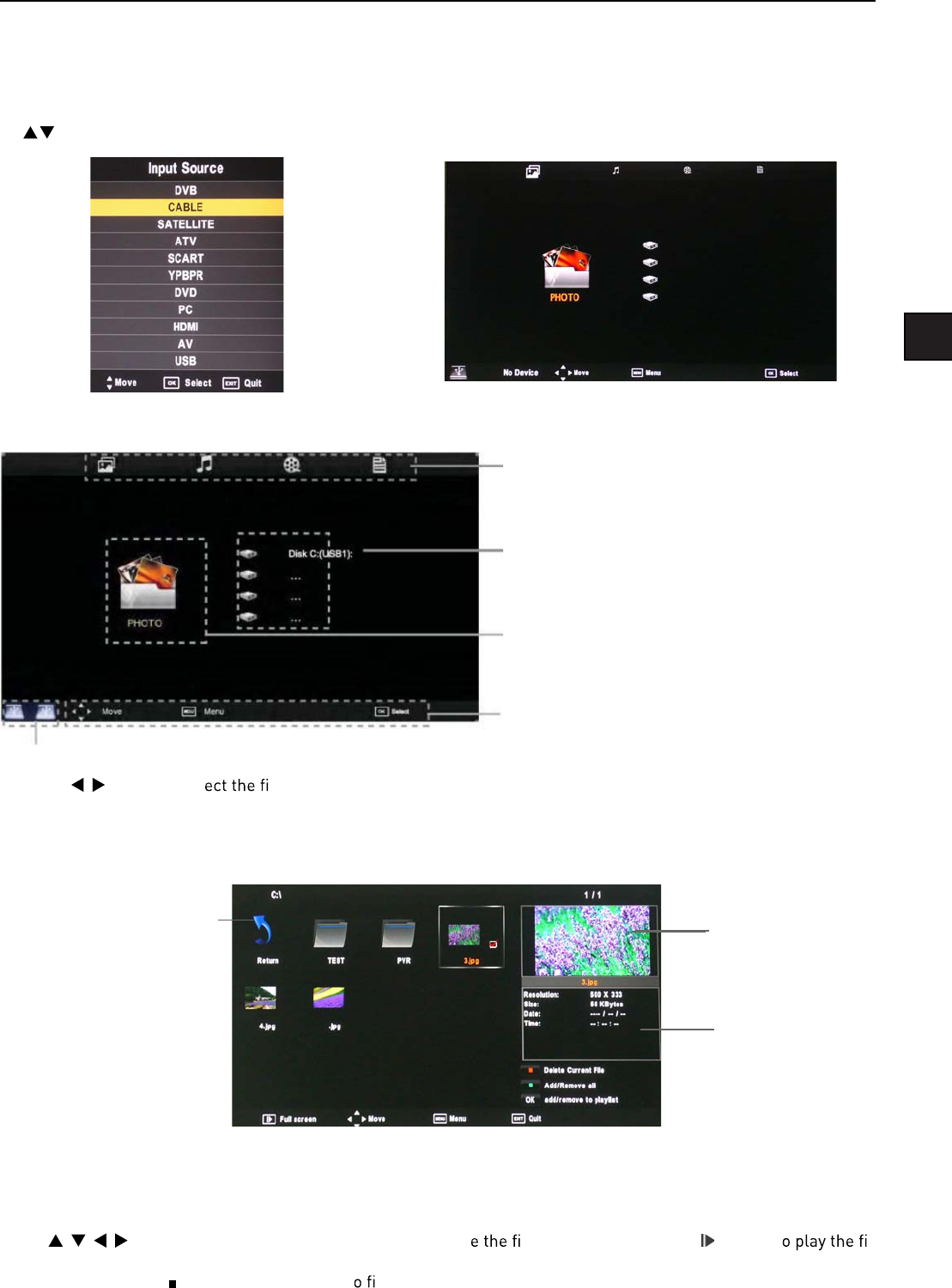
27
EN
Multimedia Operation
Basic Operation
1. Press the SOURCE button on the remote control to display the input source menu, select the USB source with the
buttons and press the OK button to enter the Multimedia menu below.
2. Insert the USB device, the name of the device will be displayed on the screen.
MAIN MENU
PHOTO MUSIC MOVIE TEXT
USB device list
MAIN MENU
PHOTO MUSIC MOVIE TEXT
Navigation options
Information of the USB device
3). Press / button to sel les on the USB device (PHOTO, MUSIC, MOVIE, TEXT) to view or play.
Return to main menu Preview
File Information
Press / / / buttons to select and the OK button to activat le or open folder. Press button t les
in full screen mode. When in full screen mode press the OK button to show the navigation option menu on the bottom
of the screen or press stop button to return t les.
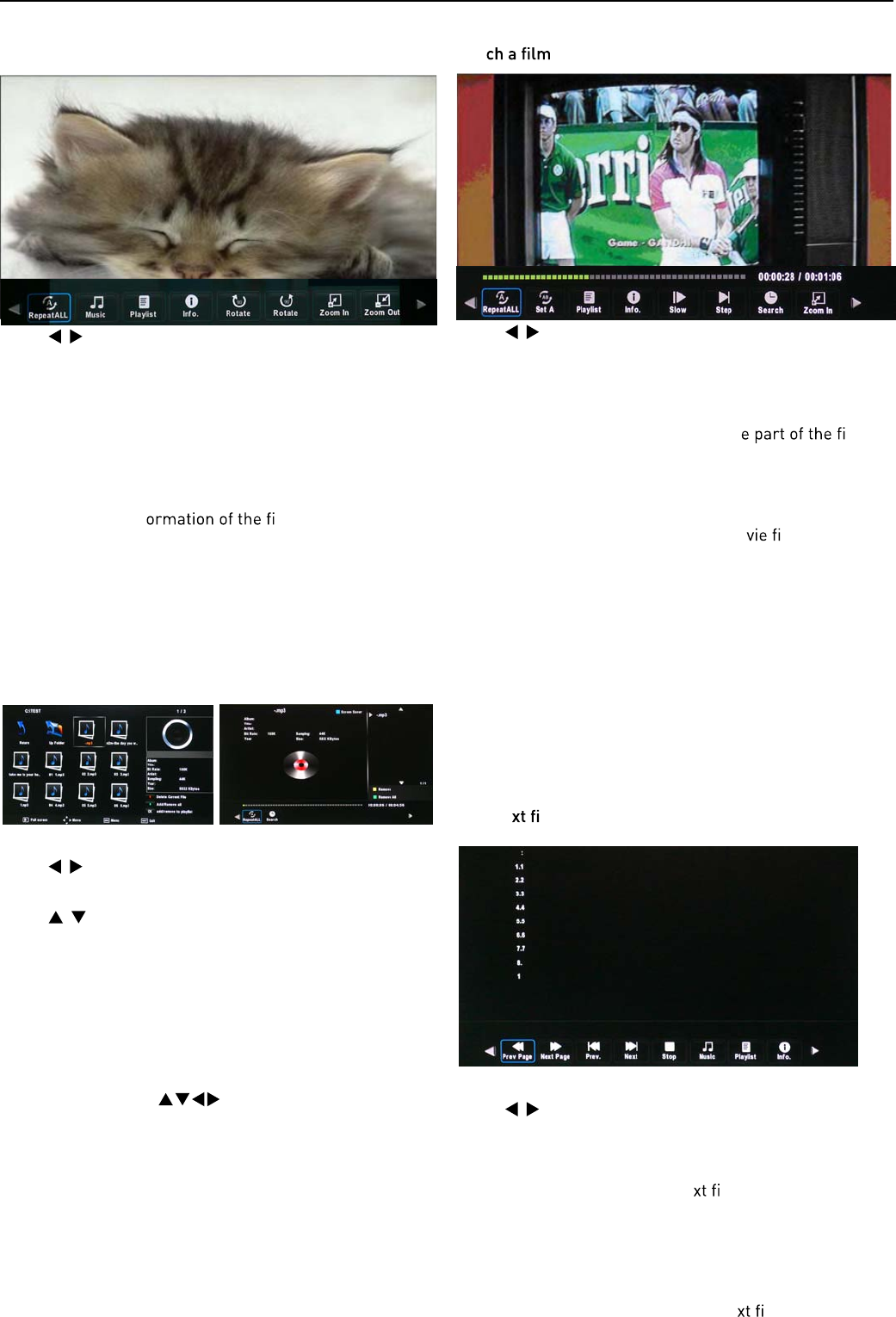
28
1. Photo
Photo viewing
Press / buttons to select the option on the menu, and
press the OK button to activate.
Repeat: Select the repeat mode from Repeat All, Repeat
1, Repeat None.
Music: Play/Pause the background music of your choice.
Playlist: Display the playlist on the screen and select the
photo of your choice.
Info: Display the inf le.
Rotate: Rotate the photo clockwise/counterclockwise.
Zoom In/Out: Zoom In/Out of your photos.
Move View: Move the photo in Zoom out mode.
2. Music
Listen to music
Press / buttons to select the option on the menu, and
press the OK button to activate.
Press / buttons to select the music, and press the OK
button to play.
Repeat: Select the repeat mode from Repeat All, Repeat
1, Repeat None.
Search: Program the music to play from the time you set.
Press the OK button to display the time table, and select
the position with the buttons, set the time us-
ing the numeral buttons on the remote, select “OK“ and
press the OK button to search.
Screen Saver: Press the BLUE button to enter the Screen
Saver mode, press any button to exit.
3. Movie
Wat
Press / buttons to select the option on the menu, and
press OK button to activate.
Repeat: Select the repeat mode from Repeat All, Repeat
1, Repeat None.
Set A-B: Select and play the preferabl le by
setting A and B at the beginning and end. Press OK button
to cancel.
Playlist: Display the playlist on the screen.
Info: Display the information of the mo le.
Slow: Play the movies at slow speed, press T button to
cancel and resume at normal speed.
Step: Step quickly through the movie by using this option
Search: Program the movie form the time you set.
Zoom In/Out: Zoom In/Out of the movie screen.
Aspect Ratio: Select the aspect ratio of the on screen
display.
Move View: Moves the enlarged picture area.
4. Text
Viewte les
Press / buttons to select the option on the menu, and
press the OK button to activate.
Prev/Next page: Turn to previous/next page of the text.
Prev./Next: Turn to previous/ne le.
Stop: Stop auto turning pages.
Music: Play/pause the background music of your choice.
Playlist: Display the playlist on the screen.
Info: Display the information of the te le.
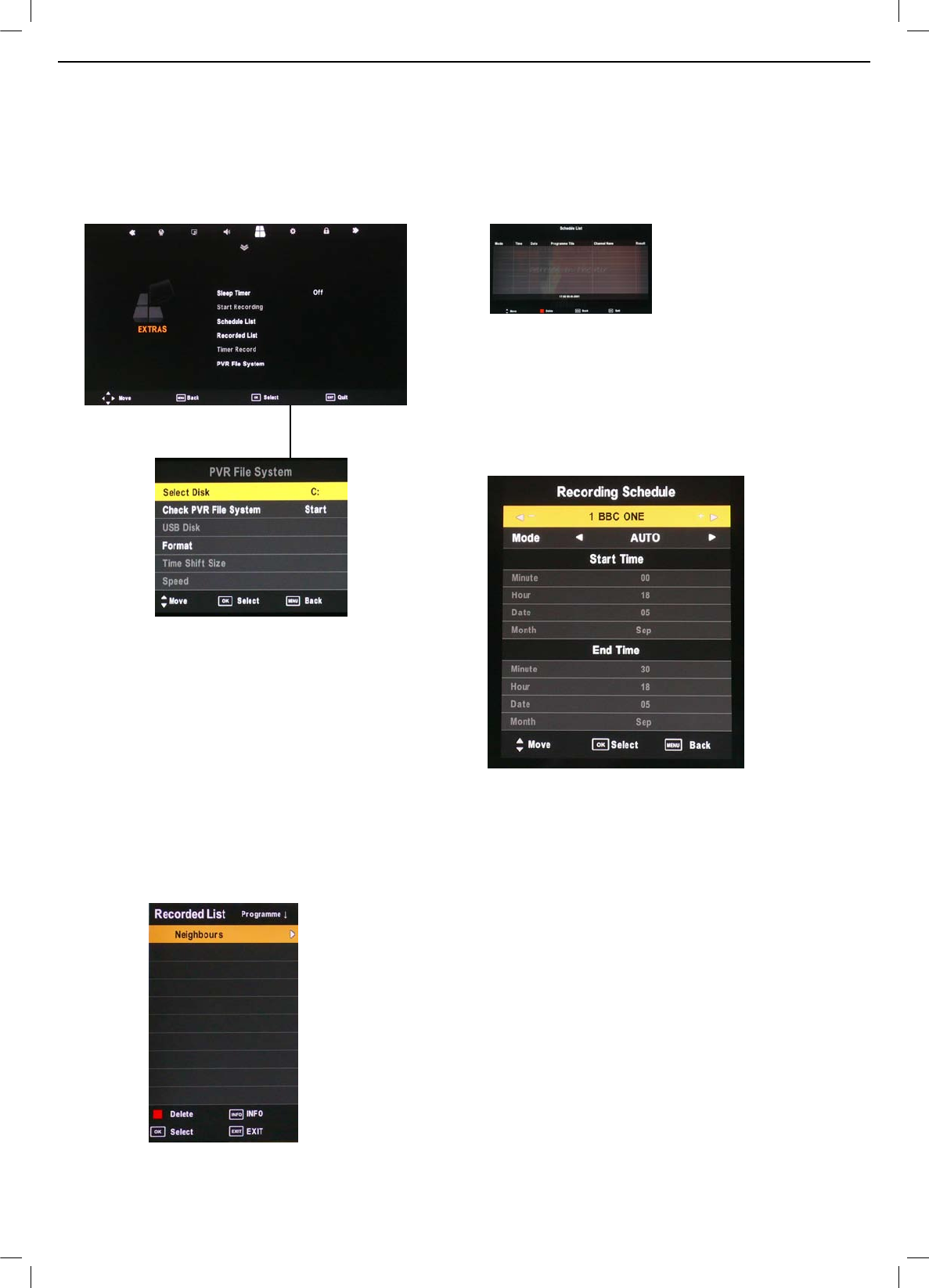
2
Recording Operation
PVR Settings
PVR File System Press the MENU button and select
(;75$6 menu, choose PVR File System and press OK.
Select Disc: Select the USB device to record on.
Check PVR File System: Check the system of the USB
device
USB Disc: Displays information
Format: Format the USB device for PVR operating
Time Shift Size: Displays the memory size of the USB
device
Speed: Displays the speed of the USB device
Recorded List
Press the 86%1 button on the remote control to display the
recorded list
Note: Delete any scheduled recordings out of this list with
the RED button.
Schedule List
Press the A button on the remote control to display the
recorder schedule list
Note: Delete any scheduled recordings out of this list with
the RED button
Timer Record
When selecting a programme in the EPG for Timer record
the Recorder menu will appear. Press OK and the Timer
will set automatically from the EPG data. If you choose to
manually programme the Recorder menu you can.
Channel: Select the channel you want to record
Mode: Select the recording mode
Start time: Select the record time begin
End time: Select the record time end
Press the OK button to save and exit the menu
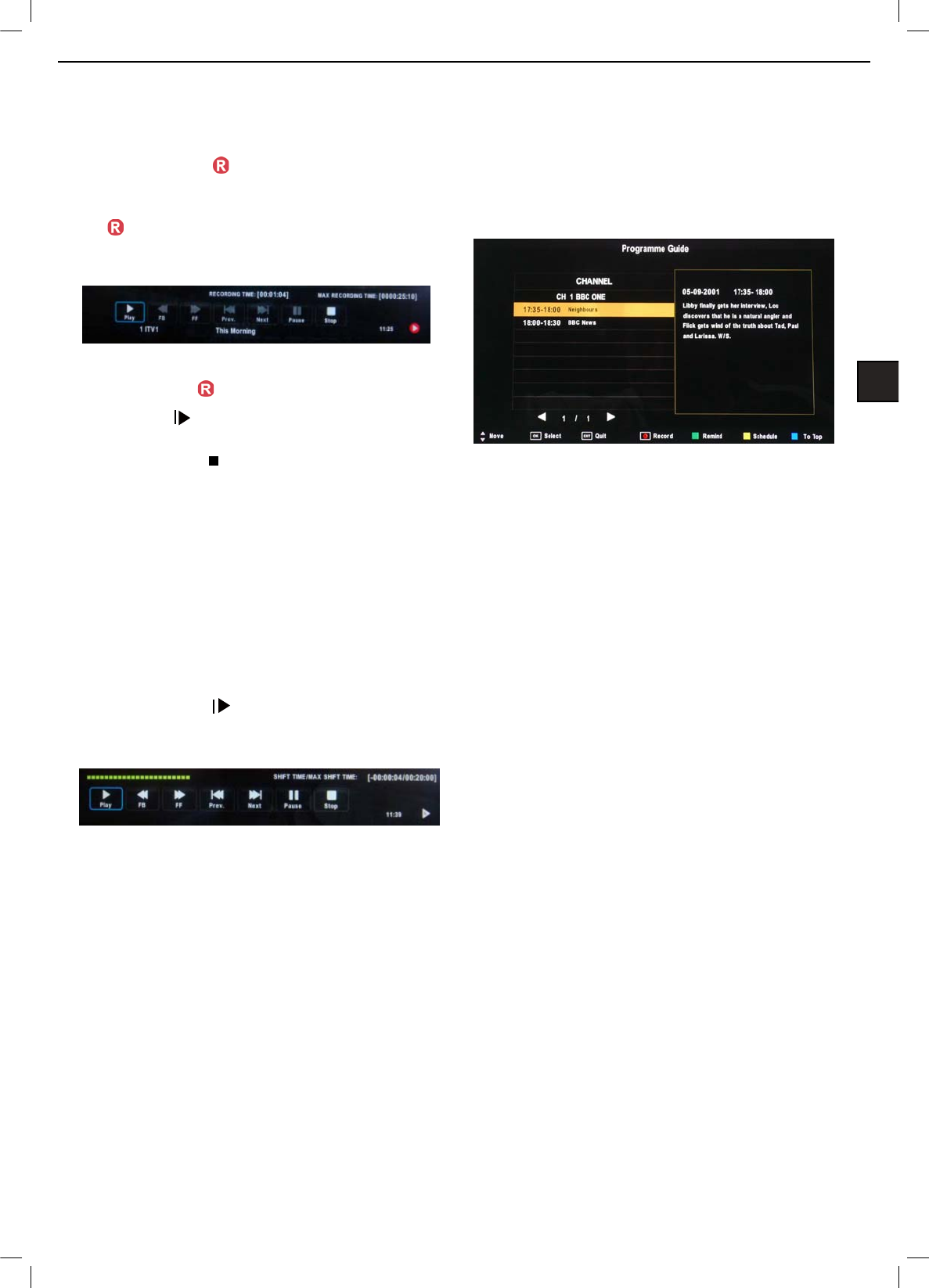
EN
Recording
Record and Time shift function buttons
When you press the Rec button the navigation menu
will display on screen.
Note: Display and exit the navigation menu by pressing
the button. While you are recording you can press the
play button and watch what has already been recorded.
Recording: Press to start instant recording
Pause: Press to activate the time shift function and
pause live TV.
Stop: PressEXWWRQ to stop the recording or the time
VKLIWprocess.
Remote Control button 86%1: Displays the recorded List
Remote Control button A: Displays the Recording Sched-
ule List
Time shift
When you press the EXIT R(& button the navigation menu
will display on screen.
Note: Display and exit the navigation menu by pressing
the EXIT button While you are recording you can press the
play button and watch what has already been recorded.
When you press the Pause/Play button the picture
will be paused and the navigation menu will displayed on
screen
While you are doing a time shift recording you can press
the play button and watch what has already been re-
corded
EPG Recording
Display the programme guide by pressing the GUIDE but-
ton
Select a programme to record by navigating through the
EPG with the STW X buttons.
Record: Press the RED button to display the recorder
menu and set the timer record. When the programme
starts it will be recorded to the USB device.
7
Schedule: Press YELLOW button to display the recording
Schedule List
Remind: Press *5((1 button to display the remind menu.
Once the programme starts the TV will automatically
switch to this programme.
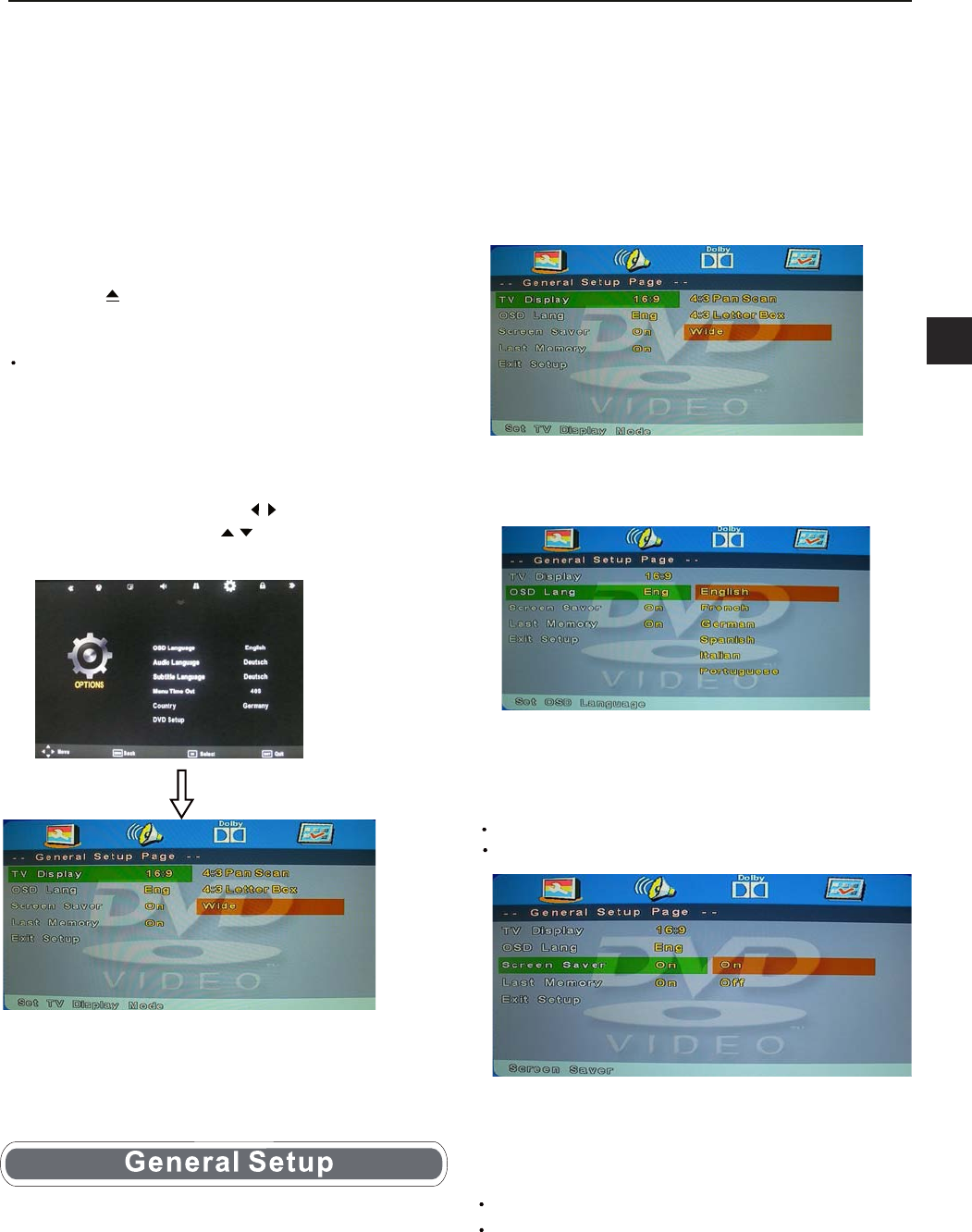
DVD Operation
4:3 Letter Box
This is selected when the player is connected to a normal
TV. Wide-screen images are shown on the
screen,with black belt on the top and bottom.
Wide
This is selected when the player is connected to a
wide-screen TV.
OSD Language
This is used to select the OSD language
Screen Saver
Start the screen saver, the screen saver image will appear
when the player stops or the picture is paused for a few
minutes.This saver can keep the screen from being damaged.
On(Start the screen saver)
Off (Turn off the screen saver)
Last Memory
This is setting enables you to watch the DVD from the last
point it was turned off,(for example changing the source
to watch TV)
ON(Activate the last memory function)
OFF(Deactivate the last memory function)
Press the Power button on the TV or the remote control,
and select “DVD” source by the TV/AV(SOURCE). If there
is no disc in the DVD player the screen will show "NO DISC".
Insert Disc according to picture next to disc slot.
Do not touch the playing surface.
Hold the disc around the outside with your fingers and
place the disc into the slot The player will automatically
draw the disc into the player
.
To "Eject" the disc, press the EJECT button on the
TV or the " " button on the remote control.
Enter the DVD Setup menu
DVD Setup MENU
Exit the DVD Setup menu
31
Basic Operation
TV Display
OSD Lang
Screen Saver
Last Memory
Exit Setup
EN
DVD Setup is a menu to enable the user to configure the
DVD settings.
Press the Menu button on the remote control and select the
OPTIONS MENU. Scroll down and select DVD Setup. When
in the DVD setup menu use the button to navigate along
the top of the menu and the to scroll up and down the
menus.
In the General setup page options scroll down to Exit
setup and press OK.
TV Display
4:3 Pan Scan
This is selected when the DVD player is connected to a
normal TV. Wide-screen images are shown
on the screen,but with some parts cut automatically.
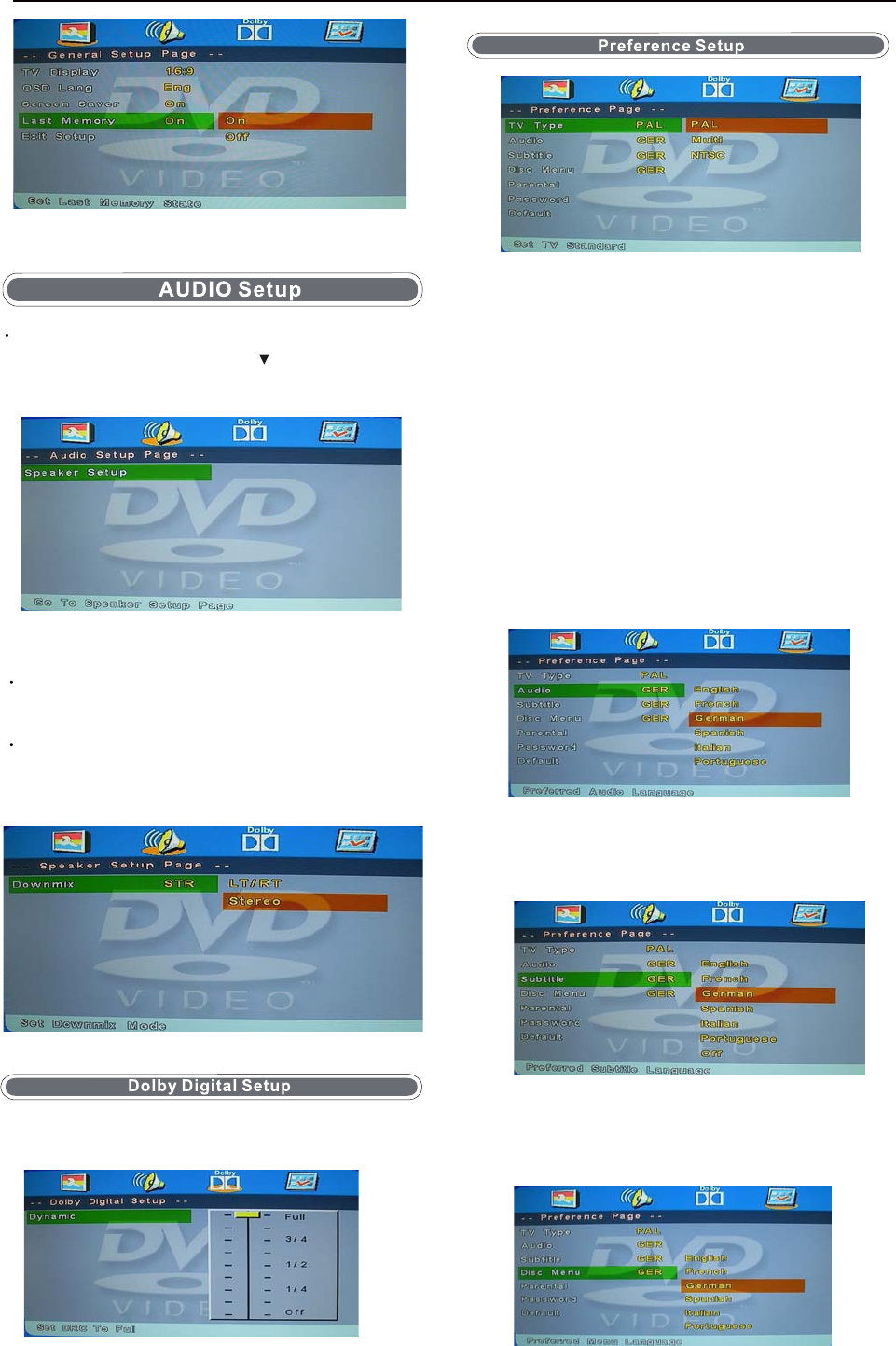
Speaker Setup
Downmix
LT/RT
A disc recorded multi channel soundtrack,the output
signal will be incorporated to left and right channel.
Stereo
A disc recorded multi channel soundtack,The output
signal will be incorporated to stereo.
Dynamic
This option is used to set the compression ration in
order to control the sound (Volume) contrast.
32
TV Type
PAL
This is selected when the player is connected to a PAL
system TV.
MULTI
The player will set the TV system according to the disc
in the tray.
NTSC
Au
Subtitle
Disc Menu
dio
Choose the language you want to watch your DVD in. Only
if the language is recorded to the DVD will this option be
functional.
Enter the Audio setup page using button, press ok
see the options.
This menu is only available when in DVD mode and no DVD
is playing or the DVD has been stopped.
This is selected when the player is connected to a NTSC
system TV.
Choose the subtitle language you want to watch. Only if subtitles
have been recorded to the DVD will this option be functional.
Choose the language you want to see the Disc menu in. Only if
the language is recorded to the DVD will this option be
functional.
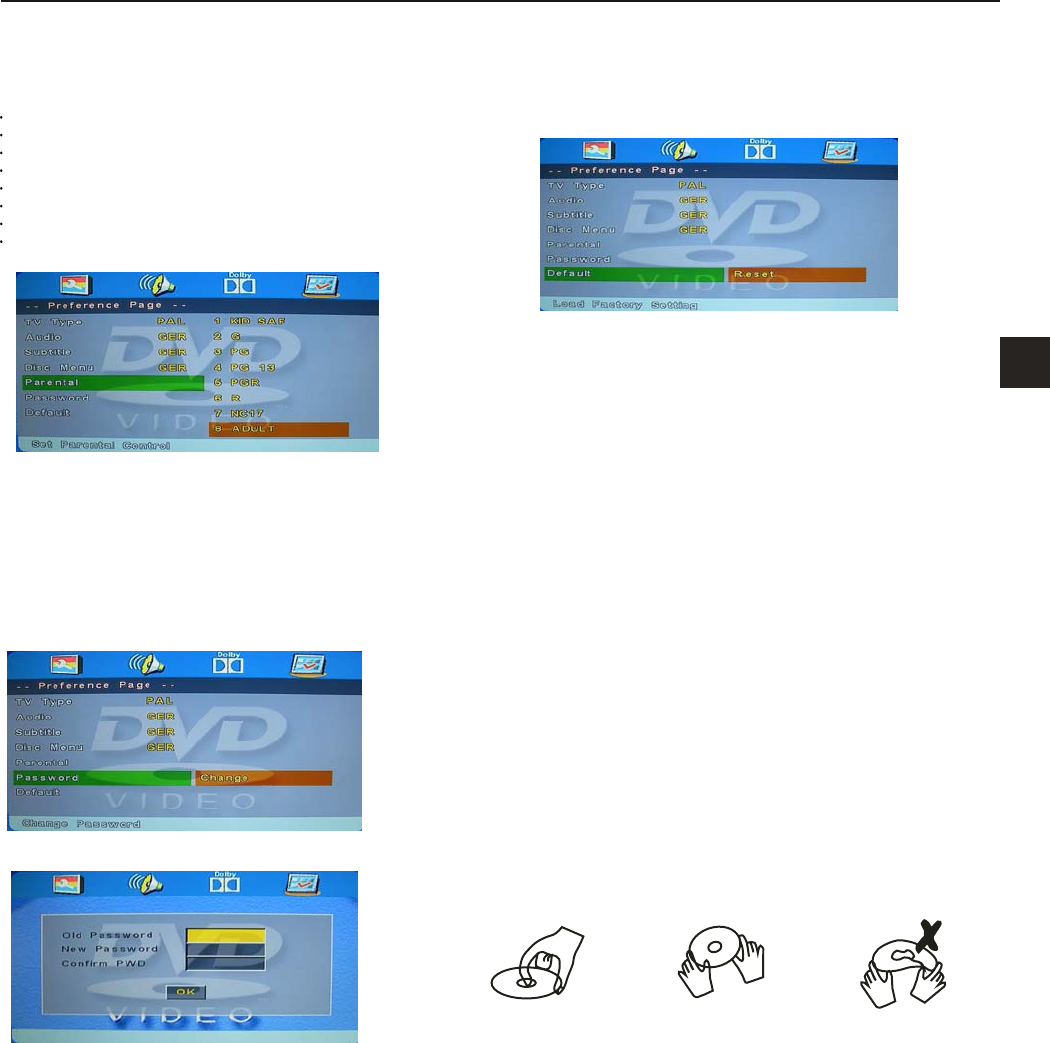
Disc Care
Parental
KID SAFE
G
PG
PG 13
PGR
R
NC 17
ADULT
About Disc Terms
Title
Parental lock gives you the option of selecting an age
control grade. For example if PG is selected any disc
inserted rated higher will not be played.
Generally, pictures or music compressed on a DV D are
divided into several sections, "title".
Chapter
The smaller section unit of picture or music in a DV D
under the title,usually one titleis comprised of one
or more chapters and each of them is numbered for easy
searching, but some discs may not have a
recording chapter.
Track
A segment of picture or music on a CD , Each track is
numbered for searching.
Care of Disc
Video disc contains high-density compressed data that
needs proper handling.
1. Hold the disc with fingers by outer edge and/or the
center spindle hole. Do not touch the discs surface.
2. Do not bend or press the disc.
3. Do not expose the disc to direct sunlight or heating
sources, Stere discs in cabinet vertically, and in dry
condition.
Prevent exposure to:
Direct sunlight
Heat or exhaust from a heating device
Extreme humidity
Clean the disc surface with a soft, dry cleaning cloth, Wipe
the disc surface gently and radically from center
toward the outer edge.
Do not apply thinner, alcohol, chemical solvent, or sprays
when cleaning. Such cleaning fluids will
permanentlydamage the disc surface.
33
EN
Password
The password is a tool to lock and unlock the parental
Lock setting.
Note: (Default password is 123456)
Default
To set the DVD settings back to factory default, choose reset
and press the OK button.
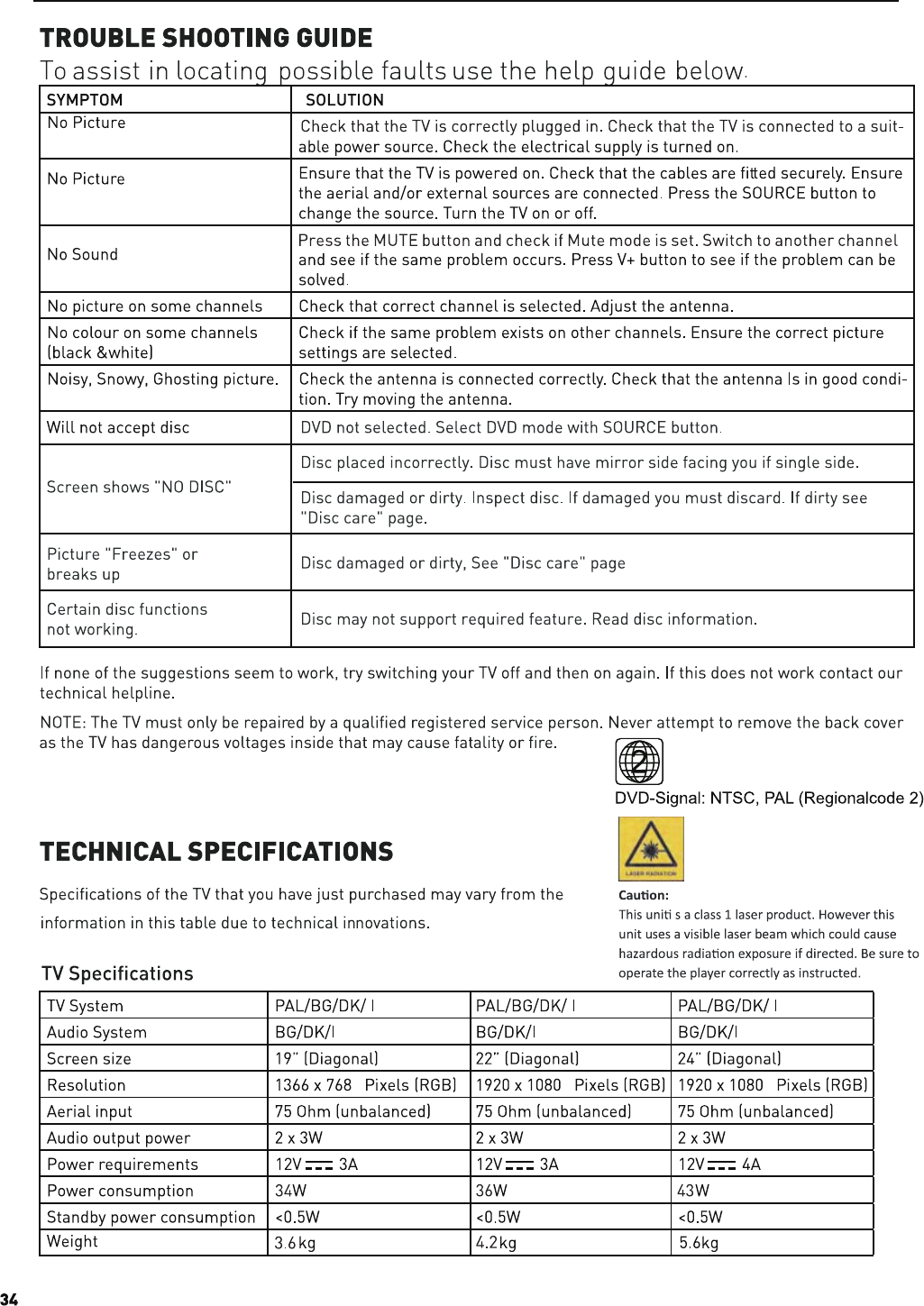
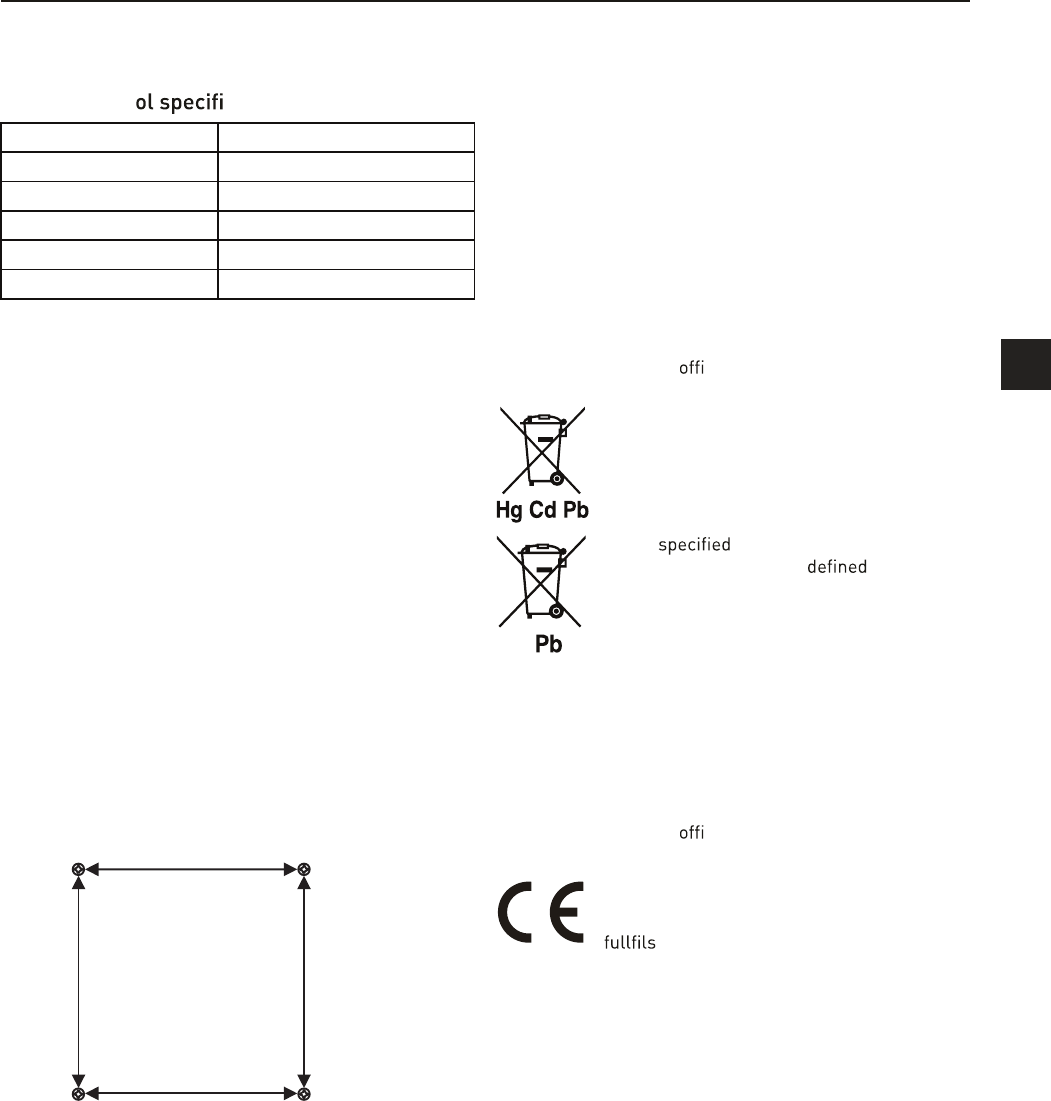
100mm
100mm
4 Mounting holes
Screw size M4 x 8
Remote contr cations
Type Infrared
Control distance 5m
Control angle 30 degrees (Horizontal)
Batteries 2 x 1.5V, Size AAA
Dimensions 48 x 193 x 20mm
Weight 120g (without batteries)
Wall Mounting
This unit is VESA-Compliant and designed to be wall
mounted with a VESA-Compliant 100mm x 100 mm
mounting kit. Mount this unit according to the instruc-
tions of the wall bracket (not supplied)
Waste Electrical Recycling
Correct disposal of Product
This sign indicates that this product may not
be disposed of with your regular household
waste. The recycling and separate collection
of such products is your responsibility. Please
drop off the above mentioned waste at a
designated place for recycling waste electri-
cal and electronic equipment. If you do not know where
to drop off your waste equipment for recycling, please
contact your local city ce or household waste collec-
tion service.
The crossed out wheeled dust bin symbol
indicates that batteries and /or accumulators
must be collected and disposed of separately
from household waste.
If the battery or accumulator contains more
than the values of lead (Pb), mercury
(Hg), and/or cadmium (Cd) in the Bat-
tery Directive (2006/66/EC), then the chemicals
Hg Cd Pb symbols for lead(Pb), mercury (Hg)
and/or cadmium (Cd) will appear below the
crossed out wheeled dust bin symbol.
By participating in separate collection of batteries, you
will help to assure the proper disposal of products and
batteries thus help to prevent potential negative conse-
quences for the environment and human health.
For more detailed information about the collection and
recycling programmes available in your country, please
contact your local city ce or the shop where you pur-
chased this product.
This appliance complies with European Safety
and Electrical directives.
It the following EU regulations:
En55013:2001+A1:2003+A2:2006
EN55020: 2007
EN61000-3-2: 2006 EN61000-3-3:1995+A1:2001+A2:2005
EN55022:2006(CLASS-A)
EN55024:1998+A1:2001+A2:2003
35
EN
1. The stand base and stand stem must be removed.
2. Please follow the instructions of how to apply the
stand (included in the gift box), if you have already
attached the TV stand read the instructions in reverse
order to detach.
3. Be sure the stand stem is removed (unscrew 4
screws at the stem).
4. Use four machine screws to mount the TV on the
bracket.
