Epson Workforce Pro Wf 8590 Network Multifunction Color Printer Start Here Guide
2015-03-28
: Epson Epson-Epson-Workforce-Pro-Wf-8590-Network-Multifunction-Color-Printer-Start-Here-Guide-664684 epson-epson-workforce-pro-wf-8590-network-multifunction-color-printer-start-here-guide-664684 epson pdf
Open the PDF directly: View PDF  .
.
Page Count: 4
Start Here Read these instructions before using your product.
EPSON and DURABrite are registered trademarks, Epson Connect is a trademark, and EPSON Exceed Your Vision is a registered
logomark of Seiko Epson Corporation. Designed for Excellence is a trademark of Epson America, Inc.
OS X is a trademark of Apple Inc., registered in the U.S. and other countries.
General Notice: Other product names used herein are for identification purposes only and may be trademarks of their respective owners.
Epson disclaims any and all rights in those marks.
This information is subject to change without notice.
© 2014 Epson America, Inc., 2/14
Printed in XXXXXX CPD-40371R1
1
2
3
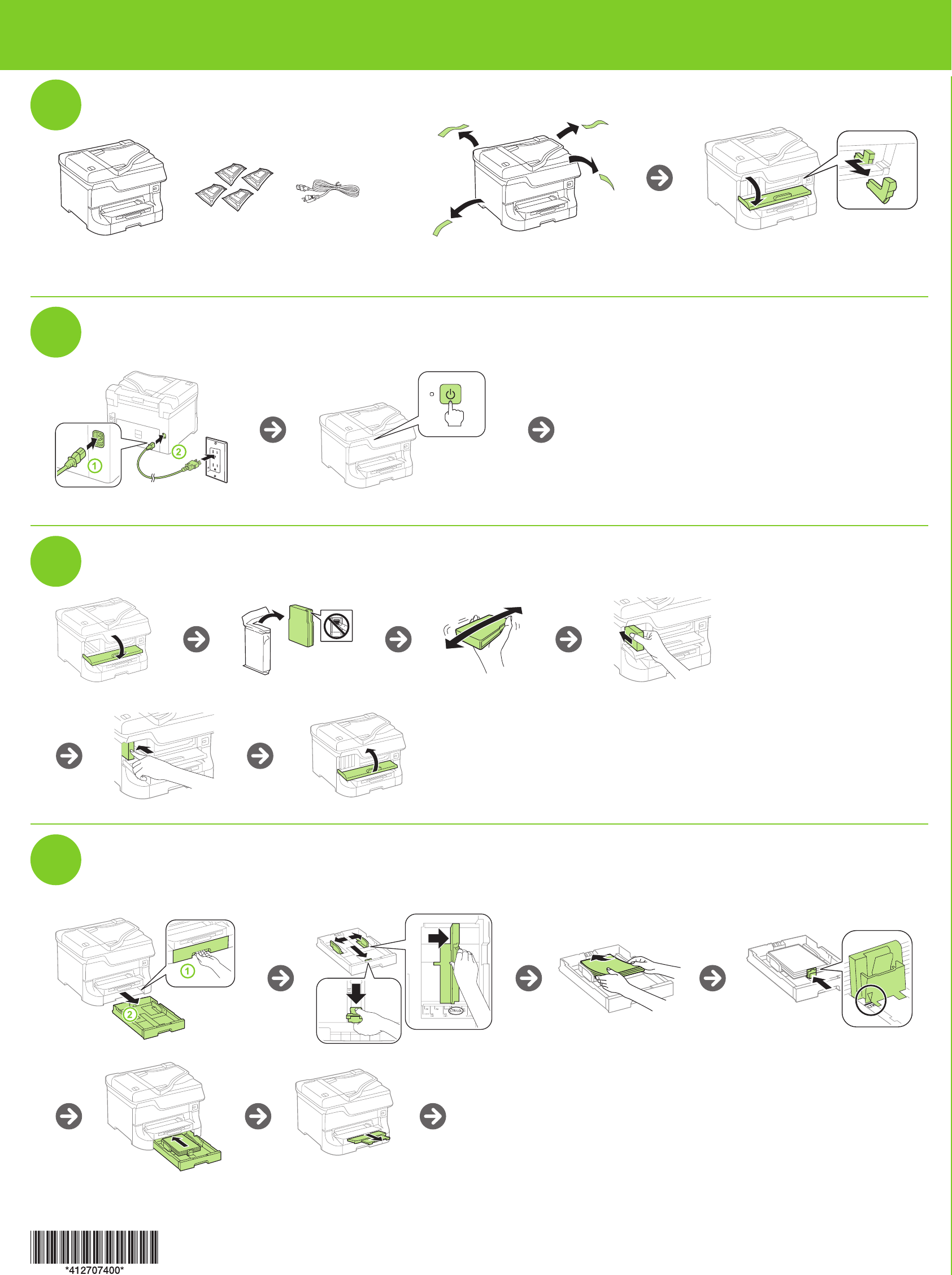
Unpack
Turn on and configure
4Load paper
Install ink cartridges
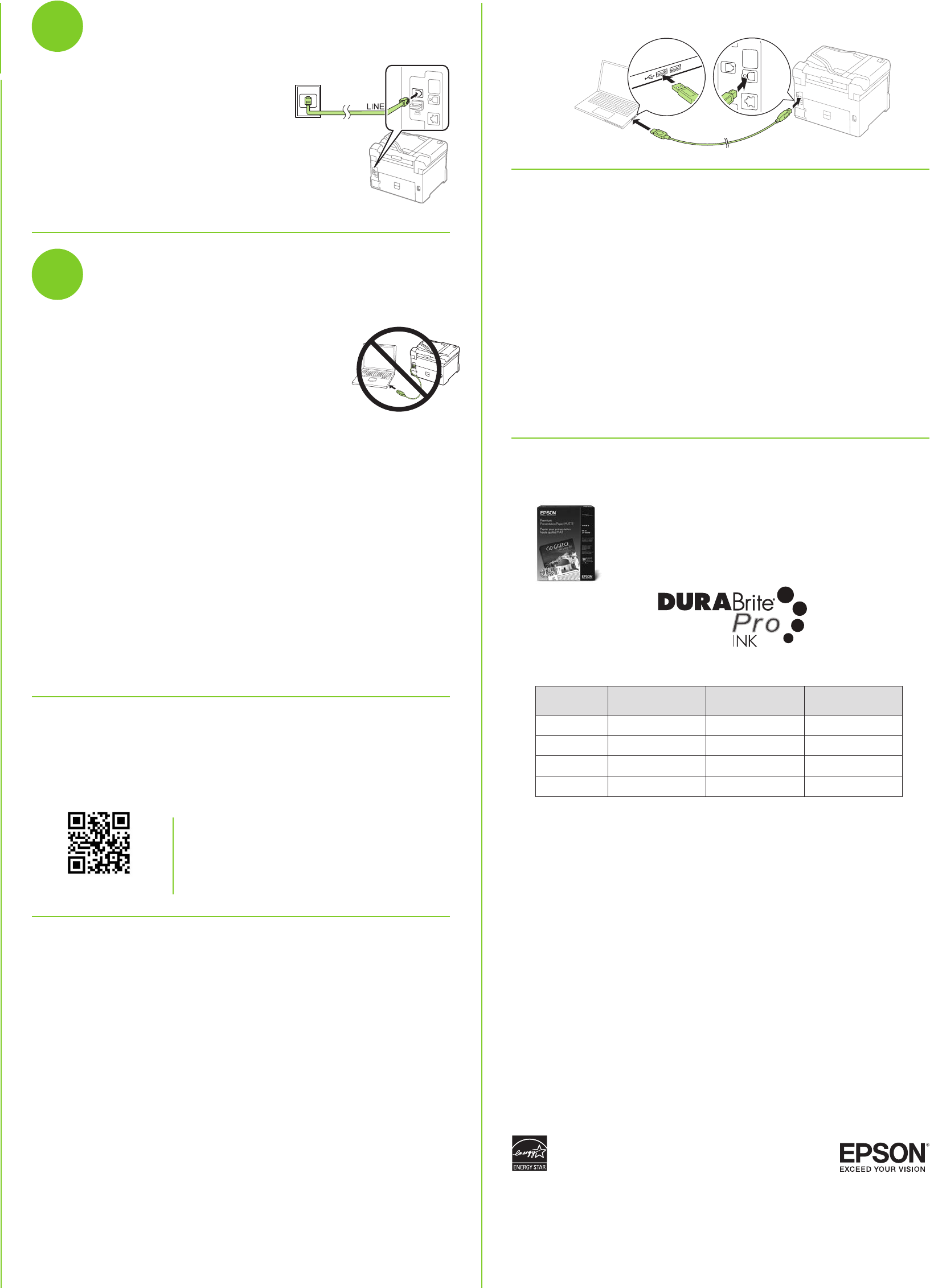
Setup is unable to find my printer after connecting it with a USB cable.
Make sure it is securely connected as shown:
Any questions?
User’s Guide
epson.com/support/wf8590ug (U.S.) or epson.ca/support/wf8590ug (Canada)
Technical support
epson.com/support (U.S.) or epson.ca/support (Canada)
(562) 276-4382 (U.S.) or (905) 709-3839 (Canada), 6 am to 8 pm, Pacific Time, Monday
through Friday, and 7 am to 4 pm, Pacific Time, Saturday. Days and hours of support
are subject to change without notice. Toll or long distance charges may apply.
Recycling
Epson offers a recycling program for end of life hardware and ink cartridges. Please
go to epson.com/recycle for information on how to return your products for proper
disposal.
Need paper and ink?
Try Epson® specialty papers with DURABrite® Pro Ink for professional
results. You can purchase them at epson.com/ink3 (U.S. sales) or
epson.ca (Canadian sales). You can also purchase supplies from an
Epson authorized reseller. Call 800-GO-EPSON (800-463-7766).
WF-8590 ink cartridges
Color Standard-capacity High-capacity Extra High-capacity
Black 748 748XL 748XXL
Cyan 748 748XL 748XXL
Magenta 748 748XL 748XXL
Yellow 748 748XL 748XXL
Select your language, country, date, and time.
Note: You can change these settings later using the product’s
control panel. For more information, see the online User’s Guide.
WF-8590
5 Connect the fax line
1 Connect a phone cord to a telephone wall jack
and to the LINE port on your product. See the
online User’s Guide for more information.
2 Press Start if you want to set up the fax, or
press Close to set it up later.
6 Install software
Standard software package
1 Make sure the printer is NOT CONNECTED to your
computer.
Windows®: If you see a Found New Hardware screen,
click Cancel and disconnect the USB cable.
2 Download the Drivers and Utilities Combo Package:
epson.com/support/wf8590 (U.S.) or epson.ca/support/wf8590 (Canada)
3 Double-click the installer package you downloaded in the previous step.
OS X: Make sure you install Software Updater.
4 When you see the Select Your Connection screen, select one of the following:
• Wireless connection
Make sure you know your network name (SSID) and network password.
• Direct USB connection
Make sure you have a USB cable (not included).
• Wired network connection
Make sure you have an Ethernet cable (not included).
PCL or PostScript driver
Download the software and see your online User’s Guide for instructions.
epson.com/support/wf8590 (U.S.) or epson.ca/support/wf8590 (Canada)
Mobile printing
Your product must be set up for wireless printing or Wi-Fi Direct. See the online User’s
Guide for instructions.
iOS/Android™ Epson Connect™
Connect wirelessly from your tablet, smartphone, or
computer. Print documents and photos from across the
room or around the world.
epson.com/connect
epson.com/iPrint
Any problems?
Network setup was unsuccessful.
• Make sure you select the right network name (SSID).
• If you see a firewall alert message, click Unblock or Allow to let setup continue.
• If your network has security enabled, make sure you enter your network password
(WEP key or WPA passphrase) correctly. Password must be entered in the correct
case.
The printer’s screen is dark.
Press any button to wake your product from sleep mode.
Note: Do not open ink cartridge packages until you are ready to install the ink.
Cartridges are vacuum packed to maintain reliability.
Caution: Do not connect to your computer yet.
Select the paper settings on the product’s control panel.
Note:
• The printer is designed for use with Epson cartridges only, not third-party cartridges or ink.
• The cartridges included with the printer are designed for printer set up and not for resale.
After some ink is used for priming, the rest is available for printing.
Caution: Don’t open the front cover or turn off the printer while it is priming or you’ll waste ink.
English
Start Here Read these instructions before using your product.
EPSON and DURABrite are registered trademarks, Epson Connect is a trademark, and EPSON Exceed Your Vision is a registered
logomark of Seiko Epson Corporation. Designed for Excellence is a trademark of Epson America, Inc.
OS X is a trademark of Apple Inc., registered in the U.S. and other countries.
General Notice: Other product names used herein are for identification purposes only and may be trademarks of their respective owners.
Epson disclaims any and all rights in those marks.
This information is subject to change without notice.
© 2014 Epson America, Inc., 2/14
Printed in XXXXXX CPD-40371R1
1
2
3
Unpack
Turn on and configure
4Load paper
Install ink cartridges
Setup is unable to find my printer after connecting it with a USB cable.
Make sure it is securely connected as shown:
Any questions?
User’s Guide
epson.com/support/wf8590ug (U.S.) or epson.ca/support/wf8590ug (Canada)
Technical support
epson.com/support (U.S.) or epson.ca/support (Canada)
(562) 276-4382 (U.S.) or (905) 709-3839 (Canada), 6 am to 8 pm, Pacific Time, Monday
through Friday, and 7 am to 4 pm, Pacific Time, Saturday. Days and hours of support
are subject to change without notice. Toll or long distance charges may apply.
Recycling
Epson offers a recycling program for end of life hardware and ink cartridges. Please
go to epson.com/recycle for information on how to return your products for proper
disposal.
Need paper and ink?
Try Epson® specialty papers with DURABrite® Pro Ink for professional
results. You can purchase them at epson.com/ink3 (U.S. sales) or
epson.ca (Canadian sales). You can also purchase supplies from an
Epson authorized reseller. Call 800-GO-EPSON (800-463-7766).
WF-8590 ink cartridges
Color Standard-capacity High-capacity Extra High-capacity
Black 748 748XL 748XXL
Cyan 748 748XL 748XXL
Magenta 748 748XL 748XXL
Yellow 748 748XL 748XXL
Select your language, country, date, and time.
Note: You can change these settings later using the product’s
control panel. For more information, see the online User’s Guide.
WF-8590
5 Connect the fax line
1 Connect a phone cord to a telephone wall jack
and to the LINE port on your product. See the
online User’s Guide for more information.
2 Press Start if you want to set up the fax, or
press Close to set it up later.
6 Install software
Standard software package
1 Make sure the printer is NOT CONNECTED to your
computer.
Windows®: If you see a Found New Hardware screen,
click Cancel and disconnect the USB cable.
2 Download the Drivers and Utilities Combo Package:
epson.com/support/wf8590 (U.S.) or epson.ca/support/wf8590 (Canada)
3 Double-click the installer package you downloaded in the previous step.
OS X: Make sure you install Software Updater.
4 When you see the Select Your Connection screen, select one of the following:
• Wireless connection
Make sure you know your network name (SSID) and network password.
• Direct USB connection
Make sure you have a USB cable (not included).
• Wired network connection
Make sure you have an Ethernet cable (not included).
PCL or PostScript driver
Download the software and see your online User’s Guide for instructions.
epson.com/support/wf8590 (U.S.) or epson.ca/support/wf8590 (Canada)
Mobile printing
Your product must be set up for wireless printing or Wi-Fi Direct. See the online User’s
Guide for instructions.
iOS/Android™ Epson Connect™
Connect wirelessly from your tablet, smartphone, or
computer. Print documents and photos from across the
room or around the world.
epson.com/connect
epson.com/iPrint
Any problems?
Network setup was unsuccessful.
• Make sure you select the right network name (SSID).
• If you see a firewall alert message, click Unblock or Allow to let setup continue.
• If your network has security enabled, make sure you enter your network password
(WEP key or WPA passphrase) correctly. Password must be entered in the correct
case.
The printer’s screen is dark.
Press any button to wake your product from sleep mode.
Note: Do not open ink cartridge packages until you are ready to install the ink.
Cartridges are vacuum packed to maintain reliability.
Caution: Do not connect to your computer yet.
Select the paper settings on the product’s control panel.
Note:
• The printer is designed for use with Epson cartridges only, not third-party cartridges or ink.
• The cartridges included with the printer are designed for printer set up and not for resale.
After some ink is used for priming, the rest is available for printing.
Caution: Don’t open the front cover or turn off the printer while it is priming or you’ll waste ink.
English
Point de départ Veuillez lire ces instructions avant d’utiliser le produit.
EPSON et DURABrite sont des marques déposées, Epson Connect est une marque de commerce et EPSON Exceed Your Vision est un
logotype déposé de Seiko Epson Corporation. Designed for Excellence est une marque de commerce d’Epson America, Inc.
OS X est une marque de commerce d’Apple, déposée aux États-Unis et dans d’autres pays.
Avis général : Les autres noms de produit figurant dans le présent document ne sont cités qu’à titre d’identification et peuvent être des
marques de commerce de leurs propriétaires respectifs. Epson renonce à tous les droits associés à ces marques.
L’information contenue dans le présent document peut être modifiée sans préavis.
© 2014 Epson America, Inc., 2/14
Pays d’impression : XXXXXX
1
2
3
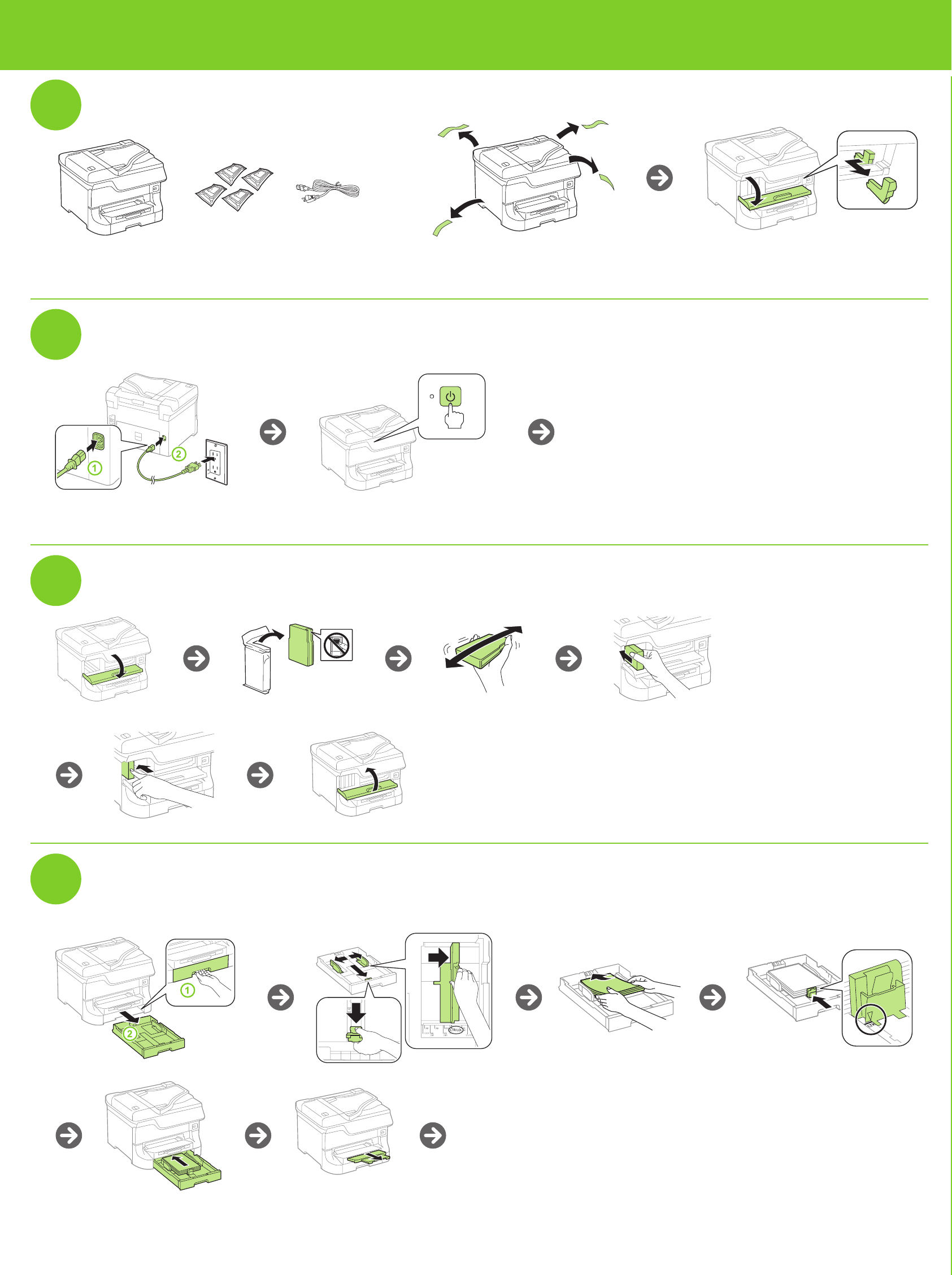
Déballez le produit
Mettez le produit sous tension et configurez-le
4Chargez le papier
Installez les cartouches d’encre
L’écran de l’imprimante s’est assombri.
Appuyez sur l’un des boutons afin que le produit quitte le mode veille.
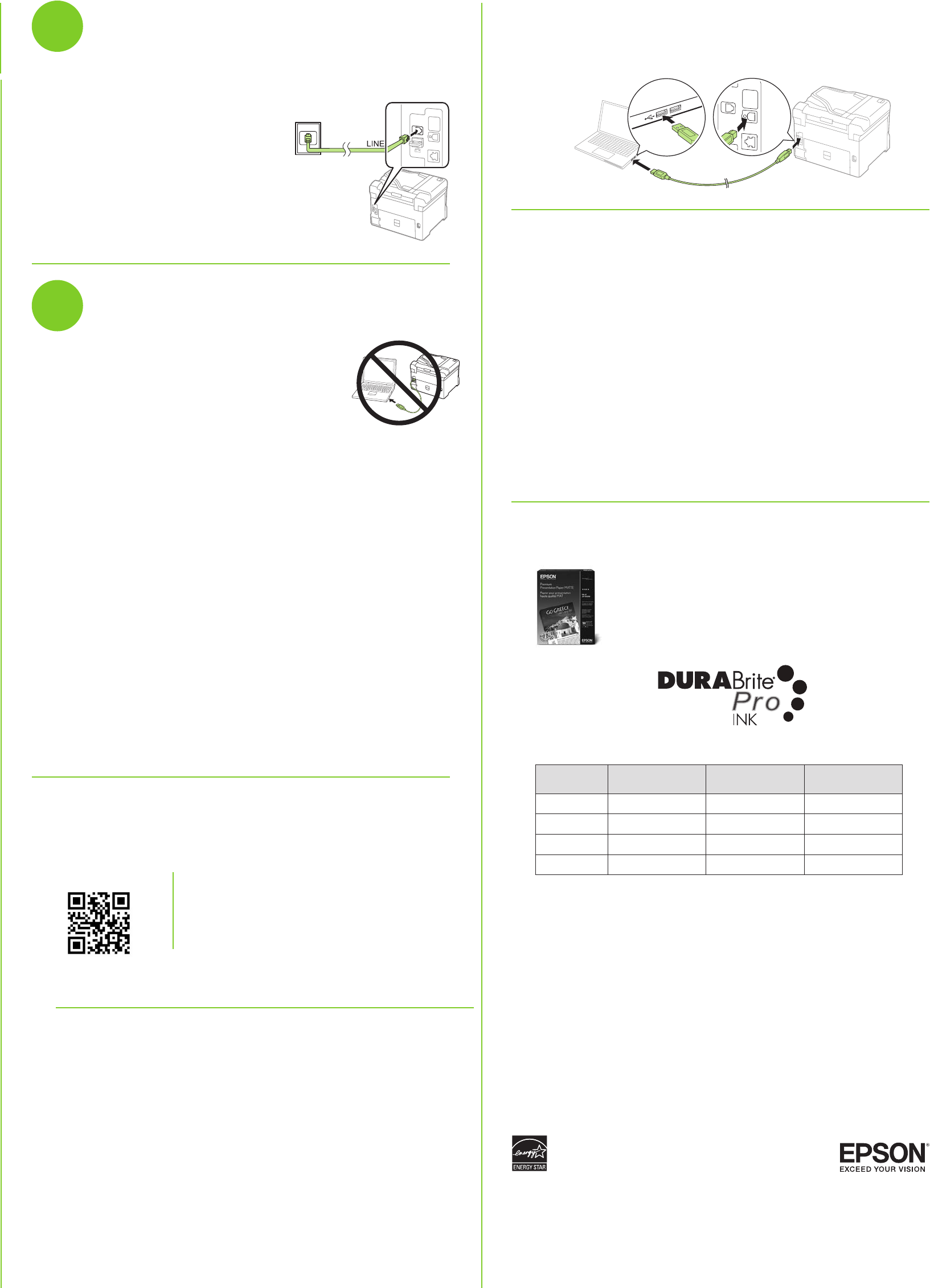
Impossible de détecter le produit après l’avoir relié avec un câble USB.
Assurez-vous qu’il est bien branché tel qu’illustré ci-dessous :
Avez-vous des questions?
Guide de l’utilisateur
epson.ca/support/wf8590guide
Soutien technique
epson.ca/support
(905) 709-3839, de 6 h à 20 h, heure du Pacifique, du lundi au vendredi, et de
7 h à 16 h, heure du Pacifique, le samedi. Les heures et les jours de soutien peuvent
être sujets à changement sans préavis. Des frais d’interurbain sont éventuellement
à prévoir.
Recyclage
Epson offre un programme de recyclage pour le matériel et les cartouches d’encre
en fin de vie utile. Veuillez consulter le site Web epson.com/recycle pour obtenir de
l’information concernant le retour de vos produits pour une élimination appropriée
(site Web présenté en anglais seulement).
Achat de papier et d’encre
Essayez les papiers pour usages spéciaux Epson® avec l’encre
DURABrite® Pro Ink pour obtenir des résultats à l’allure
professionnelle. Vous pouvez les acheter à l’adresse epson.ca.
Vous pouvez aussi acheter vos fournitures auprès d’un détaillant
Epson autorisé. Composez le 1 800 463-7766 pour obtenir les
coordonnées d’un détaillant près de chez vous.
Cartouches d’encre WF-8590
Couleur Capacité standard Grande capacité Très grande
capacité
Noir 748 748XL 748XXL
Cyan 748 748XL 748XXL
Magenta 748 748XL 748XXL
Jaune 748 748XL 748XXL
Sélectionnez la langue, le pays, la date et l’heure.
Remarque : Vous pouvez modifier ces paramètres plus tard en
utilisant le panneau de commande du produit. Pour obtenir plus
d’informations, consultez le Guide de l’utilisateur en ligne.
WF-8590
5 Connectez la ligne de
télécopie
1 Connectez un cordon téléphonique à une prise
téléphonique murale et au port LINE sur le
produit. Consultez le Guide de l’utilisateur en
ligne pour obtenir plus d’informations.
2 Appuyez sur Démarrer si vous souhaitez
configurer le télécopieur ou appuyez sur
Fermer pour le configurer plus tard.
6 Installez les logiciels
Pilote standard
1 Assurez-vous que le produit N’EST PAS BRANCHÉ à
votre ordinateur.
Windows® : Si une fenêtre Nouveau matériel détecté
s’affiche, cliquez sur Annuler et débranchez le câble USB.
2 Téléchargez l’ensemble des utilitaires et des pilotes :
epson.ca/support/wf8590fr
3 Double-cliquez sur l’ensemble du programme d’installation que vous avez
téléchargé à l’étape précédente.
OS X : Assurez-vous d’avoir installé Software Updater.
4 Lorsque l’écran Sélection de votre connexion s’affiche, sélectionnez l’une des
connexions suivantes :
• Connexion sans fil
Assurez-vous de connaître l’identifiant réseau (SSID) et le mot de passe
réseau.
• Connexion USB directe
Assurez-vous d’avoir un câble USB (non inclus).
• Connexion à un réseau câblé
Assurez-vous d’avoir un câble Ethernet (non inclus).
Pilote PCL ou PostScript
Téléchargez le logiciel et consultez votre Guide de l’utilisateur en ligne afin d’obtenir
les instructions.
epson.ca/support/wf8590fr
Impression mobile
Votre produit doit être configuré pour l’impression sans fil ou Wi-Fi Direct. Consultez
le Guide de l’utilisateur en ligne pour obtenir les instructions.
iOS/AndroidMC Epson ConnectMC
Vous pouvez vous connecter sans fil à partir de votre
tablette, votre téléphone intelligent ou votre ordinateur.
Imprimez des documents et des photos à partir de la
même pièce ou n’importe où dans le monde.
epson.com/connect*
*Site Web présenté en anglais seulement
epson.com/iPrint
Avez-vous rencontré des
problèmes?
La configuration réseau a échoué.
• Assurez-vous d’avoir sélectionné le nom de réseau correct (SSID).
• Si vous apercevez un message d’alerte de pare-feu, cliquez sur Débloquer ou
Permettre pour permettre à la configuration de se poursuivre.
• Si la sécurité de votre réseau est activée, assurez-vous d’avoir saisi correctement
le mot de passe du réseau (clé WEP ou phrase passe WPA). Le mot de passe doit
être saisi selon la casse appropriée.
Remarque : Ouvrez les emballages des cartouches d’encre
seulement quand vous êtes prêt à installer ces dernières.
Les cartouches sont emballées sous vide pour maintenir leur fiabilité.
Mise en garde : Ne branchez pas le produit à
l’ordinateur tout de suite.
Sélectionnez les paramètres de papier sur le panneau de commande.
Remarque :
• L’imprimante a été créée pour être utilisée seulement avec des cartouches Epson; elle ne devrait pas être
utilisée avec des cartouches ou de l’encre d’une tierce partie.
• Les cartouches incluses avec l’imprimante ont été créées pour la configuration de l’imprimante et non pour
la revente. Une partie de l’encre est utilisée pour le chargement initial et le reste de l’encre est disponible
pour l’impression.
Mise en garde : N’ouvrez pas le couvercle avant et n’éteignez pas l’imprimante pendant le chargement initial,
sinon vous gaspillerez de l’encre.
Français
Point de départ Veuillez lire ces instructions avant d’utiliser le produit.
EPSON et DURABrite sont des marques déposées, Epson Connect est une marque de commerce et EPSON Exceed Your Vision est un
logotype déposé de Seiko Epson Corporation. Designed for Excellence est une marque de commerce d’Epson America, Inc.
OS X est une marque de commerce d’Apple, déposée aux États-Unis et dans d’autres pays.
Avis général : Les autres noms de produit figurant dans le présent document ne sont cités qu’à titre d’identification et peuvent être des
marques de commerce de leurs propriétaires respectifs. Epson renonce à tous les droits associés à ces marques.
L’information contenue dans le présent document peut être modifiée sans préavis.
© 2014 Epson America, Inc., 2/14
Pays d’impression : XXXXXX
1
2
3
Déballez le produit
Mettez le produit sous tension et configurez-le
4Chargez le papier
Installez les cartouches d’encre
L’écran de l’imprimante s’est assombri.
Appuyez sur l’un des boutons afin que le produit quitte le mode veille.
Impossible de détecter le produit après l’avoir relié avec un câble USB.
Assurez-vous qu’il est bien branché tel qu’illustré ci-dessous :
Avez-vous des questions?
Guide de l’utilisateur
epson.ca/support/wf8590guide
Soutien technique
epson.ca/support
(905) 709-3839, de 6 h à 20 h, heure du Pacifique, du lundi au vendredi, et de
7 h à 16 h, heure du Pacifique, le samedi. Les heures et les jours de soutien peuvent
être sujets à changement sans préavis. Des frais d’interurbain sont éventuellement
à prévoir.
Recyclage
Epson offre un programme de recyclage pour le matériel et les cartouches d’encre
en fin de vie utile. Veuillez consulter le site Web epson.com/recycle pour obtenir de
l’information concernant le retour de vos produits pour une élimination appropriée
(site Web présenté en anglais seulement).
Achat de papier et d’encre
Essayez les papiers pour usages spéciaux Epson® avec l’encre
DURABrite® Pro Ink pour obtenir des résultats à l’allure
professionnelle. Vous pouvez les acheter à l’adresse epson.ca.
Vous pouvez aussi acheter vos fournitures auprès d’un détaillant
Epson autorisé. Composez le 1 800 463-7766 pour obtenir les
coordonnées d’un détaillant près de chez vous.
Cartouches d’encre WF-8590
Couleur Capacité standard Grande capacité Très grande
capacité
Noir 748 748XL 748XXL
Cyan 748 748XL 748XXL
Magenta 748 748XL 748XXL
Jaune 748 748XL 748XXL
Sélectionnez la langue, le pays, la date et l’heure.
Remarque : Vous pouvez modifier ces paramètres plus tard en
utilisant le panneau de commande du produit. Pour obtenir plus
d’informations, consultez le Guide de l’utilisateur en ligne.
WF-8590
5 Connectez la ligne de
télécopie
1 Connectez un cordon téléphonique à une prise
téléphonique murale et au port LINE sur le
produit. Consultez le Guide de l’utilisateur en
ligne pour obtenir plus d’informations.
2 Appuyez sur Démarrer si vous souhaitez
configurer le télécopieur ou appuyez sur
Fermer pour le configurer plus tard.
6 Installez les logiciels
Pilote standard
1 Assurez-vous que le produit N’EST PAS BRANCHÉ à
votre ordinateur.
Windows® : Si une fenêtre Nouveau matériel détecté
s’affiche, cliquez sur Annuler et débranchez le câble USB.
2 Téléchargez l’ensemble des utilitaires et des pilotes :
epson.ca/support/wf8590fr
3 Double-cliquez sur l’ensemble du programme d’installation que vous avez
téléchargé à l’étape précédente.
OS X : Assurez-vous d’avoir installé Software Updater.
4 Lorsque l’écran Sélection de votre connexion s’affiche, sélectionnez l’une des
connexions suivantes :
• Connexion sans fil
Assurez-vous de connaître l’identifiant réseau (SSID) et le mot de passe
réseau.
• Connexion USB directe
Assurez-vous d’avoir un câble USB (non inclus).
• Connexion à un réseau câblé
Assurez-vous d’avoir un câble Ethernet (non inclus).
Pilote PCL ou PostScript
Téléchargez le logiciel et consultez votre Guide de l’utilisateur en ligne afin d’obtenir
les instructions.
epson.ca/support/wf8590fr
Impression mobile
Votre produit doit être configuré pour l’impression sans fil ou Wi-Fi Direct. Consultez
le Guide de l’utilisateur en ligne pour obtenir les instructions.
iOS/AndroidMC Epson ConnectMC
Vous pouvez vous connecter sans fil à partir de votre
tablette, votre téléphone intelligent ou votre ordinateur.
Imprimez des documents et des photos à partir de la
même pièce ou n’importe où dans le monde.
epson.com/connect*
*Site Web présenté en anglais seulement
epson.com/iPrint
Avez-vous rencontré des
problèmes?
La configuration réseau a échoué.
• Assurez-vous d’avoir sélectionné le nom de réseau correct (SSID).
• Si vous apercevez un message d’alerte de pare-feu, cliquez sur Débloquer ou
Permettre pour permettre à la configuration de se poursuivre.
• Si la sécurité de votre réseau est activée, assurez-vous d’avoir saisi correctement
le mot de passe du réseau (clé WEP ou phrase passe WPA). Le mot de passe doit
être saisi selon la casse appropriée.
Remarque : Ouvrez les emballages des cartouches d’encre
seulement quand vous êtes prêt à installer ces dernières.
Les cartouches sont emballées sous vide pour maintenir leur fiabilité.
Mise en garde : Ne branchez pas le produit à
l’ordinateur tout de suite.
Sélectionnez les paramètres de papier sur le panneau de commande.
Remarque :
• L’imprimante a été créée pour être utilisée seulement avec des cartouches Epson; elle ne devrait pas être
utilisée avec des cartouches ou de l’encre d’une tierce partie.
• Les cartouches incluses avec l’imprimante ont été créées pour la configuration de l’imprimante et non pour
la revente. Une partie de l’encre est utilisée pour le chargement initial et le reste de l’encre est disponible
pour l’impression.
Mise en garde : N’ouvrez pas le couvercle avant et n’éteignez pas l’imprimante pendant le chargement initial,
sinon vous gaspillerez de l’encre.
Français
