Gigaset S675 Ip User Guide S675ip/S685ip
2015-08-11
: Gigaset Gigaset-S675-Ip-User-Guide-800149 gigaset-s675-ip-user-guide-800149 gigaset pdf
Open the PDF directly: View PDF  .
.
Page Count: 264 [warning: Documents this large are best viewed by clicking the View PDF Link!]
- Vista general del teléfono
- Vista general de los símbolos de pantalla
- Vista general de la estación base
- Tabla de contenidos
- Precauciones de seguridad
- Gigaset S675 IP: mucho más que simples llamadas
- VoIP: llamadas a través de Internet
- Gigaset HDSP: telefonía con una calidad de sonido excelente
- Primeros pasos
- Funcionamiento del teléfono
- Esquemas en forma de árbol del menús
- Realización de llamadas con VoIP y la línea de red fija
- Telefonía VoIP a través de Gigaset.net
- Realización de llamadas a través de los servicios de red
- Uso de listas
- Uso de directorios y de lista rápida
- Directorio telefónico/lista rápida
- Directorio telefónico local
- Lista rápida
- Almacenamiento de un número en el directorio telefónico
- Almacenamiento de un número en la lista rápida
- Selección de un registro del directorio telefónico/lista rápida
- Marcación con el directorio telefónico y la lista rápida
- Administración de los registros del directorio telefónico o la lista rápida
- Uso de las teclas de marcación rápida
- Transferencia del directorio telefónico/la lista rápida a otro teléfono
- Copia en el directorio telefónico de un número que se muestra
- Copia de un número o dirección de correo electrónico del directorio telefónico
- Almacenamiento de un aniversario en el directorio telefónico
- Directorio telefónico/lista rápida
- Configuración de llamadas rentables
- Administración de correos electrónicos
- Uso del servicio de mensajería instantánea (IM)
- Info Center, con el teléfono siempre en línea
- Uso de la central de mensajes de la estación base
- Cómo usar el teléfono
- Activación/desactivación de la central de mensajes
- Selección del modo de anuncio
- Grabación del anuncio personal/mensaje de aviso
- Escucha de anuncios
- Eliminación de anuncios/mensajes de aviso
- Reproducción de mensajes
- Eliminación de mensajes
- Respuesta a una llamada desde la central de mensajes
- Transferencia de una llamada externa a la central de mensajes
- Activación/desactivación de grabación bidireccional
- Cómo activar/desactivar el identificador de llamadas
- Cómo configurar la central de mensajes
- Cómo configurar la central de mensajes para acceso rápido
- Cómo usar el funcionamiento remoto
- Cómo usar el teléfono
- Uso del buzón de mensajes de red
- ECO DECT: ahorro de energía
- Configuración de una cita (calendario)
- Configuración del despertador
- Uso de varios teléfonos
- Uso del teléfono cómo monitor de habitación
- Configuración del teléfono
- Cómo cambiar el idioma de la pantalla
- Cómo configurar la pantalla
- Cómo configurar el protector de pantalla
- Cómo configurar la retroiluminación de la pantalla
- Cómo acceder rápidamente a funciones y números
- Cómo activar/desactivar la función de respuesta automática
- Cómo cambiar el volumen del altavoz o del auricular
- Cómo cambiar los tonos de timbre
- Cómo activar/desactivar tonos de aviso
- Cómo administrar My stuff
- Cómo configurar su propio prefijo de área
- Cómo restaurar la configuración predeterminada del teléfono
- Configuración de la estación base a través del teléfono
- Cómo proteger el teléfono contra el acceso no autorizado
- Cómo restaurar la estación base a la configuración de fábrica
- Cómo activar/desactivar la música de espera
- Cómo configurar la conexión predeterminada
- Cómo especificar prefijos de área locales y adicionales
- Cómo actualizar el firmware de la estación base
- Configuración de VoIP
- Funcionamiento de la estación base en la central telefónica
- Configuración del teléfono con su PC
- Cómo conectar su PC con el configurador Web del teléfono
- Cómo registrarse y establecer el idioma en el configurador Web
- Cómo cerrar la sesión
- Cómo usar las páginas Web
- Barra de menús
- Área de navegación
- Área de trabajo
- Botones
- Cómo abrir páginas Web
- Cómo configurar el teléfono con el configurador Web
- Cómo configurar la dirección IP
- Cómo configurar conexiones telefónicas
- Cómo optimizar la calidad de la voz para conexiones VoIP
- Cómo configurar la conexión predeterminada del teléfono
- Cómo activar la conexión de línea de red fija como conexión alternativa
- Cómo asignar números de envío y recepción a los teléfonos
- Cómo asignar números de recepción a la central de mensajes
- Cómo activar la Call Forwarding para conexiones VoIP
- Cómo especificar el prefijo de área propio y activar/desactivar un prefijo de área automático para VoIP
- Cómo definir planes de marcación: control del gasto
- Cómo activar/desactivar el buzón de mensajes de la red y especificar números
- Cómo configurar la señalización DTMF para VoIP
- Cómo definir las funciones de la tecla de señalización para VoIP (Hook Flash)
- Cómo configurar la transferencia de llamadas a través de VoIP
- Cómo definir puertos de comunicación locales para VoIP
- Cómo guardar los datos de acceso al servicio de mensajería
- Cómo configurar el correo electrónico entrante
- Cómo configurar los servicios de información/activar la pantalla de estado inactivo
- Cómo cambiar los números y nombres internos del teléfono
- Cómo transferir directorios telefónicos entre el teléfono y su PC
- Cómo activar la visualización de mensajes de estado de VoIP
- Cómo iniciar una actualización del firmware
- Cómo activar/desactivar la comprobación de versión automática
- Cómo copiar la fecha/hora desde un servidor de hora
- Cómo consultar el estado del teléfono
- Obtención de ayuda sobre su teléfono
- Protección del medioambiente
- Apéndice
- Certificación de Industry Canada
- Información sobre la FCC/ACTA
- Precauciones de seguridad
- Servicio (Atención al Cliente)
- Gigaset S675 IP - software gratuito
- Accesorios
- Glosario
- Índice alfabético
- Montaje del soporte de carga en la pared
- Montaje de la estación base en la pared

S675 IP
GIGASET. INSPIRING CONVERSATION.
1
Vista general del teléfono
S675IP / es / A31008-xxxx-xxxx-x-xxxx / overview.fm / 8/2/10
Version 8, 03.09.2008
Vista general del teléfono
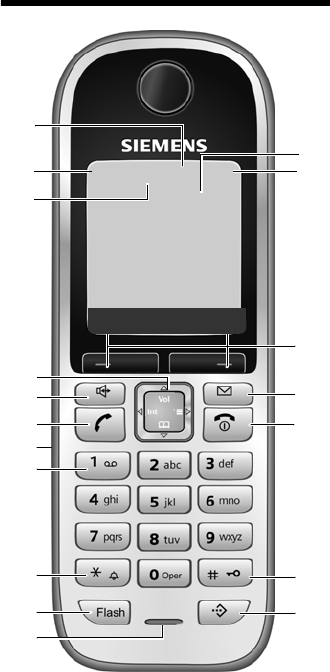
Teclas del teléfono
1 Pantalla en estado inactivo (ejemplo)
2Nivel de carga de las baterías
e V U (de 1/3 de carga a carga
completa)
= parpadea: las baterías están casi
agotadas
e V U parpadea: carga de la batería
3Teclas de pantalla (£P. 36)
4Tecla de mensaje
Abre las listas de llamadas y mensajes
Parpadea: mensaje nuevo, llamada nueva o
firmware nuevo/perfil de proveedor nuevo
disponible
5Tecla de colgar, tecla de encender/apagar
Colgar, cancelar función, volver un nivel del
menú (presionar brevemente), volver al
estado inactivo (presionar prolongada-
mente), encender/apagar el teléfono (pre-
sionar prolongadamente en estado inactivo)
6Tecla de almohadilla (#)
Bloquear/desbloquear el teclado (presione
prolongadamente) (£P. 38)
Alternar entre letras mayúsculas/minúsculas
y dígitos para la entrada de texto (£P. 212)
7Tecla de lista rápida (no válida para VoIP)
Abrir lista rápida
8Micrófono
9Tecla de señalización
Línea de red fija:
Especificar flash (presione brevemente)
Especificar pausa (presione
prolongadamente)
VoIP: especificar flash (ajustable, £P. 183)
10 Tecla de asterisco (*)
Estado inactivo: activación/desactivación
de los tonos de timbre (presionar
prolongadamente)
Línea de red fija: alternar entre marcación
por pulsos o por tonos
Editor: abrir la tabla de caracteres especiales
11 Tecla 1 (presionar prolongadamente)
Llamar al buzón de mensajes de red o a la
central de mensajes
12 Enchufe de conexión para auriculares
(£P. 33)
13 Tecla de descolgar
Aceptar llamada, abrir la lista de rellamada
(en estado inactivo, presionar brevemente),
seleccionar el tipo de conexión e iniciar la
marcación (presionar brevemente/prolonga-
damente después de teclear el número,
£P. 46)
14 Tecla de altavoz
Alternar entre la escucha con auricular y
altavoz
Se ilumina: altavoz activado
Parpadea: llamada entrante
15 Tecla de control (£P. 35)
16 Modo Eco activado (£P. 114)
17 Potencia de recepción
Ò Ñ i (de baja a alta)
| parpadea: no hay recepción
18 Símbolo de central de mensajes
Central de mensajes activada;
Parpadea: la central de mensajes está gra-
bando un mensaje u otro interlocutor
interno la está manipulando
2
3
5
4
6
7
15
14
11
9
10
8
1
13
12
17 нÃV
INT 1
01/ 15 /2009 19:45
Teléfono IP
16
18

2
Vista general de los símbolos de pantalla
S675IP / es / A31008-xxxx-xxxx-x-xxxx / overview.fm / 8/2/10
Version 8, 03.09.2008
Vista general de los símbolos de pantalla
=eVU
Estado de carga de las baterías (de vacía a llena)
=(parpadea)
Las baterías están casi agotadas
e V U(parpadea)
En proceso de carga
Ò Ñ i Ð
Potencia de recepción entre la estación base y el teléfono (de baja a alta)
| (parpadea)
No hay cobertura entre la estación base y el teléfono
½ Modo Eco activado
à En encabezado:
Sólido: estación base la central de mensajes está activada
Parpadea: la central de mensajes está grabando un mensaje o se está
manipulando
En caso contrario:
Hay un mensaje nuevo en un buzón de mensajes de red o la central de mensa-
jes local
ÅLlamada entrante (símbolo de tono de timbre)
ÁLlamada nueva en la lista de llamadas
ÀMensaje nuevo en la lista del servicio de mensajería o correo electrónico
ØBloqueo de teclado activado
ÚTono de timbre desactivado
ºTono de alerta activado
¼Despertador configurado
Vista general de la estación base
Tecla de estación base
1Tecla de localización
Se ilumina:
conexión de red de área local (LAN) activa
(el teléfono está conectado al enrutador)
Parpadea:
transferencia de datos a conexión de LAN
Presionar brevemente:
iniciar localización (£P. 120), mostrar direc-
ción IP en el teléfono
Presionar prolongadamente:
configurar estación base en modo de registro
(£P. 118)
1
3
Tabla de contenidos
S675IP / es / A31008-xxxx-xxxx-x-xxxx / S675-S685-IP_Lang_BAIVZ.fm / 8/2/10
Version 8, 03.09.2008
Tabla de contenidos
Vista general del teléfono . . . . . . . . . . . . . . . . . . . . . . . . . . . . . . . 1
Vista general de los símbolos de pantalla . . . . . . . . . . . . . . . . . . . 2
Vista general de la estación base . . . . . . . . . . . . . . . . . . . . . . . . . . 2
Precauciones de seguridad . . . . . . . . . . . . . . . . . . . . . . . . . . . . . . . 8
Gigaset S675 IP: mucho más que simples llamadas . . . . . . . . . . . 9
VoIP: llamadas a través de Internet . . . . . . . . . . . . . . . . . . . . . . . 10
Gigaset HDSP: telefonía con una calidad de sonido excelente . 11
Primeros pasos . . . . . . . . . . . . . . . . . . . . . . . . . . . . . . . . . . . . . . . . 12
Cómo comprobar el contenido del paquete . . . . . . . . . . . . . . . . . . . . . . . . . 12
Configuración del teléfono para su uso . . . . . . . . . . . . . . . . . . . . . . . . . . . . 14
Cómo instalar la estación base . . . . . . . . . . . . . . . . . . . . . . . . . . . . . . . . . . . 19
Cómo conectar la estación base . . . . . . . . . . . . . . . . . . . . . . . . . . . . . . . . . . 19
Cómo realizar configuraciones para la telefonía VoIP . . . . . . . . . . . . . . . . . . 24
Cómo colocar la pinza para cinturón y de los auriculares . . . . . . . . . . . . . . . 33
¿Qué desea hacer a continuación? . . . . . . . . . . . . . . . . . . . . . . . . . . . . . . . . 34
Funcionamiento del teléfono . . . . . . . . . . . . . . . . . . . . . . . . . . . . 35
Cómo usar la tecla de control . . . . . . . . . . . . . . . . . . . . . . . . . . . . . . . . . . . . 35
Cómo usar las teclas de pantalla . . . . . . . . . . . . . . . . . . . . . . . . . . . . . . . . . . 36
Cómo usar las teclas del teclado . . . . . . . . . . . . . . . . . . . . . . . . . . . . . . . . . . 36
Cómo corregir errores al especificar texto . . . . . . . . . . . . . . . . . . . . . . . . . . 36
Cómo usar los menús . . . . . . . . . . . . . . . . . . . . . . . . . . . . . . . . . . . . . . . . . . 37
Cómo volver al estado inactivo . . . . . . . . . . . . . . . . . . . . . . . . . . . . . . . . . . . 38
Cómo encender/apagar el teléfono . . . . . . . . . . . . . . . . . . . . . . . . . . . . . . . . 38
Cómo activar/desactivar el bloqueo del teclado . . . . . . . . . . . . . . . . . . . . . . 38
Cómo usar esta guía . . . . . . . . . . . . . . . . . . . . . . . . . . . . . . . . . . . . . . . . . . . 38
Esquemas en forma de árbol del menús . . . . . . . . . . . . . . . . . . . 41
Menú del teléfono . . . . . . . . . . . . . . . . . . . . . . . . . . . . . . . . . . . . . . . . . . . . . 41
Menú del configurador Web . . . . . . . . . . . . . . . . . . . . . . . . . . . . . . . . . . . . . 45
Realización de llamadas con VoIP y la línea de red fija . . . . . . . 46
Cómo realizar llamadas externas . . . . . . . . . . . . . . . . . . . . . . . . . . . . . . . . . 46
Cómo finalizar una llamada . . . . . . . . . . . . . . . . . . . . . . . . . . . . . . . . . . . . . . 50
Cómo aceptar una llamada . . . . . . . . . . . . . . . . . . . . . . . . . . . . . . . . . . . . . . 50
Identificador de llamada . . . . . . . . . . . . . . . . . . . . . . . . . . . . . . . . . . . . . . . . 51
Cómo usar el modo de altavoz . . . . . . . . . . . . . . . . . . . . . . . . . . . . . . . . . . . 54
Cómo desactivar el micrófono del teléfono . . . . . . . . . . . . . . . . . . . . . . . . . 55
Cómo silenciar el teléfono . . . . . . . . . . . . . . . . . . . . . . . . . . . . . . . . . . . . . . . 56
4
Tabla de contenidos
S675IP / es / A31008-xxxx-xxxx-x-xxxx / S675-S685-IP_Lang_BAIVZ.fm / 8/2/10
Version 8, 03.09.2008
Telefonía VoIP a través de Gigaset.net . . . . . . . . . . . . . . . . . . . . . 56
Cómo abrir el directorio de Gigaset.net . . . . . . . . . . . . . . . . . . . . . . . . . . . . 57
Cómo buscar usuarios suscritos en el directorio de Gigaset.net . . . . . . . . . 59
Cómo administrar su propio registro . . . . . . . . . . . . . . . . . . . . . . . . . . . . . . 61
Cómo llamar a un usuario suscrito de Gigaset.net . . . . . . . . . . . . . . . . . . . . 61
Realización de llamadas a través de los servicios de red . . . . . . 62
Cómo bloquear el identificador de llamada: llamada anónima . . . . . . . . . . 62
Servicios de red adicionales en la línea de red fija . . . . . . . . . . . . . . . . . . . . 63
Servicios de red adicionales para VoIP . . . . . . . . . . . . . . . . . . . . . . . . . . . . . 63
Uso de listas . . . . . . . . . . . . . . . . . . . . . . . . . . . . . . . . . . . . . . . . . . 67
Cómo usar la lista de rellamada de últimos números . . . . . . . . . . . . . . . . . . 67
Cómo abrir listas con la tecla de mensaje . . . . . . . . . . . . . . . . . . . . . . . . . . . 68
Uso de directorios y de lista rápida . . . . . . . . . . . . . . . . . . . . . . . 73
Directorio telefónico/lista rápida . . . . . . . . . . . . . . . . . . . . . . . . . . . . . . . . . . 73
Configuración de llamadas rentables . . . . . . . . . . . . . . . . . . . . . 79
Administración de correos electrónicos . . . . . . . . . . . . . . . . . . . 81
Cómo abrir la lista de correo entrante . . . . . . . . . . . . . . . . . . . . . . . . . . . . . 81
Cómo leer los mensajes de correo electrónico . . . . . . . . . . . . . . . . . . . . . . . 83
Cómo ver la dirección de correo electrónico del remitente . . . . . . . . . . . . . 84
Cómo borrar los mensajes de correo electrónico . . . . . . . . . . . . . . . . . . . . . 84
Uso del servicio de mensajería instantánea (IM) . . . . . . . . . . . . 85
Cómo establecer una conexión, estar en línea . . . . . . . . . . . . . . . . . . . . . . . 86
Cómo cambiar/comprobar su estado personal, desconectarse . . . . . . . . . . 87
Cómo abrir la lista de contactos . . . . . . . . . . . . . . . . . . . . . . . . . . . . . . . . . . 88
Cómo recibir mensajes . . . . . . . . . . . . . . . . . . . . . . . . . . . . . . . . . . . . . . . . . 90
Cómo escribir y enviar mensajes . . . . . . . . . . . . . . . . . . . . . . . . . . . . . . . . . . 92
Cómo llamar a un contacto . . . . . . . . . . . . . . . . . . . . . . . . . . . . . . . . . . . . . . 93
Autoayuda con errores . . . . . . . . . . . . . . . . . . . . . . . . . . . . . . . . . . . . . . . . . 94
Info Center, con el teléfono siempre en línea . . . . . . . . . . . . . . . 95
Cómo iniciar Info Center y seleccionar servicios de información . . . . . . . . . 95
Cómo registrarse para servicios de información personalizados . . . . . . . . . 96
Cómo manejar Info Center . . . . . . . . . . . . . . . . . . . . . . . . . . . . . . . . . . . . . . 97
Cómo mostrar información de Internet como protector de pantalla . . . . . . 99
Uso de la central de mensajes de la estación base . . . . . . . . . 100
Cómo usar el teléfono . . . . . . . . . . . . . . . . . . . . . . . . . . . . . . . . . . . . . . . . . 100
Cómo activar/desactivar el identificador de llamadas . . . . . . . . . . . . . . . . . 106
Cómo configurar la central de mensajes . . . . . . . . . . . . . . . . . . . . . . . . . . 107
Cómo configurar la central de mensajes para acceso rápido . . . . . . . . . . . 108
Cómo usar el funcionamiento remoto . . . . . . . . . . . . . . . . . . . . . . . . . . . . 109
5
Tabla de contenidos
S675IP / es / A31008-xxxx-xxxx-x-xxxx / S675-S685-IP_Lang_BAIVZ.fm / 8/2/10
Version 8, 03.09.2008
Uso del buzón de mensajes de red . . . . . . . . . . . . . . . . . . . . . . . 111
Cómo activar y desactivar el buzón de mensajes de red, y cómo
teclear números . . . . . . . . . . . . . . . . . . . . . . . . . . . . . . . . . . . . . . . . . . . . . . 111
Cómo configurar el buzón de mensajes (de red) para tener
un acceso rápido . . . . . . . . . . . . . . . . . . . . . . . . . . . . . . . . . . . . . . . . . . . . . 112
Cómo escuchar mensajes en el buzón de mensajes de red . . . . . . . . . . . . 113
ECO DECT: ahorro de energía . . . . . . . . . . . . . . . . . . . . . . . . . . . 114
Configuración de una cita (calendario) . . . . . . . . . . . . . . . . . . . 115
Cómo guardar una cita . . . . . . . . . . . . . . . . . . . . . . . . . . . . . . . . . . . . . . . . 115
Cómo administrar las citas . . . . . . . . . . . . . . . . . . . . . . . . . . . . . . . . . . . . . 116
Cómo desactivar o responder a un recordatorio de cita . . . . . . . . . . . . . . . 116
Cómo mostrar citas y aniversarios perdidos . . . . . . . . . . . . . . . . . . . . . . . . 116
Configuración del despertador . . . . . . . . . . . . . . . . . . . . . . . . . . 117
Cómo activar/desactivar y configurar el despertador . . . . . . . . . . . . . . . . . 117
Cómo desactivar la llamada de despertador/repetición después de
una pausa (modo de repetición) . . . . . . . . . . . . . . . . . . . . . . . . . . . . . . . . . 118
Uso de varios teléfonos . . . . . . . . . . . . . . . . . . . . . . . . . . . . . . . . 118
Cómo registrar teléfonos . . . . . . . . . . . . . . . . . . . . . . . . . . . . . . . . . . . . . . . 118
Cómo anular el registro de teléfonos . . . . . . . . . . . . . . . . . . . . . . . . . . . . . 120
Cómo buscar un teléfono (“localización”) . . . . . . . . . . . . . . . . . . . . . . . . . . 120
Cómo cambiar de estación base . . . . . . . . . . . . . . . . . . . . . . . . . . . . . . . . . 120
Cómo cambiar el número interno de un teléfono . . . . . . . . . . . . . . . . . . . 121
Cómo cambiar el nombre de un teléfono . . . . . . . . . . . . . . . . . . . . . . . . . . 121
Cómo realizar llamadas internas . . . . . . . . . . . . . . . . . . . . . . . . . . . . . . . . . 122
Uso del teléfono cómo monitor de habitación . . . . . . . . . . . . . 124
Configuración del teléfono . . . . . . . . . . . . . . . . . . . . . . . . . . . . . 127
Cómo cambiar el idioma de la pantalla . . . . . . . . . . . . . . . . . . . . . . . . . . . . 127
Cómo configurar la pantalla . . . . . . . . . . . . . . . . . . . . . . . . . . . . . . . . . . . . 128
Cómo configurar el protector de pantalla . . . . . . . . . . . . . . . . . . . . . . . . . . 128
Cómo configurar la retroiluminación de la pantalla . . . . . . . . . . . . . . . . . . 129
Cómo acceder rápidamente a funciones y números . . . . . . . . . . . . . . . . . 130
Cómo activar/desactivar la función de respuesta automática . . . . . . . . . . 132
Cómo cambiar el volumen del altavoz o del auricular . . . . . . . . . . . . . . . . 132
Cómo cambiar los tonos de timbre . . . . . . . . . . . . . . . . . . . . . . . . . . . . . . . 133
Cómo activar/desactivar tonos de aviso . . . . . . . . . . . . . . . . . . . . . . . . . . . 135
Cómo administrar My stuff . . . . . . . . . . . . . . . . . . . . . . . . . . . . . . . . . . . . . 136
Cómo configurar su propio prefijo de área . . . . . . . . . . . . . . . . . . . . . . . . . 137
Cómo restaurar la configuración predeterminada del teléfono . . . . . . . . . 138
6
Tabla de contenidos
S675IP / es / A31008-xxxx-xxxx-x-xxxx / S675-S685-IP_Lang_BAIVZ.fm / 8/2/10
Version 8, 03.09.2008
Configuración de la estación base a través del teléfono . . . . . 138
Cómo proteger el teléfono contra el acceso no autorizado . . . . . . . . . . . . 138
Cómo restaurar la estación base a la configuración de fábrica . . . . . . . . . 139
Cómo activar/desactivar la música de espera . . . . . . . . . . . . . . . . . . . . . . . 140
Cómo configurar la conexión predeterminada . . . . . . . . . . . . . . . . . . . . . . 140
Cómo especificar prefijos de área locales y adicionales . . . . . . . . . . . . . . . 141
Cómo actualizar el firmware de la estación base . . . . . . . . . . . . . . . . . . . . 141
Configuración de VoIP . . . . . . . . . . . . . . . . . . . . . . . . . . . . . . . . . 143
Cómo utilizar el asistente de conexión . . . . . . . . . . . . . . . . . . . . . . . . . . . . 143
Cómo cambiar la configuración sin el asistente de conexión . . . . . . . . . . . 143
Cómo configurar la dirección IP del teléfono en la red de área local . . . . . 145
Cómo activar/desactivar la visualización de mensajes de estado de VoIP . 146
Cómo comprobar la dirección MAC de la estación base . . . . . . . . . . . . . . . 147
Funcionamiento de la estación base en la central telefónica . 147
Cómo modificar el modo de marcación . . . . . . . . . . . . . . . . . . . . . . . . . . . 147
Cómo configurar la señalización . . . . . . . . . . . . . . . . . . . . . . . . . . . . . . . . . 147
Cómo configurar los códigos de acceso (prefijos de línea externa) . . . . . . 148
Cómo configurar pausas . . . . . . . . . . . . . . . . . . . . . . . . . . . . . . . . . . . . . . . 148
Cómo cambiar temporalmente a marcación por tonos (DTMF) . . . . . . . . . 149
Configuración del teléfono con su PC . . . . . . . . . . . . . . . . . . . . 150
Cómo conectar su PC con el configurador Web del teléfono . . . . . . . . . . . 150
Cómo registrarse y establecer el idioma en el configurador Web . . . . . . . 152
Cómo cerrar la sesión . . . . . . . . . . . . . . . . . . . . . . . . . . . . . . . . . . . . . . . . . 152
Cómo usar las páginas Web . . . . . . . . . . . . . . . . . . . . . . . . . . . . . . . . . . . . . 153
Barra de menús . . . . . . . . . . . . . . . . . . . . . . . . . . . . . . . . . . . . . . . . . . . . . . 153
Área de navegación . . . . . . . . . . . . . . . . . . . . . . . . . . . . . . . . . . . . . . . . . . . 154
Área de trabajo . . . . . . . . . . . . . . . . . . . . . . . . . . . . . . . . . . . . . . . . . . . . . . 154
Botones . . . . . . . . . . . . . . . . . . . . . . . . . . . . . . . . . . . . . . . . . . . . . . . . . . . . 155
Cómo abrir páginas Web . . . . . . . . . . . . . . . . . . . . . . . . . . . . . . . . . . . . . . . 155
Cómo configurar el teléfono con el configurador Web . . . . . . . . . . . . . . . 156
Cómo configurar la dirección IP . . . . . . . . . . . . . . . . . . . . . . . . . . . . . . . . . 157
Cómo configurar conexiones telefónicas . . . . . . . . . . . . . . . . . . . . . . . . . . 160
Cómo optimizar la calidad de la voz para conexiones VoIP . . . . . . . . . . . . 170
Cómo configurar la conexión predeterminada del teléfono . . . . . . . . . . . . 174
Cómo activar la conexión de línea de red fija como conexión alternativa . 174
Cómo asignar números de envío y recepción a los teléfonos . . . . . . . . . . 175
Cómo asignar números de recepción a la central de mensajes . . . . . . . . . 176
Cómo activar la Call Forwarding para conexiones VoIP . . . . . . . . . . . . . . . 176
Cómo especificar el prefijo de área propio y activar/desactivar un prefijo de área
automático para VoIP . . . . . . . . . . . . . . . . . . . . . . . . . . . . . . . . . . . . . . . . . 177
Cómo definir planes de marcación: control del gasto . . . . . . . . . . . . . . . . 178
Cómo activar/desactivar el buzón de mensajes de la red y
especificar números . . . . . . . . . . . . . . . . . . . . . . . . . . . . . . . . . . . . . . . . . . 181
Cómo configurar la señalización DTMF para VoIP . . . . . . . . . . . . . . . . . . . . 182
7
Tabla de contenidos
S675IP / es / A31008-xxxx-xxxx-x-xxxx / S675-S685-IP_Lang_BAIVZ.fm / 8/2/10
Version 8, 03.09.2008
Cómo definir las funciones de la tecla de señalización para VoIP
(Hook Flash) . . . . . . . . . . . . . . . . . . . . . . . . . . . . . . . . . . . . . . . . . . . . . . . . 183
Cómo configurar la transferencia de llamadas a través de VoIP . . . . . . . . . 183
Cómo definir puertos de comunicación locales para VoIP . . . . . . . . . . . . . 184
Cómo guardar los datos de acceso al servicio de mensajería . . . . . . . . . . . 186
Cómo configurar el correo electrónico entrante . . . . . . . . . . . . . . . . . . . . . 188
Cómo configurar los servicios de información/activar la pantalla de estado in-
activo . . . . . . . . . . . . . . . . . . . . . . . . . . . . . . . . . . . . . . . . . . . . . . . . . . . . . . 189
Cómo cambiar los números y nombres internos del teléfono . . . . . . . . . . 190
Cómo transferir directorios telefónicos entre el teléfono y su PC . . . . . . . . 191
Cómo activar la visualización de mensajes de estado de VoIP . . . . . . . . . . 193
Cómo iniciar una actualización del firmware . . . . . . . . . . . . . . . . . . . . . . . 194
Cómo activar/desactivar la comprobación de versión automática . . . . . . . 195
Cómo copiar la fecha/hora desde un servidor de hora . . . . . . . . . . . . . . . . 195
Cómo consultar el estado del teléfono . . . . . . . . . . . . . . . . . . . . . . . . . . . . 197
Obtención de ayuda sobre su teléfono . . . . . . . . . . . . . . . . . . . 198
Preguntas y respuestas . . . . . . . . . . . . . . . . . . . . . . . . . . . . . . . . . . . . . . . . 198
Uso de códigos de estado de VoIP . . . . . . . . . . . . . . . . . . . . . . . . . . . . . . . . 203
Cómo comprobar la información de servicio . . . . . . . . . . . . . . . . . . . . . . . 206
Protección del medioambiente . . . . . . . . . . . . . . . . . . . . . . . . . . 208
Declaración de nuestra misión medioambiental . . . . . . . . . . . . . . . . . . . . 208
Apéndice . . . . . . . . . . . . . . . . . . . . . . . . . . . . . . . . . . . . . . . . . . . . 209
Cuidado del teléfono . . . . . . . . . . . . . . . . . . . . . . . . . . . . . . . . . . . . . . . . . . 209
Contacto con líquidos . . . . . . . . . . . . . . . . . . . . . . . . . . . . . . . . . . . . . . . . . 209
Características técnicas . . . . . . . . . . . . . . . . . . . . . . . . . . . . . . . . . . . . . . . . 209
Escritura y modificación de texto . . . . . . . . . . . . . . . . . . . . . . . . . . . . . . . . 211
Certificación de Industry Canada . . . . . . . . . . . . . . . . . . . . . . . . 215
Información sobre la FCC/ACTA . . . . . . . . . . . . . . . . . . . . . . . . . 216
Precauciones de seguridad . . . . . . . . . . . . . . . . . . . . . . . . . . . . . 218
Servicio (Atención al Cliente) . . . . . . . . . . . . . . . . . . . . . . . . . . . 220
Garantía limitada del usuario final . . . . . . . . . . . . . . . . . . . . . . . . . . . . . . . 220
Gigaset S675 IP – software gratuito . . . . . . . . . . . . . . . . . . . . . . 225
Accesorios . . . . . . . . . . . . . . . . . . . . . . . . . . . . . . . . . . . . . . . . . . . 233
Glosario . . . . . . . . . . . . . . . . . . . . . . . . . . . . . . . . . . . . . . . . . . . . . 234
Índice alfabético . . . . . . . . . . . . . . . . . . . . . . . . . . . . . . . . . . . . . . 248
Montaje del soporte de carga en la pared . . . . . . . . . . . . . . . . . 262
Montaje de la estación base en la pared . . . . . . . . . . . . . . . . . . 262
8
Precauciones de seguridad
S675IP / es / A31008-xxxx-xxxx-x-xxxx / security.fm / 8/2/10
Version 8, 03.09.2008
Precauciones de seguridad
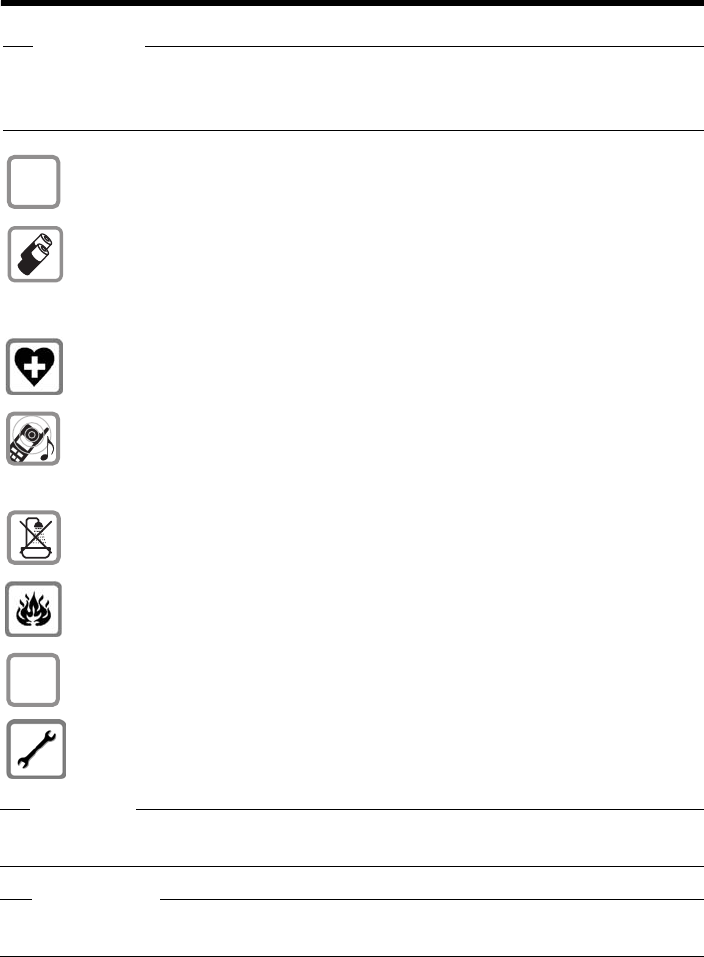
Advertencia
Asegúrese de leer la guía del usuario y las precauciones de seguridad antes de usar el
teléfono.
Explique a sus hijos el contenido y los riesgos posibles asociados con el uso del teléfono.
Use sólo el adaptador de corriente provisto, según se indica en la parte inferior
de la estación base o el soporte de carga.
Utilice sólo las baterías recargables recomendadas (£P. 209). El uso de bate-
rías convencionales (no recargables) o de otro tipo de baterías podría conllevar
graves riesgos para la salud y ocasionar lesiones personales. Nunca cargue el
teléfono en la unidad de carga o en la estación base mientras está conectado el
auricular.
El uso del teléfono puede afectar a los equipos médicos cercanos. Procure tener
siempre presente las condiciones técnicas en su entorno particular, por ej. el
consultorio de un médico.
No acerque la parte posterior del teléfono a su oído cuando el timbre esté
sonando ni cuando esté activada la función de manos libres. De lo contrario,
corre el riesgo de sufrir daños auditivos graves y permanentes.
El teléfono puede causar un zumbido molesto en audífonos.
No instale la estación base ni el soporte de carga en el cuarto de baño. El telé-
fono, la estación base y el soporte de carga no son herméticos (£P. 209).
Nunca use su teléfono en entornos con riesgos potenciales de explosión
(por ejemplo, talleres de pintura).
Si cede el teléfono a otra persona, asegúrese de incluir también la guía del
usuario.
Retire del uso todas las estaciones base defectuosas, ya que podrían interferir
con otros servicios inalámbricos.
Advertencia
Cuando el bloqueo del teclado se encuentra activo, no se pueden realizar llamadas
de emergencia.
Tenga en cuenta
No todas las funciones descritas en esta guía del usuario están disponibles en todos los
países.
$
ƒ

9
Gigaset S675 IP: mucho más que simples llamadas
S675IP / es / A31008-xxxx-xxxx-x-xxxx / starting.fm / 8/2/10
Version 8, 03.09.2008
Gigaset S675 IP: mucho más que simples llamadas
El teléfono le ofrece la posibilidad de realizar llamadas a través de la línea de
red fija y también a través de Internet (VoIP) sin PC de forma rentable.
Además, el teléfono ofrece más posibilidades:
uRealice llamadas internas o a través de VoIP con una calidad de sonido exce-
lente mediante el rendimiento de sonido de alta definición (HDSP)
(£P. 11) (para llamadas internas o a través de VoIP).
uCon sólo presionar un botón cada vez que llama, indique si desea realizar
la llamada a través de la línea de red fija o a través de Internet (£P. 46).
uRegistre hasta seis teléfonos en la estación base. Ésta le permite realizar dos
llamadas simultáneamente a través de VoIP y una a través de la línea de red
fija.
uLíneas múltiples: cree hasta seis cuentas VoIP con distintos proveedores de
VoIP. Junto con el número de la línea de red fija y el número de Gigaset.net,
es posible establecer comunicación con el teléfono a través de hasta ocho
números de teléfono diferentes.
uAsigne a cada teléfono su propio número de VoIP como número para realizar
y recibir llamadas. Si llaman a un miembro de su familia a su número de VoIP,
sólo sonará su teléfono (£P. 175).
uTambién puede usar las cuentas VoIP con distintos proveedores para contro-
lar el gasto. Al marcar, especifique la conexión o cuenta VoIP más rentable
para realizar la llamada (£P. 48).
uLa definición de planes de marcación para números de teléfono o prefijos de
área le permite automatizar la selección de la conexión VoIP más rentable
(£P. 178).
uEspecifique los números de teléfonos de los que aceptará llamadas la central
de mensajes (£P. 176).
uUse Gigaset.net para llamadas VoIP. Conecte el teléfono a la fuente de
alimentación eléctrica y a Internet y disfrute de llamadas gratuitas en
Gigaset.net, sin necesidad de realizar ninguna otra configuración (£P. 56).
uConfigure la conexión del teléfono para VoIP sin usar su PC. El asistente de
conexión del teléfono descarga de Internet los datos generales sobre el pro-
veedor de VoIP y le orienta en el proceso de especificación de datos perso-
nales (cuenta VoIP/SIP). De este modo, le resultará más fácil comenzar a usar
VoIP (£P. 24).
uEn caso necesario, complete la configuración de VoIP en su PC. El teléfono
dispone de una interfaz Web (configurador Web) a la que puede tener
acceso a través del explorador Web de su PC (£P. 150).
uUse el servicio de mensajería instantánea en el teléfono. Conéctese y vea
los contactos del servicio de mensajería (amigos) que también están conec-
tados. Intercambie mensajes con ellos o simplemente llámeles (£P. 85). Ya
se ha configurado una cuenta gratuita del servicio de mensajería en el ser-
vidor Jabber de Gigaset.net (£P. 187).
10
VoIP: llamadas a través de Internet
S675IP / es / A31008-xxxx-xxxx-x-xxxx / starting.fm / 8/2/10
Version 8, 03.09.2008
uObtenga información sobre los mensajes de correo electrónico nuevos que
tiene en el buzón de mensajes desde el teléfono sin usar su PC (£P. 81).
Utilice el teléfono para borrar mensajes de correo electrónico no deseados
del buzón de mensajes.
uAsegúrese de que su teléfono esté siempre actualizado. Manténgase infor-
mado sobre las actualizaciones de firmware disponibles en Internet y des-
cárguelas en el teléfono (£P. 141).
uReduzca la potencia de transmisión del teléfono mediante la activación del
Modo Eco (£P. 114).
¡Diviértase usando su nuevo teléfono!
VoIP: llamadas a través de Internet
Con el servicio VoIP (Voice over Internet Protocol, Voz sobre IP), las llamadas no
se realizan a través de una conexión fija como ocurre con la red telefónica, sino
que se transmiten a través de Internet en forma de paquetes de datos.
Con el teléfono puede aprovechar todas las ventajas de VoIP:
uPuede realizar llamadas de forma rentable y con una gran calidad de sonido
a través de Internet, de la línea de red fija y de la red de telefonía móvil.
uLos proveedores de VoIP le proporcionan números personales a los que se le
puede llamar desde Internet, desde la línea de red fija y desde cualquier red
de telefonía móvil.
Para usar VoIP, necesita:
uUna conexión de banda ancha a Internet (por ejemplo, DSL) con tarifa plana
(recomendado) o tarifa por volumen.
uAcceso a Internet, es decir, necesita un enrutador que conecte el teléfono a
Internet.
En Internet puede encontrar una lista de enrutadores recomendados en:
www.gigaset.com/customercare
Aquí, vaya a la página de preguntas más frecuentes (FAQ) y seleccione el
teléfono Gigaset-IP. Busque, por ejemplo, "router" (enrutador).
uAcceso a los servicios de un proveedor de VoIP. Puede abrir hasta seis cuen-
tas con distintos proveedores de VoIP.
Gigaset S675 IP cuenta con un sistema operativo protegido que ofrece mayor seguri-
dad contra los virus de Internet.

11
Gigaset HDSP: telefonía con una calidad de sonido excelente
S675IP / es / A31008-xxxx-xxxx-x-xxxx / starting.fm / 8/2/10
Version 8, 03.09.2008
Gigaset HDSP: telefonía con una calidad de sonido excelente
El teléfono Gigaset IP admite el códec de banda ancha
G.722. Con la estación base y el teléfono correspondiente,
puede realizar llamadas a través de VoIP con una calidad
de sonido excelente (rendimiento de sonido de alta
definición).
Si registra más teléfonos compatibles con banda ancha
(por ejemplo, Gigaset S67H, S68H o SL37H) en la estación base, las llamadas
internas entre estos teléfonos también se realizarán a través de banda ancha.
Los requisitos de las conexiones de banda ancha de la estación base son:
uPara llamadas internas:
Ambos teléfonos son compatibles con banda ancha, es decir, ambos admi-
ten el códec G.722.
uPara llamadas externas a través de VoIP:
– El teléfono desde el que se realiza la llamada debe ser compatible con
banda ancha.
– Ha seleccionado el códec G.722 para las llamadas salientes (£P. 170).
– El proveedor de VoIP admite conexiones de banda ancha.
– El teléfono del interlocutor admite el códec G.722 y acepta conexiones de
banda ancha.
Tenga en cuenta
El servicio de VoIP Gigaset.net (£P. 56) admite conexiones de banda ancha.

12
Primeros pasos
S675IP / es / A31008-xxxx-xxxx-x-xxxx / starting.fm / 8/2/10
Version 8, 03.09.2008
Primeros pasos
Cómo comprobar el contenido del paquete
§§1§§ una estación base Gigaset S675 IP
§§2§§ un adaptador de corriente para conectar la estación base a la fuente de alimentación
eléctrica
§§3§§ un cable de teléfono para conectar la estación base a la línea de red fija
§§4§§ un cable Ethernet (LAN, Red de área local) para conectar la estación base al enruta-
dor (LAN/Internet)
§§5§§ un teléfono Gigaset S67H
§§6§§ dos baterías para el teléfono (descargadas)
§§7§§ una tapa del compartimiento de la batería del teléfono
§§8§§ un soporte de carga para el teléfono
§§9§§ un adaptador de corriente para conectar el soporte de carga a la fuente de alimenta-
ción eléctrica
§§10§§ una pinza de cinturón para el teléfono
§§11§§ una guía rápida y un CD que incluye esta guía
6
134
5
7
8
9
10
11
2

13
Primeros pasos
S675IP / es / A31008-xxxx-xxxx-x-xxxx / starting.fm / 8/2/10
Version 8, 03.09.2008
Actualizaciones de firmware
En esta guía del usuario se describen las funciones básicas de la versión 179 del firmware.
Siempre que haya funciones nuevas o mejoradas para Gigaset S675, se ponen a su dispo-
sición actualizaciones del firmware de la estación base para que las descargue en el telé-
fono (£P. 141). Si esto ocasiona cambios de funcionamiento en el teléfono, se publicará
una versión nueva de esta guía o las correcciones necesarias en Internet en la dirección
www.gigaset.com.
Seleccione "Gigaset S675 IP" para abrir la página del producto correspondiente, donde
encontrará un vínculo a la guía del usuario.
Encontrará información sobre cómo buscar la versión actual del firmware de la estación
base en la £P. 197 (con el configurador Web) o en la £P. 206 (durante una llamada
externa).
14
Primeros pasos
S675IP / es / A31008-xxxx-xxxx-x-xxxx / starting.fm / 8/2/10
Version 8, 03.09.2008
Configuración del teléfono para su uso
La pantalla está protegida por una película protectora. Quite la
película protectora.
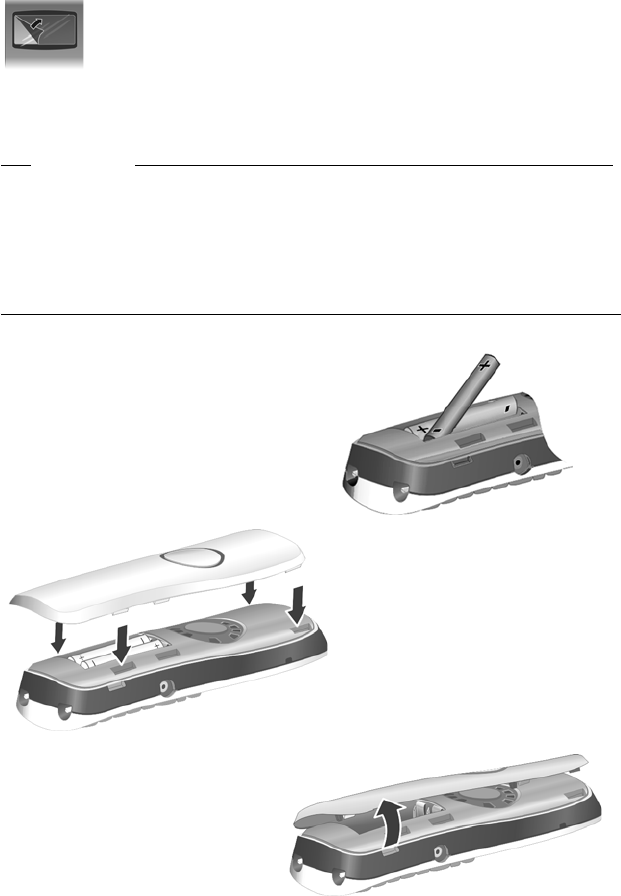
Inserción de las baterías y cierre de la tapa
Use sólo las baterías recargables recomendadas (£P. 209). El uso de baterías
convencionales (no recargables) o de otro tipo de baterías podría conllevar gra-
ves riesgos para la salud y ocasionar lesiones personales. Podría dañarse, p. ej.,
el revestimiento de las pilas o baterías, o incluso éstas podrían explotar. Ade-
más, el teléfono podría fallar o dañarse como consecuencia del uso de baterías
que no sean del tipo recomendado.
Advertencia
¤Coloque las baterías con la polari-
dad en la dirección correcta.
La polaridad está indicada en la
tapa de las baterías.
El teléfono se activa automáticamente.
Se escuchará el tono de confirmación.
¤En primer lugar, alinee las
muescas del lateral de la tapa
de las baterías con los salien-
tes situados en la parte inte-
rior de la carcasa.
¤Luego presione la tapa hasta
que encaje en su sitio.
¤Para abrir la tapa de las baterías
con el fin de cambiarlas, por
ejemplo, retire la pinza para el
cinturón (si está colocada).
Coloque una moneda en la cavi-
dad de la carcasa y, después, tire
de la tapa de las baterías hacia
arriba.
15
Primeros pasos
S675IP / es / A31008-xxxx-xxxx-x-xxxx / starting.fm / 8/2/10
Version 8, 03.09.2008
Conexión del soporte de carga
El soporte de carga está diseñado para usarse en ambientes cerrados y secos a
una temperatura comprendida entre +5 °C y +45 °C.
¤Coloque el teléfono en el soporte de carga para cargar las baterías.
Encontrará información sobre cómo fijar el soporte de carga a la pared en la
£P. 262.
Si tiene alguna pregunta o problema, consulte la £P. 198.
Carga y descarga inicial de las baterías
¤Retire el teléfono del soporte de carga y no lo vuelva a colocar hasta que las
baterías estén totalmente descargadas.
El estado de la carga se muestra en la pantalla de estado inactivo.
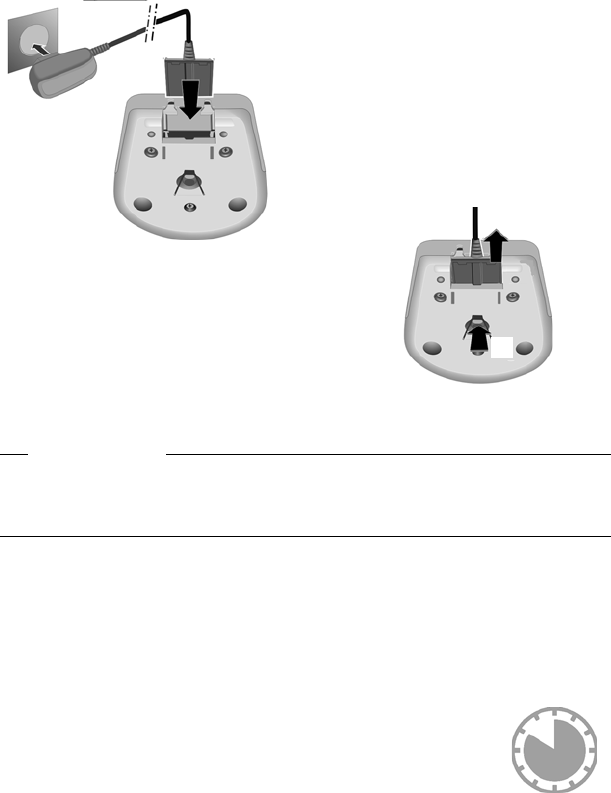
¤Conecte el adaptador eléctrico al
enchufe 2.
¤Conecte el enchufe plano del
adaptador de corriente 1.
Para desconectar el enchufe del soporte de
carga, presione el botón de liberación 1 y
desconecte el enchufe 2.
1
2
1
2
Tenga en cuenta
uEl teléfono sólo debe colocarse en el soporte de carga suministrado.
uSi el teléfono se apaga porque las baterías se han agotado, se volverá a
encender automáticamente al colocarlo en el soporte de carga.
¤Coloque el teléfono en el soporte de carga y espere hasta
que las baterías se hayan cargado completamente
(10 horas aproximadamente).
Si el teléfono está encendido, la carga de las baterías se
indica en la parte superior derecha de la pantalla mediante
el símbolo parpadeante de la batería e.
10 h
16
Primeros pasos
S675IP / es / A31008-xxxx-xxxx-x-xxxx / starting.fm / 8/2/10
Version 8, 03.09.2008
= e V U (de carga vacía a llena). Si = parpadea, indica que las bate-
rías están casi vacías.
Después de la primera carga y descarga de las baterías, podrá colocar el telé-
fono en el soporte de carga después de cada llamada.
Configuración de fecha y hora
Se deben establecer la fecha y la hora para mostrar la hora correcta de las lla-
madas entrantes, así como para poder usar el despertador y el calendario.
Si aún no se han establecido la fecha y la hora en el teléfono, aparece la tecla
de pantalla §Hora§.
Configuración manual:
Advertencia
uRepita el proceso de carga y descarga siempre que retire las baterías del
teléfono y vuelva a colocarlas.
uLas baterías pueden calentarse durante el proceso de carga.
Esto no es peligroso.
uDespués de un tiempo, la capacidad de carga de las baterías disminuirá por
razones técnicas.
Tenga en cuenta
La dirección de un servidor de hora de Internet está almacenada en el telé-
fono. La fecha y la hora se toman de este servidor siempre que la estación base
esté conectada a Internet y esté activada la sincronización con el servidor de
hora (£P. 195). En este caso, se sobrescribe la configuración manual.
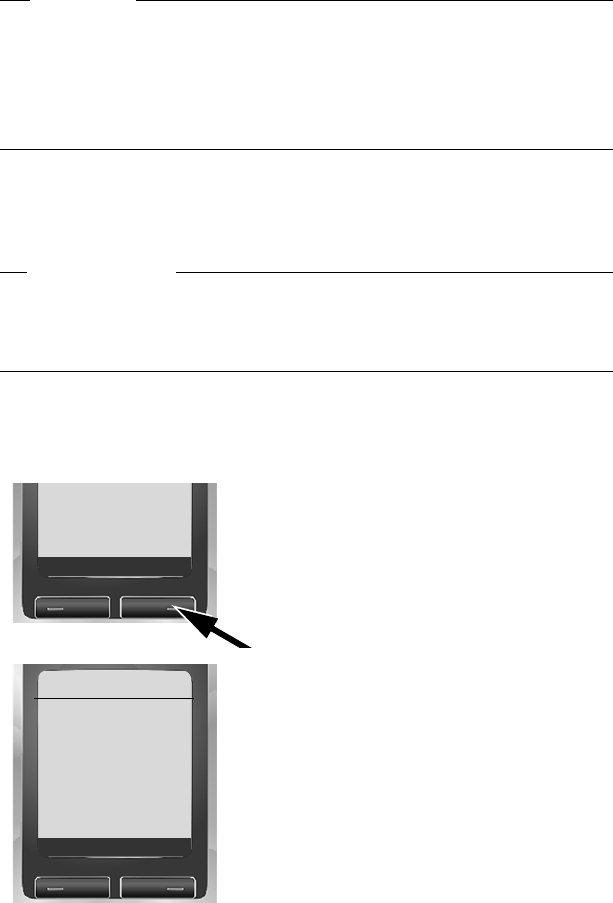
¤Presione la tecla situada debajo de §Hora§
(tecla de pantalla derecha) en la pantalla.
Verá la siguiente pantalla para la especifica-
ción de varias líneas. Cada línea activa se
indica mediante [...].
¤Sobrescriba la fecha que aparece actual-
mente: especifique el mes, el día y el año
(8 dígitos) mediante el teclado. Por ejem-
plo, Q2 2 2 Q Q
O para 1/ 22 /2009.
?Hora
Fecha/hora
Fecha:
[02/ 01/ 2007]
Hora:
00:00 am
Modo:
12 h
ÝGuardar
17
Primeros pasos
S675IP / es / A31008-xxxx-xxxx-x-xxxx / starting.fm / 8/2/10
Version 8, 03.09.2008
¤Presione la parte inferior de la tecla de
control s para pasar a la línea correspon-
diente a la hora.
¤Sobrescriba la hora que aparece actual-
mente: especifique las horas y los minutos
(4 dígitos) a través del teclado. Por ejem-
plo, Q M 5 para 7:15.
Si es necesario, utilice la tecla de control
para pasar de un campo a otro.
¤En caso necesario, presione la tecla de
pantalla izquierda §am/pm§ para alternar
entre am y pm.
¤Presione la parte inferior de la tecla de
control s para pasar a la línea siguiente
correspondiente al formato de hora.
¤Presione la tecla de control r una vez a la
izquierda o a la derecha para pasar del for-
mato de 12 h al de 24 h .
Fecha/hora
Fecha:
02/ 01/ 2007
Hora:
[ 00:00 ] am
Modo:
12 h
am/pm Guardar
07:15 am
Modo:
f12 h g
am/pm Guardar

18
Primeros pasos
S675IP / es / A31008-xxxx-xxxx-x-xxxx / starting.fm / 8/2/10
Version 8, 03.09.2008
La fecha y la hora se muestran en la pantalla de modo inactivo del teléfono
(£P. 1).
Registro del teléfono en la estación base
El teléfono se registra en la estación base de forma predeterminada.
Encontrará información sobre cómo registrar más teléfonos en la estación base
y realizar llamadas internas gratuitas en la P. 118.
¤Para guardar la configuración de fecha y
hora, presione la tecla de pantalla derecha
§Guardar§.
En la pantalla aparece Guardados.
Se escuchará el tono de confirmación.
Fecha/hora
Fecha:
02/ 01/ 2007
Hora:
19:15
Modo:
f24 h g
ÝGuardar
Guardados

19
Primeros pasos
S675IP / es / A31008-xxxx-xxxx-x-xxxx / starting.fm / 8/2/10
Version 8, 03.09.2008
Cómo instalar la estación base
La estación base está diseñada para su uso en recintos cerrados y secos a una
temperatura comprendida entre +5 °C y +45 °C.
¤Coloque o cuelgue la estación base en un lugar céntrico de su casa o apar-
tamento.
La base del teléfono generalmente no deja marcas en las superficies. Sin
embargo, y debido a la gran cantidad de barnices y abrillantadores que se usan
en el mobiliario actual, no es posible asumir totalmente que no quedarán mar-
cas sobre la superficie.
Encontrará información sobre cómo montar la estación base en la pared en la
P. 262.
Cómo conectar la estación base
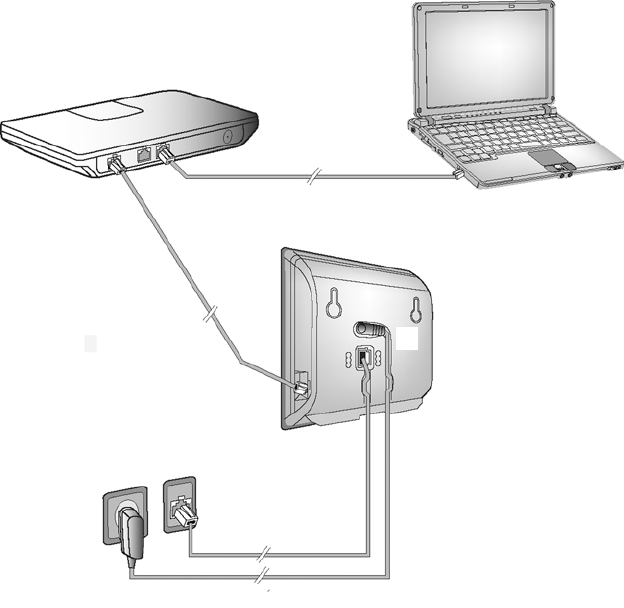
Para realizar llamadas con el teléfono a través de la línea de red fija y de VoIP,
debe conectar la estación base a la línea de red fija y a Internet, £Figura 1.
Tenga en cuenta
Considere el alcance de la estación base.
Éste es de hasta 299,92 m en áreas al aire libre sin obstrucciones y hasta
49,38 m dentro de edificios. El alcance se reduce cuando el modo Eco está
activado (£P. 114).
Advertencia
uNunca exponga el teléfono a una de las siguientes situaciones: fuentes de
calor, luz del sol directa u otros dispositivos eléctricos.
uProteja el Gigaset contra la humedad, el polvo, los líquidos y los humos.
20
Primeros pasos
S675IP / es / A31008-xxxx-xxxx-x-xxxx / starting.fm / 8/2/10
Version 8, 03.09.2008
Siga los pasos en el orden que figura a continuación:
§§1§§ Conecte el cable de teléfono y la línea de alimentación a la estación base.
§§2§§ Conecte la estación base a la línea de red fija y a la fuente de alimentación
eléctrica.
§§3§§ Para conectar la estación base a Internet, primero conecte la estación base
al enrutador
(conexión a través del enrutador y el módem o a través del enrutador con
módem integrado).
§§4§§ Conecte su PC (opcional) y el enrutador para llevar a cabo la configuración
avanzada de la estación base (£P. 150).
Figura 1 Conexión del teléfono a la línea de red fija y a Internet
§§4§§
§§2§§
§§3§§
§§1§§
21
Primeros pasos
S675IP / es / A31008-xxxx-xxxx-x-xxxx / starting.fm / 8/2/10
Version 8, 03.09.2008
1. Conexión del cable de teléfono y de la línea de alimentación a la
estación base
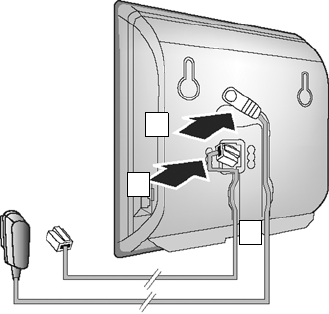
§§1§§ Inserte el cable de teléfono en el enchufe de conexión inferior que se en-
cuentra en la parte trasera de la estación base.
§§2§§ Inserte la línea de alimentación del adaptador de corriente en el enchufe de
conexión superior situado en la parte trasera de la estación base.
§§3§§ Presione ambos cables para encajarlos en las ranuras para cables
correspondientes.
3
2
1
22
Primeros pasos
S675IP / es / A31008-xxxx-xxxx-x-xxxx / starting.fm / 8/2/10
Version 8, 03.09.2008
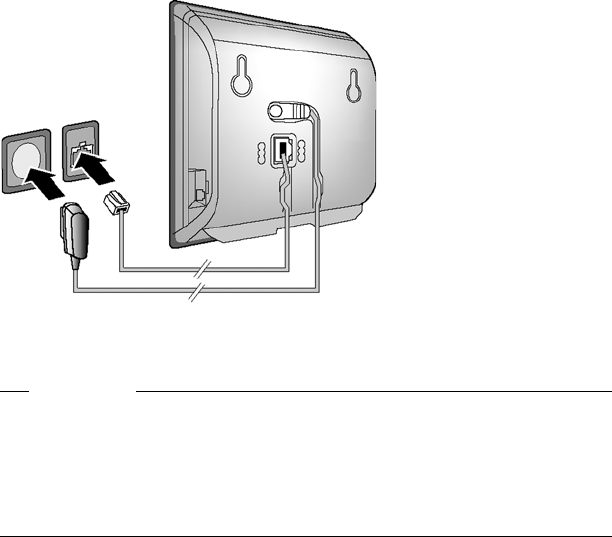
2. Conexión de la estación base a la línea de red fija y a la fuente
de alimentación eléctrica
§§1§§ Inserte el cable de teléfono en el enchufe de conexión de la línea de red fija.
§§2§§ Después, inserte el adaptador de corriente en el enchufe.
Ahora podrá usar el teléfono para realizar llamadas a través de la línea de red
fija y podrán llamarle al número de la línea de red fija.
De forma predeterminada, la central de mensajes está activada en modo de
respuesta y grabación con un mensaje pregrabado (£P. 100).
§§2§§ §§1§§
Advertencia
uMantenga el adaptador de corriente enchufado en todo momento para su
correcto funcionamiento, ya que el teléfono no funciona sin una conexión
eléctrica.
uUse únicamente el adaptador de corriente y el cable de teléfono suminis-
trados. Las conexiones de las clavijas de los cables de teléfono pueden
variar (conexiones de clavijas £P. 211).
23
Primeros pasos
S675IP / es / A31008-xxxx-xxxx-x-xxxx / starting.fm / 8/2/10
Version 8, 03.09.2008
3. Conexión de la estación base al enrutador (Internet)
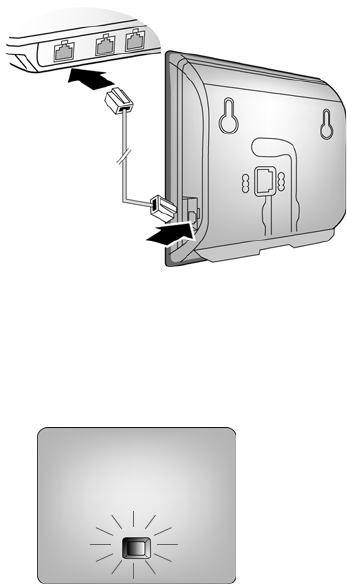
Para tener acceso a Internet, necesita disponer de un enrutador conectado a
Internet a través de un módem (que puede estar integrado en el enrutador).
§§1§§ Inserte un conector del cable Ethernet en el puerto LAN que se encuentra en
un lateral de la estación base.
§§2§§ Después, inserte el otro extremo en el puerto LAN del enrutador.
Una vez que el cable que conecta el teléfono al enrutador está enchufado y se
enciende el enrutador, se ilumina la tecla situada en la parte frontal de la esta-
ción base (tecla de localización).
Ahora ya podrá establecer conexiones VoIP dentro de Gigaset.net (£P. 56).
§§2§§
§§1§§
24
Primeros pasos
S675IP / es / A31008-xxxx-xxxx-x-xxxx / starting.fm / 8/2/10
Version 8, 03.09.2008
Cómo realizar configuraciones para la telefonía VoIP
Antes de que pueda usar Internet (VoIP) para llamar a otros números en Inter-
net, la línea de red fija o la red de telefonía móvil, necesita los servicios de un
proveedor de VoIP que admita el estándar VoIP SIP.
Requisito: se ha registrado con dicho proveedor de VoIP (por ejemplo, a través
de su PC) y ha configurado una cuenta VoIP como mínimo.
Para usar VoIP, tiene que especificar los datos de acceso de la cuenta VoIP. El
proveedor de VoIP le proporcionará todos los datos necesarios, que incluirán:
Either:
uEl nombre de usuario (si lo solicita el proveedor de VoIP) es la identificación
del usuario (identificador de llamada) correspondiente a la cuenta, que
suele coincidir con el número de teléfono.
uEl nombre de autenticación o ID de inicio de sesión.
uLa contraseña (inicio de sesión) registrada con el proveedor de VoIP.
uDatos de configuración generales correspondientes al proveedor de VoIP
(direcciones del servidor, etc.)
Or:
uAn auto-configuration code (Activation Code)
El asistente de conexión telefónica puede ayudarle a llevar a cabo estos
registros.
Inicio del asistente de conexión
Requisito: la estación base está conectada a la fuente de alimentación eléctrica
y a un enrutador que, a su vez, está conectado a Internet (£P. 23).
Tenga en cuenta
El teléfono está preconfigurado para la asignación dinámica de la dirección IP.
Para que el enrutador "reconozca" el teléfono, también debe estar activada la
asignación de dirección IP dinámica en el enrutador; es decir, debe estar acti-
vado el servidor DHCP del enrutador.
Si el servidor DHCP no se puede o no se debe activar, primero debe asignar una
dirección IP fija al teléfono. Si desea más información, consulte P. 145.
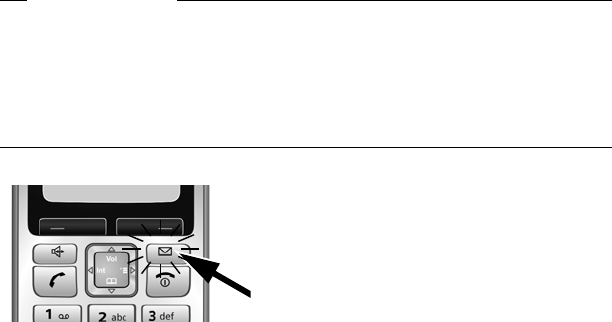
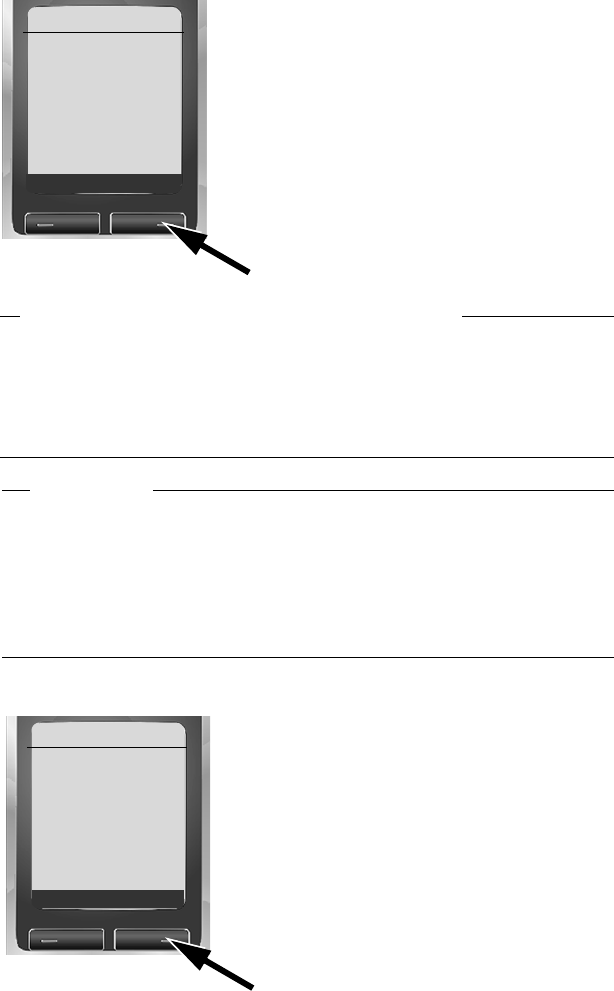
En cuanto la batería del teléfono esté sufi-
cientemente cargada, la tecla de mensaje
f del teléfono parpadeará (aproximada-
mente 20 minutos después de que haya colo-
cado el teléfono en el soporte de carga).
¤Presione la tecla de mensaje f.
25
Primeros pasos
S675IP / es / A31008-xxxx-xxxx-x-xxxx / starting.fm / 8/2/10
Version 8, 03.09.2008
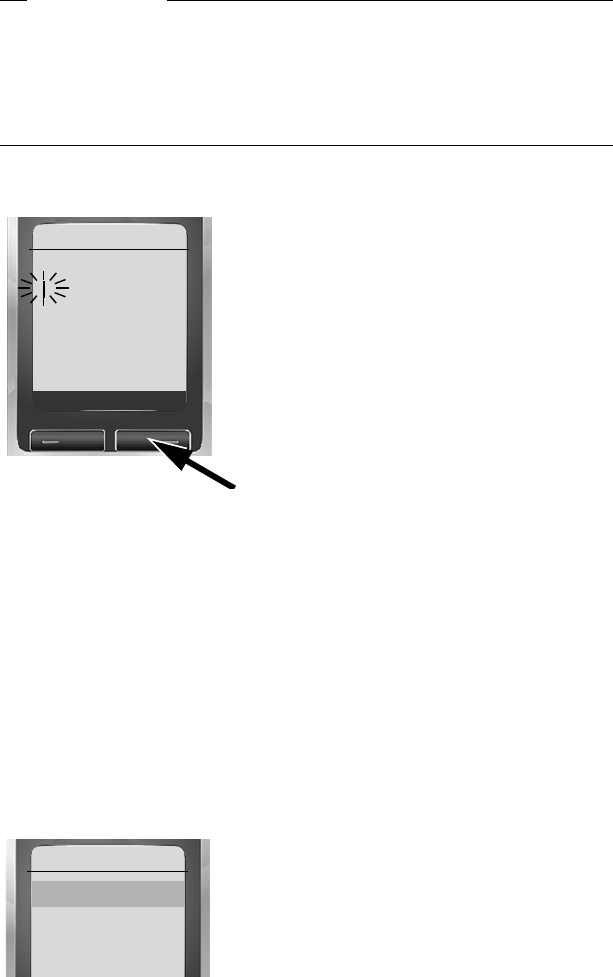
En la pantalla se mostrará lo siguiente.
¤Presione la tecla situada debajo de §Sí§ en la
pantalla.
Se le pedirá que teclee el PIN del sistema del
teléfono.
Asist. de conexión
¿Comenzar el
asistente para
configuración de
conexión de VoIP?
No Sí
Nuevo firmware disponible aparece en la pantalla.
Hay firmware nuevo o mejorado disponible para el teléfono en Internet. Pri-
mero, lleve a cabo una actualización automática del firmware (£P. 141). Una
vez haya finalizado la actualización (después de 3 minutos aproximadamente),
vuelve a aparecer la pantalla de estado inactivo del teléfono y la tecla de men-
saje f parpadea. Si presiona f, aparecerá la pantalla que se muestra en
la imagen anterior y podrá iniciar el asistente de conexión.
Tenga en cuenta
Para proteger el teléfono y la configuración del sistema del acceso no autori-
zado, defina un código numérico de 4 dígitos (PIN del sistema) que sólo
conozca usted. Este código deberá especificarse antes de que pueda registrar/
anular el registro de los teléfonos o modificar la configuración LAN o VoIP del
teléfono.
El PIN predeterminado del sistema es 0000 (cuatro ceros). Encontrará más
información en la P. 138.
La línea activa se indica mediante [----].
¤Especifique el PIN del sistema actual del
teléfono mediante el teclado.
¤Presione la tecla situada debajo de §Aceptar§
en la pantalla.
Se iniciará el asistente de conexión.
PIN sistema
Introduzca su
PIN sistema:
[- - - -]
ÝAceptar
26
Primeros pasos
S675IP / es / A31008-xxxx-xxxx-x-xxxx / starting.fm / 8/2/10
Version 8, 03.09.2008
Entering an auto configuration code
All data necessary for VoIP telephony is loaded directly from the Internet to your
phone.
When all the data has been successfully loaded onto your phone, Guardado
appears on the display.
¤For further information, please see "Finalización de la configuración de
VoIP", £P. 30
Descarga de los datos del proveedor de VoIP
El asistente de conexión establece una conexión con el servidor de configura-
ción de Gigaset en Internet. En este punto se pueden descargar diversos perfi-
les con datos de acceso generales correspondientes a distintos proveedores de
VoIP.
Tras un breve período verá la pantalla siguiente:
Tenga en cuenta
uTambién puede ejecutar el asistente de conexión en cualquier momento a
través del menú (£P. 143).
uEl asistente de conexión también se iniciará automáticamente si intenta
establecer una conexión a través de Internet antes de haber llevado a cabo
la configuración necesaria. Requisito: no ha activado la conexión de línea
de red fija como conexión de sustitución (£P. 174).
¤Enter your auto configuration code using
the keypad (max. 32 characters).
¤Press the key below §Aceptar§ on the display
screen.
Auto-configuración
Introducir código
ÝAceptar
Se carga una lista de países.
Selección país
Germany
England
France
Netherlands, the

27
Primeros pasos
S675IP / es / A31008-xxxx-xxxx-x-xxxx / starting.fm / 8/2/10
Version 8, 03.09.2008
Los datos de acceso generales correspondientes al proveedor de VoIP se des-
cargarán y guardarán en el teléfono.
¤Presione la tecla de control hacia arriba o
hacia abajo varias veces...
... hasta que se marque en la pantalla el país
en el que está usando el teléfono.
¤Presione la tecla que se encuentra debajo
de §Aceptar§ en la pantalla para confirmar su
selección.
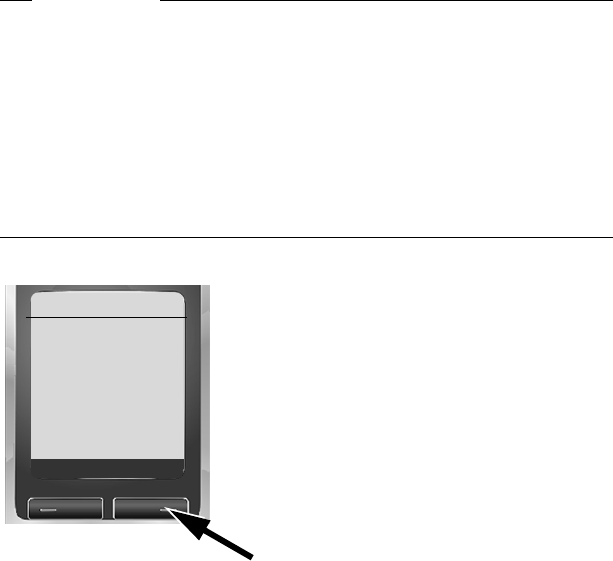
Aparecerá una lista de los proveedores de
VoIP que cuentan con un perfil disponible en
el servidor de configuración con los datos de
acceso generales.
¤Presione la parte superior o inferior de la
tecla de control q varias veces hasta que
aparezca su proveedor de VoIP en la
pantalla.
¤Presione la tecla que se encuentra debajo
de §Aceptar§ en la pantalla para confirmar su
selección.
Selección país
Germany
England
France
Netherlands, the
ÝAceptar
Selec. proveedor
Proveedor 1
Proveedor 2
Proveedor 3
Proveedor 4
Proveedor 5
Proveedor 6
ÝAceptar
Tenga en cuenta
Si los datos del proveedor de VoIP no están disponibles para su descarga, pre-
sione dos veces la tecla de pantalla ”. Después, podrá llevar a cabo los pasos
siguientes en el asistente de conexión.
A continuación, debe realizar la configuración necesaria para el proveedor de
VoIP mediante el configurador Web (£P. 162).
Su proveedor VoIP le brindará esa información.
28
Primeros pasos
S675IP / es / A31008-xxxx-xxxx-x-xxxx / starting.fm / 8/2/10
Version 8, 03.09.2008
Especificación de datos del usuario para la primera cuenta VoIP
Ahora se le pedirá que especifique sus datos personales de acceso correspon-
dientes a sus cuentas VoIP.
Los datos siguientes dependen del proveedor:
uNombre de usuario, Nombre Autentic. , Contraseña
O bien:
uNombre Autentic. , Contraseña
Tenga en cuenta
Al especificar datos de acceso que hacen distinción entre mayúsculas y
minúsculas:
uPara alternar entre mayúsculas, minúsculas y números, presione la tecla
# (varias veces si es necesario). Podrá ver brevemente en la pantalla si
están seleccionadas las mayúsculas, las minúsculas o los números.
uLos caracteres incorrectos especificados se pueden borrar mediante la tecla
de pantalla izquierda situada debajo de X. Se borrará el carácter que se
encuentra a la izquierda del cursor.
uPuede desplazarse por los campos de entrada mediante la tecla de control
r (presionar a la izquierda o la derecha).
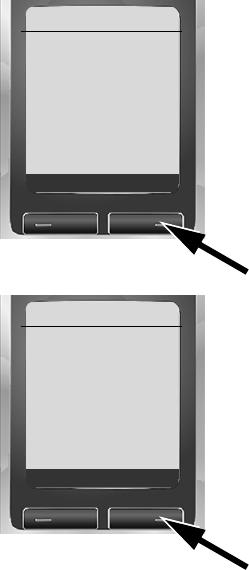
Si el proveedor de VoIP no necesita un nom-
bre de usuario, omita este paso.
¤Indique el nombre de usuario que ha reci-
bido del proveedor de VoIP con ayuda del
teclado.
¤Presione la tecla situada debajo de §Aceptar§
en la pantalla.
Asist. de conexión
Nombre de
usuario:
ÝAceptar
29
Primeros pasos
S675IP / es / A31008-xxxx-xxxx-x-xxxx / starting.fm / 8/2/10
Version 8, 03.09.2008
Cuando haya realizado la configuración necesaria, aparecerá el mensaje "Datos
de conexión completos" en la pantalla.
¤Indique el nombre de autenticación que ha
recibido del proveedor de VoIP con ayuda
del teclado.
¤Presione la tecla situada debajo de §Aceptar§
en la pantalla.
¤Use el teclado para especificar la
contraseña.
¤Presione la tecla situada debajo de §Aceptar§
en la pantalla.
Asist. de conexión
Nombre Autentic. :
ÝAceptar
Asist. de conexión
Contraseña:
ÝAceptar

30
Primeros pasos
S675IP / es / A31008-xxxx-xxxx-x-xxxx / starting.fm / 8/2/10
Version 8, 03.09.2008
Finalización de la configuración de VoIP
Una vez finalizados todos los registros, el teléfono vuelve al estado inactivo.
¤Compruebe si los datos VoIP están completos y si se han almacenado correc-
tamente en el teléfono.
Realización de llamadas a través de VoIP:
Especifique un número mediante el teclado del teléfono y presione prolon-
gadamente la tecla de descolgar c.
Si no se puede establecer una conexión VoIP, se mostrará el mensaje corres-
pondiente en la pantalla.
Ahora podrá usar el teléfono para realizar llamadas a través de la línea de red
fija y de Internet. Podrán llamarle al número de la línea de red fija y al número
de VoIP.
Tenga en cuenta
uPara asegurarse de que siempre puedan contactarse con usted a través
de Internet, el enrutador deberá estar conectado a Internet de forma
permanente.
uSi ha iniciado el asistente de conexión a través del menú y una vez que haya
completado los registros, presione prolongadamente la tecla de colgar a
para devolver el teléfono al estado inactivo.
uSi intenta realizar una llamada a través de una conexión VoIP que no esté
bien configurada, aparecerá el siguiente mensaje de estado de VoIP en la
pantalla: Error de configuración IP: xxx (xxx = código de estado de VoIP). Los
distintos códigos de estado y sus significados correspondientes se enume-
ran en la P. 203.
ÐÃV
INT 1
01/ 15 /2009 19:45
Teléfono IP
Tenga en cuenta
Puede especificar cinco cuentas VoIP más (números de teléfono de VoIP) a tra-
vés del configurador Web más adelante (£P. 160). Incluido el número de la
línea de red fija, se podrá llamar al teléfono a través de siete números diferen-
tes. Puede asignar los números a los teléfonos individuales registrados en la
estación base como números de envío y recepción (£P. 175).
31
Primeros pasos
S675IP / es / A31008-xxxx-xxxx-x-xxxx / starting.fm / 8/2/10
Version 8, 03.09.2008
Símbolos de la pantalla inactiva
Se muestra lo siguiente:
uEl número interno como, por ejemplo, INT 1.
uLa calidad de la señal de recepción entre la estación base y el teléfono:
– de baja a buena: ÒÑiÐ
– no hay recepción: | parpadea
uEstado de carga de la batería:
–= e V U (de vacía a llena)
–= parpadea: las baterías están casi agotadas
–e V U parpadea: procedimiento de carga
Sin conexión a Internet/servidor VoIP
Si aparece uno de los mensajes siguientes en lugar del nombre interno después
de cerrar el asistente de conexión, se debe a que se han producido errores:
u¡Servidor no accesible!
uRegistro proveedor erróneo
A continuación, encontrará las posibles causas y las acciones que puede llevar
a cabo.
¡Servidor no accesible!
El teléfono no tiene conexión a Internet.
¤Compruebe las conexiones de los cables entre la estación base y el enruta-
dor (el LED de la estación base debe estar encendido), así como entre el
enrutador y la conexión a Internet.
¤Compruebe si el teléfono está conectado a la LAN.
– Puede que no se haya podido asignar una dirección IP dinámicamente al
teléfono
o
– Ha asignado una dirección IP estática al teléfono que ya está asignada a
otro usuario suscrito de la LAN o que no pertenece al rango de direccio-
nes del enrutador.
¤Presione la tecla de localización en la estación base. La dirección IP apa-
recerá en la pantalla del teléfono.
¤Presione la tecla de descolgar del teléfono para finalizar la llamada de
localización.
¤Inicie el configurador Web con la dirección IP.
¤Si no se puede establecer ninguna conexión, cambie la configuración del
enrutador (active el servidor DHCP) o la dirección IP del teléfono.

32
Primeros pasos
S675IP / es / A31008-xxxx-xxxx-x-xxxx / starting.fm / 8/2/10
Version 8, 03.09.2008
Registro proveedor erróneo
uEs posible que haya especificado los datos de registro del proveedor de VoIP
de forma incompleta o incorrecta.
¤Compruebe los registros correspondientes a Nombre de usuario, Nombre
Autentic. y Contraseña. En particular, compruebe el uso de mayúsculas y
minúsculas.
Para ello, abra el siguiente menú del teléfono: v ¢Ð ¢Telefonía
¢VoIP (teclee el PIN del sistema) ¢Registro proveedor (£P. 144)
uLa dirección del servidor de VoIP no se ha especificado todavía o se ha espe-
cificado de forma incorrecta.
¤Inicie el configurador Web.
¤Abra la página Web siguiente: Settings ¢Telephony ¢Connections.
¤Haga clic en el botón Edit situado junto a la primera conexión VoIP.
¤Modifique la dirección del servidor si es necesario.
Tenga en cuenta
Si el reenvío de puertos está activado en el enrutador para los puertos
(£P. 184) que se han registrado como puertos SIP y RTP, recomendamos des-
activar DHCP y asignar al teléfono una dirección IP estática (en caso contrario,
es posible que no pueda oír a su interlocutor durante las llamadas VoIP):
uAsigne una dirección IP a través del menú del teléfono:
v £Ð £Base £Red local
O bien
uAsigne una dirección IP a través del configurador Web:
¤Abra la página Web siguiente: Settings £IP Configuration.
¤Seleccione IP address type.
Tenga en cuenta que la dirección IP y la máscara de subred dependen del
rango de direcciones del enrutador.
También debe especificar la puerta de enlace y el servidor DNS predetermina-
dos. Aquí, suele especificarse la dirección IP del enrutador.
33
Primeros pasos
S675IP / es / A31008-xxxx-xxxx-x-xxxx / starting.fm / 8/2/10
Version 8, 03.09.2008
Cómo colocar la pinza para cinturón y de los auriculares
Puede llevar con facilidad el teléfono consigo permanentemente, tanto dentro
del edificio como en sus alrededores, gracias a la pinza para cinturón y a los
auriculares.
Colocación de la pinza para cinturón
Enchufe de conexión para auriculares
Puede conectar distintos tipos de auriculares, incluidos HAMA, Plantronics
M40, MX100 y MX150 (con un conector de clavija de 2,5 mm).
En Internet puede encontrar una lista de auriculares compatibles recomenda-
dos en:
www.plantronics.com/productfinder
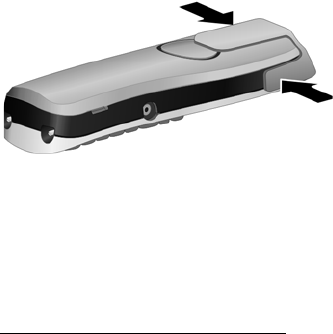
A los lados del teléfono, aproxima-
damente a la misma altura de la
pantalla, hay unas muescas para
colocar la pinza para el cinturón.
¤Coloque la pinza en la parte
trasera del teléfono presionán-
dola para que los salientes de la
pinza encajen en las muescas.

34
Primeros pasos
S675IP / es / A31008-xxxx-xxxx-x-xxxx / starting.fm / 8/2/10
Version 8, 03.09.2008
¿Qué desea hacer a continuación?
Ahora que ha iniciado correctamente el teléfono, probablemente quiera adap-
tarlo a sus necesidades personales. Utilice la siguiente guía para ubicar rápida-
mente los temas más importantes.
Si no está familiarizado con los dispositivos basados en menús como otros telé-
fonos Gigaset, primero lea la sección "Funcionamiento del teléfono" £P. 35.
Si tiene alguna pregunta sobre el uso del teléfono, lea los consejos sobre solu-
ción de errores de la sección "Preguntas y respuestas" (£P. 198) o póngase
en contacto con nuestro equipo de atención al cliente (£P. 198).
Información sobre... ... se encuentra aquí.
Realización de llamadas a través de VoIP o la línea de red
fija P. 46
Configuración del tono de timbre y el volumen P. 133
Configuración del volumen del teléfono P. 132
Especificación del prefijo de área local y de códigos
adicionales P. 141
Configuración de Modo Eco P. 114
Uso del teléfono desde una central telefónica P. 147
Registro de los teléfonos existentes en una estación
base P. 118
Transferencia de registros del directorio telefónico de
teléfonos Gigaset existentes a los nuevos teléfonos P. 76
Especificación de cuentas VoIP adicionales P. 160
g
g
g
g
g
g
g
g
g
35
Funcionamiento del teléfono
S675IP / es / A31008-xxxx-xxxx-x-xxxx / starting.fm / 8/2/10
Version 8, 03.09.2008
Funcionamiento del teléfono
Cómo usar la tecla de control
La tecla de control tiene funciones diferentes:
Cuando su teléfono se encuentra en estado inactivo
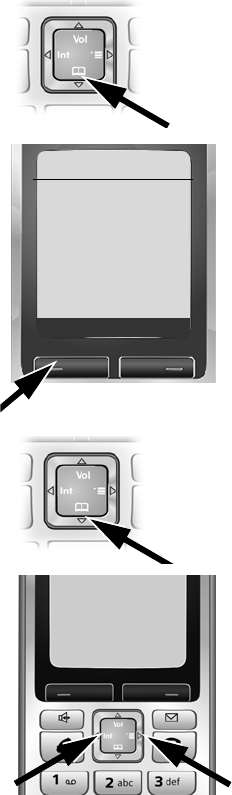
s Presionar brevemente para abrir el directorio telefónico del
teléfono.
Presionar prolongadamente: abrir el directorio de Gigaset.net.
v Abrir el menú principal.
u Abra la lista de teléfonos.
tAbrir el menú para ajustar el volumen de la llamada del teléfono
(£P. 132), los tonos del timbre (£P. 133) y los tonos de aviso
(£P. 135).
En el menú principal y en los campos de entrada
Use la tecla de control para mover el cursor hacia arriba t, hacia abajo s,
hacia la derecha v o hacia la izquierda u.
En listas y submenús
t/ s Desplazarse línea a línea hacia arriba o hacia abajo.
Durante una llamada externa
s Presionar brevemente para abrir el directorio telefónico del
teléfono.
u Iniciar una llamada interna.
tAjustar el volumen del teléfono para el auricular y el modo de
altavoz.
En esta guía del usuario, el lado o la posición de la tecla de
control que debe presionar en la situación de funciona-
miento concreta se muestra en negro (arriba, abajo, dere-
cha, izquierda). Ejemplo: t para indicar que "presione la
parte superior de la tecla de control".
36
Funcionamiento del teléfono
S675IP / es / A31008-xxxx-xxxx-x-xxxx / starting.fm / 8/2/10
Version 8, 03.09.2008
Cómo usar las teclas de pantalla
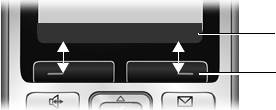
La función de las teclas de pantalla cambia según la situación de funciona-
miento concreta. Cada una de las funciones actuales se muestra en la línea
inferior de la pantalla. Ejemplo:
Cuando el teléfono está en modo inactivo, puede definir sus propias funciones
de las teclas de pantalla (£P. 130). Si todavía no se ha asignado una función
a una tecla de pantalla, §§?§§ aparecerá por encima de la tecla.
Entre las funciones importantes de las teclas de pantalla se encuentran:
§Opciones§ Abre un menú que depende de la situación (menú contextual).
§§Aceptar§§§§§ Confirma la selección.
§§§Guardar§§§ Almacena un registro.
WTecla de borrar: borra un carácter a la vez, de derecha a izquierda.
ÎRetrocede un nivel del menú o cancela la operación.
ÓCopia el número en el directorio telefónico.
ŸTransfiere una llamada externa a la central de mensajes.
Cómo usar las teclas del teclado
c/ Q/ *, etc.
Presione la tecla correspondiente del teléfono.
~Teclee los dígitos o letras.
Cómo corregir errores al especificar texto
Para corregir los caracteres incorrectos en los campos de entrada, desplácese
hasta el registro incorrecto con la tecla de control. A continuación, puede:
uUsar la tecla de pantalla X para borrar el carácter situado a la izquierda del
cursor.
uInsertar caracteres nuevos a la izquierda del cursor.
uSobrescribir el carácter resaltado que parpadea; por ejemplo, al especificar
la fecha y la hora o direcciones IP.
Calend. EMail Funciones actuales de la tecla de pantalla
Teclas de pantalla

37
Funcionamiento del teléfono
S675IP / es / A31008-xxxx-xxxx-x-xxxx / starting.fm / 8/2/10
Version 8, 03.09.2008
Cómo usar los menús
A las funciones del teléfono se obtiene acceso mediante un menú que tiene
varios niveles.
Menú principal (primer nivel del menú)
¤Cuando el teléfono se encuentra en estado inactivo, presione la tecla de
control v para abrir el menú principal.
Submenús
Este paso del proceso se muestra a continuación:
Ajuste audio
Seleccione y presione §Aceptar§.
Para volver al nivel de menú anterior o cancelar la operación, presione breve-
mente la tecla de pantalla Î o la tecla de colgar a.
Las funciones del menú principal se muestran en la
pantalla con símbolos. El símbolo correspondiente a
la función seleccionada se muestra ampliado y el
nombre de la función asociada aparece en el encabe-
zado de la pantalla.
Obtenga acceso a una función, es decir, abra el sub-
menú correspondiente (siguiente nivel de menú):
¤Use la tecla de control q/r para desplazarse a
la función y presione la tecla de pantalla §Aceptar§.
Para volver al estado inactivo, presione brevemente
la tecla de pantalla Î o la tecla de colgar a.
Configuración
îê
Ìí
ìç
ÏÐ
ÝAceptar
Las funciones/opciones de los submenús aparecen
en forma de lista.
Para acceder a una función:
¤Use la tecla de control q para desplazarse a la
función deseada. Si la función está seleccionada,
se indica con una barra y aparece en negrita. Para
confirmar la selección y abrir el siguiente nivel de
menú (si es necesario), presione la tecla de panta-
lla §Aceptar§.
Configuración
Fecha/hora
Ajuste audio
Pantalla
Terminal
Base
Contestador
ÝAceptar

38
Funcionamiento del teléfono
S675IP / es / A31008-xxxx-xxxx-x-xxxx / starting.fm / 8/2/10
Version 8, 03.09.2008
Cómo volver al estado inactivo
Puede regresar al estado inactivo desde cualquier lugar del menú como se
indica a continuación:
¤Presione prolongadamente la tecla de colgar a.
O bien:
¤No presione ninguna tecla: después de 2 minutos, la pantalla regresará
automáticamente al estado inactivo.
Se perderán los cambios que no haya confirmado o guardado presionando
§Aceptar§, §Sí§, §Guardar§, §Enviar§ o Guardar §Aceptar§.
Encontrará un ejemplo de la pantalla en estado inactivo en la P. 1.
Cómo encender/apagar el teléfono
aCon el teléfono en estado inactivo, presione prolongadamente la
tecla de colgar para desactivar el teléfono. Escuchará un tono de
confirmación.
Vuelva a presionar prolongadamente la tecla de colgar para reactivarlo.
Cómo activar/desactivar el bloqueo del teclado
El bloqueo del teclado previene el uso involuntario del teléfono.
#Presione prolongadamente la tecla de almohadilla (#). Escuchará
un tono de confirmación.
Cuando el bloqueo del teclado está activado, verá el símbolo Ø en la pantalla.
El bloqueo del teclado se desactiva automáticamente durante una llamada
entrante y, después, se vuelve a activar.
Cómo usar esta guía
Los pasos del proceso aparecen en forma abreviada en la guía del usuario.
Ejemplo de "Activación/desactivación de la función de respuesta automática":
La pantalla
v ¢Ð ¢Terminal ¢Acept.llamad.aut (=activado)
Tenga en cuenta
Si presiona involuntariamente una tecla mientras el bloqueo del teclado está
activado, aparecerá un mensaje de aviso en la pantalla. Para desactivar el blo-
queo, presione prolongadamente la tecla de almohadilla (#).
‰
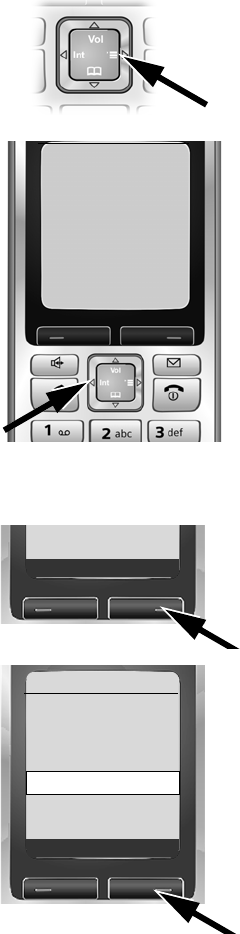
39
Funcionamiento del teléfono
S675IP / es / A31008-xxxx-xxxx-x-xxxx / starting.fm / 8/2/10
Version 8, 03.09.2008
significa:
¤Cuando el teléfono se encuentre en
estado inactivo, presione la tecla de con-
trol v hacia la derecha para abrir el menú
principal.
¤Use la tecla de control para seleccionar el
símbolo Ð. Por ejemplo, presione una vez
la tecla de control u hacia la izquierda.
Configuración aparece en el encabezado.
îê
Ìí
ìç
ÏÐ
ÝAceptar
¤Para abrir el submenú, presione la tecla de
pantalla §Aceptar§ hacia la derecha.
¤Presione la tecla de control s hacia abajo
varias veces hasta que se seleccione la
opción de menú Terminal.
¤Para abrir el submenú, presione la tecla de
pantalla §Aceptar§ hacia la derecha.
ÏÐ
Configuración
Fecha/hora
Ajuste audio
Pantalla
Terminal
Base
Contestador
ÝAceptar

40
Funcionamiento del teléfono
S675IP / es / A31008-xxxx-xxxx-x-xxxx / starting.fm / 8/2/10
Version 8, 03.09.2008
¤Presione la tecla de control s hacia abajo
varias veces hasta que se seleccione la
opción de menú Acept.llamad.aut.
El símbolo que aparece detrás de Acept.lla-
mad.aut le indica si la función de respuesta
automática está activada o desactivada:
= activada
= desactivada
¤Para cambiar el ajuste, presione la teclade
pantalla §Aceptar§ hacia la derecha.
¤Presione prolongadamente la tecla de col-
gar a para devolver el teléfono al estado
inactivo.
Terminal
Idioma
Acept.llamad.aut
‰
Regist. equipo
Selec. base
Códigos area
Reponer teléf.
‰
41
Esquemas en forma de árbol del menús
S675IP / es / A31008-xxxx-xxxx-x-xxxx / menuetree.fm / 8/2/10
Version 8, 03.09.2008
Esquemas en forma de árbol del menús
Menú del teléfono
Abra el menú principal del teléfono haciendo clic en la tecla de control de la derecha con
el teléfono en estado inactivo: v.
Hay dos maneras de seleccionar una función:
Mediante combinaciones de números ("acceso directo")
¤Teclee la combinación de números que aparece delante de la función en el árbol de
menús.
Ejemplo: v N4 para "configurar el idioma del teléfono".
Desplazamiento a través de los menús
¤En el menú principal: mediante la tecla de control qr (presione arriba/abajo o
izquierda/derecha), navegue hasta la función y presione §Aceptar§.
¤En los submenús: mediante la tecla de control q (presione arriba/abajo), desplácese
hasta la función y presione §Aceptar§.
î Mensajería
1-2 E-Mail £P. 81
1-3 Messenger 1-3-1 Contactos £P. 88
1-3-2 Estado de usuario 1-3-2-1 Cambiar estado £P. 88
1-3-2-2 Información £P. 88
1-3-3 Mensajes £P. 90
êInfo Center £P. 95
Ì Llamadas £P. 69
íExtras
4-3 Vigilancia habitaci. £P. 124
4-4 Transf. datos 4-4-3 Listín telef. £P. 76
4-6 Citas perdidas £P. 116
ìDespertador £P. 117
çCalendario £P. 115
ÏGestor recursos
7-1 Salvapantallas £P. 136
7-2 Imagen llamada £P. 136
7-3 Sonidos £P. 136

42
Esquemas en forma de árbol del menús
S675IP / es / A31008-xxxx-xxxx-x-xxxx / menuetree.fm / 8/2/10
Version 8, 03.09.2008
ÐConfiguración
8-1 Fecha/hora £P. 16
8-2 Ajuste audio 8-2-1 Volumen terminal
8-2-2 Tonos de llam. 8-2-2-1 Para llam. ext. £P. 133
8-2-2-2 Para llam. Int.
8-2-2-3 Para citas
8-2-2-4 Igual para tod.
8-2-3 Tonos de aviso £P. 135
8-3 Pantalla 8-3-1 Salvapantalla £P. 128
8-3-2 Esquema color £P. 128
8-3-3 Contraste £P. 128
8-3-4 Iluminación £P. 129
8-4 Terminal 8-4-1 Idioma £P. 127
8-4-2 Acept.llamad.aut £P. 132
8-4-3 Regist. equipo £P. 118
8-4-4 Selec. base £P. 120
8-4-5 Códigos area £P. 137
8-4-6 Reponer teléf. £P. 138
8-5 Base 8-5-1 Lista llamadas 8-5-1-1 Llam. perdidas £P. 69
8-5-1-2 Todas llamadas
8-5-2 Música en espera £P. 140
8-5-3 PIN sistema £P. 138
8-5-4 Resetear base £P. 139
8-5-5 Funciones Extras 8-5-5-4 Código urbano £P. 148
8-5-5-5 Modo Eco £P. 114
8-5-6 Red local £P. 145
8-5-8 Actualiz. software £P. 141

43
Esquemas en forma de árbol del menús
S675IP / es / A31008-xxxx-xxxx-x-xxxx / menuetree.fm / 8/2/10
Version 8, 03.09.2008
8-6 Contestador 8-6-1 Contestador Local 8-6-1-1 Contestador £P. 101
8-6-1-2 Altavoz £P. 106
8-6-1-3 Anuncios £P. 102
8-6-1-4 Duración grab. £P. 107
8-6-1-5 Calidad grab. £P. 108
8-6-1-6 N° timbres £P. 107
8-6-2 Contestador de
red
8-6-2-1 Cont. red
Tlfno. £P. 111
8-6-2-2 Cont. red IP1
:
(dependiendo de la cantidad de
números de teléfono de VoIP configu-
rados y de números de recepción del
teléfono)
8-6-2-7 Cont. red IP6
8-6-3 Marc. rápida 1 Cont. local £P. 108
Cont. red Tlfno.
Cont. red IP1
:
(dependiendo de la cantidad de
números de teléfono de VoIP configu-
rados y de números de recepción del
teléfono)
Cont. red IP6

44
Esquemas en forma de árbol del menús
S675IP / es / A31008-xxxx-xxxx-x-xxxx / menuetree.fm / 8/2/10
Version 8, 03.09.2008
8-7 Telefonía 8-7-8 Servicios 8-7-8-1 VoIP £P. 63
8-7-8-2 Línea analógica
8-7-8-4 Siempre
anónimo £P. 62
8-7-8-5 Siguiente llam. £P. 62
8-7-1 Línea por defecto 8-7-1-1 VoIP £P. 140
8-7-1-2 Línea analógica
8-7-2 Asist. de conexión £P. 143
8-7-4 Código de área £P. 141
8-7-5 Códigos extra £P. 141
8-7-6 Línea analógica 8-7-6-1 Modo de
marcación £P. 147
8-7-6-2 Tiempos flash £P. 147
8-7-7 VoIP Teclee
el PIN
del sis-
tema
Est. en terminal £P. 146
Selec.
proveedor £P. 143
Registro
proveedor £P. 144

45
Esquemas en forma de árbol del menús
S675IP / es / A31008-xxxx-xxxx-x-xxxx / menuetree.fm / 8/2/10
Version 8, 03.09.2008
Menú del configurador Web
Home £P. 150
Settings IP Configuration £P. 157
Telephony Connections £P. 160
Audio £P. 170
Number Assignment £P. 175
Call Forwarding £P. 176
Dialling Plans £P. 178
Network Mailbox £P. 181
Advanced Settings £P. 182
Messaging Messenger £P. 186
E-Mail £P. 188
Services £P. 189
Handsets £P. 190 y P. 191
Miscellaneous £P. 194 a P. 193
Status Device £P. 197

46
Realización de llamadas con VoIP y la línea de red fija
S675IP / es / A31008-xxxx-xxxx-x-xxxx / telephony.fm / 8/2/10
Version 8, 03.09.2008
Realización de llamadas con VoIP y la línea de red fija
Cómo realizar llamadas externas
Las llamadas externas son llamadas realizadas a través de la red telefónica
pública (línea de red fija) o a través de Internet (VoIP). Al marcar el número, el
usuario decide la conexión que desea utilizar para realizar una llamada con-
creta. Tiene las siguientes opciones:
uSeleccionar el tipo de conexión con la tecla de descolgar c (presionar bre-
vemente/prolongadamente c), £P. 47.
uSeleccionar el tipo de conexión a través de las teclas de pantalla mediante la
asignación de VoIP o de la línea de red fija a la tecla de pantalla, £P. 47
uSeleccionar una conexión especial a través del sufijo de línea, £P. 48
Tenga en cuenta
uPuede realizar tres llamadas externas distintas a través de la estación base
(mediante teléfonos diferentes): dos llamadas a través de VoIP y una a tra-
vés de la línea de red fija.
uDurante una llamada externa, puede ver si está conectado al interlocutor a
través de VoIP o de la línea de red fija por el esquema de color que se mues-
tra en la pantalla. Al realizar o recibir una llamada en la línea de red fija, el
color de la pantalla cambia a naranja.
uPuede definir planes de marcación para ciertos números o prefijos de área.
Para ello, determine la conexión y, por tanto, el método de facturación que
se va a usar (control del gasto £P. 178) al marcar estos números.
uAl marcar usando el directorio telefónico (£P. 73), el marcado rápido
(£P. 130) o la lista de rellamada de últimos números (£P. 67), evita tener
que teclear los números de teléfono varias veces. Llamada a llamada puede
realizar modificaciones o adiciones a estos números.
uSi utiliza VoIP para realizar una llamada a la línea de red fija, es posible que
también tenga que marcar el prefijo de área local para las llamadas locales
(depende del proveedor de VoIP). Para evitar tener que marcar su propio
prefijo de área, especifíquelo en la configuración ( ££P. 141, P. 177) y
active la opción Predial area code for local calls through VoIP (£P. 177).
uEn función de la central telefónica, es posible que no tenga que marcar su
propio prefijo de área al realizar llamadas locales a través de la línea de red
fija.

47
Realización de llamadas con VoIP y la línea de red fija
S675IP / es / A31008-xxxx-xxxx-x-xxxx / telephony.fm / 8/2/10
Version 8, 03.09.2008
Uso de la tecla de descolgar para seleccionar el tipo de conexión y realizar la
llamada
Al presionar brevemente o prolongadamente la tecla de descolgar c, puede
determinar el tipo de conexión para la llamada que desea realizar (línea de red
fija o VoIP).
Requisito: se ha tecleado el número sin sufijo de línea (£P. 48) y no se ha defi-
nido ningún plan de marcación para este número.
~c Teclee el número (sin sufijo) y presione brevemente/presione
prolongadamente la tecla de descolgar.
Se establece una conexión predeterminada en el teléfono (línea de red fija o
VoIP £P. 140/P. 174).
¤Presione brevemente la tecla de descolgar c para realizar una llamada a
través de esta conexión predeterminada.
¤Para realizar la llamada a través del otro tipo de conexión, presione prolon-
gadamente la tecla de descolgar c.
Si ha asignado varios números de VoIP al teléfono, podrá definir el número de
VoIP (cuenta VoIP) que se utilizará para realizar llamadas externas desde cada
teléfono concreto (número de envío del teléfono, £P. 175).
Selección y marcación de un tipo de conexión a través de las teclas de pantalla
Requisito: §Teléfono§ o §IP§ están asignadas a las teclas de pantalla del teléfono
(£P. 130).
§Teléfono§ / §IP§
Presione la tecla de pantalla para seleccionar el tipo de conexión.
~s Teclee el número o selecciónelo del directorio telefónico.
c/ dPresione la tecla de descolgar o de altavoz.
El número siempre se marcará a través del tipo de conexión seleccionado.
Excepción:
Si ha activado la opción "Automatic Fallback to Fixed Line" (configurador Web,
£P. 174) y falla el intento de establecer una conexión a través de VoIP, auto-
máticamente se realiza un intento de establecer la conexión a través de la línea
de red fija.
Tenga en cuenta
uSi usa un teléfono compatible con GAP distinto de los teléfonos Gigaset
A58H, S67H, S68H, SL37H, S45 y C45, todas las llamadas se realizan a tra-
vés de la conexión estándar aunque presione prolongadamente la tecla de
descolgar.
uSi ha activado la opción Automatic Fallback to Fixed Line con el configurador
Web (£P. 174):
En caso de que no se pueda establecer una conexión, automáticamente se
realiza un intento de establecer la conexión a través de la línea de red fija.

48
Realización de llamadas con VoIP y la línea de red fija
S675IP / es / A31008-xxxx-xxxx-x-xxxx / telephony.fm / 8/2/10
Version 8, 03.09.2008
Selección y marcación de una conexión a través del sufijo de línea
Puede configurar hasta seis números de VoIP en el teléfono, además del
número de línea de red fija y el número de Gigaset.net. Se asigna un sufijo (de
línea) a cada número (línea) del teléfono:
uEl número de la línea de red fija tiene el sufijo #0.
uLos números de VoIP tienen los sufijos de #1 a #6 (£P. 161).
uY, por último, el número de Gigaset.net tiene el sufijo #9.
Al marcar, puede usar este sufijo de línea para especificar a través de qué
conexión desea realizar la llamada o que se le cobre.
~ Teclee el número del interlocutor al que desea llamar.
~ Agregue el sufijo de la conexión (su número de teléfono) desde la
que se va a realizar la llamada y a la que se le va a cobrar.
cPresione la tecla de descolgar.
La conexión siempre se realiza a través de la línea con el sufijo asignado, inde-
pendientemente de si presiona la tecla de descolgar c brevemente o
prolongadamente.
Tenga en cuenta
Si ha presionado la tecla de pantalla §IP§ antes de marcar y...
uHa marcado el número con el sufijo #1 a #6, la llamada se realizará a través
de la cuenta VoIP asignada al sufijo. El número no se marcará si el sufijo no
es válido (por ejemplo, no hay ninguna conexión VoIP asignada).
uHa marcado el número sin ningún sufijo o con el sufijo #0, la llamada se rea-
lizará a través del número de envío de VoIP del teléfono.
No especifique ningún sufijo si ha presionado la tecla de pantalla §Teléfono§ antes
de marcar. En caso contrario, el sufijo se marcará junto con el número a través
de la línea de red fija, lo que puede provocar errores.
Ejemplo
Si teclea el número 1234567890#1 y presiona la tecla de descolgar c, el
número 1234567890 se marcará a través de la primera conexión VoIP de la
configuración.
Tenga en cuenta
uSi especifica un sufijo para el que no se ha configurado ninguna conexión
VoIP en la estación base, aparecerá el código de estado 0x33 de VoIP. El
número no se marcará.
uSi ha activado la opción Automatic Fallback to Fixed Line con el configurador
Web (£P. 174):
En caso de que no se pueda establecer una conexión, automáticamente se
realiza un intento de establecer la conexión a través de la línea de red fija.
49
Realización de llamadas con VoIP y la línea de red fija
S675IP / es / A31008-xxxx-xxxx-x-xxxx / telephony.fm / 8/2/10
Version 8, 03.09.2008
Especificación de una dirección IP (dependiente del proveedor)
También puede marcar una dirección IP en lugar de un número de teléfono
mediante VoIP.
¤Presione la tecla de asterisco * para separar las secciones de la dirección
IP (por ejemplo, 149*246*122*28).
¤Si es necesario, presione la tecla de almohadilla # para adjuntar el
número del puerto SIP de la persona a la que llama a la dirección IP
(por ejemplo, 149*246*122*28#5060).
No puede marcar direcciones IP con un sufijo de línea.
Si el proveedor de VoIP no admite la opción de direcciones IP, cada parte de la
dirección se interpretará como un número de teléfono normal.
Cancelación de la operación de marcación
Si presiona la tecla de colgar a, interrumpirá la marcación.
Marcación de números de emergencia: definición de planes de
marcación
Puede usar el configurador Web para bloquear ciertos números o para definir
cuáles (línea de red fija o VoIP) deben utilizarse para llamar a números concre-
tos (Dialling Plans, £P. 178).
Si especifica un número que cuenta con un plan de marcación definido, la lla-
mada se realiza mediante la línea definida en el plan de marcación, con inde-
pendencia de si la tecla de descolgar se presiona breve o prolongadamente. No
se agregará ningún prefijo de área automático delante del número.
Números de emergencia
En algunos países, los planes de marcación de números de emergencia (por
ejemplo, el número del servicio de emergencias local) están predefinidos. Las
llamadas de emergencia se realizan siempre a través de la línea de red fija.
Estos planes de marcación no se pueden borrar ni desactivar. No obstante,
puede cambiar la conexión a través de la que se llama a cada número de emer-
gencia (por ejemplo, en caso de que el teléfono no esté conectado a la línea de
red fija). Debe asegurarse de que el proveedor de VoIP de la conexión seleccio-
nada admita llamadas de emergencia. Si la conexión VoIP se borra de la confi-
guración, ya no se podrá realizar la llamada de emergencia.
Si el teléfono no cuenta con planes de marcación predeterminados para llama-
das de emergencia, defina sus propias reglas (£P. 178). Asígnelas a una
conexión que sepa que admite llamadas de emergencia. Las líneas de red fija
siempre admiten llamadas a números de emergencia.

50
Realización de llamadas con VoIP y la línea de red fija
S675IP / es / A31008-xxxx-xxxx-x-xxxx / telephony.fm / 8/2/10
Version 8, 03.09.2008
Cómo finalizar una llamada
aPresione la tecla de colgar.
Cómo aceptar una llamada
El teléfono indica de tres formas que hay una llamada entrante: suena, se
muestra en la pantalla y parpadea la tecla de altavoz d.
Tiene las siguientes opciones para responder a la llamada:
¤Presionar la tecla de descolgar c.
¤Presionar la tecla de altavoz d.
¤Presionar la tecla de pantalla Ÿ para transferir la llamada a la central
de mensajes (£P. 106).
Si el teléfono está en el soporte de carga y la función Acept.llamad.aut está acti-
vada (£P. 132), el teléfono responderá la llamada automáticamente cuando
lo levante del soporte.
Si el tono de timbre es molesto, presione la tecla de pantalla §Sin timb§. Puede
aceptar la llamada mientras se muestre en la pantalla.
Tenga en cuenta
uSi no se definen reglas para los números de emergencia y ha programado
un prefijo de área local automático (£P. 177), dicho prefijo se agregará a
los números de emergencia en cuanto se marquen a través de una conexión
VoIP.
uSi el bloqueo del teclado está activado, no se podrán marcar los números de
emergencia. Antes de marcar, presione prolongadamente la tecla de
almohadilla # para desbloquear el teclado.
Tenga en cuenta
Sólo se indican las llamadas a números de recepción asignados al teléfono
(£P. 175). En concreto, se aplican las condiciones siguientes:
uSi un número de teléfono no está asignado ni a un teléfono ni a una central
de mensajes como número de recepción, las llamadas a este número se
indican en todos los teléfonos.
uSi el número de teléfono no está asignado a un teléfono pero sí a la central
de mensajes, la llamada no se indicará en ningún teléfono y la central de
mensajes aceptará la llamada.
uSi no ha asignado números de recepción a ninguno de los teléfonos regis-
trados ni a la central de mensajes, las llamadas a todas las conexiones se
indicarán en todos los teléfonos.
uLas llamadas a su dirección IP se indicarán en todos los teléfonos.
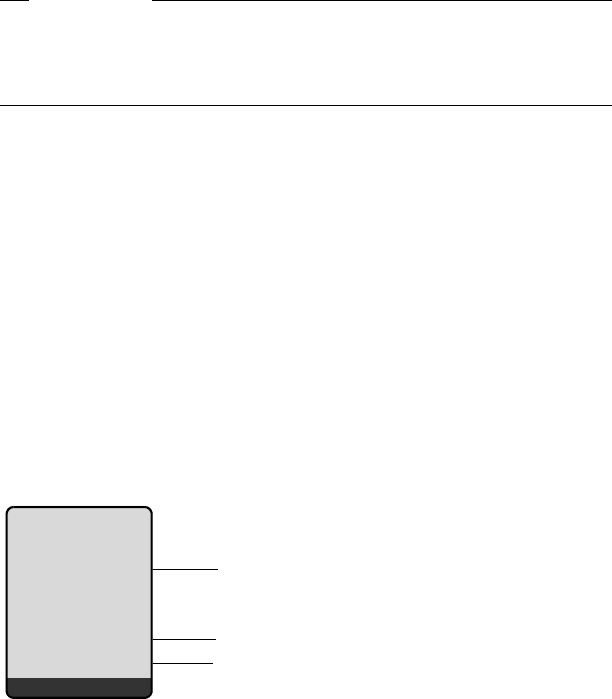
51
Realización de llamadas con VoIP y la línea de red fija
S675IP / es / A31008-xxxx-xxxx-x-xxxx / telephony.fm / 8/2/10
Version 8, 03.09.2008
Identificador de llamada
Al recibir una llamada a través de Internet, el número del llamante o el nombre
que haya especificado aparece en la pantalla.
Al recibir una llamada desde la línea de red fija, el número del llamante o el
nombre se muestra en la pantalla si ha solicitado el identificador de llamada
(CID) al proveedor de red.
Si se identifica el número de teléfono y el número del llamante se guarda en el
directorio telefónico local del teléfono, el nombre se muestra desde el directo-
rio. También aparecerá en la pantalla una imagen de CID asignada al nombre.
Visualización de llamadas
Puede usar la pantalla para distinguir si la llamada se realiza al número de la
línea de red fija o a uno de los números de VoIP.
Llamadas al número de la línea de red fija
1 Símbolo del tono de timbre o la imagen prediseñada asignada al llamante (£P. 74)
2 Número o nombre del llamante
3 Visualización del número de recepción: se muestra el nombre que ha asignado al nú-
mero de la línea de red fija (£P. 169).
Tenga en cuenta
Para rechazar llamadas VoIP, presione la tecla de colgar a. El llamante recibe
el mensaje correspondiente (depende del proveedor).
En el caso de las llamadas de la línea de red fija, al presionar la tecla de colgar,
se desactiva el tono de timbre (como ocurre con §Sin timb§).
1
2
3
Å
1234567890
por L. Fija
×Sin timb
52
Realización de llamadas con VoIP y la línea de red fija
S675IP / es / A31008-xxxx-xxxx-x-xxxx / telephony.fm / 8/2/10
Version 8, 03.09.2008
Llamadas al número de VoIP
1 Símbolo del tono de timbre o la imagen prediseñada asignada al llamante (£P. 74).
2 Número o nombre del llamante.
3 Número de recepción: indica cuál de los números de VoIP ha marcado el llamante. El
nombre se asigna al indicar los números de VoIP en el teléfono (£P. 162). En el caso
de llamadas realizadas desde Gigaset.net, se muestra por Gigaset.net.
Visualización cuando se ha suprimido el identificador de llamada
El número o el nombre del llamante no se muestra si éste ha suprimido el iden-
tificador de llamada:
uVoIP: el llamante ha activado la función "llamada anónima".
uLínea de red fija: el llamante ha activado la función "llamada anónima" o ha
suprimido el identificador de llamada de su proveedor de línea de red fija.
1
2
3
Å
1234567890
IP: 1234567890
por Anna
×Sin timb

53
Realización de llamadas con VoIP y la línea de red fija
S675IP / es / A31008-xxxx-xxxx-x-xxxx / telephony.fm / 8/2/10
Version 8, 03.09.2008
En lugar del número se muestra lo siguiente:
uEn una llamada a uno de los números de teléfono de VoIP, la visualización
depende del proveedor.
uEn el caso de una llamada a los números de la línea de red fija:
– Si no se transmite ningún número:
– Si el llamante ha bloqueado el identificador de llamada:
– Si el llamante no ha solicitado el identificador de llamada:
IP:Llam. n° descon.
Anónimo
por IP1
×Sin timb
Å
Llamada externa
por IP1
×Sin timb
o
Å
Llamada externa
por L. Fija
×Sin timb
Å
Llam. anónima
por L. Fija
×Sin timb
Å
Llam. n° descon.
por L. Fija
×Sin timb

54
Realización de llamadas con VoIP y la línea de red fija
S675IP / es / A31008-xxxx-xxxx-x-xxxx / telephony.fm / 8/2/10
Version 8, 03.09.2008
Visualización de la pantalla con CNIP (línea de red fija)
Requisito: la llamada se realiza desde una conexión de línea de red fija al
número de línea de red fija.
Si cuenta con el servicio CNIP, además del número de teléfono, también verá
el nombre (localidad/ciudad) que su proveedor de red tiene registrado para
dicho número. Si el número del llamante está guardado en el directorio telefó-
nico, se mostrará el registro del directorio.
En la pantalla aparece la siguiente información:
uLlamada externa si no se transmite ningún número.
uLlam. anónima si el llamante ha suprimido el identificador de llamada.
uLlam. n° descon. si el llamante no ha solicitado el identificador de llamada.
VoIP: visualización del número de la persona a la que se llama
(COLP)
Requisitos:
uEl proveedor de VoIP admite el servicio COLP (Connected Line Identification
Presentation, Presentación de identificación de línea conectada). Es posible
que tenga que pedir al proveedor que active este servicio (para obtener más
información, póngase en contacto con el proveedor de VoIP).
uLa persona a la que llama no ha activado el servicio COLR (Connected Line
Identification Restriction, Restricción de identificación de línea conectada).
En el caso de las llamadas VoIP salientes, se muestra el número de teléfono de
la conexión en la que se recibe la llamada.
El número visualizado puede variar con respecto al número marcado. Ejemplos:
uLa persona a la que llama ha activado la transferencia de llamadas.
uSe responde a la llamada mediante otra conexión dentro de un sistema de
centralita.
Si existe un registro en el directorio telefónico para este número, aparece el
nombre correspondiente.
Cómo usar el modo de altavoz
En el modo de altavoz, el teléfono no se sujeta junto al oído sino que puede
depositarlo, por ejemplo, sobre la mesa. De este modo, otras personas también
pueden participar en la llamada.
Tenga en cuenta
uAl alternar entre llamadas, en llamadas de conferencia y llamadas de con-
sulta, también se mostrará el número de la conexión que ha respondido (o
el nombre asignado) en lugar del número al que se ha llamado.
uCuando el número de teléfono se copia en el directorio telefónico (§Opciones§
£Guardar en agenda) y en la lista de rellamada de últimos números, se copia
el número marcado (no el número visualizado).

55
Realización de llamadas con VoIP y la línea de red fija
S675IP / es / A31008-xxxx-xxxx-x-xxxx / telephony.fm / 8/2/10
Version 8, 03.09.2008
Activación y desactivación del modo de altavoz
Activación durante la marcación
~d Teclee el número y presione brevemente/prolongadamente la
tecla de altavoz para seleccionar el tipo de conexión (£P. 47).
¤Antes de utilizar la función de altavoz, debe informar a su interlocutor para
que sepa que hay alguien más escuchando la conversación.
Cambio entre el funcionamiento con auricular y el modo de altavoz
¤Presione la tecla de altavoz d para activar o desactivar el altavoz durante
una llamada y cuando esté escuchando la central de mensajes.
Si desea dejar el teléfono en el soporte de carga durante una llamada:
¤Presione prolongadamente la tecla de altavoz d al colocar el teléfono en
el soporte de carga.
¤Si no se enciende la tecla de altavoz d, vuelva a presionarla.
Para obtener instrucciones sobre el ajuste del volumen del teléfono, véase
£P. 132.
Cómo desactivar el micrófono del teléfono
Puede desactivar el micrófono del teléfono durante una llamada externa
(incluida una llamada de conferencia o al alternar entre llamadas). Su interlo-
cutor no podrá seguir oyéndole, pero usted a él sí.
Desactivación del micrófono
§Silenc.§ Presione la tecla de pantalla para desactivar el teléfono.
El micrófono del teléfono se desactivará. En la pantalla aparece
Micrófono apagado.
Reactivación del micrófono
§Mic. act.§ Presione la tecla de pantalla para reactivar el micrófono.
Tenga en cuenta
El micrófono se reactivará automáticamente en las circunstancias
siguientes:
uSi, durante una llamada externa (ha desactivado el micrófono), establece
una segunda conexión, bien aceptando una llamada en espera o realizando
una conexión correcta con una llamada de consulta externa o interna, el
micrófono se activará. Si vuelve al primer interlocutor, el micrófono perma-
necerá activado.
(Si rechaza una llamada en espera o no puede conectar con una llamada de
consulta, el micrófono permanece desactivado).
uSi ha desactivado el micrófono durante el intercambio de llamadas, se reac-
tiva para ambas conexiones en cuanto cambie al otro interlocutor.
uSi ha desactivado el micrófono durante una conferencia, éste se volverá a
activar al finalizar la llamada si presiona §Opciones§ ¢Fin conferencia (inter-
cambio de llamadas).

56
Telefonía VoIP a través de Gigaset.net
S675IP / es / A31008-xxxx-xxxx-x-xxxx / telephony.fm / 8/2/10
Version 8, 03.09.2008
Cómo silenciar el teléfono
Puede silenciar el teléfono durante una llamada externa. El interlocutor no
podrá oírle del mismo modo que usted tampoco podrá oírle. El interlocutor oirá
música de espera si esa opción está activada (£P. 140).
Silenciar el teléfono
uPresione la tecla de control a la izquierda para silenciar el teléfono.
Cancelación del silencio
” / aPresione la tecla de pantalla o la tecla de colgar para cancelar el
silencio.
Telefonía VoIP a través de Gigaset.net
Puede usar Gigaset.net para realizar llamadas de teléfono gratuitas a través de
Internet directamente a otros usuarios de Gigaset.net, sin necesidad de confi-
gurar una cuenta con un proveedor de VoIP ni realizar ninguna otra configura-
ción adicional. Sólo tiene que conectar el teléfono a la fuente de alimentación
y a la conexión a Internet y, si es necesario, inscribirse en el directorio en línea
de Gigaset.net con el nombre que elija (£P. 57/P. 61).
Gigaset.net es un servicio de VoIP suministrado por Gigaset Communications
GmbH* al que pueden suscribirse todos los usuarios de un dispositivo VoIP
Gigaset.
Puede llamar a otros usuarios suscritos a Gigaset.net de forma gratuita, es
decir, no se aplica ningún cargo telefónico salvo los gastos derivados de la
conexión a Internet. No es posible realizar conexiones a otras redes ni desde
ellas.
Todos los dispositivos VoIP Gigaset tienen asignado un número de teléfono de
Gigaset.net de forma predeterminada (£P. 206).
Todos los usuarios suscritos registrados se incluyen en el directorio de
Gigaset.net, al que puede tener acceso libremente.
Existe un servicio de eco disponible en el número de teléfono 12341#9
(inglés), 12344#9 (francés) o 12346#9 (español) para que compruebe la
conexión VoIP.
Tras un aviso, el servicio de eco vuelve a enviar de forma inmediata los datos
de voz que ha recibido en forma de eco.
* Gigaset Communications GmbH es una marca registrada de Siemens AG
Tenga en cuenta
Gigaset.net admite la telefonía de banda ancha: las llamadas de Gigaset.net
que realice desde la IP de Gigaset S675 (estación base y teléfono) con otro
terminal compatible con la banda ancha tendrán una calidad de sonido
excelente.

57
Telefonía VoIP a través de Gigaset.net
S675IP / es / A31008-xxxx-xxxx-x-xxxx / telephony.fm / 8/2/10
Version 8, 03.09.2008
Exclusión de responsabilidad
Gigaset.net es un servicio voluntario proporcionado por Gigaset Communica-
tions GmbH sin responsabilidad ni garantía alguna en lo referente a la disponi-
bilidad de la red. Este servicio puede interrumpirse en cualquier momento con
tres meses de preaviso.
Cómo abrir el directorio de Gigaset.net
El teléfono está en modo inactivo.
sPresione prolongadamente.
O:
¤Abra el directorio con el botón s.
¤Seleccione Gigaset.net en el directorio y presione la tecla de descolgar c.
Se establece una conexión con el directorio de Gigaset.net.
Si no se puede realizar una conexión con el directorio de Gigaset.net, se enviará
el mensaje correspondiente y el teléfono pasará al estado inactivo.
Después de abrir el directorio de Gigaset.net por primera vez
Al abrir el directorio de Gigaset.net por primera vez, puede usar el asistente de
Gigaset.net para crear un registro del teléfono en el directorio.
Tenga en cuenta
Si no utiliza la conexión de Gigaset.net durante un plazo de seis semanas, se
desactivará de forma automática. No podrán llamarle a través de Gigaset.net.
La conexión se reactiva:
uEn cuanto realice una búsqueda en el directorio de Gigaset.net.
uO bien, realice una llamada a través de Gigaset.net (marque un número con
#9 al final).
uO bien, active la conexión a través del configurador Web (£P. 169).
Tenga en cuenta
uEl registro del directorio Gigaset.net se transfiere al teléfono cuando se regis-
tra con la estación base si el teléfono puede enviar y recibir registros del
directorio.
uLas llamadas al directorio de Gigaset.net siempre son gratuitas.
uTambién puede abrir el directorio de Gigaset.net si marca 1188#9 (número
de teléfono del directorio de Gigaset.net) y presiona la tecla de descolgar
c.
58
Telefonía VoIP a través de Gigaset.net
S675IP / es / A31008-xxxx-xxxx-x-xxxx / telephony.fm / 8/2/10
Version 8, 03.09.2008
En la pantalla del teléfono aparece lo siguiente:
¤Para iniciar el asistente, presione la tecla de pantalla §Sí§.
¤Mediante el teclado, especifique el nombre con el cual le gustaría quedar
registrado en el directorio de Gigaset.net. El nombre puede contener un
máximo de 25 caracteres.
¤Presione §Aceptar§ en la tecla de pantalla derecha.
Si ya hay un registro con este nombre, recibirá un mensaje al respecto y se le
pedirá que vuelva a especificar un nombre.
Si el registro se ha creado correctamente en el directorio de Gigaset.net, apare-
cerá el mensaje "¡Su nombre de usuario se añadió a Gigaset.net!".
No ha podido especificar un nombre
Si se produce un error al intentar crear el registro, puede crearlo a través del
directorio de Gigaset.net (£P. 61).
Tenga en cuenta
Si presiona §No§, el asistente se cancela y ya no se podrá iniciar. Después, deberá
crear el registro como se explica en la P. 61.
Gigaset.net
¿Comenzar
asistente para
Gigaset.net?
No Sí
Gigaset.net
Su Apodo en
Gigaset.net:
ÝAceptar
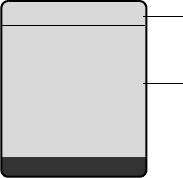
59
Telefonía VoIP a través de Gigaset.net
S675IP / es / A31008-xxxx-xxxx-x-xxxx / telephony.fm / 8/2/10
Version 8, 03.09.2008
Cómo buscar usuarios suscritos en el directorio de Gigaset.net
Una vez que se ha establecido la conexión con el directorio de Gigaset.net, se
le pedirá que especifique el nombre que desea buscar.
Búsqueda apodo:
Especifique el nombre completo o parte de él (25 caracteres como
máximo).
§Opciones§ Presione la tecla de pantalla.
Iniciar búsqueda
Seleccione y presione §Aceptar§.
Si la búsqueda se ha realizado correctamente, aparecerá una lista de coinciden-
cias que incluirá todos los nombres que comiencen por la cadena de caracteres
especificada.
Ejemplo:
1. 3/50: número de registro/número de coincidencias
2. Nombre de un registro, abreviado si es necesario
Puede desplazarse por la lista de coincidencias con q.
Si no ha sido posible encontrar un registro coincidente, aparece el mensaje
correspondiente. Tiene las siguientes opciones:
¤Presionar la tecla de pantalla §Nuevo§ para iniciar una nueva búsqueda.
O bien
¤Presionar la tecla de pantalla §Cambiar§ para cambiar los criterios de búsqueda.
El nombre especificado anteriormente se copia y se puede modificar.
Si hay demasiados registros coincidentes en el directorio de Gigaset.net,
aparecerá el mensaje ¡Demasiadas entradas encontr.! en lugar de una lista de
coincidencias.
¤Presione la tecla de pantalla §Refinar§ para iniciar una búsqueda restringida. El
nombre especificado anteriormente se copia y se puede modificar o ampliar.
Llamada a interlocutores
qc Seleccione el usuario suscrito de la lista de coincidencias y presione
la tecla de descolgar.
Gigaset.net 3/50
Saal, Franz
Sailor, Ben
Sand, Anna
Sand, Marie Elisabe...
Sand, Otto
Sang, Joseph
Ver Opciones
1
2

60
Telefonía VoIP a través de Gigaset.net
S675IP / es / A31008-xxxx-xxxx-x-xxxx / telephony.fm / 8/2/10
Version 8, 03.09.2008
Visualización del número del usuario suscrito
q Seleccione el usuario suscrito de la lista de coincidencias.
§Ver§ Presione la tecla de pantalla.
En la pantalla se muestra el número de Gigaset.net y el nombre del usuario sus-
crito. En función del tamaño de la información, puede que el nombre ocupe
varias líneas.
Uso de otras funciones
Requisito: aparece la lista de coincidencias.
q(Seleccione un registro) ¢§Opciones§
Las siguientes funciones se pueden seleccionar con la tecla q:
Guardar en agenda
Copia el número al directorio telefónico. El nombre y el número (abreviados
si es necesario con un máximo de 16 caracteres) se copian en el directorio.
¤Modifique el registro y guárdelo donde corresponda (£P. 74).
Aparece de nuevo la lista de coincidencias.
Nueva búsqueda
Inicia una búsqueda con un nombre nuevo (£P. 59).
Información propia
Véase "Cómo administrar su propio registro" en la P. 61.
Tenga en cuenta
uLas conexiones con Gigaset.net siempre se establecen a través de Internet
independientemente de la conexión predeterminada configurada en el
teléfono. Si presiona c prolongadamente o brevemente, no se producirá
efecto alguno.
uPuede abrir el directorio de Gigaset.net y establecer conexiones aunque no
se haya registrado en él.
Tenga en cuenta
Si selecciona un número de Gigaset.net del directorio local, la conexión se
establece automáticamente a través de Gigaset.net (Internet).

61
Telefonía VoIP a través de Gigaset.net
S675IP / es / A31008-xxxx-xxxx-x-xxxx / telephony.fm / 8/2/10
Version 8, 03.09.2008
Cómo administrar su propio registro
Dispone de las opciones siguientes:
uModificar el nombre de su registro en el directorio de Gigaset.net.
uBorrar su registro del directorio de Gigaset.net.
uSi no ha especificado ningún nombre al abrir el directorio de Gigaset.net por
primera vez (£P. 57) o ha borrado su nombre:
elegir un nombre y especificarlo en el directorio.
Visualización del registro propio
Está conectado al directorio de Gigaset.net:
¤Seleccione §Opciones§ ¢ Información propia y presione §Aceptar§.
Aparecen el número de Gigaset.net y, si procede, el nombre especificado
actualmente.
Especificación y modificación de un nombre
§Cambiar§ Presione la tecla de pantalla.
~ Modifique el nombre o especifique uno nuevo (máximo de
25 caracteres) y presione §Aceptar§.
Puede borrar el nombre mediante X.
Si no existe ningún registro con este nombre en el directorio de Gigaset.net, el
nombre se guardará. Aparecerá un mensaje a este respecto. El teléfono cambia
a estado inactivo.
Si existe un registro con este nombre o si el nombre especificado contiene
caracteres no válidos, se le solicitará que especifique uno diferente.
Cómo llamar a un usuario suscrito de Gigaset.net
Puede llamar a un usuario suscrito de Gigaset.net directamente a través del
directorio de Gigaset.net (véase la información anterior) o a través de su
número de Gigaset.net:
~/s Especifique el número de Gigaset.net (incluido #9) o selecciónelo
del directorio telefónico.
cPresione la tecla de descolgar.
Todos los números que acaban en #9 se marcan a través de Gigaset.net.
Tenga en cuenta
Si borra el nombre, el registro se borrará del directorio. Dejará de estar "visible"
para otros usuarios suscritos de Gigaset.net. Sin embargo, aún se le puede lla-
mar a través del número de Gigaset.net. Para obtener instrucciones sobre la
visualización del número, véase P. 206.

62
Realización de llamadas a través de los servicios de red
S675IP / es / A31008-xxxx-xxxx-x-xxxx / netservices_SAG.fm / 8/2/10
Version 8, 03.09.2008
Realización de llamadas a través de los servicios de red
Los servicios de red son funciones que el proveedor de línea de red fija o de
VoIP pone a su disposición.
Cómo bloquear el identificador de llamada: llamada anónima
Se puede bloquear la identificación de números de teléfono. El número de telé-
fono no se mostrará al realizar llamadas salientes. Puede realizar las llamadas
de forma anónima.
Requisitos:
uPara llamadas anónimas a través de la conexión de línea de red fija tiene que
haber solicitado el servicio pertinente (función) a su proveedor de línea de
red fija.
uLas llamadas anónimas sólo son posibles a través de conexiones VoIP
mediante proveedores que admitan la función de "llamada anónima". Es
posible que tenga que solicitar a su proveedor de VoIP que active esta
función.
Activación/desactivación de "llamadas anónimas" para todas las
llamadas
Puede activar o desactivar la anulación del identificador de llamada de forma
permanente para todas las conexiones del teléfono (línea de red fija y VoIP).
Cuando esta función está activada, el número de teléfono se suprime tanto en
las llamadas de línea de red fija como en las llamadas realizadas a través de una
conexión VoIP. La supresión del identificador de llamada está activada para
todos los teléfonos registrados.
v ¢Ð ¢Telefonía ¢Servicios
Siempre anónimo
Seleccione y presione §Aceptar§ ( = activado).
Activación/desactivación de "llamadas anónimas" para la llamada
siguiente
Puede cambiar la configuración para suprimir el identificador de llamada en la
llamada siguiente.
v ¢Ð ¢Telefonía ¢Servicios ¢Siguiente llam.
Anónimo:
Seleccione Sí / No para activar o desactivar la supresión del identifi-
cador de llamada y presione §Marcar§.
~ En caso necesario, teclee el número de teléfono con el sufijo de
línea.
§Enviar§ Presione la tecla de pantalla. Se marca el número de teléfono. Si no
ha especificado un sufijo de línea, el número se marca a través de
la conexión predeterminada.
‰
63
Realización de llamadas a través de los servicios de red
S675IP / es / A31008-xxxx-xxxx-x-xxxx / netservices_SAG.fm / 8/2/10
Version 8, 03.09.2008
Servicios de red adicionales en la línea de red fija
Los siguientes servicios de red sólo se pueden utilizar para realizar llamadas a
través de la línea de red fija. Tendrá que solicitarlos a su proveedor de línea de
red fija.
¤Póngase en contacto con su proveedor de red para obtener más ayuda.
Funciones durante una llamada
Inicio de la repetición de la marcación
Escuchará el tono de ocupado.
§Opciones§ ¢Devolución llam.
aPresione la tecla de colgar.
Llamadas de consulta
Durante una llamada:
§Opciones§ ¢Externo (consulta)
~Teclee un número o cópielo del directorio telefónico y presione
§Aceptar§.
El número se marca a través de la conexión de línea de red fija.
uLlamada de conferencia:
¤Hablar con ambos interlocutores: §Opciones§ ¢Conferencia.
¤Finalizar la llamada de conferencia (intercambio de llamadas): §Opciones§
¢Fin conferencia
¤Terminar la llamada con ambos interlocutores: presione la tecla de colgar
a.
Servicios de red adicionales para VoIP
Puede utilizar los servicios de red siguientes para realizar llamadas a través de
la conexión VoIP.
Configuración para todas las llamadas
Transferencia general de llamadas
Requisito: el proveedor de VoIP admite la transferencia de llamadas.
v ¢Ð ¢Telefonía ¢Servicios ¢VoIP ¢Desvío
La pantalla muestra un lista de números de teléfono de VoIP configurados y
activados y el número de Gigaset.net de su teléfono. Los números para los que
está activada la transferencia de llamadas aparecen marcados con .
Tenga en cuenta
Tras unos segundos, el número seleccionado para una llamada de consulta se
guarda en la lista de rellamada de últimos números.
‰

64
Realización de llamadas a través de los servicios de red
S675IP / es / A31008-xxxx-xxxx-x-xxxx / netservices_SAG.fm / 8/2/10
Version 8, 03.09.2008
¤Seleccione el número de teléfono para el que desea activar o desactivar la
transferencia de llamadas y presione §Aceptar§.
¤Cambio de entrada de varias líneas:
Cuando
Seleccione Inmed. / SiNoresp. / SiOcupado.
Inmed.: las llamadas se transfieren inmediatamente, es decir las llamadas a
este número de teléfono VoIP ya no se indican en el teléfono.
SiNoresp.: las llamadas se transfieren si no hay respuesta tras varios tonos de
llamada.
SiOcupado: las llamadas se transfieren si la línea está ocupada.
N tel.
Presione la tecla de pantalla §Cambiar§. Especifique el número al que deberá
transferirse la llamada y presione Guardar. Puede especificar un número de
línea de red fija, VoIP o teléfono celular para transferir llamadas desde un
número de VoIP.
Debe especificar otro número de Gigaset.net para la transferencia de llama-
das desde su número de Gigaset.net.
Estado
Activar/desactivar la transferencia de llamadas.
¤Presione la tecla de pantalla §Guardar§.
Activación/desactivación de llamada en espera
Requisito: su teléfono permitirá dos conexiones VoIP paralelas ( £ Allow 1 VoIP
call only en P. 171).
Si se activa una llamada en espera, un llamante en una de las conexiones VoIP
escuchará el tono de timbre si usted ya está en una llamada utilizando esta
conexión VoIP. Esta llamada se anuncia de forma sonora y visual en la pantalla
del teléfono.
Las llamadas en la conexión de línea fija no se indican como llamada en espera.
Se indican en los demás teléfonos registrados a los que se ha asignado el
número de línea fija como número de recepción. Si no hay otro teléfono dispo-
nible, el llamante escuchará el tono de ocupado.
Aceptar/rechazar una llamada en espera, £P. 66.
v ¢Ð ¢Telefonía ¢Servicios ¢VoIP ¢Llamada espera
Estado Activar/desactivar.
¤Presione la tecla de pantalla §Guardar§.
Tenga en cuenta
La transferencia de números de teléfono de VoIP puede conllevar gastos adi-
cionales. Póngase en contacto con el proveedor de VoIP.
Tenga en cuenta
La configuración afecta a todos los números de teléfono de VoIP. No afecta al
procedimiento de llamada en espera en la línea de red fija.

65
Realización de llamadas a través de los servicios de red
S675IP / es / A31008-xxxx-xxxx-x-xxxx / netservices_SAG.fm / 8/2/10
Version 8, 03.09.2008
Funciones durante una llamada
Requisito: su teléfono permitirá dos conexiones VoIP paralelas ( £Allow 1 VoIP
call only en P. 171).
Llamadas de consulta
Durante una llamada:
§Opciones§ ¢Externo (consulta)
~c Teclee el número o cópielo del directorio telefónico y presione bre-
vemente/prolongadamente la tecla de descolgar c.
El número se debe marcar a través de VoIP.
Si el interlocutor finaliza la llamada de consulta, presione §Fin§ para volver a la
primera llamada.
Si el interlocutor no responde, presione ” para volver a la primera llamada.
Si el interlocutor responde, tiene las siguientes opciones:
uIntercambio de llamadas:
¤Use q para alternar entre los interlocutores.
¤Terminar la llamada con el interlocutor activo: §Opciones§ Fin llam.activ.
uLlamada de conferencia:
¤Hablar con ambos interlocutores: §Opciones§ ¢Conferencia.
¤Finalizar la llamada de conferencia (intercambio de llamadas): §Opciones§
¢Fin conferencia.
¤Terminar la llamada con ambos interlocutores: presione la tecla de colgar
a.
uTransferir (depende del proveedor):
Requisito:
– Está intercambiando una llamada y ha sido usted quien ha telefoneado al
interlocutor activo actualmente.
– Está conectado a un interlocutor externo a quien ha telefoneado usted e
inicia una llamada de consulta externa.
¤Para conectar a los dos interlocutores externos:
§Opciones§ Desvío llamada
Si la transferencia de llamada fue correcta, aparecerá un mensaje a tal
efecto. El teléfono pasará entonces a estado inactivo.
Si la transferencia de llamada no ha tenido éxito, el interlocutor que estaba
esperando anteriormente volverá a llamar automáticamente.
También puede finalizar la llamada antes de que responda el segundo
interlocutor.
Tenga en cuenta
Tras unos segundos, el número seleccionado para una llamada de consulta se
guarda en la lista de rellamada de últimos números.

66
Realización de llamadas a través de los servicios de red
S675IP / es / A31008-xxxx-xxxx-x-xxxx / netservices_SAG.fm / 8/2/10
Version 8, 03.09.2008
Aceptación de una llamada en espera
Requisito: la llamada en espera está activada (£P. 64).
§Opciones§ ¢Aceptar llam. esp.
Tiene la opción de intercambiar o retener una llamada de conferencia.
Rechazo de una llamada en espera
§Opciones§ ¢Rechazar llam. esp.
Tenga en cuenta
Puede configurar su teléfono para poder conectar también a los interlocu-
tores presionando la tecla S o la tecla de colgar a (£P. 183).
Tenga en cuenta
uSi la primera llamada era una llamada interna, finaliza la conexión interna.
uSe muestra una llamada en espera interna en la pantalla. No puede ni acep-
tar la llamada interna ni rechazarla.

67
Uso de listas
S675IP / es / A31008-xxxx-xxxx-x-xxxx / directories_charges.fm / 8/2/10
Version 8, 03.09.2008
Uso de listas
Dispone de:
uLista de rellamada de últimos números
uLista de correo electrónico y servicio de mensajería
uLista de llamadas
uLista de la central de mensajes
uBuzón de mensajes de red
Cómo usar la lista de rellamada de últimos números
La lista de rellamada de últimos números contiene los últimos 20 números que
marcó con el teléfono (máximo 32 dígitos). Si uno de los números está en el
directorio, se muestra el nombre correspondiente.
Marcación desde la lista de rellamada de últimos números
cPresione brevemente la tecla.
qSeleccione un registro.
cPresione brevemente/prolongadamente la tecla de descolgar. El
número se marca utilizando el tipo de conexión seleccionado
(£P. 47).
Cuando se muestra un nombre, puede mostrar el número de teléfono
correspondiente presionando la tecla de pantalla §Ver§.
Administración de los registros de la lista de rellamada de últimos
números
cPresione brevemente la tecla.
qSeleccione un registro.
§Opciones§ Abra el menú.
Las siguientes funciones se pueden seleccionar con la tecla q:
Guardar en agenda
Copiar un registro al directorio telefónico (£P. 77).
Rellam. autom.
El número seleccionado se marca automáticamente a intervalos fijos (cada
20 segundos al menos). La tecla de altavoz parpadea; se activa la "escucha
abierta".
– El interlocutor responde: presione la tecla de descolgar c. La función
termina.
– Si el interlocutor no responde: la llamada se termina después de unos
30 segundos. La función se termina después de presionar cualquier tecla
o después de diez intentos fallidos.
68
Uso de listas
S675IP / es / A31008-xxxx-xxxx-x-xxxx / directories_charges.fm / 8/2/10
Version 8, 03.09.2008
Utilizar número
(como en el directorio telefónico, £P. 76)
Borrar registro
Borrar el registro seleccionado.
Borrar lista
Borrar la lista completa.
Cómo abrir listas con la tecla de mensaje
Puede utilizar la tecla de mensaje f para llamar a las listas siguientes:
uLista de la central de mensajes
uBuzón de mensajes de red, £P. 111
Se muestra una lista independiente para cada buzón de mensajes de red.
Requisito: su número está guardado en la estación base, el buzón está
activado (£P. 111, P. 181) y el número correspondiente de VoIP/línea de
red fija está asignado al teléfono como número de recepción.
uLista de correo electrónico entrante, £P. 81
La lista sólo se muestra si hay mensajes nuevos en el buzón de mensajes en
el servidor de correo electrónico entrante.
uLista de llamadas
uLista de mensajes del servicio de mensajería, £P. 90
La lista sólo se muestra en el teléfono que está en línea.
Suena un tono de aviso tan pronto como llega un mensaje nuevo a la lista. La
tecla f parpadea (se apaga cuando se presiona la tecla). En estado inactivo,
aparece un símbolo en pantalla para el mensaje nuevo:
El número de registros nuevos se muestra debajo del símbolo pertinente.
Selección de listas
Si presiona la tecla f, sólo se muestran las listas que contengan mensajes,
así como las listas de buzones de mensajes de red Cont. red ...
Las listas con mensajes nuevos se muestran en primer lugar y se resaltan en
negrita. Se muestra entre paréntesis el número de mensajes nuevos que
contiene la lista.
Si una lista no contiene mensajes nuevos, se muestra el número de mensajes
antiguos. Excepción: en el caso de Cont. red ... buzones de mensajes de red se
muestra (0).
Símbolo Mensaje nuevo...
à ... en uno de sus buzones de mensajes de red o
... en la lista de la central de mensajes
Á ... en la lista de llamadas
À ... en la lista del servicio de mensajería o correo electrónico

69
Uso de listas
S675IP / es / A31008-xxxx-xxxx-x-xxxx / directories_charges.fm / 8/2/10
Version 8, 03.09.2008
Ejemplo:
¤Utilice q para seleccionar una lista y presione §Aceptar§.
Lista de llamadas
Dependiendo del tipo de lista definido, la lista de llamadas contiene:
uLlamadas a las que se ha respondido (identificadas mediante )
uLlamadas perdidas
Se guardan los números de las 30 últimas llamadas.
Si hay varias llamadas del mismo número se almacenan una vez en la lista de
llamadas perdidas (la última llamada). Detrás del registro se muestra entre
paréntesis el número de llamadas procedentes de dicho número.
Varias llamadas del mismo número se almacenan varias veces en la lista de
llamadas a las que se ha respondido.
La lista de llamadas perdidas contiene llamadas sin responder y las llamadas
que ha grabado la central de mensajes.
Configuración del tipo de listas de llamada
v ¢Ð ¢Base ¢Lista llamadas
Llam. perdidas / Todas llamadas
Seleccione y presione §Aceptar§ (=activado).
a Presione prolongadamente (estado inactivo).
Los registros de la lista de llamadas se conservan cuando se cambia el tipo de
lista.
Mensajes y llam.
Cont. red IP1 (1)
Contest. (2)
Llamadas (4)
Cont. red Tlfno.(0)
Cont. red IP2 (0)
ÝAceptar
‰
Tenga en cuenta
uSólo las llamadas a los números de recepción asignados al teléfono se guar-
dan en la lista de llamadas (£P. 175).
Si no se asignan números de recepción, todas las llamadas se guardan en la
lista de llamadas de todos los teléfonos.
uSe puede acceder a la lista de llamadas a través del menú: v £Ì
uLas llamadas perdidas no se guardan en la lista de llamadas si se han acep-
tado en otro teléfono registrado con los mismos datos de acceso de VoIP.
‰

70
Uso de listas
S675IP / es / A31008-xxxx-xxxx-x-xxxx / directories_charges.fm / 8/2/10
Version 8, 03.09.2008
Registro de la lista en la lista de llamadas
Aparecen mensajes nuevos en la parte superior de la lista.
Ejemplo de los registros de la lista:
uEl tipo de lista en el encabezado: Llam. perdidas, Todas llamadas
uEstado del registro
Negrita: registro nuevo
uNúmero o nombre del llamante
El número se guarda siempre en la lista con el prefijo de área.
Puede copiar el número del llamante en el directorio telefónico £P. 77.
uFecha y hora de la llamada (si se ha configurado, £P. 16).
Administración de los registros de la lista de llamadas
Al presionar la tecla de pantalla §Borrar§ se borra el registro resaltado.
Después de presionar la tecla de pantalla §Opciones§ puede seleccionar otras
funciones con q:
Guardar en agenda
Copiar al directorio telefónico un número que se muestra.
Nombre/men.text
Si se ha recibido un URI y se ha almacenado para una llamada de VoIP, se
muestra. El URI se marca si presiona la tecla de descolgar c. El URI no se
indica en la lista de rellamada de últimos números.
Véase también la sección siguiente "Mostrar información de CNIP".
Borrar lista
Borrar la lista completa.
Después de salir de la lista de llamadas, se establece que todos los registros
tienen el estado "antiguo" y ya no se muestran en negrita.
Todas llamadas
Susi Sorglos
01/ 14/ 08 12:20 ‰
Louise Miller
01/ 14/ 08 11:15
Borrar Opciones

71
Uso de listas
S675IP / es / A31008-xxxx-xxxx-x-xxxx / directories_charges.fm / 8/2/10
Version 8, 03.09.2008
Visualización de información del servicio CNIP
Si cuenta con el servicio CNIP, puede ver en pantalla el nombre y la localidad/
ciudad registrados en su proveedor de red para dicho número.
Ha seleccionado un registro de lista.
§Opciones§ Abra el menú.
Nombre/men.text
Seleccione y presione §Aceptar§.
Si el nombre y la localidad/ciudad no aparecen en pantalla, significa que el
llamante no ha solicitado el identificador de llamada o que éste ha sido
bloqueado.
Presione §Aceptar§ para volver a la lista.
Selección desde la lista de llamadas
f ¢Llamadas (2)
qSeleccione un registro.
cPresione brevemente/prolongadamente la tecla de descolgar. El
número se marca utilizando el tipo de conexión seleccionado
(£P. 47).
Lista de la central de mensajes
La lista de la central de mensajes Contest. sólo se muestra en los teléfonos que
tengan al menos un número de recepción con la central de mensajes.
Puede utilizar la lista de la central de mensajes para escuchar mensajes de la
central de mensajes de la estación base.
Al inicio de la lista de la central de mensajes se muestra el primer mensaje
nuevo recibido. La reproducción se inicia cuando se abre la lista.
Los mensajes nuevos se colocan después de los mensajes antiguos una vez que
se han reproducido.
Todos los mensajes se reproducen independientemente del número de
recepción asociado.
Si la lista no contiene ningún mensaje nuevo, se reproducen los mensajes
antiguos.
Tenga en cuenta
Guarde su propio prefijo de área en su teléfono (£P. 141, P. 177) para supri-
mir el prefijo de área automáticamente durante llamadas locales en la línea de
red fija.

72
Uso de listas
S675IP / es / A31008-xxxx-xxxx-x-xxxx / directories_charges.fm / 8/2/10
Version 8, 03.09.2008
Registro de lista en la lista de la central de mensajes
Ejemplo de los registros de la lista:
uEstado del registro
Negrita: registro nuevo
uNúmero o nombre del llamante
Puede copiar el número del llamante en el directorio telefónico (£P. 77).
uFecha y hora de la llamada (si se ha configurado, £P. 16).
Encontrará información sobre cómo administrar sus mensajes desde la lista de
la central de mensajes en la £P. 103
Marcación de números desde la lista de la central de mensajes
f ¢Contest. (2)
qSeleccione un registro.
cPresione brevemente/prolongadamente la tecla de descolgar. El
número se marca utilizando el tipo de conexión seleccionado
(£P. 47).
Repr.mensajes
Susi Sorglos
15/01/09 12:20
Louise Miller
14/01/09 11:15
Borrar Opciones

73
Uso de directorios y de lista rápida
S675IP / es / A31008-xxxx-xxxx-x-xxxx / directories_charges.fm / 8/2/10
Version 8, 03.09.2008
Uso de directorios y de lista rápida
Dispone de:
uEl directorio telefónico,
uLa lista rápida del teléfono
Directorio telefónico/lista rápida
Puede almacenar hasta 250 registros en el directorio telefónico y la lista rápida
(el número total de registros depende del tamaño de los registros individuales).
Puede configurar directorios individuales y listas rápidas para el teléfono. No
obstante, puede enviar las listas o los registros individuales a otros teléfonos
(£P. 76).
Directorio telefónico local
En el directorio telefónico local, puede guardar
uHasta tres números y los nombres y apellidos correspondientes
uDesignación VIP y tono de timbre VIP (opcional)
uDirección de correo electrónico (opcional)
uImágenes de identificador de llamadas (opcional)
uAniversarios con recordatorio
¤Cuando el teléfono se encuentre en el estado inactivo, abra el directorio
telefónico presionando la tecla s
Longitud de los registros (directorio telefónico)
3 números: cada uno hasta 32 dígitos
Nombres y apellidos: cada uno hasta 16 caracteres
Dirección de correo electrónico: 60 caracteres como máximo
Tenga en cuenta
Para el acceso rápido a un número del directorio telefónico o de la lista rápida
(marcación rápida), puede asignar el número a una tecla (£P. 76).
Tenga en cuenta
Algunos proveedores de VoIP no admiten llamadas locales para llamadas a la
línea de red fija. En este caso, indique siempre en el directorio telefónico el
número de línea fija con el prefijo de área. Como opción, también puede utili-
zar el configurador Web para definir un prefijo de área, que se agrega automá-
ticamente a todos los números marcados a través de VoIP sin prefijo de área
(£P. 177).
Tenga en cuenta que (dependiendo del proveedor de la línea de red fija),
cuando se realizan llamadas locales a través de la línea de red fija el número
no se puede marcar con un prefijo de área.

74
Uso de directorios y de lista rápida
S675IP / es / A31008-xxxx-xxxx-x-xxxx / directories_charges.fm / 8/2/10
Version 8, 03.09.2008
Lista rápida
En la Lista rápida puede guardar los prefijos de área de los proveedores de red
("números call-by-call") que puede utilizar para agregar como prefijos a los
números al marcar a través de la línea de red fija.
¤Apertura de la lista rápida en estado inactivo con la tecla C.
Longitud de registro
Número: máximo 32 dígitos
Nombre: máximo 16 caracteres
Almacenamiento de un número en el directorio telefónico
s ¢Nuevo registro
¤Cambio de entrada de varias líneas:
Nombre / Apellidos:
Especifique un nombre al menos en uno de los campos.
Número Teléfono / Teléfono oficina / Teléfono móvil
Especifique un número al menos en uno de los campos.
E-Mail
Especifique la dirección de correo electrónico.
Anivers.
Seleccione Sí o No.
Con la configuración Sí:
Teclee Fecha aniversario y Hora aniversario (£P. 78) y seleccione el tipo de
recordatorio: Aviso anivesario.
Imagen
Requisito: identificador de llamada (CID).
En caso necesario, seleccione una imagen que mostrar cuando llame el
llamante.
Las imágenes se guardan en la sección My Stuff del teléfono (£P. 136).
§Guardar§ Presione la tecla de pantalla para guardar los cambios.
Tenga en cuenta
uEncontrará información sobre cómo especificar direcciones IP en £P. 49.
uPara marcar un número utilizando una determinada conexión de línea cada
vez, puede agregar el sufijo de línea pertinente al número en cuestión
(£P. 48).
uPuede utilizar el configurador Web para guardar el directorio en un archivo
en su PC, donde se puede editar y devolver al teléfono (£P. 191). O puede
transferir los contactos de Outlook desde su PC al directorio telefónico.

75
Uso de directorios y de lista rápida
S675IP / es / A31008-xxxx-xxxx-x-xxxx / directories_charges.fm / 8/2/10
Version 8, 03.09.2008
Almacenamiento de un número en la lista rápida
C ¢Nuevo registro
¤Cambio de entrada de varias líneas:
Número:
Especifique el número.
Nombre:
Especifique el nombre.
Selección de un registro del directorio telefónico/lista rápida
s/ C Abra el directorio telefónico o la lista rápida.
Dispone de las opciones siguientes:
uUse q para desplazarse a través de los registros hasta seleccionar el
nombre que necesita.
uEspecifique el primer carácter del nombre (en el directorio telefónico:
primer carácter del apellido o del nombre sólo si se ha indicado el nombre),
o desplácese hasta el registro utilizando s.
Marcación con el directorio telefónico y la lista rápida
s/ C ¢q(Seleccione registro; £P. 75)
c Presione brevemente/prolongadamente la tecla de descolgar. El
número se marca utilizando el tipo de conexión seleccionado
(£P. 47).
Administración de los registros del directorio telefónico o la lista
rápida
s/ C ¢q(Seleccione registro; £P. 75)
Visualización de registros
§Ver§ Presione la tecla de pantalla. Aparece el registro.
Presione §Aceptar§ para volver atrás.
Edición de registros
§Ver§ §Cambiar§
Presione las teclas de pantalla una después de la otra.
¤Realice los cambios y guarde.
Uso de otras funciones
s/ C ¢q(Seleccione registro; £P. 75)
§Opciones§ Abra el menú.
Las siguientes funciones se pueden seleccionar con la tecla q:
Tenga en cuenta
Sólo puede marcar direcciones IP a través de VoIP.
76
Uso de directorios y de lista rápida
S675IP / es / A31008-xxxx-xxxx-x-xxxx / directories_charges.fm / 8/2/10
Version 8, 03.09.2008
Utilizar número
Modificar o agregar un número guardado y, a continuación, marcarlo
(presione la tecla de descolgar c).
Editar registro
Modificar el registro seleccionado.
Borrar registro
Borrar el registro seleccionado.
Registro VIP (sólo directorio telefónico)
Marcar el registro del directorio telefónico como VIP (Very Important
Person) y asignarle un tono de timbre específico. A continuación podrá
identificar las llamadas de VIP por el tono de timbre.
Requisito: identificador de llamada (£P. 51).
Enviar registro
Enviar un registro a otro teléfono (£P. 76).
Borrar lista
Borrar todos los registros del directorio telefónico o de la lista rápida.
Enviar lista
Enviar una lista completa a otro teléfono (£P. 76).
Memoria libre
Mostrar el número de registros libres en el directorio telefónico y la lista
rápida.
Uso de las teclas de marcación rápida
Cómo asignar números a las teclas de dígitos en el teléfono, £P. 130.
¤Presione prolongadamente la tecla de marcación rápida necesaria.
Si hay un sufijo de línea válido al final del número en el directorio (p. ej.: #1),
el número se marca a través de la línea que pertenece al sufijo (£P. 161).
Si no se especifica ningún sufijo, el número se marca a través de la conexión
predeterminada. Excepción: se ha definido un plan de marcación para el
número (£P. 178).
Transferencia del directorio telefónico/la lista rápida a otro
teléfono
Requisitos:
uEl teléfono emisor y el teléfono receptor deberán estar ambos registrados en
la misma estación base.
uEl otro teléfono debe poder enviar y recibir registros del directorio
telefónico.
s/ C ¢q(Seleccione el registro; £P. 75) ¢§Opciones§
¢Enviar registro / Enviar lista ¢a Ext. Interna
sSeleccione el número interno del teléfono receptor y presione
§Aceptar§.
La transferencia exitosa se confirma mediante un mensaje y un tono de
confirmación en el teléfono receptor.

77
Uso de directorios y de lista rápida
S675IP / es / A31008-xxxx-xxxx-x-xxxx / directories_charges.fm / 8/2/10
Version 8, 03.09.2008
Puede transferir varios registros individuales uno detrás de otro respondiendo
§Sí§ al mensaje ¿Enviar otro registro?.
Copia en el directorio telefónico de un número que se muestra
Puede copiar al directorio telefónico los números que se muestran en una lista,
por ejemplo, la lista de llamadas o la lista de rellamada de últimos números o
durante una llamada.
Si cuenta con CNIP, los primeros 16 caracteres del nombre transmitido se
copian a la Apellidos línea.
Aparece un número:
§Opciones§ ¢Guardar en agenda
O bien:
ÓPresione la tecla de pantalla.
Se abre el directorio telefónico.
Nuevo registro/ Registro del directorio telefónico
Seleccione y presione §Aceptar§.
< / = / >
Seleccione y presione §Aceptar§.
El número se copia al campo de número correspondiente (Número Teléfono /
Teléfono oficina / Teléfono móvil).
¤Complete el registro en caso necesario, £P. 74.
La reproducción del mensaje se interrumpe mientras el número se copia desde
la lista de buzón de voz.
Copia de un número o dirección de correo electrónico del
directorio telefónico
Hay muchas situaciones de operación en las que se puede abrir el directorio
telefónico, por ejemplo para copiar un número o una dirección de correo
electrónico. No es necesario que el teléfono se encuentre en estado inactivo.
¤Dependiendo de la situación de operación, abra el directorio telefónico con
s o Ò.
qSeleccione un registro (£P. 75).
Tenga en cuenta
También puede enviar todo el directorio telefónico por transferencia de
datos, sin abrir el directorio telefónico:
v ¢í ¢Transf. datos ¢Listín telef.
uLos registros con números idénticos no se sobrescriben en el teléfono
receptor.
uLa transferencia se cancela si el teléfono suena o si la memoria del teléfono
receptor está llena.

78
Uso de directorios y de lista rápida
S675IP / es / A31008-xxxx-xxxx-x-xxxx / directories_charges.fm / 8/2/10
Version 8, 03.09.2008
Almacenamiento de un aniversario en el directorio telefónico
Puede guardar un aniversario para cada número en el directorio telefónico y
especificar la hora a la que se va a emitir una llamada de recordatorio en dicho
aniversario.
Los aniversarios se registran automáticamente en el calendario (£P. 115).
s ¢s (Seleccione un registro; £P. 75)
§Ver§ §Cambiar§
Presione las teclas de pantalla una después de la otra.
sPase a la línea Anivers...
vSeleccione Sí.
Cambio de entrada de varias líneas:
Fecha aniversario
Especifique el día, el mes y el año (8 dígitos).
Hora aniversario
Especifique la hora y los minutos para la llamada de recordatorio (4 dígitos).
Aviso anivesario
Seleccione el tipo de recordatorio.
§Guardar§ Presione la tecla de pantalla para guardar los cambios.
Desactivación de un aniversario
s ¢s (Seleccione un registro; £P. 75)
§Ver§ §Cambiar§
Presione las teclas de pantalla una después de la otra.
sVaya a la línea Anivers.
vSeleccione No.
§Guardar§ Presione la tecla de pantalla.
Llamada de recordatorio en un aniversario
Las llamadas de recordatorio se indican en el teléfono con el tono de timbre
seleccionado.
Dispone de las opciones siguientes:
§No§ presionar la tecla de pantalla para aceptar y terminar la llamada de
recordatorio.
Visualización de los aniversarios perdidos
En estado inactivo se le envía un recordatorio de un aniversario pasado y no
confirmado que se muestra de forma excepcional con §Cita§.
¤Ver una cita:
§Cita§ Presione la tecla de pantalla.
Tenga en cuenta
Se debe especificar una hora para las llamadas de recordatorios. Si se selec-
ciona una señal visual, la hora no es necesaria y se fija automáticamente como
00:00.

79
Configuración de llamadas rentables
S675IP / es / A31008-xxxx-xxxx-x-xxxx / directories_charges.fm / 8/2/10
Version 8, 03.09.2008
Dispone de las opciones siguientes:
§Borrar§ Borrar el recordatorio.
Después de borrarlo, presione la tecla de pantalla ” o §Volver§:
Vuelva al estado inactivo, ya no se muestra §Cita§.
Puede seguir viendo los aniversarios pasados (£P. 116).
Configuración de llamadas rentables
El uso de Internet (VoIP) es la forma rentable preferida de hacer llamadas.
También puede utilizar la función de control de gasto de su teléfono para
llamadas a líneas de red fija o de celulares. Abra cuentas con diversos
operadores de VoIP que ofrezcan tarifas favorables para llamadas a otras redes.
En la configuración del teléfono, defina la conexión VoIP más rentable
(cuenta), p. ej. para prefijos de red regional, nacional o celular, que utilizar
cuando se realizan las llamadas (Dialling Plans£P. 178). O defina la conexión
de VoIP que utilizar al marcar el número (marcación con sufijo de línea,
£P. 48).
Si está utilizando su línea de red fija para realizar una llamada, seleccione un
proveedor de red que ofrezca tarifas particularmente favorables (call-by-call,
llamada a llamada). Puede administrar sus números call-by-call en la lista
rápida.
Vinculación de un número call-by-call a un número
Puede prefijar el número de un proveedor de red ("encadenamiento") a los
números marcados a través de una línea de red fija.
CAbra la lista rápida.
sSeleccionar un registro (número call-by-call).
§Opciones§ Presione la tecla de pantalla.
Utilizar número
Seleccione y presione §Aceptar§.
~ / sTeclee el número o seleccione un número del directorio (£P. 77).
cPresione la tecla de descolgar (brevemente/prolongadamente) para
marcar el número a través de la línea de red fija. Se marcan ambos
números.
Tenga en cuenta
Para habilitar que se marque el número vinculado a través de la línea de red
fija, también puede anexar el sufijo de línea #0 (para la línea de red fija) a los
números. O puede definir reglas adecuadas para números call-by-call
(£P. 178).

80
Configuración de llamadas rentables
S675IP / es / A31008-xxxx-xxxx-x-xxxx / directories_charges.fm / 8/2/10
Version 8, 03.09.2008
Visualización de la duración de la llamada
La duración de cada llamada aparece en la pantalla para las llamadas realizadas
a través de una línea de red fija y de VoIP.
uDurante la conversación.
uHasta aproximadamente tres segundos tras la finalización de la llamada si
no coloca el teléfono en el soporte de carga.
Tenga en cuenta
La duración real de la llamada puede variar de la que se muestra por algunos
segundos.

81
Administración de correos electrónicos
S675IP / es / A31008-xxxx-xxxx-x-xxxx / email.fm / 8/2/10
Version 8, 03.09.2008
Administración de correos electrónicos
Su teléfono le informa cuando llegan mensajes nuevos de correo electrónico a
su servidor de correo electrónico entrante. Puede mostrar en el teléfono el
texto (sin estructura) contenido en los mensajes de correo electrónico.
Puede configurar su teléfono para que se conecte periódicamente a su servidor
de correo electrónico entrante y compruebe si tiene mensajes nuevos de correo
electrónico.
Todos los mensajes nuevos que se hayan recibido se muestran en todos los
teléfonos Gigaset S67H que se hayan registrado: escuchará un tono de aviso,
la tecla de mensaje f parpadeará y se mostrará el símbolo À en la pantalla
en estado inactivo.
Puede utilizar su teléfono para conectarse al servidor de correo electrónico
entrante y mostrar el remitente, fecha y hora de recepción, asunto y texto de
cada mensaje de correo electrónico de la lista de correo entrante (£P. 81).
Requisitos:
uHa configurado una cuenta de correo electrónico con un proveedor de ser-
vicios de Internet.
uEl servidor de correo electrónico entrante utiliza el protocolo POP3.
uHa guardado el nombre del servidor de correo electrónico entrante y sus
datos de acceso personal (nombre de cuenta, contraseña) en el teléfono
(£P. 188).
Cómo abrir la lista de correo entrante
v ¢î ¢E-Mail
O, si hay mensajes de correo electrónico nuevo (la tecla de mensaje f
parpadea):
f ¢E-mail:
El teléfono establece una conexión al servidor de correo electrónico entrante.
Se muestra la lista de mensajes de correo electrónico almacenados allí.
La secuencia en que se muestran los mensajes de correo electrónico depende
de su servidor POP3. En términos generales, los mensajes nuevos no leídos
aparecen antes que los mensajes antiguos que ya se han leído.
Para cada correo electrónico se muestran los detalles siguientes: nombre o
dirección de correo electrónico del remitente (una línea, abreviado en caso
necesario) y la fecha y hora (la fecha y hora sólo mostrarán los valores correctos
si el remitente y el destinatario se encuentran en la misma zona horaria).
Tenga en cuenta
El símbolo À también se muestra cuando hay mensajes nuevos del servicio de
mensajería.
Si hay mensajes nuevos de correo electrónico, se muestra la lista E-mail: des-
pués de presionar la tecla de mensaje f.
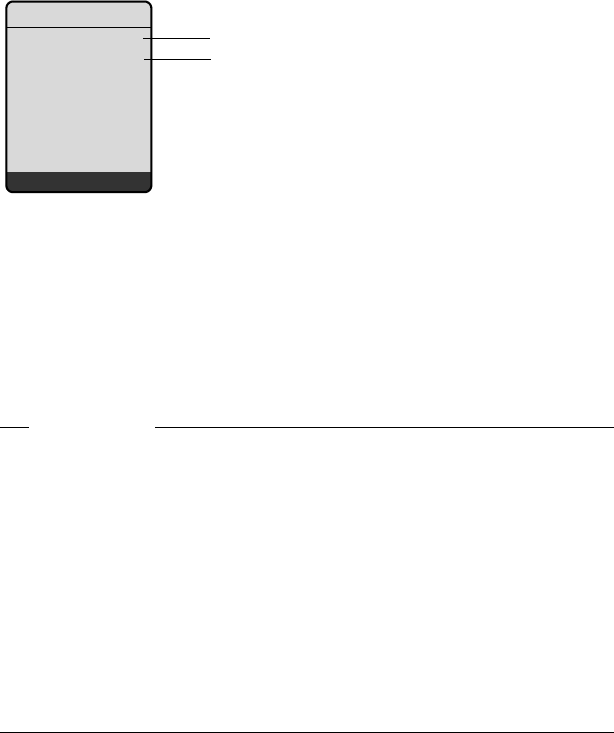
82
Administración de correos electrónicos
S675IP / es / A31008-xxxx-xxxx-x-xxxx / email.fm / 8/2/10
Version 8, 03.09.2008
Pantalla típica:
1 La dirección de correo electrónico o el nombre transmitido por el remitente (abrevia-
do en caso necesario)
Negrita: el mensaje es nuevo.
Todos los mensajes de correo electrónico que no estaban presentes en el servidor de
correo electrónico entrante la última vez que se abrió la lista de correo entrante se
identifican como "nuevos". Todos los demás correos electrónicos no se marcan, inde-
pendientemente de que se hayan leído o no.
2 Fecha y hora de recepción del mensaje de correo electrónico
Si la lista de correo entrante en el servidor de correo electrónico entrante está
vacía, se muestra No hay registros.
Mensajes al establecer una conexión
Es posible que surjan los problemas siguientes al conectar al servidor de correo
electrónico entrante. Los mensajes se muestran en la pantalla del teléfono
durante algunos segundos.
¡Servidor no disponible!
No ha sido posible establecer una conexión al servidor de correo electrónico
entrante. Entre los motivos se pueden incluir:
– Información errónea en el nombre del servidor de correo electrónico
entrante (£P. 188)
– Problemas temporales con el servidor de correo electrónico entrante
(no se está ejecutando o no está conectado a Internet)
¤Compruebe la configuración.
Bandeja de entrada
Susi Sorglos
12/ 15/ 0812:20
Louise Miller
12/ 14/ 0811:15
Anna Sand
12/ 14/ 0810:45
Ver Borrar
1
2
Tenga en cuenta
Muchos proveedores de correo electrónico utilizan medidas de protección
estándar contra el correo electrónico no deseado (spam). Los mensajes de
correo electrónico clasificados como spam se almacenan en una carpeta inde-
pendiente y, por tanto, no se muestran en la lista de correo electrónico
entrante.
Algunos proveedores de correo electrónico le permiten desactivar la protec-
ción contra spam o mostrar los correos electrónicos de spam en la lista de
correo entrante.
Otros pueden enviar un mensaje a la bandeja de entrada cuando se recibe un
nuevo correo electrónico de spam. Esto se hace a fin de informarle de que se
ha recibido un correo electrónico que se sospecha que es spam.
La fecha y el remitente de este correo se actualizan repetidamente, para que
siempre se muestren como un mensaje nuevo.
83
Administración de correos electrónicos
S675IP / es / A31008-xxxx-xxxx-x-xxxx / email.fm / 8/2/10
Version 8, 03.09.2008
¤Vuelva a intentarlo más tarde.
¡No disponible en este momento!
Los recursos que el teléfono necesita para realizar la conexión están ocupa-
dos, p. ej.:
– Ya se han realizado dos conexiones VoIP.
¤Vuelva a intentarlo más tarde.
¡Registro fallido en servidor de correo!
Error al iniciar sesión en el servidor de correo electrónico entrante. Entre los
motivos se pueden incluir:
– Información errónea en el nombre del servidor de correo electrónico
entrante, nombre de usuario y/o contraseña
¤Compruebe la configuración (£P. 188).
Ajustes en buzón de correo incompletos
La información sobre el nombre del servidor de correo electrónico entrante,
nombre de usuario y/o contraseña está incompleta.
¤Compruebe la configuración y complétela en caso necesario (£P. 188).
Cómo leer los mensajes de correo electrónico
Requisito: ha abierto la lista de correo entrante (£P. 81).
qSeleccione un registro de correo electrónico.
§Ver§ Presione la tecla de pantalla.
Se muestran el asunto y el texto del mensaje de correo electrónico. No se mues-
tran los archivos adjuntos al correo electrónico.
Pantalla típica:
1Asunto del mensaje de correo electrónico. Se muestran 120 caracteres como máximo.
2Mens. del mensaje de correo electrónico (abreviados si es necesario).
En total se muestran como máximo los primeros 640 caracteres del asunto y del texto
del mensaje (Asunto + Mens. + "Asunto:" +"Mens.:" = 640 caracteres).
” Presione la tecla de pantalla para volver a la lista de correo entrante.
Visualizador E-mail
Asunto: Invitación
Mens.: Hola Ana,
¿vas a venir a
nuestro partido de
fútbol el viernes?
ÝOpciones
1
2
84
Administración de correos electrónicos
S675IP / es / A31008-xxxx-xxxx-x-xxxx / email.fm / 8/2/10
Version 8, 03.09.2008
Cómo ver la dirección de correo electrónico del remitente
Requisito: ha abierto el mensaje de correo electrónico para leer (£P. 83).
§Opciones§ Presione la tecla de pantalla.
Desde Seleccione y presione §Aceptar§.
La dirección de correo electrónico del remitente se muestra completa (en varias
líneas en caso necesario).
” Presione la tecla de pantalla para volver a la lista de correo entrante.
Ejemplo:
Cómo borrar los mensajes de correo electrónico
Ha abierto la lista de correo entrante (£P. 81):
qSeleccione un registro de correo electrónico.
§Borrar§ Presione la tecla de pantalla.
O bien:
Ha abierto el mensaje de correo electrónico para leer (£P. 83) o para mostrar
la dirección de correo electrónico del remitente (£P. 84):
§Opciones§ Presione la tecla de pantalla.
Borrar E-mail
Seleccione y presione §Aceptar§.
El mensaje de correo electrónico se borra en el servidor de correo electrónico
entrante.
Tenga en cuenta
uSi el mensaje de correo electrónico contiene otros elementos además de
texto, se muestra un breve mensaje a tal efecto. A continuación se muestra
el Asunto del mensaje.
uSi el asunto y/o el texto del mensaje están en formato HTML, es posible que
se muestren de modo distinto a como aparecen en el cliente de correo elec-
trónico de su PC.
Desde
Susi.Sorglos@mailp
rov.com
ÝOpciones

85
Uso del servicio de mensajería instantánea (IM)
S675IP / es / A31008-xxxx-xxxx-x-xxxx / messenger.fm / 8/2/10
Version 8, 03.09.2008
Uso del servicio de mensajería instantánea (IM)
La mensajería del teléfono permite mensajería instantánea (transferencia
inmediata de mensajes, chat). El teléfono admite el servicio de mensajería
XMPP (Jabber).
La mensajería instantánea hace referencia a la comunicación entre "amigos" en
Internet. Los usuarios suscritos intercambian mensajes cortos, que se transfie-
ren de forma inmediata. Esto se traduce en una "conversación" fluida similar al
chat.
El requisito para esta forma de comunicación es que ambos usuarios suscritos
dispongan de una conexión al servidor de mensajes del mismo proveedor de
mensajería instantánea. Por tanto, los dos usuarios suscritos deben estar "en
línea". El servidor de mensajes transfiere los mensajes al destinatario.
Los usuarios suscritos al servicio de mensajería instantánea se denominan
contactos.
La mayoría de servidores de mensajes le permiten crear listas de contactos.
Puede almacenar los contactos con los que desee conversar en la lista de
contactos.
El servidor de mensajes le informa en cuanto alguno de sus contactos está en
línea o sin conexión. Sin conexión significa que el contacto se ha desconec-
tado del servidor de mensajes.
Además de esto, cada contacto puede definir su propio estado (estado de pre-
sencia, £P. 88) (comunicación), mediante el cual los contactos pueden indi-
car si están dispuestos a chatear o desean no ser molestados.
El configurador Web de su teléfono le ofrece las opciones siguientes:
uConectarse (£P. 86).
uMostrar en el teléfono la lista de contactos que ha creado previamente en
su PC. Esto permitirá indicar para cada contacto si están disponibles (en
línea) y preparados para chatear (estado de presencia, £P. 88).
uIntercambiar mensajes con sus contactos. El teléfono notifica si hay mensa-
jes nuevos si la tecla de mensaje parpadea f y se escucha un pitido.
uLlamar a sus contactos directamente desde la lista de contactos (£P. 93).
Requisitos:
uSe ha registrado en un proveedor de mensajería instantánea a través del
explorador Web en su PC y (opcionalmente) ha acordado un nombre Web
(alias).
uHa creado una lista de contactos a través del cliente de mensajería en su PC.
uHa guardado la dirección del servidor de mensajes y sus datos de acceso al
servidor de mensajes (identificador de usuario, contraseña) en el teléfono
utilizando el configurador Web (£P. 186). El teléfono necesita los datos
para establecer una conexión con el servidor de mensajes.

86
Uso del servicio de mensajería instantánea (IM)
S675IP / es / A31008-xxxx-xxxx-x-xxxx / messenger.fm / 8/2/10
Version 8, 03.09.2008
Cómo establecer una conexión, estar en línea
Cuando entra en línea, se muestra la lista de contactos en el teléfono y recibirá
mensajes de sus contactos.
Sólo uno de los teléfonos conectados a la estación base puede conectarse al
servidor de mensajes. Sólo podrá utilizar el "chat" desde este teléfono.
Una llamada externa interrumpirá el chat, pero usted seguirá en línea. Puede
continuar el chat después de terminar o rechazar la llamada.
Requisito: ha guardado la dirección del servidor de mensajes y sus datos de
acceso al servidor de mensajes (identificador de usuario, contraseña) en el
teléfono utilizando el configurador Web (£P. 186).
v ¢ î ¢Messenger
§Sí§ Presione la tecla de pantalla para confirmar la solicitud.
El teléfono intenta establecer una conexión. El estado de la conexión se le
indica al usuario mediante mensajes en la pantalla.
Si se puede establecer la conexión, se encuentra En línea. La pantalla mostrará
el submenú de su servicio de mensajería. Puede abrir la lista de contactos,
enviar y recibir mensajes y llamar a sus contactos.
Cuando el teléfono está en estado inactivo se muestra lo siguiente.
Permanecerá en línea hasta que defina su estado en Sin conexión (£P. 87) o
finalice la conexión con el servidor de mensajes (£P. 94).
También permanecerá en línea si presiona la tecla de colgar a.
Tenga en cuenta
Si su proveedor de mensajería instantánea no admite el cliente de mensajería
del teléfono, puede abrir una cuenta en un servidor de Jabber abierto y utilizar
el configurador Web para indicar su dirección en el teléfono. Muchos de estos
servidores de Jabber ofrecen puertas de enlace a otros servidores de mensajes
(p. ej. AOL, ICQ, MSN, Yahoo!).
Puede encontrar una lista de servidores de Jabber y una visión general de las
puertas de enlace a otros servidores de mensajes en Internet en
http://www.jabber.org.
Puede encontrar información sobre cómo configurar una cuenta de Jabber
con conexiones desde ICQ, MSN o Yahoo en Internet, por ejemplo, en:
http://web.swissjabber.ch
ÐV
INT 1
%
12/ 15/ 09 09:45
IP Teléfono

87
Uso del servicio de mensajería instantánea (IM)
S675IP / es / A31008-xxxx-xxxx-x-xxxx / messenger.fm / 8/2/10
Version 8, 03.09.2008
Si no se puede establecer la conexión, recibirá un mensaje a tal efecto. Vuelva
a intentarlo más tarde (£P. 94).
Conexión perdida
Si el teléfono pierde su conexión con el servidor de mensajes, la tecla de pan-
talla f parpadeará en el teléfono que se ha conectado a la mensajería. En
estado inactivo mostrará "¡Conexión de Messenger fallida!". Se guardan todos los
mensajes que ha recibido anteriormente, así como cualquier mensaje que estu-
viera escribiendo actualmente.
Reconexión:
fPresione la tecla de mensaje.
§Sí§ Presione la tecla de pantalla para confirmar la solicitud.
El teléfono intentará volver a conectar. El estado de la conexión se le indica al
usuario mediante mensajes en la pantalla.
Si responde a la solicitud con §No§ el teléfono se comportará como durante una
desconexión normal. Se borrarán todos los mensajes del servicio de mensajería
y el teléfono estará desconectado.
Cómo cambiar/comprobar su estado personal, desconectarse
Si desea cerrar la sesión (desconectarse) o indicar a sus contactos si desea cha-
tear o preferiría que no le molestasen.
Dispone de las opciones siguientes:
Sin conexión
Se desconecta del servidor de mensajes. El servidor de mensajes informa a
los demás contactos de que ya no está disponible.
El teléfono cambia a estado inactivo. No puede enviar ni recibir mensajes.
En línea
(Configuración tras una conexión correcta)
Ha iniciado sesión en el servidor de mensajes y puede enviar y recibir
mensajes.
Listo
Está En línea y puede enviar y recibir mensajes.
Invita a sus contactos a chatear con usted.
Ausente / No disponible / Ocupado
Está En línea y puede enviar y recibir mensajes. Informa a sus contactos que
actualmente no puede/desea chatear, es decir, no responderá a sus mensa-
jes de manera inmediata.
Tenga en cuenta
También puede asignar el servicio de mensajería a una de las teclas de pantalla
del teléfono (£P. 130). La conexión se establece cuando se presiona la tecla
de pantalla.

88
Uso del servicio de mensajería instantánea (IM)
S675IP / es / A31008-xxxx-xxxx-x-xxxx / messenger.fm / 8/2/10
Version 8, 03.09.2008
Invisible
Está En línea y puede enviar y recibir mensajes.
No obstante, el servidor de mensajes indica a sus contactos que usted está
Sin conexión.
Cómo cambiar el estado
v ¢ î ¢Messenger ¢Estado de usuario ¢Cambiar estado
s Seleccione el estado y presione §Aceptar§ (=activado).
a Presione prolongadamente si es necesario (estado inactivo).
Desconexión, estar sin conexión
¤Seleccione el estado Sin conexión y responda §Sí§ al mensaje de seguridad.
Se termina la conexión con el servidor de mensajes. El teléfono vuelve a estado
inactivo. Ya no se le envían mensajes nuevos del servicio de mensajería. Se
borra la lista de mensajes del servicio de mensajería. La lista de contactos deja
de estar disponible.
Comprobación del estado y del identificador de usuario
v ¢ î ¢Messenger ¢Estado de usuario ¢Información
Si está conectado, es posible que se muestre la información siguiente (depen-
diendo del proveedor):
uSu nombre Web (alias, abreviado en caso necesario)
uSu estado actual
uSu identificador de usuario (formato: idusuario@dominio-proveedor; abre-
viado en caso necesario)
Cómo abrir la lista de contactos
Requisito: está En línea y ya ha creado una lista de contactos (mediante su PC)
en el servidor de mensajes de su proveedor.
v ¢ î ¢Messenger ¢ Contactos
El servidor de mensajes sólo lee los primeros 20 contactos (máximo) de la lista
de contactos y los muestra en el teléfono. El número depende del espacio dis-
ponible en memoria.
Tenga en cuenta
Todos los valores de estado, aparte de Sin conexión, sólo informan a otros con-
tactos acerca de su estado de comunicación. Dependiendo del proveedor esta
información se transfiere a los contactos o no.
Tenga en cuenta
Dependiendo del proveedor los mensajes dirigidos a usted se borran o se
almacenan en el servidor de mensajes. Los mensajes almacenados se envían
cuando se vuelva a conectar.
‰
89
Uso del servicio de mensajería instantánea (IM)
S675IP / es / A31008-xxxx-xxxx-x-xxxx / messenger.fm / 8/2/10
Version 8, 03.09.2008
Los contactos que se muestran dependen de los contactos que se han transfe-
rido primero desde el servidor de mensajes.
Ejemplo:
Los nombres Web (alias) de sus contactos se muestran en la lista. Si no tienen
un nombre Web, se utiliza el identificador de usuario.
Si el nombre de un contacto es más largo de una línea, se abrevia. Puede des-
plazarse por la lista con la tecla de control q.
Los contactos aparecen en la lista en el siguiente orden. Su estado (£P. 87) se
puede identificar mediante el color del símbolo % que hay junto a los contactos:
§§1§§ Contactos con estado En línea o Listo en orden alfabético. El símbolo % es
verde.
§§2§§ Contactos con estado Ausente, No disponible o Ocupado en orden alfabético.
El símbolo % es naranja.
§§3§§ Contactos con estado Sin conexión o Invisible en orden alfabético. El símbolo
% es rojo.
Cambios en el estado de los contactos
Ha abierto la lista de contactos y uno de los contactos cambia su estado. Se
hacen las siguientes distinciones:
uUn contacto cambia su estado En línea/Listo:
Se le informa a través de un mensaje en la pantalla. Se actualiza la lista de
contactos.
uEn el caso de otro cambio de estado, se actualiza la lista de contactos. No se
muestra ningún mensaje.
Tenga en cuenta
También puede recibir y responder a mensajes de contactos que no se encuen-
tran en la lista mostrada en el teléfono.
Tenga en cuenta
La lista de contactos permanecerá abierta hasta que salga de ella (presione y
suelte o presione prolongadamente a).
El teléfono no volverá automáticamente al estado inactivo.
Contactos
Mark %
Julian %
Lisa
Herbert &
Chat Info
90
Uso del servicio de mensajería instantánea (IM)
S675IP / es / A31008-xxxx-xxxx-x-xxxx / messenger.fm / 8/2/10
Version 8, 03.09.2008
Solicitud de información de contactos
Ha abierto la lista de contactos (£P. 88).
q Seleccione un contacto.
§Info§ Presione la tecla de pantalla.
La pantalla depende del proveedor.
Ejemplo:
1 Nombre Web (alias, abreviado en caso necesario).
2Estad.o
3 Identificador de usuario (formato: idusuario@dominio-proveedor; abreviado en caso
necesario). (Los nombres de recursos no se muestran).
Presione ” para volver a su lista de contactos. Presione §Chat§ para chatear con
el contacto.
Chat con contactos
Desea realizar chat con un contacto, es decir, enviarle un mensaje.
Requisito: ha abierto la lista de contactos (£P. 88) y ha seleccionado un con-
tacto con q.
¤Presione la tecla de pantalla §Chat§. Se abre el editor de texto.
¤Escriba y envíe su mensaje (£P. 92).
Se vuelve a mostrar la lista de contactos.
Cómo recibir mensajes
Requisito: se encuentra en línea.
Los contactos recién llegados o los mensajes de información (£P. 91) se indi-
can mediante el parpadeo de la tecla de mensaje f y un pitido, incluso aun-
que se encuentre en un menú del servicio de mensajería o en el editor de texto.
Los mensajes se almacenan en la lista de mensajes de Messenger:.
Tenga en cuenta
Si el contacto cambia al estado Sin conexión, ya no se le envían sus mensajes.
Dependiendo del proveedor, el servidor de mensajes almacena los mensajes
hasta que el contacto vuelva a estar En línea o los borra.
Info
Julian
En línea
Julian@jabbe.com
ÝChat
1
2
3
91
Uso del servicio de mensajería instantánea (IM)
S675IP / es / A31008-xxxx-xxxx-x-xxxx / messenger.fm / 8/2/10
Version 8, 03.09.2008
Apertura de la lista de mensajes mediante la tecla f
La tecla de mensaje parpadea.
¤Presione la tecla de mensaje f.
¤Seleccione la lista Messenger: (2) en caso necesario y presione §Aceptar§. El
número entre paréntesis indica el número de mensajes nuevos.
Para abrir la lista de mensajes desde el menú:
Si el teléfono se encuentra en estado inactivo:
v ¢î ¢Messenger ¢ Mensajes
Seleccione y presione §Aceptar§.
Lista de mensajes
Los mensajes de la lista se ordenan cronológicamente, con el mensaje más
antiguo al principio de la lista.
Ejemplo de una pantalla de lista:
1 Nombre Web/identificador de usuario del remitente
Negrita: mensaje nuevo/sin leer
2 Fecha y hora del mensaje
3 Mensaje del servidor de mensajes (£P. 91)
Si la memoria está llena y llegan mensajes nuevos, se sobrescriben los mensa-
jes más antiguos. Si no hay mensajes antiguos (leídos), se sobrescriben los
mensajes nuevos (sin leer) más antiguos.
Tipos de mensajes
En la mensajería instantánea se distingue entre los siguientes tipos de
mensajes:
uMensajes de contactos: son los "mensajes instantáneos" que recibe de
otros contactos. Puede responder a los mensajes.
uMensajes de información: son información especial del proveedor. Se le
reenvían a usted, pero no puede responder a ellos.
Tenga en cuenta
La lista de Messenger sólo se muestra si usted se encuentra en línea.
Tenga en cuenta
Si está en el menú del servicio de mensajería o en uno de sus submenús/edi-
tores de texto y presiona la tecla de mensaje f que parpadea, abrirá la lista
de Messenger directamente.
Messenger
Julian
01/ 15/ 09 15:25
Mensaje info
01/ 15/ 09 15:30
Borrar Leer
1
2
3

92
Uso del servicio de mensajería instantánea (IM)
S675IP / es / A31008-xxxx-xxxx-x-xxxx / messenger.fm / 8/2/10
Version 8, 03.09.2008
Ejemplo: con algunos proveedores de mensajería se recibe un mensaje de
información cuando otro usuario suscrito intenta agregarlo a su lista de con-
tactos. Se le solicita que compruebe los mensajes en el cliente de mensajería
en su PC.
A través del cliente de mensajería de su PC, puede aceptar la acción o dene-
gar el permiso. Sin su consentimiento, el otro usuario suscrito no puede
agregarlo a su lista de contactos.
Lectura de mensajes
Requisito: ha abierto la lista de mensajes y ha seleccionado un mensaje
con q.
¤Presione la tecla de pantalla §Leer§.
Se abre el mensaje para que lo lea.
Dispone de las opciones siguientes:
§Borrar§ Borrar un mensaje de la lista. Volverá a la lista de mensajes.
O bien:
§Contest.§ (sólo para mensajes de contactos)
Responder a un mensaje. Se abre el editor de texto. Puede escribir
una respuesta ( £ "Cómo escribir y enviar mensajes" en la P. 92).
O bien:
a Volver a la lista de mensajes.
Eliminación de mensaje
Requisito: ha abierto la lista de mensajes y ha seleccionado un mensaje con
q.
¤Presione la tecla de pantalla §Borrar§.
Cómo escribir y enviar mensajes
Requisito:
uEstá leyendo el mensaje de un contacto y presiona la tecla de pantalla
§Contest.§.
uO bien, ha presionado la tecla de pantalla §Chat§ en la lista de contactos o los
perfiles de contactos.
Se abre un editor de texto.
¤Utilice las teclas del teléfono para especificar un mensaje (612 caracteres
como máximo).
¤© ¢Enviar texto Seleccione y presione §Aceptar§.
El mensaje se envía al contacto.
Tenga en cuenta
uLa escritura de texto con y sin predicción de texto se describe a partir de la
P. 212.
uLa predicción de texto se activa como configuración predeterminada. Cómo
activar/desactivar la predicción de texto, £P. 213.
93
Uso del servicio de mensajería instantánea (IM)
S675IP / es / A31008-xxxx-xxxx-x-xxxx / messenger.fm / 8/2/10
Version 8, 03.09.2008
Si el servidor de mensajes no puede enviar el mensaje al contacto, se muestra
un mensaje.
¤Confirme el mensaje presionando §Aceptar§.
El editor de texto se volverá a abrir con su mensaje. A continuación puede vol-
ver a intentar enviar el mensaje.
Interrupción durante la escritura
Si recibe una llamada mientras está escribiendo un mensaje o se interrumpe la
conexión al servidor de mensajes, se sale del editor de texto. El mensaje se
almacena temporalmente hasta que...
u... Inicia un chat con el mismo contacto (£P. 90). Se abre el editor de texto
con el texto almacenado. Puede terminar de escribir el mensaje y enviarlo.
u... Desea escribir un mensaje a otro contacto. Se borra el texto almacenado.
El editor de texto está vacío.
u... Se desconecta. Se borra el texto.
Opciones de menú del editor de texto
Dentro del editor de texto © ofrece las opciones siguientes:
Enviar texto
Enviar mensaje a contacto.
Borrar texto
Borrar todo el texto.
Texto predictivo
Activar/desactivar predicción de texto, £P. 212.
Idioma de entr.
Para la predicción de texto: seleccione el idioma en el que desea escribir el
texto y presione §Aceptar§.
Cómo llamar a un contacto
Puede llamar a un contacto directamente.
Requisito: el servidor de mensajes admite llamadas mediante vCard y la vCard
del contacto contiene un número de teléfono.
Requisitos:
uHa abierto la lista de contactos y ha seleccionado un contacto
o
uHa abierto el perfil del contacto
o
uHa abierto la lista de Messenger: y ha seleccionado un contacto
o
uEstá leyendo un mensaje de un contacto
c/ dPresione y suelte/presione prolongadamente la tecla de descol-
gar o de altavoz.
El teléfono intentará establecer una conexión de VoIP/línea fija.
94
Uso del servicio de mensajería instantánea (IM)
S675IP / es / A31008-xxxx-xxxx-x-xxxx / messenger.fm / 8/2/10
Version 8, 03.09.2008
Se marca el primer número que se encuentra en la vCard.
Finalización de una llamada
a Presione la tecla de colgar.
Autoayuda con errores
Al establecer una conexión con el servidor de mensajes, durante la conexión y
al enviar mensajes, se podrían producir los errores siguientes.
Comportamiento cuando se pierde la conexión
Si se interrumpe la conexión con el servidor de mensajes, se muestra un men-
saje apropiado en la pantalla. Está Sin conexión.
Si se encuentra en un submenú del servicio de mensajería, el teléfono cambia
al menú del servicio de mensajería.
¤Intente volver a establecer la conexión (£P. 86).
Errores durante el envío
Si no es posible enviar un mensaje, se distingue entre las situaciones
siguientes:
uSe interrumpe la conexión con el servidor de mensajes:
Se muestra un mensaje en la pantalla para indicar que se ha interrumpido la
conexión con el servidor de mensajes.
El mensaje se almacena temporalmente (£P. 93).
¤Intente volver a establecer la conexión (£P. 86) y vuelva a enviar el
mensaje.
uEl servidor no es capaz de enviar el mensaje:
Se muestra un mensaje en la pantalla para indicar que el mensaje no se ha
podido enviar. Si, por ejemplo, el contacto no está disponible, también se
mostrará el mensaje que haya enviado.
El mensaje se almacena temporalmente (£P. 93).
¤En caso necesario, compruebe el identificador de usuario del contacto y
vuelva enviar el mensaje más tarde.
95
Info Center, con el teléfono siempre en línea
S675IP / es / A31008-xxxx-xxxx-x-xxxx / Info_Center.fm / 8/2/10
Version 8, 03.09.2008
Info Center, con el teléfono siempre en línea
Puede utilizar su teléfono para obtener contenido en línea de Internet; por
ejemplo, para solicitar servicios de información ofrecidos especialmente para
el teléfono. Los servicios de información disponibles se actualizan constante-
mente. Ya se ha realizado una preselección para su teléfono, pero puede cam-
biar esta configuración y agregar servicios nuevos. Visite la página de inicio de
Gigaset.net www.gigaset.net en Internet y recopile sus servicios de informa-
ción personal.
Personalización de los servicios de información
¤En su PC, abra la página Settings ¢Services del configurador Web.
¤Haga clic en el vínculo gigaset.net/myaccount.
O bien:
¤Especifique la siguiente dirección en el campo de dirección del explorador
Web de su PC:
www.gigaset.net
¤Especifique su identificador de usuario y contraseña de Gigaset.net en la
página de Gigaset.net. Encontrará su identificador de usuario y contraseña
en la página del configurador Web "Settings ¢Services", £P. 189).
En ambos casos se abre una página Web en la que puede compilar sus servicios
de información.
Cómo iniciar Info Center y seleccionar servicios de información
v ¢Info Center
Aparece el menú de Info Center, es decir, una lista de los servicios de informa-
ción disponibles. Puede navegar entre los servicios de información.
Ejemplo:
sSeleccione el servicio de información y presione §Aceptar§.
Para acceder a determinados servicios de información (servicios personaliza-
dos), debe registrarse con un nombre de usuario y contraseña. En este caso,
especifique sus datos de acceso tal como se describe en la sección "Cómo
registrarse para servicios de información personalizados" en la P. 96.
Info Center
Tiempo
Noticias
Serv. inform. 3
Serv. inform. 4
Serv. inform. 5
Serv. inform. 6
ÝAceptar

96
Info Center, con el teléfono siempre en línea
S675IP / es / A31008-xxxx-xxxx-x-xxxx / Info_Center.fm / 8/2/10
Version 8, 03.09.2008
Mensajes al cargar la información solicitada
La información se carga desde Internet. Espere unos segundos hasta que se
muestre la información. En la pantalla aparece Espere.
Si la información para un servicio de información no se puede mostrar, aparece
uno de los mensajes siguientes:
¡La página solicitada no está disponible!
Puede deberse a los siguientes motivos:
uSe ha superado el límite de tiempo (desconexión) al cargar la información.
uO bien, no se puede acceder al servidor de Internet correspondiente a los
servicios de información.
¤Compruebe su conexión a Internet y repita la solicitud más tarde.
¡Error de datos en la página solicitada!
El contenido del servicio de información solicitado está cifrado en un formato
que el teléfono no puede mostrar.
¡No se puede mostrar la página solicitada!
Error general al cargar el servicio de información.
¡Autorización fallida!
Error durante el registro. Las posibles causas son:
uNo ha especificado correctamente sus datos de registro.
¤Vuelva a seleccionar el servicio de información y repita el proceso de
registro. Recuerde que los datos distinguen entre mayúsculas y
minúsculas.
uNo tiene acceso a este servicio de información.
Cómo registrarse para servicios de información personalizados
En caso de que sea necesario un registro especial con nombre de usuario y con-
traseña para acceder a un servicio de información, se muestra lo siguiente des-
pués de haber llamado al servicio:
Nombre Autentic.
Especifique el nombre de usuario facilitado por el proveedor del
servicio de información.
Conexión
Nombre Autentic.:
Contraseña:
ÝGuardar

97
Info Center, con el teléfono siempre en línea
S675IP / es / A31008-xxxx-xxxx-x-xxxx / Info_Center.fm / 8/2/10
Version 8, 03.09.2008
Contraseña
Especifique la contraseña asociada a este nombre de usuario.
§Guardar§ Presione la tecla de pantalla para enviar los datos de registro.
Si el registro ha sido correcto, se muestra el servicio de información solicitado.
Si el registro ha fallado, aparece un mensaje a tal efecto en la pantalla,
£Mensajes al cargar la información solicitada, P. 96.
Cómo manejar Info Center
Dependiendo del tipo del servicio de información solicitado, puede llevar a
cabo las acciones siguientes:
Desplazamiento dentro de un servicio de información
¤Puede utilizar s para desplazarse hacia abajo dentro de un servicio de
información, y t para desplazarse hacia arriba (atrás).
Retorno a la página anterior
¤Presione la tecla de pantalla izquierda ”.
Retorno al menú de Info Center
¤Presione brevemente la tecla de colgar a.
Si desea desconectarse:
Presione prolongadamente la tecla de colgar a para devolver el teléfono al
estado inactivo.
Selección de un hipervínculo
Hipervínculo para información adicional:
Si la página contiene un hipervínculo a información adicional, se muestra
mediante el símbolo g.
¤Puede utilizar la tecla de control para seleccionar el hipervínculo: navegue
con s y/o t hasta la línea que contiene el hipervínculo. A continuación,
el hipervínculo se marca (resaltado frente a las barras de color).
¤Presione la tecla de pantalla derecha §Link§ para abrir la página asociada.
Hipervínculo a un número de teléfono:
Si un hipervínculo contiene un número de teléfono, puede copiar el número en
el directorio local o llamar al número directamente (funcionalidad Click-2-Call).
¤Seleccione el hipervínculo s y/o t (navegue hasta la línea que contiene
el hipervínculo).
Tenga en cuenta
Recuerde que los datos de registro distinguen entre mayúsculas y minúsculas.
Para teclear el texto £P. 211.

98
Info Center, con el teléfono siempre en línea
S675IP / es / A31008-xxxx-xxxx-x-xxxx / Info_Center.fm / 8/2/10
Version 8, 03.09.2008
Puede identificar un hipervínculo de este tipo gracias al hecho de que se
muestra §Call§ encima de la tecla de pantalla derecha.
¤Presione Ó para copiar el número de teléfono en el directorio telefó-
nico local de su teléfono (£P. 77).
O bien:
¤Presione §Call§ para llamar al número almacenado.
Si presiona §Call§, entonces, dependiendo del proveedor:
uEl número se marca inmediatamente.
uO bien, aparece primero en la pantalla, en cuyo caso primero debe confir-
mar el número antes de que se marque. Ejemplo:
¤Si presiona §Sí§, se marca el número.
O bien:
¤Si presiona §No§, se vuelve a mostrar la página con el hipervínculo. El
número no se marca.
Especificación de texto
¤Utilice q para marcar la línea que contiene el campo en el que desea
teclear texto. El cursor parpadea en el campo de texto.
¤Teclee el texto mediante las teclas del teléfono.
¤En caso necesario, navegue a otros campos de texto para completarlos o
definir una opción (véase a continuación).
¤Presione la tecla de pantalla derecha para completar el registro.
Realización de selecciones
¤Utilice q para marcar la línea que contiene el campo que desea
seleccionar.
¤Presione la tecla de pantalla izquierda para seleccionar el campo marcado.
¤En caso necesario, navegue a otros campos de selección y realice la selec-
ción tal como se ha descrito más arriba.
¤Presione la tecla de pantalla derecha para completar la selección.
Marcar número
12345678
No Sí

99
Info Center, con el teléfono siempre en línea
S675IP / es / A31008-xxxx-xxxx-x-xxxx / Info_Center.fm / 8/2/10
Version 8, 03.09.2008
Configuración de opciones
¤Utilice q para navegar hasta la línea que contiene la opción. Se marca la
línea.
¤Active/desactive la opción mediante la tecla de control u o v.
¤En caso necesario, navegue hasta las demás opciones o campos de texto
para especificarlos o completarlos.
¤Presione la tecla de pantalla derecha para completar el registro.
Cómo mostrar información de Internet como protector de pantalla
Puede configurar su teléfono para mostrar una fuente de información persona-
lizada (p. ej. informes meteorológicos, fuentes de noticias) en la pantalla inac-
tiva del dispositivo.
Para ello, debe activar el protector de pantalla Reloj del teléfono (£P. 128) y
activar la visualización de servicios de información a través del configurador
Web (£P. 189).
La información de texto aparece en la pantalla aproximadamente 10 segundos
después de que el teléfono vuelva al estado inactivo.
Dependiendo de la fuente de información seleccionada, la tecla de pantalla
aparece a la derecha del protector de pantalla (p. ej. §More§):
¤Presione la tecla de pantalla derecha para acceder a información adicional.
¤Presione prolongadamente la tecla de colgar a para volver al estado
inactivo.
Tenga en cuenta
Encontrará información adicional sobre cómo seleccionar información en la
P. 189. El informe meteorológico está preestablecido.

100
Uso de la central de mensajes de la estación base
S675IP / es / A31008-xxxx-xxxx-x-xxxx / answering_m.fm / 8/2/10
Version 8, 03.09.2008
Uso de la central de mensajes de la estación base
Puede usar la central de mensajes integrada en la estación base a través del
teléfono o mediante funcionamiento remoto (otro teléfono o teléfono celular).
Puede grabar su propio mensaje de anuncio o de aviso con el teléfono.
Números de recepción
Puede utilizar el configurador Web de su teléfono para definir qué números de
teléfono debe aceptar la central de mensajes en cuanto se active (£P. 176).
Puede asignar a su teléfono los números de teléfono que desee como números
de recepción (VoIP, línea de red fija, Gigaset.net).
Todas las llamadas que acepte la central de mensajes se almacenan en secuen-
cia en la misma, independientemente del número de recepción y se muestran
en la misma lista de la central de mensajes.
Cualquier teléfono registrado puede acceder a la lista de la central de mensajes
si tiene asignado al menos un número de recepción, que sea tanto número de
envío como de recepción (£P. 175).
Después de configurar un teléfono nuevo (una nueva cuenta de VoIP), primero
se asigna a la central de mensajes como número de recepción.
Llamadas paralelas
Si un llamante está conectado a la central de mensajes y llega una segunda lla-
mada para la central de mensajes en una línea distinta (línea de red fija o VoIP),
el segundo llamante escucha el tono de llamada. La central de mensajes res-
ponderá la segunda llamada si:
uLa conexión con el primer llamante ha finalizado.
uY ha caducado el período de tiempo establecido para que la central de men-
sajes responda a una llamada (£P. 107).
Modo sólo anuncio/responder y grabar
Puede usar la central de mensajes en dos modos distintos.
uEn el modo Grabación, el llamante escucha el anuncio y luego puede dejar
un mensaje.
uEn el modo Aviso el llamante escucha su anuncio, pero no puede dejar nin-
gún mensaje.
Cómo usar el teléfono
El altavoz del teléfono se activa automáticamente si recibe una solicitud o un
mensaje audible mientras lo utiliza. Puede desactivarlo con la tecla de función
de altavoz d.
Tenga en cuenta
Las conexiones a la central de mensajes (interna y externa) no se establecen
usando banda ancha.

101
Uso de la central de mensajes de la estación base
S675IP / es / A31008-xxxx-xxxx-x-xxxx / answering_m.fm / 8/2/10
Version 8, 03.09.2008
Activación/desactivación de la central de mensajes
v ¢Ð ¢ Contestador ¢Contestador Local ¢Contestador (=activado)
Cuando la central de mensajes está activada, se indica el tiempo de memoria
restante. Si aún no se ha ajustado la hora (£P. 16), oirá un anuncio que lo indi-
cará. Aparece el símbolo × en la pantalla.
La central de mensajes acepta llamadas de todos los números de recepción
asignados a la misma (£P. 176).
En modo responder y grabar
Si la memoria está llena la central de mensajes cambia automáticamente a
modo de sólo anuncio.
¤Borre los mensajes antiguos.
La central de mensajes vuelve automáticamente a modo responder y grabar.
Selección del modo de anuncio
Puede elegir entre Grabación y Aviso.
v ¢Ð ¢ Contestador ¢Contestador Local ¢Anuncios ¢Modo
¢Grabación / Aviso (=activado)
a Presione prolongadamente (estado inactivo).
El modo seleccionado se guarda en la memoria aunque se desactive la central
de mensajes.
El proceso de selección se cancela si la memoria de mensajes ya está llena
cuando se cambia al modo Grabación. Se le solicita que borre mensajes anti-
guos. La central de mensajes permanece en modo Aviso.
¤Borre los mensajes antiguos.
Una vez que haya borrado los mensajes podrá cambiar la central de mensajes
al modo responder y grabar.
Configuración del "Alternar mens." en modo "Grabación" o "Aviso"
Puede utilizar la configuración del Alternar mens. para cambiar automática-
mente el modo de anuncio durante un período de tiempo específico.
Ejemplo: está definido el modo Grabación. Si activa Alternar mens. y define el
período de tiempo Desde18.00, Hasta 08:00 la central de mensajes cambiará al
modo Aviso cada día a las 18:00 (si está activado). Volverá a cambiar al modo
Grabación a las 08:00 el día siguiente.
v ¢Ð ¢Contestador ¢Contestador Local ¢Anuncios ¢Modo ¢Alternar
mens. (=activado)
¤Cambio de entrada de varias líneas:
Desde
Especifique las horas/minutos del comienzo del período en el formato de
4dígitos.
Hasta
Especifique las horas/minutos del final del período en el formato de
4dígitos.
‰
‰
‰
102
Uso de la central de mensajes de la estación base
S675IP / es / A31008-xxxx-xxxx-x-xxxx / answering_m.fm / 8/2/10
Version 8, 03.09.2008
Activación
Seleccione Sí o No.
¤Guarde las modificaciones con §Guardar§.
Si la memoria de mensajes está llena y se ha seleccionado Activación Sí, se inte-
rrumpe el almacenamiento y recibirá instrucciones para borrar mensajes
antiguos.
¤Borre los mensajes antiguos y repita el ajuste.
En cuanto cambie el modo de anuncio (£P. 101), la función Alternar mens. se
desactiva automáticamente. Es posible que tenga que reactivarla si se solicita.
Si no especifica una hora para Desde/Hasta, Alternar mens. seguirá activado pero
la central de mensajes no cambiará al modo de anuncio.
Grabación del anuncio personal/mensaje de aviso
En el teléfono se almacenan anuncios pregrabados para ambos modos de
anuncio. Los anuncios pregrabados se utilizan si no existe ningún anuncio per-
sonal para el modo en cuestión.
v ¢Ð ¢Contestador ¢Contestador Local ¢Anuncios ¢Grabar anuncio /
Grabar aviso
§Aceptar§ Presione la tecla de pantalla para iniciar la grabación.
Cuando se inicia la grabación, el teléfono cambia a modo altavoz. Escuchará el
tono de listo (tono corto).
¤A continuación diga su anuncio (como mínimo 3 segundos).
Use a o ” para cancelar la grabación y §Aceptar§ para reiniciar el proceso
de grabación.
Cuando la memoria de la central de mensajes esté llena, se interrumpirá la
grabación.
¤Borre los mensajes antiguos y repita la grabación si es necesario.
Detención de la grabación:
§Fin§ Presione la tecla de pantalla.
Después de la grabación, se reproduce el anuncio para que compruebe si se ha
grabado bien.
Puede volver a iniciar la grabación con §Nuevo§.
Puede cancelar la reproducción presionando a o ”.

103
Uso de la central de mensajes de la estación base
S675IP / es / A31008-xxxx-xxxx-x-xxxx / answering_m.fm / 8/2/10
Version 8, 03.09.2008
Escucha de anuncios
v ¢Ð ¢Contestador ¢Contestador Local ¢Anuncios ¢Escuch. anuncio/
Reprod. aviso
Si aún no ha grabado su anuncio personal, se reproducirá el anuncio pertinente
pregrabado.
Para grabar un anuncio nuevo mientras se reproduce el anuncio:
§Nuevo§ Presione la tecla de pantalla. Si desea más información, £P. 102.
Eliminación de anuncios/mensajes de aviso
v ¢Ð ¢ Contestador ¢Contestador Local ¢Anuncios ¢Borrar anuncio/
Borrar aviso
§Sí§ Presione la tecla de pantalla para confirmar la solicitud.
a Presione prolongadamente (estado inactivo).
Una vez que haya borrado el anuncio, se vuelve a utilizar el anuncio pregrabado
pertinente. No se pueden borrar los anuncios pregrabados.
Reproducción de mensajes
Los mensajes nuevos no escuchados se indican en la pantalla con el símbolo Ã
y con el parpadeo de la tecla f en el teléfono.
Puede comenzar a reproducir los mensajes de dos maneras:
uAbra la lista de la central de mensajes con la tecla de mensaje.
uSi la central de mensajes está configurada para el acceso rápido (£P. 108):
presione prolongadamente la tecla .
Tenga en cuenta
uLa grabación finalizará automáticamente si se excede el tiempo máximo,
que es de 170 segundos, o si se realiza una pausa durante la grabación de
más de 2 segundos.
uSi se interrumpe una grabación, se borrará el anuncio grabado anterior-
mente. Se vuelve a utilizar el anuncio grabado anteriormente.
uCuando la memoria de la central de mensajes esté llena, se interrumpirá la
grabación.
¤Borre los mensajes antiguos y repita la grabación si es necesario.
uSi se recibe una llamada externa durante la grabación de uno de los núme-
ros de recepción del teléfono, la grabación se interrumpe y la llamada se
indica en el teléfono.
Tenga en cuenta
Todos los mensajes se reproducen independientemente de su número de
recepción.
104
Uso de la central de mensajes de la estación base
S675IP / es / A31008-xxxx-xxxx-x-xxxx / answering_m.fm / 8/2/10
Version 8, 03.09.2008
Escucha de los mensajes a través de la lista de la central de mensajes
Requisito: al menos uno de los números de envío/recepción de su teléfono
coincide con el número de recepción de un mensaje almacenado.
La fecha y hora de cada mensaje se registra en la lista de la central de mensajes
(en caso de que se haya configurado, £P. 16) y se muestra durante la repro-
ducción. Si está activado el identificador de llamada, se muestra el número del
llamante o su nombre. Si el número del interlocutor está guardado en el direc-
torio telefónico, se muestra su nombre.
fPresione la tecla de mensaje.
Contest. Seleccione y presione §Aceptar§.
Un anuncio le informa de si hay mensajes nuevos o antiguos.
Si hay mensajes nuevos, se empezará a reproducir inmediatamente el primer
mensaje nuevo. Si el mensaje se ha grabado con la fecha y la hora de recepción,
oirá estos datos antes de la reproducción. Todos los mensajes se reproducen
independientemente del número de recepción.
Después del último mensaje nuevo, se oirá el tono de final, seguido de un men-
saje en el que se informa del tiempo de grabación que queda.
Cuando no queden mensajes nuevos, podrá escuchar los mensajes anteriores.
Inicie o reanude la reproducción tal como se ha descrito anteriormente.
Escucha de mensajes mediante la tecla
Requisitos: la central de mensajes se ha configurado para el acceso rápido
(£P. 108). Al menos uno de los números de envío/recepción de su teléfono
coincide con el número de recepción de un mensaje almacenado (£P. 176).
¤Presione prolongadamente la tecla .
Comienza la reproducción de los mensajes almacenados.
Pausar y controlar la reproducción
Durante la reproducción del mensaje:
2 Detener la reproducción. Para continuar, vuelva a presionar 2.
t o
Pasar al mensaje anterior.
s o 3Pasar al mensaje siguiente.
2 x s Pasar al mensaje siguiente.
Si se produce una interrupción de más de un minuto, la central de mensajes
volverá al estado inactivo.
Lectura de la información CNIP de un mensaje
¤Consulte P. 71.

105
Uso de la central de mensajes de la estación base
S675IP / es / A31008-xxxx-xxxx-x-xxxx / answering_m.fm / 8/2/10
Version 8, 03.09.2008
Marcar un mensaje como "nuevo"
Un mensaje "antiguo" ya escuchado vuelve a aparecer como mensaje "nuevo".
Durante la reproducción del mensaje o una pausa:
*Presione la tecla de asterisco.
O bien:
§Opciones§ Abra el menú.
Marc. como nuevo
Seleccione y presione §Aceptar§.
Se interrumpe la reproducción del mensaje actual. Si hay más mensajes, empe-
zará a reproducirse el siguiente.
La tecla f del teléfono parpadea.
Copiar el número de un mensaje al directorio telefónico
Consulte "Copia en el directorio telefónico de un número que se muestra",
£P. 77.
Eliminación de mensajes
Puede borrar todos los mensajes antiguos o sólo algunos de ellos.
Borrar todos los mensajes antiguos
Durante la reproducción o una pausa:
§Opciones§ Presione la tecla de pantalla.
Borrar antig.
Seleccione y presione §Aceptar§.
§Sí§ Presione la tecla de pantalla para confirmar la solicitud.
Todos los mensajes antiguos se borran independientemente del número de
recepción.
Eliminación de mensajes antiguos individuales
Durante la reproducción o una pausa:
§Borrar§ / QPresione la tecla de pantalla o la tecla Q.
Respuesta a una llamada desde la central de mensajes
Mientras la central de mensajes graba una comunicación o es controlada con
el control remoto, puede aceptar una llamada:
c / §Descolg.§
Presione la tecla de descolgar o de pantalla.
La grabación se interrumpe y se puede hablar con el interlocutor.
Si se han grabado ya 3 segundos de comunicación, la llamada aparece como
mensaje nuevo. La tecla f del teléfono parpadea.
Tenga en cuenta
Puede borrar un mensaje nuevo en cuanto se inicie la reproducción.

106
Uso de la central de mensajes de la estación base
S675IP / es / A31008-xxxx-xxxx-x-xxxx / answering_m.fm / 8/2/10
Version 8, 03.09.2008
Transferencia de una llamada externa a la central de mensajes
Puede transferir una llamada externa entrante a la central de mensajes.
Requisitos: hay suficiente espacio libre en memoria. Uno de los números de
envío/recepción del teléfono coincide con un número de recepción de la cen-
tral de mensajes.
En el teléfono se indica que hay una llamada externa:
ŸPresione la tecla de pantalla.
La central de mensajes se activa de inmediato en el modo de grabación y graba
la comunicación. Se ignora el tiempo ajustado para aceptar llamadas
(£P. 107).
La tecla de pantalla Ÿ no se mostrará si la memoria está llena.
Activación/desactivación de grabación bidireccional
Puede grabar una llamada externa con la central de mensajes.
Requisito: al realizar una llamada externa, al menos uno de los números de
envío/recepción del teléfono está asignado a la central de mensajes como
número de recepción (£P. 176).
¤Informe al llamante que se grabará la comunicación.
§Opciones§ Presione la tecla de pantalla.
Grabar
Seleccione y presione §Aceptar§.
La grabación bidireccional se indica en la pantalla mediante un texto de aviso
y se agrega a la lista de de la central de mensajes como mensaje nuevo.
§Fin§ Presione la tecla de pantalla para detener la grabación
bidireccional.
El tiempo máximo de grabación depende de la memoria disponible en la cen-
tral de mensajes. Si la memoria está llena, escuchará un tono de final y se anula
la grabación. La conversación grabada hasta el mensaje final se asigna enton-
ces a la lista de la central de mensajes como un mensaje nuevo.
Cómo activar/desactivar el identificador de llamadas
Durante la grabación de un mensaje puede identificar una llamada a través del
altavoz del teléfono.
Requisito: el número al que se ha llamado se asigna al teléfono como número
de recepción (£P. 175).
Tenga en cuenta
Puede activar la grabación bidireccional para llamadas de conferencia e inter-
cambio de llamadas con dos llamantes externos al realizar las llamadas a tra-
vés de una línea de red fija.

107
Uso de la central de mensajes de la estación base
S675IP / es / A31008-xxxx-xxxx-x-xxxx / answering_m.fm / 8/2/10
Version 8, 03.09.2008
Activación/desactivación del identificador de llamadas de manera
permanente
v ¢Ð ¢Contestador ¢Contestador Local
Altavoz Seleccione y presione §Aceptar§ (=activado)
aPresione prolongadamente (estado inactivo).
Desactivación del identificador de llamadas para la grabación
actual
Puede desactivar la función Altavoz para la llamada actual durante la grabación
mediante el teléfono.
aPresione brevemente la tecla de colgar.
Cómo configurar la central de mensajes
La central de mensajes se suministra preconfigurada de fábrica. Realice confi-
guraciones individuales usando el teléfono.
Función de retardo de llamada/ahorro de gasto para funciona-
miento remoto
Puede configurar cuándo la central de mensajes debe aceptar una llamada.
Dispone de: Inmed., tras 10 seg., 18 seg. o 30 seg. y la configuración de ahorro de
gasto Automático.
En el modo Automático, tenga en cuenta lo siguiente para el retardo de llamada:
uSi no hay mensajes nuevos, la central de mensajes tardará 20 segundos en
aceptar una llamada.
uSi hay mensajes nuevos, la central de mensajes tardará 10 segundos en
aceptar una llamada.
Cuando se utiliza de manera remota, después de unos 15 segundos ya sabrá
que no hay mensajes nuevos (de lo contrario, la central de mensajes habría
aceptado su llamada). Si cuelga ahora, la llamada no le cuesta nada.
v ¢Ð ¢Contestador ¢Contestador Local ¢N° timbres
Seleccione r
Inmed. / 10 seg. / 18 seg. / 30 seg. / Automático.
§Guardar§ Presione la tecla de pantalla.
a Presione prolongadamente (estado inactivo).
Configuración de la duración de la grabación
Puede configurar el tiempo máximo de grabación de un mensaje. Puede elegir
entre: 30 Seg, 60 Seg, 120 Seg o Máxima.
v ¢Ð ¢Contestador ¢Contestador Local ¢Duración grab.
r Seleccione la duración de la grabación.
§Guardar§ Presione la tecla de pantalla.
‰

108
Uso de la central de mensajes de la estación base
S675IP / es / A31008-xxxx-xxxx-x-xxxx / answering_m.fm / 8/2/10
Version 8, 03.09.2008
Configuración de la calidad de la grabación
Ajuste la calidad con la que se grabarán los mensajes. Dispone de: Larga Dura-
ción, Buena, Excelente. Si la calidad es alta, el tiempo máximo de grabación será
menor.
v ¢Ð ¢Contestador ¢Contestador Local ¢Calidad grab.
r Seleccione la calidad de la grabación.
§Guardar§ Presione la tecla de pantalla.
Modificación del idioma para los mensajes de voz y el anuncio
pregrabado
vN5O2
Teclee los dígitos y presione
§Aceptar§ para establecer inglés.
2§Aceptar§ para establecer francés.
2§Aceptar§ para establecer español.
Cómo configurar la central de mensajes para acceso rápido
Puede asignar la central de mensajes o uno de sus buzones de mensajes de red
a la tecla para acceso rápido (£P. 112). Esta configuración es específica
del teléfono.
Configuración de la central de mensajes local para acceso rápido
Requisito: al menos uno de los números de envío/recepción del teléfono coin-
cide con un número de recepción de la central de mensajes.
v ¢Ð ¢Contestador ¢Marc. rápida 1
Cont. local Seleccione y presione §Aceptar§.
a Presione prolongadamente (estado inactivo).
Escucha de mensajes en la central de mensajes
Requisito: la central de mensajes está configurada para acceso rápido en el
teléfono.
Presione prolongadamente.
Comienza la reproducción de los mensajes. Está activado el funcionamiento de
manos libres. Escuchará el anuncio de la central de mensajes.
dSi es necesario, presione la tecla de altavoz para apagarlo.
Tenga en cuenta
Sus anuncios siempre se graban con la configuración Excelente.

109
Uso de la central de mensajes de la estación base
S675IP / es / A31008-xxxx-xxxx-x-xxxx / answering_m.fm / 8/2/10
Version 8, 03.09.2008
Cómo usar el funcionamiento remoto
Puede consultar o activar la central de mensajes desde cualquier otro teléfono
(p. ej., hotel, cabina telefónica, etc.).
Requisitos:
uHa configurado un PIN del sistema distinto de 0000 (£P. 138).
uEl teléfono que está utilizando para el funcionamiento remoto tiene marca-
ción por tonos (DTMF), es decir, que se oyen diferentes tonos cuando se pre-
sionan las teclas. O bien puede utilizar un codificador (disponible en comer-
cios de venta de teléfonos celulares).
Llamada a la central de mensajes y escucha de mensajes
Requisito: la central de mensajes está activada.
~ Marque su propio número que está asignado a la central de mensa-
jes como número de recepción.
9~ Cuando escuche su anuncio, presione 9 y especifique el PIN del
sistema.
Se le informa de si hay mensajes nuevos. Comienza la reproducción de los men-
sajes. Todos los mensajes se reproducen independientemente de su número de
recepción. Tras los mensajes nuevos, se reproducen los mensajes antiguos.
Finalmente, se especifica el tiempo de memoria restante.
Puede controlar la reproducción de mensajes mediante el teclado.
Tenga en cuenta
El funcionamiento remoto a través de conexiones VoIP es posible siempre que
las señales DTMF se transmitan (dependiendo del proveedor) como mensajes
de información SIP, señales audibles en el canal de voz (dentro de banda o
audio) o como paquetes de datos RTP especial (con arreglo a RFC2833).
Tenga en cuenta
La central de mensajes finalizará la conexión en las circunstancias siguientes:
uSe ha especificado un PIN del sistema incorrecto.
uNo hay mensajes en la central de mensajes.
uTras el anuncio de memoria restante
110
Uso de la central de mensajes de la estación base
S675IP / es / A31008-xxxx-xxxx-x-xxxx / answering_m.fm / 8/2/10
Version 8, 03.09.2008
Funcionamiento de la central de mensajes a través del teclado
El funcionamiento se realiza con las siguientes teclas:
A Anterior:
Volver al comienzo del mensaje actual. Presione repetidamente
para ir a los mensajes anteriores.
B Detener/reanudar:
Detener reproducción. Presione nuevamente para continuar.
Si hay una pausa que dure más de un minuto, se termina la
conexión a la central de mensajes.
3 Siguiente:
Pasar al mensaje siguiente. Presione varias veces para ir a los men-
sajes siguientes.
: Nuevo:
Marcar el mensaje actual como "nuevo". Iniciar la reproducción del
mensaje siguiente.
0 Borrar:
Borrar el mensaje actual.
Cancelación del funcionamiento remoto
¤Presione la tecla de colgar o sustituya el receptor.
Activación de la central de mensajes
¤Llame a casa y deje que el teléfono suene alrededor de un minuto. Utilice un
número de teléfono que se haya asignado a la central de mensajes como
número de recepción.
Escuchará: “Especifique el PIN”.
~ Especifique el PIN del sistema.
Su central de mensajes está activada en el modo configurado (£P. 101). Se
escucha el anuncio sobre la memoria restante.
Comienza la reproducción de los mensajes.
La central de mensajes no se puede desactivar a distancia.

111
Uso del buzón de mensajes de red
S675IP / es / A31008-xxxx-xxxx-x-xxxx / T-NetBox_SAG-registration.fm / 8/2/10
Version 8, 03.09.2008
Uso del buzón de mensajes de red
Algunos proveedores de redes fijas y de VoIP ofrecen centrales de mensajes en
la red, que se conocen como buzones de mensajes de red.
Cada buzón de mensajes de red acepta las llamadas entrantes a través de la
línea correspondiente (línea de red fija o el número de teléfono de VoIP corres-
pondiente). Por tanto, para grabar todas las llamadas, debe configurar buzones
de mensajes de red para la línea de red fija y para cada una de las conexiones
VoIP.
Debe haber solicitado previamente el buzón de mensajes de red para la
conexión de línea de red fija al proveedor de dicha línea. Puede almacenar el
número de teléfono de la línea de red fija en la estación base.
Puede activar y desactivar los buzones de mensajes de red correspondientes a
las conexiones VoIP mediante el teléfono o el configurador Web. Para ello, sólo
necesita el número de teléfono del buzón de mensajes de red.
Cómo activar y desactivar el buzón de mensajes de red, y cómo
teclear números
Puede administrar los buzones de mensajes de red del teléfono que estén asig-
nados a un número de recepción en el teléfono.
v ¢ÐConfiguración ¢ Contestador ¢Contestador de red
Aparecerá la lista de conexiones (VoIP y línea de red fija) asignadas al teléfono
como números de recepción, se muestra Cont. red xxx donde xxx se sustituye
por el nombre estándar de la conexión (de IP1 a IP6, Tlfno. ).
sSeleccione la conexión y presione §Aceptar§.
Ha seleccionado una conexión VoIP:
¤Cambio de entrada de varias líneas:
Estado
Seleccione Sí para activar el buzón de mensajes de red. Para desactivarlo,
seleccione No.
Llam.
Aparece el número almacenado actualmente para el buzón de mensajes de
red.
Si es necesario, especifique o cambie el número de teléfono del buzón de
mensajes de red.
En el caso de algunos proveedores de VoIP, el número de teléfono del buzón
de mensajes se descarga junto con los datos generales del proveedor de
VoIP (£P. 162), se guarda en la estación base y aparece bajo Llam.
§Guardar§ Presione la tecla de pantalla.
Ha seleccionado la conexión de línea de red fija:
Llam.
Especifique o cambie el número de teléfono del buzón de mensajes de red.

112
Uso del buzón de mensajes de red
S675IP / es / A31008-xxxx-xxxx-x-xxxx / T-NetBox_SAG-registration.fm / 8/2/10
Version 8, 03.09.2008
§Guardar§ Presione la tecla de pantalla.
No puede activar ni desactivar el buzón de mensajes de red correspondiente a
la conexión de la línea de red fija a través del teléfono. Para obtener informa-
ción sobre el modo de activar o desactivar el buzón de mensajes de red de la
conexión de la línea de red fija, consulte la información del proveedor de la
línea.
Cómo configurar el buzón de mensajes (de red) para tener un acceso
rápido
Puede usar el acceso rápido para hacer llamadas directas a un buzón de men-
sajes de red o a la central de mensajes integrada en la estación base.
Asignación de la tecla 1 del teléfono y cambio de asignaciones
El ajuste correspondiente al acceso rápido es específico del teléfono. Puede
asignar un buzón de mensajes distinto a la tecla en cada teléfono
registrado.
Ningún buzón de mensajes está preconfigurado para el acceso rápido en la
configuración predeterminada.
El acceso rápido todavía no está definido en el teléfono: presione
prolongadamente la tecla .
O bien:
v ¢ÐConfiguración ¢Contestador ¢Marc. rápida 1
Aparecerá la lista de conexiones (VoIP y línea de red fija) asignadas al teléfono
como números de recepción, se muestra Cont. red xxx donde xxx se sustituye
por el nombre estándar de la conexión (de IP1 a IP6, Tlfno. ).
En el caso de la central de mensajes integrada de la estación base, el registro
Cont. local aparece en la lista (£P. 108).
s Seleccione el registro y presione §Aceptar§ ( = activado).
Al seleccionar un buzón de mensajes de red:
Si ya se ha guardado un número en la estación base para el buzón de mensajes
de red, el acceso rápido estará activado.
aPresione prolongadamente (estado inactivo).
Si no se ha guardado ningún número para el buzón de mensajes de red, apare-
cerá un mensaje al respecto.
Se le pedirá que teclee el número correspondiente al buzón de mensajes de
red.
s Vaya a la línea Llam.
~Teclee el número del buzón de mensajes de red.
Tenga en cuenta
Encontrará información sobre cómo activar y desactivar los buzones de men-
sajes de red a través del configurador Web y sobre cómo cambiar los números
asignados en la £P. 181.
‰
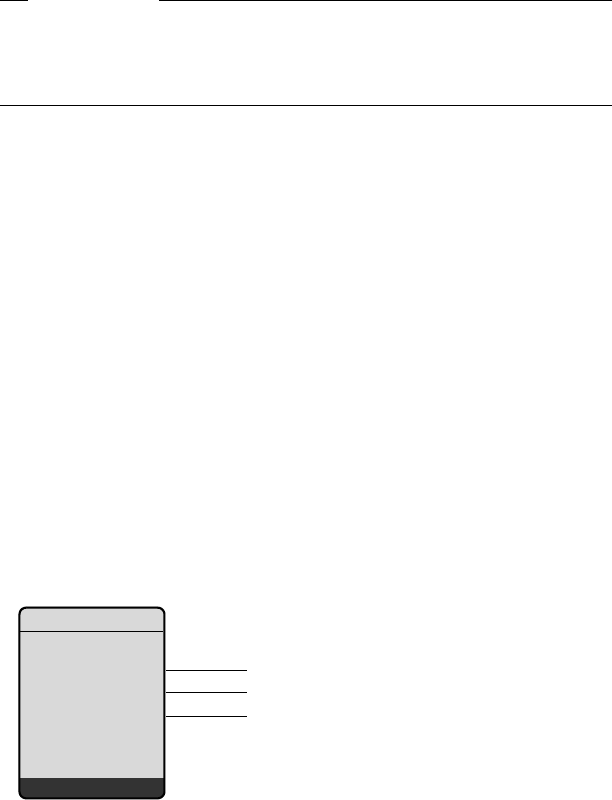
113
Uso del buzón de mensajes de red
S675IP / es / A31008-xxxx-xxxx-x-xxxx / T-NetBox_SAG-registration.fm / 8/2/10
Version 8, 03.09.2008
§Guardar§ Presione la tecla de pantalla.
aPresione prolongadamente (estado inactivo).
El acceso rápido se activará automáticamente.
Llamada al buzón de mensajes de red
Presione prolongadamente.
Si ha definido un buzón de mensajes de red para el acceso rápido, estará conec-
tado directamente con dicho buzón.
dSi es necesario, presione la tecla de altavoz.
Escuchará el anuncio del buzón de mensajes de red.
Si ha definido la central de mensajes integrada en la estación base para un
acceso rápido, comenzará la reproducción del mensaje (£P. 108).
Cómo escuchar mensajes en el buzón de mensajes de red
Bajo la tecla de mensaje f encontrará una lista de cada buzón de mensajes
de red que cumple los requisitos siguientes:
uLas conexiones correspondientes están asignadas al teléfono como núme-
ros de recepción.
uEl número del buzón de mensajes de red se guarda en la estación base.
Puede llamar y comprobar el buzón de mensajes de red directamente desde la
lista.
Al presionar la tecla de mensaje f, aparece lo siguiente:
1 "Tlfno. ", "IP1", etc. son los nombres predeterminados de las conexiones asociadas.
Siempre se muestran los nombres predeterminados independientemente del nombre
de conexión que especifique al realizar la configuración mediante el configurador
Web.
2 Si hay mensajes nuevos en el buzón de mensajes de red, el registro de la lista apare-
cerá en negrita. El número de mensajes nuevos aparece entre paréntesis detrás del
registro de la lista.
Tenga en cuenta
Sólo puede asignar el acceso rápido a una central de mensajes.
No obstante, también puede llamar directamente al buzón de mensajes de red
asignado a los números de recepción del teléfono mediante la tecla de men-
saje (£P. 113).
1
2
3
Mensajes y llam.
Llamadas (4)
Cont. red IP1 (1)
Cont. red Tlfno.(1)
Cont. red IP2 (0)
Contest. (0)
ÝAceptar

114
ECO DECT: ahorro de energía
S675IP / es / A31008-xxxx-xxxx-x-xxxx / T-NetBox_SAG-registration.fm / 8/2/10
Version 8, 03.09.2008
3 Si no hay mensajes nuevos, aparece (0) detrás del registro de la lista correspondiente
al buzón de mensajes de red. No se indica el número de mensajes almacenado en el
buzón de mensajes de red.
Visualización de mensajes nuevos en estado inactivo del teléfono
Si hay un mensaje nuevo en uno de los buzones de mensajes de red al que está
asignado el teléfono mediante su número de recepción o hay un mensaje
nuevo en la central de mensajes integrada, el símbolo à y el número de men-
sajes nuevos aparecen en la pantalla inactiva del teléfono. La tecla de mensaje
f parpadea.
Llamada al buzón de mensajes de red y comprobación de mensajes
fPresione la tecla de mensaje.
Cont. red Tlfno. / Cont. red IP1 / ...
Seleccione el buzón de mensajes de red y presione §Aceptar§.
Se establece una conexión directa con el buzón de mensajes de red y escuchará
la grabación. Generalmente, los mensajes se pueden volver a reproducir
mediante el teclado del teléfono (códigos numéricos). Escuche la grabación.
ECO DECT: ahorro de energía
La estación base del teléfono es una estación ECO DECT, lo que significa que:
uLa estación base utiliza menos energía porque está dotada de un adaptador
eléctrico que ahorra energía.
uLa reducción de la potencia de transmisión del teléfono depende de la proxi-
midad del teléfono a la estación base.
uLa estación base también puede ponerse en Modo Eco. El modo Eco reduce
aún más la potencia de transmisión y el consumo de energía de la estación
base.
Modo Eco significa:
una reducción del 80% de la potencia de transmisión en modo de espera y
al realizar llamadas. Modo Eco está disponible cuando el teléfono o los telé-
fonos y la estación base están próximos entre sí; por ejemplo, cuando el
teléfono se utiliza en una oficina.
El ajuste se puede realizar en el teléfono.
Tenga en cuenta
uLa llamada al buzón de mensajes de red se realiza automáticamente
mediante la conexión correspondiente. No se agrega ningún prefijo de área
predefinido para el teléfono.
uGeneralmente, los mensajes del buzón de mensajes de red se pueden vol-
ver a reproducir mediante el teclado del teléfono (códigos numéricos).
Tiene que definir el modo en que los códigos numéricos para VoIP deben
convertirse en señales DTMF y transmitirse (£P. 182).
Pregunte al proveedor de VoIP acerca del tipo de transmisión DTMF que
admite.

115
Configuración de una cita (calendario)
S675IP / es / A31008-xxxx-xxxx-x-xxxx / T-NetBox_SAG-registration.fm / 8/2/10
Version 8, 03.09.2008
Activación/desactivación de Modo Eco
v ¢Ð ¢Base ¢Funciones Extras
Modo Eco Seleccione y presione §Aceptar§ (=activado).
Si el modo Eco está activado, aparece el símbolo ½ en la parte superior de la
pantalla del teléfono (encabezado) en estado inactivo.
El símbolo de intensidad de recepción del encabezado de la pantalla inactiva
indica si el teléfono está conectado a la estación base:
Configuración de una cita (calendario)
Puede utilizar su teléfono para recordar hasta 30 citas.
Los aniversarios indicados en el directorio (£P. 78) se graban automática-
mente en el calendario.
Cómo guardar una cita
Si ya se guardaron 30 citas, primero deberá borrarse una cita existente.
Requisito: ya se han configurado la fecha y la hora (£P. 16).
v ¢ç Abra el calendario gráfico.
Los días en los que se han guardado citas se resaltan en negro.
r/q Seleccione el día y presione §Aceptar§.
Si ya se han guardado citas para el día, aparecerá la lista de citas: seleccione
<Nuevo registro> y presione §Aceptar§.
¤Cambio de entrada de varias líneas:
Cita
Seleccione Sí o No.
Fecha
Especifique el día, el mes y el año (8 dígitos).
Hora
Especifique las horas y los minutos en el formato de 4 dígitos.
Texto
Especifique el texto (máximo 16 caracteres). El texto aparece como el nom-
bre de la cita en la lista y se mostrará en la pantalla durante el recordatorio
de la cita. Si no se especifica ningún texto, sólo aparecen la fecha y la hora
de la cita.
§Guardar§ Presione la tecla de pantalla.
‰
ÒÑiÐ
| (parpadea)
– recepción baja a buena
– no hay recepción
Tenga en cuenta
uLa activación del Modo Eco reduce el alcance de la estación base.

116
Configuración de una cita (calendario)
S675IP / es / A31008-xxxx-xxxx-x-xxxx / T-NetBox_SAG-registration.fm / 8/2/10
Version 8, 03.09.2008
Aparece la lista de las citas para el día seleccionado. Las citas activadas se mar-
can en la lista de citas con . La lista de citas se ordena por horas.
a Presione prolongadamente (estado inactivo).
Cómo administrar las citas
v ¢ç
r/q Seleccione el día en el calendario gráfico y presione §Aceptar§ o v.
Los días en los que ya se han guardado citas se resaltan en negro
en el calendario.
q Seleccione la cita para el día.
§Opciones§ Abra el menú.
Retroceda con Ӥ.
Dispone de las opciones siguientes:
Ver detalles
Ver la cita seleccionada.
§Opciones§ Abrir el menú para editar, borrar y activar/desactivar.
Editar registro
Modificar la cita seleccionada.
Borrar registro
Borrar la cita seleccionada.
Activar / Desactivar
Activar/desactivar la cita seleccionada.
Borrar lista
Borrar todas las citas.
Cómo desactivar o responder a un recordatorio de cita
Un recordatorio de cita se indica con el tono de timbre seleccionado
(£P. 133). El recordatorio de cita sonará durante 60 segundos. Se muestran
el texto, fecha y hora especificados.
Durante una llamada, el recordatorio de una cita se indica con un tono breve.
Requisito: está sonando un recordatorio de cita.
¤Presione la tecla de pantalla §§Apagado§ para desactivar el recordatorio de cita.
Cómo mostrar citas y aniversarios perdidos
Las citas/aniversarios perdidos (£P. 78) se muestran en la Citas perdidas lista si:
uno aceptó una cita/un aniversario,
ula cita/el aniversario se indicó durante una llamada telefónica, o
uel teléfono estaba desactivado a la hora de la cita/el aniversario
ula rellamada automática estaba activada a la hora de una cita/aniversario
(£P. 67).
El registro más reciente encabeza la lista.
‰

117
Configuración del despertador
S675IP / es / A31008-xxxx-xxxx-x-xxxx / T-NetBox_SAG-registration.fm / 8/2/10
Version 8, 03.09.2008
Si hay una nueva cita/aniversario en la lista, la pantalla muestra §Notas§. Si pre-
siona la tecla de pantalla, también se abrirá la lista Citas perdidas.
Para abrir la lista desde el menú:
v ¢í ¢Citas perdidas
Seleccione la cita o el aniversario.
Se muestra información de la cita/el aniversario. Una cita perdida
aparece en la pantalla con el nombre de la cita y un aniversario per-
dido aparece en la pantalla con el apellido y nombre. También apa-
recen la fecha y la hora.
§Borrar§ Borrar cita
aPresione prolongadamente (estado inactivo).
Si ya se han almacenado 10 registros en la lista, el siguiente recordatorio de cita
borrará el registro más antiguo.
Configuración del despertador
Requisito: ya se han configurado la fecha y la hora (£P. 16).
Cómo activar/desactivar y configurar el despertador
v ¢ì
¤Cambio de entrada de varias líneas:
Activación
Seleccione Sí o No.
Hora
Especifique la hora de la alarma en el formato de 4 dígitos.
Periodicidad:
Seleccione Diario o Lunes-Viernes.
Volumen:
Configure el volumen (1–6).
Melodía:
Seleccione la melodía.
¤Para guardar los cambios, presione la tecla de pantalla §Guardar§.
Podrá ver el símbolo ì.
Una llamada de despertador con el tono de timbre seleccionado se indica en el
teléfono. La llamada de despertador suena durante 60 segundos. ì aparece
en la pantalla. Si no se presiona ninguna tecla, la llamada del despertador se
repite dos veces a intervalos de cinco minutos y luego se apaga.
Durante una llamada, la llamada del despertador sólo se indica con un tono
breve.

118
Uso de varios teléfonos
S675IP / es / A31008-xxxx-xxxx-x-xxxx / T-NetBox_SAG-registration.fm / 8/2/10
Version 8, 03.09.2008
Cómo desactivar la llamada de despertador/repetición después de
una pausa (modo de repetición)
Requisito: se escucha una llamada de despertador.
§Apagado§ Presione la tecla de pantalla. Se desactiva la llamada de
despertador.
o
§Repetir§ Presione la tecla de pantalla o cualquier tecla. La alarma del desper-
tador se desactiva, pero vuelve a sonar al cabo de 5 minutos. Des-
pués de la segunda repetición, se desactiva completamente la lla-
mada del despertador.
Uso de varios teléfonos
Cómo registrar teléfonos
Se pueden registrar hasta seis teléfonos en su estación base.
Puede registrar el teléfono Gigaset S67H hasta en cuatro estaciones base.
Al registrar un nuevo teléfono Gigaset, la estación base transfiere el registro de
Gigaset.net del directorio de Gigaset.net a su directorio local para permitirle
usar el directorio de Gigaset.net en el teléfono nuevo.
Requisito: el teléfono puede enviar y recibir registros del directorio. Consulte
la guía del usuario del teléfono para obtener más información.
Por este motivo, si el registro es correcto, aparece el mensaje Transf. de datos x
registros recibidos.
Tenga en cuenta
uSi se registran varios teléfonos en la estación base, podrá realizar dos llama-
das simultáneamente a través de Internet y una a través de la línea de red
fija. También es posible realizar hasta dos conexiones internas más.
uLos teléfonos GAP no admiten la selección de la conexión a través de la tecla
de descolgar (£P. 47), es decir, si teclea un número sin sufijo de línea y sin
definir un plan de marcación, se marcará a través de la Línea por defecto
(£P. 140).
uDespués del registro, todos los números de teléfono se asignan al teléfono
como números de recepción. Usará el número de la línea de red fija y el pri-
mer número de VoIP como números de envío. Encontrará información
sobre cómo cambiar las asignaciones en la £P. 175.

119
Uso de varios teléfonos
S675IP / es / A31008-xxxx-xxxx-x-xxxx / T-NetBox_SAG-registration.fm / 8/2/10
Version 8, 03.09.2008
Registro de otro teléfono Gigaset S67H en Gigaset S675 IP
Antes de que pueda usar el teléfono, debe registrarlo en la estación base.
Debe iniciar el registro del teléfono en éste y en la estación base.
Si el teléfono se ha registrado correctamente, volverá al estado inactivo. El
número interno del teléfono aparece en la pantalla, por ejemplo, Int 1. Si no es
así, repita el proceso. El registro puede tardar hasta un minuto.
¤Seleccione v ¢Ð ¢Terminal ¢Regist. equipo en el teléfono.
¤Teclee el PIN del sistema de la estación base (el PIN predeterminado es
0000) y presione §Aceptar§. La pantalla muestra, por ejemplo, Base 1 y
parpadea.
¤En los siguientes 60 segundos, presione prolongadamente (durante
3 segundos aproximadamente) la tecla de registro/localización (£P. 2) en
la estación base.
El teléfono recibe el número interno más bajo disponible (1-6). Si se han regis-
trado varios teléfonos en la estación base, aparecerá el número interno en la
pantalla tras el registro, por ejemplo, INT 2. Ello indica que se ha asignado el
número interno 2 al teléfono.
Registro de otros teléfonos en Gigaset S675 IP
Se pueden registrar otros teléfonos Gigaset y teléfonos de otros dispositivos
con funcionalidad GAP, como se indica a continuación.
¤Inicie el procedimiento de registro en el teléfono según se indica en la guía
del usuario del teléfono.
¤Presione prolongadamente (durante aproximadamente 3 segundos) la tecla
de registro/localización (£P. 2) en la estación base.
Tenga en cuenta
Si ya se han registrado seis teléfonos en la estación base, existen dos opciones:
uSi el teléfono que tiene asignado el número interno 6 se encuentra en
estado inactivo, se puede asignar el número 6 al teléfono que desee regis-
trar y se anula el registro del teléfono que antes tenía asignado el número 6.
uSi el teléfono que tiene asignado el número interno 6 se está utilizando, no
podrá registrar el teléfono nuevo.
Tenga en cuenta
También puede realizar cambios en la estación base con un teléfono Gigaset
S45 o C47H.
120
Uso de varios teléfonos
S675IP / es / A31008-xxxx-xxxx-x-xxxx / T-NetBox_SAG-registration.fm / 8/2/10
Version 8, 03.09.2008
Cómo anular el registro de teléfonos
Puede anular el registro de cualquier teléfono Gigaset S67H registrado.
uAbra la lista de interlocutores internos.
El teléfono que está utilizando aparece resaltado con <
qSeleccione el teléfono cuyo registro desea anular.
§Opciones§ Presione la tecla de pantalla.
Dar de baja term.
Seleccione y presione §Aceptar§.
~Teclee el PIN del sistema de la estación base (ajuste predetermi-
nado: 0000).
§Sí§ Presione la tecla de pantalla para confirmar la solicitud.
aPresione prolongadamente (estado inactivo).
El registro del teléfono se anula inmediatamente aunque no se encuentre en
estado inactivo.
Cómo buscar un teléfono (“localización”)
Puede localizar el teléfono usando la estación base.
¤Presione brevemente la tecla de registro/localización en la estación base
(£P. 2).
¤Todos los teléfonos sonarán al mismo tiempo ("localización") aunque se
hayan desactivado los tonos de timbre.
La dirección IP (local) actual de la estación base aparece en las pantallas de los
teléfonos.
Apagar el localizador
¤Presione brevemente la tecla de registro/localización en la estación base
(£P. 2).
O bien
¤En un teléfono: presione la tecla de descolgar c, la tecla de colgar a o
la tecla de pantalla §Sin timb§.
Cómo cambiar de estación base
Si el teléfono está registrado en varias estaciones base, puede definirlo para
una estación base determinada o para la que tenga la mejor recepción (Mejor
base).
v ¢Ð ¢Terminal ¢Selec. base
sSeleccione una de las estaciones base registradas o Mejor base y pre-
sione §Aceptar§.

121
Uso de varios teléfonos
S675IP / es / A31008-xxxx-xxxx-x-xxxx / T-NetBox_SAG-registration.fm / 8/2/10
Version 8, 03.09.2008
Cómo cambiar el número interno de un teléfono
Durante el registro, a cada teléfono se le asigna automáticamente el número
libre más bajo. En la lista de interlocutores internos, los teléfonos se ordenan
según su número interno.
Puede cambiar el número interno de todos los teléfonos registrados (1–6). Los
números del 1 al 6 sólo se pueden asignar una vez cada uno.
uAbra la lista de teléfonos. Su propio teléfono se indica como <.
§Opciones§ Presione la tecla de pantalla.
Asignar n°
Seleccione y presione §Aceptar§. Aparecerán la lista de teléfonos y sus
números internos.
El número interno del primer teléfono parpadea.
qSeleccione el teléfono.
~Teclee el número interno nuevo (del 1 al 6). Se sobrescribe el
número antiguo del teléfono.
q~ Si es necesario, seleccione más teléfonos y cambie los números.
Después de haber realizado todos los cambios:
§Guardar§ Presione la tecla de pantalla para guardar el registro.
a Presione prolongadamente (estado inactivo).
Si ha asignado un número interno dos veces, oirá un tono de error.
¤ Repita el proceso con un número que esté disponible.
Cómo cambiar el nombre de un teléfono
Los nombres "INT 1", "INT 2", etc. se asignan automáticamente durante el regis-
tro. Estos nombres se pueden cambiar. El nombre cambiado aparece en la lista
de cada teléfono.
uAbra la lista de teléfonos. Su propio teléfono se indica como <.
sSeleccione el teléfono.
§Cambiar§ Presione la tecla de pantalla.
X Borre el nombre anterior si es necesario.
~Especifique el nombre nuevo (máximo 10 caracteres).
§Guardar§ Presione la tecla de pantalla.
a Presione prolongadamente (estado inactivo).
Tenga en cuenta
Si borra el nombre actual del teléfono y después presiona §Guardar§ sin haber
escrito un nombre nuevo, al teléfono se le asignará automáticamente el nom-
bre estándar "INT x" (x= número interno).

122
Uso de varios teléfonos
S675IP / es / A31008-xxxx-xxxx-x-xxxx / T-NetBox_SAG-registration.fm / 8/2/10
Version 8, 03.09.2008
Cómo realizar llamadas internas
Las llamadas internas a otros teléfonos registrados en la misma estación base
son gratuitas.
Si ambos teléfonos admiten banda ancha, las llamadas internas siempre se rea-
lizarán a través de la banda ancha.
Llamada a un teléfono concreto
u Inicie la llamada interna.
~Teclee el número del teléfono.
O bien:
u Inicie la llamada interna.
s Seleccione el teléfono.
cPresione la tecla de descolgar.
Llamada a todos los teléfonos ("llamada colectiva")
u Inicie la llamada interna.
*Presione la tecla de asterisco. Se llama a todos los teléfonos.
Finalización de una llamada
a Presione la tecla de colgar.
Transferencia de una llamada a otro teléfono
Puede transferir (conectar) a otro teléfono una llamada interna realizada a tra-
vés de la línea de red fija o de VoIP.
u Abra la lista de teléfonos.
El interlocutor externo escucha la música de espera si estaba acti-
vada (£P. 140).
sSeleccione el teléfono o Llam. colectiva y presione §Aceptar§.
Cuando contesta el interlocutor interno:
¤Si es necesario, indique que se trata de una llamada externa.
a Presione la tecla de colgar.
Se transfiere la llamada externa al otro teléfono.
Si el interlocutor interno no contesta o comunica, presione la tecla de pantalla
§Fin§ para volver a la llamada externa.
Cuando se transfiere una llamada, también puede presionar la tecla de colgar
a antes de que conteste el interlocutor interno.
Entonces, si el interlocutor interno no contesta o comunica, la llamada volverá
automáticamente (la pantalla mostrará Retrollamada).
Tenga en cuenta
Para rechazar una llamada interna, presione la tecla de colgar a.
Otros teléfonos seguirán indicando una "llamada colectiva" interna.
123
Uso de varios teléfonos
S675IP / es / A31008-xxxx-xxxx-x-xxxx / T-NetBox_SAG-registration.fm / 8/2/10
Version 8, 03.09.2008
Inicio de una llamada de consulta interna y de una conferencia
Mientras habla con un interlocutor externo (a través de la línea de red fija o de
VoIP), puede llamar a un interlocutor interno al mismo tiempo para realizar
una llamada de consulta.
u Abra la lista de teléfonos.
El interlocutor externo escucha la música de espera si estaba acti-
vada (£P. 140).
sSeleccione el teléfono y presione §Aceptar§.
Cuando el interlocutor interno responda, podrá hablar con él.
Tiene las siguientes opciones:
Finalización de una llamada de consulta
§Fin§ Presione la tecla de pantalla.
Volverá a conectarse con el usuario suscrito externo.
Inicio de una conferencia
§Confer.§ Presione la tecla de pantalla.
Se inicia una conferencia a tres con el interlocutor externo y el interno.
Si el interlocutor interno que ha recibido la llamada cuelga (presiona la tecla de
colgar a), seguirá conectado con el interlocutor externo. Si presiona la tecla
de colgar a, la llamada externa se transferirá al usuario suscrito interno.
Aceptación y rechazo de una llamada en espera durante una lla-
mada interna
Si recibe una llamada externa durante una llamada interna, oirá el tono de lla-
mada en espera (tono corto). En la pantalla aparecerán, junto con el identifica-
dor de llamada, el número o el nombre del llamante.
Finalización de una llamada interna, aceptación de una llamada externa
§Descolg.§ Presione la tecla de pantalla.
La llamada interna finaliza. Está conectado con el llamante externo.
Rechazo de la llamada externa
§Rechazar§ Presione la tecla de pantalla.
Se apaga el tono de llamada en espera. Permanece conectado con el interlocu-
tor interno. El tono de timbre podrá ser escuchado aún en otros teléfonos
registrados.

124
Uso del teléfono cómo monitor de habitación
S675IP / es / A31008-xxxx-xxxx-x-xxxx / T-NetBox_SAG-registration.fm / 8/2/10
Version 8, 03.09.2008
Uso del teléfono cómo monitor de habitación
Cuando la función de monitor de habitación está activada, el teléfono detecta
un nivel de ruido específico y llama automáticamente a un número de teléfono
de destino. El número de teléfono puede ser el de otro teléfono o un número
externo.
La llamada del monitor de habitación a un número externo finaliza después de
unos 90 segundos. La llamada del monitor de habitación a un número interno
(teléfono) se detiene después de unos 3 minutos (dependiendo de la estación
base). Durante su uso como monitor de habitación, todas las teclas están blo-
queadas excepto la tecla de colgar a. El altavoz del teléfono está silenciado.
Cuando la función de monitor de habitación está activada, todas las teclas del
teléfono están desactivadas, salvo la tecla de colgar.
Si se activa el monitor de habitación, las llamadas entrantes al teléfono se indi-
can sin un tono de timbre y solamente aparecen en la pantalla. No se ilumina
la pantalla ni el teclado y también están apagados los tonos de aviso.
Si acepta una llamada entrante, el monitor de habitación se suspende durante
la llamada, pero la función sigue activa.
Si se apaga y vuelve a encender el teléfono, el monitor de habitación sigue
activo.
Advertencia
uVerifique siempre el funcionamiento del monitor de habitación antes de
usarlo. Por ejemplo, compruebe la sensibilidad. Compruebe la conexión si
está transfiriendo el monitor de habitación a un número externo.
uSi está activada la función, el tiempo de funcionamiento del teléfono se
reduce considerablemente. Si es necesario, coloque el teléfono en el
soporte de carga. Así se asegura de que las baterías no se agotarán.
uLo ideal sería ubicar el teléfono a 0,9 ó 1,8 metros de distancia del bebé. El
micrófono debe estar orientado directamente hacia el bebé.
uLa conexión hacia la que se desvía el monitor de habitación no debe estar
bloqueada por una central de mensajes activada.

125
Uso del teléfono cómo monitor de habitación
S675IP / es / A31008-xxxx-xxxx-x-xxxx / T-NetBox_SAG-registration.fm / 8/2/10
Version 8, 03.09.2008
Activación del monitor de habitación y especificación del número
de destino
v ¢í ¢Vigilancia habitaci.
¤Cambio de entrada de varias líneas:
Vig. hab.
Seleccione Sí para activar.
Alarma p.
Número externo:
¤Seleccione el número del directorio telefónico (presione la tecla de pan-
talla Ò) o tecléelo directamente. Sólo se visualizarán los 4 últimos
caracteres.
Número interno:
¤Presione la tecla de pantalla §Opciones§.
Seleccione INT y presione §Aceptar§.
¤Utilice s para seleccionar el teléfono o Llam. colectiva (si se va a llamar a
todos los teléfonos registrados) y presione §Aceptar§.
Nivel vigilancia
Fija el nivel de sensibilidad al ruido (bajo o alto).
¤Para guardar los cambios, presione la tecla de pantalla §Guardar§.
La función queda así activada.
Puede usar la tecla de pantalla §Opciones§ para cambiar directamente la configu-
ración del monitor de habitación.
Cambio del número de destino del conjunto
v ¢í ¢Vigilancia habitaci.
sVaya a la línea Alarma p.
X Borre el número existente.
¤Teclee el número como se indica en "Activación del monitor de habitación
y especificación del número de destino" (£P. 125).
Tenga en cuenta
uSi no especifica un sufijo de línea (£P. 48) y no define ningún plan de mar-
cación para el número (£P. 178), se marcará un número externo a través
de la conexión estándar definida (VoIP o línea de red fija).
uEl teléfono permanecerá en modo de monitor de habitación incluso des-
pués de desactivarse y volverse a activar.

126
Uso del teléfono cómo monitor de habitación
S675IP / es / A31008-xxxx-xxxx-x-xxxx / T-NetBox_SAG-registration.fm / 8/2/10
Version 8, 03.09.2008
Desactivación del monitor de habitación a distancia
Requisitos: la llamada del monitor de habitación se envía a un número de des-
tino externo. El teléfono al que se llama admite la marcación por tonos.
¤Acepte una llamada en el teléfono que actúa como monitor de habitación y
presione las teclas 9;.
La estación base enviará un tono de confirmación y finalizará la conexión.
La función de monitor de habitación se desactiva en el teléfono. No habrá más
llamadas del monitor de habitación. La otra configuración del monitor de habi-
tación (por ejemplo, sin tono de timbre) en el teléfono permanecerá activada
hasta que presione la tecla de pantalla §Apagado§ en el teléfono.
Para reactivar el monitor de habitación con el mismo número de teléfono:
¤Encienda la activación de nuevo y guarde con §Guardar§ (£P. 125).
Tenga en cuenta
La desactivación externa a través de conexiones VoIP es posible siempre que
se transmitan las señales DTMF (depende del proveedor), bien como mensajes
de información SIP, señales audibles en el canal de voz (banda interna o audio)
o como paquetes de datos RTP especiales (de conformidad con RFC2833).

127
Configuración del teléfono
S675IP / es / A31008-xxxx-xxxx-x-xxxx / settings_bs_hs_pabx.fm / 8/2/10
Version 8, 03.09.2008
Configuración del teléfono
El teléfono está preconfigurado. No obstante, puede realizar ajustes
individuales.
Cómo cambiar el idioma de la pantalla
Puede visualizar los textos de la pantalla en varios idiomas.
v ¢Ð ¢Terminal ¢Idioma
El idioma actual se indica con .
sSeleccione un idioma y presione §Aceptar§.
aPresione prolongadamente (estado inactivo).
Si ha seleccionado por error un idioma que no puede entender:
v N 4
Presione las teclas en secuencia.
s Seleccione el idioma correcto y presione §Aceptar§.
‰
Partes del menú no se muestran en el idioma seleccionado...
... y hay tres teléfonos o más registrados en la estación base. Se ha configu-
rado un idioma que no es uno de los idiomas estándar de la estación base
(= inglés (América del Norte), francés (América del Norte), español), como
mínimo, en tres teléfonos.
Causa: algunos textos de pantalla sólo se almacenan para los idiomas están-
dar inglés, francés y español en la estación base. Además, estos textos de pan-
talla se pueden almacenar en la estación base en otros dos idiomas o en otro
idioma en dos tipos distintos de teléfonos Gigaset. Al seleccionar el idioma en
el teléfono, estos textos se descargan a la estación base desde Internet. Si se
ha definido otro idioma no estándar en un tercer teléfono, entonces los textos
de pantalla aparecen en uno de los idiomas estándar en este teléfono.
Ambos idiomas no estándar, que se definen con los números internos más
bajos, se almacenan en la estación base.
Si no hay ningún teléfono adicional registrado en la estación base cuya confi-
guración de idioma y tipo corresponda a un idioma cargado adicionalmente,
se libera la memoria. En caso necesario, el idioma definido para otro teléfono
registrado se carga en la estación base.

128
Configuración del teléfono
S675IP / es / A31008-xxxx-xxxx-x-xxxx / settings_bs_hs_pabx.fm / 8/2/10
Version 8, 03.09.2008
Cómo configurar la pantalla
Puede elegir entre cuatro esquemas de color y varios niveles de contraste.
v ¢Ð ¢Pantalla
Esquema color
Seleccione y presione §Aceptar§.
sSeleccione un esquema de color y presione §Aceptar§ ( = esquema
de color actual).
aPresione brevemente.
s Vaya a la línea Contraste.
Contraste Seleccione y presione §Aceptar§.
rSeleccione el contraste.
§Guardar§ Presione la tecla de pantalla.
aPresione prolongadamente (estado inactivo).
Cómo configurar el protector de pantalla
Puede seleccionar una imagen del Gestor recursos (£P. 136) para mostrarla
como protector de pantalla en estado inactivo. Eso reemplaza la imagen de
estado inactivo. Puede ocultar la fecha, la hora y el nombre.
El protector de pantalla no aparece en ciertas circunstancias, p. ej. durante una
llamada o si se anula el registro del teléfono.
Si se activa un protector de pantalla, la opción de menú Salvapantalla se indica
con .
v ¢Ð ¢Pantalla ¢Salvapantalla
Aparece la configuración actual.
¤Cambio de entrada de varias líneas:
Activación
Seleccionar Sí (aparece el protector de pantalla) o No (sin protector de
pantalla).
Selección:
Si es necesario, cambie el protector de pantalla (véase a continuación).
¤Para guardar los cambios, presione la tecla de pantalla §Guardar§.
Si el protector de pantalla oculta la pantalla, presione brevemente a para
mostrar la pantalla en estado inactivo, con la fecha y la hora.
‰
‰

129
Configuración del teléfono
S675IP / es / A31008-xxxx-xxxx-x-xxxx / settings_bs_hs_pabx.fm / 8/2/10
Version 8, 03.09.2008
Cambio del protector de pantalla
v ¢Ð ¢Pantalla ¢Salvapantalla
s Vaya a la línea Selección.
§Ver§ Presione la tecla de pantalla. Aparece el protector de pantalla
activo.
s Seleccione el protector de pantalla y presione §Cambiar§.
¤Para guardar los cambios, presione la tecla de pantalla §Guardar§.
Cómo configurar la retroiluminación de la pantalla
Dependiendo de si el teléfono está en el soporte de carga o no, se puede activar
o desactivar la retroiluminación de la pantalla en estado inactivo.
Independientemente de la configuración que haya realizado, la pantalla se
enciende con toda la intensidad después de haber presionado una tecla en el
teléfono o cuando el teléfono indica que hay una llamada, cita o aniversario o
efectúa una llamada de despertador.
Si no vuelve a presionar ninguna tecla o si no hay señalización, la retroilumina-
ción se atenúa transcurridos unos 15 segundos (incluso durante una llamada).
Si el teléfono está en modo de monitor de habitación, la retroiluminación se
apaga tras 15 segundos.
uSi ha encendido la retroiluminación de pantalla, la pantalla se atenúa per-
manentemente en estado inactivo.
uSi ha desactivado la retroiluminación de pantalla, la pantalla permanece ate-
nuada durante 45 segundos antes de apagarse.
Tenga en cuenta
uSi ha activado el protector de pantalla en el teléfono Reloj y ha activado la
visualización de servicios de información a través del configurador
Web(£P. 189), la retroiluminación del teléfono en estado inactivo está
apagada ( £Cómo configurar la retroiluminación de la pantalla,
£P. 129):
Si la retroiluminación está apagada y desea hacer una llamada o cambiar la
configuración del teléfono, debe repetir la presión de la primera tecla (es
decir, presionar la tecla de control v dos veces a la derecha para abrir el
menú principal). La presión de la primera tecla enciende la retroiluminación
y se muestra la información de texto del servicio de información.
uEl protector de pantalla no aparece en ciertas circunstancias, p. ej. durante
una llamada o si se anula el registro del teléfono.

130
Configuración del teléfono
S675IP / es / A31008-xxxx-xxxx-x-xxxx / settings_bs_hs_pabx.fm / 8/2/10
Version 8, 03.09.2008
Activación/desactivación de la retroiluminación de pantalla en estado inactivo
v ¢Ð ¢Pantalla ¢Iluminación
Aparece la configuración actual.
¤Cambio de entrada de varias líneas:
En el cargador
Seleccione Sí o No.
Fuera del cargador
Seleccione Sí o No.
§Guardar§ Presione la tecla de pantalla.
aPresione prolongadamente (estado inactivo).
Cómo acceder rápidamente a funciones y números
Puede asignar la tecla de pantalla izquierda y cada una de las teclas numéricas
Q y 2 a O a un número o una función. La tecla de pantalla derecha
viene configurada para una función predeterminada. Se puede cambiar la fun-
ción asignada.
Entonces se marca el número o se inicia la función con la simple presión de una
tecla.
Asignación de una tecla numérica/tecla de pantalla izquierda
Requisito: la tecla numérica o la tecla de pantalla izquierda no se ha asignado
aún a un número o función.
¤Presione la tecla } o presione prolongadamente la tecla numérica.
Se abre la lista de asignaciones de teclas posibles (véase más abajo).
¤Seleccione la función con la tecla de control q y presione §Aceptar§. El telé-
fono vuelve a estado inactivo.
Están disponibles las funciones siguientes:
marcac. Abreviada / Lista operadores
Asignar una tecla a un número del directorio telefónico o de la lista rápida.
Se abre el directorio telefónico o la lista rápida.
¤Seleccione un registro y presione §Aceptar§.
Si se borra o edita un registro en el directorio telefónico o en la lista rápida,
esto no tiene efecto alguno en la asignación a las teclas numéricas/de
pantalla.
Tenga en cuenta
El tiempo en espera del teléfono se puede reducir notablemente si la retroilu-
minación de pantalla (Sí) está activada.
Tenga en cuenta
Un número del directorio con una almohadilla (#) al final se marca a través
de la conexión estándar, de lo contrario siempre se marca a través de la
conexión no estándar (£P. 140).
131
Configuración del teléfono
S675IP / es / A31008-xxxx-xxxx-x-xxxx / settings_bs_hs_pabx.fm / 8/2/10
Version 8, 03.09.2008
uINT (§INT§)
Abre la lista de participantes internos.
uVigilancia habitaci. (§Vig.Hab.§)
Menú de asignación para configurar y activar el monitor de habitación a una
tecla (£P. 125).
uDespertador (§Alarma§)
Menú de asignación para configurar y activar el despertador en una tecla
(£P. 117).
uCalendario (§Calend.§)
Abre el calendario para especificar citas nuevas o ver citas guardadas: ç
uSuprimir ind. n (§Ocult.N°§)
Si presiona la tecla de pantalla §Ocult.N°§, el número de teléfono no se trans-
mitirá en la llamada siguiente y por tanto no aparecerá en la pantalla del
destinatario.
Si presiona la tecla de pantalla §Ocult.N°§, se abre un editor de números.
Especifique el número de teléfono y presione la tecla de pantalla §Enviar§.
El número se marca siempre a través de la línea de red fija. Esta función no
admite la marcación con un sufijo de línea.
uE-Mail (§EMail§)
Abre el submenú de correo electrónico para recepción y lectura de notifica-
ciones de correo electrónico (£P. 81):
î ¢E-Mail
uMessenger (§Messgr.§)
Abre el submenú del servicio de mensajería para chatear con amigos en
Internet (£P. 85):
î ¢Messenger
uLlamada telefónica (§Teléfono§)
Abre la opción de marcación previa para realizar una llamada a través de la
línea de red fija.
uLlamada IP (§IP§)
Abre la opción de marcación previa para realizar una llamada a través de
VoIP.
Si ya se ha asignado un acceso directo a las teclas de pantalla, la función selec-
cionada o el nombre del número telefónico en el directorio telefónico o la lista
rápida (o su abreviatura) aparecerá en la línea inferior de la pantalla usando la
tecla de pantalla pertinente.
Inicio de la función, marcación del número
Si el teléfono está en estado inactivo, presione prolongadamente la tecla
numérica o presione la tecla de pantalla brevemente.
Dependiendo de la asignación de la tecla:
uLos números se marcan directamente.
uSe abre el menú de funciones.

132
Configuración del teléfono
S675IP / es / A31008-xxxx-xxxx-x-xxxx / settings_bs_hs_pabx.fm / 8/2/10
Version 8, 03.09.2008
Cambio de las asignaciones de teclas
Tecla de pantalla
¤Presione prolongadamente la tecla de pantalla izquierda o derecha.
Se abre la lista de asignaciones de teclas posibles.
¤Proceda tal y como se describe al asignar la tecla por primera vez (£P. 130).
Tecla numérica
¤Presione la tecla numérica brevemente.
§Cambiar§ Presione la tecla de pantalla. Se muestra la lista de asignaciones de
teclas posibles.
¤Proceda tal y como se describe al asignar la tecla por primera vez (£P. 130).
Cómo activar/desactivar la función de respuesta automática
Si activa esta función, basta con retirar el teléfono del soporte de carga cuando
recibe una llamada, no hace falta presionar la tecla de descolgar c.
v ¢Ð ¢Terminal
Acept.llamad.aut
Seleccione y presione §Aceptar§ (=activado).
a Presione prolongadamente (estado inactivo).
Cómo cambiar el volumen del altavoz o del auricular
El volumen del modo de altavoz del teléfono se puede ajustar en cinco niveles,
y el del auricular en tres.
Si el teléfono se encuentra en estado inactivo:
tPresione la tecla de control en la parte superior.
Volumen terminal
Seleccione y presione §Aceptar§.
r Ajuste el volumen del auricular.
s Vaya a la línea Volumen de tlfno.
r Ajuste el volumen del altavoz.
§Guardar§ Presione la tecla de pantalla en caso necesario para guardar la con-
figuración de forma permanente.
Configuración del volumen durante una llamada:
t Presione la tecla de control.
r Seleccione el volumen.
§Guardar§ Presione la tecla de pantalla en caso necesario para guardar la con-
figuración de forma permanente.
La configuración se guarda automáticamente después de aproximadamente
3segundos.
Si se asigna t con otra función:
§Opciones§ Abra el menú.
‰

133
Configuración del teléfono
S675IP / es / A31008-xxxx-xxxx-x-xxxx / settings_bs_hs_pabx.fm / 8/2/10
Version 8, 03.09.2008
Volumen Seleccione y presione §Aceptar§.
Ajuste la configuración (véase lo anterior).
Cómo cambiar los tonos de timbre
uVolumen:
Puede elegir entre cinco niveles de volumen (1–5; p. ej. volumen 2 =
ˆ) y el timbre "crescendo" (6; el volumen se incrementa con cada
tono de timbre = ‰).
uTonos de timbre:
Puede seleccionar varios tonos de timbre, melodías o cualquier sonido de
My stuff (£P. 136).
Se pueden definir distintos tonos de timbre para las siguientes funciones:
uPara llam. ext.: para llamadas externas
uPara llam. Int.: para llamadas internas
uPara citas: para citas establecidas (£P. 115)
uIgual para tod.: el mismo tono de timbre para todas las funciones
Configuración para funciones individuales
Configure el volumen y la melodía dependiendo del tipo de señalización
requerida.
Si el teléfono se encuentra en estado inactivo:
tPresione la tecla de control en la parte superior.
Tonos de llam.
Seleccione y presione §Aceptar§.
Para llam. ext. / Para llam. Int. / Para citas
Seleccione y presione §Aceptar§.
¤Cambio de entrada de varias líneas:
rAjuste el volumen (1–6).
sVaya a la línea siguiente.
rSeleccione el tono de timbre.
§Guardar§ Presione la tecla de pantalla para guardar la configuración.
Tenga en cuenta
También puede ajustar el volumen de una llamada a través del menú
v £Ð £Ajuste audio £ Volumen terminal.

134
Configuración del teléfono
S675IP / es / A31008-xxxx-xxxx-x-xxxx / settings_bs_hs_pabx.fm / 8/2/10
Version 8, 03.09.2008
Tono de timbre único para todas las funciones
Si el teléfono se encuentra en estado inactivo:
t ¢ Tonos de llam. ¢Igual para tod.
¤Configuración del volumen y tono de timbre (véase "Configuración para
funciones individuales").
§Guardar§ Presione la tecla de pantalla para confirmar la solicitud.
aPresione prolongadamente (estado inactivo).
Cómo activar/desactivar el tono de timbre
Puede desactivar el tono de timbre del teléfono antes de contestar una llamada
o cuando el teléfono se encuentra en estado inactivo; el tono de timbre puede
desactivarse indefinidamente o para la llamada actual solamente. No puede
volver a activarlo en el transcurso de una llamada externa.
Desactivación permanentemente del tono del timbre
*Presione prolongadamente la tecla de asterisco.
Aparece el símbolo Ú en la pantalla.
Reactivación del timbre
*Presione prolongadamente la tecla de asterisco.
Desactivación del tono del timbre para la llamada actual
§Sin timb§ Presione la tecla de pantalla.
Activación/desactivación del tono de alerta
En lugar del tono de timbre, puede activar un tono de alerta. Cuando reciba una
llamada, escuchará un tono breve ("Tono") en lugar del tono de timbre.
*Presione prolongadamente la tecla de asterisco y en 3 segundos:
§Tono§§ Presione la tecla de pantalla. Una llamada se indicará ahora
mediante un tono de alerta breve. Aparece º en la pantalla.
Tenga en cuenta
También puede ajustar los tonos de timbre a través del menú
v £Ð £Ajuste audio £ Tonos de llam.

135
Configuración del teléfono
S675IP / es / A31008-xxxx-xxxx-x-xxxx / settings_bs_hs_pabx.fm / 8/2/10
Version 8, 03.09.2008
Cómo activar/desactivar tonos de aviso
Su teléfono utiliza tonos de aviso para notificarle de distintas actividades y esta-
dos. Los tonos de aviso siguientes pueden activarse/desactivarse de manera
independiente uno de otro:
uTonos de tecla: cada vez que presione una tecla escuchará una
confirmación.
uTonos de recibo:
–Tono de confirmación (secuencia de tono ascendente): al final de un
registro/una configuración y cuando llega un nuevo registro a la lista de
llamadas o lista de buzón de voz.
–Tono de error (secuencia de tonos descendente): cuando se especifica
un registro incorrecto.
–Tono de fin de menú: cuando se desplaza hasta el final de un menú.
uTono de baterías: es necesario cargar la baterías.
Si el teléfono se encuentra en estado inactivo:
tPresione la tecla de control en la parte superior.
Tonos de aviso
Seleccione y presione §Aceptar§.
¤Cambio de entrada de varias líneas:
Clic teclas
Seleccione Sí o No.
Confirm.
Seleccione Sí o No.
Bat.baja
Seleccione Sí, No o En línea. El tono de advertencia de la batería se activa/des-
activa y suena solamente durante una llamada.
¤Para guardar los cambios, presione la tecla de pantalla §Guardar§.
No puede desactivar el tono de confirmación para cuando se coloca el teléfono
en el soporte de carga.
Tenga en cuenta
También puede ajustar los tonos de timbre a través del menú
v £Ð £Ajuste audio £ Tonos de aviso.

136
Configuración del teléfono
S675IP / es / A31008-xxxx-xxxx-x-xxxx / settings_bs_hs_pabx.fm / 8/2/10
Version 8, 03.09.2008
Cómo administrar My stuff
My stuff en el teléfono administra los sonidos, que se pueden usar como tonos
de timbre e imágenes (imágenes de CID y protectores de pantalla), que se pue-
den usar como imágenes de llamantes o protectores de pantalla. Requisito:
identificador de llamada (CID).
My stuff puede administrar los tipos de medios siguientes:
El símbolo se muestra adelante del nombre en My stuff. El teléfono dispone de
varios sonidos monofónicos y polifónicos ya instalados.
Se pueden escuchar todos los sonidos disponibles y ver las imágenes.
Las imágenes instaladas anteriormente se etiquetan con è. No puede cambiar
su nombre ni borrarlas.
Reproducción de sonidos de fondo/visualización de imágenes de
identificador de llamada
v ¢Ï ¢Salvapantallas / Imagen llamada / Sonidos (seleccionar registro)
§Escucha§ /§Ver§§
Presione la tecla de pantalla. Se reproducen los sonidos o se mues-
tran las imágenes. Presione la tecla q para alternar entre
registros.
§Fin§ /”Presione la tecla de pantalla. Termina la reproducción del sonido o
de las imágenes.
Durante la reproducción de sonidos, puede interrumpirla con la
tecla u.
a Presione prolongadamente (estado inactivo).
Si ha guardado una imagen en un formato de datos inválido, verá que aparece
un mensaje de error tras seleccionar el registro. Cancele la operación con
Î. Borre la imagen con §Borrar§.
Sonidos: configuración del volumen
Durante la reproducción:
§Volumen§ Presione la tecla de pantalla.
rSeleccione el volumen.
§Guardar§ Presione la tecla de pantalla.
Símbolo Sonido Formato
Ù Tonos de timbre Estándar
Ö Monofónico Estándar
× Polifónico .mid
Imagen:
Imagen de identifi-
cador de llamada
Protector de pantalla
BMP
128 x 128 px
o
128 x 66 px (px = píxeles)
137
Configuración del teléfono
S675IP / es / A31008-xxxx-xxxx-x-xxxx / settings_bs_hs_pabx.fm / 8/2/10
Version 8, 03.09.2008
Cambio de nombre/eliminación de una imagen
Se ha seleccionado un registro.
§Opciones§ Abra el menú.
Si no se puede borrar una imagen (è), no están disponibles estas opciones.
Dependiendo de la situación, se pueden seleccionar las funciones siguientes:
Borrar registro
El registro seleccionado se borra.
Borrar lista
Se borran todos los registros que se pueden borrar en la lista.
Renombrar
Cambie el nombre (16 caracteres como máximo) y presione §Guardar§. El regis-
tro se guarda bajo el nuevo nombre.
Cómo configurar su propio prefijo de área
Es posible que estos números ya estén preestablecidos.
v ¢Ð ¢Terminal ¢Códigos area
Compruebe que es correcto el prefijo de área configurado o predefinido.
¤Cambio de entrada de varias líneas:
qSeleccione/cambie el campo de entrada.
rDesplácese por el campo de entrada.
XBorre el número en caso necesario:
Presione la tecla de pantalla.
~Teclee el número.
§Guardar§ Presione la tecla de pantalla.
Ejemplo:
Códigos area
Cód. internacional
011- 1
Código área local
1-972
XGuardar
Tenga en cuenta
Encontrará información adicional sobre cómo especificar su propio prefijo de
área mediante el configurador Web, en la £P. 177.

138
Configuración de la estación base a través del teléfono
S675IP / es / A31008-xxxx-xxxx-x-xxxx / settings_bs_hs_pabx.fm / 8/2/10
Version 8, 03.09.2008
Cómo restaurar la configuración predeterminada del teléfono
Se restablece cada teléfono individual, en particular el idioma, la pantalla, el
volumen, los tonos de timbre y la configuración de alarma ( £P. 127). Se borra
la lista de rellamada de últimos números.
Se conservan los registros del directorio, la lista rápida, la lista de llamadas y el
registro del teléfono en la estación base, así como el contenido de My stuff.
v ¢Ð ¢Terminal ¢Reponer teléf.
§Sí§ Presione la tecla de pantalla.
Puede cancelar el restablecimiento de fábrica presionando a o la
tecla de pantalla §No§.
aPresione prolongadamente (estado inactivo).
Configuración de la estación base a través del teléfono
La configuración de la estación base se lleva a cabo con un teléfono
Gigaset S67H registrado.
Cómo proteger el teléfono contra el acceso no autorizado
Proteja las configuraciones del sistema de la estación base con un PIN que sólo
usted conozca. Tiene que especificar el PIN del sistema si, entre otros, registra
o anula el registro de un teléfono, cambia la configuración de VoIP o restablece
el teléfono a la configuración de fábrica.
Cambio del PIN del sistema
Tiene que especificar el PIN del sistema cuando, por ejemplo, registra un telé-
fono en la estación base, cambia la configuración de VoIP o inicia el configura-
dor Web.
Puede cambiar los cuatro dígitos del PIN del sistema en la estación base (confi-
guración predeterminada: 0000) por un PIN del sistema de cuatro dígitos cono-
cido solamente por usted.
v ¢Ð ¢Base ¢PIN sistema
~Especifique el PIN del sistema actual y presione §Aceptar§.
~ Teclee el nuevo PIN del sistema.
sVaya a la línea Repita, por favor.
~Ahora vuelva a especificar el nuevo PIN del sistema y presione
§Aceptar§.
Por motivos de seguridad, se muestra "****" en lugar del PIN del sistema.
a Presione prolongadamente (estado inactivo).
139
Configuración de la estación base a través del teléfono
S675IP / es / A31008-xxxx-xxxx-x-xxxx / settings_bs_hs_pabx.fm / 8/2/10
Version 8, 03.09.2008
Restablecimiento del PIN del sistema
Si olvidó su PIN del sistema, puede restablecer el PIN original de la estación
base 0000. Para ello, debe reiniciar la estación base mediante la tecla en la
estación base ( £ Restablecimiento de la estación base con una tecla de la
estación base en P. 139).
Tenga en cuenta que esto también restaurará todos los demás ajustes de la
estación base (£P. 139).
Cómo restaurar la estación base a la configuración de fábrica
Restablecimiento de la configuración de la estación base con el
menú
Se restablece cada ajuste individual, en particular:
uLa configuración de VoIP como, por ejemplo, el proveedor de VoIP y los
datos de cuenta y la configuración de DTMF (£P. 143, P. 160, P. 182)
uConfiguración para la red local (£P. 145, P. 157)
uConexión predeterminada (£P. 140)
uLos nombres de los teléfonos (£P. 121)
uModo Eco se desactiva (£P. 114),
uConfiguración para la conexión a la central telefónica (£P. 147)
uSe borran la configuración de la central de mensajes (£P. 107) y los anun-
cios propios
Se borran las listas siguientes:
uLista de llamadas
uLista de la central de mensajes
No se restablece lo siguiente:
uFecha y hora
uPIN del sistema
Los teléfonos siguen registrados.
v ¢Ð ¢Base ¢Resetear base
~Especifique el PIN del sistema y presione §Aceptar§.
§Sí§ Presione la tecla de pantalla para confirmar.
Restablecimiento de la estación base con una tecla de la estación
base
Como en el caso del restablecimiento de la estación base a través del menú, se
restablecen todos los ajustes individuales. El PIN del sistema también se res-
tablecerá a 0000 y sólo se registran los teléfonos ya registrados en la esta-
ción base antes de su primer uso.

140
Configuración de la estación base a través del teléfono
S675IP / es / A31008-xxxx-xxxx-x-xxxx / settings_bs_hs_pabx.fm / 8/2/10
Version 8, 03.09.2008
¤Retire las conexiones de cable de la estación base al enrutador (£P. 23) y
la línea de red fija (£P. 22).
¤Retire el adaptador de corriente de la estación base del enchufe (£P. 22).
¤Presione prolongadamente la tecla de registro/localización (£P. 2).
¤Vuelva a conectar el adaptador de corriente en el enchufe eléctrico.
¤Siga presionando prolongadamente la tecla de registro/localización (al
menos 2 segundos).
¤Suelte la tecla de registro/localización. Se ha restablecido la estación base.
Cómo activar/desactivar la música de espera
v ¢Ð ¢Base
Música en espera
Seleccione y presione §Aceptar§ para activar o desactivar la música de
espera ( = activado).
Cómo configurar la conexión predeterminada
Puede configurar si desea realizar las llamadas a través de VoIP o la línea de red
fija de forma predeterminada.
v ¢Ð ¢Telefonía ¢Línea por defecto
VoIP / Línea analógica
Seleccione y presione §Aceptar§ (=activado).
Al realizar llamadas:
¤Presione la tecla de descolgar c brevemente para realizar la llamada a
través de la conexión predeterminada.
¤Para realizar la llamada a través del otro tipo de conexión, presione prolon-
gadamente la tecla de descolgar c.
úEncontrará información sobre cómo realizar la configuración en el configura-
dor Web en la £P. 174.
Tenga en cuenta
Encontrará información adicional sobre cómo volver a registrar los teléfonos
tras el restablecimiento, si procede, en la£P. 118.
‰
Tenga en cuenta
La conexión estándar sólo es pertinente cuando se marcan números que no
están sujetos a planes de marcación (£P. 178) y se especifican sin un sufijo
de línea (£P. 48).
‰
141
Configuración de la estación base a través del teléfono
S675IP / es / A31008-xxxx-xxxx-x-xxxx / settings_bs_hs_pabx.fm / 8/2/10
Version 8, 03.09.2008
Cómo especificar prefijos de área locales y adicionales
Utilice las directrices siguientes para realizar llamadas locales (llamadas a la
línea de red fija):
uEn función de la central telefónica, es posible que no tenga que marcar pre-
fijos de área al realizar llamadas locales a través de la línea de red fija. No
obstante, todas las llamadas se almacenan en la lista de llamadas con los
prefijos de acceso. Para poder devolver la llamada a un llamante mediante
la lista de llamadas, debe guardar el prefijo de área local en el teléfono en
cuya área se está utilizando. Si el teléfono se encuentra en una zona de "pre-
fijo de área múltiple", también debe especificar los demás prefijos de área
que pertenecen a este área como prefijos adicionales.
uTambién se debe marcar el prefijo de área en las llamadas locales a través de
la conexión VoIP. Si ha almacenado el prefijo de área en el teléfono y ha acti-
vado la opción Predial area code for local calls through VoIP (£P. 177), el prefijo
de área especificado se marca automáticamente al marcar números sin pre-
fijo de área (por ejemplo, al marcar desde el directorio telefónico).
úCómo especificar el prefijo de área en el configurador Web, £P. 177.
Especificación de un prefijo de área local
v ¢Ð ¢Telefonía ¢Código de área
~Especifique el prefijo de área local.
§Guardar§ Presione la tecla de pantalla.
aPresione prolongadamente (estado inactivo).
Especificación de prefijos adicionales
v ¢Ð ¢Telefonía ¢Códigos extra
qSeleccione un registro ("–––" = registro vacío) y presione §Cambiar§.
~Especifique el prefijo adicional.
§Guardar§ Presione la tecla de pantalla.
Repita los pasos anteriores hasta especificar todos los prefijos adicionales de su
área. Puede guardar un máximo de 5 prefijos adicionales.
aPresione prolongadamente (estado inactivo).
Cómo actualizar el firmware de la estación base
En caso necesario, puede actualizar el firmware de la estación base.
La actualización de firmware se descarga directamente de Internet de forma
predeterminada. La página Web pertinente está preconfigurada en el teléfono.
Requisito:
La estación base está en estado inactivo, es decir:
uNo se deben estar realizando llamadas a través de la línea de red fija ni de
VoIP.

142
Configuración de la estación base a través del teléfono
S675IP / es / A31008-xxxx-xxxx-x-xxxx / settings_bs_hs_pabx.fm / 8/2/10
Version 8, 03.09.2008
uNo debe haber una conexión interna entre teléfonos registrados ni con dis-
positivos GHC.
uNingún otro teléfono ha abierto el menú de la estación base.
Inicio manual de la actualización de firmware
v ¢Ð ¢Base
Actualiz. software
Seleccione y presione §Aceptar§.
~Especifique el PIN del sistema y presione §Aceptar§.
La estación base establece una conexión a Internet o a su PC local.
§Sí§ Presione la tecla de pantalla para iniciar la actualización de
firmware.
Actualización automática de firmware
Su teléfono comprobará cada día si hay una versión de firmware más reciente
en el servidor de configuración de Gigaset en Internet. En tal caso, se muestra
el mensaje Nuevo firmware disponible cuando el teléfono está en estado inactivo
y parpadea la tecla de mensaje f.
f Presione la tecla de mensaje.
§Sí§ Presione la tecla de pantalla para confirmar la solicitud.
El firmware se carga en el teléfono.
Si responde al mensaje con §No§, el teléfono cambia al estado inactivo. El telé-
fono le volverá a recordar la actualización posteriormente (se vuelve a mostrar
Nuevo firmware disponible). No obstante, también puede llevar a cabo una actua-
lización manual del firmware (£P. 142).
úPuede desactivar la comprobación de la versión automática a través del confi-
gurador Web (£P. 195).
Tenga en cuenta
uLa actualización de firmware puede tardar hasta 3 minutos.
uAl actualizar desde Internet, se comprueba que no hay disponible ninguna
versión más reciente del firmware. Si no es el caso, la operación se termina
y se muestra un mensaje a tal efecto.
Tenga en cuenta
Si el teléfono no está conectado a Internet en el momento en que deba reali-
zarse la comprobación de nuevo firmware (por ejemplo, porque el enrutador
está desactivado), ésta se llevará a cabo en cuanto el teléfono vuelva a conec-
tarse a Internet.

143
Configuración de VoIP
S675IP / es / A31008-xxxx-xxxx-x-xxxx / settings_bs_hs_pabx.fm / 8/2/10
Version 8, 03.09.2008
Configuración de VoIP
Para utilizar VoIP, debe configurar algunos parámetros en el teléfono.
Puede realizar la configuración siguiente mediante el teléfono.
uDescargue los datos de acceso general para su proveedor de VoIP del servi-
dor de configuración de Gigaset y guárdelos en el teléfono.
uEspecifique los datos de acceso personal de su primera cuenta de VoIP (pri-
mer número de teléfono de VoIP). Puede configurar los datos de acceso a
cinco cuentas VoIP adicionales a través del configurador Web del teléfono.
uEstablezca la dirección IP del teléfono en la red de área local.
El asistente de conexión del teléfono puede ayudarle a realizar la
configuración.
úPuede definir estos y otros parámetros cómodamente a través del configurador
Web en un equipo conectado a la red local (£P. 160).
Cómo utilizar el asistente de conexión
El asistente de conexión se inicia automáticamente cuando se configuran por
primera vez el teléfono y la estación base o cuando se intenta conectar a Inter-
net antes de realizar la configuración necesaria.
También puede iniciar el asistente de conexión a través del menú:
v ¢Ð ¢Telefonía
Asist. de conexión
Seleccione y presione §Aceptar§.
~Especifique el PIN del sistema y presione §Aceptar§.
Para conocer cómo especificar la configuración de VoIP mediante el asistente
de conexión, £P. 24.
Cómo cambiar la configuración sin el asistente de conexión
Puede cambiar la configuración de VoIP de su proveedor y los datos de usuario
de VoIP a través del menú sin iniciar el asistente de conexión.
Descarga de la configuración del proveedor de VoIP
Puede descargar de Internet la configuración general para diversos proveedo-
res de VoIP. La página Web pertinente está preconfigurada en el teléfono.
Requisito: el teléfono está conectado a Internet.
v ¢Ð ¢Telefonía ¢VoIP
~Especifique el PIN del sistema y presione §Aceptar§.
Selec. proveedor
Seleccione y presione §Aceptar§.
El teléfono establece una conexión a Internet.

144
Configuración de VoIP
S675IP / es / A31008-xxxx-xxxx-x-xxxx / settings_bs_hs_pabx.fm / 8/2/10
Version 8, 03.09.2008
qSeleccione el país y presione §Aceptar§.
qSeleccione su proveedor de VoIP y presione §Aceptar§.
Los datos de su proveedor de VoIP se descargan y se guardan en el teléfono.
Si sólo hay un proveedor disponible, no se mostrarán las listas de países y pro-
veedores. Sólo aparecerá en pantalla el nombre de este proveedor. Para iniciar
la descarga, confirme con §Aceptar§.
úSi su proveedor de VoIP no está incluido en la lista, tendrá que especificar o
ajustar la configuración general de VoIP manualmente a través del configura-
dor Web del teléfono, £P. 162.
Actualización automática de la configuración del proveedor de VoIP
Tras la primera descarga de la configuración del proveedor de VoIP, el teléfono
comprobará diariamente si hay una versión más reciente del archivo para su
proveedor de VoIP a través de Internet en el servidor de configuración de Giga-
set. En tal caso, se muestra el mensaje Nuevo perfil disponible cuando el teléfono
está en estado inactivo y parpadea la tecla de mensaje f.
f Presione la tecla de mensaje.
§Sí§ Presione la tecla de pantalla para confirmar la solicitud.
~Especifique el PIN del sistema y presione §Aceptar§.
Los nuevos datos de su proveedor de VoIP se descargan y se guardan en el
teléfono.
Si responde al mensaje con §No§, no se repetirá la pantalla. El mensaje Nuevo per-
fil disponible sólo se volverá a mostrar si hay disponible una versión más reciente
de la configuración de VoIP que la rechazada.
Especificación/cambio de los datos de usuario de VoIP
Debe completar la configuración de VoIP con sus datos personales. Su provee-
dor de VoIP le enviará todos los datos necesarios.
v ¢Ð ¢Telefonía ¢VoIP (Especifique el PIN del sistema)
¢Registro proveedor
¤Cambio de entrada de varias líneas:
Nombre de usuario:
Especifique el nombre de usuario (identificador de llamada) de su cuenta en
el proveedor de VoIP. Nombre de usuario suele ser idéntico a su número de
teléfono de Internet (la primera parte de su dirección SIP, £P. 165).
Tenga en cuenta
Si se produce un error durante la descarga, se muestra un mensaje de error.
Puede encontrar los mensajes y las medidas posibles en la tabla de la página
P. 198.
Tenga en cuenta
Al realizar estos registros, recuerde que los datos de usuario de VoIP distinguen
entre mayúsculas y minúsculas. Para teclear el texto £P. 211.

145
Configuración de VoIP
S675IP / es / A31008-xxxx-xxxx-x-xxxx / settings_bs_hs_pabx.fm / 8/2/10
Version 8, 03.09.2008
Nombre Autentic. :/Contraseña:
Especifique los datos de acceso que dependen del proveedor que no hayan
sido transferidos por el teléfono al servicio SIP durante el registro.
¤Presione §Guardar§ para guardar la configuración.
Cómo configurar la dirección IP del teléfono en la red de área local
La estación base requiere que la red de área local "reconozca" una dirección IP.
La dirección IP puede asignarse automáticamente a la estación base (mediante
el enrutador) o manualmente.
uSi se realiza dinámicamente, el servidor DHCP del enrutador asigna auto-
máticamente una dirección IP a la estación base. La dirección IP de la esta-
ción base puede cambiarse según la configuración del enrutador.
uSi se realiza manualmente/estáticamente, se le asigna a la estación base
una dirección IP estática. Es posible que esto sea necesario dependiendo de
la configuración de red.
úEncontrará información adicional sobre cómo realizar la configuración de red
local en el configurador Web en la P. 157.
v ¢Ð ¢Base ¢Red local
~Especifique el PIN del sistema y presione §Aceptar§.
¤Cambio de entrada de varias líneas:
Tipo de dirección IP:
Seleccione Estática o Dinámica.
Si selecciona Estática, debe definir manualmente la dirección IP y la máscara
de subred de la estación base en las líneas siguientes, así como la puerta de
enlace estándar y el servidor DNS.
Dirección IP:
Para Tipo de dirección IP = Dinámica:
Se muestra la dirección IP que está asignada actualmente a la estación base.
No se puede cambiar.
Para Tipo de dirección IP = Estática:
Especifique la dirección IP que se debe asignar a la estación base (sobrescri-
biendo la configuración actual).
192.168.2.2 es la dirección predeterminada.
Encontrará información sobre la dirección IP en la P. 157 y en el glosario, en
la P. 236.
Tenga en cuenta
No se muestra una contraseña definida anteriormente.
Tenga en cuenta
Para asignar la dirección IP dinámicamente, debe estar activado el servidor
DHCP en el enrutador. Consulte también la guía del usuario de su enrutador.

146
Configuración de VoIP
S675IP / es / A31008-xxxx-xxxx-x-xxxx / settings_bs_hs_pabx.fm / 8/2/10
Version 8, 03.09.2008
Mascara de subred:
Para Tipo de dirección IP = Dinámica:
Se muestra la máscara de subred que está asignada actualmente a la esta-
ción base. No se puede corregir.
Para Tipo de dirección IP = Estática:
Especifique la máscara de subred que se debe asignar a la estación base
(sobrescribiendo la configuración actual).
La configuración predeterminada es 255.255.255.0
Encontrará información sobre la dirección IP en la P. 241 y en el glosario, en
la P. 241.
Servidor DNS:
Para Tipo de dirección IP = Estática:
Especifique la dirección IP del servidor DNS preferente. El servidor DNS (Sis-
tema de nombres de dominio) convierte el nombre simbólico de un servidor
(nombre DNS) a la dirección IP pública del servidor cuando se realiza la
conexión.
Aquí puede indicar la dirección IP del enrutador. El enrutador reenvía las soli-
citudes de la dirección del teléfono a su servidor DNS.
192.168.2.1 es el valor predeterminado.
Gateway estándar:
Para Tipo de dirección IP = Estática:
Especifique la dirección IP de la puerta de enlace predeterminada mediante
la cual la red local se conecta a Internet. Suele ser la dirección IP (privada)
local del enrutador (por ejemplo, 192.168.2.1). El teléfono necesita esta
información para poder tener acceso a Internet.
192.168.2.1 es el valor predeterminado.
¤Presione §Guardar§ para guardar la configuración.
Cómo activar/desactivar la visualización de mensajes de estado de
VoIP
Si la función está activada, se muestra un código de estado de VoIP para el pro-
veedor de servicios.
Active la función si, por ejemplo, tiene problemas con las conexiones de VoIP.
Recibirá un código de estado específico del proveedor, que utiliza el servicio
cuando se analiza el problema. Encontrará una tabla con las pantallas de
estado posibles en el apéndice (£P. 203).
v ¢Ð ¢Telefonía ¢VoIP
~Especifique el PIN del sistema y presione §Aceptar§.
Est. en terminal
Seleccione y presione §Aceptar§ (=activado).
úEncontrará información sobre cómo realizar la configuración en el configura-
dor Web en la £P. 197.
‰

147
Funcionamiento de la estación base en la central telefónica
S675IP / es / A31008-xxxx-xxxx-x-xxxx / settings_bs_hs_pabx.fm / 8/2/10
Version 8, 03.09.2008
Cómo comprobar la dirección MAC de la estación base
Dependiendo de la configuración de red, es posible que tenga que especificar
la dirección MAC de la estación base, por ejemplo, en la lista de control de
acceso del enrutador. Puede comprobar la dirección MAC de la estación base:
v N5OM5
Se muestra la dirección MAC de la estación base.
aPresione prolongadamente (estado inactivo).
úEncontrará información sobre cómo comprobar la dirección MAC en el configu-
rador Web en la £P. 197.
Funcionamiento de la estación base en la central telefónica
Los siguientes ajustes sólo son necesarios si lo exige su central telefónica; con-
sulte la guía del usuario de la central. La configuración sólo afecta a conexiones
de línea de red fija.
Cómo modificar el modo de marcación
Puede configurar el modo de marcación.
v ¢Ð ¢Telefonía ¢Línea analógica ¢Modo de marcación
MF / DEC Seleccione y presione §Aceptar§ (=activado).
a Presione prolongadamente (estado inactivo).
Cómo configurar la señalización
Puede configurar la opción de señalización.
v ¢Ð ¢Telefonía ¢Línea analógica ¢Tiempos flash
qSeleccione la señalización y presione §Aceptar§.
La configuración actual se indica con .
a Presione prolongadamente (estado inactivo).
‰
Tenga en cuenta
uLa marcación con sufijo (para seleccionar la conexión) no es posible en el
modo de marcación por pulsos:
Se muestra una almohadilla "#" al marcar, pero se ignora durante la marca-
ción por pulsos.
uTeclee un asterisco "*" para cambiar temporalmente a la marcación por
tonos. El asterisco no se muestra.
‰
148
Funcionamiento de la estación base en la central telefónica
S675IP / es / A31008-xxxx-xxxx-x-xxxx / settings_bs_hs_pabx.fm / 8/2/10
Version 8, 03.09.2008
Cómo configurar los códigos de acceso (prefijos de línea externa)
Dependiendo de la central telefónica, debe marcar un código de acceso antes
de hacer llamadas externas para acceder a una línea externa. Puede almacenar
este código de acceso en el teléfono. A continuación, se agrega automática-
mente a los números, por ejemplo al marcar mediante la lista de llamadas.
v ¢Ð ¢Base ¢Funciones Extras
Código urbano
Seleccione y presione §Aceptar§.
~Especifique o edite el código de acceso (tres caracteres como
máximo) y presione §Aceptar§.
a Presione prolongadamente (estado inactivo).
Si se especifica un código de acceso, los puntos siguientes son aplicables:
uEl código de acceso se agrega automáticamente al marcar desde la lista
de llamadas/lista de central de mensajes y al marcar los números de
emergencia.
uAl marcar manualmente y al marcar números desde el directorio telefónico,
deberá agregar el código de acceso usted mismo.
Cómo configurar pausas
Cambio de pausa tras actividad de línea
Se puede definir la duración de la pausa insertada entre que se presiona la tecla
de descolgar c y el envío del número de teléfono.
vN5OL
~Especifique un número para la longitud de la pausa (1= 1 seg.;
2=3seg.; 3=7seg.) y presione §Aceptar§.
Cambio de la pausa tras la tecla de señalización, código de acceso
Se puede cambiar la duración de la pausa si la central telefónica lo requiere
( £consulte la guía del usuario de su central telefónica).
vN5O
~Especifique un número para la longitud de la pausa (1=800ms;
2= 1600 ms; 3=3200ms) y presione §Aceptar§.
149
Funcionamiento de la estación base en la central telefónica
S675IP / es / A31008-xxxx-xxxx-x-xxxx / settings_bs_hs_pabx.fm / 8/2/10
Version 8, 03.09.2008
Cómo cambiar temporalmente a marcación por tonos (DTMF)
Si su central telefónica todavía funciona con marcación por pulsos (DP), pero
necesita la marcación por tonos (p. ej., para escuchar el buzón de mensajes de
red para la conexión de línea de red fija), deberá cambiar a la marcación por
tonos para realizar la llamada.
Requisito: está realizando actualmente una llamada externa a través de la línea
de red fija o ha marcado un número externo de línea de red fija o se ha indicado
una llamada externa.
§Opciones§ Abra el menú.
Marc. tonos Seleccione y presione §Aceptar§.
La marcación por tonos se activa sólo para esta llamada.

150
Configuración del teléfono con su PC
S675IP / es / A31008-xxxx-xxxx-x-xxxx / web_server.fm / 8/2/10
Version 8, 03.09.2008
Configuración del teléfono con su PC
El configurador Web es la interfaz Web del teléfono, que le permite seleccionar
la configuración de la estación base del teléfono a través del explorador Web
de su PC.
El configurador Web del teléfono le ofrece las opciones siguientes:
uConfigurar el acceso del teléfono a la red local (dirección IP, puerta de enlace
a Internet).
uConfigurar el teléfono para VoIP. Asignar hasta seis números de VoIP al
teléfono.
uCargar firmware nuevo en el teléfono si es necesario.
uUsar servicios de Internet: ver información en formato de texto en el telé-
fono (servicios de información).
uSincronizar la fecha y la hora del teléfono con un servidor de hora en
Internet.
uCopiar contactos de la libreta de direcciones de Outlook de su PC en los
directorios del teléfono o realizar copias de seguridad de los directorios del
teléfono en su PC.
uAdministrar los nombres y los números internos de los teléfonos registrados
y los directorios telefónicos locales.
uObtener información sobre el estado del teléfono (versión del firmware,
dirección MAC, etc.).
Requisitos:
uDebe haber un explorador Web estándar instalado en su PC como, por ejem-
plo, Internet Explorer versión 6.0 (o posterior) o Firefox versión 1.0.4 (o
posterior).
uEl teléfono y su PC deben estar conectados entre sí mediante un enrutador.
Cómo conectar su PC con el configurador Web del teléfono
Requisito: la configuración de un firewall disponible instalado en su PC debe
permitir la comunicación entre éste y el teléfono.
Tenga en cuenta
uSegún el proveedor de VoIP, es posible que no pueda cambiar la configura-
ción individual en el configurador Web.
uEl teléfono no se bloquea mientras selecciona la configuración en el confi-
gurador Web. También puede usar al mismo tiempo el teléfono para reali-
zar llamadas o cambiar la configuración de la estación base o del teléfono
en el propio teléfono.
uMientras esté conectado al configurador Web, estará bloqueado para otros
usuarios. Los usuarios sólo pueden tener acceso a él de uno en uno.

151
Configuración del teléfono con su PC
S675IP / es / A31008-xxxx-xxxx-x-xxxx / web_server.fm / 8/2/10
Version 8, 03.09.2008
Existen dos formas de conectar su PC con el configurador Web de la estación
base:
uA través de la dirección IP (local) de la estación base
uA través de Gigaset-config
Establecimiento de una conexión a través de la dirección IP:
¤Establezca la dirección IP actual del teléfono en éste:
Para ver la dirección IP actual del teléfono en la pantalla, presione breve-
mente la tecla de registro/localización en la estación base.
La dirección IP del teléfono puede cambiar si ha activado la asignación de
dirección IP dinámica (£P. 157).
¤Inicie el explorador Web en su PC.
¤Teclee http:// y la dirección IP actual del teléfono (por ejemplo: http://
192.168.2.2) en el campo de dirección del explorador Web.
¤Presione la tecla de retorno.
Se establece una conexión con el configurador Web del teléfono.
Establecimiento de una conexión a través de Gigaset-config:
Requisito: el enrutador debe estar conectado a Internet y su PC puede tener
acceso a Internet a través del enrutador.
¤Inicie el explorador Web en su PC.
¤Teclee una de las siguientes URL en el campo de dirección del explorador
Web:
http://www.gigaset-config.com
http://www.gigaset-device.com
¤Presione la tecla de retorno.
Recibirá un mensaje que indica que la conexión se transferirá a la estación
base.
Si se puede llamar a varios teléfonos VoIP Gigaset a través de la conexión a
Internet, se le preguntará a qué teléfono desea conectarse.
Una vez transferida correctamente la conexión, la página Web Login del confi-
gurador Web aparecerá en el explorador.
Advertencia
Si una de las cuatro partes de la dirección IP contiene ceros iniciales (por
ejemplo, 002), éstos no deben teclearse en el campo de dirección del explo-
rador Web. En caso contrario, el explorador Web no podrá establecer una
conexión con el configurador Web.
Ejemplo: aparece la dirección IP 192.168.002.002 en el teléfono. Teclee
192.168.2.2 en el campo de dirección.
Tenga en cuenta
La conexión entre su PC y el configurador Web es una conexión local (conexión
LAN). Sólo se accede a Internet para establecer la conexión.

152
Configuración del teléfono con su PC
S675IP / es / A31008-xxxx-xxxx-x-xxxx / web_server.fm / 8/2/10
Version 8, 03.09.2008
Cómo registrarse y establecer el idioma en el configurador Web
Una vez que haya establecido la conexión correctamente, aparece la página
Web Login en el explorador Web.
Puede seleccionar el idioma en el que desea que aparezcan los menús y los cua-
dros de diálogo del configurador Web. El idioma seleccionado actualmente
aparece en el campo superior de la página Web.
¤Si es necesario, haga clic en para abrir la lista de idiomas disponibles.
¤Seleccione el idioma.
¤Teclee el PIN del sistema del teléfono (ajuste predeterminado: 0000) en el
campo inferior de la página Web para tener acceso a las funciones del con-
figurador Web.
¤Seleccione OK.
Cuando haya iniciado la sesión correctamente, se abre una pantalla Home que
muestra información general sobre el configurador Web.
Si teclea un PIN del sistema incorrecto, aparecerá el mensaje correspondiente.
Se le pedirá que vuelva a teclear el PIN.
Si vuelve a teclear un PIN del sistema incorrecto, el campo PIN se bloquea
durante un breve período de tiempo (aparece en gris). La duración del bloqueo
se duplicará cada vez que se teclee un PIN incorrecto posteriormente.
Cómo cerrar la sesión
En la barra de menús (£P. 153) situada en la parte superior derecha de cada
página del configurador Web, verá el comando Log Off. Para cerrar la sesión del
configurador Web, seleccione Log Off.
Tenga en cuenta
uSi ha olvidado el PIN del sistema, deberá restaurar la configuración de
fábrica del dispositivo. Tenga en cuenta que esta acción restaurará la confi-
guración completa y no sólo este ajuste (£P. 139).
uDespués de que transcurran 10 minutos de inactividad aproximadamente,
se cerrará la sesión. La próxima vez que intente realizar un registro o abrir
una página Web, aparecerá la página Web Login. Para iniciar de nuevo la
sesión, vuelva a teclear el PIN del sistema.
uLos registros que no se hayan guardado en el teléfono antes de que se cierre
la sesión automáticamente se perderán.
Advertencia
Utilice siempre el comando Log Off para finalizar la conexión al configurador
Web. Si, por ejemplo, cierra el explorador Web sin haber cerrado antes la
sesión, es posible que se bloquee el acceso al configurador Web durante unos
minutos.
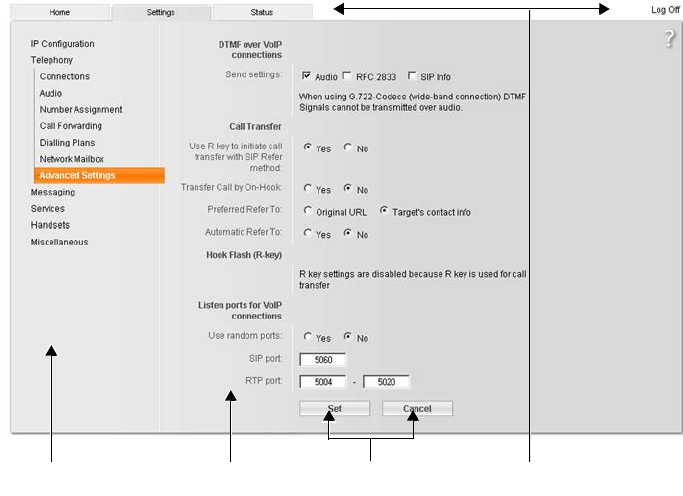
153
Configuración del teléfono con su PC
S675IP / es / A31008-xxxx-xxxx-x-xxxx / web_server.fm / 8/2/10
Version 8, 03.09.2008
Cómo usar las páginas Web
Las páginas Web contienen los elementos de la interfaz de usuario que se
muestran en la Figura 1.
Barra de menús
En la barra de menús, los menús del configurador Web aparecen en forma de
pestañas.
Están disponibles los menús siguientes:
Home La pantalla de inicio se abre cuando se ha registrado en el configurador Web.
Contiene información sobre las funciones del configurador Web.
Settings Este menú le permite realizar la configuración del teléfono (£P. 156).
Si selecciona el menú Settings, aparece una lista con las funciones de este menú
en el área de navegación (£P. 154).
Status Este menú le proporciona información sobre el teléfono (£P. 197).
Log Off Encontrará la función Log Off a la derecha de la barra de menús en todas las
páginas Web (£P. 152).
Figura 1 Ejemplo de la estructura de una página Web
Área de trabajoÁrea de navegación Barra de menúsBotones

154
Configuración del teléfono con su PC
S675IP / es / A31008-xxxx-xxxx-x-xxxx / web_server.fm / 8/2/10
Version 8, 03.09.2008
Área de navegación
En el área de navegación, se enumeran las funciones del menú seleccionado
en la barra de menús (£P. 153).
Si selecciona una función, la página asociada se abre en el área de trabajo con
información o campos para especificar datos.
Si una función tiene funciones secundarias asociadas, éstas aparecerán junto
con la función en cuanto la seleccione. En el área de trabajo aparecerá la
página correspondiente a la primera función secundaria.
Área de trabajo
Dependiendo de la función seleccionada, aparecerá información o cuadros de
diálogo en el área de trabajo, que le permitirán definir o cambiar la configura-
ción del teléfono.
Realización de cambios
La configuración se puede cambiar a través de campos de entrada de datos, lis-
tas u opciones.
uPueden existir restricciones en lo que respecta a los valores admitidos para
un campo como, por ejemplo, el número máximo de caracteres, el uso de
caracteres especiales o ciertos intervalos de valores.
uPara abrir una lista, seleccione . Puede elegir entre valores predefinidos.
uExisten dos tipos de opciones:
– Opciones de una lista en la que puede activar una o varias opciones. Las
opciones activas (es decir, las opciones seleccionadas) se indican con
y las inactivas con . Puede activar una opción si selecciona . El estado
de las demás opciones de la lista no varía. Puede desactivar una opción si
selecciona .
– Opciones alternativas. La opción activa de la lista se indica con y la
inactiva con . Puede activar una opción si selecciona . Se desactivará
la opción activada anteriormente. Sólo puede desactivar una opción acti-
vando otra.
Especificación de caracteres cirílicos y arábigos
En lo sucesivo, el número máximo especificado de caracteres permitido en un
campo se refiere a caracteres latinos y cifras (1 carácter = 1 byte), es decir,
1 carácter equivale a 1 byte.
Los caracteres cirílicos y arábigos requieren 2 bytes cada uno, es decir, si la lon-
gitud de un campo es de 16 caracteres, por ejemplo, podrá teclear un máximo
de 8 caracteres cirílicos o arábigos.
Tenga en cuenta
Encontrará información general sobre los menús del configurador Web en la
£P. 45.

155
Configuración del teléfono con su PC
S675IP / es / A31008-xxxx-xxxx-x-xxxx / web_server.fm / 8/2/10
Version 8, 03.09.2008
Si teclea demasiados caracteres en un campo, el registro se rechaza (no se
guarda en la estación base). El contenido "antiguo" del campo (por ejemplo, la
configuración predeterminada) se conservará y volverá a aparecer cuando se
actualice la página Web. No aparecerá ningún mensaje de advertencia ni de
confirmación.
Aplicación de cambios
En cuanto haya realizado un cambio en una página, active la nueva configura-
ción en el teléfono seleccionando Set.
Si la entrada de datos en un campo no cumple con las reglas de dicho campo,
aparecerá el mensaje de error correspondiente. Después, podrá repetir la
entrada.
Botones
Los botones aparecen en la sección inferior del área de trabajo.
Set Guarda los registros en el teléfono.
Cancel Cancela los cambios realizados en la página Web y vuelve a cargar en dicha
página la configuración guardada actualmente en el teléfono.
Cómo abrir páginas Web
A continuación, se proporciona un breve esquema de la navegación por cada
una de las funciones del configurador Web.
Advertencia
Los cambios que no se hayan guardado en el teléfono se perderán si va a otra
página Web o si se cierra la sesión del configurador Web, por ejemplo, por
haber superado el límite de tiempo permitido (£P. 152).
Ejemplo
Configuración de la señalización DTMF
Settings ¢Telephony ¢Advanced Settings
Para abrir la página Web, lleve a cabo los pasos siguientes tras el registro:
¤Seleccione el menú Settings en la barra de menús.
¤Seleccione la función Telephony en el área de navegación.
En el árbol de navegación aparecen las funciones secundarias de Telephony.
¤Haga clic en la función secundaria Advanced Settings.
La página Web de la Figura 1 se muestra en el explorador Web.
156
Configuración del teléfono con su PC
S675IP / es / A31008-xxxx-xxxx-x-xxxx / web_server.fm / 8/2/10
Version 8, 03.09.2008
Cómo configurar el teléfono con el configurador Web
Puede definir la siguiente configuración mediante el configurador Web:
uConectar el teléfono a la red local (£P. 157)
uConfiguración de telefonía
– Indicar la configuración del proveedor de VoIP y configurar cuentas VoIP,
así como activarlas o desactivarlas (£P. 162)
– Especificar el nombre de la línea de red fija (£P. 169)
– Activar o desactivar la conexión con Gigaset.net (£P. 169)
– Activar o desactivar la transferencia de llamadas para las llamadas a
números de VoIP o al número de Gigaset.net (£P. 176)
– Definir la configuración para mejorar la calidad de voz en conexiones
VoIP (£P. 170)
– Definir la conexión predeterminada del teléfono (línea de red fija o VoIP)
(£P. 174)
– Asignar números de VoIP a teléfonos individuales como números de
envío y recepción (£P. 175)
– Determinar los números de teléfono de línea de red fija y VoIP cuyas lla-
madas debe grabar la central de mensajes de la estación base (£P. 176).
– Definir planes de marcación específicos del usuario para números de
emergencia y para el control del gasto (£P. 178)
– Especificar y activar o desactivar el buzón de mensajes de la red corres-
pondiente a cada número asignado al teléfono (£P. 181)
– Definir el tipo de señalización DTMF (por ejemplo, para la administración
a distancia de un buzón de mensajes de red VoIP) y la función de la tecla
de señalización para VoIP (£P. 182).
– Especificar la configuración de la transferencia de llamadas a través de
VoIP (realización de llamadas, es decir, conexión de dos llamantes exter-
nos entre sí, £P. 183)
uSalida de información desde un servicio de información IP al teléfono
(£P. 189)
uSincronizar la fecha y la hora en la estación base con un servidor de hora en
Internet (£P. 195)
uIniciar las actualizaciones del firmware (£P. 194)
uAdministrar teléfonos registrados
– Cambiar los nombres y los números internos de los teléfonos registrados
(£P. 190)
– Copiar contactos de la libreta de direcciones de Outlook de su PC en los
directorios telefónicos del teléfono o guardar estos directorios en su PC
(£P. 191)
– Activar o desactivar la visualización de mensajes de estado VoIP en el telé-
fono (£P. 193)
157
Configuración del teléfono con su PC
S675IP / es / A31008-xxxx-xxxx-x-xxxx / web_server.fm / 8/2/10
Version 8, 03.09.2008
Cómo configurar la dirección IP
Asignación de la dirección IP
Seleccione la configuración necesaria para utilizar el teléfono en la red local y
conectarlo a Internet. Para obtener explicaciones más exhaustivas de los com-
ponentes o términos individuales, consulte el glosario (£P. 234).
¤Abra la página Web siguiente: Settings ¢IP Configuration.
¤En el área Address Assignment, seleccione el IP address type.
Seleccione Obtained automatically para usar una dirección IP dinámica asignada
por un servidor DHCP de la red local. No es necesaria ninguna configuración
adicional para la red local.
Seleccione Static para configurar una dirección IP local estática para el teléfono.
Una dirección IP estática resulta útil, por ejemplo, si se configura la transferen-
cia de puertos o una red perimetral (DMZ) en el enrutador del teléfono.
Al seleccionar IP address type = Static, aparecen los campos siguientes:
IP address Especifique una dirección IP para el teléfono. Esta dirección IP permite que el
teléfono reciba llamadas de otros usuarios suscritos en la red local (por ejem-
plo, PC).
192.168.2.2 es la dirección predeterminada.
Tenga en cuenta lo siguiente:
uLa dirección IP debe pertenecer al rango de direcciones para uso privado que
se emplea en el enrutador. Suele tratarse del intervalo 192.168.0.1 –
192.168.255.254 con la Subnet mask 255.255.255.0. La máscara de subred
establece que las tres primeras partes de la dirección IP deben ser idénticas
para todos los usuarios suscritos en la LAN.
uLa dirección IP estática no debe pertenecer al rango de direcciones (rango
de conjunto IP) reservado para el servidor DHCP del enrutador. Tampoco
debe utilizarla otro dispositivo en el enrutador.
Si es necesario, compruebe la configuración en el enrutador.
Subnet mask
Especifique la máscara de subred correspondiente a la dirección IP del disposi-
tivo. En el caso de direcciones que se encuentren en el rango 192.168.0.1 –
192.168.255.254, suele utilizarse la máscara de subred 255.255.255.0, que
está preconfigurada cuando se suministra el teléfono.
Default gateway
Teclee la dirección IP que la puerta de enlace predeterminada utiliza para
conectar la red local a Internet. Suele ser la dirección IP (privada) local del enru-
tador (por ejemplo, 192.168.2.1). El teléfono necesita esta información para
poder tener acceso a Internet.
192.168.2.1 es el valor predeterminado.

158
Configuración del teléfono con su PC
S675IP / es / A31008-xxxx-xxxx-x-xxxx / web_server.fm / 8/2/10
Version 8, 03.09.2008
Preferred DNS server
Teclee la dirección IP del servidor DNS preferente. El DNS (sistema de nombres
de dominio) le permite asignar direcciones IP públicas a nombres simbólicos. El
servidor DNS es necesario para convertir el nombre DNS en la dirección IP
cuando se establece una conexión con un servidor.
Aquí puede indicar la dirección IP del enrutador. El enrutador reenvía las solici-
tudes de la dirección del teléfono a su servidor DNS.
192.168.2.1 es el valor predeterminado.
Alternate DNS server (opcional)
Teclee la dirección IP del servidor DNS alternativo que debe emplearse en los
casos en que no se puede conectar con el servidor DNS preferente.
¤Para guardar los cambios, seleccione Set.
O bien
¤Seleccione Cancel para rechazarlos.
Después de haber cambiado la configuración IP, se reiniciará la estación base.
El configurador Web cerrará la sesión. Después de reiniciar, volverá a aparecer
la página Web Login.
Autorización de acceso desde otras redes
La configuración predeterminada del teléfono es tal que sólo se puede tener
acceso al configurador Web del teléfono a través de un equipo que esté en la
misma red local que el teléfono. La máscara de subred de su PC debe coincidir
con la del teléfono.
También puede tener acceso desde equipos de otras redes.
¤Abra la página Web siguiente: Settings ¢IP Configuration.
Área: Remote Management
¤Para permitir el acceso desde otras redes, active la opción Yes.
Para desactivar el acceso remoto, active la opción No. El acceso estará así
limitado a los equipos de la red local propia.
El acceso a los servicios del configurador Web desde otras redes sólo es posible
si el enrutador está configurado para ello. El enrutador debe transmitir las soli-
citudes de servicio desde el "exterior" al puerto 80 (puerto predeterminado) del
teléfono. Consulte también la guía del usuario del enrutador.
Para establecer una conexión, se deben indicar la dirección IP pública o el nom-
bre DNS del enrutador y, si procede, el número de puerto en el enrutador en el
explorador Web del equipo remoto.
Advertencia
La ampliación del derecho de acceso a otras redes aumenta el riesgo de que
se produzcan accesos no autorizados. Por lo tanto, se recomienda volver a des-
activar el acceso remoto cuando ya no sea necesario.
159
Configuración del teléfono con su PC
S675IP / es / A31008-xxxx-xxxx-x-xxxx / web_server.fm / 8/2/10
Version 8, 03.09.2008
Especificación de un servidor proxy HTTP
(sólo cuando se conecte a la red interna de una empresa)
Por lo general, dentro de las redes internas de empresas u organizaciones
(Intranet) no se permiten las conexiones directas entre los participantes de la
red e Internet. En estos casos, un servidor proxy "transfiere" todas las llamadas
HTTP efectuadas desde la red. El servidor proxy es un equipo o programa den-
tro de la red.
Si el teléfono está conectado a una red de este tipo, debe almacenar la direc-
ción de este servidor proxy HTTP en el teléfono y activar la administración de
llamadas HTTP a través de dicho servidor.
Sólo entonces podrá tener acceso, por ejemplo, al directorio de Gigaset.net u
obtener información meteorológica, etc. en la pantalla inactiva (servicios de
información).
¤Abra la página Web siguiente: Settings ¢IP Configuration.
Área: HTTP proxy
Enable proxy
Si desea que el teléfono administre llamadas HTTP a través del servidor proxy
HTTP de la red, haga clic en la opción Yes.
Si selecciona No, el teléfono tratará de tener acceso a Internet directamente.
Proxy server address
Indique la URL (£P. 246) del servidor proxy al que el teléfono vaya a enviar las
llamadas HTTP. A continuación, el servidor proxy creará la conexión a Internet.
Proxy server port
Especifique el puerto de comunicación que se usa en el servidor proxy HTTP
(un número entre 0 y 55000). Generalmente, se asigna el puerto 80.
¤Ahora seleccione Set para guardar la configuración.
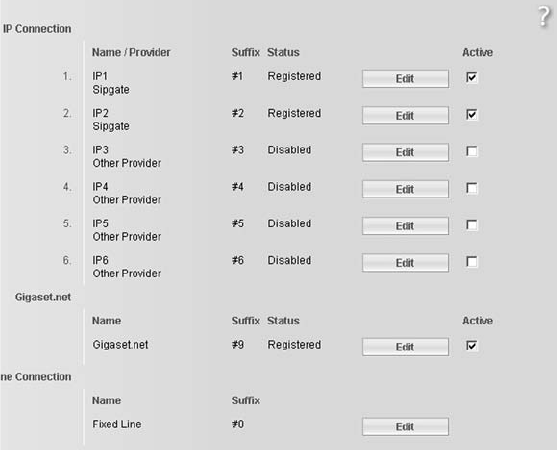
160
Configuración del teléfono con su PC
S675IP / es / A31008-xxxx-xxxx-x-xxxx / web_server.fm / 8/2/10
Version 8, 03.09.2008
Cómo configurar conexiones telefónicas
Puede configurar hasta ocho números en el teléfono: el número de la línea de
red fija, el número de Gigaset.net y seis números de VoIP.
Por cada número de teléfono VoIP, debe configurar una cuenta VoIP con un pro-
veedor de VoIP. Debe guardar en el teléfono los datos de acceso de cada cuenta
y del proveedor de VoIP correspondiente. Puede asignar un nombre a cada
conexión (VoIP y línea de red fija).
Para configurar las conexiones:
¤Abra la página Web siguiente: Settings ¢Telephony ¢Connections.
Se mostrará una lista (£Figura 2) con todas las posibles conexiones que
puede configurar, o que ya ha configurado, en el teléfono.
En la lista se muestra lo siguiente:
Name / Provider
Nombre de la conexión. Se muestra el nombre que ha definido para la
conexión (£P. 162, P. 169) o el nombre predeterminado (de IP1 a IP6 para
conexiones VoIP, Fixed Line para la conexión de línea de red fija y Gigaset.net).
En las conexiones VoIP se muestra además el nombre del proveedor de VoIP
con el que haya creado la cuenta. Si no se conoce el nombre, se muestra Other
Provider.
Figura 2 Lista de posibles conexiones

161
Configuración del teléfono con su PC
S675IP / es / A31008-xxxx-xxxx-x-xxxx / web_server.fm / 8/2/10
Version 8, 03.09.2008
Suffix Sufijo de línea que debe agregar al número de teléfono de una llamada saliente
para que la cuenta asignada al sufijo pueda usarse como cuenta de envío.
Status Se muestra el estado de la conexión para las conexiones VoIP:
Registered
La conexión está activada. El teléfono se ha registrado correctamente.
Puede usar la conexión para realizar llamadas.
Disabled
La conexión está desactivada. El teléfono no se ha registrado en la cuenta
correspondiente con el servicio de VoIP. No puede usar la conexión para rea-
lizar llamadas ni para recibirlas.
Registration failed / Server not accessible
El teléfono no se ha podido registrar con el servicio de VoIP porque, por
ejemplo, los datos de acceso a VoIP son incorrectos o están incompletos, o
bien porque el teléfono no está conectado a Internet. Encontrará más infor-
mación en la sección "Preguntas y respuestas", £P. 198.
Active Puede usar la opción de la columna Active para activar ( ) y desactivar ( ) las
conexiones VoIP. Si una conexión está desactivada, el teléfono no se registrará
en esa conexión. La conexión puede activarse/desactivarse haciendo clic direc-
tamente en la opción. No es necesario guardar el cambio.
Para configurar una conexión o cambiar la configuración de una conexión:
¤Seleccione el botón Edit situado junto a la conexión.
De este modo, se abre una página Web donde puede llevar a cabo la configu-
ración necesaria. Encontrará más información
uen la sección "Configuración de la conexión VoIP", £P. 162 o
uen la sección "Configuración de la conexión a la línea fija", £P. 169, o
bien
uen la sección "Configuración de la conexión a Gigaset.net", £P. 169.
Ejemplo
Si marca 123456765#1, la conexión se realiza y se factura a través de la pri-
mera cuenta VoIP, independientemente del número de VoIP que haya asig-
nado al teléfono como número de envío y de si presiona breve o prolongada-
mente la tecla de descolgar.
Si marca 123456765#0, la conexión se realizará a través de la línea de red fija.
162
Configuración del teléfono con su PC
S675IP / es / A31008-xxxx-xxxx-x-xxxx / web_server.fm / 8/2/10
Version 8, 03.09.2008
Configuración de la conexión VoIP
¤Abra la página Web siguiente: Settings ¢Telephony ¢Connections.
¤Seleccione el botón Edit situado junto a la conexión VoIP que desee configu-
rar o cuya configuración desee cambiar.
Se abrirá una página Web en la que podrá hacer los cambios que el teléfono
necesite para tener acceso al servidor VoIP del proveedor.
En la página Web siempre aparecen las áreas siguientes:
uIP Connection (£P. 162),
uAuto Configuration (£P. 162)
uPersonal Provider Data (£P. 164).
Las áreas
uGeneral Provider Data (£P. 165) y
uNetwork (£P. 166)
pueden mostrarse u ocultarse con los botones Show Advanced Settings y Hide
Advanced Settings.
En estas áreas debe especificar los datos de acceso generales del proveedor de
VoIP. Los datos de muchos proveedores de VoIP pueden descargarse de Internet
( £ "Área: Auto Configuration", P. 162).
¤Defina la configuración en la página Web.
¤Guárdela en el teléfono £P. 168.
¤Active la conexión si es necesario £P. 168.
Área: IP Connection
Connection Name or Number
Indique un nombre para la conexión VoIP o el número de teléfono de VoIP
(16 caracteres como máximo). Este nombre se usa para mostrar la conexión en
el teléfono y en la interfaz del configurador Web; por ejemplo, al asignar los
números de recepción y envío (£P. 175), para la visualización de las llamadas
(£P. 51).
Área: Auto Configuration
En el caso de muchos proveedores de VoIP, todo el proceso de configuración de
una conexión VoIP o gran parte de él está automatizado. Puede descargar los
datos de acceso de VoIP necesarios en su teléfono desde Internet.
Dispone de las opciones siguientes:
uConfiguración totalmente automatizada
Requisitos:
– El proveedor de VoIP le ha proporcionado un código de configuración
automática.
– Los datos de acceso generales del proveedor de VoIP están disponibles
para su descarga.
Puede descargar de Internet todos los datos necesarios para el acceso VoIP:

163
Configuración del teléfono con su PC
S675IP / es / A31008-xxxx-xxxx-x-xxxx / web_server.fm / 8/2/10
Version 8, 03.09.2008
¤En el campo Auto Configuration Code (32 caracteres como máximo) del
área Auto Configuration indique el código de configuración automática
que haya recibido del proveedor de VoIP.
¤Seleccione el botón Start Auto Configuration.
El teléfono establece una conexión a Internet y descarga todos los datos
necesarios para la conexión VoIP, es decir, la información general del provee-
dor y los datos del proveedor personales (datos de la cuenta) se guardan en
la estación base.
Si ya ha especificado datos en la página Web, éstos se borrarán en cuanto
seleccione Start Auto Configuration. Los campos de las áreas Personal Provider
Data y General Provider Data, así como las direcciones de servidor que figuran
en el área Network se sobrescriben con los datos descargados.
Por lo general, no es necesario indicar más datos en esta página Web.
Cuando la descarga haya terminado, se mostrará la lista Connections.
¤Active la conexión tal y como se describe en la P. 168.
A partir de este momento, ya podrá recibir llamadas en el número de telé-
fono de VoIP correspondiente.
uConfiguración automática de datos generales del proveedor de VoIP
Requisito: el proveedor de VoIP le ha proporcionado la información de la
cuenta (por ejemplo, Authentication Name, Authentication password).
Desde el servidor de configuración de Gigaset, en Internet, se pueden des-
cargar los archivos de perfil de los proveedores de VoIP más importantes. La
dirección del servidor está almacenada en el teléfono (£P. 194).
Para cargar los datos en el teléfono, lleve a cabo lo siguiente:
¤Seleccione Select VoIP Provider en el área Auto Configuration. Se mostrará
información sobre el procedimiento de descarga.
El proceso de descarga consta de varios pasos:
¤Seleccione el botón Next.
¤En la lista, seleccione el país para el que se deba cargar la lista de provee-
dores de VoIP.
¤Seleccione el botón Next.
Tenga en cuenta
Si aparece el mensaje Download of settings not possible! File is corrupt!, indica
que no se cargarán datos en el teléfono. Puede deberse a los siguientes
motivos:
uHa indicado un código incorrecto (por ejemplo, no ha respetado las
mayúsculas y minúsculas). Si es necesario, vuelva a teclear el código.
uEl archivo que se ha descargado no es válido. Póngase en contacto con
el proveedor de VoIP.
Tenga en cuenta
Si selecciona el botón Select VoIP Provider, los cambios que haya hecho en la
página Web se guardarán y comprobarán. Es posible que deba corregir
algunos valores antes de iniciar el proceso Select VoIP Provider.

164
Configuración del teléfono con su PC
S675IP / es / A31008-xxxx-xxxx-x-xxxx / web_server.fm / 8/2/10
Version 8, 03.09.2008
¤Seleccione el proveedor de VoIP de la lista.
Si el proveedor no está incluido en la lista, seleccione Other Provider. En
este caso, tendrá que especificar manualmente los datos generales del
proveedor (consulte "Área: General Provider Data" y "Área: Network" más
adelante).
¤Seleccione el botón Finish.
Los detalles del proveedor seleccionado se cargan en el teléfono y se guar-
dan en General Provider Data (£P. 165) y Network (£P. 166). No podrá espe-
cificar más datos en estas áreas.
El campo Provider muestra el nombre del proveedor seleccionado u Other
Provider. Si está disponible, se muestra un vínculo con la página de inicio del
proveedor.
Para finalizar la configuración de la conexión VoIP, indique los datos de la
cuenta en el área Personal Provider Data.
Área: Personal Provider Data
Especifique los datos de configuración que sean necesarios para tener acceso
al servicio SIP del proveedor de VoIP. Esta información se la puede facilitar el
proveedor de VoIP.
Los nombres de campo de esta área (Authentication Name, etc.) que se mencio-
nan a continuación son nombres estándar y pueden cambiar. Si ya ha descar-
gado los detalles generales del proveedor (botón "Select VoIP Provider", véase
más arriba), los registros de los campos se sustituirán con las denominaciones
específicas del proveedor para facilitar la orientación (por ejemplo, SIP-ID en
lugar de Authentication Name).
Authentication Name
Especifique el identificador de registro o de autenticación que haya acordado
con el proveedor de VoIP (32 cifras como máximo). El identificador de registro
sirve como el identificador de acceso que el teléfono debe especificar al regis-
trarse con el proxy SIP/servidor de registro. El Authentication Name suele coincidir
con el Username, es decir, con el número de teléfono de Internet.
Authentication password
Especifique la contraseña que haya acordado con el proveedor de VoIP en el
campo Authentication password (32 caracteres como máximo). El teléfono nece-
sita esta contraseña al registrarse con el proxy SIP/servidor de registro.
Tenga en cuenta
Si sólo hay un proveedor disponible, no se mostrarán las listas de países y
proveedores. El nombre del proveedor se mostrará directamente.
Tenga en cuenta
Tras la primera descarga de la configuración del proveedor de VoIP, el teléfono
comprobará diariamente si hay una versión más reciente del archivo de dicho
proveedor en el servidor de configuración de Gigaset en Internet (£P. 144).

165
Configuración del teléfono con su PC
S675IP / es / A31008-xxxx-xxxx-x-xxxx / web_server.fm / 8/2/10
Version 8, 03.09.2008
Username Indique el identificador de llamada correspondiente a la cuenta del proveedor
de VoIP (32 caracteres como máximo). Este identificador suele coincidir con la
primera parte de la dirección SIP (URI, el número de teléfono de Internet).
Display name (opcional)
Indique el nombre que desee que se aparezca en la pantalla de su interlocutor
cuando lo llame a través de Internet (por ejemplo, Anna Sand). Se permiten
todos los caracteres del conjunto UTF8 (Unicode). El nombre no puede tener
más de 32 caracteres.
Si no especifica ningún nombre, se mostrarán el Username o el número de telé-
fono de VoIP.
Consulte a su proveedor de VoIP si admite este servicio.
Área: General Provider Data
Si ha descargado la configuración general del proveedor de VoIP desde el ser-
vidor de configuración de Gigaset (£P. 162), los campos de esta área ya esta-
rán predefinidos con los datos de la descarga. Por lo general, no tendrá que
definir ninguna otra configuración en esta área.
Domain Especifique aquí la última parte de la dirección SIP (URI) (74 caracteres como
máximo).
Proxy server address
El proxy SIP es el servidor de la puerta de enlace del proveedor de VoIP. Especi-
fique la dirección IP o el nombre DNS (completo) del servidor proxy SIP
(74 caracteres como máximo). Ejemplo: miproveedor.com.
Proxy server port
Indique el número del puerto de comunicación a través del cual el proxy SIP
envía y recibe los datos de señalización (puerto SIP).
La mayoría de los proveedores de VoIP utilizan el puerto 5060.
Registrar server
Especifique el nombre DNS (completo) o la dirección IP del servidor de registro
(74 caracteres como máximo).
El servidor de registro es necesario para efectuar el registro del teléfono. Asigna
a la dirección SIP (Username@Domain) la dirección IP pública/número de puerto
con el que se registra el teléfono. Para la mayoría de proveedores de VoIP, el ser-
vidor de registro coincide con el servidor SIP. Ejemplo: reg.miproveedor.com.
Ejemplo
Ejemplo: si la dirección SIP es "987654321@proveedor.com", indique
"987654321" como Username.
Ejemplo
Para la dirección SIP "987654321@proveedor.com", especifique "provee-
dor.com" en Domain.

166
Configuración del teléfono con su PC
S675IP / es / A31008-xxxx-xxxx-x-xxxx / web_server.fm / 8/2/10
Version 8, 03.09.2008
Registrar server port
Indique el puerto de comunicación utilizado por el servidor de registro. Suele
utilizarse el puerto 5060.
Registration refresh time
Especifique los intervalos de tiempo (en segundos) en los que el teléfono debe
repetir el registro en el servidor VoIP (proxy SIP) (se envía una solicitud para
establecer una sesión). La repetición es necesaria para que el registro del telé-
fono se conserve en las tablas del proxy SIP, de modo que el teléfono esté dis-
ponible. La repetición se lleva a cabo para todos los números de teléfono de
VoIP activados.
El valor predeterminado es de 180 segundos.
Si indica 0 segundos, el registro no se repetirá periódicamente.
Área: Network
Si el teléfono está conectado a un enrutador con NAT (Network Address Trans-
lation) o a un firewall, debe seleccionar ciertas opciones de configuración en
esta área para que se pueda llamar al teléfono desde Internet.
A través de NAT, las direcciones IP de los usuarios de la LAN se ocultan tras la
dirección IP pública común del enrutador.
Para llamadas entrantes
Si la transferencia de puertos está activada o si hay una DMZ configurada para
el teléfono en el enrutador, no se necesita una configuración especial para las
llamadas entrantes.
En caso contrario, será necesario agregar el registro correspondiente a la tabla
de enrutamiento del NAT (en el enrutador) para que el teléfono esté disponi-
ble. Este registro se crea cuando el teléfono se registra en el servicio de SIP. Por
razones de seguridad, este registro se borra automáticamente con una periodi-
cidad concreta (desconexión de la sesión). Por ello, el teléfono debe confirmar
el registro a intervalos de tiempo determinados ( £NAT refresh time en la
P. 167) para que el registro permanezca en la tabla de enrutamiento.
Para llamadas salientes
El teléfono necesita la dirección pública para poder recibir los datos de voz del
llamante.
Hay dos posibilidades:
uEl teléfono solicita la dirección pública de un servidor STUN en Internet (Sim-
ple Transversal of UDP over NAT). STUN sólo se puede utilizar con NAT asi-
métricas y con firewall sin función de bloqueo.
Tenga en cuenta
Si ha descargado la configuración general del proveedor de VoIP desde el ser-
vidor de configuración de Gigaset (£P. 163), algunos campos de esta área ya
estarán predefinidos con los datos de la descarga (por ejemplo, la configura-
ción del servidor STUN y del proxy de salida).
167
Configuración del teléfono con su PC
S675IP / es / A31008-xxxx-xxxx-x-xxxx / web_server.fm / 8/2/10
Version 8, 03.09.2008
uEl teléfono no envía la solicitud de conexión al proxy SIP, sino a un proxy de
salida en Internet que suministra los paquetes de datos junto con la direc-
ción pública.
El servidor STUN y el proxy de salida se emplean de forma alternativa para evi-
tar la NAT o el firewall del enrutador.
STUN enabled
Seleccione Yes si desea que su teléfono utilice STUN en cuanto se use en un
enrutador con NAT asimétrica.
STUN server
Especifique el nombre DNS (completo) o la dirección IP del servidor STUN en
Internet (74 caracteres como máximo).
Si ha seleccionado Yes en el campo STUN enabled, aquí debe especificar un STUN
server.
STUN port Especifique el número del puerto de comunicación del servidor STUN. El puerto
predeterminado es el 3478.
STUN refresh time
Indique los intervalos de tiempo con los que el teléfono debe repetir el registro
en el servidor STUN. La repetición es necesaria para que el registro del teléfono
se conserve en las tablas del servidor STUN. La repetición se lleva a cabo para
todos los números de teléfono de VoIP activados.
Pregunte a su proveedor de VoIP cuál es el STUN refresh time.
El valor predeterminado es de 240 segundos.
Si indica 0 segundos, el registro no se repetirá periódicamente.
NAT refresh time
Especifique los intervalos con los que desea que el teléfono actualice su regis-
tro en la tabla de enrutamiento de NAT. Utilice un intervalo en segundos que
sea un poco más corto que el tiempo de desconexión de la sesión de NAT.
No suele ser necesario cambiar el valor preconfigurado de NAT refresh time.
Outbound proxy mode
Especifique cuándo debe usarse el proxy de salida.
Always
Todos los datos de voz y señalización enviados por el teléfono se transmiten
al proxy de salida.
Auto
Los datos enviados desde el teléfono sólo se envían al proxy de salida si el
teléfono está conectado a un enrutador con NAT simétrica o con firewall de
bloqueo. Si el teléfono cuenta con NAT asimétrica, se utiliza el servidor
STUN.
Si ha configurado STUN enabled = No o no ha especificado un servidor STUN,
siempre se utiliza el proxy de salida.

168
Configuración del teléfono con su PC
S675IP / es / A31008-xxxx-xxxx-x-xxxx / web_server.fm / 8/2/10
Version 8, 03.09.2008
Never
No se utiliza el proxy de salida.
Si no ha especificado nada en el campo Outbound proxy, el teléfono funciona
independientemente del modo seleccionado, como ocurre cuando se selec-
ciona Never.
Outbound proxy
Especifique el nombre DNS (completo) o la dirección IP del proxy de salida del
proveedor (74 caracteres como máximo).
Outbound proxy port
Indique el número del puerto de comunicación que utiliza el proxy de salida.
El puerto predeterminado es el 5060.
Almacenamiento de la configuración en el teléfono
¤Para guardar los cambios, seleccione Set.
La lista Connections aparece después de guardar (£Figura 2 en la P. 160).
Para cancelar los cambios:
¤Seleccione el botón Cancel.
Si se va a restablecer la configuración predeterminada en todos los campos:
¤Seleccione el botón Delete.
Los campos que carecen de configuración predeterminada permanecen vacíos.
Activación de una conexión nueva
Si ha configurado una conexión VoIP nueva, también debe activarla.
En la lista Connections:
¤Active la opción pertinente en la columna Active ( = activada).
El teléfono se registrará a sí mismo en el proveedor de VoIP con los datos de
acceso correspondientes. Actualice la página Web (presionando, por ejemplo,
F5).
Si el registro se realiza correctamente, aparecerá la columna Status Registered.
A partir de este momento, ya puede recibir llamadas en ese número de telé-
fono de VoIP.
Tenga en cuenta
Con muchos proveedores, el proxy de salida coincide con el proxy SIP.
Tenga en cuenta
Si transcurre mucho tiempo sin que realice ninguna operación, la conexión
con el configurador Web finalizará automáticamente. Se perderán los regis-
tros que no haya guardado. Si es necesario, guarde los cambios periódica-
mente. Después, puede volver al registro y realizar las modificaciones perti-
nentes, en caso necesario.

169
Configuración del teléfono con su PC
S675IP / es / A31008-xxxx-xxxx-x-xxxx / web_server.fm / 8/2/10
Version 8, 03.09.2008
Configuración de la conexión a la línea fija
Puede asignar un nombre a la conexión a la línea fija. Este nombre se usa para
mostrar la conexión en el teléfono y en la interfaz del configurador Web; por
ejemplo, al asignar los números de recepción y envío (£P. 175), para la visua-
lización de las llamadas (£P. 51).
¤Abra la página Web siguiente: Settings ¢Telephony ¢Connections.
¤Seleccione el botón Edit en el área Fixed Line Connection.
¤Indique el número de la línea de red fija o un nombre de su elección
(16 caracteres como máximo) para la conexión a la línea fija en el campo
Connection Name or Number. El valor predeterminado es "Fixed Line".
Configuración de la conexión a Gigaset.net
De forma predeterminada, el teléfono tiene asignado un número telefónico de
Gigaset.net. En cuanto haya conectado el teléfono a Internet, podrá realizar lla-
madas mediante Gigaset.net y recibir llamadas de otros usuarios suscritos a
Gigaset.net, siempre que se haya activado la conexión con Gigaset.net. Puede
desactivar la conexión a Gigaset.net.
Activación o desactivación de la conexión a Gigaset.net
¤Abra la página Web siguiente: Settings ¢Telephony ¢Connections. Apare-
cerá la lista de conexiones (£Figura 2 en la P. 160).
¤En el área Gigaset.net: use la opción de la columna Active para activar ( ) o
desactivar ( ) la conexión a Gigaset.net.
Activación/desactivación del servidor STUN de la conexión con Gigaset.net
La conexión con Gigaset.net está preconfigurada en el teléfono. Gigaset.net
utiliza un servidor STUN de forma predeterminada. En los paquetes de datos
enviados, Gigaset.net sustituye la dirección IP privada del teléfono por la direc-
ción IP pública.
Tenga en cuenta
Después de cada registro, el número de teléfono de VoIP se asigna a cada telé-
fono y a la central de mensajes integrada como número de recepción. Encon-
trará información sobre cómo ajustar la asignación en la £P. 175.
Tenga en cuenta
Si no utiliza la conexión de Gigaset.net durante un plazo de seis semanas, se
desactivará de forma automática. No podrán llamarle a través de Gigaset.net.
La conexión se reactiva:
uEn cuanto realice una búsqueda en el directorio de Gigaset.net (£P. 59).
uO bien, realice una llamada a través de Gigaset.net, es decir, marque un
número que termine en #9 (es posible que haya que realizar dos intentos).
uO bien, active la conexión a través del configurador Web como se ha expli-
cado anteriormente.
170
Configuración del teléfono con su PC
S675IP / es / A31008-xxxx-xxxx-x-xxxx / web_server.fm / 8/2/10
Version 8, 03.09.2008
Si utiliza el teléfono con un enrutador con NAT simétrica, no puede utilizar el
servidor STUN. Si lo hace, cuando realice llamadas a través de Gigaset.net no
podrá oír al llamante.
En este caso, desactive el servidor STUN para la conexión con Gigaset.net.
¤Abra la página Web siguiente: Settings ¢Telephony ¢Connections.
¤Seleccione Edit en el área Gigaset.net.
STUN enabled
Haga clic en No para desactivar el servidor STUN.
Si desea que el teléfono use el servidor STUN, seleccione Yes.
¤Para guardar los cambios, seleccione Set.
Cómo optimizar la calidad de la voz para conexiones VoIP
Puede definir opciones de configuración, tanto generales como específicas de
cada conexión, para mejorar la calidad de la voz en la telefonía VoIP.
¤Abra la página Web siguiente: Settings ¢Telephony ¢Audio.
En las conexiones VoIP, la calidad de la voz viene determinada principalmente
por el códec de voz utilizado para transferir los datos y el ancho de banda dis-
ponible de la conexión DSL.
En el caso del códec de voz, los datos de voz se digitalizan (codifican/descodi-
fican) y comprimen. Un códec "mejor" (mejor calidad de la voz) implica que
deben transferirse más datos; es decir, para una transferencia de datos de voz
perfecta se precisa una conexión DSL con un mayor ancho de banda.
El teléfono admite los siguientes códecs de voz:
G.722 Calidad de voz excelente. El códec de voz de banda ancha G.722 funciona con
la misma tasa de bits que G.711 (64 Kbit/s por conexión de voz), pero con una
mayor frecuencia de muestreo. Así se pueden reproducir frecuencias más altas.
El tono de la voz es más nítido y mejor que con el resto de códecs (High Defini-
tion Sound Performance).
Gigaset S67H, S68H, SL37H y A58H son algunos de los ejemplos de teléfonos
compatibles con HDSP.
G.711 a law / G.711 µ law
Calidad de voz excelente (comparable con RDSI). El ancho de banda necesario
es de 64 Kbit/s por conexión de voz.
G.726 Buena calidad de voz (inferior a la que se obtiene con G.711, pero mejor que
con G.729).
El teléfono admite G.726 con una tasa de transmisión de 32 Kbit/s por
conexión de voz.
G.729 Calidad de voz media. El ancho de banda necesario es menor o igual a 8 Kbit/s
por conexión de voz.
Los dos interlocutores de la conexión telefónica (llamante/emisor y receptor de
la llamada) deben usar el mismo códec de voz. El códec de voz se determina al
establecer la conexión entre el emisor y el receptor.

171
Configuración del teléfono con su PC
S675IP / es / A31008-xxxx-xxxx-x-xxxx / web_server.fm / 8/2/10
Version 8, 03.09.2008
Para influir en la calidad de la voz, puede seleccionar (teniendo en cuenta el
ancho de banda de su conexión DSL) los códecs de voz que va a usar el teléfono
y establecer el orden en el que deben proponerse los códecs al establecer una
conexión VoIP.
Área: Settings for Bandwidth
La configuración de esta área afecta a todas las conexiones VoIP (números de
teléfono de VoIP).
Allow 1 VoIP call only
Por lo general, es posible realizar dos llamadas VoIP al mismo tiempo en el telé-
fono. Sin embargo, si la conexión DSL tiene poco ancho de banda, puede haber
problemas al realizar dos llamadas VoIP a la vez. Los datos dejan de transferirse
adecuadamente (retraso considerable de la voz, pérdidas de datos, etc.).
¤Seleccione Yes situado junto a Allow 1 VoIP call only para impedir que se esta-
blezcan más conexiones telefónicas VoIP paralelas.
¤Si desea permitir dos conexiones VoIP paralelas, seleccione No.
Voice Quality
El teléfono tiene almacenada la configuración predeterminada de los códecs
utilizados: una configuración optimizada para ancho de banda reducido y otra
para ancho de banda alto.
¤Active una de las opciones Optimized for low bandwidth / Optimized for high band-
width si desea aceptar una configuración predeterminada para todas las
conexiones VoIP. La configuración se muestra en el área Settings for Connec-
tions y no se puede cambiar.
¤Active la opción Own Codec preference si desea seleccionar y definir personal-
mente la configuración de los códecs de voz específicos de la conexión (con-
sulte "Área: Settings for Connections").
Área: Settings for Connections
En esta área puede definir la configuración específica de cada uno de los núme-
ros de teléfono de VoIP.
Puede definir las siguientes opciones de configuración para cada número de
teléfono de VoIP configurado en el teléfono:
Volume for VoIP Calls
Según el proveedor VoIP, es posible que el volumen recibido en el teléfono/auri-
cular sea tan bajo o tan alto, que ajustar el volumen a través del teléfono no sea
suficiente.
Tenga en cuenta
Si sólo se permite una conexión VoIP, los siguientes servicios de red VoIP deja-
rán de estar disponibles:
uDurante una llamada a través de VoIP no se indicará ninguna llamada en
espera.
uConsultas externas de una llamada VoIP.
uIntercambio de llamadas e inicio de una conferencia a través de VoIP

172
Configuración del teléfono con su PC
S675IP / es / A31008-xxxx-xxxx-x-xxxx / web_server.fm / 8/2/10
Version 8, 03.09.2008
Especifique si el nivel de volumen que recibe es demasiado alto o demasiado
bajo. Dispone de las opciones siguientes:
Low
El volumen del teléfono/auricular es demasiado alto. Active esta opción para
reducir el volumen en 6 dB.
Normal
No es necesario subir ni bajar el volumen del teléfono/auricular.
High
El volumen del teléfono/auricular es demasiado bajo. Active esta opción
para aumentar el volumen en 6 dB.
Voice codecs
Requisito: la opción Own Codec preference está activada para Voice Quality en el
área Settings for Bandwidth.
Seleccione los códecs de voz que vaya a usar el teléfono y especifique el orden
en que deban sugerirse los códecs cuando se establezca una conexión VoIP a
través de este número de teléfono de VoIP.
¤Aplique los códecs de voz que el teléfono deba sugerir para llamadas salien-
tes en la lista Selected codecs.
Para ello, en la lista Available codecs, seleccione el códec de voz que desee
aplicar (puede marcar varios registros mediante la tecla de mayúsculas o de
control). Seleccione <Add.
¤Mueva los códecs de voz que no desee que el teléfono use a la lista Available
codecs.
Seleccione los códecs de voz en la lista Selected codecs (véase más arriba) y
haga clic en el botón Remove>.
¤Ordene los códecs de voz de la lista Selected codecs según el orden en que
deban sugerirse al dispositivo receptor cuando se establezca una conexión.
Para ello, use los botones Up y Down.
Al establecer una conexión VoIP, el teléfono propone a la otra parte, para empe-
zar, el primer códec de voz de la lista Selected codecs. Si el dispositivo receptor
no acepta este códec de voz (por ejemplo, porque no lo admite), se sugerirá el
segundo códec de voz de la lista, y así sucesivamente.
Si el dispositivo receptor no acepta ninguno de los códecs de voz de la lista
Selected codecs, la conexión no se establecerá. Aparecerá el mensaje corres-
pondiente en el teléfono.
Si el teléfono siempre trata de establecer una conexión de banda ancha, colo-
que el códec G.722 en la parte superior de la lista Selected codecs.
Tenga en cuenta
uDesactive los códecs (colocándolos en la lista Available codecs) únicamente
si hay una razón concreta para hacerlo. Cuantos más códecs tenga desacti-
vados, mayor será el riesgo de que no se establezcan llamadas debido a una
incompatibilidad de códecs. En concreto, sólo podrá establecer conexiones
de banda ancha si autoriza el códec G.722.
uCon las llamadas entrantes, se autorizan siempre todos los códecs de voz
admitidos.

173
Configuración del teléfono con su PC
S675IP / es / A31008-xxxx-xxxx-x-xxxx / web_server.fm / 8/2/10
Version 8, 03.09.2008
Área: Settings for Codecs
Para ahorrar ancho de banda y capacidad de transmisión, en las conexiones
VoIP que utilicen el códec G.729 puede suprimir la transmisión de paquetes de
voz durante las pausas ("supresión de silencios"). Así, el llamante oirá un ruido
sintético generado en el receptor en lugar del ruido de fondo de su entorno.
Tenga en cuenta: la "supresión de silencios" puede producir a veces un dete-
rioro en la calidad de la voz.
¤En el campo Enable Annex B for codec G.729, indique si debe suprimirse la
transmisión de paquetes de datos durante las pausas al utilizar el códec
G.729, (seleccione Yes).
Almacenamiento de la configuración en el teléfono
¤Seleccione Set para guardar la configuración referente a la calidad de la voz.
Calidad de la voz e infraestructura
Gracias a Gigaset S675 IP, puede realizar llamadas con una buena calidad de
voz a través de VoIP.
No obstante, al usar VoIP, el rendimiento del teléfono (y en consecuencia
la calidad de la voz) también depende de las propiedades de toda la
infraestructura.
Los siguientes componentes del proveedor de VoIP, entre otros factores, pue-
den repercutir en el rendimiento:
uEnrutador
uDSLAM
uLínea de transmisión DSL y velocidad
uRutas de conexión en Internet
uSi procede, otras aplicaciones que también usen la conexión DSL
En las redes VoIP, la calidad de la voz se ve afectada, entre otros factores, por la
denominada "calidad del servicio" (QoS, Quality of Service). Si toda la infraes-
tructura cuenta con QoS, la calidad de la voz es superior (menos demoras,
menos eco, menos crepitaciones, etc.).
Si, por ejemplo, el enrutador no tiene QoS, la calidad de la voz no será tan
buena. Consulte la documentación técnica para obtener más información.
Tenga en cuenta
Para lograr una buena calidad de la voz, también debe tener en cuenta lo
siguiente:
uEvite realizar otras actividades en Internet (por ejemplo, navegar) durante
las llamadas a través de VoIP.
uTenga en cuenta que, según el códec utilizado y la carga de la red, pueden
producirse retrasos en la transmisión de la voz.

174
Configuración del teléfono con su PC
S675IP / es / A31008-xxxx-xxxx-x-xxxx / web_server.fm / 8/2/10
Version 8, 03.09.2008
Cómo configurar la conexión predeterminada del teléfono
La conexión predeterminada del teléfono define qué tipo de línea (VoIP o línea
de red fija) se utiliza para marcar números al presionar brevemente la tecla de
descolgar c. La conexión predeterminada se aplica a todos los teléfonos
registrados.
¤Abra la página Web siguiente: Settings ¢Telephony ¢Number Assignment.
Área Default Connection
¤Seleccione la conexión predeterminada del teléfono. Para hacerlo, selec-
cione la opción VoIP o Fixed Line después de Linetype for outgoing calls.
¤Para activar la configuración, seleccione Set.
Cómo activar la conexión de línea de red fija como conexión
alternativa
Puede activar la conexión de línea de red fija en su teléfono como conexión
alternativa. A partir de ese momento, cuando no se pueda establecer una
conexión a través de VoIP, se intentará establecer automáticamente la
conexión a través de la línea de red fija.
Se utiliza una conexión alternativa en los siguientes casos:
uLas conexiones VoIP están ocupadas.
uNo se puede tener acceso al servidor SIP para la conexión VoIP.
uLa conexión VoIP marcada no se ha configurado (todavía) correctamente
(por ejemplo, contraseña incorrecta).
uLa estación base no tiene conexión a Internet porque, por ejemplo, el enru-
tador está desactivado o no está conectado a Internet.
¤Abra la página Web siguiente: Settings ¢Telephony ¢Number Assignment.
Área Default Connection
¤Para activar la conexión de línea de red fija como conexión alternativa, haga
clic en la opción Yes situada junto a Automatic Fallback to Fixed Line. Para des-
activar la función, seleccione No.
¤Para activar la configuración, seleccione Set.
Tenga en cuenta
uLa conexión predeterminada sólo es relevante al marcar números que no
estén sujetos a planes de marcación y que se tecleen sin un sufijo de línea.
uPuede cambiar la configuración de la conexión predeterminada a través de
cualquier teléfono registrado (£P. 140).
Excepciones
Si se marca un URI o una dirección IP en lugar de un número de teléfono, no
será posible crear la conexión a través de la línea de red fija.

175
Configuración del teléfono con su PC
S675IP / es / A31008-xxxx-xxxx-x-xxxx / web_server.fm / 8/2/10
Version 8, 03.09.2008
Cómo asignar números de envío y recepción a los teléfonos
Puede asignar hasta ocho números en el teléfono: el número de la línea de red
fija, el número de Gigaset.net y hasta seis números de VoIP.
De entre estos números, puede asignar a cada teléfono todos los que desee
como números de recepción. Los números de recepción determinan qué telé-
fonos sonarán cuando se reciba una llamada.
Puede asignar uno de los números de VoIP a cada teléfono como número de
envío (VoIP). Los números de envío definen qué cuenta VoIP debe usarse por
norma general para realizar y pagar las llamadas VoIP salientes. Excepciones:
uAl marcar un número de teléfono con un sufijo de línea (£P. 161) o
uSi el número tiene un plan de marcación definido (£P. 178).
El número de Gigaset.net y el de la línea de red fija se asignan permanente-
mente a cada teléfono registrado como números de envío.
¤Abra la página Web siguiente: Settings ¢Telephony ¢Number Assignment.
En la pantalla se muestran todos los teléfonos registrados. Se muestra una lista
por cada teléfono, que indica los números de teléfono que están configurados
y activados para ese teléfono. La columna Connections contiene los nombres de
las conexiones. La conexión a la línea de red fija aparece siempre al final de la
lista.
¤Defina un número de teléfono de VoIP como número de envío para cada
teléfono. Para ello, haga clic en la opción que sigue al número de teléfono
en la columna for outgoing calls. La asignación anterior se desactivará
automáticamente.
¤Seleccione los números de cada teléfono (línea de red fija, VoIP) que deban
asignarse al teléfono como números de recepción. Para ello, haga clic en la
opción que sigue al número de teléfono en la columna for incoming calls.
Se pueden asignar varios números, o ninguno, a cada teléfono
(=asignado).
Tenga en cuenta
Tras el registro en la estación base, se asignan los siguientes números al
teléfono:
uNúmeros de recepción: todos los números de teléfono asignados al telé-
fono (línea de red fija, Gigaset.net y VoIP).
uNúmeros de envío: el número de la línea de red fija y el número de teléfono
de VoIP que especificó al inicio de la configuración del teléfono.
Tenga en cuenta
El número de la línea de red fija está asignado de forma permanente a cada
teléfono como número de envío. Esta asignación no se puede desactivar. De
este modo, se garantiza que se puedan marcar los números de emergencia en
todos los teléfonos.
El número de Gigaset.net también está asignado a cada teléfono de forma
permanente.

176
Configuración del teléfono con su PC
S675IP / es / A31008-xxxx-xxxx-x-xxxx / web_server.fm / 8/2/10
Version 8, 03.09.2008
¤Para guardar la configuración, seleccione Set.
Cómo asignar números de recepción a la central de mensajes
Puede especificar para cuáles de los números de teléfono va a aceptar llamadas
la central de mensajes. Para ello, asigne números de recepción a la central de
mensajes.
¤Abra la página Web siguiente: Settings ¢Telephony ¢Number Assignment.
¤En el área Answering machine, seleccione los números de teléfono (línea de
red fija, VoIP) para los que la central de mensajes va a aceptar llamadas (si
está activada, £P. 101). Para ello, haga clic en la opción que sigue al
número de teléfono en la columna for incoming calls. Puede asignar tantos
números como desee a la central de mensajes ( = asignado).
¤Para guardar la configuración, seleccione Set.
Cómo activar la Call Forwarding para conexiones VoIP
Puede transferir llamadas a los números de VoIP y al número de Gigaset.net.
Puede transferir llamadas realizadas a los números de VoIP a cualquier número
externo (número de VoIP, de la línea de red fija o de la red móvil). La transfe-
rencia se realiza a través de una conexión VoIP.
Puede transferir llamadas a su número de Gigaset.net dentro de Gigaset.net; es
decir, a otro número de Gigaset.net.
Puede definir si las llamadas hechas al número de Gigaset.net y a algunos de
los números de VoIP (cuenta VoIP) deben transferirse a este número de VoIP.
También puede usar el teléfono para definir la transferencia de llamadas, así
como para activarla o desactivarla, £P. 63.
¤Abra la página Web siguiente: Settings ¢Telephony ¢Call Forwarding.
Tenga en cuenta
uSi se borra un número de teléfono VoIP que se hubiera asignado a un telé-
fono como número de envío, se asignará automáticamente a dicho telé-
fono el primer número de VoIP configurado.
uLas llamadas realizadas a un número que no esté asignado a un teléfono
como número de recepción no se indicarán en ningún teléfono.
uSi no ha asignado números de recepción a ninguno de los teléfonos, las lla-
madas a todas las conexiones se indicarán en todos los teléfonos.
Tenga en cuenta
uDespués de cada registro, cada número de teléfono de VoIP se asigna a la
central de mensajes integrada como número de recepción.
uSi no se asigna ningún número de recepción a la central de mensajes, no
aceptará ninguna llamada aunque esté activada.
uEncontrará más información sobre cómo configurar y manejar la central de
mensajes en la £P. 100.

177
Configuración del teléfono con su PC
S675IP / es / A31008-xxxx-xxxx-x-xxxx / web_server.fm / 8/2/10
Version 8, 03.09.2008
En la pantalla se muestra una lista de todas las conexiones VoIP configuradas y
el número de Gigaset.net.
Connections
Seleccione el nombre que haya asignado al número de VoIP o seleccione
Gigaset.net.
When Seleccione cuándo debe transferirse una llamada a este número de VoIP:
When busy / No reply / Always. Para desactivar la transferencia de llamadas, selec-
cione Off.
Call number
Indique el número de teléfono al que deban transferirse las llamadas. Tenga en
cuenta que tal vez deba especificar el prefijo de área cuando realice transferen-
cias a un número de la línea de red fija en la misma área (según el proveedor
de VoIP y la configuración del prefijo automático £P. 177).
La configuración sólo afecta al número de teléfono seleccionado en
Connections.
Cómo especificar el prefijo de área propio y activar/desactivar un pre-
fijo de área automático para VoIP
En la estación base, guarde el prefijo completo (con el prefijo internacional)
correspondiente al área en la que vaya a utilizar el teléfono.
En el caso de las llamadas VoIP, por lo general siempre deberá marcar el prefijo
de área, incluso para llamadas locales. Para evitar tener que marcar el prefijo
de área para llamadas locales, configure el teléfono para que se anteponga este
prefijo para todas las llamadas VoIP realizadas en la misma área local
( £opción Predial area code for local calls through VoIP).
En las llamadas a través de VoIP, el prefijo de área especificado se antepondrá
a todos los números que no empiecen por 0 (incluso al marcar números desde
el directorio telefónico y otras listas).
Excepciones: números de teléfono para los que haya definido planes de mar-
cación y haya desactivado la opción Use Area Codes (£P. 178).
Al realizar llamadas a través de la línea de red fija, el prefijo de área especificado
se oculta; por ejemplo, al utilizar la lista de llamadas para marcar (£P. 69).
¤Abra la página Web siguiente: Settings ¢Telephony ¢Dialling Plans.
Tenga en cuenta
Encontrará información sobre cómo especificar un prefijo de área a través del
teléfono en la £P. 141.

178
Configuración del teléfono con su PC
S675IP / es / A31008-xxxx-xxxx-x-xxxx / web_server.fm / 8/2/10
Version 8, 03.09.2008
Área Area Codes
Defina aquí la configuración siguiente:
¤En la lista Country, seleccione el país en el que va a usar el teléfono. De este
modo, se ajustará automáticamente el prefijo del país y el del área (en los
campos International Prefix / Area Code y Local Prefix).
¤En el campo Local Area Code, especifique el prefijo de área de su ciudad sin
prefijo (8 caracteres como máximo 0–9, *, #, R, P, r, p); por ejemplo, 89
(para Munich).
¤Seleccione Yes junto a Predial area code for local calls through VoIP para activar
la función.
Para desactivar la función, seleccione No. En este caso, deberá especificar el
prefijo de área para realizar llamadas locales a través de VoIP. Los números
del directorio telefónico siempre deben incluir el prefijo de área al marcar a
través de VoIP.
¤Para guardar la configuración, seleccione Set.
Cómo definir planes de marcación: control del gasto
Para reducir el gasto, puede definir planes de marcación:
uPuede definir la conexión (una de las cuentas VoIP, la línea de red fija) a tra-
vés de la que se realizarán y cobrarán las llamadas a determinados números.
Si especifica sólo unas cuantas cifras (por ejemplo, un prefijo de área local,
nacional o de la red móvil), las llamadas realizadas a un número que
empiece por esas cifras se harán a través de la conexión elegida.
uPuede bloquear determinados números; es decir, el teléfono no establecerá
conexión con esos números (por ejemplo, números que comiencen por 09
o por 902).
Estos planes de marcación se aplican a todos los teléfonos registrados. La con-
figuración de la conexión predeterminada (presionar breve o prolongada-
mente la tecla c) y los números de envío de los teléfonos no se aplican a los
números que tengan establecido un plan de marcación.
Tenga en cuenta
uEn la marcación a través de VoIP, el prefijo de área se antepone también a
los números de emergencia si no se ha establecido ningún plan de marca-
ción para estos números.
uEl prefijo no se antepondrá a los números del buzón de mensajes de red
guardados en la estación base (£P. 181).

179
Configuración del teléfono con su PC
S675IP / es / A31008-xxxx-xxxx-x-xxxx / web_server.fm / 8/2/10
Version 8, 03.09.2008
Sugerencias:
uCompare las tarifas de las llamadas a larga distancia (en especial al extran-
jero) que ofrecen los proveedores de la línea de red fija y de VoIP, y decida
qué conexión debe usarse específicamente para esos países y localidades;
por ejemplo, un plan de marcación para el Phone Number "0033" que se apli-
que a todas las llamadas a Francia.
uUse planes de marcación para definir que los números que empiecen por un
número call-by-call (llamada por llamada) se realicen siempre a través de la
conexión de la línea de red fija. Para ello, especifique el número call-by-call
en el campo Phone Number.
Definición de planes de marcación
¤Abra la página Web siguiente: Settings ¢Telephony ¢Dialling Plans.
Área Dialling Plans
Determine planes de marcación para el teléfono. Especifique lo siguiente:
Phone Number
Teclee el número o las primeras cifras del número de teléfono (por ejemplo, un
prefijo de área) al que deba aplicarse el plan de marcación (15 cifras como
máximo).
Use Area Codes
Active esta opción si el prefijo de área debe agregarse automáticamente a
todas las llamadas hechas por VoIP al número de teléfono de Phone Number o a
todos los números que empiecen por las cifras de Phone Number (£P. 177).
Connection Type
En la lista figuran todas las conexiones VoIP que haya configurado, así como la
conexión a la línea de red fija. También se muestra el nombre asignado a cada
conexión.
¤Seleccione en la lista la conexión a través de la cual deban marcarse el
número o números que empiecen por la secuencia de cifras especificada.
O bien:
¤Seleccione Block si el número o números que empiecen por esa secuencia
de cifras deben bloquearse.
Tenga en cuenta
Los planes de marcación, a excepción de los bloqueos, se pueden omitir del
siguiente modo:
uMarque el número con un sufijo de línea (por ejemplo, 123456789#3,
£P. 48).
uAntes de teclear el número, defina otro tipo de conexión presionando las
teclas de pantalla §Teléfono§ o §IP§ (£P. 130).
Si, por ejemplo, presiona §Teléfono§, el número se marcará a través de la línea
de red fija, incluso aunque el plan de marcación determine que debe usarse
una conexión VoIP.

180
Configuración del teléfono con su PC
S675IP / es / A31008-xxxx-xxxx-x-xxxx / web_server.fm / 8/2/10
Version 8, 03.09.2008
Si se intenta marcar un número bloqueado, aparecerá el mensaje No es posi-
ble en la pantalla.
Comment (opcional)
Aquí puede especificar una descripción del plan de marcación (20 caracteres
como máximo).
¤Seleccione Add.
El plan de marcación se activará inmediatamente.
Si el teléfono tiene espacio suficiente para agregar más planes, aparecerá una
nueva línea en blanco para que especifique otro plan de marcación.
Activación/desactivación de planes de marcación
¤Seleccione la opción de la columna Active para activar/desactivar el plan de
marcación correspondiente ( = activado).
Los planes de marcación desactivados no surtirán efecto hasta que se
reactiven.
Eliminación de planes de marcación
¤Seleccione Delete junto al plan de marcación que desee borrar.
El plan de marcación se borra inmediatamente de la lista y el espacio que ocu-
paba en ésta queda libre.
Tenga en cuenta
En caso de que haya planes de marcación que se solapen, se aplicará el que
tenga una mayor concordancia.
Ejemplo:
Hay un plan de marcación para el número "21" y otro para el número "217". Si
marca "2171...", se aplicará el segundo plan; si marca "2101...", se aplicará el
primero.
Ejemplos
uDesea bloquear en su teléfono todos los números que empiecen por 902.
Plan de marcación:
Phone Number = 0190 Connection Type =Block
uTodas las llamadas de la red de telefonía móvil deben realizarse a través de
la conexión VoIP con el proveedor B.
Planes de marcación:
Phone Number = 020 Connection Type =IP3,proveedorB
y los registros correspondientes para "030" y "040", etc.
Tenga en cuenta
Los planes de marcación predefinidos que se hayan establecido como prede-
terminados (para números de emergencia) no se pueden desactivar ni borrar.

181
Configuración del teléfono con su PC
S675IP / es / A31008-xxxx-xxxx-x-xxxx / web_server.fm / 8/2/10
Version 8, 03.09.2008
Números de emergencia
En algunos países, los planes de marcación de números de emergencia (por
ejemplo, el número del servicio de emergencias local) están predefinidos. La
línea de red fija está determinada como Connection Type.
Estos planes de marcación no se pueden borrar, desactivar ni bloquear. Sin
embargo, puede cambiar el Connection Type.
Sólo debe hacerlo si el teléfono no está conectado a la línea de red fija. Si elige
una conexión VoIP, asegúrese de que el proveedor de VoIP admite llamadas a
números de emergencia. Si la conexión VoIP se borra de la configuración, ya no
se podrá realizar la llamada de emergencia.
Si no hay ningún número de emergencia definido de forma predeterminada,
defina personalmente los planes de marcación para las llamadas de emergen-
cia y asígnelos a una conexión que sepa que admite llamadas a tales números.
Desactive la opción Use Area Codes para dichos planes de marcación. Las líneas
de red fija siempre admiten llamadas a números de emergencia.
Cómo activar/desactivar el buzón de mensajes de la red y especificar
números
Muchos proveedores de redes fijas y de VoIP ofrecen centrales de mensajes en
la red, que se conocen como buzones de mensajes de red.
Cada buzón de mensajes de red acepta las llamadas entrantes a través de la
línea correspondiente (línea de red fija o el número de teléfono de VoIP
correspondiente).
Puede especificar el buzón de mensajes de la red relevante para cada conexión
configurada (VoIP, línea de red fija) a través del configurador Web. Puede des-
activar o desactivar el buzón de mensajes de la red para las conexiones VoIP.
¤Abra la página Web siguiente: Settings ¢Telephony ¢Network Mailbox.
En la página Web se muestra una lista con todas las conexiones posibles. Los
nombres de las conexiones aparecen en la columna Connection.
Advertencia
uSi el bloqueo del teclado está activado, no se podrán marcar los números
de emergencia. Antes de marcar, presione prolongadamente la tecla de
almohadilla # para desbloquear el teclado.
uSi ha activado un prefijo de área automático (£P. 177) y no se ha definido
ningún plan de marcación para números de emergencia, el prefijo de área
también se agregará a las llamadas de emergencia hechas a través de VoIP.

182
Configuración del teléfono con su PC
S675IP / es / A31008-xxxx-xxxx-x-xxxx / web_server.fm / 8/2/10
Version 8, 03.09.2008
Especificación de números
¤Especifique el número del buzón de mensajes de la red en la columna Call
number después de la conexión que proceda.
En el caso de algunos proveedores de VoIP, el número del buzón de mensa-
jes se descarga junto con los datos generales del proveedor de VoIP
(£P. 163), se guarda en la estación base y aparece bajo Call number.
¤Para guardar la configuración, seleccione Set.
Activación/desactivación del buzón de mensajes de la red
¤Puede activar ( ) y desactivar ( ) cada uno de los buzones de mensajes
de la red mediante la opción de la columna Active. La activación/desactiva-
ción se lleva a cabo seleccionando la opción correspondiente. No es necesa-
rio guardar el cambio.
Cómo configurar la señalización DTMF para VoIP
La señalización DTMF se necesita, por ejemplo, para consultar y controlar cier-
tos buzones de mensajes de la red a través de códigos numéricos o para el fun-
cionamiento remoto de la central de mensajes local.
Para poder enviar señales DTMF a través de VoIP, primero debe definir el modo
en que los códigos de las teclas deben convertirse en señales DTMF y enviarse
como tales: como información audible, a través del canal de voz, o como men-
saje de "información SIP".
Pregunte al proveedor de VoIP acerca del tipo de transmisión DTMF que admite.
¤Abra la página Web siguiente: Settings ¢Telephony ¢Advanced Settings.
Área DTMF over VoIP connections
Defina la configuración necesaria para enviar señales DTMF.
¤Active Audio o RFC 2833, si las señales DTMF se van a transmitir acústica-
mente (en paquetes de voz).
¤Active SIP Info si las señales DTMF se van a transmitir como código.
¤Para guardar la configuración, seleccione Set.
‰
Tenga en cuenta
uDebe haber solicitado previamente el buzón de mensajes de red para la
conexión de línea de red fija al proveedor de dicha línea.
uSi desea obtener información detallada sobre la especificación de los núme-
ros del buzón de mensajes de la red y la activación/desactivación de estos
buzones, consulte la P. 111.
Tenga en cuenta
uLa configuración de la señalización DTMF se aplica a todas las conexiones
VoIP (cuentas VoIP).
uEn el caso de las conexiones de banda ancha (se utiliza el códec G.722), las
señales DTMF no pueden transmitirse de forma acústica (Audio).
183
Configuración del teléfono con su PC
S675IP / es / A31008-xxxx-xxxx-x-xxxx / web_server.fm / 8/2/10
Version 8, 03.09.2008
Cómo definir las funciones de la tecla de señalización para VoIP
(Hook Flash)
Es posible que el proveedor de VoIP admita determinadas funciones especiales.
Para poder usar estas funciones, el teléfono debe enviar una señal específica
(paquete de datos) al servidor SIP. Puede asignar esta "señal" a la tecla de seña-
lización del teléfono.
Si presiona la tecla de señalización durante una llamada VoIP, la señal se envía
al servidor.
Requisito:
uDeben estar activados los recordatorios de DTMF a través de mensajes de
información SIP, es decir, la opción SIP Info de esta página Web debe estar
activada (£P. 182).
uLa tecla S no se usa para la transferencia de llamadas; es decir, se ha defi-
nido Use the R key to initiate call transfer with the SIP Refer method. = No para la
transferencia de llamadas (£P. 183).
Si no se cumple alguno de estos requisitos, el campo del área Hook Flash (R-key)
permanecerá oculto.
¤Abra la página Web siguiente: Settings ¢Telephony ¢Advanced Settings.
Área Hook Flash (R-key)
¤En los campos Application Type, (31 caracteres como máximo) y Application
Signal (15 caracteres como máximo), especifique los datos que haya recibido
del proveedor de VoIP.
¤Para guardar la configuración, seleccione Set.
La configuración de la tecla de señalización se aplica a todos los teléfonos
registrados.
Cómo configurar la transferencia de llamadas a través de VoIP
Si realiza un intercambio de llamadas a través de conexiones VoIP, puede
conectar a dos llamantes externos (función que depende del proveedor). Este
tipo de transferencia de llamadas se puede configurar.
¤Abra la página Web siguiente: Settings ¢Telephony ¢Advanced Settings.
Área Call Transfer
¤Defina la configuración de la transferencia de llamadas a través de VoIP en
los siguientes campos:
Use the R key to initiate call transfer with the SIP Refer method.
Si activa la opción Yes, los dos interlocutores entre los que realiza el intercam-
bio se conectarán al presionar la tecla de colgar S. Las conexiones con los
llamantes finalizarán.

184
Configuración del teléfono con su PC
S675IP / es / A31008-xxxx-xxxx-x-xxxx / web_server.fm / 8/2/10
Version 8, 03.09.2008
Transfer Call by On-Hook
Si selecciona Yes, los interlocutores externos entre los que realiza el intercam-
bio se conectarán al presionar la tecla de colgar a. Las conexiones con los lla-
mantes finalizarán.
Preferred Refer To
Defina el protocolo (el contenido de la información de "Refer To") que deba
usarse preferentemente al transferir llamadas:
Target’s contact info
Este protocolo se recomienda para redes "cerradas" (redes internas de
empresas).
Original URL
Este protocolo se recomienda cuando la estación base se conecta a Internet
a través de un enrutador con NAT.
Automatic Refer To
Si selecciona Yes, la estación base intentará determinar automáticamente el
mejor protocolo.
Si la estación base no puede determinar cuál es el mejor protocolo, utilizará el
protocolo definido en Preferred Refer To.
¤Para guardar la configuración, seleccione Set.
Cómo definir puertos de comunicación locales para VoIP
Especifique qué puertos de comunicación locales (números de puerto) debe
utilizar el teléfono con la telefonía VoIP. Ningún otro usuario suscrito de la LAN
puede utilizar esos puertos.
Para la telefonía VoIP se utilizan los siguientes puertos de comunicación:
uSIP port
Puerto de comunicación a través del cual el teléfono recibe datos de señali-
zación (SIP).
uRTP port
Se necesitan dos puertos RTP consecutivos (números de puerto consecuti-
vos) para cada conexión VoIP. Los datos de voz se reciben por un puerto y
los de control, por el otro.
Puede definir números de puerto o intervalos de números de puerto para los
puertos SIP y RTP, así como configurar el teléfono de forma que pueda usar
cualquier número de puertos libres de entre un intervalo predefinido de núme-
ros de puerto.
¤Abra la página Web siguiente: Settings ¢Telephony ¢Advanced Settings.
Tenga en cuenta
Encontrará información sobre cómo transferir una llamada al desactivar las
opciones Use the R key to initiate call transfer with the SIP Refer method. y Transfer
Call by On-Hook en la £P. 65.
185
Configuración del teléfono con su PC
S675IP / es / A31008-xxxx-xxxx-x-xxxx / web_server.fm / 8/2/10
Version 8, 03.09.2008
Área Listen ports for VoIP connections
Use random ports
Haga clic en No si desea que el teléfono use los puertos especificados en los
campos SIP port y RTP port.
Haga clic en Yes si no desea que el teléfono use puertos fijos para SIP port y RTP
port sino que use cualquier puerto libre de entre intervalos predefinidos de
números de puerto.
El uso de puertos aleatorios es útil cuando se emplean varios teléfonos en el
mismo enrutador con NAT. En este caso, los teléfonos deben utilizar puertos
diferentes para que las llamadas y los datos de voz que lleguen al NAT del enru-
tador sólo se transfieran a un teléfono (al que vayan destinados).
Use random ports =No
SIP port Especifique el número de puerto para el puerto SIP. En este campo especifique
un número entre 1024 y 49152.
El número de puerto predeterminado para la señalización SIP es 5060.
El número de puerto especificado no puede encontrarse en el intervalo de
números de RTP port.
RTP port Especifique un intervalo de números de puerto que deban usarse como puer-
tos RTP. Este intervalo debe utilizarse para el teléfono en la LAN (enrutador).
Indique el número de puerto más bajo en el campo de la izquierda y el más alto,
en el campo de la derecha (números comprendidos entre 1024 y 55000).
Tamaño del intervalo de números de puerto:
La diferencia entre los números de puerto debe ser como mínimo de 6 si va a
permitir que haya dos llamadas VoIP simultáneas en el teléfono. La diferencia
debe ser como mínimo de 4 si sólo va a permitir una llamada VoIP (opción ¢
Allow 1 VoIP call only en la P. 171).
El número de puerto más bajo del intervalo (en el campo de la izquierda) debe
ser un número par. Si especifica un número impar, se seleccionará automática-
mente el número par inferior más cercano (por ejemplo, si especifica 5003, se
seleccionará automáticamente 5002).
El número de puerto predeterminado para la transmisión de voz es 5004.
Use random ports =Yes
SIP port Indique el intervalo de números de puerto del que haya que seleccionar el
puerto SIP.
Especifique el número de puerto más bajo en el campo de la izquierda y el más
alto, en el campo de la derecha (número comprendido entre 1024 y 49152).
Este intervalo de números de puerto no debe superponerse con el intervalo
especificado para el RTP port.
El intervalo predeterminado se encuentra entre 5060 y 5076.

186
Configuración del teléfono con su PC
S675IP / es / A31008-xxxx-xxxx-x-xxxx / web_server.fm / 8/2/10
Version 8, 03.09.2008
RTP port Indique el intervalo de números de puerto del que haya que seleccionar los
puertos RTP.
Especifique el número de puerto más bajo del intervalo en el campo de la
izquierda y el más alto, en el campo de la derecha.
El intervalo predeterminado se encuentra entre 5004 y 5020.
¤Para guardar la configuración, seleccione Set.
Cómo guardar los datos de acceso al servicio de mensajería
El cliente del servicio de mensajería de la estación base permite usar los servi-
cios de mensajería instantánea (envío instantáneo de mensajes, chat). El
teléfono admite el servicio de mensajería XMPP (Jabber).
Para que pueda "conectarse en línea" con el sistema de mensajería del teléfono
y "chatear" en Internet, debe haber guardado los datos de acceso de un servidor
de mensajería en el teléfono.
El teléfono ya está registrado con el servidor Jabber de Gigaset.net y tiene asig-
nada una cuenta a través de la que puede chatear con otros usuarios suscritos
de Gigaset.net. Para ello, tiene que crear una lista de amigos en su PC
( £ "Configuración de una cuenta Jabber de Gigaset.net" en la P. 187).
También se puede registrar en otro proveedor de mensajería instantánea que
admita el servicio de mensajería XMPP (Jabber). A continuación, debe guardar
la dirección del servidor de mensajería y los datos de acceso en el teléfono.
Puede definir un nombre de Resource y un valor de Priority para el teléfono.
Ambos datos son necesarios si se registra (en línea) en el servidor de mensaje-
ría con varios dispositivos (teléfono, PC y portátil) al mismo tiempo y con el
mismo Jabber ID.
El nombre de Resource sirve para distinguir entre estos dispositivos. El teléfono
no podrá registrarse en el servidor de mensajería si no tiene un nombre de
recurso.
Asigne un valor de Priority, ya que cada mensaje sólo puede enviarse a un dis-
positivo por cada identificador de Jabber. El valor de Priority determina cuál de
los dispositivos recibirá el mensaje.
¤Abra la página Web siguiente: Settings ¢Messaging ¢Messenger.
¤En el campo Messenger Account, seleccione si desea utilizar el servidor Jabber
de Gigaset.net o el servidor de mensajería de otro proveedor (Other).
Los datos de acceso a Gigaset.net ya están almacenados en la estación base.
Aparecen en Jabber ID, Authentication password y Jabber server. Con estos
datos también puede registrarse con el servidor Jabber de Gigaset.net a tra-
vés de su PC.
Ejemplo
Está en línea y utiliza al mismo tiempo uno de los teléfonos y su PC. Ha asig-
nado al teléfono (nombre de Resource "phone") el valor de Priority 5 y a su PC
(nombre de Resource "PC") la prioridad 10. En este caso, los mensajes dirigidos
al identificador de Jabber se enviarán al teléfono.

187
Configuración del teléfono con su PC
S675IP / es / A31008-xxxx-xxxx-x-xxxx / web_server.fm / 8/2/10
Version 8, 03.09.2008
¤Indique el identificador de usuario (50 caracteres como máximo) y la con-
traseña (20 caracteres como máximo) que ha usado para registrarse en el
servidor de mensajería en los campos Jabber ID y Authentication password. Si
ha seleccionado Messenger Account = Gigaset.net, los campos aparecerán ya
rellenos con los datos de la cuenta de Gigaset.net.
¤En el campo Jabber server, indique la dirección IP o el nombre DNS del servi-
dor de mensajería con el que se haya registrado para la mensajería
instantánea.
Puede usar 74 caracteres alfanuméricos como máximo.
Si ha seleccionado Messenger Account = Gigaset.net, el campo aparecerá ya
preconfigurado con el nombre el nombre del servidor de Gigaset.net.
¤Especifique el número del puerto de comunicación del servidor Jabber en el
campo Jabber server port. El puerto predeterminado es el 5222.
Si ha seleccionado Messenger Account = Gigaset.net, el número de puerto apa-
recerá ya preconfigurado.
¤Indique un nombre de recurso (20 caracteres como máximo) en el campo
Resource.
El valor predeterminado es phone.
¤Indique la prioridad del teléfono en el campo Priority. Seleccione un número
comprendido entre -128 (prioridad más alta) y 127 (prioridad más baja)
para la prioridad.
El valor predeterminado es: 5
¤Seleccione Set.
Configuración de una cuenta Jabber de Gigaset.net
El teléfono ya está registrado con el servidor Jabber de Gigaset.net y tiene asig-
nada una cuenta.
Para chatear con otros usuarios suscritos de Gigaset.net a través de esta
cuenta, debe transferir dichos usuarios a una lista de contactos (lista de ami-
gos) en su PC. Para ello, puede usar cualquier cliente Jabber convencional
(como PSI, Miranda; véase, por ejemplo, http://www.swissjabber.ch).
Para usar la cuenta Jabber de Gigaset.net, lleve a cabo lo siguiente:
¤Inicie el configurador Web, abra la página Web Settings ¢Messaging
¢Messenger y seleccione el campo Messenger Account Gigaset.net. Los datos
de la cuenta se muestran en Jabber ID y Authentication password. Necesitará
estos datos para crear una lista de amigos a través del cliente Jabber en su
PC.
¤Inicie el cliente Jabber en su PC.
¤Indique el Jabber ID de Gigaset.net en el cliente Jabber como una nueva
cuenta. El Jabber ID se compone del número de Gigaset.net seguido de
"@jabber.gigaset.net".
Ejemplo: 12345678901#9@jabber.gigaset.net
¤Después, especifique la Authentication password.

188
Configuración del teléfono con su PC
S675IP / es / A31008-xxxx-xxxx-x-xxxx / web_server.fm / 8/2/10
Version 8, 03.09.2008
¤Ahora puede especificar usuarios suscritos de Gigaset.net como contactos
(amigos).
Con el identificador de Jabber de cada usuario suscrito, especifique el
número de Gigaset.net de dicho usuario seguido de "@jabber.gigaset.net"
(ejemplo: 2141524901#9@jabber.gigaset.net).
El usuario suscrito recibirá una solicitud para que confirme si desea que se le
agregue a su lista de contactos.
Si el usuario suscrito acepta esta solicitud, se le agregará a la lista de amigos.
La lista de amigos actualizada se muestra en el teléfono cada vez que se reinicia
el servicio de mensajería. Para reiniciar: si es necesario, finalice la conexión con
el servidor de mensajería (£P. 88) y, a continuación, vuelva a conectarse
(£P. 86).
Cómo configurar el correo electrónico entrante
Puede usar el teléfono para recibir notificaciones de mensajes de correo nuevos
recibidos en el servidor de correo entrante y ver la lista de correos entrantes y
el texto de éstos en el teléfono (£P. 81).
Debe almacenar en el teléfono la dirección o nombre DNS del servidor de
correo electrónico entrante y sus datos de acceso personales, así como activar
la comprobación de correo electrónico con el servidor de correo entrante, de
forma que el teléfono pueda establecer la conexión con dicho servidor y conec-
tarse con el buzón de mensajes.
¤Abra la página Web siguiente: Settings ¢Messaging ¢E-Mail.
¤Indique el nombre de usuario (nombre de cuenta) acordado con el provee-
dor de Internet (74 caracteres como máximo) en el campo Authentication
Name.
¤Indique la contraseña acordada con el proveedor para tener acceso al servi-
dor -de correo electrónico entrante (32 caracteres como máximo; distingue
entre mayúsculas y minúsculas) en el campo Authentication password.
¤Indique el nombre del servidor de correo electrónico entrante (servidor
POP3) (74 caracteres como máximo) en el campo POP3 Server. Ejemplo:
pop.elservidor.com.
¤En la lista Check for new e-mail, seleccione el intervalo de tiempo con el que
el teléfono debe comprobar si hay mensajes nuevos en el servidor de correo
electrónico entrante. Para desactivar la solicitud, seleccione Never. Selec-
cione uno de los demás valores para activar el aviso de mensajes de correo
electrónico nuevos.
Tenga en cuenta
uNo seleccione la opción para crear una cuenta nueva. La cuenta Jabber de
Gigaset.net ya se ha creado en Gigaset.net.
uLa opción referente a la conexión SSL debe estar desactivada en el cliente.
Tenga en cuenta
Encontrará más información sobre cómo usar el teléfono para conectarse y
chatear o llamar a sus amigos en £P. 85.

189
Configuración del teléfono con su PC
S675IP / es / A31008-xxxx-xxxx-x-xxxx / web_server.fm / 8/2/10
Version 8, 03.09.2008
¤Para guardar la configuración en el teléfono, seleccione Set.
Cómo configurar los servicios de información/activar la pantalla de
estado inactivo
Puede configurar el teléfono para que muestre información de texto persona-
lizada (por ejemplo, informes meteorológicos, fuentes de noticias, mensajes de
eBay, informes sobre el tráfico) en la pantalla de estado inactivo. Para ello,
debe establecer el protector de pantalla Reloj en el teléfono (£P. 129).
Configuración de los servicios de información
¤Abra la página Web siguiente: Settings ¢Services.
Área Info Services Configuration
¤Haga clic en el vínculo.
www.gigaset.net/micuenta
Se abrirá la página Web de los servicios de información de Gigaset.net. Ya
está registrado con el identificador de usuario de Gigaset.net. El identifica-
dor y contraseña de usuario de Gigaset.net se muestran en el área Info Ser-
vices Configuration de la página Services del configurador Web.
Se abrirá una página Web en la que podrá configurar el servicio de información.
¤Defina qué información debe enviarse regularmente a su teléfono.
Activación de la visualización de servicios de información
¤Abra la página Web siguiente: Settings ¢Services.
Área Activate Info Services
¤En el área, seleccione Yes /No para activar o desactivar la visualización de la
información textual.
¤Para guardar la configuración en el teléfono, seleccione Set.
Si hay información textual disponible, ésta se muestra (en la pantalla de estado
inactivo) en todos los teléfonos registrados Gigaset S67H/S68H, SL37H o C47H
para los que se haya establecido el reloj digital como protector de pantalla.
La información textual sustituye al reloj digital.
Tenga en cuenta
Encontrará más información sobre cómo puede ver las notificaciones de
correo electrónico en el teléfono y abrir mensajes para su lectura en la £P. 81.
Tenga en cuenta
El informe meteorológico está preestablecido. Se muestra en la pantalla de
estado inactivo del teléfono en cuanto establece Reloj como protector de
pantalla.

190
Configuración del teléfono con su PC
S675IP / es / A31008-xxxx-xxxx-x-xxxx / web_server.fm / 8/2/10
Version 8, 03.09.2008
Cómo cambiar los números y nombres internos del teléfono
Al registrar cada teléfono en la estación base, se le asigna automáticamente
un número interno (del 1 al 6) y un nombre interno ("INT 1", "INT 2", etc.)
(£P. 119).
Es posible modificar los números y nombres internos de todos los teléfonos
registrados.
¤Abra la página Web siguiente: Settings ¢Handsets.
En el área Registered Handsets
Se muestran los nombres y números internos de todos los teléfonos
registrados.
¤Seleccione el teléfono cuyo número/nombre desee cambiar.
¤Cambio de números: en la columna No. del teléfono, seleccione el número
interno que desea asignarle. Si ya existe un teléfono con este número
interno, también tendrá que cambiar el número asignado a este teléfono.
Los números internos 1-6 sólo se pueden asignar una vez cada uno.
¤Cambio de nombres: si es necesario, cambie el nombre del teléfono en la
columna Name. El nombre puede contener hasta 10 caracteres.
¤Si es necesario, repita el proceso con otros teléfonos.
¤Para guardar la configuración, seleccione Set.
Los cambios se guardan en las listas internas de todos los teléfonos registrados.
En la lista interna, los teléfonos se ordenan de acuerdo con sus números inter-
nos. El orden de los teléfonos en la lista se puede cambiar.
Tenga en cuenta
En los teléfonos Gigaset A58H y C38H puede activar y desactivar los servicios
de información. Para ello, active o desactive el protector de pantalla correspon-
diente en el teléfono. La opción del área Activate Info Services no afecta al com-
portamiento de los teléfonos.
Tenga en cuenta
Encontrará información sobre cómo cambiar los nombres y los números inter-
nos en la £P. 121.
Tenga en cuenta
Si ha especificado un número interno dos veces, aparecerá el mensaje corres-
pondiente. Los números internos no se cambian.

191
Configuración del teléfono con su PC
S675IP / es / A31008-xxxx-xxxx-x-xxxx / web_server.fm / 8/2/10
Version 8, 03.09.2008
Cómo transferir directorios telefónicos entre el teléfono y su PC
El configurador Web ofrece las siguientes opciones para modificar los directo-
rios telefónicos de los teléfonos registrados.
uAlmacenar los directorios telefónicos del teléfono en su PC. Los registros se
almacenan con formato vCard en un archivo vcf de su PC. Puede modificar
estos archivos con un editor ASCII (como, por ejemplo, el Bloc de notas en
los Accesorios de Windows) y cargarlos en cualquier teléfono registrado.
También puede transferir los registros del directorio telefónico a la libreta
de direcciones de su PC (por ejemplo, la libreta de direcciones de Outlook
Express™).
uTransferir los datos de los contactos desde la libreta de direcciones de su PC
a los directorios telefónicos del teléfono. Puede exportar los contactos (por
ejemplo, con Outlook Express™) a archivos vcf (vCards) y transferirlos a los
directorios telefónicos del teléfono mediante el configurador Web.
uBorrar el directorio telefónico del teléfono. Si ha modificado el archivo del
directorio telefónico (archivo vcf) en su PC y desea usar este directorio modi-
ficado en el teléfono, puede borrar antes el directorio actual del teléfono.
Sugerencia: cree una copia de seguridad del directorio telefónico actual en
su PC antes de borrarlo. Después, podrá volver a cargarlo en el teléfono si el
directorio telefónico se ve afectado por errores de formato y no es posible
cargarlo, total o parcialmente, en el teléfono.
Requisitos:
uEl teléfono debe poder enviar y recibir registros del directorio.
uEl teléfono debe estar activado y en estado inactivo.
¤Abra la página Web siguiente: Settings ¢Handsets.
Los nombres de todos los teléfonos registrados se muestran en el área Directory.
¤Seleccione el teléfono cuyo directorio desee guardar o modificar. Para ello,
haga clic en la opción situada delante del teléfono.
Tenga en cuenta
uEncontrará información sobre el formato vCard (vcf) en Internet; por ejem-
plo, en:
www.en.wikipedia.org/wiki/VCard o www.es.wikipedia.org/wiki/VCard
(Puede definir el idioma de visualización en la parte inferior izquierda del
área de navegación de la página Web).
Para transferir un directorio del teléfono (archivo vcf) guardado en su PC
que contenga varios registros a una libreta de direcciones de Microsoft
Outlook™, tenga en cuenta que Microsoft Outlook™ sólo transfiere el pri-
mer registro (directorio) del archivo vcf a su libreta de direcciones.

192
Configuración del teléfono con su PC
S675IP / es / A31008-xxxx-xxxx-x-xxxx / web_server.fm / 8/2/10
Version 8, 03.09.2008
Carga del archivo de directorio telefónico desde su PC al teléfono
¤En el área Transfer directory to handset, especifique el archivo vcf que desee
cargar en el teléfono (nombre de ruta completo) o seleccione Examinar... y
desplácese hasta el archivo.
¤Para iniciar la transferencia, seleccione el botón Transfer.
En la pantalla se indicará cuántos de los registros del archivo vcf se están trans-
firiendo al directorio telefónico.
Reglas de transferencia
Los registros de un archivo vcf que estén cargados en el teléfono se agregarán
al directorio telefónico. Si ya existe un registro para un nombre, dicho registro
se ampliará o se creará un nuevo registro para el nombre. El proceso no susti-
tuirá ni borrará ningún número de teléfono.
Carga del directorio telefónico desde el teléfono a su PC
¤Seleccione Save en el área Handset Directory. Aparecerá un cuadro de diálogo
de Windows para guardar el archivo.
¤Especifique el directorio de su PC (nombre de ruta completo) en el que se
guardará el archivo de directorio. Seleccione Guardar o Aceptar.
Eliminación del directorio telefónico
¤Seleccione Delete en el área Handset Directory.
¤Confirme la advertencia de seguridad Telephone directory of the selected hand-
set will be deleted. Continue? con OK.
Se borrarán todos los registros del directorio telefónico.
Tenga en cuenta
Según el tipo de teléfono, por cada vCard pueden crearse hasta tres registros
con el mismo nombre en el directorio telefónico (un registro por número
especificado).
Tenga en cuenta
Encontrará información sobre cómo borrar el directorio del teléfono en la
£P. 76.

193
Configuración del teléfono con su PC
S675IP / es / A31008-xxxx-xxxx-x-xxxx / web_server.fm / 8/2/10
Version 8, 03.09.2008
Contenido del archivo de directorio telefónico (archivo vcf)
Los siguientes datos (si están disponibles) se escriben en el archivo vcf para su
registro en el directorio o se transfieren desde un archivo vcf al directorio del
teléfono.
uNombre
uNombre
uNúmero
uNúmero (oficina)
uNúmero (celular)
uDirección de correo electrónico
uFecha (AAAA-MM-DD) y hora de la llamada de recordatorio (HH:MM), sepa-
radas por una "T" (ejemplo: 2008-01-12T11:00).
uIdentificación como VIP (X-SIEMENS-VIP:1)
El resto de la información que pueda contener una vCard no se transmite al
directorio telefónico del teléfono.
Ejemplo de registro en formato vCard:
BEGIN:VCARD
VERSION:2.1
N:Smith;Anna
TEL;HOME:1234567890
TEL;WORK:0299123456
TEL;CELL:0175987654321
EMAIL:anna@smith.com
BDAY:2008-12-24T11:00
X-SIEMENS-VIP:1
END:VCARD
Cómo activar la visualización de mensajes de estado de VoIP
Si hay problemas de conexión de VoIP, puede ver en su teléfono los mensajes
de estado de VoIP. Estos mensajes ofrecen información sobre el estado de una
conexión y contienen un código de estado, específico del proveedor, que
ayuda al servicio de asistencia a la hora de analizar el problema.
¤Abra la página Web siguiente: Settings ¢Handsets.
Área VoIP Status
¤Seleccione Yes después de Show VoIP status on handset para activar la visuali-
zación de los mensajes de estado.
Si selecciona No, no se mostrará ningún mensaje de estado de VoIP.
¤Para guardar los cambios, seleccione Set.
Tenga en cuenta
Esta guía del usuario contiene una tabla con los posibles códigos de estado y
sus definiciones, £P. 203.

194
Configuración del teléfono con su PC
S675IP / es / A31008-xxxx-xxxx-x-xxxx / web_server.fm / 8/2/10
Version 8, 03.09.2008
Cómo iniciar una actualización del firmware
Si es necesario, puede cargar en su teléfono las actualizaciones del firmware de
la estación base.
El servidor en el que Gigaset Communications ofrece las nuevas versiones del
firmware para la estación base está establecido de forma predeterminada. La
URL del servidor de Internet se muestra en el campo Data server.
Cambie esta URL sólo cuando se lo solicite el servicio de atención al
cliente. Esta dirección también sirve para cargar información del proveedor
desde Internet. Asegúrese de anotar la URL predeterminada exacta antes de
cambiarla. Si no lo hace, sólo podrá reactivar la URL predeterminada restable-
ciendo la estación base a la configuración predeterminada (£P. 139).
Requisitos:
uNo se deben estar realizando llamadas a través de la línea de red fija ni de
VoIP.
uNo debe haber una conexión interna entre teléfonos registrados ni con dis-
positivos GHC.
uEl menú de la estación base no debe estar abierto en ninguno de los
teléfonos.
¤Abra la página Web siguiente: Settings ¢Miscellaneous.
¤Seleccione el botón Update Firmware.
Se actualizará el firmware. Este proceso puede durar hasta tres minutos.
Actualización del firmware desde un archivo de firmware local
En circunstancias excepcionales puede recibir del Servicio, por ejemplo, un
archivo de firmware que puede cargar desde su PC en el teléfono (por ejemplo,
porque no funcionó la actualización del firmware a través de Internet).
Requisito: debe haber un servidor Web ejecutándose en su PC local (por ejem-
plo, Apache).
¤En primer lugar, cargue el archivo de firmware en su PC.
¤En el campo User defined firmware file, indique la dirección IP de su PC en la
red local y la ruta completa y el nombre del archivo de firmware en su PC
(74 caracteres como máximo).
Ejemplo: 192.168.2.105/S670IP/FW_Datei.bin.
¤Para guardar los cambios, seleccione Set.
Tenga en cuenta
uAl actualizar desde Internet, se comprueba que no hay disponible ninguna
versión más reciente del firmware. Si no es el caso, finaliza la operación.
uEl firmware sólo se carga desde Internet si no ha especificado un archivo
local en el campo User defined firmware file antes de la actualización.
Tenga en cuenta
También puede iniciar la actualización del firmware en el teléfono (£P. 141).

195
Configuración del teléfono con su PC
S675IP / es / A31008-xxxx-xxxx-x-xxxx / web_server.fm / 8/2/10
Version 8, 03.09.2008
¤Para iniciar la actualización, haga clic en el botón Update Firmware.
Esta configuración se usa automáticamente para esta actualización del fir-
mware en concreto. La URL del campo Data server se guarda y vuelve a usar para
las siguientes actualizaciones del firmware. Tendrá que volver a especificar la
dirección IP y el nombre de archivo para realizar otra actualización con un
archivo de firmware en su PC local.
Cómo activar/desactivar la comprobación de versión automática
Cuando la comprobación de versión está activada, el teléfono comprueba dia-
riamente si el servidor de configuración de Gigaset tiene una nueva versión del
firmware/perfil de proveedor del teléfono (datos generales del proveedor).
Si hay una nueva versión disponible, se envía una notificación al teléfono y la
tecla de mensaje parpadea. A continuación, podrá realizar una actualización
automática del firmware (£P. 142) o de los datos del proveedor.
¤Abra la página Web siguiente: Settings ¢Miscellaneous.
¤Seleccione Yes después de Automatic check for software/profile updates para
activar la comprobación automática de la versión.
Seleccione No si no desea que se lleve a cabo una comprobación automática
de la versión.
¤Para guardar los cambios, seleccione Set.
Cómo copiar la fecha/hora desde un servidor de hora
La fecha y hora se muestran en la pantalla de estado inactivo de los teléfonos
registrados. Esta información es importante, por ejemplo, para indicar la hora
exacta en la lista de llamadas, así como para las funciones de "aniversario",
"citas" y "despertador".
Hay dos métodos para actualizar la hora y la fecha en la estación base: manual-
mente, con uno de los teléfonos registrados (£P. 16), o automáticamente,
mediante la sincronización con un servidor de hora de Internet.
Active o desactive la sincronización con un servidor de hora del siguiente
modo:
¤Abra la página Web siguiente: Settings ¢Miscellaneous.
Tenga en cuenta
Si se produce un error durante una actualización del firmware desde su PC
local, se descargará automáticamente de Internet la versión más reciente del
firmware.
Tenga en cuenta
Si el teléfono no está conectado a Internet en el momento en que deba reali-
zarse la comprobación de nuevo firmware (por ejemplo, porque el enrutador
está desactivado), ésta se llevará a cabo en cuanto el teléfono vuelva a conec-
tarse a Internet.
196
Configuración del teléfono con su PC
S675IP / es / A31008-xxxx-xxxx-x-xxxx / web_server.fm / 8/2/10
Version 8, 03.09.2008
¤En el campo Automatic adjustment of System Time with Time Server, seleccione
Yes para activar la sincronización entre la estación base y un servidor de
hora. Si selecciona No, la estación base no utilizará la configuración horaria
de un servidor de hora. En este caso, establezca manualmente la hora y la
fecha utilizando un teléfono.
¤En el campo Last synchronisation with time server se indica la última hora a la
que la estación base comparó la configuración de hora y fecha con un servi-
dor de hora.
¤En el campo Time Server, indique la dirección de Internet o el nombre del ser-
vidor de hora desde los que la estación base deba recibir su configuración
de hora y fecha (74 caracteres como máximo). El servidor de hora estable-
cido de forma predeterminada en la estación base es "europe.pool.ntp.org".
Puede sobrescribir esta configuración.
¤En la lista Country, seleccione el país en el que vaya a funcionar la estación
base.
¤El campo Time Zone muestra la zona horaria válida para el Country. Indica la
diferencia entre la hora local (sin tener en cuenta el horario de verano) y la
hora media de Greenwich (GMT).
Si un país está dividido en varias zonas horarias, éstas aparecerán en la lista.
Seleccione en la lista la Time Zone adecuada para la estación base.
¤El campo Automatically adjust clock to summer-time changes aparece si en su
zona horaria se diferencia entre el horario de verano y el estándar.
Seleccione On para cambiar automáticamente al horario de verano o al
estándar cuando empiece y termine, respectivamente, el horario de verano.
Seleccione Off si no desea cambiar al horario de verano.
Tenga en cuenta: si la fecha y hora se actualizan a partir de un servidor de
hora que cambia automáticamente entre el horario de verano y el estándar,
siempre deberá seleccionar la opción Off.
¤Para guardar la configuración en el teléfono, seleccione Set.
Una vez que haya activado la sincronización, la fecha y hora se comparan con
un servidor de hora en cuanto se establezca una conexión a Internet.
Por lo general, la sincronización tiene lugar una vez al día (por la noche), si está
activada. Toda sincronización adicional tendrá lugar sólo después de cada
nuevo inicio del sistema en la estación base (por ejemplo, después de una
actualización del firmware o un corte del suministro eléctrico).
Si registra un nuevo teléfono en la estación base, éste adoptará la fecha y hora
de la estación base, sin que se produzca ninguna sincronización adicional con
el servidor de hora.
La configuración de fecha y hora se transfiere a todos los teléfonos después de
la sincronización.

197
Configuración del teléfono con su PC
S675IP / es / A31008-xxxx-xxxx-x-xxxx / web_server.fm / 8/2/10
Version 8, 03.09.2008
Cómo consultar el estado del teléfono
Se muestra información general sobre el teléfono.
¤En la lista de menús, seleccione la pestaña Status.
Aparece la siguiente información:
Área: IP Configuration
IP address Dirección IP actual del teléfono dentro de la red local. Encontrará información
sobre cómo asignar la dirección IP en la £P. 157.
MAC address
Dirección de dispositivo del teléfono.
Área: Software
Firmware version
Versión del firmware cargado en el teléfono en este momento. Puede descar-
gar actualizaciones del firmware en el teléfono (£P. 141). Las actualizaciones
del firmware están disponibles en Internet.
EEPROM version
Versión del módulo de memoria EEPROM del teléfono (£P. 238).
Tenga en cuenta
uEl servidor de hora predeterminado, "europe.pool.ntp.org", seguirá almace-
nado en la estación base incluso aunque lo sobrescriba. Si borra su servidor
de hora del campo Time Server y la sincronización sigue activada, la estación
base seguirá sincronizándose con el servidor de hora predeterminado. Sin
embargo, dicho servidor de hora dejará de aparecer en el campo Time
Server.
uSi ha indicado su propio servidor de hora en el campo Time Server y la esta-
ción base no puede sincronizarse con él después de diez intentos consecu-
tivos, lo hará con el servidor de hora predeterminado.
uSi ha desactivado la sincronización con un servidor de hora y si la fecha y
hora no están establecidas en ningún teléfono, la estación base intentará
tomar la fecha y hora de la información de CID de una llamada entrante.

198
Obtención de ayuda sobre su teléfono
S675IP / es / A31008-xxxx-xxxx-x-xxxx / appendix.fm / 8/2/10
Version 8, 03.09.2008
Obtención de ayuda sobre su teléfono
Preguntas y respuestas
Si tiene alguna duda sobre el uso de su teléfono, puede ponerse en contacto
con nosotros las 24 horas del día en www.gigaset.com/customercare. La tabla
siguiente contiene una lista de problemas comunes y posibles soluciones.
Tenga en cuenta
Para garantizar una respuesta lo más rápida y eficiente del servicio de atención
al cliente, tenga a mano la información siguiente:
uVersión de firmware, EEPROM y la dirección MAC del teléfono
Puede comprobar esta información con el configurador Web (£P. 197).
Encontrará información sobre cómo mostrar la dirección MAC en el telé-
fono en la £P. 147.
uCódigo de estado VoIP (£P. 203)
En el caso de problemas con conexiones VoIP, configure que los mensajes
de estado de VoIP se muestren en el teléfono (£P. 144, P. 193). Estos men-
sajes contienen un código de estado útil a la hora de analizar el problema.
La pantalla no se enciende.
1. El teléfono no está encendido.
¥Presione prolongadamente la tecla de colgar a.
2. Se agotó la batería.
¥Cargue la batería o reemplácela (£P. 14).
Las teclas del teléfono no responden cuando se presionan.
El bloqueo del teclado está activado.
¥Presione prolongadamente la tecla de almohadilla # (£P. 38).
"Base X" parpadea en la pantalla.
1. El teléfono está fuera del alcance de la estación base o se ha reducido dicho alcance
porque está activo el modo Eco.
¥Acerque el teléfono a la estación base.
¥Si es necesario desactive Modo Eco (£P. 114).
2. Se anuló el registro del teléfono.
¥Registre el teléfono (£P. 118).
3. La estación base no está encendida.
¥Compruebe el adaptador de corriente de la estación base (£P. 19).
4. El firmware de la estación base se está actualizando actualmente (£P. 141/P. 194).
¥Espere a que se complete la actualización.

199
Obtención de ayuda sobre su teléfono
S675IP / es / A31008-xxxx-xxxx-x-xxxx / appendix.fm / 8/2/10
Version 8, 03.09.2008
"Buscar base" parpadea en la pantalla.
Se configuró el teléfono para Mejor base y no hay estación base encendida o dentro del
alcance.
¥Acerque el teléfono a la estación base.
¥Compruebe el adaptador de corriente de la estación base.
El teléfono no suena.
1. El timbre está desactivado.
¥Active el timbre (£P. 134).
2. Transferencia de llamadas establecida en Inmed.
¥Desactive la transferencia de llamadas (VoIP: P. 63/P. 176).
No puede oír el timbre/tono de marcación de la línea de red fija.
No se está utilizando el cable telefónico adecuado para la estación base.
¥Cuando compre un cable nuevo, asegúrese de que las clavijas tengan la distribución
correcta (£P. 211).
Suena un tono de error después de que el sistema solicite el PIN.
Ha especificado el PIN del sistema incorrecto.
¥Vuelva a teclear el PIN del sistema.
¿Ha olvidado el PIN del sistema?
¥Restablezca la estación base para volver a definir el PIN del sistema en 0000
(£P. 139).
Su interlocutor no le oye.
Ha presionado la tecla u (INT) o la tecla de pantalla §Silenc.§. El teléfono está
"silenciado".
¥Vuelva a activar el micrófono ( £P. 55, P. 56).
Al realizar llamadas desde la línea de red fija, no se muestra el número de teléfono
del llamante, aunque se haya definido el identificador de llamadas (£P. 51).
No está activado el identificador de llamada.
¥El llamante debería solicitar a su proveedor de red la habilitación de la identificación
de la línea llamante (CID).
Oye un tono de error cuando especifica un dato
(una secuencia de tonos descendente).
No se pudo completar la acción/el dato no es válido.
¥Repita el proceso.
Observe la pantalla y consulte la guía del usuario, si es necesario.
No se puede conectar al enrutador y el teléfono tiene asignada una dirección IP
estática.
¥Compruebe en el enrutador si hay otro dispositivo que ya está utilizando la dirección
IP en la red de área local o pertenece al rango de direcciones IP reservadas en el enru-
tador para la asignación dinámica de direcciones.
¥Si es necesario, cambie la dirección IP del teléfono (£P. 145).

200
Obtención de ayuda sobre su teléfono
S675IP / es / A31008-xxxx-xxxx-x-xxxx / appendix.fm / 8/2/10
Version 8, 03.09.2008
Ha hecho una llamada a través de VoIP pero no puede escuchar al otro interlocutor.
Su teléfono está conectado a un enrutador con NAT/firewall.
¥La configuración de su servidor STUN (£P. 167) o del proxy de salida (£P. 168)
está incompleta o es incorrecta. Compruebe la configuración.
¥No se ha especificado un proxy saliente o el modo de proxy saliente Never está acti-
vado (£P. 167) y el teléfono está conectado a un enrutador con NAT simétrico o un
firewall que lo bloquea.
¥La transferencia de puertos está activada en el enrutador, pero no se ha asignado nin-
guna dirección IP permanente al teléfono.
No puede realizar llamadas a través de VoIP. Se muestra ¡Servidor no accesible!.
¥En primer lugar, espere unos minutos. Con frecuencia se trata de una circunstancia
breve que se corrige por sí sola transcurrido algún tiempo.
Si el mensaje se sigue mostrando, proceda del siguiente modo:
¥Compruebe si el cable Ethernet de su teléfono está conectado correctamente al
enrutador.
¥Compruebe la conexión a Internet del cable del enrutador.
¥Compruebe si el teléfono está conectado a la red de área local. Envíe un comando
ping, por ejemplo, desde su PC, al teléfono (ping s<dirección IP local del teléfono>).
Es posible que no se haya podido asignar una dirección IP al teléfono o que ya se haya
asignado una dirección IP permanente a otro usuario suscrito de la red de área local.
Compruebe la configuración en el enrutador, es posible que tenga que activar el ser-
vidor DHCP.
No puede realizar llamadas a través de VoIP. Se muestra Registro proveedor erróneo o
Registration failed.
¥En primer lugar, espere unos minutos. Con frecuencia se trata de una circunstancia
breve que se corrige por sí sola transcurrido algún tiempo.
Es posible que el mensaje siga apareciendo por los siguientes motivos:
1. Puede que los datos de acceso de VoIP (Nombre de usuario, Nombre Autentic. y Contra-
seña) que ha especificado sean incompletos o erróneos.
¥Compruebe la información. En particular, compruebe el uso de mayúsculas y
minúsculas.
2. La configuración general del proveedor de VoIP está incompleta o es incorrecta
(dirección incorrecta del servidor).
¥Inicie el configurador Web y compruebe la configuración.
No puede realizar llamadas a través de VoIP. Error de configuración IP: xxx (xxx = código
de estado VoIP) aparece en la pantalla.
Está intentando realizar una llamada mediante una conexión VoIP que no está configu-
rada correctamente.
¥Inicie el configurador Web y compruebe la configuración. Se indican los posibles
códigos de estado y su significado £P. 203.
El teléfono no marca un número tecleado. En la pantalla aparece No es posible.
Es posible que el número esté bloqueado (plan de marcación).
¥Abra la página Web del configurador Web Dialling Plans y borre o desactive el bloqueo
si es necesario.

201
Obtención de ayuda sobre su teléfono
S675IP / es / A31008-xxxx-xxxx-x-xxxx / appendix.fm / 8/2/10
Version 8, 03.09.2008
No se puede establecer una conexión al teléfono con el explorador Web de su PC.
¥Al establecer una conexión, compruebe la dirección IP local del teléfono que se ha
especificado. Puede comprobar la dirección IP en su teléfono.
¥Compruebe las conexiones de red de área local de su PC y el teléfono.
¥Compruebe que se puede acceder al teléfono. Envíe un comando ping, por ejemplo,
desde su PC, al teléfono (ping s<dirección IP local del teléfono>).
¥Ha intentado acceder al teléfono a través de http seguro (https://…).
Vuelva a intentarlo con http://…
Las llamadas de Internet no tienen acceso a su teléfono.
¥No hay ningún registro para su teléfono en la tabla de enrutamiento del enrutador.
Compruebe la configuración del NAT refresh time (£P. 167).
¥No ha registrado su teléfono en el proveedor de VoIP.
¥Ha especificado un identificador de usuario erróneo o un dominio incorrecto
(£P. 165).
No se ha realizado la actualización de firmware o la descarga del perfil de VoIP.
1. Si se muestra ¡No disponible en este momento!, es posible que las conexiones VoIP estén
ocupadas o que ya se esté realizando una descarga/actualización.
¥Repita el proceso más tarde.
2. Si se muestra ¡Archivo ilegible!, es posible que el firmware o el archivo de perfil no sean
válidos.
¥Utilice exclusivamente el firmware y las descargas disponibles en el servidor de
configuración de Gigaset preconfigurado (£P. 194) o en www.gigaset.com/
customercare.
3. Si se muestra ¡Servidor no accesible!, es posible que no se pueda acceder al servidor de
descarga.
¥No se puede acceder actualmente al servidor. Repita el proceso más tarde.
¥Ha cambiado la dirección preconfigurada del servidor (£P. 194). Corrija la direc-
ción. En caso necesario, restablezca la estación base.
4. Se se muestra Error de transmisión XXX, se ha producido un error durante la transmi-
sión del archivo. Se muestra un código de error HTTP para XXX.
¥Repita el proceso. Si el error se vuelve a producir, consulte al departamento de
atención al cliente.
5. Si se muestra ¡Revise configuración IP!, es posible que el teléfono no esté conectado a
Internet.
¥Compruebe las conexiones de cable entre el teléfono y el enrutador y entre el
enrutador e Internet.
¥Compruebe si el teléfono está conectado a la red de área local, es decir, se puede
acceder a su dirección IP.
No se puede escuchar o controlar el buzón de mensajes de la red.
VoIP:
El proveedor de VoIP no admite el tipo de señalización DTMF configurada en el teléfono.
¥Pregunte a su proveedor de VoIP qué señalización admite y cambie la configuración
en el teléfono (£P. 182) si es necesario.
Funcionamiento de la estación base dentro de una central telefónica:
Su central telefónica utiliza la marcación por pulsos.
¥Ajuste su central telefónica para que use la marcación por tonos.

202
Obtención de ayuda sobre su teléfono
S675IP / es / A31008-xxxx-xxxx-x-xxxx / appendix.fm / 8/2/10
Version 8, 03.09.2008
No se especifica la hora de un mensaje en la lista de llamadas.
La fecha y la hora no se han configurado.
¥Configure la fecha/hora (£P. 16) o
¥Active la sincronización de la estación base con un servidor de hora en Internet
(£P. 195).
Al utilizar el control remoto, la central de mensajes local indica que "el PIN es
incorrecto".
1. Ha especificado el PIN del sistema incorrecto.
¥Especifique el PIN del sistema nuevamente.
2. El PIN del sistema sigue configurado en 0000.
¥Cambie el PIN del sistema (£P. 138).
La central de mensajes local no graba ningún mensaje o ha sido configurada para
responder solamente.
La memoria está llena.
¥Borre los mensajes antiguos.
¥Reproduzca los mensajes nuevos y bórrelos.
La central de mensajes local no graba la llamada o interrumpe la grabación.
1. Suena un tono de error y la pantalla muestra No es posible.
¥Está haciendo la llamada a través de una conexión VoIP de banda ancha. En este
caso no es posible la grabación. Ha fallado el intento de la estación base de esta-
blecer una conexión alternativa no de banda ancha (reorganizando el códec).
En caso necesario, usted o el otro interlocutor deben cambiar la configuración de
los códecs utilizados (£P. 170).
2. Aparece en la pantalla Borrar mensajes
La memoria de la central de mensajes está llena.
¥Utilice un teléfono distinto para borrar mensajes de la central de mensajes y rei-
nicie la grabación bidireccional.
O bien:
¥Termine la llamada, borre los mensajes antiguos de la central de mensajes y
vuelva a establecer la conexión.

203
Obtención de ayuda sobre su teléfono
S675IP / es / A31008-xxxx-xxxx-x-xxxx / appendix.fm / 8/2/10
Version 8, 03.09.2008
Uso de códigos de estado de VoIP
Si tiene problemas con sus conexiones de VoIP, active la función Est. en terminal
(£P. 144, P. 193). A continuación recibirá un código de estado de VoIP que le
asistirá durante el análisis del problema. Facilite el código al departamento de
atención durante el análisis del problema.
En las tablas siguientes encontrará el significado de los códigos de estado y
mensajes más importantes.
Código
de
estado
Significado
0x31 configuración IP:
No se ha especificado el dominio IP.
0x33 configuración IP:
No se ha especificado el nombre de usuario SIP (Authentication Name).
Se muestra, por ejemplo, al marcar con un sufijo de línea, si no se configura
la conexión para el sufijo en la estación base.
0x34 configuración IP:
No se ha especificado la contraseña de SIP (Authentication password).
0x300 Se puede acceder a la persona que recibe la llamada a través de diversos
números de teléfono. Si el proveedor de VoIP admite esta opción, se transmite
una lista de números de teléfono, así como el código de estado. El llamante
puede seleccionar con qué número desea realizar la conexión.
0x301 Desvío permanente.
Ya no se puede acceder a la persona que recibe la llamada con este número.
El nuevo número se transfiere al teléfono junto al código de estado y el telé-
fono ya no puede acceder al número antiguo pero marca la nueva dirección
inmediatamente.
0x302 Desvío temporal.
Se notifica al teléfono de que no se puede acceder a la persona que recibe la
llamada desde el número marcado. La llamada se desvía durante un período
limitado. También se notifica al teléfono de la duración del desvío.
0x305 La consulta se envía a un "servidor proxy" distinto, por ejemplo para equilibrar
consultas entrantes. El teléfono volverá a realizar la misma consulta en otro
servidor proxy. No se trata de un desvío de la dirección propiamente dicho.
0x380 Otro servicio:
La consulta o llamada no se ha podido transferir. Sin embargo se notifican al
teléfono las demás opciones disponibles para conectar la llamada.
0x400 Llamada incorrecta.
0x401 No autorizado.
0x403 El proveedor de VoIP no admite el servicio solicitado.
0x404 Número de teléfono incorrecto.
No hay conexión con este número.
Ejemplo: en una llamada local no ha marcado el prefijo de área aunque su pro-
veedor de VoIP no admite las llamadas locales.
0x405 Método no permitido.

204
Obtención de ayuda sobre su teléfono
S675IP / es / A31008-xxxx-xxxx-x-xxxx / appendix.fm / 8/2/10
Version 8, 03.09.2008
0x406 No aceptable.
No se puede proporcionar el servicio solicitado.
0x407 Se requiere la autenticación proxy.
0x408 El interlocutor no está disponible (p. ej. se ha borrado la cuenta).
0x410 El servicio solicitado no está disponible en el proveedor de VoIP.
0x413 El mensaje es demasiado largo.
0x414 El URI es demasiado largo.
0x415 Formato de consulta no admitido.
0x416 URI erróneo.
0x420 Finalización incorrecta.
0x421 Finalización incorrecta.
0x423 El proveedor de VoIP no admite el servicio solicitado.
0x480 El número marcado no se encuentra disponible temporalmente.
0x481 El destinatario no está disponible.
0x482 Consulta de servicio doble
0x483 Demasiados "saltos":
La consulta se ha rechazado porque el servidor de servicio (proxy) ha decidido
que esta consulta ya ha pasado a través de demasiados servidores de servicio.
El número máximo lo define de antemano el remitente original de la consulta.
0x484 Número incorrecto:
En la mayoría de los casos esta respuesta significa simplemente que ha omi-
tido uno o más dígitos en el número de teléfono.
0x485 El URI marcado no es único y el proveedor de VoIP no lo puede procesar.
0x486 La persona que recibe la llamada está ocupada.
0x487 Errores generales:
La llamada se canceló antes de establecer una llamada. El código de estado
confirma la recepción de la señal de interrupción.
0x488 El servidor no puede procesar la consulta porque los datos especificados en la
descripción de medios no son compatibles.
0x491 El servidor notifica que la consulta se procesará en cuanto se haya completado
la consulta anterior.
0x493 El servidor rechaza la consulta porque el teléfono no puede descodificar el
mensaje. El remitente ha utilizado un procedimiento de codificación que ni el
servidor ni el teléfono del receptor pueden descodificar.
0x500 El proxy o el dispositivo receptor han descubierto un error al ejecutar la con-
sulta. Por tanto es imposible ejecutarla. Si esto ocurre, el llamante o el telé-
fono muestran el error y repite la consulta transcurridos unos segundos. El dis-
positivo de recepción puede transmitir el número de segundos tras el que se
puede repetir la consulta al llamante o al teléfono.
Código
de
estado
Significado

205
Obtención de ayuda sobre su teléfono
S675IP / es / A31008-xxxx-xxxx-x-xxxx / appendix.fm / 8/2/10
Version 8, 03.09.2008
0x501 El destinatario no puede procesar la consulta porque no dispone de la funcio-
nalidad que requiere el llamante. Si el destinatario comprende la consulta
pero no puede procesarla porque el emisor no dispone de los derechos nece-
sarios o la consulta no se permite en el contexto actual, se transmite el código
de estado 405 en lugar del 501.
0x502 En este caso, el dispositivo de recepción que transmite este código de error es
un proxy o una puerta de enlace y ha recibido una respuesta no válida de su
puerta de enlace a través de la cual se va a procesar esta consulta.
0x503 El dispositivo de recepción o el proxy no pueden procesar actualmente la con-
sulta porque el servidor está sobrecargado o en mantenimiento. Si es posible
repetir la consulta en un futuro inmediato, el servidor informa al llamante o al
teléfono a tal efecto.
0x504 Se ha excedido el límite de tiempo en la puerta de enlace.
0x505 El servidor rechaza la consulta porque el número de versión indicado del pro-
tocolo SIP ni siquiera coincide con la versión utilizada por el servidor o el dis-
positivo SIP implicado en esta consulta.
0x515 El servidor rechaza la consulta porque el mensaje supera el tamaño máximo
permitido.
0x600 La persona que recibe la llamada está ocupada.
0x603 La persona que recibe la llamada ha rechazado la llamada.
0x604 No existe el URI al que se llama.
0x606 Los ajustes de comunicación no son aceptables.
0x701 La persona a la que se llama ha colgado.
0x703 La conexión se ha cancelado porque se ha superado el tiempo de inactividad.
0x704 La conexión se ha interrumpido por un error de SIP.
0x705 Tono de marcación erróneo.
0x706 No se ha establecido conexión.
0x751 Tono de ocupado:
No coinciden los códecs entre la persona que llama y la que recibe la llamada.
0x810 Error de nivel de socket general: el usuario no está autorizado.
0x811 Error de nivel de socket general:
número de socket erróneo.
0x812 Error de nivel de socket general: el socket no está conectado.
0x813 Error de nivel de socket general:
error de memoria.
0x814 Error de nivel de socket general: socket no disponible - compruebe la configu-
ración de IP/problema de conexión/configuración de VoIP incorrecta.
0x815 Error de nivel de socket general:
aplicación ilegal en la interfaz de socket.
Código
de
estado
Significado
206
Obtención de ayuda sobre su teléfono
S675IP / es / A31008-xxxx-xxxx-x-xxxx / appendix.fm / 8/2/10
Version 8, 03.09.2008
Cómo comprobar la información de servicio
Es posible que necesite la información de servicio de su teléfono (estación base
y teléfono) para el servicio de atención al cliente.
Información de servicio de estación base
Requisito: al realizar una llamada externa, la conexión se ha establecido
durante al menos 8 segundos.
§Opciones§ ¢Servicio inform.
Confirme la selección con §Aceptar§.
Las siguientes funciones/información se pueden seleccionar con la tecla q:
1: número de serie de la estación base (RFPI)
2: número de serie del teléfono (IPUI)
3: informa al empleado de atención al cliente de la configuración de
la estación base (en formato hexadecimal), por ejemplo, el número
de teléfonos registrados. Los cuatro últimos dígitos indican el
número de horas de funcionamiento (hexadecimal)
4: variante (dígitos 1 a 2),
Versión del firmware de la estación base (dígitos 3 a 5)
5: número de Gigaset.net de su teléfono. Con este número un
empleado del servicio de atención puede llamarle a través de Inter-
net sin necesidad de que esté registrado en un proveedor de VoIP.
Esto significa que el empleado puede probar las conexiones en
línea y la telefonía VoIP independientemente del proveedor de VoIP
6: número de dispositivo de la estación base. Contiene información
adicional para el empleado del servicio de atención
Desbloquear sist.
Confirme la selección con §Aceptar§.
Puede utilizar un código para cancelar cualquier bloqueo de dispo-
sitivo específico del proveedor que haya podido configurar.
Actualizar perfil
Confirme la selección con §Aceptar§.
Los perfiles actuales de sus proveedores de VoIP (datos de provee-
dor generales de todas las conexiones de VoIP configuradas) se car-
gan automáticamente en su teléfono. Se actualiza la configuración
general de todas las conexiones VoIP para las que hay perfiles dis-
ponibles en el servidor de Gigaset.
207
Obtención de ayuda sobre su teléfono
S675IP / es / A31008-xxxx-xxxx-x-xxxx / appendix.fm / 8/2/10
Version 8, 03.09.2008
Información de servicio del teléfono
Si el teléfono se encuentra en estado inactivo:
Abra el menú presionando v
¤Presione las teclas siguientes una después de la otra: *#QL#
La información mostrada en el teléfono incluye:
1: número de serie (IPUI)
2: número de horas de funcionamiento
3: variante (dígitos 1 a 2),
Versión del software del teléfono (dígitos 3 a 5).

208
Protección del medioambiente
S675IP / es / A31008-xxxx-xxxx-x-xxxx / appendix.fm / 8/2/10
Version 8, 03.09.2008
Protección del medioambiente
Declaración de nuestra misión medioambiental
Nosotros, Gigaset Communications GmbH, tenemos una responsabilidad
social y estamos comprometidos activamente para conseguir un mundo mejor.
Nuestras ideas, tecnologías y acciones sirven a las personas, la sociedad y el
medioambiente. El objetivo de nuestra actividad global es asegurar recursos de
vida sostenibles para la humanidad. Estamos comprometidos con una respon-
sabilidad por nuestros productos que comprende su ciclo de vida completo. El
impacto ambiental de los productos, incluyendo su fabricación, adquisición,
distribución, utilización, servicio y eliminación, se evalúa durante el diseño del
producto y del proceso.
Puede encontrar información adicional sobre nuestros productos y procesos
respetuosos con el medio ambiente en Internet en www.gigaset.com.
Sistema de gestión medioambiental
Gigaset Communications GmbH está certificada de conformi-
dad con las normas internacionales EN 14001 e ISO 9001.
ISO 14001 (Medioambiente): certificado desde septiembre
de 2007 por TüV SÜD Management Service GmbH.
ISO 9001 (Calidad): certificado desde 17/02/1994 por TüV Süd
Management Service GmbH.
Consumo ecológico de energía
El uso de ECO DECT (£P. 114) ahorra energía y contribuye activamente a la
protección del medioambiente.
Eliminación
Las baterías no deben tirarse a la basura doméstica común. Observe los regla-
mentos locales de eliminación de basura, cuyos detalles pueden obtenerse de
las autoridades locales o de la tienda donde adquirió el producto.
Todo el equipo eléctrico y electrónico debe ser desechado por separado de la
basura doméstica común, y se deben usar instalaciones de recolección desig-
nadas por las autoridades locales.
La eliminación correcta y la recolección separada de equipos
usados evita posibles consecuencias nocivas para el medioam-
biente y la salud.
Para obtener más información acerca de la eliminación de sus
equipos usados, comuníquese con las autoridades locales o
con el servicio de recolección de desechos.

209
Apéndice
S675IP / es / A31008-xxxx-xxxx-x-xxxx / appendix.fm / 8/2/10
Version 8, 03.09.2008
Apéndice
Cuidado del teléfono
¤Limpie la estación base, el soporte
de carga y el teléfono con un paño húmedo (no utilice disolvente) o
un paño antiestático.
Nunca utilice un paño seco. Esto puede causar estática.
Contacto con líquidos
Si el teléfono entrara en contacto
con líquidos:
1. Apague el teléfono y retire las
baterías de inmediato.
2. Deje que el líquido se drene del
teléfono.
3. Seque todas las piezas con toques suaves, luego coloque el teléfono con el
compartimiento de las baterías abierto y el teclado hacia abajo en un lugar
seco y tibio, durante al menos
72 horas (no en un horno por convección, horno de microondas, etc.).
4. No vuelva a encender el teléfono hasta que se haya secado por
completo.
Lo podrá usar normalmente cuando esté completamente seco.
Características técnicas
Baterías recomendadas
Recomendamos los siguientes tipos de baterías debido a que son las únicas que
garantizan los tiempos de funcionamiento especificados, una funcionalidad
total y una vida útil de servicio prolongada:
uSanyo NiMH 800
uGP 850 mAh
uYuasa Technologies AAA 800
El dispositivo se suministra con dos baterías recargables recomendadas.
!
Tecnología: Níquel e hidruro metálico (NiMH)
Tamaño: AAA (Micro, HR03)
Tensión: 1,2 V
Capacidad: 600 – 1.200 mAh

210
Apéndice
S675IP / es / A31008-xxxx-xxxx-x-xxxx / appendix.fm / 8/2/10
Version 8, 03.09.2008
Tiempos de servicio/carga del teléfono
El tiempo de servicio de su Gigaset depende de la capacidad, el tiempo de uso
de las baterías y la manera en la que se utilizan. (Todos los tiempos indicados
son tiempos posibles y se aplican cuando la retroiluminación de la pantalla está
apagada).
Hasta el momento de imprimir este manual, había disponibilidad de baterías de
hasta 900 mAh que se probaron en el sistema. Debido al progreso constante en
el desarrollo de baterías, la lista de las baterías recomendadas en la sección de
preguntas más frecuentes de las páginas de atención al cliente de Gigaset se
actualiza periódicamente.
www.gigaset.com/customercare
Consumo de la estación base
El consumo eléctrico de la estación base es de 1,3 vatios aproximadamente.
Características técnicas generales
Capacidad (mAh)
600 800 1000 1200
Tiempo de servicio en estado de espera
(horas)
130 175 220 265
Tiempo de conversación (horas) 7 10 12 14
Tiempo de servicio para 1,5 horas de lla-
madas al día (horas)
70 90 115 135
Tiempo de carga, estación base (horas) 6 9 11 13
Tiempo de carga, soporte de carga (horas) 5 7 8 10
Interfaces Línea de red fija, Ethernet
Cantidad de canales 60 canales bidireccionales
Banda de difusión 1.880–11.900 MHz
Impulsos dobles Múltiplex por división de tiempo, 10 ms longitud de trama
Trama de canal 1728 kHz
Velocidad binaria 1152 kbit/s
Modulación GFSK
Codificación de señales
telefónicas
32 kbit/s
Potencia de transmisión 10 mW, potencia media por canal
Alcance hasta 300 m en espacios abiertos, hasta 50 m en interiores
Fuente de alimentación de
la estación base
120 V ~/60 Hz
Condiciones ambientales
para el funcionamiento
+5 a +45;
del 20% al 75% de humedad atmosférica relativa
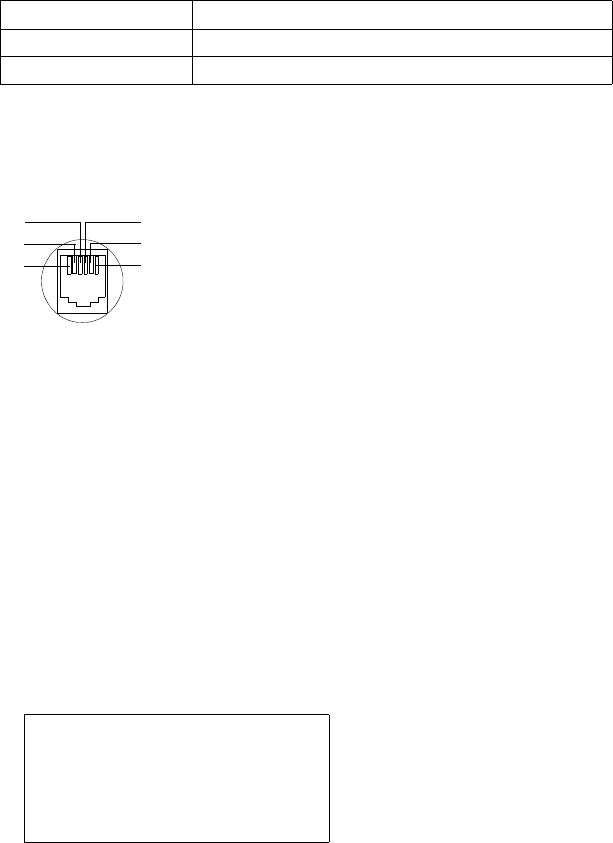
211
Apéndice
S675IP / es / A31008-xxxx-xxxx-x-xxxx / appendix.fm / 8/2/10
Version 8, 03.09.2008
Clavijas del enchufe del teléfono
Si adquiere un cable telefónico de recambio en un minorista, preste atención
al cableado del enchufe telefónico.
Escritura y modificación de texto
Al escribir un texto, tenga en cuenta las siguientes reglas:
uControle el cursor con u v t s.
uLos caracteres aparecen a la izquierda del cursor.
uPresione la tecla de asterisco * para mostrar una tabla de caracteres
especiales.
( £ "Cómo especificar caracteres especiales".)
uLa primera letra del nombre en los registros del directorio telefónico aparece
automáticamente en mayúscula, seguida por letras en minúscula.
Cómo especificar caracteres especiales
¤Presione la tecla de asterisco *.
Se abre una tabla que contiene todos los caracteres especiales. El cursor se
coloca sobre el carácter " . " (punto).
¤Navegue al carácter requerido con la tecla de control r, q. Ejemplo: para
seleccionar * presione 4 x u y 1 x s.
¤Presione la tecla de pantalla §Insertar§. Se inserta el carácter en el texto.
Al volver a presionar ” se cierra la tabla sin insertar un carácter.
Códecs G.711, G.726, G.729AB con VAD/CNG, G.722
Calidad de servicio TOS, DiffServ
Protocolos DECT, GAP, SIP, RTP, DHCP, NAT Traversal (STUN), HTTP
Asignación correcta de las clavijas en el cable telefónico
1 libre
2 libre
3a
4b
5 libre
6 libre
3
2
1
4
5
6
s _!?@, ’"¤
();:
§.§ -+&%
*=<>/
â£$¥
[]§Â \~^¿¡
{}#|

212
Apéndice
S675IP / es / A31008-xxxx-xxxx-x-xxxx / appendix.fm / 8/2/10
Version 8, 03.09.2008
Escritura de texto/nombre (sin predicción de texto)
Presione la tecla pertinente varias veces para escribir letras/caracteres.
Caracteres estándar
1) Espacio en blanco
2) Salto de línea
Cuando se presiona prolongadamente una tecla, los caracteres de la tecla
correspondiente se muestran en la línea de pantalla inferior y se marcan uno
detrás de otro. Cuando deje de presionar la tecla, el carácter resaltado apare-
cerá en el campo de entrada.
Configuración de mayúsculas o minúsculas o cifras
Presione la tecla de almohadilla # antes de teclear el carácter para cambiar
de modo "Abc" a "123", de "123" a "abc" y de "abc" a "Abc" (mayúsculas: 1ª letra
mayúscula y todas las demás minúsculas).
La pantalla muestra si se ha seleccionado mayúsculas, minúsculas o cifras. En
la parte inferior derecha de la pantalla (sobre la tecla de pantalla derecha) apa-
rece "Abc", "abc" o "123".
Escritura de texto/nombre (con predicción de texto)
La función de predicción de texto le ayuda cuando se escriben mensajes en el
servicio de mensajería.
1x 2x 3x 4x 5x 6x 7x 8x 9x 10x
1
2abc2äáàâãç
3def3ëéèê
4ghi4ïíìî
5jkl5
Lmno6öñóòôõ
Mpqr s7ß
Ntuv8üúùû
Owx y z 9ÿ ýæøå
Q.,?!0
1) 2)
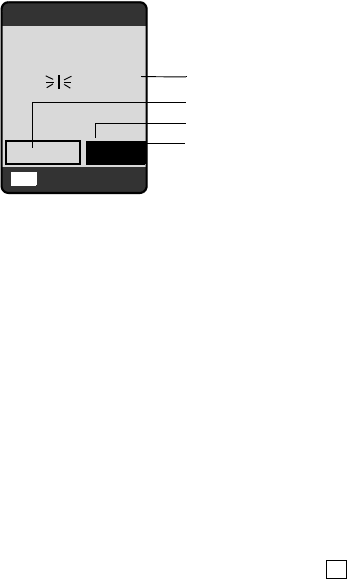
213
Apéndice
S675IP / es / A31008-xxxx-xxxx-x-xxxx / appendix.fm / 8/2/10
Version 8, 03.09.2008
A cada tecla entre Q y O se le asignan varias letras y caracteres
( £Cómo especificar caracteres especiales, P. 211). Estos aparecen en una
línea de selección inmediatamente debajo del panel de texto (arriba de las
teclas de pantalla) cuando presiona una tecla. La letra que se considera la más
factible según su búsqueda se resalta y se sitúa al principio de la línea de selec-
ción. Se copia al panel de texto.
1Texto de mensaje
2 Línea de selección
3 La predicción de texto está activada
4 Mayúsculas/minúsculas o cifras
Si esta es la letra que desea, confirme presionando la tecla siguiente. Si no coin-
cide con la que desea, presione la tecla de almohadilla # brevemente hasta
que la letra que desea aparezca como texto resaltado en la línea de pantalla y
se transfiera al campo de texto.
Si presiona prolongadamente la tecla de almohadilla # puede alternar del
modo "Abc" a "123" y de "123" a "abc" y de "abc" a "Abc".
Desactivar/activar la predicción de texto
¤Está escribiendo un mensaje en el servicio de mensajería (£P. 92).
© Presione la tecla de pantalla.
Texto predictivo
Seleccione y presione §Aceptar§ (=activado).
a Presione la tecla de colgar brevemente para regresar al campo de
texto. Especifique el texto.
Configuración del idioma de entrada
¤Está escribiendo un mensaje en el servicio de mensajería (£P. 92).
©
Presione la tecla de pantalla.
Idioma de entr.
Seleccione y presione §Aceptar§.
sSeleccione el idioma de entrada y presione §Aceptar§.
a Presione la tecla de colgar brevemente dos veces para regresar al
campo de entrada.
La configuración de idioma de entrada se aplica solamente al mensaje actual.
ÇAbc
Messenger
Hola, Pedro, no
puedo ir hoy. Lo
sient
mn
o
XOpciones
1
2
4
3
‰
214
Apéndice
S675IP / es / A31008-xxxx-xxxx-x-xxxx / appendix.fm / 8/2/10
Version 8, 03.09.2008
Orden de los registros del directorio telefónico
Generalmente, los registros del directorio se clasifican alfabéticamente por
apellido. Los espacios y los dígitos tienen prioridad. Si sólo se especificó el
nombre de pila en el directorio telefónico, se incorpora dentro del orden de cla-
sificación en lugar del apellido.
El orden es el siguiente:
§§1§§ Espacio en blanco
§§2§§ Dígitos (0–9)
§§3§§ Letras (por orden alfabético)
§§4§§ Otros caracteres
Si desea evitar el orden alfabético de los registros, teclee un espacio o un dígito
antes de la primera letra del apellido. El registro en cuestión se colocará de este
modo al principio del directorio telefónico. Los nombres a los que anteponga
un asterisco aparecerán al final del directorio telefónico.

215
Certificación de Industry Canada
S675IP / es / A31008-xxxx-xxxx-x-xxxx / appendix.fm / 8/2/10
Version 8, 03.09.2008
Certificación de Industry Canada
El funcionamiento está sujeto a las dos condiciones a continuación: (1) este dispositivo
no debe causar interferencia y (2) este dispositivo debe aceptar toda interferencia,
incluyendo aquella que pueda causar un funcionamiento no deseado del dispositivo.
AVISO: La etiqueta de Industry Canada identifica a los equipos certificados. Esta
certificación implica que el equipo cumple determinados requisitos de redes de
telecomunicaciones, protección, funcionamiento y seguridad según se describe en la
documentación sobre Requisitos Técnicos del Equipo Terminal. El Departamento no
garantiza que el equipo funcione a satisfacción del cliente.
Antes de instalar el equipo, los usuarios deben asegurarse de que esté permitido
conectarlo en las instalaciones de la compañía de telecomunicaciones local. Asimismo,
el equipo se debe instalar con un método aceptable de conexión. El cliente debe saber
que es posible que el cumplimiento de las condiciones mencionadas no evite la
degradación del servicio en algunas situaciones.
Las reparaciones del equipo certificado deben ser coordinadas por un representante
designado por el proveedor. Toda reparación o modificación realizada por el usuario al
equipo, o todo mal funcionamiento del mismo, puede constituir una causa para que la
compañía de telecomunicaciones le solicite al usuario que desconecte el equipo.
Los usuarios deben garantizar, para su protección, que las conexiones a tierra de la
instalación eléctrica, las líneas telefónicas y el sistema de tuberías metálicas interno , en
caso de haber uno, están conectados entre sí.
Esta protección puede ser especialmente importante en áreas rurales.
NOTA: Los usuarios no deben intentar realizar estas conexiones. Deben comunicarse con
la autoridad de inspección eléctrica que corresponda, o bien con un electricista, según
sea conveniente.
Este producto cumple las especificaciones técnicas aplicables de Industry Canada.
El Número de Equivalencia de Timbre (REN, por sus siglas en inglés) indica la cantidad
máxima de dispositivos que se pueden conectar a una interfaz telefónica. La terminación
de una interfaz puede estar compuesta por cualquier combinación de dispositivos, sujeta
solamente al requisito de que la suma de los REN de todos los dispositivos no sea mayor
de cinco.
Este aparato digital de Clase B cumple la norma canadiense ICES-003.
Cet appareil numérique de la classe B est conforme à la norme NMB-003 du
Canada.

216
Información sobre la FCC/ACTA
S675IP / es / A31008-xxxx-xxxx-x-xxxx / appendix.fm / 8/2/10
Version 8, 03.09.2008
Información sobre la FCC/ACTA
Advertencia: Los cambios o modificaciones realizados a esta unidad que no estén
expresamente aprobados por Gigaset Communications USA LLC podrían anular el
permiso de la FCC para el uso de este equipo. Esto incluye el agregado de cualquier
dispositivo de antena externo.
Este equipo cumple la Sección 68 de las normas de la FCC y los requisitos adoptados por
la ACTA. En la parte inferior de la base hay una etiqueta que contiene, entre otra
información, un identificador de producto con el formato US:AAAEQ##TXXXX. Debe
suministrar este número a la compañía telefónica si así se lo solicita.
El enchufe y la toma utilizados para conectar este equipo al cableado y a la red telefónica
de las instalaciones deben cumplir la Sección 68 de las normas de la FCC y los requisitos
adoptados por la ACTA. Se suministra un cable telefónico y un enchufe modular que
cumplen con dichos requisitos. Está diseñado para conectarse a una toma modular
compatible que también cumpla con dichos requisitos. Consulte las instrucciones de
instalación para más información.
El REN se utiliza para determinar la cantidad de dispositivos que se pueden conectar a
una línea telefónica. El exceso de REN en una línea telefónica puede provocar que los
dispositivos no suenen cuando haya una llamada entrante. En la mayoría de las áreas,
pero no en todas, la suma de REN no debe ser mayor que cinco (5.0). Para asegurarse de
la cantidad de dispositivos que se pueden conectar a una línea, según los REN totales,
póngase en contacto con la compañía telefónica local. En los productos aprobados
después del 23 de julio de 2001, el REN forma parte del identificador de producto con el
formato US:AAAEQ##TXXXX. Los dígitos representados por ## son los REN sin decimal
(por ej., 03 es un REN de 0,3). En productos anteriores, el REN se muestra en la etiqueta
por separado.
Puede obtener una copia de la Declaración de Conformidad del proveedor (SDoC, por sus
siglas en inglés) en la siguiente dirección de Internet: www.gigaset.com/docs.
Si este equipo provoca daños a la red telefónica
, la compañía telefónica le notificará
por
adelantado que puede ser necesario suspender temporalmente el servicio. En caso de
que no se pueda notificar por adelantado, la compañía telefónica notificará al cliente lo
antes posible. Asimismo, se le informará sobre su derecho a presentar una queja ante la
FCC si lo considera necesario.
La compañía telefónica puede realizar cambios en sus instalaciones, equipos,
operaciones o procedimientos que podrían afectar al funcionamiento del equipo. De ser
así, la compañía lo notificará por adelantado a fin de que usted pueda realizar las
modificaciones necesarias para evitar la interrupción del servicio. Si tiene problemas con
este sistema telefónico, desconéctelo de la red hasta que el problema haya sido
corregido o hasta que esté seguro de que el equipo está funcionando correctamente.
Si tiene problemas con el equipo, para reparaciones o información sobre la garantía,
comuníquese con Atención al Cliente al 1-866 247-8758. Si el equipo interfiere con la red
telefónica, la compañía telefónica puede solicitarle que lo desconecte hasta que el
problema se haya resuelto. Este equipo no está diseñado para ser reparado por el Cliente
(usuario).
Este sistema telefónico no se puede utilizar con servicios de pago suministrados por la
compañía telefónica. La conexión a servicios de líneas compartidas está sujeta a las
tarifas estatales. Comuníquese con la comisión de servicios públicos estatal, la comisión
de servicios públicos o la comisión corporativa para más información. No se puede
garantizar la privacidad de las comunicaciones al utilizar este teléfono.
Si su casa tiene un equipo de alarma con cableado especial conectado a la línea
telefónica, asegúrese de que la instalación de este equipo no desactive su equipo de
alarma. Si tiene dudas acerca de qué puede desactivar el equipo de alarma, consulte a su
compañía telefónica o a un instalador calificado.
217
Información sobre la FCC/ACTA
S675IP / es / A31008-xxxx-xxxx-x-xxxx / appendix.fm / 8/2/10
Version 8, 03.09.2008
Este equipo telefónico ha sido probado y cumple los límites de dispositivo digital de Clase
B, de acuerdo con la Sección 15 de las normas de la FCC. Su funcionamiento está sujeto
a las dos condiciones a continuación: (1) Este dispositivo no debe causar interferencias
perjudiciales y (2) este dispositivo debe aceptar toda interferencia recibida, incluyendo
aquella que pueda causar un funcionamiento no deseado del dispositivo. Estos límites
están diseñados para ofrecer protección razonable contra la interferencia perjudicial en
una instalación residencial. Algunos teléfonos inalámbricos funcionan a frecuencias que
pueden causar interferencias en televisores y videos cercanos; para minimizar o prevenir
dicha interferencia, la base del sistema no se debe colocar cerca o sobre un televisor o
video y, si hay interferencia, debe alejar la base del televisor o video para reducirla
o eliminarla.
Sin embargo, no se garantiza que no habrá interferencia en una instalación en particular.
Si este sistema telefónico no causa interferencias perjudiciales en la recepción de radio o
televisión, lo que se puede determinar al encender y apagar el sistema, el usuario debe
intentar corregir la interferencia con una o más de las medidas a continuación:
1. Cambie de orientación o de ubicación la antena receptora.
2. Aumente la distancia entre la base y el receptor.
3. Conecte la base a una toma que se encuentre en un circuito diferente al que se
encuentra conectado el receptor.
4. Consulte al distribuidor o a un técnico experto en radio y televisión para recibir ayuda.
Aviso para marcación directa de entrada (DID, por sus siglas en inglés)
PERMITIR QUE ESTE EQUIPO SE MANEJE DE MANERA TAL QUE NO PROPORCIONE
SUPERVISIÓN DE RESPUESTA ADECUADA CONSTITUYE UNA VIOLACIÓN DE LA SECCIÓN
68 DE LAS NORMAS DE LA FCC.
Aviso para los usuarios de audífonos:
Este sistema telefónico es compatible con audífonos acoplados por inducción.
Cortes de energía:
En caso de un corte de energía, su teléfono inalámbrico no funcionará. El teléfono
inalámbrico necesita electricidad para su funcionamiento. Se recomienda que tenga un
teléfono que no requiera de electricidad para su uso durante los cortes de energía.
Aviso:
La instalación de la unidad base debe dejar un espacio de al menos 8 pulgadas entre la
base y las personas para dar cumplimiento a las pautas de exposición a la RF de la FCC.
La parte portátil (teléfono) ha sido probada y cumple las pautas de exposición a la RF de
la FCC para poder llevarla en el cuerpo. Su uso con un accesorio que contenga piezas
metálicas no garantiza el cumplimiento de las pautas mencionadas.
Aviso al servicio de la compañía telefónica:
Si necesita el servicio de su compañía telefónica, bríndele la siguiente información:
– Código de interfaz de la instalación (FIC, por sus siglas en inglés)
– Código de orden de servicio (SOC)
– Código de orden de servicio universal (USOC)
como se indica en la etiqueta en la parte inferior de la base.

218
Precauciones de seguridad
S675IP / es / A31008-xxxx-xxxx-x-xxxx / appendix.fm / 8/2/10
Version 8, 03.09.2008
Precauciones de seguridad
Antes de utilizar su equipo telefónico, se deben seguir las instrucciones básicas de
seguridad para reducir el riesgo de incendio, descargas eléctricas y heridas a terceros.
1. Lea con detenimiento todas las instrucciones.
2. Siga todas las advertencias e instrucciones que se encuentran en el producto.
3. Desenchufe el producto de la toma telefónica de pared y de la toma de energía antes
de limpiarlo. No utilice limpiadores líquidos o en aerosol. Use un paño húmedo para
limpiarlo.
4. No use este producto cerca del agua, por ejemplo, cerca de una bañera, lavamanos,
pileta de cocina, o lavadora, en un sótano húmedo o cerca de una piscina.
5. Coloque el producto en una superficie estable y segura. Si la unidad se cae puede sufrir
daños y/o provocar lesiones serias.
6. Las ranuras o aberturas en la cabina y en la parte trasera e inferior son para la
ventilación del equipo con el fin de protegerlo contra el recalentamiento. Estas aberturas
no deben estar bloqueadas o tapas. Este producto no se debe colocar nunca cerca o sobre
un radiador o calentador o en un lugar donde no haya ventilación adecuada.
7. Se debe operar sólo con el voltaje indicado en la etiqueta. Si no está seguro del voltaje
de su hogar, consulte a su distribuidor o a la compañía de electricidad local.
8. No coloque objetos sobre el cable de energía. Instale la unidad en un lugar en el que
nadie pueda pisar el cable o tropezarse con él.
9. No sobrecargue la toma de pared y los cables de extensión ya que esto puede provocar
un incendio o una descarga eléctrica.
10. Nunca introduzca objetos de ningún tipo en las ranuras de la cabina del producto ya
que podrían hacer contacto con puntos de voltaje peligrosos o hacer cortocircuito y así
provocar un incendio o descarga eléctrica. Nunca derrame líquido sobre el producto.
11. Para reducir el riesgo de descargas eléctricas o quemaduras, no desarme el producto.
Llévelo a un centro de servicio autorizado cuando necesite reparación. El abrir o quitar
las tapas puede exponerlo a voltajes peligrosos, corriente eléctrica u otros riesgos. El
rearmado incorrecto puede provocar descargas eléctricas al volver a utilizar el
equipo.Desconecte el conector del circuito TNV antes de quitar la tapa.
12. Desenchufe el producto de la toma de pared y llévelo al servicio autorizado en las
siguientes condiciones:
a.) Si el cable de energía está dañado o roto.
b) Si se ha derramado líquido en el producto.
c) Si el producto ha estado expuesto en la lluvia o agua.
d) Si el producto no funciona con normalidad al seguir
las instrucciones de uso. Ajuste sólo
los controles
que se encuentran cubiertos por las instrucciones de uso ya que el ajuste
incorrecto de otros controles puede provocar daños y requerir del trabajo de un técnico
calificado para restaurar el producto a la normalidad.
e) Si el producto se ha caído o ha sido dañado.
f) Si el producto presenta un cambio en su funcionamiento.
13. Evite utilizar un teléfono (que no sea inalámbrico) durante una tormenta eléctrica.
Puede haber un riesgo remoto de descarga eléctrica de los rayos. Por lo tanto,
recomendamos utilizar un protector de sobretensión.
14. No utilice el teléfono para informar una fuga de gas cerca de la fuga.
15. Puede que no pueda marcar los números de emergencia 911 si el teclado está
bloqueado.
16. PRECAUCIÓN: Para reducir el riesgo de incendios, use únicamente un cable 26 AWG
o superior (por ej. 24 AWG) con certificación UL o un cable de línea para telecomunica-
ciones certificado por CSA.
219
Precauciones de seguridad
S675IP / es / A31008-xxxx-xxxx-x-xxxx / appendix.fm / 8/2/10
Version 8, 03.09.2008
PRECAUCIONES DE SEGURIDAD DE LA BATERÍA
Para reducir el riesgo de incendios, lesiones o descargas eléctricas y para desechar las
baterías correctamente, lea atentamente las instrucciones a continuación:
CONTIENE UNA BATERÍA DE NÍQUEL HIDRURO. SE DEBE RECICLAR O DESECHAR
ADECUADAMENTE. NO LA ARROJE EN VERTEDEROS MUNICIPALES.
1. Utilice sólo las baterías especificadas para este producto.
2. NO UTILICE BATERÍAS DE NÍQUEL CADMIO O LITIO, ni mezcle baterías de diferentes
tamaños o diferentes fabricantes en este producto. NO UTILICE BATERÍAS NO
RECARGABLES.
3. No arroje las baterías al fuego; las celdas pueden explotar. No las exponga al agua.
Consulte la reglamentación local sobre las instrucciones de desecho de baterías.
4. No abra ni perfore las baterías. El electrolito que liberan es corrosivo y puede causar
daños en los ojos o la piel. Puede ser tóxico si se ingiere.
5. Sea cuidadoso al manipular las baterías para no provocar cortocircuitos con materiales
conductores como anillos, brazaletes y llaves. Las baterías o los materiales conductores
pueden recalentar y causar quemaduras o incendios.
6. Cargue las baterías suministradas, o identificadas para su uso, con este producto
solamente de acuerdo con las instrucciones o limitaciones especificadas en el manual del
usuario. No intente cargar las baterías con otros medios que no sean los especificados en
el manual del usuario.
7. Limpie periódicamente los contactos de carga del cargador y el teléfono.

220
Servicio (Atención al Cliente)
S675IP / es / A31008-xxxx-xxxx-x-xxxx / appendix.fm / 8/2/10
Version 8, 03.09.2008
Servicio (Atención al Cliente)
Garantía del Centro de Atención al Cliente para productos inalámbricos
Para obtener el servicio de Garantía del Centro de Atención al Cliente,
información sobre el funcionamiento de productos o resolución de problemas,
llame al:
Teléfono gratuito: 1-866-247-8758
7:00 am a 7:00 pm (hora del Este) de lunes a sábado,
salvo los feriados nacionales (en inglés)
7:00 am a 12:00 pm (mediodía) (hora del Este) de lunes a sábado,
salvo los feriados nacionales (en francés)
Garantía limitada del usuario final
Este producto cuenta con garantía limitada de un año. Toda sustitución por reparación o
servicio de garantía y toda pregunta sobre este producto se debe dirigir a: 1-866 247-
8758.
La presente garantía limitada y no transferible se aplica al comprador original/
consumidor final (“usted”) de los sistemas, teléfonos y accesorios (denominados
colectivamente “Producto”) suministrados por Gigaset Communications USA LLC o
Gigaset Communications Canada Inc. (denominados colectivamente "Gigaset NAM").
Gigaset NAM le garantiza que a la fecha de la compra, el Producto está libre de defectos
de mano de obra y materiales y que el software incluido en el Producto funcionará de
acuerdo con las especificaciones del programa.
1. PERIODO DE GARANTÍA
El período de garantía del Producto es de un (1) año a partir de la fecha original de la
compra que usted realiza. Se debe suministrar una prueba de compra (comprobante de
venta o factura) con todo Producto devuelto durante el período de garantía. Se garantiza
que las baterías suministradas con los Productos están libres de defectos al momento de
la compra solamente.
2. RECURSO EXCLUSIVO
Toda la responsabilidad de Gigaset NAM y su recurso exclusivo, en caso de que el
Producto sea defectuoso en materiales o mano de obra durante el período de garantía y
sea devuelto, consistirá en la reparación o sustitución del Producto tal como se establece
en la Sección 4 más abajo. Se pueden usar componentes, piezas o materiales
reacondicionados en la reparación o sustitución. Se puede perder la información en la
memoria del Producto durante la reparación.
3. LA PRESENTE GARANTÍA NO CUBRE LOS SIGUIENTES ASPECTOS Y ES
NULA PARA:
– Daños cosméticos, daños físicos en la superficie del Producto, incluidos, sin
limitaciones, las roturas, rajaduras, muescas, rayones o marcas de adhesivos en la
pantalla LCD o en la carcasa del Producto.
– Los productos que hayan sido reparados, revisados o modificados (incluyendo la
antena) por personas que no trabajen para Gigaset NAM o una instalación de
reparaciones no autorizada por Gigaset NAM o que hayan sido instalados de manera
incorrecta.
– Costo de instalación, extracción o reinstalación.
221
Servicio (Atención al Cliente)
S675IP / es / A31008-xxxx-xxxx-x-xxxx / appendix.fm / 8/2/10
Version 8, 03.09.2008
– Daños debidos al funcionamiento incorrecto de cualquier teléfono, dispositivo
electrónico, hardware o programa de software, red, Internet o computadora, fallas o
dificultades de cualquier tipo, incluyendo, sin limitaciones, las fallas del servidor o
transmisiones informáticas incompletas, incorrectas, en mal estado o retardadas.
– Equipos y componentes no fabricados, suministrados o autorizados por Gigaset NAM.
– La modificación de los componentes del Producto, o el funcionamiento del Producto
en un entorno inadecuado o con un fin para el cual no está destinado, incluyendo sin
limitaciones, fallas o defectos causados por el mal uso, abuso, accidentes, daños
físicos, manejo anormal, manipulación o almacenamiento inadecuados, negligencia,
alteraciones, instalación, extracción o reparación no autorizada, incumplimiento de
las instrucciones, problemas causados por la cobertura de red del operador,
exposición al fuego, agua o humedad excesiva, inundaciones o cambios extremos de
clima o temperatura, casos de fuerza mayor, disturbios, actos de terrorismo, derrames
de alimentos o líquidos, virus u otras fallas de software introducidas en el Productos,
u otros actos que no sean responsabilidad de Gigaset NAM y que las especificaciones
del Producto no prevean; incluyendo daños causados por la manipulación incorrecta
o fusiles fundidos.
– Productos cuyas etiquetas de garantía, números de serie electrónicos y/o etiqueta de
número de serie se hayan quitado, alterado, hecho ilegibles o aplicado de manera
fraudulenta a otros equipos.
– Problemas de recepción de señal (a menos que sean causados por defectos en los
materiales o mano de obra del Producto).
– Productos que se usen más allá de las capacidades máximas publicadas.
– Rendimiento de los Productos cuando se utilizan junto con otros productos o equipos
no fabricados, suministrados o autorizados por Gigaset NAM.
– Consumibles (como baterías y fusibles).
– Pagos por mano de obra o reparación a representantes o centros no autorizados por
Gigaset NAM para realizar el mantenimiento del producto.
– Pérdida de información.
– Pruebas y exámenes que revelan que el supuesto defecto o funcionamiento
incorrecto del Producto no existe.
Esta garantía no cubre la educación del cliente, instrucciones, instalación o extracción,
ajustes de configuración, problemas relacionados al servicio suministrado por un
operador u otro proveedor de servicios y/o problemas de recepción de señal. Gigaset
NAM no se responsabiliza por el software, firmware, información o datos de memoria
que aparezcan, se encuentren almacenados o integrados en cualquier Producto devuelto
para reparación, independientemente de si se encuentra en garantía o no.
Esta garantía es válida sólo en el país en que se adquirió el producto, es decir, Estados
Unidos o Canadá respectivametne, pero no en ambos.
EL USO DE ACCESORIOS QUE NO HAYAN SIDO SUMINISTRADOS O EXPRESAMENTE
AUTORIZADOS POR GIGASET USA PUEDE INVALIDAR LA GARANTÍA.
222
Servicio (Atención al Cliente)
S675IP / es / A31008-xxxx-xxxx-x-xxxx / appendix.fm / 8/2/10
Version 8, 03.09.2008
4.PROCEDIMIENTO DE RECLAMO DE GARANTÍA
Todos los reclamos de garantía deben ser notificados a Gigaset NAM antes de que expire
el período de garantía. La obligación de Gigaset NAM de brindar asistencia de garantía
no se extenderá más allá de la finalización del período de garantía, a menos que el
producto reparado o sustituido durante el período de garantía continúe garantizado por
el resto de dicho período de garantía o durante treinta (30) días, lo que sea mayor.
Durante el período de garantía, se brindará Asistencia de lunes a sábado de 7:00 am a
7:00 pm, (hora del Este) de lunes a viernes (en inglés) y de 7:00 am a 12:00 pm
(mediodía) (hora del Este) de lunes a sábados (en francés), salvo los festivos nacionales.
El servicio de Asistencia se ofrecerá llamando a la línea gratuita para el cliente:
1-866-247-8758
5. LIMITACIÓN DE LA GARANTÍA
Gigaset NAM no garantiza ni declara que el software de los Productos satisfará sus
requisitos ni que funcionará junto con otro hardware o aplicaciones de software
proporcionadas por terceros, que el funcionamiento del software será ininterrumpido o
libre de errores ni que todos los defectos de los productos de software serán corregidos.
6. LIMITACIÓN DE RECURSOS; EXCLUSIÓN DE DAÑOS EMERGENTES U
OTROS DAÑOS
Su recurso exclusivo por todo incumplimiento de la presente garantía se establece más
arriba. Salvo por cualquier reintegro decidido por Gigaset NAM, NO TIENE DERECHO A
RECIBIR NINGUNA CANTIDAD POR DAÑOS, INCLUYENDO, SIN LIMITACIONES, LOS
DAÑOS EMERGENTES, si el Producto no cumple la garantía limitada y, en la medida que
la ley aplicable lo permita, incluso si cualquier recurso no cumple su propósito esencial.
Los términos que se encuentran abajo (“Exclusión de daños incidentales, emergentes y
otros”) también se incorporan en esta garantía limitada. Algunos estados/jurisdicciones/
provincias no permiten la exclusión o limitación de daños incidentales o emergentes, por
lo que puede que la limitación o exclusión mencionada no sea aplicable en su caso. Esta
garantía limitada le proporciona derechos legales específicos. Puede tener otros
derechos según el estado/jurisdicción/provincias en el que se encuentra.
7. EXCLUSIÓN DE GARANTÍAS
GIGASET USA Y SUS PROVEEDORES OFRECEN EL PRODUCTO Y LOS SERVICIOS DE
ASISTENCIA (SI LOS HUBIERA) TAL COMO SON Y CON TODAS SUS FALLAS. LA GARANTÍA
LIMITADA REEMPLAZA A CUALQUIER OTRA GARANTÍA EXPRESA (SI LA HUBIERA) CREADA
POR CUALQUIER DOCUMENTACIÓN O EMBALAJE SALVO POR LA GARANTÍA LIMITADA Y,
EN LA MEDIDA QUE LA LEY APLICABLE LO PERMITE, REEMPLAZA A TODA GARANTÍA
IMPLÍCITA U OBLIGATORIA, INCLUYENDO SIN LIMITACIONES, A LAS GARANTÍAS
IMPLÍCITAS DE COMERCIALIZACIÓN E IDONEIDAD PARA UN PROPÓSITO PARTICULAR, DE
PRECISIÓN O TOTALIDAD O RESPUESTAS, DE RESULTADOS, DE TRABAJOS DE CALIDAD, DE
AUSENCIA DE VIRUS Y DE NEGLIGENCIA. TODOS ESTOS PUNTOS HACEN REFERENCIA AL
PRODUCTO Y A LA PRESTACIÓN, O FALTA DE PRESTACIÓN, DE SERVICIOS DE ASISTENCIA.
ASIMISMO, NO EXISTE GARANTÍA O CONDICIÓN DE TÍTULO, GOCE PACÍFICO, POSESIÓN
PACÍFICA O CORRESPONDENCIA CON LA DESCRIPCIÓN O CON LA INDICACIÓN DE NO
VIOLACIÓN DEL PRODUCTO. Algunos estados/jurisdicción/provincias no permiten
limitaciones sobre la duración de una garantía implícita o la exclusión o limitación de
daños incidentales o emergentes, por lo que puede que las limitaciones o exclusiones
mencionadas no sean aplicables en su caso. Si su estado o provincia crea una garantía o
condición implícita y la ley federal o estatal o de su provincia prohíbe su exclusión, usted
también tiene una garantía o condición implícita, PERO SÓLO EN CUANTO A LOS
DEFECTOS ENCONTRADOS DURANTE EL PERÍODO DE ESTA GARANTÍA LIMITADA (UN
AÑO). EN LO QUE RESPECTA A LOS DEFECTOS ENCONTRADOS CON POSTERIORIDAD AL
PERÍODO DE UN AÑO, NO EXISTE GARANTÍA O CONDICIÓN DE NINGÚN TIPO. Esta
garantía limitada le proporciona derechos legales específicos y también puede tener
otros derechos según el estado/provincia en el que se encuentre. En ningún caso la
223
Servicio (Atención al Cliente)
S675IP / es / A31008-xxxx-xxxx-x-xxxx / appendix.fm / 8/2/10
Version 8, 03.09.2008
responsabilidad de Gigaset NAM excederá el costo de reparación o sustitución de
Productos defectuosos tal como se describe en el presente documento. Dicha
responsabilidad finalizará al expirar el período de garantía.
Toda añadidura o actualización del Producto o el software del Producto, incluyendo sin
limitaciones, todo arreglo o actualización del software o solución de errores que se le
proporcionen luego de la expiración del período de garantía de un año no está tapa por
ninguna garantía o condición expresa, implícita u obligatoria.
8. EXCLUSIÓN DE DAÑOS INCIDENTALES, EMERGENTES Y OTROS
SIEMPRE QUE LO PERMITA LA LEY, EN NINGÚN CASO GIGASET USA, EL VENDEDOR O SUS
PROVEEDORES SERÁN RESPONSABLES DE DAÑOS ESPECIALES, INCIDENTALES,
INDIRECTOS O EMERGENTES DE NINGÚN TIPO (INCLUYENDO SIN LIMITACIONES A LOS
DAÑOS POR PÉRDIDAS DE GANANCIAS O CONFIDENCIALES U OTRA INFORMACIÓN,
DAÑOS POR INTERRUPCIÓN DEL NEGOCIO, POR LESIONES PERSONALES, POR PÉRDIDA DE
LA PRIVACIDAD, POR INCUMPLIMIENTO DE ALGUNA OBLIGACIÓN INCLUYENDO BUENA
FE O CUIDADO RAZONABLE, POR NEGLIGENCIA Y POR CUALQUIER OTRA PÉRDIDA
PECUNIARIA O DE OTRO TIPO) QUE SURJAN DE, O ESTÉN RELACIONADOS CON, EL USO O
INCAPACIDAD DE USO DEL PRODUCTO, EL SUMINISTRO O FALTA DE SUMINISTRO DE
SERVICIOS DE ASISTENCIA, U OTRO PUNTO RELACIONADO CON ALGUNA DISPOSICIÓN DE
ESTA GARANTÍA LIMITADA, INCLUSO EN CASO DE FALLA, AGRAVIO (INCLUYENDO LA
NEGLIGENCIA), RESPONSABILIDAD ESTRICTA, INCUMPLIMIENTO DE CONTRATO O DE
GARANTÍA DE GIGASET USA O DE UN VENDEDOR O UN PROVEEDOR INCLUSO SI GIGASET
USA O EL VENDEDOR O EL PROVEEDOR HAN SIDO ADVERTIDOS DE LA POSIBILIDAD DE
TALES DAÑOS. LA REPARACIÓN O SUSTITUCIÓN, TAL COMO SE DESCRIBE EN ESTA
GARANTÍA, ES SU ÚNICO Y EXCLUSIVO RECURSO PARA EL INCUMPLIMIENTO DE LA
GARANTÍA LIMITADA.
9. LIMITACIÓN DE RESPONSABILIDAD Y RECURSOS
SIN PERJUICIO DE LOS DAÑOS EN LOS QUE USTED PUEDA INCURRIR POR CUALQUIER
RAZÓN (INCLUYENDO, SIN LIMITACIONES, TODOS LOS DAÑOS MENCIONADOS ARRIBA Y
TODOS LOS DAÑOS DIRECTOS O GENERALES), TODA LA RESPONSABILIDAD DE GIGASET
USA, EL VENDEDOR Y SUS PROVEEDORES DE ACUERDO CON LAS DISPOSICIONES DE ESTA
GARANTÍA LIMITADA Y SU RECURSO EXCLUSIVO PARA TODO LO MENCIONADO (SALVO
POR TODO RECURSO DE REPARACIÓN O SUSTITUCIÓN ELEGIDO POR GIGASET USA O EL
VENDEDOR O EL PROVEEDOR EN RELACIÓN A UN INCUMPLIMIENTO DE LA GARANTÍA
LIMITADA) ESTÁ LIMITADA A LA SUMA QUE USTED PAGÓ POR EL PRODUCTO O CINCO
DÓLARES ($5.00 USD/CAN), LO QUE SEA MAYOR. LAS LIMITACIONES Y EXCLUSIONES
MENCIONADAS SE APLICARÁN SIEMPRE QUE LA LEY LO PERMITA, INCLUSO SI ALGÚN
RECURSO FRACASA EN SU PROPÓSITO ESENCIAL.

224
Servicio (Atención al Cliente)
S675IP / es / A31008-xxxx-xxxx-x-xxxx / appendix.fm / 8/2/10
Version 8, 03.09.2008
10. LEY APLICABLE
Si este Producto fue adquirido en Estados Unidos, esta garantía limitada se regirá por las
leyes de Texas y queda excluida de la Convención de las Naciones Unidas para la Venta
Internacional de Mercaderías.
Si este Producto fue adquirido en Canadá, esta garantía limitada se regirá por las leyes de
la provincia de Ontario y por las leyes federales de Canadá aplicables allí, y queda
excluida de la Convención de las Naciones Unidas para la Venta Internacional de
Mercaderías.
Si desea más información sobre el Servicio o la Asistencia para su teléfono, visite nuestro
sitio Web http://www.gigaset.com o llame al
1-866-247-8758.
Emitido por
Gigaset Communications GmbH
Schlavenhorst 66, D-46395 Bocholt
Gigaset Communications GmbH es una marca comercial registrada de Siemens AG
© Gigaset Communications GmbH 2009
Todos los derechos reservados.
Sujeto a disponibilidad. Derechos de modificaciones reservados.
Los atributos del producto están sujetos a cambios.
Nos reservamos el derecho a realizar cambios sin previo aviso al diseño del equipo y/o los
componentes.
© Copyright 2009.

225
Gigaset S675 IP – software gratuito
S675IP / es / A31008-xxxx-xxxx-x-xxxx / appendix.fm / 8/2/10
Version 8, 03.09.2008
Gigaset S675 IP – software gratuito
El firmware de su Gigaset S675 IP incluye software gratuito que cuenta con una
GNU Lesser General Public License. Este software gratuito ha sido desarrollado
por terceros y está protegido mediante derechos de autor. Encontrará la ver-
sión original en inglés del texto de la licencia en las páginas siguientes.
El software se ofrece gratuitamente. Está autorizado a utilizar este software
gratuito de acuerdo con las condiciones de licencia mencionadas anterior-
mente. En el caso de contradicciones entre estas condiciones de licencia y las
condiciones de licencia de Gigaset Communications GmbH aplicables al soft-
ware, tendrán prioridad para el software gratuito las condiciones de licencia
mencionadas anteriormente.
La licencia GNU Lesser General Public License (LGPL) se suministra con este pro-
ducto. También puede descargar las condiciones de licencia de Internet:
uLa licencia LGPL está disponible en Internet en:
http://www.gnu.org/copyleft/lesser.html
uEl código fuente, incluidos los avisos de derechos de autor para soft-
ware gratuito, está disponible actualmente en Internet en:
http://www.gigaset.com/developer
Encontrará información y vínculos de Internet sobre el código fuente del soft-
ware gratuito en las páginas de asistencia técnica en línea en Internet en:
www.gigaset.com/customercare
En caso de que no se haya suministrado con el producto, puede solicitar el
código fuente, incluidos los avisos de derechos de autor, a Gigaset Communi-
cations GmbH. Se aplican cargos para cubrir los gastos de la copia y del envío.
Envíe esta solicitud por correo electrónico o fax a las direcciones o número de
fax siguientes en un plazo de 3 años a partir de la compra de este producto.
Especifique el tipo de dispositivo exacto además del número de versión de
software del dispositivo instalado.
El uso del software gratuito contenido en este producto que se extienda más
allá de la secuencia de programa prevista por Gigaset Communications GmbH
se realiza por su cuenta y riesgo. Es decir, no se aceptarán reclamaciones de
responsabilidad por defectos ante Gigaset Communications GmbH. La GNU
Lesser General Public License contiene referencias a la responsabilidad por
defectos de autores o de otros propietarios del software gratuito.
No tendrá derecho a reivindicar una reclamación contra Gigaset Communica-
tions GmbH basada en la responsabilidad por defectos en caso de que un
defecto del producto se deba o pueda deberse a los cambios realizados en los
programas o su configuración. Además, no tendrá derecho a reivindicar una
reclamación contra Gigaset Communications GmbH basada en la responsabili-
dad por defectos si el software gratuito viola los derechos de autor de terceros.
Distribución de componentes, Bocholt
Correo electrónico: kleinteileversand.com@gigaset.com
Fax: 0049 2871 / 91 30 29
226
Gigaset S675 IP – software gratuito
S675IP / es / A31008-xxxx-xxxx-x-xxxx / appendix.fm / 8/2/10
Version 8, 03.09.2008
Gigaset Communications GmbH no ofrecerá asistencia técnica para el soft-
ware, incluido el software gratuito incluido, si éste se ha cambiado.
GNU LESSER GENERAL PUBLIC LICENSE
Version 2.1, February 1999
Copyright (C) 1991, 1999 Free Software Foundation, Inc., 59 Temple Place, Suite 330,
Boston, MA 02111-1307 USA
Everyone is permitted to copy and distribute verbatim copies of this license document,
but changing it is not allowed.
[This is the first released version of the Lesser GPL. It also counts as the successor of the
GNU Library Public License, version 2, hence the version number 2.1.]
Preamble
The licenses for most software are designed to take away your freedom to share and
change it. By contrast, the GNU General Public Licenses are intended to guarantee your
freedom to share and change free software--to make sure the software is free for all its
users.
This license, the Lesser General Public License, applies to some specially designated soft-
ware packages--typically libraries--of the Free Software Foundation and other authors
who decide to use it. You can use it too, but we suggest you first think carefully about
whether this license or the ordinary General Public License is the better strategy to use
in any particular case, based on the explanations below.
When we speak of free software, we are referring to freedom of use, not price. Our Gene-
ral Public Licenses are designed to make sure that you have the freedom to distribute
copies of free software (and charge for this service if you wish); that you receive source
code or can get it if you want it; that you can change the software and use pieces of it in
new free programs; and that you are informed that you can do these things.
To protect your rights, we need to make restrictions that forbid distributors to deny you
these rights or to ask you to surrender these rights. These restrictions translate to certain
responsibilities for you if you distribute copies of the library or if you modify it.
For example, if you distribute copies of the library, whether gratis or for a fee, you must
give the recipients all the rights that we gave you. You must make sure that they, too,
receive or can get the source code. If you link other code with the library, you must pro-
vide complete object files to the recipients, so that they can relink them with the library
after making changes to the library and recompiling it. And you must show them these
terms so they know their rights.
We protect your rights with a two-step method: (1) we copyright the library, and (2) we
offer you this license, which gives you legal permission to copy, distribute and/or modify
the library.
To protect each distributor, we want to make it very clear that there is no warranty for the
free library. Also, if the library is modified by someone else and passed on, the recipients
should know that what they have is not the original version, so that the original author's
reputation will not be affected by problems that might be introduced by others.
Finally, software patents pose a constant threat to the existence of any free program. We
wish to make sure that a company cannot effectively restrict the users of a free program
by obtaining a restrictive license from a patent holder. Therefore, we insist that any
patent license obtained for a version of the library must be consistent with the full free-
dom of use specified in this license.
Most GNU software, including some libraries, is covered by the ordinary GNU General
Public License. This license, the GNU Lesser General Public License, applies to certain
designated libraries, and is quite different from the ordinary General Public License. We
use this license for certain libraries in order to permit linking those libraries into non-free
programs.
When a program is linked with a library, whether statically or using a shared library, the
combination of the two is legally speaking a combined work, a derivative of the original
library. The ordinary General Public License therefore permits such linking only if the
227
Gigaset S675 IP – software gratuito
S675IP / es / A31008-xxxx-xxxx-x-xxxx / appendix.fm / 8/2/10
Version 8, 03.09.2008
entire combination fits its criteria of freedom. The Lesser General Public License permits
more lax criteria for linking other code with the library.
We call this license the "Lesser" General Public License because it does less to protect the
user's freedom than the ordinary General Public License. It also provides other free soft-
ware developers less of an advantage over competing non-free programs. These disad-
vantages are the reason we use the ordinary General Public License for many libraries.
However, the Lesser license provides advantages in certain special circumstances.
For example, on rare occasions, there may be a special need to encourage the widest
possible use of a certain library, so that it becomes a de-facto standard. To achieve this,
non-free programs must be allowed to use the library. A more frequent case is that a free
library does the same job as widely used non-free libraries. In this case, there is little to
gain by limiting the free library to free software only, so we use the Lesser General Public
License.
In other cases, permission to use a particular library in non-free programs enables a gre-
ater number of people to use a large body of free software. For example, permission to
use the GNU C Library in non-free programs enables many more people to use the whole
GNU operating system, as well as its variant, the GNU/Linux operating system.
Although the Lesser General Public License is Less protective of the users' freedom, it
does ensure that the user of a program that is linked with the Library has the freedom
and the wherewithal to run that program using a modified version of the Library.
The precise terms and conditions for copying, distribution and modification follow. Pay
close attention to the difference between a "work based on the library" and a "work that
uses the library". The former contains code derived from the library, whereas the latter
must be combined with the library in order to run.
GNU LESSER GENERAL PUBLIC LICENSE
TERMS AND CONDITIONS FOR COPYING, DISTRIBUTION AND MODIFICATION
0. This License Agreement applies to any software library or other program which con-
tains a notice placed by the copyright holder or other authorized party saying it may be
distributed under the terms of this Lesser General Public License (also called "this
License"). Each licensee is addressed as "you".
A "library" means a collection of software functions and/or data prepared so as to be con-
veniently linked with application programs (which use some of those functions and data)
to form executables.
The "Library", below, refers to any such software library or work which has been distri-
buted under these terms. A "work based on the Library" means either the Library or any
derivative work under copyright law: that is to say, a work containing the Library or a por-
tion of it, either verbatim or with modifications and/or translated straightforwardly into
another language. (Hereinafter, translation is included without limitation in the term
"modification".)
"Source code" for a work means the preferred form of the work for making modifications
to it. For a library, complete source code means all the source code for all modules it con-
tains, plus any associated interface definition files, plus the scripts used to control com-
pilation and installation of the library.
Activities other than copying, distribution and modification are not covered by this
License; they are outside its scope. The act of running a program using the Library is not
restricted, and output from such a program is covered only if its contents constitute a
work based on the Library (independent of the use of the Library in a tool for writing it).
Whether that is true depends on what the Library does and what the program that uses
the Library does.
1. You may copy and distribute verbatim copies of the Library's complete source code as
you receive it, in any medium, provided that you conspicuously and appropriately publish
on each copy an appropriate copyright notice and disclaimer of warranty; keep intact all
the notices that refer to this License and to the absence of any warranty; and distribute
a copy of this License along with the Library.
You may charge a fee for the physical act of transferring a copy, and you may at your
option offer warranty protection in exchange for a fee.
228
Gigaset S675 IP – software gratuito
S675IP / es / A31008-xxxx-xxxx-x-xxxx / appendix.fm / 8/2/10
Version 8, 03.09.2008
2. You may modify your copy or copies of the Library or any portion of it, thus forming a
work based on the Library, and copy and distribute such modifications or work under the
terms of Section 1 above, provided that you also meet all of these conditions:
a) The modified work must itself be a software library.
b) You must cause the files modified to carry prominent notices stating that you changed
the files and the date of any change.
c) You must cause the whole of the work to be licensed at no charge to all third parties
under the terms of this License.
d) If a facility in the modified Library refers to a function or a table of data to be supplied
by an application program that uses the facility, other than as an argument passed when
the facility is invoked, then you must make a good faith effort to ensure that, in the event
an application does not supply such function or table, the facility still operates, and per-
forms whatever part of its purpose remains meaningful.
(For example, a function in a library to compute square roots has a purpose that is enti-
rely well-defined independent of the application. Therefore, Subsection 2d requires that
any application-supplied function or table used by this function must be optional: if the
application does not supply it, the square root function must still compute square roots.)
These requirements apply to the modified work as a whole. If identifiable sections of that
work are not derived from the Library, and can be reasonably considered independent
and separate works in themselves, then this License, and its terms, do not apply to those
sections when you distribute them as separate works. But when you distribute the same
sections as part of a whole which is a work based on the Library, the distribution of the
whole must be on the terms of this License, whose permissions for other licensees
extend to the entire whole, and thus to each and every part regardless of who wrote it.
Thus, it is not the intent of this section to claim rights or contest your rights to work writ-
ten entirely by you; rather, the intent is to exercise the right to control the distribution of
derivative or collective works based on the Library.
In addition, mere aggregation of another work not based on the Library with the Library
(or with a work based on the Library) on a volume of a storage or distribution medium
does not bring the other work under the scope of this License.
3. You may opt to apply the terms of the ordinary GNU General Public License instead of
this License to a given copy of the Library. To do this, you must alter all the notices that
refer to this License, so that they refer to the ordinary GNU General Public License, ver-
sion 2, instead of to this License. (If a newer version than version 2 of the ordinary GNU
General Public License has appeared, then you can specify that version instead if you
wish.) Do not make any other change in these notices.
Once this change is made in a given copy, it is irreversible for that copy, so the ordinary
GNU General Public License applies to all subsequent copies and derivative works made
from that copy.
This option is useful when you wish to copy part of the code of the Library into a program
that is not a library.
4. You may copy and distribute the Library (or a portion or derivative of it, under Section
2) in object code or executable form under the terms of Sections 1 and 2 above provided
that you accompany it with the complete corresponding machine-readable source code,
which must be distributed under the terms of Sections 1 and 2 above on a medium cus-
tomarily used for software interchange.
If distribution of object code is made by offering access to copy from a designated place,
then offering equivalent access to copy the source code from the same place satisfies the
requirement to distribute the source code, even though third parties are not compelled
to copy the source along with the object code.
5. A program that contains no derivative of any portion of the Library, but is designed to
work with the Library by being compiled or linked with it, is called a "work that uses the
Library". Such a work, in isolation, is not a derivative work of the Library, and therefore
falls outside the scope of this License.
229
Gigaset S675 IP – software gratuito
S675IP / es / A31008-xxxx-xxxx-x-xxxx / appendix.fm / 8/2/10
Version 8, 03.09.2008
However, linking a "work that uses the Library" with the Library creates an executable
that is a derivative of the Library (because it contains portions of the Library), rather than
a "work that uses the library". The executable is therefore covered by this License.
Section 6 states terms for distribution of such executables.
When a "work that uses the Library" uses material from a header file that is part of the
Library, the object code for the work may be a derivative work of the Library even though
the source code is not.
Whether this is true is especially significant if the work can be linked without the Library,
or if the work is itself a library. The threshold for this to be true is not precisely defined
by law.
If such an object file uses only numerical parameters, data structure layouts and acces-
sors, and small macros and small inline functions (ten lines or less in length), then the
use of the object file is unrestricted, regardless of whether it is legally a derivative work.
(Executables containing this object code plus portions of the Library will still fall under
Section 6.)
Otherwise, if the work is a derivative of the Library, you may distribute the object code
for the work under the terms of Section 6.
Any executables containing that work also fall under Section 6, whether or not they are
linked directly with the Library itself.
6. As an exception to the Sections above, you may also combine or link a "work that uses
the Library" with the Library to produce a work containing portions of the Library, and
distribute that work under terms of your choice, provided that the terms permit modifi-
cation of the work for the customer's own use and reverse engineering for debugging
such modifications.
You must give prominent notice with each copy of the work that the Library is used in it
and that the Library and its use are covered by this License. You must supply a copy of
this License. If the work during execution displays copyright notices, you must include
the copyright notice for the Library among them, as well as a reference directing the user
to the copy of this License. Also, you must do one of these things:
a) Accompany the work with the complete corresponding machine-readable source code
for the Library including whatever changes were used in the work (which must be distri-
buted under Sections 1 and 2 above); and, if the work is an executable linked with the
Library, with the complete machine-readable "work that uses the Library", as object code
and/or source code, so that the user can modify the Library and then relink to produce a
modified executable containing the modified Library. (It is understood that the user who
changes the contents of definitions files in the Library will not necessarily be able to
recompile the application to use the modified definitions.)
b) Use a suitable shared library mechanism for linking with the Library. A suitable mecha-
nism is one that (1) uses at run time a copy of the library already present on the user's
computer system, rather than copying library functions into the executable, and (2) will
operate properly with a modified version of the library, if the user installs one, as long as
the modified version is interface-compatible with the version that the work was made
with.
c) Accompany the work with a written offer, valid for at least three years, to give the same
user the materials specified in Subsection 6a, above, for a charge no more than the cost
of performing this distribution.
d) If distribution of the work is made by offering access to copy from a designated place,
offer equivalent access to copy the above specified materials from the same place.
e) Verify that the user has already received a copy of these materials or that you have
already sent this user a copy.
For an executable, the required form of the "work that uses the Library" must include any
data and utility programs needed for reproducing the executable from it. However, as a
special exception, the materials to be distributed need not include anything that is nor-
mally distributed (in either source or binary form) with the major components (compiler,
kernel, and so on) of the operating system on which the executable runs, unless that
component itself accompanies the executable.
230
Gigaset S675 IP – software gratuito
S675IP / es / A31008-xxxx-xxxx-x-xxxx / appendix.fm / 8/2/10
Version 8, 03.09.2008
It may happen that this requirement contradicts the license restrictions of other proprie-
tary libraries that do not normally accompany the operating system. Such a contradiction
means you cannot use both them and the Library together in an executable that you dis-
tribute.
7. You may place library facilities that are a work based on the Library side-by-side in a
single library together with other library facilities not covered by this License, and distri-
bute such a combined library, provided that the separate distribution of the work based
on the Library and of the other library facilities is otherwise permitted, and provided that
you do these two things:
a) Accompany the combined library with a copy of the same work based on the Library,
uncombined with any other library facilities. This must be distributed under the terms of
the Sections above.
b) Give prominent notice with the combined library of the fact that part of it is a work
based on the Library, and explaining where to find the accompanying uncombined form
of the same work.
8. You may not copy, modify, sublicense, link with, or distribute the Library except as
expressly provided under this License. Any attempt otherwise to copy, modify, subli-
cense, link with, or distribute the Library is void, and will automatically terminate your
rights under this License. However, parties who have received copies, or rights, from you
under this License will not have their licenses terminated so long as such parties remain
in full compliance.
9. You are not required to accept this License, since you have not signed it. However,
nothing else grants you permission to modify or distribute the Library or its derivative
works. These actions are prohibited by law if you do not accept this License. Therefore,
by modifying or distributing the Library (or any work based on the Library), you indicate
your acceptance of this License to do so, and all its terms and conditions for copying, dis-
tributing or modifying the Library or works based on it.
10. Each time you redistribute the Library (or any work based on the Library), the recipi-
ent automatically receives a license from the original licensor to copy, distribute, link
with or modify the Library subject to these terms and conditions. You may not impose
any further restrictions on the recipients' exercise of the rights granted herein.
You are not responsible for enforcing compliance by third parties with this License.
11. If, as a consequence of a court judgment or allegation of patent infringement or for
any other reason (not limited to patent issues), conditions are imposed on you (whether
by court order, agreement or otherwise) that contradict the conditions of this License,
they do not excuse you from the conditions of this License. If you cannot distribute so as
to satisfy simultaneously your obligations under this License and any other pertinent
obligations, then as a consequence you may not distribute the Library at all. For example,
if a patent license would not permit royalty-free redistribution of the Library by all those
who receive copies directly or indirectly through you, then the only way you could satisfy
both it and this License would be to refrain entirely from distribution of the Library.
If any portion of this section is held invalid or unenforceable under any particular circum-
stance, the balance of the section is intended to apply, and the section as a whole is
intended to apply in other circumstances.
It is not the purpose of this section to induce you to infringe any patents or other property
right claims or to contest the validity of any such claims; this section has the sole purpose
of protecting the integrity of the free software distribution system which is implemented
by public license practices. Many people have made generous contributions to the wide
range of software distributed through that system in reliance on consistent application
of that system; it is up to the author/donor to decide if he or she is willing to distribute
software through any other system and a licensee cannot impose that choice.
This section is intended to make thoroughly clear what is believed to be a consequence
of the rest of this License.
12. If the distribution and/or use of the Library is restricted in certain countries either by
patents or by copyrighted interfaces, the original copyright holder who places the Library
under this License may add an explicit geographical distribution limitation excluding
those countries, so that distribution is permitted only in or among countries not thus

231
Gigaset S675 IP – software gratuito
S675IP / es / A31008-xxxx-xxxx-x-xxxx / appendix.fm / 8/2/10
Version 8, 03.09.2008
excluded. In such case, this License incorporates the limitation as if written in the body
of this License.
13. The Free Software Foundation may publish revised and/or new versions of the Lesser
General Public License from time to time. Such new versions will be similar in spirit to the
present version, but may differ in detail to address new problems or concerns.
Each version is given a distinguishing version number. If the Library specifies a version
number of this License which applies to it and "any later version", you have the option of
following the terms and conditions either of that version or of any later version published
by the Free Software Foundation. If the Library does not specify a license version num-
ber, you may choose any version ever published by the Free Software Foundation.
14. If you wish to incorporate parts of the Library into other free programs whose distri-
bution conditions are incompatible with these, write to the author to ask for permission.
For software which is copyrighted by the Free Software Foundation, write to the Free
Software Foundation; we sometimes make exceptions for this. Our decision will be gui-
ded by the two goals of preserving the free status of all derivatives of our free software
and of promoting the sharing and reuse of software generally.
NO WARRANTY
15. BECAUSE THE LIBRARY IS LICENSED FREE OF CHARGE, THERE IS NO WARRANTY FOR
THE LIBRARY, TO THE EXTENT PERMITTED BY APPLICABLE LAW.
EXCEPT WHEN OTHERWISE STATED IN WRITING THE COPYRIGHT HOLDERS AND/OR OTHER
PARTIES PROVIDE THE LIBRARY "AS IS" WITHOUT WARRANTY OF ANY KIND, EITHER
EXPRESSED OR IMPLIED, INCLUDING, BUT NOT LIMITED TO, THE IMPLIED WARRANTIES OF
MERCHANTABILITY AND FITNESS FOR A PARTICULAR PURPOSE. THE ENTIRE RISK AS TO
THE QUALITY AND PERFORMANCE OF THE LIBRARY IS WITH YOU. SHOULD THE LIBRARY
PROVE DEFECTIVE, YOU ASSUME THE COST OF ALL NECESSARY SERVICING, REPAIR OR
CORRECTION.
16. IN NO EVENT UNLESS REQUIRED BY APPLICABLE LAW OR AGREED TO IN WRITING WILL
ANY COPYRIGHT HOLDER, OR ANY OTHER PARTY WHO MAY MODIFY AND/OR REDISTRI-
BUTE THE LIBRARY AS PERMITTED ABOVE, BE LIABLE TO YOU FOR DAMAGES, INCLUDING
ANY GENERAL, SPECIAL, INCIDENTAL OR CONSEQUENTIAL DAMAGES ARISING OUT OF
THE USE OR INABILITY TO USE THE LIBRARY (INCLUDING BUT NOT LIMITED TO LOSS OF
DATA OR DATA BEING RENDERED INACCURATE OR LOSSES SUSTAINED BY YOU OR THIRD
PARTIES OR A FAILURE OF THE LIBRARY TO OPERATE WITH ANY OTHER SOFTWARE), EVEN
IF SUCH HOLDER OR OTHER PARTY HAS BEEN ADVISED OF THE POSSIBILITY OF SUCH
DAMAGES.
END OF TERMS AND CONDITIONS
How to Apply These Terms to Your New Libraries
If you develop a new library, and you want it to be of the greatest possible use to the
public, we recommend making it free software that everyone can redistribute and
change. You can do so by permitting redistribution under these terms (or, alternately,
under the terms of the ordinary General Public License).
To apply these terms, attach the following notices to the library. It is safest to attach them
to the start of each source file to most effectively convey the exclusion of warranty; and
each file should have at least the "copyright" line and a pointer to where the full notice is
found.
<one line to give the library's name and a brief idea of what it does.>
Copyright (C) <year> <name of author>
This library is free software; you can redistribute it and/or modify it under the terms of
the GNU Lesser General Public License as published by the Free Software Foundation;
either version 2.1 of the License, or (at your option) any later version.
This library is distributed in the hope that it will be useful, but WITHOUT ANY
WARRANTY; without even the implied warranty of MERCHANTABILITY or FITNESS FOR A
PARTICULAR PURPOSE. See the GNU Lesser General Public License for more details.

232
Gigaset S675 IP – software gratuito
S675IP / es / A31008-xxxx-xxxx-x-xxxx / appendix.fm / 8/2/10
Version 8, 03.09.2008
You should have received a copy of the GNU Lesser General Public License along with this
library; if not, write to the Free Software Foundation, Inc., 59 Temple Place, Suite 330,
Boston, MA 02111-1307 USA
Also add information on how to contact you by electronic and paper mail.
You should also get your employer (if you work as a programmer) or your school, if any,
to sign a "copyright disclaimer" for the library, if necessary. Here is a sample; alter the
names:
Yoyodyne, Inc., hereby disclaims all copyright interest in the library 'Frob' (a library for
tweaking knobs) written by James Random Hacker. <signature of Ty Coon>, 1 April 1990
Ty Coon, President of Vice
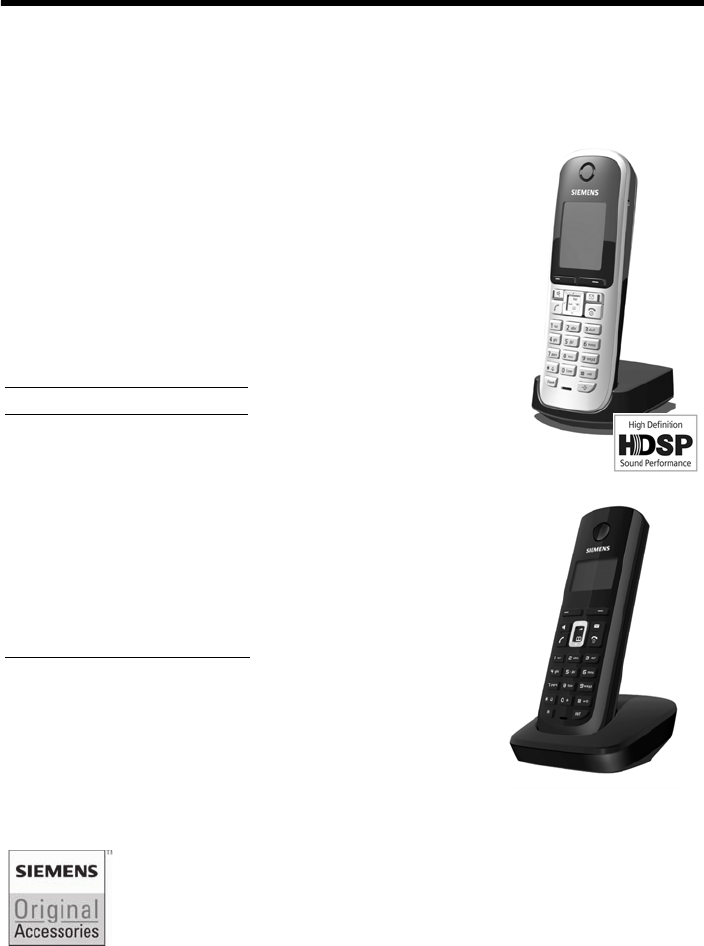
233
Accesorios
S675IP / es / A31008-xxxx-xxxx-x-xxxx / accessories_SAG.fm / 8/2/10
Version 8, 03.09.2008
Accesorios
Teléfonos Gigaset
Convierta su Gigaset en una central telefónica inalámbrica:
Teléfono Gigaset S67H
uPreparado para HDSP
uPantalla gráfica a color iluminada (65.000 colores)
uTeclado iluminado
uAltavoz
uTonos de timbre polifónicos
uDirectorio telefónico para aprox. 250 registros
uIdentificador de llamada mediante imagen
uEnchufe para el auricular
uMonitor de habitación
www.gigaset.com/gigasets67h
www.gigaset.com/gigasets68h
Teléfono Gigaset A58H
uPantalla gráfica iluminada
uTeclado iluminado
uAltavoz
uTonos de timbre polifónicos
uDirectorio telefónico para aprox. 150 registros
www.gigaset.com/gigaseta58h
Todos los accesorios están disponibles en su distribuidor de teléfonos.
Use sólo accesorios originales. Así se evitará la posibilidad de riesgos a la
salud y daños a la propiedad, además de asegurar que se cumple con todos
los reglamentos pertinentes.

234
Glosario
S675IP / es / A31008-xxxx-xxxx-x-xxxx / glossary.fm / 8/2/10
Version 8, 03.09.2008
Glosario
A
Acceso a Internet de banda ancha
Véase DSL.
ADSL Línea de usuario suscrito digital asimétrica (Asymmetric Digital Subscriber Line)
Tipo especial de DSL.
ALG Puerta de enlace de capa de aplicación (Application Layer Gateway)
Mecanismo de control NAT de un enrutador.
Muchos enrutadores con NAT integrado usan ALG. ALG permite el paso de los
paquetes de datos en una conexión VoIP y agrega la dirección IP pública de la
red privada segura.
La ALG del enrutador se debe desactivar si el proveedor de VoIP ofrece un ser-
vidor STUN o un proxy de salida.
Véase también: Firewall, NAT, Proxy de salida, STUN.
Auriculares Combinación de micrófono y auricular. El uso del altavoz es más cómodo con
un auricular. Hay disponibles auriculares que pueden conectarse al teléfono
mediante un cable.
Autenticación
Limita el acceso a una red o servicio mediante el inicio de sesión con un iden-
tificador y una contraseña.
C
Calidad de servicio (QoS)
Calidad de servicio
Describe la calidad de servicio en las redes de comunicación. Existen diferentes
tipos de clases de calidad de servicio.
La QoS afecta al flujo de paquetes de datos de Internet; ya que, p. ej., prioriza
los paquetes de datos, reserva el ancho de banda y optimiza los paquetes de
datos.
En las redes VoIP, la QoS afecta a la calidad de voz. Si toda la infraestructura
(enrutador, servidor de red, etc.) cuenta con QoS, la calidad de voz será mejor,
es decir, habrá menos demoras, menos ecos y menos crepitaciones.
CF Transferencia de llamadas
Véase Transferencia de llamadas.
Cliente Aplicación que solicita un servicio de un servidor.
235
Glosario
S675IP / es / A31008-xxxx-xxxx-x-xxxx / glossary.fm / 8/2/10
Version 8, 03.09.2008
Códec Codificador/descodificador
Un códec es un procedimiento que digitaliza y comprime la voz analógica antes
de su envío por Internet y que descodifica (traduce en voz analógica) los datos
digitales cuando se reciben los paquetes de voz. Existen diferentes códecs, por
ejemplo, con diferentes grados de compresión.
Las dos partes que participan en la conexión telefónica (el llamante o emisor y
el receptor) deben usar el mismo códec. Esto lo negocian el emisor y el receptor
al establecer una conexión.
La selección del códec establece un equilibrio entre la calidad de voz, la veloci-
dad de transmisión y el ancho de banda necesario. Un alto nivel de compresión,
por ejemplo, significa que el ancho de banda requerido para cada conexión de
voz es bajo. Sin embargo, también significa que el tiempo necesario para com-
primir/descomprimir los datos es mayor, lo que aumenta el tiempo de ejecu-
ción de los datos en red y, por lo tanto, afecta a la calidad de voz. El tiempo
requerido aumenta la demora entre la emisión y la recepción de voz.
Códec de voz
Véase Códec.
COLP/COLR
Presentación/restricción de identificación de la línea conectada (Connected Line Identifi-
cation Presentation/Restriction)
Servicio característico de una conexión VoIP para las llamadas salientes.
El servicio de COLP muestra el número de teléfono que acepta la llamada en la
unidad de visualización de la persona que llama.
El número de la persona que acepta la llamada es diferente del número mar-
cado, p. ej., si la llamada se desvía o se transfiere.
La persona que recibe la llamada puede usar el servicio de COLR (restricción de
identificación de la línea de llamada) para evitar que el número aparezca en la
pantalla de la persona que llama.
Concentrador
Usa una Red de infraestructura para conectar más de un Usuario suscrito de
red. Todos los datos enviados a través del concentrador por un usuario suscrito
de red se transfieren a todos los usuarios suscritos de red.
Véase también: Puerta de enlace, Enrutador.
Contacto Usuario suscrito con el que se intercambian mensajes cortos en Internet en
tiempo real (chat).
Véase también: Mensajería instantánea.
CW Llamada en espera
Véase Llamada en espera.
CH
Chat Forma de comunicación en Internet. Al chatear, se intercambian mensajes cor-
tos entre los interlocutores en tiempo real. El chat en este sentido se entiende
como una forma de comunicación escrita.
236
Glosario
S675IP / es / A31008-xxxx-xxxx-x-xxxx / glossary.fm / 8/2/10
Version 8, 03.09.2008
D
Desvío de llamadas
Véase Transferencia de llamadas.
DHCP Protocolo de configuración dinámica de host (Dynamic Host Configuration Protocol)
Protocolo de Internet que regula la asignación automática de la Dirección IP a
un Usuario suscrito de red. El protocolo está disponible en la red a través de
un servidor. Un servidor DHCP puede ser, por ejemplo, un enrutador.
El teléfono contiene un cliente DHCP. Un enrutador que contiene un servidor
DHCP puede asignar las direcciones IP al teléfono de forma automática desde
un rango de direcciones definido. La asignación dinámica implica que más de
un Usuario suscrito de red puede compartir una dirección IP, aunque sólo pue-
dan usarla de forma alterna y no de forma simultánea.
En algunos enrutadores se puede especificar que la dirección IP del teléfono no
se cambie nunca.
Dirección IP Dirección única de un componente de red en una red basada en los protocolos
TCP/IP (p. ej. LAN o Internet). En Internet, se suelen asignar nombres de domi-
nios en vez de direcciones IP. El DNS asigna al nombre de dominio la dirección
IP correspondiente.
La dirección IP tiene cuatro partes (números decimales entre 0 y 255) separa-
dos por puntos (p. ej. 230.94.233.2).
La dirección IP está compuesta por el número de red y por el número del Usua-
rio suscrito de red (p. ej. el teléfono). Según la Máscara de subred, las prime-
ras una, dos o tres partes forman el número de red y el resto de la dirección IP
hace referencia al componente de red. El número de red de todos los compo-
nentes de una red debe ser el mismo.
Las direcciones IP se pueden asignar de forma automática mediante DHCP
(direcciones IP dinámicas) o de forma manual (direcciones IP estáticas).
Véase también: DHCP.
Dirección IP dinámica
DHCP asigna una dirección IP dinámica a un componente de red de forma auto-
mática. La dirección IP dinámica de un componente de red puede cambiar cada
vez que se registra o después de determinados intervalos de tiempo.
Véase también: Dirección IP estática.
Dirección IP estática
Una dirección IP estática se asigna a un componente de red de forma manual
durante la configuración de red. Al contrario que una Dirección IP dinámica
una dirección IP estática no cambia.
Dirección IP global
Véase Dirección IP.
Dirección IP local
La dirección IP local o privada es la dirección de un componente de red en la red
local (LAN). El operador de red puede asignar cualquier dirección que desee.
237
Glosario
S675IP / es / A31008-xxxx-xxxx-x-xxxx / glossary.fm / 8/2/10
Version 8, 03.09.2008
Los dispositivos que actúan como vínculo de una red local a Internet (puerta de
enlace o enrutador) cuentan con una dirección IP pública y con una privada.
Véase también Dirección IP.
Dirección IP privada
Véase Dirección IP pública.
Dirección IP pública
La dirección IP pública es la dirección de un componente de red en Internet. El
proveedor de servicios de Internet asigna esta dirección. Los dispositivos que
actúan como vínculo de una red local a Internet (puerta de enlace o enrutador)
cuentan con una dirección IP pública y con una local.
Véase también: Dirección IP, NAT.
Dirección MAC
Dirección de control de acceso al medio (Media Access Control Address)
Dirección del hardware mediante la que cualquier dispositivo de red (p. ej. tar-
jeta de red, conmutador, teléfono) puede identificarse de modo unívoco en
todo el mundo. Está formada por seis partes (números hexadecimales) separa-
das entre sí por un "-" (p. ej. 00-90-65-44-00-3A).
El fabricante asigna la dirección MAC y no se puede cambiar.
Dirección SIP
Véase URI.
DMZ (zona desmilitarizada)
DMZ es la denominación de un área de red que se encuentra fuera del firewall.
Una DMZ se configura como si fuera entre una red protegida (p. ej. LAN) y una
red no segura (p. ej. Internet). Una DMZ permite el acceso ilimitado desde
Internet a uno o a algunos componentes de red, mientras que los demás com-
ponentes de red permanecen protegidos por el firewall.
DNS Sistema de nombres de dominio (Domain Name System)
Sistema jerárquico que permite que la asignación de la Dirección IP a un Nom-
bre de dominio sea más fácil de recordar. Un servidor DNS local debe adminis-
trar esta asignación en cada (W)LAN. El servidor DNS local determina la direc-
ción IP y, si es necesario, la consulta a servidores DNS superiores y a otros ser-
vidores DNS locales en Internet.
Se puede especificar la dirección IP del servidor DNS primario/secundario.
Véase también: DynDNS.
DSCP Punto de código de servicios diferenciados (Differentiated Service Code Point)
Véase Calidad de servicio (QoS).
DSL Línea de usuario suscrito digital (Digital Subscriber Line)
Tecnología de transferencia de datos que permite el acceso a Internet, p. ej.,
con 1,5 Mbps a través de una línea telefónica convencional. Requisitos:
módem DSL y oferta del servicio correspondiente del proveedor de Internet.
238
Glosario
S675IP / es / A31008-xxxx-xxxx-x-xxxx / glossary.fm / 8/2/10
Version 8, 03.09.2008
DSLAM Multiplexor de acceso a línea de usuario suscrito digital (Digital Subscriber Line Access
Multiplexer)
El DSLAM es un armario de conmutación situado en una central telefónica en
el que convergen todos los conectores de los usuarios suscritos.
DTMF Mutifrecuencia bitono (Dual Tone Multi-Frequency)
Otra denominación para la marcación por multifrecuencia bitono.
Dúplex completo
Modo de transmisión de datos en el que los datos se pueden enviar y recibir al
mismo tiempo.
DynDNS DNS dinámico (Dynamic DNS)
La asignación de nombres de dominio y de direcciones IP se realiza a través del
DNS. En el caso de una Dirección IP dinámica, este servicio se optimiza
mediante el "DNS dinámico". Esto permite usar un componente de red con una
dirección IP dinámica como un Servidor en Internet. El DNS dinámico garan-
tiza que se pueda localizar un servicio en Internet con el mismo Nombre de
dominio, independientemente de la dirección IP actual.
E
ECT Transferencia explícita de llamada (Explicit Call Transfer)
El interlocutor A llama al interlocutor B, pone la conexión en espera y llama al
interlocutor C. En lugar de establecer una conferencia con tres interlocutores,
A conecta al interlocutor B y C y cuelga.
EEPROM Memoria de sólo lectura que se puede programar y borrar eléctricamente (Erasable Pro-
grammable Read Only Memory)
Bloque de creación de la memoria del teléfono con datos fijos (p. ej. configura-
ción predeterminada y personalizada) y datos guardados de forma automática
(p. ej. registros de la lista de llamadas).
Enrutador Dirige paquetes de datos dentro de una red y entre diferentes redes a través de
la ruta más rápida. Puede conectar más de una Red Ethernet y WLAN. Puede
actuar de Puerta de enlace a Internet.
Enrutamiento
El enrutamiento es la transferencia de paquetes de datos a otro usuario suscrito
de su red. En la ruta hacia el receptor, los paquetes de datos se envían desde un
enrutador hasta el siguiente hasta que alcanzan su destino.
Si los paquetes de datos no se transmitieran de esta manera, la existencia de
una red como Internet no sería posible. El enrutamiento conecta las redes indi-
viduales con este sistema global.
Un enrutador es una parte de este sistema; transfiere paquetes de datos dentro
de una red local y también desde una red a la siguiente. La transferencia de
datos de una red a otra se realiza en base a un protocolo común.
239
Glosario
S675IP / es / A31008-xxxx-xxxx-x-xxxx / glossary.fm / 8/2/10
Version 8, 03.09.2008
F
Firewall El firewall permite proteger la red contra accesos externos no autorizados. Esto
implica la combinación de diferentes medidas y tecnologías (de hardware y
software) para controlar el flujo de datos entre una red privada que desee pro-
teger y una red no protegida (p. ej. Internet).
Véase también: NAT.
Firmware Software de un dispositivo en el que se almacena información básica para su
funcionamiento. Para corregir errores o actualizar el software del dispositivo,
se puede cargar una versión nueva del firmware en la memoria del dispositivo
(actualización del firmware).
Fragmentación
Los paquetes de datos demasiado grandes se dividen en paquetes más peque-
ños (fragmentos) antes de que se transfieran. Se vuelven a unir cuando llegan
al receptor (desfragmentación).
G
G.711 ley a, G.711 ley µ
Estándar para un Códec.
G.711 proporciona una calidad de voz muy buena que se corresponde con la
de la línea fija ISDN. Puesto que la compresión es baja, el ancho de banda nece-
sario es de unos 64 kbit/s por conexión de voz, sin embargo la demora por la
codificación/descodificación es sólo de 0,125 ms.
La "ley a" describe el estándar europeo y la "ley µ" describe el estándar norte-
americano/japonés.
G.722 Estándar para un Códec.
G.722 es un códec de lenguaje de banda ancha con un ancho de banda de
50 Hz hasta 7 kHz, una tasa de transmisión neta de 64 kbit/s por conexión de
lenguaje y reconocimiento de pausas de la conversación y generación de ruido
aceptable (supresión de silencio) integrados.
G.722 proporciona una calidad de voz muy buena. Gracias a la frecuencia de
muestreo superior, la calidad de voz es más clara y mejor que en otros códecs
y permite un tono de conversación con rendimiento de sonido de alta defini-
ción (HDSP).
G.726 Estándar para un Códec.
G.726 proporciona una calidad de voz buena. Ésta es inferior que la del códec
G.711, pero mejor que la del códec G.729.
G.729A/B Estándar para un Códec.
Es probable que la calidad de voz con el G.729A/B sea más bien baja. A causa
del alto nivel de compresión, el ancho de banda necesario es sólo de unos
8 kbit/s por conexión de voz, pero el tiempo de demora es de unos 15 ms.
240
Glosario
S675IP / es / A31008-xxxx-xxxx-x-xxxx / glossary.fm / 8/2/10
Version 8, 03.09.2008
GSM Sistema global para comunicaciones móviles (Global System for Mobile Communication)
Originalmente era el estándar europeo para redes móviles. Actualmente, GSM
se puede considerar un estándar internacional. En EE.UU. y Japón los estánda-
res nacionales se suelen admitir ahora con más frecuencia que en el pasado.
I
Identificación de usuario
Combinación de número/nombre para acceder, p. ej., a la cuenta de VoIP.
Identificador de usuario
Véase Identificación de usuario.
IEEE Instituto de ingenieros en electricidad y electrónica (Institute of Electrical and Electronics
Engineers)
Organismo internacional que define estándares de ingeniería electrónica y
eléctrica dedicado especialmente a la estandarización de la tecnología LAN, los
protocolos de transmisión, la velocidad de transferencia de datos y el cableado.
Intercambio de llamadas
El intercambio de llamadas permite cambiar entre dos llamantes o entre una
llamada en conferencia y un llamante individual, sin que el llamante en espera
oiga la conversación.
Internet WAN global. Serie de protocolos definidos para el intercambio de datos cono-
cidos como TCP/IP.
Cada Usuario suscrito de red se identifica a través de su Dirección IP. El DNS
asigna un Nombre de dominio a la Dirección IP.
Entre otros servicios importantes se incluyen World Wide Web (WWW), el
correo electrónico, la transferencia de archivos y los foros de discusión.
IP (Internet Protocol, protocolo de Internet)
Protocolo TCP/IP en Internet. El IP se encarga de dirigir a los usuarios suscritos
de una Red a través de Dirección IP y de transferir los datos del emisor al recep-
tor. El IP determina las rutas (direccionamiento) por las que se envían los
paquetes de datos.
L
LAN Red de área local (Local Area Network)
Red de alcance físico restringido. Una LAN puede ser inalámbrica (WLAN) y/o
cableada.
Localización (búsqueda del teléfono)
Función de la estación base que se usa para localizar teléfonos registrados. La
estación base establece una conexión con todos los teléfonos registrados.
Estos comienzan a sonar. La localización se activa al presionar brevemente el
botón de la estación base y se desactiva al volver a presionar brevemente el
mismo botón.
241
Glosario
S675IP / es / A31008-xxxx-xxxx-x-xxxx / glossary.fm / 8/2/10
Version 8, 03.09.2008
Llamada de consulta
Durante una llamada, con una llamada de consulta se interrumpe la conversa-
ción brevemente para establecer una segunda conexión con otra persona. Si
finaliza la conexión con esta persona de inmediato, se la denomina llamada de
consulta. Si cambia entre la primera y la segunda persona, se denomina Inter-
cambio de llamadas.
Llamada en espera
= CW (Call Waiting)
Función del proveedor de VoIP. Un pitido durante una conversación indica que
otra persona está esperando para hablar con usted. Es posible aceptar o recha-
zar la segunda llamada. Puede activar o desactivar esta función.
M
Marcación en bloque
Mediante este sistema usted teclea el número de teléfono completo y lo corrige
si es necesario. A continuación, sólo tiene que descolgar el teléfono o presionar
la tecla de manos libres para marcar el número de teléfono.
Marcación previa
Véase Marcación en bloque.
Máscara de subred
Cada Dirección IP está compuesta de un número de red fijo y de un número de
usuario suscrito variable. El número de red es el mismo para cada Usuario sus-
crito de red. El tamaño de la parte del número de red se determina en la más-
cara de subred. Por ejemplo, en la máscara de subred 255.255.255.0, las tres
primeras partes de la dirección IP se corresponden con el número de red y la
última parte, con el número del usuario suscrito.
Mbps Millón de bits por segundo
Unidad de medida de velocidad de transmisión de una red.
Mensajería instantánea
Servicio que permite chatear en tiempo real mediante un programa cliente, es
decir, que permite enviar mensajes cortos a otros usuarios suscritos de Internet.
MRU Unidad máxima de recepción (Maximum Receive Unit)
Define el volumen máximo de datos del usuario dentro de un paquete de datos.
MTU Unidad máxima de transmisión (Maximum Transmission Unit)
Define la longitud máxima de un paquete de datos que se puede transportar a
través de la red de una vez.
Música de espera
Música que se reproduce durante una Llamada de consulta o durante un
Intercambio de llamadas. El interlocutor que espera escucha música mientras
aguarda.
242
Glosario
S675IP / es / A31008-xxxx-xxxx-x-xxxx / glossary.fm / 8/2/10
Version 8, 03.09.2008
N
NAT Traducción de direcciones de red (Network Address Translation)
Método para convertir más de una Dirección IP (privadas) en una o más direc-
ciones IP (públicas). NAT permite que las direcciones IP de Usuario suscrito de
red (p. ej. teléfonos VoIP) de una LAN estén ocultas detrás de una dirección IP
compartida para el Enrutador en Internet.
Los teléfonos VoIP ocultos detrás de un enrutador NAT no están disponibles
para los servidores VoIP (ya que tienen una dirección IP privada). Para "evitar"
la NAT, es posible usar (de forma alternativa) ALG en el enrutador, STUN en el
teléfono VoIP o que el proveedor de VoIP use un Proxy de salida.
Si se dispone de un proxy de salida, debe tenerlo en cuenta al definir la confi-
guración de VoIP del teléfono.
NAT simétrica
Una NAT simétrica asigna diferentes direcciones IP y números de puerto exter-
nos a las mismas direcciones IP y números de puertos internos según la direc-
ción de destino externa.
Nombre de dominio
Denominación de uno o varios servidores Web en Internet (p. ej. gigaset.net).
El DNS asigna el nombre de dominio a la dirección IP determinada.
Nombre para mostrar
Función del proveedor de VoIP. Puede especificar el nombre que desee que se
muestre en la pantalla de la otra persona en lugar de su número de teléfono.
Número de puerto
Indica una aplicación específica de un Usuario suscrito de red. Según la con-
figuración de la LAN, el número de puerto se asigna de forma permanente o se
asigna de nuevo con cada acceso.
Mediante la combinación del número de Dirección IP/Puerto se identifica de
forma exclusiva al receptor o al emisor de un paquete de datos dentro de una
red.
P
PIN Número de identificación personal
Sirve de protección contra el uso no autorizado. Si la función PIN está activada,
se debe teclear una combinación de números para acceder a un área protegida.
Los datos de configuración de la estación base se pueden proteger con un PIN
de sistema (combinación de números de cuatro dígitos).
Protocolo Describe los acuerdos de comunicación de una Red. Contiene reglas para la
apertura, administración y finalización de una conexión, sobre formatos de
datos, intervalos de tiempo y tratamiento de posibles errores.
243
Glosario
S675IP / es / A31008-xxxx-xxxx-x-xxxx / glossary.fm / 8/2/10
Version 8, 03.09.2008
Protocolo de transporte
Regula el transporte de datos entre dos entidades comunicadas (aplicaciones).
Véase también: UDP, TCP, TLS.
Proveedor de puerta de enlace
Véase Proveedor de SIP.
Proveedor de servicios de Internet
Permite el acceso a Internet mediante el pago de una tarifa.
Proveedor de SIP
Véase Proveedor de VoIP.
Proveedor de VoIP
Un Proveedor de puerta de enlace, de SIP o de VoIP es un proveedor de ser-
vicios de Internet que ofrece una Puerta de enlace para la telefonía en Inter-
net. Puesto que el teléfono funciona con el estándar SIP, su proveedor debe
admitir este estándar.
El proveedor dirige llamadas de VoIP a la red telefónica (analógica, ISDN y
móvil) y viceversa.
Proxy de salida
Mecanismo de control NAT alternativo a STUN y ALG.
El proveedor de VoIP implementa los proxy de salida en entornos de firewall/
NAT de forma alternativa al Servidor proxy SIP. Controlan el tráfico de datos a
través del firewall.
El proxy de salida y los servidores STUN no deben usarse de forma simultánea.
Véase también: STUN y NAT.
Proxy HTTP Servidor a través del cual cada Usuario suscrito de red puede procesar el trá-
fico de Internet.
Proxy/servidor proxy
Programa informático que regula el intercambio de datos entre el Cliente y el
Servidor en redes informáticas. Si el teléfono realiza una consulta al servidor
VoIP, el proxy actúa como servidor con respecto al teléfono y como cliente con
respecto al servidor. Para dirigirse a un proxy se necesita una Dirección IP/
Nombre de dominio y un Puerto.
Puerta de enlace
Conecta dos Redesdiferentes, p. ej., un enrutador como puerta de enlace de
Internet.
Para llamadas telefónicas desde VoIP a la red telefónica, se debe conectar una
puerta de enlace a la red IP y a la red telefónica (proveedor de puerta de enlace/
VoIP). Transfiere las llamadas de VoIP a la red telefónica según sea necesario.
Puerto Los datos se intercambian a través de dos aplicaciones de una Red a través de
un puerto.
Puerto RTP Puerto (local) que se usa para enviar y recibir paquetes de datos de voz para
VoIP.
244
Glosario
S675IP / es / A31008-xxxx-xxxx-x-xxxx / glossary.fm / 8/2/10
Version 8, 03.09.2008
Puerto SIP local
Véase Puerto SIP/puerto SIP local.
Puerto SIP/puerto SIP local
Puerto (local) que se usa para enviar y recibir datos de señalización SIP para
VoIP.
R
RAM Memoria de acceso aleatorio (Random Access Memory)
Memoria en la que tiene autorización de lectura y almacenamiento. Los ele-
mentos como las melodías y las imágenes de pantalla se guardan en la RAM
después de que las haya cargado en el teléfono a través del configurador Web.
Rango de conjunto IP
Rango de direcciones IP que el servidor DHCP puede usar para asignar direccio-
nes IP dinámicas.
Red Grupo de dispositivos que se pueden conectar mediante cables o de forma ina-
lámbrica.
Las redes también pueden diferir en alcance y estructura:
– Alcance: redes locales (LAN) o redes de área extensas (WAN)
–Estructura: Red de infraestructura o red ad hoc.
Red de infraestructura
Red con estructura central: todos los Usuario suscrito de red se comunican a
través de un Enrutador central.
Red Ethernet
LAN cableada.
Registrador El registrador administra las direcciones IP actuales del Usuario suscrito de
red. Al registrarse en el proveedor de VoIP, su dirección IP actual se guarda en
el registrador. Esto significa que le pueden localizar incluso cuando no se
encuentre en una ubicación fija.
Repetición automática de la marcación
Véase Repetición de la marcación por línea ocupada.
Repetición de la marcación por ausencia de respuesta
= CCNR (Completion of Calls on No Reply, finalización de llamadas por ausencia
de respuesta). Si un interlocutor no contesta al recibir una llamada, el llamante
puede configurar la repetición de la marcación automática. En cuanto el telé-
fono de destino finaliza la llamada y queda libre de nuevo, se le devuelve la lla-
mada. La central telefónica debe admitir esta función. La solicitud de repetición
de la marcación se cancela de forma automática después de unas dos horas
(según el proveedor de VoIP).
245
Glosario
S675IP / es / A31008-xxxx-xxxx-x-xxxx / glossary.fm / 8/2/10
Version 8, 03.09.2008
Repetición de la marcación por línea ocupada
= CCBS (Completion of Calls to Busy Subscriber, finalización de llamadas por
línea ocupada). Si un llamante escucha el tono de ocupado, puede activar la
función de repetición de la marcación. En cuanto la conexión queda libre, se le
devuelve la llamada y después de descolgar el auricular, se estable la conexión
de forma automática.
ROM Memoria de sólo lectura (Read Only Memory)
Tipo de memoria que sólo puede leerse.
RTP Protocolo de transporte en tiempo real (Realtime Transport Protocol)
Estándar global para la transferencia de datos de audio y vídeo. Con frecuencia
se usa junto a UDP. En este caso, los paquetes RTP se incrustan en los paquetes
UDP.
S
Servidor Proporciona un servicio a otros Usuario suscrito de red (Clientes). El término
puede denominar a un equipo/PC o a una aplicación. Para dirigirse a un servi-
dor, se necesita una Dirección IP/Nombre de dominio y un Puerto.
Servidor proxy SIP
Dirección IP del servidor de puerta de enlace de su proveedor de VoIP.
SIP (Session Initiation Protocol, protocolo de inicio de sesión)
Protocolo de señalización independiente en la comunicación de voz. Se usa
para el establecimiento y la finalización de una llamada. Además, también se
pueden definir parámetros para la transmisión de voz.
STUN Comunicación transversal simple de UDP vía NAT (Simple Transversal of UDP over NAT)
Mecanismo de control de NAT.
STUN es un protocolo de datos para teléfonos VoIP. STUN reemplaza la direc-
ción IP privada en los paquetes de datos del teléfono VoIP por la dirección
pública de la red privada segura. Para regular la transferencia de datos, tam-
bién es necesario un servidor de STUN en Internet. STUN no se puede imple-
mentar con NAT simétricas.
Véase también: ALG, Firewall, NAT, Proxy de salida.
Subred Segmento de una Red.
T
Tarifa plana Sistema de facturación por una conexión a Internet. El proveedor de Internet
cobra una tarifa mensual establecida. No existen gastos adicionales por la
duración de la conexión ni por la cantidad de conexiones.
Tasa de transmisión
Velocidad con la que se transmiten los datos en WAN o en LAN. La tasa de
transmisión se mide en unidades de datos por unidad de tiempo (Mbit/s).
246
Glosario
S675IP / es / A31008-xxxx-xxxx-x-xxxx / glossary.fm / 8/2/10
Version 8, 03.09.2008
TCP Protocolo de control de transmisión (Transmission Control Protocol)
Protocolo de transporte. Protocolo de transmisión basado en sesiones: esta-
blece, supervisa y finaliza una conexión entre el emisor y el receptor para el
transporte de datos.
TLS Seguridad de capa de transporte (Transport Layer Security)
Protocolo para la codificación de transmisiones de datos en Internet. TLS es un
Protocolo de transporte superior.
Transferencia de llamadas
CF
Transferencia automática de una llamada a otro número de teléfono. Existen
tres tipos de transferencia de llamadas:
– Transferencia de llamadas incondicional (CFU, Call Forwarding
Unconditional)
– Transferencia de llamadas por línea ocupada (CFB, Call Forwarding Busy)
– Transferencia de llamadas por ausencia de respuesta (CFNR, Call Forwar-
ding No Reply).
Transferencia de puertos
La puerta de enlace de Internet (p. ej. el enrutador) transfiere al puerto en
cuestión paquetes de datos de Internet dirigidos a un Puerto determinado. De
este modo, los servidores de la LAN pueden ofrecer servicios en Internet sin
necesidad de disponer de una dirección IP pública.
U
UDP Protocolo de datagrama de usuario (User Datagram Protocol)
Protocolo de transporte. Al contrario que TCP, el protocolo UDP no se basa en
sesiones. UDP no establece una conexión fija. Los paquetes de datos ("datagra-
mas") se envían a modo de transmisión. El receptor es el único responsable que
debe asegurarse de la recepción de los datos. El emisor no recibe ninguna noti-
ficación de la recepción.
URI Identificador uniforme de recursos (Uniform Resource Identifier)
Secuencia de caracteres que sirve para identificar recursos (p. ej. receptor de
correo electrónico, http://gigaset.com, archivos).
En Internet, los URI se usan como medio de identificación uniforme de recur-
sos. Los URI se denominan también direcciones SIP.
Los URI se pueden indicar en el teléfono como un número. Al marcar un URI,
puede llamar a un usuario suscrito de Internet con equipamiento VoIP.
URL Dirección para la localización universal de recursos (Universal Resource Locator)
Dirección global única de un dominio en Internet.
Una URL es una subclase de URI. Las URL identifican un recurso por su ubica-
ción en Internet. Por razones históricas, el término se suele usar como sinó-
nimo de URI.
247
Glosario
S675IP / es / A31008-xxxx-xxxx-x-xxxx / glossary.fm / 8/2/10
Version 8, 03.09.2008
Usuario suscrito de red
Dispositivos y PC conectados entre sí en una red, p. ej., servidores, PC y
teléfonos.
V
VoIP Voz sobre IP (Voice over Internet Protocol)
Las llamadas telefónicas ya no se establecen ni se transmiten a través de la red
telefónica, sino a través de Internet (u otras redes IP).
W
WAN Red de área extensa (Wide Area Network)
Red de área extensa sin límites espaciales (p. ej. Internet).

248
Índice alfabético
S675IP / es / A31008-xxxx-xxxx-x-xxxx / S675-S685-IP_Lang_BASIX.fm / 8/2/10
Version 8, 03.09.2008
Índice alfabético
A
Abrir la lista de correo entrante. . . . . .81
Abrir/cerrar la tapa de la batería . . . . .14
Acceso a Internet (banda ancha). . . .234
Acceso a Internet de banda ancha. . .234
Acceso al configurador Web
desde otras redes . . . . . . . . . . .158
Acceso directo (combinación
de dígitos). . . . . . . . . . . . . . . . . .41
Acceso rápido . . . . . . . . . . . . . . . . .112
central de mensajes . . . . . . . . . . .108
registros del directorio telefónico. . .76
Acceso remoto al configurador
Web . . . . . . . . . . . . . . . . . . . . .158
Accesorios . . . . . . . . . . . . . . . . . . . .233
Aceptación de llamada
automática. . . . . . . . . . . . . . . . . .132
Activar
altavoz . . . . . . . . . . . . . . . . . . . . . .55
anexo B para G.729 . . . . . . . . . . .173
bloqueo de teclado . . . . . . . . . . . . .38
buzón de mensajes de red. . . 111, 181
central de mensajes . . . . . . . . . . .101
central de mensajes desde
ubicación externa. . . . . . . . . .110
cita . . . . . . . . . . . . . . . . . . . . . . .115
grabación bidireccional. . . . . . . . . 106
monitor de habitación. . . . . . . . . .125
respuesta automática . . . . . . . . . . 132
suprimir números de teléfono . . . . .62
tonos de aviso . . . . . . . . . . . . . . .135
transferencia de llamadas (VoIP) . . . 63
Adaptador de corriente . . . . . . . . . . . .8
Administración remota. . . . . . . . . . .158
ADSL . . . . . . . . . . . . . . . . . . . . . . . .234
Ajustar zona horaria. . . . . . . . . . . . .196
ALG. . . . . . . . . . . . . . . . . . . . . . . . .234
Altavoz . . . . . . . . . . . . . . . . . . . . . . .55
activar/desactivar . . . . . . . . . . . . . .55
modo. . . . . . . . . . . . . . . . . . . . . . .55
tecla. . . . . . . . . . . . . . . . . . . . . . . . .1
Aniversario
desactivar. . . . . . . . . . . . . . . . . . . .78
guardar . . . . . . . . . . . . . . . . . . . . .78
mostrar perdidos . . . . . . . . . . . . .116
perdido . . . . . . . . . . . . . . . . .78, 116
Anular registro
en el configurador Web . . . . . . . . 152
teléfono de estación base. . . . . . . 120
Anuncio (central de mensajes). . . . . 103
Apagar
teléfono . . . . . . . . . . . . . . . . . . 1, 38
Aparatos médicos . . . . . . . . . . . . . . . . 8
Archivo de directorio telefónico
contenido (formato vCard) . . . . . . 193
Archivo vcf . . . . . . . . . . . . . . . . . . . 191
Área de navegación
(configurador Web) . . . . . . . . . 154
Área de red. . . . . . . . . . . . . . . . . . . 166
Área de trabajo (configurador Web) . 154
Asignación de dirección
(dirección IP) . . . . . . . . . . . . . . 157
Asignación de números. . . . . . 175, 176
Asignar número de envío al
teléfono . . . . . . . . . . . . . . . . . . 175
Asignar una tecla . . . . . . . . . . . . . . 130
Asistente de conexión
iniciar (introducción) . . . . . . . . . . . 24
Asymmetric Digital Subscriber
Line . . . . . . . . . . . . . . . . . . . . . 234
Atención al Cliente . . . . . . . . . . . . . 220
Atención al cliente . . . . . . . . . . . . . 198
Audífonos. . . . . . . . . . . . . . . . . . . . . . 8
Audio (señalización DTMF) . . . . . . . 182
Auriculares . . . . . . . . . . . . . . 1, 33, 234
Autenticación . . . . . . . . . . . . . . . . . 234
Auto configuration code . . . . . . . . . . 24
Ayuda. . . . . . . . . . . . . . . . . . . . . . . 198
B
Barra de menús (configurador Web). 153
Batería
baterías recomendadas . . . . . . . . 209
cargar . . . . . . . . . . . . . . . . . . . . 1, 15
estado de carga . . . . . . . . . . . . . . . . 2
insertar . . . . . . . . . . . . . . . . . . . . . 14
pantalla. . . . . . . . . . . . . . . . . . . 1, 15
símbolo. . . . . . . . . . . . . . . . . . . 1, 15
tono . . . . . . . . . . . . . . . . . . . . . . 135
Bloqueo (bloqueo del teclado) . . . . . . 38
Bloqueo de teclado . . . . . . . . . . . . 8, 38
Bloqueo del identificador de llamada . 62
BM de red, véase Buzón de mensajes de
red
249
Índice alfabético
S675IP / es / A31008-xxxx-xxxx-x-xxxx / S675-S685-IP_Lang_BASIX.fm / 8/2/10
Version 8, 03.09.2008
Borrar
anuncios para la central de
mensajes . . . . . . . . . . . . . . . .103
mensaje . . . . . . . . . . . . . . . . . . . .105
Botones (configurador Web). . . . . . .155
Buscar
en el directorio telefónico . . . . . . . .75
teléfono . . . . . . . . . . . . . . . . . . . .120
Buscar usuario suscrito en
Gigaset.net . . . . . . . . . . . . . . . . .59
Buzón de mensajes
definir para acceso rápido . . . . . . .112
Buzón de mensajes de red . . . . . . . . 111
activar/desactivar . . . . . . . . . 111, 181
definir para acceso rápido . . . . . . .112
lista . . . . . . . . . . . . . . . . . . . . . . .113
llamar . . . . . . . . . . . . . . . . . 113, 114
teclear número . . . . . . . . . . . 111, 181
C
Calendario. . . . . . . . . . . . . . . . . . . .115
Calidad de grabación
(central de mensajes) . . . . . . . .108
Calidad de la voz e infraestructura . .173
Calidad de servicio . . . . . . . . . . . . . . 234
Calidad de voz . . . . . . . . . . . . . . . . .170
Cambiar
modo de marcación . . . . . . . . . . . 147
número interno . . . . . . . . . . 121, 190
PIN del sistema . . . . . . . . . . . . . . .139
volumen del altavoz . . . . . . . . . . .132
volumen del auricular . . . . . . . . . . 132
Cambiar a horario de verano. . . . . . .196
Cambiar PIN
PIN del sistema . . . . . . . . . . . . . . .139
Cancelar
marcar . . . . . . . . . . . . . . . . . . . . . .49
operación. . . . . . . . . . . . . . . . 36, 155
Cancelar operación . . . . . . . . . . . . . .36
Caracteres arábigos, especificar . . . .154
Caracteres cirílicos, especificar . . . . .154
Caracteres especiales . . . . . . . . . . . .211
Características técnicas. . . . . . . . . . . 209
Central de mensajes. . . . . . . . . . . . .100
activar/desactivar . . . . . . . . . . . . .101
asignar números de recepción. . . .176
avanzar . . . . . . . . . . . . . . . . . . . .104
borrar mensajes . . . . . . . . . . . . . .105
funcionamiento remoto . . . . . . . . 109
grabar anuncio/notificación. . . . . .102
reproducir mensajes. . . . . . . . . . . 103
retroceder . . . . . . . . . . . . . . . . . . 104
Central telefónica
código de acceso (prefijo
de línea externa) . . . . . . . . . . 148
configurar el modo de marcación . 147
configurar señalización . . . . . . . . 147
gestionar estación base
en la central telefónica . . . . . 147
pausas. . . . . . . . . . . . . . . . . . . . . 148
Chat . . . . . . . . . . . . . . . . . . . . . 85, 235
con contactos . . . . . . . . . . . . . . . . 90
Citas. . . . . . . . . . . . . . . . . . . . . . . . 115
activar/desactivar. . . . . . . . . . . . . 116
administrar . . . . . . . . . . . . . . . . . 116
borrar . . . . . . . . . . . . . . . . . . . . . 116
mostrar perdidas . . . . . . . . . . . . . 116
Clavijas del enchufe del teléfono . . . 211
Clic de tecla . . . . . . . . . . . . . . . . . . 135
Cliente . . . . . . . . . . . . . . . . . . . . . . 234
Códec de idioma de banda ancha
G.722 . . . . . . . . . . . . . . . . . . . 170
Códec de voz de banda ancha . 170, 239
Códecs . . . . . . . . . . . . . . . . . . . . . . 235
Códecs disponibles . . . . . . . . . . . . . 172
Códecs, disponibles. . . . . . . . . . . . . 172
Código de acceso (central telefónica) 148
Código de configuración
automática. . . . . . . . . . . . . . . . 162
Códigos de estado
activar visualización
(configurador Web) . . . . . . . . 193
Códigos de estado (VoIP)
activar pantalla (teléfono) . . . . . . 146
tabla de códigos . . . . . . . . . . . . . 203
Colocar la pinza para cinturón . . . . . . 33
COLP . . . . . . . . . . . . . . . . . . . . 54, 235
COLR . . . . . . . . . . . . . . . . . . . . 54, 235
Comprobación de versión
automática. . . . . . . . . . . . . . . . 195
Comprobar la información
de servicio . . . . . . . . . . . . . . . . 206
Comprobar versión de EEPROM . . . . 197
Comunicación transversal simple
de UDP vía NAT. . . . . . . . . . . . . 245
Concentrador . . . . . . . . . . . . . . . . . 235
Conectar
al configurador Web. . . . . . . . . . . 151
Conectar el teléfono a la red
interna de una empresa . . . . . . 159
250
Índice alfabético
S675IP / es / A31008-xxxx-xxxx-x-xxxx / S675-S685-IP_Lang_BASIX.fm / 8/2/10
Version 8, 03.09.2008
Conectar su PC con el configurador
Web . . . . . . . . . . . . . . . . . . . . .150
Conectarse (servicio de mensajería) . .86
Conexión
a Gigaset.net . . . . . . . . . . . . . . . .169
activar (VoIP) . . . . . . . . . . . . . . . .168
Internet (solución de errores) . . . . .31
nombre/proveedor
(configurador Web) . . . . . . . .160
seleccionar (sufijo de línea). . . . 46, 48
Conexión a la red interna de una
empresa . . . . . . . . . . . . . . . . . . 159
Conexión a un servidor de mensajes . .86
Conexión de línea de red fija
sufijo de línea. . . . . . . . . . . . . . . .161
Conexión del teléfono
configurar (teléfono) . . . . . . . . . . 143
Conexión perdida
servicio de mensajería. . . . . . . . 87, 94
Conexión telefónica
configurar (configurador Web) . . . 160
Conexión VoIP
activar/desactivar . . . . . . . . . 161, 168
configuración automática . . . . . . . 162
configurar (configurador Web) . . . 162
configurar (teléfono) . . . . . . . . . . 143
nombre (configurador Web) . . . . .162
nombre/proveedor
(configurador Web) . . . . . . . .160
sufijo de línea. . . . . . . . . . . . . . . .161
Conexiones de banda ancha. . . . . . . .11
Conferencia . . . . . . . . . . . . . . . . . . .123
Configuración
conexión VoIP (automática). . . . . .162
mediante PC. . . . . . . . . . . . . . . . .150
Configuración automática
de una conexión VoIP . . . . . . . . . .162
Configuración de fábrica
estación base . . . . . . . . . . . . . . . .139
Configuración de IP
configurador Web. . . . . . . . . . . . .157
teléfono . . . . . . . . . . . . . . . . . . . .145
Configuración de telefonía VoIP . . . . 162
Configuración del sistema . . . . . . . .138
Configuración predeterminada
teléfono . . . . . . . . . . . . . . . . . . . .138
Configurador Web . . . . . . . . . . . . . .150
abrir página Web . . . . . . . . . . . . .155
acceso remoto . . . . . . . . . . . . . . . 158
activar conexión VoIP . . . . . . . . . . 161
actualización del firmware . . . . . . 194
anular registro . . . . . . . . . . . . . . . 152
asignación de números . . . . 175, 176
asignar número de envío . . . . . . . 175
asignar número de recepción 175, 176
asignar número de recepción a
central de mensajes. . . . . . . . 176
comprobar dirección IP. . . . . . . . . 197
comprobar dirección MAC . . . . . . 197
comprobar versión de EEPROM. . . 197
comprobar versión del firmware . . 197
conectar con PC. . . . . . . . . . . . . . 150
configuración de IP . . . . . . . . . . . 157
configurar teléfono . . . . . . . . . . . 156
crear configuración de
correo electrónico . . . . . . . . . 188
datos de acceso al servicio
de mensajería . . . . . . . . . . . . 186
definir dirección IP . . . . . . . . . . . . 157
definir puerta de enlace estándar . 157
desactivar conexión VoIP . . . . . . . 161
especificar planes de marcación . . 178
estado de una conexión VoIP . . . . 161
estado del teléfono . . . . . . . . . . . 197
estructura de las páginas Web . . . 153
idioma de la interfaz . . . . . . . . . . 152
máscara de subred. . . . . . . . . . . . 157
menú . . . . . . . . . . . . . . . . . . . . . . 45
nombre de una conexión VoIP . . . 162
nombre/proveedor de una
conexión. . . . . . . . . . . . . . . . 160
red local . . . . . . . . . . . . . . . . . . . 157
seleccionar tipo de dirección IP. . . 157
señalización DTMF para VoIP . . . . 182
servidor DNS alternativo. . . . . . . . 158
servidor DNS preferente . . . . . . . . 158
transferencia de directorios . . . . . 191
Configurar
conexión de VoIP (teléfono) . . . . . 144
conexión VoIP (configurador Web) 160
estación base. . . . . . . . . . . . . . . . 138
protector de pantalla . . . . . . . . . . 128
teléfono . . . . . . . . . . . . . . . . . . . 127
Configurar el tono de timbre . . . . . . 133
Configurar la conexión
predeterminada . . . . . . . . 140, 174
Configurar señalización
(central telefónica) . . . . . . . . . . 147
Connected Line Identification
Presentation/Restriction . . . . . . . 54
251
Índice alfabético
S675IP / es / A31008-xxxx-xxxx-x-xxxx / S675-S685-IP_Lang_BASIX.fm / 8/2/10
Version 8, 03.09.2008
Consumo eléctrico
de la estación base . . . . . . . . . . . .210
reducir para la estación base . . . . .114
Contacto . . . . . . . . . . . . . . . . . . 85, 235
abrir lista . . . . . . . . . . . . . . . . . . . .88
cambios de estado . . . . . . . . . . . . .89
comprobar información . . . . . . . . .90
lista . . . . . . . . . . . . . . . . . . . . . . . .85
llamar . . . . . . . . . . . . . . . . . . . . . .93
mensajes de contactos . . . . . . . . . .91
Contenido de la entrega . . . . . . . . . . .12
Contenido del paquete. . . . . . . . . . . .12
Contraseña de inicio de sesión
correo electrónico. . . . . . . . . . . . .188
cuenta VoIP . . . . . . . . . . . . . . . . . 164
servicio de mensajería. . . . . . . . . .187
Contraseña de registro
cuenta VoIP . . . . . . . . . . . . . . 28, 145
Contraste (pantalla) . . . . . . . . . . . . .128
Control de acceso al medio. . . . . . . .237
Control del gasto . . . . . . . . . . . . . .9, 79
definir planes de marcación . . . . . 178
Corregir registros incorrectos . . . . . . .36
Correo electrónico
configuración (configurador Web).188
especificar datos de acceso . . . . . .188
lista de correo electrónico . . . . . . . . 81
mensajes al realizar
una conexión. . . . . . . . . . . . . .82
nombre de cuenta . . . . . . . . . . . . 188
nombre/contraseña de
autenticación. . . . . . . . . . . . .188
notificación . . . . . . . . . . . . . . . . . .81
servidor de correo electrónico
entrante . . . . . . . . . . . . . . . .188
ver la dirección del remitente . . . . .84
Cuidados del teléfono . . . . . . . . . . .209
Cumpleaños, véase Aniversario
CW . . . . . . . . . . . . . . . . . . . . . . . . .235
D
Datos de proveedor personales. . . . .164
Datos de usuario VoIP
especificar (asistente de conexión) .28
especificar (configurador Web) . . . 164
especificar (teléfono) . . . . . . . . . . 144
Desactivar
altavoz . . . . . . . . . . . . . . . . . . . . . 55
bloqueo de teclado . . . . . . . . . . . . 38
buzón de mensajes de red . . 111, 181
central de mensajes . . . . . . . . . . . 101
cita . . . . . . . . . . . . . . . . . . . . . . . 115
grabación bidireccional . . . . . . . . 106
monitor de habitación . . . . . . . . . 126
recordatorio de cita . . . . . . . . . . . 116
respuesta automática. . . . . . . . . . 132
suprimir números de teléfono . . . . 62
tonos de aviso . . . . . . . . . . . . . . . 135
transferencia de llamadas (VoIP). . . 63
Desconocido. . . . . . . . . . . . . . . . . . . 53
Despertador . . . . . . . . . . . . . . . . . . 117
DHCP . . . . . . . . . . . . . . . . . . . 236, 238
Dirección del remitente
(correo electrónico) . . . . . . . . . . 84
Dirección del servidor proxy. . . . . . . 165
Dirección IP. . . . . . . . . . . . . . . . . . . 236
asignar (configurador Web) . . . . . 157
asignar (teléfono) . . . . . . . . . . . . 145
comprobar (configurador Web) . . 197
comprobar (teléfono). . . . . . . . . . 145
dinámica . . . . . . . . . . . . . . . . . . . 236
estática . . . . . . . . . . . . . . . . . . . . 236
global . . . . . . . . . . . . . . . . . . . . . 236
local . . . . . . . . . . . . . . . . . . . . . . 236
marcar . . . . . . . . . . . . . . . . . . . . . 49
mostrar en el teléfono . . . . . . . . . . . 2
obtener automáticamente . . 145, 157
privada . . . . . . . . . . . . . . . . . . . . 237
pública . . . . . . . . . . . . . . . . . . . . 237
tipo. . . . . . . . . . . . . . . . . . . 145, 157
Dirección IP dinámica . . . . . . . 157, 236
Dirección IP estática . . . . . . . . 157, 236
Dirección IP global. . . . . . . . . . . . . . 236
Dirección IP local. . . . . . . . . . . . . . . 236
Dirección IP privada. . . . . . . . . . . . . 237
Dirección IP pública. . . . . . . . . . . . . 237
Dirección MAC . . . . . . . . . . . . . . . . 237
comprobar (configurador Web) . . 197
comprobar (teléfono). . . . . . . . . . 147
Dirección para la localización
universal de recursos . . . . . . . . 246
Dirección SIP. . . . . . . . . . . . . . . . . . 237
Directorio del teléfono, véase Directorio
Directorio en línea
Gigaset.net . . . . . . . . . . . . . . . . . . 59
252
Índice alfabético
S675IP / es / A31008-xxxx-xxxx-x-xxxx / S675-S685-IP_Lang_BASIX.fm / 8/2/10
Version 8, 03.09.2008
Directorio telefónico. . . . . . . . . . . . . .73
abrir. . . . . . . . . . . . . . . . . . . . . . . .35
borrar (configurador Web) . . . . . . 192
cargar desde PC . . . . . . . . . . . . . .192
copiar número . . . . . . . . . . . . . . . .77
enviar el registro/la lista al teléfono .76
Gigaset.net. . . . . . . . . . . . . . . . . . .59
guardar aniversario. . . . . . . . . . . . .78
guardar un registro. . . . . . . . . . . . .74
modificar a través de su PC . . . . . .191
orden de los registros . . . . . . . . . . 214
seleccionar registros . . . . . . . . . . . .75
transferir a/desde su PC. . . . . . . . .191
usar para especificar números . . . . .77
DMZ . . . . . . . . . . . . . . . . . . . . . . . .237
DNS. . . . . . . . . . . . . . . . . . . . . . . . .237
DNS dinámico . . . . . . . . . . . . . . . . .238
Dominio . . . . . . . . . . . . . . . . . . . . .165
DSCP . . . . . . . . . . . . . . . . . . . . . . . .237
DSL . . . . . . . . . . . . . . . . . . . . . . . . .237
DSLAM . . . . . . . . . . . . . . . . . . . . . .238
DTMF (marcación por tonos) . . . . . .149
Dúplex completo . . . . . . . . . . . . . . . 238
DynDNS. . . . . . . . . . . . . . . . . . . . . .238
E
EATONI (predicción de texto) . . . . . . 212
ECO DECT . . . . . . . . . . . . . . . . . . . . 114
Ejemplo
entrada de menú . . . . . . . . . . . . . .38
Eliminación de caracteres . . . . . . . . . .36
Eliminación de residuos . . . . . . . . . . 208
Eliminación de un correo electrónico .84
En línea (servicio de mensajería). . 85, 87
Encender
teléfono . . . . . . . . . . . . . . . . . . .1, 38
Enchufe de conexión para
auriculares . . . . . . . . . . . . . . .1, 33
Enrutador . . . . . . . . . . . . . . . . . . . .238
conectar la estación base . . . . . . . .23
Enrutamiento . . . . . . . . . . . . . . . . .238
Errores (corrección) . . . . . . . . . . . . . .36
Escribir, editar texto . . . . . . . . . . . . .211
Especificación de caracteres cirílicos
y arábigos . . . . . . . . . . . . . . . . .154
Especificar datos de acceso
(correo electrónico). . . . . . . . . .188
Especificar datos de usuario (VoIP)
con el teléfono . . . . . . . . . . . . . . . .28
Especificar flash. . . . . . . . . . . . . . . . . .1
Especificar pausa . . . . . . . . . . . . . . . . 1
Esquema de color (pantalla) . . . . . . 128
Establecer
fecha/hora en el teléfono . . . . . . . . 16
Estación base
activar/desactivar
modo Eco . . . . . . . . . . . . . . . 114
actualizar firmware . . . . . . . 141, 194
cambiar PIN del sistema . . . . . . . . 138
comprobar la información
de servicio . . . . . . . . . . . . . . 206
conectar . . . . . . . . . . . . . . . . . . . . 19
conectar a enrutador . . . . . . . . . . . 23
conectar a la fuente de
alimentación eléctrica . . . . . . . 21
conectar a la línea de red fija . . . . . 21
configurar . . . . . . . . . . . . . . . . . . 138
configurar conexión
predeterminada . . . . . . . . . . 174
configurar la conexión
predeterminada . . . . . . . . . . 140
consumo eléctrico . . . . . . . . . . . . 210
gestionar en la central telefónica . 147
instalar . . . . . . . . . . . . . . . . . . . . . 19
mejor estación base. . . . . . . . . . . 120
montaje en pared . . . . . . . . . . . . 262
PIN del sistema . . . . . . . . . . . . . . 139
reducir consumo eléctrico . . . . . . 114
reducir potencia de transmisión . . 114
restaurar configuración de fábrica 139
seleccionar . . . . . . . . . . . . . . . . . 120
Estado
cambiar propio (servicio
de mensajería) . . . . . . . . . . . . 87
conexión VoIP . . . . . . . . . . . . . . . 161
contacto . . . . . . . . . . . . . . . . . . . . 85
Estado de presencia (servicio de
mensajería)
configuración del propio . . . . . . . . 87
Estado de presencia (servicio
de mensajería) . . . . . . . . . . . 85, 87
Estado del teléfono
(configurador Web) . . . . . . . . . 197
Estado inactivo
pantalla. . . . . . . . . . . . . . . . . . . . . . 1
volver a . . . . . . . . . . . . . . . . . . . . . 38
Estructura de la dirección IP. . . . . . . 236
Explorador
manejar . . . . . . . . . . . . . . . . . . . . 97
253
Índice alfabético
S675IP / es / A31008-xxxx-xxxx-x-xxxx / S675-S685-IP_Lang_BASIX.fm / 8/2/10
Version 8, 03.09.2008
F
Fecha
establecer manualmente. . . . . . . . .16
transferir desde servidor de hora . . 195
Finalizar, llamada . . . . . . . . . . . . . . . .50
Firewall . . . . . . . . . . . . . . . . . . . . . .239
Firmware. . . . . . . . . . . . . . . . . . . . . 239
actualización automática. . . . 142, 195
actualizaciones . . . . . . . . . . . . . . . .13
comprobar versión . . . . . . . . 197, 206
iniciar actualización
(configurador Web) . . . . . . . .194
iniciar actualización (teléfono). . . .141
Formato vCard . . . . . . . . . . . . . . . . .193
Fragmentación de paquetes de datos 239
Función de ahorro de carga
(funcionamiento remoto). . . . . .107
Funcionamiento (preparativos
para usar el teléfono). . . . . . . . . .12
Funcionamiento con auricular . . . . . .55
Funcionamiento remoto. . . . . . . . . .109
Funciones del teléfono, visión general 41
G
G.711 ley µ . . . . . . . . . . . . . . . . . . .170
G.711 ley A . . . . . . . . . . . . . . . . . . .170
G.722 . . . . . . . . . . . . . . . . . . . .11, 170
G.726 . . . . . . . . . . . . . . . . . . . . . . .170
G.729 . . . . . . . . . . . . . . . . . . . . . . .170
Gestión de errores
servicio de mensajería. . . . . . . . . . .94
Gigaset HDSP, véase HDSP
Gigaset.net . . . . . . . . . . . . . . . . . . . .56
(des)activar conexión . . . . . . . . . . 169
buscar usuario suscrito . . . . . . . . . .59
cambiar/borrar el propio nombre . . .61
directorio telefónico . . . . . . . . . . . .59
llamar a interlocutor . . . . . . . . . 59, 61
mensajería . . . . . . . . . . . . . . . . . .187
servicio de eco . . . . . . . . . . . . . . . .56
servidor Jabber. . . . . . . . . . . . . . .187
teclear nombre . . . . . . . . . . . . . 57, 61
transferencia de llamadas . . . . 63, 176
Gigaset-config . . . . . . . . . . . . . . . . .151
GNU Lesser General Public
License . . . . . . . . . . . . . . . . . . .225
Grabar
anuncio/notificación
(central de mensajes) . . . . . . 102
grabación bidireccional . . . . . . . . 106
GSM . . . . . . . . . . . . . . . . . . . . . . . . 240
H
Hacer llamadas rentables. . . . . . . . . . 79
HDSP . . . . . . . . . . . . . . . . . . 9, 11, 170
High Definition Sound Performance
véase HDSP
Hora
establecer manualmente . . . . . . . . 16
transferir desde servidor de hora . 195
Horario de verano
cambiar automáticamente . . . . . . 196
I
Identificación de usuario . . . . . . . . . 240
Identificador de Jabber
(servicio de mensajería) . . . . . . 187
Identificador de llamada . . . . . . . . . . 51
Identificador de llamadas
durante la grabación. . . . . . . . . 106
Identificador de usuario. . . . . . . . . . 240
Identificador uniforme de recursos. . 246
Idioma
configurador Web . . . . . . . . . . . . 152
teléfono/pantalla . . . . . . . . . . . . . 127
Idioma de entrada (mensaje). . . . . . 213
Idioma de la interfaz
configurador Web . . . . . . . . . . . . 152
teléfono . . . . . . . . . . . . . . . . . . . 127
IEEE . . . . . . . . . . . . . . . . . . . . . . . . 240
Imagen
borrar . . . . . . . . . . . . . . . . . . . . . 137
cambiar el nombre. . . . . . . . . . . . 137
Imagen de CID . . . . . . . . . . 51, 74, 136
Imagen de identificador de llamada, ver
imagen de ID de llamada
Info Center . . . . . . . . . . . . . . . . . . . . 95
Información SIP (señalización DTMF) 182
Información textual
en modo de pantalla de
estado inactivo . . . . . . . . . . . 189
Inicio del asistente de conexión
(menú) . . . . . . . . . . . . . . . . . . 143
Instalar, estación base . . . . . . . . . . . . 19
Instituto de ingenieros en
electricidad y electrónica. . . . . . 240
254
Índice alfabético
S675IP / es / A31008-xxxx-xxxx-x-xxxx / S675-S685-IP_Lang_BASIX.fm / 8/2/10
Version 8, 03.09.2008
Intercambio de llamadas . . . . . . . . .240
desconectar llamada. . . . . . . . . . . .65
VoIP . . . . . . . . . . . . . . . . . . . . . . . .65
Interfaz Web, véase Configurador Web
Internet . . . . . . . . . . . . . . . . . . . . . .240
sin conexión a . . . . . . . . . . . . . . . .31
Intranet . . . . . . . . . . . . . . . . . . . . . .159
IP . . . . . . . . . . . . . . . . . . . . . . . . . .240
L
LAN. . . . . . . . . . . . . . . . . . . . . . . . .240
Lectura de mensaje (servicio de
mensajería). . . . . . . . . . . . . . . . .92
Leer el asunto (correo electrónico) 83, 84
Lejos del equipo (servicio de
mensajería). . . . . . . . . . . . . . . . .87
LGPL . . . . . . . . . . . . . . . . . . . . . . . .225
Licencias, software gratuito . . . . . . .225
Línea de red fija
configuración de llamadas . . . . . . .63
especificar buzón de mensajes
de red . . . . . . . . . . . . . . . . . .111
llamada anónima . . . . . . . . . . . . . .62
llamada de conferencia. . . . . . . . . .63
llamada de consulta externa . . . . . .63
nombre de conexión. . . . . . . . . . .169
suprimir números de teléfono . . . . .62
Línea de usuario suscrito digital . . . . 237
multiplexor de acceso . . . . . . . . . . 238
Lista
buzón de mensajes de red. . . . . . .113
lista de la central de mensajes . . . . .71
lista de llamadas. . . . . . . . . . . . . . .69
lista de rellamada de últimos
números . . . . . . . . . . . . . . . . .67
llamadas perdidas. . . . . . . . . . . . . .69
notificaciones de correo electrónico.81
teléfonos . . . . . . . . . . . . . . . . 35, 190
Lista de correo entrante
abrir (correo electrónico). . . . . . . . .81
Lista de la central de mensajes . . . . . . 71
Lista de llamadas . . . . . . . . . . . . . . . .69
Lista de mensajes
buzón de mensajes de red. . . . . . .113
central de mensajes . . . . . . . .71, 104
correo electrónico. . . . . . . . . . . . . .81
servicio de mensajería. . . . . . . . . . .91
Lista de números, proveedor de red . .74
Lista rápida . . . . . . . . . . . . . . . . . . . .73
tecla. . . . . . . . . . . . . . . . . . . . . . . . .1
Listo para chatear (servicio de
mensajería) . . . . . . . . . . . . . . . . 87
Llamada
aceptar . . . . . . . . . . . . . . . . . . . . . 50
desconectar (intercambio de
llamadas) . . . . . . . . . . . . . . . . 65
entrante . . . . . . . . . . . . . . . . . . . . . 2
externa . . . . . . . . . . . . . . . . . . . . . 53
finalizar. . . . . . . . . . . . . . . . . . . . . 50
grabación bidireccional . . . . . . . . 106
interna . . . . . . . . . . . . . . . . . . . . 122
rechazar externa . . . . . . . . . . . . . 123
responder desde la central de
mensajes . . . . . . . . . . . . . . . 105
transferir (conectar). . . . . . . . . . . 122
transferir (VoIP) . . . . . . . . . . . . . . . 65
visualización del número/nombre . . 51
Llamada anónima . . . . . . . . . . . . . . . 62
Llamada colectiva . . . . . . . . . . . . . . 122
Llamada de cita. . . . . . . . . . . . . . . . 116
Llamada de conferencia
línea de red fija . . . . . . . . . . . . . . . 63
VoIP . . . . . . . . . . . . . . . . . . . . . . . 65
Llamada de consulta . . . . . . . . . . . . 241
externa (línea de red fija) . . . . . . . . 63
externa (VoIP) . . . . . . . . . . . . . . . . 65
finalizar. . . . . . . . . . . . . . . . . . . . 123
interna . . . . . . . . . . . . . . . . . 35, 123
Llamada de consulta externa
línea de red fija . . . . . . . . . . . . . . . 63
VoIP . . . . . . . . . . . . . . . . . . . . . . . 65
Llamada de consulta interna . . . 35, 123
Llamada de recordatorio (aniversario) 78
Llamada desconocida . . . . . . . . . . . . 53
Llamada en espera . . . . . . . . . 235, 241
aceptar/rechazar (VoIP) . . . . . . . . . 66
activar/desactivar (VoIP) . . . . . . . . . 64
llamada interna . . . . . . . . . . . . . . 123
Llamada externa
aceptar . . . . . . . . . . . . . . . . . . . . . 50
transferencia a la central
de mensajes . . . . . . . . . . . . . 106
Llamada interna . . . . . . . . . . . . . . . 122
llamada en espera . . . . . . . . . . . . 123
Llamadas perdidas . . . . . . . . . . . . . . 69
255
Índice alfabético
S675IP / es / A31008-xxxx-xxxx-x-xxxx / S675-S685-IP_Lang_BASIX.fm / 8/2/10
Version 8, 03.09.2008
Llamar
a través de VoIP/línea de red fija . . .46
de forma anónima . . . . . . . . . . . . .62
externas . . . . . . . . . . . . . . . . . . . . .46
Gigaset.net. . . . . . . . . . . . . . . . 59, 61
internas . . . . . . . . . . . . . . . . . . . .122
teclear dirección IP . . . . . . . . . . . . .49
Localización. . . . . . . . . . . . . 2, 120, 240
M
Marcación en bloque . . . . . . . . . . . . 241
Marcación por tonos . . . . . . . . . . . .149
Marcación previa . . . . . . . . . . . . . . .241
Marcación previa de prefijo de área
activar/desactivar . . . . . . . . . . . . .177
Marcación rápida . . . . . . . . . . . .73, 130
Marcar
cancelar . . . . . . . . . . . . . . . . . . . . .49
con el directorio telefónico . . . . . . .75
dirección IP. . . . . . . . . . . . . . . . . . .49
mediante marcación rápida. . . 76, 130
Máscara de subred. . . . . . . . . . . . . .241
definir (configurador Web) . . . . . . 157
definir (teléfono) . . . . . . . . . . . . . 146
Mbps. . . . . . . . . . . . . . . . . . . . . . . .241
Mejor estación base . . . . . . . . . . . . .120
Memoria
directorio telefónico . . . . . . . . . . . .76
Memoria de acceso aleatorio . . . . . .244
Memoria de sólo lectura. . . . . . . . . .245
Mensaje
borrar (central de mensajes) . . . . . 105
borrar (correo electrónico) . . . . . . .84
borrar (servicio de mensajería) . . . .92
escribir/enviar (servicio de
mensajería) . . . . . . . . . . . . . . .92
lista de la central de mensajes . . . . .71
marcar como "nuevo" (central de
mensajes) . . . . . . . . . . . . . . .105
recibir (servicio de mensajería) . . . .90
reproducción mediante
funcionamiento remoto . . . . . 110
reproducir (buzón de mensajes
de red). . . . . . . . . . . . . . . . . .113
reproducir (central de
mensajes) . . . . . . . . . . . . 71, 103
símbolo de mensaje nuevo . . . . . .103
Mensaje del servicio de mensajería
borrar . . . . . . . . . . . . . . . . . . . . . . 92
escribir/enviar . . . . . . . . . . . . . . . . 92
leer . . . . . . . . . . . . . . . . . . . . . . . . 92
recibir . . . . . . . . . . . . . . . . . . . . . . 90
Mensajería . . . . . . . . . . . . . . . . . . . . 85
cambiar su propio estado . . . . . . . . 87
conexión perdida. . . . . . . . . . . 87, 94
errores durante el envío . . . . . . . . . 94
gestión de errores . . . . . . . . . . . . . 94
Gigaset.net . . . . . . . . . . . . . . . . . 187
lista de mensajes . . . . . . . . . . . . . . 91
llamar a un contacto . . . . . . . . . . . 93
Mensajería instantánea . . . 85, 186, 241
requisitos . . . . . . . . . . . . . . . . . . . 85
Mensajes de estado VoIP
activar pantalla (teléfono) . . . . . . 146
activar visualización
(configurador Web) . . . . . . . . 193
tabla de códigos de estado. . . . . . 203
Mensajes de información (servicio
de mensajería) . . . . . . . . . . . . . . 91
Menú
abrir . . . . . . . . . . . . . . . . . . . . . . . 35
entrada de menú . . . . . . . . . . . . . . 38
guía del menú . . . . . . . . . . . . . . . . 37
retroceder un nivel de menú. . . . . . 36
tono de final . . . . . . . . . . . . . . . . 135
visión general del
configurador Web . . . . . . . . . . 45
visión general del teléfono . . . . . . . 41
Menú principal . . . . . . . . . . . . . . 37, 41
Micrófono. . . . . . . . . . . . . . . . . . . . . . 1
Millón de bits por segundo . . . . . . . 241
Modo de repetición (despertador) . . 118
Modo Eco . . . . . . . . . . . . . . . . . . . . 114
Modo responder y grabar
(central de mensajes) . . . . . . . . 100
Modo sólo anuncio
(central de mensajes) . . . . . . . . 100
Monitor de habitación. . . . . . . . . . . 124
Montaje en pared
estación base. . . . . . . . . . . . . . . . 262
soporte de carga . . . . . . . . . . . . . 262
MRU. . . . . . . . . . . . . . . . . . . . . . . . 241
MTU . . . . . . . . . . . . . . . . . . . . . . . . 241
Música . . . . . . . . . . . . . . . . . . . . . . 241
Música de espera . . . . 55, 56, 140, 241
My stuff . . . . . . . . . . . . . . . . . . . . . 136
256
Índice alfabético
S675IP / es / A31008-xxxx-xxxx-x-xxxx / S675-S685-IP_Lang_BASIX.fm / 8/2/10
Version 8, 03.09.2008
N
NAT. . . . . . . . . . . . . . . . . . . . . . . . .242
actualizar . . . . . . . . . . . . . . . . . . .167
simétrica . . . . . . . . . . . . . . . . . . .242
NAT simétrica . . . . . . . . . . . . . . . . .242
Nivel de carga de las baterías . . . . . . . .2
No molestar (servicio de mensajería) .87
Nombre
cambiar el nombre del
teléfono. . . . . . . . . . . . . 121, 190
conexión de línea de red fija . . . . . 169
mostrar el nombre del llamante
(CLIP). . . . . . . . . . . . . . . . . . . .54
para mostrar (VoIP). . . . . . . . . . . .242
Nombre de autenticación
correo electrónico. . . . . . . . . . . . .188
Nombre de conexión
línea de red fija. . . . . . . . . . . . . . .169
VoIP . . . . . . . . . . . . . . . . . . . . . . .162
Nombre de cuenta (correo
electrónico). . . . . . . . . . . . . . . .188
Nombre de dominio . . . . . . . . . . . . .242
Nombre de recurso (servicio
de mensajería) . . . . . . . . . . . . .186
Nombre de registro
cuenta VoIP . . . . . . . . . . . . . 145, 164
Nombre de usuario
(cuenta VoIP) . . . . . . . . . . 144, 165
Nombre para mostrar (VoIP) . . . 165, 242
Notificación
correo electrónico entrante . . . . . . .81
Número
copiar al directorio telefónico . . . . .77
copiar del directorio telefónico . . . .77
de destino para el monitor
de habitación. . . . . . . . . . . . .125
especificar con el directorio
telefónico . . . . . . . . . . . . . . . .77
guardar en el directorio telefónico . .74
mostrar el número del llamante
(CID) . . . . . . . . . . . . . . . . . . . .51
teclear el número del buzón de
mensajes de red. . . . . . . 111, 181
Número de destino (monitor
de habitación). . . . . . . . . . . . . .125
Número de emergencia
cuando el bloqueo del teclado
está activado . . . . . . . . . . . . . . .8
marcar . . . . . . . . . . . . . . . . . . . . . .49
Número de envío
seleccionar a través del sufijo
de línea. . . . . . . . . . . . . . . . . . 48
Número de identificación personal. . 242
Número de puerto . . . . . . . . . . . . . 242
Número de recepción
asignar a central de mensajes. . . . 176
asignar a teléfono . . . . . . . . . . . . 175
central de mensajes . . . . . . . . . . . 100
visualización en el teléfono . . . 51, 52
Números call-by-call . . . . . . . . . . 74, 79
Números de emergencia
planes de marcación para. . . . . . . 181
O
Obtener ayuda sobre su teléfono . . . 198
Ocupado (servicio de mensajería) . . . 87
Orden del directorio telefónico . . . . 214
P
Página Web (configurador Web)
abrir . . . . . . . . . . . . . . . . . . . . . . 155
estructura . . . . . . . . . . . . . . . . . . 153
Pantalla
bloqueo de teclado . . . . . . . . . . . . . 2
cambiar el idioma de la pantalla . . 127
cita/alarma activada . . . . . . . . . . . . . 2
cita/aniversario perdido . . . . . . . . 116
configurar . . . . . . . . . . . . . . . . . . 128
duración de la llamada. . . . . . . . . . 80
en estado inactivo . . . . . . . . . . . . . . 1
esquema de color/contraste . . . . . 128
idioma equivocado . . . . . . . . . . . 127
llamada entrante . . . . . . . . . . . . . . . 2
memoria (directorio telefónico) . . . 76
nivel de carga de las baterías . . . . . . 2
nombre (CNIP). . . . . . . . . . . . . . . . 54
número del llamante (CID) . . . . . . . 51
protector de pantalla . . . . . . . . . . 128
retroiluminación . . . . . . . . . . . . . 129
tono de timbre desactivado . . . . . . . 2
Pantalla de estado de carga
(batería). . . . . . . . . . . . . . . . . 1, 15
Paquetes de datos, fragmentación . . 239
Partes meteorológicos, en
modo de pantalla inactiva. . . . . 189
Pausas (central telefónica). . . . . . . . 148
Perdido
aniversario . . . . . . . . . . . . . . . . . 116
cita . . . . . . . . . . . . . . . . . . . . . . . 116
257
Índice alfabético
S675IP / es / A31008-xxxx-xxxx-x-xxxx / S675-S685-IP_Lang_BASIX.fm / 8/2/10
Version 8, 03.09.2008
PIN . . . . . . . . . . . . . . . . . . . . . . . . .242
cambiar . . . . . . . . . . . . . . . . . . . . 138
Pitido . . . . . . . . . . . . . . . . . . . . . . .134
Planes de marcación . . . . . . . 9, 79, 178
activar/desactivar . . . . . . . . . . . . .180
borrar . . . . . . . . . . . . . . . . . . . . .180
definir . . . . . . . . . . . . . . . . . . . . .179
para números de emergencia . . . .181
Potencia de recepción . . . . . . . . . . . . .1
Potencia de transmisión
reducir para la estación base . . . . .114
Precauciones de seguridad . . . . . . . . . .8
Predicción de texto. . . . . . . . . . . . . .212
Prefijo de área
configurar su propio prefijo
de área . . . . . . . . . . . . . . . . .137
especificar propio . . . . . . . . . . . . . 178
marcar automáticamente . . . . . . .177
Prefijo de área local . . . . . . . . . . . . . 141
Prefijo de área propio
configurar . . . . . . . . . . . . . . . . . .137
especificar . . . . . . . . . . . . . . . . . .178
prefijo de área . . . . . . . . . . . . . . .141
Prefijo de línea externa
(central telefónica) . . . . . . . . . .148
Prefijos adicionales . . . . . . . . . . . . .141
Prefijos de área . . . . . . . . . . . . . . . .141
prefijo de área local . . . . . . . . . . .141
prefijo de área propio . . . . . . . . . .141
prefijos adicionales . . . . . . . . . . . . 141
prefijos de área adicionales . . . . . . 141
Prefijos de área adicionales. . . . . . . .141
Preguntas y respuestas. . . . . . . . . . .198
Presentación/restricción de identificación
de la línea conectada (Connected
Line Identification
Presentation/Restriction) . . . . . .235
Previsiones meteorológicas, en modo
de pantalla inactiva . . . . . . . . . . .99
Prioridad (servicio de mensajería) . . . 186
Problemas y soluciones . . . . . . . . . . 198
Protección contra acceso . . . . . . . . .138
Protector de pantalla . . . . . . . . . . . .128
Protocolo. . . . . . . . . . . . . . . . . . . . .242
Protocolo de configuración dinámica
de host . . . . . . . . . . . . . . . . . . .236
Protocolo de control de transmisión . 246
Protocolo de datagrama de usuario. . 246
Protocolo de Internet . . . . . . . . . . . .240
Protocolo de transporte . . . . . . . . . . 243
Proveedor de puerta de enlace. . . . . 243
Proveedor de red (lista de números). . 74
Proveedor de servicios de Internet . . 243
Proveedor de SIP . . . . . . . . . . . . . . . 243
Proveedor de VoIP . . . . . . . . . . . . . . 243
descargar datos . . . . . . . 26, 143, 163
seleccionar (configurador Web) . . 163
seleccionar (teléfono) . . . . . . 26, 143
Proxy . . . . . . . . . . . . . . . . . . . . . . . 243
Proxy de salida . . . . . . . . . . . . 168, 243
modo . . . . . . . . . . . . . . . . . . . . . 167
puerto. . . . . . . . . . . . . . . . . . . . . 168
Proxy HTTP . . . . . . . . . . . . . . . 159, 243
Puerta de enlace . . . . . . . . . . . . . . . 243
Puerta de enlace de capa de
aplicación. . . . . . . . . . . . . . . . . 234
Puerta de enlace estándar
especificar (configurador Web). . . 157
especificar (teléfono) . . . . . . . . . . 146
Puerto . . . . . . . . . . . . . . . . . . . . . . 243
Puerto del servidor . . . . . . . . . . . . . 165
Puerto del servidor de registro . . . . . 166
Puerto del servidor Jabber
(servicio de mensajería) . . . . . . 187
Puerto RTP . . . . . . . . . . . 185, 186, 243
Puerto SIP. . . . . . . . . . . . . . . . 185, 244
Puerto SIP local . . . . . . . . . . . . . . . . 244
Puerto STUN . . . . . . . . . . . . . . . . . . 167
Puertos de comunicación locales . . . 184
Punto de código de servicios
diferenciados . . . . . . . . . . . . . . 237
R
RAM . . . . . . . . . . . . . . . . . . . . . . . . 244
Rango de conjunto IP . . . . . . . . . . . 244
Realizar llamadas
aceptar una llamada . . . . . . . . . . . 50
externas (VoIP, línea de red fija) . . . 46
internas. . . . . . . . . . . . . . . . . . . . 122
Realizar llamadas internas . . . . . . . . 122
Red . . . . . . . . . . . . . . . . . . . . . . . . 244
Ethernet . . . . . . . . . . . . . . . . . . . 244
Red de área extensa . . . . . . . . . . . . 247
Red de área local. . . . . . . . . . . . . . . 240
Red de infraestructura. . . . . . . . . . . 244
Red Ethernet. . . . . . . . . . . . . . . . . . 244
Red interna de una empresa . . . . . . 159
Red local. . . . . . . . . . . . . . . . . . . . . 157
Registrador. . . . . . . . . . . . . . . . . . . 244
258
Índice alfabético
S675IP / es / A31008-xxxx-xxxx-x-xxxx / S675-S685-IP_Lang_BASIX.fm / 8/2/10
Version 8, 03.09.2008
Registrar
en el configurador Web. . . . . . . . . 152
teléfono . . . . . . . . . . . . . . . . . 18, 118
Rellamada automática . . . . . . . . . . . .67
Rellamada de últimos números. . . . . .67
Repetición de la marcación
iniciar (línea de red fija) . . . . . . . . .63
línea ocupada. . . . . . . . . . . . . . . .245
por ausencia de respuesta. . . . . . .244
Reproducción (central de mensajes) . .71
funcionamiento remoto . . . . . . . . 110
Reproducir
anuncio (central de mensajes). . . .103
mensaje (central de mensajes) . . .103
Respuesta automática . . . . . . . . . . . .50
activar/desactivar . . . . . . . . . . . . .132
Restablecer
estación base . . . . . . . . . . . . . . . .139
teléfono . . . . . . . . . . . . . . . . . . . .138
Retardo de llamada . . . . . . . . . . . . . 107
RFC 2833 (señalización DTMF) . . . . . 182
ROM . . . . . . . . . . . . . . . . . . . . . . . .245
RTP . . . . . . . . . . . . . . . . . . . . . . . . .245
S
Seguridad de capa de transporte . . .246
Selección de estación base . . . . . . . . 120
Selección del modo de anuncio
(central de mensajes) . . . . . . . .101
Señal de aplicación (tecla de
señalización). . . . . . . . . . . . . . . 183
Señalización . . . . . . . . . . . . . . . . . .122
Señalización DTMF para VoIP . . . . . .182
Sensibilidad (monitor de habitación).125
Servicio (Atención al Cliente) . . . . . .220
Servicio de eco de Gigaset.net . . . . . .56
Servicio de mensajería
cuenta . . . . . . . . . . . . . . . . . . . . .186
especificar datos de acceso . . . . . .186
nombre de recurso . . . . . . . . . . . . 186
prioridad . . . . . . . . . . . . . . . . . . .186
Servicios de información . . . . . . . . . 189
configurar . . . . . . . . . . . . . . . . . .189
Servicios de red
configuración para llamadas de
línea de red fija . . . . . . . . . . . .63
configuración para llamadas
VoIP. . . . . . . . . . . . . . . . . . 63, 65
línea de red fija. . . . . . . . . . . . . . . .63
línea de red fija y VoIP. . . . . . . . . . .62
VoIP . . . . . . . . . . . . . . . . . . . . . . . 63
Servidor . . . . . . . . . . . . . . . . . . . . . 245
para actualización del firmware . . 194
Servidor de correo electrónico
entrante (correo electrónico). . . 188
Servidor de datos para la actualización
del firmware. . . . . . . . . . . . . . . 194
Servidor de hora . . . . . . . . . . . . . . . 195
Servidor de mensajes . . . . . . . . . . . . 85
establecer una conexión . . . . . . . . 86
Servidor de registro. . . . . . . . . . . . . 165
Servidor DNS
alternativo (configurador Web). . . 158
preferente (configurador Web) . . . 158
preferente (teléfono) . . . . . . . . . . 146
Servidor DNS alternativo
(configurador Web) . . . . . . . . . 158
Servidor DNS preferente
especificar (configurador Web). . . 158
especificar (teléfono) . . . . . . . . . . 146
Servidor Jabber (servicio de
mensajería) . . . . . . . . . . . . . . . 187
Servidor POP3. . . . . . . . . . . . . . . . . 188
Servidor proxy . . . . . . . . . . . . . . . . 243
Servidor proxy SIP . . . . . . . . . . . . . . 245
Servidor STUN. . . . . . . . . . . . . . . . . 167
Servidor Web, véase Configurador Web
Silenciar (despertador) . . . . . . . . . . 118
Silenciar el micrófono . . . . . . . . . 55, 56
Silenciar el teléfono. . . . . . . . . . . . . . 56
Símbolo
batería . . . . . . . . . . . . . . . . . . . . . 15
central de mensajes . . . . . . . . . . . 101
despertador. . . . . . . . . . . . . . . . . 117
mensaje nuevo . . . . . . . . . . . . . . 103
nuevo mensaje del servicio
de mensajería . . . . . . . . . . . . . 90
tono de timbre desactivado . . . . . 134
Sin conexión (servicio de
mensajería) . . . . . . . . . . . . . 85, 87
Sincronización con servidor de hora. 195
SIP . . . . . . . . . . . . . . . . . . . . . . . . . 245
Sistema de nombres de dominio . . . 237
Sistema global para
comunicaciones móviles . . . . . . 240
Software gratuito, licencias . . . . . . . 225
Solución de errores . . . . . . . . . . . . . 198
conexión a Internet . . . . . . . . . . . . 31
correo electrónico . . . . . . . . . . . . . 82
general (tabla). . . . . . . . . . . . . . . 198
259
Índice alfabético
S675IP / es / A31008-xxxx-xxxx-x-xxxx / S675-S685-IP_Lang_BASIX.fm / 8/2/10
Version 8, 03.09.2008
Sonido, véase Tono de timbre
Soporte de carga
conectar. . . . . . . . . . . . . . . . .15, 262
montaje en pared . . . . . . . . . . . . .262
STUN. . . . . . . . . . . . . . . . . . . . . . . .245
Submenú. . . . . . . . . . . . . . . . . . . . . .37
Subred . . . . . . . . . . . . . . . . . . . . . .245
Sufijo . . . . . . . . . . . . . . . . . . . . . . .161
marcar con. . . . . . . . . . . . . . . . 46, 48
Sufijo de línea
marcar con. . . . . . . . . . . . . . . . 46, 48
visualización (configurador Web). . 161
Suprimir
número de teléfono en pantalla. . . .62
pausas al hablar (VoIP) . . . . . . . . .173
Suprimir el número
de teléfono en pantalla . . . . . . . .62
Suprimir número en pantalla . . . . . . .62
Suprimir pausas al hablar . . . . . . . . .173
Suprimir silencio . . . . . . . . . . . . . . .173
T
Tabla del conjunto de caracteres, véase
Caracteres especiales
Tarifa plana . . . . . . . . . . . . . . . . . . . 245
Tasa de transmisión . . . . . . . . . . . . .245
TCP . . . . . . . . . . . . . . . . . . . . . . . . .246
Tecla 1 (acceso rápido)
asignar. . . . . . . . . . . . . . . . . . . . .112
Tecla 1 (marcación rápida) . . . . . .1, 108
Tecla de almohadilla. . . . . . . . . . . .1, 38
Tecla de asterisco. . . . . . . . . . . . . 1, 134
Tecla de borrar. . . . . . . . . . . . . . . . . .36
Tecla de colgar. . . . . . . . . . . . . 1, 49, 50
Tecla de control . . . . . . . . . . . . . . . . . .1
funciones . . . . . . . . . . . . . . . . . . . .35
Tecla de descolgar . . . . . . . . . . . . . . . .1
Tecla de encender/apagar. . . . . . . . . . .1
Tecla de mensaje . . . . . . . . . . . . . . . . .1
abrir listas . . . . . . . . . . . . . . . . . . .68
Tecla de señalización . . . . . . . . . . . . . .1
función para VoIP . . . . . . . . . . . . .183
Tecla numérica
asignar un número/función . . . . . .130
cambiar la asignación . . . . . . . . . . 132
Teclas
asignar registro del directorio
telefónico . . . . . . . . . . . . . . . .76
bloqueo de teclado . . . . . . . . . . . . .38
lista rápida . . . . . . . . . . . . . . . . . . . .1
marcación rápida. . . . . . . . 1, 76, 108
tecla de almohadilla. . . . . . . . . . 1, 38
tecla de altavoz . . . . . . . . . . . . . . . . 1
tecla de asterisco . . . . . . . . . . . 1, 134
tecla de borrar . . . . . . . . . . . . . . . . 36
tecla de cancelación. . . . . . . . . . . . 36
tecla de colgar . . . . . . . . . . . 1, 49, 50
tecla de control . . . . . . . . . . . . . 1, 35
tecla de descolgar . . . . . . . . . . . . . . 1
tecla de encender/apagar . . . . . . . . . 1
tecla de localización (estación base) . 2
tecla de mensaje . . . . . . . . . . . . 1, 68
tecla de señalización . . . . . . . . . . . . 1
teclas de pantalla. . . . . . . . . . . . 1, 36
Teclas de marcación rápida . . . . . . . . 76
Teclas de pantalla . . . . . . . . . . . . . 1, 36
asignar un número/función . . . . . 130
cambiar la asignación . . . . . . . . . 132
Telefonía VoIP
configuración (configurador Web) 162
Teléfono
activar/desactivar
tonos de aviso. . . . . . . . . . . . 135
anular registro . . . . . . . . . . . . . . . 120
asignar número de envío . . . . . . . 175
asignar número de recepción . . . . 175
buscar. . . . . . . . . . . . . . . . . . . . . 120
cambiar a otra estación base . . . . 120
cambiar nombre . . . . . . . . . 121, 190
cambiar nombres internos . . 121, 190
cambiar número interno . . . 121, 190
cambiar para mejorar la recepción 120
comprobar la información
de servicio . . . . . . . . . . . . . . 207
configurar (configurador Web) . . . 156
configurar (individual) . . . . . . . . . 127
configurar la estación base
(en el teléfono) . . . . . . . . . . . 138
configurar mediante PC . . . . . . . . 150
contacto con líquidos. . . . . . . . . . 209
encender/apagar . . . . . . . . . . . . 1, 38
estado inactivo . . . . . . . . . . . . . . . 38
idioma de la pantalla . . . . . . . . . . 127
instalar . . . . . . . . . . . . . . . . . . 12, 14
lista. . . . . . . . . . . . . . . . . . . . 35, 190
manejar . . . . . . . . . . . . . . . . . . . . 35
protector de pantalla . . . . . . . . . . 128
proteger (PIN) . . . . . . . . . . . . . . . 138
registrar . . . . . . . . . . . . . . . . 18, 118
restablecer . . . . . . . . . . . . . . . . . 138
260
Índice alfabético
S675IP / es / A31008-xxxx-xxxx-x-xxxx / S675-S685-IP_Lang_BASIX.fm / 8/2/10
Version 8, 03.09.2008
restaurar a configuración
de fábrica . . . . . . . . . . . . . . .138
retroiluminación de la pantalla . . . 129
selección de estación base . . . . . . 120
silenciar . . . . . . . . . . . . . . . . . . . . .56
transferir una llamada. . . . . . . . . .122
usar como monitor de habitación .124
utilizar varios . . . . . . . . . . . . . . . .118
visión general del menú . . . . . . . . .41
volumen. . . . . . . . . . . . . . . . . . . . .35
volumen del altavoz . . . . . . . . . . . .35
volumen del auricular . . . . . . . . . . 132
volumen del teléfono . . . . . . . . . . 132
Tiempo de actualización de registro . 166
Tiempo de actualización de STUN . . .167
Tiempo de funcionamiento del teléfono
en el modo de monitor
de habitación. . . . . . . . . . . . .124
Tiempo de grabación (central
de mensajes). . . . . . . . . . . . . . .107
Tiempos de funcionamiento
del teléfono. . . . . . . . . . . . . . . .210
Tipo de aplicación (tecla de
señalización). . . . . . . . . . . . . . . 183
Tipo de conexión
seleccionar (tecla de descolgar).46, 47
seleccionar (tecla de pantalla) . . 46, 47
Tipo de línea
para llamadas salientes . . . . . . . . .174
TLS . . . . . . . . . . . . . . . . . . . . . . . . .246
Tono de advertencia, véase Tonos de aviso
Tono de alerta
activar/desactivar . . . . . . . . . . . . .134
Tono de confirmación . . . . . . . . . . . 135
Tono de error . . . . . . . . . . . . . . . . . . 135
Tono de señal, véase Tonos de aviso
Tono de timbre
ajustar el volumen . . . . . . . . . . . .133
cambiar . . . . . . . . . . . . . . . . . . . . 133
configurar . . . . . . . . . . . . . . . . . .133
desactivar permanentemente . . . . 134
silenciar . . . . . . . . . . . . . . . . . . . . .50
símbolo . . . . . . . . . . . . . . . . . . . . . .2
Tonos de aviso . . . . . . . . . . . . . . . . .135
Tonos de recibo . . . . . . . . . . . . . . . . 135
Traducción de direcciones de red . . . 242
Transferencia de llamadas 234, 236, 246
Gigaset.net. . . . . . . . . . . . . . . 63, 176
VoIP (configurador Web) . . . . . . . .176
VoIP (teléfono) . . . . . . . . . . . . . . . .63
Transferencia de puertos . . . . . . . . . 246
Transferencia explícita de llamada . . 238
Transferir libreta de direcciones de PC
al directorio telefónico . . . . . . . 191
Transferir una llamada
VoIP . . . . . . . . . . . . . . . . . . . . . . . 65
U
UDP . . . . . . . . . . . . . . . . . . . . . . . . 246
Unidad máxima de recepción. . . . . . 241
Unidad máxima de transmisión . . . . 241
URI. . . . . . . . . . . . . . . . . . . . . . . . . 246
Usar puertos aleatorios . . . . . . . . . . 185
V
Versión, comprobar
automáticamente . . . . . . . . . . . 195
VIP (registro del directorio telefónico) 76
Visualización de duración de llamada. 80
Visualización de llamadas . . . . . . . . . 51
línea de red fija . . . . . . . . . . . . . . . 51
VoIP . . . . . . . . . . . . . . . . . . . . . . . 52
Voice over Internet Protocol
(Voz sobre IP) . . . . . . . . . . . . . . . 10
VoIP . . . . . . . . . . . . . . . . . . . . . . . . 247
aceptar/rechazar la llamada
en espera . . . . . . . . . . . . . . . . 66
activar/desactivar buzón de
mensajes de red . . . . . . . . . . 111
activar/desactivar llamada
en espera . . . . . . . . . . . . . . . . 64
activar/desactivar mensaje de
estado . . . . . . . . . . . . . . . . . 146
asignar dirección IP . . . . . . . . . . . 145
cargar datos del
proveedor . . . . . . . . 26, 143, 163
códigos de estado (tabla) . . . . . . . 203
configuración (en teléfono) . . . . . 143
configuración de llamadas . . . . . . . 63
configurar cuenta . . . . . . . . . . . . 162
configurar cuenta (primera) . . . . . . 28
especificar buzón de mensajes
de red. . . . . . . . . . . . . . . . . . 111
finalizar configuración . . . . . . . . . . 30
iniciar asistente
de conexión . . . . . . . . . . 24, 143
intercambio de llamadas . . . . . . . . 65
llamada anónima. . . . . . . . . . . . . . 62
llamada de conferencia . . . . . . . . . 65
llamada de consulta externa. . . . . . 65
261
Índice alfabético
S675IP / es / A31008-xxxx-xxxx-x-xxxx / S675-S685-IP_Lang_BASIX.fm / 8/2/10
Version 8, 03.09.2008
nombre de conexión. . . . . . . . . . .162
número de teléfono . . . . . . . . 30, 162
requisitos . . . . . . . . . . . . . . . . . . . .10
servicios de red. . . . . . . . . . . . . . . .63
suprimir números de teléfono . . . . .62
transferencia de llamadas . . . . . . . . 63
transferir una llamada. . . . . . . . . . .65
ventajas . . . . . . . . . . . . . . . . . . . . .10
visualizar el número de la persona
a la que se llama . . . . . . . . . . .54
Volumen
manos libres. . . . . . . . . . . . . . 35, 132
teléfono . . . . . . . . . . . . . . . . . . . .132
tono de timbre . . . . . . . . . . . . . . .133
volumen del auricular . . . . . . . 35, 132
Volumen del auricular . . . . . . . . . . .132
Voz sobre IP . . . . . . . . . . . . . . . . . . .247
W
WAN . . . . . . . . . . . . . . . . . . . . . . . . 247
Z
Zona desmilitarizada . . . . . . . . . . . .237
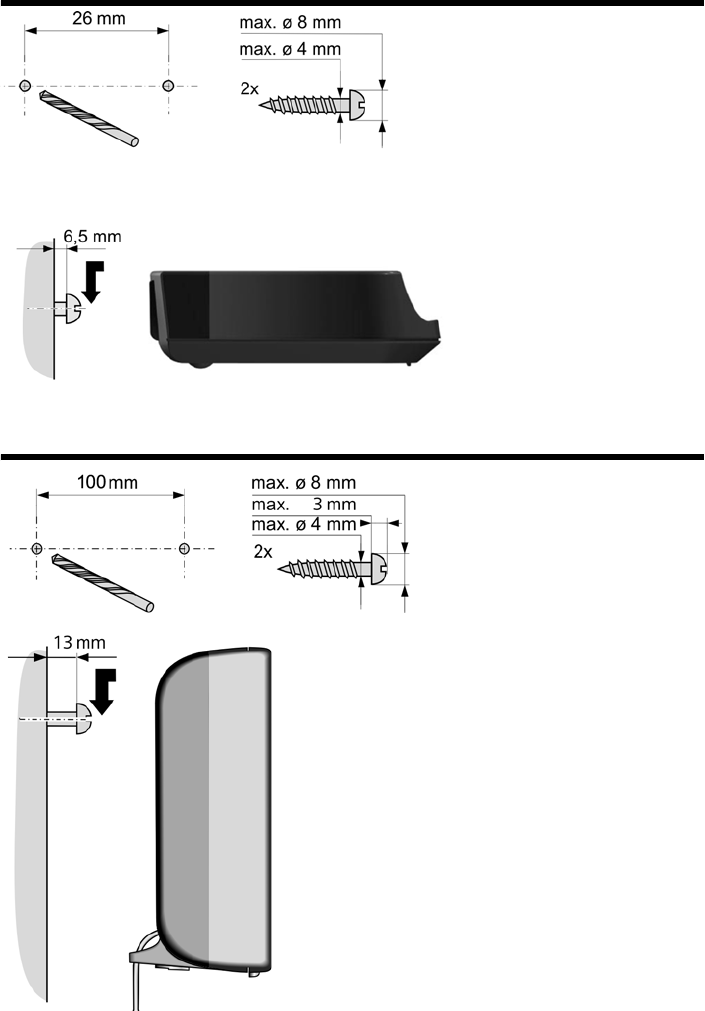
262
Montaje del soporte de carga en la pared
S675IP / es / A31008-xxxx-xxxx-x-xxxx / montage_charger_base.fm / 8/2/10
Version 8, 03.09.2008
Montaje del soporte de carga en la pared
Montaje de la estación base en la pared
Gigaset Communications GmbH
Frankenstr. 2a, D-46395 Bocholt
Manufactured by Gigaset Communications GmbH
under trademark license of Siemens AG.
As of 1 Oct. 2011 Gigaset products bearing the
trademark 'Siemens' will exclusively use the trademark 'Gigaset'.
All rights reserved. Subject to availability.
www.gigaset.com
© Gigaset Communications GmbH 2010
