HAMELIN DIGITAL 010700 Papershow User Manual Maquette Notice PAPERSHOW 06 indd
HAMELIN DIGITAL Papershow Maquette Notice PAPERSHOW 06 indd
Users Manual
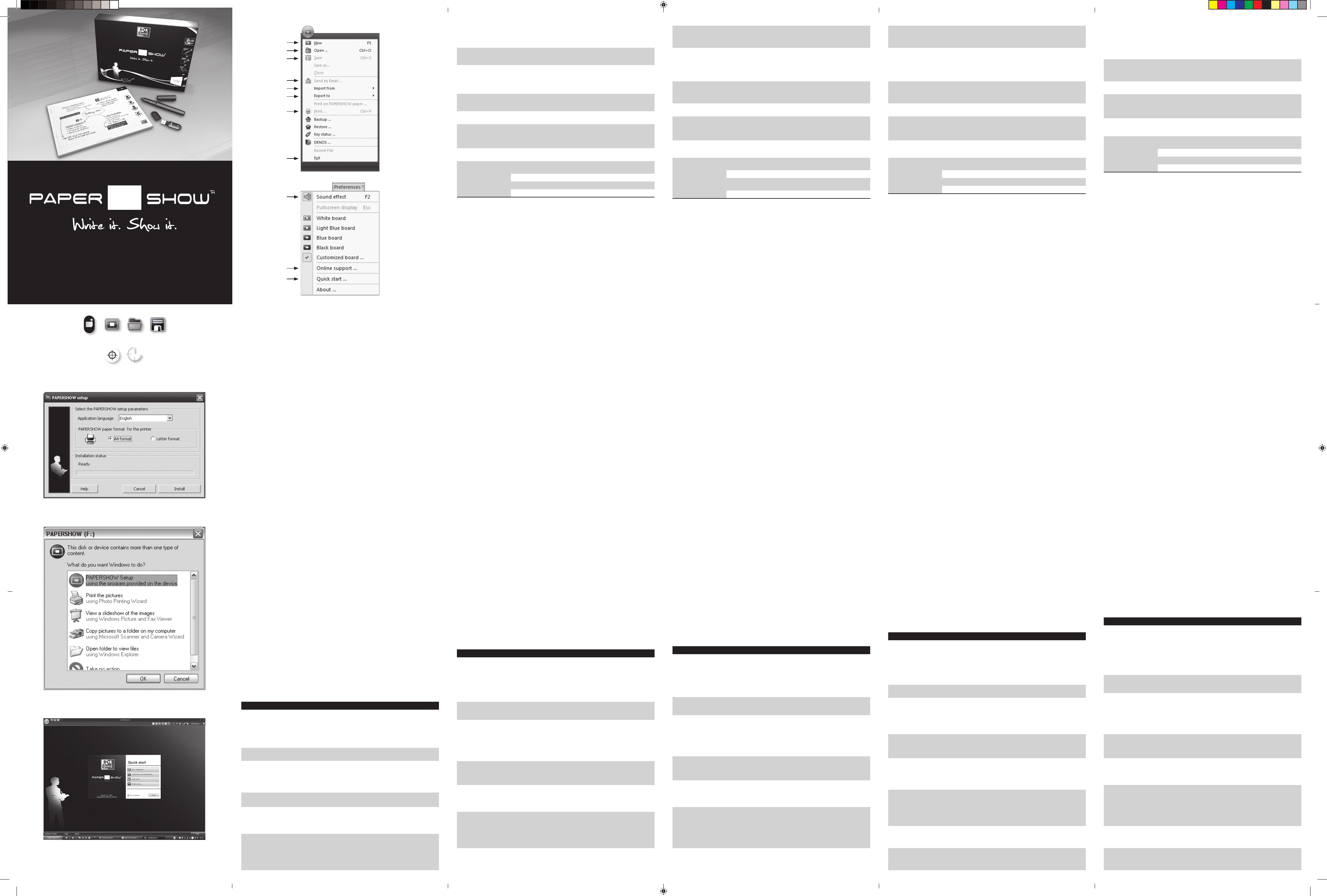
123
4
6
5
Fig. - Abb. - Bild - Kuvio 0
Fig. - Abb. - Bild - Kuvio 1
Fig. - Abb. - Bild - Kuvio 2
English
French
German
Spanish
Italiano
Danish
Dutch
Português
Swedish
Norwegian
Finnish
Fig. - Abb.
Bild - Kuvio
3
Fig. - Abb.
Bild - Kuvio
4
A
E
B
F
C
G
H
D
J
K
I
Welcome to the world of PAPERSHOW™
Turn notes into presentations! With PAPERSHOW™,
liven up your meetings and presentations!
Before starting PAPERSHOW™, make sure you have the following elements:
n
The PAPERSHOW™ Bluetooth USB key (256 MB),
n
The PAPERSHOW™ Bluetooth pen,
n
The PAPERSHOW™ notepad or sheets of paper on which to print PAPERSHOW™,
n
A PC.
The PAPERSHOW™ application is a nomadic Plug&Play. No software will be installed on the PC used for PAPERSHOW™.
All you need to do is take your pen, USB key and notepad to use on any available PC.
Before using PAPERSHOW™, we recommend you check the following:
n
The PC has Windows XP service pack 2 or Windows Vista™,
n
The PC has a x86-compatible processor,
n
The PC’s USB port works correctly and accepts USB keys.
If the PC is Bluetooth, deactivate its Bluetooth connection (switch off WiFi/Bluetooth) while the PAPERSHOW™ application
starts up. You can reactivate the connection later.
You have an Internet connection to initialise the key when using PAPERSHOW™ for the fi rst time (this only has to be done once).
Initialisation of the key:
This initialisation phase consists of downloading the PAPERSHOW™ program which will be automatically installed on the
PAPERSHOW™ key.
Before starting, connect your computer to the Internet and check the printing format of the PAPERSHOW™ sheets supplied
in the kit: A4 or Letter (US only).
Connect your PAPERSHOW™ key to your PC’s USB port. A dialogue box invites you to start up the PAPERSHOW setup
installation program (see Fig. 1).
After selecting the language and printing format, click Install. The program starts by downloading the application (via your
Internet connection), then automatically installs the program and updates.
Pairing the pen and key:
After installation, a dialogue box will ask you to pair your PAPERSHOW DP pen with your PAPERSHOW™ key.
Remove the pen’s lid and wait for its green LED to light up, then click OK to start the pairing procedure.
A new dialogue box opens. When your Bluetooth pen, named PAPERSHOW DP(1.0) shows up in the list of new peripherals,
select it and click OK.
This pairing only has to be done once.
When the pen and key have been correctly paired, the PAPERSHOW™ application starts automatically (Fig. 2). If the application
does not start up, a dialogue box will ask you to remove your key to start the pen and key pairing procedure again.
Basic notions concerning the use of the PAPERSHOW™ application:
PAPERSHOW™ is a Digital Writing application that allows you to instantly project your written notes onto a screen.
n
In a meeting, use PAPERSHOW™ to:
• Directly project the meeting notes onto a wall screen: PAPERSHOW™ replaces the traditional ipchart once
and for all.
• Elaborate presentation by adding colour, changing the thickness of lines, adding shapes, erasing, etc, with the editing
tools available on the PAPERSHOW™ pages.
• Give meaning to your speech by instantly adding notes to an existing document (picture or slideshow).
• Create interactivity by giving the notepad and pen to participants so that each one can contribute to the meeting with
his own ideas.
• Directly transmit the meeting output via e-mail with your notes and comments as soon as the meeting is over.
You can also print it or archive it in your folders.
n
Start the PAPERSHOW™ application.
• Plug the key into your PC’s USB port. The key is immediately recognised by the computer, which will ask if you want to
open the PAPERSHOW™ application (Fig. 1).
• Click OK to open the application. The quick start screen opens (Fig. 2) to directly access the main functions.
• Alternatively, you can display the “My Computer” content, then double-click on the PAPERSHOW™ icon to open the
application.
n
If you are using a new PC:
• When you plug in the key, a dialogue box will open to pair the pen with the PC.
• Take the lid off the PAPERSHOW™ pen and put the pen by the key. The pairing process takes 20 to 30 seconds. Do not
use the pen during this time.
• At the end of the process, an information bubble will con rm the success of the operation.
The application opens automatically.
n
Use the PAPERSHOW™ application to:
To: Proceed as follows:
1. Start up a “whiteboard”
session From the quick start screen, click on Start a whiteboard. Confi rm the format
of the notepad (A4 or A3) then click OK. As soon as the whiteboard shows up,
use your PAPERSHOW™ pen on your PAPERSHOW™ notepad to write, draw, etc.,
using the icons on the page. To display a new page, click on [1] on your PAPERSHOW™.
Use the Escape key on your keyboard to switch to full-screen.
To start a whiteboard, you can also click on the icon [2] in the toolbar
or click on New in the main menu (Fig. 3-A).
2. Add a page to your
“whiteboard” session Take a new page of the PAPERSHOW™ notepad and place the pen on the icon [1]
in the toolbar.
3. Import an image or
PowerPoint type
presentation
From the quick start screen, click on Import a PowerPoint fi le or click on Import…
in the main menu (Fig 2-F ). Select the document to import using the Browse command,
then click OK. Your image or presentation will be automatically imported: a progress bar
tells you how the process is advancing. Your imported document is automatically saved
on the PAPERSHOW™ USB key. After the import, PAPERSHOW™ will ask if you want to
print your document on PAPERSHOW™ sheets (see point 5).
4. Open a PAPERSHOW™
document From the quick start screen, click Open a fi le. Select the document to open and click OK.
You can also click on the icon [3] in the toolbar or on Open in the drop-down menu (Fig 2-B).
5. Print a document
to write notes Open the PAPERSHOW document to print (see point 4), then click on Print on
PAPERSHOW™ (Fig 2-H) in the main menu. Put the PAPERSHOW™ sheets in your colour
laser printer tray (adjusted to 300 DPI or draft mode) or your colour inkjet printer tray.
Check the printing format fi rst. Start printing. The document will be printed in shades
of blue.
6. Make notes on
an imported image
or presentation
Take the document that you have printed on PAPERSHOW™ sheets (blue printing).
Start the PAPERSHOW application and open the document imported on the key
(see point 4). Using PAPERSHOW™ pen, add notes to the image or presentation with
the icons on the PAPERSHOW™ sheet. To move from one image to another, use the
navigation arrows at the bottom of the page. Always check that the slide on which you
are writing corresponds to the one on the screen. Use the Escape key on your keyboard
to switch to full-screen.
7. Adjust your notes
on the printed image This is very useful if the print-out is not perfectly centred in the sheet’s writing zone.
Place the pen on the Calibration icon [4] on the PAPERSHOW™ sheet, then place
the pen’s nib in the middle of the 2 printed red crosses at the left-hand corners
of the sheet [5].
8. Save your modifi cations Click on the icon [6] in the toolbar or on “Save” or “Save as” in the main menu (Fig. 3-C).
The current session will be automatically saved on the PAPERSHOW™ key. To save the
session on another medium, you need to use the function Export to (see point 10).
9. Send your document
by e-mail Select Send by e-mail in the main menu (Fig. 3-E). Select the le format to use
(PDF or PowerPoint) to send your document and click OK.
Your document will be directly attached to a new e-mail in the PC messaging system.
N.B.: if you use Lotus Notes, you need to open your messaging service before
using the command Send by e-mail.
10. Export your PAPERSHOW™
document Select Export to in the main menu (Fig. 3-G). Select the le format to export
(PowerPoint or PDF). Then select the destination: My Documents (on your hard disk)
or on the PAPERSHOW™ key. Click OK to confi rm.
11. Turn on/Turn off sound
in PAPERSHOW™ Click on Sound Effects in the Preferences menu (Fig. 4-I).
12. Quit PAPERSHOW™ Put the lid on your PAPERSHOW™ pen. Select Quit in the main menu (Fig 2-D)
then remove the key.
Never remove the key without previously quitting PAPERSHOW™ correctly,
as you may lose some of your modifi cations.
13. Download PAPERSHOW™
updates Make sure you have an Internet connection. In the Preferences menu,
click on On-line support (Fig 4-J) and follow the instructions.
14. With PAPERSHOW™,
you can also: Modify the background colour of your whiteboard. E.g.: white writing on a dark
background.
Personalise the background of your whiteboard with your logo.
Complete your graphs and tables by adding fi gures, rectangles or circles.
Start up a video from the PAPERSHOW™ sheet (wmv format).
Get tips and hints from our users on www.papershow.com.
Bienvenue dans l’univers PAPERSHOW™
Écrivez, c’est Projeté ! Avec PAPERSHOW™,
dynamisez et donnez un nouveau rythme à vos réunions et présentations !
Avant de démarrer l’application PAPERSHOW™ assurez-vous que vous avez en main les éléments ci-dessous :
n
La clé USB Bluethooth PAPERSHOW™ (256 Mo),
n
Le stylo BLuetooth PAPERSHOW™,
n
Le bloc PAPERSHOW™ ou des feuilles à imprimer PAPERSHOW™,
n
Un ordinateur PC.
L’application PAPERSHOW™ est “Plug&Play” et “nomade”. Aucun logiciel ne sera installé sur le PC utilisé avec PAPERSHOW™.
Vous pouvez ainsi vous contenter d’apporter votre stylo, votre clé et votre bloc et utiliser n’importe quel PC disponible sur
place.
Avant toute utilisation de PAPERSHOW™, nous vous conseillons de vérifi er les points suivants :
n
L’ordinateur PC est équipé de la version Windows XP service pack 2 ou Windows Vista™,
n
L’ordinateur PC est équipé d’un processeur compatible x86,
n
Le port USB du PC fonctionne normalement et accepte les clés USB.
Si le PC est Bluetooth, nous vous invitons à désactiver sa connexion Bluetooth (interrupteur wifi /bluetooth en position Off)
le temps du démarrage de l’application PAPERSHOW™. Vous pourrez réactiver la connexion après.
Vous disposez d’une connexion Internet afi n d’initialiser la clé lors de la première utilisation de PAPERSHOW™ (opération à
effectuer une seule fois).
Initialisation de la clé :
Cette phase d’initialisation consiste à télécharger le programme PAPERSHOW™ qui sera automatiquement installé sur la clé
PAPERSHOW™.
Avant de commencer, connectez votre ordinateur à Internet et vérifi ez le format d’impression des feuilles PAPERSHOW™
fournies dans le kit : format A4 ou Format Lettre (US uniquement).
Connectez votre clé PAPERSHOW™ au port USB du PC. Une boîte de dialogue vous invite à démarrer le programme
d’installation PAPERSHOW setup (voir Fig. 1).
Après avoir sélectionné la langue et le format d’impression cliquez sur Installer. Le programme commence par télécharger
l’application (via votre connection Internet), puis effectue automatiquement l’installation du programme et des mises à jour
éventuelles.
Appairage du stylo et de la clé :
À la fi n de l’installation une boite de dialogue vous invite à appairer votre stylo PAPERSHOW DP avec votre clé
PAPERSHOW™.
Enlevez le capuchon du stylo et attendez que le voyant vert du stylo s’allume pour cliquer sur le bouton OK et lancer la
procédure d’appairage.
Une nouvelle boîte de dialogue s’affi che. Lorsque votre stylo Bluetooth nommé ‘PAPERSHOW DP(1.0)’ apparaît dans la liste
des nouveaux périphériques, sélectionnez celui-ci et cliquez sur le bouton OK.
Cet appairage stylo-clé n’est à effectuer qu’une seule fois.
Une fois le stylo et la clé appairés correctement, l’application PAPERSHOW™ démarre automatiquement (Fig. 2).
Si l’application ne démarre pas, une boîte de dialogue vous invitera à retirer votre clé pour recommencer la phase d’appairage
de la clé et du stylo.
Notions élémentaires relatives à l’utilisation de l’application PAPERSHOW™:
PAPERSHOW™ est une application Digital Writing qui vous permet de projeter instantanément à l’écran vos notes
manuscrites.
n
En réunion, utilisez l’application PAPERSHOW™ pour :
• Projeter directement sur l’écran mural les notes de la réunion, sans quitter votre place :
PAPERSHOW™ remplace défi nitivement le paperboard traditionnel.
• Mettre au propre les notes de réunion en changeant de couleur, d’épaisseur de trait,
en ajoutant des formes parfaites, en gommant, etc. avec les outils d’édition
directement disponibles sur les pages PAPERSHOW™.
• Donner du sens à votre discours en annotant instantanément un document existant
(image ou diaporama).
• Créer de l’interactivité en faisant passer le bloc et le stylo entre les participants
pour que chacun contribue à la réunion avec ses propres idées.
• Transmettre directement par courriel le résultat de la réunion avec vos notes et commentaires
dès qu’elle est terminée. Vous pouvez aussi l’imprimer pour l’archiver dans vos dossiers.
n
Lancer l’application PAPERSHOW™.
• Branchez la clé dans le port USB de votre PC. La clé est reconnue immédiatement
par l’ordinateur qui vous propose automatiquement d’ouvrir l’application PAPERSHOW™ (Fig. 1).
• Cliquez sur OK pour ouvrir l’application. L’écran de démarrage rapide s’affi che (Fig. 2)
pour accéder directement aux fonctions principales.
• Alternativement, vous pouvez af cher le contenu du “Poste de Travail”,
puis double-cliquer sur l’icône PAPERSHOW™ pour ouvrir l’application.
n
Si vous utilisez un nouveau PC :
• Au branchement de la clé, une boîte de dialogue s’af che pour appairer le stylo avec le PC.
• Ôtez le capuchon du stylo PAPERSHOW™ et posez-le à proximité de la clé et cliquez sur OK.
Cette opération prend environ 20 à 30 secondes. N’utilisez pas le stylo pendant cette opération.
• À la n du processus une info-bulle vous con rme le succès de l’opération.
L’application s’ouvre automatiquement.
n
Utiliser l’application PAPERSHOW™
Pour : Procédez ainsi :
1. Démarrer une session
“tableau blanc” À partir de l’écran de démarrage rapide, cliquez sur Démarrer un tableau blanc.
Con rmez le format de bloc que vous utilisez (A4+ ou A3) puis cliquez sur OK.
Dès que le tableau blanc apparaît, utilisez votre stylo PAPERSHOW™ sur votre bloc
PAPERSHOW™ pour écrire, dessiner, tracer etc. à l’aide des icônes de la page.
Pour affi cher une nouvelle page, cliquez sur la commande [1] sur votre PAPERSHOW™.
Utilisez la touche Echap du clavier pour basculer en mode plein écran.
Pour démarrer un tableau blanc, vous pouvez aussi cliquer sur l’icône de la barre d’outils
[2] du logiciel ou cliquer sur la commande Nouveau dans le menu principal (Fig. 3-A).
2. Ajouter une page
à votre session
“tableau blanc”
Prenez une nouvelle page du bloc PAPERSHOW™ et posez le stylo sur l'icône [1]
dans la barre d'outils de la page.
3. Importer une image ou
une présentation type
PowerPoint™
À partir de l’écran de démarrage rapide, cliquez sur Importer un fi chier PowerPoint
ou bien cliquez sur la commande Importer… dans le menu principal (Fig. 3-F).
Sélectionnez le document à importer via la commande Parcourir et cliquez sur OK.
L’importation de votre image ou votre présentation démarre automatiquement :
une barre de progression vous indique l’état d’avancement du processus.
Votre document importé est automatiquement enregistré sur la clé USB PAPERHOW™.
À la fi n de l’importation, PAPERSHOW™ vous propose d’imprimer
votre document sur des feuilles PAPERSHOW™ (cf. point 5).
4. Ouvrir un document
PAPERSHOW™ À partir de l’écran de démarrage rapide, cliquez sur Ouvrir
un fi chier. Sélectionnez le document à ouvrir et cliquez sur OK.
Vous pouvez aussi cliquer sur l’icône [3] de la barre d’outils ou encore sur la commande
Ouvrir dans le menu déroulant (Fig. 3-B).
5. Imprimer un document
pour l’annoter Ouvrez le document PAPERSHOW™ à imprimer (cf. point 4) puis cliquez sur la
commande Imprimer sur papier PAPERSHOW™ (Fig. 3-H) dans le menu principal.
Placez les feuilles PAPERSHOW™ dans le bac de votre imprimante laser couleur (réglée
à 300 DPI ou mode brouillon) ou jet d’encre couleur, en vérifi ant préalablement le sens
d’impression. Lancez l’impression. L’impression sera exécutée en dégradé de bleu.
6. Annoter une image
ou une présentation
importée
Munissez-vous de votre document imprimé sur les feuilles PAPERSHOW™ (impression
bleue). Démarrez l’application PAPERSHOW et ouvrez le document importé sur la clé
(cf. point 4). Prenez le stylo PAPERSHOW™ et annotez l’image ou la présentation
en utilisant les icônes disponibles sur la feuille PAPERSHOW™. Pour passer d’une image
à l’autre, utilisez les èches de navigation en bas de la page. Véri ez toujours que la
diapositive sur laquelle vous écrivez, correspond bien à celle affi chée à l’écran.
Utilisez la touche Echap du clavier pour basculer en mode plein écran.
7. Ajuster vos annotations à
l’image imprimée Cette fonction est très utile si l’impression n’est pas parfaitement centrée dans la zone
d’écriture de la feuille. Posez le stylo sur l’icône Calibrage [4] de la feuille PAPERSHOW™
puis placez la mine du stylo au centre des 2 croix rouges imprimées situées aux angles
gauches de la feuille [5].
8. Enregistrer
vos modifi cations Cliquez sur l’icône de la barre d’outils [6] ou sur la commande “ enregistrer”
ou “enregistrer sous” dans le menu principal (Fig. 3-C). La session en cours sera
automatiquement enregistrée sur la clé PAPERSHOW™. Pour enregistrer la session
sur un autre support, vous devez utiliser la fonction Exporter vers (cf. point 10).
9. Envoyer votre document
par courriel Sélectionnez la commande Envoyer par courriel dans le menu principal (Fig. 3-E).
Sélectionnez le format de fi chier à utiliser (Pdf ou PowerPoint™) pour envoyer votre
document et cliquez sur OK. Votre document sera directement attaché à un nouveau
courriel dans la messagerie du PC.
N.B. : si vous utilisez Lotus Notes, vous devez ouvrir votre messagerie avant d’utiliser
la commande Envoyer par courriel.
10. Exporter votre document
PAPERSHOW™ Sélectionnez la commande Exportez vers dans le menu principal (Fig. 3-G).
Sélectionnez le choix du format de fi chier pour l’export entre PowerPoint™ et Pdf.
Sélectionnez ensuite le lieu de destination : Mes Documents (sur votre disque dur)
ou sur la clé PAPERSHOW™. Cliquez sur OK pour confi rmer.
11. Activer/Désactiver le son
dans PAPERSHOW™ Cliquez sur la commande Effet Sonore dans le menu
Préférences (Fig. 4-I).
12. Quitter PAPERSHOW™ Refermez votre stylo PAPERSHOW™. Sélectionnez la commande Quitter dans le menu
principal (Fig. 3-D) puis retirez la clé.
Ne jamais enlever la clé sans avoir préalablement quitté proprement
PAPERSHOW™, sous peine de perdre une partie de vos modifi cations.
13. Télécharger les mises à
jour PAPERSHOW™ Assurez-vous d’avoir une connexion Internet disponible.
Dans le menu Préférences, cliquez sur la commande
Support en ligne (Fig. 4-J) et laissez-vous guider…
14. Avec PAPERSHOW™,
vous pouvez également : Modi er la couleur de fond de votre “tableau blanc”.
Ex : fond noir écriture blanche.
Personnaliser avec votre logo le fond de votre “tableau blanc”.
Compléter en direct vos graphiques et tableaux en ajoutant des chiffres, des rectangles
ou des cercles.
Lancer une vidéo directement depuis la feuille PAPERSHOW™ (format wmv).
Retrouvez tous les conseils et astuces de nos utilisateurs sur www.papershow.com.
Willkommen in der Welt von PAPERSHOW™
Einfach geschrieben, sofort projiziert! Mit PAPERSHOW™
bringen Sie neuen Schwung in Meetings und Präsentationen!
Bevor Sie die PAPERSHOW™ Anwendung starten, stellen Sie sicher, folgende Elemente zur Hand zu haben:
n
PAPERSHOW™ Bluetooth USB-Stick (256 Mb),
n
PAPERSHOW™ Bluetooth Stift,
n
PAPERSHOW™ Block oder PAPERSHOW™ Druckerpapier,
n
PC.
PAPERSHOW™ ist eine mobile Plug and Play-Anwendung. Es wird keinerlei Software auf dem PC installiert, der für
PAPERSHOW™ verwendet wird. Sie brauchen also nichts weiter als Ihren Stift, USB-Stick und Block - so können Sie jeden
beliebigen PC verwenden, der Ihnen zur Verfügung steht.
Vor jeder Verwendung von PAPERSHOW™ raten wir Ihnen, folgende Punkte zu prüfen:
n
Windows XP Service Pack 2 oder Windows Vista™ ist auf dem PC installiert,
n
Der PC verfügt über einen x86-kompatiblen Prozessor,
n
Der USB-Port des PC funktioniert normal und ist für USB-Sticks geeignet.
Handelt es sich um einen PC mit Bluetooth, bitten wir Sie, beim Start der PAPERSHOW™ Anwendung die Bluetooth-Verbindung
zu deaktivieren (WiFi / Bluetooth-Knopf auf Off). Sie können die Verbindung anschließend wieder aktivieren.
Sie verfügen über eine Internetverbindung zum Initialisieren des Sticks bei der ersten Verwendung von PAPERSHOW™
(einmalig auszuführender Vorgang).
Initialisierung des Sticks:
Bei dieser Initialisierungsphase wird das PAPERSHOW™ Programm heruntergeladen und automatisch a uf dem PAPERSHOW™
Stick installiert.
Bevor Sie beginnen, stellen Sie die Internetverbindung zum PC her und überprüfen das Druckformat der im Set mitgelieferten
PAPERSHOW™ Bögen: A4-Format oder Letter-Format (ausschließlich USA).
Schließen Sie Ihren PAPERSHOW™ Stick am USB-Port des PC an. In einem Dialogfenster werden Sie aufgefordert, das
Installationsprogramm PAPERSHOW Setup zu starten (siehe Abb. 1).
Nach Auswählen von Sprache und Druckformat, klicken Sie auf Installieren. Das Programm lädt zunächst die Anwendung
herunter (über die Internetverbindung), dann werden die Programminstallation und Updates automatisch ausgeführt.
Pairing von Stift und Stick:
Am Ende der Installation werden Sie in einem Dialogfenster aufgefordert, das Pairing von Ihrem PAPERSHOW DP Stift und
Ihrem PAPERSHOW™ Stick durchzuführen.
Entfernen Sie die Hülse des Stiftes und warten Sie, bis die grüne Kontrolllampe des Stiftes au euchtet, ehe Sie auf OK klicken,
um das Pairing zu starten.
Ein neues Dialogfenster erscheint. Sobald Ihr Bluetooth-Stift als ‘PAPERSHOW DP(1.0)’ in der Liste der neuen Peripheriegeräte
angezeigt wird, wählen Sie ihn aus und klicken auf OK.
Das Pairing von Stift und Stick ist nur ein einziges Mal durchzuführen.
Sobald das Pairing von Stift und Stick ordnungsgemäß durchgeführt wurde, startet die PAPERSHOW™ Anwendung
automatisch (Abb. 2). Wird die Anwendung nicht gestartet, werden Sie in einem Dialogfenster aufgefordert, den Stick zu
entfernen und das Pairing erneut durchzuführen.
Grundlegende Hinweise zur Verwendung der PAPERSHOW™ Anwendung:
PAPERSHOW™ ist eine Digital Writing-Anwendung mit der handschriftliche Notizen unmittelbar auf den Bildschirm oder die
Leinwand projiziert werden.
n
Bei Meetings können Sie PAPERSHOW™ für Folgendes verwenden:
• Direktes Projizieren der Notizen auf die Leinwand oder den Bildschirm, ohne sich vom Platz zu erheben:
PAPERSHOW™ ersetzt endgültig das traditionelle Flipchart.
• Reinschreiben von Sitzungsnotizen mithilfe der Bearbeitungswerkzeuge (Farbe, Liniendicke, Formen, Radiergummi,
usw.), die direkt auf den PAPERSHOW™ Seiten verfügbar sind.
• Veranschaulichen und Hervorheben durch unmittelbares Hinzufügen von Notizen auf einem bestehenden Dokument
(Bild oder Präsentation).
• Interaktives Mitarbeiten aller Teilnehmer, wobei Block und Stift die Runde machen, damit jeder seine eigenen Ideen
zum Meeting einbringen kann.
• Direktes Mailen der Sitzungsergebnisse mit Notizen und Kommentaren unmittelbar nach Sitzungsschluss. Ein
Ausdrucken zwecks Archivierung ist ebenfalls möglich.
n
Starten der PAPERSHOW™ Anwendung:
• Schließen Sie den Stick am USB-Port des PC an. Der Stick wird vom Computer sofort erkannt und es wird Ihnen
automatisch angeboten, die PAPERSHOW™ Anwendung zu öffnen (Abb. 1).
• Zum Öffnen der Anwendung klicken Sie auf OK. Die Schnellstart-Anzeige erscheint (Abb. 2) und Sie können direkt zu
den Hauptfunktionen gelangen.
• Alternativ dazu können Sie den Inhalt des „Arbeitsplatzes“ aufrufen und die Anwendung mittels Doppelklick auf das
PAPERSHOW™ Icon öffnen.
n
Falls Sie einen neuen PC verwenden:
• Nach Einsetzen des Sticks wird ein Dialogfenster für das Pairing von Stift und PC geöffnet.
• Entfernen Sie die Hülse des PAPERSHOW™ Stiftes und platzieren Sie ihn in der Nähe des Sticks. Dieser Vorgang dauert
etwa 20 bis 30 Sekunden. Der Stift darf während des Vorgangs nicht verwendet werden.
• Abschließend wird Ihnen in einer Infoblase die erfolgreiche Ausführung bestätigt. Die Anwendung wird automatisch
geöffnet.
n
Verwenden der PAPERSHOW™ Anwendung für folgende Zwecke:
Zweck: Vorgehensweise:
1. „Leeres Flipchart”-Sitzung
starten Ausgehend von der Schnellstart-Anzeige klicken Sie auf Leeres Flipchart starten.
Bestätigen Sie das Format des Blockes (A4+ oder A3), das Sie verwenden und klicken
Sie auf OK. Sobald das leere Flipchart erscheint, verwenden Sie Ihren PAPERSHOW™ Stift
auf Ihrem PAPERSHOW™ Block zum Schreiben, Zeichnen, Skizzieren, usw. mithilfe der
vorhandenen Icons. Zum Anzeigen einer neuen Seite klicken Sie auf den Befehl [1] auf
Ihrem PAPERSHOW™. Mit der Exit-Taste können Sie in den Vollbild-Modus wechseln.
Zum Starten eines leeren Flipcharts können Sie ebenfalls auf das Icon [2] in der Toolbar
oder auf den Befehl Neu im Hauptmenü klicken (Abb. 3-A).
2. Seite in der „Leeres
Flipchart”-Sitzung
hinzufügen
Nehmen Sie eine neue Seite des PAPERSHOW™ Blockes her und setzen Sie den Stift auf
das Icon [1] in der Toolbar der Seite.
3. Bild oder Präsentation
(z.B. PowerPoint™)
importieren
Ausgehend von der Schnellstart-Anzeige klicken Sie auf PowerPoint-Datei
importieren oder Sie wählen den Befehl Importieren… im Hauptmenü (Abb. 3-F).
Mit dem Befehl Durchsuchen wählen Sie die zu importierende Datei und klicken dann
auf OK. Der Import Ihres Bildes oder der Präsentation wird automatisch gestartet:
in einem Balken wird Ihnen der Fortschritt des Prozesses angezeigt. Das importierte
Dokument wird automatisch auf dem PAPERSHOW™ USB-Stick gespeichert. Am Ende
des Importvorgangs wird Ihnen von PAPERSHOW™ das Drucken Ihres Dokuments auf
PAPERSHOW™ Bögen angeboten (siehe Punkt 5).
4. PAPERSHOW™
Dokument öffnen Ausgehend von der Schnellstart-Anzeige klicken Sie auf Datei öffnen.
Wählen Sie das zu öffnende Dokument und klicken Sie auf OK.
Sie können ebenfalls auf das Icon [3] in der Toolbar klicken oder den Befehl Öffnen
im Drop-Down-Menü wählen (Abb. 3-B).
5. Dokument drucken,
um Notizen hinzuzufügen Öffnen Sie das zu druckende PAPERSHOW Dokument (siehe Punkt 4) und klicken Sie auf
den Befehl Auf PAPERSHOW Papier drucken (Abb. 3-H) im Hauptmenü. Legen Sie
die PAPERSHOW™ Bögen in das Fach Ihres Farblaserdruckers (Einstellung: 300 DPI oder
Entwurfsmodus) oder Farbtintenstrahldruckers, wobei Sie die Druckrichtung vorher
überprüfen. Druckvorgang starten. Der Ausdruck erfolgt in Blaustufen.
6. Notizen zu einem
importierten Bild oder
einer Präsentation
hinzufügen
Nehmen Sie Ihr Dokument zur Hand, das Sie auf PAPERSHOW™ Bögen ausgedruckt
haben (in blau). Starten Sie die PAPERSHOW Anwendung und öffnen Sie das importierte
Dokument auf dem Stick (siehe Punkt 4). Nehmen Sie den PAPERSHOW™ Stift und
machen Sie mithilfe der Icons, die auf dem PAPERSHOW™ Bogen verfügbar sind, Notizen
auf dem Bild oder der Präsentation. Um von einem Bild zum anderen zu wechseln,
verwenden Sie die Navigationspfeile im unteren Bereich der Seite. Überprüfen Sie jedes
Mal, ob die Folie, auf der Sie schreiben, und jene, die angezeigt wird, übereinstimmen.
Mit der Exit-Taste können Sie in den Vollbild-Modus wechseln.
7. Notizen am ausgedruckten
Bild anpassen Diese Funktion ist sehr nützlich, wenn der Druck im Schreibbereich des Bogens
nicht einwandfrei zentriert ist. Setzen Sie den Stift auf das Icon Kalibrierung [4] des
PAPERSHOW™ Bogens und setzen Sie die Mine des Stiftes in die Mitte der 2 roten,
gedruckten Kreuze, die sich in den linken Ecken des Bogens befi nden [5].
8. Änderungen speichern Klicken Sie auf das Icon [6] in der Toolbar oder auf den Befehl „Speichern” oder
„Speichern unter” im Hauptmenü (Abb. 3-C). Die laufende Sitzung wird automatisch auf
dem PAPERSHOW™ Stick gespeichert. Um die Sitzung auf einem anderen Datenträger zu
speichern, müssen Sie die Funktion Exportieren nach (siehe Punkt 10) verwenden.
9. Dokument
per E-Mail senden Wählen Sie den Befehl Per E-Mail senden im Hauptmenü (Abb. 3-E). Wählen Sie das
Dateiformat (Pdf oder PowerPointTM), das zum Senden Ihres Dokuments verwendet
werden soll und klicken Sie auf OK. Ihr Dokument wird als Anhang in eine neue E-Mail
im Mailprogramm des PC eingefügt.
Hinweis: Wenn Sie Lotus Notes verwenden, müssen Sie das Programm öffnen,
bevor Sie den Befehl “Per E-Mail senden” wählen.
10. PAPERSHOW™
Dokument exportieren Wählen Sie den Befehl Exportieren nach im Hauptmenü (Abb. 3-G). Legen Sie das
Dateiformat für den Export fest: PowerPointTM oder Pdf. Wählen Sie anschließend den
Zielspeicherort: Eigene Dateien (auf der Festplatte) oder den PAPERSHOW™ Stick. Klicken
Sie zum Bestätigen auf OK.
11. Ton in PAPERSHOW™
aktivieren / deaktivieren Klicken Sie auf den Befehl Toneffekt im Menü Einstellungen (Abb. 4-I).
12. PAPERSHOW™ beenden Schließen Sie Ihren PAPERSHOW™ Stift. Wählen Sie den Befehl Beenden im Hauptmenü
(Abb. 2-D) und entfernen Sie den Stick.
Entfernen Sie niemals den Stick, ohne PAPERSHOW™ vorher beendet zu haben,
dadurch könnte ein Teil Ihrer Änderungen verloren gehen.
13. PAPERSHOW™ Updates
herunterladen Stellen Sie sicher, dass Sie eine Internetverbindung zur Verfügung haben. Im Menü
Einstellungen, klicken Sie auf den Befehl Online-Support (Abb. 3-J) und lassen sich
durch den weiteren Verlauf führen…
14. Mit PAPERSHOW™
ist ebenfalls Folgendes
möglich:
Ändern der Hintergrundfarbe Ihres “Leeren Flipcharts”. Bsp.: schwarzer Hintergrund und
weiße Schrift.
Persönliches Logo im Hintergrund Ihres “Leeren Flipcharts” einfügen.
Gra ken und Tabellen mit Zahlen, Rechtecken oder Kreisen direkt ergänzen.
Ausgehend vom PAPERSHOW™ Bogen ein Video direkt starten (Format wmv).
Sämtliche Ratschläge und Tipps unserer Benutzer fi nden Sie auf www.papershow.com.
Bienvenido/a al universo PAPERSHOW™
¡Escriba al tiempo que se proyecta! Con PAPERSHOW™,
dinamice y déle un nuevo ritmo a sus reuniones y presentaciones!
Antes de iniciar la aplicación PAPERSHOW™, asegúrese de que tiene a mano los siguientes elementos:
n
El lápiz USB Bluetooth PAPERSHOW™ (256 MB),
n
El bolígrafo Bluetooth PAPERSHOW™,
n
El bloc PAPERSHOW™ u hojas para imprimir PAPERSHOW™,
n
Un ordenador PC.
La aplicación PAPERSHOW™ es “Plug&Play” y “nómada”. En el PC no se instalará ningún software utilizado con PAPERSHOW™.
De este modo, puede llevar únicamente su bolígrafo, su lápiz y su bloc y utilizar cualquier PC disponible in situ.
Antes de utilizar PAPERSHOW™ le recomendamos que compruebe los siguientes puntos:
n
Que el ordenador PC está equipado con la versión Windows XP service pack 2 ó Windows Vista™,
n
Que el ordenador PC está equipado con un procesador compatible x86,
n
Que el puerto USB del PC funciona normalmente y acepta los lápices USB.
En caso de que el PC sea Bluetooth, le recomendamos que desactive su conexión Bluetooth (interruptor wifi /bluetooth en
posición Off) mientras inicia la aplicación de PAPERSHOW™. Luego puede volver a activarla.
Que dispone de una conexión a internet para inicializar el lápiz la primera vez que utilice PAPERSHOW™ (operación que sólo
deberá realizar una vez).
Inicialización del lápiz:
Esta fase de inicialización consiste en descargar el programa PAPERSHOW™ que se instalará automáticamente en el lápiz
PAPERSHOW™.
Antes de empezar, conecte su ordenador a internet y compruebe el formato de impresión de las hojas
PAPERSHOW™ suministradas con el kit: formato A4 o formato carta (sólo US).
Conecte su lápiz PAPERSHOW™ al puerto USB del PC. Un cuadro de diálogo le pedirá que inicie el programa de instalación
PAPERSHOW setup (véase Fig. 1).
Tras haber seleccionado el idioma y el formato de impresión, haga clic en Instalar. El programa empezará descargando
la aplicación (a través de su conexión a internet) y luego realizará automáticamente la instalación del programa y las
actualizaciones.
Apareamiento del bolígrafo y del lápiz:
Al fi nal de la instalación, un cuadro de diálogo le pedirá que aparee su bolígrafo PAPERSHOW DP con su lápiz PAPERSHOW™.
Retire el capuchón del bolígrafo y espere a que se encienda su piloto verde para hacer clic en el botón OK e iniciar el proceso
de apareamiento.
Aparecerá un nuevo cuadro de diálogo. Cuando su bolígrafo Bluetooth denominado ‘PAPERSHOW DP(1.0)’ aparezca en la lista
de los nuevos periféricos, selecciónelo y haga clic en el botón OK.
Este apareamiento bolígrafo-lápiz sólo debe realizarse una vez.
Una vez correctamente apareados el bolígrafo y el lápiz, la aplicación PAPERSHOW™ se inicia automáticamente (Fig. 2). En
caso de que la aplicación no se inicie, un cuadro de diálogo le pedirá que retire el lápiz y que repita la fase de apareamiento
del lápiz y del bolígrafo.
Nociones básicas relativas al uso de la aplicación PAPERSHOW™:
PAPERSHOW™ es una aplicación Digital Writing que le permite proyectar instantáneamente en la pantalla sus notas
manuscritas.
n
En una reunión, puede utilizar la aplicación PAPERSHOW™ para:
• Proyectar directamente en la pantalla de la pared las notas de la reunión sin tener que abandonar su puesto:
PAPERSHOW™ sustituye defi nitivamente a la pizarra tradicional.
• Pasar a limpio las notas de la reunión cambiando de color, de grosor de trazo, añadiendo formas perfectas, borrando,
etc. con las herramientas de edición directamente disponibles en las páginas PAPERSHOW™.
• Organizar su discurso anotando instantáneamente un documento existente (imagen o diaporama).
• Crear interactividad pasando el bloc y el bolígrafo entre los participantes para que cada uno exponga en la reunión
sus propias ideas.
• Enviar directamente por correo el resultado de la reunión con sus notas y comentarios una vez que ésta ha nalizado.
También puede imprimirlo para archivarlo.
n
Iniciar la aplicación PAPERSHOW™:
• Conecte el lápiz en el puerto USB de su PC. El ordenador reconoce de inmediato el lápiz y le propone
automáticamente abrir la aplicación PAPERSHOW™ (Fig. 1).
• Haga clic en OK para abrir la aplicación. La pantalla de inicio rápido aparece (Fig. 2) para acceder directamente a las
funciones principales.
• De manera alternativa, puede mostrar el contenido del “Puesto de trabajo” y luego hacer doble clic en el icono
PAPERSHOW™ para abrir la aplicación.
n
Si utiliza un nuevo PC:
• Al conectar el lápiz, aparecerá un cuadro de diálogo para aparear el bolígrafo con el PC.
• Retire el capuchón del bolígrafo PAPERSHOW™ y colóquelo cerca del lápiz. Esta operación llevará aprox. 20 a 30
segundos. No utilice el bolígrafo durante esta operación.
• Al nal del proceso, una nota informativa le con rmará que la operación se ha realizado correctamente. La aplicación
se abrirá automáticamente.
n
Utilizar la aplicación PAPERSHOW™ para:
Para: Proceda de este modo:
1. Iniciar una sesión
“pizarra en blanco” En la pantalla de inicio rápido, haga clic en Iniciar una pizarra en blanco.
Con rme el formato de bloc que utiliza (A4+ o A3) y a continuación haga clic en OK.
Una vez que aparece la pizarra en blanco, utilice su bolígrafo PAPERSHOW™ en su bloc
PAPERSHOW™ para escribir, dibujar, trazar, etc. con ayuda de los iconos de la página.
Para mostrar una nueva página, haga clic en el comando [1] de su PAPERSHOW™.
Utilice la tecla Esc del teclado para pasar a modo Pantalla completa.
Para iniciar una pizarra en blanco, también puede hacer clic en el icono de la barra de
herramientas [2] o hacer clic en el comando Nuevo en el menú principal (Fig. 3-A).
2. Añadir una página a su
sesión “pizarra en blanco” Vaya a una nueva página del bloc PAPERSHOW™ y sitúe el bolígrafo sobre el icono [1]
en la barra de herramientas de la página.
3. Importe una imagen o
una presentación de tipo
PowerPoint™
En la pantalla de inicio rápido, haga clic en Importar un archivo PowerPoint o haga
clic en el comando Importar… en el menú principal (Fig. 3-F). Seleccione el documento
que desea importar con el comando Examinar y haga clic en OK. La importación de
su imagen o de su presentación se inicia automáticamente: una barra de progresión
le indica el estado de avance del proceso. Su documento importado se guardará
automáticamente en el lápiz USB PAPERHOW™. Una vez fi nalizada la importación,
PAPERHOW™ le propondrá imprimir su documento en folios PAPERHOW™ (cf. punto 5).
4. Abrir un documento
PAPERSHOW™ En la pantalla de inicio rápido, haga clic en Abrir un archivo. Seleccione el documento
que desea abrir y haga clic en OK.
También puede hacer clic en el icono [3] de la barra de herramientas o incluso en el
comando Abrir del menú desplegable (Fig. 3-B)
5. Imprimir un documento
para anotarlo. Abra el documento PAPERSHOW que desea imprimir (cf. Punto 4) y a continuación haga
clic en el comando Imprimir en papel PAPERSHOW (Fig. 3-H) del menú principal.
Coloque los folios PAPERSHOW en la bandeja de su impresora láser color (ajustada a
300 DPI o en modo borrador) o de chorro de tinta color, comprobando previamente el
sentido de la impresión. Inicie la impresión. La impresión se realizará en degradado de
azul.
6. Anotar una imagen
o una presentación
importada
Recoja su documento impreso en los folios PAPERSHOW™ (impresión azul). Inicie la
aplicación PAPERSHOW y abra el documento importado en el lápiz (cf. Punto 4). Con
el bolígrafo PAPERSHOW™, anote la imagen o la presentación utilizando los iconos
disponibles en la hoja PAPERSHOW™. Para pasar de una imagen a otra, utilice las
echas de navegación situadas en la parte inferior de la página. Compruebe siempre
que la diapositiva en la que escribe se corresponde con la que se está proyectando en la
pantalla. Utilice la tecla Esc del teclado para pasar a modo Pantalla completa.
7. Ajustar sus anotaciones
a la imagen impresa Esta función resulta muy útil si la impresión no se ha centrado perfectamente en la
zona de escritura del folio. Coloque el bolígrafo sobre el icono Calibrado [4] del folio
PAPERSHOW™ y a continuación sitúe la mina del bolígrafo en el centro de las dos cruces
rojas impresas, situadas en los ángulos izquierdos del folio [5].
8. Guardar sus
modifi caciones Haga clic en el icono de la barra de herramientas [6] o en el comando “guardar”
o “guardar como” del menú principal (Fig. 3-C). La sesión en curso se guardará
automáticamente en el lápiz PAPERSHOW™. Para guardar la sesión en otro soporte,
deberá utilizar la función Exportar a (cf. punto 10).
9. Enviar su documento
por correo Seleccione el comando Enviar por correo del menú principal (Fig. 3-E). Seleccione el
formato de archivo que desea utilizar (Pdf o PowerPoint™) para enviar su documento
y haga clic en OK. Su documento se adjuntará directamente a un nuevo correo en la
mensajería del PC.
N.B.: si utiliza Lotus Notes, deberá abrir su mensajería antes de utilizar el comando
Enviar por correo.
10. Exportar su documento
PAPERSHOW™ Seleccione el comando Exportar a del menú principal (Fig. 3-G). Seleccione la opción
del formato de archivo para la exportación entre PowerPointTM y Pdf. A continuación
seleccione el lugar de destino: Mis Documentos (en su disco duro) o en el lápiz
PAPERSHOW™. Haga clic en OK para confi rmar.
11. Activar/Desactivar el
sonido en PAPERSHOW™ Haga clic en el comando Efecto Sonoro del menú Preferencias (Fig. 4-I).
12. Abandonar PAPERSHOW™ Vuelva a cerrar el bolígrafo PAPERSHOW™. Seleccione el comando Abandonar del
menú principal (fi g. 2-D) y a continuación retire el lápiz.
No retire nunca el lápiz sin haber abandonado antes correctamente
PAPERSHOW™, ya que podría perder una parte de sus modifi caciones.
13. Descargar
las actualizaciones
PAPERSHOW™
Asegúrese de tener una conexión a internet disponible. En el menú Preferencias, haga
clic en el comando Soporte en línea ( g. 3-J) y déjese guiar...
14. Con PAPERSHOW™
también puede: Modi car el color de fondo de su “pizarra en blanco”. Ej.: fondo negro escritura en
blanco.
Personalizar con su logo el fondo de su “pizarra en blanco”.
Completar en directo sus grá cos y cuadros añadiendo cifras, rectángulos o círculos.
Poner en marcha un vídeo directamente desde el folio PAPERSHOW™ (formato wmv).
Consulte todos los trucos y consejos de nuestros usuarios en www.papershow.com.
Benvenuti nell’universo PAPERSHOW™
Scrivete e... vedrete! Con PAPERSHOW™,
riunioni e presentazioni più dinamiche e vivaci!
Prima di avviare l’applicazione PAPERSHOW™ assicuratevi di avere a portata di mano gli elementi elencati di seguito:
n
la chiave USB Bluethooth PAPERSHOW™ (256 MB),
n
la penna Bluetooth PAPERSHOW™,
n
il blocco PAPERSHOW™ o dei fogli da stampare PAPERSHOW™,
n
un PC.
L’applicazione PAPERSHOW™ è “Plug & Play” e “mobile”. Sul PC utilizzato con PAPERSHOW™ non verrà installato alcun
software. Con la vostra penna, la chiave USB e il blocco potrete utilizzare qualsiasi PC disponibile.
Prima di utilizzare PAPERSHOW™ vi consigliamo di verifi care i seguenti punti:
n
il PC è dotato della versione Windows XP Service Pack 2 o Windows Vista™,
n
il PC è dotato di un processore compatibile x86,
n
la porta USB del PC funziona normalmente e accetta le chiavi USB.
In caso di PC Bluetooth, vi invitiamo a disattivare la connessione Bluetooth (interruttore wifi /bluetooth in posizione Off)
durante l’avvio dell’applicazione PAPERSHOW™. Potrete riattivare la connessione più tardi.
Se si utilizza PAPERSHOW™ per la prima volta occorre avere a disposizione una connessione Internet per poter inizializzare
la chiave (operazione da effettuare una sola volta).
Inizializzazione della chiave:
La fase d’inizializzazione consiste nello scaricare il programma PAPERSHOW™ che verrà automaticamente installato sulla
chiave PAPERSHOW™.
Prima di cominciare, collegate il vostro computer a Internet e verifi cate il formato di stampa dei fogli PAPERSHOW™ forniti
nel kit: formato A4 o formato Letter (solo USA).
Collegate la vostra chiave PAPERSHOW™ alla porta USB del PC. Una fi nestra di dialogo vi inviterà ad avviare il programma
d’installazione PAPERSHOW setup (vedi Fig. 1).
Dopo aver selezionato la lingua e il formato di stampa fate clic su Installa. Il programma di setup inizia a scaricare
l’applicazione via Internet, poi effettua automaticamente l’installazione del programma e degli aggiornamenti.
Abbinamento della penna con la chiave:
A fi ne installazione una fi nestra di dialogo vi inviterà ad abbinare la penna PAPERSHOW DP alla chiave PAPERSHOW™.
Rimuovete il cappuccio dalla penna e aspettate che la spia verde si illumini, poi fate clic su OK per avviare la procedura di
abbinamento.
Una nuova nestra di dialogo appare sullo schermo. Quando la vostra penna Bluetooth, installata con il nome “PAPERSHOW
DP (1.0)”, appare nell’elenco delle nuove periferiche, selezionatela e fate clic sul tasto OK.
L’abbinamento penna-chiave viene effettuato una sola volta.
Ad abbinamento avvenuto, l’applicazione PAPERSHOW™ si avvia automaticamente (Fig. 2). In caso contrario, una fi nestra di
dialogo vi inviterà a rimuovere la chiave per ripetere la fase di abbinamento penna-chiave.
Nozioni di base relative all’utilizzo dell’applicazione PAPERSHOW™:
PAPERSHOW™ è un’applicazione Digital Writing che permette di trasferire automaticamente sullo schermo del PC i vostri
appunti manoscritti.
n
Durante una riunione, utilizzate l’applicazione PAPERSHOW™ per:
• proiettare direttamente sullo schermo a muro gli appunti della riunione, senza lasciare la propria postazione:
PAPERSHOW™ sostituisce defi nitivamente le paperboard tradizionali,
• riordinare gli appunti della riunione cambiando il colore, lo spessore delle linee, aggiungendo forme precise,
cancellando, ecc. con gli strumenti di revisione disponibili direttamente sulle pagine
PAPERSHOW™,
• dare un senso logico al discorso apportando delle note in tempo reale su un documento esistente (immagine o
presentazione),
• creare un ambiente interattivo facendo passare il blocco e la penna tra i partecipanti in modo che tutti possano
contribuire con le proprie idee alla riunione,
• trasmettere direttamente via e-mail, appena terminata la riunione, i risultati con i vostri appunti e commenti. Potrete
inoltre stampare i risultati per poi archiviarli nelle relative cartelle.
n
Avviare l’applicazione PAPERSHOW™:
• Inserite la chiave nella porta USB del computer. La chiave viene immediatamente riconosciuta dal PC che vi propone in
automatico di aprire l’applicazione PAPERSHOW™ (Fig. 1).
• Fate clic su OK per aprire l’applicazione. Viene visualizzata la schermata di avvio rapido (Fig. 2) per accedere
direttamente alle funzioni principali.
• In alternativa, aprite “Risorse del computer” e avviate l’applicazione facendo doppio clic sull’icona PAPERSHOW™.
n
Utilizzo di un nuovo PC:
• Dopo aver collegato la chiave, appare una nestra di dialogo per abbinare la penna al PC.
• Togliete il cappuccio dalla penna PAPERSHOW™ e posatelo vicino alla chiave. Questa operazione dura 20 - 30 secondi
circa. Non utilizzate la penna durante l’operazione.
• Alla ne del procedimento, una nestra di messaggio comunica che l’operazione è terminata con successo.
L’applicazione si apre automaticamente.
n
Utilizzare l’applicazione PAPERSHOW™
Per: Procedete cosi:
1. avviare una sessione
“lavagna bianca” A partire dalla schermata di avvio rapido, fate clic su Avvia una lavagna bianca.
Confermate le dimensioni del blocco utilizzato (A4+ o A3) poi fate clic su OK. Quando
la lavagna bianca appare, utilizzate la vostra penna PAPERSHOW™ sul blocco
PAPERSHOW™ per scrivere, disegnare, tracciare linee, ecc. con l’aiuto delle icone
presenti nella pagina. Per visualizzare una nuova pagina, fate clic sul comando [1] nel
vostro PAPERSHOW™. Premete il tasto Esc sulla tastiera per passare in modalità a tutto
schermo.
Per avviare una lavagna bianca, è inoltre possibile fare clic sull’icona [2] nella barra degli
strumenti oppure sul comando Nuovo nel menu principale (Fig. 3-A).
2. Aggiungere una pagina
alla sessione “lavagna
bianca”
Prendete una nuova pagina del blocco PAPERSHOW™ e sistemate la penna sull’icona [1]
nella barra degli strumenti della pagina.
3. Importare un’immagine
o una presentazione
di PowerPoint™
A partire dalla schermata di avvio rapido, fate clic su Importa un fi le PowerPoint
oppure sul comando Importa… nel menu principale (Fig. 3-F). Selezionate il documento
da importare utilizzando la funzione Sfoglia e fate clic su OK. L’importazione della
vostra immagine o presentazione si avvia automaticamente: una barra di avanzamento
indica lo stato del processo. Il vostro documento importato viene automaticamente
salvato sulla chiave USB PAPERSHOW™. Concluso il procedimento di importazione,
PAPERSHOW™ vi propone di stampare il documento sui fogli PAPERSHOW™
(cfr. punto 5).
4. Aprire un documento
PAPERSHOW™ A partire dalla schermata di avvio rapido, fate clic su Apri un fi le. Selezionate il
documento da aprire e fate clic su OK.
È inoltre possibile fare clic sull’icona [3] nella barra degli strumenti oppure su Apri nel
menu a tendina (Fig. 3-B).
5. Stampare un documento
per annotare degli
appunti
Aprite il documento PAPERSHOW da stampare (cfr. punto 4) poi fate clic sul comando
Stampa su carta PAPERSHOW (Fig. 3-H) nel menu principale. Dopo aver controllato il
senso di stampa, posizionate i fogli PAPERSHOW™ nel cassetto della vostra stampante
laser a colori (impostata a 300 dpi o in modalità bozza) o a getto d’inchiostro a colori.
Lanciate la stampa. La stampa sarà eseguita in tonalità di blu.
6. Annotare un’immagine
o una presentazione
importata
Recuperate il vostro documento stampato sui fogli PAPERSHOW™ (stampato in blu).
Avviate l’applicazione PAPERSHOW e aprite il documento importato sulla chiave (cfr.
punto 4). Con la penna PAPERSHOW™ annotate i vostri appunti sull’immagine o sulla
presentazione, utilizzando le icone disponibili sul foglio PAPERSHOW™. Per passare da
un’immagine all’altra, utilizzate le frecce di navigazione nella parte inferiore della pagina.
Controllate sempre che la pagina su cui state lavorando corrisponda esattamente a
quella visualizzata sullo schermo. Utilizzate il tasto Esc della tastiera per visualizzare a
tutto schermo.
7. Sistemare gli appunti
sull’immagine stampata Questa funzione è molto utile se la stampa non è perfettamente centrata nella zona
di scrittura del foglio. Sistemate la penna sull’icona di calibrazione [4] del foglio
PAPERSHOW™, quindi posizionate la punta della penna tra le 2 crocette rosse poste negli
angoli a sinistra del foglio [5].
8. Salvare le modifi che Fate clic sull’icona [6] nella barra degli strumenti o su “salva” o “salva con nome”
nel menu principale (Fig. 3-C). La sessione in corso sarà automaticamente salvata
sulla chiave PAPERSHOW™. Per salvare la sessione su un altro supporto,
è necessario servirsi della funzione Esporta verso (cfr. punto 10).
Maquette Notice PAPERSHOW_06.indd 1 23/05/08 17:48:11

9. Inviare il documento
via e-mail Selezionate il comando Invia per posta elettronica nel menu principale (Fig. 3-E).
Selezionate il formato di file da utilizzare (Pdf o PowerPoint™) per inviare il vostro
documento e fate clic su OK. Il documento verrà direttamente spedito come allegato
di un nuovo messaggio e-mail nel programma di posta elettronica del PC.
N.B.: se si utilizza Lotus Notes, occorre aprire il programma di posta elettronica prima
di utilizzare il comando Invia per posta elettronica.
10. Esportare un documento
PAPERSHOW™ Selezionate il comando Esporta verso nel menu principale (Fig. 3-G). Selezionate
PowerPoint™ o Pdf come formato del file da esportare. Selezionate in seguito la
destinazione: Documenti (sull’hard disk) oppure la chiave PAPERSHOW™.
Fate clic su OK per confermare.
11. Attivare/Disattivare il
suono in PAPERSHOW™ Fate clic sul comando Effetto Sonoro nel menu Preferenze (Fig. 4-I).
12. Chiudere PAPERSHOW™ Richiudete la penna PAPERSHOW™. Selezionate il comando Esci nel menu principale
(fig 2-D), quindi togliete la chiave.
Prima di rimuovere la chiave occorre uscire correttamente da PAPERSHOW™,
per non rischiare di perdere una parte delle modifiche.
13. Scaricare gli
aggiornamenti
PAPERSHOW™
Controllate che la connessione Internet sia disponibile. Nel menu Preferenze,
fate clic su Guida in linea (Fig 4-J) e lasciatevi guidare...
14. Con PAPERSHOW™,
potrete inoltre: modicare il colore dello sfondo sulla vostra “lavagna bianca”
(Es.: scrittura bianca su sfondo nero).
personalizzare con il vostro logo lo sfondo della vostra “lavagna bianca”.
completare in diretta grafici e tabelle aggiungendo cifre, rettangoli o cerchi.
lanciare un video direttamente dal foglio PAPERSHOW™ (formato wmv).
Ritrovate tutti i consigli e le astuzie dei nostri utenti sul sito www.papershow.com.
Velkomme til universet PAPERSHOW™
Skriv, og det projekteres op! Brug PAPERSHOW™,
og gør jeres møder og præsentationer dynamiske i en ny rytme!
Før åbning af programmet PAPERSHOW™ skal du have nedenstående elementer klar:
n
USB Bluetooth nøglen til PAPERSHOW™ (256 Mo),
n
Pennen Bluetooth PAPERSHOW™,
n
PAPERSHOW™-blokken eller papir til udskrivning af PAPERSHOW™,
n
En computer.
Programmet PAPERSHOW™ er ”Plug&Play” og ”nomade”. Der bliver ikke installeret noget program på computeren med
PAPERSHOWNTM. Det er således nok at medbringe pennen, nøglen og blokken og så bruge en hvilken som helst computer,
der er til rådighed, dér hvor du er.
Før enhver brug af PAPERSHOW™ anbefaler vi, at du sikrer dig følgende punkter:
n
Computeren du skal kører med version Windows XP service pack 2 eller Windows Vista™,
n
Computeren er udstyret med en x86 kompatibel processor,
n
Computerens USB-port fungerer normalt og accepterer USB-nøgler.
Hvis computeren er en Bluetooth, anbefaler vi, at dens Bluetooth-forbindelse deaktiveres (wifi/bluetooth-afbryder på Off)
under opstarten af PAPERSHOW™-programmet. Du kan aktivere forbindelsen igen senere.
Du råder over en Internetforbindelse, så du kan initialisere nøglen ved første ibrugtagning af PAPERSHOW™ (skal kun gøres
én gang).
Initialisering af nøglen:
Denne initialiseringsfase består i at downloade PAPERSHOW™-programmet, som automatisk bliver installeret på
PAPERSHOW™-nøglen.
Før du begynder forbindes computeren til Internettet, og det kontrolleres, at udskrivningsformatet svarer til PAPERSHOW™-
arkene, der leveres med kittet: A4-format eller Lettre-format (kun USA).
Sæt PAPERSHOW™-nøglen i USB-porten på computeren. En dialogboks inviterer dig til at starte installationsprogrammet for
PAPERSHOW™ setup (se Fig. 1).
Efter at have valgt sprog og udskrivningsformat, klikkes på Installer. Downloadning af programmet begynder (via din
internetforbindelse), derefter udføres installationen af programmet og eventuelle opdateringer automatisk.
Parring af pennen og nøglen:
Ved slutningen af installationen beder en dialogboks dig om at parre din PAPERSHOW DP-pen med din PAPERSHOW™-
nøgle.
Tag hætten af pennen, og vent til pennens grønne lys tænder, klik så på knappen OK for at starte parringsprocessen.
Der kommer en ny dialogboks frem. Når din Bluetooth-pen, kaldet ’PAPERSHOW DO(1.0)’ vises på listen over nye enheder,
vælges denne, og klik derefter på knappen OK.
Denne parring mellem pen-nøgle skal kun udføres én gang.
Når først pennen og nøglen er korrekt parret, starter programmet PAPERSHOW™ automatisk (Fig. 2). Hvis programmet ikke
starter, beder en dialogboks dig om at tage nøgle ud for at begynde forfra på parringen af nøglen og pennen. .
Nogle bemærkninger angående brugen af PAPERSHOW™-programmet:
PAPERSHOW™ er et Digital Writing-program, som giver mulighed for straks at projektere dine manuskriptnotater op på
skærmen.
n
Ved møder kan PAPERSHOW™-programmet anvendes til:
• At projektere mødenotater direkte op på storskærm, uden at du behøver forlade din plads. PAPERSHOW™ erstatter
definitivt den traditionelle tavle.
• Klargøre mødenotater ved at skifte farve, gøre stregerne tykkere, tilføje perfekte former, viske ud, osv. med
redigeringsværktøjerne, som er disponible på PAPERSHOW™ siderne.
• Giv forklaring til dine ord ved straks at sætte annotationer i eksisterende dokumenter (billede eller diasserie).
• Skabe interaktivitet ved at lade blokken og pennen vandre mellem deltagerne så hver kan bidrage til mødet med sine
egne ideer.
• Sende møderesultatet direkte via mail med jeres notater og kommentarer, straks mødet er afsluttet. I kan også
udskrive til arkivering i jeres mapper.
n
Start PAPERSHOW™-programmet:
• Sæt nøglen i din computers USB-port. Nøglen genkendes straks af computeren, som automatisk foreslår at åbne
PAPERSHOW™-programmet (Fig. 1).
• Klik på OK for at åbne programmet. Skærmen for hurtig start kommer frem (Fig. 2), så du kan gå direkte til
hovedfunktionerne.
• Du kan også få vist indholdet af ”Denne computer”, derefter dobbeltklikke på ikonet PAPERSHOW™ for at åbne
programmet.
n
Hvis du anvender en anden computer:
• Når du sætter nøglen i, kommer en dialogboks frem, for at du kan parre pennen med computeren.
• Tag hætten af PAPERSHOW™-pennen, og læg den i nærheden af nøglen. Denne proces tager ca. 20-30 sekunder.
Brug ikke pennen under denne proces.
• Ved slutningen af processen bekræfter en info-bobel, at processen er vel udført. Programmet åbnes automatisk.
n
Brug PAPERSHOW™-programmet til:
For at: Skal du:
1. Start en ’hvid tavle’
session Fra skærmen til hurtig start klikkes på Åbn en hvid tavle. Bekræft blokformatet,
som du vil bruge (A4+ eller A3), og klik dernæst på OK. Så snart den hvide tavle kommer
frem, kan du bruge PAPERSHOW™-pennen til at skrive på PAPERSHOW™-blokken.
Der kan tegnes, skitseres, osv. ved brug af ikonerne på siden. For at få vist en ny side
klikkes på kommandoen [1] på din PAPERSHOW™. Brug tasten ESC på tastaturet
for at gå til fuld skærm.
For at starte en hvid tavle kan du også klikke på værktøjslinjeikonet [2] eller klikke på
kommandoen Ny i hovedmenuen (Fig. 3-A).
2. Tilføje en side til sessionen
’hvid tavle’ Tag en ny side af PAPERSHOW™-blokken, og sæt pennen på ikonet [1] på sidens
værktøjslinje.
3. Importer et billede eller
en præsentation af typen
PowerPoint™
På hurtig start skærmen klikkes på Importer en PowerPoint-fil, eller klik på
kommandoen Importer… i hovedmenuen (Fig. 3-F). Vælg det dokument, der skal
importeres ved brug af kommandoen Gennemse, og klik på OK. Importen af billedet
eller præsentationen starter automatisk: en statusbjælke angiver status for processen.
Det importerede dokument registreres automatisk på PAPERSHOW™ USB-nøglen.
Ved slutningen af importen foreslår PAPERSHOW™ at udskrive dokumentet på
PAPERSHOW™-arkene (jf.punkt 5).
4. Åbne et PAPERTSHOW™-
dokument Fra skærmen til hurtig start klikkes på Åbn en fil. Vælg dokumentet, der skal åbnes, og
klik på OK.
Du kan også klikke på ikonet [3] på værktøjslinjen eller på kommandoen Ouvrir (Åbn) i
rullemenuen (Fig. 3-B).
5. Udskriv et dokument
for at indsætte
annotationer i det
Åbn PAPERSHOW-dokumentet, der skal udskrives (jf. punkt 4), klik derefter på
kommandoen Udskriv på PAPERSHOW papir (Fig. 3-H) i hovedmenuen. Kontroller
først udskrivningsretningen, og anbring dernæst PAPERSHOW™-arkene i din laser
farveprinterens papirbakke (indstillet til 300 DPI eller kladdefunktion) eller i din blæk
farveprinter. Start udskrivningen. Udskrivningen bliver udført i blå nuancer.
6. Indsæt et importeret
billede eller en
præsentation som
annotation
Forsyn dig med dit udskrevne dokument på PAPERSHOW™-arkene (blåt udskrift). Start
PAPERSHOW-programmet, og åbn det dokument, der er importeret på nøglen (jf. punkt
4). Ved brug af PAPERSHOW™-pennen annoteres billedet eller præsentationen ved brug
af de tilgængelige ikoner på arket PAPERSHOW™. For at gå fra et billedet til et andet
anvendes navigationspilene nederst på siden. Kontroller hele tiden, at diapositiven, som
du skriver på, svarer til den, der vises på skærmen. Brug tasten ESC på tastaturet for at
gå til fuld skærm.
7. Justering af dine
annotationer på det
udskrevne billede
Denne funktion er meget nyttig, hvis udskrivningen ikke er helt centreret i arkets
skriveområde. Anbring pennen på ikonet Calibrage [4] på PAPERSHOW™-arket, anbring
dernæst pennens stift midt mellem de 2 røde udskrevne krydser, der er placeret i arkets
venstre hjørner [5].
8. Gem dine ændringer Klik på ikonet [6] på værktøjslinjen eller på kommandoen ”enregistrer” (”gem”) eller
”enregistrer soous” (”gem som”) i hovedmenuen (Fig. 3-C). Den igangværende session
bliver automatisk gemt på PAPERSHOW™-nøglen. For at gemme sessionen på en anden
enhed, skal du anvende funktionen Eksporter til (jf. punkt 10).
9. Send dokumentet
via mail Vælg kommandoen Send via e-mail i hovedmenuen (Fig. 3-E). Vælg lformatet,
der skal anvendes (pdf eller PowerPointTM) til at sende dokumentet, og klik på OK.
Dit dokument bliver vedhæftet direkte til en ny mail i computerens e-mailsystem.
N.B. : Hvis du bruger Lotus Notes, skal du åbne e-mailsystemet før brug af
kommandoen Envoyer par couriel.
10. Eksport af dit
PAPERSHOW™-dokument Vælg kommandoen Eksporter til i hovedmenuen (Fig. 3-G). Vælg lformatet, enten
PowerPoint eller pdf, for filen, der skal eksporteres. Vælg derefter destinationen:
Dokumenter (på din harddisk) eller på PAPERSHOW™-nøglen. Klik på OK for at bekræfte.
11. Aktiver/deaktiver lyden i
PAPERSHOW™ Klik på kommandoen Lydeffekt i menuen Indstillinger
(Fig. 4-I).
12. Afslut PAPERSHOW™ Luk PAPERSHOW™-pennen. Vælg kommandoen Afslut i hovedmenuen (fig 2-D),
tag derefter nøglen ud.
Tag aldrig nøglen ud uden først at have afsluttet
PAPERSHOW™ helt, ellers risikerer du at miste den del af ændringerne.
13. Download af
PAPERSHOW™
opdateringer
Sikr dig, at du har en aktiv internetforbindelse. I menuen Indstillinger klikkes på
kommandoen onlinesupport (Fig. 4-J) og følg anvisningerne…
14. Med PAPERSHOW™
kan du ligeledes: Ændre baggrundsfarven på den ”hvide tavle”. Eks.: sort baggrund, hvid skrift
Gør din ”hvide tavle” personlig med dit logo i baggrunden.
Fuldende dine grafer og tabeller direkte ved at tilføje tal, rektangler eller cirkler.
Starte en video direkte fra PAPERSHOW™-arket (wmv format).
Finde alle råd og tip fra vore brugere på www.papershow.com.
Welkom in de wereld van PAPERSHOW™
Schrijf het op en het wordt meteen geprojecteerd! Met PAPERSHOW™, kunt u uw
vergaderingen en presentaties dynamischer maken en er een nieuw ritme aangeven!
Voordat u het programma PAPERSHOW™ start, dient u zich er van te verzekeren dat u de onderstaande elementen hebt:
n
De USB-sleutel met Bluethooth PAPERSHOW™(256 Mo),
n
De pen Bluetooth PAPERSHOW™,
n
Het blok PAPERSHOW™ of uit te printen vellen PAPERSHOW™,
n
Een personal computer (PC).
Het programma PAPERSHOW™ is ‘Plug&Play’ en ‘nomade’. Er wordt geen enkel programma geïnstalleerd op de PC die u met
PAPERSHOW™ gebruikt. U kunt ook alleen uw pen, uw USB-sleutel en uw blok meenemen en een willekeurige PC gebruiken
die ter plaatse beschikbaar is.
Voorafgaand aan ieder gebruik van PAPERSHOW™, raden we u aan de volgende punten te verifiëren:
n
Dat de PC is uitgerust met de besturingsprogramma’s: Windows XP service pack 2 of Windows Vista™,
n
De PC een processor bevat die x86 compatibel is,
n
De USB-poort van de PC normaal functioneert en USB-sleutels accepteert.
Als de PC Bluetooth heeft, nodigen we u uit om de Bluetooth-verbinding uit te schakelen (schakelaar wifi/bluetooth in de
positie uit) zolang het programma PAPERSHOW™ bezig is op te starten. Later kunt u de verbinding weer aanschakelen.
U een Internetverbinding hebt om de USB-sleutel bij het eerste gebruik van PAPERSHOW™ te initialiseren (deze operatie dient
één keer uitgevoerd te worden).
Initialisatie van de USB-sleutel:
Deze initialiseringsfase bestaat uit het downloaden van het programma PAPERSHOW™, wat automatisch wordt geïnstalleerd
op de sleutel van PAPERSHOW™.
Voordat u begint, verbindt u de computer met het Internet en verifieert u het printformaat van de bijgeleverde vellen
PAPERSHOW™: A4-formaat of briefformaat (alleen in de VS).
Sluit uw sleutel PAPERSHOW™ aan op de USB-poort van uw PC. Een dialoogvenster nodigt u uit het installatieprogramma
PAPERSHOW set-up (zie Fig. 1) te starten.
Na de taal en het printformaat te hebben gekozen, klikt u op Installeren. Het programma begint het programma down te
loaden (via de Internetverbinding) en voert automatisch de installatie uit van het programma en de updates.
Koppelen van de pen en de USB-sleutel:
Als de installatie is voltooid, nodigt een dialoogvakje u uit uw pen PAPERSHOW DP te koppelen met de USB-sleutel
PAPERSHOW™.
Haal de dop van de pen en wacht tot het groene lampje op de pen gaat branden, om op de knop OK te klikken om de
koppelingsprocedure te starten.
Een nieuw dialoogvakje wordt aangegeven. Als uw pen Bluetooth die ‘PAPERSHOW DP(1.0)’ wordt genoemd, in de lijst met
nieuwe randapparatuur verschijnt, kiest u deze en klikt u op de knop OK.
Het koppelen van de pen en de USB-sleutel hoeft maar één keer uitgevoerd te worden.
Zodra de pen en de sleutel goed zijn gekoppeld, start het programma PAPERSHOW™ automatisch (Fig. 2). Als het programma
niet start, nodigt een dialoogvenster u uit de USB-sleutel uit de USB-poort te trekken, om opnieuw de koppeling van de USB-
sleutel en de pen uit te voeren.
Basiselementen van het gebruik van het programma PAPERSHOW™:
PAPERSHOW™ is een ‘Digitaal schrijfprogramma’ die het mogelijk maakt om real time uw handgeschreven aantekeningen
op een scherm weer te geven.
n
In vergaderingen gebruikt u het programma PAPERSHOW™ om:
• Direct op het scherm uw aantekeningen van de vergaderingen weer te geven, zonder dat u op hoeft te staan:
PAPERSHOW™ vervangt op definitieve wijze het traditionele paperboard.
• Werk uw aantekeningen van vergaderingen bij door de kleur en de dikte van lijnen te veranderen, door tekeningen
te perfectioneren of ze uit te gummen, enz. U doet dit met de bewerkingstools die direct beschikbaar zijn in de
bladzijden van PAPERSHOW™.
• Geef meer betekenis aan uw presentatie door real time een bestaand document van aantekeningen te voorzien
(afbeeldingen of dia’s).
• Creëer interactiviteit door het blok en de pen langs de deelnemers te laten gaan zodat iedereen in de vergadering zijn
eigen ideeën in kan brengen.
• Verstuur meteen zodra deze is beëindigd het resultaat van de vergadering met uw aantekeningen en commentaren
per e-mail op. U kunt deze ook uitprinten om deze in uw mappen op te slaan.
n
Het programma PAPERSHOW™ starten:
• Sluit de USB-sleutel aan op de USB-poort van uw PC. De sleutel wordt onmiddellijk door de computer herkend, die u
automatisch voorstelt om het programma PAPERSHOW™ te openen (Fig. 1).
• Klik op OK om het programma te openen. Het snelstart-scherm wordt weergegeven (Fig. 2) om direct toegang te
krijgen tot de belangrijkste functies.
• Maar u kunt ook de inhoud van ‘uw computer’ weergeven en vervolgens dubbelklikken op de icoon PAPERSHOW™
om het programma te openen.
n
Als u een nieuwe PC gebruikt:
• Bij het aansluiten van de USB-sleutel, wordt een dialoogvenster weergegeven om de pen met de PC te kunnen
koppelen.
• Neem de dop van de pen van PAPERSHOW™ en leg de pen vlakbij de USB-sleutel. Deze handeling duurt ongeveer
20 tot 30 secondes. Gebruik de pen niet gedurende deze handeling.
• Aan het einde van het proces, bevestigt een info-venster dat deze handeling is afgesloten. Het programma wordt nu
automatisch geopend.
n
Gebruik het programma PAPERSHOW™ om:
Om: Gaat u als volgt te werk:
1. Een sessie ‘wit bord’
te starten Vanuit het snelstart-scherm, klikt u op een ‘wit bord starten’. Bevestig het formaat
van het blok dat u gebruikt (A4 of A3) en klik vervolgens op OK. Zodra het witte bord
verschijnt, gebruikt uw de pen PAPERSHOW™ op uw PAPERSHOW™ blok om
te schrijven, te tekenen, te schetsen, enz. met behulp van de iconen op de bladzijde.
Om een nieuwe bladzijde weer te geven, klikt u op de opdracht [1] op uw
PAPERSHOW™. Gebruikt de toets Esc op het toetsenbord om het volledige scherm weer
te geven.
Om een wit bord te starten, kunt u eveneens klikken op de icoon van de werkbalk [2]
of op de opdracht Nieuw in het hoofdmenu (Fig. 3-A).
2. Een pagina aan uw sessie
‘wit bord’ toevoegen Neem een nieuwe bladzijde van het blok PAPERSHOW™ en leg de pen op de icoon [1] in
de werkbalk van de bladzijde.
3. Een afbeelding of een
presentatie van het
type PowerPoint™
Importeren
Vanuit het snelstart-scherm, klikt u op een PowerPoint-bestand Invoeren of u klikt
in het hoofdmenu op de opdracht invoeren… (Fig. 3-F). Kies het in voeren document
via de opdracht Bladeren en klik op OK. Het invoeren van uw afbeelding of presentatie
start automatisch: een balk geeft de vordering van het proces aan. Uw ingevoerde
document wordt automatisch geregistreerd op de USB-sleutel PAPERHOW™. Aan het
eind van de invoer stelt PAPERSHOW™ u voor om uw document uit te printen op de
velen PAPERSHOW™ (zie punt 5).
4. Een document
PAPERSHOW™ openen Vanuit het snelstart-scherm, klikt u op Een bestand openen. Kies het te openen
document en klik op OK.
U kunt tevens op de icoon [3] in de werkbalk klikken of op de opdracht Openen
in het scrolldownmenu (Fig. 3-B).
5. Een document uitprinten
om het van aantekeningen
te voorzien
Opent het uit te printen PAPERSHOW-document (zie punt 4) en klik in het hoofdmenu
op de opdracht Uitprinten op papier PAPERSHOW (Fig. 3-H). Plaats de vellen
PAPERSHOW™ in de bak van uw laser kleurenprinter (ingesteld op 300 DPI of op
de modus schets) of inkjet kleurenprinter, en controleer van te voren op welke kant
van het papier geprint zal worden. Start het printen. De afdruk wordt uitgevoerd in
verschillende blauwtinten.
6. Aan een ingevoerde
afbeelding of presentatie
aantekeningen toevoegen
Pak uw op de bladen PAPERSHOW™ uitgeprinte document (blauwe afdruk). Start de
toepassing PAPERSHOW en open het ingevoerde document op de USB-sleutel (zie punt
4). Pak de pen PAPERSHOW™ en maak aantekeningen bij het beeld of de presentatie
door de beschikbare iconen op het blad PAPERSHOW™ te gebruiken. Om van de ene
afbeelding naar de andere te gaan, gebruikt u de navigatiepijlen op de bladzijde.
Controleer dat de afbeelding waarop u schrijft, overeenkomt met de afbeelding die
op het scherm wordt weergegeven. Gebruikt de toets Esc op het toetsenbord om het
volledige scherm weer te geven.
7. Pas uw aantekeningen
aan de uitgeprinte
afbeelding aan
Deze functie is zeer nuttig als de afdruk niet perfect is gecentreerd in de schrijfzone van
het vel. Zet de pen op de icoon Calibrage [4] op het vel PAPERSHOW™ en plaats de punt
van de pen in het midden van de 2 rode kruisen, afgedrukt in de linker hoeken van
het vel [5].
8. Sla uw wijzigingen
op Klik op de icoon van de werkbalk [6] of de opdracht ‘opslaan’ of ‘opslaan onder’
in het hoofdmenu (Fig. 3-C). De huidige sessie wordt automatisch opgeslagen op de
USB-sleutel van PAPERSHOW™. Om de sessie op te slaan op een ander hulpmiddel,
kunt u de functie Uitvoeren naar (zie punt 10) gebruiken.
9. Uw document
per email verzenden Kies de opdracht Per e-mail verzenden (Fig. 3-E) in het hoofdmenu. Kies het formaat
van het te verzenden bestand (Pdf of PowerPoint™) en klik op OK. Uw document wordt
direct vastgemaakt aan een nieuwe e-mail in het mailprogramma van de PC worden.
N.B.: Als u Lotus Notes gebruikt, dient u uw mailprogramma te openen voordat u de
opdracht Per e-mail verzenden gebruikt.
10. Uw document
PAPERSHOW™ uitvoeren Kies de opdracht Uitvoeren naar (Fig. 3-G) in het hoofdmenu. Kies het formaat
van het uit te voeren bestand (PowerPoint™ of Pdf). Kies vervolgens de bestemming:
Mijn Documenten (op uw harde schijf) of op de sleutel PAPERSHOW™.
Klik op OK om te bevestigen.
11. Geluid in PAPERSHOW™
Activeren/Deactiveren Klik op de opdracht Geluidseffecten in het menu Voorkeuren (Fig. 4-I).
12. Sluit PAPERSHOW™ af Sluit uw pen PAPERSHOW™. Kies de opdracht Afsluiten in het hoofdmenu (fig 2-D)
en verwijder de USB-sleutel.
De USB-sleutel nooit verwijderen zonder PAPERSHOW™ van te voren
afgesloten te hebben, om te voorkomen dat een deel van uw wijzigingen verloren
gaat.
13. De updates PAPERSHOW™
downloaden Ga na dat er Internetverbinding beschikbaar is. In het menu Voorkeuren,
klikt u op de opdracht online hulp (g. 3-J) en u laat u verder leiden...
14. Met PAPERSHOW™ kunt u
tevens: De achtergrondkleur van uw ‘witte bord’ veranderen. Bijv.: zwarte achtergrond,
wit opschrift.
Met uw logo de achtergrond van uw ‘witte bord’ persoonlijker maken.
Uw grafieken en tabellen real time aanvullen door cijfers, rechthoeken of cirkels toe te
voegen.
Direct vanuit het vel PAPERSHOW™ (formaat wmv) een video openen.
Raadleeg alle adviezen en handige tips van onze gebruikers op www.papershow.com.
Bem-vindo ao universo PAPERSHOW™
Escreva, é Projectado! Com o PAPERSHOW™,
dinamize e dê um novo ritmo às suas reuniões e apresentações!
Antes de fazer arrancar a aplicação PAPERSHOW™, certifique-se de que dispõe dos elementos seguintes:
n
A chave USB Bluethooth PAPERSHOW™ (256 Mb),
n
A caneta Bluetooth PAPERSHOW™,
n
O bloco PAPERSHOW™ ou folhas para imprimir PAPERSHOW™,
n
Um computador PC.
A aplicação PAPERSHOW™ é “Plug&Play” e “nómada”. Não será instalado qualquer programa informático no PC utilizado com
o PAPERSHOW™. Assim, pode contentar-se em ter a sua caneta, a sua chave e o seu bloco e utilizar qualquer PC disponível
no local.
Antes de qualquer utilização do PAPERSHOW™, recomendamos que verifique os seguintes pontos:
n
O computador PC está equipado com a versão Windows XP service pack 2 ou Windows Vista™,
n
O computador PC está equipado com um processador compatível x86,
n
A porta USB do PC funciona normalmente e aceita as chaves USB.
Se o PC for um Bluetooth, deve desactivar a respectiva conexão Bluetooth (interruptor wifi/Bluetooth na posição Off) durante
o arranque da aplicação PAPERSHOW™. Depois, poderá voltar a activar a conexão.
Dispõe de uma conexão com a Internet a fim de inicializar a chave aquando da primeira utilização do PAPERSHOW™ (operação
a efectuar uma única vez).
Inicialização da chave:
Esta fase de inicialização consiste em carregar o programa PAPERSHOW™ que será automaticamente instalado na chave
PAPERSHOW™.
Antes de começar, ligue o seu computador à Internet e verifique o formato de impressão das folhas PAPERSHOW™ fornecidas
no kit: formato A4 ou Formato Letter (apenas nos EUA).
Conecte a sua chave PAPERSHOW™ à porta USB do PC. Uma caixa de diálogo convida-o a lançar o programa de instalação
PAPERSHOW setup (ver Fig. 1).
Depois de ter seleccionado o idioma e o formato de impressão, clique em Instalar. O programa começa por carregar
a aplicação (através da sua conexão Internet), e, em seguida, instala automaticamente o programa e as respectivas
actualizações.
Emparelhamento da caneta e da chave:
No fim da instalação, uma caixa de diálogo convida-o a executar o emparelhamento da sua caneta PAPERSHOW DP com a
sua chave PAPERSHOW™.
Retire a tampa da caneta e aguarde até que a luz verde da caneta se acenda para fazer clique sobre o botão OK para lançar
a execução do emparelhamento.
É apresentada uma nova caixa de diálogo. Quando a sua caneta Bluetooth, chamada ‘PAPERSHOW DP(1.0)’, aparece na lista
dos novos periféricos, seleccione-a e clique no botão OK.
O emparelhamento caneta-chave só deve ser efectuado uma única vez.
Uma vez que a caneta e a chave estão correctamente emparelhadas, a aplicação PAPERSHOW™ arranca automaticamente
(Fig. 2). Se a aplicação não arrancar, uma caixa de diálogo convida-o a retirar a chave e para voltar a efectuar o emparelhamento
entre a chave e a caneta.
Noções elementares relativas à utilização da aplicação PAPERSHOW™:
A PAPERSHOW™ é uma aplicação da Digital Writing que lhe permite projectar imediatamente no ecrã as suas notas manuscritas.
n
Numa reunião, utilize a aplicação PAPERSHOW™ para:
• Projectar, directamente, no ecrã mural, as notas da reunião, sem sair do seu lugar: PAPERSHOW™ substitui,
definitivamente, o paperboard tradicional.
• Apurar as notas da reunião, mudando a cor e a espessura dos traços, acrescentando formas perfeitas, apagando, etc,
com ferramentas de edição directamente disponíveis nas páginas PAPERSHOW™.
• Dar sentido ao seu discurso, anotando instantaneamente um documento existente (imagem ou slide).
• Criar interactividade fazendo passar o bloco e a caneta entre os participantes, para que cada um contribua para a
reunião com as suas próprias ideias.
• Transmitir, directamente, por e-mail, o resultado da reunião com as suas notas e comentários, logo que esteja
concluída. Também a pode imprimir para a arquivar nas suas pastas.
n
Lançar a aplicação PAPERSHOW™:
• Conecte a sua chave à porta USB do seu PC. A chave é imediatamente reconhecida pelo computador, o qual lhe
propõe abrir automaticamente a aplicação PAPERSHOW™ (Fig. 1).
• Clique em OK para abrir a aplicação. É apresentado o ecrã de arranque rápido (Fig. 2) para aceder directamente às
funções principais.
• Em alternativa, pode apresentar o conteúdo do “Posto de Trabalho”, e fazer duplo clique sobre o ícone PAPERSHOW™
para abrir a aplicação.
n
Se estiver a utilizar um novo PC:
• Quando inserir a chave, é apresentada uma caixa de diálogo para efectuar o emparelhamento da caneta com o PC.
• Retire a tampa da caneta PAPERSHOW™ e coloque-a perto da chave. Esta operação demora entre 20 e 30 segundos.
Não utilize a caneta durante esta operação.
• No m do processo, um balão de informação conrma o êxito da operação. A aplicação abre-se automaticamente.
n
Utilizar a aplicação PAPERSHOW™ para:
Para: Faça o seguinte:
1. Lançar uma sessão
“quadro branco” A partir do ecrã de arranque rápido, clique em Lançar um quadro branco. Confirme o
formato do bloco que utiliza (A4+ ou A3) e clique sobre OK. Logo que o quadro branco
aparece, utilize a sua caneta PAPERSHOW™, no seu bloco PAPERSHOW™, para escrever,
desenhar, marcar, etc., com a ajuda dos ícones da página. Para apresentar uma nova
página, clique no comando [1] do seu PAPERSHOW™. Utilize a tecla Esc do teclado para
passar para o modo ecrã inteiro.
Para lançar um quadro branco, também pode clicar sobre o ícone da barra de
ferramentas [2] ou clicar sobre o comando Novo no menu principal (Fig. 3-A).
2. Acrescentar uma
página à sua sessão
“quadro branco”
Seleccione uma nova página do bloco PAPERSHOW™ e coloque a caneta sobre o ícone [1]
na barra de ferramentas da página.
3. Importar uma imagem
ou uma apresentação
de tipo PowerPoint™
A partir do ecrã de lançamento rápido, clique em Importar um ficheiro PowerPoint,
ou clique sobre o comando Importar… no menu principal (Fig. 3-F). Seleccione o
documento a importar através do comando Percorrer e clique em OK. A importação da
sua imagem ou apresentação arranca automaticamente: uma barra de progresso indica-
lhe o estado de avanço do processo. O seu documento importado é automaticamente
registado na chave USB PAPERSHOW™. No fim da importação, a PAPERSHOW™ propõe-
lhe imprimir o seu documento em folhas PAPERSHOW™ (cf. ponto 5).
4. Abrir um documento
PAPERSHOW™ A partir do ecrã de arranque rápido, clique em Abrir um ficheiro. Seleccione o
documento a abrir e clique sobre OK.
Também pode clicar sobre o ícone [3] da barra de ferramentas, ou, ainda, sobre o
comando Abrir no menu pendente (Fig. 3-B).
5. Imprimir um documento
para o anotar Abra o documento PAPERSHOW a imprimir (cf. ponto 4), e, em seguida, clique sobre o
comando Imprimir em papel PAPERSHOW (Fig. 3-H) no menu principal. Coloque as
folhas PAPERSHOW™ no tabuleiro da sua impressora laser a cores (regulada em 300 DPI
ou em modo rascunho) ou de jacto de tinta a cores, verificando, previamente, o sentido
de impressão. Lance a impressão. A impressão será executada em escala de azul.
6. Anotar uma imagem
ou uma apresentação
importada
Seleccione o documento impresso em folhas PAPERSHOW™ (impressão a azul). Lance
a aplicação PAPERSHOW e abra o documento importado na chave (cf. ponto 4). Pegue
na caneta PAPERSHOW™ e anote a imagem ou a apresentação utilizando os ícones
disponíveis na folha PAPERSHOW™. Para passar de uma imagem para outra, utilize as
setas de navegação na parte inferior da página. Verifique sempre se o slide sobre o qual
está a escrever corresponde, efectivamente, ao que é apresentado no ecrã. Utilize a
tecla Esc do teclado para passar para o modo ecrã inteiro.
7. Ajuste as suas anotações
à imagem impressa Esta função é muito útil se a impressão não estiver perfeitamente centrada na zona de
escrita da folha. Coloque a caneta sobre o ícone Calibragem [4] da folha PAPERSHOW™,
e, em seguida, coloque a ponta da caneta no centro das 2 cruzes vermelhas impressas,
situadas nos ângulos esquerdos da folha [5].
8. Grave as suas
modificações Clique sobre o ícone da barra de ferramentas [6] ou sobre o comando “guardar” ou
“guardar como” no menu principal (Fig. 3-C). A sessão em curso será automaticamente
gravada na chave PAPERSHOW™. Para guardar a sessão noutro suporte deve utilizar a
função Exportar para (cf. ponto 10).
9. Enviar o seu documento
por e-mail Seleccione o comando Enviar por e-mail no menu principal (Fig. 3-E). Seleccione o
formato do ficheiro a utilizar (PDF ou PowerPointTM) para enviar o seu documento e
clique em OK. O seu documento fica automaticamente anexado a uma nova mensagem
na caixa de correio do PC.
Nota: se utiliza o Lotus Notes, deve abrir a caixa de correio antes de utilizar o comando
Enviar por e-mail.
10. Exportar o seu documento
PAPERSHOW™ Seleccione o comando Enviar para no menu principal (Fig. 3-G). Seleccione o formato
de ficheiro de exportação, entre PowerPointTM e PDF. Em seguida, seleccione o
destinatário: Os Meus Documentos (no disco rígido) ou sobre a chave PAPERSHOW™.
Clique em OK para confirmar.
11. Activar / Desactivar
o som no PAPERSHOW™ Clique no comando Efeito Sonoro no menu Preferências (Fig. 4-I).
12. Sair do PAPERSHOW™ Feche a caneta PAPERSHOW™. Seleccione o comando Sair, no menu principal (fig. 2-D),
e retire a chave.
Nunca retire a chave antes de ter saído, correctamente, do PAPERSHOW™, sob
pena de perder uma parte das suas modificações.
13. Telecarregar actualizações
do PAPERSHOW™ Assegure-se de que está conectado à Internet. No menu Preferências, clique no
comando Apoio on-line (g. 3-J) e deixe-se guiar…
14. Com o PAPERSHOW™,
também pode: Modicar a cor de fundo do seu “quadro branco”. Ex: fundo negro e escrita branca.
Personalizar com o seu logótipo o fundo do seu “quadro branco”.
Completar, em directo, os seus gráficos e quadros, acrescentando números, rectângulos
ou círculos.
Lançar um vídeo directamente a partir da folha PAPERSHOW™ (formato wmv).
Consulte todos os conselhos e dicas dos nossos utilizadores em www.papershow.com.
Välkommen till PAPERSHOW™-världen
Skriv det, visa det! Med PAPERSHOW™
ger du dina möten och presentationer en ny kraft och rytm!
Innan du startar programmet PAPERSHOW™ ska du se till att du har tillgång till följande:
n
USB-nyckeln Bluetooth PAPERSHOW™ (256 MB),
n
Bluetooth-pennan PAPERSHOW™,
n
PAPERSHOW™-blocket eller PAPERSHOW™-papper för utskrift,
n
En dator.
PAPERSHOW™-programmet har plug and play-funktion och är bärbart. Det innebär att det inte installeras något
program på datorn som du använder PAPERSHOW™ med. Därför räcker det med att du tar med dig pennan, nyckeln och
anteckningsblocket och använder valfri dator som finns tillgänglig där du befinner dig.
Innan du börjar använda PAPERSHOW™ rekommenderar vi att du kontrollerar följande:
n
Datorn körs med Windows XP servicepack 2 eller Windows Vista™,
n
Datorn har en x86-kompatibel processor,
n
Datorns USB-port fungerar normalt och accepterar USB-nycklar.
Om datorn är utrustad med Bluetooth-teknik rekommenderar vi att du inaktiverar Bluetooth-anslutningen (wifi-/bluetooth-
brytaren i läget Off) medan programmet PAPERSHOW™ startar. Du kan sedan omaktivera anslutningen.
Du har en Internet-anslutning så att du kan installera nyckeln första gången du använder PAPERSHOW™ (utförs endast en gång).
Så här installerar du nyckeln:
Under installationsfasen hämtas PAPERSHOW™-programmet och installeras automatiskt på PAPERSHOW™-nyckeln.
Innan du börjar ska du ansluta datorn till Internet och kontrollera utskriftsformatet för PAPERSHOW™-arken som medföljer i
satsen: A4-format eller Letter (endast USA).
Anslut PAPERSHOW™-nyckeln till datorns USB-port. I meddelanderutan som visas blir du ombedd att starta
installationsprogrammet PAPERSHOW setup (se Bild 1).
När du har valt språk och utskriftsformat klickar du på Installera. Först hämtas programmet (via din Internet-anslutning),
som därefter installeras automatiskt tillsammans med eventuella uppdateringar.
Koppling av pennan och nyckeln:
När installationen är slutförd visas en meddelanderuta där du blir ombedd att koppla PAPERSHOW DP-pennan med
PAPERSHOW™-nyckeln.
Ta av pennhatten och vänta till dess att den gröna lysdioden tänds. Klicka sedan på OK för att starta kopplingsprocessen.
En ny meddelanderuta visas. När Bluetooth-pennan “PAPERSHOW DP(1.0)” visas i listan över ny kringutrustning väljer du den
och klickar sedan på OK.
Kopplingen mellan pennan och nyckeln behöver bara göras en gång.
När pennan och nyckeln är rätt kopplade startar PAPERSHOW™-programmet automatiskt (Bild 2). Om programmet inte
startar öppnas en meddelanderuta där du blir ombedd att ta ur nyckeln och göra om kopplingen av nyckeln och pennan.
Grundläggande information om användning av programmet PAPERSHOW™:
PAPERSHOW™ är ett Digital Writing-program som ger dig möjlighet att omedelbart projicera dina handskrivna anteckningar
på en skärm.
n
Vid möten kan du använda PAPERSHOW™-programmet för att göra följande:
• Direkt projicera mötesanteckningar på väggskärmen utan att lämna din plats: PAPERSHOW™ ersätter denitivt det
traditionella blädderblocket.
• Renskriva dina mötesanteckningar genom att byta färg, linjebredd, lägga till perfekta former, radera osv., med hjälp
av redigeringsverktygen som finns direkt tillgängliga på PAPERSHOW™-sidorna.
• Illustrera ditt anförande genom att direkt kommentera ett bentligt dokument (bild eller bildspel).
• Skapa samspel genom att skicka runt blocket och pennan bland deltagarna så att var och en kan bidra till mötet med
sina egna idéer.
• Direkt vidarebefordra mötesprotokollet via e-post tillsammans med dina anteckningar och kommentarer så fort mötet
är avslutat. Du kan också skriva ut protokollet för att spara det i din arbetsmapp.
n
Starta PAPERSHOW™-programmet:
• Anslut nyckeln till datorns USB-port. Datorn upptäcker genast nyckeln och du blir tillfrågad om du vill öppna
PAPERSHOW™-programmet (Bild 1).
• Klicka på OK för att öppna programmet. Fönstret för snabbstart öppnas (Bild 2) där du direkt kan komma åt alla
huvudfunktioner.
• Du kan också välja att visa innehållet under “Den här datorn”, och sedan dubbelklicka på ikonen PAPERSHOW™ för att
öppna programmet.
n
Gör så här om du använder en ny dator:
• När du ansluter nyckeln visas en meddelanderuta för att parkoppla pennan och datorn.
• Ta av hatten från PAPERSHOW™-pennan och lägg den bredvid nyckeln. Åtgärden tar mellan 20 och 30 sekunder.
Använd inte pennan medan åtgärden genomförs.
• När processen är avslutad visas en pratbubbla som anger att åtgärden har genomförts. Programmet öppnas automatiskt.
n
Använd PAPERSHOW™-programmet för att utföra följande uppgifter:
Uppgift: Gör s°a här:
1. Starta ett arbetspass
med whiteboardtavla Klicka på Öppna en whiteboardtavla i fönstret för snabbstart. Bekräfta formatet på
blocket du använder (A4+ eller A3) och klicka sedan på OK. Så fort whiteboardtavlan
visas kan du använda PAPERSHOW™-pennan på ditt PAPERSHOW™-block för att skriva,
rita, dra linjer osv. med hjälp av ikonerna på sidan. Välj menyalternativet [1] på din
PAPERSHOW™ om du vill öppna en ny sida. Tryck på knappen Esc på tangentbordet om
du vill övergå till helskärmsläge.
Du kan också öppna en whiteboardtavla genom att klicka på ikonen [2] i verktygsfältet
eller välja menyalternativet Ny i huvudmenyn (Bild 3-A).
2. Lägga till en sida i ditt
arbetspass med
whiteboardtavla
Använd en ny sida i PAPERSHOW™-blocket och placera pennan på ikonen [1] i
verktygsfältet på sidan.
3. Importera en bild eller
en presentation av typen
PowerPoint™
Klicka på Importera en PowerPoint-fil i fönstret för snabbstart eller välj
menyalternativet Importera… i huvudmenyn (Bild 3-F). Välj dokumentet som du
vill importera via menyalternativet Bläddra och klicka sedan på OK. Bilden eller
presentationen börjar importeras automatiskt: en förloppsindikator visar hur processen
framåtskrider. Det importerade dokumentet sparas automatiskt på USB-nyckeln
PAPERSHOW™. När importen har slutförts blir du tillfrågad om du vill skriva ut
dokumentet på PAPERSHOW™-ark
(se punkt 5).
4. Öppna ett PAPERSHOW™-
dokument Klicka på Öppna en fil i fönstret för snabbstart. Välj det dokument som du vill öppna
och klicka sedan på OK.
Du kan också klicka på ikonen [3] i verktygsfältet eller välja menyalternativet Öppna på
snabbmenyn (Fig. 3-B).
5. Skriva ut ett dokument
som du vill kommentera Öppna det PAPERSHOW-dokument som du vill skriva ut (se punkt 4) och välj sedan
menyalternativet Skriv ut på PAPERSHOW-papper (Bild 3-H) i huvudmenyn. Lägg
PAPERSHOW™-arken i pappersfacket på din färglaserskrivare (inställd på 300 DPI
eller utkastläge) eller färgbläckstråleskrivare. Börja med att kontrollera riktningen på
utskriften. Starta utskriften. Utskriften görs i blått.
6. Kommentera en bild
eller en importerad
presentation
Ta fram dokumentet som du har skrivit ut på PAPERSHOW™-ark (blå utskrift). Starta
PAPERSHOW™-programmet och öppna det importerade dokumentet på nyckeln (se
punkt 4). Använd PAPERSHOW™-pennan och kommentera bilden eller presentationen
med hjälp av ikonerna som finns på PAPERSHOW™-arket. Använd navigeringspilarna
längst ned på sidan för att förytta dig mellan olika bilder. Kontrollera alltid att den bild
du skriver på är den som visas på skärmen. Tryck på knappen Esc på tangentbordet om
du vill övergå till helskärmsläge.
7. Justera dina kommentarer
till den utskrivna bilden Den här funktionen är väldigt praktisk om utskriften inte är perfekt centrerad i
skrivområdet på pappersarket. Peka med pennan på kalibreringsikonen [4] på
PAPERSHOW™-arket och peka därefter med pennspetsen mitt i de två tryckta, röda
kryssen i pappersarkets vänstra hörn [5].
8. Spara ändringar Klicka på ikonen [6] i verktygsfältet eller välj menyalternativet “Spara” eller “Spara
som” i huvudmenyn (Bild 3-C). Det pågående arbetspasset sparas automatiskt på
PAPERSHOW™-nyckeln. Välj funktionen Exportera till (se punkt 10) om du vill spara
arbetspasset på något annat medium.
9. Skicka ett dokument
med e-post Välj menyalternativet Skicka med e-post på huvudmenyn (Bild 3-E). Välj lformat
(PDF eller PowerPointTM) för dokumentet som du vill skicka och klicka sedan på OK.
Dokumentet bifogas direkt till ett nytt e-postmeddelande i datorns e-postprogram.
Obs! Om du använder Lotus Notes måste du öppna e-postprogrammet innan du väljer
menyalternativet Skicka med e-post.
10. Exportera ett
PAPERSHOW™-dokument Välj menyalternativet Exportera till på huvudmenyn (Bild 3-G). Välj lformat, antingen
PowerPointTM eller PDF, för dokumentet som du vill exportera. Välj sedan vart du vill
exportera dokumentet: till Mina dokument (på hårddisken) eller PAPERSHOW™-nyckeln.
Klicka på OK för att bekräfta.
11. Aktivera/inaktivera ljudet
i PAPERSHOW™ Välj menyalternativet Ljud i menyn Inställningar (Bild 4-I).
12. Avsluta PAPERSHOW™ Sätt tillbaka hatten på PAPERSHOW™-pennan. Välj menyalternativet Avsluta i
huvudmenyn (bild 2-D) och ta sedan ur nyckeln.
Ta aldrig ur nyckeln utan att först avsluta PAPERSHOW™ ordentligt, annars kan
du förlora en del av dina ändringar.
13. Hämta uppdateringar till
PAPERSHOW™ Kontrollera att du är ansluten till Internet. Öppna menyn Inställningar och välj
menyalternativet Onlinesupport (bild 3-J). Följ anvisningarna…
14. Med PAPERSHOW™ kan
du också göra följande: Ändra bakgrundsfärg på din whiteboardtavla. Exempel: svart bakgrund och vit skrift.
Anpassa bakgrunden på whiteboardtavlan genom att lägga till din logotyp.
Direkt komplettera diagram och tabeller genom att lägga till siffror, rektanglar eller
cirklar.
Spela upp en video direkt från PAPERSHOW™-arket (wmv-format).
På www.papershow.com hittar du en mängd råd och tips från våra användare.
Velkommen til PAPERSHOW™ sitt univers
Skriv det! Vis det! Med PAPERSHOW™
får du energiske møter og presentasjoner med ny giv!
Før du starter programmet PAPERSHOW™, må du forsikre deg om at du har følgende gjenstander for
hånden:
n
USB-nøkkelen Bluetooth PAPERSHOW™ (256 MB),
n
Pennen Bluetooth PAPERSHOW™,
n
PAPERSHOW™ notatblokk eller PAPERSHOW™ utskriftsark,
n
En PC.
Programmet PAPERSHOW™ er “Plug&Play” og “nomade”. Med PAPERSHOW™ behøver du ikke å installere noe program på PC-
en. Du tar bare med pennen, nøkkelen og notatblokken og bruker hvilken som helst tilgjengelig PC der hvor du befinner deg.
Før du tar i bruk PAPERSHOW™, anbefaler vi deg å sjekke følgende punkter:
n
PC-en har versjonen Windows XP service pack 2 eller Windows Vista™,
n
PC-en har en x86-kompatibel prosessor,
n
PC-ens USB-port fungerer normalt og godtar USB-nøklene.
Hvis PC-en har Bluetooth, må du deaktivere Bluetooth-koblingen (bryteren wifi/bluetooth på Off) mens programmet
PAPERSHOW™ starter opp. Du kan aktivere koblingen igjen etterpå.
Du har Internett-oppkobling slik at du kan initialisere nøkkelen når du bruker PAPERSHOW™ for første gang (dette gjør du
bare én gang).
Initialisering av nøkkelen:
Denne initialiseringsfasen består i å laste ned programmet PAPERSHOW™, som automatisk installeres på nøkkelen
PAPERSHOW™.
Før du setter i gang, kobler du PC-en din opp til Internett og sjekker utskriftsformatet til PAPERSHOW™-arkene som leveres i
pakken: A4-format eller Brev-format (kun US).
Koble PAPERSHOW™-nøkkelen til USB-porten på PC-en. Dialogboksen ber deg om å starte installasjonsprogrammet
PAPERSHOW setup (se Fig. 1).
Etter at du har valgt språk og format klikk Installer. Programmet begynner med å laste ned applikasjonen (via Internett-
oppkoblingen), og gjør en automatisk installasjon av programmet og oppgraderingene..
Pairing av penn og nøkkel:
Ved slutten av installasjonen ber en dialogboks deg om å paire PAPERSHOW DP-pennen med PAPERSHOW™-nøkkelen.
Fjern hetten på pennen og vent til pennens grønne lampe lyser før du klikker på OK-knappen for å starte
pairingsprosessen.
Det vises en ny dialogboks. Når Bluetooth-pennen kalt ‘PAPERSHOW DP(1.0)’ vises i listen over nye periferienheter, velger
du denne og klikker OK.
Denne penn-nøkkel-pairingen gjør du bare én gang.
Når pennen og nøkkelen er korrekt pairet, starter PAPERSHOW™-programmet automatisk (Fig. 2). Hvis programmet ikke
starter, ber en dialogboks deg om å ta ut nøkkelen for å gjøre pairingsfasen av nøkkelen og pennen på nytt.
Viktige kunnskaper om bruken av PAPERSHOW™-programmet:
PAPERSHOW™ er et Digital Writing-program som brukes til å vise dine håndskrevne notater øyeblikkelig på skjermen.
n
På møter brukes PAPERSHOW™-programmet til å:
• Vise møtenotatene direkte på veggskjermen uten at du behøver å ytte på deg: PAPERSHOW™ erstatter den
tradisjonelle ipoveren for alltid.
• Renskrive møtenotater ved å endre farge, strektykkelse, ved å tilføye perfekte former, viske ut, osv. med
redigeringsverktøyene som er direkte tilgjengelig på PAPERSHOW™-sidene.
• Understreke uttalelsene dine ved å skrive øyeblikkelige kommentarer på et eksisterende dokument (bilde eller
lysbilde).
• Opprette toveis kommunikasjon ved å sende rundt notatblokken og pennen mellom deltakerne slik at hver enkelt
bidrar til møtet med egne idéer.
• Sende møteresultatet direkte via epost med notater og kommentarer straks møtet er ferdig. Du kan også skrive det ut
for arkivering.
n
Starte PAPERSHOW™-programmet.
• Sett nøkkelen inn i USB-porten på PC-en. Nøkkelen godtas øyeblikkelig av datamaskinen, som automatisk foreslår å
åpne PAPERSHOW™-programmet (Fig. 1).
• Klikk OK for å åpne programmet. Skjermen for hurtigstart vises (Fig. 2) for å gi deg direkte tilgang til
hovedfunksjonene.
• Du kan også vise innholdet i “Min datamaskin”, og dobbeltklikke på ikonet PAPERSHOW™ for å åpne programmet..
n
Hvis du bruker en ny PC:
• Når du setter inn nøkkelen, vises det en dialogboks for å paire pennen med PC-en.
• Fjern hetten fra PAPERSHOW™-pennen og legg den i nærheten av nøkkelen. Denne prosessen tar cirka 20-30
sekunder. Ikke bruk pennen i løpet av denne prosessen.
• Ved slutten av prosessen bekrefter en infoboble at den er vellykket. Programmet åpnes automatisk.
n
Bruk PAPERSHOW™-programmet for å:
For °a: Foreta folgende:
1. Starte en “whiteboard”
sesjon I skjermen for hurtigstart, klikk på Starte et whiteboard. Bekreft formatet til den
notatblokken du bruker (A4+ eller A3) og klikk OK. Når whiteboardet vises, bruker
du PAPERSHOW™-pennen på PAPERSHOW™-notatblokken for å skrive, tegne,
risse opp, osv. ved hjelp av ikonene på siden. Hvis du vil vise en ny side, klikk på
kommandoen [1] på ditt PAPERSHOW™. Bruk Echap-tasten på tastaturet for å gå over
til fullskjermmodus.
Hvis du vil starte et whiteboard, kan du også klikke på ikonet [2] i verktøylinjen eller
klikke på kommandoen Ny i hovedmenyen (Fig. 3-A).
2. Tilføye en side i et
“whiteboard” Ta en ny side i PAPERSHOW™-notatblokken og sett pennen på ikonet [1] på sidens
verktøylinje.
3. Importere et bilde eller
en presentasjon av typen
PowerPoint™
I skjermen for hurtigstart klikk på Importer en PowerPoint-fil eller klikk på
kommandoen Importer … i hovedmenyen (Fig. 3-F). Velg det dokumentet du
vil importere via kommandoen Browse og klikk OK. Importen av bildet eller
presentasjonen starter automatisk: Fremdriftslinjen viser deg hvor langt du er
kommet i prosessen. Det importerte dokumentet lagres automatisk på USB-nøkkelen
PAPERHOWTM. Ved slutten av importen, foreslår PAPERSHOW™ at du skriver ut
dokumentet på PAPERSHOW™-ark (jf. punkt 5).
4. Åpne et PAPERSHOW™-
dokument I skjermen for hurtigstart, klikk Åpne en fil. Velg det dokumentet du vil åpne og klikk
OK.
Du kan også klikke på ikonet [3] i verktøylinjen eller på kommandoen Åpne i
rullegardinmenyen (Fig. 3-B).
5. Skrive ut et dokument for
å skrive kommentarer på
det
Åpne det PAPERSHOW-dokumentet du vil skrive ut (jf. punkt 4) og klikk på kommandoen
Utskrift på PAPERSHOW-papir (Fig. 3-H) i hovedmenyen. Legg PAPERSHOW™-
arkene i skuffen på fargelaserskriveren (stilt på 300 DPI eller kladdemodus) eller
fargeblekkskriveren. Husk å sjekke utskriftsretningen. Start utskriften. Utskriften gjøres
i blånyanser.
6. Skrive kommentarer på
et importert bilde eller en
importert presentasjon
Ta dokumentet som er skrevet ut på PAPERSHOW™-arkene (blå utskrift). Star
PAPERSHOW-programmet og åpne dokumentet som er importert til nøkkelen (jf. punkt
4). Ta PAPERSHOW™-pennen og skriv kommentarer på bildet eller presentasjonen
ved å bruke ikonene på PAPERSHOW™-arket. For å gå fra et bilde til et annet bruker
du navigasjonspilene nederst på siden. Sjekk alltid at det diapositivet du skriver
på er det som vises på skjermen. Bruk Echap-tasten på tastaturet for å gå over til
fullskjermmodus.
7. Tilpasse kommentarene
dine til det utskrevne
bildet
Denne funksjonen er svært nyttig hvis utskriften ikke er helt sentrert på arkets skrivefelt.
Sett pennen på kalibreringsikonet [4] på PAPERSHOW™-arket og plasser pennespissen i
midten av de 2 røde kryssene på arkets venstre hjørner [5].
8. Lagre endringene Klikk på ikonet [6] i verktøylinjen eller på kommandoen “lagre” eller “lagre i” i
hovedmenyen (Fig. 3-C). Den aktuelle sesjonen lagres automatisk på PAPERSHOW™-
nøkkelen. Hvis du vil lagre sesjonen på en annen kilde, må du bruke funksjonen
Eksportere til (jf. punkt 10).
9. Sende dokumentet via
epost Velg kommandoen Sende via epost i hovedmenyen (Fig. 3-E). Velg det lformatet (Pdf
eller PowerPointTM) du vil bruke for å sende dokumentet og klikk OK. Dokumentet blir
direkte vedlagt en ny epost i PC-ens meldingsboks.
NB: Hvis du bruker Lotus Notes, må du åpne meldingsboksen før du bruker
kommandoen Send via epost.
10. Eksportere PAPERSHOW™-
dokumentet Velg kommandoen Eksporter til i hovedmenyen (Fig. 3-G). Velg lformat for eksport
mellom PowerPointTM og Pdf. Velg så sendested: Mine dokumenter (på harddisken) eller
på PAPERSHOW™-nøkkelen. Bekreft med OK.
11. Aktivere/Deaktivere lyden
i PAPERSHOW™ Klikk på kommandoen Lydeffekt i menyen Preferanser (Fig. 4-I).
12. Avslutte PAPERSHOW™ Sett hetten på PAPERSHOW™-pennen. Velg kommandoen Avslutt i hovedmenyen (fig
2-D) og ta ut nøkkelen.
Aldri fjerne nøkkelen før du har avsluttet PAPERSHOW™ helt, ellers risikerer du å
miste en del av endringene dine.
13. Laste ned PAPERSHOW™-
oppgraderinger Sørg for å være oppkoblet Internett. I menyen Preferanser, klikk på kommandoen
Online-støtte (Fig 4-J) og bare følg veiledningene…
14. Med PAPERSHOW™ kan du
også: Endre bakgrunnsfargen på ditt “whiteboard”. Eks.: hvit skrift på sort bakgrunn.
Brukertilpasse bakgrunnslogoen på ditt “whiteboard”.
Fylle ut grafikker og tabeller direkte ved å tilføye tall, rektangler eller sirkler.
Start en video direkte fra PAPERSHOW™-arket (wmv-format).
Du finner alle råd og tips fra våre brukere på siden www.papershow.com.
Tervetuloa PAPERSHOW™:n maailmaan
Kirjoittaessasi näytät! Dynamisoi PAPERSHOW™:
llä ja anna sillä uusi rytmi kokouksillesi ja esityksillesi!
Ennen kuin käynnistät PAPERSHOW™-sovelluksen, varmistu siitä, että sinulla on alla olevat osat käsillä:
n
USB-avain Bluetooth PAPERSHOW™ (256 MB),
n
Bluetooth-kynä PAPERSHOW™,
n
PAPERSHOW™-lehtiö ja PAPERSHOW™-tulostuspapereita,
n
PC-tietokone.
PAPERSHOW™-sovellus on “Plug&Play” ja “mobile”. PAPERSHOW™:n kanssa käytettävään PC:hen ei asenneta ohjelmistoja.
Näin voit tyytyä tuomaan kynäsi, avaimesi ja lehtiösi käyttääksesi mitä tahansa paikalla olevaa vapaata PC:tä.
Ennen kuin ryhdyt käyttämään PAPERSHOW™:ää, on syytä tarkistaa seuraavat kohdat:
n
Tietokone PC on varustettu Windows XP service pack 2- tai Windows Vista™-versiolla,
n
Tietokone PC on varustettu suorittimella, joka on yhteensopiva x86:n kanssa,
n
PC:n USB-portti toimii normaalisti ja hyväksyy USB-avaimet.
Jos PC:ssä on Bluetooth, kehotamme sinua inaktivoimaan sen Bluetooth-yhteys (wifi-katkaisin/bluetooth asennossa Off)
PAPERSHOW™-sovelluksen käynnistyksen ajaksi. Voit aktivoida sen tämän jälkeen.
Sinulla on käytettävissäsi Internet-yhteys alustaaksesi avaimen silloin, kun käytät PAPERSHOW™:ää ensimmäistä kertaa
(toimenpide suoritetaan yhden ainoan kerran).
Avaimen alustus:
Tässä alustusvaiheessa etäladataan PAPERSHOW™-ohjelma, joka asennetaan automaattisesti PAPERSHOW™-avaimelle.
Ennen kuin aloitat, kytke tietokoneesi internetiin ja tarkista tarpeiston mukana toimitettujen PAPERSHOW™-paperien
tulostuskoko: koko A4 tai kirjekoko (vain USA:ta koskeva).
Kytke PAPERSHOW-avaimesi PC:n USB-porttiin. Viestiruutu pyytää sinua käynnistämään PAPERSHOW-asetuksen (ks. Kuvio
1).
Kun olet valinnut tulostuskielen ja -koon, napsauta kohtaa Asenna. Ohjelma alkaa etäladata sovellusta (internet-yhteytesi
kautta), sen jälkeen se suorittaa automaattisesti ohjelman asennuksen ja päivitykset.
Kynän ja avaimen pariutus:
Asennuksen lopussa viestiruutu kehottaa sinua pariuttamaan PAPERSHOW DP-kynäsi PAPERSHOW™-avaimesi kanssa.
Poista kynän hylsy ja odota, kunnes kynän vihreä merkkivalo syttyy ja napasauta sitten painikkeeseen OK lähettääksesi
liikkeelle pariutusmenettelyn.
Uusi viestiruutu tulee näytölle. Kun Bluetooth-kynäsi, nimeltään ‘PAPERSHOW DP(1.0)’ tulee näytölle etälaitteiden luettelossa,
valitse tämä ja napsauta OK.
Tämä kynä-avaimen pariutus on tarpeen tehdä vain yhden ainoan kerran.
Kun kynä ja avain on pariutettu oikein, PAPERSHOW™-sovellus käynnistyy automaattisesti (Kuvio 2). Ellei sovellus lähde
käyntiin, viestiruutu kehottaa sinua poistamaan avaimesi ja aloittamaan uudelleen avaimen ja kynän pariutusvaiheen.
PAPERSHOW™-sovelluksen käyttöön liittyviä peruskäsitteitä:
PAPERSHOW™ on Digital Writing-sovellus, joka antaa sinulle mahdollisuuden heijastaa hetkessä näytölle käsinkirjoitetut
muistiinpanosi.
n
Käytä kokouksessa PAPAERSHOWTM-sovellusta seuraaviin tarkoituksiin:
• Heijasta suoraan seinällä olevalle näytölle kokouksen muistiinpanot nousematta paikaltasi: PAPERSHOW™ korvaa
lopullisesti tavanomaisen äppitaulun.
• Kirjoita puhtaaksi kokousmuistiinpanot vaihtamalla väriä, viivan paksuutta, lisäämällä täydellisiä muotoja, pyyhkimällä
pois jne. editointityökalujen avulla, jotka ovat suoraan käytettävissä PAPERSHOW™:n sivuilla.
• Korosta puheesi merkitystä kirjoittamalla hetkessä muistiin olemassa oleva asiakirja (kuva tai diaesitys).
• Luo interaktiivisuutta antamalla lehtiön ja kynän kiertää osallistujien joukossa, jotta jokainen antaisi panoksensa
kokoukselle ilmaisemalla omia ajatuksiaan.
• Siirrä sähköpostitse suoraan kokouksen tulos muistiinpanojesi ja huomautustesi myötä heti kokouksen päätyttyä. Voit
myös tulostaa sen arkistoidaksesi sen asiakirjakansioihisi.
n
Lähetä liikkeelle PAPERSHOW™-sovellus:
• Kytke avain PC:si USB-porttiin. Tietokoneesi tunnistaa avaimen välittömästi ja ehdottaa sinulle PAPERSHOW™:n
avaamista automaattisesti (Kuvio 1).
• Napsauta OK ja näin avaat sovelluksen. Pikakäynnistysnäyttö tulee näkyviin (Kuvio 2), jotta pääsisit suoraan
tärkeimpiin toimintoihin.
• Vaihtoehtoisesti voit ottaa näytölle “Oman tietokoneen” sisällön ja kaksoisnapsauttaa sitten PAPERSHOW™:n
kuvakkeeseen avataksesi sovelluksen.
n
Jos käytät uutta PC:tä:
• Kun kytket avaimen, niin näytölle tulee viestiruutu kynän pariuttamiseksi PC:n kanssa.
• Poista PAPERSHOW™-kynän hylsy ja aseta se avaimen lähelle. Tämä toimenpide kestää noin 20-30 sekuntia. Älä käytä
kynää toimenpiteen aikana.
• Prosessin lopussa tietokupla antaa sinulle vahvistuksen toimenpiteen onnistumisesta. Sovellus aukeaa automaattisesti.
n
Käytä PAPERSHOW-sovellusta seuraaviin tarkoituksiin:
Nimissä: Toimia noin:
1. “Valkoinen taulu”-istunnon
käynnistys Napsauta Käynnistä valkoinen taulu pikakäynnistysnäytöstä käsin. Vahvista
käyttämäsi lehtiön koko (A4+ tai A3) ja napsauta sen jälkeen OK. Heti kun valkoinen taulu
tulee näytölle, käytä PAPERSHOW™-kynääsi PAPERSHOW™-lehtiöösi kirjoittaaksesi,
piirtääksesi, vetääksesi viivoja jne. sivun kuvakkeiden avulla. Ottaaksesi näytölle uuden
sivun, napsauta PAPERSHOW™:n komentoon [1]. Käytä näppäimistön näppäintä Esc
siirtyäksesi kokonäyttötilaan.
Aloittaaksesi valkoisen taulun voit myös napsauttaa työkalupalkin kuvaketta [2] tai
napsauttaa päävalikon komentoa Uusi (Kuvio 3-A).
2. Näin lisäät sivun “valkoisen
taulun” istuntoosi Ota PAPERSHOW™-lehtiöstä uusi sivu ja aseta kynä kuvakkeen [1] päälle sivun
työkalupalkissa.
3. Kuvan tai PowerPoint™-
tyyppiä olevan esityksen
tuonti
Napsauta Tuo PowerPoint-tiedosto pikakäynnistysnäytöstä käsin tai napsauta
päävalikon komentoon Tuoda... (Kuvio 3-F). Valitse tuotava asiakirja Selaa-komennon
kautta ja napsauta OK. Kuvasi tai esityksesi tuonti käynnistyy automaattisesti:
etenemispalkki ilmoittaa sinulle prosessin etenemisen tilan. Tuotu asiakirjasi tallentuu
automaattisesti USB PAPERWHOWTM-avaimelle. Tuonnin lopussa PAPERSHOW™
ehdottaa sinulle asiakirjasi tulostamista PAPERSHOW™-papereille (vrt. kohta 5).
4. PAPERSHOW™-asiakirjan
avaaminen Napsauta pikakäynnistysnäytöstä käsin painiketta Avaa tiedosto. Valitse avattava
asiakirja ja napsauta OK.
Voit myös napsauttaa työkalupalkin kuvaketta [3] tai vielä komentoon Avaa tiedosto
vetovalikosta (Kuvio 3-B).
5. Asiakirjan tulostus
merkintöjen tekemiseksi Avaa tulostettava PAPERSHOW-asiakirja (vrt. kohta 4) ja napsauta sen jälkeen
päävalikon komentoa Tulosta PAPERSHOW-paperille (Kuvio 3-H). Aseta
PAPERSHOW™-paperit laserväritulostimesi (säädettynä 300 DPI- tai luonnostilaan) tai
mustesuihkuväritulostimesi syöttölaatikkoon tarkistaen ennalta tulostuksen suunnan.
Lähetä tulostus liikkeelle. Tulostus tapahtuu sinisellä sävytettynä.
6. Tuodun kuvan tai
esityksen merkitseminen Ota esille PAPERSHOW™-papereille tulostettu asiakirjasi (sininen tulostus). Käynnistä
PAPERSHOW-sovellus ja avaa avaimelle tuotu asiakirja (vrt. kohta 4). Ota PAPERSHOW™-
kynä ja merkitse kuva tai esitys käyttäen PAPERSHOW™-paperilla käytettävissä olevia
kuvakkeita. Kun siirryt kuvasta toiseen, käytä sivun alaosassa olevia navigointinuolia.
Tarkista aina, että diakuva, jolle kirjoitat, vastaa näytöllä olevaa kuvaa. Käytä
näppäimistön painiketta Esc siirtyäksesi kokonäyttötilaan.
7. Merkintöjesi sovittaminen
tulostettuun kuvaan Tämä toiminto on erittäin hyödyllinen, jos tulostus ei ole täysin keskitetty paperin
kirjoitusalueelle. Aseta kynä PAPERSHOW™-paperin kuvakkeen Kalibrointi [4] päälle ja
aseta sen jälkeen kynän terä kahden painetun punaisen ristin keskelle, jotka sijaitsevat
paperin vasemmissa kulmissa [5].
8. Tekemiesi muutoksien
tallennus Napsauta työkalupalkin kuvaketta [6] tai päävalikon komentoon “tallenna” tai “tallenna
nimellä” (Kuvio 3-C). Meneillään oleva istunto tallentuu automaattisesti PAPERSHOW™-
avaimelle. Tallentaaksesi istunnon muuhun tietovälineeseen sinun on käytettävä
toimintoa Vie kohteeseen (vrt. kohta 10).
9. Asiakirjasi lähettäminen
sähköpostilla Valitse päävalikosta komento Lähetä sähköpostitse (Kuvio 3-E). Valitse käytettävä
formaatti (Pdf tai PowerPoint™) asiakirjasi lähettämiseen ja napsauta OK. Asiakirjasi
liitetään suoraan PC:si postilaatikossa olevaan uuteen sähköpostiin.
N.B.: jos käytät Lotus Notes, sinun on avattava postilaatikkosi, ennen kuin käytät
komentoa Lähetä sähköpostitse.
10. PAPERSHOW™-asiakirjasi
vienti Valitse päävalikosta komento Vie kohteeseen (Kuvio 3-G). Valitse vietävän tiedoston
formaatti PowerPointTM:n ja Pdf:n väliltä. Valitse sen jälkeen kohteen sijoitus: Omat
asiakirjani (kiintolevyltäsi) tai PAPERSHOW™-avaimeltasi. Napsauta OK vahvistaaksesi.
11. Äänen aktivointi/
inaktivointi
PAPERSHOW™:llä
Napsauta Preferenssit-valikon komentoa Äänitehoste (Kuvio 4-I).
12. PAPERSHOW™:stä
poistuminen Sulje PAPERSHOW™-kynäsi. Valitse päävalikosta komento Poistu (Kuvio 2-D) ja poista
sen jälkeen avain.
Älä koskaan poista avainta ennen kuin olet kunnolla poistunut
PAPERSHOW™:stä sillä uhalla, että menettäisit osan tekemistäsi muutoksista.
13. PAPERSHOW™:n
päivitysten etälataaminen Varmista, että sinulla on käytettävissäsi Internet-yhteys. Napsauta Preferenssit-
valikosta komento Suoratuki (kuvio 3-J) ja seuraa ohjeita…
14. PAPERSHOW™:llä voit
myös tehdä seuraavaa: Vaihtaa “valkoisen taulusi” taustaväriä. Esim.: valkoinen kirjoitus mustalla taustalla.
Räätälöidä logollasi “valkoisen taulun” taustaväri.
Täydentää suoraan grafiikkaesityksiäsi ja taulukoitasi lisäämällä niihin lukuja,
suorakulmioita tai ympyröitä.
Lähettää liikkeelle videon suoraan PAPERSHOW™-paperiltasi (wmv-kokona).
Kaikki käyttäjiemme neuvot ja vinkit löytyvät internet-sivulta www.papershow.com.
www.papershow.com
Maquette Notice PAPERSHOW_06.indd 2 23/05/08 17:48:12
FCC Caution
This device complies with Part 15 of the FCC Rules. Operation is subject to the following two conditions:
(1) this device may not cause harmful interference, and (2) this device must accept any interference received, including interference that may cause undesired
operation.
FCC Notes:
The manufacturer is not responsible for and radio or TV interference caused by unauthorized modifications to this equipment. Such modifications could void the
user's authority to operate the equipment.
IC Caution:
Operation is subject to the following two conditions: (1) this device may not cause interference,and (2) this device must accept any interference, including
interference that may cause undesired operation of the device.
CE Notes:
Manufacturer: Baracoda SA.
Address: 30, Avenue de l'Amiral Lemonnier78160 Marly le Roi France.
Factory: Shenzhen Baoxin Tech Co., Ltd.
Address: Huale BLDG., Zhonghangbei Rd., Futian District, Shenzhen, China
declare that this 010700 is in compliance with the essential requirements and other relevant provisions of Directive 1999/5/EC. A copy of the DoC may be obtained
through the address above.