HP Officejet G55 Quick Setup Poster Voor Windows (Nederlands) Bpu03138
User Manual: HP HP Officejet G55 - Quick Setup-poster voor Windows (Nederlands)
Open the PDF directly: View PDF  .
.
Page Count: 2
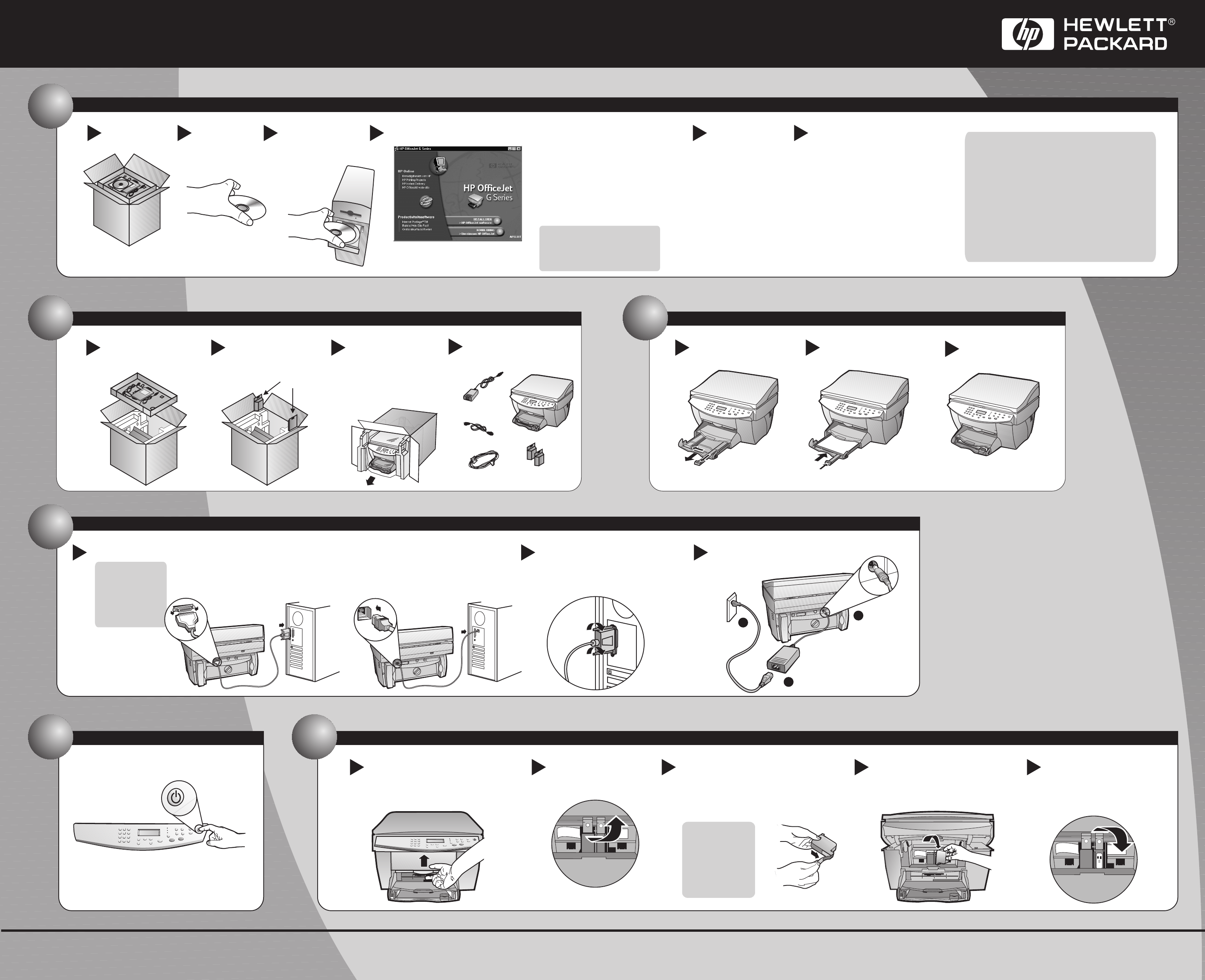
Setup-poster voor de HP OfficeJet G55
Draai de pagina om voor de rest van de setup-procedure.
http://www.hp.com/go/all-in-one
Open de doos. Zoek naar de
installatie-CD-
ROM voor de
HP OfficeJet.
Zet de computer
aan en plaats
de CD-ROM
voor de
HP OfficeJet in
de computer.
Klik op om te beginnen.Installeren Wanneer u tijdens
het installeren bij de
rondleiding belandt,
kunt u deze volgen.
Volg de Rondleiding
voor het bekijken
van alle functies
van uw nieuwe
HP OfficeJet. Na de
rondleiding gaat u
verder met
om de setup-
procedure te
voltooien.
stap f
b
a
N.B.: voor meer informatie
tijdens het installeren klikt
u op de knop Help, indien
beschikbaar.
1Installeer de software .
eerst
dc e fAls Windows een bestand in gebruik
heeft dat bijgewerkt moet worden,
wordt Windows tijdens het installeren
afgesloten.
Laat de computer uitgeschakeld tot u
bij komt (Configureer uw
software).
stap 10
Sluit alle kabels stevig aan.
Gebruikers met een
parallelle kabel:
stap b
Sluit de parallelle kabel aan
en ga naar .
- of - Gebruikers met een USB-kabel:
stap c
Sluit de USB-kabel aan van uw
HP OfficeJet naar uw PC en ga
vervolgens naar .
Gebruikers met een parallelle kabel:
Draai de schroeven op de kabel aan
zodat deze stevig op de PC bevestigd is.
4Sluit de voedingskabel en
de adapter aan.
Waarschuwing:
de USB-kabel en
de parallelle
kabel mogen
niet tegelijk
aangesloten zijn.
Sluit de kabel aan.
ab c
Laad het papier.
3
Verwijder de kartonnen
lade uit de doos. Plaats de doos op
zijn zijkant en trek de
HP OfficeJet naar buiten.
Verwijder eventueel
verpakkingsmateriaal en
tape van de HP OfficeJet.
Inktpatronen
Verwijder de inktpatronen
aan de zijkanten van de
HP OfficeJet.
2Neem de HP OfficeJet uit de verpakking.
ad
b c abc
Als het links weergegeven scherm niet
verschijnt, gaat u naar de Taakbalk van
Windows, klikt u op , waarna u
kiest. Typ in het dialoogvenster
Uitvoeren de tekst (vervang
“d” door de letter van uw eigen CD-ROM-
station) en klik vervolgens op .
Volg de installatie-instructies op het
scherm.
Start
Uitvoeren d:\setup.exe
OK
N.B.: het is mogelijk dat u op het scherm naar
het type kabel gevraagd wordt.
Een parallelle kabel is in de doos meegeleverd.
Als uw PC echter met een USB-poort is
uitgerust en u Windows 98 of Windows 2000
gebruikt, wordt aanbevolen dat u voor hogere
prestaties een hoge snelheid USB-kabel
(12Mbps) gebruikt.
Raadpleeg de documentatie van de PC om
te controleren of uw computer een USB-poort
heeft.
Zorg dat u de volgende
belangrijke onderdelen
hebt ontvangen.
d
voedings-
adapter
inktpatronen
voedingskabel
parallelle kabel
Duw beide inktpatroon-
vergrendelingen omlaag tegen
de bovenzijde van de patronen
en blijf duwen tot de
vergrendeling vastklikt.
Haal de zwarte patroon (de kleinste) uit de
verpakking en verwijder voorzichtig het groene
lipje en de blauwe tape over de sproeiers, terwijl
u alleen het zwarte plastic aanraakt.
Duw de zwarte inktpatroon stevig
omlaag in de rechtersleuf. Zorg
tijdens het installeren dat het
etiket naar u toegekeerd is.
Installeer de zwarte inktpatroon.
VOORZICHTIG:
de goudkleurige
contactpunten
mogen niet
aangeraakt of
verwijderd
worden.
adc e
Til beide vergrendelingen
op de wagen op.
6
Open de klep en til hem omhoog tot hij
in geopende stand vastklikt. De wagen
met de inktpatronen verplaatst zich naar
het midden van de opening.
b
Zet de HP OfficeJet aan.
5
31
2
Copyright Hewlett-Packard Company 2000.
Gedrukt in de Verenigde Staten, Duitsland
of Singapore.
Voor het oplossen van problemen raadpleegt u
en de .
Bewaar dit vel zodat u het in de toekomst kunt raadplegen.
HP OfficeJet G Series:
Uw Basishandleiding HP OfficeJet G Series: Onscreen-handleiding
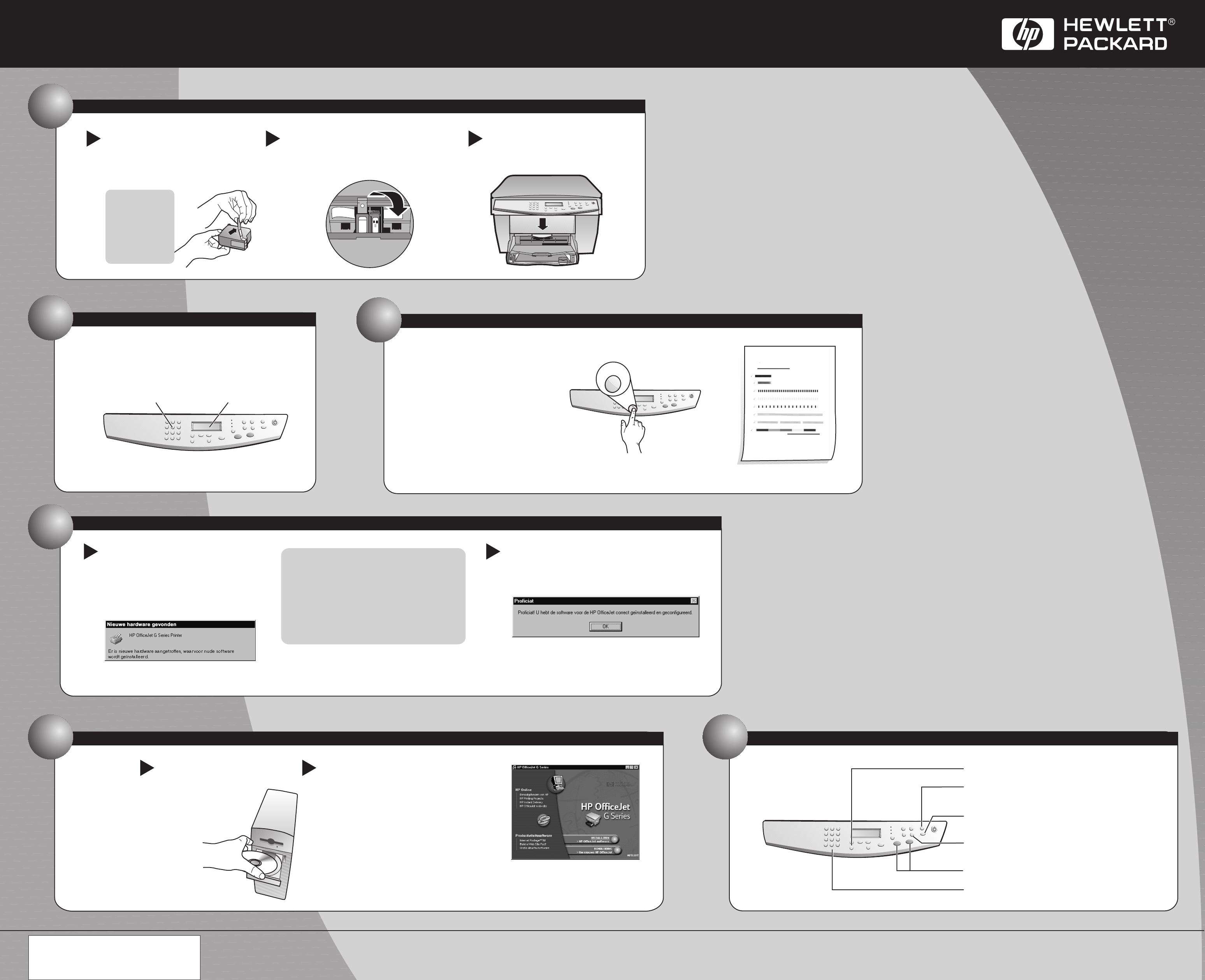
Setup-poster voor de HP OfficeJet G55, pagina 2
Maak uzelf vertrouwd met het bedieningspaneel.
12
Proficiat! U kunt nu met uw nieuwe HP OfficeJet afdrukken, kopiëren en scannen.
Het is
mogelijk
dat er een
aantal extra
applicaties
voor uw
HP OfficeJet
beschikbaar
zijn.
Het installatiemenu voor de software van
de HP OfficeJet wordt weergegeven. In
het gedeelte Productiviteit ziet u extra
applicaties die u kunt installeren. Klik op
de naam van een applicatie en volg de
installatie-instructies op het scherm.
ab
11
10 Zet de computer aan. Uw HP OfficeJet wordt
door de Windows-software automatisch
geconfigureerd.
Er verschijnen een aantal berichten “Nieuwe
hardware gevonden” van Microsoft. Het
configureren kan even in beslag nemen.
Configureer uw software.
Klik op om de setup-procedure voor de software
te voltooien. Als dit scherm niet verschijnt, raadpleegt
u hoofdstuk 1, “Aanvullende Setup-informatie”, in
Uw Basishandleiding.
OK
Opmerking voor gebruikers met een USB-
kabel: het is mogelijk dat deze berichten
reeds tijdens de setup-procedure
verschenen zijn.
Opmerkingen voor gebruikers met Windows
NT 4.0: het bericht “Configuratie van de
HP OfficeJet G Series is klaar” verschijnt
i.p.v. het bovenstaande. Zie stap b.
ab
Kijk op het bedieningspaneel naar de lijst van
talen. Geef de code aan voor uw taal en
bevestig vervolgens uw selectie.
Selecteer uw taal.
8
Installeer de kleurpatroon.
Haal de kleurpatroon (de grootste) uit de
verpakking en verwijder voorzichtig het
groene lipje en de blauwe tape over de
sproeiers, terwijl u alleen het zwarte
plastic aanraakt.
Duw de kleurpatroon stevig omlaag in de linker-
sleuf. Duw de linker inktpatroonvergrendeling
omlaag tegen de bovenzijde van de patroon en
blijf duwen tot de vergrendeling vastklikt.
VOORZICHTIG:
de goudkleurige
contactpunten
mogen niet
aangeraakt of
verwijderd
worden.
ab
7
Druk een uitlijningspagina af.
9
Zorg dat er in de HP OfficeJet
papier geladen is.
Het bericht “Druk op om
inktpatronen uit te lijnen” verschijnt
op het bedieningspaneel. Druk op
om de HP OfficeJet te laten
uitlijnen. Na het afdrukken van de
pagina is het uitlijnen voltooid.
Kijk op de uitlijningspagina naar de
groene markeringsstreepjes en gooi
de pagina vervolgens weg.
ENTER
ENTER
ENTER
Trek de hendel naar beneden
en sluit de klep.
c
Als u verdere hulp nodig hebt, raadpleegt
u hoofdstuk 1, “Aanvullende Setup-
informatie”, in Uw Basishandleiding.
Hier volgen een
aantal functies
van uw nieuwe
HP OfficeJet:
Gebruik de knop voor het maken van selecties.ENTER
Gebruik de knop voor het selecteren van
specifieke bestemmings-PC of -applicatie.
Scannen naar
Gebruik de knop voor toegang tot
kopieerfuncties, zoals bijv. Op pagina passen, Poster
en Kloon.
Speciale functies
Gebruik het voor het aangeven van het aantal
exemplaren of voor het veranderen van het percentage
voor Vergroten/Verkleinen.
Cijferblok
cijferblok uitleesvenster
*C6736-90120*
*C6736-90120*
C6736-90120
Gebruik de knop nadat u uw keuze
hebt aangegeven in de lijst Scannen naar.
Scannen starten
Selecteer een van deze knoppen om met kopiëren te
beginnen.
Ga als volgt te werk voor het
installeren van deze applicaties:
Verwijder de installatie-
CD-ROM voor de
HP OfficeJet uit de
computer en plaats
de CD vervolgens
opnieuw in het
CD-ROM-
station.
