HP Workstations Xw4000 Xw4100 Xw6200 Xw8200 Getting Started Guide Xw4100, Xw4200, Xw6200, And C00207481
User Manual: HP Getting Started Guide HP Workstations xw4100, xw4200, xw6200, and xw8200
Open the PDF directly: View PDF  .
.
Page Count: 62
- © Copyright 2004 Hewlett-Packard Development Company, L.P. 本書の内容は、将来予告なしに変更されることがあります。
- 目次
- はじめに
- お問い合わせ先
- E-Support
- その他のドキュメント
- Documentation Library CDの使用法
- 規制情報
- 部品およびアクセサリ
- Subscriber’s Choice
- Product Bulletin
- ハードウェアのセットアップ
- クイック セットアップ
- xw4100/xw4200 フロント パネルのコン ポーネント
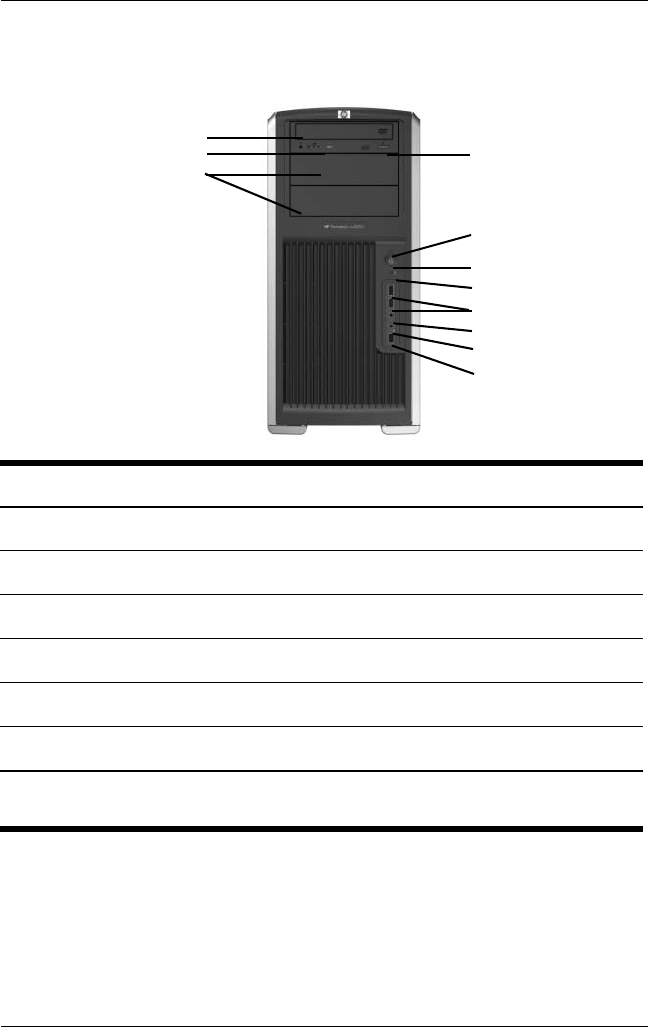
- xw6200 フロント パネルのコンポーネント
- xw8200 フロント パネルのコンポーネント
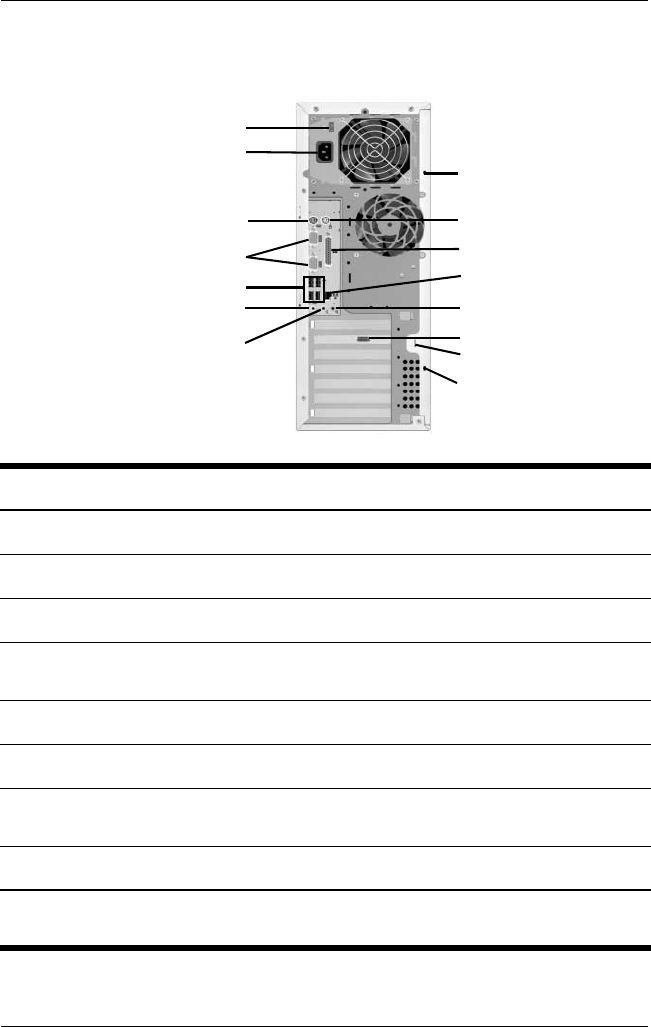
- xw4100 リア パネルのコンポーネント
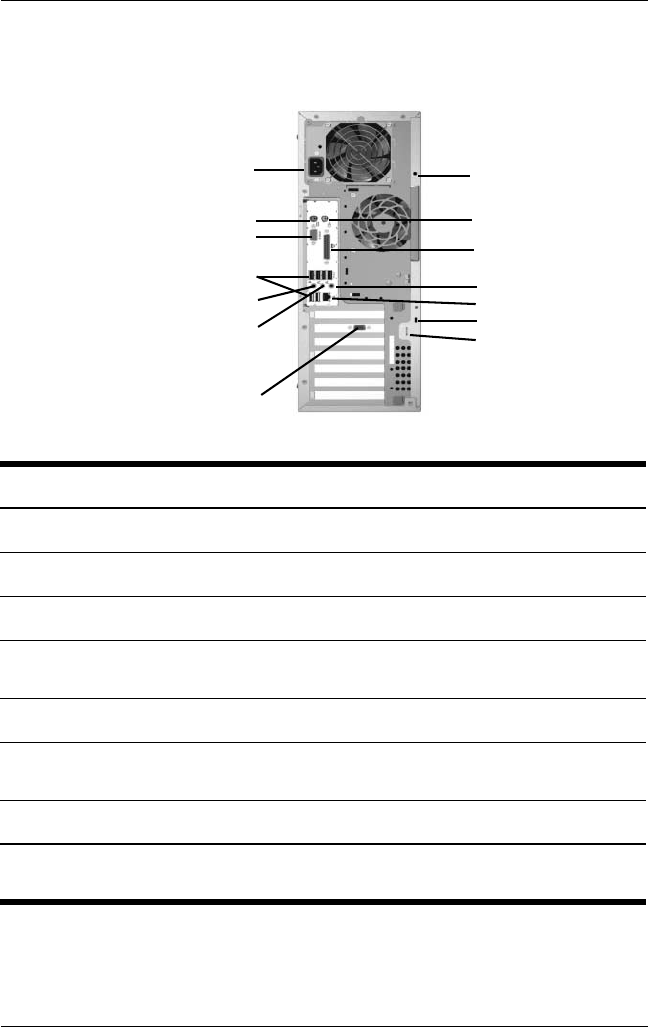
- xw4200 リア パネルのコンポーネント
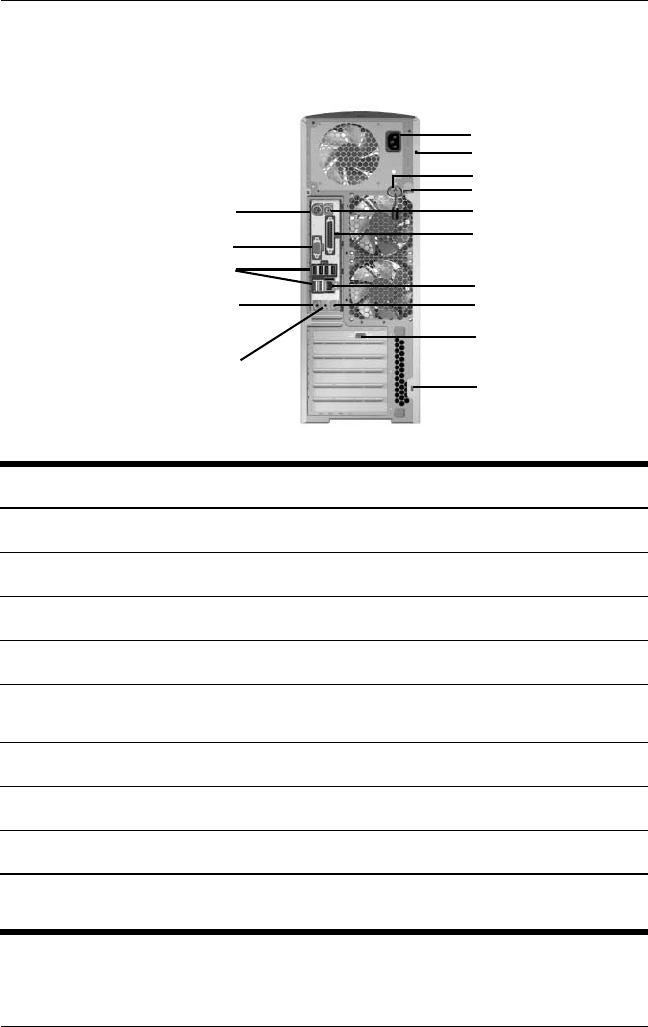
- xw6200 リア パネルのコンポーネント
- xw8200 リア パネルのコンポーネント
- キーボード
- イージー アクセス ボタンのカスタマイズ
- Windows® ロゴ キーの使用
- マウス
- シリアル番号とCOAラベルの位置
- ソフトウェアのセットアップ
- オペレーティング システムとソフトウェア のインストールとカスタマイズ
- Windowsがプリインストールされたワークス テーション
- Linuxがプリインストールされたワークステーショ ン
- Linux-enabledワークステーション
- Hyper-Threading技術
- ワークステーションの電源を切る
- 機能およびアクセサリ
- セキュリティ機能
- シャーシ変換機能
- アクセサリ
- トラブルシューティング
- お客様自身によるトラブルシューティング
- HP Insight Diagnostics
- HP Help and Support Center
- E-Support
- 有用なヒント
- 基本的なトラブルシューティング
- テクニカル サポートへの問い合わせ
- 索引

はじめに
HP Workstation
xw4100
xw4200
xw6200
xw8200
製品番号 : 361756-291
2004 年6月
操作を始め る 前に まず本書をお読み く だ さ い。 本書では、 ワー ク ス テー
シ ョ ンのハー ド ウ ェ アおよび工場出荷時に イ ン ス ト ール済みの ソ フ ト
ウ ェ アをセ ッ ト ア ッ プする 手順について説明し ます。 また、 初期セ ッ ト
ア ッ プ時に発生する可能性があ る ト ラ ブルに対す る基本的な解決方法に
ついて も 説明 し てい ます。
© Copyright 2004 Hewlett-Packard Development Company, L.P.
本書の内容は、 将来予告な し に変更 さ れ る こ と があ り ます。
Microsoft および Windows は、 米国におけ る Microsoft Corporation の登録商
標です。
Intel は、 米国およびその他の国におけ る Intel Corporation の商標です。
Adobe、Acrobat および Acrobat Reader は、 Adobe Systems Incorporated の商標
ま たは登録商標です。
Energy Star は米国 Environmental Protection Agency の米国におけ る 登録商標
です。
Hewlett-Packard Company 製品およびサービ スに対する保証については、 当
該製品お よ びサービ ス の保証規定書に記載 さ れてい ます。 本書のいかな る 内
容 も 、 新たな保証を追加する も のではあ り ま せん。 本書の内容につ き ま し
ては万全を期 し てお り ますが、 本書中の技術的あ る いは校正上の誤 り 、 省
略に対 し て、 責任を 負いかね ますのでご了承 く だ さ い。
本書には、 著作権に よ っ て保護 さ れてい る 機密情報が掲載 さ れていま す。
本書のいか な る 部分 も 、 Hewlett-Packard の事前の書面に よ る承諾な し に複
写、 複製、 あ る いは他の言語に翻訳す る こ と はで き ません。
Å警告 : その指示に従わない と 、 人体への傷害や生命の危険を引き起こ す恐
れがあ る警告事項を表し ます。
Ä注意 : その指示に従わない と 、 装置の損傷やデー タ の消失を引き起こ す恐
れがあ る注意事項を表し ます。
はじめに
HP Workstation
xw4100
xw4200
xw6200
xw8200
初版 (2004 年6月)
製品番号 : 361756-291

はじめに www.hp.com iii
目次
はじめに
1ハー ド ウ ェ アのセ ッ ト ア ッ プ
クイック セッ トアップ. . . . . . . . . . . . . . . . . . . . . . . . . . . . . . 1–1
xw4100/xw4200 フロント パネルのコンポーネン ト . . . . . . 1–2
xw6200 フロント パネルのコンポーネン ト . . . . . . . . . . . . . 1–3
xw8200 フロント パネルのコンポーネン ト . . . . . . . . . . . . . 1–4
xw4100 リア パネルのコ ンポーネン ト . . . . . . . . . . . . . . . . . 1–5
xw4200 リア パネルのコ ンポーネン ト . . . . . . . . . . . . . . . . . 1–6
xw6200 リア パネルのコ ンポーネン ト . . . . . . . . . . . . . . . . . 1–7
xw8200 リア パネルのコ ンポーネン ト . . . . . . . . . . . . . . . . . 1–8
キーボード . . . . . . . . . . . . . . . . . . . . . . . . . . . . . . . . . . . . . . . . 1–9
イージー アクセス ボタンのカスタマイズ. . . . . . . . . 1–10
Windows® ロゴ キーの使用. . . . . . . . . . . . . . . . . . . . . . 1–11
マウス . . . . . . . . . . . . . . . . . . . . . . . . . . . . . . . . . . . . . . . . . . . 1–12
シ リ アル番号 と COA ラベルの位置 . . . . . . . . . . . . . . . . . . 1–13
2ソフトウェアのセッ トアップ
オペレーテ ィ ング システムと ソフ ト ウェアのインス トール
とカスタマイズ . . . . . . . . . . . . . . . . . . . . . . . . . . . . . . . . . . . . 2–1
Windows がプ リ イ ン ス ト ール されたワーク ステーシ ョ ン
2–1
Linux がプ リ イ ン ス ト ールされたワーク ステーシ ョ ン. . .
2–5
Linux-enabled ワーク ステーシ ョ ン. . . . . . . . . . . . . . . . . 2–7
Hyper-Threading 技術 . . . . . . . . . . . . . . . . . . . . . . . . . . . . . . . . 2–8
ワーク ステーシ ョ ンの電源を切る . . . . . . . . . . . . . . . . . . . . 2–9

iv www.hp.com はじめに
目次
3機能およ びア ク セサ リ
セキュ リ テ ィ 機能 . . . . . . . . . . . . . . . . . . . . . . . . . . . . . . . . . . 3–1
シ ャーシ変換機能 . . . . . . . . . . . . . . . . . . . . . . . . . . . . . . . . . . 3–2
アクセサリ . . . . . . . . . . . . . . . . . . . . . . . . . . . . . . . . . . . . . . . . 3–2
4トラブルシューティング
お客様自身に よ る ト ラ ブルシ ュ ーテ ィ ン グ . . . . . . . . . . . . 4–1
HP Insight Diagnostics . . . . . . . . . . . . . . . . . . . . . . . . . . . . 4–1
HP Help and Support Center . . . . . . . . . . . . . . . . . . . . . . . . 4–2
E-Support. . . . . . . . . . . . . . . . . . . . . . . . . . . . . . . . . . . . . . . 4–2
有用な ヒ ン ト . . . . . . . . . . . . . . . . . . . . . . . . . . . . . . . . . . . 4–2
基本的な ト ラ ブルシ ュ ーテ ィ ン グ . . . . . . . . . . . . . . . . . 4–4
テクニカル サポー ト への問い合わせ . . . . . . . . . . . . . . . . . 4–24
索引

はじめに www.hp.com v
はじめに
お問い合わせ先
E-Support
テクニカル サポー ト 情報お よびツールにオン ラ イ ンでア ク セスする に
は、 以下のサ イ ト を参照 し て く だ さ い。 www.hp.com/support (日本語)
サポー ト リソースには、Web ベー ス の ト ラ ブルシ ュ ーテ ィ ン グ ツー
ル、 テ ク ニ カル知識デー タベー ス、 ド ラ イ バお よ びパ ッ チのダ ウ ン ロ ー
ド、 オンライン コ ミ ュ ニテ ィ 、 障害予測通知サービ ス があ り ます。
以下のサ イ ト も ご利用いただけ ます。
■www.hp.com (英語)
www.hp.com/jp (日本語) — 役立つ製品情報を提供し ます。
■www.hp.com/support/workstation_manuals (英語)
www.jpn.hp.com/doc/manual/workstation/hp_workstation.html
(日本語) — 最新のオン ラ イ ン ドキュメントを提供します。
その他の ド キュ メ ン ト
その他の製品情報については、 Documentation Library CD を参照して く
ださい。 この CD には、 PDF 形式の以下が入っ てい ます。
■『Getting Started Guide』 (Documentation Library CD にPDF 形式で入っ
てい る ほか、 印刷版 も 同梱 さ れてい ます。 )
ハー ド ウ ェ アおよ び工場出荷時に イ ン ス ト ール済みの ソ フ ト ウ ェ ア
のセ ッ ト ア ッ プ手順が記載 さ れてい ます。 ま た、 初回起動時に問題
が発生 し た と き のために、 基本的な ト ラ ブルシ ュ ーテ ィ ン グ情報 も
含まれています。

vi www.hp.com はじめに
はじめに
■『Service and Technical Reference Guide』(Web サイ ト ( 英語 ) への リ ン
クのみ。 )製品ハー ド ウ ェ ア、 ト ラ ブルシ ュ ーテ ィ ン グ方法、 製品
仕様、 お よびコ ン ポーネン ト の取 り 外 し と 交換に関す る概要が記載
されています。 また、 RTC 用バ ッ テ リ 、 メ モ リ の イ ン ス ト ール、
お よび電源について も 説明 し て いま す。
■『Safety and Comfort Guide』(Documentation Library CD にPDF 形式で
入っています。 )
安全で快適な ワ ー ク ス テーシ ョ ン環境を セ ッ ト ア ッ プす る た めの、
安全性お よ び人間工学について の情報が記載 さ れてい ます。
■『Safety & Regulatory Information Guide』(Documentation Library CD に
PDF 形式で入っ てい ます。 )
米国 と カナダを始め と する各国の規制を遵守す る ための、 安全性お
よ び規制に関す る 規約が記載 さ れてい ます。
Documentation Library CD の使用法
Documentation Library CD の内容にア ク セ スする には、 使用し てい る
ワーク ステーシ ョ ンに応じ て、 次のいずれかの手順に従って操作して く
ださい。
Windows ワークステーシ ョ ン
Documentation Library CD をCD-ROM ドライブに挿入します。CD の内
容が自動的に再生 さ れ ます。 2分以上経っ て も CD が再生されない場合
は、 ワ ーク ス テーシ ョ ンで CD の自動再生機能が有効にな っ ていない可
能性があ り ます。 こ の場合、 CD の内容を再生す る には、 以下の手順に
従って操作し ます。
1. [スタート]、 [フ ァ イ ル名を指定し て実行] の順に選択 し ます。
2. 以下の よ う に入力 し ま す。
X:¥index.htm (X はCD-ROM ドライブのドライブ名 )
3. [OK]をクリックします。

はじめに
はじめに www.hp.com vii
Linux ワークステーシ ョ ン
ワーク ステーシ ョ ン上で Linux オペレーテ ィ ング システムを実行して
いる場合は、 CD の内容を表示し、 index.htm ファイルをク リ ックして、
CD インターフェイスを起動します。CD 上の ド キ ュ メ ン ト を開 く には、
www.adobe.com ( 英語 )から Adobe® Acrobat® Reader for Linux をダウン
ロード して、 インス ト ールして ください。
規制情報
製品の ク ラ ス情報については、 Documentation Library CD 上の 『Safety &
Regulatory Information Guide』 を参照 し て く だ さ い。 ま た、 シ ャ ーシに
あ る ラ ベルに も ク ラ ス情報が記載 さ れてい ます。
部品お よびア ク セサ リ
現在サポー ト されているアクセサリ およびコンポーネン ト については、
以下のサ イ ト を参照し て く だ さ い。
http://partsurfer.hp.com (英語 )
Subscriber’s Choice
Subscriber's Choice は、 HP のプ ロ グ ラ ム で、 登録す る と ド ラ イ バ と ソ フ
ト ウ ェ ア警告、 PCN (proactive change notifications 障害予測変更通知 )、
HP ニュースレターなどを受け取る こ とができます。 登録する には、 以
下のサ イ ト を参照し て く だ さ い。
www.hp.com/go/subscriberschoice (英語 )
Product Bulletin
Product Bulletin には HP ワーク ステーシ ョ ンの QuickSpecs があ り ます。
QuickSpecs は、 お使いの製品全体の仕様の概要について説明し ます。 オ
ペレーテ ィ ング シ ス テ ム、 電源、 メ モ リ 、 プ ロ セ ッ サやその他た く さ
んのシステム コ ンポーネン ト の情報や機能が含まれます。
http://h18000.www1.hp.com/products/quickspecs/
productbulletin.html (英語 )

viii www.hp.com はじめに
はじめに
はじめに www.hp.com 1–1
1
ハー ド ウ ェ アのセ ッ ト ア ッ プ
クイック セッ トアップ
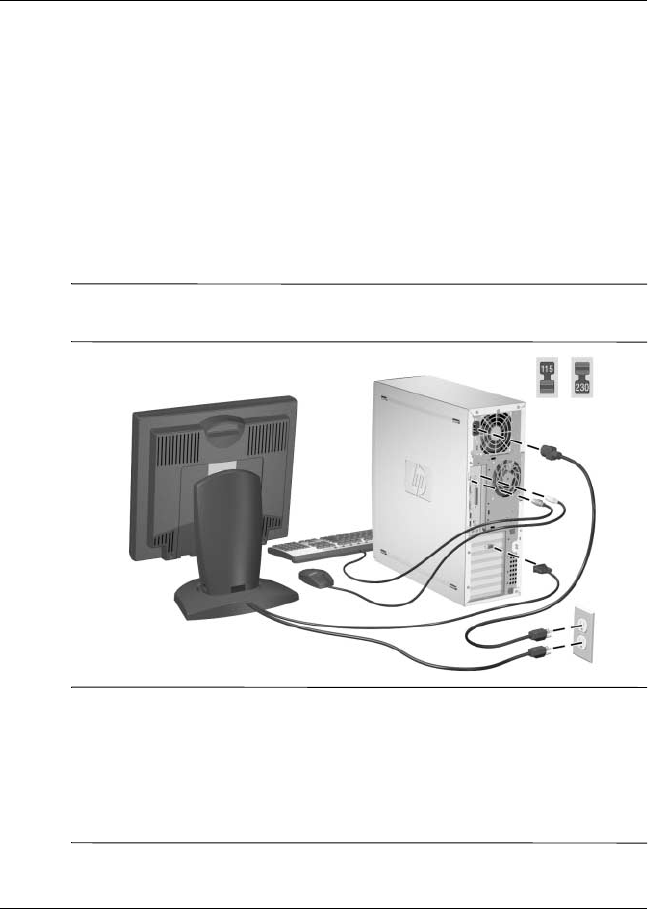
ワーク ステーシ ョ ンの梱包を解いたら、 セ ッ ト ア ッ プを行 う のに適した
作業ス ペース に ワ ー ク ス テーシ ョ ン を置 き 、 マ ウ ス 、 キーボー ド 、モ
ニ タ と 電源ケーブルを ワー ク ス テーシ ョ ンに接続 し ます。 モニ タ と ワー
ク ス テーシ ョ ンの電源ケーブルを コ ン セン ト に接続 し ます。
Å警告 : xw4100 では、 ワーク ス テーシ ョ ンの電源を入れる前に、 ワー ク ステー
シ ョ ンの背面にあ る電圧選択ス イ ッ チ を適切な電圧に設定 し て く だ さ い。
注記 : プ リ ン タ な どの周辺機器は、 そのデバ イ ス に付属の ド キ ュ メ ン ト に記載 さ
れた手順に従って接続して く ださ い。
ワーク ステーシ ョ ンの詳細は、 Documentation Library CD を参照するか、
www.hp.com/go/workstationsupport ( 英語 )、
http://www.jpn.hp.com/products/workstations/support/index.html ( 日本語 )にア
クセスしてください。
電圧
スイッチ
1–2 www.hp.com はじめに
ハー ド ウ ェ アのセ ッ ト ア ッ プ
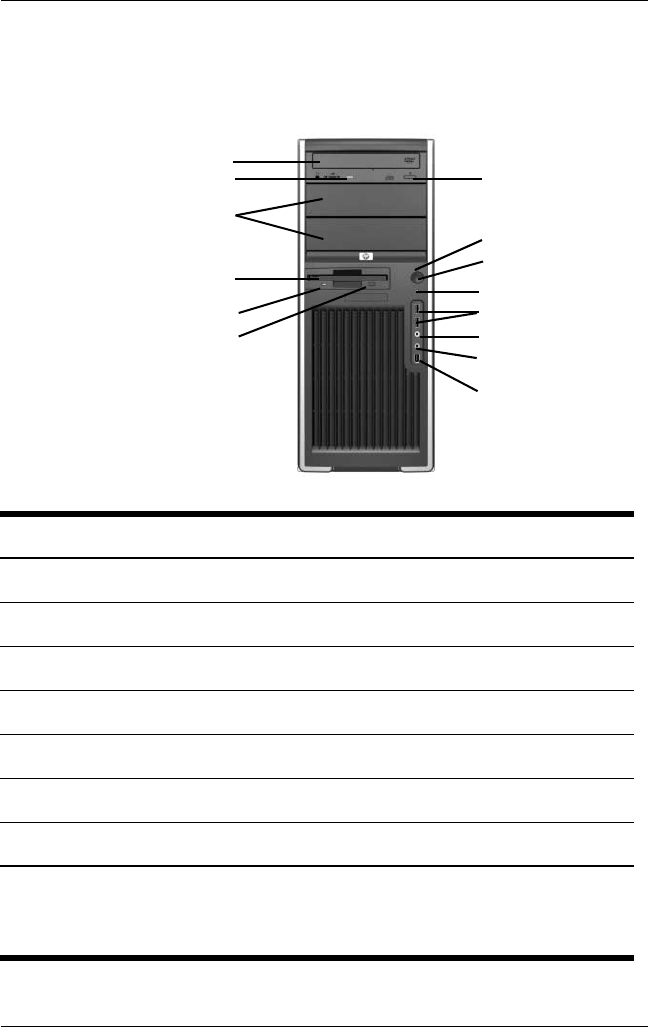
xw4100/xw4200 フロント パネルのコ ン
ポーネン ト
xw4100 フロント パネルのコ ンポーネン ト
1
2
3
4
5
6
7
14
8
9
10
11
12
13
項目 説明 項目 説明
1オプテ ィ カル ドライブ* 8電源 ラ ン プ
2オプテ ィ カル ドライブ ランプ 9電源ボ タ ン
35.25 インチ ドライブ ベイ 10 ハー ド ディスク ドライブ ランプ
4ディスケット ドライブ 11 USB (Universal Serial Bus) ポー ト
5ディスケット ドライブ ランプ 12 ヘッドフォン コネクタ
6ディスケット取り出しボタン 13 マイク コネクタ
7オプテ ィ カル ディスク取り出しボタン 14 IEEE-1394 コネクタ **
注記 : * オプテ ィ カル ドライブは、CD-ROM、CD-R/RW、DVD-ROM、DVD+R/RW、または
CD-RW/DVD コンボ ドライブを指します。
注記 : ** IEEE-1394 を付けずにワーク ステーシ ョ ンを購入した場合は、 このコネク タは黒いラベル
で覆われています。
ハー ド ウ ェ アのセ ッ ト ア ッ プ
はじめに www.hp.com 1–3
xw6200 フロント パネルのコ ンポーネン ト
xw6200 フロント パネルの コ ンポーネン ト
6
1
2
3
4
5
7
8
9
10
11
12
項目 説明 項目 説明
1オプテ ィ カル ドライブ* 7電源ボ タ ン
2オプテ ィ カル ドライブ ランプ 8ハー ド ディスク ドライブ ランプ
35.25 インチ ドライブ ベイ 9USB ポー ト (2)
4ディスケッ ト ドライブ 10 ヘッドフォン コネクタ
5オプテ ィ カル ディスク取り出しボタン 11 マイク コネクタ
6電源 ラ ン プ 12 IEEE-1394 コネクタ **
注記 : * オプテ ィ カル ドライブは、CD-ROM、CD-R/RW、DVD-ROM、DVD+R/RW、または
CD-RW/DVD コンボ ドライブを指します。
注記 : ** IEEE-1394 を付けずにワーク ステーシ ョ ンを購入した場合は、このコネク タはリムーバブル
プラグで覆われています。
1–4 www.hp.com はじめに
ハー ド ウ ェ アのセ ッ ト ア ッ プ
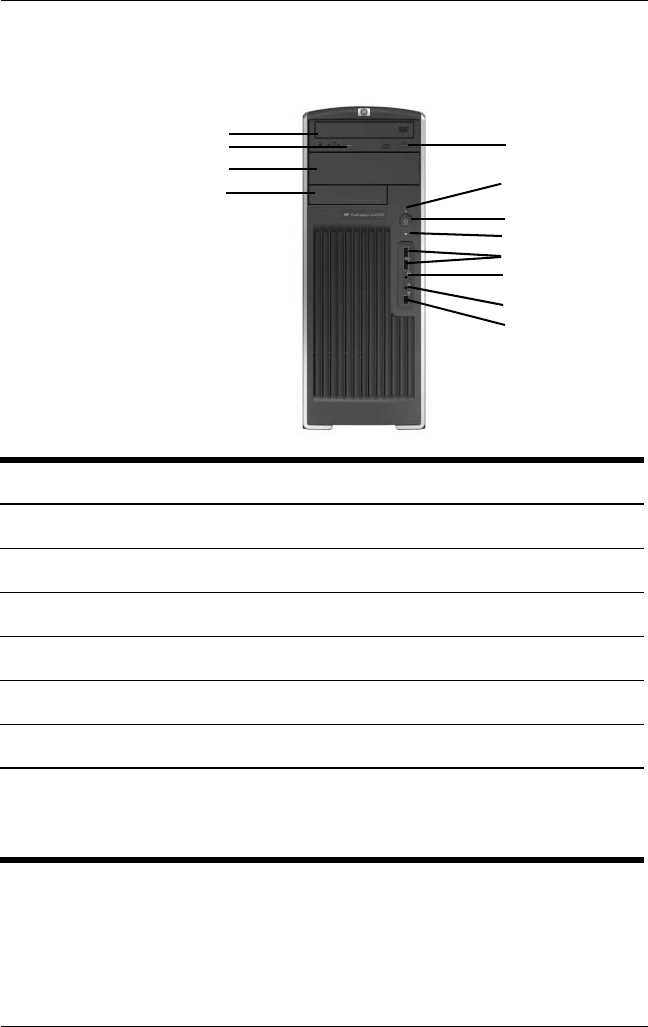
xw8200 フロント パネルのコ ンポーネン ト
xw8200 フロント パネルの コ ンポーネン ト
1
2
34
5
6
7
8
9
10
11
項目 説明 項目 説明
1オプテ ィ カル ドライブ*7ハー ド ディスク ドライブ ランプ
2オプテ ィ カル ドライブ ランプ 8USB ポー ト (2)
35.25 インチ ドライブ ベイ 9ヘッ ド フォン コネクタ
4オプテ ィ カル ディスク取り出しボタン 10 マイク コネクタ
5電源 ラ ン プ 11 IEEE-1394 コネクタ
6電源ボ タ ン
注記 : * オプテ ィ カル ドライブは、CD-ROM、CD-R/RW、DVD-ROM、DVD+R/RW、または
CD-RW/DVD コンボ ドライブを指します。
ハー ド ウ ェ アのセ ッ ト ア ッ プ
はじめに www.hp.com 1–5
xw4100 リア パネルのコ ンポーネン ト
xw4100 リア パネルのコ ンポーネ ン ト
1
2
3
4
5
6
7
8
9
11
12
13
14
15
10
項目 コ ンポーネン ト 項目 コ ンポーネン ト
1電圧選択ス イ ッ チ 9マウス コネクタ ( 緑)
2電源コ ー ド コネクタ 10 パラレル コネクタ ( 赤紫 )
3キーボー ド コネクタ ( 紫)11 RJ-45 ネッ トワーク コネクタ
4シリアル コネクタ ( 緑青 )12 オーデ ィ オ ラインイン コネクタ
(水色 )
5USB ポー ト (4) 13 グラフ ィ ックス アダプタ ( 青)
6マイク コネクタ ( ピンク )14 施錠用ループ
7オーデ ィ オ ラインアウト コネクタ
(ライムグリーン )
15 ケーブル ロック用スロット
8ユニバーサル シャーシ ク ラ ン プ開口部
注記 : 周辺機器を 接続する 際にわか り やすい よ う に、 各 リ ア パネル コ ネ ク タ には業界標準ア イ コ ン と
色が付いています。
1–6 www.hp.com はじめに
ハー ド ウ ェ アのセ ッ ト ア ッ プ
xw4200 リア パネルのコ ンポーネン ト
xw4200 リア パネルのコ ンポーネ ン ト
1
2
3
4
5
6
7
8
9
10
11
12
13
14
項目 コ ンポーネン ト 項目 コ ンポーネン ト
1電源コ ー ド コネクタ 8ユニバーサル シャーシ ク ラ ン プ開口部
2キーボード コネクタ ( 紫)9マウス コネクタ ( 緑)
3シリアル コネクタ ( 緑青 )10 パラレル コネクタ ( 赤紫 )
4USB ポー ト (6) 11 オーデ ィ オ ラインイン コネクタ
(水色 )
5マイク コネクタ ( ピンク )12 RJ-45 ネッ トワーク コネクタ
6オーデ ィ オ ラインアウト コネクタ
(ライムグリーン )
13 ケーブル ロック用スロッ ト
7グラフ ィ ックス アダプタ ( 青)14 施錠用ループ
注記 : 周辺機器を 接続する 際にわか り やすい よ う に、 各 リ ア パネル コ ネ ク タ には業界標準ア イ コ ン
と色が付いています。
ハー ド ウ ェ アのセ ッ ト ア ッ プ
はじめに www.hp.com 1–7
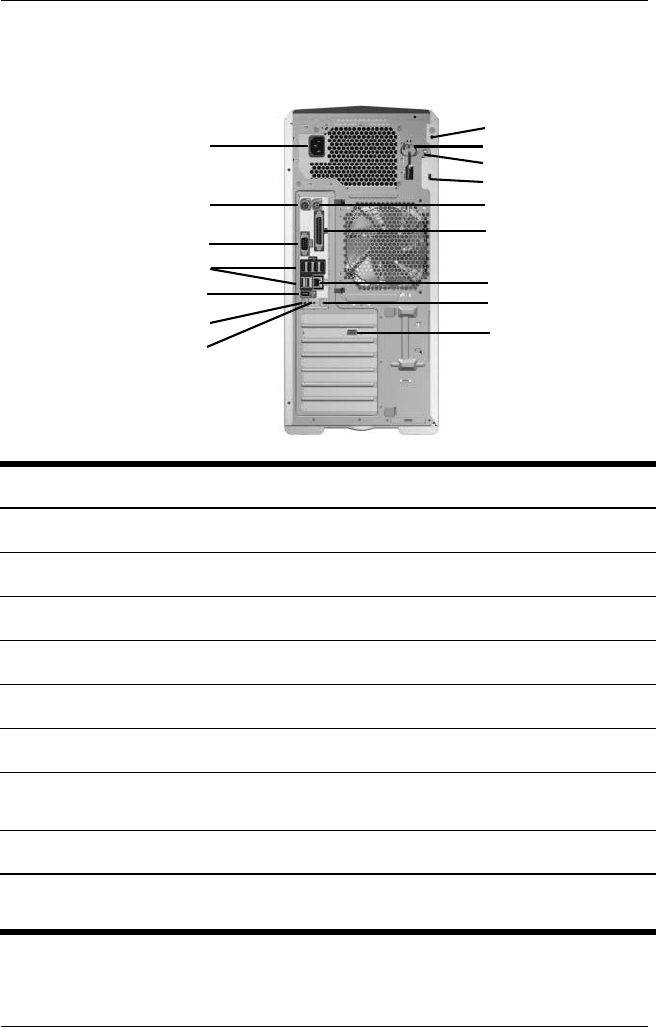
xw6200 リア パネルのコ ンポーネン ト
xw6200 リア パネルのコ ンポーネ ン ト
1
2
3
4
5
6
7
8
9
10
11
12
13
14
15
項目 コ ンポーネ ン ト 項目 コ ンポーネン ト
1キーボー ド コネクタ ( 紫)9施錠用ループ
2シリアル コネクタ ( 緑青 )10 マウス コネクタ ( 緑)
3USB ポー ト (6) 11 パラレル コネクタ ( 赤紫 )
4マイク コネクタ ( ピンク )12 RJ-45 ネッ トワーク コネクタ
5オーデ ィ オ ラインアウト コネクタ
(ライムグリーン )
13 オーデ ィ オ ラインイン コネクタ
(水色 )
6電源コ ー ド コネクタ 14 グラフ ィ ックス アダプタ ( 青)
7ユニバーサル シャーシ ク ラ ン プ開口部 15 ケーブル ロック用スロッ ト
8アクセス パネル キー
注記 : 周辺機器を 接続する 際にわか り やすい よ う に、 各 リ ア パネル コ ネ ク タ には業界標準ア イ コ ン
と色が付いています。
1–8 www.hp.com はじめに
ハー ド ウ ェ アのセ ッ ト ア ッ プ
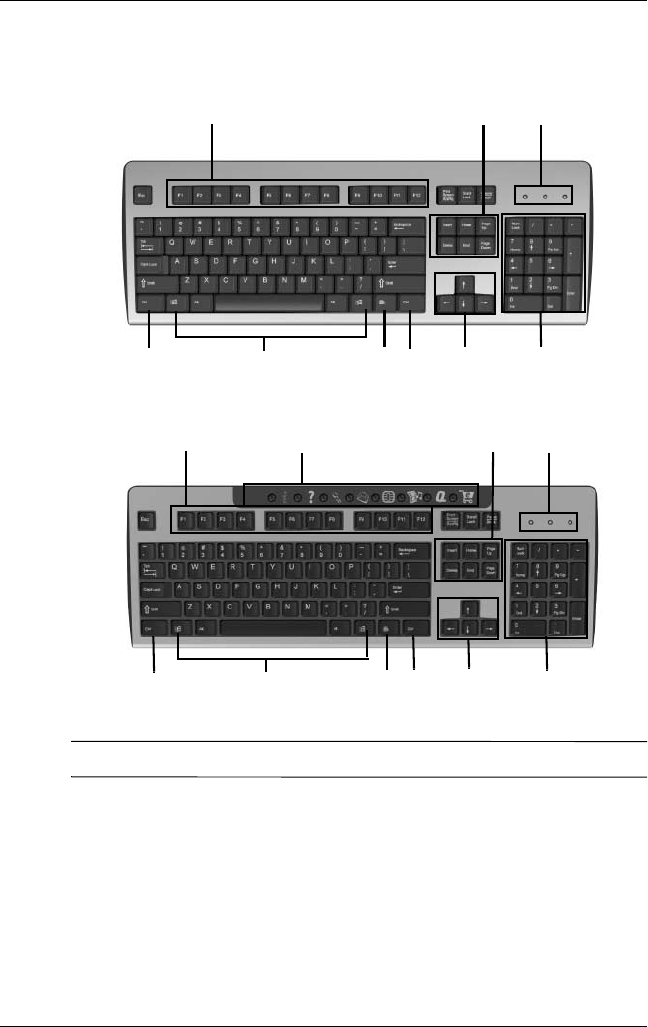
xw8200 リア パネルのコ ンポーネン ト
xw8200 リア パネルのコ ンポーネ ン ト
1
2
3
4
5
6
7
8
9
10
11
12
13
14
15
16
項目 コ ンポーネ ン ト 項目 コ ンポーネン ト
1電源 コ ー ド コネクタ 9アクセス パネル キー
2キーボー ド コネクタ 10 施錠用ループ
3シリアル コネクタ ( 緑青 )11 ケーブル ロック用スロッ ト
4USB ポー ト (6) 12 マウス コネクタ ( 緑)
5IEEE 1394 コネクタ 13 パラレル コネクタ ( 赤紫 )
6マイク コネクタ ( ピンク )14 RJ-45 ネッ トワーク コネクタ
7オーデ ィ オ ラインアウト コネクタ
(ライムグリーン )
15 オーデ ィ オ ラインイン コネクタ
(水色 )
8ユニバーサル シャーシ クランプ開口部 16 グラフ ィ ッ クス アダプタ ( 青)
注記 : 周辺機器を 接続する 際にわか り やすい よ う に、 各 リ ア パネル コ ネ ク タ には業界標準ア イ コ ン と
色が付いています。
ハー ド ウ ェ アのセ ッ ト ア ッ プ
はじめに www.hp.com 1–9
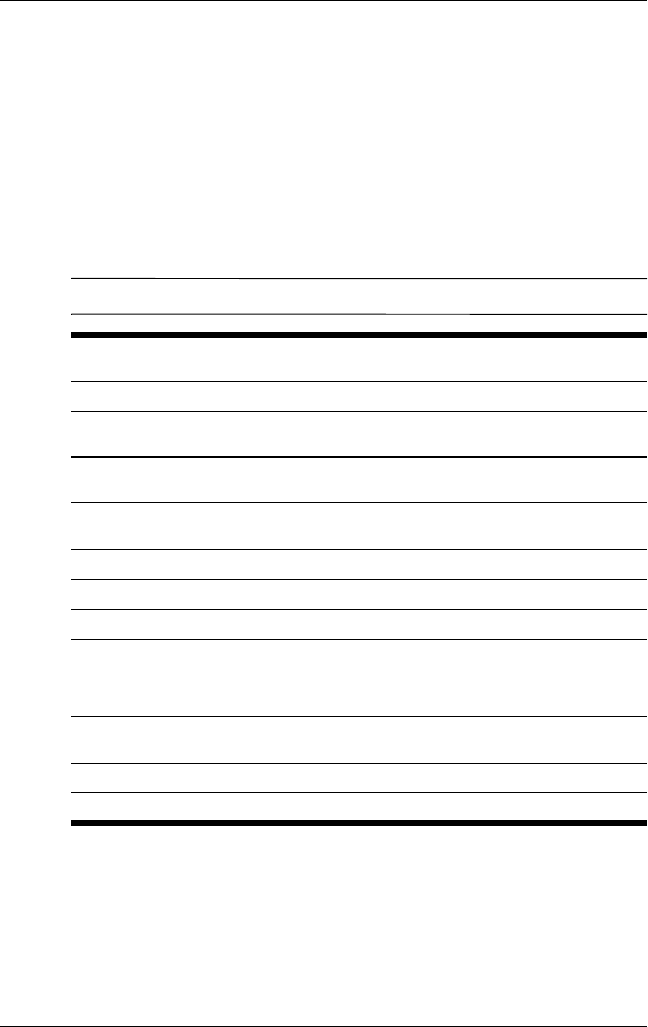
キーボー ド
標準キーボー ド
xw4100 イージー アクセス キーボー ド
注記 : イージー アクセス キーボードは、 xw4100 でのみ利用可能です。
14
3
9
87965
9
87965
1234

1–10 www.hp.com はじめに
ハー ド ウ ェ アのセ ッ ト ア ッ プ
イージー アクセス ボタンのカスタマイズ
すべての イ ージー アクセス ボタンは、 ハード ディスク上のどのソフ ト
ウェア アプ リ ケーシ ョ ンやデー タ ファイルを開くようにも、 またどの
インターネッ ト アドレスにアクセスするよ うにも設定できます。
注記 : イージー アクセス ボタンは、 Linux ワーク ステーシ ョ ンでは機能しませ
ん。
イージー アクセス ボ タ ン を設定 し直すには、 以下の手順に従っ て操作
します。
項目 コ ンポーネン ト 説明
1ファンクション
キー
使用 さ れて い る ソ フ ト ウ ェ ア アプリケーシ ョ ンに応じ
て、 特別な機能を実行し ます。
2イージー アクセ
ス ボタン
イ ン タ ーネ ッ ト の特定の Web サイ ト にすばや く アク
セス で き ます。 ま た、 任意の フ ァ イ ルやア プ リ ケー
ションに割り当てることもできます。 (xw4100 のキー
ボー ド でのみ利用可能 )
3編集キー [Insert]、 [Home]、 [Page Up]、 [Delete]、 [End]、 お
よび [Page Down]の各キーがあります。
4ステータス ラン
プ
ワーク ステーシ ョ ンおよびキーボー ド 設定のステー タ
スを示します
(Num Lock、Caps Lock、およびScroll Lock)。
5テ ンキー 計算機のよ う に使用で き ます。
6矢印キー ド キュ メ ン ト または Web サイ ト内を移動するために
使用 し ます。 矢印キーを使 う と 、 マウ スの代わ り に
キーボー ド を使っ て、 上下左右に移動できます。
7アプリケーシ ョ ン
キー *
マウスの右ボタ ンと同様に、 Microsoft™ Office アプリ
ケーシ ョ ン内でポ ッ プア ッ プ メニューを表示させるた
めに使用 し ます。 また、 他のソ フ ト ウ ェ ア アプリケー
シ ョ ン では別の機能 を実行す る こ と も で き ま す。
8Windows®
ロゴ キー *
Microsoft Windows の[スタート] メニューを開くた
めに使用 し ます。 他のキー と 組み合わせて、 その他の
機能を実行で き ます (Microsoft Windows がプ リ イ ンス
ト ール さ れたワー ク ステーシ ョ ン でのみ利用可能 )。
9[Ctrl] キー 別のキー と 組み合わせて使用 し ます。 こ の機能は、 使
用しているアプリケーシ ョ ン ソフトウェアによって異
なります。
注記 : * 一部の地域でのみ使用可能なキーです。
ハー ド ウ ェ アのセ ッ ト ア ッ プ
はじめに www.hp.com 1–11
1. Windows タ ス ク バーの通知領域 (画面の右下隅 )にあるキーボード
アイコンをダブルク リ ックします。
2. [キーボードのプロパテ ィ]ウィンドウの[ヘルプ]ボタンをク
リ ッ ク し てヘルプ を表示 し 、 画面の指示に従っ て操作し ます。
Windows® ロゴ キーの使用
Windows ロゴ キー と 他のキーを組み合わせて、 Windows オペレーテ ィ
ング シ ス テ ムで利用で き る さ ま ざ ま な機能を実行す る こ と がで き ます。
注記 : Windows ロ ゴ キーは、 Linux ワーク ステーシ ョ ンでは機能し ません。
Windows ロゴ キー Windows の[スタート] メニューを表示また
は非表示に し ます。
Windows ロゴ キー + [D]デスク ト ッ プを表示します。
Windows ロゴ キー + [M]開いているすべてのアプ リ ケーシ ョ ンを最小化
します。
[Shift] + Windows ロゴ キー + [M]最小化し たすべてのアプ リ ケーシ ョ ン を元に戻
します。
Windows ロゴ キー + [E]エクスプローラの [マイコンピュータ] を起動
します。
Windows ロゴ キー + [F]フ ァ イ ルやフ ォ ルダの検索を起動 し ま す。
Windows ロゴ キー + [Ctrl] + [F]他のコ ン ピ ュ ー タの検索を起動 し ます。
Windows ロゴ キー + [F1]Windows のヘルプ画面を表示し ます。
Windows ロゴ キー + [L]ネッ トワーク ド メ イ ンに接続 し ている場合は、
コンピュータがロックされます。 ネッ トワーク
ド メ インに接続していない場合は、 ユーザーの
切 り 替えが可能にな り ま す。
Windows ロゴ キー + [R][ フ ァ イ ル名を指定 し て実行] ダ イ ア ログ ボッ
クスを表示します。
Windows ロゴ キー + [U]ユーテ ィ リ テ ィ マネージャを起動します。
Windows ロゴ キー + [Tab]タスクバー ボタンを切り替えます。

1–12 www.hp.com はじめに
ハー ド ウ ェ アのセ ッ ト ア ッ プ
マウス
ほとんどのアプリケーショ ンは、 マウスの使用をサポート しています
が、 マ ウ ス ボタンに割 り当てられている機能は、 アプ リ ケーシ ョ ンに
よって異なります。
注記 : キーボード と マウ スが KVM ( キーボード、 ビデオ、 マウ ス ) スイッチで
接続 さ れてい る 場合、 マ ウ ス ソフト ウェア アプ リ ケーシ ョ ンによっては、 キー
ボード と マ ウ スの機能に支障を き たすこ と があ り ます。 キーボー ド と マウ スか ら
の 「反応がない」 場合は、 マ ウ ス ソフト ウェアをアンインストールするか、
キーボード と マウ ス を直接ワーク ステーシ ョ ンのキーボード と マ ウ スのコネ ク タ
に接続する必要があ り ます。
ハー ド ウ ェ アのセ ッ ト ア ッ プ
はじめに www.hp.com 1–13
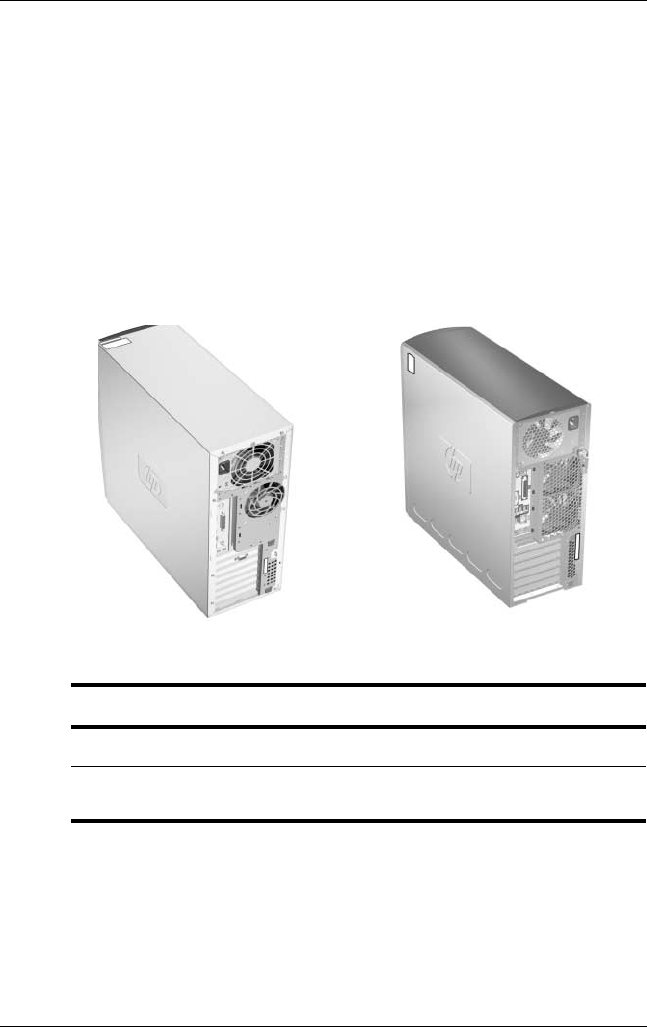
シリアル番号と COA ラ ベルの位置
各ワークステーシ ョ ンには、 固有の シリアル番号ラベルが2つと、
COA(certificate of authentication) ラベル (Windows がプ リ イ ン ス ト ール さ
れたワーク ステーシ ョ ンのみ ) が1つ付いてい ます。 一般的に、 シ リ ア
ル番号ラ ベルは、 ワ ーク ス テーシ ョ ン の ト ッ プ パネルまたは側面のパ
ネル と 背面側に貼 ら れてい ます。 HP のサポー ト 窓口へのお問い合わせ
の際には、 こ の番号をお手元に用意し ておいて く だ さ い。 COA ラベル
は、 一般的に ト ッ プ パネルまたはア ク セス パネルのシ リ アル番号ラベ
ルの側にあ り ます。
シ リ アル番号 と COA ラ ベルの位置
項目 説明
1シ リ アル番号の位置
2COA ラ ベルの位置 (Windows がプ リ インス ト ールされた
ワーク ステーシ ョ ンのみ )
1
1
1
2
1
2

1–14 www.hp.com はじめに
ハー ド ウ ェ アのセ ッ ト ア ッ プ

はじめに www.hp.com 2–1
2
ソフトウェアのセットアップ
オペレーテ ィ ング システムとソフ トウェア
のインス トールと カスタマイズ
こ の項では、 ワー ク ス テーシ ョ ン上で実行す る ソ フ ト ウ ェ アお よびオペ
レーテ ィ ング シ ス テムの構成について説明し ます。 以下のワー ク ス
テーシ ョ ンについて解説し ます。
■「Windows がプ リ イ ン ス ト ールされたワーク ス テーシ ョ ン」
■「Linux がプ リ イ ン ス ト ールされたワーク ステーシ ョ ン」
■「Linux-enabled ワーク ステーシ ョ ン」
Ä注意 : オペレーテ ィ ング システムが正し く インス ト ールされるまで、 オプ
ションのハードウェアやサード パーテ ィ のデバイ スを ワーク ステーシ ョ ン
に追加し ないで く だ さ い。 エ ラ ーの原因 と な り 、 オペ レーテ ィ ン グ システ
ムの正し い イ ンス ト ールの妨げと な る こ と があ り ます。
Windows がプ リ インス ト ールされたワークス
テーシ ョ ン
ワーク ステーシ ョ ンに Windows がプ リ イ ン ス ト ール された ワーク ス
テーシ ョ ン を使用 し てい る 場合は、 こ の項の手順に従っ て、 オペ レー
ティング システムおよびソフ ト ウェアをセッ ト アップしてください。
オペレーテ ィ ング システムの起動
ワー ク ス テーシ ョ ン の電源を初めて入れ る と 、 オペ レーテ ィ ン グ シス
テ ムが自動的に イ ン ス ト ール さ れ ます。 こ のプ ロ セ ス には、 約 5~10
分かか り ます。 画面に表示 される指示に従っ て、 イ ン ス ト ールを完了し
てください。

2–2 www.hp.com はじめに
ソフトウェアのセットアップ
Ä注意 : 自動イ ンス ト ール プ ロセスが始ま っ た後、 プ ロセ スが完了す るま で
ワークステーショ ンの電源を切らないで ください。 インストール プロセス
中にワークステーシ ョ ンの電源を切る と、 ワークステーシ ョ ンを制御する
ソフ トウェアを損傷したり、 ソフ トウェアが正し く インストールされるの
を妨げた り する可能性があ り ます。
注記 : OS の初期ブー ト 中に言語を選択し た後、 言語は HDD のUIA セクタによ
り 保存 さ れ ます。 何かの理由で シ ス テ ムが復元 さ れた場合、 restore CD はUIA に
格納 さ れた言語を確認 し て、 元のプ リ イ ン ス ト ール さ れた言語だけ を復元 し ま
す。 新 し い HDD がインス トールされ UIA がないか UIA が空の場合は、
Recovery CD は要求さ れた言語を イ ン ス ト ールし ます。 初期ブー ト 中に言語を
誤って選択した場合は、 HP のサポー ト 窓口に連絡 し て ロ ッ ク を解除す る
「キー」 を入手して、 OS を 正し い言語に復元す る こ と がで き ます。
オペレーテ ィ ング シ ス テ ムの イ ン ス ト ールお よび構成手順の詳細は、
ワ ー ク ス テーシ ョ ンに同梱 さ れてい る オペレーテ ィ ン グ システムのド
キュメン ト を参照してください。 また、 オペレーティング システムの
イ ン ス ト ール後に参照可能なオン ラ イ ン ヘルプに も 、 その他の詳 し い
情報が記載 さ れてい ます。
ソ フ ト ウ ェ アの復元
元のオペレーテ ィ ン グ シ ス テ ムお よび工場出荷時に イ ン ス ト ール さ れ
た ソ フ ト ウ ェ ア を復元す る には、 ワ ー ク ス テーシ ョ ン に同梱 さ れてい る
Restore Plus! CD とOS CD を使用し ます。 Restore Plus! CD に含まれてい
る手順に従って復元して く ださい。
注記 : Restore Plus! CD を使っ て ワ ー ク ス テーシ ョ ン を復元 し た場合、 電力管理
設定 (Energy Star® 設定等 )な ど は適用 し直す必要が あ り ま す。
デバイ ス ドライバのインストールまたはアップグレード
オペレーテ ィ ング シ ス テ ムの イ ン ス ト ール完了後にオプシ ョ ンのハー
ドウェア デバ イ ス を ワ ー ク ス テーシ ョ ン に取 り 付け る 場合、 各デバ イ
ス に対す る ド ラ イ バ も イ ン ス ト ールす る 必要が あ り ま す。
I386 デ ィ レ ク ト リ を指定す る よ う 求め ら れた ら 、 表示 さ れてい る パ ス
をC:¥i386 に変更す る か、 ダ イ ア ロ グ ボックスの [参照]ボタンを使っ
てI386 フ ォ ルダの場所を指定 し ま す。 こ れに よ り 、 オペ レーテ ィ ン グ
シ ス テ ム に対 し て適切な ド ラ イ バが置かれてい る 場所を指定 し ます。

ソフトウェアのセットアップ
はじめに www.hp.com 2–3
オペレーテ ィ ング システム用のサポート ソフト ウェアなど、 最新のサ
ポー ト ソ フ ト ウ ェ アは、 以下の Web サイ トからダウンロードできま
す。
www.hp.com/go/workstationsupport (英語 )
最新のサポー ト ソフト ウェアは、 Support Software CD Kit か ら 入手す る
ことができます。Support Software CD Kit の契約は Support Software
Management の注文フ ォームを使って以下の Web サイ ト で行う こ とがで
き ます。
http://h18007.www1.hp.com/support/files/workstations/us/
purchase.html (英語 )
こ のサ イ ト には契約の方法に関す る 情報 も あ り ます。
注記 : ワーク ステーシ ョ ンにオプテ ィ カル RW ド ラ イ ブが搭載 さ れてい る場合、
そのド ラ イブに書き込むには、 適切なアプ リ ケーシ ョ ンをイ ンス ト ールする必要
があ り ます。 アプ リ ケーシ ョ ンをイ ンス ト ールするには、 オプテ ィ カル ソフト
ウェア アプ リ ケーシ ョ ン CD を使って、 適切なアプ リ ケーシ ョ ンを読み込んで
ください。
Energy Star
Energy Star® は、 日米両政府に よ っ て支援 さ れてい る、 省エネルギー化
推進プ ロ グ ラ ム で、 自宅お よ びオ フ ィ ス でのエネルギー消費を抑え る た
めの さ ま ざ ま な方法を提案 し てい ます。
注記 : Linux ワーク ステーシ ョ ンは Energy Star には対応 し てい ません。
Energy Star に対応し てお り 、 こ の機能が有効にな っ てい る ワー ク ス テー
シ ョ ン では、 電力管理機能は以下の よ う に設定 さ れ ます。
■モニタ — 無活動状態が 20 分間続 く と 、 ス タ ンバ イ モー ド にな り ま
す。 (xw4100 は15 分)
■ワーク ステーシ ョ ン — 無活動状態が 20 分間続 く と 、 ス タ ンバ イ
モー ド にな り ます。 (xw4100 は15 分)

2–4 www.hp.com はじめに
ソフトウェアのセットアップ
■ハー ド ディスク ドライブ — ワークステーシ ョ ンがスタンバイ
モー ド にな る と 、 省電力モー ド にな り ます。
注記 : オペレーテ ィ ング シ ス テ ムの復元が必要にな った場合、 Energy Star 設定は
復元後に再セ ッ ト し な ければな り ません (Energy Star 設定を行っ て い る 場合 )。
注記 : Energy Star の詳細は、 『Service and Technical Reference Guide』を参照してく
ださい。 Web リンクはDocumentation Library CD にあ り ます。
(www.hp.com/support/workstation_manuals ( 英語 ))
アクセシビリティ機能
HP は、 あ ら ゆ る お客様に と っ て使い易い製品、 サービ ス 、 およびプ ロ
グ ラ ム を開発する こ と に全力を注いでい ます。
Microsoft Windows XP がプ リ イ ン ス ト ールされた HP 製品は、 ア ク セシ
ビリティを考慮して設計されており、 業界 ト ッ プのアシ ス テ ィ ブ テクノ
ロ ジ (支援技術) 製品を使用 し て テ ス ト さ れてい ます。
HP のア ク セシ ビ リ テ ィ 機能は、 誰 も が技術を利用す る こ と を 可能に し
ます。
モニタ ディスプレイのカスタマイズ
モニタのモデル、 リ フレ ッシュ レー ト 、 画面解像度、 色設定、 フ ォ ン
ト サ イ ズ、 およ び電力管理設定は、 手動で選択ま たは変更す る こ と が
できます。 これには、 Windows のデス ク ト ッ プを右 ク リ ッ ク し てから
[プロパティ] を ク リ ッ ク し て、 表示設定を変更 し ます。 詳細は、 グ ラ
フィックス コント ローラ ユーテ ィ リ テ ィ に付属のオン ラ イ ン ドキュメ
ントまたはモニタに付属のドキュメントを参照してください。

ソフトウェアのセットアップ
はじめに www.hp.com 2–5
Linux がプ リ インス ト ールされたワークステーシ ョ
ン
Linux がプ リ イ ン ス ト ール さ れた ワ ー ク ス テーシ ョ ン を使用 し てい る 場
合は、 こ の項の手順に従っ て、 オペレーテ ィ ン グ システムおよびソフ
トウェアをセットアップしてください。
ブー ト プロセスが完了したら、 インターネッ ト ブラウザを開く こ とに
よって(ブラウザは、 デフォルトでワークステーシ ョ ン上の HP ドキュ
メント ページ を表示す る よ う に自動的に設定 さ れてい ます )、HP Linux
についての詳 し い情報を参照す る こ と がで き ま す。 ま た イ ン タ ーネ ッ ト
ブラウザを使って、 Red Hat のLinux Web リンクにアクセスすることも
できます (インターネッ トにアクセスできる環境が必要です)。
注記 : Linux がプリ インス トールされたワークステーショ ンまたは Linux-enabled
ワーク ス テーシ ョ ンのセ ッ ト ア ッ プに関する 追加情報については、 以下の Web
サイ トの 『HP User Manual for Linux』を参照してください。
www.hp.com/support/linux_user_manual ( 英語 )
HP とLinux についての追加情報は、 以下の Web サ イ ト を参照 し て く だ さ い。
www.hp.com/linux ( 英語 )
Linux オペレーテ ィ ング システムの起動
ワーク ステーシ ョ ンを初めてブー トする と、 Red Hat First Boot ユーテ ィ
リティが表示されます。 このプログラムでは、 ワークステーションのパ
スワード、 ネッ ト ワーク、 グラフィ ックス、 時刻、 およびキーボード設
定を指定する こ と がで き ます。
Ä注意 : 自動イ ン ス ト ールが始ま っ た ら 、 プ ロ セ スが完了す る ま でワー ク ス
テーシ ョ ンの電源を切ら ないで く だ さ い。 イ ン ス ト ール プロセス中にワー
クステーシ ョンの電源を切ると、 ワークステーシ ョンを制御するソフ ト
ウ ェ アを損傷 し た り、 ソ フ ト ウ ェ アが正 し く イ ンス ト ール さ れるのを妨げ
た り する可能性があ り ます。
注記 : Linux Setup Tool ユーテ ィ リ テ ィ の [Network]タブで[YPBind]機能を有
効にする と、 設定を選択して保存し、 ユーティ リ テ ィ を終了した後に、 約 15 ~
30 秒間、 画面に何 も 表示 さ れな く な る こ と が あ り ま す。 こ れは正常な状態です。
画面の表示が元に戻る と 、 ブー ト プロセスが続行します。

2–6 www.hp.com はじめに
ソフトウェアのセットアップ
Linux オペレーテ ィ ング システムの復元
注記 : Linux OS を復元するには、 HP Driver CD および Red Hat box set が必要で
す。
最新の HP Driver CD を ダ ウ ン ロ ー ド し て新 し い強化機能を入手 し て く だ さ い。
最新の HP Driver CD のダウン ロー ド
最新の HP Driver CD を ダ ウ ン ロ ー ド するには、 以下の手順に従います。
1. HP support web サイ ト の適切なワークステーシ ョ ン プラッ ト フォー
ムのページか ら (www.hp.com/support/xw4100 ( 英語 ) など )ロー
カル ハー ド ディスク ドライブにISO イメージをダウンロードしま
す。
a. [download drivers and software]リンクをクリックしま
す。
b. お使いの box set にあ う Linux OS を選択し ます。
c. Utility Tools の項で最新のバージ ョ ン を選択 し ます。
d. ダ ウ ン ロー ド し て解凍 し ます。 (tar zxvf filename.tgz)
2. ISO イメージをCD-R のブー ト 可能 メ デ ィ ア に コ ピ ーし ま す。 別の
Linux ワーク ステーシ ョ ンでは、 cdrecord ユーテ ィ リ テ ィ を使い
ます。 CD バーナー (cdrecord --scanbus) のデバイ ス アドレス
を確認し ます。
デフォル ト は通常 2,0,0 です。
例:
cdrecord -v -eject dev=2,0,0 CD0_golden.iso
HP Driver CD でのイ ンス ト ール
HP Driver CD で イ ン ス ト ールす る には、 以下の手順に従い ます。
1. ワーク ステーシ ョ ンを Red Hat box set Binary CD 1 からブート しま
す。
2. 画面の指示に従っ て Red Hat box set のLinux オペレーテ ィ ング シス
テム CD を挿入し ます。
3. オペレーテ ィ ング システムが正常にインス トールされるまで、 画
面の指示に従い ます。

ソフトウェアのセットアップ
はじめに www.hp.com 2–7
4. リ ブー ト 時に起動する Xサーバーを設定し ます。
5. ワーク ステーシ ョ ンを リ ブー ト し ます。
6. 画面の指示に従い、 Red Hat First Boot ユーテ ィ リ テ ィ でワーク ス
テーシ ョ ン をセ ッ ト ア ッ プし ます。
7. First Boot で追加の CD を求められたら、 HP Driver CD をワークス
テーシ ョ ンの CD-ROM のトレイに挿入します。
8. "Additional CDs" の横の [Install]をク リ ックします。
HP Driver CD のウ ィ ン ド ウが開きます。
9. [Press to begin install...]をク リ ックします。
10. イ ン ス ト ールが終わ る と 、 左側に "Reboot now..." と右側に "Press to
continue, reboot later..." の2つのオプシ ョ ンが表示 さ れ ます。
11. [Reboot now...]をク リ ックします。
デバイ ス ドライバのアップグレード
Linux デバイ ス ドライバのアップグレードが必要になった場合は、以下
のHP のWeb サイ トにアクセスしてください。
www.hp.com/go/workstationsupport (英語 )
Linux-enabled ワークステーシ ョ ン
Linux-enabled ワーク ステーシ ョ ンには、 Linux がプ リ イ ン ス ト ールされ
ていません。 HP Installer Kit for Linux とRed Hat box set の購入が必要で
す。 Installer Kit には、 すべてのバージ ョ ンの Red Hat box set のインス
ト ールを完了す る のに必要な HP CD が含まれます。 Red Hat box set は
HP ワー ク ス テーシ ョ ンのハー ド ウ ェ ア上での正常な動作が確認 さ れて
います。
ハー ド ウ ェ ア互換性の確認
Linux のどのバージ ョ ンが HP ワーク ステーシ ョ ンのハード ウェア上で
正常に動作す る かを確認す る には、 以下の手順に従い ます。
1. www.hp.com/support/workstation_manuals ( 英語 ) にア クセス し ま
す。
2. お使いの HP ワー ク ス テーシ ョ ン のモデルを選択 し ます。

2–8 www.hp.com はじめに
ソフトウェアのセットアップ
3. [Hardware Support Matrix for Linux]リンクをクリックしま
す。
Linux オペレーテ ィ ング システムのインス トール
Linux-enabled ワーク ステーシ ョ ンに Linux オペレーテ ィ ン グ システム
を イ ン ス ト ールする には、 以下の手順に従います。
1. 前の項の 「Linux オペレーテ ィ ング シ ス テ ムの復元」 の手順に従い
ます。
2. 前の項の 「Linux オペレーテ ィ ング シ ス テ ムの起動」 の手順に従い
ます。
注記 : Linux がプ リ インス トールされたワークステーシ ョ ンまたは Linux-enabled
ワーク ス テーシ ョ ンのセ ッ ト ア ッ プに関する 追加情報については、 以下の Web
サイ トの 『HP User Manual for Linux』参照してください。
www.hp.com/support/linux_user_manual ( 英語 )
HP とLinux についての追加情報は、 以下の Web サ イ ト を参照 し て く だ さ い。
www.hp.com/linux (英語 )
デバイ ス ドライバのアップグレード
Linux デバイ ス ドライバのアップグレードが必要になった場合は、以下
のHP のWeb サイ トにアクセスしてください。
www.hp.com/go/workstationsupport ( 英語 )
Hyper-Threading 技術
Hyper-Threading 技術は Intel® で開発 さ れた高性能技術で、 1つのプ ロ
セ ッ サでの複数の命令ス レ ッ ド の同時実行を可能に し ます。
Hyper-Threading 技術に よ り 、 プ ロ セ ッ サは実行 リ ソ ース を よ り 効率的
に使用す る こ と が可能にな り 、 性能お よ びユーザーの生産性が向上 し ま
す。 ただ し 、 すべてのシ ス テ ム アプ リ ケーシ ョ ンで Hyper-Threading 技
術が有効なわけではあ り ません。
Hyper-Threading 技術を活用で き る か ど う か を確認する には、 こ の機能
をオンにしてワーク ステーシ ョ ンをテス ト します。 この機能のオン /オ
フの切り替えは、 BIOS セッ トアップ メニューを使って行います。 これ
には、 ブー ト 時に BIOS セッ トアップを実行し、 [Advanced (カスタ

ソフトウェアのセットアップ
はじめに www.hp.com 2–9
ム)]、 [Device Options (デバイス オプシ ョ ン)]、
[Hyper-Threading (ハイパース レ ッ デ ィ ン グ)]の順に選択し、その
後、 Hyper-Threading 技術を有効 ま たは無効にす る こ と を選択 し ます。
注記 : ワーク ステーシ ョ ンが Hyper-Threading 技術に対応 し ていない場合は、
[Computer Setup]メニューには[Hyper-Threading]メニュー項目は表示され
ません。
注記 : Hyper-Threading 技術を有効にす る には、 Linux システムでは最新のシステ
ムBIOS とSMP カーネル (1 つのプ ロ セ ッ サが イ ン ス ト ールさ れたシ ステム )が
必要です。 Linux がプ リ イ ンス ト ールされたワーク ステーシ ョ ン または
Linux-enabled ワ ー ク ス テーシ ョ ン のセ ッ ト ア ッ プに関す る 追加情報については、
以下の Web サイ ト の 『HP User Manual for Linux』参照してください。
www.hp.com/support/linux_user_manual ( 英語 )
Hyper-Threading 技術の詳細は、 Intel® のWeb サイ ト ( www.intel.com)を
参照し て く だ さ い。
ワー ク ス テーシ ョ ンの電源を切る
ワー ク ス テーシ ョ ン の電源を正 し く 切 る には、 先にオペレーテ ィ ン グ
システム ソ フ ト ウ ェ ア を シ ャ ッ ト ダ ウ ンす る 必要があ り ます。
Ä注意 : ワー ク ス テーシ ョ ン の電源を 強制的に切る と 、 デー タ が失われ る こ
とがあります。
ワー ク ス テーシ ョ ン の電源を手動で切 る には、 電源ボ タ ン を 4秒間押し
続け ま す。 ただ し 、 電源を手動で切 る と 、 ス タ ン バ イ状態がバ イ パ ス さ
れ、 その結果、 デー タ が失われ る こ と が あ り ます。
電源ボ タ ンがオン /オフモー ド で機能す る よ う に設定し 直すには、 コ ン
ピュータ セッ トアップ (F10) を実行し ます。 コンピ ュータ セッ トアッ
プ(F10) ユーテ ィ リ テ ィ の詳細は、 『Service and Technical Reference
Guide』 を参照し て く だ さ い。 Web リンクはDocumentation Library CD
にあ り ます。 (www.hp.com/support/workstation_manuals (英語 ))

2–10 www.hp.com はじめに
ソフトウェアのセットアップ

はじめに www.hp.com 3–1
3
機能およびア ク セサ リ
セキュ リ テ ィ機能
こ の ワ ー ク ス テーシ ョ ン では、 以下のセ キ ュ リ テ ィ 機能を使用で き ま
す。
■ソレノイド カバー ロック — こ れは ソ フ ト ウ ェ ア制御可能な カバー
ロックであり、 セッ トアップ パスワード を使って制御します。 こ
のロ ッ クによって、 承認されていないユーザーによるコンピュータ
内部の コ ン ポーネン ト への不正なア ク セ ス を防 ぐ こ と がで き ま す。
注記 : この機能は xw8200 では利用でき ません。
■ケーブル ロック — このワーク ステーシ ョ ンには、 オプシ ョ ンの
ケーブル ロック用のケーブル ロック用スロットが備わっています。
こ れに よ り 机な どの固定 さ れた物や重い物に装置を固定す る こ と が
できます。
■施錠用ループ — こ の ワ ー ク ス テーシ ョ ン は、 標準で施錠用ループ
が利用可能で、 ア ク セ ス パネルをシステム シャーシに施錠して固
定する こ と がで き ま す。
■アクセス パネル ロック — ワーク ステーシ ョ ンによっては、 アクセ
ス パネルに ワ ー ク ス テーシ ョ ン内部への ア ク セ ス を防 ぐ キー ロ ッ
クが備わっています。 キーロックのキーは、 ワークステーシ ョ ンの
背面にあ り ます。
■ユニバーサル シャーシ クランプ ロック — すべての ワー ク ス テー
シ ョ ンはオプシ ョ ンの特注設計のオール イ ン ワ ン ソリューション
をサポー ト します。 モニタ、 キーボード、 マウスやスピーカー
ケーブルを固定する と 同時に内部 コ ンポーネ ン ト を保護し ます。
■ポー ト セキュ リ テ ィ ブラケッ ト — xw4100 とxw4200 はこのオプ
ションをサポートします。ワークステーションのメインI/O バック
パネルに接続 さ れた I/O コンポーネン ト の取り外しを保護し ます。

3–2 www.hp.com はじめに
機能お よびア ク セサ リ
こ れら の機能の詳細は、 本書の前で説明し た リ ア パネルの図を参照す
るか、 『Service and Technical Reference Guide』 を参照 し て く だ さ い。 Web
リンクはDocumentation Library CD にあ り ます。
(www.hp.com/support/workstation_manuals (英語 ))
シ ャーシ変換機能
xw4100 とxw4200 はCMT (convertible minitower) ワーク ステーシ ョ ンで
す。 ミ ニ タ ワー構成か ら デ ス ク ト ッ プ構成に ( またはデスク ト ップから
ミニタワーに) 物理的に再構成す る こ と がで き ます。 ワ ー ク ス テーシ ョ
ン を変換する 手順 と 詳細については、 『Service and Technical Reference
Guide』 を参照し て く だ さ い。 Web リンクはDocumentation Library CD
にあ り ます。
(www.hp.com/support/workstation_manuals (英語 ))
アクセサリ
HP xw シリーズ ワーク ステーシ ョ ンは、 いくつかの HP のア クセサ リ で
拡張する こ と がで き ま す。 こ れ ら のオプシ ョ ン には以下が あ り ます。
■グラフィ ックス カード
■メモリ
■ディスケッ ト ドライブ
■オプテ ィ カル ドライブ
■ハー ド ディスク ドライブ
■プロセッサ
■オーデ ィ オ カード
利用可能な ワー ク ス テーシ ョ ン オプシ ョ ンの詳細については、
www.hp.com/workstations/ ( 英語 ) 、
http://www.jpn.hp.com/products/workstations ( 日本語 )を参照して く だ
さ い。 コ ン ポーネ ン ト の イ ン ス ト ール と 取 り 外 し の手順については、
『Service and Technical Reference Guide』 を参照し て く だ さ い。 Web リン
クは Documentation Library CD にあ り ます。
(www.hp.com/support/workstation_manuals (英語 ))

はじめに www.hp.com 4–1
4
トラブルシューティング
お客様自身によ る ト ラ ブルシ ューテ ィ ング
この項では、 ヘルプ ツールと ワーク ステーシ ョ ンの ト ラブルシュー
テ ィ ン グに使 う ト ラ ブルシューテ ィ ン グの表について説明し ます。
HP Insight Diagnostics
HP Insight Diagnostics は、 シ ス テ ムのテ ス ト を実行す る オフ ラ イ ン診断
ユーテ ィ リ テ ィ です。 こ のユーテ ィ リ テ ィ を使 う と、 システム ハー ド
ウ ェ ア を テ ス ト し た り 、 シ ス テ ムのハー ド ウ ェ ア構成情報を表示する こ
とができます。
HP Insight Diagnostics ユーテ ィ リ テ ィ を使 う には、 HP Insight Diagnostics
CD を ワー ク ス テーシ ョ ンに挿入 し てブー ト し ます。 画面上の メ ニ ュ ー
オプシ ョ ン と 指示に従い、 テ ス ト を開始 し ま す。
注記 : HP Insight Diagnostics CD がない場合は、 以下か ら イ メ ージ を ダ ウ ン ロ ー ド
できます。 www.hp.com/go/workstationsupport ( 英語 )
1. お使いの ワ ー ク ス テーシ ョ ン モデルの リ ン ク を ク リ ッ ク し、[download drivers
and software]リンクをクリックします。
2. お使いの言語 を選択 し て、 適切な オペレ ーテ ィ ン グ システムの リ ンクをク
リックします。
3. [download drivers and software]画面か ら 、 [Diagnostics]リンクをクリックし、
適切な診断プ ロ グ ラ ム リンクをクリックします。
HP Insight Diagnostics の使用についての詳細は、 プロ グ ラ ム内の [Help]
タブをク リ ッ クするか、 『Service and Technical Reference Guide』を参照
してください。 Web リンクはDocumentation Library CD にあ り ます。

4–2 www.hp.com はじめに
トラブルシューティング
HP Help and Support Center
HP Help and Support Center は、 Windows XP のヘルプ と サポー ト セン
ター機能を拡張し てカ ス タ マ イ ズ し た HP のユーザー インターフェイ
スです。 [スタート ]、[ヘルプ と サポー ト センター ]の順に ク リ ッ ク し
て、 こ のカ ス タ マ イ ズ さ れたユーテ ィ リ テ ィ を使 う と 、 構成情報な ど の
お使いの HP ワー ク ス テーシ ョ ン に関す る特定の情報にア ク セ ス する こ
とができます。 このインターフェイスでは、 カスタマイズされたヘルプ
とお使いの HP ワー ク ス テーシ ョ ンに関す る HP のWeb サイ トへのサ
ポー ト リ ン ク も提供 し ます。
E-Support
テクニカル サポー ト 情報お よびツールにオン ラ イ ンでア ク セスする に
は、 以下のサ イ ト を参照 し て く だ さ い。 www.hp.com/support (日本語)
サポー ト リソースには、Web ベー ス の ト ラ ブルシ ュ ーテ ィ ン グ ツー
ル、 テ ク ニ カル知識デー タベー ス、 ド ラ イ バお よ びパ ッ チのダ ウ ン ロ ー
ド、 オンライン コ ミ ュ ニテ ィ 、 障害予測通知サービ ス があ り ます。
以下のサ イ ト も ご利用いただけ ます。
■www.hp.com ( 英語 )
www.hp.com/jp (日本語) — 役立つ製品情報を提供し ます。
■www.hp.com/support/workstation_manuals (英語 )
www.jpn.hp.com/doc/manual/workstation/hp_workstation.html
(日本語) — 最新のオン ラ イ ン ドキュメントを提供します。
■http://www.hp.com/go/workstationsupport (英語 )
http://www.jpn.hp.com/products/workstations/support/index.html
(日本語 )— ワーク ステーシ ョ ンのテクニカル サポー ト 情報を提供
します。
有用な ヒ ン ト
ワーク ステーシ ョ ン、 モニタ、 またはソ フ ト ウ ェアで、 それほど深刻で
はない問題が見つかっ た場合は、 次の行動に進む前に、 まず以下の一般
的な ヒ ン ト を参照し て く だ さ い。
起動時
■ワーク ステーシ ョ ン と モニタの電源プラ グが、 問題な く 機能してい
る コ ン セン ト に差 し 込ま れてい る こ と を確認 し ま す。

トラブルシューティング
はじめに www.hp.com 4–3
■電圧選択ス イ ッ チが、 地域に適 し た電圧 (115V または 230V) に設定
さ れてい る こ と を確認 し ま す。 こ れは xw4100 のみです。
■ワーク ステーシ ョ ンの電源を入れる前に、 すべてのディ スケッ ト を
取り出します。
■ワ ー ク ス テーシ ョ ンの電源が入っ てお り 、 緑色の電源 ラ ン プが点灯
していることを確認します。
■工場出荷時に イ ン ス ト ール さ れたオペレーテ ィ ン グ システム以外
のオペレーテ ィ ング システムをインス トールした場合は、 そのオ
ペレーテ ィ ング システムの使用がワークステーシ ョ ンでサポート
さ れてい る こ と を確認 し ます。
■モニタの電源が入っており 、 緑色のモニタ電源ランプが点灯してい
る こ と を確認し ます。
■モニ タ が暗い場合は、 モニ タ の輝度 と コ ン ト ラ ス ト を調節 し ます。
■ワーク ステーシ ョ ンに複数のビデオ ソースがインス トールされて
いて、 モニタが 1台しかない場合は、 モニタはプラ イマ リ VGA ア
ダプタ と して選択されているモニタ コ ネ ク タ に接続す る必要が あ
り ます。 起動時に、 その他のモニ タ コ ネ ク タ はすべて無効 と し て
設定されるため、 これらのポート のいずれかに接続されている と、
そのモニ タ は機能 し ません。 デフ ォ ル ト の VGA ソースは、 コン
ピュータ セッ トアップ (F10) を使っ て選択で き ます。
操作中
■ワー ク ス テーシ ョ ン の前面に あ る LEDが点滅していないか確認しま
す。 LED の点滅は特定のエ ラー コード を表し、 問題を診断する手
助け と な り ます。 詳細は、 こ の章の ラ ンプお よびビープ音の意味の
項を参照し て く だ さ い。
■いずれかのキーを押し続け ます。 ビープ音が鳴った場合、 キーボー
ド は正常に機能 し てい ます。
■接続が緩んでいた り 、 間違っていた り し ないか、 すべてのケーブル
の接続部を確認 し ます。
■キーボー ド のいずれかのキーか、 電源ボタ ンを押すこ と によ って、
ワー ク ス テーシ ョ ン を復帰 さ せま す。 ワ ー ク ス テーシ ョ ン が一時停
止モー ド の ま ま の場合は、 電源ボ タ ン を 4秒以上押 し続け る こ と に
よ って、 ワーク ス テーシ ョ ンをシ ャ ッ ト ダ ウン し ます。 その後、 電
源ボ タ ン を再び押 し て、 ワー ク ス テーシ ョ ン を再起動 し ます。 ワー

4–4 www.hp.com はじめに
トラブルシューティング
ク ス テーシ ョ ンがシ ャ ッ ト ダ ウ ン し ない場合は、 電源 コー ド を抜
き 、 数秒経っ てか ら 再び差 し 込みま す。 ワ ー ク ス テーシ ョ ン が自動
的に再起動 し ない場合は、 電源ボ タ ン を押 し て起動し ます。
■プラグ アンド プレ イ対応ではない拡張ボー ド やその他のオプシ ョ
ン を取 り 付けた後は、 ワー ク ス テーシ ョ ン を再構成す る必要があ り
ます。 構成手順については、 「ハー ド ウ ェ アの設置に関す る 問題の
解決方法」 を参照し て く だ さ い。
■必要なデバ イ ス ドライバがすべてインストールされていることを
確認し ます。 た と えば、 プ リ ン タ を接続し た場合は、 プ リ ン タ ド
ラ イ バを イ ン ス ト ールす る 必要があ り ます。
■ネ ッ ト ワ ー ク 上で作業 し てい る 場合は、 他の ワ ー ク ス テーシ ョ ン で
正常に機能 し てい る ケーブルを使用し てネ ッ ト ワー ク に接続 し ま
す。 ネ ッ ト ワー ク プラグかケーブルに問題があるこ とがあり ます。
■最近新 し いハー ド ウ ェ ア を追加 し た場合、 ハー ド ウ ェ ア を取 り 外 し
て ワ ー ク ス テーシ ョ ン が正常に機能す る こ と を確認 し ま す。
■最近新 し い ソ フ ト ウ ェ ア を イ ン ス ト ール し た場合、 ソ フ ト ウ ェ ア を
ア ン イ ン ス ト ール し て ワ ー ク ス テーシ ョ ン が正常に機能す る こ と を
確認し ます。
■画面に何 も 表示 さ れない場合、 利用可能な も のがあれば、 モニ タ を
ワーク ステーシ ョ ンの異なるビデオ ポー ト に接続 し ます。 ま たは、
モニ タ を正常に動作し てい る モニ タ に変更し ます。
■詳細は、 『Service and Technical Reference Guide』のトラブルシュー
ティングの章を参照してください。 Web リンクはDocumentation
Library CD にあ り ます。
(www.hp.com/support/workstation_manuals (英語 ))
基本的な ト ラ ブルシ ューテ ィ ング
こ の項では、 初期セ ッ ト ア ッ プ中に発生する可能性があ る 問題について
説明 し ます。 詳細な ト ラ ブルシ ュ ーテ ィ ン グ情報については、
Documentation Library CD に入ってい る 『Service and Technical Reference
Guide』のWeb リ ン ク お よび以下の HP のWeb サ イ ト を参照 し て く だ さ
い。
www.hp.com/go/workstationsupport ( 英語 )
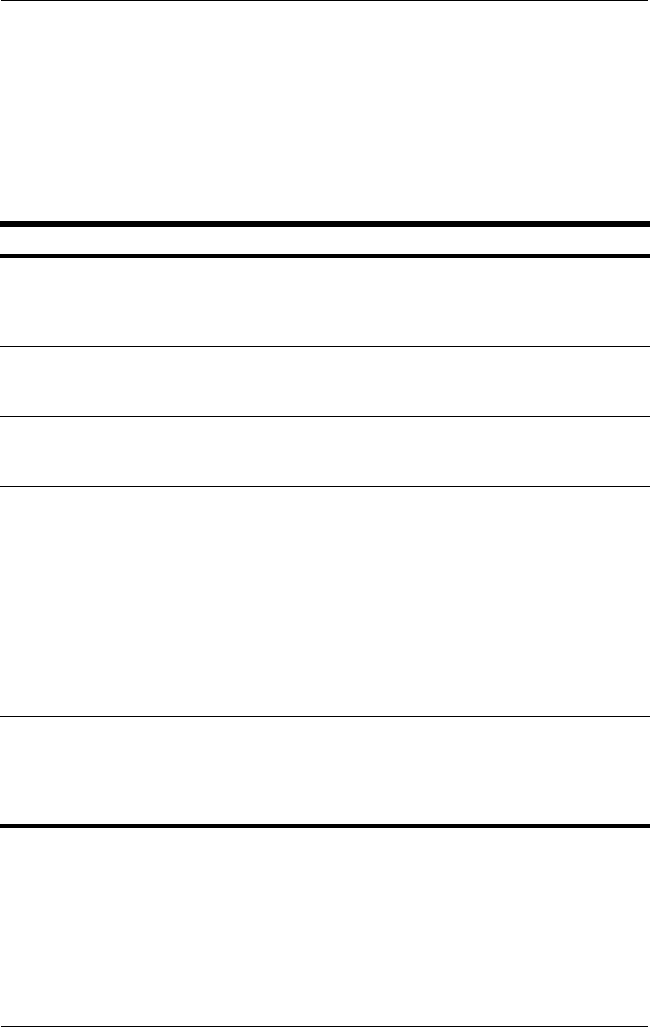
トラブルシューティング
はじめに www.hp.com 4–5
一般的な問題の解決方法
こ の章で説明す る よ う な一般的な ト ラ ブルは、 ご自身で簡単に解決で き
る場合があ り ます。 ト ラ ブルが繰 り 返 し発生 し、 ご自身で解決でき ない
場合、 ま たは解決方法の実行に不安があ る 場合は、 HP のサポー ト 窓口
にご相談 く だ さ い。
問題 原因 解決策
ワークステーシ ョ ンがロ ッ
クされており、電源ボタン
を押し て も電源が切れな
い。
電源ス イ ッ チの ソ フ
ト ウ ェ ア制御が機能
していません。
電源ボ タ ン を 4秒以上押 し 続け
て、 ワークステーシ ョ ンの電源
を切り ます。
ワークステーシ ョ ンが USB
キーボー ド またはマウスに
反応し ない。
ワークステーシ ョ ン
がスタンバイ モード
になっています。
電源ボ タ ン を押し て、 スタンバ
イ モード を解除します。
注意 : スタンバイ モー ド を解除す る際、 電源ボ タ ン を 4秒以上押し続けないで く ださ
い。 4秒以上押 し 続け る と 、 ワー ク ス テーシ ョ ンがシ ャ ッ ト ダウ ン し 、 デー タ が失われ
ます。
ワークステーシ ョ ンの日時
表示が正 し く ない。
RTC (Real Time Clock)
バッテリを交換する
必要がある可能性が
あります。
注記 : ワークステー
ションをAC コンセ
ントに接続すると、
RTC バッテリの寿命
が延びます。
まず、 コ ンピュータ セッ ト
アップ (F10) を使って、 日時を
リセッ ト します。 それでも問題
が解決し ない場合は、 RTC バッ
テリを交換します。 新しいバッ
テ リ の取 り 付け方法について
は、 『Service and Technical
Reference Guide』を参照して
ください。 また、RTC バッテリ
の交換については、 公認代理店
までお問い合わせく ださい。
ワークステーシ ョ ンが周期
的に一時停止する。
ネッ トワーク ドライ
バがロー ド されてい
るのに、 ネ ッ ト ワー
ク接続が確立 さ れて
いません。
ネッ トワーク接続を確立する
か、 コ ン ピ ュ ー タ セッ トアッ
プ(F10) を使ってネ ッ ト ワーク
コントローラを無効に設定しま
す。

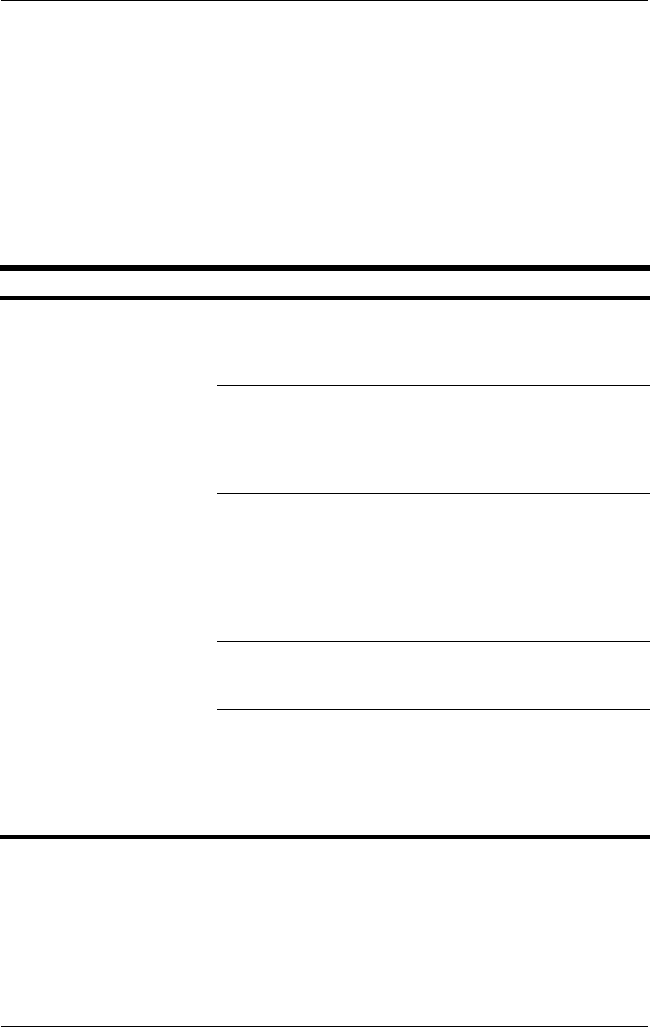
4–6 www.hp.com はじめに
トラブルシューティング
キーパ ッ ド の矢印キー を
使っ て も、 カー ソルが動か
ない。
[Num Lock]キーが
オンになっている可
能性があ り ます。
[Num Lock]キーを押しま
す。 [Num Lock]ランプが点
灯しているときは、 矢印キーは
使用で き ません。 [Num
Lock]キーはコンピュータ
セッ トアップ (F10) を使って、
無効ま たは有効に設定で き ま
す。
ワークステーシ ョ ンのカ
バー (アクセス パネル )を
取り外せない。
(一部のワー ク ステー
ションに備わってい
る)ソレノイド カ
バー ロ ッ ク が設定 さ
れています。
コンピュータ セッ トアップ
(F10) を使って、 ソレ ノ イ ド カ
バー ロックを解除します。 ソ
レノイド カバー ロック
FailSafe Key( ソレノイド カ
バー ロックを手動で無効に設
定するためのデバイス )はHP
か ら入手で き ま す。 FailSafe
Key は、 パスワー ド を忘れた、
停電 し た、 またはワーク ス テー
シ ョ ンが故障 し た場合に必要に
なります。 (xw8200 にはあ り
ません )
パネルがロ ッ ク さ れ
ています。 (xw6200
とxw8200)
装置の背面にあるキーを使っ
て、 パネルのロ ッ ク を解除し ま
す。
パフォーマンスが低下して
いる。
プ ロ セ ッ サの温度が
高くなっています。
1. ワークステーシ ョ ン内の
空気の流れが阻害 さ れて
いなこ とを確認し ます。
2. フ ァ ンが接続さ れ、 正 し
く動作していることを確
認します。
3. プ ロ セ ッ サの放熱板が正
しく取り付けられている
ことを確認します。
ハー ド ディスク ドラ
イブがいっぱいです。
ハー ド ディスク ドライブの空
き容量を増やすために、 データ
を別の場所に移動 し ます。
問題 原因 解決策

トラブルシューティング
はじめに www.hp.com 4–7
ワークステーシ ョ ンの電源
が自動的に切れ、 電源 LED
が赤 く 、 1秒間に 1回ず
つ、 2回点滅 し、 その後 2
秒間停止す る。 (xw4200、
xw6200、xw8200 では
ビープ音が 2回します。 )
以下のいずれかの理
由によ り、 プ ロセ ッ
サの過熱防止機能が
作動し ています。
フ ァ ンの動きが阻害
されているか、 回転
していない。
または
放熱板がプ ロセ ッ サ
に正し く 取 り付け ら
れていない。
1. ワークステーシ ョ ンの通
気孔が塞がれてい ない こ
と、 ま た冷却フ ァ ンが動
いている こ とを確認しま
す。
2. カバーを開いた状態で電
源ボタ ンを押し、 プロ
セッサ ファンが回転する
かど うかを確認します。 プ
ロセッサ フ ァ ンが回転し
ない場合は、 フ ァ ンの
ケーブルがシステム ボー
ドのヘッダーに接続され
ている こ とを確認し ます。
また、 フ ァンが適切に取
り付けられていることを
確認し ます。
3. ファンが正しく取り付け
られ、 ケーブル も接続 さ
れているのに回転し ない
場合は、 プ ロ セ ッ サ放熱
板アセン ブ リ を交換し ま
す。
4. プ ロ セ ッ サの放熱板を取
り付け直し、 ファン アセ
ンブリが正し く設置され
ている こ とを確認し ます。
5. HP のサポー ト 窓口または
公認代理店までお問い合
わせ く だ さ い。
問題 原因 解決策

4–8 www.hp.com はじめに
トラブルシューティング
ワークステーシ ョ ンの電源
が入 らず、 ワー ク ス テー
シ ョ ンの前面の LED は点
滅していない。
ワークステーシ ョ ン
の電源が入 り ません。
電源ボ タ ン を 4秒よ り短 く 押し続け
ます。 ハード ディスク ドライブ
LED が緑色に な っ た場合は、 以下の
ことを行います。
1. 電源の後ろ にある電圧選択ス
イ ッ チが適切な電圧に設定 さ
れている こ と を確認し ます
(xw4100 のみ ) 。 適切な電圧
設定は地域に よ っ て異な り ま
す。
2. システム ボード の 5.5V 補助
ラ ン プが点灯する まで、 拡張
カード を 1枚ずつ取 り外し ま
す。
3. システム ボー ド を交換し ま
す。
または
電源ボ タ ン を 4秒よ り短 く 押し続け
ます。 ハード ディスク ドライブ
LED が緑色にな ら ない場合は、 以下
のことを行います。
1. ワークステーシ ョ ンが、 問題
なく機能しているAC コンセ
ントに接続されていることを
確認し ます。
2. カバーを開き、 電源ボタン
ハーネスがシステム ボー ド に
正し く取り付けられているこ
とを確認します。
3. 両方の電源ケーブルがシ ス テ
ム ボー ド に正し く 接続されて
いるこ と を確認します。
4. システム ボード の 5.5V 補助
ラ ン プが点灯 し ている かど う
かを確認 し ま す。 点灯 し て い
る場合は、 電源ボタ ン ハーネ
スを交換します。
5. システム ボード の 5.5V 補助
ラ ン プが点灯 し ていない場合
は、 電源を交換 し ま す。
6. システム ボー ド を交換し ま
す。
問題 原因 解決策
トラブルシューティング
はじめに www.hp.com 4–9
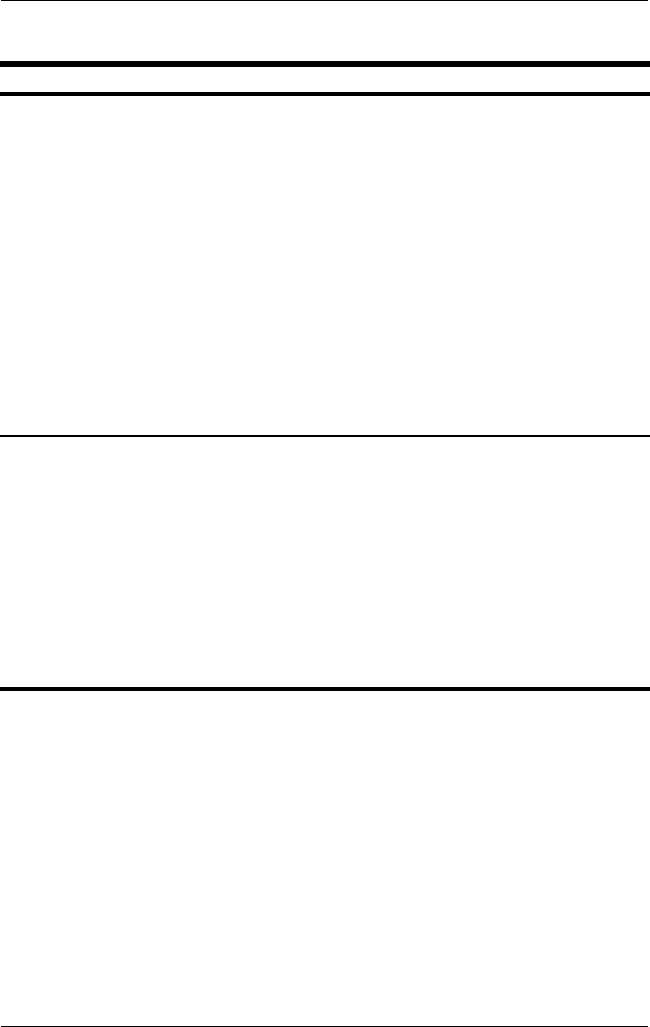
ハー ド ウ ェ アの設置に関する問題の解決方法
追加のデ ィ ス ケ ッ ト ドライブなど、新しいハードウェアを追加したり、
取り外したり した際は、 ワークステーションを再構成しなければならな
い場合があ り ます。 プ ラ グ アンド プレイ対応のデバイスを取り付けた
場合は、 オペレ ーテ ィ ン グ シ ス テ ム に よ っ ては、 自動的にデバ イ ス が
認識 さ れ、 ワ ー ク ス テーシ ョ ン が構成 さ れ ます。 プ ラ グ アンド プレイ
対応ではないデバ イ ス を取 り 付け た場合は、 そのデバ イ ス を取 り 付け た
後に、 ワ ー ク ス テーシ ョ ン を再構成す る 必要があ り ます。
問題 考え られる原因 推奨 される解決策
新しいデバイスがワークス
テーシ ョ ンの一部と して認
識されない。
デバ イ スが正 し く 取
り付けられていない
か、 正し く接続され
ていません。
デバイスが正し く 、 し っかり と
接続されていること、 またコネ
ク タ のピ ンが曲が っ ていない こ
とを確認します。
新しい外付けデバイ
スのケーブルが緩ん
でいるか、 電源ケー
ブルが接続さ れてい
ません。
すべてのケーブルが正 し く 、
しっかりと接続されているこ
と、 またケーブルまたはコネク
タのピンが曲がっていないこ と
を確認し ます。
新しい外付けデバイ
スの電源ス イ ッ チが
入っていません。
外付けデバイ スがワーク ス テー
ションによって認識されるよう
に、 い ったんワーク ステーシ ョ
ンの電源を切ってから外付けデ
バイ スの電源を入れ、 その後
ワークステーシ ョ ンの電源を再
び入れます。
構成の変更を確認す
るメッセージを承認
しませんでした。
ワークステーシ ョ ン を リ ブー ト
し、 変更内容を承認する ための
手順に従っ て操作し ます。
デフォルトの構成が
他のデバ イ ス と 衝突
する場合、 プラグ ア
ンド プレイ対応の
ボー ドは、 自動的に
構成さ れません。
コンピュータ セッ トアップ
(F10) を使って、 他のデバイス
を再構成するか、 無効に設定
し、 リソースの衝突を解決しま
す。
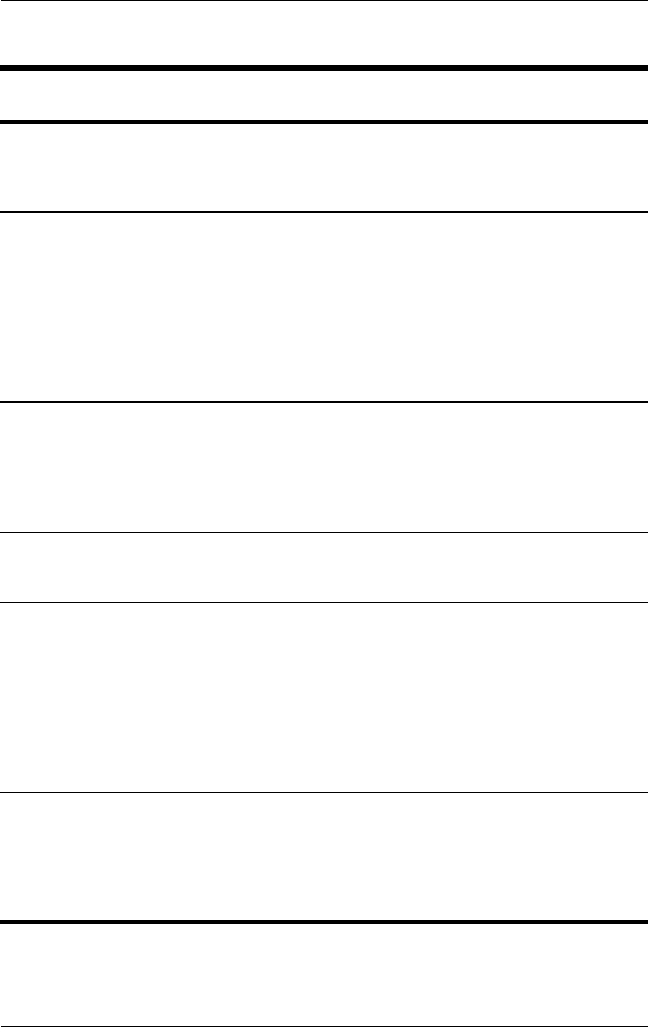
4–10 www.hp.com はじめに
トラブルシューティング
ワークステーシ ョ ンが起動
しない。
アップグレード時に
間違っ た メ モ リ モ
ジ ュ ールが使用 され
たか、 メ モ リ モ
ジ ュ ールが間違 っ た
場所に取 り 付け ら れ
ています。
1. ワークステーシ ョ ンに付
属の ド キ ュ メ ン ト で、 正
しいメモリ モジュールを
使用し ている こ と、 ま た
正しい取り付け方法を確
認します。
2. ビープ音およびワークス
テーシ ョ ンの前面の LED
を観察し ます。 「ランプお
よびビープ音の意味」 を
参照し て、 原因を特定し
ます。
3. それで も 問題が解決し な
い場合は、 HP のサポー ト
窓口ま でお問い合わせ く
ださい。
電源 LED が赤 く 、 1秒間に
1回ずつ、 5回点滅 し、 そ
の後 2秒間停止 し 、 ビー
プ音が 5回鳴る。
メモリが正し く取り
付けられていないか、
不良です。
1. DIMM を取り付け直し、
ワークステーシ ョ ンの電
源を入れます。
2. 問題のある モジ ュ ールを
特定するために、 DIMM
を1つずつ交換し ます。
3. サー ド パーテ ィ 製のメ モ
リを、 HP 製の メ モ リ と 交
換します。
4. システム ボー ド を交換 し
ます。
問題 考え られる原因 推奨 される解決策

トラブルシューティング
はじめに www.hp.com 4–11
xw4100 のラ ン プおよ びビープ音の意味
この項では、 POST (Power-On Self-Test) の前ま たは最中に発生す る、 フ
ロント パネルのラ ンプ (LED) のエ ラ ーや操作コー ド お よびビープ音の
意味について説明し ます。
注記 : PS/2 キーボードの LED が点滅し てい る場合、 ワー ク ス テーシ ョ ンのフ ロ
ント パネルの LED も点滅していないか確認し、 点滅している場合は、 以下の表
を参照してその意味を判断して く ださい。
以下の表の 「推奨 さ れ る 処置」 は、 実行すべ き順に記載 さ れてい ま す。
電源 LED が赤 く 、 1秒間に
1回ずつ、 6回点滅 し、 そ
の後 2秒間停止 し 、 ビー
プ音が 6回鳴る。
ビデオ カードが正し
く取り付けられてい
ないか、 不良です。
または、 システム
ボー ド が不良です。
グラフ ィ ッ クス カードが装着
されているワークステーシ ョ ン
については、 以下の処置を行い
ます。
1. グラフ ィ ッ クス カードを
取り付け直し、 ワークス
テーシ ョ ンの電源を入れ
ます。
2. グラフ ィ ッ クス カードを
交換し ます。
3. システム ボー ド を交換 し
ます。
問題 考え られる原因 推奨 される解決策
4–12 www.hp.com はじめに
トラブルシューティング
状態
ビープ
音
考えられる原
因推奨される処置
緑色の電源 LED が点
灯している。
なし ワークステー
ションの電源
が入っ ていま
す。
なし
緑色の電源 LED が2
秒ご と に点滅する。 *
なし ワークステー
ションが
Suspend to
RAM モード
(一部のモデル
のみ )または通
常の一時停止
モードになっ
ています。
なし
緑色の電源 LED が消
えている。 *
なし ワークステー
ションが
Suspend to Disk
(ハイバネート )
モードになっ
ています。
なし
*注記 : コンピュータ セッ トアップ (F10) で[Unique Sleep State Blink
Rates] が無効に設定 さ れてい る場合、 緑色の電源 LED はこのように動作し
ます。
緑色の電源 LED が1
秒間に 1回ずつ、 3
回点滅する。 **
なし ワークステー
ションが
Suspend to
RAM モード
(一部のモデル
のみ )または通
常の一時停止
モードになっ
ています。
なし
緑色の電源 LED が1
秒間に 1回ずつ、 4
回点滅する。 **
なし ワークステー
ションが
Suspend to Disk
(ハイバネート )
モードになっ
ています。
なし
トラブルシューティング
はじめに www.hp.com 4–13
電源 LED が赤 く 、 1
秒間に 1回ずつ、 2
回点滅し、 その後 2
秒間停止す る。
なし 以下のいずれ
かの理由によ
り、 プロセッ
サの過熱防止
機能が作動 し
ています。
ファンの動き
が阻害 されて
いるか、 回転
していない。
または
放熱板 /ファ
ン アセンブ リ
がプロセ ッサ
に正し く 取り
付けられてい
ない。
1. ワークステーシ ョ ンの通
気孔が塞がれてい ない こ
と、 ま た冷却フ ァ ンが動
いている こ とを確認しま
す。
2. カバーを開いた状態で電
源ボタ ンを押し、 プロ
セッサ ファンが回転する
かど うかを確認します。
プロセッサ ファンが回転
し ない場合は、 フ ァ ンの
ケーブルがシステム ボー
ドのヘッダーに接続され
ている こ とを確認し ま
す。 また、 フ ァ ンが適切
に取り付け られている こ
とを確認します。
3. ファンが正しく取り付け
られ、 ケーブル も接続 さ
れているのに回転し ない
場合は、 プ ロ セ ッ サ ファ
ンを交換します。
4. プ ロ セ ッ サの放熱板を取
り付け直し、 ファン アセ
ンブリが正し く設置され
ている こ とを確認し ま
す。
5. HP のサポー ト 窓口ま た
は公認代理店までお問い
合わせ く だ さ い。
** 注記 : コンピュータ セッ トアップ (F10) で[Unique Sleep State Blink
Rates] が有効に設定 さ れてい る場合、 緑色の電源 LED はこのように動作し
ます。
電源 LED が赤 く 、 点
灯し続ける。
なし プロセッサが
取り付けられ
ていません (プ
ロセッサの不
良を示してい
るわけではあ
りません)。
1. プ ロ セ ッ サが存在する こ
とを確認します。
2. プロセッサを取り付け直
します。
状態
ビープ
音
考えられる原
因推奨される処置
4–14 www.hp.com はじめに
トラブルシューティング
電源 LED が赤 く 、 2
秒間に 1回点滅する。
な し 電源異常 (過重
電流が発生 し
ています )。
1. 電源の後ろにあ る電圧選
択スイ ッ チが適切な電圧
に設定されている こ と を
確認し ます。 適切な電圧
設定は地域によ っ て異な
ります。
2. カバーを開き、 4線式電
源ケーブルがシステム
ボー ドのコ ネク タ に取り
付けられている こ と を確
認します。
3. いずれかのデバイ スが問
題の原因 と な っ てい るの
かど うかを確認するため
に、 接続 さ れているすべ
てのデバイス (ハー ド
ディスク ドライブ、 ディ
スケッ ト ドライブ、 オプ
ティカル ドライブ、 拡張
カードなど )を取り外し
ます。 ワークステーシ ョ
ンの電源を入れます。
POST が開始された場合
は、 い っ たん電源を切
り、 取り外したデバイス
を1つずつ戻し ます。 障
害が発生す る まで こ の手
順を繰り返します。 障害
の原因と な っ ているデバ
イスを交換します。 すべ
てのデバイスが正し く 機
能する こ と を確認するま
で、 デバイスを 1つずつ
戻します。
4. 電源を交換 し ます。
5. システム ボー ド を交換し
ます。
状態
ビープ
音
考えられる原
因推奨される処置
トラブルシューティング
はじめに www.hp.com 4–15
電源 LED が赤 く 、 1
秒間に 1回ずつ、 5
回点滅し、 その後 2
秒間停止す る。
5ビデオ用より
前の メ モ リ エ
ラー
1. DIMM を取り付け直し、
ワークステーシ ョ ンの電
源を入れます。
2. 問題のあ るモジ ュ ールを
特定するために、 DIMM
を1つずつ交換し ます。
3. サー ド パーテ ィ 製のメ モ
リを、 HP 製の メ モ リ と
交換し ます。
4. システム ボー ド を交換し
ます。
電源 LED が赤 く 、 1
秒間に 1回ずつ、 6
回点滅し、 その後 2
秒間停止す る。
6ビデオ用より
前のグ ラ
フィックス エ
ラー
グラフ ィ ックス カードが装着
されているワークステーショ
ンについては、 以下の処置を
行います。
1. グラフ ィ ックス カード を
取り付け直し、 ワークス
テーシ ョ ンの電源を入れ
ます。
2. グラフ ィ ックス カード を
交換し ます。
3. システム ボー ド を交換し
ます。
電源 LED が赤 く 、 1
秒間に 1回ずつ、 7
回点滅し、 その後 2
秒間停止す る。
7システム ボー
ドの障害(ROM
によってビデ
オ出力前に障
害が検出 さ れ
ました)。
システム ボー ド を交換し ま
す。
状態
ビープ
音
考えられる原
因推奨される処置
4–16 www.hp.com はじめに
トラブルシューティング
電源 LED が赤 く 、 1
秒間に 1回ずつ、 8
回点滅し、 その後 2
秒間停止す る。
8無効な ROM( 不
正なチ ェ ッ ク
サム )
1. ROMPaq ディスケットを
使って、 ROM を再フ
ラッシュします。
『Service and Technical
Reference Guide』の
「ROM Flash」の項を参照
してください。 Web リン
クは Documentation
Library CD にあり ます。
www.hp.com/support/
workstation_manuals
(英語 )
2. システム ボー ド を交換し
ます。
状態
ビープ
音
考えられる原
因推奨される処置
トラブルシューティング
はじめに www.hp.com 4–17
ワークステーシ ョ ン
の電源が入ら ず、 LED
は点滅し ていない。
なし ワークステー
ションの電源
が入 り ません。
電源ボ タ ン を 4秒よ り短 く 押し続
けます。 ハード ディスク ドライ
ブLED が緑色に な っ た場合は、 以
下のこ と を行います。
1. 電源の後ろ にある電圧選択
スイッチが適切な電圧に設
定されていることを確認し
ます。 適切な電圧設定は地域
によって異なります。
2. システム ボードの 5.5V 補助
ラ ン プが点灯する まで、 拡
張カー ド を 1枚ずつ取 り 外
します。
3. システム ボー ド を交換し ま
す。
または
電源ボ タ ン を 4秒よ り短 く 押し続
けます。 ハード ディスク ドライ
ブLED が緑色にな ら ない場合は、
以下のこ と を行います。
1. ワークステーシ ョ ンが、 問
題な く 機能し ている AC コン
セン ト に接続されている こ
とを確認します。
2. カバーを開き、 電源ボタン
ハーネスがシステム ボー ド
に正し く 取 り 付け られてい
ることを確認します。
3. 両方の電源ケーブルがシ ス
テム ボー ド に正し く 接続 さ
れている こ と を確認し ます。
4. システム ボードの 5.5V 補助
ラ ン プが点灯 し ているかど
うかを確認します。 点灯し
てい る場合は、 電源ボ タ ン
ハーネス を交換し ます。
5. システム ボードの 5.5V 補助
ラ ン プが点灯 し ていない場
合は、 電源を交換 し ます。
6. システム ボー ド を交換し ま
す。
状態
ビープ
音
考えられる原
因推奨される処置
4–18 www.hp.com はじめに
トラブルシューティング
xw4200、xw6200、xw8200 のランプおよびビープ音
の意味
この項では、 POST (Power-On Self-Test) の前ま たは最中に発生す る、 フ
ロント パネルのラ ンプ (LED) のエ ラ ーや操作コー ド お よびビープ音の
意味について説明し ます。
状態
ビープ
音
考えられる原
因推奨される処置
緑色の電源 LED が点
灯している。
なし ワークステー
ションの電源
が入っ ていま
す。
なし
緑色の電源 LED が2
秒ご と に点滅する。 *
なし ワークステー
ションが
Suspend to
RAM モード
(一部のモデル
のみ )または通
常の一時停止
モードになっ
ています。
なし
緑色の電源 LED が消
えている。 *
なし ワークステー
ションが
Suspend to Disk
(ハイバネート )
モードになっ
ています。
なし
*注記 : コンピュータ セッ トアップ (F10) で[Unique Sleep State Blink
Rates] が無効に設定 さ れてい る場合、 緑色の電源 LED はこのように動作し
ます。
緑色の電源 LED が1
秒間に 1回ずつ、 3
回点滅する。 **
なし ワークステー
ションが
Suspend to
RAM モード
(一部のモデル
のみ )または通
常の一時停止
モードになっ
ています。
なし
トラブルシューティング
はじめに www.hp.com 4–19
緑色の電源 LED が1
秒間に 1回ずつ、 4
回点滅する。 **
なし ワークステー
ションが
Suspend to Disk
(ハイバネート )
モードになっ
ています。
なし
注記 : 以下の LED の状態と ビープ音については、 ビ ープ音はシ ャ ーシのス
ピーカーではな く オンボード圧電スピーカーから聞こえます。 点滅とビープ
音は 5回繰 り 返 さ れた後は、 点滅だけが続け て繰 り 返 さ れま す。
電源 LED が赤 く 、 1
秒間に 1回ずつ、 2
回点滅し、 その後 2
秒間停止す る。
2以下のいずれ
かの理由によ
り、 プロセッ
サの過熱防止
機能が作動 し
ています。
ファンの動き
が阻害さ れて
いるか、 回転
していない。
または
放熱板 /ファ
ン アセンブリ
がプロセッサ
に正し く 取り
付けられてい
ない。
1. ワーク ステーシ ョ ンの通気
孔が塞がれて いな い こ と 、
また冷却フ ァンが動いてい
ることを確認します。
2. カバーを開いた状態で電源
ボタンを押し、 プロセッサ
ファンが回転するかどうか
を確認します。 プロセッサ
フ ァ ン が回転 し な い場合は、
ファンのケーブルがシステ
ム ボー ドのヘッ ダーに接続
されていることを確認しま
す。 また、 フ ァ ンが適切に
取り付けられていることを
確認し ます。
3. ファンが正しく取り付けら
れ、 ケーブルも接続 されて
い るのに回転 し ない場合は、
プロセッサ ファンを交換し
ます。
4. プ ロ セ ッ サの放熱板 を取 り
付け直し、 フ ァ ン アセンブ
リが正し く設置されている
ことを確認します。
5. HP のサポー ト 窓口または公
認代理店までお問い合わせ
ください。
電源 LED が赤 く 、 1
秒間に 1回ずつ、 3
回点滅し、 その後 2
秒間停止す る。
3プロセッサが
取り付けられ
ていません (プ
ロセッサの不
良を示してい
るわけではあ
りません)。
1. プ ロ セ ッ サが存在す る こ
とを確認します。
2. プロセッサを取り付け直
します。
状態
ビープ
音
考えられる原
因推奨される処置
4–20 www.hp.com はじめに
トラブルシューティング
注記 : 以下の LED の状態と ビープ音については、 ビ ープ音はシ ャ ーシのス
ピーカーではな く オンボード圧電スピーカーから聞こえます。 点滅とビープ
音は 5回繰 り 返 さ れた後は、 点滅だけが続け て繰 り 返 さ れま す。
電源 LED が赤 く 、 1
秒間に 1回ずつ、 4
回点滅し、 その後 2
秒間停止す る。
4電源異常 (過重
電流が発生 し
ています )。
1. カバーを開き、 4線式電
源ケーブルがシステム
ボードのコネク タに取り
付けられている こ と を確
認します。
2. いずれかのデバイ スが問
題の原因 と な っ ているの
かど うかを確認するため
に、 接続 さ れているすべ
てのデバイス (ハー ド
ディスク ドライブ、 ディ
スケッ ト ドライブ、 オプ
ティカル ドライブ、拡張
カード など )を取り外し
ます。 ワークステーシ ョ
ンの電源を入れます。
POST が開始さ れた場合
は、 い っ たん電源を切
り、 取り外したデバイス
を1つずつ戻し ます。 障
害が発生す るま で この手
順を繰り返し ます。 障害
の原因 と な っ ているデバ
イスを交換します。 すべ
てのデバイ スが正し く 機
能す る こ と を確認する ま
で、 デバイスを 1つずつ
戻します。
3. 電源を交換し ます。
4. システム ボー ド を交換 し
ます。
状態
ビープ
音
考えられる原
因推奨される処置
トラブルシューティング
はじめに www.hp.com 4–21
電源 LED が赤 く 、 1
秒間に 1回ずつ、 5
回点滅し、 その後 2
秒間停止す る。
5ビデオ用より
前の メ モ リ エ
ラー
1. DIMM を取り付け直し、
ワークステーシ ョ ンの電
源を入れます。
2. 問題のある モジ ュ ールを
特定するために、 DIMM
を1つずつ交換し ます。
3. サー ド パーテ ィ 製のメ モ
リを、 HP 製の メ モ リ と
交換し ます。
4. システム ボー ド を交換 し
ます。
電源 LED が赤 く 、 1
秒間に 1回ずつ、 6
回点滅し、 その後 2
秒間停止す る。
6ビデオ用より
前のグ ラ
フィックス エ
ラー
グラフ ィ ッ クス カードが装着
されているワークステーシ ョ
ンについては、 以下の処置を
行います。
1. グラフ ィ ッ クス カードを
取り付け直し、 ワークス
テーシ ョ ンの電源を入れ
ます。
2. グラフ ィ ッ クス カードを
交換し ます。
3. システム ボー ド を交換 し
ます。
状態
ビープ
音
考えられる原
因推奨される処置
4–22 www.hp.com はじめに
トラブルシューティング
注記 : 以下の LED の状態と ビープ音については、 ビ ープ音はシ ャ ーシのス
ピーカーではな く オンボード圧電スピーカーから聞こえます。 点滅とビープ
音は 5回繰 り 返 さ れた後は、 点滅だけが続け て繰 り 返 さ れま す。
電源 LED が赤 く 、 1
秒間に 1回ずつ、 7
回点滅し、 その後 2
秒間停止す る。
7システム ボー
ド の障害 (ROM
によってビデ
オ出力前に障
害が検出 さ れ
ました )。
システム ボー ド を交換 し ま
す。
電源 LED が赤 く 、 1
秒間に 1回ずつ、 8
回点滅し、 その後 2
秒間停止す る。
8無効な ROM( 不
正なチ ェ ッ ク
サム )
1. ROMPaq ディスケットを
使って、 ROM を再フ
ラッシュします。
『Service and Technical
Reference Guide』の
「ROM Flash」の項を参照
してください。 Web リン
クは Documentation
Library CD にあ り ます。
www.hp.com/support/
workstation_manuals
(英語 )
2. システム ボー ド を交換 し
ます。
電源 LED が赤 く 、 1
秒間に 1回ずつ、 9
回点滅し、 その後 2
秒間停止す る。
9ワークステー
ションの電源
は入り ますが
ブー ト し ませ
ん。
1. AC 電源を切っ た状態で
1分間待ち、 再度ワーク
ステーシ ョ ンの電源を入
れます。
2. 最近追加 し たハー ド ウ ェ
アを取り外します。
3. マザーボード を交換しま
す。
状態
ビープ
音
考えられる原
因推奨される処置
トラブルシューティング
はじめに www.hp.com 4–23
ワークステーシ ョ ン
の電源が入ら ず、 LED
は点滅し ていない。
なし ワークステー
ションの電源
が入り ません。
電源ボ タ ン を 4秒よ り短 く 押し続
けます。 ハード ディスク ドライ
ブLED が緑色に な っ た場合は、 以
下のこ と を行います。
1. システム ボー ド の 5.5V 補助
ランプが点灯するまで、 拡
張カー ド を 1枚ずつ取 り外
します。
2. システム ボー ド を交換し ま
す。
または
電源ボ タ ン を 4秒よ り短 く 押し続
けます。 ハード ディスク ドライ
ブLED が緑色にな ら ない場合は、
以下のこ と を行います。
1. ワーク ステーシ ョ ンが、 問
題な く 機能し ている AC コン
セン トに接続されているこ
とを確認します。
2. カバーを開き、 電源ボタン
ハーネスがシステム ボー ド
に正し く 取り付けられてい
ることを確認します。
3. 両方の電源ケーブルがシス
テム ボードに正し く接続さ
れている こ と を確認し ます。
4. システム ボー ド の 5.5V 補助
ランプが点灯しているかど
うかを確認します。 点灯し
ている場合は、 電源ボタ ン
ハーネスを交換し ます。
5. システム ボー ド の 5.5V 補助
ランプが点灯していない場
合は、 電源を交換 し ます。
6. システム ボー ド を交換し ま
す。
状態
ビープ
音
考えられる原
因推奨される処置

4–24 www.hp.com はじめに
トラブルシューティング
テクニカル サポー ト への問い合わせ
テクニカル サポー ト が必要 と な る問題が発生す る こ と があ り ます。 ト
ラブルシューティング ツール を使 っ て も 問題が解決で き なか っ た場合
は、 テ ク ニカル サポー ト が問題を解決す る のに必要な情報を確認で き
る よ う に以下に注意 し ます。
■ワー ク ス テーシ ョ ン がすぐ 側に あ る 状態で電話を かけ ます。
■電話を かけ る 前に、 ワーク ス テーシ ョ ンおよ びモニ タ (接続 し てい
る場合 )のシ リ アル番号、 製品番号、 モデル名、 モデル番号を書き
留め てお き 、 サポー ト 担当者にす ぐ に伝え ら れ る よ う に手元に置い
ておき ます。
■該当す る エ ラ ー メッセージをメモします。
■アドオン オプシ ョ ンを メ モ し ます。
■オペレーテ ィ ング システムをメモします。
■サー ド パーテ ィ のハー ド ウ ェ アやソ フ ト ウ ェ ア を メ モ し ます。
■ワーク ステーシ ョ ン前面の LED の点滅を メ モ し ます。
■問題が起き た と き に使用し ていたアプ リ ケーシ ョ ン を メ モ し ます。
■サポー ト 担当者 と 一緒に問題を解決す る には、 あ る 程度の時間が必
要であ る こ と を想定し ておいて く だ さ い。
注記 : テクニカル サポー ト に電話す る と 、 ワ ー ク ス テーシ ョ ンの製品番号
(P8814A など )を求め ら れ る こ と が あ り ま す。 ワ ー ク ス テーシ ョ ン に製品番号が
付い てい る 場合、 通常は、 10 桁または 12 桁のシ リ アル番号の隣に記載 さ れてい
ます。
注記 :ワ ー ク ス テーシ ョ ンのシ リ アル番号 ラ ベルの位置については、 13 ページ
の 「シ リ アル番号 と COA ラベルの位置」 を参照して ください。 通常は、 シ リ ア
ル番号 と 製品番号の ラ ベルは、 ワ ー ク ス テーシ ョ ン の背面に貼 ら れて い ます。
テクニカル サポー ト については、 HP のサポー ト 窓口へご連絡 く だ さ
い。 http://welcome.hp.com/country/us/eng/wwcontact.html (英語)

はじめに www.hp.com 索引 –1
索引
C
CD-ROM ドライブ
オプテ ィ カル ドライブを参照
COA ラベルの位置 1–13
D
Documentation Library CD
使用 vi
内容 v, vi
DVD-ROM ドライブ
オプテ ィ カル ドライブを参照
E
Energy Star2–3
E-Support4–2
H
HP Help and Support Center4–2
HP Insight Diagnostics4–1
Hyper-Threading 技術 2–8
I
IEEE-1394 コネクタの位置1–2,
1–3, 1–4, 1–8
L
Linux オペレーテ ィ ング システム
Hyper-Threading2–9
インストール2–8
起動 2–5
最新の ド ラ イ バ 2–6
追加情報 2–5
ハー ド ウ ェ アの互換性 2–7
復元 2–6
プリインストール2–5
有効 2–7
P
Product Bulletinvii
S
Subscriber’s Choicevii
U
USB ポー ト
フロント パネルの位置 1–2,
1–3, 1–4
リア パネルの位置 1–5, 1–6,
1–7, 1–8
W
Windows ロゴ キー 1–11
Windows オペレーテ ィ ング システ
ム
起動 2–1
言語の選択 く 2–2
追加情報 2–2
復元 2–2
プリインストール2–1
あ
アクセサリ 3–2
アクセシビリティ 2–4
アクセスパネル キー 1–7, 1–8

索引 –2 www.hp.com はじめに
索引
い
イージー アクセス ボタン
カスタマイズ 1–10
お
オプテ ィ カル ドライブ
位置 1–2, 1–3, 1–4
取り出しボタン 1–2, 1–3, 1–4
ランプ1–2, 1–3, 1–4
オペレーテ ィ ング システム
Linux2–5
Windows2–1
き
キーボード
PS/2 コネクタの位置1–5
カスタマイズ 1–10
機能 1–9
コネクタの位置1–6, 1–7, 1–8
接続 1–1
規制情報 vii
機能
シャーシ変換3–2
セキュ リ テ ィ 3–1
く
グラフィ ッ クス アダプタの位置
1–5, 1–6, 1–7, 1–8
け
ケーブル接続 1–1
ケーブ ロック
説明 3–1
ケーブル ロック
スロッ トの位置1–5, 1–6, 1–7,
1–8
こ
コンポーネント
フロント パネル 1–2, 1–3, 1–4
リア パネル 1–5, 1–6, 1–7, 1–8
さ
サポー ト ソフトウェア 2–3
し
シリアル コネクタの位置1–5, 1–6,
1–7, 1–8
シ リ アル番号の位置 1–13
せ
セキュ リ テ ィ 機能
アクセス パネル ロック 3–1
ケーブル ロック 3–1
施錠用ループ 3–1
ソレノイド カバー ロック 3–1
ポー ト セキュ リ テ ィ ブラケッ
ト3–1
ユニバーサル シャーシ クラン
プ ロック 3–1
施錠用ループ 1–5
位置 1–5, 1–6, 1–7
説明 3–1
そ
その他の製品情報 v
ソフトウェア
復元
Linux2–6
Windows2–2
セッ トアップ 2–1
て
ディスケッ ト ドライブ
位置 1–2, 1–3
取り出しボタン 1–2
ランプ1–2
テクニカル サポー ト 4–24
デバイ ス ドライバ
Linux2–6, 2–7, 2–8
Windows2–2
電圧選択ス イ ッ チ
設定 1–1, 1–5

索引
はじめに www.hp.com 索引 –3
電源
ボタン 1–2, 1–3, 1–4
ランプ1–2, 1–3, 1–4
電源コ ー ド
位置 1–5, 1–6, 1–7, 1–8
接続 1–1
と
ドキュメント vi
トラブルシューティング
E-Support4–2
HP Help and Support Center4–2
HP Insight Diagnostics4–1
一般的な問題 4–5
お客様自身 4–1
基本的 4–4
ハー ド ウ ェ アの設置 4–9
ビープ音 4–11, 4–18
有用な ヒ ン ト 4–2
ランプ4–11, 4–18
ね
ネッ ト ワーク コネクタの位置1–5,
1–6, 1–7, 1–8
は
ハー ド ウ ェ アのセ ッ ト ア ッ プ 1–1
ハー ド ディスク ドライブ ランプ
1–2, 1–3, 1–4
パラレル コネクタの位置1–5, 1–6,
1–7, 1–8
ひ
ビープ音 4–11, 4–18
ふ
部品 vii
プリンタ、 接続1–1
フロント パネルの コ ンポーネン ト
1–2, 1–3, 1–4
へ
ヘッ ドフォン ジャックの位置1–2,
1–3, 1–4
ま
マイク コネクタの位置1–2, 1–3,
1–4, 1–5, 1–6, 1–7, 1–8
マウス
PS/2 コネクタの位置 1–5
コネクタの位置1–6, 1–7, 1–8
接続 1–1
特殊機能 1–12
も
モニタ
接続 1–1
ディ スプレイのカスタマイズ
2–4
トラブルシューティング4–3
ゆ
有用な ヒ ン ト 4–2
ユニバーサル シャーシ クランプ
開口部 1–5, 1–6, 1–7, 1–8
説明 3–1
ら
ラインアウト コネクタの位置1–5,
1–6, 1–7, 1–8
ラインイン コネクタの位置1–5,
1–6, 1–7, 1–8
ランプ4–11, 4–18
り
リア パネルのコンポーネン ト 1–5,
1–6, 1–7, 1–8
わ
ワーク ステーシ ョ ンの電源を切る
2–9

索引 –4 www.hp.com はじめに
索引
