HP LaserJet 1160 And 1320 Series Printer User Guide IDWW Laser Jet C00211833
User Manual: HP HP LaserJet 1160 and 1320 Series - User Guide
Open the PDF directly: View PDF  .
.
Page Count: 192 [warning: Documents this large are best viewed by clicking the View PDF Link!]
- Topik utama mengenai printer
- Hubungan printer
- Mengatur printer
- Halaman informasi printer
- Menggunakan HP toolbox
- Sistem operasi yang didukung
- Browser yang didukung
- Untuk melihat HP toolbox pada Windows
- Untuk melihat HP toolbox pada Mac
- Topik-topik pada HP toolbox
- Link lainnya
- Tab Status
- Tab Troubleshooting (Penyelesaian Masalah)
- Tab Alerts (Peringatan)
- Tab Documentation (Dokumentasi)
- Jendela Advanced Printer Settings (Pengaturan Lanjutan Printer)
- Jendela jaringan
- Menggunakan server Web tertanam
- Pencetakan nirkabel
- Mencetak
- Pengumpanan manual
- Membatalkan pekerjaan mencetak
- Memahami pengaturan kualitas cetak
- Menggunakan EconoMode (hemat toner)
- Mengoptimalkan kualitas cetak untuk berbagai jenis media
- Pedoman penggunaan media
- Memilih kertas dan media lainnya
- Mengisi media ke dalam baki masukan
- Mencetak amplop
- Mencetak di atas lembar transparansi atau label
- Mencetak di atas kop surat dan formulir cetakan
- Mencetak di atas media berukuran khusus dan stok kartu.
- Pencetakan dua-sisi otomatis (dupleks)
- Mencetak pada kedua sisi kertas (pencetakan dua-sisi secara manual)
- Mencetak beberapa halaman dokumen dalam satu lembar kertas (pencetakan N-up).
- Mencetak buklet
- Mencetak watermark
- Perawatan
- Mengatasi masalah
- Mencari solusi
- Langkah 1: Apakah printer sudah disiapkan dengan benar?
- Langkah 2: Apakah lampu Siap menyala?
- Langkah 3: Apakah Anda dapat mencetak halaman demo?
- Langkah 4: Apakah kualitas cetak dapat Anda terima?
- Langkah 5: Apakah printer berkomunikasi dengan komputer?
- Langkah 6: Apakah halaman yang dicetak sesuai dengan yang Anda inginkan?
- Hubungi dukungan HP
- Pola lampu status
- Masalah umum pada Macintosh
- Menyelesaikan kesalahan PostScript (PS)
- Masalah penanganan kertas
- Halaman yang dicetak berbeda dari yang muncul pada layar
- Masalah perangkat lunak printer
- Meningkatkan kualitas cetak
- Membersihkan kertas macet
- Menyelesaikan masalah setup jaringan berkabel
- Mencari solusi
- Spesifikasi printer
- Informasi tentang peraturan
- Jaminan dan lisensi
- Suku cadang dan aksesori HP
- Layanan dan dukungan
- Indeks
Penggunaan
HP LaserJet
1160, 1320, 1320n,
1320tn, 1320nw

Printer HP LaserJet 1160 dan
HP LaserJet 1320 series
Buku Pedoman
Informasi Hak Cipta
© 2004 Hak Cipta Hewlett-Packard
Development Company, L.P.
Dilarang melakukan reproduksi, adaptasi
atau terjemahan tanpa izin tertulis
sebelumnya, kecuali seperti yang
diperbolehkan dalam undang-undang hak
cipta.
Nomor komponen: Q5927-90940
Edition 1, 09/2004
Informasi pada dokumen ini dapat berubah
sewaktu-waktu tanpa pemberitahuan.
Satu-satunya jaminan untuk produk dan
layanan HP tercantum pada pernyataan
jaminan yang menyertai produk dan
layanan tersebut. Tidak ada ketentuan
apapun dalam dokumen ini yang dapat
dianggap sebagai jaminan tambahan. HP
tidak bertanggung jawab atas kesalahan
atau kelalaian teknis atau redaksional
dalam dokumen ini.
Pernyataan mengenai Merek Dagang
Microsoft
®
, Windows
®
, dan Windows NT
®
adalah merek dagang terdaftar Amerika
Serikat dari Microsoft Corporation.
Energy Star
®
dan logo Energy Star
®
adalah
merek terdaftar Amerika Serikat dari United
States Environmental Protection Agency.
PostScript
®
adalah merek dagang terdaftar
dari Adobe Systems Incorporated.
Bluetooth
®
adalah merek dagang terdaftar
dari pemiliknya dan digunakan oleh
Hewlett-Packard Company dengan izin.
Java™ adalah merek dagang Amerika
Serikat dari Sun Microsystems Inc.
UNIX
®
adalah merek dagang terdaftar dari
The Open Group.
Linux
®
adalah merek dagang terdaftar
Amerika Serikat dari Linus Torvalds.
Isi
1 Topik utama mengenai printer
Akses cepat untuk memperoleh informasi lebih lanjut .............................................................2
Link WWW untuk driver, perangkat lunak dan dukungan ..................................................2
Link buku pedoman ............................................................................................................2
Lokasi untuk memperoleh informasi ...................................................................................2
Konfigurasi printer .....................................................................................................................3
Printer HP LaserJet 1160 ...................................................................................................3
Printer HP LaserJet 1320 ...................................................................................................3
Printer HP LaserJet 1320n .................................................................................................4
Printer HP LaserJet 1320tn ................................................................................................4
Printer HP LaserJet 1320nw ...............................................................................................4
Seputar printer ...........................................................................................................................5
Panel kendali printer .................................................................................................................6
Jalur media ................................................................................................................................7
Slot masukan prioritas satu-lembar (Baki 1) ......................................................................7
Baki masukan utama (Baki 2) .............................................................................................7
Jalur keluar langsung .........................................................................................................8
Nampan keluaran ...............................................................................................................9
Akses ke kartrid cetak .............................................................................................................10
Perangkat lunak printer ...........................................................................................................11
Sistem operasi yang didukung .........................................................................................11
Menginstal perangkat lunak printer ..................................................................................11
Properti Printer (driver) .....................................................................................................12
Prioritas pengaturan cetak ................................................................................................13
Bantuan online Properti printer .........................................................................................14
Perangkat lunak untuk Windows .............................................................................................15
Driver printer .....................................................................................................................15
Driver printer yang tersedia ..............................................................................................15
HP toolbox ........................................................................................................................15
Server Web tertanam .......................................................................................................16
Perangkat lunak untuk komputer Macintosh ...........................................................................17
Printer HP LaserJet 1160 .................................................................................................17
Printer HP LaserJet 1320 series ......................................................................................18
File PostScript Printer Description (PPD) .........................................................................18
Spesifikasi media printer .........................................................................................................19
Ukuran media yang didukung ...........................................................................................19
2 Hubungan printer
Hubungan USB .......................................................................................................................22
Menghubungkan kabel USB .............................................................................................22
Hubungan paralel ....................................................................................................................23
Menghubungkan kabel paralel .........................................................................................23
Hubungan jaringan ..................................................................................................................24
Menghubungkan ke jaringan ............................................................................................25
Hubungan nirkabel ..................................................................................................................27
IDWW iii
3 Mengatur printer
Halaman informasi printer .......................................................................................................30
Halaman Demo .................................................................................................................30
Halaman Konfigurasi ........................................................................................................30
Halaman Status Persediaan .............................................................................................30
Halaman Konfigurasi Jaringan .........................................................................................30
Menggunakan HP toolbox .......................................................................................................31
Sistem operasi yang didukung .........................................................................................31
Browser yang didukung ....................................................................................................31
Untuk melihat HP toolbox pada Windows ........................................................................31
Untuk melihat HP toolbox pada Mac ................................................................................32
Topik-topik pada HP toolbox ............................................................................................32
Link lainnya .......................................................................................................................32
Tab Status ........................................................................................................................32
Tab Troubleshooting (Penyelesaian Masalah) .................................................................32
Tab Alerts (Peringatan) ....................................................................................................33
Tab Documentation (Dokumentasi) ..................................................................................33
Jendela Advanced Printer Settings (Pengaturan Lanjutan Printer) .................................34
Jendela jaringan ...............................................................................................................34
Menggunakan server Web tertanam .......................................................................................36
Mengakses server Web tertanam ....................................................................................36
Tab Information (Informasi) ..............................................................................................37
Tab Settings (Pengaturan) ...............................................................................................37
Tab Networking (Jaringan) ...............................................................................................37
Link lainnya .......................................................................................................................38
Pencetakan nirkabel ................................................................................................................39
Standar IEEE 802.11b/g ...................................................................................................39
Bluetooth ...........................................................................................................................39
4 Mencetak
Pengumpanan manual ............................................................................................................42
Membatalkan pekerjaan mencetak .........................................................................................43
Memahami pengaturan kualitas cetak ....................................................................................44
Menggunakan EconoMode (hemat toner) ..............................................................................45
Mengoptimalkan kualitas cetak untuk berbagai jenis media ..................................................46
Pedoman penggunaan media .................................................................................................47
Kertas ...............................................................................................................................47
Label .................................................................................................................................48
Transparansi .....................................................................................................................48
Amplop ..............................................................................................................................48
Stok kartu dan media yang berat .....................................................................................50
Kop surat dan formulir cetakan ........................................................................................50
Memilih kertas dan media lainnya ...........................................................................................52
Media HP .........................................................................................................................52
Media yang harus dihindari ..............................................................................................52
Media yang dapat merusak printer ...................................................................................53
Mengisi media ke dalam baki masukan ..................................................................................54
Slot masukan prioritas satu-lembar (Baki 1) ....................................................................54
Baki masukan 250-lembar (Baki 2 atau Baki 3 opsional) ................................................54
Mencetak amplop ....................................................................................................................55
Mencetak di atas lembar transparansi atau label ...................................................................57
Mencetak di atas kop surat dan formulir cetakan ...................................................................58
Mencetak di atas media berukuran khusus dan stok kartu. ...................................................59
Pencetakan dua-sisi otomatis (dupleks) .................................................................................61
Windows ...........................................................................................................................61
iv IDWW
Mac OS 9 ..........................................................................................................................61
Mac OS X .........................................................................................................................62
Mencetak pada kedua sisi kertas (pencetakan dua-sisi secara manual) ...............................63
Pencetakan dua-sisi manual menggunakan nampan keluaran atas ...............................63
Pencetakan dua-sisi manual menggunakan pintu keluar langsung .................................66
Mencetak beberapa halaman dokumen dalam satu lembar kertas (pencetakan N-up). .......69
Mencetak buklet ......................................................................................................................70
Mencetak watermark ...............................................................................................................71
5 Perawatan
Membersihkan printer .............................................................................................................74
Membersihkan area kartrid cetak .....................................................................................74
Membersihkan jalur media printer ....................................................................................76
Mengganti rol penarik ..............................................................................................................77
Membersihkan rol penarik .......................................................................................................83
Mengganti dinding pemisah printer .........................................................................................84
6 Mengatasi masalah
Mencari solusi .........................................................................................................................88
Langkah 1: Apakah printer sudah disiapkan dengan benar? ...........................................88
Langkah 2: Apakah lampu Siap menyala? .......................................................................88
Langkah 3: Apakah Anda dapat mencetak halaman demo? ...........................................89
Langkah 4: Apakah kualitas cetak dapat Anda terima? ...................................................89
Langkah 5: Apakah printer berkomunikasi dengan komputer? ........................................89
Langkah 6: Apakah halaman yang dicetak sesuai dengan yang Anda inginkan? ...........90
Hubungi dukungan HP .....................................................................................................90
Pola lampu status ....................................................................................................................91
Masalah umum pada Macintosh .............................................................................................97
Menyelesaikan kesalahan PostScript (PS) ...........................................................................101
Masalah penanganan kertas .................................................................................................102
Kertas macet ...................................................................................................................102
Hasil cetakan miring (tidak lurus) ...................................................................................102
Lebih dari satu lembar media diumpankan sekaligus ke dalam printer .........................102
Printer tidak menarik media dari baki masukan media ..................................................103
Printer membuat media menggulung .............................................................................103
Media yang dicetak tidak keluar ke jalur yang benar .....................................................103
Pekerjaan mencetak berjalan sangat lamban ................................................................103
Halaman yang dicetak berbeda dari yang muncul pada layar .............................................104
Teks rusak, salah, atau tidak lengkap ............................................................................104
Tidak ada gambar atau teks, atau halaman kosong ......................................................104
Format halaman berbeda dari printer lain ......................................................................105
Kualitas gambar ..............................................................................................................105
Masalah perangkat lunak printer ...........................................................................................106
Meningkatkan kualitas cetak .................................................................................................108
Hasil cetak tipis atau kabur .............................................................................................108
Noda toner ......................................................................................................................108
Terputus-putus ................................................................................................................109
Garis vertikal ...................................................................................................................109
Latar belakang abu-abu ..................................................................................................110
Corengan toner ...............................................................................................................110
Toner lepasan .................................................................................................................111
Cacat vertikal berulang kali ............................................................................................111
Karakter berubah bentuk ................................................................................................112
Halaman miring ...............................................................................................................112
Penggulungan atau bergelombang ................................................................................113
IDWW v
Kerutan atau kusut .........................................................................................................113
Sebaran toner di sekeliling karakter ...............................................................................114
Membersihkan kertas macet .................................................................................................115
Area kartrid cetak ...........................................................................................................115
Baki masukan .................................................................................................................117
Nampan keluaran ...........................................................................................................120
Jalur keluar langsung .....................................................................................................121
Jalur pencetakan dua-sisi otomatis (dupleks) ................................................................123
Menyelesaikan masalah setup jaringan berkabel .................................................................127
Apendiks A Spesifikasi printer
Spesifikasi lingkungan ...........................................................................................................130
Emisi akustik .........................................................................................................................131
Spesifikasi kelistrikan ............................................................................................................132
Spesifikasi fisik ......................................................................................................................134
Kapasitas dan kemampuan printer .......................................................................................135
Spesifikasi memori ................................................................................................................136
Ketersediaan port ..................................................................................................................137
Apendiks B Informasi tentang peraturan
Kepatuhan terhadap FCC .....................................................................................................139
Pernyataan Kesesuaian ........................................................................................................140
Informasi mengenai peraturan ..............................................................................................142
Informasi mengenai keamanan laser .............................................................................142
Peraturan DOC Kanada .................................................................................................142
Informasi dari EMI Korea ................................................................................................142
Informasi Laser untuk Finlandia .....................................................................................143
Program penyelenggaraan produk ramah lingkungan .........................................................144
Melindungi lingkungan ....................................................................................................144
Produksi ozon .................................................................................................................144
Konsumsi energi .............................................................................................................144
Pemakaian toner ............................................................................................................144
Penggunaan kertas ........................................................................................................144
Plastik .............................................................................................................................144
Bahan persediaan cetak HP LaserJet ............................................................................145
Informasi program daur ulang dan pengembalian persediaan cetak HP .......................145
Kertas .............................................................................................................................145
Pembatasan material ......................................................................................................145
Untuk informasi lebih lanjut ............................................................................................146
Lembar data keamanan bahan (MSDS) ...............................................................................147
Apendiks C Jaminan dan lisensi
Pernyataan jaminan terbatas Hewlett-Packard ....................................................................149
Perjanjian lisensi perangkat lunak Hewlett-Packard .............................................................151
Jaminan terbatas untuk masa pakai kartrid cetak ................................................................153
Apendiks D Suku cadang dan aksesori HP
Memesan persediaan dan aksesori ......................................................................................156
Server cetak nirkabel dan jaringan 10/100 ...........................................................................158
Menggunakan kartrid cetak HP .............................................................................................159
Kebijakan HP mengenai kartrid cetak non-HP ..............................................................159
Menyimpan kartrid cetak ................................................................................................159
Prakiraan masa pakai kartrid cetak ................................................................................159
vi IDWW
Menghemat toner ...........................................................................................................159
Mendistribusikan kembali toner ......................................................................................160
Mengganti kartrid cetak ..................................................................................................161
DIMM (memori atau font) ......................................................................................................163
Memasang DIMM memori (hanya printer HP LaserJet 1320 series) .............................163
Memeriksa pemasangan DIMM .....................................................................................166
Melepas DIMM ................................................................................................................166
Apendiks E Layanan dan dukungan
Layanan perangkat keras .....................................................................................................170
Jaminan yang diperluas ........................................................................................................171
Pedoman untuk mengemas ulang printer .............................................................................172
Bagaimana menghubungi HP ...............................................................................................173
Indeks
IDWW vii
viii IDWW

1
Topik utama mengenai printer
Bab ini memberikan informasi mengenai topik-topik berikut:
●Akses cepat untuk memperoleh informasi lebih lanjut
●Konfigurasi printer
●Seputar printer
●Panel kendali printer
●Jalur media
●Akses ke kartrid cetak
●Perangkat lunak printer
●Perangkat lunak untuk Windows
●Perangkat lunak untuk komputer Macintosh
●Spesifikasi media printer
IDWW 1

Akses cepat untuk memperoleh informasi lebih lanjut
Bagian-bagian berikut ini menyediakan sumber daya untuk informasi tambahan mengenai
printer HP LaserJet 1160 dan HP LaserJet 1320 series.
Link WWW untuk driver, perangkat lunak dan dukungan
Jika Anda ingin menghubungi HP untuk meminta servis atau dukungan, gunakan salah satu
link berikut.
Printer HP LaserJet 1160
●Di Amerika Serikat, lihat http://www.hp.com/support/lj1160/
●Di negara/kawasan lainnya, lihat http://www.hp.com/
Printer HP LaserJet 1320 series
●Di Amerika Serikat, lihat http://www.hp.com/support/lj1320/
●Di negara/kawasan lainnya, lihat http://www.hp.com/
Link buku pedoman
●Seputar printer (lokasi komponen printer)
●Mengganti kartrid cetak
●Mengatasi masalah
●Memesan persediaan dan aksesori
Lokasi untuk memperoleh informasi
●CD buku pedoman: Informasi lengkap tentang penggunaan dan penyelesaian masalah
printer. Tersedia dalam CD-ROM yang terdapat dalam kemasan printer.
●Bantuan Online: Informasi mengenai opsi-opsi printer yang tersedia dari driver printer.
Untuk melihat file Help (Bantuan), akses Help (Bantuan) online melalui driver printer.
●Buku pedoman dalam HTML (online): Informasi lengkap tentang penggunaan dan
penyelesaian masalah printer. Tersedia pada http://www.hp.com/support/lj1160/ atau
http://www.hp.com/support/lj1320/. Setelah terhubung ke link tersebut, pilih Manuals.
2Bab 1 Topik utama mengenai printer IDWW
Konfigurasi printer
Di bawah ini adalah konfigurasi standar untuk printer HP LaserJet 1160 dan HP LaserJet
1320 series.
Printer HP LaserJet 1160
● 20 halaman per menit (Letter), 19 halaman per menit (A4)
●Halaman pertama keluar paling cepat dalam waktu 8,5 detik
●Kualitas hasil cetak efektif 1200 dpi (600 x 600 dpi dengan Resolution Enhancement
technology (REt) dengan FastRes 1200)
●Disertai baki masukan berkapasitas 250-lembar (Baki 2)
●Slot masukan prioritas satu-lembar (Baki 1)
●EconoMode (menghemat toner)
●Mencetak watermark, buklet, halaman multipel per lembar (N-up), dan halaman pertama
yang memakai jenis media berbeda dari halaman-halaman lainnya dalam dokumen
yang sama
●16 MB RAM
●Kartrid cetak berkapasitas 2.500 halaman
●Berbasis-host dan PCL 5e (printer otomatis menentukan dan beralih ke bahasa yang
sesuai)
●Kompatibel dengan spesifikasi USB 2.0
●Port paralel IEEE-1284B
●Windows
®
98, Me, NT
®
(hanya driver printer), 2000, Server 2003 (hanya driver printer),
XP 32-bit, XP 64-bit (hanya driver printer)
●Mac OS 9.1 dan yang lebih baru (hanya driver printer)
●Sakelar daya
●HP toolbox (memberikan informasi status printer, informasi penyelesaian masalah dan
informasi konfigurasi printer)
●26 font PCL
Printer HP LaserJet 1320
● 22 halaman per menit (Letter), 21 halaman per menit (A4)
●Halaman pertama keluar paling cepat dalam waktu 8,5 detik
●ProRes 1200 (memberikan detil garis halus pada 1200 x 1200 dpi)
●600 dpi (memberikan hasil cetak 600 x 600 dpi dengan Resolution Enhancement
Technology (REt) untuk teks yang lebih jelas)
●Disertai baki masukan berkapasitas 250-lembar (Baki 2)
●Slot masukan prioritas satu-lembar (Baki 1)
●Baki masukan tambahan berkapasitas 250-lembar yang opsional (Baki 3)
IDWW Konfigurasi printer 3

●Mencetak dua-sisi (dupleks) otomatis
●EconoMode (menghemat toner)
●Mencetak watermark, buklet, halaman multipel per lembar (N-up), dan halaman pertama
yang memakai jenis media berbeda dari halaman-halaman lainnya dalam dokumen
yang sama
●16 MB RAM
●Memori dapat ditingkatkan menjadi 144 MB
●Kartrid cetak berkapasitas 2.500 atau 6.000 halaman
●PCL 6, PCL 5e, dan emulasi PostScript
®
Level 2 (printer otomatis menentukan dan
beralih ke bahasa yang sesuai)
●Kompatibel dengan spesifikasi USB 2.0
●Port paralel IEEE-1284B
●Windows 98, Me, NT (hanya driver printer), 2000, Server 2003 (hanya driver printer),
XP 32-bit, XP 64-bit (hanya driver printer)
●Mac OS 9.1 dan yang lebih baru (hanya driver printer)
●Mac OS X v10.1 (hanya driver printer), v10.2 dan yang lebih baru
●Sakelar daya
●HP toolbox (memberikan informasi status printer, informasi penyelesaian masalah dan
informasi konfigurasi printer)
●46 font HP
●35 font PS
Printer HP LaserJet 1320n
Printer HP LaserJet 1320n dilengkapi dengan port jaringan Internal HP Jetdirect sebagai
ganti port paralel IEEE-1284B.
Printer HP LaserJet 1320tn
Printer HP LaserJet 1320tn dilengkapi semua fitur printer HP LaserJet 1320n dengan
tambahan baki masukan kedua berkapasitas 250-lembar (Baki 3).
Printer HP LaserJet 1320nw
Printer HP LaserJet 1320nw dilengkapi semua fitur printer HP LaserJet 1320n dengan
tambahan konektivitas nirkabel 802.11b/g terpadu.
Perhatikan Untuk informasi lebih lanjut tentang produk ini, lihat buku panduan nirkabel
HP LaserJet 1320nw.
4Bab 1 Topik utama mengenai printer IDWW
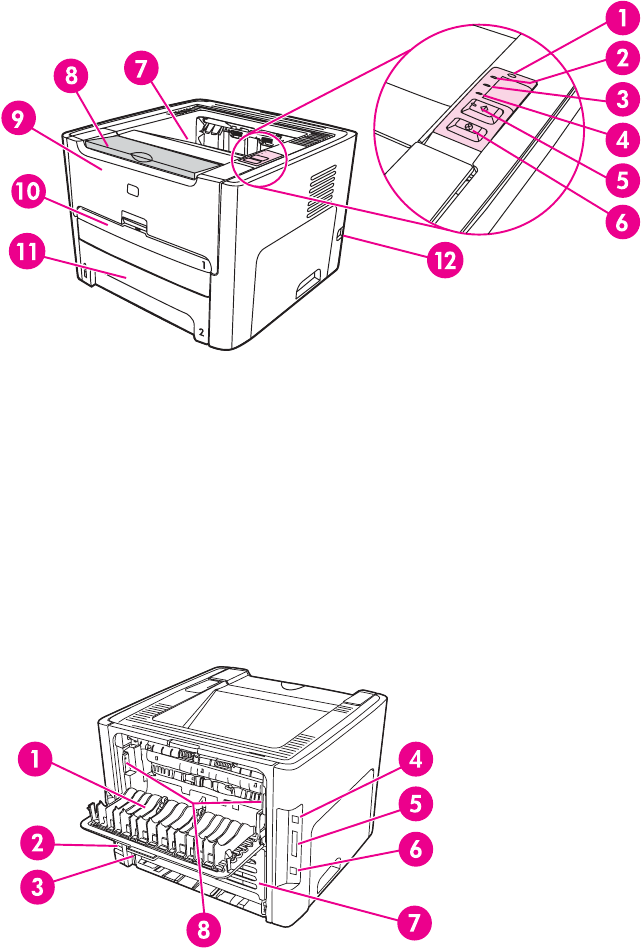
Seputar printer
Ilustrasi berikut menunjukkan komponen-komponen printer HP LaserJet 1160 dan HP
LaserJet 1320 series.
1Lampu nirkabel (hanya printer HP LaserJet 1320nw)
2Lampu toner
3Lampu peringatan
4Lampu siap
5Tombol dan lampu G
O
(Jalankan)
6Tombol C
ANCEL
(Batal)
7Nampan keluaran
8Penyokong media
9Pintu kartrid cetak
10 Slot masukan prioritas satu-lembar (Baki 1)
11 Baki masukan utama (Baki 2)
12 Tombol hidup/mati
1Pintu keluar langsung
2Stopkontak daya
3Pemilih ukuran media pencetakan dua-sisi otomatis
4Port USB
5Port paralel (printer HP LaserJet 1160 dan HP LaserJet 1320)
6 Port jaringan Internal HP Jetdirect (hanya printer HP LaserJet 1320n, HP LaserJet 1320tn, dan
HP LaserJet 1320nw)
7Pintu jalur belakang pencetakan dua-sisi otomatis
8 Tuas pembebas sangkutan kertas
IDWW Seputar printer 5
Panel kendali printer
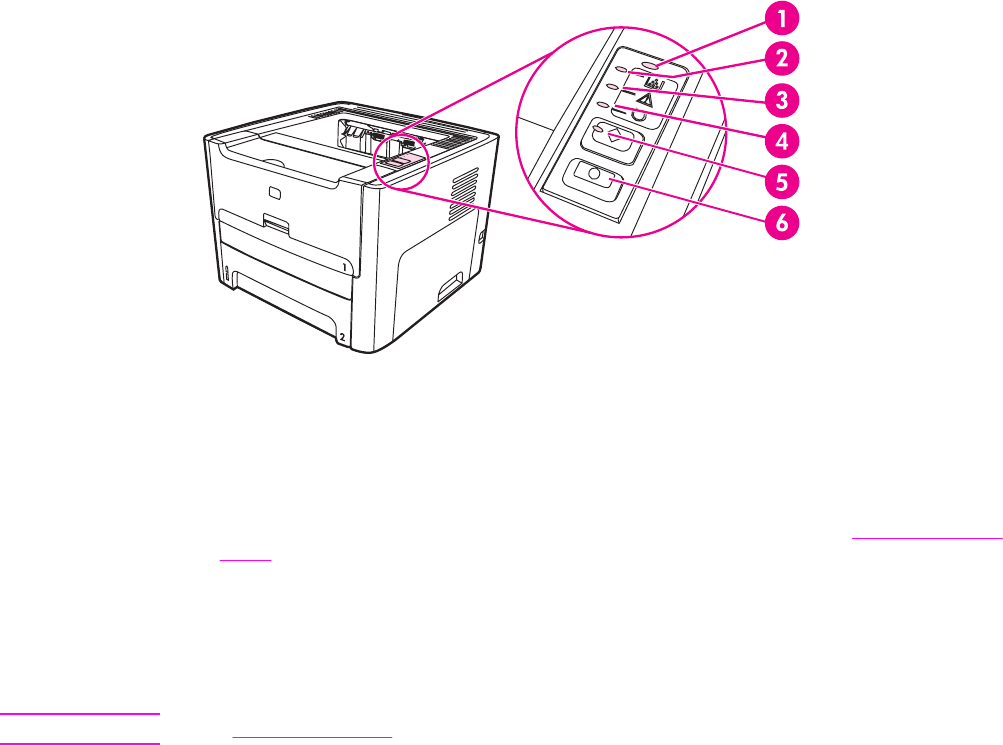
Panel kendali printer terdiri dari empat lampu dan dua tombol. Printer HP LaserJet 1320nw
dilengkapi dengan lampu tambahan di bagian atas panel kendali. Lampu-lampu ini
menghasilkan pola yang menunjukkan status printer Anda.
1Lampu Nirkabel: (hanya printer HP LaserJet 1320nw) Bila lampu Nirkabel menyala terus, berarti
hubungan nirkabel sudah terjalin. Bila lampu Nirkabel padam, operasi nirkabel dilumpuhkan. Bila
lampu Nirkabel berkedip-kedip, artinya printer sedang mencoba menjalin hubungan nirkabel.
2Lampu Toner: Bila toner hampir habis, lampu Toner akan menyala terus. Bila kartrid cetak
dikeluarkan dari printer, lampu Toner berkedip-kedip.
3Lampu Peringatan: Menunjukkan baki masukan media printer dalam keadaan kosong, pintu
kartrid cetak terbuka, tidak ada kartrid cetak, atau ada kesalahan lainnya. Lihat Halaman informasi
printer untuk informasi lebih lanjut.
4Lampu Siap: Menunjukkan printer siap untuk mencetak.
5 Tombol dan lampu G
O
(Jalankan): Untuk mencetak halaman demo atau untuk melanjutkan
pencetakan sewaktu dalam mode pengumpanan manual, tekan lalu lepaskan tombol G
O
(Jalankan). Untuk mencetak halaman konfigurasi, tekan terus tombol G
O
(Jalankan) selama 5 detik.
6Tombol C
ANCEL
(Batal): Untuk membatalkan pekerjaan mencetak yang sedang berlangsung saat
itu, tekan tombol C
ANCEL
(Batal).
Perhatikan Lihat Pola lampu status untuk penjelasan mengenai pola lampu.
6Bab 1 Topik utama mengenai printer IDWW
Jalur media
Bagian berikut menjelaskan baki masukan, nampan keluaran, dan jalur media.
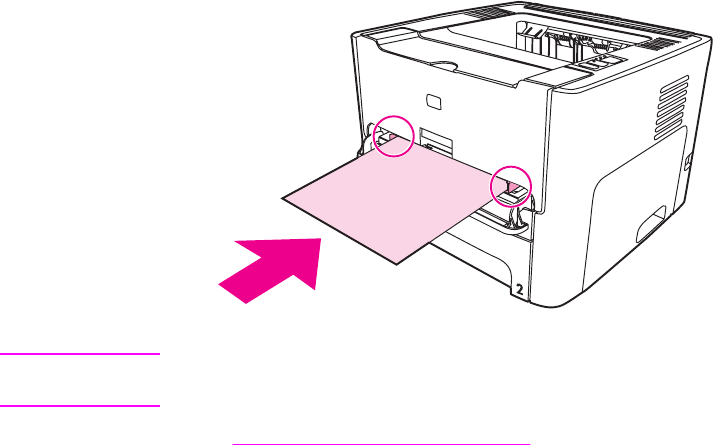
Slot masukan prioritas satu-lembar (Baki 1)
Anda harus menggunakan slot masukan prioritas satu-lembar bila mengumpan satu lembar
kertas, amplop, kartu pos, label, atau transparansi. Anda juga dapat menggunakan slot
masukan prioritas satu-lembar untuk mencetak halaman pertama yang memakai jenis media
berbeda dari halaman lain pada dokumen yang sama.
Pengarah media berfungsi untuk memastikan bahwa media sudah diumpankan dengan
benar ke dalam printer dan bahwa hasil cetakan tidak miring (media terlipat). Pada saat
memuatkan media, atur agar pengarahnya sesuai dengan lebar media yang digunakan.
Perhatikan Printer secara otomatis mencetak dari slot masukan prioritas satu-lembar, sebelum
mencetak dari baki masukan utama.
Lihat Memilih kertas dan media lainnya untuk informasi lebih lanjut mengenai jenis media.
Baki masukan utama (Baki 2)
Baki masukan utama yang disertakan di dalam printer, yang dapat diakses dari bagian
depan printer, dapat memuat hingga 250 lembar kertas 75 gram atau media lainnya.
Baki masukan utama mendukung spesifikasi kertas berikut ini:
●Berat: Hingga 60 sampai 105 g/m
2
.
●Ukuran: Dari 147 x 211 mm hingga 216 x 356 mm.
IDWW Jalur media 7
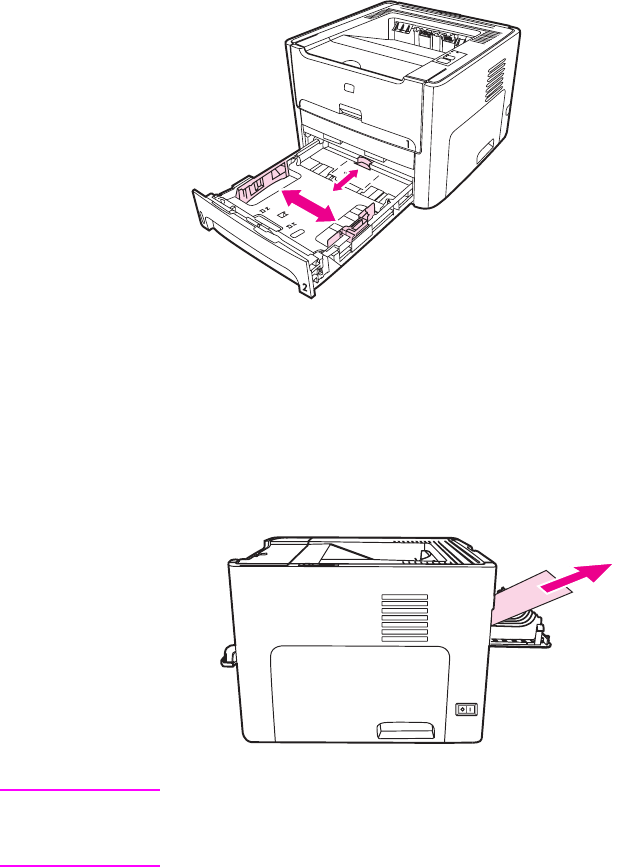
Pengarah media berfungsi untuk memastikan bahwa media sudah diumpankan dengan
benar ke dalam printer dan bahwa hasil cetakan tidak miring (media terlipat). Baki masukan
utama dilengkapi dengan pengarah media bagian samping dan bagian belakang. Pada saat
memuatkan media, atur pengarahnya agar sesuai dengan lebar dan panjang media yang
digunakan.
Jalur keluar langsung
Jalur keluar langsung berguna saat Anda mencetak amplop, lembaran transparansi, media
tebal, atau media lainnya yang cenderung menggulung saat dicetak. Media yang dicetak
akan keluar dalam urutan terbalik bila pintu keluar langsung ini terbuka.
Perhatikan Media yang dicetak tidak akan menumpuk bila Anda menggunakan jalur keluar langsung.
Media akan jatuh ke atas permukaan di bawahnya, kecuali jika Anda langsung mengambil
setiap lembar cetakan yang keluar dari printer.
8Bab 1 Topik utama mengenai printer IDWW
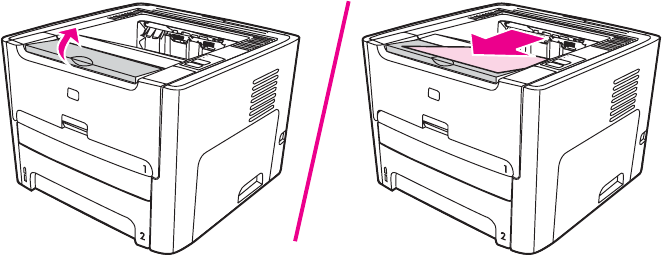
Nampan keluaran
Nampan keluaran berada di bagian atas printer. Media yang dicetak dikumpulkan di tempat
ini sesuai dengan urutan yang benar apabila pintu keluar langsung dalam keadaan tertutup.
Penyokong media berfungsi menghasilkan penumpukan yang lebih baik untuk pekerjaan
mencetak yang besar. Gunakan nampan keluaran bila mencetak dokumen normal dan
dokumen besar yang bertumpuk.
IDWW Jalur media 9
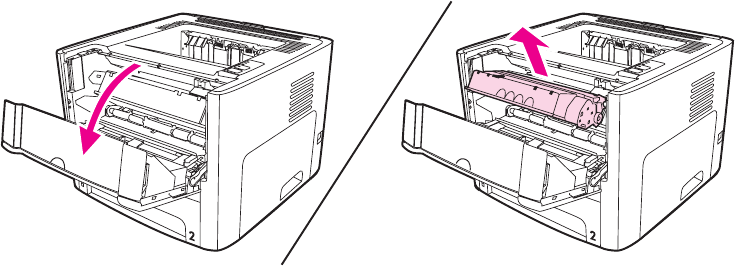
Akses ke kartrid cetak
Pintu kartrid cetak berada di bagian depan printer. Anda harus membuka pintu kartrid cetak
untuk mengakses kartrid cetak, melepaskan media yang tersangkut dan membersihkan
printer. Untuk membuka pintu kartrid cetak, pegang bagian tengah kemudian tarik pintu
tersebut ke arah Anda.
10 Bab 1 Topik utama mengenai printer IDWW

Perangkat lunak printer
Bagian berikut menjelaskan perangkat lunak yang disertakan dengan printer
HP LaserJet 1160 dan HP LaserJet 1320 series.
Sistem operasi yang didukung
Agar mudah menyiapkan printer dan mengakses semua fitur printer, HP sangat
menganjurkan agar Anda menginstal perangkat lunak yang disediakan. Tidak semua
perangkat lunak tersedia dalam semua bahasa. Lakukan penginstalan perangkat lunak
sebelum memasang printer. Lihat informasi Readme untuk memperoleh informasi perangkat
lunak yang terbaru.
Driver terbaru, driver tambahan dan perangkat lunak lain tersedia di Internet dan sumber-
sumber lainnya.
Printer ini dilengkapi dengan perangkat lunak untuk sistem operasi berikut:
●Windows 98
●Windows Me
●Windows NT (hanya driver printer)
●Windows 2000
●Windows Server 2003 (hanya driver printer)
Untuk informasi lebih lanjut mengenai cara peningkatan (upgrade) dari Windows 2000
Server ke Windows Server 2003, kunjungi http://www.microsoft.com/.
Untuk informasi lebih lanjut mengenai Point and Print (Tunjuk dan Cetak) Windows
Server 2003, kunjungi http://www.microsoft.com/.
Untuk informasi lebih lanjut mengenai Terminal Services and Printing (Layanan Terminal
dan Pencetakan) Windows Server 2003, kunjungi http://www.microsoft.com/.
●Windows XP (32-bit)
●Windows XP (64-bit) (hanya driver printer)
●Mac OS 9.x (hanya driver printer)
●Mac OS X v10.1 (hanya driver printer), v10.2 dan yang lebih baru
Perhatikan Apple mendorong para pengguna OS X v10.0 untuk meng-upgrade ke v10.1 atau yang lebih
baru.
Menginstal perangkat lunak printer
Bagian berikut ini menguraikan petunjuk untuk menginstal perangkat lunak printer pada
berbagai sistem operasi.
Menginstal driver printer untuk Windows NT 4.0
Untuk menginstal perangkat lunak printer pada Windows NT 4.0, Anda harus menggunakan
Add Printer Wizard (Wizard untuk Menambah Printer).
1. Klik Start (Mulai), kemudian lanjutkan ke Settings (Pengaturan).
IDWW Perangkat lunak printer 11

2. Klik Printers (Printer).
3. Klik dua kali Add Printer (Tambah Printer).
4. Pilih port yang terhubung ke printer, kemudian klik Next (Selanjutnya).
5. Klik Have Disk (Kunjungi Disk). Klik Browse (Jelajah).
6. Pada CD-ROM, cari driver yang akan Anda instal sebagai berikut:
a. Pilih bahasa Anda dari daftar direktori, kemudian klik dua kali.
b. Pilih drivers dari daftar direktori, kemudian klik dua kali.
c. Pilih sistem operasi Anda dari daftar direktori, kemudian klik dua kali.
d. Pilih driver dari daftar direktori, kemudian klik dua kali.
e. Klik OK untuk memilih file INF.
f. Klik HP LaserJet 1160 atau HP LaserJet 1320 series printer, kemudian klik OK
untuk memulai penginstalan.
7. Ikuti petunjuk di layar monitor untuk menyelesaikan penginstalan perangkat lunak.
Menginstal perangkat lunak printer pada Windows XP (64-bit) dan
Windows Server 2003
Lihat buku petunjuk sistem operasi untuk mengetahui petunjuk mengenai cara menginstal
driver printer.
Menginstal perangkat lunak printer untuk sistem operasi lainnya
Masukkan CD perangkat lunak yang disertakan bersama printer ke dalam drive CD-ROM
komputer. Ikuti petunjuk penginstalan pada layar.
Perhatikan Jika layar Welcome (Sambutan) tidak terbuka, klik Start (Mulai) pada panel task bar
Windows, klik Run (Jalankan), ketik Z:\setup (Z adalah huruf pengenal drive CD Anda),
kemudian klik OK.
Properti Printer (driver)
Properti Printer berfungsi mengendalikan printer. Anda dapat mengubah pengaturan
standar, seperti ukuran dan jenis media, mencetak beberapa halaman dalam satu lembar
media (pencetakan N-up), resolusi dan watermark. Anda dapat mengakses Properti
(Properties) printer dengan beberapa cara berikut:
●Melalui aplikasi perangkat lunak yang Anda gunakan untuk mencetak. Cara ini hanya
akan mengubah pengaturan aplikasi perangkat lunak yang sekarang berlaku.
●Melalui sistem operasi Windows. Cara ini akan mengubah pengaturan default untuk
semua pekerjaan mencetak di waktu berikutnya.
Perhatikan Karena banyak aplikasi perangkat lunak menggunakan metode pengaksesan properti printer
yang berbeda, maka bagian berikut ini akan menjelaskan metode yang paling umum
digunakan dalam Windows 98, 2000, Me, dan Windows XP.
12 Bab 1 Topik utama mengenai printer IDWW

Untuk hanya mengubah pengaturan aplikasi perangkat lunak yang
sekarang berlaku.
Perhatikan Walaupun langkah-langkah ini dapat bervariasi di antara aplikasi perangkat lunak, namun di
bawah ini adalah metode yang paling umum.
1. Dari menu File (File) pada aplikasi perangkat lunak, klik Print (Cetak).
2. Pada dialog Print (Cetak), klik Properties (Properti).
3. Ubah pengaturan, kemudian klik OK.
Untuk Mengubah pengaturan standar semua pekerjaan mencetak pada
Windows 98, 2000 dan Me
1. Pada task bar Windows, klik Start (Mulai), pilih Settings (Pengaturan), kemudian klik
Printers (Printer).
2. Klik kanan ikon HP LaserJet 1160 atau HP LaserJet 1320 series printer.
3. Klik Properties (Properti)(pada Windows 2000, Anda juga dapat meng-klik Printing
Preferences (Preferensi Cetak)).
4. Ubah pengaturan, kemudian klik OK.
Perhatikan Pada Windows 2000, beberapa fitur ini tersedia dari menu Printing Preferences (Preferensi
Cetak).
Mengubah pengaturan default untuk semua pencetakan dokumen yang
akan dilakukan pada Windows XP
1. Pada task bar Windows, klik Start (Mulai), dan klik Printers and Faxes (Printer dan
Faks).
2. Klik kanan ikon HP LaserJet 1160 atau HP LaserJet 1320 series printer.
3. Klik Properties (Properti), atau klik Printing Preferences (Preferensi Cetak).
4. Ubah pengaturan, kemudian klik OK.
Prioritas pengaturan cetak
Tersedia tiga cara untuk mengubah pengaturan cetak printer ini: melalui aplikasi perangkat
lunak, melalui driver printer dan melalui HP toolbox. Untuk printer HP LaserJet 1320 series,
Anda juga dapat mengubah pengaturan cetak melalui server Web tertanam. Perubahan
yang dilakukan pada pengaturan cetak diprioritaskan sesuai tempat perubahan, seperti
berikut:
●Perubahan yang dilakukan pada aplikasi perangkat lunak akan menggantikan
pengaturan yang diubah dari tempat lainnya. Di dalam aplikasi perangkat lunak,
perubahan yang dilakukan pada kotak dialog Page Setup (Penyiapan Halaman) akan
menggantikan perubahan pada kotak dialog Print (Cetak).
●Perubahan yang dilakukan pada driver printer (kotak dialog printer Properties) akan
menggantikan pengaturan dalam HP toolbox. Perubahan yang dilakukan pada driver
printer tidak akan menggantikan pengaturan pada aplikasi perangkat lunak.
●Perubahan yang dibuat pada HP toolbox dan pada server Web tertanam memiliki
prioritas terendah.
IDWW Perangkat lunak printer 13
Jika pengaturan cetak tertentu dapat diubah melalui lebih dari satu cara yang tercantum di
atas, gunakan metode yang memiliki tingkat prioritas tertinggi.
Bantuan online Properti printer
Bantuan online Properti printer (driver) berisi informasi khusus tentang berbagai fungsi pada
Properti printer. Bantuan online ini akan menuntun Anda melalui proses pengubahan
pengaturan default printer Anda. Di beberapa driver, Bantuan online ini memberikan
petunjuk penggunaan context-sensitive Help (Bantuan yang bergantung pada konteks).
Context-sensitive Help menjelaskan berbagai pilihan untuk fitur driver yang sedang Anda
akses.
Mengakses bantuan online Properti printer
1. Dari aplikasi perangkat lunak, klik File, kemudian klik Print (Cetak).
2. Klik Properties (Properti), kemudian klik Help (Bantuan).
14 Bab 1 Topik utama mengenai printer IDWW

Perangkat lunak untuk Windows
Perangkat lunak berikut ini tersedia untuk semua pengguna printer.
Driver printer
Driver printer adalah komponen perangkat lunak yang memberikan akses ke fitur printer dan
menyediakan sarana bagi komputer untuk berkomunikasi dengan printer. Pilih driver printer
berdasarkan cara Anda menggunakan printer.
●Gunakan driver printer PCL 5e jika Anda membutuhkan hasil cetak agar terlihat sama
dengan hasil cetak dari printer HP LaserJet yang lebih tua. Fitur-fitur tertentu tidak
tersedia pada driver printer ini. (Jangan gunakan driver PCL 5e printer ini dengan printer
yang lebih tua.)
●Gunakan driver printer PCL 6 untuk memanfaatkan sepenuhnya fitur-fitur printer (hanya
printer HP LaserJet 1320 series saja). Kecuali jika memerlukan kompatibilitas lengkap
dengan driver PCL versi sebelumnya atau printer yang lebih tua, maka Anda dianjurkan
untuk menggunakan driver PCL 6.
●Gunakan driver printer PS untuk mendapatkan kompatibilitas dengan PostScript (hanya
printer HP LaserJet 1320 series saja). Fitur-fitur printer tertentu tidak tersedia pada
driver printer ini.
Printer secara otomatis akan beralih di antara bahasa printer PS dan PCL, tergantung pada
driver yang Anda pilih.
Driver printer yang tersedia
Driver printer berikut ini disertakan bersama printer.
Driver printer yang tersedia
Printer HP LaserJet 1160 Printer HP LaserJet 1320 series
●berbasis-host
●PCL 5e
●PCL 5e
●PCL 6
●PS
HP toolbox
Anda dapat melihat HP toolbox bila printer terhubung langsung ke komputer atau bila
terhubung ke jaringan. Anda harus menginstal perangkat lunak sampai selesai agar dapat
menggunakan HP toolbox.
HP toolbox adalah aplikasi Web yang dapat Anda gunakan untuk tugas-tugas berikut:
●Memeriksa status printer.
●Mengkonfigurasi pengaturan printer.
●Melihat informasi penyelesaian masalah.
●Melihat dokumentasi online.
IDWW Perangkat lunak untuk Windows 15

Lihat Menggunakan HP toolbox untuk informasi lebih lanjut.
Server Web tertanam
Perhatikan Fitur hanya tersedia pada printer HP LaserJet 1320n, HP LaserJet 1320tn, dan
HP LaserJet 1320nw.
Server Web tertanam tersedia bagi printer HP LaserJet 1320 series melalui koneksi jaringan
Internal HP Jetdirect.
Melalui server Web tertanam, Anda dapat mengakses pengaturan dan informasi printer
dengan memasukkan alamat IP atau nama host printer ke dalam browser Web (misalnya
Netscape Navigator atau Microsoft
®
Internet Explorer) pada komputer. Anda dapat
menggunakan server Web tertanam untuk mengkonfigurasi printer, melihat informasi status,
dan memperoleh informasi penyelesaian masalah.
Perhatikan Pengaturan ini juga dapat diubah dengan menggunakan HP Toolbox.
Server Web tertanam dapat digunakan dengan browser web yang didukung berikut ini:
●Internet Explorer 5.5 (dan versi yang lebih baru)
●Netscape Navigator 4.75 (dan versi yang lebih baru)
Lihat Menggunakan server Web tertanam untuk informasi lebih lanjut.
16 Bab 1 Topik utama mengenai printer IDWW
Perangkat lunak untuk komputer Macintosh
Bagian berikut menjelaskan perangkat lunak untuk komputer Macintosh yang tersedia untuk
printer HP LaserJet 1160 dan HP LaserJet 1320 series.
Printer HP LaserJet 1160
Bagian berikut menjelaskan cara mengakses perangkat lunak Macintosh untuk printer
HP LaserJet 1160.
Mengakses driver printer (Mac OS 9.1 dan yang lebih baru)
1. Dari menu Apple, pilih Chooser (Perangkat Pemilih).
2. Pada bagian atas kiri kotak dialog Chooser (Perangkat Pemilih), klik HP LaserJet.
3. Pilih salah satu opsi berikut ini, tergantung pada cara koneksi komputer dengan printer:
●TCP/IP: Pada dialog cuat (pop-up), pilih yes (ya) untuk memindai printer jaringan
TCP/IP.
●USB: Lanjutkan ke langkah 4.
4. Pada sebelah kanan kotak dialog Chooser (Perangkat Pemilih), klik HP LaserJet 1160
printer.
5. Tutup Chooser (Perangkat Pemilih).
Mengakses driver printer (Mac OS X v10.1 dan yang lebih baru)
1. Secara otomatis Print Center (Pusat Cetak) akan diluncurkan. Jika tidak, lakukan
langkah-langkah berikut:
a. Klik dua kali ikon hard drive pada desktop.
b. Buka folder Applications (Aplikasi), kemudian buka folder Utilities (Utilitas).
c. Klik dua kali Print Center (Pusat Cetak) atau Printer Setup Utility (Utilitas
Penyiapan Printer), tergantung pada sistem operasinya.
2. Klik Add (Tambah). Kotak dialog Add Printer List (Daftar Tambahan Printer) akan
muncul di layar monitor.
3. Pilih salah satu opsi berikut ini dari menu atas, tergantung pada cara koneksi komputer
dengan printer:
●USB
●TCP/IP: Untuk menghubungkan ke printer TCP/IP dalam OS X v10.1, pilih hp ip
printing (pencetakan ip hp).
Untuk OS X v10.2 dan yang lebih baru, pilih Rendezvous.
4. Pilih nama printer dari daftar printer.
5. Klik Add (Tambah).
IDWW Perangkat lunak untuk komputer Macintosh 17
Printer HP LaserJet 1320 series
Bagian berikut menjelaskan cara mengakses perangkat lunak untuk printer
HP LaserJet 1320 series.
Mengakses driver printer (Mac OS 9.x)
1. Klik dua kali ikon hard drive pada desktop.
2. Buka folder Applications (Aplikasi), kemudian buka folder Utilities (Utilitas).
3. Luncurkan Desktop Printer Utility (Utilitas Printer Desktop).
4. Klik dua kali Printers (USB) (Printer (USB)).
5. Dalam bagian kotak dialog USB Printer Selection (Pemilihan Printer USB), klik
Change (Ganti).
6. Pilih HP LaserJet 1320 printer.
7. Klik Auto Setup (Penyiapan Otomatis).
8. Klik Create (Buat) di bagian bawah Window.
9. Klik Save (Simpan).
Mengakses driver printer (Mac OS X v10.1 dan yang lebih baru)
1. Secara otomatis Print Center (Pusat Cetak) akan diluncurkan. Jika tidak, lakukan
langkah-langkah berikut:
a. Klik dua kali ikon hard drive pada desktop.
b. Buka folder Applications (Aplikasi), kemudian buka folder Utilities (Utilitas).
c. Klik dua kali Print Center (Pusat Cetak) atau Printer Setup Utility (Utilitas
Penyiapan Printer), tergantung pada sistem operasinya.
2. Klik Add (Tambah). Kotak dialog Add Printer List (Daftar Tambahan Printer) akan
muncul di layar monitor.
3. Pilih salah satu opsi berikut ini dari menu atas, tergantung pada cara koneksi komputer
dengan printer:
●USB
●TCP/IP: Untuk menghubungkan ke printer TCP/IP dalam OS X v10.1, pilih hp ip
printing (pencetakan ip hp).
Untuk OS X v10.2 dan yang lebih baru, pilih Rendezvous.
4. Pilih nama printer dari daftar printer.
5. Klik Add (Tambah).
File PostScript Printer Description (PPD)
PPD, bila dikombinasikan dengan driver printer Apple, akan mengakses fitur-fitur printer dan
memungkinkan komputer berkomunikasi dengan printer. Program penginstalan untuk PPD
tersedia pada CD printer HP LaserJet 1320 series.
18 Bab 1 Topik utama mengenai printer IDWW

Spesifikasi media printer
Printer HP LaserJet menghasilkan kualitas cetak istimewa. Printer ini menerima berbagai
media, seperti kertas potong (termasuk kertas daur ulang), amplop, label, transparansi,
vellum (lembaran dari kulit binatang) dan kertas berukuran khusus. Karakteristik seperti
berat, alur, dan kandungan kelembaban merupakan faktor penting yang mempengaruhi
kinerja printer dan kualitas cetak.
Printer ini dapat menggunakan berbagai kertas dan media cetak lainnya sesuai petunjuk
pada buku pedoman ini. Media yang tidak memenuhi petunjuk ini mungkin akan
menimbulkan berbagai masalah berikut:
●Kualitas cetak yang buruk
●Media sering macet
●Printer menjadi lebih cepat aus, memerlukan perbaikan
Untuk hasil terbaik, gunakan hanya kertas dan media cetak merek HP. Hewlett-Packard
Company tidak menganjurkan penggunaan merek lainnya. Karena produk tersebut bukan
produk HP, maka HP tidak dapat mengendalikan atau mengawasi mutunya.
Mungkin saja ada media yang sudah memenuhi persyaratan dalam buku pedoman ini,
namun hasilnya tetap tidak memuaskan. Hal ini kemungkinan disebabkan oleh penanganan
yang tidak tepat, suhu dan tingkat kelembaban yang tidak cocok, atau variasi lainnya yang
berada di luar kendali Hewlett-Packard.
Sebelum Anda membeli media dalam jumlah besar, pastikan media tersebut sudah
memenuhi persyaratan yang ditetapkan dalam buku pedoman ini dan pada HP LaserJet
printer family media guide (Panduan media kelompok printer HP LaserJet). Panduan ini
dapat di-download dari http://www.hp.com/support/ljpaperguide/ atau lihat Memesan
persediaan dan aksesori untuk informasi lebih lanjut mengenai cara memesan panduan.
Pastikan selalu untuk menguji media sebelum Anda membeli dalam jumlah besar.
AWAS Penggunaan media yang tidak memenuhi spesifikasi Hewlett-Packard dapat menimbulkan
masalah pada printer, sehingga memerlukan perbaikan. Perbaikan ini tidak termasuk dalam
jaminan atau perjanjian layanan Hewlett-Packard.
Ukuran media yang didukung
Berikut ini adalah ukuran media yang didukung:
●Minimal: 76 x 127 mm
●Maksimal: 216 x 356 mm
IDWW Spesifikasi media printer 19
20 Bab 1 Topik utama mengenai printer IDWW

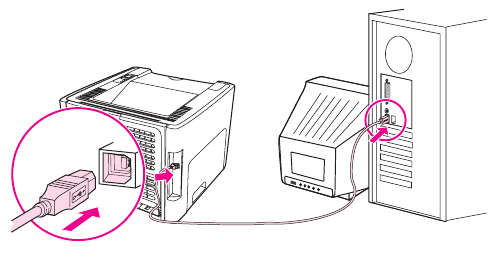
Hubungan USB
Semua model printer HP LaserJet 1160 dan HP LaserJet 1320 series mendukung hubungan
USB.
Menghubungkan kabel USB
1. Colokkan kabel USB ke dalam printer.
2. Colokkan ujung kabel USB yang lainnya ke dalam komputer bila diminta untuk
melakukannya sewaktu penginstalan perangkat lunak.
22 Bab 2 Hubungan printer IDWW
Hubungan paralel
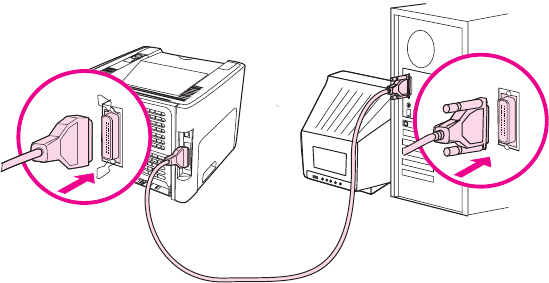
Model printer HP LaserJet 1160 dan HP LaserJet 1320 series mendukung hubungan paralel.
Menghubungkan kabel paralel
1. Hubungkan kabel paralel ke printer.
2. Hubungkan ujung kabel paralel yang lainnya ke komputer.
IDWW Hubungan paralel 23

Hubungan jaringan
Printer HP LaserJet 1320n, HP LaserJet 1320tn, dan HP LaserJet 1320nw dapat
dihubungkan ke jaringan melalui port jaringan Internal HP Jetdirect. Printer
HP LaserJet 1320nw dapat juga dihubungkan ke jaringan nirkabel 802.11b/g. Server cetak
jaringan eksternal tersedia untuk printer HP LaserJet 1160 dan HP LaserJet 1320 series.
Tabel berikut berisi hal-hal yang diperlukan untuk menghubungkan jaringan ke printer
HP LaserJet 1160 atau HP LaserJet 1320 series.
Opsi-opsi jaringan
Model HP
LaserJet
10Base-T 10/100Base-TX 802.11b/g Bluetooth®
1160 HP Jetdirect 170x HP Jetdirect 175x
(HP Jetdirect
300x,
HP Jetdirect 500x)
HP Jetdirect
en3700
HP Jetdirect
ew2400
HP bt1300
1320 HP Jetdirect 170x HP Jetdirect 175x
(HP Jetdirect
300x,
HP Jetdirect 500x)
HP Jetdirect
en3700
HP Jetdirect
ew2400
HP bt1300
1320n Termasuk Termasuk HP Jetdirect
ew2400
HP Jetdirect 380x
(hanya 802.11b)
HP bt1300
1320tn Termasuk Termasuk HP Jetdirect
ew2400
HP Jetdirect 380x
(hanya 802.11b)
HP bt1300
1320nw Termasuk Termasuk Termasuk HP bt1300
Untuk memesan server cetak, lihat Server cetak nirkabel dan jaringan 10/100.
24 Bab 2 Hubungan printer IDWW
Menghubungkan ke jaringan
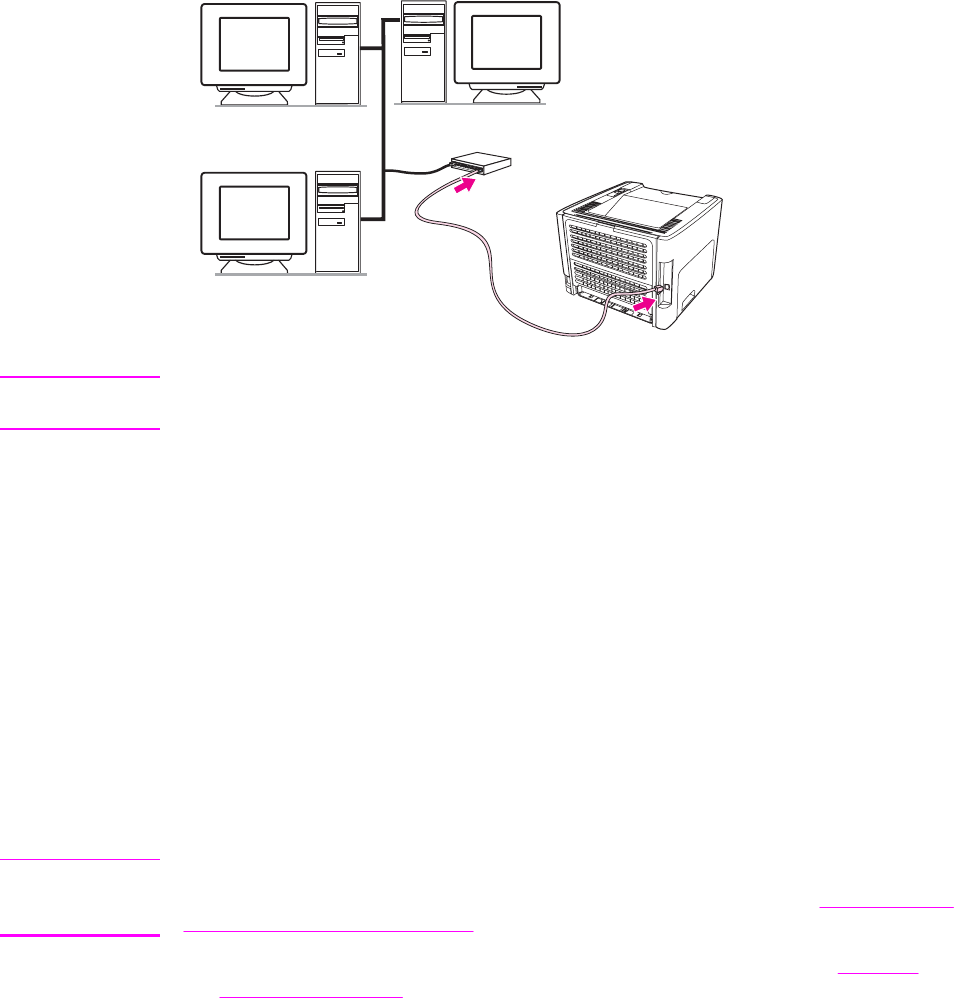
Pasang salah satu ujung kabel jaringan ke konektor jaringan pada bagian belakang
perangkat, kemudian hubungkan ujung lainnya ke jaringan. Pastikan untuk menginstal driver
printer pada semua komputer yang terhubung ke jaringan.
Perhatikan Prosedur berikut hanya untuk printer HP LaserJet 1320n, HP LaserJet 1320tn, dan
HP LaserJet 1320nw saja.
Jaringan Ethernet harus sudah berfungsi sebelum melaksanakan petunjuk-petunjuk berikut.
Hubungkan printer ke jaringan
Untuk menghubungkan printer HP LaserJet 1320n, HP LaserJet 1320tn, atau
HP LaserJet 1320nw ke jaringan berkabel, Anda perlu:
●Jaringan berkabel yang berfungsi baik
●Kabel CAT-5 Ethernet
Untuk menghubungkan printer ke jaringan, lakukan langkah-langkah berikut:
1. Hubungkan kabel CAT-5 Ethernet ke port yang tersedia pada hub Ethernet atau router.
2. Hubungkan kabel Ethernet ke port Ethernet pada bagian belakang printer.
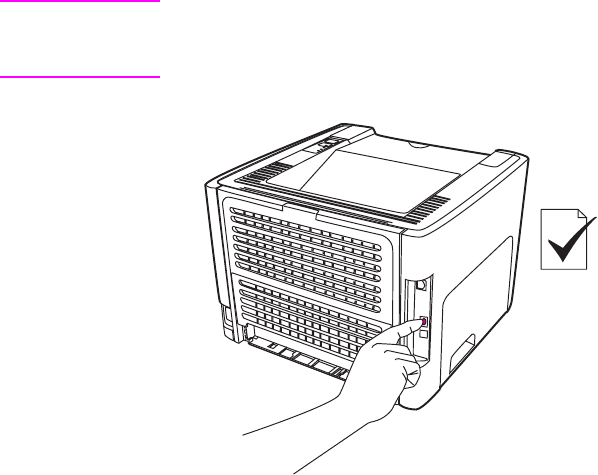
3. Periksa apakah salah satu lampu jaringan (10 atau 100) menyala pada port jaringan
yang berada di bagian belakang printer.
Perhatikan Hal ini dapat berlangsung beberapa saat sampai pengaturan jaringan printer menjadi aktif
dan siap digunakan. Jika salah satu lampu jaringan tidak menyala, lihat Menyelesaikan
masalah setup jaringan berkabel.
4. Cetak halaman konfigurasi jaringan. Untuk informasi lebih lanjut, lihat Halaman
Konfigurasi Jaringan.
Instal perangkat lunak printer
1. Tutup semua aplikasi.
2. Masukkan CD penginstalan perangkat lunak ke dalam drive CD-ROM komputer. Layar
Welcome (Sambutan) ditampilkan.
IDWW Hubungan jaringan 25
3. Klik Next (Berikutnya), kemudian ikuti petunjuk yang disediakan Installer untuk
memeriksa dan menyiapkan sistem, dan menginstal driver, plug-in, serta perangkat
lunak.
Hal ini dapat berlangsung beberapa menit.
Cetak halaman Konfigurasi Jaringan.
Bila printer berada dalam status Ready (Siap), tekan terus tombol G
O
(Jalankan) selama
5 detik. Halaman Konfigurasi Jaringan secara otomatis dicetak dengan halaman Konfigurasi
printer.
Perhatikan Untuk mereset kartu jaringan, ketika printer dimatikan, tekan terus tombol Reset yang
terletak pada bagian belakang printer. Sambil menekan terus tombol Reset, hidupkan printer
dan terus tekan tombol Reset sampai printer masuk ke status Ready (Siap).
26 Bab 2 Hubungan printer IDWW

Hubungan nirkabel
Printer HP LaserJet 1320nw dilengkapi dengan standar IEEE 802.11b/g untuk jaringan
nirkabel.
Model printer HP LaserJet 1160 dan HP LaserJet 1320 series juga mendukung standar
IEEE 802.11b/g untuk opsi-opsi konektivitas jaringan nirkabel dan konektivitas nirkabel
Bluetooth melalui aksesori eksternal opsional.
Untuk mendapatkan daftar lengkap server cetak nirkabel Internal HP Jetdirect dan
HP bt1300 Wireless Printer Adapters (Bluetooth) yang tersedia, lihat Server cetak nirkabel
dan jaringan 10/100.
Untuk informasi lebih lanjut mengenai pencetakan nirkabel, lihat Pencetakan nirkabel.
IDWW Hubungan nirkabel 27
28 Bab 2 Hubungan printer IDWW


Halaman informasi printer
Dalam memori printer tersimpan sejumlah halaman khusus. Halaman-halaman ini
membantu Anda mendiagnosis dan menyelesaikan permasalahan pada printer.
Halaman Demo
Halaman Demo berisi contoh-contoh teks dan gambar. Untuk mencetak Halaman Demo,
tekan G
O
(Jalankan) ketika printer dalam keadaan siap (lampu Siap menyala) namun tidak
sedang mencetak.
Halaman Konfigurasi
Halaman Konfigurasi berisi daftar pengaturan dan properti printer yang berlaku saat ini.
Halaman ini juga berisi laporan catatan status. Anda dapat mencetak halaman Konfigurasi
dari printer, dari server Web tertanam atau dari HP Toolbox.
Untuk mencetak halaman Konfigurasi dari printer, tekan G
O
(Jalankan) selama 5 detik bila
printer dalam keadaan siap.
Perhatikan Anda juga dapat memperoleh informasi yang terdapat dalam Catatan kejadian dan halaman
Konfigurasi melalui HP Toolbox tanpa mencetak halaman-halaman tersebut. Lihat
Menggunakan HP toolbox untuk informasi lebih lanjut.
Halaman Status Persediaan
Halaman Status Persediaan menyediakan informasi mengenai kartrid cetak yang terpasang
dalam printer, jumlah toner yang tersisa di dalam kartrid cetak, dan jumlah halaman dan
pekerjaan mencetak yang sudah diproses. Halaman Status Persediaan juga memberikan
informasi mengenai pemesanan dan pendaur-ulangan. Halaman Status Persediaan akan
secara otomatis tercetak bila halaman Konfigurasi dicetak dari panel kendali.
Halaman Konfigurasi Jaringan
Perhatikan Halaman Konfigurasi Jaringan hanya tersedia pada printer HP LaserJet 1320n,
HP LaserJet 1320tn, dan HP LaserJet 1320nw.
Halaman Konfigurasi Jaringan memberikan informasi mengenai konfigurasi jaringan printer
tersebut, termasuk alamat IP, revisi firmware, statistik jaringan, informasi protokol, dan lain
sebagainya. Halaman Konfigurasi Jaringan akan secara otomatis tercetak bila halaman
Konfigurasi dicetak dari panel kendali.
30 Bab 3 Mengatur printer IDWW

Menggunakan HP toolbox
HP toolbox adalah aplikasi Web yang dapat Anda gunakan untuk tugas-tugas berikut:
●Memeriksa status printer.
●Mengkonfigurasi pengaturan printer.
●Melihat informasi penyelesaian masalah.
●Melihat dokumentasi online.
Anda dapat melihat HP toolbox bila printer terhubung langsung ke komputer atau bila
menggunakan hubungan jaringan yang didukung. Anda harus menginstal perangkat lunak
sampai selesai agar dapat menggunakan HP toolbox.
Perhatikan Anda tidak perlu memiliki akses Internet untuk membuka dan menggunakan HP toolbox.
Namun, jika Anda meng-klik sebuah link di area Other Links (Link Lainnya), Anda harus
memiliki akses Internet agar dapat mengakses situs yang ditunjukkan oleh link tersebut.
Lihat Link lainnya untuk informasi lebih lanjut.
Untuk menginstal HP Toolbox, Anda harus menginstal protokol TCP/IP dan Java™ Virtual
Machine versi terbaru pada komputer. Anda juga harus menginstal protokol DOT4 untuk
semua hubungan USB, hubungan LPT untuk Windows 2000 dan XP, dan hubungan LPT1
untuk Windows 98, Me, dan NT 4.0. Lihat dokumentasi administrator sistem atau
dokumentasi dari pabrik pembuat komputer untuk mendapatkan informasi lebih lanjut
mengenai cara menginstal protokol TCP/IP dan protokol DOT4. Untuk men-download Java
Virtual Machine versi terbaru dari Sun Microsystems, kunjungi http://www.sun.com/.
Sistem operasi yang didukung
HP toolbox didukung untuk sistem operasi berikut ini:
●Windows 98, 2000, Me dan XP
●Mac OS X v10.2 dan yang lebih baru
Browser yang didukung
Untuk menggunakan HP toolbox, Anda harus memiliki salah satu browser berikut ini:
●Microsoft Internet Explorer 5.5 atau versi yang lebih baru.
●Netscape Navigator 6 atau versi yang lebih baru
Untuk melihat HP toolbox pada Windows
1. Pada menu Start (Mulai), tunjuk Programs (Program), tunjuk HP LaserJet 1160 atau
HP LaserJet 1320, kemudian pilih HP toolbox.
2. HP toolbox akan terbuka dalam browser Web.
Perhatikan Setelah URL terbuka, Anda dapat menyimpannya sebagai tanda-buku agar lain kali Anda
dapat kembali dengan cepat ke URL itu.
IDWW Menggunakan HP toolbox 31

Untuk melihat HP toolbox pada Mac
1. Klik dua kali ikon hard drive pada desktop.
2. Klik Applications (Aplikasi), kemudian klik Utilities (Utilitas).
3. Klik dua kali HP toolbox.
Topik-topik pada HP toolbox
Perangkat lunak HP toolbox memuat berbagai topik berikut:
●Tab Status
●Tab Troubleshooting (Penyelesaian Masalah)
●Tab Alerts (Peringatan)
●Tab Documentation (Dokumentasi)
●Jendela Advanced Printer Settings (Pengaturan Lanjutan Printer)
●Jendela jaringan (hanya tersedia untuk printer HP LaserJet 1320n, HP LaserJet 1320tn,
dan HP LaserJet 1320nw)
Link lainnya
Setiap halaman dalam HP toolbox memuat link ke situs web HP untuk registrasi produk,
dukungan produk dan pemesanan persediaan. Anda harus memiliki akses Internet agar
dapat menggunakan link tersebut. Jika Anda menggunakan hubungan dial-up dan tidak
tersambung saat pertama kali membuka HP toolbox, maka Anda harus tersambung dahulu
ke Internet sebelum dapat mengunjungi situs-situs web ini.
Tab Status
Tab Status memiliki link ke beberapa halaman utama ini:
●Device Status (Status Perangkat). Melihat informasi status printer. Halaman ini akan
menunjukkan kondisi printer seperti kertas macet atau baki kosong. Setelah Anda
mengoreksi masalah pada printer, klik tombol Refresh untuk memperbarui status
perangkat.
●Supplies Status (Status Persediaan). Memperlihatkan status persediaan secara rinci
seperti berapa persen sisa toner dalam kartrid cetak dan jumlah halaman yang sudah
dicetak dengan kartrid cetak tersebut. Halaman ini juga memiliki link untuk memesan
persediaan dan untuk memperoleh informasi mengenai pendaur-ulangan.
●Print Info pages (Halaman Informasi Printer). Mencetak halaman konfigurasi dan
berbagai informasi lainnya yang tersedia untuk printer.
Tab Troubleshooting (Penyelesaian Masalah)
Tab Troubleshooting (Penyelesaian Masalah) menyediakan link ke berbagai informasi
mengenai penyelesaian masalah printer. Contohnya, halaman ini memberikan informasi
mengenai cara melepaskan kertas yang tersangkut, bagaimana menyelesaikan masalah
kualitas cetak, memahami lampu-lampu pada panel kendali dan bagaimana menyelesaikan
masalah lainnya pada printer.
32 Bab 3 Mengatur printer IDWW
Tab Alerts (Peringatan)
Tab Alerts (Peringatan) memungkinkan Anda untuk mengkonfigurasikan printer agar
otomatis memberitahukan peringatan printer kepada Anda. Tab Alerts (Peringatan) memiliki
link ke beberapa halaman utama di bawah ini:
●Mengatur peringatan status
●Mengatur peringatan e-mail
●Pengaturan administrasi
Mengatur peringatan status
Pada halaman Set up status alerts (Mengatur peringatan status), Anda dapat memilih untuk
mengaktifkan atau menonaktifkan peringatan ini, menetapkan kapan printer harus mengirim
peringatan, dan memilih dari dua jenis peringatan yang berbeda:
●pesan cuat (pop-up)
●ikon task bar
Klik Apply (Terapkan) untuk mengaktifkan pengaturan tersebut.
Mengatur peringatan e-mail
Halaman ini memungkinkan Anda untuk menetapkan hingga dua alamat e-mail yang
menjadi tujuan pemberitahuan peringatan status printer. Ikuti petunjuk pada layar untuk
mengatur peringatan e-mail.
Pengaturan administrasi
Halaman ini memungkinkan Anda untuk mengatur seberapa sering HP toolbox memeriksa
peringatan printer. Tersedia tiga pengaturan:
●Less often (Jarang)
●Normal
●More often (Sering)
Jika Anda ingin mengurangi lalu lintas I/O jaringan, kurangi frekuensi pemeriksaan
peringatan yang dilakukan printer.
Tab Documentation (Dokumentasi)
Tab Documentation (Dokumentasi) memuat link ke berbagai sumber informasi di bawah ini:
●User Guide (Buku Pedoman). Memuat informasi yang sedang Anda baca saat ini
mengenai penggunaan printer, jaminan, spesifikasi dan dukungan. Buku Pedoman ini
tersedia dalam format .html dan .pdf.
●Read Me. Memuat informasi tambahan yang tidak termasuk di dalam buku pedoman ini.
IDWW Menggunakan HP toolbox 33

Jendela Advanced Printer Settings (Pengaturan Lanjutan
Printer)
Bila Anda mengklik link Advanced Printer Settings (Pengaturan Lanjutan Printer), maka
sebuah jendela baru akan terbuka. Jendela Advanced Printer Settings (Pengaturan Lanjutan
Printer) memiliki dua tab:
●Tab Information (Informasi)
●Tab Settings (Pengaturan)
Tab Information (Informasi)
Tab Information (Informasi) menyediakan link cepat ke informasi berikut ini:
●Status perangkat
●Konfigurasi perangkat
●Status persediaan
●Catatan kejadian
●Halaman Informasi Printer
Tab Settings (Pengaturan)
Tab Settings (Pengaturan) memiliki link ke beberapa halaman yang memungkinkan Anda
untuk melihat dan mengubah konfigurasi printer.
Perhatikan Pengaturan Driver dapat menggantikan pengaturan yang dibuat dalam HP Toolbox.
●Device Information (Informasi Perangkat). Menampilkan informasi pokok mengenai
printer.
●Paper Handling (Pengaturan Kertas). Menampilkan dan mengubah pengaturan baki
masukan printer.
●Printing (Mencetak). Melihat dan mengubah pengaturan default pekerjaan mencetak.
●PCL. Melihat dan mengubah informasi jenis huruf PCL.
●PostScript. Halaman ini hanya tersedia untuk printer HP LaserJet 1320 series. Melihat
dan mengubah pengaturan untuk kesalahan dan batas waktu PS.
●Print Quality (Kualitas Cetak). Melihat dan mengubah pengaturan kualitas cetak.
●Print Modes (Mode Cetak). Melihat dan mengubah mode cetak untuk berbagai jenis
media.
●System Setup (Pengaturan Sistem). Melihat dan mengubah informasi sistem.
●I/O. Melihat dan mengubah pengaturan batas waktu I/O.
●Resets (Reset). Mengubah semua pengaturan printer kembali ke pengaturan default
dari pabrik.
Jendela jaringan
Perhatikan Opsi ini hanya tersedia untuk printer HP LaserJet 1320n, HP LaserJet 1320tn, dan
HP LaserJet 1320nw.
34 Bab 3 Mengatur printer IDWW
Bila Anda meng-klik link Network (Jaringan) pada halaman Advanced Printer Settings
(Pengaturan Lanjutan Printer), maka sebuah jendela baru akan terbuka. Gunakan bagian ini
untuk mengkonfigurasi pengaturan jaringan.
IDWW Menggunakan HP toolbox 35

Menggunakan server Web tertanam
Server Web tertanam dapat langsung diakses pada printer HP LaserJet 1320n,
HP LaserJet 1320tn, dan HP LaserJet 1320nw. Server Web tertanam menyediakan fungsi-
fungsi yang sama seperti fungsi Advanced Printer Settings (Pengaturan Lanjutan Printer)
pada HP toolbox. Perbedaan utama antara penggunaan server Web tertanam dan
HP toolbox adalah sebagai berikut:
●Anda tidak perlu menginstal perangkat lunak apapun pada komputer. Anda hanya perlu
memiliki browser Web yang didukung. Untuk menggunakan server Web tertanam, Anda
harus memiliki Microsoft Internet Explorer 5.5 atau yang lebih baru atau Netscape
Navigator 4.75 atau yang lebih baru.
●Server Web tertanam hanya tersedia dalam bahasa Inggris.
●Server Web tertanam tidak memberikan peringatan e-mail atau peringatan status.
Dengan server Web tertanam, Anda dapat melihat status printer dan status jaringan serta
mengatur fungsi-fungsi pencetakan dari komputer Anda, bukan dari panel kendali printer. Di
bawah ini adalah beberapa contoh yang dapat Anda lakukan dengan menggunakan server
Web tertanam:
●melihat informasi status printer
●melihat dan mencetak halaman internal
●menentukan sisa masa pakai pada semua persediaan dan memesan yang baru
●mengatur ukuran dan jenis kertas yang dimasukkan di dalam setiap baki
●melihat dan mengubah konfigurasi baki
●melihat dan mengubah pengaturan konfigurasi default printer
●melihat dan mengubah konfigurasi jaringan
Server Web tertanam akan berfungsi bila printer terhubung ke jaringan berbasis-IP. Server
Web tertanam tidak mendukung hubungan printer berbasis-IPX.
Perhatikan Anda tidak perlu memiliki akses Internet untuk membuka dan menggunakan server Web
tertanam. Namun, jika Anda meng-klik sebuah link di area Other Links (Link Lainnya), Anda
harus memiliki akses Internet agar dapat mengakses situs yang ditunjukkan oleh link
tersebut.
Mengakses server Web tertanam
1. Pada browser Web yang didukung, masukkan alamat IP atau nama host untuk printer.
Untuk menemukan alamat IP, cetaklah halaman Konfigurasi pada printer dengan
menekan terus tombol G
O
(Jalankan) selama 5 detik.
Perhatikan Setelah URL terbuka, Anda dapat menyimpannya sebagai tanda-buku agar lain kali Anda
dapat kembali dengan cepat ke URL itu.
2. Server Web tertanam memiliki tiga tab yang memuat pengaturan dan informasi
mengenai printer: tab Information (Informasi), tab Settings (Pengaturan), dan tab
Networking (Jaringan). Klik tab yang Anda ingin lihat.
36 Bab 3 Mengatur printer IDWW
Tab Information (Informasi)
Kelompok halaman Information terdiri dari halaman-halaman berikut.
●Device Status (Status Perangkat). Halaman ini menampilkan status printer dan
menunjukkan sisa masa pakai persediaan HP. Halaman ini juga menampilkan informasi
produk seperti nama jaringan, alamat jaringan dan informasi model.
●Configuration (Konfigurasi). Halaman ini menunjukkan informasi yang ada pada
halaman Konfigurasi printer.
●Supplies Status (Status Persediaan). Halaman ini menunjukkan sisa masa pakai
persediaan HP dan informasi nomor suku cadangnya.
●Untuk memesan persediaan baru, klik Order Supplies (Memesan Persediaan) di
area Other Links (Link Lainnya) pada sisi kiri jendela tampilan.
●Untuk mengunjungi situs web manapun, Anda harus memiliki akses Internet.
●Event log (Catatan Kejadian). Halaman ini menunjukkan daftar semua kejadian dan
kesalahan printer.
●Print Info Pages (Halaman Informasi Printer). Halaman ini berisi sejumlah link yang
memungkinkan Anda untuk mencetak berbagai halaman informasi yang terdapat di
dalam memori printer.
Tab Settings (Pengaturan)
Dengan tab ini, Anda dapat mengkonfigurasikan printer dari komputer. Jika printer ini
berbasis jaringan, selalu konsultasikan dulu dengan administrator printer sebelum
mengubah pengaturan pada tab ini.
Tab Settings (Pengaturan) memuat halaman-halaman berikut:
●Device Information (Informasi Perangkat). Melihat dan mengubah informasi pokok
printer.
●Paper Handling (Pengaturan Kertas). Melihat dan mengubah pengaturan baki masukan
printer.
●Printing (Mencetak). Melihat dan mengubah pengaturan default pekerjaan mencetak.
●PCL. Melihat dan mengubah informasi jenis huruf PCL.
●PostScript. Melihat dan mengubah pengaturan untuk kesalahan dan batas waktu PS.
●Print Quality (Kualitas Cetak). Melihat dan mengubah pengaturan kualitas cetak.
●Print Modes (Mode Cetak). Melihat dan mengubah mode cetak untuk berbagai jenis
media.
●System Setup (Pengaturan Sistem). Melihat dan mengubah informasi sistem.
●I/O. Melihat dan mengubah pengaturan batas waktu I/O.
●Service (Servis). Menuntaskan tugas-tugas servis dalam printer, seperti mengubah
kembali semua pengaturan printer ke pengaturan default pabrik.
Tab Networking (Jaringan)
Tab ini memungkinkan administrator jaringan mengontrol pengaturan terkait-jaringan untuk
printer bila printer terhubung ke jaringan berbasis-IP.
IDWW Menggunakan server Web tertanam 37
Link lainnya
Bagian ini memuat link yang menghubungkan Anda ke Internet. Anda harus memiliki akses
Internet agar dapat menggunakan link tersebut. Jika Anda menggunakan hubungan dial-up
dan tidak terhubung pada saat embedded Web server terbuka, maka Anda harus terlebih
dahulu terhubung sebelum dapat mengunjungi situs-situs web ini. Penghubungan tersebut
mungkin mengharuskan Anda menutup server Web tertanam kemudian membukanya
kembali.
●Product Registration (Registrasi Produk). Membawa Anda ke halaman registrasi
produk pada situs web HP.
●Order Supplies (Memesan Persediaan). Klik link ini untuk mengunjungi situs web Sure
Supply dan memesan persediaan HP orisinil dari HP atau reseller pilihan Anda.
●Product Support (Dukungan Produk). Membawa Anda ke situs pendukung untuk
printer HP LaserJet 1320 series. Anda dapat mencari informasi mengenai berbagai topik
umum.
38 Bab 3 Mengatur printer IDWW

Pencetakan nirkabel
Jaringan nirkabel menawarkan pilihan yang aman, pasti dan tepat-biaya sebagai alternatif
dari hubungan jaringan berkabel tradisional. Printer HP LaserJet 1320nw dilengkapi dengan
konektivitas nirkabel built-in. Untuk model printer yang lainnya, lihat Server cetak nirkabel
dan jaringan 10/100 untuk mengetahui daftar server cetak nirkabel yang tersedia.
Standar IEEE 802.11b/g
Dengan konektivitas nirkabel yang memenuhi persyaratan IEEE 802.11b/g, printer dapat
ditempatkan di kantor atau di rumah dan dihubungkan ke jaringan nirkabel yang
menjalankan sistem operasi jaringan Microsoft, Apple, Netware, UNIX
®
, atau Linux
®
.
Teknologi nirkabel ini memberikan solusi pencetakan berkualitas tinggi tanpa hambatan fisik
yang terdapat pada sistem kabel. Perangkat sampingan dapat dipasang dengan mudah di
kantor atau di rumah, dan dapat mudah dipindahkan tanpa mengubah kabel jaringan.
Tersedia server cetak opsional HP Jetdirect 802.11b/g eksternal untuk hubungan USB.
Lihat dokumentasi yang disertakan dengan printer HP LaserJet 1320nw untuk informasi
lebih lanjut.
Bluetooth
Teknologi nirkabel Bluetooth adalah teknologi radio gelombang pendek berkekuatan rendah
yang dapat digunakan untuk menghubungkan komputer, printer, komputer genggam PDA,
ponsel dan perangkat lainnya tanpa kabel.
Tidak seperti teknologi infra merah, teknologi Bluetooth ini mengandalkan sinyal radio
sehingga perangkat dapat berkomunikasi tanpa perlu berada dalam satu ruangan, kantor,
atau ruang kerja dengan kondisi bebas halangan. Teknologi nirkabel ini meningkatkan
kemudahan untuk bergerak dan meningkatkan efisiensi dalam aplikasi jaringan bisnis.
Tersedia adaptor Bluetooth untuk hubungan USB dan paralel.
IDWW Pencetakan nirkabel 39
40 Bab 3 Mengatur printer IDWW

4
Mencetak
Bab ini memberikan informasi mengenai berbagai topik berikut:
●Pengumpanan manual
●Membatalkan pekerjaan mencetak
●Memahami pengaturan kualitas cetak
●Menggunakan EconoMode (hemat toner)
●Mengoptimalkan kualitas cetak untuk berbagai jenis media
●Pedoman penggunaan media
●Memilih kertas dan media lainnya
●Mengisi media ke dalam baki masukan
●Mencetak amplop
●Mencetak di atas lembar transparansi atau label
●Mencetak di atas kop surat dan formulir cetakan
●Mencetak di atas media berukuran khusus dan stok kartu.
●Pencetakan dua-sisi otomatis (dupleks)
●Mencetak pada kedua sisi kertas (pencetakan dua-sisi secara manual)
●Mencetak beberapa halaman dokumen dalam satu lembar kertas (pencetakan N-up).
●Mencetak buklet
●Mencetak watermark
IDWW 41
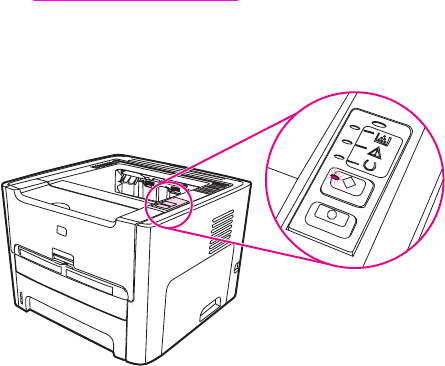
Pengumpanan manual
Anda dapat menggunakan pengumpanan manual bila mencetak media campuran, misalnya,
amplop, kemudian surat, lalu amplop dan seterusnya. Umpankan amplop ke dalam slot
prioritas satu-lembar (Baki 1) dan muatkan kop surat ke dalam baki masukan utama (Baki 2).
Untuk mencetak dengan menggunakan pengumpanan manual, buka Properti (Properties)
printer atau Setup Printer (Printer Setup) pada aplikasi perangkat lunak Anda, lalu pilih
Manual Feed (Pengumpanan Manual) dari daftar drop-down Source Tray (Baki Sumber).
Lihat Properti Printer (driver) untuk memperoleh petunjuk. Setelah Anda mengaktifkan
pengaturan, umpankan selembar media, dan tekan tombol G
O
(Jalankan) setiap kali akan
mencetak.
42 Bab 4 Mencetak IDWW

Membatalkan pekerjaan mencetak
Anda dapat membatalkan pekerjaan mencetak dari aplikasi perangkat lunak atau dari
antrian cetak.
Untuk segera menghentikan printer, keluarkan sisa kertas dari printer. Setelah printer
berhenti, gunakan salah satu opsi berikut ini.
●Panel kendali printer: Untuk membatalkan pekerjaan mencetak, tekan lalu lepaskan
tombol C
ANCEL
(Batal) pada panel kendali printer.
●Aplikasi perangkat lunak: Biasanya, kotak dialog akan muncul sekilas pada layar,
memungkinkan Anda untuk membatalkan pekerjaan mencetak.
●Antrian cetak pada Windows: Jika pekerjaan mencetak sedang menunggu dalam
antrian cetak (memori komputer) atau spooler cetak, hapus pekerjaan mencetak di
sana. Lanjutkan ke layar Printer pada Windows 98, Me, 2000 atau XP, klik Start
(Mulai), Settings (Pengaturan), dan Printers. Klik dua kali ikon HP LaserJet 1160 atau
HP LaserJet 1320 untuk membuka jendela tersebut, pilih pekerjaan mencetak Anda,
dan klik Delete (Hapus).
●Antrian cetak desktop (Mac OS): Untuk Mac OS 9, klik dua kali ikon printer dalam
Finder (Penemu) untuk membuka antrian printer, sorot pekerjaan mencetak, dan klik
Trash (Buang). Untuk Mac OS X, buka Print Center (Pusat Cetak) (atau Printer Setup
Utility (Utilitas Setup Printer) pada v10.3), klik dua kali nama printer, pilih pekerjaan
mencetak, dan klik Delete (Hapus).
●HP Toolbox: Buka HP Toolbox, masuk ke halaman Device Status (Status Perangkat)
printer, dan klik Cancel Job (Batalkan Pekerjaan). Lihat Menggunakan HP toolbox
untuk informasi lebih lanjut.
●Server Web tertanam: Buka halaman server Web tertanam untuk printer tersebut, dan
klik Cancel Job (Batalkan Pekerjaan). Lihat Menggunakan server Web tertanam untuk
informasi lebih lanjut.
Jika lampu status pada panel kendali terus berkedip setelah Anda membatalkan pekerjaan
mencetak, berarti komputer masih mengirimkan pekerjaan ke printer. Hapus pekerjaan dari
antrian cetak atau tunggu sampai komputer selesai mengirimkan data. Printer akan kembali
ke posisi Siap.
IDWW Membatalkan pekerjaan mencetak 43

Memahami pengaturan kualitas cetak
Pengaturan kualitas cetak mempengaruhi tingkat kecerahan hasil cetak serta corak grafis
yang dicetak. Anda juga dapat menggunakan pengaturan kualitas cetak untuk
mengoptimalkan kualitas cetak untuk jenis media tertentu. Lihat Mengoptimalkan kualitas
cetak untuk berbagai jenis media untuk informasi lebih lanjut.
Anda dapat mengubah pengaturan pada Properti printer untuk memenuhi berbagai jenis
pekerjaan yang sedang Anda cetak. Berikut ini adalah pengaturan yang dapat dilakukan:
●1200 dpi: (Hanya printer HP LaserJet 1320 series) Pengaturan ini menggunakan
ProRes 1200 untuk menyediakan detail halus pada 1200 x 1200 dpi.
●1200 dpi effective output quality: Pengaturan ini memberikan kualitas output efektif
1200 dpi dengan menggunakan FastRes 1200.
●600 dpi: Pengaturan ini memberikan output 600 x 600 dpi dengan Resolution
Enhancement technology (REt) untuk teks yang lebih jelas.
●EconoMode (Saves Toner): Teks dicetak dengan menggunakan lebih sedikit toner.
Pengaturan ini berguna bila Anda mencetak draf. Anda dapat mengaktifkan opsi ini
secara terpisah dari pengaturan kualitas cetak lainnya. Lihat Menggunakan EconoMode
(hemat toner) untuk informasi lebih lanjut.
1. Akses Properti printer (atau printing preferences (preferensi pencetakan) dalam
Windows 2000 dan XP). Lihat Properti Printer (driver) untuk memperoleh petunjuk.
2. Pada tab Paper/Quality (Kertas/Kualitas) atau tab Finishing (Pengakhiran) (tab Paper
Type/Quality (Jenis/Kualitas Kertas) untuk beberapa driver Mac), pilih pengaturan
kualitas cetak yang akan Anda gunakan.
Perhatikan Tidak semua fitur printer tersedia dalam semua driver atau sistem operasi. Lihat Bantuan
online Properti printer (driver) untuk informasi mengenai ketersediaan fitur-fitur untuk driver
itu.
Perhatikan Untuk mengubah pengaturan kualitas cetak bagi semua pekerjaan mencetak di waktu yang
akan datang, akses Properti melalui menu Start (Mulai) pada task bar Windows. Untuk
mengubah pengaturan kualitas cetak hanya bagi penggunaan aplikasi perangkat lunak saat
ini, akses Properti melalui menu Print Setup (Setup Pencetakan) pada aplikasi yang sedang
Anda gunakan untuk mencetak. Lihat Properti Printer (driver) untuk informasi lebih lanjut.
44 Bab 4 Mencetak IDWW

Menggunakan EconoMode (hemat toner)
EconoMode adalah fitur yang memungkinkan printer untuk menggunakan sedikit toner per
halaman. Dengan memilih opsi ini, persediaan toner akan lebih lama dan akan mengurangi
biaya per halaman. Namun, hal ini pun akan mengurangi kualitas cetak. Gambar yang
dicetak akan lebih tipis, namun memadai untuk mencetak draf atau percobaan/contoh.
HP tidak merekomendasikan penggunaan EconoMode terus-menerus. Jika EconoMode
digunakan terus-menerus dan rata-rata cakupan toner secara signifikan kurang dari
5 persen, ada kemungkinan persediaan toner akan bertahan lebih lama daripada komponen
mekanis dalam kartrid cetak. Jika kualitas cetak mulai menurun dalam kondisi ini, Anda
harus memasang kartrid cetak yang baru, walaupun seandainya masih ada sisa toner di
dalam kartrid.
1. Untuk mengaktifkan EconoMode, akses Properti printer (atau Preferensi Pencetakan
dalam Windows 2000 dan XP). Lihat Kualitas gambar untuk memperoleh petunjuk.
2. Pada tab Paper/Quality (Kertas/Kualitas) atau tab Finishing (Pengakhiran) (tab Paper
Type/Quality (Jenis/Kualitas Kertas) untuk beberapa driver Mac), pilih kotak tanda
EconoMode.
Perhatikan Tidak semua fitur printer tersedia dalam semua driver atau sistem operasi. Lihat Bantuan
online Properti printer (driver) untuk informasi mengenai ketersediaan fitur-fitur untuk driver
itu.
Perhatikan Lihat Kualitas gambar untuk memperoleh petunjuk tentang pengaktifan EconoMode untuk
seluruh pekerjaan mencetak.
IDWW Menggunakan EconoMode (hemat toner) 45
Mengoptimalkan kualitas cetak untuk berbagai jenis media
Pengaturan jenis media berfungsi untuk mengendalikan suhu pelebur printer. Anda dapat
mengubah pengaturan untuk media yang sedang Anda gunakan untuk mengoptimalkan
kualitas cetak.
Anda dapat mengakses fitur pengoptimalan dari tab Paper (Kertas) pada driver printer, dari
HP Toolbox, atau dari server Web tertanam.
Printer HP LaserJet 1160 dan HP LaserJet 1320 series menyediakan sejumlah mode cetak
yang memungkinkan perangkat untuk lebih beradaptasi dengan kondisi media printer. Tabel
berikut memberikan sekilas tinjauan dari berbagai mode cetak driver.
Perhatikan Bila menggunakan mode CARDSTOCK, ENVELOPE, LABEL dan ROUGH, printer akan
mengambil jeda antar halaman dan jumlah halaman per menit akan berkurang.
Mode-mode cetak driver
Mode Tujuan dan media
PLAIN (kertas biasa) 75 hingga 104 g/m2
LIGHT (tipis) < 75 g/m2
HEAVY (berat) 90 hingga 105 g/m2
CARDSTOCK (stok kartu) Stok kartu atau media tebal
TRANSPARENCY (transparansi) 4-mil, 0,1 Monochrome Overhead
Transparencies (OHTs)
ENVELOPE (amplop) Amplop standar HP LaserJet
LABEL Label standar HP LaserJet
BOND Kertas Bond
ROUGH (kasar) Kertas kasar
46 Bab 4 Mencetak IDWW

Pedoman penggunaan media
Bagian berikut ini memberikan sejumlah pedoman dan petunjuk untuk mencetak pada
transparansi, amplop dan media khusus lainnya. Juga disertakan pedoman dan spesifikasi
untuk membantu Anda memilih media yang mengoptimalkan kualitas cetak dan menghindari
media yang dapat menyebabkan kemacetan atau merusak printer.
Kertas
Untuk hasil terbaik, gunakan kertas konvensional 75 g/m
2
. Pastikan, bahwa kertas tersebut
berkualitas baik, tidak ada potongan, goresan, robek, noda, serpihan, debu, kerutan, bolong-
bolong dan ujung-ujungnya tidak menggulung atau menekuk.
Jika Anda tidak yakin mengenai jenis kertas yang dimuatkan (seperti kertas bond atau
kertas daur ulang), periksa label pada kemasannya.
Beberapa jenis kertas menyebabkan masalah pada kualitas cetak, kemacetan kertas atau
kerusakan pada printer.
Penggunaan kertas
Gejala Masalah kertas Solusi
Kualitas cetak atau kelekatan
toner buruk.
Masalah pengumpanan.
Terlalu lembab, terlalu kasar,
terlalu halus atau timbul.
Jenis kertas salah.
Coba jenis kertas yang lain:
antara Sheffield 100-250 dan
kadar kelembaban 4-6 persen.
Periksa printer dan pastikan
apakah jenis media yang dipilih
sudah sesuai.
Kegagalan gambar, kertas
macet atau menggulung.
Penyimpanan yang tidak benar. Baringkan kertas di dalam
kemasannya yang kedap-
lembab.
Bayangan latar belakang abu-
abu bertambah gelap.
Mungkin terlalu berat. Gunakan kertas yang lebih
ringan.
Penggulungan yang berlebihan.
Masalah pengumpanan.
Terlalu lembab, arah urat
kertas salah atau komposisi
urat kertas pendek.
Gunakan kertas berurat
panjang.
Cetak dengan menggunakan
jalur keluar langsung.
Periksa printer dan pastikan
apakah jenis media yang dipilih
sudah sesuai.
Kertas macet atau kerusakan
pada printer.
Sobekan atau lubang. Jangan gunakan kertas yang
mengandung sobekan atau
berlubang.
Masalah pengumpanan. Pinggir kertas tidak rata. Gunakan kertas berkualitas
baik.
IDWW Pedoman penggunaan media 47

Perhatikan Printer menggunakan panas dan tekanan untuk meleburkan toner ke kertas. Pastikan
bahwa kertas berwarna atau formulir cetakan menggunakan tinta yang dapat menahan suhu
printer (200° C selama 0,1 detik).
Jangan gunakan kop surat yang dicetak dengan tinta suhu rendah, seperti yang digunakan
pada beberapa jenis termografi.
Jangan gunakan kop surat berhuruf timbul.
Jangan gunakan lembar transparansi yang dirancang untuk printer Inkjet atau printer suhu
rendah lainnya. Gunakan hanya lembar transparansi yang khusus untuk digunakan dengan
printer HP LaserJet.
Label
HP merekomendasikan agar Anda mencetak label dari slot masukan prioritas satu-lembar
(Baki 1) dengan menggunakan jalur keluar langsung. Lihat Jalur keluar langsung untuk
informasi lebih lanjut.
AWAS Jangan umpankan satu lembaran label ke dalam printer lebih dari satu kali. Daya rekatnya
akan berkurang sehingga dapat merusak printer.
Susunan label
Bila memilih label, pertimbangkan kualitas komponen berikut ini:
●Perekat: Bahan perekatnya harus stabil pada suhu maksimal printer, yaitu 200° C.
●Penyusunan: Gunakan lembaran label yang pelapisnya tidak terbuka di antara label-
label tersebut. Jika terdapat jarak antar label pada satu lembar label, label dapat
terkelupas dari lembaran tersebut sehingga menyebabkan kemacetan yang serius.
●Penggulungan: Sebelum mencetak, posisi label harus rata dengan tinggi
penggulungan di semua arah tidak lebih dari 13 mm.
●Kondisi: Jangan gunakan label yang berkerut, bergelembung atau ada tanda-tanda
akan terkelupas.
Transparansi
Lembar transparansi harus mampu bertahan pada suhu maksimal printer, yaitu 200° C.
AWAS Anda dapat mencetak transparansi dari baki masukan utama (Baki 2). Namun, jangan
memuatkan lebih dari 75 transparansi setiap kali.
Amplop
HP merekomendasikan agar Anda mencetak amplop dari slot masukan prioritas satu-lembar
(Baki 1) dengan menggunakan jalur kertas langsung. Lihat Jalur keluar langsung untuk
informasi lebih lanjut.
48 Bab 4 Mencetak IDWW
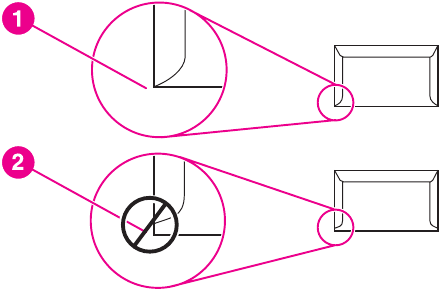
Bentuk amplop
Bentuk amplop sangat penting. Garis lipatan amplop dapat sangat beragam, tidak hanya di
antara para produsen, tetapi juga di dalam satu kotak dari produsen yang sama.
Keberhasilan pencetakan amplop tergantung pada kualitas amplopnya. Bila memilih
amplop, pertimbangkan komponen-komponen berikut:
●Berat: Berat amplop tidak boleh lebih dari 90 g/m
2
, karena dapat mengakibatkan
kemacetan.
●Bentuk: Sebelum mencetak, posisi amplop harus dibaringkan secara rata dengan tinggi
penggulungan kurang dari 6 mm serta tidak boleh mengandung udara. Amplop yang
berisi udara dapat menyebabkan masalah. Jangan menggunakan amplop yang
mengandung penjepit, penahan, ikatan tali, jendela transparan, lubang, perforasi,
keratan, bahan sintetis, cap, atau berhuruf timbul. Jangan gunakan amplop yang
perekatnya tidak memerlukan pelembab melainkan bergantung pada tekanan untuk
merekatkannya.
●Kondisi: Pastikan bahwa amplop tidak berkerut, sobek atau rusak. Pastikan, bahwa
bagian perekat amplop tidak terkelupas.
●Ukuran: Dari 90 x 160 mm hingga 178 x 254 mm.
Amplop dengan lipatan sisi ganda
Amplop dengan bentuk lipatan sisi ganda memiliki lipatan vertikal di kedua sisi amplop,
bukan lipatan diagonal. Keadaan demikian sangat mudah untuk mengerut. Pastikan bahwa
lipatan tersebut memanjang sampai ke sudut amplop seperti yang diperlihatkan dalam
gambar berikut:
1 bentuk amplop yang boleh digunakan
2 bentuk amplop yang tidak boleh digunakan
Amplop dengan setrip atau lipatan penutup berperekat
Amplop dengan setrip perekat yang dapat dikelupas atau yang memiliki lebih dari satu
kelepak yang dilipat untuk merekatkan amplop, harus menggunakan perekat yang mampu
menahan panas dan tekanan printer: 200° C. Kelepak dan setrip tambahan dapat
menyebabkan kerutan, kekusutan atau kemacetan.
IDWW Pedoman penggunaan media 49

Penyimpanan amplop
Penyimpanan amplop yang baik akan menghasilkan kualitas cetak yang baik. Amplop harus
disimpan pada posisi berbaring mendatar. Jika ada udara di dalam amplop yang
menyebabkan gelembung udara, amplop dapat berkerut saat dicetak.
Stok kartu dan media yang berat
Anda dapat mencetak banyak jenis stok kartu dari baki masukan kertas, termasuk kartu
indeks dan kartu pos. Beberapa jenis stok kartu lebih baik daripada yang lainnya karena
bentuknya lebih sesuai untuk pengumpanan melalui printer laser.
Untuk kinerja printer yang optimal, jangan gunakan kertas yang lebih berat daripada
157 g/m
2
. Kertas yang terlalu berat dapat menyebabkan pengumpanan yang keliru, masalah
penumpukan, kertas macet, peleburan toner yang buruk, kualitas cetak yang buruk atau
keausan mekanis yang berlebihan.
Perhatikan Anda dapat mencetak pada kertas yang lebih berat jika Anda tidak mengisi baki masukan
sepenuhnya dan jika Anda menggunakan kertas dengan tingkat kehalusan Sheffield 100-180.
Bentuk stok kartu
●Kehalusan: Stok kartu 135-157 g/m
2
harus memiliki tingkat kehalusan Sheffield
100-180. Stok kartu 60-135 g/m
2
harus memiliki tingkat kehalusan Sheffield 100-250.
●Bentuk: Stok kartu harus dibaringkan rata dengan tinggi penggulungan kurang dari
5 mm.
●Kondisi: Pastikan bahwa stok kartu tidak berkerut, sobek atau rusak.
●Ukuran: Gunakan hanya stok kartu dengan kisaran ukuran sebagai berikut:
●Minimal: 76 x 127 mm
●Maksimal: 216 x 356 mm
Pedoman untuk stok kartu
Atur marjin sekurang-kurangnya berjarak 2 mm dari ujung-ujung kartu.
Kop surat dan formulir cetakan
Kop surat adalah kertas premium yang sering kali memiliki watermark, kadang kala
menggunakan serat katun, dan tersedia dalam rangkaian warna dan polesan dengan
amplop pasangannya. Formulir cetakan dapat terbuat dari jenis kertas yang sangat
beragam, berkisar dari kertas daur ulang sampai kertas premium.
Sekarang banyak pabrik yang mendesain jenis kertas seperti ini dengan karakteristik yang
disesuaikan untuk pencetakan laser dan kertas jenis ini diiklankan sebagai laser compatible
(kompatibel dengan laser) atau laser guaranteed (dijamin dapat dicetak dengan laser).
Beberapa lapisan permukaan yang lebih kasar, seperti cockle, laid, atau linen, mungkin
memerlukan mode pelebur khusus yang tersedia pada sejumlah model printer agar
mendapatkan pelekatan toner yang memadai.
50 Bab 4 Mencetak IDWW

Perhatikan Beberapa perbedaan hasil cetak dari halaman ke halaman adalah normal bila mencetak
dengan printer laser. Perbedaan ini tidak dapat terlihat bila mencetak pada kertas biasa.
Namun, perbedaan ini tampak jelas bila mencetak pada formulir cetakan karena garis-garis
dan kotak-kotaknya sudah tertera pada halaman.
Untuk menghindari masalah bila menggunakan formulir cetakan, kertas berhuruf timbul, dan
kop surat, patuhi pedoman berikut ini:
●Hindari menggunakan tinta suhu rendah (semacam yang digunakan dengan beberapa
jenis termografi).
●Gunakan formulir cetakan dan kertas kop surat yang dicetak dengan offset lithography
atau engraving.
●Gunakan formulir yang dibuat dengan tinta anti-panas yang tidak akan lumer, menguap,
atau melepaskan emisi yang tidak diinginkan bila dipanaskan hingga 205° C selama
0,1 detik. Biasanya, tinta set-oksidasi atau berbasis-minyak memenuhi persyaratan ini.
●Bila menggunakan formulir cetakan, harap berhati-hati agar tidak mengubah kandungan
kelembaban kertas, dan jangan menggunakan bahan yang dapat mengubah
karakteristik elektrik kertas atau karakteristik penanganannya. Segel formulir di dalam
bungkusan yang kedap-lembab untuk mencegah perubahan kelembaban sewaktu
penyimpanan.
●Hindari memproses formulir cetakan yang memiliki lapisan akhir.
●Hindari menggunakan kertas yang penuh dengan huruf timbul atau kop surat timbul.
●Hindari kertas yang permukaannya sangat bertekstur.
●Hindari penggunaan serbuk offset atau bahan lain yang mencegah formulir cetakan
untuk saling menempel.
IDWW Pedoman penggunaan media 51

Memilih kertas dan media lainnya
Printer HP LaserJet menghasilkan dokumen berkualitas cetak tinggi. Anda dapat mencetak
di atas berbagai media, seperti kertas (termasuk kertas yang mengandung serat daur ulang
sampai 100%), amplop, label, transparansi dan media berukuran khusus. Berikut ini adalah
ukuran media yang didukung:
●Minimal: 76 x 127 mm
●Maksimal: 216 x 356 mm
Faktor seperti berat, butiran dan kandungan kelembaban adalah faktor-faktor penting yang
mempengaruhi kinerja dan kualitas cetak printer. Untuk memperoleh kualitas cetak terbaik,
gunakan hanya media berkualitas tinggi yang dirancang untuk printer laser. Lihat Spesifikasi
media printer untuk spesifikasi rinci mengenai kertas dan media.
Perhatikan Sebelum membeli media dalam jumlah besar, lakukan selalu uji coba pencetakan dengan
media tersebut. Pemasok media Anda harus memahami persyaratan yang ditentukan dalam
HP LaserJet printer family print media guide (Pedoman media cetak kelompok printer HP
LaserJet) (nomor komponen HP 5963-7863). Lihat Spesifikasi media printer untuk informasi
lebih lanjut.
Media HP
HP merekomendasikan media HP berikut ini:
●HP Multipurpose Paper
●HP Office Paper
●HP All-in-One Printing Paper
●HP LaserJet Paper
●HP Premium Choice LaserJet Paper
Media yang harus dihindari
Printer HP LaserJet 1160 dan HP LaserJet 1320 series dapat menangani banyak jenis
media. Penggunaan media yang tidak sesuai dengan spesifikasi printer akan menyebabkan
buruknya kualitas cetak dan memperbesar kemungkinan kertas macet.
●Jangan gunakan kertas yang terlalu kasar.
●Jangan gunakan kertas yang memiliki guntingan atau lubang perforasi selain dari kertas
standar dengan 3 lubang perforasi.
●Jangan gunakan beragam bentuk media.
●Jangan gunakan kertas yang memiliki watermark apabila mencetak pola yang tebal.
52 Bab 4 Mencetak IDWW
Media yang dapat merusak printer
Dalam kondisi yang jarang terjadi, media dapat merusak printer. Untuk menghindari
kemungkinan terjadinya kerusakan, ikuti petunjuk di bawah ini:
●Jangan gunakan media yang mengandung staples.
●Jangan gunakan lembar transparansi yang dirancang untuk printer Inkjet atau printer
suhu rendah lainnya. Gunakan hanya lembar transparansi yang khusus untuk
digunakan dengan printer HP LaserJet.
●Jangan gunakan kertas foto yang diperuntukkan bagi printer Inkjet.
●Jangan gunakan kertas yang dicetak timbul atau dilapisi dan tidak dirancang untuk suhu
pelebur printer. Pilih media yang memiliki toleransi terhadap suhu sebesar 200° C
selama 0,1 detik. HP memiliki beberapa pilihan media yang dirancang untuk printer
HP LaserJet 1160 dan HP LaserJet 1320 series.
●Jangan gunakan kertas kop surat dengan pewarna atau termografi suhu rendah.
Formulir cetakan atau kop surat harus menggunakan tinta yang memiliki toleransi
terhadap suhu sebesar 200° C selama 0,1 detik.
●Jangan gunakan media yang mengeluarkan emisi berbahaya, atau yang dapat lumer,
meleleh atau berubah warna apabila terpapar pada suhu 200° C selama 0,1 detik.
Untuk memesan persediaan cetak HP LaserJet, kunjungi http://www.hp.com/go/ljsupplies/ di
AS atau kunjungi http://www.hp.com/ghp/buyonline.html/ untuk seluruh dunia.
IDWW Memilih kertas dan media lainnya 53

Mengisi media ke dalam baki masukan
Bagian berikut ini menjelaskan cara memuatkan media ke dalam baki masukan yang
berbeda.
AWAS Media dapat tersangkut apabila Anda mencoba mencetak di atas media yang kusut, terlipat
atau sudah rusak. Lihat Spesifikasi media printer untuk informasi lebih lanjut.
Slot masukan prioritas satu-lembar (Baki 1)
Slot masukan prioritas satu-lembar dapat menampung selembar media hingga seberat
163 g/m
2
atau satu amplop, transparansi, atau kartu. Muatkan media dengan bagian atas
masuk lebih dahulu dan sisi yang akan dicetak menghadap ke atas. Untuk menghindari
kemacetan kertas dan hasil cetakan miring, pastikan Anda mengatur pengarah media
bagian samping sebelum mengumpankan media.
Perhatikan Bila mengumpan media ke dalam slot masukan prioritas satu-lembar, printer akan menarik
media sebagian ke dalam mesin dan menunggu sampai Anda menekan tombol G
O
(Jalankan) (lampu berkedip). Anda harus menunggu sampai printer berhenti sebelum
mengumpankan lembar media yang lain. Anda hanya dapat mengumpankan satu lembar
media setiap kali.
Baki masukan 250-lembar (Baki 2 atau Baki 3 opsional)
Baki masukan ini dapat menampung hingga 250 lembar kertas 75 g/m
2
atau jumlah yang
lebih sedikit jika menggunakan media yang lebih berat (tinggi tumpukan 25 mm atau
kurang). Muatkan media dengan bagian atas masuk lebih dahulu dan sisi cetak menghadap
ke bawah. Agar kertas tidak tersangkut dan hasil cetakan tidak miring, pastikan untuk
mengatur pengarah media bagian samping dan belakang.
Perhatikan Bila menambahkan media yang baru, pastikan untuk mengeluarkan semua media dari baki
masukan, kemudian merapikan kembali tumpukan media baru tersebut. Hal ini dapat
membantu mencegah masuknya media secara rangkap ke printer, memperkecil
kemungkinan tersangkutnya media.
54 Bab 4 Mencetak IDWW
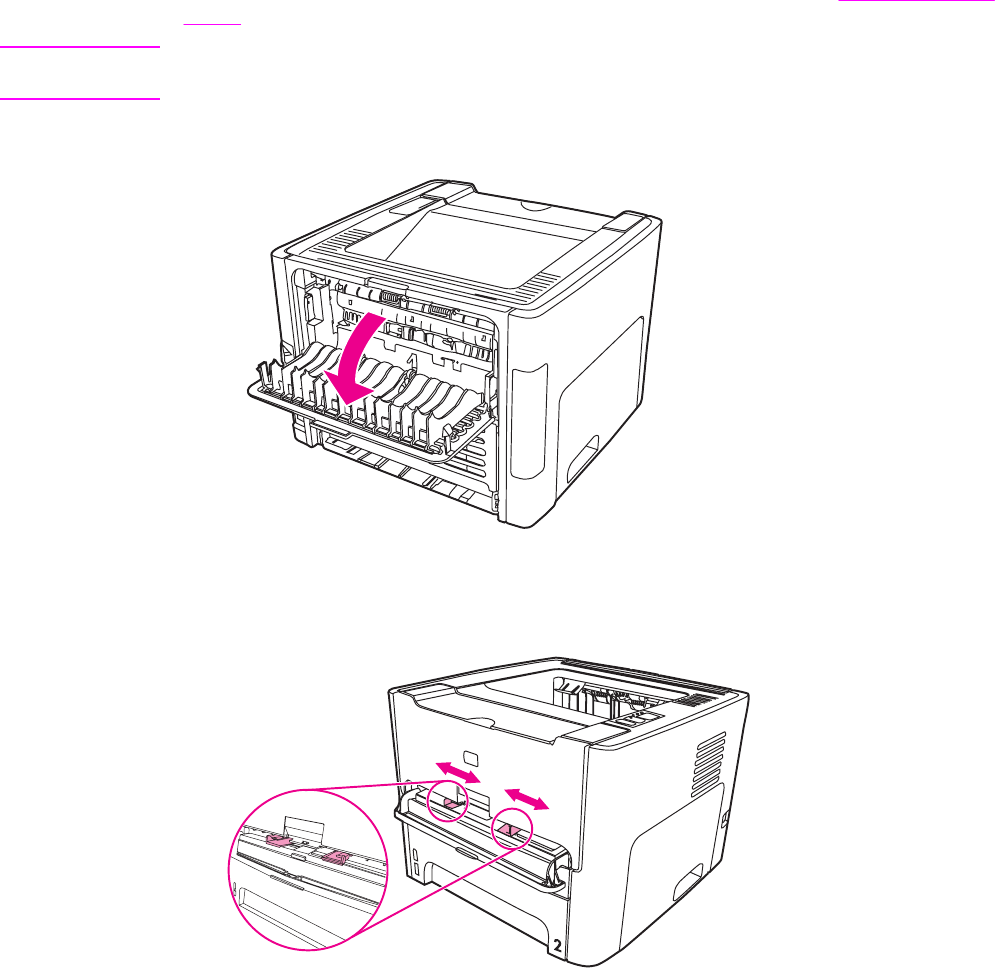
Mencetak amplop
Gunakan hanya amplop yang direkomendasikan untuk printer laser. Lihat Spesifikasi media
printer untuk informasi lebih lanjut.
Perhatikan Anda harus memuatkan amplop satu per satu ke dalam slot masukan prioritas satu-lembar
(Baki 1).
1. Agar amplop tidak menggulung saat dicetak, bukalah pintu keluar langsung.
2. Sebelum memuatkan amplop, bukalah slot masukan prioritas satu-lembar (Baki 1), dan
atur pengarah media sesuai lebar amplopnya.
IDWW Mencetak amplop 55
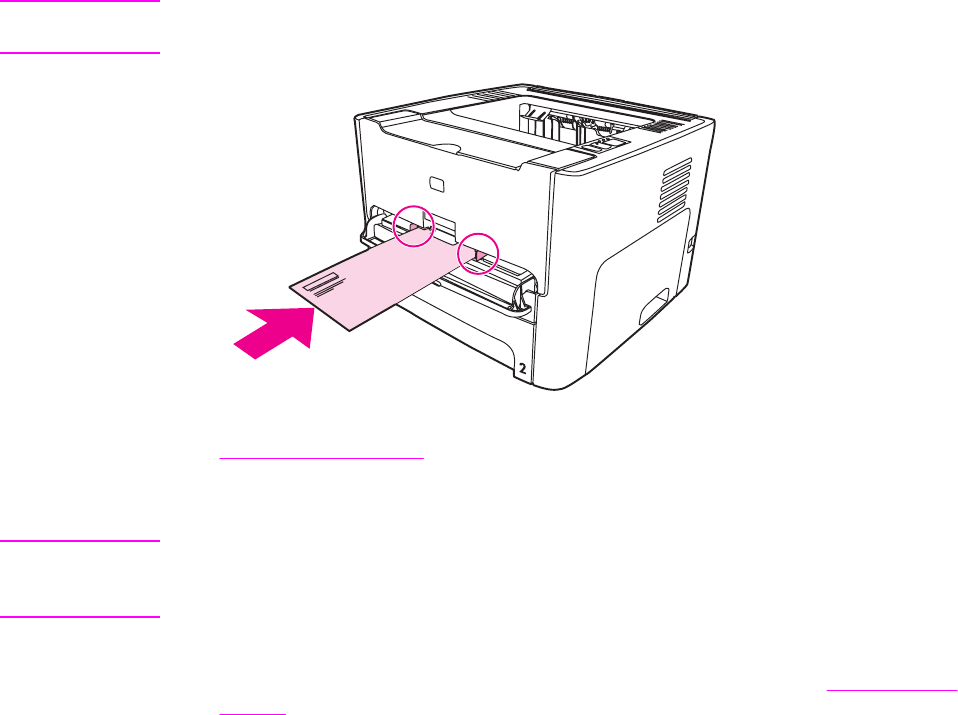
3. Letakkan amplop dengan sisi cetak menghadap ke atas dan ujung atasnya menempel
pada pengarah media kiri. Umpankan amplop ke dalam slot. Amplop akan mengumpan
sebagian ke dalam printer, dan printer akan berhenti sebentar.
Perhatikan Jika penutup amplop terletak di sisi yang pendek, umpankan sisi tersebut lebih dahulu ke
dalam printer.
4. Akses Properti printer (atau Preferensi Pencetakan dalam Windows 2000 dan XP). Lihat
Properti Printer (driver) untuk memperoleh petunjuk.
5. Pada tab Paper/Quality atau tab Paper (tab Paper Type/Quality untuk beberapa driver
Mac), pilih Amplop sebagai jenis media.
Perhatikan Tidak semua fitur printer tersedia dalam semua driver atau sistem operasi. Lihat Bantuan
online Properti printer (driver) untuk informasi mengenai ketersediaan fitur-fitur untuk driver
itu.
6. Cetak dokumen.
Untuk mencetak dengan menggunakan pengumpanan manual, lihat Pengumpanan
manual.
56 Bab 4 Mencetak IDWW
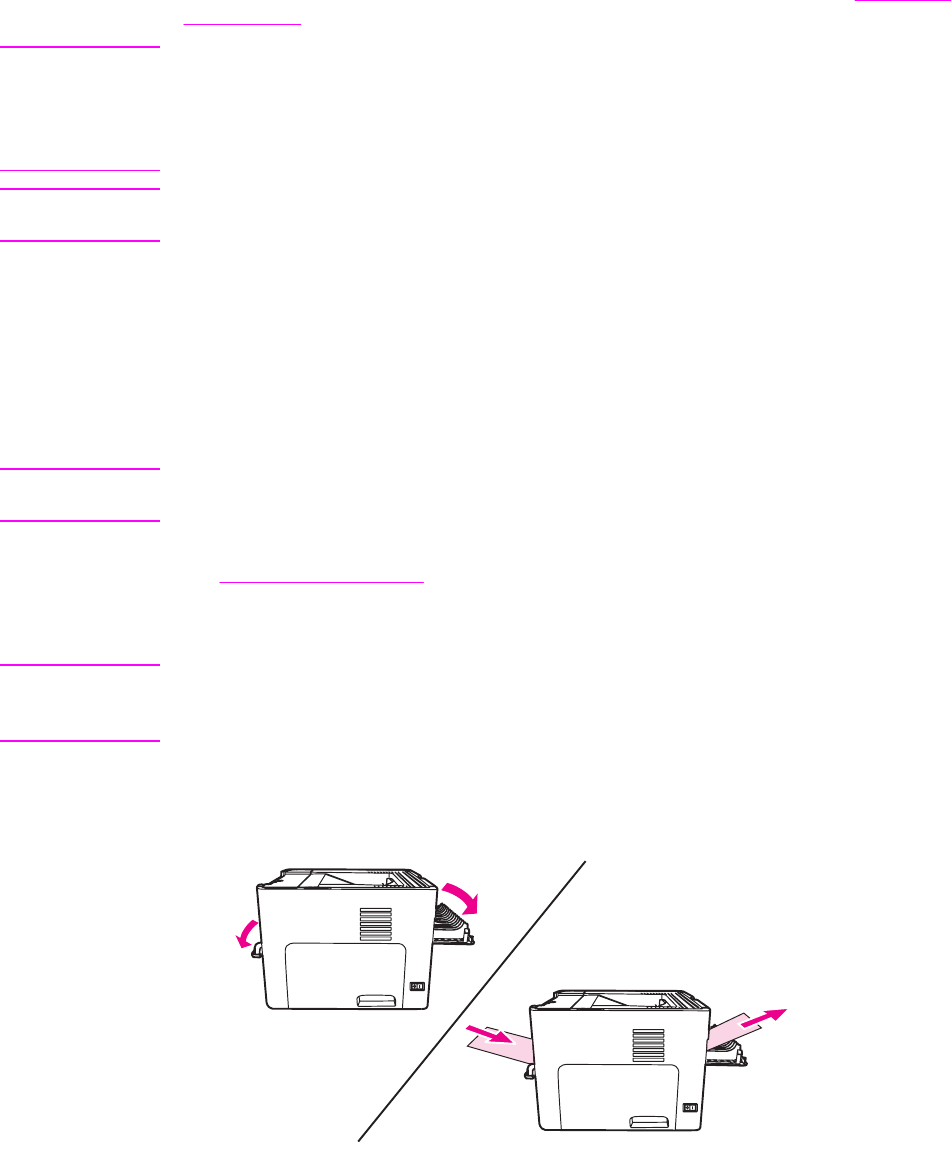
Mencetak di atas lembar transparansi atau label
Gunakan hanya lembar transparansi dan label yang direkomendasikan untuk digunakan
pada printer laser, seperti film transparansi HP dan label HP LaserJet. Lihat Spesifikasi
media printer untuk informasi lebih lanjut.
AWAS Pastikan untuk menentukan jenis media yang benar pada pengaturan printer seperti yang
ditunjukkan di bawah ini. Printer akan mengatur suhu pelebur sesuai dengan pengaturan
jenis media. Bila mencetak di atas media khusus seperti lembar transparansi atau label,
maka pengaturan ini berfungsi agar pelebur tidak merusak media saat masuk ke dalam
printer.
AWAS Periksa media untuk memastikan bahwa tidak ada bagian yang berkerut atau menggulung
dan tidak ada label yang robek atau hilang.
1. Buka pintu keluar langsung.
2. Sebelum mengumpankan media, bukalah slot masukan prioritas satu-lembar (Baki 1),
dan atur pengarah media ke lebar medianya.
3. Umpankan satu halaman ke dalam slot masukan prioritas satu-lembar (Baki 1). Pastikan
bahwa bagian atas media masuk lebih dahulu dan sisi cetak (sisi yang kasar)
menghadap ke atas. Media akan mengumpan sebagian ke dalam printer, dan printer
akan berhenti sebentar.
Perhatikan Anda dapat memuatkan beberapa lembar transparansi di dalam baki masukan utama
(Baki 2). Namun, jangan memuatkan lebih dari 75 transparansi setiap kali.
4. Akses Properti printer (atau Preferensi Pencetakan dalam Windows 2000 dan XP). Lihat
Properti Printer (driver) untuk memperoleh petunjuk.
5. Pada tab Paper/Quality (Kertas/Kualitas) atau tab Paper (Kertas) (tab Paper Type/
Quality (Jenis/Kualitas Kertas) untuk beberapa driver Mac), pilih jenis media yang benar.
Perhatikan Tidak semua fitur printer tersedia dalam semua driver atau sistem operasi. Lihat Bantuan
online Properti printer (driver) untuk informasi mengenai ketersediaan fitur-fitur untuk driver
itu.
6. Cetak dokumen. Keluarkan media dari bagian belakang printer saat printer mencetak
agar media tersebut tidak saling menempel, kemudian letakkan halaman yang dicetak
tersebut di atas permukaan yang rata.
IDWW Mencetak di atas lembar transparansi atau label 57
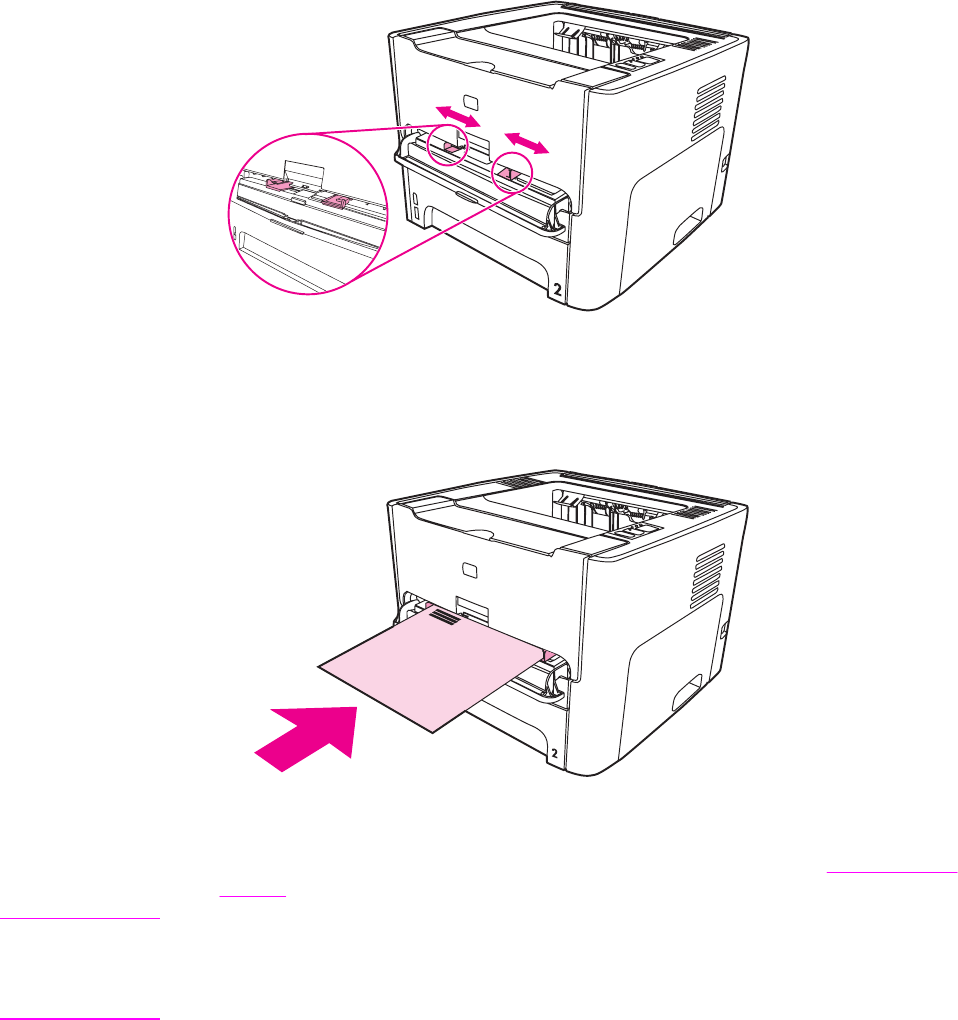
Mencetak di atas kop surat dan formulir cetakan
Printer HP LaserJet 1160 dan HP LaserJet 1320 series dapat mencetak pada kop surat dan
formulir cetakan yang bisa bertahan pada suhu 205° C.
1. Sebelum mengumpankan media, bukalah slot masukan prioritas satu-lembar, dan atur
pengarah media sesuai lebar medianya.
2. Umpankan media dengan bagian atas masuk lebih dahulu dan sisi cetak menghadap ke
atas. Media akan mengumpan sebagian ke dalam printer, dan printer akan berhenti
sebentar.
3. Cetak dokumen.
Untuk mencetak dengan menggunakan pengumpanan manual, lihat Pengumpanan
manual.
Perhatikan Untuk mencetak satu-lembar halaman depan surat di atas kop surat yang diikuti oleh
dokumen berhalaman banyak, umpankan kop surat ke dalam slot masukan prioritas satu-
lembar (Baki 1), kemudian muatkan kertas biasa ke dalam baki masukan utama (Baki 2).
Printer secara otomatis mencetak terlebih dahulu dari slot masukan prioritas satu-lembar.
58 Bab 4 Mencetak IDWW
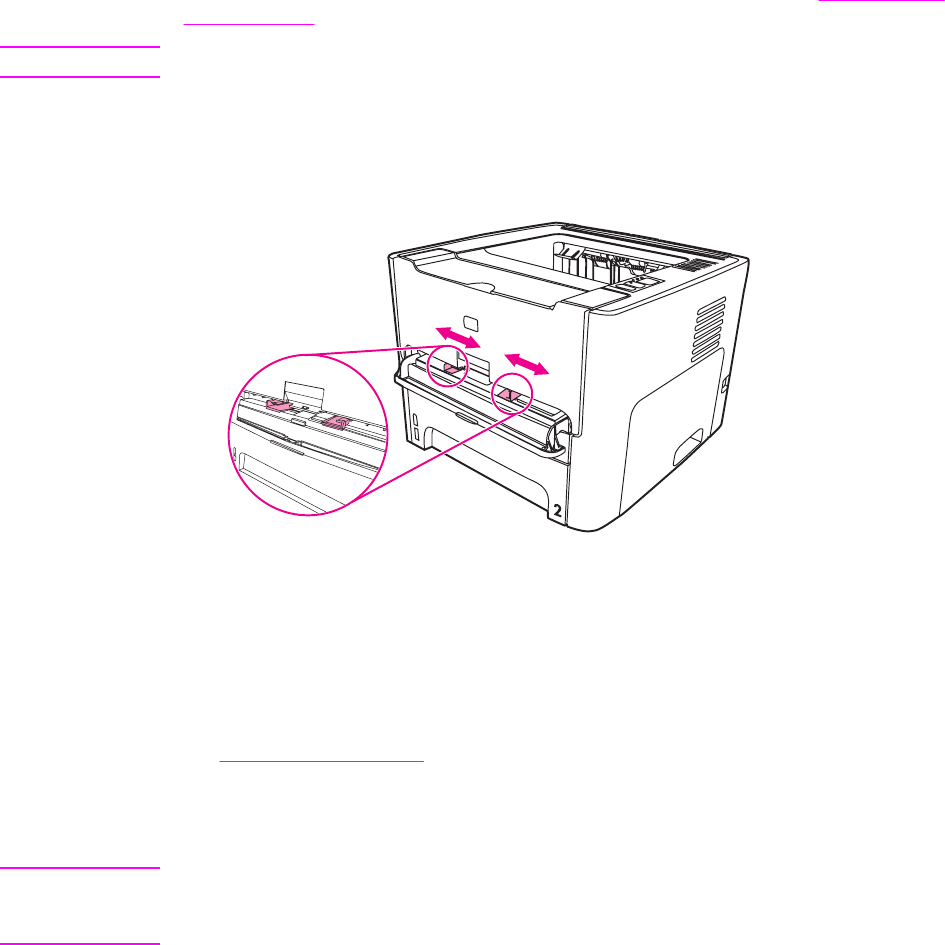
Mencetak di atas media berukuran khusus dan stok kartu.
Printer HP LaserJet 1160 dan HP LaserJet 1320 series dapat mencetak di atas media
berukuran khusus atau stok kartu berukuran antara 76 by 127 mm dan 216 by 356 mm.
Gunakan baki masukan utama untuk mencetak beberapa lembar. Lihat Baki masukan
utama (Baki 2) untuk mengetahui ukuran media yang didukung.
AWAS Pastikan bahwa lembar media tidak saling menempel saat Anda memuatkannya.
1. Buka pintu keluar langsung.
2. Sebelum mengumpankan media, bukalah slot masukan prioritas satu-lembar (Baki 1),
dan atur pengarah media sesuai lebar medianya.
3. Umpankan media ke dalam slot masukan prioritas satu-lembar (Baki 1) dengan sisi
yang sempit masuk lebih dahulu dan sisi cetak menghadap ke atas. Media akan
mengumpan sebagian ke dalam printer, dan printer akan berhenti sebentar.
4. Pilih ukuran yang benar pada pengaturan printer. (Pengaturan perangkat lunak dapat
menggantikan Properti printer).
5. Akses Properti printer (atau Preferensi Pencetakan dalam Windows 2000 dan XP). Lihat
Properti Printer (driver) untuk memperoleh petunjuk.
6. Pada tab Paper/Quality (Kertas/Kualitas) atau tab Paper (Kertas) (tab Paper Type/
Quality (Jenis/Kualitas Kertas) untuk beberapa driver Mac), pilih opsi custom size
(ukuran khusus). Tetapkan dimensi media berukuran khusus tersebut.
Perhatikan Tidak semua fitur printer tersedia dalam semua driver atau sistem operasi. Lihat Bantuan
online Properti printer (driver) untuk informasi mengenai ketersediaan fitur-fitur untuk driver
itu.
IDWW Mencetak di atas media berukuran khusus dan stok kartu. 59
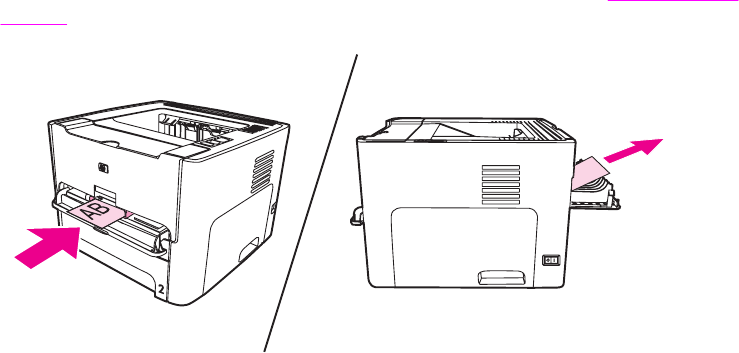
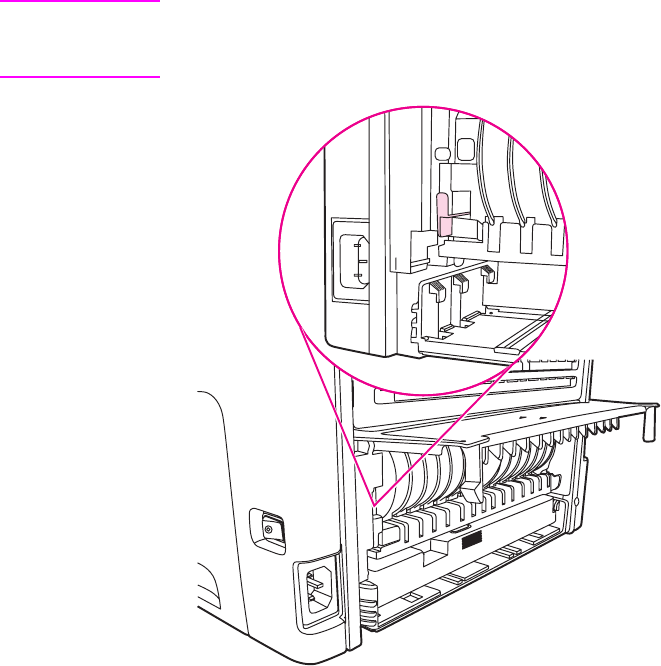
Pencetakan dua-sisi otomatis (dupleks)
Pencetakan dua-sisi otomatis adalah standar untuk printer HP LaserJet 1320 series.
Pencetakan dua-sisi otomatis mendukung kertas A4, letter dan legal.
Perhatikan Tergantung pada jenis medianya, Anda mungkin harus mengatur pemilih ukuran media
pencetakan dua-sisi ke ukuran yang sesuai. Untuk media berukuran letter/legal, tekan
pemilih ukuran media. Untuk media berukuran A4, tarik keluar pemilih ukuran media.
A4
LTR
LGL
Bagian berikut ini memberikan petunjuk untuk sistem operasi yang berbeda.
Windows
Untuk mencetak kedua sisi kertas secara otomatis (hanya printer HP LaserJet 1320 series),
lakukan langkah-langkah berikut ini:
1. Pastikan bahwa pintu keluar langsung sudah tertutup.
2. Akses Properti printer (atau Preferensi Pencetakan dalam Windows 2000 dan XP).
3. Pada tab Finishing (Pengakhiran), pilih Print On Both Sides (Cetak Pada Kedua Sisi).
4. Cetak dokumen.
Mac OS 9
1. Lakukan File-Print (File-Cetak), pilih Layout (Tata-letak), dan pilih Print on Both Sides
(Cetak Pada Kedua Sisi).
2. Jika kotak periksa Print on Both Sides (Cetak Pada Kedua Sisi) tidak muncul, lakukan
langkah-langkah berikut ini:
IDWW Pencetakan dua-sisi otomatis (dupleks) 61
a. Pada desktop, klik Printer queue (Antrian printer).
b. Pada bar Menu, pilih Printing-Change Setup (Pencetakan-Ubah Setup).
c. Pada menu Installable Options-Change (Opsi yang Bisa Diinstal-Ubah), pilih
Duplex Unit (Unit Dupleks).
d. Pada menu To (Ke), pilih Installed (Yang Diinstal).
e. Klik OK.
Mac OS X
1. Lakukan File-Print (Cetak-File), pilih Duplex (Dupleks), dan pilih Print on Both Sides
(Cetak Pada Kedua Sisi).
2. Jika kotak periksa Print on Both Sides (Cetak Pada Kedua Sisi) tidak muncul, lakukan
langkah-langkah berikut ini:
a. Pada Print Center (Pusat Cetak) (Printer Setup Utility (Utilitas Setup Printer)
untuk Mac OS X v10.3), klik Printer queue (Antrian printer).
b. Pada bar Menu, pilih Printing-Show Info (Pencetakan-Tampilkan Info).
c. Pada menu Installable Options (Opsi yang Bisa Diinstal), pilih Duplex Unit (Unit
Dupleks).
d. Klik Apply Changes (Terapkan Perubahan).
e. Tutup menu.
62 Bab 4 Mencetak IDWW
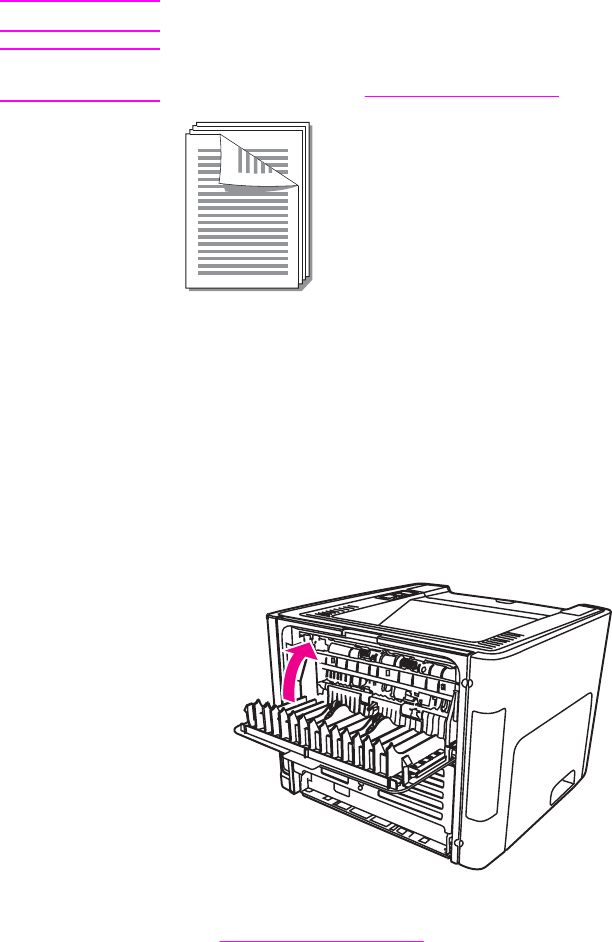
Mencetak pada kedua sisi kertas (pencetakan dua-sisi secara
manual)
Untuk mencetak pada kedua sisi kertas (pencetakan dua-sisi secara manual), kertas harus
dua kali dimasukkan ke printer. Anda dapat mencetak dengan menggunakan nampan
keluaran media atau pintu keluar langsung. Hewlett-Packard merekomendasikan agar Anda
menggunakan nampan keluaran atas untuk kertas yang ringan dan jalur keluar langsung
untuk media yang berat atau media yang akan menggulung saat dicetak.
Perhatikan Fitur ini tidak didukung dalam Mac OS X.
Perhatikan Pencetakan dua-sisi secara manual dapat menyebabkan printer menjadi kotor, mengurangi
kualitas cetak. Lihat Membersihkan printer untuk petunjuk jika printer menjadi kotor.
Pencetakan dua-sisi manual menggunakan nampan keluaran
atas
Bagian berikut ini memberikan petunjuk untuk sistem operasi yang berbeda.
Windows
1. Pastikan bahwa pintu keluar langsung sudah tertutup.
2. Akses Properti printer (atau Preferensi Pencetakan dalam Windows 2000 dan XP). Lihat
Properti Printer (driver) untuk memperoleh petunjuk.
3. Pada tab Device Settings (Pengaturan Perangkat), pilih opsi untuk memungkinkan
pencetakan dua-sisi secara manual.
IDWW Mencetak pada kedua sisi kertas (pencetakan dua-sisi secara manual) 63
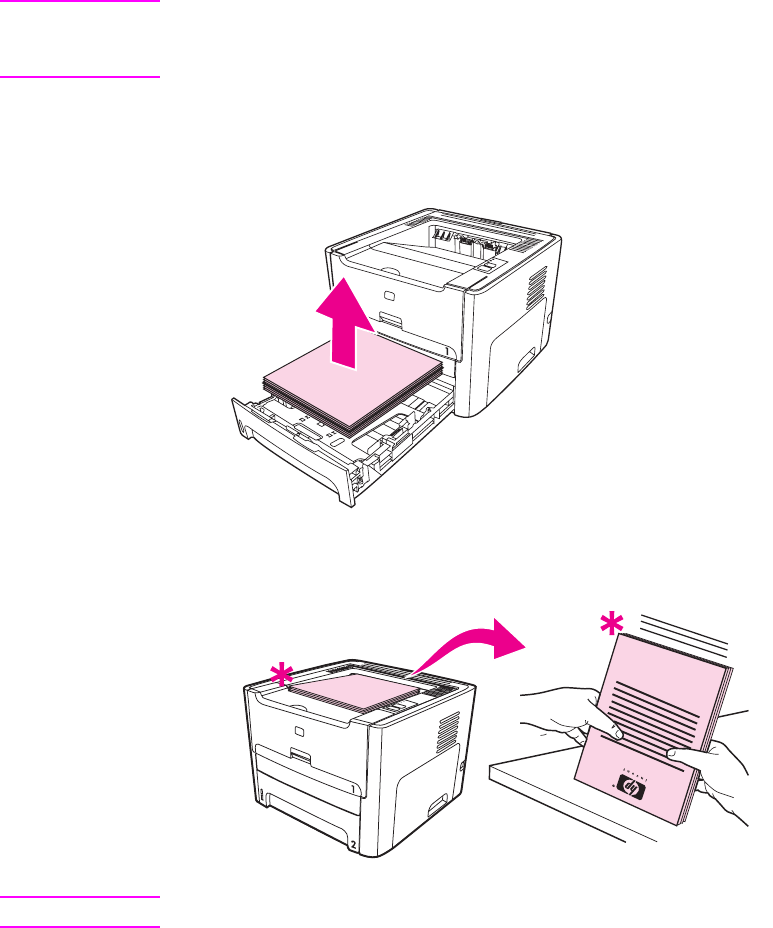
4. Pada tab Finishing (Pengakhiran), pilih Print On Both Sides (Cetak Pada Kedua Sisi).
Pastikan, bahwa Correct Order for Straight Paper Path (Urutan Yang Benar untuk
Jalur Kertas Langsung) atau Straight Paper Path (Jalur Kertas Langsung) tidak diberi
tanda centang.
Perhatikan Tidak semua fitur printer tersedia dalam semua driver atau sistem operasi. Lihat Bantuan
online Properti printer (driver) untuk informasi mengenai ketersediaan fitur-fitur untuk driver
itu.
5. Cetak dokumen.
6. Setelah sisi satu selesai dicetak, keluarkan sisa kertas dari baki masukan lalu sisihkan
sampai Anda menyelesaikan pekerjaan mencetak dua-sisi secara manual.
7. Kumpulkan halaman-halaman yang telah dicetak, kemudian susun tumpukan tersebut.
Perhatikan Tanda bintang (*) dalam gambar menandakan sudut halaman.
64 Bab 4 Mencetak IDWW
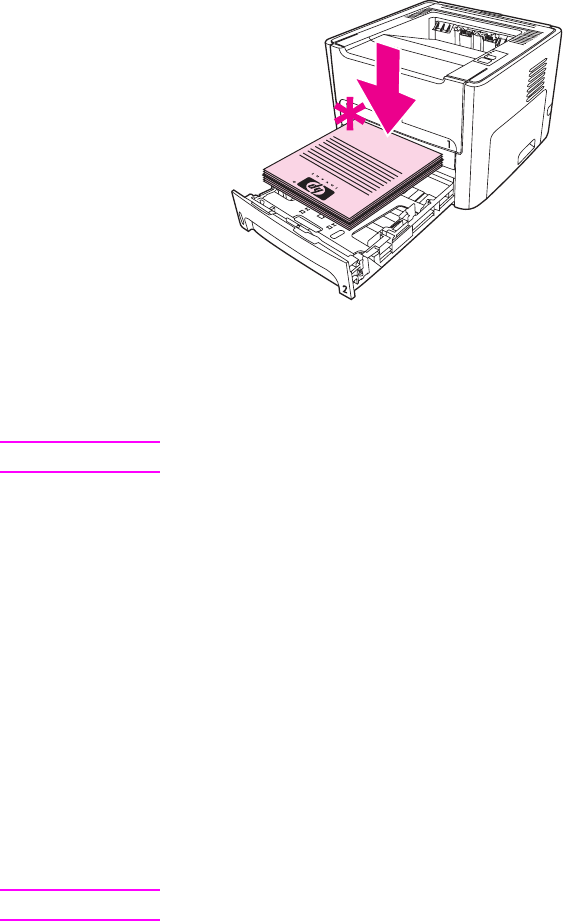
8. Taruh kembali tumpukan kertas ke dalam baki masukan. Sisi yang dicetak harus
menghadap ke atas dengan ujung bawah menghadap ke printer.
9. Tekan tombol G
O
(Jalankan) pada panel kendali untuk mencetak sisi dua.
Mac OS 9 (printer HP LaserJet 1160)
Perhatikan Untuk printer HP LaserJet 1160, pencetakan dua-sisi tidak didukung dalam Mac OS X.
1. Pastikan bahwa pintu keluar langsung sudah tertutup.
2. Lakukan File-Print (File-Cetak), pilih Layout (Tata-letak), dan pilih Print on Both Sides
(Cetak Pada Kedua Sisi).
3. Cetak dokumen.
4. Setelah sisi satu selesai dicetak, keluarkan sisa kertas dari baki masukan lalu sisihkan
sampai Anda menyelesaikan pekerjaan mencetak dua-sisi secara manual.
5. Kumpulkan halaman-halaman yang telah dicetak, kemudian susun tumpukan tersebut.
6. Taruh kembali tumpukan kertas ke dalam baki masukan. Sisi yang dicetak harus
menghadap ke atas dengan ujung bawah menghadap dulu ke printer.
7. Tekan tombol G
O
(Jalankan) pada panel kendali untuk mencetak sisi dua.
Mac OS 9 (printer HP LaserJet 1320 series)
Perhatikan Untuk printer HP LaserJet 1320 series, pencetakan dua-sisi tidak didukung dalam Mac OS X.
1. Pastikan bahwa pintu keluar langsung sudah tertutup.
2. Jika Manual Duplex (Dupleks Manual) tidak muncul sebagai opsi printer, lakukan
langkah-langkah berikut ini:
a. Periksa dan pastikan bahwa HP Manual Duplex&Booklet (Classic) (Dupleks
Manual&Buklet HP (Klasik)) sudah dipilih ketika driver perangkat lunak diinstal
dengan opsi Custom Install (Penginstalan Khusus).
b. Lakukan File-Print (File-Cetak), pilih Plug-In Preferences (Preferensi Plug-in) dan
klik panah yang menghadap ke kanan. Panah hadap-kanan berubah menjadi panah
hadap-bawah, dan fitur HP Manual Duplex&Booklet ditampilkan.
c. Pilih Print Time Filters (Filter Waktu Cetak), pilih HP Manual Duplex&Booklet
(Dupleks Manual&Buklet HP), dan klik Save Settings (Simpan Pengaturan).
IDWW Mencetak pada kedua sisi kertas (pencetakan dua-sisi secara manual) 65
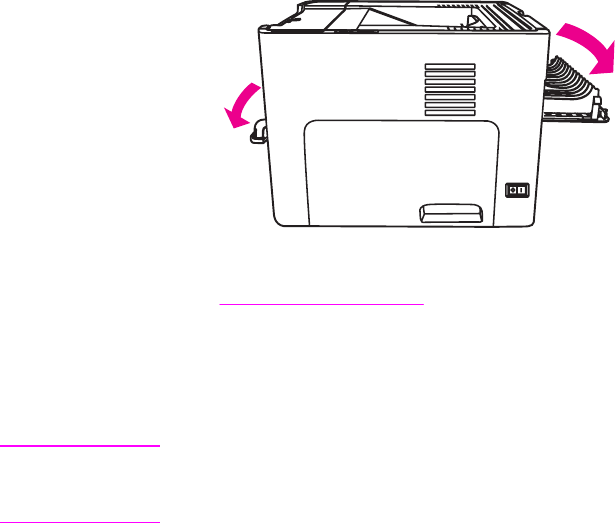
d. Pilih Manual Duplex (Dupleks Manual), dan pilih Print on Both Sides (Cetak Pada
Kedua Sisi).
3. Cetak dokumen.
4. Setelah sisi satu selesai dicetak, keluarkan sisa kertas dari baki masukan lalu sisihkan
sampai Anda menyelesaikan pekerjaan mencetak dua-sisi secara manual.
5. Kumpulkan halaman-halaman yang telah dicetak, kemudian susun tumpukan tersebut.
6. Taruh kembali tumpukan kertas ke dalam baki masukan. Sisi yang dicetak harus
menghadap ke atas dengan ujung bawah menghadap dulu ke printer.
7. Tekan tombol G
O
(Jalankan) pada panel kendali untuk mencetak sisi dua.
Pencetakan dua-sisi manual menggunakan pintu keluar
langsung
Bagian berikut ini memberikan petunjuk untuk sistem operasi yang berbeda.
Windows
1. Buka pintu keluar langsung.
2. Akses Properti printer (atau Preferensi Pencetakan dalam Windows 2000 dan XP). Lihat
Properti Printer (driver) untuk memperoleh petunjuk.
3. Pada tab Device Settings (Pengaturan Perangkat), pilih opsi untuk memungkinkan
pencetakan dua-sisi secara manual.
4. Pada tab Finishing (Pengakhiran), pilih Print On Both Sides (Cetak Pada Kedua Sisi).
Pastikan Straight Paper Path (Jalur Kertas Langsung) diberi tanda centang.
Perhatikan Tidak semua fitur printer tersedia dalam semua driver atau sistem operasi. Lihat Bantuan
online Properti printer (driver) untuk informasi mengenai ketersediaan fitur-fitur untuk driver
itu.
66 Bab 4 Mencetak IDWW
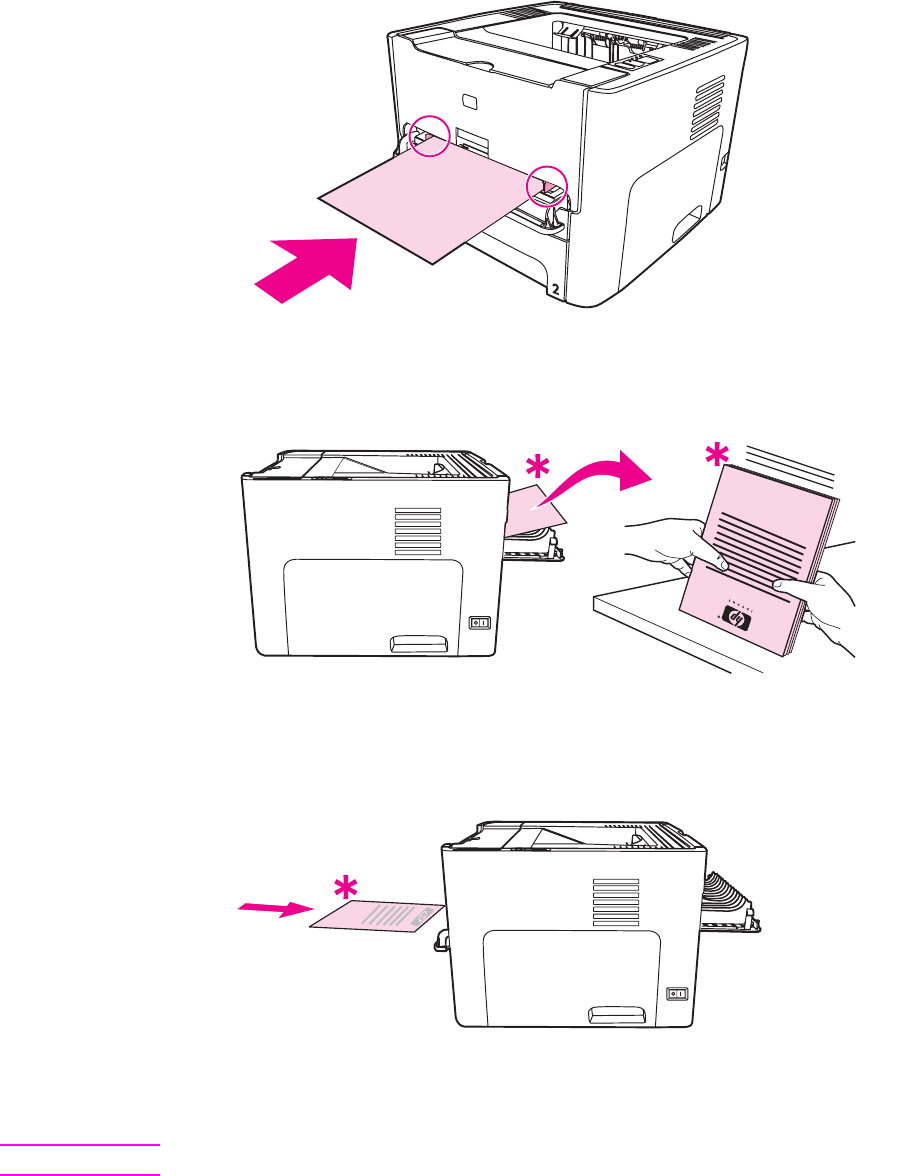
5. Cetak dokumen dengan menggunakan slot masukan prioritas satu-lembar (Baki 1).
Umpankan halaman-halaman ke dalam slot satu per satu.
6. Kumpulkan halaman-halaman yang telah dicetak, kemudian susun tumpukan tersebut.
Balikkan ke bawah sisi yang dicetak dengan ujung atas menghadap ke printer.
7. Umpankan halaman-halaman ke dalam slot masukan prioritas satu-lembar (Baki 1) satu
per satu, mulai dengan lembar cetakan pertama. Umpankan sisi cetak menghadap ke
bawah dan ujung atas menghadap ke depan.
Mac OS 9 (printer HP LaserJet 1160)
Perhatikan Untuk printer HP LaserJet 1160, pencetakan dua-sisi tidak didukung dalam Mac OS X.
1. Buka pintu keluar langsung.
IDWW Mencetak pada kedua sisi kertas (pencetakan dua-sisi secara manual) 67

2. Lakukan File-Print (File-Cetak), pilih Layout (Tata-letak), dan pilih Print on Both Sides
(Cetak Pada Kedua Sisi).
3. Pilih Correct Order for Straight Paper Path (Urutan Yang Benar untuk Jalur Kertas
Langsung).
4. Cetak dokumen dengan menggunakan slot masukan prioritas satu-lembar (Baki 1).
Umpankan halaman-halaman ke dalam slot satu per satu.
5. Setelah sisi satu selesai dicetak, keluarkan sisa kertas dari baki masukan lalu sisihkan
sampai Anda menyelesaikan pekerjaan mencetak dua-sisi secara manual.
6. Kumpulkan halaman-halaman yang telah dicetak, kemudian susun tumpukan tersebut.
Balikkan ke bawah sisi yang dicetak dengan ujung atas menghadap ke printer.
7. Umpankan halaman-halaman ke dalam slot masukan prioritas satu-lembar (Baki 1) satu
per satu, mulai dengan lembar cetakan pertama.
Mac OS 9 (printer HP LaserJet 1320 series)
Perhatikan Untuk printer HP LaserJet 1320 series, pencetakan dua-sisi tidak didukung dalam Mac OS X.
1. Buka pintu keluar langsung.
2. Jika Manual Duplex (Dupleks Manual) tidak muncul sebagai opsi printer, lakukan
langkah-langkah berikut ini:
a. Periksa dan pastikan bahwa HP Manual Duplex&Booklet (Classic) (Dupleks
Manual&Buklet HP (Klasik)) sudah dipilih ketika driver perangkat lunak diinstal
dengan opsi Custom Install (Penginstalan Khusus).
b. Lakukan File-Print (File-Cetak), pilih Plug-In Preferences (Preferensi Plug-in) dan
klik panah yang menghadap ke kanan. Panah hadap-kanan berubah menjadi panah
hadap-bawah, dan fitur HP Manual Duplex&Booklet ditampilkan.
c. Pilih Print Time Filters (Filter Waktu Cetak), pilih HP Manual Duplex&Booklet
(Dupleks Manual&Buklet HP), dan klik Save Settings (Simpan Pengaturan).
d. Pilih Manual Duplex (Dupleks Manual), dan pilih Print on Both Sides (Cetak Pada
Kedua Sisi).
e. Pilih Alternate output bin is open (straight through paper path) (Nampan
keluaran alternatif terbuka (jalur kertas langsung)).
3. Cetak dokumen dengan menggunakan slot masukan prioritas satu-lembar (Baki 1).
Umpankan halaman-halaman ke dalam slot satu per satu.
4. Setelah sisi satu selesai dicetak, keluarkan sisa kertas dari baki masukan lalu sisihkan
sampai Anda menyelesaikan pekerjaan mencetak dua-sisi secara manual.
5. Kumpulkan halaman-halaman yang telah dicetak, kemudian susun tumpukan tersebut.
Balikkan ke bawah sisi yang dicetak dengan ujung atas menghadap ke printer.
6. Umpankan halaman-halaman ke dalam slot masukan prioritas satu-lembar (Baki 1) satu
per satu, mulai dengan lembar cetakan pertama.
68 Bab 4 Mencetak IDWW
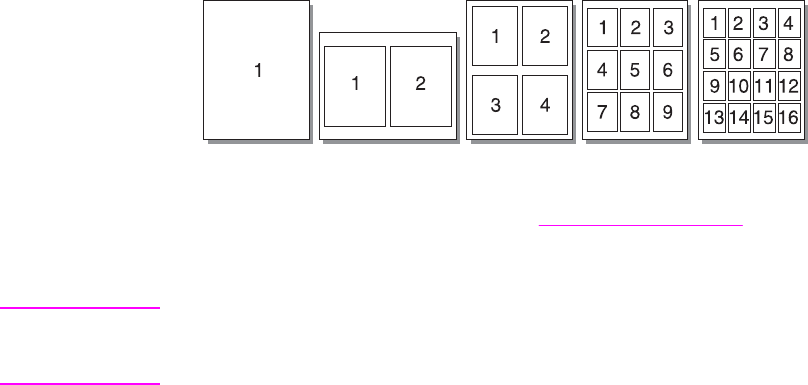
Mencetak beberapa halaman dokumen dalam satu lembar kertas
(pencetakan N-up).
Anda dapat memilih jumlah halaman yang akan dicetak dalam satu lembar kertas. Jika Anda
memilih untuk mencetak lebih dari satu halaman dalam satu lembar kertas, maka halaman-
halaman tersebut akan tampil lebih kecil dan diatur dalam lembar kertas tersebut dalam
urutan seperti jika dicetak dengan cara lain.
1. Dari aplikasi perangkat lunak Anda, akses Properti printer (atau Preferensi Pencetakan
pada Windows 2000 dan XP). Lihat Properti Printer (driver) untuk memperoleh petunjuk.
2. Pada tab Finishing (Pengakhiran) (di beberapa driver Mac adalah tab Layout (Tata-
letak)), pilih jumlah halaman per lembar yang akan dicetak.
Perhatikan Tidak semua fitur printer tersedia dalam semua driver atau sistem operasi. Lihat Bantuan
online Properti printer (driver) untuk informasi mengenai ketersediaan fitur-fitur untuk driver
itu.
3. Tersedia kotak periksa untuk batas halaman dan menu pull-down untuk menentukan
urutan halaman yang akan dicetak dalam satu lembar kertas tersebut.
IDWW Mencetak beberapa halaman dokumen dalam satu lembar kertas (pencetakan N-up). 69
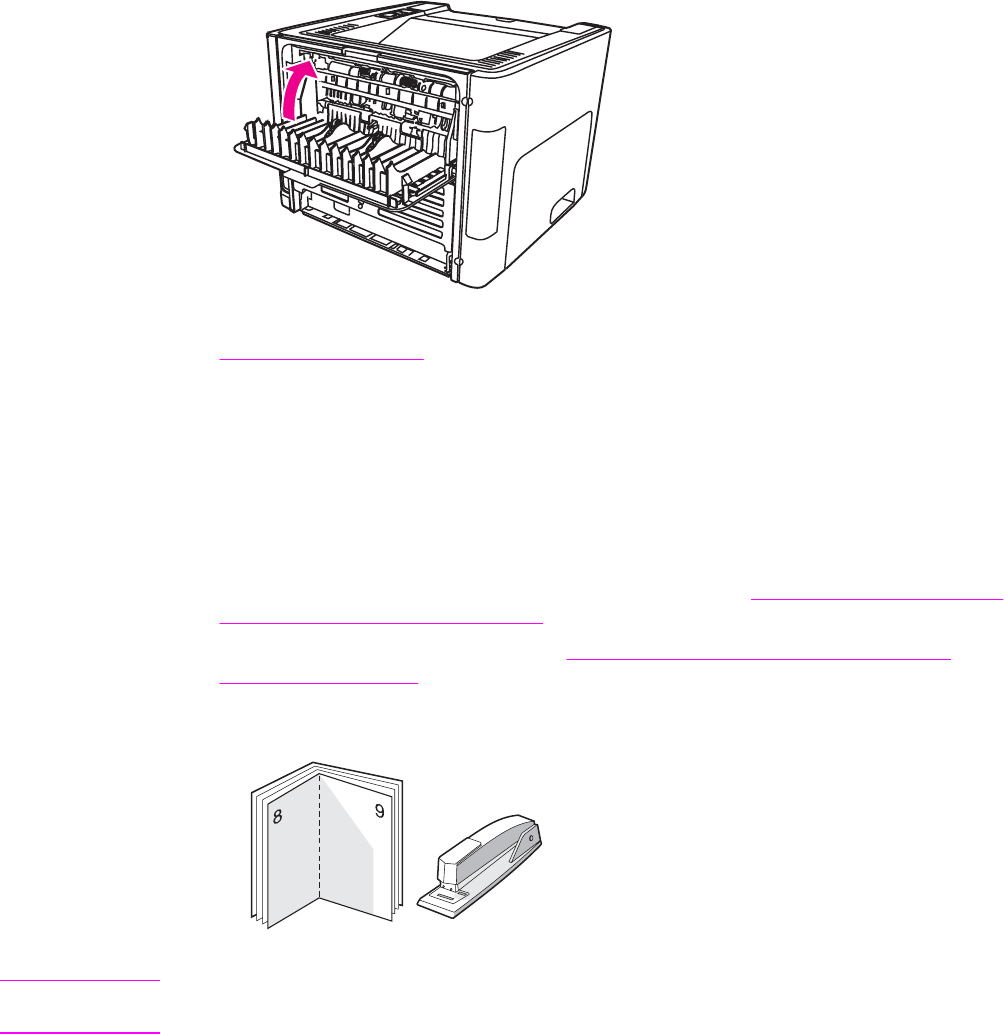
Mencetak buklet
Anda dapat mencetak buklet di atas kertas berukuran letter, legal, atau A4.
1. Masukkan kertas, dan pastikan bahwa pintu keluar langsung sudah tertutup.
2. Akses Properti printer (atau Preferensi Pencetakan dalam Windows 2000 dan XP). Lihat
Properti Printer (driver) untuk memperoleh petunjuk.
3. Pada tab Device Settings (Pengaturan Perangkat), pilih opsi untuk memungkinkan
pencetakan dua-sisi secara manual.
4. Pada tab Finishing (Pengakhiran) (tab Paper Type/Quality (Jenis/Kualitas Kertas) di
beberapa driver Mac), pilih opsi untuk Print on Both Sides (Cetak Pada Kedua Sisi).
Pastikan Straight Paper Path (Jalur Kertas Langsung) tidak diberi tanda centang.
5. Tentukan jumlah halaman untuk setiap lembar menjadi 2. Pilih opsi penjilidan yang
sesuai, kemudian klik OK. Cetak dokumen.
6. Jika Anda mencetak pada stok kartu atau media berat, lihat Pencetakan dua-sisi manual
menggunakan pintu keluar langsung untuk petunjuk.
Untuk semua jenis media lainnya, lihat Pencetakan dua-sisi manual menggunakan
nampan keluaran atas untuk petunjuk.
7. Lipat dan jepret dengan kawat halaman-halaman tersebut.
Perhatikan Fitur ini tidak tersedia untuk Mac OS X v10.1 dan yang lebih baru pada printer
HP LaserJet 1320 series.
70 Bab 4 Mencetak IDWW

Mencetak watermark
Anda dapat menggunakan opsi watermark untuk mencetak teks "di bawah" (pada latar
belakang) suatu dokumen yang sudah ada. Misalnya, mungkin Anda menghendaki tulisan
Draft (Draf) atau Confidential (Rahasia) dalam huruf abu-abu berukuran besar yang tercetak
diagonal pada halaman pertama atau pada semua halaman dokumen.
1. Dari aplikasi perangkat lunak Anda, akses Properti printer (atau Preferensi Pencetakan
pada Windows 2000 dan XP). Lihat Properti Printer (driver) untuk memperoleh petunjuk.
2. Pada tab Effects (Efek) (tab Watermark/Overlay (Watermark/Hamparan Pelapis) untuk
beberapa driver Mac), pilih watermark yang akan digunakan.
Perhatikan Tidak semua fitur printer tersedia dalam semua driver atau sistem operasi. Lihat Bantuan
online Properti printer (driver) untuk informasi mengenai ketersediaan fitur-fitur untuk driver
itu.
IDWW Mencetak watermark 71
72 Bab 4 Mencetak IDWW

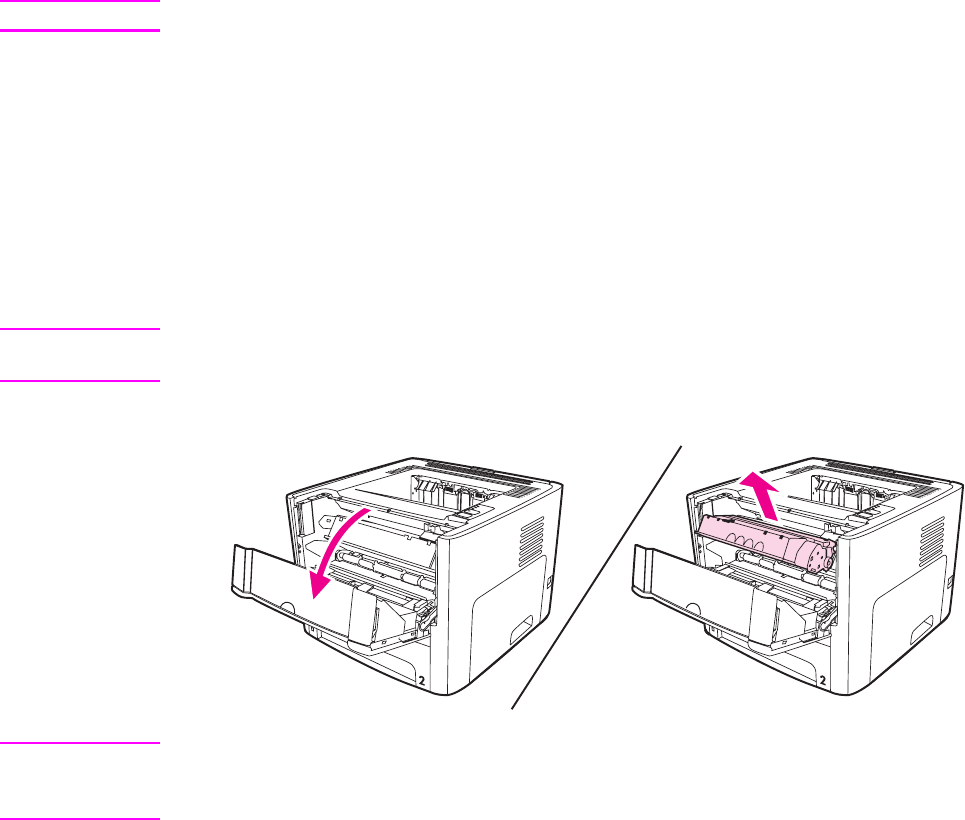
Membersihkan printer
Bersihkan bagian luar printer dengan kain bersih yang lembab bila perlu.
AWAS Jangan gunakan pembersih yang mengandung amoniak untuk printer atau di sekitarnya.
Selama proses mencetak, dapat terjadi tumpukan kertas, bubuk tinta dan debu di dalam
printer. Setelah beberapa waktu, penumpukan ini dapat menimbulkan masalah terhadap
kualitas cetak, seperti noda atau corengan toner, dan kemacetan kertas. Untuk memperbaiki
dan mencegah masalah tersebut, Anda dapat membersihkan area kartrid cetak dan jalur
media printer.
Membersihkan area kartrid cetak
Anda tidak perlu terlalu sering membersihkan area kartrid cetak. Namun, membersihkan
area ini dapat meningkatkan kualitas cetak.
PERINGATAN! Sebelum membersihkan printer, matikan printer dengan melepaskan kabel daya, kemudian
tunggu sampai printer dingin.
1. Buka pintu kartrid cetak, kemudian lepaskan kartrid cetak tersebut.
AWAS Agar tidak rusak, jangan biarkan kartrid cetak terkena sinar. Jika perlu, tutupi kartrid cetak.
Juga jangan sentuh busa hitam rol penggerak di dalam printer. Menyentuhnya akan
merusak printer.
74 Bab 5 Perawatan IDWW
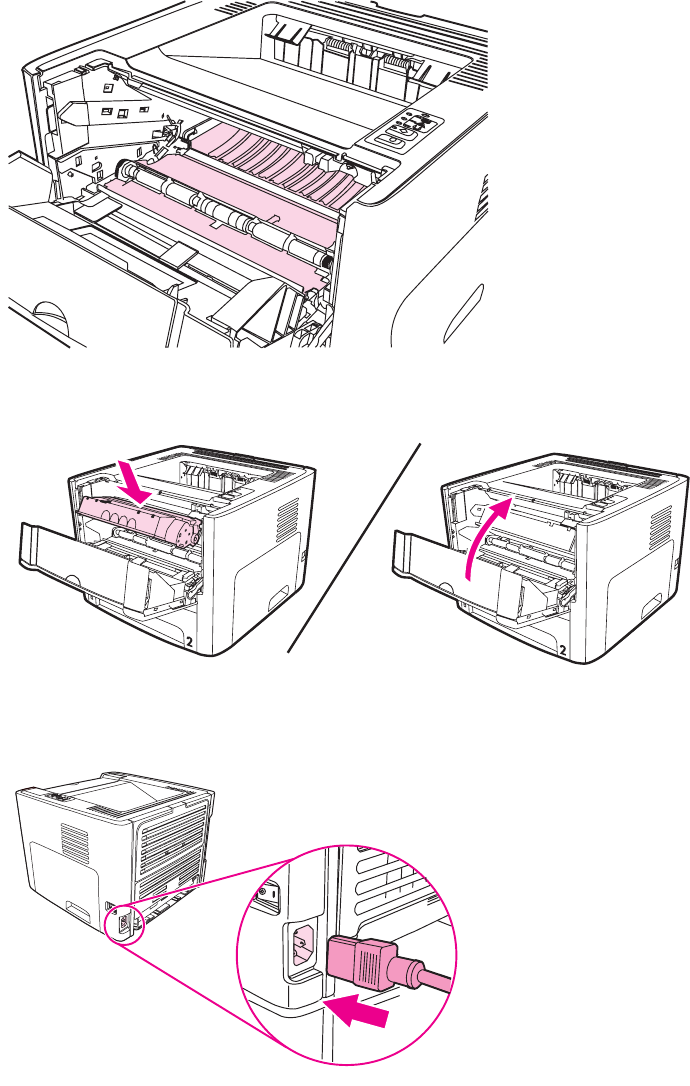
2. Dengan lap kering yang tidak berbulu, seka residu cetak dari area jalur media dan
rongga penyimpan kartrid cetak.
3. Pasang kembali kartrid cetak, kemudian tutup pintunya.
4. Pasang kembali kabel daya pada printer.
IDWW Membersihkan printer 75
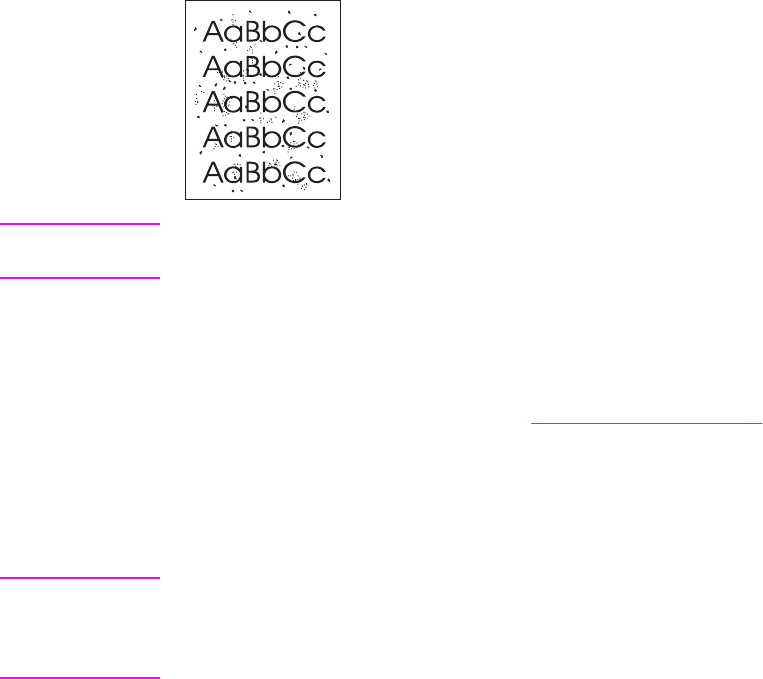
Membersihkan jalur media printer
Jika terdapat noda atau bintik-bintik toner pada hasil cetak, bersihkan jalur media printer.
Proses pembersihan ini menggunakan lembar transparansi untuk menghilangkan debu dan
toner dari jalur media. Jangan gunakan kertas bond atau kertas kasar.
Perhatikan Untuk hasil terbaik gunakan lembar transparansi. Jika tidak ada lembar transparansi,
gunakan media untuk fotokopi (70 sampai 900 g/m
2
) yang permukaannya halus.
1. Pastikan printer dalam keadaan tidak aktif dan lampu Siap sudah menyala.
2. Masukkan media ke dalam baki masukan.
3. Cetak halaman pembersih menggunakan salah satu metode berikut ini:
●Masuklah ke HP toolbox. Lihat Menggunakan HP toolbox untuk petunjuk. Klik tab
Troubleshooting (Penyelesaian Masalah), lalu klik Print Quality Tools (Peralatan
Kualitas Cetak). Pilih halaman pembersih. Atau
●Pada panel kendali printer, tekan terus tombol G
O
(Jalankan) sampai ketiga lampu
menyala (sekitar 10 detik). Bila ketiga lampu menyala, lepaskan tombol G
O
(Jalankan).
Perhatikan Proses pembersihan ini berlangsung sekitar 2 menit. Halaman pembersih akan berhenti
beberapa kali selama proses tersebut berlangsung. Jangan matikan printer sampai proses
pembersihan ini selesai. Kemungkinan Anda harus mengulang proses pembersihan ini
beberapa kali hingga printer benar-benar bersih.
76 Bab 5 Perawatan IDWW
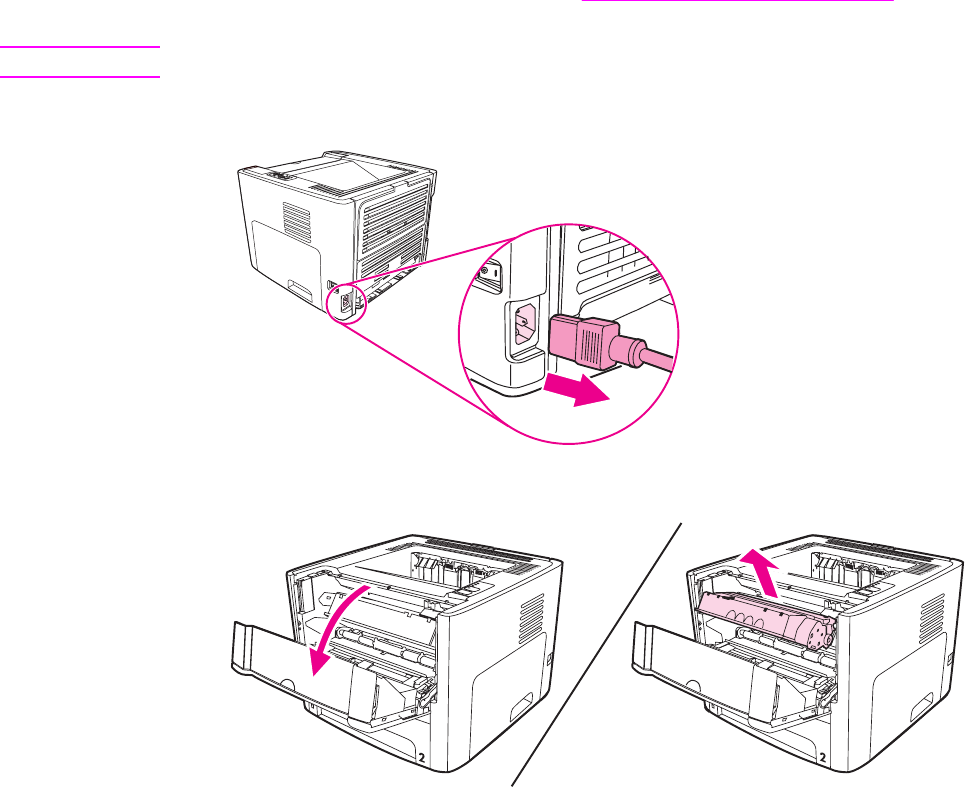
Mengganti rol penarik
Penggunaan printer secara normal dengan media yang baik akan menimbulkan keausan.
Jika media yang digunakan buruk, rol penarik mungkin haru lebih sering diganti.
Jika printer sering salah menarik kertas (tidak ada media yang masuk), kemungkinan rol
penarik harus diganti atau dibersihkan. Lihat Memesan persediaan dan aksesori untuk
memesan rol penarik yang baru.
AWAS Jika prosedur ini tidak diselesaikan secara menyeluruh, printer dapat rusak.
1. Lepaskan kabel daya dari printer dan biarkan printer menjadi dingin.
2. Buka pintu kartrid cetak, kemudian lepaskan kartrid.
IDWW Mengganti rol penarik 77
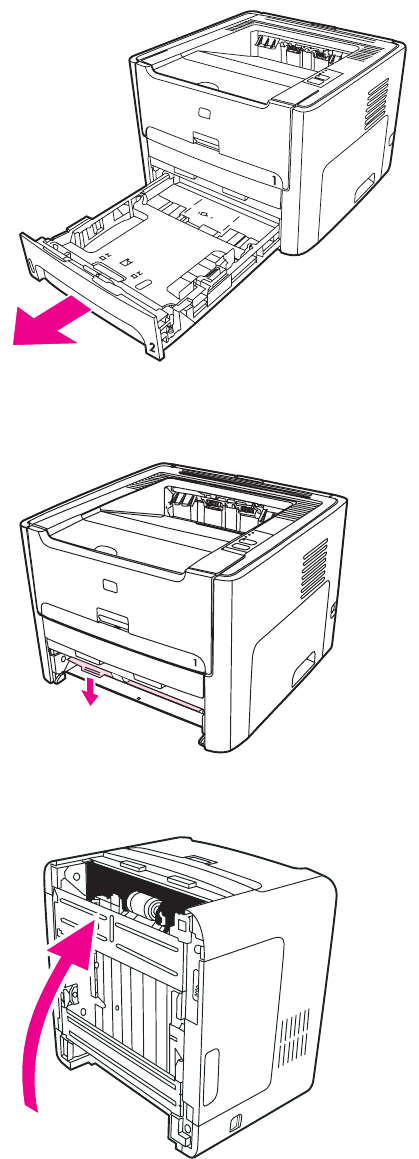
3. Lepaskan baki masukan utama (Baki 2).
4. Buka pintu jalur depan pencetakan dua-sisi otomatis (hanya printer HP LaserJet 1320
series).
5. Letakkan printer pada alas kerja dengan bagian depan printer menghadap ke atas.
78 Bab 5 Perawatan IDWW
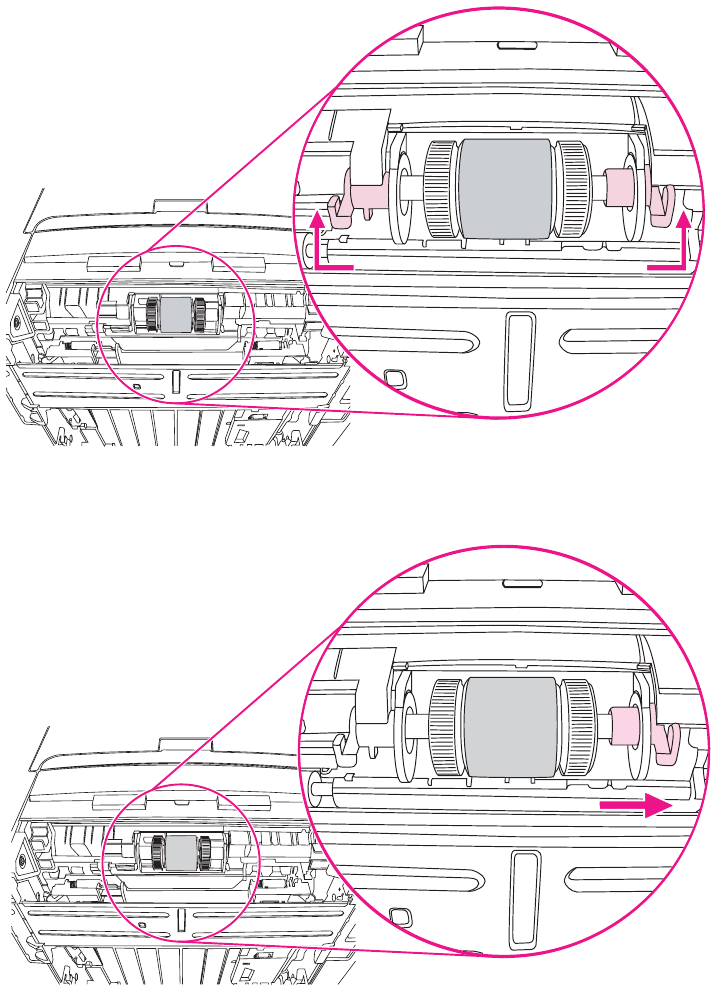
6. Tarik tab-tab putih ke luar, kemudian putar tab-tab tersebut ke atas.
7. Geser tab kanan ke kanan, dan biarkan tab ini pada posisi ini selama prosedur ini
berlangsung.
IDWW Mengganti rol penarik 79
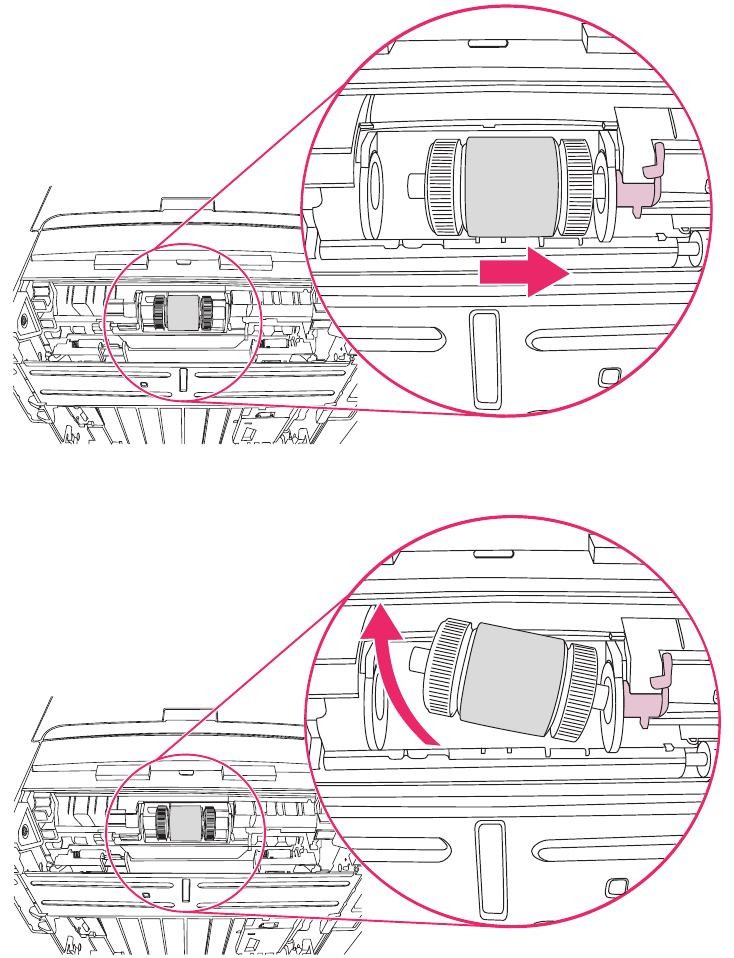
8. Geser perangkat rol penarik ke kanan, kemudian lepaskan tutup sebelah kiri.
9. Lepaskan rol penarik.
80 Bab 5 Perawatan IDWW
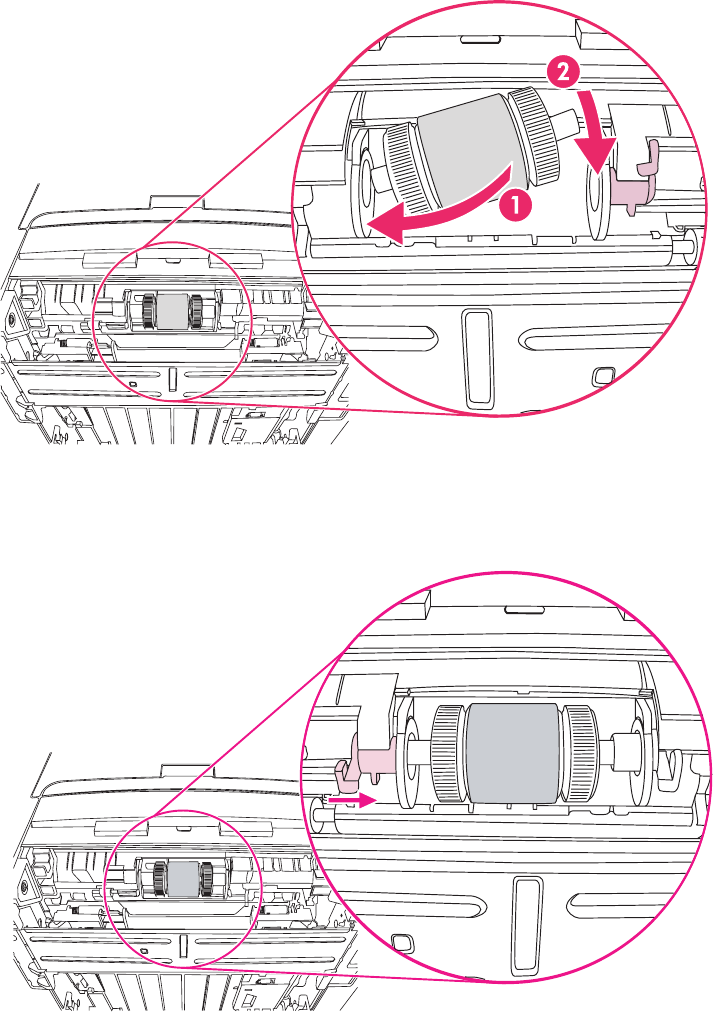
10. Masukkan bagian kiri rol penarik baru ke slot di sebelah kiri (1), kemudian masukkan
bagian kanan (yang mengandung tekukan pada porosnya) ke slot sebelah kanan (2).
11. Putar poros sampai kedua tekukan berpasangan dan poros masuk ke tempatnya.
12. Pasang tutup kiri pada poros sebelah kiri, dorong tutup ke sebelah kanan, kemudian
putar tab ke bawah sampai terletak di tempatnya.
13. Dorong tab kanan ke kiri, kemudian putar tab ke bawah sampai ke posisinya.
14. Letakkan printer pada alas kerja dengan bagian atas printer menghadap ke atas.
IDWW Mengganti rol penarik 81
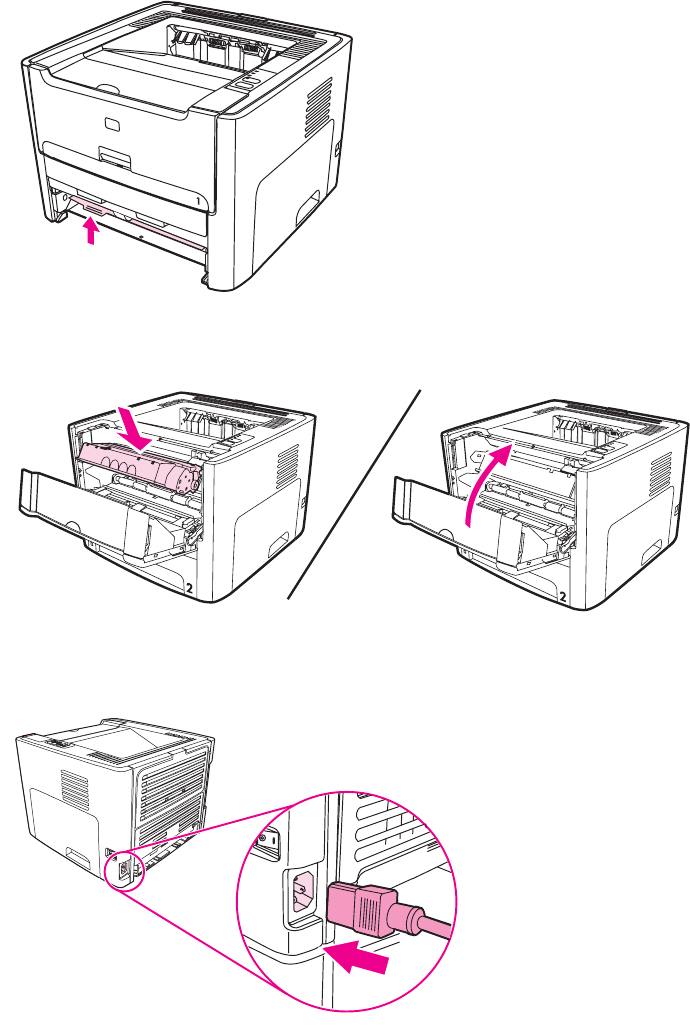
15. Tutup pintu jalur depan pencetakan dua-sisi otomatis.
16. Pasang kembali kartrid cetak, lalu tutup pintu kartrid.
17. Sambungkan printer ke soket listrik, kemudian hidupkan kembali.
82 Bab 5 Perawatan IDWW
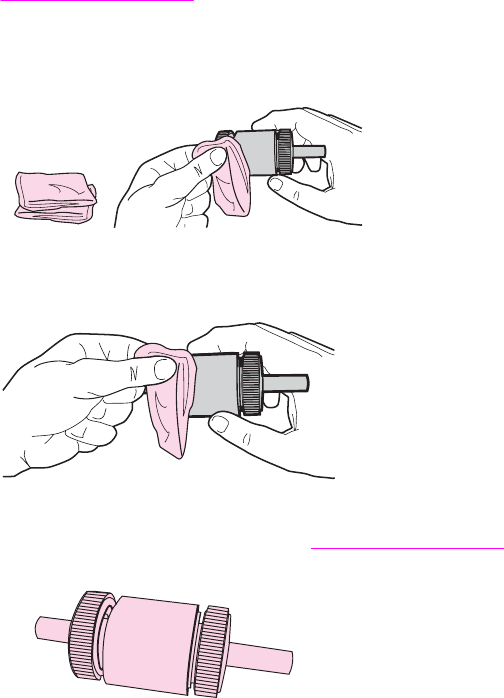
Membersihkan rol penarik
Jika rol penarik akan dibersihkan (bukan diganti), ikuti petunjuk di bawah ini:
1. Lepaskan rol penarik sebagaimana dijelaskan dalam langkah 1 sampai 9 mengenai
Mengganti rol penarik.
2. Celupkan kain yang tidak berbulu ke dalam air, kemudian gosok rol tersebut.
3. Dengan menggunakan kain bersih yang kering dan tidak berbulu, seka rol untuk
menghilangkan kotoran yang masih tersisa.
4. Sebelum rol dipasang kembali pada printer, biarkan rol tersebut benar-benar kering
(lihat langkah 10 sampai 17 dalam Mengganti rol penarik).
IDWW Membersihkan rol penarik 83
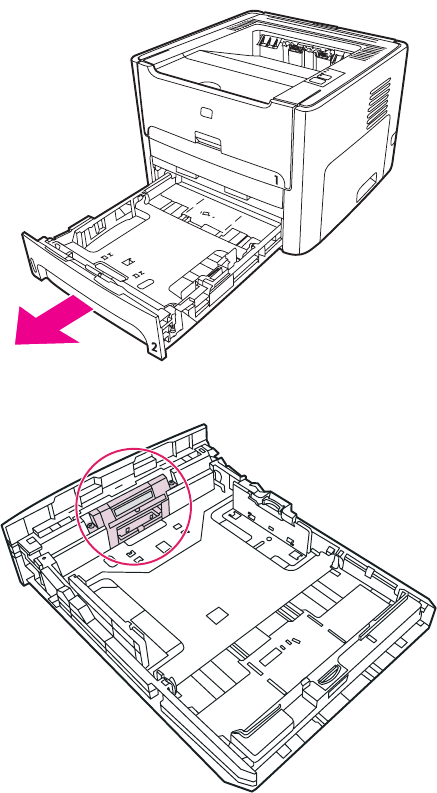
Mengganti dinding pemisah printer
Penggunaan printer secara normal dengan media yang baik akan menimbulkan keausan.
Jika media yang digunakan buruk, dinding pemisah mungkin harus lebih sering diganti. Jika
printer sering menarik lebih dari satu media sekaligus, Anda mungkin perlu mengganti
dinding pemisah.
1. Lepaskan baki masukan utama (Baki 2).
2. Cari dinding pemisah.
84 Bab 5 Perawatan IDWW
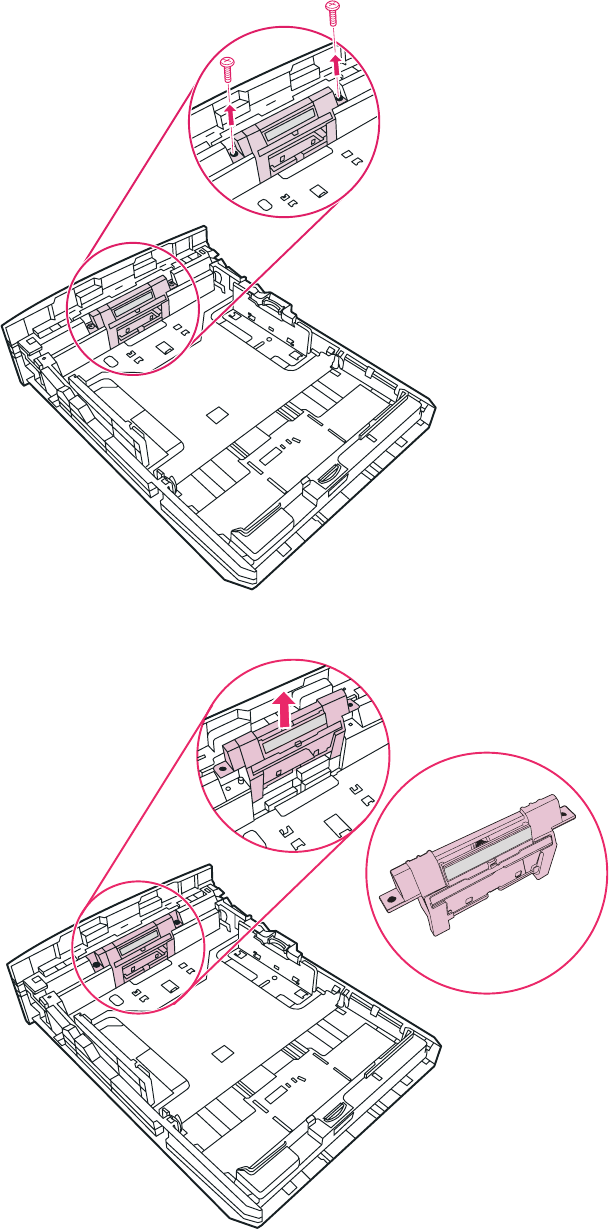
3. Lepaskan baut-bautnya.
4. Lepaskan dinding pemisah.
IDWW Mengganti dinding pemisah printer 85
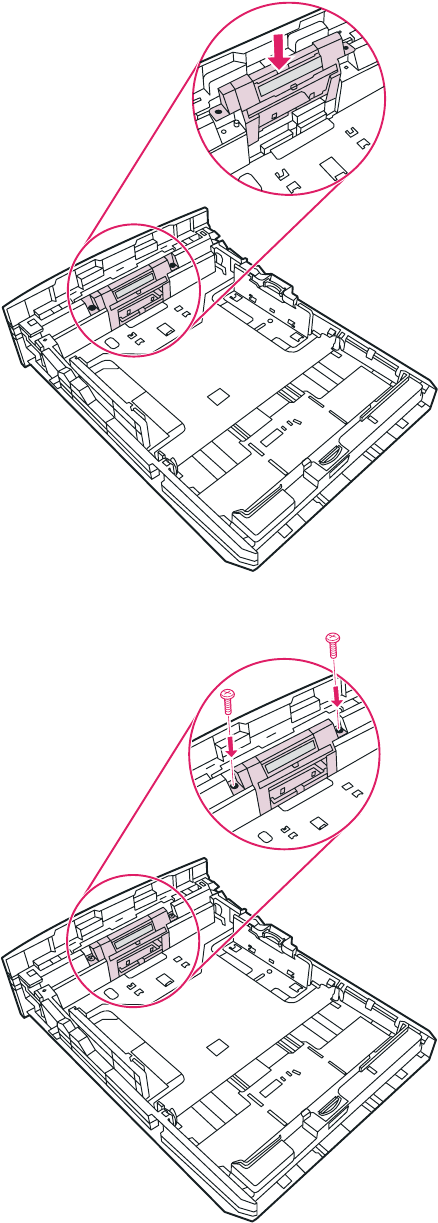
5. Masukkan dinding pemisah yang baru.
6. Pasang kembali baut-bautnya.
86 Bab 5 Perawatan IDWW

6
Mengatasi masalah
Bab ini memberikan informasi mengenai berbagai topik berikut:
●Mencari solusi
●Pola lampu status
●Masalah umum pada Macintosh
●Menyelesaikan kesalahan PostScript (PS)
●Masalah penanganan kertas
●Halaman yang dicetak berbeda dari yang muncul pada layar
●Masalah perangkat lunak printer
●Meningkatkan kualitas cetak
●Membersihkan kertas macet
●Menyelesaikan masalah setup jaringan berkabel
IDWW 87
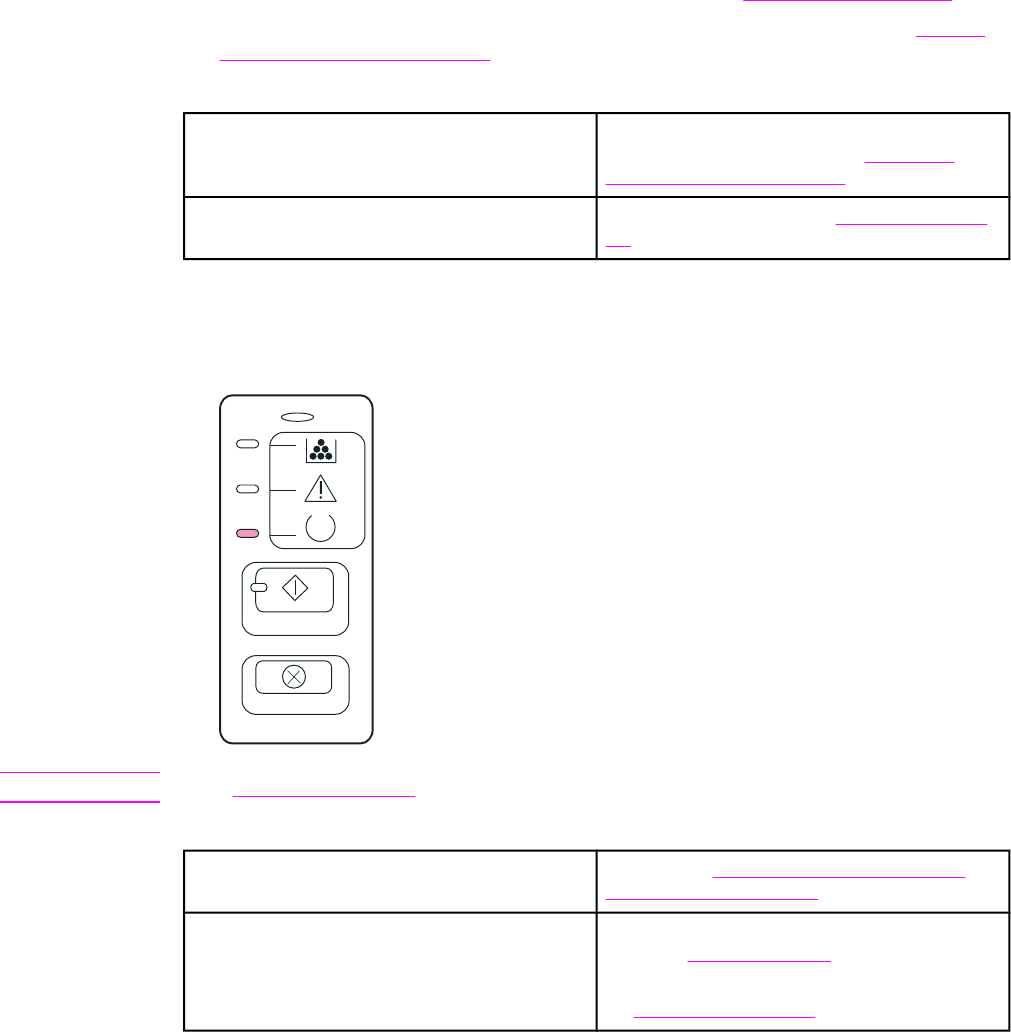
Mencari solusi
Anda dapat menggunakan bagian ini untuk mengatasi masalah printer yang umum terjadi.
Langkah 1: Apakah printer sudah disiapkan dengan benar?
●Apakah printer terhubung ke stopkontak yang berfungsi?
●Apakah tombol hidup/mati pada posisi hidup?
●Apakah kartrid cetak sudah dipasang dengan benar? Lihat Mengganti kartrid cetak.
●Apakah kertas sudah dimuatkan dengan benar ke dalam baki masukan? Lihat Mengisi
media ke dalam baki masukan.
Ya Jika Anda menjawab ya untuk semua
pertanyaan di atas, lanjutkan ke Langkah 2:
Apakah lampu Siap menyala?
Tidak Jika printer tidak mau hidup, Hubungi dukungan
HP.
Langkah 2: Apakah lampu Siap menyala?
Apakah lampu panel kendali tampak seperti gambar ini?
Perhatikan Lihat Panel kendali printer untuk penjelasan tentang lampu dan tombol pada panel kendali.
Ya Lanjutkan ke Langkah 3: Apakah Anda dapat
mencetak halaman demo?
Tidak Jika lampu panel kendali tidak seperti gambar di
atas, lihat Pola lampu status.
Jika Anda tidak dapat menyelesaikan masalah
ini, Hubungi dukungan HP.
88 Bab 6 Mengatasi masalah IDWW

Langkah 3: Apakah Anda dapat mencetak halaman demo?
Tekan tombol G
O
(Jalankan) untuk mencetak halaman demo.
Ya Jika halaman demo tercetak, lanjutkan ke
Langkah 4: Apakah kualitas cetak dapat Anda
terima?
Tidak Jika tidak ada kertas yang keluar, lihat Masalah
penanganan kertas.
Jika Anda tidak dapat menyelesaikan masalah
ini, Hubungi dukungan HP.
Langkah 4: Apakah kualitas cetak dapat Anda terima?
Ya Jika kualitas cetak dapat diterima, lanjutkan ke
Langkah 5: Apakah printer berkomunikasi
dengan komputer?
Tidak Jika kualitas cetak buruk, lanjutkan ke
Meningkatkan kualitas cetak.
Periksa apakah pengaturan cetak sudah sesuai
untuk media yang Anda gunakan. Lihat Memilih
kertas dan media lainnya untuk informasi
mengenai penyesuaian pengaturan untuk
berbagai jenis media.
Jika Anda tidak dapat menyelesaikan masalah
ini, Hubungi dukungan HP.
Langkah 5: Apakah printer berkomunikasi dengan komputer?
Cobalah mencetak dokumen dari aplikasi perangkat lunak.
Ya Jika dokumen tercetak, lanjutkan ke Langkah 6:
Apakah halaman yang dicetak sesuai dengan
yang Anda inginkan?
Tidak Jika dokumen tidak dicetak, lanjutkan ke
Masalah perangkat lunak printer.
Jika Anda menggunakan komputer Macintosh,
lihat Masalah umum pada Macintosh.
Jika Anda menggunakan driver PS, lihat
Menyelesaikan kesalahan PostScript (PS).
Jika Anda tidak dapat menyelesaikan masalah
ini, Hubungi dukungan HP.
IDWW Mencari solusi 89
Langkah 6: Apakah halaman yang dicetak sesuai dengan
yang Anda inginkan?
Ya Masalah ini seharusnya sudah teratasi. Jika
tidak teratasi, Hubungi dukungan HP.
Tidak Lihat Halaman yang dicetak berbeda dari yang
muncul pada layar.
Jika Anda tidak dapat menyelesaikan masalah
ini, Hubungi dukungan HP.
Hubungi dukungan HP
●Di Amerika Serikat, lihat http://www.hp.com/support/lj1160/ untuk printer
HP LaserJet 1160, atau lihat http://www.hp.com/support/lj1320/ untuk printer
HP LaserJet 1320 series.
●Di lokasi lainnya, lihat http://www.hp.com/.
90 Bab 6 Mengatasi masalah IDWW
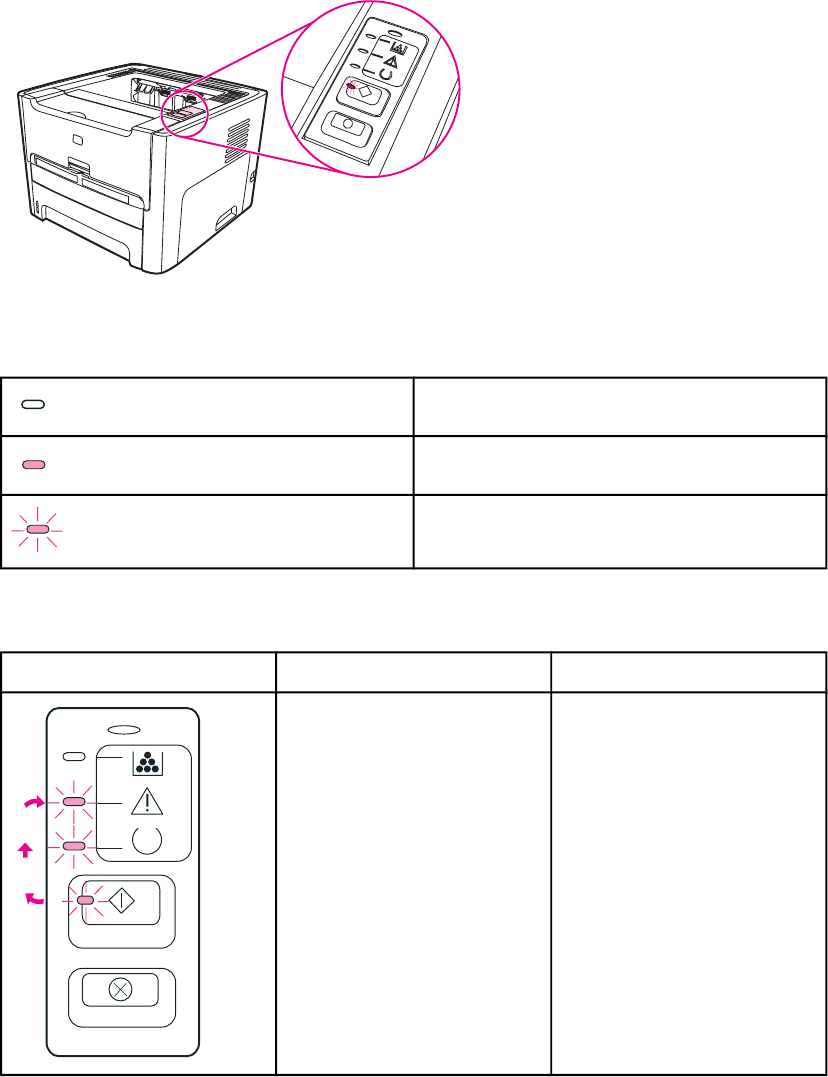
Pola lampu status
Keterangan mengenai status lampu
simbol untuk "lampu mati"
simbol untuk "lampu menyala"
simbol untuk "lampu berkedip"
Pesan lampu panel kendali
Status lampu Kondisi printer Tindakan
Inisialisasi/Startup
Sewaktu berada dalam status
Startup, lampu Go, Siap
(Ready), dan Perhatian
(Attention) menyala secara
bergantian (dengan selang
500 md).
Sewaktu proses Inisialisasi,
penekanan tombol tidak akan
berpengaruh.
IDWW Pola lampu status 91
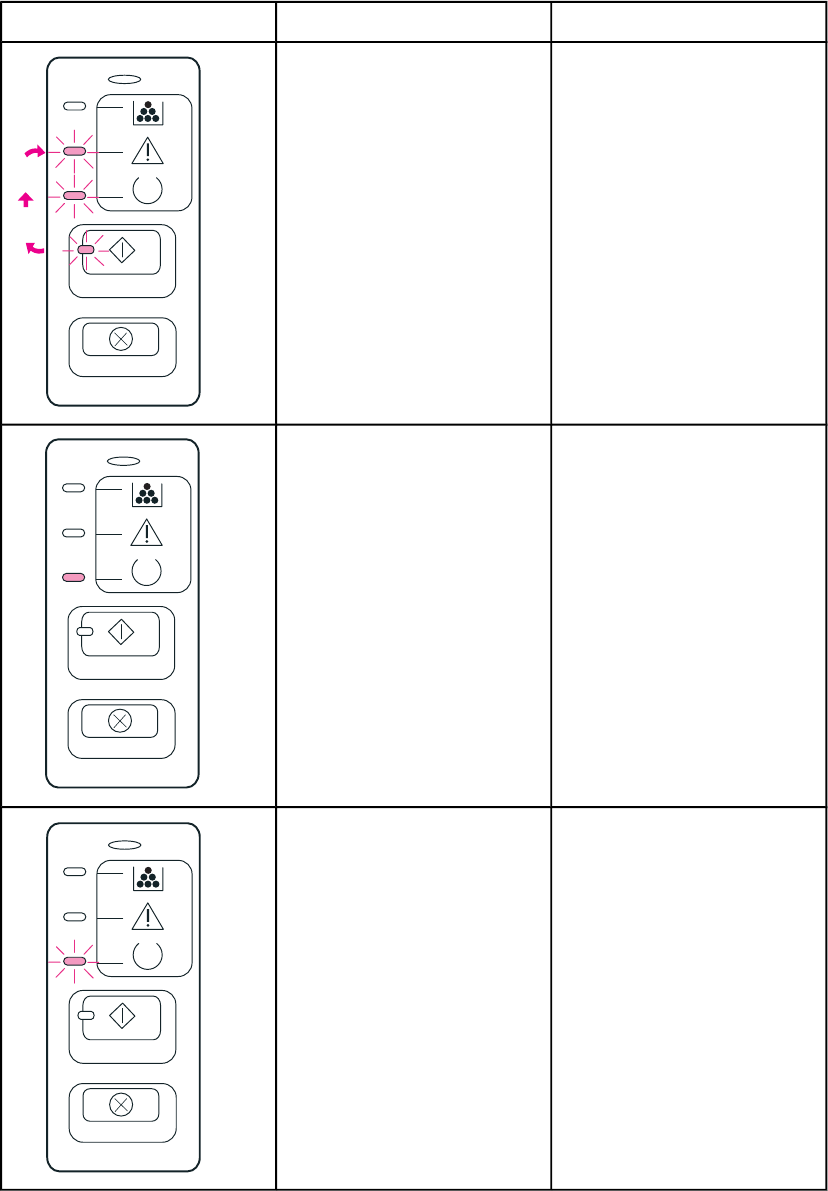
Status lampu Kondisi printer Tindakan
Inisialisasi Konfigurasi Ulang
Sewaktu printer menjalankan
start up, Anda dapat minta
urutan inisialisasi khusus untuk
mengkonfigurasi ulang printer.
Bila salah satu urutan diminta,
seperti Cold Reset, siklus
lampu akan seperti dalam
kondisi Inisialisasi/Startup.
Sewaktu proses Inisialisasi,
penekanan tombol tidak akan
berpengaruh.
Siap
Printer dalam keadaan siap
tanpa ada aktivitas pekerjaan.
Untuk mencetak halaman
Konfigurasi, tekan terus tombol
G
O
(Jalankan) selama 5 detik.
Untuk mencetak halaman
Demo, tekan kemudian
lepaskan tombol G
O
(Jalankan).
Mengolah Data
Printer sedang mengolah atau
menerima data.
Untuk membatalkan pekerjaan
saat ini, tekan tombol C
ANCEL
(Batal).
Pesan lampu panel kendali (Lanjutan)
92 Bab 6 Mengatasi masalah IDWW
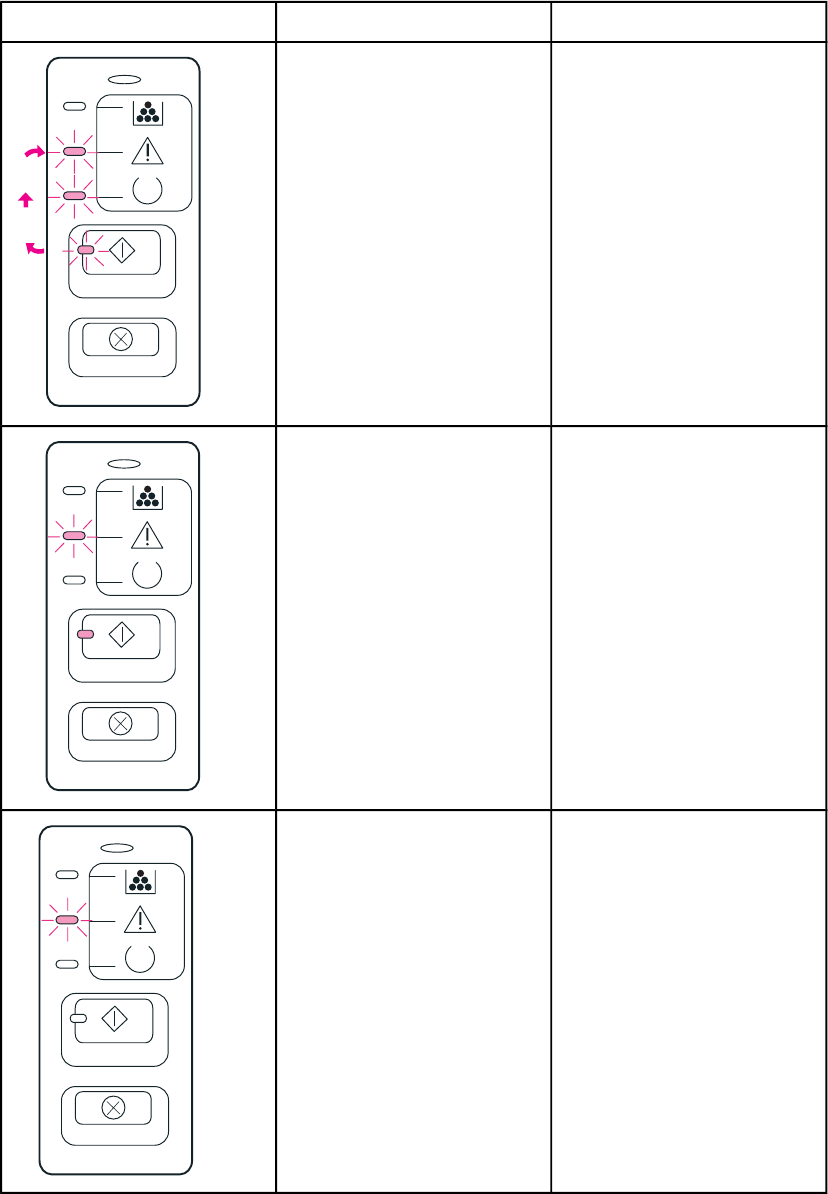
Status lampu Kondisi printer Tindakan
Membatalkan Pekerjaan Menekan tombol G
O
(Jalankan)
tidak akan berpengaruh.
Setelah proses pembatalan
diselesaikan, printer kembali ke
status Siap.
Pengumpanan Manual atau
Kesalahan Berlanjut
Kondisi ini dapat terjadi dalam
keadaan berikut:
●Pengumpanan manual
●Kehabisan kertas untuk
baki tertentu
●Kesalahan umum terus
berlanjut
●Kesalahan konfigurasi
memori
●Kesalahan yang terkait
Bahasa/Pekerjaan
Untuk memulihkan printer dari
kesalahan dan mencetak data
apapun yang mungkin, tekan
G
O
(Jalankan).
Jika pemulihan berhasil, printer
masuk ke kondisi Mengolah
Data dan menuntaskan
pekerjaan.
Jika pemulihan tidak berhasil,
printer kembali ke kondisi
Kesalahan Berlanjut.
Perhatian
Kondisi ini dapat terjadi dalam
keadaan berikut:
●Baki kertas kosong
●Pintu terbuka
●Kertas macet
●Salah umpan dari baki
Untuk me-reset printer setelah
kertas macet, tekan tombol G
O
(Jalankan).
Anda mungkin harus
mengatasi kesalahan secara
manual, dan tekan tombol G
O
(Jalankan) atau tutup penutup
bagian atas.
Jika kesalahan terus berlanjut,
printer kembali ke kondisi
Perhatian.
Pesan lampu panel kendali (Lanjutan)
IDWW Pola lampu status 93
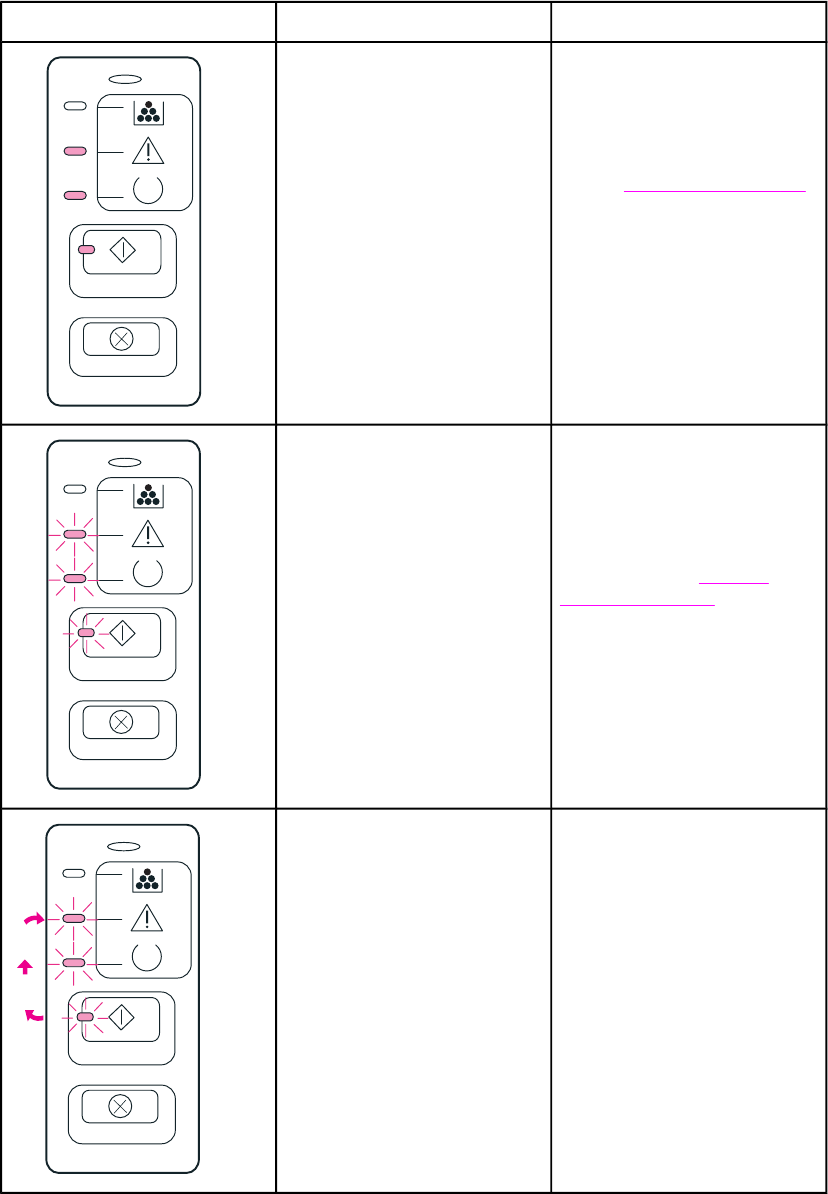
Status lampu Kondisi printer Tindakan
Kesalahan Fatal ●Matikan printer, tunggu 10
detik, dan nyalakan lagi
printer.
●Jika Anda tidak dapat
menyelesaikan masalah
ini, Hubungi dukungan HP.
Kesalahan Aksesori
(Hanya printer HP LaserJet
seri 1320)
Untuk menampilkan informasi
kesalahan tambahan, tekan
tombol Go (Jalankan). Pola
lampu berubah. Untuk
informasi lebih lanjut mengenai
pola lampu yang sekarang
ditampilkan, lihat Indikator
kesalahan aksesori. Bila Anda
melepaskan tombol Go
(Jalankan), printer kembali ke
kondisi Kesalahan Aksesori
awal.
Lembar Pembersih
Fitur lembar pembersih tidak
tersedia melalui panel kendali.
Lembar pembersih dapat
diaktifkan dengan
menggunakan HP Toolbox,
yang disertakan sebagai
bagian dari seluruh paket
perangkat lunak printer.
Sewaktu mode pembersihan,
penekanan tombol tidak akan
berpengaruh. Motor printer
menjadi lamban dan printer
mencetak satu halaman.
Pesan lampu panel kendali (Lanjutan)
94 Bab 6 Mengatasi masalah IDWW
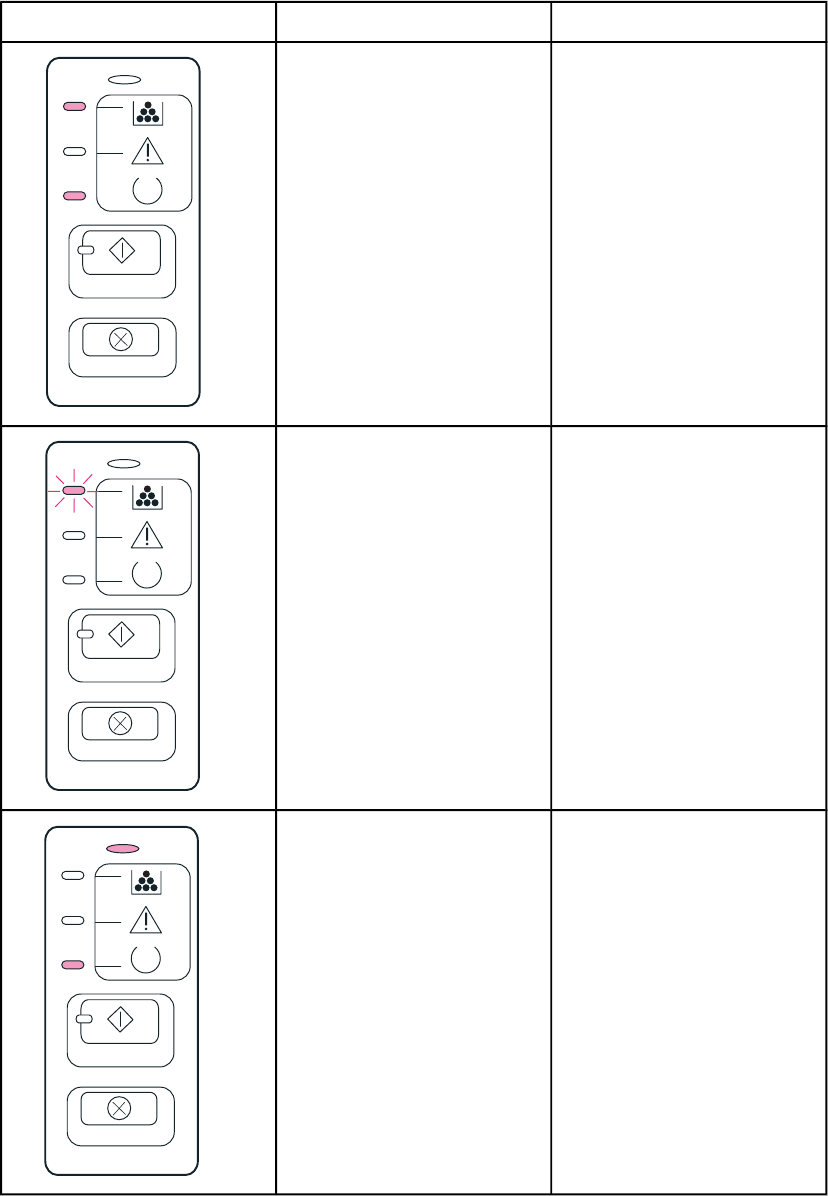
Status lampu Kondisi printer Tindakan
Toner Hampir Habis
Lampu Go (Jalankan), Siap,
dan Perhatian bertindak secara
independen dari keadaan
Toner Hampir Habis.
Pasang kartrid cetak yang baru.
Tidak Ada Toner
Kartrid cetak sudah dikeluarkan
dari printer.
Masukkan kembali kartrid cetak
ke dalam printer.
Hubungan Nirkabel Terjalin
Lampu Go (Jalankan), Siap,
dan Perhatian bertindak secara
independen dari keadaan
Toner Hampir Habis.
Tidak ada tindakan yang
diperlukan.
Pesan lampu panel kendali (Lanjutan)
IDWW Pola lampu status 95
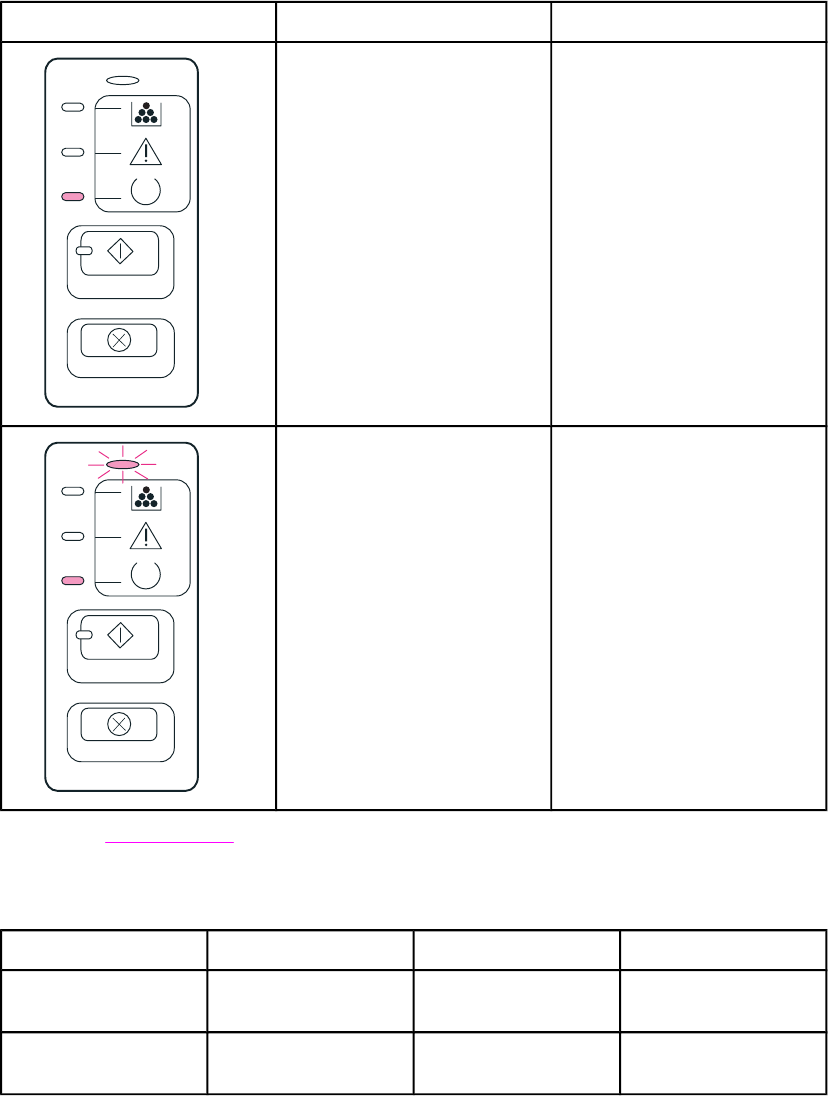
Status lampu Kondisi printer Tindakan
Nirkabel Dinon-aktifkan
Lampu Go (Jalankan), Siap,
dan Perhatian bertindak secara
independen dari keadaan
Toner Hampir Habis.
Tidak ada tindakan yang
diperlukan.
Mencoba Menjalin Hubungan
Nirkabel
Lampu Nirkabel berkedip pada
interval setengah detik.
Lampu Go (Jalankan), Siap,
dan Perhatian bertindak secara
independen dari keadaan
Toner Hampir Habis.
Tidak ada tindakan yang
diperlukan.
Kembali ke Mencari solusi.
Indikator kesalahan aksesori
Kesalahan aksesori Lampu perhatian Lampu Siap Lampu Go (Jalankan)
Kesalahan Internal
HP Jetdirect
Menyala Padam Padam
Kesalahan slot DIMM
yang tidak kompatibel
Padam Padam Menyala
Pesan lampu panel kendali (Lanjutan)
96 Bab 6 Mengatasi masalah IDWW

Masalah umum pada Macintosh
Pilih topik yang paling tepat menggambarkan masalah:
●Masalah pada Chooser (Pemilih)
●Kesalahan mencetak
●Masalah USB
●Masalah OS X
Masalah pada Chooser (Pemilih)
Gejala Kemungkinan penyebabnya Solusi
Ikon LaserWriter tidak muncul
pada Chooser.
(Printer HP LaserJet 1320
series)
Perangkat lunak tidak terinstal
dengan benar.
Driver LaserWriter 8 harus
tersedia sebagai bagian dari
Mac OS. Pastikan bahwa driver
LaserWriter sudah berada
dalam folder Extensions di
dalam folder sistem. Jika tidak,
instal driver LaserWriter dari
CD Mac OS Anda.
Ikon driver printer HP LaserJet
tidak muncul pada Chooser.
(Printer HP LaserJet 1160)
Perangkat lunak tidak diinstal
dengan benar.
Instal ulang perangkat lunak.
Nama printer tidak muncul
dalam daftar printer.
Pastikan bahwa kabel sudah
tersambung dengan benar,
printer sudah hidup, dan lampu
Siap sudah menyala.
Pastikan bahwa driver printer
sudah terinstal.
Pastikan bahwa driver printer
yang benar sudah dipilih pada
Chooser.
Gunakan driver HP LaserJet
untuk printer HP LaserJet 1160.
Gunakan driver LaserWriter 8
untuk printer HP LaserJet 1320
series.
Driver printer tidak secara
otomatis menyiapkan printer
yang Anda pilih meskipun Anda
meng-klik Auto Setup
(Penyiapan Otomatis) pada
Chooser.
(Printer HP LaserJet 1320
series)
Instal ulang perangkat lunak
printer.
Pilih PPD pengganti.
IDWW Masalah umum pada Macintosh 97

Kesalahan mencetak
Gejala Kemungkinan penyebabnya Solusi
Anda tidak dapat
menggunakan komputer saat
printer sedang mencetak.
Pencetakan Latar Belakang
(Background Printing) belum
dipilih.
LaserWriter 8.3
Aktifkan Pencetakan Latar
Belakang pada Chooser.
Pesan-pesan status sekarang
akan diarahkan ke Monitor
Cetak sehingga memungkinkan
Anda untuk melanjutkan
pekerjaan pada saat komputer
mengolah data yang akan
dikirim ke printer.
LaserWriter 8.4 dan lebih baru
Aktifkan Pencetakan Latar
Belakang dengan memilih File,
Print Desktop dan Background
Printing.
File encapsulated PostScript
(EPS) tidak tercetak dengan
jenis huruf yang benar.
Masalah ini timbul dengan
beberapa aplikasi perangkat
lunak.
Coba download jenis huruf
yang ada pada file EPS ke
printer sebelum mencetak.
Kirim file dalam format ASCII
(bukan dalam pengkodean
biner).
Dokumen Anda tidak mencetak
jenis huruf New York, Geneva
atau Monaco.
Klik Options pada kotak dialog
Page Setup untuk
mengabaikan jenis huruf
pengganti.
Masalah USB
Gejala Kemungkinan penyebabnya Solusi
Tidak dapat mencetak dari
kartu USB pihak ketiga.
Kesalahan ini terjadi bila
perangkat lunak untuk printer
USB tidak diinstal.
Saat menambahkan kartu USB
dari pihak ketiga, Anda
memerlukan perangkat lunak
Apple's USB Adapter Card
Support. Versi terbaru dari
perangkat lunak ini tersedia di
situs web Apple.
98 Bab 6 Mengatasi masalah IDWW

Gejala Kemungkinan penyebabnya Solusi
Printer HP LaserJet yang
terhubung melalui USB tidak
muncul pada Chooser.
Masalah ini disebabkan oleh
komponen perangkat lunak
atau perangkat keras.
Menyelesaikan masalah
perangkat lunak
●Periksa apakah Macintosh
Anda mendukung USB.
●Periksa apakah Macintosh
Anda memiliki Mac OS
8.6 atau versi yang lebih
baru.
Penyelesaian masalah
perangkat lunak
●Periksa apakah printer
sudah dihidupkan.
●Pastikan bahwa kabel
USB sudah tersambung
dengan benar.
●Periksa apakah Anda
menggunakan kabel USB
berkecepatan tinggi yang
sesuai.
●Pastikan bahwa tidak
terlalu banyak perangkat
USB yang menarik daya
dari sambungan. Putuskan
semua perangkat dari
sambungan dan
hubungkan kabel secara
langsung ke port USB
pada komputer host.
●Periksa apakah ada dua
atau lebih hub USB non-
daya pada sebuah baris
sambungan. Putuskan
semua perangkat dari
sambungan dan
hubungkan kabel secara
langsung ke port USB
pada komputer host.
Perhatikan
Papan tombol iMac adalah hub
USB non-daya.
Driver LaserWriter tidak
menampilkan perangkat USB
pada Chooser.
Untuk printer HP LaserJet 1320
series, gunakan utilitas Apple
Desktop untuk memasang
printer.
Masalah USB (Lanjutan)
IDWW Masalah umum pada Macintosh 99

Masalah OS X
Gejala Kemungkinan penyebabnya Solusi
Fitur-fitur printer tidak muncul. Telah dipilih PPD yang salah
untuk printer.
Verifikasi PPD mana yang
dipilih sebagai berikut:
Pada kotak dialog Print, klik
Summary (Ringkasan).
Verifikasi apakah pengaturan
"PPD for:" sudah benar.
Jika pengaturan PPD salah,
hapus printer pada Print Center
kemudian tambahkan kembali.
Anda mungkin harus memilih
PPD secara manual.
Bila menggunakan OS X v10.2,
printer tidak menggunakan
"Rendezvous" (mDNS)
Anda mungkin harus meng-
upgrade kartu HP Jetdirect ke
versi yang mendukung fitur
Rendezvous.
Baki 2 tidak muncul sebagai
opsi yang sudah dipasang,
sekalipun baki ini terpasang
pada printer.
(Hanya printer
HP LaserJet 1320 series)
Kemampuan untuk secara
manual memilih opsi yang
dapat diinstal hanya didukung
dalam Mac OS X v10.2 dan
versi yang lebih baru.
100 Bab 6 Mengatasi masalah IDWW

Menyelesaikan kesalahan PostScript (PS)
Kondisi berikut adalah khusus bahasa PS dan mungkin terjadi bila beberapa bahasa printer
digunakan bersama.
Perhatikan Untuk menerima pesan yang dicetak atau pesan yang muncul di layar bila terjadi kesalahan
PS, buka kotak dialog Print Options, kemudian klik pilihan yang diinginkan di sebelah bagian
PS Errors. Anda juga dapat mengaksesnya melalui server Web tertanam.
Kesalahan PS
Gejala Kemungkinan penyebabnya Solusi
Pekerjaan dicetak dalam huruf
Courier (jenis huruf default
pada printer), bukan dalam
jenis yang Anda minta.
Jenis karakter huruf yang Anda
minta tidak di-download.
Mungkin terjadi peralihan
bahasa untuk mencetak
pekerjaan PCL tepat sebelum
pekerjaan mencetak PS
diterima.
Download jenis huruf yang
Anda inginkan, kemudian
kirimkan pekerjaan mencetak
sekali lagi. Verifikasikan jenis
dan lokasi jenis huruf tersebut.
Download ke printer, jika dapat
dilakukan. Periksa
dokumentasi perangkat lunak.
Halaman legal dicetak dengan
marjin terpotong.
Pekerjaan mencetak terlalu
rumit.
Anda mungkin harus mencetak
pekerjaan Anda pada resolusi
600 dpi, mengurangi tingkat
kerumitan halaman, atau
menginstal tambahan memori.
Muncul halaman kesalahan PS. Pencetakan mungkin bukan
dalam PS.
Pastikan bahwa pekerjaan
mencetak adalah pekerjaan
PS. Periksa apakah aplikasi
perangkat lunak memerlukan
setup atau file PS header untuk
dikirim ke printer.
Kesalahan Pemeriksaan Batas Pekerjaan mencetak terlalu
rumit.
Anda mungkin harus mencetak
pekerjaan Anda pada resolusi
600 dpi, mengurangi tingkat
kerumitan halaman, atau
menginstal tambahan memori.
Kesalahan VM Kesalahan Jenis Huruf Pilih jenis huruf yang dapat di-
download tak terbatas dari
driver printer.
Pemeriksaan Jangkauan Kesalahan Jenis Huruf Pilih jenis huruf yang dapat di-
download tak terbatas dari
driver printer.
Kembali ke Mencari solusi.
IDWW Menyelesaikan kesalahan PostScript (PS) 101

Masalah penanganan kertas
Pilih topik yang paling tepat menggambarkan masalah:
●Kertas macet
●Hasil cetakan miring (tidak lurus)
●Lebih dari satu lembar media diumpankan sekaligus ke dalam printer
●Printer tidak menarik media dari baki masukan media
●Printer membuat media menggulung
●Media yang dicetak tidak keluar ke jalur yang benar
●Pekerjaan mencetak berjalan sangat lamban
Kertas macet
●Lihat Membersihkan kertas macet untuk informasi lebih lanjut.
●Pastikan bahwa media yang digunakan sudah memenuhi persyaratan. Lihat Spesifikasi
media printer untuk informasi lebih lanjut.
●Pastikan bahwa Anda mencetak media yang tidak kusut, terlipat atau rusak.
●Pastikan, bahwa printer dalam kondisi bersih. Lihat Membersihkan printer untuk
informasi lebih lanjut.
●Jika Anda mencetak ke jalur keluar langsung, tutup dan buka kembali pintunya untuk
memastikan bahwa tuas pembuka warna hijau sudah tertutup.
●Jika Anda menggunakan fitur pencetakan dua-sisi otomatis, pastikan bahwa indikator
media sudah diatur menurut ukuran kertas yang benar.
Hasil cetakan miring (tidak lurus)
Hasil cetak yang sedikit miring adalah normal dan dapat tampak jelas bila menggunakan
formulir cetakan.
●Lihat Halaman miring untuk informasi lebih lanjut.
●Atur pengarah media sesuai dengan panjang dan lebar media yang digunakan,
kemudian coba cetak kembali. Lihat Jalur media atau Mengisi media ke dalam baki
masukan untuk informasi lebih lanjut.
Lebih dari satu lembar media diumpankan sekaligus ke
dalam printer
●Kemungkinan baki media masukan terlalu penuh. Lihat Mengisi media ke dalam baki
masukan untuk informasi lebih lanjut.
●Pastikan bahwa media cetak tidak kusut, terlipat atau rusak.
●Cobalah kertas dari rim kertas yang baru. Jangan mengipas-ngipaskan kertas sebelum
memasukkannya ke dalam baki masukan.
●Dinding pemisah printer mungkin sudah aus. Lihat Mengganti dinding pemisah printer
untuk informasi lebih lanjut.
102 Bab 6 Mengatasi masalah IDWW

Printer tidak menarik media dari baki masukan media
●Pastikan printer tidak berada dalam mode pengumpanan manual. Lihat Pola lampu
status untuk informasi lebih lanjut.
●Pastikan pengarah media disesuaikan dengan benar.
●Rol penarik mungkin kotor atau rusak. Lihat Membersihkan rol penarik atau Mengganti
rol penarik untuk petunjuk.
Printer membuat media menggulung
●Lihat Penggulungan atau bergelombang untuk informasi lebih lanjut.
●Buka pintu keluar langsung untuk mencetak secara langsung. Lihat Jalur media atau
Memilih kertas dan media lainnya untuk informasi lebih lanjut.
Media yang dicetak tidak keluar ke jalur yang benar
Buka atau tutup pintu keluar langsung untuk menentukan jalur keluar yang akan Anda
gunakan. Lihat Jalur media untuk informasi lebih lanjut.
Pekerjaan mencetak berjalan sangat lamban
Kecepatan maksimal printer adalah hingga 20 halaman per menit untuk printer
HP LaserJet 1160, dan hingga 22 halaman per menit untuk printer HP LaserJet 1320 series.
Pekerjaan mencetak mungkin terlalu rumit. Cobalah hal-hal berikut:
●Kurangi tingkat kerumitan dokumen (misalnya kurangi jumlah gambar).
●Pada driver printer, atur jenis media ke kertas biasa.
Perhatikan Hal ini dapat menyebabkan toner tidak melebur dengan benar jika media yang digunakan
terlalu tebal.
●Tambahkan memori printer. Lihat Memasang DIMM memori (hanya printer
HP LaserJet 1320 series).
●Media yang terlalu sempit atau berat akan memperlambat pencetakan. Gunakan media
biasa.
Kembali ke Mencari solusi.
IDWW Masalah penanganan kertas 103

Halaman yang dicetak berbeda dari yang muncul pada layar
Pilih topik yang paling tepat menggambarkan masalah:
●Teks rusak, salah, atau tidak lengkap
●Tidak ada gambar atau teks, atau halaman kosong
●Format halaman berbeda dari printer lain
●Kualitas gambar
Teks rusak, salah, atau tidak lengkap
●Mungkin yang dipilih adalah driver printer yang salah saat menginstal perangkat lunak.
Pastikan, bahwa driver printer HP LaserJet 1160 atau HP LaserJet 1320 sudah dipilih
dalam Properti printer.
●Jika file tertentu mencetak teks yang rusak, mungkin ada masalah dengan file itu. Jika
aplikasi tertentu mencetak teks yang rusak, mungkin ada masalah dengan aplikasi itu.
Pastikan, bahwa yang dipilih adalah driver printer yang sesuai.
●Kemungkinan ada masalah dengan aplikasi perangkat lunak. Coba cetak dari aplikasi
perangkat lunak yang lain.
●Kabel paralel mungkin kendur atau rusak. Cobalah hal-hal berikut:
●Putuskan hubungan kabel dan sambung kembali di kedua ujungnya.
●Coba cetak dokumen yang menurut Anda dapat dicetak dengan hasil yang baik.
●Jika mungkin, sambungkan kabel dan printer ke komputer lain, kemudian coba
cetak dokumen yang menurut Anda dapat dicetak dengan hasil yang baik.
●Cobalah menggunakan kabel paralel yang sesuai dengan standar IEEE-1284B,
yaitu 3 m atau yang lebih pendek. Lihat Memesan persediaan dan aksesori.
●Matikan printer dan komputer. Lepaskan kabel paralel, dan periksa kedua ujung
kabel apakah ada yang rusak. Sambungkan kembali kabel paralel, dan pastikan,
bahwa sambungannya kuat. Pastikan bahwa printer langsung terhubung ke
komputer. Lepaskan kotak sakelar, ikat drive cadangan, tombol pengaman, atau
perangkat lainnya yang terhubung di antara port paralel pada komputer dan printer.
Perangkat-perangkat ini kadang dapat mengganggu komunikasi antara komputer
dan printer. Restart printer dan komputer.
Tidak ada gambar atau teks, atau halaman kosong
●Pastikan tidak ada halaman yang kosong pada file Anda.
●Kemungkinan pita penyekat masih menempel pada kartrid cetak. Keluarkan kartrid
cetak, dan tarik tonjolan penahan pada ujung kartrid sampai seluruh pita dilepaskan.
Pasang kembali kartrid cetak. Lihat Mengganti kartrid cetak untuk memperoleh petunjuk.
Untuk memeriksa printer, cetak halaman demo dengan menekan tombol G
O
(Jalankan).
●Pengaturan gambar pada Properti printer mungkin tidak sesuai untuk jenis perintah
yang Anda cetak. Coba pengaturan gambar yang lain pada Properti printer. Lihat
Properti Printer (driver) untuk informasi lebih lanjut.
●Bersihkan printer, khususnya bidang kontak di antara kartrid cetak dan catu daya.
104 Bab 6 Mengatasi masalah IDWW

Format halaman berbeda dari printer lain
Jika Anda menggunakan driver printer (perangkat lunak printer) yang lebih tua atau yang
berbeda untuk membuat dokumen, atau jika pengaturan Properti printer pada perangkat
lunak berbeda, maka kemungkinan format halaman akan berubah bila Anda mencoba
mencetak dengan menggunakan driver printer yang baru atau pengaturan yang baru. Untuk
mengatasi masalah ini, cobalah hal-hal berikut:
●Buat dokumen dan cetaklah dengan menggunakan driver printer (perangkat lunak
printer) dan pengaturan Properti printer yang sama, terlepas dari printer HP LaserJet
mana yang Anda gunakan untuk mencetaknya.
●Ubah resolusi, ukuran kertas, pengaturan huruf dan pengaturan lainnya. Lihat Properti
Printer (driver) untuk informasi lebih lanjut.
Kualitas gambar
Pengaturan gambar mungkin tidak sesuai untuk pekerjaan mencetak Anda. Periksa
pengaturan gambar, seperti resolusi, pada Properti printer kemudian sesuaikan seperlunya.
Lihat Properti Printer (driver) untuk informasi lebih lanjut.
Perhatikan Beberapa resolusi dapat hilang bila menukar dari satu format gambar ke format yang lainnya.
Kembali ke Mencari solusi.
IDWW Halaman yang dicetak berbeda dari yang muncul pada layar 105

Masalah perangkat lunak printer
Masalah perangkat lunak printer
Masalah Solusi
Driver printer untuk HP LaserJet 1160 atau
HP LaserJet 1320 tidak terlihat dalam folder
Printer
●Instal ulang perangkat lunak printer. Pada
task bar Windows, klik Start (Mulai), pilih
Programs (Program), pilih
HP LaserJet 1160 atau HP LaserJet 1320,
dan klik Uninstall (Hapus Instalasi).
Matikan printer. Instal perangkat lunak dari
CD-ROM. Hidupkan kembali printer.
Perhatikan
Tutup semua aplikasi yang sedang berjalan.
Untuk menutup aplikasi yang memiliki ikon
dalam baki sistem, klik kanan ikon tersebut, dan
pilih Close (Tutup) atau Disable (Lumpuhkan).
●Coba hubungkan kabel USB ke dalam port
USB yang berbeda pada PC.
●Jika Anda mencoba mencetak ke printer
yang dipakai bersama, pada task bar
Windows klik Start (Mulai), pilih Settings
(Pengaturan), dan pilih Printers. Klik dua
kali ikon Add Printer. Ikuti petunjuk dalam
Add Printer Wizard.
Pesan kesalahan tampil saat menginstal
perangkat lunak
●Instal ulang perangkat lunak printer. Pada
task bar Windows, klik Start (Mulai), pilih
Programs (Program), pilih
HP LaserJet 1160 atau HP LaserJet 1320,
dan klik click Uninstall (Hapus Instalasi).
Matikan printer. Instal perangkat lunak dari
CD-ROM. Hidupkan kembali printer.
Perhatikan
Tutup semua aplikasi yang sedang berjalan.
Untuk menutup aplikasi yang memiliki ikon
dalam task bar, klik kanan ikon tersebut, dan
pilih Close (Tutup) atau Disable (Lumpuhkan).
●Periksa jumlah ruang bebas pada driver
tempat Anda menginstal perangkat lunak
printer. Jika perlu, bebaskan ruang
sebanyak mungkin, kemudian instal ulang
perangkat lunak printer.
●Jika perlu, jalankan Disk Defragmenter,
kemudian instal ulang perangkat lunak
printer.
106 Bab 6 Mengatasi masalah IDWW

Masalah Solusi
Printer berada pada mode Siap, namun tidak
mencetak.
●Cetak halaman Konfigurasi dari panel
kendali printer dan verifikasikan fungsi
printer.
●Periksa apakah semua kabel tersambung
dengan benar dan sesuai spesifikasi. Ini
termasuk kabel USB, paralel, jaringan dan
kabel listrik. Cobalah kabel yang baru.
Kembali ke Mencari solusi.
Masalah perangkat lunak printer (Lanjutan)
IDWW Masalah perangkat lunak printer 107
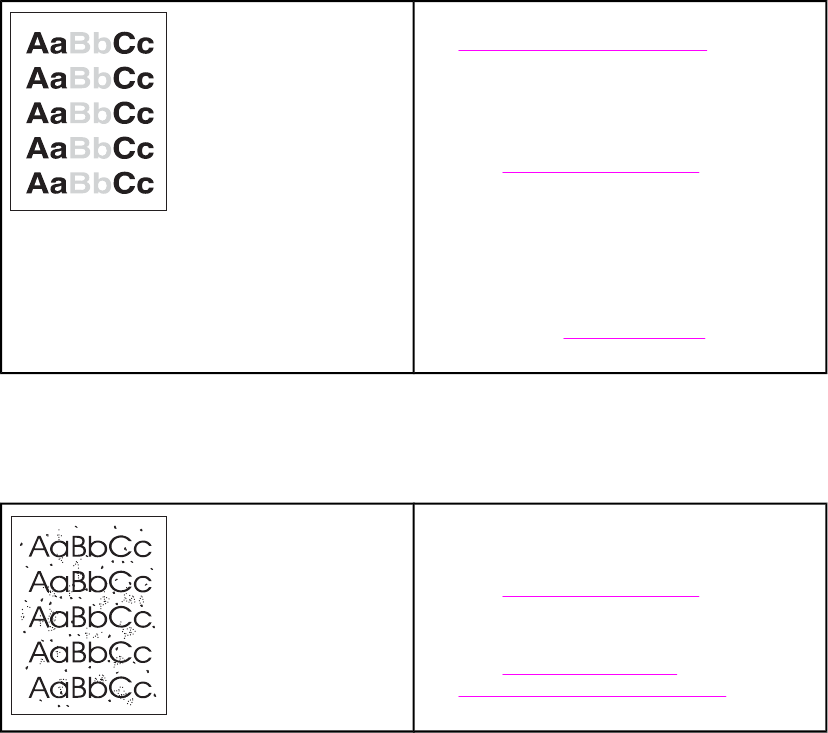
Meningkatkan kualitas cetak
Bagian ini memberikan penjelasan bagaimana mengenali dan memperbaiki kesalahan cetak.
Hasil cetak tipis atau kabur
●Persediaan toner sudah menipis. Lihat
Mendistribusikan kembali toner untuk
informasi lebih lanjut.
●Media tidak sesuai dengan spesifikasi
media dari Hewlett-Packard (misalnya,
media terlalu lembab atau terlalu kasar).
Lihat Spesifikasi media printer untuk
informasi lebih lanjut.
●Jika hasil cetak seluruh halaman menjadi
tipis, pengaturan tingkat kepekatan cetakan
terlalu terang atau mungkin EconoMode
diaktifkan. Atur tingkat kepekatan cetak dan
nonaktifkan EconoMode dalam Properti
printer. Lihat Menghemat toner untuk
informasi lebih lanjut.
Noda toner
●Media tidak sesuai dengan spesifikasi
media dari Hewlett-Packard (misalnya,
media terlalu lembab atau terlalu kasar).
Lihat Spesifikasi media printer untuk
informasi lebih lanjut.
●Kemungkinan printer perlu dibersihkan.
Lihat Membersihkan printer atau
Membersihkan jalur media printer untuk
petunjuk.
108 Bab 6 Mengatasi masalah IDWW
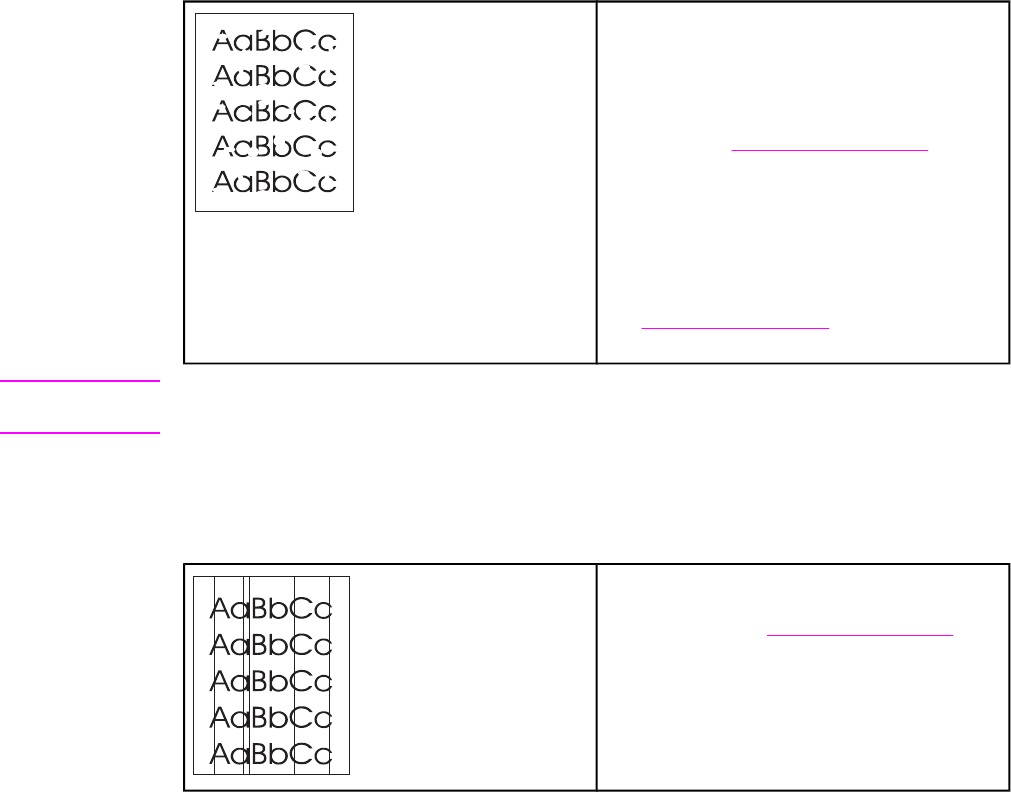
Terputus-putus
●Kemungkinan satu lembar media rusak.
Coba ulangi pekerjaan mencetak.
●Kelembaban media tidak merata atau
terdapat noda air pada permukaan media
tersebut. Coba cetak dengan media yang
baru. Lihat Spesifikasi media printer untuk
informasi lebih lanjut.
●Kualitas lembaran media buruk. Proses
pembuatan media dapat menyebabkan
beberapa bidang media menolak toner.
Coba jenis atau merek media yang lainnya.
●Kartrid cetak mungkin rusak. Lihat
Mengganti kartrid cetak untuk informasi
lebih lanjut.
Perhatikan Jika langkah-langkah di atas tidak dapat mengatasi permasalahan, hubungi agen atau
perwakilan resmi HP.
Garis vertikal
Drum fotosensitif di dalam kartrid tinta cetak
mungkin telah tergores. Pasang kartrid cetak
HP yang baru. Lihat Mengganti kartrid cetak
untuk memperoleh petunjuk.
IDWW Meningkatkan kualitas cetak 109
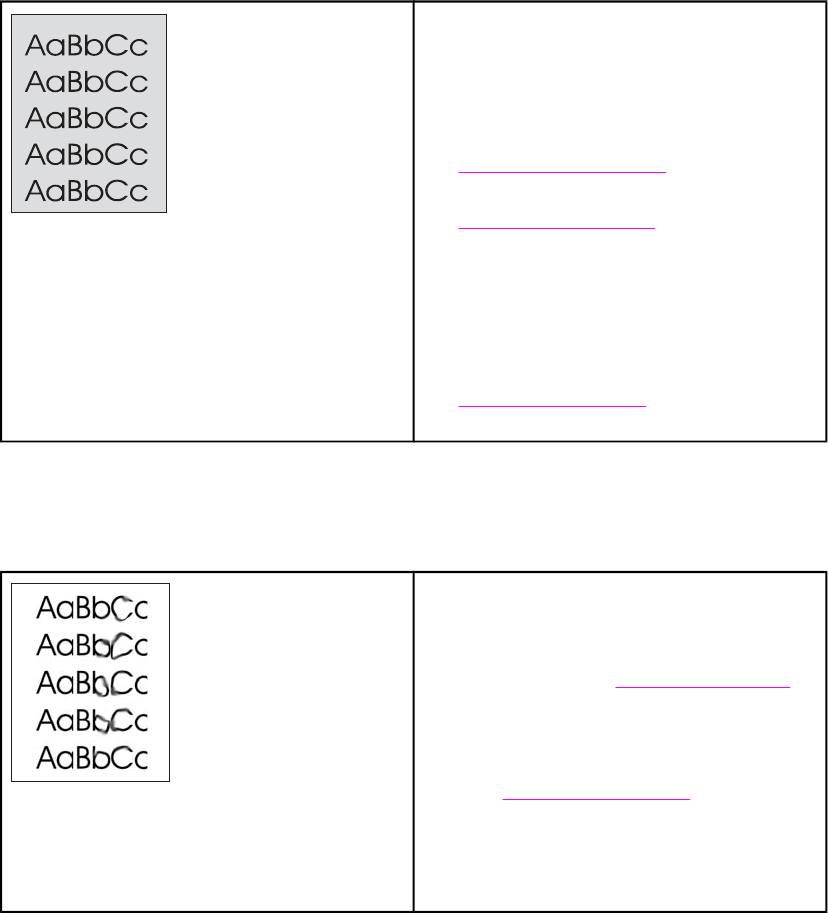
Latar belakang abu-abu
●Pastikan bahwa slot masukan prioritas satu-
lembar (Baki 1) sudah terpasang.
●Kurangi pengaturan tingkat kepekatan
melalui HP Toolbox atau server Web
tertanam. Cara ini akan mengurangi
bayangan latar belakang. Lihat
Menggunakan HP toolbox.
●Ganti media dengan yang lebih ringan. Lihat
Spesifikasi media printer untuk informasi
lebih lanjut.
●Periksa keadaan di sekeliling printer.
Kondisi yang terlalu kering (kelembaban
rendah) dapat meningkatkan bayangan
pada latar belakang.
●Pasang kartrid cetak HP yang baru. Lihat
Mengganti kartrid cetak untuk memperoleh
petunjuk.
Corengan toner
●Jika corengan toner muncul pada ujung
bagian depan media, kemungkinan
pengarah media kotor. Seka pengarah
media dengan kain kering yang bersih dan
tidak berbulu. Lihat Membersihkan printer
untuk informasi lebih lanjut.
●Periksa jenis dan kualitas media.
●Coba pasang kartrid cetak HP yang baru.
Lihat Mengganti kartrid cetak untuk
memperoleh petunjuk.
●Suhu pelebur mungkin terlalu rendah.
Pastikan Anda telah memilih jenis media
yang sesuai pada driver printer.
110 Bab 6 Mengatasi masalah IDWW
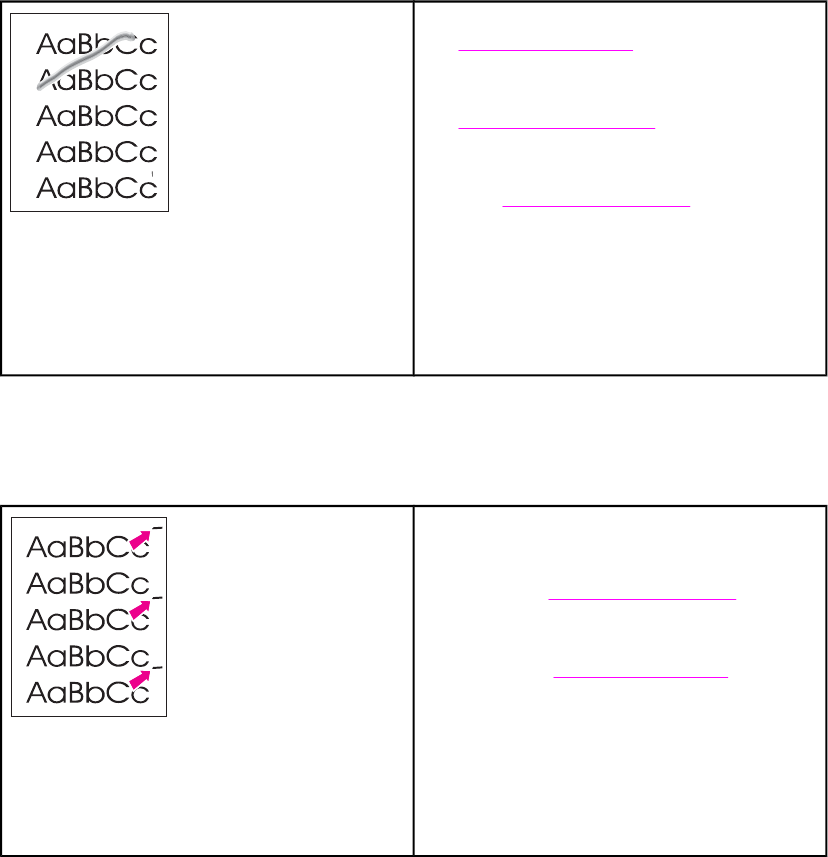
Toner lepasan
●Bersihkan bagian dalam printer. Lihat
Membersihkan printer untuk memperoleh
petunjuk.
●Periksa jenis dan kualitas media. Lihat
Spesifikasi media printer untuk informasi
lebih lanjut.
●Coba pasang kartrid cetak HP yang baru.
Lihat Mengganti kartrid cetak untuk
memperoleh petunjuk.
●Pastikan Anda telah memilih jenis media
yang sesuai pada driver printer.
●Sambungkan printer langsung ke
stopkontak di dinding, bukan ke stopkontak
sambungan.
Cacat vertikal berulang kali
●Kartrid cetak mungkin rusak. Jika noda
muncul berulang kali di tempat yang sama
pada halaman, instal kartrid cetak HP yang
baru. Lihat Mengganti kartrid cetak untuk
memperoleh petunjuk.
●Bagian dalam mungkin ada yang tercemar
toner. Lihat Membersihkan printer untuk
informasi lebih lanjut. Jika noda terjadi di
bagian belakang halaman, permasalahan
mungkin akan hilang dengan sendirinya
setelah mencetak beberapa halaman
berikutnya.
●Pastikan Anda telah memilih jenis media
yang sesuai pada driver printer.
IDWW Meningkatkan kualitas cetak 111
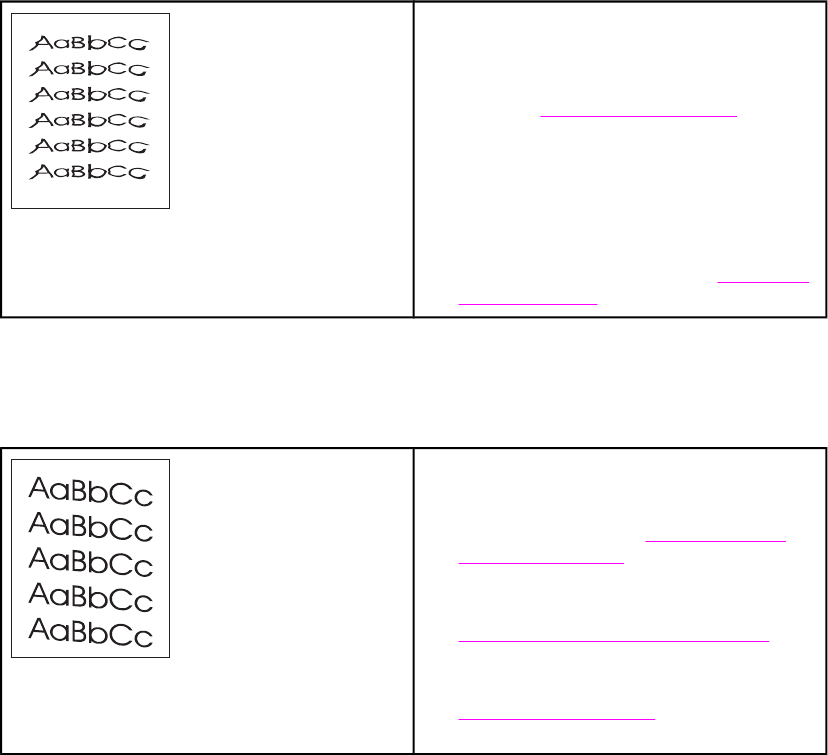
Karakter berubah bentuk
●Jika karakter tidak terbentuk dengan
sempurna, gambar menjadi cekung,
kemungkinan media yang ada di dalam baki
terlalu licin. Coba masukkan media yang
lain. Lihat Spesifikasi media printer untuk
informasi lebih lanjut.
●Jika karakter tidak terbentuk dengan
sempurna, membuat efek bergelombang,
kemungkinan printer harus diservis. Cetak
halaman konfigurasi. Apabila karakter tidak
tercetak dengan sempurna, hubungi agen
atau perwakilan resmi HP. Lihat Bagaimana
menghubungi HP untuk informasi lebih lanjut.
Halaman miring
●Pastikan bahwa media telah dimasukkan
dengan benar dan pengarah media tidak
terlalu rapat atau terlalu longgar terhadap
tumpukan media. Lihat Mengisi media ke
dalam baki masukan untuk informasi lebih
lanjut.
●Baki masukan mungkin terlalu penuh. Lihat
Mengisi media ke dalam baki masukan
untuk informasi lebih lanjut.
●Periksa jenis dan kualitas media. Lihat
Spesifikasi media printer untuk informasi
lebih lanjut.
112 Bab 6 Mengatasi masalah IDWW
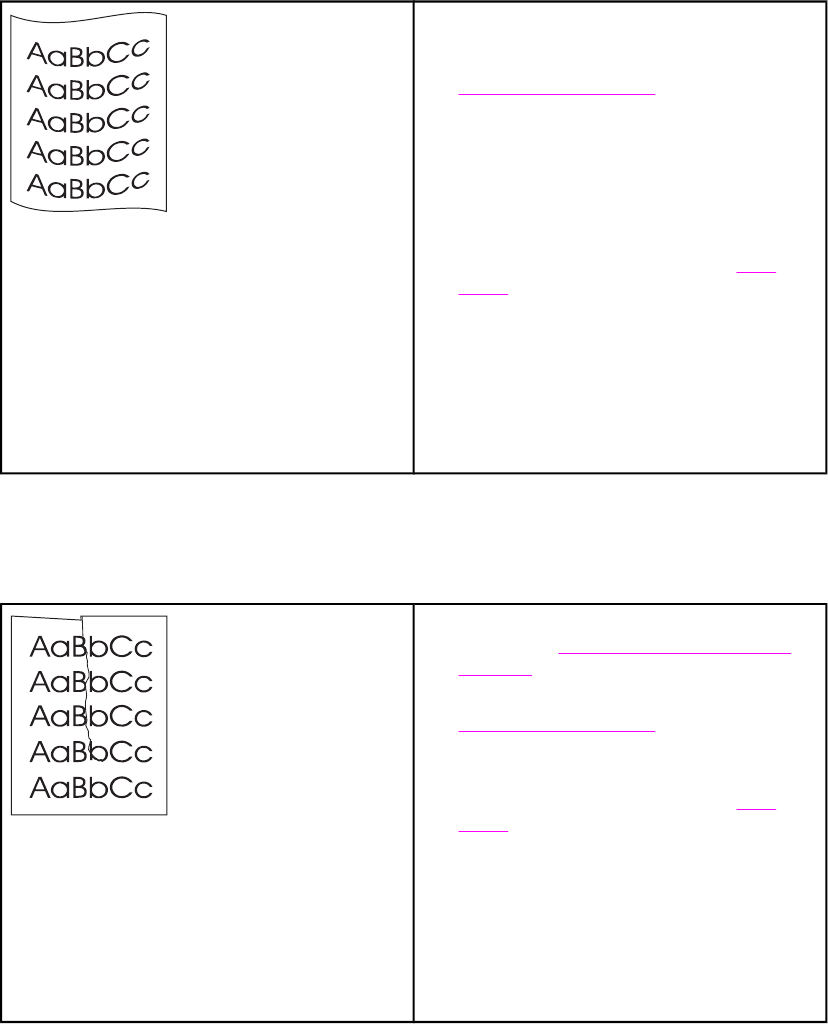
Penggulungan atau bergelombang
●Periksa jenis dan kualitas media. Suhu dan
kelembaban yang tinggi dapat
menyebabkan penggulungan media. Lihat
Spesifikasi media printer untuk informasi
lebih lanjut.
●Media mungkin sudah terlalu lama berada di
dalam baki masukan. Balikkan tumpukan
media di dalam baki. Juga, coba putar 180°
media yang ada di dalam baki masukan.
●Buka pintu keluar langsung dan cobalah
mencetak langsung dari situ. Lihat Jalur
media untuk informasi lebih lanjut.
●Suhu pelebur mungkin terlalu tinggi.
Pastikan Anda telah memilih jenis media
yang sesuai pada driver printer. Jika tetap
bermasalah, pilih jenis media yang
menggunakan suhu pelebur yang lebih
rendah, seperti lembar transparansi atau
media yang ringan.
Kerutan atau kusut
●Pastikan media telah dimuatkan dengan
benar. Lihat Mengisi media ke dalam baki
masukan untuk informasi lebih lanjut.
●Periksa jenis dan kualitas media. Lihat
Spesifikasi media printer untuk informasi
lebih lanjut.
●Buka pintu keluar langsung dan cobalah
mencetak langsung dari situ. Lihat Jalur
media untuk informasi lebih lanjut.
●Balikkan tumpukan media di dalam baki.
Juga, coba putar 180° media yang ada di
dalam baki masukan.
●Untuk amplop, hal ini dapat disebabkan oleh
adanya kantung udara di dalam amplop.
Keluarkan amplop, ratakan amplop dan
coba mencetaknya lagi.
IDWW Meningkatkan kualitas cetak 113
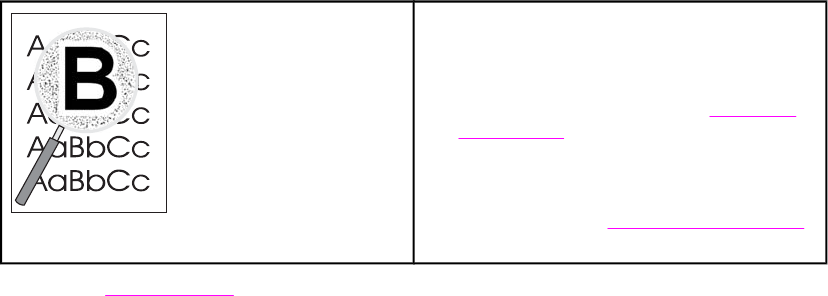
Sebaran toner di sekeliling karakter
●Jika terdapat banyak sebaran toner di
sekeliling karakter, mungkin media menolak
toner. (Sedikit sebaran toner pada
pencetakan laser adalah normal). Coba
jenis media yang lainnya. Lihat Spesifikasi
media printer untuk informasi lebih lanjut.
●Balikkan tumpukan media di dalam baki.
●Gunakan jenis media yang dirancang untuk
printer laser. Lihat Spesifikasi media printer
untuk informasi lebih lanjut.
Kembali ke Mencari solusi.
114 Bab 6 Mengatasi masalah IDWW
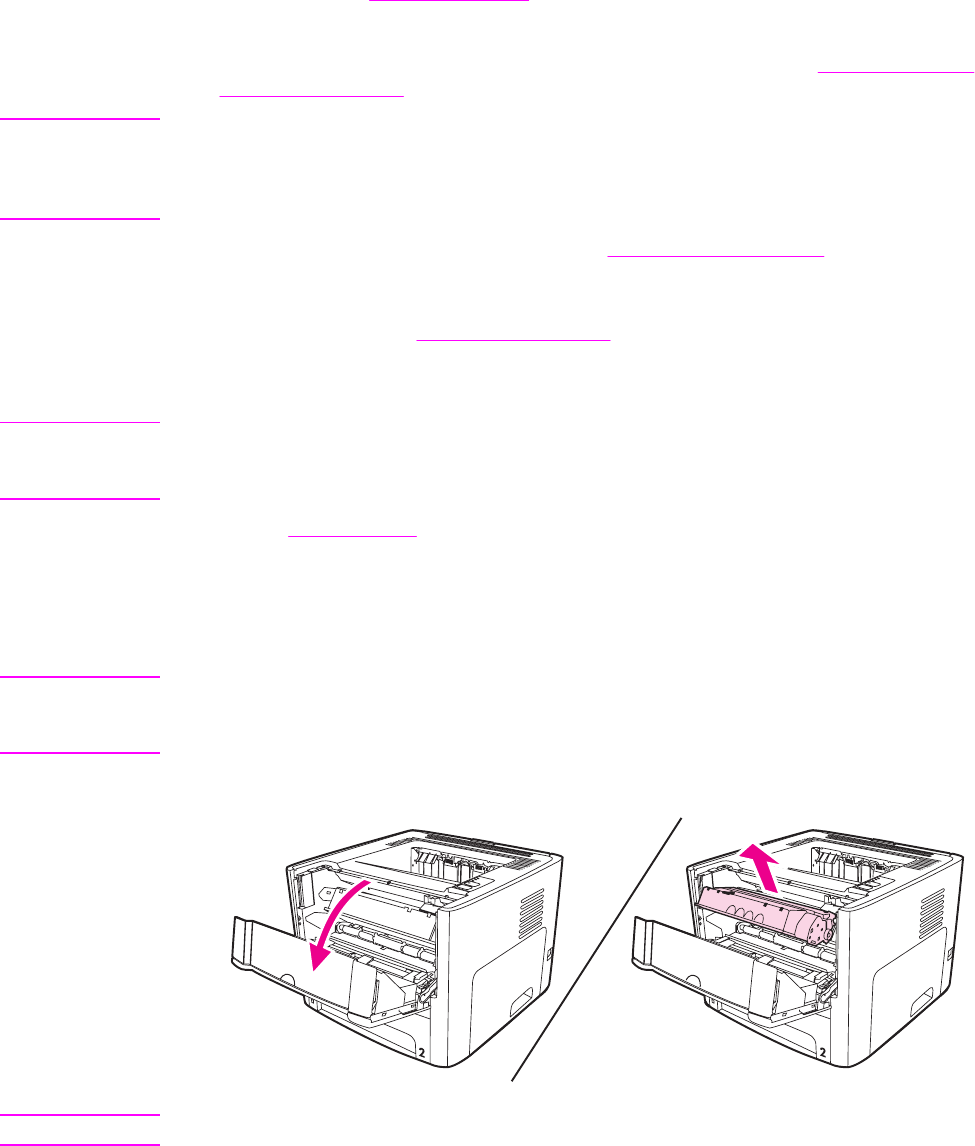
Membersihkan kertas macet
Kadang-kadang, media macet sewaktu pekerjaan mencetak berlangsung. Jika media macet,
Anda akan mengetahuinya dari pesan kesalahan pada perangkat lunak dan lampu panel
kendali printer. Lihat Pola lampu status untuk informasi lebih lanjut.
Berikut ini adalah beberapa penyebab kemacetan media:
●Baki masukan tidak dimuati dengan benar atau terlalu penuh. Lihat Mengisi media ke
dalam baki masukan untuk informasi lebih lanjut.
Perhatikan Apabila Anda menambahkan media baru ke tumpukan yang lama, selalu keluarkan semua
media lama dari baki masukan dan rapikan tumpukan media baru itu. Hal ini dapat
membantu mencegah pengumpanan beberapa lembar media sekaligus ke dalam printer
dan memperkecil kemungkinan media macet.
●Media tidak memenuhi spesifikasi HP. Lihat Spesifikasi media printer untuk informasi
lebih lanjut.
●Mungkin printer perlu dibersihkan untuk menghilangkan debu kertas dan partikel lainnya
dari jalur kertas. Lihat Membersihkan printer untuk memperoleh petunjuk.
Kemungkinan akan ada toner lepasan di dalam printer setelah kemacetan media. Toner ini
akan hilang setelah mencetak beberapa lembar.
AWAS Media yang macet mungkin akan menyebabkan toner lepasan pada halaman. Jika pakaian
Anda terkena toner, cuci dengan air dingin. Air panas akan menyebabkan toner masuk ke
dalam kain.
Kembali ke Mencari solusi.
Area kartrid cetak
Untuk membersihkan kertas macet di area kartrid cetak, lakukan langkah-langkah berikut ini:
AWAS Jangan menggunakan benda tajam, seperti tang atau ujung sepitan untuk mengeluarkan
kertas macet. Kerusakan yang disebabkan oleh benda tajam tidak akan dicakup oleh
jaminan.
1. Buka pintu kartrid cetak, kemudian keluarkan kartrid cetak.
AWAS Untuk mencegah kerusakan pada kartrid cetak, jauhkan kartrid cetak dari cahaya langsung.
IDWW Membersihkan kertas macet 115
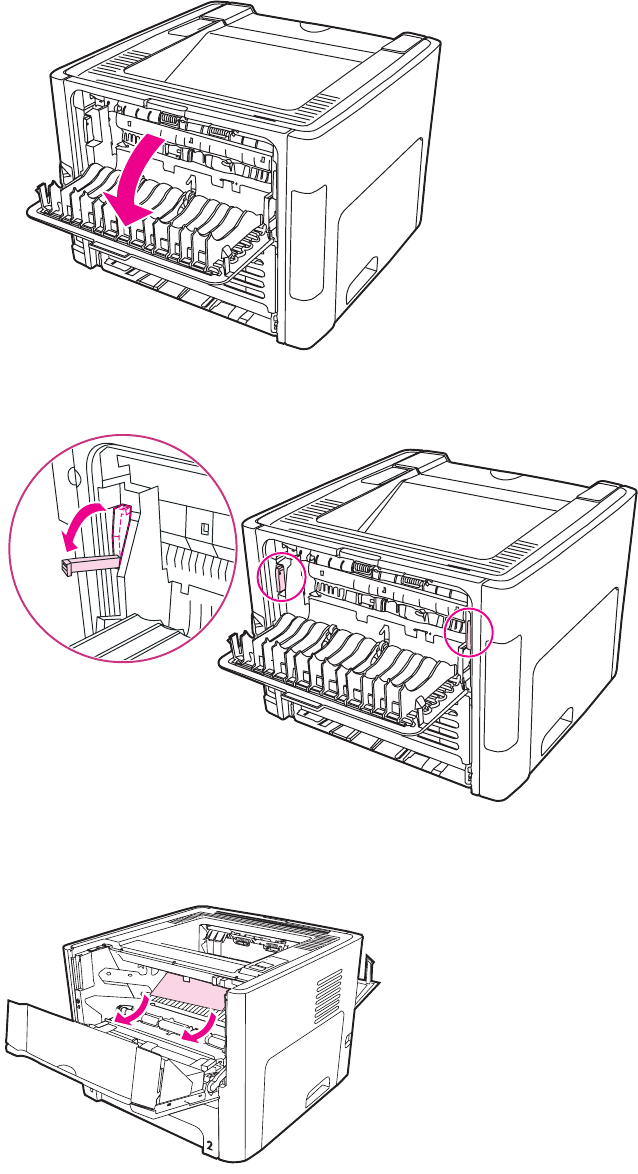
2. Buka pintu keluar langsung.
3. Putar tuas pelepas tekanan warna hijau ke bawah.
4. Ambil bagian yang terlihat dari media yang tersangkut dengan kedua tangan (termasuk
bagian tengahnya), kemudian tarik keluar dengan hati-hati dari printer.
116 Bab 6 Mengatasi masalah IDWW
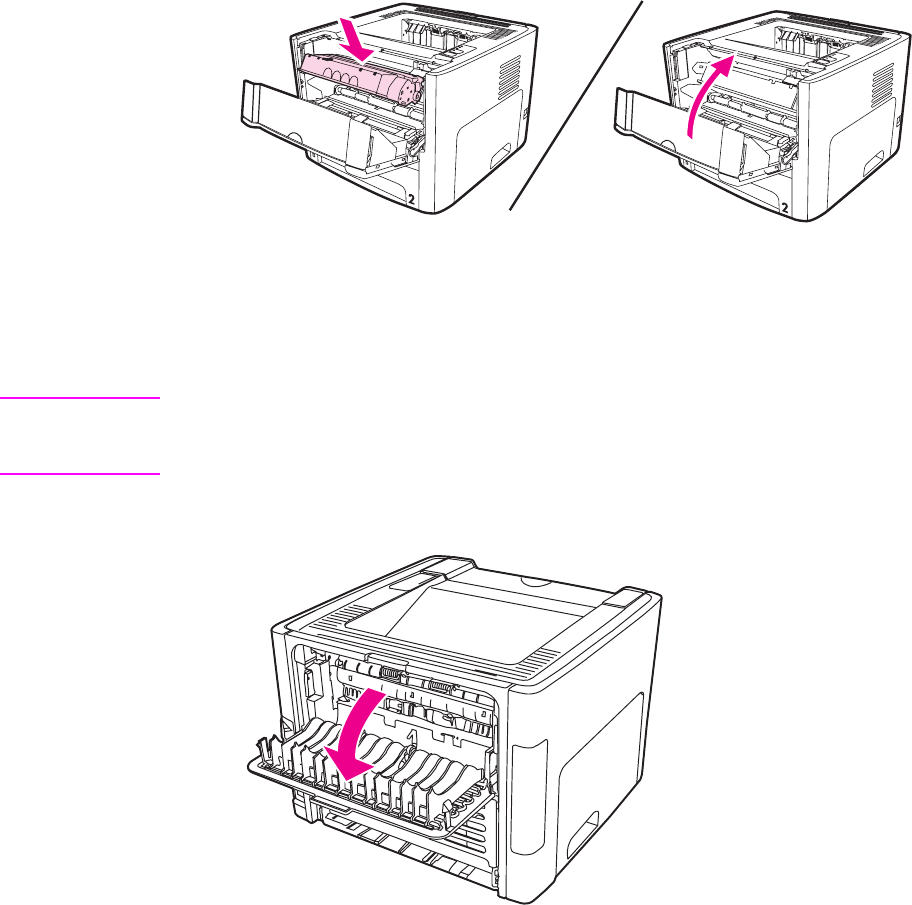
5. Pasang kembali kartrid cetak, kemudian tutup pintu kartrid cetak.
Baki masukan
Untuk membersihkan kertas macet di baki masukan, lakukan langkah-langkah berikut ini:
AWAS Jangan menggunakan benda tajam, seperti tang atau ujung sepitan untuk mengeluarkan
kertas macet. Kerusakan yang disebabkan oleh benda tajam tidak akan dicakup oleh
jaminan.
1. Buka pintu keluar langsung.
IDWW Membersihkan kertas macet 117
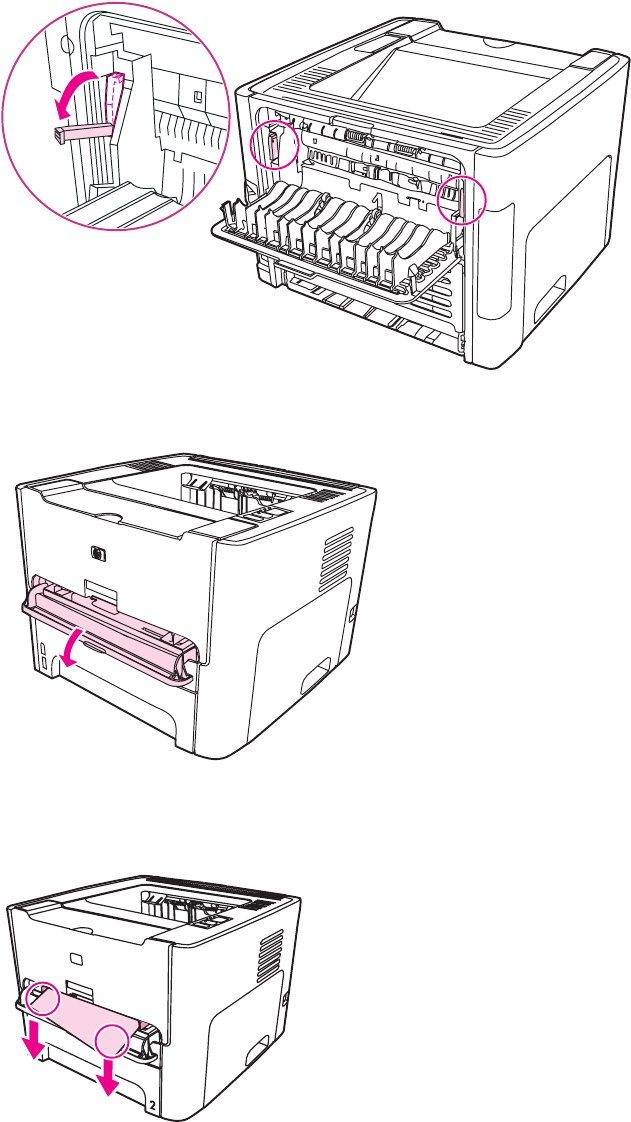
2. Putar tuas pelepas tekanan warna hijau ke bawah.
3. Buka pintu slot masukan prioritas satu-lembar (Baki 1).
4. Ambil bagian yang terlihat dari media yang tersangkut dengan kedua tangan (termasuk
bagian tengahnya), kemudian tarik keluar dengan hati-hati dari printer.
118 Bab 6 Mengatasi masalah IDWW
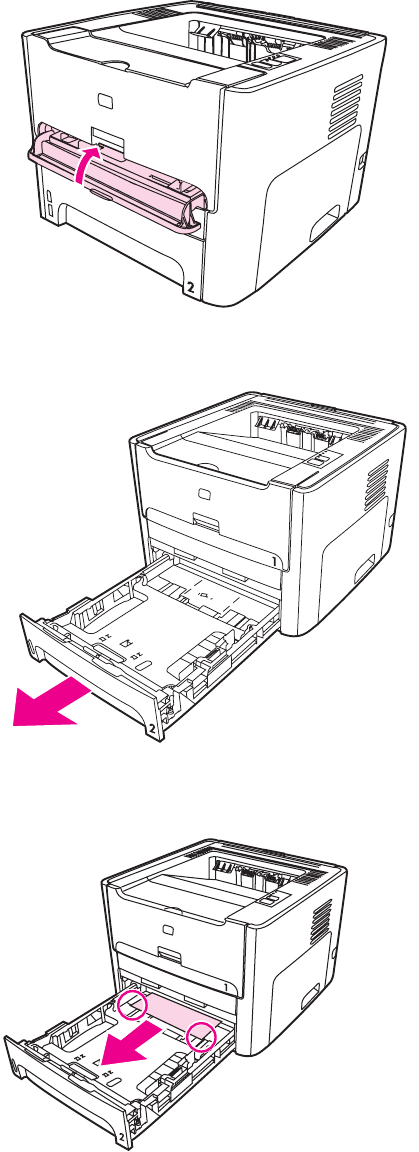
5. Tutup pintu slot masukan prioritas satu-lembar (Baki 1).
6. Buka baki masukan utama (Baki 2).
7. Ambil bagian yang terlihat dari media yang tersangkut dengan kedua tangan (termasuk
bagian tengahnya), kemudian tarik keluar dengan hati-hati dari printer.
IDWW Membersihkan kertas macet 119
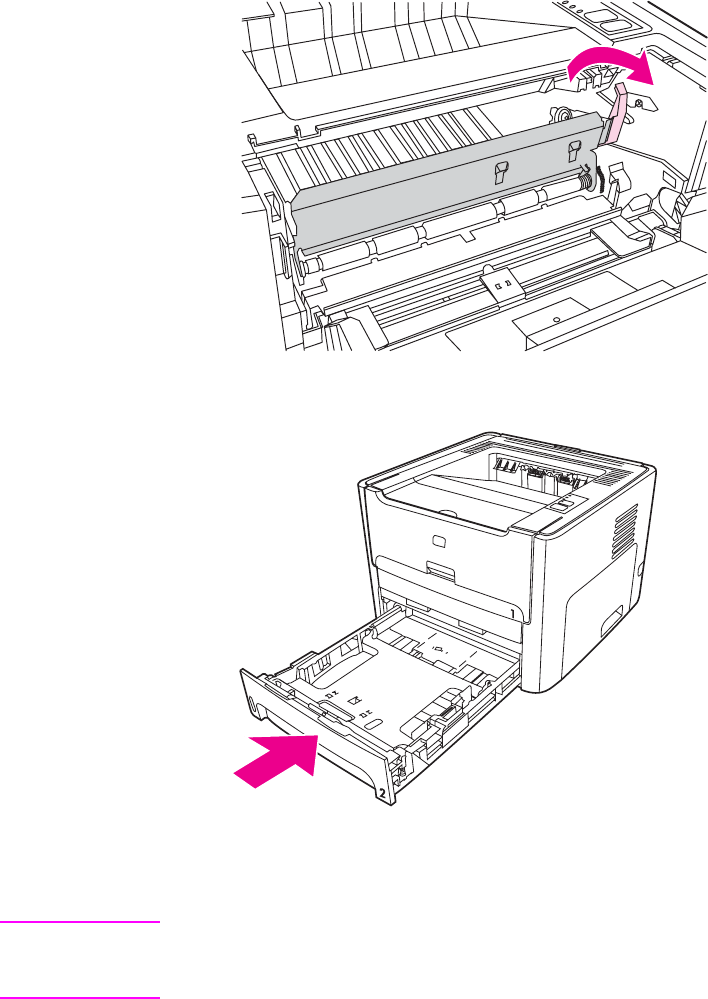
8. Jika tidak ada media yang terlihat, buka pintu kartrid cetak, keluarkan kartrid cetak, dan
putar pengarah media bagian atas. Tarik keluar media dengan hati-hati dari printer.
9. Tutup baki masukan utama (Baki 2).
Nampan keluaran
AWAS Jangan menggunakan benda tajam, seperti tang atau ujung sepitan untuk mengeluarkan
kertas macet. Kerusakan yang disebabkan oleh benda tajam tidak akan dicakup oleh
jaminan.
120 Bab 6 Mengatasi masalah IDWW
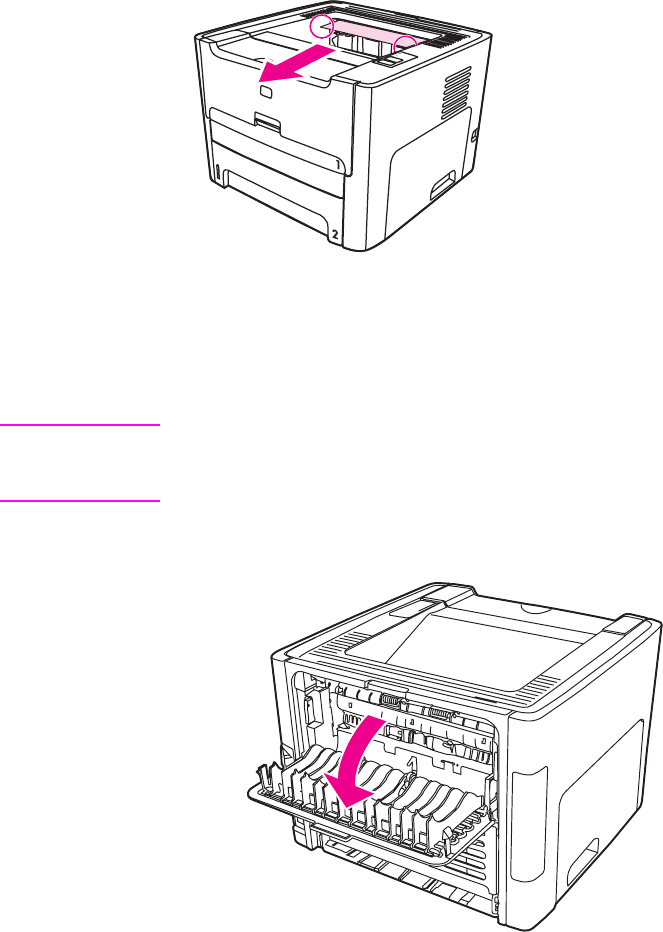
Ambil bagian yang terlihat dari media yang tersangkut dengan kedua tangan (termasuk
bagian tengahnya), kemudian tarik keluar dengan hati-hati dari printer.
Jalur keluar langsung
Untuk membersihkan kertas macet di jalur keluar langsung, lakukan langkah-langkah berikut
ini:
AWAS Jangan menggunakan benda tajam, seperti tang atau ujung sepitan untuk mengeluarkan
kertas macet. Kerusakan yang disebabkan oleh benda tajam tidak akan dicakup oleh
jaminan.
1. Buka pintu keluar langsung.
IDWW Membersihkan kertas macet 121
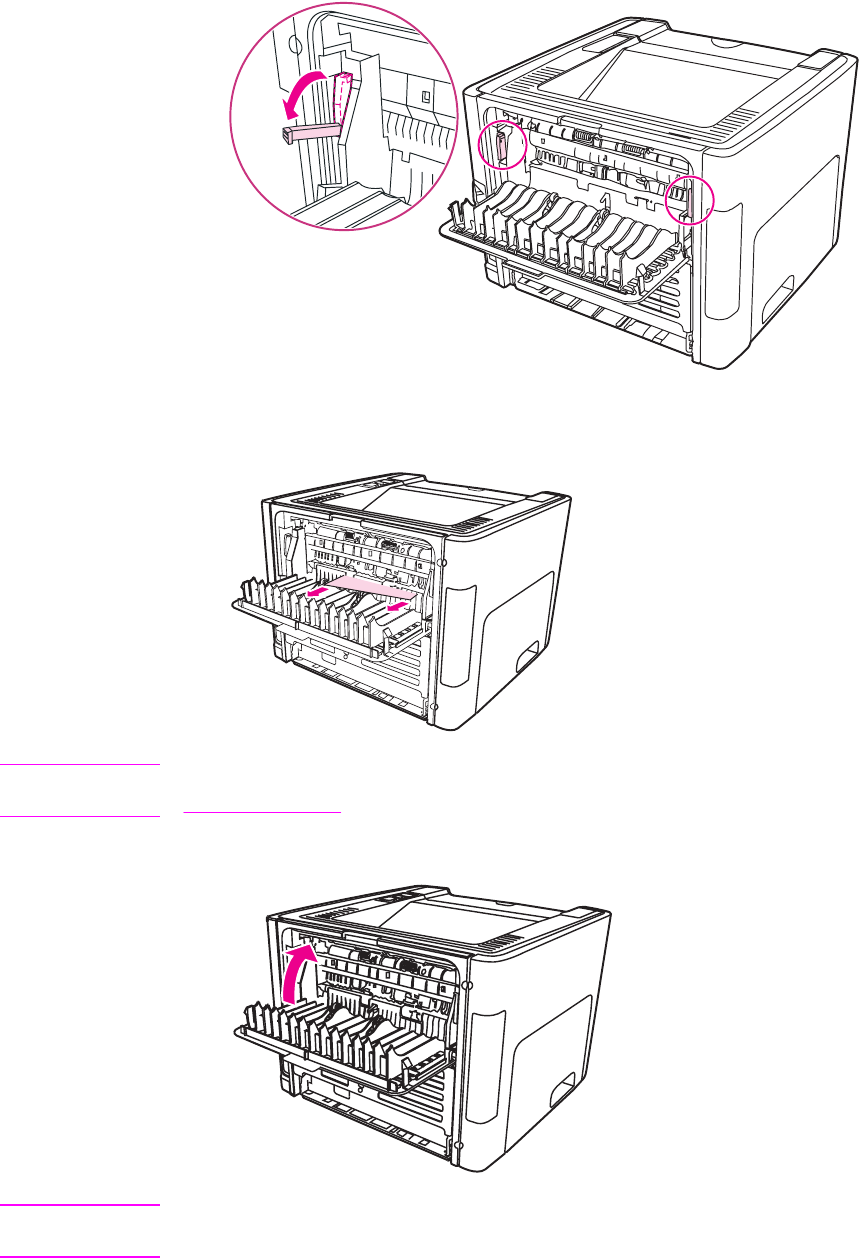
2. Putar tuas pelepas tekanan warna hijau ke bawah.
3. Ambil bagian yang terlihat dari media yang tersangkut dengan kedua tangan (termasuk
bagian tengahnya), kemudian tarik keluar dengan hati-hati dari printer.
Perhatikan Jika Anda tidak dapat mengambil media dengan kedua tangan Anda, ikuti prosedur dalam
Area kartrid cetak.
4. Menutup pintu keluar langsung.
Perhatikan Tuas pelepas tekanan akan secara otomatis menutup saat Anda menutup pintu keluar
langsung.
122 Bab 6 Mengatasi masalah IDWW
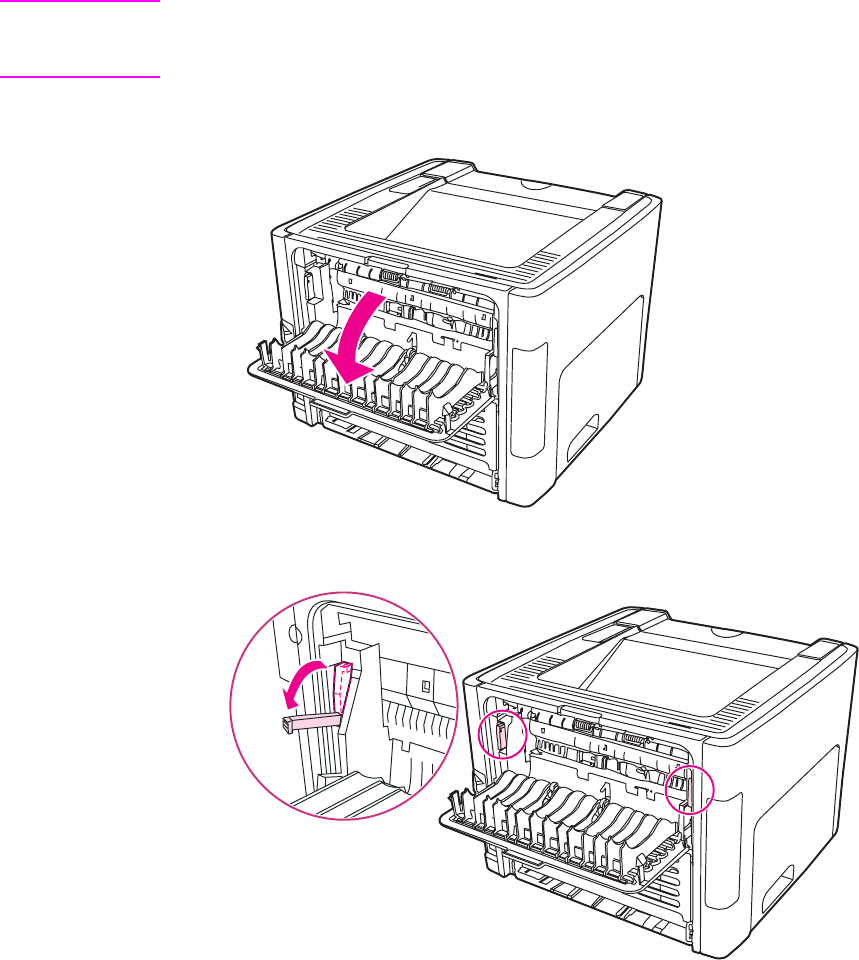
Jalur pencetakan dua-sisi otomatis (dupleks)
Untuk membersihkan kertas macet di jalur pencetakan dua-sisi otomatis, lakukan langkah-
langkah berikut ini:
AWAS Jangan menggunakan benda tajam, seperti tang atau ujung sepitan untuk mengeluarkan
kertas macet. Kerusakan yang disebabkan oleh benda tajam tidak akan dicakup oleh
jaminan.
1. Buka pintu keluar langsung.
2. Putar tuas pelepas tekanan warna hijau ke bawah.
IDWW Membersihkan kertas macet 123
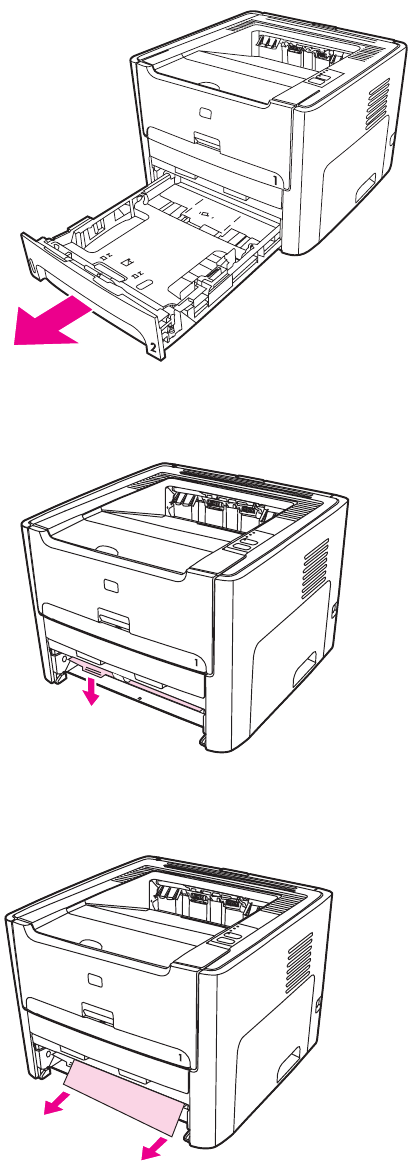
3. Lepaskan baki masukan utama (Baki 2).
4. Tekan ke bawah tuas warna hijau pada pintu jalur dua-sisi otomatis di bagian depan
printer.
5. Ambil bagian yang terlihat dari media yang tersangkut dengan kedua tangan (termasuk
bagian tengahnya), kemudian tarik keluar dengan hati-hati dari printer.
124 Bab 6 Mengatasi masalah IDWW
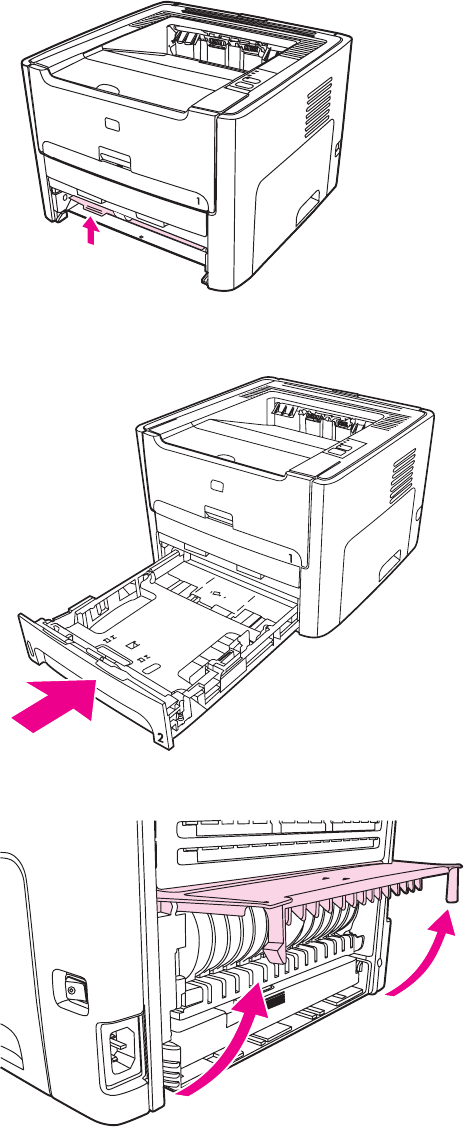
6. Tutup pintu jalur depan pencetakan dua-sisi otomatis.
7. Masukkan kembali baki masukan utama (Baki 2).
8. Buka pintu pencetakan dua-sisi otomatis di bagian belakang printer.
IDWW Membersihkan kertas macet 125
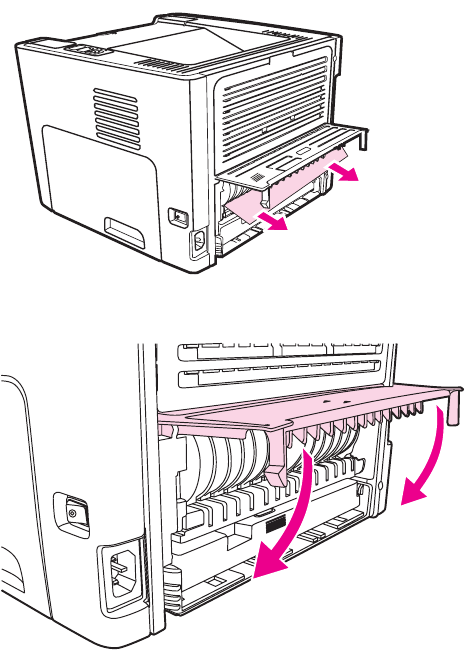
9. Ambil bagian yang terlihat dari media yang tersangkut dengan kedua tangan (termasuk
bagian tengahnya), kemudian tarik keluar dengan hati-hati dari printer.
10. Tutup pintu jalur pencetakan dua-sisi otomatis.
126 Bab 6 Mengatasi masalah IDWW
Menyelesaikan masalah setup jaringan berkabel
Jika komputer tidak dapat menemukan printer HP LaserJet 1320n, HP LaserJet 1320tn,
atau HP LaserJet 1320nw, lakukan langkah-langkah berikut ini:
1. Periksa kabel untuk memastikan bahwa kabel tersambung dengan benar. Periksa
semua sambungan berikut ini:
●Kabel listrik
●Kabel-kabel di antara printer dan hub atau sakelar
●Kabel-kabel di antara printer dan hub atau sakelar
●Kabel-kabel ke dan dari modem atau hubungan Internet, jika berlaku.
2. Untuk memastikan, bahwa hubungan jaringan komputer bekerja dengan baik (hanya
Windows), lakukan langkah-langkah berikut ini:
●Pada desktop Windows, klik dua kali My Network Places (Tempat Jaringan) atau
Network Neighborhood (Lingkungan Jaringan).
●Klik link Entire Network (Keseluruhan Jaringan).
●Klik link Entire Contents (Keseluruhan Isi).
●Klik dua kali salah satu ikon jaringan, dan pastikan bahwa beberapa perangkat
masuk dalam daftar.
3. Untuk memastikan bahwa hubungan jaringan aktif, lakukan langkah-langkah berikut ini:
●Periksa lampu jaringan pada konektor (RJ-45) jaringan pada bagian belakang printer.
●Jika salah satu lampu terus menyala, berarti printer sudah terhubung ke jaringan.
●Jika kedua lampu jaringan padam, periksa sambungan kabel dari printer ke
gateway, sakelar, atau hub untuk memastikan apakah sambungannya kokoh.
●Jika sambungannya kokoh, matikan daya ke printer selama sedikitnya 10 detik,
kemudian hidupkan daya ke printer.
IDWW Menyelesaikan masalah setup jaringan berkabel 127
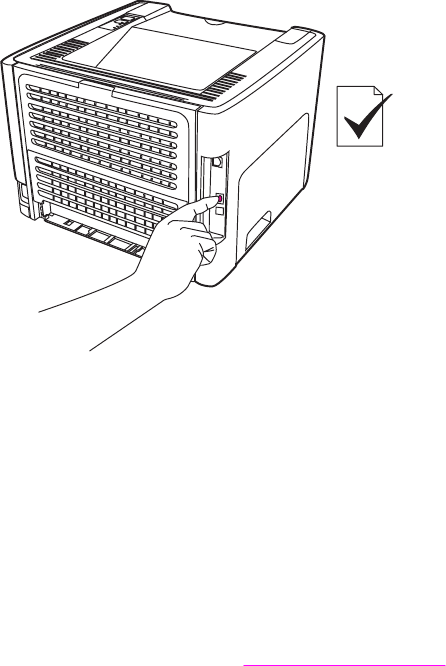
4. Untuk mencetak halaman konfigurasi jaringan, tekan tombol Reset jaringan yang berada
di bagian belakang printer.
●Pada halaman Konfigurasi Jaringan, periksa apakah alamat IP non-zero sudah
ditetapkan untuk printer.
●Jika halaman Konfigurasi Jaringan tidak memiliki alamat IP non-zero yang valid,
reset server cetak Internal HP Jetdirect ke default pabrik. Untuk me-reset server
cetak Internal HP Jetdirect dari awal (cold reset), matikan printer. Sewaktu menekan
tombol Reset di bagian belakang printer, hidupkan printer. Tekan terus tombol Reset
sampai printer berada dalam kondisi Siap (mulai 5 hingga 30 detik).
●Dua menit setelah printer mencapai kondisi Siap, cetak satu lagi halaman
Konfigurasi Jaringan, dan periksa apakah alamat IP yang valid sudah ditetapkan
untuk printer.
●Jika alamat IP masih nol, Hubungi dukungan HP.
128 Bab 6 Mengatasi masalah IDWW


Spesifikasi lingkungan
Kondisi pengoperasian Printer dihubungkan dengan stopkontak AC:
●Suhu: 10° C sampai 32,5° C
●Kelembaban: 20 sampai 80 persen (tanpa
kondensasi)
Kondisi penyimpanan Printer dilepaskan dari stopkontak AC:
●Suhu: 0° C sampai 40° C
●Kelembaban: 10 sampai 80 persen (tanpa
kondensasi)
Perhatikan Angka-angka ini adalah yang berlaku per tanggal 1 April 2004. Angka-angka ini dapat
berubah tanpa pemberitahuan. Lihat http://www.hp.com/support/lj1160/ atau
http://www.hp.com/support/lj1320/ untuk informasi lebih lanjut.
130 Apendiks A Spesifikasi printer IDWW

Emisi akustik
Sesuai dengan ISO 9296
Printer HP LaserJet 1160
Tingkat kuat suara Mencetak (20 hpm): LWAd = 6,2 Bels A dan
62 dB (A)
Siap (PowerSave): praktis tanpa suara
Tingkat kuat suara posisi di sekitar Mencetak (20 hpm): LpAm = 48 dB (A)
Siap (PowerSave): praktis tanpa suara
Printer HP LaserJet 1320
Tingkat kuat suara Mencetak (22 hpm): LWAd = 6,2 Bels A dan
62 dB (A)
Siap (PowerSave): praktis tanpa suara
Tingkat kuat suara posisi di sekitar Mencetak (22 hpm): LpAm = 48 dB (A)
Siap (PowerSave): praktis tanpa suara
Printer HP LaserJet 1320n
Tingkat kuat suara Mencetak (22 hpm): LWAd = 6,2 Bels A dan
62 dB (A)
Siap (PowerSave): praktis tanpa suara
Tingkat kuat suara posisi di sekitar Mencetak (22 hpm): LpAm = 48 dB (A)
Siap (PowerSave): praktis tanpa suara
Perhatikan Angka-angka ini adalah yang berlaku per tanggal 1 April 2004. Angka-angka ini dapat
berubah tanpa pemberitahuan. Lihat http://www.hp.com/support/lj1160/ atau
http://www.hp.com/support/lj1320/ untuk informasi lebih lanjut.
Perhatikan Konfigurasi yang diuji: Unit dasar HP LaserJet 1320, baki standar, kertas A4, dan
pencetakan simpleks kontinyu.
IDWW Emisi akustik 131

Spesifikasi kelistrikan
PERINGATAN! Kebutuhan daya adalah berdasarkan kondisi negara/kawasan tempat printer dijual. Jangan
ubah tegangan operasi. Mengubahnya akan merusak printer dan membatalkan jaminan
produk.
Printer HP LaserJet 1160
Kebutuhan daya (110) 110-127v (+/-10%), 50/60 Hz (+/-2)
Kebutuhan daya (220) 220v-240v (+/-10%), 50/60 Hz (+/-2 Hz)
Pemakaian daya ●Saat mencetak (20 hpm): 340 watt (rata-rata)
●Pada mode Siap (Standby) dan
PowerSave*: 4 Watt
* Dengan teknologi pelumer tinta yang
langsung siap
●Mati: <1 watt
Kapasitas sirkuit minimal yang dianjurkan untuk
produk biasa
●4,5 amp pada 115 volt
●2,6 amp pada 230 volt
Printer HP LaserJet 1320
Kebutuhan daya (110) 110-127v (+/-10%), 50/60 Hz (+/-2)
Kebutuhan daya (220) 220v-240v (+/-10%), 50/60 Hz (+/-2 Hz)
Pemakaian daya ●Saat mencetak (22 hpm): 340 watt (rata-rata)
●Pada mode Siap (Standby) dan
PowerSave*: 6 Watt
* Dengan teknologi pelumer tinta yang
langsung siap
●Mati: <1 watt
Kapasitas sirkuit minimal yang dianjurkan untuk
produk biasa
●4,5 amp pada 115 volt
●2,6 amp pada 230 volt
Printer HP LaserJet 1320n
Kebutuhan daya (110) 110-127v (+/-10%), 50/60 Hz (+/-2)
Kebutuhan daya (220) 220v-240v (+/-10%), 50/60 Hz (+/-2 Hz)
Pemakaian daya ●Saat mencetak (22 hpm): 345 watt (rata-rata)
●Pada mode Siap (Standby) dan
PowerSave*: 6 Watt
* Dengan teknologi pelumer tinta yang
langsung siap
●Mati: <1 watt
132 Apendiks A Spesifikasi printer IDWW
Kapasitas sirkuit minimal yang dianjurkan untuk
produk biasa
●4,5 amp pada 115 volt
●2,6 amp pada 230 volt
Printer HP LaserJet 1320nw
Kebutuhan daya (110) 110-127v (+/-10%), 50/60 Hz (+/-2)
Kebutuhan daya (220) 220v-240v (+/-10%), 50/60 Hz (+/-2 Hz)
Pemakaian daya ●Saat mencetak (22 hpm): 345 watt (rata-rata)
●Pada mode Siap (Standby) dan
PowerSave*: 6 Watt
* Dengan teknologi pelumer tinta yang
langsung siap
●Mati: <1 watt
Kapasitas sirkuit minimal yang dianjurkan untuk
produk biasa
●4,5 amp pada 115 volt
●2,6 amp pada 230 volt
Perhatikan Angka-angka ini adalah yang berlaku per tanggal 1 April 2004. Angka-angka ini dapat
berubah tanpa pemberitahuan. Lihat http://www.hp.com/support/lj1160/ atau
http://www.hp.com/support/lj1320/ untuk informasi lebih lanjut.
Perhatikan Daya yang dilaporkan adalah nilai tertinggi hasil pengukuran untuk pencetakan monokrom
dengan menggunakan semua voltase standar.
Perhatikan Waktu default dari mode Siap (Ready) sampai mode PowerSave dan waktu pemulihan dari
mode PowerSave sampai dimulainya pencetakan adalah dapat diabaikan (kurang dari
10 detik) karena adanya pelumeran yang langsung siap.
Perhatikan Penghilangan panas dalam mode Siap adalah 20 BTU/jam.
Printer HP LaserJet 1320n (Lanjutan)
IDWW Spesifikasi kelistrikan 133

Spesifikasi fisik
Dimensi ●Lebar: 350 mm
●Kedalaman: 352 mm
●Tinggi: 256 mm
Berat (dipasangi kartrid berkapasitas 2.500-
halaman)
Printer HP LaserJet 1160: 10,7 kg
Printer HP LaserJet 1320 series: 11,3 kg
Perhatikan Angka-angka ini adalah yang berlaku per tanggal 1 April 2004. Angka-angka ini dapat
berubah tanpa pemberitahuan. Lihat http://www.hp.com/support/lj1160/ atau
http://www.hp.com/support/lj1320/ untuk informasi lebih lanjut.
134 Apendiks A Spesifikasi printer IDWW

Kapasitas dan kemampuan printer
Kecepatan cetak Printer HP LaserJet 1160:
●
20 halaman per menit (Letter), 19 halaman per menit (A4)
●Halaman pertama keluar paling cepat dalam
waktu 8,5 detik
Printer HP LaserJet 1320 series:
●
22 halaman per menit (Letter), 21 halaman per menit (A4)
●Halaman pertama keluar paling cepat dalam
waktu 8,5 detik
Kapasitas baki masukan utama (Baki 2) 250 lembar kertas berbobot biasa 75 g/m2
Kapasitas slot masukan prioritas satu-lembar
(Baki 1)
1 lembar kertas berbobot sampai 163 g/m2 atau
1 amplop
Kapasitas baki masukan opsional (Baki 3)
(Printer HP LaserJet 1320 series atau Q2485A)
250 lembar kertas berbobot biasa 75 g/m2
Kapasitas nampan keluaran atas (menghadap
ke bawah)
125 lembar kertas berbobot biasa 75 g/m2
Ukuran minimum kertas 76 x 127 mm
Ukuran maksimum kertas 216 x 356 mm
Berat media Nampan keluaran: 60 sampai 105 g/m2
Jalur keluar langsung media: 60 sampai 163 g/m2
Memori dasar 16 MB RAM
Perluasan memori
Hanya printer HP LaserJet 1320 series
Satu slot DIMM tersedia untuk DIMM 64, 16, 32,
atau 128 MB RAM
Resolusi cetak ●1200 dpi: (Hanya printer HP LaserJet 1320
series) Pengaturan ini menggunakan
ProRes 1200 untuk menyediakan detail
halus pada 1200 x 1200 dpi.
●1200 dpi efektif: Pengaturan ini
memberikan kualitas keluaran efektif
1200 dpi dengan menggunakan
FastRes 1200.
●600 dpi: Pengaturan ini memberikan
keluaran 600 x 600 dpi dengan Resolution
Enhancement technology (REt) untuk teks
yang lebih jelas.
Daur kerja ●10.000 halaman satu-sisi per bulan
(maksimum)
●1.000 halaman satu-sisi per bulan (rata-rata)
PCL PCL 5e, PCL 6
PS Emulasi PostScript Level 2
IDWW Kapasitas dan kemampuan printer 135

Spesifikasi memori
Memori dasar 16 MB RAM
Perluasan memori 100-pin, kecepatan minimum 66 MHz
136 Apendiks A Spesifikasi printer IDWW
Ketersediaan port
USB Kompatibel dengan spesifikasi USB 2.0
Jaringan
(Hanya printer HP LaserJet 1320n,
HP LaserJet 1320tn, dan HP LaserJet 1320nw)
RJ-45, Ethernet 10/100
Nirkabel
(Hanya printer HP LaserJet 1320nw)
802.11b/g
Paralel
(Hanya printer HP LaserJet 1160 dan
HP LaserJet 1320)
●Colokan IEEE-1284B
●Tetapkan komputer host ke ECP
IDWW Ketersediaan port 137
138 Apendiks A Spesifikasi printer IDWW

B
Informasi tentang peraturan
Kepatuhan terhadap FCC
Peralatan ini sudah diuji dan disimpulkan sesuai dengan batasan-batasan untuk perangkat
digital Kelas B, sesuai dengan Bagian 15 dari peraturan FCC. Batasan-batasan tersebut
dirancang untuk memberikan perlindungan yang wajar terhadap gangguan yang
membahayakan instalasi dalam rumah. Peralatan ini menimbulkan, menggunakan dan
dapat memancarkan energi frekuensi radio. Jika peralatan ini tidak dipasang dan digunakan
sesuai dengan petunjuknya, kemungkinan akan menimbulkan gangguan yang
membahayakan komunikasi radio. Namun demikian, tidak ada jaminan bahwa gangguan
tidak akan terjadi dalam suatu instalasi khusus. Apabila peralatan ini menimbulkan
gangguan yang membahayakan terhadap penerimaan radio atau televisi, yang dapat
diketahui dengan cara mematikan/menghidupkan peralatan ini, maka pengguna dianjurkan
untuk mencoba memperbaiki gangguan tersebut dengan melakukan salah satu tindakan
berikut ini:
●Ubah arah atau pindahkan antena penerima.
●Tambahkan pemisah antara peralatan ini dengan pesawat penerima.
●Hubungkan peralatan ini ke stopkontak yang berbeda dengan stopkontak pesawat
penerima.
●Berkonsultasilah dengan agen Anda atau teknisi radio/TV yang berpengalaman.
Perhatikan Perubahan atau modifikasi pada printer yang tidak secara tertulis disetujui oleh Hewlett-
Packard dapat membuat wewenang pengguna untuk mengoperasikan peralatan ini menjadi
batal.
Kabel antarmuka berpelindung harus digunakan agar memenuhi batasan-batasan Kelas B
Bagian 15 dari peraturan FCC.
IDWW Kepatuhan terhadap FCC 139
Pernyataan Kesesuaian
Pernyataan Kesesuaian
menurut ISO/IEC Guide 22 dan EN 45014
Nama Produsen: Hewlett-Packard Company
Alamat Produsen: 11311 Chinden Boulevard
Boise, Idaho 83714-1021, USA
menyatakan bahwa produk
Nama produk: HP LaserJet 1160
Model Peraturan
3)
:BOISB-0402-02
Opsi-opsi Produk: SEMUA
sudah memenuhi Spesifikasi Produk berikut:
Keamanan: IEC 60950:1999 / EN 60950:2000
IEC 60825-1:1993 +A1:1997 +A2:2001 / EN 60825-1:1994 +A11:1996 +A2:2001 (Kelas 1 Laser/LED)
GB4943-2001
EMC: CISPR 22:1997 / EN 55022:1998 Kelas B
1)
EN 61000-3-2:2000
EN 61000-3-3:1995 / A1
EN 55024:1998
FCC Judul 47 CFR, Bagian 15 Kelas B
2)
/ ICES-003, Edisi 3
GB9254-1998, GB17625.1-1998 / CNS13438
Informasi Tambahan:
Dengan ini dinyatakan bahwa produk ini sudah memenuhi persyaratan Petunjuk EMC 89/336/EEC dan Petunjuk Tegangan Rendah 73/23/
EEC, serta dilengkapi dengan penandaan CE yang sesuai.
1) Produk ini diuji dalam konfigurasi biasa dengan Sistem Komputer Pribadi Hewlett-Packard.
2) Perangkat ini sesuai dengan Bagian 15 dari Peraturan FCC. Pengoperasiannya harus sesuai dengan dua Kondisi berikut ini: (1) perangkat
ini tidak boleh menimbulkan gangguan berbahaya, dan (2) perangkat ini harus menerima gangguan masuk, termasuk gangguan yang dapat
menyebabkan pengoperasian yang tidak diinginkan.
3) Untuk tujuan peraturan, produk ini dilengkapi dengan Nomor model Peraturan. Nomor ini bukanlah nama produk atau nomor produk.
Boise, Idaho 83714, USA
30 April 2004
HANYA untuk Topik Peraturan, hubungi:
Australia: Product Regulations Manager, Hewlett-Packard Australia Ltd., 31-41 Joseph Street, Blackburn, Victoria 3130, Australia
Eropa: Kantor Penjualan dan Pelayanan Hewlett-Packard setempat atau Hewlett-Packard GmbH, Department HQ-TRE /
Standards Europe, Herrenberger Straße 140, Böblingen, D-71034, Germany (FAKS: +49-7031-14-3143)
Amerika Serikat: Product Regulations Manager, Hewlett-Packard Company, PO Box 15, Mail Stop 160, Boise, Idaho 83707-0015,
USA (Telepon: 208-396-6000)
140 Apendiks B Informasi tentang peraturan IDWW
Pernyataan Kesesuaian
menurut ISO/IEC Guide 22 dan EN 45014
Nama Produsen: Hewlett-Packard Company
Alamat Produsen: 11311 Chinden Boulevard
Boise, Idaho 83714-1021, USA
menyatakan bahwa produk
Nama Produk
4)
:HP LaserJet 1320, HP LaserJet 1320n, HP LaserJet 1320tn/HP LaserJet 1320nw
Model Peraturan
3)
:BOISB-0402-00/BOISB-0402-01
Termasuk
Q5931A – Baki Masukan Opsional Berkapasitas 250-Lembar
Opsi-opsi Produk: SEMUA
sudah memenuhi Spesifikasi Produk berikut:
Keamanan: IEC 60950:1999 / EN 60950:2000
IEC 60825-1:1993 +A1:1997 +A2:2001 / EN 60825-1:1994 +A11:1996 +A2:2001 (Kelas 1 Laser/LED)
GB4943-2001
EMC: CISPR 22:1997 / EN 55022:1998 Kelas B
1)
EN 61000-3-2:2000
EN 61000-3-3:1995 / A1
EN 55024:1998
FCC Judul 47 CFR, Bagian 15 Kelas B
2)
/ ICES-003, Edisi 3
GB9254-1998, GB17625.1-1998 / CNS13438
Informasi Tambahan:
Dengan ini dinyatakan bahwa produk ini sudah memenuhi persyaratan Petunjuk EMC 89/336/EEC dan Petunjuk Tegangan Rendah 73/23/
EEC, serta dilengkapi dengan penandaan CE yang sesuai.
1) Produk ini diuji dalam konfigurasi biasa dengan Sistem Komputer Pribadi Hewlett-Packard.
2) Perangkat ini sesuai dengan Bagian 15 dari Peraturan FCC. Pengoperasiannya harus sesuai dengan dua Kondisi berikut ini: (1) perangkat
ini tidak boleh menimbulkan gangguan berbahaya, dan (2) perangkat ini harus menerima gangguan masuk, termasuk gangguan yang dapat
menyebabkan pengoperasian yang tidak diinginkan.
3) Untuk tujuan peraturan, produk ini dilengkapi dengan Nomor model Peraturan. Nomor ini bukanlah nama produk atau nomor produk.
4) Informasi peraturan mengenai persetujuan modul radio untuk HP LaserJet 1320nw (Nomor Model Peraturan: BOISB-0402-01) tercantum
dalam buku pedoman nirkabel untuk produk tersebut.
Boise, Idaho 83714, USA
30 April 2004
HANYA untuk Topik Peraturan, hubungi:
Australia: Product Regulations Manager, Hewlett-Packard Australia Ltd., 31-41 Joseph Street, Blackburn, Victoria 3130, Australia
Eropa: Kantor Penjualan dan Pelayanan Hewlett-Packard setempat atau Hewlett-Packard GmbH, Department HQ-TRE /
Standards Europe, Herrenberger Straße 140, Böblingen, D-71034, Germany (FAKS: +49-7031-14-3143)
Amerika Serikat: Product Regulations Manager, Hewlett-Packard Company, PO Box 15, Mail Stop 160, Boise, Idaho 83707-0015,
USA (Telepon: 208-396-6000)
IDWW Pernyataan Kesesuaian 141
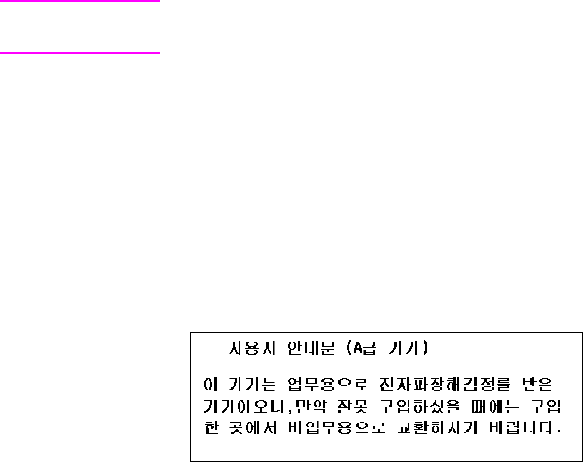
Informasi mengenai peraturan
Informasi mengenai keamanan laser
Pusat Kesehatan untuk Perangkat dan Radiologi (CDRH) dari Administrasi Makanan dan
Obat-obatan Amerika Serikat telah menerapkan berbagai peraturan untuk produk laser yang
diproduksi sejak 1 Agustus 1976. Produk-produk yang dipasarkan di Amerika Serikat wajib
mematuhi peraturan tersebut. Printer ini disertifikasikan sebagai produk laser "Kelas 1"
menurut Standar Kinerja Radiasi dari Departemen Layanan Kesehatan dan Kemanusiaan
Amerika Serikat (DHHS) sesuai dengan Undang-Undang Kontrol Radiasi untuk Kesehatan
dan Keamanan tahun 1968.
Karena radiasi yang dipancarkan di dalam printer dilindungi sepenuhnya oleh kotak
pelindung dan penutup luar, maka sinar laser tidak dapat keluar selama tahapan apapun
dalam pengoperasian yang wajar oleh pengguna.
PERINGATAN! Pengendalian, penyesuaian, atau pelaksanaan prosedur selain dari yang ditentukan dalam
buku petunjuk ini dapat mengakibatkan kontak radiasi yang berbahaya.
Peraturan DOC Kanada
Memenuhi persyaratan Kelas B EMC Kanada.
«Conforme á la classe B des normes canadiennes de compatibilité électromagnétiques.
«CEM».»
Informasi dari EMI Korea
142 Apendiks B Informasi tentang peraturan IDWW
Informasi Laser untuk Finlandia
LASERTURVALLISUUS
LUOKAN 1 LASERLAITE
KLASS 1 LASER APPARAT
HP LaserJet 1160, HP LaserJet 1320, HP LaserJet 1320n, HP LaserJet 1320tn,
HP LaserJet 1320nw -laserkirjoitin on käyttäjän kannalta turvallinen luokan 1 laserlaite.
Normaalissa käytössä kirjoittimen suojakotelointi estää lasersäteen pääsyn laitteen
ulkopuolelle.
Laitteen turvallisuusluokka on määritetty standardin EN 60825-1 (1994) mukaisesti.
VAROITUS!
Laitteen käyttäminen muulla kuin käyttöohjeessa mainitulla tavalla saattaa altistaa käyttäjän
turvallisuusluokan 1 ylittävälle näkymättömälle lasersäteilylle.
VARNING!
Om apparaten används på annat sätt än i bruksanvisning specificerats, kan användaren
utsättas för osynlig laserstrålning, som överskrider gränsen för laserklass 1.
HUOLTO
HP LaserJet 1160, HP LaserJet 1320, HP LaserJet 1320n, HP LaserJet 1320tn,
HP LaserJet 1320nw -kirjoittimen sisällä ei ole käyttäjän huollettavissa olevia kohteita.
Laitteen saa avata ja huoltaa ainoastaan sen huoltamiseen koulutettu henkilö. Tällaiseksi
huoltotoimenpiteeksi ei katsota väriainekasetin vaihtamista, paperiradan puhdistusta tai
muita käyttäjän käsikirjassa lueteltuja, käyttäjän tehtäväksi tarkoitettuja ylläpitotoimia, jotka
voidaan suorittaa ilman erikoistyökaluja.
VARO!
Mikäli kirjoittimen suojakotelo avataan, olet alttiina näkymättömälle lasersäteilylle laitteen
ollessa toiminnassa. Älä katso säteeseen.
VARNING!
Om laserprinterns skyddshölje öppnas då apparaten är i funktion, utsättas användaren för
osynlig laserstrålning. Betrakta ej strålen.
Tiedot laitteessa käytettävän laserdiodin säteilyominaisuuksista:
Aallonpituus 785-800 nm
Teho 5 mW
Luokan 3B laser
IDWW Informasi mengenai peraturan 143

Program penyelenggaraan produk ramah lingkungan
Melindungi lingkungan
Hewlett-Packard Company bertekad untuk menyediakan produk-produk bermutu yang
ramah lingkungan. Produk ini dirancang dengan beberapa sifat yang memperkecil dampak
lingkungan.
Produksi ozon
Produk ini praktis tidak mengeluarkan gas ozon (O
3
).
Konsumsi energi
Penggunaan energi menurun dengan tajam pada modus PowerSave (Hemat Daya) yang
berarti menghemat uang tanpa mempengaruhi kinerja tinggi produk ini. Produk ini
memenuhi persyaratan Energy Star, yang merupakan program sukarela untuk
meningkatkan pengembangan produk-produk perkantoran yang hemat energi.
Energy Star
®
adalah merek layanan terdaftar dari EPA Amerika Serikat. Sebagai mitra
Energy Star
®
, Hewlett-Packard Company menyatakan bahwa produk ini sudah memenuhi
pedoman Energy Star
®
untuk efisiensi energi. Untuk informasi lebih lanjut, lihat
http://www.energystar.gov/
Pemakaian toner
EconoMode menggunakan toner yang jauh lebih sedikit, sehingga dapat memperpanjang
masa pakai kartrid cetak.
Penggunaan kertas
Fitur pencetakan dua-sisi (dupleks) otomatis/manual dan pencetakan N-up (beberapa
halaman dicetak dalam satu halaman) yang dimiliki produk ini dapat mengurangi pemakaian
kertas dan permintaan akan sumber daya alam.
Plastik
Komponen plastik di atas 25 gram ditandai sesuai dengan standar internasional yang
meningkatkan kemampuan untuk mengidentifikasi plastik untuk tujuan daur ulang di akhir
masa pakai produk.
144 Apendiks B Informasi tentang peraturan IDWW

Bahan persediaan cetak HP LaserJet
Di banyak negara/kawasan, persediaan cetak untuk produk ini (seperti kartrid cetak, drum
dan pelumer) dapat dikembalikan kepada Hewlett-Packard melalui program daur ulang dan
pengembalian persediaan cetak HP. Program penarikan kembali yang mudah dan bebas
biaya ini tersedia di lebih dari 48 negara/kawasan. Pada setiap kartrid cetak dan paket
bahan pakai HP yang baru, terdapat informasi dan instruksi mengenai program tersebut
dalam berbagai bahasa.
Informasi program daur ulang dan pengembalian persediaan
cetak HP
Sejak tahun 1990, program daur ulang dan pengembalian persediaan cetak HP sudah
mengumpulkan jutaan kartrid cetak bekas yang kalau tidak dikumpulkan mungkin sudah
dibuang ke tempat pembuangan limbah di seluruh dunia. Kartrtid cetak dan bahan terpakai
HP LaserJet dikumpulkan dan dikapalkan secara besar-besaran ke mitra HP yang
menangani sumber daya dan perbaikan kembali yang akan menguraikan kartrid cetak
tersebut. Setelah pemeriksaan mutu yang menyeluruh, bagian-bagian yang sudah dipilih
akan dimanfaatkan kembali pada kartrid cetak yang baru. Bahan yang tersisa lainnya akan
dipisahkan dan diubah menjadi barang mentah untuk digunakan oleh industri lain dalam
pembuatan berbagai produk berguna lainnya.
Pengembalian daur ulang di Amerika Serikat
Untuk pengembalian kartrid cetak bekas dan bahan pakai yang lebih bertanggung jawab
terhadap lingkungan, Hewlett-Packard menganjurkan pengembalian dalam jumlah besar.
Gabungkan saja dua kartrid cetak atau lebih, kemudian gunakan label tunggal prabayar
yang sudah diberi alamat. Label ini disertakan dalam kemasan printer. Untuk informasi lebih
jauh di Amerika Serikat, hubungi (800) 340-2445 atau kunjungi situ Web mengenai
persediaan HP LaserJet di http://www.hp.com/recycle.
Pengembalian daur ulang non-AS
Pelanggan di luar Amerika Serikat dapat menghubungi kantor penjualan dan layanan HP
atau kunjungi situs web http://www.hp.com/recycle untuk memperoleh informasi mengenai
ketersediaan program daur ulang dan pengembalian persediaan cetak HP .
Kertas
Printer ini dapat digunakan dengan kertas daur ulang apabila kertas tersebut sudah
memenuhi persyaratan pedoman media cetak untuk kelompok printer HP LaserJet. Lihat
Memesan persediaan dan aksesori untuk informasi cara pemesanan. Printer ini sesuai untuk
penggunaan kertas daur ulang dengan format DIN 19309.
Pembatasan material
Produk ini tidak menggunakan tambahan air raksa (kecuali lampu yang menggunakan
kurang dari 10 mg).
Produk ini mengandung timbal dalam solder yang memerlukan penanganan khusus jika
produk sudah tidak digunakan lagi.
Produk ini tidak menggunakan baterai.
IDWW Program penyelenggaraan produk ramah lingkungan 145
Untuk informasi lebih lanjut
Untuk informasi lebih lanjut mengenai program lingkungan HP, lihat http://www.hp.com/go/
environment/.
●Informasi mengenai profil lingkungan untuk produk ini dan berbagai produk HP terkait
lainnya
●Komitmen HP untuk lingkungan
●Sistem pengelolaan lingkungan HP
●Program daur ulang dan pengembalian produk HP yang masa pakainya sudah berakhir
●Lembar data keamanan bahan
146 Apendiks B Informasi tentang peraturan IDWW
148 Apendiks B Informasi tentang peraturan IDWW
C
Jaminan dan lisensi
Pernyataan jaminan terbatas Hewlett-Packard
PRODUK HP
Printer HP LaserJet 1160 dan HP LaserJet 1320
series
JANGKA WAKTU JAMINAN TERBATAS
Satu tahun setelah tanggal pembelian
HP menjamin Anda, pelanggan pengguna akhir, bahwa perangkat keras dan aksesori HP akan bebas dari
kerusakan bahan dan pembuatan setelah tanggal pembelian, selama jangka waktu tersebut di atas. Jika HP
menerima pemberitahuan kerusakan demikian selama jangka waktu jaminan, maka HP atas kebijakannya sendiri
akan memperbaiki atau mengganti produk yang terbukti rusak. Penggantian produk dapat merupakan produk
baru atau yang kinerjanya setara dengan produk baru.
HP menjamin bahwa perangkat lunak HP tidak akan gagal dalam menjalankan petunjuk pemrogramannya
setelah tanggal pembelian, selama jangka waktu tersebut di atas, yang disebabkan oleh kerusakan bahan dan
pembuatan selama produk tersebut diinstal dan digunakan dengan semestinya. Jika HP menerima
pemberitahuan kerusakan demikian selama jangka waktu jaminan, maka HP akan mengganti media perangkat
lunak yang tidak dapat menjalankan petunjuk pemrograman yang disebabkan oleh kerusakan tersebut.
HP tidak menjamin bahwa pengoperasian produk HP tidak akan terganggu atau bebas dari kesalahan. Jika HP
tidak mampu untuk dalam jangka waktu yang wajar memperbaiki atau mengganti produk ke dalam kondisi
sebagaimana yang dijaminkan, Anda berhak untuk mendapatkan pengembalian uang sesuai dengan harga
pembelian segera setelah produk dikembalikan.
Produk-produk HP dapat terdiri dari bagian-bagian hasil produksi-ulang setara dengan bagian yang baru dalam
hal kinerja atau yang pernah digunakan secara insidentil.
Jaminan tidak berlaku atas kerusakan yang disebabkan oleh (a) pemeliharaan atau kalibrasi yang tidak benar
atau tidak wajar, (b) perangkat lunak, antarmuka, bagian atau persediaan yang bukan tidak dipasok oleh HP, (c)
modifikasi tidak sah atau salah penggunaan, (d) pengoperasian di luar kondisi spesifikasi yang dipublikasikan
untuk produk tersebut, atau (d) tempat persiapan atau pemeliharaan yang tidak layak.
Jaminan terbatas HP berlaku di negara/kawasan di mana HP memiliki fasilitas dukungan untuk produk ini dan di
mana HP memasarkan produk ini. Tingkat layanan jaminan yang Anda terima dapat berbeda tergantung pada
standar setempat. HP tidak akan mengubah bentuk (form), kesesuaian (fit) atau fungsi (function) dari produk ini
agar dapat digunakan di negara/kawasan di mana produk tersebut tidak pernah dimaksudkan untuk berfungsi,
karena alasan hukum atau peraturan. SEJAUH DIIZINKAN OLEH HUKUM SETEMPAT, JAMINAN DI ATAS
ADALAH EKSKLUSIF (SATU-SATUNYA) DAN TIDAK ADA JAMINAN ATAU KETENTUAN LAIN, BAIK
TERTULIS ATAU VERBAL, TERSURAT ATAU TERSIRAT, DAN HP SECARA SPESIFIK MENAFIKAN ADANYA
JAMINAN ATAU KETENTUAN TERSIRAT MENGENAI KEMAMPUAN UNTUK DIPERDAGANGKAN
(MERCHANTABILITY), KUALITAS YANG MEMUASKAN, SERTA KESESUAIAN UNTUK TUJUAN TERTENTU.
Beberapa negara/kawasan, negara bagian atau propinsi tidak mengizinkan pembatasan jangka waktu suatu
jaminan tersirat, sehingga pembatasan atau pengecualian di atas tidak berlaku bagi Anda. Jaminan ini
memberikan hak hukum tertentu kepada Anda dan Anda mungkin juga berhak atas hak-hak lainnya yang
mungkin berbeda dari satu negara/kawasan, negara bagian atau propinsi dengan negara/kawasan, negara
bagian atau propinsi lainnya.
IDWW Pernyataan jaminan terbatas Hewlett-Packard 149
SEPANJANG DIPERBOLEHKAN OLEH UNDANG-UNDANG SETEMPAT, PERBAIKAN ATAS PERNYATAAN
JAMINAN INI MERUPAKAN GANTI RUGI EKSKLUSIF ANDA SATU-SATUNYA. KECUALI SEBAGAIMANA
DISEBUTKAN DI ATAS, HP DAN PEMASOKNYA DALAM KEADAAN APAPUN TIDAK AKAN BERTANGGUNG
JAWAB ATAS KEHILANGAN DATA ATAU KERUGIAN LANGSUNG, KHUSUS, INSIDENTAL,
KONSEKUENSIAL (TERMASUK KEHILANGAN KEUNTUNGAN ATAU KEHILANGAN DATA) ATAU
KERUSAKAN LAINNYA, BAIK BERDASARKAN KONTRAK, KERUGIAN ATAU KETENTUAN HUKUM LAINNYA
APAPUN. Beberapa negara/kawasan, negara bagian atau propinsi tidak memperbolehkan pengecualian atau
pembatasan kerusakan ringan atau berat, sehingga pembatasan atau pengecualian tersebut di atas tidak berlaku
bagi Anda.
KETENTUAN JAMINAN DALAM PERNYATAAN INI, KECUALI SEPANJANG DIPERBOLEHKAN OLEH HUKUM
DAN PERUNDANGAN, TIDAK MENIADAKAN, MEMBATASI, ATAU MENGUBAH, DAN MERUPAKAN
TAMBAHAN KEPADA HAK-HAK HUKUM WAJIB YANG BERLAKU TERHADAP PENJUALAN PRODUK INI
KEPADA ANDA.
150 Apendiks C Jaminan dan lisensi IDWW
Perjanjian lisensi perangkat lunak Hewlett-Packard
PERHATIAN: PENGGUNAAN PERANGKAT LUNAK INI TUNDUK KEPADA KETENTUAN
LISENSI PERANGKAT LUNAK HP DI BAWAH INI. DENGAN MENGGUNAKAN
PERANGKAT LUNAK INI, BERARTI ANDA MENERIMA KETENTUAN LISENSI INI.
KETENTUAN PERANGKAT LUNAK HP
Ketentuan Lisensi berikut ini mengatur penggunaan Perangkat Lunak yang menyertainya,
kecuali Anda memiliki perjanjian terpisah dengan Hewlett-Packard.
Pemberian Lisensi. Hewlett-Packard memberikan lisensi kepada Anda untuk
menggunakan satu salinan Perangkat Lunak. "Menggunakan" berarti menyimpan,
memasukkan, menginstal, menjalankan atau menampilkan Perangkat Lunak. Dilarang
memodifikasikan Perangkat Lunak atau melumpuhkan fitur pemberian lisensi atau kendali
Perangkat Lunak. Jika Perangkat Lunak memiliki lisensi untuk "penggunaan secara
bersamaan," maka Penggunaan Perangkat Lunak secara bersamaan tersebut tidak boleh
melebihi jumlah pengguna maksimum yang diperbolehkan.
Kepemilikan. Perangkat Lunak dan hak ciptanya dimiliki oleh Hewlett-Packard atau
pemasok pihak-ketiganya. Lisensi Anda tidak mengakui hak atau kepemilikan atas
Perangkat Lunak dan bukan merupakan penjualan hak apapun atas Perangkat Lunak. Hak
pemasok pihak ketiga Hewlett-Packard dilindungi dalam hal terjadinya pelanggaran atas
Ketentuan Lisensi ini.
Salinan dan Adaptasi. Anda hanya diizinkan membuat salinan atau adaptasi Perangkat
Lunak untuk tujuan pembuatan arsip atau apabila penyalinan atau adaptasi tersebut
merupakan langkah penting dalam Penggunaan Perangkat Lunak yang sah. Anda harus
mereproduksi semua pemberitahuan hak cipta yang terdapat di dalam Perangkat Lunak
yang asli ke dalam salinan atau adaptasi tersebut. Dilarang membuat salinan Perangkat
Lunak ke dalam jaringan publik.
Larangan Pembongkaran atau Dekripsi. Dilarang membongkar atau menguraikan
Perangkat Lunak tanpa persetujuan tertulis sebelumnya dari HP. Pada beberapa wilayah
hukum, persetujuan HP tidak diperlukan untuk pembongkaran atau dekompilasi terbatas.
Atas permintaan HP, Anda wajib memberikan keterangan terperinci mengenai
pembongkaran atau dekompilasi apapun. Dilarang melakukan dekripsi atas Perangkat
Lunak kecuali dekripsi tersebut merupakan bagian yang diperlukan dalam penggunaan
Perangkat Lunak.
Pengalihan. Lisensi Anda akan menjadi batal secara otomatis apabila Perangkat Lunak
dialihkan. Atas pengalihan tersebut, Anda harus menyerahkan Perangkat Lunak, termasuk
semua salinan dan dokumen terkait kepada pihak yang menerima pengalihan. Pihak yang
dialihkan harus menerima Ketentuan Lisensi ini sebagai syarat atas pengalihan tersebut.
Pembatalan. HP berhak untuk membatalkan lisensi Anda setelah Anda diberi tahu
mengenai kegagalan untuk memenuhi Ketentuan Lisensi ini. Atas pembatalan tersebut,
Anda harus dengan segera menghancurkan Perangkat Lunak, beserta semua salinan,
adaptasi dan bagian gabungan dalam bentuk apapun.
Persyaratan Ekspor. Dilarang untuk mengekspor atau reekspor Perangkat Lunak atau
salinan atau adaptasi yang tidak sesuai dengan ketentuan hukum dan perundangan yang
berlaku.
IDWW Perjanjian lisensi perangkat lunak Hewlett-Packard 151
Hak Terbatas Pemerintah Amerika Serikat. Perangkat Lunak serta dokumentasi yang
menyertainya dikembangkan sepenuhnya atas biaya pribadi. Perangkat lunak serta
dokumentasi yang menyertainya tersebut diserahkan dan dilisensikan sebagai "perangkat
lunak komputer komersial" sebagaimana yang ditentukan dalam DFARS 252.227-7013
(Okt. 1988), DFARS 252.211-7015 (Mei 1991), atau DFARS 252.227-7014 (Juni 1995),
sebagai "barang komersial" sebagaimana ditentukan dalam FAR 2.101(a) (Juni 1987), atau
sebagai "Perangkat lunak komputer terbatas" sebagaimana ditentukan dalam FAR
52.227-19 (Juni 1987) (atau peraturan keagenan atau klausul kontrak setara manapun),
mana saja yang berlaku. Anda hanya memiliki hak atas Perangkat Lunak tersebut dan
dokumentasi yang menyertainya yang diberikan oleh klausul DFARS atau FAR yang berlaku
atau perjanjian perangkat lunak standar HP untuk produk terkait.
152 Apendiks C Jaminan dan lisensi IDWW

Jaminan terbatas untuk masa pakai kartrid cetak
Perhatikan Jaminan berikut ini berlaku untuk kartrid cetak yang diberikan bersama printer ini.
Produk HP ini dijamin bebas dari kesalahan bahan dan pembuatan. Jaminan ini tidak
berlaku bagi produk yang (a) sudah diisi-ulang, diganti komponennya, dibuat-ulang, atau
diubah dalam cara apapun, (b) mengalami masalah akibat salah penggunaan, penyimpanan
yang tidak semestinya, atau pengoperasian di luar spesifikasi kondisi yang dipublikasikan
untuk produk printer tersebut, atau (c) menunjukkan keausan akibat penggunaan normal.
Untuk mendapatkan servis jaminan, kembalikan produk ke tempat pembelian (disertai
penjelasan tertulis mengenai masalahnya serta contoh hasil cetak) atau hubungi dukungan
pelanggan HP. HP akan, atas kebijakannya sendiri, mengganti produk yang terbukti rusak
atau mengembalikan uang pembelian. SEJAUH DIIZINKAN OLEH HUKUM SETEMPAT,
JAMINAN DI ATAS ADALAH EKSKLUSIF (SATU-SATUNYA) DAN TIDAK ADA JAMINAN
ATAU KETENTUAN LAIN, BAIK TERTULIS ATAU VERBAL, TERSURAT ATAU TERSIRAT,
DAN HP SECARA SPESIFIK MENAFIKAN ADANYA JAMINAN ATAU KETENTUAN
TERSIRAT MENGENAI KEMAMPUAN UNTUK DIPERDAGANGKAN
(MERCHANTABILITY), KUALITAS YANG MEMUASKAN, SERTA KESESUAIAN UNTUK
TUJUAN TERTENTU. SEJAUH DIIZINKAN OLEH HUKUM SETEMPAT, HP DAN
PEMASOKNYA DALAM KEADAAN APAPUN TIDAK AKAN BERTANGGUNG JAWAB
ATAS KEHILANGAN DATA ATAU KERUGIAN LANGSUNG, KHUSUS, INSIDENTAL,
KONSEKUENSIAL (TERMASUK KEHILANGAN KEUNTUNGAN ATAU KEHILANGAN
DATA) ATAU KERUGIAN LAINNYA, BAIK BERDASARKAN KONTRAK, KERUGIAN ATAU
KETENTUAN HUKUM LAINNYA APAPUN. KETENTUAN JAMINAN DALAM PERNYATAAN
INI, KECUALI SEPANJANG DIPERBOLEHKAN OLEH HUKUM DAN PERUNDANGAN,
TIDAK MENIADAKAN, MEMBATASI, ATAU MENGUBAH, DAN MERUPAKAN TAMBAHAN
KEPADA HAK-HAK HUKUM WAJIB YANG BERLAKU TERHADAP PENJUALAN PRODUK
INI KEPADA ANDA.
IDWW Jaminan terbatas untuk masa pakai kartrid cetak 153
154 Apendiks C Jaminan dan lisensi IDWW


Memesan persediaan dan aksesori
Anda dapat meningkatkan kemampuan printer dengan menggunakan aksesori dan
persediaan opsional. Gunakan aksesori dan persediaan yang khusus dirancang untuk
printer HP LaserJet 1160 dan HP LaserJet 1320 series untuk memastikan kinerja optimum.
Printer HP LaserJet 1320 series dilengkapi Smart Printing Supplies. Bila Anda mencetak
halaman Konfigurasi dengan menekan terus tombol G
O
(Jalankan) selama 5 detik, halaman
Status Persediaan (Supplies Status) akan dicetak setelah halaman Konfigurasi. Halaman
Status Persediaan ini berisi informasi mengenai jumlah toner yang masih ada dalam kartrid,
nomor suku cadang untuk pemesanan persediaan dan informasi mengenai apakah kartrid
cetak yang terpasang merupakan komponen HP asli.
Informasi pemesanan
Komponen Penjelasan atau
penggunaan
Nomor pemesanan
Persediaan untuk
mencetak
Kertas HP Multi Guna Kertas merek
HP untuk berbagai
penggunaan (1 boks
terdiri dari 10 rim,
masing-masing
500 lembar). Untuk
memesan contoh
kertas, di Amerika
Serikat, hubungi
1-800-471-4701.
HPM1120
Kertas HP LaserJet Kertas bermerek
Premium HP untuk
digunakan dengan
printer HP LaserJet
(1 boks terdiri dari
10 rim, masing-masing
500 lembar). Untuk
memesan contoh
kertas, di Amerika
Serikat, hubungi
1-800-471-4701.
HPJ1124
Film transparansi
HP LaserJet
Film transparansi
bermerek HP untuk
digunakan dengan
printer monokrom
HP LaserJet.
92296T (letter)
92296U (A4)
Kartrid cetak untuk
printer
HP LaserJet 1160
Kartrid cetak
UltraPrecise
Kartrid cetak
pengganti untuk
printer
HP LaserJet 1160.
Q5949A (kartrid
berkapasitas 2.500-
halaman)
Kartrid cetak untuk
printer
HP LaserJet 1320
series
Kartrid cetak
UltraPrecise
Kartrid cetak
pengganti untuk
printer
HP LaserJet 1320
series.
Q5949A (kartrid
berkapasitas 2.500-
halaman)
Q5949X (kartrid
berkapasitas 6.000-
halaman)
156 Apendiks D Suku cadang dan aksesori HP IDWW

Komponen Penjelasan atau
penggunaan
Nomor pemesanan
Dokumentasi tambahan Pedoman media cetak
kelompok HP LaserJet
Pedoman untuk
menggunakan kertas
dan media cetak
lainnya dengan printer
HP LaserJet.
5963-7863
Perhatikan
Dokumen ini dapat di-
download dari
http://www.hp.com/
support/ljpaperguide/.
Suku cadang pengganti Rol penarik media Digunakan untuk
menarik media dari
baki masuk dan
mendorongnya ke
dalam printer.
RL1-0540-000
Baki masukan Digunakan untuk
menyimpan media
printer.
Dinding pemisah untuk
printer
Digunakan agar
lembar media tidak
masuk secara
sekaligus ke dalam
jalur printer.
RM1-1298-000
Aksesori Pengumpan kertas
berkapasitas 250-
lembar (Baki 3)
Ini adalah aksesori
untuk printer
HP LaserJet 1320
series. Aksesori ini
berupa baki masukan
tambahan
berkapasitas 250-
lembar.
Q5931A
Informasi pemesanan (Lanjutan)
IDWW Memesan persediaan dan aksesori 157
RM1-1292-000 (LJ1320)
RM1-1322-000 (LJ1160)

Server cetak nirkabel dan jaringan 10/100
Printer HP LaserJet 1160 dan HP LaserJet 1320 series
Komponen dan penjelasan Nomor pemesanan
Server cetak eksternal HP Jetdirect 170x untuk
Ethernet (port paralel)
J3258B
Server cetak eksternal HP Jetdirect 175x fast-
Ethernet (value line, port USB)
Harus Versi C atau yang lebih baru.
J6035C
Server cetak HP Jetdirect 300x untuk fast
Ethernet (port paralel)
J3263A
Server cetak HP Jetdirect 500x untuk fast
Ethernet (port paralel)
J3265A
Server cetak eksternal nirkabel
HP Jetdirect 380x 802.11b (fitur lengkap, port
USB)
J6061A
Server cetak fast Ethernet HP Jetdirect en3700 J7942A
HP Jetdirect ew2400 802.11b/g J7951A
HP bt1300 Bluetooth Wireless Printer Adapter
(USB dan paralel)
J6072A
158 Apendiks D Suku cadang dan aksesori HP IDWW

Menggunakan kartrid cetak HP
Bagian-bagian berikut berisi informasi mengenai kartrid cetak HP dan instruksi untuk
mendistribusikan kembali toner dan mengganti kartrid cetak.
Kebijakan HP mengenai kartrid cetak non-HP
Hewlett-Packard Company tidak menyarankan penggunaan kartrid cetak non-HP, baik itu
dalam kondisi baru, diisi ulang, atau diproduksi-ulang. Karena produk-produk tersebut bukan
merupakan produk HP, maka HP tidak dapat mempengaruhi rancangan atau
mengendalikan mutu produk tersebut. Servis atau perbaikan yang diperlukan sebagai akibat
penggunaan kartrid cetak non-HP tidak termasuk dalam jaminan printer.
Perhatikan Jaminan HP tidak berlaku untuk kerusakan yang diakibatkan oleh perangkat lunak,
antarmuka, atau suku cadang yang bukan dari Hewlett-Packard.
Menyimpan kartrid cetak
Jangan keluarkan kartrid cetak dari kemasannya sampai Anda siap untuk menggunakannya.
AWAS Untuk mencegah kerusakan pada kartrid cetak, jauhkan tabung dari cahaya langsung.
Sebagian kemasan kartrid cetak HP LaserJet dilengkapi dengan stempel kode tanggal
alfanumerik. Kode ini menunjukkan jangka waktu 30-bulan setelah tanggal produksi yang
merupakan masa berlakunya proses manajemen inventori efisien antara HP dan para
reseller. Kode ini bukan merupakan petunjuk usia toner (usia penyimpanan produk) dan
sama sekali tidak berkaitan dengan syarat dan ketentuan jaminan.
Prakiraan masa pakai kartrid cetak
Masa pakai kartrid cetak tergantung pada jumlah toner yang digunakan untuk mencetak
dokumen Anda. Bila teks yang dicetak mencakup 5 persen dari halaman cetak, maka kartrid
cetak dapat dipakai untuk jumlah rata-rata sebagai berikut:
●Printer HP LaserJet 1160: 2.500 halaman
●Printer HP LaserJet 1320 series: 2.500 halaman (tersedia juga kartrid pengganti untuk
6.000 halaman)
Prakiraan masa pakai kartrid ini didasarkan pada asumsi kepekatan cetak 3 dan tanpa
EconoMode. (Ini merupakan pengaturan default).
Menghemat toner
Dalam EconoMode, printer menggunakan toner lebih sedikit pada setiap halaman. Memilih
opsi ini akan memperpanjang masa pakai kartrid cetak dan mengurangi biaya per halaman,
namun mode ini akan mengurangi kualitas cetak. HP tidak menyarankan penggunaan
EconoMode secara terus menerus. Lihat Menggunakan EconoMode (hemat toner) untuk
informasi lebih lanjut.
IDWW Menggunakan kartrid cetak HP 159
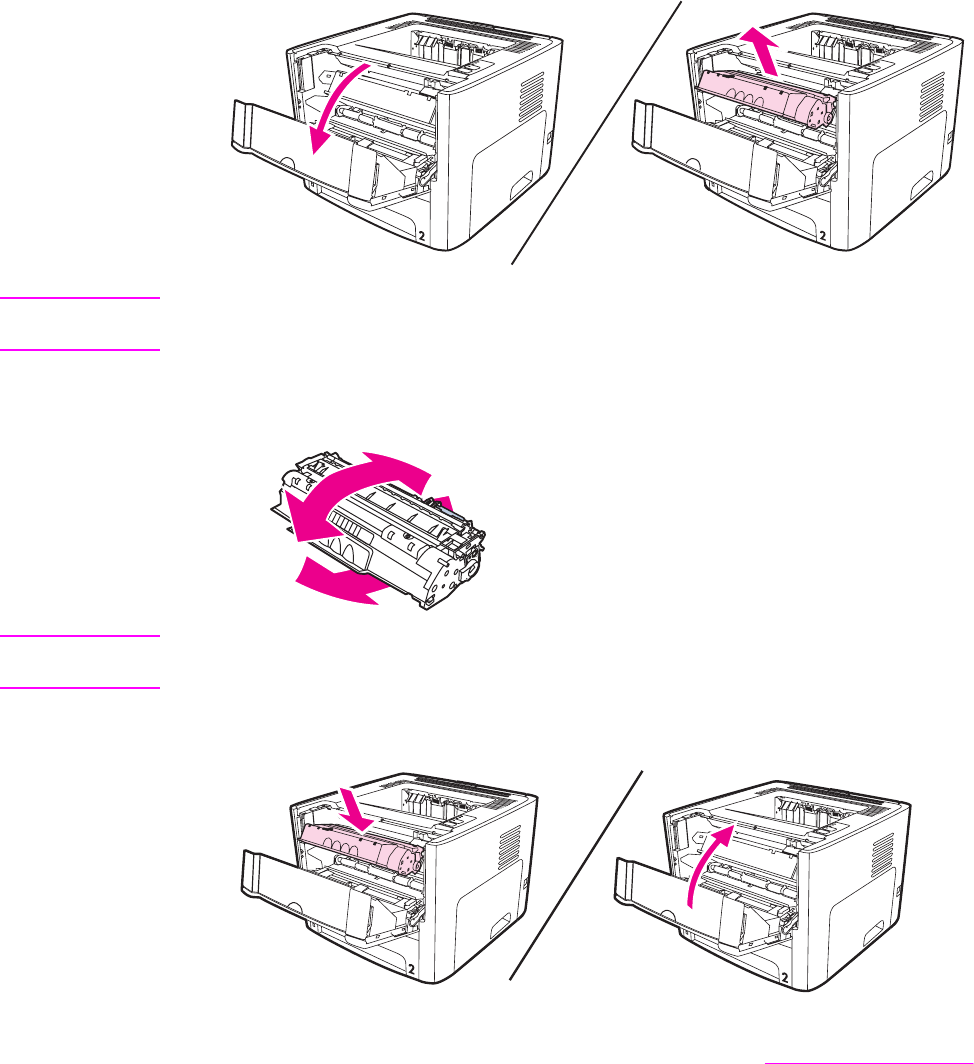
Mendistribusikan kembali toner
Apabila toner tinggal sedikit, maka pada halaman cetak akan muncul bidang yang memudar
atau menipis. Anda mungkin untuk sementara masih dapat memperbaiki kualitas cetak
dengan mendistribusikan kembali toner, agar tetap dapat menyelesaikan pencetakan
dokumen sebelum mengganti kartrid cetak.
1. Buka pintu kartrid cetak, kemudian lepaskan kartrid dari printer.
AWAS Agar tidak rusak, jangan biarkan kartrid cetak terkena sinar. Tutupi kartrid dengan selembar
kertas.
2. Untuk mendistribusikan kembali toner, kocok perlahan-lahan kartrid ke depan dan ke
belakang.
AWAS Jika pakaian Anda terkena toner, bersihkan dengan lap kering kemudian cuci dalam air
dingin. Air panas akan menyebabkan toner tersebut menyerap ke dalam pakaian.
3. Masukkan kembali kartrid cetak ke dalam printer, kemudian tutup pintu kartrid.
Jika hasil cetak masih tipis, pasang kartrid cetak yang baru. Lihat Mengganti kartrid cetak
untuk petunjuk.
160 Apendiks D Suku cadang dan aksesori HP IDWW
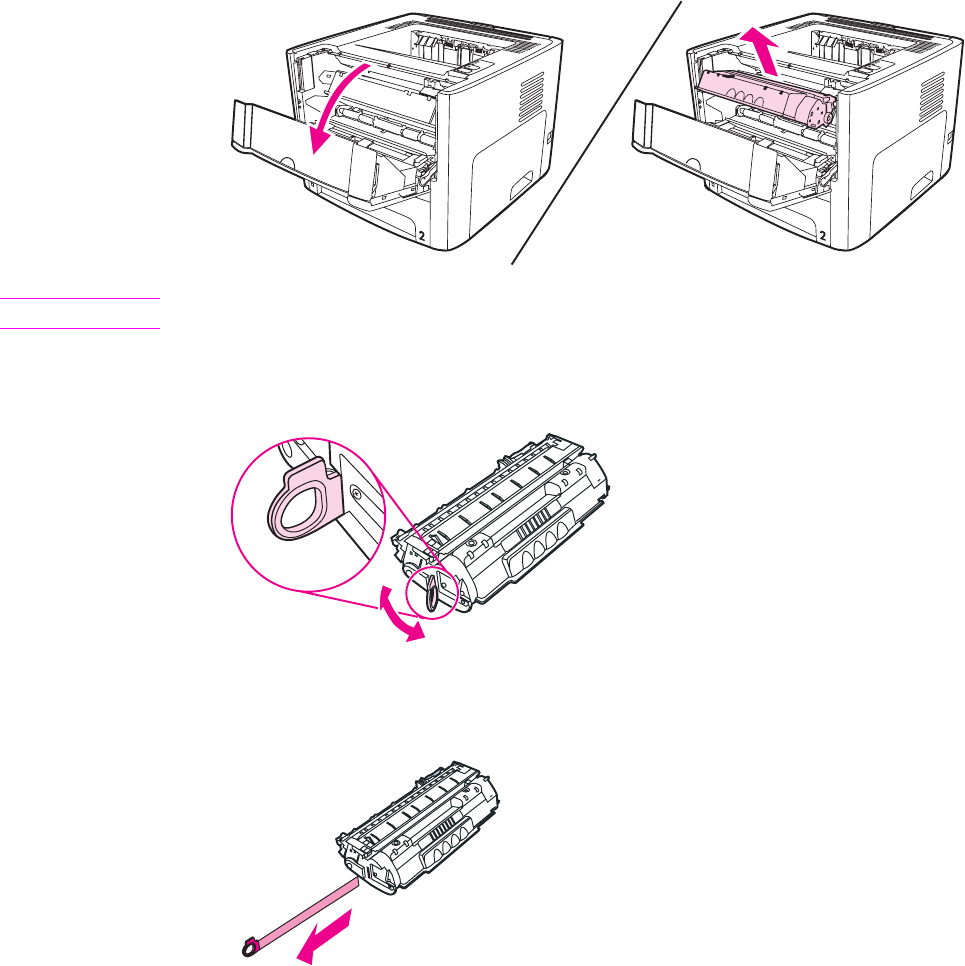
Mengganti kartrid cetak
1. Buka pintu kartrid cetak, kemudian lepaskan kartrid lama. Lihat informasi daur ulang
yang tercetak pada kemasan kartrid cetak.
AWAS Agar tidak rusak, jangan biarkan kartrid cetak terkena sinar. Tutupi kartrid dengan kertas.
2. Lepaskan kartrid cetak baru dari kemasannya.
3. Lipat tonjolan penahan pada sisi kartrid untuk melepaskannya.
4. Tarik tonjolan sampai semua pita terlepas dari kartrid. Taruh penahan ke dalam
kemasan kartrid cetak untuk dikembalikan dan didaur ulang.
IDWW Menggunakan kartrid cetak HP 161
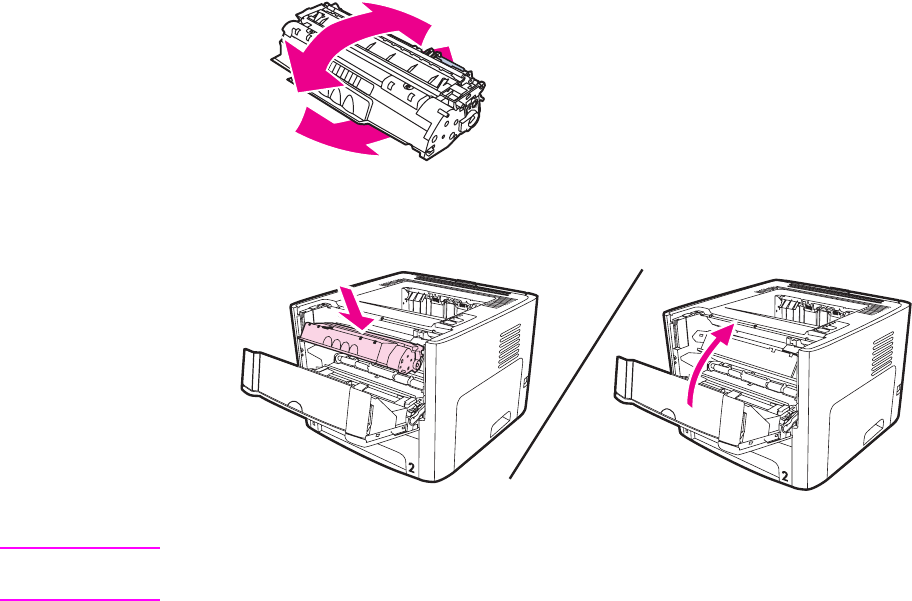
5. Kocok perlahan-lahan kartrid toner dari depan ke belakang untuk mendistribusikan toner
sampai rata di dalam kartrid.
6. Masukkan kartrid cetak ke dalam printer, pastikan kartrid terpasang dengan benar.
Tutup pintu kartrid cetak.
AWAS Jika pakaian Anda terkena toner, bersihkan dengan lap kering kemudian cuci dalam air
dingin. Air panas akan menyebabkan toner tersebut menyerap ke dalam pakaian.
162 Apendiks D Suku cadang dan aksesori HP IDWW
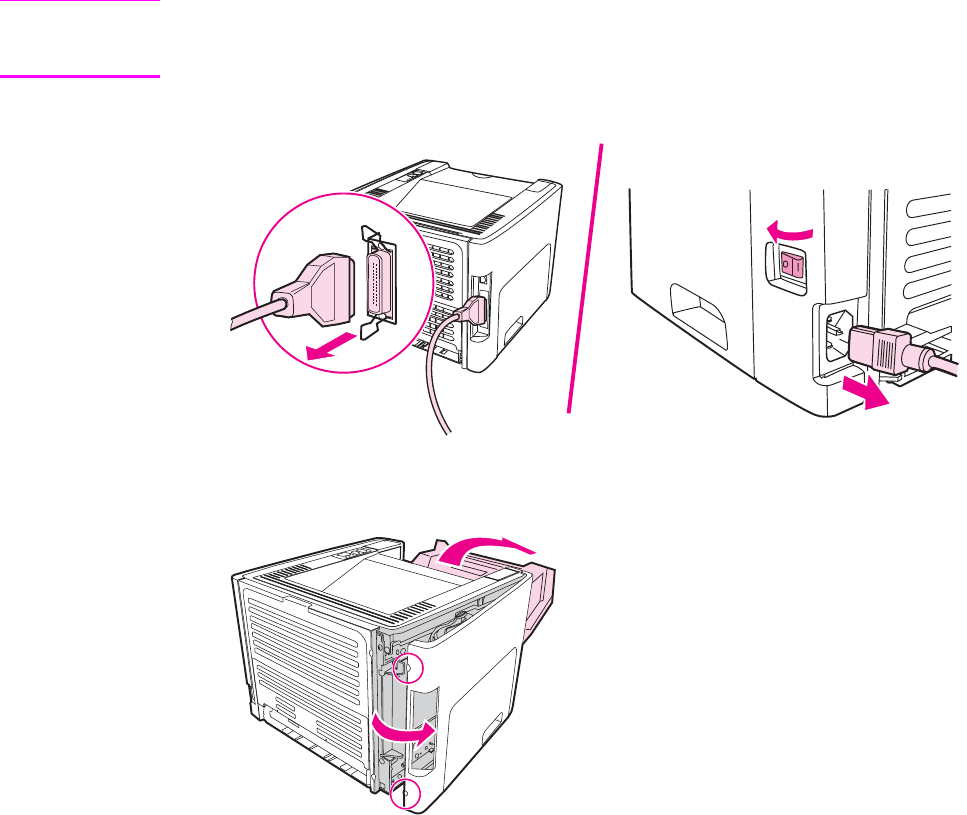
DIMM (memori atau font)
Bagian-bagian berikut berisi informasi untuk memasang, memeriksa, dan melepaskan DIMM.
Memasang DIMM memori (hanya printer HP LaserJet 1320
series)
Jika Anda menambah memori (hanya RAM) ke printer HP LaserJet 1320 series, Anda dapat
melakukan pekerjaan mencetak yang lebih kompleks.
Untuk memasang DIMM, ikuti petunjuk di bawah ini:
AWAS Menangani DIMM (memori) tanpa mengenakan perangkat antistatis yang dibumikan dapat
merusak DIMM tersebut. Sebelum menyentuh DIMM, sentuh terlebih dahulu bagian logam
pada printer atau logam lain yang dibumikan.
1. Matikan sakelar daya, dan lepaskan semua kabel yang terpasang pada printer.
2. Buka pintu kartrid cetak. Untuk membuka panel sebelah kiri, tariklah panel keluar secara
perlahan-lahan.
IDWW DIMM (memori atau font) 163
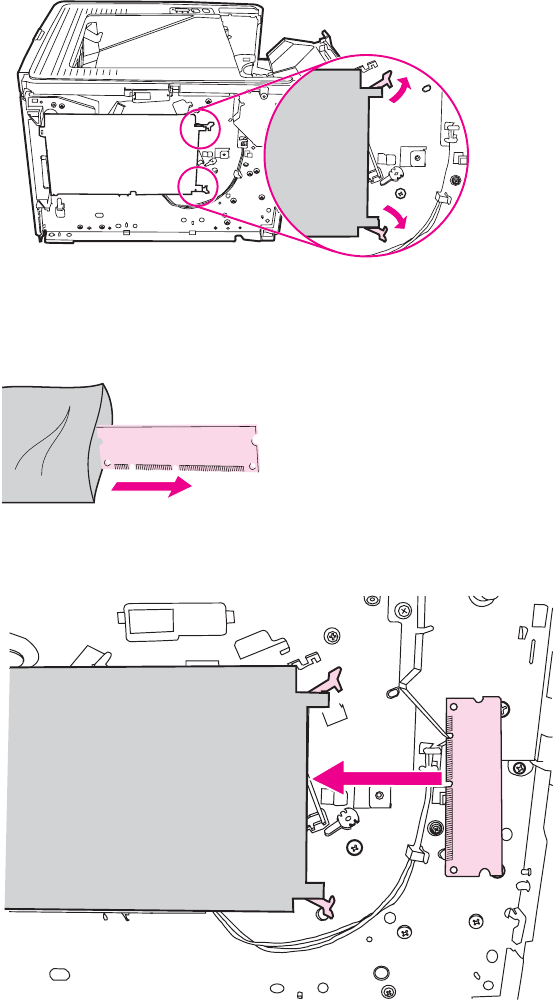
3. Cari slot DIMM. Gerigi pengunci yang berada di bagian atas dan bawah, harus berputar
ke luar.
4. Lepaskan DIMM dari tas antistatis yang mewadahinya, pegang DIM pada sisi atas.
5. Tempatkan DIMM di sebelah kanan papan sirkuit. Area kontak berwarna emas harus
mengarah ke kiri dan cerukannya harus berada di kiri atas dan tengah kiri.
164 Apendiks D Suku cadang dan aksesori HP IDWW
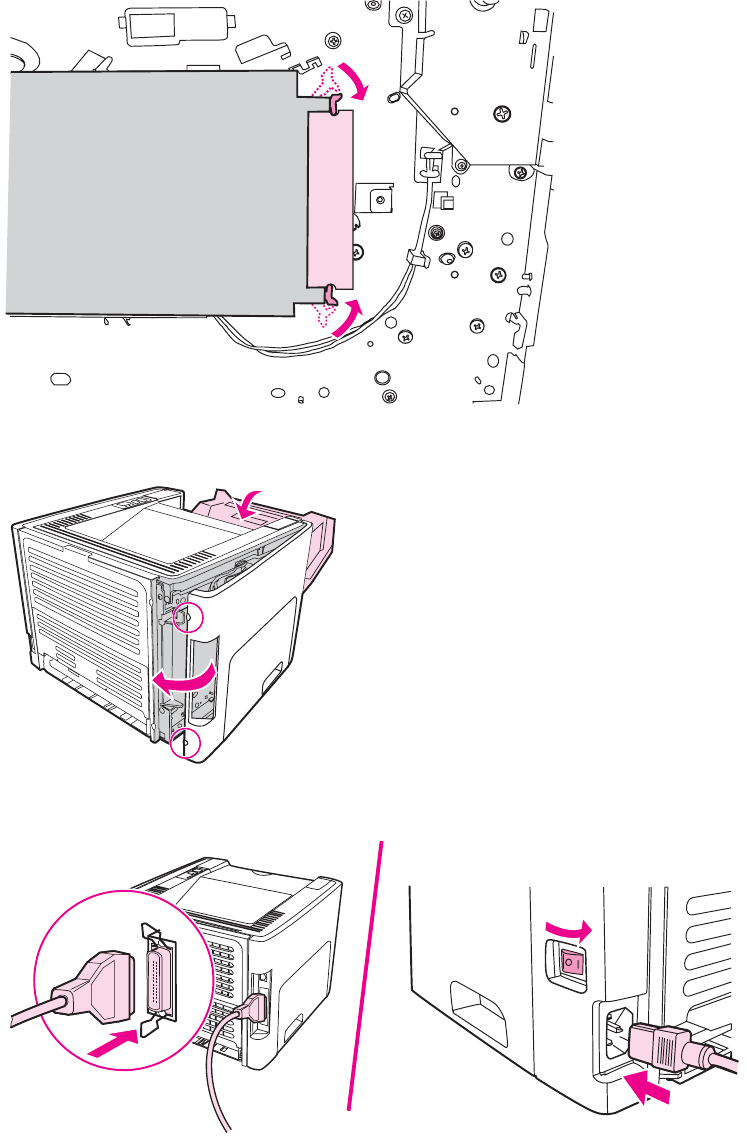
6. Tekan dengan hati-hati DIMM ke dalam slot, pastikan DIMM dalam posisi lurus ketika
dimasukkan. Gerigi pengunci yang berada di bagian atas dan bawah, harus berputar ke
dalam. Untuk memasang gerigi pengunci ke dalam tempatnya, tekan kedua tuas ke
arah satu sama lain.
7. Tutup panel sebelah kiri dan pintu kartrid cetak.
8. Sambungkan kembali kabel printer, kemudian hidupkan tombol daya.
IDWW DIMM (memori atau font) 165
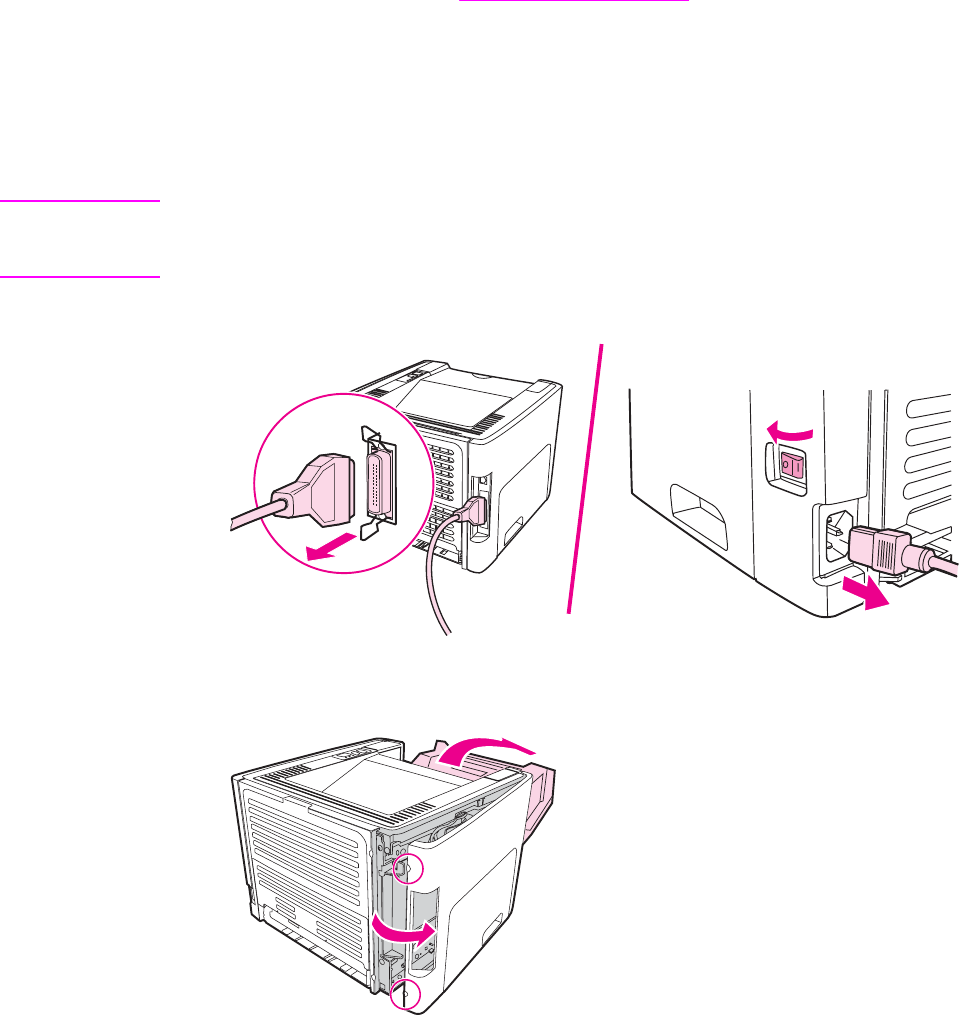
Memeriksa pemasangan DIMM
Untuk memeriksa pemasangan DIMM, cetak halaman konfigurasi, kemudian periksa Total
Memory yang tercantum. Lihat Halaman informasi printer untuk informasi lebih lanjut.
Jika lampu pada panel kendali berkedip, maka pemasangan DIMM tidak berhasil. Lepaskan
DIMM dan pasang kembali.
Melepas DIMM
Untuk melepas DIMM, ikuti petunjuk di bawah ini:
AWAS Menangani DIMM (memori) tanpa mengenakan perangkat antistatis yang dibumikan dapat
merusak DIMM tersebut. Sebelum menyentuh DIMM, sentuh terlebih dahulu bagian logam
pada printer atau logam lain yang dibumikan.
1. Matikan tombol daya, kemudian cabut kabel printer.
2. Buka pintu kartrid cetak. Untuk membuka panel sebelah kiri, tariklah panel keluar secara
perlahan-lahan.
166 Apendiks D Suku cadang dan aksesori HP IDWW
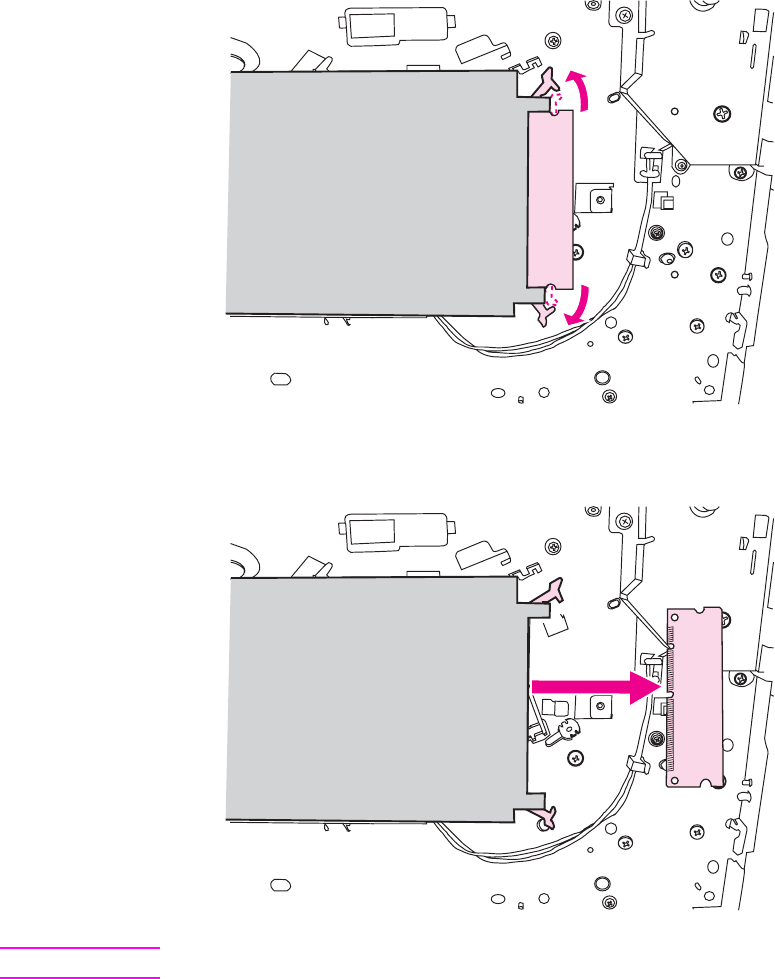
3. Untuk membuka gerigi pengunci, tekanlah ke luar.
4. Pegang DIMM pada bagian pinggirnya, tarik lurus dengan hati-hati, kemudian lepaskan
DIMM dari printer.
Perhatikan Simpan DIMM di dalam tas antistatis.
IDWW DIMM (memori atau font) 167
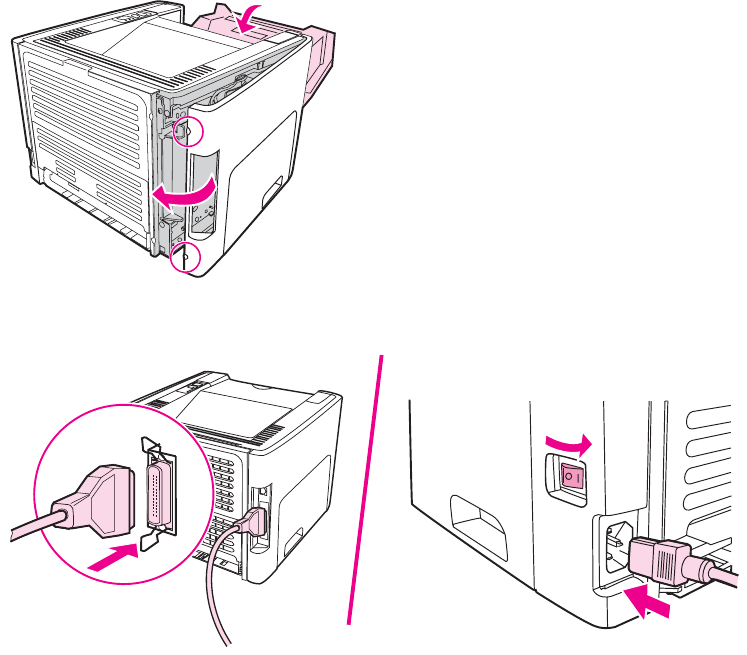
5. Tutup panel sebelah kiri dan pintu kartrid cetak.
6. Pasang kembali semua kabel pada printer, kemudian hidupkan sakelar daya.
168 Apendiks D Suku cadang dan aksesori HP IDWW

Layanan perangkat keras
Jika perangkat keras Anda rusak selama masa jaminan berlaku, Hewlett-Packard
menawarkan pilihan layanan berikut:
●Layanan perbaikan Hewlett-Packard: Hewlett-Packard akan mengatur pengambilan
unit printer, memperbaiki dan mengembalikannya dalam waktu 5 sampai 10 hari,
tergantung tempat Anda berada.
●Penyedia layanan resmi Hewlett-Packard: Unit printer dapat dikembalikan ke agen
layanan resmi di tempat Anda.
170 Apendiks E Layanan dan dukungan IDWW

Jaminan yang diperluas
HP Care Pack menyediakan cakupan jaminan untuk produk HP dan semua komponen
internal yang dipasok oleh HP. Perawatan perangkat keras mencakup masa jaminan tiga
tahun sejak tanggal pembelian produk HP. Pelanggan dapat membeli HP Care Pack dalam
jangka waktu sampai satu tahun setelah tanggal pembelian produk HP. Untuk informasi
lebih lanjut, hubungi grup Layanan dan Dukungan Pelanggan HP. Lihat Akses cepat untuk
memperoleh informasi lebih lanjut.
Opsi-opsi HP Care Pack mungkin tersedia setelah masa jaminan standar sudah berakhir.
Kunjungi http://www.hpexpress-services.com/10467a/ dan masukkan nomor produk untuk
mengetahui opsi-opsi HP Care Pack yang tersedia bagi produk Anda.
IDWW Jaminan yang diperluas 171

Pedoman untuk mengemas ulang printer
Gunakan pedoman berikut ini apabila mengemas ulang printer:
●Jika mungkin, sertakan contoh hasil cetak dan 5 sampai 10 lembar kertas atau media
lain yang berisi hasil cetak yang tidak benar.
●Lepaskan dan simpan DIMM (memori) yang diinstal pada printer. Lihat Memasang
DIMM memori (hanya printer HP LaserJet 1320 series) untuk informasi lebih lanjut.
AWAS Listrik statis dapat merusak DIMM. Bila menangani DIMM, kenakan sabuk antistatis yang
dibumikan pada pergelangan tangan.
●Lepas dan simpan semua kabel, baki dan aksesori opsional yang terpasang pada printer.
●Lepas dan simpan kartrid cetak.
AWAS Untuk mencegah kerusakan pada kartrid cetak, simpan kartrid dalam kemasan aslinya, atau
simpan pada tempat yang tidak terkena cahaya.
●Jika memungkinkan, gunakan wadah pengiriman dan kemasan aslinya. Kerusakan
pengiriman sebagai akibat dari pengemasan yang tidak memadai adalah tanggung
jawab Anda. Jika kemasan printer telah dibuang, hubungi jasa layanan pengiriman
setempat untuk mendapatkan informasi mengenai pengemasan ulang printer.
●Hewlett-Packard menganjurkan agar Anda mengasuransikan peralatan yang akan
dikirim.
172 Apendiks E Layanan dan dukungan IDWW
Bagaimana menghubungi HP
Jika Anda ingin menghubungi HP untuk meminta perbaikan atau layanan, gunakan salah
satu link berikut:
●Di Amerika Serikat, lihat http://www.hp.com/support/lj1160/ untuk printer
HP LaserJet 1160, atau lihat http://www.hp.com/supportlj1320/ untuk printer
HP LaserJet 1320 series.
●Untuk seluruh dunia, lihat http://welcome.hp.com/country/us/en/wwcontact.html/ atau
http://www.hp.com/.
IDWW Bagaimana menghubungi HP 173
174 Apendiks E Layanan dan dukungan IDWW
Indeks
A
akses, kartrid cetak 10
aksesori, memesan 156
akustik 131
amplop
pedoman penggunaan 48
pencetakan 55
area kartrid cetak
membersihkan 74
mengeluarkan kertas macet 115
B
baki
baki utama 5
masukan prioritas satu-lembar 5
baki, masukan
mengeluarkan kertas macet 117
Baki 1 (slot masukan prioritas satu-lembar) 5
Baki 2 (baki masukan utama) 7
baki masukan
memuati slot masukan prioritas satu-lembar (Baki 1)
54
memuatkan media 54
mengeluarkan kertas macet 117
prioritas satu-lembar 5, 7
utama 5
utama (Baki 2) 7
baki masukan utama
lokasi 5
baki masukan utama (Baki 2)
jalur media 7
memuatkan 54
bantuan online, Properti printer 14
buklet, mencetak 70
D
daur ulang
ke mana mengembalikan kartrid cetak 145
Program lingkungan dan pengembalian persediaan
cetak HP 145
DIMM
melepas 166
memeriksa 166
menambah 163
dinding pemisah, mengganti 84
driver printer
Macintosh 17
menginstal 11
situs untuk download 2
Windows 15
dukungan, situs web 2
dukungan berbasis-web 2
E
EconoMode 45
Energy Star 144
EWS 16, 36
F
formulir, pencetakan 58
formulir cetakan
pedoman penggunaan 50
G
gambar
kualitas yang buruk 105
tidak ada 104
H
Halaman Demo 30
halaman informasi printer
Halaman Demo 30
Halaman Konfigurasi 30
Halaman Konfigurasi Jaringan 30
Halaman Status Persediaan 30
Halaman Konfigurasi 30
Halaman Konfigurasi Jaringan 30
halaman kosong 104
Halaman Status Persediaan 30
HP toolbox
Jendela jaringan 34
melihat 31
Pengaturan Printer 34
Tab Alerts (Peringatan) 33
Tab Documentation (Dokumentasi) 33
Tab Status 32
Tab Troubleshooting (Penyelesaian Masalah) 32
I
informasi, link ke topik-topik yang dipilih 2
IDWW Indeks 175
informasi mengenai peraturan
Informasi dari EMI Korea 142
informasi laser untuk Finlandia 143
Peraturan DOC Kanada 142
pernyataan kesesuaian 140
J
jalur keluar, langsung 8
jalur keluar langsung
mengeluarkan kertas macet 121
pencetakan dua-sisi manual 66
jalur media
baki masukan utama (Baki 2) 7
jalur keluar langsung 8
membersihkan 76
nampan keluaran 9
slot masukan prioritas satu-lembar (Baki 1) 7
tinjauan sekilas 7
jalur pencetakan dua-sisi, otomatis
mengeluarkan kertas macet 123
jalur pencetakan dua-sisi otomatis
mengeluarkan kertas macet 123
jaminan
diperluas 171
kartrid cetak 153
produk 149
jaminan yang diperluas 171
jaringan
hubungan 24
Jendela jaringan (HP toolbox) 34
K
kabel
paralel 23
USB 22
kabel paralel, menghubungkan 23
kartrid cetak
akses 10
jaminan 153
ke mana mengembalikan produk untuk didaur ulang
145
mendistribusikan kembali toner 160
mengganti 161
menggunakan kartrid HP 159
menyimpan 159
pintu 5
prakiraan masa pakai 159
Kepatuhan terhadap FCC 139
kertas
masalah dan solusi 47
memilih 52
penggunaan 47
ukuran yang didukung 19
kesalahan
perangkat lunak 106
PostScript 101
kesalahan, PostScript 101
konfigurasi
Printer HP LaserJet 1160 3
Printer HP LaserJet 1320 3
Printer HP LaserJet 1320n 4
Printer HP LaserJet 1320nw 4
Printer HP LaserJet 1320tn 4
kop surat
pedoman penggunaan 50
kop surat, pencetakan 58
kualitas cetak
bergelombang 113
cacat vertikal berulang kali 111
corengan toner 110
EconoMode 45
garis vertikal 109
halaman miring 112
hasil cetak tipis atau kabur 108
karakter berubah bentuk 112
kerutan 113
kusut 113
latar belakang abu-abu 110
noda toner 108
pengaturan 44
penggulungan 113
pengoptimalan untuk berbagai jenis media 46
sebaran toner 114
terputus-putus 109
toner lepasan 111
L
label
pedoman penggunaan 48
pencetakan 57
lampu
Go (Jalankan) 5
Nirkabel 5
Peringatan 5
pola lampu status 91
Siap 5
Toner 5
Lampu Go (Jalankan) 5
Lampu nirkabel 5
Lampu peringatan 5
Lampu siap 5
Lampu toner 5
layanan
menghubungi HP 173
perangkat keras 170
Lembar Data Keamanan Bahan (MSDS) 147
link buku pedoman 2
lisensi, perangkat lunak 151
176 Indeks IDWW
M
macet
membersihkan 115
Macintosh
kesalahan mencetak 98
masalah umum 97
menyelesaikan masalah 97
perangkat lunak 17
PPD 18
masalah penanganan kertas 102
media
jenis yang dapat merusak printer 53
jenis yang dihindari 52
membersihkan kertas macet 115
memilih 52
memuatkan 54
mencetak media berukuran khusus 59
mengoptimalkan kualitas cetak untuk berbagai
jenis media 46
pedoman penggunaan 47
pencetakan secara manual 42
ukuran yang didukung 19
yang direkomendasikan 52
media berukuran khusus, mencetak 59
media yang berat, petunjuk penggunaan 50
melepaskan halaman macet 115
membatalkan pekerjaan mencetak 43
membersihkan
jalur media 76
kartrid cetak 74
printer 74
rol penarik 83
membersihkan kertas macet 115
memesan persediaan dan aksesori 156
memilih
kertas 52
media 52
memori
menambah 163
memuatkan media
Baki masukan 250-lembar (Baki 2 atau Baki 3) 54
slot masukan prioritas satu-lembar (Baki 1) 54
mencetak
Halaman Demo 30
Halaman Konfigurasi 30
Halaman Konfigurasi Jaringan 30
Halaman Status Persediaan 30
mendistribusikan kembali toner 160
mengemas ulang printer 172
mengganti
dinding pemisah 84
rol penarik 77
menggunakan kartrid cetak HP 159
menghemat toner 159
menghubungi HP 173
menghubungkan ke jaringan 24
mengoptimalkan kualitas cetak untuk berbagai jenis
media 46
meningkatkan kualitas cetak 108
menyelesaikan masalah
bergelombang 113
cacat vertikal berulang kali 111
corengan toner 110
garis vertikal 109
halaman demo 89
halaman kosong 104
halaman miring 112
halaman yang dicetak berbeda dari halaman yang
tampil di layar 104
halaman yang dicetak dan keinginan 90
hasil cetak tipis atau kabur 108
HP toolbox 31
karakter berubah bentuk 112
kerutan 113
kesalahan PostScript 101
komunikasi printer-komputer 89
kualitas cetak 89
kualitas gambar yang buruk 105
kusut 113
Lampu Siap 88
latar belakang abu-abu 110
masalah penanganan kertas 102
masalah pencetakan dengan Macintosh 97
masalah perangkat lunak printer 106
masalah umum pada Macintosh 97
menghubungi dukungan HP 90
noda toner 108
penggulungan 113
penyiapan printer 88
sebaran toner 114
solusi 88
teks rusak 104
teks tidak lengkap 104
terputus-putus 109
tidak ada gambar atau teks 104
toner lepasan 111
multi halaman, mencetak dalam satu lembar kertas 69
N
nampan keluaran
mengeluarkan kertas macet 120
nampan keluaran, atas
pencetakan dua-sisi manual 63
nampan keluaran atas
pencetakan dua-sisi manual 63
P
panel kendali 6
pemilih ukuran media pencetakan dua-sisi otomatis 5
pencetakan
amplop 55
buklet 70
formulir, cetakan 58
IDWW Indeks 177
kop surat 58
label 57
media berukuran khusus 59
membatalkan 43
mencetak beberapa halaman dokumen dalam satu
lembar kertas 69
N-up 69
pada kedua sisi kertas (manual) 63
pada kedua sisi kertas (otomatis) 61
pengumpanan manual 42
stok kartu 59
transparansi 57
watermark 71
pencetakan dengan pengumpanan manual 42
pencetakan dua-sisi
manual 63
otomatis 61
pencetakan dua-sisi manual 63
pencetakan dua-sisi otomatis 61
pencetakan dupleks (dua-sisi)
manual 63
otomatis 61
pencetakan nirkabel
Bluetooth 39
Standar IEEE 802.11b/g 39
pencetakan N-up 69
pengarah, media
baki masukan utama (Baki 2) 7
slot masukan prioritas satu-lembar (Baki 1) 7
pengarah media
baki masukan utama (Baki 2) 7
slot masukan prioritas satu-lembar (Baki 1) 7
pengarah media printer
baki masukan utama (Baki 2) 7
slot masukan prioritas satu-lembar (Baki 1) 7
pengaturan
hanya mengubah perangkat lunak yang sekarang
berlaku 13
mengubah pengaturan default untuk Windows 98,
2000, Me 13
mengubah pengaturan default untuk Windows XP
13
pengaturan, kualitas cetak 44
pengaturan cetak, mengubah 13
pengaturan kualitas cetak 44
Pengaturan Printer
HP toolbox 34
penyokong media 5
perangkat lunak
driver printer, Macintosh 17
driver printer, Windows 15
Macintosh 17
masalah 106
menginstal 11
perjanjian lisensi perangkat lunak 151
sistem operasi yang didukung 11
situs untuk download 2
Windows 15
perbaikan
layanan perangkat keras 170
menghubungi HP 173
persediaan, memesan 156
pintu
kartrid cetak 5
keluar langsung 5
pintu jalur pencetakan dua-sisi otomatis, belakang 5
pintu keluar langsung 5
pola lampu status 91
port, paralel
lokasi 5
port, USB
lokasi 5
port jaringan, Internal HP Jetdirect
lokasi 5
Port jaringan Internal HP Jetdirect
lokasi 5
port paralel
lokasi 5
Port USB
lokasi 5
PPD 18
prakiraan masa pakai, kartrid cetak 159
printer
hubungan 21
konfigurasi 3
masalah perangkat lunak 106
membersihkan 74
mengemas ulang 172
panel kendali 6
perangkat lunak 11
spesifikasi 129
tinjauan sekilas 5
Toolbox 15
printer, spesifikasi 135
Program Penyelenggaraan Produk Ramah Lingkungan
144
Properti printer
bantuan online 14
mengakses 12
R
registrasi
server Web tertanam 38
rol penarik
membersihkan 83
mengganti 77
S
sakelar, daya 5
sakelar daya 5
sakelar hidup/mati 5
server cetak nirkabel 158
178 Indeks IDWW
Server cetak nirkabel dan jaringan 10/100 158
server Web, tertanam 36
server Web tertanam
catatan kejadian 37
dukungan produk 38
halaman informasi printer 37
Halaman Konfigurasi 37
memesan persediaan 38
penggunaan 36
Registrasi produk 38
status perangkat 37
status persediaan 37
Tab Information (Informasi) 37
Tab Networking (Jaringan) 37
Tab Settings (Pengaturan) 37
tinjauan sekilas 16
sistem operasi, yang didukung 11
slot
masukan prioritas satu-lembar 5
slot masukan prioritas satu-lembar (Baki 1)
lokasi 5
memuatkan 54
tinjauan sekilas 7
spesifikasi
akustik 131
fisik 134
kapasitas dan kemampuan 135
kelistrikan 132
ketersediaan port 137
lingkungan 130
media 19
memori 136
spesifikasi lingkungan 130
Standar IEEE 802.11b/g 39
stok kartu
pedoman penggunaan 50
pencetakan 59
stopkontak daya 5
suku cadang pengganti 157
T
Tab Alerts (Peringatan) (HP toolbox) 33
Tab Documentation (Dokumentasi) (HP toolbox) 33
Tab Informasi (server Web tertanam) 37
Tab Networking (Jaringan) (server Web tertanam) 37
Tab Settings (server Web tertanam) 37
Tab Status (HP toolbox) 32
Tab Troubleshooting (Penyelesaian Masalah)
(HP toolbox) 32
teknologi nirkabel Bluetooth 39
teks
rusak 104
tidak ada 104
teks rusak 104
tidak ada gambar 104
tidak ada teks 104
tinjauan sekilas, printer 5
tombol, Cancel (Batal) 5
tombol, Go (Jalankan) 5
Tombol Cancel (Batal) 5
Tombol Go (Jalankan) 5
toner
corengan 110
hampir habis 108
membersihkan area kartrid cetak 74
mendistribusikan kembali 160
mengganti kartrid cetak 161
menghemat 159
menyimpan kartrid cetak 159
noda 108
pintu kartrid cetak 5
sebaran 114
toner lepasan 111
Toolbox 15
transparansi
pedoman penggunaan 48
pencetakan 57
U
ukuran, media 19
USB
menghubungkan kabel USB 22
W
watermark, pencetakan 71
IDWW Indeks 179
180 Indeks IDWW

www.hp.com Q5927-90940
*Q5927-90940*
*Q5927-90940*
© 2004 Hewlett-Packard Development Company, L.P.
