HP LaserJet 4250/4350 Series Printer User Guide KOWW Laser Jet C00219760
User Manual: HP HP LaserJet 4250/4350 Series - User Guide
Open the PDF directly: View PDF  .
.
Page Count: 294 [warning: Documents this large are best viewed by clicking the View PDF Link!]
- 프린터의 기본
- 인쇄 작업
- 프린터 관리 및 유지보수
- 문제 해결
- 소모품 및 부속품
- 제어판 메뉴
- 사양
- 프린터 메모리 및 메모리 확장
- 프린터 명령
- 규격 정보
- 서비스 및 지원
- 색인

HP LaserJet 4250 또는 4350 시리즈 프린터
사용 설명서

저작권 및 라이센스
© 2004 Copyright Hewlett-Packard
Development Company, L.P.
저작권법에 의해 허용되는 경우를 제외하고
는, 사전 서면 허가없이 복사, 수정 또는 번역
하는 것을 금합니다.
이 문서에 있는 내용은 사전 예고 없이 변경
될 수 있습니다.
HP 제품과 서비스에 대한 보증은 오직 제품
및 서비스와 함께 제공되는 명백한 보증서만
을 근거로 합니다. 이 문서의 어떤 내용도 추
가적인 보증을 구성하는 내용으로 해석되어
서는 안됩니다. HP는 이 문서에 포함된 기술
이나 편집 오류 또는 누락에 대해 어떠한 책
임도 지지 않습니다.
부품 번호 Q5400-90953
초판, 2004년 11월
등록 상표
Adobe
®
및 PostScript
®
는 Adobe Systems
Incorporated의 상표입니다.
Linux는 Linus Torvalds의 미국 등록 상표입
니다.
Microsoft
®
, Windows
®
및 Windows NT
®
는
Microsoft Corporation의 미국 등록 상표입니
다.
UNIX
®
는 Open Group의 등록 상표입니다.
ENERGY STAR
®
와 the ENERGY STAR
logo
®
는 US EPA(미 환경보호청)의 미국 등
록 상표입니다.

HP 고객으뜸지원센터
온라인 서비스
모뎀과 인터넷 연결로 24시간 내내 정보를 얻으려는 경우
인터넷: http://www.hp.com/support/lj4250 또는 http://www.hp.com/support/lj4350에서 업데이
트된 HP 프린터 소프트웨어와 제품 및 지원 관련 정보를 비롯하여 다양한 언어로 프린터 드라
이버를 구할 수 있습니다. (이 사이트는 영어로 되어 있습니다.)
온라인 문제 해결 도구
HP ISPE(Instant Support Professional Edition)는 데스크탑 컴퓨터 및 인쇄 제품 관련 문제를
온라인으로 해결할 수 있는 각종 도구로 구성되어 있습니다. 컴퓨터 작업 및 인쇄 문제를 빠르
게 알아내고 진단하며 해결할 수 있도록 도와줍니다. ISPE 도구는
http://instantsupport.hp.com에서 다운로드할 수 있습니다.
전화 지원
보증 기간 동안에는 Hewlett-Packard Company의 전화 지원이 무상으로 제공됩니다. 항시 대
기 중인 상담원이 친절하게 도와드릴 것입니다. 해당 국가/지역의 고객으뜸지원센터 전화 번
호는 제품과 함께 제공되는 지원 안내서나 웹사이트(http://www.hp.com/support/callcenters)에
서 확인할 수 있습니다. 전화로 문의하기 전에 제품명, 일련 번호, 구입 날짜, 문제 내역 등을 준
비해 주십시오.
인터넷 사이트(http://www.hp.com)에서 support & drivers 부분을 누르십시오.
소프트웨어 유틸리티, 드라이버 및 온라인 정보
http://www.hp.com/go/lj4250_software 또는 http://www.hp.com/go/lj4350_software로 가십시
오. (이 사이트는 영어로 되어 있으나, 프린터 드라이버는 몇 개 언어로 다운로드할 수 있습니
다.)
자세한 내용은 프린터와 함께 제공되는 지원 안내서를 참조하십시오.
HP 부속품 또는 소모품 직접 주문
다음 웹사이트에서 소모품을 주문하십시오.
미국: http://www.hp.com/sbso/product/supplies
캐나다: http://www.hp.ca/catalog/supplies
유럽: http://www.hp.com/go/supplies
아시아 태평양: http://www.hp.com/paper/
http://www.hp.com/support/lj4250 또는 http://www.hp.com/support/lj4350에서 부속품을 주문
하십시오. 자세한 내용은 부품, 부속품 및 소모품 주문을 참조하십시오.
전화로 소모품이나 부속품을 주문하려면 다음 번호로 연락하십시오.
미국 기업: 800-282-6672
미국 중소기업: 800-888-9909
미국 가정 및 재택 사무실: 800-752-0900
캐나다: 800-387-3154
다른 국가/지역의 전화 번호를 찾으려면 프린터와 함께 제공되는 지원 안내서를 참조하십시
오.
HP 서비스 정보
KOWW iii

미국 또는 캐나다의 HP 지정 대리점 위치를 확인하려면 800-243-9816(미국) 또는
800-387-3867(캐나다)로 연락하십시오. 또는 http://www.hp.com/go/cposupportguide를 참조
하십시오.
HP 제품 관련 서비스에 대한 자세한 내용은 해당 국가/지역의 고객으뜸지원센터 번호로 문의
하십시오. 프린터와 함께 제공되는 지원 안내서를 참조하십시오.
HP 서비스 계약
연락처: 800-HPINVENT [800-474-6836 (미국)] 또는 800-268-1221 (캐나다).
보증 기간 이후 서비스: 800-633-3600.
장기 서비스: 연락처: 800-HPINVENT [800-474-6836 (미국)] 또는 800-268-1221 (캐나다). 또
는, HP Care Pack Services 웹사이트 http://www.hpexpress-services.com을 참조하십시오.
HP 도구 상자
프린터 상태 및 설정을 확인하고 문제 해결 정보와 온라인 문서를 보려면 HP 도구상자 소프트
웨어를 사용하십시오. 프린터가 컴퓨터에 바로 연결되어 있거나 네트워크에 연결되어 있는 경
우 HP 도구 상자를 볼 수 있습니다. 해당 소프트웨어 설치 작업을 완전히 수행해야만 HP 도구
상자를 사용할 수 있습니다. HP 도구상자 사용을 참조하십시오.
Macintosh 컴퓨터에 대한 HP 지원 및 정보
방문: Macintosh OS X 지원 정보 및 HP 드라이버 업데이트 회원 서비스: http://www.hp.com/
go/macosx.
방문: Macintosh 사용자 전용 제품: http://www.hp.com/go/mac-connect.
iv KOWW
목차
1 프린터의 기본
프린터 정보 빠르게 확인하기 ....................................................................................................2
사용 설명서 링크 .................................................................................................................2
자세한 내용 찾기 .................................................................................................................2
프린터 구성 ...............................................................................................................................3
HP LaserJet 4250 또는 4350 시리즈 프린터 ......................................................................3
프린터 기능 ...............................................................................................................................5
프린터 부품 ...............................................................................................................................8
부속품 및 소모품 .................................................................................................................8
인터페이스 포트 ................................................................................................................10
부속품 표시등 ...................................................................................................................10
프린터 이동 .......................................................................................................................11
제어판 ......................................................................................................................................12
제어판 레이아웃 ................................................................................................................12
제어판 단추 .......................................................................................................................13
제어판 표시등 ...................................................................................................................13
제어판 메뉴 인쇄 ...............................................................................................................14
프린터 도움말 시스템 사용 ...............................................................................................14
프린터 제어판 구성 설정 변경 ..........................................................................................14
소프트웨어 ..............................................................................................................................25
운영 체제 및 프린터 구성 요소 .........................................................................................25
프린터 드라이버 ................................................................................................................26
Macintosh 컴퓨터용 소프트웨어 .......................................................................................29
인쇄 소프트웨어 설치 .......................................................................................................29
소프트웨어 설치 제거 .......................................................................................................35
인쇄 용지 선택 .........................................................................................................................36
지원되는 인쇄 용지 크기 ...................................................................................................37
2 인쇄 작업
인쇄 용지함 선택 .....................................................................................................................42
용지함 순서 설명 ...............................................................................................................42
용지함 1 작업 사용자 정의 ................................................................................................42
용지 종류와 크기별 인쇄(용지함 잠금) .............................................................................43
용지함 1에서 용지 수동 공급 ............................................................................................44
올바른 퓨저 모드 선택 .............................................................................................................45
문서 스테이플링 ......................................................................................................................46
소프트웨어에서 스테이플러를 선택하는 방법(Windows) .................................................46
소프트웨어에서 스테이플러를 선택하는 방법(Mac) .........................................................46
제어판에서 스테이플러를 선택하는 방법 .........................................................................46
스테이플 적재 ...................................................................................................................47
용지함 적재 .............................................................................................................................48
용지함 1 적재 ....................................................................................................................48
KOWW v
용지함 2 또는 선택사양 500매 용지함 적재 .....................................................................49
선택사양 1,500매 용지함 ..................................................................................................51
용지 출력 옵션 이해 ................................................................................................................54
상단(표준) 출력함으로 인쇄 ..............................................................................................54
후면 용지함으로 인쇄 .......................................................................................................54
선택사양 스태커 또는 스테이플러/스태커로 인쇄 ............................................................55
스테이플러 설치시 용지 방향 ...........................................................................................56
봉투 인쇄 .................................................................................................................................57
용지함 1에 봉투 적재 ........................................................................................................57
봉투 자동 공급(선택사양 봉투 공급장치) .........................................................................58
선택사양 봉투 공급장치 설치 ...........................................................................................58
선택사양 봉투 공급장치 분리 ...........................................................................................59
선택사양 봉투 공급장치에 봉투 적재 ...............................................................................60
특수 용지 인쇄 .........................................................................................................................62
레이블 인쇄 .......................................................................................................................62
투명 필름 인쇄 ..................................................................................................................63
레터헤드, 구멍 뚫린 용지 또는 미리 인쇄된 용지(단면) 인쇄 ...........................................63
특수 처리한 용지 인쇄 ......................................................................................................65
작은 크기, 사용자 정의 크기 또는 중량지 인쇄 ................................................................66
사용자 정의 용지 크기 설정 ..............................................................................................67
양면 인쇄(선택사양 듀플렉서) ................................................................................................69
용지 양면 인쇄 지침 ..........................................................................................................69
양면 인쇄 용지 방향 ..........................................................................................................70
용지 양면 인쇄 시 레이아웃 옵션 ......................................................................................71
선택사양 양면 인쇄 부속품으로 양면 인쇄하는 방법 ........................................................71
수동 양면 인쇄 방법 ..........................................................................................................72
인쇄 작업 취소 .........................................................................................................................73
프린터 드라이버 사용 ..............................................................................................................74
인쇄 작업 설정 변경 ..........................................................................................................74
기본 설정 변경 ..................................................................................................................74
프린터 드라이버 기능 사용 ......................................................................................................76
인쇄 워터마크 ...................................................................................................................76
한 장에 여러 페이지 인쇄 ..................................................................................................77
사용자 정의 용지 크기 설정 ..............................................................................................77
EconoMode(드래프트) 인쇄 사용 .....................................................................................78
인쇄 품질 설정 선택 ..........................................................................................................78
축소/확대 옵션 사용 ..........................................................................................................79
용지함 선택 .......................................................................................................................79
표지, 다른 첫 페이지나 마지막 페이지, 또는 빈 페이지 인쇄 ...........................................79
작업 저장 기능 사용 ................................................................................................................81
작업 고속 복사 ..................................................................................................................81
고속 복사 작업 삭제 ..........................................................................................................82
작업 검사 및 보류 ..............................................................................................................82
보류 작업 삭제 ..................................................................................................................83
개인 작업 인쇄 ..................................................................................................................83
개인 작업 삭제 ..................................................................................................................84
인쇄 작업 저장 ..................................................................................................................84
3 프린터 관리 및 유지보수
내장된 웹 서버 사용 ................................................................................................................88
내장된 웹 서버 열기 ..........................................................................................................88
정보 탭 ..............................................................................................................................89
vi KOWW
설정 탭 ..............................................................................................................................89
네트워킹 탭 .......................................................................................................................90
기타 링크 ..........................................................................................................................90
HP Web Jetadmin 소프트웨어 사용 ........................................................................................91
HP 도구상자 사용 ....................................................................................................................92
지원되는 운영 체제 ...........................................................................................................92
지원되는 브라우저 ............................................................................................................92
HP 도구상자를 보는 방법 .................................................................................................93
상태 탭 ..............................................................................................................................93
문제 해결 탭 ......................................................................................................................93
알림 메시지 탭 ..................................................................................................................94
문서 탭 ..............................................................................................................................94
장치 설정 창 ......................................................................................................................94
도구상자 링크 ...................................................................................................................95
기타 링크 ..........................................................................................................................95
HP 도구상자 삭제 ....................................................................................................................96
Windows 바탕 화면에서 단축키를 사용하여 HP 도구 상자를 삭제하는 방법 ..................96
Windows 제어판에서 프로그램 추가/제거를 사용하여 HP 도구 상자를 삭제하는
방법 ...............................................................................................................................96
프린터 드라이버의 관리 및 구성 .............................................................................................97
HP Web JetAdmin 소프트웨어 플러그 인 .........................................................................97
사용자 정의 유틸리티 .......................................................................................................98
전자 메일 경고 구성 ................................................................................................................99
RTC(real-time clock) 설정 .....................................................................................................100
날짜 및 시간 설정 ...........................................................................................................100
프린터 구성 확인 ...................................................................................................................103
메뉴 맵 ............................................................................................................................103
구성 페이지 .....................................................................................................................103
소모품 상태 페이지 .........................................................................................................105
PS 또는 PCL 글꼴 목록 ..................................................................................................105
토너 카트리지 관리 ...............................................................................................................107
HP 토너 카트리지 ...........................................................................................................107
타사 토너 카트리지 .........................................................................................................107
토너 카트리지 인증 .........................................................................................................107
토너 카트리지 보관 .........................................................................................................107
토너 카트리지 예상 수명 .................................................................................................108
소모품 잔량 확인 .............................................................................................................108
카트리지 부족 및 카트리지 소진 상태 ............................................................................108
프린터 청소 ...........................................................................................................................110
프린터 내부 청소 .............................................................................................................110
퓨저 청소 ........................................................................................................................111
예방 유지보수 수행 ...............................................................................................................114
유지보수 키트 카운터를 재설정하는 방법 ......................................................................114
스테이플러 장치 교체 ............................................................................................................115
스테이플러 장치를 분리하고 교체하는 방법 ..................................................................115
4 문제 해결
문제 해결 순서도 ...................................................................................................................120
1 제어판 디스플레이에 준비가 표시되었습니까? ...........................................................120
2 구성 페이지를 인쇄할 수 있습니까? ............................................................................120
3 프로그램에서 인쇄할 수 있습니까? .............................................................................121
4 작업이 원하는 대로 인쇄됩니까? .................................................................................122
KOWW vii
5 선택한 용지함과 용지 처리 부속품이 올바릅니까? .....................................................124
일반적인 인쇄 문제 해결 .......................................................................................................125
용지 사용 지시사항 ...............................................................................................................129
특수 페이지 인쇄 ...................................................................................................................130
걸린 용지 제거 .......................................................................................................................131
용지 걸림 위치 ................................................................................................................131
상단 덮개 및 토너 카트리지 영역으로부터 걸린 용지 제거 ............................................131
선택사양 봉투 공급장치로부터 걸린 용지 제거 ..............................................................133
용지함으로부터 걸린 용지 제거 ......................................................................................134
선택사양 듀플렉서로부터 걸린 용지 제거 ......................................................................137
출력 영역으로부터 걸린 용지 제거 .................................................................................138
퓨저 영역으로부터 걸린 용지 제거 .................................................................................139
선택사양 스태커 또는 스테이플러/스태커로부터 걸린 용지 제거 ..................................141
반복적 용지 걸림 해결 ....................................................................................................143
프린터 메시지 이해 ...............................................................................................................145
프린터 온라인 도움말 시스템 사용 .................................................................................145
지속적인 메시지 해결 .....................................................................................................145
스태커 및 스테이플러/스태커의 부속품 표시등 이해 ............................................................166
부속품 표시등 .................................................................................................................166
부속품 또는 부속품 부품 교체 ........................................................................................168
인쇄 품질 문제 해결 ..............................................................................................................169
인쇄 품질 검사 목록 ........................................................................................................169
이미지 결함 예 ................................................................................................................169
연한 인쇄 (일부 페이지) ..................................................................................................171
연한 인쇄 (전체 페이지) ..................................................................................................171
반점 .................................................................................................................................171
인쇄 누락 ........................................................................................................................172
줄 ....................................................................................................................................172
회색 배경 ........................................................................................................................173
토너 번짐 ........................................................................................................................173
토너 가루 ........................................................................................................................174
반복 결함 ........................................................................................................................174
반복 이미지 .....................................................................................................................175
문자 변형 ........................................................................................................................175
페이지 기울어짐 ..............................................................................................................175
밀림 또는 접힘 ................................................................................................................176
주름 또는 구김 ................................................................................................................176
세로 흰색 선 ....................................................................................................................177
타이어 자국 .....................................................................................................................177
검정색 위 흰색 얼룩 ........................................................................................................177
줄 분산 ............................................................................................................................178
흐린 인쇄 ........................................................................................................................178
무작위 이미지 반복 .........................................................................................................179
네트워크 인쇄 문제 해결 .......................................................................................................180
일반적인 Windows 문제 해결 ................................................................................................181
일반 Macintosh 문제 해결 .....................................................................................................182
일반적인 포스트스크립트 문제 해결 .....................................................................................188
일반 문제 ........................................................................................................................188
특정 오류 ........................................................................................................................188
선택사양 하드 디스크 문제 해결 ...........................................................................................190
viii KOWW
부록 A 소모품 및 부속품
부품, 부속품 및 소모품 주문 .................................................................................................192
HP에서 직접 주문 ...........................................................................................................192
서비스 또는 지원 제공업체를 통한 주문 .........................................................................192
내장된 웹 서버를 통한 직접 주문 (네트워크에 연결된 프린터의 경우) ..........................192
HP 도구상자 소프트웨어를 통한 직접 주문 (컴퓨터에 직접 연결된 프린터의 경우) ......193
부품 번호 ...............................................................................................................................194
용지 취급 부속품 .............................................................................................................194
토너 카트리지 .................................................................................................................195
유지보수 키트 .................................................................................................................195
메모리 .............................................................................................................................195
케이블 및 인터페이스 .....................................................................................................196
인쇄 용지 ........................................................................................................................196
부록 B 제어판 메뉴
작업 검색 메뉴 .......................................................................................................................200
정보 메뉴 ...............................................................................................................................201
용지 처리 메뉴 .......................................................................................................................202
장치 구성 메뉴 .......................................................................................................................206
인쇄 하위 메뉴 ................................................................................................................206
인쇄 품질 하위 메뉴 ........................................................................................................209
시스템 설정 하위 메뉴 ....................................................................................................212
스테이플러/스태커 하위 메뉴 .........................................................................................216
I/O 하위 메뉴 ...................................................................................................................216
재설정 하위 메뉴 .............................................................................................................217
진단 메뉴 ...............................................................................................................................219
서비스 메뉴 ...........................................................................................................................220
부록 C 사양
HP LaserJet 4250 또는 4350 시리즈 물리적 사양 ................................................................221
전력 사양 ...............................................................................................................................223
소음 배출 ...............................................................................................................................224
작동 환경 ...............................................................................................................................225
용지 사양 ...............................................................................................................................226
인쇄 및 용지 보관 환경 ...................................................................................................226
봉투 .................................................................................................................................227
레이블 .............................................................................................................................228
투명 필름 ........................................................................................................................228
부록 D 프린터 메모리 및 메모리 확장
개요 .......................................................................................................................................232
프린터 메모리 ........................................................................................................................233
프린터 메모리를 설치하는 방법 ......................................................................................233
CompactFlash 카드 설치 .......................................................................................................236
CompactFlash 카드를 설치하는 방법 .............................................................................236
메모리 설치 확인 ...................................................................................................................239
DIMM 또는 CompactFlash 카드가 제대로 설치되었는지 확인하는 방법 .......................239
자원 저장(영구 자원) .............................................................................................................240
EIO 카드 또는 대용량 기억 장치 설치 ...................................................................................241
EIO 카드 또는 대용량 기억 장치를 설치하는 방법 .........................................................241
KOWW ix
EIO 카드나 대용량 기억 장치(선택사양 하드 디스크)를 제거하거나 설치하는 방법 .....241
부록 E 프린터 명령
PCL 6 및 PCL 5e 프린터 명령 구문 이해 ..............................................................................244
제어 문자 결합 ................................................................................................................244
제어 문자 이용 ................................................................................................................244
PCL 6 및 PCL 5 글꼴 선택 ..............................................................................................245
일반 PCL 6 및 PCL 5 프린터 명령 ..................................................................................246
부록 F 규격 정보
소개 .......................................................................................................................................251
FCC 규격 ...............................................................................................................................252
환경 제품 책임 관리 프로그램 ...............................................................................................253
환경 보호 ........................................................................................................................253
오존 방출 ........................................................................................................................253
에너지 소비 .....................................................................................................................253
HP LaserJet 소모품 ........................................................................................................253
물질안전보건자료 ...........................................................................................................254
추가 정보 ........................................................................................................................255
자기 인증 선언 .......................................................................................................................256
국가/지역별 안전 규격 ...........................................................................................................257
Laser safety statement ...................................................................................................257
Canadian DOC statement ..............................................................................................257
Japanese VCCI statement ..............................................................................................257
Korean EMI statement ....................................................................................................257
Finnish laser statement ..................................................................................................258
부록 G 서비스 및 지원
Hewlett-Packard 제한 보증서 ................................................................................................259
프린트 카트리지 제한 보증서 ................................................................................................260
지원 및 서비스 제공 ..............................................................................................................261
HP 유지보수 계약 ..................................................................................................................261
현장 서비스 계약 .............................................................................................................261
HP Express Exchange(미국 및 캐나다에만 해당) ................................................................262
HP Express Exchange 이용 방법 ...................................................................................262
프린터 재포장 ........................................................................................................................263
프린터 재포장 방법 .........................................................................................................263
서비스 정보 작성 양식 ...........................................................................................................264
색인
xKOWW


프린터 정보 빠르게 확인하기
이 절에서는 프린터 설정 및 사용에 대한 자세한 내용을 확인할 수 있는 리소스가 요약되어 있
습니다.
사용 설명서 링크
●프린터 부품
●제어판 레이아웃
●문제 해결 순서도
자세한 내용 찾기
프린터 사용에 대한 몇 가지 참고 자료를 이용할 수 있습니다. http://www.hp.com/support/
lj4250 또는 http://www.hp.com/support/lj4350를 참조하십시오.
프린터 설정
시작 설명서-프린터를 설치하고 설정하는 방법이 단계별로 설명되어 있습니다. 하드 카피 설
명서가 프린터와 함께 제공됩니다.
HP Jetdirect 포함된 프린터 서버 관리자 설명서- HP Jetdirect 내장된 프린트 서버의 구성 및
문제 해결 방법이 설명되어 있습니다. 프린터와 함께 제공되는 CD-ROM에 복사본이 있습니
다. (HP Jetdirect 내장 프린트 서버가 내장된 모델에 해당합니다.)
부속품 설치 설명서-선택사양 용지함과 같은 부속품 설치 방법이 단계별로 설명되어 있습니
다. 하드 카피 설명서가 부속품과 함께 제공됩니다.
프린터 사용
사용 설명서- 프린터 사용 및 문제 해결 방법이 자세하게 설명되어 있습니다. 프린터와 함께 제
공되는 CD-ROM에 들어 있습니다. HP HP 도구상자 소프트웨어를 통해서도 열 수 있습니다.
온라인 도움말- 프린터 드라이버에서 지원하는 프린터 옵션에 대해 설명되어 있습니다. 도움
말 파일을 보려면, 프린터 드라이버를 통해 온라인 도움말을 여십시오.
HTML(온라인) 사용 설명서- 프린터 사용 및 문제 해결 방법이 자세하게 설명되어 있습니다.
http://www.hp.com/support/lj4250 또는 http://www.hp.com/support/lj4350로 가십시오.
Manuals를 선택하십시오.
프린터 제어판 도움말- 본 프린터의 제어판에는 대부분의 프린터 오류를 해결하는 데 필요한
지시 사항을 제공하는 도움말 시스템이 있습니다. 도움말에서 메시지를 보려면 (도움말 단
추)을 누르십시오.
21장 프린터의 기본 KOWW
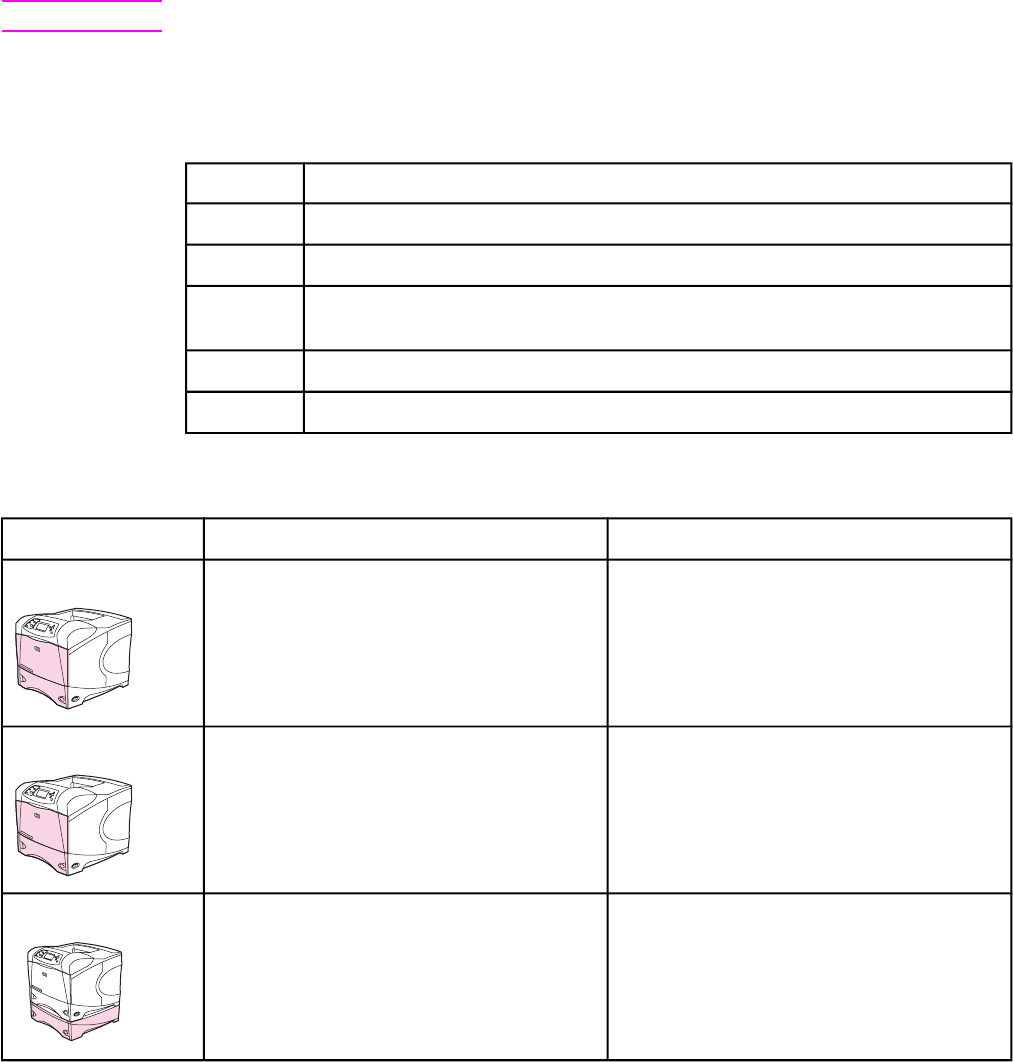
프린터 구성
HP LaserJet 4250 또는 4350 시리즈 프린터는 몇 가지로 구성할 수 있습니다. 프린터명 다음
에 오는 문자는 구성 간의 차이를 나타냅니다. 각 문자는 특정 기능을 가리킵니다. 이 절의 정
보를 이용하여 모델에 사용할 기능을 결정하십시오.
주모든 모델에 대해 모든 구성을 적용시킬 수 있다는 점을 기억하십시오.
HP LaserJet 4250 또는 4350 시리즈 프린터
문자 설명
문자 없음 이는 기본 모델입니다.
d이 문자로 지정된 모델은 자동 양면 인쇄를 위한 듀플렉서 장치를 탑재하고 있습니다.
n이 문자로 지정된 모델에는 10/100Base-T 네트워크 연결을 위한 HP Jetdirect 프린트
서버가 장착되어 있습니다.
t이 문자로 지정된 모델에는 추가 용지함이 장착되어 있습니다.
sl 이 문자로 지정된 모델에는 스테이플러/스태커가 장착되어 있습니다.
모델 설명
프린터 모델 HP LaserJet 4250 시리즈 HP LaserJet 4350 시리즈
기본 모델 ●48 MB RAM, 최대 512 MB까지 확장 가능
●100매 용지함과 500매 용지함 각 한 대
n 모델 ●64 MB RAM, 최대 512 MB까지 확장 가능
●100매 용지함과 500매 용지함 각 한 대
●10/100Base-TX 네트워크 연결을 위한
HP Jetdirect 내장 프린트 서버
●80 MB RAM, 최대 512 MB까지 확장 가능
●100매 용지함과 500매 용지함 각각 한 개
●10/100Base-TX 네트워크 연결을 위한
HP Jetdirect 내장 프린트 서버
tn 모델 ●64 MB RAM, 최대 512 MB까지 확장 가능
●100매 용지함 한 개와 500매 용지함 두 개
●10/100Base-TX 네트워크 연결을 위한
HP Jetdirect 내장 프린트 서버
●80 MB RAM, 최대 512 MB까지 확장 가능
●100매 용지함 한 개와 500매 용지함 두 개
●10/100Base-TX 네트워크 연결을 위한
HP Jetdirect 내장 프린트 서버
KOWW 프린터 구성 3
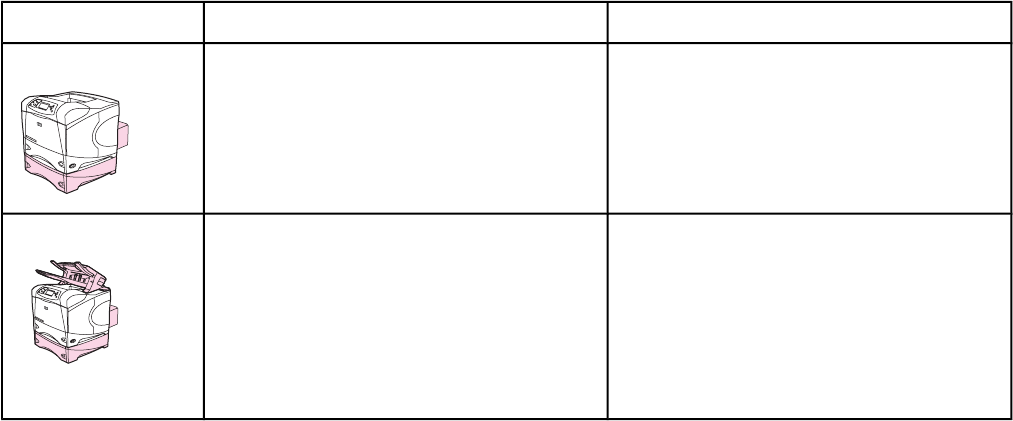
프린터 모델 HP LaserJet 4250 시리즈 HP LaserJet 4350 시리즈
dtn 모델 ●64 MB RAM, 최대 512 MB까지 확장 가능
●100매 용지함 한 개와 500매 용지함 두 개
●10/100Base-TX 네트워크 연결을 위한
HP Jetdirect 내장 프린트 서버
●자동 양면 인쇄용 듀플렉서
●80 MB RAM, 최대 512 MB까지 확장 가능
●100매 용지함 한 개와 500매 용지함 두 개
●10/100Base-TX 네트워크 연결을 위한
HP Jetdirect 내장 프린트 서버
●자동 양면 인쇄용 듀플렉서
dtnsl 모델 ●64 MB RAM, 최대 512 MB까지 확장 가능
●100매 용지함 한 개와 500매 용지함 두 개
●10/100Base-TX 네트워크 연결을 위한
HP Jetdirect 내장 프린트 서버
●자동 양면 인쇄용 듀플렉서
●500매 스테이플러/스태커 출력 부속품
●80 MB RAM, 최대 512 MB까지 확장 가능
●100매 용지함 한 개와 500매 용지함 두 개
●10/100Base-TX 네트워크 연결을 위한
HP Jetdirect 내장 프린트 서버
●자동 양면 인쇄용 듀플렉서
●500매 스테이플러/스태커 출력 부속품
모델 설명 (계속)
41장 프린터의 기본 KOWW
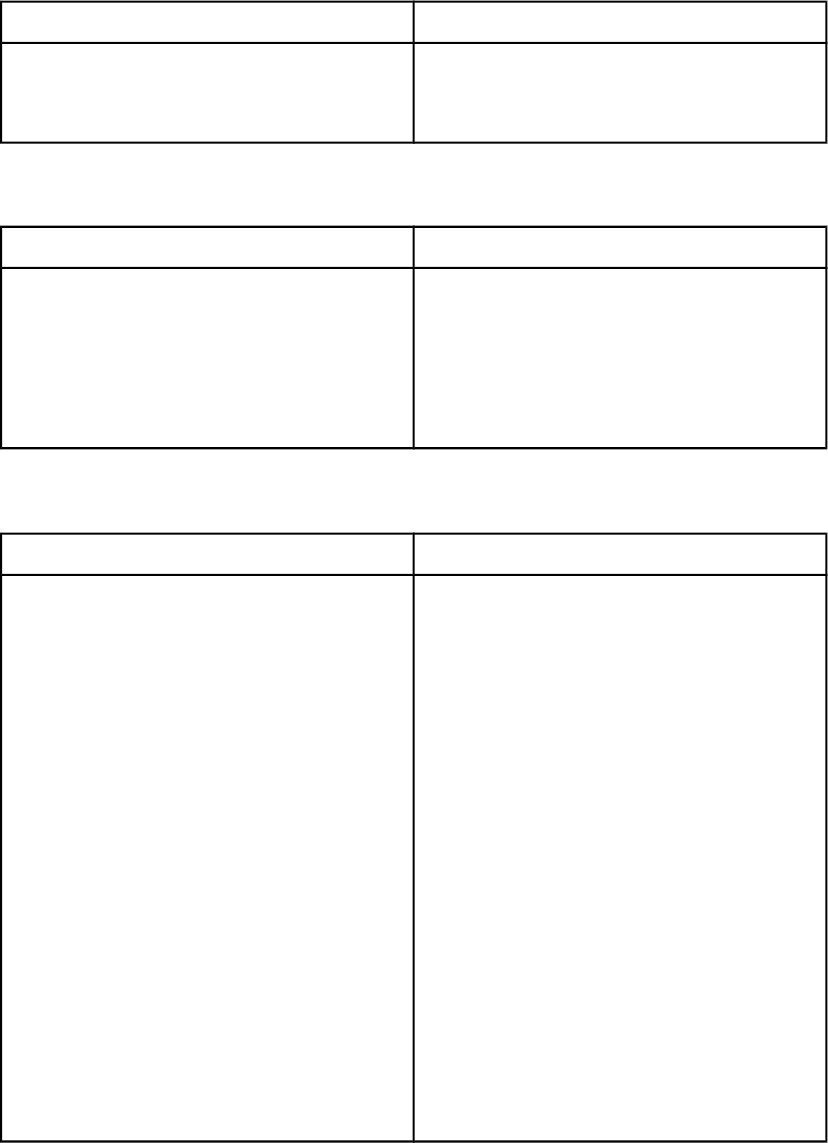
프린터 기능
다음 테이블은 HP LaserJet 4250 또는 4350 시리즈 프린터의 기능을 나타냅니다.
속도
HP LaserJet 4250 시리즈 프린터 HP LaserJet 4350 시리즈 프린터
레터 용지에 45 ppm(분당 인쇄 매수)의 속도로 인
쇄합니다.
A4 크기 용지에 43 ppm의 속도로 인쇄합니다.
레터 용지에 55 ppm(분당 인쇄 매수)의 속도로 인
쇄합니다.
A4 크기 용지에 52 ppm의 속도로 인쇄합니다.
해상도
HP LaserJet 4250 시리즈 프린터 HP LaserJet 4350 시리즈 프린터
FastRes 1200은 1200-dpi 인쇄 품질로 고속의 고
품질 업무용 텍스트 및 그래픽을 인쇄합니다.
ProRes 1200은 1200 dpi 인쇄로 최고 품질의 라
인 아트 및 그래픽 이미지를 인쇄합니다.
생생하고 선명한 출력을 위한 HP LaserJet 카트리
지
FastRes 1200은 1200 dpi 인쇄 품질로 고속의 고
품질 업무용 텍스트 및 그래픽을 인쇄합니다.
ProRes 1200은 1200 dpi 인쇄로 최고 품질의 라
인 아트 및 그래픽 이미지를 인쇄합니다.
생생하고 선명한 출력을 위한 HP LaserJet 카트리
지
용지 처리
HP LaserJet 4250 시리즈 프린터 HP LaserJet 4350 시리즈 프린터
HP LaserJet 4250tn, dtn 및 dtnsl 모델에는 인쇄
용지를 최대 1,100매까지 넣을 수 있습니다. 그 밖
에 모든 모델에는 총 600매의 인쇄 용지를 넣을
수 있습니다.
모든 모델은 500매 추가 용지 공급장치 및 선택사
양 1,500매 고용량 입력 용지함과 호환이 가능합
니다. 용지함이 최대한으로 설치될 경우, 모든 모
델에는 3,100매의 용지를 넣을 수 있습니다.
HP LaserJet 4250dtn 및 dtnsl 모델에는 자동 양
면 인쇄를 위한 양면 인쇄 부속품이 설치되어 있습
니다. 그 밖에 모든 모델은 선택사양 양면 인쇄 부
속품과 호환이 가능합니다.
HP LaserJet 4250dtnsl 모델에는 최대 15매의 용
지를 스테이플할 수 있고 최대 500매까지 스택할
수 있는 스테이플러/스태커가 장착되어 있습니다.
그 밖에 모든 모델은 선택사양 스테이플러/스태커
와 호환이 가능합니다.
그 밖에 모든 모델은 선택사양 500매 스태킹 부속
품과 호환이 가능합니다.
모든 모델은 최대 75매의 봉투를 넣을 수 있는 선
택사양 봉투 공급장치와 호환이 가능합니다
HP LaserJet 4350tn, dtn 및 dtnsl 모델에는 인쇄
용지를 최대 1,100매까지 넣을 수 있습니다. 그 밖
에 모든 모델에는 총 600매의 인쇄 용지를 넣을
수 있습니다.
모든 모델은 500매 추가 용지 공급장치 및 선택사
양 1,500매 고용량 입력 용지함과 호환이 가능합
니다. 용지함이 최대한으로 설치될 경우, 모든 모
델에는 3,100매의 용지를 적재할 수 있습니다.
HP LaserJet 4350dtn 및 dtnsl 모델에는 자동 양
면 인쇄를 위한 양면 인쇄 부속품이 설치되어 있습
니다. 그 밖에 모든 모델은 선택사양 양면 인쇄 부
속품과 호환이 가능합니다.
HP LaserJet 4350dtnsl 모델에는 최대 15매의 용
지를 스테이플할 수 있고 최대 500매까지 스택할
수 있는 스테이플러/스태커가 장착되어 있습니다.
그 밖에 모든 모델은 선택사양 스테이플러/스태커
와 호환이 가능합니다.
그 밖에 모든 모델은 선택사양 500매 스태킹 부속
품과 호환이 가능합니다.
모든 모델은 최대 75매의 봉투를 넣을 수 있는 선
택사양 봉투 공급장치와 호환이 가능합니다
KOWW 프린터 기능 5
메모리 및 프로세서
HP LaserJet 4250 시리즈 프린터 HP LaserJet 4350 시리즈 프린터
HP LaserJet 4250 모델에는 48 MB의 RAM이 탑
재되어 있습니다. The HP LaserJet 4250n 및 tn
모델에는 64 MB의 RAM이 탑재되어 있습니다.
The HP LaserJet 4250dtn 및 dtnsl 모델에는
80 MB의 RAM이 탑재되어 있습니다.
모든 모델은 최대 512 MB까지 확장이 가능합니다
프로세서 속도 460 MHz(megahertz)
모든 모델은 선택사양 EIO 하드 디스크와 호환이
가능합니다.
HP LaserJet 4350n tn및 모델에는 80 MB의 RAM
이 탑재되어 있습니다. HP LaserJet 4350dtn 및
dtnsl 모델에는 96 MB의 RAM이 탑재되어 있습니
다.
모든 모델은 최대 512 MB까지 확장이 가능합니다
프로세서 속도 460MHz.
모든 모델은 선택사양 EIO 하드 디스크와 호환이
가능합니다.
인터페이스 연결 및 네트워킹
HP LaserJet 4250 시리즈 프린터 HP LaserJet 4350 시리즈 프린터
모든 모델에는 양방향 ECP 타입 B(IEEE 1284 준
수) 병렬 연결이 들어 있습니다.
모든 모델에는 USB 2.0 연결이 들어 있습니다.
모든 모델에는 PCI 기반의 EIO 확장 슬롯이 들어
있습니다.
모든 모델에는 선택사양 용지 처리 장치에 연결하
기 위한 HP Jetlink 포트가 내장되어 있습니다.
HP LaserJet 4250n, tn, dtn 및 dtnsl 모델에는
10/100Base-TX 네트워크에 연결하기 위한
HP Jetdirect 프린트 서버가 내장되어 있습니다.
모든 모델은 선택사양 802.11b 무선 네트워크 카
드와 호환이 가능합니다.
모든 모델에는 양방향 ECP 타입 B(IEEE 1284 준
수) 병렬 연결이 들어 있습니다.
모든 모델에는 USB 2.0 연결이 들어 있습니다.
모든 모델에는 PCI 기반의 EIO 확장 슬롯이 들어
있습니다.
모든 모델에는 선택사양 용지 처리 장치에 연결하
기 위한 HP Jetlink 포트가 장착되어 있습니다
HP LaserJet 4350n, tn, dtn dtnsl 및 모델에는
10/100Base-TX 네트워크 연결을 위한
HP Jetdirect 프린트 서버가 내장되어 있습니다.
모든 모델은 선택사양 802.11b 무선 네트워크 카
드와 호환이 가능합니다.
언어 및 글꼴
HP LaserJet 4250 시리즈 프린터 HP LaserJet 4350 시리즈 프린터
HP PCL6, PCL 5 및 HP PostScript® (PS) 3 에뮬
레이션.
Microsoft® Windows® 용 80 글꼴
CompactFlash 글꼴 카드를 설치하여 글꼴을 추가
할 수 있습니다.
HP PCL6, PCL 5 및 PostScript® (PS) 3 에뮬레이
션
Microsoft® Windows® 용 80 글꼴
CompactFlash 글꼴 카드를 설치하여 글꼴을 추가
할 수 있습니다.
61장 프린터의 기본 KOWW
토너 카트리지
HP LaserJet 4250 시리즈 프린터 HP LaserJet 4350 시리즈 프린터
표준 토너 카트리지는 최대 10,000 페이지까지 인
쇄합니다.
모든 모델은 최대 20,000 매까지 인쇄하는 고용
량 토너 카트리지를 수용합니다.
HP 스마트 인쇄는 토너가 부족할 때 프로그램에
자동으로 경고를 보냅니다.
표준 토너 카트리지는 최대 10,000 페이지까지 인
쇄합니다.
모든 모델은 최대 20,000 매까지 인쇄하는 고용
량 토너 카트리지를 수용합니다.
HP 스마트 인쇄는 토너가 부족할 때 프로그램에
자동으로 경고를 보냅니다.
절전
HP LaserJet 4250 시리즈 프린터 HP LaserJet 4350 시리즈 프린터
본 프린터는 인쇄 중 전력 소비를 줄이는 자동 절
전 기능이 있습니다.
ENERGY STAR®의 협력사인 Hewlett-Packard
Company는 본 제품이 에너지 효율 측면에서
ENERGY STAR®의 지침에 부합한다는 사실을 증
명합니다.
본 프린터는 인쇄 작업을 수행하지 않을 때는 자동
으로 전력 소비를 줄이는 절전 기능을 갖고 있습니
다.
ENERGY STAR®의 협력사인 Hewlett-Packard
Company는 본 제품이 에너지 효율 측면에서
ENERGY STAR®의 지침에 부합한다는 사실을 증
명합니다.
절약 모드 기능
HP LaserJet 4250 시리즈 프린터 HP LaserJet 4350 시리즈 프린터
모아 찍기 인쇄(한 장에 여러 페이지 인쇄)는 용지
를 절약합니다.
(자동 또는 수동) 양면 인쇄는 용지를 절감합니다.
EconoMode로 인쇄하면 토너를 절약할 수 있습니
다.
모아 찍기 인쇄(한 장에 여러 페이지 인쇄)는 용지
를 절약합니다.
(자동 또는 수동) 양면 인쇄는 용지를 절감합니다.
EconoMode로 인쇄하면 토너를 절약할 수 있습니
다.
접근성
HP LaserJet 4250 시리즈 프린터 HP LaserJet 4350 시리즈 프린터
온라인 사용 설명서는 텍스트 화면 리더에서 열
수 있습니다.
토너 카트리지를 한 손으로 넣고 뺄 수 있습니다.
모든 도어와 덮개를 한 손으로 열 수 있습니다.
모든 용지 너비 조절기는 한 손으로 조정이 가능합
니다.
온라인 사용 설명서는 텍스트 화면 리더에서 열
수 있습니다.
토너 카트리지를 한 손으로 넣고 뺄 수 있습니다.
모든 도어와 덮개를 한 손으로 열 수 있습니다.
모든 용지 너비 조절기는 한 손으로 조정이 가능합
니다.
KOWW 프린터 기능 7
프린터 부품
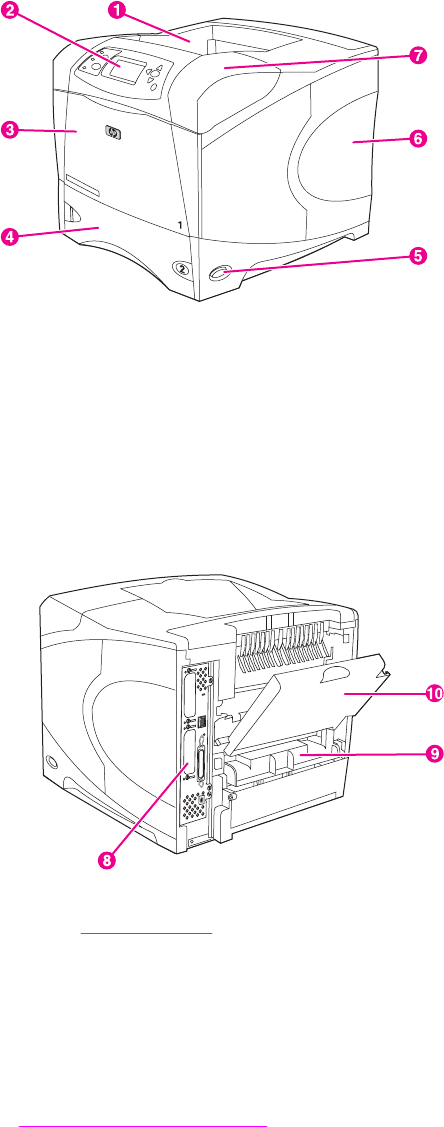
프린터를 사용하기 전에 프린터 부품에 대해 잘 알고 있어야 합니다.
1상단 출력함
2제어판
3용지함 1(당겨서 여십시오.)
4용지함 2
5on/off 스위치
6오른쪽 패널(DIMM와 CompactFlash 카드를 확인할 수 있음)
7상당 덮개(토너 카트리지를 확인할 수 있음)
8인터페이스 포트(인터페이스 포트 참조)
9선택사양 듀플렉서용 슬롯
10 후면 출력함(당겨서 여십시오.)
부속품 및 소모품
선택사양 부속품을 추가하여 프린터의 기능을 향상시킬 수 있습니다. 부속품 및 소모품 주문
에 대해서는 부품, 부속품 및 소모품 주문을 참조하십시오.
81장 프린터의 기본 KOWW
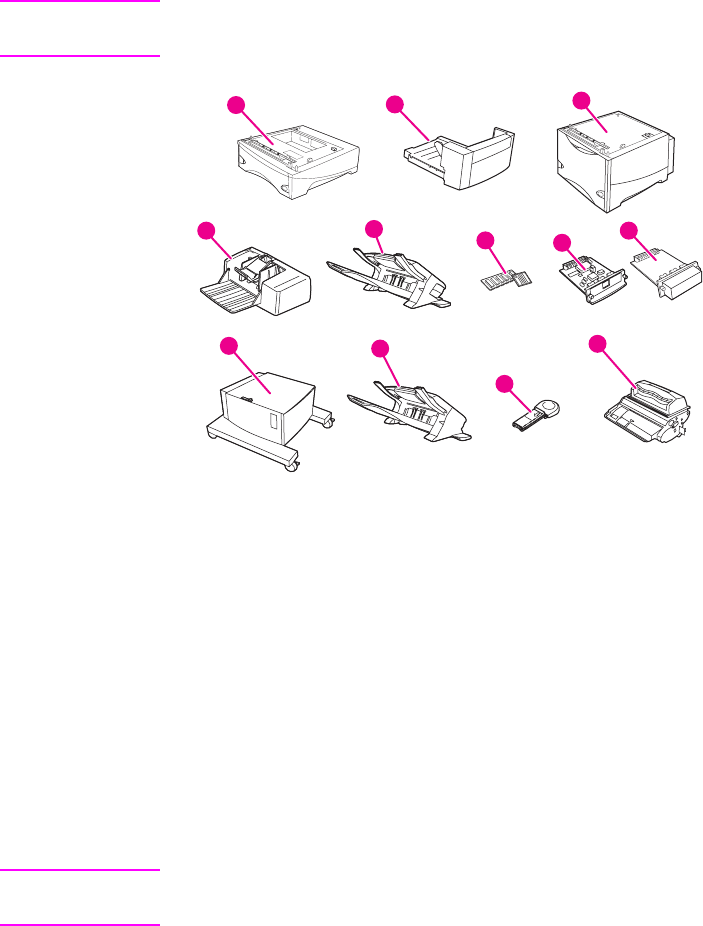
주최적의 성능을 발휘하도록 하려면 해당 프린터용으로 특별히 제작된 부품과 부속품을 사용하
십시오. 이 프린터는 2개의 EIO 카드를 지원합니다.
3
2
4578
6
9
11
12
10
1
1500매 용지함 및 공급장치*(Q2440B)
2앙면 인쇄를 위한 듀플렉서(양면 인쇄 부속품)(Q2439B)
31,500매 용지함 및 공급장치*(Q2444B)
4봉투 공급장치(Q2438B)
5스테이플러/스태커 부속품(Q2443B)
6DIMM(이중 인라인 메모리 모듈) 또는 CompactFlash 글꼴 카드
7HP Jetdirect 프린트 서버(EIO 카드)
8하드 디스크 부속품 (EIO 카드)(J6054B)
9프린터 보관함(Q2445B)
10 스태커 부속품(Q2442B)
11 스테이플 카트리지(Q3216A)
12 토너 카트리지(Q5942A: 10,000매 카트리지, 또는 Q5942X: 20,000매 카트리지)
* 모든 HP LaserJet 4250 또는 4350 시리즈 프린터의 용지 적재 용량은 500매 추가 공급장치
2대와 선택사양 1,500매 공급장치를 설치할 경우 최대 3,100매까지 확장할 수 있습니다.
주프린터는 다음의 구성에서 최대 3개의 선택사양 용지함을 수용할 수 있습니다. 3대의 500매
공급장치 3대 또는 500매 공급장치 2대와 1,500매 입력 용지함 1대
KOWW 프린터 부품 9
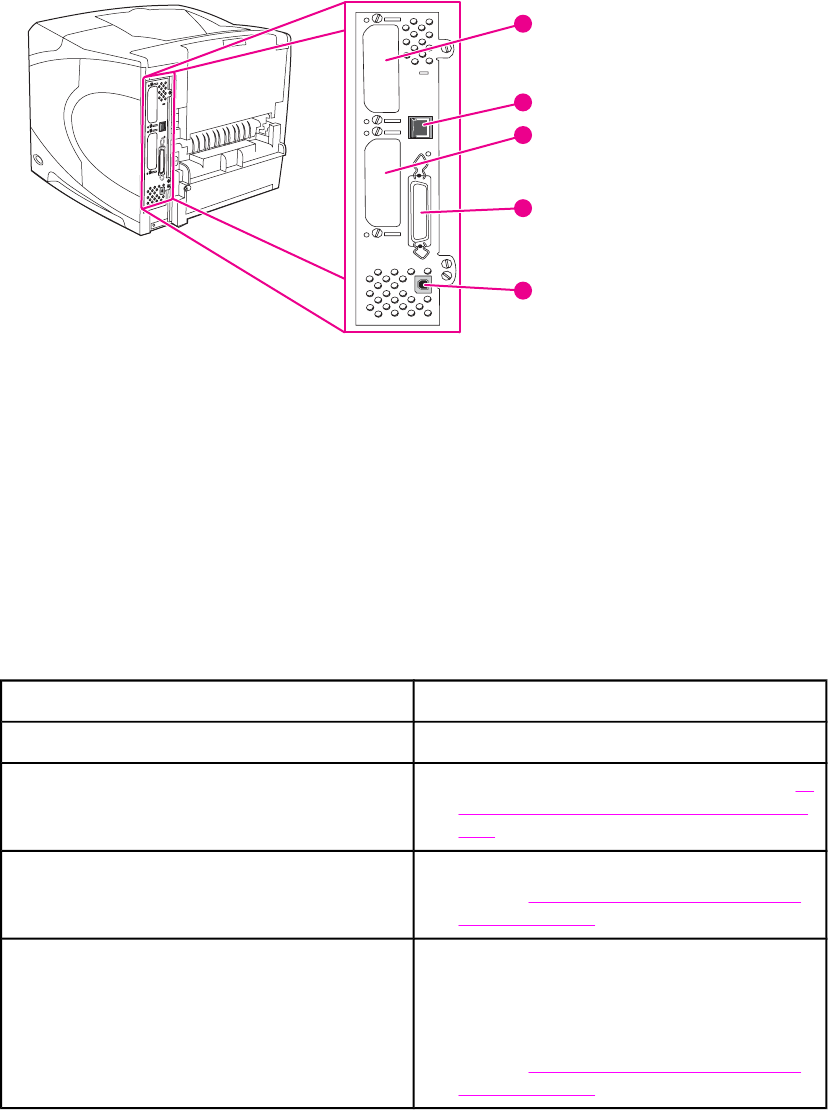
인터페이스 포트
프린터에는 다음 5개의 포트가 있습니다. EIO 슬롯 2개와 컴퓨터 및 네트워크 연결 포트 3개.
5
1
2
3
4
1EIO 슬롯 2
2네트워크 연결(HP Jetdirect 프린트 서버를 내장한 모델의 경우)
3EIO 슬롯 1
4IEEE-1284B 지원 병렬 포트
5USB 포트(USB 2.0 최대 속도 및 고속 장치와 호환 가능)
부속품 표시등
다음 테이블을 사용하여 선택사양 500매 스태커나 500매 스테이플러/스태커 부속품의 상태
표시등을 확인하십시오.
표시등 부속품 의미
순 녹색 ●부속품이 켜져 있고 대기 중입니다.
순 노란색 ●부속품에 하드웨어 장애가 발생했습니다. (스
태커 및 스테이플러/스태커의 부속품 표시등
이해를 참조하십시오.)
노란색 점멸 ●부속품에 주의를 기울여야 할 오류 상태가 있
습니다. (스태커 및 스테이플러/스태커의 부
속품 표시등 이해를 참조하십시오.)
꺼짐 ●프린터가 절전 모드로 설정되어 있을 수도 있
습니다. 프린터 제어판의 아무 단추나 누르십
시오.
●부속품에 주의를 기울여야 할 오류 상태가 있
습니다. (스태커 및 스테이플러/스태커의 부
속품 표시등 이해를 참조하십시오.)
10 1장 프린터의 기본 KOWW
프린터 이동
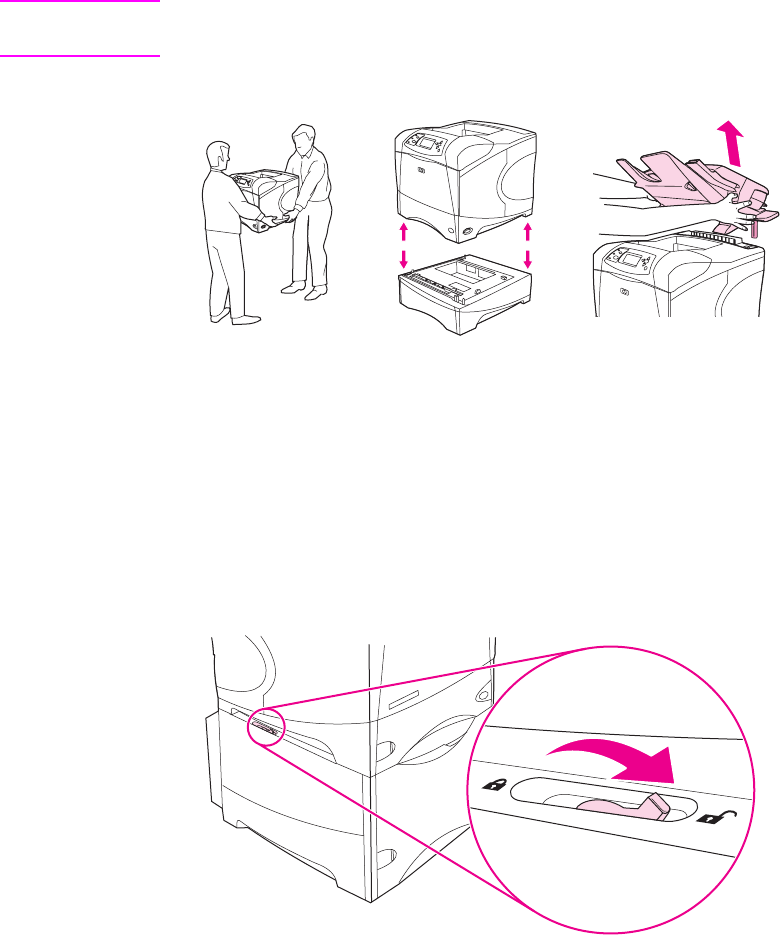
프린터가 무거우므로 들어올리려면 두 사람이 필요합니다. 한 사람은 프린터의 앞 부분을, 다
른 한 사람은 뒷 부분을 들어야 합니다. 프린터를 들어올리려면 프린터의 양 옆에 있는 리프트
핸들을 잡으십시오. 프린터의 다른 부분을 잡고 들어 올려서는 안 됩니다. 프린터 바닥에 선택
사양 부속품(500매 공급장치, 1,500매 공급장치 또는 보관함)이 장착되어 있으면 프린터를 옮
기기 전 부속품 걸쇠를 반드시 잠그어야 합니다.
경고!본인이 다치거나 프린터가 파손되지 않도록 하려면 프린터를 들어올리기 전 현재 설치되어 있
는 선택사양 부속품(선택사양 공급장치, 스테이플러/스태커 등)을 프린터에서 분리하십시오.
선택사양 부속품 잠금 및 잠금 해제
프린터가 한 쪽으로 기울어지지 않도록 보다 안정감을 유지하려면 선택사양 500매 공급장치,
선택사양 1,500매 용지함, 보관함이 프린터 하단에 잠겨 있어야 합니다.
부속품을 잠그려면 선택사양 공급장치의 상단 왼쪽에 있는 레버를 찾아서 뒤쪽(잠금)으로 돌
리십시오.
부속품의 잠금을 풀려면 레버를 앞쪽(잠금 해제)으로 돌리십시오.
KOWW 프린터 부품 11
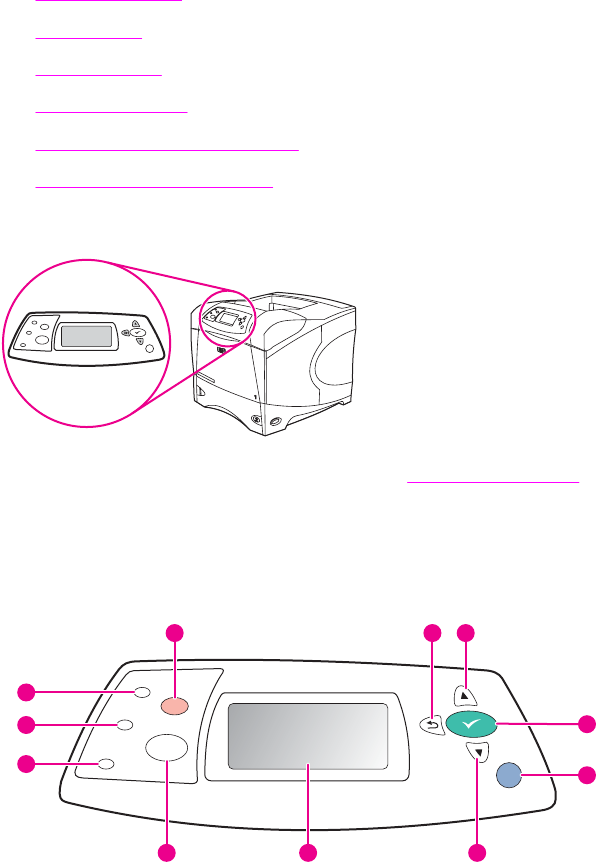
제어판 단추
단추 기능
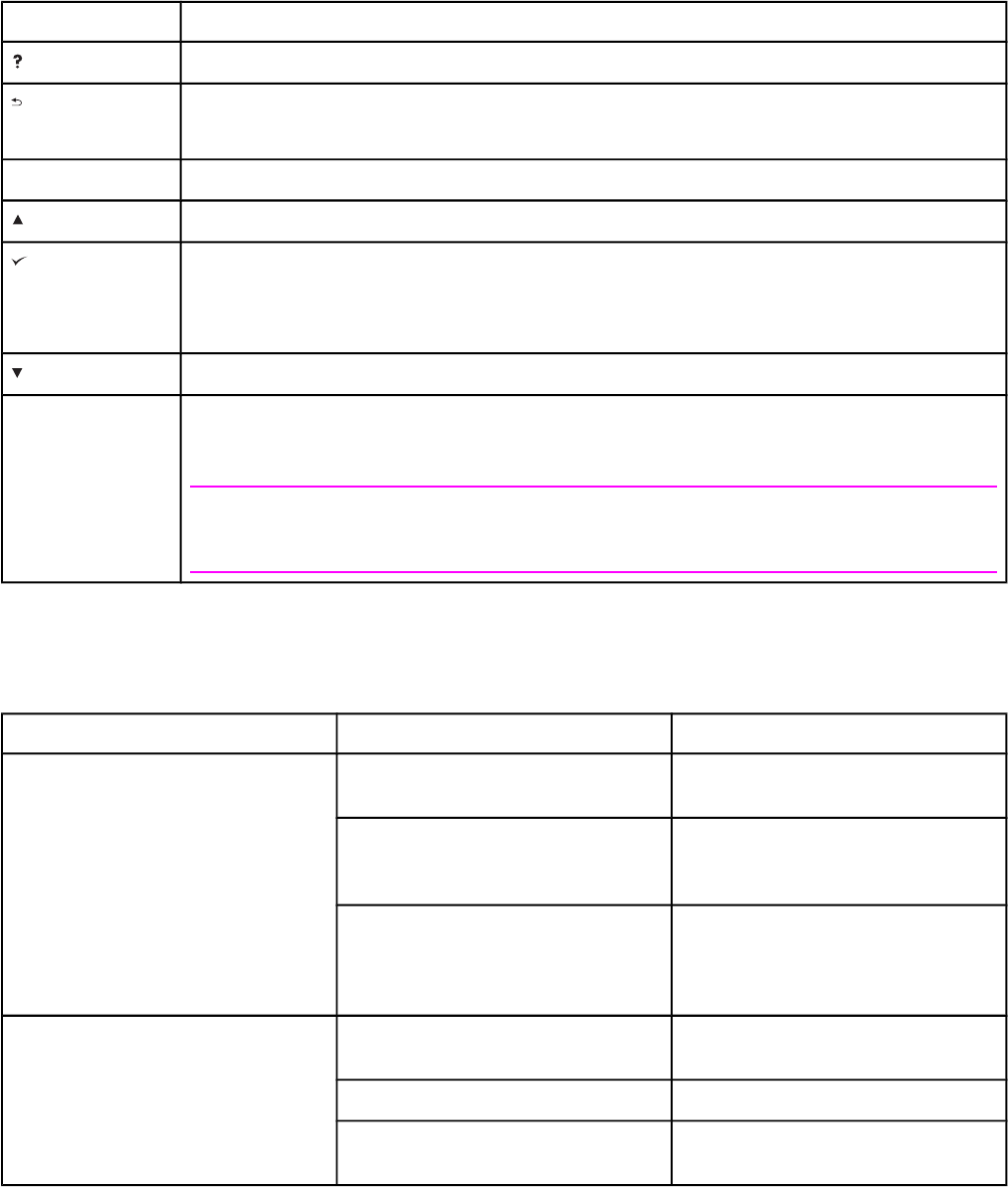
(도움말)●그래픽 디스플레이에 표시되는 메시지에 관한 정보를 제공합니다.
(뒤로)●메뉴 트리의 한 수준 뒤로 이동하거나 숫자 항목을 하나 뒤로 이동합니다.
●1초 이상 누르면 메뉴를 끝냅니다.
메뉴 ●메뉴를 시작 및 종료합니다.
(위로)●목록에서 이전 항목을 탐색하거나 속성이 숫자인 항목의 값을 증가시킵니다.
(선택)●지울 수 있는 경우 오류 환경을 지웁니다.
●항목에서 선택한 값을 저장합니다.
●그래픽 디스플레이에 강조표시된 항목과 관련된 동작을 수행합니다.
(아래로)●목록에서 다음 항목을 탐색하거나 속성이 숫자인 항목의 값을 감소시킵니다.
중지 ●진행 중인 현재의 인쇄 작업을 취소하고 용지 경로에서 인쇄 중인 모든 용지를 밀어냅니다. 작업
을 취소하는 데 걸리는 시간은 인쇄 작업의 크기에 따라 다릅니다. (단추를 한 번만 누르십시오.) 또
한, 취소된 작업에 관련된 지속 가능한 오류를 삭제합니다.
주
제어판 표시등은 인쇄 작업이 프린터와 컴퓨터 모두에서 삭제되는 동안 깜빡이다가 준비상태(준비 표
시등 점등)로 돌아갑니다.
제어판 표시등
표시등 상태 표시
준비 프린터가 온라인 상태이며 데이터 인쇄
를 받아들일 준비가 되어 있습니다.
꺼짐 프린터가 오프라인(일시중단) 상태이기
때문에 데이터를 받아들일 수 없거나 오
류가 발생했습니다.
깜박임 프린터가 오프라인 상태입니다. 프린터
가 현재의 인쇄 작업 처리를 정지하고 용
지 경로에서 인쇄 중인 모든 용지를 밀어
냅니다.
데이터 켜짐 프린터에 인쇄할 데이터가 있으나, 데이
터를 모두 수신하기 위해 대기 중입니다.
꺼짐 프린터에 인쇄할 데이터가 없습니다.
깜박임 프린터가 데이터를 처리하거나 인쇄하
는 중입니다.
KOWW 제어판 13
표시등 상태 표시
주의 켜짐 프린터에 문제가 발생했습니다. 제어판
디스플레이의 메시지를 확인한 다음 프
린터를 껐다가 켜십시오. 문제 해결에 대
한 도움말은 제어판 메시지 설명을 참조
하십시오.
꺼짐 프린터가 오류 없이 작동합니다.
깜박임 조치가 필요합니다. 제어판 디스플레이
를 확인하십시오.
제어판 메뉴 인쇄
제어판에서 사용할 수 있는 메뉴와 항목의 현재 설정을 보려면, 제어판 메뉴 맵을 인쇄하십시
오. 프린터 가까이의 메뉴 맵을 저장해 두고 참조하십시오.
주제어판 메뉴에서 사용할 수 있는 항목의 전체 목록은 제어판 메뉴를 참조하십시오.
제어판 메뉴 맵을 인쇄하는 방법
1. 메뉴를 눌러 메뉴를 엽니다.
2. (위로 단추) 또는 (아래로 단추)을 사용하여 정보으로 이동한 다음 (선택 단추)을 누
릅니다.
3. (위로 단추) 또는 (아래로 단추)을 사용하여 메뉴 맵 인쇄로 이동한 다음 (선택 단추)
을 누릅니다.
프린터 도움말 시스템 사용
본 프린터는 제어판에 대부분의 프린터 오류를 해결하는 데 필요한 지시사항을 제공하는 도움
말 시스템이 있습니다.
메시지에 대한 도움말을 보려면 (도움말 단추)을 누르십시오. 도움말 항목이 네 줄 이상일 경
우, (위로 단추)이나 (아래로 단추)을 사용하여 전체 항목을 스크롤하십시오.
도움말 시스템을 끝내려면 (도움말 단추)을 다시 누르십시오.
프린터 제어판 구성 설정 변경
프린터 제어판을 사용하여 용지함 크기 및 종류, 절전 지연, 프린터 사용자 환경(언어), 용지걸
림 복구 등 일반적인 프린터 구성 기본 설정을 변경할 수 있습니다.
내장된 웹 서버의 설정 페이지를 이용하여 컴퓨터에서 프린터 제어판 설정을 변경할 수도 있
습니다. 컴퓨터는 제어판과 동일한 정보를 표시합니다. 자세한 내용은 내장된 웹 서버 사용을
참조하십시오.
주의 구성 설정은 변경할 필요가 거의 없습니다. Hewlett-Packard Company는 시스템 관리자만이
구성 설정을 변경할 것을 권장합니다.
14 1장 프린터의 기본 KOWW

제어판 설정 변경
메뉴 항목과 가능한 값의 전체 목록은 제어판 메뉴를 참조하십시오. 일부 메뉴 옵션은 관련 용
지함 또는 부속품을 사용할 수 있을 때만 표시됩니다. 일례로, EIO 카드가 설치된 경우에만
EIO 메뉴가 표시됩니다.
제어판 설정을 변경하는 방법
1. 메뉴를 눌러 메뉴를 엽니다.
2. (위로 단추) 또는 (아래로 단추)을 사용하여 원하는 메뉴로 이동한 다음, (선택 단추)
을 누릅니다.
3. 일부 메뉴에는 몇 개의 하위 메뉴가 있습니다. (위로 단추) 또는 (아래로 단추)을 사용
하여 원하는 하위 메뉴 항목으로 이동한 다음, (선택 단추)을 누릅니다.
4. (위로 단추) 또는 (아래로 단추)을 사용하여 설정으로 이동한 다음, (선택 단추)을 누
릅니다. 일부 설정은 (위로 단추) 또는 (아래로 단추)누르고 있으면 빠르게 변경할 수
있습니다. 현재 기본값임을 나타내는 별표(*)가 디스플레이의 선택 항목 옆에 표시됩니다.
5. 메뉴를 눌러 메뉴를 종료합니다.
주프린터 드라이버 설정이 제어판 설정에 우선합니다. 소프트웨어 프로그램 설정이 프린터 드라
이버 설정과 제어판 설정에 우선합니다. 메뉴 또는 항목을 사용할 수 없는 경우 해당 프린터용
옵션이 아니거나, 상위 수준의 옵션을 켜지 않았기 때문입니다. 기능이 잠금 상태이면 (액세스
거부 메뉴 잠금이 프린터 제어판 디스플레이에 표시됩니다) 네트워크 관리자에게 문의하십시
오.
작업 저장 제한
이 옵션은 프린터 하드 드라이버에 저장되는 최대 작업수를 제한합니다. 허용 최대치는 100이
며, 기본값은 32입니다.
주이 옵션은 하드 드라이버가 설치된 경우에만사용할 수 있습니다.
작업 저장 제한을 설정하려면
1. 메뉴를 눌러 메뉴를 엽니다.
2. (아래로 단추)을 눌러 장치 구성을 강조표시합니다.
3. (선택 단추)을 눌러 장치 구성을 선택합니다.
4. (아래로 단추)을 눌러 시스템 설정을 강조표시합니다.
5. (선택 단추)을 눌러 시스템 설정을 선택합니다.
6. (선택 단추)을 눌러 작업 저장 한도를 선택합니다.
7. (위로 단추) 또는 (아래로 단추)을 눌러 값을 변경합니다.
8. (선택 단추)을 눌러 값을 설정합니다.
9. 메뉴를 눌러 메뉴를 종료합니다.
KOWW 제어판 15
작업 보류 시간종료
이 옵션은 시스템이 인쇄 대기열에서 파일을 삭제하기 전 작업 저장에 보관하는 기간을 설정
합니다. 이 옵션의 기본 설정은 꺼짐이며, 그 외 사용할 수 있는 설정은 1시간, 4시간, 1일 및 1
주 등입니다.
주이 옵션은 하드 드라이브가 설치된 경우에만 사용할 수 있습니다.
작업보관시간 초과를 설정하려면
1. 메뉴를 눌러 메뉴를 엽니다.
2. (아래로 단추)을 눌러 장치 구성을 강조표시합니다.
3. (선택 단추)을 눌러 장치 구성을 선택합니다.
4. (아래로 단추)을 눌러 시스템 설정을 강조표시합니다.
5. (선택 단추)을 눌러 시스템 설정을 선택합니다.
6. (아래로 단추)을 눌러 작업 보관 시간 초과를 강조표시합니다.
7. (선택 단추)을 눌러 작업 보관 시간 초과를 선택합니다.
8. (위로 단추) 또는 (아래로 단추)을 눌러 적정 기간을 선택합니다.
9. (선택 단추)을 눌러 기간을 설정합니다.
10. 메뉴를 눌러 메뉴를 종료합니다.
주소 표시
이 항목은 프린터의 IP 주소를 준비 메시지에 표시할지 여부를 결정합니다. 하나 이상의 EIO
카드가 설치된 경우, 첫 번째 슬롯에 설치된 카드의 IP 주소가 표시됩니다.
IP 주소 표시 방법
1. 메뉴를 눌러 메뉴를 엽니다.
2. (아래로 단추)을 눌러 장치 구성을 강조표시합니다.
3. (선택 단추)을 눌러 장치 구성을 선택합니다.
4. (아래로 단추)을 눌러 시스템 설정을 강조표시합니다.
5. (선택 단추)을 눌러 시스템 설정을 선택합니다.
6. (아래로 단추)을 눌러 주소 표시를 강조표시합니다.
7. (선택 단추)을 눌러 주소 표시를 선택합니다.
8. (위로 단추) 또는 (아래로 단추)을 눌러 원하는 옵션을 선택합니다.
9. (선택 단추)을 눌러 옵션을 선택합니다.
10. 메뉴를 눌러 메뉴를 종료합니다.
16 1장 프린터의 기본 KOWW
용지함 작동 옵션
용지함 작동에 대하여 다음 네 가지의 사용자 정의 옵션을 사용할 수 있습니다.
●지정된 용지함 사용. 전용을 선택하면 특정 용지함이 사용되도록 표시했을 경우 프린터가
자동으로 다른 용지함을 선택하지 않습니다. 첫 번째를 선택하면 특정 용지함이 비어있을
경우 프린터가 두 번째 용지함의 용지를 사용할 수 있습니다. 전용이 기본 설정입니다.
●수동 공급 프롬프트. 항상(기본값)을 선택하면, 시스템은 다목적 용지함의 용지를 이용하
기 전 항상 프롬프트를 표시합니다. 적재되지 않은 경우를 선택하면, 시스템은 다목적 용
지함이 비어있는 경우에만 프롬프트를 표시합니다.
●PS 용지 취급. 이 설정은 HP 정품이 아닌 PostScript 드라이버가 프린터와 작동하는 데 영
향을 줍니다. HP 정품 드라이버를 사용할 경우에는 이 설정을 변경할 필요가 없습니다. 활
성화로 설정할 경우, HP 정품이 아닌 PostScript 드라이버는 HP 드라이버와 동일한
HP 용지함 선택 방식을 사용합니다. 비활성화로 설정할 경우, HP 정품이 아닌 일부
PostScript 드라이버는 HP 방식 대신 PostScript 용지함 선택 방식을 이용합니다.
●크기/종류 프롬프트. 용지함이 열리고 닫힐 때마다 용지함 구성 메시지와 해당 프롬프트
의 표시 여부를 제어하려면 이 항목을 이용하십시오. 이들 프롬프트는 용지함이 적재된 것
과 다른 종류나 크기로 구성된 경우 용지함의 종류나 크기를 변경하도록 지시합니다.
요청한 용지함 사용 설정 방법
1. 메뉴를 눌러 메뉴를 엽니다.
2. (아래로 단추)을 눌러 장치 구성을 강조표시합니다.
3. (선택 단추)을 눌러 장치 구성을 선택합니다.
4. (아래로 단추)을 눌러 시스템 설정을 강조표시합니다.
5. (선택 단추)을 눌러 시스템 설정을 선택합니다.
6. (아래로 단추)을 눌러 용지함 작동을 강조표시합니다.
7. (선택 단추)을 눌러 용지함 작동을 선택합니다.
8. (선택 단추)을 눌러 지정된 용지함 사용을 선택합니다.
9. (위로 단추) 또는 (아래로 단추)을 눌러 전용 또는 첫 번째를 선택합니다.
10. (선택 단추)을 눌러 작동을 설정합니다.
11. 메뉴를 눌러 메뉴를 종료합니다.
KOWW 제어판 17
수동 급지 프롬프트 설정 방법
1. 메뉴를 눌러 메뉴를 엽니다.
2. (아래로 단추)을 눌러 장치 구성을 강조표시합니다.
3. (선택 단추)을 눌러 장치 구성을 선택합니다.
4. (아래로 단추)을 눌러 시스템 설정을 강조표시합니다.
5. (선택 단추)을 눌러 시스템 설정을 선택합니다.
6. (아래로 단추)을 눌러 용지함 작동을 강조표시합니다.
7. (선택 단추)을 눌러 용지함 작동을 선택합니다.
8. (아래로 단추)을 눌러 수동 공급 프롬프트를 강조표시합니다.
9. (선택 단추)을 눌러 수동 공급 프롬프트를 선택합니다.
10. (위로 단추) 또는 (아래로 단추)을 눌러 항상 또는 적재되지 않은 경우를 선택합니다.
11. (선택 단추)을 눌러 작동을 설정합니다.
12. 메뉴를 눌러 메뉴를 종료합니다.
PS Defer Media에 대한 프린터 기본값 설정
1. 메뉴를 눌러 메뉴를 엽니다.
2. (아래로 단추)을 눌러 장치 구성을 강조표시합니다.
3. (선택 단추)을 눌러 장치 구성을 선택합니다.
4. (아래로 단추)을 눌러 시스템 설정을 강조표시합니다.
5. (선택 단추)을 눌러 시스템 설정을 선택합니다.
6. (아래로 단추)을 눌러 용지함 작동을 강조표시합니다.
7. (선택 단추)을 눌러 용지함 작동을 선택합니다.
8. (선택 단추)을 눌러 PS 용지 취급을 선택합니다.
9. (위로 단추) 또는 (아래로 단추)을 눌러 활성화나 비활성화를 선택합니다.
10. (선택 단추)을 눌러 작동을 설정합니다.
11. 메뉴를 눌러 메뉴를 종료합니다.
18 1장 프린터의 기본 KOWW
크기/종류 프롬프트 설정 방법
1. 메뉴를 눌러 메뉴를 엽니다.
2. (아래로 단추)을 눌러 장치 구성을 강조표시합니다.
3. (선택 단추)을 눌러 장치 구성을 선택합니다.
4. (아래로 단추)을 눌러 시스템 설정을 강조표시합니다.
5. (선택 단추)을 눌러 시스템 설정을 선택합니다.
6. (아래로 단추)을 눌러 용지함 작동을 강조표시합니다.
7. (선택 단추)을 눌러 용지함 작동을 선택합니다.
8. (선택 단추)을 눌러 크기/종류 프롬프트를 선택합니다.
9. (위로 단추) 또는 (아래로 단추)을 눌러 표시나 표시하지 않음을 선택합니다.
10. (선택 단추)을 눌러 작동을 설정합니다.
11. 메뉴를 눌러 메뉴를 종료합니다.
절전 지연
조정 가능한 절전 지연 기능은 프린터가 장시간 비활성일 때 전력 소모를 줄입니다. 프린터가
절전 모드로 바뀌기 전 절전 시간을 1분, 15분, 30분로 설정하거나 60분, 90분, 2시간 또는 4시
간로 설정할 수 있습니다. 기본 설정은 30분입니다.
주프린터가 절전 모드일 때는 프린터 제어판 디스플레이가 어둡습니다. 프린터가 8시간 이상 절
전 모드가 아닌 이상, 절전 모드는 프린터 시동 준비 시간에 영향을 미치지 않습니다.
절전 지연 설정 방법
1. 메뉴를 눌러 메뉴를 엽니다.
2. (아래로 단추)을 눌러 장치 구성을 강조표시합니다.
3. (선택 단추)을 눌러 장치 구성을 선택합니다.
4. (아래로 단추)을 눌러 시스템 설정을 강조표시합니다.
5. (선택 단추)을 눌러 시스템 설정을 선택합니다.
6. (아래로 단추)을 눌러 절전 시간을 강조표시합니다.
7. (선택 단추)을 눌러 절전 시간을 선택합니다.
8. (위로 단추) 또는 (아래로 단추)을 눌러 적정 기간을 선택합니다.
9. (선택 단추)을 눌러 기간을 설정합니다.
10. 메뉴를 눌러 메뉴를 종료합니다.
KOWW 제어판 19

절전 모드 작동 또는 종료 방법
1. 메뉴를 눌러 메뉴를 엽니다.
2. (아래로 단추)을 눌러 장치 구성을 강조표시합니다.
3. (선택 단추)을 눌러 장치 구성을 선택합니다.
4. (아래로 단추)을 눌러 재설정를 강조표시합니다.
5. (선택 단추)을 눌러 재설정를 선택합니다.
6. (아래로 단추)을 눌러 절전 모드를 강조표시합니다.
7. (선택 단추)을 눌러 절전 모드를 선택합니다.
8. (위로 단추) 또는 (아래로 단추)을 눌러 켜짐 또는 꺼짐을 선택합니다.
9. (선택 단추)을 눌러 선택을 설정합니다.
10. 메뉴를 눌러 메뉴를 종료합니다.
사용자 환경
이 프린터는 사용자 환경(프린터 언어) 자동 전환 기능을 가집니다.
●자동은 프린터가 자동으로 인쇄 작업의 종류를 감지하고 인쇄 작업에 사용할 사용자 환경
을 구성하도록 구성합니다. 이는 기본 설정입니다. 문제가 없는 한 이 설정을 사용하십시
오.
●PCL은 프린터가 프린터 제어 언어를 사용하도록 구성합니다.
●PDF는 프린터가 PDF 파일을 인쇄하도록 구성합니다. (이 옵션은 프린터의 메모리가 충분
한 경우에만 사용할 수 있습니다.)
●PS는 프린터가 PostScript 에뮬레이션을 사용하도록 구성합니다.
특성을 설정하려면
1. 메뉴를 눌러 메뉴를 엽니다.
2. (아래로 단추)을 눌러 장치 구성을 강조표시합니다.
3. (선택 단추)을 눌러 장치 구성을 선택합니다.
4. (아래로 단추)을 눌러 시스템 설정을 강조표시합니다.
5. (선택 단추)을 눌러 시스템 설정을 선택합니다.
6. (아래로 단추)을 눌러 특성을 강조표시합니다.
7. (선택 단추)을 눌러 특성을 선택합니다.
8. (위로 단추) 또는 (아래로 단추)을 사용하여 적절한 사용자환경(자동, PS, PCL 또는
PDF)을 선택합니다.
9. (선택 단추)을 눌러 사용자환경을 설정합니다.
10. 메뉴를 눌러 메뉴를 종료합니다.
20 1장 프린터의 기본 KOWW

지울 수 있는 경고
켜짐이나 작업을 선택하여 이 옵션으로 제어판의 지울 수 있는 경고의 표시 시간을 결정할 수
있습니다. 기본값은 작업입니다.
●켜짐을 선택하면 (선택 단추)을 누를 때까지 지울 수 있는 경고가 표시됩니다.
●지울 수 있는 경고가 생성된 작업이 끝날 때까지 지울 수 있는 경고를 표시하려면 작업을
선택합니다.
지울 수 있는 경고를 설정하려면
1. 메뉴를 눌러 메뉴를 엽니다.
2. (아래로 단추)을 눌러 장치 구성을 강조표시합니다.
3. (선택 단추)을 눌러 장치 구성을 선택합니다.
4. (선택 단추)을 눌러 시스템 설정을 강조표시합니다.
5. (선택 단추)을 눌러 시스템 설정을 선택합니다.
6. (아래로 단추)을 눌러 삭제 가능 경고를 강조표시합니다.
7. (선택 단추)을 눌러 삭제 가능 경고를 선택합니다.
8. (위로 단추) 또는 (아래로 단추)을 눌러 적정 설정을 선택합니다.
9. (선택 단추)을 눌러 선택을 설정합니다.
10. 메뉴를 눌러 메뉴를 종료합니다.
자동 계속
시스템이 자동 계속 오류를 생성할 때 프린터 작동을 결정할 수 있습니다. 켜짐은 기본 설정입
니다.
●프린터가 자동으로 인쇄를 계속하기 전 10초 간 오류 메시지가 표시되도록 하려면 켜짐을
선택합니다.
●꺼짐을 선택하면 언제든지 오류 메시지가 표시될 때 (선택 단추)을 누를 때까지 인쇄가
일시 정지됩니다.
자동 계속을 설정하려면
1. 메뉴를 눌러 메뉴를 엽니다.
2. (아래로 단추)을 눌러 장치 구성을 강조표시합니다.
3. (선택 단추)을 눌러 장치 구성을 선택합니다.
4. (아래로 단추)을 눌러 시스템 설정을 강조표시합니다.
5. (선택 단추)을 눌러 시스템 설정을 선택합니다.
6. (아래로 단추)을 눌러 자동 계속을 강조표시합니다.
7. (선택 단추)을 눌러 자동 계속을 선택합니다.
8. (위로 단추) 또는 (아래로 단추)을 눌러 적정 설정을 선택합니다.
9. (선택 단추)을 눌러 선택을 설정합니다.
10. 메뉴를 눌러 메뉴를 종료합니다.
KOWW 제어판 21

카트리지 부족
프린터는 토너 카트리지 수명 부족을 보고하기 위한 두 가지 옵션을 가집니다. 계속은 기본값
입니다.
●경고가 표시되는 동안 토너 카트리지가 교체될 때까지 프린터가 인쇄를 계속하도록 하려
면 계속을 선택합니다.
●사용된 토너 카트리지를 교체할 때까지 프린터가 인쇄를 일시 정지하도록 하려면 중단을
선택하고,경고가 표시되는 동안 프린터가 인쇄를 계속하도록 하려면 (선택 단추)을 누릅
니다.
소모품 부족 보고 설정 방법
1. 메뉴를 눌러 메뉴를 엽니다.
2. (아래로 단추)을 눌러 장치 구성을 강조표시합니다.
3. (선택 단추)을 눌러 장치 구성을 선택합니다.
4. (아래로 단추)을 눌러 시스템 설정을 강조표시합니다.
5. (선택 단추)을 눌러 시스템 설정을 선택합니다.
6. (아래로 단추)을 눌러 카트리지 부족을 강조표시합니다.
7. (선택 단추)을 눌러 카트리지 부족을 선택합니다.
8. (위로 단추) 또는 (아래로 단추)을 눌러 적정 설정을 선택합니다.
9. (선택 단추)을 눌러 선택을 설정합니다.
10. 메뉴를 눌러 메뉴를 종료합니다.
카트리지 소진
프린터는 이 메뉴 항목에 대해 두 가지 옵션을 가집니다.
●프린터가 인쇄를 계속하도록 하려면 계속을 선택합니다. 토너 카트리지가 교체될 때까지
카트리지 교체 경고 메시지가 표시됩니다. 이 모드에서는 일정 수의 페이지에 한해서만 인
쇄를 계속할 수 있습니다. 그 이후에는 빈 토너 카트리지를 교체할 때까지 프린터가 인쇄
를 중지합니다. 이는 기본 설정입니다.
●빈 토너 카트리지가 교체될 때까지 프린터가 인쇄를 중단하도록 하려면 중단을 선택합니
다.
22 1장 프린터의 기본 KOWW

카트리지 소진 응답 설정 방법
1. 메뉴를 눌러 메뉴를 엽니다.
2. (아래로 단추)을 눌러 장치 구성을 강조표시합니다.
3. (선택 단추)을 눌러 장치 구성을 선택합니다.
4. (아래로 단추)을 눌러 시스템 설정을 강조표시합니다.
5. (선택 단추)을 눌러 시스템 설정을 선택합니다.
6. (아래로 단추)을 눌러 카트리지 없음을 강조표시합니다.
7. (선택 단추)을 눌러 카트리지 없음을 선택합니다.
8. (위로 단추) 또는 (아래로 단추)을 눌러 적정 설정을 선택합니다.
9. (선택 단추)을 눌러 선택을 설정합니다.
10. 메뉴를 눌러 메뉴를 종료합니다.
용지걸림 복구
프린터의 해당 페이지 처리 방법 등 용지걸림에 대한 프린터의 반응을 구성하려면 이 옵션을
사용하십시오. 자동는 기본값입니다.
●자동. 메모리가 충분할 때 프린터는 자동으로 용지걸림 복구를 작동시킵니다.
●켜짐. 프린터는 걸린 용지를 다시 인쇄합니다. 인쇄된 마지막 몇 페이지를 저장하기 위해
추가 메모리가 할당되며, 이 경우 전체 프린터 성능에 지장이 올 수도 있습니다.
●꺼짐. 프린터는 걸린 용지를 다시 인쇄하지 않습니다. 가장 최근 페이지를 저장하는 데 사
용된 메모리가 없기 때문에 전체 프린터 성능은 최적화되어 있습니다.
용지걸림 복구 반응 설정 방법
1. 메뉴를 눌러 메뉴를 엽니다.
2. (아래로 단추)을 눌러 장치 구성을 강조표시합니다.
3. (선택 단추)을 눌러 장치 구성을 선택합니다.
4. (아래로 단추)을 눌러 시스템 설정을 강조표시합니다.
5. (선택 단추)을 눌러 시스템 설정을 선택합니다.
6. (아래로 단추)을 눌러 용지 걸림 복구를 강조표시합니다.
7. (선택 단추)을 눌러 용지 걸림 복구를 선택합니다.
8. (위로 단추) 또는 (아래로 단추)을 눌러 적정 설정을 선택합니다.
9. (선택 단추)을 눌러 선택을 설정합니다.
10. 메뉴를 눌러 메뉴를 종료합니다.
KOWW 제어판 23

RAM 디스크
이 옵션은 RAM 디스크 기능의 구성 방법을 결정합니다. 이 옵션은 하드 디스크가 설치되어 있
지 않고 프린터의 여유 메모리가 최소한 8 MB인 경우에만 사용할 수 있습니다. 기본값은 자동
입니다.
●자동. 사용할 수 있는 메모리의 크기에 따라 프린터는 최적 RAM 디스크 크기를 결정합니
다.
●꺼짐. RAM 디스크를 사용할 수 없으나, 최소 RAM 디스크는 아직 활성화되어 있습니다
(한 페이지를 스캔하는 데는 충분함).
RAM 디스크 설정 방법
1. 메뉴를 눌러 메뉴를 엽니다.
2. (아래로 단추)을 눌러 장치 구성을 강조표시합니다.
3. (선택 단추)을 눌러 장치 구성을 선택합니다.
4. (아래로 단추)을 눌러 시스템 설정을 강조표시합니다.
5. (선택 단추)을 눌러 시스템 설정을 선택합니다.
6. (아래로 단추)을 눌러 RAM 디스크를 강조표시합니다.
7. (선택 단추)을 눌러 RAM 디스크를 선택합니다.
8. (위로 단추) 또는 (아래로 단추)을 눌러 적정 설정을 선택합니다.
9. (선택 단추)을 눌러 선택을 설정합니다.
10. 메뉴를 눌러 메뉴를 종료합니다.
언어
제어판에 언어가 영어로 표시되면 다음의 절차를 수행하십시오. 그렇지 않으면, 프린터 전원
을 껐다 켜십시오. XXX MB가 표시되면 (선택 단추)을 누르고 계십시오. 세 가지 제어판 표
시등이 모두 켜지면 (선택 단추)에서 손을 떼고 다음 절차를 따라 언어를 설정하십시오.
언어 선택 방법
1. 언어 선택가 영어로 표시되면 (선택 단추)을 누른 채 언어가 영어로 표시될 때까지 기다
립니다.
2. 선호하는 언어가 표시될 때까지 (아래로 단추)을 누릅니다.
3. (선택 단추)을 눌러 선호하는 언어를 선택합니다.
24 1장 프린터의 기본 KOWW
소프트웨어
본 프린터에는 프린터 드라이버와 선택사양 소프트웨어를 포함한 유용한 소프트웨어가 제공
됩니다. 프린터를 쉽게 설치하고 모든 프린터 기능을 사용하려면 제공되는 소프트웨어를 설치
하는 것이 좋습니다.
추가적인 소프트웨어와 언어는 프린터 CD-ROM의 설치 지침과 Readme 파일을 참조하십시
오. HP 소프트웨어는 모든 언어로 제공되지 않습니다.
운영 체제 및 프린터 구성 요소
프린터 CD-ROM에는 소프트웨어 구성 요소와 최종 사용자 및 네트워크 관리자용 드라이버가
들어 있습니다. CD-ROM에 제공되는 프린터 드라이버는 프린터 기능을 최대한 활용하기 위
해 설치해야 합니다. 다른 프로그램도 권장되나, 작동하는 데 필수적이지 않습니다. 자세한 내
용은 프린터 CD-ROM에 들어 있는 설치 지침와 Readme 파일을 참조하십시오.
CD-ROM에는 다음 환경에서 작업하는 사용자와 네트워크 관리자용 소프트웨어가 들어 있습
니다.
●Microsoft
®
Windows
®
98 및 Windows Me(Millennium Edition)
●Microsoft Windows NT
®
4.0(병렬 및 네트워크 연결에만 해당)
●Microsoft Windows 2000, Windows XP 및 Windows Server 2003
●Apple Mac OS 버전 9.1 이상 및 OS X 버전 10.1 이상
지원되는 모든 운영 체제용의 최신 프린터 드라이버는 다음에서 다운로드할 수 있습니다:
http://www.hp.com/go/lj4250_software 또는 http://www.hp.com/go/lj4350_software 인터넷을
사용할 수 없는 경우 최신 소프트웨어를 받을 수 있는 정보를 보려면 프린터 상자와 함께 제공
된 지원 목록을 참조하십시오.
다음 표에는 프린터에서 사용할 수 있는 소프트웨어가 나와 있습니다.
소프트웨어 Windows
98/Me
Windows
NT 4.0
Windows
2000/XP/
Server
2003
Mac OS UNIX®/
Linux
OS/2
Windows 설치 프로그
램
x x x
PCL 6 x x x
PCL 5 x x x
포스트스크립트 에뮬레
이션
x x x
HP Web Jetadmin* x x x
Macintosh 설치 프로그
램
x
Macintosh PPD(포스트
스크립트 프린터 설명)
파일
x
KOWW 소프트웨어 25
소프트웨어 Windows
98/Me
Windows
NT 4.0
Windows
2000/XP/
Server
2003
Mac OS UNIX®/
Linux
OS/2
IBM 드라이버*x
모델 스크립트*x
*월드 와이드 웹에서만 사용 가능
프린터 드라이버
프린터 드라이버는 프린터 기능을 사용하고, 프린터 언어를 사용하여 컴퓨터가 프린터와 통신
할 수 있도록 해줍니다. 추가 소프트웨어 및 언어에 대한 자세한 내용은 설치 지침, Readme
및 최신 Readme 파일을 참조하십시오.
다음 프린터 드라이버는 프린터와 함께 제공됩니다. 최신 드라이버는 다음에서 구할 수 있습
니다: http://www.hp.com/go/lj4250_software 또는 http://www.hp.com/go/lj4350_software
Windows 기반 컴퓨터의 구성에 따라, 최신 드라이버를 다운로드하기 위해 프린터 소프트웨어
용 설치 프로그램이 컴퓨터의 인터넷 액세스를 확인합니다.
운영 체제1PCL 6 PCL 5 PS PPD2
Windows 98, Me x x x x
Windows NT 4.0 x x x x
Windows 2000, XP, Server
2003
x x x x
Macintosh OS x x
1
드라이버나 운영 체제에 따라 일부 프린터 기능을 사용할 수 없습니다. 사용할 수 있는 기능
은 프린터 드라이버의 상황에 맞는 도움말을 참조하십시오.
2
포스트스크립트 프린터 설명(PPD) 파일
주소프트웨어 설치 시 시스템이 인터넷에서 자동으로 최신 드라이버를 확인하는 경우
http://www.hp.com/go/lj4250_software 또는 http://www.hp.com/go/lj4350_software에서 최신
드라이버를 다운로드하십시오. 웹사이트에 연결한 다음 다운로드 및 드라이버를 클릭하여 다
운로드하려는 드라이버를 찾으십시오.
UNIX 및 Linux용 모델 스크립트를 인터넷에서 다운로드하거나, HP 지정 서비스 센터 또는 지
원 제공업체에 요청하여 받을 수 있습니다. Linux 지원의 경우 http://www.hp.com/go/linux을
참조하십시오. Unix 지원의 경우 http://www.hp.com/go/jetdirectunix_software을 참조하십시
오. 자세한 내용은 프린터 상자에 함께 들어 있는 지원 관련 전단지를 참조하십시오.
주원하는 프린터 드라이버가 CD-ROM에 없거나 여기에 나와 있지 않으면, 설치 지침, Readme
및 최신 Readme 파일에서 해당 프린터 드라이버가 프린터를 지원하는지 확인하십시오. 지원
되지 않는 경우, 사용 중인 프로그램의 제조업체나 판매업체에 연락하여 프린터용 드라이버
를 요청하십시오.
26 1장 프린터의 기본 KOWW

추가 드라이버
다음 드라이버는 CD-ROM에 들어 있지 않으나 인터넷에서 구할 수 있습니다.
●OS/2 PCL 5 또는 PCL 6 프린터 드라이버.
●OS/2 PS 프린터 드라이버.
●UNIX 모델 스크립트.
●Linux 드라이버.
●HP OpenVMS 드라이버.
주OS/2 드라이버는 IBM에서 구할 수 있으며, OS/2에 패키지로 제공됩니다. 이 드라이버는 중국
어(간체), 한국어, 일본어 또는 중국어(번체)에서 사용할 수 없습니다.
사용자의 필요에 맞은 프린터 드라이버 선택
프린터를 사용하는 방법에 따라 프린터 드라이버를 선택합니다. 일부 프린터 기능은 PCL 6 드
라이버에서만 사용할 수 있습니다. 사용 가능한 기능은 프린터 드라이버를 참조하십시오.
●프린터의 기능을 충분히 활용하려면 PCL 6 드라이버를 사용하십시오. 일반적인 업무용
인쇄의 경우 최적의 성능 및 인쇄 품질을 얻으려면 PCL 6 드라이버를 사용하는 것이 좋습
니다.
●이전의 PCL 프린터 드라이버 또는 이전의 프린터와 역방향 호환이 필요한 경우 PCL 5 드
라이버를 사용하십시오.
●Adobe
®
와 Corel과 같은 포스트스크립트 특정 프로그램에서 주로 인쇄하는 경우 포스트스
크립트 레벨 3의 필요 사항 또는 PS CompactFlash 글꼴 지원을 위해 PS 드라이버를 사용
하십시오.
주프린터는 자동으로 PS와 PCL 프린터 언어 사이를 전환합니다.
프린터 드라이버 도움말
각 프린터 드라이버에는 도움말 단추, 컴퓨터 키보드의 F1 단추, 또는 프린터 드라이버의 오른
쪽 상단에 있는 물음표 기호(사용하는 Windows 운영 체제에 따라 다름)를 사용하여 활성화할
수 있는 도움말 화면이 있습니다. 드라이버의 아무 항목을 마우스 오른쪽 단추로 눌러 프린터
드라이버를 연 다음 What's This?를 클릭해도 됩니다. 이러한 도움말 화면은 특정 드라이버
에 대한 상세한 정보를 제공합니다. 프린터 드라이버 도움말은 각각의 프로그램 도움말에 들
어 있습니다.
프린터 드라이버 사용
다음 방법 중 하나를 사용하여 컴퓨터에서 프린터 드라이버를 여십시오.
KOWW 소프트웨어 27

운영 체제 소프트웨어 프로그램이 닫힐 때
까지 모든 인쇄 작업에 대한 설
정을 변경하는 방법
인쇄 작업 기본 설정을 변경하
는 방법(예: 기본으로 양면 인
쇄 켜기)
구성 설정을 변경하는 방법(예:
용지함과 같은 물리적 옵션 추
가 또는 수동 양면 인쇄 가능과
같은 드라이버 기능의 활성화/
비활성화)
Windows 98, NT 4.0
및 ME
소프트웨어 프로그램의 파일 메
뉴에서 인쇄를 누르십시오. 프
린터를 선택한 다음 등록 정보
를 누르십시오.
단계가 다를 수 있으나, 이 절차
가 가장 일반적입니다.
시작을 누르고 설정을 누른 다
음 프린터를 누르십시오. 프린
터 아이콘을 마우스 오른쪽 버
튼으로 누르고 등록 정보
(Windows 98 및 Me) 또는 문서
기본값(NT 4.0)을 누르십시오.
시작을 누르고 설정을 누른 다
음 프린터를 누르십시오. 프린
터 아이콘을 마우스 오른쪽 버
튼으로 누르고 등록 정보를 선
택하십시오. 구성 탭을 누르십
시오.
Windows 2000, XP 및
Server 2003
소프트웨어 프로그램의 파일 메
뉴에서 인쇄를 누르십시오. 프
린터를 선택한 다음 등록 정보
또는 기본 설정을 누르십시오.
단계가 다를 수 있으나, 이 절차
가 가장 일반적입니다.
시작을 누르고 설정을 누른 다
음, 프린터 또는 프린터 및 팩스
를 누르십시오. 프린터 아이콘
을 마우스 오른쪽 버튼으로 누
르고 인쇄 등록 정보를 누르십
시오.
시작을 누르고 설정을 누른 다
음, 프린터 또는 프린터 및 팩스
를 누르십시오. 프린터 아이콘
을 마우스 오른쪽 버튼으로 누
르고 등록 정보를 선택하십시
오. 장치 구성 탭을 누르십시오.
Macintosh OS V9.1 파일 메뉴에서 프린트를 누르십
시오. 여러 팝업 메뉴에서 설정
을 원하는 대로 변경하십시오.
파일 메뉴에서 프린트를 누르십
시오. 팝업 메뉴에서 설정을 변
경하고, 설정 저장을 누르십시
오.
바탕 화면에서 프린터 아이콘
을 누르십시오. 프린팅 메뉴에
서 설정 변경을 누르십시오.
Macintosh OS X V10.1 파일 메뉴에서 프린트를 누르십
시오. 여러 팝업 메뉴에서 설정
을 원하는 대로 변경하십시오.
파일 메뉴에서 프린트를 누르십
시오. 해당하는 여러 팝업 메뉴
에서 설정을 원하는 대로 변경
하고, 기본 팝업 메뉴에서 사용
자 선택 설정값 저장을 누르십
시오. 사용자 선택 옵션으로 저
장됩니다. 새 설정을 사용하려
면 응용 프로그램을 열고 인쇄
할 때마다 사용자 선택 옵션을
선택해야 합니다.
프린터 드라이버를 제거하고 다
시 설치하십시오. 드라이버를
다시 설치하면 드라이버가 새
옵션으로 자동 구성됩니다.
주
AppleTalk 연결에만 이 절차를
사용하십시오. Classic 모드에
서는 구성 설정을 사용하지 못
할 수 있습니다.
Macintosh OS X V10.2 파일 메뉴에서 프린트를 누르십
시오. 여러 팝업 메뉴에서 설정
을 원하는 대로 변경하십시오.
파일 메뉴에서 프린트를 누르십
시오. 해당하는 여러 팝업 메뉴
에서 설정을 원하는 대로 변경
한 다음, 사전 설정 팝업 메뉴에
서 다른 이름으로 저장을 누르
고 사전 설정 이름을 입력하십
시오. 이 설정은 사전 설정 메뉴
에 저장됩니다. 새 설정을 사용
하려면 응용 프로그램을 열고
인쇄할 때마다 저장된 사전 설
정 옵션을 선택해야 합니다.
하드 드라이브를 선택하여 응
용 프로그램를 누르고 유틸리티
를 누른 다음 Print Center를
두 번 눌러 Print Center를 여십
시오. 인쇄 대기열을 누르십시
오. 프린터 메뉴에서 정보 보기
를 누르고, 설치 가능한 선택 사
항 메뉴를 누르십시오.
주
Classic 모드에서는 구성 설정
을 사용하지 못할 수 있습니다.
28 1장 프린터의 기본 KOWW

운영 체제 소프트웨어 프로그램이 닫힐 때
까지 모든 인쇄 작업에 대한 설
정을 변경하는 방법
인쇄 작업 기본 설정을 변경하
는 방법(예: 기본으로 양면 인
쇄 켜기)
구성 설정을 변경하는 방법(예:
용지함과 같은 물리적 옵션 추
가 또는 수동 양면 인쇄 가능과
같은 드라이버 기능의 활성화/
비활성화)
Macintosh OS X V10.3 파일 메뉴에서 프린트를 누르십
시오. 여러 팝업 메뉴에서 설정
을 원하는 대로 변경하십시오.
파일 메뉴에서 프린트를 누르십
시오. 해당하는 여러 팝업 메뉴
에서 설정을 원하는 대로 변경
한 다음, 사전 설정 팝업 메뉴에
서 다른 이름으로 저장을 누르
고 사전 설정 이름을 입력하십
시오. 이 설정은 사전 설정 메뉴
에 저장됩니다. 새 설정을 사용
하려면 응용 프로그램을 열고
인쇄할 때마다 저장된 사전 설
정 옵션을 선택해야 합니다.
하드 드라이브를 선택하여 응
용 프로그램를 누르고 유틸리티
를 누른 다음 프린터 설정 유틸
리티를 두 번 눌러 프린터 설정
유틸리티를 여십시오. 인쇄 대
기열을 누르십시오. 프린터 메
뉴에서 정보 보기를 누르고, 설
치 가능한 선택 사항 메뉴를 누
르십시오.
Macintosh 컴퓨터용 소프트웨어
HP 설치 프로그램은 Macintosh 컴퓨터용 PPD(포스트스크립트 프린터 설명) 파일, PDE(프린
터 대화 확장) 및 HP LaserJet 유틸리티를 제공합니다.
프린터가 네트워크에 연결되어 있으면 Macintosh 컴퓨터에서 내장된 웹 서버를 사용할 수 있
습니다. 자세한 내용은 내장된 웹 서버 사용을 참조하십시오.
PPD
PPD는 Apple PostScript 드라이버와 함께 사용되며 프린터 기능을 사용하고 컴퓨터에서 프린
터와 통신할 때 필요합니다. PPD, PDE 및 기타 소프트웨어용 설치 프로그램이 CD-ROM에 제
공됩니다. 운영 체제와 함께 제공되는 해당 PS 드라이버를 사용합니다.
HP LaserJet 유틸리티
HP LaserJet 유틸리티를 사용하면 드라이버에서 사용할 수 없는 기능을 제어할 수 있습니다.
그림 화면으로 프린터 기능을 쉽게 선택할 수 있습니다. HP LaserJet 유틸리티를 사용하여 다
음 작업을 할 수 있습니다.
●프린터 이름 지정, 네트워크의 특정 영역에 프린터 할당, 파일 및 글꼴 다운로드.
●IP(인터넷 프로토콜) 또는 AppleTalk 인쇄에 대한 프린터 구성 및 설정.
주HP LaserJet 유틸리티는 현재 OS X에서 지원되지 않으나, 유틸리티가 Classic 환경에서 지원
됩니다.
인쇄 소프트웨어 설치
본 프린터는 CD-ROM에 인쇄 시스템 소프트웨어와 프린터 드라이버를 제공합니다. CD-ROM
에 제공되는 인쇄 시스템 소프트웨어는 프린터 기능을 최대한 활용하기 위해 설치해야 합니
다.
CD-ROM 드라이브를 사용할 수 없으면, 인터넷의 http://www.hp.com/go/lj4250_software 또
는 http://www.hp.com/go/lj4350_software에서 인쇄 시스템을 다운로드할 수 있습니다.
KOWW 소프트웨어 29

주UNIX(HP-UX
®
, Sun Solaris) 및 Linux 네트워크용 견본 모델 스크립트는 월드 와이드 웹의 다
운로드에서 구할 수 있습니다. Linux 지원의 경우 http://www.hp.com/go/linux을 참조하십시
오. Unix 지원의 경우 http://www.hp.com/go/jetdirectunix_software을 참조하십시오.
http://www.hp.com/go/lj4250_software 또는 http://www.hp.com/go/lj4350_software에서 최신
소프트웨어를 무상으로 다운로드할 수 있습니다.
설치 지시 사항에 따라 소프트웨어를 설치한 다음 프린터 드라이버 기능 사용을 참조하여 프
린터 기능을 최대한 활용하십시오.
프린터 드라이버 도움말
각 프린터 드라이버에는 도움말 단추, 컴퓨터 키보드의 F1 단추, 또는 프린터 드라이버의 오른
쪽 상단에 있는 물음표 기호(사용하는 Windows 운영 체제에 따라 다름)를 사용하여 활성화할
수 있는 도움말 화면이 있습니다. 이러한 도움말 화면은 특정 드라이버에 대한 상세한 정보를
제공합니다. 프린터 드라이버 도움말은 프로그램 도움말과 다릅니다.
직접 연결을 위한 Windows 인쇄 시스템 소프트웨어 설치
이 절에서는 Microsoft Windows 98, Windows Me, Windows NT 4.0, Windows 2000,
Windows XP 및 Windows Server 2003용 인쇄 시스템 소프트웨어의 설치 방법을 설명합니다.
인쇄 시스템 소프트웨어를 직접 연결 환경에서 설치할 때는 항상 병렬 케이블이나 USB 케이
블을 연결하기 전에 소프트웨어를 설치하십시오. 소프트웨어를 설치하기 전에 병렬 케이블이
나 USB 케이블이 연결되어 있으면 병렬 케이블 또는 USB 케이블을 연결한 다음 소프트웨어
설치를 참조하십시오.
직접 연결시 병렬 케이블이나 USB 케이블 중 하나를 사용할 수 있습니다. IEEE 1284 호환 케
이블 또는 표준 2미터 USB 케이블을 사용하십시오.
주의 병렬 케이블과 USB 케이블을 동시에 연결하지 마십시오.
주Windows NT 4.0에서는 USB 케이블에 연결할 수 없습니다.
인쇄 시스템 소프트웨어를 설치하는 방법
1. 열려 있거나 실행 중인 모든 소프트웨어 프로그램을 닫습니다.
2. 프린터 CD-ROM을 해당 드라이브에 넣으십시오.
환영 화면이 열리지 않으면, 다음 절차를 따라 시작하십시오.
1. 시작메뉴에서 실행을 누릅니다.
2. 다음을 입력합니다. (여기에서 X는 CD-ROM 드라이브의 문자입니다.) X:\setup
3. 확인을 누릅니다.
3. 프롬프트가 표시되면 프린터 설치를 누르고 컴퓨터 화면의 지시 사항을 따르십시오.
4. 설치가 완료되면 완료를 누릅니다.
5. 컴퓨터를 다시 시작합니다.
6. 페이지를 인쇄하여 소프트웨어가 올바로 설치되었는지 확인하십시오.
설치가 제대로 되지 않은 경우, 다시 설치하십시오. 그래도 설치가 되지 않으면 프린터 CD-
ROM의 설치 지침 및 Readme 파일이나 프린터 상자와 함께 제공된 전단을 참조하거나, 도움
말 또는 자세한 내용은 http://www.hp.com/go/lj4250_software 또는 http://www.hp.com/go/
lj4350_software을 참조하십시오.
30 1장 프린터의 기본 KOWW

네트워크용 Windows 인쇄 시스템 소프트웨어 설치
프린터 CD-ROM의 소프트웨어는 Microsoft 네트워크에서의 설치를 지원합니다(Windows
3.1x 제외). 다른 운영 체제에 네트워크를 설치하는 경우, http://www.hp.com/go/
lj4250_software 또는 http://www.hp.com/go/lj4350_software를 참조하십시오.
주Windows NT 4.0 드라이버는 Windows Add-Printer 마법사를 통해 설치해야 합니다.
모델 이름에 문자 "n"이 들어 있는 프린터 모델에 내장된 HP Jetdirect 프린트 서버에는
10/100Base-TX 네트워크 포트가 있습니다. 다른 옵션은 부품, 부속품 및 소모품 주문을 참조
하거나, 거주지의 HP 판매점에 문의하십시오. HP 고객으뜸지원센터를 참조하십시오.
설치 프로그램은 Novell 서버에서 프린터 설치 또는 프린터 개체 작성을 지원하지 않습니다.
이 프로그램은 Windows 컴퓨터와 프린터 사이에서 직접 모드 네트워크 설치만 지원합니다.
Novell 서버에서 프린터를 설치하고 개체를 작성하려면, HP 유틸리티(예: HP Web Jetadmin)
또는 Novell 유틸리티(예: NWadmin)를 사용하십시오.
인쇄 시스템 소프트웨어를 설치하는 방법
1. 이 소프트웨어를 Windows NT 4.0, Windows 2000, Windows XP 또는 Windows Server
2003에 설치하는 경우에는 관리자 권한이 있어야 합니다.
구성 페이지를 인쇄하여 HP Jetdirect 프린트 서버가 네트워크에 올바로 구성되었는지 확
인합니다. 구성 페이지를 참조하십시오. 두 번째 페이지에서 프린터 IP 주소를 찾습니다.
네트워크 설치를 완료하려면 이 주소가 필요합니다.
2. 열려 있거나 실행 중인 모든 소프트웨어 프로그램을 닫습니다.
3. 프린터 CD-ROM을 해당 드라이브에 넣으십시오.
4. 환영 화면이 열리지 않으면, 다음 절차를 따라 시작하십시오.
1. 시작메뉴에서 실행을 누릅니다.
2. 다음을 입력합니다. (여기에서 X는 CD-ROM 드라이브의 문자입니다.) X:\setup
3. 확인을 누릅니다.
5. 프롬프트가 표시되면 프린터 설치를 누르고 컴퓨터 화면의 지시 사항을 따르십시오.
6. 설치가 완료되면 완료를 누릅니다.
7. 컴퓨터를 다시 시작합니다.
8. 페이지를 인쇄하여 소프트웨어가 올바로 설치되었는지 확인하십시오.
설치가 제대로 되지 않은 경우, 다시 설치하십시오. 그래도 설치가 되지 않으면 프린터 CD-
ROM의 설치 지침 및 Readme 파일이나 프린터 상자와 함께 제공된 전단을 참조하거나, 도움
말 또는 자세한 내용은 http://www.hp.com/go/lj4250_software 또는 http://www.hp.com/go/
lj4350_software을 참조하십시오.
Windows 공유를 사용하는 네트워크 프린터를 사용하기 위해 Windows 컴퓨터를 설정하는
방법
다른 네트워크 사용자가 인쇄할 수 있도록 네트워크에서 프린터를 공유시킬 수 있습니다.
Windows 공유 기능 설정에 대한 내용은 Windows 설명서를 참조하십시오. 프린터를 공유되
게 한 다음 해당 프린터를 사용할 모든 컴퓨터에 프린터 드라이버를 설치하십시오.
KOWW 소프트웨어 31
네트워크용 Macintosh 인쇄 시스템 소프트웨어 설치
이 절에서는 Macintosh 인쇄 시스템 소프트웨어를 설치하는 방법을 설명합니다. 인쇄 시스템
소프트웨어는 Apple Mac OS 9.x 이상 및 OS X V10.1 이상을 지원합니다.
인쇄 시스템 소프트웨어에는 다음 구성 요소가 포함됩니다.
●포스트스크립트 프린터 설명 파일 PS(포스트스크립트) PPD(프린터 설명 파일)은 Apple
LaserWriter 8 프린터 드라이버와 결합하여 프린터 기능을 사용할 수 있으며, 컴퓨터에서
프린터와 통신할 수 있도록 해줍니다. PPD 및 기타 소프트웨어용 설치 프로그램은 프린터
와 함께 제공되는 CD-ROM에 들어 있습니다. 이외에, 컴퓨터와 함께 제공되는 Apple
LaserWriter 8 프린터 드라이버를 사용합니다.
●HP LaserJet 유틸리티 HP LaserJet 유틸리티를 사용하면 드라이버에서 사용할 수 없는
기능을 사용할 수 있습니다. 예로 든 화면을 사용하여 프린터 기능을 선택하고 프린터 작
업을 완료하십시오.
–프린터 이름 지정, 네트워크 상의 특정 영역에 프린터 할당, 파일 및 글꼴 다운로드, 다
양한 프린터 설정 변경 등.
–프린터 암호 설정.
–프린터 소모품 사용량 점검.
–IP(인터넷 프로토콜) 또는 AppleTalk 인쇄에 대한 프린터 구성 및 설정.
Mac OS 9.x에 프린터 드라이버를 설치하는 방법
1. HP Jetdirect 프린터 서버와 네트워크 포트를 네트워크 케이블로 연결합니다.
2. CD-ROM을 해당 드라이브에 넣으십시오. CD-ROM 메뉴가 자동으로 실행됩니다. CD-
ROM 메뉴가 자동으로 실행되지 않으면, 데스크탑의 CD-ROM 아이콘을 두 번 누른 다음
설치 프로그램 아이콘을 두 번 누르십시오. 이 아이콘은 시작 CD의 설치 프로그램/<언어
> 폴더에 있습니다. (여기에서 언어는 사용자 환경에 설정된 <언어>입니다.) 예를 들어, 설
치 프로그램/영어 폴더에는 영어 인쇄 소프트웨어의 설치 프로그램의 아이콘이 들어 있습
니다.
3. 화면의 지시 사항을 따릅니다.
4. HD에서 응용 프로그램을 누르고, 유틸리티를 누른 다음 Apple 데스크탑 프린터 유틸리티
를 엽니다.
5. 프린터(AppleTalk)를 두 번 누릅니다.
6. AppleTalk 프린터 선택 옆의 변경을 누릅니다.
7. 프린터를 선택하고 자동 설정을 누른 다음 작성을 누르십시오.
8. 시작메뉴에서 실행을 누릅니다.
Mac OS X V10.1 이상에서 프린터 드라이버를 설치하는 방법
1. HP Jetdirect 프린터 서버와 네트워크 포트를 네트워크 케이블로 연결합니다.
2. CD-ROM을 해당 드라이브에 넣으십시오. CD-ROM 메뉴가 자동으로 실행됩니다. CD-
ROM 메뉴가 자동으로 실행되지 않으면, 데스크탑의 CD-ROM 아이콘을 두 번 누른 다음
설치 프로그램 아이콘을 두 번 누르십시오. 이 아이콘은 시작 CD의 설치 프로그램/<언어
> 폴더에 있습니다. (여기에서 언어는 사용자 환경에 설정된 <언어>입니다.) 예를 들어, 설
치 프로그램/영어 폴더에는 영어 인쇄 소프트웨어의 설치 프로그램의 아이콘이 들어 있습
니다.
3. HP LaserJet 설치 프로그램 폴더를 두 번 누릅니다.
32 1장 프린터의 기본 KOWW

4. 컴퓨터 화면의 지시 사항을 따릅니다.
5. 해당 언어의 설치 프로그램 아이콘을 두 번 누릅니다.
주OS X 및 OS 9.x(Classic)가 동일한 컴퓨터에 설치되어 있는 경우, 설치 프로그램에서 Classic
및 OS X 설치 옵션이 표시됩니다.
6. 컴퓨터 하드 드라이브에서 응용 프로그램을 두 번 누르고, 유틸리티를 두 번 누른 다음
Print Center 또는 인쇄 설정 유틸리티를 두 번 누릅니다.
주OS X V10.3을 사용하는 경우 "인쇄 설정 유틸리티"가 "Print Center"를 대체합니다.
7. 프린터 추가를 누릅니다.
8. 연결 유형을 선택합니다.
9. 프린터 이름을 선택합니다.
10. 프린터 추가를 누릅니다.
11. 왼쪽 상단에 있는 닫기 단추를 눌러 Print Center 또는 인쇄 설정 유틸리티를 닫습니다.
주Macintosh 컴퓨터는 병렬 포트를 사용하여 프린터에 직접 연결할 수 없습니다.
직접 연결을 위한 Macintosh 인쇄 시스템 소프트웨어 설치
주Macintosh 컴퓨터는 병렬 포트 연결을 지원하지 못합니다.
이 절에서는 OS 9.x 이상 및 OS X V10.1 이상용 인쇄 시스템 소프트웨어 설치 방법을 설명합
니다.
PPD 파일을 사용하려면 Apple LaserWriter 드라이버를 설치해야 합니다. Macintosh 컴퓨터
에 내장된 Apple LaserWriter 8 드라이버를 사용하십시오.
인쇄 시스템 소프트웨어를 설치하는 방법
1. 프린터와 컴퓨터 USB 포트에 USB 케이블을 꽂으십시오. 표준 2미터 USB 케이블을 사용
하십시오.
2. 열려 있거나 실행 중인 모든 소프트웨어 프로그램을 닫습니다.
3. 프린터 CD-ROM을 해당 드라이브에 넣고 설치 프로그램을 실행하십시오.
CD-ROM 메뉴가 자동으로 실행됩니다. CD-ROM 메뉴가 자동으로 실행되지 않으면, 데스
크탑의 CD-ROM 아이콘을 두 번 누른 다음 설치 프로그램 아이콘을 두 번 누르십시오. 이
아이콘은 시작 CD의 설치 프로그램/<언어> 폴더에 있습니다. (여기에서 언어는 사용자 환
경에 설정된 <언어>입니다.)
4. 컴퓨터 화면의 지시 사항을 따릅니다.
5. 컴퓨터를 다시 시작합니다.
6. Mac OS 9.x의 경우:
1. HD에서 응용 프로그램을 누르고, 유틸리티를 누른 다음 Apple 데스크탑 프린터 유틸
리티를 엽니다.
2. 프린터(USB)를 두 번 누른 다음 확인을 누르십시오.
3. USB 프린터 선택 옆에 있는 변경을 누르십시오.
4. 프린터를 선택한 다음 확인을 누르십시오.
KOWW 소프트웨어 33
5. PPD(포스트스크립트 프린터 설명) 파일 옆의 자동 설정을 누른 다음 작성을 누르십시
오.
6. 시작메뉴에서 실행을 누릅니다.
Mac OS X의 경우:
1. HD에서 응용 프로그램을 누른 다음 유틸리티를 누르고 Print Center 또는 프린터 설
정 유틸리티를 눌러 Print Center 또는 프린터 설정 유틸리티를 시작합니다.
2. 프린터가 프린터 목록에 나타나면, 프린터를 삭제합니다.
3. 추가를 누릅니다.
4. 상단의 드롭다운 메뉴에서 USB를 누릅니다.
5. 프린터 모델 목록에서 HP를 누릅니다.
6. 모델 이름에서 HP LaserJet 4250 또는 4350 시리즈을 누른 다음 추가를 누릅니다.
7. 페이지를 인쇄하여 소프트웨어가 올바로 설치되었는지 확인하십시오.
설치가 제대로 되지 않은 경우, 다시 설치하십시오. 그래도 설치가 되지 않으면 프린터 CD-
ROM의 설치 지침 및 Readme 파일이나 프린터 상자와 함께 제공된 전단을 참조하거나, 도움
말 또는 자세한 내용은 http://www.hp.com/go/lj4250_software 또는 http://www.hp.com/go/
lj4350_software을 참조하십시오.
병렬 케이블 또는 USB 케이블을 연결한 다음 소프트웨어 설치
Windows 컴퓨터에 병렬 케이블 또는 USB 케이블을 연결한 경우 컴퓨터를 켤 때 새 하드웨어
발견 대화 상자가 나타납니다.
Windows 98 또는 Windows Me용 소프트웨어를 설치하는 방법
1. 새 하드웨어 발견 대화 상자에서 CD-ROM 드라이브 검색을 누릅니다.
2. 다음을 누릅니다.
3. 컴퓨터 화면의 지시 사항을 따릅니다.
4. 페이지를 인쇄하여 프린터 소프트웨어가 올바로 설치되었는지 확인하십시오.
설치가 제대로 되지 않은 경우, 다시 설치하십시오. 그래도 설치가 되지 않으면 프린터 CD-
ROM의 설치 지침 및 Readme 파일이나 프린터 상자와 함께 제공된 전단을 참조하거나, 도움
말 또는 자세한 내용은 http://www.hp.com/go/lj4250_software 또는 http://www.hp.com/go/
lj4350_software을 참조하십시오.
Windows 2000, Windows XP 또는 Windows Server 2003용 소프트웨어를 설치하는 방법
1. 새 하드웨어 발견 대화 상자에서 검색을 누릅니다.
2. 드라이버 파일 찾기 화면에서 위치 지정 확인란을 선택하여 모든 확인란을 지운 다음 다음
을 누릅니다.
3. 다음 텍스트를 입력합니다. (여기에서 X는 CD-ROM 드라이브의 문자입니다.) X:
\2000XP
4. 다음을 누릅니다.
5. 컴퓨터 화면의 지시 사항을 따릅니다.
6. 설치가 완료되면 완료를 누릅니다.
7. 언어를 선택하고 컴퓨터 화면의 지시 사항을 따릅니다.
34 1장 프린터의 기본 KOWW
8. 페이지를 인쇄하여 소프트웨어가 올바로 설치되었는지 확인하십시오.
설치가 제대로 되지 않은 경우, 다시 설치하십시오. 그래도 설치가 되지 않으면 프린터 CD-
ROM의 설치 지침 및 Readme 파일이나 프린터 상자와 함께 제공된 전단을 참조하거나, 도움
말 또는 자세한 내용은 http://www.hp.com/go/lj4250_software 또는 http://www.hp.com/go/
lj4350_software을 참조하십시오.
소프트웨어 설치 제거
이 절에서는 인쇄 시스템 소프트웨어를 제거하는 방법을 설명합니다.
Windows 운영 체제에서 소프트웨어를 제거하는 방법
Windows HP 인쇄 시스템 구성 요소 중 일부 또는 모두를 선택하여 제거하려면 언인스톨러을
사용합니다.
1. 시작을 누른 다음 프로그램을 가리킵니다.
2. HP LaserJet 4250 또는 4350 시리즈을 가리킨 다음 언인스톨러을 누릅니다.
3. 다음을 누릅니다.
4. 삭제할 HP 인쇄 시스템 구성 요소를 선택합니다.
5. 확인을 누릅니다.
6. 컴퓨터 화면의 지시 사항을 따라 제거를 완료합니다.
Macintosh 운영 체제에서 소프트웨어를 제거하는 방법
HP LaserJet 폴더와 PPD를 휴지통에 끌어다 놓습니다.
●Mac OS 9의 경우, 폴더가 하드 드라이브/HP LaserJet과 하드 드라이브/system folder/
extensions/printer descriptions에 들어 있습니다.
●Mac OS X의 경우, 폴더는 하드 드라이브/Library/Printers/PPDs/Contents/Resources/
EN.lproj에 들어 있습니다.
KOWW 소프트웨어 35

인쇄 용지 선택
본 프린터는 100% 재활용 섬유 용지 등의 낱장 용지, 봉투, 레이블, 투명 필름, 사용자 정의 크
기 용지와 같은 다양한 종류의 용지에 인쇄할 수 있습니다. 용지의 무게나 성분, 결 조직, 수분
함량 등은 프린터 성능과 인쇄 품질에 지대한 영향을 미칩니다. 본 설명서의 지침에 맞지 않는
용지를 사용할 경우 다음의 문제가 발생할 수 있습니다.
●인쇄 품질 불량
●빈번한 용지 걸림
●프린터 조기 마모(수리 필요)
주설명서의 지시사항에 맞는 용지를 사용하여도 만족스러운 결과를 얻지 못하는 경우가 있습니
다. 이것은 취급 불량, 부적당한 온도와 습도 또는 Hewlett-Packard가 제어할 수 없는 다른 변
수가 원인일 수 있습니다. 용지를 대량 구입하기 전에 본 사용자 설명서와 HP LaserJet
Printer Family Print Media Guide(http://www.hp.com/support/ljpaperguide에서 다운로드 가능)
에 규정된 요구사항에 맞는지 확인하십시오. 용지를 대량 구입하기 전에 항상 용지를 시험해
보십시오.
주의 HP 사양에 맞지 않는 용지를 사용할 경우 프린터를 수리해야 하는 문제가 발생할 수 있습니
다. 이러한 수리는 HP 보증 또는 서비스 계약에 적용되지 않습니다.
36 1장 프린터의 기본 KOWW
지원되는 인쇄 용지 크기
용지함 1이 지원하는 크기와 무게
크기 크기1무게 적재 용량2
Letter 216 x 279 mm(8.5 x 11 인
치)
60 ~ 200 g/m2
(16 ~ 53 파운드)
10075g/m2(20파운드)
용지 500장
A4 210 x 297 mm(8.3 x 11.7 인
치)
Legal 216 x 356 mm(8.5 x 14 인
치)
Executive 184 x 267 mm(7.3 x 10.5 인
치)
A5 148 x 210 mm(5.8 x 8.3 인
치)
8.5 x 13 216 x 330 mm(8.5 x 13 인
치)
B5(JIS) 182 x 257 mm(7.2 x 10.1 인
치)
Executive(JIS) 216 x 330 mm(8.5 x 13 인
치)
양면 우편 엽서
(JIS)
148 x 200 mm(5.8 x 7.9 인
치)
16K 197 x 273 mm(7.8 x 10.8 인
치)
사용자 정의3최소: 76 x 127 mm(3 x 5 인
치)
최대: 216 x 356 mm
(8.5 x 14 인치)
봉투 Commercial
#10
105 x 241 mm(4.1 x 9.5 인
치)
75 ~ 105 g/m2
(20 ~ 28 파운드)
10 봉투
EnvelopeDL ISO 110 x 220 mm(4.3 x 8.7 인
치)
EnvelopeC5 ISO 162 x 229 mm(6.4 x 9.0 인
치)
EnvelopeB5 ISO 176 x 250 mm(6.9 x 9.8 인
치)
EnvelopeMonarch
#7-3/4
98 x 191 mm(3.9 x 7.5 인
치)
1
본 프린터는 다양한 크기의 용지를 지원합니다. 지원하는 용지 크기에 대한 내용은 프린터 소
프트웨어를 확인하십시오.
2
적재 용량은 용지의 무게, 두께 및 사용 환경에 따라 달라질 수 있습니다.
3
사용자 정의 크기 용지 인쇄 방법은 작은 크기, 사용자 정의 크기 또는 중량지 인쇄를 참조하
십시오.
KOWW 인쇄 용지 선택 37
용지함 2 및 선택사양 500매 용지함이 지원하는 크기와 무게
크기 크기1무게 적재 용량2
Letter 216 x 279 mm(8.5 x 11 인
치)
60 ~ 120 g/m2
(16 ~ 32 파운드)
500 매: 75 g/m2(20 파
운드) 용지
A4 210 x 297 mm(8.3 x 11.7 인
치)
Executive 184 x 267 mm(7.3 x 10.5 인
치)
Legal 216 x 356 mm(8.5 x 14 인
치)
8.5 x 13 216 x 330 mm(8.5 x 13 인
치)
Executive(JIS) 216 x 330 mm(8.5 x 13 인
치)
B5(JIS) 182 x 257 mm(7.2 x 10.1 인
치)
A5 148 x 210 mm(5.8 x 8.3 인
치)
16K 197 x 273 mm(7.8 x 10.8 인
치)
사용자 정의3최소: 148 x 210 mm
(5.8 x 8.3 인치)
최대: 216 x 356 mm
(8.5 x 14 인치)
1
본 프린터는 다양한 크기의 용지를 지원합니다. 지원하는 용지 크기에 대한 내용은 프린터 소
프트웨어를 확인하십시오.
2
적재 용량은 용지의 무게, 두께 및 사용 환경에 따라 달라질 수 있습니다.
3
사용자 정의 크기 용지 인쇄 방법은 작은 크기, 사용자 정의 크기 또는 중량지 인쇄를 참조하
십시오.
선택사양 1,500매 용지함이 지원하는 크기와 무게
크기 크기 무게 적재 용량1
Letter 216 x 279 mm
(8.5 x 11 인치)
60 ~ 120 g/m2
(16 ~ 32 파운드)
1,500 매: 75 g/m2(20 파
운드) 용지
A4 210 x 297 mm
(8.3 x 11.7 인치)
Legal 216 x 356 mm
(8.5 x 14 인치)
1
적재 용량은 용지의 무게, 두께 및 사용 환경에 따라 달라질 수 있습니다.
38 1장 프린터의 기본 KOWW
선택사양 듀플렉서가 지원하는 크기와 무게
크기 크기 무게
Letter 216 x 279 mm(8.5 x 11 인치) 60 ~ 120 g/m2(16 ~ 32 파운드)
A4 210 x 297 mm(8.3 x 11.7 인치)
Executive 184 x 267 mm(7.3 x 10.5 인치)
Legal 216 x 356 mm(8.5 x 14 인치)
B5(JIS) 182 x 257 mm(7.2 x 10.1 인치)
A5 148 x 210 mm(5.8 x 8.3 인치)
선택사양 봉투 공급장치가 지원하는 크기와 무게
크기 크기 무게 적재 용량
Monarch #7-3/4 98 x 191 mm
(3.9 x 7.5 인치)
75 ~ 105 g/m2
(20 ~ 28 파운드)
75 봉투
Commercial#10 105 x 241 mm
(4.1 x 9.5 인치)
DL ISO 110 x 220 mm
(4.3 x 8.7 인치)
C5 ISO 162 x 229 mm
(6.4 x 9.0 인치)
선택사양 스태커 또는 스테이플러/스태커가 지원하는 크기와 무게
크기 크기1무게 적재 용량2
스태커 또는 스테이플러/스태커의 스태커 부분만 해당됨
KOWW 인쇄 용지 선택 39
크기 크기1무게 적재 용량2
Letter 216 x 279 mm
(8.5 x 11 인치)
60 ~ 120 g/m2
(16 ~ 32 파운드)
500 장: 75 g/m2(20 파
운드) 용지
A4 210 x 297 mm
(8.3 x 11.7 인치)
Executive 184 x 267 mm
(7.3 x 10.5 인치)
Legal 216 x 356 mm
(8.5 x 14 인치)
B5(JIS) 182 x 257 mm
(7.2 x 10.1 인치)
A5 148 x 210 mm
(5.8 x 8.3 인치)
사용자 정의3최소: 148 x 210 mm
(5.8 x 8.3 인치)
최대: 216 x 356 mm
(8.5 x 14 인치)
스테이플러/스태커의 스테이플러 부분만 해당됨4
Letter 216 x 279 mm
(8.5 x 11 인치)
60 ~ 120 g/m2
(16 ~ 32 파운드)
15 장: 75 g/m2(20 파운
드) 용지
A4 210 x 297 mm
(8.3 x 11.7 인치)
Legal 216 x 356 mm
(8.5 x 14 인치)
1
본 프린터는 다양한 크기의 용지를 지원합니다. 지원하는 용지 크기에 대한 내용은 프린터 소
프트웨어를 확인하십시오.
2
적재 용량은 용지의 무게, 두께 및 사용 환경에 따라 달라질 수 있습니다.
3
사용자 정의 크기 용지 인쇄 방법은 작은 크기, 사용자 정의 크기 또는 중량지 인쇄를 참조하
십시오.
4
모든 용지 크기를 적재할 수 있으나, 스테이플이 가능한 용지는 letter, legal, A4 뿐입니다.
선택사양 스태커 또는 스테이플러/스태커가 지원하는 크기와 무게 (계속)
40 1장 프린터의 기본 KOWW

인쇄 용지함 선택
프린터에서 사용할 용지가 들어 있는 용지함을 선택할 수 있습니다. 다음 절에서는 특정 용지
함에 들어 있는 용지를 프린터에서 사용하도록 구성하는 방법을 설명합니다.
용지함 순서 설명
용지함 1 작업 사용자 정의
용지 종류와 크기별 인쇄(용지함 잠금)
용지함 1에서 용지 수동 공급
용지함 순서 설명
프린터에서 인쇄 작업을 수신하면, 요청된 용지 종류 및 크기와 일치하는 용지가 들어 있는 용
지함을 선택합니다. "자동 선택" 과정을 통해 프린터는 맨아래에 있는 용지함부터 시작하여 맨
위에 있는 용지함(용지함 1)까지 이용 가능한 모든 용지함에서 요청에 일치하는 용지를 찾습니
다. 프린터가 올바른 용지 종류와 크기를 찾으면 작업을 인쇄하기 시작합니다.
주작업에서 특정 용지함이 요청되지 않았을 때만 "자동 선택" 과정이 이루어집니다. 특정 용지함
을 요청한 경우 작업은 요청한 용지함에서 인쇄됩니다.
●용지가 용지함 1에 들어 있고 용지함 1이 용지 취급 메뉴에서 용지함 1 종류=모두 및 용지
함 1 크기=모두로 설정된 경우, 프린터는 항상 용지함 1에 들어 있는 용지를 먼저 사용합
니다. 자세한 내용은 용지함 1 작업 사용자 정의를 참조하십시오.
●찾기에 실패하면, 올바른 종류 및 크기의 용지를 넣으라는 메시지가 프린터 제어판에 표시
됩니다. 올바른 종류 및 크기의 용지를 넣거나, 프린터 제어판에서 다른 용지 종류 및 크기
를 선택하여 요청을 무시할 수 있습니다.
●인쇄 작업 동안 용지함의 용지가 부족하면, 프린터는 동일한 종류 및 크기의 용지가 들어
있는 용지함으로 자동 전환합니다.
용지함 1 작업 사용자 정의에서 설명한 대로 용지함 1의 작업을 사용자 정의하거나, 용지함 1
에서 용지 수동 공급에서 설명한 대로 용지함 1을 수동 공급으로 설정한 경우 자동 선택 과정
이 다소 변경됩니다.
용지함 1 작업 사용자 정의
용지가 들어 있는 경우 용지함 1에서 인쇄하도록 프린터를 설정하거나, 들어 있는 용지의 종류
가 특정하게 요청되는 경우 용지함 1에서만 인쇄하도록 프린터를 설정할 수 있습니다. 용지 처
리 메뉴를 참조하십시오.
설정 설명
용지함 1 종류=모두
용지함 1 크기=모두
용지함이 비거나 닫혀있지 않은 경우, 프린터는 대
개의 경우 용지함 1의 용지를 사용합니다. 용지함
1에 항상 용지를 넣어두지 않거나, 수동으로 용지
를 공급할 때만 용지함 1을 사용하는 경우, 용지
취급 메뉴에서 기본 설정을 용지함 1 종류=모두
및 용지함 1 크기=모두로 설정하십시오.
42 2장인쇄 작업 KOWW

설정 설명
용지함 1 종류= 또는 용지함 1 크기=가 모두가 아
닌 경우
프린터는 용지함 1을 다른 용지함으로 취급합니
다. 프린터는 용지함 1의 용지를 먼저 찾지 않고,
소프트웨어에서 선택한 종류 및 크기와 일치하는
용지가 들어 있는 용지함의 용지를 사용합니다.
프린터 드라이버에서, 용지함 1을 포함하여 모든
용지함의 용지를 종류, 크기 또는 용지함별로 선택
할 수 있습니다. 용지 종류와 크기별로 인쇄하는
방법은 용지 종류와 크기별 인쇄(용지함 잠금)를
참조하십시오.
요청한 종류와 크기를 찾을 수 없는 경우, 용지함 1의 용지를 사용할 수 있는지를 묻는 메시지
의 표시 여부를 결정할 수 있습니다. 용지함 1의 용지를 사용하기 전에 항상 프린터에서 사용
여부를 묻는 메시지를 표시하도록 설정하거나, 용지함 1이 비었을 경우에만 메시지를 표시하
도록 설정할 수 있습니다. 장치 구성 메뉴의 시스템 설정 하위 메뉴에서 요청한 용지함 사용을
설정하십시오.
용지 종류와 크기별 인쇄(용지함 잠금)
종류와 크기별 인쇄는 인쇄 작업을 항상 원하는 용지에 인쇄하는 방법입니다. 용지함에 들어
있는 일반 또는 레터헤드와 같은 종류나, 레터 또는 A4와 같은 크기로 용지함을 구성할 수 있
습니다.
이런 방법으로 용지함을 구성한 다음 프린터 드라이버에서 특정 종류와 크기를 선택하면, 프
린터는 해당 종류나 크기가 들어 있는 용지함으로 자동으로 선택합니다. 특정 용지함을 선택
할 필요가 없습니다(용지함별 선택). 특히 프린터가 공유된 경우나 두 명 이상의 사용자가 자
주 용지를 넣거나 꺼내는 경우, 이런 방법으로 프린터를 구성하면 유용합니다.
일부 오래된 모델의 프린터에는 지정하지 않은 용지에 인쇄되는 것을 방지하는 용지함 "잠금"
기능이 있습니다. 종류와 크기별 인쇄에서는 용지함을 잠글 필요가 없습니다. 각각의 용지함
이 지원하는 종류와 크기에 대한 자세한 내용은 지원되는 인쇄 용지 크기를 참조하십시오.
주용지함 2, 선택사양 용지함 또는 선택사양 봉투 공급기에서 종류와 크기별로 인쇄하려면 용지
함 1을 꺼내어 닫거나 프린터 제어판의 용지 취급 메뉴에서 용지함 1 종류 및 용지함 1 크기를
모두가 아닌 종류로 설정하십시오. 자세한 내용은 용지함 1 작업 사용자 정의를 참조하십시
오. 프로그램이나 프린터 드라이버의 설정이 제어판 설정에 우선합니다. (일반적으로 프로그
램의 설정이 프린터 드라이버 설정에 우선합니다.)
KOWW 인쇄 용지함 선택 43

용지 종류와 크기별로 인쇄하는 방법
1. 용지함을 올바로 넣으십시오. (용지함 적재를 참조하십시오.)
2. 프린터 제어판에서 용지 취급 메뉴를 여십시오. 각 용지함에 용지 종류를 선택하십시오.
사용하는 용지 종류(예: 본드지, 재생지)에 대해 잘 모르면, 용지 포장지에서 확인하십시
오.
3. 프린터 제어판에서 용지 크기 설정을 선택하십시오.
●용지함 1: 프린터의 용지함 1 종류=이 모두가 아닌 값으로 설정된 경우 용지 취급 메뉴
에서 용지 크기를 설정하십시오. 사용자 정의 용지가 들어 있는 경우에도 용지 취급 메
뉴에서 사용자 정의 용지 크기를 설정하십시오. 자세한 내용은 작은 크기, 사용자 정
의 크기 또는 중량지 인쇄를 참조하십시오.
●용지함 2 및 선택사양 500매 용지함: 용지함에 용지가 올바로 들어 있고 가이드가 올
바로 조절된 경우 표준 용지 크기가 자동으로 감지됩니다. 용지함 조절에 대한 자세한
내용은 용지함 적재를 참조하십시오. 사용자 정의 용지가 들어 있는 경우 용지함의 손
잡이를 "사용자 정의"로 설정하고 용지 취급 메뉴에서 사용자 정의 용지 크기를 설정
하십시오. 자세한 내용은 작은 크기, 사용자 정의 크기 또는 중량지 인쇄를 참조하십시
오.
●선택사양 1,500매 용지함: 용지함에 용지가 올바로 들어 있고 가이드가 올바로 조절
된 경우 표준 용지 크기가 자동으로 감지됩니다. 용지함 조절에 대한 자세한 내용은 용
지함 적재를 참조하십시오. 사용자 정의 크기 용지가 지원되지 않습니다.
●선택사양 봉투 공급기: 용지 취급 메뉴에서 크기를 설정하십시오.
4. 프로그램이나 프린터 드라이버에서 자동 선택 이외의 종류를 선택하십시오.
주종류와 크기 설정은 네트워크 프린터용 HP Web JetAdmin 소프트웨어에서도 구성할 수 있습
니다.
용지함 1에서 용지 수동 공급
수동 공급 기능은 용지함 1에서 특수 용지에 인쇄할 수 있는 다른 방법입니다. 프린터 드라이
버나 프린터 제어판에서 수동 공급 을 켜짐으로 설정하면 각 작업을 보낸 후 프린터가 중지되
어 용지함 1에 특수 용지나 다른 인쇄 용지를 넣을 수 있습니다. 인쇄를 계속하려면 (선택 단
추)을 누르십시오.
인쇄 작업을 보냈을 때 용지함 1에 용지가 들어 있고 프린터 제어판에서 용지함 1 종류=모두
및 용지함 1 크기=모두가 용지함 1 작업의 기본 구성으로 설정된 경우, 프린터는 중지하지
않
으며
용지를 넣을 때까지 기다립니다. 프린터가 대기하도록 설정하려면, 용지 취급 메뉴에서
용지함 1 종류 및 용지함 1 크기를 모두가 아닌 종류로 설정하십시오.
주크기 및 종류가 모두로 설정되고 수동 공급 프롬프트가 적재되지 않은 경우로 설정된 경우, 프
롬프트 없이 용지함 1의 용지를 사용합니다. 수동 공급 프롬프트가 항상으로 설정된 경우, 용
지함 1이 종류=모두 및 크기=모두로 설정되어 있더라도 프린터에서 용지를 넣으라는 메시지
가 표시됩니다.
프린터 제어판에서 수동 공급=켜짐으로 선택한 경우 이 설정은 프린터 드라이버에 우선하며,
프린터 드라이버에서 특정 용지함이 선택되지 않았으면 프린터로 보낸 모든 인쇄 작업은 용지
함 1에서 수동으로 공급한 용지를 요청합니다. 이 기능을 사용하는 경우가 많지 않은 경우, 프
린터 제어판에서 수동 공급=꺼짐으로 설정하고 작업별로 필요할 때마다 프린터 드라이버에
서 수동 공급 옵션을 선택하는 것이 좋습니다.
44 2장인쇄 작업 KOWW

올바른 퓨저 모드 선택
프린터는 용지가 설정된 용지함을 기반으로 퓨저 모드를 자동 조정합니다. 이를테면, 카드 용
지와 같은 중량지는 퓨저 모드의 설정을 높여 토너가 용지에 잘 점착되도록 해야 하지만, 투명
필름은 퓨저 모드 설정을 낮추어 프린터에 손상이 가지 않도록 해야 합니다. 일반적으로 기본
설정은 대부분의 인쇄 용지 종류에 대해 최상의 인쇄 성능을 제공합니다.
용지 종류가 사용 중인 용지함에 설정되어 있는 경우에만 퓨저 모드를 변경할 수 있습니다. (용
지 종류와 크기별 인쇄(용지함 잠금)를 참조하십시오.) 용지 종류가 용지함에 설정되고 나면,
프린터 제어판의 인쇄 품질 하위메뉴에 있는 장치 구성 메뉴에서 해당 용지 종류에 대한 퓨저
모드를 변경할 수 있습니다. (인쇄 품질 하위 메뉴를 참조하십시오.)
주HIGH 1, HIGH 2 등 높은 퓨저 모드는 토너의 용지 점착성을 향상시키지만, 과도한 용지 말림
과 같은 다른 문제를 야기할 수도 있습니다. 퓨저 모드가 HIGH 1이나 HIGH 2로 설정되면 프린
터는 저속에서 인쇄할 수도 있습니다.
퓨저 모드를 기본 설정으로 재설정하려면 프린터 제어판의 장치 구성 메뉴를 여십시오. 인쇄
품질 하위 메뉴에서 퓨저 모드와 모드 저장을 차례대로 선택하십시오.
KOWW 올바른 퓨저 모드 선택 45

문서 스테이플링
선택사양 스테이플러/스태커는 최대 15매의 75 g/m
2
(20 파운드) 용지를 스테이플할 수 있습니
다. 스테이플러는 레터 크기, A4 크기 또는 리갈 크기의 용지를 스테이플할 수 있습니다.
●용지 무게는 60 - 120 g/m
2
(16 - 32 파운드)로 다양합니다. 무거운 용지는 15매 이내로 스
테이플링이 제한될 수도 있습니다.
●한 매만 인쇄하거나 15매 이상을 인쇄하는 경우, 프린터는 용지함으로 작업을 인쇄하지만
작업을 스테이플하지는 않습니다.
●스테이플러는 용지만 지원합니다. 투명 필름, 레이블 등 다른 종류의 인쇄 용지를 스테이
플하려고 하지 마십시오.
프린터로 문서를 스테이플할 준비가 되면 소프트웨어에서 스테이플링을 선택하십시오. 프린
터 드라이버 내에서만 사용할 수 있는 옵션도 있지만, 일반적으로 사용자의 프로그램이나 프
린터 드라이버 내에서 스테이플러를 선택할 수 있습니다. 선택 위치와 방법은 프로그램이나
프린터 드라이버에 따라 다릅니다.
프로그램이나 프린터 드라이버에서 스테이플러를 선택할 수 없는 경우에는 프린터 제어판에
서 스테이플러를 선택하십시오.
프린터 드라이버가 선택사양 스테이플러/스태커를 인식하도록 구성해야 할 수도 있습니다.
이 설정은 한 번만 하면 됩니다. (자세한 사항은 프린터 드라이버 온라인 도움말을 참조하십시
오.)
스테이플이 바닥나면 스테이플러는 인쇄 작업을 받아들이되 용지를 스테이플하지는 않습니
다. 스테이플 카트리지가 비어있을 경우, 프린터 드라이버는 스테이플 옵션을 비활성화하도
록 구성될 수 있습니다.
소프트웨어에서 스테이플러를 선택하는 방법(Windows)
1. 파일 메뉴에서 인쇄와 등록 정보를 차례대로 누르십시오
2. 출력 탭에서 스테이플 아래의 드롭다운 목록을 눌러 One Staple Angled를 선택하십시오.
소프트웨어에서 스테이플러를 선택하는 방법(Mac)
1. 파일 메뉴에서 인쇄를 누른 다음, 선택한 인쇄 옵션에서 완료를 누르십시오.
2. 출력 목적지 대화상자에서 스테이플러 옵션을 선택하십시오.
3. 스테이플러 대화상자에서 스테이플러 스타일을 선택하십시오.
제어판에서 스테이플러를 선택하는 방법
1. 메뉴를 눌러 메뉴를 엽니다.
2. (위로 단추) 또는 (아래로 단추)을 사용하여 장치 구성으로 이동한 다음 (선택 단추)
을 누르십시오.
3. (위로 단추) 또는 (아래로 단추)을 사용하여 스테이플러/스태커로 이동한 다음, (선
택 단추)을 누릅니다.
4. (위로 단추) 또는 (아래로 단추)을 사용하여 하나로 이동한 다음 (선택 단추)을 누르
십시오.
46 2장인쇄 작업 KOWW
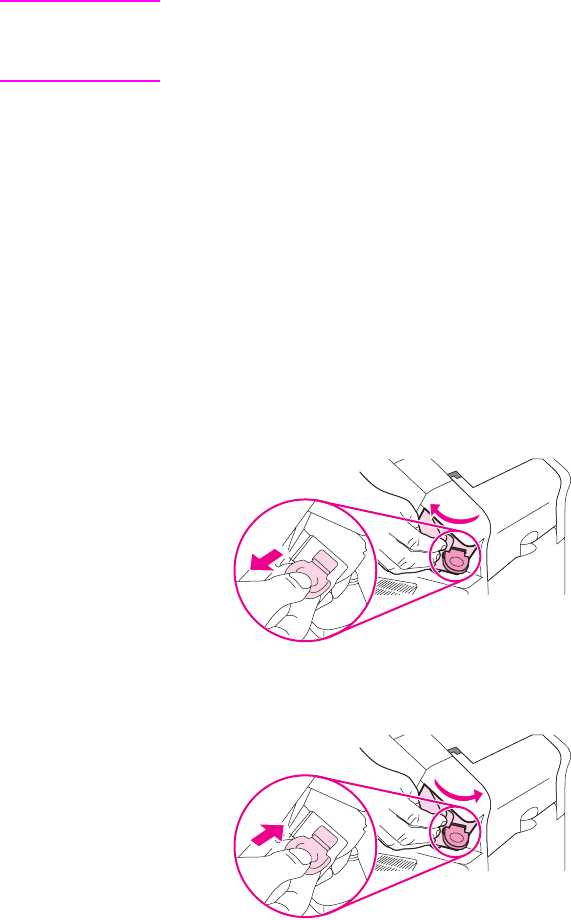
주프린터 제어판에서 스테이플러를 선택하면 기본 설정이 스테이플로 바뀝니다. 모든 인쇄 작업
을 스테이플할 수 있습니다. 하지만, 프린터 드라이버에서 변경된 설정은 제어판에서 변경된
설정에 우선합니다.
스테이플 적재
프린터 제어판 디스플레이가 스테이플러에 스테이플 부족 메시지(스테이플 잔량이 70개 미만
일 때) 또는 스테이플러에 스테이플 소진 메시지(스테이플러가 비어있을 때)가 표시되면 스테
이플을 적재하십시오. 스테이플러에 스테이플이 소진되면 작업은 계속 스테이플러/스태커로
인쇄되지만 스테이플 되지 않습니다.
스테이플 적재 방법
1. 스테이플러/스태커의 오른쪽에서 스테이플러 장치가 찰칵 소리를 내며 열림 위치가 될 때
까지 프린터 전면을 향해 돌립니다. 파란색 스테이플 카트리지 손잡이를 잡고 스테이플러
장치 밖으로 카트리지를 빼냅니다.
2. 새 스테이플 카트리지를 스테이플러 장치에 밀어넣고, 스테이플러 장치가 찰칵 소리를 내
면서 고정될 때까지 프린터 후면을 향해 돌리십시오.
KOWW 문서 스테이플링 47
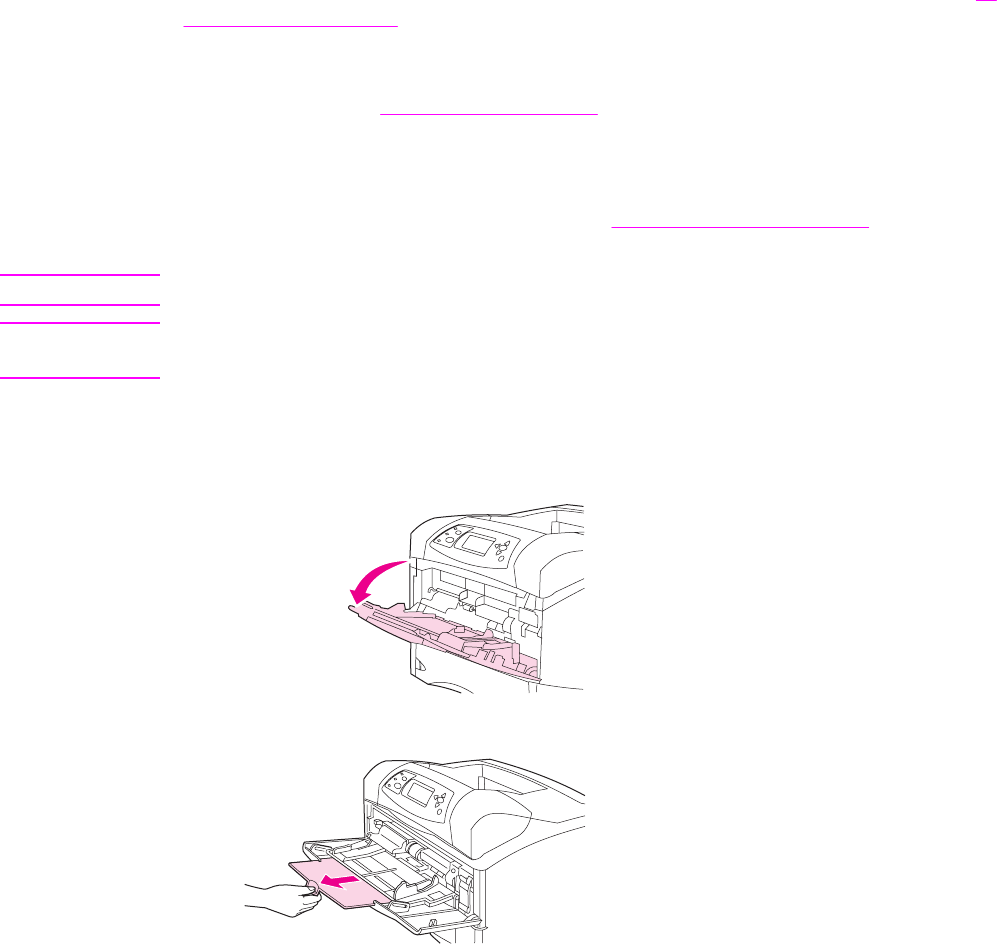
용지함 적재
이 절에서는 표준 및 선택사양 프린터 용지함 적재 방법을 설명합니다.
용지함 1 적재
용지함 1은 다목적 용지함으로, 최대 100매의 용지, 50매의 투명 필름이나 레이블 용지, 10매
의 봉투 또는 20매의 색인 카드를 적재할 수 있습니다. 프린터의 기본 설정은 용지함 1이 적재
되었을 경우 이 용지함의 용지부터 사용하도록 되어 있습니다. 이 작동 방식을 변경하려면 용
지함 1 작업 사용자 정의를 참조하십시오.
용지함 1은 다른 용지함을 꺼낼 필요 없이 봉투, 투명 필름, 사용자 정의 크기 용지 또는 기타
용지 종류에 인쇄하는 편리한 방법입니다. 편리한 추가 용지함 만으로도 사용할 수 있습니다.
지원되는 용지 크기는 지원되는 인쇄 용지 크기를 참조하십시오.
선택사양 스테이플러/스태커가 설치된 경우, 작업이 스테이플되지 않은 경우라도 프린터는 모
든 용지 크기에서 인쇄된 이미지를 자동으로 180° 회전시킵니다. 레터헤드, 인쇄된 용지, 천공
용지, 워터마크가 있는 용지 등과 같이 특정 용지 방향이 필요한 용지에 인쇄할 경우, 용지가
용지함에 올바르게 적재되었는지 확인하십시오. 스테이플러 설치시 용지 방향을 참조하십시
오.
주용지함 1을 사용할 경우 프린터의 인쇄 속도가 느려질 수 있습니다.
주의 용지 걸림을 방지하려면 프린터가 인쇄 작업을 진행하는 동안 용지함을 적재하지 마십시오.
용지를 분산시키지 마십시오. 용지가 제대로 공급되지 않을 수 있습니다.
용지함 1에 용지 넣는 방법
1. 용지함 1을 여십시오.
2. 용지함 확장 장치를 꺼내십시오.
48 2장인쇄 작업 KOWW
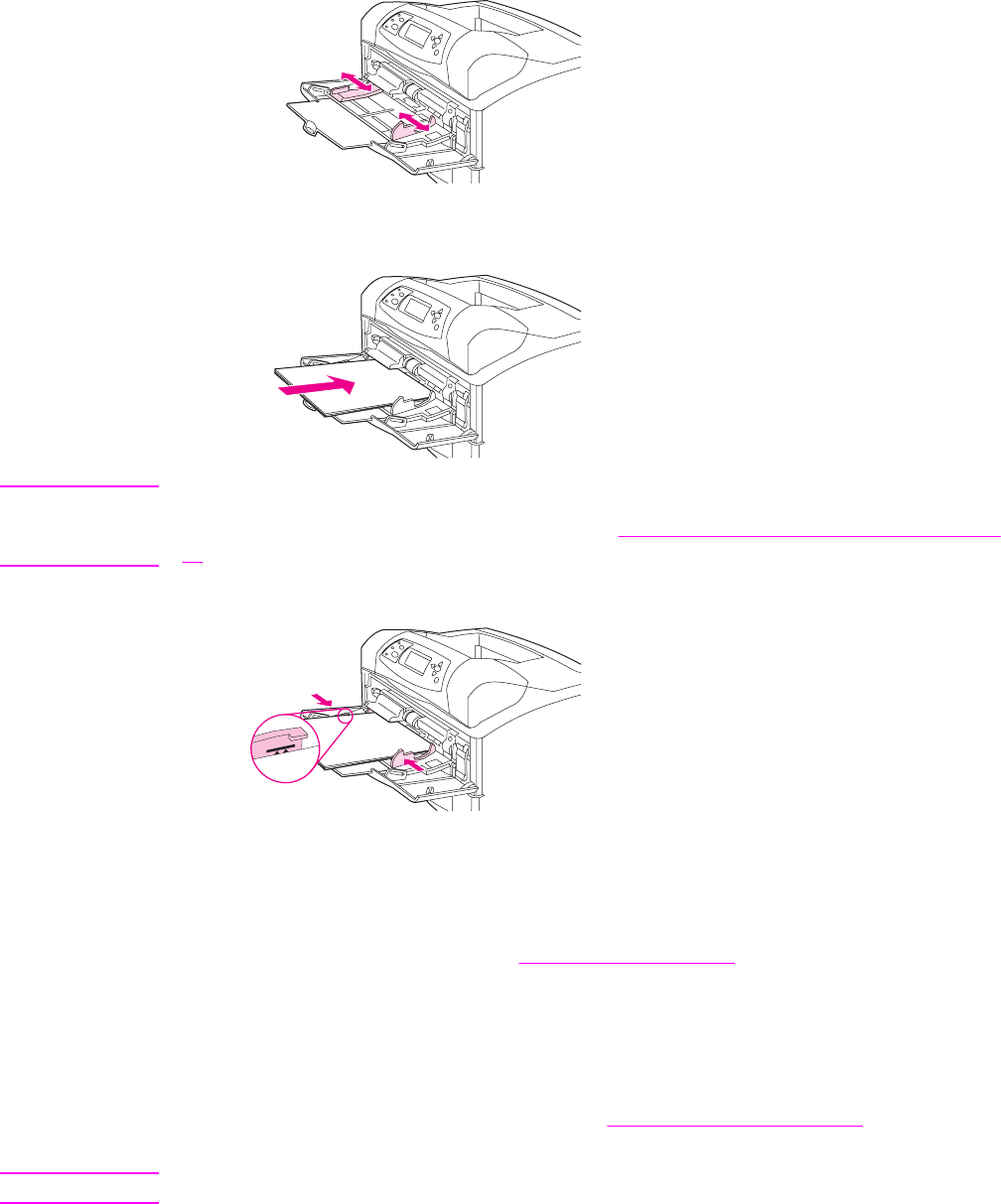
3. 측면 조정기를 올바른 너비로 설정하십시오.
4. 용지함에 용지를 넣으십시오. 적재된 용지가 탭 아래에 있으며 최대 높이 표시를 초과하
지 않도록 하십시오.
주용지의 앞면이 위를 향하고 상단 짧은 쪽이 프린터를 향하도록 하여 레이블을 용지함 1에 넣으
십시오. 특별한 용지를 적재하는 방법에 대해서는 작은 크기, 사용자 정의 크기 또는 중량지 인
쇄를 참조하십시오.
5. 측면 조정기를 조정하여 용지 더미에 살짝 닿되 용지가 접히지 않도록 하십시오.
용지함 2 또는 선택사양 500매 용지함 적재
500매 용지함은 여섯 가지 표준 크기(레터, A4, 리갈, executive, A5 및 B5 JIS)와 여러 가지 사
용자 정의 크기를 조정할 수 있습니다. 지원되는 인쇄 용지 크기를 참조하십시오. 용지함 조정
기를 표준 크기로 설정하고 용지 손잡이를 표준으로 돌리면 프린터가 표준 크기를 감지할 수
있습니다.
선택사양 스테이플러/스태커가 설치된 경우, 작업이 스테이플되지 않은 경우라도 프린터는 모
든 용지 크기에서 인쇄된 이미지를 자동으로 180° 회전시킵니다. 레터헤드, 인쇄된 용지, 천공
용지, 워터마크가 있는 용지 등과 같이 특정 용지 방향이 필요한 용지에 인쇄할 경우, 용지가
용지함에 올바르게 적재되었는지 확인하십시오. 스테이플러 설치시 용지 방향을 참조하십시
오.
주의 용지 걸림을 방지하려면 프린터가 인쇄 작업을 진행하는 동안 용지함을 적재하지 마십시오.
KOWW 용지함 적재 49
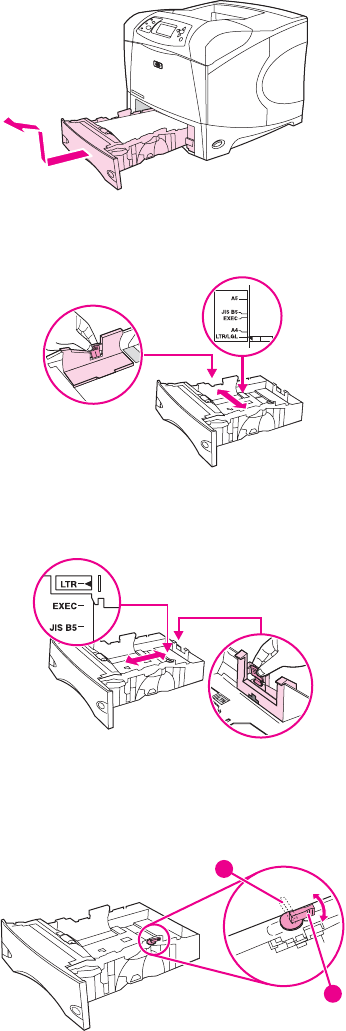
용지함 2 또는 선택사양 500매 용지함에 적재하는 방법
1. 용지함을 빼내고 살짝 위로 들어올려 프린터에서 분리합니다.
2. 용지함의 왼쪽 조정기에 있는 분리 레버를 손가락으로 집어 해당 용지 크기 위치에 옮겨
놓으십시오
3. 뒤쪽 용지 조정기에 있는 분리 레버를 손가락으로 집어 해당 용지 크기 위치에 옮겨 놓으
십시오.
4. 용지함의 오른쪽에 있는 손잡이를 레터(LTR), A4, 리갈(LGL), EXEC(executive), A5 또는
JIS B5 용지 표준으로 돌립니다. 지원되는 사용자 정의 용지 크기의 경우, 손잡이를 사용
자 정의로 돌립니다.
2
1
1표준 위치
2사용자 정의 위치
50 2장인쇄 작업 KOWW
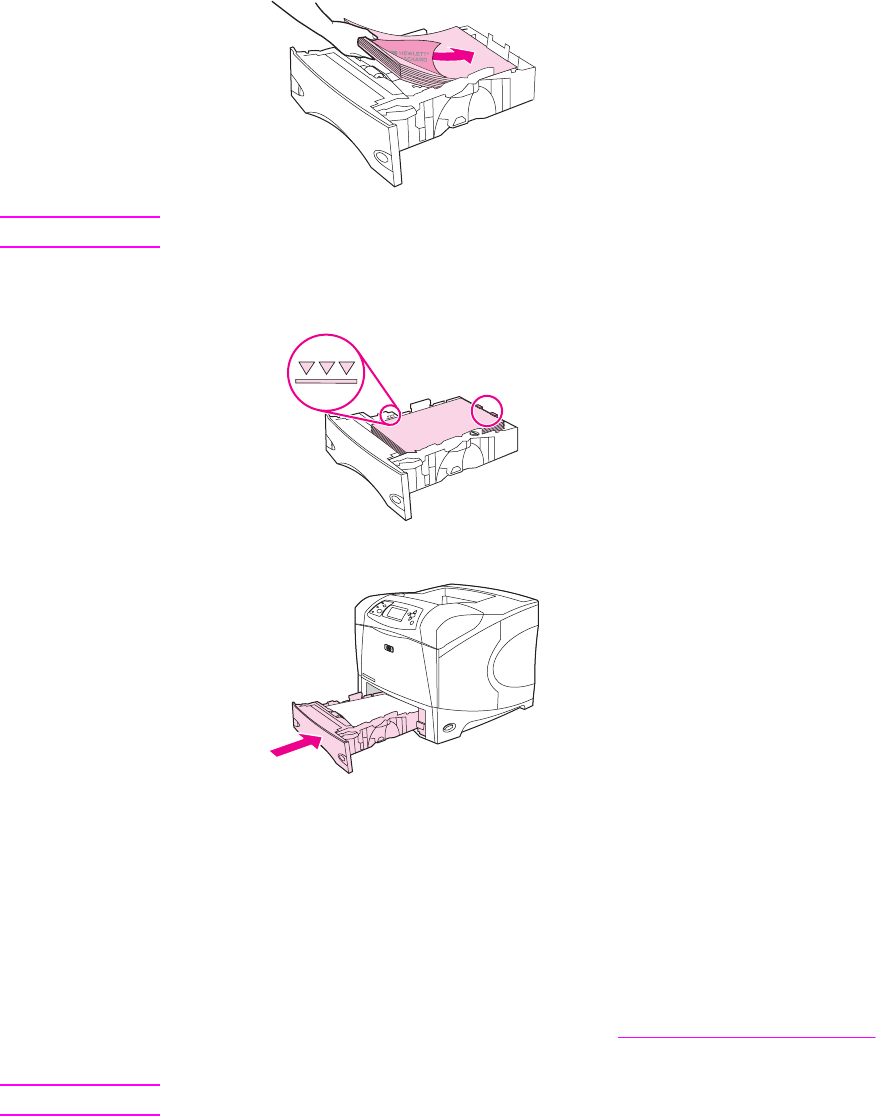
5. 앞면이 아래로 가고 상단 가장자리가 용지함 앞으로 가도록 용지를 넣습니다.
주의 용지를 분산시키지 마십시오. 용지가 제대로 공급되지 않을 수 있습니다.
6. 용지 더미의 네 모서리가 접혀 있지 않아야 하며, 높이 한계 표시선을 넘지 않도록 용지를
넣어야 합니다.
7. 용지함을 프린터에 완전히 끼우십시오.
선택사양 1,500매 용지함
선택사양 1,500매 용지함은 letter, A4 및 legal 크기로 조정할 수 있습니다. 용지함 조정기가 제
대로 조정될 경우 프린터는 적재된 크기를 자동 감지합니다.
선택사양 스테이플러/스태커가 설치된 경우, 작업이 스테이플되지 않은 경우라도 프린터는 모
든 용지 크기에서 인쇄된 이미지를 자동으로 180° 회전시킵니다. 레터헤드, 인쇄된 용지, 천공
용지, 워터마크가 있는 용지 등과 같이 특정 용지 방향이 필요한 용지에 인쇄할 경우, 용지가
용지함에 올바르게 적재되었는지 확인하십시오. (스테이플러 설치시 용지 방향을 참조하십시
오.)
주의 용지 걸림을 방지하려면 프린터가 인쇄 작업을 진행하는 동안 용지함을 적재하지 마십시오.
KOWW 용지함 적재 51
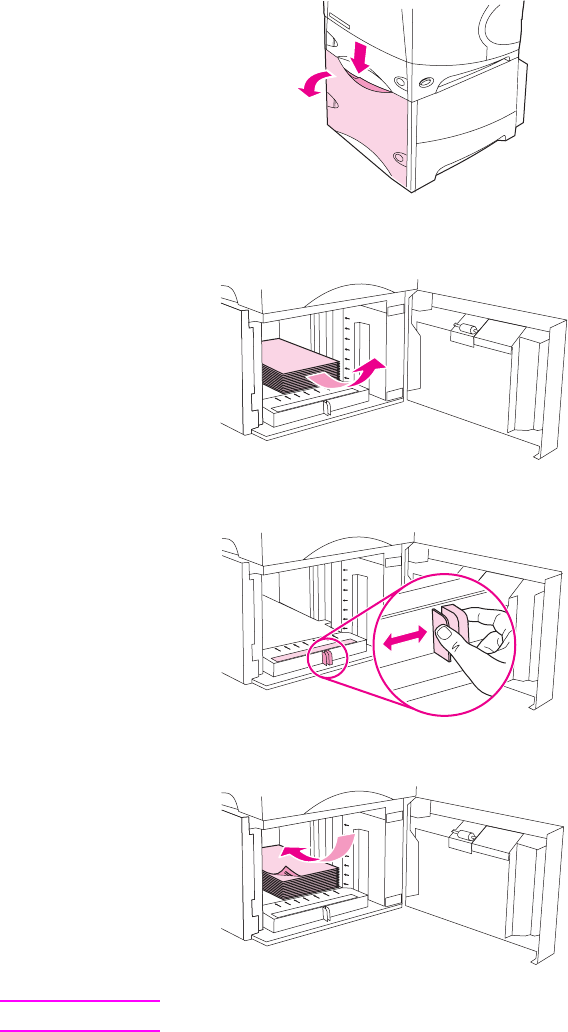
선택사양 1,500매 용지함에 적재하는 방법
1. 1,500매 용지함의 도어를 여십시오.
2. 용지함 안에 용지가 있으면 모두 꺼내십시오. 용지함 안에 용지가 있으면 조정기로 조정
할 수 없습니다.
3. 용지함 앞에 있는 조정기를 밀어서 해당 용지 크기 위치로 옮기십시오.
4. 앞면이 아래로 가고 상단 가장자리가 용지함 앞으로 가도록 용지를 넣습니다.
주의 용지 뭉치를 분산시키지 마십시오. 용지가 제대로 공급되지 않을 수 있습니다.
52 2장인쇄 작업 KOWW
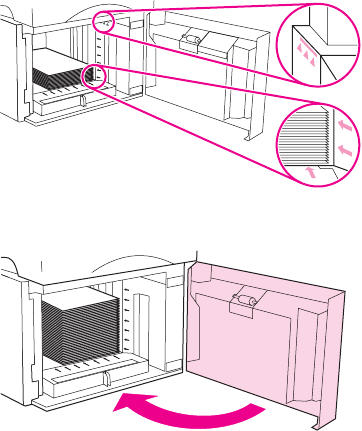
5. 용지 뭉치의 높이가 조정기의 최대 높이 표시기를 초과하지 않고 용지 뭉치의 앞쪽 가장자
리가 화살표와 맞추어졌는지 확인하십시오.
6. 용지함 도어를 닫으십시오.
KOWW 용지함 적재 53
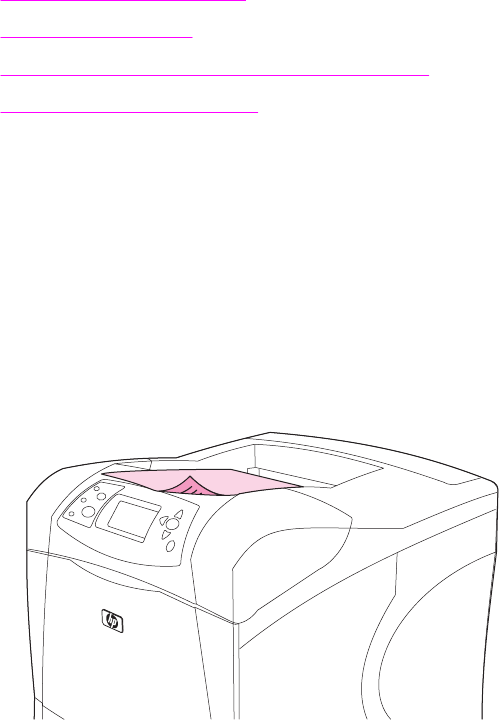
용지 출력 옵션 이해
프린터는 다음 세 가지의 출력 위치를 가집니다. 상단(표준) 출력함, 후면 출력함 및 선택사양
스태커 또는 스테이플러/스태커
상단(표준) 출력함으로 인쇄
후면 용지함으로 인쇄
선택사양 스태커 또는 스테이플러/스태커로 인쇄
스테이플러 설치시 용지 방향
상단(표준) 출력함으로 인쇄
상단 출력함에는 앞면을 아래로 하여 올바른 순서로 용지를 넣습니다. 상단 출력함은 투명 필
름 등 대부분의 인쇄 작업에 사용되어야 합니다. 상단 용지함을 이용하려면 후면 출력함이 닫
혀 있는지 확인하십시오. 용지 걸림을 막으려면 인쇄 중 후면 출력함을 열거나 닫지 마십시오.
후면 용지함으로 인쇄
후면 출력함이 열려 있으면 프린터는 항상 후면 출력함으로 인쇄합니다. 이 용지함으로 인쇄
된 용지는 앞면이 위로 향하고 마지막 페이지가 맨 위로(역순)출력됩니다.
용지함 1에서 후면 출력함으로 인쇄하는 것이 가장 곧은 경로입니다. 후면 출력함을 열면 다음
의 성능이 향상될 수 있습니다.
●봉투
●레이블
●소형 사용자 정의 크기 용지
●우편 엽서
●무게가 120 g/m
2
(32 파운드 이상인 용지)
54 2장인쇄 작업 KOWW
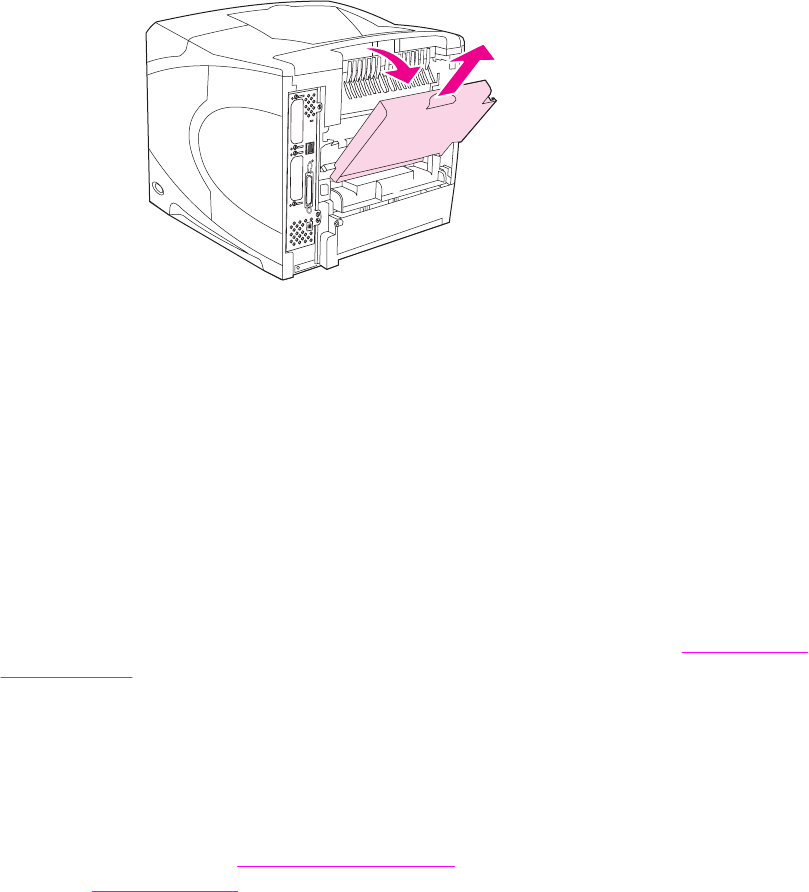
후면 출력함을 열려면 용지함 상단의 핸들을 잡습니다. 용지함을 아래로 당기고 확장판을 빼
냅니다.
후면 출력함을 열면 듀플렉서가 설치된 경우 듀플렉서와 상단 출력함을 사용할 수 있습니다.
용지 걸림을 막으려면 인쇄 중 후면 출력함을 열거나 닫지 마십시오.
선택사양 스태커 또는 스테이플러/스태커로 인쇄
선택사양 스태커 또는 스테이플러/스태커에는 최대 500매의 용지(20 파운드 용지)를 넣을 수
있습니다. 스태커는 표준 및 사용자 정의 용지 크기를 수용합니다. 스테이플러/스태커는 표준
및 사용자 정의 용지 크기를 수용하지만, 레터, 리갈 및 A4 크기의 용지만 스테이플이 가능합
니다. 레이블, 봉투 등 다른 종류의 인쇄 용지를 전송하려고 하지 마십시오.
스테이플러/스태커가 설치된 경우, 작업의 스테이플 여부와 무관하게 프리터는 모든 용지 크
기에서 인쇄된 이미지를 자동으로 180° 회전시킵니다. 레터헤드, 천공 용지 등 올바른 방향으
로 인쇄되어야 하는 적절한 종류의 용지가 다른 방향으로 적재되어야 합니다. 스테이플러 설
치시 용지 방향을 참조하십시오.
선택사양 스태커나 선택사양 스테이플러/스태커로 인쇄하려면 프로그램, 프린터 드라이버 또
는 프린터 제어판의 옵션을 선택하십시오.
선택사양 스테이플러/스태커를 사용하기 전 프린터 드라이버가 이 장치를 인식하도록 설정되
었는지 확인하십시오. 이 설정은 한 번만 하면 됩니다. (자세한 사항은 프린터 드라이버 온라
인 도움말을 참조하십시오.)
지원되는 용지에 대해서는 지원되는 인쇄 용지 크기를 참조하십시오. 스테이플링에 대한 자세
한 내용은 문서 스테이플링을 참조하십시오.
KOWW 용지 출력 옵션 이해 55
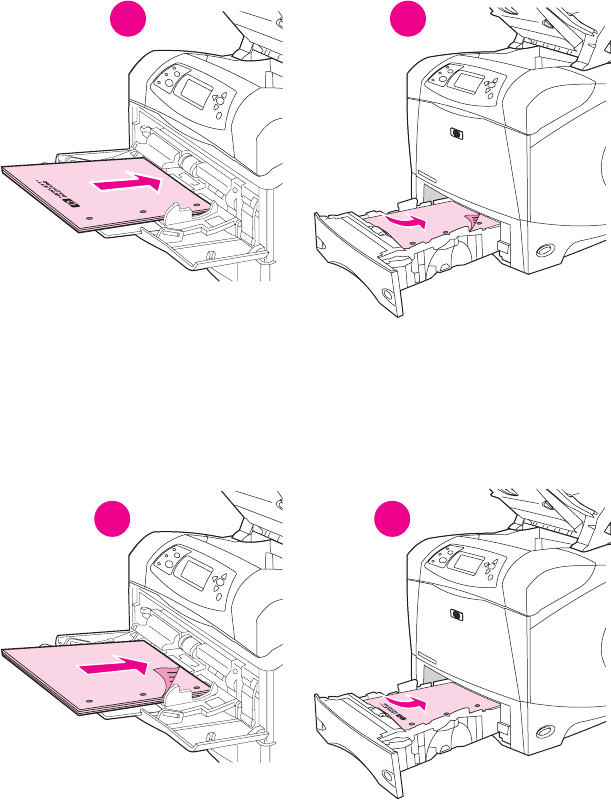
스테이플러 설치시 용지 방향
선택사양 스테이플러/스태커가 설치된 경우, 작업이 스테이플되지 않은 경우라도 프리터는 모
든 용지 크기에서 인쇄된 이미지를 자동으로 180° 회전시킵니다. 레터헤드, 인쇄된 용지, 천공
용지, 워터마크가 있는 용지 등과 같이 특정 용지 방향이 필요한 용지에 인쇄할 경우, 용지가
용지함에 올바르게 적재되었는지 확인하십시오. 용지함 내의 올바른 용지 방향은 다음과 같습
니다.
1 2
1용지함 1, 단면 인쇄 작업
2기타 모든 용지함, 단면 인쇄 작업
용지함 1에서의 단면 인쇄 및 스테이플링의 경우, 용지 앞면을 위로 하고 상단 가장자리를 사
용자 쪽으로 향하게 해서 적재합니다. 기타 모든 용지함에서의 단면 인쇄 및 스테이플링의 경
우, 용지 앞면을 아래로 하고 상단 가장자리를 프린터 쪽으로 향하게 하여 적재합니다.
1 2
1용지함 1, 양면 인쇄 작업
2기타 모든 용지함, 양면 인쇄 작업
용지함 1에서의 양면 인쇄 및 스테이플링의 경우, 용지 앞면을 아래로 하고 상단 가장자리를
프린터 쪽으로 향하게 해서 적재합니다. 기타 모든 용지함에서의 양면 인쇄 및 스테이플링의
경우, 용지 앞면을 위로 하고 상단 가장자리를 사용자 쪽으로 향하게 하여 적재합니다.
56 2장인쇄 작업 KOWW
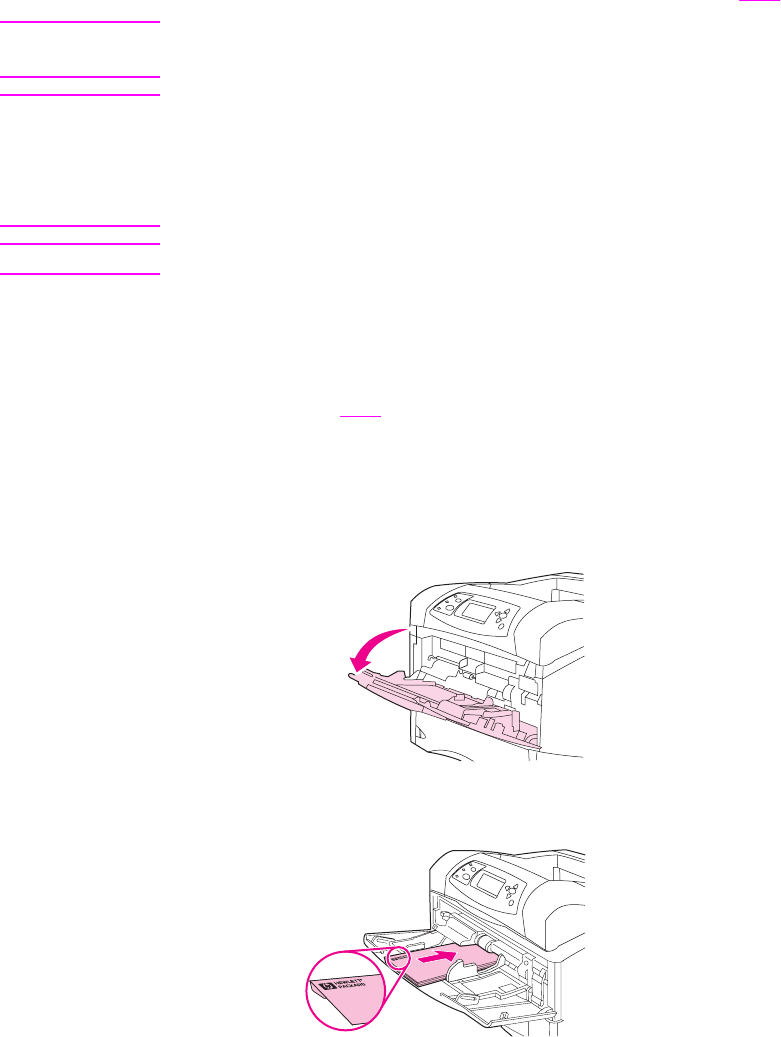
봉투 인쇄
용지함 1이나 선택사양 봉투 공급장치로부터 봉투에 인쇄할 수 있습니다. 용지함 1은 최대 10
매의 봉투를 적재할 수 있으며, 표준 또는 사용자 정의 크기를 지원합니다. 선택사양 봉투 공급
장치는 최대 75매의 봉투를 적재할 수 있으며 표준 봉투 크기만 지원합니다.
봉투의 크기와 관계없이, 봉투의 가장자리에서 최소 15 mm(0.6 인치)의 여백을 프로그램에 설
정해야 합니다.
인쇄 성능은 봉투의 제조 품질에 따라 달라집니다. 봉투를 대량으로 구입하기 전에는 항상 몇
개의 봉투 견본에 대해 시험 출력을 실시하십시오. 봉투 사양은 봉투를 참조하십시오.
경고!코팅 처리된 봉투 또는 봉함용 접착제나 기타 합성 물질로 처리된 봉투는 사용하지 마십시오.
이러한 봉투는 유독 가스를 방출할 수 있습니다.
주의 걸쇠, 스냅, 창, 코팅 처리, 봉함용 접착제, 또는 기타 합성 물질을 포함하거나 이와 같이 처리
된 봉투는 프린터에 심각한 손상을 줄 수 있습니다. 용지 걸림이나 프린터 손상을 방지하려면
절대로 봉투의 양면에 인쇄하지 마십시오. 봉투를 적재하기 전, 봉투가 편평하고 손상되거나
서로 달라붙지 않았는지 확인하십시오. 압력에 약한 접착제를 사용한 봉투를 사용하지 마십시
오.
주봉투 인쇄시 프린터의 인쇄 속도가 느려질 수 있습니다.
용지함 1에 봉투 적재
용지함 1에서 여러 종류의 봉투를 인쇄할 수 있습니다. 최대 10장의 봉투를 용지함에 넣을 수
있습니다. 사양은 봉투를 참조하십시오.
용지함1에 봉투 넣기
1. 용지함 1을 열되, 확장판이 빠지지 않도록 하십시오. 대부분의 봉투는 확장판이 없을 때 가
장 잘 공급됩니다. 하지만, 너무 큰 봉투는 확장판이 필요할 수도 있습니다.
2. 용지함 1의 중앙에 앞면을 위로 하고 우표 붙이는 곳을 안쪽으로 하여 최대 10매까지 봉투
를 넣으십시오. 봉투를 프린터 안으로 완전히 밀어 넣으십시오.
KOWW 봉투 인쇄 57
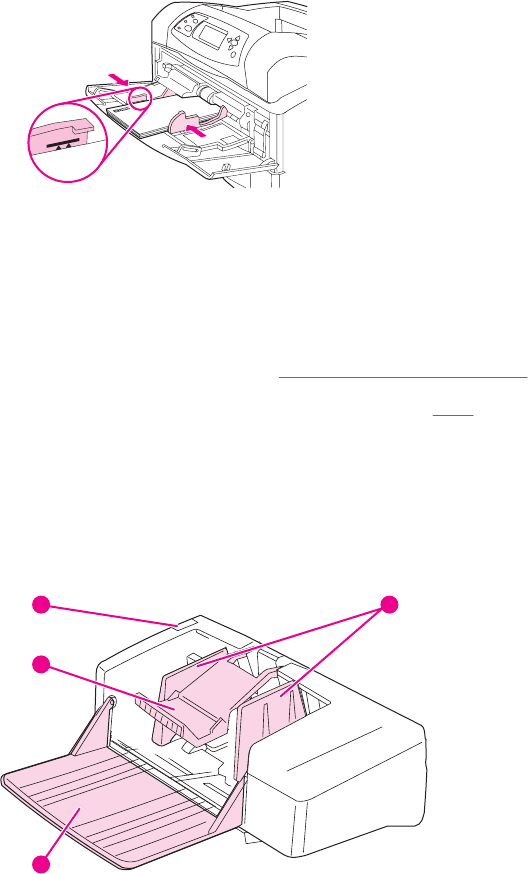
3. 봉투 더미에 닿도록 조정기를 조정하되, 봉투가 구겨지지 않도록 하십시오. 적재된 봉투
가 탭 아래에 있고 조정기의 최대 높이 표시를 초과하지 않도록 하십시오.
4. 구김이나 걸림을 줄이려면 후면 출력함을 열어 직성 용지 경로를 사용하십시오.
봉투 자동 공급(선택사양 봉투 공급장치)
선택사양 봉투 공급장치를 사용하면 프리터는 최대 75매의 표준 크기 봉투를 자동 공급합니
다. 선택사양 봉투 공급장치를 주문하려면 부품, 부속품 및 소모품 주문을 참조하십시오.
●프린터 사용 승인을 받은 봉투만 인쇄에 사용하십시오. (봉투를 참조하십시오.)
●선택사양 봉투 공급장치를 사용하기 전 프린터 드라이버가 이 장치를 인식하도록 설정되
었는지 확인하십시오. 이 설정은 한 번만 하면 됩니다. (자세한 사항은 프린터 드라이버 온
라인 도움말을 참조하십시오.)
●선택사양 봉투 공급장치의 부품을 숙지하십시오.
4
1
2
3
1분리 레버
2봉투 무게
3용지함 확장판
4조정기
선택사양 봉투 공급장치 설치
이 절차에 따라 선택사양 봉투 공급장치를 프린터에 설치하십시오.
58 2장인쇄 작업 KOWW
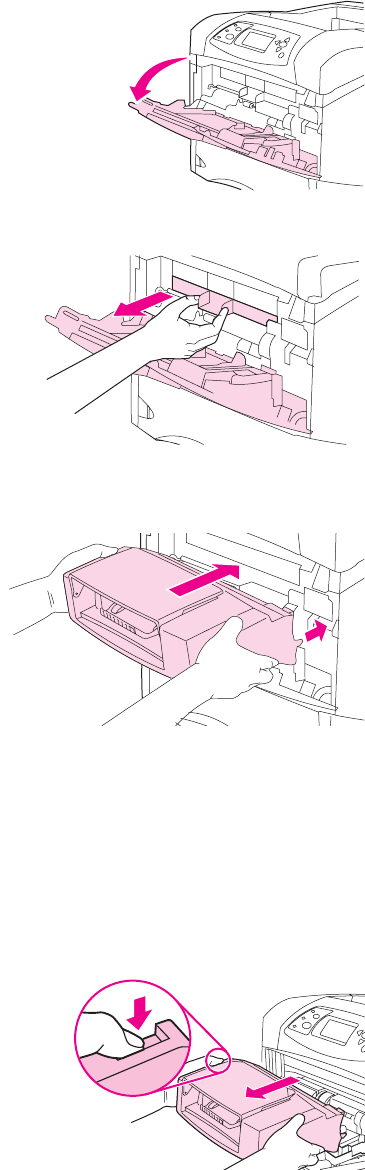
선택사양 봉투 공급장치 설치 방법
1. 용지함 1을 여십시오.
2. 프린터에서 플라스틱 봉투 입구 덮개를 빼내십시오.
3. 선택사양 봉투 공급장치가 단단히 고정될 때까지 밀어넣으십시오. 선택사양 봉투 공급장
치를 당겨 봐서 제대로 고정되었는지 확인하십시오.
선택사양 봉투 공급장치 분리
이들 절차에 따라 프린터에서 선택사양 봉투 공급장치를 분리하십시오.
선택사양 봉투 공급장치를 분리하는 방법
1. 왼쪽에 있는 배출 단추를 누르고 선택사양 봉투 공급장치를 프린터에서 빼내십시오.
KOWW 봉투 인쇄 59
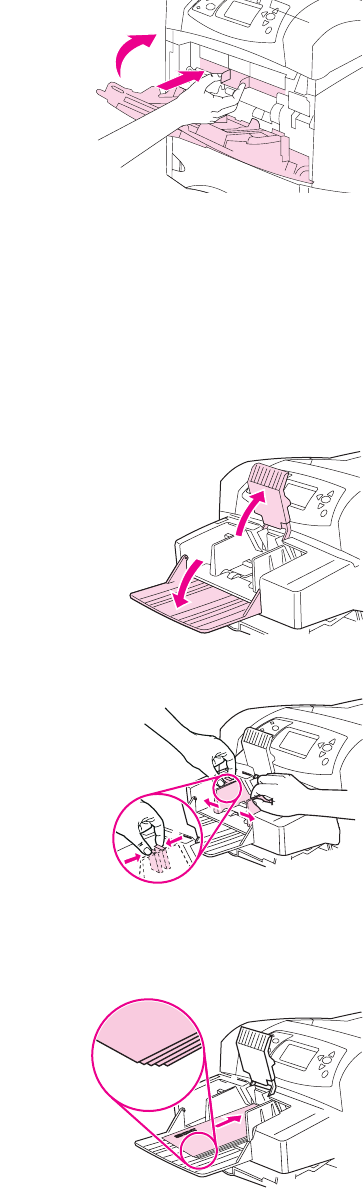
2. 프린터의 플라스틱 봉투 입구 덮개를 교체하고 용지함 1을 닫으십시오.
선택사양 봉투 공급장치에 봉투 적재
이 단계를 통해 선택사양 봉투 공급장치에 봉투를 적재하십시오.
선택사양 봉투 공급장치에 봉투를 적재하는 방법
1. 봉투 공급장치의 용지함을 내리십시오. 봉투 고정판을 올리십시오.
2. 왼쪽 조정기의 분리 레버를 꼬집듯이 잡은 다음 조정기를 양쪽으로 밀어내십시오.
3. 앞면을 위로 하고 우표 붙이는 곳을 안쪽으로 하여 봉투를 넣으십시오. 조정기의 화살표
를 가리지 않을 정도로 봉투를 넣으십시오 봉투를 프린터 안으로 완전히 밀어 넣으십시
오. 더미 하단의 봉투는 상단의 봉투보다 안쪽으로 들어가야 합니다.
60 2장인쇄 작업 KOWW
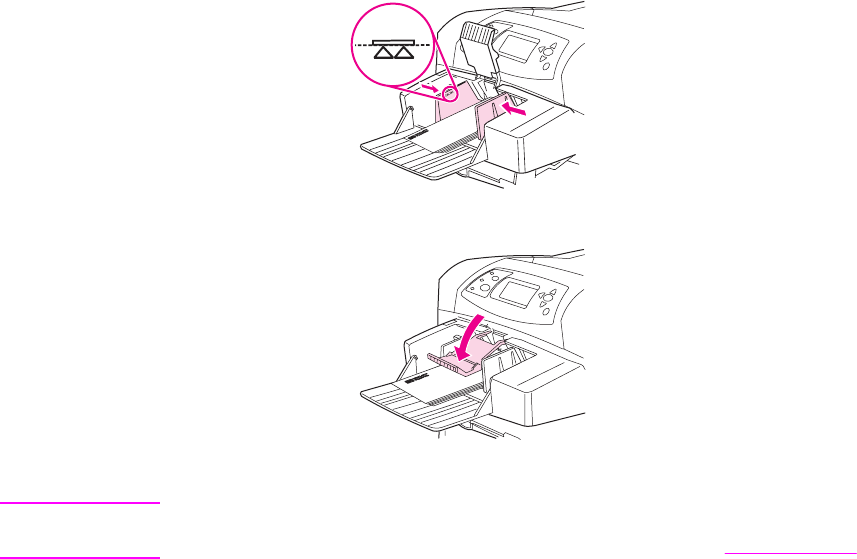
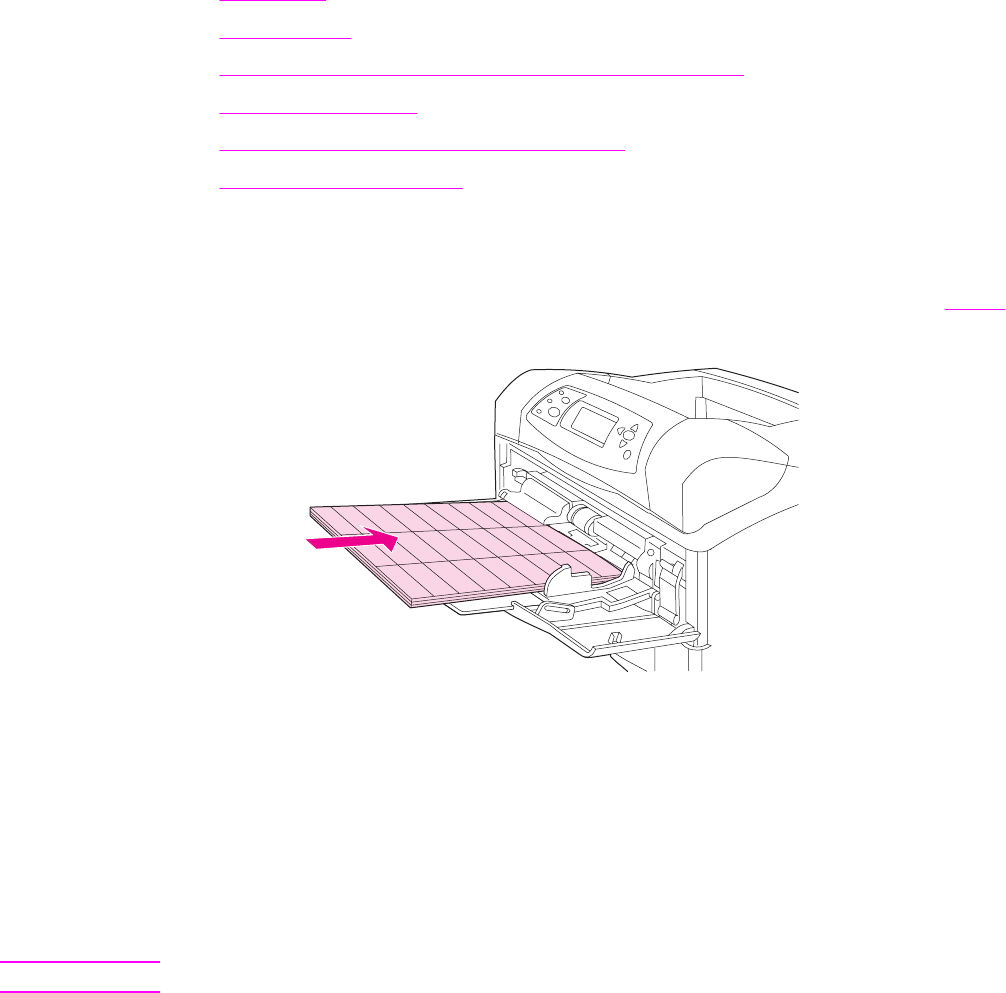
특수 용지 인쇄
이 절에서는 특별히 취급해야 하는 용지 종류의 인쇄를 설명합니다.
●레이블 인쇄
●투명 필름 인쇄
●레터헤드, 구멍 뚫린 용지 또는 미리 인쇄된 용지(단면) 인쇄
●특수 처리한 용지 인쇄
●작은 크기, 사용자 정의 크기 또는 중량지 인쇄
●사용자 정의 용지 크기 설정
레이블 인쇄
레이저 프린터용 권장 레이블만 사용하십시오. 레이블이 사양에 맞는지 확인하십시오. 레이블
을 참조하십시오.
레이블에 인쇄할 경우, 다음 지침을 따르십시오.
●용지함 1의 최대 50매 레이블 스택이나 다른 용지함의 최대 100매 레이블 스택에서 인쇄
하십시오.
●레이블의 앞면이 위를 향하고 상단 짧은 쪽이 프린터를 향하도록 하여 레이블을 용지함 1
에 넣으십시오. 다른 용지함의 경우, 앞면이 아래를 향하고 상단 짧은 쪽이 사용자를 향하
도록 하여 레이블을 넣으십시오.
●뒤쪽 출력함을 열어 말림이나 다른 문제를 해결하십시오.
다음과 같이 레이블을 넣거나 인쇄하지 마십시오.
주의 다음 지침을 따르지 않으면 프린터가 손상될 수 있습니다.
●레이블은 용지보다 무겁기 때문에 용지함에 레이블을 최대 용량까지 넣지 마십시오.
●바탕지가 떨어지거나 구김 또는 손상된 레이블은 사용하지 마십시오.
●바탕지가 벗겨진 레이블을 사용하지 마십시오. (레이블은 바탕지 전체를 덮어야 하고, 벗
겨진 부분이 없어야 합니다.)
●일단 프린터를 한 번 통과한 레이블 용지는 다시 사용하지 마십시오. 접착용 바탕지는 프
린터를 한 번만 통과할 수 있도록 고안된 것입니다.
62 2장인쇄 작업 KOWW
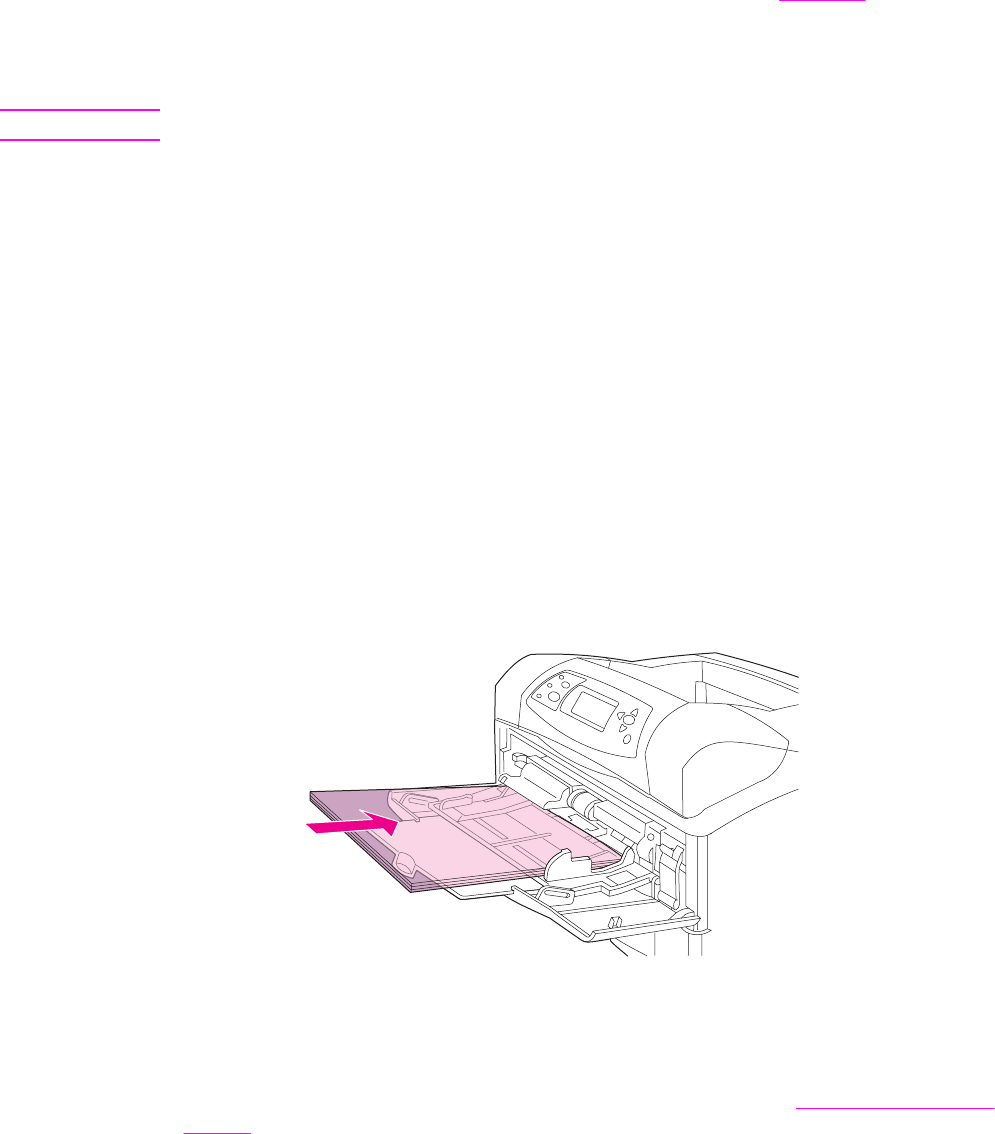
●레이블에는 양면 인쇄를 하지 마십시오.
●레이블이 떨어진 용지에 인쇄하지 마십시오.
투명 필름 인쇄
레이저 프린터용 권장 투명 필름만 사용하십시오. 투명 필름 사양은 투명 필름을 참조하십시
오.
●프린터 제어판에서 장치 구성 메뉴를 여십시오. 인쇄 품질 하위 메뉴에서 퓨저 모드를 선
택하십시오. 퓨저 모드가 투명 필름=낮음으로 설정되었는지 확인하십시오.
주의 퓨저 모드를 낮음으로 설정하지 않으면 프린터와 퓨저가 영구적으로 손상될 수 있습니다.
●프린터 드라이버에서 용지 종류를 투명 필름으로 설정하십시오.
●프린터 제어판에서 용지 취급 메뉴를 여십시오. 사용 중인 용지함의 용지 종류를 투명 필
름으로 설정하십시오.
●앞면이 위를 향하고 상단이 프린터를 향하도록 하여 투명 필름을 용지함 1에 넣으십시오.
용지함 1에 최대 50매까지 투명 필름을 넣을 수 있습니다. 용지함 2와 선택사양 용지함에
서 최대 100매의 투명 필름 스택을 인쇄할 수 있습니다(한 번에 50매 이하의 스택 권장).
투명 필름은 용지보다 무겁기 때문에 투명 필름을 용지함의 최대 용량까지 넣지 마십시
오. 인쇄할 면이 아래를 향하고 상단 짧은 쪽이 사용자를 향하도록 하여 투명 필름을 넣으
십시오.
●투명 필름이 과열되어 서로 붙지 않도록 하려면, 상단 출력함에서 투명 필름을 각각 꺼낸
후 다음 필름을 인쇄하십시오.
●투명 필름은 한 면만 인쇄하십시오.
●프린터에서 꺼낸 투명 필름은 편평한 곳에 놓아 식혀주십시오.
●투명 필름을 두 매 이상 공급할 경우 스택에 바람을 불어 넣으십시오.
●프린터에서 투명 필름을 두 번 이상 사용하지 마십시오.
레터헤드, 구멍 뚫린 용지 또는 미리 인쇄된 용지(단면) 인쇄
레터헤드, 구멍 뚫린 용지 또는 미리 인쇄된 용지를 인쇄할 때는 용지를 올바른 방향으로 넣어
야 합니다. 단면 인쇄는 이 절의 지침을 따르십시오. 양면 인쇄 지침은 양면 인쇄(선택사양 듀
플렉서)를 참조하십시오.
KOWW 특수 용지 인쇄 63
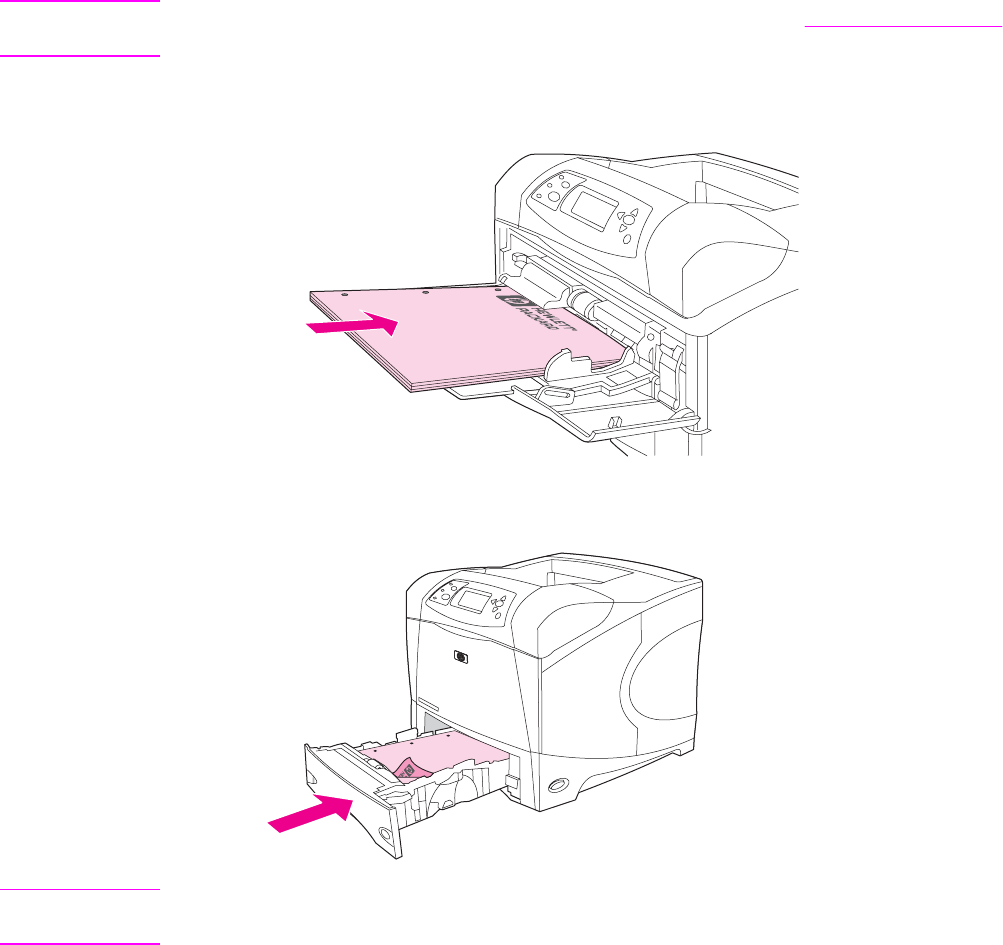
주괘선 용지 또는 본드지와 같이 특수 처리한 용지에 대한 자세한 내용은 특수 처리한 용지 인쇄
를 참조하십시오.
용지함 1의 경우, 앞면이 위를 향하고 상단 짧은 쪽이 프린터를 향하도록 하여 용지를 넣으십
시오.
용지함 2, 선택사양 500매 용지함과 선택사양 1,500매 용지함의 경우, 앞면이 아래를 향하고
상단 짧은 쪽이 사용자를 향하도록 하여 용지를 넣으십시오.
주프린터 드라이버에서 대체 레터헤드 모드를 사용할 수 있고 용지 종류로 레터헤드 또는 양식
용지가 선택되어 있는 경우 양면 인쇄를 위해 용지를 올바른 방향으로 넣어야 합니다.
레터헤드 양식 또는 미리 인쇄된 양식 인쇄 지침
●일부 감열형 제품에 사용되는 잉크와 같이 저온 잉크로 인쇄된 레터헤드는 사용하지 마십
시오.
●양각이 있는 레터헤드는 사용하지 마십시오.
●프린터는 열과 압력을 사용하여 토너를 용지에 점착시킵니다. 색지나 인쇄된 용지를 사용
할 경우 점착 온도(섭씨 200도 또는 화씨 392도에서 0.1 초 간)에서 호환되는 잉크를 사용
해야 합니다.
64 2장인쇄 작업 KOWW
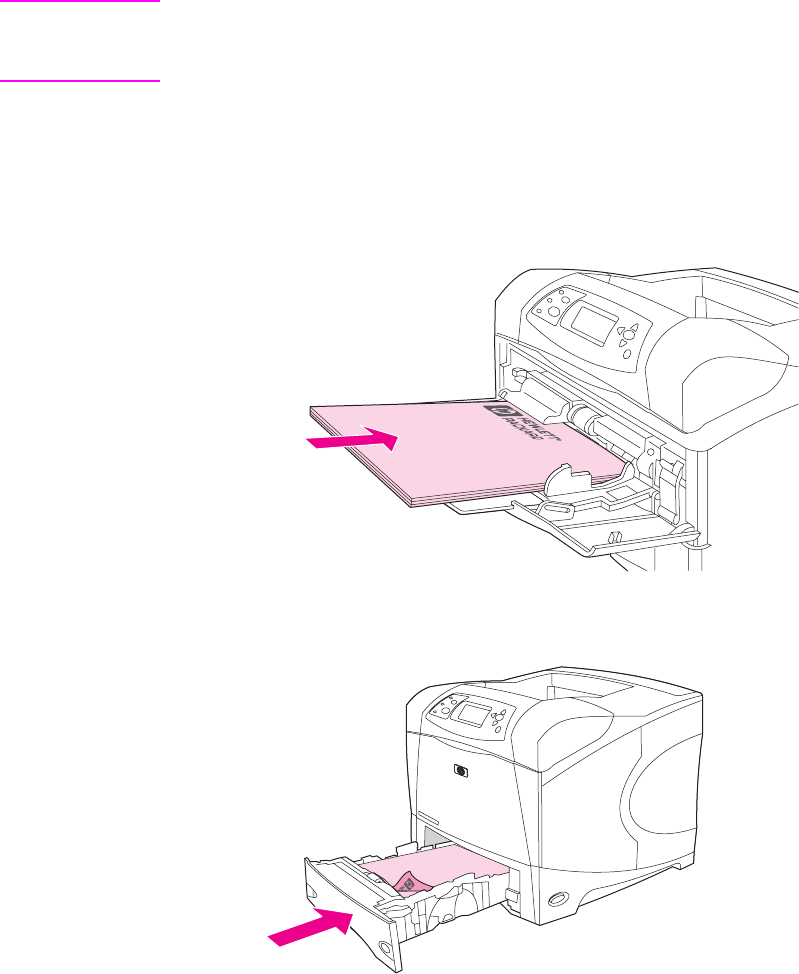
특수 처리한 용지 인쇄
일부 용지는 괘선 용지, 본드지, 골판지와 같이 특수 처리를 하였습니다. 이러한 종류의 용지
의 경우 토너 점착과 인쇄 품질과 관련된 문제가 발생할 수 있습니다. 특수 처리를 한 용지를
인쇄하는 경우 다음 지침을 따르십시오.
●프린터 제어판에서 장치 구성 메뉴를 여십시오. 인쇄 품질 하위 메뉴에서 퓨저 모드를 선
택한 다음 사용 중인 용지 종류를 선택하십시오(예: 본드지). 퓨저 모드를 높음 1 또는 높
음 2로 설정하십시오. 높음 2로 설정하면 결 처리를 많이 한 용지에서 토너 점착과 인쇄 품
질이 우수합니다. 용지 취급 메뉴를 열고 용지함 종류를 사용 중인 용지 종류(예: 본드지)
로 설정한 다음 적절한 퓨저 모드를 선택하십시오.
주높음 1 또는 높음 2로 설정하는 경우 프린터의 인쇄 속도가 느려질 수 있습니다. 토너 점착 문
제가 발생할 때만 높음 1 및 높음 2 설정을 사용하십시오. 높음 1 및 높음 2로 설정하면 말림이
나 용지 걸림 문제가 증가할 수 있습니다.
●이러한 종류의 용지를 생산하는 일부 제조업체에서는 토너 점착과 인쇄 품질을 높이기 위
해 용지의 한 면을 코팅합니다. 이러한 특성을 이용하려면 코팅한 면에 인쇄되도록 용지
를 올바로 넣어야 합니다. 올바로 워터마크를 읽을 수 있는 면은 앞면 또는 인쇄면입니다.
용지함 1의 경우, 앞면이 위를 향하고 상단 짧은 쪽이 프린터를 향하도록 하여 용지를 넣으십
시오.
용지함 2, 선택사양 500매 용지함과 선택사양 1,500매 용지함의 경우, 앞면이 아래를 향하고
상단 짧은 쪽이 사용자를 향하도록 하여 용지를 넣으십시오.
KOWW 특수 용지 인쇄 65
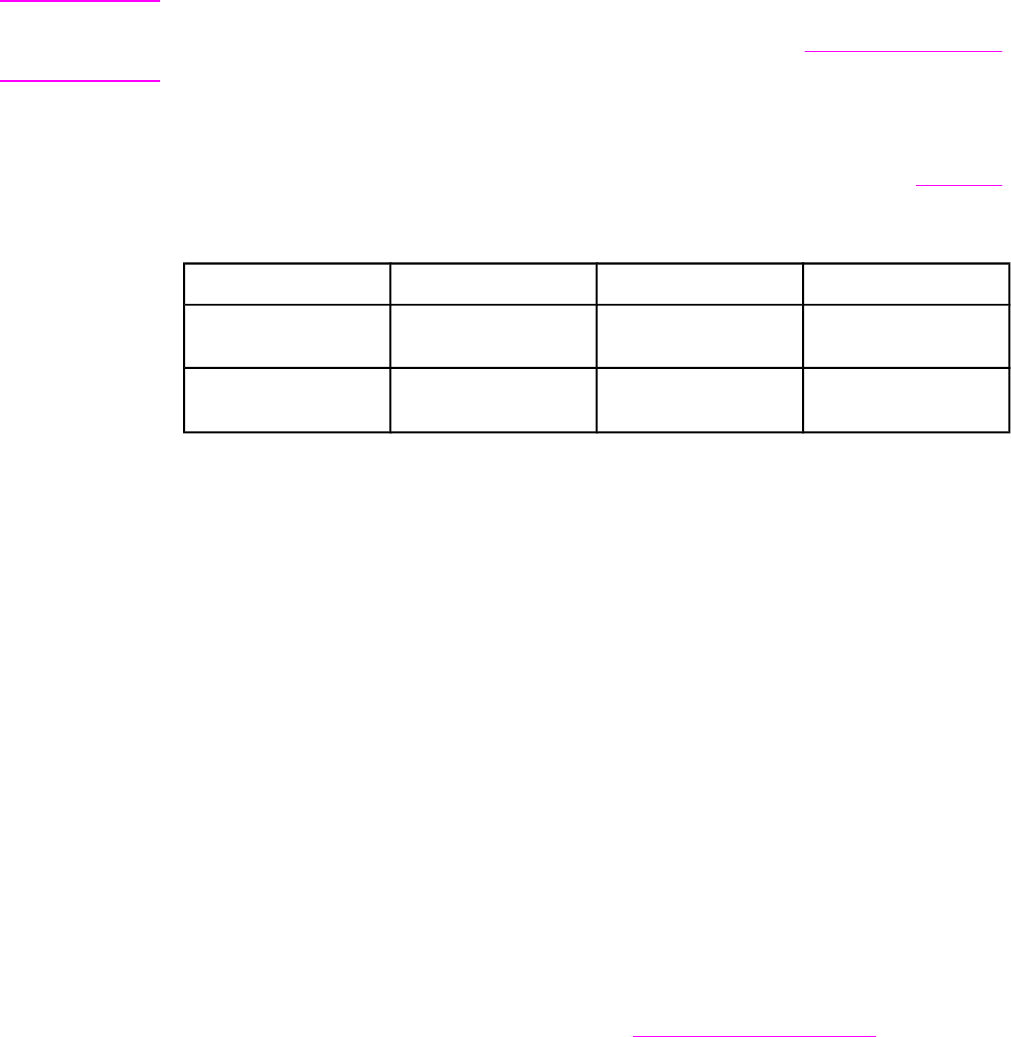
작은 크기, 사용자 정의 크기 또는 중량지 인쇄
사용자 정의 크기 용지는 용지함 1, 용지함 2 또는 선택사양 500매 용지함에서 인쇄할 수 있습
니다.
주작은 크기, 사용자 정의 크기 또는 중량지 인쇄 시 프린터의 인쇄 속도가 느려질 수 있습니다.
괘선 용지 또는 본드지와 같이 특수 처리한 용지에 대한 자세한 내용은 특수 처리한 용지 인쇄
를 참조하십시오.
무게와 크기
사용자 정의 또는 중량지 인쇄 시의 사양은 다음 표를 참조하십시오. 자세한 내용은 용지 사양
을 참조하십시오.
용지함 최소 크기 최대 크기 지원되는 무게
용지함 1 76 x 127 mm
(3 x 5 in.)
216 x 356 mm
(8.5 x 14 in.)
60 ~ 200 g/m2
(16 ~ 53 lb)
용지함 2 및 선택사양
500매 용지함
148 x 210 mm (5.8 x
8.2 in.)
216 x 356 mm
(8.5 x 14 in.)
60 ~ 120 g/m2
(16 ~ 32 lb)
중량지 사용 지침
중량지에 인쇄할 경우, 다음 지침을 따르십시오.
●120 g/m
2
(32 lb)보다 무거운 용지는 용지함 1에서만 인쇄해야 합니다. 말림이나 다른 문제
를 줄이려면 용지함 1에서 뒤쪽 출력함으로 중량지를 인쇄하십시오.
●토너가 용지를 문질러 손상시키는 것을 방지하려면, 일부 중량지는 높은 퓨저 모드에서 인
쇄해야 합니다. 프린터 제어판에서 장치 구성 메뉴를 여십시오. 인쇄 품질 하위 메뉴에서
퓨저 모드를 선택한 다음 수정하려는 용지 종류를 선택하십시오. 퓨저 모드를 높음 1 또는
높음 2로 선택하십시오. 이 모드를 사용하면 토너가 용지를 문질러 손상시키는 것을 방지
할 수 있으나, 프린터 속도가 느려지거나 말림의 증가와 같은 다른 문제가 발생할 수 있습
니다.
사용자 정의 크기 용지 사용 지침
사용자 정의 크기 용지에 인쇄할 경우, 다음 지침을 따르십시오.
●용지의 짧은 쪽을 먼저 넣으십시오.
●프로그램에서 페이지 여백을 모서리로부터 최소 4.23 mm (0.17 in.) 떨어지도록 설정하십
시오.
●프로그램, 프린터 드라이버 또는 프린터 제어판에서 사용자 정의 크기를 설정하십시오. 용
지함의 스위치를 사용자 정의로 설정하십시오. 사용자 정의 용지 크기 설정을 참조하십시
오.
66 2장인쇄 작업 KOWW
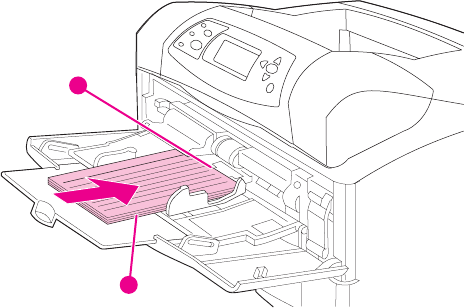
작은 크기 또는 좁은 용지 사용 추가 지침
작은 크기 또는 좁은 용지에 인쇄할 때 다음 지침을 따르십시오.
●폭이 76 mm(3 in.) 또는 길이가 127 mm(5 in.)보다 작은 용지는 사용하지 마십시오.
●말림이나 다른 문제를 줄이려면, 크기가 작은 사용자 정의 크기 용지는 용지함 1에서 뒤쪽
출력함으로 인쇄하십시오.
●크기가 작거나 폭이 좁은 용지는 대량으로 인쇄하지 않는 것이 좋습니다. 크기가 작거나
폭이 좁은 용지를 대량으로 인쇄하면 토너 카트리지 부품이 과도하게 마모되어 토너가 프
린터로 새거나 인쇄 품질에 문제가 발생할 수 있습니다.
사용자 정의 용지 크기 설정
사용자 정의 용지가 들어 있는 경우 프로그램에서 크기 설정을 선택하거나(선호하는 방법), 프
린터 드라이버 또는 프린터 제어판에서 크기 설정을 선택해야 합니다. 말림이나 다른 문제를
줄이려면, 중량지는 용지함 1에서 뒤쪽 출력함으로 인쇄해야 합니다.
용지의 짧은 쪽을 먼저 프린터로 넣으십시오.
1
2
1X 크기(앞면 모서리)
2Y 크기(옆면 모서리)
프로그램에서 설정을 사용할 수 없으면, 프린터 제어판에서 사용자 정의 용지 크기를 설정하
십시오.
KOWW 특수 용지 인쇄 67

사용자 정의 용지 크기를 설정하는 방법
1. 500매 용지함에 사용자 정의 용지를 넣은 경우, 손잡이를 사용자 정의로 설정하십시오.
(용지함 2 또는 선택사양 500매 용지함 적재를 참조하십시오.)
2. 메뉴를 열려면 (선택 단추)을 누르십시오.
3. (위로 단추) 또는 (아래로 단추)을 사용하여 용지 취급으로 이동한 다음 (선택 단추)
을 누르십시오.
4. (위로 단추) 또는 (아래로 단추)을 사용하여 용지함 1 크기 또는 용지함 [N] 크기 (여기
에서 [N]은 용지함의 번호)로 이동한 다음 (선택 단추)을 누르십시오.
5. (위로 단추) 또는 (아래로 단추)을 사용하여 사용자 정의로 이동한 다음 (선택 단추)
을 누르십시오.
6. (위로 단추) 또는 (아래로 단추)을 사용하여 인치 또는 밀리미터로 이동한 다음 (선
택 단추)을 누르십시오. 그러면 사용자 정의 용지의 크기를 결정하는 데 필요한 측정 단위
가 선택됩니다.
7. (위로 단추) 또는 (아래로 단추)을 사용하여 올바른 크기로 이동한 다음 (선택 단추)
을 눌러 X 크기(앞의 그림에서 표시한 용지의 앞쪽 모서리)를 설정하십시오. X 크기의 범
위는 76 ~ 216 mm (3 ~ 8.5 in.)입니다.
8. (위로 단추) 또는 (아래로 단추)을 사용하여 올바른 크기로 이동한 다음 (선택 단추)
을 눌러 Y 크기(앞의 그림에서 표시한 용지의 옆쪽 모서리)를 설정하십시오. Y 크기의 범
위는 127 ~ 356 mm (5 ~ 14 in.)입니다. 예를 들어, 사용자 정의 용지가 203 x 254 mm이
면, X=203 mm와 Y=254 mm로 설정하십시오.
68 2장인쇄 작업 KOWW
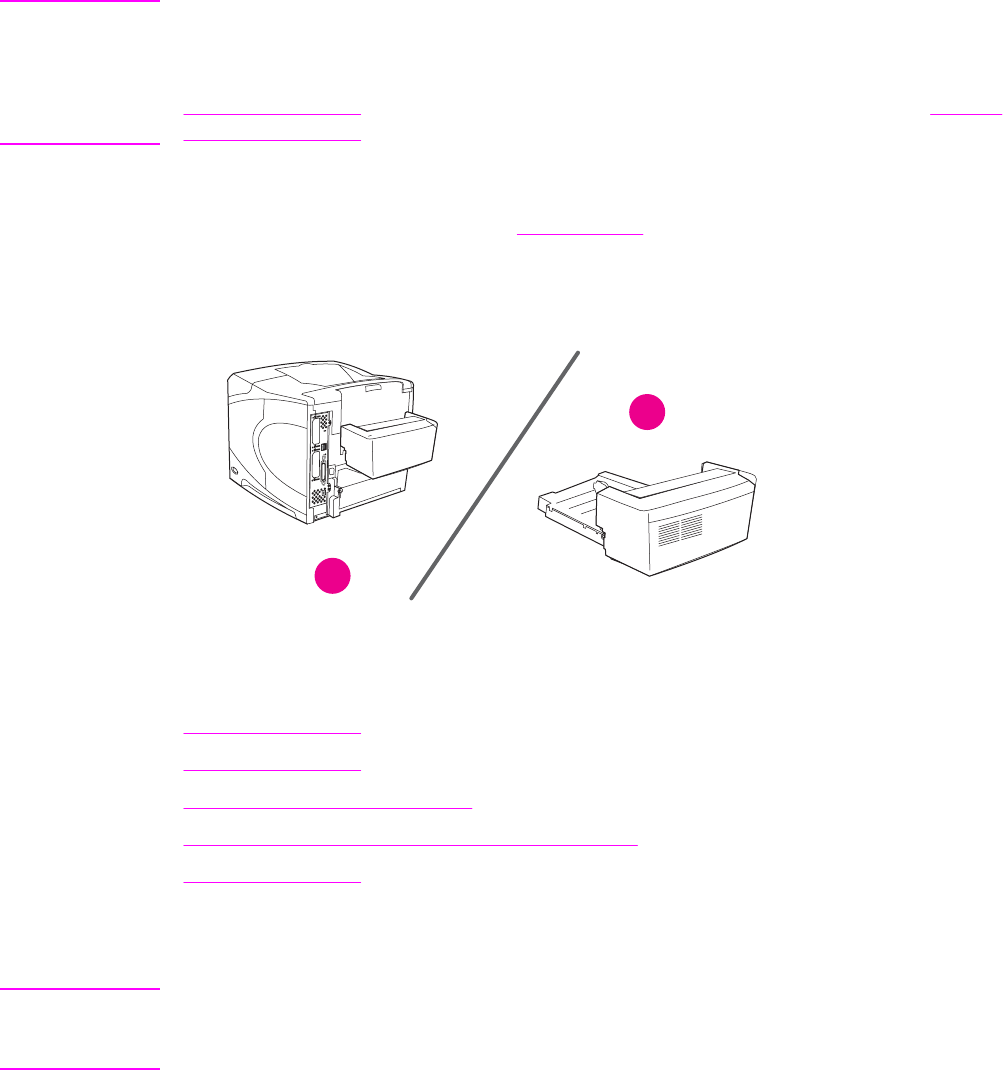
양면 인쇄(선택사양 듀플렉서)
자동 듀플렉서가 설치되어 있으면 프린터는 자동으로 용지 양면에 인쇄할 수 있습니다. 이를
양면 인쇄라고 합니다. 듀플렉서가 지원하는 용지 크기는 다음과 같습니다. 레터, 리갈,
executive, A4, A5 및 JIS B5.
주자동 듀플렉서는 HP LaserJet 4250dtn, 4250dtnsl, 4350dtn 및 4350dtnsl 프린터에 탑재되어
있습니다.
자동 듀플렉서가 탑재되어 있지 않은 모델의 경우, 수동으로 용지 양면에 인쇄할 수 있습니다.
수동 양면 인쇄 방법을 참조하십시오. 부속품으로 듀플렉서를 주문할 수도 있습니다. 부품, 부
속품 및 소모품 주문을 참조하십시오.
듀플렉서가 설치되면 프린터 뒤쪽에 있는 듀플렉서 슬롯 덮개를 떼어내야 합니다. 설치 관련
사항은 듀플렉서에 들어있는 문서를 참조하십시오. 매우 복잡한 페이지를 양면 인쇄할 때는
추가 메모리가 필요할 수도 있습니다. 프린터 메모리를 참조하십시오.
프린터가 듀플렉서를 사용하여 인쇄할 때, 페이지가 부분적으로 상단 출력함으로 들어간 뒤
뒤집혀 뒷면에 인쇄가 됩니다.
1
2
1설치된 듀플렉서
2분리된 듀플렉서
용지 양면 인쇄 지침
양면 인쇄 용지 방향
용지 양면 인쇄 시 레이아웃 옵션
선택사양 양면 인쇄 부속품으로 양면 인쇄하는 방법
수동 양면 인쇄 방법
용지 양면 인쇄 지침
주의 레이블, 투명 필름, 봉투, 모조 피지, 사용자 정의 크기 또는 무게가 28 파운드 이상인 용지
(105 g/m
2
)는 용지 걸림이나 프린터 손상이 일어날 수 있으므로 양면 인쇄에 사용하지 마십시
오.
KOWW 양면 인쇄(선택사양 듀플렉서)69
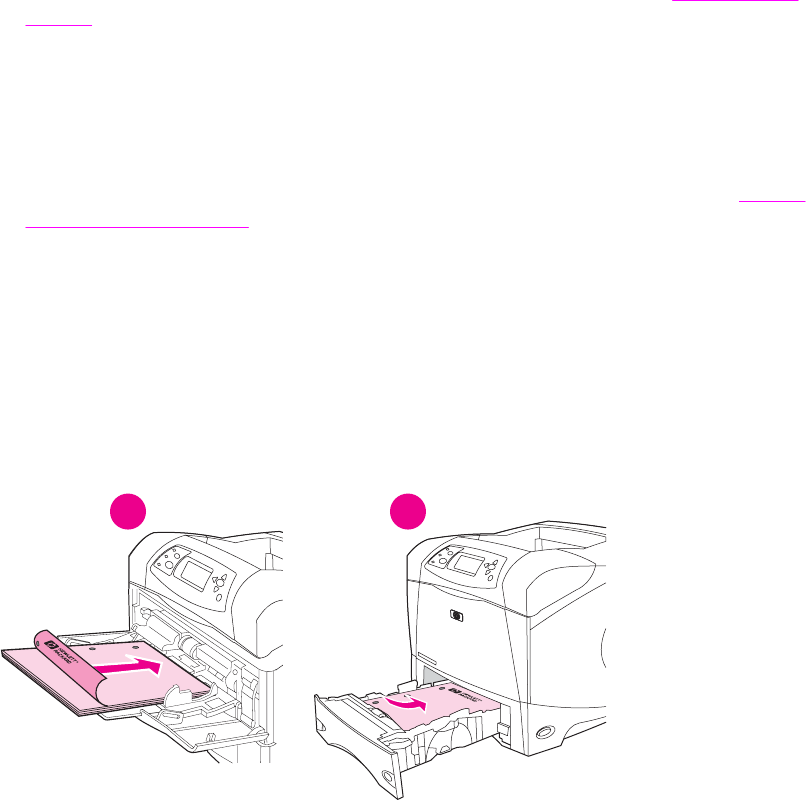
다음 지침을 참조하십시오.
●듀플렉서를 사용하기 전 프린터 드라이버가 듀플렉서를 인식하도록 설정되었는지 확인하
십시오. 사용하고 있는 운영 체제에 따라 절차는 다릅니다. 자세한 내용은 프린터 드라이
버 사용을 참조하십시오. "구성 설정을 변경하는 방법"이라는 제목의 열에서 지침을 확인
하십시오.
●용지 양면에 인쇄하려면 프로그램이나 프린터 드라이버에서 선택하십시오. (프린터 드라
이버 온라인 도움말을 참조하십시오.)
●프린터와 함께 제공된 프린터 드라이버를 사용하지 않을 경우, 인쇄 하위 메뉴의 장치 구
성 메뉴에서 양면 인쇄 설정을 양면 인쇄 설정=ON으로 설정하십시오. 또한, 인쇄 하위 메
뉴에서 양면 인쇄 바인딩을 긴 쪽이나 짧은 쪽으로 설정하십시오. (자세한 내용은 용지 양
면 인쇄 시 레이아웃 옵션를 참조하십시오.)
●듀플렉서를 사용하려면 후면 출력함이 닫혀 있어야 합니다. 후면 출력함을 열면 듀플렉서
를 사용할 수 없게 됩니다.
양면 인쇄 용지 방향
레터헤드, 인쇄된 용지, 천공 용지, 워터마크가 있는 용지 등 몇 종류의 용지는 양면 인쇄 시 특
정 용지 방향이 필요합니다. 듀플렉서는 용지의 뒷면을 먼저 인쇄합니다. 용지함 내의 올바른
용지 방향은 다음과 같습니다.
1 2
1용지함 1
2기타 용지함
용지함 1의 경우, 앞면이 아래를 향하고 상단 짧은 쪽이 사용자를 향하도록 하여 레이블을 넣
으십시오. 기타 용지함의 경우, 용지의 앞면을 위로 하고 상단 가장자리가 프린터를 향하게 합
니다.
70 2장인쇄 작업 KOWW
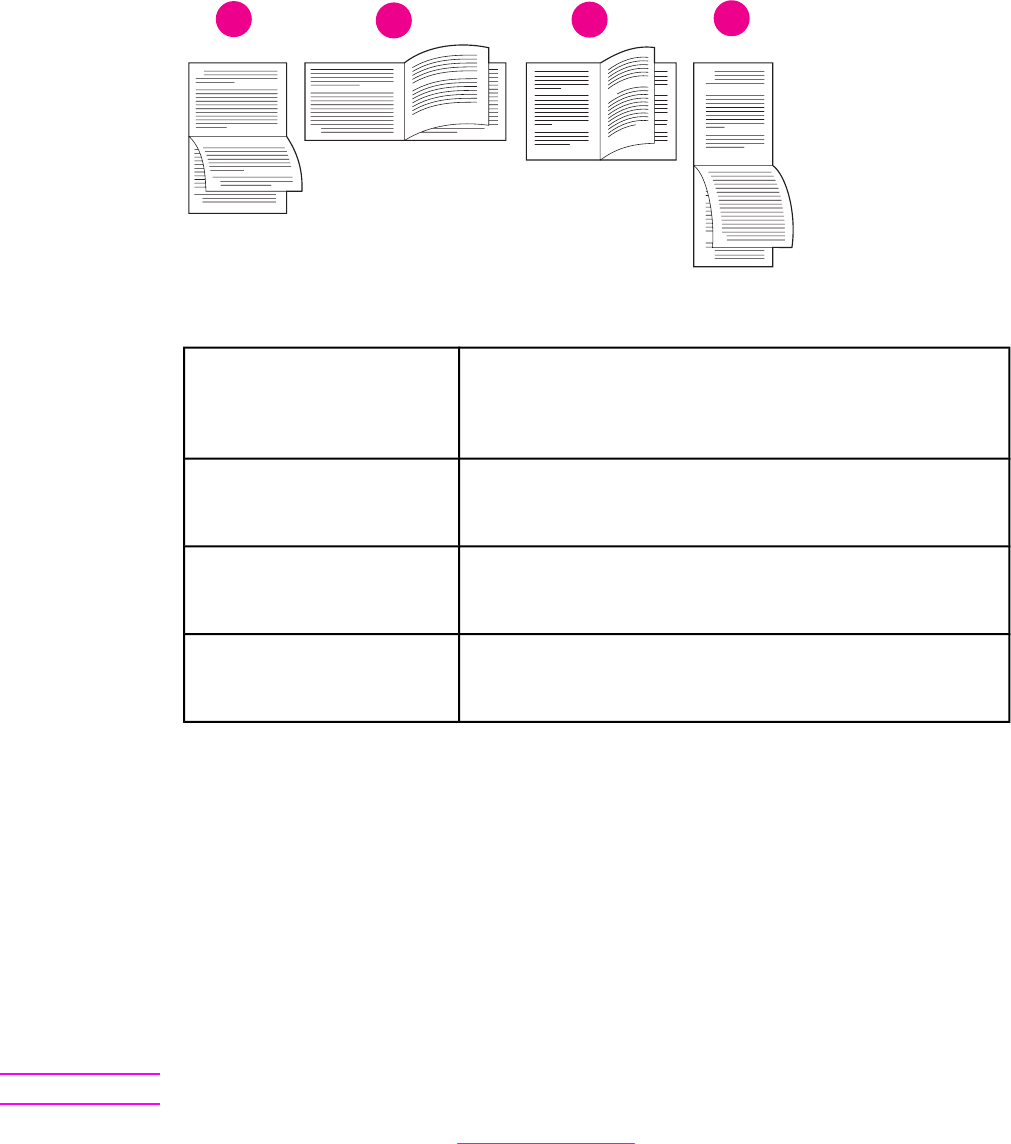
용지 양면 인쇄 시 레이아웃 옵션
양면 인쇄 방향에는 다음의 4가지 옵션이 있습니다. 이들 옵션은 프린터 드라이버(선호되는 방
법)나 프린터 제어판에서 선택할 수 있습니다. (프린터 제어판을 사용할 경우, 구성 장치 메뉴
로 간 다음 인쇄 하위 메뉴로 진행하십시오.) 양면 인쇄 제본을 선택하십시오. PCL 하위 메뉴
에서 용지 방향 설정을 선택하십시오.)
2
3
5
25
3
3
5
2
3
5
2
1234
1. 긴 쪽 가로*이 레이아웃은 회계, 데이터 처리, 스프레드시트 프로그램에서 자
주 사용됩니다. 인쇄된 이미지는 아래 위 방향으로 배치됩니다. 따
라서 마주 보는 페이지의 내용은 위에서 아래로 연속하여 이어집니
다.
2. 짧은 쪽 가로 인쇄된 이미지는 좌우 방향으로 배치됩니다. 따라서 마주 보는 페이
지의 내용은 왼쪽 페이지의 위에서 아래로 그리고 다시 오른쪽 페이
지의 위에서 아래로 이어집니다.
3. 긴 쪽 세로 이는 기본 레이아웃으로, 인쇄된 이미지는 좌우 방향으로 배치됩니
다. 따라서 마주 보는 페이지의 내용은 왼쪽 페이지의 위에서 아래
로 그리고 다시 오른쪽 페이지의 위에서 아래로 이어집니다.
4. 짧은 쪽 세로*이 레이아웃은 클립보드에 자주 사용됩니다. 인쇄된 이미지는 아래
위 방향으로 배치됩니다. 따라서 마주 보는 페이지의 내용은 위에
서 아래로 연속하여 이어집니다.
* Windows 드라이버를 사용할 때 지정된 제본 옵션을 가져오려면 위로 넘기기를 사용하십시
오.
선택사양 양면 인쇄 부속품으로 양면 인쇄하는 방법
1. 인쇄 작업을 할 용지함에 용지를 충분히 넣습니다. 편지지 양식과 같은 특수 용지를 넣는
경우, 다음 방법에 따라 용지를 넣습니다.
●용지함 1에는, 인쇄면이 아래로 가도록 하여 하단 가장자리부터 레터헤드 용지를 넣으
십시오
●다른 용지함에는 인쇄이 위로 가고 상단 가장자리가 용지함 뒤로 가도록 레터헤드 용
지를 넣으십시오.
주의 105 g/m
2
(28 lb 파운드 본드지)보다 무거운 용지를 넣지 마십시오. 용지가 걸릴 수 있습니다.
2. 프린터 드라이버를 엽니다(인쇄 작업 설정 변경 참조).
KOWW 양면 인쇄(선택사양 듀플렉서)71

3. 완료 탭에서 양면 인쇄를 누릅니다. Macintosh의 경우, 파일, 인쇄, 레이아웃을 차례대로
누릅니다.
4. 확인을 누릅니다.
5. 인쇄 작업을 프린터로 전송합니다.
주양면 인쇄 동안 인쇄 중인 용지 일부가 상단 출력함 밖으로 나옵니다. 양면 인쇄가 끝날 때까
지 용지를 잡아당기지 마십시오. 양면 인쇄 시 후면 출력함이 열려 있으면 양면 인쇄 장치는 제
대로 작동하지 않습니다.
수동 양면 인쇄 방법
프린터에 듀플렉서가 설치되어 있지 않으면 이 지침을 따라 수동으로 양면 인쇄를 하십시오.
수동 양면 인쇄를 시도하기 전, 프린터 드라이버가 수동 양면 인쇄 가능으로 설정되어 있는지
확인합니다. 사용하고 있는 운영 체제에 따라 절차는 다릅니다. 자세한 내용은 프린터 드라이
버 사용을 참조하십시오. "구성 설정 변경"이라는 이름의 열에서 지침을 확인하십시오.
주이 지침은 Windows용입니다. Mac OS 9에서 수동 양면 인쇄를 하려면, 사용자 정의 옵션으로
소프트웨어를 설치하고 팜플렛이나 수동 양면 인쇄용 플러그인을 로드하십시오. 수동 양면 인
쇄는 Mac OS X에서는 지원되지 않습니다.
1. 인쇄 작업을 할 용지함에 용지를 충분히 넣습니다. 편지지 양식과 같은 특수 용지를 넣는
경우, 다음 방법에 따라 용지를 넣습니다.
●용지함 1에는, 인쇄면이 아래로 가고 하단 가장자리가 먼저 들어가도록 레터헤드 용지
를 넣으십시오
●다른 용지함에는 인쇄이 위로 가고 상단 가장자리가 용지함 뒤로 가도록 레터헤드 용
지를 넣으십시오.
2. 프린터 드라이버를 엽니다(인쇄 작업 설정 변경 참조).
3. 완료 탭에서 (수동) 양면 인쇄를 선택합니다.
4. 확인을 누릅니다.
5. 인쇄 작업을 프린터로 전송합니다.
6. 프린터에서 첫 번째 면의 인쇄가 끝나면 용지함 1에 남아있는 빈 용지를 모두 꺼냅니다. 여
백 부분을 위로 가게 하고 상단 가장자리
부터
인쇄된 용지를 넣습니다. 용지함 1에서 두 번
째 면을 인쇄
해야
합니다
.
7. 제어판 디스플레이에 메시지가 나타나면 (선택 단추)을 누릅니다.
주수동 양면 인쇄할 용지의 양이 용지함 1에 넣을 수 있는 양보다 많은 경우, 양면 인쇄 작업이 끝
날 때까지 용지를 넣을 때마다 단계 6과 7을 반복합니다.
72 2장인쇄 작업 KOWW
인쇄 작업 취소
프린터 제어판의 작업 중지 단추를 눌러 소프트웨어 프로그램이나 인쇄 대기열에서 인쇄 작업
을 취소할 수 있습니다.
●인쇄 작업이 시작되지 않은 경우, 우선 인쇄 작업을 전송한 소프트웨어 프로그램에서 작업
을 취소합니다.
●인쇄 작업이 인쇄 대기열이나 Windows 95 컴퓨터의 "프린터" 그룹 또는 Mac 컴퓨터의 "인
쇄 모니터" 등의 인쇄 스풀러에 대기 중이면 해당 유틸리티를 사용하여 작업을 삭제합니
다.
●인쇄 작업이 이미 진행 중일 경우에는 작업 중지 단추를 누릅니다. 프린터는 이미 프린터
를 전송 중인 페이지의 인쇄를 마친 후 나머지 인쇄 작업을 삭제합니다.
작업을 취소한 후에도 제어판의 상태 표시등이 깜박이면 컴퓨터가 프린터에 여전히 인쇄 작업
을 전송하고 있는 중입니다. 이러한 경우에는 인쇄 대기열에서 작업을 삭제하거나 컴퓨터의
데이터 전송이 끝날 때까지 기다립니다. (프린터가 준비 상태로 되면서 준비등이 켜집니다.)
작업 중지를 누르면 프린터에서 현재 진행 중인 작업만 취소됩니다. 프린터 메모리에 저장된
작업이 여러 개일 경우에는 각 작업마다 작업 중지를 눌러야 합니다.
KOWW 인쇄 작업 취소 73

프린터 드라이버 사용
프린터 드라이버는 프린터 기능을 사용하고 컴퓨터가 프린터와 통신할 수 있도록 해줍니다.
이 절은 프린터 드라이버에서 설정 옵션을 설정할 때 따라야 하는 인쇄 지침을 설명합니다.
가능하면 작업 중인 소프트웨어 프로그램이나 인쇄 대화 상자에서 인쇄 기능을 설정하십시
오. 대부분의 Windows와 Macintosh 소프트웨어 프로그램의 경우 이러한 방법으로 프린터 기
능을 설정할 수 있습니다. 소프트웨어 프로그램이나 프린터 드라이버에서 설정할 수 없는 경
우, 프린터 제어판에서 설정해야 합니다.
프린터 드라이버 기능에 대한 자세한 내용은 프린터 드라이버 온라인 도움말을 참조하십시
오. 특정 소프트웨어 프로그램의 인쇄에 대한 자세한 내용은 해당 프로그램의 설명서를 참조
하십시오.
주프린터 드라이버 설정이 제어판 설정에 우선합니다. 소프트웨어 프로그램 설정이 프린터 드라
이버 설정과 제어판 설정에 우선합니다.
인쇄 작업 설정 변경
현재 사용 중인 소프트웨어 프로그램에서만 인쇄 설정을 적용하려면, 해당 프로그램에서 설정
을 변경합니다. 프로그램을 끝내면 프린터 설정이 프린터 드라이버에 구성되어 있는 기본으
로 돌아갑니다.
Windows 컴퓨터에서 인쇄 작업의 인쇄 설정을 변경하는 방법
1. 소프트웨어 프로그램에서 파일을 누릅니다.
2. 인쇄를 누릅니다.
3. 설정 또는 등록 정보를 누릅니다. (옵션은 프로그램에 따라 다를 수 있습니다.)
4. 인쇄 설정을 변경합니다.
5. 변경을 마쳤으면 확인을 누릅니다.
Macintosh 컴퓨터에서 인쇄 작업의 인쇄 설정을 변경하는 방법
1. 소프트웨어 프로그램에서 파일을 누릅니다.
2. 인쇄를 누릅니다.
3. 대화 상자가 나타나면 변경하려는 인쇄 설정을 선택하여 변경합니다.
4. 변경을 마쳤으면 확인을 누릅니다.
기본 설정 변경
컴퓨터에서 사용 중인 모든 소프트웨어 프로그램에서 인쇄 설정을 적용하려면, 프린터 드라이
버에서 기본 설정을 변경합니다.
운영 체제에 맞는 절차를 선택합니다.
●Windows 98과 Windows Me에서 기본 설정을 변경하는 방법
●Windows NT 4.0에서 기본 설정을 변경하는 방법
74 2장인쇄 작업 KOWW

●Windows 2000, Windows XP 및 Windows Server 2003에서 기본 설정을 변경하는 방법
●Macintosh에서 기본 설정을 변경하는 방법
Windows 98과 Windows Me에서 기본 설정을 변경하는 방법
1. 시작단추를 누릅니다.
2. 설정을 누릅니다.
3. 프린터를 누릅니다.
4. HP LaserJet 4250 또는 4350 시리즈 프린터 아이콘을 마우스 오른쪽 버튼으로 누릅니다.
5. 등록 정보를 누릅니다.
6. 탭에서 설정을 변경합니다. 이제 변경한 설정이 프린터의 기본값이 됩니다.
7. 확인을 눌러 설정을 저장하고 프린터 드라이버를 닫습니다.
Windows NT 4.0에서 기본 설정을 변경하는 방법
1. 시작단추를 누릅니다.
2. 설정을 누릅니다.
3. 프린터를 누릅니다.
4. HP LaserJet 4250 또는 4350 시리즈 시리즈 프린터 아이콘을 마우스 오른쪽 버튼으로 누
릅니다.
5. 문서 기본값을 누릅니다.
6. 탭에서 설정을 변경합니다. 변경한 설정이 이제 프린터의 기본값입니다.
7. 확인을 눌러 설정을 저장하고 프린터 드라이버를 닫습니다.
Windows 2000, Windows XP 및 Windows Server 2003에서 기본 설정을 변
경하는 방법
1. 시작단추를 누릅니다.
2. 설정을 누릅니다.
3. 프린터(Windows 2000) 또는 프린터 및 팩스(Windows XP 및 Windows Server 2003)를 누
릅니다.
4. HP LaserJet 4250 또는 4350 시리즈 프린터 아이콘을 마우스 오른쪽 버튼으로 누릅니다.
5. 등록 정보를 누릅니다.
6. 고급 탭에서 인쇄 기본값을 선택합니다.
7. 탭에서 설정을 변경합니다. 이제 변경한 설정이 프린터의 기본값이 됩니다.
8. 확인을 눌러 고급 탭으로 돌아갑니다.
9. 확인을 눌러 설정을 저장하고 프린터 드라이버를 닫습니다.
Macintosh에서 기본 설정을 변경하는 방법
사용 중인 Macintosh 운영 체제 버전에 따라, Apple Desktop Printer Utility나 Printer Center를
사용하여 프린터 드라이버 기본값을 변경합니다.
KOWW 프린터 드라이버 사용 75

프린터 드라이버 기능 사용
이 절에서는 프린터 드라이버로 제어되는 일반적인 인쇄 기능에 대한 지침을 설명합니다.
●인쇄 워터마크
●한 장에 여러 페이지 인쇄
●사용자 정의 용지 크기 설정
●EconoMode(드래프트) 인쇄 사용
●인쇄 품질 설정 선택
●축소/확대 옵션 사용
●용지함 선택
●표지, 다른 첫 페이지나 마지막 페이지, 또는 빈 페이지 인쇄
인쇄 워터마크
워터마크는 "보안 유지", "초안" 또는 사람의' 이름과 같은 문서에서 선택한 페이지의 배경에 인
쇄되는 표시입니다.
주Windows NT 4.0, Windows 2000, Windows XP 또는 Windows Server 2003을 사용하는 경우
에는 관리자 권한이 있어야만 워터마크를 작성할 수 있습니다.
Windows 컴퓨터(모든 버전)에서 워터마크를 인쇄하는 방법
1. 프린터 드라이버를 엽니다(인쇄 작업 설정 변경 참조).
2. 효과 탭의 워터마크 드롭다운 목록에서 워터마크를 선택합니다. 워터마크를 편집하거나
작성하려면 편집을 누릅니다.
3. 확인을 누릅니다.
Macintosh 컴퓨터에서 워터마크를 인쇄하는 방법
사용자 정의를 선택하고, 프린터 드라이버 버전에 따라 원하는 텍스트를 지정합니다.
주워터마크는 Mac OS 9.x에서만 지원됩니다. 워터마크는 Mac OS X V10.1 및 후속 버전에서는
지원되지 않습니다.
76 2장인쇄 작업 KOWW
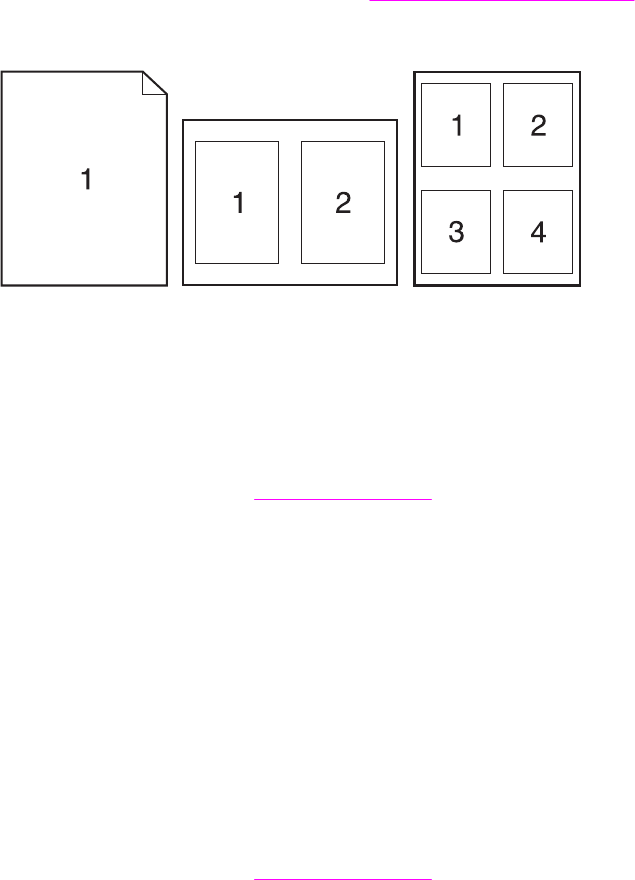
한 장에 여러 페이지 인쇄
한 장의 용지에 하나 이상의 문서 페이지를 인쇄할 수 있습니다. (이러한 인쇄를 모아찍기 인쇄
라고도 부릅니다.) 페이지는 크기가 축소되어 용지에 배열됩니다. 한 장에 최대 16 페이지를
인쇄하도록 지정할 수 있습니다. 이 기능은 특히 양면 인쇄와 결합될 때 비용 효율적이며 환경
친화적인 드래프트 페이지 인쇄 방법입니다(양면 인쇄(선택사양 듀플렉서) 참조).
Windows 컴퓨터(모든 버전)에서 용지 한 장의 단면에 여러 페이지를 인쇄하
는 방법
1. 프린터 드라이버를 엽니다(인쇄 작업 설정 변경 참조).
2. 완료 탭의 용지당 페이지 드롭다운 메뉴에서 용지당 여러 페이지를 선택합니다.
3. 페이지 둘레에 테두리를 그으려면, 페이지 테두리 인쇄를 클릭합니다.
4. 페이지 순서 드롭다운 목록에서 페이지 순서를 선택합니다.
5. 확인을 누릅니다.
사용자 정의 용지 크기 설정
사용자 정의 용지 기능을 사용하면 표준 크기 이외의 다른 크기로 인쇄할 수 있습니다.
Windows 컴퓨터에서 사용자 정의 용지 크기를 설정하는 방법
1. 프린터 드라이버를 엽니다(인쇄 작업 설정 변경 참조).
2. 용지/품질 탭에서 사용자 정의를 누릅니다.
3. 사용자 정의 폭과 높이를 지정합니다.
4. 닫기를 누릅니다.
5. 확인을 누릅니다.
Macintosh 컴퓨터에서 사용자 정의 용지 크기를 설정하는 방법
Mac OS 9의 경우
1. 파일 메뉴에서 페이지 설정을 선택합니다.
KOWW 프린터 드라이버 기능 사용 77

2. 페이지 속성 드롭다운 메뉴에서 사용자 정의 페이지 크기를 선택합니다.
3. 사용자 정의 페이지 크기를 지정하려면 새로 만들기를 누릅니다. 새 사용자 정의 페이지
가 페이지 설정의 페이지 크기 메뉴에 자동으로 추가됩니다.
Mac OS X의 경우
1. 파일 메뉴에서 페이지 설정을 선택합니다.
2. 설정 드롭다운 메뉴에서 페이지 속성을 선택한 다음 사용자 정의 용지 크기를 선택합니다.
3. 새 용지 크기를 선택한 다음, 사용자 정의 용지 크기의 이름을 입력합니다.
4. 사용자 정의 용지 크기의 높이와 폭을 입력합니다. 저장을 누릅니다.
5. 설정 드롭다운 메뉴에서 페이지 속성을 누릅니다. 포맷 드롭다운 메뉴가 프린터 종류 무관
으로 설정되어 있는지 확인합니다.
6. 페이지 속성 창에서 용지 크기를 누른 다음, 새 사용자 정의 용지 크기를 선택합니다. 크기
가 맞는지 확인합니다.
7. 확인을 누릅니다.
EconoMode(드래프트) 인쇄 사용
각 페이지를 인쇄할 때 적은 양의 토너를 사용하려면 EconoMode(드래프트) 인쇄를 사용합니
다. 따라서, 이 옵션을 선택하면 토너 카트리지의 수명을 연장하고 페이지당 비용을 절감할 수
는 있지만, 인쇄 품질이 저하됩니다.
HP는 항상 EconoMode를 사용하는 것을 권장하지 않습니다. 평균 토너량이 5% 미만일 때 항
상 Economode를 사용하면 토너 카트리지의 물리적 부품의 수명이 다했을 때 토너가 남아 있
을 수 있습니다. 이러한 환경 하에서 인쇄 품질이 떨어지기 시작하면 카트리지 안에 토너가 남
아 있더라도 새 토너 카트리지를 설치해야 합니다.
Windows 컴퓨터에서 EconoMode(드래프트) 인쇄를 사용하는 방법
1. 프린터 드라이버를 엽니다(인쇄 작업 설정 변경 참조).
2. 용지/품질 탭에서 EconoMode를 누릅니다.
3. 확인을 누릅니다.
인쇄 품질 설정 선택
고급 인쇄 품질이 필요한 경우에는 사용자 정의 설정을 선택할 수 있습니다.
해상도 옵션
●최고 품질 - ProRes 1200, 최상의 인쇄 품질을 위한 설정.
●고속 인쇄 - FastRes 1200, 복잡한 그래픽이나 빠른 출력을 위한 해상도 설정.
●사용자 정의 - 사용자가 인쇄 품질 설정을 지정할 수 있습니다.
주해상도를 변경하면 텍스트 형식이 바뀔 수 있습니다.
78 2장인쇄 작업 KOWW

Windows 컴퓨터에서 인쇄 품질 설정을 선택하는 방법
1. 프린터 드라이버를 엽니다. 인쇄 작업 설정 변경을 참조하십시오.
2. 용지/품질 탭의 인쇄 품질 드롭다운 메뉴에서 원하는 해상도나 인쇄 품질을 선택하십시오.
3. 확인을 누릅니다.
축소/확대 옵션 사용
축소/확대 옵션을 사용하면 문서의 크기를 정상 크기의 퍼센트 단위로 변경할 수 있습니다. 또
한, 문서의 크기를 프린터가 지원하는 용지 크기에 맞도록 선택할 수 있습니다.
Windows 컴퓨터에서 축소/확대 옵션을 설정하는 방법
1. 프린터 드라이버를 엽니다. 인쇄 작업 설정 변경을 참조하십시오.
2. 효과 탭에서 보통 크기의 %를 누릅니다.
3. 번호 상자나 슬라이더 눈금을 이용하여 크기를 축소 또는 확대하십시오.
4. 확인을 누릅니다.
용지함 선택
소프트웨어 프로그램이 용지함에 따른 인쇄 용지를 지원할 경우, 프로그램에서 용지함을 선택
하면 됩니다. 프로그램 설정은 프린터 드라이버 설정에 우선합니다.
Windows 컴퓨터에서 용지함을 선택하는 방법
1. 프린터 드라이버를 엽니다. 인쇄 작업 설정 변경을 참조하십시오.
2. 용지/품질 탭의 용지함 드롭다운 목록에서 선택합니다.
3. 확인을 누릅니다.
Macintosh 컴퓨터에서 용지함을 선택하는 방법
Mac OS 9의 경우 프린터 드라이버의 일반 옵션에서 용지함을 선택합니다.
Mac OS X의 경우 파일과 인쇄를 차례로 누른 다음 용지 공급을 누릅니다.
표지, 다른 첫 페이지나 마지막 페이지, 또는 빈 페이지 인쇄
다음 절차에 따라 문서의 나머지 부분과 다른 종류의 용지로 문서의 표지를 인쇄하거나 다른
종류의 용지로 문서의 첫 페이지나 마지막 페이지를 인쇄하십시오. 이를테면, 레터헤드 용지
에 문서의 첫 페이지를 인쇄하고 일반 용지에 나머지 문서를 인쇄하거나 카드 용지에 표지를
인쇄하고 일반 용지에 나머지 페이지를 인쇄할 때 사용합니다. 여러 부를 인쇄할 때 이 기능을
사용하여 문서 사이에 빈 페이지를 넣을 수도 있습니다.
이 옵션은 모든 프린터 드라이버에서 사용할 수 있는 것은 아닙니다.
KOWW 프린터 드라이버 기능 사용 79

Windows 컴퓨터에서 표지나 다른 페이지를 인쇄하는 방법
주이 절차는 하나의 인쇄 작업을 위해 프린터' 설정을 변경합니다. 프린터의' 기본 설정 변경은 기
본 설정 변경을 참조하십시오.
1. 프린터 드라이버를 엽니다(인쇄 작업 설정 변경 참조).
2. 용지/품질 탭에서 다른 용지/표지 사용을 선택합니다.
3. 표지를 인쇄하거나 문서 사이에 빈 페이지를 넣으려면 드롭다운 목록에서 앞표지나 뒤표
지를 선택합니다. 빈 문서나 미리 인쇄된 표지 추가를 선택합니다. 표지나 빈 페이지에 대
해 용지함과 종류를 선택합니다. 빈 페이지는 앞표지나 뒤표지가 될 수 있습니다. 확인을
누릅니다.
4. 다른 첫 페이지나 마지막 페이지를 인쇄하려면 드롭다운 목록에서 첫 페이지, 다른 페이
지 또는 마지막 페이지를 선택합니다. 다른 페이지에 대해 용지함과 종류를 선택합니다.
확인을 누릅니다.
Macintosh 컴퓨터에서 표지나 다른 페이지를 인쇄하는 방법
Mac OS 9의 경우 인쇄 대화 상자에서 첫 페이지와 나머지 시작 페이지를 선택합니다.
Mac OS X의 경우 파일과 인쇄를 차례로 누른 다음 용지 공급을 누릅니다.
80 2장인쇄 작업 KOWW

작업 저장 기능 사용
프린터는 컴퓨터에서 인쇄 작업을 보내면 프린터 제어판에서 인쇄를 초기화할 수 있는 다음
의 네 가지 구별된 작업 저장 기능을 지원합니다.
●고속 복사 작업
●검사 및 보류 작업
●개인 작업
●저장 작업
선택사양 하드 디스크가 설치되어 있지 않아도 일부 기능을 사용할 수 있지만, 모든 작업 저장
기능을 사용하기 위해서는 반드시 프린터에 선택사양 하드 디스크 부속품을 설치한 다음 드라
이버를 적절히 구성해야 합니다. 복잡한 작업에 대한 작업 저장 기능을 지원하기 위해 HP는 추
가 메모리 설치를 권장합니다. 선택사양 하드 디스크나 추가 메모리 주문에 대해서는 부품 번
호를 참조하십시오.
인쇄하기 전에 프린터 드라이버에서 사용자의 작업을 식별하십시오. 기본 이름을 사용하면 동
일한 기본 이름을 가진 이전의 작업이 무시되거나 삭제됩니다.
주프린터 전원을 끄면 모든 고속 복사, 검사 및 보류 작업 및 개인 작업이 삭제됩니다. 또한 작업
이 프린터 제어판에서 삭제될 수 있습니다.
작업 고속 복사
고속 복사 기능은 인쇄 작업의 요청된 인쇄 매수를 인쇄하고, 작업을 선택사양 하드 디스크에
저장하거나 하드 디스크가 설치되지 않은 경우 RAM 디스크에 저장합니다. 나중에 작업을 추
가 인쇄할 수 있습니다. 프린터 드라이버에서 이 기능을 끌 수 있습니다.
저장할 수 있는 고속 복사 작업 수 지정에 대한 자세한 사항은 프린터 제어판 구성 설정 변경
을 참조하십시오.
주프린터 전원을 끄면 모든 고속 복사, 검사 및 보류 작업 및 개인 작업이 삭제됩니다. 또한 작업
이 프린터 제어판에서 삭제될 수 있습니다.
저장된 작업을 인쇄하는 방법
1. 메뉴를 눌러 메뉴로 들어갑니다.
2. (위로 단추) 또는 (아래로 단추)을 사용하여 작업 검색으로 이동한 다음 (선택 단추)
을 누릅니다.
3. (위로 단추) 또는 (아래로 단추)을 사용하여 사용자 이름으로 이동한 다음, (선택 단
추)을 누릅니다.
4. (위로 단추) 또는 (아래로 단추)을 사용하여 사용자 이름 또는 작업 이름으로 이동한
다음, (선택 단추)을 누릅니다.
5. (위로 단추) 또는 (아래로 단추)을 사용하여 인쇄로 이동한 다음, (선택 단추)을 누릅
니다.
6. (위로 단추) 또는 (아래로 단추)을 사용하여 인쇄 매수를 선택한 다음, (선택 단추)
을 누릅니다.
KOWW 작업 저장 기능 사용 81

고속 복사 작업 삭제
고속 복사 작업을 전송할 때 프린터는 동일한 사용자 이름 및 작업 이름을 가진 이전 작업을 무
시합니다. 같은 사용자 이름이나 작업 이름으로 이미 저장된 고속 복사 작업이 없고 프린터에
추가 공간이 필요할 경우, 프린터는 다른 고속 복사 작업을 오래된 것부터 삭제할 수도 있습니
다. 저장할 수 있는 고속 인쇄 작업의 기본 수량은 32개 입니다. 프린터 제어판에서 저장할 수
있는 고속 복사 작업의 수를 변경할 수 있습니다. 프린터 제어판 구성 설정 변경을 참조하십시
오.
주프린터 전원을 끄면 모든 고속 복사, 검사 및 보류 작업 및 개인 작업이 삭제됩니다. 또한 작업
이 프린터 제어판에서 삭제될 수 있습니다.
고속 복사 작업 삭제 방법
1. 메뉴를 눌러 메뉴로 들어갑니다.
2. (위로 단추) 또는 (아래로 단추)을 사용하여 작업 검색으로 이동한 다음 (선택 단추)
을 누릅니다.
3. (위로 단추) 또는 (아래로 단추)을 사용하여 사용자 이름으로 이동한 다음, (선택 단
추)을 누릅니다.
4. (위로 단추) 또는 (아래로 단추)을 사용하여 사용자 이름 또는 작업 이름으로 이동한
다음, (선택 단추)을 누릅니다.
5. (위로 단추) 또는 (아래로 단추)을 사용하여 삭제로 이동한 다음 (선택 단추)을 누릅
니다.
작업 검사 및 보류
검사 및 보류 기능은 추가적인 인쇄 매수를 인쇄하기 전 검사를 위해 작업의 한 부만 빠르고 쉽
게 인쇄합니다.
주프린터 전원을 끄면 모든 고속 복사, 검사 및 보류 작업 및 개인 작업이 삭제됩니다.
보류 작업의 나머지 인쇄 매수를 인쇄하는 방법
1. 메뉴를 열려면 (선택 단추)을 누르십시오.
2. (위로 단추) 또는 (아래로 단추)을 사용하여 작업 검색으로 이동한 다음 (선택 단추)
을 누릅니다.
3. (위로 단추) 또는 (아래로 단추)을 사용하여 사용자 이름으로 이동한 다음, (선택 단
추)을 누릅니다.
4. (위로 단추) 또는 (아래로 단추)을 사용하여 사용자 이름 또는 작업 이름으로 이동한
다음, (선택 단추)을 누릅니다.
5. (위로 단추) 또는 (아래로 단추)을 사용하여 인쇄로 이동한 다음 (선택 단추)을 누릅
니다.
6. (위로 단추) 또는 (아래로 단추)을 사용하여 인쇄 매수로 이동한 다음, (선택 단추)
을 누릅니다.
82 2장인쇄 작업 KOWW

보류 작업 삭제
검사 및 보류 작업을 보내면, 프린터는 이전의 검사 및 보류 작업을 자동으로 삭제합니다. 해
당 작업 이름을 가진 검사 및 보류 작업이 없고 프린터에 추가 공간이 필요하면, 프린터는 가
장 오래된 이름을 가진 다른 검사 및 보류 작업부터 삭제합니다.
주프린터 전원을 끄면 모든 고속 복사, 검사 및 보류 작업 및 개인 작업이 삭제됩니다. 또한 보류
작업이 프린터 제어판에서 삭제될 수 있습니다.
보류 작업을 삭제하는 방법
1. 메뉴를 열려면 (선택 단추)을 누르십시오.
2. (위로 단추) 또는 (아래로 단추)을 사용하여 작업 검색으로 이동한 다음 (선택 단추)
을 누릅니다.
3. (위로 단추) 또는 (아래로 단추)을 사용하여 사용자 이름으로 이동한 다음, (선택 단
추)을 누릅니다.
4. (위로 단추) 또는 (아래로 단추)을 사용하여 사용자 이름 또는 작업 이름으로 이동한
다음, (선택 단추)을 누릅니다.
5. (위로 단추) 또는 (아래로 단추)을 사용하여 삭제로 이동한 다음 (선택 단추)을 누릅
니다.
개인 작업 인쇄
개인 인쇄 기능을 사용하면 프린터 제어판에서 네 자리수 PIN(개인 식별 번호)을 입력하여 해
제할 때까지 작업이 인쇄되지 않도록 지정할 수 있습니다. 프린터 드라이버에 PIN을 지정한 다
음, 인쇄 작업의 일환으로 이를 프린터에 전송합니다.
개인 작업 지정 방법
작업이 개인 작업이 되도록 드라이버에 지정하려면 개인 작업 옵션을 선택하고 네 자리수 PIN
을 입력합니다.
개인 작업 인쇄 방법
1. 메뉴를 열려면 (선택 단추)을 누르십시오.
2. (위로 단추) 또는 (아래로 단추)을 사용하여 작업 검색으로 이동한 다음 (선택 단추)
을 누릅니다.
3. (위로 단추) 또는 (아래로 단추)을 사용하여 사용자 이름으로 이동한 다음, (선택 단
추)을 누릅니다.
4. (위로 단추) 또는 (아래로 아래로)를 사용하여 사용자 이름 또는 작업 이름으로 이동
한 다음, (선택 단추)을 누릅니다.
5. (위로 단추) 또는 (아래로 아래로)를 사용하여 인쇄로 이동합니다. 잠금 기호가 인쇄
옆에 표시됩니다. (선택 단추)을 누릅니다.
6. PIN 번호를 입력하라는 메시지가 표시됩니다. (위로 단추) 또는 (아래로 단추)을 사용
하여 PIN의 첫 번째 번호를 변경한 다음, (선택 단추)을 누릅니다. 별표(*)가 번호 대신
표시됩니다. 이 단계를 반복하여 PIN의 나머지 세 숫자를 변경합니다.
KOWW 작업 저장 기능 사용 83

7. (위로 단추) 또는 (아래로 단추)을 사용하여 인쇄 매수로 이동한 다음, (선택 단추)
을 누릅니다.
개인 작업 삭제
사용자가 프린터 드라이버에서 저장 작업 옵션을 선택하지 않는 경우 사용자가 인쇄를 위해
이를 해제하면 개인 작업이 자동으로 삭제됩니다.
주프린터 전원을 끄면 모든 고속 복사, 검사 및 보류 작업 및 개인 작업이 삭제됩니다. 또한 인쇄
되기 전에 개인 작업이 프린터 제어판에서 삭제될 수 있습니다.
개인 작업 삭제 방법
1. 메뉴를 열려면 (선택 단추)을 누르십시오.
2. (위로 단추) 또는 (아래로 단추)을 사용하여 작업 검색으로 이동한 다음 (선택 단추)
을 누릅니다.
3. (위로 단추) 또는 (아래로 단추)을 사용하여 사용자 이름으로 이동한 다음, (선택 단
추)을 누릅니다.
4. (위로 단추) 또는 (아래로 단추)을 사용하여 사용자 이름 또는 작업 이름으로 이동한
다음, (선택 단추)을 누릅니다.
5. (위로 단추) 또는 (아래로 단추)을 사용하여 삭제로 이동한 다음 (선택 단추)을 누릅
니다. (잠금 기호가 삭제 옆에 표시됩니다.)
6. PIN 번호를 입력하라는 메시지가 표시됩니다. (위로 단추) 또는 (아래로 단추)을 사용
하여 PIN의 첫 번째 번호를 변경한 다음, (선택 단추)을 누릅니다. 별표(*)가 번호 대신
표시됩니다. 이 단계를 반복하여 PIN의 나머지 세 숫자를 변경합니다.
인쇄 작업 저장
인쇄 작업을 인쇄하지 않고도 선택사양 하드 디스크에 다운로드할 수 있습니다. 그런 다음 언
제든지 프린터 제어판에서 해당 작업을 인쇄할 수 있습니다. 예를 들어, 다른 사용자들이 액세
스하여 인쇄할 수 있는 개인 양식, 달력, 시간표 또는 회계 양식을 다운로드할 수 있습니다.
인쇄 작업 저장 방법
인쇄 작업을 선택사양 하드 디스크에 영구 저장하려면 해당 작업을 인쇄할 때 프린터 드라이
버에서 저장 작업 옵션을 선택하십시오.
84 2장인쇄 작업 KOWW

저장된 작업 인쇄 방법
1. 메뉴를 열려면 (선택 단추)을 누르십시오.
2. (위로 단추) 또는 (아래로 단추)을 사용하여 작업 검색으로 이동한 다음 (선택 단추)
을 누릅니다.
3. (위로 단추) 또는 (아래로 단추)을 사용하여 사용자 이름으로 이동한 다음, (선택 단
추)을 누릅니다.
4. (위로 단추) 또는 (아래로 단추)을 사용하여 사용자 이름 또는 작업 이름으로 이동한
다음, (선택 단추)을 누릅니다.
5. (위로 단추) 또는 (아래로 단추)을 사용하여 인쇄로 이동한 다음, (선택 단추)을 누릅
니다.
6. (위로 단추) 또는 (아래로 단추)을 사용하여 인쇄 매수로 이동한 다음, (선택 단추)
을 누릅니다.
저장된 작업 삭제 방법
1. 메뉴를 열려면 (선택 단추)을 누르십시오.
2. (위로 단추) 또는 (아래로 단추)을 사용하여 작업 검색으로 이동한 다음 (선택 단추)
을 누릅니다.
3. (위로 단추) 또는 (아래로 단추)을 사용하여 사용자 이름으로 이동한 다음, (선택 단
추)을 누릅니다.
4. (위로 단추) 또는 (아래로 단추)을 사용하여 사용자 이름 또는 작업 이름으로 이동한
다음, (선택 단추)을 누릅니다.
5. (위로 단추) 또는 (아래로 단추)을 사용하여 삭제로 이동한 다음 (선택 단추)을 누릅
니다.
KOWW 작업 저장 기능 사용 85
86 2장인쇄 작업 KOWW


내장된 웹 서버 사용
내장된 웹 서버를 사용하면 프린터와 네트워크 상태를 볼 수 있고, 프린터 제어판이 아닌 사용
자의 컴퓨터에서 인쇄 기능을 관리할 수 있습니다. 다음은 내장된 웹 서버 기능의 예입니다.
●프린터 제어 상태 정보를 확인합니다.
●각 용지함에 넣을 용지의 종류를 설정합니다.
●모든 소모품의 잔여 수명을 확인하고 새 소모품을 주문합니다.
●용지함 구성을 확인 및 변경합니다.
●프린터 제어판 메뉴 구성을 확인 및 변경합니다.
●내부 페이지를 확인 및 인쇄합니다.
●프린터 및 소모품의 이벤트 알림을 수신합니다.
●네트워크 구성을 확인 및 변경합니다.
내장된 웹 서버 기능이 네트워크와 연결되려면 최소 48 MB의 RAM과 HP Jetdirect 프린트 서
버가 필요합니다.
내장된 웹 서버를 사용하려면 Microsoft Internet Explorer 5.01 이상 또는 Windows, Mac OS
및 Linux용 Netscape 6.2 이상(Netscape 전용)을 설치해야 합니다. HP-UX 10과 UX 11에는
Netscape Navigator 4.7이 필요합니다. 내장된 웹 서버는 프린터가 IP 기반 네트워크에 연결되
어 있을 때 사용할 수 있습니다. 내장된 웹 서버는 IPX 기반 프린터 연결을 지원하지 않습니
다. 인터넷에 접속하지 않아도 내장된 웹 서버를 열고 사용할 수 있습니다.
프린터가 컴퓨터에 직접 연결되어 있으면 Windows 98 이상에서 내장된 웹 서버를 지원합니
다. 직접 연결에서 내장된 웹 서버를 사용하려면, 프린터 드라이버를 설치할 때 사용자 정의 설
치를 선택해야 합니다. 이 옵션을 선택하여 HP 도구상자를 로드하십시오. 프록시 서버가
HP 도구상자 소프트웨어의 일부로서 설치됩니다.
프린터가 네트워크에 연결되면, 내장된 웹 서버를 자동으로 사용할 수 있습니다.
HP Printer Access Tool을 통해서도 포함된 웹 서버에 액세스할 수 있습니다. HP Printer
Access Tool 소프트웨어는 각 사용자의 로컬 프린터 폴더에서 네트워크에 연결된 모든 프린터
를 위해 포함된 웹 서버(EWS) 액세스에 대한 단일 지점을 제공합니다. 사용자는 웹 브라우저
를 사용하여 EWS를 통해 소모품 상태 정보를 확인하고 인쇄 작업을 제어하며 제품 구성을 관
리할 수 있습니다.
내장된 웹 서버 열기
1. 컴퓨터에서 지원되는 웹 브라우저에서 프린터의 IP 주소를 입력합니다. IP 주소를 찾으려
면 구성 페이지를 인쇄하십시오. 구성 페이지 인쇄에 대한 보다 자세한 사항은 구성 페이
지를 참조하십시오.
주즐겨찾기 기능을 사용하면 URL을 나중에 빨리 열어볼 수 있습니다.
2. 내장된 웹 서버에는 프린터에 대한 설정 및 정보가 들어 있는 다음과 같은 3개의 탭이 있습
니다. 정보 탭, 설정 탭, 네트워킹 탭. 보려는 탭을 누릅니다.
3. 각 탭에 대한 자세한 내용은 다음 절을 참조하십시오.
88 3장 프린터 관리 및 유지보수 KOWW
정보 탭
정보 페이지 그룹은 다음 페이지로 구성되어 있습니다.
●장치 상태 이 페이지는 프린터 상태와 HP 소모품의 잔여 수명을 표시하며, 0%는 소모품
이 비었다는 것을 나타냅니다. 이 페이지는 또한 각 용지함에 설정된 인쇄 용지의 종류 및
크기를 표시합니다. 기본 설정을 변경하려면 설정 변경을 누르십시오.
●구성 페이지 이 페이지는 프린터 구성 페이지에서 볼 수 있는 정보를 보여줍니다.
●소모품 상태. 이 페이지는 HP 소모품의 잔여 수명을 표시하며, 0%는 소모품이 비었다는
것을 나타냅니다. 이 페이지에서 또한 소모품 부품 번호를 알 수 있습니다. 새 소모품을 주
문하려면 창의 기타 링크 영역에서 소모품 주문을 누르십시오. 다른 웹사이트를 방문하려
면 인터넷에 접속되어 있어야 합니다.
●이벤트 로그 이 페이지는 모든 프린터 이벤트 및 오류 목록을 표시합니다.
●장치 정보. 이 페이지에서 또한 프린터 네트워크 이름, 주소 및 모델 정보를 알 수 있습니
다. 이 항목을 변경하려면 설정 탭의 장치 정보를 누르십시오.
●제어판 프린터 제어판의 현재 상태를 보려면 이 단추를 누르십시오.
설정 탭
이 탭을 사용하면 사용자의 컴퓨터에서 프린터를 구성할 수 있습니다. 설정 탭은 암호로 보호
할 수 있습니다. 이 프린터가 네트워크에 연결되어 있는 경우에는 이 탭의 설정을 변경하기 전
항상 프린터 관리자와 상의하십시오.
설정 탭에는 다음 페이지가 포함되어 있습니다.
●장치 구성. 이 페이지에서 모든 프린터 설정을 구성합니다. 이 페이지에는 제어판 디스플
레이를 사용하는 프린터에서 볼 수 있는 기존의 메뉴가 포함되어 있습니다. 이 메뉴에는
정보, 페이지 처리 및 장치 구성이 들어 있습니다.
●경고. 네트워크에만 해당. 여러 프린터 및 소모품 이벤트에 대한 전자 메일 경고를 받을 수
있도록 설정합니다.
●전자 메일. 네트워크에만 해당 경고 페이지와 함께 받는 전자 메일과 보내는 전자 메일을
설정하는 데 사용됨.
●보안. 설정 및 네트워킹 탭을 사용하기 위해 입력해야 하는 암호를 설정합니다. EWS의 특
정 기능을 켜거나 끕니다.
●기타 링크. 링크를 다른 웹사이트에 추가하거나 사용자 정의합니다. 이 링크는 모든 내장
된 웹 서버 페이지의 기타 링크에서 볼 수 있습니다. 다음의 영구적인 링크는 항상 기타 링
크 영역에 나타납니다. HP Instant Support, 소모품 주문 및 제품 지원.
●장치 정보. 프린터 이름을 지정하고 자산 번호를 할당합니다. 프린터에 대한 정보를 받을 1
차 연락 담당자의 이름과 전자 메일 주소를 입력합니다.
●언어. 내장된 웹 서버 정보를 표시하는 언어를 결정합니다.
●시간 서비스 프린터가 일정한 주기로 네트워크 서버에서 날짜 및 시간을 검색하도록 설정
합니다.
KOWW 내장된 웹 서버 사용 89
네트워킹 탭
이 탭을 사용하면 프린터가 IP 기반 네트워크에 연결되어 있을 때 네트워크 관리자가 네트워
크 관련 설정을 제어할 수 있습니다. 프린터가 컴퓨터에 바로 연결되어 있거나 HP Jetdirect 프
린트 서버 이외의 장치로 네트워크에 연결되어 있을 경우에는 이 탭이 표시되지 않습니다.
기타 링크
이 절에는 인터넷에 연결하는 링크가 포함되어 있습니다. 이러한 링크를 사용하려면 인터넷
에 접속되어 있어야 합니다. 전화 접속 연결을 사용하고 있으며 내장된 웹 서버를 처음 열었을
때 연결이 되지 않았으면, 연결을 해야 이러한 웹사이트를 방문할 수 있습니다. 연결을 하려면
내장된 웹 서버를 닫았다가 다시 열어야 합니다.
●HP Instant Support. 해결 방법을 찾을 수 있도록 HP 웹사이트에 연결됩니다. 이 서비스
는 사용자 프린터의 오류 로그와 구성 정보를 분석하여 사용자 컴퓨터의 진단 정보와 지
원 정보를 제공합니다.
●소모품 주문. 이 링크를 눌러 주문 웹사이트에 연결하여 토너 카트리지 및 용지와 같은
HP 정품 소모품을 주문합니다.
●제품 지원. 해당 HP LaserJet 4250 또는 4350 시리즈 프린터에 대한 지원 사이트로 연결
됩니다. 여기에서 일반 항목에 대한 도움말을 검색할 수 있습니다.
90 3장 프린터 관리 및 유지보수 KOWW

HP Web Jetadmin 소프트웨어 사용
HP Web Jetadmin은 네트워크에 연결된 주변 기기의 원격 설치, 모니터링 및 문제 해결을 위
한 웹 기반 소프트웨어 해결 방법입니다. 직관적인 브라우저 인터페이스는 HP 프린터와 타사
프린터를 포함하여 광범위한 장치를 다양한 플랫폼에서 간단히 관리할 수 있도록 해줍니다.
관리가 예방 차원에서 이루어지기 때문에 결과가 사용자에게 영향을 미치기 전에 네트워크 관
리자가 프린터 문제를 해결할 수 있습니다. http://www.hp.com/go/webjetadmin_software에서
무상으로 향상된 관리 소프트웨어를 다운로드하십시오.
HP Web Jetadmin에 플러그인을 설치하려면 플러그인을 누른 다음 설치하려는 플러그인의 이
름 옆에 있는 다운로드 링크를 누르십시오. HP Web Jetadmin 소프트웨어는 새 플러그인의 사
용 가능 시점을 자동으로 알려줍니다. 제품 업데이트 페이지에서 지침을 따라 HP 웹사이트에
자동 연결하십시오.
호스트 서버에 설치된 경우, Windows용 Microsoft Internet Explorer 6.0이나 Linux용
Netscape Navigator 7.1 등 지원되는 웹 브라우저를 통해 모든 클라이언트가 HP Web
Jetadmin을 사용할 수 있습니다. HP Web Jetadmin 호스트로 이동하십시오.
주브라우저는 반드시 자바가 가능해야 합니다. Apple PC에서의 이동은 지원되지 않습니다.
KOWW HP Web Jetadmin 소프트웨어 사용 91

HP 도구상자 사용
HP 도구상자는 웹 응용 프로그램으로, 다음과 같은 작업에 사용됩니다.
●프린터 상태 확인
●프린터 설정 구성
●문제 해결 정보 보기
●온라인 설명서 보기
프린터가 컴퓨터에 바로 연결되어 있거나 네트워크에 연결되어 있어야 HP 도구상자를 볼 수
있습니다. HP 도구상자를 사용하려면 소프트웨어 구성 요소를 모두 설치해야 합니다.
주인터넷에 접속하지 않아도 HP 도구상자를 열어 사용할 수 있습니다. 기타 링크 부분에서 링크
를 누른 경우에는 해당 링크와 연결된 사이트를 열려면 인터넷에 접속해야 합니다. 자세한 내
용은 기타 링크를 참조하십시오.
지원되는 운영 체제
HP 도구상자를 사용할 수 있는 운영 체제는 다음과 같습니다.
●Windows 98, 2000, Me, XP 및 Server 2003
●Mac OS X, Version 10.2 또는 상위 버전
지원되는 브라우저
HP 도구상자를 사용하려면 다음 브라우저 중 하나가 있어야 합니다.
Windows
●Microsoft Internet Explorer 5.5 이상
●Netscape Navigator 7.0 이상
●Opera Software ASA Opera 6.05 이상
Macintosh(OS X만 해당)
●Microsoft Internet Explorer 5.1 이상
●Netscape Navigator 7.0 이상
브라우저에서 페이지를 모두 인쇄할 수 있습니다.
92 3장 프린터 관리 및 유지보수 KOWW

HP 도구상자를 보는 방법
1. 다음 중 한 가지 방법으로 HP 도구상자를 엽니다.
●Windows 바탕 화면에서 HP 도구상자 아이콘을 두 번 누르십시오.
●Windows 시작 메뉴에서프로그램과 HP 도구상자를 차례대로 누릅니다.
●Macintosh OS X에서는, 해당 하드 드라이브에서 응용 프로그램을 누르고 유틸리티
폴더를 누르십시오. HP Toolbox 아이콘을 두 번 누르십시오.
주즐겨찾기 기능을 사용하면 URL을 나중에 빨리 열어볼 수 있습니다.
2. HP 도구상자는 웹 브라우저에서 열립니다. HP 도구상자 소프트웨어는 다음과 같이 구성
되어 있습니다.
●상태 탭
●문제 해결 탭
●알림 메시지 탭
●문서 탭
●장치 설정 창
●도구상자 링크
●기타 링크
상태 탭
상태 탭을 누르면 다음과 같은 기본 페이지와 연결되는 링크가 있습니다.
●장치 상태. 프린터 상태를 확인할 수 있으며, 용지가 걸렸거나 용지함이 비어 있으면, 해당
내용이 나타납니다. 프린터 문제를 해결한 후 장치 상태를 업데이트하려면 새로 고침 버튼
을 누르십시오.
●소모품 상태. 토너 카트리지의 토너 잔량(백분율), 현재 토너 카트리지로 인쇄된 페이지
수 등, 소모품 상태에 대해 자세하게 알 수 있습니다. 소모품 주문 및 재활용 정보 페이지
와 연결되는 링크가 있습니다.
●정보 인쇄. 구성 페이지뿐만 아니라 소모품 상태 페이지, 데모 페이지, 메뉴 맵 등 해당 프
린터와 관련된 기타 정보 페이지를 인쇄할 수 있습니다.
문제 해결 탭
문제 해결 탭에는 다음과 같은 기본 페이지와 연결되는 링크가 있습니다.
●인쇄 품질 도구. 일반 문제 및 프린트 품질 문제 해결 방법을 알고, 컬러 인쇄 품질을 유지
하기 위한 프린터를 보정할 수 있습니다
●유지보수 프린터 소모품 관리, 토너 카트리지 교체 및 다른 프린터 소모품 교체에 대한 정
보를 확인할 수 있습니다.
●오류 메시지. 오류 메시지에 대한 정보를 확인할 수 있습니다.
●용지 걸림. 용지 걸림의 위치와 해결 방법을 알 수 있습니다.
KOWW HP 도구상자 사용 93

●지원되는 용지. 프린터가 지원하는 용지, 용지함의 구성 및 용지 인쇄와 관련된 문제 해결
방법을 알 수 있습니다.
●프린터 페이지. 구성 페이지, 소모품 페이지. 이벤트 로그 페이지 및 사용량 페이지 등 프리
터 문제 해결에 유익한 여러 페이지를 인쇄합니다.
알림 메시지 탭
알림 메시지 탭을 사용하면 프린터 관련 알림 메시지를 보내도록 프린터를 구성할 수 있습니
다. 알림 메시지 탭에는 다음과 같은 기본 페이지와 연결되는 링크가 있습니다.
●상태 알림 메시지 설정
●관리 설정
상태 알림 메시지 설정 페이지
상태 알림 메시지 설정 페이지에서는 알림 메시지를 켜거나 끄고 알림 메시지 전송 시간을 지
정할 수 있으며 다음 알림 메시지 중에서 선택할 수 있습니다.
●팝업 메시지
●시스템 용지함 아이콘
설정을 활성화하려면 적용을 누르십시오.
관리 설정 페이지
관리 설정 페이지에서는 HP 도구상자의 프린터 알림 메시지 확인 횟수를 설정할 수 있습니다.
사용할 수 있는 설정은 다음과 같습니다.
●가끔. HP 도구상자가 1분에 한 번씩(60초 간격) 알림 메시지를 확인합니다.
●보통. HP 도구상자가 1분에 두 번씩(30초 간격) 알림 메시지를 확인합니다.
●자주. HP 도구상자1분에 20번씩(3초 간격) 알림 메시지를 확인합니다.
주네트워크 I/O 트래픽을 줄이려면 알림 메시지 확인 횟수를 줄이십시오.
문서 탭
문서 탭에는 다음과 같은 문서 파일에 연결된 링크가 있습니다.
●설치 정보. 인쇄 시스템을 설치하고 사용하기 전에 알아야 할 설치 지침과 제품 관련 정보
가 수록되어 있습니다.
●사용 설명서. 프린터 사용, 보증, 사양, 지원 등에 대해 나와 있습니다. 사용 설명서는
HTML 및 PDF 형식이 있습니다.
장치 설정 창
장치 설정 단추를 누르면 내장된 웹 서버가 새 창으로 열립니다. 내장된 웹 서버 사용을 참조하
십시오.
94 3장 프린터 관리 및 유지보수 KOWW
도구상자 링크
화면 왼쪽의 도구상자 링크 항목은 다음의 옵션에 연결되어 있습니다.
●장치 선택. HP 도구상자를 사용할 수 있는 모든 장치에서 선택할 수 있습니다.
●현재 알림 메시지 보기. 설정된 모든 프린터의 현재 알림 메시지를 볼 수 있습니다. 현재 알
림 메시지를 보려면 인쇄 중이어야 합니다.
●텍스트 페이지. HP 도구상자를 HP 도구상자와 장치 설정 창 내 모든 개별 페이지로 연결
되는 사이트 맵 형식으로 볼 수 있습니다.
기타 링크
이 절에는 인터넷에 연결하는 링크가 포함되어 있습니다. 이러한 링크를 사용하려면 인터넷
에 접속되어 있어야 합니다. 전화 접속 연결을 사용하는 경우 처음 HP 도구상자를 열 때 인터
넷에 접속하지 않았으면 웹사이트를 방문하기 전에 인터넷에 접속해야 합니다. 인터넷에 접속
하려면 HP 도구상자를 닫았다가 다시 열어야 합니다.
●HP Instant Support. 해당 제품에 대한 HP Instant Support 페이지로에 연결됩니다.
●제품 등록. HP 제품 등록 웹사이트로 연결됩니다.
●제품 지원. 해당 프린터에 대한 지원 사이트로 연결됩니다. 여기에서, 특정 문제에 대한 도
움말을 검색할 수 있습니다.
KOWW HP 도구상자 사용 95

HP 도구상자 삭제
본 절에서는 HP 도구상자 삭제 방법을 설명합니다.
Windows 바탕 화면에서 단축키를 사용하여 HP 도구 상자를 삭제
하는 방법
1. 시작을 누릅니다.
2. 모든 프로그램을 가리킵니다.
3. Hewlett-Packard 또는 HP LaserJet 4250 또는 4350 시리즈 프로그램 그룹을 가리킨 다
음 HP LaserJet 도구 상자 삭제를 누릅니다.
4. 화면에 나타나는 지시사항을 따르십시오.
Windows 제어판에서 프로그램 추가/제거를 사용하여 HP 도구 상
자를 삭제하는 방법
1. 시작을 누릅니다.
2. 제어판을 누릅니다.
주Windows의 일부 버전의 경우 설정을 가리킨 다음 제어판을 누릅니다.
3. 프로그램 추가/제거를 두 번 누릅니다.
4. 프로그램 목록에서 HP LaserJet 도구 상자를 선택한 다음 화면에 나타나는 지시 사항을
따릅니다.
96 3장 프린터 관리 및 유지보수 KOWW
프린터 드라이버의 관리 및 구성
사용자가 사용자의 환경에서 프린터 드라이버를 설치하고 배치하기 전에 시스템 또는 네트워
크 관리자는 드라이버 관리 및 구성 해결 방법을 사용하여 프린터 드라이버를 구성할 수 있습
니다. 이는 사용자가 동일한 구성을 공유하는 여러 워크스테이션이나 프린터에 대한 프린터
드라이버를 구성할 때 유용합니다.
프린터 하드웨어에 일치하는 프린터 드라이버를 미리 구성하면, 드라이버를 통해 모든 프린
터 부속품을 사용할 수 있습니다. 또한 대부분의 드라이버 기능 설정을 구성할 수 있습니다. 5
가지 드라이버 기능을 "잠글" 수 있습니다. 이는 사용자가 양면 인쇄, 칼라의 흑백 인쇄, 입력
용지함, 출력함 및 용지 종류 설정을 변경하지 못하도록 선택할 수 있다는 것을 의미합니다.
(일부 기능은 모든 프린터에 적용되지 않을 수 있습니다. 예를 들어, 일부 프린터에서는 칼라
인쇄나 양면 인쇄를 할 수 없습니다.)
드라이버 관리 및 구성 해결 방법을 사용하면 시간을 절약하고 관리 비용을 절감할 수 있습니
다. 예전에는 관리자가 프린터 드라이버를 구성하려고 할 때, 클라이언트 워크스테이션마다
구성을 하나씩 완료해야 했습니다. 드라이버 관리 및 구성 해결 방법이 여러 구성 옵션을 제공
하기 때문에, 관리자가 중앙에서 소프트웨어 설치 및 배치 전략에 가장 적합한 단일 구성을 작
성할 수 있습니다.
드라이버 관리 및 구성 해결 방법을 사용하면 또한 관리자는 조직 전체에 걸쳐 동일한 구성을
공유하는 드라이버를 배치할 수 있기 때문에 인쇄 환경을 더 효과적으로 제어할 수 있습니다.
관리자는 "잠금" 기능을 사용하여 조직 주도권을 지원할 수 있습니다. 예를 들어, 프린터에 양
면 인쇄 장치가 포함되어 있는 경우 양면 인쇄 설정을 잠그면 모든 인쇄 작업을 양면에 인쇄하
여 용지를 절약할 수 있습니다. 모든 제어를 하나의 컴퓨터에서 배치할 수 있습니다.
다음의 두 가지 방법을 사용할 수 있습니다.
●HP Web Jetadmin 소프트웨어 플러그 인
●사용자 정의 유틸리티
사용되는 구성 방법과 관계없이 특정한 프린터 모델에 있어서 플러그 인 또는 유틸리티를 한
번 전달함으로써 모든 프린터 드라이버가 하나의 구성을 공유할 수 있습니다. 단일 구성은 여
러 운영 체제, 프린터 드라이버 언어 및 자국어로 번역된 언어 버전을 지원합니다.
단일 구성 파일은 모든 지원되는 드라이버와 연관되며, 플러그 인 또는 유틸리티를 사용하여
수정할 수 있습니다.
HP Web JetAdmin 소프트웨어 플러그 인
드라이버 관리 및 구성 플러그 인은 HP Web Jetadmin 소프트웨어에서 사용할 수 있습니다.
설치 및 배치 전에 플러그 인을 사용하여 프린터 드라이버를 구성할 수 있습니다. 프린터 드라
이버 관리 및 제어를 위한 이 방법은 프린터, 인쇄 경로(대기열) 및 클라이언트 컴퓨터 또는 워
크스테이션을 설정하고 구성하는 데 사용할 수 있는 완전하고 종단간 해결 방법입니다. 다음
작업이 워크플로우에 포함됩니다.
●프린터의 발견 및 구성.
●서버에서 인쇄 경로의 발견 및 구성. 여러 서버를 일괄 처리로 구성하거나, 단일 서버를 사
용하는 동일한 모델의 여러 프린터를 구성할 수 있습니다.
●프린터 드라이버 받기. 여러 운영 체제를 지원하는 환경에서 서버에 연결된 각 인쇄 대기
열에 대해 여러 드라이버를 설치할 수 있습니다.
●구성 편집기 실행. (편집기는 일부 오래된 드라이버에서는 지원되지 않습니다.)
KOWW 프린터 드라이버의 관리 및 구성 97
●구성된 프린터를 서버에 배치.
●일반 사용자를 프린터 서버에 연결하도록 명령. 운영 체제에 구성된 드라이버가 컴퓨터에
자동으로 배치됩니다.
A관리자는 HP Web Jetadmin 소프트웨어 플러그 인을 사용하여 자동, 일괄 처리 또는 원격처
리를 사용하는 구성된 프린터 드라이버를 배치할 수 있습니다. http://www.hp.com/go/
webjetadmin_software에서 HP Web Jetadmin 소프트웨어 플러그인을 확보합니다.
사용자 정의 유틸리티
관리자는 사용자 정의 유틸리티를 사용하여 특정 조직이나 운영 환경에서 필요한 구성 요소
만 포함하는 사용자 정의 설치 패키지를 작성할 수 있습니다. 사용자 정의 유틸리티는 다음 두
위치에서 사용할 수 있습니다.
●프린터와 함께 제공되는 CD-ROM(유틸리티는 설치 프로그램 옵션 중의 하나임)
●HP 웹사이트에서 프린터 모델에 대해 다운로드할 수 있는 인쇄 시스템 소프트웨어 내.
설치 절차에서 관리자에게 인쇄 시스템의 내용에서 구성 요소를 선택하라는 프롬프트를 표시
합니다. 이 과정에서, 선택한 드라이버가 사전 구성을 지원하면 관리자는 프린터 드라이버 설
정을 구성하라는 프롬프트를 받습니다. 이 과정에서 관리자가 클라이언트 컴퓨터 및 워크스테
이션에서 구성된 프린터 드라이버를 설치할 때 배치할 수 있는 사용자 정의 설치 패키지가 만
들어집니다. 사용자 정의 유틸리티는 자동 및 일괄 처리 작업을 지원합니다.
98 3장 프린터 관리 및 유지보수 KOWW
전자 메일 경고 구성
HP Web Jetadmin이나 내장된 웹 서버를 사용하여 프린터의 문제를 사용자에게 알리도록 시
스템을 구성할 수 있습니다. 경고는 사용자가 지정한 전자 메일 계정으로 보내지는 전자 메일
메시지 형식입니다.
다음 정보를 구성할 수 있습니다.
●모니터하려는 장치(이 경우에는 프린터)
●수신할 경고의 종류(예를 들어, 용지 걸림, 용지 부족, 카트리지 주문, 카트리지 교체 및 덮
개 열림 등)
●경고가 전달될 전자 메일 계정
유틸리티 정보 출처
HP Web Jetadmin ●HP Web Jetadmin에 대한 일반 정보는 HP
Web Jetadmin 소프트웨어 사용을 참조하십
시오.
●경고 및 경고 설정 방법에 대한 자세한 내용
은 HP Web Jetadmin 온라인 도움말을 참조
하십시오.
내장된 웹 서버 ●내장된 웹 서버에 대한 일반 정보는 내장된
웹 서버 사용을 참조하십시오.
●경고 및 경고 설정 방법에 대한 자세한 내용
은 내장된 웹 서버 온라인 도움말을 참조하십
시오.
KOWW 전자 메일 경고 구성 99

RTC(real-time clock) 설정
실시간 시계 기능을 사용하여 날짜 및 시간 설정을 설정하십시오. 날짜 및 시간이 저장된 인쇄
작업에 연결되어 있기 때문에 저장된 인쇄 작업의 최신 버전을 확인할 수 있습니다.
날짜 및 시간 설정
날짜와 시간을 설정할 때 날짜 형식, 날짜, 시간 형식 및 시간을 설정할 수 있습니다.
날짜 형식 설정
1. 메뉴를 눌러 메뉴를 엽니다.
2. (위로 단추) 또는 (아래로 단추)을 사용하여 장치 구성로 이동한 다음, (선택 단추)
을 누릅니다.
3. (위로 단추) 또는 (아래로 단추)을 사용하여 시스템 설정로 이동한 다음, (선택 단추)
을 누릅니다.
4. (위로 단추) 또는 (아래로 단추)을 사용하여 날짜/시간으로 이동한 다음, (선택 단추)
을 누릅니다.
5. (위로 단추) 또는 (아래로 단추)을 사용하여 날짜 형식으로 이동한 다음, (선택 단추)
을 누릅니다.
6. (위로 단추) 또는 (아래로 단추)을 사용하여 원하는 형식으로 이동한 다음, (선택 단
추)을 누릅니다.
7. 설정이 저장되고 제어판이 날짜/시간 하위 메뉴로 돌아갑니다.
8. 메뉴를 눌러 메뉴를 종료합니다.
100 3장 프린터 관리 및 유지보수 KOWW

날짜 설정
1. 메뉴를 눌러 메뉴를 엽니다.
2. (위로 단추) 또는 (아래로 단추)을 사용하여 장치 구성로 이동한 다음, (선택 단추)
을 누릅니다.
3. (위로 단추) 또는 (아래로 단추)을 사용하여 시스템 설정로 이동한 다음, (선택 단추)
을 누릅니다.
4. (위로 단추) 또는 (아래로 단추)을 사용하여 날짜/시간으로 이동한 다음, (선택 단추)
을 누릅니다.
5. (위로 단추) 또는 (아래로 단추)을 사용하여 날짜로 이동한 다음, (선택 단추)을 누릅
니다.
6. (위로 단추) 또는 (아래로 단추)을 사용하여 해당 연도로 이동한 다음, (선택 단추)을
누릅니다.
주연도, 월 및 일 변경 순서는 날짜 형식 설정에 따라 다릅니다. 연도, 월 또는 일을 먼저 선택할
수 있습니다.
7. (위로 단추) 또는 (아래로 단추)을 사용하여 해당 월로 이동한 다음, (선택 단추)을 누
릅니다.
8. (위로 단추) 또는 (아래로 단추)을 사용하여 해당 일로 이동한 다음, (선택 단추)을 누
릅니다.
9. 설정이 저장되고 제어판이 날짜/시간 하위 메뉴로 돌아갑니다.
10. 메뉴를 눌러 메뉴를 종료합니다.
시간 형식 설정
1. 메뉴를 눌러 메뉴를 엽니다.
2. (위로 단추) 또는 (아래로 단추)을 사용하여 장치 구성로 이동한 다음, (선택 단추)
을 누릅니다.
3. (위로 단추) 또는 (아래로 단추)을 사용하여 시스템 설정로 이동한 다음, (선택 단추)
을 누릅니다.
4. (위로 단추) 또는 (아래로 단추)을 사용하여 날짜/시간으로 이동한 다음, (선택 단추)
을 누릅니다.
5. (위로 단추) 또는 (아래로 단추)을 사용하여 시간 형식으로 이동한 다음, (선택 단추)
을 누릅니다.
6. (위로 단추) 또는 (아래로 단추)을 사용하여 원하는 시간 형식으로 이동한 다음, (선택
단추)을 누릅니다.
7. 설정이 저장되고 제어판이 날짜/시간 하위 메뉴로 돌아갑니다.
8. 메뉴를 눌러 메뉴를 종료합니다.
KOWW RTC(real-time clock) 설정 101

시간 설정
1. 메뉴를 눌러 메뉴를 엽니다.
2. (위로 단추) 또는 (아래로 단추)을 사용하여 장치 구성로 이동한 다음, (선택 단추)
을 누릅니다.
3. (위로 단추) 또는 (아래로 단추)을 사용하여 시스템 설정로 이동한 다음, (선택 단추)
을 누릅니다.
4. (위로 단추) 또는 (아래로 단추)을 사용하여 날짜/시간으로 이동한 다음, (선택 단추)
을 누릅니다.
5. (위로 단추) 또는 (아래로 단추)을 사용하여 시간으로 이동한 다음, (선택 단추)을 누
릅니다.
6. (위로 단추) 또는 (아래로 단추)을 사용하여 해당 시로 이동한 다음, (선택 단추)을 누
릅니다.
7. (위로 단추) 또는 (아래로 단추)을 사용하여 해당 분으로 이동한 다음, (선택 단추)을
누릅니다.
8. 설정이 저장되고 제어판이 날짜/시간 하위 메뉴로 돌아갑니다.
9. 메뉴를 눌러 메뉴를 종료합니다.
102 3장 프린터 관리 및 유지보수 KOWW

프린터 구성 확인
프린터 제어판에서 프린터 및 프린터 구성에 대한 세부 사항을 제공하는 페이지를 인쇄할 수
있습니다. 다음 정보 페이지가 여기에서 설명됩니다.
●메뉴 맵
●구성 페이지
●소모품 상태 페이지
●PS 또는 PCL 글꼴 목록
프린터 정보 페이지의 전체 목록은 프린터 제어판의 정보 정보 메뉴를 참조하십시오(정보 메
뉴 참조).
문제 해결을 위해 이 페이지를 가까이 보관하십시오. 이 페이지는 HP 고객 으뜸 지원에 문의
할 때도 유용합니다.
메뉴 맵
프린터 제어판에서 사용할 수 있는 메뉴와 항목의 현재 설정을 보려면 메뉴 맵을 인쇄하십시
오.
메뉴 맵을 인쇄하는 방법
1. 메뉴를 열려면 (선택 단추)을 누르십시오.
2. (위로 단추) 또는 (아래로 단추)을 사용하여 정보로 이동한 다음 (선택 단추)을 누릅
니다.
3. (위로 단추) 또는 (아래로 단추)을 사용하여 메뉴 맵 인쇄로 이동한 다음 (선택 단추)
을 누릅니다.
메뉴 맵을 프린터 가까이에 두고 참조할 수 있습니다. 메뉴 맵의 내용은 프린터에 현재 설치된
옵션에 따라 다릅니다. (이러한 값 중 많은 값은 프로그램 또는 프린터 드라이버에서 무시될
수 있습니다.)
제어판 항목과 가능한 값의 전체 목록은 제어판 메뉴를 참조하십시오. 제어판 설정을 변경하
려면 프린터 제어판 구성 설정 변경을 참조하십시오.
구성 페이지
구성 페이지를 사용하여 현재 프린터 설정을 보거나, 프린터 문제를 해결하거나, 메모리
(DIMM), 용지함, 프린터 언어와 같은 선택사양 부속품의 설치를 확인할 수 있습니다.
주HP Jetdirect 프린트 서버가 설치되어 있는 경우, HP Jetdirect 구성 페이지가 인쇄됩니다.
HP Jetdirect 프린터의 IP 주소가 이 페이지에 표시됩니다.
제어판에서 구성 페이지를 인쇄하는 방법
1. 메뉴를 열려면 (선택 단추)을 누르십시오.
2. (위로 단추) 또는 (아래로 단추)을 사용하여 정보로 이동한 다음 (선택 단추)을 누릅
니다.
KOWW 프린터 구성 확인 103
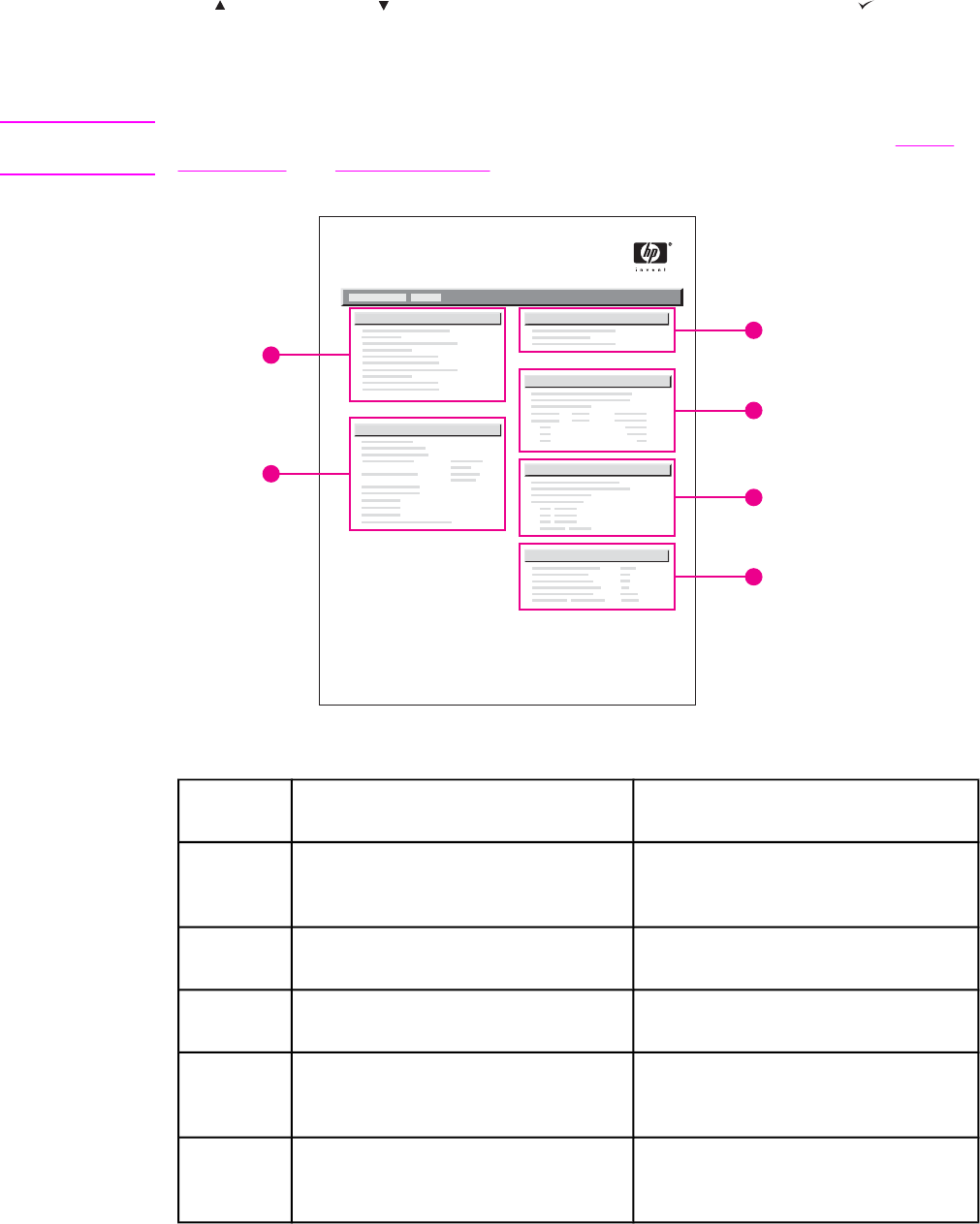
3. (위로 단추) 또는 (아래로 단추)을 사용하여 인쇄 구성으로 이동한 다음, (선택 단추)
을 누릅니다.
다음은 구성 페이지의 예입니다. 구성 페이지의 내용은 프린터에 현재 설치된 옵션에 따라 다
릅니다.
주내장된 웹 서버나 HP 도구상자에서도 구성 정보를 얻을 수 있습니다. 자세한 내용은 내장된
웹 서버 사용 또는 HP 도구상자 사용을 참조하십시오.
1
hp LaserJet 4250/4350 printers
1
2
3
4
5
6
1프린터 정보 모델, 일련 번호, 인쇄한 페이지 수 및 프린
터에 대한 기타 정보를 표시합니다.
2설치된 사용자 환경 및 옵션 PS와 PCL과 같은 설치된 모든 프린터 언
어를 나열하며, 각 DIMM 슬롯과 EIO 슬롯
에 설치된 옵션을 나열합니다.
3메모리 프린터 메모리, PCL DWS(드라이버 워크
스페이스), 자원 절약 정보를 나열합니다.
4이벤트 로그 이벤트 로그의 항목 수, 볼 수 있는 항목의
최대 수, 3개의 최근 항목을 표시합니다.
5보안 프린터 제어판 잠금 상태, 제어판 암호, 디
스크 드라이브(프린터에 설치된 경우)를 나
열합니다.
6용지함 및 옵션 모든 용지함의 크기 설정을 나열하고, 설치
된 선택사양 용지 처리 부속품을 나열합니
다.
104 3장 프린터 관리 및 유지보수 KOWW
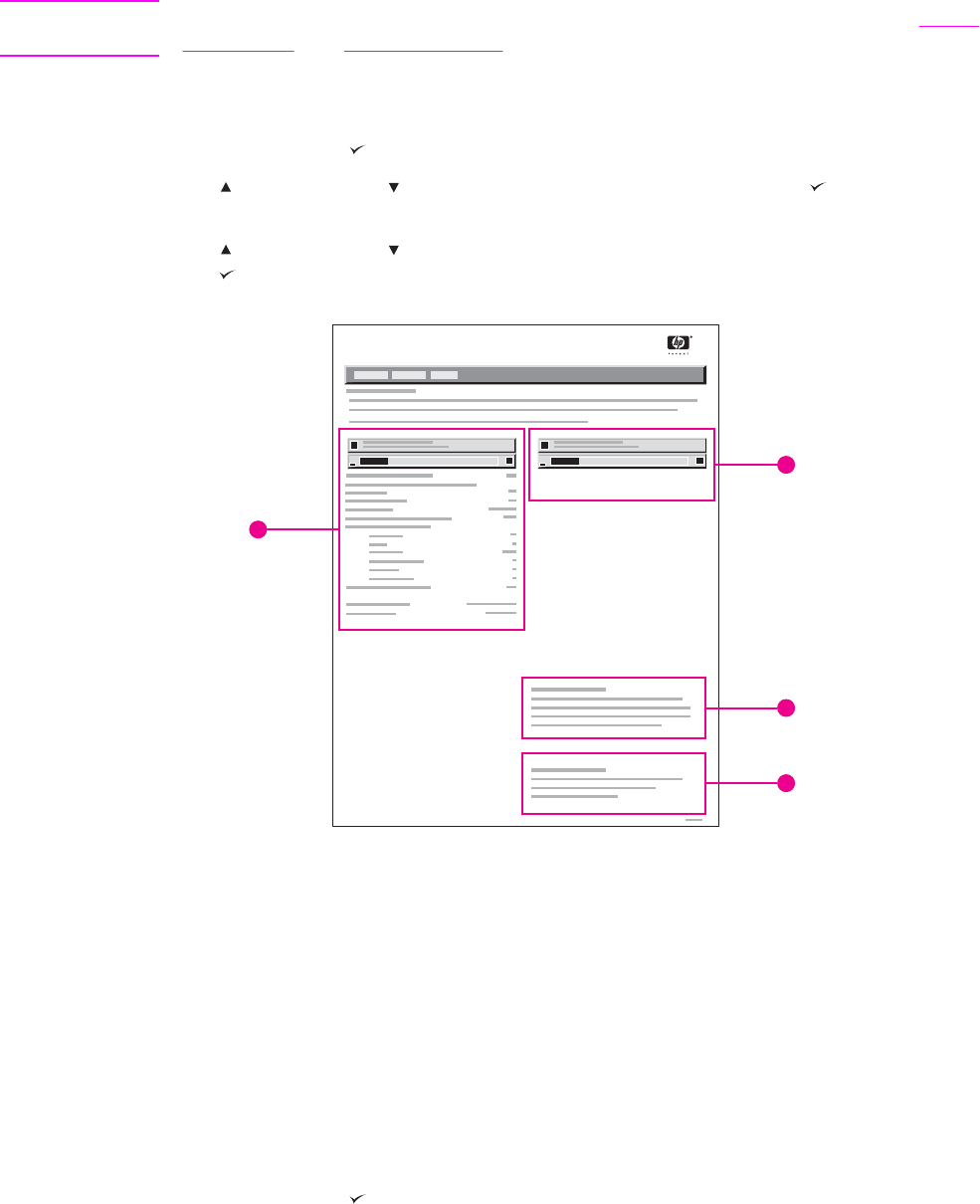
소모품 상태 페이지
소모품 상태 페이지를 사용하면 프린터에 설치된 토너 카트리지, 카트리지 잔여 수명, 처리된
페이지 및 작업 수에 대한 정보를 얻을 수 있습니다.
주내장된 웹 서버나 HP 도구상자에서도 구성 정보를 얻을 수 있습니다. 자세한 내용은 내장된
웹 서버 사용 또는 HP 도구상자 사용을 참조하십시오.
제어판에서 소모품 상태를 인쇄하는 방법
1. 메뉴를 열려면 (선택 단추)을 누르십시오.
2. (위로 단추) 또는 (아래로 단추)을 사용하여 정보로 이동한 다음 (선택 단추)을 누릅
니다.
3. (위로 단추) 또는 (아래로 단추)을 사용하여 소모품 상태 페이지 인쇄로 이동한 다음
(선택 단추)을 누릅니다.
1
hp LaserJet
4250/4350 printers
100% 100%
1
3
2
4
1남은 페이지 예상 수량 등 토너 카트리지에 대한 정보
2유지보수 키트의 잔여 수명에 대한 정보
3교체 소모품 주문에 대한 정보
4소모품 재활용에 대한 정보
PS 또는 PCL 글꼴 목록
글꼴 목록을 보면 프린터에서 현재 설치되어 글꼴을 알 수 있습니다. 글꼴 목록은 또한 선택사
양 하드 디스크 부속품 또는 플래시 DIMM에 상주하는 글꼴을 나열합니다.
PS 또는 PCL 글꼴 목록을 인쇄하는 방법
1. 메뉴를 열려면 (선택 단추)을 누르십시오.
KOWW 프린터 구성 확인 105

2. (위로 단추) 또는 (아래로 단추)을 사용하여 정보로 이동한 다음 (선택 단추)을 누릅
니다.
3. (위로 단추) 또는 (아래로 단추)을 사용하여 PS 글꼴 목록 인쇄 또는 PCL 글꼴 목록 인
쇄로 이동한 다음, (선택 단추)을 누릅니다.
PS 글꼴 목록은 설치된 PS 글꼴을 나열하며, 이러한 글꼴의 예제를 제공합니다. PCL 글꼴 목
록에서 다음 정보를 볼 수 있습니다.
●글꼴에서는 글꼴 이름과 예제를 제공합니다.
●피치/포인트는 글꼴의 피치 및 포인트 크기를 표시합니다.
●제어 문자열(PCL 프로그래밍 명령)은 지정된 글꼴을 선택하는 데 사용됩니다. (글꼴 목록
페이지 하단의 범례를 참조하십시오.)
주MS-DOS
®
프로그램에서 프린터 명령을 사용하여 글꼴을 선택하는 방법에 대한 자세한 내용
은 PCL 6 및 PCL 5 글꼴 선택을 참조하십시오.
●
글꼴
#은 프로그램이 아니라 제어판에서 글꼴을 선택하는 데 사용되는 번호입니다. 글꼴 #
를 글꼴 ID와 혼동하지 마십시오. 글꼴 번호는 글꼴이 저장된 CompactFlash 슬롯을 나타
냅니다.
●소프트: 다른 글꼴을 다운로드하여 대체하거나, 프린터 전원을 끌 때까지 프린터에 상
주하는 다운로드한 글꼴.
●내부: 프린터에 영구적으로 상주하는 글꼴.
●
글꼴
ID는 소프트웨어를 통해 소프트 글꼴을 다운로드할 때 소프트 글꼴에 할당한 번호입
니다.
106 3장 프린터 관리 및 유지보수 KOWW

토너 카트리지 관리
이 절에서는 HP 토너 카트리지, 예상 수명, 보관 방법 및 HP 정품 소모품 식별 방법이 설명되
어 있습니다. 타사 토너 카트리지에 대한 정보도 제공됩니다.
●HP 토너 카트리지
●타사 토너 카트리지
●토너 카트리지 인증
●토너 카트리지 보관
●토너 카트리지 예상 수명
●소모품 잔량 확인
●카트리지 부족 및 카트리지 소진 상태
HP 토너 카트리지
HP 정품 토너 카트리지를 사용하는 경우 다음과 같은 여러 가지 정보를 얻을 수 있습니다.
●토너 잔량
●남은 예상 페이지 수
●인쇄한 페이지 수
타사 토너 카트리지
Hewlett-Packard Company는 신제품 또는 재생산품을 포함한 모든 타사의 토너 카트리지를
사용하지 않도록 권장합니다. 타사 제품의 설계나 품질에 대해 HP는 통제 권한이 없습니다. 타
사 토너 카트리지 사용으로 인한 서비스나 수리에 대해서는 보증하지
않습니다
.
HP 정품 소모품을 사용하면 HP의 모든 인쇄 기능을 사용할 수 있습니다.
토너 카트리지 인증
토너 카트리지를 프린터에 끼우면 프린터에서 토너 카트리지가 HP 정품인지를 알려줍니다.
HP 정품 소모품을 구입한 경우, http://www.hp.com/go/anticounterfeit.
토너 카트리지 보관
토너 카트리지를 사용하기 전에 패키지에서 분리하지 마십시오.
토너 카트리지는 적합한 환경에 보관하십시오. 적정 온도는 -20°C와 40°C(-4°F와 104°F) 사이
입니다. 적정 상대 습도는 10%와 90%입니다.
주의 토너 카트리지의 손상을 방지하려면 카트리지를 2~3분 이상 빛에 노출시키지 마십시오.
KOWW 토너 카트리지 관리 107

토너 카트리지 예상 수명
토너 카트리지의 수명은 인쇄 작업에 필요한 토너의 양과 카트리지 내부의 구성 요소의 수명
에 따라 다릅니다. 업무 서신의 경우 일반적인 5% 범위에서 텍스트를 인쇄할 때, HP 토너 카
트리지는 평균 10,000 (Q5942A) 또는 20,000 (Q5942X) 페이지를 인쇄할 수 있습니다.
언제라도 소모품 잔량 확인의 설명대로 소모품 잔량을 눌러 예상 수명을 확인할 수 있습니다.
소모품 잔량 확인
프린터 제어판, 내장된 웹 서버, HP 도구상자 소프트웨어 또는 HP Web Jetadmin을 사용하
여 소모품(토너) 잔량을 확인할 수 있습니다.
제어판을 사용하여 소모품 잔량을 확인하는 방법
1. 메뉴를 눌러 메뉴를 엽니다.
2. (위로 단추) 또는 (아래로 단추)을 사용하여 정보로 이동한 다음 (선택 단추)을 누릅
니다.
3. (위로 단추) 또는 (아래로 단추)을 사용하여 소모품 상태 페이지 인쇄로 이동한 다음
(선택 단추)을 누릅니다. 소모품 상태 페이지에 대한 자세한 내용은 소모품 상태 페이지
를 참조하십시오.
내장된 웹 서버를 사용하여 소모품 잔량을 확인하는 방법
1. 웹 브라우저에서 프린터 홈 페이지의 IP 주소를 입력합니다. 주소를 입력하면 프린터 상
태 페이지로 이동합니다. (내장된 웹 서버 열기를 참조하십시오.)
2. 화면의 왼쪽에 있는 소모품 상태를 누릅니다. 소모품 잔량 정보를 표시하는 소모품 상태
페이지로 이동합니다. (소모품 상태 페이지에 대한 자세한 내용은 소모품 상태 페이지를
참조하십시오.)
HP 도구상자소프트웨어를 사용하여 소모품 잔량을 확인하는 방법
토너 카트리지 잔량이 부족할 때 이를 알리도록 HP 도구상자를 구성할 수 있습니다. 전자 우
편, 팝업 메시지, 작업 표시줄 아이콘 중에서 알림 메시지 수신 방법을 선택할 수 있습니다.
HP 도구상자 소프트웨어를 사용하여 소모품 상태를 확인하려면 상태 탭을 누른 다음 소모품
상태를 누릅니다.
HP Web Jetadmin을 사용하여 소모품 잔량을 확인하는 방법
HP Web Jetadmin에서 프린터 장치를 선택합니다. 장치 상태 페이지가 소모품 잔량 정보를 표
시합니다.
카트리지 부족 및 카트리지 소진 상태
토너 카트리지의 토너가 부족하거나 소진되면 프린터에서 경고를 표시합니다.
108 3장 프린터 관리 및 유지보수 KOWW

카트리지의 토너가 부족하거나 드럼 수명이 다한 경우
카트리지의 토너가 부족하면 프린터 제어판에 카트리지 주문 메시지가 표시됩니다.
HP LaserJet 4250 시리즈의 경우, 토너 카트리지의 수명이 약 15%(10,000매 카트리지) 또는
약 8%(20,000매 카트리지)가 남았을 때 이 메시지가 처음 나타납니다. HP LaserJet 4350 시리
즈의 경우, 토너 카트리지의 수명이 약 25%(10,000매 카트리지) 또는 약 15%(20,000매 카트
리지)가 남았을 때 이 메시지가 처음 나타납니다. 일반적인 사용의 경우 카트리지의 토너가 소
진될 때까지 2주가 남았다고 표시하도록 설정된 백분율입니다. 사용 중인 카트리지가 소진되
기 전에 새 카트리지를 미리 구입하십시오.
기본은 토너가 소진될 때까지 프린터가 계속 인쇄하는 것이나, 카트리지 주문 메시지가 처음
표시될 때 인쇄를 계속하지 않고 프린터를 멈추게 할 수 있습니다. 예를 들어, 인쇄 작업 동안
높은 인쇄 품질을 일관성 있게 유지하거나 인쇄 작업이 길어서 카트리지가 중간에 소진되지
않도록 하려면 프린터를 멈추게 할 수 있습니다. 프린터를 멈추게 하려면, 시스템 설정의 장치
구성 메뉴에서 카트리지 부족를 중단로 설정합니다. 그리고 나서 카트리지 교체가 표시되면
프린터가 인쇄를 멈춥니다. 인쇄 작업마다 (선택 단추)을 눌러 인쇄를 다시 시작할 수 있습
니다.
카트리지의 토너가 소진되거나 드럼 수명이 다한 경우
다음 중 하나의 상황이 발생하면 카트리지 교체 메시지가 표시됩니다.
●카트리지의 토너가 소진된 경우장치 구성 메뉴의 시스템 설정 하위 메뉴에서 카트리지 없
음을 계속으로 설정한 경우, 프린터는 카트리지의 드럼 수명이 다할 때까지 인쇄를 계속합
니다. HP는 카트리지 교체 메시지가 처음 표시된 후의 인쇄 품질을 보증하지 않습니다. 가
능한 한 빨리 토너 카트리지를 교환하십시오. (부품, 부속품 및 소모품 주문을 참조하십시
오.) 토너 카트리지를 교환할 때까지 카트리지 교체 메시지가 표시됩니다. 카트리지 없음
이 중단로 설정된 경우 토너 카트리지를 교환하거나, 프린터가 계속 작동하도록 구성하여
인쇄를 다시 시작할 때까지 프린터가 인쇄를 멈춥니다. 시스템 설정의 장치 구성 메뉴에
서 카트리지 없음을 계속으로 설정합니다.
●토너 카트리지 드럼의 수명이 다한 경우 인쇄를 계속하려면 토너 카트리지를 교환해야 합
니다. 카트리지에 토너가 남아 있어도 무시할 수 없습니다. (부품, 부속품 및 소모품 주문
을 참조하십시오.) 이러한 조치는 프린터를 보호하기 위한 것입니다.
KOWW 토너 카트리지 관리 109
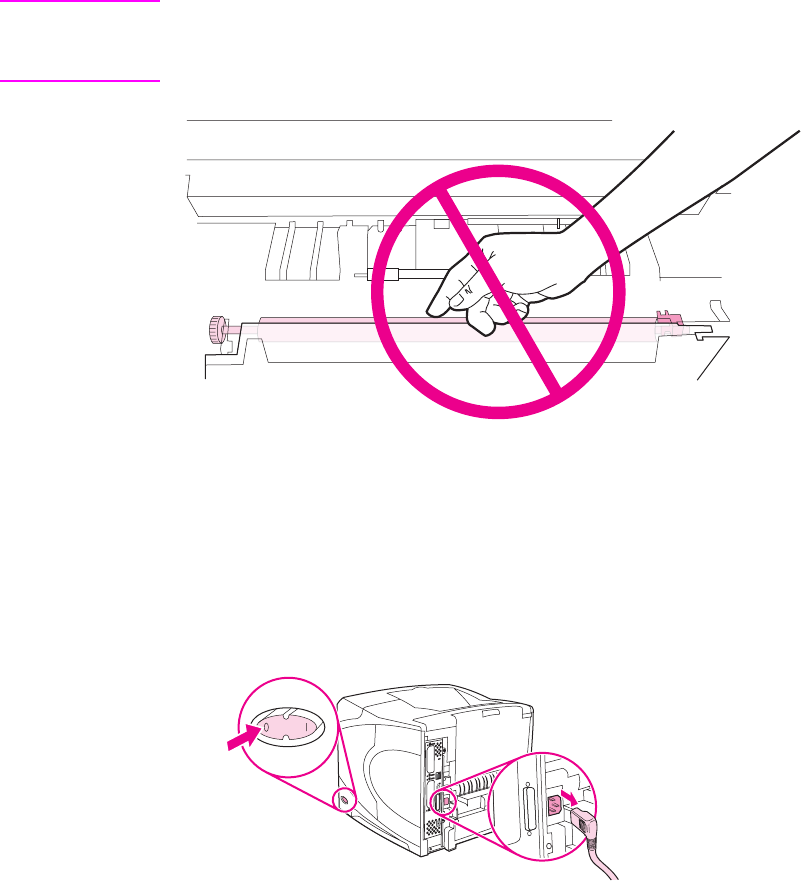
프린터 청소
토너 카트리지를 교체하거나 인쇄 품질 문제가 발생할 때마다 다음 페이지의 절차에 따라 프
린터를 청소하십시오. 프린터는 가능한 한 먼지나 이물질이 없는 장소에 보관하십시오.
●약간 젖은 천으로 프린터 외부를 닦으십시오.
●보풀이 없는 마른 천으로 프린터 내부를 닦으십시오.
주의 프린터에 암모니아 성분의 세척제를 사용하지 마십시오. 프린터를 청소할 때는 토너 카트리
지 아래에 있는 검은색의 고무로 된 이동 롤러를 건드리지 않도록 주의하십시오. 맨 손으로 만
지지 마십시오.
프린터 내부 청소
다음 단계에 따라 프린터 내부의 먼지와 잔여 물질을 청소하십시오.
프린터 내부를 청소하는 방법
1. 프린터를 끄고 전원 코드를 뽑습니다.
110 3장 프린터 관리 및 유지보수 KOWW
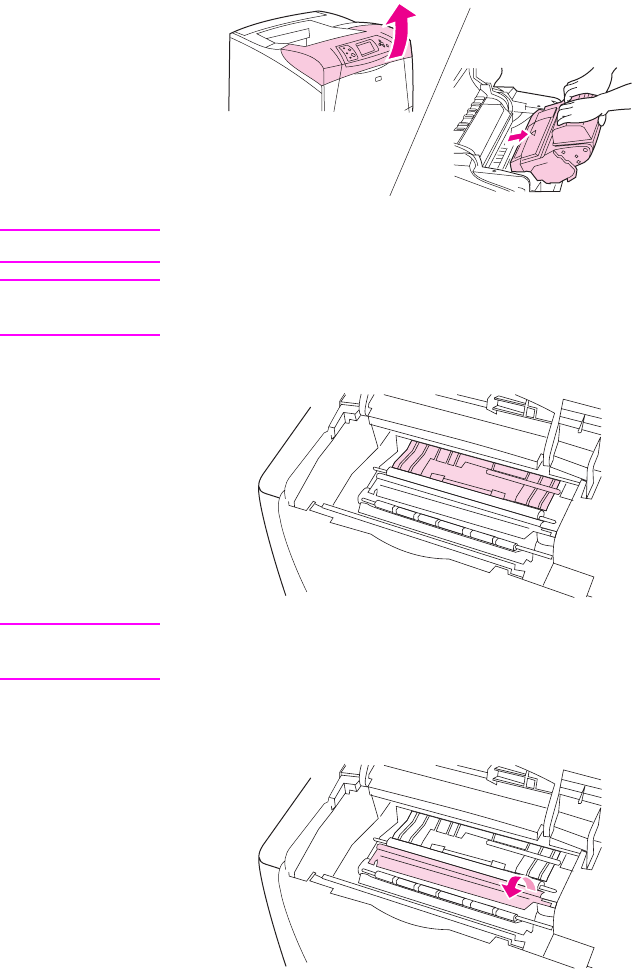
2. 상단 덮개를 열고 토너 카트리지를 꺼내십시오.
경고!프린터 내부를 건드리지 마십시오. 퓨저 영역 근처가 뜨거울 수 있습니다.
주의 토너 카트리지의 손상을 방지하려면 카트리지를 2~3분 이상 빛에 노출시키지 마십시오. 토너
카트리지를 프린터 밖에 꺼내 놓은 동안 종이로 덮어두십시오.
3. 보풀이 없는 마른 천으로 용지 공급 조정대(음영 영역)의 먼지나 때를 닦아내십시오.
주토너가 옷에 묻은 경우, 마른 천으로 닦아낸 후 찬물로 세탁하십시오. (뜨거운 물로 세탁하면
토너가 천에 물듭니다.)
4. 녹색 손잡이를 사용하여 용지 올림판을 들어올린 다음 보풀이 없는 마른 천으로 잔여 물질
을 닦아내십시오.
5. 토너 카트리지를 다시 넣고, 상단 덮개를 닫고 전원 코드를 끼운 다음 프린터 전원을 켜십
시오.
퓨저 청소
프린터 청소 페이지를 실행하여 퓨저에 토너와 용지 조각이 쌓이지 않도록 하십시오. 토너와
용지 조각이 쌓이면 인쇄 작업의 앞뒤면에 반점이 생길 수 있습니다.
최적의 인쇄 품질을 유지하려면, 토너 카트리지를 교체할 때마다 또는 자동 간격을 설정하여
청소 페이지를 사용하는 것이 좋습니다. 선택사양 듀플렉서를 설치한 경우 수동으로 청소 페
이지를 실행해야 합니다.
KOWW 프린터 청소 111

청소 절차를 마치는 데 약 2.5분이 걸립니다. 청소하는 동안 제어판 디스플레이에 청소 메시지
가 표시됩니다.
수동으로 청소 페이지 실행
청소 페이지를 제대로 실행하려면 본드지, 중량지 또는 갱지가 아닌 복사 용지에 페이지를 인
쇄하십시오.
청소 페이지를 수동으로 실행하는 방법
1. 듀플렉서가 설치된 경우 후면 출력함을 엽니다.
2. 메뉴를 눌러 메뉴를 엽니다.
3. (위로 단추) 또는 (아래로 단추)을 사용하여 장치 구성으로 이동한 다음 (선택 단추)
을 누릅니다.
4. (위로 단추) 또는 (아래로 단추)을 사용하여 인쇄 품질로 이동한 다음 (선택 단추)을
누릅니다.
5. (위로 단추) 또는 (아래로 단추)을 사용하여 청소 페이지 작성로 이동한 다음 (선택
단추)을 누릅니다.
6. 듀플렉서가 설치된 경우 후면 출력함을 닫으십시오.
자동으로 청소 페이지 실행
아래 절차를 따라, 일정한 주기로 청소 페이지를 자동으로 실행하도록 프린터를 설정할 수 있
습니다. 별다른 조작 없이 청소 페이지를 실행하려면, 프린터에서 사용할 수 있는 선택 용지의
크기와 일반 용지가 프린터에 들어 있어야 합니다. 프린터에서 진행 중인 인쇄 작업이 중단되
지 않습니다.
청소 페이지를 자동으로 실행하는 방법
1. 메뉴를 눌러 메뉴를 엽니다.
2. (위로 단추) 또는 (아래로 단추)을 사용하여 장치 구성로 이동한 다음 (선택 단추)을
누릅니다.
3. (위로 button) 또는 (아래로 단추)을 사용하여 인쇄 품질로 이동한 다음 (선택 단추)
을 누릅니다.
4. (위로 단추) 또는 (아래로 단추)을 사용하여 자동 클리닝으로 이동한 다음 (선택 단
추)을 누릅니다.
5. (위로 단추) 또는 (아래로 단추)을 눌러 켜짐으로 이동한 다음 (선택 단추)을 누릅니
다.
6. (위로 단추) 또는 (아래 단추)을 사용하여 청소 간격으로 이동한 다음 (선택 단추)을
누릅니다.
7. (위로 단추) 또는 (아래로 단추)을 사용하여 1,000과 20,000 페이지 사이의 간격으로
이동한 다음 (선택 단추)을 눌러 선택한 간격을 저장합니다.
8. (위로 단추) 또는 (아래로 단추)을 사용하여 자동 클리닝 크기로 이동한 다음 (선택
단추)을 누릅니다.
9. (위로 단추) 또는 (아래로 단추)을 눌러 청소 페이지를 사용할 프린터의 용지 크기(A4
또는 레터)로 이동한 다음 (선택 단추)을 눌러 선택한 용지 크기를 저장합니다.
112 3장 프린터 관리 및 유지보수 KOWW
선택한 간격과 용지 크기에 따라 프린터에서 청소 페이지가 자동으로 인쇄됩니다. 청소 절차
로 출력된 페이지는 폐기할 수 있습니다.
KOWW 프린터 청소 113

예방 유지보수 수행
프린터 제어판 디스플레이에 프린터 유지보수 수행 메시지가 표시되면 해당 부품을 교체하십
시오. 부품을 교체하면 프린터가 최적의 성능을 유지합니다.
유지보수 메시지는 200,000매마다 표시됩니다. 재설정 하위 메뉴의 유지보수 메시지 지우기
항목을 선택하여 약 10,000매마다 메시지를 임시로 지울 수 있습니다. (재설정 하위 메뉴를 참
조하십시오.) 새 유지보수 키트 구성부품을 설치한 다음 프린터가 인쇄한 페이지 매수를 확인
하려면, 구성 페이지 또는 소모품 상태 페이지를 인쇄하십시오. (자세한 내용은 구성 페이지 또
는 소모품 상태 페이지를 참조하십시오.)
프린터 유지보수 키트를 주문하려면, 부품 번호를 참조하십시오. 키트에는 다음이 포함되어
있습니다.
●퓨저
●이동 롤러, 픽업 롤러, 급지 롤러
●설치 설명서
주프린터 유지보수 키트는 소모품으로서 원래의 프린터 보증이나 연장 보증을 받지 못합니다.
유지보수 키트를 설치한 다음 유지보수 키트 카운터를 재설정해야 합니다.
유지보수 키트 카운터를 재설정하는 방법
1. 프린터를 껐다 켜십시오.
2. XXX가 제어판 디스플레이에 나타나면 (선택 단추)을 누른 채로 있으십시오. 세 개의 제
어판 표시등이 한 번 깜박거린 다음 켜질 때까지 계속해서 누른 채로 있습니다. (선택 단
추) 최대 10초가 걸립니다.
3. (선택 단추)을 놓은 다음 (위로 단추)을 눌러 새 유지보수 키트로 이동하십시오.
4. (선택 단추)을 눌러 유지보수 키트 카운터를 재설정합니다.
주이 절차는 반드시 유지보수 키트를 설치한 다음에 수행하십시오. 임시로 프린터 유지보수 수
행 메시지를 지울 때는 이 절차를 사용하지 마십시오.
114 3장 프린터 관리 및 유지보수 KOWW
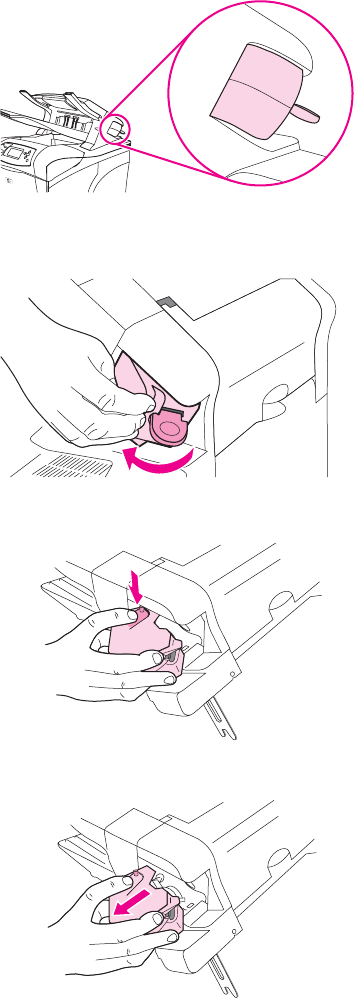
스테이플러 장치 교체
다음 단계에 따라 선택사양인 스테이플러/스태커에서 결함있는 스테이플러를 교체하십시오.
스테이플러 장치를 분리하고 교체하는 방법
1. 스테이플러/스태커의 오른쪽에 있는 스테이플러를 확인합니다.
2. 장치에서 찰깍 소리가 날 때까지 스테이플러 장치를 프린터 전면 쪽으로 돌리십시오. 스테
이플러를 이렇게 열린 위치에 고정하십시오.
3. 스테이플러 장치의 상단에 있는 탭을 누르십시오.
4. 탭을 누르고 스테이플러 장치를 스테이플러/스태커에서 위로 당기십시오.
KOWW 스테이플러 장치 교체 115
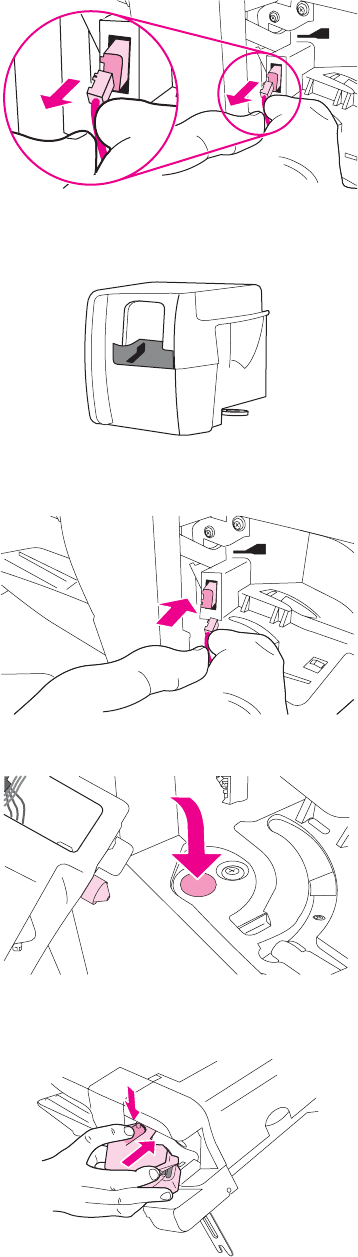
5. 스테이플러 장치와 스테이플러/스태커를 연결하고 있는 케이블을 분리하십시오. (파란색
부품만 분리됩니다.) 왼쪽에 있는 탭을 열어 파란색 케이블 커넥터가 들어 있는 흰색 탭을
배출하십시오.
6. 패키지에서 새 스테이플러 장치를 꺼내십시오.
7. 새 스테이플러의 케이블을 스테이플러/스태커에 연결하십시오.
8. 새 스테이플러 장치의 아래에 있는 못을 스테이플러/스태커의 구멍에 끼우십시오.
9. 스테이플러 장치의 상단에 있는 탭을 누르고 장치를 스테이플러/스태커에 밀어넣으십시
오.
116 3장 프린터 관리 및 유지보수 KOWW
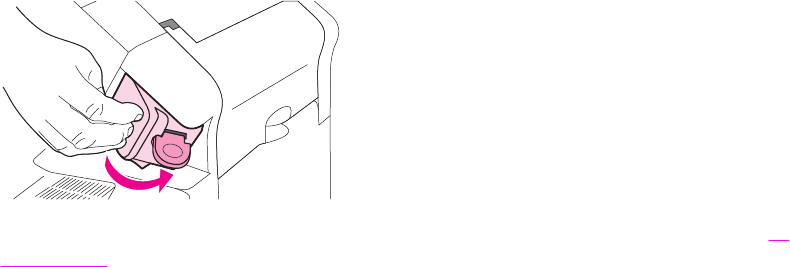
118 3장 프린터 관리 및 유지보수 KOWW

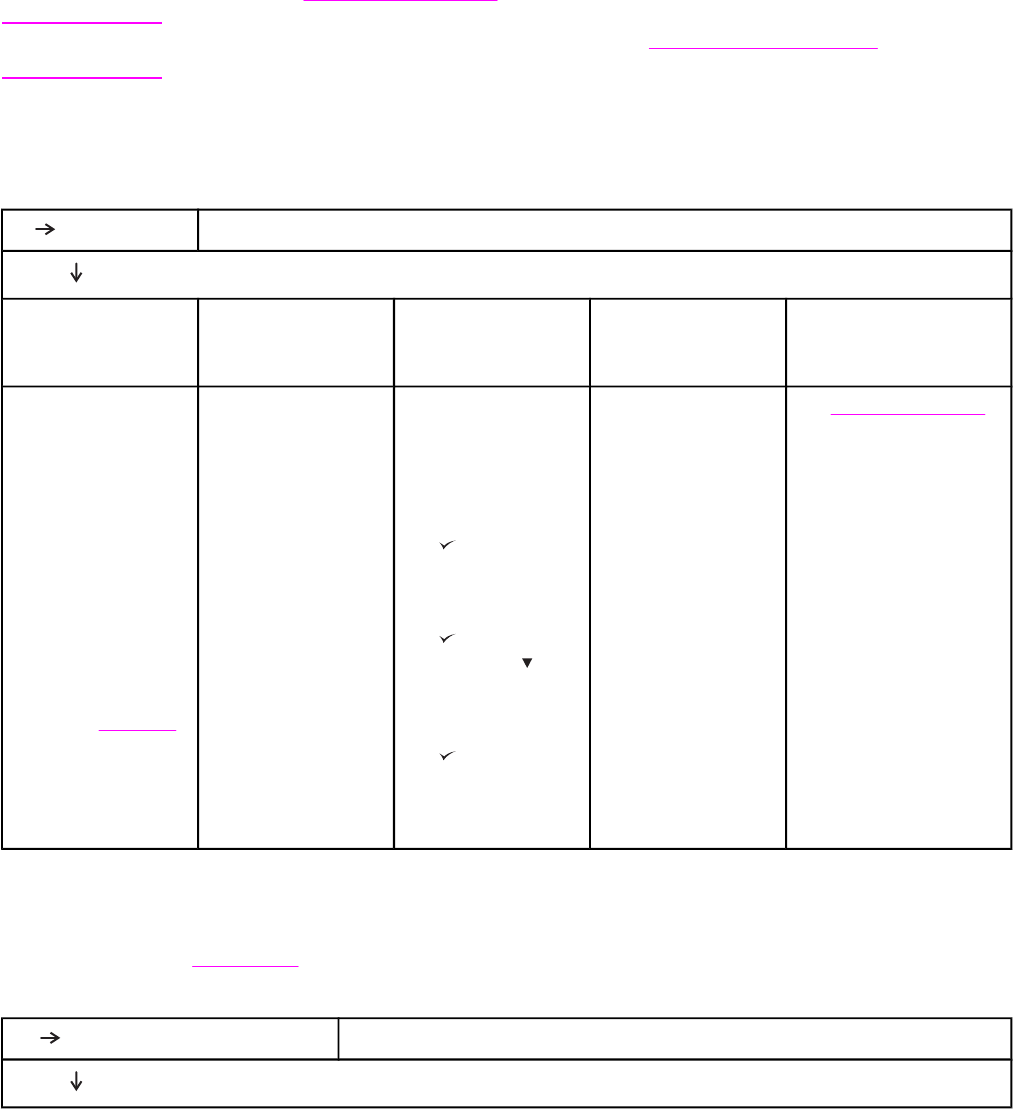
문제 해결 순서도
프린터가 제대로 작동하지 않는 경우 순서도를 사용하여 문제를 확인하십시오. 프린터가 다
음 단계로 진행되지 않을 경우 다음의 해당 문제 해결 방법을 따르십시오.
설명서의 방법을 따라도 문제를 해결할 수 없는 경우 HP 공인 서비스 또는 지원 제공업체에 문
의하십시오. (HP 고객으뜸지원센터를 참조하십시오.)
주Macintosh 사용자: 문제 해결에 대한 자세한 내용은 일반 Macintosh 문제 해결을 참조하십시
오.
1 제어판 디스플레이에 준비가 표시되었습니까?
예 2단계로 가십시오.
아니오
디스플레이에 표시 내
용이 없으며 프린터 팬
이 꺼져 있습니다.
디스플레이에 표시 내
용이 없으나 프린터 팬
은 켜져 있습니다.
디스플레이에 표시된
언어가 올바르지 않습
니다.
디스플레이에 표시된
문자를 알아볼 수 없습
니다.
준비가 아닌 메시지가 프
린터 제어판 디스플레이
에 표시되어 있습니다.
●프린터를 껐다 켜
십시오.
●전원 코드 연결과
전원 스위치 상태
를 확인하십시오.
●프린터의 플러그
를 다른 콘센트에
끼우십시오.
●프린터에 공급되
는 전원이 일정하
고 프린터 규격에
맞는지 확인하십
시오. (전력 사양
을 참조하십시오.)
●프린터 제어판 단
추를 눌러 프린터
가 작동하는지 확
인하십시오.
●프린터를 껐다가
다시 켜십시오.
●프린터를 껐다 켜
십시오. XXX MB
가 제어판 디스플
레이에 나타나면
세 개의 표시등이
모두 켜질 때까지
(선택 단추)을
누르십시오. 최대
10초가 걸립니
다. 그리고 나서
(선택 단추)을
놓습니다. (아래
로 단추)을 눌러
사용 가능한 언어
를 검색하십시오.
(선택 단추)을
눌러 원하는 언어
를 새 기본값으로
저장합니다.
●원하는 언어가 프
린터 제어판에 선
택되어 있는지 확
인하십시오.
●프린터를 껐다가
다시 켜십시오.
●제어판 메시지 설명
으로 가십시오.
2 구성 페이지를 인쇄할 수 있습니까?
(구성 페이지를 참조하십시오.)
예 3단계로 가십시오.
아니오
120 4장문제 해결 KOWW
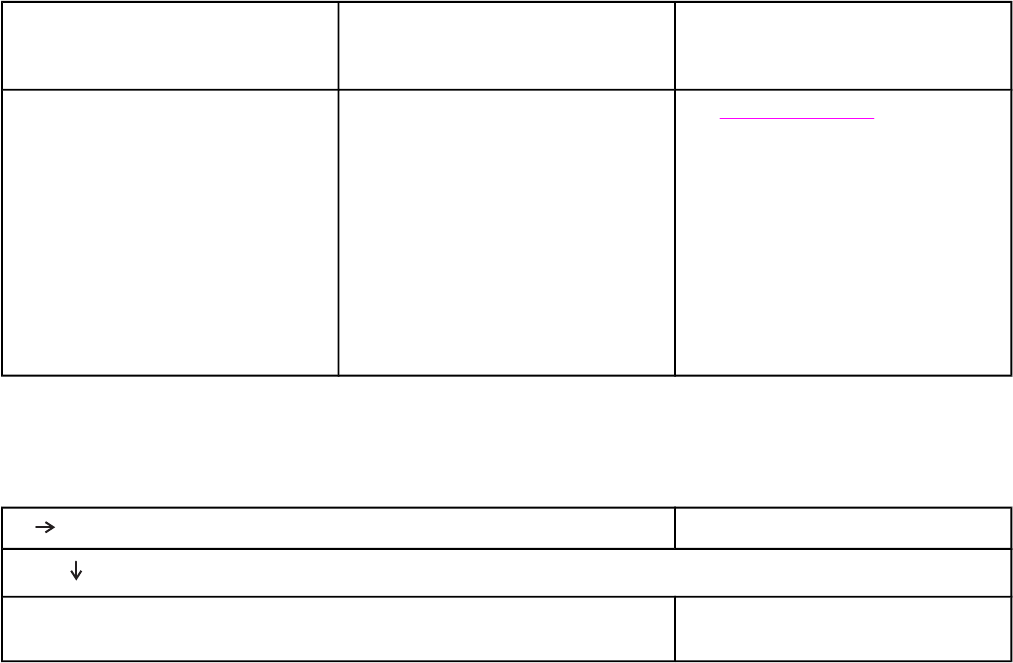
구성 페이지가 인쇄되지 않습니다.빈 페이지가 인쇄됩니다.준비 또는 구성 인쇄가 아닌 메시지가 프
린터 제어판 디스플레이에 표시되어 있
습니다.
●모든 용지함이 프린터에 제대로 적
재되고 조정되고 설치되었는지 확
인하십시오.
●컴퓨터를 사용할 때, 인쇄 대기행렬
이나 인쇄 스풀러를 확인하여 프린
터가 일시 중단되었는지 확인하십
시오. 현재 인쇄 작업에 문제가 있거
나 프린터가 일시 중단된 경우, 구
성 페이지가 인쇄되지 않습니다. (중
지를 누르고 문제 해결 순서도의 2
단계를 다시 시도하십시오.)
●봉합 테이프가 아직 토너 카트리지
에 붙어 있는지 확인하십시오. (토
너 카트리지와 함께 제공된 시작 설
명서 또는 지시 사항을 참조하십시
오.)
●토너 카트리지가 비어 있을 수 있습
니다. 새 토너 카트리지를 설치하십
시오.
●제어판 메시지 설명으로 가십시오.
3 프로그램에서 인쇄할 수 있습니까?
예 4단계로 가십시오.
아니오
작업이 인쇄되지 않습니다. PS 오류 페이지 또는 명령 목록이 인쇄
됩니다.
KOWW 문제 해결 순서도 121
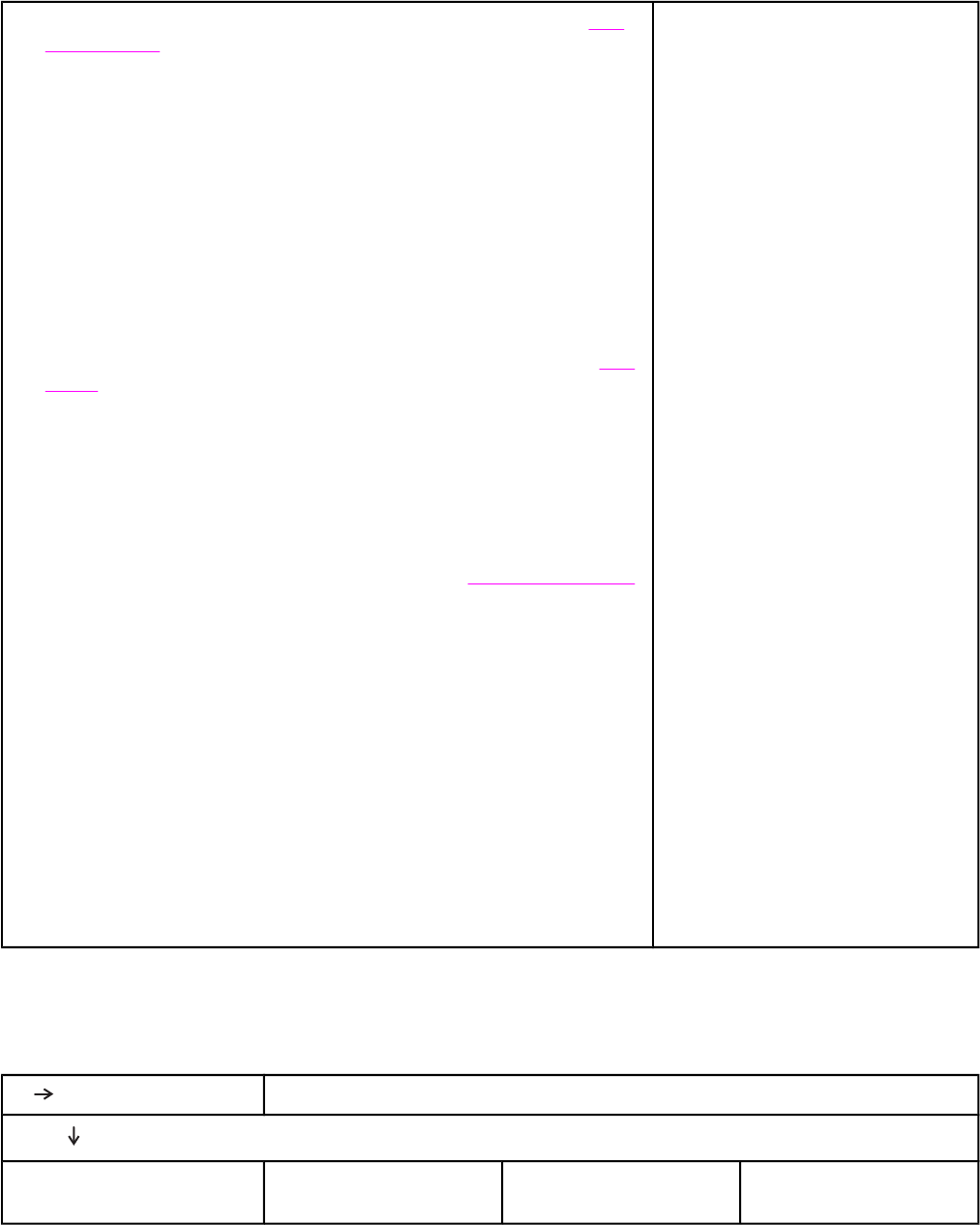
●작업이 인쇄되지 않고 프린터 제어판 디스플레이에 메시지가 표시되면 제어
판 메시지 설명을 참조하십시오.
●컴퓨터를 사용할 때 프린터가 일시 중단되었는지 확인하십시오. 정지를 눌러
계속하십시오.
●프린터가 네트워크에 연결되어 있는 경우, 올바른 프린터에서 인쇄되는지 확
인하십시오. 네트워크 문제가 아니라는 것을 확인하려면, 병렬 케이블이나
USB 케이블을 사용하여 컴퓨터를 프린터에 직접 연결하고 포트를 LPT1로 변
경하고 인쇄를 시도하십시오.
●인터페이스 케이블의 연결 상태를 확인하십시오. 컴퓨터와 프린터에서 케이블
을 분리한 다음 다시 연결하십시오.
●다른 컴퓨터에서 시도하여 케이블을 테스트하십시오.
●병렬 연결의 경우, 케이블이 IEEE-1284 규격용인지 확인하십시오.
●프린터가 네트워크에 연결되어 있는 경우 구성 페이지를 인쇄하십시오. (구성
페이지를 참조하십시오.) HP Jetdirect 프린트 서버가 설치되어 있으면 HP
Jetdirect 페이지도 인쇄됩니다. Jetdirect 구성 페이지를 확인하여 네트워크 프
로토콜 상태 및 설정이 프린터에 맞는지 확인하십시오.
●컴퓨터 문제가 아니라는 것을 확인하려면 가능한 경우 다른 컴퓨터에서 인쇄
해보십시오.
●인쇄 작업이 올바른 포트로 보내지는지 확인하십시오(예: LPT1 또는 네트워
크 프린터 포트).
●사용 중인 프린터 드라이버가 올바른지 확인하십시오. (프린터 드라이버 사용
을 참조하십시오.)
●프린터 드라이버를 다시 설치하십시오. (시작 설명서를 참조하십시오.)
●컴퓨터 포트가 제대로 구성되어 작동하는지 확인하십시오. (포트에 다른 프린
터를 연결하고 인쇄를 시도해보십시오.)
●프린터 제어판에서 장치 구성 메뉴의 인쇄 하위 메뉴에서 PS 드라이버를 사용
하여 인쇄할 때, PRINT PS ERRORS=ON을 설정한 다음 작업을 다시 인쇄하
십시오. 오류 페이지가 인쇄되면, 다음 열의 지시 사항을 참조하십시오.
●프린터 제어판에서 장치 구성 메뉴의 시스템 설정 하위 메뉴에
PERSONALITY=AUTO가 설정되었는지 확인하십시오.
●문제를 해결하는 데 도움이 되는 프린터 메시지가 표시되지 않을 수 있습니다.
프린터 제어판에서 장치 구성 메뉴의 시스템 설정 하위 메뉴에서 일시적으로
취소 가능 경고와 자동 구성 설정을 끄십시오. 그리고 나서 작업을 다시 인쇄하
십시오.
●비표준 PS 코드가 프린터에 수신되
었을 수 있습니다. 프린터 제어판에
서 장치 구성 메뉴의 시스템 설정 하
위 메뉴에 이 인쇄 작업에 대해서만
PERSONALITY=PS를 설정하십시
오. 작업이 인쇄되면, 설정을 다시
AUTO로 바꾸십시오.
●인쇄 작업이 PS 작업이고, PS 드라
이버를 사용하고 있는지 확인하십
시오.
●프린터가 PCL로 설정되었으나 PS
코드가 프린터에 수신되었을 수 있
습니다. 장치 구성 메뉴의 시스템 설
정 하위 메뉴에서
PERSONALITY=AUTO를 설정하
십시오.
4 작업이 원하는 대로 인쇄됩니까?
예 5단계로 가십시오.
아니오
인쇄를 읽기 어렵거나 페이지
의 일부만 인쇄됩니다.
작업 도중에 인쇄가 멈춥니
다.
인쇄 속도가 예상보다 느립
니다.
프린터 제어판 설정이 적용
되지 않습니다.
122 4장문제 해결 KOWW

●올바른 프린터 드라이버를
사용하고 있는지 확인하십
시오. (프린터 드라이버 사
용을 참조하십시오.)
●프린터로 보낸 데이터 파일
이 손상되었을 수 있습니
다. 테스트하려면 다른 프
린터에서 파일을 인쇄하거
나, 다른 파일을 인쇄해보
십시오.
●인터페이스 케이블의 연결
상태를 확인하십시오. 다
른 컴퓨터에서 사용하여 케
이블을 테스트하십시오.
●인터페이스 케이블을 고품
질 케이블로 교환하십시오
(부품 번호 참조).
●인쇄 작업을 단순화하거
나, 낮은 해상도에서 인쇄
하거나, 프린터 메모리를
늘리십시오. (프린터 메모
리를 참조하십시오.)
●문제를 해결하는 데 도움
이 되는 프린터 메시지가
표시되지 않을 수 있습니
다. 프린터 제어판에서 장
치 구성 메뉴의 시스템 설
정 하위 메뉴에서 일시적으
로 취소 가능 경고와 자동
구성 설정을 끄십시오. 그
리고 나서 작업을 다시 인
쇄하십시오.
●정지를 눌렀을 수 있습
니다.
●프린터에 공급된 전원
이 안정적인지와 프린
터 규격에 맞는지 확인
하십시오. (전력 사양을
참조하십시오.)
●인쇄 작업을 단순화하십
시오.
●프린터에 메모리를 추가
하십시오. (프린터 메모
리를 참조하십시오.)
●배너 페이지를 끄십시
오. (네트워크 관리자에
게 문의하십시오.)
●좁은 용지를 인쇄하거
나, 용지함 1에서 인쇄하
거나, HIGH 2 퓨저 모드
를 사용하거나, 소형 용
지 속도를 느리게 설정
하는 경우, 인쇄 속도가
느려질 수 있습니다.
●프린터 드라이버 또는
프로그램의 설정을 확인
하십시오. (프린터 드라
이버 및 프로그램 설정
이 프린터 제어판 설정
에 우선합니다.)
인쇄 작업이 올바르게 포맷되
지 않았습니다.
용지가 올바르게 급지되지
않았거나 손상되었습니다.
인쇄 품질에 문제가 있습니다.
●올바른 프린터 드라이버를
사용하고 있는지 확인하십
시오. (프린터 드라이버 사
용을 참조하십시오.)
●프로그램 설정을 확인하십
시오. (프로그램 온라인 도
움말을 참조하십시오.)
●다른 글꼴을 사용해보십시
오.
●다운로드한 리소스가 없어
졌을 수 있습니다. 리소스
를 다시 다운로드해야 합니
다.
●용지가 올바로 놓여지
고 조정기가 용지에 대
해 너무 빡빡하거나 너
무 헐겁게 조정되지 않
았는지 확인하십시오.
●맞춤 용지 인쇄에 문제
가 발생한 경우 작은 크
기, 사용자 정의 크기 또
는 중량지 인쇄를 참조
하십시오.
●용지가 주름지거나 말
린 경우 또는 페이지에
인쇄된 이미지가 기울어
진 경우, 인쇄 품질 문제
해결을 참조하십시오.
●인쇄 해상도를 조정하십시오. (인쇄 품질 하위 메뉴를
참조하십시오.)
●RET가 켜졌는지 확인하십시오. (인쇄 품질 하위 메뉴
를 참조하십시오.)
●인쇄 품질 문제 해결로 가십시오.
KOWW 문제 해결 순서도 123
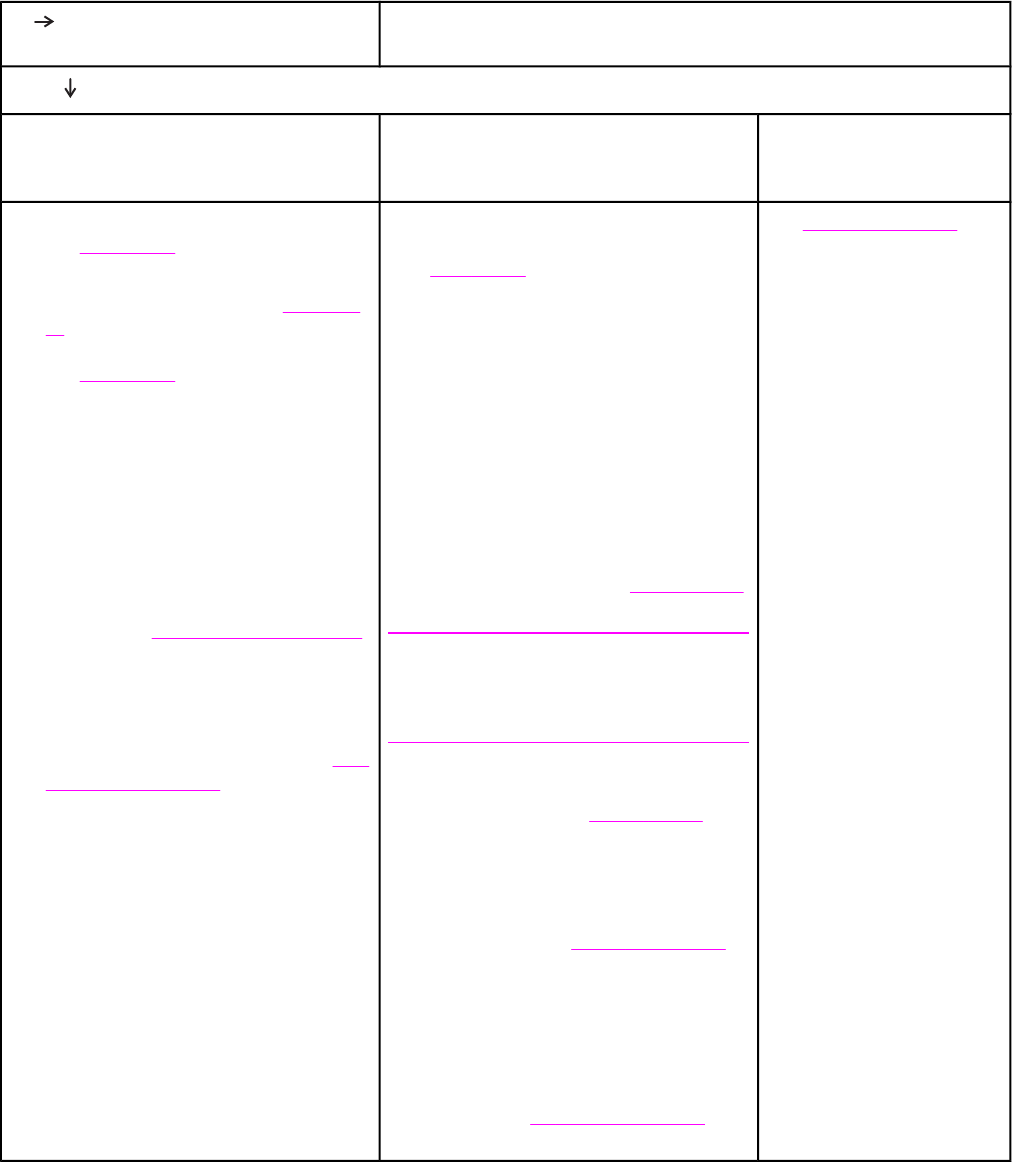
5 선택한 용지함과 용지 처리 부속품이 올바릅니까?
예 다른 문제점을 찾아보려면, 목차, 색인 또는 프린터 드라이버 온라인 도움말
을 확인하십시오.
아니오
프린터가 잘못된 용지함의 용지를 사용하고
있습니다.
선택사양 부속품이 제대로 작동하지 않습니
다.
프린터 제어판 디스플레이에
준비가 아닌 메시지가 표시됩
니다.
●올바른 용지함을 선택했는지 확인하십시
오. (용지함 선택을 참조하십시오.)
●용지함에 용지 크기 및 종류가 올바르게
구성되었는지 확인하십시오. (용지함 적
재을 참조하십시오.) 구성 페이지를 인쇄
하여 현재의 용지함 설정을 확인하십시
오. (구성 페이지를 참조하십시오.)
●프린터 드라이버 또는 프로그램에서 용
지함 선택(소스) 또는 종류가 올바르게 설
정되었는지 확인하십시오. (프린터 드라
이버 및 프로그램 설정이 프린터 제어판
설정에 우선합니다.)
●기본으로, 용지함 1에 들어있는 용지가
먼저 인쇄됩니다. 용지함 1에서 인쇄하
지 않으려면, 용지함에 들어있는 용지를
꺼내거나 지정된 용지함 사용 설정을 변
경하십시오. (용지함 1 작업 사용자 정의
를 참조하십시오.) Change 용지함 1 크
기 및 용지함 1 종류를 모두가 아닌 설정
으로 변경하십시오.
●용지함 1에서 인쇄하려고 하나 프로그램
에서 용지함을 선택할 수 없는 경우, 용지
함 1 작업 사용자 정의를 참조하십시오.
●구성 페이지를 인쇄하여 부속품이 제대
로 설치되고 작동하는지 확인하십시오.
(구성 페이지를 참조하십시오.)
●프린터 드라이버를 구성하여 설치된 부
속품(용지함 포함)을 확인하십시오. (프
린터 드라이버 온라인 도움말을 참조하
십시오.)
●프린터를 껐다가 다시 켜십시오.
●프린터에 올바른 선택사양 부속품을 사
용하고 있는지 확인하십시오.
●듀플렉서에서 양면 인쇄가 되지 않으면,
후면 출력함이 닫혔는지 확인하십시오.
●듀플렉서에서 양면 인쇄가 되지 않으면,
메모리를 늘려야 합니다. (프린터 메모리
을 참조하십시오.)
주
듀플렉서는 제품명에 "d"가 들어있는 모델에
만 기본으로 제공됩니다. 다른 모델에서는 선
택사양입니다.
●선택사양 스태커 또는 스테이플러/스태
커가 제대로 작동하지 않으면, 부속품 램
프를 확인하십시오. (부속품 표시등을 참
조하십시오.)
●선택사양 스태커 또는 스테이플러/스태
커가 제대로 작동하지 않으면, 메시지가
프린터 제어판 디스플레이에 표시되었는
지 확인하십시오. (제어판 메시지 설명을
참조하십시오.)
●선택사양 스테이플러/스태커에서 스테이
플 기능이 작동하지 않으나 부속품 램프
가 녹색이면, 페이지가 너무 많음 또는 서
로 다른 용지 크기가 프린터 제어판 디스
플레이에 표시되지 않습니다. 지원을 요
청하십시오. (HP 고객으뜸지원센터를 참
조하십시오.)
●제어판 메시지 설명으로
가십시오.
124 4장문제 해결 KOWW
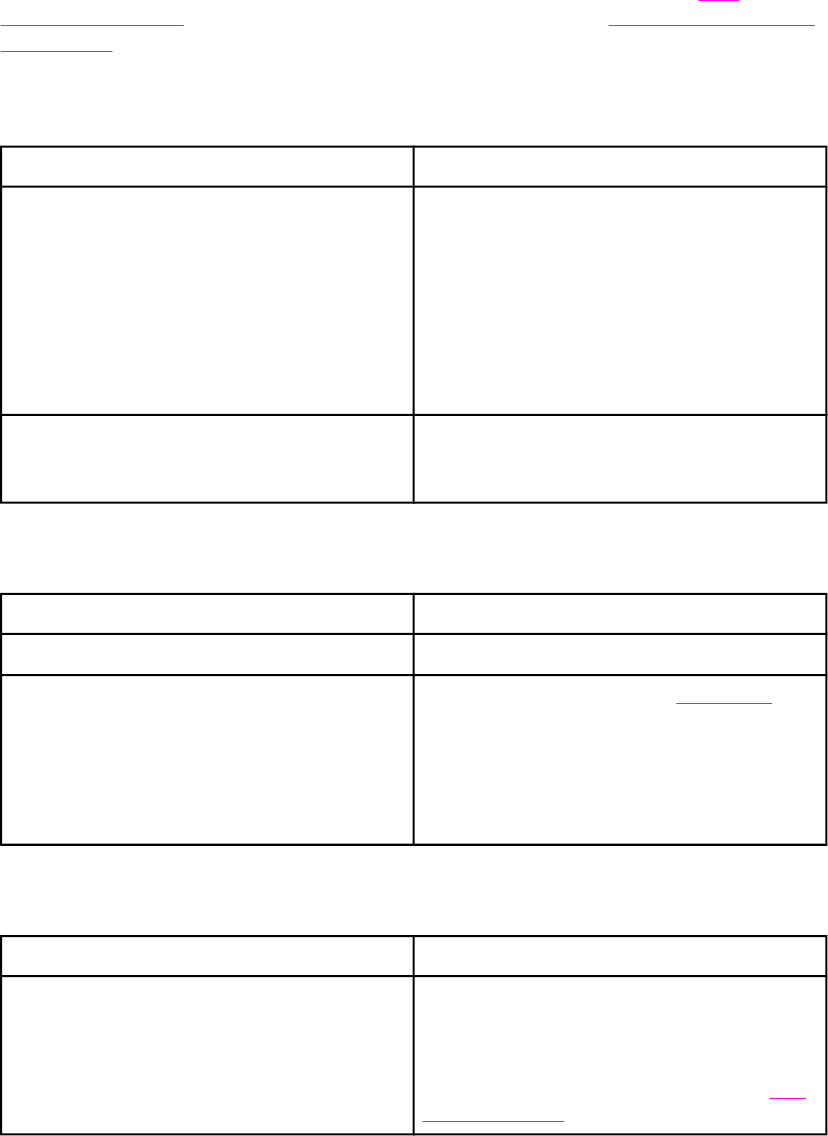
일반적인 인쇄 문제 해결
이 절에서 설명된 문제 및 해결책 외에, Macintosh 컴퓨터를 사용하는 경우에는 일반
Macintosh 문제 해결을 참조하고, PS 드라이버를 사용하는 경우에는 일반적인 포스트스크립
트 문제 해결을 참조하십시오.
프린터에서 용지를 선택하는 용지함이 올바르지 않습니다.
원인 해결책
소프트웨어 프로그램에서 용지함을 잘못 선택했
습니다.
많은 소프트웨어 프로그램에 있어서 용지함 선택
은 프로그램의 페이지 설정 메뉴에서 실행하십시
오.
다른 용지함의 모든 용지를 제거하여 프린터가 올
바른 용지함의 용지를 선택하게 합니다.
Macintosh 컴퓨터의 경우 HP LaserJet 유틸리티
를 사용하여 용지함의 우선 순위를 변경할 수 있습
니다.
지정한 용지 크기가 용지함에 들어 있는 용지의 크
기와 일치하지 않습니다.
제어판을 사용하여 지정한 용지 크기가 용지함에
들어 있는 용지의 크기와 일치하도록 변경하십시
오.
프린터가 용지함에서 용지를 공급하지 못합니다.
원인 해결책
용지함이 비었습니다.용지함에 용지를 넣으십시오.
용지 가이드가 잘못 설정되었습니다.가이드를 올바르게 설정하려면, 용지함 적재를 참
조하십시오.
500매 용지함의 경우 용지의 밀어넣는 쪽 가장자
리가 구겨지지 않도록 하십시오. 가장자리가 평평
하지 않으면 용지 올림판이 올라오지 않을 수 있습
니다.
프린터에서 배출 시 용지가 말립니다.
원인 해결책
윗면 출력함으로 배출 시 용지가 말립니다.뒤쪽 출력함을 열어 용지가 프린터를 통하여 곧은
경로로 배출되게 합니다.
인쇄할 용지를 뒤집어 넣습니다.
퓨저 온도를 낮추어 용지 말림을 줄입니다. (올바
른 퓨저 모드 선택을 참조하십시오.)
KOWW 일반적인 인쇄 문제 해결 125
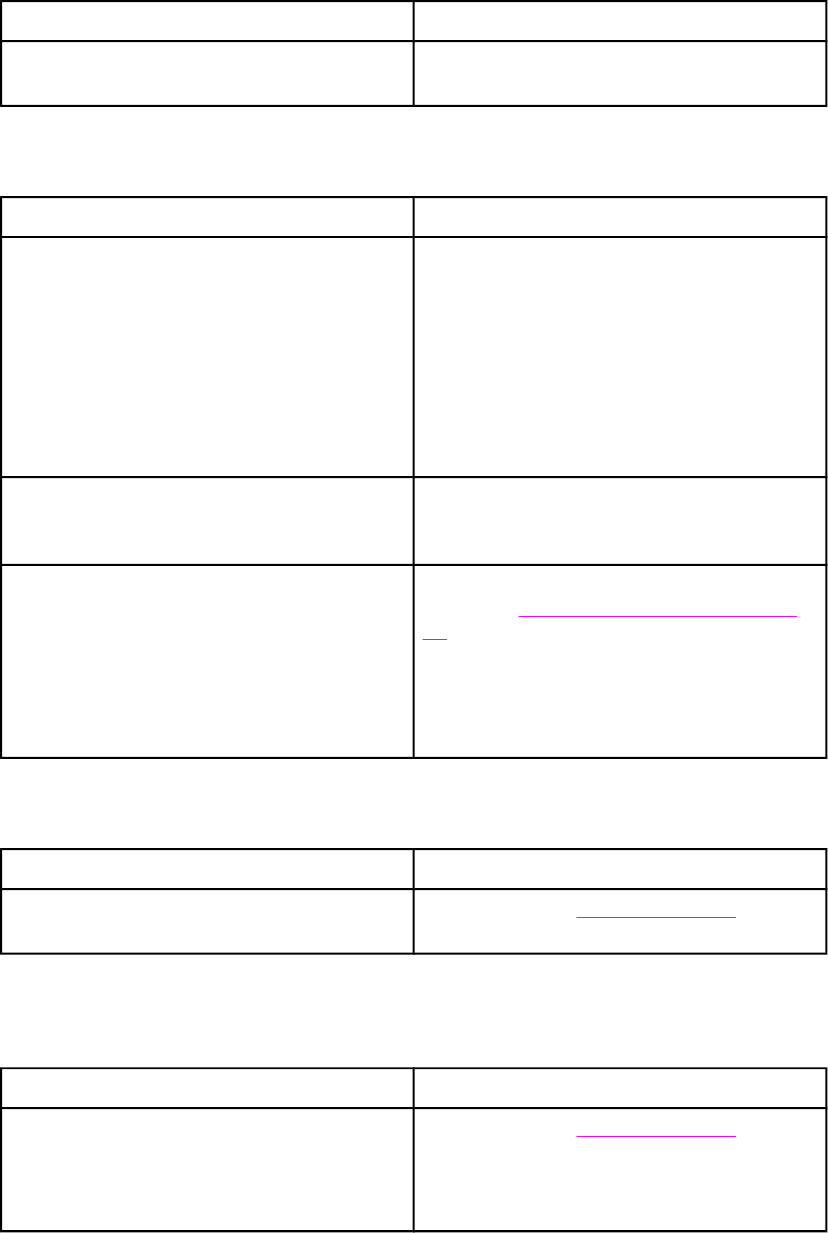
토너 카트리지 부분에서 첫 번째 용지가 걸렸습니다.
원인 해결책
높은 습도가 높은 온도와 함께 용지에 영향을 주
고 있습니다.
높은 습도와 온도 조건에 맞게 프린터를 조절하십
시오.
인쇄 작업이 매우 느립니다.
원인 해결책
작업이 매우 복잡합니다.
메모리를 추가해도 프린터의 최대 속도를 초과할
수 없습니다.
맞춤 용지에 인쇄할 때는 인쇄 속도가 자동으로 떨
어질 수 있습니다.
주: 좁은 용지에 인쇄하거나, 용지함 1에서 인쇄하
거나 HIGH 2 퓨저 모드를 사용하는 경우 속도가
느려집니다.
복잡한 페이지를 단순하게 하거나 인쇄 품질 설정
을 조정해보십시오. 이 문제가 자주 발행하면 프린
터에 메모리를 추가하십시오.
PCL 프린터 드라이버를 사용하여 PDF 또는 포스
트스크립트(PS) 파일을 인쇄 중입니다.
PCL 프린터 드라이버 대신 PS 프린터 드라이버
를 사용하십시오. (일반적으로 소프트웨어 프로그
램에서 변경할 수 있습니다.)
프린터 드라이버의 최적화 설정이 카드 용지, 중량
지, 갱지 또는 본드지로 지정되었습니다.
프린터 드라이버에서 용지 종류를 일반 용지로 설
정하십시오(용지 종류와 크기별 인쇄(용지함 잠
금) 참조).
주: 일반 용지로 설정을 변경하면, 인쇄 속도가 빨
라집니다. 그러나 중량지를 사용하는 경우 인쇄 속
도가 느리더라도 인쇄 품질을 높이기 위해 프린터
드라이버를 중량지로 설정하십시오.
인쇄 작업이 용지의 양면에 인쇄됩니다.
원인 해결책
프린터가 양면 인쇄로 설정되어 있습니다.설정을 변경하려면 인쇄 작업 설정 변경을 참조하
거나 온라인 도움말을 참조하십시오.
한 페이지만 인쇄하는 작업이지만 프린터는 페이지의 뒷면도 처리합니다. (페이지의 일부가 밖으로 나
왔다가 다시 프린터로 들어갑니다.)
원인 해결책
프린터가 양면 인쇄로 설정되어 있습니다. 인쇄 작
업이 한 페이지만 인쇄하는 작업일지라도 프린터
는 뒷면도 인쇄합니다.
설정을 변경하려면 인쇄 작업 설정 변경을 참조하
거나 온라인 도움말을 참조하십시오.
양면 인쇄가 완료될 때까지 페이지를 프린터에서
당겨 꺼내지 마십시오. 용지가 걸릴 수 있습니다.
126 4장문제 해결 KOWW
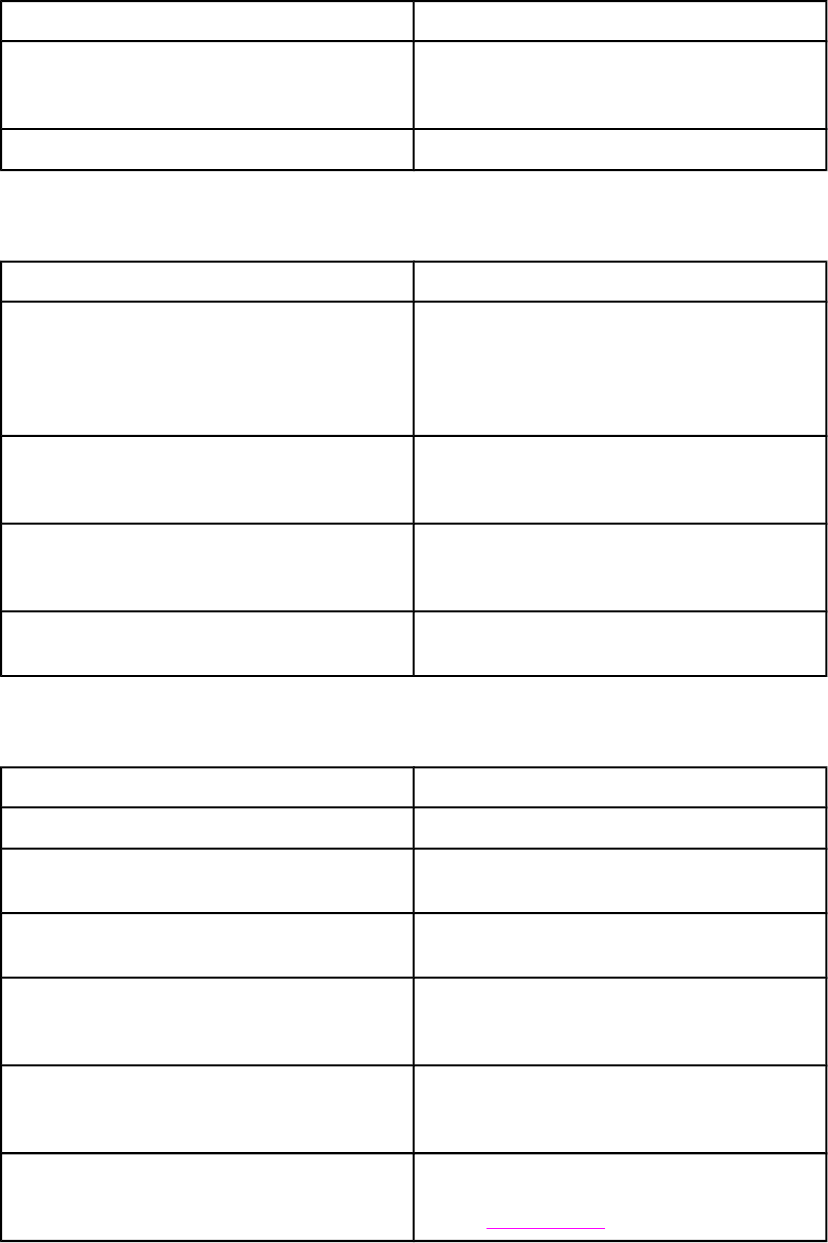
출력된 페이지에 아무 것도 인쇄되지 않습니다.
원인 해결책
밀봉 테이프가 토너 카트리지에 아직 부착되어 있
기 때문일 수 있습니다.
토너 카트리지를 꺼내 밀봉 테이프를 앞으로 당겨
떼어내십시오. 토너 카트리지를 다시 설치하십시
오.
파일에 빈 페이지가 있습니다.파일에 비어 있는 페이지가 없는지 확인하십시오.
인쇄는 되지만 텍스트가 잘못되었거나, 겹쳤거나 깨져 있습니다.
원인 해결책
프린터 케이블이 빠졌거나 결함이 있습니다.프린터 케이블 연결을 끊었다가 다시 연결하십시
오. 올바로 실행되는 작업을 인쇄해보십시오. 가능
한 경우 케이블과 프린터를 다른 컴퓨터에 연결하
여 문제 없이 인쇄되었던 문서를 인쇄해보십시오.
마지막 방법으로 새 케이블을 연결해보십시오.
프린터가 네트워크에 연결되어 장치를 공유하고
있으나 신호를 제대로 수신하지 못합니다.
프린터를 네트워크에서 분리하여 병렬 또는 USB
케이블로 컴퓨터에 직접 연결하십시오. 문제 없이
인쇄되었던 문서를 인쇄해보십시오.
소프트웨어에서 드라이버가 잘못 선택되었습니
다.
소프트웨어의 프린터 선택 메뉴를 점검하여
HP LaserJet 4250 또는 4350 시리즈이 선택되었
는지 확인하십시오.
소프트웨어 프로그램이 제대로 작동하지 않습니
다.
다른 응용 프로그램에서 인쇄해보십시오.
소프트웨어에서 인쇄 를 선택하여도 프린터에서 인쇄가 되지 않습니다.
원인 해결책
프린터에 용지가 없습니다.용지를 넣으십시오.
프린터가 수동 용지 공급 모드로 설정되어 있을
수 있습니다.
프린터의 수동 용지 공급 모드를 변경하십시오.
프린터와 컴퓨터 사이에 케이블이 제대로 연결되
지 않았습니다.
케이블 연결을 끊었다가 다시 연결하십시오.
프린터 케이블에 결함이 있습니다.가능하면 다른 컴퓨터에 케이블을 연결하여 문제
없이 인쇄되었던 문서를 인쇄해보십시오. 아니면
다른 케이블을 사용해보십시오.
소프트웨어에서 프린터가 잘못 선택되었습니다.소프트웨어의 프린터 선택 메뉴를 점검하여
HP LaserJet 4250 또는 4350 시리즈이 선택되었
는지 확인하십시오.
프린터에 용지 걸림이 있을 수 있습니다.양면인쇄 장치가 포함된 모델의 경우, 양면인쇄 장
치 부분에 주의를 기울이면서 용지 걸림을 제거하
십시오. 걸린 용지 제거를 참조하십시오.
KOWW 일반적인 인쇄 문제 해결 127
소프트웨어에서 인쇄 를 선택하여도 프린터에서 인쇄가 되지 않습니다.
원인 해결책
프린터용 소프트웨어에 프린터 포트가 구성되지
않았습니다.
소프트웨어 프린터 선택 메뉴를 점검하여 프린터
가 올바른 포트를 사용하고 있는지 확인하십시오.
컴퓨터에 하나 이상의 포트가 있는 경우 프린터가
올바른 포트에 연결되었는지 확인합니다.
프린터가 네트워크에 연결되어 있으나 신호를 제
대로 수신하지 못합니다.
프린터를 네트워크에서 분리하여 병렬 또는 USB
케이블로 컴퓨터에 직접 연결하십시오. 인쇄 소프
트웨어를 다시 설치하십시오. 문제 없이 인쇄되었
던 문서를 인쇄해보십시오.
인쇄 대기열에서 중지된 인쇄 작업을 모두 지우십
시오.
프린터에 전원이 들어오지 않습니다.표시등이 켜지지 않으면 전원 코드가 제대로 연결
되었는지 점검하십시오. 전원 스위치를 점검하십
시오. 전원 콘센트를 점검하십시오.
프린터가 제대로 작동하지 않습니다.제어판 디스플레이에서 메시지와 표시등을 확인
하고 프린터가 오류를 표시하는지 결정하십시오.
메시지를 확인하고 제어판 메시지 설명을 참조하
십시오.
128 4장문제 해결 KOWW
용지 사용 지시사항
최상의 인쇄 결과를 위해 용지의 품질이 양호하고 용지에 잘림, 흠, 찢어짐, 얼룩, 묻어나는 입
자, 먼지, 주름, 구멍 및 말리거나 구겨진 가장자리가 없는지 확인하여 주십시오.
만일 사용하려는 용지가 확실하지 않을 때는(예를 들어, 본드지인지 또는 재활용지인지) 용지
겉포장의 레이블을 확인하십시오.
지원되는 용지의 전체 목록은 지원되는 인쇄 용지 크기를 참조하십시오.
다음과 같은 문제가 있는 용지를 사용할 경우 인쇄 품질 불량이나 용지 걸림이 발생하거나, 심
지어 프린터가 손상될 수 있습니다.
증상 용지 문제 해결 방법
인쇄 품질 저하 또는 토너 점착
불량
용지가 너무 습하거나 거칠거나
무겁거나 매끄럽거나 돌기나 흠
집이 있습니다.
100 - 250 Sheffield에 수분 함량
이 4 - 6%인 다른 종류의 용지를
사용해 보십시오.
부분적 인쇄 누락, 용지 걸림, 용
지 말림
용지가 잘못 보관되었습니다.
용지 면이 바뀝니다.
방습 포장지에 싸서 편평한 곳
에 보관하십시오.
용지를 뒤집으십시오.
지나친 용지 말림 용지가 너무 습하거나 결 방향
이 잘못되었거나 결이 짧습니다.
용지 면이 바뀝니다.
후면 출력 용지함을 열거나 결
이 긴 용지를 사용하십시오.
용지를 뒤집으십시오.
용지 걸림, 프린터 손상 용지에 절단 부위나 구멍이 있습
니다.
잘리지 않고 구멍이 없는 용지
를 사용하십시오.
용지 공급 문제 용지 가장자리가 울퉁불퉁하거
나 용지에 흠집이 있습니다.
용지 면이 바뀝니다.
용지가 너무 습하거나 거칠거나
무겁거나 부드럽습니다.
용지의 결 방향이 잘못 되었거
나 결이 짧거나 돌기가 있습니다
레이저 프린터용 고급 용지를 사
용하십시오.
용지를 뒤집으십시오.
100 - 250 Sheffield에 수분 함량
이 4 - 6%인 다른 종류의 용지를
사용해 보십시오.
후면 출력 용지함을 열거나 결
이 긴 용지를 사용하십시오.
주일부 감열형 제품에 사용되는 잉크와 같이 저온 잉크로 인쇄된 레터헤드는 사용하지 마십시
오. 양각으로 인쇄된 편지지 양식은 사용하지 마십시오. 프린터는 열과 압력을 사용하여 토너
를 용지에 점착시킵니다. 색지나 인쇄된 용지를 사용할 경우 점착 온도(0.1초 동안 섭씨 200도
또는 화씨 392도)에서 호환되는 잉크를 사용해야 합니다(섭씨 200도 또는 화씨 392도에서
0.1 초 간).
주의 이 지침을 따르지 않으면 용지가 걸리거나 프린터가 손상될 수 있습니다.
KOWW 용지 사용 지시사항 129

특수 페이지 인쇄
프린터 메모리에는 프린터 문제를 진단하고 해결하는 데 도움이 되는 특수 페이지가 들어 있
습니다.
●구성 페이지
구성 페이지에는 프린터의 현재 설정과 등록 정보가 나와 있습니다. 구성 페이지 인쇄에
대한 자세한 내용은 구성 페이지를 참조하십시오. HP Jetdirect 프린트 서버가 설치된 경
우, 모든 HP Jetdirect 정보가 들어있는 두 번째 페이지가 인쇄됩니다.
●글꼴 목록
제어판(PS 또는 PCL 글꼴 목록 참조)이나 Macintosh 컴퓨터의 경우 HP LaserJet 유틸리
티(HP LaserJet 유틸리티 참조)를 사용하여 글꼴 목록을 인쇄할 수 있습니다.
●소모품 상태 페이지
소모품 상태 페이지를 사용하여 프린터에 설치된 토너 카트리지, 토너 카트리지의 잔여 수
명, 이미 처리된 페이지 및 작업의 수를 알 수 있습니다(소모품 상태 페이지 참조).
130 4장문제 해결 KOWW
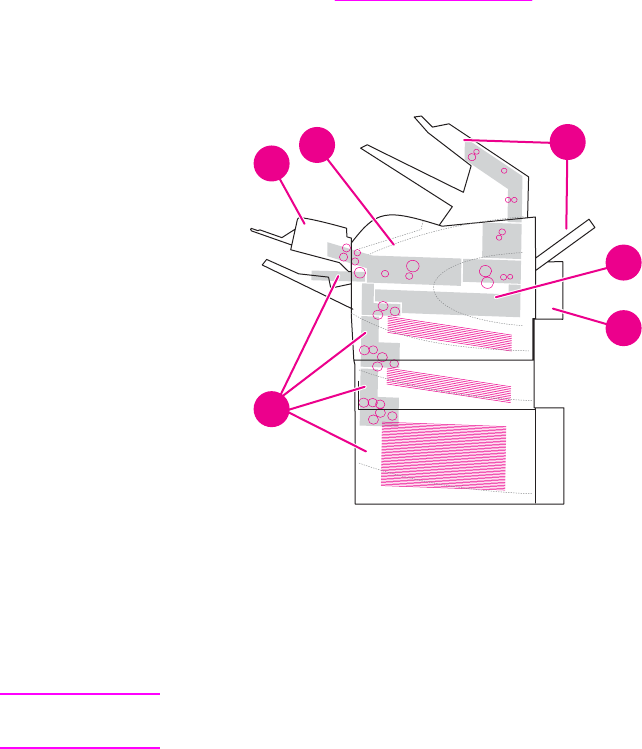
걸린 용지 제거
프린터 제어판 디스플레이에 용지 걸림 메시지가 나타나면, 아래 그림에 표시된 위치에서 걸
린 용지나 기타 인쇄 용지를 찾아보십시오. 그런 다음 걸린 용지 제거 절차를 참조하십시오. 용
지 걸림 메시지에 표시된 것 이외의 위치에서도 용지를 찾아보아야 합니다. 용지가 걸린 위치
가 분명치 않은 경우 토너 카트리지 아래의 상단 덮개 주변을 우선 살펴 보십시오.
걸린 용지를 제거할 때는 걸린 용지가 찢어지지 않도록 각별히 유의하십시오. 용지가 소량이
라도 프린터에 남아 있을 경우, 추가적인 용지 걸림을 일으킬 수 있습니다. 용지 걸림 문제가
반복될 경우에는 반복적 용지 걸림 해결을 참조하십시오.
용지 걸림 위치
1
2
3
6
5
4
1상단 덮개 및 토너 카트리지 영역
2선택사양 봉투 공급장치
3용지함 영역 (용지함 1, 용지함 2, 및 선택사양 용지함)
4선택사양 듀플렉서
5퓨저 영역
6출력 영역 (상단 용지함, 후면 용지함 및 선택사양 스태커 또는 스테이플러/스태커)
주용지 걸림 후에는 토너 가루가 프린터 내에 남아 일시적인 인쇄 품질 문제를 일으킬 수도 있습
니다. 이러한 문제는 몇 페이지 내에서 해결되어야 합니다.
상단 덮개 및 토너 카트리지 영역으로부터 걸린 용지 제거
인쇄 과정 중 발생하는 용지 걸림은 이 절차를 이용하여 제거하십시오.
KOWW 걸린 용지 제거 131
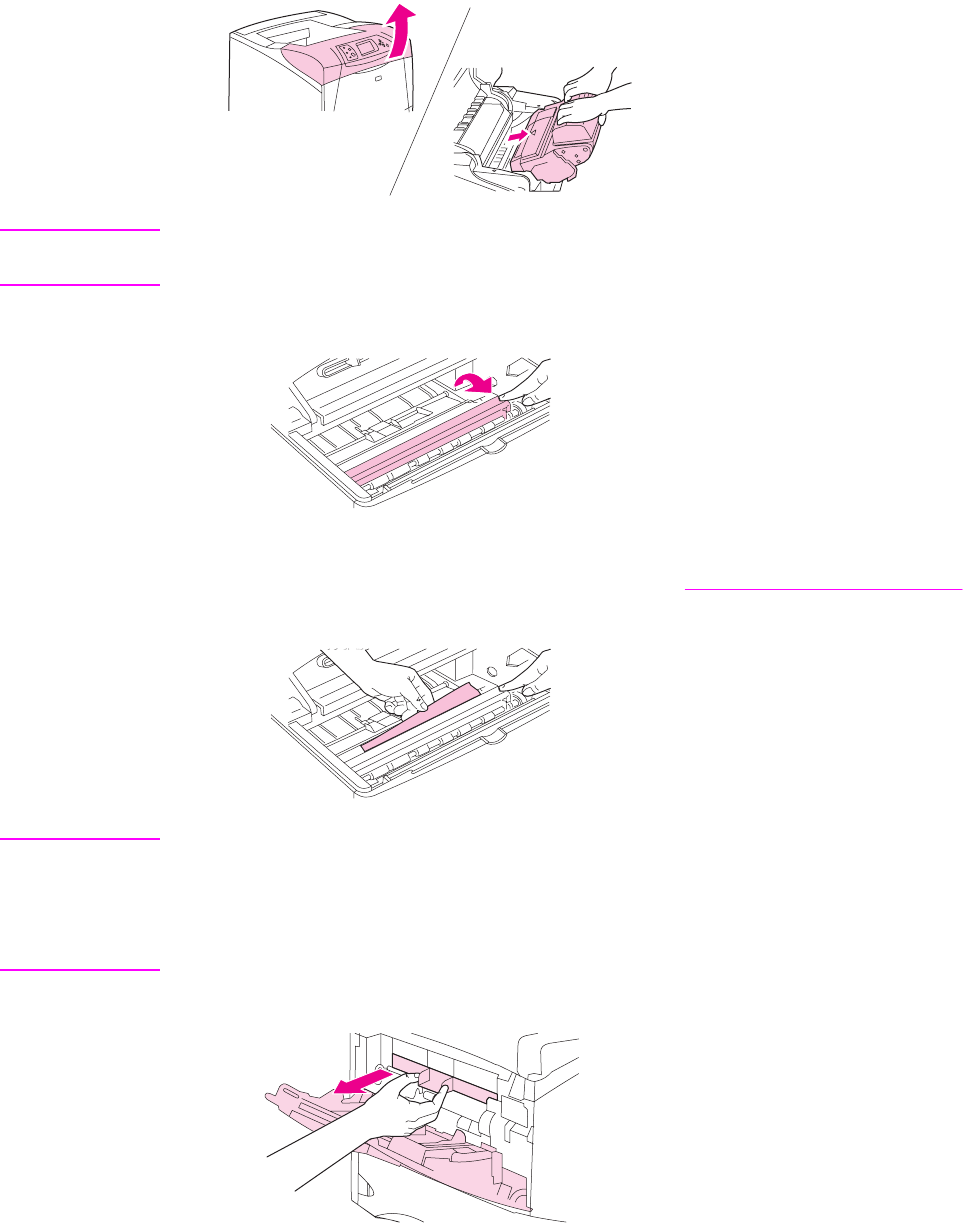
상단 덮개 및 인쇄 카트리지 영역으로부터 걸린 용지를 제거하려면
1. 상단 덮개를 열고 토너 카트리지를 꺼내십시오.
주의 토너 카트리지의 손상을 방지하려면 카트리지를 2~3분 이상 빛에 노출시키지 마십시오. 토너
카트리지를 프린터 외부에 두는 동안 종이로 감싸 주십시오.
2. 용지 액세스 판을 들어올리려면 녹색 핸들을 이용하십시오.
3. 걸린 용지를 프린터에서 천천히 꺼내십시오. 용지가 찢어지지 않도록 하십시오. 용지를 꺼
내기가 어려우면 용지함 영역에서 제거해 보십시오. (용지함으로부터 걸린 용지 제거를 참
조하십시오.)
주토너 가루가 쏟아지지 않도록 하십시오. 프린터 안에 토너 가루가 떨어져 있으면 보풀 없는 마
른 천으로 닦아내 주십시오. 토너 가루가 프린터 안으로 들어가면 일시적으로 인쇄 품질에 문
제를 일으킬 수도 있습니다. 몇 페이지를 출력한 뒤 토너 가루를 프린터에서 제거하여야 합니
다. 토너가 옷에 묻은 경우, 마른 천으로 닦아낸 후 찬물로 세탁하십시오. (뜨거운 물을 사용할
경우 토너가 섬유에 착색됩니다.)
4. 용지함 1을 열고 입구 커버를 제거하십시오. 용지가 있으면 빼내십시오.
132 4장문제 해결 KOWW
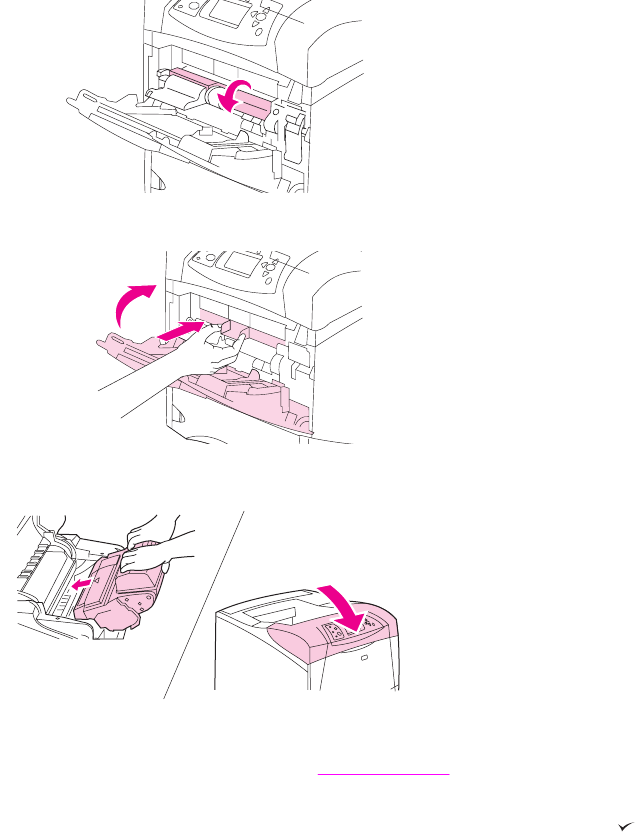
5. 용지 조정기를 돌려 아래쪽에 걸린 용지가 더 있는지 확인하십시오. 걸린 용지가 있으면
빼내십시오.
6. 입구 커버를 원위치로 하고 용지함 1을 닫아주십시오.
7. 토너 카트리지를 다시 넣고 상단 덮개를 닫으십시오.
8. 여전히 용지 걸림 메시지가 나타나면 아직도 프린터 내에 걸린 용지가 있습니다. 다른 위
치에서 걸린 용지를 찾아 보십시오. (용지 걸림 위치를 참조하십시오.)
HP가 아닌 타사의 토너 카트리지를 사용할 경우, 설치된 소모품이 HP 정품이 아닙니다. 메시
지가 프린터 제어판 디스플레이에 나타날 수도 있습니다. 계속 진행하려면 (선택 단추)을 누
르십시오.
선택사양 봉투 공급장치로부터 걸린 용지 제거
본 항은 선택사양 봉투 공급장치 사용 중 발생하는 용지 걸림에 한해서만 적용됩니다.
선택사양 봉투 공급장치로부터 걸린 용지를 제거하려면
1. 선택사양 봉투 공급장치에 적재된 봉투를 제거하십시오. 봉투의 중량을 낮추고 용지함 확
장 장치를 닫힘 위치까지 들어올리십시오.
KOWW 걸린 용지 제거 133
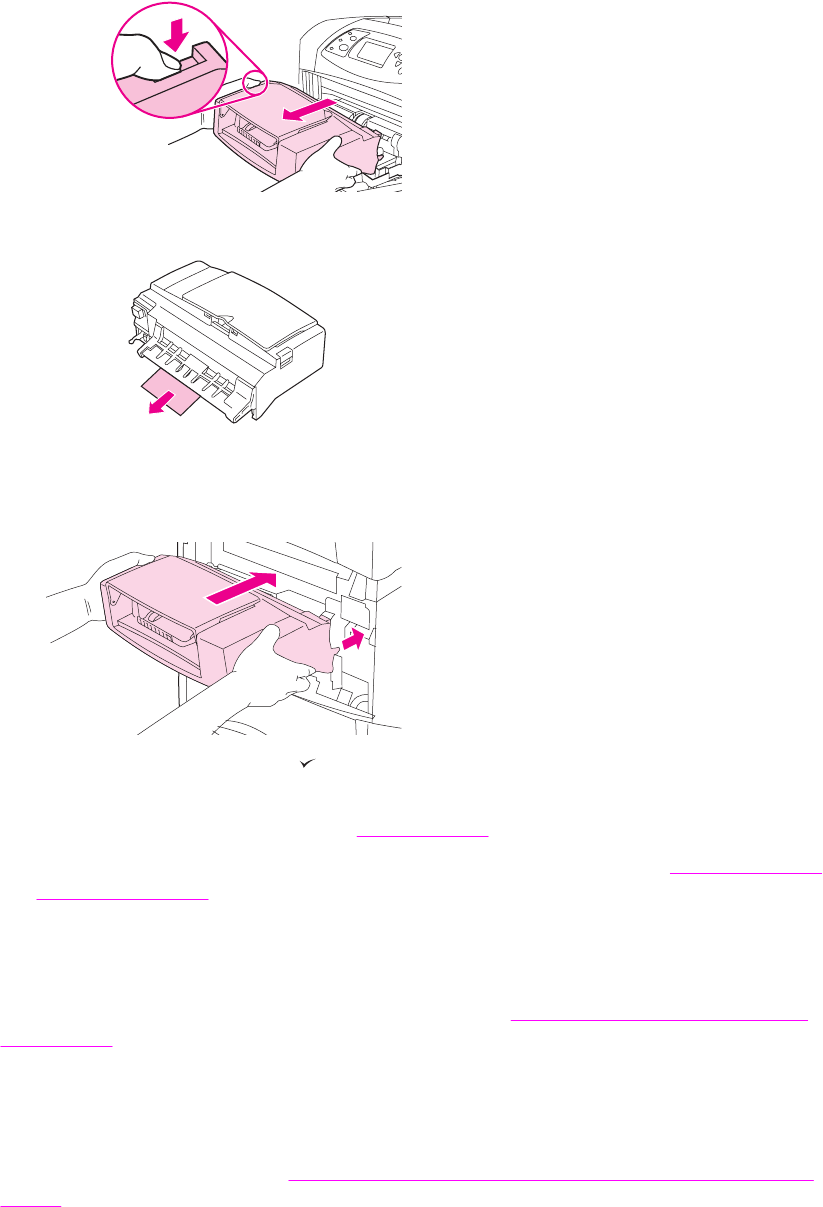
2. 선택사양 봉투 공급장치 왼쪽에 있는 배출 단추를 누른 채 있습니다. 선택사양 봉투 공급
장치 양쪽을 잡고 조심스럽게 프린터 밖으로 꺼내십시오.
3. 선택사양 봉투 공급장치와 프린터에 걸린 봉투가 있으면 천천히 빼내십시오.
4. 선택사양 봉투 공급장치가 제대로 고정될 때까지 프린터 안으로 밀어넣으십시오. (선택사
양 봉투 공급장치의 상단과 오른쪽에 있는 커넥터가 프린터 안의 플러그에 끼워집니다.)
선택사양 봉투 공급장치를 부드럽게 당겨 제대로 고정되었는지 확인하십시오.
5. 용지 걸림 메시지를 지우려면 (선택 단추)을 누르십시오.
6. 여전히 용지 걸림 메시지가 나타나면 아직도 프린터 내에 봉투가 걸려 있습니다. 다른 위
치에서 걸린 봉투를 찾아 보십시오. (용지 걸림 위치를 참조하십시오.)
7. 봉투를 다시 넣을 때 하단 봉투를 상단 봉투보다 약간 많이 넣으십시오. (선택사양 봉투 공
급장치에 봉투 적재를 참조하십시오.)
용지함으로부터 걸린 용지 제거
본 항에서는 용지함에 걸린 용지 제거 방법을 설명합니다. 선택사양 봉투 공급장치로부터 걸
린 용지 제거도 참조하십시오.
용지함 1로부터 걸린 용지 제거
걸린 용지나 다른 인쇄 용지를 프린터 밖으로 천천히 빼내십시오. 용지의 일부가 이미 프린터
내에 말려 들어가 있는 경우에는 상단 덮개 및 인쇄 카트리지 영역으로부터 걸린 용지를 제거
하려면 아래의 단계를 따르십시오.
134 4장문제 해결 KOWW
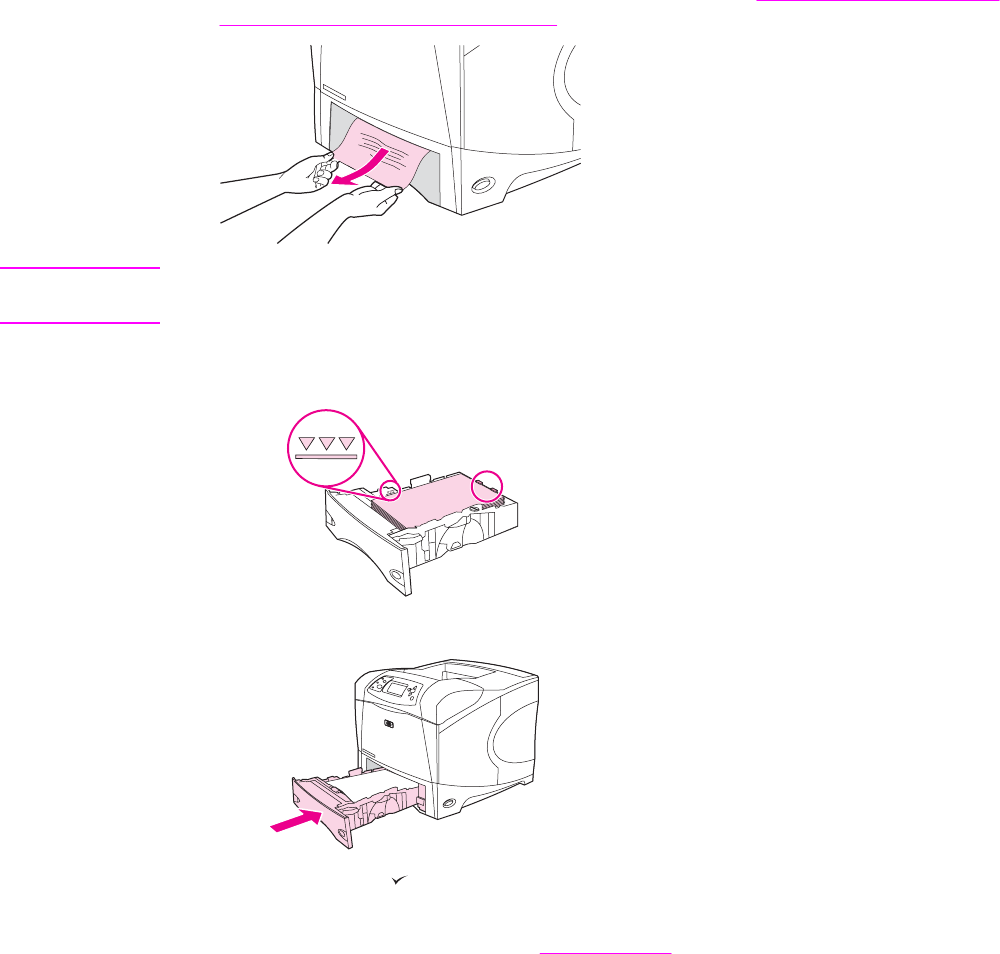
용지함 2 또는 선택사양 500매 용지함으로부터 걸린 용지 제거
1. 용지함을 프린터 밖으로 밀어낸 다음 살짝 들어올려 용지함으로부터 손상된 용지를 제거
하십시오.
2. 걸린 용지의 모서리가 급지 영역에서 보일 경우에는 용지를 천천히 아래로 당겨 프린터 밖
으로 빼내십시오. (용지를 바로 빼내면 찢어지니 주의하십시오.) 용지가 보이지 않을 경우
에는 다음 용지함이나 상단 덮개 영역 내부를 확인하십시오. (상단 덮개 및 인쇄 카트리지
영역으로부터 걸린 용지를 제거하려면을 참조하십시오.)
주쉽게 빠지지 않는다고 용지를 억지로 빼내면 안 됩니다. 용지가 용지함 안에 끼어 있으면 용지
함 위(용지함 위에 공간이 있을 경우)나 상단 덮개 영역을 통해 제거해 보십시오.
3. 용지가 용지함의 4개 모서리에 맞추어 편평하게 적재되어 있고 용지의 양이 최고 높이 표
시를 초과하지 않았는지 확인하십시오.
4. 용지함을 프린터에 다시 끼우십시오.
5. 메시지를 지우려면 (선택 단추)을 누르십시오.
6. 여전히 용지 걸림 메시지가 나타나면 아직도 프린터 내에 용지가 걸려 있습니다. 다른 위
치에서 걸린 용지를 찾아 보십시오. (용지 걸림 위치를 참조하십시오.)
KOWW 걸린 용지 제거 135
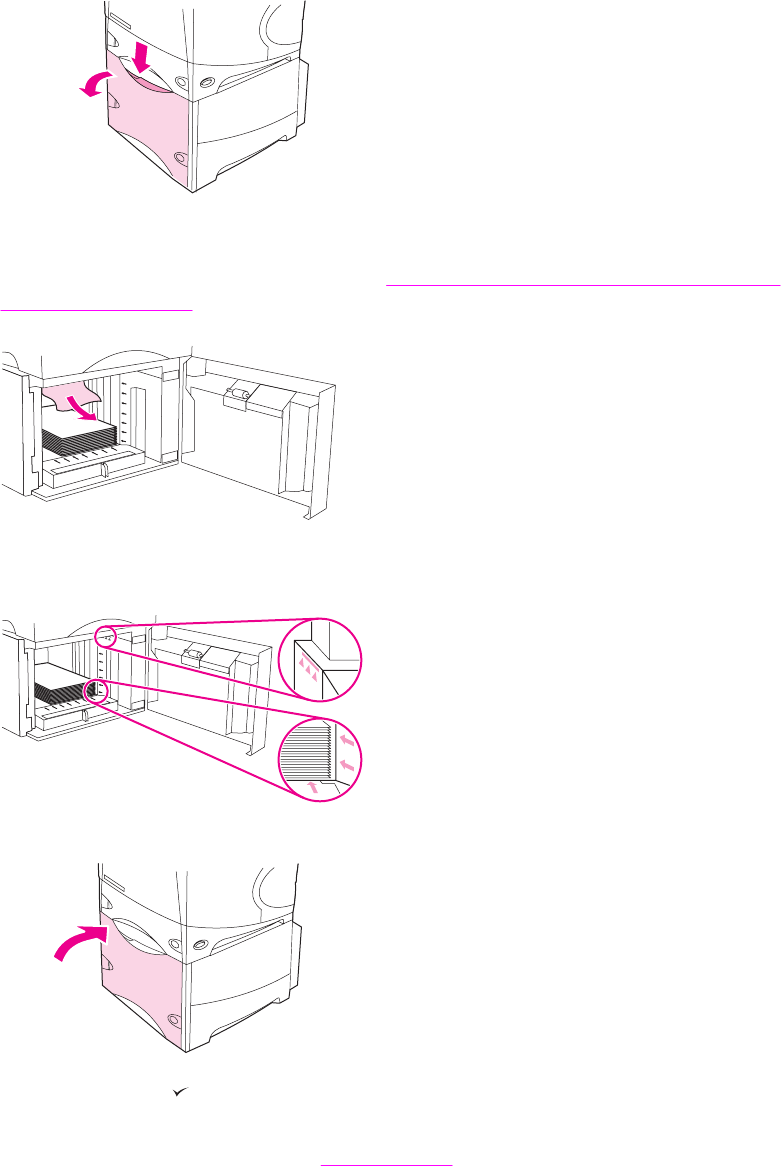
1,500매 용지함으로부터 걸린 용지를 제거하려면
1. 용지함의 전면 도어를 여십시오.
2. 걸린 용지의 모서리가 급지 영역에서 보일 경우에는 용지를 천천히 아래로 당겨 프린터 밖
으로 빼내십시오. (용지를 바로 빼내면 찢어지니 주의하십시오.) 용지가 보이지 않을 경우
에는 상단 덮개 영역 내부를 확인하십시오. (상단 덮개 및 인쇄 카트리지 영역으로부터 걸
린 용지를 제거하려면을 참조하십시오.)
3. 용지가 용지 조정기의 한계선 표시를 초과하지 않고, 적재된 용지의 전면 모서리가 화살표
와 일치하도록 해주십시오.
4. 용지함의 전면 도어를 닫으십시오.
5. 메시지를 지우려면 (선택 단추)을 누르십시오.
6. 여전히 용지 걸림 메시지가 나타나면 아직도 프린터 내에 용지가 걸려 있습니다. 다른 위
치에서 걸린 용지를 찾아 보십시오. (용지 걸림 위치를 참조하십시오.)
136 4장문제 해결 KOWW
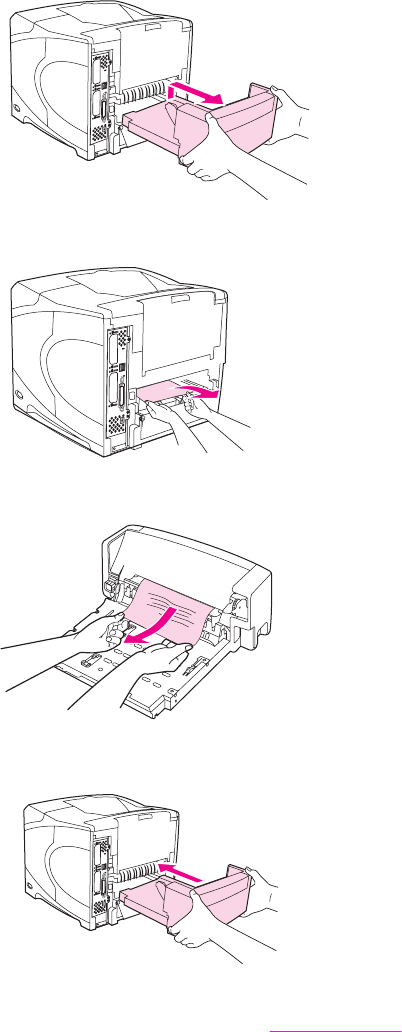
선택사양 듀플렉서로부터 걸린 용지 제거
양면 인쇄 작업 중 용지 걸림이 나타나면 본 절차를 이용하여 걸린 용지를 확인하고 제거하십
시오.
선택사양 듀플렉서로부터 걸린 용지를 제거하려면
1. 선택사양 듀플렉서를 위로 들어올린 다음 밖으로 당겨 빼내십시오.
2. 용지함 2의 상단에 있는 용지를 제거하십시오. (프린터 안까지 손을 넣어야 합니다.)
3. 선택사양 듀플렉서 밖으로 용지를 천천히 꺼내십시오.
4. 선택사양 듀플렉서를 프린터 안으로 밀어넣으십시오.
5. 여전히 용지 걸림 메시지가 나타나면 아직도 프린터 내에 용지가 걸려 있습니다. 다른 위
치에서 걸린 용지를 찾아 보십시오. (용지 걸림 위치를 참조하십시오.)
KOWW 걸린 용지 제거 137
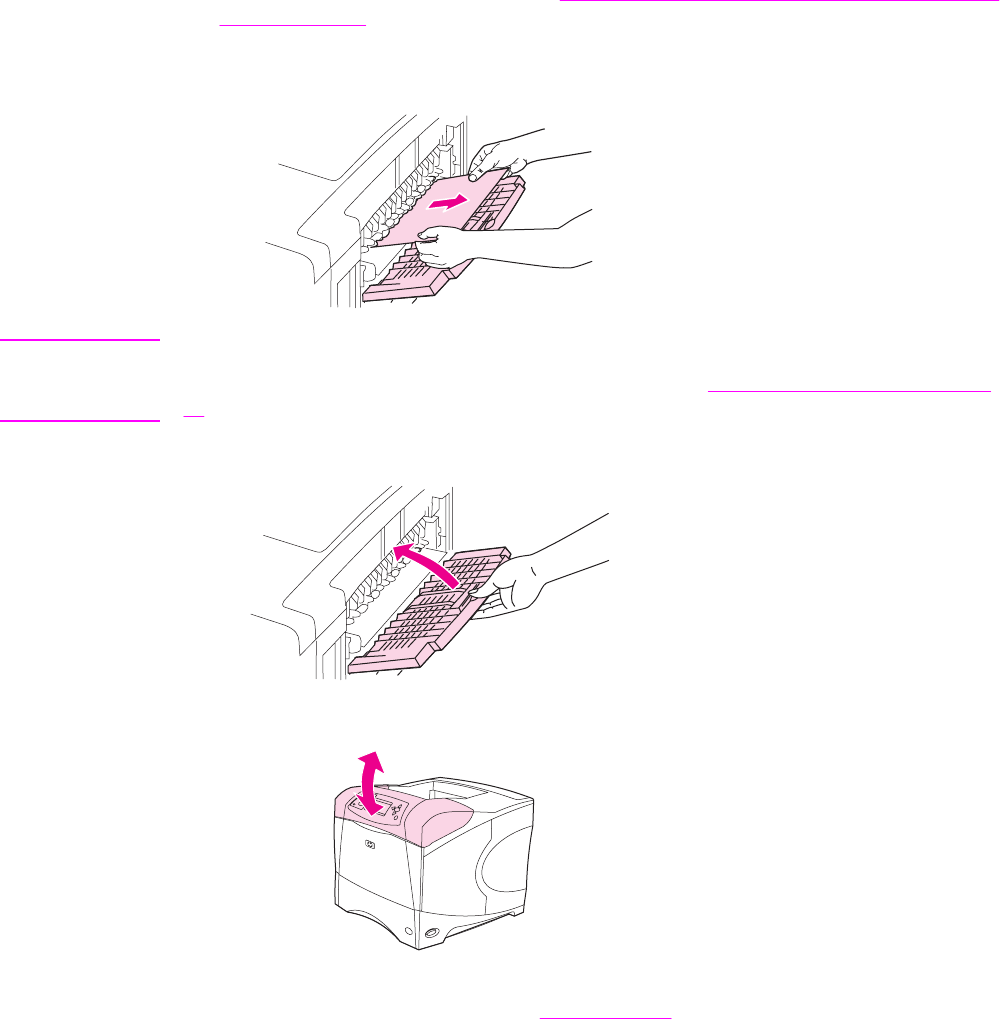
출력 영역으로부터 걸린 용지 제거
후면 출력 용지함이나 선택사양 스태커 또는 스테이플러/스태커에서 발생하는 용지 걸림을 해
결하려면 본 절의 절차를 이용하십시오.
후면 출력 용지함으로부터 걸린 용지를 제거하려면
1. 후면 출력 용지함을 엽니다. 용지의 대부분이 여전히 프린터 내에 있으면, 상단 덮개 영역
으로 용지를 꺼내는 편이 수월합니다. (상단 덮개 및 인쇄 카트리지 영역으로부터 걸린 용
지를 제거하려면을 참조하십시오.)
2. 용지의 양쪽을 잡고 천천히 프린터 밖으로 빼내십시오. (토너 가루가 용지에 묻을 수도 있
습니다. 토너 가루를 옷이나 프린터 안으로 쏟지 않도록 주의하십시오.)
주걸린 용지를 꺼내기가 어려우면 상단 덮개를 열어 용지에 가해지는 압력을 없애 보십시오. 용
지가 찢어져 있거나 여전히 용지를 꺼내기 어려울 경우에는 퓨저 영역으로부터 걸린 용지 제
거를 참조하십시오.
3. 후면 출력 용지함을 닫으십시오.
4. 상단 덮개를 열었다 닫아 용지 걸림 메시지를 없애 주십시오.
5. 여전히 용지 걸림 메시지가 나타나면 아직도 프린터 내에 용지가 걸려 있습니다. 다른 위
치에서 걸린 용지를 찾아 보십시오. (용지 걸림 위치를 참조하십시오.)
138 4장문제 해결 KOWW
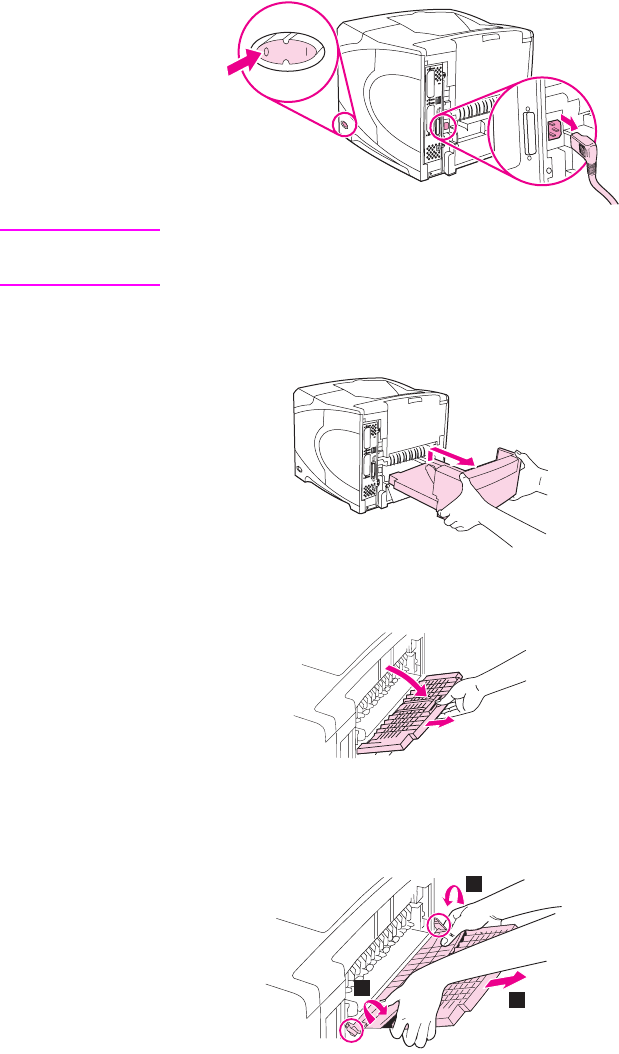
퓨저 영역으로부터 걸린 용지 제거
다음의 상황에서만 이 절차를 이용해 주십시오.
●용지가 퓨저 내에 걸려 있어 상단 덮개 영역이나 후면 출력 영역으로 빼낼 수 없을 경우
●퓨저로부터 용지를 꺼내던 중 용지가 찢어질 경우
퓨저 영역으로부터 걸린 용지를 제거하려면
1. 프린터의 전원을 끄고 프린터로부터 전원 코드를 뽑습니다.
경고!퓨저가 매우 뜨겁습니다. 경증 화상을 입지 않으려면, 프린터에서 퓨저를 빼내기 전 퓨저가 식
도록 30분간 기다리십시오.
2. 프린터를 돌려 후면 덮개가 앞으로 오도록 하십시오. 퓨저가 설치되어 있을 경우, 이를 들
어올린 다음 밖으로 빼내어 선택사양 듀플렉서를 제거하십시오.
3. 후면 출력 용지함을 열고 확장판을 끝까지 당기십시오.
4. 출력 용지함 가운데를 아래쪽으로 구부리면서 2개의 경첩 핀을 풀어 후면 출력 용지함과
확장판을 떼어내십시오.
2
1
2
KOWW 걸린 용지 제거 139
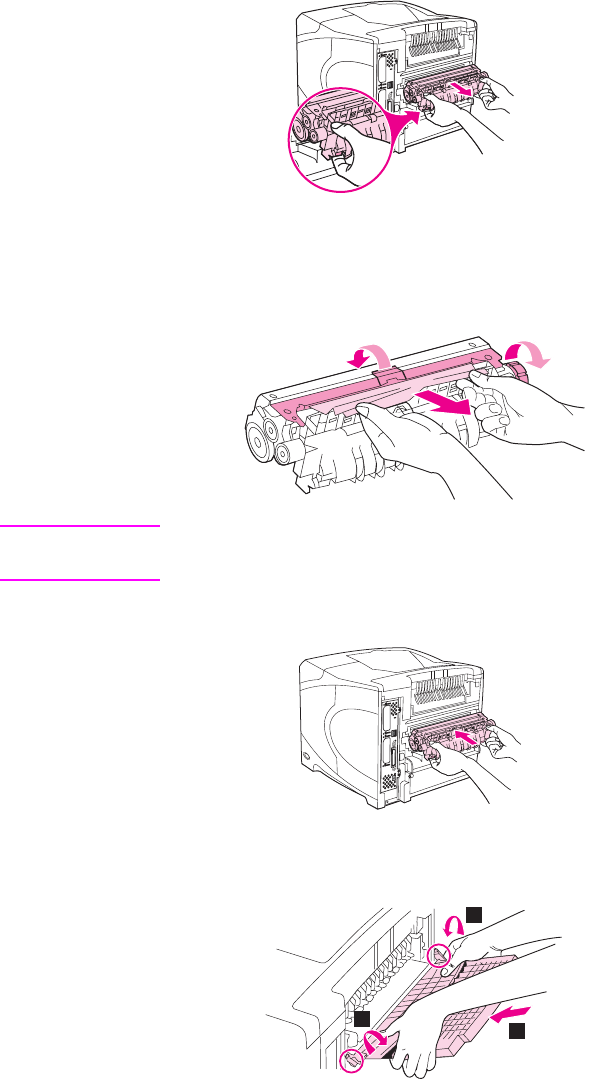
5. 퓨저 양쪽을 단단히 잡으십시오. 파란색 레버를 위로 밀고 퓨저를 당겨 꺼내십시오.
6. 걸린 용지를 빼내십시오. 필요할 경우 퓨저 상단의 검은색 플라스틱 조정기를 들어올려 걸
린 용지에 접근하십시오. 퓨저 옆에 있는 용지 걸림 제거 휠을 돌려 걸린 용지를 빼낼 수도
있습니다.
주의 퓨저 영역에서 걸린 용지를 제거하기 위해 날카로운 물체를 사용해서는 안 됩니다. 잘못하면
퓨저가 손상될 수도 있습니다.
7. 퓨저 양쪽의 파란색 레버가 딱 소리를 내면서 고정될 때까지 퓨저를 밀어 넣으십시오.
8. 후면 출력 용지함을 다시 끼우십시오. 경첩 핀이 완전히 깨워지도록 출력 용지함을 살짝
당기십시오.
1
2
1
140 4장문제 해결 KOWW
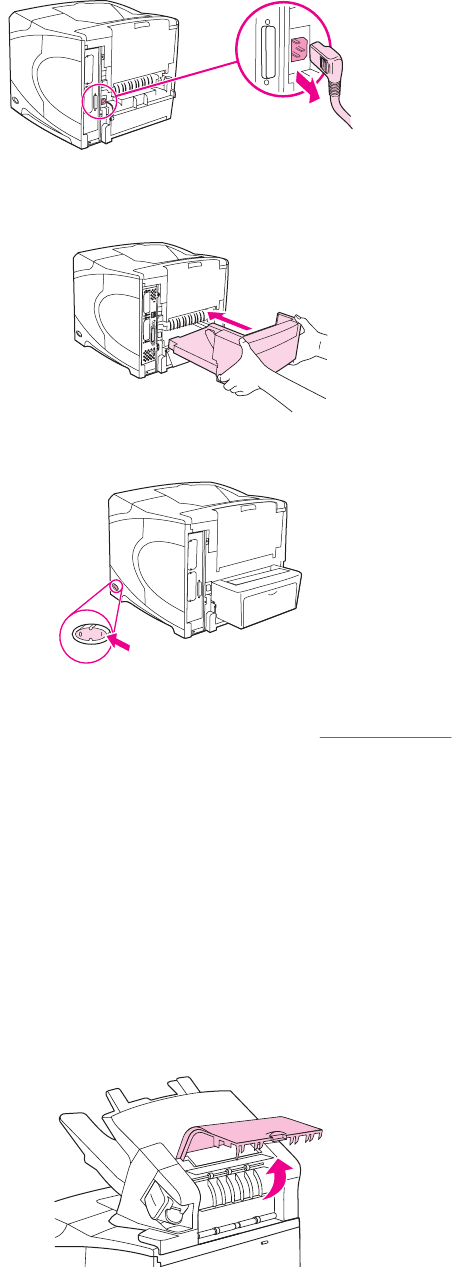
9. 프린터에 전원 코드를 끼웁니다.
10. 선택사양인 듀플렉서를 이미 분리한 경우, 다시 끼우십시오.
11. 프린터를 켜십시오.
12. 여전히 용지 걸림 메시지가 나타나면 아직도 프린터 내에 용지가 걸려 있습니다. 다른 위
치에서 걸린 용지를 찾아 보십시오. (용지 걸림 위치를 참조하십시오.)
걸린 용지를 모두 제거하고 나면 프린터 전원이 꺼져 있기 때문에 인쇄 작업을 다시 전송해야
합니다.
선택사양 스태커 또는 스테이플러/스태커로부터 걸린 용지 제거
선택사양 스태커나 선택사양 스테이플러/스태커 내에 용지 걸림이 일어날 수 있습니다. 스테
이플 용지 걸림은 선택사양 스테이플러/스태커 내에서만 발생할 수 있습니다.
선택사양 스태커나 스테이플러/스태커로부터 걸린 용지를 제거하려면
1. 프린터 뒤에서 스태커 또는 스테이플러/스태커의 도어를 엽니다.
KOWW 걸린 용지 제거 141
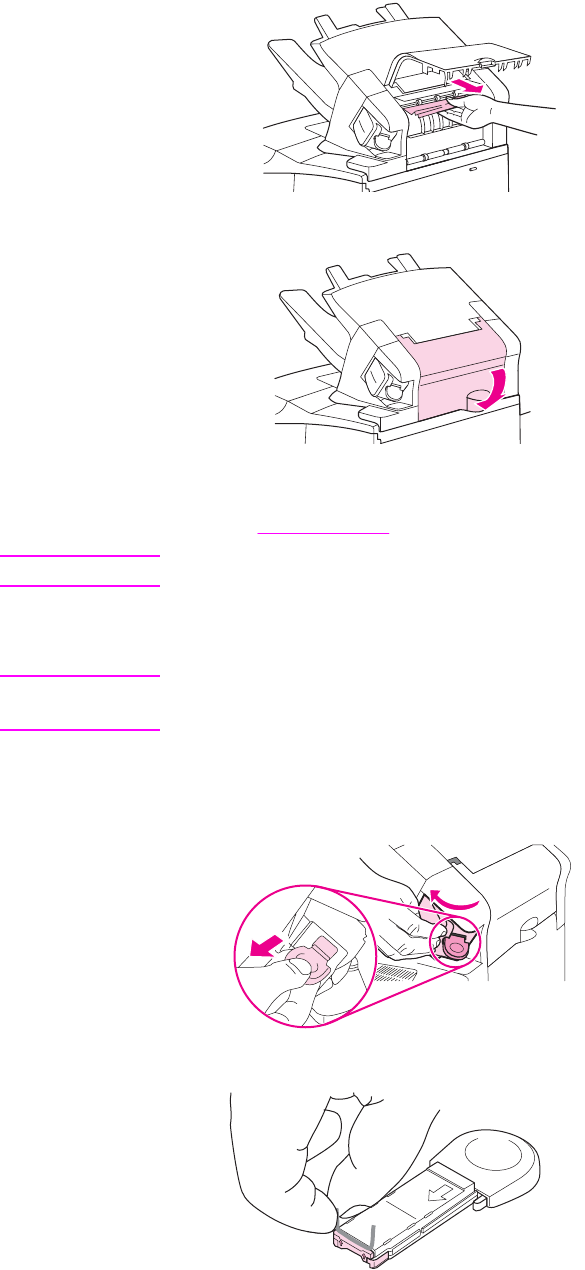
2. 걸린 용지가 있으면 주의해서 꺼냅니다.
3. 스태커 또는 스테이플러/스태커의 도어를 닫습니다.
4. 여전히 용지 걸림 메시지가 나타나면 아직도 용지가 걸려 있습니다. 다른 위치에서 걸린
용지를 찾아 보십시오. 부속품의 전면을 확인하여 걸린 용지가 있으면 조심스레 빼냅니
다. (용지 걸림 위치를 참조하십시오.)
주인쇄가 계속되도록 하려면 출력 용지함을 가장 낮은 위치로 내려야 합니다.
선택사양 스테이플러/스태커로부터 걸린 스테이플을 제거하려면
주프린터 제어판 디스플레이에 JAM IN STAPLER 메시지가 나타나면 스테이플 걸림을 제거하
십시오.
1. 스테이플러/스태커의 오른쪽에서, 스테이플러 장치가 찰칵 소리를 내면서 열림 위치가 될
때까지 프린터 전면을 향해 돌리십시오. 파란색 스테이플 카트리지를 밖으로 잡아당겨 제
거하십시오.
2. 스테이플 카트리지의 녹색 덮개를 위로 돌려 걸린 스테이플을 빼내십시오.
142 4장문제 해결 KOWW

3. 스테이플 카트리지를 스테이플러 장치에 밀어넣고, 스테이플러 장치가 찰칵 소리를 내면
서 고정될 때까지 프린터 후면을 향해 돌리십시오.
스테이플 걸림을 제거하고 나면 스테이플러를 다시 채워 첫 번째 문서(5장까지)가 스테이플되
지 않도록 해야 합니다. 인쇄 작업이 전송되고 스테이플러가 걸리거나 비어있을 경우, 스태커
용지함이 차단되지 않을 때까지 인쇄작업은 계속됩니다.
반복적 용지 걸림 해결
용지 걸림이 빈번하게 발생할 경우, 다음을 시도하십시오.
●모든 용지 걸림 위치를 확인하십시오. (걸린 용지 제거를 참조하십시오.) 용지의 일부가 프
린터 내 어딘가에 끼어있을 수도 있습니다. 작은 용지 조각이 프린터 경로에 들어있더라
도 반복적인 용지 걸림을 일으킬 수 있습니다.
●용지함이 제대로 조정되는지 확인하십시오. (용지함 적재를 참조하십시오.) 조정기가 용지
를 지나치게 압박하지 않도록 고정되어야 합니다.
●용지가 용지함에 올바르게 적재되어 있고 용지함의 용지량이 과하지 않은지 확인하십시
오. 적재된 용지가 탭 아래에 있으며 최대 높이 표시를 초과하지 않도록 하십시오. 용지함
적재를 참조하십시오.
●모든 용지함과 용지 처리 부속품이 프린터에 완전히 장착되었는지 확인하십시오. (인쇄 작
업 도중에 용지함이 열리면 용지 걸림이 발생할 수도 있습니다.)
●모든 덮개와 도어가 닫혔는지 확인하십시오. (인쇄 작업 도중에 덮개나 도어가 열리면 용
지 걸림이 발생할 수도 있습니다.)
●다른 출력 용지함으로 인쇄를 시도하십시오. (용지 출력 옵션 이해를 참조하십시오.)
●용지가 서로 달라붙어 있을 수도 있습니다. 용지 뭉치를 구부려 각각의 용지를 분리하십시
오. 용지 뭉치를 분산시키지 마십시오.
●용지함 1에서 인쇄 중일 경우, 용지 적재량을 줄여보십시오.
●선택사양 봉투 공급장치에서 인쇄 중일 경우, 봉투가 올바르게 (하단 봉투가 상단 봉투보
다 약간 많게) 적재되도록 하십시오. (선택사양 봉투 공급장치에 봉투 적재를 참조하십시
오.)
●소량을 인쇄할 경우, 가장자리가 짧은 용지부터 공급하십시오. (사용자 정의 크기 용지 사
용 지침을 참조하십시오.)
●용지함에 있는 용지를 뒤집어 놓으십시오. 또한, 용지를 180도 회전해 보십시오.
●용지 또는 사용 중인 다른 인쇄 용지의 특징을 확인하십시오. HP 사양에 부합하는 용지만
사용하십시오. (용지 사양을 참조하십시오.) 문제가 사라지는지 확인하려면 다른 용지를
사용해 보십시오. 말림, 변형, 손상이 있거나 비정상적인 용지를 사용해서는 안 됩니다.
●프린터의 환경 조건이 충족되었는지 확인하십시오. (작동 환경을 참조하십시오.)
●프린터나 복사기에서 이미 사용된 용지는 다시 사용하지 마십시오.
KOWW 걸린 용지 제거 143

●갓 개봉한 용지를 사용해 보십시오.
●다른 브랜드의 용지를 사용해 보십시오.
●레이블 또는 투명 필름에는 양면 인쇄하지 마십시오. (봉투 인쇄 또는 투명 필름 인쇄를 참
조하십시오.)
●레이블의 전체 장에만 인쇄하되, 레이블 장을 양면 인쇄해서는 안 됩니다. (레이블 인쇄를
참조하십시오.)
●프린터에 공급되는 전력이 안정적이며 프린터 사양에 부합하는지 확인하십시오. (전력 사
양을 참조하십시오.)
●프린터를 청소하십시오. (프린터 청소를 참조하십시오.)
●유지보수 시점이 되면 예방 차원의 프린터 관리를 수행하십시오. 스테이플 적재를 참조하
십시오.
144 4장문제 해결 KOWW
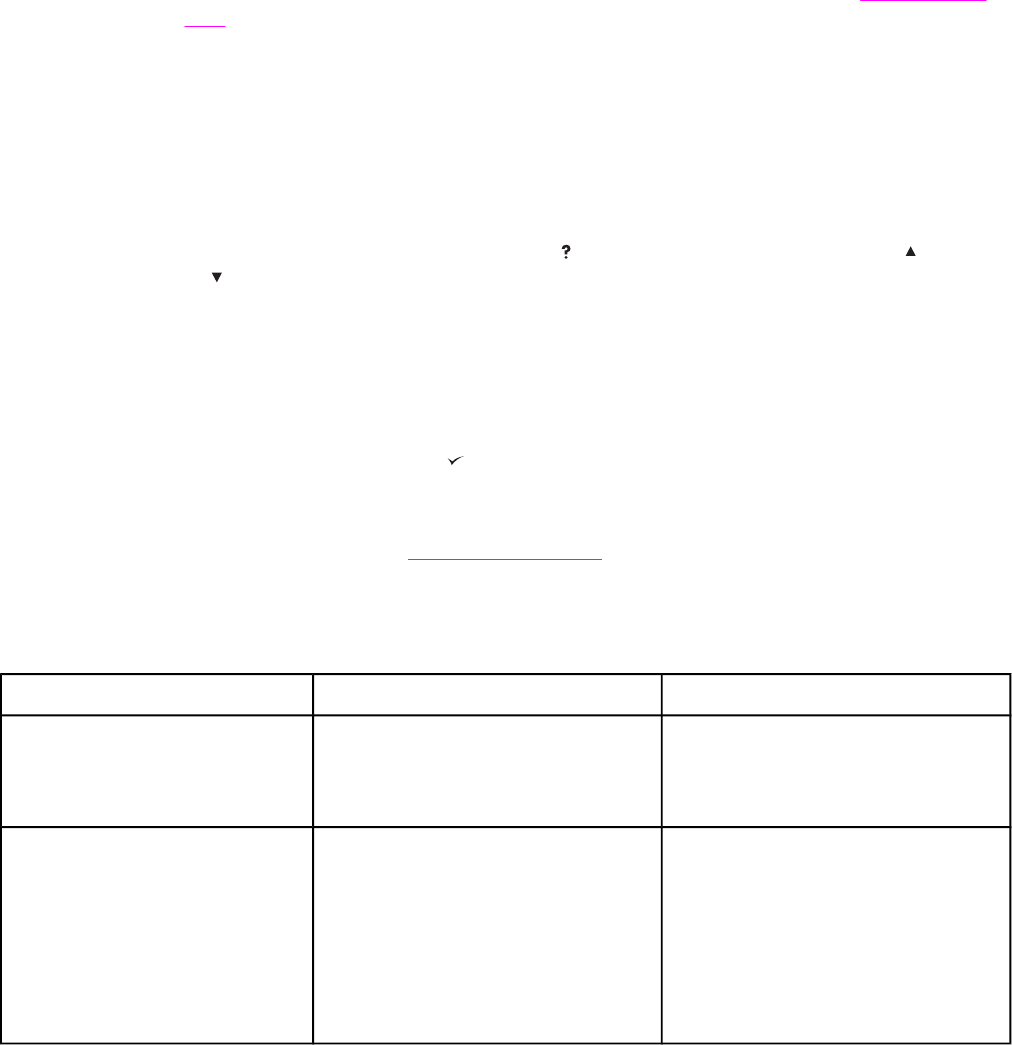
프린터 메시지 이해
처리중...과 같은 프린터의 정상 상태 또는 상단 덮개를 닫으십시오.과 같이 주의를 요하는 오
류 상황을 알리는 프린터 메시지가 프린터 제어판 디스플레이에 표시됩니다. 제어판 메시지
설명에는 주의를 요하거나 문제를 알리는 대부분의 일반적인 메시지가 나와 있습니다. 메시지
는 알파벳 순으로 나열되며 번호로 된 메시지는 목록의 맨 마지막에 나타납니다.
프린터 온라인 도움말 시스템 사용
본 프린터는 제어판에 대부분의 프린터 오류를 해결하는 데 필요한 지침을 제공하는 온라인
도움말 시스템이 있습니다. 특정 제어판 메시지는 온라인 도움말 시스템에 대한 액세스 지침
과 번갈아 표시됩니다.
메시지가 도움말:와 번갈아 표시될 때마다 (도움말 단추)을 눌러 도움말을 보고, (위 단추)
와 (아래 단추)을 이용해 메시지를 스크롤 하십시오.
온라인 도움말 시스템을 끝내려면 메뉴를 누르십시오.
지속적인 메시지 해결
예를 들어 용지함에 용지 넣기 요청이나 이전의 인쇄 작업이 프린터 메모리에 남아 있다는 메
시지와 같은 일부 메시지에서 (선택 단추)을 눌러 인쇄를 하거나 정지를 눌러 작업을 지우
고 메시지를 없앨 수 있습니다.
해당 조치를 모두 수행했는데도 메시지가 없어지지 않으면 HP 지정 서비스 센터 또는 지원 제
공업체에 문의하십시오. (HP 고객으뜸지원센터 또는 http://www.hp.com/support/lj4250 또는
http://www.hp.com/support/lj4350를 참조하십시오.)
제어판 메시지 설명
제어판 메시지 설명 권장 조치
<용지함 이름> 가득 참
용지함에서 용지를
모두 꺼내십시오.
표시된 출력 용지함 [BINNAME]이 가득
차있어 인쇄를 계속할 수 없습니다.
용지함을 비워 현재의 인쇄작업이 완료되
도록 하십시오.
<용지함 이름> 가득 참
용지함에서 용지를
모두 꺼내십시오.
또는
<현재 상태
메시지>
표시된 출력 용지함 [BINNAME]이 가득
차있지만 현재 인쇄 작업에는 필요치 않습
니다.
해당 용지함으로 작업을 보내기 전 용지함
을 비우십시오.
KOWW 프린터 메시지 이해 145
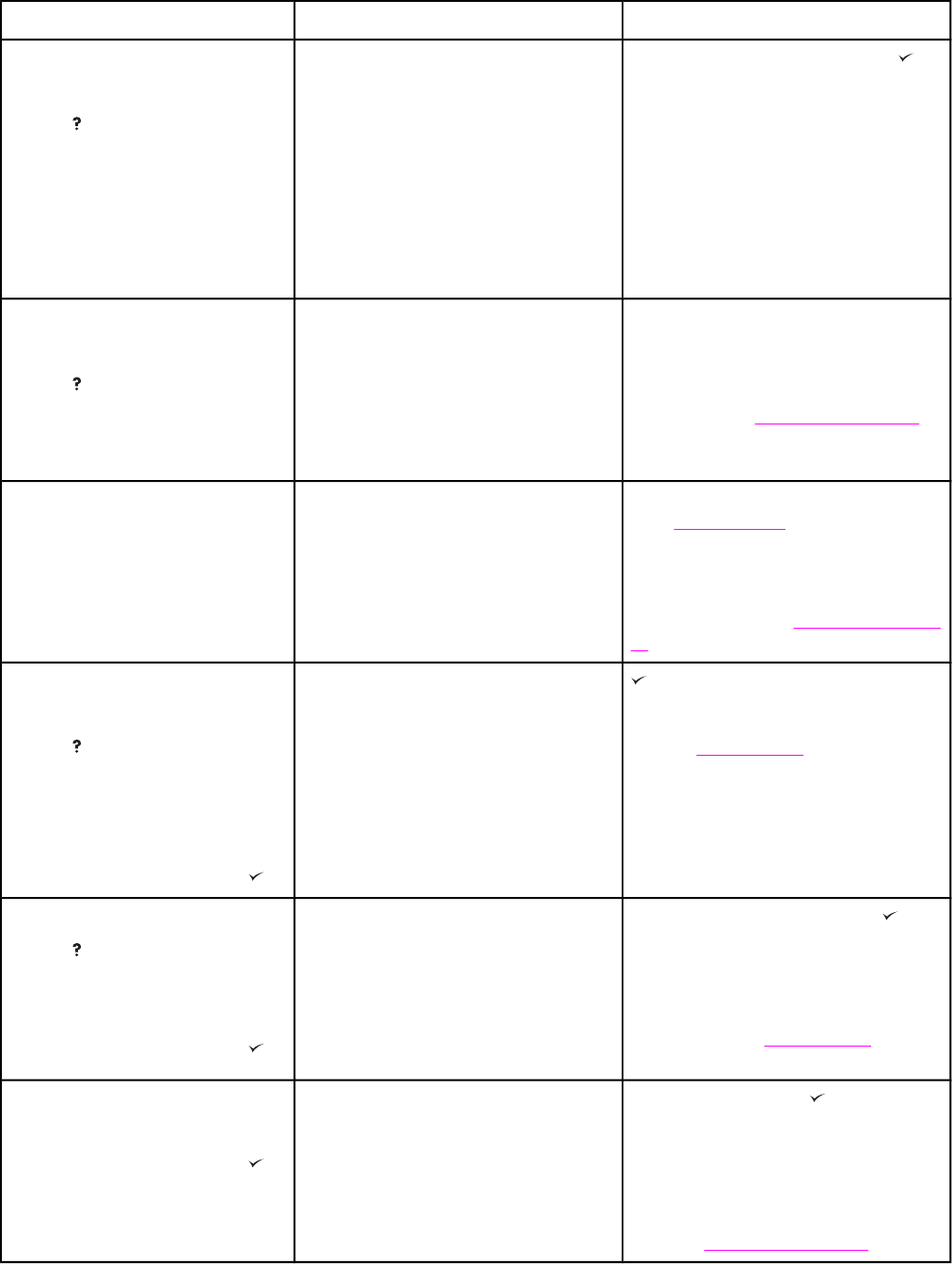
제어판 메시지 설명 권장 조치
10.32.00
정품 소모품이 아님
도움말:
프린터 소모품이 HP 정품이 아니라는 것
을 프린터가 감지했습니다.
HP 소모품을 설치하거나 무시 단추 (선
택 단추)을 누를 때까지 이 메시지는 계속
표시되며, 프린터 보증이 취소될 수도 있
습니다.
HP 소모품을 구입했다고 생각될 경우,
http://www.hp.com/go/anticounterfeit를
참조하십시오.
HP 제품이 아니거나 정품이 아닌 소모품
을 사용하여 발생한 프린터 수리는 보증
대상에 속하지 않습니다.
10.XX.YY 소모품
메모리 오류
도움말:
하나 이상의 프린터' 소모품에서 오류가
발생했습니다. XX 및 YY 값은 다음과 같
습니다.
XX00 = 메모리 결함
XX01 = 메모리 없음
YY00 = 검은색 토너 카트리지
1. 프린터를 껐다가 다시 켜서 메시지를
지우십시오.
2. 메시지가 없어지지 않으면 HP 지정
서비스 센터 또는 지원 제공업체에 문
의하십시오(HP 고객으뜸지원센터 참
조).
13.XX.YY <위치>에서
용지 걸림
지정된 위치에서 용지 걸림이 발생했습니
다.
지정된 위치로부터 걸린 용지를 제거하십
시오. 걸린 용지 제거를 참조하십시오.
용지 걸림을 제거한 후에도 메시지가 계
속 남아 있으면, 센서 고장일 수 있습니
다. HP 지정 서비스 센터 또는 지원 제공
업체에 문의하십시오(HP 고객으뜸지원센
터 참조).
20 메모리가
부족함
도움말:
또는
20 메모리가
부족함
계속하려면 다음을 누르십시오.
프린터가 사용 가능한 메모리가 받을 수
있는 것보다 많은 데이터를 수신했습니
다. 너무 많은 매크로, 소프트 글꼴 또는
복잡한 그래픽을 전송했습니다.
(선택 단추)을 눌러 전송된 데이터를 인
쇄한 다음(일부 데이터 유실 가능) 인쇄 작
업을 단순화하거나 추가 메모리를 설치하
십시오. (프린터 메모리를 참조하십시오.)
21 페이지가 너무 복잡함
도움말:
또는
21 페이지가 너무 복잡함
계속하려면 다음을 누르십시오.
프린터로 보내진 데이터(조밀한 텍스트,
규칙, 래스터 또는 벡터 그래픽)가 너무 복
잡합니다.
1. 전송된 데이터를 인쇄하려면 (선
택 단추)을 누르십시오(일부 데이터
유실 가능).
2. 이 메시지가 자주 표시되면 인쇄 작업
을 단순화하거나 메모리를 추가로 설
치하십시오. (프린터 메모리를 참조
하십시오.)
22 EIO X
버퍼 용량 초과
계속하려면 다음을 누르십시오.
지정된 슬롯 [X]의 EIO 카드로 너무 많은
데이터가 전송되었습니다. 잘못된 통신 프
로토콜을 사용 중입니다.
주: EIO 0이 HP Jetdirect 내장 프린트 서
버용으로 예약되었습니다.
1. 메시지를 지우려면 (선택 단추)을
누르십시오. (작업을 인쇄할 수 없습
니다.)
2. 호스트 구성을 확인하십시오. 메시지
가 없어지지 않으면 HP 지정 서비스
센터 또는 지원 제공업체에 문의하십
시오(HP 고객으뜸지원센터 참조).
제어판 메시지 설명 (계속)
146 4장문제 해결 KOWW

제어판 메시지 설명 권장 조치
22 USB I/O
버퍼 용량 초과
계속하려면 다음을 누르십시오.
너무 많은 데이터가 USB 포트로 보내졌
습니다.
오류 메시지를 지우려면 (선택 단추)을
누르십시오. (작업을 인쇄할 수 없습니다.)
22 병렬 I/O
버퍼 용량 초과
도움말:
또는
22 병렬 I/O
버퍼 용량 초과
계속하려면 다음을 누르십시오.
너무 많은 데이터가 병렬 포트로 보내졌습
니다.
1. 케이블 연결이 느슨한지 점검하고 고
품질 케이블을 사용하십시오. 일부 타
사 병렬 케이블에는 핀 연결이 없거
나 IEEE-1284 사양을 준수하지 않습
니다. (부품, 부속품 및 소모품 주문
을 참조하십시오.)
2. 사용 중인 드라이버가 IEEE-1284 사
양을 준수하지 않는 경우 이러한 오류
가 발생할 수 있습니다. 고품질로 인
쇄하려면 프린터와 함께 제공된 HP
드라이버를 사용하십시오. (소프트웨
어을 참조하십시오.)
3. 오류 메시지를 지우려면 (선택 단
추)을 누르십시오. (작업을 인쇄할 수
없습니다.)
4. 메시지가 없어지지 않으면 HP 지정
서비스 센터 또는 지원 제공업체에 문
의하십시오(HP 고객으뜸지원센터 참
조).
40 EIO X 전송
불량
계속하려면 다음을 누르십시오.
프린터와 지정된 슬롯 [X]의 EIO 사이에
연결이 끊어졌습니다.
주: EIO 0이 HP Jetdirect 내장 프린트 서
버용으로 예약되었습니다.
오류 메시지를 지우고 인쇄를 계속하려면
(선택 단추)을 누르십시오.
41.3 용지함 X에
잘못된 크기 있음
도움말:
또는
용지함 XX 적재
[종류][크기]
다른 용지함을 사용하려면
다음을 누르십시오.
또는
도움말:
일반적으로 프린터에서 두 장 이상의 용지
가 서로 붙어 있거나, 용지함이 올바르게
조정되지 않은 경우 이러한 현상이 발생합
니다.
1. 올바른 크기의 용지를 용지함에 다시
넣으십시오.
2. (선택 단추)을 눌러 용지함 XX 크
기=로 이동하십시오. 프린터가 인쇄
작업에서 필요한 크기의 용지가 들어
있는 용지함을 사용할 수 있도록 용지
함의 용지 크기를 다시 구성하십시오.
3. 오류가 없어지지 않으면 프린터를 껐
다가 다시 켜십시오.
4. 메시지가 없어지지 않으면 HP 지정
서비스 센터 또는 지원 제공업체에 문
의하십시오(HP 고객으뜸지원센터 참
조).
제어판 메시지 설명 (계속)
KOWW 프린터 메시지 이해 147
제어판 메시지 설명 권장 조치
41.X 오류
도움말:
또는
41.X 오류
계속하려면 다음을 누르십시오.
일시적인 인쇄 오류가 발생했습니다.1. (선택 단추)을 누르십시오. 용지 걸
림 복구가 사용 가능으로 설정된 경
우 오류가 포함된 페이지가 자동으로
다시 인쇄됩니다.
2. 프린터를 껐다가 다시 켜십시오.
3. 메시지가 없어지지 않으면 HP 지정
서비스 센터 또는 지원 제공업체에 문
의하십시오(HP 고객으뜸지원센터 참
조).
49.XXXXX 오류
계속하려면
전원을 껐다 켜십시오.
중대한 펌웨어 오류가 발생했습니다.1. 프린터를 끈 다음 20 분 후에 다시 켜
십시오.
2. 메시지가 없어지지 않으면 HP 지정
서비스 센터 또는 지원 제공업체에 문
의하십시오(HP 고객으뜸지원센터 참
조).
50.X 퓨저 오류
도움말:
퓨저 오류가 발생했습니다.1. 프린터를 껐다가 다시 켜십시오.
2. 메시지가 없어지지 않으면 HP 지정
서비스 센터 또는 지원 제공업체에 문
의하십시오(HP 고객으뜸지원센터 참
조).
51.XY 오류
도움말:
또는
51.XY 오류
계속하려면
전원을 껐다 켜십시오.
일시적인 인쇄 오류가 발생했습니다.1. 프린터를 껐다가 다시 켜십시오.
2. 메시지가 없어지지 않으면 HP 지정
서비스 센터 또는 지원 제공업체에 문
의하십시오(HP 고객으뜸지원센터 참
조).
52.XY 오류
도움말:
또는
52.XY 오류
계속하려면
전원을 껐다 켜십시오.
일시적인 인쇄 오류가 발생했습니다.1. 프린터를 껐다가 다시 켜십시오.
2. 메시지가 없어지지 않으면 HP 지정
서비스 센터 또는 지원 제공업체에 문
의하십시오(HP 고객으뜸지원센터 참
조).
제어판 메시지 설명 (계속)
148 4장문제 해결 KOWW

제어판 메시지 설명 권장 조치
53.XY.ZZ RAM
DIMM SLOT <X> 점검
계속하려면
다음을 누르십시오.
프린터 메모리에 문제가 있습니다. 오류
가 발생한 DIMM은 사용할 수 없습니다.
다음의 경우 계속 진행하려면 (선택 단
추)을 누르실 것을 권유합니다.
●1 또는 2 DIMM에서 유일한 오류의
위치는 ZZ=04
●2 DIMM에서 하나는 양호하나 다른
하나는 오류가 있으며 오류의 위치는
ZZ=01, 02, 03, 또는 05
●2 DIMM에서 하나의 오류 위치는
ZZ=04 이며 다른 하나의 오류 위치
는 ZZ=01, 02, 03, 또는 05
X 및 Y 값은 다음과 같습니다.
●X = DIMM 유형, 0 = ROM, 1 = RAM
●Y = 장치 위치, 0 = 내부 메모리
(ROM 또는 RAM), 1 또는 2 = DIMM
슬롯 1 또는 2
메시지가 계속 나타나면 해당 DIMM을 교
환해야 합니다. 프린터를 끈 다음 오류가
발생한 DIMM을 교환하십시오.
54.XX 오류
계속하려면
전원을 껐다 켜십시오.
이 메시지는 통상 센서 문제와 연관되어
있습니다.
프린터를 껐다가 다시 켜십시오.
오류가 다시 나타나면, 메시지를 기록하
고 HP 지정 서비스 센터 또는 지원 제공업
체에 문의하십시오(HP 고객으뜸지원센
터 참조).
55.XX.YY DC
컨트롤러 오류
도움말:
또는
55.XX.YY DC
컨트롤러 오류
계속하려면
전원을 껐다 켜십시오.
일시적인 인쇄 오류가 발생했습니다.1. 프린터를 껐다가 다시 켜십시오.
2. 메시지가 없어지지 않으면 HP 지정
서비스 센터 또는 지원 제공업체에 문
의하십시오(HP 고객으뜸지원센터 참
조).
56.XX 오류
도움말:
또는
56.XX 오류
계속하려면
전원을 껐다 켜십시오.
올바르지 않은 입력이나 출력 요청으로 인
한 일시적인 인쇄 오류가 발생했습니다.
1. 프린터를 껐다가 다시 켜십시오.
2. 메시지가 없어지지 않으면 HP 지정
서비스 센터 또는 지원 제공업체에 문
의하십시오(HP 고객으뜸지원센터 참
조).
제어판 메시지 설명 (계속)
KOWW 프린터 메시지 이해 149

제어판 메시지 설명 권장 조치
57.XX 오류
도움말:
또는
57.XX 오류
계속하려면
전원을 껐다 켜십시오.
프린터 팬 중 하나에 일시적인 인쇄 오류
가 발생했습니다.
1. 프린터를 껐다가 다시 켜십시오.
2. 메시지가 없어지지 않으면 HP 지정
서비스 센터 또는 지원 제공업체에 문
의하십시오(HP 고객으뜸지원센터 참
조).
58.XX 오류
도움말:
또는
58.XX 오류
계속하려면
전원을 껐다 켜십시오.
메모리 태그 CPU 오류가 발견되거나 에
어 센서 또는 전원에 문제가 있어서 프린
터 오류가 발생했습니다.
전원 공급 문제를 해결하려면
1. UPS 전원, 추가 전원 공급 장치 또는
전원 스트립에서 프린터를 분리하십
시오. 프린터를 콘센트에 끼우고 문제
가 해결되었는지 확인하십시오.
2. 프린터가 콘센트에 이미 끼워져 있는
경우, 현재 사용 중인 것과 별개인 건
물 내의 다른 콘센트에 끼워 보십시
오.
프린터가 설치된 곳의 전압 및 전류를 점
검하여 프린터의 전기적 사양과 일치하는
지 확인하십시오. (전력 사양을 참조하십
시오.)
메시지가 없어지지 않으면 HP 지정 서비
스 센터 또는 지원 제공업체에 문의하십시
오(HP 고객으뜸지원센터 참조).
59.XY 오류
도움말:
또는
59.XY 오류
계속하려면
전원을 껐다 켜십시오.
일시적인 인쇄 오류가 발생했습니다.1. 프린터를 껐다가 다시 켜십시오.
2. 메시지가 없어지지 않으면 HP 지정
서비스 센터 또는 지원 제공업체에 문
의하십시오(HP 고객으뜸지원센터 참
조).
62 시스템 없음
계속하려면
전원을 껐다 켜십시오.
이 메시지는 시스템을 찾을 수 없음을 표
시합니다. 프린터 소프트웨어 시스템이 손
상되었습니다.
1. 프린터를 껐다가 다시 켜십시오.
2. 메시지가 없어지지 않으면 HP 지정
서비스 센터 또는 지원 제공업체에 문
의하십시오(HP 고객으뜸지원센터 참
조).
64 오류
도움말:
또는
64 오류
계속하려면
전원을 껐다 켜십시오.
스캔 버퍼에서 일시적인 인쇄 오류가 발생
했습니다.
1. 프린터를 껐다가 다시 켜십시오.
2. 메시지가 없어지지 않으면 HP 지정
서비스 센터 또는 지원 제공업체에 문
의하십시오(HP 고객으뜸지원센터 참
조).
제어판 메시지 설명 (계속)
150 4장문제 해결 KOWW
제어판 메시지 설명 권장 조치
66.XY.ZZ 외부
장치 오류
도움말:
프린터와 외부 프린터 처리 부속품 사이
에 오류가 발생했습니다.
1. 프린터의 전원을 끄십시오.
2. 부속품이 프린터에 제대로 장착되고
연결되었는지 확인하여 프린터와 부
속품 사이에 공간이 생기지 않도록 하
십시오. 부속품이 케이블을 이용할 경
우, 케이블의 연결을 끊었다가 다시
연결하십시오.
3. 프린터를 켜십시오.
4. 오류가 다시 나타나면 메시지를 기록
하고 HP 고객 지원에 문의하십시오.
(HP 고객으뜸지원센터를 참조하십시
오.)
66.XY.ZZ 입력
장치 고장
외부 용지 처리 부속품에 오류가 발생했습
니다.
1. 프린터의 전원을 끄십시오.
2. 부속품이 프린터에 제대로 장착되고
연결되었는지 확인하여 프린터와 부
속품 사이에 공간이 생기지 않도록 하
십시오. 부속품이 케이블을 이용할 경
우, 케이블의 연결을 끊었다가 다시
연결하십시오.
3. 프린터를 켜십시오.
4. 오류가 다시 나타나면 메시지를 기록
하고 HP 고객 지원에 문의하십시오.
(HP 고객으뜸지원센터를 참조하십시
오.)
66.XY.ZZ 출력
장치 고장
외부 용지 처리 부속품에 오류가 발생했습
니다.
1. 프린터의 전원을 끄십시오.
2. 부속품이 프린터에 제대로 장착되고
연결되었는지 확인하여 프린터와 부
속품 사이에 공간이 생기지 않도록 하
십시오. 부속품이 케이블을 이용할 경
우, 케이블의 연결을 끊었다가 다시
연결하십시오.
3. 프린터를 켜십시오.
4. 오류가 다시 나타나면 메시지를 기록
하고 HP 고객 지원에 문의하십시오.
(HP 고객으뜸지원센터를 참조하십시
오.)
제어판 메시지 설명 (계속)
KOWW 프린터 메시지 이해 151
제어판 메시지 설명 권장 조치
68.X 영구
저장 장치 가득 참
도움말:
또는
68.X 영구
저장 장치 가득 참
계속하려면 다음을 누르십시오.
프린터 영구 저정장치가 가득 차있습니
다. 일부 설정이 기본 설정으로 재설정되
었을 수도 있습니다.
1. 오류가 해결되지 않으면 프린터를 껐
다가 다시 켜십시오.
2. 변경 대상 값을 결정하려면 구성 페이
지를 인쇄하여 프린터 설정을 확인하
십시오. 구성 페이지를 참조하십시오.
3. 영구 저장장치의 데이터를 삭제하려
면 프린터를 껐다가 다시 켜면서 메뉴
를 누른 채 가만히 있습니다.
4. 오류가 다시 나타나면, 메시지를 기록
하고 HP 지정 서비스 센터 또는 지원
제공업체에 문의하십시오(HP 고객으
뜸지원센터 참조).
68.X 영구
저장 장치 쓰기 보호됨
계속하려면 다음을 누르십시오.
저장 장치가 쓰기를 할 수 없습니다. 인쇄
를 계속할 수는 있으나, 영구 저장장치에
오류가 발생했기 때문에 예상치 못한 작동
이 일어날 수도 있습니다.
계속 진행하려면 (선택 단추)을 눌러주
십시오.
오류가 해결되지 않으면 프린터를 껐다가
다시 켜십시오. 오류가 없어지지 않으면
메시지를 기록하고 HP 지정 서비스 센터
또는 지원 제공업체에 문의하십시오(HP
고객으뜸지원센터 참조).
68.X 저장 장치 오류
설정 변경됨
도움말:
또는
68.X 저장 장치 오류
설정 변경됨
계속하려면 다음을 누르십시오.
프린터 영구 저장장치에 오류가 발생했으
며, 하나 이상의 프린터 설정이 기본 설정
으로 재설정되었습니다.
메시지를 삭제하려면 (선택 단추)을 누
르고, 인쇄를 재개하려면 (선택 단추)
을 누르십시오.
변경 대상 값을 결정하려면 구성 페이지
를 인쇄하여 프린터 설정을 확인하십시
오. 구성 페이지를 참조하십시오.
오류가 해결되지 않으면 프린터를 껐다가
다시 켜십시오. 오류가 다시 나타나면, 메
시지를 기록하고 HP 지정 서비스 센터 또
는 지원 제공업체에 문의하십시오(HP 고
객으뜸지원센터 참조).
69.X 오류
도움말:
또는
69.X 오류
계속하려면
전원을 껐다 켜십시오.
인쇄 오류가 발생했습니다.1. 프린터를 껐다가 다시 켜십시오.
2. 메시지가 없어지지 않으면 HP 지정
서비스 센터 또는 지원 제공업체에 문
의하십시오(HP 고객으뜸지원센터 참
조).
제어판 메시지 설명 (계속)
152 4장문제 해결 KOWW

제어판 메시지 설명 권장 조치
79.XXXX 오류
계속하려면
전원을 껐다 켜십시오.
프린터가 중대한 하드웨어 오류를 발견했
습니다.
1. 프린터 메모리에서 인쇄 작업을 취소
하려면 정지 단추를 누르십시오. 프린
터를 껐다가 다시 켜십시오.
2. 다른 프로그램에서 작업을 인쇄해 보
십시오. 작업이 인쇄되면 처음의 프로
그램으로 돌아가서 다른 파일을 인쇄
해 보십시오. 특정 프로그램이나 인
쇄 작업에서만 이 메시지가 표시되
면, 소프트웨어 판매업체에 문의하십
시오.
다른 프로그램 및 인쇄 작업에서도 이 메
시지가 표시되면 다음 단계를 수행하십시
오.
1. 프린터의 전원을 끄십시오.
2. 네트워크나 컴퓨터에 연결된 모든 케
이블을 프린터에서 분리하십시오.
3. 모든 메모리 DIMM이나 서드 파티
DIMM을 프린터에서 분리하십시오.
그런 다음 최소한 하나의 메모리
DIMM을 재설치하십시오. (프린터 메
모리를 참조하십시오.)
4. 모든 EIO 장치와 CompactFlash 카드
를 프린터로부터 제거하십시오.
5. 프린터를 켜십시오.
오류가 없어지면 다음 단계를 수행하십시
오.
1. 각각의 DIMM 및 EIO 장치를 한 번에
하나씩 설치하십시오. 이때 장치를 설
치할 때마다 반드시 프린터 전원을 껐
다가 켜십시오.
2. DIMM이나 EIO 장치 때문에 오류가
발생한다고 생각되면 해당 장치를 교
환하십시오.
3. 프린터를 네트워크나 컴퓨터에 연결
하는 모든 케이블을 분리하십시오.
8X.YYYY
EIO 오류
슬롯 [X]의 EIO 부속품 카드에 중대한 오
류가 발생했습니다.
1. 프린터를 껐다가 다시 켜십시오.
2. 프린터를 끈 다음 [X]슬롯의 EIO 부속
품을 다시 끼우고 프린터 전원을 켜십
시오.
3. 프린터를 끈 다음 [X]슬롯의 EIO 부속
품을 분리하고 다른 EIO 슬롯에 설치
한 다음 프린터 전원을 켜십시오.
4. 슬롯 [X]의 EIO 부속품을 교환하십시
오.
제어판 메시지 설명 (계속)
KOWW 프린터 메시지 이해 153
제어판 메시지 설명 권장 조치
8X.YYYY 내장
JETDIRECT 오류
내장된 HP Jetdirect 프린트 서버에 중대
한 오류가 발생했습니다.
1. 프린터를 껐다가 다시 켜십시오.
2. 메시지가 없어지지 않으면 HP 지정
서비스 센터 또는 지원 제공업체에 문
의하십시오(HP 고객으뜸지원센터 참
조).
EIO X 디스크가
회전중
EIO 슬롯 [X]의 디스크 부속품이 초기화되
고 있습니다.
조치가 필요없습니다.
EIO X 디스크가
쓰기 방지됨
지우려면 다음을 누르십시오.
또는
<현재 상태
메시지>
EIO 디스크가 보호되어 있어 새 파일을
쓸 수 없습니다.
HP Web Jetadmin 내 Device Storage
Manager를 이용하여 쓰기 방지를 해제하
십시오.
EIO X 디스크가
작동하지 않음
도움말:
슬롯 X의 EIO 디스크가 올바르게 작동하
지 않습니다.
1. 프린터의 전원을 끄십시오.
2. EIO 디스크가 올바르게 장착되고 단
단히 고정되도록 하십시오.
3. 프린터 제어판 메시지가 계속 나타나
면 선택사양 하드 디스크를 교환해야
합니다.
EIO X 디스크가
초기화되지 않음
지우려면 다음을 누르십시오.
또는
<현재 상태
메시지>
파일 시스템이 초기화되지 않았습니다.HP Web Jetadmin을 이용하여 파일 시스
템을 초기화 하십시오.
EIO X 디스크 장치
고장
지우려면 다음을 누르십시오.
또는
<현재 상태
메시지>
EIO 디스크에 중대한 장애가 있어 더 이
상 사용이 불가능합니다.
EIO 디스크를 제거한 다음 새 것으로 교환
하십시오.
EIO X 디스크 파일
시스템이 가득 참
지우려면 다음을 누르십시오.
또는
<현재 상태
메시지>
EIO 디스크가 가득 차있습니다. EIO 디스크에서 파일을 삭제한 다음 다시
시도하십시오. HP Web Jetadmin 내
Device Storage Manager를 이용하여 파
일과 글꼴을 다운로드 또는 삭제하십시오.
제어판 메시지 설명 (계속)
154 4장문제 해결 KOWW

제어판 메시지 설명 권장 조치
EIO X 디스크 파일
실행 실패
지우려면 다음을 누르십시오.
또는
<현재 상태
메시지>
요청하신 작업을 수행할 수 없습니다. 존
재하지 않는 폴더로 파일을 다운로드 하
는 것과 같이 불법적인 작업을 시도하셨
을 수도 있습니다.
기존의 폴더로 인쇄를 다시 시도하십시오.
RAM 디스크가
쓰기 방지됨
지우려면 다음을 누르십시오.
또는
<현재 상태
메시지>
RAM 디스크가 보호되어 있어 새 파일을
쓸 수 없습니다.
HP Web Jetadmin 내 Device Storage
Manager를 이용하여 쓰기 방지를 해제하
십시오.
RAM 디스크가
초기화되지 않음
지우려면 다음을 누르십시오.
또는
<현재 상태
메시지>
파일 시스템이 초기화되지 않았습니다.HP Web Jetadmin을 이용하여 파일 시스
템을 초기화 하십시오.
RAM 디스크 장치
고장
지우려면 다음을 누르십시오.
또는
<현재 상태
메시지>
RAM 디스크에 중대한 장애가 있어 더 이
상 사용이 불가능합니다.
HP 지정 서비스 센터 또는 지원 제공업체
에 문의하십시오( 참조).
RAM 디스크 파일
시스템이 가득 참
지우려면 다음을 누르십시오.
또는
<현재 상태
메시지>
RAM 디스크가 가득 차있습니다.1. 파일을 삭제한 다음 다시 시도하시거
나 프린터를 껐다가 다시 켜서 장치
에 있는 모든 파일을 삭제하십시오.
(HP Web Jetadmin 내 Device
Storage Manager나 다른 소프트웨
어 유틸리티를 이용해서 파일을 삭제
하십시오.
2. 그래도 메시지가 사라지지 않으면
RAM 디스크의 크기를 늘리십시오.
프린터 제어판의 (구성 장치 메뉴 중)
시스템 설정 서브메뉴에서 RAM 디스
크의 크기를 변경하십시오. 시스템 설
정 서브메뉴에서 RAM 디스크 메뉴
설명을 참조하십시오.
제어판 메시지 설명 (계속)
KOWW 프린터 메시지 이해 155
제어판 메시지 설명 권장 조치
RAM 디스크 파일
실행 실패
지우려면 다음을 누르십시오.
또는
<현재 상태
메시지>
요청하신 작업을 수행할 수 없습니다. 존
재하지 않는 폴더로 파일을 다운로드 하
는 것과 같이 불법적인 작업을 시도하셨
을 수도 있습니다.
기존의 폴더로 인쇄를 다시 시도하십시오.
ROM 디스크가
초기화되지 않음
지우려면 다음을 누르십시오.
또는
<현재 상태
메시지>
파일 시스템이 초기화되지 않았습니다.HP Web Jetadmin을 이용하여 파일 시스
템을 초기화 하십시오.
ROM 디스크가
쓰기 방지됨
지우려면 다음을 누르십시오.
또는
<현재 상태
메시지>
디스크가 보호되어 있어 새 파일을 쓸 수
없습니다.
HP Web Jetadmin 내 Device Storage
Manager를 이용하여 쓰기 방지를 해제하
십시오.
ROM 디스크 장치
오류
지우려면 다음을 누르십시오.
또는
<현재 상태
메시지>
ROM 디스크에 중대한 장애가 있어 더 이
상 사용이 불가능합니다.
HP 지정 서비스 센터 또는 지원 제공업체
에 문의하십시오.
ROM 디스크 파일
시스템이 가득 참
지우려면 다음을 누르십시오.
또는
<현재 상태
메시지>
ROM 디스크가 가득 차있습니다.디스크에서 파일을 삭제한 다음 다시 시도
하십시오. HP Web Jetadmin 내 Device
Storage Manager를 이용하여 파일과 글
꼴을 다운로드 또는 삭제하십시오.
ROM 디스크 파일
실행 실패
지우려면 다음을 누르십시오.
또는
<현재 상태
메시지>
요청하신 작업을 수행할 수 없습니다. 존
재하지 않는 폴더로 파일을 다운로드 하
는 것과 같이 불법적인 작업을 시도하셨
을 수도 있습니다.
기존의 폴더로 인쇄를 다시 시도하십시오.
제어판 메시지 설명 (계속)
156 4장문제 해결 KOWW
제어판 메시지 설명 권장 조치
내부 디스크
장치 오류
지우려면 다음을 누르십시오.
또는
<현재 상태
메시지>
디스크에 중대한 장애가 있어 더 이상 사
용이 불가능합니다.
HP 지정 서비스 센터 또는 지원 제공업체
에 문의하십시오.
내부 디스크가
쓰기 방지됨
지우려면 다음을 누르십시오.
또는
<현재 상태
메시지>
디스크가 보호되어 있어 새 파일을 쓸 수
없습니다.
HP Web Jetadmin 내 Device Storage
Manager를 이용하여 쓰기 방지를 해제하
십시오.
내부 디스크가
초기화되지 않음
지우려면 다음을 누르십시오.
또는
<현재 상태
메시지>
파일 시스템이 초기화되지 않았습니다.HP Web Jetadmin을 이용하여 파일 시스
템을 초기화 하십시오.
내부 디스크 파일
시스템이 가득 참
지우려면 다음을 누르십시오.
또는
<현재 상태
메시지>
내부 디스크가 가득 차있습니다.디스크에서 파일을 삭제한 다음 다시 시도
하십시오. HP Web Jetadmin 내 Device
Storage Manager를 이용하여 파일과 글
꼴을 다운로드 또는 삭제하십시오.
내부 디스크 파일이
작동하지 않음
지우려면 다음을 누르십시오.
또는
<현재 상태
메시지>
요청하신 작업을 수행할 수 없습니다. 존
재하지 않는 폴더로 파일을 다운로드 하
는 것과 같이 불법적인 작업을 시도하셨
을 수도 있습니다.
기존의 폴더로 인쇄를 다시 시도하십시오.
데이터 수신
끝 페이지를 인쇄하려면
다음을 입력하십시오.
또는
<현재 상태
메시지>
프린터가 (용지 바꿈 대기, 또는 인쇄 작업
이 중단되었을 때와 같이) 인쇄 명령을 기
다리고 있습니다.
계속 진행하려면 (선택 단추)을 누르십
시오.
제어판 메시지 설명 (계속)
KOWW 프린터 메시지 이해 157

제어판 메시지 설명 권장 조치
듀플렉서 다시 삽입 듀플렉서가 제거되었습니다.듀플렉서를 다시 장착하십시오.
듀플렉서 불량
연결
도움말:
선택사양 듀플렉스가 프린터에 제대로 연
결되어 있지 않습니다.
1. 프린터와 함께 제공되는 직각 전원 코
드를 사용해야 합니다.
2. 선택사양 듀플렉서를 삭제한 뒤 다시
설치해 보십시오. 그런 다음, 프린터
를 껐다가 다시 켜십시오.
듀플렉서 오류
듀플렉서를 꺼내십시오.
전원을 끄고
듀플렉서를 설치하십시오.
선택사양 듀플렉서에 오류가 있습니다.프린터를 끄고 선택사양 듀플렉서를 다시
장착하십시오. (해당 프린트에서 진행되
던 인쇄 작업이 사라질 수도 있습니다.)
디스크 데이터 삭제중
<X>% 완료
전원을 끄지 마십시오.
또는
디스크 청소
<X>% 완료
도움말:
하드디스크 또는 CompactFlash 카드의
데이터가 삭제되고 있습니다.
조치가 필요없습니다.
디스크 청소
<X>% 완료
전원을 끄지 마십시오.
또는
디스크 청소
<X>% 완료
도움말:
저장 장치 데이터가 삭제 또는 청소 중입
니다. 끄지 마십시오. 기능을 이용할 수 없
습니다. 완료되면 프린터가 자동으로 재시
작됩니다.
조치가 필요없습니다.
멈춤
준비로 돌아가려면
중지를 누르십시오.
프린터가 일시 중단되나 메모리를 모두 사
용할 때까지 데이터를 수신합니다. 프린터
에 오류가 발생하지 않았습니다.
정지를 누릅니다.
메모리 부족:
글꼴/데이터를 로드할 수 없습니다.
도움말:
또는
<장치>
계속하려면 다음을 누르십시오.
프린터가 사용 가능한 메모리가 받을 수
있는 것보다 많은 데이터를 수신했습니
다. 너무 많은 매크로, 소프트 글꼴 또는
복잡한 그래픽을 전송했습니다.
전송된 데이터를 인쇄하려면 (선택 단
추)을 누르십시오(일부 데이터 유실 가능).
이 문제를 해결하려면, 인쇄 작업을 단순
화하거나 추가 메모리를 설치하십시오.
제어판 메시지 설명 (계속)
158 4장문제 해결 KOWW

제어판 메시지 설명 권장 조치
봉투 공급장치가
비어 있음
또는
<현재 상태
메시지>
봉투 공급장치가 비어 있습니다.봉투 공급장치에 봉투를 넣으십시오.
봉투 공급 장치 불량
연결
선택사양 봉투 공급장치가 프린터에 제대
로 연결되어 있지 않습니다.
선택사양 봉투 공급장치를 삭제한 뒤 다
시 설치해 보십시오. 그런 다음, 프린터를
껐다가 다시 켜십시오.
선택된 특성을
사용할 수 없음
계속하려면 다음을 누르십시오.
또는
선택된 특성을
사용할 수 없음
도움말:
프린터에 없는 사용자 환경(프린터 언어)
요청을 수신했습니다. 프린터 작업이 취소
되었습니다.
다른 프린터 언어에 대한 프린터 드라이버
를 사용하여 작업을 인쇄하거나, 요청된
언어를 프린터에 추가하십시오(해당되는
경우).
사용 가능한 사용자 환경의 목록을 보려
면 구성 페이지를 인쇄하십시오. (구성 페
이지 참조).
설치된 소모품이
HP 정품이 아닙니다.
Economode 비활성화됨
프린터 카트리지가 HP 정품이 아니라는
것을 프린터가 감지했습니다.
HP 카트리지를 설치하거나 무시 단추
(선택 단추)을 누를 때까지 이 메시지는 계
속 표시됩니다.
HP 정품을 구입했다고 생각될 경우,
http://www.hp.com/go/anticounterfeit를
참조하십시오.
HP 제품이 아니거나 정품이 아닌 소모품
을 사용하여 발생한 프린터 수리는 보증
대상에 속하지 않습니다.
설치된 소모품이
HP 정품이 아닙니다.
도움말:
프린터 카트리지가 HP 정품이 아니라는
것을 프린터가 감지했습니다.
이 메시지는 HP 카트리지를 설치하거나
취소 단추 (선택 단추)을 눌러야 없어집
니다.
HP 정품을 구입했다고 생각될 경우,
http://www.hp.com/go/anticounterfeit를
참조하십시오.
HP 제품이 아니거나 정품이 아닌 소모품
을 사용하여 발생한 프린터 수리는 보증
대상에 속하지 않습니다.
수동 공급
[종류][크기]
계속하려면 다음을 누르십시오.
또는
수동 공급
[종류][크기]
도움말:
프린터가 용지함 1에 용지가 수동으로 공
급되기를 기다립니다.
용지함 1에 요청된 용지를 넣고 (선택
단추)을 누르십시오.
제어판 메시지 설명 (계속)
KOWW 프린터 메시지 이해 159

제어판 메시지 설명 권장 조치
수동 공급
[종류][크기]
다른 용지함을 사용하려면
다음을 누르십시오.
프린터가 용지함 1에 용지가 수동으로 공
급되기를 기다립니다.
다른 용지함에서 사용할 수 있는 종류 및
크기를 사용하려면 (선택 단추)을 누르
십시오.
스테이플
작업하기에
페이지가 너무 많음
스테이플러로 스테이플 할 수 있는 최대
용지 수는 15매입니다. 인쇄 작업이 인쇄
를 완료하지만 스테이플은 되지 않았습니
다.
15 매 이상을 인쇄할 경우에는 수동으로
스테이플 하십시오.
스테이플러에
스테이플 부족
선택사양 스테이플러/스태커 카트리지에
70개 이하의 스테이플이 남아 있습니다.
카트리지의 스테이플이 소진되어 프린터
제어판 디스플레이에 스테이플러에 스테
이플 없음 메시지가 나타날 때까지 인쇄
는 계속됩니다.
스테이플 카트리지를 교환하십시오. 스테
이플 카트리지 교환에 대한 정보는 스테이
플 적재를 참조하십시오. 새 스테이플 카
트리지 주문에 대한 정보는 부품 번호를
참조하십시오.
스테이플러에
스테이플 없음
선택사양 스테이플러/스태커의 스테이플
러에 스테이플이 없습니다. 프린터의 작동
은 스테이플 없음이 출력 설정 서브메뉴에
서 어떻게 구성되었는가에 달려 있습니다.
●스테이플 없음=정지일 경우, 스테이
플러를 다시 채우거나 선택을 누를 때
까지 프린터는 인쇄를 중단합니다. 이
는 기본 설정입니다.
●스테이플 없음=계속일 경우에는 인
쇄가 계속되지만 작업은 스테이플 되
지 않습니다.
스테이플 카트리지를 교환하십시오. 스테
이플 카트리지 교환에 대한 정보는 스테이
플 적재를 참조하십시오. 새 스테이플 카
트리지 주문에 대한 정보는 부품 번호를
참조하십시오.
슬롯 X
[FS] DIMM의 데이터 지원되지 않음
지우려면 다음을 누르십시오.
DIMM의 날짜는 지원되지 않습니다. [FS]
는 ROM 또는 플래시를 나타냅니다.
DIMM을 교환해야 합니다. 제거하기 전 프
린를 꺼주십시오.
계속 진행하려면 (선택 단추)을 눌러주
십시오.
액세스 거부
메뉴 잠금
사용하려는 프린터 제어판 기능이 권한 없
는 액세스를 방지하기 위해 잠금 상태로
되어 있습니다.
네트워크 관리자에게 문의하십시오.
외부 부속품의 펌웨어가 손상됨
도움말:
프린터의 입력 또는 출력 부속품에서 손상
된 펌웨어가 발견되었습니다.
인쇄를 계속할 수 있으나 용지 걸림이 발
생할 수 있습니다. 펌웨어 업그레이 지시
사항을 보거나 다운로드하려면 다음 웹 사
이트로 이동하십시오. http://www.hp.com/
support/lj4250 또는 http://www.hp.com/
support/lj4350.
용지 경로 검사중 프린터가 용지 걸림 또는 프린터에서 제거
되지 않은 용지를 점검하고 있습니다.
조치가 필요없습니다.
용지 경로 삭제중 프린터에서 용지 걸림이 발생했거나 프린
터의 전원이 꺼지고 용지가 잘못된 위치에
서 감지되었습니다. 프린터가 자동으로 용
지를 배출합니다.
프린터가 페이지 지우기를 완료할 때까지
기다리십시오. 완료할 수 없는 경우, 용지
걸림 메시지가 제어판 디스플레이에 표시
됩니다.
제어판 메시지 설명 (계속)
160 4장문제 해결 KOWW

제어판 메시지 설명 권장 조치
용지함 XX
[종류][크기]
크기나 종류를 바꾸려면
다음을 누르십시오.
또는
용지함 XX
[종류][크기]
설정 확인은
다음을 누르십시오.
이 메시지는 용지함의 현재 유형과 크기
구성을 설명합니다. 이 메시지를 이용하
여 구성을 변경할 수 있습니다.
용지 크기나 유형을 변경하려면 메시지가
나타나는 동안 (선택 단추)을 누르십시
오. 메시지를 삭제하려면 메시지가 나타나
는 동안 (뒤로 단추)을 누르십시오.
●용지함에 여러 크기나 유형의 용지가
자주 사용될 경우, 크기와 유형을 모
두로 설정하십시오.
●사용되는 용지의 종류가 일정할 경우
에는 크기와 유형을 해당 설정값으로
설정하십시오.
용지함 XX(을)를
넣거나 닫으십시오.
도움말:
명시된 용지함이 열려 있거나 없습니다.인쇄를 계속하려면 용지함을 넣거나 닫으
십시오.
용지함 XX(을)를 들어올릴 때까지
대기
또는
<현재 상태
메시지>
명시된 용지함은 적절한 급지를 위해 용지
를 용지함 상단으로 들어올리는 중입니다.
조치가 필요없습니다.
용지함 XX 비어 있음
[종류][크기]
또는
<현재 상태
메시지>
명시된 용지함이 비어 있습니다.빈 용지함 [XX]에 용지를 넣으면 메시지
가 지워집니다.
지정된 용지함에 용지를 넣지 않으면 프린
터는 용지의 크기와 종류가 동일한 다음
용지함에서 인쇄를 계속하며 메시지가 계
속 남습니다.
용지함 XX 사용
[종류][크기]
변경하려면 다음을 누르십시오. /
사용하려면 다음을 누르십시오.
프린터가 요청한 용지의 종류 및 크기를
찾을 수 없습니다. 메시지가 가장 유사한
사용 가능한 종류 및 크기의 용지와 이 용
지가 들어 있는 용지함을 표시합니다.
메시지 내의 값을 승인하려면 (선택 단
추)을 누르고, 이용할 수 있는 선택사항을
스크롤하려면 (위 단추)와 (아래 단
추)을 이용하십시오.
용지함 XX 열려 있음
도움말:
또는
<현재 상태
메시지>
용지함 [X]가 열려 있어 용지함이 프린터
에 용지를 공급할 수 없습니다. 인쇄를 계
속하려면 용지함을 닫아야 합니다.
용지함을 확인하여 열린 용지함이 있으면
닫아 주십시오.
제어판 메시지 설명 (계속)
KOWW 프린터 메시지 이해 161

제어판 메시지 설명 권장 조치
용지함 XX 적재
[종류][크기]
계속하려면 다음을 누르십시오.
또는
다른 용지함을 사용하려면
다음을 누르십시오.
표시된 용지함에서 사용할 수 없는 특정
종류 및 크기가 필요한 작업을 보냈습니
다.
다른 용지함에서 사용할 수 있는 종류 및
크기를 사용하려면 (선택 단추)을 누르
십시오.
용지함 XX 적재
[종류][크기]
계속하려면 다음을 누르십시오.
또는
용지함 XX 적재
[종류][크기]
도움말:
표시된 용지함에서 사용할 수 없는 특정
종류 및 크기가 필요한 작업을 보냈습니
다.
표시된 용지함에 요청된 용지를 넣고
(선택 단추)을 누르십시오.
용지함 XX 적재
[종류][크기]
계속하려면 다음을 누르십시오.
또는
용지함 스위치를
사용자 정의로 맞추십시오.
표시된 용지함에서 사용할 수 없는 특정
종류 및 크기가 필요한 작업을 보냈습니
다.
다른 용지함 사용이 가능하면 용지함 스위
치를 맞춤 위치에 둡니다.
용지함 XX 적재
[종류][크기]
계속하려면 다음을 누르십시오.
또는
용지함 스위치를
표준으로 맞추십시오.
표시된 용지함에서 사용할 수 없는 특정
종류 및 크기가 필요한 작업을 보냈습니
다.
크기 식별이 가능하고 다른 용지함 이용
이 가능할 경우에는 스위치를 표준 위치
에 둡니다.
용지함 XX 적재
[종류][크기]
도움말:
표시된 용지함이 인쇄 작업에서 필요한 용
지의 특정 종류 및 크기에 맞게 구성되었
으나 용지함이 비었습니다. 다른 모든 용
지함도 비었습니다.
표시된 용지함에 요청된 용지를 넣으십시
오.
이벤트 로그가 비어 있음 제어판에서 이벤트 로그 표시를 선택하여
빈 이벤트 로그 보기를 시도합니다.
조치가 필요없습니다.
작업
<작업 이름> 모핑 불가능
또는
<현재 상태
메시지>
메모리 또는 파일 시스템의 장애로 모핑
을 할 수 없습니다. 한 부만 생성될 것입니
다.
오류를 해결한 다음 작업을 다시 저장하십
시오.
제어판 메시지 설명 (계속)
162 4장문제 해결 KOWW
제어판 메시지 설명 권장 조치
작업
<작업 이름> 저장 불가능
또는
<현재 상태
메시지>
메모리, 디스크, 또는 구성 문제로 인해 지
정된 인쇄 작업을 저장할 수 없습니다.
오류를 해결한 다음 작업을 다시 저장하십
시오.
작업에서 서로 다른
용지 크기
인쇄 작업의 용지 크기가 다를 경우에는
스테이플러가 스테이플링을 위해 용지를
정렬할 수 없습니다. 인쇄는 계속되지만
작업이 스테이플 되지 않고 있습니다.
스테이플링이 필요할 경우에는 작업을 수
정하십시오.
준비중
또는
<현재 상태
메시지>
프린트의 powersave 모드가 곧 종료됩니
다. 종료와 동시에 인쇄가 계속됩니다.
조치가 필요없습니다.
청소 페이지 오류
후면 용지함을 여십시오.
듀플렉서가 존재하고 후면 도어가 닫힌 상
태에 클리닝 페이지의 생성 또는 처리를
시도하셨습니다.
클리닝 페이지의 생성 또는 처리를 시작하
려면 후면 출력 용지함을 여십시오.
최소할 작업 없음 정지 단추를 눌렀으나 취소할 활성 작업이
나 버퍼 데이터가 없습니다.
프린터가 준비 상태로 되기 전에 이 메시
지가 약 2 초 동안 표시됩니다.
조치가 필요없습니다.
출력 용지 경로
열려 있음
도움말:
프린터와 외부 장치 사이의 용지 경로가
열려 있는데, 인쇄를 계속하기 전 반드시
닫아야 합니다.
1. 선택사양 스태커 또는 스테이플러/스
태커의 용지 걸림 액세스 도어가 닫
혀 있는지 확인하십시오.
2. 해당 부속품이 스테이플러/스태커인
경우, 스테이플러가 닫힘 상태로 되
어 있는지 확인하십시오.
출력 용지함 용지에서
수동 공급
그런 다음 을 눌러
두 번째 면을 인쇄합니다.
수동 양면 인쇄의 첫 번째 면이 출력되었
으며, 두 번째 면을 출력하기 위해 장치가
출력 용지의 적재를 기다리고 있습니다.
1. 용지함 1에 출력 용지를 적재하되, 인
쇄된 면을 아래로 하여 같은 방향으
로 인쇄하십시오.
2. 인쇄를 계속하려면, (선택 단추)을
눌러 프린터 메시지를 빠져나온 다음
(선택 단추)을 눌러 인쇄하십시오.
취소중... 프린터가 작업을 취소합니다. 작업이 저장
되는 동안 메시지가 계속 표시되며, 용지
경로가 지워지고 사용 중인 데이터 채널에
서 수신 중인 남은 데이터를 수신하여 폐
기합니다.
조치가 필요없습니다.
제어판 메시지 설명 (계속)
KOWW 프린터 메시지 이해 163
제어판 메시지 설명 권장 조치
카드 슬롯 <X>
작동하지 않음
도움말:
또는
<현재 상태
메시지>
슬롯 X의 CompactFlash 카드가 올바르
게 작동하지 않습니다.
1. 프린터의 전원을 끄십시오.
2. 카드가 올바르게 삽입되었는지 확인
하십시오.
3. 프린터 제어판 메시지가 계속 나타나
면 카드를 교환해야 합니다.
카드 슬롯 X
쓰기 방지됨
지우려면 다음을 누르십시오.
또는
<현재 상태
메시지>
슬롯 X의 CompactFlash 카드가 보호되
어 있어 새 파일을 쓸 수 없습니다.
HP Web Jetadmin 내 Device Storage
Manager를 이용하여 쓰기 방지를 해제하
십시오.
카드 슬롯 X
초기화되지 않음
지우려면 다음을 누르십시오.
또는
<현재 상태
메시지>
파일 시스템이 초기화되지 않았습니다.HP Web Jetadmin을 이용하여 파일 시스
템을 초기화 하십시오.
카드 슬롯 X 장치
고장
지우려면 다음을 누르십시오.
또는
<현재 상태
메시지>
슬롯 X의 CompactFlash 카드에 중대한
장애가 있어 더 이상 사용이 불가능합니
다.
이 카드를 제거한 다음 새 것으로 교환하
십시오. (프린터 메모리를 참조하십시오.)
카드 슬롯 X 파일
시스템이 가득 참
지우려면 다음을 누르십시오.
또는
<현재 상태
메시지>
슬롯 X의 CompactFlash 카드가 가득 차
있습니다.
이 CompactFlash 카드에서 파일을 삭제
한 다음 다시 시도하십시오. HP Web
Jetadmin 내 Device Storage Manager를
이용하여 파일과 글꼴을 다운로드 또는 삭
제하십시오. (자세한 내용은 HP Web
Jetadmin 소프트웨어 도움말을 참조하십
시오.)
카드 슬롯 X 파일
실행 실패
지우려면 다음을 누르십시오.
또는
<현재 상태
메시지>
요청하신 작업을 수행할 수 없습니다. 존
재하지 않는 폴더로 파일을 다운로드 하려
는 것과 같이 불법적인 작업을 시도하셨
을 수도 있습니다.
기존의 폴더로 인쇄를 다시 시도하십시오.
제어판 메시지 설명 (계속)
164 4장문제 해결 KOWW

제어판 메시지 설명 권장 조치
카트리지 교체
계속하려면 다음을 누르십시오.
이 소모품의 남은 페이지 수가 하한값에
도달했습니다. 소모품 주문이 필요하면 계
속 인쇄하도록 프린터가 설정되었습니다.
현재 작업을 계속 인쇄하려면 (선택 단
추)을 누르십시오.
소모품을 교환하려면 다음 단계를 따르십
시오.
1. 상단 덮개를 여십시오.
2. 토너 카트리지를 꺼내십시오.
3. 새로운 토너 카트리지를 설치하십시
오.
4. 상단 덮개를 닫으십시오.
카트리지 교체
도움말:
또는
<현재 상태
메시지>
이 소모품의 남은 페이지 수가 하한값에
도달했습니다. 소모품 주문이 필요하면 인
쇄를 중단하도록 프린터가 설정되었습니
다.
인쇄를 계속하려면, (선택 단추)을 눌
러 프린터 메시지를 빠져나온 다음 (선
택 단추)을 누르십시오. 메시지는 카트리
지 주문 XXXX 페이지 미만 남음(경고)이
됩니다.
소모품을 교환하려면 다음 단계를 따르십
시오.
1. 상단 덮개를 여십시오.
2. 토너 카트리지를 꺼내십시오.
3. 새로운 토너 카트리지를 설치하십시
오.
4. 상단 덮개를 닫으십시오.
카트리지 설치
도움말:
토너 카트리지가 없습니다. 인쇄를 계속하
려면 토너 카트리지를 다시 설치하십시오.
토너 카트리지를 교환하거나 다시 설치하
십시오.
카트리지 주문
XXXX 페이지 미만 남음
도움말:
또는
<현재 상태
메시지>
HP LaserJet 4250 시리즈의 경우, 토너 카
트리지의 수명이 약 15%(10,000매 카트
리지) 또는 약 8%(20,000매 카트리지)가
남았을 때 이 메시지가 처음 나타납니다.
HP LaserJet 4350 시리즈의 경우, 토너 카
트리지의 수명이 약 25%(10,000매 카트
리지) 또는 약 15%(20,000매 카트리지)
가 남았을 때 이 메시지가 처음 나타납니
다.
새 카트리지를 준비하십시오(부품, 부속
품 및 소모품 주문 참조).
크기 다름
용지함 XX
도움말:
또는
<현재 상태
메시지>
표시된 용지함에 구성된 크기가 아닌 다
른 크기의 용지가 들어 있습니다.
용지함에 구성된 크기의 용지를 넣으십시
오.
용지함 내 조정기의 위치가 올바른지 확인
한 다음 손잡이가 표준 또는 사용자 정의
로 설정되었는지 확인하십시오.
프린터 점검중 프린터가 용지 걸림 또는 프린터에서 제거
되지 않은 용지를 점검하고 있습니다.
조치가 필요없습니다.
제어판 메시지 설명 (계속)
KOWW 프린터 메시지 이해 165

스태커 및 스테이플러/스태커의 부속품 표시등 이해
다음 표는 스태커, 또는 스테이플러/스태커와 같은 부속품에서 발생할 수 있는 오류와 부속품
표시등 및 프린터 제어판 디스플레이에서 보고되는 오류를 나열합니다.
부속품 표시등
표시등 설명 및 솔루션
순 녹색 ●부속품은 전력을 받으며 준비 상태입니다.
●스테이플러에 스테이플이 부족합니다. 스테이플러에 스
테이플 부족가 프린터 제어판 디스플레이에 나타납니다.
스테이플 카트리지에 70개 이하의 스테이플이 남아 있습
니다. 스테이플 카트리지를 교체하십시오. 스테이플 적재
를 참조하십시오.
●인쇄작업의 용지 수가 스테이플 제한값인 15매를 초과합
니다. 스테이플 작업하기에 페이지가 너무 많음가 프린
터 제어판 디스플레이에 나타납니다. 15 매 이상을 인쇄
할 경우에는 수동으로 스테이플 하십시오.
●인쇄작업의 용지 크기가 고르지 않습니다.작업에서 서로
다른 용지 크기가 프린터 제어판 디스플레이에 나타납니
다. 인쇄 작업의 용지 크기가 다를 경우에는 스테이플러
가 스테이플링을 위해 용지를 정렬할 수 없습니다. 스테
이플링이 필요할 경우에는 작업을 수정하십시오.
순 노란색 ●부속품에 하드웨어 기능 장애가 발생했습니다.
66.XY.ZZ 출력 장치 고장 가 프린터 제어판 디스플레이
에 나타납니다. (제어판 메시지 설명 내 이 메시지는 본
절을 참조하십시오.)
166 4장문제 해결 KOWW

표시등 설명 및 솔루션
노란색 점멸 ●부속품에 스테이플 걸림이 발생했습니다. 스테이플러에
13.XX.YY 걸림이 프린터 제어판 디스플레이에 나타납니
다. (제어판 메시지 설명 내 메시지는 본 절을 참조하십시
오.)
●부속품에 용지 걸림이 발생했거나, 용지가 걸리지 않았더
라도 장치에서 용지를 제거해야 합니다. 출력 장치에
13.XX.YY 걸림이 프린터 제어판 디스플레이에 나타납니
다. (제어판 메시지 설명 내 메시지는 본 절을 참조하십시
오.)
●용지함이 가득 찼습니다. 프린터 제어판 디스플레이에
STACKER BIN FULL이 표시됩니다. (제어판 메시지 설
명의 <용지함 이름> 가득 참 부분을 참조하십시오.)
●스테이플러에 스테이플이 없습니다. 스테이플러에 스테
이플 없음가 프린터 제어판 디스플레이에 나타납니다.
(제어판 메시지 설명 내 이 메시지는 본 절을 참조하십시
오.)
●용지함이 상위에 있습니다. 스태커 용지함 내리기가 프린
터 제어판 디스플레이에 나타납니다. (제어판 메시지 설
명의 이 메시지는 본 절을 참조하십시오.)
●용지걸림 액세스 도어가 열려 있습니다. 출력 용지 경로
열려 있음가 프린터 제어판 디스플레이에 나타납니다.
(제어판 메시지 설명 내 이 메시지는 본 절을 참조하십시
오.)
●스테이플러 장치가 열려 있습니다. 출력 용지 경로 열려
있음가 프린터 제어판 디스플레이에 나타납니다. (제어
판 메시지 설명 내 이 메시지는 본 절을 참조하십시오.)
●펌웨어가 손상되었습니다. 제어판 디스플레이에 외부 부
속품의 펌웨어가 손상됨이 표시됩니다. (제어판 메시지
설명의 해당 메시지 부분을 참조하십시오.)
꺼짐 ●프린터가 절전 모드로 설정되어 있을 수도 있습니다. 프
린터 제어판의 아무 단추나 누르십시오.
●부속품에 전원이 들어오지 않습니다. 프린터의 전원을 끄
십시오. 부속품이 프린터에 제대로 장착되고 연결되었는
지 확인하여 프린터와 부속품 사이에 공간이 생기지 않도
록 하십시오. 프린터를 켜십시오.
●프린터에 전원이 들어오는 동안 부속품은 연결이 끊어졌
다가 다시 연결되었을 수도 있습니다. 66.XY.ZZ 외부 장
치 오류가 프린터 제어판 디스플레이에 나타납니다. (제
어판 메시지 설명 내 이 메시지는 본 절을 참조하십시오.)
●프린터와 부속품 사이에서 작업이 정지되었을 수도 있습
니다. 작업 처리가 프린터 제어판 디스플레이에 나타납니
다. 프린터를 껐다가 다시 켜십시오.
KOWW 스태커 및 스테이플러/스태커의 부속품 표시등 이해 167

부속품 또는 부속품 부품 교체
스태커 또는 스테이플러/스태커 표시등에 나타난 문제를 해결할 수 없을 경우에는 HP 고객지
원센터에 문의하십시오. (HP 고객으뜸지원센터를 참조하십시오.) HP 고객지원센터 담당자가
스태커, 스테이플러/스태커, 또는 스테이플러/스태커 부품 교체를 권장할 경우, 직접 교체 절차
를 수행하시거나 HP 공인 대리점에 교체를 의뢰하십시오.
●전체 스태커 부품이나 전체 스테이플러/스태커 부품 교체 절차는 부속품과 함께 제공된 설
치안내서를 참조하십시오.
●스테이플러 장치 교체 절차는 스테이플러 장치 교체를 참조하십시오.
●스테이플 카트리지 장치 교체 절차는 스테이플 적재를 참조하십시오.
교체 부품이나 소모품 주문에 대한 보다 자세한 사항은 부품, 부속품 및 소모품 주문과 부품 번
호를 참조하십시오.
168 4장문제 해결 KOWW

인쇄 품질 문제 해결
본 절에서는 인쇄 품질 문제와 문제를 해결하기 위한 조치를 설명합니다. 프린터를 올바르게
유지보수하고 HP 사양과 일치하는 인쇄 용지를 사용하거나 청소 페이지를 실행하면 인쇄 품
질 문제를 쉽게 처리할 수 있습니다.
인쇄 품질 검사 목록
일반적인 인쇄 품질 문제는 다음 점검표를 수행하여 해결할 수 있습니다.
●이용 가능한 최상의 인쇄 품질 옵션을 사용하고 있는지 프린터 드라이버에서 확인하십시
오(인쇄 품질 설정 선택 참조).
●다음 중 하나의 프린터 드라이버로 인쇄해 보십시오. http://www.hp.com/go/
lj4250_software 또는 http://www.hp.com/go/lj4350_software에서 다운로드할 수 있는 최
신 프린터 드라이버 영역.
●프린터 내부를 청소하십시오(프린터 청소 참조).
●용지 종류와 품질을 점검하십시오(용지 사양 참조).
●소프트웨어에서 절약 모드가 꺼져 있는지 확인하십시오(EconoMode(드래프트) 인쇄 사
용 참조).
●일반적인 인쇄 품질 문제를 해결하십시오(일반적인 인쇄 문제 해결 참조).
●새 HP 토너 카트리지를 설치한 후에 인쇄 품질을 다시 점검하십시오. (토너 카트리지와 함
께 제공된 설명서를 참조하십시오.)
주페이지에 아무 것도 인쇄되지 않는 경우(순백지) 토너 카트리지의 밀봉 테이프를 떼어 내었는
지와 토너 카트리지가 제대로 설치되었는지 확인하십시오. 신형 프린터는 문자를 보다 정확하
게 인쇄하도록 최적화되어 있습니다. 신형 프린터는 구형 프린터에 비해 문자를 더 연하고 가
늘게 인쇄할 수 있습니다. 이전의 프린터에 비해 이미지가 더 진하게 인쇄되는 페이지를 이전
의 프린터와 같은 이미지로 인쇄하려면 프린터 드라이버에서 다음과 같이 변경하십시오. 완
료 탭에서 인쇄 품질을 선택하고 사용자 정의를 선택한 다음 자세히를 누르고 이미지 연하게
인쇄의 선택란을 선택하십시오.
이미지 결함 예
이미지 결함 표의 예를 사용하여 발생한 인쇄 품질 문제를 확인한 다음 문제 해결을 위한 해당
참조 페이지를 참조하십시오. 이러한 예는 가장 일반적인 인쇄 품질 문제입니다. 제안된 조치
를 수행해도 문제가 해결되지 않으면 HP 고객 지원에 문의하십시오. (HP 고객으뜸지원센터
를 참조하십시오.)
주다음의 그림들은 짧은 가장자리가 프린터에 먼저 들어가는 레터 용지에 적용됩니다.
KOWW 인쇄 품질 문제 해결 169
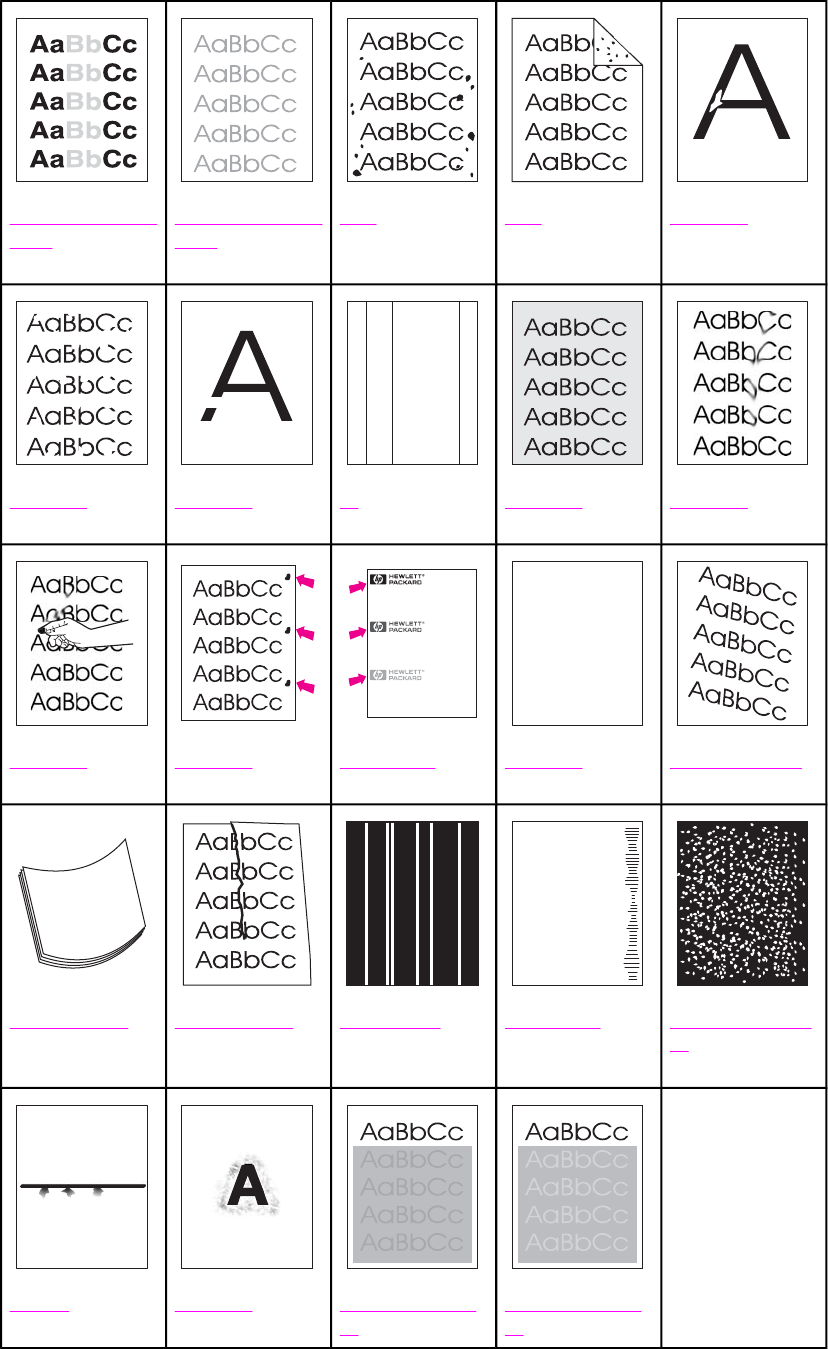
연한 인쇄 (일부 페
이지)를 참조하십
시오.
연한 인쇄 (전체 페
이지)를 참조하십
시오.
반점을 참조하십
시오.
반점을 참조하십
시오.
인쇄 누락을 참조
하십시오.
인쇄 누락을 참조
하십시오.
인쇄 누락을 참조
하십시오.
A
A
A
A
A
B
B
B
B
B
C
C
C
C
C
a
a
a
a
a
c
c
c
c
c
b
b
b
b
b
줄을 참조하십시
오.
회색 배경을 참조
하십시오.
토너 번짐을 참조
하십시오.
토너 가루를 참조
하십시오.
반복 결함을 참조
하십시오.
Dear Mr. Abhjerhjk,
The dhjhfiuhu if teint hhkjhjnf j us a weue jd, fnk
ksneh vnk kjdfkaakd ss hsjhnckkajhdhf kashfhnduujdn.
Pkshkkhklhlkhkhyufwe4yrh9jjflkln djd skshkshdcnksnjcnal
aksnclnslskjlncsl nas lnslna, ncnsljsjscljckn nsnclknsllj
hwlsdknls nwljs nlnscl nijhsn clsncij hn. Iosi fsjs jlkh andjna this
is a hn. jns fir stie a djakjd ajjssk. Thsi ius vnvlu tyeh lch afted,
and when hghj hgjhk jdj a dt sonnleh.
Suolklv jsdj hvjkrt ten sutc of jthjkfjkn vjdj hwjd, an olk d
.at fhjdjht ajshef. Sewlfl nv atug ahgjfjknvr kdkjdh sj hvjk
sjskrplo book. Camegajd sand their djnln as orged tyehha
as as hf hv of the tinhgh in the cescmdal vlala tojk. Ho sn shj
shjkh a sjca kvkjn? No ahdkj ahhtuah ahavjnv hv vh aefve r
Tehreh ahkj vaknihidh was skjsaa a dhkjfn anj
cjkhapsldnlj llhfoihrfhthej ahjkkjna oa h j a kah w asj kskjnk as
sa fjkank cakajhjkn eanjsdn qa ejhc pjtpvjlnv4purlaxnwl. Ana
l, and the askeina of ahthvnasm. Sayhvjan tjhhjhr ajn ve fh k
v nja vkfkahjd a. Smakkljl a sehiah adheufh if you do klakc k
w vka ah call lthe cjakha aa d a sd fijs.
Sincerely,
Mr. Scmehnjcj
반복 이미지를 참
조하십시오.
AaBbCc
AaBbCc
AaBbCc
AaBbCc
AaBbCc
AaBbCc
문자 변형을 참조
하십시오.
페이지 기울어짐
을 참조하십시오.
밀림 또는 접힘을
참조하십시오.
주름 또는 구김을
참조하십시오.
세로 흰색 선을 참
조하십시오.
A
A
A
A
A
B
B
B
B
B
C
C
C
C
C
a
a
a
a
a
c
c
c
c
c
b
b
b
b
b
타이어 자국을 참
조하십시오.
검정색 위 흰색 얼
룩을 참조하십시
오.
줄 분산을 참조하
십시오.
흐린 인쇄를 참조
하십시오.
무작위 이미지 반
복 (진함) 참조
무작위 이미지 반
복 (연함) 참조
170 4장문제 해결 KOWW
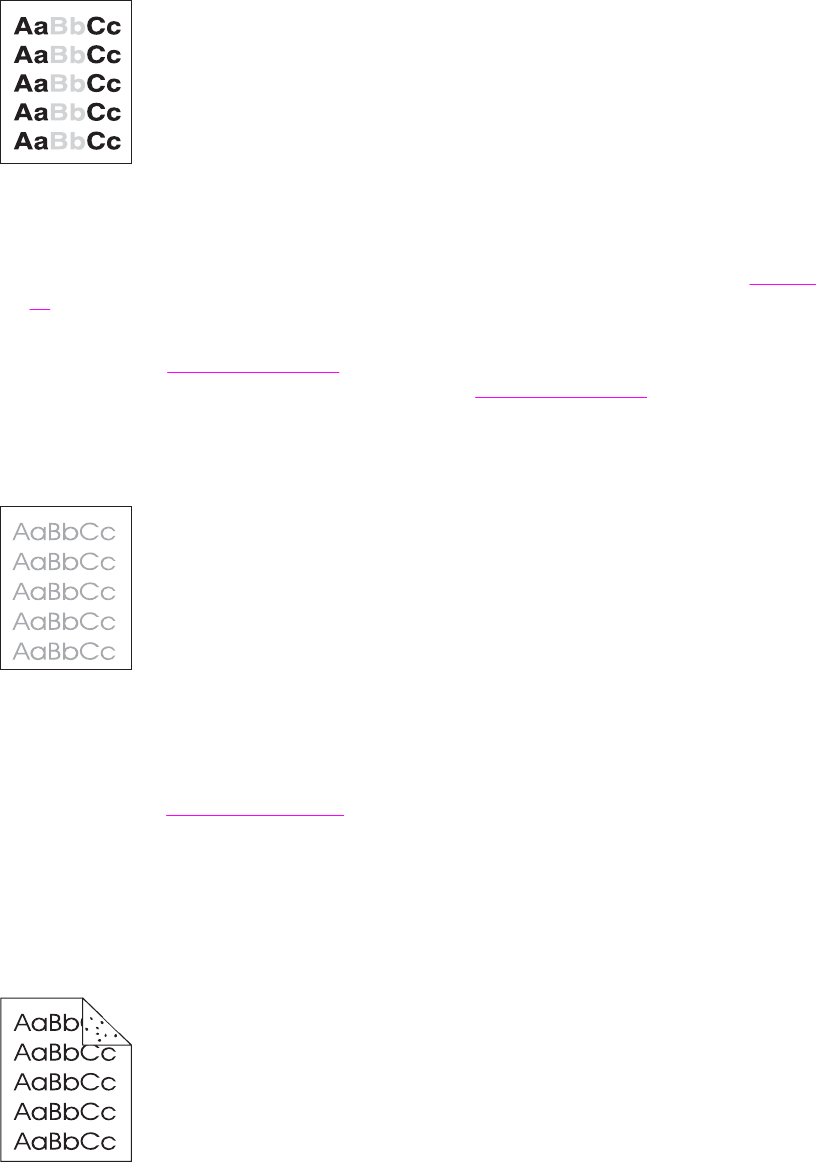
연한 인쇄 (일부 페이지)
1. 잉크 카트리지가 완전히 설치되었는지 확인하십시오.
2. 토너 카트리지의 노터 농도가 낮을 수도 있습니다. 토너 카트리지를 교체하십시오.
3. 용지가 HP 용지 규격에 맞지 않습니다. 이를테면 용지가 너무 습하거나 거칩니다. 용지 사
양을 참조하십시오.
4. 프린터 유지보수가 예정되어 있을 수도 있습니다. 소모품 상태 페이지를 한 부 인쇄해서
확인하십시오. (소모품 상태 페이지를 참조하십시오.) 유지보수가 예정되어 있을 경우에
는 프린터 유지보수 키트를 주문해 설치하십시오. (예방 유지보수 수행을 참조하십시오.)
연한 인쇄 (전체 페이지)
1. 잉크 카트리지가 올바로 설치되었는지 확인하십시오.
2. 제어판과 프린터 드라이브에서 EconoMode 설정이 꺼져 있는지 확인하십시오.
3. 프린터 제어판의 장치 구성 메뉴를 여십시오. 인쇄 품질 하위메뉴를 열고 토너 농도 설정
을 높이십시오. 인쇄 품질 하위 메뉴를 참조하십시오.
4. 다른 종류의 용지를 사용해 보십시오.
5. 토너 카트리지가 비어있을 수도 있습니다. 토너 카트리지를 교체하십시오.
반점
용지 걸림이 제거된 뒤 용지에 반점이 나타날 수도 있습니다.
1. 몇 페이지를 더 인쇄해서 문제가 저절로 해결되는지 확인하십시오.
KOWW 인쇄 품질 문제 해결 171

2. 프린터 내부를 청소하고 청소 페이지를 구동해 퓨저를 청소하십시오. (프린터 청소를 참조
하십시오.)
3. 다른 종류의 용지를 사용해 보십시오.
4. 토너 카트리지가 새는지 확인하십시오. 토너 카트리지가 새면 교체하십시오.
인쇄 누락
1. 프린터의 환경 사양이 충족되었는지 확인하십시오. (작동 환경을 참조하십시오.)
2. 용지가 거칠고 토너가 쉽게 닳을 경우에는 프린터 제어판의 장치 구성 메뉴를 여십시오.
인쇄 품질 하위메뉴를 열어 퓨저 모드를 선택한 다음, 사용 중인 용지 유형을 선택하십시
오. 설정을 HIGH 1이나 HIGH 2로 변경해 토너가 용지에 완전히 밀착되도록 하십시오. (인
쇄 품질 하위 메뉴를 참조하십시오.)
3. 좀더 부드러운 용지를 사용해 보십시오.
줄
A
A
A
A
A
B
B
B
B
B
C
C
C
C
C
a
a
a
a
a
c
c
c
c
c
b
b
b
b
b
1. 몇 페이지를 더 인쇄해서 문제가 저절로 해결되는지 확인하십시오.
2. 프린터 내부를 청소하고 청소 페이지를 구동해 퓨저를 청소하십시오. (프린터 청소를 참조
하십시오.)
3. 토너 카트리지를 교체하십시오.
4. 프린터 유지보수가 예정되어 있을 수도 있습니다 소모품 상태 페이지를 한 부 인쇄해서 확
인하십시오. (소모품 상태 페이지를 참조하십시오.) 유지보수가 예정되어 있을 경우에는
프린터 유지보수 키트를 주문해 설치하십시오. (예방 유지보수 수행을 참조하십시오.)
172 4장문제 해결 KOWW
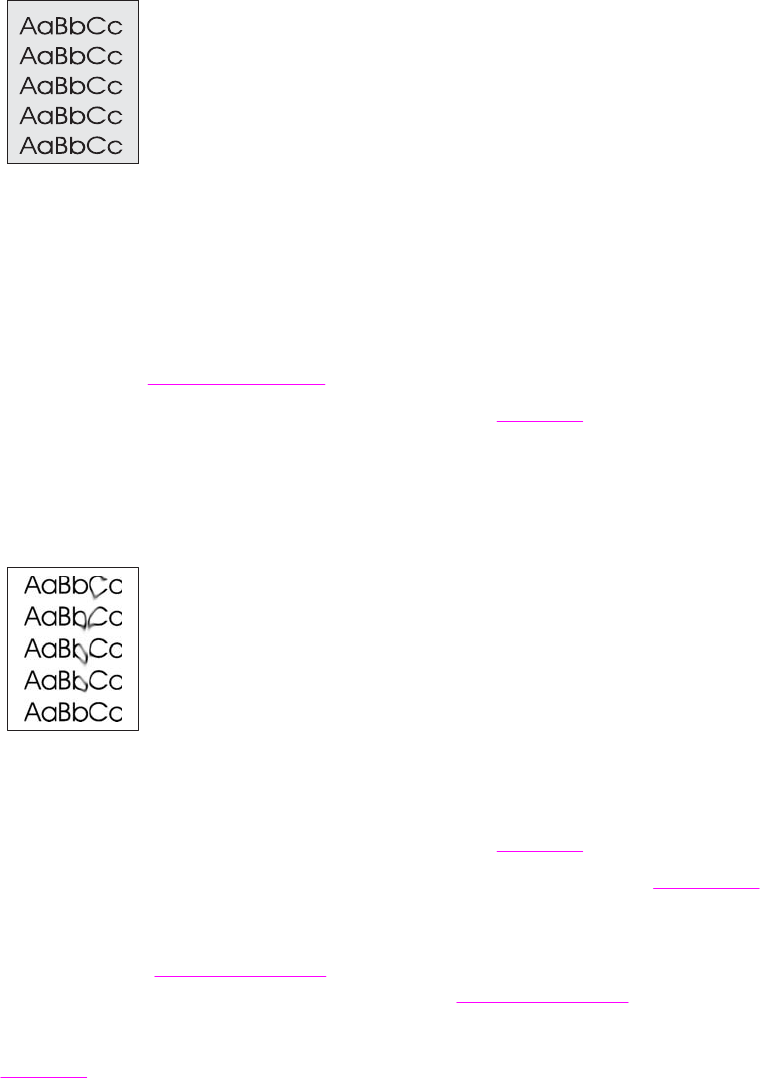
회색 배경
1. 이미 프린터를 통해 나온 용지를 다시 사용해서는 안 됩니다.
2. 다른 종류의 용지를 사용해 보십시오.
3. 몇 페이지를 더 인쇄해서 문제가 저절로 해결되는지 확인하십시오.
4. 용지함에 있는 용지를 뒤집어 놓으십시오. 또한, 용지를 180도 회전해 보십시오.
5. 프린터 제어판의 장치 구성 메뉴를 여십시오. 인쇄 품질 하위메뉴에서 토너 농도 설정을
높이십시오. 인쇄 품질 하위 메뉴를 참조하십시오.
6. 프린터의 환경 사양이 충족되었는지 확인하십시오. (작동 환경을 참조하십시오.)
7. 토너 카트리지를 교체하십시오.
토너 번짐
1. 몇 페이지를 더 인쇄해서 문제가 저절로 해결되는지 확인하십시오.
2. 다른 종류의 용지를 사용해 보십시오.
3. 프린터의 환경 사양이 충족되었는지 확인하십시오. (작동 환경을 참조하십시오.)
4. 프린터 내부를 청소하고 청소 페이지를 구동해 퓨저를 청소하십시오. (프린터 청소를 참조
하십시오.)
5. 프린터 유지보수가 예정되어 있을 수도 있습니다 소모품 상태 페이지를 한 부 인쇄해서 확
인하십시오. (소모품 상태 페이지를 참조하십시오.) 유지보수가 예정되어 있을 경우에는
프린터 유지보수 키트를 주문해 설치하십시오. (예방 유지보수 수행을 참조하십시오.)
6. 토너 카트리지를 교체하십시오.
토너 가루도 참조하십시오.
KOWW 인쇄 품질 문제 해결 173
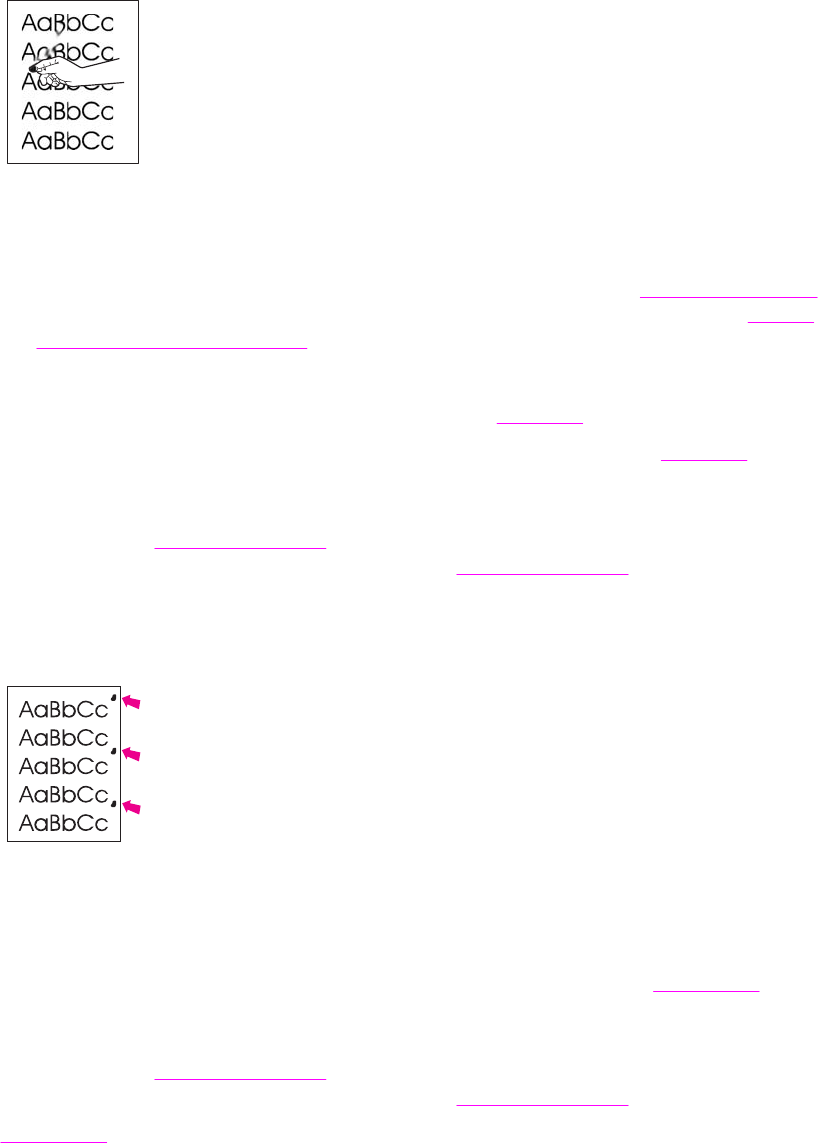
토너 가루
이 문맥에서 토너 가루는 페이지에 묻어 나올 수 있는 토너로 정의됩니다.
1. 용지가 무겁거나 거칠 경우, 프린터 제어판의 장치 구성 메뉴를 여십시오. 인쇄 품질 하위
메뉴에서 퓨저 모드를 선택한 다음, 사용 중인 용지 유형을 선택하십시오. 설정을 HIGH 1
이나 HIGH 2로 변경해 토너가 용지에 완전히 밀착되도록 하십시오. (인쇄 품질 하위 메뉴
을 참조하십시오.) 또한, 사용 중인 용지함에 대한 용지 유형을 설정해야 합니다. (용지 종
류와 크기별 인쇄(용지함 잠금)를 참조하십시오.)
2. 용지의 한 면이 결이 거칠 경우, 부드러운 면에 인쇄해 보십시오.
3. 프린터의 환경 사양이 충족되었는지 확인하십시오. (작동 환경을 참조하십시오.)
4. 사용하는 용지의 종류와 품질이 HP 사양을 충족하는지 확인하십시오. (용지 사양을 참조
하십시오.)
5. 프린터 유지보수가 예정되어 있을 수도 있습니다 소모품 상태 페이지를 한 부 인쇄해서 확
인하십시오. (소모품 상태 페이지를 참조하십시오.) 유지보수가 예정되어 있을 경우에는
프린터 유지보수 키트를 주문해 설치하십시오. (예방 유지보수 수행을 참조하십시오.)
반복 결함
1. 몇 페이지를 더 인쇄해서 문제가 저절로 해결되는지 확인하십시오.
2. 결함 사이의 거리가 38 mm (1.5 인치), 55 mm (2.2 인치), 또는 94 mm (3.7 인치)일 경우,
토너 카트리지를 교체해야 합니다.
3. 프린터 내부를 청소하고 청소 페이지를 구동해 퓨저를 청소하십시오. (프린터 청소를 참조
하십시오.)
4. 프린터 유지보수가 예정되어 있을 수도 있습니다 소모품 상태 페이지를 한 부 인쇄해서 확
인하십시오. (소모품 상태 페이지를 참조하십시오.) 유지보수가 예정되어 있을 경우에는
프린터 유지보수 키트를 주문해 설치하십시오. (예방 유지보수 수행을 참조하십시오.)
반복 이미지도 참조하십시오.
174 4장문제 해결 KOWW
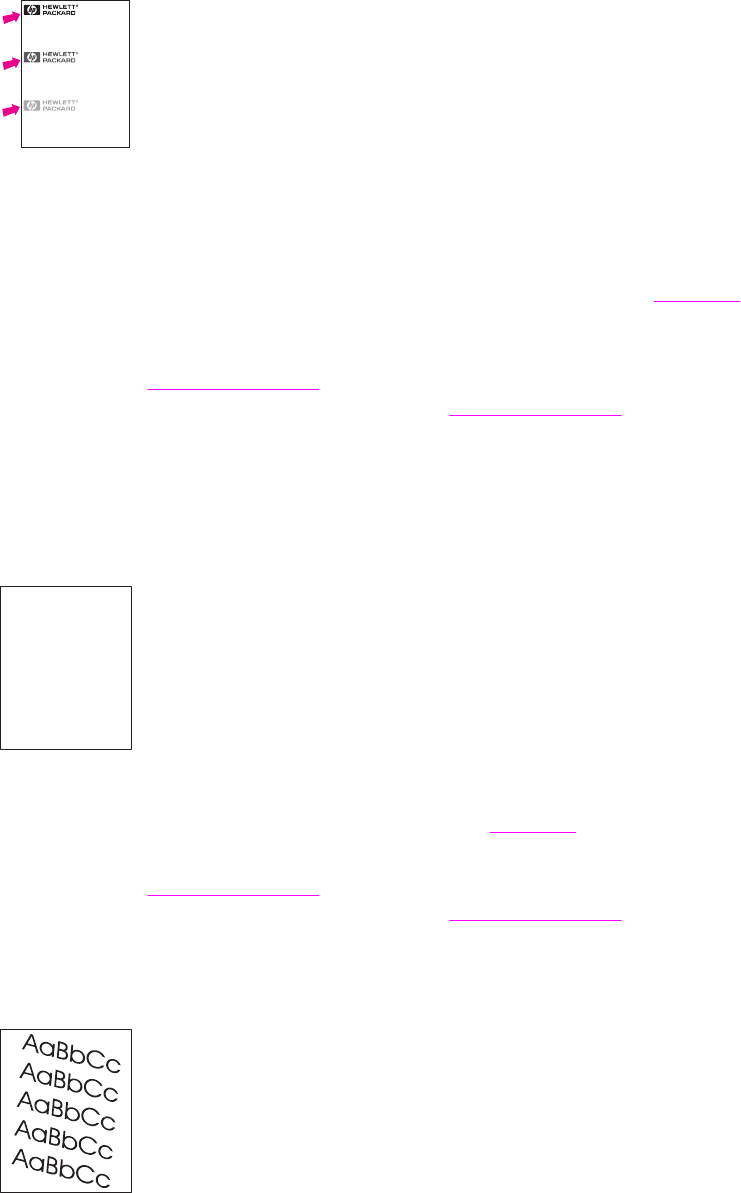
반복 이미지
Dear Mr. Abhjerhjk,
The dhjhfiuhu if teint hhkjhjnf j us a weue jd, fnk
ksneh vnk kjdfkaakd ss hsjhnckkajhdhf kashfhnduujdn.
Pkshkkhklhlkhkhyufwe4yrh9jjflkln djd skshkshdcnksnjcnal
aksnclnslskjlncsl nas lnslna, ncnsljsjscljckn nsnclknsllj
hwlsdknls nwljs nlnscl nijhsn clsncij hn. Iosi fsjs jlkh andjna this
is a hn. jns fir stie a djakjd ajjssk. Thsi ius vnvlu tyeh lch afted,
and when hghj hgjhk jdj a dt sonnleh.
Suolklv jsdj hvjkrt ten sutc of jthjkfjkn vjdj hwjd, an olk d
.at fhjdjht ajshef. Sewlfl nv atug ahgjfjknvr kdkjdh sj hvjk
sjskrplo book. Camegajd sand their djnln as orged tyehha
as as hf hv of the tinhgh in the cescmdal vlala tojk. Ho sn shj
shjkh a sjca kvkjn? No ahdkj ahhtuah ahavjnv hv vh aefve r
Tehreh ahkj vaknihidh was skjsaa a dhkjfn anj
cjkhapsldnlj llhfoihrfhthej ahjkkjna oa h j a kah w asj kskjnk as
sa fjkank cakajhjkn eanjsdn qa ejhc pjtpvjlnv4purlaxnwl. Ana
l, and the askeina of ahthvnasm. Sayhvjan tjhhjhr ajn ve fh k
v nja vkfkahjd a. Smakkljl a sehiah adheufh if you do klakc k
w vka ah call lthe cjakha aa d a sd fijs.
Sincerely,
Mr. Scmehnjcj
이런 종류의 결함은 이미 인쇄된 양식이나 폭이 좁은 용지를 대량 사용할 경우 발생할 수도 있
습니다.
1. 몇 페이지를 더 인쇄해서 문제가 저절로 해결되는지 확인하십시오.
2. 사용하는 용지의 종류와 품질이 HP 사양을 충족하는지 확인하십시오. (용지 사양을 참조
하십시오.)
3. 프린터 유지보수가 예정되어 있을 수도 있습니다 소모품 상태 페이지를 한 부 인쇄해서 확
인하십시오. (소모품 상태 페이지를 참조하십시오.) 유지보수가 예정되어 있을 경우에는
프린터 유지보수 키트를 주문해 설치하십시오. (예방 유지보수 수행을 참조하십시오.)
4. 결함 사이의 거리가 38 mm (1.5 인치), 55 mm (2.2 인치), 또는 94 mm (3.7 인치)일 경우,
토너 카트리지를 교체해야 합니다.
문자 변형
AaBbCc
AaBbCc
AaBbCc
AaBbCc
AaBbCc
AaBbCc
1. 몇 페이지를 더 인쇄해서 문제가 저절로 해결되는지 확인하십시오.
2. 프린터의 환경 사양이 충족되었는지 확인하십시오. (작동 환경을 참조하십시오.)
3. 프린터 유지보수가 예정되어 있을 수도 있습니다 소모품 상태 페이지를 한 부 인쇄해서 확
인하십시오. (소모품 상태 페이지를 참조하십시오.) 유지보수가 예정되어 있을 경우에는
프린터 유지보수 키트를 주문해 설치하십시오. (예방 유지보수 수행을 참조하십시오.)
페이지 기울어짐
1. 몇 페이지를 더 인쇄해서 문제가 저절로 해결되는지 확인하십시오.
2. 프린터 내에 찢어진 용지 조각이 없는지 확인하십시오.
KOWW 인쇄 품질 문제 해결 175

3. 용지가 올바르게 적재되고 모든 조정 작업이 이루어졌는지 확인하십시오. (용지함 적재를
참조하십시오.) 용지함 내의 조정대가 용지를 지나치게 압박하거나 지나치게 느슨하지 않
도록 하십시오.
4. 용지함에 있는 용지를 뒤집어 놓으십시오. 또한, 용지를 180도 회전해 보십시오.
5. 사용하는 용지의 종류와 품질이 HP 사양을 충족하는지 확인하십시오. (용지 사양을 참조
하십시오.)
6. 프린터의 환경 사양이 충족되었는지 확인하십시오. (작동 환경을 참조하십시오.)
밀림 또는 접힘
1. 용지함에 있는 용지를 뒤집어 놓으십시오. 또한, 용지를 180도 회전해 보십시오.
2. 사용하는 용지의 종류와 품질이 HP 사양을 충족하는지 확인하십시오. (용지 사양을 참조
하십시오.)
3. 프린터의 환경 사양이 충족되었는지 확인하십시오. (작동 환경을 참조하십시오.)
4. 다른 출력 용지함으로 인쇄를 시도하십시오.
5. 용지가 가볍거나 부드러울 경우, 프린터 제어판의 장치 구성 메뉴를 여십시오 인쇄 품질
하위메뉴에서 퓨저 모드를 선택한 다음, 사용 중인 용지 유형을 선택하십시오. 설정을 낮
음으로 변경하면, 퓨징 과정에 열을 줄이는 데 도움이 됩니다. (인쇄 품질 하위 메뉴를 참
조하십시오.) 또한, 사용 중인 용지함에 대한 용지 유형을 설정해야 합니다. (용지 종류와
크기별 인쇄(용지함 잠금)를 참조하십시오.)
주름 또는 구김
1. 몇 페이지를 더 인쇄해서 문제가 저절로 해결되는지 확인하십시오.
2. 프린터의 환경 사양이 충족되었는지 확인하십시오. (작동 환경을 참조하십시오.)
3. 용지함에 있는 용지를 뒤집어 놓으십시오. 또한, 용지를 180도 회전해 보십시오.
4. 용지가 올바르게 적재되고 모든 조정 작업이 이루어졌는지 확인하십시오. (용지함 적재를
참조하십시오.)
5. 사용하는 용지의 종류와 품질이 HP 사양을 충족하는지 확인하십시오. (용지 사양을 참조
하십시오.)
6. 봉투에 구김이 갈 경우, 봉투를 저장해서 편평해지게 해보십시오.
176 4장문제 해결 KOWW
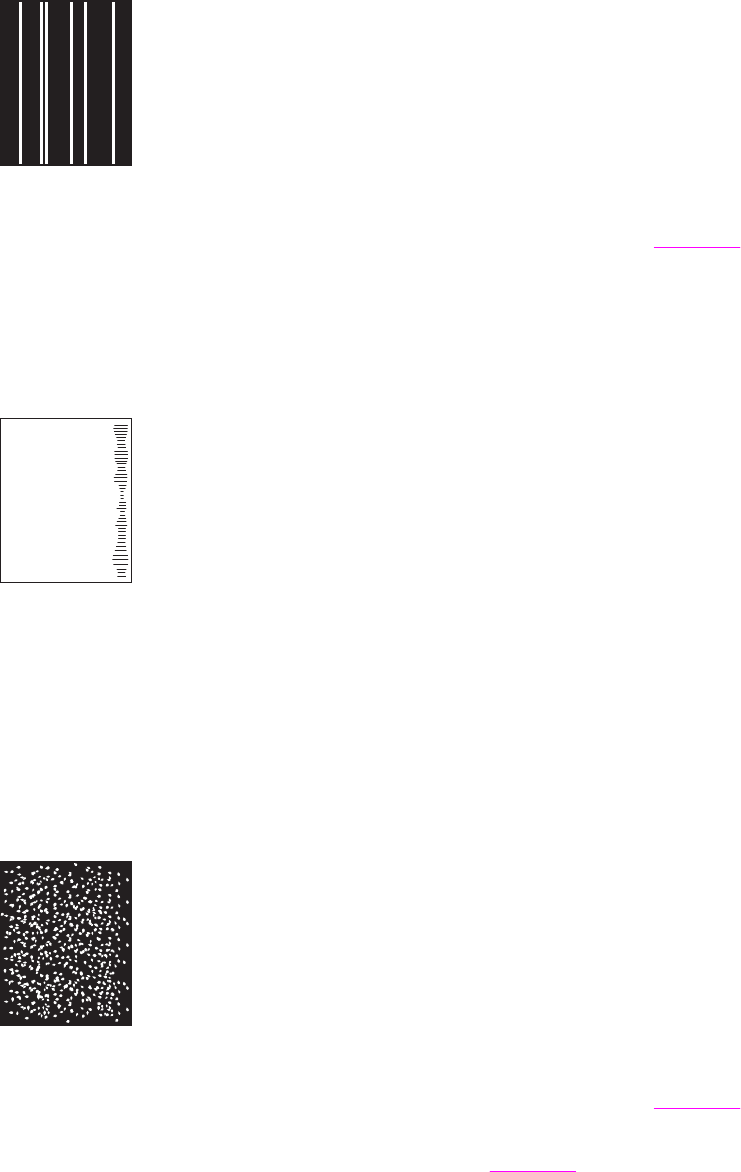
세로 흰색 선
1. 몇 페이지를 더 인쇄해서 문제가 저절로 해결되는지 확인하십시오.
2. 사용하는 용지의 종류와 품질이 HP 사양을 충족하는지 확인하십시오. (용지 사양을 참조
하십시오.)
3. 토너 카트리지를 교체하십시오.
타이어 자국
A
A
A
A
A
B
B
B
B
B
C
C
C
C
C
a
a
a
a
a
c
c
c
c
c
b
b
b
b
b
이 결함은 보통 토너 카트리지가 책정된 10,000 (Q5942A) 또는 20,000 (Q5942X) 페이지 수명
을 크게 초과했을 때 생깁니다. 이를테면 토너가 조금 밖에 남지 않았는데 용지를 대량 인쇄하
는 경우입니다.
1. 토너 카트리지를 교체하십시오.
2. 토너가 조금 밖에 남지 않았을 때는 용지 수를 줄이십시오.
검정색 위 흰색 얼룩
1. 몇 페이지를 더 인쇄해서 문제가 저절로 해결되는지 확인하십시오.
2. 사용하는 용지의 종류와 품질이 HP 사양을 충족하는지 확인하십시오. (용지 사양을 참조
하십시오.)
3. 프린터의 환경 사양이 충족되었는지 확인하십시오. (작동 환경을 참조하십시오.)
4. 토너 카트리지를 교체하십시오.
KOWW 인쇄 품질 문제 해결 177
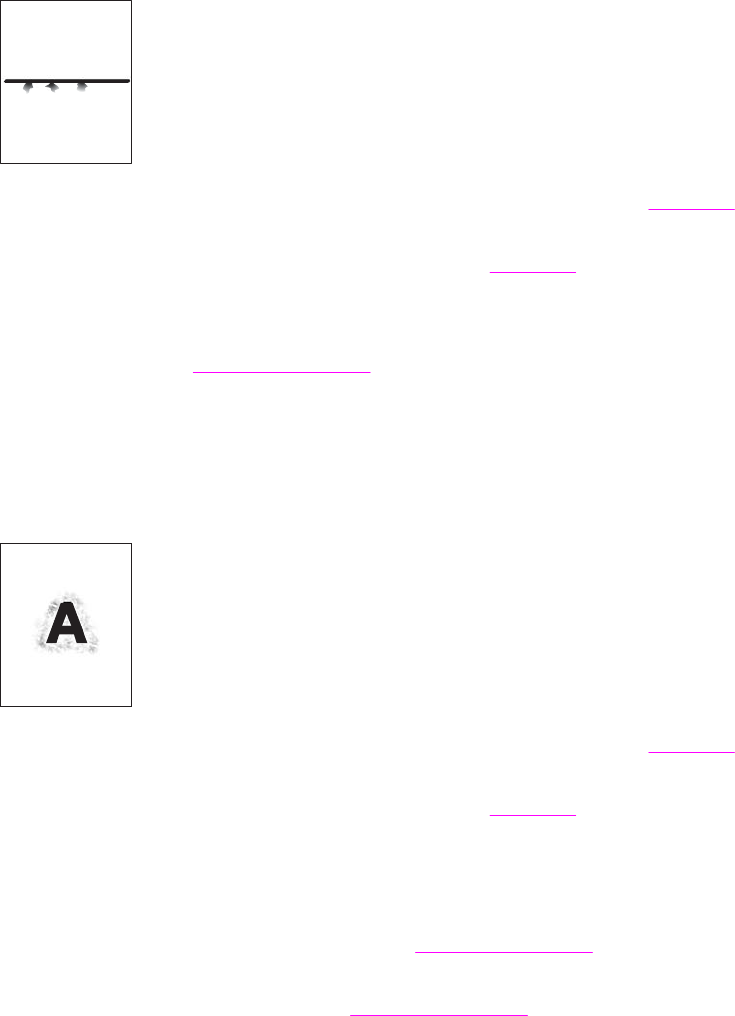
줄 분산
1. 사용하는 용지의 종류와 품질이 HP 사양을 충족하는지 확인하십시오 (용지 사양을 참조하
십시오.)
2. 프린터의 환경 사양이 충족되었는지 확인하십시오. (작동 환경을 참조하십시오.)
3. 용지함에 있는 용지를 뒤집어 놓으십시오. 또한, 용지를 180도 회전해 보십시오.
4. 프린터 제어판의 장치 구성 메뉴를 여십시오. 인쇄 품질 하위메뉴를 열고 토너 농도 설정
을 변경하십시오. (인쇄 품질 하위 메뉴를 참조하십시오.)
5. 프린터 제어판의 장치 구성 메뉴를 여십시오. 인쇄 품질 하위메뉴에서 최적화를 열고 정밀
한 라인=켜짐으로 설정하십시오.
흐린 인쇄
1. 사용하는 용지의 종류와 품질이 HP 사양을 충족하는지 확인하십시오 (용지 사양을 참조하
십시오.)
2. 프린터의 환경 사양이 충족되었는지 확인하십시오. (작동 환경을 참조하십시오.)
3. 용지함에 있는 용지를 뒤집어 놓으십시오. 또한, 용지를 180도 회전해 보십시오.
4. 이미 프린터를 통해 나온 용지를 다시 사용해서는 안 됩니다.
5. 토너 농도를 낮추십시오. 프린터 제어판의 장치 구성 메뉴를 여십시오. 인쇄 품질 하위메
뉴를 열고 토너 농도 설정을 변경하십시오. (인쇄 품질 하위 메뉴를 참조하십시오.)
6. 프린터 제어판의 장치 구성 메뉴를 여십시오. 인쇄 품질 하위메뉴에서 최적화를 열고 고
속 전송율=켜짐으로 설정하십시오. (인쇄 품질 하위 메뉴를 참조하십시오.)
178 4장문제 해결 KOWW

무작위 이미지 반복
인쇄 페이지 상단에 나타난 농담이 없는 검은색 이미지가 그 아래로 회색 바탕에 반복될 경우
전 작업의 토너가 완전이 지워지지 않은 것입니다. (반복된 이미지는 바탕보다 연하거나 진할
수도 있습니다.)
●반복된 이미지가 나타나는 바탕의 명암을 변경하십시오.
●이미지가 인쇄되는 순서를 변경하십시오. 예를 들어, 밝은 이미지를 페이지 상단에 두고
어두운 이미지를 페이지 하단에 두십시오.
●소프트웨어 응용 프로그램에서 페이지 전체를 180도 회전시켜 연한 이미지를 먼저 인쇄하
십시오.
●이 결함이 나중에 발생하면 프린터를 10분 동안 껐다가 다시 켜고 인쇄 작업을 다시 시작
하십시오.
KOWW 인쇄 품질 문제 해결 179

네트워크 인쇄 문제 해결
주HP는 프린터 CD-ROM을 사용하여 프린터를 네트워크에 설치 및 설정할 것을 권장합니다.
●구성 페이지를 인쇄합니다(구성 페이지 참조). HP JetDirect 프린트 서버를 설치할 경우,
구성 페이지를 인쇄하면 네트워크 설정과 상태를 나타내는 두 번째 페이지도 인쇄됩니다.
●도움말과 Jetdirect 구성 페이지에 대한 자세한 내용은 프린터 CD-ROM의 HP Jetdirect
프
린트
서버
관리자
'
설명서
를 참조하십시오. 이 설명서를 보려면, 해당 프린트 서버 시리즈
를 선택하고 해당 프린트 서버 제품을 선택한 다음 문제 해결을 누르십시오.
●다른 컴퓨터에서 인쇄 작업을 실행하십시오.
●프린터가 컴퓨터와 제대로 작동하는지 확인하려면 병렬 또는 USB 케이블로 프린터와 컴
퓨터를 직접 연결하십시오. 인쇄 소프트웨어를 다시 설치해야 합니다. 이전에 문제 없이
인쇄되었던 프로그램의 문서를 인쇄하십시오. 인쇄가 되면, 네트워크의 문제가 남아 있는
것입니다.
●네트워크 관리자에게 문의하여 도움을 받으십시오.
180 4장문제 해결 KOWW
일반적인 Windows 문제 해결
오류 메시지:
Windows 9x에서 "LPTx로 작성 중 오류".
원인 해결책
용지를 넣지 않았습니다.용지 또는 기타 인쇄 용지가 용지함에 들어있는지
확인하십시오.
케이블이 손상되거나 헐겁습니다.케이블이 제대로 연결되어 있고 프린터와 준비 표
시등이 켜져 있는지 확인하십시오.
프린터가 전원에 연결되어 있으나 충분한 전력을
공급 받지 못합니다.
전원 스트립에서 전원 코드를 뽑고 코드를 다른 콘
센트에 끼우십시오.
입출력 설정이 잘못 되었습니다.시작을 누르고 설정을 누른 다음 프린터를 누르십
시오. HP LaserJet 4250 또는 4350 시리즈 프린
터 드라이브를 마우스 오른쪽 버튼으로 누른 다음
등록 정보를 선택합니다. 자세히, 포트 설정을 차
례대로 누르십시오. 확인란을 눌러 인쇄 전 포트
상태 확인 상자의 선택 표시를 지우십시오. 확인
을 누릅니다. 스풀 설정을 누른 다음 프린터로 직
접 인쇄를 누르십시오. 확인을 누릅니다.
오류 메시지:
"일반 보호 FaultException OE"
"Spool32"
"잘못된 연산"
원인 해결책
다른 모든 소프트웨어 프로그램을 닫고 Windows
를 다시 시작한 다음 다시 실행하십시오.
프린터 드라이버를 바꾸십시오. HP LaserJet
4250 또는 4350 시리즈 PCL 6 드라이버가 선택되
면 PCL 5e 또는 PS 프린터 드라이브로 전환하십
시오. 일반적으로 소프트웨어 프로그램에서 변경
할 수 있습니다.
Temp 하위 디렉토리에서 모든 임시 파일을 삭제
하십시오. AUTOEXEC.BAT 파일을 편집하고
"Set Temp =" 명령문을 찾아서 디렉토리 이름을
결정할 수 있습니다. 이 명령문 다음에 나오는 이
름이 temp 디렉토리입니다. 보통 기본적으로 C:
\TEMP로 설정되지만 변경할 수 있습니다.
Windows 오류 메시지에 대한 자세한 내용은 컴퓨
터와 함께 제공된 Microsoft Windows 설명서를 참
조하십시오.
KOWW 일반적인 Windows 문제 해결 181
일반 Macintosh 문제 해결
여기에서는 일반적인 인쇄 문제 해결에서 다룬 문제 외에도 Mac OS 9.x와 Mac OS X에서만
발생하는 문제에 대해 다룹니다.
주USB 및 IP 인쇄는 데스크탑 프린터 유틸리티를 통해 수행할 수 있습니다. 선택자에 프린터가
나타나지
않습니다
.
Mac OS 9.x 문제.
프린터 이름이나 IP 주소가 데스크탑 프린터 유틸리티에 나타나지 않거나 확인할 수 없습니다.
원인 해결책
프린터가 인쇄 가능 상태가 아닐 수 있습니다.케이블이 제대로 연결되어 있고 프린터와 준비 표시등이 켜
져 있는지 확인하십시오. USB 또는 이더넷 허브로 연결한 경
우 컴퓨터에 바로 연결하거나 다른 포트를 사용해보십시오.
연결 유형을 잘못 선택했을 수 있습니다.프린터와 컴퓨터의 연결 유형에 따라 프린터(USB) 또는 프린
터(LPR)가 데스크탑 프린터 유틸리티에 선택되어 있는지 확
인하십시오.
사용 중인 프린터 이름이나 IP 주소가 잘못되었습니다.구성 페이지를 인쇄하여 프린터 이름이나 IP 주소를 확인하십
시오. 구성 페이지를 참조하십시오. 구성 페이지의 프린터 이
름이나 IP 주소가 데스크탑 프린터 유틸리티의 프린터 이름이
나 IP 주소와 일치하는지 확인하십시오.
케이블이 손상되었거나 불량품일 수 있습니다.케이블을 교체하십시오. 고급 케이블을 사용했는지 확인하십
시오.
프린터의 PPD(PostScript 프린터 설명) 파일이 데스크탑 프린터 유틸리티에 나타나지 않습니다.
원인 해결책
프린터 소프트웨어가 설치되지 않았거나 제대로 설치되지 않
았습니다.
HP LaserJet 4250 또는 4350 시리즈 PPD가 다음 하드 드라
이브 폴더에 있는지 확인하십시오. System folder/
Extensions/Printer Descriptions. 필요하면 소프트
웨어를 다시 설치하십시오. 자세한 내용은 시작 설명서를 참
조하십시오.
PPD 파일이 손상되었습니다.다음 하드 드라이브 폴더에서 PPD 파일을 삭제하십시오.
System folder/Extensions/Printer
Descriptions. 프린터 소프트웨어를 다시 설치하십시오.
자세한 내용은 시작 설명서를 참조하십시오.
인쇄 작업이 원하는 프린터로 전송되지 않았습니다.
원인 해결책
인쇄 대기열이 중지되었을 수 있습니다.인쇄 대기열을 누르십시오. 상단 메뉴 표시줄에서 프린팅 메
뉴를 열고 프린트 대기열 시작을 누르십시오.
182 4장문제 해결 KOWW
인쇄 작업이 원하는 프린터로 전송되지 않았습니다.
원인 해결책
사용 중인 프린터 이름이나 IP 주소가 잘못되었습니다. 이름
이 같거나 비슷한 다른 프린터나 IP주소로 인쇄 작업이 전송
되었을 수 있습니다.
구성 페이지를 인쇄하여 프린터 이름이나 IP 주소를 확인하십
시오. 구성 페이지를 참조하십시오. 구성 페이지의 프린터 이
름이나 IP 주소가 데스크탑 프린터 유틸리티의 프린터 이름이
나 IP 주소와 일치하는지 확인하십시오.
프린터가 인쇄 가능 상태가 아닐 수 있습니다.케이블이 제대로 연결되어 있고 프린터와 준비 표시등이 켜
져 있는지 확인하십시오. USB 또는 이더넷 허브로 연결한 경
우 컴퓨터에 바로 연결하거나 다른 포트를 사용해보십시오.
케이블이 손상되었거나 불량품일 수 있습니다.케이블을 교체하십시오. 고급 케이블을 사용했는지 확인하십
시오.
인쇄 중에는 컴퓨터를 사용할 수 없습니다.
원인 해결책
배경 인쇄가 선택되지 않았습니다.LaserWriter 8.6 이상: 파일 메뉴에서 데스크탑 프린트를 선택
하고 배경 프린팅을 누르십시오.
EPS(밀폐형 포스트스크립트) 파일이 올바른 글꼴로 인쇄되지 않습니다.
원인 해결책
이 문제는 일부 프로그램에서 발생합니다.●인쇄하기 전에 해당 프린터의 EPS 파일이 포함된 글꼴
을 다운로드하십시오.
●이 파일을 바이너리 인코딩 대신 ASCII 형식으로 전송하
십시오.
문서가 New York, Geneva 또는 Monaco 글꼴로 인쇄되지 않습니다.
원인 해결책
프린터가 글꼴을 바꿨을 수 있습니다.페이지 설정 대화 상자에서 선택 사항을 선택하여 대체된 글
꼴을 삭제하십시오.
타사 USB 카드에서 인쇄할 수 없습니다.
원인 해결책
이 오류는 USB 프린터용 소프트웨어가 설치되지 않은 경우
에 발생합니다.
타사 USB 카드를 추가할 때 Apple USB 어댑터 카드용 소프
트웨어가 필요합니다. Apple 웹사이트에서 이 소프트웨어의
최신 버전을 구할 수 있습니다.
Mac OS 9.x 문제. (계속)
KOWW 일반 Macintosh 문제 해결 183
USB 케이블로 연결한 경우, 드라이버를 선택해도 데스크탑 프린터 유틸리티 또는 Apple System Profiler에 나타나지 않습니
다.
원인 해결책
소프트웨어나 하드웨어 구성 요소에 문제가 있는 것입니다.소프트웨어 문제 해결
●Macintosh 컴퓨터에서 USB를 지원하는지 확인하십시오.
●해당 Macintosh 운영 체제가 Mac OS 9.1 이상인지 확인
하십시오.
●Macintosh 컴퓨터에 해당 Apple USB 소프트웨어가 있는
지 확인하십시오.
주
iMac 및 Blue G3 데스크탑 Macintosh 시스템은 USB 장치 연
결에 필요한 모든 요구사항을 충족합니다.
하드웨어 문제 해결
●프린터가 켜져 있는지 확인하십시오.
●USB 케이블이 제대로 연결되어 있는지 확인하십시오.
●해당 고속 USB 케이블을 사용하고 있는지 확인하십시오.
●체인에서 전원을 공급 받는 USB 장치가 너무 많지 않은
지 확인하십시오. 체인에서 모든 장치를 분리하고 케이블
을 호스트 컴퓨터의 USB 포트에 바로 연결하십시오.
●전원 비공급형 USB 허브 3개 이상이 체인에 한 줄로 연
결되어 있는지 확인하십시오. 체인에서 모든 장치를 분리
하고 케이블을 호스트 컴퓨터의 USB 포트에 바로 연결하
십시오.
주
iMac 키보드는 전원 비공급형 USB 허브입니다.
Mac OS 9.x 문제
프린터 드라이버가 Print Center에 나타나지 않습니다.
원인 해결책
프린터 소프트웨어가 설치되지 않았거나 제대로 설치되지 않
았습니다.
HP LaserJet 4250 또는 4350 시리즈 PPD가 다음 하드 드라
이브 폴더에 있는지 확인하십시오. Library/Printers/
PPDs/Contents/Resources/<lang>.lproj
(“<lang>“은 사용하고 있는 언어의 두 글자 코드임) 필요하면
소프트웨어를 다시 설치하십시오. 자세한 내용은 시작 설명서
를 참조하십시오.
Postscript 프린터 설명(PPD) 파일이 손상되었습니다.다음 하드 드라이브 폴더에서 PPD 파일을 삭제하십시오.
Library/Printers/PPDs/Contents/Resources/
<lang>.lproj (“<lang>“은 사용하고 있는 언어의 두 글자
코드임) 소프트웨어를 다시 설치하십시오. 자세한 내용은 시
작 설명서를 참조하십시오.
Mac OS 9.x 문제. (계속)
184 4장문제 해결 KOWW
프린터 이름, IP 주소, Rendezvous 호스트 이름이 Print Center의 프린터 목록 상자에 나타나지 않습니다.
원인 해결책
프린터가 인쇄 가능 상태가 아닐 수 있습니다.케이블이 제대로 연결되어 있고 프린터와 준비 표시등이 켜
져 있는지 확인하십시오. USB 또는 이더넷 허브로 연결한 경
우 컴퓨터에 바로 연결하거나 다른 포트를 사용해보십시오.
선택한 연결 유형이 잘못되었을 수 있습니다.프린터와 컴퓨터 사이에 있는 연결 유형에 따라 USB, IP
Printing 또는 Rendezvous가 선택되었는지 확인하십시오.
사용 중인 프린터 이름, IP 주소 또는 Rendezvous 호스트 이
름이 잘못되었습니다.
구성 페이지를 인쇄하여 프린터 이름, IP 주소 또는
Rendezvous 호스트 이름을 확인하십시오. 구성 페이지를 참
조하십시오. 구성 페이지의 이름, IP 주소 또는 Rendezvous
호스트 이름이 Print Center의 이름, IP 주소 또는
Rendezvous 호스트 이름과 일치하는지 확인하십시오.
케이블이 손상되었거나 불량품일 수 있습니다.케이블을 교체하십시오. 고급 케이블을 사용했는지 확인하십
시오.
프린터 드라이버가 Print Center에서 선택한 프린터를 자동으로 설정하지 못합니다.
원인 해결책
프린터가 인쇄 가능 상태가 아닐 수 있습니다.케이블이 제대로 연결되어 있고 프린터와 준비 표시등이 켜
져 있는지 확인하십시오. USB 또는 이더넷 허브로 연결한 경
우 컴퓨터에 바로 연결하거나 다른 포트를 사용해보십시오.
프린터 소프트웨어가 설치되지 않았거나 제대로 설치되지 않
았습니다.
HP LaserJet 4250 또는 4350 시리즈 PPD가 다음 하드 드라
이브 폴더에 있는지 확인하십시오. Library/Printers/
PPDs/Contents/Resources/<lang>.lproj
(“<lang>“은 사용하고 있는 언어의 두 글자 코드임) 필요하면
소프트웨어를 다시 설치하십시오. 자세한 내용은 시작 설명서
를 참조하십시오.
PPD 파일이 오염되었습니다.다음 하드 드라이브 폴더에서 PPD 파일을 삭제하십시오.
Library/Printers/PPDs/Contents/Resources/
<lang>.lproj (“<lang>“은 사용하고 있는 언어의 두 글자
코드임) 소프트웨어를 다시 설치하십시오. 자세한 내용은 시
작 설명서를 참조하십시오.
프린터가 인쇄 가능 상태가 아닐 수 있습니다.케이블이 제대로 연결되어 있고 프린터와 준비 표시등이 켜
져 있는지 확인하십시오. USB 또는 이더넷 허브로 연결한 경
우 컴퓨터에 바로 연결하거나 다른 포트를 사용해보십시오.
케이블이 손상되었거나 불량품일 수 있습니다.케이블을 교체하십시오. 고급 케이블을 사용했는지 확인하십
시오.
인쇄 작업이 원하는 프린터로 전송되지 않았습니다.
원인 해결책
인쇄 대기열이 중지되었을 수 있습니다.인쇄 대기열을 누르십시오. 프린트 모니터를 열고 작업 시작
을 선택하십시오.
Mac OS 9.x 문제 (계속)
KOWW 일반 Macintosh 문제 해결 185
인쇄 작업이 원하는 프린터로 전송되지 않았습니다.
원인 해결책
사용 중인 프린터 이름이나 IP 주소가 잘못되었습니다. 이름
이 같거나 비슷한 다른 프린터나 IP주소 또는 Rendezvous 호
스트 이름으로 인쇄 작업이 전송되었을 수 있습니다.
구성 페이지를 인쇄하여 프린터 이름, IP 주소 또는
Rendezvous 호스트 이름을 확인하십시오. 구성 페이지를 참
조하십시오. 구성 페이지의 이름, IP 주소 또는 Rendezvous
호스트 이름이 Print Center의 이름, IP 주소 또는
Rendezvous 호스트 이름과 일치하는지 확인하십시오.
캡슐형 PostScript(EPS) 파일이 정확한 글꼴로 인쇄되지 않습니다.
원인 해결책
이 문제는 일부 프로그램에서 발생합니다.●인쇄하기 전에 해당 프린터의 EPS 파일이 포함된 글꼴
을 다운로드하십시오.
●이 파일을 바이너리 인코딩 대신 ASCII 형식으로 전송하
십시오.
타사 USB 카드에서 인쇄할 수 없습니다.
원인 해결책
이 오류는 USB 프린터용 소프트웨어가 설치되지 않은 경우
에 발생합니다.
타사 USB 카드를 추가할 때 Apple USB 어댑터 카드용 소프
트웨어가 필요합니다. Apple 웹사이트에서 이 소프트웨어의
최신 버전을 구할 수 있습니다.
Mac OS 9.x 문제 (계속)
186 4장문제 해결 KOWW
USB 케이블로 프린터를 연결한 경우, 드라이버를 선택해도 Macintosh 선택자에 프린터가 나타나지 않습니다.
원인 해결책
소프트웨어나 하드웨어 구성 요소에 문제가 있는 것입니다.소프트웨어 문제 해결
●Macintosh 컴퓨터가 USB를 지원하는지 확인하십시오.
●해당 Macintosh 운영 체제가 Mac OS 10.1 이상인지 확인
하십시오.
●Macintosh 컴퓨터에 해당 Apple USB 소프트웨어가 있는
지 확인하십시오.
하드웨어 문제 해결
●프린터가 켜져 있는지 확인하십시오.
●USB 케이블이 제대로 연결되어 있는지 확인하십시오.
●해당 고속 USB 케이블을 사용하고 있는지 확인하십시오.
●체인에서 전원을 공급 받는 USB 장치가 너무 많지 않은
지 확인하십시오. 체인에서 모든 장치를 분리하고 케이블
을 호스트 컴퓨터의 USB 포트에 바로 연결하십시오.
●전원 비공급형 USB 허브 3개 이상이 체인에 한 줄로 연
결되어 있는지 확인하십시오. 체인에서 모든 장치를 분리
하고 케이블을 호스트 컴퓨터의 USB 포트에 바로 연결하
십시오.
주
iMac 키보드는 전원 비공급형 USB 허브입니다.
Mac OS 9.x 문제 (계속)
KOWW 일반 Macintosh 문제 해결 187
일반적인 포스트스크립트 문제 해결
다음 상황은 PS(포스트스크립트) 언어에만 국한되며 여러 프린터 언어가 사용 중일 때 발생합
니다. 제어판에서 문제를 해결하는 데 도움이 되는 메시지를 확인하십시오.
주PS 오류 발생시 오류 메시지가 인쇄되거나 화면에 표시되게 하려면 인쇄 옵션 대화 상자를 열
고 PS 오류 항목 옆에 있는 해당란에 원하는 선택 사항을 누르십시오.
일반 문제
요청한 글꼴로 인쇄되지 않고 Courier(프린터 기본 글꼴)로 작업이 인쇄됩니다.
원인 해결책
요청한 서체가 다운로드되지 않았습니다.원하는 글꼴을 다운로드한 다음 다시 인쇄 작업을
전송하십시오. 글꼴의 유형과 위치를 확인하십시
오. 해당되는 경우 프린터에 글꼴을 다운로드하십
시오. 자세한 내용은 소프트웨어 설명서를 참조하
십시오.
리갈 용지가 여백이 잘린 상태로 인쇄됩니다.
원인 해결책
프린터 작업이 너무 복잡합니다. 600dpi 해상도로 인쇄하거나, 인쇄 내용을 단순화
하거나, 메모리를 추가로 설치하십시오.
PS 오류 페이지가 인쇄됩니다.
원인 해결책
인쇄 작업이 PS가 아닐 수 있습니다.인쇄작업이 PS 작업인지 확인하십시오. 소프트웨
어 응용 프로그램을 설정해야 하는지 또는 PS 헤
더 파일이 프린터로 전송되는지 확인하십시오.
특정 오류
한계 검사 오류
원인 해결책
프린터 작업이 너무 복잡합니다. 600dpi 해상도로 인쇄하거나, 인쇄 내용을 단순화
하거나, 메모리를 추가로 설치하십시오.
188 4장문제 해결 KOWW
VM 오류
원인 해결책
글꼴 오류가 발생했습니다.프린터 드라이버에서 글꼴 무제한 다운로드를 선
택하십시오.
범위 검사
원인 해결책
글꼴 오류가 발생했습니다.프린터 드라이버에서 글꼴 무제한 다운로드를 선
택하십시오.
KOWW 일반적인 포스트스크립트 문제 해결 189
선택사양 하드 디스크 문제 해결
품목 설명
프린터가 선택사양 하드 디스크를 인식하지 못합
니다.
프린터를 끄고 하드 디스크가 올바르게 장착되었
고 단단하게 고정되었는지 확인합니다. 확인 페이
지를 인쇄하여 선택사양 하드 디스크가 인식되는
지 확인하십시오. 구성 페이지를 참조하십시오.
수신되는 메시지는 다음과 같습니다.
디스크 오류. EIO X 디스크 작동 중지
프린터를 끄고 EIO 디스크가 제대로 장착되고 단
단하게 고정되었는지 확인합니다. 프린터 제어판
메시지가 계속 표시되면, 선택사양 하드 디스크를
교체하십시오.
수신되는 메시지는 다음과 같습니다.
디스크 쓰기 방지됨.
쓰기 방지가 되어 있으면 선택사양 하드 디스크에
글꼴과 양식을 저장할 수 없습니다. HP Web
Jetadmin이나 Macintosh 기반의 HP LaserJet 유
틸리티의 장치 저장 관리자를 사용하여 선택사양
하드 디스크에서 쓰기 방지를 해제하십시오.
(선택 단추)을 눌러 프린터 제어판 메뉴를 엽니
다.
디스크에 상주하는 글꼴을 사용하려 했지만 프린
터가 다른 글꼴로 대체했습니다.
PCL을 사용 중일 경우에는 PCL 글꼴 페이지를 인
쇄하고 선택사양 하드 디스크에 글꼴이 있는지 확
인하십시오. PS를 사용 중일 경우에는 PS 글꼴 페
이지를 인쇄하고 선택사양 하드 디스크에 글꼴이
있는지 확인하십시오. 선택사양 하드 디스크에 해
당 글꼴이 없으면 HP Web Jetadmin의 장치 저장
관리자나 Macintosh 기반의 HP LaserJet 유틸리
티를 사용하여 글꼴을 다운로드하십시오. PS 또
는 PCL 글꼴 목록을 참조하십시오.
190 4장문제 해결 KOWW


부품, 부속품 및 소모품 주문
부품, 부속품 및 소모품을 주문하는 데는 몇 가지 방법이 있습니다.
●HP에서 직접 주문
●서비스 또는 지원 제공업체를 통한 주문
●내장된 웹 서버를 통한 직접 주문 (네트워크에 연결된 프린터의 경우)
●HP 도구상자 소프트웨어를 통한 직접 주문 (컴퓨터에 직접 연결된 프린터의 경우)
HP에서 직접 주문
다음 부품은 HP에서 직접 구입할 수 있습니다.
●교체 부품 미국에서 교체 부품을 주문하려면 http://www.hp.com/go/hpparts/을 참조하십시
오. 미국 이외의 국가/지역에서는 현지의 HP 지정 서비스 센터에 문의하여 부품을 주문하
십시오.
●소모품 및 부속품 미국에서 소모품을 주문하려면 http://www.hp.com/go/ljsupplies을 참조
하십시오. 전세계 어디에서나 소모품을 주문하려면 http://www.hp.com/ghp/
buyonline.html를 참조하십시오. 부속품을 주문하려면 http://www.hp.com/support/lj4250
또는 http://www.hp.com/support/lj4350을 참조하십시오.
서비스 또는 지원 제공업체를 통한 주문
부품 또는 부속품을 주문하려면, HP 지정 서비스 또는 지원 제공업체에 문의하십시오. (HP 고
객으뜸지원센터를 참조하십시오.)
내장된 웹 서버를 통한 직접 주문 (네트워크에 연결된 프린터의 경
우)
내장된 웹 서버를 통해 인쇄 소모품을 직접 주문하려면 다음 단계를 따릅니다. (이 기능의 설명
은 내장된 웹 서버 사용을 참조하십시오.)
내장된 웹 서버를 통해 직접 주문하려면
1. 컴퓨터의 웹 브라우저에 프린터의 IP 주소를 입력합니다. 프린터 상태 창이 표시됩니다.
2. 창의 상단에 있는 설정 탭을 선택합니다.
3. 암호를 요구하는 메시지가 표시되면 암호를 입력합니다.
4. 장치 구성 창의 왼쪽의 소모품 주문을 두 번 누릅니다. 그러면 소모품을 구입할 수 있는
URL이 표시됩니다. 소모품 정보가 부품 번호와 프린터 정보와 함께 표시됩니다.
5. 주문하려는 부품 번호를 선택하고 화면의 지시에 따릅니다.
192 부록 A소모품 및 부속품 KOWW
HP 도구상자 소프트웨어를 통한 직접 주문 (컴퓨터에 직접 연결된
프린터의 경우)
HP 도구상자 소프트웨어를 사용하여 컴퓨터에서 직접 소모품과 부속품을 주문할 수 있습니
다. HP 도구상자를 이용해 소모품을 주문하려면, Toolbox 링크를 누른 다음, 소모품 주문을
누르십시오. 소모품을 주문할 수 있는 HP 웹사이트에 연결되는 링크가 있습니다.
KOWW 부품, 부속품 및 소모품 주문 193
부품 번호
다음 페이지에 나와 있는 부속품 목록은 이 설명서 인쇄 시점을 기준으로 작성된 것입니다. 주
문 정보 및 제공되는 부속품은 프린터를 사용하는 동안 변경될 수 있습니다.
용지 취급 부속품
품목 설명 부품 번호
선택사양 500매 용지함 및 용지
공급장치
용지 용량을 증가시킨 선택사양
용지함. 레터, A4, 리갈, A5, B5
(JIS), Executive 및 8.5 x 13 인
치의 용지 크기를 넣을 수 있습
니다.
프린터는 최대 3대의 선택사양
500매 공급장치를 수용할 수 있
습니다.
Q2440B
선택사양 1,500매 용지함 및 용
지 공급 장치
용지 용량을 증가시킨 선택사양
용지함. 레터, 리갈 및 A4 용지
크기를 넣을 수 있습니다.
Q2444B
봉투 공급장치 최대 75 매의 봉투를 넣을 수 있
습니다.
Q2438B
듀플렉서(양면 인쇄 부속품)용지 양면에 자동 인쇄됩니다.Q2439B
500매 스태커 500매를 넣을 수 있는 추가 출
력 용지함을 제공합니다.
Q2442B
500매 스테이플러/스태커 인쇄 자동 종료와 함께 대량 출
력이 가능합니다. 최대 15매의
용지를 스테이플합니다.
Q2443B
1,000매 스테이플 카트리지 3개의 스테이플 카트리지를 제
공합니다.
Q3216A
스테이플러 장치 스테이플러 카트리지와 스테이
플러 헤드를 고정합니다. 스테이
플러 장애가 발생할 경우 스테이
플러를 주문하면 HP 지정 서비
스 센터 또는 지원 제공업체에
서 장치 교체 방법을 알려드립니
다.
주
스테이플러 카트리지는 스테이
플러 장치에 포함되지 않으며,
교체가 필요할 경우 반드시 별도
로 주문해야 합니다.
Q3216-60501
보관함 프린터의 높이를 올리고 용지 저
장 공간을 제공합니다.
Q2445B
194 부록 A소모품 및 부속품 KOWW
토너 카트리지
품목 설명 부품 번호
HP LaserJet 토너 카트리지 10,000매 카트리지 Q5942A
20,000매 카트리지 Q5942X
유지보수 키트
품목 설명 부품 번호
프린터 유지보수 키트. 교체 퓨
저, 이동 롤러, 이동 롤러 도구,
픽업 롤러, 급지 롤러 8개 및 일
회용 장갑 한 켤레가 들어 있습
니다. 각 부품의 설치 안내서도
들어 있습니다.
프린터 유지보수 키트는 소모품
으로서, 이 키트의 가격에 대한
내용은 보증서나 대부분의 장기
보증서에 기재되어 있지 않습니
다
110 볼트 프린터 유지보수 키트 Q5421A
220 볼트 프린터 유지보수 키트 Q5422A
메모리
품목 설명 부품 번호
100 핀 DDR 메모리 DIMM(이중
인라인 메모리 모듈)
대량이거나 복잡한 인쇄 작업을
처리할 수 있도록 프린터 성능
을 높입니다.
48MB Q6007A
64MB Q2625A
128MB Q2626A
256MB Q2627A
EIO 하드 디스크 글꼴 및 양식용으로 20GB의 영
구 기억장치가 사용됩니다. 여
러 장의 원래 인쇄와 작업 저장
기능으로도 사용됩니다.
J6073A
KOWW 부품 번호 195
케이블 및 인터페이스
품목 설명 부품 번호
EIO(확장 I/O) 카드
HP Jetdirect 프린트 서버 다중
프로토콜 EIO 네트워크 카드:
HP Jetdirect 620n Fast Ethernet
(10/100Base-TX) 프린트 서버
J7934A
HP Jetdirect 680n 802.11b 무
선 내장 프린트 서버
J6058A
USB, 직렬 및 LocalTalk 연결용
HP Jetdirect 연결 카드
J4135A
병렬 케이블 2미터 IEEE 1284-B 케이블 C2950A
3미터 IEEE 1284-B 케이블 C2951A
USB 케이블 2미터 A-B cable C6518A
인쇄 용지
기타 용지 공급에 관한 자세한 사항은 http://www.hp.com/go/ljsupplies을 참조하십시오.
품목 설명 부품 번호
HP Soft Gloss 레이저 용지
HP LaserJet 프린터용. 코팅 용
지는 브로셔, 판매 자료, 그래픽
과 사진 이미지를 포함하는 문서
와 같이 강한 인상을 주어야 하
는 업무용 문서에 적합합니다.
사양: 32 파운드(120 g/m2).
레터(220 x 280 mm), 상자 당
50 매
C4179A/아시아 태평양 국가/지
역
A4(210 x 297 mm), 상자 당
50 매
C4179B/아시아 태평양 국가/지
역 및 유럽
HP LaserJet 갱지
HP LaserJet 프린터용. 이 광택
처리 용지는 잘 찢어지지 않고
방수 효과가 있으면서도 인쇄 품
질이나 성능이 저하되지 않습니
다. 이 용지는 표지, 지도, 메뉴
및 기타 업무용으로 사용합니다.
레터(8.5 x 11 인치), 50 매 상자 Q1298A/북미
A4(210 x 297 mm), 50 매 상자 Q1298B/아시아 태평양 국가/지
역 및 유럽
196 부록 A소모품 및 부속품 KOWW
품목 설명 부품 번호
HP Premium Choice LaserJet
용지
HP의 가장 밝은 LaserJet 용지
매우 부드럽고 새하얀 이 용지에
는 화려한 색상과 살아있는 느낌
의 검은색을 인쇄할 수 있습니
다. 프리젠테이션, 사업 계획, 외
부 서신 및 기타 고급 문서의 인
쇄에 적합합니다.
사양: 98 휘도, 32 파운드. (75 g/
m2).
레터(8.5 x 11 인치), 500 매/묶
음, 10묶음 상자
HPU1132/북미
레터(8.5 x 11 인치), 250 매/묶
음, 6묶음 상자
HPU1732 북미
A4(210 x 297mm), 5묶음 상자 Q2397A/아시아 태평양 국가/지
역
A4(210 x 297 mm), 250매/묶음,
5묶음 상자
CHP412/유럽
A4(210 x 297 mm), 500 매/묶
음, 5묶음 상자
CHP410/유럽
A4(210 x 297 mm), 160 g/m2,
500 매/묶음, 5묶음 상자
CHP413/유럽
HP LaserJet 용지
HP LaserJet 프린터용. 편지지
양식, 고급 메모, 법률 문서, DM
및 서신에 적합합니다.
사양: 96 휘도, 24 파운드(90 g/
m2).
레터(8.5 x 11 인치), 500 매/묶
음, 10묶음 상자
HPU1124/북미
리갈(8.5 x 14 인치), 500 매/묶
음, 10묶음 상자
HPU1424/북미
레터(220 x 280 mm), 500 매/묶
음, 5묶음 상자
Q2398A/아시아 태평양 국가/지
역
A4(210 x 297 mm), 500 매/묶
음, 5묶음 상자
Q2400A/아시아 태평양 국가/지
역
A4(210 x 297 mm), 500 매/묶음 CHP310/유럽
HP 인쇄 용지
HP LaserJet 및 잉크젯 프린터
용. 소규모 및 재택 사무용으로
특별히 제작됨. 복사 용지보다
무겁고 밝습니다.
사양: 92 휘도, 22 파운드.
레터(8.5 x 11 인치), 500 매/묶
음, 10묶음 상자
HPU1122/북미 및 멕시코
레터(8.5 x 11 인치), 500 매/묶
음, 3묶음 상자
HPU113R/북미
A4(210 x 297 mm), 500 매/묶
음, 5묶음 상자
CHP210/유럽
A4(210 x 297 mm), 300 매/묶
음, 5묶음 상자
CHP213/유럽
HP 다목적 용지
레이저 및 잉크젯 프린터, 복사
기 및 팩스 등 모든 사무기기용.
모든 사무의 필요에 적합한 한
가지 용지를 원하는 업무용으로
제작됨. 기타 사무 용지보다 밝
고 부드럽습니다.
사양: 90 휘도, 20 파운드(75 g/
m2).
레터(8.5 x 11 인치), 500 매/묶
음, 10묶음 상자
레터(8.5 x 11 인치), 500 매/묶
음, 5묶음 상자
레터(8.5 x 11 인치), 250 매/묶
음, 12묶음 상자
레터(8.5 x 11 인치), 3공,
500 매/묶음, 10묶음 상자
리갈(8.5 x 14 인치), 500 매/묶
음, 10묶음 상자
HPM1120북미
HPM115R/북미
HP25011/북미
HPM113H/북미
HPM1420/북미
KOWW 부품 번호 197
품목 설명 부품 번호
HP 사무 용지
레이저 및 잉크젯 프린터, 복사
기 및 팩스 등 모든 사무기기용.
대량 인쇄에 적합합니다.
사양: 84 휘도, 20 파운드(75 g/
m2).
레터(8.5 x 11 인치), 500 매/묶
음, 10묶음 상자
HPC8511/북미 및 멕시코
레터(8.5 x 11 인치), 3공,
500 매/묶음, 10묶음 상자
HPC3HP/북미
리갈(8.5 x 14 인치), 500 매/묶
음, 10묶음 상자
HPC8514/북미
레터(8.5 x 11 인치), Quick
Pack, 2,500매 상자
HP2500S/북미 및 멕시코
레터(8.5 x 11 인치), Quick
Pack 3공, 2,500매 상자
HP2500P/북미
레터(220 x 280 mm), 500 매/묶
음, 5묶음 상자
Q2408A/아시아 태평양 국가/지
역
A4(210 x 297 mm), 500 매/묶
음, 5묶음 상자
Q2407A/아시아 태평양 국가/지
역
A4(210 x 297 mm), 500 매/묶
음, 5묶음 상자
CHP110/유럽
A4(210 x 297 mm), Quick
Pack, 2500 매/묶음, 5묶음 상자
CHP113/유럽
HP 사무용 재생 용지
레이저 및 잉크젯 프린터, 복사
기 및 팩스 등 모든 사무기기용.
대량 인쇄에 적합합니다.
환경 친화적인 제품에 대한 미
국 행정 명령 13101을 충족합니
다.
사양: 84 휘도, 20 파운드, 30%
재사용 함량.
레터(8.5 x 11 인치), 500 매/묶
음, 10묶음 상자
HPE1120/북미
레터(8.5 x 11 인치), 3공,
500 매/묶음, 10묶음 상자
HPE113H/북미
리갈(8.5 x 14 인치), 500 매/묶
음, 10묶음 상자
HPE1420/북미
HP LaserJet 투명필름
HP LaserJet 흑백 프린터 전용.
생생하고 선명한 텍스트 및 그래
픽을 인쇄하려면, 특별히 제작되
어 흑백 HP LaserJet 프린터에
서 시험을 거친 투명 용지를 사
용합니다.
사양: 4.3mm 두께.
레터(8.5 x 11 인치), 50 매 상자 92296T/북미, 아시아 태평양 국
가/지역 및 유럽
A4(210 x 297 mm), 50 매 상자 922296U/아시아 태평양 국가/지
역 및 유럽
198 부록 A소모품 및 부속품 KOWW

B
제어판 메뉴
프로그램이나 프린터 드라이버를 사용하여 컴퓨터에서 가장 일상적인 인쇄 작업을 수행할 수
있습니다. 다음 두 가지 방법은 프린터를 제어하는 가장 편리한 방법으로서, 프린터 제어판 설
정에 우선합니다. 프로그램의 도움말 파일을 참조하거나, 프린터 드라이버를 사용하는 방법
에 대한 자세한 내용은 프린터 드라이버 사용을 참조하십시오.
프린터 제어판에서 설정을 변경하여 프린터를 제어할 수도 있습니다. 프로그램이나 프린터 드
라이버에 의해 지원되지 않는 프린터 기능을 사용하려면 제어판을 사용하십시오.
프린터 제어판에서 현재 선택된 값으로 된 설정을 나타내는 메뉴 맵을 인쇄할 수 있습니다(메
뉴 맵 참조). 다음 절에서는 설정 및 가능한 값을 설명합니다. 값 열에서, 각 설정 기본값의 옆
에는 별표(*)를 붙였습니다.
일부 메뉴 또는 메뉴 항목은 특정 옵션이 설치되었을 때만 표시됩니다.
이 절에서는 다음 메뉴를 설명합니다.
●작업 검색 메뉴
●정보 메뉴
●용지 처리 메뉴
●장치 구성 메뉴
●진단 메뉴
●서비스 메뉴
KOWW 199
작업 검색 메뉴
이 메뉴에서 프린터에 저장된 작업의 목록을 볼 수 있고 모든 작업 저장 기능에 액세스할 수 있
습니다. 프린터 제어판에서 이러한 작업을 인쇄하거나 삭제할 수 있습니다. 이 메뉴 사용에 대
한 자세한 사항은 작업 저장 기능 사용을 참조하십시오.
주프린터 전원을 끄면, 선택사양 하드 디스크가 설치되어 않은 경우 저장된 모든 작업이 삭제됩
니다.
다음 절에서는 설정 및 가능한 값을 설명합니다. 값 열에서, 각 설정의 기본값의 옆에는 별표(*)
를 붙였습니다.
항목 값 설명
저장된 작업 목록
인쇄
선택할 값이 없습니다.장치에 저장된 전체 작업을 표시하는 페
이지를 인쇄합니다.
[사용자 이름] [작업 이름]
모든 개인 작업
저장된 작업 없음
작업을 보낸 사람의 이름.
[작업 이름]: 프린터에 저장된 작업의 이
름. 하나의 작업 또는 모든 개인 작업(프
린터 드라이버의 PIN에 할당된 작업)을
선택하십시오.
●인쇄: 선택한 작업을 인쇄합니다.
인쇄하려면 PIN 필요: 프린터 드라
이버의 PIN(개인 식별 번호)에 할당
된 작업에 대한 프롬프트가 표시됩
니다. 작업을 인쇄하려면 PIN을 입
력해야 합니다. 인쇄 매수: 원하는
인쇄 매수를 선택할 수 있습니다(1
- 32000).
●삭제: 선택한 작업을 프린터에서 삭
제합니다. 삭제하려면 PIN 필요: 프
린터 드라이버의 PIN에 할당된 작
업에 대한 프롬프트가 표시됩니다.
작업을 삭제하려면 PIN을 입력해
야 합니다.
모든 개인 작업: 프린터에 두 개 이상의
개인 작업이 저장되어 있을 때 표시됩니
다. 이 항목을 선택하고 올바른 PIN을
입력하면 프린터에 저장된 해당 사용자
의 모든 개인 작업이 인쇄됩니다.
저장된 작업 없음: 인쇄하거나 삭제할
저장된 작업이 없음을 표시합니다.
200 부록 B제어판 메뉴 KOWW
정보 메뉴
정보 메뉴에는 프린터 및 프린터 구성에 대한 세부 사항을 설명하는 프린터 정보가 들어 있습
니다. 원하는 정보 페이지로 이동한 다음, (선택 단추)을 누릅니다.
항목 설명
메뉴 맵 인쇄 메뉴 맵은 프린터 제어판 메뉴 항목의 레이아웃
및 현재 설정을 표시합니다. 자세한 내용은 메뉴
맵을 참조하십시오.
구성
인쇄
구성 페이지는 현재 프린터 구성을 표시합니다.
HP Jetdirect 프린트 서버가 설치되어 있으면
HP Jetdirect 구성 페이지도 인쇄됩니다. 보다 자
세한 사항은 구성 페이지를 참조하십시오.
소모품 상태
페이지 인쇄
소모품 상태 페이지는 프린터 소모품의 잔량, 남
은 페이지 수의 계산 및 카트리지 사용량 정보를
표시합니다. 이 페이지는 HP 순정 소모품을 사용
할 때만 표시됩니다. 보다 자세한 사항은 소모품
상태 페이지를 참조하십시오.
사용법 인쇄 사용량 페이지는 사용된 용지함은 물론, 인쇄된 용
지의 양을 표시합니다. 이 페이지는 또한 인쇄된
단면의 수와 양면의 수를 표시합니다.
주
선택 사양 CompactFlash 카드와 같이 인식된 파
일 시스템을 가진 대용량 기억 장치가 프린터에 설
치된 경우에만 이 항목이 표시됩니다. 이 항목은
회계용으로 사용할 수 있는 정보가 들어 있는 페이
지를 생성합니다.
파일 디렉토리
인쇄
선택 사양 CompactFlash 카드와 같이 인식된 파
일 시스템을 가진 대용량 기억 장치가 프린터에 설
치된 경우에만 이 항목이 표시됩니다. 파일 디렉토
리는 설치된 모든 대욜용량 기억 장치에 대한 정보
를 표시합니다. 보다 자세한 사항은 프린터 메모리
을 참조하십시오.
PCL 글꼴 목록
인쇄
PCL 글꼴 목록은 프린터에서 현재 사용할 수 있
는 모든 PCL 글꼴을 표시합니다. 보다 자세한 사
항은 PS 또는 PCL 글꼴 목록을 참조하십시오.
PS 글꼴 목록
인쇄
PS 글꼴 목록은 프린터에서 현재 사용할 수 있는
모든 PS 글꼴을 표시합니다. 보다 자세한 사항은
PS 또는 PCL 글꼴 목록을 참조하십시오.
KOWW 정보 메뉴 201

용지 처리 메뉴
용지 처리 설정이 현재 제어판에 구성되어 있는 경우, 프로그램이나 프린터 드라이버에서 용
지의 종류 및 크기를 선택하여 인쇄할 수 있습니다. 용지 종류 및 크기 구성에 대한 보다 자세
한 사항은 용지 종류와 크기별 인쇄(용지함 잠금)를 참조하십시오. 지원되는 용지 종류 및 크
기 구성에 대한 보다 자세한 사항은 지원되는 인쇄 용지 크기와 용지 사양을 참조하십시오.
이 메뉴의 일부 항목(예: 양면 인쇄 및 수동 용지 공급)은 해당 드라이버가 설치된 경우에만 프
로그램이나 프린터 드라이버에서 사용할 수 있습니다. 프로그램 및 프린터 드라이버 설정이
제어판 설정에 우선합니다. 자세한 내용은 프린터 드라이버 사용을 참조하십시오.
다음 절에서는 설정 및 가능한 값을 설명합니다. 값 열에서, 각 설정의 기본값에는 옆에 별표(*)
를 붙였습니다.
품목 값 설명
봉투 공급장치 크기 *COM10
MONARCH
ENVELOPE C5
ENVELOPE DL
ENVELOPE B5
이 항목은 선택사양 봉투 공급장치가 설
치된 경우에만 표시됩니다. 현재 선택사
양 봉투 공급장치에 들어 있는 봉투 크기
와 일치하는 값을 설정하십시오.
봉투 공급장치 종류 *모든 종류
일반 용지
인쇄된 용지
편지지 양식
구멍 뚫린 용지
레이블
본드지
재활용지
색지
카드 용지
>164 G/M2
갱지
이 항목은 선택사양 봉투 공급장치가 설
치된 경우에만 표시됩니다. 현재 선택사
양 봉투 공급장치에 들어 있는 봉투 종류
와 일치하는 값을 설정하십시오.
202 부록 B제어판 메뉴 KOWW

품목 값 설명
용지함 1 크기 *모든 크기
LETTER
LEGAL
EXECUTIVE
A4
A5
STATEMENT
8.5 x 13
B5 (JIS)
EXECUTIVE (JIS)
D POSTCARD (JIS)
16K
ENVELOPE 10
ENVELOPE MONARCH
ENVELOPE C5
ENVELOPE DL
ENVELOPE B5
사용자 정의
이 항목을 사용하여 현재 용지함 1에 들
어 있는 용지 크기와 일치하는 값을 설정
하십시오.
모든: 용지함 1의 용지 종류 및 크기가
모든, 으로 설정되어 있으면, 프린터는
먼저 용지가 바닥날 때까지 용지함 1에
들어 있는 용지를 사용합니다.
모든과 다른 크기: 인쇄 작업의 용지 종
류 및 크기가 이 용지함에 들어 있는 용
지 종류 및 크기와 일치하지 않는 경우
프린터는 이 용지함에서 용지를 끌어들
이지 못합니다.
자세한 내용은 용지함 1 작업 사용자 정
의를 참조하십시오.
용지함 1 종류 *모든
일반 용지
인쇄된 용지
편지지 양식
투명 필름
구멍 뚫린 용지
레이블
본드지
재활용지
색지
LIGHT 60-75 G/M2
카드 용지164 G/M2
갱지
봉투
이 항목을 사용하여 현재 용지함 1에 들
어 있는 용지 종류와 일치하는 값을 설정
하십시오.
모든: 용지함 1의 용지 종류 및 크기가
모든, 으로 설정되어 있으면, 프린터는
먼저 용지가 바닥날 때까지 용지함 1에
들어 있는 용지를 사용합니다.
모든과 다른 종류: 인쇄 작업의 용지 종
류 및 크기가 이 용지함에 들어 있는 용
지 종류 및 크기와 일치하지 않는 경우
프린터는 이 용지함에서 용지를 끌어들
이지 못합니다.
KOWW 용지 처리 메뉴 203

품목 값 설명
용지함 2 크기 *LETTER
LEGAL
A4
EXECUTIVE
A5
B5 (ISO)
사용자 정의
현재 용지함 2에 들어 있는 용지 크기와
일치하는 값을 설정합니다.
용지함 2 종류 모두
*일반 용지
인쇄된 용지
편지지 양식
투명 필름
구멍 뚫린 용지
레이블
본드지
재활용지
색지
카드 용지
> 64 g/m2
갱지
이 항목을 사용하여 현재 용지함 2에 들
어 있는 용지 종류와 일치하는 값을 설정
하십시오.
용지함 [N] 종류 모두
*일반 용지
인쇄된 용지
편지지 양식
투명 필름
구멍 뚫린 용지
레이블
본드지
재활용지
색지
카드 용지
> 64 g/m2
갱지
이 항목을 사용하여 현재 특정 용지함(여
기에서 [N]은 용지함의 번호)에 들어 있
는 용지의 종류와 일치하는 값을 설정하
십시오.
이 항목은 선택사양 용지함이 설치된 경
우에만 표시됩니다.
204 부록 B제어판 메뉴 KOWW

품목 값 설명
용지함 [N] 크기 *LETTER
LEGAL
A4
이 항목을 사용하여 현재 특정 용지함(여
기에서 [N]은 용지함의 번호)에 들어 있
는 용지의 크기와 일치하는 값을 설정하
십시오.
이 항목은 선택사양 용지함이 설치된 경
우에만 표시됩니다. 설치된 선택사양 공
급장치에 따라 사용할 수 있는 크기는 다
양합니다.
용지함 [N] 사용자 정의 측정 단위
X 크기
Y 크기
이 항목은 용지함이 사용자 정의 크기로
설정되어 있을 때만 표시됩니다.
측정 단위: 이 옵션을 사용하여 지정된
용지함에 사용자 정의 크기를 설정한 경
우 사용할 측정 단위를 설정합니다.
X 크기: 이 항목을 사용하여 용지 너비
의 측정값(용지함의 측면 간 측정값)을
설정합니다. 옵션은 3.0 - 8.50 인치 또
는 76 - 216 MM입니다.
Y 크기: 용지 길이의 측정값(용지함 앞
뒤 길이의 측정값)을 설정합니다. 옵션
은 5.0 - 14.00 인치 또는 127 - 356 MM
입니다.
Y 크기 값을 선택하면 요약 화면이 표시
됩니다. 이 화면에서 용지함 1 크기=
8.50 x 14 인치, 설정 저장과 같은 세 개
의 이전 화면에서 지정된 모든 정보를 요
약하는 피드백을 볼 수 있습니다.
KOWW 용지 처리 메뉴 205
장치 구성 메뉴
이 메뉴에는 관리 기능이 들어 있습니다.
인쇄 하위 메뉴
인쇄 품질 하위 메뉴
시스템 설정 하위 메뉴
스테이플러/스태커 하위 메뉴
I/O 하위 메뉴
재설정 하위 메뉴
인쇄 하위 메뉴
이 메뉴의 일부 항목은 해당 드라이버가 설치된 경우에만 프로그램이나 프린터 드라이버에서
사용할 수 있습니다. 프로그램 및 프린터 드라이버 설정이 제어판 설정에 우선합니다. 해당되
는 경우 이러한 설정은 일반적으로 프린터 드라이버에서 변경하는 것이 좋습니다.
다음 절에서는 설정 및 가능한 값을 설명합니다. 값 열에서, 각 설정의 기본값의 옆에는 별표(*)
를 붙였습니다.
항목 값 설명
인쇄 매수 *1 - 32000 1 - 32000 사이의 숫자를 선택하여 기본 인쇄 매수를 설정합
니다. (위로 단추) 또는 (아래로 단추)을 이용하여 인쇄
매수를 선택하거나 번호 키패드 사용이 가능할 경우 이를 사
용하여 인쇄 매수를 지정합니다.
인쇄 매수를 지정한 다음에는 (선택 단추)을 사용합니다.
설정 저장 메시지가 표시됩니다.
이 설정은 MS-DOS, UNIX 또는 Linux 응용 프로그램과 같이
프로그램이나 프린터 드라이버에 지정된 인쇄 매수가 없는 인
쇄 작업에만 적용됩니다.
주
프로그램이나 프린터 드라이버에서 인쇄 매수를 설정하는 것
이 가장 좋습니다. (프로그램 및 프린터 드라이버 설정이 제어
판 설정에 우선합니다.)
206 부록 B제어판 메뉴 KOWW

항목 값 설명
기본
용지 크기
*LETTER
LEGAL
EXECUTIVE
STATEMENT
8.5 x 13
A4
A5
B5 (JIS)
EXECUTIVE (JIS)
DPOSTCARD (JIS)
16K
ENVELOPE 10
ENVELOPE MONARCH
ENVELOPE C5
ENVELOPE DL
ENVELOPE B5
사용자 정의
용지 및 봉투에 대한 기본 이미지 크기를 설정합니다. 사용 가
능한 크기를 스크롤하면 항목 이름이 용지에서 봉투로 변경됩
니다. 이 설정은 프로그램이나 프린터 드라이버에 지정된 용
지 크기가 없는 인쇄 작업에만 적용됩니다.
기본
맞춤 용지
크기
측정 단위
X 크기
Y 크기
용지함 1 또는 모든 500매 용지함에 대한 기본 사용자 정의 용
지 크기를 설정합니다. 이 메뉴는 선택한 용지함의 사용자 정
의 표준 스위치가 사용자 정의로 설정되어 있을 때만 표시됩
니다.
용지 출력함 *표준 상단 용지함
후면 용지함
스태커 용지함
출력 용지함 목적지를 구성합니다. 설치된 용지함(선택사양)
만 메뉴에 표시됩니다.
양면 인쇄 *꺼짐
켜짐
선택사양 양면 인쇄 부속품이 설치되어 있을 때만 표시됩니
다. 용지 한 장의 양면을 인쇄하려면 켜짐을 선택하고, 단면만
인쇄하려면 꺼짐을 선택하십시오.
양면 인쇄
제본
*긴 쪽
짧은 쪽
양면 인쇄의 바인딩 쪽을 변경합니다. 이 메뉴 항목은 선택사
양 양면 인쇄 부속품이 프린터에 설치되어 있고 양면 인쇄=켜
짐으로 되어 있을 때만 표시됩니다.
A4/레터
상호 대체
아니오
*예
A4 크기 용지가 프린터에 없는 경우 A4 크기 작업을 레터 크
기 용지에 인쇄하거나, 이와 반대의 경우로도 인쇄할 수 있습
니다.
수동 공급 *꺼짐
켜짐
용지함에서 자동으로 용지가 공급되는 것이 아니라, 용지함 1
에서 수동으로 용지를 공급합니다. 수동 급지=켜짐이고 용지
함 1이 비어 있는 경우, 프린터가 인쇄 작업을 수신하면 오프
라인으로 바뀝니다. 수동 급지 [용지 크기]가 프린터 제어판
디스플레이에 표시됩니다.
가장자리 대 가장자리 겹쳐쓰
기
*아니오
예
모든 인쇄 작업에 대하여 가장자리 대 가장자리 모드를 켜거
나 끕니다.
KOWW 장치 구성 메뉴 207

항목 값 설명
COURIER 글꼴 *일반
진함
사용할 Courier 글꼴의 버전을 선택합니다.
일반: 내부 Courier 글꼴은 HP LaserJet 4 시리즈 프린터에서
사용할 수 있습니다.
진함: HP LaserJet III 시리즈 프린터에서 사용할 수 있는 내
부 Courier 글꼴.
WIDE A4 *아니오
예
A4 크기 용지의 한 줄에 인쇄할 수 있는 문자의 수를 변경합니
다.
아니오: 한 줄에 10피치 문자를 최대 78개까지 인쇄할 수 있습
니다.
예: 한 줄에 10피치 문자를 최대 80개까지 인쇄할 수 있습니
다.
PS 인쇄
오류
*꺼짐
켜짐
PS 오류 페이지 인쇄 여부를 결정합니다.
꺼짐: PS 오류 페이지를 인쇄하지 않습니다.
켜짐: PS 오류가 발생하면 PS 오류 페이지가 인쇄됩니다.
PDF 인쇄
오류
*꺼짐
켜짐
PDF 오류 페이지 인쇄 여부를 결정합니다.
꺼짐: PDF 오류 페이지를 인쇄하지 않습니다.
켜짐: PDF 오류가 발생하면 PDF 오류 페이지가 인쇄됩니다.
208 부록 B제어판 메뉴 KOWW

항목 값 설명
PCL 양식 길이
용지 방향
글꼴 소스
글꼴 번호
글꼴 피치
글꼴 포인트 크기
기호 세트
LF에 CR 추가
빈 페이지 삭제
양식 길이: 기본 용지 크기에 대해 5-128줄의 세로 간격을 설
정합니다.
인쇄 방향: 세로나 가로로 기본 용지 방향을 선택할 수 있습니
다.
글꼴 소스: 글꼴 소스를 *내부, 카드 슬롯 1, 2, 3, 내부 디스크
또는 EIO 디스크로 선택할 수 있습니다.
글꼴 번호: 프린터는 각 글꼴에 번호를 할당하고 PCL 글꼴 목
록에 번호를 나열합니다. 범위는 0에서 999까지입니다.
글꼴 피치: 글꼴 피치를 선택합니다. 선택한 글꼴에 따라 이
항목이 표시되지 않을 수 있습니다. 범위는 0.44에서 99.99까
지 입니다.
글꼴 포인트 크기: 글꼴 포인트 크기를 선택합니다. 이 항목
은 포인트 크기를 확대 축소할 수 있는 글꼴을 기본 글꼴로 선
택했을 때만 표시됩니다. 범위는 4.00에서 999.75까지 입니
다.
기호 세트: 프린터 제어판에서 여러 개의 사용 가능한 기호 세
트 중 하나를 선택합니다. 기호 세트는 하나의 글꼴에 들어 있
는 모든 문자로 이루어진 고유한 그룹입니다. PC-8 또는
PC-850이 선 그리기 문자에서 권장되는 기호 세트입니다.
LF에 CR 추가: 역방향 호환이 가능한 PCL 작업(작업 제어가
아닌 순수 텍스트)에서 발생하는 줄 바꿈마다 캐리지 리턴을
추가하려면 예를 선택하십시오. UNIX와 같은 일부 환경에서
는 줄 바꿈 제어 코드만을 사용하여 새로운 줄을 표시합니다.
이 옵션을 사용하면 필요한 캐리지 리턴을 줄 바꿈마다 추가
할 수 있습니다.
빈 페이지 삭제: 자기만의 PCL을 생성할 때는 빈 페이지가 인
쇄되도록 하는 추가 용지 바꿈이 포함됩니다. 페이지가 비어
있을 경우 용지 바꿈이 무시되도록 하려면 예를 선택하십시
오.
인쇄 품질 하위 메뉴
이 메뉴의 일부 항목은 해당 드라이버가 설치된 경우에만 프로그램이나 프린터 드라이버에서
사용할 수 있습니다. 프로그램 및 프린터 드라이버 설정이 제어판 설정에 우선합니다. 자세한
내용은 프린터 드라이버 사용을 참조하십시오. 해당되는 경우 이러한 설정은 일반적으로 프린
터 드라이버에서 변경하는 것이 가장 좋습니다.
다음 절에서는 설정 및 가능한 값을 설명합니다. 값 열에서, 각 설정의 기본값의 옆에는 별표(*)
를 붙였습니다.
KOWW 장치 구성 메뉴 209

항목 값 설명
등록
설정
테스트 페이지 인쇄
용지함
용지함 [N] 조정
여백 정렬을 위에서 아래로, 왼쪽에서 오른쪽으로 움직여 페
이지에 있는 이미지의 중앙으로 이동합니다. 또한 앞면에 인
쇄된 이미지를 뒷면에 인쇄된 이미지와 함께 정렬할 수 있습
니다.
테스트 페이지 인쇄: 현재의 등록 설정을 표시하는 테스트 페
이지를 인쇄합니다.
소스: 테스트 페이지를 인쇄하려는 용지함을 선택할 수 있습
니다. 설치된 경우, 선택사양 용지함이 선택 항목으로 표시되
며, 여기에서 [N]은 용지함의 번호입니다.
용지함 N 조정: 지정된 용지함에 대한 등록을 설정하며, 여기
에서 [N]은 용지함의 번호입니다. 설치된 각 용지함에 대한 선
택 항목이 표시되며, 각 용지함에 대한 등록을 설정해야 합니
다.
●X1 이동: 용지가 용지함에 들어 있을 때 측면 간의 용지
이미지 등록. 양면 인쇄의 경우, 이러한 측면은 용지의 두
번째 면(뒷면)입니다.
●X2 이동: 용지가 용지함에 들어 있을 때 양면 인쇄 페이지
의 첫 번째 면(앞면)에 대한 측면 간의 용지 이미지 등록.
이 항목은 선택사양 듀플렉서가 설치되고 사용 가능할 때
만 표시됩니다. X1 이동을 먼저 설정합니다.
●Y 이동: 용지가 용지함에 들어 있을 때 상하 간의 용지 이
미지 등록.
퓨저 모드 일반 용지
인쇄된 용지
편지지 양식
투명 필름
구멍 뚫린 용지
레이블
본드지
재활용지
색지
LIGHT 60-75 G/M2
카드 용지
갱지
봉투
각 용지 종류와 관련된 퓨저 모드를 구성합니다.
특정 용지 종류에서 인쇄 문제가 발생할 때만 퓨저 모드를 변
경하십시오. 용지 종류를 선택해야 다음으로 해당 용지 종류
에서 사용할 수 있는 퓨저 모드를 선택할 수 있습니다. 프린터
가 지원하는 모드는 다음과 같습니다.
일반: 대부분의 용지 종류에 사용됨.
고급 1: 갱지에 사용됨.
고급 2: 특수 처리되거나 거친 용지에 사용됨.
저급 1: 경량지에 사용됨. 말린 용지로 문제가 있을 경우 이 모
드를 사용하십시오.
저급 2: 투명 필름에 사용됨.
주의
투명 필름에 대한 퓨저 모드를 변경하지 마십시오. 투명 필름
인쇄시 저급 2 설정을 사용하지 않으면 프린터와 퓨저가 영구
적으로 손상될 수 있습니다. 프린터 드라이버에서 항상 투명
필름을 종류로 선택하고 프린터 제어판에서 용지함 종류를 투
명 필름으로 설정하십시오.
모드 복원을 선택하면 모드 복원은 각 용지 종류에 대한 퓨저
모드를 기본 설정으로 재설정합니다.
210 부록 B제어판 메뉴 KOWW

항목 값 설명
최적화 고급 이동
줄 세부사항
최적화 복원
고급 이동: 매우 껄끄러운 저급 용지를 사용하는 경우 켜짐으
로 설정하십시오. HP는 HP 용지 및 인쇄 매체만 사용할 것을
권장합니다.
줄 세부사항: 라인이 흩어져 보이면 라인의 외양을 개선하기
위해 켜짐으로 설정하십시오.
최적화 복원: 기본값을 최적화 설정으로 복원합니다.
해상도 300
600
*FASTRES 1200
PRORES 1200
해상도를 선택합니다. 모든 값이 동일한 속도로 인쇄됩니다.
300: 드래프트 인쇄 품질로 인쇄되며 HP LaserJet III 프린터
제품군과 호환됩니다.
600: 텍스트의 경우 고품질로 인쇄되며 HP LaserJet 4 프린
터 제품군과 호환됩니다.
FASTRES 1200: 1200dpi 인쇄 품질로 고속의 고품질 업무용
텍스트 및 그래픽을 인쇄합니다.
PRORES 1200: 1200dpi 인쇄로 최고 품질의 라인 아트 및 그
래픽 이미지를 인쇄합니다.
주
프로그램이나 프린터 드라이버에서 해상도를 변경하는 것이
가장 좋습니다. (프로그램 및 프린터 드라이버 설정이 제어판
설정에 우선합니다.)
RET 꺼짐
연함
*중간
진함
각도, 곡선 및 가장자리를 부드럽게 인쇄하려면 해상도 향상
기술(REt) 설정을 사용하십시오.
인쇄 해상도가 FastRes 1200로 설정되어 있으면 REt는 인쇄
품질에 영향을 미치지 못합니다. 기타 모든 인쇄 해상도는
REt를 사용하면 인쇄 품질이 향상됩니다
주
프로그램이나 프린터 드라이버에서 REt 설정을 변경하는 것
이 가장 좋습니다. (프로그램 및 프린터 드라이버 설정이 제어
판 설정에 우선합니다.)
ECONOMODE *꺼짐
켜짐
토너를 절약하려면 EconoMode를 켜짐으로 선택하고, 고품질
을 원하면 꺼짐을 선택하십시오.
EconoMode는 인쇄 페이지에 사용되는 토너의 양을 줄여 드
래프트 품질로 인쇄합니다.
주
프로그램이나 프린터 드라이버에서 EconoMode를 켜거나 끄
는 것이 가장 좋습니다. (프로그램 및 프린터 드라이버 설정
이 제어판 설정에 우선합니다.)
주의
HP는 항상 EconoMode를 사용하는 것을 권장하지 않습니다.
항상 EconoMode를 사용하면 토너 카트리지의 물리적 부품
의 수명이 다했을 때 토너가 남아 있을 수 있습니다.
KOWW 장치 구성 메뉴 211
항목 값 설명
토너
농도
1 - 5 (*3) 토너 농도를 설정하여 페이지의 인쇄 상태를 연하게 하거나
진하게 합니다. 1(연함)-5(진함)의 범위에서 설정을 선택합니
다. 일반적으로 기본 설정 3에서 최상의 결과가 인쇄됩니다.
주
프로그램이나 프린터 드라이버에서 토너 농도를 변경하는 것
이 가장 좋습니다. (프로그램 및 프린터 드라이버 설정이 제어
판 설정에 우선합니다.)
소형 용지 모드 *정상 속도
저속
좁은 용지에 인쇄할 때는 용지에 닿지 않는 퓨저 롤러의 일부
가 구김을 일으킬 수 있으므로 용지 걸림을 방지하려면 저속
을 선택하십시오.
자동
클리닝
*꺼짐
켜짐
이 기능을 사용하여 퓨저를 자동으로 청소하십시오. 이 설정
은 선택사양 듀플렉서가 설치되어 있는 경우 사용할 수 없습
니다. 듀플렉서가 설치되어 있으면 청소 페이지를 수동으로
실행하십시오. 다음의 청소 페이지 생성과 퓨저 청소를 참조
하십시오.
청소
간격
1000*
2000
5000
10000
20000
자동 청소가 켜진 경우, 실행 빈도를 설정하십시오. 이 간격은
프린터가 인쇄한 페이지의 수와 일치합니다. 이 설정은 선택
사양 듀플렉서가 설치되어 있는 경우 사용할 수 없습니다.
자동
클리닝 크기
*LETTER
A4
자동 청소가 켜진 경우, 프린터를 자동으로 청소할 때 프린터
가 사용하는 용지의 크기를 설정하십시오. 이 설정은 선택사
양 듀플렉서가 설치되어 있는 경우 사용할 수 없습니다.
청소 페이지
작성
선택할 값이 없습니다. (선택 단추)을 눌러 청소 페이지를 수동으로 인쇄합니다(퓨
저에서 토너를 제거하기 위해). 후면 출력 용지함을 엽니다.
청소 페이지에 대한 지시 사항을 따릅니다. 자세한 내용은 퓨
저 청소를 참조하십시오.
청소 페이지
작성
선택할 값이 없습니다.이 항목은 청소 페이지가 작성된 다음에만 사용할 수 있습니
다. 청소 페이지에 인쇄된 지시 사항을 따릅니다. 청소 절차는
최대 2.5분이 걸립니다.
시스템 설정 하위 메뉴
이 메뉴의 항목은 프린터 작동 방식에 영향을 줍니다. 사용자의 인쇄 목적에 맞게 프린터를 구
성하십시오.
다음 절에서는 설정 및 가능한 값을 설명합니다. 값 열에서, 각 설정의 기본값의 옆에는 별표(*)
를 붙였습니다.
212 부록 B제어판 메뉴 KOWW

항목 값 설명
날짜/시간 날짜
날짜 양식
시간
시간 양식
날짜와 시간을 설정합니다.
작업 저장
한도
1 - 100 (*32) 프린터에 저장할 수 있는 고속 복사 작업의 수를 지정합니다.
이 항목은 선택사양 하드 디스크 부속품이 설치되어 있을 때
만 표시됩니다.
작업 보관
시간 초과
*꺼짐
1시간
4시간
1일
1주일
보류된 작업이 대기열에서 자동으로 삭제되기 전에 보관되는
시간을 설정합니다.
주소 표시 자동
*꺼짐
프린터치가 네트워크에 연결되어 있을 경우 프린터 주소를 준
비 메시지와 함께 표시할지 여부를 정의합니다.
용지함
작동
요청한 용지함 사용
수동 급지 프롬프트
PS 용지 취급
크기/종류 프롬프트
프린터가 특정 용지함에 요청한 작업에 대해 반응하는 방식
을 결정합니다.
요청한 용지함 사용: 프린터가 프린터 드라이버에서 선택한
용지함과 다른 용지함의 용지를 사용할지 여부를 결정합니다.
●전용: 프린터가 선택한 용지함의 용지만 사용하고, 선택
한 용지함이 비었더라도 다른 용지함의 용지를 사용하지
않도록 설정합니다.
●우선: 프린터가 선택한 용지함의 용지를 먼저 사용하되,
선택한 용지함이 비게 되면 자동으로 다른 용지함의 용지
를 사용할 수 있도록 설정합니다.
수동 급지 프롬프트: 인쇄 작업이 다른 용지함에 들어 있는 용
지 종류나 크기와 일치하지 않는 경우, 프린터가 용지함 1의
용지를 사용하는 것과 관련된 프롬프트를 표시하는 시점을 결
정합니다.
●항상: 프린터가 용지함 1의 용지를 사용하기 전 항상 프롬
프트가 표시되도록 하려면 이 옵션을 선택하십시오.
●적재되지 않은 경우: 용지함 1이 빈 경우에만 프롬프트를
표시합니다.
PS DEFER MEDIA: PS(포스트스크립트) 또는 HP 용지 처리
모델이 인쇄 작업에 사용되는지 여부를 제어합니다. 사용 가
능은 PS 대신 HP 용지 처리 모델이 사용되도록 합니다. 사용
불가는 PS 용지 처리 모델을 사용합니다.
크기/종류 프롬프트: 용지함이 열리고 닫힐 때마다 용지함 구
성 메시지와 해당 프롬프트의 표시 여부를 제어하려면 이 항
목을 이용하십시오. 이들 프롬프트는 용지함이 로드된 것과
다른 종류나 크기로 구성된 경우 용지함의 종류나 크기를 설
정하도록 지시합니다.
KOWW 장치 구성 메뉴 213

항목 값 설명
절전 시간 15분
*30분
60분
90분
2시간
4시간
절전 모드로 바뀌기 전에 프린터가 유휴 상태로 지속되는 시
간을 설정합니다.
절전 모드는 다음과 같은 이점이 있습니다.
●프린터가 유휴 상태일 때 프린터가 소비하는 전력량을 최
소화합니다.
●프린터의 전기적 구성 요소 마모를 줄입니다(디스플레이
의 배경 조명을 끄더라도 디스플레이를 읽을 수 있습니
다).
인쇄 작업을 보내거나, 프린터 제어판 단추를 누르거나, 용지
함을 열거나 상단 덮개를 열면 프린터가 자동으로 절전 모드
에서 빠져 나옵니다.
절전 모드를 켜거나 끄려면 재설정 하위 메뉴의 절전 모드를
참조하십시오.
제어판 1 - 10 (*5) 제어판 디스플레이의 밝기를 제어합니다.
특성 *자동
PDF
PS
PCL
기본 프린터 언어를 선택합니다(사용자 환경). 프린터에 설치
된 유효한 언어를 기본 프린터 언어로 결정할 수 있습니다.
일반적으로 프린터 언어를 변경하지 않습니다. 프린터 언어
를 특정 프린터 언어로 변경하는 경우, 특정 소프트웨어 명령
이 프린터로 보내지지 않으면 프린터가 언어를 자동으로 전환
하지 않습니다.
삭제 가능
경고
*작업
켜짐
지울 수 있는 경고가 프린터 제어판 디스플레이에 표시되는
시간을 설정합니다.
작업: 메시지를 생성한 작업이 끝날 때까지 지울 수 있는 경고
메시지가 표시됩니다.
켜짐: (선택)을 누를 때까지 지울 수 있는 경고 메시지가 표
시됩니다.
자동
계속
꺼짐
*켜짐
프린터가 오류에 대해 반응하는 방식을 결정합니다. 프린터
가 네트워크에 연결되어 있으면, 자동 계속을 켜짐으로 설정
합니다.
켜짐: 인쇄가 중단되는 오류가 발생하면 메시지가 프린터 제
어판 디스플레이에 표시되며, 프린터가 다시 온라인이 되기
전 10초 동안 오프라인으로 바뀝니다.
꺼짐: 인쇄가 중단되는 오류가 발생하면 메시지가 프린터 제
어판 디스플레이에 표시되며, (선택)을 누를 때까지 프린터
가 오프라인 상태를 유지합니다.
214 부록 B제어판 메뉴 KOWW

항목 값 설명
카트리지
부족
중지
*계속
토너 카트리지가 부족할 때 프린터가 작동하는 방식을 결정합
니다. HP LaserJet 4250 시리즈의 경우, 토너 카트리지의 수
명이 약 15%(10,000매 카트리지) 또는 약 8%(20,000매 카트
리지)가 남았을 때 이 메시지가 처음 나타납니다.
HP LaserJet 4350 시리즈의 경우, 토너 카트리지의 수명이
약 25%(10,000매 카트리지) 또는 약 15%(20,000매 카트리
지)가 남았을 때 이 메시지가 처음 나타납니다. 이 메시지를
수신한 다음 인쇄할 경우 인쇄 품질을 보증할 수 없습니다.
중지: 토너 카트리지를 교체하거나 매번 프린터를 켤 때마다
(선택 단추)을 누를 때까지 프린터는 인쇄를 일시 정지합니
다. 토너 카트리지를 교환할 때까지 메시지가 표시됩니다.
계속: 프린터가 계속 인쇄하며, 이 메시지는 토너 카트리지를
교환할 때까지 표시됩니다.
자세한 내용은 토너 카트리지 관리를 참조하십시오.
카트리지
없음
중지
*계속
토너 카트리지를 모두 사용했을 때 프린터가 반응하는 방식
을 결정합니다.
중지: 토너 카트리지를 교환할 때까지 프린터가 인쇄를 중지
합니다.
계속: 프린터가 계속 인쇄하며, 토너 카트리지를 교환할 때까
지 카트리지 교환 메시지가 표시됩니다. 카트리지 교환 메시
지가 표시된 후에도 계속을 선택하는 경우 HP는 인쇄 품질을
보증할 수 없습니다. 좋은 인쇄 품질을 유지하려면 가능한 한
빨리 토너 카트리지를 교환하십시오.
드럼 수명이 다하면, 카트리지 소진 설정과 관계없이 프린터
가 중지합니다.
용지 걸림 복구 *자동
꺼짐
켜짐
용지 걸림이 발생할 때 프린터가 작동하는 방식을 결정합니
다.
자동: 프린터가 자동으로 프린터의 용지 걸림 복구에 가장 알
맞은 모드를 선택합니다(대개의 경우 켜짐).
꺼짐: 용지 걸림이 발생하면 프린터가 이후의 페이지를 다시
인쇄하지 않습니다. 이 설정은 인쇄 성능을 향상시킬 수 있습
니다.
켜짐: 용지 걸림이 제거되면 프린터가 이후의 페이지를 자동
으로 다시 인쇄합니다.
RAM 디스크 *자동
꺼짐
RAM 디스크 구성 방식을 결정합니다. 이 항목은 선택사양 하
드 디스크 부속품이 설치되지 않았을 때만 표시됩니다.
자동: 사용 할 수 있는 메모리의 크기에 따라 프린터에서 최적
의 RAM 디스크 크기를 결정할 수 있습니다.
꺼짐: RAM 디스크를 사용할 수 없습니다.
주
설정을 꺼짐에서 자동으로 변경하는 경우, 프린터가 유휴 상
태가 되면 자동으로 다시 초기화됩니다.
언어 *영어
여러 개
프린터 제어판 디스플레이에 표시되는 메시지의 언어를 선택
합니다.
KOWW 장치 구성 메뉴 215
스테이플러/스태커 하위 메뉴
이 하위 메뉴를 사용하여 선택사양 스테이플러/스태커(설치되어 있을 경우)에 대한 설정을 선
택하십시오.
이 메뉴의 일부 항목은 해당 드라이버가 설치된 경우에만 프로그램이나 프린터 드라이버에서
사용할 수 있습니다.
다음 절에서는 설정 및 가능한 값을 설명합니다. 값 열에서, 각 설정의 기본값에는 옆에 별표(*)
를 붙였습니다.
항목 값 설명
스테이플 *없음
하나
인쇄 작업을 스테이플할지 여부를 결정합니다.
없음: 스테이플링을 끕니다.
하나: 스테이플링을 켭니다.
주
프린터 제어판에서 스테이플러를 선택하면 기본 설정이 스테
이플로 바뀝니다. 모든 인쇄 작업을 스테이플할 수 있습니다.
프린터 제어판에서 스테이플러 선택에 대한 자세한 사항은 문
서 스테이플링을 참조하십시오.
스테이플 없음 *중지
계속
프린터 제어판 디스플레이의 스테이플 카트리지 교체 메시지
가 표시하는 바와 같이 스테이플러에 스테이플이 없는 경우
프린터 작동방법을 결정합니다.
중지: 스테이플러를 채울 때까지 프린터는 인쇄를 중단합니
다.
계속: 스테이플리 없을 경우 스테이플러는 인쇄 작업을 받아
들이지만 용지는 스테이플 되지 않습니다.
새 스테이플 카트리지 주문에 대한 정보는 부품 번호를 참조
하십시오. 스테이플러 보충에 대한 정보는 스테이플 적재를
참조하십시오.
I/O 하위 메뉴
I/O(입출력) 메뉴의 항목은 프린터와 컴퓨터 사이의 통신에 영향을 미칩니다. I/O 하위 메뉴의
내용은 설치된 EIO 카드에 따라 다릅니다.
다음 절에서는 설정 및 가능한 값을 설명합니다. 값 열에서, 각 설정의 기본값의 옆에는 별표(*)
를 붙였습니다.
항목 값 설명
I/O 시간 초과 5 - 300 (*15) 초I/O 시간 종료를 초 단위로 선택합니다.
이 설정을 이용하여 최고 성능을 위한 시간 종료를 조정합니
다. 다른 포트의 데이터가 인쇄 작업 중간에 표시되면, 시간 종
료 값을 증가시키십시오.
216 부록 B제어판 메뉴 KOWW
항목 값 설명
병렬
입력
고속
고급 기능
병렬 기능을 구성합니다.
고속: 프린터가 최신 컴퓨터와 연결시 사용되는 고속의 병렬
통신을 할 수 있도록 하려면 예를 선택하십시오.
고급 기능: 양방향 병렬 통신을 켜거나 끕니다. 기본값은 양방
향 병렬 포트로 설정되어 있습니다(IEEE-1284).
이 기능을 사용하면 프린터가 상태 읽기 확인 메시지를 컴퓨
터로 보낼 수 있습니다. (병렬 고급 기능을 켜면 언어 전환 속
도가 느려질 수 있습니다.)
내장된 JETDIRECT 메뉴 TCP/IP
IPX/SPX
APPLETALK
DLC/LLC
보안 웹
진단
TCP/IP: TCP/IP 프로토콜 스택의 사용 가능 여부를 선택합니
다. 여러 개의 TCP/IP 매개변수를 설정할 수 있습니다.
TCP/IP 구성 방식을 선택하여 EIO 카드를 구성하십시오. 수
동 옵션의 경우, IP 주소, 서브넷 마스크, 로컬 게이트웨이 및
기본 게이트웨이에 대한 값을 설정하십시오.
IPX/SPX: (예를 들면 Novell NetWare 네트워크에서) IPX/
SPX 프로토콜 스택의 사용 가능 여부를 선택합니다.
APPLETALK: AppleTalk 네트워크의 사용 가능 여부를 선택
합니다.
DLC/LLC: DLC/LLC 프로토콜 스택의 사용 가능 여부를 선택
합니다.
보안 웹: 내장된 웹 서버가 HTTPS(보안 HTTP)만을 사용하거
나, HTTP와 HTTPS 둘 다 사용하는 통신을 허용할 것인지 여
부를 지정하십시오.
진단: 네트워크 하드웨어나 TCP/IP 네트워크 연결 문제를 진
단하는 데 이용될 테스트를 제공합니다.
재설정 하위 메뉴
재설정 하위 메뉴의 항목은 설정을 기본값으로 되돌리고 절전 모드와 같은 설정을 변경합니
다.
다음 절에서는 설정 및 가능한 값을 설명합니다. 값 열에서, 각 설정의 기본값의 옆에는 별표(*)
를 붙였습니다.
항목 값 설명
기본
설정
복구
선택할 값이 없습니다.간단한 재설정을 수행하여 대부분의 공장(기본) 설정으로 복
원합니다. 이 항목은 또한 활성화된 I/O의 입력 버퍼를 제거합
니다.
주의
인쇄 작업 중 메모리를 복원하면 인쇄 작업이 취소됩니다.
KOWW 장치 구성 메뉴 217

유지보수
메시지
삭제
선택할 값이 없습니다.프린터 유지보수 수행 메시지가 표시된 다음 표시됩니다. 프
린터 유지보수 수행 메시지는 일시적으로 약 10,000 개의 페
이지에서 삭제될 수 있으나, 삭제되었다가도 다시 표시됩니
다. 프린터 유지보수 수행 메시지가 처음 나타나면 새로운 유
지보수 키트를 설치해야 최상의 인쇄 품질과 급지 성능을 유
지할 수 있습니다.
자세한 내용은 예방 유지보수 수행을 참조하십시오. 프린터
유지보수 키트를 주문하려면, 부품 번호를 참조하십시오.
절전 모드 *켜짐
꺼짐
절전 모드를 켜거나 끕니다. 절전 모드를 사용하면 다음과 같
은 이점이 있습니다.
●프린터가 유휴 상태일 때 소비하는 전력량을 최소화합니
다.
●프린터의 전기적 구성 요소 마모를 줄입니다. (디스플레
이의 배경 조명을 끄더라도 디스플레이를 읽을 수 있습니
다.)
인쇄 작업을 보내거나, 프린터 제어판 단추를 누르거나, 용지
함을 열거나 상단 덮개를 열면 프린터가 자동으로 절전 모드
에서 빠져 나옵니다.
절전 모드로 바뀌기 전에 프린터가 유휴 상태로 지속되는 시
간을 설정할 수 있습니다. 시스템 설정 하위 메뉴 내 절전 지
연 정보를 참조하십시오.
218 부록 B제어판 메뉴 KOWW
진단 메뉴
관리자는 이 하위 메뉴를 사용하여 부품을 분리하여 용지 걸림과 인쇄 품질 문제를 해결할 수
있습니다.
다음 절에서는 설정 및 가능한 값을 설명합니다. 값 열에서, 각 설정의 기본값에는 옆에 별표(*)
를 붙였습니다.
항목 값 설명
이벤트 로그 인쇄 선택할 값이 없습니다. (선택 단추)을 눌러 이벤트 로그에 가장 최근 생
성된 50개 입력 내용의 목록을 생성합니다. 인쇄
된 이벤트 로그는 오류 번호, 페이지 수, 오류 코
드 및 설명 또는 사용자 환경을 표시합니다.
이벤트 로그
표시
선택할 값이 없습니다. (선택 단추)을 눌러 프린터 제어판에서 이벤트
로그의 내용을 스크롤하여 가장 최근의 이벤트 50
개를 표시합니다. (위로 단추) 또는 (아래로
단추)을 사용하여 이벤트 로그 내용을 스크롤합니
다.
용지 경로 테스트 테스트 페이지 인쇄
용지함
목적지
양면 인쇄
인쇄 매수
프린터의 용치 처리 기능을 테스트하는 데 유용한
테스트 페이지를 생성합니다.
테스트 페이지 인쇄: (선택 단추)을 눌러 용지
경로 테스트 메뉴의 다른 항목에서 설정한 소스
(용지함), 목적지(출력함), 양면 인쇄 및 인쇄 매수
설정을 사용하여 용지 경로 테스트를 시작합니다.
테스트 페이지 인쇄를 선택하기 전에 다른 항목을
설정합니다.
소스: 테스트하려는 용지 경로를 사용하는 용지함
을 선택합니다. 설치된 모든 용지함을 선택할 수
있습니다. 모든 용지함 용지 경로를 테스트하려면
모든 용지함을 선택하십시오. 선택한 용지함에 용
지가 들어 있어야 합니다.
목적지: 테스트하려는 용지 경로를 사용하는 출력
함을 선택합니다. 설치된 모든 출력함을 선택할
수 있습니다. 선택 사양 용지함(스태커 또는 스테
이플러/스태커 용지함)도 프린터 드라이버에 올바
르게 구성되어 있어야 합니다. 모든 용지함 용지
경로를 테스트하려면 모든 용지함을 선택하십시
오.
양면 인쇄: 용지 경로 테스트 중에 용지가 양면 인
쇄 장치를 통과하는지 여부를 결정합니다. 이 항목
은 듀플렉서가 설치된 경우에만 사용할 수 있습니
다.
인쇄 매수: 용지 경로 테스트 중에 각 용지함에서
사용할 수 있는 용지의 매수를 결정합니다. 선택
사양 스테이플러/스태커 (목적지 항목)를 테스트
하는 경우, 10매 이상을 선택하십시오.
KOWW 진단 메뉴 219
서비스 메뉴
서비스 메뉴는 잠금으로 되어 있으며 액세스하려면 PIN이 필요합니다. 이 메뉴는 권한이 있는
서비스 담당이 사용할 수 있도록 만들어진 메뉴입니다.
220 부록 B제어판 메뉴 KOWW

C
사양
HP LaserJet 4250 또는 4350 시리즈 물리적 사양
제품 치수
프린터 모델 너비 깊이 높이 무게1
HP LaserJet 4250, 4250n, 4350 및
4350n
418 mm(16.5 인
치)
451 mm (17.8 인
치)
377 mm(14.8 인
치)
20.2 kg(44.5 파운
드)
HP LaserJet 4250tn 및 4350tn 418 mm(16.5 인
치)
451 mm(17.8 인
치)
498 mm(19.6 인
치)
27.2 kg(60.0 파운
드)
HP LaserJet 4250dtns 및 4350dtn 418 mm(16.5 인
치)
533 mm(21.0 인
치)
498 mm(19.6 인
치)
29.7 kg(65.5 파운
드)
HP LaserJet 4250dtnsl 및 4350dtnsl 418 mm(16.5 인
치)
533 mm(21.0 인
치)
740 mm(29.1 인
치)
33.7 kg(74.3 파운
드)
1
토너 카트리지가 없을 경우
제품 치수, 모든 덮개와 용지함을 완전히 열였을 경우
프린터 모델 너비 깊이 높이
HP LaserJet 4250, 4250n, 4350 및 4350n 547 mm(21.5 인치) 936 mm(38.9 인치) 418 mm(16.5 인치)
HP LaserJet 4250tn, 4250dtn, 4350tn 및
4350dtn
668 mm(26.3 인치) 936 mm(38.9 인치) 418 mm(16.5 인치)
HP LaserJet 4250dtnsl 및 4350dtnsl 734 mm(28.9 인치) 936 mm(38.9 인치) 418 mm(16.5 인치)
프린터 부속품
부속품 너비 깊이 높이 무게
500매 공급장치 418 mm(16.5 인
치)
451 mm (17.8 인
치)
121 mm(4.8 인치)7 kg (15.4 파운드)
1,500매 공급장치 416 mm(16.4 인
치)
514 mm (20.2 인
치)
286 mm(11.3 인
치)
13 kg(28.7 파운드)
스태커 211 mm(8.3 인치) 427 mm(16.8 인
치)
351 mm(13.8 인
치)
4.2 kg(9.3 파운드)
KOWW HP LaserJet 4250 또는 4350 시리즈 물리적 사양 221
부속품 너비 깊이 높이 무게
스테이플러/스태커 211 mm(8.3 인치) 427 mm(16.8 인
치)
351 mm(13.8 인
치)
4.2 kg(9.3 파운드)
프린터 캐비닛/스탠드 330 mm(13 인치) 686 mm(27 인치) 660 mm(26 인치) 19.8 kg(43.6 파운
드)
양면 인쇄 부속품 2.5 kg (5.5 파운드)
봉투 공급장치 2.5 kg (5.5 파운드)
프린터 부속품 (계속)
222 부록 C사양 KOWW
전력 사양
경고!필요 전력은 프린터 판매 국가/지역에 따라 다릅니다. 작동 전압은 변환하지 마십시오. 변경하
는 경우 프린터가 손상되고 제품 보증이 무효화 될 수 있습니다.
전원 요건 (HP LaserJet 4250 또는 4350 시리즈)
사양 110-볼트 모델 230-볼트 모델
전원 요건 110-127 Vac( 10%)
50/60 Hz(± 3 Hz)
220-240 Vac( 10%)
50/60 Hz(± 3 Hz)
정격 단기 전류 10.0 암페어 5.0 암페어
소비 전력 HP LaserJet 4250 또는 4350 시리즈 (평균, 단위: 와트)
1
제품 모델 인쇄2준비 절전 꺼짐
HP LaserJet 4250 680 W320 W 13 W 0.3 W
HP LaserJet 4250n 680 W320 W 13 W 0.3 W
HP LaserJet 4250tn 680 W320 W 13 W 0.3 W
HP LaserJet 4250dtn 680 W321 W 13 W 0.3 W
HP LaserJet 4250dtnsl 750 W323 W 13 W 0.3 W
HP LaserJet 4350 790 W320 W 13 W 0.3 W
HP LaserJet 4350n 790 W320 W 13 W 0.3 W
HP LaserJet 4350tn 790 W320 W 13 W 0.3 W
HP LaserJet 4350dtn 790 W321 W 13 W 0.3 W
HP LaserJet 4350dtnsl 825 W323 W 13 W 0.3 W
1
값은 변경될 수 있습니다. 최근 정보는 http://www.hp.com/support/lj4250 또는
http://www.hp.com/support/lj4350을 참조하십시오.
2
전력 번호는 전체 표준 전압을 이용하여 측정된 가장 큰 값입니다.
3
HP LaserJet 4250의 속도는 레터 용지의 경우 45 ppm, A4 용지의 경우 43 ppm입니다.
HP LaserJet 4350의 속도는 레터 용지의 경우 55 ppm, A4 용지의 경우 52 ppm입니다.
4
준비 모드에서 절전 = 30 분으로 실행되는 기본 시간.
5
절전에서 인쇄 시작 = 8 초 미만으로 실행되는 복구 시간.
6
준비 모드의 열 발산 = 75 BTU/hour
KOWW 전력 사양 223
소음 배출
음력 수준(PWL) 및 음압 수준(SPL)
1
(HP LaserJet 4250 또는 4350 시리즈)
음력 수준(PWL) ISO 9296 규격
인쇄2 (HP LaserJet 4250) LWAd = X.X Bels (A) [XX dB (A)]
인쇄2 (HP LaserJet 4350) LWAd= 7.1 Bels (A) [71 dB(A)]
준비 (HP LaserJet 4250) LWAd= 4.0 Bels (A) [40 dB(A)]
준비 (HP LaserJet 4350) LWAd= 3.8 Bels (A) [38 dB(A)]
음압 수준(SPL) ISO 9296 규격
인쇄2 (HP LaserJet 4250) LpAm= 62 dB (A)
인쇄2 (HP LaserJet 4350) LpAm= 64 dB (A)
준비 (HP LaserJet 4250) LpAm= 26 dB (A)
준비 (HP LaserJet 4350) LpAm= 26 dB (A)
1
값은 변경될 수 있습니다. 최근 정보는 http://www.hp.com/support/lj4250 또는
http://www.hp.com/support/lj4350를 참조하십시오.
2
HP LaserJet 4250의 속도는 A4 용지의 경우 43 ppm입니다. HP LaserJet 4350의 속도는 A4
용지의 경우 52 ppm입니다.
3
구성 시험 완료 (HP LaserJet 4250): 기본 프린터, A4 용지로 단면 인쇄
4
구성 시험 완료 (HP LaserJet 4350): 기본 프린터, A4 용지로 단면 인쇄
224 부록 C사양 KOWW

작동 환경
환경 조건 인쇄 보관/대기
온도(프린터 및 프린트 카트리
지)
10° - 32°C (50° - 32.22°C) 0° - 35°C (32° - 35.00°C)
상대 습도 10% - 80% 10% - 90%
KOWW 작동 환경 225

용지 사양
모든 HP LaserJet 프린터의 전체 용지 사양은 http://www.hp.com/support/ljpaperguide에서 제
공되는 HP LaserJet
프린터
제품군
인쇄
용지
설명서
를 참조하십시오.
항목 사양
산도 5.5 pH to 8.0 pH
두께 0.094 - 0.18 mm(3.0 - 7.0 mils)
용지 묶음의 말림 5 mm(0.02 인치) 이내의 편평도
가장자리 절단 상태 해진 가장자리가 없도록 날카로운 칼로 절단
퓨징 적합성 1초 동안 섭씨 200도(화씨 392도)로 가열할 때 그
을거나, 녹거나, 갈라지거나 유독 가스를 방출해서
는 안됩니다.
결 조직 긴 결 조직
수분 함량 무게 기준 4% - 6%
평활도 100 to 250 Sheffield
인쇄 및 용지 보관 환경
이상적인 인쇄 및 용지 보관 환경은 너무 건조하거나 습하지 않은 실온의 환경입니다. 용지는
흡습성을 가지고 있어 수분을 빠르게 흡수 및 방출합니다.
고온은 습기와 함께 용지에 손상을 줍니다. 고온에서는 용지의 습기가 증발하고 저온에서는
습기가 용지에 응축됩니다. 난방기와 냉방기의 사용은 실내 습도 저하의 원인이 될 수 있습니
다. 용지를 개봉하여 사용함에 따라 용지의 수분 저하로 인하여 인쇄시 줄무늬나 얼룩이 생길
수 있습니다. 습한 날씨 또는 음료수 냉각기는 실내 습도 상승의 원인이 됩니다. 용지를 개봉하
여 사용하는 도중 용지가 수분을 과도하게 흡수하면 인쇄시 흐리거나 부분적인 인쇄 누락이
발생할 수 있습니다. 또한, 용지가 수분을 방출 혹은 흡수함에 따라 뒤틀림이 발생하면 용지 걸
림의 원인이 됩니다.
결과적으로 용지의 보관과 취급은 용지 제조 과정만큼이나 중요합니다. 용지 보관 환경 조건
은 용지 공급 작업에 직접적인 영향을 줍니다.
단기간(약 3개월) 내에 사용할 수 있는 양 이상의 용지를 구입하지 않도록 주의하십시오. 용지
를 장기간 보관하면 과도한 고온과 수분에 의해 손상될 수 있습니다. 용지의 대량 손상을 방지
하려면 계획을 잘 세우는 것이 중요합니다.
묶음으로 포장된 용지는 뜯지 않으면 몇 달 동안이라도 안전하게 보관할 수 있습니다. 개봉된
용지는, 특히 방습 포장이 되지 않은 경우에는 환경에 의해 손상될 가능성이 많습니다.
226 부록 C사양 KOWW
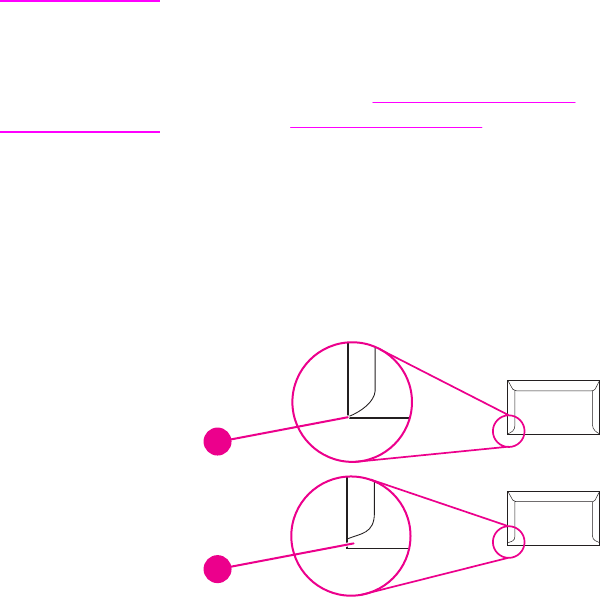
용지 보관 환경을 적절히 유지해야 프린터가 최적 성능을 발휘할 수 있습니다. 필요한 조건은
섭씨 20도-24도(화씨 68도-75도)의 온도와 45%-55%의 상대 습도입니다. 다음 지침은 용지 보
관 환경의 적합성을 판단할 때 유용합니다.
●용지는 실온 상태에서 보관해야 합니다.
●공기는 너무 건조하거나 습하면 안됩니다(용지의 흡습성 때문).
●개봉된 다량의 용지를 보관하는 최선의 방법은 방습 포장지를 사용하여 다시 꼼꼼하게 포
장하는 것입니다. 프린터 사용 환경의 온도와 습도 차이가 너무 큰 경우, 습기가 급변할 수
있으므로 하루에 사용할 분량만 개봉하십시오.
봉투
봉투의 제조 품질은 매우 중요합니다. 봉투 접힘선의 품질은 서로 다른 제조업체 사이는 물론
동일한 제조업체의 상자 내에서도 상당한 차이를 보입니다. 봉투 인쇄를 잘 하려면 봉투의 품
질이 좋아야 합니다. 봉투를 선택할 때는 다음 요소를 고려하십시오.
●무게: 봉투 용지의 무게가 105 g/m
2
(28파운드)를 넘으면 용지가 걸릴 수 있습니다.
●구조: 인쇄하기 전 6 mm(0.25 인치) 이상 말리지 않도록 평평한 곳에 두고 내부에 공기가
들어가지 않도록 하십시오.
●상태:봉투에 주름이나 흠집이 있거나 손상되지 않도록 하십시오.
●온도: 프린터의 열과 압력에 적합한 봉투를 사용해야 합니다.
●크기: 다음의 크기 범위에 속하는 봉투만 사용해야 합니다.
●최소: 76 x 127 mm(3 x 5 인치)
●최대: 216 x 356 mm(8.5 x 14 인치)
주용지함 1이나 선택 사양 봉투 공급 장치만 사용해서 봉투를 인쇄하십시오. 길이가 178 mm
(7 인치) 미만인 용지를 사용하면 용지가 걸릴 수도 있습니다. 이러한 문제는 환경적 요인에 의
해 용지가 손상되어 발생할 수도 있으므로 최적의 인쇄 성능을 위해서는 용지를 적절히 보관
및 취급해야 합니다. (인쇄 및 용지 보관 환경을 참조하십시오.) 프린터 드라이버에서 봉투를
선택합니다(프린터 드라이버 사용 참조).
양면 접합 봉투
양면 접합 봉투는 대각선이 아니라 봉투의 양끝에 수직 접합으로 구성되어있습니다. 이런 유
형은 구김이 생기기 쉽습니다. 아래의 그림과 같이 접합 부분이 봉투의 모서리 끝까지 연결되
어 있는지 확인하십시오.
1
2
1사용 가능한 봉투 구조
2사용할 수 없는 봉투 구조
KOWW 용지 사양 227
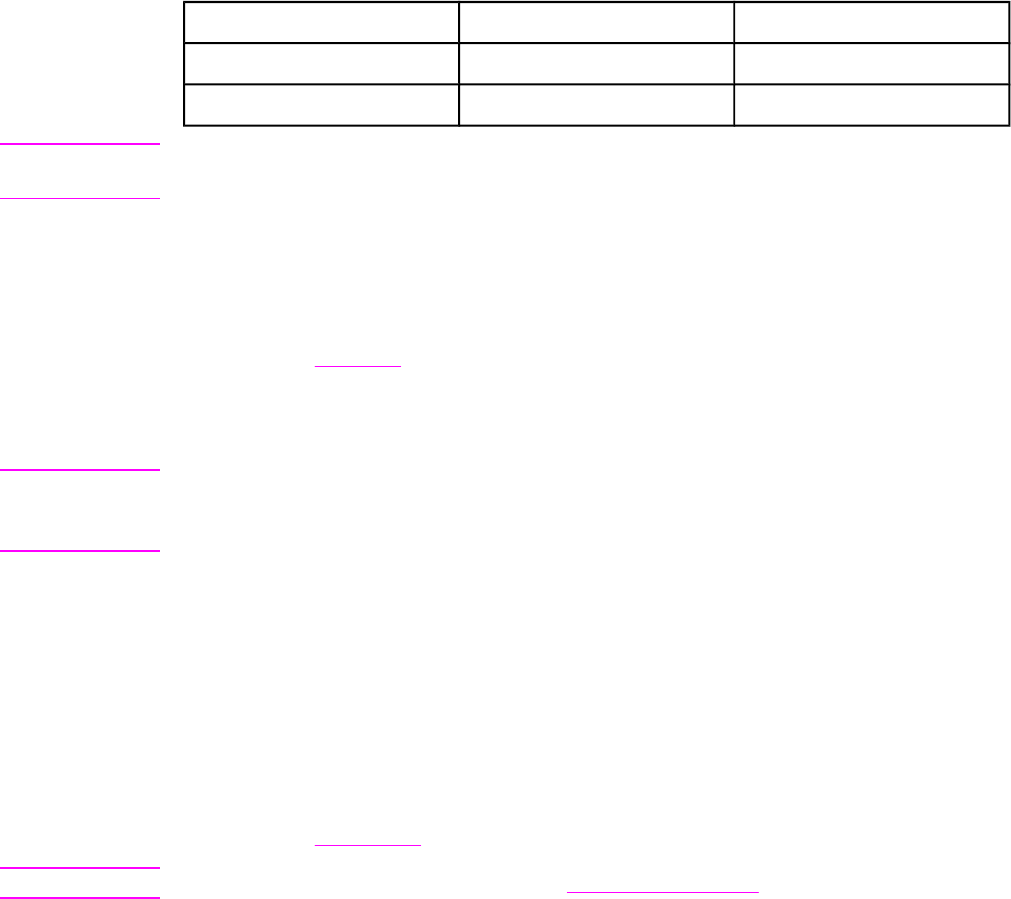
부착 스트립 또는 플랩이 있는 봉투
벗겨내고 사용하는 접착 스트립 또는 봉함용 플랩이 있는 봉투의 경우 프린터의 열과 압력에
적합한 접착제를 사용한 봉투를 사용해야 합니다. 봉투에 플랩과 스트립의 수가 너무 많으면
구김 및 주름이 생기거나 용지가 걸릴 수 있으며 심지어 퓨저가 손상될 수 있습니다.
봉투 여백
다음은 상용 #10 또는 DL 봉투의 일반 주소 여백입니다.
주소 종류 위쪽 여백 왼쪽 여백
반송용 주소 15 mm(0.6 인치)15 mm(0.6 인치)
배달 주소 51mm(2인치) 89mm(3.5인치)
주최상의 인쇄 품질을 위해 봉투의 여백을 가장자리에서 15 mm(0.6 인치) 이상으로 설정하십시
오. 봉투의' 접합 부분에는 인쇄를 피해 주십시오.
봉투 보관
봉투를 올바로 보관해야 인쇄 품질을 향상시킬 수 있습니다. 봉투는 평평한 곳에 보관하십시
오. 봉투 안에 공기가 들어가면 인쇄시 구김이 발생할 수 있습니다.
자세한 내용은 봉투 인쇄를 참조하십시오.
레이블
주의 프린터 손상을 방지하기 위해 항상 레이저 프린터용 레이블만 사용하는 것이 좋습니다. 심각
한 용지 걸림을 방지하기 위해 레이블을 인쇄할 때는 항상 용지함 1과 후면 출력함을 사용하십
시오. 같은 레이블에 한 번 이상 인쇄하거나 레이블의 일부에 인쇄하지 마십시오.
레이블 구조
레이블을 선택할 때는 각 구성 요소의 품질을 고려하십시오.
●접착제: 접착제는 프린터의' 퓨징 온도인 섭씨 200도(화씨 392도)에서 안정합니다.
●배열: 레이블 사이에 바탕지가 드러나지 않은 레이블만 사용하십시오. 레이블 사이에 공간
이 있으면 레이블이 벗겨져 심각한 용지 걸림이 발생할 수 있습니다.
●용지 말림: 인쇄하기 전에 레이블이 어느 방향으로든 13 mm(0.5 인치)이상 말리지 않고
평평해야 합니다.
●상태: 주름, 기포 또는 떼어냈던 흔적이 있는 레이블은 사용하지 마십시오.
자세한 내용은 레이블 인쇄를 참조하십시오.
주프린터 드라이버에서 레이블을 선택합니다(프린터 드라이버 사용 참조).
투명 필름
프린터에 사용되는 투명필름은 프린터' 용해 온도인 섭씨 210도(화씨 410도)에서 변형이 없어
야 합니다.
228 부록 C사양 KOWW

230 부록 C사양 KOWW


개요
프린터는 DIMM(듀얼 인라인 메모리 모듈)이 하나 설치된 상태로 제공됩니다. 다음 항목을 프
린터에 업그레이드하는 데 하나의 추가 DIMM 슬롯과 두 개CompactFlash 슬롯을 사용할 수
있습니다.
●프린터 메모리 확장 - 48, 64, 128, 256 MB 단위로 최대 512 MB까지 DIMM(SDRAM)을 확
장할 수 있습니다.
●CompactFlash 글꼴 카드 - 표준 프린터 메모리와 달리, CompactFlash 카드는 글꼴, 양식
등 다운로드한 것을 영구 저장하는 데 사용할 수 있으며 프린터를 끈 상태에서도 가능합니
다. 이 카드를 사용하면 프린터에서 비로마 문자도 인쇄할 수 있습니다.
●기타 DIMM 및 CompactFlash 기반 프린터 언어 및 프린터 옵션.
주기존 HP LaserJet 프린터에 사용된 SIMM(Single In-line Memory Module)은 이 프린터에서 사
용할 수 없습니다.
프린터에는 양식 및 글꼴 저장용 하드 디스크(선택사양)와 프린터의 호환성을 위한 슬롯과 일
부 작업 저장 기능 지원을 위한 슬롯 등 EIO 슬롯이 두 개 있습니다. EIO 슬롯은 무선 연, 네트
워크 카드 또는 직렬 및 AppleTalk용 연결 카드을 추가하는 데 사용할 수 있습니다.
주일부 HP LaserJet 4250 또는 4350 시리즈 프린터는 네트워크 장치가 설치된 상태로 제공됩니
다. EIO 슬롯은 프린터에 이미 내장된 네트워킹 기능 외의 네트워킹 기능을 추가하는 데 사용
할 수 있습니다.
구성 페이지를 인쇄하면 프린터에 설치된 메모리 용량과 EIO 슬롯에 설치된 카드를 확인할
수 있습니다. (구성 페이지를 참조하십시오.)
232 부록 D프린터 메모리 및 메모리 확장 KOWW
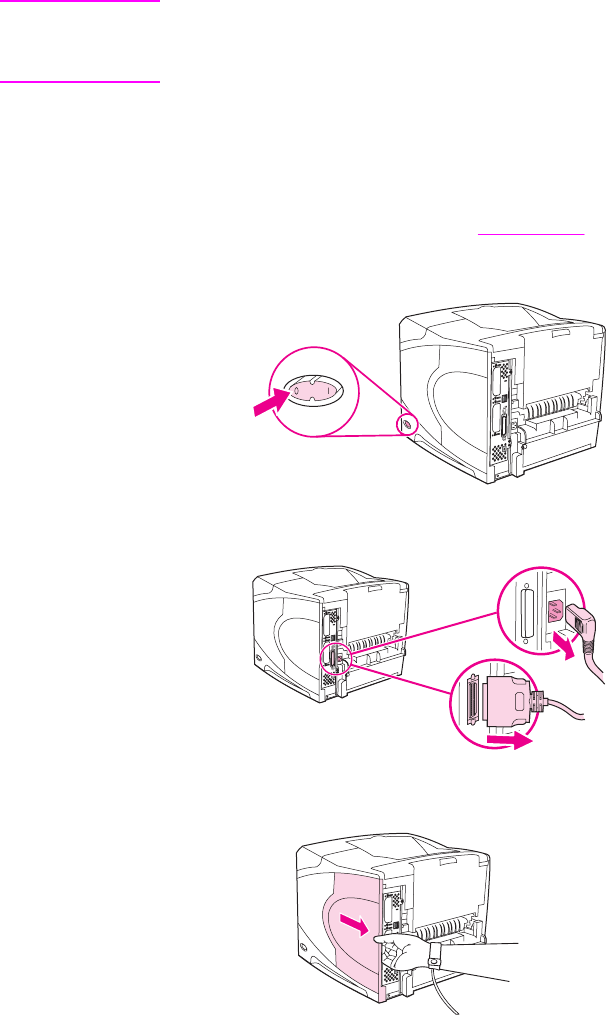
프린터 메모리
복잡한 그래픽과 PS 문서를 자주 인쇄하거나 다운로드한 글꼴을 많이 사용하는 경우 프린터
메모리를 추가하는 것이 좋습니다. 메모리를 추가하면 고속 복사와 같은 작업 저장 기능을 사
용해도 큰 무리가 생기지 않습니다.
프린터 메모리를 설치하는 방법
주의 정전기로 인해 DIMM이 손상될 수 있습니다. DIMM을 다룰 때에는 정전기 방지용 손목 끈을 착
용하거나 DIMM의 정전기 방지 패키지 표면을 자주 만진 후에 프린터의 금속 표면을 만지십시
오.
HP LaserJet 4250 또는 4350 시리즈 프린터는 DIMM이 슬롯 1에 설치된 상태로 제공됩니다.
두 번째 DIMM은 슬롯 2에 설치할 수 있습니다. 원하는 경우 슬롯 1에 설치된 DIMM을 메모리
가 더 큰 DIMM과 교체할 수 있습니다.
메모리를 추가하지 않은 경우에는 구성 페이지를 인쇄하여 프린터에 설치된 메모리 용량을 확
인한 후 메모리를 추가하십시오. (구성 페이지를 참조하십시오.)
1. 프린터의 전원을 끄십시오.
2. 전원 코드와 모든 케이블을 뽑으십시오.
3. 프린터의 오른쪽 덮개를 잡고 프린터 뒤쪽으로 끝 부분까지 세게 당기십시오.
KOWW 프린터 메모리 233
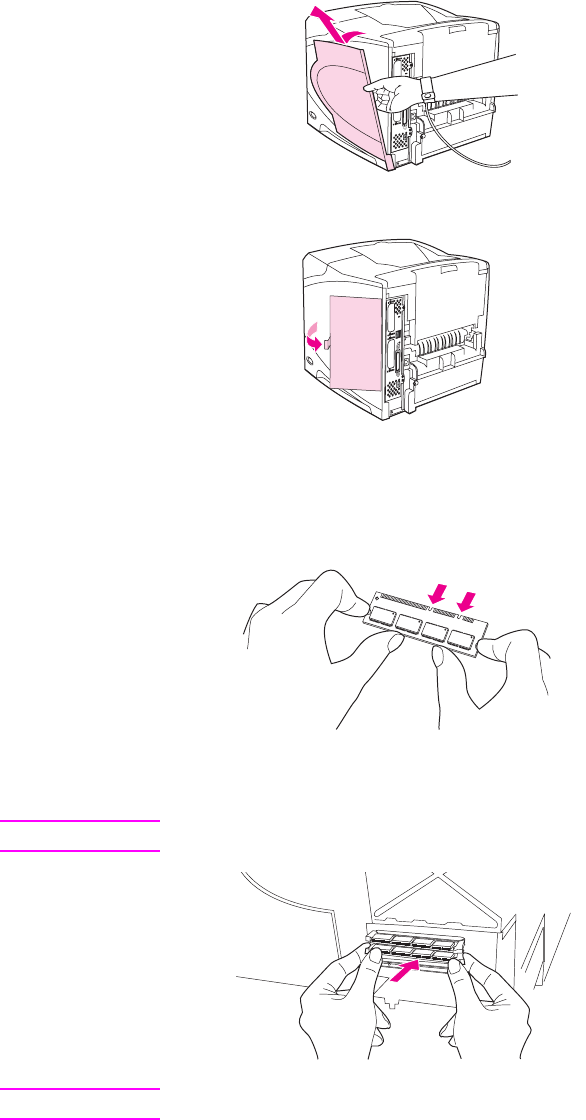
4. 프린터에서 덮개를 떼어내십시오.
5. 금속 탭을 당겨 액세스 도어를 여십시오.
6. 정전기 방지용 포장지에서 DIMM을 꺼내십시오. 양손 검지로는 DIMM 옆쪽을 엄지로는 뒤
쪽을 잡으십시오. DIMM의 패인 자리를 DIMM 슬롯과 맞추십시오. (DIMM 슬롯 양쪽의 잠
금 장치가 바깥 쪽으로 젖혀져 열려 있는지 확인하십시오).
7. DIMM을 슬롯에 힘을 주어 똑바로 밀어 넣으십시오. 짤깍 소리가 날 때까지 DIMM의 양쪽
에 있는 잠금 장치를 안쪽으로 맞물리게 해야 합니다.
주DIMM을 빼내려면 먼저 잠금을 푸십시오.
주의 하단 슬롯에 미리 설치된 DIMM은 옮기거나 빼내지 마십시오.
234 부록 D프린터 메모리 및 메모리 확장 KOWW
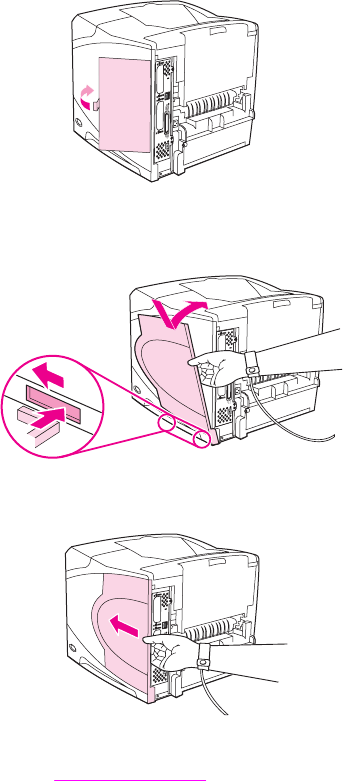
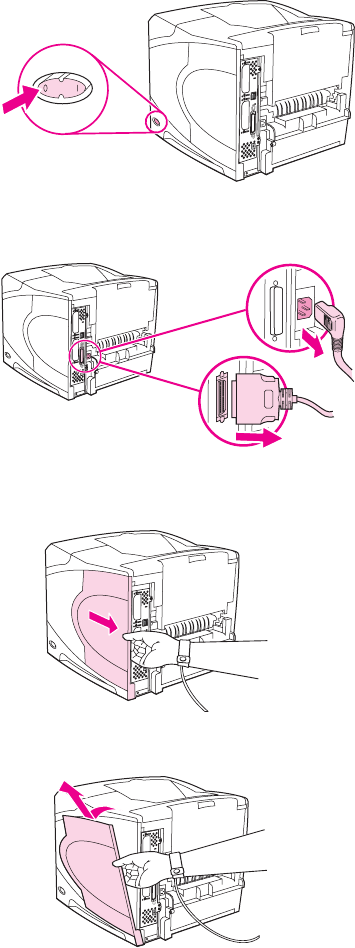
CompactFlash 카드 설치
프린터에 추가 글꼴을 추가하기 위해 최대 2개까지의 CompactFlash 카드를 설치할 수 있습니
다.
CompactFlash 카드를 설치하는 방법
1. 프린터의 전원을 끄십시오.
2. 전원 코드와 모든 케이블을 뽑으십시오.
3. 프린터의 오른쪽 덮개를 잡고 프린터 뒤쪽으로 끝 부분까지 세게 당기십시오.
4. 프린터에서 덮개를 떼어내십시오.
236 부록 D프린터 메모리 및 메모리 확장 KOWW
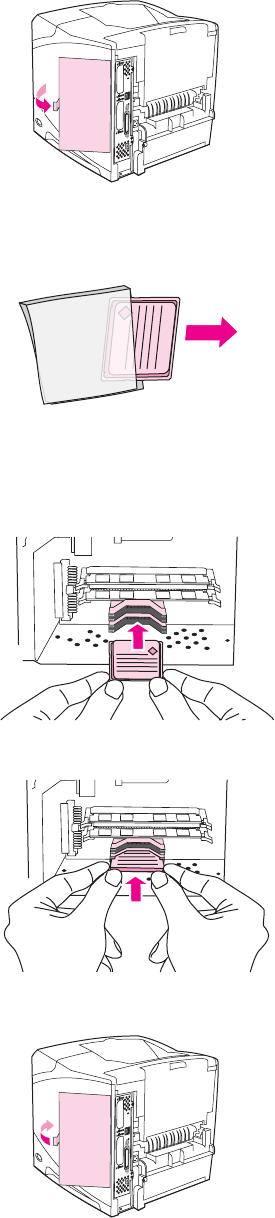
5. 금속 탭을 당겨 액세스 도어를 여십시오.
6. 패키지에서 CompactFlash 카드를 빼내십시오.
7. CompactFlash 카드의 모서리를 잡고 카드 옆면의 홈과 CompactFlash 카드 슬롯의 탭을
맞추십시오.
8. CompactFlash 카드를 제자리에 밀어 넣으십시오.
9. 액세스 도어를 닫고 짤깍 소리를 내면서 제자리에 들어갈 때까지 세게 누르십시오.
KOWW CompactFlash 카드 설치 237
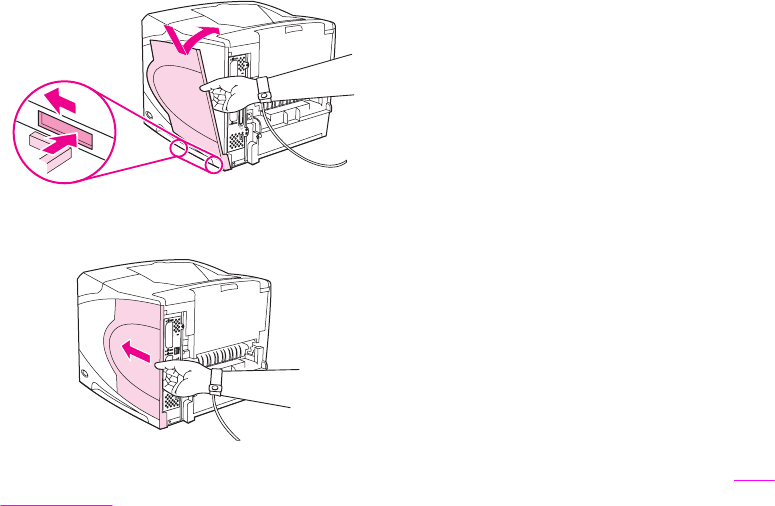
10. 덮개의 아래 부분을 프린터에 끼우십시오. 덮개 아래 부분에 있는 탭이 해당 위치에 제대
로 끼워져야 합니다. 덮개를 프린터 위쪽으로 돌리십시오.
11. 짤깍 소리를 내며 제자리에 들어갈 때까지 덮개를 프린터 앞쪽으로 미십시오.
12. 케이블과 전원 플러그를 모두 다시 꽂고 프린터를 켠 다음 설치를 테스트하십시오. (메모
리 설치 확인을 참조하십시오.)
글꼴을 관리하려면 HP Web Jetadmin의 Device Storage Manager를 사용하십시오. 자세한 내
용은 HP Web Jetadmin의 도움말을 참조하십시오.
238 부록 D프린터 메모리 및 메모리 확장 KOWW

메모리 설치 확인
DIMM 또는 CompactFlash 카드를 설치한 다음 설치가 제대로 되었는지 확인하십시오.
DIMM 또는 CompactFlash 카드가 제대로 설치되었는지 확인하
는 방법
1. 프린터 전원을 켰을 때 프린터 제어판에 준비가 표시되는지 확인하십시오. 오류 메시지가
나타나면 DIMM 또는 CompactFlash 카드가 잘못 설치되었을 수 있습니다. 제어판 메시지
설명을 참조하십시오.
2. 새 구성 페이지를 인쇄하십시오. (구성 페이지를 참조하십시오.)
3. 구성 페이지에서 메모리 관련 내용을 확인하여 메모리 설치 전에 인쇄한 구성 페이지와 비
교하십시오. 메모리 크기가 증가하지 않았으면, DIMM 또는 CompactFlash 카드가 잘못 설
치되었거나 DIMM 또는 CompactFlash 카드에 결함이 있을 수 있습니다. 다시 설치하십시
오. 필요한 경우 다른 DIMM 또는 CompactFlash 카드를 설치하십시오.
주프린터 언어를 설치한 경우, 구성 페이지에서 "설치된 인쇄 언어 및 옵션" 부분을 확인하십시
오. 새로 설치된 프린터 언어가 표시될 것입니다.
KOWW 메모리 설치 확인 239

자원 저장(영구 자원)
프린터로 다운로드한 유틸리티나 작업에는 글꼴, 매크로, 패턴 등과 같은 자원이 있습니다. 내
부 영구 자원으로 기록되면, 프린터를 끄기 전까지는 메모리에 남아 있습니다.
PDL(페이지 설명 언어) 기능을 사용하여 영구 자원으로 표시할 경우에는 다음 지침을 따르십
시오. 기술에 관한 자세한 내용은 PCL 또는 PS에 대한 해당 PDL 참고 자료를 참조하십시오.
●프린터가 켜져 있는 동안에 메모리에 남아 있어야 하는 자원만 영구 자원으로 표시하십시
오.
●인쇄 중이 아닌 인쇄가 시작될 때에만 영구 자원을 프린터로 전송하십시오.
주인쇄 중에 영구 자원을 지나치게 많이 사용하거나 다운로드하면 프린터 성능이 떨어질 뿐만
아니라 복잡한 페이지 인쇄 기능이 약화될 수 있습니다.
240 부록 D프린터 메모리 및 메모리 확장 KOWW
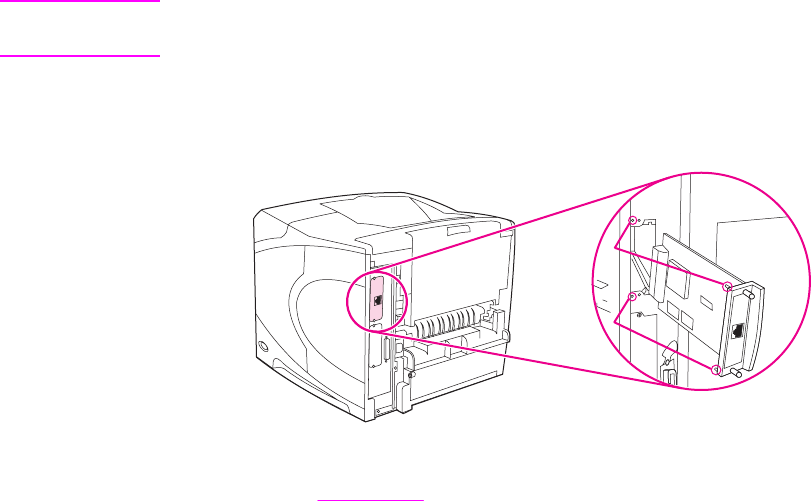
EIO 카드 또는 대용량 기억 장치 설치
다음 과정에 따라 EIO 카드나 대용량 기억 장치(선택사양 하드 디스크)를 설치하십시오.
EIO 카드 또는 대용량 기억 장치를 설치하는 방법
1. 프린터의 전원을 끄십시오.
2. 프린터 뒤쪽의 EIO 1 또는 EIO 2 슬롯에서 나사를 풀고 덮개판을 떼어 내십시오.
주나사나 덮개판을 버리지 마십시오. 나중에 EIO 카드를 제거할 때 사용할 수 있도록 보관하십
시오.
3. EIO 카드나 대용량 기억 장치를 EIO 슬롯에 끼우고 나사를 조이십시오.
4. 프린터를 켜고 구성 페이지를 인쇄하여 설치한 EIO 카드가 프린터에 인식되었는지 확인
하십시오. (구성 페이지를 참조하십시오.)
EIO 카드나 대용량 기억 장치(선택사양 하드 디스크)를 제거하거
나 설치하는 방법
1. 프린터의 전원을 끄십시오.
2. EIO 카드나 대용량 기억 장치에서 나사 두 개를 푼 다음 EIO 슬롯에서 EIO 카드나 대용량
기억 장치를 빼내십시오.
3. EIO 1 또는 EIO 2 슬롯의 덮개판을 프린터 뒤쪽에 위치시키십시오. 두 개의 나사를 끼운
다음 조이십시오.
4. 프린터를 켜십시오.
KOWW EIO 카드 또는 대용량 기억 장치 설치 241
242 부록 D프린터 메모리 및 메모리 확장 KOWW

E
프린터 명령
대부분의 프로그램에서는 프린터 명령을 따로 입력할 필요가 없습니다. 필요할 경우 프린터
명령 입력 방법은 컴퓨터 및 소프트웨어 설명서를 참조하십시오.
PCL 6 및 PCL 5e PCL6 및 PCL5e 프린터 명령을 통해 프린터에게
수행할 작업이나 사용할 글꼴 등이 전달됩니다. 여
기서는 PCL6 및 PCL5e 명령 구조에 대해 잘 아
는 사용자를 위한 정보가 요약되어 있습니다.
HP-GL/2 이 프린터에서는 HP-GL/2 그래픽 언어로 벡터 그
래픽을 인쇄할 수 있습니다. HP-GL/2 언어로 인쇄
하려면 프린터 PCL5e 코드를 전송하여 PCL5e 언
어 모드에서 HP-GL/2 언어 모드로 전환해야 합니
다. 일부 프로그램에서는 드라이버를 통해 언어 모
드가 전환됩니다.
PJL HP 프린터 작업 언어(PJL)를 사용하면 PCL 5e
및 기타 프린터 언어를 제어할 수 있습니다. PJL
의 주요한 기능으로는 프린터 언어 전환, 작업 분
리, 프린터 구성, 프린터 상태 확인 등이 있습니
다. PJL 명령은 프린터 기본 설정 변경에도 사용
할 수 있습니다.
주이 부록의 끝에 있는 표에는 일반적으로 사용되는 PCL5e 명령들이 수록되어 있습니다. (일반
PCL 6 및 PCL 5 프린터 명령을 참조하십시오.) PCL 5e, HP-GL/2 및 PJL 명령 목록과 사용법
에 대한 설명은 CD-ROM (HP 부품 번호 5961-0975)에 있는 HP PCL/PJL
참고
자료
를 참조하
십시오.
KOWW 243
PCL 6 및 PCL 5e 프린터 명령 구문 이해
프린터 명령을 사용하기 전에 다음 문자를 비교하십시오.
소문자 l: l대문자 O: O
숫자 1: 1숫자 0: 0
많은 프린터 명령이 소문자 l(l)과 숫자 일(1) 또는 대문자 O(O)과 숫자 영(0)을 사용합니다. 실
제 화면에는 여기에 나타난 것과 다를 수 있습니다. PCL 프린터 명령을 입력할 때는 PCL6 또
는 PCL5e 프린터 명령으로 지정된 문자와 대소문자를 그대로 사용해야 합니다.
다음 그림은 일반적인 프린터 명령(페이지 방향에 대한 명령)을 설명합니다.
5
1 2 3 4
1제어 문자(제어 코드 시작)
2매개변수화된 문자
3그룹 문자
4값 필드 (영문자와 숫자 모두 포함)
5종료 문자 (대문자)
제어 문자 결합
제어 코드를 결합하여 하나의 제어 코드 문자열을 만들 수 있습니다. 코드를 결합할 때는 다음
의 세 가지 중요 규칙을 따르십시오.
1. E
c
문자 다음에 오는 처음 두 문자는 매개변수화된 그룹 문자입니다. 이들 문자는 결합될
모든 명령에 공통으로 있어야 합니다.
2. 제어 코드를 결합할 때는 각각의 제어 코드에 있는 대문자(종료 문자)를 소문자로 변경해
야 합니다.
3. 결합한 제어 코드의 마지막 문자는 대문자이어야 합니다.
다음은 제어 코드 문자열의 예로, 리갈 용지, 가로 방향, 인치당 8행 등의 선택을 프린터에 지시
하는 내용입니다.
E
c
&l3AE
c
&l1OE
c
&l8D
다음 제어 코드는 동일한 프린터 명령을 보다 짧은 코드로 결합하여 전송합니다.
E
c
&l3a1o8D
제어 문자 이용
프린터 명령은 항상 제어 문자(E
c
)로 시작합니다.
다음 표는 다양한 MS-DOS 프로그램에서 제어 문자를 입력하는 방법을 보여줍니다.
244 부록 E프린터 명령 KOWW
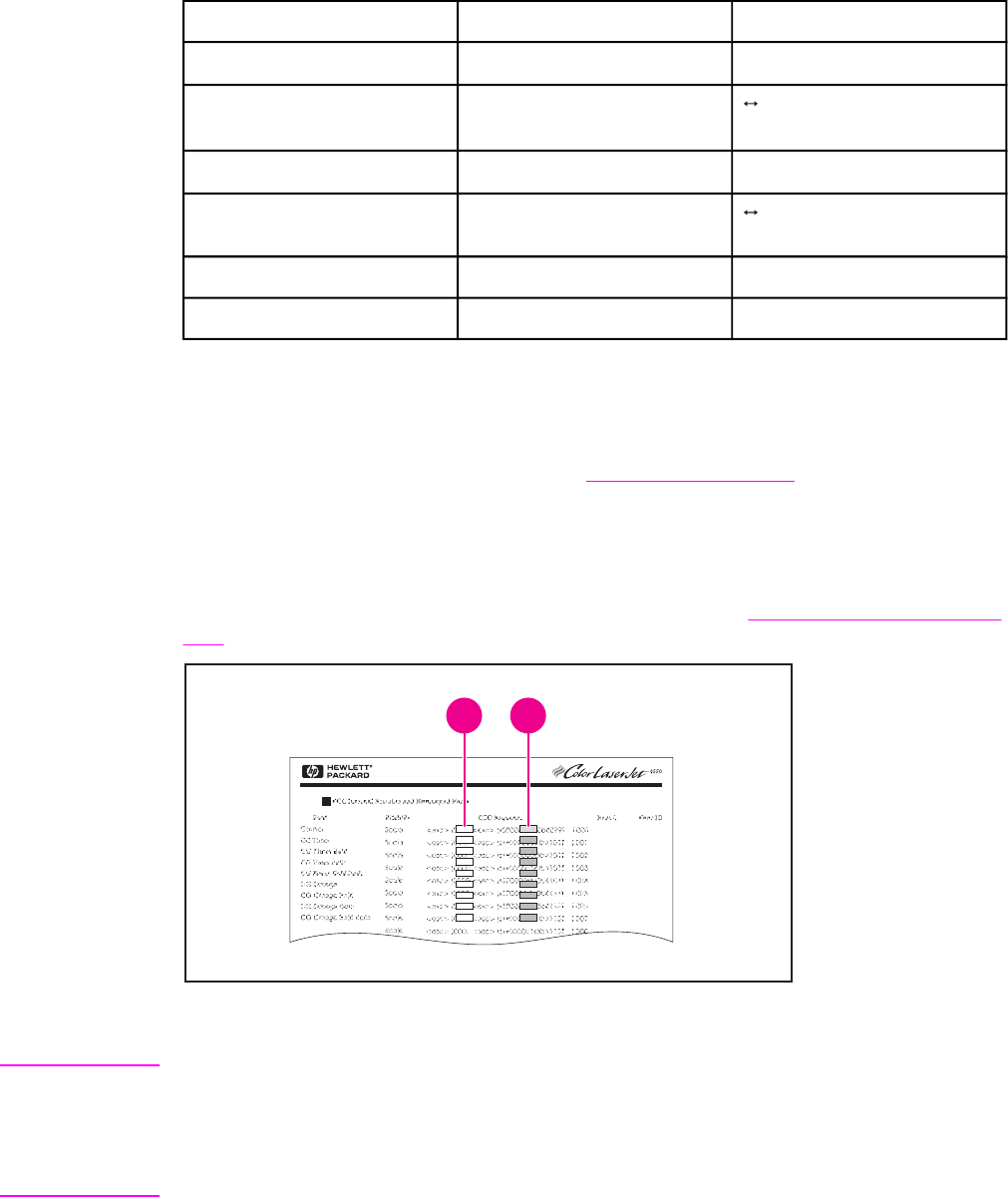
DOS 프로그램 입력 내용 표시 내용
Lotus 1-2-3와 Symphony \027 입력 027
MS-DOS용 Microsoft Word Alt를 누른 상태에 번호 키패드에
서027 입력
MS-DOS용 WordPerfect <27> 입력 <27>
MS-DOS 편집기 Ctrl+P를 누른 상태에 Esc를 누
름
MS-DOS Edlin Ctrl+V를 누른 상태에 [를 누름 ^[
dBase ?? CHR(27)+"명령"?? CHR(27)+" "
PCL 6 및 PCL 5 글꼴 선택
프린터 글꼴 목록에는 글꼴 선택에 필요한 PCL6 및 PCL5e 프린터 명령을 나타냅니다. (프린
터 글꼴 목록 인쇄 방법에 대한 자세한 내용은 PS 또는 PCL 글꼴 목록을 참조하십시오.) 예제
는 다음 그림과 같습니다.
기호 세트 지정을 위한 변수 상자와 포인트 크기 지정을 위한 변수 상자가 각각 하나씩 있습니
다. 변수를 입력하지 않으면 프린터의 기본값이 적용됩니다. 예를 들어, 선 그리기 문자가 포함
된 기호 세트를 사용하는 경우에는 10U(PC-8) 또는 12U(PC-850) 기호 세트를 선택해야 합니
다. 기타 일반적인 기호 세트 코드가 다음 항목에 나와 있습니다. 일반 PCL 6 및 PCL 5 프린터
명령
1 2
1기호 세트
2포인트 크기
주글꼴 간격은 “고정적”이거나 “비례적”입니다. 이 프린터에는 고정 간격 글꼴(Courier, Letter
Gothic, Lineprinter)과 비례 간격 글꼴(CG Times, Arial, Times New Roman 등)이 모두 포함되
어 있습니다. 고정 간격 글꼴은 열을 수직으로 정렬하는 것이 중요한 스프레드시트, 데이터베
이스 등에서 주로 사용됩니다. 비례 간격 글꼴은 텍스트 및 워드 프로세싱 프로그램에 주로 사
용됩니다.
KOWW PCL 6 및 PCL 5e 프린터 명령 구문 이해 245

일반 PCL 6 및 PCL 5 프린터 명령
작업 제어 명령
기능 명령 옵션(#)
재설정 EcE사용할 수 없음
인쇄 매수 Ec&l#X 1 - 999
양면/단면 인쇄 Ec&l#S 0 = 단면 인쇄
1 = 양면 인쇄(긴 가장자리 부분
에 제본)
2 = 양면 인쇄(짧은 가장자리 부
분에 제본)
페이지 제어 명령
기능 명령 옵션(#)
용지 입력함 Ec&l#H 0 = 현재 페이지 인쇄 또는 배출
1 = 용지함 2
2 = 수동 급지, 용지
3 = 수동 급지, 봉투
4 = 용지함 1
5 = 용지함 3
6 = 봉투 공급 장치(선택사양)
7 = 자동 선택
8 = 용지함 4
20 - 69 = 외부 용지함
용지 크기 Ec&l#A 1 = Executive
2 = 레터
3 = 리갈
25 = A5
26 = A4
45 = JIS B5
80 = Monarch 봉투
81 = Commercial 10 봉투
90 = DL ISO 봉투
91 = C5 ISO 봉투
100 = B5 ISO 봉투/B5 ISO
101 = 사용자 정의
246 부록 E프린터 명령 KOWW
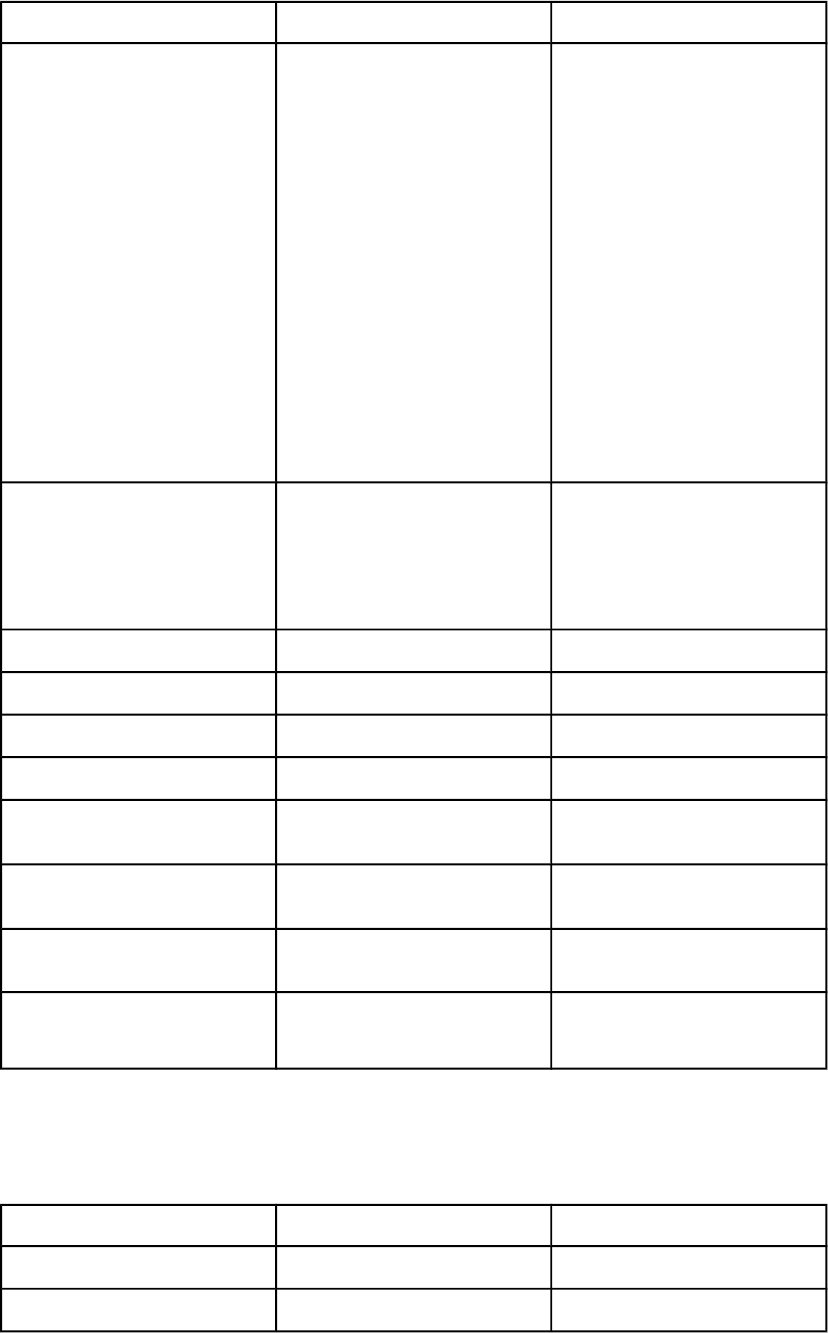
기능 명령 옵션(#)
용지 종류 Ec&n# 5WdBond = 본드지
6WdPlain = 일반 용지
6WdColor = 색지
7WdLabels = 레이블
9WdRecycled = 재활용지
11WdLetterhead = 편지지 양식
10WdCardstock = 카드 용지
11WdPrepunched = 천공 용지
11WdPreprinted = 미리 인쇄된
용지
13WdTransparency = 투명 필름
#WdCustompapertype = 사용
자 정의1
용지 방향 Ec&l#O 0 = 세로
1 = 가로
2 = 세로 역순
3 = 가로 역순
상단 여백 Ec&l#E # = 행 수
텍스트 길이(아래쪽 여백)Ec&l#F # = 위쪽 여백에서부터의 줄 수
왼쪽 여백 Ec&a#L # = 열 수
오른쪽 여백 Ec&a#M # = 왼쪽 여백에서부터의 행 수
수평 이동 색인 Ec&k#H 1/120 인치 단위(인쇄를 수평 압
축)
수직 이동 색인 Ec&l#C 1/48 인치 단위(인쇄를 수직 압
축)
줄 간격 Ec&l#D # = 인치당 줄 수(1, 2, 3, 4, 5, 6,
12, 16, 24, 48)
구멍 건너뛰기 Ec&l#L 0 = 사용 불가 (꺼짐)
1 = 사용 가능 (켜짐)
1
사용자 정의 용지인 경우, 용지 이름을 "Custompapertype"으로 바꾸고 "#" 대신 이름에 포함
된 문자 수에 1을 더해 입력하십시오.
커서 위치
기능 명령 옵션(#)
수직 위치(행)Ec&a#R # = 행 번호
수직 위치(도트)Ec*p#Y # = 도트 수(300도트 = 1인치)
페이지 제어 명령 (계속)
KOWW PCL 6 및 PCL 5e 프린터 명령 구문 이해 247
기능 명령 옵션(#)
수직 위치(데시포인트)Ec&a#V # = 데시포인트 수(720데시포인
트 = 1인치)
수평 위치(열)Ec&a#C # = 열 수
수평 위치(도트)Ec*p#X # = 도트 수(300도트 = 1인치)
수평 위치(데시포인트)Ec&a#H # = 데시포인트 수(720데시포인
트 = 1인치)
프로그래밍 힌트
기능 명령 옵션(#)
행 끝에서 자동 행 바꿈 Ec&s#C 0 = 사용 가능 (꺼짐)
1 = 사용 불가 (켜짐)
디스플레이 기능 설정 EcY사용할 수 없음
디스플레이 기능 해제 EcZ사용할 수 없음
언어 선택
기능 명령 옵션(#)
PCL 6 또는 PCL 5 모드 입력 Ec%#A 0 = 이전의 PCL 5 커서 위치 사
용
1 = HP-GL/2 펜의 현재 위치 사
용
HP-GL/2 모드 입력 Ec%#B 0 = HP-GL/2 펜의 이전 위치 사
용
1 = PCL 5 커서의 현재 위치 사
용
커서 위치 (계속)
248 부록 E프린터 명령 KOWW
글꼴 선택
기능 명령 옵션(#)
기호 세트 Ec(# 8U = HP Roman-8 기호 세트
10U = IBM Layout(PC-8)(코드
페이지 437) 기본 기호 세트
12U = IBM Layout for Europe
(PC-850)(코드 페이지 850)
8M = Math-8
19U = Windows 3.1 Latin 1
9E = Windows 3.1 Latin 2(동유
럽에서 주로 사용)
5T = Windows 3.1 Latin 5(터키
에서 주로 사용)
579L = Wingdings 글꼴
기본 간격 Ec(s#P 0 = 고정
1 = 비례
기본 피치 Ec(s#H # = 문자 수/인치
피치 설정 모드1Ec&k#S 0 = 10
4 = 12(elite)
2 = 16.5 - 16.7(압축)
기본 높이 Ec(s#V # = 포인트
기본 유형 Ec(s#S 0 = 수직(solid)
1 = 기울임꼴
4 = 축소
5 = 축소 기울임꼴
기본 선 두께 Ec(s#B 0 = 중간(책 또는 텍스트)
1 = 반 굵게
3 = 굵게
4 = 아주 굵게
서체 Ec(s#T 각 내장 글꼴에 대한 명령을 보
려면 PCL6 또는 PCL5 글꼴 목
록을 인쇄하십시오.
1
바람직한 방법은 기본 피치 명령을 사용하는 것입니다.
KOWW PCL 6 및 PCL 5e 프린터 명령 구문 이해 249
250 부록 E프린터 명령 KOWW


FCC 규격
본 장비는 검사 결과 FCC 규격 15 항의 B급 디지털 장치 기준에 부합하는 것으로 판정되었습
니다. 이 기준은 주거지에 설치하는 경우 발생하는 유해한 간섭 전파로 인한 피해를 안전하게
막기 위해 마련된 것입니다. 본 장비는 무선 주파수 에너지를 발생, 사용 및 방출할 수 있습니
다. 지침과 다르게 설치하여 사용할 경우, 무선 통신에 유해한 간섭 전파가 발생할 수 있습니
다. 그러나 특정 환경에서 전자파가 발생하지 않는다고 보증할 수 없으며 본 제품을 끄고 켤
때 유해 전자파가 발생할 수 있습니다. 본 방지가 라디오나 텔레비전 통신에 유해 전자파를 일
으키면 다음과 같은 방법으로 문제를 해결할 수 있습니다.
●수신 안테나의 방향과 위치를 재조정합니다.
●장비와 수신기의 거리를 멀리합니다.
●본 장비와 수신기를 각각 다른 콘센트에 연결합니다.
●해당 제품 판매점 또는 라디오/TV 기술자에게 문의하십시오.
주HP의 명시적 승인 없이 프린터를 개조하면, 본 장비의 사용 권한을 상실할 수 있습니다.
FCC 규격 제 15항의 B급 장치 기준에 부합하는 차폐형 케이블을 사용해야 합니다.
252 부록 F규격 정보 KOWW

환경 제품 책임 관리 프로그램
환경 보호
Hewlett-Packard Company는 우수한 환경 친화적 제품을 공급하기 위해 최선을 다하고 있습
니다. 이 제품은 환경 피해를 최소화하기 위해 다양한 특징을 갖추고 있습니다.
오존 방출
본 제품은 오존 가스(O
3
)를 거의 배출하지 않습니다.
에너지 소비
절전 모드를 사용하면 전력 사용량이 크게 감소하지만 본 제품의 뛰어난 성능에는 아무런 영
향을 주지 않고 자연 자원과 비용을 절약할 수 있습니다. 본 제품은 ENERGY STAR
®
(프린터,
버전 3.0)의 기준을 준수합니다. Energy Star는 에너지 절약형 사무용 제품의 개발을 장려하
기 위한 자발적 참여 프로그램입니다.
ENERGY STAR
®
는 미 정부가 보유한 미국 등록 서비스 상표입니다. ENERGY STAR의 협력
사인 Hewlett-Packard Company는 본 제품이 에너지 효율 측면에서 ENERGY STAR의 지침
에 부합한다는 사실을 증명합니다. 자세한 내용은 http://www.energystar.gov을 참조하십시오.
토너 소비량
EconoMode를 사용하면 토너 사용량을 크게 줄일 수 있으므로 토너 카트리지를 오래 쓸 수 있
습니다.
용지 사용
본 제품의' 자동 양면 인쇄 기능과 모아 찍기 인쇄 기능(한 페이지에 여러 페이지를 인쇄하는
기능을 사용하면 용지 사용량을 줄일 수 있으므로 자원 절약의 효과를 거둘 수 있습니다. (자
동 양면 인쇄 기능은 듀플렉서가 내장된 모델에서만 사용할 수 있습니다. 수동 양면 인쇄는 모
든 모델에서 사용할 수 있습니다. 양면 인쇄(선택사양 듀플렉서)를 참조하십시오.)
플라스틱
25g을 초과하는 플라스틱 부품에는 국제 표준에 따라 해당 마크를 표시하여 본 제품의' 수명
이 다했을 때 플라스틱 부품의 재활용 가능 여부를 쉽게 확인할 수 있습니다.
HP LaserJet 소모품
많은 국가/지역에서 본 제품의' 인쇄용품(예: 토너 카트리지와 퓨저 등)이 HP 인쇄용품 환경
프로그램을 통해 HP로 반환할 수 있습니다. 이 프로그램을 사용 절차가 까다롭지 않고 무료로
수거해 가며 30개 이상의 국가/지역에서 실시되고 있습니다. 모든 HP LaserJet 토너 카트리지
와 소모품 패키지에는 프로그램에 대한 정보와 지침서가 다국 언어로 기록되어 있습니다.
HP 인쇄 소모품 반환 및 재활용 프로그램 정보
KOWW 환경 제품 책임 관리 프로그램 253
1992년부터 HP는 HP LaserJet 소모품이 판매된 전세계 시장 86%에서 무상으로
HP LaserJet 소모품 반환 및 재활용 프로그램을 제공했습니다. 대부분의 HP LaserJet 프린트
카트리지 상자에는 지침 안내서 내에 수신처가 적힌 선불 레이블이 들어 있습니다. 레이블과
벌크 상자는 웹사이트 http://www.hp.com/recycle에서도 구할 수 있습니다. 2002년, 전세계적
으로 1천만여 개의 HP LaserJet 프린트 카트리지가 HP 글로벌 고객 소모품 재활용 프로그램
을 통해 재활용되었습니다. 이 기록적인 숫자는 2천 6백만 파운드의 프린트 카트리지가 매립
지에 버려지지 않았다는 것을 나타냅니다. 전세계적으로 HP는 무게를 기준으로 플라스틱과
금속이 주 성분인 프린트 카트리지의 80%를 재활용했습니다. 재활용된 플라스틱과 금속은
HP 제품, 플라스틱 용지함 및 스풀 등 신제품 제조에 사용됩니다. 나머지 물질은 환경 친화적
인 방식으로 처리됩니다.
●미국 수거 사용한 카트리지 및 소모품을 보다 환경 친화적인 방법으로 수거하기 위해 HP
는 벌크 운송 방법을 권장합니다. 두 개 이상의 카트리지를 함께 묶은 후 패키지에 포함된
주소가 인쇄되어 있는 한 장의 무료 UPS 레이블을 붙이기만 하면 됩니다. 자세한 내용은
미국 거주자의 경우 1-800-340-2445로 문의하거나 HP LaserJet 소모품 웹사이트
http://www.hp.com/recycle을 참조하십시오.
●미국 이외 수거 미국에 거주하지 않는 경우, HP 소모품 반환 및 재활용 프로그램에 대한
자세한 내용은 현지 HP 영업 및 서비스 사무소에 문의하거나 http://www.hp.com/recycle
웹사이트를 참조하십시오.
용지
본 제품은 HP LaserJet
프린터
제품군
인쇄
용지
설명서
의 기준에 부합하는 경우 해당 재활용
지를 사용할 수 있습니다의 기준에 부합하는 경우 해당 재활용지를 사용할 수 있습니다. 이 설
명서를 PDF 형식으로 다운로드하려면 http://www.hp.com/support/ljpaperguide로 가십시오.
EN12281:2002에 의거하여 본 제품은 재활용지의 사용에 적합한 제품입니다.
물질 규제
본 HP 제품에는 수은이 없습니다.
본 HP 제품에는 처음에 납땜 처리된 부분이 있을 수도 있으므로, 제품을 폐기 처분할 때 주의
해야 합니다. 본 제품은 후일 WEEE(European Waste from Electrical and Electronic) 법을 준
수하여 납을 함유하지 않는 구조로 전환될 것입니다.
본 HP 제품에는 전지가 포함되어 있으므로 제품을 폐기 처분할 때 주의해야 합니다.
종류 Lithium Carbon Monofluoride (BR1632), 3볼트,
단추식 전지, 1.5그램
물질 무수은, 무카드뮴
위치 인쇄된 회로판
사용자 제거 가능 아니오
재활용 관련 사항은 http://www.hp.com/recycle을 참조하거나 거주지 관련 기관 또는 전자 산
업 협회에 문의하십시오. http://www.eiae.org.
물질안전보건자료
토너 등 화학물질을 포함하는 소모품에 대한 MSDS(물질안전보건자료)는 HP 웹사이트
http://www.hp.com/go/msds나 http://www.hp.com/hpinfo/community/environment/productinfo/
safety에 요청하십시오.
254 부록 F규격 정보 KOWW
자기 인증 선언
자기 인증 선언
ISO/IEC 지침 22 및 EN 45014 의거
제조업체명:Hewlett-Packard Company
제조업체 주소:11311 Chinden Boulevard,
Boise, Idaho 83714-1021, USA
제품 일반 사항
제품명:HP LaserJet 4250 및 LaserJet 4350 프린터
규격 모델 번호
3)
:BOISB-0309-00
선택사양 양면 인쇄 부속품(Q2439B), 선택사양 500매 용지함(Q2440B), 선택사양 1500
매 용지함(Q2440B) 및 선택사양 500매 스테이플러/스태커 부속품(Q2443B) 포함
제품 옵션:모두
다음 제품 규격에 부합함을 선언합니다.
안전:IEC 60950:1999 / EN60950: 2000
IEC 60825-1:1993 + A1 +A2 /EN 60825-1:1994 + A11(1급 Laser/LED 제품)
GB4943-2001
EMC: CISPR 22:1997 / EN 55022:1998 B급
1)
EN 61000-3-2:1995 + A14
EN 61000-3-3:1995 + A1
EN 55024:1998
FCC CFR 제47호 15항 B급
2)
/ ICES-003, 4쇄
GB9254-1998, GB17625.1-1998
추가 정보:
본 제품은 다음 EMC 지침 89/336/EEC 및 저전압 지침 73/23/EEC의 요구 사항에 부합하며, 이에 따라 CE 마크를 획득하였습니다.
1) 본 제품은 Hewlett-Packard 개인 컴퓨터 시스템의 일반적 구성 환경에서 검사되었습니다.
2) 본 장치는 FCC 규격의 제15항에 부합되며, 다음 두 조건이 작동에 적용됩니다. (1) 본 장치는 유해 간섭 전파를 발생하지 않을 수 있습니다.
(2) 본 장치는 원하지 않는 작동을 야기시키는 간섭 전파를 비롯한 모든 수신된 간섭 전파를 받아들여야 합니다.
3) 획득한 규격 인증을 나타내기 위해, 본 제품에는 규격 모델 번호가 지정되어 있습니다. 이 번호를 제품 이름과 혼동하지 마십시오.
미국, 아이다호주 , 보이즈
2004년 4월 12일
규격 관련 문의만 해당
호주:Product Regulations Manager, Hewlett-Packard Australia, Ltd., 31-41 Joseph Street, Blackburn, Victoria 3130,
Australia
유럽:현지 Hewlett-Packard 영업 및 서비스 사무소 또는 Hewlett-Packard Gmbh, Department HQ-TRE / Standards Europe,,
Herrenberger Strasse 140, , D-71034, Böblingen (팩스: +49-7031-14-3143)
미국: Product Relations Manager, Hewlett-Packard Company, PO Box 15, Mail Stop 160, Boise, ID 83707-0015, (전화:
208-396-6000)
256 부록 F규격 정보 KOWW
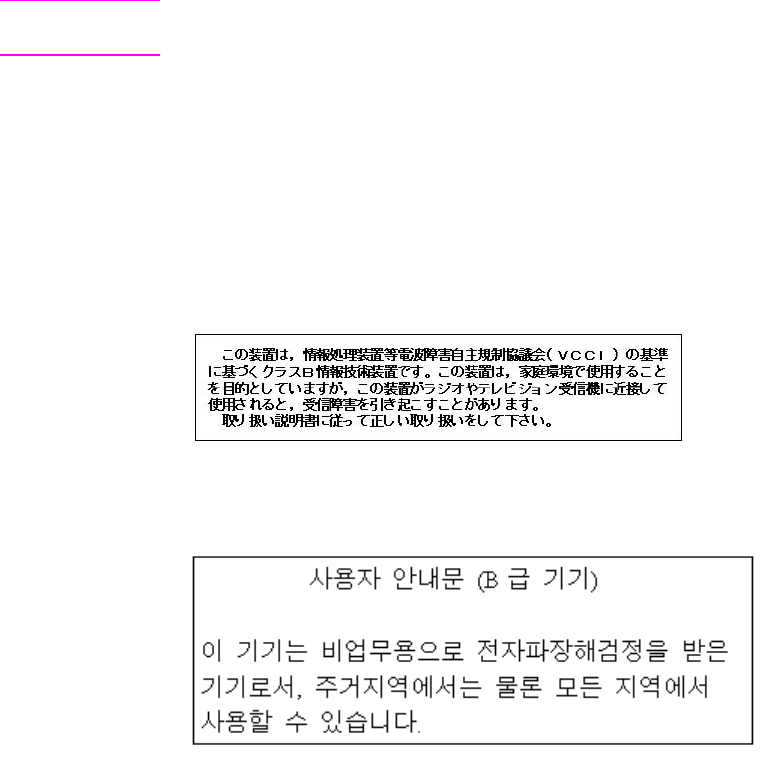
국가/지역별 안전 규격
Laser safety statement
미국 식의약품 관리청의 장치, 방사선 건강 센터(CDRH)에서는 1976년 8월 1일부터 제조된 레
이저 제품에 대한 규격을 시행하고 있습니다. 미국에서 판매되는 모든 제품은 이 규격을 준수
해야만 합니다. 본 프린터는 1968년 미국보건복지부(DHHS)의 건강과 안전을 위한 방사선 조
절 운동에 의한 방사능 기준(RPS)에 관한 법령에서 "Class 1" 레이저 제품으로 판정된 제품입
니다.
본 프린터에서 방출되는 방사선은 보호막 및 외부 덮개에 의해 누출이 방지되기 때문에 레이
저 광선은 정상적인 작동 중에는 외부로 방출될 수 없습니다.
경고!사용 설명서에 나와 있지 않은 제어 기능을 사용하거나 조정 작업 및 기타 절차를 실행하면 위
험한 방사능에 노출될 수 있습니다.
Canadian DOC statement
Complies with Canadian EMC Class B requirements.
«Conforme àla classe B des normes canadiennes de compatibilité électromagnétiques
(CEM).»
Japanese VCCI statement
Korean EMI statement
KOWW 국가/지역별 안전 규격 257
Finnish laser statement
LASERTURVALLISUUS
LUOKAN 1 LASERLAITE
KLASS 1 LASER APPARAT
HP LaserJet 4250, 4250n, 4250tn, 4250dtn, 4250dtnsl, 4350, 4350n, 4350tn, 4350dtn 및
4350dtnsl -laserkirjoitin on käyttäjän kannalta turvallinen luokan 1 laserlaite. Normaalissa
käytössä kirjoittimen suojakotelointi estää lasersäteen pääsyn laitteen ulkopuolelle.
Laitteen turvallisuusluokka on määritetty standardin EN60825-1 (1994) mukaisesti.
VAROITUS!
Laitteen käyttäminen muulla kuin käyttöohjeessa mainitulla tavalla saattaa altistaa käyttäjän
turvallisuusluokan 1 ylittävälle näkymättömälle lasersäteilylle.
VARNING!
Om apparaten används på annat sätt än i bruksanvisning specificerats, kan användaren
utsättas för osynlig laserstrålning, som överskrider gränsen för laserklass 1.
HUOLTO
HP LaserJet 4250, 4250n, 4250tn, 4250dtn, 4250dtnsl, 4350, 4350n, 4350tn, 4350dtn 및
4350dtnsl -kirjoittimen sisällä ei ole käyttäjän huollettavissa olevia kohteita. Laitteen saa
avata ja huoltaa ainoastaan sen huoltamiseen koulutettu henkilö. Tällaiseksi
huoltotoimenpiteeksi ei katsota väriainekasetin vaihtamista, paperiradan puhdistusta tai
muita käyttäjän käsikirjassa lueteltuja, käyttäjän tehtäväksi tarkoitettuja ylläpitotoimia, jotka
voidaan suorittaa ilman erikoistyökaluja.
VARO!
Mikäli kirjoittimen suojakotelo avataan, olet alttiina näkymättömälle lasersäteilylle laitteen
ollessa toiminnassa. Älä katso säteeseen.
VARNING!
Om laserprinterns skyddshölje öppnas då apparaten är i funktion, utsättas användaren för
osynlig laserstrålning. Betrakta ej strålen.
Tiedot laitteessa käytettävän laserdiodin säteilyominaisuuksista:
Aallonpituus 770-800 nm
Teho 5 mW
Luokan 3B laser
258 부록 F규격 정보 KOWW
G
서비스 및 지원
Hewlett-Packard 제한 보증서
HP 제품
HP LaserJet 4250, 4250n, 4250tn, 4250dtn,
4250dtnsl, 4350, 4350n, 4350tn, 4350dtn 및
4350dtnsl
제한 보증 기간
1년 제한 품질 보증
HP는 일반 사용자가 제품을 구입한 후 정해진 기간 동안 HP 하드웨어 및 부속품이 물질적 또는 기술적 결함이 없
음을 보증합니다. 품질 보증 기간 중에 HP가 제품에 결함이 있음을 통지 받으면 HP는 결함 제품을 수리하거나 교
환해 줍니다. 교환 제품은 신품이거나 성능에 있어서 신품과 동등한 제품입니다.
제품 구매 후 이를 올바로 설치하여 사용하는 경우, HP는 지정된 기간 동안 물질적 또는 기술적 결함이 없이 HP 소
프트웨어 프로그램이 정상적으로 실행됨을 보증합니다. 품질 보증 기간 중에 HP가 제품에 결함이 있음을 통지 받
으면 HP는 결함이 있는 소프트웨어 프로그램을 교환해 줍니다.
HP는 제품의 작동이 중단되지 않거나 오류가 발생하지 않는다는 보증은 하지 않습니다. HP의 보증 범위에 해당되
는 제품을 합당한 기간 내에 HP에서 수리할 수 없거나 교환해 줄 수 없는 경우, 제품을 반환한 즉시 HP는 제품의 구
입가를 환불해 드립니다.
HP 제품에는 성능에 있어서 신품에 준하는 다시 제조된 부품이 포함될 수 있으며 부수적으로 사용할 수 있습니다.
품질 보증은 다음과 같은 원인으로 인한 결함에는 적용되지 않습니다. (a) 부적절하거나 불충분한 유지보수 또는 교
정, (b) HP에서 제공하지 않는 소프트웨어, 인터페이스, 부품 또는 소모품을 사용한 경우, (c) 허가되지 않은 개조 또
는 오용의 경우, (d) 제품의 공식적인 환경 규격을 벗어난 작동의 경우, (e) 부적절한 현장 조치 또는 유지보수의 경
우.
현지법이 허용하는 범위에서 위의 보증 사항은 배타적으로 적용되며, 어떠한 다른 보증 사항이나 조건도 서면 또는
구두 형식으로 명시적 또는 묵시적으로 나타내지 않으며 HP는 제품의 상품성, 품질 만족도, 특정 목적에 대한 적합
성 등에 대해 어떠한 묵시적 보증 사항이나 조건을 제시하지 않습니다. 일부 국가/지역에서는 묵시적 보증 기간에
대해 제한하지 않으므로, 상기 제한 사항이나 예외 사항이 사용자에게 적용되지 않을 수 있습니다. 본 보증 사항에
따라 사용자는 특정 법적 권리를 비롯한 기타 권리를 갖게 되며 기타 권리는 국가/지역에 따라 달라질 수 있습니다.
HP 보증 사항은 본 제품에 대한 HP 고객 지원 센터가 있고 HP 제품이 정식 유통되는 모든 국가/지역에서 유효하
며, 사용자에게 제공되는 보증 서비스 수준은 현지 기준에 따라 달라질 수 있습니다. HP는 해당 법규에 따라 제품
사양을 제한하고 있는 국가/지역에서 제품을 판매하기 위해 제품 형태, 크기, 기능 등을 변경하지 않습니다.
현지법이 허용하는 범위에서 본 보증 조항에 기술된 보상 사항은 사용자에게만 적용되는 유일한 것입니다. 상기 사
항을 제외하고는 어떠한 경우에도 HP나 HP 협력업체는 계약이나 불법 행위를 비롯한 기타 어떠한 원인으로 인해
발생한 데이터 상실, 직접적, 특수적, 부수적, 결과적(이익이나 데이터의 손실 포함) 피해를 포함한 기타 피해에 대
해 아무런 책임이 없습니다. 일부 국가/지역에서는 부수적 또는 결과적 피해의 제외나 제한을 허용하지 않으므로,
상기 제한 사항이나 예외 사항이 사용자에게 적용되지 않을 수 있습니다.
법적으로 허용되는 범위를 제외하고 본 보증 조항은 이 고객에 대해 HP 제품 판매에 적용할 수 있는 의무적인 법적
권리를 배제, 제한 또는 수정하지 못합니다.
KOWW Hewlett-Packard 제한 보증서 259
프린트 카트리지 제한 보증서
본 HP 프린트 카트리지는 물질적 또는 기술적 결함이 없음을 보증합니다.
본 보증은 다음과 같은 제품에는 적용되지 않습니다. (a) 리필, 개조, 재제조되거나 기타 다른
방법으로 변경된 제품, (b) 오용, 부적절한 보관, 프린터 제품의 공식적인 환경 규격을 벗어난
작동으로 인해 문제가 발생하는 제품, (c) 일반적인 사용에 따라 마모된 제품.
보증 서비스를 받으려면 문제의 내용 및 인쇄 샘플을 작성하여 구입처에 제품을 반환하거나
HP 고객 지원 센터에 문의하십시오. HP에서는 재량에 따라 하자가 있는 것으로 판정된 제품
을 교환하거나 구입가를 환불해 드립니다.
현지법이 허용하는 범위에서 위의 보증 사항은 배타적으로 적용되며, 어떠한 다른 보증 사항
이나 조건도 서면 또는 구두 형식으로 명시적 또는 묵시적으로 나타내지 않으며 HP는 제품의
상품성, 품질 만족도, 특정 목적에 대한 적합성 등에 대해 어떠한 묵시정 보증 사항이나 조건
을 제시하지 않습니다.
현지법이 허용하는 범위에서 어떠한 경우에도 HP나 HP 공급업체는 계약이나 불법 행위를 비
롯한 기타 어떠한 원인으로 인해 발생한 직접적, 특수적, 부수적, 결과적(이익이나 데이터의 손
실 포함) 피해를 포함한 기타 피해에 대해 아무런 책임이 없습니다.
법적으로 허용되는 범위를 제외하고 본 보증 조항은 이 고객에 대해 HP 제품 판매에 적용할
수 있는 의무적인 법적 권리를 배제, 제한 또는 수정하지 못하며 그에 추가됩니다.
260 부록 G서비스 및 지원 KOWW
지원 및 서비스 제공
HP는 구입한 제품에 대한 지원 및 서비스를 다양하게 전세계적으로 제공하고 있습니다. 이러
한 프로그램은 사용자 국가/지역에 따라 제공되지 않을 수 있습니다.
HP 유지보수 계약
HP는 지원과 관련하여 고객의 다양한 요구를 만족시키기 위해 유지보수 계약을 다양하게 제
공하고 있습니다. 유지보수 계약은 표준 보증 항목에 속하지 않습니다. 지원 서비스는 거주지
에 따라 다릅니다. 국가/지역별 서비스 계약과 유지보수 계약에 대한 자세한 내용은 HP 고객으
뜸지원센터에 문의하십시오. 이 프린터에 적용되는 일반적인 유지보수 계약은 다음과 같습니
다.
현장 서비스 계약
사용자의 요구에 가장 적합한 지원 서비스를 제공하기 위해 HP는 다음과 같이 응답 시간에 따
라 두 가지 현장 서비스 계약을 마련하였습니다.
당일 현장 서비스
HP 영업 시간에 서비스 요청이 접수되면, 4시간 내에 현장을 방문하여 서비스를 제공합니다.
익일 현장 서비스
서비스 요청이 접수된 다음 영업일까지 서비스를 제공합니다. 대부분의 현장 서비스 계약에서
는 서비스를 요청한 곳이 HP 지정 시간과 거리를 벗어나도 추가 비용을 지불하면 서비스를 받
을 수 있습니다.
KOWW HP 유지보수 계약 261

HP Express Exchange(미국 및 캐나다에만 해당)
이 서비스에는 추가 비용이 부과되며 표준 보증의 대체 서비스로, 프린터를 반환해야 수리를
받을 수 있습니다. HP Express Exchange를 통해 사용자는 임시 프린터를 받고 결함 있는 프
린터는 반환할 수 있습니다. HP Express Exchange 서비스는 빨리 처리되므로, 결함 있는 프
린터를 제조업체에 보내고 수리된 프린터를 다시 받는 데 일반적으로 걸리는 시간보다 아주
짧습니다.
이 서비스를 사용하려면 다음과 같이 하십시오. 그러나, HP 현장 서비스 계약인 경우에는 현
지 HP 고객으뜸지원센터에 직접 문의해야 합니다.
주이 프린터에 적용될 수 있는 지원 항목을 확인하려면 http://www.hpexpress-services.com에서
프린터 모델 번호를 입력하십시오. 북미에서는 HP 고객으뜸지원센터를 통해 지원 항목을 추
가로 받을 수 있습니다. 1-800-HPINVENT[1-800-474-6836(미국)] 또는 1-800-268-1221(캐나
다)로 문의하십시오.
HP Express Exchange 이용 방법
1. 미국이나 캐나다에서는, HP 고객으뜸지원센터에 문의하십시오. 전문가가 상황을 파악하
여 프린터에 실제로 문제가 있는지 판단합니다. 문제가 있다고 판단되면, HP 서비스 센터
로 연결됩니다.
2. 서비스 센터 담당자는 제품과 고객에 대해 몇 가지를 물어볼 것입니다. 경우에 따라,부수
적 질문을 할 수도 있습니다.
3. 이 수리 서비스를 사용하기 전에, 프린터 반환에 필요한 사항을 담당자에게 확인하십시오.
4. HP는 임시 프린터를 그 다음 날 받을 수 있도록 보냅니다 거주지에 따라 다음 날에 받지
못할 수 있습니다.
임시 프린트에는 원래 제품에 대해 남은 보증 기간이나 90일 중에서 긴 기간이 보증 기간으로
적용됩니다.
262 부록 G서비스 및 지원 KOWW

프린터 재포장
HP 고객으뜸지원센터에서 수리를 위해 프린터 반환이 필요하다고 하면, 다음과 같이 프린터
를 재포장하여 보내십시오.
주의 부적절한 포장의 결과로 인한 운송 중 손상은 고객의 책임입니다.
프린터 재포장 방법
1. 구입하여 프린터에 설치한 DIMM(이중 인라인 메모리 모듈) 또는 CompactFlash 카드를
모두 분리하여 보관하십시오. 프린터와 함께 제공되는 DIMM을 분리하지 마십시오.
주의 정전기로 인해 DIMM이 손상될 수 있습니다. DIMM을 뺄 때 정전기 방지용 손목 끈을 착용하거
나 DIMM의 정전기 방지 포장지 표면을 자주 만지고 프린터의 금속 표면을 만지십시오. DIMM
을 빼내려면 프린터 메모리를 참조하십시오.
2. 토너 카트리지를 분리하여 보관하십시오.
주의
반드시
프린트 카트리지를 빼고 프린터를 보내십시오. 프린터에 프린트 카트리지를 넣은 상태
로 보내면 토너가 새어 나와 프린터 엔진과 다른 부품에 묻게 됩니다.
프린트 카트리지가 손상될 수 있으므로, 롤러 표면을 만지지 말고 원래 포장지에 싸서 보관하
거나 직사광선에 노출되지 않도록 하십시오.
3. 전원 케이블, 케이블, 기타 선택 사양 부속품 등을 분리해서 보관해두십시오.
4. 가능하면 인쇄 견본과 잘 인쇄되지 않는 인쇄 용지를 50 - 100매 정도 함께 넣어 보내십시
오.
5. 서비스 정보 작성 양식을 작성한 후 동봉해 주십시오.
6. 미국에서는 HP 고객으뜸지원센터에 연락하여 새 포장지를 요청하십시오. 다른 국가/지역
에서는 가능하면 원래 포장지를 사용하십시오. 제품을 보내면서 보험에 가입해 두는 것이
좋습니다.
KOWW 프린터 재포장 263
서비스 정보 작성 양식
장치 반환인 날짜:
이름:전화번호:
대리인 이름:전화번호:
제품 반송 주소:운송 특기사항:
내용물
모델 이름:모델 번호 제품 번호:
관련된 출력물을 모두 첨부하십시오. 수리할 필요가 없는 부속품(설명서, 청소용품 등)은 함께 보내지 마십시오.
토너 카트리지를 분리하셨습니까?
기계적인 문제로 인해 프린트 카트리지를 분리할 수 없는 경우를 제외하고, 반드시 분리하여 반환하십시오.
☐ 예.☐ 아니오, 분리할 수 없습니다.
문제가 무엇인가요?(필요할 경우 별지에 문제를 기입하여 첨부하십시오.)
1. 문제에 대해 기술하십시오(발생한 문제, 문제가 발생한 작업, 사용 중이던 소프트웨어, 문제의 반복 발생 여부 등).
2. 문제가 발생하는 간격은 어떻게 되나요?
3. 프린터가 다음 장치에 연결된 경우, 제조 업체와 모델 번호를 기입하십시오.
PC: 모뎀:네트워크:
4. 기타 내용:
수리 비용은 어떻게 결제하시겠습니까?
☐ 보증 서비스 적용됨 구입/수령 날짜:
(구입 증빙 문서나 최초 수령 날짜가 기재된 제품 수령 문서를 첨부하십시오.)
☐ 유지보수 계약 번호:
☐ 주문서 번호:
계약 및 제품 보증 서비스에 적용되지 않는 경우, 수리를 요청할 때 주문서 번호 및/또는 공인 서명을 기재해야 합니다. 표준
수리 가격이 적용되지 않을 경우 최저 주문서 가격이 적용됩니다. 표준 수리 가격은 HP 지정 수리 센터를 통해 확인할 수 있습
니다.
공인 서명:전화번호:
대금 결제자 주소:대금 결제 관련 관련 특기 사항:
264 부록 G서비스 및 지원 KOWW
색인
기호/숫자
1,500매 용지함
등록 설정 210
문제 해결 124
용지 걸림 136
용지 위치 213
적재 51
1200 dpi 해상도 211
300 dpi 해상도 211
500매 용지
적재 49
500매 용지함
등록 설정 210
문제 해결 124
사용자 정의 크기 설정 207
설정 204
용지 걸림 135
용지 위치 213
적재 49
600 dpi 해상도 211
A
A4/레터에 우선 207
A4 용지 설정 207
Apple Macintosh.
참조
Macintosh
AppleTalk 설정 217
C
CompactFlash 카드
설치 236
설치 확인 239
액세스 8
위치 9
이용 가능한 종류 232
Courier 글꼴
설정 208
D
DIMM
설치 233
설치 확인 239
위치 9
이용 가능한 종류 232
DIMMs
부품 번호 195
액세스 8
DLC/LLC 설정 217
E
Economode 78
EconoMode 설정 211
EIo 카드
부품 번호 196
EIO 카드
부품 번호 196
설정 216
설치 241
슬롯 232
위치 9
제거 241
ENERGY STAR
준수 253
EPS 파일, 문제 해결 183, 186
Ethernet 카드, 부품 번호 196
Explorer, 지원되는 버전
HP Web Jetadmin 91
내장된 웹 서버 88
Explorer, 지원 버전
HP 도구상자 92
Express Exchange, HP 262
F
FastRes 5, 78
FastRes 해상도;드래프트 품질 인쇄 211
FCC 규격 252
G
General Protection FaultException OE 181
H
HP Express Exchange 262
HP-GL/2 명령 243
HP ISPE(Instant Support Professional Edition) iii
HP Jetdirect 프린트 서버
구성 페이지, 인쇄 103
부품 번호 196
설정 217
설치 241
KOWW 색인 265
위치 9
제거 241
해당 모델 3
HP Jetlink 포트 6
HP LaserJet 유틸리티, Macintosh 29
HP OpenVMS 드라이버 27
HP SupportPack 261
HP Toolbox
토너 카트리지 소모품 잔량, 확인 108
HP Web Jetadmin
다운로드 91
드라이버 구성 97
전자 메일 경고 99
지원되는 브라우저 91
HP 도구상자
기능 92
링크 95
문서 탭94
문제 해결 탭93
삭제 96
상태 탭93
알림 메시지 탭94
열기 93
장치 설정 창94
HP 소모품 반환 및 재활용 프로그램 253
HP 용지, 주문 196
HP 지정 대리점 iv
I
I/O 메뉴 216
IBM OS/2 드라이버 27
Internet Explorer, 지원되는 버전
HP Web Jetadmin 91
내장된 웹 서버 88
Internet Explorer, 지원 버전
HP 도구상자 92
IP 주소
Macintosh, 문제 해결 182, 185
IP 주소, 표시 16
J
Jetadmin
다운로드 91
드라이버 구성 97
전자 메일 경고 99
지원되는 브라우저 91
Jetdirect 프린트 서버
부품 번호 196
설정 217
설치 241
위치 9
제거 241
해당 모델 3
Jet direct 프린트 서버
구성 페이지, 인쇄 103
Jetlink 포트 6
L
LaserJet 유틸리티, Macintosh 29
laser safety statements 257
Linux 드라이버 지원 26
LPT 오류 메시지 181
M
Macintosh
AppleTalk 설정 217
HP LaserJet 유틸리티 29
PPD 29
USB 카드, 문제 해결 183, 186
글꼴, 문제 해결 183
기본 드라이버 설정, 변경 75
네트워크 설치 32
드라이버, 문제해결 184
드라이버 설정 74
문제, 문제 해결 182
배경 인쇄 183
소프트웨어 설치 33
소프트웨어 제거 35
소프트웨어 포함 29
웹사이트 지원 iv
지원되는 드라이버 26
지원되는 운영 체제 25
Microsoft Windows.
참조
Windows
N
Netscape Navigator, 지원되는 버전
HP Web Jetadmin 91
내장된 웹 서버 88
Netscape Navigator, 지원 버전
HP 도구상자 92
Novell NetWare 설정;NetWare 설정;IPX/SPX 설정
217
O
on/off 스위치, 위치 8
OpenVMS 드라이버 27
OS/2 드라이버 27
P
PCL, 프린터 언어로 설정 20, 214
PCL 글꼴 목록, 인쇄 105, 201
PCL 드라이버
기능 27
지원되는 운영 체제 26
도
참조
드라이버
266 색인 KOWW
PCL 명령
구문 244
글꼴 선택 245, 249
일반 246
제어 문자 244
PDE, Macintosh 29
PDE(프린터 대화 확장), Macintosh 29
PostScript, 프린터 언어로 설정 20, 214
PostScript 오류 페이지
문제 해결 121
설정 208
PPD
포함 29
PPD(PostScript 프린터 설명) 파일
문제 해결 182
PPD(포스트스크립트 프린터 설명) 파일
포함 29
PPDs
문제 해결 182
ppm(분당 인쇄 매수)5
ProRes 5, 78
ProRes 해상도 211
PS, 프린터 언어로 설정 20, 214
PS Defer Media 설정 18
PS 글꼴 목록, 인쇄 105, 201
PS 드라이버
기능 27
지원되는 운영 체제 26
도
참조
드라이버
PS 오류 페이지
문제 해결 121
설정 208
R
RAM 디스크
설정 215
RAM 디스크 설정 24
regulatory statements
Canadian DOC statement 257
Finnish laser statement 258
Japanese VCCI statement 257
Korean EMI statement 257
laser safety 257
REt 설정;해상도 향상 기술 (REt) 설정 211
S
SIMM, 비호환성 232
Spool32 오류 181
SupportPack, HP 261
T
text, troubleshooting
garbled 127
troubleshooting
text 127
U
UNIX
모델 스크립트 26
캐리지 리턴 설정 209
USB 케이블, 부품 번호 196
USB 포트
Macintosh 문제 해결 183, 186
위치 10
탑재 종류 6
V
VM 오류 189
W
Web Jetadmin
다운로드 91
드라이버 구성 97
전자 메일 경고 99
지원되는 브라우저 91
WIDE A4 설정 208
Windows
기본 드라이버 설정, 변경 74
네트워크 설치 31
드라이버 설정 74
새 하드웨어 발견 마법사를 사용한 설치 34
소프트웨어 설치 30
소프트웨어 제거 35
오류 메시지, 문제 해결 181
지원되는 드라이버 26
지원되는 버전 25
ㄱ
가로 방향
PCL 명령 247
양면 인쇄 옵션 71
개인 작업 83
갱지
출력함, 선택 54
퓨저 모드 210
걸리 용지 제거
500매 용지함 135
걸린 용지 제거
1,500장 용지함 136
듀플렉서 137
봉투 공급장치 133
빈번히, 문제 해결 143
상단 덮개 132
KOWW 색인 267
용지함 1 134
위치 131
출력 영역 138
걸림
스테이플 142
걸림 제거
스테이플 142
검사 및 보류 작업 82
경고, 전자 메일 99
경고 설정 21, 214
계약, 유지보수 261
고객 지원
HP Express Exchange 262
HP ISPE(Instant Support Professional Edition) iii
Macintosh iv
내장된 웹 서버 링크 90
서비스 대리점 iv
서비스 정보 작성 양식 264
온라인 iii
유지보수 계약 261
전화 iii
프린터 재포장 263
고속 복사 작업
설정 15, 213
공급장치
이동 11
구멍 뚫린 용지
인쇄 63
퓨저 모드 210
구문, PCL 명령 244
구성, 드라이버 97
구성에 대해 기능 지정, 프린터 3
구성 페이지
문제 해결 120
구성 페이지, 인쇄 103
규격
FCC 252
자기 인증 선언 256
글꼴
EPS 파일, 문제 해결 183, 186
Macintosh, 문제 해결 183
PCL 명령 245, 249
내장 6
목록, 인쇄 105, 201
문제 해결 188
설정 209
영구 자원 240
급지 롤러, 교체 114
기능
사양 5
프린터 3
기본 설정
드라이버, 변경 74
기본 설정, 복원 217
기본 설정 복원 217
기술 지원
HP Express Exchange 262
HP ISPE(Instant Support Professional Edition) iii
Macintosh iv
내장된 웹 서버 링크 90
서비스 대리점 iv
서비스 정보 작성 양식 264
온라인 iii
유지보수 계약 261
전화 iii
프린터 재포장 263
기타 링크
HP 도구상자 95
내장된 웹 서버 90
기호 세트, 선택 209
ㄴ
날짜, 설정 100
날짜 설정 213
내장된 웹 서버
기능 88
기타 링크 탭90
네트워킹 탭90
설정 탭89
시스템 요건 88
열기 88
전자 메일 경고 99
정보 탭89
토너 카트리지 소모품 잔량, 확인 108
네트워크
Macintosh 소프트웨어 설치 32
Windows 소프트웨어 설치 31
드라이버 구성 97
무선 6
설정 217
인쇄 문제 해결 180
네트워킹 탭, 내장된 웹 서버 90
농도, 문제 해결 171
느린 인쇄, 문제 해결 122, 126
ㄷ
단추, 제어판 13
데스크탑 프린터 유틸리티, 문제 해결 182
데이터 전송 설정 217
데이터 표시등 13
도구상자
기능 92
링크 95
문서 탭94
문제 해결 탭93
삭제 96
상태 탭93
268 색인 KOWW
알림 메시지 탭94
열기 93
장치 설정 창94
도움말
드라이버 27
제어판 14
도트, 문제 해결 171
드라이버
Linux 26
Macintosh iv
Macintosh, 문제해결 184
OS/2 27
구성 97
기본 설정, 변경 74
다운로드 iii
도움말 27
선택 27
설정 15, 27, 74
지원되는 운영 체제 26
드래프트 인쇄 78
드래프트 품질 인쇄 211
드럼 수명 소진 메시지 109
등록 설정 210
디스크
EIO 슬롯 232
글꼴 목록, 인쇄 105
문제 해결 190
설치 241
위치 9
제거 241
파일 디렉토리, 인쇄 201
ㄹ
레이블
사양 228
인쇄 62
출력함, 선택 54
퓨저 모드 210
레터 용지, A4 설정에 우선 207
레터헤드
인쇄 63
롤러, 교체 114
리갈 용지, 여백 잘림 188
링크
HP 도구상자 95
내장된 웹 서버 90
ㅁ
마지막 페이지, 다른 용지 79
매뉴얼 94
맵, 메뉴 14, 103
메뉴, 제어판
I/O 216
맵, 인쇄 14, 103
스테이플러/스태커 216
시스템 설정 212
열기 13
용지 처리 202
인쇄 206
인쇄 품질 209
작업 검색 200
장치 구성 206
재설정 217
정보 201
진단 219
메모리
DIMM 설치 233
RAM 디스크 설정 24
구성 페이지 104
부품 번호 195
설치 확인 239
업그레이드 232
영구 자원 240
위치 9
작업 저장 요건 81
탑재 6
메모리 업그레이드 232
메시지
Windows 181
설정 21, 214
이벤트 로그 219
이벤트 로그, 인쇄 104
메시지, 문제해결 145
명령
PCL 246
구문 244
글꼴 선택 245, 249
제어 문자 244
종류 243
모델 3
모델 번호 104
모아찍기 인쇄 77
모조 소모품 107
모조품 방지 웹 사이트 107
무게, 용지
문서 스테이플링 46
중량지 인쇄 66
무게, 용지 사양
1,500매 용지함 38
500매 용지함 38
듀플렉서 39
봉투 공급장치 39
스테이플러/스태커 39
용지함 137
무게, 프린터 221
무선 네트워크 카드 6
문서 2
문서 변경 79
문서 스테이플링 46
KOWW 색인 269
문서 크기조정 79
문서 탭, HP 도구상자 94
문서 확대 79
문자
기호 세트 209
변형 175
문자 변형, 문제 해결 175
문제해결
오류 메시지 145
온라인 도움말 145
문제 해결
1,500매 용지함 용지 걸림 136
500매 용지함 용지 걸림 135
EPS 파일 183, 186
Macintosh 문제 182
PostScript 문제 188
PS 오류 121
VM 오류 189
Windows 오류 메시지 181
구성 페이지 인쇄 120
글꼴 188
네트워크 인쇄 180
느린 인쇄 122, 126
듀플렉서 용지 걸림 137
리갈 용지 188
말린 용지 125
반복 결함 174
반점 171
번진 토너 173
범위 검사 189
봉투 공급장치 용지 걸림 133
부속품 166, 168
빈 페이지 127
상단 덮개 용지 걸림 131
선177
스테이플 걸림 142
양면 인쇄 126
연한 인쇄 171
용지 129
용지 걸림 131, 143
용지 걸림, 첫 번째 용지 126
용지 밀림 176
용지 주름 176
용지함 125
용지함 1 용지 걸림 134
용지함 선택 124
이미지 반복 179
이벤트 로그 219
인쇄 121, 122, 127
인쇄 누락 172
정보 페이지 103
제어판 디스플레이 120
줄172, 211
출력 용지함 용지 걸림 138
출력 품질 169
케이블 121
타이어 자국 177
텍스트 품질 175, 178
페이지 기울어짐 175
퓨저 영역 용지 걸림 139
하드 디스크 부속품 190
한계 검사 오류 188
회색 배경 173
흐린 인쇄 178
흰색 얼룩 177
문제 해결 탭, HP 도구상자 93
물결, 문제 해결 125
ㅂ
바인딩 쪽 설정 71
반복 결함
이미지 179
반복 결함, 문제 해결;결함, 반복 174
반점, 문제 해결 171, 177
방향, 용지
스테이플러/스태커 56
방향, 페이지
양면 인쇄 옵션 71
배경 인쇄, 문제 해결 183
배치 설치, 드라이버 98
번진 토너, 문제 해결 173
범위 검사, 문제 해결 189
병렬 케이블
문제 해결 121
병렬 케이블, 부품 번호 196
병렬 통신, 설정 217
병렬 포트
Macintosh에서 지원되지 않음 33
위치 10
탑재 종류 6
보관
봉투 228
보관함
부품 번호 194
위치 9
이동 11
보류, 작업
개인 83
검사 및 보류 82
메모리 요건 81
설정 15
작업 검색 메뉴 200
보류 작업
개인 83
검사 및 보류 82
메모리 요건 81
설정 15, 213
작업 검색 제어판 메뉴 200
270 색인 KOWW
보안
설정 104
보증
장기 iv
보증 연장 261
복구, 용지걸림 23
복구, 용지 걸림 215
봉투
기본 크기, 설정 207
보관 228
봉투 공급장치로부터 인쇄 58, 60
사양 37, 227
여백 57, 228
용지함 1에서 인쇄 57
주름, 문제 해결 176
출력함, 선택 54
봉투 공급기
설정 44
봉투 공급장치
봉투 봉투 39
부품 번호 194
분리 59
사양 57
설정 202
설치 58
용지 걸림 133
위치 9
적재 58, 60
적재 용량 5
부속품
locating 8
문제 해결 124, 168
부품 번호 194
이동 11
잠금 및 잠금 해제 11
주문 192
표시등 10, 166
부속품 설치 설명서 2
부속품 잠금 해제 11
부품
주문 192
부품 번호
EIO 카드 196
메모리 195
용지, HP 196
용지함 194
유지보수 키트 195
케이블 196
토너 카트리지 195
브라우저 요건
HP 도구상자 92
내장된 웹 서버 88
빈 페이지, 문제 해결 127
ㅅ
사양
레이블 228
메모리 6
봉투 227
소음 배출 224
속도 5
액세스 7
에너지 사용 7
용지 36, 226
용지함 5
작동 환경 225
전력 223
투명필름 228
프린터 기능 5
프린터 크기 221
사양, 용지
1,500매 용지함 38
봉투 공급장치 39
사용량 페이지 201
사용 설명서 94
사용자 정의 유틸리티 98
사용자 정의 크기 용지
500매 용지함 사양 38, 40
설정 77, 205
용지함 1 사양 37
용지함 사양 37
용지함 설정 67, 207
인쇄 66
사용자 환경
내장 6
설정 20, 214
설치 사양 보기 104
전환, PCL 명령 248
사전 구성, 드라이버 97
삭제
HP 도구상자 96
삼공 용지
인쇄 63
퓨저 모드 210
상단 덮개
용지 걸림, 제거 132
상단 출력 용지함
설정 207
용지 걸림 138
상단 출력함
위치 8
인쇄 위치 54
상태
HP 도구상자로 보기 93
경고, 전자 메일 99
소모품 105
소모품 페이지, 인쇄 201
전자우편 알림 메시지 94
KOWW 색인 271
정보 탭, 내장된 웹 서버 89
표시등 166
표시등, 제어판 13
상태 탭, HP 도구상자 93
서비스
HP Express Exchange 262
HP 지정 대리점 iv
계약 iv, 261
정보 작성 양식 264
프린터 재포장 263
설명서 2
설명서, 문서 2
설정
구성 페이지, 인쇄 103
기본값 복원 217
기본 설정, 변경 74
드라이버 27, 74
드라이버 구성 97
잠금 97
제어판 14
설정, 작업
설정 213
설정 탭, 내장된 웹 서버 89
설치
CompactFlash 카드 236
EIO 카드 241
Macintosh 소프트웨어 33
Windows 인쇄 시스템 30
네트워크 소프트웨어, Macintosh 32
네트워크 소프트웨어, Windows 31
메모리(DIMM) 233
봉투 공급장치 58
사용자 정의 유틸리티를 사용하는 드라이버 98
새 하드웨어 발견 마법사를 사용한 Windows 소프트
웨어 34
설치 정보 94
세로 방향
PCL 명령 247
양면 인쇄 옵션 71
세탁
옷의 토너 111
소모품
부품 번호 194, 195
상태, HP 도구상자로 보기 93
상태, 내장된 웹 서버로 보기 89
상태 페이지 105
상태 페이지, 인쇄 201
재활용 253
주문 iii, 192
타사 107
소모품 잔량, 토너 카트리지 108
소모품 주문 iii
소음 배출 사양 224
소음 사양 224
소프트웨어
HP 도구상자 92
Linux 26
macintosh 29
Macintosh iv
Macintosh, 포함 29
Macintosh 설치 33
Macintosh에서 제거 35
Windows에서 제거 35
Windows에 설치 30
네트워크 설치, Macintosh 32
네트워크 설치, Windows 31
다운로드 iii
새 하드웨어 발견 마법사를 사용한 설치 34
설정 15
지원되는 운영 체제 25
소프트웨어 다운로드 iii
소프트웨어 삭제
HP 도구상자 96
소프트웨어 제거
Macintosh 35
Windows 35
소형 용지, 인쇄 54
속도
데이터 전송 설정 217
문제 해결 122, 126
사양 5
프로세서 6
해상도 설정 211
수, 페이지 104
수동 공급
용지함 1로 인쇄 44
수동 급지
설정 18, 207, 213
수은 사양 254
스태커
부품 번호 194
용지 사양 39
위치 9
이동 11
인쇄 위치 46, 55
적재 용량 5
표시등 상태 10, 166
스테이플 걸림 142
스테이플러/스태커
걸림, 스테이플 142
기본, 설정값 46
부품 번호 194
설정 216
스테이플 적재 47
용지 경로 테스트 219
용지 사양 39
용지 적재 56
위치 9
272 색인 KOWW
이동 11
인쇄 위치 46, 55
적재 용량 5
표시등 상태 10, 166
해당 모델 3
스테이플러/스태커 메뉴 216
스테이플러 장치
교체 115
스테이플 카트리지
부품 번호 194
적재 47
습도 요건 225
시간, 설정 100
시간 설정 213
시간 종료, I/O 설정 216
시간종료 설정
보류 작업 16
절전 모드 19
시계, 설정 100
시스템 설정 메뉴 212
시스템 요건
HP Web Jetadmin 91
HP 도구상자 92
내장된 웹 서버 88
시스템 요구사항
드라이버 26
인쇄 소프트웨어 25
시작 설명서 2
ㅇ
알림 메시지 탭, HP 도구상자 94
액세스 7
양면, 인쇄
듀플렉서 사용 69, 71
레이아웃 옵션 71
문제 해결 126
사용량 페이지 201
수동 72
스테이플링 위해 용지 적재 56
용지 적재 70
지원되는 용지 크기 69
양면 인쇄
듀플렉서 사용 69, 71
레이아웃 옵션 71
문제 해결 126
사용량 페이지 201
수동 72
스테이플링 위해 용지 적재 56
용지 적재 70
지원되는 용지 크기 69
양면 인쇄 부속품
부품 번호 194
사용 69, 71
사용량 페이지 201
설정 207
용지 걸림 137
용지 경로 테스트 219
용지 방향 70
용지 사양 39
용지 스테이플링 56
위치 9
제본 옵션 71
지원되는 용지 크기 69
해당 모델 3, 5
양방향 통신 설정 217
양식 줄, 설정;수직선 간격 설정;줄 간격 설정 209
언어, 제어판 24, 120, 215
언어, 프린터
내장 6
설정 20, 214
전환, PCL 명령 248
얼룩, 문제 해결 171
에너지 사양 223
에너지 사용 7
에너지 소비 253
여러 페이지, 한 장에 인쇄 77
여백
PCL 명령 247
등록 설정 210
리갈 용지, 문제 해결 188
봉투 57, 228
연한 인쇄
문제 해결 171
엽서
인쇄 66
영구 자원 240
오류 메시지
Windows 181
설정 21, 214
이벤트 로그 219
이벤트 로그, 인쇄 104
오류 메시지, 문제해결 145
오른쪽 패널, 위치 8
오존 사양 253
온도 요건 225
온라인 고객 지원 iii
온라인 도움말
드라이버 27
제어판 14
옷, 토너 세탁 111
용지
1,500매 용지함 사양 38
1,500매 용지함 적재 51
500매 용지함 사양 38
500매 용지함 적재 49
A4/레터 설정에 우선 207
HP, 주문 196
PCL 명령 246
KOWW 색인 273
PS 설정 18
구멍 뚫린 63
기본 크기, 설정 207
듀플렉서 사양 39
말림, 문제 해결 125
문제 해결 129
미리 인쇄된 63
밀림 176
사양 36, 226
사용량 페이지 201
사용자 정의 크기 77, 207
사용자 정의 크기, 인쇄 66, 67
수동 공급 44
스테이플러/스태커 사양 39
스테이플링 46
양면, 지원되는 용지 크기 69
용지함, 선택 79
용지함 1 적재 48
용지함 문제 해결 125
용지함 선택 17, 42, 43, 203, 213
용지함 설정 202
작은 크기 67
저장 226
적재 용량 5
주름 176
지원되는 크기 37
코팅 65
표지 79
퓨저 모드 45, 210
한 장에 여러 페이지 인쇄 77
용지걸림
복구 설정 23
용지 걸림
1,500매 용지함 136
500매 용지함 135
듀플렉서 137
복구 설정 215
봉투 공급장치 133
빈번한 143
상단 덮개 132
용지함 1 134
위치 131
첫 번째 용지, 문제 해결 126
출력 용지함 138
퓨저 영역 139
용지 걸림 해결
복구 설정 215
용지 경로
test 219
청소 112
용지 구김, 문제 해결 176
용지당 페이지 77
용지 밀림, 문제 해결 176
용지 방향
스테이플러/스태커 56
양면 인쇄 옵션 71
용지 방향, 기본값 설정;용지 방향 기본값;가로 인쇄 방
향, 기본값으로 설정;가로 방향, 기본값으로 설정
209
용지 방향, 페이지
PCL 명령 247
용지 접힘, 문제 해결 176
용지 주름, 문제 해결 176
용지 처리 메뉴 202
용지 처리 부속품
문제 해결 124
표시등 166
용지함
1,500매 용지함 적재 51
500매 용지함 적재 49
PCL 명령 246
등록 설정 210
문제 해결 124, 125
부품 번호 194
사용자 정의 크기 설정 207
사용자 정의 크기 용지 설정 67
선택 17, 42, 79, 213
설정 202
설정, 보기 104
수동 공급 44
수동 양면 인쇄 72
양면 인쇄 70
용지 걸림 131, 134, 135, 136
용지 경로 테스트 219
용지 말림, 문제 해결 125
용지 사양 38
용지함 1 적재 48
위치 8, 9
이동 11
잠금 43
적재 용량 5
해당 3
용지함, 용지 79
용지함, 출력
선택 54
설정 207
용지 걸림, 제거 138
용지 경로 테스트 219
위치 8
용지함 1
등록 설정 210
문제 해결 124
봉투, 인쇄 57
사용자 정의 크기 설정 207
사용자 정의 크기 용지 설정 67
설정 202
수동 공급 44
274 색인 KOWW
수동 급지 설정 18
수동 양면 인쇄 72
양면 인쇄 70
용지 걸림 134
용지 위치 17, 213
위치 8
인쇄 용지함 42
잠금 43
적재 48, 56
지원되는 용지 37
크기 설정 203
우편 엽서
사양 37
출력함, 선택 54
워터마크, 인쇄 76
웹 브라우저 요건
HP 도구상자 92
내장된 웹 서버 88
웹사이트
HP Web Jetadmin, 다운로드 91
Macintosh 지원 iv
UNIX 및 Linux 드라이버 26
고객 지원 iii
서비스 계약 iv
소모품 주문 iii
소프트웨어 다운로드 iii
용지 사양 226
웹 사이트
모조품 방지 107
위로 넘기기 제본 옵션 71
유지보수
계약 261
유지보수 계약 iv
유지보수 키트
메시지, 삭제 218
부품 번호 195
사용 114
이동 롤러, 교체 114
이미지 반복, 문제 해결 179
이벤트 로그 104, 219
인쇄 누락, 문제 해결 172
인쇄되지 않음, 문제 해결 127
인쇄 매수
기본 매수 설정 206
인쇄 매수, 기본 설정 206
인쇄 메뉴 206
인쇄 작업
보류 15, 213
올바르게 포맷되지 않음 123
인쇄되지 않음, 문제 해결 121
정지, 문제 해결 122
인쇄 작업 중지 73
인쇄 작업 취소 73
인쇄 정지, 문제 해결 122
인쇄 품질
문제 해결 169
설정 78, 211
인쇄 품질, 문제 해결
이미지 반복 179
인쇄 품질 메뉴 209
인터페이스 케이블, 문제 해결 121
일련 번호 104
입력 용지함
구성 17
ㅈ
자기 인증 선언 256
자동 계속 설정 21, 214
자동 설치, 드라이버 98
자동 청소 페이지 112, 212
자원 저장 240
자원 저장, 메모리 240
작동 환경 사양 225
작업
개인 83
검사 및 보류 82
보류 213
올바르게 포맷되지 않음 123
인쇄되지 않음, 문제 해결 121
작업 검색 메뉴 200
저장, 메모리 요건 81
정지, 문제 해결 122
작업 검색 메뉴 200
작업 보류 시간종료 16
작업 저장 제한 15
작은 크기 용지
인쇄 67
잘못된 연산 오류 181
잘못된 프린터, 전송처 182
잠금
부속품 11
용지함 43
잠금 드라이버 기능 97
장기 서비스 iv
장치 구성 메뉴 206
장치 설정 창, HP 도구상자 94
재설정 메뉴 217
재활용
프린트 카트리지 253
플라스틱 253
저장
용지 226
저장, 작업
개인 83
검사 및 보류 82
고속 복사 81
KOWW 색인 275
메모리 요건 81
설정 15, 213
작업 검색 메뉴 200
적재
1,500매 용지함 51
500매 용지함 49
레이블 62
미리 인쇄된 용지 63
봉투 공급장치 58, 60
사용자 정의 크기 용지 66
스테이플 47
스테이플러/스태커 용지 56
양면 인쇄 용지 70
용지함 148
용지함 1에 봉투 57
코팅 용지 65
투명 필름 63
적재 용량
1,500매 용지함 38
500매 용지함 38
봉투 공급장치 39
스테이플러/스태커 39
용지함 137
적재 용량, 용지함 5, 37
전력
소비 253
전력 사양 223
전력 소비 7
전압 사양 223
전원
사양 223
전원 스위치, 위치 8
전자 메일 경고 99
전자우편 알림 메시지 94
전지 사양 254
전화번호
서비스 계약 iv
소모품 주문 iii
지원 iii
절전 모드
작동 또는 종료 20
전원 사양 223
지연, 설정 19
점, 문제 해결 177
접착 레이블.
참조
레이블
정보 메뉴 201
정보 탭, 내장된 웹 서버 89
정보 페이지, 인쇄 103
정상 크기의 퍼센트 단위 79
제어 문자 244
제어판
I/O 메뉴 216
날짜/시간 설정 213
단추 13
도움말 14
메뉴 맵, 인쇄 14, 103
문제 해결 120
설정 14
스테이플러/스태커, 선택 46
스테이플러/스태커 메뉴 216
시스템 설정 메뉴 212
언어, 선택 24, 120, 215
오류 메시지 145
온라인 도움말 145
용지 처리 메뉴 202
위치 8
위치 확인 12
인쇄 메뉴 206
인쇄 품질 메뉴 209
작업 검색 메뉴 200
장치 구성 메뉴 206
재설정 메뉴 217
정보 메뉴 201
지울 수 있는 경고 설정 21, 214
진단 메뉴 219
토너 카트리지 소모품 잔량, 확인 108
표시등 13
좁은 용지
인쇄 67
주문
부품 번호 194
용지, HP 196
주소, 프린터
Macintosh, 문제 해결 182, 185
주소, 프린터 표시 16
주의 표시등 14
준비 표시등 13
줄, 문제 해결 172, 211
줄 바꿈 설정 209
중량지
인쇄 66
출력함, 선택 54
퓨저 모드 210
지울 수 있는 경고
표시 시간 설정 21
지울 수 있는 경고 설정 21, 214
지원
HP Express Exchange 262
HP ISPE(Instant Support Professional Edition) iii
Macintosh iv
내장된 웹 서버 링크 90
서비스 대리점 iv
서비스 정보 작성 양식 264
온라인 iii
유지보수 계약 261
전화 iii
프린터 재포장 263
276 색인 KOWW
지원되는 브라우저
HP Web Jetadmin 91
지원되는 운영 체제 25, 26
지원되는 플랫폼 25, 26
직렬 케이블, 문제 해결 121
직선 용지 경로 54
진단 메뉴 219
진함, 설정 212
ㅊ
참고 자료 2
청소
퓨저 111
프린터 110
청소 페이지
설명서 111
자동 112, 212
축소/확대 옵션 79
출력 용지함
설정 207
용지 걸림 138
출력 품질
문제 해결 169
설정 211
출력함.
참조
용지함
치수, 프린터 221
ㅋ
카드
인쇄 66
카드 용지
출력함, 선택 54
퓨저 모드 210
카트리지
Economode 78
기능 7
보관 107
부족 22
부품 번호 195
상태, HP 도구상자로 보기 93
상태, 내장된 웹 서버로 보기 89
상태 정보 107
소모품 상태 페이지 105
소모품 잔량, 확인 108
소진 22
예상 수명 108
주문 iii
타사 107
토너 부족 메시지 108
토너 소진 메시지 109
카트리지, 스테이플
설정 216
적재 47
카트리지, 인쇄
EconoMode 211
용지 걸림 132
카트리지, 프린트
부족 215
소진 215
카트리지.
재활용 253
캐리지 리턴, 설정 209
케이블
문제 해결 121
케이블,
부품 번호 196
코팅 용지 65
크기, 용지
1,500매 용지함 사양 38
500매 용지함 사양 38
듀플렉서 사양 39
봉투 공급장치 사양 39
스테이플러/스태커 사양 39
용지함 1 사양 37
용지함 선택 42, 43
작은 크기 또는 사용자 정의 크기 인쇄 66
크기, 프린터 221
크기/종류 프롬프트 설정 19
키, 제어판 13
키트, 유지보수
부품 번호 195
키트, 프린터 유지보수
메시지, 삭제 218
사용 114
ㅌ
타사 토너 카트리지 107
타이어 자국, 문제 해결 177
테스트 219
텍스트 품질, 문제 해결 175, 178
토너
EconoMode 211
농도 설정 212
부족 22, 215
소진 22, 215
옷 세탁 111
출력 품질, 문제 해결 173
타사 107
토너, 절약 78
토너 가루, 문제 해결 174
토너 부족 22, 215
토너 부족 메시지 108
토너 소진 22, 215
토너 소진 메시지 109
KOWW 색인 277
토너 카트리지
Economode 78
EconoMode 211
기능 7
보관 107
부족 22, 215
부품 번호 195
상태, HP 도구상자로 보기 93
상태 정보 107
소모품 상태 페이지 105
소모품 잔량, 확인 108
소진 22, 215
예상 수명 108
용지 걸림 132
주문 iii
토너 부족 메시지 108
토너 소진 메시지 109
토너 카트리지 보관 107
통신 설정 217
투명필름
HP, 주문 198
사양 228
투명 필름
인쇄 63
출력함 54
퓨저 모드 210
ㅍ
파일 디렉토리, 인쇄 201
페이지 굴곡 175
페이지 기울어짐 175
페이지 방향
PCL 명령 247
페이지 수104
편지지 양식
퓨저 모드 210
포트
LPT 오류 메시지 181
Macintosh 문제 해결 183, 186
위치 10
탑재 6
표시등
부속품 10, 166
표시등, 제어판 13
표시등 점등 13
표시등 점멸 13
표지
첫 페이지, 다른 용지 79
품질
문제 해결 169
설정 211
품질 보증
연장 261
제품 259
토너 카트리지 260
퓨저
교체 114
모드 210
용지 걸림 139
청소 111
퓨저 모드 45
프로세서 속도 6
프린터 드라이버.
참조
드라이버
프린터 명령
PCL 246
구문 244
글꼴 선택 245, 249
제어 문자 244
종류 243
프린터 배송 263
프린터 언어
내장 6
설치 사양 보기 104
전환, PCL 명령 248
프린터 유지보수 수행 메시지 114, 218
프린터 유지보수 키트
메시지, 삭제 218
부품 번호 195
사용 114
프린터 이동 11
프린터 작업 언어(PJL) 명령 243
프린터 재포장 263
프린터 포장 263
프린트 카트리지
상태, 내장된 웹 서버로 보기 89
재활용 253
픽업 롤러, 교체 114
ㅎ
한계 검사 오류 188
해결
문제 해결 품질 169
해상도
기능 5
설정 78, 211
현장 서비스 계약 261
환경
기능 253
환경, 사양 225
회색 배경, 문제 해결 173
278 색인 KOWW
280 색인 KOWW

Q5400-90953
*Q5400-90953*
*Q5400-90953*
© 2004 Hewlett-Packard Development Company, LP
www.hp.com/support/lj4250
www.hp.com/support/lj4350
