HP LaserJet 1020 User Guide LTWW Laser Jet Vartotojo Vadovas C00264423
User Manual: HP HP LaserJet 1020 - Vartotojo vadovas
Open the PDF directly: View PDF  .
.
Page Count: 130 [warning: Documents this large are best viewed by clicking the View PDF Link!]
- Pagrindinė informacija apie spausdintuvą
- Trumpa informacijos šaltinių apžvalga
- Spausdintuvo konfigūracija
- Apžvalga
- Spausdintuvo derinimo pultas
- Spausdinimo medžiagos keliai
- Spausdintuvo jungtys
- Spausdintuvo programinė įranga
- Spausdintuvo informacijos puslapis
- Apie spausdinimo medžiagą
- Spausdinimo užduotys
- Rankinis popieriaus padavimas
- Spausdinimo užduoties atšaukimas
- Spausdinimo kokybės nustatymų apžvalga
- Spausdinimo kokybės optimizavimas pagal spausdinimo medžiagos tipus
- Spausdinimo medžiagos naudojimo nurodymai
- Popieriaus ir kitų spausdinimo medžiagų pasirinkimas
- Spausdinimo medžiagų įdėjimas į dėklus
- Spausdinimas ant vokų
- Spausdinimas ant kelių vokų
- Spausdinimas ant skaidrių ir etikečių
- Spausdinimas ant firminių blankų ir išankstinių formų
- Spausdinimas ant nestandartinio formato medžiagos ir kortelių
- Spausdinimas ant abiejų lapo pusių (rankinis dvipusis spausdinimas)
- Kelių puslapių spausdinimas ant vieno popieriaus lapo („n viename“ spausdinimas)
- Lankstinukų spausdinimas
- Vandens ženklų spausdinimas
- Priežiūra
- Problemų sprendimas
- Sprendimo paieška
- 1 žingsnis: Ar spausdintuvas teisingai nustatytas?
- 2 žingsnis: Ar dega parengties lemputė?
- 3 žingsnis: Ar galite išspausdinti spausdintuvo bandomąjį puslapį?
- 4 žingsnis: Ar tinkama spausdinimo kokybė?
- 5 žingsnis: Ar yra spausdintuvo ryšys su kompiuteriu?
- 6 žingsnis: Ar išspausdintas puslapis atrodo taip, kaip norite?
- Kontaktiniai HP adresai
- Būsenos rodikliai
- Popieriaus apdorojimo problemos
- Išspausdintas lapas kitoks nei parodytas ekrane
- Spausdintuvo programinės įrangos problemos
- Spausdinimo kokybės gerinimas
- Atspaudas per šviesus ar išblukęs
- Dažų taškeliai
- Praleistos (tuščios) vietos
- Vertikalios linijos
- Pilkas fonas
- Dažų dėmės
- Netaisyklingos dažų dėmės
- Vertikalūs pasikartojantys defektai
- Neteisingos formos ženklai
- Įžambus atspaudas
- Išlenktas arba banguotas atspaudas
- Susiraukšlėjęs (suglamžytas) atspaudas
- Išsklaidyti dažai
- Vandens lašeliai ant apatinio lapo krašto
- Įstrigusios spausdinimo medžiagos pašalinimas
- Sprendimo paieška
- Spausdintuvo specifikacijos
- Aptarnavimas ir pagalba
- HP ribotoji garantija
- HP papildoma apsaugos garantija: Pareiškimas dėl „LaserJet“ dažų kasetės ribotosios garantijos
- HP pareiškimas apie ne HP eksploatacines medžiagas
- HP interneto svetainė prieš klastojimą
- Dažų kasetėje saugomi duomenys
- Galutinio vartotojo licencijos sutartis
- Kliento atliekamo taisymo garantijos paslauga
- Techninė priežiūra
- Gaminio aplinkos apsaugos programa
- Aplinkos apsauga
- Ozono gaminiai
- Sunaudojama galia
- Dažų sunaudojimas
- Popieriaus naudojimas
- Plastmasinės dalys
- „HP LaserJet“ spausdinimo eksploatacinės medžiagos
- Popierius
- Nenaudotos medžiagos
- Panaudotos įrangos išmetimas (ES ir Indija)
- Elektroninės techninės įrangos perdirbimas
- Informacija apie techninės įrangos perdirbimą Brazilijoje
- Cheminės medžiagos
- Europos Komisijos reglamentas 1275/2008
- Pareiškimas dėl pavojingų medžiagų apribojimo (Indija)
- Pareiškimas dėl pavojingų medžiagų naudojimo apribojimo (Turkija)
- Pareiškimas dėl pavojingų medžiagų apribojimo (Ukraina)
- Medžiagų lentelė (Kinija)
- SEPA ekologiškai švarių produktų žymos vartotojo informacija (Kinija)
- Kinijos energijos etikečių, skirtų spausdintuvams, faksams ir kopijavimo aparatams, įgyvendinimo dir ...
- Medžiagų saugos duomenų lapas (MSDS)
- EPEAT
- Daugiau informacijos
- Normatyvinė informacija
- HP dalys ir priedai
- Rodyklė
Vartotojo vadovas
LaserJet 1020

HP LaserJet 1020 spausdintuvas
Vartotojo vadovas
Autorių teisės ir licencija
© Copyright 2015 HP Development Company,
L.P.
Atkurti, pritaikyti ar versti produkto
dokumentaciją be iš anksto gauto raštiško
sutikimo draudžiama, išskyrus tuos atvejus,
kai tai leidžia autorių teisės.
Šiame dokumente pateikiama informacija gali
būti keičiama iš anksto neįspėjus.
Vienintelės HP produktams ir paslaugoms
suteikiamos garantijos išdėstytos prie
produktų pridėtose specialiose garantijos
nuostatose. Čia pateiktų teiginių negalima
interpretuoti kaip papildomos garantijos. HP
nėra atsakinga už čia esančias technines ar
redagavimo klaidas ar neatitikimus.
Edition 1, 11/2015
Prekių ženklai ir jų savininkai
„Microsoft®“, „Windows®“, „Windows® XP“ ir
„Windows Vista®“ yra JAV registruotieji prekių
ženklai, priklausantys „Microsoft Corporation“.
„ENERGY STAR“ ir „ENERGY STAR“ žymė yra
JAV registruotieji prekių ženklai.

Turinys
1 Pagrindinė informacija apie spausdintuvą ....................................................................................................... 1
Trumpa informacijos šaltinių apžvalga ................................................................................................................. 2
Tvarkyklės, programinė įranga ir pagalba internete .......................................................................... 2
HP LaserJet 1020 spausdintuvas ..................................................................................... 2
Vartotojo vadovo nuorodos ................................................................................................................ 2
Kur ieškoti daugiau informacijos? ....................................................................................................... 2
Spausdintuvo konfigūracija ................................................................................................................................... 3
HP LaserJet 1020 spausdintuvas ........................................................................................................ 3
Apžvalga ................................................................................................................................................................ 4
Spausdintuvo derinimo pultas .............................................................................................................................. 5
Spausdinimo medžiagos keliai .............................................................................................................................. 6
Prioritetinio tiekimo anga ................................................................................................................... 6
Pagrindinis įvedimo dėklas ................................................................................................................. 6
Išvedimo skyrius .................................................................................................................................. 7
Spausdintuvo jungtys ............................................................................................................................................ 8
USB laido prijungimas ......................................................................................................................... 8
Spausdintuvo programinė įranga .......................................................................................................................... 9
Palaikomos operacinės sistemos ....................................................................................................... 9
Spausdintuvo programinė įranga, skirta kompiuteriams su Windows operacine sistema ............... 9
Spausdintuvo programinės įrangos diegimas kitose operacinėse sistemose ................ 9
Spausdintuvo tvarkyklės .................................................................................................................... 9
Spausdintuvo savybės (tvarkyklė) ...................................................................................................... 9
Operatyvioji pagalba, susijusi su spausdintuvo savybėmis ............................................................. 10
Spausdinimo parametrų svarba ....................................................................................................... 10
Spausdintuvo informacijos puslapis .............................................................................. 10
Spausdintuvo informacijos puslapis ................................................................................................................... 11
Spausdintuvo bandomasis puslapis ................................................................................................. 11
Apie spausdinimo medžiagą ................................................................................................................................ 12
Palaikomi spausdinimo medžiagos formatai ................................................................................... 12
2 Spausdinimo užduotys ................................................................................................................................. 13
Rankinis popieriaus padavimas ........................................................................................................................... 14
LTWW iii
Spausdinimo užduoties atšaukimas ................................................................................................................... 15
Spausdinimo kokybės nustatymų apžvalga ....................................................................................................... 16
Spausdinimo kokybės optimizavimas pagal spausdinimo medžiagos tipus ..................................................... 17
Spausdinimo medžiagos naudojimo nurodymai ................................................................................................ 18
Popierius ............................................................................................................................................ 18
Etiketės .............................................................................................................................................. 19
Etikečių sandara .............................................................................................................. 19
Skaidrės ............................................................................................................................................. 19
Vokai .................................................................................................................................................. 19
Voko sandara .................................................................................................................. 19
Vokai su dvipusėmis siūlėmis ......................................................................................... 19
Vokai su lipniosiomis juostelėmis arba atlankais .......................................................... 20
Vokų laikymas ................................................................................................................. 20
Kortelės ir sunki spausdinimo medžiaga .......................................................................................... 20
Kortelių sandara ............................................................................................................. 20
Kortelių naudojimo nurodymai ....................................................................................... 21
Firminiai blankai ir išankstinės formos ............................................................................................. 21
Popieriaus ir kitų spausdinimo medžiagų pasirinkimas ..................................................................................... 22
HP spausdinimo medžiaga ................................................................................................................ 22
Spausdinimo medžiagos, kurių negalima naudoti ........................................................................... 22
Spausdinimo medžiagos, galinčios sugadinti spausdintuvą ........................................................... 22
Spausdinimo medžiagų įdėjimas į dėklus ........................................................................................................... 24
Prioritetinio tiekimo anga ................................................................................................................. 24
150 lapų pagrindinis įvedimo dėklas ................................................................................................ 24
Spausdinimas ant vokų ....................................................................................................................................... 25
Spausdinimas ant kelių vokų ............................................................................................................................... 27
Spausdinimas ant skaidrių ir etikečių ................................................................................................................. 29
Spausdinimas ant firminių blankų ir išankstinių formų ...................................................................................... 30
Spausdinimas ant nestandartinio formato medžiagos ir kortelių ..................................................................... 31
Spausdinimas ant abiejų lapo pusių (rankinis dvipusis spausdinimas) ............................................................. 32
Kelių puslapių spausdinimas ant vieno popieriaus lapo („n viename“ spausdinimas) ...................................... 34
Lankstinukų spausdinimas .................................................................................................................................. 35
Vandens ženklų spausdinimas ............................................................................................................................ 37
3 Priežiūra ..................................................................................................................................................... 39
Spausdintuvo valymas ........................................................................................................................................ 40
Spausdinimo kasetės srities valymas .............................................................................................. 40
Spausdinimo medžiagos kelio valymas ............................................................................................ 41
Griebimo ritinėlio keitimas .................................................................................................................................. 43
Griebimo ritinėlio valymas .................................................................................................................................. 46
Spausdintuvo atskyrimo plokštės keitimas ........................................................................................................ 47
iv LTWW
Dažų perskirstymas ............................................................................................................................................. 49
Spausdinimo kasetės keitimas ............................................................................................................................ 51
4 Problemų sprendimas .................................................................................................................................. 53
Sprendimo paieška .............................................................................................................................................. 54
1 žingsnis: Ar spausdintuvas teisingai nustatytas? ......................................................................... 54
2 žingsnis: Ar dega parengties lemputė? ......................................................................................... 54
3 žingsnis: Ar galite išspausdinti spausdintuvo bandomąjį puslapį? .............................................. 54
4 žingsnis: Ar tinkama spausdinimo kokybė? .................................................................................. 55
5 žingsnis: Ar yra spausdintuvo ryšys su kompiuteriu? .................................................................. 55
6 žingsnis: Ar išspausdintas puslapis atrodo taip, kaip norite? ...................................................... 55
Kontaktiniai HP adresai ..................................................................................................................... 55
Būsenos rodikliai ................................................................................................................................................. 56
Popieriaus apdorojimo problemos ...................................................................................................................... 58
Spausdinimo medžiagos strigtis ....................................................................................................... 58
Išspausdinta įžambiai (kreivai) ......................................................................................................... 58
Spausdintuvas įtraukia daugiau nei vieną lapą vienu metu ............................................................. 58
Spausdintuvas neįtraukia spausdinimo medžiagos iš įvedimo dėklo ............................................. 59
Spausdintuvas susuko spausdinimo medžiagą ............................................................................... 59
Spausdinama labai lėtai .................................................................................................................... 59
Išspausdintas lapas kitoks nei parodytas ekrane ............................................................................................... 60
Išspausdintas tekstas yra iškraipytas, klaidingas ar neužbaigtas .................................................. 60
Trūksta grafinių vaizdų, teksto arba lapai tušti ............................................................................... 60
Puslapio formatas yra kitoks nei išspausdinus kitu spausdintuvu .................................................. 61
Grafinio vaizdo kokybė ...................................................................................................................... 61
Spausdintuvo programinės įrangos problemos ................................................................................................. 62
Spausdinimo kokybės gerinimas ........................................................................................................................ 64
Atspaudas per šviesus ar išblukęs .................................................................................................... 64
Dažų taškeliai .................................................................................................................................... 64
Praleistos (tuščios) vietos ................................................................................................................. 64
Vertikalios linijos ............................................................................................................................... 65
Pilkas fonas ....................................................................................................................................... 65
Dažų dėmės ....................................................................................................................................... 65
Netaisyklingos dažų dėmės .............................................................................................................. 66
Vertikalūs pasikartojantys defektai ................................................................................................. 66
Neteisingos formos ženklai .............................................................................................................. 66
Įžambus atspaudas ........................................................................................................................... 67
Išlenktas arba banguotas atspaudas ............................................................................................... 67
Susiraukšlėjęs (suglamžytas) atspaudas ......................................................................................... 67
Išsklaidyti dažai ................................................................................................................................. 68
Vandens lašeliai ant apatinio lapo krašto ........................................................................................ 68
LTWW v
Įstrigusios spausdinimo medžiagos pašalinimas ............................................................................................... 69
Įprastos spausdinimo medžiagos strigčių vietos ............................................................................. 69
Įstrigusio lapo pašalinimas (ištraukimas) ........................................................................................ 69
Priedas A Spausdintuvo specifikacijos ............................................................................................................. 71
Aplinkos specifikacijos ........................................................................................................................................ 72
Akustiniai duomenys ........................................................................................................................................... 73
Elektrinės specifikacijos ...................................................................................................................................... 74
Fizinės specifikacijos ........................................................................................................................................... 75
Spausdintuvo talpa ir kiti nominaliniai dydžiai ................................................................................................... 76
Atminties specifikacijos ....................................................................................................................................... 77
Priedas B Aptarnavimas ir pagalba .................................................................................................................. 79
HP ribotoji garantija ............................................................................................................................................. 80
JK, Airija ir Malta ................................................................................................................................ 81
Austrija, Belgija, Vokietija ir Liuksemburgas .................................................................................... 81
Belgija, Prancūzija ir Liuksemburgas ................................................................................................ 82
Italija .................................................................................................................................................. 83
Ispanija .............................................................................................................................................. 83
Danija ................................................................................................................................................. 84
Norvegija ........................................................................................................................................... 84
Švedija ............................................................................................................................................... 84
Portugalija ......................................................................................................................................... 85
Graikija ir Kipras ................................................................................................................................ 85
Vengrija .............................................................................................................................................. 85
Čekijos Respublika ............................................................................................................................ 86
Slovakija ............................................................................................................................................ 86
Lenkija ............................................................................................................................................... 86
Bulgarija ............................................................................................................................................ 87
Rumunija ............................................................................................................................................ 87
Belgija ir Nyderlandai ........................................................................................................................ 87
Suomija .............................................................................................................................................. 88
Slovėnija ............................................................................................................................................ 88
Kroatija .............................................................................................................................................. 88
Latvija ................................................................................................................................................ 88
Lietuva ............................................................................................................................................... 89
Estija .................................................................................................................................................. 89
Rusija ................................................................................................................................................. 89
HP papildoma apsaugos garantija: Pareiškimas dėl „LaserJet“ dažų kasetės ribotosios garantijos ............... 90
HP pareiškimas apie ne HP eksploatacines medžiagas ...................................................................................... 91
HP interneto svetainė prieš klastojimą ............................................................................................................... 92
vi LTWW
Dažų kasetėje saugomi duomenys ..................................................................................................................... 93
Galutinio vartotojo licencijos sutartis ................................................................................................................. 94
Kliento atliekamo taisymo garantijos paslauga ................................................................................................. 98
Techninė priežiūra ............................................................................................................................................... 99
Priedas C Gaminio aplinkos apsaugos programa ............................................................................................. 101
Aplinkos apsauga .............................................................................................................................................. 102
Ozono gaminiai .................................................................................................................................................. 102
Sunaudojama galia ............................................................................................................................................ 102
Dažų sunaudojimas ........................................................................................................................................... 102
Popieriaus naudojimas ...................................................................................................................................... 103
Plastmasinės dalys ............................................................................................................................................ 103
„HP LaserJet“ spausdinimo eksploatacinės medžiagos ................................................................................... 103
Popierius ............................................................................................................................................................ 103
Nenaudotos medžiagos .................................................................................................................................... 103
Panaudotos įrangos išmetimas (ES ir Indija) .................................................................................................... 104
Elektroninės techninės įrangos perdirbimas .................................................................................................... 104
Informacija apie techninės įrangos perdirbimą Brazilijoje ............................................................................... 105
Cheminės medžiagos ......................................................................................................................................... 105
Europos Komisijos reglamentas 1275/2008 .................................................................................................... 105
Pareiškimas dėl pavojingų medžiagų apribojimo (Indija) ................................................................................. 105
Pareiškimas dėl pavojingų medžiagų naudojimo apribojimo (Turkija) ............................................................ 105
Pareiškimas dėl pavojingų medžiagų apribojimo (Ukraina) ............................................................................. 105
Medžiagų lentelė (Kinija) ................................................................................................................................... 106
SEPA ekologiškai švarių produktų žymos vartotojo informacija (Kinija) ......................................................... 106
Kinijos energijos etikečių, skirtų spausdintuvams, faksams ir kopijavimo aparatams, įgyvendinimo
direktyva ............................................................................................................................................................ 107
Medžiagų saugos duomenų lapas (MSDS) ........................................................................................................ 107
EPEAT ................................................................................................................................................................. 107
Daugiau informacijos ........................................................................................................................................ 107
Priedas D Normatyvinė informacija ............................................................................................................... 109
Normatyviniai pareiškimai ................................................................................................................................ 110
FCC (Federalinės Ryšių Komisijos) nuostatai .................................................................................. 110
Kanada – Kanados pramonės ICES-003 atitikties pareiškimas ..................................................... 110
EMC pareiškimas (Korėja) ............................................................................................................... 110
Maitinimo laido instrukcijos ............................................................................................................ 110
Lazerio saugumas ........................................................................................................................... 110
Pareiškimas apie lazerio saugumą, skirtas Suomijai ..................................................................... 111
GS pareiškimas (Vokietija) .............................................................................................................. 112
Eurazijos sąjunga (Baltarusija, Kazachstanas, Rusija) ................................................................... 112
LTWW vii
Priedas E HP dalys ir priedai .......................................................................................................................... 113
Eksploatacinių medžiagų užsakymas ............................................................................................................... 114
HP spausdinimo kasečių naudojimas ................................................................................................................ 115
HP pareiškimas apie ne HP spausdinimo kasetes .......................................................................... 115
HP kovos su sukčiavimu žiniatinklio svetainė ................................................................................ 115
Spausdinimo kasečių laikymas ....................................................................................................... 115
Spausdinimo kasetės naudojimo laikotarpis ................................................................................. 115
Dažų taupymas ............................................................................................................................... 115
Rodyklė ........................................................................................................................................................ 117
viii LTWW

1Pagrindinė informacija apie spausdintuvą
Šiame skyriuje pateikta informacija toliau išvardintomis temomis:
●Trumpa informacijos šaltinių apžvalga
●Spausdintuvo konfigūracija
●Apžvalga
●Spausdintuvo derinimo pultas
●Spausdinimo medžiagos keliai
●Spausdintuvo jungtys
●Spausdintuvo programinė įranga
●Spausdintuvo informacijos puslapis
●Apie spausdinimo medžiagą
LTWW 1

Trumpa informacijos šaltinių apžvalga
Tolesniuose skyriuose pateikiami papildomos informacijos apie HP LaserJet 1020 spausdintuvą šaltiniai.
Tvarkyklės, programinė įranga ir pagalba internete
Jei norite kreiptis į HP dėl aptarnavimo ar pagalbos, naudokite vieną iš toliau pateiktų nuorodų.
HP LaserJet 1020 spausdintuvas
●JAV žiūrėkite http://www.hp.com/support/lj1020/.
●Kitose šalyse/regionuose žiūrėkite http://www.hp.com/.
Vartotojo vadovo nuorodos
●Apžvalga 4 puslapyje (spausdintuvo sudėtinių dalių išdėstymas)
●Spausdinimo kasetės keitimas 51 puslapyje
●„Problemų sprendimas“ 53 puslapyje
●Eksploatacinių medžiagų užsakymas 114 puslapyje
Kur ieškoti daugiau informacijos?
●Vartotojo vadovas kompaktiniame diske: čia rasite išsamios informacijos apie spausdintuvo
naudojimą ir jo gedimų aptikimą bei šalinimą. Kompaktinis diskas pateikiamas kartu su spausdintuvu.
●Operatyvioji pagalba: informacija apie spausdintuvo pasirinktis, kurios yra spausdintuvo tvarkyklėse.
Norėdami peržiūrėti pagalbos failą, operatyviąją pagalbą pasieksite iš spausdintuvo tvarkyklės.
●HTML (operatyvusis) vartotojo vadovas: čia rasite išsamios informacijos apie spausdintuvo naudojimą
ir jo gedimų aptikimą bei šalinimą. Vadovą rasite http://www.hp.com/support/lj1020/. Prisijungę
pasirinkite Manuals.
2 1 skyrius Pagrindinė informacija apie spausdintuvąLTWW
Spausdintuvo konfigūracija
Toliau pateikta standartinė HP LaserJet 1020 spausdintuvo konfigūracija.
HP LaserJet 1020 spausdintuvas
●14 lapų per minutę (ppm) spausdinant ant A4 formato spausdinimo medžiagos ir 15 ppm spausdinant
ant „letter“ formato spausdinimo medžiagos
●Pirmojo puslapio spausdinimo uždelsimas iki 10 sekundžių
●FastRes 1200: 1200 dpi faktinė spausdinimo kokybė (600 x 600 x 2 dpi naudojant HP raiškos padidinimo
technologiją [REt])
●150 lapų pagrindinis įvedimo dėklas
●Prioritetinio tiekimo anga
●100 lapų talpos išvedimo dėklas
●„EconoMode“ (dažų taupymo režimas)
●Vandens ženklų, lankstinukų, kelių puslapių ant vieno popieriaus lapo („n viename“) spausdinimas;
pirmojo puslapio spausdinimas ant skirtingos spausdinimo medžiagos nei likusioji dokumento dalis
●2 MB RAM
●2000 puslapių spausdinimo kasetė
●USB 2.0 High Speed (greitojo ryšio) jungtis
●Maitinimo jungiklis
LTWW Spausdintuvo konfigūracija 3
Apžvalga
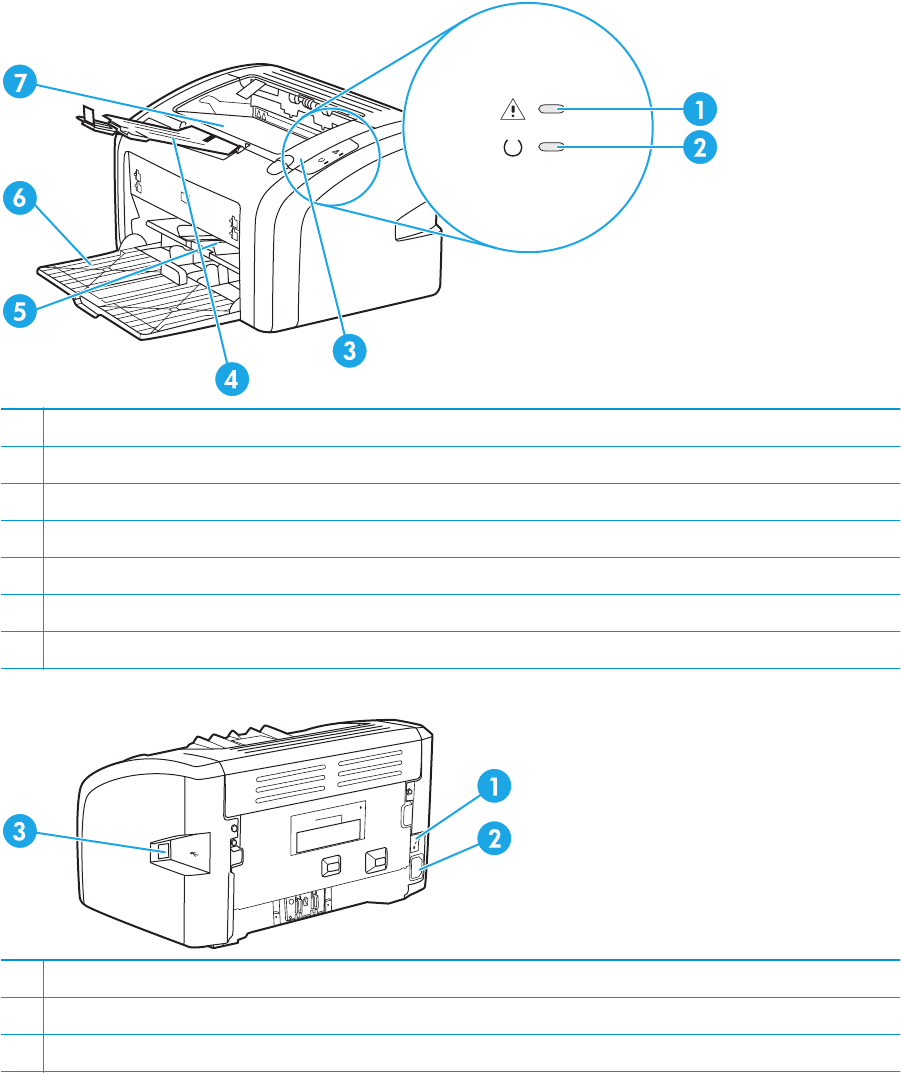
Šiose iliustracijose pavaizduotos HP LaserJet 1020 spausdintuvo sudėtinės dalys.
1įspėjimo lemputė
2parengties lemputė
3Spausdinimo kasetės durelės
4Spausdinimo medžiagos išvedimo atrama
5Prioritetinio tiekimo anga
6150 lapų pagrindinis įvedimo dėklas
7Išvedimo skyrius
1Įjungimo/išjungimo jungiklis
2Kištukinis maitinimo lizdas
3USB prievadas
4 1 skyrius Pagrindinė informacija apie spausdintuvąLTWW
Spausdintuvo derinimo pultas
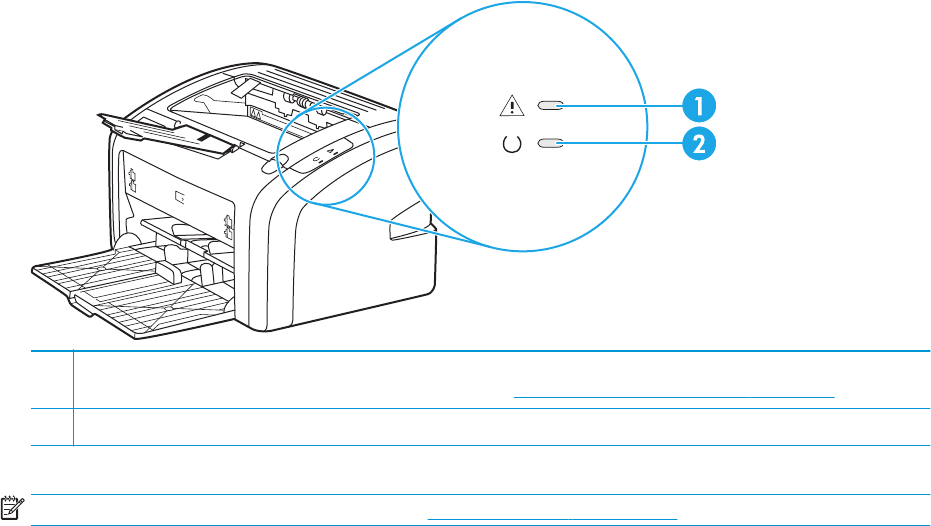
Spausdintuvo derinimo pulte yra dvi lemputės. Šios lemputės rodo spausdintuvo būseną.
1Įspėjimo lemputė: rodo, kad tušti spausdintuvo laikmenų įvedimo dėklai, atidarytos spausdinimo kasetės durelės, spausdinimo
kasetė išimta arba yra kitų klaidų. Daugiau informacijos ieškokite Spausdintuvo informacijos puslapis 11 puslapyje.
2Parengties lemputė: rodo, kad spausdintuvas pasiruošęs spausdinti.
PASTABA: Lempučių signalai aprašyti skyriuje Būsenos rodikliai 56 puslapyje.
LTWW Spausdintuvo derinimo pultas 5
Spausdinimo medžiagos keliai
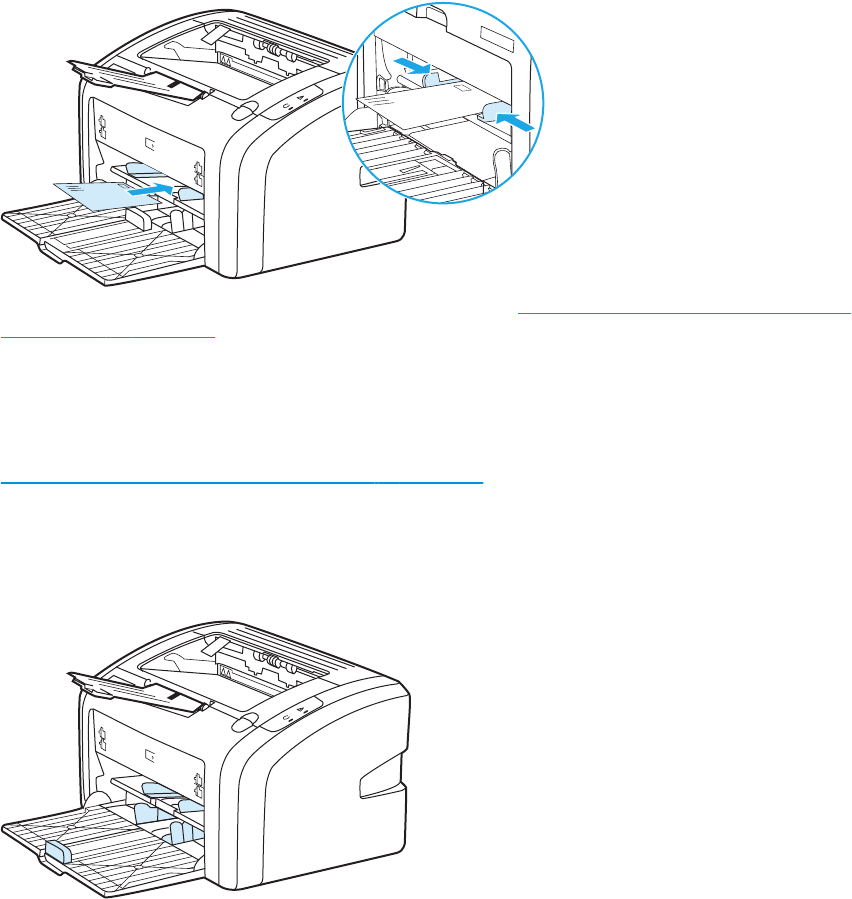
Tolesniuose skyriuose aprašomi įvedimo dėklai ir išvesties dėklas.
Prioritetinio tiekimo anga
Naudokite prioritetinio tiekimo angą, jeigu norite, kad spausdintuvas spausdintų ant vieno popieriaus lapo,
voko, etiketės ar skaidrės. Šią angą galite naudoti ir tada, kai norite išspausdinti pirmąjį puslapį ant skirtingos
spausdinimo medžiagos nei likusioji dokumento dalis.
Spausdinimo medžiagos kreiptuvai užtikrina, kad spausdinimo medžiaga būtų tinkamai ir tiesiai paduodama į
spausdintuvą (padeda išvengti įžambių atspaudų). Dėdami spausdinimo medžiagą, nustatykite spausdinimo
medžiagos kreiptuvus taip, kad jie atitiktų naudojamos spausdinimo medžiagos plotį.
Daugiau informacijos apie spausdinimo medžiagos tipus rasite Popieriaus ir kitų spausdinimo medžiagų
pasirinkimas 22 puslapyje.
Pagrindinis įvedimo dėklas
Į spausdintuvo priekyje esantį pagrindinį įvesties dėklą telpa iki 150 lapų 20 sv. popieriaus arba kitos
spausdinimo medžiagos. Norėdami gauti informacijos apie spausdinimo medžiagos specifikacijos, žr.
Spausdintuvo talpa ir kiti nominaliniai dydžiai 76 puslapyje.
Spausdinimo medžiagos kreiptuvai užtikrina, kad spausdinimo medžiaga būtų tinkamai ir tiesiai paduodama į
spausdintuvą (padeda išvengti įžambių atspaudų). Pagrindiniame įvedimo dėkle yra šoninis ir galinis
spausdinimo medžiagos kreiptuvai. Dėdami spausdinimo medžiagą, nustatykite spausdinimo medžiagos
kreiptuvus taip, kad jie atitiktų naudojamos medžiagos ilgį ir plotį.
6 1 skyrius Pagrindinė informacija apie spausdintuvąLTWW
Išvedimo skyrius
Išvedimo skyrius yra įtaisytas spausdintuvo viršuje. Čia tinkama tvarka kaupiami išspausdinti lapai.
Spausdinant didelės apimties dokumentus, spausdinimo medžiagos išvedimo atrama leidžia geriau sudėti
medžiagą.
LTWW Spausdinimo medžiagos keliai 7
Spausdintuvo jungtys
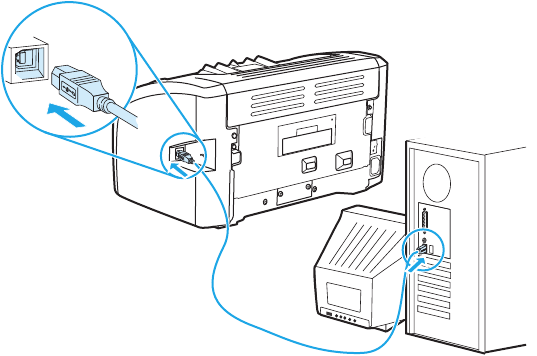
„HP LaserJet 1020“ spausdintuvas palaiko USB 2.0 didelio greičio jungtis.
USB laido prijungimas
1. Prijunkite USB laidą prie spausdintuvo.
2. Kai programinės įrangos įdiegimo metu būsite paprašyti, prijunkite kitą USB laido galą prie kompiuterio.
8 1 skyrius Pagrindinė informacija apie spausdintuvąLTWW

Spausdintuvo programinė įranga
Toliau nurodytos palaikomos operacinės sistemos ir programinė įranga, pateikiama su HP LaserJet 1020
spausdintuvu.
PASTABA: Ne visa programinė įranga išversta į visas kalbas.
Palaikomos operacinės sistemos
Kartu su spausdintuvu pateikiama ir programinė įranga, skirta šioms operacinėms sistemoms:
●„Windows Vista“ (32 bitų ir 64 bitų)
●„Windows XP“ (32 bitų ir 64 bitų)
●„Windows 7“ (32 bitų ir 64 bitų)
●„Windows Server 2003“ (32 bitai ir 64 bitai)
Daugiau informacijos apie atnaujinimą iš „Windows 2000 Server“ į „Windows Server 2003“ naudojant
„Windows Server 2003 Point and Print“ arba naudojant „Windows Server 2003 Terminal Services and
Printing“ rasite http://www.microsoft.com/.
Spausdintuvo programinė įranga, skirta kompiuteriams su Windows operacine
sistema
Toliau pateikiami nurodymai, kaip diegti spausdintuvo programinę įrangą į įvairias Windows operacines
sistemas ir kaip diegti programinę įrangą, kurią naudos visi spausdintuvo naudotojai.
Spausdintuvo programinės įrangos diegimas kitose operacinėse sistemose
Į kompaktinių diskų įrenginį įdėkite programinės įrangos kompaktinį diską, gautą kartu su spausdintuvu.
Vykdykite diegimo nurodymus ekrane.
PASTABA: Jei pasveikinimo langas automatiškai neatsidaro, Windows užduočių juostoje spustelėkite Start
(pradėti), tada paspauskite Run (paleisti), įrašykite Z:\setup („Z“ yra jūsų kompaktinių diskų įrenginio
raidė) ir spustelėkite OK (gerai).
Spausdintuvo tvarkyklės
Spausdintuvo tvarkyklė yra programinės įrangos komponentas, suteikiantis vartotojui galimybę naudotis
spausdintuvo funkcijomis, o kompiuteriui – palaikyti ryšį su spausdintuvu.
Spausdintuvo savybės (tvarkyklė)
Spausdintuvo ypatybės valdant spausdintuvą. Galite pakeisti numatytuosius nustatymus, pvz., spausdinimo
medžiagos formatą ir tipą, kelių puslapių spausdinimą viename lape („N viename spausdinimas“), raišką ir
vandens ženklus. Spausdintuvo ypatybės galite pasiekti šiais būdais:
●Per programinę įrangą, kurią naudojate spausdinimui. Taip keičiami tik dabartinės programinės įrangos
nustatymai.
●Naudodamiesi „Windows“ operacine sistema. Taip pakeičiami numatytieji nustatymai visoms ateitiems
spausdinimo užduotims.
LTWW Spausdintuvo programinė įranga 9

PASTABA: Daugelyje programinės įrangos programų naudojami skirtingi spausdintuvo nustatymų keitimo
būdai, todėl toliau aprašyti būdai, dažniausiai naudojami „Windows Vista“ 7 ir „Windows XP“ operacinėse
sistemose.
Taip keičiami tik dabartinės programinės įrangos nustatymai
PASTABA: Nors šie žingsniai gali skirtis programoms, tai dažniausiai taikomi būdai.
1. Programinės įrangos meniu „File“ (Failas) spustelėkite „Print“ (Spausdinti).
2. „Print“ (Spausdinimo) dialogo lange spustelėkite „Properties“ (Ypatybės).
3. Pakeiskite nustatymus ir spustelėkite „OK“ (Gerai).
Jei norite pakeisti numatytuosius nustatymus visoms spausdinimo užduotims „Windows“
1. „Windows Vista“ ir „Windows 7“: spustelėkite „Start“ (Pradėti), spustelėkite „Control Panel“
(Valdymo skydas), o tada, būdami „Hardware and Sound“ (Aparatūra ir garsai), spustelėkite
„Printer“ (Spausdintuvas).
„Windows XP“ ir „Windows Server 2003“ (su numatytuoju paleisties meniu vaizdu): Spustelėkite
Start (pradėti) ir tada spustelėkite Printers and Faxes (spausdintuvai ir faksai).
„Windows XP“ ir „Windows Server 2003“ (su klasikiniu paleisties meniu vaizdu): Spustelėkite Start
(pradėti), tada spustelėkite Settings (nustatymai), o tada – Printers (spausdintuvai).
2. Dešiniuoju pelės klavišu spustelėkite spausdinimo tvarkyklės piktogramą ir pasirinkite „Printing
Preferences“ (Spausdinimo nuostatos).
Operatyvioji pagalba, susijusi su spausdintuvo savybėmis
Spausdintuvo savybių (tvarkyklės) pagalbos internetu centre yra reikiama informacija apie spausdintuvo
savybes ir jų veikimą. Šiame pagalbos centre galėsite sužinoti procesus, kaip pakeisti numatytuosius
spausdintuvo nustatymus. Kai kurioms tvarkyklėms centre pateikiamos instrukcijos pagal kontekstą.
Konteksto pagrindo pagalbos informacija aprašo tvarkyklių funkcijų parinktis, su kuriomis šiuo metu
susiduriate.
Norėdami atidaryti spausdintuvo savybių pagalbos internete centrą
1. Programinės įrangos programoje spustelėkite „File“ (Failas), tada spustelėkite „Print“ (Spausdinti).
2. Spustelėkite „Properties“ (Savybės) ir tada spustelėkite „Help“ (Pagalba).
Spausdinimo parametrų svarba
Šio spausdintuvo spausdinimo parametrus galima pakeisti dviem būdais: programoje ir spausdintuvo
tvarkyklėje. Pakeitimai, atlikti programoje, keičia parametrus, pakeistus spausdintuvo tvarkyklėje.
Pakeitimai, atlikti programos puslapio nustatymo dialogo lange, keičia spausdinimo dialogo lange atliktus
pakeitimus.
Spausdintuvo informacijos puslapis
Jei spausdinimo parametrus galima keisti daugiau nei vienu iš išvardytų būdų, naudokite tą, kuris pagal
eiliškumą yra svarbesnis.
10 1 skyrius Pagrindinė informacija apie spausdintuvąLTWW
Spausdintuvo informacijos puslapis
Spausdintuvo bandomasis puslapis yra spausdintuvo informacijos puslapis, saugomas spausdintuvo
atmintyje. Diegimo metu galite pasirinkti išspausdinti spausdintuvo bandomąjį puslapį. Jei puslapis
išspausdinamas, spausdintuvas įdiegtas tinkamai.
Spausdintuvo bandomasis puslapis
Spausdintuvo bandomajame puslapyje yra informacija apie spausdintuvo tvarkyklę ir prievado parametrus.
Puslapyje taip pat pateikiama informacija apie spausdintuvo pavadinimą ir modelį, kompiuterio pavadinimą ir
t.t. Galite išspausdinti spausdintuvo bandomąjį puslapį naudodami spausdintuvo tvarkyklę.
LTWW Spausdintuvo informacijos puslapis 11

Apie spausdinimo medžiagą
HP LaserJet spausdintuvų spausdinimo kokybė yra ypač aukšta. Spausdintuvai gali spausdinti ant įvairių
medžiagų: popieriaus lapų (taip pat ir perdirbto popieriaus), vokų, etikečių, skaidrių, pergamentinio
popieriaus ir ant nestandartinio dydžio popieriaus lapų. Spausdintuvo darbui ir spausdinimo kokybei įtakos
turi spausdinimo medžiagos svoris, pluoštas ir drėgmės kiekis.
Spausdintuvas gali spausdinti ant įvairaus popieriaus ir kitos spausdinimo medžiagos, kaip nurodyta šiame
vartotojo vadove. Naudojant medžiagą, kuri neatitinka reikalavimų, gali kilti toliau išvardytų problemų:
●bloga spausdinimo kokybė
●padidėjusi medžiagos įstrigimo galimybė
●pirmalaikis spausdintuvo dalių susidėvėjimas (reikės remonto).
Siekdami geriausių rezultatų, naudokite tik HP popierių ir spausdinimo medžiagas. HP įmonė negali
rekomenduoti naudoti kitų prekės ženklų gaminius. Tai nėra HP gaminiai, todėl HP negali daryti įtakos ar
kontroliuoti kokybės.
Spausdinimo medžiaga gali atitikti visus šiame vartotojo vadove aprašytus reikalavimus, o spausdinimo
rezultatas netenkinti jūsų. Taip gali būti dėl netinkamo naudojimo, netinkamos temperatūros ar drėgmės
arba dėl kitų dalykų, kurių kontroliuoti HP negali.
Prieš įsigydami didelį spausdinimo medžiagos kiekį, įsitikinkite, kad ji atitinka šiame vartotojo vadove ir
„HP LaserJet printer family print media guide“ (HP LaserJet spausdintuvų serijos spausdinimo medžiagos
vadove) išdėstytus reikalavimus. Spausdinimo medžiagos pasirinkimo nurodymus galite atsisiųsti iš
svetainės adresu http://www.hp.com/support/ljpaperguide/, o jei jums reikia daugiau informacijos, kaip
užsisakyti nurodymus, žiūrėkite skyrių Eksploatacinių medžiagų užsakymas 114 puslapyje. Visada
išbandykite spausdinimo medžiagą prieš įsigydami didesnį jos kiekį.
ĮSPĖJIMAS: Jei naudosite HP reikalavimų neatitinkančią spausdinimo medžiagą, galite sugadinti
spausdintuvą ir jį teks remontuoti. Tokiam remontui netaikoma HP garantija ar kitos aptarnavimo sutartys.
Palaikomi spausdinimo medžiagos formatai
Daugiau informacijos apie palaikomus spausdinimo medžiagos formatus ieškokite Spausdintuvo talpa ir kiti
nominaliniai dydžiai 76 puslapyje.
12 1 skyrius Pagrindinė informacija apie spausdintuvąLTWW

2 Spausdinimo užduotys
Šiame skyriuje pateikta informacija toliau išvardintomis temomis:
●Rankinis popieriaus padavimas
●Spausdinimo užduoties atšaukimas
●Spausdinimo kokybės nustatymų apžvalga
●Spausdinimo kokybės optimizavimas pagal spausdinimo medžiagos tipus
●Spausdinimo medžiagos naudojimo nurodymai
●Popieriaus ir kitų spausdinimo medžiagų pasirinkimas
●Spausdinimo medžiagų įdėjimas į dėklus
●Spausdinimas ant vokų
●Spausdinimas ant kelių vokų
●Spausdinimas ant skaidrių ir etikečių
●Spausdinimas ant firminių blankų ir išankstinių formų
●Spausdinimas ant nestandartinio formato medžiagos ir kortelių
●Spausdinimas ant abiejų lapo pusių (rankinis dvipusis spausdinimas)
●Kelių puslapių spausdinimas ant vieno popieriaus lapo („n viename“ spausdinimas)
●Lankstinukų spausdinimas
●Vandens ženklų spausdinimas
LTWW 13

Rankinis popieriaus padavimas
Galite rinktis rankinį padavimą, kai vienu metu spausdinate ant kelių spausdinimo medžiagų, pvz.,
spausdinate ant voko, tada ant laiško, vėl ant voko ir t.t. Įdėkite voką į prioritetinio tiekimo angą, o firminius
blankus – į pagrindinį įvedimo dėklą.
Spausdinimas naudojant rankinį popieriaus padavimą
1. Atidarykite spausdintuvo savybes (arba spausdinimo nuostatas „Windows 2000“ ir XP). Instrukcijas
rasite Spausdintuvo savybės (tvarkyklė) 9 puslapyje.
2. Skirtuko Paper/Quality (popierius/kokybė) lape iš Source is (šaltinis) išplečiamojo sąrašo pasirinkite
Manual Feed (rankinis popieriaus padavimas).
3. Įdėkite spausdinimo medžiagą į prioritetinio tiekimo angą ir spustelėkite Continue (tęsti).
14 2 skyrius Spausdinimo užduotys LTWW
Spausdinimo užduoties atšaukimas
Spausdinimo užduotį galite atšaukti programoje arba spausdinimo užduočių eilėje.
Norėdami iš karto sustabdyti spausdinimą, išimkite iš spausdintuvo likusius popieriaus lapus. Spausdintuvui
sustojus, atlikite vieną iš žemiau išvardytų veiksmų.
●Programa: Dažniausiai ekrane parodomas dialogo langas, kuriame galite atšaukti spausdinimo užduotį.
●Windows spausdinimo užduočių eilė: Jei spausdinimo užduotis įtraukta į spausdinimo užduočių eilę
(kompiuterio atmintyje) arba į spausdinimo kaupą, ištrinkite ją iš ten. Spustelėkite Start (pradėti),
Settings (parametrai) ir Printers (spausdintuvai) arba Printers and Faxes (spausdintuvai ir faksai). Du
kartus spustelėkite HP LaserJet 1020 piktogramą langui atidaryti, tada pasirinkite spausdinimo užduotį
ir spustelėkite Delete (ištrinti) arba Cancel (atšaukti).
Jei, atšaukus spausdinimo užduotį, būsenos lemputės derinimo pulte nebaigia mirksėti, vadinasi, kompiuteris
spausdintuvui dar siunčia spausdinimo užduotį. Ištrinkite užduotį iš spausdinimo užduočių eilės arba
palaukite, kol kompiuteris baigs siųsti duomenis. Spausdintuvas grįš į parengties būseną.
LTWW Spausdinimo užduoties atšaukimas 15

Spausdinimo kokybės nustatymų apžvalga
Spausdinimo kokybės parametrai - tai atspaudo šviesumo ar tamsumo bei grafinių vaizdų spausdinimo
stiliaus nustatymai. Naudodami spausdinimo kokybės parametrus, galite optimizuoti spausdinimo ant tam
tikros medžiagos kokybę. Daugiau informacijos ieškokite Spausdinimo kokybės optimizavimas pagal
spausdinimo medžiagos tipus 17 puslapyje.
Keisdami spausdintuvo savybes, galite suderinti spausdinimo užduotis. Toliau išvardyti galimi parametrai:
●FastRes 1200: Naudojant šį parametrą, pasiekiama 1200 dpi faktinė spausdinimo kokybė
(600 x 600 x 2 dpi naudojant HP raiškos padidinimo technologiją [REt]).
●600 dpi: Naudojant šį parametrą, 600 x 600 dpi raiškos atspauduose taikoma raiškos padidinimo
technologija (REt) teksto spausdinimo kokybei pagerinti.
●„EconoMode“ (Save Toner) (dažų tausojimo režimas): Tekstas spausdinamas naudojant mažiau dažų.
Šis parametras naudingas spausdinant juodraščius. Jį galite įjungti nepriklausomai nuo pasirinktų kitų
spausdinimo kokybės parametrų.
1. Atidarykite spausdintuvo savybes (arba spausdinimo nuostatas „Windows 2000“ ir XP). Instrukcijas
rasite Spausdintuvo savybės (tvarkyklė) 9 puslapyje.
2. Skirtuko Finishing (baigimas) lape pasirinkite norimą naudoti spausdinimo kokybės parametrą.
PASTABA: Ne visose tvarkyklėse ar operacinėse sistemose galima naudoti visas spausdintuvo funkcijas.
Informacijos apie tvarkyklės funkcijas ieškokite spausdintuvo savybių (tvarkyklės) operatyviojoje pagalboje.
PASTABA: Norėdami pakeisti spausdinimo kokybės nustatymus visoms vėlesnėms spausdinimo
užduotims, atidarykite savybes „Windows“ užduočių juostos meniu „Start“ (Pradėti). Norėdami pakeisti
spausdinimo kokybės nustatymus tik dabartinei programinės įrangos programai, atidarykite savybes
programos, kurią naudodami spausdinsite, meniu „Print Setup“ (Spausdinimo sąranka). Daugiau
informacijos rasite Spausdintuvo savybės (tvarkyklė) 9 puslapyje.
16 2 skyrius Spausdinimo užduotys LTWW

Spausdinimo kokybės optimizavimas pagal spausdinimo
medžiagos tipus
Pagal spausdinimo medžiagos tipo parametrus reguliuojama spausdintuvo saugiklio temperatūra.
Spausdinimo kokybei optimizuoti galite pasirinkti šiuos parametrus priklausomai nuo to, kokį spausdinimo
medžiagos tipą naudojate.
HP LaserJet 1020 spausdintuve galima pasirinkti kelis spausdinimo režimus, kurie leidžia spausdintuvą
geriau pritaikyti naudojamai spausdinimo medžiagai. Toliau pateiktose lentelėse apžvelgti tvarkyklių
spausdinimo režimai.
PASTABA: Naudojant CARDSTOCK (kortelių), ENVELOPE (vokų), LABEL (etikečių) ar ROUGH (grublėto
popieriaus) režimus, spausdintuvas stabteli po kiekvieno išspausdinto puslapio, dėl to sumažėja išspausdintų
puslapių per minutę skaičius.
2-1 lentelė Numatytieji tvarkyklių spausdinimo režimai
Režimas Spausdinimo medžiaga
PLAIN (paprastas) 75 iki 104 g/m2
LIGHT (lengvas) < 75 g/m2
HEAVY (sunkus) 90 iki 105 g/m2
CARDSTOCK (kortelių)Kortelės arba stora spausdinimo medžiaga
TRANSPARENCY (skaidrių) 4-mil, 0,1 vienspalvės skaidrės projektoriams (OHT)
ENVELOPE (vokų) Standartiniai vokai
LABEL (etikečių) Standartinės HP LaserJet etiketės
BOND (ypač aukštos kokybės popieriaus) Ypač aukštos kokybės popierius
ROUGH (grublėto popieriaus) Grublėtas popierius
COLOR (spalvotas) Paprasta spausdinimo medžiaga
LETTERHEAD (firminių blankų) Paprasta spausdinimo medžiaga
PREPRINTED (išankstinių formų) Paprasta spausdinimo medžiaga
PREPUNCHED (perforuoto popieriaus) Paprasta spausdinimo medžiaga
RECYCLED (perdirbto popieriaus) Paprasta spausdinimo medžiaga
VELLUM (veleninio popieriaus) Paprasta spausdinimo medžiaga
LTWW Spausdinimo kokybės optimizavimas pagal spausdinimo medžiagos tipus 17
Spausdinimo medžiagos naudojimo nurodymai
Tolesniuose skyriuose pateikti nurodymai ir informacija apie spausdinimą ant skaidrių, vokų ir kitų specialių
spausdinimo medžiagų. Šie nurodymai ir specifikacijos padės pasirinkti spausdinimo medžiagas, pasiekti
optimalią spausdinimo kokybę ir nenaudoti medžiagų, galinčių įstrigti ar sugadinti spausdintuvą.
Popierius
Geriausi rezultatai gaunami naudojant įprastą 75 g/m
2
popierių. Įsitikinkite, kad popierius yra geros kokybės,
nėra subraižytas, įpjautas, įplėštas, išteptas, skylėtas, apdulkėjęs, suglamžytas, jo kraštai nesulankstyti ir
neužlenkti.
Jei abejojate, kokios rūšies popierių dedate (pvz., aukštos kokybės ar perdirbtą), patikrinkite etiketę ant
popieriaus pakuotės.
Kai kurių rūšių popierius gali sukelti spausdinimo kokybės problemų, strigti ar net sugadinti spausdintuvą.
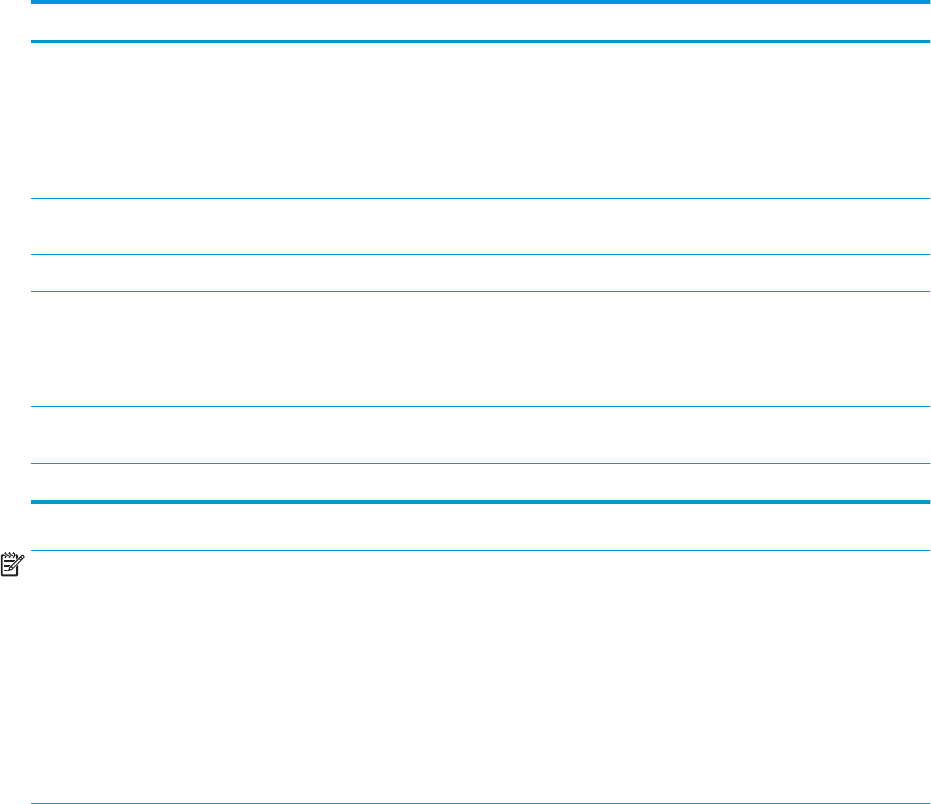
2-2 lentelė Popieriaus naudojimas
Problemos požymiai Problema, susijusi su popieriumi Sprendimas
Bloga spausdinimo kokybė ar prilipusios
dažų dalelės
Problemos paduodant popierių
Per drėgnas, per šiurkštus, per lygus ar
reljefiškas popierius
Netinkamas popierius
Pabandykite naudoti kitokį popierių, kurio
lygumas – 100-250 pagal Sheffield skalę,
o drėgmės kiekis – 4-6% svorio.
Patikrinkite spausdintuvą ir įsitikinkite,
kad pasirinkta tinkamos rūšies
spausdinimo medžiaga.
Praleistos (tuščios) vietos, popieriaus
strigimas ir susukimas
Popierius buvo netinkamai laikytas Laikykite popierių ant plokščio paviršiaus
drėgmei atsparioje pakuotėje
Pilkšvas fonas Popierius gali būti per sunkus Naudokite lengvesnį popierių.
Susisukęs popierius
Problemos paduodant popierių
Popierius per drėgnas, neteisinga pluošto
skaidulų kryptis arba trumpų skaidulų
sandara.
Naudokite ilgų pluošto skaidulų popierių.
Patikrinkite spausdintuvą ir įsitikinkite,
kad pasirinkta tinkamos rūšies
spausdinimo medžiaga.
Popierius įstrigo arba pažeistas
spausdintuvas
Popierius su įraižomis ar skylėtas Nenaudokite suraižyto ar skylėto
popieriaus.
Problemos paduodant popieriųNelygūs kraštai Naudokite geros kokybės popierių.
PASTABA: Spausdintuvas naudoja karštį ir slėgį dažams ant popieriaus išlydyti. Įsitikinkite, kad spalvotame
popieriuje arba anksčiau išspausdintose formose naudotas rašalas tinkamas naudoti spausdintuvo
temperatūroje. Maksimali spausdintuvo temperatūra 0,1 sekundės yra 200°C.
Nedėkite į spausdintuvą firminių blankų, išspausdintų naudojant žemos temperatūros rašalą (toks rašalas
naudojamas kai kurių tipų termografijoje).
Nenaudokite reljefiškų firminių blankų.
Nenaudokite skaidrių, skirtų rašaliniams ar kitiems žemos temperatūros spausdintuvams. Naudokite tik
HP LaserJet spausdintuvams tinkamo tipo skaidres.
18 2 skyrius Spausdinimo užduotys LTWW

Etiketės
HP rekomenduoja spausdinti etiketes naudojant prioritetinio tiekimo angą.
ĮSPĖJIMAS: Nedėkite etikečių lapo į spausdintuvą kelis kartus. Klijai gali sugadinti spausdintuvą.
Etikečių sandara
Pasirinkdami etiketes įvertinkite toliau išvardytus kriterijus:
●Klijai: klijų fizinės savybės neturi pakisti esant 200°C (maksimali temperatūra spausdintuvo viduje).
●Sandara: naudokite tik etikečių lapus, turinčius uždengtą pagrindą tarp etikečių. Etiketės gali nusilupti
nuo lapų, kuriuose tarp etikečių palikti tarpai, ir įstrigti spausdintuve.
●Susisukimas: spausdinamos etiketės turi būti lygios, t.y. susisukusios ne daugiau nei 13 mm bet kuria
kryptimi.
●Būklė: nenaudokite susiraukšlėjusių etikečių, etikečių su oro pūslelėmis ar kitais atsiklijavimo
požymiais.
Skaidrės
Skaidrės turi būti atsparios maksimaliai spausdintuvo temperatūrai – 200°C.
Vokai
HP rekomenduoja spausdinti ant vokų naudojant prioritetinio tiekimo angą.
Voko sandara
Voko sandara yra ypač svarbi. Vokų siūlės gali būti labai įvairios – ne tik skirtingų gamintojų, bet ir vienoje
vokų dėžėje. Sėkmingas spausdinimas ant vokų priklauso nuo vokų kokybės. Pasirinkdami vokus įvertinkite
toliau nurodytus kriterijus:
●Svoris: voko svoris neturi viršyti 90 g/m
2
, kitaip vokas gali įstrigti.
●Sandara: spausdinami vokai turi būti lygūs, t.y. išlinkę mažiau nei 6 mm. Be to, juose turi nebūti oro.
Vokai, kurių viduje yra oro, gali sukelti problemų. Nenaudokite vokų su sąsagomis, spaustukais,
storomis siūlėmis, permatomais langeliais, skylėmis, išpjovomis, sintetinėmis dalimis, reljefišku
ornamentu ar vokų su priklijuotais pašto ženklais. Nenaudokite vokų, kurių kraštai padengti tokiais
klijais, kad norint priklijuoti jų nereikia drėkinti, bet užtenka tik prispausti.
●Būklė: pasirūpinkite, kad vokai nebūtų susiraukšlėję, suraižyti ar kitaip pažeisti. Įsitikinkite, kad vokai
neturi jokių atvirų klijais padengtų vietų.
●Dydis: galimas vokų dydis yra nuo 90 x 160 mm iki 178 x 254 mm.
Vokai su dvipusėmis siūlėmis
Vokas su dvipuse siūle vietoj įstrižų siūlių turi vertikalias siūles abiejuose kraštuose. Tokie vokai lengviau
susiraukšlėja. Įsitikinkite, kad siūlė tęsiasi nuo vieno kampo iki kito, kaip parodyta šiame paveikslėlyje.
LTWW Spausdinimo medžiagos naudojimo nurodymai 19
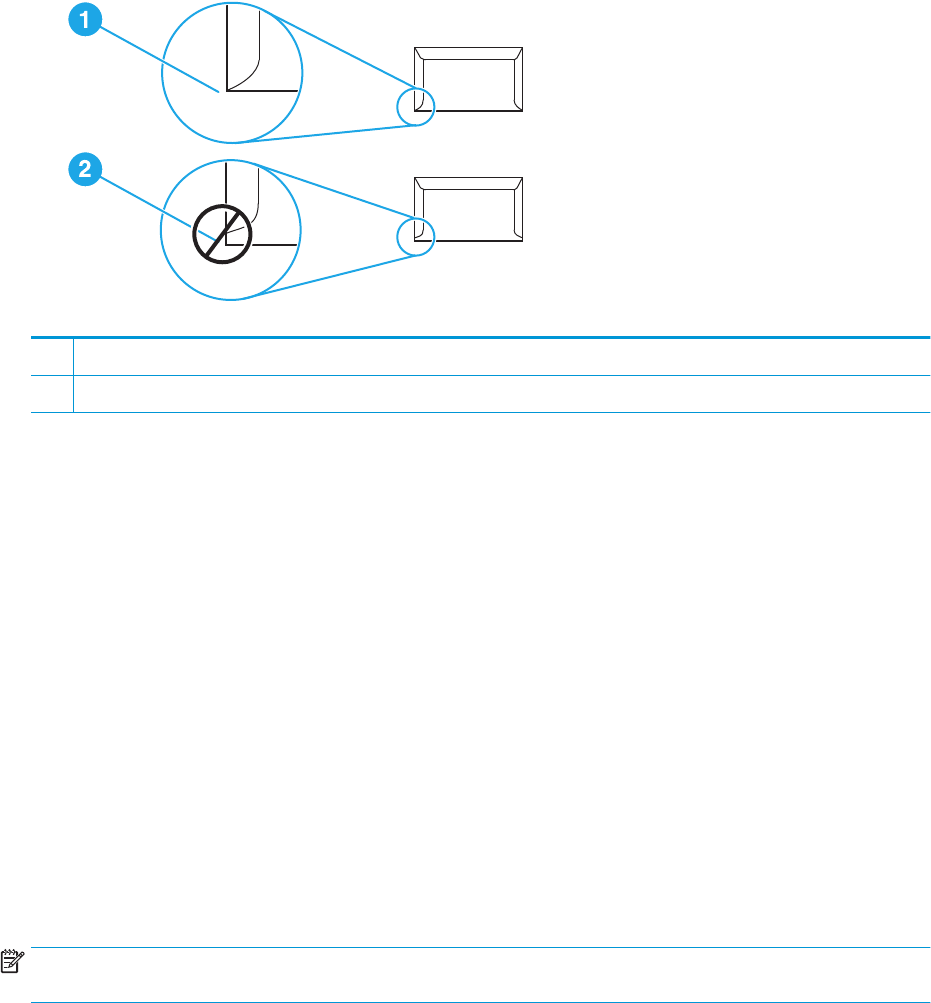
1šį voką galima dėti į spausdintuvą
2šio voko į spausdintuvą dėti negalima
Vokai su lipniosiomis juostelėmis arba atlankais
Klijai, naudojami vokuose su nuplėšiama lipniąja juostele arba keliais atlankais, turi būti atsparūs
spausdintuvo temperatūrai ir slėgiui. Maksimali spausdintuvo temperatūra yra 200°C. Dėl papildomų atlankų
ir lipniųjų juostelių vokai gali susiraukšlėti, susiglamžyti ar įstrigti.
Vokų laikymas
Spausdinimo ant tinkamai laikytų vokų kokybė yra geresnė. Laikykite vokus ant lygaus paviršiaus. Jei voko
viduje susidaro oro pūslelė, spausdinant vokas gali susiraukšlėti.
Kortelės ir sunki spausdinimo medžiaga
Naudodami spausdinimo medžiagos įvedimo dėklą, galite spausdinti įvairias korteles, įskaitant kartotekos
korteles ir atvirukus. Kai kurių kortelių spausdinimo kokybė gali būti geresnė, nes jų sandara geriau pritaikyta
spausdinti lazeriniu spausdintuvu.
Siekiant optimalių spausdinimo rezultatų, negalima naudoti sunkesnio nei 157 g/m
2
popieriaus. Dėl per
sunkaus popieriaus gali kilti įvedimo ar išvedimo problemų, lapai gali įstrigti, dažai nepakankamai gerai
išsilydyti, spausdinimo kokybė gali būti prasta bei spausdintuvas gali labiau dėvėtis mechaniškai.
PASTABA: Galite naudoti sunkesnį popierių, jei nevisiškai užpildote įvesties dėklą ir jei popieriaus lygumas
(glotnumas) pagal Sheffield skalę yra 100-180.
Kortelių sandara
●Glotnumas: 135-157 g/m
2
kortelių glotnumas turi būti 100-180 pagal Sheffield skalę, o 60-135 g/m
2
kortelių glotnumas turi būti 100-250 pagal Sheffield skalę.
●Sandara: kortelės gali būti sulinkusios ne daugiau nei 5 mm.
●Būklė: pasirūpinkite, kad kortelės nebūtų susiraukšlėjusios, suraižytos ar kitaip pažeistos.
●Dydis: naudokite tik toliau nurodytų dydžių korteles:
20 2 skyrius Spausdinimo užduotys LTWW

◦Mažiausias: 76 x 127 mm
◦Didžiausias: 216 x 356 mm
Kortelių naudojimo nurodymai
Nustatykite kortelių paraštes mažiausiai 2 mm nuo kraštų.
Firminiai blankai ir išankstinės formos
Firminiams blankams yra naudojamas aukščiausios kokybės popierius, dažnai turintis vandens ženklus,
medvilnės pluoštą. Be to, tokiems blankams spausdinti naudojami įvairūs dažai bei vokus atitinkantys
apdailos elementai. Išankstinės formos gali būti pagamintos iš įvairaus popieriaus - nuo perdirbto iki
aukščiausios kokybės.
Daugelis gamintojų gamina tokius blankus ar formas iš popieriaus, kurio savybės pritaikytos lazeriniam
spausdintuvui, ir reklamuoja savo gaminius kaip tinkančius lazeriniams spausdintuvams.
PASTABA: Tam tikras spausdinimo kokybės svyravimas tarp puslapių, spausdinant lazeriniu spausdintuvu,
yra normalus. Toks kokybės svyravimas yra nepastebimas spausdinant ant lygaus popieriaus. Tačiau
svyravimas yra akivaizdus spausdinant ant išankstinių blankų dėl linijų ir kitų formų, kurios jau yra puslapyje.
Norėdami išvengti problemų, kai spausdinate ant išankstinių formų, reljefiško popieriaus ir firminių blankų,
laikykitės žemiau išvardytų nurodymų.
●Nedėkite į spausdintuvą lapų, išspausdintų naudojant žemos temperatūros rašalą (toks rašalas
naudojamas kai kurių tipų termografijoje).
●Naudokite išankstines formas ir firminius blankus, kurie buvo išspausdinti naudojant ofsetinę litografiją
arba graviūrą.
●Į spausdintuvą galite dėti formas, sukurtas naudojant karščiui atsparų rašalą, kuris neišsilydys,
neišgaruos ir neišteps formos, 0,1 sekundės temperatūrai pakilus iki 200°C. Aliejiniai arba oksiduotieji
rašalai dažniausiai atitinka šį reikalavimą.
●Pasirūpinkite, kad drėgmės kiekis išankstinėje formoje nepakistų, ir nenaudokite medžiagų, keičiančių
popieriaus elektrines arba kitas savybes. Norėdami išlaikyti tą patį drėgmės kiekį, saugokite formas tik
įvynioję į drėgmei atsparią plėvelę.
●Nespausdinkite ant formų, turinčių apdailą ar kitokią dangą.
●Nespausdinkite ant ypač reljefiškų ar turinčių didelius įspaudus firminių blankų.
●Nenaudokite popieriaus, kurio paviršius turi ypač ryškią tekstūrą.
●Nenaudokite ofsetinių miltelių ar kitų medžiagų, neleidžiančių atspausdintoms formoms sulipti.
LTWW Spausdinimo medžiagos naudojimo nurodymai 21

Popieriaus ir kitų spausdinimo medžiagų pasirinkimas
HP LaserJet spausdintuvai spausdina puikios kokybės dokumentus. Galite spausdinti ant įvairių medžiagų,
pavyzdžiui, popieriaus (įskaitant 100% perdirbtą pluoštinį popierių), vokų, etikečių, skaidrių ir nestandartinio
formato medžiagų. Palaikomi toliau nurodyti spausdinimo medžiagų formatai.
●Mažiausias: 76 x 127 mm
●Didžiausias: 216 x 356 mm
Tokios savybės, kaip svoris, pluošto skaidulų sandara, drėgnumas, yra svarbūs faktoriai, veikiantys
spausdinimo efektyvumą bei kokybę. Norėdami pasiekti geriausią spausdinimo kokybę, naudokite tik
aukštos kokybės spausdinimo medžiagą, skirtą lazeriniams spausdintuvams. Išsamios popieriaus ir kitų
medžiagų specifikacijos pateiktos skyriuje Apie spausdinimo medžiagą 12 puslapyje.
PASTABA: Prieš pirkdami didelį spausdinimo medžiagos kiekį, visada išspausdinkite jos pavyzdį. Jūsų
spausdinimo medžiagos tiekėjas turėtų žinoti reikalavimus, išdėstytus HP LaserJet printer family print media
guide (HP LaserJet spausdintuvų serijos spausdinimo medžiagos vadove) (HP dalies numeris 5851-1468).
Daugiau informacijos ieškokite Apie spausdinimo medžiagą 12 puslapyje.
HP spausdinimo medžiaga
HP rekomenduoja naudoti toliau išvardytas HP spausdinimo medžiagas:
●„HP Multipurpose“ popierių
●„HP Office“ popierių
●„HP All-in-One“ spausdinimo popierių
●„HP LaserJet“ popierių
●„HP Premium Choice LaserJet“ popierių
Spausdinimo medžiagos, kurių negalima naudoti
HP LaserJet 1020 spausdintuve galima naudoti daug spausdinimo medžiagos tipų. Naudojant medžiagas,
neatitinkančias spausdintuvo specifikacijų, spausdinimo kokybė pablogės ir padidės popieriaus įstrigimo
tikimybė.
●Nenaudokite pernelyg grublėto popieriaus.
●Nenaudokite popieriaus su išpjovomis ar skylutėmis (išskyrus tris standartines skylutes popieriaus
krašte).
●Nenaudokite daugialypių formų (kopijuojančiųjų formų, sudarytų iš kelių lapų).
●Nenaudokite popieriaus, turinčio vandens ženklus, jei spausdinate vientisus atspaudus.
Spausdinimo medžiagos, galinčios sugadinti spausdintuvą
Kai kurios spausdinimo medžiagos gali sugadinti spausdintuvą. Norint išvengti galimos žalos, reikia
nenaudoti toliau nurodytų spausdinimo medžiagų.
22 2 skyrius Spausdinimo užduotys LTWW

●Nenaudokite popieriaus su sąvaržėlėmis.
●Nenaudokite skaidrių, skirtų rašaliniams ar kitiems žemos temperatūros spausdintuvams. Naudokite tik
HP LaserJet spausdintuvams tinkamo tipo skaidres.
●Nenaudokite fotopopieriaus, skirto rašaliniams spausdintuvams.
●Nenaudokite reljefiško ar specialia danga padengto popieriaus arba popieriaus, kuris yra neatsparus
aukštai temperatūrai spausdintuvo viduje. Pasirinkite medžiagas, atsparias 200°C temperatūrai
0,1 sekundės. HP gamina įvairią spausdinimo medžiagą, tinkančią HP LaserJet 1020 spausdintuvui.
●Nenaudokite firminių blankų popieriaus, padengto tik žemai temperatūrai atspariais dažais ar apdoroto
žemos temperatūros termografijos metu. Tinkamos išankstinės formos ar firminiai blankai gali būti
padengti tik dažais, atspariais 200°C temperatūrai, pakylančiai 0,1 sekundės.
●Nenaudokite jokios spausdinimo medžiagos, kuri 200°C temperatūroje per 0,1 sekundės gali išskirti
pavojingas daleles, ištirpti, išsikraipyti, išblukti ar ištepti.
Užsisakyti HP LaserJet spausdinimo medžiagų galite adresu http://www.hp.com/go/ljsupplies/ Jungtinėse
Amerikos Valstijose arba adresu http://www.hp.com/ghp/buyonline.html/ visame pasaulyje.
LTWW Popieriaus ir kitų spausdinimo medžiagų pasirinkimas 23

Spausdinimo medžiagų įdėjimas į dėklus
Šiame skyriuje aprašyta, kaip įdėti spausdinimo medžiagas į skirtingus įvedimo dėklus.
ĮSPĖJIMAS: Spausdinant ant susiraukšlėjusių, susisukusių ar kitaip pažeistų spausdinimo medžiagų, jos gali
įstrigti spausdintuve. Daugiau informacijos ieškokite Apie spausdinimo medžiagą 12 puslapyje.
Prioritetinio tiekimo anga
Į prioritetinio tiekimo angą galima dėti vieną spausdinimo medžiagos lapą iki 163 g/m
2
arba vieną voką,
skaidrę ar kortelę. Spausdinimo medžiagą dėkite viršutiniu kraštu į spausdintuvą ir spausdinama puse į viršų.
Jei norite, kad lapai spausdintuve nestrigtų ir nebūtų susukti, prieš dėdami visuomet sureguliuokite šoninius
spausdinimo medžiagos kreiptuvus.
150 lapų pagrindinis įvedimo dėklas
Į įvedimo dėklą galima įdėti iki 150 lapų, kurių svoris yra 75 g/m
2
, arba mažiau sunkesnės spausdinimo
medžiagos lapų, kad lapų krūva siektų iki 25 mm arba mažiau. Spausdinimo medžiagą dėkite viršutiniu
kraštu į spausdintuvą ir spausdinama puse į viršų. Norėdami, kad lapai nestrigtų ir nebūtų išspausdinti
kreivai, visuomet sureguliuokite šoninius bei priekinius spausdinimo medžiagos kreiptuvus.
PASTABA: Prieš dėdami naują spausdinimo medžiagą, visuomet išimkite įvedimo dėkle likusią medžiagą ir
ištiesinkite dedamos medžiagos pluošto kraštus. Tai padeda išvengti kelių medžiagos lapų įtraukimo į
spausdintuvą vienu metu ir sumažinti medžiagos įstrigimo tikimybę.
24 2 skyrius Spausdinimo užduotys LTWW
Spausdinimas ant vokų
Naudokite tik vokus, tinkamus lazeriniams spausdintuvams. Daugiau informacijos ieškokite Apie
spausdinimo medžiagą 12 puslapyje.
PASTABA: Vienam vokui išspausdinti naudokite prioritetinio tiekimo angą. Pagrindinį įvedimo dėklą
naudokite tada, kai reikia spausdinti daugiau vokų.
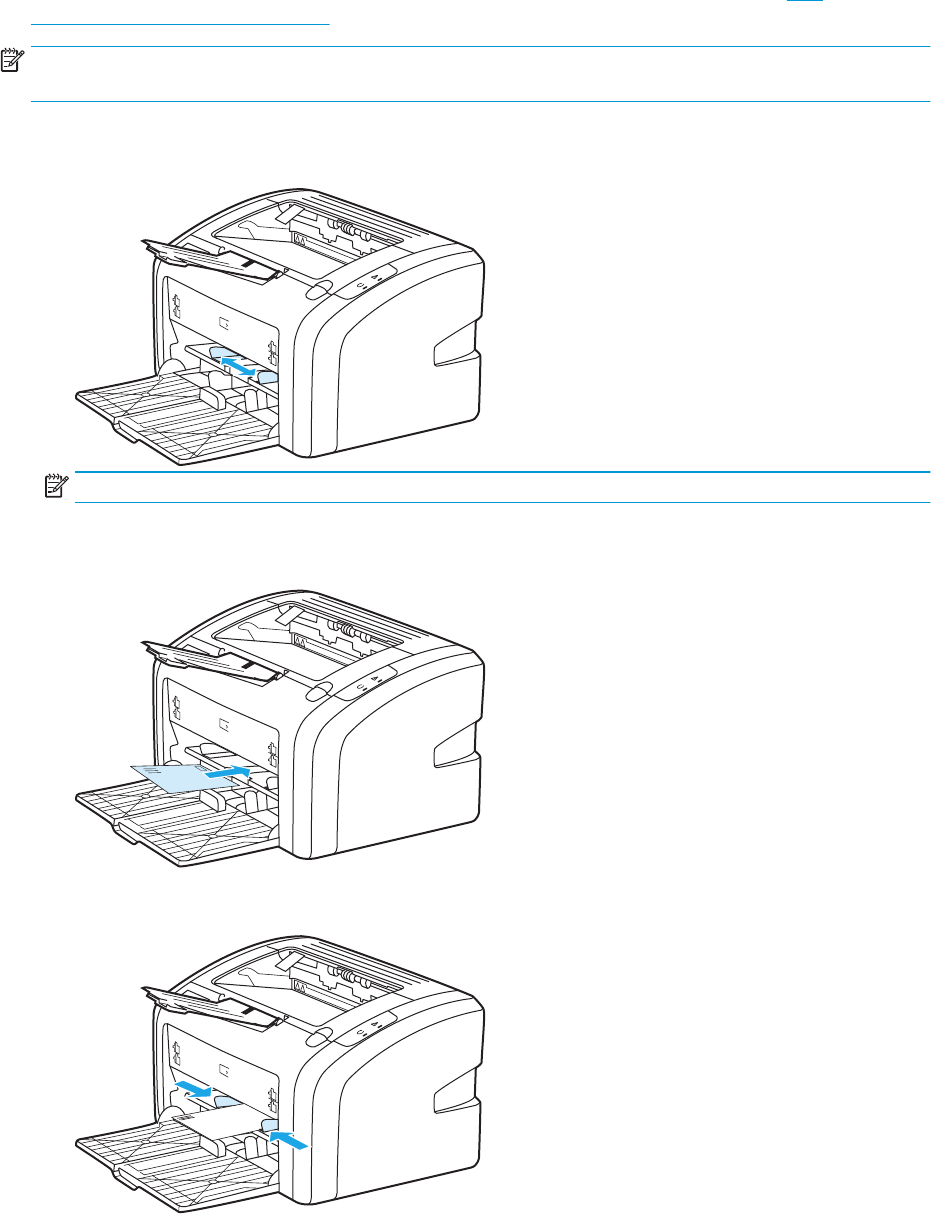
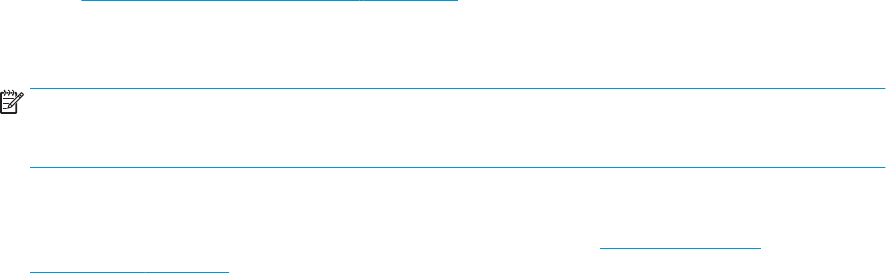
1. Prieš įdėdami voką, patraukite spausdinimo medžiagos kreiptuvus į šonus, kad tarpas būtų kiek
platesnis už vokus.
PASTABA: Jei voko trumpajame krašte yra atlankas, tą kraštą į spausdintuvą kiškite pirmiausiai.
2. Voką įdėkite taip, kad ta pusė, ant kurios spausdinsite, būtų viršuje, o viršutinis kraštas - šalia kairiojo
kreiptuvo.
3. Sureguliuokite spausdinimo medžiagos kreiptuvus taip, kad jie atitiktų voko plotį.
LTWW Spausdinimas ant vokų25
4. Atidarykite spausdintuvo savybes (arba spausdinimo nuostatas „Windows 2000“ ir XP). Instrukcijas
rasite Spausdintuvo savybės (tvarkyklė) 9 puslapyje.
5. Skirtuko Paper/Quality (popierius/kokybė) lape kaip spausdinimo medžiagos tipą pasirinkite Envelope
(vokas).
PASTABA: Ne visose tvarkyklėse ar operacinėse sistemose galima naudoti visas spausdintuvo
funkcijas. Informacijos apie tvarkyklės funkcijas ieškokite spausdintuvo savybių (tvarkyklės)
operatyviojoje pagalboje.
6. Išspausdinkite voką.
Informacija apie tai, kaip spausdinti įdedant lapus rankomis, pateikta Rankinis popieriaus
padavimas 14 puslapyje.
26 2 skyrius Spausdinimo užduotys LTWW

Spausdinimas ant kelių vokų
Naudokite tik vokus, tinkamus lazeriniams spausdintuvams. Daugiau informacijos ieškokite Apie
spausdinimo medžiagą 12 puslapyje.
PASTABA: Vienam vokui išspausdinti naudokite prioritetinio tiekimo angą. Pagrindinį įvedimo dėklą
naudokite tada, kai reikia spausdinti daugiau vokų.
1. Prieš įdėdami vokus, patraukite spausdinimo medžiagos kreiptuvus į šonus, kad tarpas būtų kiek
platesnis už vokus.
2. Vokus įdėkite taip, kad ta pusė, ant kurios spausdinsite, būtų viršuje, o viršutinis kraštas - šalia kairiojo
kreiptuvo. Galite įdėti iki 15 vokų.
PASTABA: Jei vokų trumpajame krašte yra atlankas, tą kraštą į spausdintuvą kiškite pirmiausiai.
3. Sureguliuokite spausdinimo medžiagos kreiptuvus taip, kad jie atitiktų vokų ilgį ir plotį.
4. Atidarykite spausdintuvo savybes (arba spausdinimo nuostatas „Windows 2000“ ir XP). Instrukcijas
rasite Spausdintuvo savybės (tvarkyklė) 9 puslapyje.
LTWW Spausdinimas ant kelių vokų27

PASTABA: Ne visose tvarkyklėse ar operacinėse sistemose galima naudoti visas spausdintuvo
funkcijas. Informacijos apie tvarkyklės funkcijas ieškokite spausdintuvo savybių (tvarkyklės)
operatyviojoje pagalboje.
5. Skirtuko Paper/Quality (popierius/kokybė) lape kaip spausdinimo medžiagos tipą pasirinkite Envelope
(vokas).
6. Išspausdinkite vokus.
28 2 skyrius Spausdinimo užduotys LTWW

Spausdinimas ant skaidrių ir etikečių
Naudokite tik lazeriniams spausdintuvams skirtas skaidres ir etiketes, tokias kaip HP skaidrės ir HP LaserJet
etiketės. Daugiau informacijos ieškokite Apie spausdinimo medžiagą 12 puslapyje.
ĮSPĖJIMAS: Spausdintuvo parametrų lange pagal toliau pateiktus nurodymus pasirinkite tinkamą
medžiagos tipą. Spausdintuvas nustato kaitintuvo temperatūrą priklausomai nuo to, kokį spausdinimo
medžiagos tipą pasirinkote. Tokiu būdu skaidrės ar etiketės apsaugomos nuo pažeidimų spausdintuvo viduje.
ĮSPĖJIMAS: Patikrinkite, ar spausdinimo medžiaga nesusilanksčiusi ir nesusiraičiusi, ar neįplyšęs kraštas ir
ar netrūksta etikečių.
1. Vieną lapą dėkite į prioritetinio tiekimo angą, o kelis lapus – į pagrindinį įvedimo dėklą. Spausdinimo
medžiagos lapą dėkite viršutiniu galu į priekį ir spausdinama (t.y. šiurkščiąja) puse į viršų.
2. Sureguliuokite spausdinimo medžiagos kreiptuvus.
3. Atidarykite spausdintuvo savybes (arba spausdinimo nuostatas „Windows 2000“ ir XP). Instrukcijas
rasite Spausdintuvo savybės (tvarkyklė) 9 puslapyje.
4. Skirtuko Paper/Quality (popierius/kokybė) lape pasirinkite tinkamą spausdinimo medžiagos tipą.
5. Išspausdinkite dokumentą.
LTWW Spausdinimas ant skaidrių ir etikečių29
Spausdinimas ant firminių blankų ir išankstinių formų
HP LaserJet 1020 spausdintuvu galima spausdinti ant firminių blankų ir išankstinių formų, atsparių 200°C
temperatūrai.
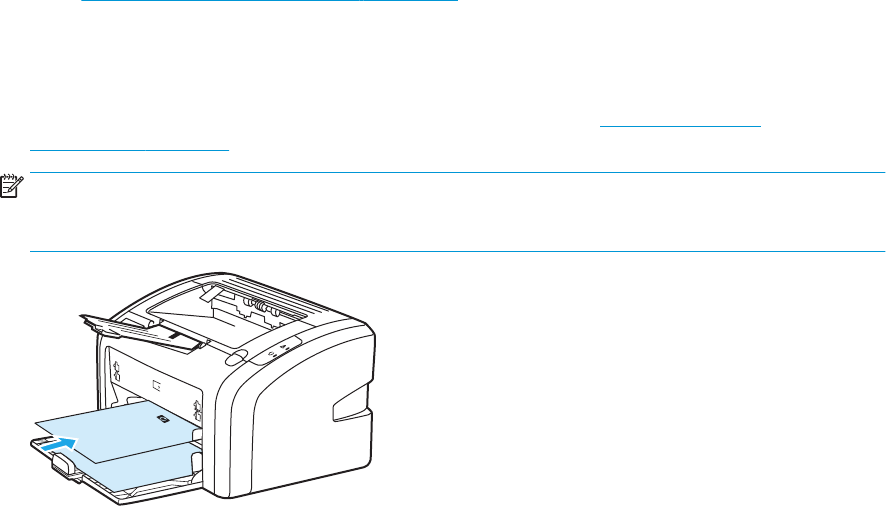
1. Popierių dėkite viršutiniu kraštu į spausdintuvą ir spausdinama puse į viršų. Sureguliuokite spausdinimo
medžiagos kreiptuvus taip, kad jie atitiktų popieriaus plotį.
2. Atidarykite spausdintuvo savybes (arba spausdinimo nuostatas „Windows 2000“ ir XP). Instrukcijas
rasite Spausdintuvo savybės (tvarkyklė) 9 puslapyje.
3. Skirtuko Paper/Quality (popierius/kokybė) lape pasirinkite tinkamą spausdinimo medžiagos tipą.
4. Išspausdinkite dokumentą.
Informacija apie tai, kaip spausdinti įdedant lapus rankomis, pateikta Rankinis popieriaus
padavimas 14 puslapyje.
PASTABA: Jei norite išspausdinti pirmąjį dokumento puslapį ant firminio blanko, o likusią dokumento
dalį – ant standartinio poperiaus, standartinį popierių dėkite į pagrindinį įvedimo dėklą, o firminį blanką
– į prioritetinio tiekimo angą gerąja puse į viršų.
30 2 skyrius Spausdinimo užduotys LTWW
Spausdinimas ant nestandartinio formato medžiagos ir kortelių
HP LaserJet 1020 spausdintuvu galima spausdinti ant nestandartinio formato spausdinimo medžiagos arba
kortelių, kurių dydis yra nuo 76 x 127 mm iki 216 x 356 mm.
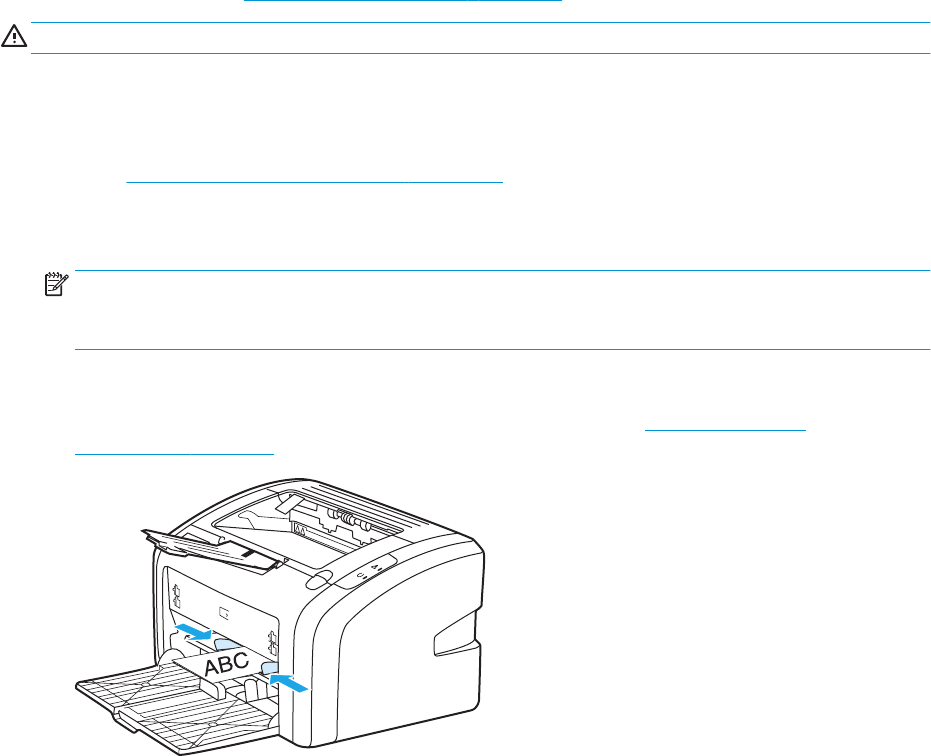
Naudokite pagrindinį įvesties dėklą, kad įdėtumėte kelis lapus. Informacijos apie palaikomos spausdinimo
medžiagos dydžius rasite Pagrindinis įvedimo dėklas 6 puslapyje.
ĮSPĖJIMAS: Prieš įdėdami lapus, patikrinkite, ar jie nesulipę.
1. Spausdinimo medžiagą dėkite siauruoju kraštu į spausdintuvą ir spausdinama puse į viršų.
Sureguliuokite spausdinimo medžiagos kreiptuvus pagal spausdinimo medžiagą.
2. Atidarykite spausdintuvo savybes (arba spausdinimo nuostatas „Windows 2000“ ir XP). Instrukcijas
rasite Spausdintuvo savybės (tvarkyklė) 9 puslapyje.
3. Skirtuko Paper/Quality (popierius/kokybė) lape pasirinkite nestandartinį formatą. Nurodykite
nestandartinio formato matmenis.
PASTABA: Ne visose tvarkyklėse ar operacinėse sistemose galima naudoti visas spausdintuvo
funkcijas. Informacijos apie tvarkyklės funkcijas ieškokite spausdintuvo savybių (tvarkyklės)
operatyviojoje pagalboje.
4. Išspausdinkite dokumentą.
Informacija apie tai, kaip spausdinti įdedant lapus rankomis, pateikta Rankinis popieriaus
padavimas 14 puslapyje.
LTWW Spausdinimas ant nestandartinio formato medžiagos ir kortelių31
Spausdinimas ant abiejų lapo pusių (rankinis dvipusis
spausdinimas)
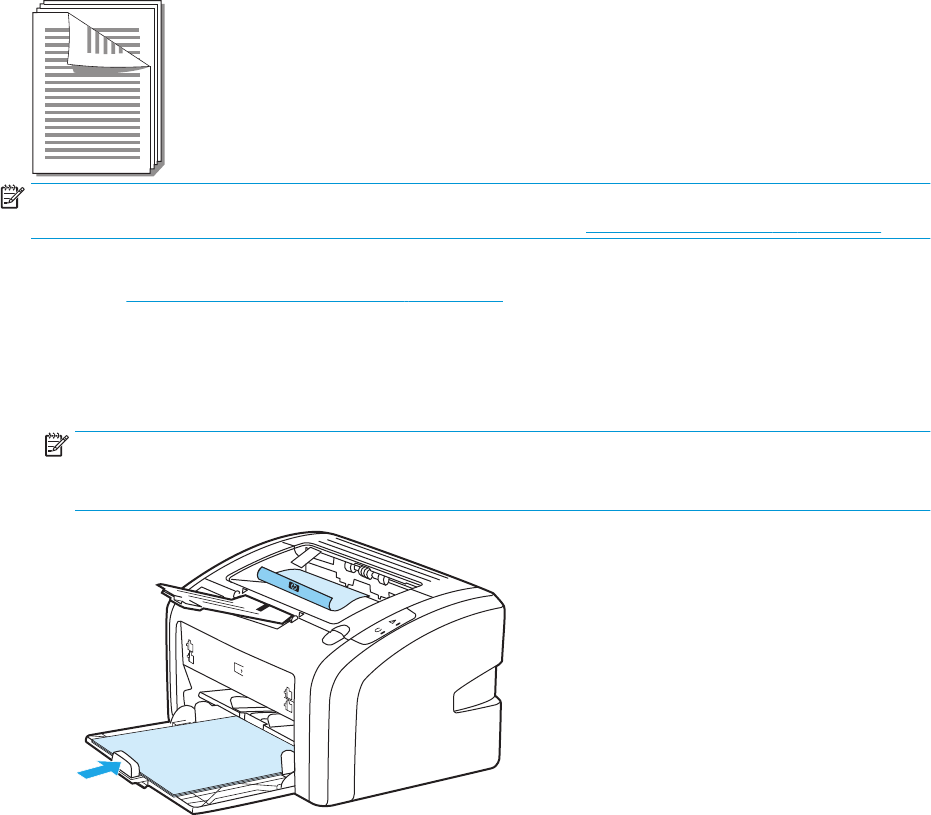
Norint spausdinti ant abiejų popieriaus pusių (rankiniu dvipusio spausdinimo būdu), reikia perleisti popierių
per spausdintuvą du kartus.
PASTABA: Spausdinant ant abiejų lapo pusių rankiniu būdu, spausdintuvas gali užsiteršti, dėl to sumažės
spausdinimo kokybė. Jei taip atsitiko, žiūrėkite nurodymus skyriuje Spausdintuvo valymas 40 puslapyje.
1. Atidarykite spausdintuvo savybes (arba spausdinimo nuostatas „Windows 2000“ ir XP). Instrukcijas
rasite Spausdintuvo savybės (tvarkyklė) 9 puslapyje.
2. Spustelėję Finishing (baigimas) skirtuką, pasirinkite Print On Both Sides (Manually) (spausdinti ant
abiejų pusių (rankiniu būdu)). Pasirinkite pageidaujamą įrišimo nustatymą ir spustelėkite OK (gerai).
3. Išspausdinkite dokumentą.
PASTABA: Ne visose tvarkyklėse ar operacinėse sistemose galima naudoti visas spausdintuvo
funkcijas. Informacijos apie tvarkyklės funkcijas ieškokite spausdintuvo savybių (tvarkyklės)
operatyviojoje pagalboje.
32 2 skyrius Spausdinimo užduotys LTWW
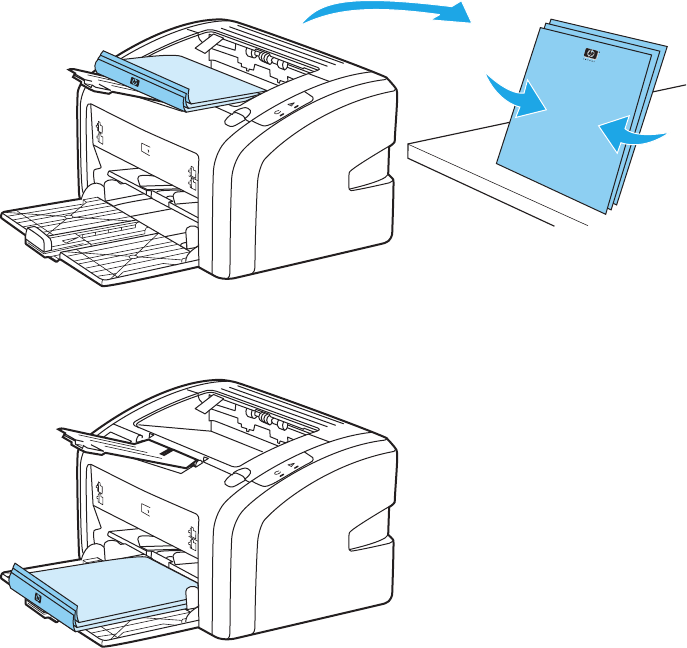
4. Išspausdinus ant vienos pusės, surinkite išspausdintus lapus, apverskite juos taip, kad išspausdinta
pusė būtų apačioje, ir sulyginkite šūsnį.
5. Išspausdintų lapų krūvą vėl įdėkite į įvedimo dėklą. Lapus į spausdintuvą reikia įdėti pirmąja puse į
apačią ir apatiniu kraštu į priekį.
6. Norėdami spausdinti ant kitos pusės, spustelėkite Continue (tęsti).
LTWW Spausdinimas ant abiejų lapo pusių (rankinis dvipusis spausdinimas) 33
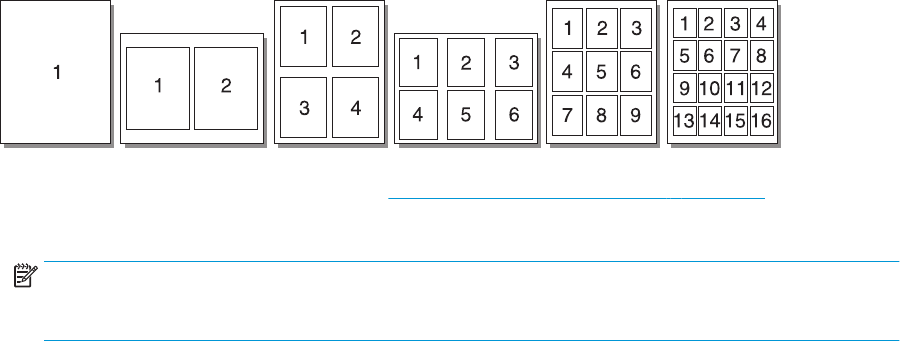
Kelių puslapių spausdinimas ant vieno popieriaus lapo
(„n viename“ spausdinimas)
Galite nurodyti puslapių, kuriuos norite išspausdinti ant vieno popieriaus lapo, skaičių. Jei nurodysite lape
išspausdinti daugiau nei vieną puslapį, išspausdinti puslapiai bus mažesni ir išdėstyti tokia tvarka, kokia jie
būtų spausdinami ant atskirų lapų.
1. Programinės įrangos programoje atidarykite spausdintuvo savybes (arba spausdinimo nuostatas
„Windows 2000“ ir XP). Instrukcijas rasite Spausdintuvo savybės (tvarkyklė) 9 puslapyje.
2. Skirtuko Finishing (baigimas) lape pasirinkite norimą puslapių skaičių vienoje pusėje.
PASTABA: Ne visose tvarkyklėse ar operacinėse sistemose galima naudoti visas spausdintuvo
funkcijas. Informacijos apie tvarkyklės funkcijas ieškokite spausdintuvo savybių (tvarkyklės)
operatyviojoje pagalboje.
3. (Pasirinktiniai veiksmai) Jei norite išspausdinti ir puslapio kraštines, pažymėkite žymės langelį.
Norėdami nurodyti ant vieno lapo spausdinamų puslapių tvarką, pasirinkite tvarką iš išplečiamojo
sąrašo.
4. Išspausdinkite dokumentą.
34 2 skyrius Spausdinimo užduotys LTWW
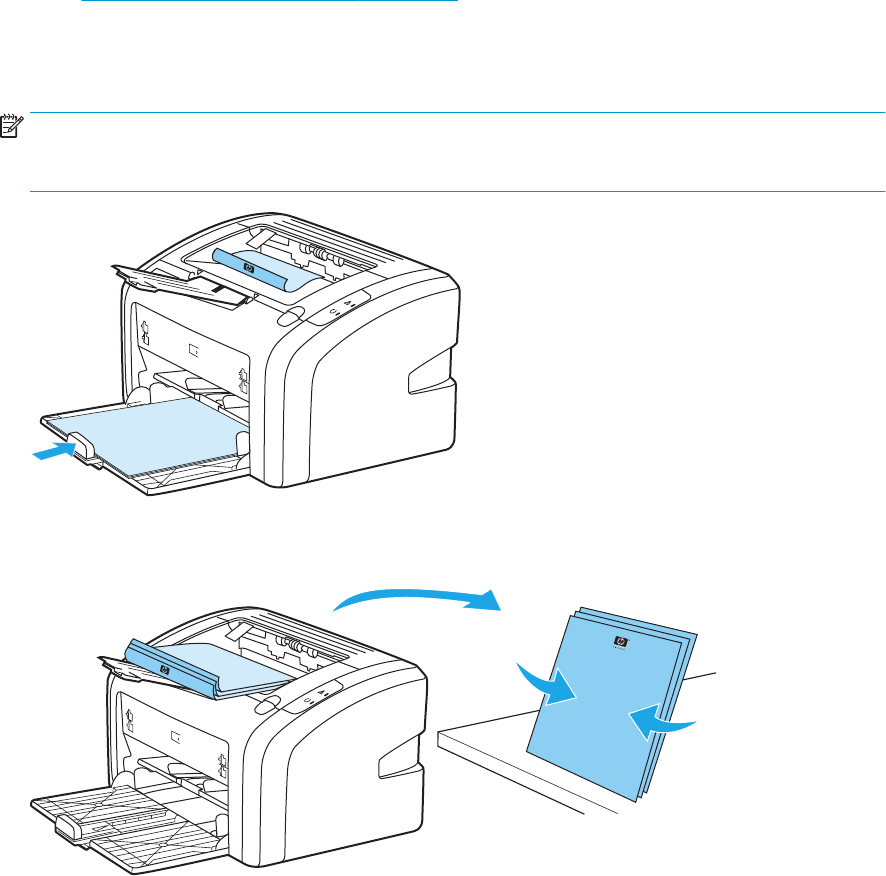
Lankstinukų spausdinimas
Lankstinukus galite spausdinti ant „letter“ arba A4 formato popieriaus.
1. Įdėkite popierių į įvedimo dėklą.
2. Atidarykite spausdintuvo savybes (arba spausdinimo nuostatas „Windows 2000“ ir XP). Instrukcijas
rasite Spausdintuvo savybės (tvarkyklė) 9 puslapyje.
3. Spustelėję Finishing (baigimas) skirtuką, pasirinkite Print On Both Sides (Manually) (spausdinti ant
abiejų pusių (rankiniu būdu)). Pasirinkite pageidaujamą įrišimo nustatymą ir spustelėkite OK (gerai).
Išspausdinkite dokumentą.
PASTABA: Ne visose tvarkyklėse ar operacinėse sistemose galima naudoti visas spausdintuvo
funkcijas. Informacijos apie tvarkyklės funkcijas ieškokite spausdintuvo savybių (tvarkyklės)
operatyviojoje pagalboje.
4. Išspausdinus ant vienos pusės, surinkite išspausdintus lapus, apverskite juos taip, kad išspausdinta
pusė būtų apačioje, ir sulyginkite popieriaus šūsnį.
LTWW Lankstinukų spausdinimas 35
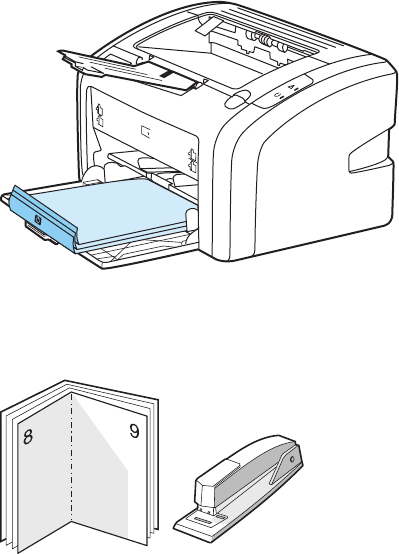
5. Įdėkite popierių, ant kurio vienos pusės jau išspausdinta, atgal į įvedimo dėklą. Lapus į spausdintuvą
reikia įdėti pirmąja puse į apačią ir apatiniu kraštu į priekį.
6. Išspausdinkite ant kitos pusės.
7. Lapus sulankstykite ir susekite.
36 2 skyrius Spausdinimo užduotys LTWW
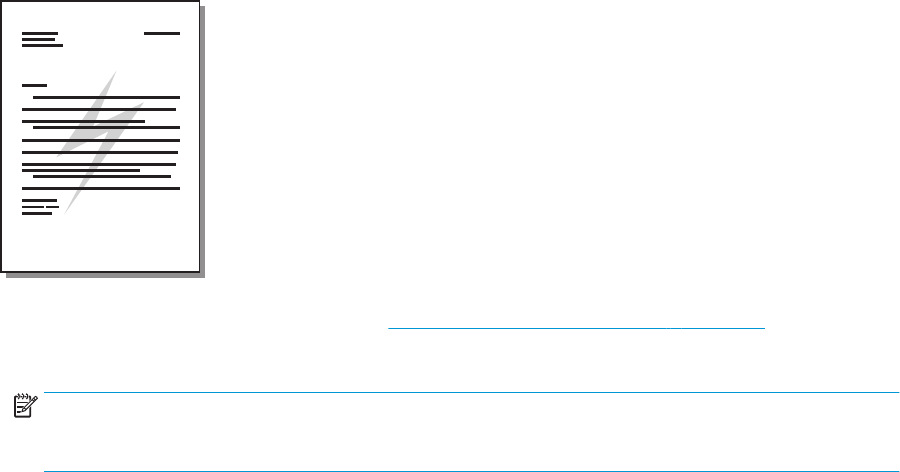
Vandens ženklų spausdinimas
Pasirinkę vandens ženklų spausdinimo funkciją, tekstą galite spausdinti dokumento fone. Pvz., įstrižai ant
pirmojo ar ant visų dokumento puslapių didelėmis pilkomis raidėmis galite išspausdinti užrašą „Juodraštis“
arba „Konfidencialu“.
1. Programinės įrangos programoje atidarykite spausdintuvo savybes (arba spausdinimo nuostatas
„Windows 2000“ ir XP). Instrukcijas rasite Spausdintuvo savybės (tvarkyklė) 9 puslapyje.
2. Skirtuko Effects (efektai) lape pasirinkite norimą naudoti vandens ženklą.
PASTABA: Ne visose tvarkyklėse ar operacinėse sistemose galima naudoti visas spausdintuvo
funkcijas. Informacijos apie tvarkyklės funkcijas ieškokite spausdintuvo savybių (tvarkyklės)
operatyviojoje pagalboje.
3. Išspausdinkite dokumentą.
LTWW Vandens ženklų spausdinimas 37
38 2 skyrius Spausdinimo užduotys LTWW

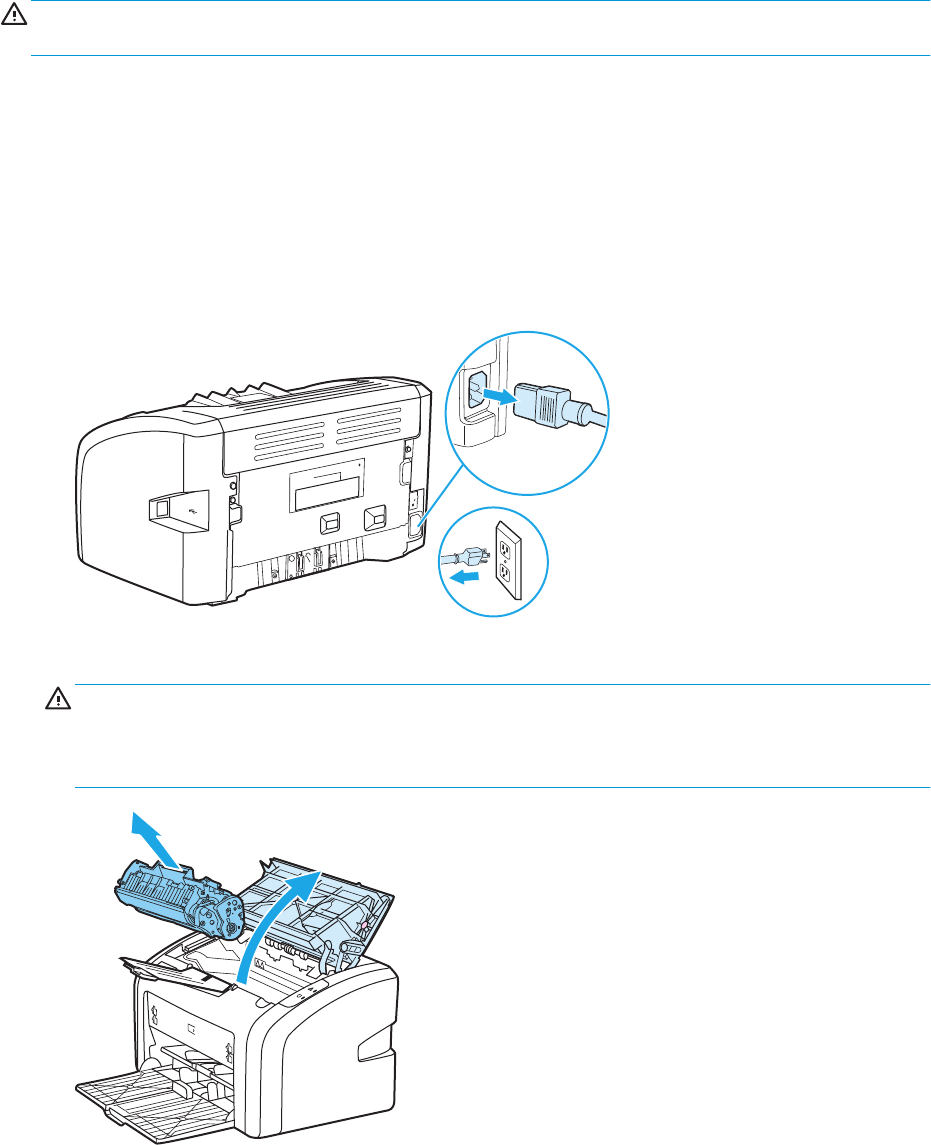
Spausdintuvo valymas
Išorinę spausdintuvo dalį nuvalykite švariu drėgnu audiniu.
ĮSPĖJIMAS: Spausdintuvui ir šalia jo esantiems paviršiams valyti nenaudokite valiklių, kurių sudėtyje yra
amoniako.
Spausdinimo metu spausdintuvo viduje gali susikaupti spausdinimo medžiagų, dažų ir dulkių dalelių. Po tam
tikro laiko tai gali sukelti spausdinimo kokybės problemų, tokių kaip dažų taškeliai ar dažų dėmės, arba
popierius gali pradėti strigti. Pašalinti šias problemas ir jų priežastis galite išvalydami spausdinimo kasetę ir
spausdinimo medžiagos kelią spausdintuve.
Spausdinimo kasetės srities valymas
Nevalykite spausdinimo kasetės srities per dažnai. Tačiau išvalius šią sritį gali pagerėti atspaudų kokybė.
1. Išjunkite spausdintuvą ir ištraukite maitinimo laidą. Palaukite, kol spausdintuvas atvės.
2. Atidarykite spausdintuvo spausdinimo kasetės dureles ir išimkite spausdinimo kasetę.
ĮSPĖJIMAS: Kad nesugadintumėte spausdinimo kasetės, stenkitės nelaikyti jos tiesioginėje šviesoje.
Jei reikia, uždenkite spausdinimo kasetę. Taip pat nelieskite spausdintuvo viduje esančio juodo
perkėlimo volelio, padaryto iš panašios į kempinę medžiagos. Palietę volelį, galite sugadinti
spausdintuvą.
40 3 skyrius Priežiūra LTWW
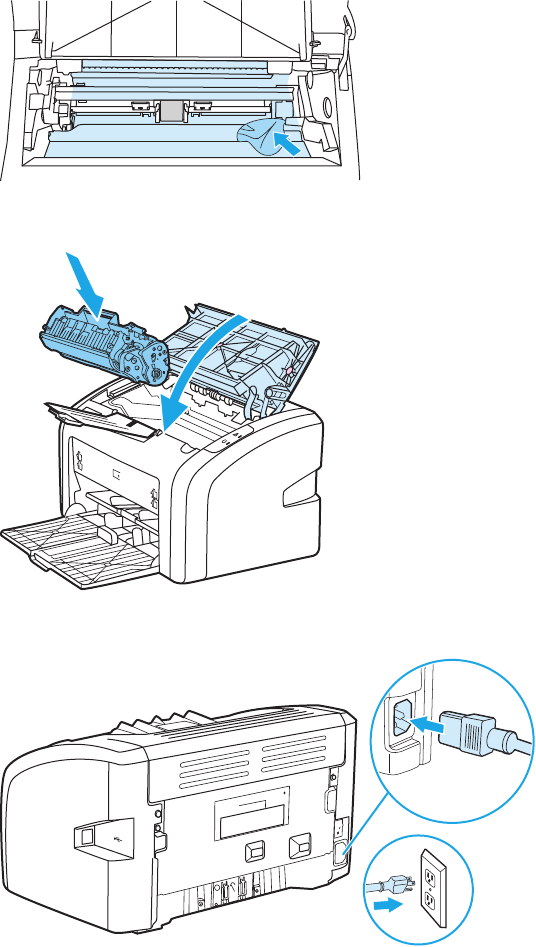
3. Sausu pūkelių nepaliekančiu skudurėliu išvalykite visas nuosėdas iš spausdinimo medžiagos kelio
srities ir spausdinimo kasetės ertmės.
4. Įdėkite atgal spausdinimo kasetę ir uždarykite spausdinimo kasetės dureles.
5. Įkiškite spausdintuvo maitinimo laidą į maitinimo lizdą ir įjunkite spausdintuvą.
Spausdinimo medžiagos kelio valymas
Jei ant atspaudų atsirado dažų taškelių arba dėmių, galite pašalinti spausdinimo medžiagos ir dažų daleles,
susikaupusias ant kaitintuvo bloko ir ritinėlių, naudodami HP LaserJet valymo paslaugą. Spausdinimo
medžiagos kelio valymas gali pailginti spausdintuvo eksploatavimo laiką.
LTWW Spausdintuvo valymas 41
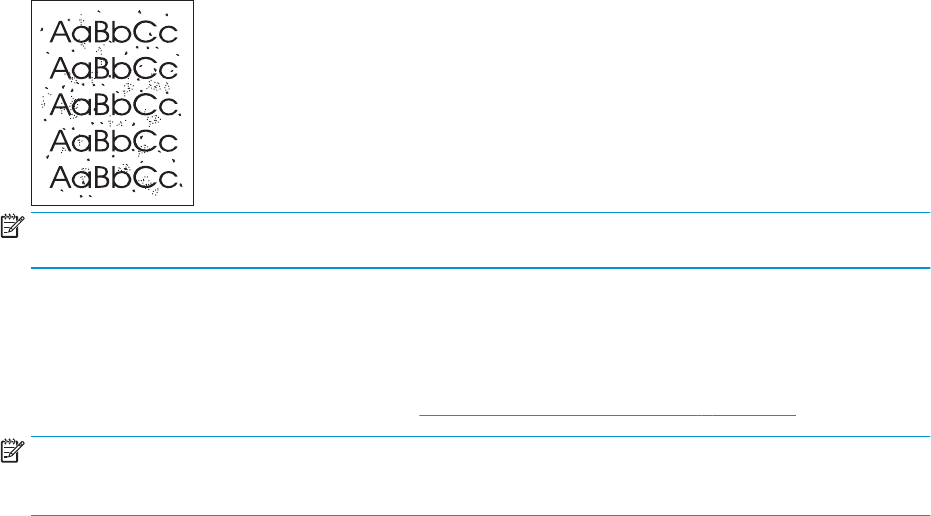
PASTABA: Naudodami skaidrės lapą pasieksite geriausius rezultatus. Jei neturite skaidrės, galite naudoti
kopijavimo medžiagą (70 to 90 g/m
2
), turinčią glotnų paviršių.
1. Įsitikinkite, kad spausdintuvas nespausdina ir dega parengties lemputė.
2. Įdėkite medžiagą į įvedimo dėklą.
3. Valymo puslapio spausdinimas. Atidarykite spausdintuvo savybes (arba spausdinimo nuostatas
„Windows 2000“ ir XP). Instrukcijas rasite Spausdintuvo savybės (tvarkyklė) 9 puslapyje.
PASTABA: Valymo procesas užtrunka apie 3 minutes. Valymo lapo eiga spausdinimo proceso metu bus
periodiškai sustabdoma. Neišjunkite spausdintuvo, kol spausdinimo procesas nesibaigė. Norint kruopščiai
išvalyti spausdintuvą, gali prireikti kelis kartus pakartoti valymo procesą.
42 3 skyrius Priežiūra LTWW
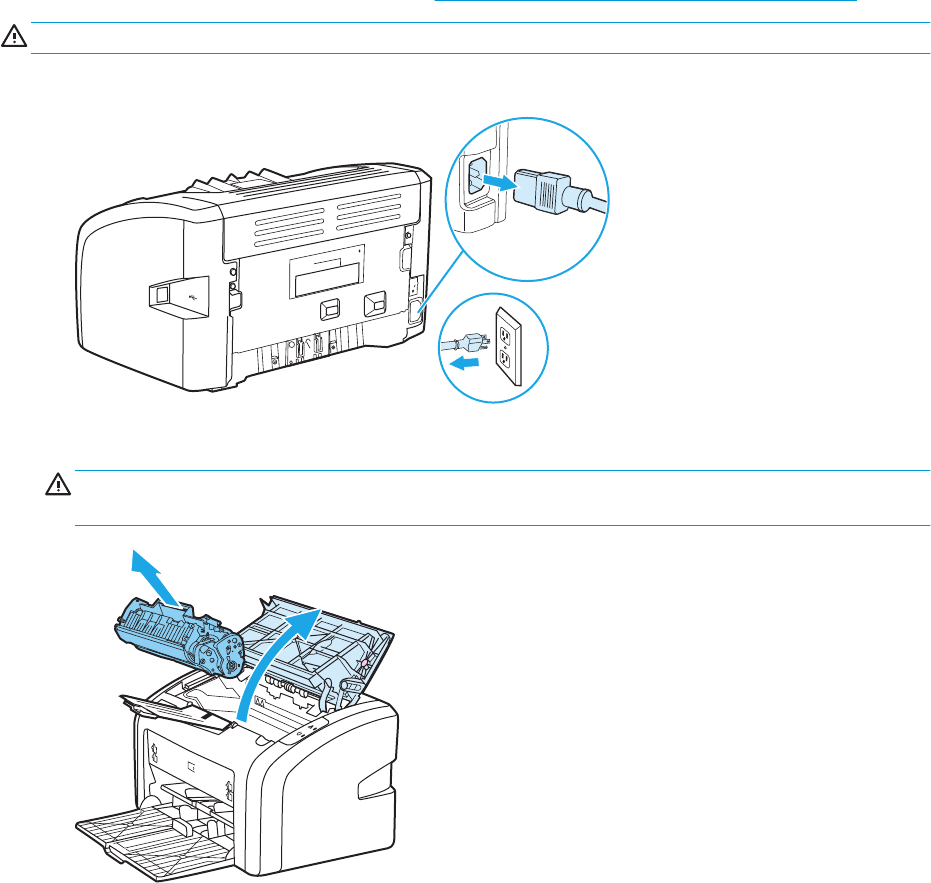
Griebimo ritinėlio keitimas
Atskyrimo plokštė dėvisi net jei tinkamai naudojate spausdintuvą ir spausdinate ant geros kokybės
spausdinimo medžiagos. Tačiau naudojant prastos kokybės medžiagą griebimo ritinėlis dyla greičiau, tad jį
reikia dažniau keisti.
Jei spausdintuvas dažnai nepagriebia spausdinimo medžiagos, gali prireikti pakeisti arba išvalyti griebimo
ritinėlį. Kaip užsisakyti naują griebimo ritinėlį, žr. Eksploatacinių medžiagų užsakymas 114 puslapyje.
ĮSPĖJIMAS: Ne iki galo atlikę šią procedūrą, galite sugadinti spausdintuvą.
1. Išjunkite spausdintuvą ir ištraukite maitinimo laidą iš spausdintuvo. Palaukite, kol spausdintuvas atvės.
2. Atidarykite spausdintuvo spausdinimo kasetės dureles ir išimkite spausdinimo kasetę.
ĮSPĖJIMAS: Kad nesugadintumėte spausdinimo kasetės, stenkitės nelaikyti jos tiesioginėje šviesoje.
Uždenkite spausdinimo kasetę popieriaus lapu.
LTWW Griebimo ritinėlio keitimas 43
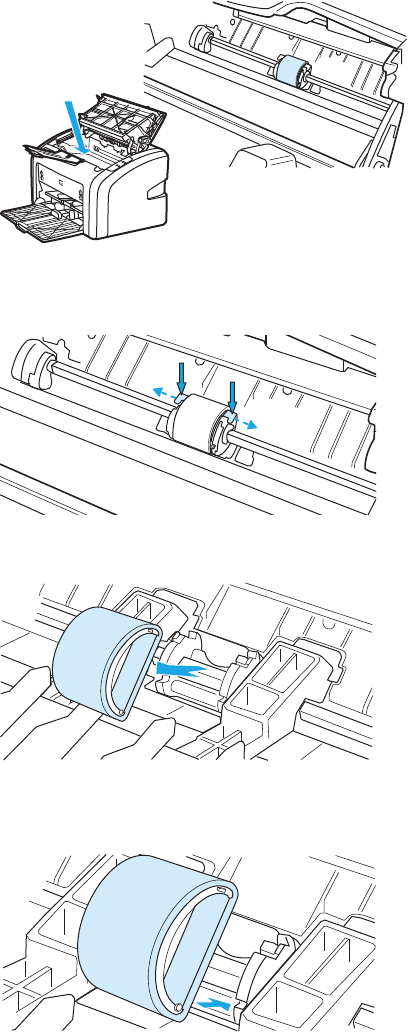
3. Raskite griebimo ritinėlį.
4. Atlaisvinkite nedideles baltas ąseles abiejose griebimo ritinėlio pusėse ir pasukite griebimo ritinėlį į
priekį.
5. Švelniai patraukite griebimo ritinėlį į viršų ir išimkite jį.
6. Į angą įdėkite naują griebimo ritinėlį. Apvalios ir keturkampės angos abiejuose šonuose neleis įdėti
ritinėlio netinkamai.
44 3 skyrius Priežiūra LTWW
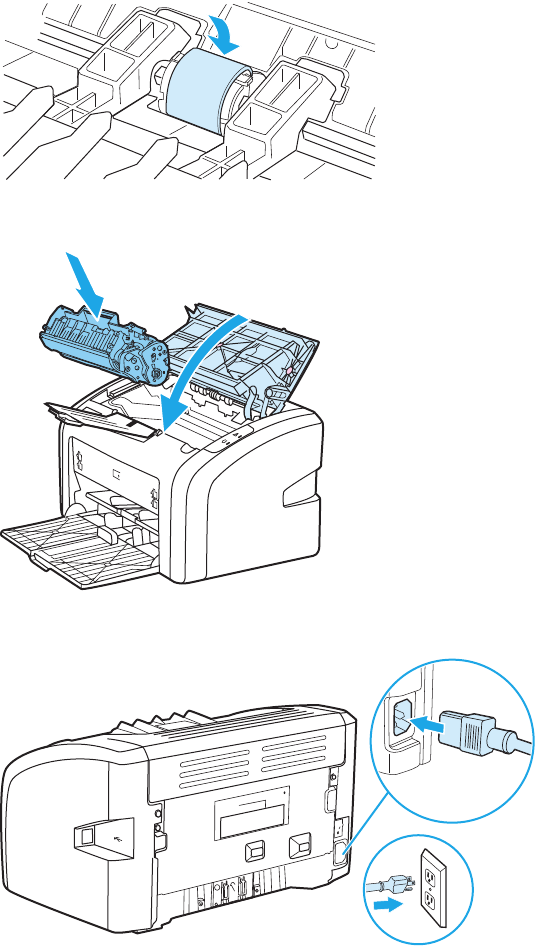
7. Sukite naujo griebimo ritinėlio viršutinę dalį nuo savęs, kol abi pusės atsiras savo vietose.
8. Įdėkite spausdinimo kasetę atgal ir uždarykite spausdinimo kasetės dureles.
9. Įkiškite spausdintuvo maitinimo laidą į maitinimo lizdą ir įjunkite spausdintuvą.
LTWW Griebimo ritinėlio keitimas 45
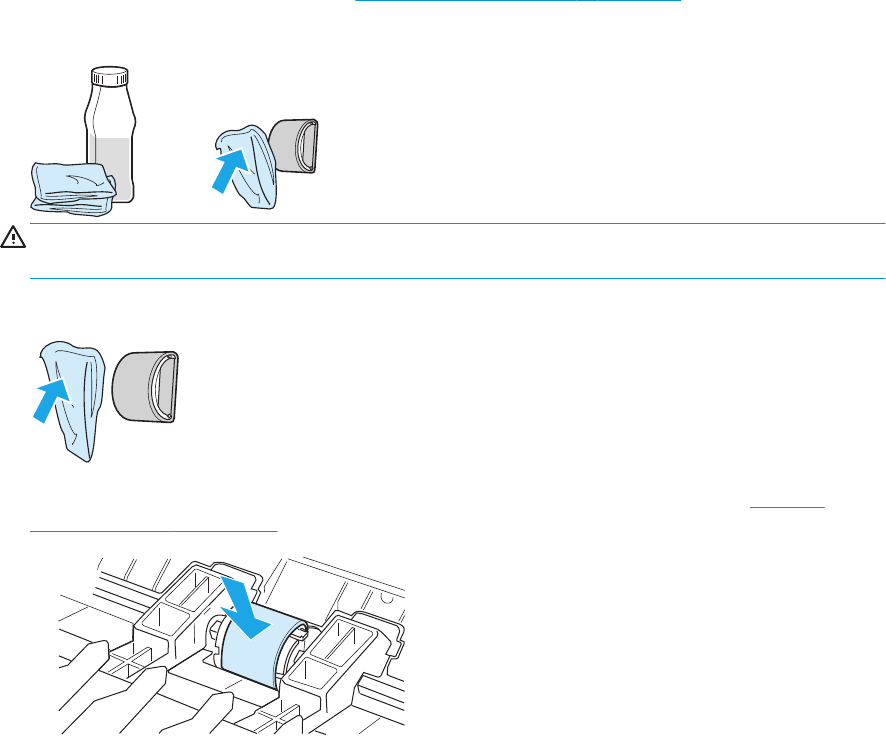
Griebimo ritinėlio valymas
Jei norite tiktai išvalyti griebimo ritinėlį, bet nekeisti jo nauju, vadovaukitės toliau pateiktais nurodymais.
1. Išimkite griebimo ritinėlį, kaip aprašyta Griebimo ritinėlio keitimas 43 puslapyje skyriaus 1-5 punktuose.
2. Suvilgykite pūkelių neturintį audeklą izopropilo turinčiu alkoholiu ir nušveiskite juo ritinėlį.
PERSPĖJIMAS! Alkoholis yra degus. Saugokite alkoholį ir audeklą nuo atviros liepsnos. Prieš
uždarydami spausdintuvą ir įjungdami maitinimo laidą, palaukite, kol alkoholis visiškai išgaruos.
3. Sausu neturinčiu pūkelių audeklu nuo griebimo ritinėlio nušluostykite atmirkusius nešvarumus.
4. Prieš dėdami griebimo ritinėlį į spausdintuvą, palaukite, kol jis visiškai išdžius (žiūrėkite Griebimo
ritinėlio keitimas 43 puslapyje).
46 3 skyrius Priežiūra LTWW

Spausdintuvo atskyrimo plokštės keitimas
Atskyrimo plokštė dėvisi net jei tinkamai naudojate spausdintuvą ir spausdinate ant geros kokybės
spausdinimo medžiagos. Tačiau naudojant prastos kokybės medžiagą atskyrimo plokštė dyla greičiau ir ją
reikia dažniau keisti. Jei spausdintuvas dažnai įtraukia po kelis lapus, gali reikėti pakeisti atskyrimo plokštę.
Kaip užsisakyti naują spausdintuvo atskyrimo plokštę, žr. Eksploatacinių medžiagų
užsakymas 114 puslapyje.
PASTABA: Prieš keisdami atskyrimo plokštę, išvalykite griebimo ritinėlį. Žiūrėkite skyrių Griebimo ritinėlio
valymas 46 puslapyje.
1. Išjunkite spausdintuvą ir ištraukite maitinimo laidą iš spausdintuvo. Palaukite, kol spausdintuvas atvės.
2. Galinėje spaudintuvo pusėje atsukite du varžtus, laikančius atskyrimo plokštę.
LTWW Spausdintuvo atskyrimo plokštės keitimas 47
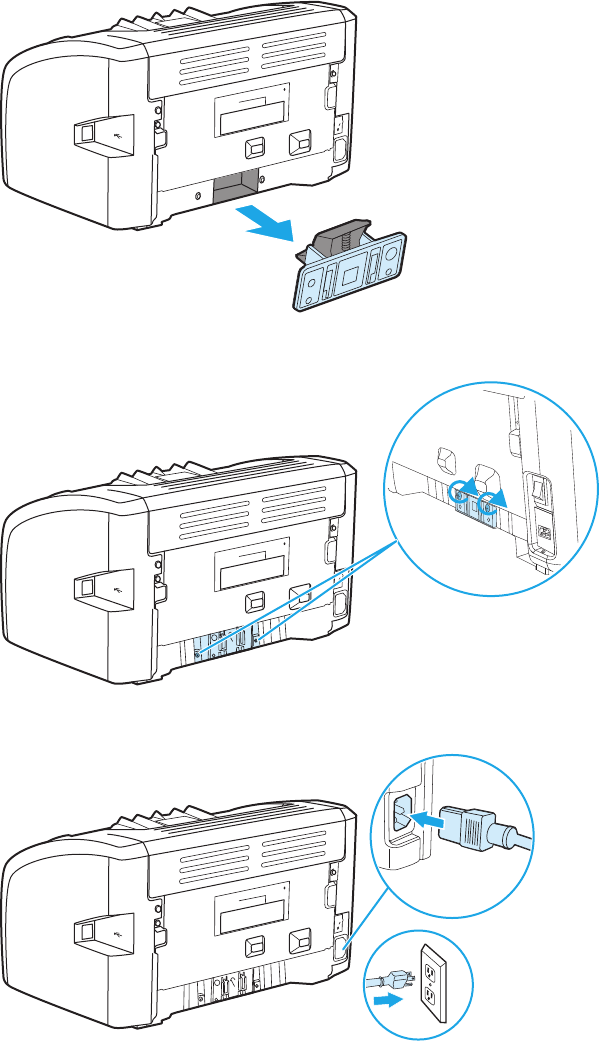
3. Išimkite atskyrimo plokštę.
4. Įdėkite naują atskyrimo plokštę ir vėl ją prisukite.
5. Įkiškite spausdintuvo maitinimo laidą į maitinimo lizdą ir įjunkite spausdintuvą.
48 3 skyrius Priežiūra LTWW
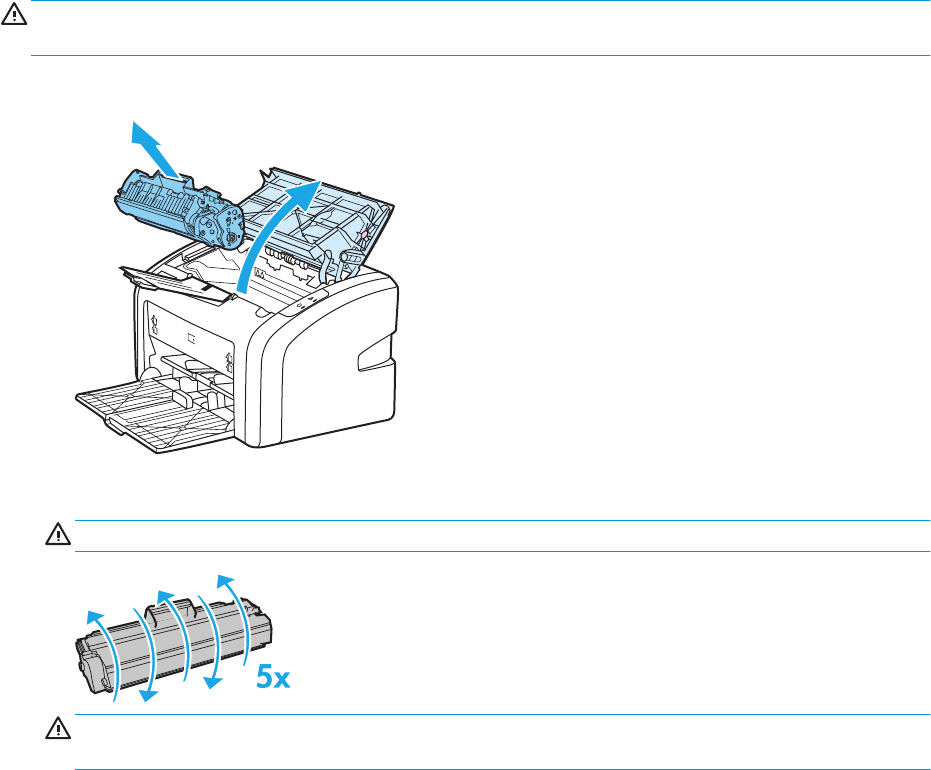
Dažų perskirstymas
Baigiantis dažams, išspausdintame puslapyje galite pastebėti per šviesias ar išblukusias sritis.
Perskirstydami dažus, galite laikinai pagerinti spausdinimo kokybę ar pabaigti vykdomą spausdinimo užduotį
prieš pakeisdami kasetę.
ĮSPĖJIMAS: Kad nesugadintumėte spausdinimo kasetės, stenkitės nelaikyti jos tiesioginėje šviesoje.
Uždenkite spausdinimo kasetę popieriaus lapu.
1. Atidarykite spausdinimo kasetės dureles ir išimkite spausdinimo kasetę.
2. Dažai perskirstomi švelniai pakratant kasetę pirmyn ir atgal.
ĮSPĖJIMAS: Kad nesugadintumėte spausdinimo kasetės, laikykite ją už abiejų galų.
ĮSPĖJIMAS: Jei dažų pateks ant jūsų drabužių, nuvalykite juos sausu audeklu ir nuplaukite šaltu
vandeniu. Plaunant karštu vandeniu, dažai įsigeria į audinį.
LTWW Dažų perskirstymas 49
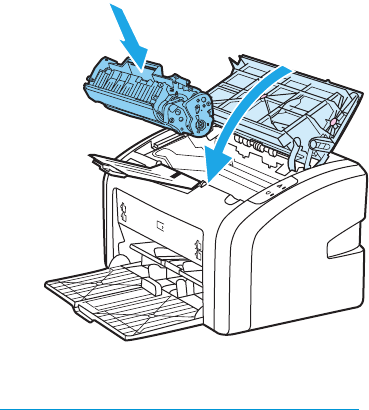
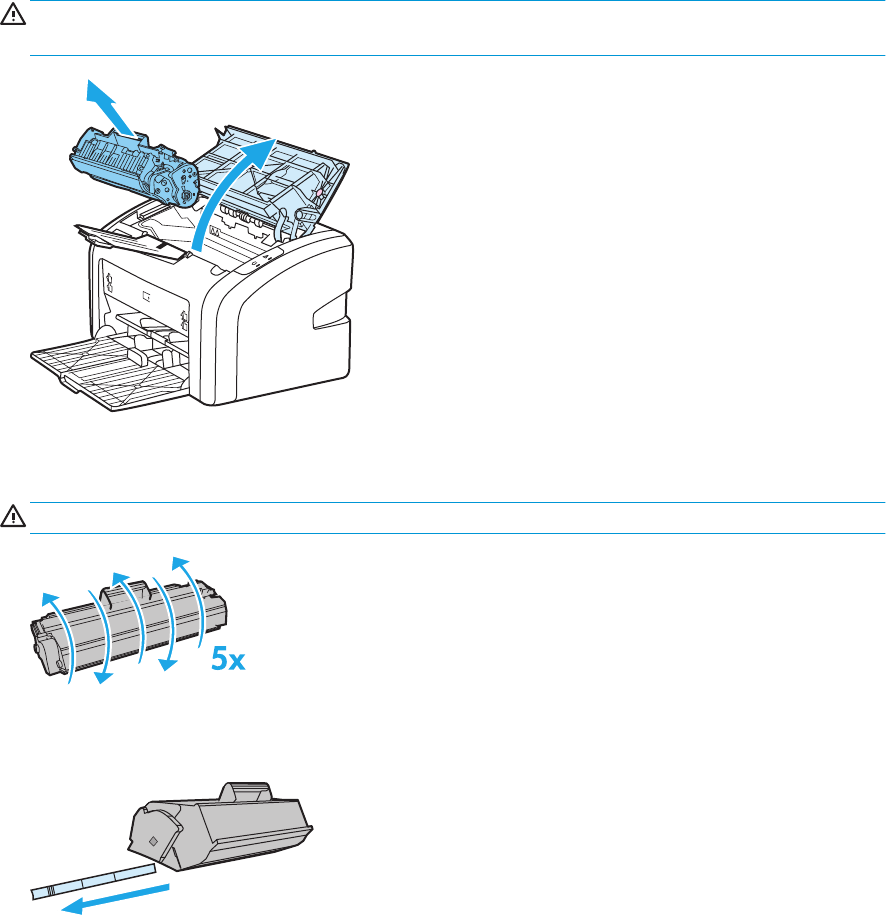
Spausdinimo kasetės keitimas
1. Atidarykite spausdinimo kasetės dureles ir išimkite seną spausdinimo kasetę. Perskaitykite informaciją
apie perdirbimą, pateiktą spausdinimo kasetės pakuotės viduje.
ĮSPĖJIMAS: Kad nesugadintumėte spausdinimo kasetės, stenkitės nelaikyti jos tiesioginėje šviesoje.
Uždenkite spausdinimo kasetę popieriaus lapu.
2. Išimkite naują spausdinimo kasetę iš pakuotės ir švelniai pakratykite ją į priekį ar atgal, kad dažai
kasetėje tolygiai pasiskirstytų.
ĮSPĖJIMAS: Kad nesugadintumėte spausdinimo kasetės, laikykite ją už abiejų galų.
3. Traukite už ąselės taip, kad nuo kasetės nuplėštumėte visą juostelę. Įdėkite ąselę į spausdinimo
kasetės dėžę ir atiduokite perdirbti.
LTWW Spausdinimo kasetės keitimas 51
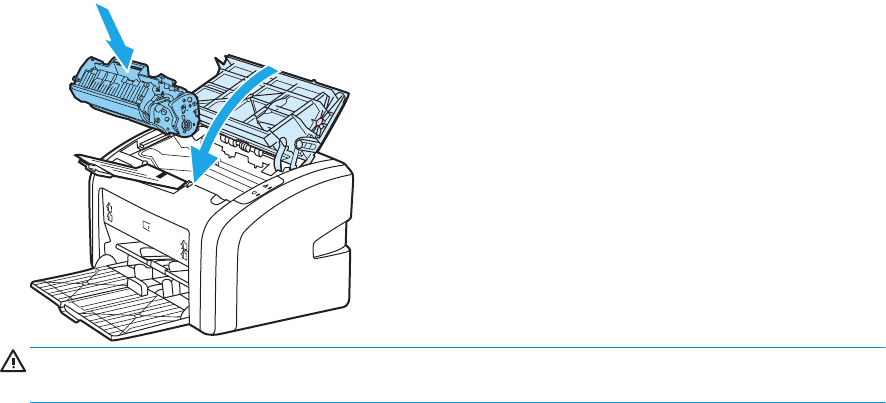
4. Įdėkite naują spausdinimo kasetę į spausdintuvą ir įsitikinkite, kad ji įdėta tinkamai. Uždarykite
spausdinimo kasetės dureles.
ĮSPĖJIMAS: Jei dažų pateks ant jūsų drabužių, nuvalykite juos sausu audeklu ir nuplaukite šaltu
vandeniu. Plaunant karštu vandeniu, dažai įsigeria į audinį.
52 3 skyrius Priežiūra LTWW

4 Problemų sprendimas
Šiame skyriuje pateikta informacija toliau išvardintomis temomis:
●Sprendimo paieška
●Būsenos rodikliai
●Popieriaus apdorojimo problemos
●Išspausdintas lapas kitoks nei parodytas ekrane
●Spausdintuvo programinės įrangos problemos
●Spausdinimo kokybės gerinimas
●Įstrigusios spausdinimo medžiagos pašalinimas
LTWW 53

Sprendimo paieška
Skaitykite šį skyrių, kai reikia rasti bendrųjų spausdintuvo problemų sprendimus.
1 žingsnis: Ar spausdintuvas teisingai nustatytas?
●Ar spausdintuvas įjungtas į veikiantį maitinimo lizdą?
●Ar įjungimo/išjungimo jungiklis yra padėtyje „įjungtas“?
●Ar spausdinimo kasetė įdėta teisingai? Žiūrėkite skyrių Spausdinimo kasetės keitimas 51 puslapyje.
●Ar popierius tinkamai įdėtas į įvedimo dėklą? Žiūrėkite skyrių Spausdinimo medžiagų įdėjimas į
dėklus 24 puslapyje.
Taip Jei į pateiktus klausimus atsakėte „taip“, žr. 2 žingsnis: Ar dega
parengties lemputė? 54 puslapyje
Ne Jei spausdintuvo įjungti nepavyksta, žr. Kontaktiniai
HP adresai 55 puslapyje.
2 žingsnis: Ar dega parengties lemputė?
Ar derinimo pulto lemputės atrodo taip, kaip pavaizduota šiame paveikslėlyje?
PASTABA: Derinimo pulto lempučių aprašymas pateiktas skyriuje Spausdintuvo derinimo
pultas 5 puslapyje.
Taip Toliau žr. 3 žingsnis: Ar galite išspausdinti spausdintuvo
bandomąjį puslapį? 54 puslapyje
Ne Jei derinimo pulto lemputės atrodo kitaip nei pateiktame
paveikslėlyje, žr. skyrių Būsenos rodikliai 56 puslapyje.
Jei negalite išspręsti šios problemos, žr. Kontaktiniai
HP adresai 55 puslapyje.
3 žingsnis: Ar galite išspausdinti spausdintuvo bandomąjį puslapį?
Išspausdinkite spausdintuvo bandomąjį puslapį.
Taip Jei bandomasis puslapis išspausdintas, žr. 4 žingsnis: Ar tinkama
spausdinimo kokybė? 55 puslapyje
Ne Jei spausdintuvas nieko neišspausdino, žr. Popieriaus apdorojimo
problemos 58 puslapyje.
Jei negalite išspręsti šios problemos, žr. Kontaktiniai
HP adresai 55 puslapyje.
54 4 skyrius Problemų sprendimas LTWW

4 žingsnis: Ar tinkama spausdinimo kokybė?
Taip Jei spausdinimo kokybė tinkama, žr. 5 žingsnis: Ar yra
spausdintuvo ryšys su kompiuteriu? 55 puslapyje
Ne Jei spausdinimo kokybė prasta, žr. Spausdinimo kokybės
gerinimas 64 puslapyje.
Patikrinkite, ar spausdinimo parametrai atitinka naudojamos
spausdinimo medžiagos rūšį. Informacijos apie parametrų
koregavimą pagal įvairius spausdinimo medžiagos tipus ieškokite
skyriuje Popieriaus ir kitų spausdinimo medžiagų
pasirinkimas 22 puslapyje.
Jei negalite išspręsti šios problemos, žr. Kontaktiniai
HP adresai 55 puslapyje.
5 žingsnis: Ar yra spausdintuvo ryšys su kompiuteriu?
Pabandykite išspausdinti dokumentą iš programos.
Taip Jei dokumentą išspausdinti pavyko, žr. 6 žingsnis: Ar
išspausdintas puslapis atrodo taip, kaip norite? 55 puslapyje
Ne Jei dokumento išspausdinti nepavyko, žr. skyrių Spausdintuvo
programinės įrangos problemos 62 puslapyje.
Jei negalite išspręsti šios problemos, žr. Kontaktiniai
HP adresai 55 puslapyje.
6 žingsnis: Ar išspausdintas puslapis atrodo taip, kaip norite?
Taip Problema turėtų būti išspręsta. Jei ji neišspręsta, žr. Kontaktiniai
HP adresai 55 puslapyje.
Ne Žiūrėkite skyrių Išspausdintas lapas kitoks nei parodytas
ekrane 60 puslapyje.
Jei negalite išspręsti šios problemos, žr. Kontaktiniai
HP adresai 55 puslapyje.
Kontaktiniai HP adresai
●Jungtinėse Valstijose pagalbos sprendžiant HP LaserJet 1020 spausdintuvo problemas ieškokite adresu
http://www.hp.com/support/lj1020/.
●Kitose šalyse/regionuose žr. http://www.hp.com.
LTWW Sprendimo paieška 55
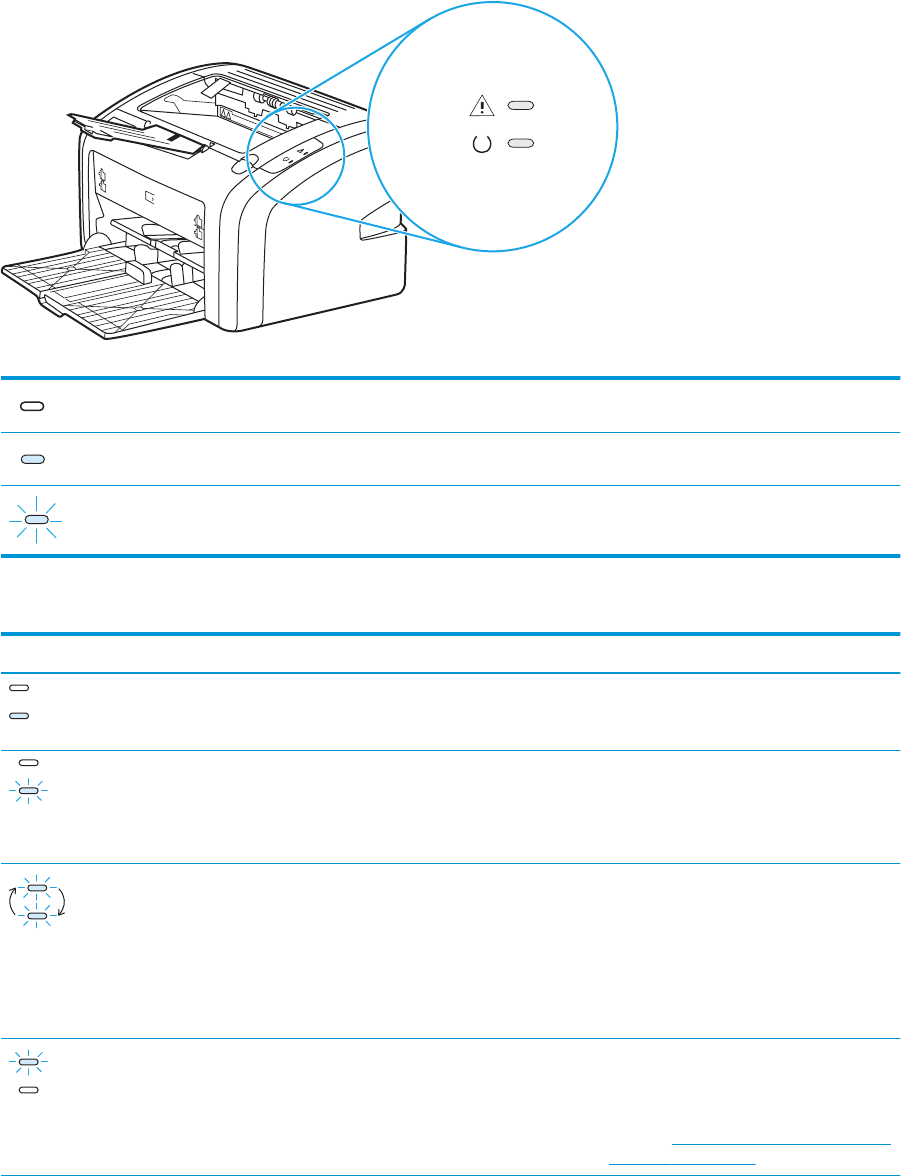
Būsenos rodikliai
4-1 lentelė Būsenos rodiklių aprašas
„Lemputė nedega“ simbolis
„Lemputė dega“ simbolis
„Lemputė mirksi“ simbolis
4-2 lentelė Derinimo pulto lempučių signalų reikšmės
Lempučių būsena Spausdintuvo būsena Veiksmas
Parengties
Spausdintuvas pasirengęs spausdinti.
Nereikia atlikti jokių veiksmų.
Apdorojami duomenys
Spausdintuvas priima arba apdoroja
duomenis.
Palaukite, kol spausdintuvas priims
spausdinimo užduotį.
Norėdami atšaukti vykdomą užduotį,
paspauskite mygtuką Cancel (atšaukti).
Valymo režimas
Spausdinamas valymo lapas arba
spausdintuvo bandomasis puslapis.
Palaukite, kol bus išspausdintas valymo
lapas ir spausdintuvas bus parengties
būsenos. Tai gali užtrukti iki dviejų
minučių.
Palaukite, kol bus išspausdintas
spausdintuvo bandomasis puslapis ir
spausdintuvas bus parengties būsenos.
Trūksta atminties
Nepakanka spausdintuvo atminties
Jūsų spausdinamas puslapis gali būti
pernelyg sudėtingas, kad jam užtektų
spausdintuvo atminties. Pabandykite
sumažinti raišką. Daugiau informacijos
ieškokite Spausdinimo kokybės nustatymų
apžvalga 16 puslapyje.
56 4 skyrius Problemų sprendimas LTWW
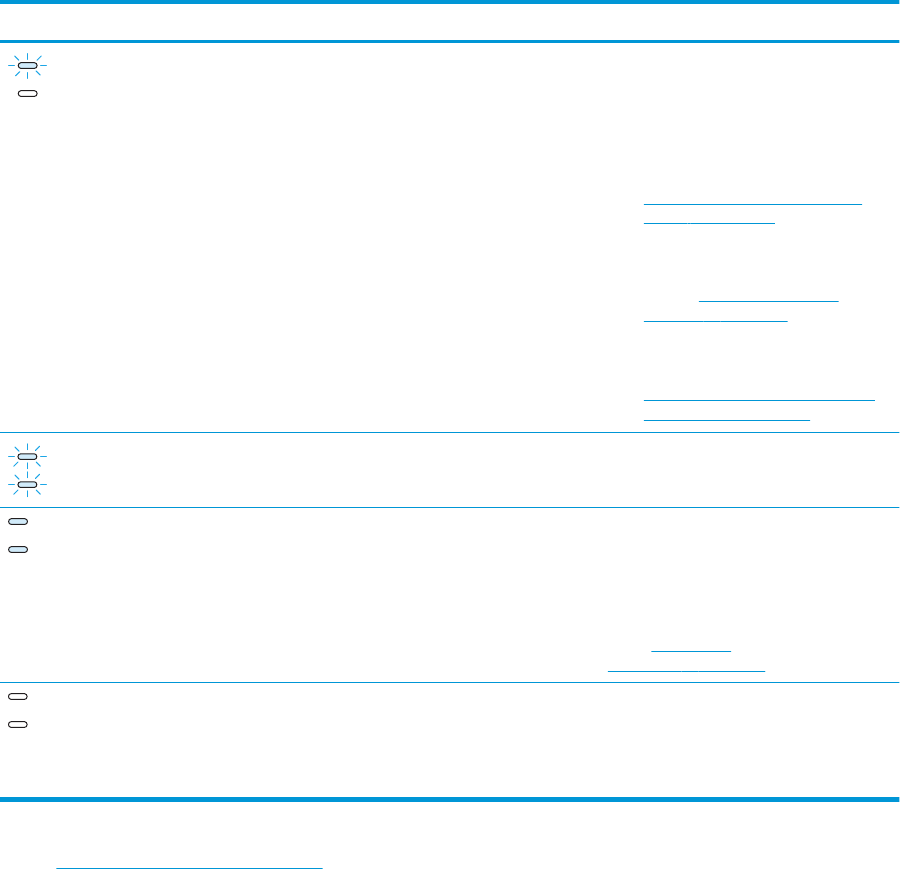
4-2 lentelė Derinimo pulto lempučių signalų reikšmės (tęsinys)
Lempučių būsena Spausdintuvo būsena Veiksmas
Perspėjimas: atidarytos durelės, baigėsi
spausdinimo medžiaga, nėra spausdinimo
kasetės arba užstrigo spausdinimo
medžiaga
Spausdintuvo būsena yra klaidos, todėl
būtini vartotojo veiksmai.
Patikrinkite, ar:
●spausdinimo kasetės durelės yra
uždarytos iki galo.
●spausdinimo medžiaga įdėta.
Nurodymai pateikti skyriuje
Spausdinimo medžiagų įdėjimas į
dėklus 24 puslapyje.
●spausdinimo kasetė tinkamai įdėta į
spausdintuvą. Nurodymai pateikti
skyriuje Spausdinimo kasetės
keitimas 51 puslapyje.
●spausdinimo medžiaga neužstrigusi.
Nurodymai pateikti skyriuje
Įstrigusios spausdinimo medžiagos
pašalinimas 69 puslapyje.
Spausdintuvo pasirengimas darbui
Spausdintuvas rengiasi darbui.
Nereikia atlikti jokių veiksmų.
Esminė klaida
Dega visos lemputės.
Išjunkite spausdintuvo maitinimą
30 minučių, tada vėl įjunkite spausdintuvą į
maitinimo lizdą.
Jei spausdintuvas vis tiek praneša apie
klaidą, kreipkitės į HP pagalbą. Žiūrėkite
skyrių Kontaktiniai
HP adresai 55 puslapyje.
Nedega nė viena lemputė.Patikrinkite, ar įjungtas maitinimas.
Ištraukite abu maitinimo laido galus, tada
vėl įkiškite maitinimo laidą į spaudintuvą ir
į maitinimo lizdą.
Grįžti į Sprendimo paieška 54 puslapyje.
LTWW Būsenos rodikliai 57

Popieriaus apdorojimo problemos
Pasirinkite vieną iš toliau išvardytų punktų, kuris geriausiai apibūdina problemą:
●Spausdinimo medžiagos strigtis 58 puslapyje
●Išspausdinta įžambiai (kreivai) 58 puslapyje
●Spausdintuvas įtraukia daugiau nei vieną lapą vienu metu 58 puslapyje
●Spausdintuvas neįtraukia spausdinimo medžiagos iš įvedimo dėklo 59 puslapyje
●Spausdintuvas susuko spausdinimo medžiagą 59 puslapyje
●Spausdinama labai lėtai 59 puslapyje
Spausdinimo medžiagos strigtis
●Daugiau informacijos ieškokite Įstrigusios spausdinimo medžiagos pašalinimas 69 puslapyje.
●Įsitikinkite, kad spausdinate ant spausdinimo medžiagos, atitinkančios reikalavimus. Daugiau
informacijos ieškokite Apie spausdinimo medžiagą 12 puslapyje.
●Nespausdinkite ant panaudoto popieriaus.
●Įsitikinkite, kad medžiaga, ant kurios spausdinate, nėra susiraukšlėjusi, susisukusi ar kitaip pažeista.
●Patikrinkite, ar spausdintuvas neužsiteršęs. Daugiau informacijos ieškokite Spausdintuvo
valymas 40 puslapyje.
Išspausdinta įžambiai (kreivai)
Nedidelis kreivumas yra normalus ir gali būti pastebimas, kai spausdinama ant išankstinių formų.
●Daugiau informacijos ieškokite Įžambus atspaudas 67 puslapyje.
●Pakoreguokite kreiptuvus pagal medžiagos plotį bei ilgį ir pabandykite spausdinti dar kartą. Daugiau
informacijos rasite Spausdinimo medžiagos keliai 6 puslapyje arba Spausdinimo medžiagų įdėjimas į
dėklus 24 puslapyje.
Spausdintuvas įtraukia daugiau nei vieną lapą vienu metu
●Įvedimo dėklas gali būti perpildytas. Daugiau informacijos ieškokite Spausdinimo medžiagų įdėjimas į
dėklus 24 puslapyje.
●Įsitikinkite, kad spausdinimo medžiaga nėra susiraukšlėjusi, susisukusi ar kitaip pažeista.
●Pabandykite naudoti popierių iš naujos šūsnies. Neskirstykite popieriaus šūsnies prieš dėdami į įvedimo
dėklą.
●Spausdintuvo atskyrimo plokštė gali būti susidėvėjusi. Daugiau informacijos ieškokite Spausdintuvo
atskyrimo plokštės keitimas 47 puslapyje.
58 4 skyrius Problemų sprendimas LTWW

Spausdintuvas neįtraukia spausdinimo medžiagos iš įvedimo dėklo
●Patikrinkite, ar nenustatytas rankinio spausdinimo medžiagos padavimo režimas.
●Įsitikinkite, kad spausdinimo medžiagos kreiptuvai nustatyti teisingai.
●Griebimo ritinėlis gali būti užsiteršęs arba pažeistas. Žiūrėkite nurodymus skyriuje Griebimo ritinėlio
valymas 46 puslapyje arba Griebimo ritinėlio keitimas 43 puslapyje.
Spausdintuvas susuko spausdinimo medžiagą
●Daugiau informacijos ieškokite Išlenktas arba banguotas atspaudas 67 puslapyje.
●Daugiau informacijos rasite Spausdinimo medžiagos keliai 6 puslapyje arba Popieriaus ir kitų
spausdinimo medžiagų pasirinkimas 22 puslapyje.
Spausdinama labai lėtai
Maksimalus HP LaserJet 1020 spausdintuvo greitis yra iki 14 ppm spausdinant ant A4 formato lapų ir 15 ppm
spausdinant ant „letter“ formato lapų. Jūsų spausdinimo užduotis gali būti labai sudėtinga. Pabandykite
atlikti toliau nurodytus veiksmus:
●Sumažinkite dokumento sudėtingumą (pavyzdžiui, išmeskite keletą grafinių vaizdų).
●Atidarykite spausdintuvo savybes spausdintuvo tvarkyklėje. Instrukcijas rasite Spausdintuvo savybės
(tvarkyklė) 9 puslapyje. Nustatykite spausdinimo medžiagos tipą kaip paprasto popieriaus.
PASTABA: Jei naudojate sunkią spausdinimo medžiagą, dėl to dažai gali netinkamai išsilydyti.
●Siaura arba sunki spausdinimo medžiaga sulėtins spausdinimą. Naudokite įprastą spausdinimo
medžiagą.
●Spausdinimo greitis priklauso nuo kompiuterio procesoriaus greičio, atminties ir laisvos vietos jūsų
kompiuterio kietajame diske. Pabandykite padidinti šiuos parametrus.
Grįžti į Sprendimo paieška 54 puslapyje.
LTWW Popieriaus apdorojimo problemos 59

Išspausdintas lapas kitoks nei parodytas ekrane
Pasirinkite vieną iš toliau išvardytų punktų, kuris geriausiai apibūdina problemą:
●Išspausdintas tekstas yra iškraipytas, klaidingas ar neužbaigtas 60 puslapyje
●Trūksta grafinių vaizdų, teksto arba lapai tušti 60 puslapyje
●Puslapio formatas yra kitoks nei išspausdinus kitu spausdintuvu 61 puslapyje
●Grafinio vaizdo kokybė 61 puslapyje
PASTABA: Norėdami peržiūrėti spausdinimo užduotį, naudokite programos pasirinktį Print Preview
(spaudinio peržiūra) (jei galima).
Išspausdintas tekstas yra iškraipytas, klaidingas ar neužbaigtas
●Jei tam tikras failas išspausdinamas su iškraipytu tekstu, problema gali būti pačiame faile. Jei tekstas
iškraipomas spausdinant iš tam tikros programos, problema gali būti toje programoje. Įsitikinkite, kad
pasirinkta tinkama spausdintuvo tvarkyklė.
●Problema gali būti programoje, kurią naudojate spausdindami. Pabandykite spausdinti naudodami kitą
programą.
●USB laidas gali būti blogai prijungtas arba pažeistas. Pabandykite atlikti toliau nurodytus veiksmus:
PERSPĖJIMAS! Siekdami išvengti spausdintuvo gedimų, prieš jungdami USB laidą į spausdintuvą,
visada išjunkite spausdintuvo maitinimą.
◦Atjunkite ir vėl prijunkite abu laido galus.
◦Pabandykite dar kartą išspausdinti užduotį, kurią anksčiau išspausdinti pavyko.
◦Jei įmanoma, prijunkite laidą ir spausdintuvą prie kito kompiuterio ir pabandykite išspausdinti
užduotį, kurią anksčiau išspausdinti pavyko.
◦Išjunkite spausdintuvą ir kompiuterį. Atjunkite USB laidą ir patikrinkite, ar nepažeisti jo galai. Vėl
prijunkite USB laidą ir patikrinkite, ar jungtys yra pakankamai tvirtos. Įsitikinkite, kad
spausdintuvas prijungtas prie kompiuterio tiesiogiai. Atjunkite visas skirstomąsias dėžes,
juostinius atsarginės kopijos įtaisus, saugos raktus ar bet kuriuos kitus įrenginius, prijungtus tarp
USB prievadų kompiuteryje ir spausdintuve. Šie įrenginiai kartais gali kliudyti ryšiui tarp
kompiuterio ir spausdintuvo. Išjunkite ir vėl įjunkite spausdintuvą bei kompiuterį.
Trūksta grafinių vaizdų, teksto arba lapai tušti
●Įsitikinkite, kad jūsų dokumente nėra tuščių puslapių.
●Spausdintuvo kasetėje gali būti palikta sandarinimo juostelė. Išimkite spausdinimo kasetę ir suėmę už
ąselės, esančios spausdinimo kasetės gale, nuplėškite visą juostelę. Įdėkite spausdinimo kasetę atgal į
spausdintuvą. Nurodymai pateikti skyriuje Spausdinimo kasetės keitimas 51 puslapyje.
●Grafiniai parametrai spausdintuvo savybėse gali netikti spausdinimo užduočiai. Pabandykite pakeisti
grafinius parametrus spausdintuvo nustatymuose. Daugiau informacijos rasite Spausdintuvo savybės
(tvarkyklė) 9 puslapyje.
●Išvalykite spausdintuvą, ypač kontaktus tarp spausdinimo kasetės ir maitinimo bloko.
60 4 skyrius Problemų sprendimas LTWW

Puslapio formatas yra kitoks nei išspausdinus kitu spausdintuvu
Jei dokumentui sukurti naudojote senesnę arba kitokią spausdintuvo tvarkyklę (spausdintuvo programinę
įrangą) arba spausdintuvo savybių parametrai programoje yra kitokie, tuomet puslapio, išspausdinto
naudojant naują spausdintuvo tvarkyklę ar naujus parametrus, formatas gali skirtis nuo ankstesniojo.
Problemai pašalinti atlikite toliau nurodytus veiksmus:
●Kurkite ir spausdinkite dokumentus naudodami tą pačią spausdintuvo tvarkyklę (spausdintuvo
programinę įrangą) ir spausdintuvo savybių parametrus, nepaisydami to, kurį HP LaserJet spausdintuvą
naudojate tokiems dokumentams spausdinti.
●Pakeiskite raišką, popieriaus formatą, šrifto nustatymus ir kitus nustatymus. Daugiau informacijos
rasite Spausdintuvo savybės (tvarkyklė) 9 puslapyje.
Grafinio vaizdo kokybė
Grafiniai parametrai gali būti netinkami jūsų spausdinimo užduočiai. Patikrinkite grafinius parametrus, pvz.,
raišką, spausdintuvo savybėse ir, jei reikia, pakeiskite juos. Daugiau informacijos rasite Spausdintuvo
savybės (tvarkyklė) 9 puslapyje.
PASTABA: Raiška gali sumažėti konvertuojant iš vieno grafinių vaizdų formato į kitą.
Grįžti į Sprendimo paieška 54 puslapyje.
LTWW Išspausdintas lapas kitoks nei parodytas ekrane 61
Spausdintuvo programinės įrangos problemos
4-3 lentelė Spausdintuvo programinės įrangos problemos
Problema Sprendimas
HP LaserJet 1020 spausdintuvo tvarkyklė nerodoma aplanke
Printer (spausdintuvas).
●Išjunkite ir vėl įjunkite kompiuterį.
●Dar kartą įdiekite spausdintuvo programinę įrangą.
Windows užduočių juostoje spustelėkite Start (pradėti),
pasirinkite Programs (programos), tada HP LaserJet 1020
seriją ir spustelėkite Uninstall HP LaserJet 1020 series
(pašalinti HP LaserJet 1020 seriją). Išjunkite spausdintuvą.
Įdiekite spausdintuvo programinę įrangą iš kompaktinio
disko. Vėl įjunkite spausdintuvą.
PASTABA: Uždarykite visas veikiančias programas.
Norėdami uždaryti programą, kurios piktograma yra
sistemos juostoje, perkelkite žymeklį ant piktogramos ir
spustelėkite dešinįjį pelės klavišą. Tada pasirinkite Close
(uždaryti) arba Disable (išjungti).
●Pabandykite prijungti USB laidą prie kito USB prievado
kompiuteryje.
●Jei bandote spausdinti iš bendrai naudojamo spausdintuvo,
Windows užduočių juostoje spustelėkite Start (pradėti),
pasirinkite Settings (parametrai), tada Printers
(spausdintuvai). Dukart spustelėkite piktogramą Add Printer
(įdiegti spausdintuvą). Vykdykite spausdintuvo įdiegimo
vedlio nurodymus.
62 4 skyrius Problemų sprendimas LTWW

4-3 lentelė Spausdintuvo programinės įrangos problemos (tęsinys)
Problema Sprendimas
Programinės įrangos diegimo metu buvo parodytas pranešimas
apie klaidą.
●Išjunkite ir vėl įjunkite kompiuterį.
●Dar kartą įdiekite spausdintuvo programinę įrangą.
Windows užduočių juostoje spustelėkite Start (pradėti),
pasirinkite Programs (programos), tada HP LaserJet 1020
seriją ir spustelėkite Uninstall HP LaserJet 1020 series
(pašalinti HP LaserJet 1020 seriją). Išjunkite spausdintuvą.
Įdiekite spausdintuvo programinę įrangą iš kompaktinio
disko. Vėl įjunkite spausdintuvą.
PASTABA: Uždarykite visas veikiančias programas.
Norėdami uždaryti programą, kurios piktograma yra
užduočių juostoje, perkelkite žymeklį ant piktogramos ir
spustelėkite dešinįjį pelės mygtuką. Tada pasirinkite Close
(uždaryti) arba Disable (išjungti).
●Patikrinkite laisvos atminties kiekį tame diske, kuriame
įdiegiate programinę įrangą. Jei reikia, išvalykite
nereikalingas programas, kad atlaisvintumėte kiek galima
daugiau atminties, ir vėl įdiekite spausdintuvo programinę
įrangą.
●Jei būtina, įjunkite programą Disk Defragmenter (disko
defragmentavimas) ir, kai programa baigs darbą, vėl
pabandykite įdiegti spausdintuvo programinę įrangą.
Spausdintuvas yra parengties būsenos, tačiau nieko nespausdina. ●Išjunkite ir vėl įjunkite kompiuterį.
●Patikrinkite, ar visi laidai prijungti tinkamai ir atitinka
specifikacijas. Tokie laidai - tai USB ir maitinimo laidai.
Pabandykite pakeisti laidą.
●Dar kartą įdiekite spausdintuvo programinę įrangą.
Windows užduočių juostoje spustelėkite Start (pradėti),
pasirinkite Programs (programos), tada HP LaserJet 1020
seriją ir spustelėkite Uninstall HP LaserJet 1020 series
(pašalinti HP LaserJet 1020 seriją). Išjunkite spausdintuvą.
Įdiekite spausdintuvo programinę įrangą iš kompaktinio
disko. Vėl įjunkite spausdintuvą.
PASTABA: Uždarykite visas veikiančias programas.
Norėdami uždaryti programą, kurios piktograma yra
užduočių juostoje, perkelkite žymeklį ant piktogramos ir
spustelėkite dešinįjį pelės mygtuką. Tada pasirinkite Close
(uždaryti) arba Disable (išjungti).
Grįžti į Sprendimo paieška 54 puslapyje.
LTWW Spausdintuvo programinės įrangos problemos 63
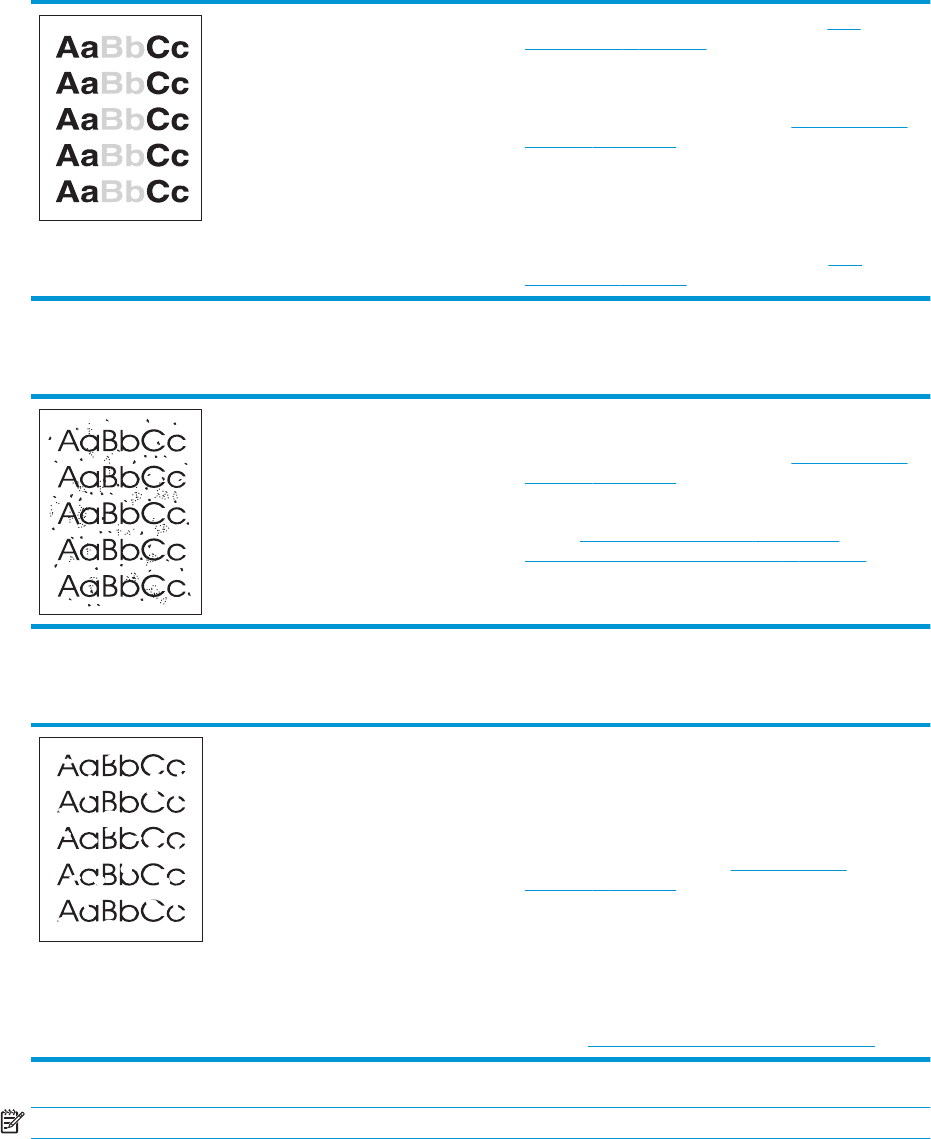
Spausdinimo kokybės gerinimas
Šiame skyriuje pateikta informacija apie spausdinimo defektų atpažinimą ir pašalinimą.
Atspaudas per šviesus ar išblukęs
●Baigiasi dažai. Daugiau informacijos ieškokite Dažų
perskirstymas 49 puslapyje.
●Spausdinimo medžiaga gali neatitikti HP spausdinimo
medžiagos specifikacijų (pavyzdžiui, būti per drėgna ar per
šiurkšti). Daugiau informacijos ieškokite Apie spausdinimo
medžiagą 12 puslapyje.
●Jei visas puslapis per šviesus, vadinasi, nustatytas per
mažas spausdinimo tankis arba įjungtas dažų tausojimo
(„EconoMode“) režimas. Pakoreguokite spausdinimo tankio
parametrą ir išjunkite „EconoMode“ režimą spausdintuvo
savybių lange. Daugiau informacijos ieškokite Dažų
taupymas 115 puslapyje.
Dažų taškeliai
●Spausdinimo medžiaga gali neatitikti HP spausdinimo
medžiagos specifikacijų (pavyzdžiui, būti per drėgna ar per
šiurkšti). Daugiau informacijos ieškokite Apie spausdinimo
medžiagą 12 puslapyje.
●Spausdintuvą gali tekti išvalyti. Žiūrėkite nurodymus
skyriuje Griebimo ritinėlio valymas 46 puslapyje arba
Spausdinimo medžiagos kelio valymas 41 puslapyje.
Praleistos (tuščios) vietos
●Gali būti pažeistas vienas spausdinimo medžiagos lapas.
Pabandykite užduotį išspausdinti dar kartą.
●Spausdinimo medžiagos drėgmės kiekis pasiskirstęs
netolygiai arba medžiagos paviršiuje yra drėgnų dėmių.
Pabandykite spausdinti ant naujos spausdinimo medžiagos.
Daugiau informacijos ieškokite Apie spausdinimo
medžiagą 12 puslapyje.
●Medžiaga pakuotėje yra prastos kokybės. Gamybos proceso
metu gali susidaryti sritys, prie kurių nelimpa dažai.
Pabandykite naudoti kito tipo arba kito gamintojo
spausdinimo medžiagą.
●Spausdinimo kasetė gali būti pažeista. Daugiau informacijos
ieškokite Spausdinimo kasetės keitimas 51 puslapyje.
PASTABA: Jei problemos išspręsti nepavyko, kreipkitės į HP įgaliotąjį platintoją ar aptarnavimo atstovą.
64 4 skyrius Problemų sprendimas LTWW

Vertikalios linijos
●Gali būti, kad susibraižė šviesai jautrus cilindras, esantis
spausdinimo kasetėje. Įdėkite naują HP spausdinimo kasetę.
Nurodymai pateikti skyriuje Spausdinimo kasetės
keitimas 51 puslapyje.
Pilkas fonas
●Sumažinkite spausdinimo tankio nustatymą spausdintuvo
nustatymuose. Taip sumažės ir fono šešėliai. Žr.
Spausdintuvo savybės (tvarkyklė) 9 puslapyje.
●Pakeiskite spausdinimo medžiagą lengvesne. Daugiau
informacijos ieškokite Apie spausdinimo
medžiagą 12 puslapyje.
●Patikrinkite spausdintuvo aplinką. Fono šešėliai gali
susidaryti ir dėl per mažo drėgnumo aplinkos ore.
●Įdėkite naują HP spausdinimo kasetę. Nurodymai pateikti
skyriuje Spausdinimo kasetės keitimas 51 puslapyje.
Dažų dėmės
●Jei dažų dėmės yra ant spausdinimo medžiagos įvedimo
krašto, gali būti, kad ištepti spausdinimo medžiagos
kreiptuvai. Nušluostykite spausdinimo medžiagos
kreiptuvus sausu pūkelių nepaliekančiu audeklu. Daugiau
informacijos ieškokite Spausdintuvo valymas 40 puslapyje.
●Patikrinkite spausdinimo medžiagos tipą ir kokybę.
●Įdėkite naują HP spausdinimo kasetę. Nurodymai pateikti
skyriuje Spausdinimo kasetės keitimas 51 puslapyje.
●Kaitintuvo temperatūra gali būti per žema. Patikrinkite, ar
jūsų spausdintuvo tvarkyklėje pasirinktas tinkamas
medžiagos tipas.
LTWW Spausdinimo kokybės gerinimas 65
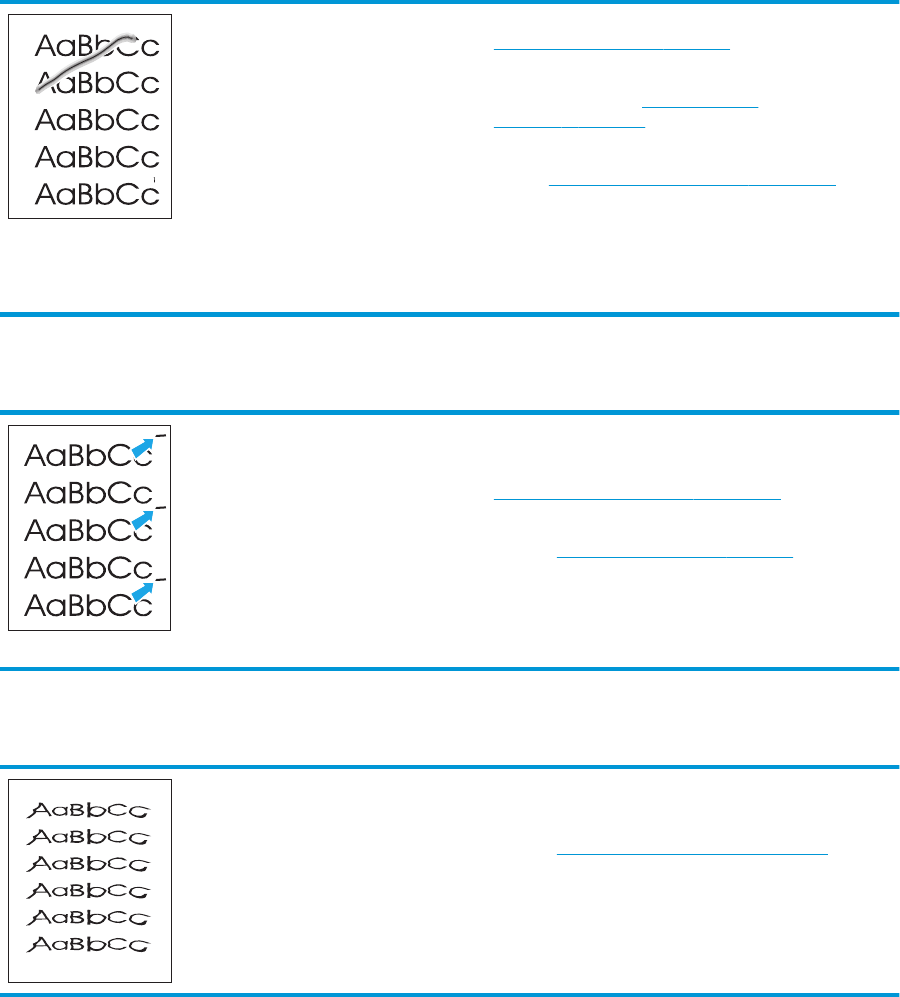
Netaisyklingos dažų dėmės
●Išvalykite spausdintuvo vidų. Nurodymai pateikti skyriuje
Spausdintuvo valymas 40 puslapyje.
●Patikrinkite spausdinimo medžiagos tipą ir kokybę. Daugiau
informacijos ieškokite Apie spausdinimo
medžiagą 12 puslapyje.
●Įdėkite naują HP spausdinimo kasetę. Nurodymai pateikti
skyriuje Spausdinimo kasetės keitimas 51 puslapyje.
●Patikrinkite, ar jūsų spausdintuvo tvarkyklėje pasirinktas
tinkamas medžiagos tipas.
●Įjunkite spausdintuvą tiesiai į kintamosios srovės lizdą
nenaudodami ilgintuvo.
Vertikalūs pasikartojantys defektai
●Spausdinimo kasetė gali būti pažeista. Jei pasikartojančių
žymių vieta puslapiuose sutampa, įdėkite naują
HP spausdinimo kasetę. Nurodymai pateikti skyriuje
Spausdinimo kasetės keitimas 51 puslapyje.
●Vidinės dalys gali būti išteptos dažais. Daugiau informacijos
ieškokite Spausdintuvo valymas 40 puslapyje. Jei defektai
atsiranda kitoje (apatinėje) lapo pusėje, problema tikriausiai
išnyks išspausdinus dar kelis puslapius.
●Patikrinkite, ar jūsų spausdintuvo tvarkyklėje pasirinktas
tinkamas medžiagos tipas.
Neteisingos formos ženklai
●Jei ženklai yra neteisingos formos ir yra tuščių vietų,
spausdinimo medžiaga gali būti per glotni. Pabandykite
spausdinti ant kitos medžiagos. Daugiau informacijos
ieškokite Apie spausdinimo medžiagą 12 puslapyje.
●Jei simboliai yra netinkamos formos ir banguoti,
spausdintuvą gali tekti remontuoti. Išspausdinkite
spausdintuvo bandomąjį puslapį. Jei simboliai yra
netinkamos formos, kreipkitės į įgaliotąjį HP platintoją arba
aptarnavimo atstovą.
66 4 skyrius Problemų sprendimas LTWW
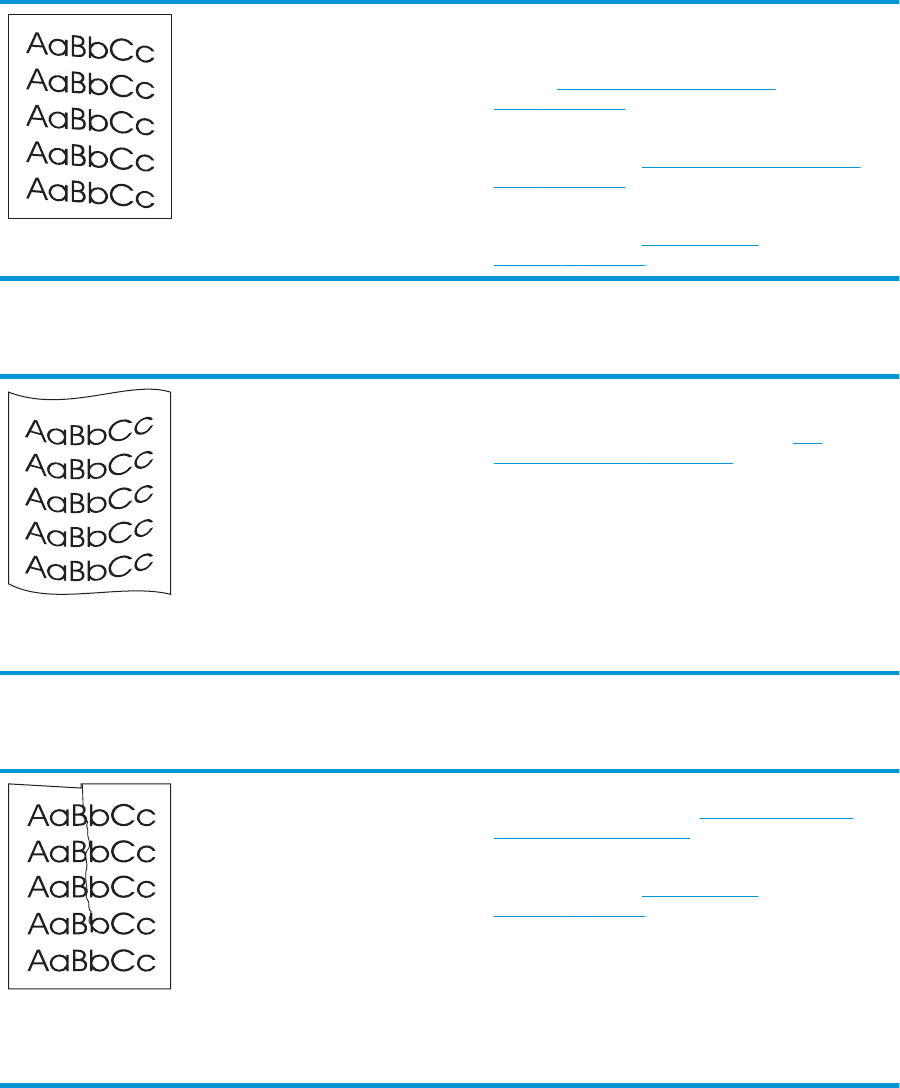
Įžambus atspaudas
●Įsitikinkite, kad spausdinimo medžiaga teisingai įdėta, o
kreiptuvai nėra per daug suspaudę spausdinimo medžiagos
šūsnies ar per daug atlaisvinti. Daugiau informacijos
ieškokite Spausdinimo medžiagų įdėjimas į
dėklus 24 puslapyje.
●Medžiagos įvedimo skyrius gali būti perpildytas. Daugiau
informacijos ieškokite Spausdinimo medžiagų įdėjimas į
dėklus 24 puslapyje.
●Patikrinkite spausdinimo medžiagos tipą ir kokybę. Daugiau
informacijos ieškokite Apie spausdinimo
medžiagą 12 puslapyje.
Išlenktas arba banguotas atspaudas
●Patikrinkite spausdinimo medžiagos tipą ir kokybę. Dėl
aukštos temperatūros ir drėgnumo spausdinimo medžiaga
gali išsilenkti. Daugiau informacijos ieškokite Apie
spausdinimo medžiagą 12 puslapyje.
●Spausdinimo medžiaga galėjo būti per ilgai laikyta įvedimo
dėkle. Apverskite medžiagos šūsnį. Be to, galite pabandyti
apsukti spausdinimo medžiagą įvedimo dėkle 180° kampu.
●Kaitintuvo temperatūra gali būti per aukšta. Patikrinkite, ar
jūsų spausdintuvo tvarkyklėje pasirinktas tinkamas
medžiagos tipas. Jei problema išlieka, pasirinkite medžiagos
tipą, kuriam naudojama žema kaitintuvo temperatūra, tokį
kaip skaidrės arba lengva spausdinimo medžiaga.
Susiraukšlėjęs (suglamžytas) atspaudas
●Įsitikinkite, kad spausdinimo medžiaga įdėta teisingai.
Daugiau informacijos ieškokite Spausdinimo medžiagų
įdėjimas į dėklus 24 puslapyje.
●Patikrinkite spausdinimo medžiagos tipą ir kokybę. Daugiau
informacijos ieškokite Apie spausdinimo
medžiagą 12 puslapyje.
●Apverskite spausdinimo medžiagos, įdėtos į įvedimo dėklą,
pluoštą. Be to, galite pabandyti apsukti spausdinimo
medžiagą įvedimo dėkle 180° kampu.
●Jei spausdinate ant vokų, panašią problemą gali sukelti oro
pūslelės, esančios voko viduje. Išimkite voką, suplokite jį
(kad išeitų oras) ir vėl bandykite spausdinti.
LTWW Spausdinimo kokybės gerinimas 67
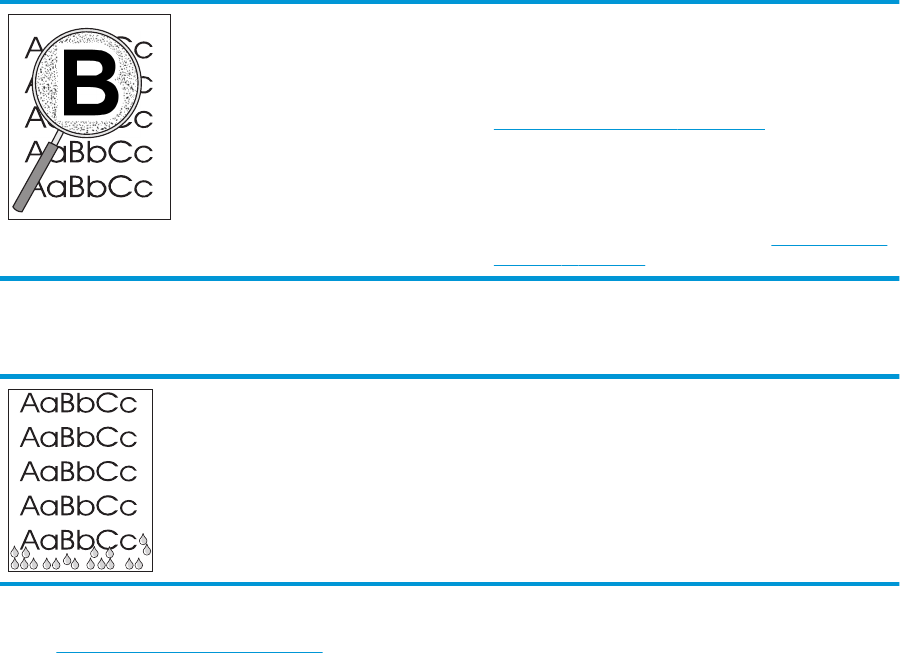
Išsklaidyti dažai
●Jei didelis dažų kiekis išsklaidytas aplink ženklus, dažai gali
nelipti prie spausdinimo medžiagos paviršiaus. Mažas
išsklaidytų dažų kiekis yra įprastas reiškinys spausdinant
lazeriniu spausdintuvu. Pabandykite spausdinti ant kito tipo
spausdinimo medžiagos. Daugiau informacijos ieškokite
Apie spausdinimo medžiagą 12 puslapyje.
●Apverskite spausdinimo medžiagos, įdėtos į įvedimo dėklą,
pluoštą.
●Naudokite lazeriniams spausdintuvams skirtą spausdinimo
medžiagą. Daugiau informacijos ieškokite Apie spausdinimo
medžiagą 12 puslapyje.
Vandens lašeliai ant apatinio lapo krašto
PASTABA: Drėgmė kaupiasi spausdintuve ant kaitintuvo bloko
ir laša ant spausdinimo medžiagos. Ypač karštoje ir drėgnoje
aplinkoje ant spausdinimo medžiagos kaupiasi drėgmė. Vandens
lašeliai nesugadina spaudintuvo.
●Naudokite kitokią spausdinimo medžiagą.
●Siekdami sumažinti drėgmės kaupimąsi, laikykite
spausdinimo medžiagą vėdinamoje vietoje.
Grįžti į Sprendimo paieška 54 puslapyje.
68 4 skyrius Problemų sprendimas LTWW

Įstrigusios spausdinimo medžiagos pašalinimas
ĮSPĖJIMAS: Kad nesugadintumėte spausdintuvo šalindami įstrigusią spausdinimo medžiagą, įskaitant ir
spausdinimo medžiagą, įstrigusią išvedimo skyriuje, visada atidarykite spausdinimo kasetės dureles ir
išimkite spausdinimo kasetę. Neuždarykite durelių ir nedėkite kasetės atgal, kol nepašalinsite visos
įstrigusios spausdinimo medžiagos. Atidarius spausdinimo kasetės dureles ir išėmus spausdinimo kasetę,
sumažėja spausdinimo ritinėlių įtampa, o tai padeda išvengti spausdintuvo gedimų ir lengviau išimti
įstrigusius lapus.
Kartais spausdinimo medžiaga gali įstrigti spausdinimo metu. Apie įstrigusią spausdinimo medžiagą praneša
klaidos žinutė programinėje įrangoje ir spausdintuvo derinimo pulto lempučių signalai. Daugiau informacijos
ieškokite Būsenos rodikliai 56 puslapyje.
Toliau išvardytos kelios priežastys, dėl kurių spausdinimo medžiaga gali įstrigti:
●Įvedimo dėklai neteisingai prikrauti arba perpildyti. Daugiau informacijos ieškokite Spausdinimo
medžiagų įdėjimas į dėklus 24 puslapyje.
PASTABA: Prieš dėdami naują spausdinimo medžiagą, visada išimkite įvedimo dėkle likusią medžiagą
ir sulyginkite dedamos medžiagos šūsnies kraštus. Tai padeda išvengti kelių medžiagos lapų įtraukimo į
spausdintuvą vienu metu ir sumažinti medžiagos įstrigimo tikimybę.
●Spausdinimo medžiaga neatitinka HP specifikacijų. Daugiau informacijos ieškokite Apie spausdinimo
medžiagą 12 puslapyje.
Įprastos spausdinimo medžiagos strigčių vietos
●Spausdinimo kasetės sritis: Nurodymai pateikti skyriuje Įstrigusio lapo pašalinimas
(ištraukimas) 69 puslapyje.
●Įvedimo dėklų sritys: Jei puslapis dar išlindęs iš įvedimo dėklo, pabandykite jį iš ten švelniai ištraukti,
kad nesuplėšytumėte. Jei nesiseka ištraukti lapą, nurodymai pateikti Įstrigusio lapo pašalinimas
(ištraukimas) 69 puslapyje.
●Išvedimo kelias: Jei puslapis išlindęs iš išvedimo skyriaus, nurodymai pateikti Įstrigusio lapo
pašalinimas (ištraukimas) 69 puslapyje.
PASTABA: Pašalinus įstrigusią spausdinimo medžiagą, spausdintuve gali būti likę nepanaudotų dažų (dažų
ne spausdinimo kasetėje). Šie dažai išsivalo išspausdinus kelis lapus.
Įstrigusio lapo pašalinimas (ištraukimas)
ĮSPĖJIMAS: Dėl stringančio popieriaus ant lapų gali atsirasti dažų dėmių. Jei dažų patenka ant drabužių,
nuplaukite juos šaltu vandeniu. Plaunant karštu vandeniu, dažai visam laikui įsigers į audinį.
ĮSPĖJIMAS: Kad nesugadintumėte spausdintuvo šalindami įstrigusią spausdinimo medžiagą, įskaitant ir
spausdinimo medžiagą, įstrigusią išvedimo skyriuje, visada atidarykite spausdinimo kasetės dureles ir
išimkite spausdinimo kasetę.
1. Atidarykite spausdintuvo spausdinimo kasetės dureles ir išimkite spausdinimo kasetę.
ĮSPĖJIMAS: Kad nesugadintumėte spausdinimo kasetės, stenkitės nelaikyti jos tiesioginėje šviesoje.
Uždenkite spausdinimo kasetę popieriaus lapu.
LTWW Įstrigusios spausdinimo medžiagos pašalinimas 69
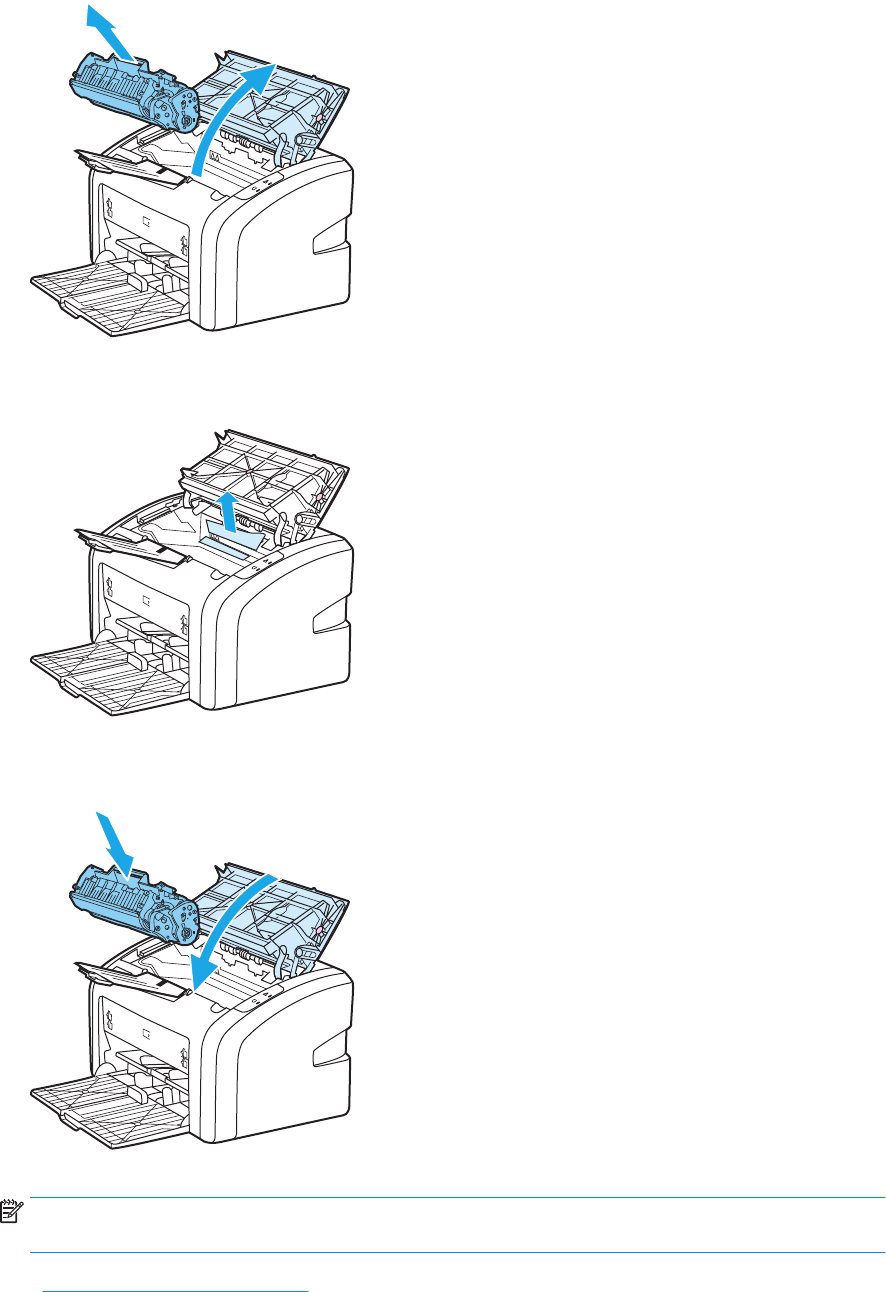
2. Abiem rankomis suimkite geriausiai matomą spausdinimo medžiagos pusę (suimkite ne tik už kampų,
bet ir už jo vidurio) ir atsargiai ištraukite spausdinimo medžiagą iš spausdintuvo.
3. Pašalinę įstrigusią spausdinimo medžiagą, įdėkite spausdinimo kasetę ir uždarykite spausdinimo
kasetės dureles.
Pašalinus įstigusią spausdinimo medžiagą, gali reikėti išjungti ir vėl įjungti spausdintuvą.
PASTABA: Prieš dėdami naują spausdinimo medžiagą, išimkite įvedimo dėkle likusią medžiagą ir
sulyginkite dedamos medžiagos šūsnies kraštus.
Grįžti į Sprendimo paieška 54 puslapyje.
70 4 skyrius Problemų sprendimas LTWW

Aplinkos specifikacijos
Naudojimo aplinka Laikykite spausdintuvą gerai vėdinamoje, nedulkėtoje patalpoje.
Spausdintuvas įjungtas į kintamosios srovės maitinimo lizdą:
●Temperatūra: nuo 10°C iki 32,5°C
●Drėgmė: nuo 20% iki 80% (nesikondensuoja)
Laikymo aplinka Spausdintuvas išjungtas iš kintamosios srovės maitinimo lizdo:
●Temperatūra: nuo 0°C iki 40°C
●Drėgmė: nuo 10% iki 80% (nesikondensuoja)
PASTABA: Nurodyti dydžiai galioja nuo 2004 m. balandžio mėn. 1 d. Jie gali būti keičiami be išankstinio
įspėjimo. Atnaujintos informacijos ieškokite http://www.hp.com/support/lj1020/.
72 Priedas A Spausdintuvo specifikacijos LTWW
Akustiniai duomenys
A-1 lentelė Akustiniai duomenys1, 2
Garso galios lygis Nurodyta pagal ISO 9296 standartus
Spausdinant
3
LWAd = <6,2 belo (A) ir 62dB (A)
Parengties (energijos tausojimo) būsenos Neskleidžia garso
Garso slėgio lygis (stovint šalia) Nurodyta pagal ISO 9296 standartus
Spausdinant
3
LWAd = ≤4,9 belo (A) ir 49dB (A)
Parengties (energijos tausojimo) būsenos Neskleidžia garso
1Reikšmės gali būti keičiamos be išankstinio įspėjimo. Atnaujintos informacijos ieškokite http://www.hp.com/support/lj1020/.
2Patikrinta konfigūracija: HP LaserJet 1020 pagrindinis blokas, standartinis dėklas, A4 formato popieriaus lapai ir paprastas tolygus
spausdinimas.
3HP LaserJet 1020 sparta yra 14 ppm spausdinant A4 formato lapus ir 15 ppm spausdinant „letter“ formato lapus.
LTWW Akustiniai duomenys 73
Elektrinės specifikacijos
PERSPĖJIMAS! Maitinimo srovės duomenys skiriasi priklausomai nuo šalies/regiono, kuriame
spausdintuvas parduodamas. Nekeiskite darbinės įtampos nustatymo. Taip galite sugadinti spausdintuvą, ir
nebus taikoma garantija.
110 voltų modeliai 230 voltų modeliai
Maitinimo srovės reikalavimai 110-127V (+/-10%)
50/60 Hz (+/-2 Hz)
220v-240V (+/-10%)
50/60 Hz (+/-2 Hz)
Nominalinė elektros srovė3,5 A 2,0 A
A-2 lentelė Energijos suvartojimas (vidutiniškai vatų)1, 2
Produkto modelis Spausdinant
4
Parengties būsenos
3
Išjungtas
HP LaserJet 1020 250 W 2 W 0 W
1Reikšmės gali būti keičiamos be išankstinio įspėjimo. Atnaujintos informacijos ieškokite http://www.hp.com/support/lj1020/.
2Nurodyta didžiausia galios reikšmė, išmatuota spausdinant nespalvotai ir esant standartinei įtampai.
3Numatytasis spausdintuvo parengties režimo perjungimo į energijos tausojimo („PowerSave“) režimą laikas ir laikas nuo energijos
tausojimo režimo iki spausdinimo pradžios yra labai trumpas (mažiau nei 10 sekundžių) dėl ypač greito kaitintuvo.
4HP LaserJet 1020 sparta yra 14 ppm spausdinant A4 formato lapus ir 15 ppm spausdinant „letter“ formato lapus.
5Šilumos išsklaidymas parengties būsenoje yra 20 BTU/val.
74 Priedas A Spausdintuvo specifikacijos LTWW

Fizinės specifikacijos
Matmenys ●Plotis: 370 mm
●Ilgis: 242 mm
●Aukštis: 209 mm
Svoris (kartu su 2000 lapų spausdinimo kasete) 5,8 kg
PASTABA: Nurodyti dydžiai galioja nuo 2004 m. balandžio mėn. 1 d. Jie gali būti keičiami be išankstinio
įspėjimo. Atnaujintos informacijos ieškokite http://www.hp.com/support/lj1020/.
LTWW Fizinės specifikacijos 75

Spausdintuvo talpa ir kiti nominaliniai dydžiai
Spausdinimo sparta ●14 ppm spaudinant ant A4 formato spausdinimo medžiagos
ir 15 ppm spausdinant ant „letter“ spausdinimo medžiagos
●Pirmojo puslapio spausdinimo uždelsimas - iki 10 sekundžių
Pagrindinio įvedimo dėklo talpa 150 popieriaus lapų, sveriančių 75 g/m2
Prioritetinio tiekimo angos talpa 1 spausdinimo medžiagos lapų, sveriančių iki 163 g/m2
Viršutinio išvedimo skyriaus talpa 100 popieriaus lapų, sveriančių 75 g/m2
Mažiausias formatas 76 x 127 mm
Didžiausias formatas 216 x 356 mm
Spausdinimo medžiagos svoris Išvedimo skyrius: nuo 60 iki 105 g/m2
Pagrindinė atmintis 2 MB RAM
Spausdinimo raiška ●600 x 600 dpi naudojant HP raiškos padidinimo technologiją
(REt)
●1200 dpi faktinė spausdinimo kokybė (600 x 600 x 2 dpi
naudojant HP raiškos padidinimo technologiją [REt])
Darbo ciklas ●8000 vienpusių atspaudų per mėnesį (daugiausia)
●1000 vienpusių atspaudų per mėnesį (vidutiniškai)
76 Priedas A Spausdintuvo specifikacijos LTWW

Atminties specifikacijos
Pagrindinė atmintis 2 MB RAM
LTWW Atminties specifikacijos 77
78 Priedas A Spausdintuvo specifikacijos LTWW

B Aptarnavimas ir pagalba
●HP ribotoji garantija
●HP papildoma apsaugos garantija: Pareiškimas dėl „LaserJet“ dažų kasetės ribotosios garantijos
●HP pareiškimas apie ne HP eksploatacines medžiagas
●HP interneto svetainė prieš klastojimą
●Dažų kasetėje saugomi duomenys
●Galutinio vartotojo licencijos sutartis
●Kliento atliekamo taisymo garantijos paslauga
●Techninė priežiūra
LTWW 79

HP ribotoji garantija
HP PRODUKTAS RIBOTOS GARANTIJOS GALIOJIMO TRUKMĖ
HP LaserJet 1020 printer Vienų metų ribota garantija
HP jums, kaip galutiniam vartotojui, garantuoja, kad HP techninė įranga ir priedai bus be medžiagų ir
gamybos defektų nuo pirkimo dienos nurodytu laikotarpiu. Jei HP gaus pranešimą apie tokius defektus
garantijos galiojimo metu, HP savo nuožiūra gali sutaisyti arba pakeisti gaminius su defektais. Pakeisti
gaminiai gali būti nauji arba veikimo atžvilgiu lygiaverčiai naujiems.
HP garantuoja, kad, HP programinei įrangai vykdant programines funkcijas, po pirkimo dienos nurodytu
laikotarpiu neįvyks klaidų dėl medžiagų ar gamybos defektų, jeigu įranga bus tinkamai prijungta ir
naudojama. Jei HP gaus pranešimą apie tokius defektus garantiniu laikotarpiu, HP pakeis dėl tokių defektų
savo programinių funkcijų nevykdančią programinę įrangą.
HP negarantuoja, kad HP gaminiai veiks nenutrūkstamai ir be klaidų. Jei per atitinkamą laiką HP negali
pataisyti ar pakeisti gaminio, kuriam suteikta garantija, turite teisę atgauti pinigus, jei nedelsdami grąžinsite
gaminį.
HP gaminiuose gali būti perdirbtų dalių, kurių darbinės charakteristikos nesiskiria nuo naujų, arba jos yra
skirtos naudoti būtent tame gaminyje.
Garantija netaikoma defektams, atsiradusiems dėl (a) netinkamos ar nepakankamos priežiūros ar
kalibravimo, (b) ne HP gaminamos programinės įrangos, sąsajų, dalių ar eksploatacinių medžiagų naudojimo,
(c) neteisėto įrangos pakeitimo ar netinkamo naudojimo, (d) gaminio naudojimo ne jam tinkamoje aplinkoje,
kaip nurodyta aplinkos specifikacijoje, (e) netinkamo darbo vietos paruošimo ar priežiūros.
PAGAL GALIOJANČIUS VIETOS ĮSTATYMUS AUKŠČIAU PATEIKTOS GARANTIJOS YRA IŠSKIRTINĖS IR JOKIA KITA
RAŠTIŠKA AR ŽODINĖ GARANTIJA ARBA SĄLYGA NĖRA NEI AIŠKIAI IŠREIKŠTA, NEI NUMANOMA. BE TO,
HP NETEIKIA JOKIŲ NUMANOMŲ PRODUKTO PARDAVIMO, PATENKINAMOS KOKYBĖS AR TINKAMUMO
KONKREČIAM TIKSLUI GARANTIJŲ. Kai kuriose šalyse/regionuose, valstijose ar provincijose neleidžiami
garantijos galiojimo laikotarpio apribojimai, todėl nurodyti apribojimai ar išimtys jums gali būti netaikomi. Ši
garantija suteikia tam tikras juridines teises. Be to, jūs galite turėti kitų teisių priklausomai nuo šalies/
regiono, valstijos ar provincijos.
HP ribota garantija galioja bet kurioje šalyje/regione bei vietovėje, kurioje HP parduoda šį produktą ir teikia jo
palaikymo paslaugas. Garantinių paslaugų lygis gali skirtis priklausomai nuo vietinių standartų. HP dėl
teisinių arba normatyvinių priežasčių nekeis produkto išvaizdos, tinkamumo ir funkcijų taip, kad jis galėtų
veikti šalyje/regione, kuriam produktas nebuvo skirtas.
PAGAL VIETOS ĮSTATYMUS NUOSTOLIŲ ATLYGINIMAS, APIBRĖŽTAS ŠIUO PAREIŠKIMU DĖL GARANTIJOS, YRA
VIENINTELIS GALIMAS IR IŠSKIRTINIS JŪSŲ NUOSTOLIŲ ATLYGINIMAS. IŠSKYRUS ANKSČIAU PAMINĖTUS
DALYKUS, HP AR JOS TIEKĖJAI NEPRISIIMA JOKIOS ATSAKOMYBĖS UŽ NUOSTOLIUS, PATIRTUS DĖL DUOMENŲ
PRARADIMO, AR UŽ TIESIOGINIUS, TYČINIUS, NETYČINIUS, PASEKMINIUS (ĮSKAITANT NEGAUTĄ PELNĄ AR
DUOMENIS) AR KITOKIUS NUOSTOLIUS NEPRIKLAUSOMAI NUO SUDARYTŲ SUTARČIŲ, IEŠKINIŲ DĖL ŽALOS
ATLYGINIMO, AR KITŲ DALYKŲ. Kai kuriose šalyse/regionuose, valstijose ar provincijose išskirtiniai atvejai ar
apribojimai netyčiniams ar pasekminiams nuostoliams neleidžiami, todėl aukščiau nurodyti apribojimai ar
išimtys gali būti jums netaikomi.
ŠIAME PAREIŠKIME IŠDĖSTYTOS GARANTIJOS SĄLYGOS ĮSTATYMŲ NUMATYTOSE RIBOSE NEPANAIKINA,
NERIBOJA IR NEKEIČIA ĮSTATYMO APIBRĖŽTŲ TEISIŲ, TAIKOMŲ ŠIAM JUMS PARDUOTAM PRODUKTUI.
80 Priedas B Aptarnavimas ir pagalba LTWW

JK, Airija ir Malta
The HP Limited Warranty is a commercial guarantee voluntarily provided by HP. The name and address of the
HP entity responsible for the performance of the HP Limited Warranty in your country/region is as follows:
UK: HP Inc UK Limited, Cain Road, Amen Corner, Bracknell, Berkshire, RG12 1HN
Ireland: Hewlett-Packard Ireland Limited, Liffey Park Technology Campus, Barnhall Road, Leixlip, Co.Kildare
Malta: Hewlett-Packard Europe B.V., Amsterdam, Meyrin Branch, Route du Nant-d'Avril 150, 1217 Meyrin,
Switzerland
United Kingdom: The HP Limited Warranty benefits apply in addition to any legal rights to a guarantee from
seller of nonconformity of goods with the contract of sale. These rights expire six years from delivery of
goods for products purchased in England or Wales and five years from delivery of goods for products
purchased in Scotland. However various factors may impact your eligibility to receive these rights. For
further information, please consult the following link: Consumer Legal Guarantee (www.hp.com/go/eu-legal)
or you may visit the European Consumer Centers website (http://ec.europa.eu/consumers/
solving_consumer_disputes/non-judicial_redress/ecc-net/index_en.htm). Consumers have the right to
choose whether to claim service under the HP Limited Warranty or against the seller under the legal
guarantee.
Ireland: The HP Limited Warranty benefits apply in addition to any statutory rights from seller in relation to
nonconformity of goods with the contract of sale. However various factors may impact your eligibility to
receive these rights. Consumer statutory rights are not limited or affected in any manner by HP Care Pack.
For further information, please consult the following link: Consumer Legal Guarantee (www.hp.com/go/eu-
legal) or you may visit the European Consumer Centers website (http://ec.europa.eu/consumers/
solving_consumer_disputes/non-judicial_redress/ecc-net/index_en.htm). Consumers have the right to
choose whether to claim service under the HP Limited Warranty or against the seller under the legal
guarantee.
Malta: The HP Limited Warranty benefits apply in addition to any legal rights to a two-year guarantee from
seller of nonconformity of goods with the contract of sale; however various factors may impact your
eligibility to receive these rights. Consumer statutory rights are not limited or affected in any manner by the
HP Limited Warranty. For further information, please consult the following link: Consumer Legal Guarantee
(www.hp.com/go/eu-legal) or you may visit the European Consumer Centers website (http://ec.europa.eu/
consumers/solving_consumer_disputes/non-judicial_redress/ecc-net/index_en.htm). Consumers have the
right to choose whether to claim service under the HP Limited Warranty or against the seller under two-year
legal guarantee.
Austrija, Belgija, Vokietija ir Liuksemburgas
Die beschränkte HP Herstellergarantie ist eine von HP auf freiwilliger Basis angebotene kommerzielle
Garantie. Der Name und die Adresse der HP Gesellschaft, die in Ihrem Land für die Gewährung der
beschränkten HP Herstellergarantie verantwortlich ist, sind wie folgt:
Deutschland: HP Deutschland GmbH, Schickardstr. 32, D-71034 Böblingen
Österreich: HP Austria GmbH., Technologiestrasse 5, A-1120 Wien
Luxemburg: Hewlett-Packard Luxembourg S.C.A., 75, Parc d'Activités Capellen, Rue Pafebruc, L-8308
Capellen
Belgien: HP Belgium BVBA, Hermeslaan 1A, B-1831 Diegem
Die Rechte aus der beschränkten HP Herstellergarantie gelten zusätzlich zu den gesetzlichen Ansprüchen
wegen Sachmängeln auf eine zweijährige Gewährleistung ab dem Lieferdatum. Ob Sie Anspruch auf diese
LTWW HP ribotoji garantija 81

Rechte haben, hängt von zahlreichen Faktoren ab. Die Rechte des Kunden sind in keiner Weise durch die
beschränkte HP Herstellergarantie eingeschränkt bzw. betroffen. Weitere Hinweise finden Sie auf der
folgenden Website: Gewährleistungsansprüche für Verbraucher (www.hp.com/go/eu-legal) oder Sie können
die Website des Europäischen Verbraucherzentrums (http://ec.europa.eu/consumers/
solving_consumer_disputes/non-judicial_redress/ecc-net/index_en.htm) besuchen. Verbraucher haben das
Recht zu wählen, ob sie eine Leistung von HP gemäß der beschränkten HP Herstellergarantie in Anspruch
nehmen oder ob sie sich gemäß der gesetzlichen zweijährigen Haftung für Sachmängel (Gewährleistung) sich
an den jeweiligen Verkäufer wenden.
Belgija, Prancūzija ir Liuksemburgas
La garantie limitée HP est une garantie commerciale fournie volontairement par HP. Voici les coordonnées de
l'entité HP responsable de l'exécution de la garantie limitée HP dans votre pays:
France: HP France SAS, société par actions simplifiée identifiée sous le numéro 448 694 133 RCS Evry, 1
Avenue du Canada, 91947, Les Ulis
G.D. Luxembourg: Hewlett-Packard Luxembourg S.C.A., 75, Parc d'Activités Capellen, Rue Pafebruc, L-8308
Capellen
Belgique: HP Belgium BVBA, Hermeslaan 1A, B-1831 Diegem
France: Les avantages de la garantie limitée HP s'appliquent en complément des droits dont vous disposez
au titre des garanties légales applicables dont le bénéfice est soumis à des conditions spécifiques. Vos droits
en tant que consommateur au titre de la garantie légale de conformité mentionnée aux articles L. 211-4 à L.
211-13 du Code de la Consommation et de celle relatives aux défauts de la chose vendue, dans les conditions
prévues aux articles 1641 à 1648 et 2232 du Code de Commerce ne sont en aucune façon limités ou affectés
par la garantie limitée HP. Pour de plus amples informations, veuillez consulter le lien suivant : Garanties
légales accordées au consommateur (www.hp.com/go/eu-legal). Vous pouvez également consulter le site
Web des Centres européens des consommateurs (http://ec.europa.eu/consumers/
solving_consumer_disputes/non-judicial_redress/ecc-net/index_en.htm). Les consommateurs ont le droit
de choisir d’exercer leurs droits au titre de la garantie limitée HP, ou auprès du vendeur au titre des garanties
légales applicables mentionnées ci-dessus.
POUR RAPPEL:
Garantie Légale de Conformité:
« Le vendeur est tenu de livrer un bien conforme au contrat et répond des défauts de conformité existant lors
de la délivrance.
Il répond également des défauts de conformité résultant de l'emballage, des instructions de montage ou de
l'installation lorsque celle-ci a été mise à sa charge par le contrat ou a été réalisée sous sa responsabilité ».
Article L211-5 du Code de la Consommation:
« Pour être conforme au contrat, le bien doit:
1° Etre propre à l'usage habituellement attendu d'un bien semblable et, le cas échéant:
- correspondre à la description donnée par le vendeur et posséder les qualités que celui-ci a présentées à
l'acheteur sous forme d'échantillon ou de modèle;
- présenter les qualités qu'un acheteur peut légitimement attendre eu égard aux déclarations publiques faites
par le vendeur, par le producteur ou par son représentant, notamment dans la publicité ou l'étiquetage;
2° Ou présenter les caractéristiques définies d'un commun accord par les parties ou être propre à tout usage
spécial recherché par l'acheteur, porté à la connaissance du vendeur et que ce dernier a accepté ».
82 Priedas B Aptarnavimas ir pagalba LTWW

Article L211-12 du Code de la Consommation:
« L'action résultant du défaut de conformité se prescrit par deux ans à compter de la délivrance du bien ».
Garantie des vices cachés
Article 1641 du Code Civil : « Le vendeur est tenu de la garantie à raison des défauts cachés de la chose vendue
qui la rendent impropre à l'usage auquel on la destine, ou qui diminuent tellement cet usage que l'acheteur ne
l'aurait pas acquise, ou n'en aurait donné qu'un moindre prix, s'il les avait connus. »
Article 1648 alinéa 1 du Code Civil:
« L'action résultant des vices rédhibitoires doit être intentée par l'acquéreur dans un délai de deux ans à
compter de la découverte du vice. »
G.D. Luxembourg et Belgique: Les avantages de la garantie limitée HP s'appliquent en complément des
droits dont vous disposez au titre de la garantie de non-conformité des biens avec le contrat de vente.
Cependant, de nombreux facteurs peuvent avoir un impact sur le bénéfice de ces droits. Vos droits en tant
que consommateur au titre de ces garanties ne sont en aucune façon limités ou affectés par la garantie
limitée HP. Pour de plus amples informations, veuillez consulter le lien suivant : Garanties légales accordées
au consommateur (www.hp.com/go/eu-legal) ou vous pouvez également consulter le site Web des Centres
européens des consommateurs (http://ec.europa.eu/consumers/solving_consumer_disputes/non-
judicial_redress/ecc-net/index_en.htm). Les consommateurs ont le droit de choisir de réclamer un service
sous la garantie limitée HP ou auprès du vendeur au cours d'une garantie légale de deux ans.
Italija
La Garanzia limitata HP è una garanzia commerciale fornita volontariamente da HP. Di seguito sono indicati
nome e indirizzo della società HP responsabile della fornitura dei servizi coperti dalla Garanzia limitata HP nel
vostro Paese:
Italia: HP Italy S.r.l., Via G. Di Vittorio 9, 20063 Cernusco S/Naviglio
I vantaggi della Garanzia limitata HP vengono concessi ai consumatori in aggiunta ai diritti derivanti dalla
garanzia di due anni fornita dal venditore in caso di non conformità dei beni rispetto al contratto di vendita.
Tuttavia, diversi fattori possono avere un impatto sulla possibilita’ di beneficiare di tali diritti. I diritti
spettanti ai consumatori in forza della garanzia legale non sono in alcun modo limitati, né modificati dalla
Garanzia limitata HP. Per ulteriori informazioni, si prega di consultare il seguente link: Garanzia legale per i
clienti (www.hp.com/go/eu-legal), oppure visitare il sito Web dei Centri europei per i consumatori
(http://ec.europa.eu/consumers/solving_consumer_disputes/non-judicial_redress/ecc-net/index_en.htm). I
consumatori hanno il diritto di scegliere se richiedere un servizio usufruendo della Garanzia limitata HP
oppure rivolgendosi al venditore per far valere la garanzia legale di due anni.
Ispanija
Su Garantía limitada de HP es una garantía comercial voluntariamente proporcionada por HP. El nombre y
dirección de las entidades HP que proporcionan la Garantía limitada de HP (garantía comercial adicional del
fabricante) en su país es:
España: Hewlett-Packard Española S.L. Calle Vicente Aleixandre, 1 Parque Empresarial Madrid - Las Rozas,
E-28232 Madrid
Los beneficios de la Garantía limitada de HP son adicionales a la garantía legal de 2 años a la que los
consumidores tienen derecho a recibir del vendedor en virtud del contrato de compraventa; sin embargo,
varios factores pueden afectar su derecho a recibir los beneficios bajo dicha garantía legal. A este respecto, la
Garantía limitada de HP no limita o afecta en modo alguno los derechos legales del consumidor
(www.hp.com/go/eu-legal). Para más información, consulte el siguiente enlace: Garantía legal del
LTWW HP ribotoji garantija 83

consumidor o puede visitar el sitio web de los Centros europeos de los consumidores (http://ec.europa.eu/
consumers/solving_consumer_disputes/non-judicial_redress/ecc-net/index_en.htm). Los clientes tienen
derecho a elegir si reclaman un servicio acogiéndose a la Garantía limitada de HP o al vendedor de
conformidad con la garantía legal de dos años.
Danija
Den begrænsede HP-garanti er en garanti, der ydes frivilligt af HP. Navn og adresse på det HP-selskab, der er
ansvarligt for HP's begrænsede garanti i dit land, er som følger:
Danmark: HP Inc Danmark ApS, Engholm Parkvej 8, 3450, Allerød
Den begrænsede HP-garanti gælder i tillæg til eventuelle juridiske rettigheder, for en toårig garanti fra
sælgeren af varer, der ikke er i overensstemmelse med salgsaftalen, men forskellige faktorer kan dog
påvirke din ret til at opnå disse rettigheder. Forbrugerens lovbestemte rettigheder begrænses eller påvirkes
ikke på nogen måde af den begrænsede HP-garanti. Se nedenstående link for at få yderligere oplysninger:
Forbrugerens juridiske garanti (www.hp.com/go/eu-legal) eller du kan besøge De Europæiske
Forbrugercentres websted (http://ec.europa.eu/consumers/solving_consumer_disputes/non-
judicial_redress/ecc-net/index_en.htm). Forbrugere har ret til at vælge, om de vil gøre krav på service i
henhold til HP's begrænsede garanti eller hos sælger i henhold til en toårig juridisk garanti.
Norvegija
HPs garanti er en begrenset og kommersiell garanti som HP selv har valgt å tilby. Følgende lokale selskap
innestår for garantien:
Norge: HP Norge AS, Rolfbuktveien 4b, 1364 Fornebu
HPs garanti kommer i tillegg til det mangelsansvar HP har i henhold til norsk forbrukerkjøpslovgivning, hvor
reklamasjonsperioden kan være to eller fem år, avhengig av hvor lenge salgsgjenstanden var ment å vare.
Ulike faktorer kan imidlertid ha betydning for om du kvalifiserer til å kreve avhjelp iht slikt mangelsansvar.
Forbrukerens lovmessige rettigheter begrenses ikke av HPs garanti. Hvis du vil ha mer informasjon, kan du
klikke på følgende kobling: Juridisk garanti for forbruker (www.hp.com/go/eu-legal) eller du kan besøke
nettstedet til de europeiske forbrukersentrene (http://ec.europa.eu/consumers/
solving_consumer_disputes/non-judicial_redress/ecc-net/index_en.htm). Forbrukere har retten til å velge å
kreve service under HPs garanti eller iht selgerens lovpålagte mangelsansvar.
Švedija
HP:s begränsade garanti är en kommersiell garanti som tillhandahålls frivilligt av HP. Namn och adress till
det HP-företag som ansvarar för HP:s begränsade garanti i ditt land är som följer:
Sverige: HP PPS Sverige AB, SE-169 73 Stockholm
Fördelarna som ingår i HP:s begränsade garanti gäller utöver de lagstadgade rättigheterna till tre års garanti
från säljaren angående varans bristande överensstämmelse gentemot köpeavtalet, men olika faktorer kan
påverka din rätt att utnyttja dessa rättigheter. Konsumentens lagstadgade rättigheter varken begränsas
eller påverkas på något sätt av HP:s begränsade garanti. Mer information får du om du följer denna länk:
Lagstadgad garanti för konsumenter (www.hp.com/go/eu-legal) eller så kan du gå till European Consumer
Centers webbplats (http://ec.europa.eu/consumers/solving_consumer_disputes/non-judicial_redress/ecc-
net/index_en.htm). Konsumenter har rätt att välja om de vill ställa krav enligt HP:s begränsade garanti eller
på säljaren enligt den lagstadgade treåriga garantin.
84 Priedas B Aptarnavimas ir pagalba LTWW

Portugalija
A Garantia Limitada HP é uma garantia comercial fornecida voluntariamente pela HP. O nome e a morada da
entidade HP responsável pela prestação da Garantia Limitada HP no seu país são os seguintes:
Portugal: HPCP – Computing and Printing Portugal, Unipessoal, Lda., Edificio D. Sancho I, Quinta da Fonte,
Porto Salvo, Lisboa, Oeiras, 2740 244
As vantagens da Garantia Limitada HP aplicam-se cumulativamente com quaisquer direitos decorrentes da
legislação aplicável à garantia de dois anos do vendedor, relativa a defeitos do produto e constante do
contrato de venda. Existem, contudo, vários fatores que poderão afetar a sua elegibilidade para beneficiar de
tais direitos. Os direitos legalmente atribuídos aos consumidores não são limitados ou afetados de forma
alguma pela Garantia Limitada HP. Para mais informações, consulte a ligação seguinte: Garantia legal do
consumidor (www.hp.com/go/eu-legal) ou visite o Web site da Rede dos Centros Europeus do Consumidor
(http://ec.europa.eu/consumers/solving_consumer_disputes/non-judicial_redress/ecc-net/index_en.htm).
Os consumidores têm o direito de escolher se pretendem reclamar assistência ao abrigo da Garantia Limitada
HP ou contra o vendedor ao abrigo de uma garantia jurídica de dois anos.
Graikija ir Kipras
Η Περιορισμένη εγγύηση HP είναι μια εμπορική εγγύηση η οποία παρέχεται εθελοντικά από την HP. Η
επωνυμία και η διεύθυνση του νομικού προσώπου ΗΡ που παρέχει την Περιορισμένη εγγύηση ΗΡ στη χώρα
σας είναι η εξής:
Ελλάδα /Κύπρoς: HP Printing and Personal Systems Hellas EPE, Tzavella 1-3, 15232 Chalandri, Attiki
Ελλάδα /Κύπρoς: HP Συστήματα Εκτύπωσης και Προσωπικών Υπολογιστών Ελλάς Εταιρεία Περιορισμένης
Ευθύνης, Tzavella 1-3, 15232 Chalandri, Attiki
Τα προνόμια της Περιορισμένης εγγύησης HP ισχύουν επιπλέον των νόμιμων δικαιωμάτων για διετή εγγύηση
έναντι του Πωλητή για τη μη συμμόρφωση των προϊόντων με τις συνομολογημένες συμβατικά ιδιότητες,
ωστόσο η άσκηση των δικαιωμάτων σας αυτών μπορεί να εξαρτάται από διάφορους παράγοντες. Τα νόμιμα
δικαιώματα των καταναλωτών δεν περιορίζονται ούτε επηρεάζονται καθ’ οιονδήποτε τρόπο από την
Περιορισμένη εγγύηση HP. Για περισσότερες πληροφορίες, συμβουλευτείτε την ακόλουθη τοποθεσία web:
Νόμιμη εγγύηση καταναλωτή (www.hp.com/go/eu-legal) ή μπορείτε να επισκεφτείτε την τοποθεσία web των
Ευρωπαϊκών Κέντρων Καταναλωτή (http://ec.europa.eu/consumers/solving_consumer_disputes/non-
judicial_redress/ecc-net/index_en.htm). Οι καταναλωτές έχουν το δικαίωμα να επιλέξουν αν θα αξιώσουν
την υπηρεσία στα πλαίσια της Περιορισμένης εγγύησης ΗΡ ή από τον πωλητή στα πλαίσια της νόμιμης
εγγύησης δύο ετών.
Vengrija
A HP korlátozott jótállás egy olyan kereskedelmi jótállás, amelyet a HP a saját elhatározásából biztosít. Az
egyes országokban a HP mint gyártó által vállalt korlátozott jótállást biztosító HP vállalatok neve és címe:
Magyarország: HP Inc Magyarország Kft., H-1117 Budapest, Alíz utca 1.
A HP korlátozott jótállásban biztosított jogok azokon a jogokon felül illetik meg Önt, amelyek a termékeknek
az adásvételi szerződés szerinti minőségére vonatkozó kétéves, jogszabályban foglalt eladói
szavatosságból, továbbá ha az Ön által vásárolt termékre alkalmazandó, a jogszabályban foglalt kötelező
eladói jótállásból erednek, azonban számos körülmény hatással lehet arra, hogy ezek a jogok Önt megilletik-
e. További információért kérjük, keresse fel a következő webhelyet: Jogi Tájékoztató Fogyasztóknak
(www.hp.com/go/eu-legal) vagy látogassa meg az Európai Fogyasztói Központok webhelyét
(http://ec.europa.eu/consumers/solving_consumer_disputes/non-judicial_redress/ecc-net/index_en.htm). A
fogyasztóknak jogában áll, hogy megválasszák, hogy a jótállással kapcsolatos igényüket a HP korlátozott
LTWW HP ribotoji garantija 85

jótállás alapján vagy a kétéves, jogszabályban foglalt eladói szavatosság, illetve, ha alkalmazandó, a
jogszabályban foglalt kötelező eladói jótállás alapján érvényesítik.
Čekijos Respublika
Omezená záruka HP je obchodní zárukou dobrovolně poskytovanou společností HP. Názvy a adresy
společností skupiny HP, které odpovídají za plnění omezené záruky HP ve vaší zemi, jsou následující:
Česká republika: HP Inc Czech Republic s. r. o., Za Brumlovkou 5/1559, 140 00 Praha 4
Výhody, poskytované omezenou zárukou HP, se uplatňuji jako doplňek k jakýmkoli právním nárokům na
dvouletou záruku poskytnutou prodejcem v případě nesouladu zboží s kupní smlouvou. Váš nárok na uznání
těchto práv však může záviset na mnohých faktorech. Omezená záruka HP žádným způsobem neomezuje ani
neovlivňuje zákonná práva zákazníka. Další informace získáte kliknutím na následující odkaz: Zákonná
záruka spotřebitele (www.hp.com/go/eu-legal) případně můžete navštívit webové stránky Evropského
spotřebitelského centra (http://ec.europa.eu/consumers/solving_consumer_disputes/non-judicial_redress/
ecc-net/index_en.htm). Spotřebitelé mají právo se rozhodnout, zda chtějí službu reklamovat v rámci
omezené záruky HP nebo v rámci zákonem stanovené dvouleté záruky u prodejce.
Slovakija
Obmedzená záruka HP je obchodná záruka, ktorú spoločnosť HP poskytuje dobrovoľne. Meno a adresa
subjektu HP, ktorý zabezpečuje plnenie vyplývajúce z Obmedzenej záruky HP vo vašej krajine:
Slovenská republika: HP Inc Slovakia, s.r.o., Galvaniho 7, 821 04 Bratislava
Výhody Obmedzenej záruky HP sa uplatnia vedľa prípadných zákazníkových zákonných nárokov voči
predávajúcemu z vád, ktoré spočívajú v nesúlade vlastností tovaru s jeho popisom podľa predmetnej zmluvy.
Možnosť uplatnenia takých prípadných nárokov však môže závisieť od rôznych faktorov. Služby Obmedzenej
záruky HP žiadnym spôsobom neobmedzujú ani neovplyvňujú zákonné práva zákazníka, ktorý je
spotrebiteľom. Ďalšie informácie nájdete na nasledujúcom prepojení: Zákonná záruka spotrebiteľa
(www.hp.com/go/eu-legal), prípadne môžete navštíviť webovú lokalitu európskych zákazníckych stredísk
(http://ec.europa.eu/consumers/solving_consumer_disputes/non-judicial_redress/ecc-net/index_en.htm).
Spotrebitelia majú právo zvoliť si, či chcú uplatniť servis v rámci Obmedzenej záruky HP alebo počas zákonnej
dvojročnej záručnej lehoty u predajcu.
Lenkija
Ograniczona gwarancja HP to komercyjna gwarancja udzielona dobrowolnie przez HP. Nazwa i adres
podmiotu HP odpowiedzialnego za realizację Ograniczonej gwarancji HP w Polsce:
Polska: HP Inc Polska sp. z o.o., Szturmowa 2a, 02-678 Warszawa, wpisana do rejestru przedsiębiorców
prowadzonego przez Sąd Rejonowy dla m.st. Warszawy w Warszawie, XIII Wydział Gospodarczy Krajowego
Rejestru Sądowego, pod numerem KRS 0000546115, NIP 5213690563, REGON 360916326, GIOŚ
E0020757WZBW, kapitał zakładowy 480.000 PLN.
Świadczenia wynikające z Ograniczonej gwarancji HP stanowią dodatek do praw przysługujących nabywcy w
związku z dwuletnią odpowiedzialnością sprzedawcy z tytułu niezgodności towaru z umową (rękojmia).
Niemniej, na możliwość korzystania z tych praw mają wpływ różne czynniki. Ograniczona gwarancja HP w
żaden sposób nie ogranicza praw konsumenta ani na nie nie wpływa. Więcej informacji można znaleźć pod
następującym łączem: Gwarancja prawna konsumenta (www.hp.com/go/eu-legal), można także odwiedzić
stronę internetową Europejskiego Centrum Konsumenckiego (http://ec.europa.eu/consumers/
solving_consumer_disputes/non-judicial_redress/ecc-net/index_en.htm). Konsumenci mają prawo wyboru
co do możliwosci skorzystania albo z usług gwarancyjnych przysługujących w ramach Ograniczonej gwarancji
HP albo z uprawnień wynikających z dwuletniej rękojmi w stosunku do sprzedawcy.
86 Priedas B Aptarnavimas ir pagalba LTWW

Bulgarija
Ограничената гаранция на HP представлява търговска гаранция, доброволно предоставяна от HP.
Името и адресът на дружеството на HP за вашата страна, отговорно за предоставянето на
гаранционната поддръжка в рамките на Ограничената гаранция на HP, са както следва:
HP Inc Bulgaria EOOD (Ейч Пи Инк България ЕООД), гр. София 1766, район р-н Младост, бул.
Околовръстен Път No 258, Бизнес Център Камбаните
Предимствата на Ограничената гаранция на HP се прилагат в допълнение към всички законови права за
двугодишна гаранция от продавача при несъответствие на стоката с договора за продажба. Въпреки
това, различни фактори могат да окажат влияние върху условията за получаване на тези права.
Законовите права на потребителите не са ограничени или засегнати по никакъв начин от Ограничената
гаранция на HP. За допълнителна информация, моля вижте Правната гаранция на потребителя
(www.hp.com/go/eu-legal) или посетете уебсайта на Европейския потребителски център
(http://ec.europa.eu/consumers/solving_consumer_disputes/non-judicial_redress/ecc-net/index_en.htm).
Потребителите имат правото да избират дали да претендират за извършване на услуга в рамките на
Ограничената гаранция на HP или да потърсят такава от търговеца в рамките на двугодишната правна
гаранция.
Rumunija
Garanția limitată HP este o garanție comercială furnizată în mod voluntar de către HP. Numele și adresa
entității HP răspunzătoare de punerea în aplicare a Garanției limitate HP în țara dumneavoastră sunt
următoarele:
Romănia: HP Inc Romania SRL, 5 Fabrica de Glucoza Str., Building F, Ground Floor and Floor 8, 2nd District,
Bucureşti
Beneficiile Garanției limitate HP se aplică suplimentar faţă de orice drepturi privind garanţia de doi ani oferită
de vânzător pentru neconformitatea bunurilor cu contractul de vânzare; cu toate acestea, diverşi factori pot
avea impact asupra eligibilităţii dvs. de a beneficia de aceste drepturi. Drepturile legale ale consumatorului
nu sunt limitate sau afectate în vreun fel de Garanția limitată HP. Pentru informaţii suplimentare consultaţi
următorul link: garanția acordată consumatorului prin lege (www.hp.com/go/eu-legal) sau puteți accesa
site-ul Centrul European al Consumatorilor (http://ec.europa.eu/consumers/solving_consumer_disputes/
non-judicial_redress/ecc-net/index_en.htm). Consumatorii au dreptul să aleagă dacă să pretindă despăgubiri
în cadrul Garanței limitate HP sau de la vânzător, în cadrul garanției legale de doi ani.
Belgija ir Nyderlandai
De Beperkte Garantie van HP is een commerciële garantie vrijwillig verstrekt door HP. De naam en het adres
van de HP-entiteit die verantwoordelijk is voor het uitvoeren van de Beperkte Garantie van HP in uw land is
als volgt:
Nederland: HP Nederland B.V., Startbaan 16, 1187 XR Amstelveen
België: HP Belgium BVBA, Hermeslaan 1A, B-1831 Diegem
De voordelen van de Beperkte Garantie van HP vormen een aanvulling op de wettelijke garantie voor
consumenten gedurende twee jaren na de levering te verlenen door de verkoper bij een gebrek aan
conformiteit van de goederen met de relevante verkoopsovereenkomst. Niettemin kunnen diverse factoren
een impact hebben op uw eventuele aanspraak op deze wettelijke rechten. De wettelijke rechten van de
consument worden op geen enkele wijze beperkt of beïnvloed door de Beperkte Garantie van HP. Raadpleeg
voor meer informatie de volgende webpagina: Wettelijke garantie van de consument (www.hp.com/go/eu-
legal) of u kan de website van het Europees Consumenten Centrum bezoeken (http://ec.europa.eu/
consumers/solving_consumer_disputes/non-judicial_redress/ecc-net/index_en.htm). Consumenten hebben
LTWW HP ribotoji garantija 87

het recht om te kiezen tussen enerzijds de Beperkte Garantie van HP of anderzijds het aanspreken van de
verkoper in toepassing van de wettelijke garantie.
Suomija
HP:n rajoitettu takuu on HP:n vapaaehtoisesti antama kaupallinen takuu. HP:n myöntämästä takuusta
maassanne vastaavan HP:n edustajan yhteystiedot ovat:
Suomi: HP Finland Oy, Piispankalliontie, FIN - 02200 Espoo
HP:n takuun edut ovat voimassa mahdollisten kuluttajansuojalakiin perustuvien oikeuksien lisäksi sen
varalta, että tuote ei vastaa myyntisopimusta. Saat lisätietoja seuraavasta linkistä: Kuluttajansuoja
(www.hp.com/go/eu-legal) tai voit käydä Euroopan kuluttajakeskuksen sivustolla (http://ec.europa.eu/
consumers/solving_consumer_disputes/non-judicial_redress/ecc-net/index_en.htm). Kuluttajilla on oikeus
vaatia virheen korjausta HP:n takuun ja kuluttajansuojan perusteella HP:lta tai myyjältä.
Slovėnija
Omejena garancija HP je prostovoljna trgovska garancija, ki jo zagotavlja podjetje HP. Ime in naslov poslovne
enote HP, ki je odgovorna za omejeno garancijo HP v vaši državi, sta naslednja:
Slovenija: Hewlett-Packard Europe B.V., Amsterdam, Meyrin Branch, Route du Nant-d'Avril 150, 1217 Meyrin,
Switzerland
Ugodnosti omejene garancije HP veljajo poleg zakonskih pravic, ki ob sklenitvi kupoprodajne pogodbe
izhajajo iz dveletne garancije prodajalca v primeru neskladnosti blaga, vendar lahko na izpolnjevanje pogojev
za uveljavitev pravic vplivajo različni dejavniki. Omejena garancija HP nikakor ne omejuje strankinih z
zakonom predpisanih pravic in ne vpliva nanje. Za dodatne informacije glejte naslednjo povezavo: Strankino
pravno jamstvo (www.hp.com/go/eu-legal); ali pa obiščite spletno mesto evropskih središč za potrošnike
(http://ec.europa.eu/consumers/solving_consumer_disputes/non-judicial_redress/ecc-net/index_en.htm).
Potrošniki imajo pravico izbrati, ali bodo uveljavljali pravice do storitev v skladu z omejeno garancijo HP ali
proti prodajalcu v skladu z dvoletno zakonsko garancijo.
Kroatija
HP ograničeno jamstvo komercijalno je dobrovoljno jamstvo koje pruža HP. Ime i adresa HP subjekta
odgovornog za HP ograničeno jamstvo u vašoj državi:
Hrvatska: HP Computing and Printing d.o.o. za računalne i srodne aktivnosti, Radnička cesta 41, 10000
Zagreb
Pogodnosti HP ograničenog jamstva vrijede zajedno uz sva zakonska prava na dvogodišnje jamstvo kod bilo
kojeg prodavača s obzirom na nepodudaranje robe s ugovorom o kupnji. Međutim, razni faktori mogu utjecati
na vašu mogućnost ostvarivanja tih prava. HP ograničeno jamstvo ni na koji način ne utječe niti ne ograničava
zakonska prava potrošača. Dodatne informacije potražite na ovoj adresi: Zakonsko jamstvo za potrošače
(www.hp.com/go/eu-legal) ili možete posjetiti web-mjesto Europskih potrošačkih centara
(http://ec.europa.eu/consumers/solving_consumer_disputes/non-judicial_redress/ecc-net/index_en.htm).
Potrošači imaju pravo odabrati žele li ostvariti svoja potraživanja u sklopu HP ograničenog jamstva ili
pravnog jamstva prodavača u trajanju ispod dvije godine.
Latvija
HP ierobežotā garantija ir komercgarantija, kuru brīvprātīgi nodrošina HP. HP uzņēmums, kas sniedz HP
ierobežotās garantijas servisa nodrošinājumu jūsu valstī:
Latvija: HP Finland Oy, PO Box 515, 02201 Espoo, Finland
88 Priedas B Aptarnavimas ir pagalba LTWW

HP ierobežotās garantijas priekšrocības tiek piedāvātas papildus jebkurām likumīgajām tiesībām uz
pārdevēja un/vai rażotāju nodrošinātu divu gadu garantiju gadījumā, ja preces neatbilst pirkuma līgumam,
tomēr šo tiesību saņemšanu var ietekmēt vairāki faktori. HP ierobežotā garantija nekādā veidā neierobežo un
neietekmē patērētāju likumīgās tiesības. Lai iegūtu plašāku informāciju, izmantojiet šo saiti: Patērētāju
likumīgā garantija (www.hp.com/go/eu-legal) vai arī Eiropas Patērētāju tiesību aizsardzības centra tīmekļa
vietni (http://ec.europa.eu/consumers/solving_consumer_disputes/non-judicial_redress/ecc-net/
index_en.htm). Patērētājiem ir tiesības izvēlēties, vai pieprasīt servisa nodrošinājumu saskaņā ar HP
ierobežoto garantiju, vai arī pārdevēja sniegto divu gadu garantiju.
Lietuva
HP ribotoji garantija yra HP savanoriškai teikiama komercinė garantija. Toliau pateikiami HP bendrovių,
teikiančių HP garantiją (gamintojo garantiją) jūsų šalyje, pavadinimai ir adresai:
Lietuva: HP Finland Oy, PO Box 515, 02201 Espoo, Finland
HP ribotoji garantija papildomai taikoma kartu su bet kokiomis kitomis įstatymais nustatytomis teisėmis į
pardavėjo suteikiamą dviejų metų laikotarpio garantiją dėl prekių atitikties pardavimo sutarčiai, tačiau tai, ar
jums ši teisė bus suteikiama, gali priklausyti nuo įvairių aplinkybių. HP ribotoji garantija niekaip neapriboja ir
neįtakoja įstatymais nustatytų vartotojo teisių. Daugiau informacijos rasite paspaudę šią nuorodą: Teisinė
vartotojo garantija (www.hp.com/go/eu-legal) arba apsilankę Europos vartotojų centro internetinėje
svetainėje (http://ec.europa.eu/consumers/solving_consumer_disputes/non-judicial_redress/ecc-net/
index_en.htm). Vartotojai turi teisę prašyti atlikti techninį aptarnavimą pagal HP ribotąją garantiją arba
pardavėjo teikiamą dviejų metų įstatymais nustatytą garantiją.
Estija
HP piiratud garantii on HP poolt vabatahtlikult pakutav kaubanduslik garantii. HP piiratud garantii eest
vastutab HP üksus aadressil:
Eesti: HP Finland Oy, PO Box 515, 02201 Espoo, Finland
HP piiratud garantii rakendub lisaks seaduses ettenähtud müüjapoolsele kaheaastasele garantiile, juhul kui
toode ei vasta müügilepingu tingimustele. Siiski võib esineda asjaolusid, mille puhul teie jaoks need õigused
ei pruugi kehtida. HP piiratud garantii ei piira ega mõjuta mingil moel tarbija seadusjärgseid õigusi. Lisateavet
leiate järgmiselt lingilt: tarbija õiguslik garantii (www.hp.com/go/eu-legal) või võite külastada Euroopa
tarbijakeskuste veebisaiti (http://ec.europa.eu/consumers/solving_consumer_disputes/non-
judicial_redress/ecc-net/index_en.htm). Tarbijal on õigus valida, kas ta soovib kasutada HP piiratud garantiid
või seadusega ette nähtud müüjapoolset kaheaastast garantiid.
Rusija
Срок службы принтера для России
Срок службы данного принтера HP составляет пять лет в нормальных условиях эксплуатации. Срок
службы отсчитывается с момента ввода принтера в эксплуатацию. В конце срока службы HP
рекомендует посетить веб-сайт нашей службы поддержки по адресу http://www.hp.com/support и/или
связаться с авторизованным поставщиком услуг HP для получения рекомендаций в отношении
дальнейшего безопасного использования принтера.
LTWW HP ribotoji garantija 89
HP papildoma apsaugos garantija: Pareiškimas dėl „LaserJet“
dažų kasetės ribotosios garantijos
HP garantuoja, kad šis gaminys yra be medžiagų ir gamybos defektų.
Ši garantija netaikoma gaminiams, kurie (a) buvo pakartotinai užpildyti, atnaujinti, perdirbti ar kitokiu būdu
pakeisti, (b) buvo netinkamai naudojami, netinkamai laikomi ar naudojami ne pagal aprašytus techninius
reikalavimus ir dėl to sugedo arba (c) nusidėvėjo naudojant įprastai.
Jei norite garantinio remonto paslaugos, grąžinkite produktą ten, kur jį pirkote (su raštišku problemos
aprašymu ir spausdinimo pavyzdžiais) arba kreipkitės į HP klientų aptarnavimo tarnybą. Pasirinktinai HP
pakeis gaminius su defektais arba grąžins pinigus už pirktą gaminį.
PAGAL VIETOS ĮSTATYMUS, AUKŠČIAU PATEIKTA GARANTIJA YRA IŠSKIRTINĖ IR JOKIA KITA RAŠTIŠKA AR
ŽODINĖ GARANTIJA ARBA SĄLYGA NĖRA NEI AIŠKIAI IŠREIKŠTA, NEI NUMANOMA. BE TO, HP NETEIKIA JOKIŲ
NUMANOMŲ GAMINIO PARDAVIMO, PATENKINAMOS KOKYBĖS AR TINKAMUMO KONKREČIAM TIKSLUI
GARANTIJŲ.
PAGAL VIETOS ĮSTATYMUS, JOKIAIS ATVEJAIS HP ARBA JOS TIEKĖJAI NEATSAKO UŽ NUOSTOLIUS, PATIRTUS
DĖL DUOMENŲ PRARADIMO, AR UŽ TIESIOGINIUS, TYČINIUS, NETYČINIUS, PASEKMINIUS (ĮSKAITANT NEGAUTĄ
PELNĄ AR DUOMENIS) AR KITOKIUS NUOSTOLIUS NEPRIKLAUSOMAI NUO SUDARYTŲ SUTARČIŲ, IEŠKINIŲ DĖL
ŽALOS ATLYGINIMO, AR KITŲ DALYKŲ.
ŠIAME PAREIŠKIME IŠDĖSTYTOS GARANTIJOS SĄLYGOS ĮSTATYMŲ NUMATYTOSE RIBOSE NEPANAIKINA,
NERIBOJA IR NEKEIČIA ĮSTATYMO APIBRĖŽTŲ TEISIŲ, TAIKOMŲ ŠIAM JUMS PARDUOTAM GAMINIUI.
90 Priedas B Aptarnavimas ir pagalba LTWW

HP pareiškimas apie ne HP eksploatacines medžiagas
Bendrovė „HP“ nerekomenduoja naudoti ne HP dažų kasečių – nei naujų, nei perdirbtų.
PASTABA: Jeigu HP spausdinimo gaminiuose naudosite ne HP pagamintas dažų kasetes arba iš naujo
užpildytas dažų kasetes, tai neturės įtakos nei klientui teikiamoms garantijoms, nei HP priežiūros sutartims
su klientu. Tačiau jei gaminio veikimo sutrikimas arba žala bus susijusi su ne HP pagamintos dažų kasetės
arba iš naujo užpildytos dažų kasetės naudojimu, HP apmokestins standartinį laiką ir išlaidas medžiagoms,
panaudotoms konkrečiam gaminio gedimui arba žalai ištaisyti.
LTWW HP pareiškimas apie ne HP eksploatacines medžiagas 91

HP interneto svetainė prieš klastojimą
Jei įdėjote HP dažų kasetę, o valdymo skydas nurodo, kad ji pagaminta ne HP, eikite į www.hp.com/go/
anticounterfeit. HP padės nustatyti, ar kasetė yra originali, ir imsis priemonių problemai išspręsti.
Dažų kasetė gali būti ne originali HP dažų kasetė, jei pastebite tokius dalykus:
●Eksploatacinės medžiagos būsenos puslapyje nurodoma, kad įdėta ne HP eksploatacinė medžiaga.
●Kyla daug problemų dėl dažų kasetės.
●Kasetė atrodo ne taip, kaip įprasta (pvz., pakuotė skiriasi nuo HP pakuotės).
92 Priedas B Aptarnavimas ir pagalba LTWW

Dažų kasetėje saugomi duomenys
Šiame įrenginyje naudojamos HP dažų kasetės turi atminties lustą, kuris padeda gaminiui veikti.
Be to, šis atminties lustas renka ribotą informaciją apie gaminio naudojimą, ją sudaro: dažų kasetės pirmo
įstatymo data, paskutinio kasetės naudojimo data, puslapių, atspausdintų naudojant dažų kasetę, skaičius,
puslapių apimtis, naudoti spausdinimo režimai, visos kilusios spausdinimo klaidos ir gaminio modelis. Ši
informacija padeda HP kurti ateities gaminius, kurie atitiktų klientų spausdinimo poreikius.
Surinktuose dažų kasetės atminties lusto duomenyse nėra informacijos, pagal kurią galite atpažinti klientą
arba dažų kasetės ar gaminio naudotoją.
HP surenka atminties lustų duomenis iš dažų kasečių, kurios buvo grąžintos pagal HP nemokamo grąžinimo ir
perdirbimo programą („HP Planet Partners“: www.hp.com/recycle). Per šią programą gauti atminties lustai
nuskaitomi ir analizuojami siekiant patobulinti HP gaminius. HP partneriai, padedantys perdirbti šias dažų
kasetes, irgi gali turėti prieigą prie duomenų.
Visos trečiosios šalys, apdorojančios dažų kasetes, gali turėti prieigą prie anoniminės atminties luste
esančios informacijos.
LTWW Dažų kasetėje saugomi duomenys 93
Galutinio vartotojo licencijos sutartis
ATIDŽIAI PERSKAITYKITE PRIEŠ NAUDODAMI ŠIĄ PROGRAMINĘ ĮRANGĄ: Ši galutinio naudotojo licencijos
sutartis (GNLS) yra teisinė sutartis tarp (a) jūsų (asmens arba subjekto) ir (b) „HP Inc.“ (HP), kurioje
apibrėžiamos visos programinės įrangos, HP įdiegtos arba naudojamos su jūsų HP produktu (HP produktas),
naudojimo sąlygos, ir kuriai netaikomos kitos atskiros licencijos sutartys tarp jūsų ir HP ar tiekėjų. Kitai
programinei įrangai taip pat gali galioti GNLS, kuri pateikiama dokumentuose internete. Terminas
„Programinė įranga“ reiškia kompiuterio programinę įrangą ir gali apimti susijusias laikmenas, spausdintinę
medžiagą ir internete arba elektroniniu būdu pateiktus dokumentus.
Su HP produktu gali būti teikiami šios GNLS sutarties papildymai arba priedai.
TEISĖ NAUDOTIS PROGRAMINE ĮRANGA SUTEIKIAMA TIK SU SĄLYGA, KAD JŪS SUTINKATE SU VISOMIS GNLS
SĄLYGOMIS IR NUOSTATOMIS. ĮDIEGDAMI, KOPIJUODAMI, ATSISIŲSDAMI AR KITAIP NAUDODAMI PROGRAMINĘ
ĮRANGĄ, JŪS SUTINKATE LAIKYTIS ŠIOS GNLS SĄLYGŲ. JEI NESUTINKATE ŠIOS LICENCIJOS SĄLYGOMIS, TUOMET
PRIVALOTE GRĄŽINTI VISĄ NEPANAUDOTĄ PRODUKTĄ (TECHNINĘ ĮRANGĄ IR PROGRAMINĘ ĮRANGĄ) PER 14
DIENŲ, KAD JUMS Į ĮSIGIJIMO VIETĄ BŪTŲ GRĄŽINTI PINIGAI PAGAL PRODUKTO GRĄŽINIMO NUOSTATAS.
1. LICENCIJOS SUTEIKIMAS. HP suteikia toliau nurodytas teises su sąlyga, kad laikysitės visų šios GNLS
sąlygų ir nuostatų:
a. Naudojimas. Programinę įrangą galite naudoti viename kompiuteryje („Jūsų kompiuteris“). Jei
programinė įranga pateikiama internetu arba turėjo originalią licenciją naudojimui daugiau nei
viename kompiuteryje, galite įdiegti ir naudoti programinę įrangą tik tuose kompiuteriuose. Jūs
negalite atskirti programinės įrangos komponento dalių ir naudoti jų daugiau nei viename
kompiuteryje. Jūs neturite teisės platinti programinės įrangos. Galite įkelti programinę įrangą į
savo kompiuterio laikinąją atmintį (RAM), kad galėtumėte naudoti programinę įrangą.
b. Laikymas. Galite nukopijuoti programinę įrangą į HP produkto vietinę atmintį arba laikymo įrenginį.
c. Kopijavimas. Galite pasidaryti programinės įrangos archyvą arba atsarginę kopiją su sąlygą, kad
kopijoje bus visi originalios programinės įrangos teisiniai pranešimai ir tokia kopija bus naudojama
tik kaip atsarginė.
d. Teisių apribojimas. HP ir jos tiekėjai pasilieka visas teises, kurios jums nėra aiškiai suteikiamos
pagal šią GNLS.
e. Nemokama programa. Nepaisant šios GNLS sąlygų ir nuostatų, visai arba daliai programinės
įrangos, kuri nelaikoma patentuota HP programinė įranga arba yra teikiama pagal trečiosios šalies
viešąją licenciją (nemokama programa), teikiama licencija pagal programinės įrangos licencijos
sutarties, taikomos tokiai nemokamai programai, sąlygas ir nuostatas, nepriklausomai nuo to, ar
tai sąlygoja atskira sutartis, sutikimas su sąlygomis pradedant naudoti produktą ar elektroninės
licencijos sutikimas atsisiuntimo metu. Nemokamos programos naudojimui bus išimtinai taikomos
tokios licencijos sąlygos ir nuostatos.
f. Atkūrimo sprendimas. Bet koks programinės įrangos atkūrimo sprendimas, teikiamas jūsų HP
produktui kietojo disko sprendimo pagrindu, kaip išorinė laikmena (pvz., diskelis, kompaktinis
arba DVD diskas) arba bet kokios kitos formos sprendimas, gali būti naudojami tik atkuriant HP
produkto kietąjį diską, kuriam toks atkūrimo sprendimas buvo įsigytas. „Microsoft“ operacinės
94 Priedas B Aptarnavimas ir pagalba LTWW
sistemos programinės įrangos naudojimui tokiuose atkūrimo sprendimuose bus taikoma
„Microsoft“ licencijos sutartis.
2. ATNAUJINIMAI. Norėdami naudoti kaip atnaujinimą pateikiamą programinę įrangą turite turėti
originalios programinės įrangos licenciją, kaip nurodo HP prieš pateikiant naujinimą. Po atnaujinimo
daugiau nebegalite naudoti originalios programinės įrangos, kuri buvo atnaujinimo pagrindas.
Naudodami programinę įrangą taip pat turite sutikti, kad HP turėtų automatinę prieigą prie HP produkto
prisijungus prie interneto ir galėtų patikrinti tam tikros programinės įrangos versiją ar būseną bei
atsiųsti ir įdiegti naujinimus tokiai programinei įrangai, kad būtų užtikrinta naujausia versija ir
naujinimai, kurie būtini norint išlaikyti tinkamą HP produkto funkcionavimą, veikimą arba HP
programinės įrangos bei jūsų HP produkto saugumą, ir būtų užtikrintas pagalbos jums bei kitų paslaugų
teikimas. Tam tikru atveju ir priklausomai nuo naujinimo tipo, pranešimai gali būti jums siunčiami
(matomi kaip iškylantieji langai arba siunčiami kitu būdu), tokiu atveju reikia inicijuoti tokio naujinimo
diegimą.
3. PAPILDOMA PROGRAMINĖ ĮRANGA. Ši GNLS taikoma HP teikiamos originalios programinės įrangos
naujinimams arba priedams, nebent HP pateikia kitas sąlygas kartu su naujinimu arba priedu. Jei tarp
tokių sąlygų kyla prieštaravimų, pirmumo teisė suteikiama naujosioms sąlygoms.
4. PERDAVIMAS.
a. Trečioji šalis. Pirmasis programinės įrangos naudotojas gali vieną kartą perduoti programinę
įrangą kitam galutiniam naudotojui. Bet koks perdavimas apima visas sudėtines dalis, laikmeną,
spausdintą medžiagą, šią GNLS ir, jei taikoma, autentiškumo sertifikatą. Perdavimas negali būti
daromas netiesiogiai, pvz., siunčiant. Prieš perdavimą priimantis perduodamą produktą galutinis
naudotojas turės sutikti su visomis GNLS sąlygomis. Perdavus programinę įrangą jūsų licencijos
galiojimas automatiškai nutraukiamas.
b. Apribojimai. Jūs negalite nuomoti, išsinuomoti arba skolinti programinės įrangos arba naudoti jos
komerciniams tikslams arba darbe. Jūs negalite suteikti licencijos, skirti ar kitaip perduoti
licencijos arba programinės įrangos, išskyrus būdus, aiškiai nurodytus šioje GNLS.
5. NUOSAVYBĖS TEISĖS. Visos intelektinės programinės įrangos teisės ir naudotojo dokumentai priklauso
HP arba tiekėjams ir yra saugomi įstatymais, įskaitant, bet neapsiribojant, Jungtinių Valstijų autorinių
teisių įstatymo, prekybos paslapčių ir prekės ženklų įstatymų, bei kitų taikomų įstatymų ir nacionalinių
sutarčių nuostatų. Jūs negalite panaikinti jokių programinės įrangos identifikavimo, autorių teisių
pranešimų arba nuosavybės teisių apribojimų.
6. ATVIRKŠTINĖS INŽINERIJOS APRIBOJIMAS. Negalite išmontuoti, išrinkti ar išardyti programinės
įrangos, išskyrus tuos atvejus, jei turite teisę tai daryti pagal taikomus įstatymus nepaisant šio
apribojimo arba tokia nuostata aiškiai nurodoma šioje GNLS.
7. GALIOJIMO LAIKAS. Ši GNLS galioja, kol nebus nutraukta arba atmesta. Ši GNLS taip pat bus nutraukta
įvykus sąlygoms, nurodytoms šioje GNLS arba jums nesilaikant šioje GNLS nurodymų nuostatų bei
sąlygų.
8. SUTIKIMAS RINKTI / NAUDOTI DUOMENIS.
a. HP naudoja slapukus ir kitas interneto technologijų priemones, kad rinktų anonimišką techninę
informaciją, susijusią su HP programine įranga ir jūsų HP produktu. Šie duomenys bus naudojami
teikiant naujinimus ir atitinkamą pagalbą arba kitas paslaugas, aprašytas 2 skyriuje. HP taip pat
renka asmeninę informaciją, įskaitant interneto protokolo adresą ar kitą unikalią identifikacinę
informaciją, susijusią su jūsų HP produktu, bei duomenis, kuriuos pateikiate registruodami savo HP
produktą. Šie duomenys bus skirti teikti naujinimus ir susijusią pagalbą bei kitas paslaugas, taip
pat bus naudojami siunčiant rinkodaros medžiagą (kurios siuntimui bus gautas aiškus sutikimas,
jei to reikalauja įstatymai).
LTWW Galutinio vartotojo licencijos sutartis 95

Tiek, kiek leidžiama taikomais įstatymais, sutikdami su šiomis sąlygomis ir nuostatomis jūs
sutinkate, kad HP, įmonės padaliniai arba skyriai rinktų ir naudotų anoniminius bei asmeninius
duomenis, kaip tai aprašyta šioje GNLS ir HP privatumo politikoje: www.hp.com/go/privacy
b. Leidimas trečiajai šaliai rinkti / naudoti duomenis. Tam tikros jūsų HP produkte esančios
programinės įrangos programos teikiamos ir atskirai licencijuojamos trečiųjų šalių tiekėjų (Trečiųjų
šalių programinė įranga). Trečiosios šalies programinė įranga gali būti įdiegta ir veiktų jūsų HP
produkte net jei neaktyvinote / neįsigijote tokios programinės įrangos. Trečiosios šalies
programinė įranga gali rinkti ir perduoti techninę informaciją apie jūsų sistemą (pvz., IP adresą,
unikalius įrenginio duomenis, įdiegtą programinės įrangos versiją ar kt.) bei kitus sistemos
duomenis. Šią informaciją trečioji šalis naudoja siekdama identifikuoti techninės sistemos veikimą
bei užtikrinti, kad būtų įdiegta naujausia programinės įrangos versija. Jei nenorite, kad trečiosios
šalies programinė įranga rinktų šią techninę informaciją arba automatiškai siųstų versijos
naujinimus, turite pašalinti programinę įrangą prieš prisijungdami prie interneto.
9. GARANTIJOS ATSAKOMYBĘ NAIKINANTI SĄLYGA. TIEK, KIEK MAKSIMALIAI LEIDŽIAMA PAGAL TAIKOMUS
ĮSTATYMUS, HP IR TIEKĖJAI TEIKIA PROGRAMINĘ ĮRANGĄ „TOKIĄ, KOKIA YRA“ SU VISOMIS KLAIDOMIS IR
ŠIUO PUNKTU NAIKINAMA ATSAKOMYBĖ UŽ KITAS GARANTIJAS, PATVIRTINIMUS BEI SĄLYGAS, TIEK
AIŠKIAI IŠREIKŠTAS, TIEK NUMATOMAS AR STATUTINES, ĮSKAITANT, TAČIAU NEAPSIRIBOJANT,
PROGRAMINĖS ĮRANGOS NUOSAVYBĖS PERDAVIMO GARANTIJAS IR GARANTIJĄ DĖL PAŽEIDIMŲ
NEBUVIMO, BET KOKIAS NUMANOMAS GARANTIJAS, PRIEVOLES AR KOMERCINES SĄLYGAS,
PATENKINAMOS KOKYBĖS, TINKAMUMO KONKREČIAM TIKSLUI BEI VIRUSŲ NEBUVIMO GARANTIJAS. Kai
kuriose valstijose / regionuose numanomų garantijų arba laikotarpio apribojimų numanomoms
garantijoms panaikinti negalima, todėl tokiu atveju visas šis punktas gali negalioti.
AUSTRALIJOJE IR NAUJOJOJE ZELANDIJOJE PROGRAMINĖ ĮRANGA TEIKIAMA SU GARANTIJA, KURI
PRIVALOMA PAGAL AUSTRALIJOS IR NAUJOSIOS ZELANDIJOS VARTOTOJŲ ĮSTATYMĄ. AUSTRALIJOS
VARTOTOJAI TURI PRODUKTO PAKEITIMO ARBA PINIGŲ GRĄŽINIMO TEISĘ ĮVYKUS RIMTAM GEDIMUI BEI
GALI GAUTI KOMPENSACIJĄ UŽ KITĄ PAGRĮSTAI NUMANOMĄ ŽALĄ AR NUOSTOLIUS. AUSTRALIJOS
VARTOTOJAI TAIP PAT TURI TEISĘ Į PROGRAMINĖS ĮRANGOS TAISYMĄ ARBA PAKEITIMĄ, JEI JOS KOKYBĖ
NĖRA TINKAMA, TAČIAU TOKS GEDIMAS NĖRA LAIKOMAS RIMTU GEDIMU. NAUJOSIOS ZELANDIJOS
VARTOTOJAI, ĮSIGYJANTYS PREKES ASMENINĖMS AR NAMŲ REIKMĖMS, O NE VERSLO POREIKIAMS
(„NAUJOSIOS ZELANDIJOS VARTOTOJAI“) TURI TEISĘ Į REMONTĄ, PAKEITIMĄ ARBA PINIGŲ GRĄŽINIMĄ
ĮVYKUS GEDIMUI BEI GALI GAUTI KOMPENSACIJĄ DĖL KITOS PAGRĮSTAI NUMANOMOS ŽALOS AR
NUOSTOLIŲ.
10. ATSAKOMYBĖS APRIBOJIMAS. Priklausomai nuo vietinių įstatymų, nepaisant nuostolių, kuriuos galite
patirti, visa HP ir jos tiekėjų atsakomybė pagal šią GNLS ir visas galimas kompensavimas yra ribojamas
suma, kurią realiai sumokėjote už programinę įrangą arba 5,00 JAV dolerių suma. TIEK, KIEK
MAKSIMALIAI LEIDŽIAMA TAIKOMAIS ĮSTATYMAIS, HP ARBA TIEKĖJAI JOKIU ATVEJU NEBUS LAIKOMI
ATSAKINGI UŽ JOKIĄ SPECIALIĄ, NETYČINĘ, NETIESIOGINĘ AR PASEKMINĘ ŽALĄ, ĮSKAITANT, TAČIAU
NEAPSIRIBOJANT PELNO PRARADIMĄ ARBA KONFIDENCIALIOS AR KITOS INFORMACIJOS PRARADIMĄ,
VERSLO SUTRIKDYMĄ, ASMENINES TRAUMAS, PRIVATUMO SUTRIKDYMĄ DĖL BET KOKIA FORMA AR
ATVEJU NEGEBĖJIMO NAUDOTI PROGRAMINĖS ĮRANGOS, BEI KITŲ ATVEJŲ, SUSIJUSIŲ SU ŠIOS GNLS
NUOSTATOMIS, NET IR TUO ATVEJU, JEI HP ARBA BET KURIS TIEKĖJAS BUVO INFORMUOTAS APIE GALIMĄ
ŽALĄ IR BANDYMAS TAISYTI NEPAVYKO. Kai kuriose valstijose / regionuose apribojimai netyčiniams ar
pasekminiams nuostoliams neleidžiami, todėl aukščiau nurodyti apribojimai ar išimtys jums gali būti
netaikomi.
11. KLIENTAI JAV VYRIAUSYBĖJE. Atitinka FAR 12.211 ir 12.212 komercinės kompiuterinės programinės
įrangos, kompiuterinės programinės įrangos dokumentacijos ir komercinių elementų techninių
duomenų licenciją, suteikiamą JAV vyriausybės institucijoms pagal HP standartines komercines
licencijas.
12. EKSPORTO ĮSTATYMŲ LAIKYMASIS. Turite laikytis visų Jungtinių Valstijų ir kitų šalių įstatymų bei
reglamentų („Eksporto įstatymų“), kad būtų užtikrinta, jog programinė įranga nėra (1) eksportuojama,
96 Priedas B Aptarnavimas ir pagalba LTWW
tiesiogiai arba netiesiogiai, pažeidžiant eksporto įstatymus, bei (2) nenaudojama eksporto įstatymais
draudžiamai veiklai vykdyti, įskaitant, bet neapsiribojant, branduolinio, cheminio ar biologinio ginklo
platinimui.
13. APIMTIS IR SUTARTIES ĮSIGALIOJIMAS. Jūs patvirtinate, kad esate sulaukęs reikiamo amžiaus buveinės
šalyje ir, jei taikoma, esate įgaliotas darbdavio sudaryti šią sutartį.
14. TAIKOMI ĮSTATYMAI. Šiai GNLS taikomi šalies, kurioje buvo įsigyta įranga, įstatymai.
15. VISA SUTARTIS. Ši GNLS (įskaitant bet kokios šios GNLS papildymus ar priedus, pateikiamus su HP
produktu) yra visa sutartis tarp jūsų ir HP dėl programinės įrangos bei ši sutartis pakeičia visas
ankstesnes žodines bei rašytines sutartis, pasiūlymus ir susitarimus dėl šios programinės įrangos arba
kitų sąlygų, kurioms taikoma ši GNLS. Jei kyla prieštaravimų dėl sąlygų, šios GNLS sąlygos laikomos
viršesnėmis už kitų HP politikų ar pagalbos paslaugų programų sąlygas.
© Autorių teisės, 2015 m. „HP Development Company, L.P.“
Čia nurodyta informacija gali būti keičiama be išankstinio įspėjimo. Visi kiti čia pateikti produktų pavadinimai
gali būti atitinkamų įmonių prekės ženklai. Tiek, kiek leidžiama taikomais įstatymais, vienintelės HP
produktams ir paslaugoms suteikiamos garantijos yra išdėstytos kartu su produktais ir paslaugomis
pateiktose garantijos nuostatose. Čia pateiktų teiginių negalima interpretuoti kaip papildomų garantijų. Tiek,
kiek leidžiama taikomas įstatymais, HP nebus atsakinga už technines ar turinio klaidas bei praleidimus šiame
dokumente.
Pirmasis leidimas: 2015 m. rugpjūčio mėn.
LTWW Galutinio vartotojo licencijos sutartis 97
Kliento atliekamo taisymo garantijos paslauga
HP gaminiai sukurti naudojant daug dalių, kurias gali taisyti klientas (CSR), kad būtų sutrumpintas taisymo
laikas ir būtų suteikta daugiau lankstumo keičiant sugedusias dalis. Jei diagnostiniu laikotarpiu HP nustatys,
kad taisymą galima atlikti naudojant CSR dalį, HP tą dalį išsiųs tiesiogiai, kad jūs ją pakeistumėte. Yra dvi CSR
dalių kategorijos: 1) Dalys, kurias turi taisyti klientas. Jei pareikalausite, kad šias dalis pakeistų HP, turėsite
apmokėti šios tarnybos kelionės ir darbo išlaidas. 2) Dalys, kurias gali taisyti klientas. Šios dalys taip pat
sukurtos, kad jas galėtų taisyti klientas. Tačiau, jei norėsite, kad jas už jus pakeistų HP, tai gali būti atlikta be
jokių papildomų mokesčių pagal jūsų gaminiui taikomą garantijos paslaugos tipą.
Vadovaujantis CSR dalių įsigijimo galimybėmis ir kur tai leidžia geografinė aplinka, CSR dalys bus siunčiamos,
kad būtų pristatytos kitą darbo dieną. Jei leidžia geografinė aplinka, už papildomą mokestį siuntinį galima
pristatyti ir tą pačią dieną arba per keturias valandas. Jei reikia pagalbos, galite skambinti į HP techninės
priežiūros centrą ir technikas padės jums telefonu. HP kartu su keičiama CSR dalimi siunčiamoje medžiagoje
nurodo, ar sugedusią dalį reikia grąžinti į HP. Tais atvejais, kai sugedusią dalį reikia grąžinti HP, ją turite
išsiųsti HP per nustatytą laikotarpį, paprastai per penkias (5) darbo dienas. Sugedusią dalį reikia grąžinti
kartu su susijusia dokumentacija, kuri yra pateikta kartu su siuntimo medžiaga. Negrąžinus sugedusios
dalies, HP gali apmokestinti keitimą. Kai taisymą atlieka klientas, HP apmoka visas siuntimo ir grąžinimo
išlaidas ir nurodo naudotiną kurjerį / vežėją.
98 Priedas B Aptarnavimas ir pagalba LTWW

Techninė priežiūra
Palaikymas telefonu jūsų šalyje / regione
Turėkite gaminio pavadinimą, serijos numerį, įsigijimo datą ir
problemos aprašą.
Šalies / regiono telefono numeriai pateikiami lankstinuke,
esančiame gaminio dėžėje, arba www.hp.com/support/.
Gaukite 24 valandų interneto pagalbą arba atsisiųskite
programinės įrangos priemones bei tvarkykles
www.hp.com/support/lj1020/
Užsisakykite papildomas HP paslaugas arba priežiūros sutartis www.hp.com/go/macosx
Užregistruokite gaminįwww.register.hp.com
LTWW Techninė priežiūra 99
100 Priedas B Aptarnavimas ir pagalba LTWW

C Gaminio aplinkos apsaugos programa
●Aplinkos apsauga
●Ozono gaminiai
●Sunaudojama galia
●Dažų sunaudojimas
●Popieriaus naudojimas
●Plastmasinės dalys
●„HP LaserJet“ spausdinimo eksploatacinės medžiagos
●Popierius
●Nenaudotos medžiagos
●Panaudotos įrangos išmetimas (ES ir Indija)
●Elektroninės techninės įrangos perdirbimas
●Informacija apie techninės įrangos perdirbimą Brazilijoje
●Cheminės medžiagos
●Europos Komisijos reglamentas 1275/2008
●Pareiškimas dėl pavojingų medžiagų apribojimo (Indija)
●Pareiškimas dėl pavojingų medžiagų naudojimo apribojimo (Turkija)
●Pareiškimas dėl pavojingų medžiagų apribojimo (Ukraina)
●Medžiagų lentelė (Kinija)
●SEPA ekologiškai švarių produktų žymos vartotojo informacija (Kinija)
●Kinijos energijos etikečių, skirtų spausdintuvams, faksams ir kopijavimo aparatams, įgyvendinimo
direktyva
●Medžiagų saugos duomenų lapas (MSDS)
●EPEAT
●Daugiau informacijos
LTWW 101

Aplinkos apsauga
HP yra įsipareigojusi tiekti kokybiškus, aplinkai nekenksmingus gaminius. Dėl tam tikrų šio gaminio savybių
jis daro minimalų poveikį aplinkai.
Ozono gaminiai
Šio gaminio ozono išmetimas ore išmatuotas bendrai priimtu būdu*. Kai šie išmetimo duomenys yra
pritaikomi „bendrai biuro modelio poveikio eigai“**, HP gali nustatyti, ar nėra pastebimo spausdinimo metu
susidariusio ozono kiekio, kuris viršija bet kokius esamus vidaus oro kokybės standartus ar gaires.
* Tikrinimo būdas siekiant nustatyti spausdintinių kopijų įrenginių išmetimą, atsižvelgiant į suteikiamas
aplinkos apsaugos žymes biuro įrenginiams su spausdinimo funkcija; RAL-UZ 171 – BAM 2012 m., liepa
** Remiantis ozono koncentracija, kai spausdinama 2 valandas per dieną, 32 kubinių metrų patalpoje, kai
ventiliacijos greitis siekia 0,72 oro cirkuliacijos per valandą ir naudojamos HP eksploatacinės medžiagos
Sunaudojama galia
Gaminiui veikiant parengties, miego arba išsijungimo režimu energijos suvartojama mažiau, todėl galite
tausoti gamtinius išteklius ir sutaupyti pinigų, nors gaminio efektyvumas nesumažėja. „HP“ spausdinimo ir
vaizdavimo įranga, pažymėta logotipu „ENERGY STAR
®
“, atitinka JAV Aplinkos apsaugos agentūros
nustatytas „ENERGY STAR“ specifikacijas, taikytinas vaizdavimo įrangai. Ant vaizdavimo prietaisų,
atitinkančių ENERGY STAR reikalavimus, dedamas šis ženklas:
Papildoma „ENERGY STAR“ specifikacijas atitinkančių vaizdavimo produktų modelių informacija pateikta:
www.hp.com/go/energystar
Dažų sunaudojimas
Spausdintuvui veikiant režimu „EconoMode“, sunaudojama mažiau dažomųjų miltelių, todėl pailgėja
spausdinimo kasetės eksploatavimo trukmė. HP nerekomenduoja naudoti „EconoMode“ visą laiką. Jei
režimas „EconoMode“ naudojamas visą laiką, tikėtina, kad spausdinimo kasetės mechaninės dalys susidėvės
dar nesibaigus dažams. Jei spausdinimo kokybė ims prastėti ir taps nebepriimtina, pakeiskite spausdinimo
kasetę.
102 Priedas C Gaminio aplinkos apsaugos programa LTWW

Popieriaus naudojimas
Šio gaminio dvipusio spausdinimo (rankinio arba automatinio) ir „n viename“ spausdinimo (keli puslapiai
spausdinami ant vieno lapo) funkcijos gali sumažinti sunaudojamo popieriaus kiekį ir gamtinių išteklių
poreikį.
Plastmasinės dalys
Plastmasinės dalys, sveriančios daugiau nei 25 gramus, yra pažymėtos pagal tarptautinius standartus. Dėl
to, pasibaigus produkto galiojimo laikui, galima atskirti plastmasę, skirtą perdirbti.
„HP LaserJet“ spausdinimo eksploatacinės medžiagos
Originalios HP eksploatacinės medžiagos buvo sukurtos galvojant apie aplinką. Su HP paprasta spausdinant
taupyti išteklius ir popierių. O kai baigsite, mes pasirūpinsime paprastu ir nemokamu perdirbimu.
1
Visos HP kasetės, grąžinamos HP planetos partneriams, pereina kelių etapų perdirbimo procesą, per kurį
medžiagos atskiriamos ir išvalomos, kad jas būtų galima naudoti kaip žaliavas naujoms originalioms HP
kasetėms ir kasdieniniams gaminiams. Nė viena originali HP kasetė, kuri buvo grąžinta per HP planetos
partnerius, nepatenka į sąvartyną, o bendrovė HP niekada pakartotinai nepildo ir neperparduoda originalių
HP kasečių.
Norėdami dalyvauti HP planetos partnerių grąžinimo ir perdirbimo programoje, apsilankykite adresu
www.hp.com/recycle. Norėdami gauti informacijos, kaip grąžinti HP spausdinimo eksploatacijos
medžiagas, pasirinkite savo šalį / regioną. Informacija apie programą ir instrukcijos įvairiomis kalbomis
taip pat pateikiama kiekvienoje „HP LaserJet“ spausdinimo kasetės pakuotėje.
1
Programos prieinamumas gali skirtis. Daugiau informacijos rasite adresu www.hp.com/recycle.
Popierius
Šis gaminys pritaikytas naudoti perdirbtą popierių ir lengvą popierių („EcoFFICIENT™“), jei popierius atitinka
„HP LaserJet“ spausdintuvų grupės spausdinimo laikmenų vadovepateiktus nurodymus. Pagal EN12281:2002
šis gaminys pritaikytas naudoti perdirbtą popierių ir lengvą popierių („EcoFFICIENT™“).
Nenaudotos medžiagos
Šiame HP produkte nėra gyvsidabrio.
Šiame HP produkte nėra baterijos.
LTWW Popieriaus naudojimas 103
Panaudotos įrangos išmetimas (ES ir Indija)
Šis simbolis reiškia, kad nereikia išmesti savo produkto su buitinėmis atliekomis. Jūs esate atsakingi už
žmonių ir gamtos apsaugą, todėl turite išmesti įrangą atiduodami ją į specializuotą surinkimo punktą,
kuriame pakartotinai perdirbama elektrinė ir elektroninė aparatūra. Norėdami sužinoti daugiau informacijos,
susiekite su buitinių atliekų tvarkymo tarnyba arba apsilankykite: www.hp.com/recycle.
Elektroninės techninės įrangos perdirbimas
HP skatina pirkėjus perdirbti panaudotą elektroninę techninę įrangą. Daugiau informacijos apie perdirbimo
programas rasite apsilankę: www.hp.com/recycle.
104 Priedas C Gaminio aplinkos apsaugos programa LTWW
Informacija apie techninės įrangos perdirbimą Brazilijoje
Este produto eletrônico e seus componentes não devem ser descartados no lixo comum, pois embora
estejam em conformidade com padrões mundiais de restrição a substâncias nocivas, podem conter, ainda
que em quantidades mínimas, substâncias impactantes ao meio ambiente. Ao final da vida útil deste produto,
o usuário deverá entregá-lo à HP. A não observância dessa orientação sujeitará o infrator às sanções
previstas em lei.
Após o uso, as pilhas e/ou baterias dos produtos HP deverão ser entregues ao estabelecimento comercial ou
rede de assistência técnica autorizada pela HP.
Para maiores informações, inclusive sobre os pontos de recebimento, acesse:
www.hp.com.br/reciclar
Cheminės medžiagos
HP yra įsipareigojusi teikti vartotojams informaciją apie chemines medžiagas, esančias gaminiuose, kurie turi
atitikti teisinius reikalavimus, pvz., REACH (Europos Parlamento ir Tarybos reglamentas EB Nr. 1907/2006).
Šiam gaminiui skirtą informacijos ataskaitą apie chemines medžiagas galite rasti: www.hp.com/go/reach.
Europos Komisijos reglamentas 1275/2008
Informaciją apie gaminio energijos suvartojimą, įskaitant prie tinklo prijungto gaminio suvartojamą energiją
budėjimo režimu, kai prijungti visi laidinio tinklo prievadai ir suaktyvinti visi belaidžio tinklo prievadai, žr.
produkto IT ECO deklaracijos skyriuje P14 „Papildoma informacija“ svetainėje www.hp.com/hpinfo/
globalcitizenship/environment/productdata/itecodesktop-pc.html.
Pareiškimas dėl pavojingų medžiagų apribojimo (Indija)
This product complies with the "India E-waste Rule 2011" and prohibits use of lead, mercury, hexavalent
chromium, polybrominated biphenyls or polybrominated diphenyl ethers in concentrations exceeding 0.1
weight % and 0.01 weight % for cadmium, except for the exemptions set in Schedule 2 of the Rule.
Pareiškimas dėl pavojingų medžiagų naudojimo apribojimo
(Turkija)
Türkiye Cumhuriyeti: EEE Yönetmeliğine Uygundur
Pareiškimas dėl pavojingų medžiagų apribojimo (Ukraina)
Обладнання відповідає вимогам Технічного регламенту щодо обмеження використання деяких
небезпечних речовин в електричному та електронному обладнанні, затвердженого постановою
Кабінету Міністрів України від 3 грудня 2008 № 1057
LTWW Informacija apie techninės įrangos perdirbimą Brazilijoje 105
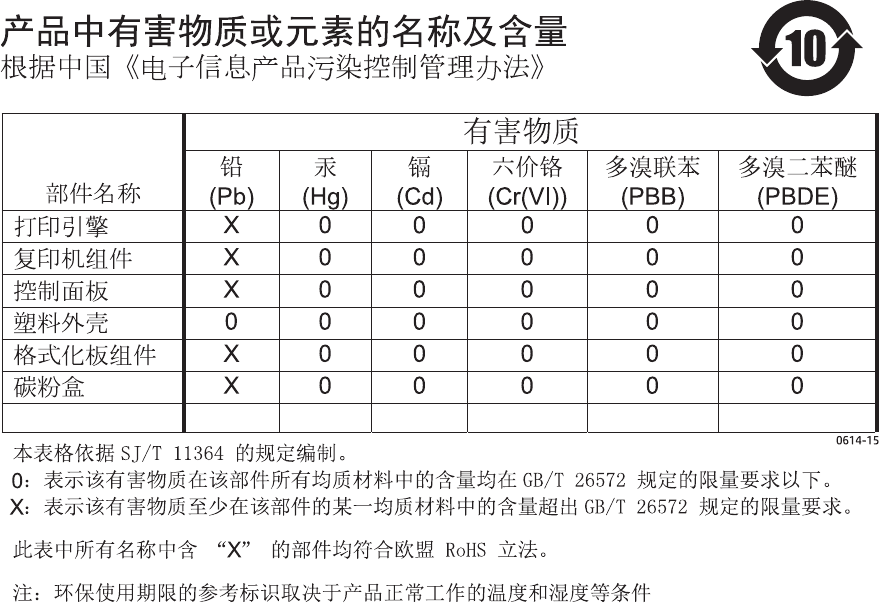
Medžiagų lentelė (Kinija)
SEPA ekologiškai švarių produktų žymos vartotojo informacija
(Kinija)
中国环境标识认证产品用户说明
噪声大于 63.0 dB(A)的办公设备不宜放置于办公室内,请在独立的隔离区域使用。
如需长时间使用本产品或打印大量文件,请确保在通风良好的房间内使用。
如您需要确认本产品处于零能耗状态,请按下电源关闭按钮,并将插头从电源插座断开。
您可以使用再生纸,以减少资源耗费。
106 Priedas C Gaminio aplinkos apsaugos programa LTWW

Kinijos energijos etikečių, skirtų spausdintuvams, faksams ir
kopijavimo aparatams, įgyvendinimo direktyva
根据“复印机、打印机和传真机能源效率标识实施规则”,本打印机具有能效标签。 根据“复印机、打印机
和传真机能效限定值及能效等级”(“GB21521”)决定并计算得出该标签上所示的能效等级和 TEC(典型
能耗)值。
1. 能效等级
能效等级分为三个等级,等级 1 级能效最高。 根据产品类型和打印速度标准决定能效限定值。
2. 能效信息
2.1 LaserJet 打印机和高性能喷墨打印机
●典型能耗
典型能耗是正常运行 GB21521 测试方法中指定的时间后的耗电量。 此数据表示为每周千瓦时
(kWh)。
标签上所示的能耗数字按涵盖根据 CEL-37 选择的登记装置中所有配置的代表性配置测定而得。 因此,
本特定产品型号的实际能耗可能与标签上所示的数据不同。
有关规格的详细信息,请参阅 GB21521 标准的当前版本。
Medžiagų saugos duomenų lapas (MSDS)
Cheminių medžiagų (pavyzdžiui, esančių kasetėje) saugos duomenų lapus, kuriuose yra informacija apie
eksploatacijos medžiagas, galima rasti HP Interneto svetainėje www.hp.com/go/msds.
EPEAT
Daugelis HP gaminių yra sukurti taip, kad atitiktų EPEAT. EPEAT yra visapusis aplinkos apsaugos įvertinimas,
kuris padeda nustatyti ekologiškesnę elektronikos įrangą. Daugiau informacijos apie EPEAT rasite
www.epeat.net. Informacijos apie HP EPEAT registruotus gaminius rasite www.hp.com/hpinfo/
globalcitizenship/environment/pdf/epeat_printers.pdf.
Daugiau informacijos
Norėdami gauti informacijos šiais aplinkos apsaugos klausimais:
●apie šio ir daugelio susijusių HP produktų aplinkos apsaugos profilio lapą,
●Apie HP įsipareigojimus saugoti aplinką
●Apie HP aplinkos apsaugos tvarkymo sistemą
●Apie HP produktų, pasibaigus jų naudojimo laikui, grąžinimo ir perdirbimo programą
●Medžiagų saugos duomenų lapas
Apsilankykite www.hp.com/go/environment.
Taip pat apsilankykite www.hp.com/recycle.
LTWW Kinijos energijos etikečių, skirtų spausdintuvams, faksams ir kopijavimo aparatams, įgyvendinimo
direktyva
107
108 Priedas C Gaminio aplinkos apsaugos programa LTWW

D Normatyvinė informacija
LTWW 109
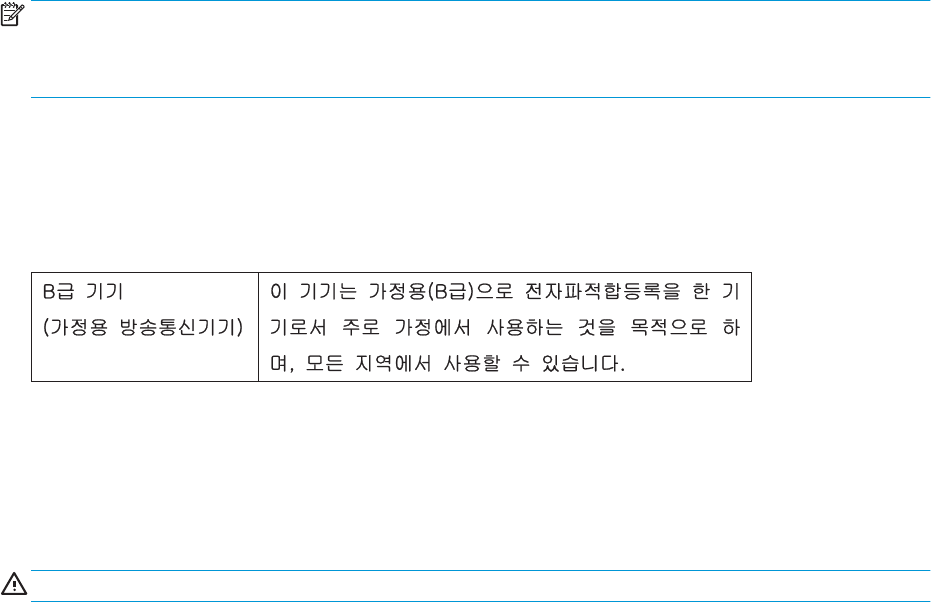
Normatyviniai pareiškimai
FCC (Federalinės Ryšių Komisijos) nuostatai
Ši įranga yra patikrinta, ir nustatyta, kad ji atitinka skaitmeninių B kategorijos įrenginių tolerancijas pagal FCC
taisyklių 15 dalį. Šios tolerancijos suprojektuotos, kad pakankamai gerai apsaugotų nuo žalingo poveikio
įdiegus įrenginį namų sąlygomis. Šis įrenginys generuoja, naudoja ir gali spinduliuoti radijo dažnių energiją.
Jeigu šis įrenginys įdiegiamas ir naudojamas ne pagal instrukcijas, jis gali žalingai veikti radijo ryšį. Tačiau
triktys gali atsirasti ir dėl netinkamo įdiegimo. Jei įranga trikdo radijo ar televizijos darbą ir tai nustatoma
įrangą įjungus ir išjungus, vartotojui patariama pabandyti išvengti trikčių vadovaujantis šiais nurodymais:
●Pasukite į kitą pusę arba padėkite į kitą vietą anteną.
●Padidinkite atstumą tarp įrangos ir imtuvo.
●Prijunkite įrenginį ne prie to grandinės išvado, prie kurio prijungtas imtuvas.
●Pasitarkite su prekybos atstovu ar radijo/televizijos įrangos techniku.
PASTABA: Bet kokie spausdintuvo pakeitimai, kurie nėra aiškiai patvirtinti HP, gali panaikinti vartotojo teisę
naudotis šiuo įrenginiu.
Reikia naudoti skydu uždengtą sąsajos kabelį, atitinkantį B kategorijos FCC taisyklių 15 dalies tolerancijas.
Kanada – Kanados pramonės ICES-003 atitikties pareiškimas
CAN ICES-3(B)/NMB-3(B)
EMC pareiškimas (Korėja)
Maitinimo laido instrukcijos
Įsitikinkite, kad maitinimo šaltinis atitinka gaminio nominaliąją įtampą. Nominalioji įtampa nurodyta gaminio
etiketėje. Gaminys naudoja 110-127 Vac arba 220-240 Vac ir 50 / 60 Hz.
Maitinimo laidu prijunkite gaminį prie įžeminto kintamosios srovės lizdo.
ĮSPĖJIMAS: Nenorėdami pažeisti gaminio, naudokite tik su gaminiu pateiktą maitinimo laidą.
Lazerio saugumas
JAV maisto ir vaistų administracijos įrenginių ir radiologinės sveikatos centras (Center for Devices and
Radiological Health (CDRH) of the U.S. Food and Drug Administration) patvirtino taisykles, taikomas
lazeriniams produktams, pagamintiems po 1976 m. rugpjūčio 1 d. Jungtinėse Amerikos Valstijose
parduodami produktai turi atitikti šias taisykles. Įrenginys, patvirtintas kaip „1 klasės“ lazerinis gaminys
pagal JAV Sveikatos ir žmonėms teikiamų paslaugų (DHHS) spinduliavimo efektyvumo standartus pagal 1968
metų Spinduliavimo kontrolės aktą sveikatai ir saugumui užtikrinti. Kadangi įrenginyje vykstantis
spinduliavimas visiškai izoliuotas apsauginiais korpusais ir išoriniais gaubtais, lazerio spindulys negali
patekti į išorę jokio įprastos eksploatacijos etapo metu.
110 Priedas D Normatyvinė informacija LTWW

PERSPĖJIMAS! Naudojant valdiklius, reguliuojant ar atliekant kitas procedūras, kurios nenurodytos šiame
vartotojo vadove, gali prasiskverbti pavojingi radiacijos spinduliai.
Pareiškimas apie lazerio saugumą, skirtas Suomijai
Luokan 1 laserlaite
Klass 1 Laser Apparat
HP LaserJet 1020 printer, laserkirjoitin on käyttäjän kannalta turvallinen luokan 1 laserlaite. Normaalissa
käytössä kirjoittimen suojakotelointi estää lasersäteen pääsyn laitteen ulkopuolelle. Laitteen
turvallisuusluokka on määritetty standardin EN 60825-1 (2007) mukaisesti.
VAROITUS !
Laitteen käyttäminen muulla kuin käyttöohjeessa mainitulla tavalla saattaa altistaa käyttäjän
turvallisuusluokan 1 ylittävälle näkymättömälle lasersäteilylle.
VARNING !
Om apparaten används på annat sätt än i bruksanvisning specificerats, kan användaren utsättas för osynlig
laserstrålning, som överskrider gränsen för laserklass 1.
HUOLTO
HP LaserJet 1020 printer - kirjoittimen sisällä ei ole käyttäjän huollettavissa olevia kohteita. Laitteen saa
avata ja huoltaa ainoastaan sen huoltamiseen koulutettu henkilö. Tällaiseksi huoltotoimenpiteeksi ei
katsota väriainekasetin vaihtamista, paperiradan puhdistusta tai muita käyttäjän käsikirjassa lueteltuja,
käyttäjän tehtäväksi tarkoitettuja ylläpitotoimia, jotka voidaan suorittaa ilman erikoistyökaluja.
VARO !
Mikäli kirjoittimen suojakotelo avataan, olet alttiina näkymättömällelasersäteilylle laitteen ollessa
toiminnassa. Älä katso säteeseen.
VARNING !
Om laserprinterns skyddshölje öppnas då apparaten är i funktion, utsättas användaren för osynlig
laserstrålning. Betrakta ej strålen.
Tiedot laitteessa käytettävän laserdiodin säteilyominaisuuksista: Aallonpituus 775-795 nm Teho 5 m W
Luokan 3B laser.
LTWW Normatyviniai pareiškimai 111

GS pareiškimas (Vokietija)
Das Gerät ist nicht für die Benutzung im unmittelbaren Gesichtsfeld am Bildschirmarbeitsplatz vorgesehen.
Um störende Reflexionen am Bildschirmarbeitsplatz zu vermeiden, darf dieses Produkt nicht im
unmittelbaren Gesichtsfeld platziert werden.
Das Gerät ist kein Bildschirmarbeitsplatz gemäß BildscharbV. Bei ungünstigen Lichtverhältnissen (z. B.
direkte Sonneneinstrahlung) kann es zu Reflexionen auf dem Display und damit zu Einschränkungen der
Lesbarkeit der dargestellten Zeichen kommen.
Eurazijos sąjunga (Baltarusija, Kazachstanas, Rusija)
112 Priedas D Normatyvinė informacija LTWW


Eksploatacinių medžiagų užsakymas
Papildomais priedais ir eksploatacinėmis medžiagomis galite išplėsti spausdintuvo galimybes. Naudojant
priedus ir eksploatacines medžiagas, specialiai sukurtas HP LaserJet 1020 spausdintuvui, užtikrinamas
optimalus veikimas.
E-1 lentelė Informacija apie užsakymą
Gaminys Naudojimo aprašymas Užsakymo numeris
Eksploatacinės spausdinimo
medžiagos
„HP Multipurpose“
(universalusis) popierius
HP popierius, skirtas įvairiam
naudojimui (1 dėžę sudaro
10 pakuočių, kurių kiekvienoje
yra po 500 lapų). Užsisakyti
pavyzdį JAV galite paskambinę
telefonu 800-471-4701.
HPM1120
„HP LaserJet“ popierius Aukščiausios kokybės
HP popierius, skirtas naudoti
HP LaserJet spausdintuvuose
(1 dėžę sudaro 10 pakuočių,
kurių kiekvienoje yra po
500 lapų). Užsisakyti pavyzdį
JAV galite paskambinę telefonu
800-471-4701.
HPJ1124
„HP LaserJet“ skaidrių plėvelėHP skaidrių plėvelės rūšis,
skirta naudoti HP LaserJet
nespalvotuose
spausdintuvuose.
92296T („letter“)
92296U (A4)
Spausdinimo kasetės, skirtos
HP LaserJet 1020
spausdintuvui
Spausdinimo kasetėsKeičiamosios spausdinimo
kasetės, skirtos
HP LaserJet 1020
spausdintuvui.
2000 lapų kasetė
Daugiau informacijos ieškokite
Spausdinimo kasetės
naudojimo
laikotarpis 115 puslapyje
Q2612A
Papildoma dokumentacija „HP LaserJet printer family
print media guide“ (HP LaserJet
spausdintuvų serijos
spausdinimo medžiagos
vadovas)
Popieriaus ir kitų spausdinimo
medžiagų naudojimo
HP LaserJet spausdintuvuose
vadovas.
5851-1468
PASTABA: Šį dokumentą
galite atsisiųsti iš interneto
svetainės adresu
http://www.hp.com/support/
ljpaperguide/.
Keičiamos dalys Spausdinimo medžiagos
griebimo ritinėlis
Naudojamas pagriebti
spausdinimo medžiagą iš
įvedimo dėklo ir traukti jas
spausdintuve.
RL1-0266
Spausdintuvo atskyrimo
plokštė
Naudojama išvengti kelių lapų
įtraukimo į spausdintuvą vienu
metu.
RL1-0269
Priedas Įvedimo dėklo dangtis Naudojamas spausdinimo
medžiagai išvedimo dėkle
uždengti.
Q2460-40004 (JAV)
Q2460-40005 (Europoje)
114 Priedas E HP dalys ir priedai LTWW

HP spausdinimo kasečių naudojimas
Tolesniuose skyriuose pateikta informacija apie HP spausdinimo kasetes ir nurodymai, kaip perskirstyti
dažus bei pakeisti spausdinimo kasetę.
HP pareiškimas apie ne HP spausdinimo kasetes
HP įmonė negali rekomenduoti ne HP spausdinimo kasečių – nei naujų, nei perdirbtų. Tai nėra HP gaminiai,
todėl HP negali daryti įtakos dizainui ar kontroliuoti kokybės. Priežiūros ar remonto darbams, kurių gali
prireikti dėl ne HP spausdinimo kasečių naudojimo, nebus taikoma spausdintuvo garantija.
PASTABA: Garantija netaikoma defektams, atsiradusiems dėl programinės įrangos, sąsajos arba dalių,
pateiktų ne HP, naudojimo.
HP kovos su sukčiavimu žiniatinklio svetainė
Jei įdėjote HP dažų kasetę, o valdymo skydas praneša, kad ji pagaminta ne HP, eikite į www.hp.com/go/
anticounterfeit. HP padės nustatyti, ar kasetė yra originali, ir imsis priemonių problemai išspręsti.
Dažų kasetė gali būti ne originali HP dažų kasetė, jei pastebite tokius dalykus:
●Eksploatacinės medžiagos būsenos puslapyje nurodoma, kad įdėta ne HP eksploatacinė medžiaga.
●Kyla daug problemų dėl dažų kasetės.
●Kasetė atrodo ne taip, kaip įprasta (pvz., pakuotė skiriasi nuo HP pakuotės).
Spausdinimo kasečių laikymas
Neišimkite spausdinimo kasetės iš pakuotės, kol neketinate jos naudoti.
ĮSPĖJIMAS: Kad nesugadintumėte spausdinimo kasetės, stenkitės nelaikyti jos tiesioginėje šviesoje.
Kai kurios HP LaserJet spausdinimo kasetės yra paženklintos raidiniu ir skaitmeniniu datos kodu. Šiame kode
nurodytas 30 mėnesių laikotarpis nuo pagaminimo datos palengvina efektyvų atsargų valdymą tarp HP ir jos
pardavimo atstovų. Šis kodas nėra dažų tinkamumo indikatorius ir jokiais kitais būdais nesusijęs su
garantijos laikotarpiu ar sąlygomis.
Spausdinimo kasetės naudojimo laikotarpis
Spausdinimo kasetės naudojimo trukmė priklauso nuo dažų kiekio, sunaudojamo spausdinimo užduotims
atlikti. Kai tekstas spausdinamas padengiant apytiksliai 5% paviršiaus, HP LaserJet 1020 spausdintuvui
spausdinimo kasetės užtenka vidutiniškai 2000 lapų.
PASTABA: Gali būti, kad dažų užteks ilgiau, nei susidėvės mechaninės spausdinimo kasetės dalys. Jei dėl to
suprastėja spausdinimo kokybė, reikia pakeisti spausdinimo kasetę, net jei dažai joje nėra pasibaigę.
Naudojimo trukmė apskaičiuota remiantis prielaida, kad nustatytas spausdinimo tankis yra 3, o „EconoMode“
režimas išjungtas. (Tai numatytieji parametrai.)
Dažų taupymas
Kai įjungtas „EconoMode“ režimas, spausdintuvas sunaudoja mažiau dažų kiekvienam puslapiui išspausdinti.
Pasirinkę šį nustatymą, pratęsite spausdinimo kasetės naudojimo trukmę ir sumažinsite išspausdinto
LTWW HP spausdinimo kasečių naudojimas 115
puslapio kainą, tačiau spausdinimo kokybė taip pat sumažės. HP nerekomenduoja naudoti „EconoMode“ visą
laiką.
116 Priedas E HP dalys ir priedai LTWW

Rodyklė
A
akustiniai duomenys 73
anga
prioritetinis tiekimas 4
aplinkos apsaugos programa 101
aplinkos specifikacijos 72
apžvalga, spausdintuvas 4
atliekų išmetimas 104
atminties lustai, dažų kasetė
aprašas 93
atskyrimo plokštė
keitimas 47
B
baterijos yra 103
būsenos rodikliai 56
D
dažai
baigiasi 64
dėmės65
išsklaidyti 68
netaisyklingos 66
perskirstymas 49
spausdinimo kasečių laikymas
115
spausdinimo kasetės durelės4
spausdinimo kasetės keitimas
51
taškeliai 64
tausojimas 115
dažų kasetė
spausdinimo kasetės srities
valymas 40
dažų kasetės
atminties lustai 93
garantija 90
ne HP 91
perdirbimas 103
dažų perskirstymas 49
dažų taupymas 115
derinimo pultas 5
dėklas
pagrindinis įvedimas 4
durelės, spausdinimo kasetė4
dvipusis spausdinimas, rankinis 32
E
eksploatacinės medžiagos
klastojimas 92
ne HP 91
perdirbimas 103
eksploatacinės medžiagos prieš
klastojimą92
eksploatacinės medžiagos,
užsakymas 114
eksploatacinių medžiagų
padirbinėjimas 115
eksploatacinių medžiagų ir priedų
užsakymas 114
elektroninės techninės įrangos
perdirbimas 104
etiketės
naudojimo nurodymai 19
spausdinimas 29
Eurazijos sąjunga 112
F
firminis blankas
naudojimo nurodymai 21
spausdinimas 30
formatas, spausdinimo medžiaga
12
formos, spausdinimas 30
G
gaminys be gyvsidabrio 103
garantija
dažų kasetės90
gaminys 80
kliento atliekamas taisymas 98
licencija 94
gedimų aptikimas ir šalinimas
bandomasis puslapis 54
banguotas 67
dažų dėmės65
dažų taškeliai 64
iškraipytas tekstas 60
išlenktas 67
išsklaidyti dažai 68
išspausdintas lapas skiriasi nuo
parodyto ekrane 60
išspausdintas puslapis ir
lūkesčiai 55
įžambus atspaudas 67
kreipimasis į HP pagalbos
tarnybą55
netaisyklingos dažų dėmės66
neteisingos formos ženklai 66
neužbaigtas tekstas 60
parengties lemputė54
per šviesus ar išblukęs
atspaudas 64
pilkas fonas 65
popieriaus apdorojimo
problemos 58
praleistos (tuščios) vietos 64
prasta grafinių vaizdų kokybė
61
raukšlės67
spausdinimo kokybė55
spausdintuvo – kompiuterio
ryšys 55
spausdintuvo nustatymas 54
spausdintuvo programinės
įrangos problemos 62
LTWW Rodyklė117
sprendimai 54
suglamžytas 67
trūksta grafinių vaizdų ar
teksto 60
tušti lapai 60
vertikalios linijos 65
vertikalūs pasikartojantys
defektai 66
grafiniai vaizdai
prasta kokybė61
trūksta 60
griebimo ritinėlis
keitimas 43
valymas 46
H
HP klientų aptarnavimo tarnyba 99
HP spausdinimo kasečių
naudojimas 115
HP sukčiavimo interneto svetainė
92
HP žiniatinklio svetainė, skirta
sukčiavimo klausimams 115
I
informacija, nuorodos pasirinktomis
temomis 2
interneto svetainės
klientų aptarnavimas 99
pranešimai apie sukčiavimą115
Interneto svetainės
Medžiagų saugos duomenų lapas
(MSDS) 107
pranešimai apie klastojimą92
išankstinės formos, nurodymai 21
iškraipytas tekstas 60
išmetimas, kai nebenaudojama 103
išmetimas, nebenaudojama 103
išvedimo skyrius 4, 7
įjungimo/išjungimo jungiklis 4
įspėjimo lemputė4
įstrigusi spausdinimo medžiaga,
pašalinimas 69
įstrigusio lapo pašalinimas
(ištraukimas) 69
įstrigusios spausdinimo medžiagos
pašalinimas 69
įvedimo dėklas
įdėjimas į prioritetinio tiekimo
angą 24
pagrindinis 4, 6
prioritetinio tiekimo anga 4, 6
spausdinimo medžiagų įdėjimas
24
J
jungiklis, maitinimas 4
K
kasetės
garantija 90
ne HP 91
perdirbimas 103
keičiamos dalys 114
keitimas
atskyrimo plokštė47
griebimo ritinėlis 43
spausdinimo kasetė51
keli puslapiai, spausdinimas ant vieno
popieriaus lapo 34
kištukinis maitinimo lizdas 4
klaidos, programinė įranga 62
klastojamos eksploatacinės
mediagos 92
klausimai
spausdinimo medžiaga 12
klientų aptarnavimas
internete 99
konfigūracija, HP LaserJet 1020
spausdintuvas 3
Korėjos pareiškimas dėl EMC 110
kortelės
naudojimo nurodymai 20
spausdinimas 31
kova su padirbtomis
eksploatacinėmis medžiagomis
115
kreiptuvai, spausdinimo medžiaga
pagrindinis įvedimo dėklas 6
prioritetinio tiekimo anga 6
L
lankstinukai, spausdinimas 35
lemputės
būsenos rodikliai 56
įspėjimas 4
parengties 4
licencija, programinė įranga 94
M
maitinimo jungiklis 4
Medžiagų saugos duomenų lapas
(MSDS) 107
N
n viename spausdinimas 34
naudojimo laikotarpis, spausdinimo
kasetė115
ne HP eksploatacinės medžiagos 91
nenaudotos medžiagos 103
nestandartinio formato spausdinimo
medžiaga, spausdinimas 31
nustatymai
keičiami tik dabartinės
programinės įrangos
nustatymai 10
„Windows“ numatytųjų
nustatymų keitimas 10
O
operacinės sistemos, palaikomos 9
operatyvioji pagalba, spausdintuvo
savybės10
P
padirbtos eksploatacinės
medžiagos 115
pagalba
internete 99
pagalba internete 2
pagalba, interneto svetainės2
pagrindinis įvedimo dėklas
įdėjimas 24
spausdinimo medžiagos kelias 6
vieta 4
parametrai, spausdinimo kokybė
16
pareiškimai apie lazerio saugumą
110, 111
pareiškimai apie saugumą110, 111
parengties lemputė4
pasirinkimas
popierius 22
spausdinimo medžiaga 22
perdirbimas 103
elektroninė techninė įranga 104
popieriaus apdorojimo problemos
58
popierius
naudojimas 18
palaikomi formatai 12
118 RodyklėLTWW
pasirinkimas 22
problemos ir sprendimai 18
priedai, užsakymas 114
prievadas, USB vieta 4
priežiūra internete 99
prioritetinio tiekimo anga
apžvalga 6
įdėjimas 24
vieta 4
programinė įranga
diegimas 9
palaikomos operacinės
sistemos 9
problemos 62
programinės įrangos licencijos
sutartis 94
spausdintuvo tvarkyklės,
Windows 9
svetainės, iš kurių galima
atsisiųsti failus 2
R
rankinis dvipusis spausdinimas 32
rankinis padavimas spausdinant 14
S
skaidrės
naudojimo nurodymai 19
spausdinimas 29
spausdinimas
ant abiejų lapo pusių (rankinis
būdas) 32
atšaukimas 15
etiketės29
firminis blankas 30
formos, išankstinės30
kelių puslapių spausdinimas ant
vieno popieriaus lapo 34
kortelės31
lankstinukai 35
n viename 34
nestandartinio formato
spausdinimo medžiaga 31
rankinis padavimas 14
skaidrės29
vandens ženklai 37
vokai 25
spausdinimo kasetė
dažų perskirstymas 49
durelės4
HP spausdinimo kasečių
naudojimas 115
keitimas 51
laikymas 115
naudojimo laikotarpis 115
spausdinimo kasetės sritis,
valymas 40
spausdinimo kokybė
banguotas 67
dažų dėmės65
dažų taškeliai 64
išlenktas 67
išsklaidyti dažai 68
įžambus atspaudas 67
netaisyklingos dažų dėmės66
neteisingos formos ženklai 66
optimizavimas pagal spausdinimo
medžiagos tipus 17
parametrai 16
per šviesus ar išblukęs
atspaudas 64
pilkas fonas 65
praleistos (tuščios) vietos 64
raukšlės67
suglamžytas 67
vertikalios linijos 65
vertikalūs pasikartojantys
defektai 66
spausdinimo kokybės gerinimas 64
spausdinimo kokybės optimizavimas
pagal spausdinimo medžiagos
tipus 17
spausdinimo medžiaga
įdėjimas 24
įstrigusios spausdinimo
medžiagos pašalinimas 69
naudojimo nurodymai 18
palaikomi formatai 12
pasirinkimas 22
rekomenduojama 22
spausdinimas ant nestandartinio
formato spausdinimo
medžiagos 31
spausdinimas rankiniu būdu 14
spausdinimo kokybės
optimizavimas pagal
spausdinimo medžiagos tipus
17
tipai, galintys sugadinti
spausdintuvą22
tipai, kurių negalima naudoti 22
spausdinimo medžiagos išvedimo
atrama 4
spausdinimo medžiagos keliai
apžvalga 6
išvedimo skyrius 7
pagrindinis įvedimo dėklas 6
prioritetinio tiekimo anga 6
valymas 41
spausdinimo medžiagos kreiptuvai
pagrindinis įvedimo dėklas 6
prioritetinio tiekimo anga 6
spausdinimo medžiagų įdėjimas
150 lapų įvedimo dėklas 24
prioritetinio tiekimo anga 24
spausdinimo parametrai, keitimas
10
spausdinimo užduoties atšaukimas
15
spausdintuvas
apžvalga 4
derinimo pultas 5
jungtys 8
konfigūracija 3
programinė įranga 9
programinės įrangos
problemos 62
specifikacijos 71
valymas 40
spausdintuvas, specifikacija 76
spausdintuvo savybės
naudojimas 9
operatyvioji pagalba 10
spausdintuvo spausdinimo
medžiagos kreiptuvai
pagrindinis įvedimo dėklas 6
prioritetinio tiekimo anga 6
spausdintuvo tvarkyklė
diegimas 9
svetainės, iš kurių galima
atsisiųsti failus 2
Windows 9
specifikacijos
akustika 73
aplinkos 72
atmintis 77
elektrinės74
LTWW Rodyklė119
fizinės75
talpa ir kiti nominaliniai dydžiai
76
sukčiavimo internetinė svetainė92
sunki spausdinimo medžiaga,
naudojimo nurodymai 20
Suomijos pareiškimas apie lazerio
saugumą111
T
tausojimas, dažų115
techninė priežiūra
internete 99
techninės įrangos perdirbimas,
Brazilija 105
tekstas
iškraipytas 60
trūksta 60
trūksta grafinių vaizdų60
trūksta teksto 60
tušti lapai 60
U
USB prievadas, vieta 4
V
valymas
griebimo ritinėlis 46
spausdinimo kasetės sritis 40
spausdinimo medžiagos kelias
41
spausdintuvas 40
vandens ženklai, spausdinimas 37
vartotojo vadovo nuorodos 2
vokai
naudojimo nurodymai 19
spausdinimas 25
120 RodyklėLTWW
