HP SP Designjet 4000 Printer Series Instrucciones De Instalación C00283134
HP Designjet 4000 Printer Series - Instrucciones de Instalación c00283131
User Manual: HP HP Designjet 4000 Printer Series - Instrucciones de Instalación
Open the PDF directly: View PDF  .
.
Page Count: 14
Instrucciones de instalación
Impresoras HP Designjet 4000 y 4000ps
Lea atentamente estas instrucciones...
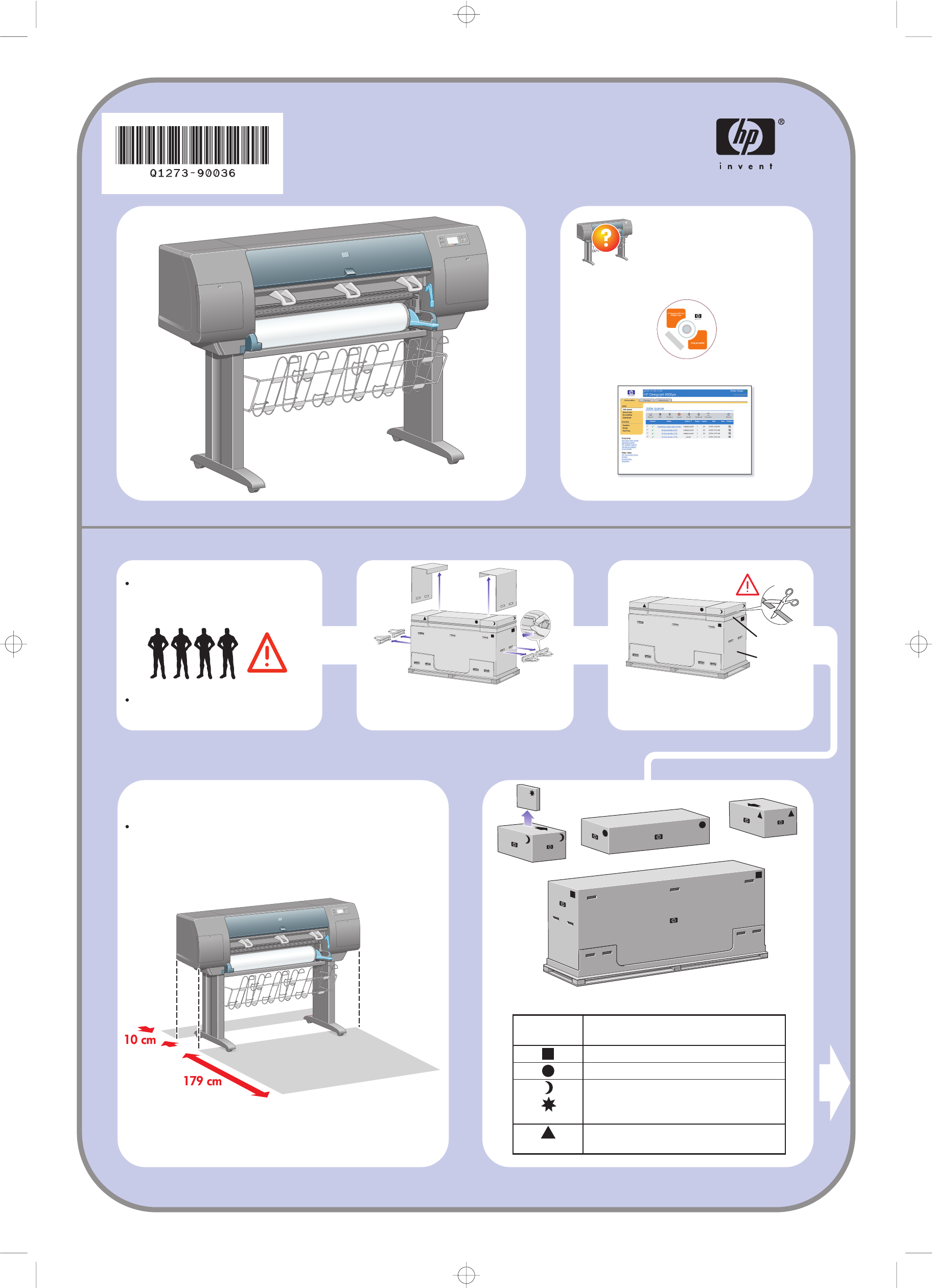
1 Desembalaje preliminarÁrea de trabajo de la impresora
Qué necesitará durante el proceso de instalación
Debido a que algunos componentes de la impresora
son muy voluminosos, necesitará hasta cuatro
personas para levantarlos. Cuando esto sea
necesario, aparecerá este símbolo:
Para montar la impresora, necesitará al menos un
espacio libre en el suelo de 3 × 5 m y
aproximadamente dos horas.
Antes de empezar a desembalarla, piense dónde va a colocar la impresora montada.
Deberá dejar un espacio libre en la parte frontal y posterior de la impresora.
Los espacios libres recomendados se muestran en la siguiente imagen.
Corte con cuidado la correa que rodea las cajas,
ya que éstas podrían caerse al cortar dicha correa.
Marca de
la caja Contenido de la caja
Cuerpo de la impresora
Conjunto de soporte y bandeja
Caja de consumibles, que incluye…
Kit de mantenimiento (manténgalo en un
lugar seguro)
Caja de repuestos (utilizada en la Sección
3 de estas instrucciones de instalación)
1
La forma de las cajas identifica el contenido. Consulte la siguiente tabla:
En caso de que haya
problemas consulte en:
El servidor Web incorporado de la impresora
CD Utilización de su impresora
Caja principal
de la impresora
Correa
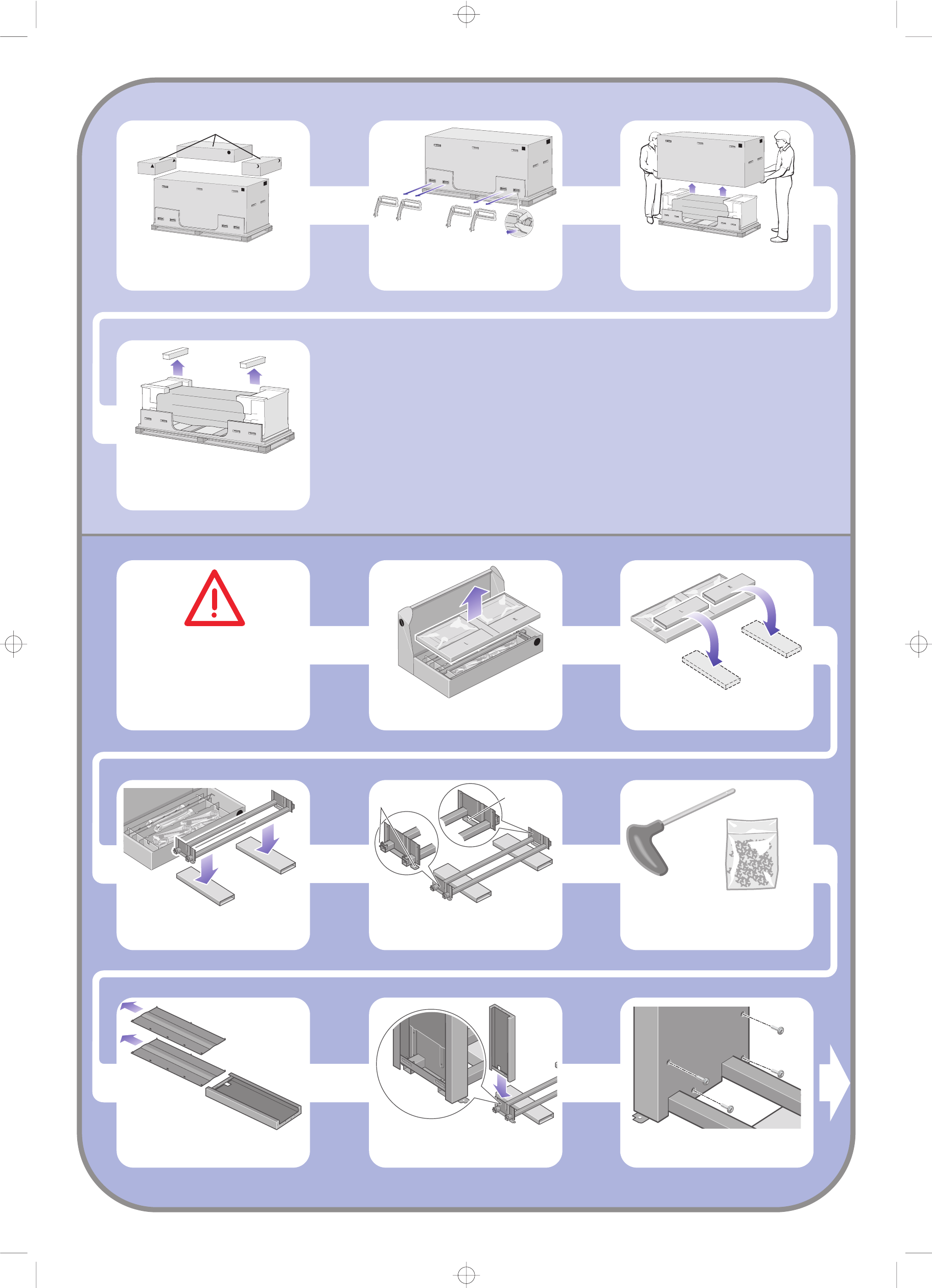
Retire las dos tapas laterales. A continuación, retire las
cuatro asas de plástico superiores de ambos lados de la
caja (2 a cada lado).
Not for resale
© 2004 Hewlett-Packard Company
Made in
Disk only: QXXXX-XXXXX
2
Retire las cajas de la parte superior de la caja
principal de la impresora. Retire las ocho asas de plástico de ambos lados
de la caja. Retire la caja principal de la impresora.
Retire las dos piezas de embalaje.
Cajas accesorias
Dos orificios
Izquierda
Un orificio
Derecha
2 Conjunto de soporte
Cuando desembale el conjunto de
las patas, observará que las dos
ruedas de los pies están rodeadas
de un material antideslizante.
NO RETIRE aún este material. Extraiga la primera bandeja de la caja del
conjunto de soporte y bandeja.
Extraiga de la primera bandeja las dos cajas
marcadas con L y R. Colóquelas en el suelo como
se muestra en la imagen.
Coloque la abrazadera transversal sobre las
cajas L y R. A continuación, deberá identificar cuál es el lado
izquierdo y derecho de la abrazadera transversal.
Ahora necesitará la bolsa de tornillos y el
destornillador suministrados. Observará que el
destornillador es ligeramente magnético.
Retire las dos cubiertas de la pata izquierda. Coloque la pata izquierda sobre el lado izquierdo
de la abrazadera transversal. Ésta pata sólo
encajará en el lado izquierdo de la abrazadera.
Fije la pata izquierda a la abrazadera transversal
con cuatro tornillos por la parte interna de la pata.
3
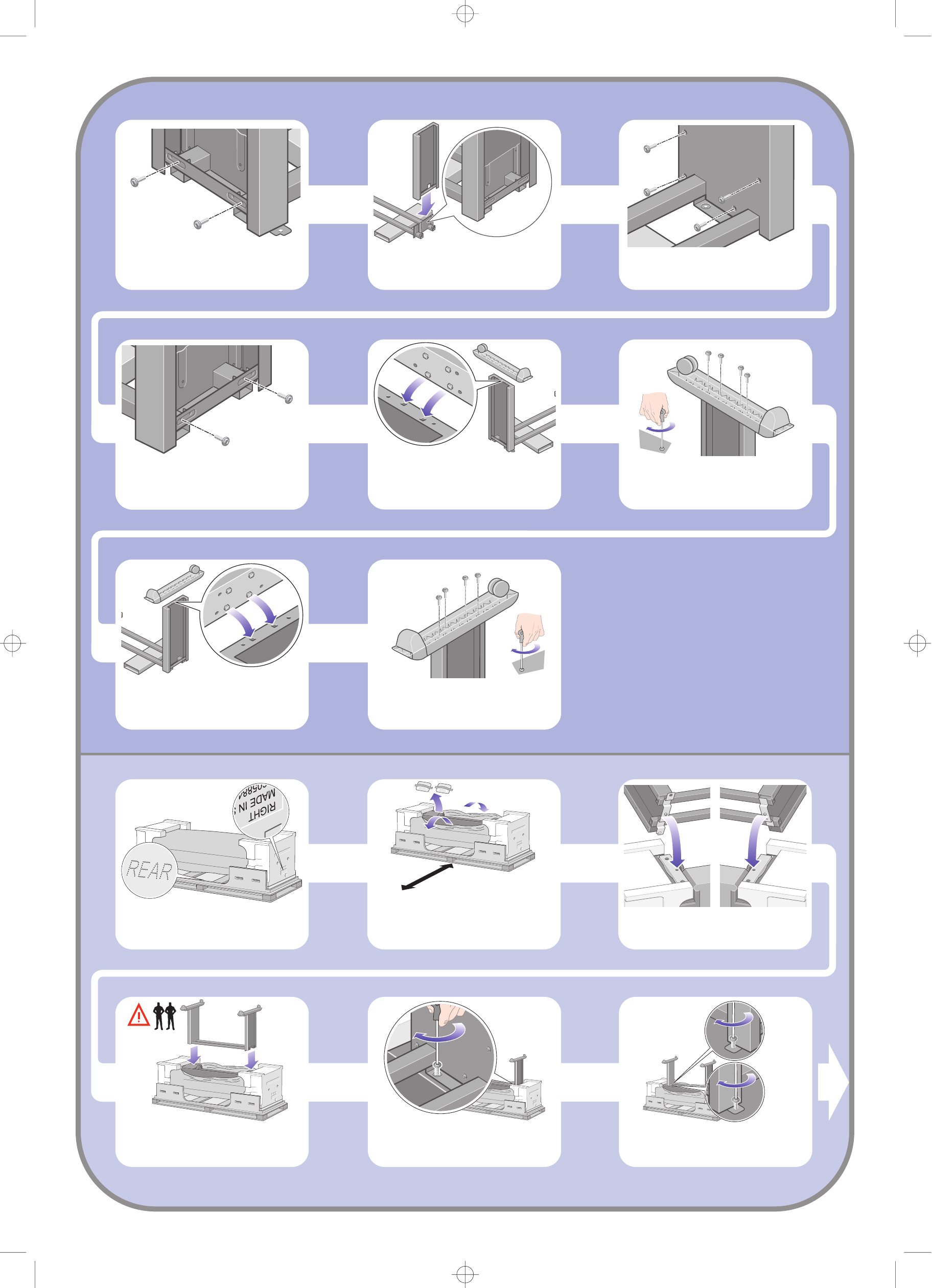
Fije la pata izquierda a la abrazadera transversal
con dos tornillos por la parte externa de la pata.
Coloque la pata derecha sobre el lado derecho
de la abrazadera transversal. Ésta pata sólo
encajará en el lado derecho de la abrazadera. Fije la pata derecha a la abrazadera transversal
con cuatro tornillos por la parte interna de la pata.
Coloque un pie sobre la pata izquierda. El pie tiene
unas patillas que le ayudarán a colocarlo
correctamente. No retire el material antideslizante
de la rueda.
Fije la pata derecha a la abrazadera transversal
con dos tornillos por la parte externa de la pata. Fije el pie izquierdo con cuatro tornillos.
Coloque un pie sobre la pata derecha. El pie tiene
unas patillas que le ayudarán a colocarlo
correctamente. No retire el material antideslizante
de la rueda.
Fije el pie derecho con cuatro tornillos.
Coloque el conjunto de soporte sobre el cuerpo
de la impresora. El material antideslizante debe
quedar orientado hacia la parte posterior de
la impresora.
Advertencia previa: en el siguiente paso,
asegúrese de colocar las patillas del soporte en
los orificios centrales de las abrazaderas del cuerpo
de la impresora.
Pata
derecha.
Pata
izquierda.
Fije el lado derecho del soporte a la impresora
con un tornillo. Asegúrese de apretar bien
los tornillos.
3 Instalación del soporte en la impresora
Tire del plástico protector de la base de la
impresora. Asegúrese de dejar un espacio libre de
tres metros en la parte posterior de la impresora.
Retire las dos bolsas desecantes de la impresora.
Ahora debe identificar cuál es el lado derecho e
izquierdo de la impresora. Esta información aparece
en las protecciones de corcho de los extremos.
Identifique también la parte posterior de la impresora.
Fije el lado izquierdo del soporte a la impresora
con dos tornillos. Asegúrese de apretar bien los
tornillos.
3m
1
2
1
2
1
2
1
2
78
910
3
4
56
4
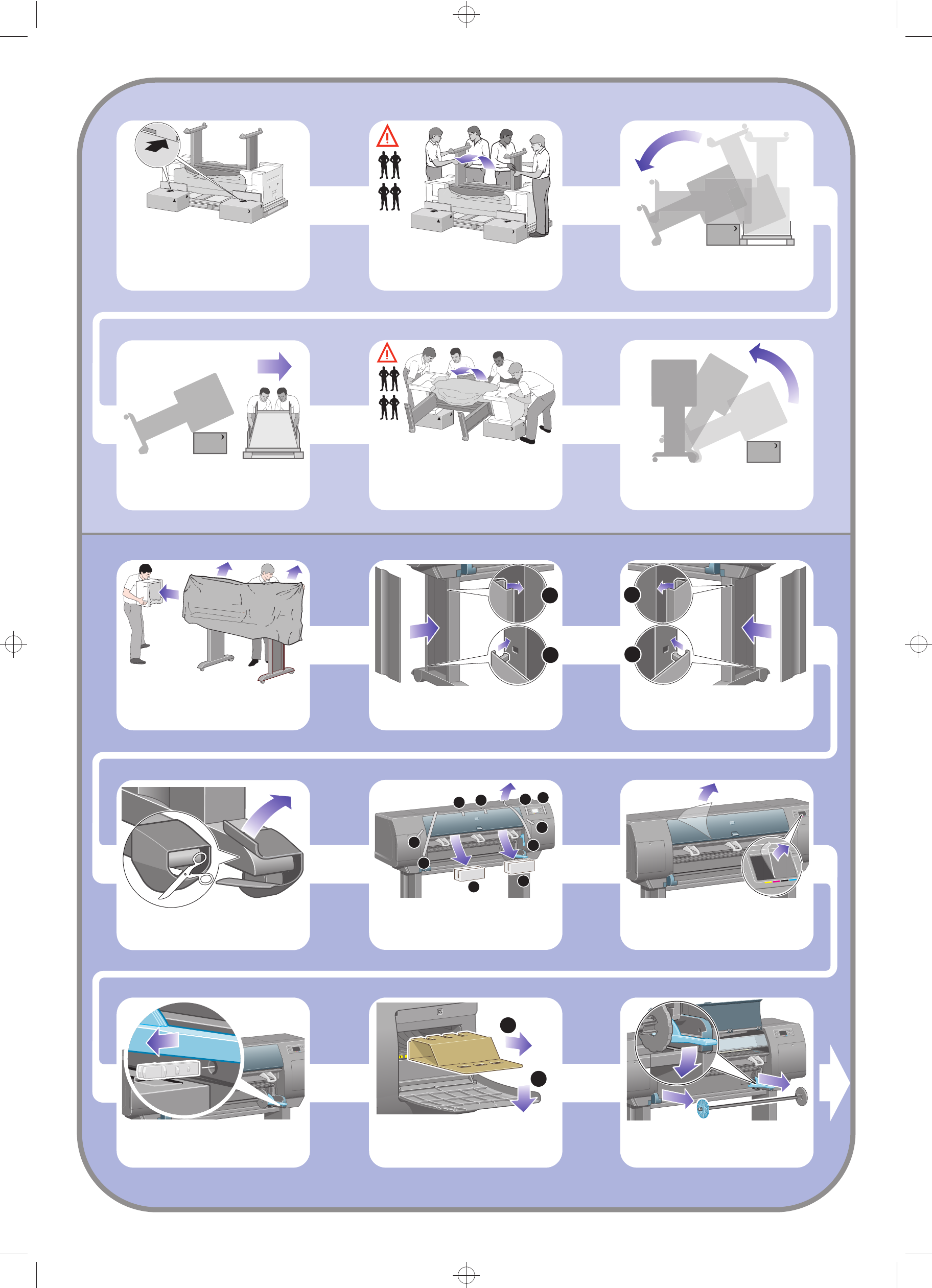
Con la ayuda de cuatro personas, gire la
impresora hasta colocarla sobre las cajas de
repuestos y de consumibles.
Siga girándola hasta que la parte posterior
descanse sobre las cajas de repuestos y de
consumibles, y las ruedas con el material
antideslizante toquen el suelo.
Retire las protecciones de corcho de los extremos
y la cubierta de plástico de la impresora.
Con la ayuda de cuatro personas y los soportes
para agarrarse situados en la parte posterior del
cuerpo de la impresora, levántela con cuidado
para colocarla en posición vertical.
Retire la paleta antes de intentar levantar
la impresora para colocarla en posición vertical.
Coloque la cubierta de la pata izquierda en la
parte frontal de la misma (1) y enganche el borde
posterior en su sitio (2).
Coloque la cubierta de la pata derecha en la
parte frontal de la misma (1) y enganche el borde
posterior en su sitio (2).
Retire el material antideslizante de las dos ruedas
posteriores del conjunto de soporte.
Retire el bloqueo del eje. Abra la puerta del limpiador de cabezales de
impresión y retire el material de embalaje del
carro. A continuación, cierre la puerta del
limpiador.
4 Desembalaje de otros componentes
Quite las cintas de embalaje 1-8.
Abra la ventana de la impresora y retire los
dos encartes de la ventana (9 y 10). Retire la cubierta protectora de la ventana de la
impresora y de la pantalla del panel frontal.
Gire la impresora hasta colocarla en posición
vertical. El material antideslizante evitará que la
impresora se deslice hacia delante.
Coloque las cajas de consumibles y de repuestos
contra la parte posterior de la impresora. Las
flechas de las cajas deben apuntar hacia la caja
de la impresora.
Compruebe que el material antideslizante siga
fijado a las dos ruedas posteriores.
Presione la palanca del eje hacia abajo, lo que
desmontará el extremo derecho del mismo.
Retire primero el extremo derecho del eje y
después, el izquierdo.
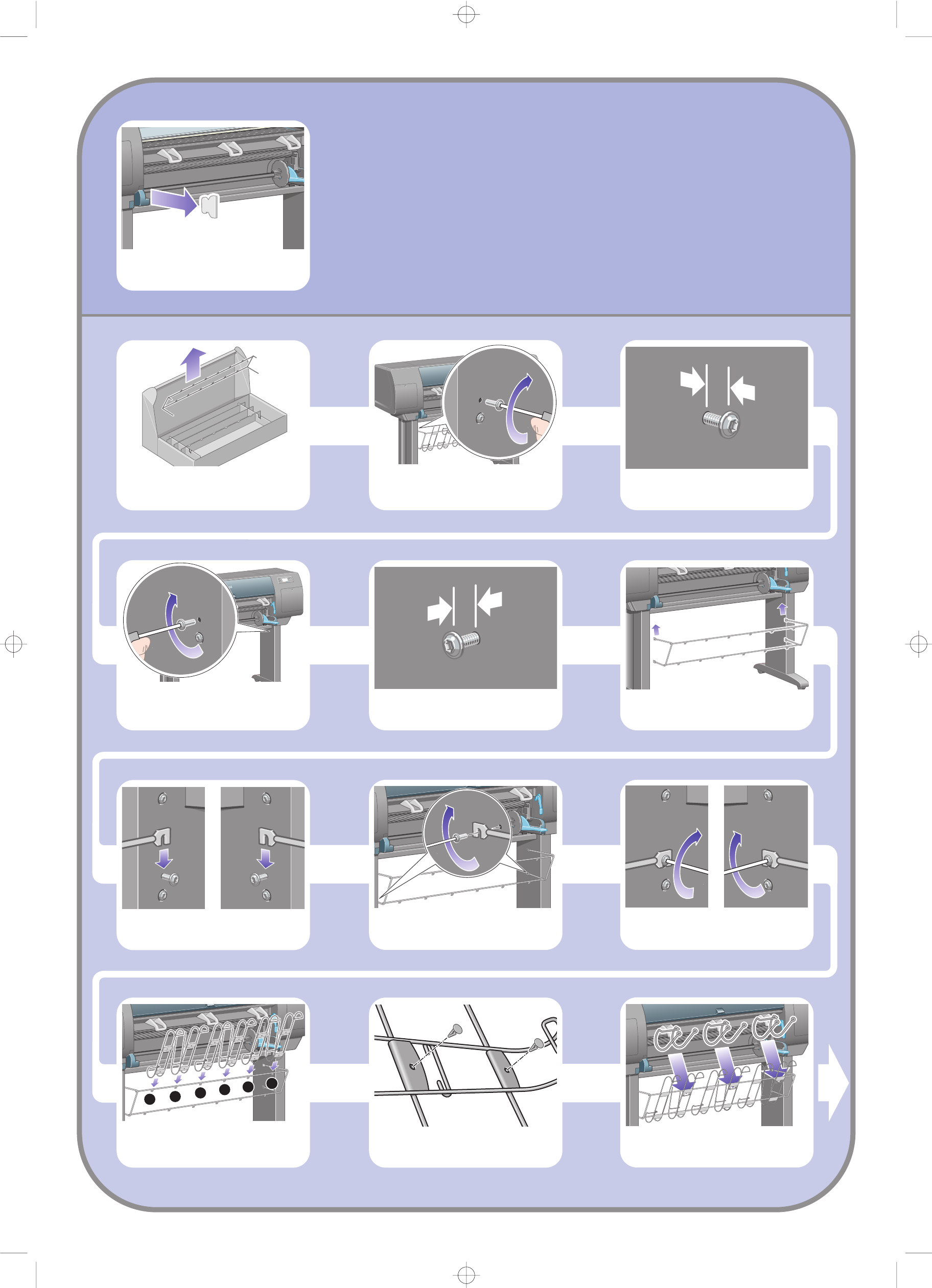
123456
5
Localice los componentes de la bandeja. Coloque un tornillo en la parte interna de la pata
izquierda del soporte. No lo atornille del todo.
Levante la estructura de soporte de la bandeja
hasta situarla delante de la impresora.
Coloque un tornillo en la parte interna de la pata
derecha del soporte.
Fije los brazos superiores de la bandeja a los dos
tornillos que acaba de colocar.
No lo atornille del todo.
Fije los brazos inferiores de la bandeja al soporte
con un tornillo para cada pata. Ahora apriete los dos tornillos superiores.
Enganche los seis bucles a la estructura de la
bandeja. Sitúe los bucles con extensiones posteriores
en las posiciones 2, 4 y 6.
5 Conjunto de bandeja
Fije los seis bucles a la estructura, con dos
enganches en cada bucle. Fije los tres retenedores móviles a los tres bucles
que se indican arriba.
Retire la pieza de corcho de bloqueo del eje.
A continuación, vuelva a colocar el eje.
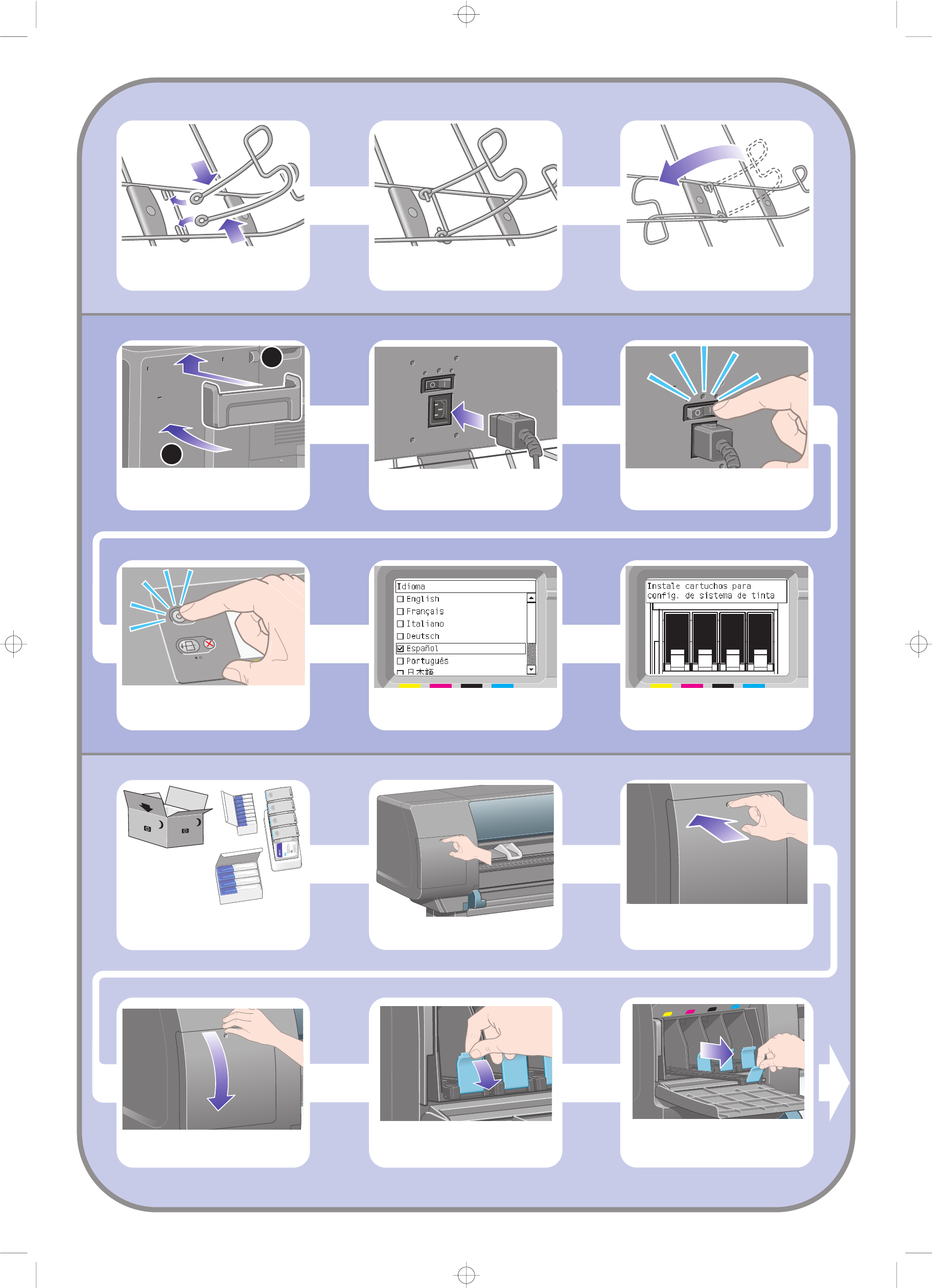
1
2
6
Instale el soporte para la Guía de referencia
rápida. Lleve el soporte hacia arriba (1); después,
coloque los dos ganchos y enganche la parte
inferior (2) a la parte posterior de la impresora.
Enchufe el cable de alimentación en la parte
posterior de la impresora y, a continuación,
enchufe el otro extremo en la toma de
alimentación de CA.
Ajuste el interruptor de la parte posterior de la
impresora en la posición de encendido.
En el panel frontal se indicará ahora cómo instalar
los suministros de tinta.
Si la luz de encendido del panel frontal de la
impresora permanece apagada, pulse el botón
de encendido para encender la impresora.
Extraiga los cabezales de impresión, los
limpiadores de cabezales y los cartuchos de tinta
de la caja de consumibles.
Espere hasta que aparezca este mensaje (aprox.
10 minutos). Seleccione su idioma con las teclas
de arriba y abajo. Pulse la tecla de selección ().
Presione la puerta de los cartuchos de tinta.
Localice la puerta de los cartuchos de tinta, que
se encuentra en el lado izquierdo de la impresora.
Abra la puerta de los cartuchos de tinta. Para liberar el cajón de un cartucho de tinta,
baje la pestaña azul.
6 Instalación de las piezas accesorias y del cable de alimentación
7 Instalación de los cartuchos de tinta
Deslice hacia fuera el cajón del cartucho de tinta.
Apriete ligeramente el retenedor móvil y
engánchelo al bucle. Cuando el retenedor móvil quede enganchado
al bucle, suéltelo.
Coloque los tres retenedores móviles en posición
plegada. Estos retenedores sólo se utilizan cuando
se imprime en hojas de papel de menos de
900 mm de longitud (hasta el tamaño A1).
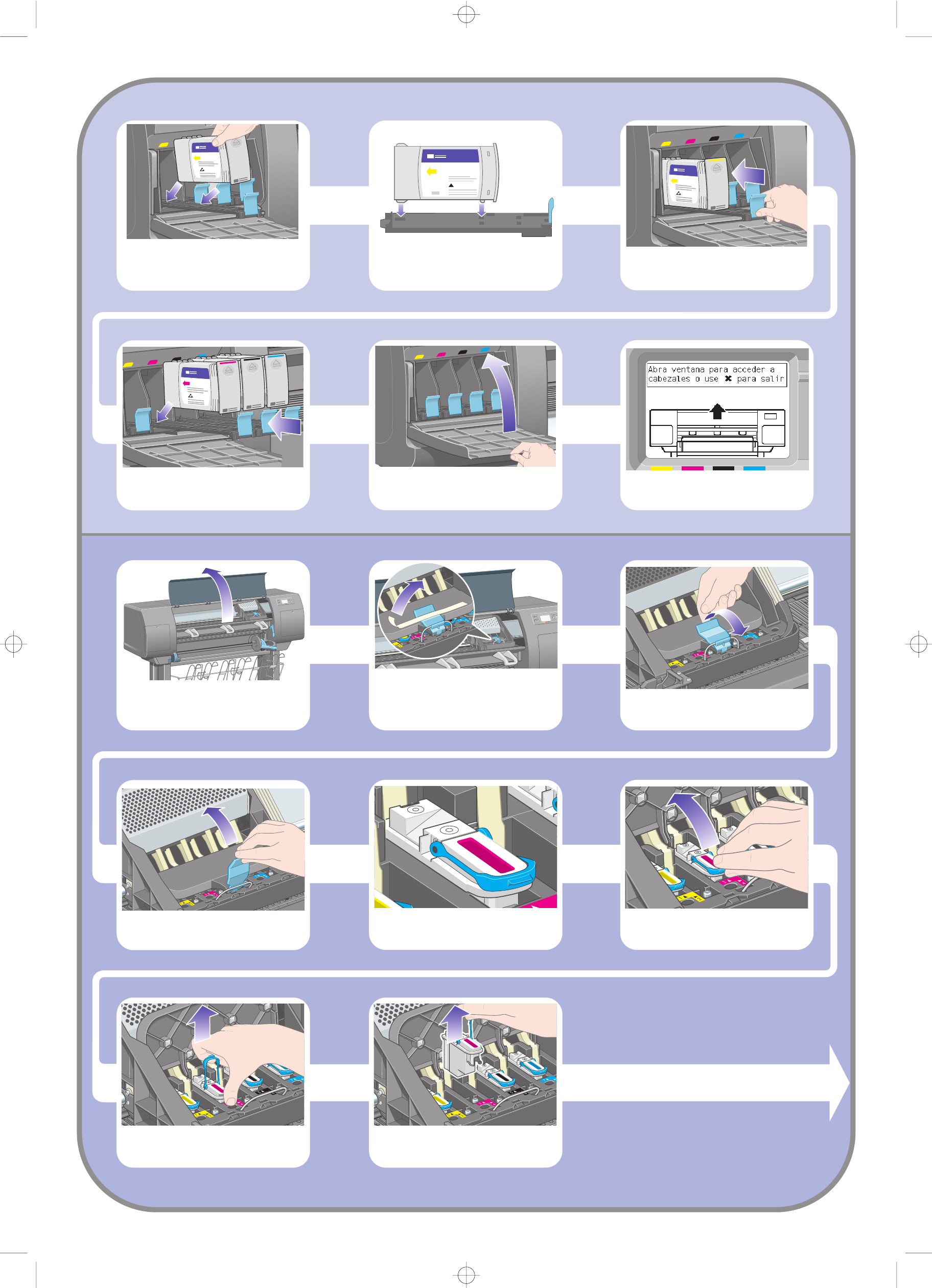
7
Cierre la puerta de los cartuchos de tinta.
Espere (un minuto aprox.) hasta que aparezca
este mensaje en el panel frontal.
Levante la cubierta. De esta forma, podrá acceder
a los cabezales de configuración.
Abra la ventana de la impresora.
Para extraer un cabezal de configuración, levante
la pestaña azul.
Antes de extraer los cabezales de configuración,
mire por la ventana superior de cada uno de ellos
y compruebe si contienen tinta.
Libere el pestillo de la parte superior del
conjunto del carro tirando de él hacia arriba.
Coja con el dedo índice la anilla de la pestaña azul
y levante lentamente el cabezal de configuración.
Levante el cabezal de configuración hasta que se
suelte del conjunto del carro. A continuación, retire
los demás cabezales de configuración.
8 Extracción de los cabezales de configuración
Coloque el cartucho de tinta en la parte posterior
del cajón. Vuelva a introducir el cajón del cartucho de tinta
en la impresora hasta que éste encaje en su sitio.
Instale los otros tres cartuchos de tinta siguiendo
las mismas instrucciones.
Retire la cinta de embalaje que
mantiene bajado el pestillo del carro de los
cabezales de impresión.
Coloque el cartucho de tinta en el cajón.
Observe las marcas del cajón que muestran su
ubicación correcta.
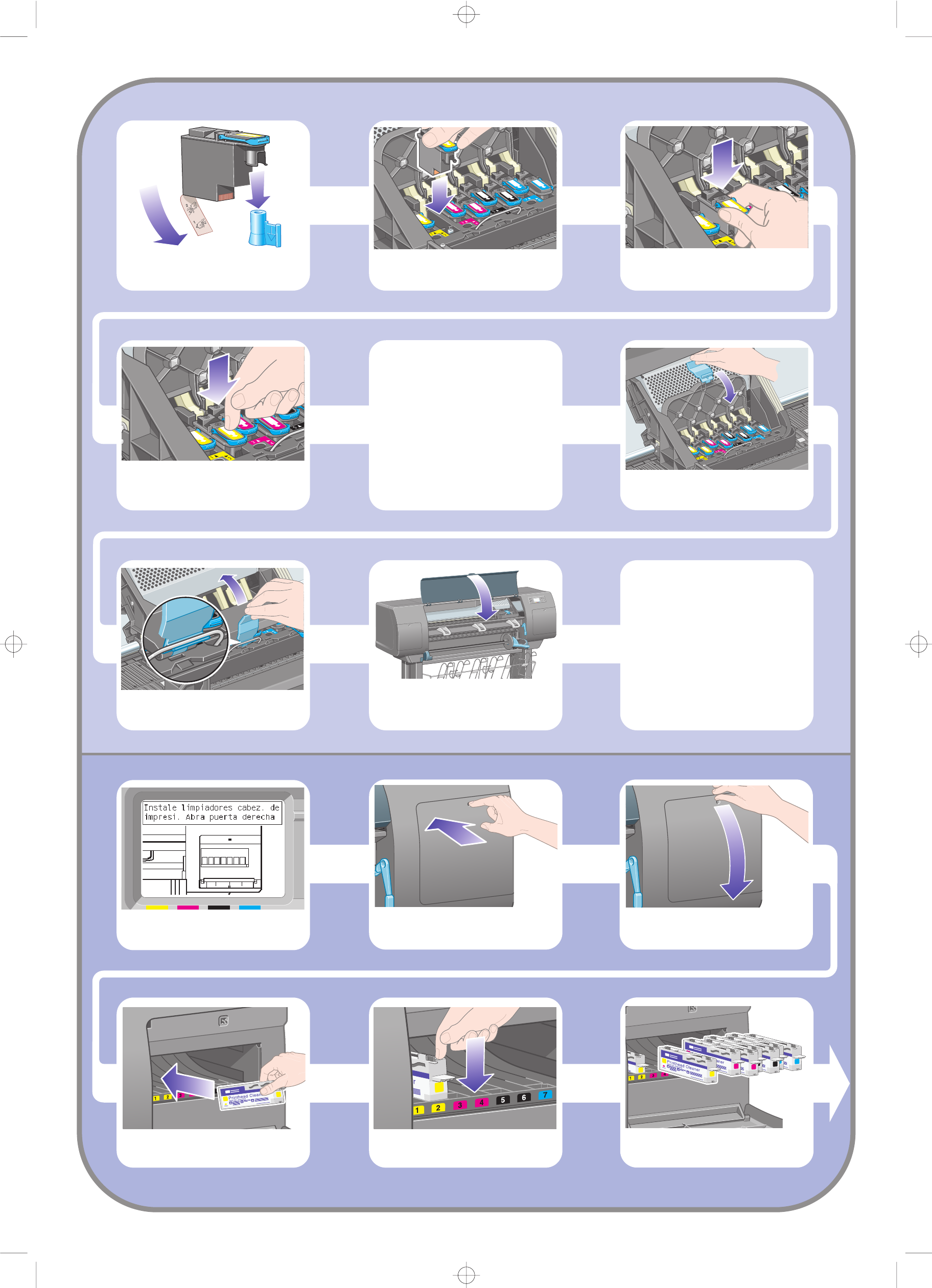
8
Cierre la ventana de la impresora.
Abra la puerta del limpiador de cabezales
de impresión.
Espere hasta que aparezca este mensaje en el
panel frontal.
Inserte el limpiador de cabezales de impresión
en la ranura del color adecuado.
Presione la puerta del limpiador de cabezales de
impresión, que está situada en la parte derecha
de la impresora.
Presione el limpiador de cabezales de impresión
hacia dentro y hacia abajo hasta que encaje en
su sitio.
Inserte los otros siete limpiadores de cabezales
restantes en sus ranuras correspondientes.
10 Instalación de los limpiadores de cabezales
Si en el panel frontal aparece “Reinsertar”,
compruebe si se ha retirado la cinta protectora.
A continuación, reinserte el cabezal de impresión
con mayor firmeza. Si el problema continúa,
consulte el CD Utilización de su impresora.
Espere mientras la impresora comprueba
los cabezales de impresión (~1 minuto).
Cierre la cubierta del conjunto del carro.
Asegúrese de que el pestillo queda correctamente
enganchado.
Asegúrese de que los cabezales de impresión están
insertados correctamente. Cuando todos los
cabezales de impresión estén instalados, en el
panel frontal aparecerá el mensaje “Cierre la
cubierta de cabezal y ventana”.
Retire el tapón protector azul y la cinta protectora
transparente del cabezal de impresión.
9 Instalación de los cabezales de impresión
Coloque todos los cabezales de impresión
verticalmente en sus posiciones correctas. Insértelos lenta y cuidadosamente.
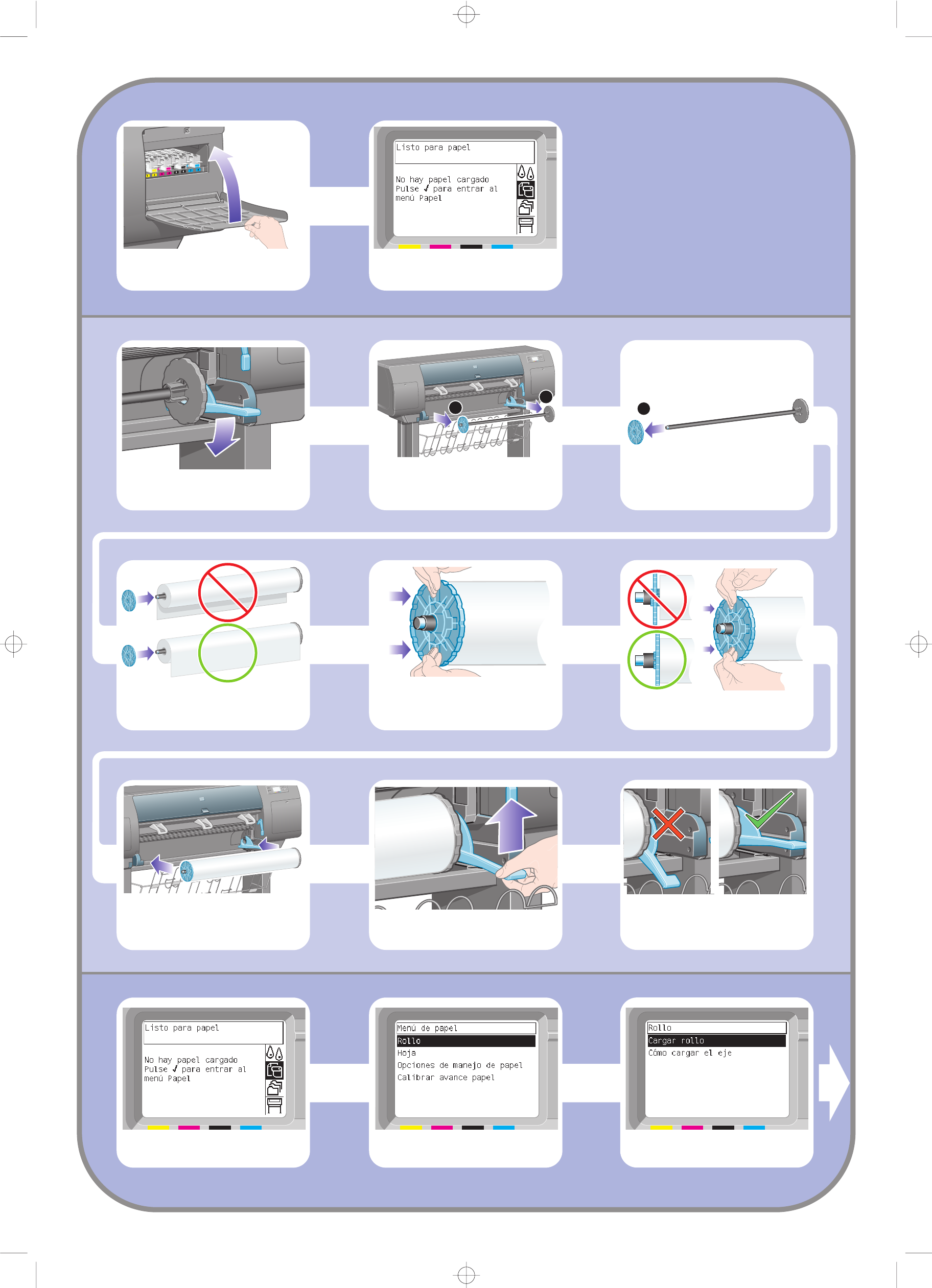
A
21
9
Coloque el tope azul en el eje y empújelo todo lo
que pueda sin emplear demasiada fuerza. Asegúrese de que el tope azul queda insertado
correctamente.
Con el tope azul situado a la izquierda, inserte el
eje en la impresora. La palanca azul se bajará
automáticamente al insertar el eje. Si encuentra resistencia, levante la palanca azul
para insertar el eje correctamente.
Cuando el eje se haya insertado correctamente,
la palanca azul quedará en posición horizontal.
En el panel frontal aparecerá esto. Seleccione
“Cargar rollo” y pulse la tecla de selección ().
En el panel frontal, seleccione el icono “Papel” y
pulse la tecla de selección (). En el panel frontal, seleccione “Rollo” y pulse la
tecla de selección ().
12 Carga del papel
Retire de la impresora el extremo derecho del
eje (1) y, a continuación, desplácelo hacia la
derecha para poder retirar el izquierdo (2).
Retire el tope azul (A) del extremo izquierdo
del eje. Mantenga el eje en posición horizontal.
Introduzca en el eje el rollo de papel que se
incluye con la impresora. Asegúrese de que el
papel queda orientado exactamente como se
muestra en la imagen.
11 Instalación de un rollo
Baje la palanca del eje.
Espere hasta que aparezca este mensaje en el
panel frontal. Pulse la tecla de selección ().
Cierre la puerta del limpiador de cabezales
de impresión.
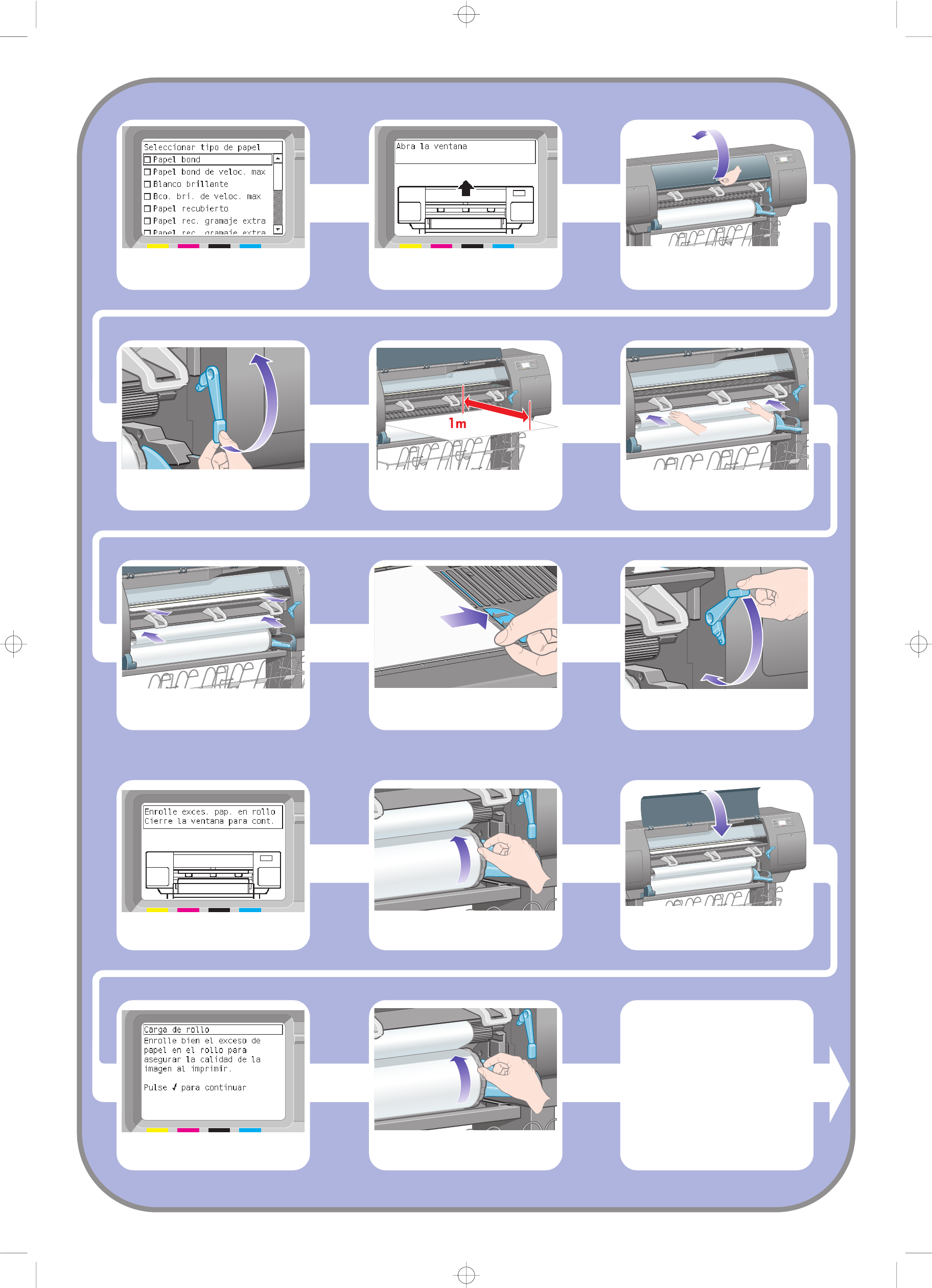
10
Baje la ventana de la impresora.Con los topes, vuelva a enrollar con cuidado el
exceso de papel en el eje.
Con los topes, vuelva a enrollar con cuidado el
exceso de papel en el eje.
En el panel frontal aparecerá este mensaje.
En el panel frontal aparecerá este mensaje.
Extraiga aproximadamente 1 m del rollo. Inserte el extremo del rollo por encima del
rodillo negro.
Levante la palanca de carga de papel.
Espere a que salga el papel por la impresora
como se muestra en la imagen. Asegúrese de que el papel queda alineado con
la línea azul y el semicírculo del cilindro. Baje la palanca de carga de papel.
La impresora realizará automáticamente una
alineación de los cabezales y una calibración
del color para el tipo de papel que haya
insertado. Durante este proceso, la impresora
preparará hasta 3 metros de papel antes de
imprimir. No intente detener el papel; este
proceso es necesario para garantizar una
alineación correcta de los cabezales. El proceso
completo de alineación y calibración tardará
unos veinte minutos; durante ese tiempo puede
continuar con la siguiente sección.
En el panel frontal aparecerá esto. Seleccione el
tipo de papel que haya cargado y pulse la tecla
de selección (). Espere hasta que aparezca este mensaje en el
panel frontal.
Abra la ventana de la impresora.
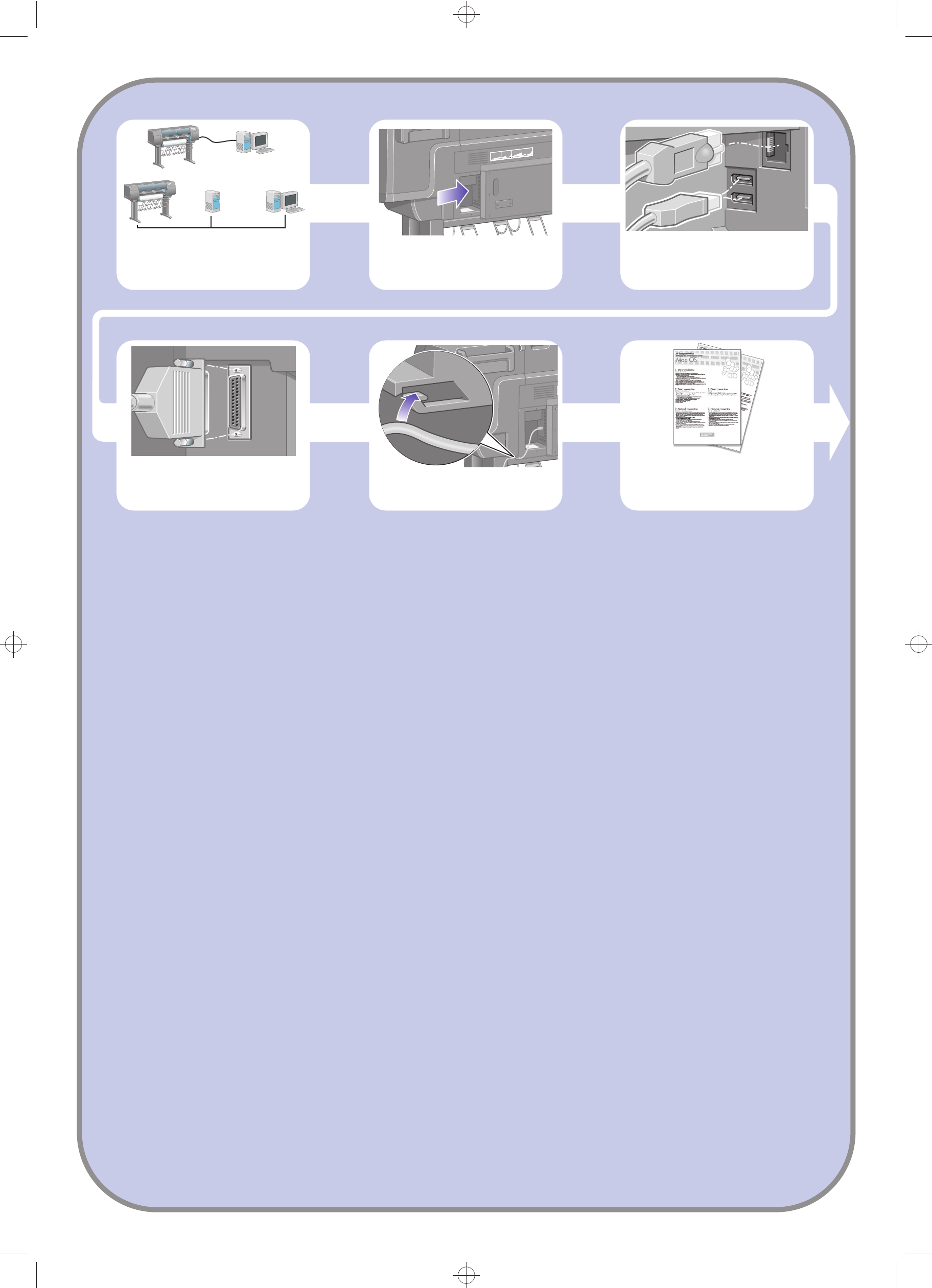
11
Se ofrece un conector más grande para la
conexión de un accesorio opcional.
Precaución: no intente utilizar este conector para
ningún otro fin.
Pase el cable de LAN por el gancho de la parte
posterior de la impresora.
Su impresora puede conectarse a un equipo
directamente o a uno o varios equipos a través
de una red.
Impresora Servidor PC, Macintosh o
estación de trabajo
PC, Macintosh o
estación de trabajo
Localice en la parte posterior de la impresora la
zona de conexión con un ordenador o con la red,
o instale un accesorio opcional.
Se ofrece un conector Fast Ethernet para la
conexión con una red. Se ofrecen dos conectores
FireWire para la conexión directa con
ordenadores.
El montaje de la impresora ya ha finalizado.
En las siguientes páginas se describe cómo
configurar su ordenador para imprimir
correctamente.
13 Configuración de hardware
1.
Asegúrese de que la impresora está encendida y conectada a una red Ethernet activa, y de
que todos los equipos de la red se encuentran encendidos y conectados (incluidos los hubs y
routers).
2.
En el menú Configuración del panel frontal de la impresora, seleccione “Configuración de
E/S”, “Fast Ethernet” y “Mostrar configuración”. Tome nota del nombre del servicio de mDNS
y de la dirección IP de la impresora, como se muestra en el panel frontal.
3.
Abra el Centro de Impresión o la Utilidad de configuración de la impresora como se indica a
continuación:
a.
Seleccione el icono del Finder en el escritorio.
b.
Haga clic en el icono Aplicaciones que aparece en la esquina superior derecha de la
ventana del Finder.
c.
En la lista de aplicaciones, seleccione “Utilidades”.
d.
En la lista de utilidades, seleccione “Centro de impresión” o “Utilidad de configuración de
impresoras”.
4.
Haga clic en el botón Añadir. Se abre el cuadro de diálogo Lista de impresoras. Asegúrese de
que Rendezvous está seleccionado en el cuadro de diálogo.
5.
Haga clic en el nombre de la impresora. Si no puede identificar la impresora por su nombre
(puede que haya más de una impresora con el mismo nombre), utilice el nombre del servicio
de mDNS que anotó en el paso 2.
6.
La conexión se configura automáticamente. La impresora ya está disponible en la red.
7.
Dé la vuelta a la página y consulte la información sobre el servidor Web incorporado.
2. Conexión en red
OS X – Rendezvous
1.
Asegúrese de que la impresora está encendida y conectada a una red Ethernet activa, y de
que todos los equipos de la red se encuentran encendidos y conectados (incluidos los hubs y
routers).
2.
En el menú Configuración del panel frontal de la impresora, seleccione “Configuración de
E/S”, “Fast Ethernet” y “Mostrar configuración”. Tome nota de la dirección IP de la
impresora, como se muestra en el panel frontal.
3. En el equipo, abra la utilidad Desktop Printer ubicada en la carpeta “HP Designjet 4000ps”
del disco duro.
4.
Seleccione el controlador AdobePS y la conexión de impresora (LPR). Haga clic en Aceptar.
5.
Utilice el primer botón Cambiar para seleccionar el archivo de descripción de la impresora
PostScript “HP Designjet 4000 PS3”.
6.
Utilice el segundo botón Cambiar para introducir la dirección IP de la impresora en el campo
Dirección de impresora. Haga clic en Verificar y después en Aceptar.
7. Compruebe que los cambios aparezcan correctamente en la pantalla y después haga clic en
Crear.
8.
Haga clic en Guardar para guardar la nueva configuración de la impresora en el Escritorio.
9.
Dé la vuelta a la página y consulte la información sobre el servidor Web incorporado.
2. Conexión en red
OS 9 – TCP/IP
1. Instalación del controlador
OS X y OS 9
1. Conecte el cable del equipo o la red a la impresora.
2. Introduzca el CD de instalación del software de impresoras HP Designjet en la
unidad de CD, abra el icono del CD en la pantalla y busque los siguientes iconos:
• “Instalación de OS X HP DJ 4000ps” (para Mac OS X nativo)
• “Instalación de OS 9 HP DJ 4000ps” (para Mac OS X Classic o Mac OS 9)
3. Haga doble clic en el icono correspondiente a su sistema operativo para iniciar el
instalador y siga las instrucciones que aparecen en la pantalla.
Nota: Le recomendamos que seleccione la opción “Instalación sencilla” para instalar
todos los elementos.
4. Cuando finalice la instalación, extraiga el CD-ROM de la unidad.
5. Si conecta la impresora directamente a un equipo mediante FireWire o cable USB,
consulte la sección ‘Conexión directa’ para OS X o OS 9 a continuación.
Si va a conectar la impresora a una red, consulte la sección “Conexión en red” para
OS X o OS 9 a continuación.
Si desea información sobre otras
configuraciones de red o necesita
más detalles, consulte el CD
“Utilización de la impresora”.
Configuración y conexión de la impresora
Mac OS
2. Conexión directa
OS X – FireWire
1.
Asegúrese de que la impresora está encendida y conectada al equipo por medio de un cable
FireWire.
2.
Abra el Centro de Impresión o la Utilidad de configuración de la impresora como se indica a
continuación:
a.
Seleccione el icono del Finder en el escritorio.
b.
Haga clic en el icono Aplicaciones que aparece en la esquina superior derecha de la
ventana del Finder.
c.
En la lista de aplicaciones, seleccione “Utilidades”.
d.
En la lista de utilidades, seleccione “Centro de impresión” o “Utilidad de configuración de
impresoras”.
3.
Haga clic en el botón Añadir. Se abre el cuadro de diálogo Lista de impresoras.
4.
Seleccione HP FireWire en el menú emergente.
5.
Haga clic en el nombre de la impresora.
6.
Haga clic en el botón Añadir.
7.
Su impresora ya está preparada para imprimir; la configuración de la impresora ha
finalizado.
2. Conexión directa
OS 9
Mac OS 9 no admite una conexión de FireWire.
Se admite una conexión USB directa, pero requiere una tarjeta accesoria opcional. Si dispone de
la tarjeta accesoria USB, consulte el CD Utilización de su impresora para obtener instrucciones de
configuración.
12
For other network configurations,
please refer to the "Using Your
Printer" CD.
Conexión en red
Windows
La conexión en red es la mejor manera de compartir la impresora con su
equipo.
1.
Asegúrese de que la impresora y el equipo están conectados a la red.
2.
En el panel frontal de la impresora, seleccione el icono Configuración.
3.
En el panel frontal aparecerá información, incluida la dirección IP de la impresora.
Anote la dirección IP.
4.
Inserte el CD de instalación del software de impresoras HP Designjet Serie 4000
para Windows en la unidad de CD. Si el CD no se inicia automáticamente, ejecute
el programa SETUP.EXE desde la carpeta raíz del CD.
5.
Siga las instrucciones mostradas en la pantalla para configurar la impresora.
6.
Cuando se le pregunte cómo está conectada la impresora, elija “Conectada en red”.
7.
Cuando se le pregunte qué configuración de red necesita, elija “Configuración de
red básica”.
8.
Seleccione la impresora de la lista. Si tiene más de una impresora HP Designjet,
utilice la dirección IP que anotó anteriormente para confirmar que ha seleccionado la
impresora correcta.
9.
Se muestra la configuración de red de la impresora seleccionada. Compruebe que
ésta es correcta y después haga clic en “Siguiente” para continuar.
10.
Seleccione su modelo de impresora y haga clic en “Siguiente” para continuar.
11.
Haga clic en “Siguiente” hasta que haya finalizado la instalación del controlador de
la impresora.
12.
Le recomendamos que aproveche la oportunidad de imprimir una página de prueba
cuando se le pida hacerlo.
13.
Dé la vuelta a la página y consulte la información sobre el servidor Web
incorporado.
Conexión de la impresora
Windows
Conexión directa
Windows
Una conexión directa a través de FireWire o USB puede ser más rápida
que una conexión en red, aunque el cable tiene una longitud limitada y
es más difícil compartir la impresora.
Tenga en cuenta que una conexión USB requiere una tarjeta accesoria
opcional.
1.
No conecte aún el equipo a la impresora. Primero deberá instalar en el equipo el
software del controlador de la impresora, de la siguiente manera.
2.
Inserte el CD de instalación del software de impresoras HP Designjet Serie 4000
para Windows en la unidad de CD. Si el CD no se inicia automáticamente, ejecute
el programa SETUP.EXE desde la carpeta raíz del CD.
3.
Siga las instrucciones mostradas en la pantalla para configurar la impresora.
4.
Cuando se le pregunte cómo está conectada la impresora, elija “Conectada
directamente al equipo”.
5.
Seleccione su método de conexión y haga clic en “Siguiente”.
6.
Seleccione su modelo de impresora y haga clic en “Siguiente”.
7.
Cuando se le pida, conecte el equipo a la impresora con un cable FireWire o USB.
Asegúrese de que la impresora está encendida. Cuando el software de la impresora
haya detectado la impresora, el proceso de instalación finalizará automáticamente.
8.
Le recomendamos que aproveche la oportunidad de imprimir una página de prueba
cuando se le pida hacerlo.
9.
Su impresora ya está preparada para imprimir; la configuración de la impresora ha
finalizado.
Para obtener más información,
consulte el CD “Utilización de su
impresora”.
13
Configuración y conexión de la impresora
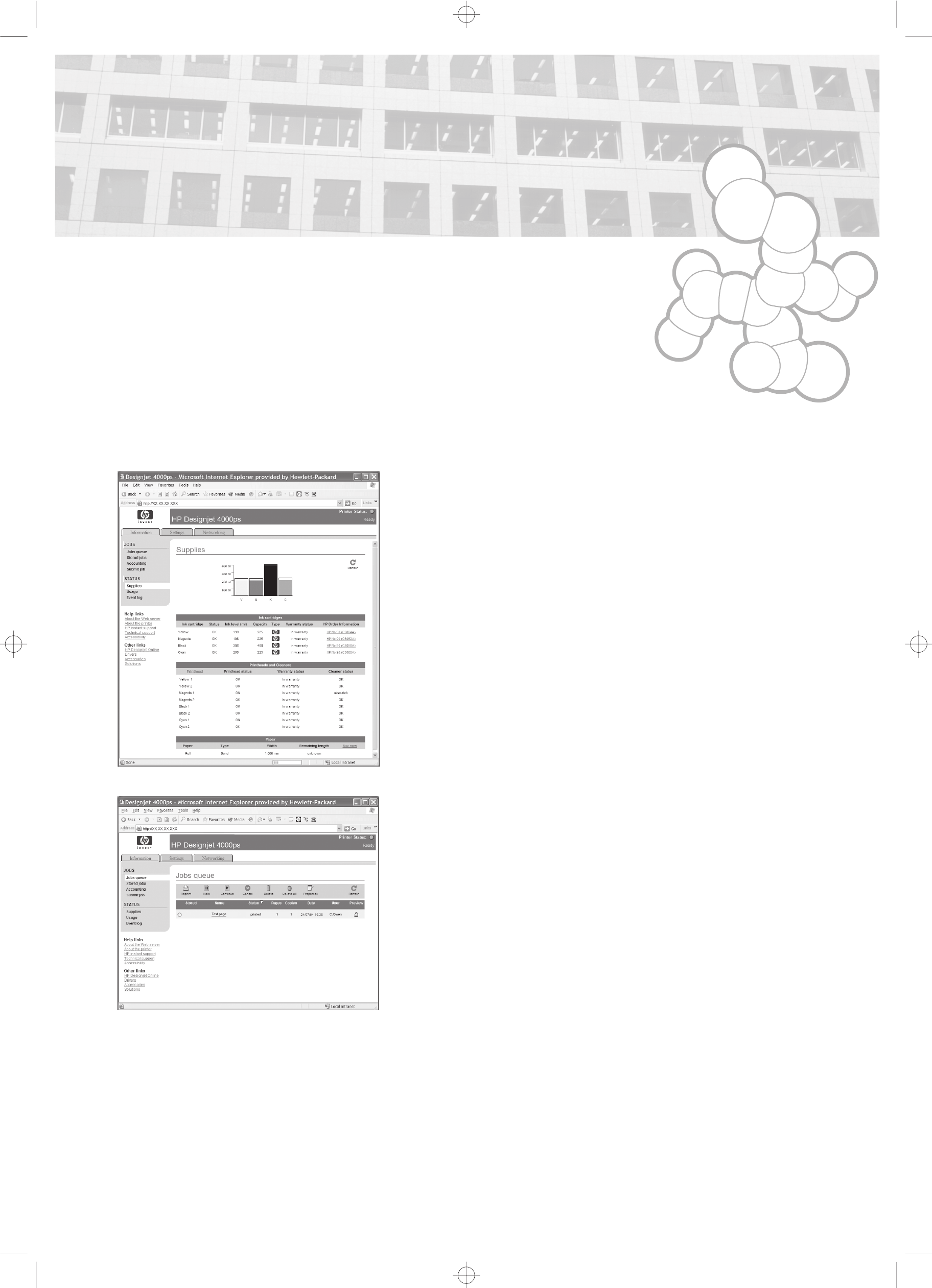
Servidor Web incorporado
1. Abra un navegador Web en un equipo con conexión a Internet e introduzca la
dirección IP de su impresora (sólo disponible si dispone de una conexión en red con
la impresora).
2. Compruebe si el servidor Web incorporado se abre y muestra información sobre su
impresora de un modo similar al que se muestra a continuación.
Ahora ya podrá enviar trabajos de impresión y controlar multitud de aspectos del
funcionamiento de su impresora desde el navegador Web.
Su impresora ya está preparada para imprimir; la configuración de la impresora ha
finalizado.
Servidor Web incorporado
Windows y Mac OS
Ventana de suministros
Ventana de cola de trabajos
14
Printed in
Imprimé en
Stampato in
Hewlett Packard Company
Avenida Graells, 501
08174 Sant Cugat del Vallés
Barcelona
Spain
© Hewlett-Packard Company, 2004
