HP UG_ZHCN_EdgertonPDL Business Inkjet 2800 用户指南 C00453590
User Manual: HP HP Business Inkjet 2800 - 用户指南
Open the PDF directly: View PDF  .
.
Page Count: 114 [warning: Documents this large are best viewed by clicking the View PDF Link!]
ઓᒎฉ
HP Business Inkjet 2800 系列打印机
ઓᒎฉ

ۈཚቧᇦ
© 2005 版权所有 Hewlett-Packard
Development Company, L.P.
版本 1 2005 年 2 月
除版权法允许之外 未经事先书面许可
不得对本文档进行复制 改编或翻译
本文档包含的信息如有更改 恕不另行
通知
此类产品和服务随附的担保声明中明确规定
了 HP 产品和服务的唯一担保 本文档的任
何内容都不应被解释为构成了附加担保
HP 不对本文档中的技术错误 编辑错误或
遗漏承担责任
ܪস
Microsoft®Windows®Windows NT® 和
MS-DOS® 是 Microsoft Corporation 在美国
的注册商标
UNIX® 是 Open Group 的注册商标
Novell® 和 NetWare® 是 Novell
Corporation 的注册商标
Pentium® 是 Intel Corporation 的注册商标
Adobe® 和 Acrobat® 是 Adobe Systems
Incorporate 的注册商标
ڔཝቧᇦ
使用本产品时 请始终遵守基本的安全防范
措施 以降低导致火灾或电击伤害的危险
1
11
1请阅读并理解此打印机随附文档中的所
有说明
2
22
2将本产品与电源连接时 只能使用接地
的电源插座 如果不知道插座是否接地
请向合格的电工咨询
3
33
3请遵守产品上标注的所有警告及说明
4
44
4在清洁本产品前 请从壁装插座拔下
插头
5
55
5切勿在近水处或身体潮湿时安装或使用
本产品
6
66
6请将本产品稳当地安装在平稳的表面上
7
77
7请将本产品安装在受保护的场所 以免
有人踩到线路或被线路绊倒 这样电源
线就不会受到损坏
8
88
8如果本产品没有正常运行 请参阅维护
与故障排除
9
99
9本产品内部没有用户可维修的部件
请将维修任务交给合格的维修人员

ZHCN 3
3 3
3
目录
1
11
1ဧྜྷඡ
在其它资源中查找产品信息 . . . . . . . . . . . . . . . . . . . . . . . . . . . . . . . . . . . . . . . . . . . . . . . . . 6
了解打印机部件 . . . . . . . . . . . . . . . . . . . . . . . . . . . . . . . . . . . . . . . . . . . . . . . . . . . . . . . . . . 7
2
22
2ڔᓤএୈ
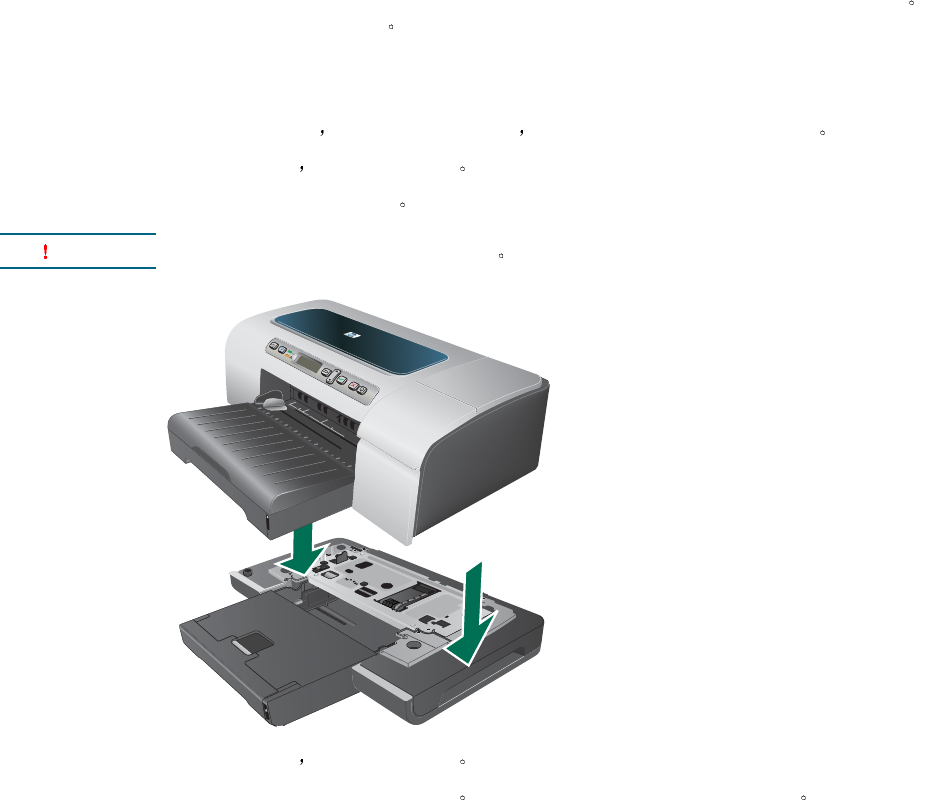
安装纸盘 2. . . . . . . . . . . . . . . . . . . . . . . . . . . . . . . . . . . . . . . . . . . . . . . . . . . . . . . . . . . . . 10
安装自动双面打印单元 . . . . . . . . . . . . . . . . . . . . . . . . . . . . . . . . . . . . . . . . . . . . . . . . . . . . 11
安装 HP Jetdirect 打印服务器 . . . . . . . . . . . . . . . . . . . . . . . . . . . . . . . . . . . . . . . . . . . . . . 12
安装 HP Jetdirect 打印服务器 . . . . . . . . . . . . . . . . . . . . . . . . . . . . . . . . . . . . . . . . . . . 12
验证打印服务器是否已正确安装 . . . . . . . . . . . . . . . . . . . . . . . . . . . . . . . . . . . . . . . . . 12
获得详细信息 . . . . . . . . . . . . . . . . . . . . . . . . . . . . . . . . . . . . . . . . . . . . . . . . . . . . . . . . 13
安装内存模块 . . . . . . . . . . . . . . . . . . . . . . . . . . . . . . . . . . . . . . . . . . . . . . . . . . . . . . . . . . . 14
安装 DIMM. . . . . . . . . . . . . . . . . . . . . . . . . . . . . . . . . . . . . . . . . . . . . . . . . . . . . . . . . . 14
验证 DIMM 是否已正确安装. . . . . . . . . . . . . . . . . . . . . . . . . . . . . . . . . . . . . . . . . . . . . 15
在打印机驱动程序中启用附件 . . . . . . . . . . . . . . . . . . . . . . . . . . . . . . . . . . . . . . . . . . . . . . 16
3
33
3ဧࡌ፝૦
选择打印介质 . . . . . . . . . . . . . . . . . . . . . . . . . . . . . . . . . . . . . . . . . . . . . . . . . . . . . . . . . . . 17
选择和使用打印介质提示 . . . . . . . . . . . . . . . . . . . . . . . . . . . . . . . . . . . . . . . . . . . . . . . 17
了解支持的介质的规格. . . . . . . . . . . . . . . . . . . . . . . . . . . . . . . . . . . . . . . . . . . . . . . . . 18
设置最小页边距 . . . . . . . . . . . . . . . . . . . . . . . . . . . . . . . . . . . . . . . . . . . . . . . . . . . . . . 21
装入介质. . . . . . . . . . . . . . . . . . . . . . . . . . . . . . . . . . . . . . . . . . . . . . . . . . . . . . . . . . . . . . . 22
更改打印设置 . . . . . . . . . . . . . . . . . . . . . . . . . . . . . . . . . . . . . . . . . . . . . . . . . . . . . . . . . . . 24
取消打印作业 . . . . . . . . . . . . . . . . . . . . . . . . . . . . . . . . . . . . . . . . . . . . . . . . . . . . . . . . . . . 25
使用前端或后端手动进纸槽打印. . . . . . . . . . . . . . . . . . . . . . . . . . . . . . . . . . . . . . . . . . . . . 26
在两面上打印 双面打印 . . . . . . . . . . . . . . . . . . . . . . . . . . . . . . . . . . . . . . . . . . . . . . . . 28
在一页的两面上打印的原则 . . . . . . . . . . . . . . . . . . . . . . . . . . . . . . . . . . . . . . . . . . . . . 28
执行双面打印 (Windows) . . . . . . . . . . . . . . . . . . . . . . . . . . . . . . . . . . . . . . . . . . . . . . . 28
执行自动双面打印 (Mac OS X) . . . . . . . . . . . . . . . . . . . . . . . . . . . . . . . . . . . . . . . . . . 29
在特殊介质和自定义尺寸介质上打印 . . . . . . . . . . . . . . . . . . . . . . . . . . . . . . . . . . . . . . . . . 29
4
44
4ᒙਜ਼ಯࡌ፝૦
管理打印机 . . . . . . . . . . . . . . . . . . . . . . . . . . . . . . . . . . . . . . . . . . . . . . . . . . . . . . . . . . . . . 30
打印机管理任务概述 . . . . . . . . . . . . . . . . . . . . . . . . . . . . . . . . . . . . . . . . . . . . . . . . . . 30
监控打印机 . . . . . . . . . . . . . . . . . . . . . . . . . . . . . . . . . . . . . . . . . . . . . . . . . . . . . . . . . 31
配置网络选项 . . . . . . . . . . . . . . . . . . . . . . . . . . . . . . . . . . . . . . . . . . . . . . . . . . . . . . . . 33
打印机管理工具概述 . . . . . . . . . . . . . . . . . . . . . . . . . . . . . . . . . . . . . . . . . . . . . . . . . . 34
了解和打印配置页 . . . . . . . . . . . . . . . . . . . . . . . . . . . . . . . . . . . . . . . . . . . . . . . . . . . . . . . 38
升级打印机中的固件. . . . . . . . . . . . . . . . . . . . . . . . . . . . . . . . . . . . . . . . . . . . . . . . . . . . . . 40
配置打印机 (Windows) . . . . . . . . . . . . . . . . . . . . . . . . . . . . . . . . . . . . . . . . . . . . . . . . . . . . 41
直接连接 . . . . . . . . . . . . . . . . . . . . . . . . . . . . . . . . . . . . . . . . . . . . . . . . . . . . . . . . . . . 41
网络连接 . . . . . . . . . . . . . . . . . . . . . . . . . . . . . . . . . . . . . . . . . . . . . . . . . . . . . . . . . . . 43
配置打印机 (Mac OS). . . . . . . . . . . . . . . . . . . . . . . . . . . . . . . . . . . . . . . . . . . . . . . . . . . . . 45
卸载打印机软件 . . . . . . . . . . . . . . . . . . . . . . . . . . . . . . . . . . . . . . . . . . . . . . . . . . . . . . . . . 47

4
4 4
4 ZHCN
5
55
5఼ᒜෂۇ
了解控制面板信息 . . . . . . . . . . . . . . . . . . . . . . . . . . . . . . . . . . . . . . . . . . . . . . . . . . . . . . . 48
控制面板信息类型 . . . . . . . . . . . . . . . . . . . . . . . . . . . . . . . . . . . . . . . . . . . . . . . . . . . . 48
控制面板信息 . . . . . . . . . . . . . . . . . . . . . . . . . . . . . . . . . . . . . . . . . . . . . . . . . . . . . . . . 49
了解控制面板菜单 . . . . . . . . . . . . . . . . . . . . . . . . . . . . . . . . . . . . . . . . . . . . . . . . . . . . . . . 51
信息菜单 . . . . . . . . . . . . . . . . . . . . . . . . . . . . . . . . . . . . . . . . . . . . . . . . . . . . . . . . . . . 51
纸张处理菜单 . . . . . . . . . . . . . . . . . . . . . . . . . . . . . . . . . . . . . . . . . . . . . . . . . . . . . . . . 52
配置设备菜单 . . . . . . . . . . . . . . . . . . . . . . . . . . . . . . . . . . . . . . . . . . . . . . . . . . . . . . . . 54
打印菜单 . . . . . . . . . . . . . . . . . . . . . . . . . . . . . . . . . . . . . . . . . . . . . . . . . . . . . . . . . . . 55
维护菜单 . . . . . . . . . . . . . . . . . . . . . . . . . . . . . . . . . . . . . . . . . . . . . . . . . . . . . . . . . . . 56
从控制面板更改网络参数 . . . . . . . . . . . . . . . . . . . . . . . . . . . . . . . . . . . . . . . . . . . . . . . . . . 57
EIO 菜单 . . . . . . . . . . . . . . . . . . . . . . . . . . . . . . . . . . . . . . . . . . . . . . . . . . . . . . . . . . . 57
禁用网络协议 可选 . . . . . . . . . . . . . . . . . . . . . . . . . . . . . . . . . . . . . . . . . . . . . . . . . 59
重设 HP Jetdirect 打印服务器 . . . . . . . . . . . . . . . . . . . . . . . . . . . . . . . . . . . . . . . . . . . 59
打印控制面板菜单图. . . . . . . . . . . . . . . . . . . . . . . . . . . . . . . . . . . . . . . . . . . . . . . . . . . . . . 60
从控制面板更改打印机设置 . . . . . . . . . . . . . . . . . . . . . . . . . . . . . . . . . . . . . . . . . . . . . . . . 60
6
66
6ᆒઐᎧ৺ᑇ߹
更换墨盒. . . . . . . . . . . . . . . . . . . . . . . . . . . . . . . . . . . . . . . . . . . . . . . . . . . . . . . . . . . . . . . 61
维护打印头 . . . . . . . . . . . . . . . . . . . . . . . . . . . . . . . . . . . . . . . . . . . . . . . . . . . . . . . . . . . . . 62
校准颜色. . . . . . . . . . . . . . . . . . . . . . . . . . . . . . . . . . . . . . . . . . . . . . . . . . . . . . . . . . . . . . . 67
校准行喷墨 . . . . . . . . . . . . . . . . . . . . . . . . . . . . . . . . . . . . . . . . . . . . . . . . . . . . . . . . . . . . . 67
排除故障的提示及参考资源 . . . . . . . . . . . . . . . . . . . . . . . . . . . . . . . . . . . . . . . . . . . . . . . . 68
一般故障排除提示 . . . . . . . . . . . . . . . . . . . . . . . . . . . . . . . . . . . . . . . . . . . . . . . . . . . . . . . 68
重设控制面板语言 . . . . . . . . . . . . . . . . . . . . . . . . . . . . . . . . . . . . . . . . . . . . . . . . . . . . . . . 69
解决打印问题 . . . . . . . . . . . . . . . . . . . . . . . . . . . . . . . . . . . . . . . . . . . . . . . . . . . . . . . . . . . 69
打印机意外关机 . . . . . . . . . . . . . . . . . . . . . . . . . . . . . . . . . . . . . . . . . . . . . . . . . . . . . . 69
所有打印机的指示灯都闪烁 . . . . . . . . . . . . . . . . . . . . . . . . . . . . . . . . . . . . . . . . . . . . . 69
打印机无响应 不打印任何任务 . . . . . . . . . . . . . . . . . . . . . . . . . . . . . . . . . . . . . . . . 69
打印机不接受打印头 . . . . . . . . . . . . . . . . . . . . . . . . . . . . . . . . . . . . . . . . . . . . . . . . . . 70
打印机打印时间太长 . . . . . . . . . . . . . . . . . . . . . . . . . . . . . . . . . . . . . . . . . . . . . . . . . . 70
打印空白页. . . . . . . . . . . . . . . . . . . . . . . . . . . . . . . . . . . . . . . . . . . . . . . . . . . . . . . . . . 71
文本或图形位置错误 . . . . . . . . . . . . . . . . . . . . . . . . . . . . . . . . . . . . . . . . . . . . . . . . . . 71
不良打印质量和不是预期的打印输出 . . . . . . . . . . . . . . . . . . . . . . . . . . . . . . . . . . . . . . . . . 72
打印出无意义字符 . . . . . . . . . . . . . . . . . . . . . . . . . . . . . . . . . . . . . . . . . . . . . . . . . . . . 72
墨水渗漏 . . . . . . . . . . . . . . . . . . . . . . . . . . . . . . . . . . . . . . . . . . . . . . . . . . . . . . . . . . . 73
墨水未完全填满文本或图形 . . . . . . . . . . . . . . . . . . . . . . . . . . . . . . . . . . . . . . . . . . . . . 74
输出褪色或色泽暗淡 . . . . . . . . . . . . . . . . . . . . . . . . . . . . . . . . . . . . . . . . . . . . . . . . . . 74
彩色打印成黑白 . . . . . . . . . . . . . . . . . . . . . . . . . . . . . . . . . . . . . . . . . . . . . . . . . . . . . . 74
打印错误颜色 . . . . . . . . . . . . . . . . . . . . . . . . . . . . . . . . . . . . . . . . . . . . . . . . . . . . . . . . 74
打印输出显示色彩扩散. . . . . . . . . . . . . . . . . . . . . . . . . . . . . . . . . . . . . . . . . . . . . . . . . 75
色彩排列不正确 . . . . . . . . . . . . . . . . . . . . . . . . . . . . . . . . . . . . . . . . . . . . . . . . . . . . . . 75
文本或图形中缺少一些线或点 . . . . . . . . . . . . . . . . . . . . . . . . . . . . . . . . . . . . . . . . . . . 75
解决进纸问题 . . . . . . . . . . . . . . . . . . . . . . . . . . . . . . . . . . . . . . . . . . . . . . . . . . . . . . . . . . . 76
无法插入纸盘 . . . . . . . . . . . . . . . . . . . . . . . . . . . . . . . . . . . . . . . . . . . . . . . . . . . . . . . . 76
打印机或纸盘不支持介质 . . . . . . . . . . . . . . . . . . . . . . . . . . . . . . . . . . . . . . . . . . . . . . . 76
未从纸盘 1 或纸盘 2 取介质. . . . . . . . . . . . . . . . . . . . . . . . . . . . . . . . . . . . . . . . . . . . . 76
介质输出不正确 . . . . . . . . . . . . . . . . . . . . . . . . . . . . . . . . . . . . . . . . . . . . . . . . . . . . . . 76
页面歪斜 . . . . . . . . . . . . . . . . . . . . . . . . . . . . . . . . . . . . . . . . . . . . . . . . . . . . . . . . . . . 76
解决打印机管理问题. . . . . . . . . . . . . . . . . . . . . . . . . . . . . . . . . . . . . . . . . . . . . . . . . . . . . . 77
无法打开内置 Web 服务器 (EWS) . . . . . . . . . . . . . . . . . . . . . . . . . . . . . . . . . . . . . . . . 77
排除安装故障 . . . . . . . . . . . . . . . . . . . . . . . . . . . . . . . . . . . . . . . . . . . . . . . . . . . . . . . . . . . 78
打印校准页时出现问题. . . . . . . . . . . . . . . . . . . . . . . . . . . . . . . . . . . . . . . . . . . . . . . . . 78
安装软件时出现问题 . . . . . . . . . . . . . . . . . . . . . . . . . . . . . . . . . . . . . . . . . . . . . . . . . . 78
连接网络时出现问题 . . . . . . . . . . . . . . . . . . . . . . . . . . . . . . . . . . . . . . . . . . . . . . . . . . 79
清除卡纸. . . . . . . . . . . . . . . . . . . . . . . . . . . . . . . . . . . . . . . . . . . . . . . . . . . . . . . . . . . . . . . 80

ZHCN 5
5 5
5
A
AA
AHP
HP HP
HP ݢਜ਼এୈ
在线订购打印耗材 . . . . . . . . . . . . . . . . . . . . . . . . . . . . . . . . . . . . . . . . . . . . . . . . . . . . . . . 82
附件 . . . . . . . . . . . . . . . . . . . . . . . . . . . . . . . . . . . . . . . . . . . . . . . . . . . . . . . . . . . . . . . . . . 83
耗材 . . . . . . . . . . . . . . . . . . . . . . . . . . . . . . . . . . . . . . . . . . . . . . . . . . . . . . . . . . . . . . . . . . 84
墨水耗材 . . . . . . . . . . . . . . . . . . . . . . . . . . . . . . . . . . . . . . . . . . . . . . . . . . . . . . . . . . . 84
HP 介质 . . . . . . . . . . . . . . . . . . . . . . . . . . . . . . . . . . . . . . . . . . . . . . . . . . . . . . . . . . . . 84
B
BB
BᑽߒᎧۣኀ
获得电子支持 . . . . . . . . . . . . . . . . . . . . . . . . . . . . . . . . . . . . . . . . . . . . . . . . . . . . . . . . . . . 87
获得 HP 电话支持. . . . . . . . . . . . . . . . . . . . . . . . . . . . . . . . . . . . . . . . . . . . . . . . . . . . . . . . 87
在打电话前. . . . . . . . . . . . . . . . . . . . . . . . . . . . . . . . . . . . . . . . . . . . . . . . . . . . . . . . . . 87
电话支持号码 . . . . . . . . . . . . . . . . . . . . . . . . . . . . . . . . . . . . . . . . . . . . . . . . . . . . . . . . 88
Hewlett-Packard 有限保修声明 . . . . . . . . . . . . . . . . . . . . . . . . . . . . . . . . . . . . . . . . . . . . . 92
C
CC
Cࡌ፝૦ਖৃ
打印机规格 . . . . . . . . . . . . . . . . . . . . . . . . . . . . . . . . . . . . . . . . . . . . . . . . . . . . . . . . . . . . . 96
D
DD
Dजਖቧᇦ
FCC statement . . . . . . . . . . . . . . . . . . . . . . . . . . . . . . . . . . . . . . . . . . . . . . . . . . . . . . . . . 101
EMI 声明 韩国 . . . . . . . . . . . . . . . . . . . . . . . . . . . . . . . . . . . . . . . . . . . . . . . . . . . . . . 102
VCCI 声明 日本 . . . . . . . . . . . . . . . . . . . . . . . . . . . . . . . . . . . . . . . . . . . . . . . . . . . . . 102
法规型号. . . . . . . . . . . . . . . . . . . . . . . . . . . . . . . . . . . . . . . . . . . . . . . . . . . . . . . . . . . . . . 102
电源线声明 . . . . . . . . . . . . . . . . . . . . . . . . . . . . . . . . . . . . . . . . . . . . . . . . . . . . . . . . . . . . 102
LED 分类 . . . . . . . . . . . . . . . . . . . . . . . . . . . . . . . . . . . . . . . . . . . . . . . . . . . . . . . . . . . . . 102
符合声明. . . . . . . . . . . . . . . . . . . . . . . . . . . . . . . . . . . . . . . . . . . . . . . . . . . . . . . . . . . . . . 103
环境保护计划 . . . . . . . . . . . . . . . . . . . . . . . . . . . . . . . . . . . . . . . . . . . . . . . . . . . . . . . . . . 104
降低和消除. . . . . . . . . . . . . . . . . . . . . . . . . . . . . . . . . . . . . . . . . . . . . . . . . . . . . . . . . 104
功耗 . . . . . . . . . . . . . . . . . . . . . . . . . . . . . . . . . . . . . . . . . . . . . . . . . . . . . . . . . . . . . . 104
有害材料 . . . . . . . . . . . . . . . . . . . . . . . . . . . . . . . . . . . . . . . . . . . . . . . . . . . . . . . . . . 105
重复利用 . . . . . . . . . . . . . . . . . . . . . . . . . . . . . . . . . . . . . . . . . . . . . . . . . . . . . . . . . . 105
材料安全数据表 . . . . . . . . . . . . . . . . . . . . . . . . . . . . . . . . . . . . . . . . . . . . . . . . . . . . . 105
废弃物回收. . . . . . . . . . . . . . . . . . . . . . . . . . . . . . . . . . . . . . . . . . . . . . . . . . . . . . . . . 105
Ⴣ . . . . . . . . . . . . . . . . . . . . . . . . . . . . . . . . . . . . . . . . . . . . . . . . . . . . .
. . . . . . . . . . . . . . . . . . . . . . . . . . . . . . . . . . . . . . . . . . . . . . . . . . . . . . . . . . . . . . . . . . . . . . . . . . . . . . . . . . . . . . . . . . . . . . . . . . . . . . . . . .
. . . . . . . . . . . . . . . . . . . . . . . . . . . . . . . . . . . . . . . . . . . . . . . . . . . . . 106
106106
106
6
6 6
6 1 - 使用入门 ZHCN
1使用入门
感谢您购买本打印机 本指南提供有关如何使用打印机及解决打印机故障和打印问题的详细
信息
ᏴᓾᏎᒦއᑊޘອቧᇦ
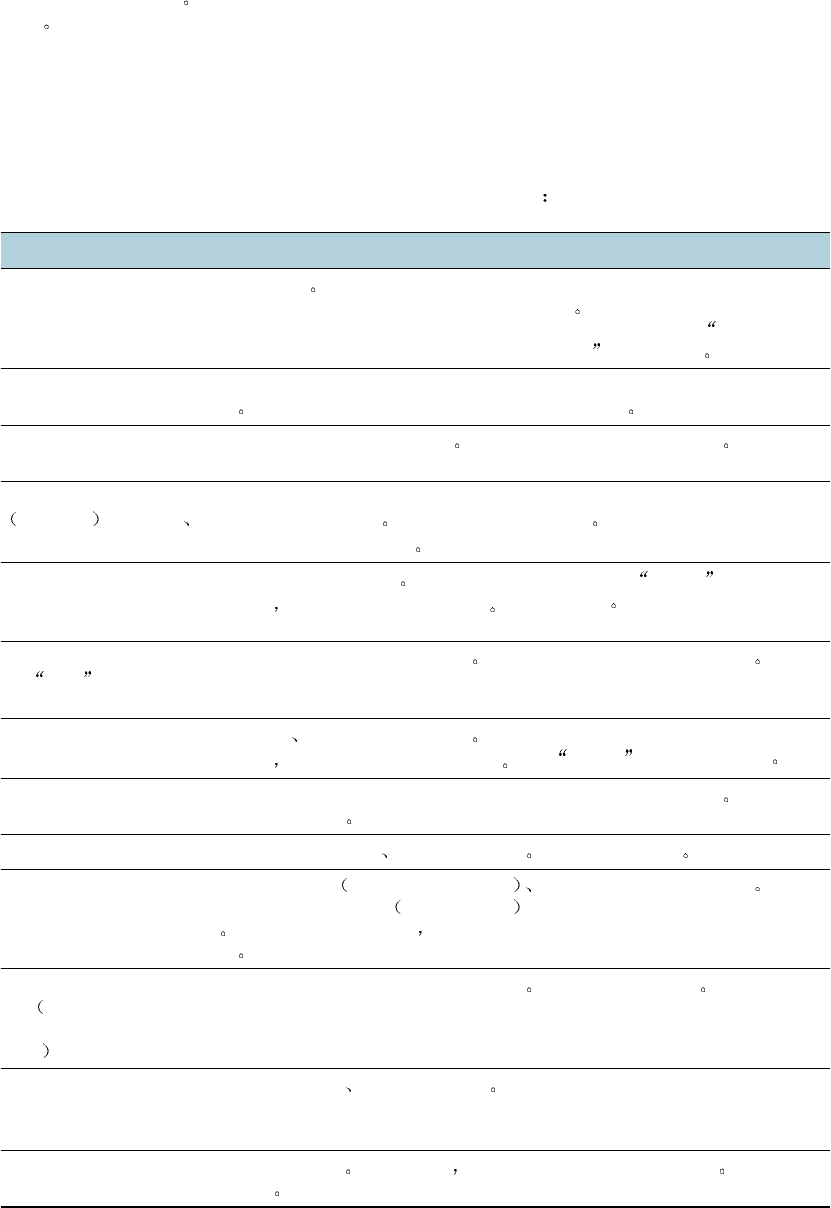
可从下列资源获得本指南中未包含的产品信息和故障排除资源
ݬఠᓾᏎ ႁී ᆡᒙ
安装海报 提供图示安装信息 本文档的打印版本随打印机一并提
供Starter CD 上还提供了电子版
Adobe® Acrobat®可移植式文档
格式 (PDF) 文件
使用入门指南 提供了设置打印机的说明以及保修和安全事宜的
有关信息
作为印刷版指南随打印机一起置于
包装箱内
Readme 文件和
发行说明
提供近期发布的信息和故障排除提示 包含在 Starter CD 中
内置 Web 服务器
网络连接
可用于从网络中的任何一台计算机查看状态信
息更改设置和管理打印机
请参阅内置 Web 服务器 (EWS)
可通过任意标准 Web 浏览器
获得
工具箱
(Microsoft®
Windows®)
提供了有关打印头状况的信息
有关详细信息 请参阅工具箱 (Windows)
选择包含 工具箱 的安装选项
后可用
打印机驱动程序联
机帮助
(Windows)
提供对打印机驱动程序中各功能的说明 可从打印机驱动程序获得
HP Instant
Support
有助于快速发现 诊断并解决打印问题
有关详细信息 请参阅 HP Instant Support
可通过标准的 Web 浏览器或
工具箱 (Windows) 获得
HP Jetdirect
管理
员指南
提供安装在打印机中的 HP Jetdirect 打印服务器
的配置和故障排除信息
包含在 Starter CD 中
控制面板 提供有关打印机操作的状态 错误和警告信息 请参阅控制面板
配置页 提供关于打印机硬件 如固件的版本和型号
打印机设置以及所安装附件 如内存和纸盘
的信息 如果打印机已连入网络 还会有一个网
络配置页
请参阅了解和打印配置页
系统测试和打印输
出如示范页打印
输出和纸张通道
测试
提供帮助诊断打印系统及纸张通道故障的信息
z示范页打印输出
z纸张通道测试
请参阅管理打印机
HP 网站 提供最新的打印机软件 产品和支持信息 http://www.hp.com/support/
businessinkjet2800
http://www.hp.com
HP 电话支持 列出与 HP 联系的信息 在保修期内 此项支持
通常是免费的
请参阅电话支持号码
ZHCN 了解打印机部件 7
7 7
7
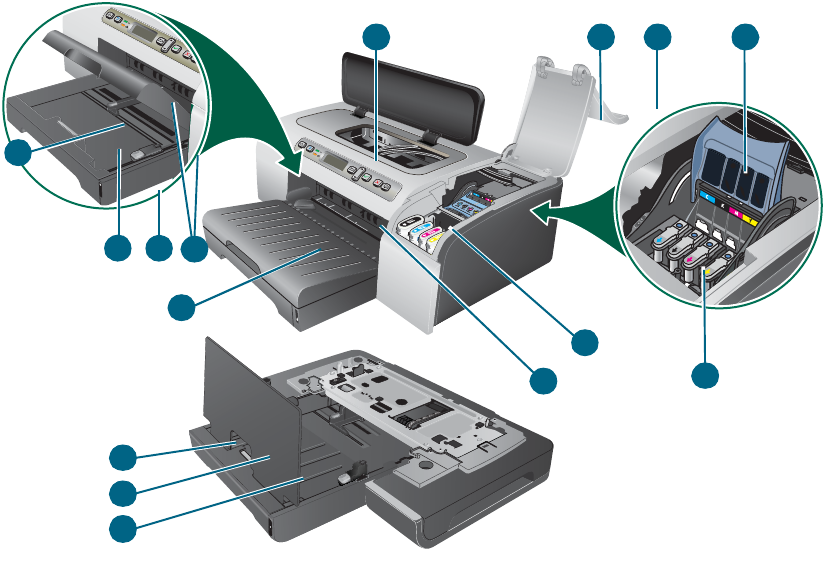
೫ஊࡌ፝૦ݝୈ
༄၁ᅄ
1
11
1控制面板
2
22
2打印头盖板
3
33
3墨盒盖
4
44
4打印头锁栓
5
55
5打印头
6
66
6墨盒
7
77
7前端手动进纸槽
8
88
8纸盘 1
9
99
9纸叠指示器
10
1010
10 导板
11
1111
11 出纸盘
12
1212
12 纸盘 2
13
1313
13 纸盘展板锁
14
1414
14 纸盘 2 盖板
7
77
7
1
11
1 2
22
2 3
33
3
6
66
6
11
1111
11
12
1212
12
9
99
98
88
8
4
44
4
10
1010
10
13
1313
13
14
1414
14
5
55
5
13
1313
13
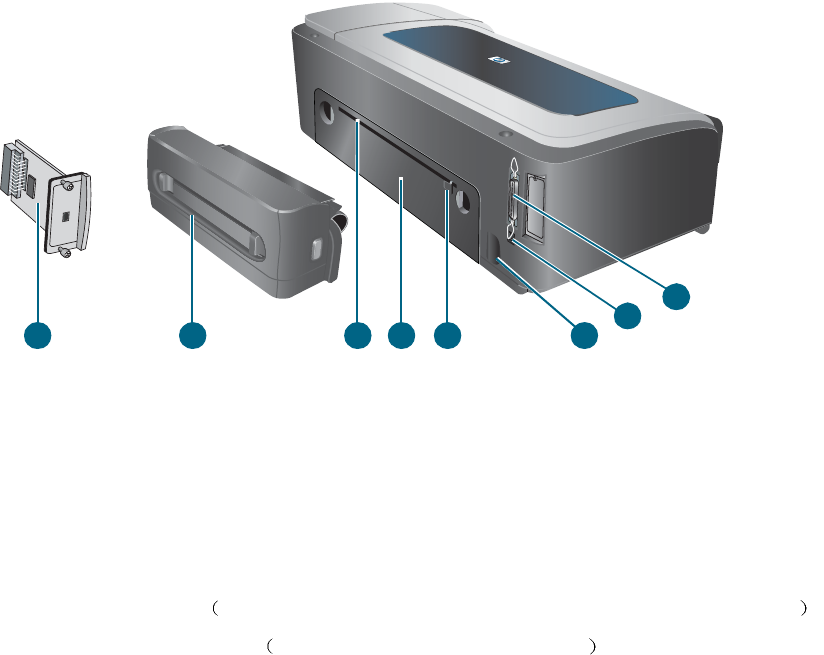
ZHCN 了解打印机部件 9
9 9
9
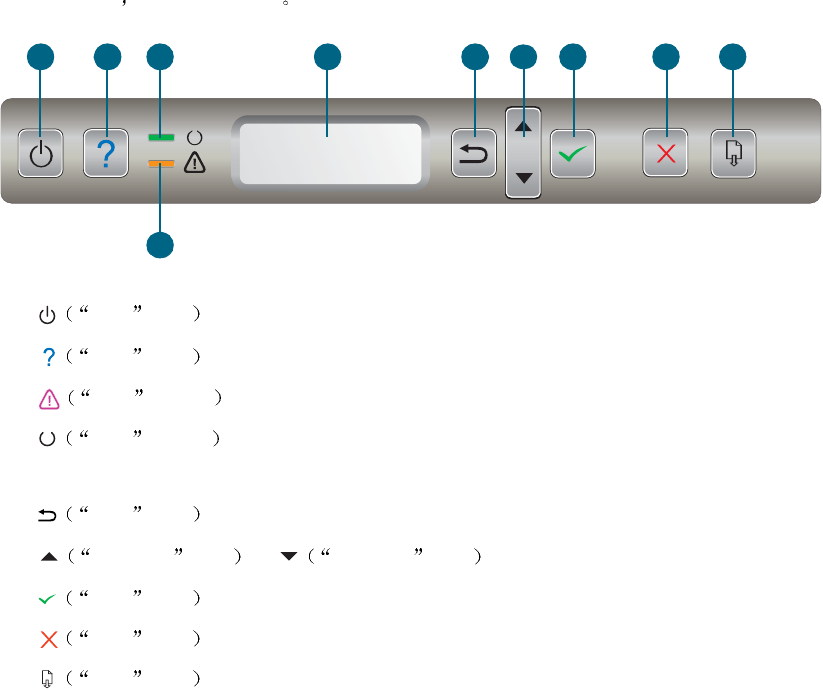
ઁ၁ᅄ
1
11
1并行 (IEEE 1284) 连接器
2
22
2USB 连接器
3
33
3电源输入
4
44
4导板
5
55
5背部检修板
6
66
6后端手动进纸槽
7
77
7自动双面打印单元 HP Business Inkjet 2800dt 和 HP Business Inkjet 2800dtn 打印机
8
88
8HP Jetdirect 打印服务器 HP Business Inkjet 2800dtn 打印机
8
88
8
1
11
1
2
22
2
3
33
35
55
56
66
67
77
7 4
44
4
ZHCN 安装自动双面打印单元 11
11 11
11
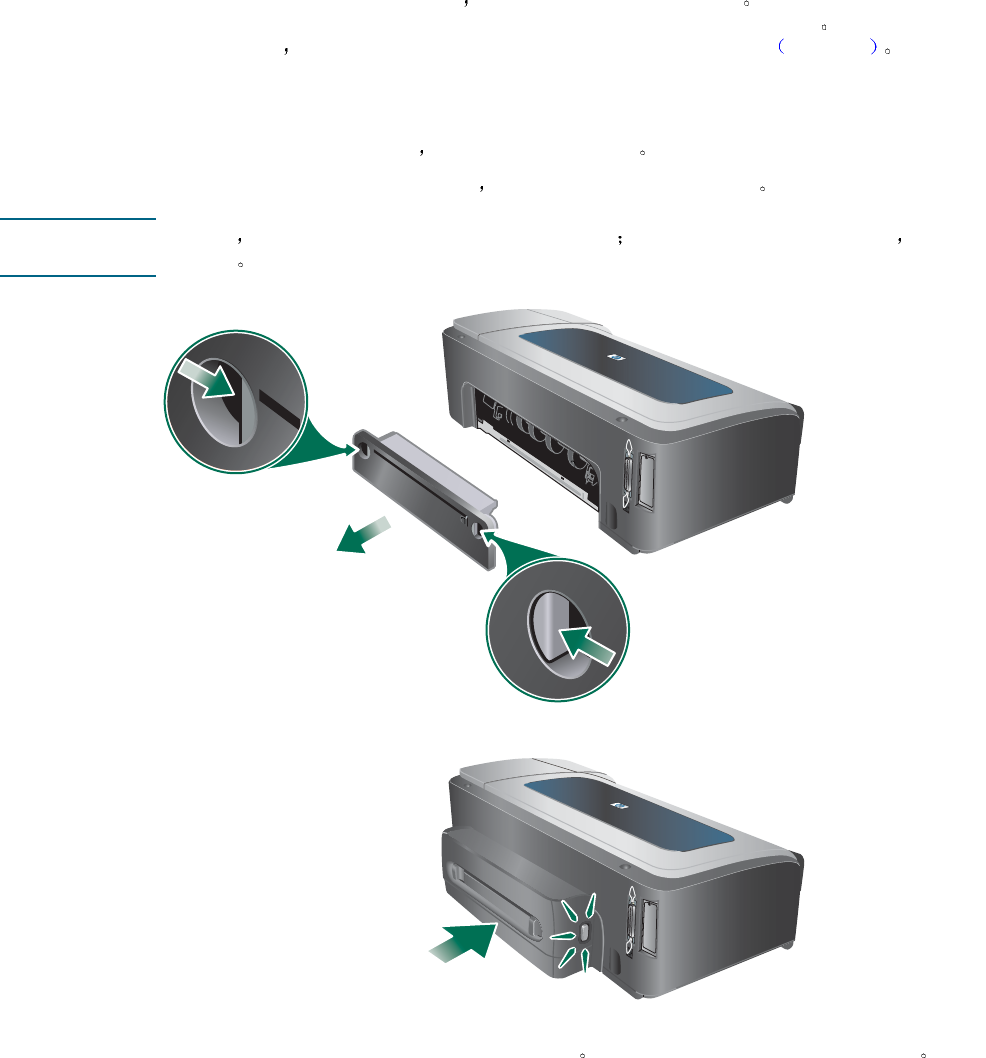
ڔᓤᔈࣅၷෂࡌ፝Ꮔ
当打印机上安装了双面打印单元后 可自动在一张纸的两面上打印 自动双面打印单元随
HP Business Inkjet 2800dt 和 HP Business Inkjet 2800dtn 打印机一起提供 有关使用双面打
印单元的信息 请参阅在打印机驱动程序中启用附件和在两面上打印 双面打印
ڔᓤᔈࣅၷෂࡌ፝Ꮔ
1
11
1按背部检修板两侧的按钮 从打印机上取下检修板
2
22
2将自动双面打印单元滑入打印机 直到该单元固定到适当的位置
ᓖ安装时 请勿按下自动双面打印单元任一侧的按钮 仅当从打印机上取下该单元时 使用这
些按钮
3
33
3在打印机驱动程序中启用自动双面打印单元 请参阅在打印机驱动程序中启用附件
12
12 12
12 2 - 安装附件 ZHCN
ڔᓤ HP
HP HP
HP
Jetdirect
Jetdirect Jetdirect
Jetdirect ࡌ፝ॲᇗ
将打印机通过 HP Jetdirect 打印服务器直接连接到网络 即可在网络环境中共享该打印机
此打印服务器既可用于客户机 服务器打印配置 又可用于对等式打印配置 使用打印服务
器可获得比通过非网络连接打印更佳的性能 同时也为打印机位置的安排提供了更大的
灵活性
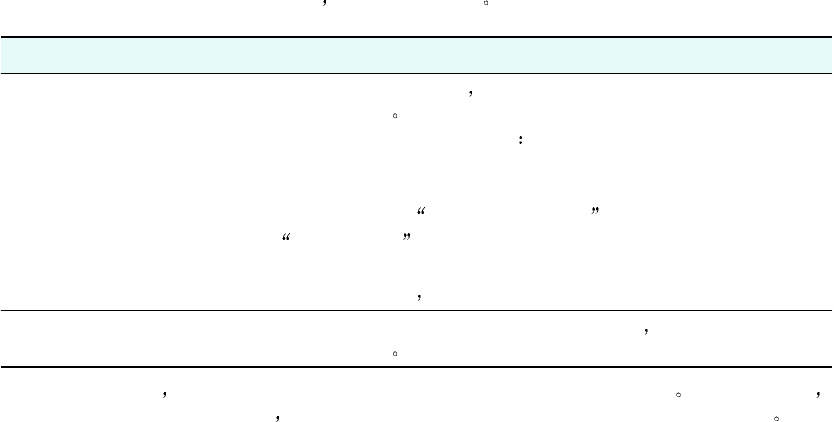
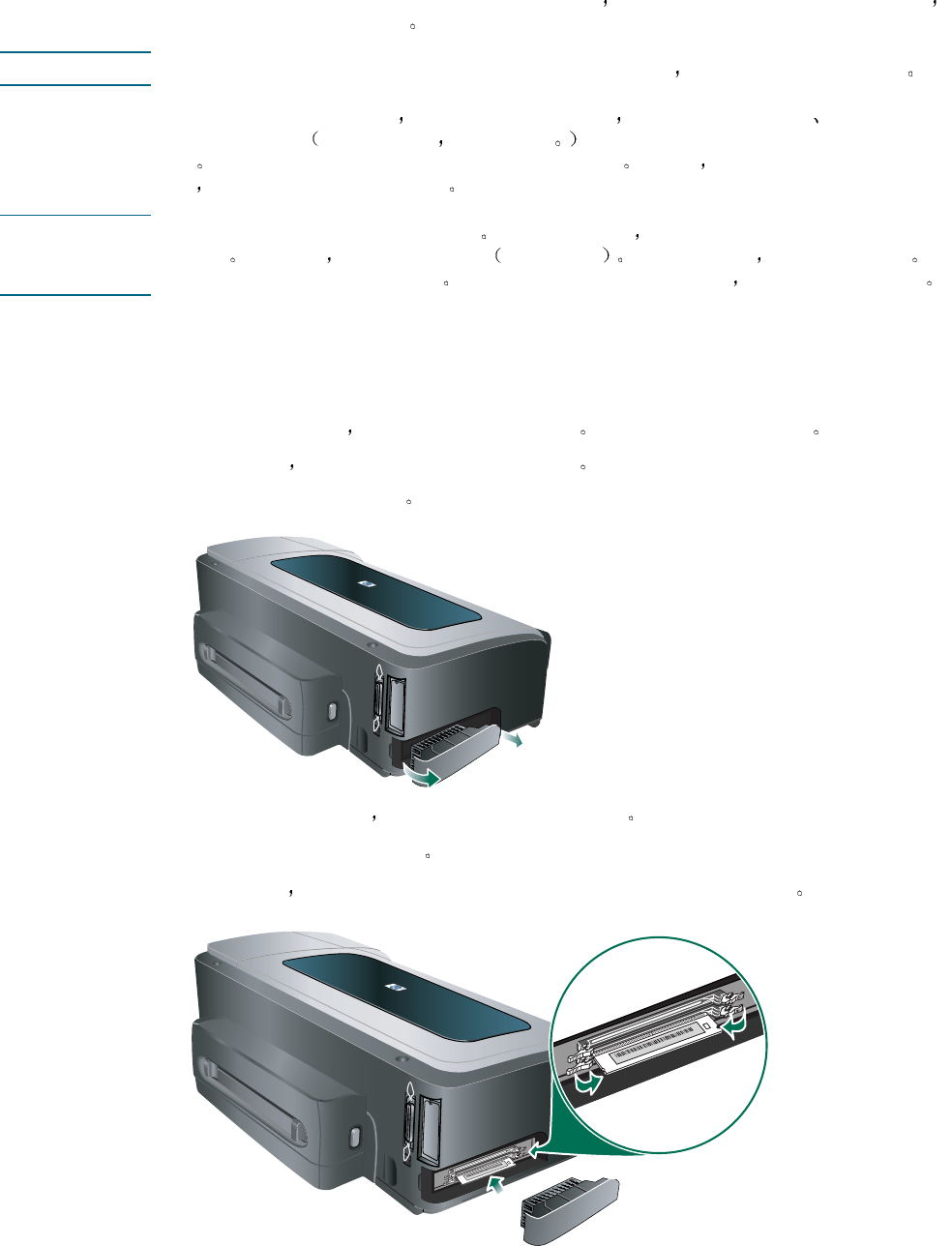
HP Business Inkjet 2800dtn 打印机中预先安装了 HP Jetdirect 打印服务器 有关可购买用于
打印机的打印服务器列表 请参阅附件
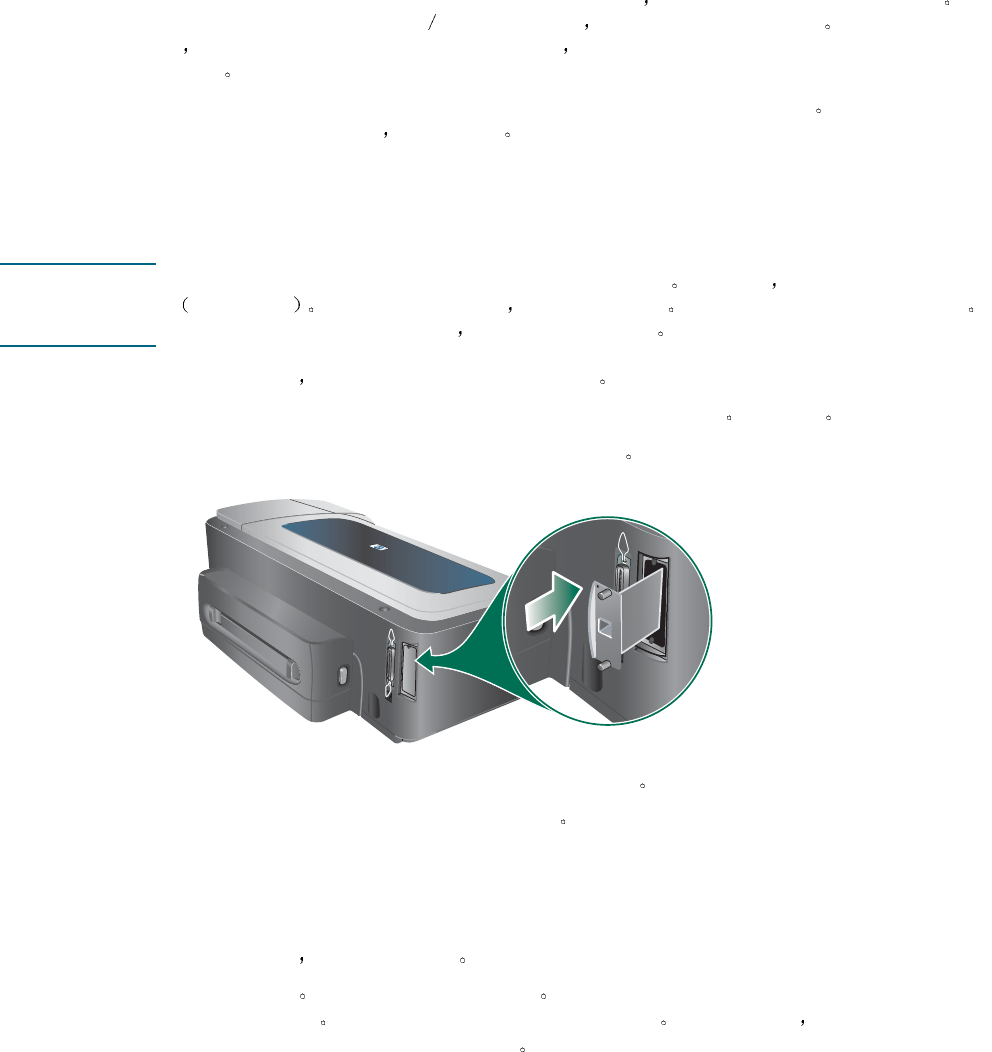
ڔᓤ HP Jetdirect
HP Jetdirect HP Jetdirect
HP Jetdirect ࡌ፝ॲᇗ
ᓖፀ HP Jetdirect 打印服务器卡包含可被静电损坏的电子组件 如果可能 请佩戴接地腕带
或类似设备 操作打印服务器卡时 请始终小心谨慎 请避免触摸电子组件或电路通道
如果未能按照这些建议进行操作 可能会导致部件损坏
1
11
1关闭打印机 然后断开电源线和所有其它电缆
2
22
2使用菲利普斯式螺丝起子松开并取下固定空 EIO 槽盖的螺丝 取下盖板
3
33
3用力将 HP Jetdirect 打印服务器卡插入 EIO 插槽
4
44
4将随打印服务器卡一起提供的固定螺丝插入并拧紧
5
55
5通过网络电缆将打印服务器卡与网络相连
ዩᑺࡌ፝ॲᇗဵ॥ጯᑵཀྵڔᓤ
1
11
1连接电源线 然后打开打印机
2
22
2打印配置页 请参阅了解和打印配置页
应该打印两页 第二页是打印服务器卡的网络配置页 如未打印此页 请卸下并重新安装
打印服务器卡以确保其完全插入槽中
ZHCN 安装 HP Jetdirect 打印服务器 13
13 13
13
ࡻሮᇼቧᇦ
通过网络打印遇到任何问题或困难时 请参阅以下资源
除了这些资源以外 打印机信息和配置功能还可通过 HP Web Jetadmin 获得 有关详细信息
请参阅 HP Web Jetadmin 软件 或访问 http://www.hp.com/support/businessinkjet2800
ᆪ ႁී
HP Jetdirect
管理员指南
此指南包含在 Starter CD 中 它提供有关安装和使用 HP Jetdirect 打印
服务器的详细信息
该指南还提供有关以下主题的信息
zHP Jetdirect 打印服务器的 HP 软件解决方案
zTCP/IP 配置
z打印服务器上的 行式打印机守护程序 (LPD) 服务
z文件传输协议 (FTP) 打印
z配置页消息与故障排除
z内置 Web 服务器 一种用于配置和管理网络设备的基于 Web 的工具
用于操作系统和网络操作系
统的文档
此文档随计算机操作系统或网络操作系统一起提供 它提供了关于网络打
印问题的基本信息
14
14 14
14 2 - 安装附件 ZHCN
ڔᓤดࡀෝ్
如果您经常打印复杂的图像或 PostScript® (PS) 文档 或者使用自动双面打印单元进行打印
可以给打印机增加更多的内存
ᓖ虽然增加内存可使打印机能够处理这些更为复杂的打印作业 但是却不能提高处理速度
打印机包含 96 MB 内置内存 并具有两个 DIMM 插槽 此插槽可接受 64 MB 128 MB 或
256 MB 的 RAM 有关订购信息 请参阅附件 通过打印机配置页可查明找出已安装的内存
容量 请注意打印机最多只能识别 544 MB 打印机内存 鉴于此 如果您安装了两个 256 MB
内存 打印机可使用的总内存只有
ᓖፀ DIMM 包含可被静电损坏的电子组件 为防止静电聚积 请常触及打印机上任何裸露的金属
板表面 如果可能 请佩戴接地腕带 或类似设备 操作 DIMM 时请始终小心谨慎
请避免触摸电子组件或电路通道 如果未能按照这些建议进行操作 可能会导致部件损坏
ڔᓤ DIMM
DIMM DIMM
DIMM
1
11
1打印打印机配置页 查明打印机中的可用内存 请参阅了解和打印配置页
2
22
2关闭打印机 然后断开电源线和所有其它电缆
3
33
3取下打印机左侧的侧盖板
4
44
4在空的 DIMM 插槽上 向外推 DIMM 锁以解开锁定
5
55
5从抗静电包装中取出 DIMM
6
66
6对齐 DIMM 以使下部边缘上的槽口与 DIMM 槽中凸起的标记成一直线

ZHCN 安装内存模块 15
15 15
15
7
77
7将 DIMM 插入并按入槽中 直到 DIMM 啪地一声到达适当位置为止
8
88
8更换侧盖板
9
99
9连接电源线及相应电缆 然后打开打印机
10
1010
10 在打印机驱动程序中启用 DIMM 请参阅在打印机驱动程序中启用附件
ዩᑺ DIMM
DIMM DIMM
DIMM ဵ॥ጯᑵཀྵڔᓤ
1
11
1请确保已连接电源线和相应电缆 并且打印机已经打开电源
2
22
2请确保 READY 就绪 字样显示在控制面板显示屏上 如果出现错误消息 则 DIMM 可能
安装得不正确
3
33
3打印打印机配置页 将内存部分的内存量与在安装 DIMM 前打印的配置页上的内存量加以
比较 如果内存量尚未增加 则可能出现了以下问题之一
zDIMM 可能没有正确安装 请取下 DIMM 并重复安装过程
zDIMM 可能有缺陷 请尝试新的 DIMM

16
16 16
16 2 - 安装附件 ZHCN
Ᏼࡌ፝૦དࣅ߈ኔᒦএୈ
ᓖ安装打印机软件时 Mac OS 会自动在打印机驱动程序中启用自动双面打印单元和纸盘 2
但是 您需要手动启用 DIMM
Ᏼ Windows
Windows Windows
Windows ଐႯ૦ᒦএୈ
在 Windows 计算机上安装打印机软件后 必须在打印机驱动程序中启用纸盘 2 和自动双面打
印单元以使其正常工作
1
11
1单击ఎဪ 指向ᒙ 然后单击ࡌ፝૦或ࡌ፝૦ਜ਼ࠅᑞ
2
22
2右键单击打印机图标 然后单击ၢቶ ᆪ෦ཱྀᒋ或ࡌ፝ݬၫኡᐋ
3
33
3单击ᒙ ۸ᒙ或۸ኡሲ标签 标签名称视打印机驱动程序和操作系统而定
4
44
4在选定的标签上 单击ᔈࣅᒙ 再单击ೂ૾ৎቤ ...
......
... 然后单击ཀྵࢾ

ZHCN 选择打印介质 17
17 17
17
3使用打印机
ኡᐋࡌ፝ᒠ
打印机的设计使其可用大多数办公室用纸类型进行正常打印 大量采购打印介质之前 最好
对各种打印介质类型进行测试 为获得最佳打印质量 请使用 HP 介质 请参阅 HP 耗材和
附件
ኡᐋਜ਼ဧࡌ፝ᒠᄋာ
为获得最佳效果 请遵循以下原则
z应始终使用符合打印机规格的介质 请参阅了解支持的介质的规格
z从打印机驱动程序选择适当的介质类型和尺寸 请参阅更改打印设置
z一次只将相同尺寸 同种类型的介质装入纸盘
z对于纸盘 1 和纸盘 2请将介质打印面朝下装入纸盘 并靠纸盘右边和后边对齐 请参阅
装入介质
ᓖ纸盘 2 被设计为只放置普通纸张
z不要在纸盘中装入过多介质 请参阅了解支持的介质的规格
z为防止卡纸 不良打印质量和其它打印机问题 请避免使用以下介质
z多部分打印纸
z损坏 卷曲或起皱的介质
z有空洞或穿孔的介质
z质地非常粗糙 有凸起或墨水吸收性能不佳的介质
z太轻或延展性好的介质
有关打印在支持的介质上的详细信息 请参阅在特殊介质和自定义尺寸介质上打印
ఌຢਜ਼ቧॖ
z避免使用有非常光泽装饰 自粘胶 扣环或窗口的信封 还要避免使用卡片和有厚边
不规则边或卷边的信封 或有褶皱 破裂或以其它方式损坏的区域的信封
z使用结构紧凑的信封 并确保折叠部分的折痕清晰
z根据纸盘上的图标 将信封装入打印机
ᑍຢᒓ
z使用ᔢଛ模式打印照片 请注意 在此模式下 打印时间较长 可能需要占用较多的计算
机和打印机内存
z取出打印好的每张照片纸 放置一旁晾干 让潮湿的介质堆积 则可能会造成污迹
18
18 18
18 3 - 使用打印机 ZHCN
ᄾ፬ୢຢ
z插入投影胶片 粗糙面朝下 胶带指向打印机的后面
z使用ᔢଛ模式打印投影胶片 此模式提供较长的晾干时间 因此可确保下一页发送到出纸
盘前墨水可完全晾干 让潮湿的介质堆积 则可能会造成污迹
ᔈࢾፃߛࡁᒠ
z仅使用打印机支持的自定义尺寸介质
z如果您的应用程序支持自定义尺寸介质 请在打印文档前在应用程序中设置介质尺寸
否则 请在打印机驱动程序中设置介质尺寸 要在自定义尺寸介质上正确打印 可能需要
重新设置现有文档的格式
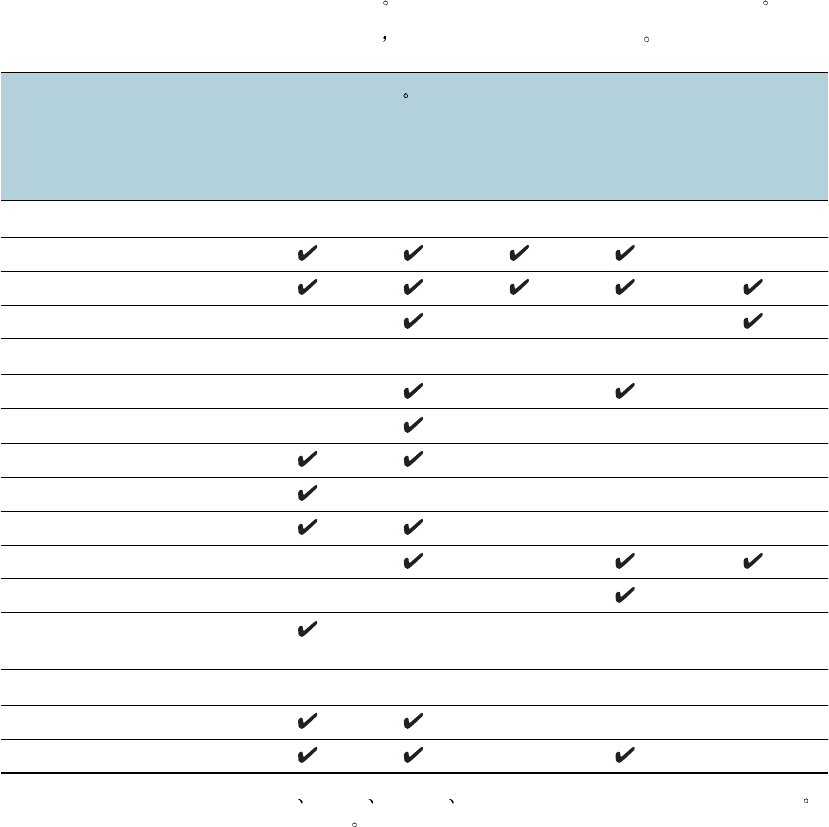
೫ஊᑽߒࡼᒠࡼਖৃ
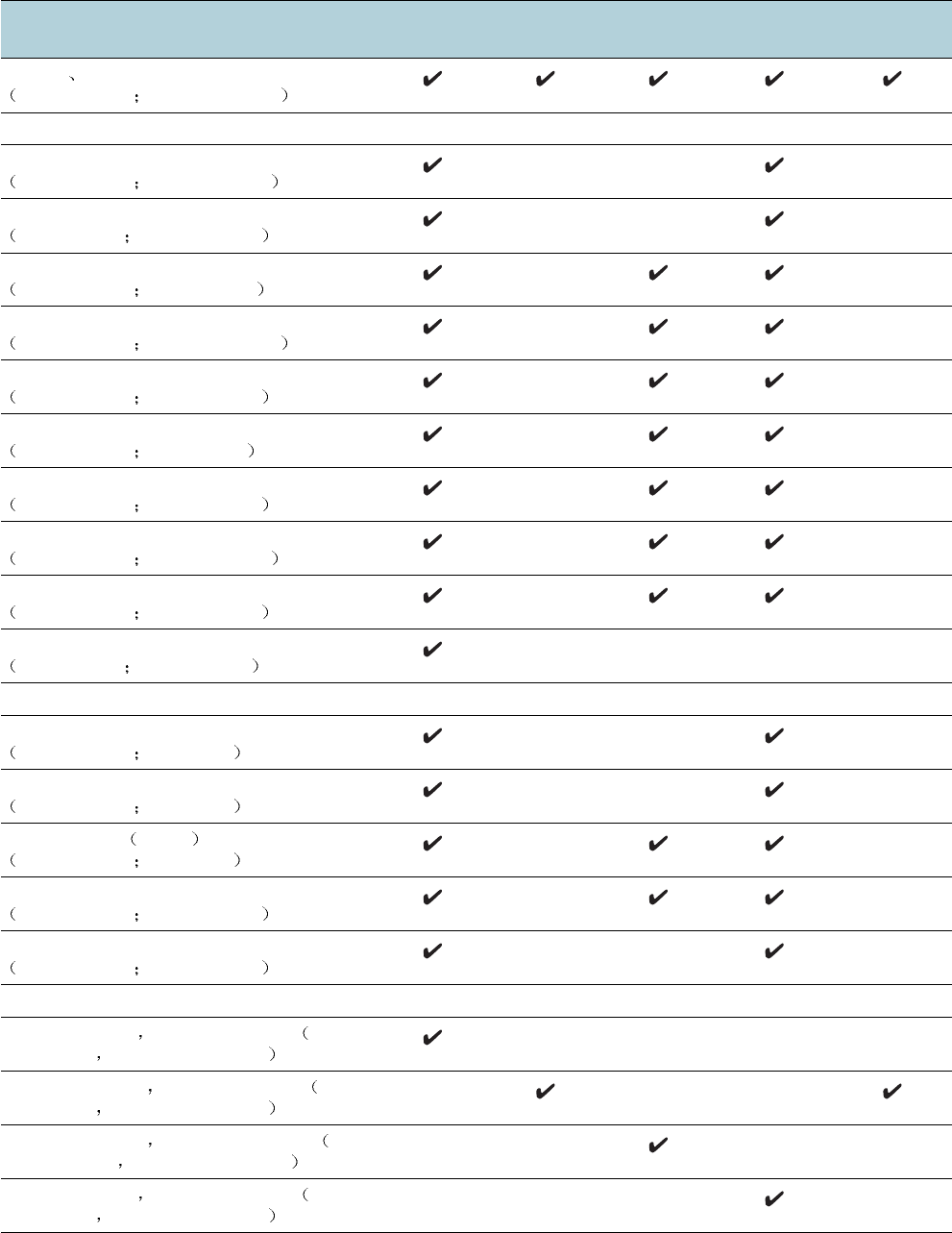
本节提供打印机支持的介质的尺寸 类型和重量的信息 还提供纸盘容量的信息
ᓖ纸盘 2 和自动双面打印单元随 HP Business Inkjet 2800dt 和 HP Business Inkjet 2800dtn
打印机一起提供
ᑽߒࡼᒠߛࡁ
*这些介质尺寸支持手动双面打印 请参阅在两面上打印 双面打印
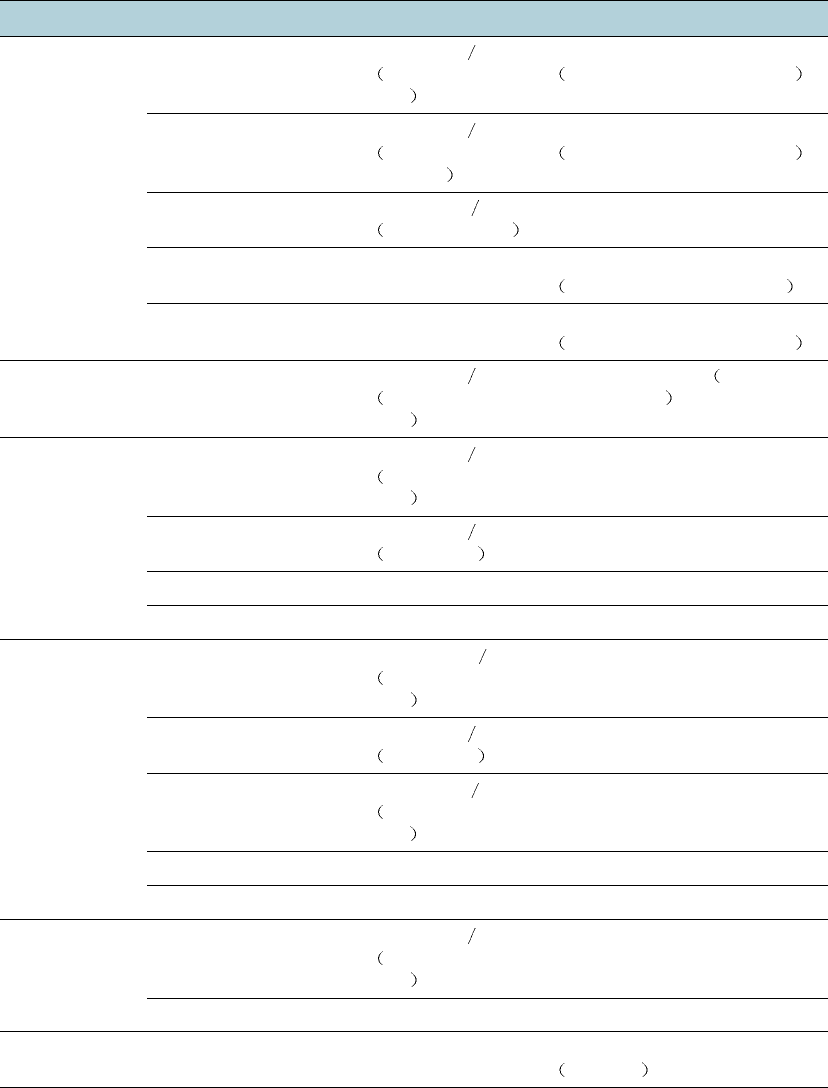
ᒠߛࡁ ᒓ 1
11
1ᒓ 2
22
2༄࣡၄ࣅ
ᒓݹ
ઁ࣡၄ࣅ
ᒓݹ
ᔈࣅၷෂࡌ
፝Ꮔ
ܪᓰᒓᐽߛࡁ
U.S. Letter
216 x 279 毫米 8.5 x 11 英寸
U.S. Legal
216 x 356 毫米 8.5 x 14 英寸
A4
210 x 297 毫米 8.3 x 11.7 英寸
U.S. Executive
184 x 267 毫米 7.25 x 10.5 英寸
U.S. Statement
140 x 216 毫米 5.5 x 8.5 英寸
A5
148 x 210 毫米 5.8 x 8.3 英寸
A6
105 x 148 毫米 4.1 x 5.8 英寸
JIS B4
257 x 364 毫米 10.1 x 14.3 英寸
JIS B5
182 x 257 毫米 7.2 x 10.1 英寸
Tabloid
279 x 432 毫米 11 x 17 英寸
A3
297 x 420 毫米 11.7 x 16.5 英寸
ZHCN 选择打印介质 19
19 19
19
Super B A3 Nobi
330 x 483 毫米 13.0 x 19.0 英寸
ቧॖ
U.S. #10 信封
105 x 241 毫米 4.12 x 9.5 英寸
Monarch 信封
98 x 191 毫米 3.88 x 7.5 英寸
HP 贺卡信封
111 x 152 毫米 4.38 x 6 英寸
A2 信封
111 x 146 毫米 4.37 x 5.75 英寸
DL 信封
110 x 220 毫米 4.3 x 8.7 英寸
C5 信封
162 x 229 毫米 6.4 x 9 英寸
C6 信封
114 x 162 毫米 4.5 x 6.4 英寸
信封 Kaku #2
240 x 332 毫米 9.4 x 13.1 英寸
日本信封 Chou #3
120 x 235 毫米 4.7 x 9.3 英寸
日本信封 Chou #4
90 x 205 毫米 3.5 x 8.1 英寸
ఌຢ
索引卡片
102 x 152 毫米 4 x 6 英寸
索引卡片
127 x 203 毫米 5 x 8 英寸
4 x 6 索引卡片 带标签
102 x 152 毫米 4 x 6 英寸
Hagaki
100 x 148 毫米 3.9 x 5.8 英寸
Ofuku Hagaki
148 x 200 毫米 5.8 x 7.9 英寸
自定义尺寸ᒠ
90 到 330 毫米宽 146 到 483 毫米长 3.54 到
13.0 英寸宽 5.75 到 19.0 英寸长
182 到 330 毫米宽 257 到 483 毫米长 7.2 到
13.0 英寸宽 10.1 到 19.0 英寸长
110 到 330 毫米宽 220 到 483 毫米长 4.33
到 13.0 英寸宽 8.65 到 19.0 英寸长
96 到 330 毫米宽 146 到 483 毫米长 3.77 到
13.0 英寸宽 5.75 到 19.0 英寸长
ᒠߛࡁ ᒓ 1
11
1ᒓ 2
22
2༄࣡၄ࣅ
ᒓݹ
ઁ࣡၄ࣅ
ᒓݹ
ᔈࣅၷෂࡌ
፝Ꮔ
20
20 20
20 3 - 使用打印机 ZHCN
ᑽߒࡼᒠಢቯਜ਼ᒮ
ᒓ ಢቯ ᒮ ྏ
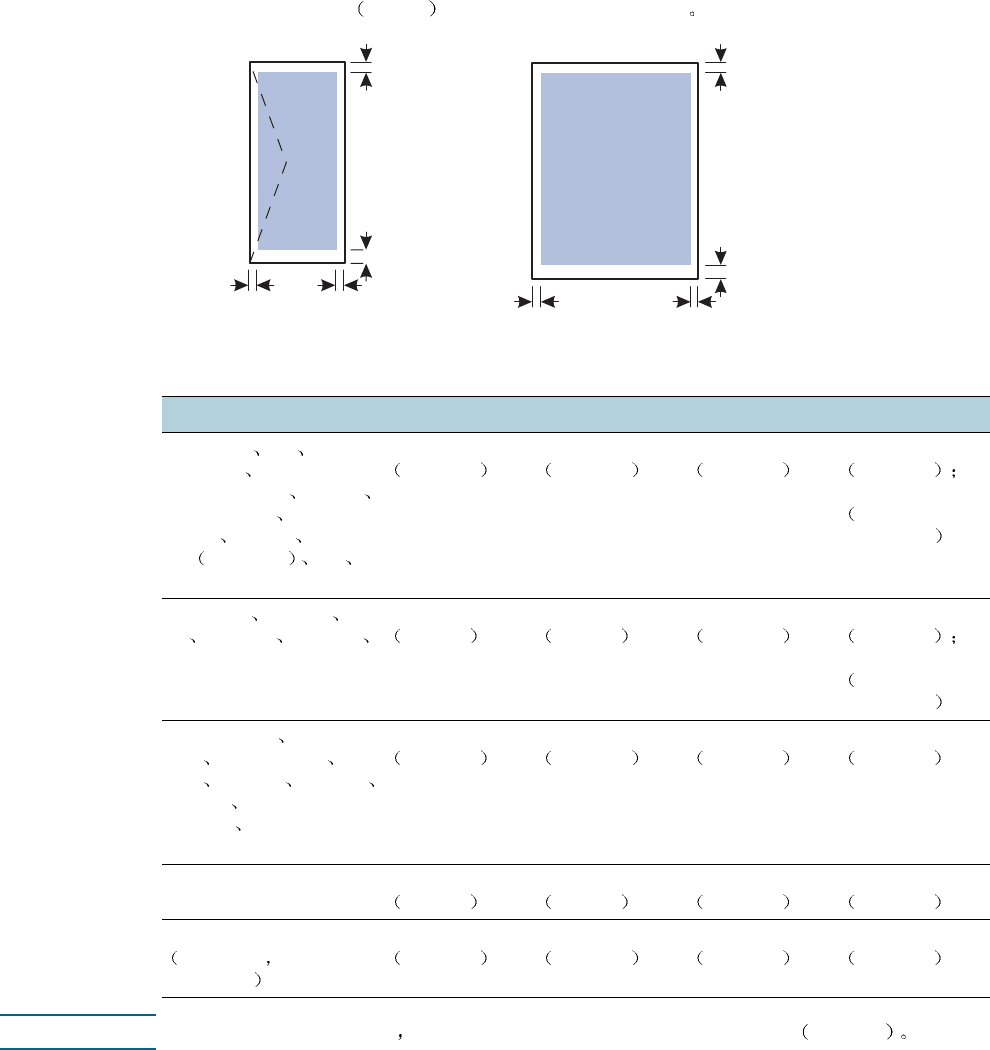
纸盘 1纸张 60 到 90 克 米 2
16 到 24 磅复合
成纸
最多 150 张普通纸
叠放高度 13 毫米或 0.5 英寸
信封 75 到 90 克 米 2
20 到 24 磅复合
成纸信封
最多 22 张
叠放高度 13 毫米或 0.5 英寸
卡片 最多 200 克 米 2
110 磅索引卡片
最多 5 张卡片
投影胶片或标签 最多 30 张
叠放高度 8 毫米或 0.3 英寸
特殊介质 最多 50 张
叠放高度 13 毫米或 0.5 英寸
纸盘 2仅限普通纸 60 到 90 克 米 2
16 到 24 磅复合
成纸
最多 250 张普通纸 叠放高度 25
毫米或 1 英寸
前端手动进纸 纸张 60 到 90 克 米 2
16 到 24 磅复合
成纸
最多 10 张
信封 75 到 90 克 米 2
20 到 24 磅
一次一页
投影胶片 最多 8 张
特殊介质 最多 6 张
后端手动进纸 纸张 60 到 270 克 米 2
16 到 72 磅复合
成纸
一次一页
信封 75 到 90 克 米 2
20 到 24 磅
一次一页
卡片 最多 200 克 米 2
最多 110 磅索引
卡片
一次一页
投影胶片 一次一页
特殊介质 一次一页
自动双面打印
单元
纸张 60 到 90 克 米 2
16 到 24 磅复合
成纸
不适用
双面特殊介质 不适用
出纸盘 支持的所有介质 最多 100 张普通纸
文本打印
ZHCN 选择打印介质 21
21 21
21
ᒙᔢቃܟ௦
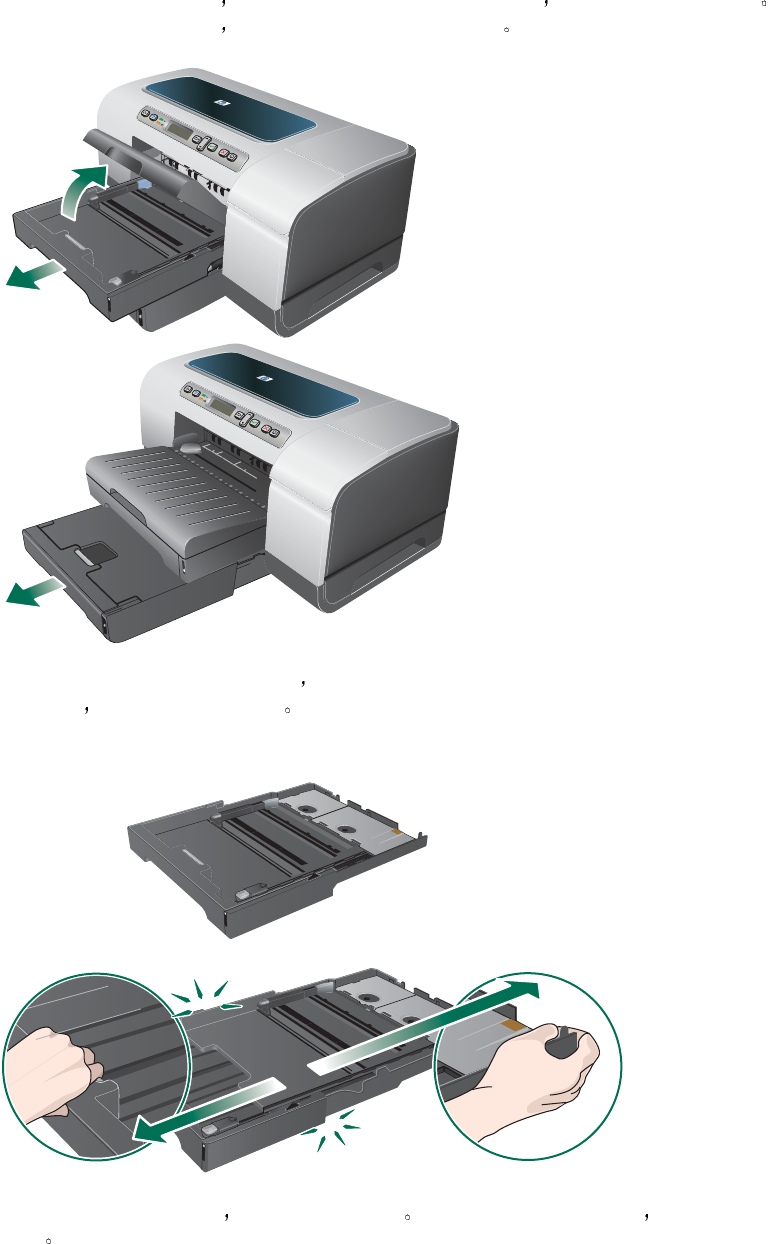
文档页边距必须符合 或超过 纵向版面的最小页边距设置
ᓖ使用自动双面打印单元时 最小上下页边距必须符合或超过 12.7 毫米 0.5 英寸
ᒠ ᔧܟ௦ ᎎܟ௦ ܟ௦ ሆܟ௦
U.S. Letter A4 U.S.
Executive
U.S. Statement Hagaki
Ofuku Hagaki
JIS B4 JIS B5 索引卡
片5 x 8 英寸 A5
A6 卡片
3.3 毫米
0.13 英寸
3.3 毫米
0.13 英寸
11.7 毫米
0.46 英寸
11.7 毫米
0.46 英寸
3.0 毫米
0.12 英寸以
最小的边际
U.S. Legal Tabloid
A3 Super B A3 Nobi
自定义尺寸介质
5.1 毫米
0.2 英寸
5.1 毫米
0.2 英寸
11.7 毫米
0.46 英寸
11.7 毫米
0.46 英寸
3.0 毫米
0.12 英寸以
最小的边际
U.S. #10 信封 Monarch
信封 HP 贺卡信封 A2
信封 DL 信封 C5 信封
C6 信封 日本信封
Chou #3 日本信封
Chou #4
3.2 毫米
0.13 英寸
3.2 毫米
0.13 英寸
11.7 毫米
0.46 英寸
11.7 毫米
0.46 英寸
Envelope Kaku #2 5.1 毫米
0.2 英寸
5.1 毫米
0.2 英寸
11.7 毫米
0.46 英寸
11.7 毫米
0.46 英寸
带有裁剪边的相片介质
4 x 6
英寸 或 101.6 x
152.4 毫米
3.0 毫米
0.12 英寸
3.0 毫米
0.12 英寸
3.0 毫米
0.12 英寸
3.0 毫米
0.12 英寸
ሆ
ᎎᔧ
ᔧ
ሆ
ᎎ
22
22 22
22 3 - 使用打印机 ZHCN
ᓤྜྷᒠ
ᒠᓤྜྷᒓ 1
1 1
1 ᒓ 2
22
2
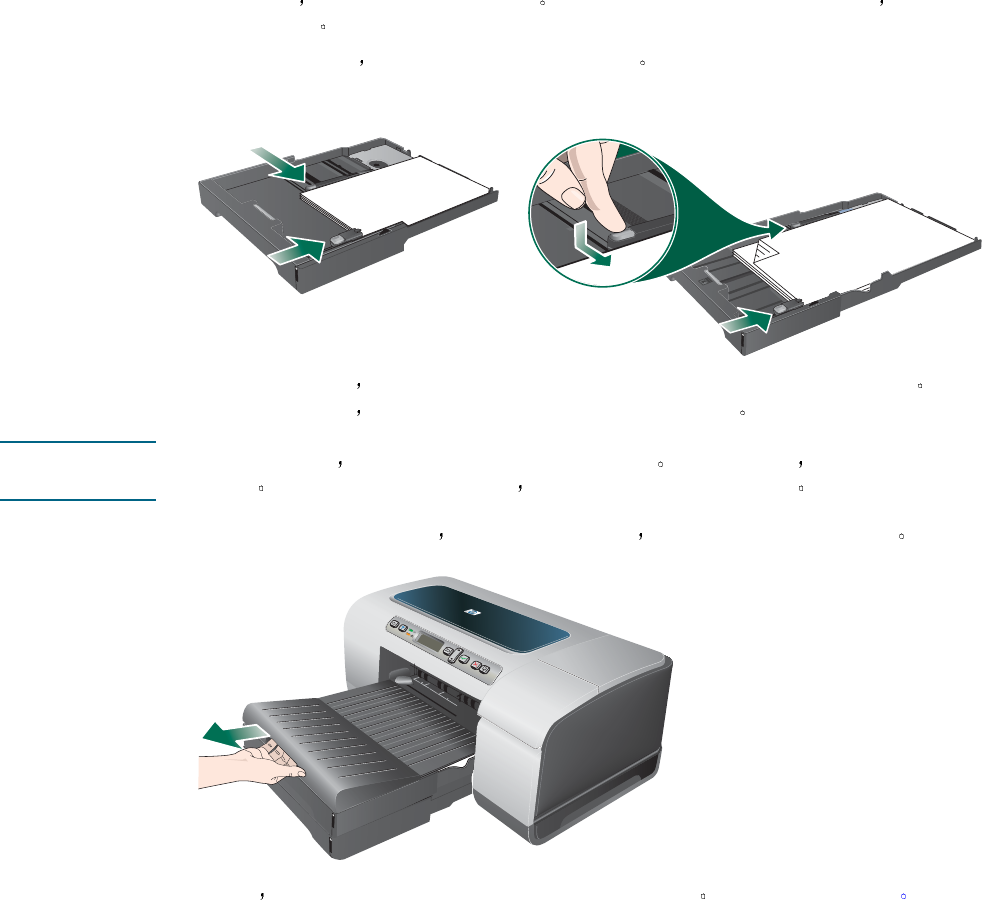
1
11
1如果要将介质装入纸盘 1 请抬起出纸盘并抓住纸盘 1 的前端 从打印机中拉出纸盘 1
如果要将纸张装入纸盘 2 请拉出纸盘 2 并抬起它的盖板
2
22
2如果要装入 A3 或较大尺寸的介质 请按下纸盘前端附近的纸盘展板锁并朝相反方向拉纸
盘的两端 直到其完全展开为止
ᒓ 1
1 1
1
3
33
3按住介质宽度导板的按钮 将导板滑动到左侧 按住介质长度导板的按钮 向外滑动
导板
ZHCN 装入介质 23
23 23
23
4
44
4打印面朝下 沿着纸盘的右侧插入介质 确保介质叠与纸盘的右边和后边对齐 并且不会
超出纸盘边缘
5
55
5按介质导板的按钮 将导板滑动到装入介质的边缘
ᒓ 1
1 1
1
6
66
6如果已取出纸盘 1 请将其轻轻地重新插入打印机并将出纸盘降低到其原来的位置
如果已取出纸盘 2 请放下纸盘盖并轻轻地将纸盘 2 重新插入
ᓖፀ 如果已将纸盘展开 将其插入时请不要按下纸盘展板锁 如果将其按下 推动纸盘时将导致
纸盘缩回 纸盘中较长的介质将被折叠 这会导致打印过程中出现问题
7
77
7如果已展开纸盘 1 或纸盘 2 请抓住出纸盘的前端 拉出介质展板以展开出纸盘
8
88
8打印时 请从打印机驱动程序选择适当的介质类型和尺寸 请参阅更改打印设置

24
24 24
24 3 - 使用打印机 ZHCN
ৎখࡌ፝ᒙ
可以从应用程序或打印机驱动程序中更改打印设置 例如介质尺寸或类型 从应用程序中所
做的更改优先于从打印机驱动程序中所做的更改 但是 关闭应用程序后 设置会返回到在打
印机驱动程序中配置的默认设置
ᓖ要为所有打印作业设定打印设置 请在打印机驱动程序中进行更改
有关 Windows 中打印机驱动程序功能的详细信息 请参阅打印机驱动程序联机帮助 有关在
特定应用程序中打印的详细信息 请参阅该应用程序的文档
࠭።߈ኔᒦᆐࡩ༄ᔫጓৎখᒙ (Windows)
(Windows) (Windows)
(Windows)
1
11
1打开要打印的文档
2
22
2在ᆪୈ菜单中 单击ࡌ፝ 然后单击ᒙ或ၢቶ
使用的应用程序不同 具体选项也会不同
3
33
3更改任何其它所需设置 然后单击ཀྵࢾ ࡌ፝或类似命令
ᆐჅᎌᆚᔫጓৎখ෦ཱྀᒙ (Windows)
(Windows) (Windows)
(Windows)
1
11
1单击ఎဪ 指向ᒙ 然后单击ࡌ፝૦或ࡌ፝૦ਜ਼ࠅᑞ
2
22
2右键单击打印机图标 然后选择ၢቶ ᆪ෦ཱྀᒋ或ࡌ፝ݬၫኡᐋ
3
33
3更改任何其它所需设置 然后单击ཀྵࢾ
ৎখᒙ (Mac OS)
(Mac OS) (Mac OS)
(Mac OS)
1
11
1在ᆪୈ菜单中 单击ෂᒙ
2
22
2更改任何所需设置 然后单击ཀྵࢾ
3
33
3在ᆪୈ菜单中 单击ࡌ፝
4
44
4更改任何所需设置 然后单击ཀྵࢾ

ZHCN 取消打印作业 25
25 25
25
ནሿࡌ፝ᔫጓ
可以使用以下方式之一取消打印作业
z఼ᒜෂۇ
按 取消 按钮 这将清除打印机当前正在处理的作业 这种方式不会影响正在等
待处理的作业
zWindows
WindowsWindows
Windows
双击显示在计算机屏幕右下角的打印机图标 选择打印作业 然后按键盘上的 Delete 键
zMac OS X
Mac OS XMac OS X
Mac OS X 10.1.5
10.1.5 10.1.5
10.1.5 ਜ਼ৎۈ۾
单击ࡌ፝ᒦቦ图标 然后双击打印机图标 选择打印作业 然后单击࿎߹
26
26 26
26 3 - 使用打印机 ZHCN
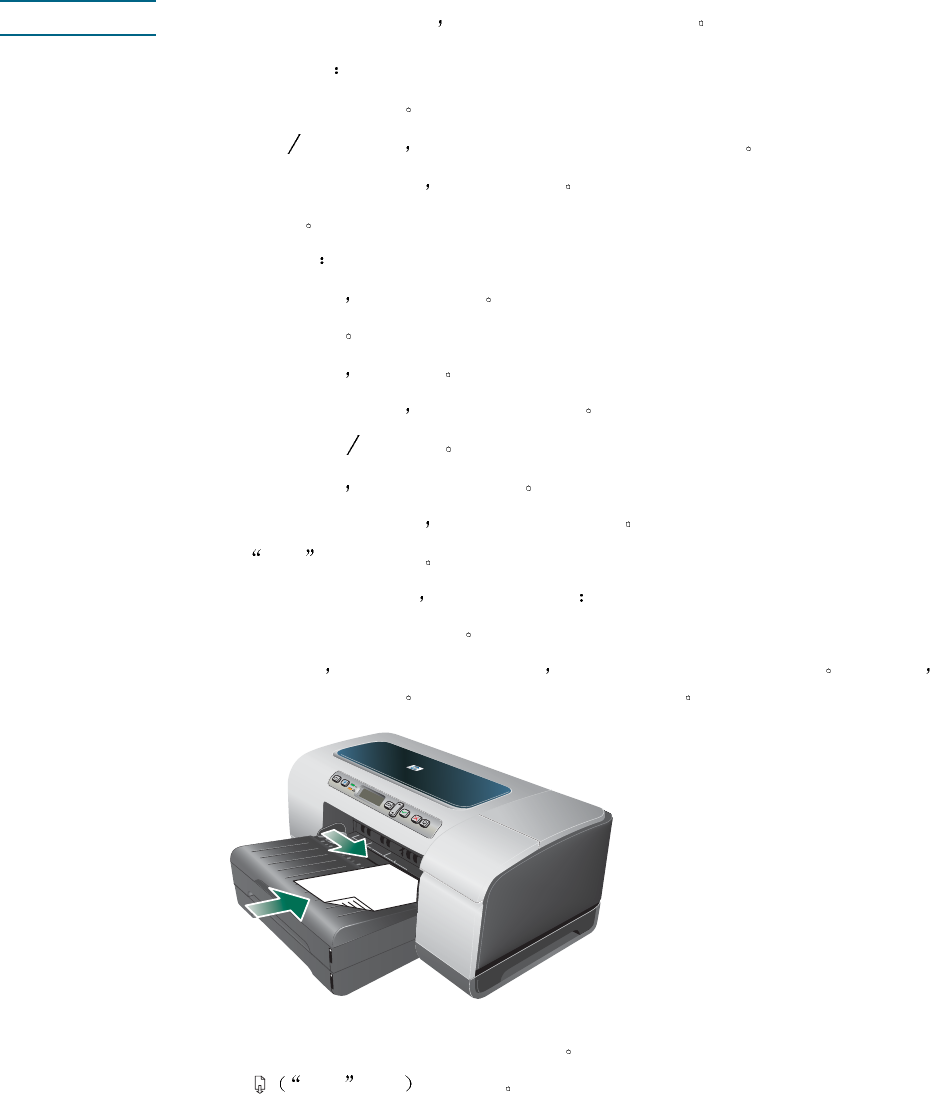
ဧ༄࣡ઁ࣡၄ࣅᒓݹࡌ፝
ᓖ如果已安装自动双面打印单元 则无法使用后端手动进纸槽
1
11
1࣪᎖ Windows
Windows Windows
Windows
a
aa
a打开打印机驱动程序
b
bb
b在ᒓᐽ ᒠ标签上 从Ꮞ下拉列表中选择手动进纸选项
c
cc
c更改任何其它所需设置 然后单击ཀྵࢾ
d
dd
d打印文档
࣪᎖ Mac OS
Mac OS Mac OS
Mac OS
a
aa
a在ᆪୈ菜单中 单击ෂᒙ
b
bb
b选择介质尺寸
c
cc
c在ᆪୈ菜单中 单击ࡌ፝
d
dd
d在॑ၫਜ਼ၫ面板中 选择手动进纸选项
e
ee
e打开ᒓᐽಢቯ ອᒠ面板
f
ff
f单击ᒓᐽ标签 然后选择介质类型
g
gg
g更改任何其它所需设置 然后单击ཀྵࢾ或ࡌ፝
2
22
2等待 恢复 指示灯闪烁
3
33
3如果使用前端手动进纸槽 请执行以下操作
a
aa
a从出纸盘中取出所有打印件
b
bb
b打印面朝下 沿着槽的右侧插入介质 直到介质到达槽的最深处为止 对于信封 请按
照纸盘上的图标插入 请参阅支持的介质类型和重量
c
cc
c将介质宽度导板滑动到装入介质的边缘
d
dd
d按 恢复 按钮 进行打印
ZHCN 使用前端或后端手动进纸槽打印 27
27 27
27
4
44
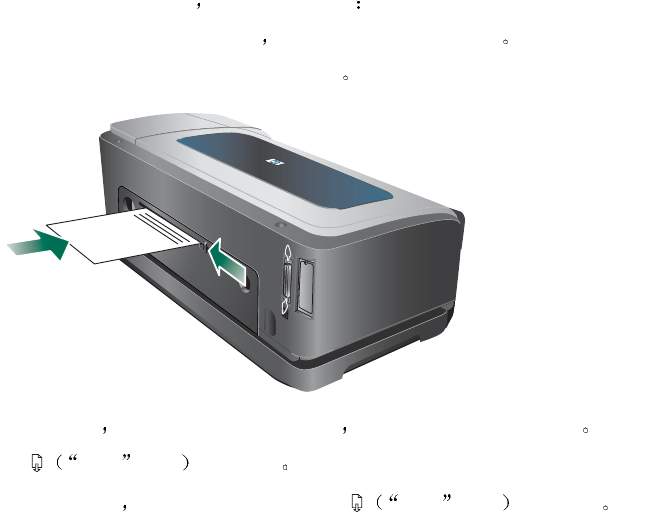
4如果使用后端手动进纸槽 请执行以下操作
a
aa
a如果已安装自动双面打印单元 请将其更换为背部检修板
b
bb
b将介质宽度导板滑动到所需的介质宽度
c
cc
c打印面朝上 沿槽的左侧插入一页介质 直到打印机抓住介质为止
d
dd
d按 恢复 按钮 进行打印
e
ee
e如果打印多页 请在插入每页介质后按 恢复 按钮 进行打印

28
28 28
28 3 - 使用打印机 ZHCN
Ᏼೝෂࡌ፝ ၷෂࡌ፝
可以在一张介质的两面上打印 通过使用自动双面打印单元自动进行双面打印 或者通过翻转
介质然后再次装入打印机中手动进行双面打印
Ᏼጙࡼೝෂࡌ፝ࡼᏇᐌ
z应始终使用符合打印机规格的介质 请参阅了解支持的介质的规格
z在应用程序或打印机驱动程序中指定双面打印选项
z请勿在投影胶片 信封 照片纸 光泽介质上进行双面打印 使用这些介质类型时可能会
产生卡纸
z在一页的两面上打印时 几种介质有具体的方向要求 如信头纸 预先印好的纸张及带水
印的纸张 从运行 Windows 的计算机打印时 打印机首先打印介质的第一面 从使用
Mac OS 的计算机打印时 打印机首先打印第二面 正面朝下装入介质
z打印完一面时 打印机会留下介质并暂停打印 等待墨水晾干 墨水晾干后 将介质拉回
打印机中 然后打印第二面 打印完成后 介质掉落在出纸盘上 在打印完成前 请不要
取出介质
z使用打印机的手动双面打印功能 可以在受支持的自定义尺寸介质的两面上打印 有关
受支持的自定义尺寸列表 请参阅了解支持的介质的规格
ᒊቲၷෂࡌ፝ (Windows)
(Windows) (Windows)
(Windows)
ᓖ对于自动双面打印 请确保自动双面打印单元安装正确且已启用 请参阅在打印机驱动程序
中启用附件 如果未安装自动双面打印单元 打印机将在介质的一面 单面 上进行打印
1
11
1装入适当的介质 请参阅在一页的两面上打印的原则和装入介质
2
22
2打开文档 在ᆪୈ菜单中 单击ࡌ፝ 然后选择ၢቶ ᆪୈ෦ཱྀᒋ或ࡌ፝ݬၫኡᐋ
3
33
3单击ᅲ߅标签
4
44
4请选中ၷෂࡌ፝复选框
5
55
5对于自动双面打印 确保选中ဧᔈࣅၷෂࡌ፝Ꮔ
对于手动双面打印 确保清除此选项 请参阅在打印机驱动程序中启用附件
6
66
6要自动调整每页 以便和文档的屏幕版面相匹配 请确保选中ۣߒۈෂ 清除此选项可能
产生不希望出现的分页
7
77
7视所需装订方式 选择或清除ሶडᓞෂ复选框 相关示例 请参阅打印机驱动程序中
的图形
8
88
8更改任何其它所需设置 然后单击ཀྵࢾ
9
99
9打印文档
ᓖ如果使用运行 Windows NT 4.0 的计算机 请在出现的对话框中单击 ଖኚ打印文档 否则
打印机将不进行打印
10
1010
10 对于手动双面打印 在打印文档的第一面后 请按照屏幕说明将纸张重新装入纸盘 空白
面朝下 或前端手动进纸器 空白面朝上 以完成打印

ZHCN 在特殊介质和自定义尺寸介质上打印 29
29 29
29
ᒊቲᔈࣅၷෂࡌ፝ (Mac OS X)
(Mac OS X) (Mac OS X)
(Mac OS X)
ᓖ对于自动双面打印 请确保自动双面打印单元安装正确且已启用 请参阅在打印机驱动程序
中启用附件
1
11
1装入适当的介质 请参阅在一页的两面上打印的原则和装入介质
2
22
2在ᆪୈ菜单中 单击ࡌ፝
3
33
3打开ၷෂࡌ፝或ۈෂ面板
4
44
4选择双面打印选项
5
55
5通过单击适当的图标选择所需装订方向
6
66
6更改任何所需设置 然后单击ࡌ፝
Ᏼᄂၐᒠਜ਼ᔈࢾፃߛࡁᒠࡌ፝
本部分提供有关如何在介质 例如信封 照片纸 明信片和投影胶片 和自定义尺寸介质上打
印的信息
Ᏼᄂၐᒠࡌ፝ (Windows)
(Windows) (Windows)
(Windows)
1
11
1装入适当的介质 请参阅装入介质
2
22
2打开文档 在ᆪୈ菜单中 单击ࡌ፝ 然后单击ᒙ或ၢቶ
3
33
3单击ᒓᐽ ອᒠ标签
4
44
4从ಢቯ下拉列表中选择介质类型
5
55
5从ߛࡁ下拉列表中选择介质尺寸
或者
单击ᔈࢾፃ 输入介质尺寸 然后单击ཀྵࢾ
6
66
6从Ꮞ下拉列表选择装入介质的纸盘
7
77
7更改任何其它所需设置 然后单击ཀྵࢾ
8
88
8打印文档
Ᏼᄂၐᒠࡌ፝ (Mac OS)
(Mac OS) (Mac OS)
(Mac OS)
1
11
1装入适当的介质 请参阅装入介质
2
22
2在ᆪୈ菜单中 单击ෂᒙ
3
33
3选择介质尺寸
4
44
4要设置自定义介质尺寸 请完成以下步骤
a
aa
a在ᒙ下拉菜单中 单击ᔈࢾፃᒓᐽߛࡁ
b
bb
b单击ቤ 然后在ᒓᐽߛࡁ߂框中键入尺寸的名称
c
cc
c在ࣞ和ࣞ框中 键入尺寸并设置页边距
d
dd
d单击ᅲ߅或ཀྵࢾ
5
55
5在ᆪୈ菜单中 单击ࡌ፝
6
66
6打开ዕྻ面板
7
77
7单击ᒓᐽ标签 然后选择介质类型
8
88
8更改任何其它所需设置 然后单击ࡌ፝
30
30 30
30 4 - 配置和管理打印机 ZHCN
4配置和管理打印机
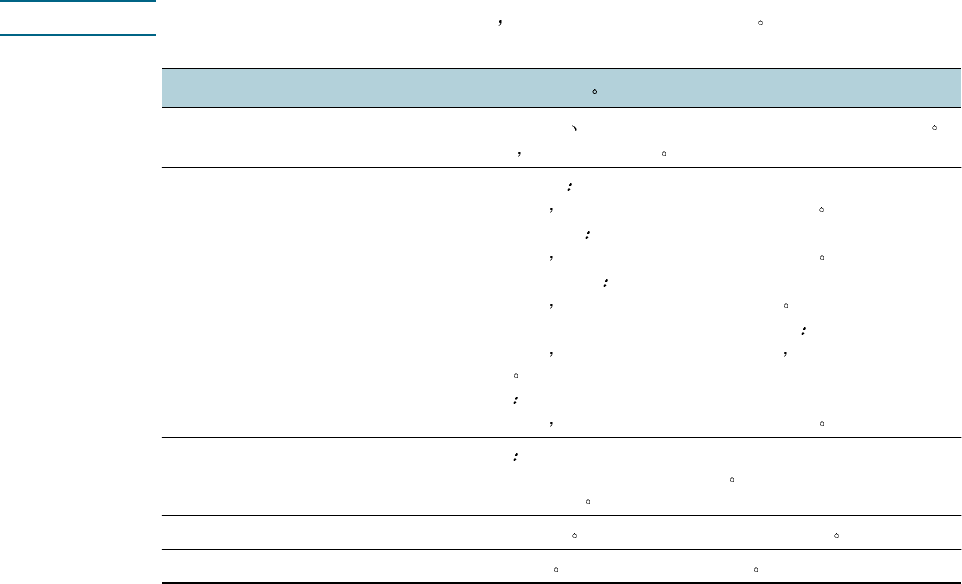
ಯࡌ፝૦
ࡌ፝૦ಯྀᇗগၤ
下表列出了可用于管理打印机的打印机工具 该表列出了用于管理员功能的最常用工具
有关在表格中列出的管理员工具的详细信息 请参阅打印机管理工具概述
*Windows 用户可以使用控制面板 EWS 工具箱 HP Web Jetadmin 和 myPrintMileage
Mac OS 用户可以使用控制面板和 EWS
ྙਫᇧᆃ ...
......
... ...
......
... ဧᑚቋ *
**
*
控制面板 内置 Web
服务器
(EWS)
工具箱
(Windows)
HP Web
Jetadmin
软件
myPrintMileage
监控打印机
z操作和状态
z介质和耗材
z作业和打印机使用信息
管理打印机
z打印机安全性
z配置作业计帐选项
z设置语言
z设置省电模式时间
z更改纸盘和介质处理设置
z设置警告和通知
z升级打印机上的固件
z重设 HP Jetdirect 打印服
务器
配置网络选项
z配置 I/O 超时
z配置网络参数
ZHCN 管理打印机 31
31 31
31
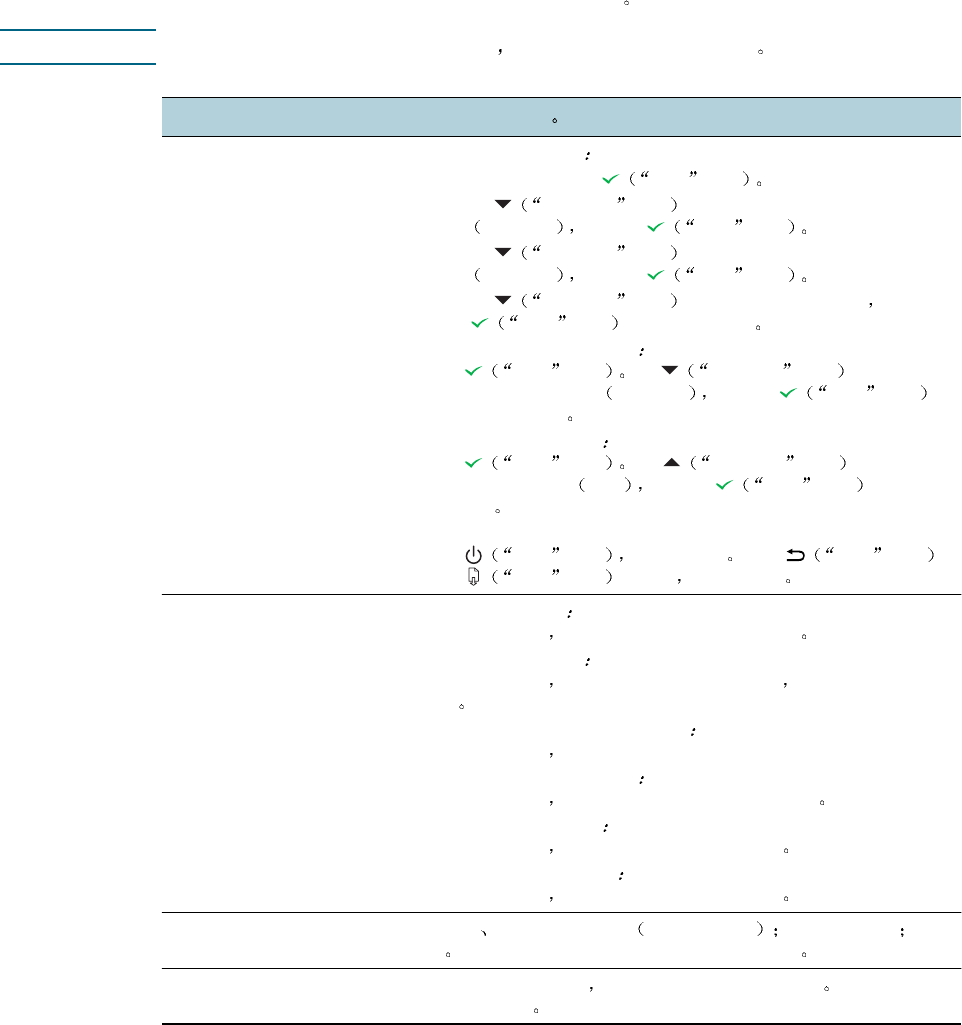
ପ఼ࡌ፝૦
ᓖ有关打开和使用特定管理工具的信息 请参阅打印机管理工具概述
ဧࠥ ...
......
... ...
......
... ጲܣནሆቧᇦ
఼ᒜෂۇ 正在处理作业的状态 打印机的操作状态以及墨盒和打印头的状态
有关详细信息 请参阅控制面板
ดᒙ Web
Web Web
Web ॲᇗ (EWS)
(EWS) (EWS)
(EWS) z
打印机状态信息
单击ቧᇦ标签 然后单击左侧窗格中的一个选项
z
墨盒及打印头状态
单击ቧᇦ标签 然后单击左侧窗格中的ၺݢ
z
累计墨水和介质用量
单击ቧᇦ标签 然后单击左侧窗格中的
z
每个打印机用户所使用的纸张和墨水的总数量
单击ᒙ标签 单击左侧窗格中的ᔫጓଐᑂ 然后单击右侧窗格
中的ઓ
z
使用信息
单击ᒙ标签 然后单击左侧窗格中的ᔫጓଐᑂ
ረ (Windows)
(Windows) (Windows)
(Windows) z
墨盒信息
墨水量信息出现在ࡌ፝૦ᓨზ标签上 单击ਫ਼ቧᇦ获得墨盒更
换和有效期的信息
HP Web Jetadmin
HP Web Jetadmin HP Web Jetadmin
HP Web Jetadmin ྟୈ 耗材信息和网络状态 请参阅 HP Web Jetadmin 软件
myPrintMileage
myPrintMileagemyPrintMileage
myPrintMileage 打印机的耗材用量 请参阅 myPrintMileage
32
32 32
32 4 - 配置和管理打印机 ZHCN
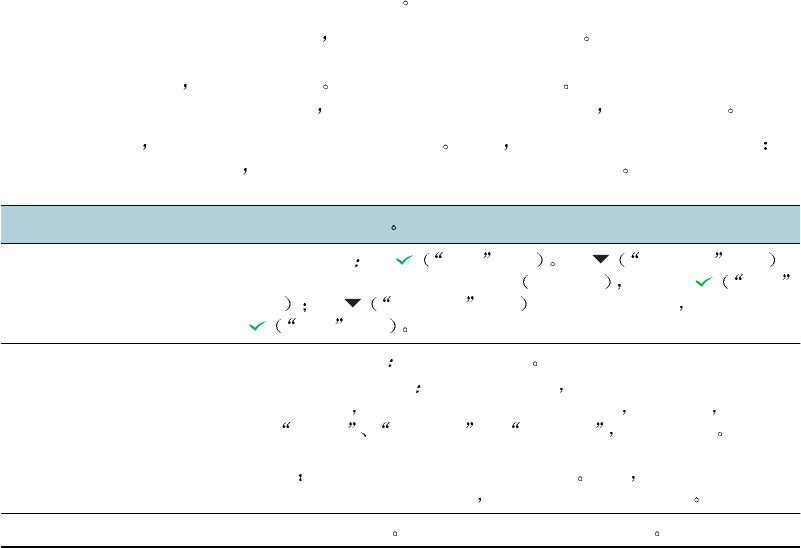
ಯࡌ፝૦
本部分包含有关管理打印机及修改打印机设置的信息
ᓖ有关打开和使用特定管理工具的信息 请参阅打印机管理工具概述
ဧࠥ ...
......
... ...
......
... ᒊቲሆݷᔫ
఼ᒜෂۇ z
设置控制面板语言
1
11
1按控制面板上的 选择 按钮
2
22
2按 向下箭头 按钮 直到突出显示 CONFIGURE DEVICE
配置设备 然后按 选择 按钮
3
33
3按 向下箭头 按钮 直到突出显示 SYSTEM SETUP
系统设置 然后按 选择 按钮
4
44
4按 向下箭头 按钮 直到突出显示语言选项 然后按
选择 按钮 并更改所需设置
z
更改纸盘和介质处理设置
按 选择 按钮 按 向下箭头 按钮 直到突出显
示 PAPER HANDLING 纸张处理 然后按 选择 按钮
并更改所需设置
z
执行打印机维护任务
按 选择 按钮 按 向上箭头 按钮 直到突出显
示 MAINTENANCE 维护 然后按 选择 按钮 并更改所
需设置
z
重设
HP Jetdirect
打印服务器
按 电源 按钮 关闭打印机 按住 后退 按钮
和 恢复 按钮 的同时 打开打印机
ดᒙ Web
Web Web
Web ॲᇗ z
修改管理员密码
单击ᒙ标签 然后单击左侧窗格中的ڔཝቶ
z
更改作业记帐设置
单击ᒙ标签 单击左侧窗格中的ᔫጓᑂ 然后单击ኡሲ标
签
z
在控制面板和
EWS
中设置语言
单击ᒙ标签 然后单击左侧窗格中的Ꭻዔ
z
更改纸盘和介质处理设置
单击ᒙ标签 然后单击左侧窗格中的ᒓᐽࠀಯ
z
执行打印机维护任务
单击ᒙ标签 然后单击左侧窗格中的ᑧࣥ
z
设置
EWS
警告和通知
单击ᒙ标签 然后单击左侧窗格中的வস
HP Web Jetadmin
HP Web Jetadmin HP Web Jetadmin
HP Web Jetadmin ྟୈ 远程安装 配置和监控状态 包括耗材级别 执行远程诊断 排除
故障 请访问 http://www.hp.com/go/webjetadmin
myPrintMileage
myPrintMileagemyPrintMileage
myPrintMileage 跟踪打印机的耗材用量 以便预测和计划耗材的采购 请参阅
myPrintMileage
ZHCN 管理打印机 33
33 33
33
ᒙᆀኡሲ
本部分包含有关配置打印机的网络设置的信息
有关打开和使用特定管理工具的信息 请参阅打印机管理工具概述
有关当前设置的清单 请打印配置页 请参阅了解和打印配置页 如果打印机通过
HP Jetdirect 打印服务器与网络相连 则可使用各种常见的网络协议 例如 TCP/IP
根据出厂默认值 所有支持的网络协议都会被打开 然而 禁用不用的协议有以下好处 如减
少打印机产生的网络传输量 防止未授权用户向打印机发送打印作业等
ဧࠥ ...
......
... ...
......
... ᒊቲሆݷᔫ
఼ᒜෂۇ
配置
I/O
超时
按 选择 按钮 按 向下箭头 按钮
直到突出显示 CONFIGURE DEVICE 配置设备 然后按 选择
按钮 按 向下箭头 按钮 直到突出显示 I/O 然后按
选择 按钮
ดᒙ Web
Web Web
Web ॲᇗ z
配置网络参数
请单击ᆀ标签
z
设置静态
IP
地址
请单击ᆀ标签 从 IP
IP IP
IP ᒙऱज下拉列表中
选择၄ࣅ 在 IP
IP IP
IP ᒍ框中输入静态 IP 地址 如果需要 请输入
主机名 子网掩码 和 默认网关 并单击።
ᓖ不推荐为打印机指派静态 IP 地址 然而 静态 IP 地址可以
解决某些设置和打印难题 比如与个人防火墙的冲突
HP Web Jetadmin
HP Web Jetadmin HP Web Jetadmin
HP Web Jetadmin ྟୈ 远程配置网络设置 请参阅 HP Web Jetadmin 软件

34
34 34
34 4 - 配置和管理打印机 ZHCN
ࡌ፝૦ಯগၤ
ดᒙ Web
Web Web
Web ॲᇗ (EWS)
(EWS) (EWS)
(EWS)
当将打印机连接到网络时 可使用打印机的 EWS 在计算机上查看状态信息 更改设置和管理
打印机
ᓖ有关 EWS 的系统要求清单 请参阅打印机规格
某些设置可能受限制 需要 EWS 密码
不用连接至 Internet 就可以打开和使用 EWS 但某些功能无法使用
ࡌఎ
ࡌఎࡌఎ
ࡌఎ
EWS
EWS EWS
EWS
可通过以下方式打开 EWS
ᓖ要从 工具箱 (Windows) 或从 HP 喷墨工具箱 (Mac OS) 打开 EWS 则打印机必须在
网络上并且必须拥有一个 IP 地址
zWeb
Web Web
Web ᦩಂ
在计算机上所支持的 Web 浏览器中 键入分配给打印机的 IP 地址 例如 如果 IP 地址是
123.123.123.123 则在 Web 浏览器中键入以下地址
http://123.123.123.123.
打印机的 IP 地址列示在配置页上 请参阅 了解和打印配置页
打开 EWS 之后 可将其加入书签 以便将来能够快速返回
zረ (Windows)
(Windows) (Windows)
(Windows)
1
11
1打开 工具箱 有关说明 请参阅工具箱 (Windows)
2
22
2单击ቧᇦ标签 然后单击ࣅ EWS
EWS EWS
EWS
EWS
EWS EWS
EWS
EWS 包含可以用来查看产品信息和更改打印机设置的页面 这些页面还包含其它电子化服务
的链接
ෂ ดྏ
ቧᇦ 显示打印机的状态信息 墨水耗材和用量以及打印机事件日志 比如错误
ᒙ 显示已为打印机配置的设置 并提供更改这些设置的功能
ᆀ 显示网络状态及已经为打印机配置的网络设置 仅当打印机被连接至网络时才能显示
这些页面 有关详细信息 请参阅配置网络选项 有关详细信息 也可参阅
Starter CD 上的 HP Jetdirect
管理员指南
将您连接至其它资源 包括电子化服务 比如 HP Instant Support myPrintMileage 和
在线订购耗材等 有关详细信息 请参阅 HP Instant Support 和myPrintMileage
还可以添加或自定义最多五个所选网站的链接 这些链接将始终显示在 EWS 页的左侧
窗格上

ZHCN 管理打印机 35
35 35
35
HP Web Jetadmin
HP Web Jetadmin HP Web Jetadmin
HP Web Jetadmin ྟୈ
HP Web Jetadmin 软件是基于 Web 的管理解决方案 用于远程安装 配置 分别或分批模
式监控状态 包括耗材级别 执行远程诊断以及排除各种 HP 和非 HP 的网络外设的
故障
HP Web Jetadmin 软件安装完毕后 在内部网中使用标准 WEB 浏览器可以对其进行访问
要获取更多信息或下载软件 请访问 http://www.hp.com/go/webjetadmin
ረ (Windows)
(Windows) (Windows)
(Windows)
工具箱 提供打印机的状态及维护信息 它也提供到本指南的链接 以便为执行基本的打印
任务及解决问题提供帮助
ᓖ如果 工具箱 没有和其它打印机软件组件一起安装 您可以使用 Starter CD 上的安装程序
安装它
要从客户机监控共享端口 例如 \\portname\printername 上的打印机 必须在服务器机器
和客户机上运行 工具箱
ࡌఎረ
ࡌఎረࡌఎረ
ࡌఎረ
1
11
1在计算机的ఎဪ菜单中 指向߈ኔ
2
22
2指向打印机名 然后单击 工具箱 图标
ረܪ
ረܪረܪ
ረܪ
工具箱 包含可用于查看产品信息的标签
ܪ ดྏ
ࡌ፝૦ᓨზ zኡࢾࡼࡌ፝૦
显示已安装的 工具箱 支持的打印机的清单
zၺቧᇦ
显示每个墨盒的估计墨水量
zࢿ৪ݢ
提供对网站的访问 在该网站上可以在线为打印机订购打印耗材
zਫ਼ቧᇦ
显示已安装墨盒的订购号和有效期
zݬၫኡᐋ
为您提供设置高级 工具箱 设置的功能 比如选择显示哪些打印机错误信息
指定当发生错误时是否需要通过音频警告来通知您 以及想要查看的错误消息
类型等
也可打开 myPrintMileage AutoSend 这是 HP 提供的一项服务 有助于跟踪设备
使用情况 帮助您预测设备使用情况并计划耗材的采购 有关详细信息 请参阅
myPrintMileage
ቧᇦ zࡌ፝૦ቧᇦ
提供到 myPrintMileage 的链接 并显示打印机硬件和打印头状况信息 有关详细
信息 请参阅 myPrintMileage
zۑᓐቧᇦ
提供 HP Instant Support 和HP 客户支持 以及有助于执行任务和故障排除的本
指南的链接 它还提供说明 用于指导您在屏幕上注册打印机 有关详细信息
请参阅 HP Instant Support

36
36 36
36 4 - 配置和管理打印机 ZHCN
HP Instant Support
HP Instant SupportHP Instant Support
HP Instant Support
HP Instant Support 是一套基于 Web 的故障排除工具 有助于快速发现 诊断和解决打印
问题
它提供以下有关设备的信息
zྏጵནࡻ৺ᑇ߹ᄋာ
提供为您的设备定制的提示
zஊᄂࢾ۸ࡇᇙ
提供实时信息 可以帮助解决您设备特有的错误消息
要查看问题的说明 以及解决或防止问题的建议 请单击信息中的链接 要查看过去的设
备错误列表 请单击 Hp Instant Support 页面左边的வস
z۸དࣅ߈ኔਜ਼ৼୈৎቤᄰᒀ
当有固件或驱动程序更新时 在 HP Instant Support 主页上会出现一条消息 给您发送警
告单击消息中的链接 就可以直接访问 HP 网站的下载区
zནᑽߒॲᇗ
提供适用于您设备的支持服务清单
zಯၺਜ਼ᒠ (myPrintMileage)
(myPrintMileage) (myPrintMileage)
(myPrintMileage)
帮助您管理和预测打印机耗材使用情况
z᎖۸ࡼᔈᆸᑧࣥހ၂
运行设备的诊断测试 选择 Instant Support 页ᔈᓐ菜单上的ࡌ፝૦ 开始诊断设备
HP Instant Support 检查计算机 并且会出现已配置设备的列表 当选择了想要诊断的设
备时 HP Instant Support 可以通过确保您能够得到最新的设备驱动程序并使您能够访问
有关设备状态的报告及详细的设备诊断信息 从而为您提供帮助
如果在此期间检测到错误 则会为您提供选项 让您来决定是更新设备驱动程序或
Jetdriver 固件 还是在设备上执行详细的诊断测试
zᒀဤၫె
使用 HP 知识数据库可以快速找出问题的答案
ڔཝቶਜ਼ႉཚ
ڔཝቶਜ਼ႉཚڔཝቶਜ਼ႉཚ
ڔཝቶਜ਼ႉཚ
当使用 HP Instant Support 时必须将设备的详细信息 例如序列号 错误状况和状态 发送
至 HP HP 尊重您的隐私权 会按照 HP 在线隐私权声明 (http://www.hp.com/country/cn/zh/
privacy.htm) 中描述的原则管理此信息
ᓖ要查看发送至 HP 的所有数据 请在 Web 浏览器的އఘ菜单中选择Ꮞ 适用于 Internet
Explorer 或ᆀᏎ 适用于 Netscape
षᆰ
षᆰषᆰ
षᆰ
HP Instant Support
HP Instant Support HP Instant Support
HP Instant Support
zረ (Windows)
(Windows) (Windows)
(Windows)
单击ቧᇦ标签 然后单击 HP Instant Support
HP Instant SupportHP Instant Support
HP Instant Support
zดᒙ Web
Web Web
Web ॲᇗ
在 Web 浏览器中键入分配给设备的 IP 地址 此信息列示在配置页上 请参阅了解和打印
配置页 在ቧᇦ或ᒙ标签的部分 单击 HP Instant Support
HP Instant SupportHP Instant Support
HP Instant Support
ᓖ请勿将用于打开 HP Instant Support 的网页加入书签 如果将此站点加入书签并用书签与此站
点连接 则网页不会包含当前信息

ZHCN 管理打印机 37
37 37
37
myPrintMileage
myPrintMileagemyPrintMileage
myPrintMileage
myPrintMileage 是一种 HP 提供的服务 有助于跟踪设备的使用情况 帮助预测设备的使用情
况和规划耗材的购买 其中包含两个部分
zmyPrintMileage 网站
z一个实用程序 myPrintMileage AutoSend 定期更新 myPrintMileage 网站上设备的用量
信息
要使用 myPrintMileage 则必须具备下列条件
zInternet 连接
z设备 已连接
ᓖHP 建议您让 myPrintMileage 能够发送三到六个月的数据以便在 myPrintMileage 网站上累计
出有意义的数据量
要使用 打印计帐 功能 必须通过 myPrintMileage 网站注册此项服务
在 myPrintMileage 网站上 可以查看以下各项
z打印分析 比如已经使用的墨水量 黑色墨水的使用量较多还是彩色墨水的使用量较多
以及使用剩余墨水量可打印的估计页数
z打印计帐 允许您生成显示用量数据 每页成本 或者一个特定时间段每个作业的成本的
报告 也允许您将此数据作为 Microsoft Excel 电子表格文件导出 并且配置电子邮件警告
和通知以便接收打印计帐报告
षᆰ
षᆰषᆰ
षᆰ
myPrintMileage
myPrintMileage myPrintMileage
myPrintMileage
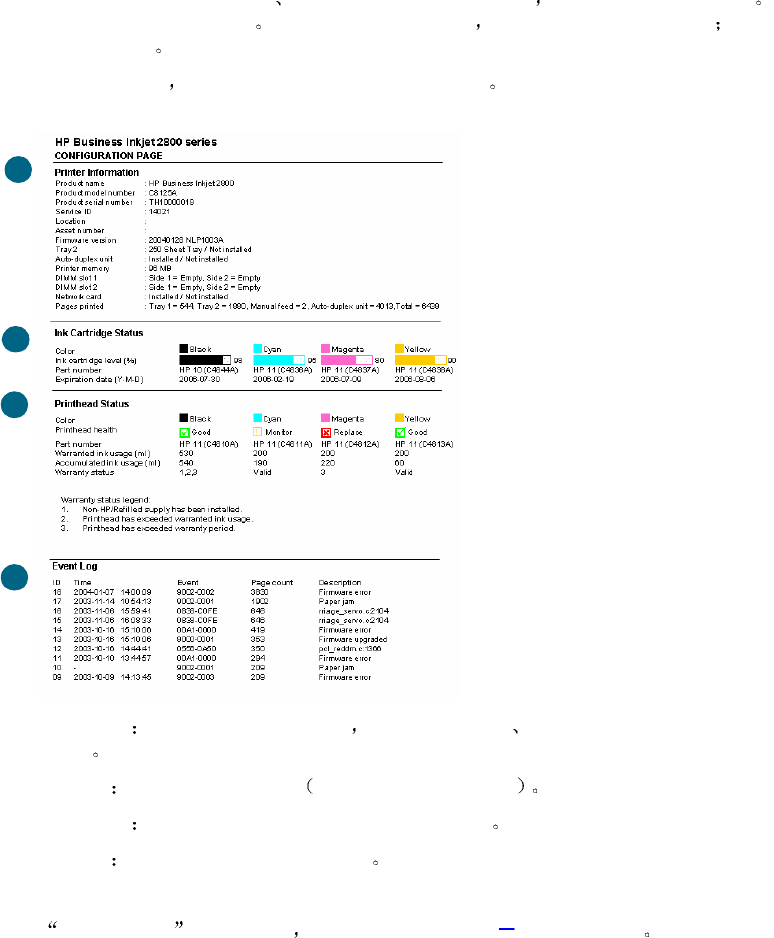
zดᒙ Web
Web Web
Web ॲᇗ
单击部分中的 myPrintMileage
myPrintMileagemyPrintMileage
myPrintMileage
zረ (Windows)
(Windows) (Windows)
(Windows)
在ቧᇦ标签上 单击 myPrintMileage
myPrintMileagemyPrintMileage
myPrintMileage 然后按照屏幕说明进行操作
zWindows
Windows Windows
Windows ྀᇗ౺
右键单击 Windows 任务栏中的ረ图标 再单击 myPrintMileage
myPrintMileagemyPrintMileage
myPrintMileage 然后选择އఘࡌ፝
ᓖ请勿将用于打开 myPrintMileage 的网页加入书签 如果将此站点加入书签并用书签与此站点
连接 则网页不会包含当前信息
38
38 38
38 4 - 配置和管理打印机 ZHCN
೫ஊਜ਼ࡌ፝ᒙ
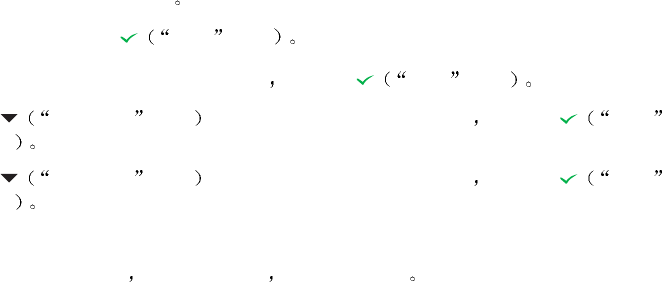
使用配置页查看当前打印机设置 墨水供应状态和打印头状况 帮助您排除打印机故障 配置
页也包含一个近期事件的日志 如果打印机连接到网络 则打印附加的网络配置页 此页显示
打印机的网络设置
如果您需要致电 HP 提前打印好配置页通常会很有益处
1
11
1ࡌ፝૦ቧᇦ 显示一般的打印机信息 例如固件版本号 型号名称以及安装的内存
数量等
2
22
2ਫ਼ᓨზ 显示估计的墨水量 以图形化的计量表显示
3
33
3ࡌ፝ᄿᓨზ 显示打印头状况和打印头是否需要更换
4
44
4ူୈ྇ᒔ 显示最近发生的事件的日志
有关 HP 墨水耗材 的详细信息 请参阅 HP 喷墨耗材 保修快速参考
1
11
1
2
22
2
3
33
3
4
44
4
ZHCN 了解和打印配置页 39
39 39
39
ࡌ፝ᒙ
z఼ᒜෂۇ
1
11
1确保打印机电源已打开
2
22
2按控制面板上的 选择 按钮
3
33
3确保 INFORMATION MENU 突出显示 然后按 选择 按钮
4
44
4按 向下箭头 按钮 直到突出显示打印配置页选项 然后按 选择
按钮
5
55
5按 向下箭头 按钮 直到突出显示打印配置页选项 然后按 选择
按钮
zረ (Windows)
(Windows) (Windows)
(Windows)
在ࡌ፝૦ᓨზ标签上 单击ਫ਼ቧᇦ 然后单击ࡌ፝

40
40 40
40 4 - 配置和管理打印机 ZHCN
ဍࡌ፝૦ᒦࡼৼୈ
HP 为产品提供固件升级 这些升级可提供附加或改进的功能 当打印机的固件升级可用时
在 HP Instant Support 的主页上会出现通知消息 可以从主页打开下载网站 也可以在
http://www.hp.com/support/businessinkjet2800 上获取可用的升级信息
使用以下各节中的方法升级固件 有关详细信息 请参阅与固件升级相关的自述文件
执行固件升级后无需保留固件升级文件
ᓖፀ 开始升级后不得取消固件升级 取消该过程会损坏打印机中的固件
ဧ MS-DOS
MS-DOS MS-DOS
MS-DOS ᄋာ९ဍৼୈ ஞሢ Windows
Windows Windows
Windows
ᓖ要用此程序升级固件 则必须用并行电缆将打印机直接连接至计算机
1
11
1从 HP 网站下载固件升级文件 并将其存储在计算机的硬盘上
2
22
2打开 MS-DOS 命令窗口
3
33
3在命令提示符下输入 copy /b path\filename portname
copy /b path\filename portnamecopy /b path\filename portname
copy /b path\filename portname
zpath
pathpath
path 为固件升级文件的
位置
zfilename
filenamefilename
filename 为从网站下载的固件升级文件的
名称
zportname
portnameportname
portname 为相应的打印机端口 例如 LPT1
4
44
4按 Enter 键固件升级文件复制至打印机上 替换原有的固件文件

ZHCN 配置打印机 (Windows) 41
41 41
41
ᒙࡌ፝૦ (Windows)
(Windows) (Windows)
(Windows)
可以将打印机直接连接至计算机 或者可以与网络上的其他用户共享打印机
ᓖ必须具有管理员权限才能在 Windows 2000 或 Windows XP 中安装打印机驱动程序
ᒇೌ
可以用 USB 电缆或与 IEEE 1284 兼容的双向并行电缆将打印机直接连接至计算机
ᓖWindows NT 4.0 不支持 USB
请勿在打印机上同时连接 USB 和并行电缆
如果安装了打印机软件并且将打印机连接到运行 Windows 的计算机 则可以用 USB 电缆将
另一个打印机连接到同一台计算机而无需重新安装打印软件
ڔᓤࡌ፝૦ྟୈ݀ৢሱࡌ፝૦
设置打印机时 HP 建议在安装软件ᒄઁ再连接打印机 因为安装程序的设计为您提供了最便
捷容易的设置体验
然而 如果您已经连接了电缆 请参阅在安装软件之前连接打印机
Ᏼೌࡌ፝૦ᒄ༄ڔᓤྟୈ
Ᏼೌࡌ፝૦ᒄ༄ڔᓤྟୈᏴೌࡌ፝૦ᒄ༄ڔᓤྟୈ
Ᏼೌࡌ፝૦ᒄ༄ڔᓤྟୈ ᅎୀ
ᅎୀᅎୀ
ᅎୀ
建议安装 工具箱 它提供有关打印机的状态和维护信息 以及解决打印机问题的联机帮助
工具 如果不安装 工具箱 则将无法在计算机屏幕上看到打印机的错误消息并且无法访问
myPrintMileage 网站 有关详细信息 请参阅工具箱 (Windows)
1
11
1关闭所有运行的应用程序
2
22
2将 Starter CD 插入 CD 驱动器 CD 菜单会自动运行
如果 CD 菜单并未自动启动 请单击ఎဪ 然后单击Ꮵቲ 浏览至计算机光驱 单击
Autorun.exe
Autorun.exeAutorun.exe
Autorun.exe 然后单击ࡌఎ 在Ꮵቲ对话框中 单击ཀྵࢾ
3
33
3在 CD 菜单上 单击ڔᓤࡌ፝૦དࣅ߈ኔ
4
44
4按照屏幕上的说明完成安装
5
55
5出现提示时 将 USB 电缆或并行电缆连接到计算机和打印机上
खሚቤ፮ୈ向导会出现在计算机屏幕上 并在 打印机 文件夹中创建打印机图标
ᓖ也可以使用一种称为本地共享联网的简单联网方式来与其它计算机共享打印机 请参阅
共享本地共享网络上的打印机

42
42 42
42 4 - 配置和管理打印机 ZHCN
Ᏼڔᓤྟୈᒄ༄ೌࡌ፝૦
Ᏼڔᓤྟୈᒄ༄ೌࡌ፝૦Ᏼڔᓤྟୈᒄ༄ೌࡌ፝૦
Ᏼڔᓤྟୈᒄ༄ೌࡌ፝૦
如果在安装打印机软件之前将打印机与计算机连接 则会在计算机屏幕上出现खሚቤ፮ୈ
向导
ᓖ如果已经打开了打印机电源 则在安装程序运行期间 请不要关闭打印机或者将电缆从打印
机中拔出 否则 安装程序不会结束
1
11
1在खሚቤ፮ୈ对话框中 提供了用于选择定位打印机的方法的选项 选择高级选项并单击
ሆጙݛ
ᓖ请勿让 发现新硬件 向导执行自动搜索驱动程序
2
22
2选中指定驱动程序位置的复选框 并且确保其它复选框未选中
3
33
3将 Starter CD 插入 CD-ROM 驱动器
如果出现 CD 菜单 请关闭 CD 菜单
4
44
4浏览至 Starter CD 的根目录 例如 D 然后单击ཀྵࢾ
5
55
5单击ሆጙݛ 然后按屏幕上的说明进行操作
6
66
6单击ᅲ߅关闭 发现新硬件 向导
向导会自动启动安装程序 这可能需要花费一小段时间 对于 Windows 98 和
Windows Me 如果希望安装一个非英文的驱动程序 则必须在此处完成安装程序
7
77
7完成安装过程
ᓖ安装程序提供了安装非驱动程序组件 例如工具箱 建议安装该组件 的选项 有关安装这
些组件的说明 请参阅在连接打印机之前安装软件 推荐
也可以使用一种称为本地共享联网的简单联网方式来与其它计算机共享打印机 请参阅共享
本地共享网络上的打印机
ৢሱ۾ৢሱᆀࡼࡌ፝૦
ৢሱ۾ৢሱᆀࡼࡌ፝૦ৢሱ۾ৢሱᆀࡼࡌ፝૦
ৢሱ۾ৢሱᆀࡼࡌ፝૦
在本地共享网络中 打印机直接连接到选定计算机 称为服务器 的 USB 或并行连接器上
其它计算机 客户机 可共享该打印机
ᓖ共享直接连接的打印机时 请使用装有最新操作系统的计算机作为服务器 例如 如果有一
台运行 Windows 2000 的计算机以及另一台运行 Windows 较早版本的计算机 请将运行
Windows 2000 的计算机用作服务器
此配置仅限在小型工作组中或在使用率低时使用 许多用户向共享打印机发送打印作业时
连接到打印机的计算机的速度会变慢
1
11
1在 Windows 桌面上 单击ఎဪ 指向ᒙ 然后单击ࡌ፝૦或ࡌ፝૦ਜ਼ࠅᑞ
2
22
2右键单击打印机图标 单击ၢቶ 然后单击ৢሱ标签
3
33
3单击共享打印机的选项 然后为打印机指定一个共享名
4
44
4如果要与使用其它 Windows 版本的客户机共享打印机 可以单击དࣅ߈ኔ安装其驱动
程序 以为它们提供方便 此可选步骤要求 CD 驱动器中有 Starter CD

ZHCN 配置打印机 (Windows) 43
43 43
43
ᆀೌ
如果打印机具有网络功能 则可以通过直接将其连接至网络 在网络环境中共享 这种连接类
型提供了使用内置 Web 服务器从网络上任意一个计算机管理该打印机的功能
ڔᓤࡌ፝૦ྟୈ݀ৢሱࡌ፝૦
为您具有的网络类型选择安装选项
zఱઓ૦ ॲᇗᆀ 如果网络具有专用打印服务器 请在该服务器上安装打印机软件
在网络上安装软件 然后在客户机上安装打印机软件 在客户机上安装打印软件
z࣪ࢀᆀ 如果是对等网络 没有专用打印服务器的网络 请在使用打印机的计算机上
安装软件 在网络上安装软件
此外 可以用 Windows 中的ᄗଝࡌ፝૦向导 使用 添加打印机 安装打印机驱动程序
以两种网络类型连接到网络打印机
Ᏼᆀڔᓤྟୈ
ᏴᆀڔᓤྟୈᏴᆀڔᓤྟୈ
Ᏼᆀڔᓤྟୈ
在下列网络场合中 使用下列步骤安装打印机软件
z网络中有一个计算机作为专用打印服务器
z对等网络 没有专用打印服务器
1
11
1将打印机连接至网络
2
22
2关闭所有打开的程序
3
33
3将 Starter CD 插入 CD-ROM 驱动器 CD 菜单会自动启动
如果 CD 菜单并未自动启动 请单击ఎဪ 然后单击Ꮵቲ 浏览至计算机光驱 单击
Autorun.exe
Autorun.exeAutorun.exe
Autorun.exe 然后单击ࡌఎ 在Ꮵቲ对话框中 单击ཀྵࢾ
4
44
4单击ڔᓤࡌ፝૦དࣅ߈ኔ 然后按照屏幕上的说明完成安装
ᓖ如果正在专用打印服务器上安装软件 当出现提示时 请选择共享打印机选项 然后选择为
Windows 客户机安装打印机驱动程序 安装程序会安装用于服务器的驱动程序 并将用户
客户机 的客户机驱动程序复制到服务器的某个位置
要与 Windows 客户机共享打印机 请参阅在客户机上安装打印软件
Ᏼఱઓ૦ڔᓤࡌ፝ྟୈ
Ᏼఱઓ૦ڔᓤࡌ፝ྟୈᏴఱઓ૦ڔᓤࡌ፝ྟୈ
Ᏼఱઓ૦ڔᓤࡌ፝ྟୈ
在打印机驱动程序安装到充当打印服务器的计算机上之后 即可共享打印功能 要使用网络打
印机的单个 Windows 用户必须在其计算机 客户机 上安装该软件
客户机可以用以下方式连接至打印机
z在ࡌ፝૦文件夹中 双击ᄗଝࡌ፝૦图标 然后按照网络安装说明操作 请参阅使用
添加打印机 安装打印机驱动程序
z在网络上浏览到打印机 然后将其拖至ࡌ፝૦文件夹
z添加打印机并且通过网络上的 INF 文件安装该软件
在 Starter CD 上INF 文件以下列格式存储于文件夹中 <CD 驱动器 >:\Setup\Drivers\<
驱动程序 >\< 操作系统 >\< 语言 >
例如 如果 CD 驱动器盘符为 D 则 D:\Setup\Drivers\PCL6\Win2k_XP\English 将包含
用于 Windows 2000 和 Windows XP 的英语 PCL6 INF 文件

44
44 44
44 4 - 配置和管理打印机 ZHCN
ဧ
ဧဧ
ဧ ᄗଝࡌ፝૦
ᄗଝࡌ፝૦ᄗଝࡌ፝૦
ᄗଝࡌ፝૦ ڔᓤࡌ፝૦དࣅ߈ኔ
ڔᓤࡌ፝૦དࣅ߈ኔڔᓤࡌ፝૦དࣅ߈ኔ
ڔᓤࡌ፝૦དࣅ߈ኔ
1
11
1在 Windows 桌面上 单击ఎဪ 指向ᒙ 然后单击ࡌ፝૦
或者 单击ఎဪ 单击఼ᒜෂۇ 然后单击ࡌ፝૦ਜ਼ࠅᑞ
2
22
2双击ᄗଝࡌ፝૦ 然后单击ሆጙݛ
3
33
3选择ᆀࡌ፝૦或ᆀࡌ፝૦ॲᇗ
4
44
4单击ሆጙݛ
5
55
5执行以下操作之一
z键入共享打印机的网络路径或队列名称 然后单击ሆጙݛ 提示选择打印机类型时
单击 ࠭ࠟڔᓤ
z单击ሆጙݛ 然后在ৢሱࡌ፝૦列表中找出打印机
6
66
6单击ሆጙݛ 然后按照屏幕上的说明完成安装

ZHCN 配置打印机 (Mac OS) 45
45 45
45
ᒙࡌ፝૦ (Mac OS)
(Mac OS) (Mac OS)
(Mac OS)
可以用 USB 电缆 通过单独的 Macintosh 计算机使用打印机 或者可以与网络上的其他用户
共享打印机
ڔᓤ᎖ᆀೌᒇೌࡼྟୈ
1
11
1用 USB 电缆将打印机连接到计算机 或用网络电缆连接到网络
2
22
2将 Starter CD 插入 CD-ROM 驱动器
3
33
3单击ڔᓤདࣅ߈ኔ 然后按照屏幕上的说明 针对连接类型进行操作
4
44
4完成安装
a
aa
a打开 打印中心 位于 Applications\Utilities 文件夹中
b
bb
b单击ᄗଝࡌ፝૦
c
cc
c对于直接连接 请从菜单中选择 USB
USBUSB
USB
或
对于 IP 网络上的网络连接 在弹出菜单中 选择 IP
IPIP
IP ࡌ፝ 然后键入打印机的 IP 地址
或选择 Rendezvous
RendezvousRendezvous
Rendezvous
d
dd
d从打印机列表中选择打印机 然后单击ᄗଝ 一个标记出现在打印机名称旁 指示此打
印机现在是默认打印机
e
ee
e关闭 打印中心
5
55
5必要时与其他 Macintosh 计算机用户共享打印机
zᒇೌ
与其他 Macintosh 计算机用户共享打印机 有关详细信息 请参阅共享本地共享网络上
的打印机
zᆀೌ
想要用网络打印机的单个 Macintosh 计算机用户必须在其计算机上安装打印机软件
ৢሱ۾ৢሱᆀࡼࡌ፝૦
当直接连接打印机时 仍然可以使用一种称为本地共享联网的简单联网方式来与其它计算机共
享打印机 此配置仅限在小型工作组中或在使用率较低时使用 许多用户向共享打印机发送打
印作业时 连接到打印机的计算机的速度会变慢
对于在 Macintosh 环境中进行共享的基本要求如下
zMacintosh 计算机必须用 TCP/IP 在网络上进行通信 并且必须具有 IP 地址 不支持
AppleTalk
z共享的打印机必须连接到 Macintosh 主机的内置 USB 端口上
z使用共享打印机的 Macintosh 主机和 Macintosh 客户机都必须安装打印机共享软件 并且
装有用于所安装打印机的打印机驱动程序或 PPD 可以运行安装程序 安装打印机共享
软件和关联的 帮助 文件
zMacintosh 客户机应安装相应的 HP 打印机驱动程序
zMacintosh 客户机必须是 PowerMac 计算机
有关共享 USB 打印机的详细信息 请参阅 Apple 网站 (http://www.apple.com) 上提供的支持信
息或计算机上的 Mac 帮助

46
46 46
46 4 - 配置和管理打印机 ZHCN
ᏴᓤᎌሤᄴݷᔫᇹᄻࡼଐႯ૦ᒄମৢሱ
ᏴᓤᎌሤᄴݷᔫᇹᄻࡼଐႯ૦ᒄମৢሱᏴᓤᎌሤᄴݷᔫᇹᄻࡼଐႯ૦ᒄମৢሱ
ᏴᓤᎌሤᄴݷᔫᇹᄻࡼଐႯ૦ᒄମৢሱ
使用以下步骤在装有相同操作系统的 Macintosh 计算机中共享打印机
1
11
1在已连接打印机的计算机上启用共享的打印机 主机
zMac OS X
Mac OS XMac OS X
Mac OS X 10.2.x
10.2.x 10.2.x
10.2.x ਜ਼ৎۈ۾ 打开ᇹᄻݬၫኡᐋ 依次单击ৢሱ ॲᇗ 然后选
中ৢሱࡌ፝૦复选框
2
22
2要从网络上其它 Macintosh 计算机 客户机 进行打印 请预先选择 共享 USB 打印
机Mac OS 9 版本 9.1 和更高版本 或共享 Mac OS X 10.2.x 和更高版本
中的打印机 然后 选择共享打印机的邻居并选择该打印机
3
33
3要从网络上的其它 Macintosh 计算机 客户机 打印 请预先选择 共享 中的打印机
然后 选择共享打印机的邻居并选择该打印机
ᏴᎌݙᄴݷᔫᇹᄻࡼଐႯ૦ମৢሱ
ᏴᎌݙᄴݷᔫᇹᄻࡼଐႯ૦ମৢሱᏴᎌݙᄴݷᔫᇹᄻࡼଐႯ૦ମৢሱ
ᏴᎌݙᄴݷᔫᇹᄻࡼଐႯ૦ମৢሱ
当主机正在运行 Mac OS X 10.1.5 和更高版本 时请用下列步骤与 Mac OS 9 9.1 和更
高版本 计算机共享
ᓖ用 USB 电缆连接的打印机只有通过 Mac OS X 中的 Classic 环境 才能在 Mac OS 9 9.1 和
更高版本 和 Mac OS X 10.1.5 和更高版本 之间共享
1
11
1在 Mac OS X 10.1.5 和更高版本 主机上 打开ᇹᄻݬၫኡᐋ 确保共享打印机已关
闭然后退出ᇹᄻݬၫኡᐋ
2
22
2找出 Mac OS 9 9.1 和更高版本 系统文件夹 打开఼ᒜෂۇ 然后打开ৢሱ USB
USB USB
USB
ࡌ፝૦ 如果 Classic 环灣还未运行 则现在就会开始运行
3
33
3单击ఎဪ ᄫᒏ标签 然后单击ఎဪ
4
44
4出现ৢሱ USB
USB USB
USB ࡌ፝૦ጯࡌఎ时单击ᆸࡼࡌ፝૦标签
5
55
5选中希望共享的设备旁的复选框
6
66
6关闭控制面板

ZHCN 卸载打印机软件 47
47 47
47
ቘᏲࡌ፝૦ྟୈ
ቘᏲ᎖ Windows
Windows Windows
Windows ଐႯ૦ࡼྟୈ
如果使用的是 Windows 2000 或 Windows XP 必须具有管理员权限才能卸载打印机软件
1
11
1从 Windows 桌面 单击ఎဪ 指向߈ኔ 其后出现打印机名称 然后单击卸载选项
2
22
2按照屏幕上的说明删除软件
或者执行下列操作
1
11
1如果打印机用 USB 或并行电缆直接连接到计算机 则请断开打印机连接
2
22
2关闭所有运行的应用程序
3
33
3在ఎဪ菜单中打开 控制面板
4
44
4双击ᄗଝ ࿎߹߈ኔ
5
55
5选择要删除的打印软件
6
66
6单击用于添加或删除软件的按钮
7
77
7按照屏幕上的说明删除软件
ᓖ如果卸载过程失败 请重新启动计算机并完成上面的步骤以便卸载软件
如果先前并未成功安装软件 或找不到卸载程序 请完成下列步骤以运行 Scrubber 实用程
序scrubber 实用程序不适用于 Windows NT 4.0 计算机
8
88
8断开计算机与打印机的连接
9
99
9在计算机上 重新启动 Windows
10
1010
10 将 Starter CD 插入 CD 驱动器 如果出现 CD 菜单 请退出 CD 菜单
11
1111
11 找出 Starter CD 上的 scrubber 实用程序 然后运行该实用程序
z对于 Windows 98 和 Windows Me 请用位于 Utils\Scrubber\Win9x_Me 文件夹中的
scrub9x.exe 文件
z对于 Windows 2000 和 Windows XP 请用位于 Utils\Scrubber\Win2k_XP 文件夹中的
scrub2k.exe 文件
ቘᏲ᎖ Macintosh
Macintosh Macintosh
Macintosh ଐႯ૦ࡼྟୈ
1
11
1如果打印机用 USB 电缆直接连接到计算机 则请断开打印机连接
2
22
2将打印机队列从 打印机中心 删除

48
48 48
48 5 - 控制面板 ZHCN
5控制面板
利用控制面板可更改打印机设置 查看打印机状态和打印机消息 以及诊断打印机问题 根据
打印机上安装的具体选项 控制面板会出现不同的附加菜单项
೫ஊ఼ᒜෂۇቧᇦ
本部分简要说明可能出现在控制面板显示屏上的某些信息 按照显示屏或计算机屏幕上的说明
处理出现的信息 或关闭打印机 然后再次打开 如果信息仍然存在 请参阅在其它资源中查
找产品信息
఼ᒜෂۇቧᇦಢቯ
当打印机处于开启状态时 控制面板显示屏上可能会出现以下类型信息
zᓨზቧᇦ
反映打印机的当前状态 无需用户进行任何操作 例如 PROCESSING JOB 正在处理作
业CANCELING JOB 正在取消作业 或 READY 就绪
zவসቧᇦ
描述需要注意的事件 但不会阻止打印进行 例如 Ink low in black cartridge
黑色墨盒缺墨
zࡇᇙቧᇦ
描述需要用户操作的事件 例如装入介质或清除介质卡塞
如果显示了错误代码 则关闭打印机 然后再次打开 如果信息仍然存在 请记下错误代
码然后访问 HP Instant Support 以获取详细信息 请参阅 HP Instant Support 如果设
备发生故障 请与 HP 联系 请参阅获得 HP 电话支持
ZHCN 了解控制面板信息 49
49 49
49
఼ᒜෂۇቧᇦ
下表介绍一些常见的控制面板信息
要获取关于以下方面的信息
z更换打印头或墨盒 请参阅更换墨盒和维护打印头
z装入纸张 请参阅装入介质
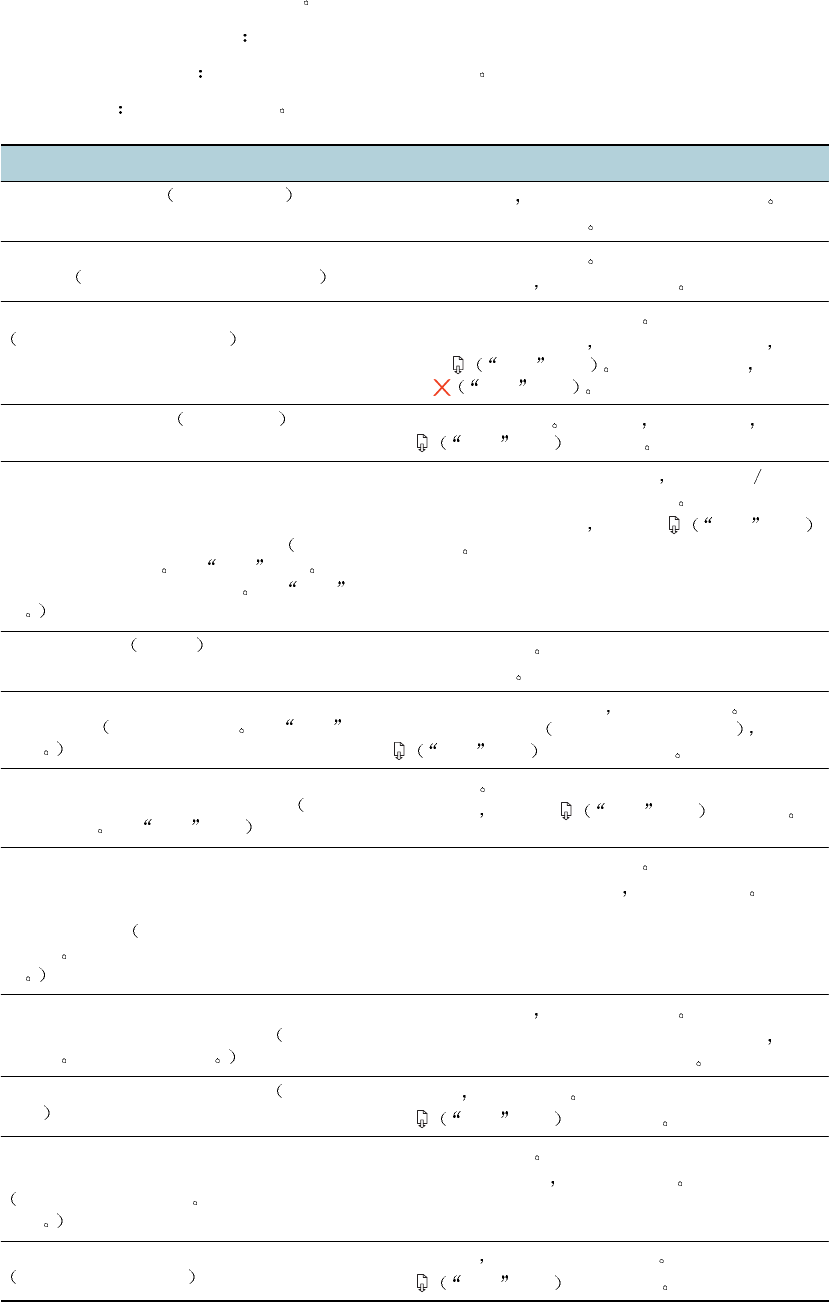
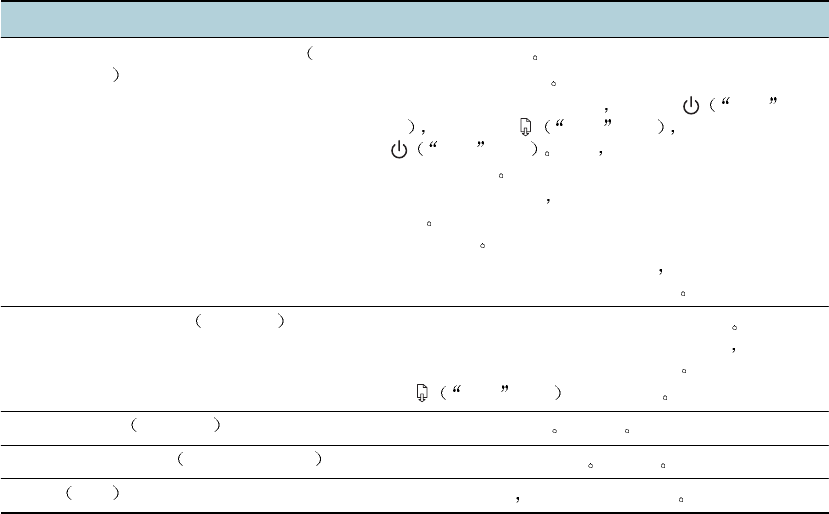
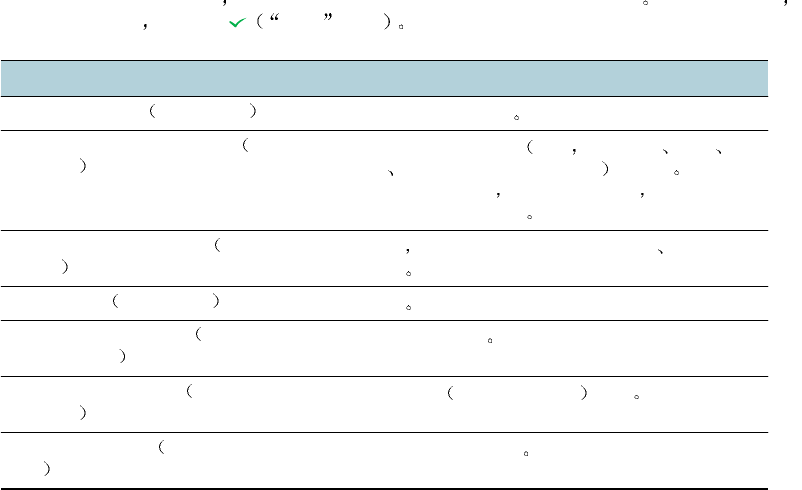
ቧᇦ ႁී
CLOSE ALL COVERS 关闭所有盖板 打印机无法打印 因为有一个或多个盖板打开了
确保所有的盖板都已关闭
ENSURE REAR ACCESS PANEL IS PROPERLY
CLOSED 请确保已正确关闭背部检修板
没有正确关闭背部检修板
用力推背部检修板 直到其锁定到位
[TRAY X OR ACCESSORY] NOT AVAILABLE...
[纸盘 X 或附件 ]不可用 ...
纸盘或自动双面打印单元不可用
要使用另一个纸盘的介质 或者不需要双面打印
请按下 恢复 按钮 要取消打印作业 请
按下 取消 按钮
CARRIAGE STALL... 笔架停转 ... 某物阻止了笔架移动 打开顶盖 清除障碍物 然后按
下 恢复 按钮 继续打印
LOAD [SIZE] MEDIA IN TRAY [X].PRESS
RESUME TO CONTINUE.
LOAD [TYPE][SIZE] MEDIA IN TRAY
[X].PRESS RESUME TO CONTINUE. 在纸盘 [X]
中装入 [尺寸 ]介质 按 恢复 继续 在纸盘
[X] 中装入 [类型 ][ 尺寸 ]介质 按 恢复 继
续
指定的纸盘已空或包含不符的纸张 其类型和 或尺寸
不同于为打印作业选择的类型和尺寸
在纸盘中装入正确的介质 然后按 恢复 按钮
继续打印
PAPER JAM... 卡纸 ... 介质卡在打印机中
请参阅清除卡纸
PRINTED PAGE IS DRYING.PRESS RESUME TO
CONTINUE. 打印页正在晾干 按 恢复
继续
打印机正在等待打印页晾干 以便继续打印 可以从出
纸盘中取出打印页 小心处理以免弄脏油墨 然后按
恢复 按钮 开始打印下一页
REMOVE PRINTED PAGES FROM OUTPUT
TRAY.PRESS RESUME TO CONTINUE. 从出纸盘
取出打印页 按恢复 继续
出纸盘已满
取出打印页 然后按 恢复 按钮 继续打印
REPLACE INCOMPATIBLE OR FAULTY [COLOR]
PRINTHEAD
REPLACE INCOMPATIBLE OR FAULTY [COLOR]
INK CARTRIDGE 更换不兼容或有故障的 [颜色 ]
打印头 更换不兼容或有故障的 [颜色 ]墨
盒
打印头或墨盒不兼容或存在故障
用 HP 打印头或墨盒进行更换 以便继续打印
INSTALL [COLOR] PRINTHEAD
INSTALL [COLOR] INK CARTRIDGE 安装 [颜色 ]
打印头 安装 [颜色 ]墨盒
打印头或墨盒缺失 或者未正确安装
确保打印头或墨盒位于其正确的颜色标记插槽中 然后
用力按打印头或墨盒以确保其接触良好
INK LOW IN [COLOR] CARTRIDGE [颜色 ]墨盒
缺墨
墨盒缺墨 需尽快更换
按 恢复 按钮 清除此信息
REPLACE EMPTY [COLOR] INK CARTRIDGE
REPLACE EXPIRED [COLOR] INK CARTRIDGE
更换空的 [颜色 ]墨盒 更换已过期的 [颜色 ]
墨盒
墨盒已空或已过期
用 HP 墨盒进行更换 以便继续打印
[COLOR] INK CARTRIDGE IS EXPIRING SOON
[颜色 ]墨盒即将过期
墨盒过期后 请更换新的 HP 墨盒
按 恢复 按钮 清除此信息
50
50 50
50 5 - 控制面板 ZHCN
NON-HP [COLOR] INK CARTRIDGE... 非 HP [
颜色 ]墨盒 ...
检测到非 HP 墨盒
用 HP 墨盒进行更换
要继续使用非 HP 墨盒打印 请按住 电源 按
钮并按三次 恢复 按钮 然后松开
电源 按钮 但是 打印质量和墨水量信息可
能会受到影响
HP 尊重客户的选择 但不保证非 HP 墨盒的质量或可
靠性 因使用非 HP 墨盒而导致的打印机服务或维修不
在保修之列
如果您确信购买的是原装 HP 墨盒 请访问
http://www.hp.com/go/anticounterfeit
INSUFFICIENT MEMORY 内存不足 从计算机收到的数据超出打印机内存的容量 可尝试在
打印文件前压缩文件或使用较低的打印质量 也可以添
加额外的 DIMM 以增加打印机的内存
按 恢复 按钮 清除此信息
POWERING OFF 正在关机 打印机正在准备关机 请稍候
PROCESSING JOB... 正在处理作业 ... 打印机正在执行某些任务 请稍候
READY 就绪 打印机准备就绪 可以接受打印作业
ቧᇦ ႁී
ZHCN 了解控制面板菜单 51
51 51
51
೫ஊ఼ᒜෂۇݩ
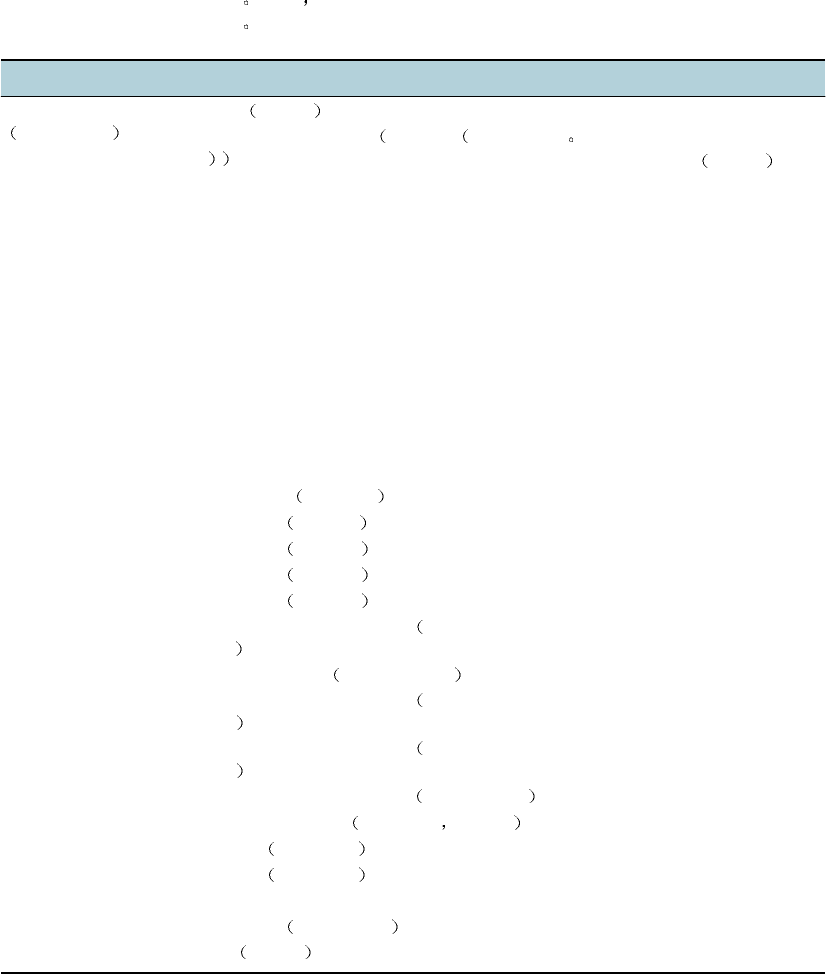
ቧᇦݩ
本菜单包含打印机信息页 信息页提供了有关打印机及其配置的详细信息 要打印信息页
请滚动至所需页 然后按 选择 按钮
ቧᇦ ႁී
PRINT MENU MAP 打印菜单图 此项打印打印机菜单的结构图
PRINT CONFIGURATION PAGE 打
印配置页
此项打印描述当前打印机配置 例如 固件版本 型号
已安装的附件 I/O 支持或其它详细信息 的页面 如果安装
了 HP Jetdirect 打印服务器 则会打印第二页 此页显示
HP Jetdirect 打印服务器的设置
PRINT DIAGNOSTIC PAGE 打印
诊断页
此项打印诊断页 该页描述了当前的打印机配置 打印头信
息以及技术信息
PRINT DEMO 打印示范页 此项打印示范页
PRINT PCL FONT LIST 打印
PCL 字体列表
此项打印可用的 PCL 字体
PRINT PS FONT LIST 打印 PS
字体列表
此项打印可用的 PS 模拟 PostScript 字体
SHOW IP ADDRESS 显示 IP
地址
此项显示打印机的默认 IP 地址
52
52 52
52 5 - 控制面板 ZHCN
ᒓᐽࠀಯݩ
这些设置控制默认介质选项 但是 在软件应用程序或打印机驱动程序中进行的设置会覆盖当
前打印作业的控制面板设置
ቧᇦ ᒋᔇݩ ႁී
TRAY 1 SIZE
纸盘 1 尺寸
NOT SET 未设置
SUPER B (13 x 19 in.) super b 13 x 19
英寸
A3 NOBI
A3
A4
A5
A6
B4 (JIS)
B5 (JIS)
EXECUTIVE
LEGAL
LETTER
STATEMENT
11 x 17
ENVELOPE #10 #10 信封
ENVELOPE A2 A2 信封
ENVELOPE C5 C5 信封
ENVELOPE C6 C6 信封
ENVELOPE Dl D1 信封
JAPANESE ENVELOPE KAKU #2 日本信封
kaku #2
ENVELOPE MONARCH monarch 信封
JAPANESE ENVELOPE CHOU #3 日本信封
chou #3
JAPANESE ENVELOPE CHOU #4 日本信封
chou #4
HP GREETING CARD ENVELOPE HP 贺卡信封
4 x 6 in. WITH TAB 4 x 6 英寸 带标签
4 x 6 in. 4 x 6 英寸
5 x 8 in. 5 x 8 英寸
OFUKU HAGAKI
HAGAKI CARD hagaki 卡片
CUSTOM 自定义
此项可以选择装入纸盘 1 的介质尺
寸
默认值 = NOT SET 未设置

ZHCN 了解控制面板菜单 53
53 53
53
TRAY 1 TYPE
纸盘 1 类型
NOT SET 未设置
PLAIN PAPER 普通纸
HP PREMIUM PAPER HP 高级纸
HP HEAVYWEIGHT PREMIUM PAPER HP 高级重
磅纸
HP PREMIUM TRANSPARENCY FILM HP 高级投
影胶片
HP PREMIUM PLUS TRANSPARENCY FILM
HP 超高级投影胶片
HP EVERYDAY PHOTO PAPER, MATTE FINISH
HP 普通照片纸 无光泽
HP EVERYDAY PHOTO PAPER, SEMI GLOSS
HP 普通照片纸 半光泽
HP COLORFAST PHOTO PAPER, GLOSSY
HP COLORFAST 照片纸 有光泽
HP PREMIUM + PHOTO PAPER, GLOSSY
HP 超高级照片纸 有光泽
HP PREMIUM + PHOTO PAPER, MATTE
HP 超高级照片纸 无光泽
HP PREMIUM PHOTO PAPER, GLOSSY
HP 高级照片纸 有光泽
HP PHOTO PAPER, GLOSSY HP 照片纸
有光泽
HP BROCHURE & FLYER, GLOSS HP 小册子和
传单用纸 有光泽
HP BROCHURE & FLYER, MATTE HP 小册子和
传单用纸 无光泽
此项可以选择装入纸盘 1 的介质
类型
默认值 = NOT SET 未设置
TRAY 2 SIZE
纸盘 2 尺寸
NOT SET 未设置
SUPER B (13 x 19 in.) super b 13 x 19
英寸
AS NOBI
A3
A4
B4 (JIS)
B5 (JIS)
EXECUTIVE
LEGAL
LETTER
STATEMENT
11 x 17
CUSTOM 自定义
此项可以选择装入纸盘 2 的介质
尺寸
默认值 = NOT SET 未设置
TRAY 2 TYPE
纸盘 2 类型
NOT SET 未设置
PLAIN PAPER 普通纸
此项显示装入纸盘 2 的介质类型
默认值 = NOT SET 未设置
DEFAULT TRAY
默认纸盘
TRAY 1 纸盘 1
TRAY 2 纸盘 2
此项可以设置默认纸盘 如果未在
打印机驱动程序中选择纸盘 打印
机将从该纸盘取介质
默认值 = TRAY 2 纸盘 2
AUTOMATIC MEDIA
TYPE SENSE 自动
介质类型感应
OFF 关闭
ON 打开
此项可以启用介质类型传感器
默认值 = OFF 关闭
FAST NORMAL PRINT
SPEED 快速正常
打印速度
HIGH 高
LOW 低
当选择 快速正常 打印质量时
此项有助于提高打印速度
默认值 = HIGH 高
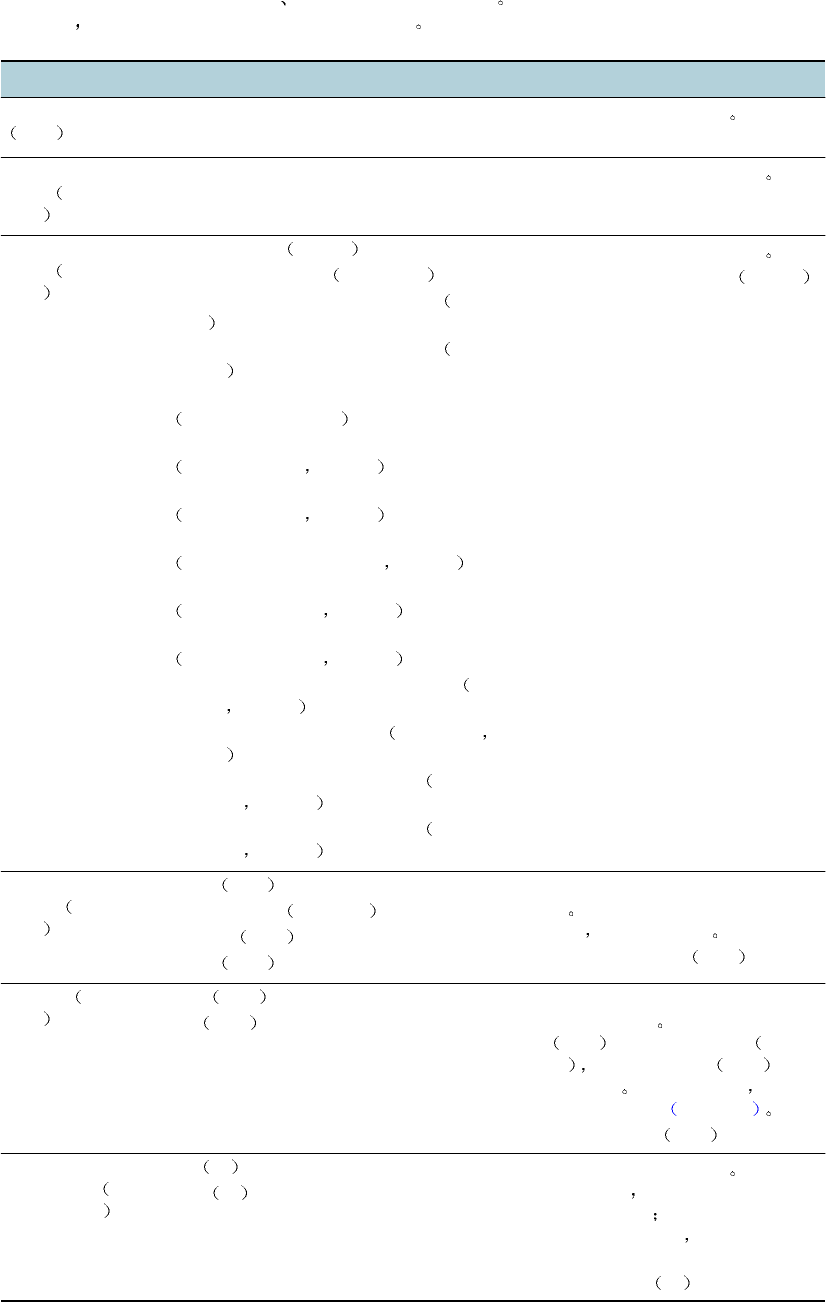
ቧᇦ ᒋᔇݩ ႁී

54
54 54
54 5 - 控制面板 ZHCN
ᒙ۸ݩ
此菜单中的项目会影响打印机行为 根据打印需要配置打印机
ᒮࡌ፝૦
在下列情况下 可能需要重设打印机
z您想恢复打印机的默认设置
z打印机和计算机间的通信被中断
ᓖፀ 使用此菜单上的恢复出厂设置选项后 会丢失打印机的配置设置
ᓖ如果打印机上安装了 HP Jetdirect 打印服务器 此选项不会重设此打印服务器 也不会将其恢
复为默认设置 要重设 HP Jetdirect 打印服务器 请参阅重设 HP Jetdirect 打印服务器
OUTPUT RAMP
EXTENSION 输出
滑轨伸展
ON 打开
OFF 关闭
使用此项可以将打印机的输出滑
轨展开 以存放将要送入出纸盘
的纸张
默认值 = OFF 关闭
ቧᇦ ᒋᔇݩ ႁී
PRINT PS/PCL6 ERRORS
打印 PS/PCL6 错误
OFF 关闭
ON 打开
此项可以打印 PS/PCL6 错误列表
默认值 = OFF 关闭
UNATTENDED PRINTING
自动打印
OFF 关闭
ON 打开
此项设置打印机在大型打印作业期间
每打印 100 页暂停以便清空出
纸盘
默认值 = OFF 关闭
SYSTEM SETUP 系统设
置
PERSONALITY 个性化语言 此项将默认个性化语言设置为自动切
换PCL5 PCL6 或 PostScript
模拟
默认值 = AUTO 自动
LANGUAGE 语言 此项设置默认语言 从支持的语言列
表中选择语言
默认值 = ENGLISH 英语
I/O I/O TIMEOUT I/O 超时 此项设置打印机等待打印作业剩余数
据的时间长度 从 5 到 300 秒 如
果超过时间 打印机就会开始打印作
业
默认值 = 15
EIO 如果安装了 HP Jetdirect 打印服务器
利用此项可访问 HP Jetdirect 打印服务
器的子菜单 有关详细信息 请参阅
从控制面板更改网络参数
RESTORE FACTORY
SETTINGS 恢复出厂
设置
YES 是
NO 否
此项将所有值恢复为打印机的预定出
厂值
ቧᇦ ᒋᔇݩ ႁී
ZHCN 了解控制面板菜单 55
55 55
55
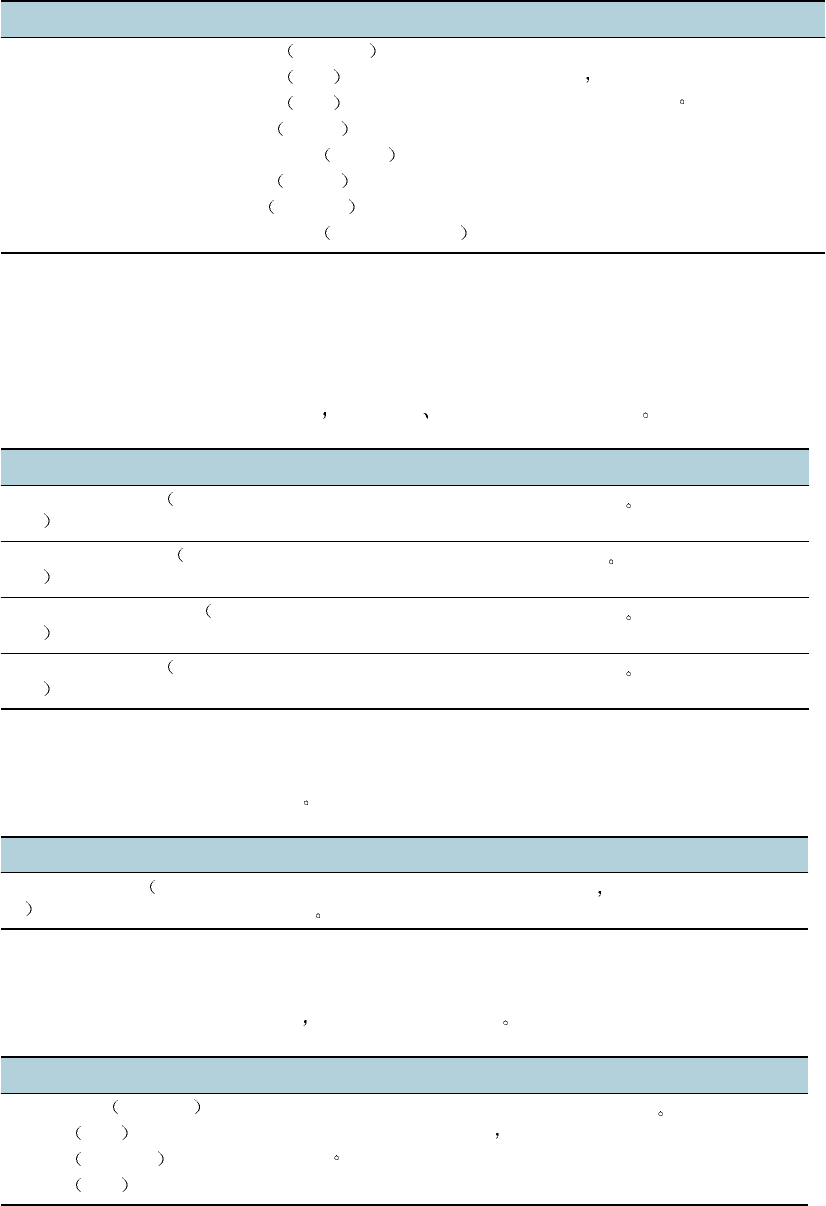
ࡌ፝ݩ
此菜单中项目用于从 MS-DOS®UNIX 和 Linux 打印时 如果计算机运行的是 Windows 或
Mac OS 请使用打印机驱动程序配置这些设置
ቧᇦ ᒋᔇݩ ႁී
COPIESCOPIES
份数
1 - 100 此项设置要打印的份数
默认值 = 1
DEFAULT PAPER
SIZE 默认纸张
尺寸
LETTER
A4
此项可以设置默认介质尺寸
默认值 = LETTER
DEFAULT PAPER
TYPE 默认纸张
类型
PLAIN PAPER 普通纸
HP PREMIUM PAPER HP 高级纸
HP HEAVYWEIGHT PREMIUM PAPER HP 高级重
磅纸
HP PREMIUM TRANSPARENCY FILM HP 高级投
影胶片
HP PREMIUM PLUS TRANSPARENCY FILM
HP 超高级投影胶片
HP EVERYDAY PHOTO PAPER, MATTE FINISH
HP 普通照片纸 无光泽
HP EVERYDAY PHOTO PAPER, SEMI GLOSS
HP 普通照片纸 半光泽
HP COLORFAST PHOTO PAPER, GLOSSY
HP COLORFAST 照片纸 有光泽
HP PREMIUM + PHOTO PAPER, GLOSSY
HP 超高级照片纸 有光泽
HP PREMIUM + PHOTO PAPER, MATTE
HP 超高级照片纸 无光泽
HP PREMIUM PHOTO PAPER, GLOSSY HP 高级
照片纸 有光泽
HP PHOTO PAPER, GLOSSY HP 照片纸
有光泽
HP BROCHURE & FLYER, GLOSS HP 小册子和
传单用纸 有光泽
HP BROCHURE & FLYER, MATTE HP 小册子和
传单用纸 无光泽
此项可以设置默认介质类型
默认值 = PLAIN PAPER 普通纸
DEFAULT QUALITY
LEVEL 默认质量
级别
FAST 快速
FAST NORMAL 快速正常
NORMAL 正常
BEST 最佳
此项可以选择打印质量的默认级
别 如果打印作业不包含打印质量
选项 则使用此设置
默认值 = NORMAL 正常
DUPLEX 双面
打印
OFF 关闭
ON 打开
仅当安装了自动双面打印单元时
才会出现此项 将值设置为 ON
打开 以在两面上打印 双面打
印或设置为 OFF 关闭 进行
单面打印 有关详细信息 请参阅
在两面上打印 双面打印
默认值 = OFF 关闭
OVERRIDE
A4/LETTER 忽略
A4/LETTER
NO 否
YES 是
此项对打印机进行设置 当未装入
A4 纸张时 在 letter 尺寸纸张上
打印 A4 作业 或者当未装入
letter 尺寸纸张时 在 A4 纸张上
打印 letter 尺寸作业
默认值 = NO 否
56
56 56
56 5 - 控制面板 ZHCN
ᆒઐݩ
ࡌ፝ᒠݩ
此菜单可以调整打印质量的各个方面 包括校准 打印头校准和质量级别
.
ᑧࣥݩ
此菜单可以查看打印机的事件日志
ᒓᐽᄰࡸހ၂ݩ
此菜单可以测试打印机的不同组件 以便发现和解决问题
PCL FORM LENGTH 表格长度
ORIENTATION 方向
FONT NUMBER 字号
FONT PITCH 字间距
FONT POINT SIZE 字磅值
SYMBOL SET 符号集
ISE FONTS ISE 字体
APPEND CR TO LF 在换行后加回车
当使用 PCL 5c 或 PCL 6 打印机语
言时 此项可以配置打印机控制语
言 (PCL) 的设置
ቧᇦ ᒋᔇݩ ႁී
ALIGN PRINTHEADS 校准打
印头
不适用 此项开始打印头校准过程
COLOR CALIBRATION 颜色
校准
不适用 此项开始颜色校准过程
LINEFEED CALIBRATION 行喷墨
校准
不适用 此项开始行喷墨校准过程
CLEAN PRINTHEADS 清洁打
印头
不适用 此项开始打印头清洁过程
ቧᇦ ႁී
SHOW EVENT LOG 显示事件日
志
此项在控制面板上显示近期的 10 个事件 从时间最近的事件开始
显示
ቧᇦ ႁී
START TEST 开始测试
SOURCE 来源
DUPLEX 双面打印
COPIES 份数
此菜单上的项目可以测试打印机的纸张处理功能 如果从纸盘打印
或进行双面打印时遇到困难 请运行此测试以检查纸张通道是否工
作正常
ቧᇦ ᒋᔇݩ ႁී

ZHCN 从控制面板更改网络参数 57
57 57
57
఼࠭ᒜෂۇৎখᆀݬၫ
只有在安装了 HP Jetdirect 打印服务器时 I/O 菜单上才会出现 EIO 增强型输入 输出 子
菜单 如果打印机包含 HP Jetdirect 打印服务器 可使用 EIO 菜单配置基本网络参数 网络打
印机管理员也可使用 HP Web Jetadmin 或内置 Web 服务器远程配置这些参数和其它参数
ᓖ根据安装的特定打印服务器 此菜单提供的项目将有所不同
EIO
EIO EIO
EIO ݩ
此菜单可以配置打印机的网络参数 要检查打印机的当前网络设置 请打印配置页 请参阅
了解和打印配置页
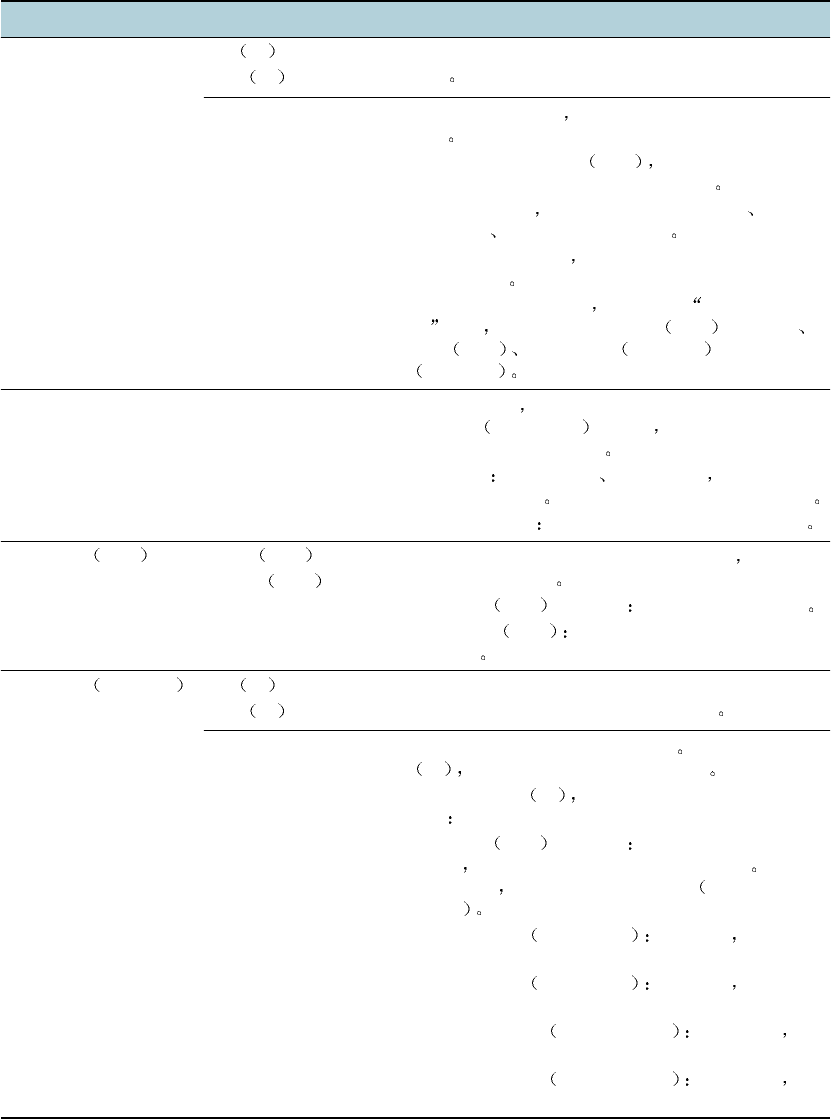
ቧᇦ ᒋᔇݩ ႁී
CFG NETWORK CFG
网络
NO 否
YES 是
选择是否要使用 EIO Jetdirect 菜单项 每次要使用
EIO Jetdirect 菜单时 必须将此选项更改为 YES
是
TCP/IP
IPX/SPX
ATALK
DLC/LLC
ON 打开
OFF 关闭
选择启用或禁用协议 选择 OFF 关闭 禁用协议
CFG TCP/IP NO 否
YES 是
选择是否使用 TCP/IP 菜单并设置 TCP/IP 协议参
数
在 TCP/IP 菜单中 可指定 BOOTP=YES BOOTP=
是或 DHCP=YES DHCP= 是在打印机开启后自
动由 BootP 或 DHCP 服务器配置 TCP/IP 参数
如果指定 BOOTP=NO BOOTP= 否和 DHCP=NO
DHCP= 否可选择 AUTO IP=YES 自动 IP= 是
以自动分配链接本地地址 169.254.x.x
如果指定 BOOTP=NO BOOTP= 否DHCP=NO
DHCP= 否以及 AUTO IP=NO 自动 IP= 否
则可从控制面板手动设置以下 TCP/IP 参数
zIP 地址 (IP)
z子网掩码 (SM)
zSyslog 服务器 (LG)
z默认网关 (GW)
z闲置超时 默认为 270 秒0 则禁用超时
设置 IP 数字时 按 向上箭头 按钮 逐一
增大数字 按 向下箭头 按钮 逐一减小
数字 按 选择 按钮 进行选择
58
58 58
58 5 - 控制面板 ZHCN
CFG IPX/SPX NO 否
YES 是
选择是否使用 IPX/SPX 菜单并设置 IPX/SPX 协议
参数
在 IPX/SPX 菜单中 可指定本地网络使用的帧类型
参数
z默认设置为 AUTO 自动 它自动将帧类型设
置和限制为检测到的第一个帧类型
z对于以太网 帧类型选项包括 EN_8023
EN_II EN_8022 和 EN_SNAP
z对于令牌环网络 帧类型选项包括 TR_8022 和
TR_SNAP
在令牌环卡的子菜单中 也可指定 NetWare 源路
由参数 此参数可以是 AUTO 自动 - 默认值
OFF 关闭 SINGLE R 单一路由 或 ALL RT
所有路由
WEB HTTPS
HTTP/HTTPS
对于配置管理 指定内置 Web 服务器仅接受使用
HTTPS 安全 HTTP 的通信 还是同时接受使用
HTTP 和 HTTPS 的通信
zHTTPS 为实现安全 加密的通信 仅接受
HTTPS 访问 打印服务器将作为安全站点出现
zHTTP/HTTPS 同时允许 HTTP 或 HTTPS 访问
SECURITY 安全 KEEP 保持
RESET 重设
指定是保存打印服务器上当前的安全设置 还是将其
重设为出厂默认值
zKEEP 保持 - 默认值 保留当前的安全设置
zRESET 重设 将安全设置重设为出厂默
认值
CFG LINK 配置链接 NO 否
YES 是
选择是否要手动配置 HP Jetdirect 10/100Base-TX
打印服务器的网络链接速度和通信模式
HP Jetdirect 设置必须与网络匹配 默认设置为 NO
否此设置将略过链接配置菜单项
如果指定 YES 是则可选择以下链接配置菜单项
之一
zAUTO 自动 - 默认值 打印服务器自动进行配
置以匹配网络的链接速度和通信模式 如果配
置失败 将设置为 100TX HALF 100TX 半双
工
z10T HALF 10T 半双工 10 Mbps 半双工
操作
z10T FULL 10T 全双工 10 Mbps 全双工
操作
z100TX HALF 100TX 半双工 100 Mbps
半双工操作
z100TX FULL 100TX 全双工 100 Mbps
全双工操作
ቧᇦ ᒋᔇݩ ႁී

ZHCN 从控制面板更改网络参数 59
59 59
59
Novell NetWare
Novell NetWare Novell NetWare
Novell NetWare ᑷಢቯݬၫ
HP Jetdirect 打印服务器会自动选择 NetWare 帧类型 仅当打印服务器选择了错误的帧类型
时才手动选择帧类型 要确认由 HP Jetdirect 打印服务器选择的帧类型 请从控制面板打印
配置页 请参阅了解和打印配置页
支持以下帧类型
zEthernet_802.3
zEthernet_II
zEthernet_802.2
zEthernet_SNAP
ணᆀፇ భኡ
根据出厂默认值 所有支持的网络协议都会启用 禁用不用的协议有以下好处
z减少打印机产生的网络传输量
z防止未授权用户向打印机发送打印作业
z在配置页上只提供相关信息
z允许控制面板显示协议特有的错误和警告消息
ணᆀፇ
ᓖ如果 Windows 98 Windows NT Windows ME Windows 2000 或 Windows XP 用户要使
用打印机 请勿禁用 IPX/SPX 协议
1
11
1按控制面板上的 选择 按钮 以进入菜单
2
22
2按 向下箭头 按钮 以突出显示 CONFIGURE DEVICE 配置设备 然后按
选择 按钮
3
33
3按 向下箭头 按钮 以突出显示 I/O 然后按 选择 按钮
4
44
4按 向下箭头 按钮 以突出显示 EIO SUBMENU EIO 子菜单 然后按 选择
按钮
5
55
5按 向下箭头 按钮 以突出显示要禁用的网络协议 然后按 选择 按钮
6
66
6按向下箭头 按钮 以突出显示 OFF 关闭 然后按 选择 "按钮
7
77
7按 取消 按钮 以返回 READY 就绪 状态
ᒮ HP
HP HP
HP
Jetdirect
Jetdirect Jetdirect
Jetdirect ࡌ፝ॲᇗ
重设 HPJetdirect 打印服务器会恢复 Jetdirect 打印服务器的出厂默认值
ᓖ恢复 HP Jetdirect 打印服务器的出厂默认值时 会失去先前存储的所有 EIO 设置
ᒮ HP Jetdirect
HP Jetdirect HP Jetdirect
HP Jetdirect ࡌ፝ॲᇗ
1
11
1按 电源 按钮 关闭打印机
2
22
2同时按住 后退 按钮 和 恢复 按钮 打开打印机

60
60 60
60 5 - 控制面板 ZHCN
ࡌ఼፝ᒜෂۇݩᅄ
对于能够通过控制面板访问的设置 可打印其菜单图
1
11
1按控制面板上的 选择 按钮
2
22
2按向下箭头 按钮 以突出显示 INFORMATION 信息 然后按 选择 "
按钮
3
33
3按 选择 按钮 以选择 PRINT MENU MAP 打印菜单图
఼࠭ᒜෂۇৎখࡌ፝૦ᒙ
控制面板是设置打印机中选项的三种方法之一 也可从打印机驱动程序和软件应用程序更改选
项打印机驱动程序和应用程序设置会覆盖控制面板上当前作业的设置 应用程序设置会覆盖
默认的打印机驱动程序设置
控制面板上的菜单项以 1 至 9 编号 如果某菜单包含的项目多于 9 个则附加项目会以字母
A 至 Z 的顺序出现 但本指南没有涉及这些编号和字母
有关控制面板菜单或项目的详细信息 请按 帮助 按钮
षᆰݩਜ਼ᒙ
1
11
1按控制面板上的 选择 按钮 以进入菜单
2
22
2浏览到包含欲更改设置的菜单或子菜单
z按 向下箭头 按钮 或 向上箭头 按钮 以突出显示所需菜单 按住其
中一个按钮可以在选项间自动滚动 按 选择 按钮 访问所需菜单 重复此步
骤以访问子菜单
z按 向下箭头 按钮 或 向上箭头 按钮 以突出显示所需设置 然后按
选择 按钮 保存设置 在显示的设置旁会出现一个星号 (*) 指示新设置现在成
为默认值
3
33
3按 取消 按钮 退出菜单 使打印机返回到 READY 就绪 状态 如果 30 秒内未
按任何按钮 打印机会自动返回到 READY 就绪 状态
ZHCN 更换墨盒 61
61 61
61
6维护与故障排除
ৎધਫ਼
可从控制面板或内置 Web 服务器检查墨水量 有关使用这些工具的信息 请参阅打印机管理
工具概述
去除墨盒的包装材料后 请立即安装 从打印机中取出墨盒 时间不要太长
ᓖፀ HP 尊重客户的选择 但不保证非 HP 墨盒的质量或可靠性 因使用非 HP 墨盒或重新灌注的
墨盒而导致的打印机服务或维修不在保修之列
ᓖ要找出打印机适用的墨盒 请参阅耗材
ৎધਫ਼
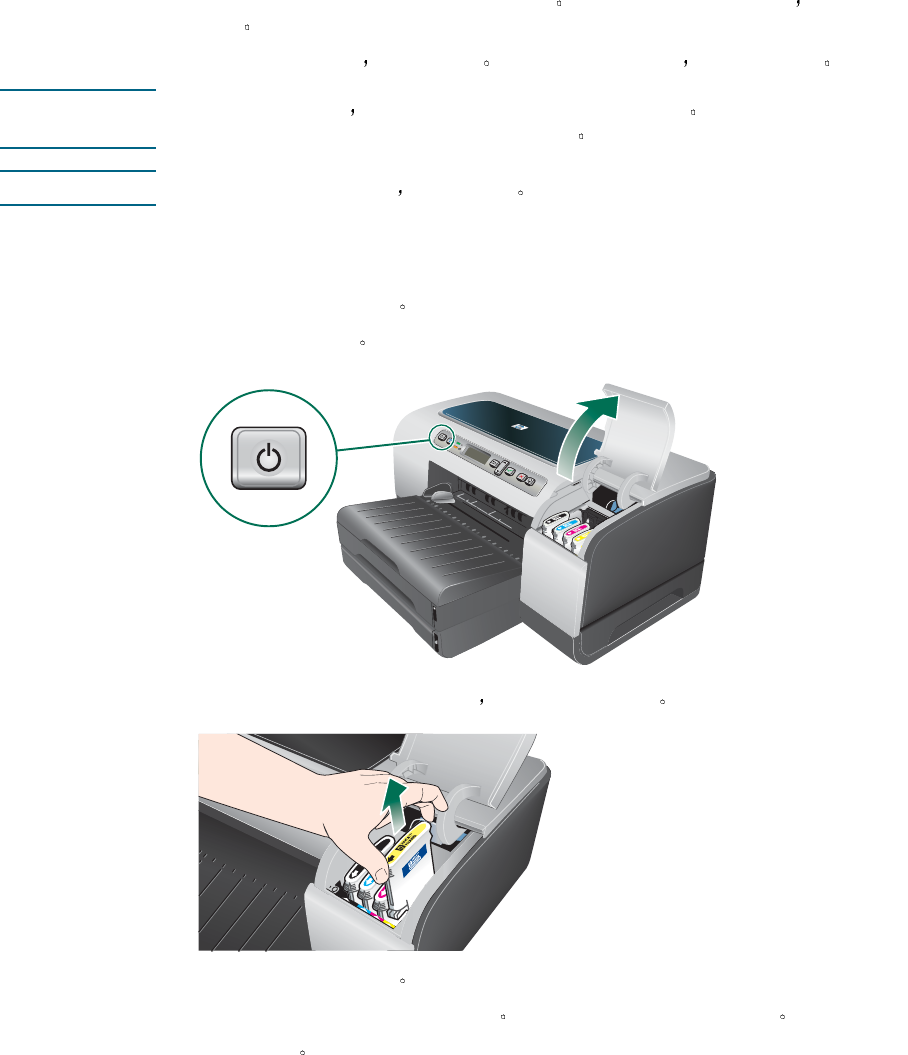
1
11
1确保打印机电源已打开
2
22
2提起并打开墨盒盖
3
33
3用拇指和食指握住需更换的墨盒 用力向自己方向拉
4
44
4去除新墨盒的包装材料
5
55
5将墨盒插入相应颜色标记的插槽中 用力按压墨盒以确保接触良好
6
66
6合上墨盒盖

62
62 62
62 6 - 维护与故障排除 ZHCN
ᆒઐࡌ፝ᄿ
如果打印出的字符不完整 或打印输出中缺少一些点或线 则可能是墨水喷嘴堵塞造成的 此
时需要清洁打印头 要找出打印机适用的打印头 请参阅耗材
如果打印输出质量变差 请完成以下操作
z检查打印头的状况
z启动打印头自动清洁过程
z手动清洁打印头触点
z如果清洁后问题依然存在 请更换打印头
ᓖፀ 因改动打印头而导致的打印机损坏 HP 概不负责
ଶއࡌ፝ᄿᓨౚ
ᓖ如果任一打印头状况变差 请清洁或更换打印头
z࠭ᒙ
检查配置页的打印头状况部分 请参阅了解和打印配置页
z࠭ดᒙ Web
Web Web
Web ॲᇗ
1
11
1打开内置 Web 服务器 请参阅打开 EWS
2
22
2单击ቧᇦ标签
3
33
3在左窗格中 单击ၺݢ
ቅᓰࡌ፝ᄿ
每当更换打印头时 打印机都会自动校准打印头 以确保获得最佳打印质量 但是 如果从打
印的页面可看出打印头未校准 则可手动校准打印头
z఼࠭ᒜෂۇ
1
11
1按控制面板上的 选择 按钮
2
22
2按 向上箭头 按钮 直到突出显示 MAINTENANCE 维护 然后按 选择
按钮
3
33
3确保突出显示 PRINT QUALITY 打印质量 然后按 选择 按钮
4
44
4确保突出显示 ALIGN PRINTHEADS 校准打印头 然后按 选择 按钮
z࠭ดᒙ Web
Web Web
Web ॲᇗ
1
11
1打开内置 Web 服务器 请参阅打开 EWS
2
22
2单击ᒙ标签
3
33
3在左窗格中 单击ᑧࣥ
4
44
4在ࡌ፝ᄿ部分 从下拉列表中选择校准打印头选项
ZHCN 维护打印头 63
63 63
63
ᔈࣅ༹ஈࡌ፝ᄿ
ᓖ必要时才需清洁打印头 清洁打印头会耗费墨水并会缩短打印头的使用寿命 有三个可用的
清洁级别 一个级别的清洁后 只有在不满意结果的情况下才执行下一级别的清洁
z఼࠭ᒜෂۇ
1
11
1按控制面板上的 选择 按钮
2
22
2按 向上箭头 按钮 直到突出显示 MAINTENANCE 维护 然后按 选择按
钮
3
33
3确保突出显示 PRINT QUALITY 打印质量 然后按 选择 按钮
4
44
4按 向下箭头 按钮 直到突出显示清洁打印头选项 然后按 选择
按钮
z࠭ดᒙ Web
Web Web
Web ॲᇗ
1
11
1打开内置 Web 服务器 请参阅打开 EWS
2
22
2单击ᒙ标签
3
33
3要清洁打印头 请在左窗格中单击ᑧࣥ 然后在ࡌ፝ᄿ部分的下拉列表中选择相应的清
洁级别
ધࡌ፝ᄿ
ᓖ仅在尝试清洁打印头后 更换打印头 请参阅自动清洁打印头和手动清洁打印头触点
1
11
1确保打印机已插上电源线并已打开电源
2
22
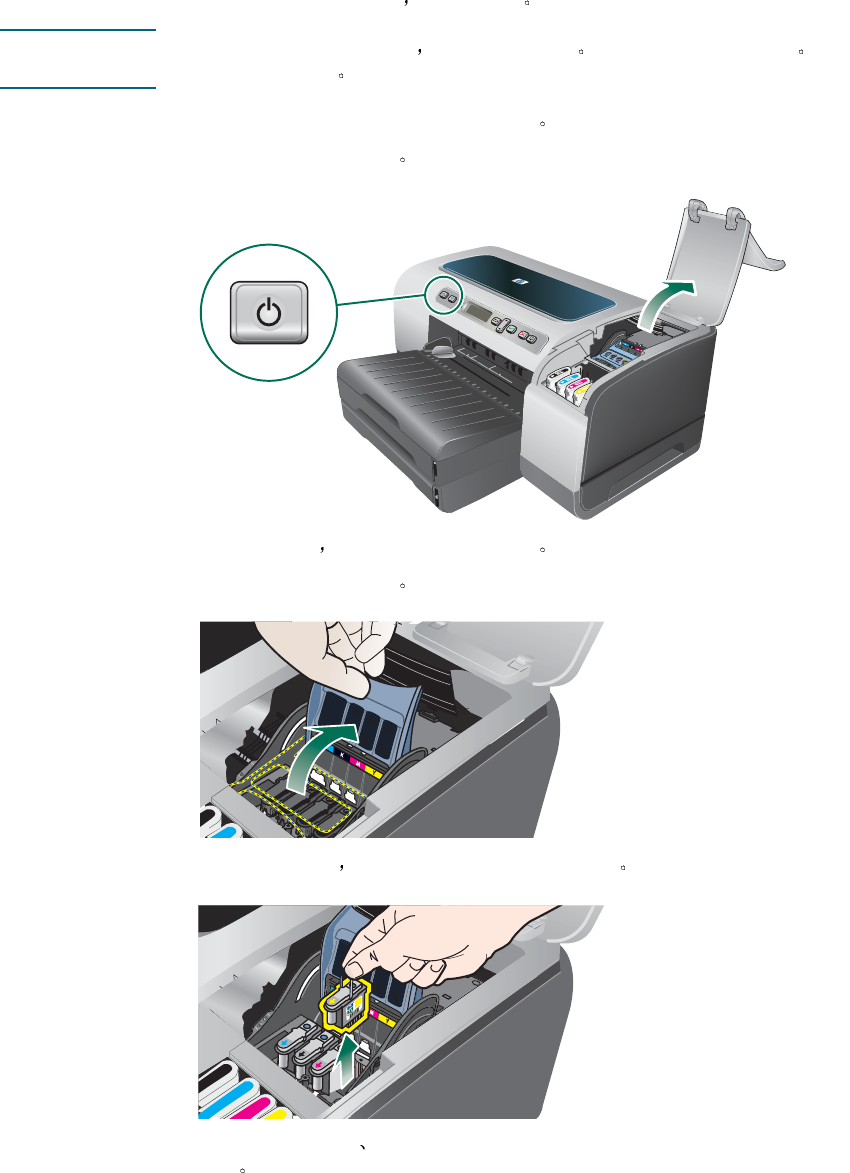
2提起墨盒盖 然后提起打印头盖
3
33
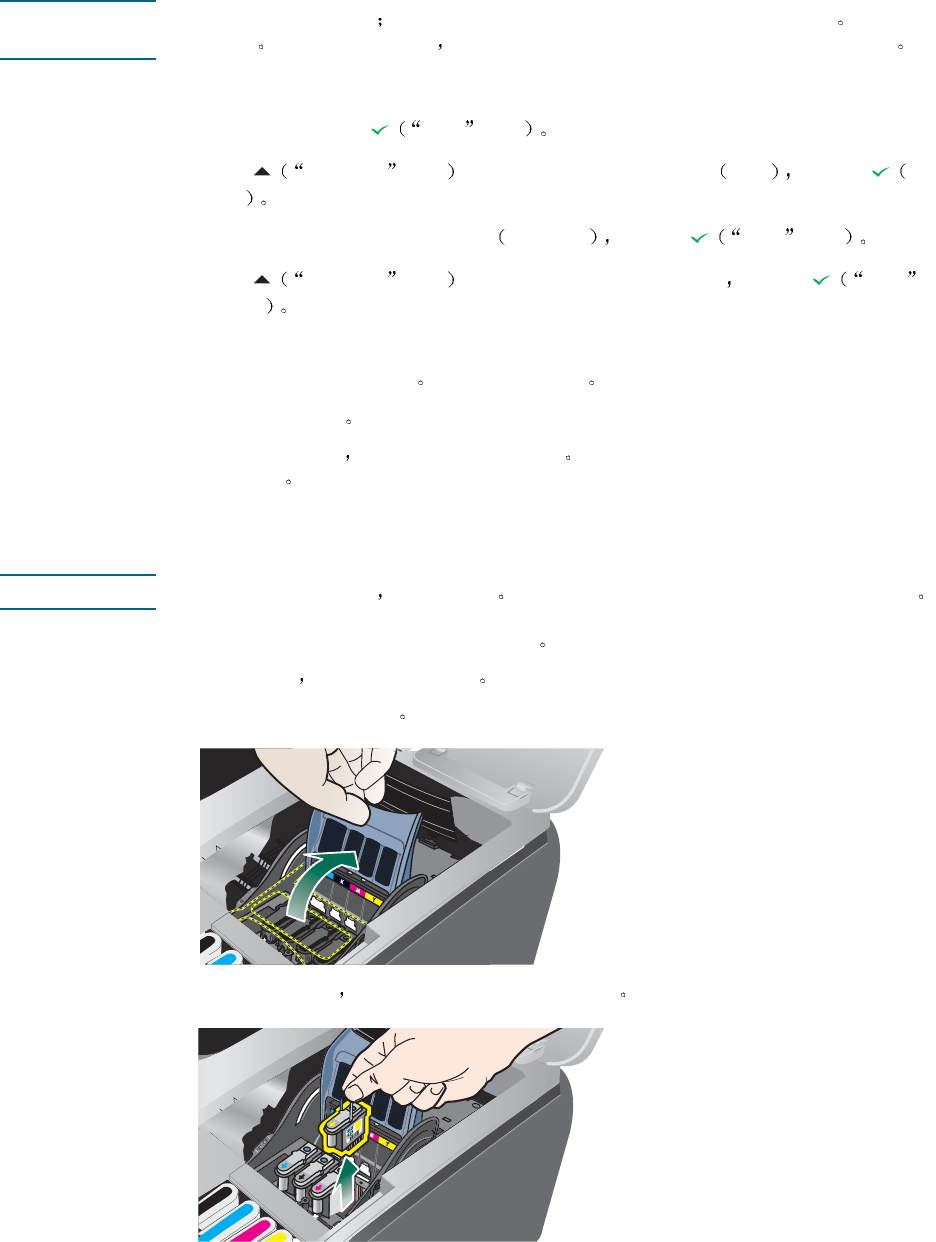
3提起并打开打印头锁栓
4
44
4提起打印头手柄 并利用它将打印头从槽中拉出
64
64 64
64 6 - 维护与故障排除 ZHCN
5
55
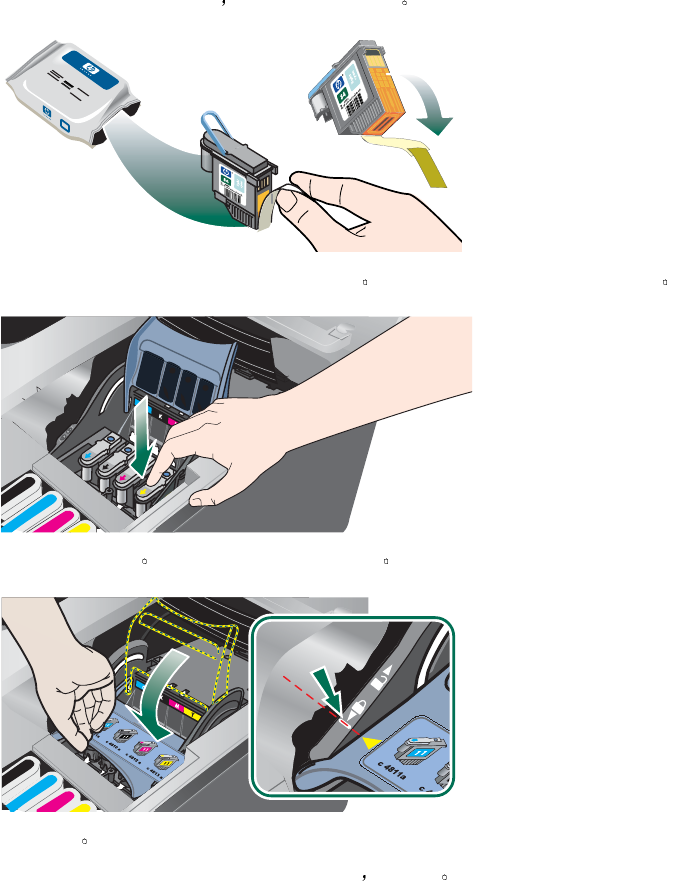
5去除新打印头的包装材料 然后去除保护胶带
6
66
6将打印头插入到其对应颜色标记的插槽中 用力按压打印头以确保接触良好
7
77
7合上打印头锁栓 向下按以确保其锁定到位
8
88
8关上盖板
9
99
9打印机初始化打印头并打印两页校准页时 请稍候
66
66 66
66 6 - 维护与故障排除 ZHCN
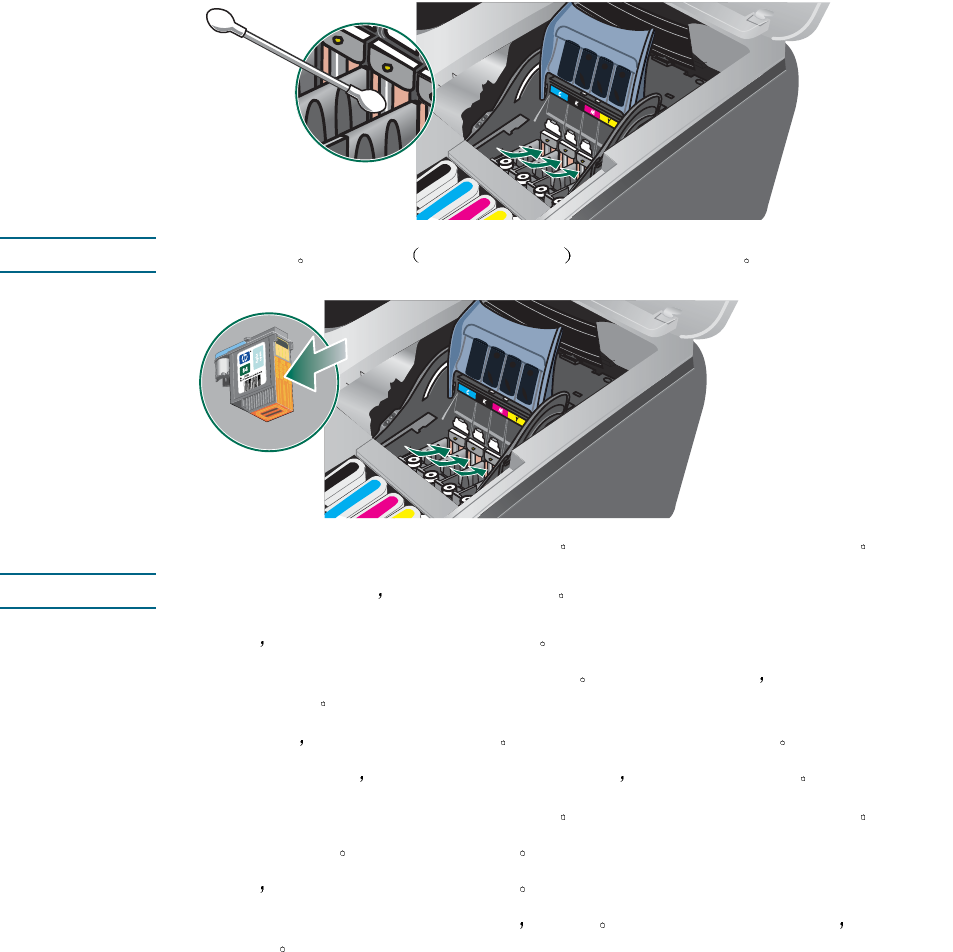
ᓖፀ 仅擦拭触点板 擦拭喷嘴 位于打印头下侧 会严重损伤打印头
7
77
7将打印头插入到其对应颜色标记的插槽中 用力按压打印头以确保接触良好
ᓖፀ 避免使用饮用水或酒精 它们会损坏打印头
8
88
8清洁后 将打印头放在一张纸或纸巾上
9
99
9用湿棉签清洁打印机中打印头插槽内的触点 重新插入打印头前 应确保所有的电触点至
少干燥五分钟
10
1010
10 插上电源线 然后打开打印机电源 控制面板应仍指示打印头缺失
11
1111
11 如果要更换打印头 请去除新打印头的包装材料 然后去除保护胶带
12
1212
12 将打印头插入到其对应颜色标记的插槽中 用力按压打印头以确保接触良好
13
1313
13 合上打印头锁栓 确保其在锁定位置
14
1414
14 必要时 对其余打印头重复上述步骤
15
1515
15 打印机初始化打印头并打印校准页时 请稍候 如果打印机不打印校准页 请更换清洁过
的打印头

ZHCN 校准颜色 67
67 67
67
ቅᓰዕྻ
每当更换打印头时 打印机都会自动校准颜色 以确保获得最佳打印质量 如果对颜色不满
意则可手动校准颜色
z఼࠭ᒜෂۇ
1
11
1按控制面板上的 选择 按钮
2
22
2按 向上箭头 按钮 直到突出显示 MAINTENANCE 维护 然后按 选择
按钮
3
33
3确保突出显示 PRINT QUALITY 打印质量 然后按 选择 按钮
4
44
4按 向下箭头 按钮 直到突出显示 COLOR CALIBRATION 颜色校准 然后
按 选择 按钮
打印输出颜色校准页
5
55
5按照控制面板显示屏上的说明完成此过程
ቅᓰቲ
如果在打印的文本或图形上出现了有规律的水平条带 请校准行喷墨
ቅᓰቲ
1
11
1按控制面板上的 选择 按钮
2
22
2按 向上箭头 按钮 直到突出显示 MAINTENANCE 维护 然后
按 选择 按钮
3
33
3确保突出显示 PRINT QUALITY 打印质量 然后按 选择 按钮
4
44
4按 向下箭头 按钮 直到突出显示 COLOR CALIBRATION 行喷墨校准 然后
按 选择 按钮
打印输出两页行喷墨校准页
5
55
5按照控制面板显示屏上的说明完成此过程
a
aa
a在校准页上 找到有最少水平条带穿过的框 并记下它的编号
b
bb
b按 向上箭头 按钮 或 向下箭头 按钮 选择该框的编号 然后
按选择 按钮

68
68 68
68 6 - 维护与故障排除 ZHCN
߹৺ᑇࡼᄋာૺݬఠᓾᏎ
使用以下提示和资源来解决打印问题
z对于卡纸 请参阅清除卡纸
z对于进纸问题 如纸张歪斜和取纸问题
请参阅解决进纸问题
有些打印机问题可通过重设打印机加以解决
ᒮࡌ፝૦
1
11
1按 电源 按钮 关闭打印机
2
22
2断开打印机的电源线
3
33
3等待约 20 秒钟 然后重新连接电源线
4
44
4按 电源 按钮 打开打印机
ጙۅ৺ᑇ߹ᄋာ
确保以下各项
z电源 指示灯亮起而不闪烁 首次打开打印机时 大约需要 45 秒钟预热
z确保打印机处于 就绪 状态
z计算机屏幕上无错误信息显示
z电源线和其它电缆处于工作状态 并牢固地连接至打印机 确保打印机牢固连接到交流
(AC) 电源插座并且已打开电源 有关电压要求 请参阅打印机规格
z介质正确装入纸盘 且没有卡在打印机中
z打印头和墨盒正确地安装在其对应颜色标记的插槽中 用力按每个打印头和墨盒 确保接
触良好 确保去除了各打印头上的胶带
z打印头锁栓和所有盖板都已关闭
z背部检修板或自动双面打印单元锁定到位
z打印机的所有包装胶带和包装材料都已去除
z打印机能打印配置页 请参阅了解和打印配置页
z打印机被设置为当前或默认的打印机 对于 Windows 在打印机 文件夹中将打印机设
置为默认打印机 对于 Mac OS 在选择器 或打印中心 中将打印机设置为默认
打印机 有关详细信息 请参阅计算机的文档
z如果计算机运行的是 Windows 不能选中ᄫࡌ፝
z执行任务时未运行过多的程序 再次尝试执行任务前 请关闭不用的程序 或重新启动计
算机

ZHCN 重设控制面板语言 69
69 69
69
ᒮ఼ᒜෂۇᎫዔ
1
11
1按 电源 按钮 关闭打印机
2
22
2按住 电源 按钮 然后按一次 选择 按钮
3
33
3松开 电源 按钮
打印机将预置语言选项并提示选择语言
4
44
4使用 向上箭头 按钮 或 向下箭头 按钮 滚动查找 然后按 选择
按钮 选择语言
ஊࡌ፝ᆰᄌ
ࡌ፝૦ፀᅪਈ૦
ଶއ࢟Ꮞਜ਼࢟Ꮞೌ
ଶއ࢟Ꮞਜ਼࢟Ꮞೌଶއ࢟Ꮞਜ਼࢟Ꮞೌ
ଶއ࢟Ꮞਜ਼࢟Ꮞೌ
确保打印机牢固连接到交流 (AC) 电源插座 有关电压要求 请参阅打印机规格
Ⴥᎌࡌ፝૦ࡼᒎာࡾ࣒࿑ႄ
खညݙభૂআࡇᇙ
खညݙభૂআࡇᇙखညݙభૂআࡇᇙ
खညݙభૂআࡇᇙ
重设打印机 请参阅重设打印机
如果问题依然存在 请与 HP 联系 请参阅支持与保修
ࡌ፝૦ᇄሰ። ݙࡌྀ፝ੜྀᇗ
ଶއࡌ፝૦ᒙ
ଶއࡌ፝૦ᒙଶއࡌ፝૦ᒙ
ଶއࡌ፝૦ᒙ
请参阅一般故障排除提示
ଶއࡌ፝ᄿ߱ဪછᒋ
ଶއࡌ፝ᄿ߱ဪછᒋଶއࡌ፝ᄿ߱ဪછᒋ
ଶއࡌ፝ᄿ߱ဪછᒋ
安装或更换打印头时 打印机自动打印两页校准页以校准打印头 此过程大约需要八分
钟 仅在打印了自动校准页之后才能打印文档
ଶއࡌ፝૦ྟୈڔᓤ
ଶއࡌ፝૦ྟୈڔᓤଶއࡌ፝૦ྟୈڔᓤ
ଶއࡌ፝૦ྟୈڔᓤ
如果打印机在打印时关闭 在计算机屏幕上应出现警告信息 否则 打印机软件可能没有
正确安装 要解决此问题 请完全卸载软件 然后重新安装打印机软件 请参阅卸载打印
机软件

70
70 70
70 6 - 维护与故障排除 ZHCN
ଶއ࢟಄ೌ
ଶއ࢟಄ೌଶއ࢟಄ೌ
ଶއ࢟಄ೌ
z确保电缆 USB 并行或网络 的两端连接牢固
z如果打印机与网络连接 请检查以下各项
z检查打印机背面的 链接 指示灯
z确保不是用电话线连接打印机
z网络集线器 交换机或路由器已打开并工作正常
ଶއᆀણஹࡼࡌ፝૦ᒙ
ଶއᆀણஹࡼࡌ፝૦ᒙଶއᆀણஹࡼࡌ፝૦ᒙ
ଶއᆀણஹࡼࡌ፝૦ᒙ
确保使用了正确的打印机驱动程序和打印机驱动程序端口 有关网络连接的详细信息
请参阅配置打印机 (Windows) 配置打印机 (Mac OS) 或网络销售商提供的文档
ଶއڔᓤᏴଐႯ૦ࡼྀੜৈཽऴ༑ྟୈ
ଶއڔᓤᏴଐႯ૦ࡼྀੜৈཽऴ༑ྟୈଶއڔᓤᏴଐႯ૦ࡼྀੜৈཽऴ༑ྟୈ
ଶއڔᓤᏴଐႯ૦ࡼྀੜৈཽऴ༑ྟୈ
个人软件防火墙是保护计算机不受入侵的程序 但是 防火墙可能封锁计算机和打印机之
间的通信 如果与打印通信时有问题 请尝试临时禁用防火墙 如果问题依然存在 则防
火墙不是通信问题的原因 重新启用防火墙
如果禁用防火墙后可以与打印机进行通信 则可能要为打印机分配一个静态 IP 地址并重新
启用防火墙 请参阅配置网络选项
ࡌ፝૦ݙ၊ࡌ፝ᄿ
ଶއࡌ፝ᄿ
ଶއࡌ፝ᄿଶއࡌ፝ᄿ
ଶއࡌ፝ᄿ
取出打印头 确保保护胶带已从打印头完全去除
༹ஈࡌ፝ᄿ
༹ஈࡌ፝ᄿ༹ஈࡌ፝ᄿ
༹ஈࡌ፝ᄿ
完成打印头的清洁步骤 请参阅自动清洁打印头
ན߲ࡌ፝ᄿઁਈܕࡌ፝૦
ན߲ࡌ፝ᄿઁਈܕࡌ፝૦ན߲ࡌ፝ᄿઁਈܕࡌ፝૦
ན߲ࡌ፝ᄿઁਈܕࡌ፝૦
取出打印头后 关闭打印机 然后在没有安装打印头的情况下打开打印机电源 重新启动
打印机后 重新插入打印头
ࡌ፝૦ࡌ፝ဟମვޠ
ଶއᇹᄻᒙ
ଶއᇹᄻᒙଶއᇹᄻᒙ
ଶއᇹᄻᒙ
确保计算机满足打印机的最低系统要求 请参阅打印机规格
ଶއ࣡ాᒙ
ଶއ࣡ాᒙଶއ࣡ాᒙ
ଶއ࣡ాᒙ
系统中的端口设置配置可能未设置为 ECP
请参阅计算机随附的文档 寻找如何更改端口设置的信息 或与计算机生产商联系
ଶއࡌ፝૦ྟୈᒙ
ଶއࡌ፝૦ྟୈᒙଶއࡌ፝૦ྟୈᒙ
ଶއࡌ፝૦ྟୈᒙ
选择ᔢଛ或ᔢࡍ dpi
dpi dpi
dpi 打印质量时 打印机打印速度减慢 要提高打印速度 请在打印机驱
动程序中选择不同的打印设置 请参阅更改打印设置

ZHCN 解决打印问题 71
71 71
71
ࡌ፝హڹ
ଶއᒠᒙ
ଶއᒠᒙଶއᒠᒙ
ଶއᒠᒙ
z确保打印机驱动程序中的页面设置与纸盘中所装入介质的宽度和长度一致 请参阅更改打
印设置
ଶއଐႯ૦ࡼ݀ቲ࣡ా
ଶއଐႯ૦ࡼ݀ቲ࣡ాଶއଐႯ૦ࡼ݀ቲ࣡ా
ଶއଐႯ૦ࡼ݀ቲ࣡ా
如果使用并行电缆 请确保打印机直接连接到并行端口 避免与其它设备 如 Zip 驱动器
或其它打印机 共享端口
ᆪ۾ᅄተᆡᒙࡇᇙ
ଶއᒠࡼᓤྜྷऱါ
ଶއᒠࡼᓤྜྷऱါଶއᒠࡼᓤྜྷऱါ
ଶއᒠࡼᓤྜྷऱါ
确保介质宽度和长度导板紧贴在介质叠的各边 并确保纸盘没有过载 请参阅装入介质
ଶއᒠߛࡁ
ଶއᒠߛࡁଶއᒠߛࡁ
ଶއᒠߛࡁ
z如果文档的尺寸大于所用介质的尺寸 则页面上的内容可能被截掉
z确保打印机驱动程序中选定的介质尺寸与纸盘中装入的介质尺寸一致
z如果使用运行 Windows 的计算机 请在打印机驱动程序中选择ෝผ LaserJet
LaserJet LaserJet
LaserJet ܟ௦
以打印 Laser Jet 格式的文档
ଶއܟ௦ᒙ
ଶއܟ௦ᒙଶއܟ௦ᒙ
ଶއܟ௦ᒙ
如果文本或图形在页面边缘被切除 则请确保此文档的页边距设置未超出打印机的可打印
区域 请参阅设置最小页边距
ଶއෂऱሶᒙ
ଶއෂऱሶᒙଶއෂऱሶᒙ
ଶއෂऱሶᒙ
确保在应用程序中选择的介质尺寸和页面方向与打印机驱动程序中的设置一致
ଶއۣߒۈෂᒙ
ଶއۣߒۈෂᒙଶއۣߒۈෂᒙ
ଶއۣߒۈෂᒙ
(Windows)
(Windows) (Windows)
(Windows)
如果使用自动双面打印单元进行自动双面打印 请确保在打印机驱动程序中选择了ۣߒۈ
ෂ清除此选项可能产生不希望出现的分页 请参阅在两面上打印 双面打印
ଶއࡌ፝૦ᆡᒙਜ਼
ଶއࡌ፝૦ᆡᒙਜ਼ଶއࡌ፝૦ᆡᒙਜ਼
ଶއࡌ፝૦ᆡᒙਜ਼
USB
USB USB
USB
࢟಄ࡼޠࣞ
࢟಄ࡼޠࣞ࢟಄ࡼޠࣞ
࢟಄ࡼޠࣞ
如果这些解决方案均未奏效 则问题可能出在应用程序无法正确解释打印设置 请参阅已
知软件冲突的发行说明 或参阅应用程序文档 或与软件生产商联系以获得具体的帮助

72
72 72
72 6 - 维护与故障排除 ZHCN
ݙࡌ፝ᒠਜ਼ݙဵᎾ໐ࡼࡌ፝ၒ߲
ଶއࡌ፝ᄿਜ਼ਫ਼
ଶއࡌ፝ᄿਜ਼ਫ਼ଶއࡌ፝ᄿਜ਼ਫ਼
ଶއࡌ፝ᄿਜ਼ਫ਼
更换堵塞或用旧的打印头 或更换墨水不足的墨盒 请参阅维护打印头 然后尝试再次
打印
ଶއᒓᐽᒠ
ଶއᒓᐽᒠଶއᒓᐽᒠ
ଶއᒓᐽᒠ
纸张可能太潮湿或太粗糙 确保所用介质满足 HP 规格 请参阅选择打印介质 然后尝
试再次打印
ଶއࡌ፝૦ᒦᓤྜྷࡼᒠಢቯ
ଶއࡌ፝૦ᒦᓤྜྷࡼᒠಢቯଶއࡌ፝૦ᒦᓤྜྷࡼᒠಢቯ
ଶއࡌ፝૦ᒦᓤྜྷࡼᒠಢቯ
z确保纸盘支持装入的介质类型 请参阅了解支持的介质的规格
z确保在打印机驱动程序中选定的纸盘包含要使用的介质 请参阅更改打印设置
ଶއࡌ፝૦ᆡᒙਜ਼
ଶއࡌ፝૦ᆡᒙਜ਼ଶއࡌ፝૦ᆡᒙਜ਼
ଶއࡌ፝૦ᆡᒙਜ਼
USB
USB USB
USB
࢟಄ࡼޠࣞ
࢟಄ࡼޠࣞ࢟಄ࡼޠࣞ
࢟಄ࡼޠࣞ
请参阅检查打印机位置和 USB 电缆的长度
ࡌ߲፝ᇄፀፃᔊ९
如果某项打印的作业出现中断 打印机可能无法识别该作业的其余部分
请取消打印作业 等待打印机返回到就绪状态 如果打印机未返回到就绪状态 请取消所有作
业并再次等待 打印机就绪后 重新发送作业 如果计算机屏幕上出现重试该作业的提示信
息请单击ནሿ
ଶއ࢟಄ೌ
ଶއ࢟಄ೌଶއ࢟಄ೌ
ଶއ࢟಄ೌ
如果用 USB 或并行电缆连接打印机和计算机 则问题可能出在电缆连接不好
确保两端的电缆连接牢固 如果问题依然存在 请关闭打印机 从打印机断开电缆 在不
连接电缆的情况下打开打印机电源 然后从打印假脱机程序中删除所有剩余的作业 如果
电源 指示灯亮起且不闪烁 请重新连接电缆
ଶއᆪᆪୈ
ଶއᆪᆪୈଶއᆪᆪୈ
ଶއᆪᆪୈ
文档文件可能已损坏 如果能够从相同应用程序打印其它文档 请尝试打印文档的备份
副本 如果有
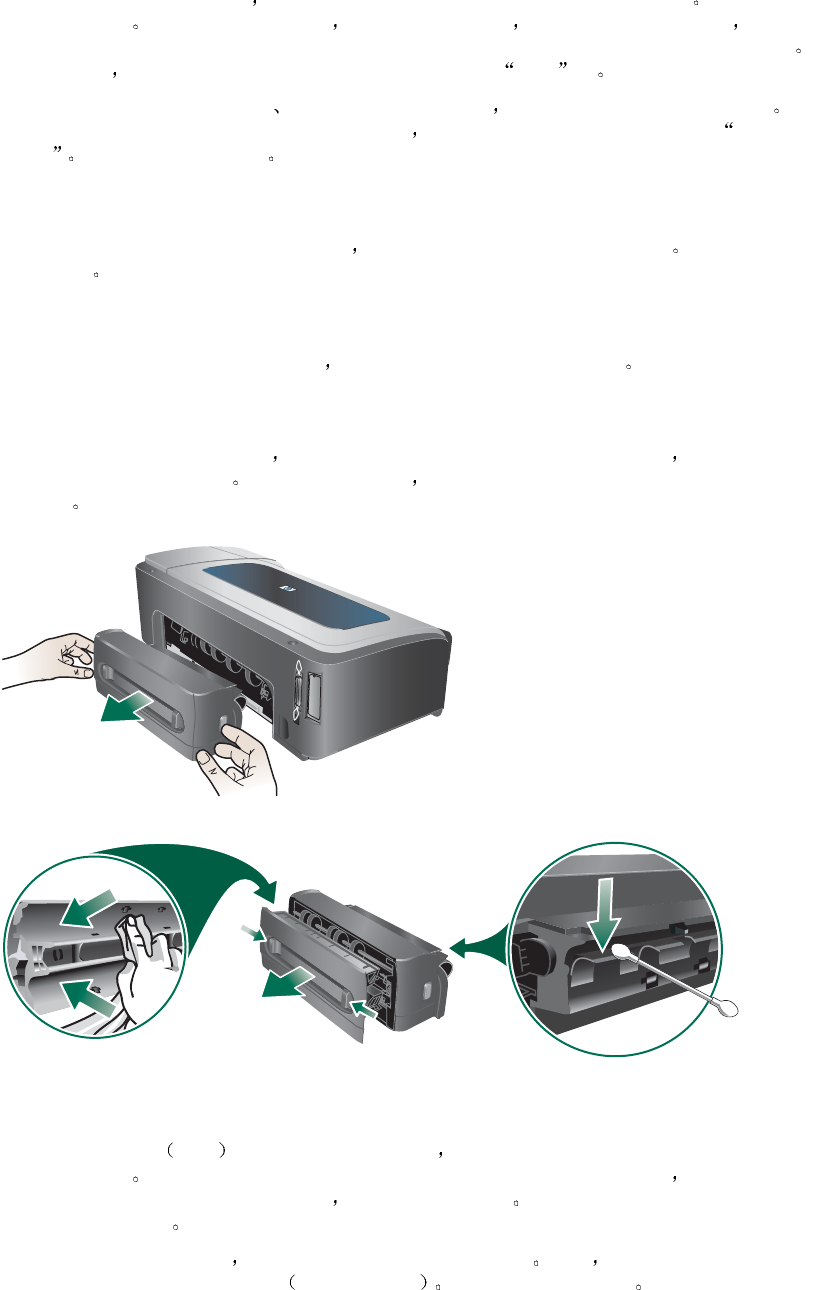
ZHCN 不良打印质量和不是预期的打印输出 73
73 73
73
ၺဈധ
ଶއࡌ፝ᒙ
ଶއࡌ፝ᒙଶއࡌ፝ᒙ
ଶއࡌ፝ᒙ
z打印墨水用量大的文档时 必须在处理打印输出前留出足够的时间让其晾干 对于投影胶
片尤其如此 在打印机驱动程序中 选择ᔢଛ打印质量 也会增加墨水晾干时间 使用高
级功能 (Windows) 下的墨水量或打印机软件中的墨水功能 (Mac OS) 可降低墨水饱和度
但请注意 降低墨水饱和度可能会使打印输出有一种 褪色 感
z使用ᔢଛ打印质量打印鲜艳 混合色彩的彩色文档时 可能会使页面出现褶皱或渗漏
尝试使用其它打印模式打印以减少墨水用量 或使用打印逼真彩色文档专用的 HP 高级
纸请参阅更改打印设置
ଶއᒠಢቯ
ଶއᒠಢቯଶއᒠಢቯ
ଶއᒠಢቯ
有些类型的介质的墨水吸收性能不佳 导致墨水晾干更加缓慢并出现渗漏 请参阅选择打
印介质
ଶއܟ௦ᒙ
ଶއܟ௦ᒙଶއܟ௦ᒙ
ଶއܟ௦ᒙ
如果使用运行 Windows 的计算机 请确保未选中最小化页边距选项
༹ஈᔈࣅၷෂࡌ፝Ꮔࡼดݝ
༹ஈᔈࣅၷෂࡌ፝Ꮔࡼดݝ༹ஈᔈࣅၷෂࡌ፝Ꮔࡼดݝ
༹ஈᔈࣅၷෂࡌ፝Ꮔࡼดݝ
在执行大量的打印作业之后 墨水可能会沉积在自动双面打印单元的内部 从而在进行双
面打印时造成墨水污迹 要除去沉积的墨水 请使用不掉毛的布清洁自动双面打印单元的
内部
ࡌ፝૦ࡼၒ߲ઘਜ
ࡌ፝૦ࡼၒ߲ઘਜࡌ፝૦ࡼၒ߲ઘਜ
ࡌ፝૦ࡼၒ߲ઘਜ
在以Ⴅᑵޟ 默认 或Ⴅ打印模式打印时 打印机不使用输出滑轨存放将要送入出纸
盘的打印页 如果打印机在打印页仍在出纸盘上晾干时即开始打印下一页 则新打印的页
面可能会与之前打印的页面相摩擦 从而造成墨水污迹 墨迹的严重程度取决于每张打印
页所用的墨水量
为防止打印页互相摩擦 请使用ᑵޟ或ᔢଛ打印模式打印 或者 在打印机控制面板上启
用 OUTPUT RAMP EXTENSION 输出滑轨伸展 请参阅纸张处理菜单

74
74 74
74 6 - 维护与故障排除 ZHCN
ၺᆚᅲཝᄘ൸ᆪ۾ᅄተ
ଶއਫ਼
ଶއਫ਼ଶއਫ਼
ଶއਫ਼
墨盒的墨水可能用尽 更换任何空的墨盒 或尝试取出并重新安装墨盒 确保墨盒牢固卡
到位 请参阅更换墨盒
ଶއᒠಢቯ
ଶއᒠಢቯଶއᒠಢቯ
ଶއᒠಢቯ
有些介质类型不适用于您的打印机 请参阅选择打印介质
ၒ߲ᅒྻྻᐍڗࡥ
ଶއࡌ፝ෝါ
ଶއࡌ፝ෝါଶއࡌ፝ෝါ
ଶއࡌ፝ෝါ
使用打印机驱动程序中的Ⴅᑵޟ和Ⴅ模式 可以以更快的速度打印 适用于打印草
稿要获得更好的效果 请选择ᑵޟ或ᔢଛ 请参阅更改打印设置
ଶއᒓᐽಢቯᒙ
ଶއᒓᐽಢቯᒙଶއᒓᐽಢቯᒙ
ଶއᒓᐽಢቯᒙ
在投影胶片或其它特殊介质上打印时 请在打印机驱动程序中选择相应的介质类型 请参
阅在特殊介质和自定义尺寸介质上打印
ଶއਫ਼
ଶއਫ਼ଶއਫ਼
ଶއਫ਼
如果文本或图像中的线条断断续续或不能正确打印 则一个或多个墨盒的墨水可能用尽或
墨盒有瑕疵 请用新墨盒更换这些墨盒
ݨྻࡌ፝߅੨ڹ
ଶއࡌ፝ᒙ
ଶއࡌ፝ᒙଶއࡌ፝ᒙ
ଶއࡌ፝ᒙ
确保在打印机驱动程序中未选中ાࣞࡌ፝
ࡌ፝ࡇᇙዕྻ
ଶއࡌ፝ᒙ
ଶއࡌ፝ᒙଶއࡌ፝ᒙ
ଶއࡌ፝ᒙ
确保在打印机驱动程序中未选中ાࣞࡌ፝
ଶއࡌ፝ᄿ
ଶއࡌ፝ᄿଶއࡌ፝ᄿ
ଶއࡌ፝ᄿ
每当打印质量显著降低时 就可能需要清洁打印头 请参阅维护打印头

ZHCN 不良打印质量和不是预期的打印输出 75
75 75
75
ࡌ፝ၒ߲መာྻݨ౫ྲ
ଶއࡌ፝ᒙ
ଶއࡌ፝ᒙଶއࡌ፝ᒙ
ଶއࡌ፝ᒙ
有些介质类型设置 如ᄾ፬ୢຢ和ᑍຢᒓ 和打印质量设置 如ᔢଛ 需要的墨水量比其
它设置多 在打印机驱动程序中选择不同的打印设置 确保选择了正确的介质类型 请参
阅更改打印设置
ଶއਫ਼
ଶއਫ਼ଶއਫ਼
ଶއਫ਼
确保墨盒未被改动过 经重新灌注处理或使用不兼容的墨水会损坏复杂的打印系统 并导
致打印质量下降和打印机损坏 HP 不担保或支持重新灌注的墨盒 有关订购信息 请参
阅HP 耗材和附件
ྻݨݙᑵཀྵ
ଶއࡌ፝ᄿ
ଶއࡌ፝ᄿଶއࡌ፝ᄿ
ଶއࡌ፝ᄿ
更换打印头后 all-in-one 会自动校准打印头 但您可能会注意到 手动校准会提高打印质
量请参阅维护打印头
ଶއᅄተᆡᒙ
ଶއᅄተᆡᒙଶއᅄተᆡᒙ
ଶއᅄተᆡᒙ
使用软件的缩放或打印预览功能检查页面上图形位置中的间隙
ᆪ۾ᅄተᒦལጙቋሣ࢛
ଶއࡌ፝ᄿ
ଶއࡌ፝ᄿଶއࡌ፝ᄿ
ଶއࡌ፝ᄿ
打印头或打印头触点板可能需要清洁 请参阅维护打印头

76
76 76
76 6 - 维护与故障排除 ZHCN
ஊᒓᆰᄌ
本节介绍常见进纸问题的解决方法
有关解决卡纸问题的信息 请参阅清除卡纸
ᇄजރྜྷᒓ
z从打印机中取出纸盘 关闭打印机 然后再次打开 重新插入纸盘
z确保纸盘与打印机开口对齐
z检查卡纸
ࡌ፝૦ᒓݙᑽߒᒠ
只使用打印机和所用纸盘支持的介质 请参阅了解支持的介质的规格
ᆚ࠭ᒓ 1
1 1
1 ᒓ 2
2 2
2 ནᒠ
z确保介质导板设置到与纸盘中装入介质的尺寸相应的标记位置 还要确保导板适度紧地贴
着纸叠
z确保纸盘中的介质不卷曲 向卷曲的反方向弯曲纸张以将其展平
z确保纸盘正确插入
ᒠၒ߲ݙᑵཀྵ
z确保出纸盘的展板已完全拉出 否则已打印的纸张会从打印机上掉落
z从出纸盘中取出多余的介质 纸盘容纳的纸张数量是有限的
z如果在双面打印作业期间 自动双面打印单元没有正确安装 则介质可能从打印机的后部
退出 重新安装自动双面打印单元或合上其盖子
ෂᅩቓ
z确保纸盘中的介质长度和宽度导板紧贴介质 但不要使介质起皱或弯曲
z避免将不同类型或尺寸的介质装入纸盘
z确保纸盘中的介质不卷曲 向卷曲的反方向弯曲纸张以将其展平

ZHCN 解决打印机管理问题 77
77 77
77
ནࣶᒓᐽ
ནࣶᒓᐽནࣶᒓᐽ
ནࣶᒓᐽ
z确保介质导板设置到与纸盘中装入介质的尺寸相应的标记位置 还要确保导板适度紧地贴
着纸叠
z确保纸盘中的纸张量不过载
z装入纸张时 避免呈扇形散开纸叠 呈扇形散开纸张时会积聚静电 从而加剧多页取入的
问题
z将纸盘重新插入打印机时 轻轻操作 插入装有一整叠纸张的纸盘时 如果用力过猛
会使纸张在打印机中滑动 导致打印机卡纸或一次取入多张纸
ஊࡌ፝૦ಯᆰᄌ
ᇄजࡌఎดᒙ Web
Web Web
Web ॲᇗ (EWS)
(EWS) (EWS)
(EWS)
ଶއᆀᒙ
ଶއᆀᒙଶއᆀᒙ
ଶއᆀᒙ
z确保不是用电话线将打印机与网络连接
z确保网络电缆与打印机牢固连接
z确保网络集线器 交换机或路由器已打开并工作正常
ଶއଐႯ૦
ଶއଐႯ૦ଶއଐႯ૦
ଶއଐႯ૦
确保所用的计算机与网络连接
ଶއ
ଶއଶއ
ଶއ
Web
Web Web
Web
ᦩಂ
ᦩಂᦩಂ
ᦩಂ
确保 Web 浏览器满足系统的最低要求
请参阅打印机规格
ଶއࡌ፝૦ࡼ
ଶއࡌ፝૦ࡼଶއࡌ፝૦ࡼ
ଶއࡌ፝૦ࡼ
IP
IP IP
IP
ᒍ
ᒍᒍ
ᒍ
z打印配置页 然后在第二页上找出打印机的 IP 地址 请参阅了解和打印配置页
z在 MS-DOS 提示符下 用 IP 地址 Ping 打印机 例如 如果 IP 地址为 123.123.123.123
则在 MS-DOS 提示符中键入以下内容
C:\Ping 123.123.123.123
如果出现回复 则 IP 地址是正确的

78
78 78
78 6 - 维护与故障排除 ZHCN
߹ڔᓤ৺ᑇ
如果在安装打印机时出现故障 请检查以下项目
ࡌ፝ቅᓰဟ߲ሚᆰᄌ
安装或更换打印头时 打印机自动打印两页校准页以校准打印头 此过程大约需要八分钟
校准页可在打印后丢弃 如果打印机未打印校准页 请参阅一般故障排除提示 或手动校准打
印头 请参阅校准打印头
ڔᓤྟୈဟ߲ሚᆰᄌ
ዩᑺଐႯ૦ࡼገཇ
ዩᑺଐႯ૦ࡼገཇዩᑺଐႯ૦ࡼገཇ
ዩᑺଐႯ૦ࡼገཇ
确保计算机满足系统要求 请参阅系统要求 最低
ଶއڔᓤᓰ۸ူሲ
ଶއڔᓤᓰ۸ူሲଶއڔᓤᓰ۸ူሲ
ଶއڔᓤᓰ۸ူሲ
z在 Windows 计算机中安装软件之前 请确保关闭了所有其它程序
z键入 CD 驱动器的路径后 如果计算机识别不出该路径 请检查是否指定了正确的盘符
z如果计算机无法识别 CD 驱动器中的 Starter CD 请检查该 CD 是否损坏 可从
http://www.hp.com/support/businessinkjet2800 下载打印机驱动程序
ᒮቤڔᓤࡌ፝૦ྟୈ
ᒮቤڔᓤࡌ፝૦ྟୈᒮቤڔᓤࡌ፝૦ྟୈ
ᒮቤڔᓤࡌ፝૦ྟୈ
使用 Windows 操作系统时 如果计算机检测不到打印机 请运行 Scrubber 实用程序
位于 Starter CD 上的 Utils\Scrubber 文件夹中 进行彻底的打印机驱动程序卸载
重新启动计算机 然后重新安装打印机驱动程序 请参阅卸载打印机软件

ZHCN 排除安装故障 79
79 79
79
ೌᆀဟ߲ሚᆰᄌ
ᓖ纠正下列任一问题后 请再次运行安装程序
ጙۅᆀ৺ᑇࡼ߹
ጙۅᆀ৺ᑇࡼ߹ጙۅᆀ৺ᑇࡼ߹
ጙۅᆀ৺ᑇࡼ߹
如果无法在计算机上安装打印机软件 请检查
z所有连接计算机和打印机的电缆是否牢固
z网络是否正常运行 以及网络集线器是否已打开
z所有应用程序 包括病毒防护程序和个人防火墙 是否已关闭或禁用
z确保打印机与使用打印机的计算机安装在同一个子网上
z如果安装程序无法找到打印机 则打印配置页并在安装程序中手动键入 IP 地址 请参阅了
解和打印配置页
z在 MS-DOS 提示符下 用 IP 地址 Ping 打印机 例如 如果 IP 地址为 123.123.123.123
则在 MS-DOS 提示符中键入以下内容
C:\Ping 123.123.123.123
如果出现回复 则 IP 地址是正确的
z如果所用计算机运行的系统是 Windows 请确保在打印机驱动程序中创建的网络端口与打
印机 IP 地址相匹配
1
11
1打印配置页 请参阅了解和打印配置页
2
22
2在 Windows 桌面上 单击ఎဪ 指向ᒙ 然后单击ࡌ፝૦或ࡌ፝૦ਜ਼ࠅᑞ
3
33
3右键单击打印机图标 单击ၢቶ 然后单击࣡ా标签
4
44
4为打印机选择 TCP/IP 端口 然后单击ᒙ࣡ా
5
55
5比较对话框中列出的 IP 地址 确保其与配置页中列出的 IP 地址一致 如果 IP 地址不一
致则更改对话框中的 IP 地址 使其与配置页中的地址保持一致
6
66
6单击ཀྵࢾ两次 保存设置并关闭对话框
ೌᎌሣᆀဟ߲ሚᆰᄌ
ೌᎌሣᆀဟ߲ሚᆰᄌೌᎌሣᆀဟ߲ሚᆰᄌ
ೌᎌሣᆀဟ߲ሚᆰᄌ
z如果网络连接器上的 链接 指示灯未亮起 请确保一般故障排除提示的所有条件都得到
满足
z虽然不推荐为打印机分配静态 IP 地址 但给打印机分配静态 IP 地址 可能有助于解决某
些安装问题 例如 与个人防火墙的冲突问题 有关详细信息 请参阅配置网络选项
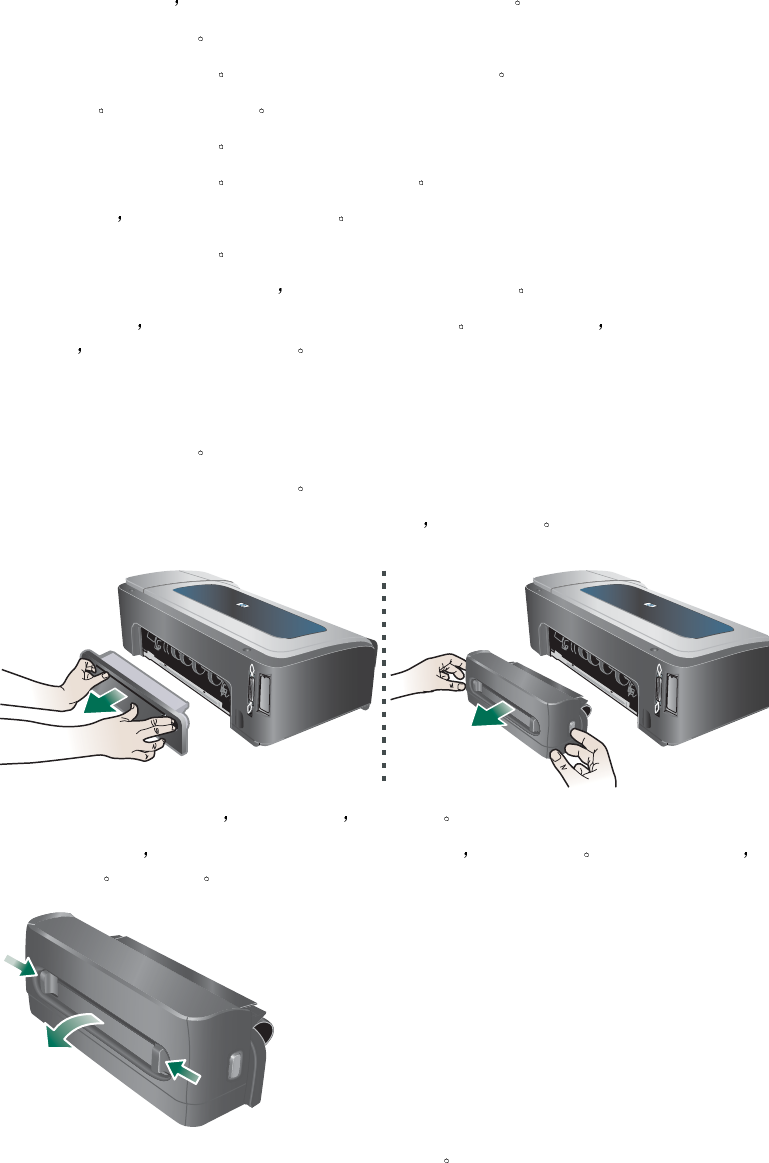
80
80 80
80 6 - 维护与故障排除 ZHCN
༹߹ఌᒓ
ܜఌᒓ
z确保已正确插入纸盘 2并且打印机和纸盘放置在平稳表面上
z确保纸张通道中无阻塞物
z不要在纸盘中装入过多介质 请参阅了解支持的介质的规格
z正确装入纸张 请参阅装入介质
z不要使用卷曲或褶皱的介质
z应始终使用符合规格的介质 请参阅选择打印介质
z发送打印作业时 请确保出纸盘不会太满
z确保介质与纸盘的右侧对齐
z确保介质长度和宽度导板紧贴介质 但不要使介质起皱或弯曲
z如果已将纸盘展开 将其插入时请不要按下纸盘展板锁 如果将其按下 推动纸盘时将导
致纸盘缩回 从而造成卡纸情况发生
༹߹ఌᒓ
1
11
1取出出纸盘中的所有介质
2
22
2检查背部检修板或自动双面打印单元
a
aa
a按背部检修板或自动双面打印单元任一侧的按钮 取出该设备
b
bb
b找到打印机中卡塞的介质 用双手抓住 向外拉出
c
cc
c如果找不到卡纸 请按自动双面打印单元前部的按钮 取下其盖板 如果其中有卡纸
请小心取出 关上盖板
d
dd
d将背部检修板或自动双面打印单元重新插入打印机
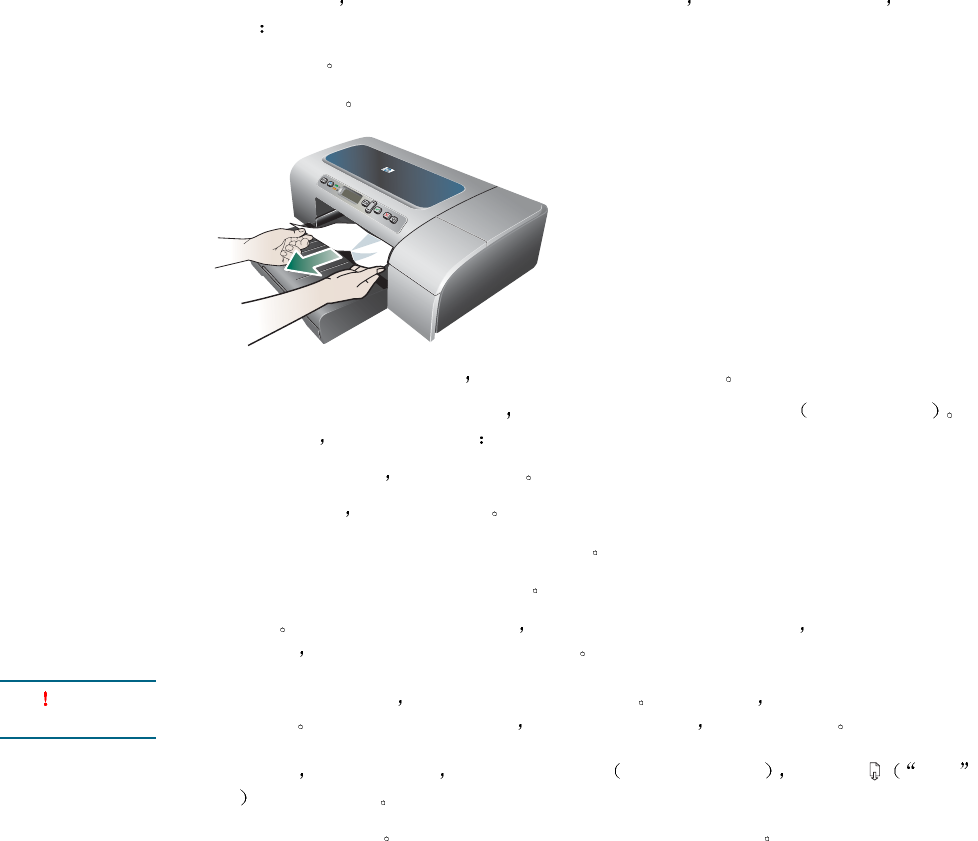
ZHCN 清除卡纸 81
81 81
81
3
33
3如果找不到卡纸 请抬起出纸盘并在纸盘 1 中检查卡纸 如果介质卡在纸盘中 请执行以
下操作
a
aa
a拉出纸盘 1
b
bb
b将纸张向外拉
c
cc
c确保介质在纸盘中完全对齐 重新插入纸盘并放下出纸盘
4
44
4如果找不到卡纸并且纸盘 2 已安装 请拉出纸盘并取出卡塞的介质 如果能够拉出
如果不能取出 请执行以下操作
a
aa
a确保打印机已关闭 电源线已断开
b
bb
b将打印机抬起 与纸盘 2 脱离
c
cc
c从打印机底部或纸盘 2 中取出卡塞的介质
d
dd
d将打印机重新放回到纸盘 2 的顶部
5
55
5打开顶盖 如果有纸张留在打印机中 请确保笔架移到打印机的右侧 释放所有碎纸片或
褶皱的介质 从打印机顶部将介质向外拉出
ᓖፀ 打印机开启且笔架卡住时 不要将手伸入到打印机中 打开顶盖时 笔架应返回到其在打印
机右侧的位置 如果笔架没有移到右侧 请在关闭打印机后 取出所有卡纸
6
66
6清除卡纸后 关闭所有盖板 打开打印机电源 如果已将其关闭 然后按 恢复
按钮 继续进行打印
打印机将继续打印下一页 需要重新发送在打印机中卡纸的所有页面

82
82 82
82 A - HP 耗材和附件 ZHCN
AHP 耗材和附件
本节提供关于 HP 打印机耗材和附件的信息 此信息有可能更新 请访问 HP 网站
(http://www.hpshopping.com) 获取最新的信息 您还可以通过该网站进行购买
Ᏼሣࢿ৪ࡌ፝ݢ
除了 HP 网站 您还可以通过内置 Web 网络服务器 (EWS) 或工具箱 (Windows) 订购打印
耗材
ࢿ৪ࡌ፝ݢࡼᇹᄻገཇ
要使用 工具箱 请确保具备以下条件
zInternet 接入
z打印机通过 USB 或并行电缆连接到计算机 或连接到网络
z计算机上安装了 工具箱 仅支持 Windows
要使用 EWS 请确保具备以下条件
z打印机连接到网络
z在计算机上安装了 Web 浏览器 Netscape Navigator 4.8 或 Microsoft Internet
Explorer 5.0 及更新版本
ࢿ৪ࡌ፝ݢ
1
11
1从 工具箱 (Windows) 在ࡌ፝૦ᓨზ标签上单击ࢿ৪ݢ 默认 Web 浏览器启动
并显示一个网站
从 EWS 在ቧᇦ标签上 单击ࢿ৪ݢ
2
22
2按照网站上的说明来选择和订购打印耗材
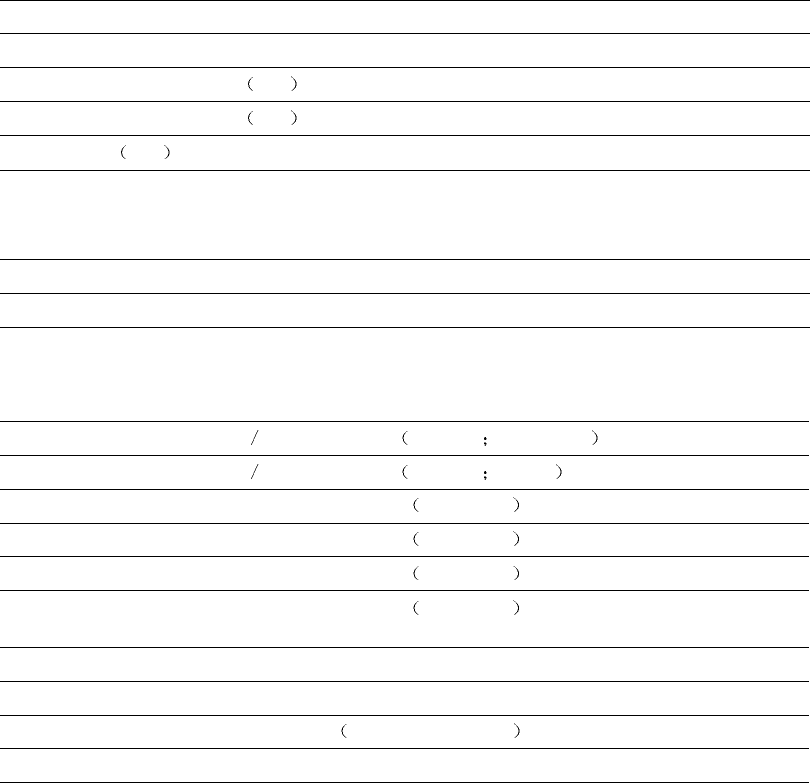
ZHCN 附件 83
83 83
83
এୈ
এୈਜ਼࢟಄
ดࡀෝ్
ᆀా
250 张输入纸盘 C8261A
HP 自动双面打印单元 C8258A
HP IEEE-1284 A-B 并行电缆 2 米C2950A
HP IEEE-1284 A-B 并行电缆 3 米C2951A
HP USB A-B 2 米C6518A
HP 64 MB SDRAM DIMM Q1887A
HP 128 MB SDRAM DIMM C9121A
HP Jetdirect 620N 打印服务器 Internet 连接器 EIO 模块 快速以太网 J7934A
HP Jetdirect 625N 打印服务器 Internet 连接器 EIO 模块 千兆位 J7960A
HP Jetdirect 170X 外部打印服务器通过 USB 电缆 快速以太网 连接 J3258B
HP Jetdirect 175X 外部打印服务器通过 USB 电缆 快速以太网 连接 J6035B
HP Jetdirect 310X 外部打印服务器通过 USB 电缆 快速以太网 连接 J6038A
HP Jetdirect 500X 外部打印服务器通过 USB 电缆 快速以太网 连接 J3264A
J3265A
HP Jetdirect 680N 无线 802.11b EIO 打印服务器 J6058A
HP Jetdirect EW2400 外部快速以太网有线和无线 802.11g 打印服务器 J7951A
HP BT3100 Bluetooth 无线打印机适配器 USB 1.0 或并行接口 J6072A
HP Print Server Appliance 4250 J7941A
84
84 84
84 A - HP 耗材和附件 ZHCN
ݢ
ၺݢ
ਫ਼
ࡌ፝ᄿ
HP
HP HP
HP ᒠ
໋ᄰᒓ
HP 10 号黑色墨盒 C4844A
HP 11 号青色墨盒 C4836A
HP 11 号紫红色墨盒 C4837A
HP 11 号黄色墨盒 C4838A
HP 11 号黑色墨盒 C4810A
HP 11 号青色墨盒 C4811A
HP 11 号紫红色墨盒 C4812A
HP 11 号黄色墨盒 C4813A
HP
HP HP
HP ೡڹࡌ፝ᒓ
500 张Letter 8.5 x 11 英寸 HPB1124
500 张A4 210 x 297 毫米 C1825A
200 张A3 297 x 420 毫米 C1858A
250 张Tabloid 11 x 17 英寸 B1724
250 张Letter 8.5 x 11 英寸 B250
HP
HP HP
HP ێᒓ
2500 张Letter 8.5 x 11 英寸 25005
装 10 令纸盒 Letter 8.5 x 11 英寸 C8511
装 10 令纸盒 Legal 8.5 x 14 英寸 C8514
Tabloid 11 x 17 英寸 C1117
ZHCN 耗材 85
85 85
85
ᑍຢᒓ
HP
HP HP
HP ێᏳညᒓ
500 张Letter 8.5 x 11 英寸 E1120
500 张Letter 8.5 x 11 英寸 E1420
HP
HP HP
HP ࣶᅆᒓ
装 5 令纸盒 Letter 8.5 x 11 英寸 M115R
250 张Letter 8.5 x 11 英寸 25011
500 张Letter 8.5 x 11 英寸 M1120
500 张Letter 8.5 x 11 英寸 MR311
500 张Legal 8.5 x 14 英寸 M1420
HP
HPHP
HP ިᑍຢᒓ
20 张有光泽 Letter 8.5 x 11 英寸 C6831A
50 张有光泽 Letter 8.5 x 11 英寸 Q1785A
20 张有光泽 4 x 6 英寸 Q1977A
20 张无光泽 Letter 8.5 x 11 英寸 C6950A
20 张无光泽 A4 210 x 297 毫米 C6951A
20 张有光泽 A4 210 x 297 毫米 C6832A
25 张有光泽 A3 297 x 420 毫米 亚太 Q5497A
20 张有光泽 A3 297 x 420 毫米 欧洲 Q5496A
25 张有光泽 Tabloid 11 x 17 英寸 Q5495A
HP
HPHP
HP ᑍຢᒓ
100 张 无光泽 Letter 8.5 x 11 英寸 C6563A
100 张 有光泽 Letter 8.5 x 11 英寸 C5477A
50 张有光泽 Letter 8.5 x 11 英寸 C6979A
15 张有光泽 A4 210 x 297 毫米 Q2519A
20 张有光泽 A3 297 x 420 毫米 C6059A
20 张有光泽 Tabloid 11 x 17 英寸 C6058A
HP
HPHP
HP ᑍຢᒓ
20 张双面光滑 Letter 8.5 x 11 英寸 C1846A
20 张双面光滑 A4 210 x 297 毫米 C1847A
20 张单面光滑 A4 210 x 297 毫米 C6765A
HP
HPHP
HP ໋ᄰᑍຢᒓ
100 张双面无光泽 Letter 8.5 x 11 英寸 C7007A
25 张双面 无光泽 Letter 8.5 x 11 英寸 C6983A
25 张双面 半光泽 A4 亚太 210 x 297 毫米 C7006A
25 张单面 半光泽 A4 210 x 297 毫米 Q5451A
25 张单面 半光泽 Letter 8.5 x 11 英寸 Q5498A
100 张单面半光泽 10 x 16.3 毫米 欧洲 Q5441A
86
86 86
86 A - HP 耗材和附件 ZHCN
ጓᄰቧᒓ
HP
HPHP
HP ቃݿᔇਜ਼ࠅᒓ
50 张双面 有光泽 Letter 8.5 x 11 英寸 C6817A
50 张无光泽 Letter 8.5 x 11 英寸 C6955A
100 张三折双面 有光泽 Letter 8.5 x 11 英寸 C7020A
100 张三折无光泽 Letter 8.5 x 11 英寸 Q5443A
100 张三折无光泽 A4 210 x 297 毫米 Q6590A
50 张三折 双面 有光泽 A4 210 x 297 毫米 Q2525A
50 张双面 有光泽 A4 210 x 297 毫米 C6818A
100 张 无光泽 A4 210 x 297 毫米 Q6592A
100 张 无光泽 Letter 8.5 x 11 英寸 Q5445A
150 张双面有光泽 Letter 8.5 x 11 英寸 Q1987A
50 张无光泽 A3 297 x 420 毫米 Q6591A
50 张双面 有光泽 A3 297 x 420 毫米 C6821A
50 张双面 有光泽 Tabloid 11 x 17 英寸 C6820A
HP
HPHP
HP ዝာᒓ
150 张Letter 8.5 x 11 英寸 Q5449A
150 张A4 210 x 297 毫米 Q6593A
100 张A3 297 x 420 毫米 )Q6594A
100 张Tabloid 11 x 17 英寸 Q6595A
HP
HPHP
HP ᄾ፬ୢຢ
20 张Letter 8.5 x 11 英寸 C3828A
50 张Letter 8.5 x 11 英寸 C3834A
20 张A4 210 x 297 毫米 C3832A
50 张A4 210 x 297 毫米 C3835A
HP
HPHP
HP ިᄾ፬ୢຢ
20 张A4 210 x 297 毫米 C7031A
20 张Letter 8.5 x 11 英寸 C7030A
50 张A4 210 x 297 毫米 C7029A
50 张Letter 8.5 x 11 英寸 C7028A
HP
HPHP
HP ࡌ፝ᒓ
200 张Letter 8.5 x 11 英寸 51634Y
200 张铜版无光泽 A4 210 x 297 毫米 51634Z
100 张铜版重磅 A4 210 x 297 毫米 C1853A
100 张A3 297 x 420 毫米 )C1856A
100 张Tabloid 11 x 17 英寸 C1855A

ZHCN 获得电子支持 87
87 87
87
B支持与保修
如果打印机不能正常运行 而维护与故障排除中的建议无法解决问题 请利用下列任何一种支
持服务获得援助
ࡻ࢟ᔇᑽߒ
您可以从 HP 的以下电子资源处得到技术支持
zWeb
WebWeb
Web
要查看最新的软件 产品 操作系统和支持信息 请访问 hp.com 的打印机站点
http://www.hp.com/support/businessinkjet2800
zረ (Windows)
(Windows) (Windows)
(Windows)
工具箱针对常见打印问题提供方便的逐步解决方案 请参阅工具箱 (Windows)
ࡻ HP
HP HP
HP ࢟જᑽߒ
在保修期间 可以从 HP 客户贴心服务中心 获得援助
Ᏼࡌ࢟જ༄
为了帮助我们 客户贴心服务中心 代表人员能够为您提供更好的服务 请在拨打电话前先准
备好以下信息
1
11
1打印打印机配置页 有关如何打印此页的说明 请参阅了解和打印配置页 如果打印机不
打印 请准备好以下信息
a
aa
a型号和序列号 查阅打印机背面
b
bb
b打印机型号
2
22
2检查所用的操作系统 如 Windows 98 SE
3
33
3如果已将打印机连接到网络 请检查网络的操作系统 如 Windows NT Server 4.0
4
44
4请记录打印机与系统的连接方式 如并行连接 USB 连接还是网络连接
5
55
5获得打印机驱动程序及打印机软件的版本号 如 HP Business Inkjet 2800 系列的版本为
62.43.12.0. 要查找打印机驱动程序的版本号 请打开打印机设置或属性对话框并单击
关于 标签
6
66
6如果从特定应用程序打印时发生问题 请记录应用程序和版本号
88
88 88
88 B - 支持与保修 ZHCN
࢟જᑽߒ൩
在许多地区 HP 在保修期内提供免付费电话支持 但是 以下列出的一些支持电话号码可能
不是免付费的
有关当前最新的电话支持号码列表 请访问 http://www.hp.com/support
ਪଜ ཌ ࢟જ൩
阿尔巴尼亚 *
阿尔及利亚 213 17 63 80
阿根廷 0-810-555-5520
阿拉伯联合酋长国 (UAE) 800 4520
04 366 2020
阿鲁巴 800-8000
阿曼 +971 4 366 2020
埃及 202 532 5222
爱尔兰 1890 946 500
安圭拉 1-800-8722881
奥地利 08 1000 1000
澳大利亚 (03) 8877 8000
巴巴多斯 001-800-8722881
巴哈马 1-800-711-2884
巴林 +971 4 366 2020
巴拿马 001-800-711-2884
巴西 圣保罗地区之外 0800-157751
圣保罗市内及郊区 (11) 4689-2012
百慕大群岛 1-800-711-2884
保加利亚 *
比利时 078 600 600
冰岛 507 10 00
玻利维亚 0-800-1110
波多黎各 1 877 232 0589
波兰 (22) 5666 000
波斯尼亚 -黑塞哥维那 *
伯利兹城 811
丹麦 70 11 77 00
德国 01805 258 143
多米尼加共和国 1-800-711-2884
HP bietet während der Gewährleistungsfrist
vielerorts gebührenfreien telefonischen Support an.
Die nachfolgend aufgelisteten Rufnummern sind
jedoch unter Umständen nicht gebührenfrei.
Zur weiteren Klärung oder um zusätzliche Information
zu erhalten, können Sie Kontakt mit der
Online-Kundenbetreuung von HP
(http://www.hp.com/cpso-support/guide/psd/
cscemea.html) aufnehmen.

ZHCN 获得 HP 电话支持 89
89 89
89
俄罗斯 莫斯科 095 797 3520
圣彼得堡 812 346 7997
厄瓜多尔 安第斯电话公司 999119
太平洋电话公司 1-800-225528
法国 0826 10 4949
菲律宾 (2) 867 3551
芬兰 0203 53232
哥伦比亚 01-8000-114726
哥斯达尼加 0-800-011-0524
圭亚那 165
哈萨克 *
海地 183
韩国 1588 3003
荷兰 0900 117 0000
宏都拉斯 800-0-123
加拿大 (905) 206-4663
(877) 621-4722
加那里群岛 1-800-711-2884
捷克 2 61 307 310
卡塔尔 +971 4 366 2020
科威特 +971 4 366 2020
克罗地亚 *
黎巴嫩 +971 4 366 2020
列支敦士登 0848 802 020
卢森堡 27 303 303
罗马尼亚 (21) 315 4442
马耳他 *
马来西亚 +1800 805 405
马其顿 *
美国 1-800 HP INVENT
秘鲁 0-800-10111
摩尔多瓦 *
摩洛哥 22 40 47 47
摩纳哥 +33 (0) 173018475
墨西哥 墨西哥城 52-58-9922
墨西哥城之外 01-800-472 6684
南非共和国 (RSA) 086 000 1030
尼加拉瓜 174
尼日利亚 *
挪威 800 62 800
葡萄牙 213 164 164
ਪଜ ཌ ࢟જ൩
90
90 90
90 B - 支持与保修 ZHCN
日本 0570-000-511 Navi Dial 限日本国内
81-3-3335-9800
瑞典 077 130 3000
瑞士 0848 80 20 20
萨尔瓦多 800-1-785
塞尔维亚和黑山 *
塞浦路斯 800 9 2649
沙特阿拉伯 800 897 1444
圣马力诺 02 3859 1212
斯洛伐克 2 5752 5752
斯洛文尼亚 *
苏里南 156
台湾 886-2-8722-8000
886-800-010-055
泰国 (2) 353 9000
特立尼达和多巴哥 1-800-711-2884
突尼斯 71 89 12 22
土耳其 212 444 71 71
危地马拉 1-800-999-5105
乌克兰 基辅 44 4903520
西班牙 902 010 333
西非 说法语的国家 地区 +351 213 17 63 80
西非 说英语的国家 地区 *
希腊 801 11 22 55 47
香港 85 (2) 2802 4098
新加坡 6272 5300
新西兰 +64 (9) 356 6640
匈牙利 1 382 1111
叙利亚 +971 4 366 2020
牙买加 0-800-711-2884
也门 +971 4 366 2020
以色列 9 830 4848
意大利 02 3859 1212
印度 +91-80-8526900 或 1 600 447-737
支持北印度语和英语
印尼 +62 (21) 350 3408
英国 0870 842 2339
英属维京岛 001-800-8722881
约旦 +971 4 366 2020
越南 (8) 823 4530
直布罗陀 0870 842 2339
ਪଜ ཌ ࢟જ൩

ZHCN 获得 HP 电话支持 91
91 91
91
* 如需支持信息 请致电 HP 服务提供商
智利 800-3600999
中国 021-38814518
梵蒂冈城 02 3859 1212
ਪଜ ཌ ࢟જ൩

92
92 92
92 B - 支持与保修 ZHCN
Hewlett-Packard
Hewlett-Packard Hewlett-Packard
Hewlett-Packard ᎌሢۣኀဉී
ᎌሢۣኀपᆍ
1
11
1Hewlett-Packard 向最终用户客户保证 上文指定的 HP 产品在上文指定的期限内没有材料
和工艺上的缺陷 该期限自客户购买之日算起
2
22
2对于软件产品 HP 有限保修仅适用于无法执行程序指令的情况 HP 不保证任何产品的运
行无中断或没有错误
3
33
3HP 有限保修仅适用于因产品的正常使用产生的缺陷 不适用于任何其它问题 包括因以
下原因产生的缺陷
a
aa
a维护或改动不当
b
bb
b使用不是由 HP 提供的或 HP 不支持的软件 介质 部件或耗材
c
cc
c操作条件超出了产品的规格
d
dd
d未经授权地改动或误用
4
44
4对于 HP 打印机产品 使用非 HP 的墨盒或重注的墨盒不会影响对客户的保修或任何 HP
与客户的支持合同 不过 如果打印机的故障或损坏是因为使用非 HP 的墨盒或重注的墨
盒HP 在维修打印机时 将根据具体的故障或损坏 按照标准的时间和材料费用收费
5
55
5如果在适用的保修期内 HP 收到 HP 提供保修的产品存在缺陷的通知 HP 将自行选择修
理或更换产品
6
66
6如果 HP 无法对 HP 保修所适用的缺陷产品进行修理或更换 HP 将在被通知存在缺陷后合
理的时间内返还本产品的购买价格
7
77
7只有客户将存在缺陷的产品返还给 HP HP 才有义务进行修理 更换或退款
8
88
8任何更换的产品可能是新的或类似新的 不过其功能要至少与被更换的产品的功能相同
9
99
9HP 产品可能包含性能上与新的相当的再制造零件 原件或材料
10
1010
10 HP 有限保修声明在 HP 销售相关 HP 产品的任何国家 地区生效 其它保修服务的合同
例如上门服务 可以从 HP 或授权进口商销售相应产品的国家 地区的任何授权 HP 服务
机构获得
HP
HPHP
HP ޘອ ᎌሢۣኀ໐
软件 1年
附件 1年
墨盒 6 个月 *
打印头 1年*
打印机外围硬件 请参阅以下详细资料 1年
*有关保修的详细信息 请访问 http://www.hp.com/support/inkjet_warranty

ZHCN Hewlett-Packard 有限保修声明 93
93 93
93
ۣኀࡼሢᒜ
只要当地法律允许 HP 或其第三方供应商不得做出任何其它担保或规定 无论是明示或暗示
的对适销性 满意的质量以及针对特定用途的适用性的担保或规定
ᐊྀሢᒜ
1
11
1本保修声明为客户提供特定的法律权利 根据在美国所处的州的不同 在加拿大所处的省
的不同以及在世界其它地方所处的国家 地区的不同 客户可能还拥有其它权利
2
22
2只要当地法律允许 除了本保修声明中明确提出的责任 HP 或其第三方供应商对直接
间接 特殊 偶发或既发损失概不负责 无论根据合同 侵权还是任何其它法律原理
即使已被告知可能造成上述损失
ࡩजേ
1
11
1本保修声明为客户提供特定的法律权利 根据在美国所处的州的不同 在加拿大所处的省
的不同以及在世界其它地方所处的国家 地区的不同 客户可能还拥有其它权利
2
22
2只要本保修声明与当地法律不一致 应修改本保修声明 以便与当地法律一致 根据此类
当地法律 本保修声明中的某些免责声明和限制可能对客户不适用 例如 在美国的某些
州以及美国以外的某些政府 包括加拿大的省 可能会
a
aa
a禁止本保修声明中的免责声明和限制对客户的法定权利进行限制 例如英国
b
bb
b或禁止生产商强行执行此类免责声明或限制 或者
c
cc
c授予客户其它保修权利 指定生产商无法免责的暗示保修期 或允许限制暗示保修期
3
33
3对于澳大利亚和新西兰的客户交易 本保修声明中包含的条款若非法律允许 不得排除
限制或修改 并且受适用于向此类客户销售 HP 产品的强制法定权利的限制
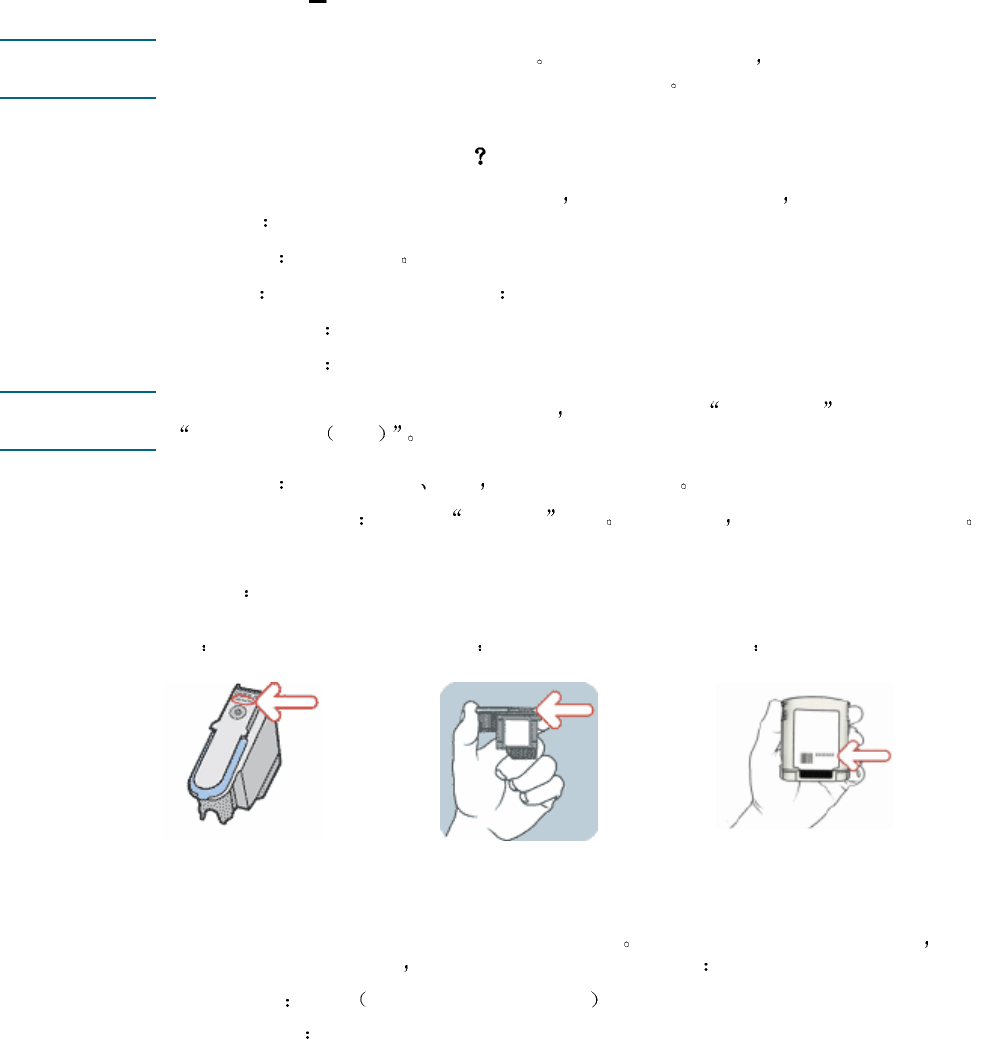
94
94 94
94 B - 支持与保修 ZHCN
HP
HP HP
HP ݢ
ۣኀႥݬఠ
ᓖ此信息之目的在于简要介绍 HP 保修声明 要阅读完整的保修声明 请访问
www.hp.com/support/inkjet_warranty 并选择相应的耗材
ิࡼޘອဵ॥Ᏼۣኀपᆍᒄด
如果您认为自己的墨水耗材或打印头存在瑕疵 而且下述情况全部属实 可以退回耗材并要求
退款或更换
z墨水耗材 墨水未用尽
z打印头 未超出其保证的墨水用量
z黑色打印头 530 毫升
z彩色打印头 200 毫升
ᓖ要确定打印机当前安装打印头已用的墨水量 请参阅配置页 打印头状态 部分下方的
累计墨水用量 毫升
z墨水耗材 未经重新灌注 改制 也未进行过其它改动
z打印头或墨水耗材 未超过 担保结束 日期 请参考下图 查找产品的日期所在位置
࡛ۣஉၦ྇໐ࡼᆡᒙ
྇໐ৃါ YYYYMMDD
YYYYMMDD YYYYMMDD
YYYYMMDD
ڔᓤᒏ྇໐
产品务必在耗材包装上的安装截止日期之前进行安装 在截止日期之前或当日安装产品 可以
确保您在担保结束日期之前 至少在以下期限内享有保修权利
z打印头 一年 以累计墨水用量限制为限
z墨水耗材 六个月
ᅄ 1
1 1
1
ቤቯࡌ፝ᄿ ᅄ 2
2 2
2
ࡌ፝ᄿ
ᅄ 3
3 3
3
ၺݢ

ZHCN Hewlett-Packard 有限保修声明 95
95 95
95
HP
HP HP
HP ݢ
ᎌ໐
墨水随存放时间的增加 会逐渐失去水分 墨水老化到一定程度 会损坏打印头或打印系统的
其它部件 正常使用时 大多数墨盒的墨水会在老化到造成损害之前用完 但是 为了防止可
能造成的损害 使用上述墨盒的 HP 打印机在墨盒墨水过于老化之前 将停止使用这些墨盒进
行打印 请参阅配置日期 墨盒状态 下方的 有效日期 (Y-M-D)
z有效期与产品保修无关 有关墨盒保修的信息 请访问
http://www.hp.com/support/inkjet_warranty
z有效期可以防止因使用老化墨水而造成的损害 墨盒在过期后将停止作业 必须予以
更换
ྙੜᅓૄޘອ
可通过两种方式退回符合保修条件的产品
z联系您购买产品的零售商 以零售商的退货规定为准
z如果无法将产品退回零售商 可以拨打产品包装盒内随附产品插页上所列的支持电话
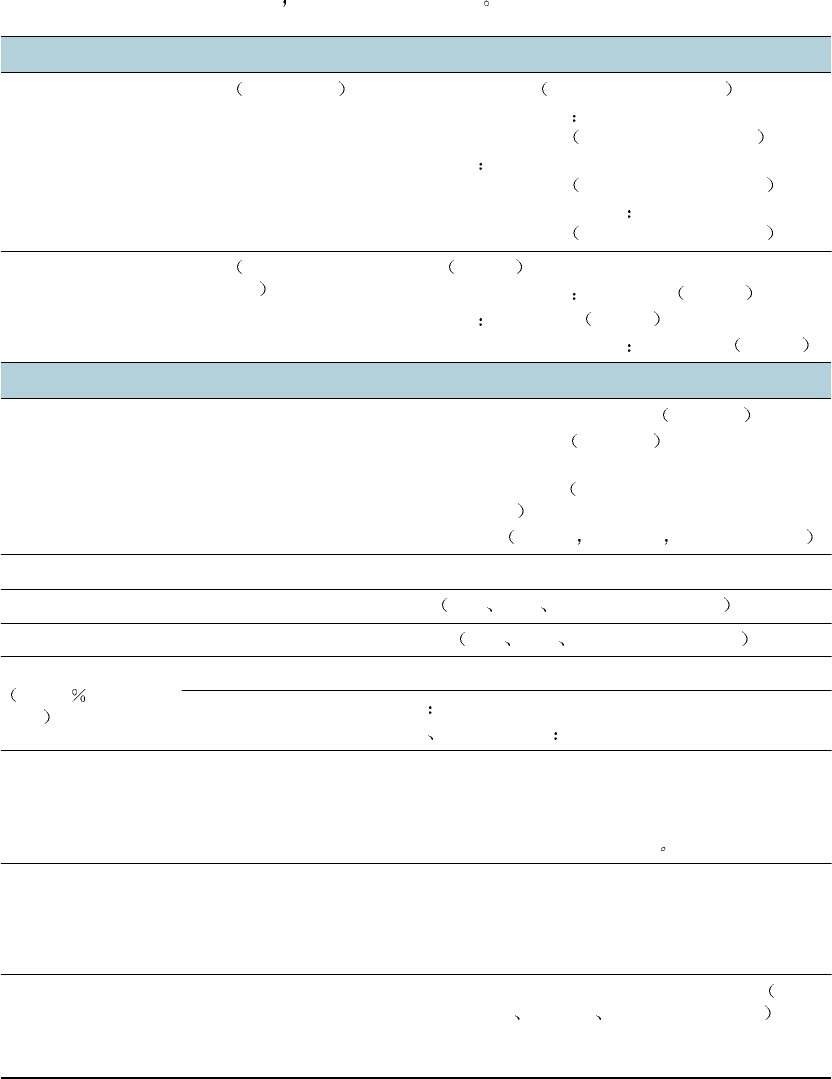
96
96 96
96 C - 打印机规格 ZHCN
C打印机规格
ࡌ፝૦ਖৃ
有关介质和介质处理规格的信息 请参阅选择打印介质
ᇕಯਖৃ
可用型号和实际尺寸 尺寸 宽 x 深 x 高676 x 498 x 199 毫米 26.6 x 19.6 x 7.8 英寸
z具有自动双面打印单元
676 x 588 x 199 毫米 26.6 x 23.1 x 7.8 英寸
z具有纸盘 2
676 x 498 x 264 毫米 26.6 x 19.6 x 10.4 英寸
z含纸盘 2 和自动双面打印单元
676 x 588 x 264 毫米 26.6 x 23.1 x 10.4 英寸
重量 不包括打印
头或墨盒
13.5 千克 29.7 磅
z具有自动双面打印单元 15.5 千克 34.1 磅
z具有纸盘 2 17.0 千克 37.4 磅
z含纸盘 2 和自动双面打印单元 19.0 千克 41.9 磅
ޘອถਜ਼ᄂቶ
连接 z符合 IEEE 1284 的双向并行端口 所有型号
z符合 USB 2.0 全速版 所有型号
zHP Jetdirect 内部打印服务器支持 EIO 插槽中的快速以
太网 10/100Base-TX 随 HP Business Inkjet 2800dtn
打印机一起提供
z2 DIMM 插槽 100 pin SDRAM PC 100 或以上
打印方式 按需滴出热敏喷墨打印
墨盒 4个墨盒 黑色 青色 紫红色和黄色各 1 个
打印头 4个打印头 黑色 青色 紫红色和黄色各 1 个
耗材输出量
根据 5 的覆盖率
计算
墨盒 1,750 页
打印头 z黑白 16,000 页
z青色 紫红色与黄色 24,000 页
色彩校准 zColorSync
zICC Profile
zPANTONE®*
*PANTONE, Inc.
检测标准的颜色商标
设备语言 zPCL 5c
zPCL 6
zPostScript3 仿真
z自动语言切换
字体支持 z内置 45 种 TrueType 和 35 种 PostScript 字体 所有
PostScript 仿真 PCL 5c 以及 PCL 6 都可用
zIntellifont 和 TrueType 光栅处理器内置于 PCL 5c 和
PCL 6 中

ZHCN 打印机规格 97
97 97
97
使用周期 最多 12,000 页 月
高级安全性 *
*应用于固件版本为 x.24.yy 或更高版本
EIO 615n 620n 和更高版本 外部
en3700 的全功能 HP Jetdirect 产品
zSNMP v3
zSSL/TLS (HTTPS)
ࠀಯਜ਼ดࡀਖৃ
设备处理器 zMotorola 32 位 ColdFire 4 RISC (256 MHz)
设备内存 z96 MB 内置 RAM
ݷᔫᇹᄻਜ਼ᆀፇਖৃ
操作系统的兼容性 zWindows 98 Windows Me Windows NT 4.0
Windows 2000 Windows XP 专业版和家庭版 和
Windows Server 2003
zMac OS X 10.1.5 和更高版本
zOS/21
zLinux2
zUNIX3
z通过第三方应用程序支持 MS-DOS 打印机驱动程序
1有关使用支持 IBM OS/2 的 IBM PostScript 3 仿真
打印机驱动程序的信息 请访问
http://www7.software.ibm.com/2bcprod.nsf
2有关在 Linux 下使用 HP 打印机的信息 请查阅
http://www.linuxprinting.org
3可访问 http://www.hp.com 下载用于 UNIX® (HP-UX Sun
Solaris) 网络的打印机安装软件
系统要求 最低
ᓖ图形很多 复杂以及大型的文件可能需
要更多硬盘空间
zWindows 98
Windows 98Windows 98
Windows 98
Pentium® 90 MHz 16 MB RAM 130 MB 可用硬盘
空间
zWindows Me
Windows MeWindows Me
Windows Me
Pentium® 150 MHz 32 MB RAM 130 MB 可用硬盘
空间
zWindows 2000
Windows 2000Windows 2000
Windows 2000
Pentium 300 MHz 64 MB RAM 160 MB 可用硬盘
空间
zWindows XP 32
Windows XP 32 Windows XP 32
Windows XP 32 ᆡۈ۾
Pentium 233 MHz 64 MB RAM 160 MB 可用硬盘
空间
zWindows Server 2003
Windows Server 2003Windows Server 2003
Windows Server 2003
Pentium 233 MHz 128 MB RAM 160 MB 可用硬盘
空间
ziMac
iMaciMac
iMac
600 MHz 128 MB RAM
zPower Mac G3
Power Mac G3 Power Mac G3
Power Mac G3 ৎۈ۾
400 MHz 128 MB RAM
ziBook
iBookiBook
iBook
366 MHz 128 MB RAM

98
98 98
98 C - 打印机规格 ZHCN
网络操作系统的兼容性 zWindows 98 Windows Me Windows NT 4.0
Windows 2000 Windows XP 32 位专业版和家庭
版Windows XP 64 位版本
zNovell NetWare 4.x 5.x 6NDS 和 NDPS
zHP-UX 10.20 11.x
zSolaris 2.6 2.7 2.8 仅用于 SPARC 系统
zRedHat Linux 7.1 和更高版本
zSuSE Linux 7.1 和更高版本
zMac OS X 10.1.5 和更高版本
zIBM OS/2 Warp 4.x*
zIBM AIX 3.2.5 和更高版本 *
zMPE-iX*
zMicrosoft Windows 终端服务器 4.0
zMicrosoft Windows 2003 服务器终端服务 以前称为
Microsoft Windows XP 服务器终端服务
zMicrosoft Windows 2000 服务器终端服务 采用 Citrix
MetaFrame 1.8
zMicrosoft Windows 2003 服务器终端服务 采用 Citrix
MetaFrame 1.8
zMicrosoft Windows NT 和 Windows 2000 服务器终端
服务 采用 Citrix V1.8 MetaFrame 1.8
zMicrosoft Windows NT 和 Windows 2000 服务器终端
服务 采用 Citrix XP MetaFrame XP
zMicrosoft Windows 2000 服务器终端服务 * 向网络操作
系统厂商索取软件 文档和支持
兼容的网络协议 zTCP/IP
zIPX/SPX
zAppleTalk*
zDLC/LLC
zIP 直接模式
zLPD
zFTP 打印
zIPP
zNDS
zBindery
zNCP
zNDPS
ziPrint Telnet
zSLP
zIGMP
zBOOTP/DHCP
zWINS
zSNMP
zHTTP
*在令牌环打印服务器上不支持 AppleTalk
z并不是所有通讯协议和操作系统的组合都可以得到
支持 有关详细信息 请访问
http://www.hp.com 和
http://www.hp.com/support/businessinkjet2800

ZHCN 打印机规格 99
99 99
99
网络管理 HP Web JetAdmin
插件
内置 Web 服务器 ถ
z远程配置和管理网络设备功能
z作业计帐
zHP myPrintMileage
ᇹᄻገཇ
z基于 TCP/IP 的网络
zWeb 浏览器 Netscape Navigator 4.8 或 Microsoft
Internet Explorer 5.0 或更高版本
z网络连接 如果打印机直接连接到计算机 则无法使
用内置 Web 服务器
zInternet 连接 对于某些功能 可以打开和使用内置
Web 服务器而不必连接至 Internet 但某些功能无法
使用
z必须在防火墙的打印机一侧
ถਖৃ
速度 U.S. Letter 和 A4 ݻষෝါ
z黑白文本 每分钟 24 页 (ppm)
z带有彩色图形的混合文本 21 ppm
Ⴅෝါ
z黑白文本 28 ppm
z带有彩色图形的混合文本 23 ppm
Ⴅᑵޟෝါ
z黑白文本 12.5 ppm
z带有彩色图形的混合文本 12 ppm
ᑵޟෝါ
z黑白文本 6.5 ppm
z带有彩色图形的混合文本 5 ppm
ᔢଛෝါ
z黑白文本 4ppm
z带有彩色图形的混合文本 4 ppm
૮ࡌອᒠႥࣞ *
**
*
z黑白文本 7ppm
z带有彩色图形的混合文本 5.5 ppm
*激打品质速度 比较是指在打印质量相当的前提下
按HP Color LaserJet 4600 的测试基准对
HP Business Inkjet 2800 系列的打印速度 页 分钟
进行比较 此比较仅建立在 HP 内部测试的基础上
分辨率 ੨ڹ
z最高为 1,200 x 600 dpi 用着色的黑色墨水
ݨྻ
z提高相片品质的 HP 增强 PhotoREt III 色阶技术
在 HP 高级照片纸上最高可达 4,800 x 1,200 优化
dpi 而输入 dpi 可达 1,200 x 1,200
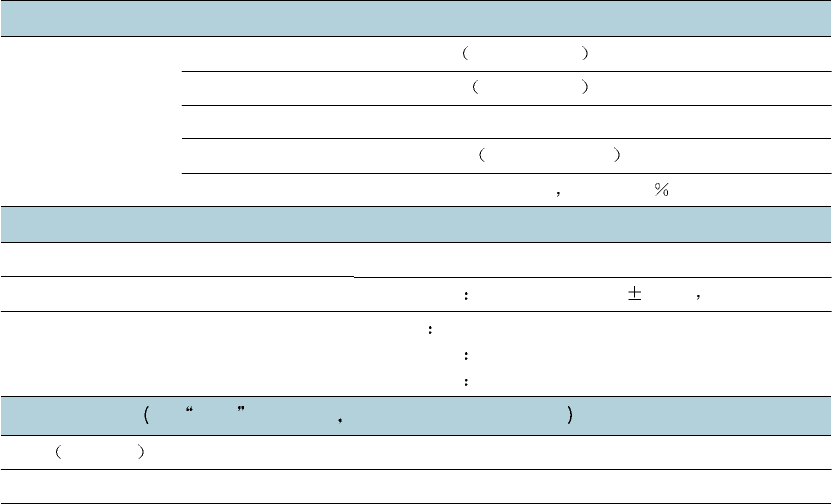
100
100 100
100 C - 打印机规格 ZHCN
ણஹਖৃ
运行环境 工作温度 5° 至 40° C 41° 至 104° F
建议的操作条件 15° 至 35° C 59° 至 95° F
建议的相对湿度 20% 至 80% 无冷凝
存放环境 存放温度 -40° 至 70° C -40°× 至 158° F
存放相对湿度 温度在 65° C (149° F) 时 最高为 90 无冷凝
࢟ਖৃ
电源 内置通用电源
电源要求 z输入电压 110 到 240 VAC ( 10%) 50 到 60 Hz
最大容许耗电量 z打印 65 瓦
z待机模式 低于 45 瓦
z关机模式 低于 1 瓦
ᐅፒहਖৃ ጲݻষ ෝါࡌ፝ ᐅፒࢀ९ ISO 7779
ISO 7779 ISO 7779
ISO 7779
声压 旁观位置 LpAm 51 dB(A)
声能 LwAm 64 dB(A)
ZHCN FCC statement 101
101 101
101
D法规信息
FCC statement
FCC statementFCC statement
FCC statement
The United States Federal Communications Commission (in 47 cfr 15.105) has specified that
the following notices be brought to the attention of users of this product.
This device complies with part 15 of the FCC rules. Operation is subject to the following two
conditions: (1) This device may not cause harmful interference, and (2) this device must
accept any interference received, including interference that may cause undesired operation.
Shielded cables
Shielded cablesShielded cables
Shielded cables
Use of a shielded data cable is required to comply with the Class B limits of Part 15 of the
FCC Rules.
Pursuant to Part 15.21 of the FCC Rules, any changes or modifications to this
Pursuant to Part 15.21 of the FCC Rules, any changes or modifications to this Pursuant to Part 15.21 of the FCC Rules, any changes or modifications to this
Pursuant to Part 15.21 of the FCC Rules, any changes or modifications to this
equipment not expressly approved by the Hewlett-Packard Company, may cause
equipment not expressly approved by the Hewlett-Packard Company, may cause equipment not expressly approved by the Hewlett-Packard Company, may cause
equipment not expressly approved by the Hewlett-Packard Company, may cause
harmful interference and void the FCC authorization to operate this equipment.
harmful interference and void the FCC authorization to operate this equipment.harmful interference and void the FCC authorization to operate this equipment.
harmful interference and void the FCC authorization to operate this equipment.
This equipment has been tested and found to comply with the limits for a Class B digital
device, pursuant to Part 15 of the FCC Rules. These limits are designed to provide reasonable
protection against harmful interference in a residential installation. This equipment generates,
uses and can radiate radio frequency energy and, if not installed and used in accordance with
the instructions, may cause harmful interference to radio communications. However, there is
no guarantee that interference will not occur in a particular installation. If this equipment does
cause harmful interference to radio or television reception, which can be determined by
turning the equipment off and on, the user is encouraged to try to correct the interference by
one or more of the following measures:
zReorient or relocate the receiving antenna.
zIncrease the separation between the equipment and receiver.
zConnect the equipment into an outlet on a circuit different from that to which the receiver
is connected.
zConsult the dealer or an experienced radio/TV technician for help.
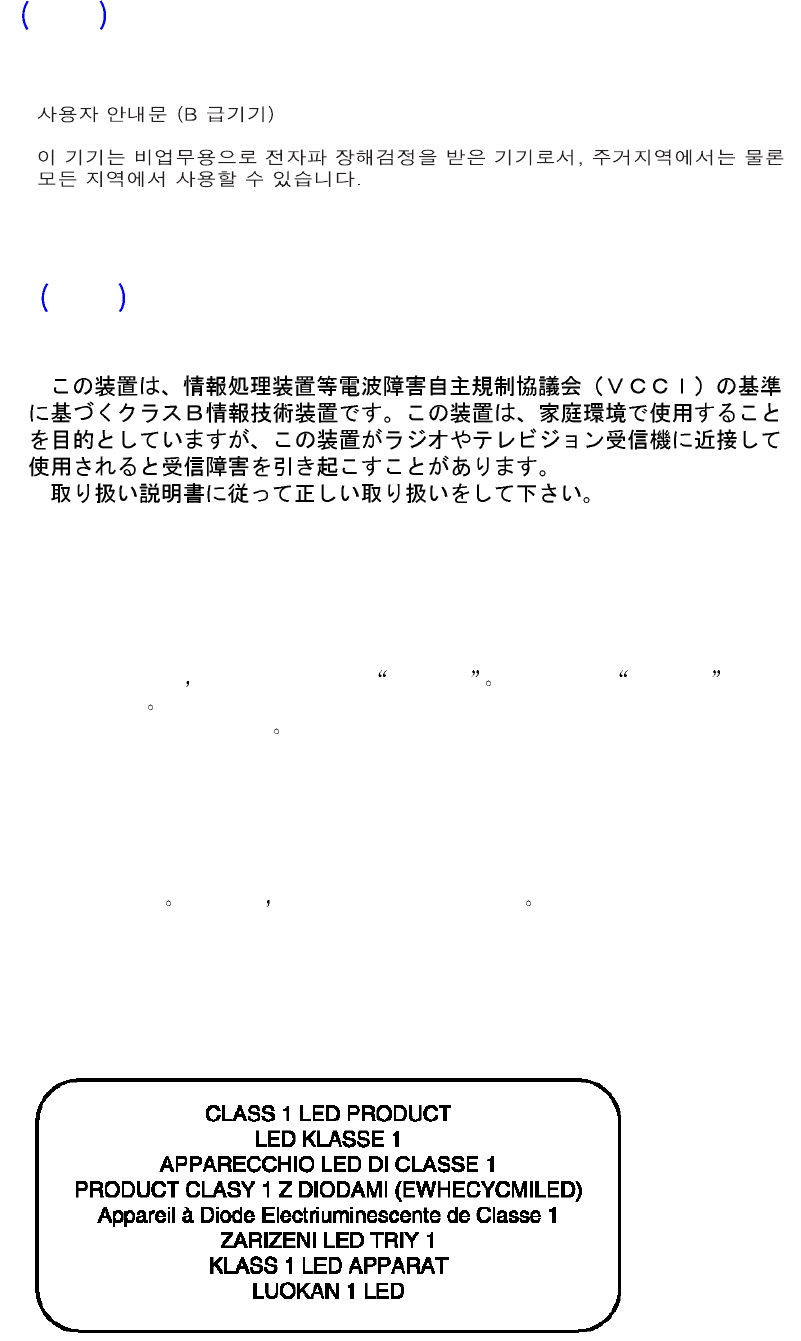
102
102 102
102 D - 法规信息 ZHCN
EMI
EMI EMI
EMI ဉී ਹਪ
VCCI
VCCI VCCI
VCCI ဉී ྇۾
जਖቯ
为更好地识别法规 为产品分配了一个 法规型号 您的产品的 法规型号 为
SNPRC-0402
SNPRC-0402SNPRC-0402
SNPRC-0402 请勿将此法规号与营销名称 (HP Business Inkjet 2800) 或产品号 (C8163A,
C8164A 和 C8174A) 相混淆
࢟Ꮞሣဉී
电源线无法修理 如有问题 请将其丢弃或退回给供应商
LED
LED LED
LED ॊಢ

ZHCN 符合声明 103
103 103
103
९ဉී
DECLARATION OF CONFORMITY
DECLARATION OF CONFORMITYDECLARATION OF CONFORMITY
DECLARATION OF CONFORMITY
according to ISO/IEC Guide 22 and EN 45014
Manufacturers Name:
Manufacturers Name: Manufacturers Name:
Manufacturers Name: Hewlett-Packard Singapore (Pte) Ltd
Manufacturers Address:
Manufacturers Address:Manufacturers Address:
Manufacturers Address: Imaging and Printing Manufacturing Operations Singapore
60 Alexandra Terrace, #07-01, The Comtech, Singapore 118502
declares, that the product
declares, that the productdeclares, that the product
declares, that the product
Product Name:
Product Name:Product Name:
Product Name: HP Business Inkjet 2800, HP Business Inkjet 2800dt
HP Business Inkjet 2800dtn
Product Number:
Product Number:Product Number:
Product Number: C8163A, C8164A, C8174A.
Regulatory Model Number
Regulatory Model NumberRegulatory Model Number
Regulatory Model Number(1):SNPRC-0402
Product Accessory Number:
Product Accessory Number:Product Accessory Number:
Product Accessory Number: C8261A / 250 sheet Tray 2
C8258A / HP auto-duplexer unit
J7934A / HP Jetdirect 620N EIO
Product Options:
Product Options:Product Options:
Product Options: All
conforms to the following Product Specifications:
conforms to the following Product Specifications:conforms to the following Product Specifications:
conforms to the following Product Specifications:
Safety:
Safety:Safety:
Safety: IEC 60950:1999 / EN 60950:2000
EN 60825-1:1994+A1:2002
EMC:
EMC:EMC:
EMC: CISPR 22:1997 / EN 55022:1998 Class B (2)(3)
CISPR 24:1997 + A1 / EN 55024:1998 + A1
IEC 61000-3-2:2000 / EN 61000-3-2:2000
IEC 61000-3-3:1994 +A1 / EN 61000-3-3:1995 + A1
FCC Title 47 CFR, Part 15 Class B / VCCI-2 (2)
ICES-003 Issue 4
Supplementary Information:
Supplementary Information:Supplementary Information:
Supplementary Information:
The product herewith complies with the requirements of the Low Voltage Directive 73/23/EEC and the
EMC Directive 89/336/EEC, and carries the CE marking accordingly.
(1) This product is assigned a Regulatory model number that stays with the regulatory aspects of the
design. The Regulatory Model Number is the main product identifier in the regulatory documentation
and test reports, this number should not be confused with the marketing name or the product numbers.
(2)The product was tested in a typical configuration with Hewlett Packard personal computer systems.
(3)Excepting clause 9.5 which was not applied.
Singapore, 16 August 2004
Singapore, 16 August 2004Singapore, 16 August 2004
Singapore, 16 August 2004 Chan Kum Yew
Chan Kum YewChan Kum Yew
Chan Kum Yew
Director, Quality
Director, QualityDirector, Quality
Director, Quality
Local Contact for regulatory topics only:
Local Contact for regulatory topics only:Local Contact for regulatory topics only:
Local Contact for regulatory topics only:
European Contact:
European Contact:European Contact:
European Contact: Hewlett-Packard GmbH, HQ-TRE, Herrenberger Strasse 140, 71034 Boeblingen,
Germany
USA Contact:
USA Contact:USA Contact:
USA Contact: Hewlett-Packard Company, HPCC, 20555 S.H. 249 Houston, Texas, 77070
Australia Contact:
Australia Contact:Australia Contact:
Australia Contact: Hewlett Packard Australia Ltd, Product Regulations Manager, 31-41 Joseph Street,
Blackburn, Victoria 3130, Australia.

104
104 104
104 D - 法规信息 ZHCN
ણஹۣઐଐચ
惠普公司致力于提供低环境噪音的高质量产品 HP 不断改善产品的设计过程 以尽量降低产
品对办公环境的不利影响和制造 运输 使用过程中对人群的危害 HP 还致力于研究如何将
废弃打印产品处理过程中的危害降至最低
有关 HP 环境保护计划的详细信息 请参阅
http://www.hp.com/hpinfo/globalcitizenship/environment/index.html
ଢ଼ࢅਜ਼ሿ߹
ᒓᐽဧ
本产品的双面打印和 N-up 打印功能 用于在一页纸上打印多页文档 可节约纸张用量 进而
降低对自然资源的需求 有关使用这些功能的详细信息 请参阅本指南
ၺဧ
本产品的 快速 模式消耗的墨水较少 可能会延长墨盒的使用寿命 有关详细信息 请参阅
打印机驱动程序联机 帮助
ሿ߰ድࡼછኧᇕອ
HP 已在制造过程中取消了消耗臭氧的化学物品 如氯氟甲烷 (CFCs)
省电 模式可显著降低用电量 从而在保持产品高性能的前提下 节约自然资源和费用
本产品符合 ENERGY STAR® 标准 它是一种自发性标准 旨在推动节能办公产品的开发
ENERGY STAR® 是一个在美国注册的服务标记 由美国政府所有 作为
ENERGY STAR® 合作伙伴 惠普公司保证本产品符合 ENERGY STAR®
节能标准 有关详细信息 请参阅 http://www.energystar.gov.

ZHCN 环境保护计划 105
105 105
105
ᎌݢ೯
本 HP 产品包含以下在寿命周期结束后可能需要特殊处理的材料
z焊料中的铅
ᒮআಽ
本产品中结合了重复利用的设计思想
z在确保产品功能齐全 可靠耐用的同时 将材料用量降至最低
z经过设计 很容易区分不同的材料
z在常用工具的协助下 可以轻松地找到 使用或拆卸紧固件及其它连接
z已设计出高优先级的部件 以便快速找到它们进行高效的拆卸和修理
ޘອ۞ᓤ
本产品的包装材料经过再三挑选 在尽可能降低成本的同时提供最周全的保护 还将环境
影响降至最低 并促进重复利用 本产品凹凸不平的设计有利于将包装材料和损坏率同时降至
最低
HP
HP HP
HP ࡌ፝ݢ
在许多国家 地区中 都可以通过 HP 打印耗材回收与再利用计划 将本产品的打印耗材返
回 HP 已在 48 个以上的国家和地区筹办了 方便使用与免费回收 计划
ݢ೯ڔཝၫܭ
可从以下 HP 网站获得材料安全数据表 (MSDS)
http://www.hp.com/go/msds.
ृᇕૄ၃
可将无法再使用的产品返回 HP

106
106 106
106 索引 ZHCN
索引
A
AA
A
AppleTalk
配置 33
安全性
管理 32
规格 97
安装
附件 10
HP Jetdirect 打印服务器 12
内存 14
软件 Macintosh 计算机 45
用于 Windows OS 的软件 41
纸盘 2 10
自动双面打印单元 11
B
BB
B
帮助
打印机驱动程序 6
帮助按钮 8
保护计划 104
保修 92
背部检修板
清除卡纸 80
本地打印 41, 45
并行端口
故障排除 71
规格 96
连接到 41
C
CC
C
cables
regulatory compliance 101
ColorSync 色彩校准 96
材料安全数据表 (MSDS) 105
参数选择 工具箱 35
操作系统
支持的 97
产品中的 CFS 104
产品中的氯氟甲烷 104
产品中的有害材料 105
产品中消耗臭氧的化学物品 104
尺寸
打印机 96
尺寸 打印机 96
重复利用 105
处理器规格 97
出纸盘
图解 7
存放温度规格 100
错误消息
工具箱中的设置 35
D
DD
D
DIMM 双列直插式内存模块
安装 14
规格 96
启用 16
验证安装情况 15
DLC/LLC
配置 33
DOC 符合声明
美国 103
DOS 打印设置 55
打开
myPrintMileage 37
内置 Web 服务器 (EWS) 34
打开和关闭
网络协议 33
打印
配置页 51
配置页 网络配置页 38
所用技术 96
自定义尺寸 特殊介质 29
打印菜单 55
打印服务器 83
打印服务器 Jetdirect
重设 59
打印耗材
打印机中的区域 7
盖 7
墨盒 打印头 84
打印机部件
了解 7
打印机驱动程序
帮助 6
保修 92
检查更新的程序 35
卸载 47
打印机上的导板 7, 9
打印机上的纸张导板 7, 9
打印机语言支持 96
打印机状态标签 工具箱 35
打印使用周期 97
打印速度 99
打印速度慢
故障排除 70
打印速度 页分钟 99
打印头
保修 92
购买 84
规格 96
耗材输出量 96
检查状态 清洁 更换 62
锁栓 7
图解 7
状态 35
状态信息 34
打印头盖板 7
打印质量
故障排除 72
打印质量菜单 56
待机耗电量 100
电缆连接 9
电气规格 100
电压规格 100

ZHCN 索引 10 7
107 107
107
电源
按钮和指示灯 8
故障排除 69
规格 100
电源线声明 102
端口
包括 96
设置 70
E
EE
E
EIO 菜单 57
EIO 插槽
规格 96
EMI 声明 韩国 102
F
FF
F
FCC statement 101
法规信息 101
法规型号 102
访问
HP Instant Support 36
废弃物回收 105
分辨率规格 99
分辨率规格 每英寸点数 (dpi) 99
分辨率规格 单色 99
符合声明 (DOC)
美国 103
附件
安装 10
安装 HP Jetdirect 打印服务器 12
安装内存 安装 DIMM 14
安装纸盘 2 10
保修 92
订购 部件号 83
启用 16
自动双面打印单元 11
服务器 Jetdirect
配置 57
重设 59
G
GG
G
高度 打印机 96
更换
墨盒 61
功耗 100
工具箱
打印机状态标签 35
说明 35
信息标签 35
共享打印机 42
Mac OS 45
购买
介质 打印头 墨盒 84
固件
升级 40
故障排除
彩色打印成黑白 74
插入纸盘 76
打印质量 72
电源 69
端口 71
空白页 71
乱码文本 72
慢速打印 70
墨水渗漏 73
清除卡纸 80
取多页纸张 77
色彩 75
色彩问题 褪色的输出 74
输出歪斜 76
提示 68
文本 图形 74
文本 图形 版面 71
无线电干扰 71
无响应 不打印任何任务 69
已打印的纸张 76
故障排除资源
HP Instant Support 6
管理
任务概述 30
管理员
功能和工具 34
任务概述 30
光栅处理器支持 96
规格
打印机 96
兼容的网络协议 98
介质 17
H
HH
H
HP Jetdirect 打印服务器 83
安装 12
规格 96
验证安装情况 12
重设 32, 59
HP Instant Support
访问 36
说明 36
HP Web Jetadmin 软件 35
HP-UX
打印设置 更改 55
HTTPS 安全性支持 97
韩国 EMI 声明 102
耗材
购买 部件号 84
监控 31
黑白页面
故障排除 74
后退按钮 8
环境
保护计划 104
规格 100
恢复按钮 8
回收 废弃物 105

108
108 108
108 索引 ZHCN
i
iii
I/O 超时 33
ICC Profile 色彩校准 96
Intellifont 光栅处理器 96
IPX/SPX
配置 33
J
JJ
J
Jetdirect 打印服务器 83
重设 59
激打品质速度 99
监控
操作和状态 介质 事件 31
墨水量 打印头状况 耗材 用量 31
介质
购买 84
规格 17
HP 办公用再生纸 85
HP 办公用纸 84
HP 超高级喷墨投影胶片 86
HP 超高级照片纸 85
HP 多用途纸 85
HP 高级喷墨打印纸 86
HP 高级喷墨投影胶片 86
HP 高级演示纸 86
HP 高级照片纸 85
HP 亮白喷墨打印纸 84
HP 普通照片纸 85
HP 小册子和传单用纸 86
HP 照片纸 85
卡片 19
清除卡纸 80
特殊 29
信封 19
支持的尺寸 18
纸盘容量 规格 20
装入 22
自定义尺寸 19
最小页边距 21
K
KK
K
空白页 故障排除 71
控制面板
部件 按钮 指示灯 8
菜单图 打印 60
打印 55
打印质量菜单 56
EIO 菜单 57
更改设置 60
配置设备 54
图解 7
维护 56
信息菜单 51
语言 32
诊断菜单 56
纸张处理菜单 52
纸张通道测试菜单 56
控制面板按钮 8
控制面板指示灯 8
宽度 打印机 96
L
LL
L
LED 分类声明 102
Linux
打印设置 更改 55
与 HP 打印机一起使用 97
连接
并行 USB 41
规格 96
连接槽 规格 96
连接打印机
并行 USB 连接 41
连接器
USB 并行 9
链接 在内置 WEB 服务器中自定义 34
乱码文本 72
M
MM
M
Mac OS
安装软件 连接打印机 45
配置共享 45
MS-DOS 打印设置 55
MSDS 材料安全数据表 105
myPrintMileage
打开 37
说明 37
myPrintMileage AutoSend 37
墨盒
保修 92
更换 61
购买 84
规格 96
耗材输出量 96
检查墨水量 61
图解 7
状态 35
状态信息 34
墨盒盖 7
墨盒与打印头的输出量 96
默认设置
恢复 HP Jetdirect 打印服务器 32
墨水渗漏 73
N
NN
N
内存
安装 14
规格 97
内存卡
升级固件 40
内置 Web 服务器
打开 34
系统要求 99
内置 Web 服务器 (EWS)
说明 34
能源之星 104
P
PP
P
PANTONE 色彩校准 96
PCL 5c
支持 96
PCL 6
支持 96
PhotoREt III 99
PostScript (PS)
字体支持 96

ZHCN 索引 10 9
109 109
109
配置设备菜单 54
配置页 38
打印 51
喷墨打印技术 96
喷墨打印纸 HP 84
平台
支持的 97
Q
QQ
Q
其它链接 内置 Web 服务器 34
卡片
支持的尺寸 纸盘支持 19
卡纸
避免 80
清除 80
前端手动进纸槽
图解 7
取消按钮 8
R
RR
R
热敏式喷墨打印技术 96
日本的 VCCI 声明 102
容量
纸盘 自动双面打印单元 20
软件
安装 41
保修 92
为 Mac OS 安装 45
卸载 47
S
SS
S
scrubber 实用程序 47
SNMP
安全性支持 97
Solaris
打印设置 更改 55
SSL/TLS (HTTPS) 安全性支持 97
Sun Solaris
打印设置 更改 55
色彩扩散
故障排除 75
设置
安装软件 连接打印机 41
打印菜单 55
省电模式
耗电量 100
升级
固件 40
声压与声级 100
湿度规格 100
使用入门指南 6
使用周期 97
手动进纸槽 前端
图解 7
双面打印
说明和原则 28
自动 手动 28
速度
规格 99
T
TT
T
TCP/IP
配置 33
TCP/IP 设置 57
特殊介质
打印在 29
投影胶片
HP 超高级喷墨投影胶片 86
HP 高级喷墨投影胶片 86
图像质量
故障排除 72
图像质量 分辨率规格 99
图形
故障排除 74
U
UU
U
UNIX
打印设置 更改 55
USB 端口
规格 96
V
VV
V
VCCI 声明 日本 102
W
WW
W
Windows
配置共享 42
网络
安全性支持 97
并行 USB 连接 41
操作系统支持 98
打印机信息 35
恢复出厂默认值 32
接口 连接 83
禁用协议 59
Novell NetWare 帧类型 59
配置设置 57
配置选项 33
网络打印 41, 43, 45
网络配置页 38
网络协议
规格 98
网站
能源之星 104
支持 6
维护菜单 56
文本
故障排除 74
温度规格 100
无线电干扰
故障排除 71
X
XX
X
相对湿度规格 100
向上和向下箭头按钮 8
小册子
HP 小册子和传单用纸 86
消耗
电源 100, 104
墨水 104
纸张 104
校准
行喷墨 67
颜色 67

110
110 110
110 索引 ZHCN
卸载打印机软件 47
信封
支持的尺寸 纸盘支持 19
信息标签
工具箱 35
信息菜单 51
行喷墨
校准 67
选择按钮 8
Y
YY
Y
颜色
故障排除 74, 75
规格 99
校准 67
校准方法 96
页边距 最小值 21
页 月 使用周期 97
用量监控 31
有限保修 92
语言
配置 32
支持的 96
自动切换 96
字体支持 96
运行环境规格 100
Z
ZZ
Z
在网络上共享打印机 43
噪音规格 100
噪音排放 100
照片纸
HP 超高级照片纸 85
HP 高级照片纸 85
HP 普通照片纸 85
HP 照片纸 85
诊断菜单 56
支持
电话 87
联系方式 保修 87
支持网站 6
纸叠指示器 7
直接连接
说明 41
质量 故障排除 72
纸盘
插入 故障排除 76
卡片 19
清除卡纸 80
容量 规格 20
图解 7
信封 19
支持的介质尺寸 18
装入介质 22
自定义尺寸 19
纸盘 2
安装 10
启用 16
纸张
购买 84
规格 17
HP 高级喷墨打印纸 86
HP 高级演示纸 86
监控 31
清除卡纸 80
装入 22
纸张处理菜单 52
纸张类型传感器 32
纸张通道测试菜单 56
重量
打印机 96
注册打印机 35
传单
HP 小册子和传单用纸 86
装入
介质 22
自定义尺寸介质 18
状态
耗材 35
监控 31
自定义尺寸
纸盘支持 19
自定义尺寸介质 18
自动
语言切换 96
自动双面打印单元
安装 11
启用 16
清除卡纸 80
容量 介质规格 20
使用 28
图解 9
字符集支持 96
字体
支持的 96
资源
打印机管理 34

Copyright © 2005
Hewlett-Packard Development Company, L.P.
http://www.hp.com/support/businessinkjet2800
