HP Tulostimen Käyttöopas C00462122
User Manual: HP tulostimen käyttöopas
Open the PDF directly: View PDF  .
.
Page Count: 130 [warning: Documents this large are best viewed by clicking the View PDF Link!]
- Sisältö
- HP All‑in‑One – yleistä
- Lisätietojen hankkiminen
- HP All‑in‑One ‑laitteen määrittäminen käyttökuntoon
- Omien asetusten määrittäminen
- Faksin asetukset
- HP All‑in‑One ‑laitteen faksiasetusten määrittäminen
- Asennus A: Erillinen faksilinja (äänipuheluja ei vastaanoteta)
- Ratkaisu B: DSL‑palvelun määrittäminen HP All‑in‑One ‑laitteeseen
- Ratkaisu C: PBX-puhelinjärjestelmän tai ISDN-linjan määrittäminen HP All‑in‑One ‑laitteeseen
- Asennus D: Erottuva soitto ‑palvelun kanssa samassa linjassa oleva faksi
- Asennus E: Jaettu ääni- ja faksilinja
- Ratkaisu F: Jaettu ääni- ja faksilinja, kun käytössä on tietokonemodeemi
- HP All‑in‑One ‑laitteen asetusten muuttaminen faksien vastaanottoa varten
- Faksiasetusten testaaminen
- Faksin ylätunnisteen määrittäminen
- Pikavalintojen määrittäminen
- HP All‑in‑One ‑laitteen faksiasetusten määrittäminen
- Alkuperäiskappaleiden lisääminen ja paperin lisääminen
- Kopiointitoimintojen käyttäminen
- Skannaustoimintojen käyttäminen
- Tulostaminen tietokoneesta
- Faksitoimintojen käyttäminen
- Tarvikkeiden tilaaminen
- HP All‑in‑One ‑laitteen huoltaminen
- Vianmääritystietoja
- HP:n takuu ja tuki
- Takuu
- Ennen kuin otat yhteyttä HP:n asiakastukeen
- Laitteen sarjanumeron ja huoltotunnusnumeron hakeminen
- Tukitietojen ja muiden tietojen saaminen Internetistä
- Soittaminen Pohjois-Amerikasta takuuaikana
- Soittaminen muissa maissa
- HP Quick Exchange Service (Japan)
- HP All‑in‑One ‑laitteen valmisteleminen lähettämistä varten
- HP All‑in‑One ‑laitteen pakkaaminen
- Tekniset tiedot
- Järjestelmävaatimukset
- Paperitiedot
- Tulostuksen tekniset tiedot
- Kopioinnin tekniset tiedot
- Faksin tekniset tiedot
- Skannauksen tekniset tiedot
- Laitteen mitat
- Virtatiedot
- Käyttöympäristön tietoja
- Muita teknisiä tietoja
- Ympäristönsuojeluohjelma
- Tietoja säännöksistä
- Säännöksien mukainen mallinumero
- Notice to users of the U.S. telephone network: FCC requirements
- FCC statement
- Note à l’attention des utilisateurs du réseau téléphonique Canadien/notice to users of the Canadian ...
- Ilmoitus käyttäjille Euroopan talousalueella
- Ilmoitus Saksan puhelinverkon käyttäjille
- Geräuschemission
- Notice to users in Korea
- Declaration of conformity (European Economic Area)
- HP Officejet 5600 All‑in‑One series declaration of conformity
- Hakemisto
HP Officejet 5600 All-in-One series
Käyttöopas

HP Officejet 5600 All-in-One series
Käyttöopas

© Copyright 2005 Hewlett-Packard
Development Company, L.P.
Tässä olevia tietoja voidaan muuttaa
ilman erillistä ilmoitusta.
Kopioiminen, muuntaminen tai
kääntäminen ilman kirjallista lupaa on
kielletty muutoin kuin
tekijänoikeuslakien sallimissa rajoissa.
Adobe ja Acrobat ovat Adobe
Systemsin rekisteröityjä
tavaramerkkejä tai tavaramerkkejä
Yhdysvalloissa ja muissa maissa.
Windows®, Windows NT®, Windows
ME®, Windows XP® ja Windows
2000® ovat Microsoft Corporationin
Yhdysvalloissa rekisteröityjä
tavaramerkkejä.
Intel® ja Pentium® ovat Intel
Corporationin rekisteröityjä
tavaramerkkejä.
Energy Star® ja Energy Star -logo®
ovat Yhdysvaltain
ympäristönsuojeluviraston (EPA)
Yhdysvalloissa rekisteröityjä
tavaramerkkejä.
Ensimmäinen painos: toukokuu 2005
Ilmoitus
HP-tuotteiden ja -palveluiden ainoat
takuut on ilmoitettu tuotteiden tai
palveluiden ohessa toimitetuissa
takuuehdoissa. Mitään tässä
asiakirjassa ilmoitettuja tietoja ei tule
pitää lisätakuuna. HP ei vastaa tässä
asiakirjassa mahdollisesti olevista
teknisistä tai tomituksellisista virheistä
tai puutteista.
Hewlett-Packard Company ei vastaa
suorista tai epäsuorista vahingoista,
jotka seuraavat tämän käyttöoppaan
ja oppaassa kuvatun ohjelmiston
käytöstä tai toiminnasta.
Huomautus: Tietoja säädöksistä on
kohdassa Tekniset tiedot.
Useissa maissa ei ole sallittua
kopioida seuraavia asiakirjoja. Jos
olet epävarma siitä, saako tiettyä
kohdetta kopioida, ota yhteys
lakimieheen.
●Viralliset asiakirjat:
– passit
– maahanmuuttoasiakirjat
– asevelvollisuuteen liittyvät
asiakirjat
– henkilötodistukset ja
virkamerkit
●leimamerkit
– postimerkit
– ruokakupongit
●valtion virastojen sekit ja
maksumääräykset
●paperiraha, matkasekit ja
maksuosoitukset
●talletustodistukset
●tekijänoikeuslailla suojatut
teokset.
Turvallisuustietoja
Varoitus Älä altista laitetta
sateelle tai muulle
kosteudelle. Kosteus voi
aiheuttaa tulipalon tai
sähköiskun.
Kun käytät laitetta, noudata aina
turvallisuusmääräyksiä, jotta
palovaara ja sähköiskujen riski olisi
mahdollisimman pieni.
Varoitus Sähköiskun vaara
1. Lue kaikki asennusoppaan
ohjeet ja varmista, että
ymmärrät ne.
2. Liitä laite vain maadoitettuun
pistorasiaan. Jos et tiedä, onko
pistorasia maadoitettu, ota
yhteys sähköasentajaan.
3. Noudata kaikkia laitteeseen
merkittyjä varoituksia ja ohjeita.
4. Irrota laitteen virtajohto
pistorasiasta ennen
puhdistamista.
5. Älä asenna tai käytä laitetta
veden lähellä tai kun olet märkä.
6. Aseta laite tukevalle alustalle.
7. Sijoita tuote suojattuun
paikkaan, jossa kukaan ei voi
astua virtajohdon päälle tai
kompastua siihen ja jossa
virtajohto ei pääse vioittumaan.
8. Jos laite ei toimi normaalisti,
katso lisätietoja
käytönaikaisesta
vianmääritysohjeesta.
9. Laitteessa ei ole käyttäjän
huollettavia osia. Jätä laitteen
huoltaminen ammattitaitoisen
huoltohenkilön tehtäväksi.
10. Käytä laitetta paikassa, jossa on
hyvä ilmanvaihto.
11. Laite on tarkoitettu käytettäväksi
vain HP:n toimittaman
verkkolaitteen kanssa.
Varoitus Tätä laitetta ei
voi käyttää, jos verkkovirta
katkeaa.
Julkaisunumero: Q5610-90164
Sisältö
1 HP All-in-One – yleistä ........................................................................................3
HP All-in-One -laitteen yleiskatsaus ......................................................................3
Ohjauspaneelin toiminnot ......................................................................................4
Yleistä valikoista ....................................................................................................5
Teksti ja symbolit ...................................................................................................6
HP Image Zone -ohjelman käyttäminen ................................................................. 7
2 Lisätietojen hankkiminen ..................................................................................11
Tietolähteitä .........................................................................................................11
Käytönaikaisen ohjeen käyttäminen ....................................................................12
3 HP All-in-One -laitteen määrittäminen käyttökuntoon ....................................19
Omien asetusten määrittäminen ..........................................................................19
Faksin asetukset ..................................................................................................20
4 Alkuperäiskappaleiden lisääminen ja paperin lisääminen .............................33
Alkuperäiskappaleiden asettaminen paikoilleen ..................................................33
Paperien valitseminen tulostamista ja kopioimista varten ....................................35
Paperin lisääminen ..............................................................................................36
Paperitukosten ehkäiseminen ..............................................................................42
5 Kopiointitoimintojen käyttäminen ....................................................................43
Kopioiminen .........................................................................................................43
Kopiointiasetusten muuttaminen ..........................................................................44
10 x 15 cm:n (4 x 6 tuuman) reunaton kopio valokuvasta ....................................44
Kopioinnin keskeyttäminen ..................................................................................45
6 Skannaustoimintojen käyttäminen ................................................................... 47
Kuvan skannaaminen ..........................................................................................47
Skannatun kuvan jakaminen ystävien ja sukulaisten kanssa ...............................48
Skannatun kuvan tulostaminen ............................................................................49
Skannatun kuvan muokkaaminen ........................................................................49
7 Tulostaminen tietokoneesta .............................................................................51
Tulostaminen sovellusohjelmasta ........................................................................51
Tulostusasetusten muuttaminen ..........................................................................52
Tulostustyön keskeyttäminen ..............................................................................53
8 Faksitoimintojen käyttäminen ..........................................................................55
Faksin lähettäminen ............................................................................................55
Faksin vastaanottaminen .....................................................................................58
Raporttien tulostaminen .......................................................................................60
Faksin keskeyttäminen ........................................................................................61
9 Tarvikkeiden tilaaminen ....................................................................................63
Paperin, kalvojen tai muun tulostusmateriaalin tilaaminen ..................................63
Tulostuskasettien tilaaminen ...............................................................................63
Muiden tarvikkeiden tilaaminen ...........................................................................64
10 HP All-in-One -laitteen huoltaminen ................................................................. 65
HP All-in-One -laitteen puhdistaminen .................................................................65
Itsetestiraportin tulostaminen ...............................................................................67
Tulostuskasettien huoltaminen ............................................................................68
Käyttöopas 1
11 Vianmääritystietoja ............................................................................................79
Lueminut-tiedoston lukeminen .............................................................................80
Asennuksen vianmääritys ....................................................................................80
Toiminnan vianmääritys .......................................................................................98
Laitepäivitys .......................................................................................................101
12 HP:n takuu ja tuki ............................................................................................105
Takuu ................................................................................................................. 105
Ennen kuin otat yhteyttä HP:n asiakastukeen ...................................................107
Laitteen sarjanumeron ja huoltotunnusnumeron hakeminen .............................107
Tukitietojen ja muiden tietojen saaminen Internetistä ........................................108
Soittaminen Pohjois-Amerikasta takuuaikana ....................................................108
Soittaminen muissa maissa ...............................................................................108
HP Quick Exchange Service (Japan) ................................................................. 110
HP All-in-One -laitteen valmisteleminen lähettämistä varten .............................110
HP All-in-One -laitteen pakkaaminen .................................................................112
13 Tekniset tiedot .................................................................................................113
Järjestelmävaatimukset .....................................................................................113
Paperitiedot .......................................................................................................113
Tulostuksen tekniset tiedot ................................................................................114
Kopioinnin tekniset tiedot ...................................................................................115
Faksin tekniset tiedot .........................................................................................115
Skannauksen tekniset tiedot ..............................................................................116
Laitteen mitat .....................................................................................................116
Virtatiedot ..........................................................................................................116
Käyttöympäristön tietoja ....................................................................................116
Muita teknisiä tietoja ..........................................................................................117
Ympäristönsuojeluohjelma .................................................................................117
Tietoja säännöksistä ..........................................................................................118
Declaration of conformity (European Economic Area) .......................................121
HP Officejet 5600 All-in-One series declaration of conformity ...........................122
Hakemisto................................................................................................................123
2 HP Officejet 5600 All-in-One series
1HP All-in-One – yleistä
Voit käyttää monia HP All-in-One -laitteen toimintoja suoraan, ilman tietokonetta. Voit
suorittaa eri toimintoja helposti ja nopeasti, esimerkiksi ottaa HP All-in-One -laitteella
kopioita tai lähettää faksin laitteesta.
Tässä luvussa kuvataan HP All-in-One -laitteiston ominaisuuksia, ohjauspaneelin
toimintoja ja HP Image Zone -ohjelmiston käyttöä.
Vihje Voit hyödyntää HP All-in-One -laitettasi tehokkaammin käyttämällä
tietokoneeseen asennettavaa HP Image Zone -ohjelmistoa. Ohjelmisto
sisältää kopio-, faksi-, skannaus- ja valokuvatoimintoja sekä
vianmääritysohjeita ja tuotekohtaisen ohjeen. Lisätietoja on käytönaikaisessa
HP Image Zone -ohjelmiston ohje essa sekä kohdassa HP Image Zone
-ohjelman käyttäminen.
HP Image Zone -ohjelmisto ei ole tuettu Mac OS 9- ja OS 10.0.0–10.1.4
-käyttöjärjestelmissä.
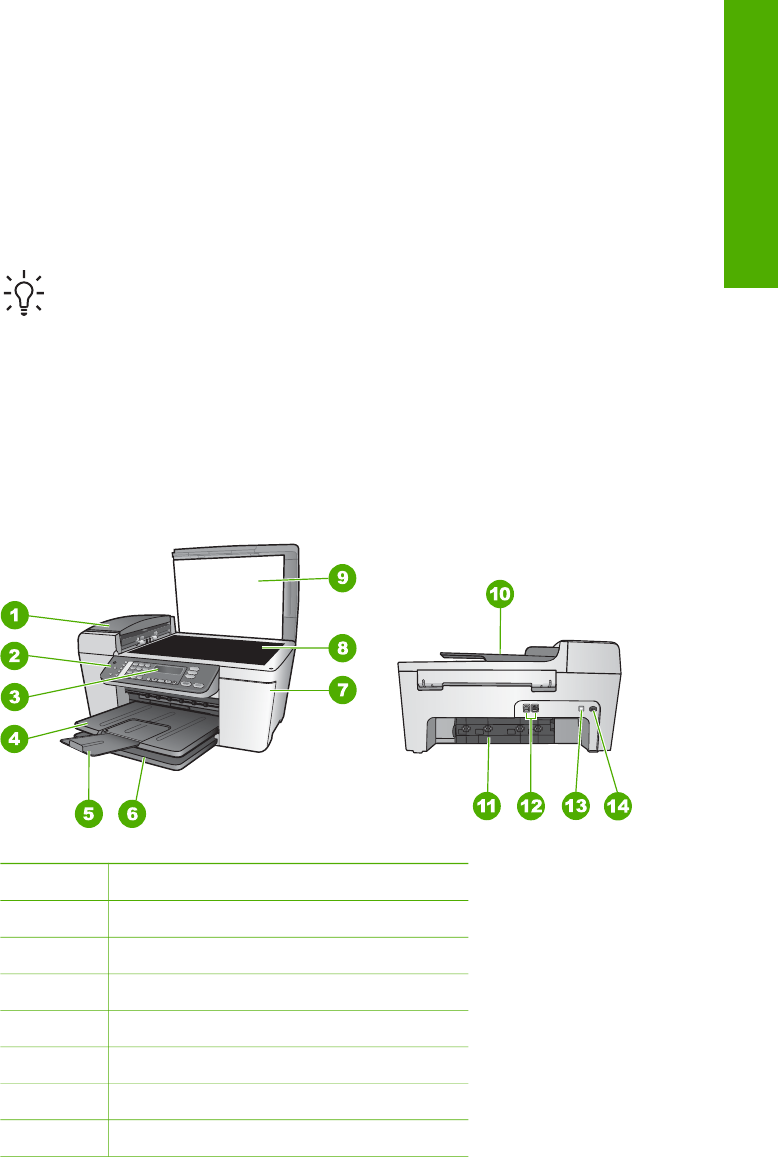
HP All-in-One -laitteen yleiskatsaus
Etiketti Kuvaus
1Automaattinen asiakirjansyöttölokero
2Ohjauspaneeli
3Ohjauspaneelin näyttö
4Tulostelokero
5Tulostelokeron jatke
6Syöttölokero
7Tulostuskasettivaunun kansi
Käyttöopas 3
Yleiskatsaus
Etiketti Kuvaus
8Lasi
9Kansi
10 Asiakirjansyöttölokero
11 Takapuhdistusluukku
12 1-LINE- ja 2-EXT-faksiportit
13 Takaosan USB-portti
14 Virtaliitin
Ohjauspaneelin toiminnot
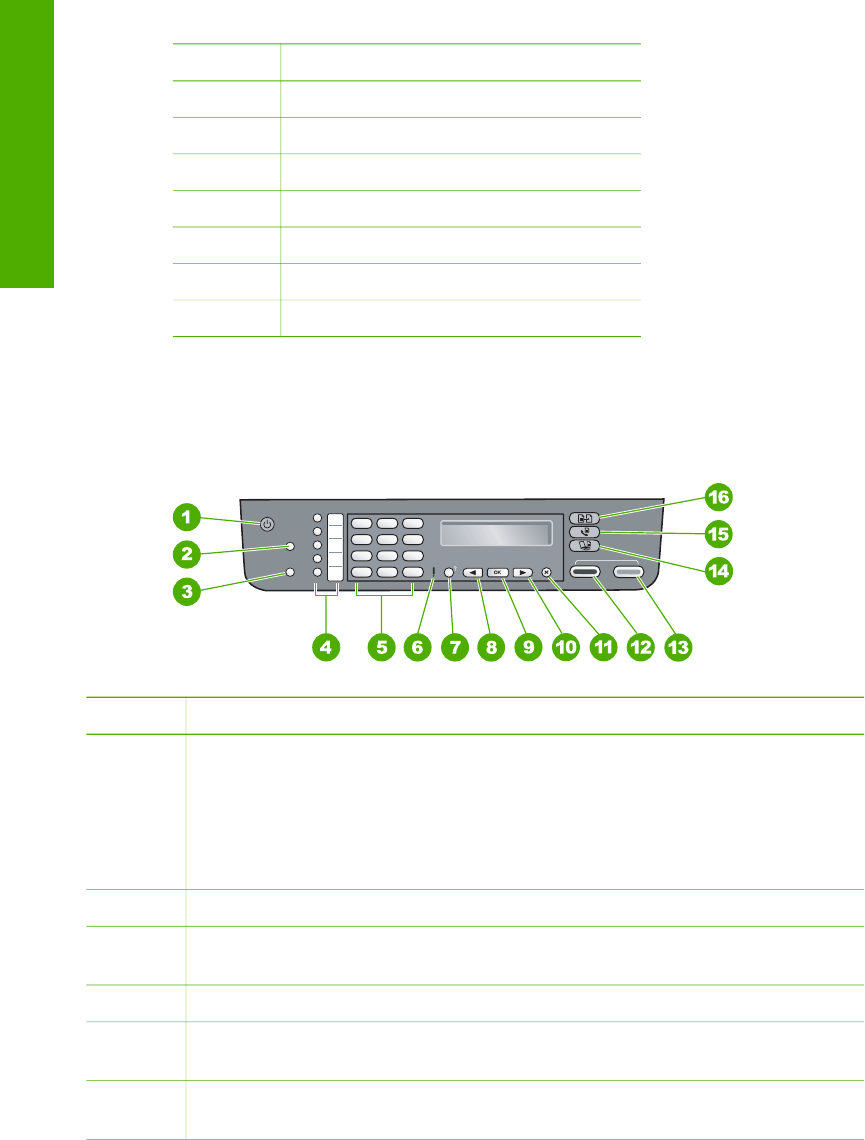
Seuraavassa kaaviossa ja siihen liittyvässä taulukossa esitellään HP All-in-One
-ohjauspaneelin toiminnot.
Kohta Nimi ja kuvaus
1Käytössä: Tätä painiketta painamalla voit kytkeä ja katkaista HP All-in-One
-laitteen virran. Virta-painike palaa, kun HP All-in-One -laitteen virta on kytketty.
Merkkivalo vilkkuu, kun laite käsittelee työtä.
Kun HP All-in-One -laitteesta on katkaistu virta, laite kuluttaa yhä hieman virtaa.
Voit katkaista HP All-in-One -laitteen virrankulutuksen kokonaan katkaisemalla
ensin virran ja irrottamalla sitten laitteen virtajohdon pistorasiasta.
2Pikavalinta: Valitse pikavalintanumero.
3 Uudelleenv./Tauko: Tätä painiketta painamalla voit toistaa viimeisimmän valitun
numeron tai lisätä faksinumeroon kolmen sekunnin tauon.
4Pikavalintanäppäimet: Voit käyttää viittä ensimmäistä pikavalintanumeroa.
5Näppäimistö: Näppäimistöä käytetään faksinumeroiden, arvojen ja tekstin
syöttämiseen.
6Valvontavalo: Valvontavalo vilkkuu, kun on ilmennyt virhetilanne, joka vaatii
käyttäjältä toimenpiteitä.
Luku 1
(jatkoa)
4 HP Officejet 5600 All-in-One series
Yleiskatsaus

Kohta Nimi ja kuvaus
7Asetukset/?: Näyttää tai poistaa asetusvalikon, jonka avulla voi luoda raportteja,
muuttaa faksiasetuksia ja muita ylläpitoasetuksia sekä avata Ohje-valikon. Ohje-
valikosta valittu ohjeaihe avaa tietokoneen näyttöön ohjeikkunan.
8Vasen nuolipainike: Tätä painiketta painamalla voit pienentää ohjauspaneelin
näytön arvoja.
9OK: Tätä painiketta painamalla voit valita valikon tai asetuksen ohjauspaneelin
näytöstä.
10 Oikea nuolipainike: Tätä painiketta painamalla voit suurentaa ohjauspaneelin
näytön arvoja.
11 Peruuta: Tätä painiketta painamalla voit lopettaa työn tai poistua valikosta tai
asetuksista.
12 Käynnistä musta: Tätä painiketta painamalla voit aloittaa mustavalkoisen
kopioinnin, skannauksen tai valokuvatulostuksen tai mustavalkoisen faksin
lähettämisen.
13 Käynnistä väri: Tätä painiketta painamalla voit aloittaa värikopioinnin,
väriskannauksen, värivalokuvan tulostamisen tai värillisen faksin lähettämisen.
14 Skannaus: Näyttää Skannausosoite-valikon, jossa voi valita skannauskohteen.
15 Faksi: Tätä painiketta painamalla voit näyttää faksivalikon.
16 Kopio: Tätä painiketta painamalla voit näyttää kopiointivalikon.
Yleistä valikoista
Seuraavissa ohjeaiheissa esitellään lyhyesti HP All-in-One -laitteen ohjauspaneelin
näytössä näkyvät ylimmän tason valikot.
Kopiointivalikko
Seuraavat kopiointivalikon vaihtoehdot ovat käytettävissä, kun painat
ohjauspaneelin Kopio-painiketta.
Kopioiden määrä
Pienennä/suurenna
Kopiolaatu
Kopion paperikoko
Paperityyppi
Vaalea/tumma
Parannukset
Määritä uudet asetukset
(jatkoa)
Käyttöopas 5
Yleiskatsaus

Faksivalikko
Seuraavat faksivalikon vaihtoehdot ovat käytettävissä, kun painat ohjauspaneelin
Faksi-painiketta useammin kuin kerran.
Faksinumero
Tarkkuus
Vaalea/tumma
Faksin lähettäminen
Määritä uudet asetukset
Skannausosoite-valikko
Seuraavat Skannausosoite-valikon vaihtoehdot ovat käytettävissä, kun painat
ohjauspaneelin Skannaus-painiketta. Valikon käytettävissä olevat vaihtoehdot
vaihtelevat tietokoneeseen asennettujen ohjelmistosovellusten mukaan.
HP Image Zone
Microsoft PowerPoint
Adobe Photoshop
HP Instant Share
Asetusvalikko
Seuraavat asetusvalikon vaihtoehdot ovat käytettävissä, kun painat ohjauspaneelin
Asetukset-painiketta.
1: Ohje
2: Tulosta raportti
3: Pikavalinnan asetukset
4: Faksin perusasetukset
5: Faksin lisäasetukset
6: Työkalut
7: Asetukset
Ohje-valikko avataan tästä valikosta. Ohje-valikosta pääsee nopeasti tutkimaan
tärkeimpiä ohjeaiheita. Aiheet näkyvät tietokoneen näytössä.
Teksti ja symbolit
Voit kirjoittaa tekstiä ja symboleja ohjauspaneelin näppäimistöllä, kun määrität
pikavalintoja ja faksin ylätunnistetietoja.
Voit kirjoittaa symboleja näppäimistöllä myös, kun valitset faksi- tai puhelinnumeroa.
Kun HP All-in-One -laite valitsee numeroa, se tulkitsee symbolin ja suorittaa tarvittavat
toimet. Jos esimerkiksi lisäät yhdysmerkin faksinumeroon, HP All-in-One pitää tauon
Luku 1
6 HP Officejet 5600 All-in-One series
Yleiskatsaus
ennen numeron loppuosan valitsemista. Tauko on hyödyllinen, jos yhteys pitää
muodostaa ulkoiseen linjaan ennen faksinumeron valitsemista.
Tekstin kirjoittaminen ohjauspaneelin näppäimistöllä
Ohjauspaneelin näppäimistöllä voit kirjoittaa tekstiä tai symboleja.
Tekstin kirjoittaminen
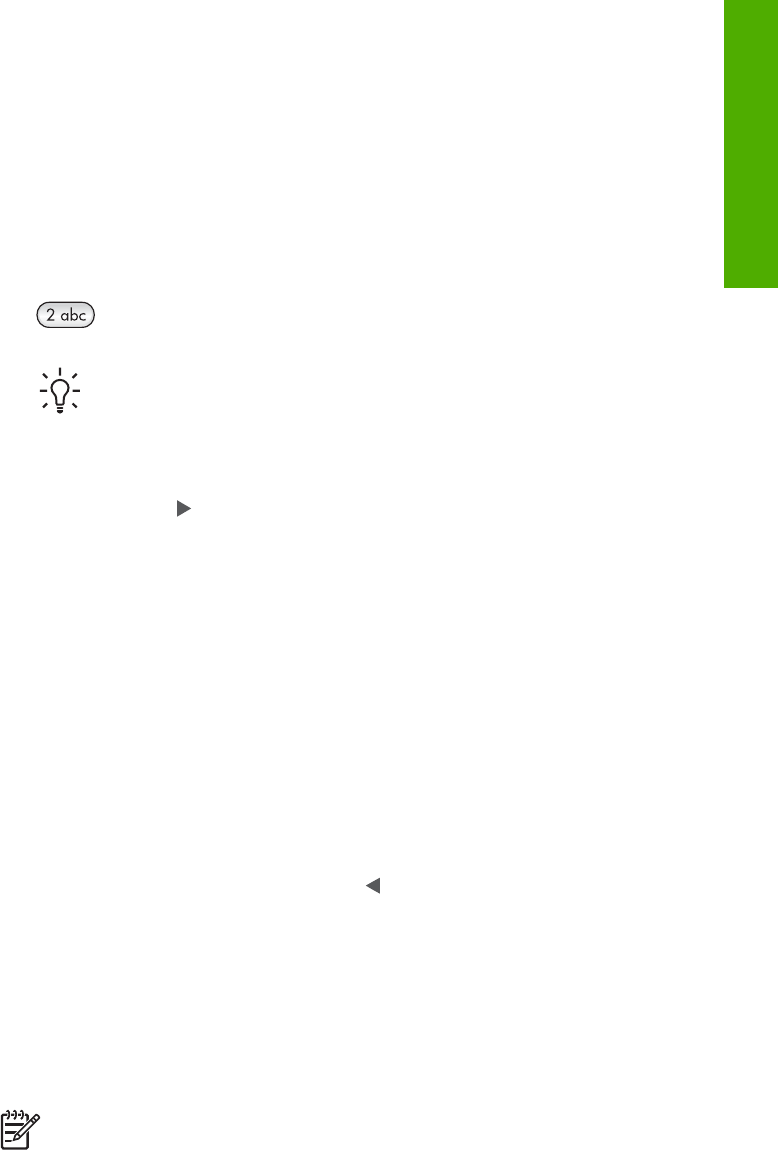
1. Paina nimen kirjaimia vastaavia numeropainikkeita. Esimerkiksi kirjaimet a, b ja c
vastaavat numeroa 2, kuten seuraavassa painikkeessa näkyy.
Vihje Voit selata käytettävissä olevia merkkejä painamalla painiketta
useita kertoja.
Valittavissa voi olla myös muita kuin näppäimistössä näkyviä
erikoismerkkejä kieli- ja maa/alue-asetuksen mukaan.
2. Kun haluttu kirjain on näytössä, odota kunnes kohdistin siirtyy automaattisesti
oikealle tai paina -painiketta. Paina nimen seuraavaa kirjainta vastaavaa
numeroa. Paina painiketta niin monta kertaa, että näyttöön tulee oikea kirjain.
Sanan ensimmäinen kirjain kirjoitetaan automaattisesti isolla kirjaimella.
Välilyönnin, tauon tai symbolin kirjoittaminen
➔Välilyönnin voit lisätä valitsemalla Väli (#).
Lisää tauko painamalla Uudelleenv./Tauko -painiketta. Numerojonoon lisätään
yhdysmerkki.
Voit lisätä symbolin, esimerkiksi @:n, painamalla Merkit (*) -painiketta useita
kertoja. Käytettävissä olevat symbolit ovat tähti (*), väliviiva (-), et-merkki (&),
piste (.), vinoviiva (/), sulut ( ), heittomerkki ('), yhtäsuuruusmerkki (=),
ristikkomerkki (#), at-merkki (@), alaviiva (_), plusmerkki (+), huutomerkki (!),
puolipiste (;), kysymysmerkki (?), pilkku (,), kaksoispiste (:), prosenttimerkki (%)
ja tilde (~).
Kirjaimen, numeron tai symbolin poistaminen
➔Jos teet virheen, poista teksti painamalla -painiketta ja kirjoita se uudelleen.
Kun olet valmis, tallenna teksti valitsemalla OK.
HP Image Zone -ohjelman käyttäminen
HP Image Zone -ohjelman avulla voit käyttää monia ominaisuuksia, jotka eivät ole
käytettävissä ohjauspaneelissa.
HP Image Zone -ohjelmisto asentuu tietokoneeseesi, kun asennat HP All-in-One
-laitteen. Lisätietoja on laitteen mukana toimitetussa asennusoppaassa.
Huomautus Jos valitset HP Image Zone -ohjelmiston
vähimmäisasennuksen, tietokoneeseen asennetaan täyden ohjelmiston sijasta
Käyttöopas 7
Yleiskatsaus
HP Image Zone Express -ohjelma. HP Image Zone Express -ohjelmaa
suositellaan tietokoneisiin, joissa on rajoitetut muistiresurssit. HP Image Zone
Express -ohjelma sisältää valokuvien muokkauksen perustoiminnot. Siinä ei
ole kaikkia täyden HP Image Zone -ohjelmiston normaalitoimintoja.
Tämän ohjeen ja käytönaikaisen HP Image Zone -ohjelmiston ohje en
viittaukset HP Image Zone -ohjelmistoon tarkoittavat kumpaakin HP Image
Zone -ohjelmiston versiota, ellei toisin ole ilmoitettu.
Voit laajentaa HP All-in-One -laitteen käyttömahdollisuuksia nopeasti ja helposti
käyttämällä HP Image Zone -ohjelmistoa. Tässä oppaassa on tällaisia tekstiruutuja,
joissa on käsiteltävään aiheeseen liittyviä vihjeitä ja tulostusprojektien kannalta
hyödyllisiä tietoja.
HP Image Zone -ohjelmiston käynnistystapa määräytyy käyttöjärjestelmän mukaan.
Jos tietokoneen käyttöjärjestelmä on esimerkiksi Windows, HP Image Zone
-ohjelmisto käynnistetään HP:n ratkaisukeskus -sovelluksesta. Jos tietokoneen
käyttöjärjestelmä on Mac, HP Image Zone -ohjelmisto käynnistetään HP Image Zone
-ikkunasta. Käyttöjärjestelmästä riippumatta aloituskohta toimii HP Image Zone
-ohjelmiston ja palveluiden käynnistysalustana.
HP Image Zone -ohjelman avaaminen Windows-tietokoneessa
1. Toimi jollakin seuraavista tavoista:
– Kaksoisnapsauta Windowsin työpöydällä olevaa HP:n ratkaisukeskus
-kuvaketta.
– Napsauta Windowsin tehtäväpalkin oikeassa reunassa olevan ilmaisinalueen
HP:n digitaalisen kuvankäsittelyohjelman kuvaketta.
– Valitse Käynnistä-valikosta Ohjelmat tai Kaikki ohjelmat. Valitse sitten HP
ja valitse vielä HP:n ratkaisukeskus.
2. Jos asennettuna on useita HP-laitteita, valitse HP All-in-One -välilehti.
Huomautus Windows-tietokoneessa HP:n ratkaisukeskus -sovelluksen
käytettävissä olevat ominaisuudet vaihtelevat asennettujen laitteiden mukaan.
HP:n ratkaisukeskus -ohjelma on mukautettu näyttämään valittuun
laitteeseen liittyvät kuvakkeet. Jos valitussa laitteessa ei ole tiettyä
ominaisuutta, ominaisuuden kuvake ei näy HP:n ratkaisukeskus -ohjelmassa.
Vihje Jos tietokoneessa olevassa HP:n ratkaisukeskus -ohjelmassa ei näy
ollenkaan kuvakkeita, ohjelman asennuksen aikana on voinut tapahtua virhe.
Korjaa virhe poistamalla HP Image Zone -ohjelmisto kokonaan Windowsin
Ohjauspaneelin kautta. Asenna ohjelmisto sitten uudelleen. Lisätietoja on
HP All-in-One -laitteen mukana toimitetussa asennusoppaassa.
HP Image Zone -ohjelman avaaminen Mac-tietokoneessa
➔Osoita telakan HP Image Zone -symbolia ja valitse sitten laite.
HP Image Zone -ikkuna avautuu.
Huomautus Mac-tietokoneessa HP Image Zone -sovelluksen
käytettävissä olevat ominaisuudet vaihtelevat valitun laitteen mukaan.
Luku 1
8 HP Officejet 5600 All-in-One series
Yleiskatsaus

Vihje Kun HP Image Zone -ohjelma on avoinna, voit käyttää telakan
pikakuvakkeita valitsemalla telakan HP Image Zone -kuvakkeen ja
pitämällä hiiren painiketta painettuna.
Käyttöopas 9
Yleiskatsaus

Luku 1
10 HP Officejet 5600 All-in-One series
Yleiskatsaus
2Lisätietojen hankkiminen
HP All-in-One -laitteen määrittämisestä ja käyttämisestä on tietoja monissa lähteissä
sekä tulostettuina että näytössä näkyvinä ohjeina.
Tietolähteitä
Asennusopas
Asennusoppaassa on HP All-in-One -laitteen määrittämiseen ja
ohjelmiston asentamiseen liittyviä ohjeita. Tee asennusoppaan
toimet oikeassa järjestyksessä.
Huomautus Jotta saat parhaan mahdollisen hyödyn
HP All-in-One -laitteen ominaisuuksista, sinun on ehkä
määritettävä joitakin asetuksia tässä käyttöoppaassa kuvatulla
tavalla. Lisätietoja on kohdassa HP All-in-One -laitteen
määrittäminen käyttökuntoon.
Jos asennuksen aikana ilmenee ongelmia, lue asennusoppaan
viimeisen osan vianmääritystiedot tai katso tämän käyttöoppaan
kohta Vianmääritystietoja.
Käyttöopas
Tässä käyttöoppaassa on tietoja HP All-in-One -laitteen
käyttämisestä sekä vianmääritysvihjeitä ja vaiheittaisia ohjeita.
Lisäksi oppaassa on asennusoppaan ohjeita täydentäviä
määritysohjeita.
HP Image Zone Tour (Windows)
HP Image Zone Tour on hauska, vuorovaikutteinen esittelyohjelma,
joka antaa yleiskuvan HP All-in-One -laitteen mukana toimitetuista
ohjelmistoista. Saat tietoja siitä, miten HP Image Zone
-ohjelmistolla voi muokata, järjestää ja tulostaa valokuvia.
HP Image Zone -ohjelmiston ohje
HP Image Zone -ohjelmiston ohje essa on sellaisiin HP All-in-One
-laitteen ominaisuuksiin liittyviä yksityiskohtaisia ohjeita, joita ei ole
kuvattu tässä käyttöoppaassa. Ohje sisältää tietoja muun muassa
ominaisuuksista, jotka ovat käytettävissä vain HP Image Zone
-ohjelmistossa.
Windows
●Yksityiskohtaisten ohjeiden hakeminen -aihe käsittelee
HP Image Zone -ohjelmiston käyttämistä HP-laitteiden kanssa.
●Explore what you can do (Mitä kaikkea HP-ohjelmallasi voi
tehdä) -aihe antaa lisätietoja käytännöllisistä ja luovista
Käyttöopas 11
Lisätietojen hankkiminen
asioista, joita voit tehdä HP Image Zone -ohjelman ja
HP-laitteiden avulla.
●Jos tarvitset lisäapua tai haluat tarkistaa, onko
HP-ohjelmistopäivityksiä saatavilla, valitse Troubleshooting
and support (Vianmääritys ja tuki) -aihe.
Mac
●How Do I? (Toimintaohje) -aihe antaa lisätietoja
käytännöllisistä ja luovista asioista, joita voit tehdä HP Image
Zone -ohjelman ja HP-laitteiden avulla.
●Get Started (Aloittaminen) -aiheessa on tietoja kuvien
tuonnista, muokkaamisesta ja jakamisesta.
●Use Help (Ohjeen käyttäminen) -aiheessa on lisätietoja tietojen
etsimisestä käytönaikaisesta ohjeesta.
Lisätietoja on kohdassa Käytönaikaisen ohjeen käyttäminen.
Laitteen käytönaikainen ohje
Laitteen näyttöön voi avata käytönaikaisen ohjeen, josta voi etsiä
lisätietoja valituista aiheista.
Käytönaikaisen ohjeen käyttäminen ohjauspaneelista
1. Paina Asetukset/?-painiketta.
2. Paina -painiketta, kunnes oikea ohjeen aihe tulee näyttöön, ja
valitse sitten OK. Ohjeen aihe avautuu tietokoneen näyttöön.
Readme (Lueminut)
Lueminut-tiedostossa on viimeisimmät tiedot, joita ei ehkä löydy
muista julkaisusta.
Lueminut-tiedosto on käytettävissä ohjelman asennuksen jälkeen.
www.hp.com/support Jos käytössäsi on Internet-yhteys, voit etsiä ohjeita ja tukea HP:n
Web-sivustosta. Web-sivustossa on saatavana teknistä tukea,
ohjaimia, tarvikkeita sekä tilaustietoja.
Käytönaikaisen ohjeen käyttäminen
Tässä käyttöoppaassa esitellään vain joitakin käytettävissä olevista ominaisuuksista,
jotta pääset alkuun HP All-in-One -laitteen käyttämisessä. Saat tietoja kaikista
HP All-in-One -laitteen tukemista toiminnoista HP All-in-One -ohjelmiston mukana
toimitetusta käytönaikaisesta HP Image Zone -ohjelmiston ohje esta.
Huomautus Käytönaikaisessa ohjeessa on myös vianmääritysohjeita, joiden
avulla voit ratkaista HP All-in-One -laitteen mahdollisia virhetilanteita.
Käytönaikaisen ohjeen käyttötapa vaihtelee hiukan sen mukaan, käytätkö Windows-
vai Mac-käyttöjärjestelmää. Seuraavissa osissa on ohjeita kummankin
ohjejärjestelmän käyttämiseen.
Luku 2
(jatkoa)
12 HP Officejet 5600 All-in-One series
Lisätietojen hankkiminen
Ohjeen käyttäminen Windows-tietokoneessa
Tässä ohjeessa on tietoja siitä, miten voit käyttää käytönaikaista ohjetta Windows-
tietokoneessa. Saat tietoja ohjejärjestelmän siirtymis-, haku- ja hakemistotoiminnoista,
joiden avulla voit löytää tarvitsemasi tiedot.
HP Image Zone -ohjelmiston ohje en käyttäminen Windows-tietokoneessa
1. Napsauta HP:n ratkaisukeskus -välilehdessä HP All-in-One -laitteen nimeä.
Lisätietoja HP:n ratkaisukeskus -ohjelman käyttämisestä on kohdassa
HP Image Zone -ohjelman käyttäminen.
2. Napsauta Laitetuki-alueella Käytönaikainen opas- tai Vianmääritys-vaihtoehtoa.
– Jos valitset Käytönaikainen opas -vaihtoehdon, näkyviin tulee pikavalikko.
Voit valita, avataanko koko ohjejärjestelmän tervetuloa-sivu vai siirrytäänkö
nimenomaan HP All-in-One -laitteen ohjetoimintoon.
– Jos valitset Vianmääritys-vaihtoehdon, Vianmääritys ja tuki -sivu avautuu.
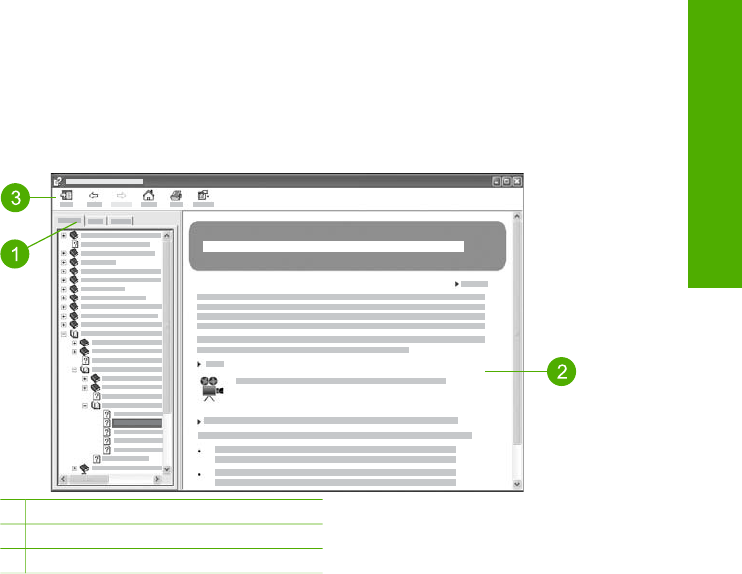
Seuraavassa kaaviossa on joitakin ominaisuuksia, joiden avulla voit käyttää
ohjetta helposti.
1Sisällys-, Hakemisto- ja Haku-välilehdet
2 Näyttöalue
3 Ohje-työkalurivi
Sisällys-, Hakemisto- ja Haku-välilehdet
Sisällys-, Hakemisto- ja Haku-välilehtien avulla löydät haluamasi aiheen HP Image
Zone -ohjelmiston ohje esta.
●Sisällys
Käyttöopas 13
Lisätietojen hankkiminen
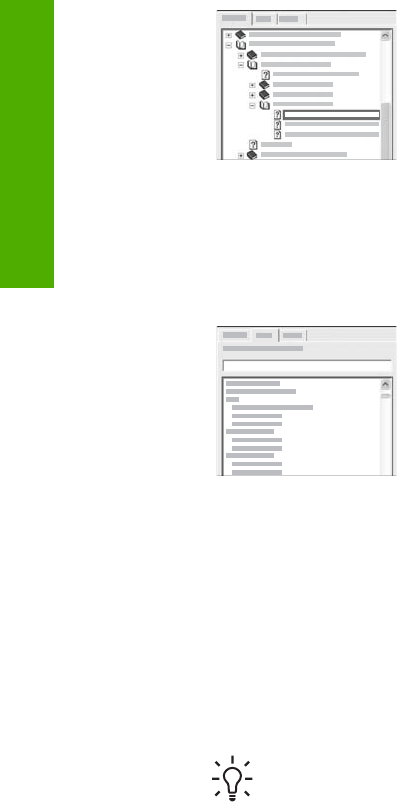
Sisällys-välilehdessä on ohjeen aiheiden luettelo, joka muistuttaa kirjan
sisällysluetteloa. Näin löydät helposti kaiken tiedon yhdestä ominaisuudesta,
esimerkiksi valokuvien tulostamisesta.
– Saat tietoja tehtävistä ja ominaisuuksista, jotka ovat käytettävissä
HP All-in-One -laitteen ohjauspaneelissa, avaamalla luettelon lopussa olevan
5600 series Help -ohjeaiheen.
– Voit tarkastella HP All-in-One -laitteen vianmääritystietoja avaamalla ensin
Vianmääritys ja tuki -kirjan ja sitten 5600 series Troubleshooting -kirjan.
– Muissa Sisällys-välilehdessä luetelluissa kirjoissa on tietoja HP Image Zone
-ohjelmiston käyttämisestä HP All-in-One -laitteen tehtävien toteuttamisessa.
Aliaiheita sisältävät osat näkyvät luettelossa
kirjakuvakkeina. Voit tarkastella kirjan sisältämiä
aliaiheita napsauttamalla kuvakkeen vieressä
olevaa + (plus) -merkkiä. (+ (plus) -merkki
muuttuu - (miinus) -merkiksi, kun osa on jo
laajennettu.) Voit tarkastella ohjeaiheen tietoja
napsauttamalla Sisällys-välilehdessä olevaa
kirjan tai aiheen nimeä. Valittu ohjeaihe tulee
näkyviin oikealla olevalle näyttöalueelle.
●Hakemisto
Hakemisto-välilehdessä on aakkosellinen luettelo HP Image Zone -ohjelmiston
ohje en aiheisiin liittyvistä hakemistokohteista.
Voit tarkastella hakemistokohteita luettelon
oikean reunan vierityspalkin avulla tai kirjoittaa
avainsanoja luettelon yläpuolella olevaan
tekstiruutuun. Kirjoittaessasi hakemistoluettelo
siirtyy automaattisesti kirjoittamillasi kirjaimilla
alkaviin aiheisiin.
Kun näet hakemistokohteen, joka näyttää liittyvän etsimiisi tietoihin,
kaksoisnapsauta kohdetta.
– Jos kyseiseen kohteeseen liittyy vain yksi ohjeaihe, kyseinen aihe tulee
näkyviin oikealla olevalle näyttöalueelle.
– Jos soveltuvia ohjeaiheita on useita, näkyviin tulee Löydetyt aiheet
-valintaruutu. Voit tarkastella haluamaasi valintaruudun kohdetta
näyttöalueella kaksoisnapsauttamalla kohdetta.
●Haku
Haku-välilehdessä voit etsiä tiettyjä sanoja (esimerkiksi "reunaton tulostus") koko
ohjejärjestelmästä.
Vihje Jos jokin kirjoittamasi sana on kovin yleinen (esimerkiksi sana
"tulostus" sanoissa "reunaton tulostus"), sinun kannattaa kirjoittaa
etsittävät sanat lainausmerkkeihin. Tällöin haku rajautuu siten, että
tulokset liittyvät paremmin etsimiisi tietoihin. Näin haku ei siis palauta
kaikkia aiheita, jotka sisältävät joko sanan "reunaton" tai "tulostus", vaan
Luku 2
14 HP Officejet 5600 All-in-One series
Lisätietojen hankkiminen

se palauttaa vain aiheet, jotka sisältävät sanayhdistelmän "reunaton
tulostus".
Kun olet kirjoittanut hakuehdot, napsauta
Luetteloi aiheet -painiketta. Kaikki ohjeaiheet,
jotka sisältävät kirjoittamasi sanat tai
sanayhdistelmät, tulevat näkyviin. Tulokset
esitetään kolmisarakkeisessa taulukossa.
Kullakin rivillä on ohjeaiheen otsikko,
ohjeaiheen paikka ohjeessa sekä ohjeaiheen
asema, joka määräytyy sen mukaan, miten
hyvin ohjeaihe vastaa hakuehtoja.
Oletusarvon mukaan tulokset lajitellaan aseman mukaan siten, että parhaiten
hakuehtoja vastaavat aiheet ovat luettelon alussa. Voit lajitella tulokset myös
ohjeaiheen otsikon tai paikan mukaan napsauttamalla kyseisen sarakkeen
otsikkoa. Voit tarkastella ohjeaiheen sisältöä kaksoisnapsauttamalla kyseistä riviä
tulostaulukossa. Valittu ohjeaihe tulee näkyviin oikealla olevalle näyttöalueelle.
Näyttöalue
Ohjeikkunan oikeassa reunassa olevalla näyttöalueella näkyy vasemmalla olevasta
välilehdestä valittu ohjeaihe. Ohjeaiheet sisältävät kuvaavan tekstin, vaiheittaiset
ohjeet sekä mahdollisesti kuvia.
●Ohjeaiheissa on usein linkkejä muihin ohjejärjestelmän ohjeaiheisiin, joissa on
lisätietoja aiheesta. Joskus linkki avaa uuden ohjeaiheen automaattisesti
näyttöalueelle. Toisinaan linkki viittaa useisiin ohjeaiheisiin. Tällöin näkyviin tulee
Löydetyt aiheet -valintaruutu. Voit tarkastella haluamaasi valintaruudun kohdetta
näyttöalueella kaksoisnapsauttamalla kohdetta.
●Joissakin ohjeaiheissa on yksityiskohtaisia ohjeita tai lisätietoja, jotka eivät näy
sivulla heti. Etsi sanoja Näytä kaikki tai Piilota kaikki sivun oikeasta
yläkulmasta. Jos nämä sanat ovat näkyvissä, sivulle on piilotettu lisätietoja.
Piilotetut tiedot ilmaistaan tummansinisellä tekstillä ja nuolella. Voit tarkastella
piilotettuja tietoja napsauttamalla tummansinistä tekstiä.
●Jotkin ohjeaiheet sisältävät animoitua videokuvaa, jossa näytetään, miten tiettyä
ominaisuutta käytetään. Nämä animaatiot ilmaistaan videokamerasymbolilla,
jonka jälkeen näkyy Näytä-teksti. Kun napsautat Näytä-linkin tekstiä, animaatio
alkaa uudessa ikkunassa.
Ohje-työkalurivi
Ohje-työkalurivi (katso seuraava kuva) sisältää painikkeita, joiden avulla voit siirtyä
ohjeen aiheissa. Voit siirtyä eteen- ja taaksepäin jo tarkastelemissasi ohjeaiheissa tai
palata HP Image Zone -ohjeen sisällysluetteloon napsauttamalla Aloitus-painiketta.
Käyttöopas 15
Lisätietojen hankkiminen
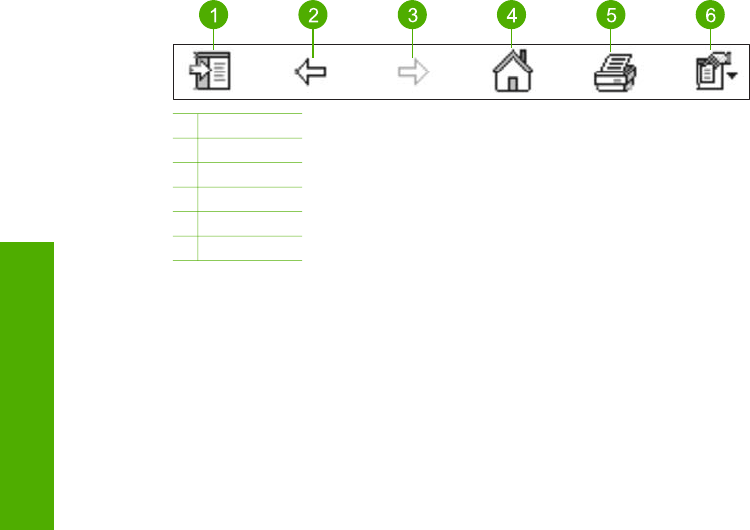
1 Näytä/piilota
2 Edellinen
3 Seuraava
4 Aloitus
5 Tulosta
6 Asetukset
Ohje-työkalurivi sisältää myös painikkeita, joiden avulla voit muuttaa käytönaikaisen
ohjeen näyttötapaa tietokoneen näytössä. Jos esimerkiksi tarvitset enemmän tilaa
tarkastellaksesi ohjeaiheita oikealla olevalla näyttöalueella, voit piilottaa Sisällys-,
Hakemisto- ja Haku-välilehdet napsauttamalla Piilota-painiketta.
Tulosta-painikkeella voit tulostaa tietokoneen näytössä näkyvän sivun. Jos
Sisällys-välilehti näkyy vasemmalla, kun napsautat Tulosta-painiketta, näkyviin tulee
Tulosta aiheet -valintaruutu. Voit valita, haluatko tulostaa näyttöalueessa näkyvän
ohjeaiheen vai sekä ohjeaiheen että siihen liittyvät aliaiheet. Tämä ominaisuus ei ole
käytettävissä, jos Hakemisto- tai Haku-välilehti on näkyvissä ohjeikkunan oikealla
puolella.
Ohjeen käyttäminen Mac-tietokoneessa
Tässä ohjeessa on tietoja siitä, miten voit käyttää käytönaikaista ohjetta Mac-
tietokoneessa. Saat tietoja ohjejärjestelmän siirtymis- ja hakutoiminnoista, joiden
avulla voit löytää tarvitsemasi tiedot.
HP Image Zone -ohjelmiston ohje en käyttäminen Mac-tietokoneessa
➔Valitse HP Image Zone -ohjelman Help (Ohje) -valikosta HP Image Zone
-ohjelmiston ohje.
Lisätietoja HP Image Zone -ohjelman käyttämisestä on kohdassa HP Image
Zone -ohjelman käyttäminen.
HP Image Zone -ohjelmiston ohje avautuu näyttöön. Seuraavassa kaaviossa
on joitakin ominaisuuksia, joiden avulla voit käyttää ohjetta helposti.
Luku 2
16 HP Officejet 5600 All-in-One series
Lisätietojen hankkiminen
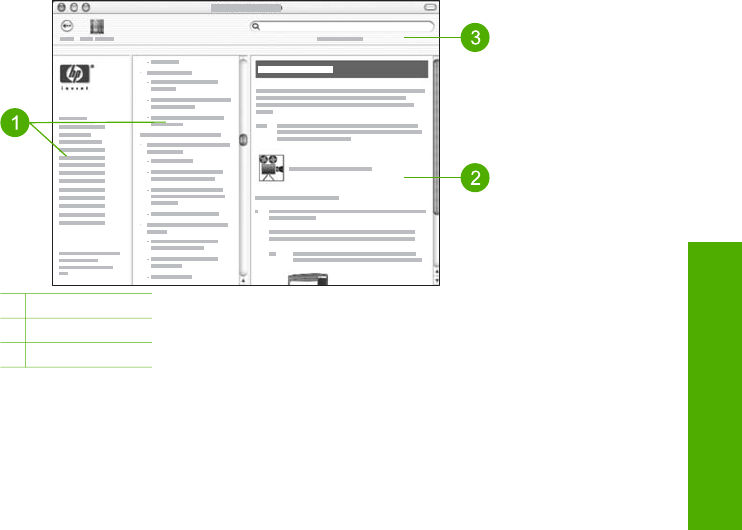
1 Siirtymisruudut
2 Näyttöalue
3 Ohje-työkalurivi
Siirtymisruudut
HP Image Zone -ohjelmiston ohje käynnistyy Help Viewer (Ohjeselain)
-valintataulussa. Se on jaettu kolmeen ruutuun. Vasemmalla ja keskellä olevien
ruutujen avulla voit siirtyä ohjeen aiheissa. (Oikeanpuoleisessa ruudussa on
seuraavassa osassa kuvattu näyttöalue.)
●Vasemmanpuoleisessa ruudussa on luettelo kaikista ohjeen osista.
– Saat tietoja tehtävistä ja ominaisuuksista, jotka ovat käytettävissä
HP All-in-One -laitteen ohjauspaneelissa, osoittamalla 5600 series Help.
– Voit tarkastella HP All-in-One -laitteen vianmääritystietoja osoittamalla 5600
series Troubleshooting -symbolia.
– Muissa luettelon osissa on tietoja HP Image Zone -ohjelmiston
käyttämisestä HP All-in-One -laitteen tehtävien toteuttamisessa.
●Keskimmäisessä ruudussa on vasemmassa ruudussa valitun osan ohjeaiheiden
luettelo, joka muistuttaa kirjan sisällysluetteloa. Näin löydät helposti kaiken tiedon
yhdestä ominaisuudesta, esimerkiksi valokuvien tulostamisesta.
Näyttöalue
Oikeanpuoleisella näyttöalueella näkyy keskimmäisessä ruudussa valittu ohjeaihe.
Ohjeaiheet sisältävät kuvaavan tekstin, vaiheittaiset ohjeet sekä mahdollisesti kuvia.
●Monet HP Image Zone -ohjelmiston ohje en aiheet sisältävät tietoja
ominaisuuksien käyttämisestä HP All-in-One -laitteen ohjauspaneelista sekä
Macin HP Image Zone -ohjelmistosta. Voit tuoda näkyviin kaiken ohjeaiheen
Käyttöopas 17
Lisätietojen hankkiminen
sisällön käyttämällä näyttöalueen oikean reunan vierityspalkkia. Joskus tärkeät
tiedot eivät näy ikkunassa, ellei ikkunaa vieritetä.
●Ohjeaiheissa on usein linkkejä tai viittauksia muihin ohjejärjestelmän
ohjeaiheisiin, joissa on lisätietoja aiheesta.
– Jos liittyvä aihe näkyy samassa ohjeen osassa, ohjeaihe avautuu
automaattisesti näyttöalueella.
– Jos liittyvä aihe on toisessa ohjeen osassa, nykyisessä ohjeaiheessa on
viittaus, jossa kerrotaan, mikä osa vasemmanpuoleisesta siirtymisruudusta
kannattaa valita. Voit etsiä ohjeaiheen käyttämällä keskimmäistä
siirtymisruutua tai hakea aihetta seuraavassa osassa kuvatulla tavalla.
●Jotkin ohjeaiheet sisältävät animoitua videokuvaa, jossa näytetään, miten tiettyä
ominaisuutta käytetään. Nämä animaatiot ilmaistaan videokamerasymbolilla,
jonka jälkeen on teksti Show me how (Näytä). Kun osoitat videokamerasymbolia,
animaatio käynnistyy uudessa ikkunassa.
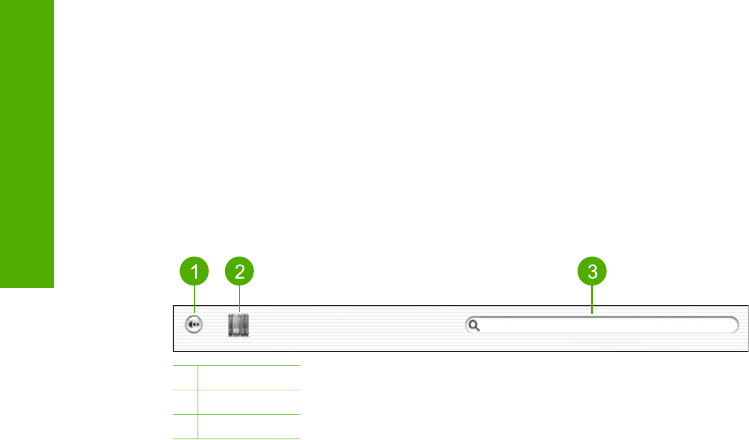
Ohje-työkalurivi
Ohje-työkalurivi (katso seuraava kuva) sisältää painikkeita, joiden avulla voit siirtyä
ohjeen aiheissa. Voit siirtyä eteen- ja taaksepäin jo tarkastelemissasi ohjeaiheissa tai
käyttää muiden ohjelmistosovellusten ohjetta osoittamalla Help Center (Ohjekeskus)
-painiketta.
1 Edellinen
2Help Center
3 Hakualue
Ohje-työkalupalkissa on myös tekstiruutu, jonka avulla voit etsiä tiettyjä sanoja
(esimerkiksi "reunaton tulostus") koko ohjejärjestelmästä.
Kun olet kirjoittanut hakuehdot, paina RETURN-näppäintä. Kaikki ohjeaiheet, jotka
sisältävät kirjoittamasi sanat tai sanayhdistelmät, tulevat näkyviin. Tulokset esitetään
kolmisarakkeisessa taulukossa. Kullakin rivillä näkyy ohjeaiheen otsikko, vastaavuus
(sen mukaan, miten hyvin ohjeaihe vastaa hakuehtoja) sekä paikka ohjeaiheessa.
Oletusarvon mukaan tulokset lajitellaan vastaavuuden mukaan siten, että parhaiten
hakuehtoja vastaavat aiheet ovat luettelon alussa. Voit lajitella tulokset myös
ohjeaiheen tai sijainnin mukaan osoittamalla kyseisen sarakkeen otsikkoa. Voit
tarkastella ohjeaiheen sisältöä kaksoisosoittamalla kyseistä riviä tulostaulukossa.
Valittu ohjeaihe tulee näkyviin.
Luku 2
18 HP Officejet 5600 All-in-One series
Lisätietojen hankkiminen

3HP All-in-One -laitteen
määrittäminen käyttökuntoon
Kun olet tehnyt kaikki asennusoppaassa olevat toimenpiteet, voit määrittää
HP All-in-One -laitteen käyttökuntoon noudattamalla tämän luvun ohjeita. Tässä
osassa on tärkeitä, laitteen kokoonpanomäärityksiin liittyviä tietoja.
●Muuta haluamasi laiteasetukset, kuten kielen ja maan/alueen valinta, päivämäärä
sekä soitto- ja näppäinäänten voimakkuus. Lisätietoja on kohdassa Omien
asetusten määrittäminen.
●Määritä faksin asetukset, kuten vastaustila, vastaamista edeltävien hälytysten
määrä sekä soittoääni. Lisätietoja on kohdassa Faksin asetukset.
Omien asetusten määrittäminen
Ennen kuin aloitat HP All-in-One -laitteen käyttämisen, määritä tässä osassa kuvatut
asetukset.
Tässä käyttöoppaassa esitellään vain joitakin käytettävissä olevista ominaisuuksista,
joiden avulla pääset alkuun HP All-in-One -laitteen käyttämisessä. Saat tietoja
kaikista HP All-in-One -laitteen asetuksista HP All-in-One -ohjelmiston mukana
toimitetusta käytönaikaisesta HP Image Zone -ohjelmiston ohje esta.
Käytönaikaisessa HP Image Zone -ohjelmiston ohje essa on tietoja esimerkiksi
viestien vieritysnopeuden muuttamisesta ohjauspaneelin näytössä,
uudelleenvalinta-asetusten määrittämisestä faksausta varten ja muista asetuksista.
Lisätietoja HP Image Zone -ohjelmiston ohje esta on kohdassa Käytönaikaisen
ohjeen käyttäminen.
Kielen ja maan/alueen määrittäminen
Kieli- ja maa/alue-asetus määrää kielen, jolla HP All-in-One -laite näyttää
ohjauspaneelinäyttöön tulevat viestit. Yleensä kieli ja maa/alue määritetään
HP All-in-One -laitteen ensimmäisen asennuksen yhteydessä. Voit kuitenkin muuttaa
asetusta milloin tahansa noudattamalla seuraavia ohjeita:
1. Paina Asetukset-painiketta.
2. Valitse ensin 7 ja sitten 1.
Näin valitset Asetukset- ja Määritä kieli ja maa/alue -valinnat.
3. Selaa kieliä painamalla - tai -painiketta. Kun haluamasi kieli näkyy, valitse OK.
4. Kun näkyviin tulee kehote, valitse Kyllä painamalla 1-painiketta tai valitse Ei
painamalla 2-painiketta.
5. Selaa maita/alueita painamalla - tai -painiketta. Kun haluamasi maa/alue
näkyy, valitse OK.
6. Kun näkyviin tulee kehote, valitse Kyllä painamalla 1-painiketta tai Ei painamalla
2-painiketta.
Päivämäärän ja kellonajan määrittäminen
Voit määrittää päivämäärän ja kellonajan laitteen ohjauspaneelista. Päivämäärän ja
kellonajan muoto perustuu kieli- ja maa-/aluekohtaisiin asetuksiin. Kun lähetät faksin,
Käyttöopas 19
Määrittäminen käyttökuntoon

nykyinen päivämäärä ja kellonaika sekä nimesi ja faksinumerosi näkyvät lähetettävän
faksin ylätunnisteessa.
Huomautus Joissakin maissa / joillakin alueilla laki määrää, että päivämäärä-
ja kellonaikaleima tulostuvat faksin ylätunnisteeseen.
Jos HP All-in-One -laitteessa on sähkökatko, päivämäärä ja kellonaika on
määritettävä uudelleen.
1. Paina Asetukset-painiketta.
2. Valitse ensin 6 ja sitten 3.
Näin valitaan Työkalut ja sitten Päivämäärä ja kellonaika.
3. Syötä kuukausi, päivä ja vuosi näppäimistön numeroilla. Päivämäärän muoto
vaihtelee maa- tai aluekohtaisten asetusten mukaan.
4. Syötä tunnit ja minuutit.
5. Jos aika näytetään 12 tunnin muodossa, valitse aamupäivä painamalla
1-painiketta ja iltapäivä painamalla 2-painiketta.
Uudet päivämäärän ja kellonajan asetukset näkyvät ohjauspaneelin näytössä.
Äänenvoimakkuuden säätäminen
HP All-in-One-laitteessa on kolme soittoäänen ja kaiuttimen äänenvoimakkuuden
säätötasoa. Soittoäänen voimakkuus on se äänenvoimakkuus, jolla puhelin soi.
Kaiuttimien äänenvoimakkuus on kaikkien muiden äänten, esimerkiksi valinta- ja
faksiäänten sekä painikkeiden valintaäänten, voimakkuus. Oletusasetus on Hiljainen.
1. Paina Asetukset-painiketta.
2. Valitse ensin 4 ja sitten 5.
Näin valitaan Faksin perusasetukset ja Soittoäänen ja äänimerkin voimakkuus.
3. Valitse asetus -painikkeella: Hiljainen, Voimakas tai Ei käytössä.
Huomautus Painikkeen painamisen yhteydessä kuulemasi äänimerkin
äänenvoimakkuus on sama Voimakas- tai Hiljainen-valinnasta
huolimatta. Nämä asetukset vaikuttavat vain soitto- ja valintaääniin sekä
muihin faksaukseen liittyviin ääniin. Jos valitset Ei käytössä, myöskään
näppäinäänet eivät ole käytössä.
Jos valitset Ei käytössä, et kuule valintaääntä, faksiääniä etkä tulevaa
soittoääntä. Kun Soittoäänen ja äänimerkin voimakkuus -valintana on
Ei käytössä, et voi lähettää faksia käyttämällä näyttövalintaa, mikä on
mahdollista puhelukorttia käytettäessä. Lisätietoja näyttövalinnasta on
kohdassa Faksin lähettäminen käyttämällä näyttövalintaa.
4. Valitse OK.
Faksin asetukset
Kun olet suorittanut kaikki asennusoppaan vaiheet, suorita faksin asentaminen
loppuun noudattamalla tämän osan ohjeita. Säilytä asennusopas myöhempää käyttöä
varten.
Tässä osassa on ohjeita siitä, kuinka HP All-in-One -laitteen asetukset määritetään
niin, että HP All-in-One -laitteen faksitoimintojen ja muiden sen kanssa samaan
Luku 3
20 HP Officejet 5600 All-in-One series
Määrittäminen käyttökuntoon

puhelinlinjaan jo liitettyjen laitteiden ja palvelujen käyttäminen yhdessä sujuisi
parhaalla mahdollisella tavalla.
Vihje Tärkeät faksiasetukset, kuten vastaustilan ja faksin ylätunnistetiedot,
voi määrittää nopeasti myös Faksin ohjattu asennus -toiminnolla (Windows)
tai Fax Setup Utility (Faksin asennusapuohjelma) -toiminnolla (Mac). Faksin
ohjattu asennus -toiminnon (Windows) tai Fax Setup Utility (Faksin
asennusapuohjelma) -toiminnon (Mac) voi käynnistää HP Image Zone
-ohjelmasta. Kun olet suorittanut Faksin ohjattu asennus -toiminnon
(Windows) tai Fax Setup Utility (Faksin asennusapuohjelma) -toiminnon
(Mac), tee faksin asennus loppuun noudattamalla tämän luvun ohjeita.
HP All-in-One -laitteen faksiasetusten määrittäminen
Ennen kuin aloitat HP All-in-One -laitteen faksiasetusten määrittämisen, päättele,
minkä tyyppisiä laitteita tai palveluja haluat käyttää samassa puhelinlinjassa. Valitse
seuraavan taulukon ensimmäisestä sarakkeesta käytössäsi olevien laitteiden ja
palveluiden yhdistelmä koti- tai toimistoasennusta varten. Etsi tämän jälkeen
seuraavasta sarakkeesta suositeltava faksin asennusratkaisu. Jokaisen
asennusvaihtoehdon vaiheittaiset ohjeet ovat jäljempänä tässä osassa.
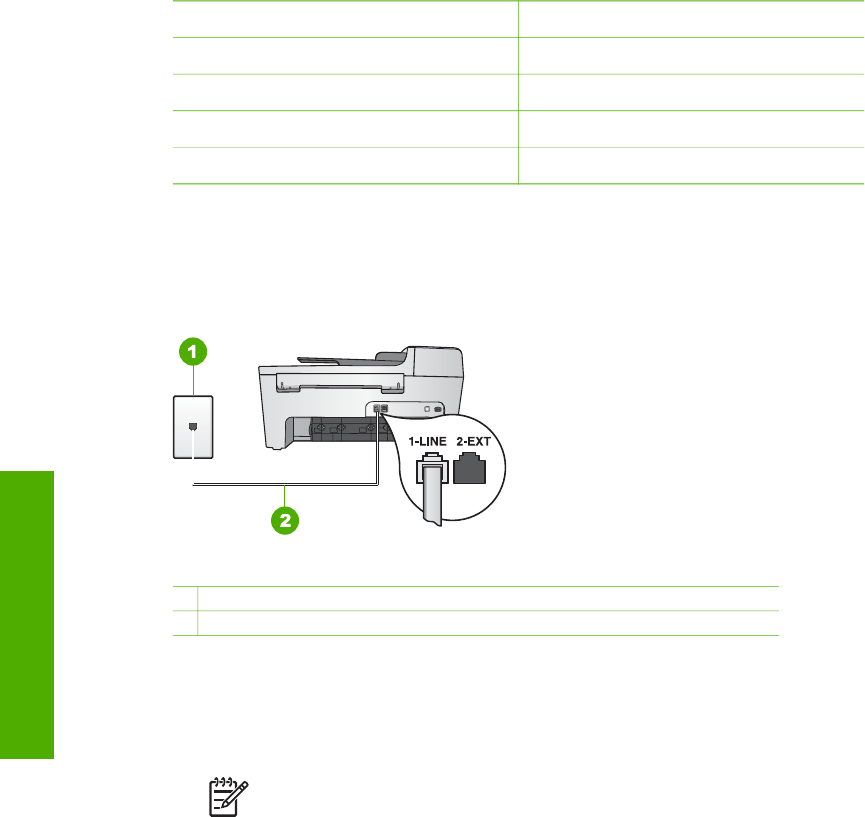
Faksilinjaa käyttävät muut laitteet ja
palvelut
Suositeltu faksiasennus
Ei mitään
Käytössä on erillinen puhelinlinja faksille.
Asennus A: Erillinen faksilinja
(äänipuheluja ei vastaanoteta)
Puhelinyhtiön toimittama DSL (digital
subscriber line) -palvelu
(DSL-yhteyttä kutsutaan ADSL-
yhteydeksi joissakin maissa / joillakin
alueilla.)
Ratkaisu B: DSL-palvelun määrittäminen
HP All-in-One -laitteeseen
PBX (private branch exchange) -
puhelinjärjestelmä tai ISDN (integrated
services digital network) -järjestelmä
Ratkaisu C: PBX-puhelinjärjestelmän tai
ISDN-linjan määrittäminen
HP All-in-One -laitteeseen
Puhelinyhtiön toimittama Erottuva soitto
-palvelu
Asennus D: Erottuva soitto -palvelun
kanssa samassa linjassa oleva faksi
Äänipuhelut
Otat tämän puhelinlinjan kautta vastaan
sekä ääni- että faksipuheluja.
Asennus E: Jaettu ääni- ja faksilinja
Äänipuhelut ja puhepostipalvelu
Vastaanotat sekä ääni- että
faksipuheluja samaan puhelinlinjaan ja
käytät puhelinyhtiön toimittamaa
puhepostipalvelua.
Ratkaisu F: Jaettu ääni- ja faksilinja, kun
käytössä on tietokonemodeemi
Käyttöopas 21
Määrittäminen käyttökuntoon
Lisätietoja faksin asetuksista eri maissa/alueilla on seuraavissa faksin
määrityssivustoissa.
Itävalta www.hp.com/at/faxconfig
Saksa www.hp.com/de/faxconfig
Sveitsi (ranska) www.hp.com/ch/fr/faxconfig
Sveitsi (saksa) www.hp.com/ch/de/faxconfig
Iso-Britannia www.hp.com/uk/faxconfig
Asennus A: Erillinen faksilinja (äänipuheluja ei vastaanoteta)
Jos käytössäsi on erillinen faksilinja, johon ei vastaanoteta äänipuheluja eikä linjaan
ole kytketty toista laitetta, määritä HP All-in-One -laite tässä osassa kuvatulla tavalla.
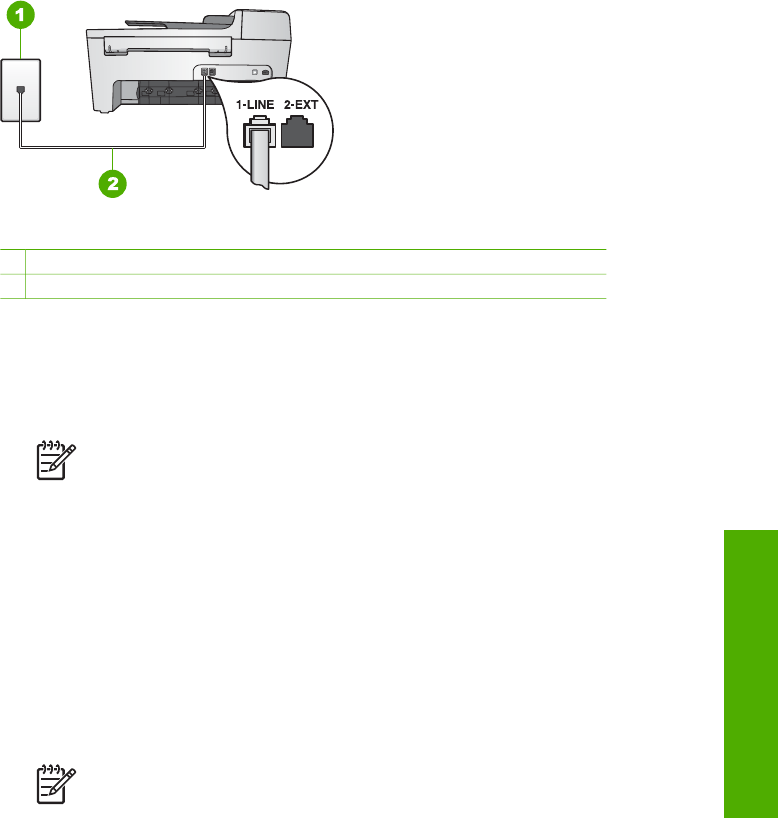
HP All-in-One -laite takaa
1 Puhelinpistorasia
2HP All-in-One -laitteen mukana toimitettu puhelinjohto kytkettynä 1-LINE-porttiin
Erillisen faksilinjan määrittäminen HP All-in-One -laitteeseen
1. Kytke HP All-in-One -laitteen mukana toimitetun puhelinjohdon toinen pää
puhelinpistorasiaan ja toinen pää HP All-in-One -laitteen takana olevaan 1-LINE-
porttiin.
Huomautus Jos kytket puhelinpistorasiaan ja HP All-in-One -laitteeseen
jonkin muun kuin laitteen mukana toimitetun johdon, faksaaminen ei ehkä
onnistu. Tämä erityisjohto on erilainen kuin tavalliset koti- tai
toimistokäytössä olevat johdot. Jos toimitettu johto on liian lyhyt, katso
pidennysohjeita kohdasta HP All-in-One -laitteen mukana toimitettu
puhelinjohto on liian lyhyt.
2. Määritä Automaattinen vastaus -asetukseksi Käytössä.
Lisätietoja tämän asetuksen muuttamisesta on kohdassa Vastaustilan
määrittäminen.
3. (Valinnainen) Vaihda Soitot ennen vastaamista -asetukseksi pienin asetus
(kaksi soittoa).
Luku 3
22 HP Officejet 5600 All-in-One series
Määrittäminen käyttökuntoon
Lisätietoja asetuksen muuttamisesta on kohdassa Vastaamista edeltävien
hälytysten lukumäärän määrittäminen.
4. Tee faksitesti. Lisätietoja on kohdassa Faksiasetusten testaaminen.
Kun puhelin hälyttää, HP All-in-One vastaa automaattisesti Soitot ennen
vastaamista -asetuksessa määritettyjen hälytyskertojen jälkeen. Tämän jälkeen laite
lähettää faksin vastaanottoääniä lähettävään faksilaitteeseen ja vastaanottaa faksin.
Ratkaisu B: DSL-palvelun määrittäminen HP All-in-One -laitteeseen
Jos käytät puhelinyhtiösi tarjoamaa DSL-yhteyttä, kytke puhelimen seinäpistorasian ja
HP All-in-One -laitteen välille DSL-suodatin tämän osion ohjeiden mukaan. DSL-
suodatin poistaa digitaalisignaalin, joka häiritsee HP All-in-One -laitteen
kommunikointia puhelinlinjan kanssa. (DSL-yhteyttä kutsutaan ADSL-yhteydeksi
joissakin maissa / joillakin alueilla.)
Huomautus Jos käytössäsi on DSL-linja etkä kytke DSL-suodatinta, et voi
lähettää ja vastaanottaa fakseja HP All-in-One -laitteella.
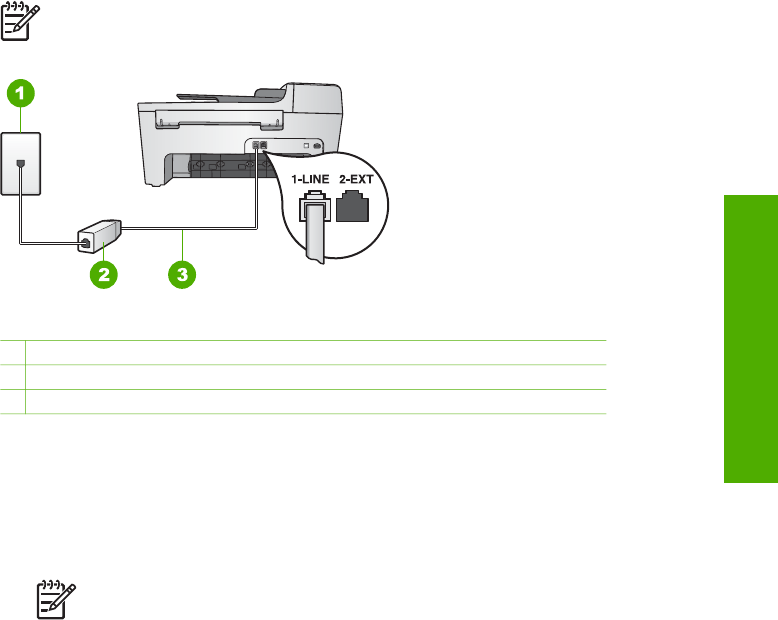
HP All-in-One -laite takaa
1 Puhelinpistorasia
2DSL-suodatin ja DSL-palveluntarjoajan toimittama johto
3HP All-in-One -laitteen mukana toimitettu puhelinjohto kytkettynä 1-LINE-porttiin
SDL-palvelun määrittäminen HP All-in-One -laitteeseen
1. Hanki DSL-suodin DSL-palveluntarjoajalta.
2. Kytke HP All-in-One -laitteen mukana toimitetun puhelinjohdon toinen pää DSL-
suodattimen avoimeen porttiin ja toinen pää HP All-in-One -laitteen takana
olevaan 1-LINE-porttiin.
Huomautus Jos kytket puhelinpistorasiaan ja HP All-in-One -laitteeseen
jonkin muun kuin laitteen mukana toimitetun johdon, faksaaminen ei ehkä
onnistu. Tämä erityisjohto on erilainen kuin tavalliset koti- tai
toimistokäytössä olevat johdot.
3. Kytke DSL-suodattimen johto puhelinpistorasiaan.
Käyttöopas 23
Määrittäminen käyttökuntoon

Huomautus Jos tähän puhelinlinjaan on liitetty muita toimistolaitteita tai
palveluja, esimerkiksi Erottuva soitto -palvelu, vastaaja tai puheposti, saat
lisämääritysohjeita tämän osan vastaavasta kohdasta.
4. Tee faksitesti. Lisätietoja on kohdassa Faksiasetusten testaaminen.
Ratkaisu C: PBX-puhelinjärjestelmän tai ISDN-linjan määrittäminen
HP All-in-One -laitteeseen
Jos käytät joko PBX-puhelinjärjestelmää tai ISDN-muunninta tai -päätesovitinta, toimi
seuraavasti:
●Jos käytät joko PBX-puhelinjärjestelmää tai ISDN-muunninta tai -päätesovitinta,
kytke HP All-in-One -laite faksi- ja puhelukäyttöön tarkoitettuun porttiin. Varmista
myös, että sovitin sopii maasi tai alueesi katkaisintyyppiin.
Huomautus Joissakin ISDN-järjestelmissä on mahdollista määrittää
portit tiettyä puhelinlaitetta varten. Voit esimerkiksi määrittää yhden portin
puhelinta varten ja toisen Ryhmä 3 -faksilaitetta varten ja kolmannen
muuhun tarkoitukseen. Jos ISDN-muuntimen faksi- tai puhelinporttiin
kytkeytymisessä ilmenee ongelmia, kokeile monikäyttöporttia (merkitty
esimerkiksi multi-combi-tekstillä).
●Jos käytössä on PBX-puhelinjärjestelmä, aseta odottamassa olevan puhelun
ääneksi OFF.
Huomautus Monissa digitaalisissa PBX-järjestelmissä koputusääni on
oletuksena käytössä. Odottamassa olevan puhelun ääni häiritsee
faksilähetystä, eikä HP All-in-One -laitteella voi lähettää tai vastaanottaa
fakseja. Lisätietoja odottamassa olevan puhelun äänen poiskytkennästä
on PBX-puhelinjärjestelmän mukana tulleissa ohjeissa.
●Jos käytät PBX-puhelinjärjestelmää, valitse ulkolinjan numero ennen
faksinumeron valitsemista.
●Varmista, että olet kytkenyt laitteen mukana tulleen johdon puhelinpistorasiasta
HP All-in-One -laitteeseen; ellet ole, faksi ei ehkä toimi oikein. Tämä erikoisjohto
saattaa olla erilainen kuin johdot, joita toimistossasi tai kotonasi on käytössä. Jos
puhelinjohto on liian lyhyt, lue sen pidentämisohjeet kohdasta HP All-in-One
-laitteen mukana toimitettu puhelinjohto on liian lyhyt.
Asennus D: Erottuva soitto -palvelun kanssa samassa linjassa oleva faksi
Jos tilaat (puhelinyhtiöltä) Erottuva soitto -palvelun, jonka avulla yhteen puhelinlinjaan
voi liittää useita puhelinnumeroita ja jossa jokaisella numerolla on erilainen soittoääni,
määritä HP All-in-One -laite tässä osassa kuvatulla tavalla.
Luku 3
24 HP Officejet 5600 All-in-One series
Määrittäminen käyttökuntoon
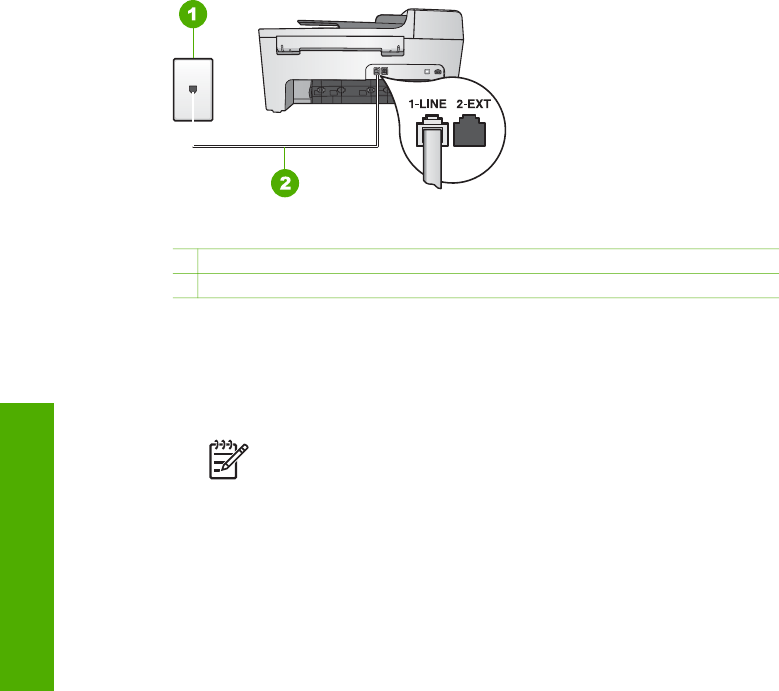
HP All-in-One -laite takaa
1 Puhelinpistorasia
2HP All-in-One -laitteen mukana toimitettu puhelinjohto kytkettynä 1-LINE-porttiin
Erottuva soitto -palvelun määrittäminen HP All-in-One -laitteeseen
1. Kytke HP All-in-One -laitteen mukana toimitetun puhelinjohdon toinen pää
puhelinpistorasiaan ja toinen pää HP All-in-One -laitteen takana olevaan 1-LINE-
porttiin.
Huomautus Jos kytket puhelinpistorasiaan ja HP All-in-One -laitteeseen
jonkin muun kuin laitteen mukana toimitetun johdon, faksaaminen ei ehkä
onnistu. Tämä erityisjohto on erilainen kuin tavalliset koti- tai
toimistokäytössä olevat johdot. Jos toimitettu johto on liian lyhyt, katso
pidennysohjeita kohdasta HP All-in-One -laitteen mukana toimitettu
puhelinjohto on liian lyhyt.
2. Määritä Automaattinen vastaus -asetukseksi Käytössä.
Lisätietoja tämän asetuksen muuttamisesta on kohdassa Vastaustilan
määrittäminen.
3. Muuta Soittoääni-asetus vastaamaan soittoääntä, jonka puhelinyhtiö on
määrittänyt faksinumerollesi.
Lisätietoja asetuksen muuttamisesta on kohdassa Soittoäänen muuttaminen
(erottuva soittoääni).
Huomautus HP All-in-One -laitteen tehdasasetusten mukaan laite
vastaa kaikkiin soittoääniin. Jos et määritä Soittoääni-asetusta
vastaamaan soittoääntä, jonka puhelinyhtiö on määrittänyt
faksinumerollesi, HP All-in-One -laite ehkä vastaa sekä ääni- että
faksipuheluihin tai se ei vastaa lainkaan.
4. (Valinnainen) Vaihda Soitot ennen vastaamista -asetukseksi pienin asetus
(kaksi soittoa).
Lisätietoja asetuksen muuttamisesta on kohdassa Vastaamista edeltävien
hälytysten lukumäärän määrittäminen.
5. Tee faksitesti. Lisätietoja on kohdassa Faksiasetusten testaaminen.
HP All-in-One -laite vastaa automaattisesti puheluihin, joiden soittoääni vastaa
valitsemaasi soittoääntä (Soittoääni-asetus) valittujen hälytysten jälkeen (Soitot
ennen vastaamista -asetus). Tämän jälkeen laite lähettää faksin vastaanottoääniä
lähettävään faksilaitteeseen ja vastaanottaa faksin.
Käyttöopas 25
Määrittäminen käyttökuntoon
Asennus E: Jaettu ääni- ja faksilinja
Jos vastaanotat sekä ääni- että faksipuheluita samaan puhelinnumeroon eikä
puhelinlinjaan ole liitetty muita toimistolaitteita (tai puhepostia), määritä HP All-in-One
tässä osassa kuvatulla tavalla.
HP All-in-One -laite takaa
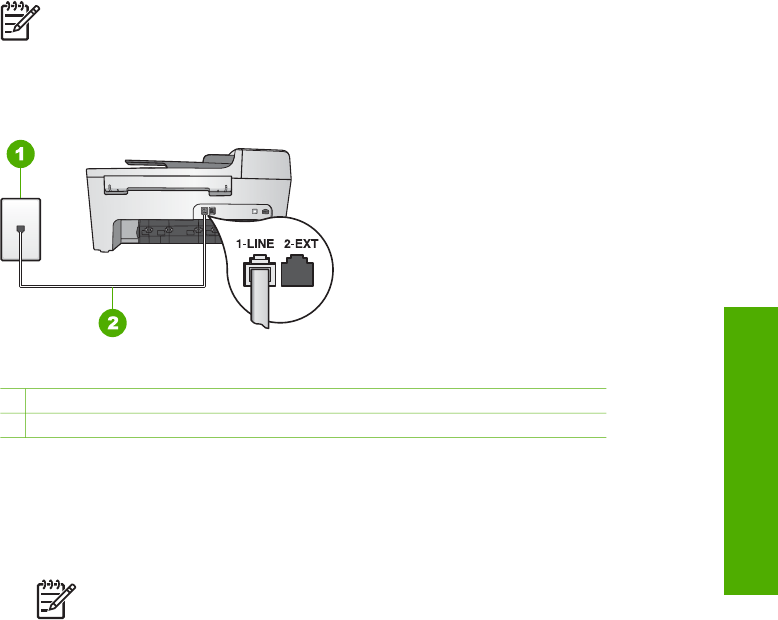
1 Puhelinpistorasia
2HP All-in-One -laitteen mukana toimitettu puhelinjohto kytkettynä 1-LINE-porttiin
Jaetun ääni- ja faksilinjan määrittäminen HP All-in-One -laitteeseen
1. Kytke HP All-in-One -laitteen mukana toimitetun puhelinjohdon toinen pää
puhelinpistorasiaan ja toinen pää HP All-in-One -laitteen takana olevaan 1-LINE-
porttiin.
Huomautus Jos kytket puhelinpistorasiaan ja HP All-in-One -laitteeseen
jonkin muun kuin laitteen mukana toimitetun johdon, faksaaminen ei ehkä
onnistu. Tämä erityisjohto on erilainen kuin tavalliset koti- tai
toimistokäytössä olevat johdot. Jos toimitettu johto on liian lyhyt, katso
pidennysohjeita kohdasta HP All-in-One -laitteen mukana toimitettu
puhelinjohto on liian lyhyt.
2. Määritä seuraavaksi, haluatko HP All-in-One -laitteen vastaavan puheluihin
automaattisesti vai manuaalisesti:
– Jos määrität HP All-in-One -laitteen vastaamaan puheluihin automaattisesti,
se vastaa kaikkiin saapuviin puheluihin ja vastaanottaa faksit. HP All-in-One
-laite ei pysty erottamaan faksi- ja äänipuheluita toisistaan. Jos epäilet
puhelun olevan äänipuhelu, sinun on vastattava siihen, ennen kuin
HP All-in-One -laite ehtii vastata. Määritä HP All-in-One -laite vastaamaan
puheluihin automaattisesti muuttamalla Automaattinen vastaus
-asetukseksi Käytössä.
– Jos puolestaan määrität HP All-in-One -laitteen vastaamaan fakseihin
manuaalisesti, sinun on oltava paikalla vastaamassa faksipuheluihin.
Muuten HP All-in-One -laite ei voi vastaanottaa fakseja. Määritä
HP All-in-One -laite vastaamaan puheluihin manuaalisesti muuttamalla
Automaattinen vastaus -asetukseksi Ei käytössä.
Lisätietoja tämän asetuksen muuttamisesta on kohdassa Vastaustilan
määrittäminen.
3. Tee faksitesti. Lisätietoja on kohdassa Faksiasetusten testaaminen.
Luku 3
26 HP Officejet 5600 All-in-One series
Määrittäminen käyttökuntoon
Jos vastaat puheluun, ennen kuin HP All-in-One -laite vastaa siihen, ja kuulet
lähettävän faksilaitteen faksiääniä, faksipuheluun on vastattava manuaalisesti.
Lisätietoja on kohdassa Faksin vastaanottaminen manuaalisesti.
Ratkaisu F: Jaettu ääni- ja faksilinja, kun käytössä on tietokonemodeemi
Jos vastaanotat sekä ääni- että faksipuheluja samaan puhelinnumeroon ja käytät
puhelinyhtiön toimittamaa puhepostipalvelua, määritä HP All-in-One -laite tässä
osassa kuvatulla tavalla.
Huomautus Et voi vastaanottaa fakseja automaattisesti, jos käytössäsi oleva
puhepostipalvelu käyttää samaa numeroa kuin faksipuhelut. Faksit on
vastaanotettava manuaalisesti eli sinun täytyy vastata itse faksipuheluihin. Jos
sen sijaan haluat vastaanottaa fakseja automaattisesti, tilaa puhelinyhtiöltä
Erottuva soitto -palvelu tai hanki faksia varten erillinen puhelinlinja.
HP All-in-One -laite takaa
1 Puhelinpistorasia
2HP All-in-One -laitteen mukana toimitettu puhelinjohto kytkettynä 1-LINE-porttiin
Puhepostin määrittäminen HP All-in-One -laitteeseen
1. Kytke HP All-in-One -laitteen mukana toimitetun puhelinjohdon toinen pää
puhelinpistorasiaan ja toinen pää HP All-in-One -laitteen takana olevaan 1-LINE-
porttiin.
Huomautus Jos kytket puhelinpistorasiaan ja HP All-in-One -laitteeseen
jonkin muun kuin laitteen mukana toimitetun johdon, faksaaminen ei ehkä
onnistu. Tämä erityisjohto on erilainen kuin tavalliset koti- tai
toimistokäytössä olevat johdot. Jos toimitettu johto on liian lyhyt, katso
pidennysohjeita kohdasta HP All-in-One -laitteen mukana toimitettu
puhelinjohto on liian lyhyt.
2. Määritä Automaattinen vastaus -asetukseksi Ei käytössä.
Lisätietoja tämän asetuksen muuttamisesta on kohdassa Vastaustilan
määrittäminen.
3. Tee faksitesti. Lisätietoja on kohdassa Faksiasetusten testaaminen.
Sinun täytyy vastata itse faksipuheluihin. Muussa tapauksessa HP All-in-One ei voi
vastaanottaa fakseja. Lisätietoja faksien vastaanottamisesta manuaalisesti on
kohdassa Faksin vastaanottaminen manuaalisesti.
Käyttöopas 27
Määrittäminen käyttökuntoon

HP All-in-One -laitteen asetusten muuttaminen faksien vastaanottoa varten
Faksien vastaanottaminen parhaalla mahdollisella tavalla edellyttää HP All-in-One
-laitteen joidenkin asetusten muuttamista
Huomautus HP All-in-One -laite määritetään tavallisesti vastaanottamaan
faksit HP Image Zone -ohjelmiston asennuksen aikana Faksin ohjattu
asennus -toiminnolla (Windows) tai Fax Setup Utility (Faksin
asennusapuohjelma) -toiminnolla (Mac). Antamiesi tietojen mukaan
HP All-in-One -laite määritetään vastaanottamaan faksit automaattisesti tai
manuaalisesti. Voit muuttaa asetusta ohjauspaneelista milloin tahansa.
Jos et ole varma, mitkä asetukset sinun on valittava tässä osassa kuvatuista
vaihtoehdoista, lisätietoja on kohdassa HP All-in-One -laitteen faksiasetusten
määrittäminen.
Vastaustilan määrittäminen
Vastaustila määrittää, vastaako HP All-in-One -laite tuleviin puheluihin.
●Jos määrität HP All-in-One -laitteen vastaamaan fakseihin automaattisesti,
HP All-in-One -laite vastaa kaikkiin tuleviin puheluihin ja vastaanottaa faksit.
Määritä Automaattinen vastaus -asetukseksi Käytössä.
●Jos puolestaan määrität HP All-in-One -laitteen vastaamaan fakseihin
manuaalisesti, sinun on oltava paikalla vastaamassa faksipuheluihin. Muuten
HP All-in-One -laite ei voi vastaanottaa fakseja. Määritä Automaattinen vastaus
-asetukseksi Ei käytössä. Lisätietoja faksien vastaanottamisesta manuaalisesti
on kohdassa Faksin vastaanottaminen manuaalisesti.
Jos et tiedä, mitä vastaustilaa kannattaa käyttää, katso kohta HP All-in-One -laitteen
faksiasetusten määrittäminen.
1. Paina Asetukset-painiketta.
2. Valitse ensin 4 ja sitten 2.
Näin valitaan Faksin perusasetukset ja Automaattinen vastaus.
3. Valitse -painikkeella Käytössä tai Ei käytössä.
4. Hyväksy asetus valitsemalla OK.
Soittoäänen muuttaminen (erottuva soittoääni)
Monet puhelinyhtiöt tarjoavat asiakkailleen erottuvat soittoäänet mahdollistavan
palvelun, jolla yhteen puhelinlinjaan voi liittää useita puhelinnumeroita. Kun tilaat
tämän palvelun, jokaisella numerolla on erilainen soittoääni. Voit määrittää
HP All-in-One -laitteen vastaamaan saapuviin puheluihin, joilla on määrätty soittoääni.
Jos liität HP All-in-One -laitteen linjaan, jossa käytetään erottuvia soittoääniä, pyydä
puhelinyhtiötäsi määrittämään yksi soittoääni äänipuheluille ja toinen faksipuheluille.
HP suosittelee faksinumerolle kahta tai kolmea hälytyssoittoa. Kun HP All-in-One
-laite havaitsee määrätyn soittoäänen, se vastaa puheluun ja vastaanottaa faksin.
Jos Erottuva soitto -palvelua ei ole, käytä oletussoittoääntä, joka on Kaikki soitot.
Luku 3
28 HP Officejet 5600 All-in-One series
Määrittäminen käyttökuntoon

Soittoäänen muuttaminen ohjauspaneelista
1. Varmista, että HP All-in-One -laite on määritetty vastaamaan faksipuheluihin
automaattisesti. Lisätietoja on kohdassa Vastaustilan määrittäminen.
2. Paina Asetukset-painiketta.
3. Paina ensin 5-painiketta ja sitten 1-painiketta.
Näin valitaan Faksin lisäasetukset ja Soittoääni.
4. Valitse asetus -painikkeella ja valitse sitten OK.
Kun puhelin hälyttää faksilinjalle määritetyllä soittoäänellä, HP All-in-One vastaa
puheluun ja vastaanottaa faksin.
Vastaamista edeltävien hälytysten lukumäärän määrittäminen
Jos määrität Automaattinen vastaus -asetukseksi Käytössä, voit valita hälytysten
määrän, jonka jälkeen HP All-in-One -laite vastaa tulevaan puheluun automaattisesti.
Soitot ennen vastaamista -asetus on tärkeä, jos puhelinvastaaja on samassa
puhelinlinjassa kuin HP All-in-One -laite, sillä puhelinvastaajan kannattaa antaa
vastata puheluun ennen HP All-in-One -laitetta. HP All-in-One -laitteeseen määritetyn
vastaamista edeltävien hälytysten määrän tulee olla suurempi kuin puhelinvastaajaan
määritetyn hälytysten määrän.
Voit esimerkiksi määrittää puhelinvastaajan vastaamaan enintään neljän hälytyksen
jälkeen ja HP All-in-One -laitteen vastaamaan niin monen hälytyksen jälkeen kuin
laitteeseen voidaan määrittää. (Suurin soittomäärä vaihtelee maittain/alueittain.)
Tällöin vastaaja vastaa puheluun ja HP All-in-One -laite tarkkailee puhelinlinjaa. Jos
HP All-in-One -laite havaitsee faksiääniä, HP All-in-One -laite vastaanottaa faksin. Jos
puhelu on äänipuhelu, puhelinvastaaja nauhoittaa viestin.
Vastaamista edeltävien hälytysten lukumäärän määrittäminen ohjauspaneelista
1. Paina Asetukset-painiketta.
2. Paina ensin 4-painiketta ja sitten 3-painiketta.
Näin valitaan Faksin perusasetukset ja Soitot ennen vastaamista.
3. Näppäile haluamasi hälytysten määrä näppäimistöllä tai muuta hälytysten määrä
- tai -näppäimellä.
4. Hyväksy asetus valitsemalla OK.
Faksiasetusten testaaminen
Voit tarkistaa HP All-in-One -laitteen tilan testaamalla faksin asennuksen ja varmistaa,
että asennus on suoritettu oikein. Suorita tämä testi sen jälkeen kun olet määrittänyt
HP All-in-One -laitteen faksiasetukset. Testi toimii seuraavasti: Se
●varmistaa, että HP All-in-One -laitteeseen on liitetty oikea puhelinjohto
●varmistaa, että puhelinjohto on kytketty oikeaan porttiin
●tarkistaa valintaäänen
●tarkistaa aktiivisen puhelinlinjan
●tarkistaa puhelinyhteyden tilan.
HP All-in-One -laite tulostaa testin tulosraportin. Jos testi epäonnistuu, raportissa on
tietoja ongelman ratkaisemiseksi ja testin suorittamiseksi uudelleen.
Käyttöopas 29
Määrittäminen käyttökuntoon

Faksiasetusten testaaminen ohjauspaneelista
1. Määritä HP All-in-One -laite faksaamista varten tässä luvussa esitettyjen
asennusohjeiden mukaan.
2. Ennen kuin käynnistät testin, aseta tulostuskasetit paikalleen ja lisää
syöttölokeroon täysikokoista paperia.
Lisätietoja on kohdissa Tulostuskasettien vaihtaminen ja Täysikokoisen paperin
lisääminen.
3. Paina Asetukset-painiketta.
4. Valitse ensin 6 ja sitten 6 uudelleen.
Näin avataan Työkalut-valikko ja valitaan Suorita faksitesti.
HP All-in-One -laite näyttää testin tilan ohjauspaneelin näytössä ja tulostaa
raportin.
5. Tarkista raportti.
– Jos testi onnistuu, mutta faksiongelmat eivät häviä, tarkista onko raporttiin
merkityt faksiasetukset määritetty oikein. Tyhjä tai väärä faksiasetus voi
aiheuttaa faksiongelmia.
– Jos testi epäonnistuu, raportissa on lisätietoja havaittujen ongelmien
ratkaisemiseksi.
6. Kun olet ottanut faksiraportin HP All-in-One -laitteesta, valitse OK.
Ratkaise mahdolliset ongelmat ja suorita testi uudelleen.
Lisätietoja testin aikana ilmenevien ongelmien ratkaisemiseksi on kohdassa
Faksitesti epäonnistui.
Faksin ylätunnisteen määrittäminen
Jokaisen lähettämäsi faksin yläreunaan tulostetaan ylätunniste, jossa on nimesi ja
faksinumerosi. HP suosittelee faksin ylätunnisteen määrittämistä ohjatulla faksin
asennustoiminnolla (Windows) tai Fax Setup Utility (Faksin asennusapuohjelma)
-toiminnolla (Mac) HP Image Zone -ohjelman asennuksen yhteydessä. Voit määrittää
faksin ylätunnisteen myös ohjauspaneelista.
Huomautus 1 Joissakin maissa / joillakin alueilla laki määrää, että faksin
ylätunnistetiedot ovat käytössä.
Huomautus 2 Unkarissa lähettäjän tunnistetiedot (ylätunnisteen) saa
määrittää tai muuttaa vain valtuutettu henkilö. Lisätietoja saat ottamalla
yhteyttä valtuutettuun HP-jälleenmyyjään.
1. Paina Asetukset-painiketta.
2. Valitse ensin 4 ja sitten 1.
Näin valitaan Faksin perusasetukset ja Faksin ylätunniste.
3. Kirjoita oma nimesi tai yrityksen nimi ja valitse OK.
Lisätietoja tekstin kirjoittamisesta käyttäen ohjauspaneelia on kohdassa Teksti ja
symbolit.
4. Näppäile faksinumerosi numeronäppäimillä ja valitse OK.
Luku 3
30 HP Officejet 5600 All-in-One series
Määrittäminen käyttökuntoon

Faksin ylätunnistetietojen syöttäminen voi olla helpompaa HP All-in-One -ohjelmiston
mukana toimitetulla HP Image Zone -ohjelmalla. Voit syöttää faksin
ylätunnistetietojen lisäksi myös kansilehden tietoja, joita käytetään, kun lähetät faksin
tietokoneesta ja liität siihen kansilehden. Lisätietoja on käytönaikaisessa HP Image
Zone -ohjelmiston ohje essa.
Pikavalintojen määrittäminen
Voit määrittää usein käyttämillesi faksinumeroille pikavalintanumerot. Pikavalinnoilla
voit soittaa määritettyihin numeroihin nopeasti etupaneelin painikkeiden avulla.
Lisätietoja faksin lähettämisestä pikavalintojen avulla on kohdassa Perusfaksin
lähettäminen.
Voit määrittää pikavalinnat nopeasti ja yksinkertaisesti tietokoneesta HP All-in-One
-laitteen mukana toimitetun HP Image Zone -ohjelman avulla. Lisätietoja on
käytönaikaisessa HP Image Zone -ohjelmiston ohje essa.
Yksittäisten pikavalintojen luominen
Voit luoda usein käytetyille faksinumeroille pikavalintanumeroita. Tarvittaessa voit
myös muokata aikaisemmin luodun pikavalinnan sisältämää nimeä tai faksinumeroa.
Vihje Ryhmäpikavalintaan voi sisällyttää yksittäisiä pikavalintanumeroita.
Toimintoa käyttäen voi lähettää faksin samalla kerralla useille henkilöille.
(Suurin mahdollinen ryhmään sisällytettävien yksittäisten
pikavalintanumeroiden määrä vaihtelee malleittain.) Lisätietoja
ryhmäpikavalinnan määrittämisestä on kohdassa Ryhmäpikavalintojen luominen.
1. Paina Asetukset-painiketta.
2. Valitse ensin 3 ja sitten 1.
Näin valitaan Pikavalinnan asetukset ja Yksittäinen pikavalinta.
Ensimmäinen määrittämätön pikavalintanumero näkyy ohjauspaneelin näytössä.
3. Valitse näytössä näkyvä pikavalintanumero painamalla OK-painiketta. Voit valita
muun tyhjän numeron painamalla - tai -painiketta ja valitsemalla sitten OK.
4. Kirjoita pikavalintaan liitettävä faksinumero ja valitse OK.
5. Kirjoita nimi ja valitse OK.
Lisätietoja tekstin kirjoittamisesta on kohdassa Teksti ja symbolit.
6. Valitse 1, jos haluat lisätä toisen numeron. Valitse 2, jos haluat lopettaa
pikavalintojen määrittämisen.
Ryhmäpikavalintojen luominen
Voit määrittää yksittäisistä pikavalintanumeroista ryhmiä, minkä jälkeen saman
asiakirjan voi faksata yhdellä kertaa useille vastaanottajille. (Suurin mahdollinen
ryhmään sisällytettävien yksittäisten pikavalintanumeroiden määrä vaihtelee
malleittain.)
1. Paina Asetukset-painiketta.
2. Valitse 3 ja sitten 2.
Näin valitaan Pikavalinnan asetukset ja Ryhmän lyhytvalinta.
Käyttöopas 31
Määrittäminen käyttökuntoon

Ensimmäinen määrittämätön pikavalintanumero näkyy ohjauspaneelin näytössä.
3. Valitse näytössä näkyvä pikavalintanumero painamalla OK-painiketta. Voit valita
muun tyhjän numeron painamalla - tai -painiketta ja valitsemalla sitten OK.
4. Voit selata määrittämiäsi yksittäisiä pikavalintanumeroita - ja -painikkeilla.
Valitse haluamasi numero painamalla OK-painiketta.
5. Lisää toinen pikavalintanumero valitsemalla 1. Jos et halua lisätä enää
pikavalintanumeroita, valitse 2.
6. Kirjoita ryhmäpikavalinnan nimi ja valitse OK.
Lisätietoja tekstin kirjoittamisesta on kohdassa Teksti ja symbolit.
7. Lisää toinen ryhmä valitsemalla 1 tai lopeta valitsemalla 2.
Luku 3
32 HP Officejet 5600 All-in-One series
Määrittäminen käyttökuntoon

4Alkuperäiskappaleiden
lisääminen ja paperin lisääminen
Tässä luvussa on ohjeita alkuperäiskappaleiden asettamisesta automaattiseen
asiakirjansyöttölaitteeseen tai lasille kopiointia, skannausta tai faksausta varten, työlle
sopivimman paperityypin valitsemisesta, paperin lisäämisestä paperilokeroon ja
paperitukosten ehkäisemisestä.
Alkuperäiskappaleiden asettaminen paikoilleen
Voit asettaa alkuperäiskappaleen kopiointi-, faksaus- tai skannaustyötä varten
automaattiseen asiakirjansyöttölaitteeseen tai lasille. Automaattiseen
asiakirjansyöttölaitteeseen asetut alkuperäiskappaleet syötetään automaattisesti
HP All-in-One -laitteeseen.
Alkuperäiskappaleiden asettaminen automaattiseen asiakirjansyöttölaitteeseen
Voit kopioida, skannata tai faksata yksi- tai monisivuisen Letter-, A4- (enintään 25
sivua tavallista paperia) tai Legal-kokoisen asiakirjan (enintään 15 sivua tavallista
paperia) asettamalla sen syöttölokeroon.
Varoitus Älä laita automaattiseen asiakirjansyöttölaitteeseen valokuvia, sillä
ne saattavat vahingoittua.
Huomautus Jotkin ominaisuudet, kuten Sovita sivulle -kopiointitoiminto,
eivät ole käytettävissä, kun alkuperäiskappale asetetaan syöttölokeroon.
Lisätietoja on kohdassa Alkuperäiskappaleen asettaminen lasille.
Alkuperäiskappaleiden asettaminen automaattiseen asiakirjansyöttölaitteeseen
1. Aseta alkuperäiskappale syöttölokeroon tulostettu puoli ylöspäin. Liu'uta paperia
automaattiseen asiakirjansyöttölaitteeseen, kunnes kuulet äänimerkin. Tämä
merkitsee, että HP All-in-One -laite on havainnut lataamasi arkit.
Automaattiseen asiakirjansyöttölaitteeseen mahtuu enintään 25 arkkia tavallista
paperia.
Vihje Myös asiakirjansyöttölaitteen lokeroon painettu kaavio opastaa
alkuperäiskappaleiden lisäämisessä asiakirjansyöttölaitteen lokeroon.
Käyttöopas 33
Alkuperäiskappaleiden
lisääminen ja paperin lisääminen
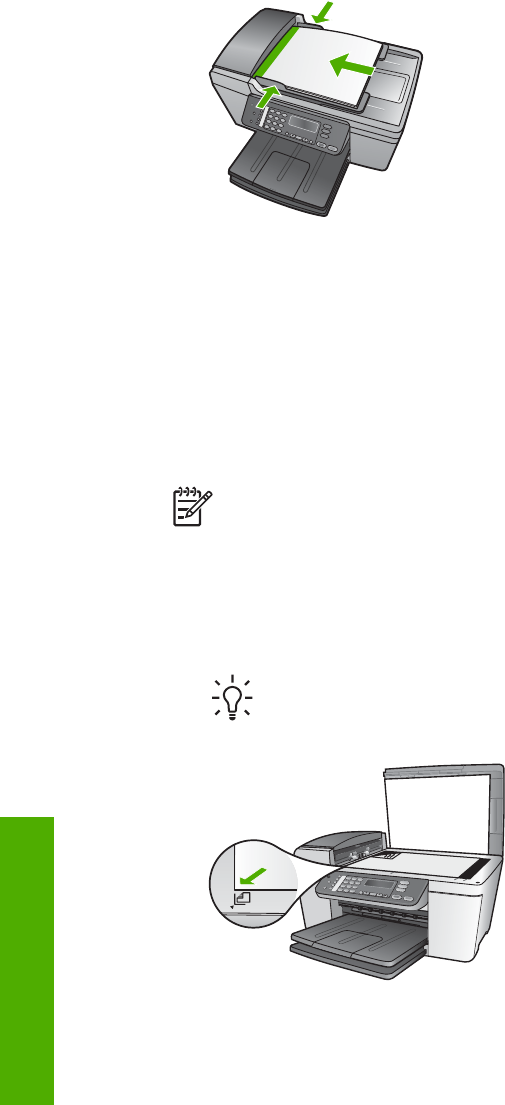
2. Siirrä paperipinon ohjaimia sisäänpäin, kunnes ne ovat paperipinon vasenta ja
oikeaa reunaa vasten.
Alkuperäiskappaleen asettaminen lasille
Voit kopioida, skannata tai lähettää faksina enintään Letter- tai A4-kokoisia
alkuperäiskappaleita asettamalla ne skannerin lasille. Jos alkuperäiskappale on Legal-
kokoa tai sisältää useita täysikokoisia sivuja, aseta se automaattiseen
asiakirjansyöttölaitteeseen. Lisätietoja on kohdassa Alkuperäiskappaleiden
asettaminen automaattiseen asiakirjansyöttölaitteeseen.
Huomautus Monet erikoistoiminnot eivät toimi oikein, jos lasi tai kansi on
likainen. Lisätietoja on kohdassa HP All-in-One -laitteen puhdistaminen.
Alkuperäiskappaleen asettaminen lasille
1. Poista kaikki alkuperäiskappaleet asiakirjansyöttölaitteen lokerosta ja nosta
HP All-in-One -laitteen kansi.
2. Aseta alkuperäiskappale tulostettu puoli alaspäin lasin vasempaan etukulmaan.
Vihje Myös lasin reunaan merkityt merkit osoittavat, mihin kohtaan
alkuperäiskappale asetetaan.
3. Sulje kansi.
Luku 4
34 HP Officejet 5600 All-in-One series
Alkuperäiskappaleiden
lisääminen ja paperin lisääminen

Paperien valitseminen tulostamista ja kopioimista varten
Voit käyttää HP All-in-One -laitteessa erikokoisia ja -tyyppisiä papereita. Parhaat
tulostus- ja kopiointitulokset saat noudattamalla seuraavia suosituksia. Muista
muuttaa tarvittavia asetuksia aina, kun muutat paperin kokoa tai tyyppiä.
Suositeltujen paperityyppien valitseminen tulostamista ja kopioimista varten
Parhaan tulostuslaadun takaamiseksi HP suosittelee tulostettavaa työtä varten
erityisesti suunnitellun HP-paperin käyttöä. Jos tulostat esimerkiksi valokuvia, lisää
syöttölokeroon HP Premium- tai HP Premium Plus -valokuvapaperia.
Huomautus Tämä laite tukee vain paperikokoja 10 x 15 cm (repäisynauha),
A4, Letter ja Legal (vain Yhdysvalloissa).
Reunattomassa tulostuksessa HP All-in-One tukee vain 10 x 15 cm:n paperia,
jossa on repäisynauha.
Lisätietoja HP:n papereista on käytönaikaisessa HP Image Zone -ohjelmiston ohje
essa sekä osoitteessa
www.hp.com/support/inkjet_media.
Huomautus Sivuston tämä osa on tällä hetkellä saatavissa vain
englanninkielisenä.
Lisätietoja HP:n papereiden hankkimisesta on kohdassa
www.hp.com/learn/suresupply
Käyttöön soveltumattomat paperit
Liian ohut, liian paksu, liukaspintainen tai helposti venyvä paperi voi aiheuttaa
paperitukoksia. Jos käytettävän paperin pinta on karkea tai muste ei kiinnity siihen,
tulosteisiin voi tulla tahroja tai valumia tai ne voivat olla muuten puutteellisia.
Paperit, joita tulee välttää tulostuskäytössä
●paperi, jossa on aukkoja tai rei'ityksiä (paitsi jos paperi on suunniteltu erityisesti
HP Inkjet -laitteita varten)
●hyvin huokoiset materiaalit, kuten kangaspintaiset paperit (tällaisille materiaaleille
ei voi tulostaa tasaisesti, ja muste voi imeytyä niihin liiaksi)
●hyvin tasaiset, kiiltävät tai päällystetyt paperit, joita ei ole suunniteltu
HP All-in-One -laitetta varten (tällaiset paperit voivat aiheuttaa HP All-in-One
-laitteeseen tukoksia tai jopa hylkiä mustetta)
●moniosaiset lomakkeet, esimerkiksi kaksi- ja kolmiosaiset lomakkeet (ne voivat
rypistyä tai juuttua, tai muste voi levitä)
●kirjekuoret, joissa on hakasia tai ikkunoita (ne voivat juuttua teloihin tai aiheuttaa
paperitukoksia)
●jatkolomakkeet
●10 x 15 cm:n valokuvapaperi ilman repäisynauhaa.
Käyttöopas 35
Alkuperäiskappaleiden
lisääminen ja paperin lisääminen
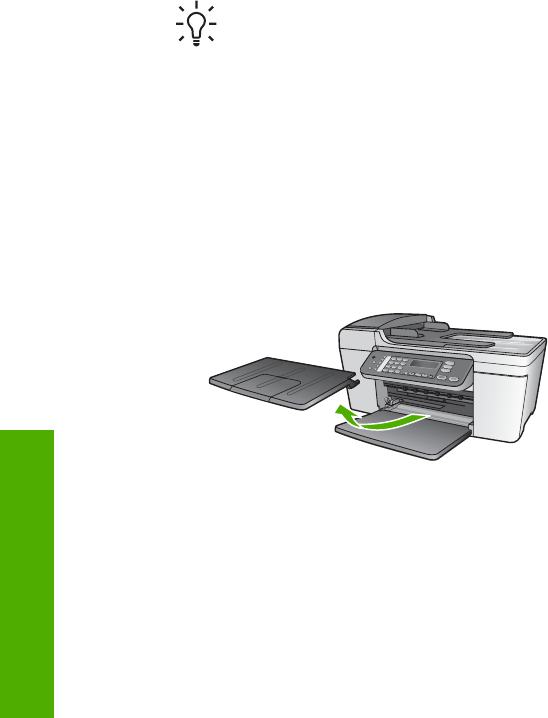
Paperit, joita tulee välttää kopiointikäytössä
●kaikki paperikoot, joita ei ole lueteltu painetun käyttöoppaan teknisissä tiedoissa.
●paperi, jossa on aukkoja tai rei'ityksiä (paitsi jos paperi on suunniteltu erityisesti
HP Inkjet -laitteita varten)
●kirjekuoret
●jatkolomakkeet
●muut kalvot kuin HP Premium Inkjet Transparency- tai HP Premium Plus Inkjet
-kalvot
●silitettävät siirtokuvat
●moniosaiset lomakkeet tai tarra-arkit.
●10 x 15 cm:n valokuvapaperi ilman repäisynauhaa.
Paperin lisääminen
Tässä osassa kerrotaan, kuinka HP All-in-One -laitteeseen lisätään erityyppisiä ja -
kokoisia papereita kopiointi-, tulostus- tai faksikäyttöä varten.
Vihje Säilytä paperi tasaisella alustalla suljettavassa pakkauksessa. Näin
paperi ei repeä, rypisty, käpristy tai taitu. Jos paperia ei säilytetä oikein,
voimakkaat lämpötilan tai ilmankosteuden muutokset voivat aiheuttaa paperin
käpristymistä, jolloin paperi ei enää toimi hyvin HP All-in-One -laitteessa.
Täysikokoisen paperin lisääminen
Voit lisätä HP All-in-One -laitteen syöttölokeroon useita erityyppisiä Letter-, A4- tai
Legal-koon papereita.
Täysikokoisen paperin lisääminen
1. Poista tulostelokero ja siirrä paperinleveysohjain ulommaiseen asentoon.
2. Tasaa papereiden reunat kopauttamalla paperipinoa tasaisella pinnalla. Tarkista
sitten, että
– paperit eivät ole repeytyneitä, pölyisiä tai ryppyisiä eivätkä paperien reunat
ole käpristyneet tai taittuneet
– kaikki pinossa olevat arkit ovat samankokoisia ja -tyyppisiä.
3. Pane paperipino paperilokeroon siten, että pinon lyhyt reuna osoittaa eteenpäin
ja arkkien tulostuspuolet ovat alaspäin. Työnnä paperipino lokeroon niin pitkälle,
kuin se menee.
Luku 4
36 HP Officejet 5600 All-in-One series
Alkuperäiskappaleiden
lisääminen ja paperin lisääminen
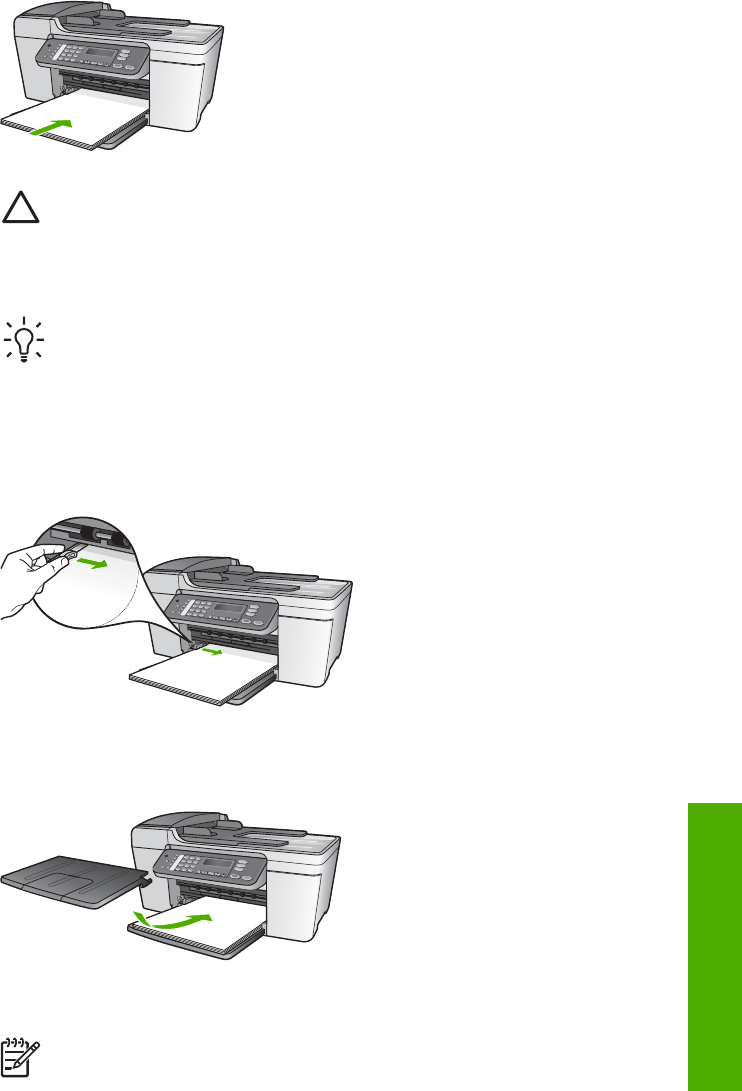
Varoitus Tarkista, että HP All-in-One on vapaana eikä siitä kuulu ääntä,
kun lisäät syöttölokeroon paperia. Jos HP All-in-One on huoltamassa
tulostuskasetteja tai muutoin varattu jotakin tehtävää varten, laitteen
sisällä oleva paperinpidike ei ole ehkä paikallaan. Olet ehkä työntänyt
paperin liian pitkälle, minkä vuoksi HP All-in-One tulostaa tyhjiä sivuja.
Vihje Jos käytät kirjelomaketta, aseta sivun yläosa eteenpäin ja
tulostettava puoli alaspäin. Myös paperilokeroon painettu kaavio opastaa
täysikokoisen paperin ja kirjelomakkeiden lisäämisessä.
4. Siirrä paperipinon leveysohjaimia sisäänpäin, kunnes ne ovat paperipinon
reunoja vasten.
Älä täytä syöttölokeroa liian täyteen. Varmista, että paperipino mahtuu
syöttölokeroon eikä se ole paperin leveysohjainta korkeampi.
5. Pane tulostelokero paikalleen.
6. Käännä tulostelokeron jatketta ylös itseäsi kohti.
Huomautus Jos käytät Legal-kokoista paperia, jätä tulostelokeron jatke
kiinni.
Käyttöopas 37
Alkuperäiskappaleiden
lisääminen ja paperin lisääminen
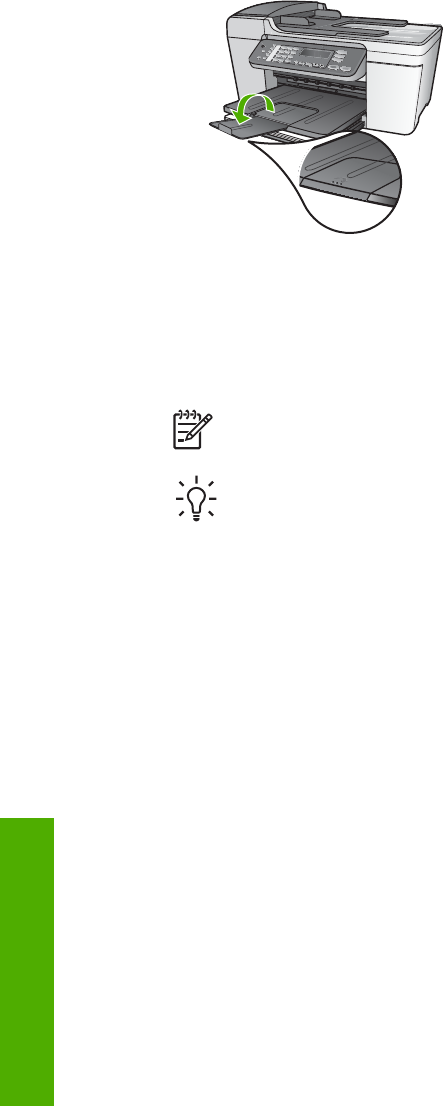
10 x 15 cm:n (4 x 6 tuuman) valokuvapaperin lisääminen
Voit lisätä HP All-in-One -laitteen syöttölokeroon 10 x 15 cm:n valokuvapaperia.
repäisynauhallista HP Premium -valokuvapaperia. Lisätietoja on kohdassa
Suositeltujen paperityyppien valitseminen tulostamista ja kopioimista varten.
Huomautus
Vihje Säilytä paperi tasaisella alustalla suljettavassa pakkauksessa. Näin
paperi ei repeä, rypisty, käpristy tai taitu. Jos paperia ei säilytetä oikein,
voimakkaat lämpötilan tai ilmankosteuden muutokset voivat aiheuttaa paperin
käpristymistä, jolloin paperi ei enää toimi hyvin HP All-in-One -laitteessa.
Repäisynauhallisen 10 x 15 cm:n valokuvapaperin lisääminen syöttölokeroon
1. Irrota tulostelokero.
2. Poista kaikki paperi syöttölokerosta.
3. Pane valokuvapaperipino syöttölokeron oikeaan reunaan lyhyt reuna edellä ja
tulostuspuoli alaspäin. Työnnä valokuvapaperipino lokeroon niin pitkälle kuin se
menee.
Aseta valokuvapaperi niin, että repäisynauhat ovat lähimpänä itseäsi.
4. Siirrä paperipinon leveysohjaimia sisäänpäin, kunnes ne ovat
valokuvapaperipinon reunoja vasten.
Älä täytä syöttölokeroa liian täyteen. Varmista, että valokuvapaperipino mahtuu
syöttölokeroon eikä se ylitä paperin leveysohjainta.
Luku 4
38 HP Officejet 5600 All-in-One series
Alkuperäiskappaleiden
lisääminen ja paperin lisääminen
10 x 15 cm:n paperia, jossa on repäisynauha.
Parhaat tulokset saat käyttämällä 10 x 15 cm:n HP Premium Plus -valokuvapaperia tai
Reunattomassa tulostuksessa HP All-in-One tukee vain
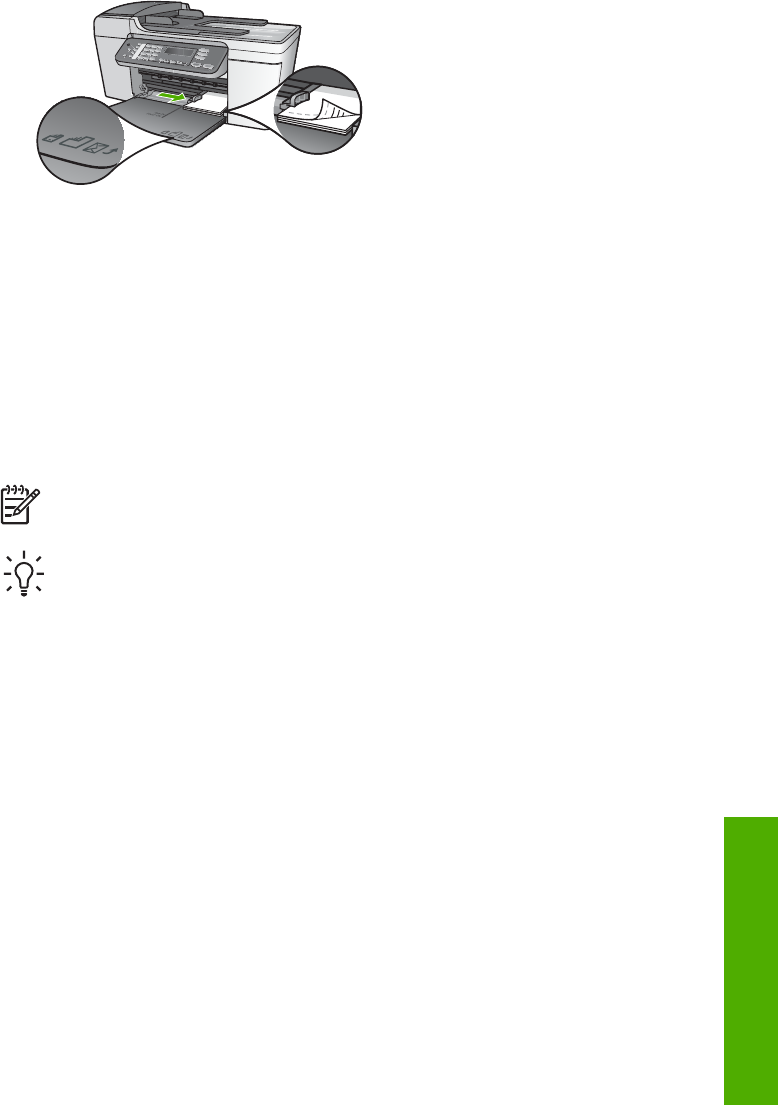
5. Pane tulostelokero paikalleen.
Saat parhaan lopputuloksen, kun määrität paperityypin ja -koon ennen kopioimista tai
tulostamista. Lisätietoja paperiasetusten muuttamisesta on käytönaikaisessa
HP Image Zone -ohjelmiston ohje essa.
Arkistokorttien lisääminen
Voit lisätä arkistokortteja HP All-in-One -laitteen syöttölokeroon muistiinpanojen,
ruokaohjeiden ja muiden tekstien tulostusta varten. Lisätietoja laadukkaiden
reunattomien kuvien tulostamisesta on kohdassa 10 x 15 cm:n (4 x 6 tuuman)
valokuvapaperin lisääminen.
Huomautus Laite jättää 1,2 cm:n reunan lyhyeen reunaan.
Vihje Ennen korttien tulostamista voit tulostaa yhden testikortin ja tarkistaa,
että kehys ei rajaa tekstiä.
Arkistokorttien lisääminen syöttölokeroon
1. Irrota tulostelokero.
2. Poista kaikki paperi syöttölokerosta.
3. Pane korttipino syöttölokeron oikeaan reunaan tulostuspuoli alaspäin. Työnnä
korttipino lokeroon niin pitkälle kuin se menee.
4. Siirrä paperipinon leveysohjaimia sisäänpäin, kunnes ne ovat korttipinon reunoja
vasten.
Älä täytä syöttölokeroa liian täyteen. Varmista, että korttipino mahtuu
syöttölokeroon eikä se ole paperin leveysohjainta korkeampi.
Käyttöopas 39
Alkuperäiskappaleiden
lisääminen ja paperin lisääminen
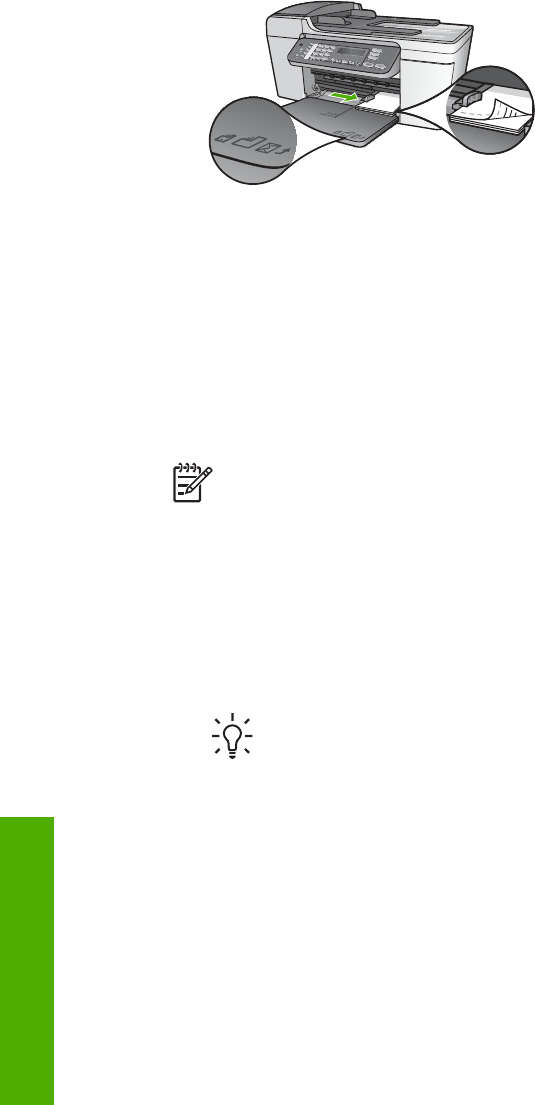
5. Pane tulostelokero paikalleen.
Varmista paras mahdollinen lopputulos määrittämällä paperityyppi ja -koko ennen
tulostamista tai kopioimista. Lisätietoja on käytönaikaisessa HP Image Zone
-ohjelmiston ohje essa.
Kirjekuorien lisääminen
Voit lisätä HP All-in-One -laitteen syöttölokeroon kirjekuoria. Älä käytä kirjekuoria,
jotka on valmistettu kiiltävästä materiaalista tai joissa on kohokuvioita, hakasia tai
ikkuna.
Huomautus Tekstinkäsittelyohjelman ohjetiedostoissa on tarkat tiedot siitä,
miten teksti muotoillaan kirjekuoriin tulostamista varten. Saat parhaat tulokset
tulostamalla kirjekuorien palautusosoitteet tarroille.
Kirjekuorien lataaminen syöttölokeroon
1. Irrota tulostelokero.
2. Poista kaikki paperi syöttölokerosta.
3. Aseta vähintään yksi kirjekuori syöttölokeron oikeaan reunaan siten, että
kirjekuoren läppä aukeaa ylös ja vasemmalle. Työnnä kirjekuoripino lokeroon niin
pitkälle kuin se menee.
Vihje Myös paperilokeroon painettu kaavio opastaa kirjekuorien
lisäämisessä.
4. Siirrä paperipinon leveysohjaimia sisäänpäin, kunnes ne ovat kirjekuoripinon
reunoja vasten.
Älä täytä syöttölokeroa liikaa. Varmista, että kirjekuoripino mahtuu syöttölokeroon
ja että se ei ulotu paperinleveysohjaimen yläreunan yläpuolelle.
Luku 4
40 HP Officejet 5600 All-in-One series
Alkuperäiskappaleiden
lisääminen ja paperin lisääminen
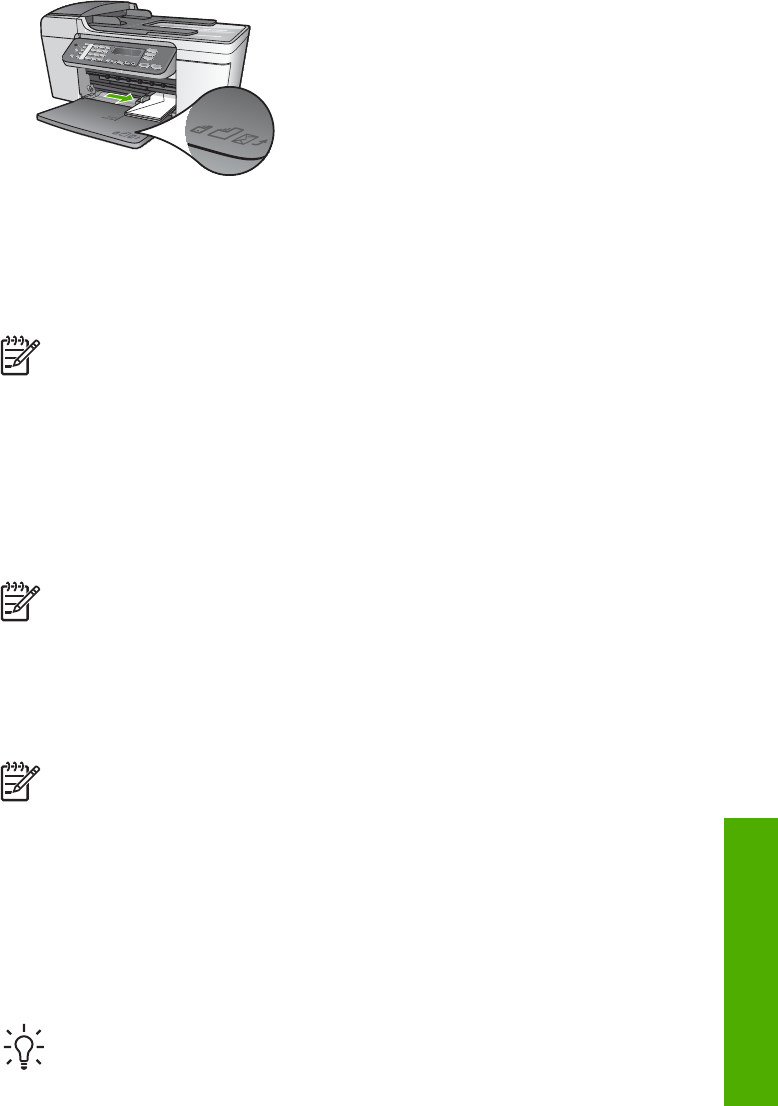
5. Pane tulostelokero paikalleen.
Muiden paperityyppien lisääminen
Seuraavien paperilaatujen lisääminen vaatii erityistä tarkkuutta.
Huomautus Kaikkia paperikokoja ja -tyyppejä ei voi käyttää HP All-in-One
-laitteen kaikkien toimintojen yhteydessä. Jotkin paperikoot ja -tyypit ovat
käytettävissä vain, jos tulostustyö käynnistetään sovelluksen
Tulosta-valintaikkunasta. Niitä ei voi käyttää kopiointiin tai faksien
lähettämiseen. Pelkästään sovelluksesta tulostamiseen soveltuvat paperit on
merkitty seuraavaan taulukkoon.
HP Premium Inkjet -kalvot
Kalvossa on valkoinen kalvoraita, jossa on nuolia ja HP-logo. Aseta kalvo laitteeseen
siten, että raitapuoli on ylöspäin ja osoittaa eteenpäin.
Huomautus HP All-in-One ei tunnista automaattisesti paperikokoa tai
-tyyppiä. Saat parhaan tuloksen, kun määrität paperityypiksi kalvon, ennen
kuin tulostat tai kopioit kalvolle.
HP:n silitettävä siirtokuva
Etsi sininen raita siirtoarkin kääntöpuolelta (jolle ei tulosteta) ja syötä arkit laitteeseen
yksi kerrallaan siten, että sininen raita on ylöspäin.
Huomautus 1 Varmista ennen käyttöä, että siirtokuva-arkki on täysin
tasainen. Älä käytä käpristyneitä arkkeja. Ehkäise käpristymistä säilyttämällä
siirtokuva-arkit avaamattomassa alkuperäispakkauksessa siihen asti, kunnes
niitä käytetään.
Huomautus 2 Tämä paperityyppi on vain tulostamista varten.
HP:n onnittelukortti, HP:n valokuvaonnittelukortti tai HP:n pintakäsitelty
onnittelukortti:
Aseta HP:n onnittelukortit paperilokeroon pienissä pinoissa tulostuspuoli alaspäin.
Työnnä korttipino lokeroon niin pitkälle kuin se menee.
Vihje Varmista, että onnittelukortin tulostusosa on laitetta kohti tulostuspuoli
alaspäin.
Käyttöopas 41
Alkuperäiskappaleiden
lisääminen ja paperin lisääminen

Huomautus Tämä paperityyppi on vain tulostamista varten.
HP:n Inkjet-tarra-arkit
Käytä aina A4- tai Letter-tarra-arkkeja, jotka on tarkoitettu käytettäviksi
HP:n Inkjet-laitteissa (esimerkiksi HP:n Inkjet-tarra-arkit). Älä käytä kahta vuotta
vanhempia arkkeja. Kun paperi kulkee HP All-in-One -laitteen läpi, vanhojen arkkien
tarrat saattavat irrota ja aiheuttaa paperitukoksia.
Huomautus Tämä paperityyppi on vain tulostamista varten.
Tarrojen lisääminen
– Varmista arkkipinoa leyhyttämällä, että tarra-arkit eivät ole takertuneet kiinni
toisiinsa.
– Pane tarra-arkkipino syöttölokeroon täysikokoisen tavallisen paperin päälle
tulostuspuoli alaspäin. Älä syötä tarra-arkkeja arkki kerrallaan.
Paperitukosten ehkäiseminen
Voit ehkäistä paperitukoksia noudattamalla seuraavia ohjeita:
●Sulje tulostelokeron jatke, kun käytät Legal-kokoista paperia.
●Poista tulostuneet paperit tulostelokerosta riittävän usein.
●Säilytä käyttämättömät paperiarkit tasaisella alustalla suljettavassa
pakkauksessa, jotta ne eivät käpristy tai rypisty.
●Varmista, että paperi on tasaisesti syöttölokerossa eivätkä paperin reunat ole
taittuneet tai revenneet.
●Älä pane syöttölokeroon samanaikaisesti useita paperityyppejä ja -kokoja.
Syöttölokerossa olevan paperipinon kaikkien arkkien on oltava samankokoisia ja
-tyyppisiä.
●Työnnä syöttölokeron leveysohjaimet tiiviisti paperipinon reunoja vasten.
Varmista, että paperin leveysohjaimet eivät taivuta syöttölokerossa olevaa paperia.
●Älä työnnä paperia liian pitkälle syöttölokeroon.
●Käytä HP All-in-One -laitteelle suositeltuja paperityyppejä. Lisätietoja on
kohdassa Paperien valitseminen tulostamista ja kopioimista varten.
●Älä jätä alkuperäiskappaleita lasille. Jos lisäät alkuperäiskappaleen
automaattiseen asiakirjansyöttölaitteeseen eikä entistä ole poistettu,
automaattiseen asiakirjansyöttölaitteeseen voi tulla tukos.
Lisätietoja paperitukosten selvittämisestä on kohdassa Paperin vianmääritys tai
käytönaikaisen HP Image Zone -ohjelmiston ohje en vianmääritysosassa.
Luku 4
42 HP Officejet 5600 All-in-One series
Alkuperäiskappaleiden
lisääminen ja paperin lisääminen

5Kopiointitoimintojen
käyttäminen
HP All-in-One -laitteella voit tehdä laadukkaita väri- ja mustavalkokopioita
monenlaiselle materiaalille, esimerkiksi kalvoille. Voit suurentaa tai pienentää
tulostettavaa kuvaa sopimaan valitulle paperikoolle, säätää kopion tummuutta sekä
luoda erikoistoiminnoilla laadukkaita kopioita valokuvista (esimerkiksi reunuksettomia
kopioita).
Tässä luvussa on tietoja kopiointinopeuden ja -laadun parantamisesta ja tulostettavien
kopioiden määrän asettamisesta sekä ohjeita tulostustyölle parhaiten sopivan
paperityypin ja -koon valitsemisesta.
Vihje Saat parhaan kopiointituloksen vakiokopioinnissa, kun määrität
paperikooksi Letter- tai A4-koon, paperityypiksi tavallisen paperin ja
kopiolaaduksi nopean.
Tässä käyttöoppaassa esitellään vain joitakin käytettävissä olevista
kopiointiominaisuuksista, jotta pääset alkuun HP All-in-One -laitteen käyttämisessä.
Saat tietoja kaikista HP All-in-One -laitteen tukemista kopiointiasetuksista
HP All-in-One -ohjelmiston mukana toimitetusta käytönaikaisesta HP Image Zone
-ohjelmiston ohje esta. Käytönaikaisessa HP Image Zone -ohjelmiston ohje essa
on tietoja esimerkiksi monisivuisten asiakirjojen kopioimisesta ja kopion vaaleiden
alueiden korostamisesta. Lisätietoja HP Image Zone -ohjelmiston ohje esta on
kohdassa Käytönaikaisen ohjeen käyttäminen.
Kopioiminen
Voit ottaa laadukkaita kopioita ohjauspaneelin avulla. Lisää monisivuiset
alkuperäiskappaleet asiakirjan syöttölokeroon.
Kopioiminen ohjauspaneelista
1. Varmista, että tulostimen syöttölokerossa on paperia.
2. Pane alkuperäiskappale laitteen lasin vasempaan etukulmaan tekstipuoli alaspäin
tai asiakirjan syöttölokeroon tekstipuoli ylöspäin.
Jos käytät asiakirjan syöttölokeroa, aseta sivut siten, että asiakirjan yläreuna
menee laitteeseen ensin.
3. Valitse jokin seuraavista:
– Aloita mustavalkoinen kopiointi painamalla Käynnistä musta -painiketta.
– Aloita värikopiointi painamalla Käynnistä väri -painiketta.
Huomautus Jos alkuperäiskappale on värillinen, Käynnistä musta
-painikkeen painaminen tuottaa mustavalkoisen kopion ja Käynnistä väri
-painikkeen painaminen värillisen kopion.
Käyttöopas 43
Kopioiminen

Kopiointiasetusten muuttaminen
Voit mukauttaa HP All-in-One -laitteen kopiointiasetuksia siten, että ne sopivat lähes
kaikkiin kopiointitöihin.
Kun muutat kopiointiasetuksia, muutokset koskevat vain senhetkistä kopiointityötä.
Jos haluat asetusten muuttamisen vaikuttavan kaikkiin tuleviin kopiointitöihin,
muutokset on asetettava oletusasetuksiksi.
Vain nykyisen työn kopiointiasetusten muuttaminen
1. Paina Kopio-painiketta toistuvasti, kunnes näkyviin tulee haluamasi valikko.
Käytettävissä on seuraavat valikot:
–Kopioiden määrä
–Pienennä/suurenna
–Kopiolaatu
–Kopion paperikoko
–Paperityyppi
–Vaalea/tumma
–Parannukset
–Määritä uudet asetukset
2. Paina -painiketta, kunnes oikea asetus tulee laitteen näyttöön.
3. Valitse jokin seuraavista:
– Muuta muita asetuksia painamalla Kopio.
Näin valitaan nykyinen asetus ja näytetään seuraava valikko.
– Aloita kopiointityö painamalla Käynnistä väri tai Käynnistä musta.
Nykyisten asetusten tallentaminen tulevia tulostustöitä varten
1. Tee tarvittavat muutokset Kopiointivalikon asetuksiin.
2. Paina Kopio-painiketta toistuvasti, kunnes näyttöön tulee Määritä uudet
asetukset.
3. Paina -painiketta, kunnes näyttöön tulee Kyllä, ja valitse sitten OK.
Käytönaikaisessa HP Image Zone -ohjelmiston ohje essa on tietoja siitä, miten voit
tehdä erilaisia kopiointitöitä, kuten suurentaa tai pienentää kopiota, kopioida useita
sivuja yhdelle sivulle tai parantaa kopioiden laatua.
10 x 15 cm:n (4 x 6 tuuman) reunaton kopio valokuvasta
Valokuvakopiot ovat mahdollisimman laadukkaita, kun lisäät syöttölokeroon paperia ja
muutat kopiointiasetukset oikean paperityypin ja kuvanparannustoimintojen mukaan.
Jotta laatu olisi paras mahdollinen, kannattaa myös käyttää valokuvatulostuskasettia.
Kun kolmiväri- ja valokuvakasetit on asennettu laitteeseen, käytössä on kuuden
musteen järjestelmä. Lisätietoja on kohdassa Valokuvatulostuskasetin käyttäminen.
Luku 5
44 HP Officejet 5600 All-in-One series
Kopioiminen
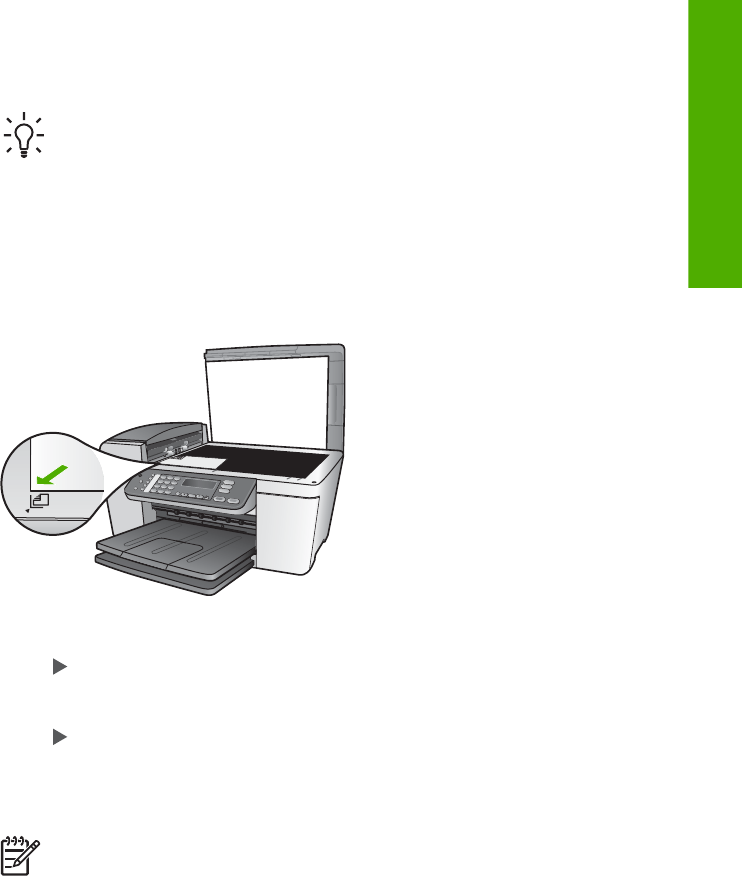
Reunattoman valokuvakopion tekeminen ohjauspaneelista
1. Aseta syöttölokeroon 10 x 15 cm:n repäisynauhallista valokuvapaperia.
Vihje Jotta reunattoman kopion tekeminen onnistuisi, syöttölokerossa on
oltava 10 x 15 cm:n repäisynauhallista valokuvapaperia.
2. Aseta alkuperäinen valokuva tulostettu puoli alaspäin lasin vasempaan
etukulmaan.
Aseta valokuva laitteen lasille niin, että valokuvan pitkä sivu on lasin etureunaa
vasten, lasin reunaan merkittyjen merkkien mukaan.
3. Paina Kopio-painiketta toistuvasti, kunnes näkyviin tulee Kopion paperikoko.
4. Paina -painiketta, kunnes näyttöön tulee 10 x 15 cm tai 4 x 6 tuumaa, ja valitse
sitten OK.
5. Paina Kopio-painiketta niin monta kertaa, että näyttöön tulee Pienennä/suurenna.
6. Paina
-painiketta, kunnes näkyviin tulee teksti Sovita sivulle.
7. Paina Käynnistä musta- tai Käynnistä väri -painiketta.
HP All-in-One -laite tekee alkuperäisestä valokuvasta 10 x 15 cm:n reunattoman
kopion.
Huomautus Voit poistaa valokuvakopion repäisynauhan, kun muste on
kuivunut kokonaan.
Kopioinnin keskeyttäminen
➔Voit keskeyttää kopioimisen painamalla ohjauspaneelin Peruuta-painiketta.
Käyttöopas 45
Kopioiminen
(4 x 6 tuuman) valokuvapaperin lisääminen.
Lisätietoja valokuvapaperin lisäämisestä on kohdassa 10 x 15 cm:n

Luku 5
46 HP Officejet 5600 All-in-One series
Kopioiminen

6Skannaustoimintojen
käyttäminen
Tässä luvussa on tietoja skannaamisesta tietokoneen sovellukseen tai HP Instant
Share -kohteeseen.
Skannaamisella tarkoitetaan tekstin ja kuvien muuntamista sähköiseen muotoon, jotta
niitä voidaan käsitellä tietokoneella. Voit skannata lähes mitä tahansa (valokuvia,
lehtiartikkeleita ja tekstiasiakirjoja), kunhan varot naarmuttamasta HP All-in-One
-laitteen lasia.
Huomautus Mac-tietokoneessa voit muuttaa HP Scan Pro
-oletusskannausasetuksia. Lisätietoja on käytönaikaisessa HP Image Zone
-ohjelmiston ohje essa.
Kuvan skannaaminen
Voit käynnistää skannaamisen tietokoneesta tai HP All-in-One -laitteesta. Tässä
osassa on ohjeet ainoastaan HP All-in-One -laitteen ohjauspaneelista tapahtuvaan
skannaamiseen.
Lisätietoja skannaustoimintojen käyttämisestä ja skannattujen kuvien säätämisestä,
koon muuttamisesta, kiertämisestä, rajaamisesta ja terävöittämisestä on ohjelmiston
mukana tulleessa käytönaikaisessa HP Image Zone -ohjelmiston ohje essa.
Voit käyttää skannaustoimintoja vain, kun HP All-in-One -laite ja tietokone on kytketty
toisiinsa ja molemmat ovat käynnissä. HP All-in-One -ohjelmiston täytyy olla
asennettuna ja käynnissä ennen skannaamista. Etsimällä Windowsin ilmaisinalueelta
HP:n digitaalisen kuvankäsittelyohjelman kuvakkeen voit tarkistaa, että
HP All-in-One -ohjelmisto on käynnissä Windows-tietokoneessa. Mac-tietokoneissa
HP All-in-One -ohjelmisto on aina käynnissä.
Huomautus Jos suljet Windowsin ilmaisinalueella olevan HP:n digitaalisen
kuvankäsittelyohjelman kuvakkeen, jotkin HP All-in-One -laitteen
skannaustoiminnot eivät välttämättä ole käytettävissä. Lisäksi näyttöön voi
tulla Ei yhteyttä -virheilmoitus. Jos näin tapahtuu, voit palauttaa kaikki
toiminnot käynnistämällä tietokoneen uudelleen tai käynnistämällä HP Image
Zone -ohjelmiston.
Alkuperäisen asiakirjan skannaaminen tietokoneeseen
Voit skannata lasille asetetut alkuperäiskappaleet suoraan ohjauspaneelista.
Vaihtoehtoisesti voit skannata asiakirjan syöttölaitteesta.
1. Pane alkuperäiskappale laitteen lasin vasempaan etukulmaan tekstipuoli alaspäin
tai asiakirjan syöttölokeroon tekstipuoli ylöspäin.
2. Paina Skannaus-painiketta, jos sen valo ei vielä pala.
Ohjauspaneelin näyttöön tulee Skannausosoite-valikko.
3. Valitse oletussovellus skannatun tiedoston kohteeksi painamalla OK-painiketta tai
korosta toinen sovellus nuolinäppäinten avulla ja valitse sitten OK.
Käyttöopas 47
Skannaaminen

Vihje Jos haluat skannata asiakirjan mustavalkoisena, paina
OK-painikkeen sijaan Käynnistä musta -painiketta.
Skannatun kuvan esikatselu näkyy tietokoneen HP Scanning -ikkunassa
(Windows) tai HP Scan Pro -ikkunassa (Mac), jossa voit muokata kuvaa.
Lisätietoja esikatselukuvan muokkaamisesta on ohjelmiston mukana toimitetussa
käytönaikaisessa HP Image Zone -ohjelmiston ohje essa.
4. Tee esikatselukuvaan haluamasi muutokset. Kun olet tarkastanut kuvan, valitse
Hyväksy.
HP All-in-One -laite lähettää skannatun kuvan valittuun sovellukseen. Jos
esimerkiksi valitsit HP Image Zone -ohjelmiston, kuva avautuu ohjelmistossa
automaattisesti.
Lisätietoja HP Instant Share -ohjelman käyttämisestä skannattujen kuvien jakamiseen
on käytönaikaisessa HP Image Zone -ohjelmiston ohje essa.
Skannaamisen keskeyttäminen
➔Voit keskeyttää skannaamisen painamalla ohjauspaneelissa olevaa
Peruuta-painiketta.
Skannatun kuvan jakaminen ystävien ja sukulaisten
kanssa
Voit jakaa skannatun kuvan ystävien tai sukulaisten kanssa lähettämällä sen
sähköpostin liitteenä tai HP Instant Share -palvelun avulla.
Lähettäminen sähköpostin liitteenä
Voit tallentaa skannatun kuvan tietokoneeseesi, josta voit lähettää sen sähköpostin
liitteenä.
Lisätietoja skannattujen kuvien tallentamisesta on kohdassa Alkuperäisen asiakirjan
skannaaminen tietokoneeseen.
Lisätietoja skannatun kuvan lähettämisestä sähköpostin liitteenä on ohjelmiston
mukana toimitetussa käytönaikaisessa HP Image Zone -ohjelmiston ohje essa.
Lähettäminen HP Instant Share -palvelun avulla
Voit jakaa skannaamasi kuvat helposti ystäviesi ja perheesi kanssa käyttämällä
HP Instant Share -verkkopalvelua. HP Instant Share -palvelun avulla voit lähettää
valokuvia toisille sähköpostin välityksellä tai lähettää kuvia online-albumiin tai
valokuvapalveluun.
Huomautus Palvelujen saatavuus vaihtelee maan/alueen mukaan. Jotkin
tässä kuvatut palvelut eivät ehkä ole saatavana maassasi/alueellasi.
Skannattujen kuvien jakaminen
1. Aseta alkuperäiskappale tulostettu puoli alaspäin lasin vasempaan etukulmaan.
2. Paina Skannaus-painiketta.
Luku 6
48 HP Officejet 5600 All-in-One series
Skannaaminen

Ohjauspaneelin näyttöön tulee Skannausosoite-valikko.
3. Valitse HP Instant Share painamalla - tai -painiketta.
HP All-in-One -laite lähettää skannatun kuvan tietokoneeseen. Tietokoneeseen
asennetun HP Instant Share -ohjelman avulla voit lähettää kuvat pikkukuvina
sähköpostin vastaanottajalle (vastaanottaja voi halutessaan ladata täysikokoiset
kuvat myöhemmin), online-albumiin, valokuvapalveluun tai verkkoon liitettyyn
HP-laitteeseen.
Skannatun kuvan tulostaminen
Voit tulostaa skannatun kuvan käyttämällä HP Image Zone -ohjelmaa. Lisätietoja on
ohjelman mukana toimitetussa käytönaikaisessa HP Image Zone -ohjelmiston ohje
essa.
Skannatun kuvan muokkaaminen
Voit muokata skannattua kuvaa käyttämällä HP Image Zone -ohjelmaa. Voit muokata
myös skannattua asiakirjaa käyttämällä OCR (Optical Character Recognition)
-tekstintunnistusohjelmistoa.
Skannatun kuvan muokkaaminen
Voit muokata skannattua kuvaa käyttämällä HP Image Zone -ohjelmaa. Ohjelman
avulla voit säätää muun muassa kirkkautta, kontrastia ja värikylläisyyttä. Voit myös
kääntää kuvaa käyttämällä HP Image Zone -ohjelmaa.
Lisätietoja on ohjelman mukana toimitetussa käytönaikaisessa HP Image Zone
-ohjelmiston ohje essa.
Skannatun asiakirjan muokkaaminen
Tekstin skannaamisen eli optisen tekstintunnistuksen (OCR) ansiosta voit tuoda
lehtiartikkeleiden, kirjojen ja muiden painettujen aineistojen sisällön käyttämääsi
tekstinkäsittelyohjelmaan ja moniin muihin ohjelmiin muokattavana tekstinä. Jos
haluat saada mahdollisimman hyvän lopputuloksen, on tärkeää opetella käyttämään
tekstintunnistusta oikein. Älä odota skannattujen tekstiasiakirjojen olevan merkilleen
oikein heti ensimmäisellä tekstintunnistusohjelmiston käyttökerralla.
Tekstintunnistusohjelmiston hallitseminen vaatii aikaa ja harjoitusta. Lisätietoja
etenkin tekstiä ja kuvia sisältävien asiakirjojen skannaamisesta on
tekstintunnistusohjelmiston mukana toimitetuissa käyttöohjeissa.
Käyttöopas 49
Skannaaminen

Luku 6
50 HP Officejet 5600 All-in-One series
Skannaaminen

7Tulostaminen tietokoneesta
HP All-in-One -laitetta voi käyttää minkä tahansa sovelluksen kanssa, jolla voi
tulostaa. Ohjeet vaihtelevat hieman sen mukaan, tulostatko Windows- vai Mac-
tietokoneesta. Noudata tässä luvussa olevia, omaa käyttöjärjestelmääsi koskevia
ohjeita.
Tässä käyttöoppaassa esitellään vain joitakin käytettävissä olevista ominaisuuksista,
joiden avulla voit käyttää HP All-in-One -laitetta tulostamiseen
ohjelmistosovelluksesta. Saat tietoja kaikista HP All-in-One -laitteen tukemista
tulostusasetuksista HP All-in-One -ohjelmiston mukana toimitetusta käytönaikaisesta
HP Image Zone -ohjelmiston ohje esta. Käytönaikaisessa HP Image Zone
-ohjelmiston ohje essa on tietoja esimerkiksi julisteiden tulostamisesta sekä useiden
sivujen tulostamisesta yhdelle arkille. Lisätietoja HP Image Zone -ohjelmiston ohje
esta on kohdassa Käytönaikaisen ohjeen käyttäminen.
Tulostaminen sovellusohjelmasta
Useimmat tulostusasetukset määrittyvät automaattisesti joko sovellusohjelmassa tai
HP ColorSmart -värinmääritystekniikalla. Asetuksia on tarpeen muuttaa manuaalisesti
vain silloin, kun muutetaan tulostuslaatua, tulostetaan erikoisille paperi- tai
kalvotyypeille tai käytetään erityistoimintoja.
Tulostaminen sovellusohjelmasta (Windows)
1. Varmista, että tulostimen syöttölokerossa on paperia.
2. Valitse sovellusohjelman Tiedosto-valikosta Tulosta.
3. Valitse tulostimeksi HP All-in-One.
4. Jos haluat muuttaa asetuksia, napsauta painiketta, joka avaa
Ominaisuudet-valintaikkunan.
Eri sovellusohjelmissa painikkeen nimi voi olla esimerkiksi Ominaisuudet,
Asetukset, Tulostinasetukset, Tulostin tai Asetukset.
5. Määritä oikeat tulostustyön asetukset Paperi ja laatu-, Viimeistely-, Tehosteet-,
Yleiset- ja Väri-välilehdissä.
Vihje Voit määrittää oikeat tulostustyön asetukset valitsemalla haluamasi
vaihtoehdon Tulostuksen pikavalinnat -välilehden ennalta määritetyistä
tulostustöistä. Valitse Valitse tehtävä -luettelosta tulostustyön tyyppi.
Valitun tulostustyön tyypin oletusasetukset määritetään, ja niiden
yhteenveto näkyy Tulostuksen pikavalinnat -välilehdessä. Voit
tarvittaessa muuttaa asetuksia tässä välilehdessä tai tehdä muutokset
muissa Ominaisuudet-valintaikkunan välilehdissä.
6. Sulje Ominaisuudet-valintaikkuna valitsemalla OK.
7. Aloita tulostus valitsemalla Tulosta tai OK.
Tulostaminen sovellusohjelmasta (Mac)
1. Varmista, että tulostimen syöttölokerossa on paperia.
Käyttöopas 51
Tulostaminen

2. Valitse sovellusohjelman File (Tiedosto) -valikosta Page Setup (Arkin
määritykset).
Näyttöön tulee Page Setup (Arkin määritykset) -valintaikkuna, jossa voi määrittää
arkin paperikoon, suunnan ja skaalauksen.
3. Varmista, että HP All-in-One on valittu tulostimeksi.
4. Määritä arkin asetukset:
– Valitse paperikoko.
– Valitse suunta.
– Anna skaalausprosentti.
5. Valitse OK.
6. Valitse sovellusohjelman File (Tiedosto) -valikosta Print (Tulosta).
Näyttöön tulee Print (Tulosta) -valintaikkuna ja Copies & Pages (Kopiot ja sivut)
-välilehti.
7. Tee projektissa tarvittavat muutokset tulostusasetuksiin luetteloruudussa.
8. Aloita tulostaminen valitsemalla Print (Tulosta).
Tulostusasetusten muuttaminen
Voit mukauttaa HP All-in-One -laitteen tulostusasetukset lähes mihin tahansa
tulostustehtävään sopiviksi.
Windows-käyttäjät
Ennen tulostusasetuksien muuttamista pitää päättää, muutetaanko vain nykyistä työtä
koskevia asetuksia vai kaikkia töitä koskevia oletusasetuksia. Tulostusasetusten
avaamistapa määräytyy sen mukaan, halutaanko muutosten koskevan kaikkia tulevia
tulostustöitä vai vain nykyistä työtä.
Kaikkia töitä koskevien tulostusasetusten muuttaminen
1. Valitse HP:n ratkaisukeskus -ohjelmasta Asetukset - Tulostusasetukset -
Tulostimen asetukset.
2. Tee tarvittavat muutokset tulostusasetuksiin ja valitse OK.
Nykyistä työtä koskevien tulostusasetusten muuttaminen
1. Valitse sovellusohjelman Tiedosto-valikosta Tulosta.
2. Varmista, että HP All-in-One on valittu tulostimeksi.
3. Napsauta painiketta, joka avaa Ominaisuudet-valintaikkunan.
Eri sovellusohjelmissa painikkeen nimi voi olla esimerkiksi Ominaisuudet,
Asetukset, Tulostinasetukset tai Tulostin.
4. Tee tarvittavat muutokset tulostusasetuksiin ja valitse OK.
5. Tulosta työ valitsemalla Tulosta-valintaikkunasta Tulosta tai OK.
Mac-käyttäjät
Voit muuttaa tulostustyön asetuksia Sivun asetukset- ja Tulosta-valintaikkunoissa.
Valitse tarvittava valintaikkuna ja muuta asetus.
Luku 7
52 HP Officejet 5600 All-in-One series
Tulostaminen

Paperikoon, paperin suunnan tai skaalausprosentin muuttaminen
1. Valitse sovellusohjelman File (Tiedosto) -valikosta Page Setup (Arkin
määritykset).
2. Valitse HP All-in-One -laite Print Center -tulostuskeskuksesta (versio 10.2) tai
Print Setup Utility (Tulostinasetukset) -apuohjelmasta (versio 10.3 tai uudempi),
ennen kuin aloitat tulostuksen.
3. Tee muutokset paperikoko-, suunta- ja skaalausprosenttiasetuksiin ja valitse OK.
Kaikkien muiden tulostusasetusten muuttaminen
1. Valitse sovellusohjelman File (Tiedosto) -valikosta Print (Tulosta).
2. Varmista, että HP All-in-One on valittu tulostimeksi.
3. Tee muutokset tulostusasetuksiin ja tulosta työ valitsemalla Print (Tulosta).
Tulostustyön keskeyttäminen
Tulostustyön voi keskeyttää joko HP All-in-One -laitteesta tai tietokoneesta. HP
suosittelee, että työ keskeytetään HP All-in-One -laitteesta.
Huomautus Windows: Vaikka useimmat Windows-järjestelmään suunnitellut
ohjelmistosovellukset käyttävät Windowsin taustatulostusta, käyttämäsi
sovellus ei ehkä käytä taustatulostusta. Esimerkiksi Microsoft Office 97
-ohjelmistopaketin PowerPoint-sovellus ei käytä Windowsin taustatulostusta.
Jos et voi peruuttaa tulostustyötä toimimalla jollakin seuraavista tavoista, lue
taustatulostuksen peruutusohjeet sovelluksen käytönaikaisesta ohjeesta.
Tulostustyön keskeyttäminen HP All-in-One -laitteesta
➔Paina ohjauspaneelin Peruuta-painiketta. Ohjauspaneelin näyttöön tulee viesti
Tulostus on peruutettu. Jos viesti ei tule näyttöön, paina Peruuta-painiketta
uudelleen.
Tulostustyön keskeyttäminen tietokoneesta (Windows 9x tai 2000)
1. Valitse Windowsin tehtäväpalkista Käynnistä - Asetukset - Tulostimet.
2. Kaksoisnapsauta HP All-in-One -kuvaketta.
Vihje Voit myös kaksoisnapsauttaa Windowsin tehtäväpalkin
tulostuskuvaketta.
3. Valitse peruutettava tulostustyö.
4. Valitse Asiakirja-valikosta Peruuta tulostus tai Peruuta tai paina näppäimistön
DEL-näppäintä.
Tulostuksen peruuttaminen voi kestää hetken.
Tulostustyön keskeyttäminen tietokoneesta (Windows XP)
1. Valitse Windowsin tehtäväpalkista Käynnistä ja Ohjauspaneeli.
2. Avaa Tulostimet ja faksit -ohjauspaneeli.
3. Kaksoisnapsauta HP All-in-One -kuvaketta.
Käyttöopas 53
Tulostaminen

Vihje Voit myös kaksoisnapsauttaa Windowsin tehtäväpalkin
tulostuskuvaketta.
4. Valitse peruutettava tulostustyö.
5. Valitse Tiedosto-valikosta Peruuta tulostus tai Peruuta tai paina näppäimistön
DEL-näppäintä.
Tulostuksen peruuttaminen voi kestää hetken.
Tulostustyön keskeyttäminen tietokoneesta (Mac)
1. Avaa Applications: Utilities (Sovellukset:Apuohjelmat) -kansiosta Print Center
-tulostuskeskus (versio 10.2) tai Printer Setup Utility (Tulostinasetukset)
-apuohjelma (versio 10.3 tai uudempi).
2. Varmista, että HP All-in-One on valittu tulostimeksi.
3. Valitse Printers (Tulostimet) -valikosta Show Jobs (Näytä työt).
4. Valitse peruutettava tulostustyö.
5. Valitse Delete (Poista).
Tulostuksen peruuttaminen voi kestää hetken.
Luku 7
54 HP Officejet 5600 All-in-One series
Tulostaminen

8Faksitoimintojen käyttäminen
HP All-in-One -laitteella voit lähettää ja vastaanottaa sekä mustavalkoisia että värillisiä
fakseja.
Huomautus Ennen kuin aloitat faksien lähettämisen, varmista, että olet
määrittänyt HP All-in-One -laitteen faksiasetukset oikein. Lisätietoja on
kohdassa HP All-in-One -laitteen faksiasetusten määrittäminen.
Tässä käyttöoppaassa esitellään vain joitakin käytettävissä olevista
faksiominaisuuksista, jotta pääset alkuun HP All-in-One -laitteen käyttämisessä. Saat
tietoja kaikista HP All-in-One -laitteen tukemista faksitoiminnoista HP All-in-One
-ohjelmiston mukana toimitetusta käytönaikaisesta HP Image Zone -ohjelmiston
ohje esta. Käytönaikaisessa HP Image Zone -ohjelmiston ohje essa on tietoja
esimerkiksi faksien lähettämisen ajoittamisesta ja faksin lähettämisestä useille
vastaanottajille. Lisätietoja HP Image Zone -ohjelmiston ohje esta on kohdassa
Käytönaikaisen ohjeen käyttäminen.
Faksin lähettäminen
Faksin voi lähettää usealla tavalla. Voit lähettää mustavalkoisen tai värillisen faksin
HP All-in-One -laitteen ohjauspaneelista. Voit lähettää faksin myös manuaalisesti
laitteeseen liitetystä puhelimesta. Tällöin voit puhua vastaanottajan kanssa, ennen
kuin lähetät faksin.
Jos lähetät usein fakseja samaan numeroon, voit määrittää pikavalintoja. Lisätietoja
pikavalintojen määrittämisestä on kohdassa Pikavalintojen määrittäminen.
Perusfaksin lähettäminen
Voit lähettää yksi- tai monisivuisia mustavalkoisia fakseja helposti ohjauspaneelista
seuraavassa kuvatulla tavalla. Tietoja väri- tai valokuvafaksin lähettämisestä on
käytönaikaisessa HP Image Zone -ohjelmiston ohje essa.
Huomautus Jos tarvitset tulostetun vahvistuksen siitä, että faksien
lähettäminen onnistui, ota faksin lähettämisen vahvistamistoiminto käyttöön
ennen faksien lähettämistä. Lisätietoja on kohdassa Faksin lähettämisen
vahvistusraportin tulostaminen.
Käyttöopas 55
Fax

Vihje Voit lähettää faksin myös manuaalisesti puhelimen kautta tai
näyttövalinnalla. Näin voit tarvittaessa hallita numeron valintanopeutta. Nämä
toiminnot ovat hyödyllisiä, kun haluat käyttää puhelun laskuttamiseen
puhelinkorttia ja valinnan aikana on noudatettava äänikehotteita. Lisätietoja on
kohdissa Faksin lähettäminen manuaalisesti puhelimesta ja Faksin
lähettäminen käyttämällä näyttövalintaa.
1. Aseta alkuperäiskappaleet syöttölokeroon tulostettu puoli ylöspäin. Jos lähetät
yksisivuisen faksin, kuten valokuvan, voit panna alkuperäiskappaleen myös lasille.
Huomautus Jos lähetät monisivuisen faksin, alkuperäiskappaleet on
asetettava asiakirjan syöttölokeroon. Lasilta ei voi lähettää monisivuisia
fakseja.
2. Valitse Faksi.
Näyttöön tulee Faksinumero-kehote.
3. Kirjoita faksinumero näppäimistöllä, paina Pikavalinta-painiketta tai jotakin
pikavalintanäppäimistä tai valitse viimeksi valittu numero painamalla Uudelleenv./
Tauko-painiketta.
4. Paina Käynnistä musta -painiketta.
–Jos HP All-in-One havaitsee, että automaattisessa
asiakirjansyöttölaitteessa on alkuperäiskappale, HP All-in-One lähettää
asiakirjan kirjoittamaasi numeroon.
–Jos HP All-in-One ei havaitse alkuperäiskappaletta automaattisessa
asiakirjansyöttölaitteessa, näyttöön tulee Faksaus lasilta? -kehote.
Varmista, että alkuperäiskappale on lasilla, ja valitse Kyllä painamalla 1.
Faksin lähettäminen manuaalisesti puhelimesta
Voit aloittaa faksipuhelun puhelimesta, joka on liitetty samaan puhelinlinjaan
HP All-in-One -laitteen kanssa, jos käytät puhelimen näppäimistöä etkä HP All-in-One
-laitteen ohjauspaneelin näppäimistöä. Tätä sanotaan faksin manuaaliseksi
lähettämiseksi. Kun lähetät faksin manuaalisesti, kuulet valintaäänet, puhelinkehotteet
tai muut äänet puhelimen kuulokkeesta. Näin voit lähettää faksin helposti
puhelinkorttia käyttämällä.
Sen mukaan, onko vastaanottajan faksilaite määritetty, vastaanottaja tai vastaajan
faksilaite vastaa puhelimeen. Jos vastaanottaja vastaa puhelimeen, voit keskustella
hänen kanssaan ennen faksin lähettämistä. Jos faksilaite vastaa puheluun, voit
lähettää faksin suoraan faksilaitteeseen, kun kuulet vastaanottavan laitteen faksiäänet.
Faksin lähettäminen manuaalisesti puhelimesta
1. Aseta alkuperäiskappaleet syöttölokeroon tulostettu puoli ylöspäin.
Huomautus Tämä toiminto ei ole käytettävissä, jos asetat
alkuperäiskappaleet lasille. Alkuperäiskappaleet on asetettava
asiakirjansyöttölokeroon.
2. Valitse numero HP All-in-One -laitteeseen liitetyn puhelimen näppäimillä.
Luku 8
56 HP Officejet 5600 All-in-One series
Fax

Huomautus Älä käytä manuaalisessa faksin lähettämisessä
HP All-in-One -laitteen ohjauspaneelin näppäimistöä. Vastaanottajan
numero on valittava puhelimen näppäimistöllä.
3. Jos vastaanottaja vastaa puhelimeen, voit puhua hänen kanssaan ensin ja
lähettää sitten faksin.
Huomautus Jos faksilaite vastaa puheluun, kuulet vastaanottavan
faksilaitteen faksiäänet. Jatka seuraavaan vaiheeseen ja lähetä faksi.
4. Kun olet valmis lähettämään faksin, paina HP All-in-One -laitteen ohjauspaneelin
Faksi-painiketta.
5. Kun näkyviin tulee kehote, valitse ensin Lähetä faksi painamalla 1 ja sitten
Käynnistä musta tai Käynnistä väri.
Huomautus Jos keskustelet vastaanottajan kanssa ennen faksin
lähettämistä, ilmoita hänelle, että hänen tulisi painaa faksilaitteen
Käynnistä-painiketta, kun hän kuulee faksiääniä.
Puhelinlinja mykistyy faksin lähettämisen ajaksi. Voit nyt sulkea puhelimen. Jos
haluat jatkaa puhumista vastaanottajan kanssa, odota puhelimessa, kunnes faksi
on lähetetty.
Faksin lähettäminen käyttämällä näyttövalintaa
Näyttövalinnalla voit valita numeron ohjauspaneelista samoin kuin tavallisestakin
puhelimesta. Kun lähetät faksin näyttövalintojen avulla, kuulet valintaäänet,
puhelinkehotteet tai muut äänet HP All-in-One -laitteen kaiuttimista. Näin voit vastata
kehotteisiin numerovalinnan aikana sekä valvoa numeron valintanopeutta.
Vihje Jos haluat lähettää faksin näyttövalinnalla käyttämällä puhelukorttia,
sinun kannattaa luoda pikavalintanumero, joka sisältää puhelukorttisi PIN-
koodin. Jos et tallenna PIN-koodia pikavalintanumeroon, et ehkä saa syötettyä
PIN-koodia riittävän nopeasti. HP All-in-One -laite saattaa aloittaa faksiäänien
lähettämisen, ennen kuin olet syöttänyt PIN-koodin. Tällöin puhelu epäonnistuu.
Huomautus Varmista, että äänenvoimakkuus on käytössä, koska muuten
valintaääntä ei kuulu. Lisätietoja on kohdassa Äänenvoimakkuuden säätäminen.
Faksin lähettäminen ohjauspaneelin näyttövalinnalla
1. Aseta alkuperäiskappaleet syöttölokeroon tulostettu puoli ylöspäin. Jos lähetät
yksisivuisen faksin, kuten valokuvan, voit panna alkuperäiskappaleen myös lasille.
Huomautus Jos lähetät monisivuisen faksin, alkuperäiskappaleet on
asetettava asiakirjan syöttölokeroon. Lasilta ei voi lähettää monisivuisia
fakseja.
Käyttöopas 57
Fax

2. Paina ensin Faksi-painiketta ja sitten Käynnistä musta- tai Käynnistä väri
-painiketta.
–Jos HP All-in-One havaitsee, että automaattisessa
asiakirjansyöttölaitteessa on alkuperäiskappale, kuulet valintaäänen.
–Jos HP All-in-One ei havaitse alkuperäiskappaletta automaattisessa
asiakirjansyöttölaitteessa, näyttöön tulee Faksaus lasilta? -kehote.
Varmista, että alkuperäiskappale on lasilla, ja valitse Kyllä painamalla 1.
3. Kun kuulet valintaäänen, kirjoita numero ohjauspaneelin näppäimistöllä.
4. Noudata näyttöön tulevia ohjeita.
Vihje Jos käytät faksin lähettämisessä puhelukorttia, laite kehottaa
kirjoittamaan PIN-numeron. Valitse pikavalintanumero, johon PIN-numero
on tallennettu, painamalla Pikavalinta-painiketta tai jotakin
pikavalintanäppäimistä.
Faksi lähetetään, kun vastaanottava faksilaite vastaa.
Faksin vastaanottaminen
HP All-in-One -laite voi vastaanottaa fakseja automaattisesti tai manuaalisesti
määritetyn Automaattinen vastaus -asetuksen mukaan. Jos Automaattinen
vastaus -asetukseksi on määritetty Ei käytössä, faksit on vastaanotettava
manuaalisesti. Jos Automaattinen vastaus -asetukseksi on määritetty Käytössä
(oletusasetus), HP All-in-One -laite vastaa tuleviin puheluihin automaattisesti ja
vastaanottaa faksit Soitot ennen vastaamista -asetuksen määrittämän soittomäärän
jälkeen. (Soitot ennen vastaamista -asetuksen oletusarvo on viisi soittoa.) Lisätietoja
Automaattinen vastaus -asetuksesta on kohdassa Vastaustilan määrittäminen.
Huomautus Jos laitteeseen on asennettu valokuvatulostuskasetti valokuvien
tulostamista varten, se kannattaa vaihtaa mustaan tulostuskasettiin, kun
vastaanotat fakseja. Lisätietoja on kohdassa Valokuvatulostuskasetin
käyttäminen.
Faksin vastaanottaminen manuaalisesti
Jos määrität HP All-in-One -laitteen vastaanottamaan faksit manuaalisesti
(Automaattinen vastaus -asetukseksi on valittu Ei käytössä) tai vastaat puhelimeen
ja kuulet faksiääniä, vastaanota faksit tässä osassa esitettyjen ohjeiden mukaisesti.
1. Varmista, että HP All-in-One -laitteeseen on kytketty virta ja syöttölokerossa on
paperia.
2. Poista alkuperäiskappaleet asiakirjansyöttölaitteen lokerosta.
3. Jos puhut juuri puhelimessa vastaanottajan kanssa, pyydä häntä painamaan
faksilaitteen Käynnistä-painiketta.
4. Kun kuulet lähettävän faksilaitteen faksiäänet, toimi seuraavasti:
a. Paina HP All-in-One -laitteen ohjauspaneelissa olevaa Faksi-painiketta.
b. Kun näkyviin tulee kehote, valitse Vastaanota faksi painamalla 2-painiketta.
c. Kun HP All-in-One -laite aloittaa faksin vastaanoton, voit asettaa kuulokkeen
paikalleen.
Luku 8
58 HP Officejet 5600 All-in-One series
Fax

Vihje Jos käyttämäsi puhelin on liitetty samaan puhelinlinjaan kuin
HP All-in-One, mutta sitä ei ole liitetty HP All-in-One -laitteen takana
olevaan 2-EXT-porttiin, saatat olla liian kaukana HP All-in-One -laitteesta
ylettyäksesi ohjauspaneeliin. Jos et ylety ohjauspaneeliin, odota muutama
sekunti ja paina sitten puhelimen näppäimiä 1 2 3.
Jos HP All-in-One ei aloita faksin vastaanottamista, odota muutama
sekunti ja paina sitten uudelleen 1 2 3. Kun HP All-in-One -laite aloittaa
faksin vastaanoton, voit asettaa kuulokkeen paikalleen.
Faksien varmuuskopion määrittäminen
Mieltymystesi sekä suojausvaatimusten mukaan voit määrittää HP All-in-One -laitteen
säilyttämään kaikki vastaanotetut faksit tai vain ne faksit, jotka on vastaanotettu
laitteen ollessa virhetilassa. Voit myös määrittää, ettei laite säilytä mitään fakseja.
Huomautus HP All-in-One -laite poistaa kaikki muistiinsa tallennetut faksit,
kun HP All-in-One -laitteen virta katkaistaan. Voit poistaa faksit muistista myös
tyhjentämällä faksilokin asetusvalikossa tai muuttamalla Faksien
varmuuskopio -tilan arvoksi Ei käytössä. Lisätietoja on käytönaikaisessa
HP Image Zone -ohjelmiston ohje essa.
Käytettävissä ovat seuraavat Faksien varmuuskopio -tilat: Käytössä, Vain
virhetilanteissa ja Ei käytössä.
●Käytössä on oletusasetus. Kun Faksien varmuuskopio -asetuksen arvona on
Käytössä ja ilmenee virhetilanne, HP All-in-One tallentaa vastaanottamansa
faksit muistiin. Näin voit tulostaa uudelleen enintään kahdeksan viimeksi
tulostettua faksia, jos ne ovat vielä laitteen muistissa. Lisätietoja on kohdassa
Vastaanotettujen faksien uudelleentulostaminen muistista.
Huomautus Kun muisti tulee täyteen, HP All-in-One korvaa vanhimmat,
tulostetut faksit vastaanottaessaan uusia fakseja. Jos muisti täyttyy
tulostamattomista fakseista, HP All-in-One -laite ei enää vastaa
faksipuheluihin.
●Jos Vain virhetilanteessa -asetus on valittuna, HP All-in-One -laite tallentaa
faksit muistiin vain, jos on ilmennyt virhe, joka estää HP All-in-One -laitetta
tulostamasta fakseja (esimerkiksi jos HP All-in-One -laitteen paperi on loppunut).
HP All-in-One -laite tallentaa vastaanotetut faksit muistiin niin kauan kuin
muistissa on tilaa. (Jos muisti täyttyy, HP All-in-One -laite ei enää vastaa
saapuviin faksipuheluihin.) Kun virhetilanne on korjattu, muistiin tallentuneet faksit
tulostuvat automaattisesti, minkä jälkeen ne poistetaan muistista.
●Ei käytössä tarkoittaa, ettei fakseja koskaan tallenneta muistiin. (Voit poistaa
Faksien varmuuskopio -asetuksen käytöstä esimerkiksi turvallisuussyistä.) Jos
ilmenee virhetilanne, joka estää HP All-in-One -laitetta tulostamasta (jos
esimerkiksi HP All-in-One -laitteen paperi loppuu), HP All-in-One ei enää vastaa
saapuviin faksipuheluihin.
Huomautus Jos Faksien varmuuskopio -asetus on käytössä ja katkaiset
HP All-in-One -laitteen virran, kaikki muistissa olevat faksit poistetaan, mukaan
lukien kaikki tulostamattomat faksit, jotka on vastaanotettu HP All-in-One
-laitteen ollessa virhetilassa. Sinun on otettava yhteys lähettäjään ja
Käyttöopas 59
Fax

pyydettävä häntä lähettämään tulostamattomat faksit uudelleen. (Saat
luettelon vastaanotetuista fakseista tulostamalla faksilokin.) Faksiloki sisältää
luettelon numeroista, joista olet vastaanottanut fakseja. Lokia ei poisteta, kun
HP All-in-One -laitteen virta katkaistaan. Lisätietoja faksilokista on
käytönaikaisessa HP Image Zone -ohjelmiston ohje essa.)
Faksien varmuuskopion määrittäminen ohjauspaneelista
1. Paina Asetukset-painiketta.
2. Paina ensin 5-painiketta ja paina sitten 5-painiketta uudelleen.
Näin valitaan Faksin lisäasetukset ja Faksien varmuuskopio.
3. Valitse -painikkeella Käytössä, Vain virhetilanteessa tai Ei käytössä.
4. Valitse OK.
Vastaanotettujen faksien uudelleentulostaminen muistista
Jos Faksien varmuuskopio -asetuksena on Käytössä, HP All-in-One -laite tallentaa
vastaanotetut faksit aina muistiin. Lisätietoja on kohdassa Faksien varmuuskopion
määrittäminen.
Huomautus HP All-in-One -laite poistaa kaikki muistiinsa tallennetut faksit,
kun HP All-in-One -laitteen virta katkaistaan. Voit poistaa faksit muistista myös
tyhjentämällä faksilokin asetusvalikossa tai muutamalla Faksien
varmuuskopio -tilan arvoksi Ei käytössä. Lisätietoja on käytönaikaisessa
HP Image Zone -ohjelmiston ohje essa.
Muistissa olevien faksien kokojen mukaan voit tulostaa uudelleen enintään kahdeksan
viimeksi tulostettua faksia, jos ne ovat vielä laitteen muistissa. Voit esimerkiksi
tulostaa faksin uudelleen, jos olet hävittänyt aikaisemman tulosteen.
1. Varmista, että tulostimen syöttölokerossa on paperia.
2. Paina Asetukset-painiketta.
3. Valitse ensin 6 ja sitten 5.
Näin valitaan Työkalut ja Tulosta faksit uudelleen muistista.
Faksit tulostetaan päinvastaisessa järjestyksessä kuin ne vastaanotettiin, eli
viimeksi vastaanotettu faksi tulostuu ensin jne.
4. Jos haluat lopettaa muistissa olevien faksien uudelleentulostamisen, valitse
Peruuta.
Raporttien tulostaminen
Voit määrittää HP All-in-One -laitteen tulostamaan virhe- ja vahvistusraportit
automaattisesti jokaisesta lähetetystä ja vastaanotetusta faksista. Voit myös tulostaa
järjestelmäraportteja aina tarvittaessa. Järjestelmäraporteissa on hyödyllistä tietoa
HP All-in-One -laitteesta.
Lisätietoja luotavista järjestelmäraporteista on käytönaikaisessa HP Image Zone
-ohjelmiston ohje essa.
Luku 8
60 HP Officejet 5600 All-in-One series
Fax

Faksin lähettämisen vahvistusraportin tulostaminen
Jos tarvitset tulostetun vahvistuksen siitä, että faksien lähettäminen onnistui, ota
faksien lähettämisen vahvistustoiminto käyttöön noudattamalla seuraavia ohjeita
ennen faksien lähettämistä. Valitse Lähetä faksin yhteydessä tai Lähetä ja
vastaanota.
1. Paina Asetukset-painiketta.
2. Valitse ensin 2 ja sitten 1.
Näin valitaan Tulosta raportti ja Faksin vahvistus.
3. Valitse -painikkeella jokin seuraavista vaihtoehdoista ja valitse sitten OK.
Ei käytössä Faksin vahvistusraportti ei tulostu faksin lähettämisen tai
vastaanottamisen yhteydessä. Tämä on oletusasetus.
Lähetä faksin
yhteydessä
Vahvistusraportti tulostuu jokaisen faksin lähetyksen
yhteydessä.
Vastaanota
faksin
yhteydessä
Vahvistusraportti tulostuu jokaisen faksin vastaanoton
yhteydessä.
Lähetä ja
vastaanota
Vahvistusraportti tulostuu jokaisen faksin lähetyksen ja
vastaanoton yhteydessä.
Faksin virheraportin tulostaminen
HP All-in-One -laitteen voi määrittää tulostamaan raportin automaattisesti, jos faksin
lähettämisessä tapahtuu virhe.
1. Paina Asetukset-painiketta.
2. Valitse ensin 2 ja sitten 2.
Näin valitaan Tulosta raportti ja Faksivirheraportti.
3. Valitse -painikkeella jokin seuraavista vaihtoehdoista ja valitse sitten OK.
Lähetä ja
vastaanota
Raportti tulostuu aina, kun faksivirhe tapahtuu. Tämä on
oletusasetus.
Ei käytössä Faksin virheraporttia ei tulostu.
Lähetä faksin
yhteydessä
Raportti tulostuu lähetysvirheen tapahtuessa.
Vastaanota
faksin
yhteydessä
Raportti tulostuu vastaanottovirheen tapahtuessa.
Faksin keskeyttäminen
Voit peruuttaa lähetettävän tai vastaanotettavan faksin milloin tahansa.
Käyttöopas 61
Fax

Faksin keskeyttäminen ohjauspaneelista
➔Keskeytä lähetettävä tai vastaanotettava faksi painamalla ohjauspaneelin
Peruuta-painiketta. Ohjauspaneelinnäyttöön tulee Faksi on peruutettu -viesti.
Jos viestiä ei tule näyttöön, paina Peruuta-painiketta uudelleen.
HP All-in-One tulostaa sivut, joiden tulostamisen se on jo aloittanut, ja peruuttaa
faksin loppuosan. Tämä voi kestää hetken.
Valittavan numeron peruuttaminen
➔Voit peruuttaa valittavan numeron painamalla Peruuta-painiketta.
Luku 8
62 HP Officejet 5600 All-in-One series
Fax

9Tarvikkeiden tilaaminen
Voit tilata HP:n tuotteita, esimerkiksi suositeltuja paperityyppejä ja tulostuskasetteja,
Internetin kautta HP:n Web-sivustosta.
Paperin, kalvojen tai muun tulostusmateriaalin tilaaminen
Voit tilata tulostusmateriaalia, kuten HP Premium -paperia, HP Premium Plus -
valokuvapaperia tai HP Premium Inkjet -kalvoja, osoitteessa www.hp.com/learn/
suresupply. Valitse kehotettaessa maa/alue. Valitse myös tuote ja napsauta sitten
sivulla olevaa ostolinkkiä.
Tulostuskasettien tilaaminen
Saat lisätietoja HP All-in-One -laitteen tulostuskasettien tilaamisesta valitsemalla linkin
www.hp.com/learn/suresupply. Valitse kehotettaessa maa/alue. Valitse myös tuote ja
napsauta sitten sivulla olevaa ostolinkkiä. HP All-in-One -laite tukee seuraavia
tulostuskasetteja:
Tulostuskasetit HP-tilausnumero
HP:n musta inkjet-tulostuskasetti #27 musta tulostuskasetti
#56 suurikapasiteettinen musta
tulostuskasetti
HP:n inkjet-kolmivärikasetti #22 väritulostuskasetti
HP:n inkjet-valokuvatulostuskasetti #58 värivalokuvatulostuskasetti
Löydät kaikkien laitteen tukemien tulostuskasettien tilausnumerot myös seuraavasti:
●Windows: Valitse HP:n ratkaisukeskus -ohjelmassa Asetukset -
Tulostusasetukset ja sitten Tulostimen työkalut. Valitse Arvioitu musteen
taso -välilehti ja valitse sitten Tulostuskasetin tilaustiedot.
●Macintosh: Osoita HP Image Zone -ohjelmassa Devices (Laitteet) -välilehteä.
Osoita Select Devices (Valitse laitteet) -alueella HP All-in-One -laitteen
kuvaketta. Valitse Device Options (Laiteasetukset) -alueella vaihtoehto Settings
(Asetukset) ja valitse sitten Maintain Printer (Tulostimen ylläpito). Jos
järjestelmä pyytää valitsemaan laitteen, valitse HP All-in-One -laite ja valitse
sitten Utilities (Apuohjelmat). Valitse luetteloruudusta Supplies (Tarvikkeet).
Voit myös ottaa yhteyden paikalliseen HP-jälleenmyyjään tai siirtyä osoitteeseen
www.hp.com/support ja varmistaa HP All-in-One -laitteesi tulostuskasettien oikeat
tilausnumerot.
Käyttöopas 63
Tarvikkeiden tilaaminen

Muiden tarvikkeiden tilaaminen
Jos haluat tilata muita lisävarusteita, esimerkiksi HP All-in-One -ohjelman, painetun
käyttöoppaan, asennusoppaan tai asiakkaan vaihdettavissa olevia osia, soita oman
alueesi palvelunumeroon:
●Yhdysvallat ja Kanada: 1-800-474-6836 (1-800-HP invent).
●Eurooppa: +49 180 5 290220 (Saksa) ja +44 870 606 9081 (Iso-Britannia).
Tilaa HP All-in-One -ohjelmia muissa maissa / muilla alueilla soittamalla maan/alueen
puhelinnumeroon. Seuraavat puhelinnumerot ovat voimassa tämän oppaan
julkaisuhetkellä. Uusin tilausnumeroiden luettelo on www.hp.com/support -sivustossa.
Valitse tarvittaessa maa/alue ja napsauta Contact HP -linkkiä. Saat näkyviin teknisen
tuen yhteystietoja.
Maa/alue Tilausnumero
Aasia ja Tyynenmeren alue (paitsi Japani) 65 272 5300
Australia 1300 721 147
Eurooppa +49 180 5 290220 (Saksa)
+44 870 606 9081 (Iso-Britannia)
Uusi-Seelanti 0800 441 147
Etelä-Afrikka +27 (0)11 8061030
Yhdysvallat ja Kanada 1-800-HP-INVENT (1 800 474 6836)
Luku 9
64 HP Officejet 5600 All-in-One series
Tarvikkeiden tilaaminen

10 HP All-in-One -laitteen
huoltaminen
HP All-in-One -laite vaatii vain vähän huoltotoimenpiteitä. Lasi ja kannen alusta
kannattaa toisinaan puhdistaa pölystä, jotta kopiot ja skannatut tiedostot olisivat
mahdollisimman selkeitä. Myös tulostuskasetit täytyy silloin tällöin vaihtaa, kohdistaa
tai puhdistaa. Tässä osassa on ohjeita siitä, kuinka voit pitää HP All-in-One -laitteen
parhaassa mahdollisessa toimintakunnossa. Suorita nämä yksinkertaiset
huoltotoimenpiteet tarpeen mukaan.
HP All-in-One -laitteen puhdistaminen
Puhdista tarvittaessa lasi ja kannen alusta, jotta kopiot ja skannatut tiedostot olisivat
mahdollisimman selkeitä. Poista pöly tarvittaessa myös HP All-in-One -laitteen sisältä.
Lasin puhdistaminen
Sormenjäljistä, tahroista ja hiuksista likaantunut lasi ja päälasissa oleva pöly hidastaa
laitteen toimintaa ja vaikuttaa joidenkin toimintojen tarkkuuteen, esimerkiksi Sovita
sivulle -toimintoon.
Lasin puhdistaminen
1. Katkaise HP All-in-One -laitteesta virta, irrota virtajohto ja avaa laitteen kansi.
Huomautus Kun virtajohto irrotetaan, päivämäärä ja kellonaika
pyyhkiytyvät laitteen muistista. Sinun on palautettava päivämäärä ja
kellonaika myöhemmin, kun kytket virtajohdon uudelleen. Lisätietoja on
kohdassa Päivämäärän ja kellonajan määrittäminen. Myös muistiin
tallennetut faksit poistetaan.
2. Puhdista lasi pehmeällä liinalla tai sienellä, joka on kostutettu lasinpuhdistukseen
tarkoitetulla puhdistusaineella.
Varoitus Älä käytä lasin puhdistuksessa hankaavia puhdistusaineita,
asetonia, bentseeniä tai hiilitetrakloridia. Nämä aineet voivat vahingoittaa
lasia. Älä kaada tai suihkuta nesteitä suoraan lasille. Neste voi vuotaa
lasin alle ja vahingoittaa laitetta.
3. Ehkäise läiskät kuivaamalla lasi säämiskällä tai selluloosasienellä.
Käyttöopas 65
HP All-in-One -laitteen
huoltaminen
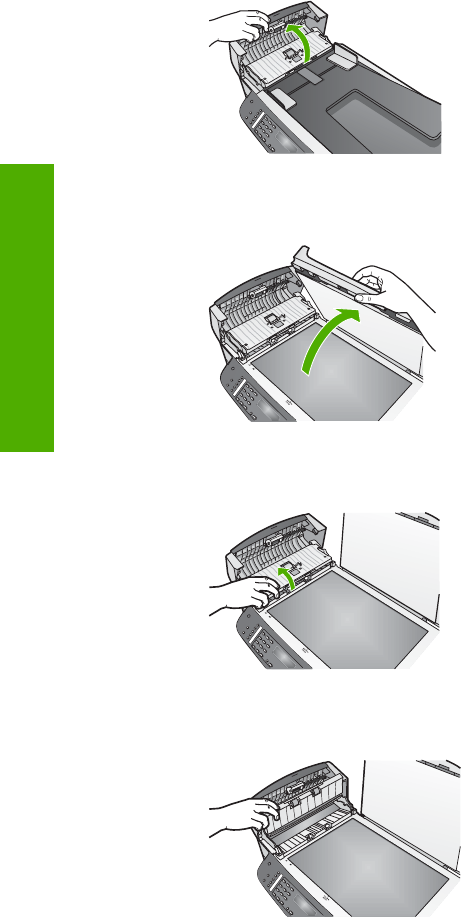
Automaattisen asiakirjansyöttölaitteen sisällä olevan lasipinnan puhdistaminen
1. Nosta automaattisen asiakirjansyöttölaitteen kansi.
2. Nosta kantta samalla tavalla, kuin asettaisit alkuperäistä asiakirjaa lasille.
3. Nosta automaattisen asiakirjansyöttölaitteen mekanismia.
Automaattisen asiakirjansyöttölaitteen alla on kapea lasipinta.
4. Puhdista lasi pehmeällä liinalla tai sienellä, joka on kostutettu lasinpuhdistukseen
tarkoitetulla puhdistusaineella.
Luku 10
66 HP Officejet 5600 All-in-One series
HP All-in-One -laitteen
huoltaminen
Varoitus Älä käytä lasin puhdistuksessa hankaavia puhdistusaineita,
kuten asetonia, bentseeniä tai hiilitetrakloridia. Nämä aineet voivat
vahingoittaa lasia. Älä kaada tai suihkuta nesteitä suoraan lasille. Neste
voi vuotaa lasin alle ja vahingoittaa laitetta.
5. Laske automaattisen asiakirjansyöttölaitteen mekanismi alas ja sulje
automaattinen asiakirjansyöttölaite.
6. Sulje kansi.
Kannen alustan puhdistaminen
HP All-in-One -laitteen kannen alla olevaan valkoiseen asiakirjan alustaan saattaa
kertyä likaa.
1. Katkaise HP All-in-One -laitteesta virta, irrota virtajohto ja avaa laitteen kansi.
2. Puhdista asiakirjan taustana oleva valkoinen kannen alusta pehmeällä,
lämpimään ja mietoon saippuaveteen kostutetulla liinalla tai sienellä.
Irrota lika kannen alustasta varovasti. Älä hankaa kannen alustaa.
3. Kuivaa alusta säämiskällä tai pehmeällä liinalla.
Varoitus Älä käytä paperipohjaisia pyyhkeitä, sillä ne voivat naarmuttaa
alustaa.
4. Jos alusta kaipaa vielä puhdistusta, toista edellä kuvatut vaiheet käyttäen
isopropyylialkoholia (spriitä). Poista puhdistusaineen jäämät huolellisesti kostealla
liinalla.
Varoitus Älä kaada alkoholia lasille tai HP All-in-One -laitteen maalatuilla
osille. Se voi vahingoittaa laitetta.
Ulkopintojen puhdistaminen
Pyyhi pöly, lika ja tahrat laitteen ulkopinnoista pehmeällä liinalla tai hieman
kostutetulla sienellä. HP All-in-One -laitetta ei tarvitse puhdistaa sisältä. Älä käytä
nesteitä HP All-in-One -laitteen sisäosien tai etupaneelin puhdistamiseen.
Varoitus Jotta HP All-in-One -laitteen maalatut osat eivät vahingoittuisi, älä
käytä alkoholia tai alkoholipohjaisia puhdistusaineita etupaneelin,
asiakirjansyöttölaitteen lokeron, laitteen kannen tai muiden maalattujen osien
puhdistamiseen.
Itsetestiraportin tulostaminen
Jos tulostuksessa ilmenee ongelmia, tulosta itsetestiraportti ennen tulostuskasettien
vaihtamista. Tässä raportissa on hyödyllisiä tietoja useista laitteisiin liittyvistä
seikoista, esimerkiksi tulostuskaseteista.
1. Lisää syöttölokeroon tavallista, käyttämätöntä A4-, Letter- tai Legal-kokoista
paperia.
2. Paina Asetukset-painiketta.
3. Valitse ensin 2 ja sitten 6.
Näin valitaan Tulosta raportti ja Itsetestiraportti.
Käyttöopas 67
HP All-in-One -laitteen
huoltaminen
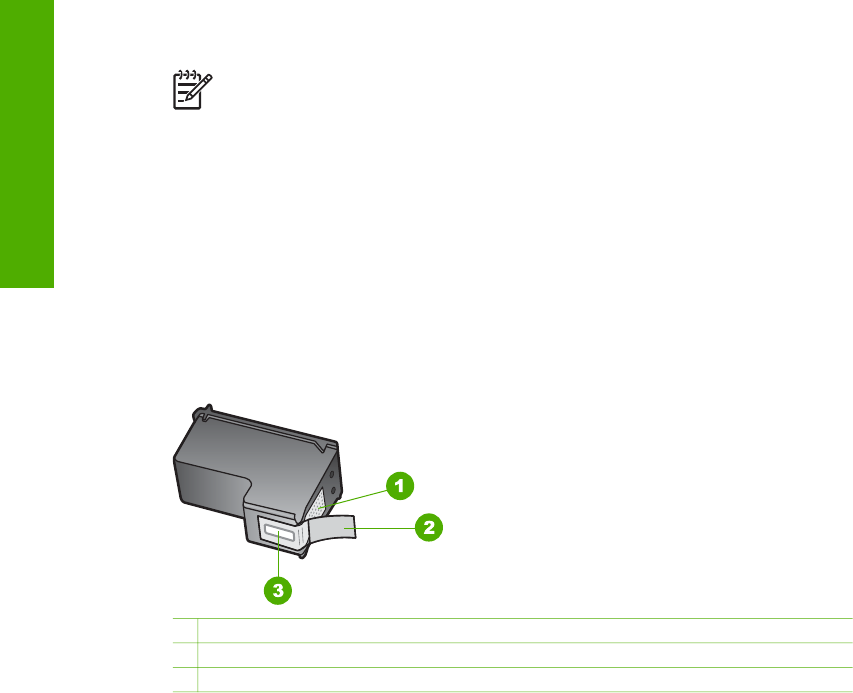
HP All-in-One -laite tulostaa itsetestiraportin, joka saattaa ilmaista
tulostusongelman syyn.
4. Varmista, että värilliset viivat ulottuvat koko sivun poikki.
Jos musta viiva puuttuu, on haalistunut tai raidallinen tai siinä on viivoja,
oikeanpuoleisen paikan mustassa tulostuskasetissa tai valokuvatulostuskasetissa
voi olla vikaa.
Jos muut kolme viivaa puuttuvat, ovat haalistuneita tai raidallisia tai niissä on
viivoja, vasemmanpuoleisen paikan kolmiväritulostuskasetissa voi olla vikaa.
Jos väripalkit eivät näytä mustalta, syaanilta, magentalta ja keltaiselta,
tulostuskasettien puhdistaminen voi olla tarpeellista. Lisätietoja on kohdassa
Tulostuskasettien puhdistaminen. Jos ongelma ei häviä, voit joutua vaihtamaan
tulostuskasetin. Lisätietoja tulostuskasettien vaihtamisesta on kohdassa
Tulostuskasettien vaihtaminen.
Huomautus Esimerkkejä toimivien ja viallisten tulostuskasettien testikuvioista
on ohjelman mukana toimitetussa käytönaikaisessa HP Image Zone
-ohjelmiston ohje essa.
Tulostuskasettien huoltaminen
Varmista HP All-in-One -laitteen paras tulostuslaatu yksinkertaisilla
huoltotoimenpiteillä. Tässä osassa on ohjeita tuloskasettien käsittelyyn, vaihtamiseen,
kohdistamiseen ja puhdistamiseen.
Tulostuskasettien käsitteleminen
Tutustu osiin ja tulostuskasettien käsittelyohjeisiin, ennen kuin vaihdat tai puhdistat
tulostuskasetteja.
1Kuparinväriset kosketuspinnat
2Muovinauha, jossa on vaaleanpunainen repäisykieleke (täytyy irrottaa ennen asentamista)
3Mustesuuttimet, suojattu muovinauhalla
Pitele mustekasetteja mustista muovireunuksista siten, että etiketti osoittaa ylöspäin.
Älä kosketa kuparinvärisiä pintoja tai mustesuuttimia.
Luku 10
68 HP Officejet 5600 All-in-One series
HP All-in-One -laitteen
huoltaminen
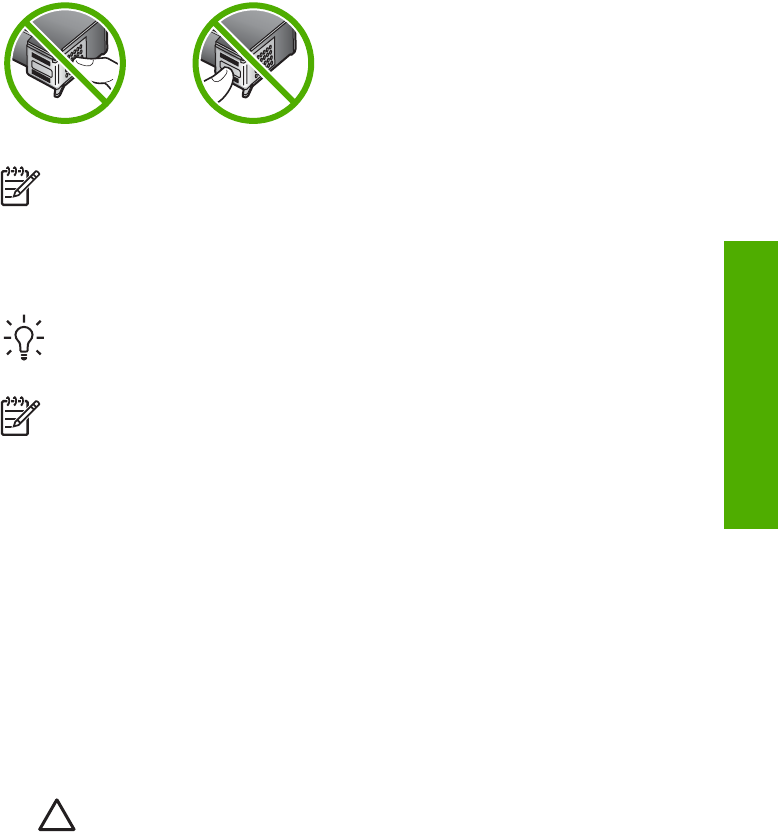
Huomautus Älä pudota mustekasettia, sillä se voi vahingoittua
käyttökelvottomaksi.
Tulostuskasettien vaihtaminen
Kun tulostuskasetin mustetaso on vähäinen, ohjauspaneelin näyttöön tulee viesti.
Vihje Näiden ohjeiden avulla voit myös vaihtaa mustan tulostuskasetin
paikalle valokuvatulostuskasetin, jolloin voit tulostaa laadukkaita väri- tai
mustavalkokuvia.
Huomautus Voit myös tarkastaa mustekasetin arvioidun jäljellä olevan
mustetason HP All-in-One -laitteen mukana toimitetun HP Image Zone
-ohjelman avulla. Lisätietoja on ohjelman mukana toimitetussa
käytönaikaisessa HP Image Zone -ohjelmiston ohje essa.
Kun ohjauspaneelin näyttöön tulee vähäisestä mustetasosta kertova viesti, varmista,
että vaihtokasetti on heti saatavilla. Tulostuskasetit on vaihdettava myös silloin, jos
tulostettu teksti näyttää haalistuneelta tai tulostuksessa esiintyy tulostuskasetteihin
liittyviä laatuongelmia.
Kaikkien HP All-in-One -laitteen tukemien tulostuskasettien tilausnumerot ovat
kohdassa Tulostuskasettien tilaaminen. Saat lisätietoja HP All-in-One -laitteen
tulostuskasettien tilaamisesta valitsemalla linkin www.hp.com/learn/suresupply.
Valitse tarvittaessa maa/alue. Valitse myös tuote ja napsauta sitten sivulla olevaa
ostolinkkiä.
Tulostuskasettien vaihtaminen
1. Varmista, että HP All-in-One -laitteeseen on kytketty virta.
Varoitus Jos HP All-in-One -laitteen virta ei ole kytketty, kun avaat
tulostuskasettivaunun luukun, HP All-in-One -laite ei vapauta
tulostuskasetteja vaihtamista varten. Voit vahingoittaa HP All-in-One
-laitetta, jos tulostuskasetit eivät ole varmasti paikallaan oikeassa
reunassa ja yrität poistaa niitä.
2. Avaa tulostuskasettivaunun suojakansi vetämällä sitä eteenpäin.
Tulostuskasettivaunu liikkuu HP All-in-One -laitteen oikeaan reunaan.
Käyttöopas 69
HP All-in-One -laitteen
huoltaminen
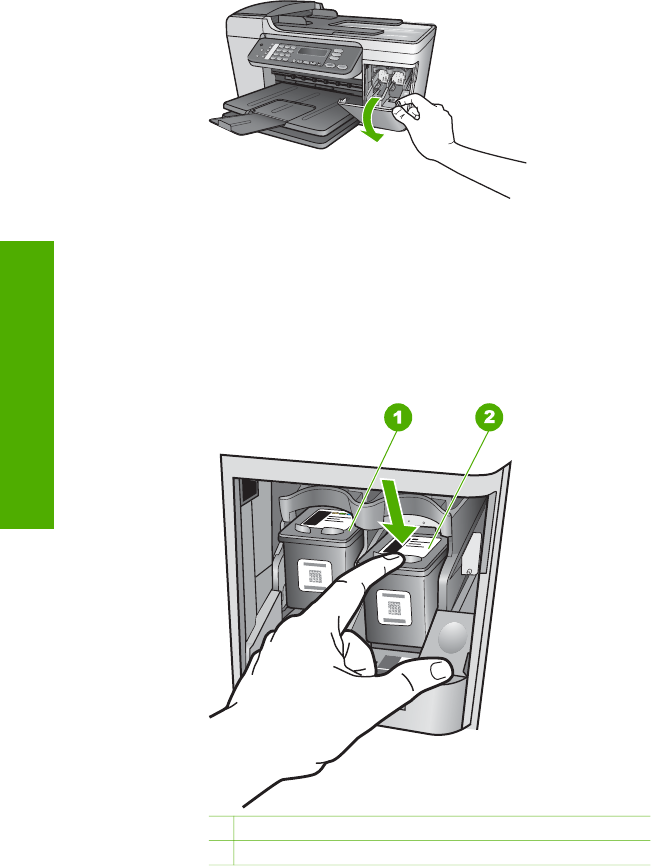
3. Odota, kunnes tulostuskasettivaunu on paikallaan eikä siitä kuulu ääntä. Vapauta
tulostuskasetti painamalla sitä kevyesti.
Jos vaihdat kolmiväritulostuskasettia, irrota tulostuskasetti vasemmalla olevasta
aukosta.
Jos vaihdat mustaa tulostuskasettia, irrota tulostuskasetti oikealla olevasta
aukosta.
1Kolmiväritulostuskasetin aukko
2Mustan tulostuskasetin ja valokuvatulostuskasetin aukko
4. Irrota tulostuskasetti aukosta vetämällä sitä itseesi päin.
5. Jos vaihdat mustan tulostuskasetin valokuvatulostuskasettiin, säilytä musta
tulostuskasetti tulostuskasetin suojassa. Lisätietoja on kohdassa Tulostuskasetin
suojan käyttäminen.
Jos poistat tulostuskasetin musteen käytyä vähiin tai loputtua, kierrätä kasetti.
Monissa maissa/monilla alueilla on käytettävissä HP Inkjet -laitteiden
kierrätysohjelma, jonka avulla voit kierrättää käytetyt tulostuskasetit maksutta.
Lisätietoja on seuraavassa WWW-sivustossa osoitteessa:
www.hp.com/hpinfo/globalcitizenship/environment/recycle/inkjet.html
Luku 10
70 HP Officejet 5600 All-in-One series
HP All-in-One -laitteen
huoltaminen
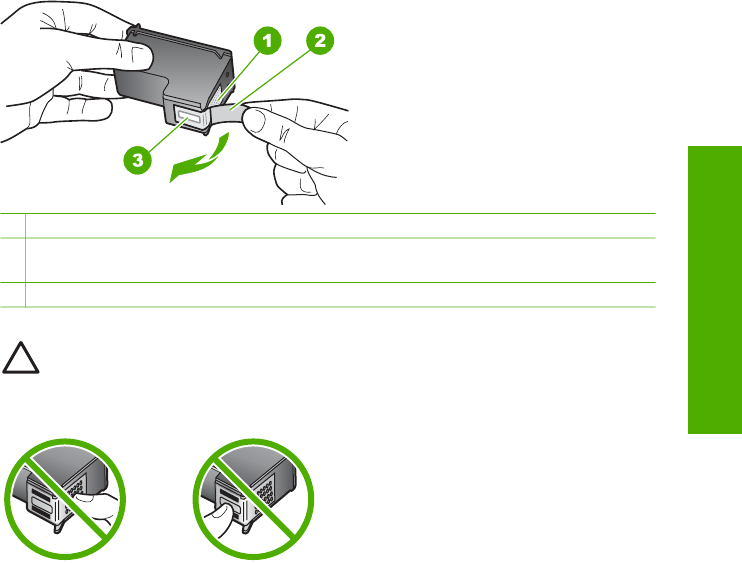
6. Poista uusi tulostuskasetti pakkauksesta ja poista muovinauha varovasti
vaaleanpunaisesta kielekkeestä vetämällä. Älä kosketa muita osia kuin
vaaleanpunaista muovinauhaa.
1Kuparinväriset kosketuspinnat
2Muovinauha, jossa on vaaleanpunainen repäisykieleke (täytyy irrottaa ennen
asentamista)
3Mustesuuttimet, suojattu muovinauhalla
Varoitus Älä kosketa kuparinvärisiä pintoja tai mustesuuttimia. Näiden
osien koskettaminen voi aiheuttaa tukkeumia, musteensyöttöhäiriöitä ja
sähkökytkentöjen huononemista.
7. Työnnä uusi tulostuskasetti tyhjään paikkaan. Paina sitten tulostuskasetin
yläosaa varovasti, kunnes se napsahtaa paikalleen.
Jos asennat kolmiväritulostuskasettia, aseta se vasemmanpuoleiseen paikkaan.
Jos asennat mustaa tulostuskasettia tai valokuvatulostuskasettia, aseta se
oikeanpuoleiseen paikkaan.
Käyttöopas 71
HP All-in-One -laitteen
huoltaminen
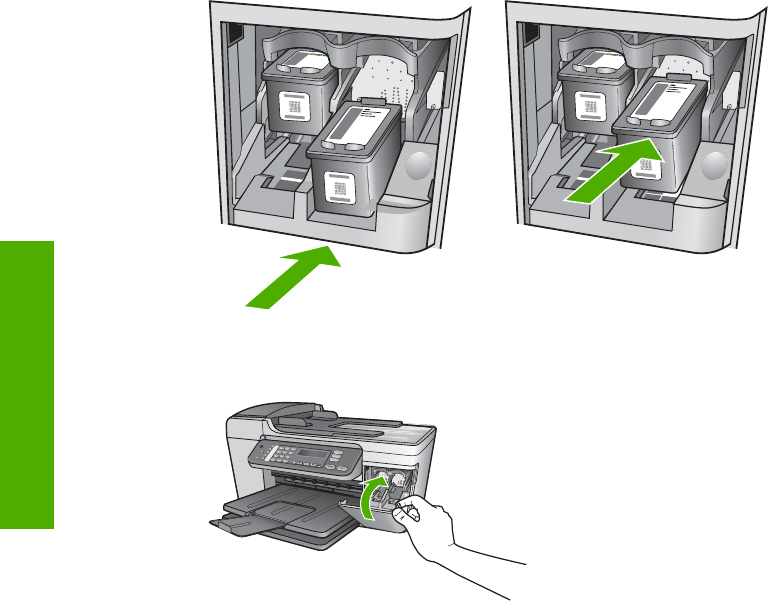
8. Sulje tulostuskasettien suojakansi.
Valokuvatulostuskasetin käyttäminen
HP All-in-One -laitteella tulostettavien ja kopioitavien värivalokuvien laatu on paras
mahdollinen, kun hankit valokuvatulostuskasetin. Poista musta tulostuskasetti ja aseta
valokuvatulostuskasetti paikalleen. Kun laitteeseen on asennettu kolmivärikasetti ja
valokuvatulostuskasetti, käytössäsi on kuuden musteen järjestelmä. Tämä parantaa
värillisten valokuvien laatua.
Kun haluat tulostaa tavallisia tekstiasiakirjoja, vaihda musta tulostuskasetti takaisin
paikalleen. Säilytä valokuvatulostuskasettia tulostuskasetin suojassa, kun
tulostuskasetti ei ole käytössä.
●Lisätietoja valokuvatulostuskasetin hankkimisesta on kohdassa Tulostuskasettien
tilaaminen.
●Lisätietoja tulostuskasettien vaihtamisesta on kohdassa Tulostuskasettien
vaihtaminen.
●Lisätietoja tulostuskasetin suojan käyttämisestä on kohdassa Tulostuskasetin
suojan käyttäminen.
Tulostuskasetin suojan käyttäminen
Joissakin maissa / joillakin alueilla saatat valokuvatulostuskasetin hankkiessasi saada
mukana myös tulostuskasetin suojan. Toisissa maissa / toisilla alueilla tulostuskasetin
Luku 10
72 HP Officejet 5600 All-in-One series
HP All-in-One -laitteen
huoltaminen
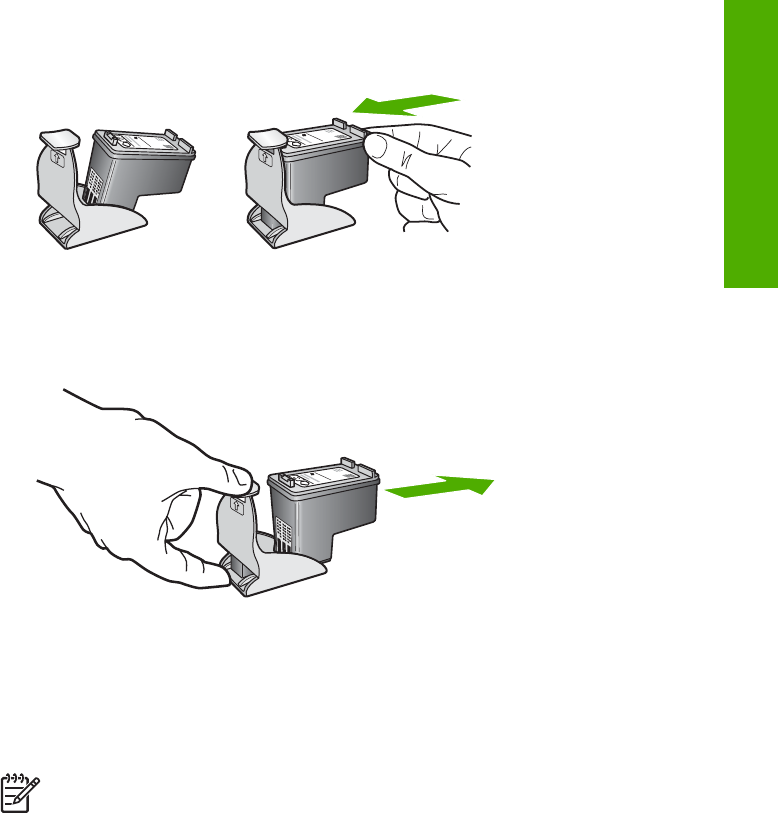
suoja toimitetaan HP All-in-One -laitteen mukana. Jos et ole saanut tulostuskasetin
suojaa HP All-in-One -laitteen tai tulostuskasetin mukana, voit tilata sellaisen HP-
tuesta. Käy osoitteessa www.hp.com/support.
Tulostuskasetin suoja on tarkoitettu suojaamaan tulostuskasettia ja estämään sen
kuivuminen, kun tulostuskasetti ei ole käytössä. Aina kun poistat HP All-in-One
-laitteesta tulostuskasetin, jota haluat käyttää myöhemmin, säilytä sitä tulostuskasetin
suojassa. Jos esimerkiksi poistat mustan tulostuskasetin halutessasi tulostaa
laadukkaita valokuvia valokuva- ja kolmiväritulostuskasetin avulla, säilytä mustaa
tulostuskasettia tulostuskasetin suojassa.
Tulostuskasetin paneminen tulostuskasetin suojaan
➔Työnnä tulostuskasetti tulostuskasetin suojaan loivassa kulmassa ja napsauta
kasetti tiiviisti paikalleen.
Tulostuskasetin poistaminen tulostuskasetin suojasta
➔Irrota tulostuskasetti paikaltaan painamalla tulostuskasetin suojan päältä
alaspäin. Vedä sitten tulostuskasetti varovasti tulostuskasetin suojasta.
Tulostuskasettien kohdistaminen
HP All-in-One -laite kehottaa kohdistamaan tulostuskasetit aina, kun asennat tai
vaihdat tulostuskasetin. Voit myös kohdistaa tulostuskasetit milloin tahansa
ohjauspaneelin tai tietokoneen -ohjelmiston avulla.HP Image Zone Tulostuskasettien
kohdistaminen takaa, että tulostuslaatu säilyy hyvänä.
Huomautus Jos poistat tulostuskasetin ja asennat saman kasetin uudelleen,
HP All-in-One -laite ei anna kehotusta kohdistaa tulostuskasetteja.
HP All-in-One -laite muistaa tulostuskasetin kohdistusarvot, niin että sinun ei
tarvitse kohdistaa tulostuskasetteja uudelleen.
Käyttöopas 73
HP All-in-One -laitteen
huoltaminen

Tulostuskasettien kohdistaminen etupaneelista laitteen pyytäessä kohdistamista
1. Varmista, että syöttölokeroon on lisätty käyttämätön valkoinen A4- tai Letter-
kokoinen paperiarkki ja valitse sitten OK.
HP All-in-One tulostaa tulostuskasettien kohdistussivun.
Huomautus Jos syöttölokerossa oleva paperi on värillistä,
kohdistaminen ei onnistu. Lisää syöttölokeroon käyttämätön valkoinen
paperi ja kohdista tulostuskasetit uudelleen.
Jos kohdistaminen epäonnistuu uudelleen, laitteen tunnistin tai
tulostuskasetti voi olla viallinen. Ota yhteys HP-tukeen. Käy osoitteessa
www.hp.com/support. Valitse tarvittaessa maa/alue ja napsauta Ota
yhteys HP-tukeen -linkkiä. Saat näkyviin teknisen tuen yhteystietoja.
2. Aseta tulostuskasetin kohdistussivu lasin vasempaan etukulmaan ja valitse OK.
HP All-in-One kohdistaa tulostuskasetit. Kierrätä tai hävitä tulostuskasettien
kohdistussivu.
Tulostuskasettien kohdistaminen ohjauspaneelista haluttuna ajankohtana
1. Lisää syöttölokeroon tavallista, käyttämätöntä A4- tai Letter-kokoista paperia.
2. Paina Asetukset-painiketta.
3. Valitse 6 ja sen jälkeen 2.
Näin valitaan Työkalut ja Kohdista tulostuskasetit.
HP All-in-One tulostaa tulostuskasettien kohdistussivun.
4. Aseta tulostuskasetin kohdistussivu lasin vasempaan etukulmaan ja valitse OK.
HP All-in-One kohdistaa tulostuskasetit. Kierrätä tai hävitä tulostuskasettien
kohdistussivu.
Lisätietoja tulostuskasettien kohdistamisesta HP All-in-One -laitteen mukana
toimitetun HP Image Zone -ohjelmiston avulla on ohjelmiston mukana toimitetussa
käytönaikaisessa HP Image Zone -ohjelmiston ohje essa.
Tulostuskasettien puhdistaminen
Käytä tätä toimintoa, kun itsetestiraportissa näkyy raitoja tai valkoisia viivoja
väriviivoissa, tai jos värit ovat sameita, kun tulostuskasetti on asennettu ensimmäisen
kerran. Älä puhdista tulostuskasetteja tarpeettomasti, sillä puhdistaminen kuluttaa
mustetta ja lyhentää mustesuuttimien käyttöikää.
tulostuskasettien puhdistaminen ohjauspaneelista
1. Lisää syöttölokeroon tavallista, käyttämätöntä A4- tai Letter-kokoista paperia.
2. Paina Asetukset-painiketta.
3. Valitse 6 ja sen jälkeen 1.
Näin valitaan Työkalut ja Puhdista tulostuskasetit.
HP All-in-One -laite tulostaa arkin, jonka voit kierrättää tai heittää pois.
Jos kopiointi- tai tulostuslaatu näyttää yhä heikolta tulostuskasettien
puhdistamisen jälkeen, puhdista tulostuskasetin kosketuspinnat ennen
tulostuskasetin vaihtamista. Lisätietoja tulostuskasetin kosketuspintojen
puhdistamisesta on kohdassa Tulostuskasetin kosketuspintojen puhdistaminen.
Luku 10
74 HP Officejet 5600 All-in-One series
HP All-in-One -laitteen
huoltaminen
Lisätietoja tulostuskasettien vaihtamisesta on kohdassa Tulostuskasettien
vaihtaminen.
Lisätietoja tulostuskasettien puhdistamisesta HP All-in-One -laitteen mukana
toimitetun HP Image Zone -ohjelmiston avulla on ohjelmiston mukana toimitetussa
käytönaikaisessa HP Image Zone -ohjelmiston ohje essa.
Tulostuskasetin kosketuspintojen puhdistaminen
Puhdista tulostuskasetin kosketuspinnat vain, jos ohjauspaneelin näyttöön tulee
toistuvasti kehote tarkastaa tulostuskasetit, vaikka tulostuskasetit on puhdistettu tai
kohdistettu.
Ennen kuin puhdistat tulostuskasettien kosketuspinnat, irrota tulostuskasetti ja
varmista, että mikään ei peitä tulostuskasettien kosketuspintoja. Asenna sitten
tulostuskasetti uudelleen. Jos saat yhä kehotuksia tarkastaa tulostuskasetit, puhdista
tulostuskasettien kosketuspinnat.
Tarvitset seuraavia aineita ja välineitä:
●Kuiva vaahtokumipuhdistin, nukkaamaton kangas tai jokin muu pehmeä
puhdistusväline, joka ei hajoa tai jätä laitteeseen kuituja.
Vihje Kahvinsuodattimet ovat nukattomia, ja ne soveltuvat hyvin
tulostuskasettien puhdistamiseen.
●Tislattua, suodatettua tai pullotettua vettä (vesijohtovesi saattaa sisältää
epäpuhtauksia, jotka voivat vahingoittaa tulostuskasetteja).
Varoitus Älä käytä liuottavaa puhdistusainetta tai alkoholia
tulostuskasetin kosketuspintojen puhdistamiseen. Ne voivat vaurioittaa
tulostuskasettia tai HP All-in-One -laitetta.
Tulostuskasetin kosketuspintojen puhdistaminen
1. Kytke HP All-in-One -laitteeseen virta ja avaa tulostuskasettien suojakansi.
Tulostuskasettivaunu liikkuu HP All-in-One -laitteen oikeaan reunaan.
2. Odota, kunnes tulostuskasettivaunu on paikallaan eikä siitä kuulu ääntä. Irrota
sitten virtajohto HP All-in-One -laitteen takaa.
Huomautus Kun virtajohto irrotetaan, päivämäärä ja kellonaika
pyyhkiytyvät laitteen muistista. Sinun on palautettava päivämäärä ja
kellonaika myöhemmin, kun kytket virtajohdon uudelleen. Lisätietoja on
kohdassa Päivämäärän ja kellonajan määrittäminen. Myös muistiin
tallennetut faksit poistetaan.
3. Vapauta kasetti painamalla sitä kevyesti ja irrota se aukosta vetämällä sitä itseesi
päin.
Huomautus Älä irrota molempia tulostuskasetteja yhtä aikaa. Irrota ja
puhdista tulostuskasetit yksi kerrallaan. Älä jätä tulostuskasettia
HP All-in-One -laitteen ulkopuolelle yli 30 minuutin ajaksi.
4. Tarkista, että tulostuskasetin kontaktipinnoilla ei ole mustetta tai likaa.
Käyttöopas 75
HP All-in-One -laitteen
huoltaminen
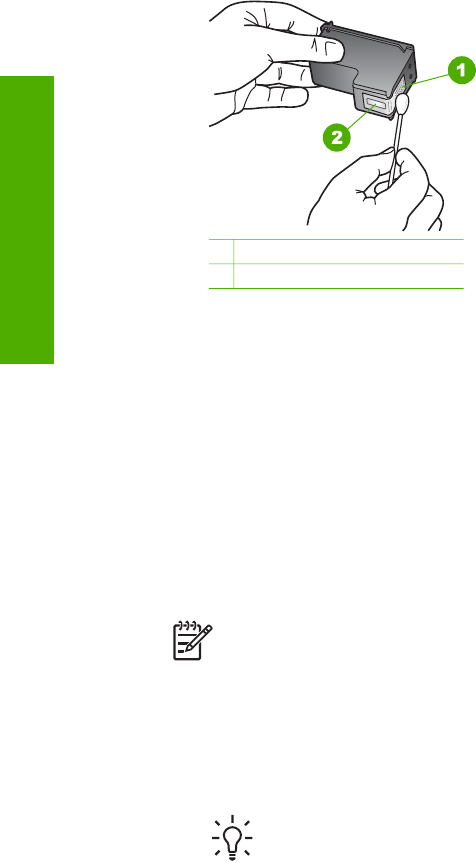
5. Upota puhdas vaahtokumipuhdistin tai nukkaamaton kangas tislattuun veteen ja
purista ylimääräinen vesi pois.
6. Tartu tulostuskasettiin sen sivuista.
7. Puhdista vain kuparinväriset kosketuspinnat. Tietoja mustesuutinalueen
puhdistamisesta on kohdassa Mustesuuttimia ympäröivän alueen puhdistaminen.
Anna mustekasettien kuivua noin kymmenen minuutin ajan.
1Kuparinväriset kosketuspinnat
2Mustesuuttimet (älä puhdista)
8. Työnnä tulostuskasetti takaisin aukkoon. Työnnä tulostuskasettia eteenpäin,
kunnes se napsahtaa paikalleen.
9. Tee samat toimenpiteet tarpeen mukaan muille tulostuskaseteille.
10. Sulje varovasti tulostuskasettivaunun luukku ja irrota virtajohto HP All-in-One
-laitteen takaa.
Mustesuuttimia ympäröivän alueen puhdistaminen
Jos HP All-in-One -laitetta käytetään pölyisessä ympäristössä, laitteen sisälle saattaa
joutua jonkin verran likaa, esimerkiksi pölyä, hiuksia tai mattojen ja vaatteiden kuituja.
Tulostuskasetteihin joutunut lika voi aiheuttaa tulostetuille sivuille mustejuovia ja -
tahroja. Mustejuovien muodostuminen saadaan loppumaan puhdistamalla
mustesuuttimia ympäröivä alue.
Huomautus Puhdista mustesuuttimia ympäröivä alue vain, jos tulostetuilla
sivuilla on edelleen juovia ja tahroja, vaikka olet puhdistanut tulostuskasetit
ohjauspaneelin tai HP Image Zone -ohjelmiston avulla. Lisätietoja on
kohdassa Tulostuskasettien puhdistaminen.
Tarvitset seuraavia aineita ja välineitä:
●Kuiva vaahtokumipuhdistin, nukkaamaton kangas tai jokin muu pehmeä
puhdistusväline, joka ei hajoa tai jätä laitteeseen kuituja.
Vihje Kahvinsuodattimet ovat nukattomia, ja ne soveltuvat hyvin
tulostuskasettien puhdistamiseen.
●Tislattua, suodatettua tai pullotettua vettä (vesijohtovesi saattaa sisältää
epäpuhtauksia, jotka voivat vahingoittaa tulostuskasetteja).
Luku 10
76 HP Officejet 5600 All-in-One series
HP All-in-One -laitteen
huoltaminen
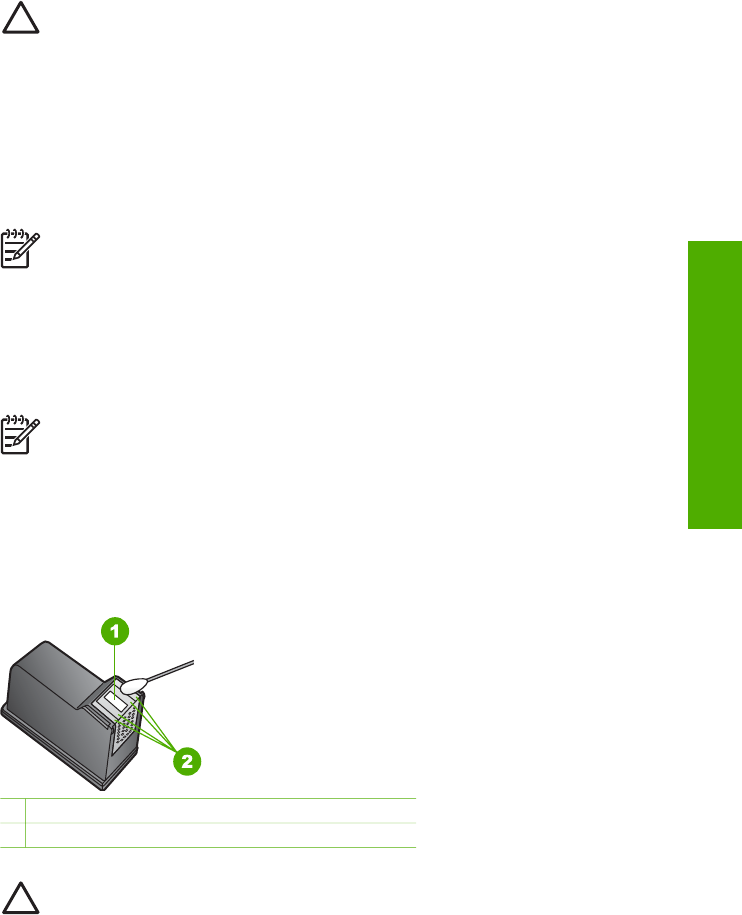
Varoitus Älä koske kuparinvärisiin kosketuspintoihin tai mustesuuttimiin.
Näiden osien koskettaminen voi aiheuttaa tukkeumia,
musteensyöttöhäiriöitä ja sähkökytkentöjen huononemista.
Mustesuuttimia ympäröivän alueen puhdistaminen
1. Kytke HP All-in-One -laitteeseen virta ja avaa tulostuskasettien suojakansi.
Tulostuskasetti liikkuu HP All-in-One -laitteen oikeaan reunaan.
2. Odota, kunnes tulostuskasettivaunu on paikallaan eikä siitä kuulu ääntä. Irrota
sitten virtajohto HP All-in-One -laitteen takaa.
Huomautus Kun virtajohto irrotetaan, päivämäärä ja kellonaika
pyyhkiytyvät laitteen muistista. Päivämäärä ja kellonaika on palautettava
myöhemmin, kun kytket virtajohdon uudelleen. Lisätietoja on kohdassa
Päivämäärän ja kellonajan määrittäminen. Myös muistiin tallennetut faksit
poistetaan.
3. Vapauta kasetti painamalla sitä kevyesti ja irrota se aukosta vetämällä sitä itseesi
päin.
Huomautus Älä irrota molempia tulostuskasetteja yhtä aikaa. Irrota ja
puhdista tulostuskasetit yksi kerrallaan. Älä jätä tulostuskasettia
HP All-in-One -laitteen ulkopuolelle yli 30 minuutin ajaksi.
4. Pane tulostuskasetti paperinpalan päälle niin, että mustesuuttimet ovat ylöspäin.
5. Kostuta puhdas vaahtokumipuhdistin kevyesti tislatulla vedellä.
6. Puhdista mustesuuttimia ympäröivän alueen etupuoli ja reunat seuraavan kuvan
mukaisesti.
1Mustesuuttimen levy (älä puhdista)
2Mustesuuttimia ympäröivän alueen etupuoli ja reunat
Varoitus Älä puhdista mustesuuttimen levyä.
7. Työnnä tulostuskasetti takaisin aukkoon. Työnnä tulostuskasettia eteenpäin,
kunnes se napsahtaa paikalleen.
8. Tee samat toimenpiteet tarpeen mukaan muille tulostuskaseteille.
9. Sulje varovasti tulostuskasettivaunun luukku ja irrota virtajohto HP All-in-One
-laitteen takaa.
Käyttöopas 77
HP All-in-One -laitteen
huoltaminen

Luku 10
78 HP Officejet 5600 All-in-One series
HP All-in-One -laitteen
huoltaminen

11 Vianmääritystietoja
Tässä luvussa on HP All-in-One -laitetta koskevia vianmääritysohjeita. Asennukseen
ja asetusten määrittämiseen liittyvät aiheet sekä jotkin toimintaan liittyvät aiheet on
käsitelty yksityiskohtaisesti. Lisää vianmääritystietoja on ohjelman mukana
toimitetussa käytönaikaisessa HP Image Zone -ohjelmiston ohje essa. Lisätietoja on
kohdassa Käytönaikaisen ohjeen käyttäminen.
Monet ongelmat aiheutuvat siitä, jos HP All-in-One -laite kytketään tietokoneeseen
USB-kaapelilla, ennen kuin HP All-in-One -ohjelmisto on asennettu tietokoneeseen.
Jos olet kytkenyt HP All-in-One -laitteen tietokoneeseen ennen näyttöön tullutta
kehotusta, noudata seuraavia ohjeita:
Asennukseen liittyviä yleisiä vianmääritystietoja
1. Irrota USB-kaapeli tietokoneesta.
2. Poista ohjelmiston asennus (jos se on jo asennettu).
3. Käynnistä tietokone uudelleen.
4. Katkaise HP All-in-One -laitteesta virta minuutin ajaksi ja kytke se uudelleen.
5. Asenna HP All-in-One -ohjelmisto uudelleen.
Varoitus Älä kytke USB-kaapelia tietokoneeseen ennen näyttöön tulevaa
kehotusta.
Lisätietoja asennuksen poistamisesta ja uudelleenasennuksesta on kohdassa Poista
ohjelmisto ja asenna se uudelleen.
Seuraavassa luettelossa on tietoja tässä luvussa käsiteltävistä aiheista.
Tämän käyttöoppaan vianmäärityksen lisäohjeet
●Asennuksen vianmääritys: Tässä osassa käsitellään laitteiston, ohjelmiston ja
faksin asennuksen vianmääritystä.
●Käyttöön liittyvä vianmääritys: Sisältää tietoja ongelmista, joita voi ilmetä
normaalien tehtävien aikana HP All-in-One -laitteen toimintoja käytettäessä.
●Laitepäivitys: HP:n asiakastuen tai etupaneelin ohjauspaneelin näytön ohjeiden
avulla voit hakea HP:n WWW-sivustosta laitepäivityksen. Tässä osassa on tietoja
laitteen päivityksestä.
Muut lähdetiedot
●Asennusopas: Asennusoppaassa on ohjeet HP All-in-One -laitteen
asentamiseen.
●Käyttöopas: Tämä kirja on käyttöopas. Tässä oppaassa kuvataan HP All-in-One
-laitteen perustoimintoja ja selitetään, miten HP All-in-One -laitetta käytetään.
Lisäksi oppaassa on asennukseen ja käyttöön liittyviä vianmääritystietoja.
●HP Image Zone -ohjelmiston ohje: Käytönaikaisessa HP Image Zone
-ohjelmiston ohje essa kuvataan, miten HP All-in-One -laitetta käytetään
Käyttöopas 79
Vianmääritys

tietokoneen kanssa. Lisäksi ohje sisältää vianmääritystietoja, jotka täydentävät
käyttöoppaan tietoja. Lisätietoja on kohdassa Käytönaikaisen ohjeen käyttäminen.
●Lueminut-tiedosto: Lueminut-tiedostossa on tietoja asennusongelmista ja
järjestelmävaatimuksista. Lisätietoja on kohdassa Lueminut-tiedoston lukeminen.
Jos ongelmat eivät ratkea käytönaikaisen ohjeen tai HP:n WWW-sivujen avulla, soita
HP:n asiakastukeen käyttäen oman maasi/alueesi puhelinnumeroa. Lisätietoja on
kohdassa HP:n takuu ja tuki.
Lueminut-tiedoston lukeminen
Lueminut-tiedostossa on lisätietoja asennusongelmista ja järjestelmävaatimuksista.
●Windows-käyttöjärjestelmässä Lueminut-tiedoston voi avata napsauttamalla
Windows-tehtäväpalkin Käynnistä-painiketta, valitsemalla Ohjelmat tai Kaikki
ohjelmat ja valitsemalla sitten HP Officejet All-in-One 5600 series sekä
Lueminut-tiedosto.
●Jos käytät Macintosh OS X -käyttöjärjestelmää, voit lukea Readme-tiedoston
kaksoisosoittamalla HP All-in-One -CD-levyn ylimmällä kansiotasolla olevaa
kuvaketta.
Asennuksen vianmääritys
Tässä osassa annetaan asennukseen ja asetusten määritykseen liittyviä
vianmääritysvihjeitä, jotka koskevat eräitä kaikkein yleisimpiä laitteiston asennukseen,
ohjelmistoon ja faksiasetuksiin liittyviä ongelmia.
Laitteiston asennuksen vianmääritys
Tässä osassa olevien ohjeiden avulla voit ratkaista HP All-in-One -laitteiston
asennusta koskevia ongelmia.
HP All-in-One -laite ei käynnisty
Ratkaisu Varmista, että virtajohto on tukevasti paikallaan ja odota muutamia
sekunteja, jotta HP All-in-One käynnistyy. Kun HP All-in-One -laite käynnistetään
ensimmäisen kerran, käynnistyminen saattaa kestää jonkin aikaa. Jos
HP All-in-One -laitteen kytkennöissä on käytetty jatkojohtoa, varmista, että myös
jatkojohto on kytketty.
Luku 11
80 HP Officejet 5600 All-in-One series
Vianmääritys
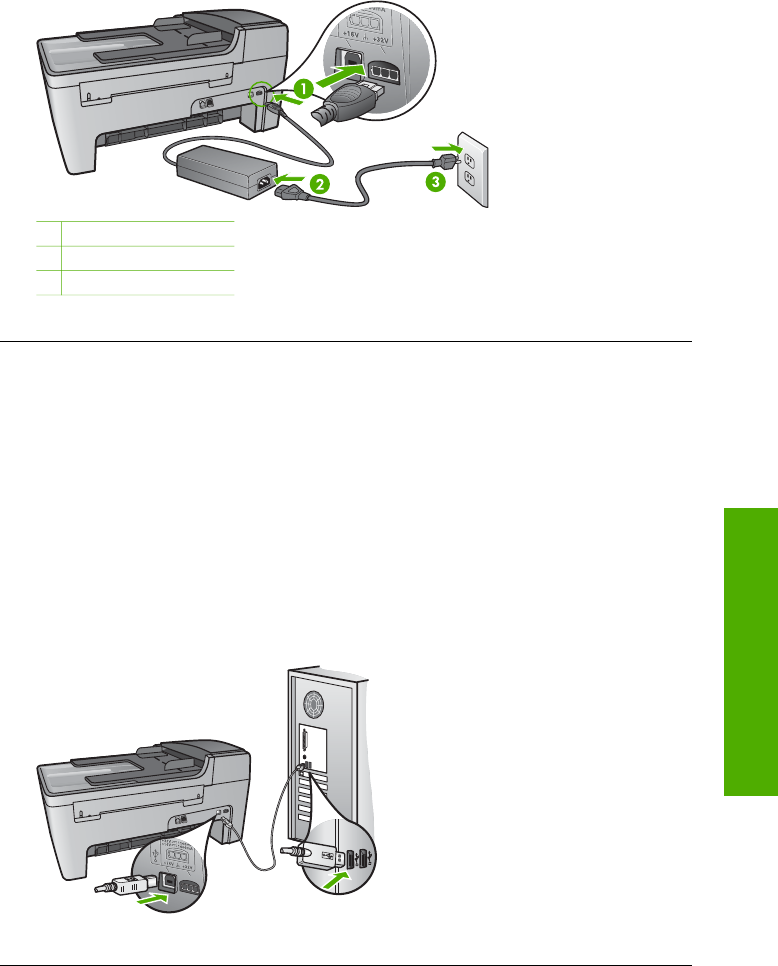
1 Virtaliitin
2 Verkkolaite
3Maadoitettu pistorasia
USB-kaapeli on kytketty, mutta HP All-in-One -laitteen käytössä tietokoneen
kanssa on ongelmia
Ratkaisu HP All-in-One -laitteen mukana toimitettu ohjelmisto on asennettava
ennen USB-kaapelin kytkemistä. Älä kytke USB-kaapelia asennuksen aikana
ennen näyttöön tulevaa kehotusta. Kaapelin kytkeminen ennen kehotusta voi
aiheuttaa ongelmia.
Kun olet asentanut ohjelman, HP All-in-One -laitteen kytkeminen tietokoneeseen
USB-kaapelilla on helppoa. Kytke USB-kaapelin toinen pää tietokoneen
takaosaan ja toinen pää HP All-in-One -laitteen takaosaan. Voit liittää kaapelin
mihin tahansa tietokoneen takaosassa olevaan USB-porttiin. Lisätietoja on
kohdassa Asennukseen liittyviä yleisiä vianmääritystietoja.
Käyttöopas 81
Vianmääritys
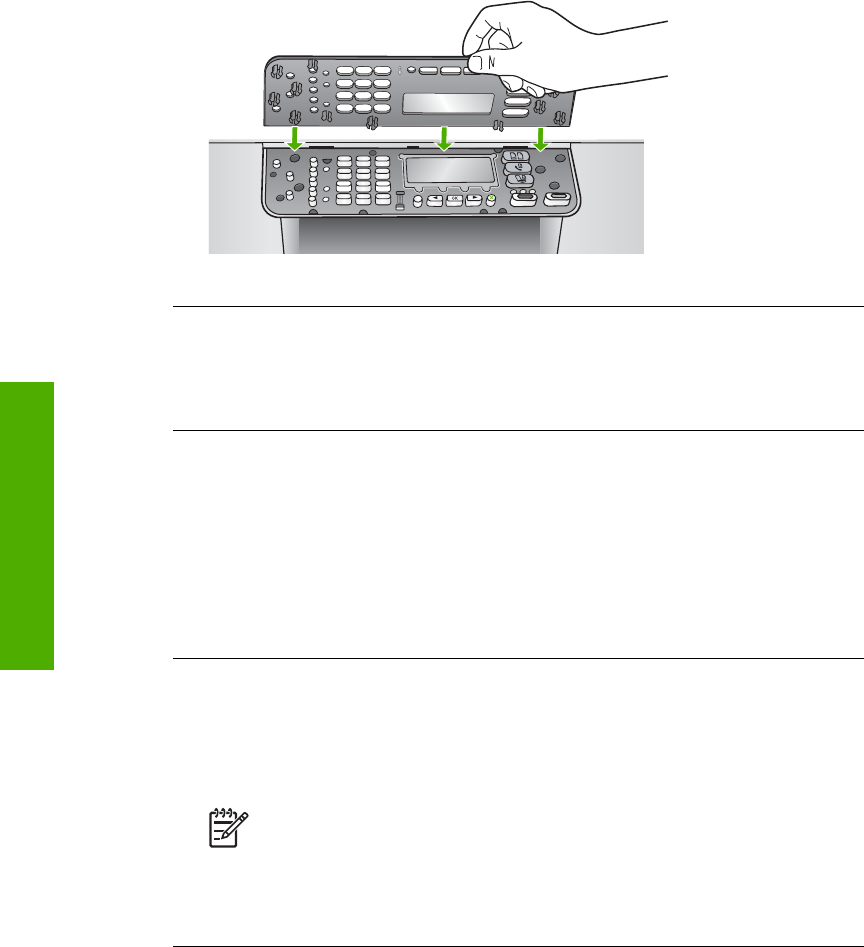
Ohjauspaneelin näyttöön tulee viesti, jossa kehotetaan kiinnittämään
ohjauspaneelin etulevy.
Ratkaisu Ohjauspaneelin etulevy ei ehkä ole kunnolla paikallaan, tai se on
väärin kiinnitetty. Kohdista ohjauspaneelin etulevy HP All-in-One -laitteen
painikkeiden mukaan ja napsauta se tukevasti paikalleen.
Ohjauspaneelin näytössä näkyy väärä kieli
Ratkaisu Voit muuttaa kieliasetusta milloin tahansa asetusvalikossa.
Lisätietoja on kohdassa Kielen ja maan/alueen määrittäminen.
Ohjauspaneelin näytön valikoissa näkyvät väärät mitat
Ratkaisu Olet ehkä valinnut väärän maan/alueen, kun olet määrittänyt
HP All-in-One -laitteen asetukset. Ohjauspaneelin näytössä näkyvät paperikoot
määräytyvät valitun maan/alueen mukaan.
Jotta voit muuttaa maan/alueen, sinun on nollattava kieliasetus. Voit muuttaa
kieliasetusta milloin tahansa asetusvalikossa. Lisätietoja on kohdassa Kielen ja
maan/alueen määrittäminen.
Ohjauspaneelin näyttöön tuli kehotus kohdistaa tulostuskasetit
Ratkaisu HP All-in-One -laite kehottaa kohdistamaan tulostuskasetit aina, kun
asennat uuden tulostuskasetin. Lisätietoja on kohdassa Tulostuskasettien
kohdistaminen.
Huomautus Jos poistat tulostuskasetin ja asennat saman kasetin
uudelleen, HP All-in-One -laite ei anna kehotusta kohdistaa
tulostuskasetteja. HP All-in-One -laite muistaa tulostuskasetin
kohdistusarvot, niin että sinun ei tarvitse kohdistaa tulostuskasetteja
uudelleen.
Luku 11
82 HP Officejet 5600 All-in-One series
Vianmääritys

Ohjauspaneelin näytön viesti ilmoittaa, että tulostuskasettien kohdistaminen on
epäonnistunut
Syy Syöttölokeroon on lisätty väärää paperityyppiä, esimerkiksi värillistä
paperia, tekstiä sisältävää paperia tai kelpaamatonta kierrätyspaperia.
Ratkaisu Lataa syöttölokeroon käyttämätöntä valkoista Letter- tai A4-kokoista
paperia ja suorita kohdistus uudelleen.
Jos kohdistaminen epäonnistuu uudelleen, laitteen tunnistin tai tulostuskasetti voi
olla viallinen. Ota yhteyttä HP-tukeen. Käy osoitteessa www.hp.com/support.
Valitse tarvittaessa maa/alue ja napsauta Ota yhteys HP-tukeen -linkkiä. Saat
näkyviin teknisen tuen yhteystietoja.
Syy Tulostuskasettien suojateippi on paikallaan.
Ratkaisu Tarkista tulostuskasetit. Jos mustesuuttimien päällä on edelleen
suojateippi, irrota se varovasti vetämällä vaaleanpunaisesta repäisykielekkeestä.
Älä kosketa mustesuuttimia tai kuparinvärisiä kosketuspintoja.
Pane tulostuskasetit takaisin paikoilleen ja tarkista, että ne lukittuvat kunnolla
paikalleen.
Lisätietoja tulostuskasettien asentamisesta on kohdassa Tulostuskasettien
huoltaminen.
Syy Tulostuskasetin kosketuspinnat eivät kosketa kasettivaunun kosketuspintoja.
Ratkaisu Poista tulostuskasetit ja asenna ne uudelleen paikoilleen. Varmista,
että kasetit ovat kokonaan laitteen sisällä ja lukittuneet paikalleen.
Syy Tulostuskasetti tai ilmaisin on viallinen.
Ratkaisu Ota yhteys HP-tukeen. Käy osoitteessa www.hp.com/support. Valitse
tarvittaessa maa/alue ja napsauta Ota yhteys HP-tukeen -linkkiä. Saat näkyviin
teknisen tuen yhteystietoja.
HP All-in-One -laite ei tulosta
Ratkaisu Jos tietokone ei saa yhteyttä HP All-in-One -laitteeseen, toimi
seuraavasti:
●Tarkista, onko HP All-in-One -laitteen tulostusjono keskeytynyt (Windows) tai
pysähtynyt (Mac). Jatka tulostusta valitsemalla haluamasi asetus. Lisätietoja
tulostusjonosta on tietokoneeseen asennetun ohjelmiston mukana tulleissa
käyttöohjeissa.
●Tarkasta USB-kaapeli. Jos käytät vanhaa kaapelia, se ei ehkä toimi oikein.
Tarkista USB-kaapeli kytkemällä se toiseen laitteeseen. Jos huomaat
ongelmia, USB-kaapeli on ehkä vaihdettava. Varmista myös, että kaapelin
pituus ei ylitä kolmea metriä.
●Varmista, että tietokoneessa on USB-valmius. Jotkin käyttöjärjestelmät,
esimerkiksi Windows 95 ja Windows NT, eivät tue USB-yhteyksiä. Lisätietoja
on käyttöjärjestelmän mukana toimitetuissa käyttöohjeissa.
Käyttöopas 83
Vianmääritys
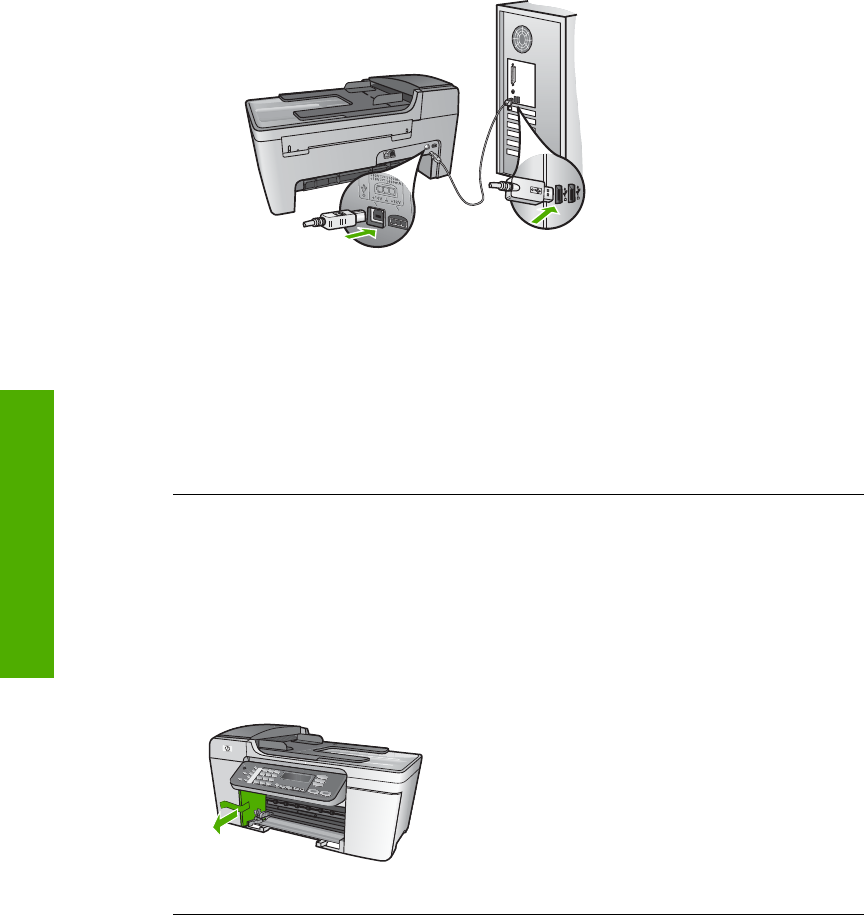
●Tarkista HP All-in-One -laitteen ja tietokoneen väliset kytkennät. Varmista,
että USB-kaapeli on kytketty tukevasti HP All-in-One -laitteen takana olevaan
USB-porttiin. Varmista, että USB-kaapelin toinen pää on kytketty tietokoneen
USB-porttiin. Kun kaapeli on kytketty kunnolla paikalleen, katkaise
HP All-in-One -laitteesta virta ja kytke se uudelleen.
●Tarkista muiden tulostimien ja skannereiden tila. Jotkin vanhemmat laitteet
täytyy ehkä irrottaa tietokoneesta.
●Kun liitännät on tarkistettu, käynnistä tietokone uudelleen. Katkaise
HP All-in-One -laitteen virta ja kytke virta uudelleen.
●Poista tarvittaessa HP Image Zone -ohjelmisto ja asenna se uudelleen.
Lisätietoja on kohdassa Poista ohjelmisto ja asenna se uudelleen.
Lisätietoja HP All-in-One -laitteen valmistelemisesta ja kytkemisestä
tietokoneeseen on HP All-in-One -laitteen mukana toimitetussa asennusoppaassa.
Ohjauspaneelin näytön viesti ilmoittaa paperitukoksesta tai jumiutuneesta
vaunusta
Ratkaisu Jos ohjauspaneelin näyttöön tulee paperitukoksesta tai jumiutuneesta
vaunusta kertova virheilmoitus, HP All-in-One -laitteen sisällä saattaa olla
pakkausmateriaalia. Katso tulostimen sisälle. Avaa myös tulostuskasetin
suojakansi. Kuljetustuki saattaa olla yhä paikallaan HP All-in-One -laitteen
vasemmassa reunassa. Vedä kuljetustuki ulos ja heitä se pois.
Luku 11
84 HP Officejet 5600 All-in-One series
Vianmääritys

Ohjelmiston asennuksen vianmääritys
Jos ohjelmiston asennuksen aikana ilmenee ongelmia, ratkaisu voi löytyä alla olevista
kohdista. Jos asennuksen aikana ilmenee laitteisto-ongelmia, lisätietoja on kohdassa
Laitteiston asennuksen vianmääritys.
Seuraavat vaiheet kuuluvat HP All-in-One -ohjelmiston normaaliin asennukseen:
1. HP All-in-One -ohjelmiston CD-levy käynnistyy automaattisesti.
2. Ohjelmisto asentuu.
3. Tiedostot kopioidaan tietokoneeseen.
4. Sinua pyydetään kytkemään HP All-in-One -laite tietokoneeseen.
5. Ohjatun asennuksen näyttöön tulee vihreä OK-teksti ja valintamerkki.
6. Sinua pyydetään käynnistämään tietokone uudelleen.
7. Faksin ohjattu asennus -toiminto (Windows) tai Fax Setup Utility (Faksin
asennusapuohjelma) -toiminto (Mac) käynnistyy.
8. Rekisteröinti suoritetaan.
Jos jokin näistä vaiheista puuttuu, asennuksessa saattaa olla ongelma.
Tarkista asennuksen onnistuminen Windows-tietokoneesta seuraavasti:
●Käynnistä HP:n ratkaisukeskus -ohjelma ja varmista, että seuraavat painikkeet
ovat näkyvissä: Skannaa kuva, Skannaa asiakirja ja Lähetä faksi. Jos
kuvakkeet eivät tule heti näkyviin, odota hetki, sillä yhteyden muodostaminen
HP All-in-One -laitteesta tietokoneeseen saattaa kestää muutaman minuutin. Ellei
kaikkia kuvakkeita näy, siirry kohtaan Jotkin painikkeet puuttuvat HP:n
ratkaisukeskus -ohjelmasta (Windows).
Tietoja HP:n ratkaisukeskus -ohjelman aloittamisesta on ohjelman mukana
toimitetussa käytönaikaisessa HP Image Zone -ohjelmiston ohje essa.
●Avaa Tulostimet-valintaikkuna ja tarkista, että HP All-in-One -laite on luettelossa.
●Tarkasta, onko Windowsin tehtäväpalkin oikeassa reunassa HP All-in-One
-kuvake. Kuvake on merkkinä siitä, että HP All-in-One -laite on käyttövalmis.
Mitään ei tapahdu, kun panen CD-levyn tietokoneen CD-asemaan.
Ratkaisu Jos asennus ei käynnisty automaattisesti, voit aloittaa sen
manuaalisesti.
Asennuksen aloittaminen Windows-tietokoneessa
1. Valitse Windowsin Käynnistä-valikosta Suorita.
2. Kirjoita Suorita-valintaikkunaan d:\setup.exe (jos CD-asemalle on määritetty
muu kirjain kuin D, kirjoita vastaava kirjain) ja valitse OK.
Asennuksen aloittaminen Mac-tietokoneessa
1. Tuo CD-levyn sisältö näkyviin kaksoisosoittamalla työpöydän CD-kuvaketta.
2. Kaksoisosoita Setup (Asennus) -kuvaketta.
Käyttöopas 85
Vianmääritys
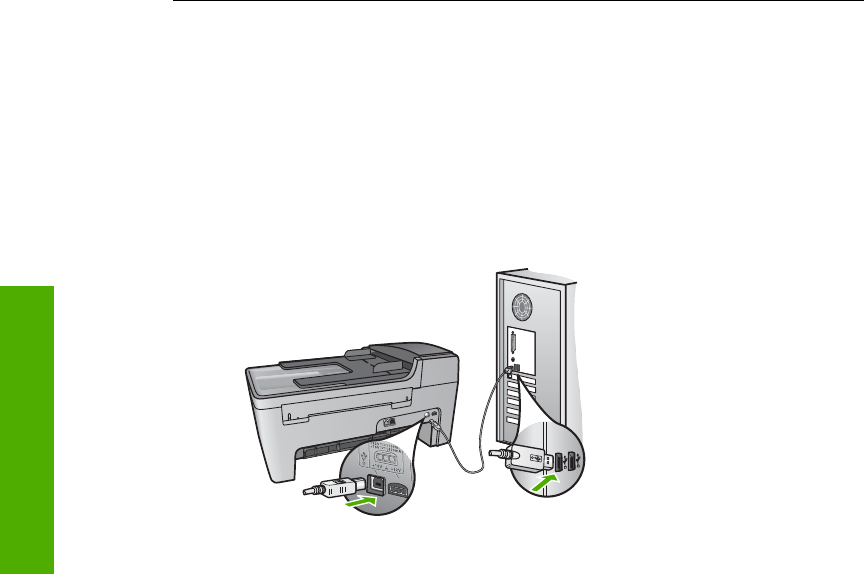
Näyttöön tulee järjestelmän vähimmäisvaatimusten tarkistusnäyttö (Windows)
Ratkaisu Järjestelmä ei vastaa vähimmäisvaatimuksia, eikä ohjelmaa voi
asentaa. Kun valitset Tiedot, näet, miltä osin vaatimukset eivät täyty. Korjaa
ongelma ennen ohjelmiston asentamista.
Voit myös kokeilla HP Image Zone Express -ohjelman asentamista. HP Image
Zone Express -ohjelmassa on vähemmän toimintoja kuin HP Image Zone
-ohjelmassa, mutta se vie vähemmän kiintolevytilaa ja tietokoneen muistia.
Lisätietoja HP Image Zone Express -ohjelmiston asentamisesta on
HP All-in-One -laitteen mukana toimitetussa asennusoppaassa.
USB-yhteyden kehotteeseen tulee punainen X-merkki
Ratkaisu Tavallisesti kehotteeseen tulee vihreä valintamerkki sen merkiksi, että
kytke ja käytä -asennus on onnistunut. Punainen X tarkoittaa, että kytke ja käytä
-asennus on epäonnistunut.
Toimi seuraavasti:
1. Varmista, että ohjauspaneelin etulevy on oikein paikallaan. Irrota sitten
HP All-in-One -laitteen virtajohto ja kytke se uudelleen.
2. Varmista, että USB- ja virtakaapelit on kytketty.
3. Yritä kytke ja käytä -asennusta uudelleen valitsemalla Yritä uudelleen. Jos
asennus ei onnistu, jatka seuraavaan vaiheeseen.
4. Varmista, että USB-kaapeli on asennettu oikein, toimimalla seuraavasti:
– Irrota USB-kaapeli ja kytke se uudelleen.
– Älä kiinnitä USB-kaapelia näppäimistöön tai virrattomaan keskittimeen.
– Varmista, että USB-kaapeli on enintään 3 metriä pitkä.
– Jos tietokoneeseen on kytketty useita USB-laitteita, muut USB-laitteet
kannattaa irrottaa asennuksen aikana.
5. Jatka asentamista ja käynnistä kehotettaessa tietokone uudelleen.
6. Jos käytät Windows-tietokonetta, avaa HP:n ratkaisukeskus ja tarkista, että
tärkeät kuvakkeet (Skannaa kuva, Skannaa asiakirja ja Lähetä faksi) ovat
näkyvissä. Jos olennaisia kuvakkeita ei näy, poista ohjelmisto ja asenna se
uudelleen. Lisätietoja on kohdassa Poista ohjelmisto ja asenna se uudelleen.
Luku 11
86 HP Officejet 5600 All-in-One series
Vianmääritys

Näyttöön tulee tuntemattomasta virheestä ilmoittava viesti
Ratkaisu Jatka asennusta. Jos se ei onnistu, keskeytä asennus ja aloita alusta.
Toimi näyttöön tulevien ohjeiden mukaisesti. Jos ohjelma ilmoittaa virheestä,
ohjelmisto pitää ehkä poistaa ja asentaa uudelleen. Pelkästään HP All-in-One
-ohjelmatiedostojen poistaminen tietokoneesta ei riitä. Varmista, että poistat
asennuksen asianmukaisesti käyttämällä HP Image Zone -ohjelmiston
asennuksen poisto-ohjelmaa.
Lisätietoja on kohdassa Poista ohjelmisto ja asenna se uudelleen.
Jotkin painikkeet puuttuvat HP:n ratkaisukeskus -ohjelmasta (Windows)
Jos olennaisia kuvakkeita (Skannaa kuva, Skannaa asiakirja ja Lähetä faksi) ei
näy, asennusta ei ehkä ole suoritettu loppuun.
Ratkaisu Jos asennusta ei ole suoritettu loppuun, voit joutua poistamaan
ohjelmiston ja asentamaan sen uudelleen. Älä poista HP All-in-One -ohjelman
tiedostoja suoraan kiintolevyltä. Varmista, että poistat asennuksen
asianmukaisesti käyttämällä HP All-in-One -ohjelmaryhmän poisto-ohjelmaa.
Lisätietoja on kohdassa Poista ohjelmisto ja asenna se uudelleen.
Faksin ohjattu asennus -toiminto (Windows) tai Fax Setup Utility (Faksin
asennusapuohjelma) -toiminto (Mac) ei käynnisty
Ratkaisu Voit tehdä HP All-in-One -laitteen asennuksen loppuun Faksin
ohjattu asennus -toiminnon (Windows) tai Fax Setup Utility (Faksin
asennusapuohjelma) -toiminnon (Mac) avulla.
Faksin ohjattu asennus -toiminnon käynnistäminen (Windows)
➔Valitse HP:n ratkaisukeskus -ohjelmasta Asetukset, Faksin asetukset ja
asennus ja Faksin ohjattu asennus.
Fax Setup Utility (Faksin asennusapuohjelma) -toiminnon käynnistäminen
(Mac)
1. Osoita HP Image Zone -ohjelmassa Devices (Laitteet) -välilehteä.
2. Osoita Select Devices (Valitse laitteet) -alueella HP All-in-One -laitteen
kuvaketta.
3. Valitse Settings (Asetukset) ja Fax Setup Utility (Faksin
asennusapuohjelma).
Käyttöopas 87
Vianmääritys
Näyttöön ei tule rekisteröintinäyttöä (Windows)
Ratkaisu Voit avata rekisteröintinäytön (Rekisteröidy) napsauttamalla
Windowsin tehtäväpalkin Käynnistä-painiketta ja valitsemalla Ohjelmat tai
Kaikki ohjelmat, HP, Officejet All-in-One 5600 series ja Tuoterekisteröinti.
Digitaalisen kuvankäsittelyohjelman kuvaketta ei näy tehtäväpalkin oikeassa
reunassa (Windows)
Ratkaisu Jos digitaalisen kuvankäsittelyohjelman kuvake ei näy
tehtäväpalkissa (joka sijaitsee yleensä työpöydän oikeassa alakulmassa),
käynnistä HP:n ratkaisukeskus ja tarkista, näkyvätkö olennaiset kuvakkeet
ohjelmassa.
Lisätietoja puuttuvista HP:n ratkaisukeskus -ohjelman olennaisista painikkeista
on kohdassa Jotkin painikkeet puuttuvat HP:n ratkaisukeskus -ohjelmasta
(Windows).
Poista ohjelmisto ja asenna se uudelleen
Jos asennus on epätäydellinen tai jos liitit USB-kaapelin tietokoneeseen, ennen kuin
ohjelmiston asennusnäyttö kehotti tekemään niin, ohjelmisto on ehkä poistettava ja
asennettava uudelleen. Pelkästään HP All-in-One -ohjelmatiedostojen poistaminen
tietokoneesta ei riitä. Varmista, että poistat asennuksen asianmukaisesti käyttämällä
HP Image Zone -ohjelmiston asennuksen poisto-ohjelmaa.
Asentaminen voi kestää 20-40 minuuttia. Voit poistaa ohjelmiston Windows-
tietokoneesta kolmella tavalla ja Mac-tietokoneesta yhdellä tavalla.
Ohjelmiston poistaminen Windows-tietokoneesta, tapa 1
1. Irrota HP All-in-One -laite tietokoneesta. Älä kytke HP All-in-One -laitetta
tietokoneeseen, ennen kuin olet asentanut ohjelmiston uudelleen.
2. Katkaise HP All-in-One -laitteen virta painamalla On-painiketta.
3. Valitse Windowsin tehtäväpalkin Käynnistä-valikosta vaihtoehdot Ohjelmat tai
Kaikki ohjelmat, HP, Officejet All-in-One 5600 series ja Poista asennus.
4. Noudata näytön ohjeita.
5. Jos ohjelma kysyy, haluatko poistaa jaettuja tiedostoja, valitse Ei.
Muut tiedostoja käyttävät ohjelmat eivät ehkä toimi oikein, jos tiedostoja
poistetaan.
6. Käynnistä tietokone uudelleen.
Huomautus On tärkeää, että irrotat HP All-in-One -laitteen, ennen kuin
käynnistät tietokoneen uudelleen. Älä kytke HP All-in-One -laitetta
tietokoneeseen, ennen kuin olet asentanut ohjelmiston uudelleen.
7. Asenna ohjelmisto uudelleen panemalla HP All-in-One CD-levy tietokoneen
CD-asemaan ja noudattamalla sekä näyttöön tulevia ohjeita että HP All-in-One
-laitteen mukana toimitetun asennusoppaan ohjeita.
8. Kun ohjelmisto on asennettu, kytke HP All-in-One -laite tietokoneeseen.
9. Kytke HP All-in-One -laitteen virta painamalla Virta-painiketta.
Luku 11
88 HP Officejet 5600 All-in-One series
Vianmääritys

Kun HP All-in-One -laite on kytketty ja sen virta on kytketty, saatat joutua
odottamaan useita minuutteja, ennen kuin kaikki kytke ja käytä -toiminnot on
suoritettu loppuun.
10. Noudata näytön ohjeita.
Kun ohjelmiston asennus on valmis, HP:n digitaalisen kuvankäsittelyohjelman kuvake
tulee näkyviin Windowsin ilmaisinalueeseen.
Varmista, että ohjelmisto on asennettu oikein, kaksoisnapsauttamalla työpöydän HP:n
ratkaisukeskus -kuvaketta. Jos HP:n ratkaisukeskus -ohjelmassa näkyvät
olennaiset kuvakkeet (Skannaa kuva, Skannaa asiakirja ja Lähetä faksi), ohjelmisto
on asennettu oikein.
Ohjelmiston poistaminen Windows-tietokoneesta, tapa 2
Huomautus Käytä tätä tapaa, jos Poista asennus -toiminto ei ole
käytettävissä Windows-käyttöjärjestelmän Käynnistä-valikon kautta.
1. Valitse Windowsin tehtäväpalkista Käynnistä - Asetukset - Ohjauspaneeli.
2. Kaksoisnapsauta Lisää tai poista sovellus -kohtaa.
3. Valitse HP All-in-One & Officejet 4.0 ja valitse sitten Muuta tai poista.
Noudata näytön ohjeita.
4. Irrota HP All-in-One -laite tietokoneesta.
5. Käynnistä tietokone uudelleen.
Huomautus On tärkeää, että irrotat HP All-in-One -laitteen, ennen kuin
käynnistät tietokoneen uudelleen. Älä kytke HP All-in-One -laitetta
tietokoneeseen, ennen kuin olet asentanut ohjelmiston uudelleen.
6. Aseta HP All-in-One -laitteen CD-levy tietokoneen CD-asemaan ja käynnistä
asennusohjelma.
7. Noudata näyttöön tulevia ohjeita sekä HP All-in-One -laitteen mukana toimitetun
asennusoppaan ohjeita.
Ohjelmiston poistaminen Windows-tietokoneesta, tapa 3
Huomautus Tämä on vaihtoehtoinen tapa, jos Poista asennus -toiminto ei
ole käytettävissä Windows-käyttöjärjestelmän Käynnistä-valikon kautta.
1. Aseta HP All-in-One -laitteen CD-levy tietokoneen CD-asemaan ja käynnistä
asennusohjelma.
2. Valitse Uninstall (Poista) ja noudata näyttöön tulevia ohjeita.
3. Irrota HP All-in-One -laite tietokoneesta.
4. Käynnistä tietokone uudelleen.
Huomautus On tärkeää, että irrotat HP All-in-One -laitteen, ennen kuin
käynnistät tietokoneen uudelleen. Älä kytke HP All-in-One -laitetta
tietokoneeseen, ennen kuin olet asentanut ohjelmiston uudelleen.
5. Käynnistä HP All-in-One -laitteen asennusohjelma uudelleen.
6. Valitse Asenna uudelleen.
Käyttöopas 89
Vianmääritys

7. Noudata näyttöön tulevia ohjeita sekä HP All-in-One -laitteen mukana toimitetun
asennusoppaan ohjeita.
Ohjelmiston poistaminen Mac-tietokoneesta
1. Irrota HP All-in-One -laite Mac-tietokoneesta.
2. Kaksoisosoita Applications:HP All-in-One Software -kansiota.
3. Kaksoisosoita HP:n ohjelmiston poisto-ohjelmaa.
Noudata näytön ohjeita.
4. Kun ohjelmisto on asennettu, irrota HP All-in-One -laite ja käynnistä tietokone
uudelleen.
Huomautus On tärkeää, että irrotat HP All-in-One -laitteen, ennen kuin
käynnistät tietokoneen uudelleen. Älä kytke HP All-in-One -laitetta
tietokoneeseen, ennen kuin olet asentanut ohjelmiston uudelleen.
5. Asenna ohjelmisto uudelleen panemalla HP All-in-One -laitteen CD-levy
tietokoneen CD-asemaan.
6. Avaa CD-levy työpöydältä ja kaksoisosoita HP:n ohjelmiston asennusohjelmaa.
7. Noudata näyttöön tulevia ohjeita sekä HP All-in-One -laitteen mukana toimitetun
asennusoppaan ohjeita.
Faksiasetusten vianmääritys
Tässä osassa käsitellään HP All-in-One -laitteen faksin vianmääritystietoja. Jos
HP All-in-One -laitetta ei ole määritetty oikein faksitoimintoja varten, faksien
lähettämisessä ja vastaanottamisessa voi olla ongelmia.
Tässä osassa on vain asennukseen liittyviä vianmääritysohjeita. Lisää
vianmääritysohjeita, jotka liittyvät esimerkiksi tulostamiseen tai faksien hitaaseen
vastaanottoon, on käytönaikaisen HP Image Zone -ohjelmiston ohje en osassa
5600 series Troubleshooting. Lisätietoja on kohdassa Käytönaikaisen ohjeen
käyttäminen.
Jos sinulla on faksiongelmia, voit tulostaa faksin testiraportin ja tarkistaa sen avulla
HP All-in-One -laitteen tilan. Testi epäonnistuu, jos HP All-in-One -laitteen
faksiasetuksia ei ole määritetty oikein. Suorita tämä testi sen jälkeen, kun olet
määrittänyt HP All-in-One -laitteen faksiasetukset. Lisätietoja on kohdassa
Faksiasetusten testaaminen.
Jos testi epäonnistuu, raportissa on tietoja ongelmien ratkaisemiseen. Lisätietoja on
myös osassa Faksitesti epäonnistui.
Faksitesti epäonnistui
Jos teit faksitestin ja testi epäonnistui, tarkista virheen perustiedot raportista. Saat
lisätietoja tarkistamalla raportista, mikä testin osa epäonnistui, ja lukemalla sitten
asianmukaisen ohjeaiheen ratkaisuehdotukset.
●Faksilaitetesti epäonnistuu
●Faksin pistorasiatesti epäonnistuu
●Puhelinjohto liitetty oikeaan faksin porttiin -testi epäonnistuu
●Oikeantyyppinen puhelinjohto käytössä faksissa -testi epäonnistuu
Luku 11
90 HP Officejet 5600 All-in-One series
Vianmääritys

●Valintaäänen tunnistustesti epäonnistuu
●Faksilinjan kuntotesti epäonnistuu
Faksilaitetesti epäonnistuu
Ratkaisu
●Katkaise HP All-in-One -laitteen virta painamalla ohjauspaneelin
Virta-painiketta ja irrota virtajohto HP All-in-One -laitteen takaa. Kytke
virtajohto muutaman sekunnin kuluttua takaisin paikalleen ja kytke laitteen
virta. Suorita testi uudelleen. Jos testi epäonnistuu jälleen, hae lisätietoja
tässä osassa olevista vianmääritysohjeista.
●Yritä lähettää tai vastaanottaa testifaksi. Jos voit lähettää tai vastaanottaa
faksin, ongelmaa ei ehkä ole.
●Jos käytössäsi on Windows-tietokone ja suoritat testin Ohjattu faksin
asennus -toiminnolla, varmista, että HP All-in-One -laite ei ole suorittamassa
toista tehtävää, esimerkiksi vastaanottamassa faksia tai tekemässä kopioita.
Tarkasta, onko ohjauspaneelin näytössä viesti, joka ilmoittaa, että
HP All-in-One -laite on varattuna. Jos laite on varattu, odota ja suorita testi
sitten, kun laite on vapaa.
Kun olet ratkaissut ongelmat, tee faksitesti uudelleen. Varmista, että testi
onnistuu ja että HP All-in-One on valmis lähettämään ja vastaanottamaan
fakseja. Jos Faksilaitetesti edelleen epäonnistuu ja faksin käytössä esiintyy
ongelmia, ota yhteys HP-tukeen. Käy osoitteessa www.hp.com/support. Valitse
tarvittaessa maa/alue ja napsauta Ota yhteys HP-tukeen -linkkiä. Saat näkyviin
teknisen tuen yhteystietoja.
Faksin pistorasiatesti epäonnistuu
Ratkaisu
●Tarkasta seinäpistokkeen ja HP All-in-One -laitteen välinen yhteys ja
varmista, että puhelinjohto on kunnossa.
●Käytä vain HP All-in-One -laitteen mukana toimitettua puhelinjohtoa. Jos et
kytke HP All-in-One -laitetta puhelimen seinäpistorasiaan laitteen mukana
toimitetulla johdolla, fakseja ei ehkä voi lähettää tai vastaanottaa. Kun olet
kytkenyt HP All-in-One -laitteen mukana toimitetun puhelinjohdon, tee
faksitesti uudelleen.
●Varmista, että HP All-in-One -laite on liitetty puhelinpistorasiaan
asianmukaisesti. Kytke HP All-in-One -laitteen mukana toimitetun
puhelinjohdon toinen pää puhelinpistorasiaan ja toinen pää HP All-in-One
-laitteen takana olevaan 1-LINE-porttiin. Lisätietoja HP All-in-One -laitteen
määrittämisestä faksikäyttöön on kohdassa Faksin asetukset.
●Jos käytät jakolaitetta, se voi aiheuttaa ongelmia faksitoimintoihin. (Jakolaite
on kaksijohtoinen liitin joka kytketään puhelinpistorasiaan.) Kokeile
jakolaitteen poistamista ja kytke HP All-in-One -laite suoraan
puhelinpistorasiaan.
●Kokeile toimivan puhelimen ja puhelinjohdon kytkemistä HP All-in-One
-laitteen käyttämään puhelinpistorasiaan ja odota valintaääntä. Jos
Käyttöopas 91
Vianmääritys
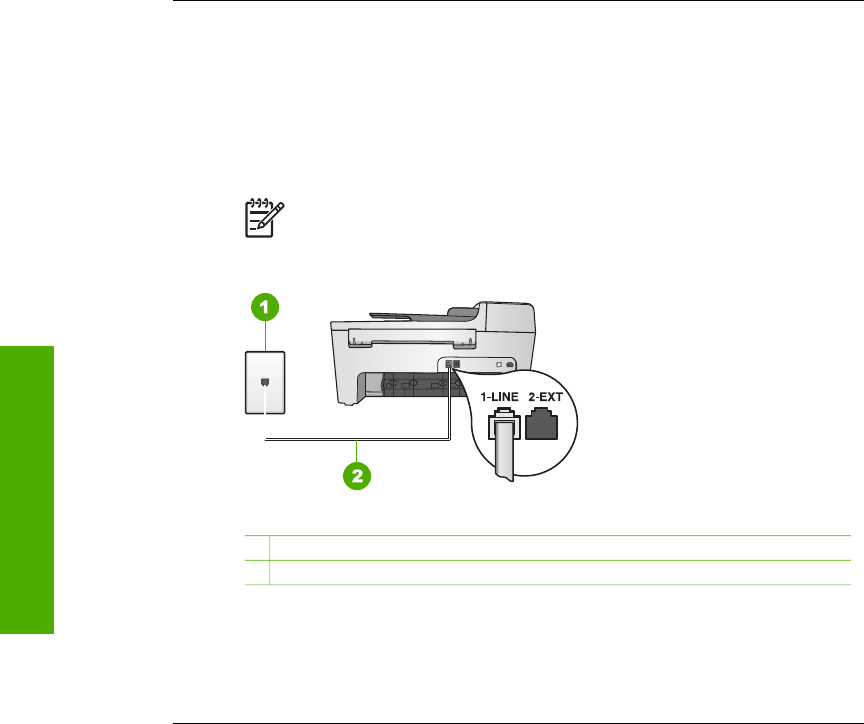
valintaääntä ei kuulu, ota yhteyttä puhelinyhtiöön ja pyydä sitä tarkistamaan
linjan toiminta.
●Yritä lähettää tai vastaanottaa testifaksi. Jos voit lähettää tai vastaanottaa
faksin, ongelmaa ei ehkä ole.
Kun olet poistanut kaikki löytyneet ongelmat, suorita faksitesti uudelleen ja
varmista, että testi sujuu ongelmitta. Tämän jälkeen HP All-in-One -laite on valmis
faksitoimintoja varten.
Puhelinjohto liitetty oikeaan faksin porttiin -testi epäonnistuu
Ratkaisu Puhelinjohto on kytketty väärään HP All-in-One -laitteen takana
olevaan porttiin.
1. Käytä HP All-in-One -laitteen pakkauksessa toimitettua puhelinjohtoa. Kytke
johdon toinen pää puhelinpistorasiaan ja toinen HP All-in-One -laitteen
takana olevaan 1-LINE-porttiin.
Huomautus Jos kytket puhelinjohdon 2-EXT-portista
puhelinpistorasiaan, et voi lähettää tai vastaanottaa fakseja. Kytke 2-
EXT-porttiin vain muita laitteita, esimerkiksi puhelinvastaaja tai puhelin.
HP All-in-One -laite takaa
1 Puhelinpistorasia
2HP All-in-One -laitteen mukana toimitettu puhelinjohto kytkettynä 1-LINE-porttiin
2. Kun olet kytkenyt puhelinjohdon 1-LINE-porttiin, suorita faksitesti uudelleen
ja varmista, että testi sujuu ongelmitta. Tämän jälkeen HP All-in-One -laite on
valmis vastaanottamaan fakseja.
3. Yritä lähettää tai vastaanottaa testifaksi.
Oikeantyyppinen puhelinjohto käytössä faksissa -testi epäonnistuu
Ratkaisu
●Varmista, että liität laitteen puhelinpistorasiaan HP All-in-One -laitteen
mukana toimitetulla puhelinjohdolla. Puhelinjohdon toisen pään on oltava
kytkettynä HP All-in-One -laitteen takana olevaan 1-LINE-porttiin ja toisen
pään puhelinpistorasiaan alla olevan kuvan mukaisesti.
Luku 11
92 HP Officejet 5600 All-in-One series
Vianmääritys
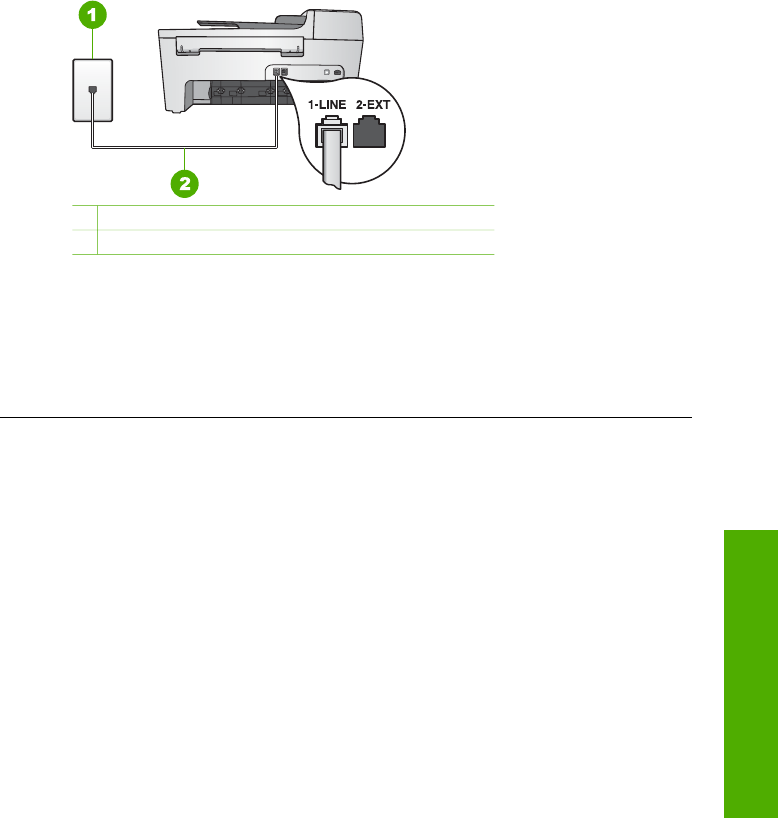
1 Puhelinpistorasia
2HP All-in-One -laitteen mukana toimitettu puhelinjohto
Jos laitteen mukana toimitettu puhelinjohto ei ole riittävän pitkä, voit pidentää
sitä. Lisätietoja on kohdassa HP All-in-One -laitteen mukana toimitettu
puhelinjohto on liian lyhyt.
●Tarkasta seinäpistokkeen ja HP All-in-One -laitteen välinen yhteys ja
varmista, että puhelinjohto on kunnossa.
Valintaäänen tunnistustesti epäonnistuu
Ratkaisu
●Muut HP All-in-One -laitteen kanssa samaa puhelinlinjaa käyttävät laitteet
voivat aiheuttaa testin epäonnistumisen. Selvitä, johtuuko ongelma muista
laitteista, irrottamalla kaikki muut laitteet puhelinlinjasta ja suorittamalla testi
uudelleen. Jos valintaäänen testi onnistuu ilman muita laitteita, vähintään
yksi laitteista aiheuttaa ongelmia faksitoiminnoissa. Lisää laitteet yksi
kerrallaan ja suorita testi uudelleen jokaisen lisäyksen jälkeen, kunnes vian
aiheuttava laite löytyy.
●Kokeile toimivan puhelimen ja puhelinjohdon kytkemistä HP All-in-One
-laitteen käyttämään puhelinpistorasiaan ja odota valintaääntä. Jos
valintaääntä ei kuulu, ota yhteyttä puhelinyhtiöön ja pyydä sitä tarkistamaan
linjan toiminta.
●Varmista, että HP All-in-One -laite on liitetty puhelinpistorasiaan
asianmukaisesti. Kytke HP All-in-One -laitteen mukana toimitetun
puhelinjohdon toinen pää puhelinpistorasiaan ja toinen pää HP All-in-One
-laitteen takana olevaan 1-LINE-porttiin. Lisätietoja HP All-in-One -laitteen
määrittämisestä faksikäyttöön on kohdassa Faksin asetukset.
●Jos käytät jakolaitetta, se voi aiheuttaa ongelmia faksitoiminnoissa.
(Jakolaite on kaksijohtoinen liitin joka kytketään puhelinpistorasiaan.) Kokeile
jakolaitteen poistamista ja kytke HP All-in-One -laite suoraan
puhelinpistorasiaan.
●Jos puhelinjärjestelmässä (esimerkiksi PBX-järjestelmässä) ei käytetä
standardinmukaista valintaääntä, testi saattaa epäonnistua. Tämä ei aiheuta
ongelmia faksien lähettämiseen tai vastaanottamiseen. Yritä lähettää tai
vastaanottaa testifaksi.
●Varmista, että maa-/alueasetus on määritetty vastaamaan maatasi/aluettasi.
Jos asetusta ei ole määritetty tai se on määritetty virheellisesti, testi saattaa
Käyttöopas 93
Vianmääritys

epäonnistua ja faksien lähettämisessä tai vastaanottamisessa saattaa
esiintyä ongelmia. Lisätietoja on kohdassa Kielen ja maan/alueen
määrittäminen.
●Varmista, että kytket HP All-in-One -laitteen analogiseen puhelinlinjaan.
Muutoin et voi lähettää tai vastaanottaa fakseja. Tarkasta, onko puhelinlinja
digitaalinen, kytkemällä siihen tavallinen analoginen puhelin ja kuuntelemalla
valintaääntä. Jos valintaääni ei kuulosta normaalilta valintaääneltä,
puhelinlinja on voitu määrittää digitaalipuheluita varten. Kytke HP All-in-One
-laite analogiseen puhelinlinjaan ja yritä lähettää ja vastaanottaa fakseja.
Kun olet poistanut kaikki löytyneet ongelmat, suorita faksitesti uudelleen ja
varmista, että testi sujuu ongelmitta. Tämän jälkeen HP All-in-One -laite on valmis
faksitoimintoja varten. Jos valintaäänen testi epäonnistuu edelleen, ota yhteyttä
puhelinyhtiöön ja pyydä sitä tarkistamaan puhelinlinja.
Faksilinjan kuntotesti epäonnistuu
Ratkaisu
●Varmista, että kytket HP All-in-One -laitteen analogiseen puhelinlinjaan.
Muutoin et voi lähettää tai vastaanottaa fakseja. Tarkasta, onko puhelinlinja
digitaalinen, kytkemällä siihen tavallinen analoginen puhelin ja kuuntelemalla
valintaääntä. Jos valintaääni ei kuulosta normaalilta valintaääneltä,
puhelinlinja on voitu määrittää digitaalipuheluita varten. Kytke HP All-in-One
-laite analogiseen puhelinlinjaan ja yritä lähettää ja vastaanottaa fakseja.
●Tarkasta seinäpistokkeen ja HP All-in-One -laitteen välinen yhteys ja
varmista, että puhelinjohto on kunnossa.
●Varmista, että HP All-in-One -laite on liitetty puhelinpistorasiaan
asianmukaisesti. Kytke HP All-in-One -laitteen mukana toimitetun
puhelinjohdon toinen pää puhelinpistorasiaan ja toinen pää HP All-in-One
-laitteen takana olevaan 1-LINE-porttiin. Lisätietoja HP All-in-One -laitteen
määrittämisestä faksikäyttöön on kohdassa Faksin asetukset.
●Muut HP All-in-One -laitteen kanssa samaa puhelinlinjaa käyttävät laitteet
voivat aiheuttaa testin epäonnistumisen. Selvitä, johtuuko ongelma muista
laitteista, irrottamalla kaikki muut laitteet puhelinlinjasta ja suorittamalla testi
uudelleen.
– Jos faksilinjan kunnon testi onnistuu ilman muita laitteita, vähintään
yksi laitteista aiheuttaa ongelmia faksitoiminnoissa. Lisää laitteet yksi
kerrallaan ja suorita testi uudelleen jokaisen lisäyksen jälkeen, kunnes
vian aiheuttava laite löytyy.
– Jos faksilinjan kunnon testi epäonnistuu ilman muita laitteita, kytke
HP All-in-One -laite toimivaan puhelinlinjaan ja jatka tässä osassa
olevista vianmääritysohjeista.
●Jos käytät jakolaitetta, se voi aiheuttaa ongelmia faksitoiminnoissa.
(Jakolaite on kaksijohtoinen liitin joka kytketään puhelinpistorasiaan.) Kokeile
jakolaitteen poistamista ja kytke HP All-in-One -laite suoraan
puhelinpistorasiaan.
Kun olet poistanut kaikki löytyneet ongelmat, suorita faksitesti uudelleen ja
varmista, että testi sujuu ongelmitta. Tämän jälkeen HP All-in-One -laite on valmis
Luku 11
94 HP Officejet 5600 All-in-One series
Vianmääritys
faksitoimintoja varten. Jos faksilinjan kunnon testi epäonnistuu edelleen, ja
faksitoiminnoissa on ongelmia, ota yhteyttä puhelinyhtiöön ja pyydä sitä
tarkistamaan puhelinlinja.
Ohjauspaneelin näyttö ilmoittaa aina puhelimen kuulokkeen olevan ylhäällä
Ratkaisu Käytät vääräntyyppistä puhelinjohtoa. Liitä laite puhelinlinjaan
käyttämällä vain HP All-in-One -laitteen mukana toimitettua puhelinjohtoa.
Lisätietoja on kohdassa Oikeantyyppinen puhelinjohto käytössä faksissa -testi
epäonnistuu.
HP All-in-One -laitteessa ilmenee ongelmia faksien lähettämisessä ja
vastaanottamisessa
Ratkaisu Varmista, että HP All-in-One -laitteeseen on kytketty virta. Tarkasta
HP All-in-One -laitteen ohjauspaneelin näyttö. Jos ohjauspaneelin näyttö on tyhjä
eikä Virta-merkkivalo pala, HP All-in-One -laitteen virta on katkaistu. Varmista,
että virtajohto on liitetty kunnolla HP All-in-One -laitteeseen ja pistorasiaan. Kytke
HP All-in-One -laitteeseen virta painamalla Virta-painiketta.
Kun olet kytkenyt HP All-in-One -laitteeseen virran, odota viisi minuuttia, ennen
kuin lähetät tai vastaanotat faksin. HP All-in-One ei voi lähettää eikä vastaanottaa
fakseja alustuksen aikana.
Ratkaisu
HP All-in-One -laite ei voi vastaanottaa fakseja, mutta se voi lähettää niitä
Ratkaisu
●Jos käytössä ei ole Erottuva soitto -palvelua, tarkasta, että HP All-in-One
-laitteen Soittoääni-asetukseksi on valittu Kaikki soitot. Lisätietoja on
kohdassa Soittoäänen muuttaminen (erottuva soittoääni).
●Jos Automaattinen vastaus -asetukseksi on määritetty Ei käytössä, sinun
on vastaanotettava faksit manuaalisesti. Muussa tapauksessa HP All-in-One
ei vastaanota fakseja. Lisätietoja faksien vastaanottamisesta manuaalisesti
on kohdassa Faksin vastaanottaminen manuaalisesti.
●Jos puhepostipalvelu käyttää samaa puhelinnumeroa kuin faksipuhelut,
faksit on vastaanotettava manuaalisesti eli sinun täytyy vastata itse
faksipuheluihin. Tietoja HP All-in-One -laitteen määrittämisestä
puhepostipalvelun ollessa käytössä on kohdassa Faksin asetukset.
Lisätietoja faksien vastaanottamisesta manuaalisesti on kohdassa Faksin
vastaanottaminen manuaalisesti.
●Jos tietokonemodeemi on samassa puhelinlinjassa HP All-in-One -laitteen
kanssa, tarkista, että modeemiohjelmistossa ei ole määritetty faksien
vastaanottamista automaattiseksi. Modeemit, joita ei ole määritetty
vastaanottamaan fakseja automaattisesti, varaavat puhelinlinjan ja vastaavat
Käyttöopas 95
Vianmääritys

kaikkiin tuleviin fakseihin, mikä estää HP All-in-One -laitetta
vastaanottamasta faksipuheluja.
●Jos puhelinvastaaja on samassa puhelinlinjassa HP All-in-One -laitteen
kanssa, jokin seuraavista ongelmista saattaa ilmetä:
– Lähtevä viesti voi olla liian pitkä tai liian kovaääninen, jotta HP All-in-One
voi tunnistaa faksiääniä. Soittavan faksilaitteen yhteys voi tällöin katketa.
– Puhelinvastaaja voi sulkea puhelun liian nopeasti lähtevän viestin
jälkeen, jos se ei havaitse kenenkään yrittävän tallentaa viestiä
faksipuhelun aikana. Tällöin HP All-in-One -laite ei tunnista faksiääniä.
Tämä ongelma esiintyy useimmiten digitaalisissa puhelinvastaajissa.
Näitä ongelmia voi mahdollisesti poistaa seuraavilla toimenpiteillä:
– Varmista, että HP All-in-One -laite on määritetty vastaanottamaan
fakseja automaattisesti. Lisätietoja HP All-in-One -laitteen
määrittämisestä vastaanottamaan fakseja automaattisesti on kohdassa
Vastaustilan määrittäminen.
– Varmista, että Soitot ennen vastaamista -asetukseksi on määritetty
suurempi hälytysmäärä kuin puhelinvastaajan asetukseksi. Lisätietoja
on kohdassa Vastaamista edeltävien hälytysten lukumäärän
määrittäminen.
– Irrota puhelinvastaaja ja yritä vastaanottaa faksi uudelleen. Jos voit
vastaanottaa faksin, kun puhelinvastaaja on irrotettu, vastaaja on
todennäköinen ongelman aiheuttaja.
– Muodosta uudestaan yhteys puhelinvastaajaan ja nauhoita vastaajan
viesti uudelleen. Nauhoita noin 10 sekunnin pituinen viesti. Puhu hitaasti
ja hiljaisella äänellä, kun nauhoitat viestiä. Jätä viestin loppuun
vähintään viiden sekunnin hiljaisuus. Hiljaisuuden aikana ei saa kuulua
taustahälyä. Yritä vastaanottaa faksi uudelleen.
Huomautus Jotkin digitaaliset puhelinvastaajat eivät tallenna
lähtevän viestin lopussa olevaa hiljaisuutta. Tarkista asia
toistamalla lähtevä viesti.
●Jos HP All-in-One -laite jakaa puhelinlinjan toisen puhelinlaitteen (esimerkiksi
puhelinvastaajan, tietokonemodeemin tai moniporttisen kytkinkotelon)
kanssa, faksilaitteen signaalitaso saattaa heikentyä. Tällöin faksien
vastaanottamisessa voi ilmetä ongelmia.
Voit yrittää selvittää, mikä laite aiheuttaa ongelman, irrottamalla kaikki muut
paitsi HP All-in-One -laitteen puhelinlinjasta ja yrittämällä faksin
vastaanottamista uudelleen. Jos faksin vastaanottaminen onnistui ilman
kyseistä laitetta, jokin laitteen osa aiheuttaa ongelmia. Kokeile osien
lisäämistä yksitellen ja yritä lähettää faksi kunkin osan lisäämisen jälkeen,
kunnes tiedät, mikä laite aiheuttaa ongelman.
●Jos faksipuhelinnumerolle on määritetty tietty soittoääni (käyttämällä
puhelinyhtiöltä tilattua Erottuva soittoääni -palvelua), tarkista, että
HP All-in-One -laitteen Soittoääni-toiminto on määritetty vastaavasti.
Lisätietoja on kohdassa Soittoäänen muuttaminen (erottuva soittoääni).
Luku 11
96 HP Officejet 5600 All-in-One series
Vianmääritys

HP All-in-One -laitteella ei voi lähettää fakseja, mutta faksien vastaanottaminen
onnistuu
Ratkaisu
●HP All-in-One -laite saattaa valita numeron liian nopeasti tai hitaasti.
Numerojonoon on ehkä lisättävä taukoja. Jos sinun on esimerkiksi
muodostettava yhteys ulkoiseen linjaan ennen faksinumeron valitsemista,
lisää tauko ennen numeroa. Jos numerosi on 95555555 ja ulkoiseen linjaan
otetaan yhteys numerolla 9, lisää taukoja seuraavasti: 9-555-5555. Jos
haluat lisätä tauon numeron valitsemisen aikana, paina Uudelleenv./Tauko
tai paina Väli (#)-painiketta toistuvasti, kunnes (-)-merkki tulee
ohjauspaneelin näyttöön.
Voit lähettää faksin myös näyttövalinnalla. Näin voit kuunnella puhelinlinjaa
numeroa valitessasi. Voit itse päättää numeronvalinnan nopeuden ja vastata
kehotuksiin numeroa valitessasi. Lisätietoja on kohdassa Faksin
lähettäminen käyttämällä näyttövalintaa.
●Faksia lähettäessäsi näppäilemäsi numero ei ole oikea, tai vastaanottavassa
faksilaitteessa on häiriö. Voit tarkistaa tilanteen soittamalla puhelimella
kyseiseen faksinumeroon ja kuuntelemalla faksiääniä. Jos et kuule
faksiääniä, vastaanottavaan faksilaitteeseen ei ole ehkä kytketty virtaa tai
sen kytkennät eivät ole kunnossa. Myös puhepostipalvelu saattaa häiritä
vastaanottajan puhelinlinjaa. Voit myös pyytää vastaanottajaa tarkistamaan
faksilaitteensa mahdolliset ongelmat.
Puhelinvastaajaan on tallentunut faksiääniä
Ratkaisu
●Varmista, että HP All-in-One -laite on määritetty vastaanottamaan fakseja
automaattisesti. Jos HP All-in-One -laite on määritetty vastaanottamaan
faksit manuaalisesti, HP All-in-One -laite ei vastaa saapuviin puheluihin.
Sinun täytyy vastata itse faksipuheluihin. Muussa tapauksessa HP All-in-One
-laite ei voi vastaanottaa fakseja ja faksiäänet tallennetaan vastaajaan.
Lisätietoja HP All-in-One -laitteen määrittämisestä vastaanottamaan fakseja
automaattisesti on kohdassa Vastaustilan määrittäminen.
●Varmista, että Soitot ennen vastaamista -asetukseksi on määritetty
suurempi hälytysmäärä kuin puhelinvastaajan asetukseksi. Lisätietoja on
kohdassa Vastaamista edeltävien hälytysten lukumäärän määrittäminen.
HP All-in-One -laitteen mukana toimitettu puhelinjohto on liian lyhyt
Ratkaisu Jos HP All-in-One -laitteen mukana toimitettu puhelinjohto on liian
lyhyt, voit pidentää sitä jatkokappaleen avulla. Voit ostaa jatkokappaleen
puhelinlisälaitteita myyvästä sähköliikkeestä. Tarvitset myös toisen
puhelinjohdon, joka voi olla tavallinen, kotona tai toimistossa jo oleva puhelinjohto.
Vihje Jos HP All-in-One -laitteen mukana on toimitettu 2-johtoinen
puhelinjohtosovitin, voit käyttää sitä 4-johtoisen puhelinjohdon
Käyttöopas 97
Vianmääritys
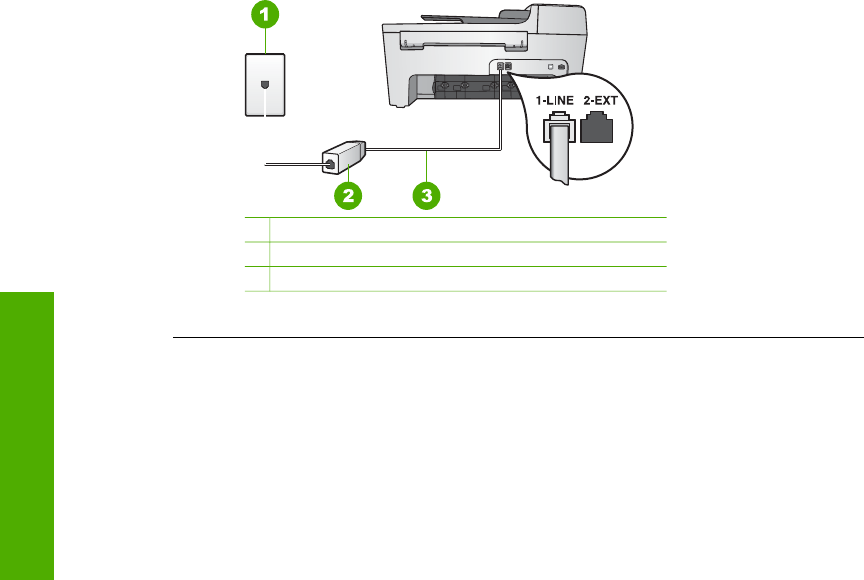
pidentämiseen. Lisätietoja 2-johtoisesta puhelinjohtosovittimesta on sen
mukana toimitetuissa käyttöohjeissa.
Puhelinjohdon pidentäminen
1. Käytä HP All-in-One -laitteen pakkauksessa toimitettua rinnakkaisliitintä.
Kytke johdon toinen pää seinäpistokkeeseen ja toinen pää
HP All-in-One-laitteen takana olevaan 1-LINE-porttiin.
2. Kytke toinen puhelinjohto rinnakkaisliitimen avoimeen porttiin ja
puhelinpistorasiaan alla olevan kuvan mukaisesti.
1 Puhelinpistorasia
2 Rinnakkaisliitin
3HP All-in-One -laitteen mukana toimitettu puhelinjohto
Toiminnan vianmääritys
Tässä osassa on tietoja paperiin tai tulostuskasetteihin liittyvien ongelmien
vianmäärityksestä.
HP Image Zone -ohjelmiston ohje en vianmääritysosa sisältää vianmääritysohjeita
tavallisimpien HP All-in-One -laitteeseen liittyvien ongelmien ratkaisuun.
Lisätietoja on kohdassa HP Image Zone -ohjelman käyttäminen.
Jos käytössäsi on Internet-yhteys, saat lisätietoja HP:n Web-sivustosta www.hp.com/
support. Web-sivustossa on myös vastauksia usein esitettyihin kysymyksiin.
Paperin vianmääritys
Jotta vältät paperitukokset, käytä vain HP All-in-One -laitteelle suositeltuja
paperityyppejä. Suositeltujen paperityyppien luettelo on käytönaikaisessa HP Image
Zone -ohjelmiston ohje essa sekä osoitteessa www.hp.com/support.
Älä lisää syöttölokeroon ryppyistä tai käpristynyttä paperia tai paperia, jonka reunat
ovat taittuneet tai repeytyneet. Lisätietoja on kohdassa Paperin lisääminen.
Jos paperi tukkeutuu laitteeseen, poista tukos noudattamalla näitä ohjeita.
Luku 11
98 HP Officejet 5600 All-in-One series
Vianmääritys
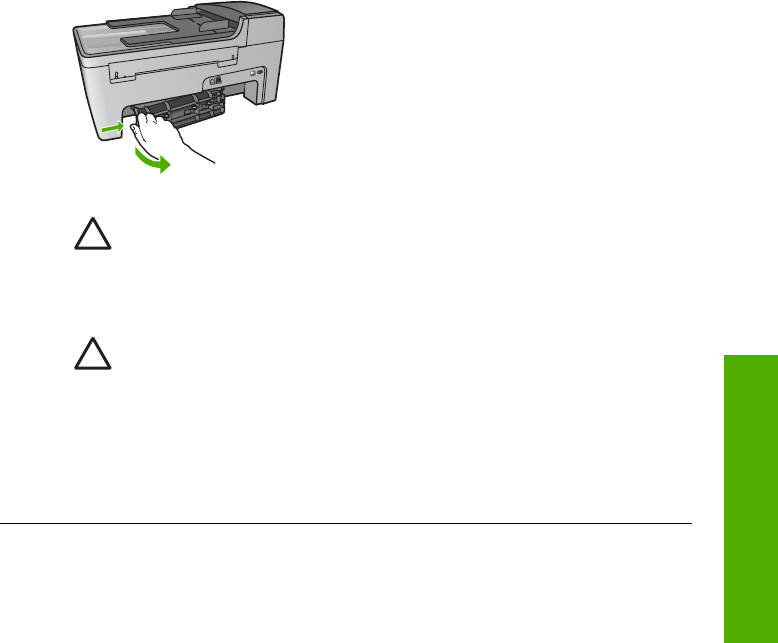
Paperi on tukkeutunut HP All-in-One -laitteeseen
Ratkaisu
1. Avaa takapuhdistusluukku painamalla luukun vasemmassa reunassa olevaa
kielekettä. Irrota luukku vetämällä sitä HP All-in-One -laitteesta poispäin.
Varoitus Jos paperitukos yritetään poistaa HP All-in-One -laitteen
etupuolelta, tulostusmekanismi saattaa vaurioitua. Avaa laite ja poista
paperitukokset aina takapuhdistusluukun kautta.
2. Vedä paperi varovasti ulos telojen välistä.
Varoitus Jos paperi repeytyy, kun vedät sitä ulos telojen välistä,
poista laitteeseen mahdollisesti jääneet paperinpalat telojen ja rullien
välistä. Jos et poista kaikkia paperinpaloja HP All-in-One -laitteesta,
syntyy uusia paperitukoksia.
3. Pane takapuhdistusluukku takaisin paikalleen. Työnnä luukkua varovasti,
kunnes se napsahtaa paikalleen.
4. Jatka nykyistä työtä painamalla OK-painiketta.
Käyttöopas 99
Vianmääritys
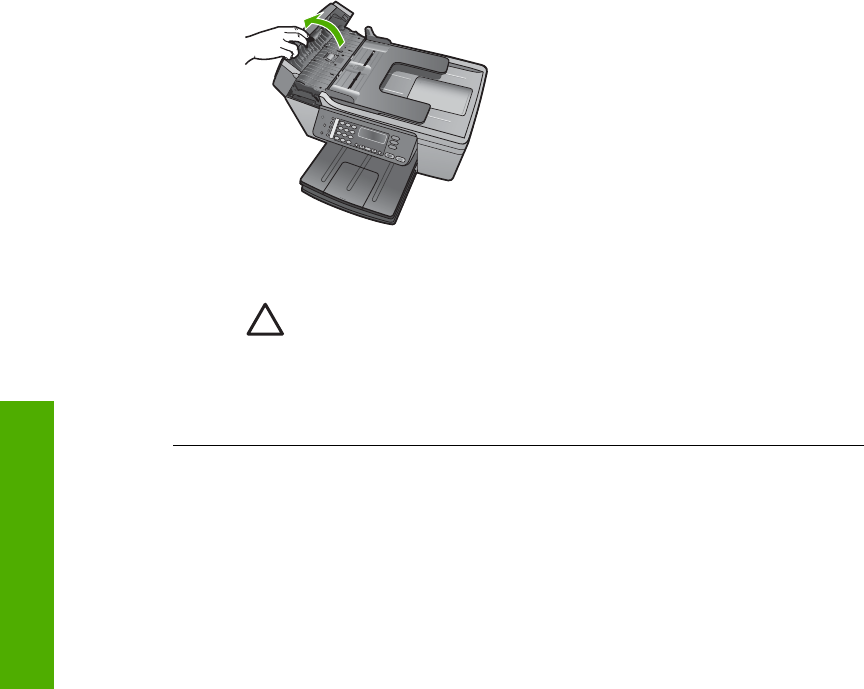
Paperi on tukkeutunut automaattiseen asiakirjansyöttölaitteeseen
Ratkaisu
1. Nosta automaattisen asiakirjansyöttölaitteen kansi.
2. Vedä paperi varovasti ulos telojen välistä.
Varoitus Jos paperi repeytyy, kun vedät sitä ulos telojen välistä,
poista laitteeseen mahdollisesti jääneet paperinpalat telojen ja rullien
välistä. Jos et poista kaikkia paperinpaloja HP All-in-One -laitteesta,
syntyy uusia paperitukoksia.
3. Sulje automaattisen asiakirjansyöttölaitteen kansi.
Automaattinen asiankirjansyöttölaite syöttää liikaa sivuja tai ei lainkaan
Syy Automaattisen asiakirjansyöttölaitteen sisällä oleva erotin tai telat on
puhdistettava. Kynästä irronnut lyijy, vaha tai muste voi kerääntyä teloihin tai
erottimeen, jos laitetta käytetään paljon tai jos kopioitavat alkuperäiskappaleet
ovat käsinkirjoitettuja tai sisältävät paljon mustetta.
●Jos automaattinen asiakirjansyöttölaite ei syötä lainkaan sivuja,
asiakirjansyöttölaitteen telat on puhdistettava.
●Jos automaattinen asiakirjansyöttölaite syöttää yhden sivun sijasta useita
sivuja, asiakirjansyöttölaitteen sisällä oleva erotin on puhdistettava.
Ratkaisu Pane syöttölokeroon yhdestä kahteen arkkia käyttämätöntä tavallista
valkoista täysikokoista paperia ja vedä sitten sivut automaattisen
asiakirjansyöttölaitteen läpi painamalla Käynnistä musta -painiketta. Tavallinen
paperi irrottaa ja imee likaa rullista ja erotinlevystä.
Jos ongelma ei ratkea, tai jos automaattinen asiakirjansyöttölaite ei syötä
tavallista paperia, voit puhdistaa telat ja erottimen käsin.
Telojen ja erottimen puhdistaminen
1. Nosta automaattisen asiakirjansyöttölaitteen kansi.
Telat ja erotin näkyvät seuraavassa kuvassa.
Luku 11
100 HP Officejet 5600 All-in-One series
Vianmääritys
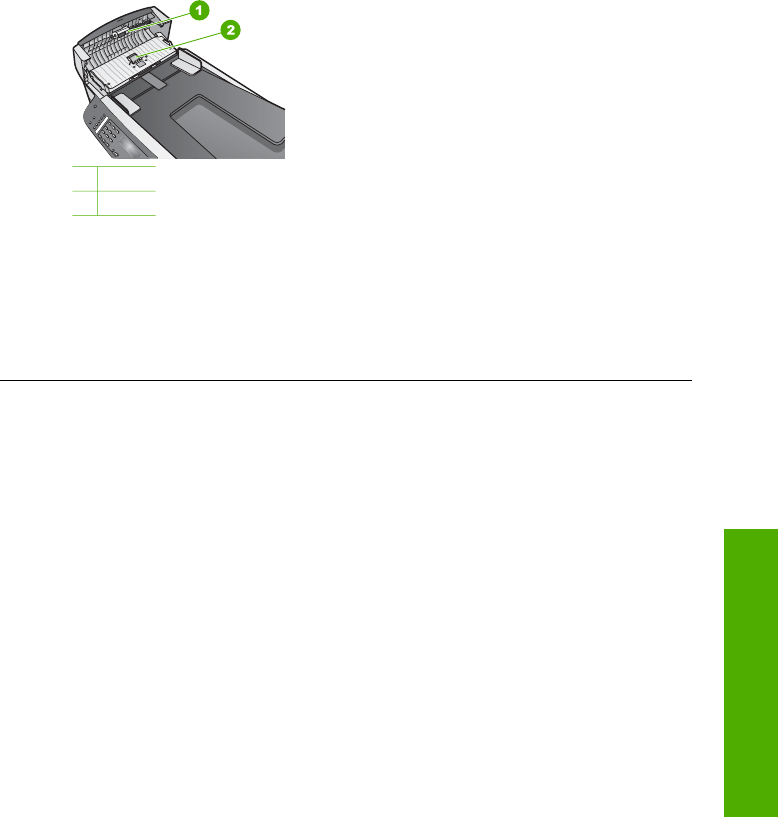
1 Telat
2 Erotin
2. Kostuta nukkaamaton kangas kevyesti tislatulla vedellä ja purista liika vesi
pois.
3. Pyyhi teloissa tai erottimessa oleva lika pois kostealla kankaalla.
4. Jos lika ei lähde tislatulla vedellä, kokeile isopropyylialkoholia (spriitä).
5. Sulje automaattisen asiakirjansyöttölaitteen kansi.
Tulostuskasetin vianmääritys
Jos tulostuksessa on ongelmia, syy voi olla jossakin tulostuskasetissa.
1. Poista tulostuskasetit ja tarkista, että suojateippi on poistettu kokonaan.
2. Pane tulostuskasetit takaisin paikoilleen ja tarkista, että ne lukittuvat kunnolla
paikalleen.
3. Jos ongelma ei häviä, tulosta itsetestiraportti ja määritä, onko ongelma
tulostuskaseteissa.
Tässä raportissa on tarpeellisia tietoja tulostuskaseteista, kuten tilatietoja.
4. Jos itsetestiraportissa näkyy ongelma, puhdista tulostuskasetit.
5. Jos ongelma ei häviä, puhdista tulostuskasettien kuparinväriset kosketuspinnat.
6. Jos tulostuksessa on yhä ongelmia, määritä, missä tulostuskasetissa ongelma on
ja vaihda se.
Lisätietoja itsetestiraportin tulostamisesta ja tulostuskasettien puhdistamisesta on
kohdassa HP All-in-One -laitteen huoltaminen.
Laitepäivitys
Jotta HP All-in-One -laite toimisi ongelmitta ja hyödyntäisi aina uusinta tekniikkaa, voit
noutaa HP All-in-One -laitteeseen päivityksiä HP:n tukisivustosta ja asentaa ne
ohjatun laitepäivityksen avulla. Voit myös asentaa HP All-in-One -laitteeseen
päivityksiä seuraavista syistä:
●Soitit HP:n asiakastukeen ja huoltoedustaja neuvoi sinua noutamaan
laitepäivityksen HP:n tukisivustosta.
●HP All-in-One -laitteen ohjauspaneelin näytössä näkyvä ikkuna neuvoo
päivittämään laitteen.
Käyttöopas 101
Vianmääritys

Laitepäivitys (Windows)
Voit hakea Windows-tietokoneessa laitepäivityksen yhdellä seuraavista tavoista:
●Voit ladata HP All-in-One -laitteen päivityksen Web-selaimen kautta osoitteesta
www.hp.com/support. Tiedosto on ohjelmatiedosto, jonka tiedostotunniste
on .exe. Kun kaksoisnapsautat .exe-tiedostoa, ohjattu laitteen päivitystoiminto
käynnistyy.
●HP:n verkkopäivitysohjelma -apuohjelma hakee automaattisesti HP-tuen
Web-sivuilta laitteen päivityksiä ennalta määritetyin väliajoin.
Huomautus Jos käytät Windows-käyttöjärjestelmää, voit määrittää HP:n
verkkopäivitysohjelma -apuohjelman (osa tietokoneeseen asennettua
HP Image Zone -ohjelmistoa) hakemaan laitepäivitykset HP-
tukisivustosta automaattisesti ennalta määritetyin väliajoin. Jos sinulla ei
ole asennuksen aikana viimeisintä versiota HP:n verkkopäivitysohjelma
-apuohjelmasta, tietokoneen näyttöön avautuu valintaikkuna, joka
kehottaa sinua päivittämään apuohjelman. Hyväksy päivitys. Lisätietoja
HP:n verkkopäivitysohjelma -apuohjelman käyttämisestä on
käytönaikaisessa HP Image Zone -ohjelmiston ohje essa.
Laitepäivityksen käyttäminen
1. Toimi jollakin seuraavista tavoista:
– Kaksoisnapsauta osoitteesta www.hp.com/support lataamaasi .exe-tiedostoa.
– Kun ohjelma kehottaa niin, hyväksy laitepäivitys, jonka HP-ohjelman
päivitys -apuohjelma on löytänyt.
Ohjattu laitteenpäivitystoiminto avautuu tietokoneen näyttöön.
2. Valitse Tervetuloa-näytössä Seuraava.
Näyttöön tulee Valitse laite -näyttö.
3. Valitse luettelosta HP All-in-One -laite ja valitse Seuraava.
Näyttöön tulee Tärkeitä tietoja -näyttö.
4. Varmista, että tietokone ja laite vastaavat alla olevia vaatimuksia.
5. Jos vaatimukset täyttyvät, valitse Päivitä.
Näyttöön tulee Laitetta päivitetään -näyttö. HP All-in-One -laitteen
ohjauspaneelissa alkaa vilkkua valo.
Ohjauspaneelin näyttö muuttuu vihreäksi, kun päivitys ladataan ja puretaan
laitteeseen.
6. Älä kytke irti, sammuta tai häiritse laitetta muulla tavoin päivityksen aikana.
Huomautus Jos vahingossa keskeytät päivityksen tai jos näyttöön tulee
päivityksen epäonnistumisesta kertova virheilmoitus, ota yhteys HP-tukeen.
Kun HP All-in-One -laitteen virta katkeaa ja laite käynnistyy uudelleen,
tietokoneen näyttöön tulee päivityksen loppuun suorittamisesta kertova näyttö.
Laite on päivitetty. Voit aloittaa HP All-in-One -laitteen käyttämisen.
Luku 11
102 HP Officejet 5600 All-in-One series
Vianmääritys

Laitepäivitys (Mac)
Päivitä HP All-in-One -laite Mac-tietokoneessa seuraavasti:
1. Voit ladata HP All-in-One -laitteen päivityksen Web-selaimen kautta osoitteesta
www.hp.com/support.
2. Kaksoisnapsauta ladattua tiedostoa.
Asennusohjelma avautuu tietokoneen näyttöön.
3. Asenna päivitys HP All-in-One -laitteeseen noudattamalla näyttön tulevia ohjeita.
4. Suorita asennus loppuun käynnistämällä HP All-in-One -laite uudelleen.
Käyttöopas 103
Vianmääritys

Luku 11
104 HP Officejet 5600 All-in-One series
Vianmääritys

12 HP:n takuu ja tuki
Hewlett-Packard tarjoaa Internet- ja puhelintukea HP All-in-One -laitteelle.
Tässä osassa on takuutietoja sekä tietoja HP-tuen saamisesta Internetin välityksellä,
sarjanumeron ja huoltotunnuksen näyttämisestä, yhteyden ottamisesta HP-asiakastukeen sekä
HP All-in-One -laitteen valmistelusta kuljetusta varten.
Jos tarvitsemasi tieto ei löydy tuotekohtaisista painetuista tai käytönaikaisista oppaista, ota
yhteys HP-tukipalveluihin. Palvelut luetellaan seuraavassa osassa. Jotkin tukipalvelut ovat
saatavana vain Yhdysvalloissa ja Kanadassa, kun taas toiset ovat saatavina useissa eri maissa /
useilla eri alueilla. Jos luettelossa ei näy oman maasi/alueesi tukipalvelun numeroa, pyydä apua
lähimmästä HP:n valtuuttamasta myyntiliikkeestä.
Takuu
Ennen kuin voit tilata HP:n huollon, ota ensin yhteys HP:n huoltoon tai HP:n
asiakastukikeskukseen alustavaa vianmääritystä varten. Katso muistettavia asioita luvusta
Ennen kuin otat yhteyttä HP:n asiakastukeen, ennen kuin soitat HP:n asiakastukeen.
Huomautus Nämä tiedot eivät koske asiakkaita Japanissa. Tietoja Japanissa
saatavilla olevista palveluista on kohdassa HP Quick Exchange Service (Japan).
Takuun laajennukset
Maan/alueen mukaan HP saattaa tarjota lisämaksullista takuun päivitysmahdollisuutta, joka
laajentaa tai parantaa tuotteen perustakuuta. Näihin voivat kuulua avainasiakkaan puhelintuki,
palautuspalvelu tai tuotteen vaihto seuraavana työpäivänä. Huoltotakuu alkaa yleensä tuotteen
ostopäivänä, ja tukipaketti on hankittava määritetyn ajan kuluessa ostopäivästä.
Lisätietoja:
●Soita Yhdysvalloissa HP-neuvojalle numeroon 1-866-234-1377.
●Käänny Yhdysvaltain ulkopuolella paikallisen HP:n asiakastukikeskuksen puoleen.
Kohdassa Soittaminen muissa maissa on lisätietoja sekä eri maiden/alueiden
asiakastukipisteiden puhelinluettelo.
●Siirry HP:n Web-sivustoon osoitteessa www.hp.com/support. Valitse kehotettaessa maa/
alue ja etsi sitten takuutiedot.
Käyttöopas 105
HP:n takuu ja tuki

Takuutiedot
A
. Rajoitetun takuun kattavuus
1. Hewlett-Packard (HP) takaa loppukäyttäjälle, että edellä mainituissa HP-tuotteissa ei ole materiaali- tai
valmistusvirheitä takuuaikana, jonka lasketaan alkavan siitä päivästä, kun asiakas on ostanut tuotteen.
2. HP-ohjelmatuotteen rajoitettu takuu koskee ainoastaan ohjekirjoissa määritettyjen toimintojen suorittamiseen liittyviä
ongelmia. HP ei takaa sitä, että HP-tuotteet toimivat keskeytyksettä tai että niissä ei ole virheitä.
3. HP:n rajoitettu takuu kattaa ainoastaan tuotteen tavanomaisen käytön yhteydessä ilmenevät viat. Takuu ei kata
ongelmia, joiden syynä on esimerkiksi
a. virheellinen käyttö tai muokkaaminen
b. muiden valmistajien kuin HP:n toimittamat ohjelmistot, välineet, osat tai tarvikkeet
c. muu kuin tuotteen teknisissä tiedoissa mainittu käyttö
d. luvaton muokkaaminen tai väärinkäyttö.
4. Muun valmistajan kuin HP:n toimittaman värikasetin tai uudelleentäytetyn mustekasetin käyttö ei vaikuta HP:n
kirjoitintuotteita koskevaan asiakastakuuseen tai asiakkaan kanssa tehtävän HP-tukipalvelusopimuksen ehtoihin. Jos
kuitenkin tulostimen virhetoiminto tai vahingoittuminen johtuu muun valmistajan kuin HP:n mustekasetin tai
uudelleentäytetyn mustekasetin käytöstä, HP laskuttaa normaalin aika- ja materiaalihinnastonsa mukaan tulostimen
huollosta kyseisen virhetoiminnon tai vahingoittumisen vuoksi.
5. Jos HP:lle ilmoitetaan jonkin HP:n takuun piiriin kuuluvan tuotteen viasta takuuaikana, HP joko korjauttaa tai korvaa
viallisen tuotteen harkintansa mukaan.
6. Jos HP ei kykene korjaamaan tai korvaamaan HP:n takuun piiriin kuuluvaa viallista tuotetta, HP hyvittää sen
hankintahinnan kohtuullisen ajan kuluessa vikailmoituksen tekemisestä.
7. HP korjaa, korvaa tai hyvittää viallisen tuotteen vasta sitten, kun asiakas on palauttanut tuotteen HP:lle.
8. Korvaavat tuotteet voivat olla joko uusia tai uuden veroisia, ja ne ovat vähintään yhtä tehokkaita kuin korvatut tuotteet.
9. HP:n tuotteet saattavat sisältää suorituskyvyltään uusia vastaavia, uudelleenvalmistettuja osia tai materiaaleja.
10. HP:n rajoitettu takuu on voimassa kaikissa maissa ja kaikilla alueilla, missä HP vastaa kyseisen takuutuotteen
jakelusta. Lisätakuupalveluja, kuten asennuspalveluja, koskevia sopimuksia on saatavissa mistä tahansa
valtuutetusta HP-palveluyrityksestä, jossa HP tai sen valtuuttama maahantuoja myy kyseistä tuotetta.
B. Takuun rajoitukset
HP TAI SEN KOLMANNEN OSAPUOLEN TOIMITTAJAT EIVÄT LUPAA PAIKALLISEN LAIN SALLIMISSA RAJOISSA
MITÄÄN MUUTA HP-TUOTTEITA KOSKEVAA TAKUUTA TAI EHTOA JOKO SUORAAN TAI EPÄSUORASTI. HP JA
SEN KOLMANNEN OSAPUOLEN TOIMITTAJAT TORJUVAT PÄTEMÄTTÖMINÄ NIMENOMAISESTI OLETETUT
TAKUUT TAI VASTUUT, JOTKA KOSKEVAT TUOTTEEN MARKKINOITAVUUTTA, TYYDYTTÄVÄÄ LAATUA JA
SOVELTUVUUTTA TIETTYYN TARKOITUKSEEN.
C. Vastuun rajoitus
1. Takuuehdoissa kuvattu korvaus on ainoa asiakkaan saama korvaus, ellei paikallisesta lainsäädännöstä muuta johdu.
2. NÄISSÄ TAKUUEHDOISSA MAINITTUJA VELVOITTEITA LUKUUN OTTAMATTA HP TAI JOKIN MUU
OHJELMISTOTALO EI OLE MISSÄÄN TAPAUKSESSA VASTUUSSA VÄLITTÖMÄSTÄ, VÄLILLISESTÄ,
ERITYISESTÄ, SEURAUKSEEN PERUSTUVASTA TAI MUUSTA VAHINGOSTA (MUKAAN LUKIEN MENETETTY
VOITTO) RIIPPUMATTA SIITÄ, MIHIN KORVAUSVASTUU PERUSTUU.
D. Paikallinen laki
1. Takuuehdot antavat asiakkaalle tietyt lainsäädäntöön perustuvat oikeudet. Asiakkaalla voi olla muita oikeuksia, jotka
vaihtelevat Yhdysvaltojen eri osavaltioissa, Kanadan eri provinsseissa ja muissa maissa muualla maailmassa.
2. Jos takuuehdot ovat ristiriidassa paikallisen lainsäädännön kanssa, ne on saatettava yhdenmukaiseksi kyseisen
lainsäädännön kanssa. Kyseisen paikallisen lainsäädännön nojalla joitakin näiden takuuehtojen rajoituksia ei voida
soveltaa asiakkaaseen. Yhdysvaltojen ja muiden maiden viranomaiset voivat esimerkiksi
a. määrätä, etteivät takuusopimuksessa mainitut vastuuvapaudet ja rajoitukset saa rajoittaa kuluttajan lainmukaisia
oikeuksia (esim. Iso-Britannia)
b. estää valmistajaa muilla tavoin asettamasta tällaisia rajoituksia
c. myöntää asiakkaalle muita takuuoikeuksia, määrittää oletetun takuun ajan, josta valmistaja ei voi vapautua, tai
rajoittaa oletettujen takuiden aikaa.
3. TÄSSÄ TAKUUILMOITUKSESSA ESITETYT TAKUUEHDOT EIVÄT SULJE POIS, RAJOITA TAI MUUTA
ASIAKKAAN OIKEUKSIA, PAITSI LAIN SALLIMASSA LAAJUUDESSA, VAAN NIITÄ SOVELLETAAN NIIDEN
PAKOLLISTEN LAKIMÄÄRÄISTEN OIKEUKSIEN LISÄKSI, JOTKA KOSKEVAT HP-TUOTTEEN MYYNTIÄ
ASIAKKAALLE.
HP:n takuu
Hyvä asiakkaamme,
oheisesta luettelosta löydätte yhteystiedot valmistajan takuusta vastaavaan HP:n edustajaan maassanne.
Teillä voi olla oikeus esittää takuun lisäksi vaatimuksia myös lain nojalla. Valmistajan takuu ei rajoita lakiin
perustuvia oikeuksianne.
Suomi: Hewlett-Packard Oy, Piispankalliontie, FIN-02200 Espoo
HP-tuote Rajoitettu takuuaika
Ohjelmisto 90 päivää
Värikasetit Siihen asti, kunnes HP:n muste on kulunut loppuun tai kasettiin
merkitty takuuajankohta on umpeutunut, aiempi näistä
kahdesta. Tämä takuu ei kata HP-tuotteita, jotka on täytetty,
valmistettu uudelleen, kunnostettu, joita on käytetty väärin tai
joita on jollain tavalla muutettu.
Lisälaitteet 1 vuosi
Tulostimen oheislaitteet (lisätietoja alla) 1 vuosi
Luku 12
106 HP Officejet 5600 All-in-One series
HP:n takuu ja tuki
Ennen kuin otat yhteyttä HP:n asiakastukeen
HP All-in-One saattaa sisältää muiden valmistajien ohjelmia. Jos näissä ohjelmissa ilmenee
ongelmia, teknistä tukea saat ottamalla yhteyttä asianomaisten yritysten asiantuntijoihin.
Tarkista seuraavat seikat, ennen kuin otat yhteyttä HP:n asiakastukeen.
Huomautus Nämä tiedot eivät koske asiakkaita Japanissa. Tietoja Japanissa
saatavilla olevista palveluista on kohdassa HP Quick Exchange Service (Japan).
1. Varmista, että
a. HP All-in-One -laitteen virtajohto on kytketty pistorasiaan ja laitteeseen on kytketty virta
b. Määritetyt tulostekasetit on asennettu oikein.
c. suositellut paperit on asetettu syöttölokeroon oikein.
2. Palauta HP All-in-One -laitteen asetukset:
a. Katkaise HP All-in-One -laitteen virta painamalla käynnistyspainiketta.
b. Irrota virtajohto HP All-in-One -laitteen takaa.
c. Liitä virtajohto takaisin HP All-in-One -laitteeseen.
d. Käynnistä HP All-in-One -laitteen virta painamalla käynnistyspainiketta.
3. Lisätietoja on osoitteessa www.hp.com/support.
4. Jos ongelmat toistuvat ja haluat ottaa yhteyttä HP:n asiakastuen edustajaan, toimi
seuraavasti:
a. Valmistaudu ilmoittamaan HP All-in-One -laitteen nimi siinä muodossa kuin se on
laitteen ohjauspaneelissa.
b. Tulosta itsetestiraportti. Lisätietoja itsetestiraportin tulostamisesta on kohdassa
Itsetestiraportin tulostaminen.
c. Tulosta värituloste mallitulosteeksi.
d. Valmistaudu kuvailemaan ongelmaa yksityiskohtaisesti.
e. Ota laitteen sarjanumero ja huoltotunnusnumero esiin. Lisätietoja sarjanumeron ja
huoltotunnusnumeron hakemisesta on kohdassa Laitteen sarjanumeron ja
huoltotunnusnumeron hakeminen.
5. Soita HP-asiakastukeen. Soita HP All-in-One -laitteen läheltä.
Laitteen sarjanumeron ja huoltotunnusnumeron hakeminen
Voit hakea tärkeitä tietoja HP All-in-One -laitteen tietovalikon avulla.
Huomautus Jos HP All-in-One -laite ei käynnisty, katso sarjanumero laitteen takana
olevasta tarrasta. Sarjanumero on kymmenen merkkiä sisältävä tunnus tarran
vasemmassa ylänurkassa.
Laitteen sarjanumeron ja huoltotunnusnumeron hakeminen
1. Pidä OK-painiketta alhaalla. Pidä OK-painiketta alhaalla ja paina 4-painiketta. Tietovalikko
avautuu.
2. Paina -painiketta, kunnes mallinumero tulee näyttöön. Valitse sitten OK.
Huoltotunnusnumero tulee näyttöön.
Kirjoita huoltotunnusnumero muistiin.
3. Valitse Peruuta ja paina -painiketta, kunnes sarjanumero tulee näyttöön.
4. Valitse OK. Sarjanumero tulee näyttöön.
Kirjoita sarjanumero muistiin.
5. Poistu tietovalikosta valitsemalla Peruuta.
Käyttöopas 107
HP:n takuu ja tuki

Tukitietojen ja muiden tietojen saaminen Internetistä
Jos käytössäsi on Internet-yhteys, voit katsoa lisätietoja www.hp.com/support -sivustosta. Valitse
tarvittaessa maa/alue ja napsauta Ota yhteys HP-tukeen -linkkiä. Saat näkyviin teknisen tuen
yhteystietoja. Tämä sivusto tarjoaa myös teknistä tukea, ohjaimia, tarvikkeita ja tilaustietoja. Voit
myös suorittaa esimerkiksi seuraavia toimenpiteitä:
●Siirry käytönaikaisen tuen sivuille.
●Lähetä kysymyksesi HP:lle sähköpostitse.
●Ota yhteys HP:n tekniseen asiantuntijaan online-keskustelun välityksellä.
●Tarkista ohjelmistopäivitykset.
Tukivaihtoehdot ja niiden saatavuus vaihtelevat tuotteen, maan/alueen ja kielen mukaan.
Soittaminen Pohjois-Amerikasta takuuaikana
Soita numeroon 1 800 474 6836 (1 800 HP invent). Yhdysvaltain puhelintuki on saatavilla sekä
englannin- että espanjankielisenä kaikkina vuorokauden aikoina (tukiajat voivat muuttua ilman
erillistä ilmoitusta). Palvelu on maksutonta takuuaikana. Takuuajan jälkeen palvelu saattaa olla
maksullista.
Soittaminen muissa maissa
Seuraavat puhelinnumerot ovat voimassa tämän oppaan julkaisuhetkellä. Luettelon
tämänhetkisistä kansainvälisistä HP:n asiakastuen numeroista saat siirtymällä osoitteeseen
www.hp.com/support ja valitsemalla oman maasi/alueesi tai kielesi.
Tukipalvelu on maksutonta takuuaikana. Puhelinyhtiö perii kuitenkin tavanmukaisen
kaukopuhelumaksun. Joissakin tapauksissa tukipalvelusta peritään myös puhelukohtainen
maksu tai maksu kultakin puolelta minuutilta tai minuutilta.
Tarkasta Euroopassa oman maasi/alueesi puhelintukipalvelun tiedot ja ehdot www.hp.com/
support-sivustosta.
Voit myös kysyä asiaa jälleenmyyjältäsi tai soittaa tässä oppaassa annettuun HP:n
puhelinnumeroon.
Parannamme koko ajan puhelintukipalveluamme. Käy WWW-sivustossamme säännöllisesti
katsomassa uusimmat tiedot palveluista ja toimituksista.
Luku 12
108 HP Officejet 5600 All-in-One series
HP:n takuu ja tuki
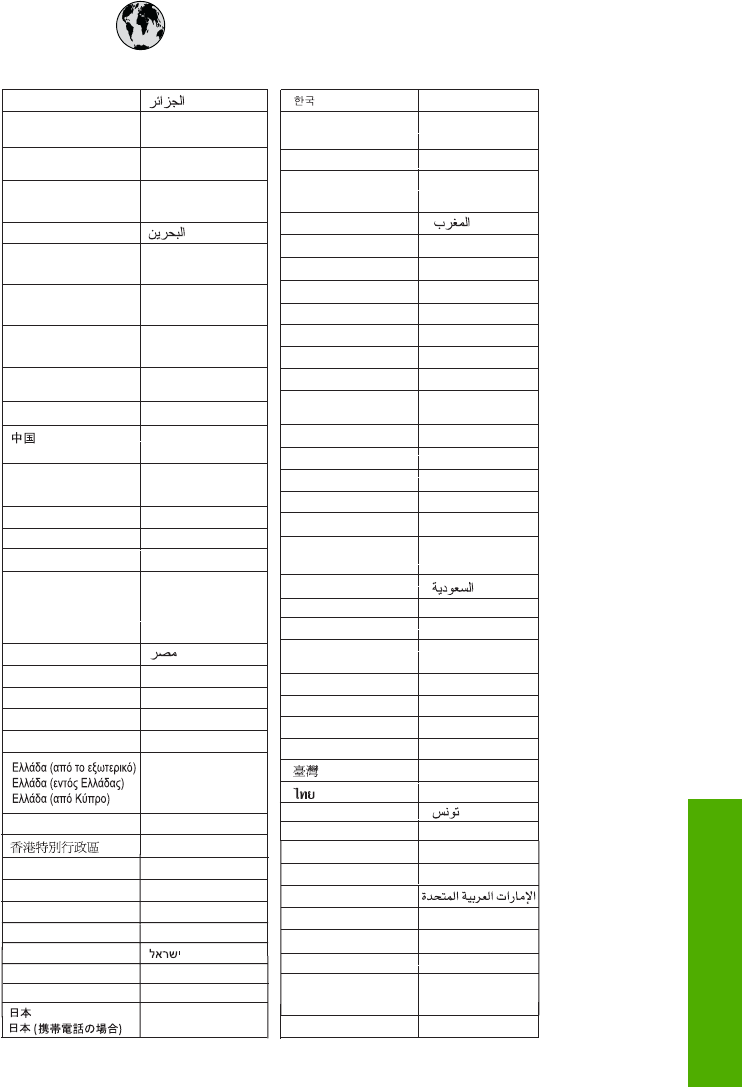
www.hp.com/support
Australia
Australia (out-of-warranty)
Central America &
The Caribbean
Colombia (Bogota)
Colombia
1300 721 147
1902 910 910
0-800-709-7751
2 532 5222
Mexico (Mexico City)
New Zealand
Puerto Rico
Sverige
Mexico
1588-3003
0800 441 147
900 40 006
02-8722-8000
Nigeria 1 3204 999
Argentina (Buenos Aires)
Argentina
54-11-4708-1600
0-800-555-5000
www.hp.com/support
1-999-119
800-711-2884
Costa Rica
800-6160
Deutschland
55-5258-9922
01-800-472-68368
71 89 12 22
Rest of West Africa + 351 213 17 63 80
South Africa (international)
800 897 1444
095 7973520
812 3467997
800 171
1-800-711-2884
800-360-999
55-11-4004-
6 272 5300
+33 (0)892 69 60 22
2 50222444
+358 (0)203 66 767
021-3881-4518
070 300 004
070 300 005
België
902 010 059
(905) 206-4663
Paraguay 009 800 54 1 0006
1-(800)-474-6836
Trinidad & Tobago 1-800-711-2884
61 56 45 43
Österreich + 43 1 86332 1000
0810-0010000
(in-country)
Belgique
Brasil (Sao Paulo)
Brasil
Canada (Mississauga Area)
Canada
Chile
800-810-3888 : 3002
571-606-9191
01-8000-51-4746-8368
0-800-011-1046
Danmark + 45 70 202 845
El Salvador
España
France
+49 (0)180 5652 180
Luxembourg
Malaysia 1800 805 405
22 404747
Nederland 0900 2020 165
Norge +46 (0)77 120 4765
Panama
0-800-10111
Philippines (63) 2 867 3551
1800 1441 0094
0 801 800 235
1-877-232-0589
1-800-711-2884
(21) 315 4442
Singapore
Slovensko
South Africa (RSA)
+ 27 11 2589301
086 0001030
Suomi
+46 (0)77 120 4765
Switzerland 0848 672 672
90 212 444 71 71
(380 44) 4903520
800 4910
United Kingdom +44 (0)870 010 4320
United States 1-(800)-474-6836
Uruguay 0004-054-177
Venezuela (Caracas) 58-212-278-8666
Venezuela 0-800-474-68368
+84 88234530
Perú
Polska
República Dominicana
România
()
(-)
Türkiye
Viêt Nam
Luxemburg
900 40 007
+ 30 210 6073603
261 307 310
800 9 2649 +66 (2) 353 9000
Ecuador (Andinatel)
Ecuador (Pacifitel) 1-800-225-528
800-711-2884
801 11 22 55 47
Guatemala 1-800-711-2884
2802 4098
1 382 1111
India 1 600 44 7737
Indonesia +62 (21) 350 3408
Ireland 1 890 923 902
(0) 9 830 4848
Italia 848 800 871
Jamaica 1-800-711-2884
0570-000511
03-3335-9800
Česká republika
Magyarország
Portugal 808 201 492
Käyttöopas 109
HP:n takuu ja tuki
HP Quick Exchange Service (Japan)
HP Quick Exchange Service
0570-000511
:03-3335 -9800
: 9:00 5:00
10:00 5:00
1 1 3
:
Lisätietoja laitteen pakkaamisesta vaihtoa varten on kohdassa HP All-in-One -laitteen
pakkaaminen.
HP All-in-One -laitteen valmisteleminen lähettämistä varten
Jos olet ottanut yhteyttä HP:n asiakastukeen tai ostopaikkaan ja sinua pyydetään lähettämään
HP All-in-One -laite huoltoon, poista tulostuskasetit ja pakkaa HP All-in-One -laite alkuperäiseen
pakkaukseen, jotta laite ei vioittuisi enempää. Säilytä virtajohto ja ohjauspaneelin etulevy siltä
varalta, että HP All-in-One on vaihdettava.
Huomautus Nämä tiedot eivät koske asiakkaita Japanissa. Tietoja Japanissa
saatavilla olevista palveluista on kohdassa HP Quick Exchange Service (Japan).
Tässä osassa on ohjeita HP All-in-One -laitteen tulostuskasettien vaihtamiseen sekä
ohjauspaneelin etulevyn irrottamiseen.
HP All-in-One -laitteen tulostuskasettien vaihtaminen
1. Kytke HP All-in-One -laitteeseen virta ja odota, kunnes tulostuskasettivaunu on pysähtynyt
ja äänetön. Jos HP All-in-One -laite ei käynnisty, ohita tämä vaihe ja siirry vaiheeseen 2.
2. Avaa tulostuskasettien suojakansi.
3. Poista tulostuskasetit paikoistaan. Lisätietoja tulostuskasettien poistamisesta on kohdassa
Tulostuskasettien vaihtaminen.
Luku 12
110 HP Officejet 5600 All-in-One series
HP:n takuu ja tuki
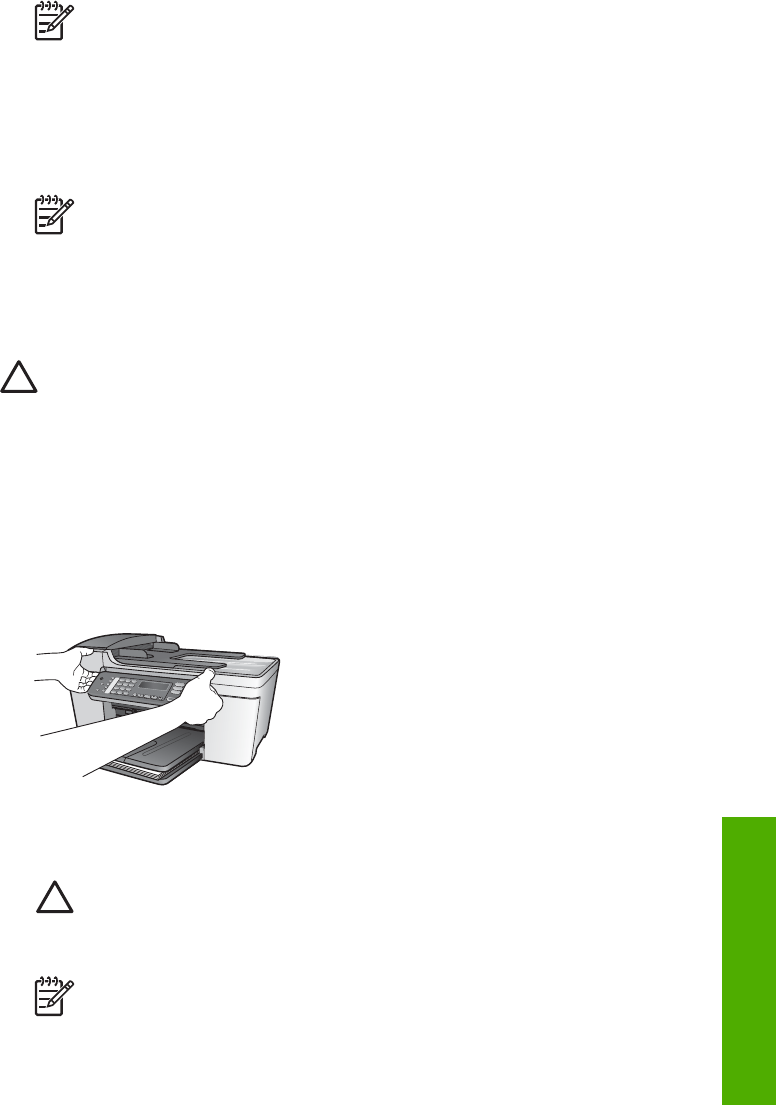
Huomautus Jos HP All-in-One -laite ei käynnisty, voit irrottaa virtajohdon ja
poistaa tulostuskasetit manuaalisesti työntämällä tulostuskasettivaunun laitteen
oikeaan reunaan.
4. Aseta tulostuskasetit tulostuskasettien suojaan tai ilmatiiviiseen muovipakkaukseen, jotta ne
eivät kuivu. Pane kasetit talteen. Älä lähetä tulostuskasetteja HP All-in-One -laitteen
mukana, ellei HP:n tukihenkilö ole pyytänyt tekemään niin.
5. Sulje tulostuskasettien suojakansi ja odota muutama minuutti, jotta kasettien vaunu
palautuu alkuasentoon (vasempaan reunaan).
Huomautus Varmista ennen HP All-in-One -laitteen virran katkaisemista, että
skanneri on paikallaan.
6. Katkaise HP All-in-One -laitteen virta painamalla käynnistyspainiketta.
Ohjauspaneelin etulevyn poistaminen
Kun olet poistanut tulostuskasetit ja katkaissut HP All-in-One -laitteesta virran, toimi seuraavasti.
Varoitus 1 HP All-in-One -laitteesta on katkaistava virta, ennen kuin nämä toimet
tehdään.
Varoitus 2 Korvaavan HP All-in-One -laitteen mukana ei toimiteta virtajohtoa. Säilytä
virtajohtoa turvallisessa paikassa korvaavan HP All-in-One -laitteen saapumiseen asti.
1. Katkaise -laitteen Virta painamalla HP All-in-One käynnistyspainiketta.
2. Irrota virtajohto ensin pistorasiasta ja sitten HP All-in-One -laitteesta. Älä palauta virtajohtoa
HP All-in-One -laitteen mukana.
3. Irrota ohjauspaneelin etulevy seuraavasti:
a. Aseta kätesi ohjauspaneelin etulevyn kummallekin puolelle.
b. Väännä ohjauspaneelin etulevy irti sormenpäilläsi.
4. Säilytä ohjauspaneelin etulevy. Älä palauta ohjauspaneelin etulevyä HP All-in-One -laitteen
mukana.
Varoitus HP All-in-One -vaihtolaitteen mukana ei välttämättä tule ohjauspaneelin
etulevyä. Säilytä ohjauspaneelin etulevy turvallisessa paikassa ja kiinnitä se
korvaavaan HP All-in-One -laitteeseen, kun laite saapuu. Ohjauspaneelin etulevy
on asennettava, jotta voit käyttää HP All-in-One -laitteen ohjauspaneelin toimintoja.
Huomautus Lisätietoja ohjauspaneelin etulevyn kiinnittämisestä on HP All-in-One
-laitteen mukana toimitetussa asennusoppaassa. Korvaavan HP All-in-One -laitteen
mukana saattaa tulla asennusohjeita.
Käyttöopas 111
HP:n takuu ja tuki
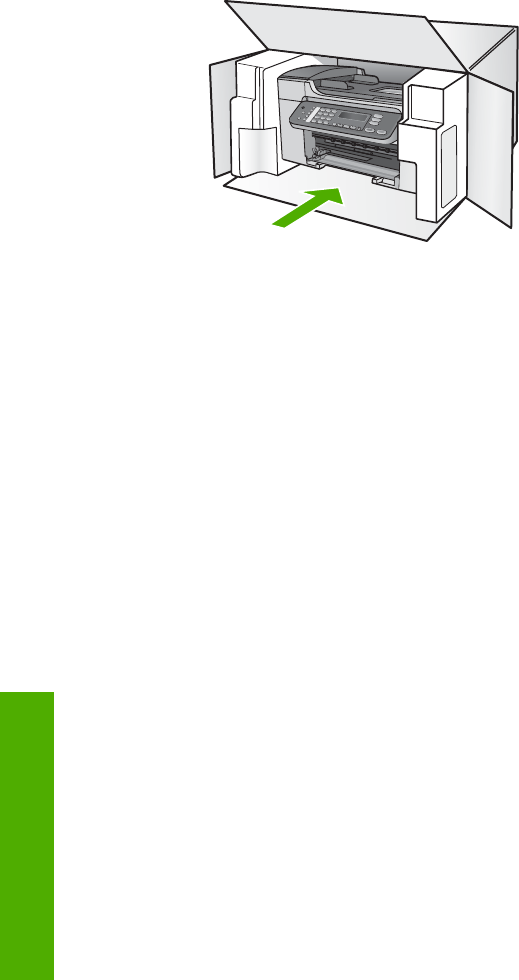
HP All-in-One -laitteen pakkaaminen
Kun olet irrottanut HP All-in-One -laitteen virtajohdon, tee seuraavat toimet.
1. Pakkaa HP All-in-One -laite kuljetusta varten alkuperäiseen pakkausmateriaaliin tai
vaihtolaitteen pakkausmateriaaliin, jos ne ovat tallessa.
Jos alkuperäinen pakkausmateriaali ei ole tallessa, käytä muuta tarkoitukseen soveltuvaa
pakkausmateriaalia. Takuu ei kata vahinkoja, jotka aiheutuvat virheellisestä pakkauksesta
tai virheellisestä kuljetuksesta.
2. Kiinnitä palautusosoitetarra laatikon ulkopintaan.
3. Lähetä laitteen mukana seuraavat tiedot:
– Toimintahäiriöiden lyhyt kuvaus huoltohenkilöiden tiedoksi (näytteet
tulostuslaatuongelmista ovat avuksi).
– Ostokuitin kopio tai muu ostotosite, josta ilmenee takuuajan kesto.
– Nimesi, osoitteesi ja puhelinnumero, josta sinut voidaan tavoittaa työaikana.
Luku 12
112 HP Officejet 5600 All-in-One series
HP:n takuu ja tuki

13 Tekniset tiedot
Tässä osassa on HP All-in-One -laitetta koskevat tekniset tiedot ja kansainväliset säännökset.
Järjestelmävaatimukset
Ohjelmiston järjestelmävaatimukset löytyvät Readme-tiedostosta. Lisätietoja Readme-tiedoston
avaamisesta on kohdassa Lueminut-tiedoston lukeminen.
Paperitiedot
Tässä osassa on tietoja paperilokeroiden tilavuudesta, paperiko'oista ja tulostusmarginaalien
määrittämisestä.
Paperilokerojen kapasiteetit
Tyyppi Paperin paino Syöttölokero1Tulostelokero2Asiakirjansyöt
tölokero
Tavallinen paperi 75-90 g/m2enintään 100 enintään 50 enintään 25
Legal-koon paperi 20–24 lb.
(75-90 g/m2)
enintään 100 enintään 50 enintään 25
Kortit enintään 200
g/m2 kortisto
enintään 20 enintään 10 Ei käytettävissä
Kirjekuoret 20–24 lb.
(75-90 g/m2)
enintään 10 enintään 5 Ei käytettävissä
Kalvo Ei käytettävissä enintään 30 enintään 15 Ei käytettävissä
Tarrat Ei käytettävissä enintään 20 enintään 10 Ei käytettävissä
4 x 6 tuuman
valokuvapaperi
enintään
236 g/m2
enintään 30 enintään 15 Ei käytettävissä
8,5 x 11 tuuman
valokuvapaperi
Ei käytettävissä enintään 30 enintään 15 Ei käytettävissä
1 Enimmäiskapasiteetti.
2 Paperin tyyppi ja käytetty mustemäärä vaikuttavat tulostelokeron kapasiteettiin.
HP suosittelee tyhjentämään tulostelokeron usein.
Paperikoot
Tyyppi Koko
Paperi Letter: 216 x 280 mm
A4: 210 x 297 mm
Legal: 216 x 356 mm
Kirjekuoret U.S. #10: 105 x 241 mm
U.S. #9: 98 x 225 mm
Käyttöopas 113
Tekniset tiedot

Tyyppi Koko
A2: 111 x 146 mm
DL: 110 x 220 mm
C6: 114 x 162 mm
Kalvo Letter: 216 x 279 mm
A4: 210 x 297 mm
Premium-valokuvapaperi 102 x 152 mm
Letter: 216 x 280 mm
A4: 210 x 297 mm
Kortit Arkistokortti: 101 x 152 mm
Tarrat Letter: 216 x 279 mm
A4: 210 x 297 mm
Mukautettu 102 x 152 mm - 216 x 356 mm
Tulostusmarginaalitiedot
Ylä (etureuna) Alaosa (takareuna) Vasen ja oikea
marginaali
U.S. (Letter, Legal,
Executive)
1,8 mm 6,7 mm 1,5 mm
ISO (A4, A5) ja JIS (B5) 1,8 mm 6,7 mm 1,5 mm
Kirjekuoret 1,8 mm 6,7 mm 1,5 mm
Kortit 1,8 mm 6,7 mm 1,5 mm
Tulostuksen tekniset tiedot
●Tarkkuus: musta 1200 x 1200 dpi, optimoitu väri 4800 dpi, 4800 dpi 6 mustetta
●Tulostustapa: epäjatkuva lämpömustesuihkutulostus
●Kieli: Lightweight Imaging Device Interface Language (LIDIL)
●Tulostusnopeus: enintään 20 sivua minuutissa mustavalkoisena, enintään 13 sivua
minuutissa, väri (vaihtelee mallin mukaan)
●Tulostusnopeus vaihtelee asiakirjan monimutkaisuuden mukaan
●Tulostuskapasiteetti: 1 000 sivua kuukaudessa
Tila Tyyppi Nopeus (sivua
minuutissa) tavalliselle
paperille
Nopeus (sekunteina)
10 x 15 cm:n
reunattomille
valokuville
Suurin
mahdollin
en dpi
Mustavalkoinen ja
värillinen
enintään 0,12 jopa 278
Luku 13
(jatkoa)
114 HP Officejet 5600 All-in-One series
Tekniset tiedot

Tila Tyyppi Nopeus (sivua
minuutissa) tavalliselle
paperille
Nopeus (sekunteina)
10 x 15 cm:n
reunattomille
valokuville
Paras Mustavalkoinen ja
värillinen
enintään 0,94 jopa 147
Normaali Mustavalkoinen enintään 7,25 jopa 95
Väri enintään 2,9 jopa 95
Nopea
normaali
Mustavalkoinen enintään 7,5 jopa 47
Väri enintään 4,3 jopa 47
Nopea
vedos
Mustavalkoinen enintään 20 jopa 45
Väri enintään 13 jopa 45
Kopioinnin tekniset tiedot
●Digitaalinen kuvankäsittely
●Enintään 99 kopiota alkuperäisestä (vaihtelee malleittain)
●Digitaalinen zoomaus: 25-400 % (vaihtelee malleittain)
●Sivulle sovittaminen, esiskannaus
●Kopiointinopeus: enintään 20 kopiota minuutissa mustavalkoisena, 13 kopiota minuutissa
värillisenä (vaihtelee malleittain)
●Kopiointinopeudet vaihtelevat asiakirjan monimutkaisuuden mukaan
Tila Tyyppi Tulostustarkkuus
(dpi)
Skannaustarkkuus
(dpi)1
Paras Mustavalkoinen enintään 0,85 enintään 600 x 1 200
Väri enintään 0,75 enintään 600 x 1 200
Normaali Mustavalkoinen enintään 4,1 enintään 300 x 300
Väri enintään 2,8 enintään 300 x 300
Nopea Mustavalkoinen enintään 20 enintään 300 x 300
Väri enintään 13 enintään 300 x 300
1 Enintään 400 %:n skaalaus.
Faksin tekniset tiedot
●Walk-up-faksi mustavalkoisena ja värillisenä
●Enintään 100 pikavalintaa (vaihtelee malleittain)
●Enintään 100 sivun muisti (vaihtelee malleittain, perustuu ITU-T-testikuvaan nro 1
normaalilla tarkkuudella). Monimutkaiset sivut ja suuri tarkkuus kestävät kauemmin ja
tarvitsevat enemmän muistia.
●Monisivuisen faksin lähettäminen manuaalisesti
●Automaattinen varatun numeron uudelleenvalinta enintään viisi kertaa (vaihtelee malleittain)
●Yhden kerran automaattinen uudelleenvalinta, jos numero ei vastaa (vaihtelee malleittain)
●Vahvistus- ja toimintaraportit
(jatkoa)
Käyttöopas 115
Tekniset tiedot

●Ryhmän 3 CCITT/ITU-faksi, jossa virheenkorjaustila
●33,6 kbps siirtonopeus
●3 sekuntia/sivu 33,6 kbps:n nopeudella (perustuu ITU-T-testikuvaan nro 1 normaalilla
tarkkuudella). Monimutkaisempien sivujen tai suuremmalla tarkkudella tulostaminen kestää
pidempään ja käyttää enemmän muistia.
●Soiton tunnistus ja automaattinen faksin/puhelinvastaajan kytkeminen
Valokuva (dpi) Erittäin tarkka
(dpi)
Tarkka (dpi) Normaali (dpi)
Mustaval
koinen
196 x 203 (8-bittinen
harmaasävy)
300 x 300 196 x 203 196 x 98
Väri 200 x 200 200 x 200 200 x 200 200 x 200
Skannauksen tekniset tiedot
●Sisältää kuvaeditorin
●Sisäinen OCR-ohjelmisto muuntaa skannatun tekstin automaattisesti muokattavaksi tekstiksi
●Skannausnopeudet vaihtelevat asiakirjan monimutkaisuuden mukaan
●Twain-yhteensopiva käyttöliittymä
●Tarkkuus: 1 200 x 2 400 dpi optinen (jopa 19 200 dpi parannettu)
●Väri: 16-bittiä RGB-väriä kohti, yhteensä 48 bittiä
●Skannauksen enimmäiskoko lasilla: 216 x 297 mm
Laitteen mitat
●Korkeus: 235 mm
●Leveys: 435 mm
●Pituus: 418 mm
●Paino: 5,9 kg
Virtatiedot
●Enimmäisvirrankulutus: 60 W
●Valmiustilan virrankulutus: 5,593 W
●Tulojännite: vaihtovirta 100-240 VAC, 1A, 50-60 Hz, maadoitettu
●Lähtöjännite: tasavirta 36 W, 32 Vdc 850 mA, 16 Vdc 550 mA
Käyttöympäristön tietoja
●Suositeltu käyttölämpötila: 15–32 ºC
●Sallittu käyttölämpötila: 5-40 ºC
●Ilmankosteus: 15–85 % suhteellista tiivistymätöntä kosteutta
●Varastointilämpötila (ei käytössä): –40-60 ºC
On mahdollista, että HP All-in-One -laitteen tulostusjälki voi hieman vääristyä voimakkaiden
sähkömagneettisten kenttien läheisyydessä.
HP suosittelee käyttämään enintään 3 metriä pitkää USB-kaapelia, jotta mahdollisten
voimakkaiden sähkömagneettisten kenttien aiheuttamat häiriöt olisivat mahdollisimman pieniä.
Luku 13
116 HP Officejet 5600 All-in-One series
Tekniset tiedot

Muita teknisiä tietoja
Muistitiedot: 2 Mt ROM-muistia, 16 Mt RAM-muistia
Jos käytössäsi on Internet-yhteys, voit hakea äänitietoja HP:n Web-sivustosta. Käy osoitteessa
www.hp.com/support.
Ympäristönsuojeluohjelma
Tässä osassa on tietoja ympäristönsuojelusta, otsonipäästöistä, energiankulutuksesta,
paperinkulutuksesta, muoveista, materiaaliturvallisuustiedotteista ja kierrätysohjelmasta.
Tässä osassa on tietoja ympäristöllisistä standardeista.
HP suojelee ympäristöä
Hewlett-Packard on sitoutunut tuottamaan laatutuotteita ympäristöä suojaavien periaatteiden
mukaan. Tämän tuotteen valmistuksessa on otettu huomioon useita tekijöitä, joiden avulla on
minimoitu ympäristöhaittoja.
Lisätietoja HP:n sitoutumisesta ympäristönsuojeluun on sivustossa
www.hp.com/hpinfo/globalcitizenship/environment/index.html
Otsonipäästöt
Tämä tuote ei tuota merkittäviä määriä otsonia (O3).
Energy consumption
Energy usage drops significantly while in ENERGY STAR® mode, which saves natural
resources, and saves money without affecting the high performance of this product. This product
qualifies for ENERGY STAR, which is a voluntary program established to encourage the
development of energy-efficient office products.
ENERGY STAR is a U.S. registered service mark of the U.S. EPA. As an ENERGY STAR
partner, HP has determined that this product meets ENERGY STAR guidelines for energy
efficiency.
For more information on ENERGY STAR guidelines, go to the following website:
www.energystar.gov
Paperinkulutus
Tässä tuotteessa voi käyttää DIN 19309 -standardin mukaista kierrätyspaperia.
Muovit
Yli 25 grammaa painavat muoviosat on merkitty kansainvälisen standardin mukaisesti, jotta
kierrätettävät muoviosat on helppo tunnistaa tuotteen käyttöiän päätyttyä.
Materiaaliturvallisuustiedotteet
Materiaaliturvallisuustiedotteita (Material Safety Data Sheets, MSDS) voi hakea HP:n
WWW-sivustosta osoitteesta
Käyttöopas 117
Tekniset tiedot

www.hp.com/go/msds
Asiakkaat, joilla ei ole Internet-yhteyttä, voivat ottaa yhteyttä paikalliseen HP:n
asiakastukikeskukseen.
Kierrätysohjelma
HP on käynnistänyt entistä enemmän tuotteiden palautus- ja kierrätysohjelmia useissa maissa ja
tekee yhteistyötä tiettyjen maailman suurimpien sähkötuotteiden kierrätyskeskusten kanssa. HP
säästää luonnonvaroja myös kunnostamalla ja myymällä uudelleen tiettyjä suosittuja tuotteita.
HP:n inkjet-tarvikkeiden kierrätysohjelma
HP on sitoutunut ympäristönsuojeluun. Monissa maissa/monilla alueilla on käytettävissä
HP Inkjet -laitteiden kierrätysohjelma, jonka avulla voit kierrättää käytetyt tulostuskasetit
maksutta. Lisätietoja on seuraavassa WWW-sivustossa osoitteessa:
www.hp.com/hpinfo/globalcitizenship/environment/recycle/inkjet.html
Hävitettävien laitteiden käsittely kotitalouksissa Euroopan unionin alueella
Tämä tuotteessa tai sen pakkauksessa oleva merkintä osoittaa, että tuotetta ei saa hävittää
talousjätteiden mukana. Sen sijaan käyttäjän velvollisuus on huolehtia siitä, että hävitettävä laite
toimitetaan sähkö- ja elektroniikkalaiteromun keräyspisteeseen. Hävitettävien laitteiden erillinen
keräys ja kierrätys säästää luonnonvaroja. Lisäksi järjestetyn toiminnan avulla varmistetaan, että
kierrätys tapahtuu siten, että se suojelee ihmisten terveyttä ja ympäristöä. Saat tarvittaessa
lisätietoja jätteiden kierrätyspaikoista paikallisilta viranomaisilta, jäteyhtiöiltä tai tuotteen
jälleenmyyjältä.
Yleisiä lisätietoja HP:n tuotteiden palauttamisesta ja kierrättämisestä on osoitteessa
http://www.hp.com/hpinfo/globalcitizenship/environment/recycle/index.html.
Tietoja säännöksistä
Tämä HP All-in-One -laite vastaa maasi/alueesi viranomaisten asettamia tuotevaatimuksia.
Säännöksien mukainen mallinumero
Ostamasi tuote on varustettu tunnistamista varten säädöksen mukaisella seurantanumerolla.
Tuotteesi säädösten mukainen mallin tunnistenumero on SDGOB-0505. Tätä säädösten
mukaista numeroa ei tule sekoittaa markkinointinimeen (HP Officejet 5600 All-in-One series).
Notice to users of the U.S. telephone network: FCC requirements
This equipment complies with FCC rules, Part 68. On this equipment is a label that contains,
among other information, the FCC Registration Number and Ringer Equivalent Number (REN)
for this equipment. If requested, provide this information to your telephone company.
An FCC compliant telephone cord and modular plug is provided with this equipment. This
equipment is designed to be connected to the telephone network or premises wiring using a
compatible modular jack which is Part 68 compliant. This equipment connects to the telephone
network through the following standard network interface jack: USOC RJ-11C.
The REN is useful to determine the quantity of devices you may connect to your telephone line
and still have all of those devices ring when your number is called. Too many devices on one line
might result in failure to ring in response to an incoming call. In most, but not all, areas the sum
of the RENs of all devices should not exceed five (5). To be certain of the number of devices you
Luku 13
118 HP Officejet 5600 All-in-One series
Tekniset tiedot

may connect to your line, as determined by the REN, you should call your local telephone
company to determine the maximum REN for your calling area.
If this equipment causes harm to the telephone network, your telephone company may
discontinue your service temporarily. If possible, they will notify you in advance. If advance notice
is not practical, you will be notified as soon as possible. You will also be advised of your right to
file a complaint with the FCC. Your telephone company may make changes in its facilities,
equipment, operations, or procedures that could affect the proper operation of your equipment. If
they do, you will be given advance notice so you will have the opportunity to maintain
uninterrupted service.
If you experience trouble with this equipment, please contact the manufacturer, or look
elsewhere in this manual, for warranty or repair information. Your telephone company may ask
you to disconnect this equipment from the network until the problem has been corrected or until
you are sure that the equipment is not malfunctioning.
This equipment may not be used on coin service provided by the telephone company.
Connection to party lines is subject to state tariffs. Contact your state public utility commission,
public service commission, or corporation commission for more information.
This equipment includes automatic dialing capability. When programming and/or making test
calls to emergency numbers:
●Remain on the line and explain to the dispatcher the reason for the call.
●Perform such activities in the off-peak hours, such as early morning or late evening.
Huomautus The FCC hearing aid compatibility rules for telephones are not
applicable to this equipment.
The Telephone Consumer Protection Act of 1991 makes it unlawful for any person to use a
computer or other electronic device, including fax machines, to send any message unless such
message clearly contains in a margin at the top or bottom of each transmitted page or on the first
page of transmission, the date and time it is sent and an identification of the business, other
entity, or other individual sending the message and the telephone number of the sending
machine or such business, other entity, or individual. (The telephone number provided may not
be a 900 number or any other number for which charges exceed local or long-distance
transmission charges.) In order to program this information into your fax machine, you should
complete the steps described in the software.
FCC statement
The United States Federal Communications Commission (in 47 CFR 15.105) has specified that
the following notice be brought to the attention of users of this product.
Declaration of Conformity: This equipment has been tested and found to comply with the limits
for a Class B digital device, pursuant to part 15 of the FCC Rules. Operation is subject to the
following two conditions: (1) this device may not cause harmful interference, and (2) this device
must accept any interference received, including interference that might cause undesired
operation. Class B limits are designed to provide reasonable protection against harmful
interference in a residential installation. This equipment generates, uses, and can radiate radio
frequency energy, and, if not installed and used in accordance with the instructions, might cause
harmful interference to radio communications. However, there is no guarantee that interference
will not occur in a particular installation. If this equipment does cause harmful interference to
radio or television reception, which can be determined by turning the equipment off and on, the
user is encouraged to try to correct the interference by one or more of the following measures:
●Reorient the receiving antenna.
●Increase the separation between the equipment and the receiver.
●Connect the equipment into an outlet on a circuit different from that to which the receiver is
connected.
●Consult the dealer or an experienced radio/TV technician for help.
Käyttöopas 119
Tekniset tiedot

For more information, contact the Product Regulations Manager, Hewlett-Packard Company,
San Diego, (858) 655-4100.
The user may find the following booklet prepared by the Federal Communications Commission
helpful: How to Identify and Resolve Radio-TV Interference Problems. This booklet is available
from the U.S. Government Printing Office, Washington DC, 20402. Stock No. 004-000-00345-4.
Varoitus Pursuant to Part 15.21 of the FCC Rules, any changes or modifications to this
equipment not expressly approved by the Hewlett-Packard Company might cause
harmful interference and void the FCC authorization to operate this equipment.
Note à l’attention des utilisateurs du réseau téléphonique Canadien/notice to users
of the Canadian telephone network
Cet appareil est conforme aux spécifications techniques des équipements terminaux d’Industrie
Canada. Le numéro d’enregistrement atteste de la conformité de l’appareil. L’abréviation IC qui
précède le numéro d’enregistrement indique que l’enregistrement a été effectué dans le cadre
d’une Déclaration de conformité stipulant que les spécifications techniques d’Industrie Canada
ont été respectées. Néanmoins, cette abréviation ne signifie en aucun cas que l’appareil a été
validé par Industrie Canada.
Pour leur propre sécurité, les utilisateurs doivent s’assurer que les prises électriques reliées à la
terre de la source d’alimentation, des lignes téléphoniques et du circuit métallique d’alimentation
en eau sont, le cas échéant, branchées les unes aux autres. Cette précaution est
particulièrement importante dans les zones rurales.
Le numéro REN (Ringer Equivalence Number) attribué à chaque appareil terminal fournit une
indication sur le nombre maximal de terminaux qui peuvent être connectés à une interface
téléphonique. La terminaison d’une interface peut se composer de n’importe quelle combinaison
d’appareils, à condition que le total des numéros REN ne dépasse pas 5.
Basé sur les résultats de tests FCC Partie 68, le numéro REN de ce produit est 0,1B.
This equipment meets the applicable Industry Canada Terminal Equipment Technical
Specifications. This is confirmed by the registration number. The abbreviation IC before the
registration number signifies that registration was performed based on a Declaration of
Conformity indicating that Industry Canada technical specifications were met. It does not imply
that Industry Canada approved the equipment.
Users should ensure for their own protection that the electrical ground connections of the power
utility, telephone lines and internal metallic water pipe system, if present, are connected together.
This precaution might be particularly important in rural areas.
Huomautus The Ringer Equivalence Number (REN) assigned to each terminal device
provides an indication of the maximum number of terminals allowed to be connected to a
telephone interface. The termination on an interface might consist of any combination of
devices subject only to the requirement that the sum of the Ringer Equivalence Numbers
of all the devices does not exceed 5.
The REN for this product is 0,1B, based on FCC Part 68 test results.
Ilmoitus käyttäjille Euroopan talousalueella
Tämä tuote on tarkoitettu kytkettäväksi analogisiin puhelinverkkoihin (PSTN) Euroopan
talousalueen (ETA:n) maissa/alueilla.
Luku 13
120 HP Officejet 5600 All-in-One series
Tekniset tiedot
Laitteen yhteensopivuus verkkoihin määräytyy asiakkaan valitsemien asetusten mukaan.
Asetukset täytyy määrittää uudelleen, jotta laitetta voi käyttää muualla kuin maassa/alueella,
jossa laite on hankittu. Ota tarvittaessa yhteyttä jälleenmyyjään tai Hewlett-Packard Company -
yhtiöön.
Valmistaja on tarkastanut, että tämä laite vastaa direktiivin 1999/5/EC (liite II) vaatimuksia
yleiseurooppalaisesta liitettävyydestä julkisiin puhelinverkkoihin (PSTN). Yksittäisteen PSTN-
verkkojen eroista eri maiden välillä johtuen tarkastus sinällään ei takaa, että laite ehdottomasti
toimii oikein kaikissa PSTN-verkoissa.
Jos ongelmia ilmenee, ota ensin yhteyttä laitteen toimittajaan.
Tämä laite on suunniteltu DTMF-äänitaajuus- ja sykäysvalintaan. On epätodennäköistä, että
sykäysvalinnan käyttäminen aiheuttaisi ongelmia. Jos toiminnassa kuitenkin on ongelmia,
suosittelemme käyttämään laitetta vain DTMF-äänitaajuusasetuksella.
Ilmoitus Saksan puhelinverkon käyttäjille
Tämä HP:n faksituote tarkoitettu kytkettäväksi vain analogiseen julkiseen puhelinverkkoon
(PSTN). Kytke HP All-in-One -laitteen mukana toimitettu TAE N -liitin N-koodin pistorasiaan (TAE
6). Tätä HP-faksituotetta voi käyttää erillisenä laitteena ja/tai yhdessä (sarjaan kytkettynä)
muiden hyväksyttyjen päätelaitteiden kanssa.
Geräuschemission
LpA < 70 dB am Arbeitsplatz im Normalbetrieb nach DIN 45635 T. 19
Notice to users in Korea
Declaration of conformity (European Economic Area)
The Declaration of Conformity in this document complies with ISO/IEC Guide 22 and EN 45014.
It identifies the product, manufacturer’s name and address, and applicable specifications
recognized in the European community.
Käyttöopas 121
Tekniset tiedot
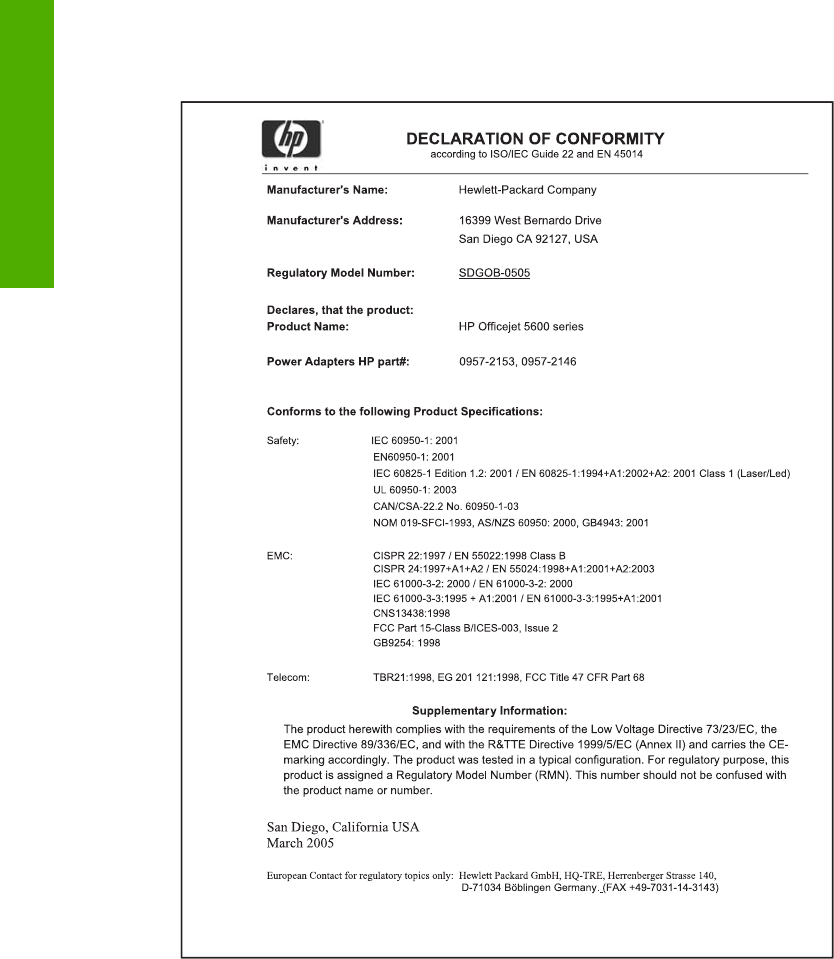
HP Officejet 5600 All-in-One series declaration of conformity
Luku 13
122 HP Officejet 5600 All-in-One series
Tekniset tiedot
Hakemisto
Merkit/numerot
10 x 15 tuuman valokuvapaperi
lisääminen 38
teknisiä tietoja 113
2-johtoinen puhelinjohto 95, 97
4-johtoinen puhelinjohto 95, 97
4 x 6 tuuman valokuvapaperi,
lisääminen 38
A
A4-koon paperi, lisääminen 36
ADSL. katso DSL
apuvälineet, ohje 11
asetukset
faksi 28
kieli 19
maa/alue 19
päivämäärä ja kellonaika
19
tulostusasetukset 52
asetus
DSL 23
erottuva soittoääni 28
faksi 20
faksin testaaminen 29
faksin vianmääritys 90
ISDN-linja 24
painike 5
PBX-järjestelmä 24
puheposti 27
valikko 6
asiakastuki
huoltotunnusnumero 107
Pohjois-Amerikka 108
sarjanumero 107
takuu 105
WWW-sivusto 108
Yhdysvaltojen
ulkopuolella. 108
yhteystiedot 107
asiakirjat
skannaaminen 47
skannatun asiakirjan
muokkaaminen 49
automaattinen
asiankirjansyöttölaite
alkuperäiskappaleen
asettaminen
paikoilleen 33
puhdistaminen 100
syöttöongelmat,
vianmääritys 100
tukokset, vianmääritys 100
C
customer support
HP Quick Exchange
Service (Japan) 110
D
declaration of conformity
United States 122
DSL, määrittäminen faksin
kanssa 23
E
erottuva soittoääni 24, 28
Euroopan unioni
kierrätystietoja 118
F
faksi
asennuksen testaaminen
29
asetukset 28
automaattinen
vastaaminen 28
DSL, määrittäminen 23
erottuva soittoääni 24, 28
faksien varmuuskopio 59
hälytykset ennen
vastaamista 29
ISDN-linja, määrittäminen
24
määrittäminen 20, 90
näyttövalinta 57
painike 5
PBX-järjestelmä,
määrittäminen 24
peruuttaminen 61
pikavalinta 31
puhelinjohto 91, 95, 97
puhelinvastaaja,
vianmääritys 95, 97
puheluun vastaaminen 58
puheposti, määrittäminen
27
raportit 60
send (lähetä) 55
soittoääni 28
tauko 6
teknisiä tietoja 115
tekstin ja symbolien
kirjoittaminen 6
testi epäonnistui 90
tietokonemodeemi,
vianmääritys 95
tulostaminen uudelleen 60
valikko 6
vastaanottaminen 58
vastaustila 28
vianmääritys 90
ylätunniste 30
äänenvoimakkuus 20
faksien varmuuskopio 59
faksin lähettäminen
luottokortti, käyttäminen
56, 57
manuaalisesti 56, 57
näyttövalinta 57
perusfaksi 55
puhelukortti, käyttäminen
56, 57
faksin vastaanottaminen
automaattinen 58
automaattinen vastaustila
28
hälytykset ennen
vastaamista 29
manuaalisesti 58
vianmääritys 95
FCC
requirements 118
statement 119
H
HP:n ratkaisukeskus, puuttuvat
kuvakkeet 87
HP Instant Share
Käyttöopas 123
kuvien lähettäminen 48,
kuvien skannaaminen 48
skannatun kuvan
lähettäminen 48
sähköposti 48
HP-ohjelman päivitys. katso
laitepäivitys
huolto
itsetestiraportti 67
kannen alustan
puhdistaminen 67
lasin puhdistaminen 65
tulostuskasetit 68
tulostuskasettien
kohdistaminen 73
tulostuskasettien
puhdistaminen 74
tulostuskasettien
vaihtaminen 69
ulkopintojen
puhdistaminen 67
huoltotunnusnumero 107
hälytykset ennen vastaamista
29
I
ISDN-linja, määrittäminen
faksin kanssa 24
itsetestiraportti 67
J
jumiutunut vaunu 84
järjestelmävaatimukset 113
K
kaksijohtoinen puhelinjohto
95, 97
kalvot
lisääminen 41
teknisiä tietoja 113
kannen alusta,
puhdistaminen 67
kasetit. katso tulostuskasetit
kellonaika 19
keskeyttäminen
faksi 61
kopio 45
skannaaminen 48
tulostustyö 53
kieli, määrittäminen 19
kierrätys
HP All-in-One 118
tulostuskasetit 118
kirjekuoret
lisääminen 40
teknisiä tietoja 113
kopio
kopioiminen 43
reunaton valokuva 44
teknisiä tietoja 115
kopioi
painike 5
valikko 5
kopioiminen
peruuttaminen 45
kortit, lisääminen 41
kuvat
skannaaminen 47
skannatun asiakirjan
muokkaaminen 49
skannatun kuvan
lähettäminen 48
kuvien lähettäminen 48
kuvien lähettäminen
sähköpostitse 48
Käynnistä, Musta -painike 5
Käynnistä, Väri -painike 5
L
laitepäivitys
Mac 103
tietoja 101
Windows 102
laitteen lähettäminen 110
laitteen mitat 116
laitteisto, faksiasetusten
testaaminen 91
lasi
alkuperäiskappaleen
asettaminen
paikoilleen 34
puhdistaminen 65
Legal-paperi
lisääminen 36
teknisiä tietoja 113
Letter-kokoinen paperi
teknisiä tietoja 113
Letter-koon paperi
lisääminen 36
linjan kuntotesti, faksi 94
lisääminen
10 x 15 tuuman
valokuvapaperi 38
4 x 6 tuuman
valokuvapaperi 38
A4-koon paperi 36
alkuperäiskappale 33
arkistokortit 39
kalvot 41
kirjekuoret 40
kortit 41
legal-koon paperi 36
letter-koon paperi 36
silitettävät siirtokuvat 41
tarrat 41
täysikokoinen paperi 36
Lueminut-tiedosto 80
luottokortti, käyttäminen faksin
lähettämiseen 56, 57
lähettäjän tunnistetiedot 30
M
maa/alue, määrittäminen 19
manuaalinen
lähettäminen, faksi 56, 57
vastaanottaminen, faksi 58
materiaali. katso paperi
muisti
faksien tallentaminen 59
faksien tulostaminen
uudelleen 60
muistissa olevien faksien
tulostaminen uudelleen 60
mustekasetit. katso
tulostuskasetit
määrittäminen
erillinen faksilinja 22
erottuva soittoääni 24
jaettu puhelinlinja 26
N
nelijohtoinen puhelinjohto 95,
97
näppäimistö 4, 6
näyttövalinta 57
O
ohjauspaneeli
painikkeet 4
tekstin ja symbolien
kirjoittaminen 6
toiminnot 4
ohjauspaneelin näyttö
kielen muuttaminen 82
mittojen muuttaminen 82
ohje
124 HP Officejet 5600 All-in-One series
käytönaikaisen ohjeen
käyttäminen 12
muut tietolähteet 11
painike 5
valikko 6
ohjelman asentaminen
uudelleen 88
ohjelmiston asennus
asentaminen uudelleen 88
poistaminen 88
vianmääritys 85
ohjelmiston asentaminen,
vianmääritys 80
ohjelmiston poistaminen 88
oikea nuolipainike 5
oikea portti -testi, faksi 92
OK-painike 5
P
painikkeet, ohjauspaneeli 4
paperi
lisääminen 36
paperikoot 113
soveltumattomat tyypit 35
suositeltavat lajit 35
teknisiä tietoja 113
tilaaminen 63
tukokset 42, 84, 99
vianmääritys 98
paperilokeron kapasiteetti 113
PBX-järjestelmä,
määrittäminen faksin
kanssa 24
peruuttaminen
faksi 61
kopio 45
painike 5
skannaaminen 48
tulostustyö 53
photos (valokuvat)
valokuvatulostuskasetti 72
pikavalinta
faksin lähettäminen 55
määrittäminen 31
numeroiden luominen 31
painike 4
pikapainikkeet 4
pikavalintanäppäimet 4
pistorasiatesti, faksi 91
puhdistaminen
automaattinen
asiankirjansyöttölaite
100
kannen alusta 67
lasi 65
tulostuskasetit 74
tulostuskasettien
kosketuspinnat 75
tulostuskasettien
mustesuuttimia
ympäröivän alueen
puhdistaminen 76
ulkopinnat 67
puhelin
faksin lähettäminen 56
faksin vastaanottaminen
58
puhelinjohto
pidentäminen 97
tarkistaminen 92
yhteys, virhe 92
puhelinlinja, soittoääni 28
puhelinnumerot, asiakastuki
107
puhelinpistorasia, faksi 91
puhelinvastaaja
vianmääritys 97
puhelukortti, käyttäminen
faksin lähettämiseen 56, 57
puheposti
määrittäminen faksin
kanssa 27
vianmääritys 95
päivämäärä 19
R
raportit
faksitesti epäonnistuu 90
itsetesti 67
vahvistus, faksi 61
virhe, faksi 61
regulatory notices
Canadian statement 120
declaration of conformity
(U.S.) 122
FCC requirements 118
FCC statement 119
geräuschemission 121
reunattomat kopiot 44
S
sarjanumero 107
skannaaminen
asiakirjat 47
HP Instant Share 48
keskeyttäminen 48
kuvan muokkaaminen 49
kuvien jakaminen 48
lähettäminen
sähköpostitse 48
ohjauspaneelista 47
painike 5
peruuttaminen 48
skannauksen tekniset
tiedot 116
tallentaminen
tietokoneeseen 47
toiminnot 47
tulostaminen 49
valokuvat 47
skannattujen kuvien
muokkaaminen 49
skannauslasi
alkuperäiskappaleen
asettaminen
paikoilleen 34
puhdistaminen 65
skannausosoite
valikko 6
soittoääni 28
Soittoääni 24
sovellusohjelma,
tulostaminen 51
symbolit, kirjoittaminen 6
T
takuu 105
tallentaminen
muistissa olevat faksit 59
skannattu kuva 47
tarrat
lisääminen 41
teknisiä tietoja 113
tekniset tiedot
faksin tekniset tiedot 115
järjestelmävaatimukset 113
kopioinnin tekniset tiedot
115
käyttöympäristön tietoja
116
laitteen mitat 116
paino 116
paperikoot 113
paperilokeron kapasiteetti
113
paperitiedot 113
skannauksen tekniset
tiedot 116
Hakemisto
Käyttöopas 125
tulostuksen tekniset
tiedot 114
tulostusmarginaalitiedot
114
virtatiedot 116
teksti, kirjoittaminen 6
tekstin ja symbolien
kirjoittaminen 6
testi
faksilaitetesti 91
faksilinjan kunto 94
faksin asetukset 29
faksin portti 92
faksitesti epäonnistuu 90
puhelinjohto 92
puhelinpistorasia 91
valintaääni 93
tietoja säännöksistä
ilmoitus käyttäjille
Euroopan
talousalueella 120
ilmoitus käyttäjille
Koreassa 121
ilmoitus Saksan
puhelinverkon
käyttäjille 121
säännöksien mukainen
mallinumero 118
vaatimustenmukaisuusvaku
utus (Euroopan
talousalue) 121
WEEE 118
tietokonemodeemi
vianmääritys 95
tilaaminen
Asennusopas 64
Käyttöopas 64
ohjelma 64
paperi 63
tulostuskasetit 63
tukokset, paperi 42, 84, 99
tulostaminen
faksiraportit 60
faksit 60
itsetestiraportti 67
skannaaminen 49
sovellusohjelmasta 51
teknisiä tietoja 114
tietokoneesta 51
tulostusasetukset 52
tulostustyön
peruuttaminen 53
tulostuskasetin suoja 72
tulostuskasetit
kohdistaminen 73
kosketuspintojen
puhdistaminen 75
käsitteleminen 68
mustesuuttimia ympäröivän
alueen puhdistaminen
76
osien nimet 68
puhdistaminen 74
säilyttäminen 72
tilaaminen 63
vaihtaminen 69
valokuvatulostuskasetti 72
vianmääritys 83, 101
tulostuskasettien
kohdistaminen 73
tulostuskasettien vaihtaminen
69
tulostusmarginaalitiedot 114
U
USB-kaapelin asentaminen 81
uudelleenv./tauko 4
V
vaatimustenmukaisuusvakuutu
s
Euroopan talousalue 121
vahvistusraportit, faksi 61
valikot
asetus 6
faksi 6
kopioi 5
ohje 6
skannausosoite 6
valintaäänen testi,
epäonnistuu 93
valokuvapaperi
lisääminen 38
teknisiä tietoja 113
valokuvat
jakaminen 48
skannaaminen 48
skannatun asiakirjan
muokkaaminen 49
sähköposti 48
valvontavalo 4
vasen nuolipainike 5
vaunu, jumiutunut 84
vianmääritys
apuvälineet 11
asetus 80
faksi 90
faksien lähettäminen 95
faksien vastaanottaminen
95
jumiutunut vaunu 84
kieli, näytössä 82
laitteiston asennus 80
Lueminut-tiedosto 80
ohjelmiston asennus 85
paperi 98
puhelinvastaaja 97
toiminnalliset tehtävät 98
tukokset, paperi 42, 84
tulostuskasetit 83, 101
USB-kaapeli 81
virheelliset mitat 82
virheraportit, faksi 61
Virta-painike 4
virtatiedot 116
Y
yhteysongelmat, faksi 95
ylätunniste, faksi 30
ympäristö
käyttöympäristön tietoja
116
mustesuihkutulostin
noudattaa
kierrätysohjelmaa 118
Ympäristönsuojeluohjelma
117
Ä
äänenvoimakkuus,
säätäminen 20
ääni, voimakkuuden
säätäminen 20
126 HP Officejet 5600 All-in-One series

© 2005 Hewlett-Packard Development Company, L.P.
www.hp.com
*Q5610-90164*
*Q5610-90164*
Q5610-90164
Electronic Edition
