HP Laitteiston Käyttöopas Microtower Malli Compaq Evo D310 Hardware Reference Guide C00706946
User Manual: HP Compaq Evo D310 Microtower Hardware Reference Guide
Open the PDF directly: View PDF  .
.
Page Count: 56
- Laitteiston käyttöopas Microtower-malli
- Compaq Evo-tietokoneperhe
- Sisällysluettelo
- Tuotteen ominaisuudet
- Laitepäivitykset
- Tekniset tiedot
- Kiintolevyn asennusohjeet
- Pariston vaihtaminen
- Turvatoimet
- Staattinen sähkövaraus
- Tietokoneen säännöllinen hoito ja valmisteleminen kuljetusta varten
- Hakemisto
b
Laitteiston käyttöopas
Microtower-malli
Compaq Evo-tietokoneperhe
Asiakirjan Osanumero: 274620-351
Toukokuu 2002
Tästä kirjasta saat perustietoa tämän sarjan tietokoneiden
päivittämisestä.
© 2002 Compaq Information Technologies Group, L.P.
Compaq, Compaq-logo ja Evo ovat tuotemerkkejä, joiden omistaja on
Compaq Information Technologies Group, L.P. Yhdysvalloissa ja muissa
maissa.
Microsoft, MS-DOS, Windows, Windows NT ovat tuotemerkkejä, joiden
omistaja on Microsoft Corporation Yhdysvalloissa ja/tai muissa maissa.
Intel, Pentium, Intel Inside ja Celeron ovat Intel Corporation-yhtiön
tuotemerkkejä Yhdysvalloissa ja/tai muissa maissa.
Kaikki muut tässä oppaassa mainitut tuotenimet voivat olla niiden
taustayritysten tavaramerkkejä.
Compaq Computer Corporation ei ole vastuussa tämän aineiston teknisistä tai
toimituksellisista virheistä eikä puutteista. Tässä oppaassa olevat tiedot esitetään
“sellaisinaan” ilman mitään takuita ja niitä voidaan muuttaa ilman ilmoitusta.
Compaq-tuotetta koskeva takuu sisältyy tuotekohtaisesti toimitettavaan
rajoitetun takuun antavaan takuutodistukseen. Mikään tässä mainittu ei
muodosta lisätakuuta.
VAARA: Tällä tavalla korostettu teksti ilmaisee sitä, että ohjeiden
noudattamatta jättämisestä saattaa koitua vahinkoja tai jopa
hengenvaara.
VAROITUS: Tällä tavalla korostettu teksti ilmaisee sitä, että ohjeiden
noudattamatta jättäminen saattaa vahingoittaa laitteistoa tai johtaa
tietojen menetykseen.
Laitteiston käyttöopas
Ensimmäinen painos toukokuu 2002
Asiakirjan Osanumero: 274620-351

Laitteiston käyttöopas iii
Sisällysluettelo
1 Tuotteen ominaisuudet
Peruskokoonpanon ominaisuudet . . . . . . . . . . . . . . . . . . . . . . . . . . . . . . . . . . . . . . . . . 1–1
Etupaneelin osat . . . . . . . . . . . . . . . . . . . . . . . . . . . . . . . . . . . . . . . . . . . . . . . . . . . . . . 1–2
Takapaneelin osat . . . . . . . . . . . . . . . . . . . . . . . . . . . . . . . . . . . . . . . . . . . . . . . . . . . . . 1–3
Easy Access -näppäimistö. . . . . . . . . . . . . . . . . . . . . . . . . . . . . . . . . . . . . . . . . . . . . . . 1–4
Easy Access -pikanäppäinten ohjelmoiminen . . . . . . . . . . . . . . . . . . . . . . . . . . . . 1–5
Windows -näppäin . . . . . . . . . . . . . . . . . . . . . . . . . . . . . . . . . . . . . . . . . . . . . . . . . 1–6
Hiiren erikoistoiminnot . . . . . . . . . . . . . . . . . . . . . . . . . . . . . . . . . . . . . . . . . . . . . . . . . 1–6
Sarjanumeron sijainti. . . . . . . . . . . . . . . . . . . . . . . . . . . . . . . . . . . . . . . . . . . . . . . . . . . 1–7
2 Laitepäivitykset
Huollettavuuteen liittyvät ominaisuudet . . . . . . . . . . . . . . . . . . . . . . . . . . . . . . . . . . . . 2–1
Asennusvaihe. . . . . . . . . . . . . . . . . . . . . . . . . . . . . . . . . . . . . . . . . . . . . . . . . . . . . . . . . 2–1
Tietokoneen huoltopaneelin poistaminen . . . . . . . . . . . . . . . . . . . . . . . . . . . . . . . . 2–2
Lisämuistin asentaminen . . . . . . . . . . . . . . . . . . . . . . . . . . . . . . . . . . . . . . . . . . . . . . . . 2–5
DIMM-muistimoduulit . . . . . . . . . . . . . . . . . . . . . . . . . . . . . . . . . . . . . . . . . . . . . . 2–5
DDR-SDRAM DIMM-moduulit . . . . . . . . . . . . . . . . . . . . . . . . . . . . . . . . . . . . . . 2–5
DDR-SDRAM DIMM-moduulien asentaminen. . . . . . . . . . . . . . . . . . . . . . . . . . . 2–5
Levyaseman poistaminen tai vaihtaminen uuteen. . . . . . . . . . . . . . . . . . . . . . . . . . . . . 2–8
Levyasemapaikkojen tunnistaminen . . . . . . . . . . . . . . . . . . . . . . . . . . . . . . . . . . . 2–9
Levyaseman poistaminen . . . . . . . . . . . . . . . . . . . . . . . . . . . . . . . . . . . . . . . . . . . 2–10
Levyaseman vaihtaminen . . . . . . . . . . . . . . . . . . . . . . . . . . . . . . . . . . . . . . . . . . . 2–13
Laajennuskortin asentaminen ja poistaminen . . . . . . . . . . . . . . . . . . . . . . . . . . . . . . . 2–16
Tietokoneen kokoaminen uudelleen . . . . . . . . . . . . . . . . . . . . . . . . . . . . . . . . . . . . . . 2–20

iv Laitteiston käyttöopas
Sisällysluettelo
A Tekniset tiedot
B Kiintolevyn asennusohjeet
Kaapelivalintaisen toiminnon käyttäminen Ultra ATA -laitteissa . . . . . . . . . . . . . . . . B–1
Ultra ATA -laitteiden asentaminen. . . . . . . . . . . . . . . . . . . . . . . . . . . . . . . . . . . . . B–2
SCSI-laitteet . . . . . . . . . . . . . . . . . . . . . . . . . . . . . . . . . . . . . . . . . . . . . . . . . . . . . . . . . B–3
SCSI-laitteiden käyttöohjeet. . . . . . . . . . . . . . . . . . . . . . . . . . . . . . . . . . . . . . . . . . B–3
Ohjeita valinnaisten SCSI-laitteiden asentamista varten . . . . . . . . . . . . . . . . . . . . B–5
SCSI-ohjaimet. . . . . . . . . . . . . . . . . . . . . . . . . . . . . . . . . . . . . . . . . . . . . . . . . . . . . B–5
SCSI-kaapelit . . . . . . . . . . . . . . . . . . . . . . . . . . . . . . . . . . . . . . . . . . . . . . . . . . . . . B–6
SCSI-kaapelin käyttäminen . . . . . . . . . . . . . . . . . . . . . . . . . . . . . . . . . . . . . . . . . . B–6
SCSISelect in käyttäminen SCSI-laitteiden kanssa . . . . . . . . . . . . . . . . . . . . . . . . B–6
Quiet Drive -asetusten valitseminen . . . . . . . . . . . . . . . . . . . . . . . . . . . . . . . . . . . . . . . B–7
C Pariston vaihtaminen
D Turvatoimet
Turvalukon asentaminen . . . . . . . . . . . . . . . . . . . . . . . . . . . . . . . . . . . . . . . . . . . . . . . . D–1
E Staattinen sähkövaraus
Sähköstaattisten vaurioiden estäminen . . . . . . . . . . . . . . . . . . . . . . . . . . . . . . . . . . . . . E–1
Maadoitusmenetelmät . . . . . . . . . . . . . . . . . . . . . . . . . . . . . . . . . . . . . . . . . . . . . . . . . . E–1
F Tietokoneen säännöllinen hoito ja valmisteleminen kuljetusta varten
Tietokoneen säännöllinen hoito. . . . . . . . . . . . . . . . . . . . . . . . . . . . . . . . . . . . . . . . . . . F–1
CD-ROM-aseman varotoimet . . . . . . . . . . . . . . . . . . . . . . . . . . . . . . . . . . . . . . . . . . . . F–2
Käyttö . . . . . . . . . . . . . . . . . . . . . . . . . . . . . . . . . . . . . . . . . . . . . . . . . . . . . . . . . . . F–2
Puhdistus. . . . . . . . . . . . . . . . . . . . . . . . . . . . . . . . . . . . . . . . . . . . . . . . . . . . . . . . . F–2
Turvallisuus . . . . . . . . . . . . . . . . . . . . . . . . . . . . . . . . . . . . . . . . . . . . . . . . . . . . . . F–2
Kuljettamisen valmistelu. . . . . . . . . . . . . . . . . . . . . . . . . . . . . . . . . . . . . . . . . . . . . . . . F–3
Hakemisto
Laitteiston käyttöopas 1–1
1
Tuotteen ominaisuudet
Peruskokoonpanon ominaisuudet
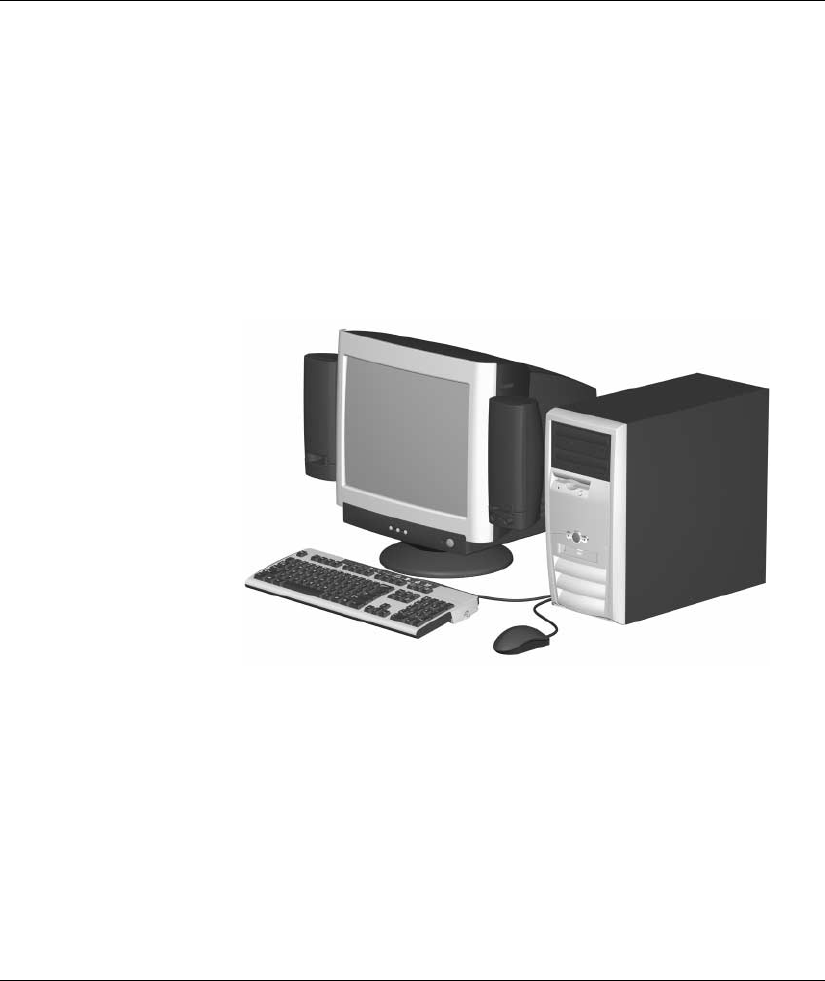
Compaq Evo™ Microtower-tietokoneen ominaisuudet voivat vaihdella
mallista riippuen. Täydellisen listauksen tietokoneeseesi asennetuista
laitteista ja ohjelmistoista saat ajamalla Compaq Diagnostics for
Windows- ohjelman. Ohjelman käyttöohjeet löydät Vianetsintäoppaasta
Reference Library (Käyttöopaskirjasto) CD -levyltä.
1–2 Laitteiston käyttöopas
Tuotteen ominaisuudet
Etupaneelin osat
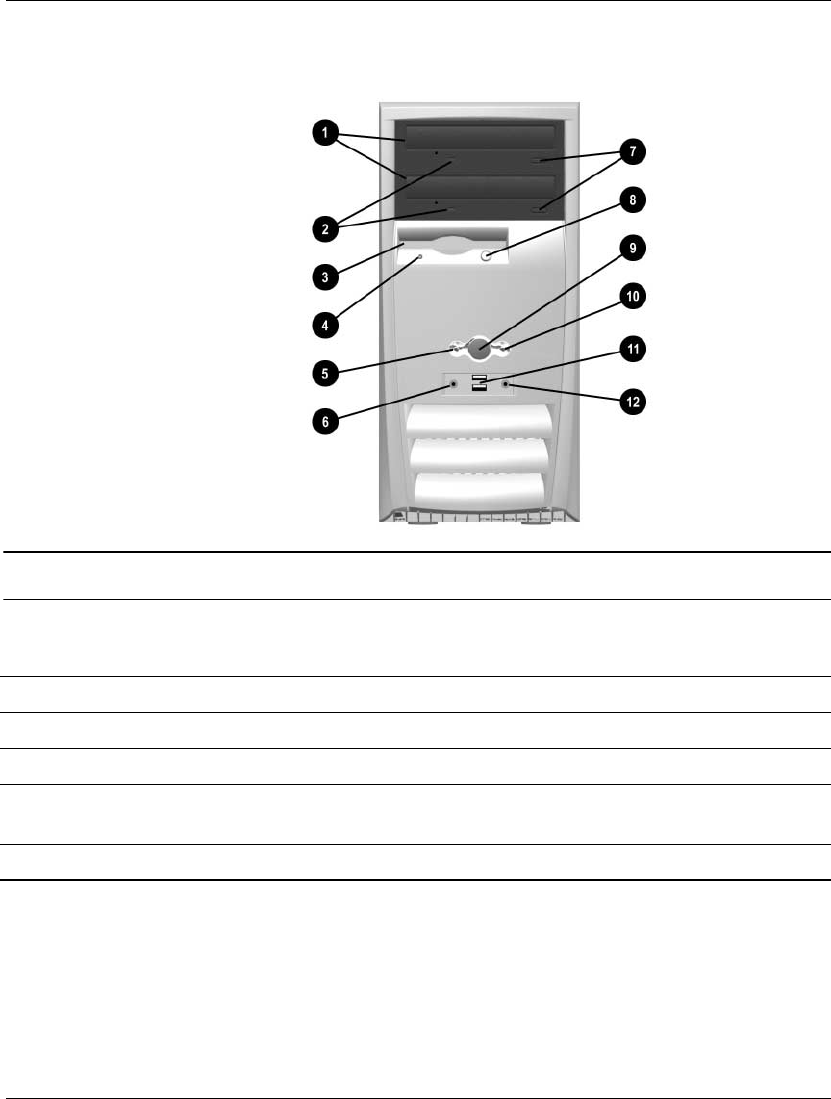
Etupaneelin osat
1CD-ROM-, CD-R/RW-, DVD-ROM-
tai DVD-R/RW-asema
7CD-ROM -aseman levyn
poistopainike
2CD-ROM-aseman merkkivalo 8Levykkeen vapautuspainike
3Levykeasema 9Virtapainike
4Levykeaseman merkkivalo -Kiintolevyn merkkivalo
5Virran merkkivalo qUSB (Universal Serial Bus) -portit
(valinnainen)
6Mikrofoniliitäntä (valinnainen) wKuulokeliitin (valinnainen)

Laitteiston käyttöopas 1–3
Tuotteen ominaisuudet
Takapaneelin osat
Takapaneelin osat
1Virtajohtimen liitin 8Rinnakkaisliitäntä
2Jännitteen valintakytkin 9Näytön liitin
3Hiiren liitin -Kuulokkeiden/Lähtölinjan liitin
4Näppäimistön liitin qÄänen tulolinjan liitin
5Universal Serial Bus (USB) wMikrofonin liitin
6Sarjaportti (COM1) eSarjaportti (COM2)
7RJ-45 -liitin
✎Liittimien järjestys ja lukumäärä voivat vaihdella mallin mukaan.
✎Emolevyn monitoriliitäntä ei toimi, jos tietokoneeseen on asennettu AGP-laajennuskortti.
Monitori on liitettävä asennetun AGP-kortin monitoriliittimeen, jotta se toimii oikein. Ellei
monitoria liitetä oikeaan liittimeen, se ei toimi oikein.
1–4 Laitteiston käyttöopas
Tuotteen ominaisuudet
Easy Access -näppäimistö
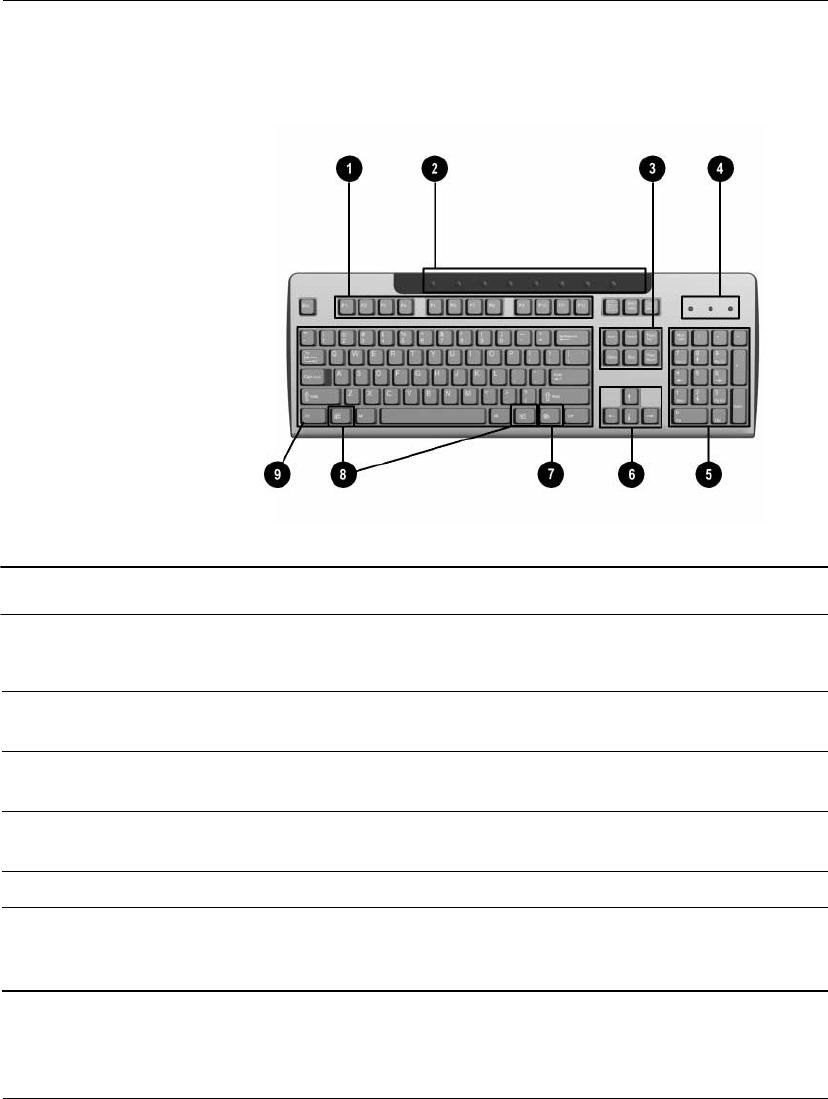
Compaq Easy Access -näppäimistön osat
1Toimintonäppäimet Niillä voidaan suorittaa erityistoimintoja, käytetystä
ohjelmistosovelluksesta riippuen.
2Pikanäppäimet Mahdollistaa nopean pääsyn ennalta määrättyihin
kohteisiin Internetissä.
3Muokkausnäppäimet Muokkausnäppäimet ovat seuraavat: Insert, Home,
Page Up, Delete, End ja Page Down.
4Tilaa osoittavat valot Osoittavat tietokoneen tilan ja näppäimistön asetukset
(Num Lock, Caps Lock, ja Scroll Lock).
5Numeronäppäimet Toimii laskimen näppäimistön tapaan.
6Nuolinäppäimet Käytetään asiakirjojen ja verkkosivujen selaamiseen.
Näppäimillä voit liikkua vasemmalle, oikealle, ylös ja
alas käyttäen näppäimistöä hiiren sijasta.
Laitteiston käyttöopas 1–5
Tuotteen ominaisuudet
Easy Access -pikanäppäinten ohjelmoiminen
Kaikki Easy Access -näppäimet voidaan ohjelmoida uudelleen
avaamaan mikä tahansa kiintolevyllä tai Internet-osoitteessa sijaitseva
ohjelmistosovellus tai tiedosto.
Kun haluat ohjelmoida uudelleen Easy Access -näppäimet, toimi
seuraavasti:
1. Kaksoisnapsauta Windowsin tehtäväpalkin ilmaisinalueella
(oikeassa alanurkassa) olevaa näppäimistön kuvaketta.
Näppäimistön ominaisuudet -valintaikkuna avautuu näyttöön.
2. Saat lisäohjeita napsauttamalla Näppäimistön ominaisuudet
-valintaikkunan Ohje-painiketta.
7Sovellusnäppäin* Käytetään hiiren oikean painikkeen tapaan Microsoft
Office -sovellusten ponnahdusvalikoiden avaamiseen.
Saattaa suorittaa muissa sovelluksissa muita toimintoja.
8Windows-näppäin* Avaa Käynnistä-valikon Microsoft Windowsissa.
Käytetään muiden näppäinten kanssa erilaisten
lisätoimintojen suorittamiseen.
9Ctrl-näppäin Käytetään jonkin toisen näppäimen kanssa; vaikutus
riippuu käyttämästäsi sovelluksesta.
*Näppäimiä ei ole käytettävissä kaikilla maantieteellisillä alueilla.
Compaq Easy Access -näppäimistön osat (Jatkuu)
1–6 Laitteiston käyttöopas
Tuotteen ominaisuudet
Windows -näppäin
Windows-näppäintä käytetään yhdessä muiden näppäinten kanssa
tiettyjen toimintojen suorittamiseen Windows-käyttöjärjestelmässä
Katso ohjeita Widows Logo -näppäimistöstä kohdasta
“Helppokäyttönäppäimistön osat” (Easy Access Keyboard
Components).
Hiiren erikoistoiminnot
Useimmat ohjelmistot tukevat hiiren käyttöä. Hiiren näppäinten
toiminnot riippuvat käytettävästä ohjelmasta.
Windows -näppäin Näyttää tai piilottaa Käynnistä-valikon
Windows-logo-näppäin + dTuo näkyviin Työpöydän
Windows-näppäin + mPienentää kaikki avoimet sovellukset
Shift + Windows-näppäin + m Kumoaa kaikkien avoimien sovellusten
pienentämisen
Windows-näppäin + eNäkyviin tulee Oma tietokone
Windows-näppäin + fKäynnistää tiedostojen etsinnän
Windows-näppäin + Ctrl + f Käynnistää tietokoneen etsinnän
Windows-näppäin + F1 Käynnistää Windows Ohjeen
Windows-logo-näppäin + lLukitsee tietokoneen, jos tietokoneesi on yhteydessä
verkko-osoitteeseen, tai mahdollistaa käyttäjän
vaihtamisen, jos tietokone ei ole yhteydessä
verkko-osoitteeseen.
Windows-näppäin + rNäyttää Suorita -valintaikkunan.
Windows-logo -näppäin + uKäynnistää Toimintojen hallinnan
Windows-näppäin + Sarkain Aktivoi tehtäväpalkin seuraavan painikkeen.
Laitteiston käyttöopas 1–7
Tuotteen ominaisuudet
Sarjanumeron sijainti
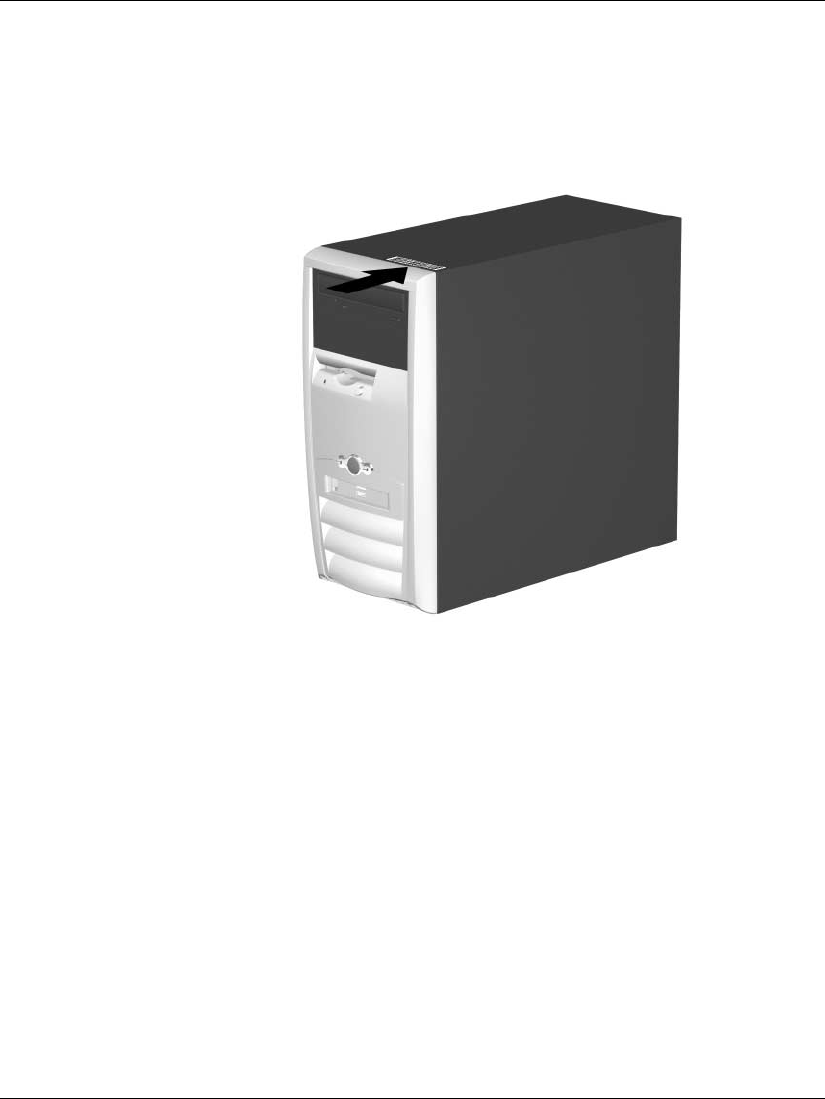
Jokaisella tietokoneella on oma sarjanumeronsa, joka sijaitsee joko
tietokoneen kotelon yläosassa 1. Pidä tämä numero tallessa, kun otat
yhteyttä Compaqin asiakaspalveluun.
Sarjanumeron sijainti
Laitteiston käyttöopas 2–1
2
Laitepäivitykset
Huollettavuuteen liittyvät ominaisuudet
Tietokoneessa on ominaisuuksia, jotka helpottavat ja monipuolistavat
sen huoltamista.
Asennusvaihe
On tärkeää, että noudatat tätä asennusjärjestystä, jotta valinnaisten
laitteiden asennus tapahtuu asianmukaisesti. Lisätietoja tietokoneen
asetuksista saat Tietokoneen asetusoppaasta. Jos tietokone on
käynnissä, sammuta se ja irrota virtajohto pistorasiasta.
VAARA: Vähentääksesi sähköiskun ja/tai kuumien pintojen aiheuttamien
vahinkojen vaaraa, muista irrottaa virtajohto pistorasiasta ja antaa
järjestelmän sisäisten osien jäähtyä ennen niiden koskettamista.
VAARA: Vähentääksesi sähköiskun, tulipalon tai laitteiston
vahingoittumisen vaaraa älä kytke teleliikenne- tai puhelinliittimiä
verkkokorttien liittimiin.
VAROITUS: Staattinen sähkö voi vahingoittaa tietokoneen tai sen
lisälaitteiden sähköisiä osia. Ennen kuin aloitat nämä toimenpiteet,
kosketa maadoitettua metalliesinettä, jotta varmistat, ettei sinussa ole
staattista sähköä. Lisätietoja staattisen sähkön aiheuttamien vahinkojen
estämisestä löytyy “Liitteestä E”.
2–2 Laitteiston käyttöopas
Laitepäivitykset
1. Avaa tietokone poistamalla sen ulkokotelo. Katso tietokoneen
käyttöpaneelin irrottamiseen liittyvät ohjeet.
2. Asenna haluamasi valinnaiset laitteet. Katso lisäohjeita tämän
oppaan soveltuvista kohdista ja valinnaisten laitteiden
käsikirjoista.
3. Aseta tietokoneen käyttöpaneeli paikalleen.
4. Käynnistä näyttö, tietokone ja laitteet, joita haluat testata.
5. Jos tarpeen, muuta tietokoneen kokoonpanoa. Katso Tietokoneen
asetusoppaasta ohjeita muuttaessasi tietokoneen asetuksia.
Tietokoneen huoltopaneelin poistaminen
Poista tietokoneen huoltopaneeli:
1. Sulje käyttöjärjestelmä asianmukaisesti ja sammuta tietokone
sekä kaikki ulkoiset laitteet.
2. Irrota virtajohto pistorasiasta ja ulkoiset laitteet tietokoneesta.
VAROITUS: Ennen kuin irrotat tietokoneen käyttöpaneelin, varmista,
että tietokone on sammutettu ja virtajohto irrotettu pistorasiasta.
Laitteiston käyttöopas 2–3
Laitepäivitykset
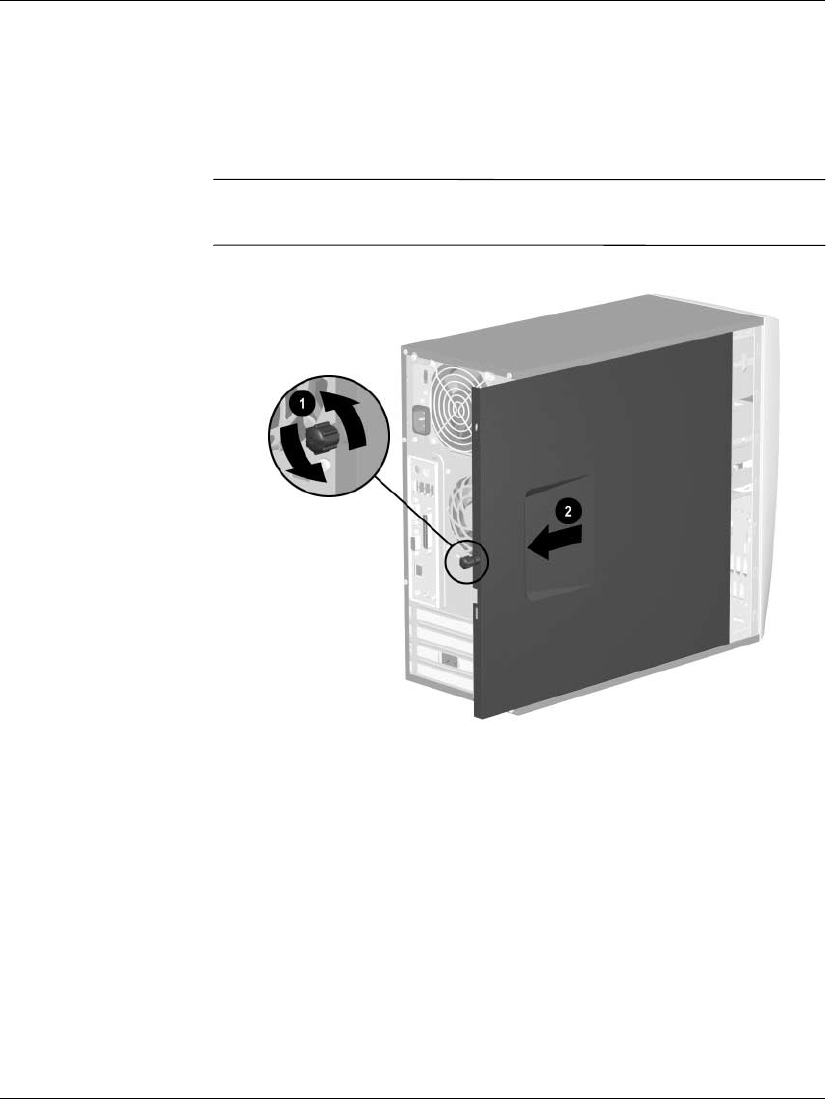
3. Irrota kaksi siipiruuvia 1, jotka kiinnittävät huoltopaneelin
tietokoneen runkoon.
4. Vedä huoltopaneelia 2 taaksepäin noin (2,5 cm), nosta ylöspäin
ja ulos yksiköstä.
✎Voi asettaa tietokoneen kyljelleen, kun asennat sisäisiä osia. Varmista,
että se huoltopaneelin puoli, jossa on vetokahva, on ylöspäin.
Tietokoneen huoltopaneelin poistaminen
2–4 Laitteiston käyttöopas
Laitepäivitykset
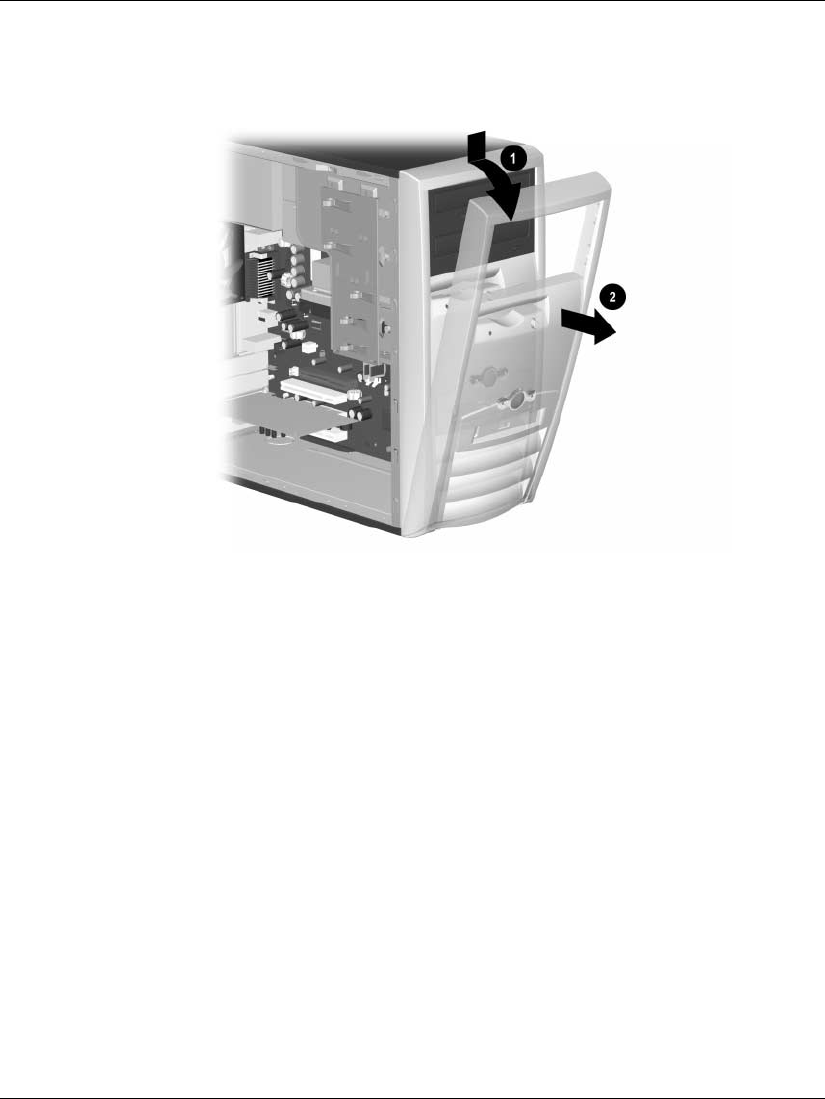
5. Irrota etupaneeli kampeamalla paneelin yläosaa 1 varovasti
ulospäin rungosta, ja vetämällä sitten alaosasta 2.
Etupaneelin poistaminen
Laitteiston käyttöopas 2–5
Laitepäivitykset
Lisämuistin asentaminen
Tietokoneeseen kuuluu synkronoitu, dynaaminen DDR-keskusmuisti
(DDR-SDRAM), joka koostuu DIMM-muistimoduuleista.
DIMM-muistimoduulit
Intel 815E -piirisarjaan perustuvan emolevyn muistimoduulikantoihin
voit asentaa DIMM-muistimoduuleja. Näihin muistimoduulipaikkoihin
on asennettu vähintään yksi muistimoduuli. Jotta voisit asentaa
mahdollisimman paljon muistia, sinun on korvattava esiasennettu
DIMM-muistimoduuli moduulilla, jonka kapasiteetti on suurempi.
DDR-SDRAM DIMM-moduulit
Jotta järjestelmä toimisi oikein, jos järjestelmäsi tukee DDR-SDRAM
DIMM-moduuleja, niiden täytyy olla standardivalmisteisia,
168-napaisia, PC 1600 200 Mhz- tai PC 2100 266 Mhz-yhteensopivia,
2,5 voltin DDR-SDRAM-DIMM-moduuleja. DDR-SDRAM
DIMM -muistien täytyy tukea CAS-saantiviivettä 2 tai 2,5
(CL = 2 tai CL = 2,5). Niissä on myös oltava pakollinen
sähkölaiteneuvoston tieto: Joint Electronic Device Engineering Council
(JEDEC) Serial Presence Detect (SPD). DIMM-moduulit, joissa on
käytetty x4 SDRAM -muistia, eivät ole tuettuja; järjestelmä ei käynnisty,
jos siihen on asennettu tuen piiriin kuulumattomia DIMM-moduuleja.
✎Intel 845-G piirisarja ei tue ECC-muistia.
DDR-SDRAM DIMM-moduulien asentaminen
VAROITUS: DIMM-vastakkeissa on kullatut kontaktipinnat. Kun päivität
muistia, käytä kultakontaktipinnoilla varustettuja DIMM-muistimoduuleja
estääksesi yhteensopimattomien metallien kosketuksesta johtuvaa
syöpymistä tai hapettumista.
VAROITUS: Staattinen sähkö voi vahingoittaa tietokoneen tai valinnaisen
laitteiston sähköisiä osia. Ennen kuin aloitat nämä toimenpiteet, kosketa
maadoitettua metalliesinettä, jotta varmistat, ettei sinussa ole staattista
sähköä. Lisätietoja on liitteessä B, “Staattinen sähkö”.
2–6 Laitteiston käyttöopas
Laitepäivitykset
VAROITUS: Kun käsittelet muistimoduulia, varo koskettamasta sen
kontaktipintoja. Pintojen koskettaminen voi johtaa moduulin vioittumiseen.
1. Sammuta käyttöjärjestelmä asianmukaisesti, katkaise virta
tietokoneesta ja oheislaitteista sekä irrota virtajohto pistorasiasta.
2. Poista tietokoneen käyttöpaneeli ja selvitä muistimoduulikantojen
sijainti.
VAARA: Jotta vähentäisit kuumien pintojen aiheuttamien vahinkojen
vaaraa, anna järjestelmän sisäisten osien jäähtyä ennen niiden
koskettamista.
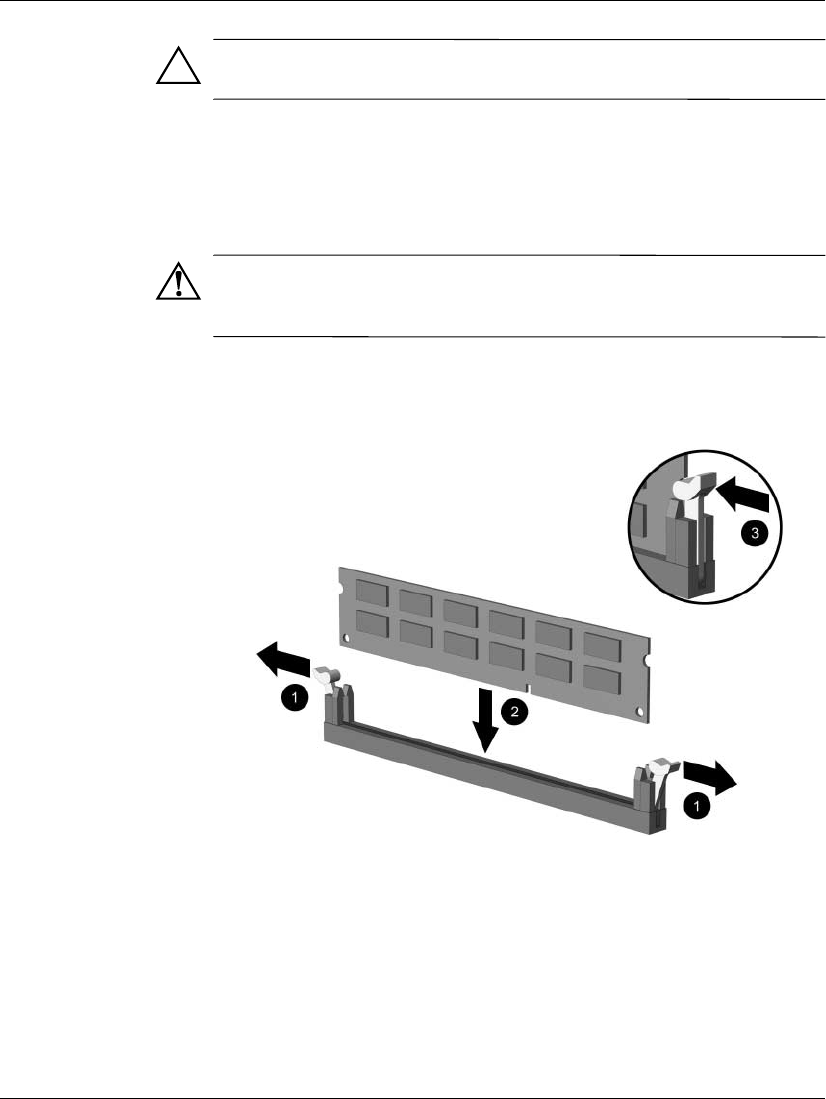
3. Avaa DIMM-kannan molemmat salvat 1 ja asenna muistimoduuli
kantaan 2.
DIMM-muistimoduulien asentaminen
Aloita asentamalla moduuli esiasennettua moduulia lähinnä
olevaan kantaan, ja asenna moduulit kantojen numerojärjestyksen
mukaisesti.

Laitteiston käyttöopas 2–7
Laitepäivitykset
Muistimoduulin voi asentaa vain yhdellä tavalla. Sovita moduulin
lovi ja muistikannan kieleke kohdakkain. Työnnä moduuli
kantaan ja varmista, että se menee sinne kokonaan ja pysyy
kunnolla paikallaan 3.
2–8 Laitteiston käyttöopas
Laitepäivitykset
Levyaseman poistaminen tai vaihtaminen uuteen
Tietokoneessa voi olla enintään viisi asemaa, jotka voi asentaa
erilaisina kokoonpanoina.
■CD-ROM- tai CD-R/RW -asema
■DVD-ROM- tai DVD-R/RW -asema
■Kiintolevyasema
■Levykeasema
Tässä osiossa kuvataan tallennusasemien vaihtotoimenpiteet. Kun
vaihdat levykeaseman, tarvitset torx-meisselin tai ruuvimeisselin.
VAROITUS: Ennen kiintolevyn irrottamista, varmista että omista
tiedostoistasi on otettu varmuuskopio jollekin ulkoiselle tallennuslaitteelle,
kuten CD-levylle. Varmistuksen laiminlyönti johtaa tietojen menetykseen.
Kiintolevyn asentamisen jälkeen, on ajettava palautusohjelma Compaq
Restore Plus! CD-levyltä. Tämä palauttaa Compaqin tehtaalla esiasentamat
tiedostot.
Laitteiston käyttöopas 2–9
Laitepäivitykset
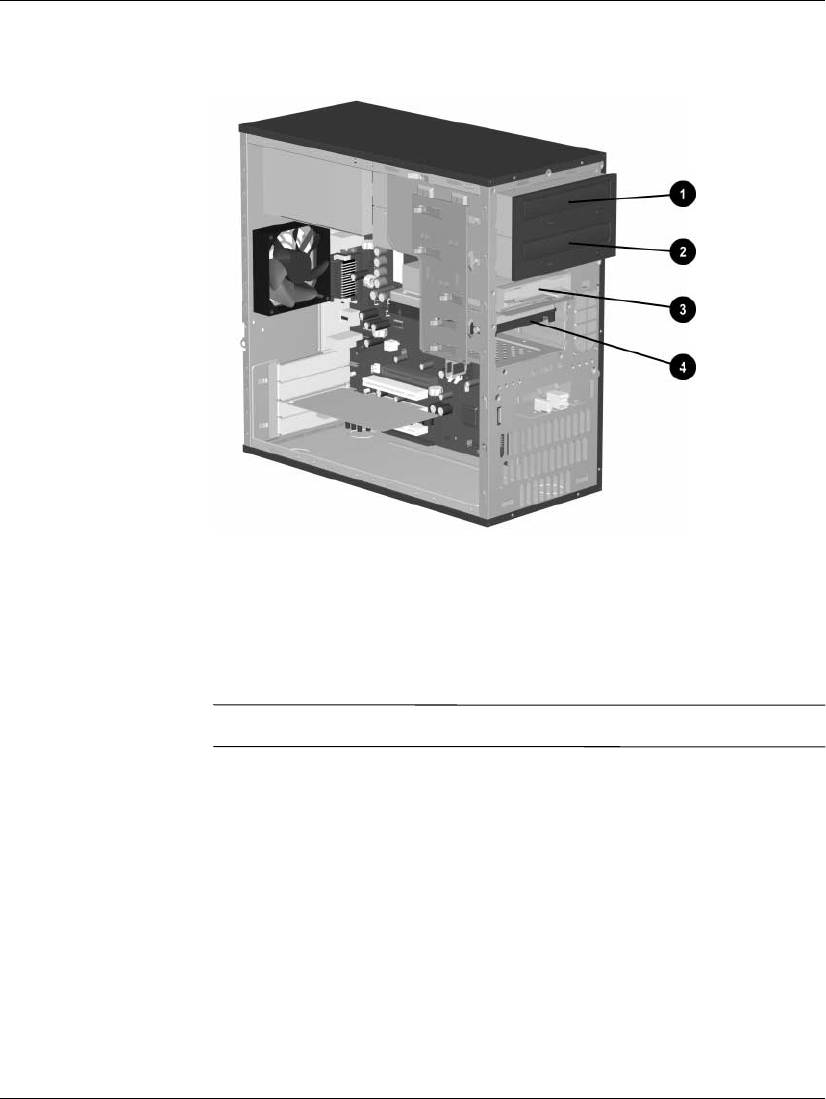
Levyasemapaikkojen tunnistaminen
Levyasemapaikat
1Optinen asema
2Toinen optinen asema
3Levykeasema
4Kiintolevyasema
✎Optinen asema on CD-ROM-, CD-RW- tai DVD-ROM -asema.
2–10 Laitteiston käyttöopas
Laitepäivitykset
Levyaseman poistaminen
1. Sulje käyttöjärjestelmä asianmukaisesti, sammuta tietokone,
irrota virtajohto pistorasiasta ja poista tietokoneen huoltopaneeli.
2. Poista etupaneeli.
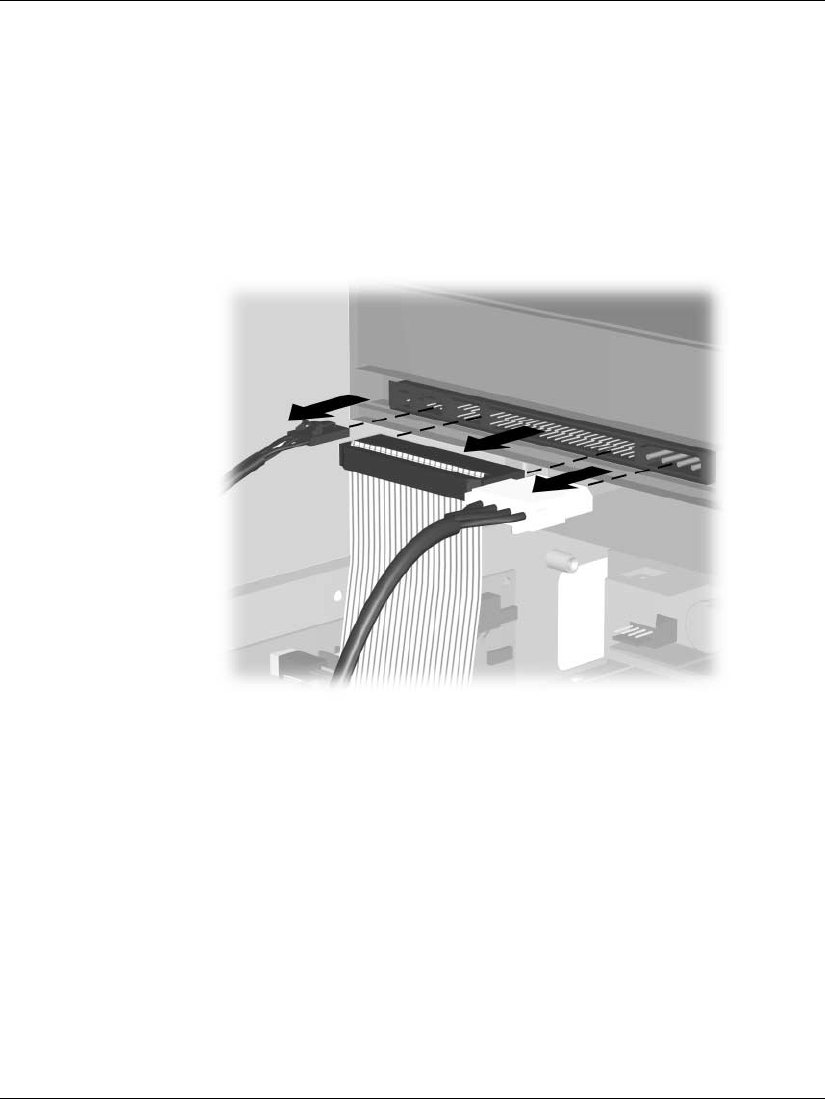
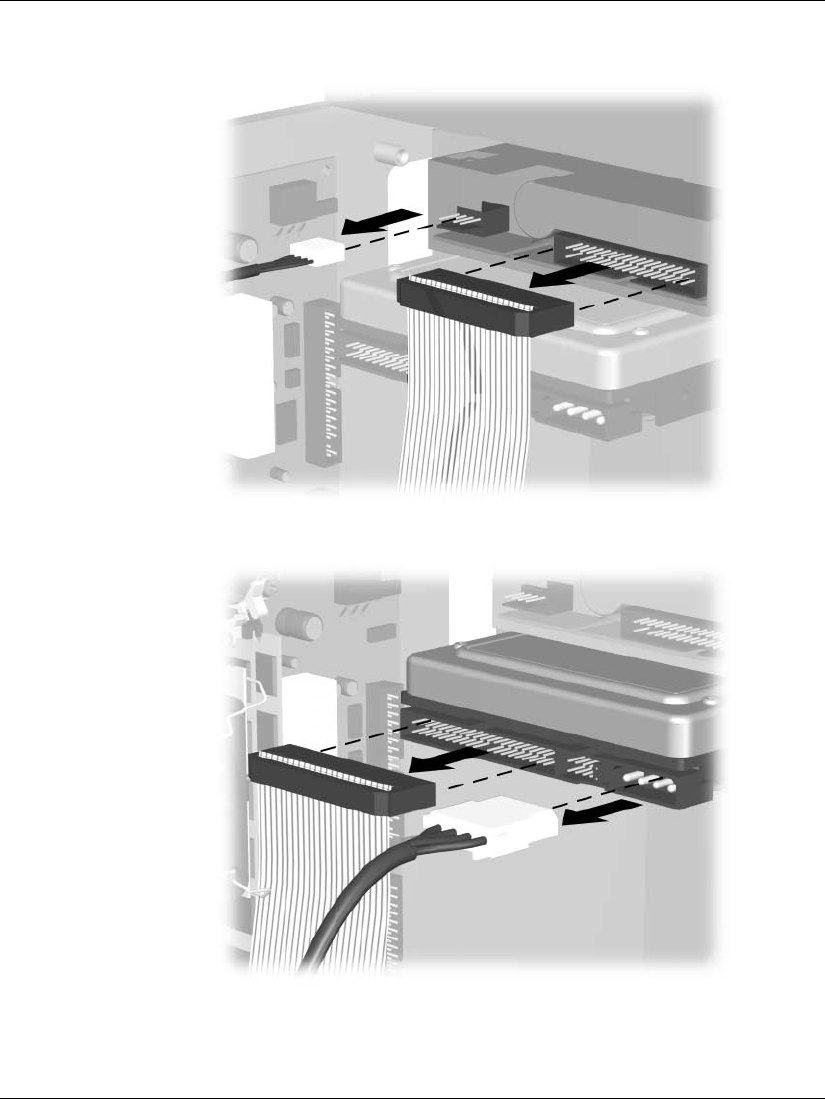
3. Irrota poistettavan aseman takaosasta jännite ja signaalikaapelit
oheisten kuvien mukaisesti.
Optisen levyaseman kaapelien irrottaminen
Laitteiston käyttöopas 2–11
Laitepäivitykset
Levyaseman kaapelien irrottaminen
Kiintolevyaseman kaapelien irrottaminen
2–12 Laitteiston käyttöopas
Laitepäivitykset
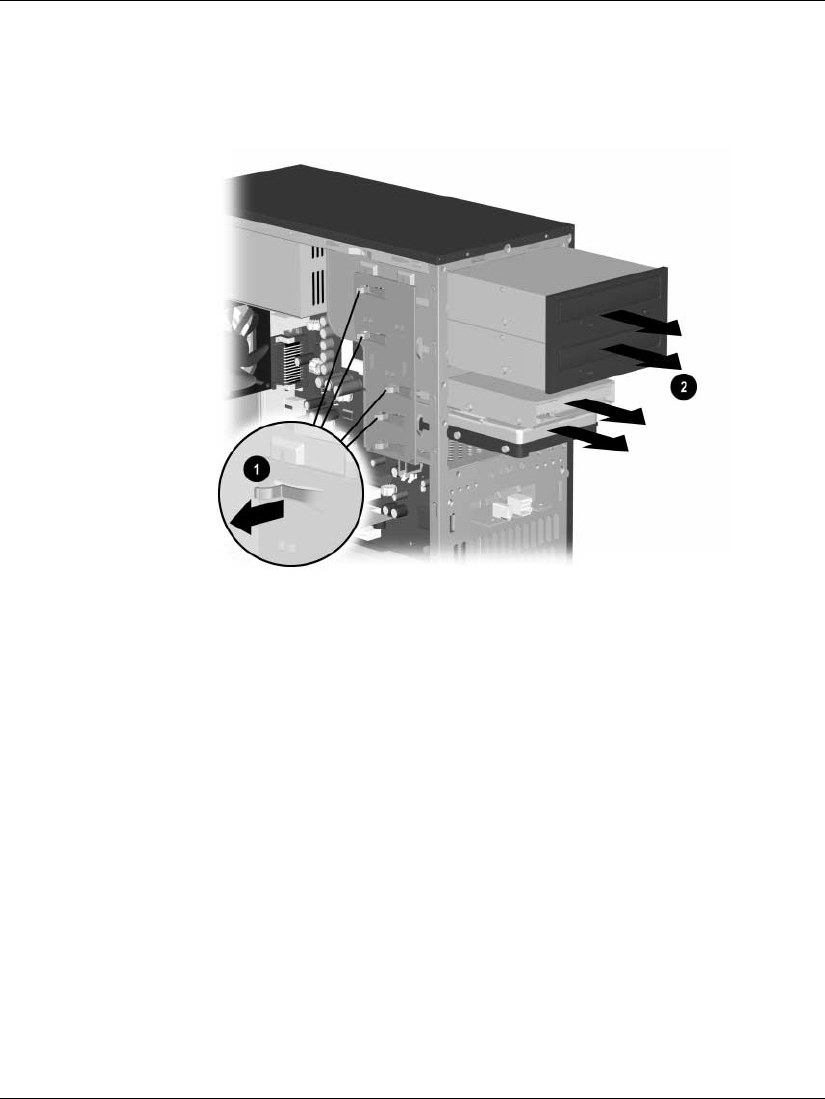
4. Levyasemat on kiinnitetty paikoilleen hakasilla, joissa on
vapautusvivut 1. Avaa sen aseman vapautusvipu, jonka haluat
poistaa, ja liu’uta sitten asema pois paikaltaan 2.
Levyaseman poistaminen
5. Irrota vanhasta levyasemasta neljä ruuvia, kaksi kummallakin
puolella. Tarvitset näitä ruuveja uuden aseman asentamisessa.
Laitteiston käyttöopas 2–13
Laitepäivitykset
Levyaseman vaihtaminen
VAROITUS: Jotta välttäisit tekemäsi työn menettämisen ja tietokoneen tai
levyaseman vaurioitumisen, ota huomioon seuraavat seikat:
■Jos asennat tai poistat kiintolevyn, katkaise Internet-laitteesta
virta. Älä poista kiintolevyä, kun Internet-laite on käynnissä tai
valmiustilassa.
■Ennen kuin käsittelet levyasemaa, poista staattinen sähkö itsestäsi.
Kun käsittelet levyasemaa, vältä koskemasta liittimeen. Lisätietoja
staattisen sähkön aiheuttamien vahinkojen estämisestä löytyy
Liitteestä E, kappaleesta “Staattisen sähkön purkaus.”
■Käsittele levyasemaa varovasti. Älä pudota sitä.
■Älä käytä voimaa asentaessasi levyasemaa.
■Säilytä kiintolevy paikassa, jossa sille ei ole vaaraa nesteistä,
äärimmäisistä lämpötiloista tai magneettikentän synnyttävistä
laitteista (esimerkiksi kaiuttimista tai näytöistä).
le:
1. Kiinnitä neljä ohjausruuvia (kaksi puolelleen), jotka irrotit
vanhasta levyasemasta uutta varten. Ruuvit helpottavat
levyaseman asettamista oikeaan kohtaan levyasemapaikassa.
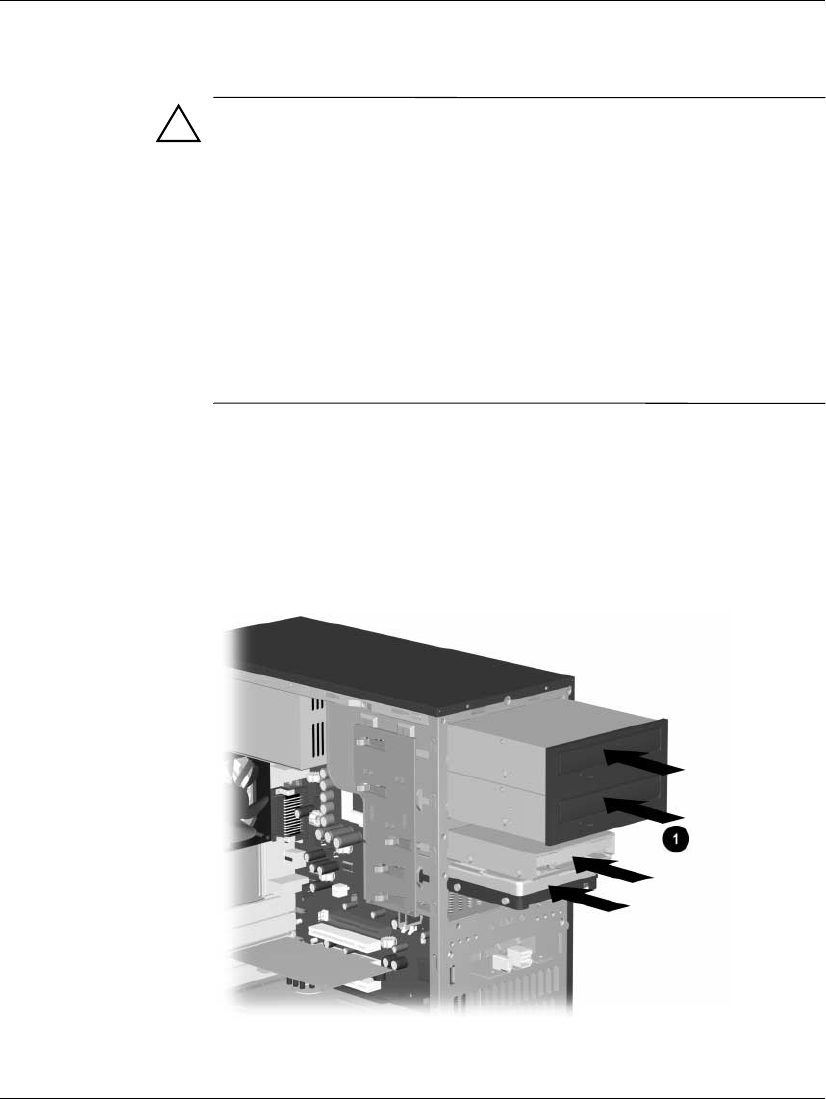
2. Työnnä asema asemapaikkaan 1, varmistaen samalla, että
ohjainruuvit ovat linjassa ohjausurien kanssa, kunnes asema
napsahtaa paikalleen.
Levyaseman liu’uttaminen levyasemapaikkaan
2–14 Laitteiston käyttöopas
Laitepäivitykset
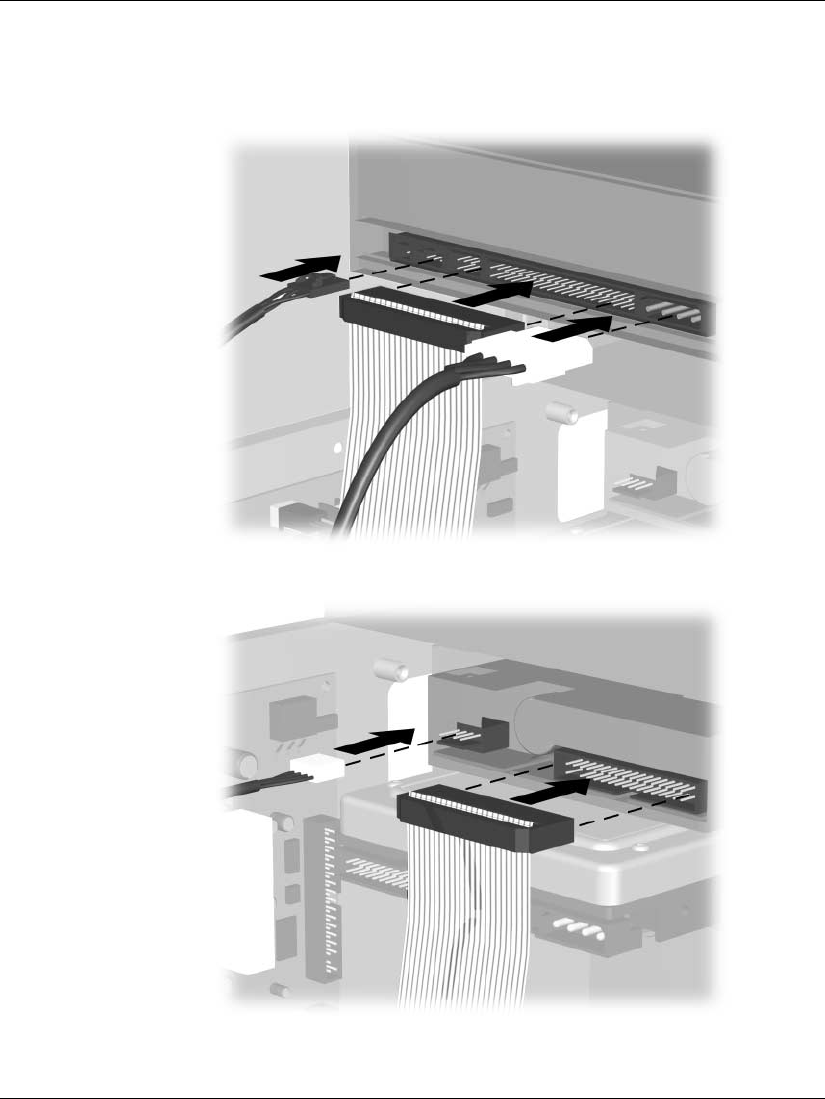
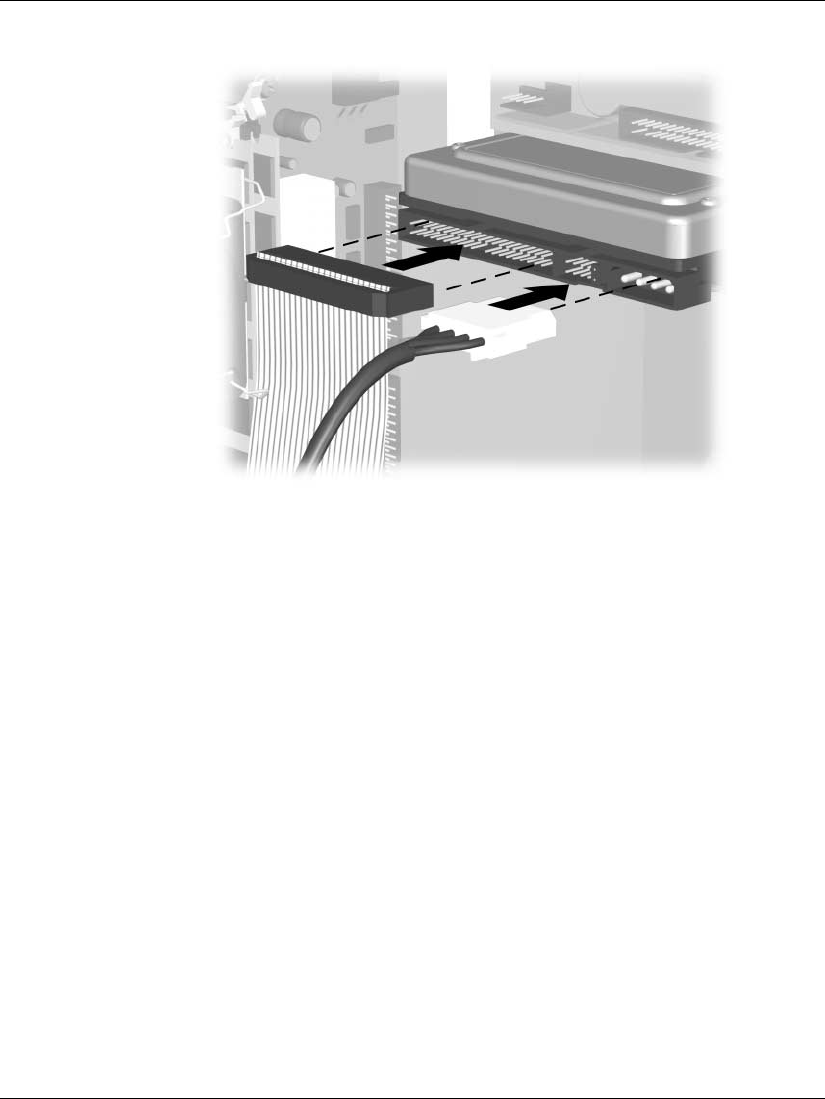
3. Kytke aseman virta- ja data-kaapelit takaisin, kuten seuraavissa
kuvissa on esitetty.
Optisen levyaseman kaapelien kiinnittäminen
Optisen levyaseman kaapelien kiinnittäminen
Laitteiston käyttöopas 2–15
Laitepäivitykset
Kiintolevyaseman kaapelien kiinnittäminen
4. Suorita tämän luvun kohdassa “Tietokoneen uudelleenkokoaminen”
kuvatut toimenpiteet.
5. Käynnistä tietokone.
6. Jos vaihdoit kiintolevyn, aseta Compaq Restore Plus! jolla
palautetaan käyttöjärjestelmä, ohjelmien ajurit, ja/tai ne
ohjelmistosovellukset, jotka oli asennettu tietokoneeseen
Compaqilla. Noudata palautus-CD:n mukana tulevan oppaan
ohjeita. Kun palauttaminen on valmis, asenna uudelleen ne
henkilökohtaiset tiedostot, joista otit varmuuskopiot ennen
kiintolevyn vaihtamista.
2–16 Laitteiston käyttöopas
Laitepäivitykset
Laajennuskortin asentaminen ja poistaminen
Laajennuskortin vaihtamiseen tai lisäämiseen tarvitaan
ristipäämeisseli.
1. Sulje käyttöjärjestelmä asianmukaisesti, sammuta tietokone, irrota
virtajohto pistorasiasta ja poista tietokoneen huoltopaneeli.
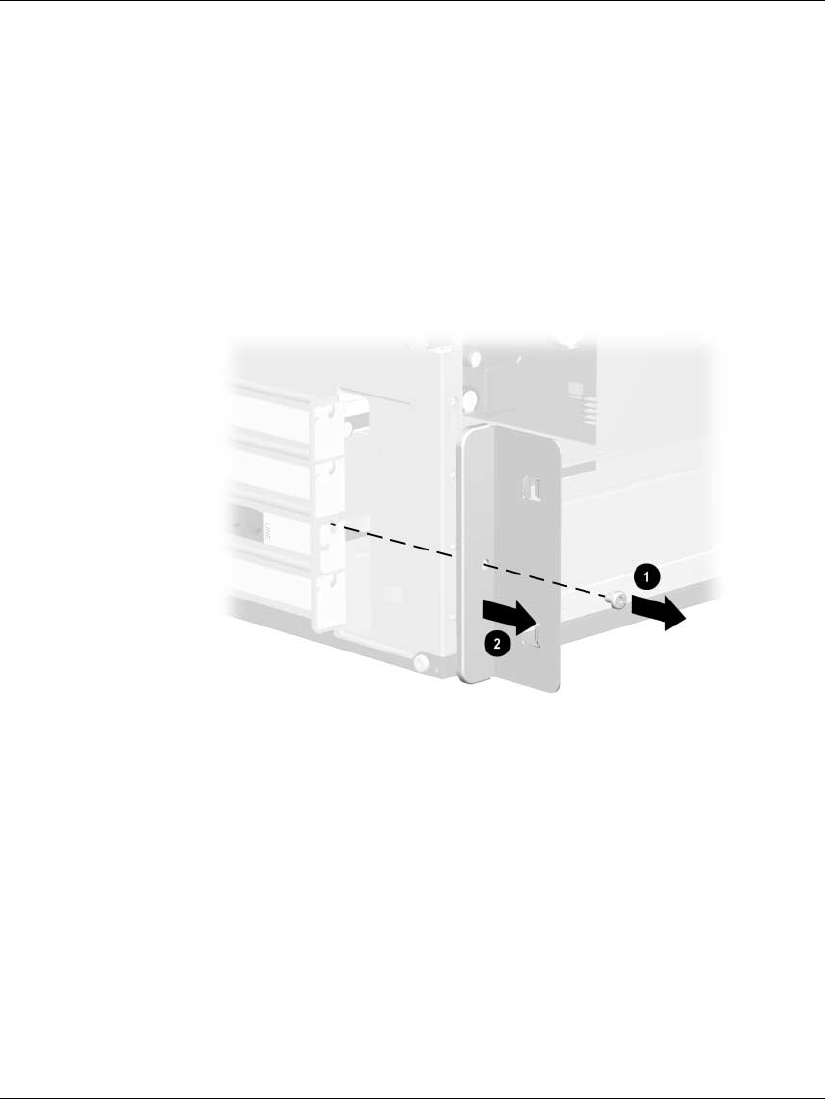
2. Tietokoneen takaosassa on laajennuskorttien tukilevy, joka pitää
niitä paikallaan. Poista laajennuskorttien tukilevy avaamalla
tukilevyn ruuvi 1, ja irrota sitten tukilevy 2.
Ruuvin ja laajennuskorttien tukilevyn poistaminen
3. Määritä laajennuspaikkojen sijainti emolevyltä.
Laitteiston käyttöopas 2–17
Laitepäivitykset
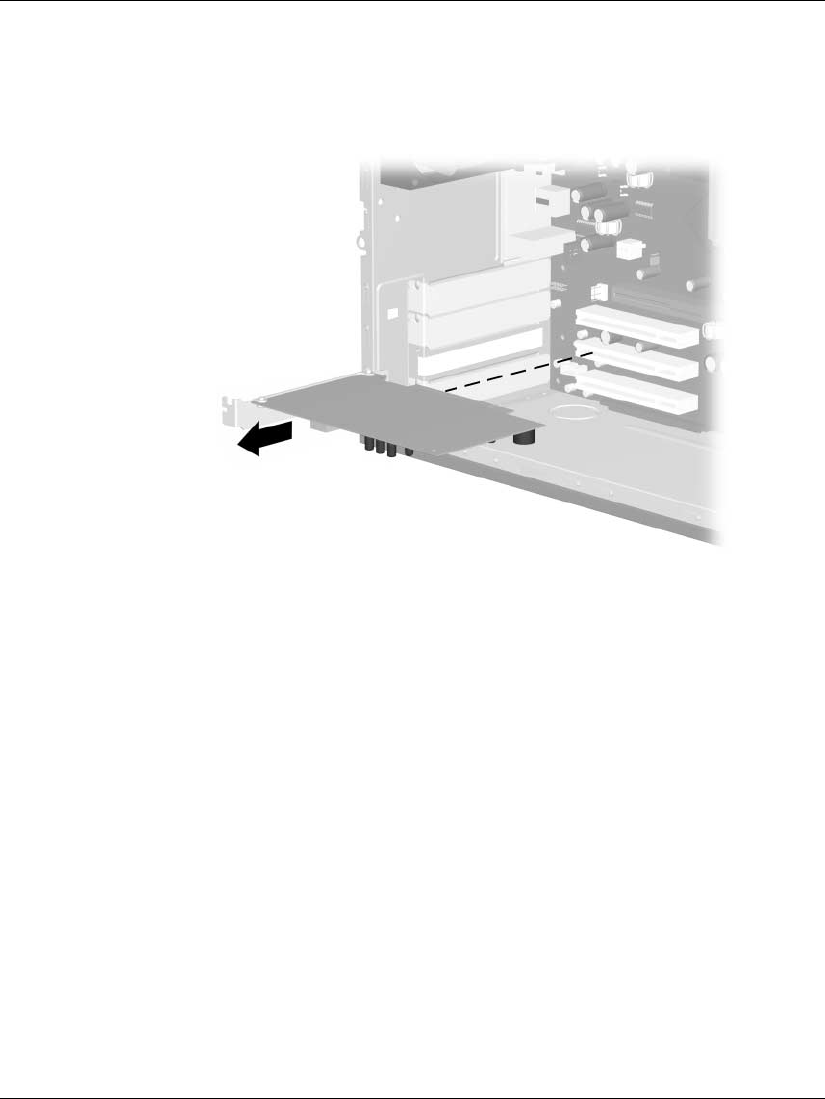
4. Jos irrotat laajennuskortin, pidä kiinni kummastakin päästä,
ja keinuta korttia varovasti edestakaisin, kunnes se irtoaa
korttipaikasta. Varo naarmuttamasta korttia muita osia vasten.
Laajennuskortin poistaminen
5. Jos et asenna uutta laajennuskorttia vanhan tilalle, sulje
laajennuspaikan aukko kiinnittämällä peitelevy. Aseta metallinen
peitelevy avoinna olevaan paikkaan ja kiinnitä se yläosasta
ruuvilla paikalleen.
2–18 Laitteiston käyttöopas
Laitepäivitykset
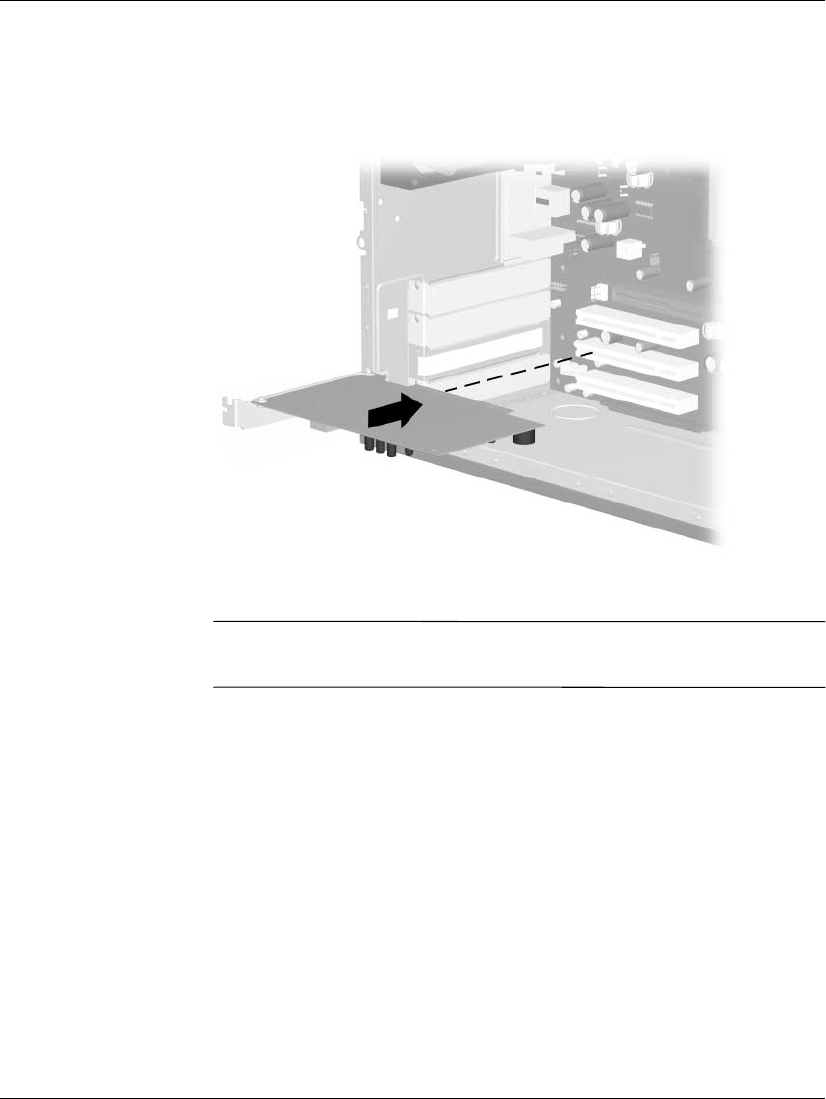
6. Jos vaihdat tai lisäät uuden laajennuskortin, kiinnitä se niin, että
sen reuna on yhdensuuntainen rungossa olevan laajennuskorttipaikan
kanssa, ja paina kortti varovasti suoraan alas laajennuskorttipaikkaan.
Laajennuskortin vaihtaminen tai lisääminen
✎Kun asennat laajennuskortin, paina korttia lujasti, jotta koko liitinosa
menee kunnolla laajennuskorttipaikan uraan.
7. Jos olet vaihtanut laajennuskortin tai lisännyt uuden, sijoita vanha
kortti uuden kortin antistaattiseen pussiin.
Laitteiston käyttöopas 2–19
Laitepäivitykset
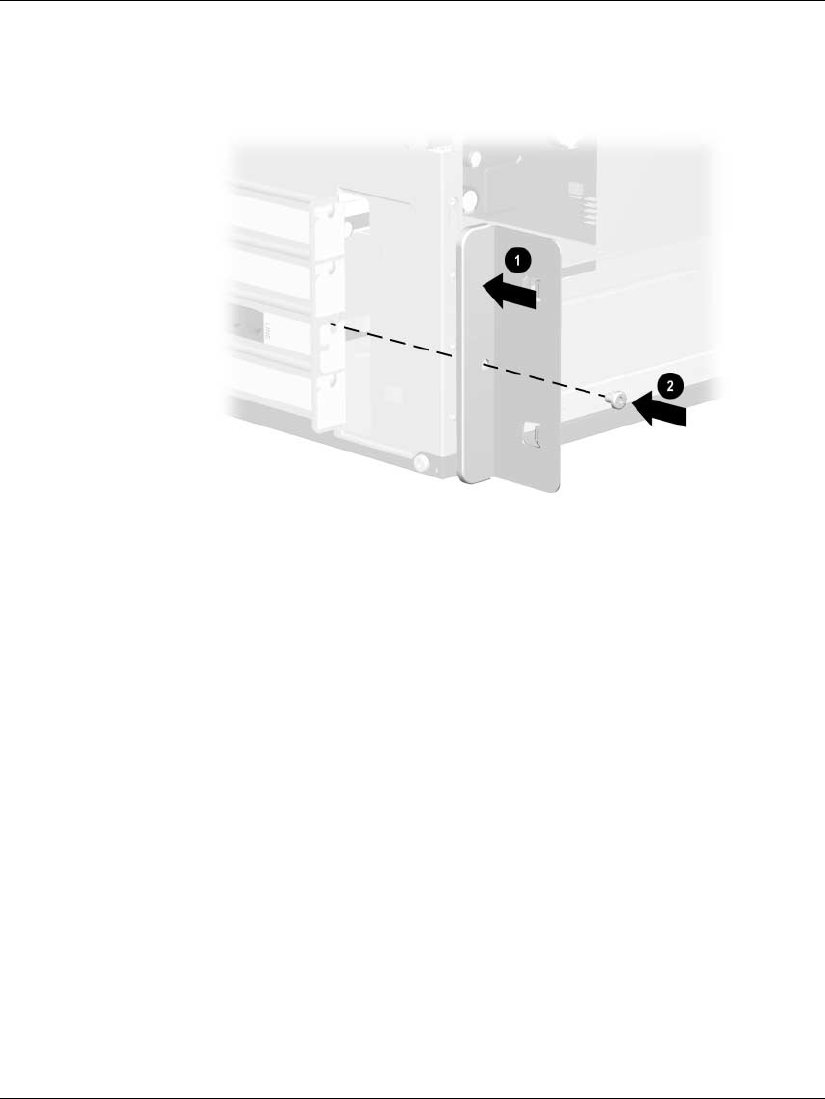
8. Aseta laajennuskorttien tukilevy 1 takaisin paikalleen ja kiinnitä
ruuvi 2.
Laajennuskorttien tukilevyn asettaminen takaisin paikalleen
9. Suorita tämän luvun kohdassa “Tietokoneen uudelleenkokoaminen”
kuvatut toimenpiteet.
2–20 Laitteiston käyttöopas
Laitepäivitykset
Tietokoneen kokoaminen uudelleen
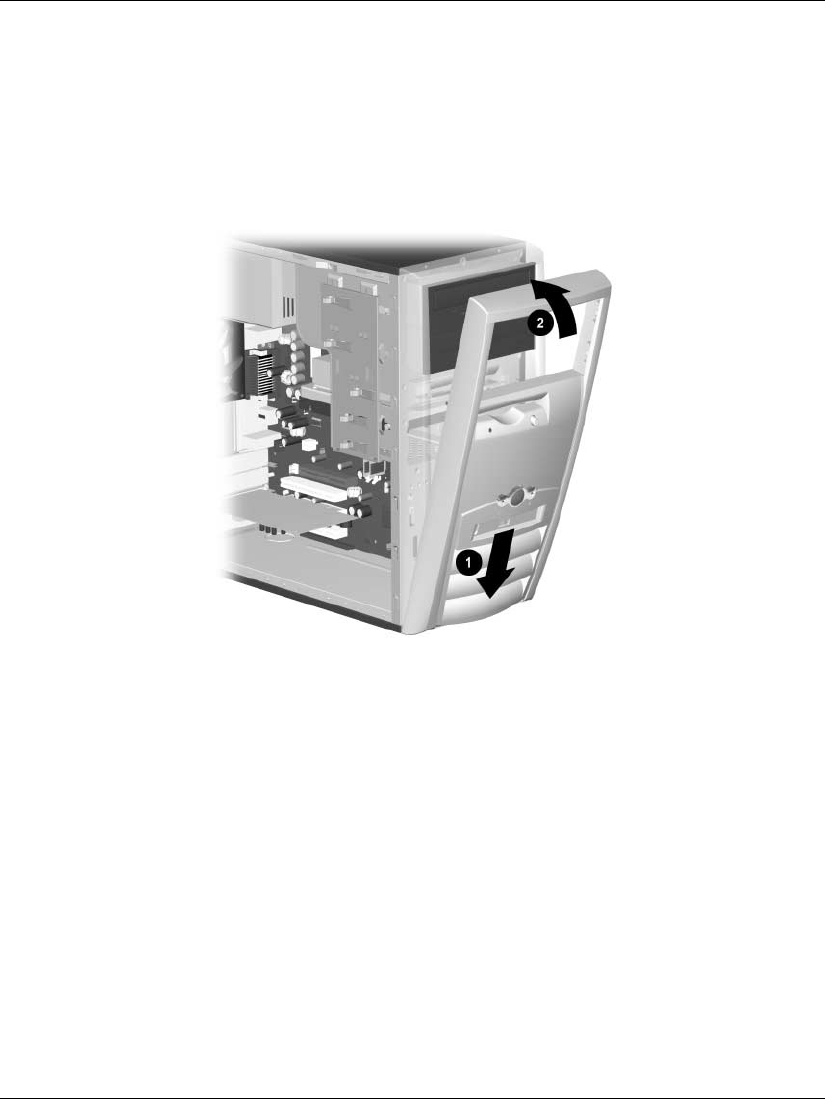
1. Käännä tietokone pystyasentoon. Aseta vinosti etupaneelin
alareuna ja rungon alaosa 1 kohdakkain siten, että etupaneeli
kiinnittyy runkoon. Paina sitten etupaneelin yläosaa runkoon
päin, kunnes se napsahtaa paikalleen 2.
Etulevyn vaihtaminen
Laitteiston käyttöopas 2–21
Laitepäivitykset
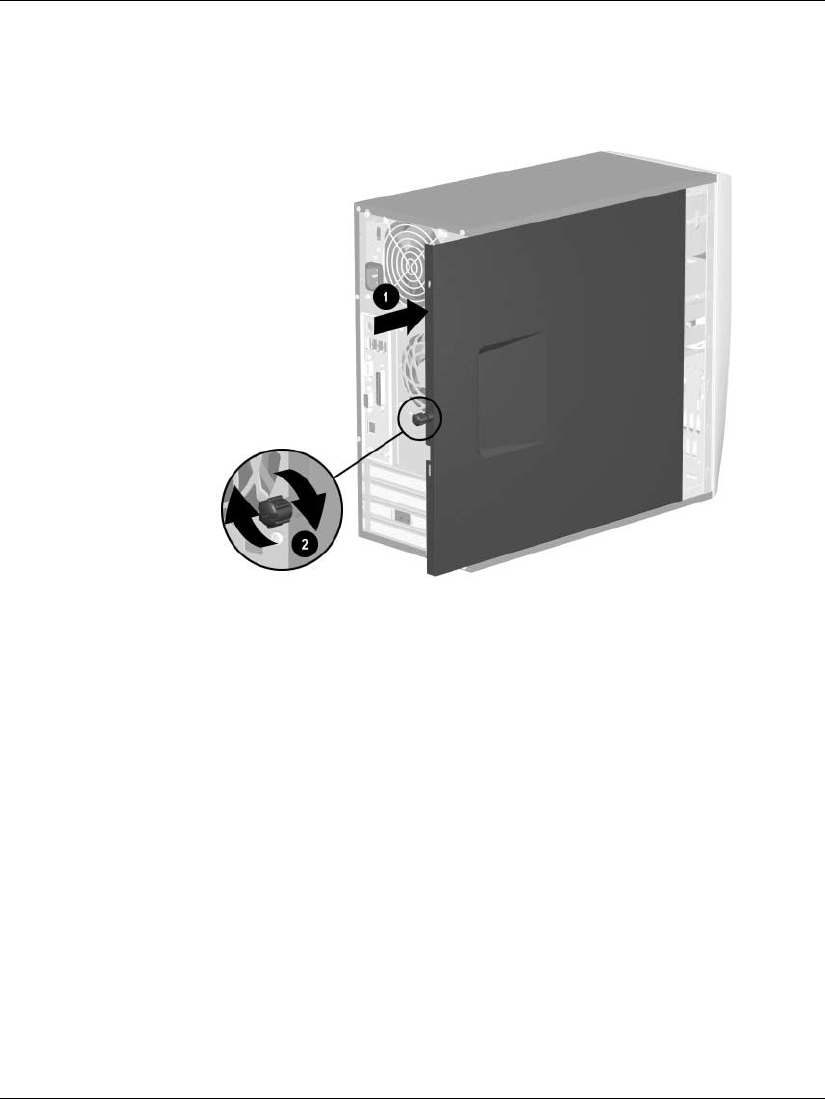
2. Aseta sivun huoltopaneeli oikeaan kohtaan rungolla ja työnnä se
paikoilleen 1. Katso, että sormin kiristettävän ruuvin reikä on
kohdakkain rungon reiän kanssa 2 ja kierrä ruuvi paikoilleen.
Huoltopaneelin asentaminen paikalleen
2–22 Laitteiston käyttöopas
Laitepäivitykset
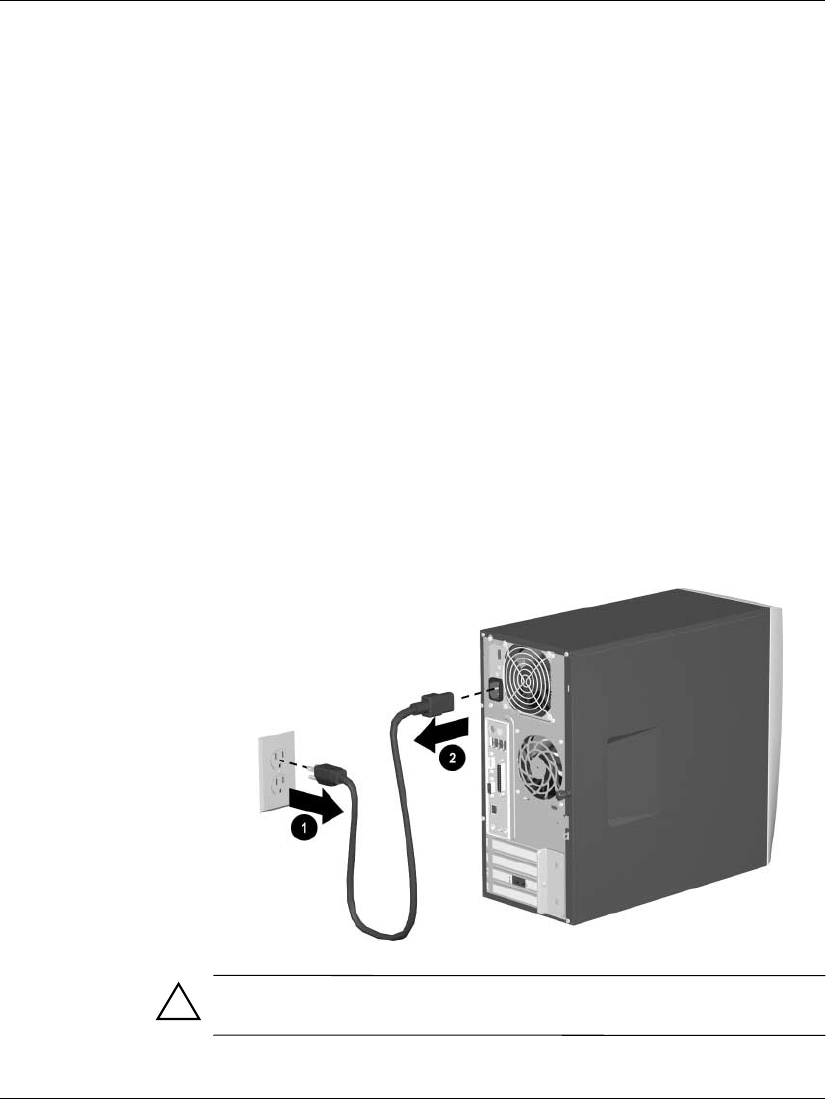
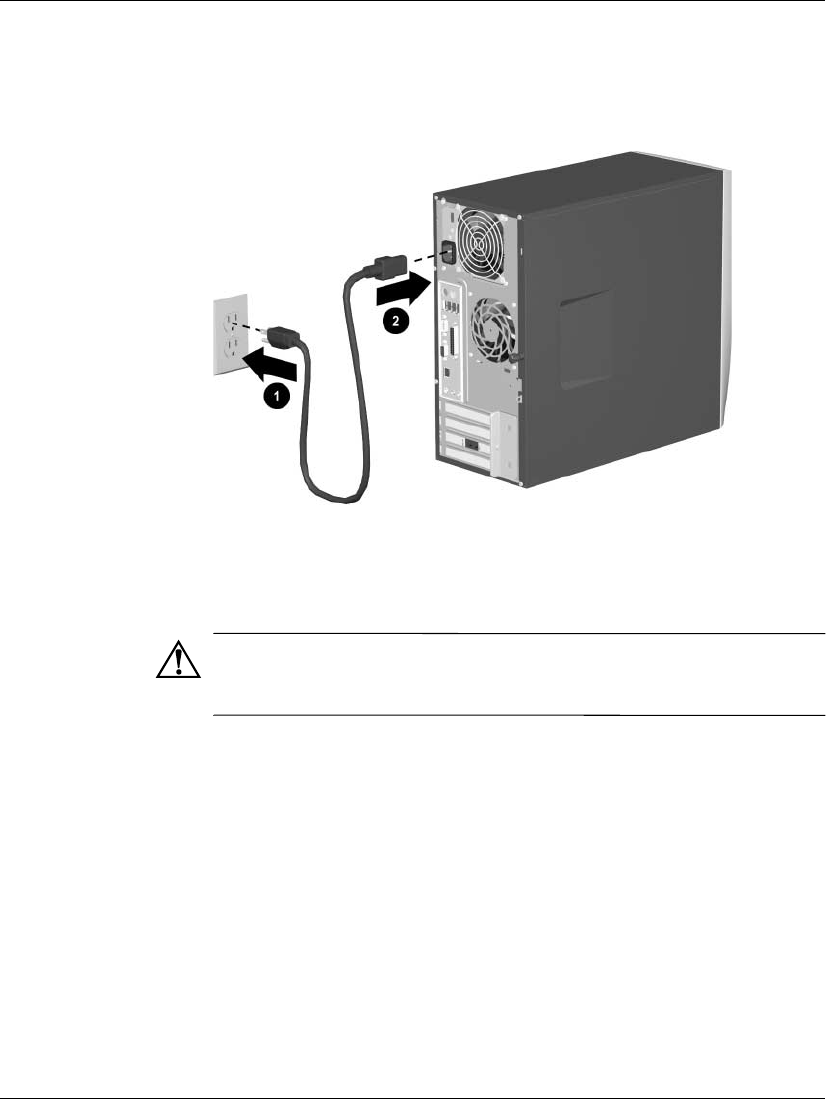
3. Kytke virtakaapeli 1 tietokoneeseen ja yhdistä kaapeli
pistorasiaan 2.
Jännitekaapelin kytkeminen uudelleen
4. Kytke uudelleen paikoilleen tietokoneen oheislaitteet.
VAARA: Vähentääksesi sähköiskun, tulipalon tai laitteiston
vahingoittumisen vaaraa, älä kytke teleliikenne- tai puhelinliittimiä
verkkokorttien (NIC) liittimiin.
5. Käynnistä tietokone painamalla virtapainiketta.
Laitteiston käyttöopas A–1
A
Tekniset tiedot
Compaq Evo™ D300 -sarja, Microtower-malli
Microtower-mallin mitat
Korkeus
Leveys
Syvyys
3.8"
12.5"
14.6"
9.7 cm
31.8 cm
37.1 cm
Likimääräinen paino 20.0 lb 9.1 kg
Paino tuella
(suurin sallittu hajakuormitus) 100.0 lb 45.4 kg
Lämpötila-alue
Käytössä ollessa
Poissa käytöstä
50°–95°F
–22°–140°F
10°–35°C
–30°–60°C
Suhteellinen kosteus (tiivistymätön)
Käytössä ollessa
Poissa käytöstä
10–90%
5–95%
10–90%
5–95%
Suurin korkeus (paineistamaton)
Käytössä ollessa
Poissa käytöstä
10,000 ft
30,000 ft
3048 m
9144 m
Lämmön hajaantuminen
Korkeintaan
Nimellinen
1155 BTU/h
577 BTU/h
290 kg-cal/h
145 kg-cal/h
A–2 Laitteiston käyttöopas
Tekniset tiedot
Jännitteen valintakytkimen asetus
115 V 230 V
Virtalähde
Käyttöjännitealue
Nimellisjännitealue*
Nimellinen verkkotaajuus
90–264 VAC
100–240 VAC
50–60 Hz
90–264 VAC
100–240 VAC
50–60 Hz
Lähtöteho 220 W 220 W
Nimellinen tulovirta (enintään)* 6 A @ 100 VAC 3 A @ 200 VAC
*Joissakin malleissa käytetään virtalähdettä, jossa on aktiivinen tehoalueen säätö. Näin on
voitu pienentää tulovirran amplitudia ja yliaaltoja. Tulovirran valintakytkintä ei tarvita.
Compaq Evo™ D300 -sarja, Microtower-malli(Jatkuu)

Laitteiston käyttöopas B–1
B
Kiintolevyn asennusohjeet
Kaapelivalintaisen toiminnon käyttäminen
Ultra ATA -laitteissa
Valinnaisia levyasemia saa Compaqilta tuotepaketeissa, joissa on
erityinen asemakaapeli. Asemien kokoonpanon määrityksessä
käytetään kaapelivalintaista toimintoa, joka tunnistaa asemat joko
0-laitteeksi (ensisijainen asema) tai 1-laitteeksi (toissijainen asema).
1-laite on asema, joka on kytketty kaapelin keskimmäiseen
liittimeen. 0-laite on asema, joka on kytketty kaapelin viimeiseen
liittimeen (vain 80-johtimisessa ATA-kaapelissa). Tämän liitteen
kappaleesta “Ultra ATA -laitteiden asentaminen” löydät esimerkin
Ultra ATA -kaapelista.
Compaqin toimittamien kiintolevyjen jumpperit on esiasennettu
kaapelivalintaiseen tilaan, joten tietokoneeseen aikaisemmin asennettujen
asemien jumpperiasetuksia ei tarvitse muuttaa. Jos olet asentamassa
jonkin muun valmistajan kiintolevyä tietokoneeseesi, lue sen mukana
toimitetut asiakirjat huolella, jotta voit asentaa aseman ja siihen
kuuluvat kaapelit asianmukaisesti.
✎Jos asennat toisen laitteen ensisijaiseen ohjaimeen, sinun on
käytettävä optimaalisen suorituskyvyn takaamiseksi 80-johtimista
Ultra ATA -kaapelia. Tätä kaapelia käytetään tiettyjen mallien
vakiokaapelina.
B–2 Laitteiston käyttöopas
Kiintolevyn asennusohjeet
Ultra ATA -laitteiden asentaminen
Kun asennat valinnaisia Ultra ATA -laitteita, noudata seuraavia ohjeita:
■Jos olet asentamassa useita Ultra ATA -laitteita, Compaq suosittelee,
että laitteet jaetaan sekä ensisijaiseen että toissijaiseen
Ultra ATA -väylään optimaalisen suorituskyvyn takaamiseksi.
Liitä lisälaite emolevyyn ylimääräisellä Ultra ATA -kaapelilla.
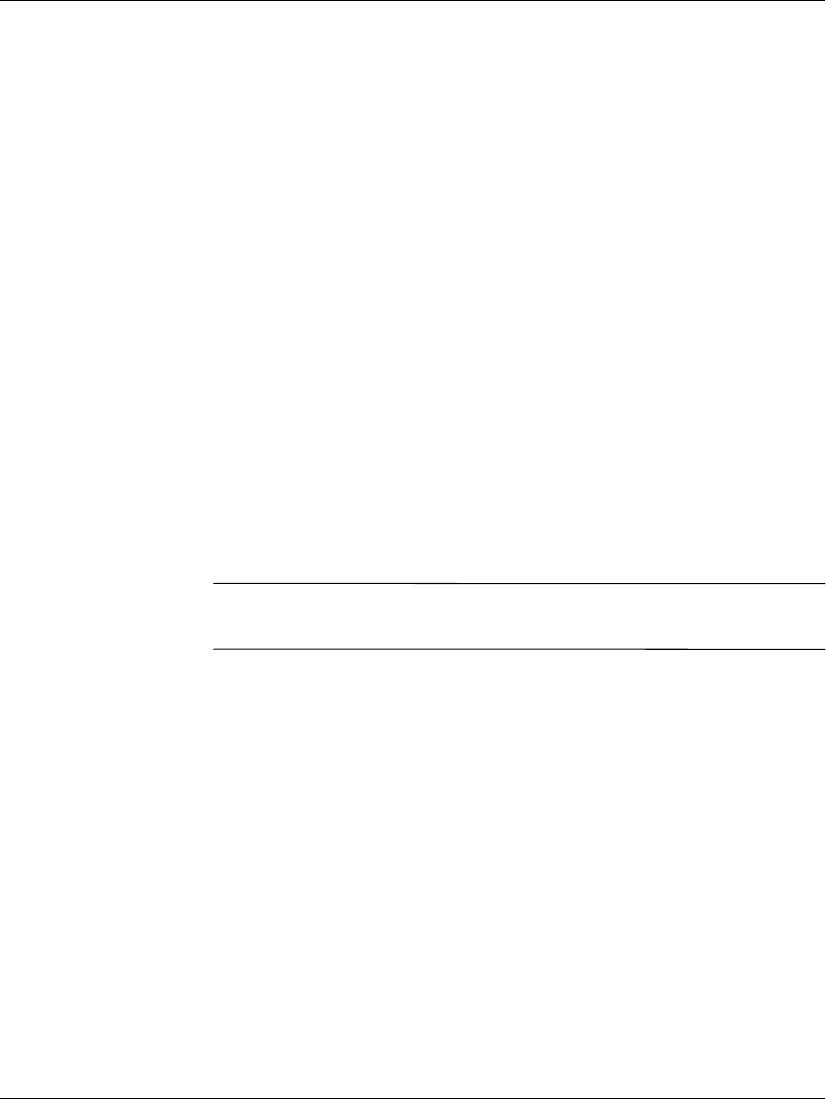
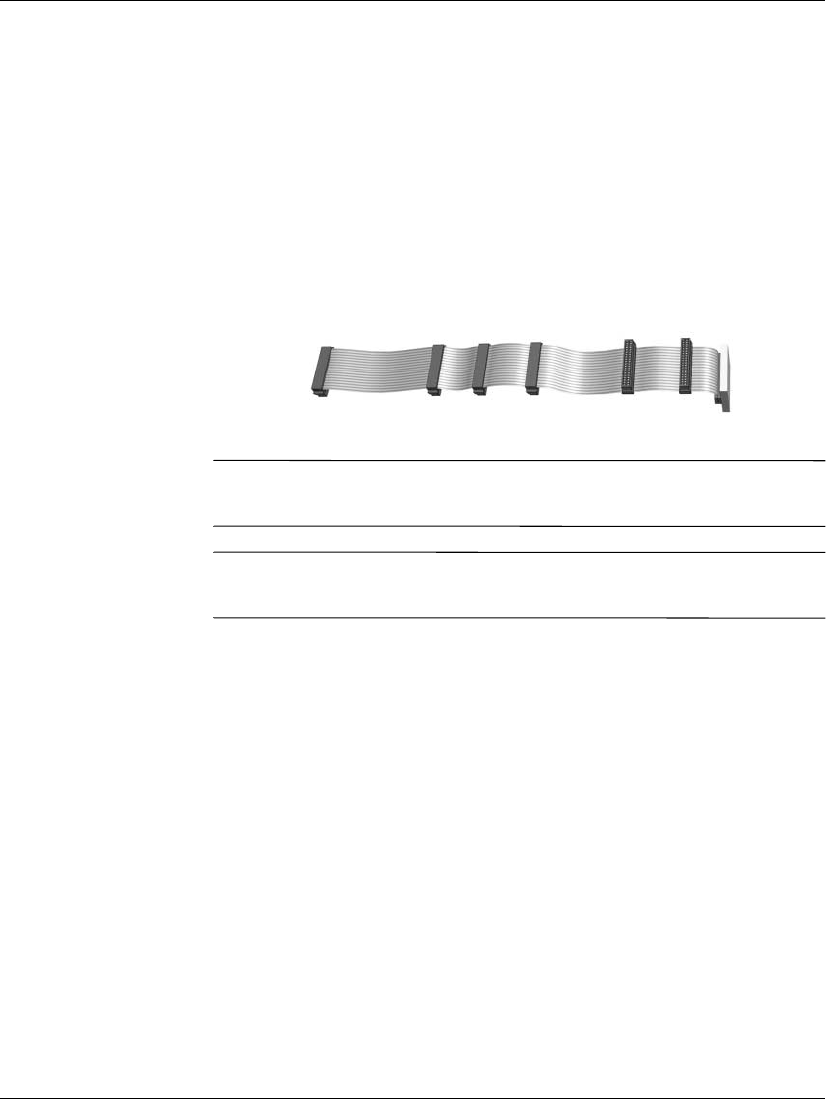
■80-johtiminen Ultra ATA -kaapeli:
❏45,72 cm pitkä, 80-johtiminen kaapeli, jossa 0- ja 1-laitteiden
maksimiväli on 15,24 cm.
80-johtiminen Ultra ATA -kaapeli
■Liitä kiintolevyt optimaalisen suorituskyvyn takaamiseksi
ensisijaiseen ohjaimeen. Liitä laajennuslaitteet, kuten ATA -optiset
asemat, nauha-asemat ja levykeasemat, toissijaiseen ohjaimeen.
■Voit asentaa puolikorkeaan asennuspaikkaan joko kolmanneksen
korkuisen tai puolikorkean aseman.
■Ohjainruuvit täytyy asentaa, jotta asema sijoittuu varmasti oikein
aseman koteloon. Tietokoneen rungon eteen, etulevyn taakse, on
asennettu ylimääräiset ohjainruuvit. Joissakin laitteissa käytetään
M3 metrimitoitettuja ruuveja. Compaqin toimittamat metrimitoitetut
ruuvit ovat mustia.
■Jos kaapeliin on kiinnitetty vain yksi laite, se tulee kiinnittää
viimeiseen (0-laite) liittimeen.
10-laitteen (isäntäasema) liitin
21-laitteen (renkiasema) liitin
3Emolevyn liitin
Laitteiston käyttöopas B–3
Kiintolevyn asennusohjeet
SCSI-laitteet
Tästä kappaleessa saat tietoa ja ohjeita SCSI-laitteen asentamisesta.
SCSI-laitteiden käyttöohjeet
Kun olet asentamassa tai käytät SCSI-laitteita, noudata seuraavia ohjeita:
■Yksi Ultra SCSI-ohjain tukee korkeintaan seitsemää SCSI-laitetta
yhdessä väylässä.
■Jokainen Wide-Ultra SCSI, Ultra-Wide SCSI, Wide Ultra2 SCSI,
Ultra 320 SCSI, tai Ultra 160 SCSI -ohjain tukee korkeintaan
15:ta SCSI-laitetta yhdessä väylässä.
■Jos olet asentamassa useita SCSI-laitteita, Compaq suosittelee,
että laitteet jaetaan A- ja B-väyliin (jos mahdollista) optimaalisen
suorituskyvyn takaamiseksi.
■SCSI-kaapelisuositus:
❏134,62 cm pitkä kierretty LVD-parikaapeli, jossa
on sisäänrakennettu päätekappale. Kaapeliin sopii
korkeintaan 5 asemaa 13,34 cm välein.
✎Small Form Factor -malleissa, yksittäinen laitekaapeli on ainoa
tuettava kaapelityyppi.
■SCSI-ohjain tarvitsee oman SCSI-tunnuksen (0–7 tai 8–15) jokaiselle
asennettavalle SCSI-laitteelle. Ohjain tunnistaa SCSI-laitteen
ensisijaisesti sen SCSI-tunnusnumeron perusteella, ei sijainnin.
SCSI-laitteen siirtäminen SCSI-ketjun yhdestä paikasta toiseen
ei vaikuta ohjaimen ja SCSI-laitteen väliseen tietoliikenteeseen.
SCSI-laitteiden varattuja ja käytettävissä olevia numeroita ovat
seuraavat:
❏0 on varattu ensisijaiselle kiintolevylle.
❏7 on varattu ohjaimelle
❏1–6 ja 8–15 ovat käytettävissä kaikille muille SCSI -laitteille
B–4 Laitteiston käyttöopas
Kiintolevyn asennusohjeet
■Jokainen SCSI-ketju tai -piiri on päätettävä molemmista päistään.
Päättäminen voidaan tehdä jollakin seuraavista menetelmistä:
❏Käytä kaapelia, jossa on sisäänrakennettu päätekappale.
Tällainen kaapeli toimitetaan tietokoneen mukana.
❏Käytä kaapelia, jossa on signaalin katkaiseva vastuspistoke
viimeisessä liittimessä.
❏Kytke SCSI-laite viimeiseen liittimeen niin, että sen päättää
ketjun.
❏Kytke ulkoinen SCSI-laite ulkoisen SCSI-laitteen liittimeen
tietokoneen takapaneelissa niin, että se päättää ketjun.
■Käynnistä kaikki ulkoiset SCSI-laitteet ennen tietokoneen
käynnistämistä. Kun näin tehdään, SCSI-ohjain tunnistaa ulkoiset
laitteet.
■Tähän järjestelmään voi asentaa sekä sisäisten että ulkoisten
SCSI-laitteiden yhdistelmiä, kuten kiintolevyjä, nauha-asemia
ja optisia asemia.
■Compaq ei suosittele erileveyksisten SCSI-laitteiden asentamista
samaan SCSI-ketjuun tai SCSI-väylään. Erileveyksisten laitteiden
asentaminen samaan ketjuun tai väylään aiheuttaa sen, että
järjestelmän tiedonsiirron nopeus putoaa hitaimman asennetun
laitteen tasolle. Wide-Ultra2, Ultra 160 ja Ultra 320 -laitteita voi
asentaa samaan väylään samanaikaisesti. Älä asenna kapealeveyksisiä
laitteita väylään minkään muun laitteen kuin kapealeveyksisen
laitteen kanssa.
Jos haluat lisätietoja valinnaisista SCSI-laitteista, tutustu kyseisten
laitteiden käsikirjoihin tai ota yhteyttä Compaq-jälleenmyyjään tai
huoltoon.
VAROITUS: Älä vie kaapeleita virtalähteen ilmanottoaukkojen läheltä.
Näin asennetut kaapelit voivat estää ilman virtaamisen virtalähteeseen
ja aiheuttaa ylikuumenemista.

Laitteiston käyttöopas B–5
Kiintolevyn asennusohjeet
Ohjeita valinnaisten SCSI-laitteiden asentamista varten
✎Jos asennat Ultra ATA - ja SCSI-kiintolevyjä samaan järjestelmään,
Ultra ATA -kiintolevy on käynnistysasema, ellei käynnistysjärjestystä
muuteta F10-asetuksissa.
Kun vaihdat kiintolevyn, uuden levyn tulee olla samaa mallia kuin
entinen kiintolevy. Jos olet vaihtamassa Ultra ATA -kiintolevyä
SCSI-kiintolevyyn, tarvitset monitoimi-LVD-SCSI -kaapelisarjan.
Jos käytät vain yhtä SCSI-kiintolevyä, se pitää asentaa asemapaikkaan 4,
jos tietokoneessasi on neljä tai useampia asemapaikkoja.
Ennenkuin asennat SCSI-laitteen:
■Varmista aseman SCSI-tunnus ja aseta asemalle tarvittaessa
oma SCSI-tunnus. Katso tämän liitteen kappale “SCSI-laitteiden
käyttöohjeet” tai tutustu laitteen mukana toimitettuihin
asiakirjoihin.
■Päätä tarvitseeko laitteen päätetoiminnon olla käytössä vai poissa
käytöstä. Aseta päättäminen tarpeen vaatiessa. Katso tämän liitteen
kappale “SCSI-kaapelin käyttöohjeet” tai tutustu laitteen mukana
toimitettuihin asiakirjoihin.
✎Joissakin laitteissa ei ole päättämisjumppereita. Näissä laitteissa
päättäminen on tehtävä päätevastuksella varustetulla kaapelilla.
Käynnistä ulkoinen SCSI-laite ennen tietokoneen käynnistämistä.
Tällöin emokortin ohjain tunnistaa ulkoisen SCSI-laitteen automaattisesti
ja asettaa automaattisesti alkuarvot. Kun ulkoinen SCSI-laite on
liitetty tietokoneen takapaneelin ulkoiseen SCSI-liittimeen, laitteesta
tulee SCSI-ketjun pää ja se on päätettävä.
SCSI-ohjaimet
Tiettyjen mallien, kuten työasemien, mukana toimitetaan integroitu
yksiväyläinen Ultra 160 SCSI-ohjain, jossa on sisäinen liitin
järjestelmälevyllä.
B–6 Laitteiston käyttöopas
Kiintolevyn asennusohjeet
SCSI-kaapelit
Edessä oleviin levyasemien paikkoihin voi asentaa tai liittää
SCSI-massamuistilaitteita.
SCSI-kaapelin käyttäminen
Tiettyjen mallien mukana toimitetaan SCSI-monitoimikaapeli, joka
tukee LVD (Low Voltage Differential)- tai yksipäätteisiä laitteita.
Tähän kaapeliin voit asentaa korkeintaan kolme SCSI-laitetta edessä
oleviin levyasemapaikkoihin (UATA-malleissa ei ole SCSI-kaapelia).
Viiden laitteen SCSI-kaapeli, jossa on päätekappale
✎Tietokoneen mukana toimitettu kaapeli voi olla erilainen, kuin kuvassa
oleva kaapeli (viiden laitteen kaapeli).
✎Small Form Factor -malleissa, yksittäinen laitekaapeli on ainoa
tuettava kaapelityyppi.
Jos haluat lisätietoja valinnaisten SCSI-laitteiden asentamisesta,
tutustu kyseisten laitteiden käsikirjoihin tai ota yhteyttä
Compaq-jälleenmyyjään tai huoltoon.
SCSISelect in käyttäminen SCSI-laitteiden kanssa
SCSI -isäntäsovittimessa on SCSISelect -apuohjelma, jolla voit
määrittää isäntäsovittimen kokoonpanon ja suorittaa SCSI-levyjen
apuohjelmia. Jotta voit suorittaa SCSISelect-apuohjelman:
■In Post Messages käytössä -tila: Paina Ctrl+A kun
Press <Ctrl><A> for SCSISelect Utility – viesti näkyy POST:in
aikana.
■In Post Messages poissa käytössä -tila: Kun Compaq-logo -ruutu
näkyy, paina mitä tahansa näppäintä poistuaksesi logo-ruudusta.
Välittömästi logo-ruudusta poistumisen jälkeen, paina Ctrl+A
päästäksesi SCSISelect-apuohjelmaan.

Laitteiston käyttöopas B–7
Kiintolevyn asennusohjeet
Näyttöön tulee valikko, jossa on seuraavat vaihtoehdot:
■Määritä/näytä isäntäsovittimen asetukset
❏SCSI-väyläliitäntämääritelmät
◆Isäntäsovittimen SCSI-tunnistenumero
◆SCSI:n pariteetin tarkistus
◆Isäntäsovittimen SCSI-päätevastus
❏Lisäasetukset
◆Käynnistysvaihtoehdot
◆SCSI-laitteen kokoonpano
◆Muut kokoonpanovaihtoehdot
■SCSI-levyjen apuohjelmat
Luettelee kaikki SCSI-laitteet ja SCSI-tunnistenumerot.
✎Lisätietoja POST message display -tilan kokoonpanosta saat tietokoneen
asetusoppaasta Compaq Documentation Library CD-levyllä.
Quiet Drive -asetusten valitseminen
✎Quiet Drive -on valinnainen ominaisuus, joka saattaa olla asennettuna
tietokoneeseesi.
Jos tietokoneeseesi on asennettu Quiet Drive, tai jos haluat asentaa
sen, voit muuttaa aseman kokoonpanoa niin, että levy toimii joko
Quiet- tai Performance-tilassa (oletusasetus). Kun levy ei ole
käytössä, Quiet Drive tuottaa keskimäärin neljä desibeliä (dB)
vaimeampaa ääntä kuin tavallinen kiintolevy. Kun levy on asetettu
toimimaan Quiet-tilassa, Quiet Drive -lukee ja kirjoittaa tietoja
keskimäärin 7 dB tavallista kiintolevyä hiljaisemmalla äänellä.
✎Kun levy on asetettu toimimaan Quiet-tilassa, se ei saavuta suurinta
mahdollista toimintanopeutta. Jos haluat levyltä suurimman mahdollisen
toimintanopeuden, aseta se toimimaan Performance-tilassa.
B–8 Laitteiston käyttöopas
Kiintolevyn asennusohjeet
Selvittääksesi, onko tietokoneessasi Quiet Drive tai aktivoidaksesi
Quiet-tilan, noudata seuraavia ohjeita:
1. Käynnistä tai uudelleenkäynnistä tietokone. Jos olet
Windowsissa, napsauta Käynnistä > Sammuta > Käynnistä
tietokone uudelleen.
2. Kun ruudun oikeaan alakulmaan ilmestyy F10-asetusilmoitus,
paina F10 -näppäintä.
✎Ellet paina F10-näppäintä ilmoituksen ollessa näytössä, sinun on
käynnistettävä tietokone uudestaan, jotta pääset asetusohjelmaan.
3. Valitse haluamasi kieli luettelosta ja paina Enter- näppäintä.
4. Tietokoneen asetusohjelman valikossa näkyy viisi otsikkoa:
Valitse Storage > Device Configuration nuoli- tai
sarkainnäppäimellä.
5. Valitse asema laiteluettelosta. Paina Enter.
6. Valitse Quiet Driven > Quiet-tila (Performance on tehtaan
oletusasetus.)
✎Jos Quiet Drive -vaihtoehtoa ei näy, tietokoneessasi ei ole Quiet Drive
-toimintoa.
7. Kun haluat ottaa käyttöön ja tallentaa muutokset, valitse Tiedosto >
Tallenna muutokset.
Laitteiston käyttöopas C–1
C
Pariston vaihtaminen
Tietokoneenmukana toimitettu paristo antaa virtaa tosiaikakellolle
ja kestää vähintään kolme vuotta. Kun vaihdat pariston, käytä
alkuperäisen pariston kaltaista paristoa. Tietokoneeseesi on asennettu
3 voltin litiumparisto (kolikkomalli).
✎Pariston elinikää voi pidentää kytkemällä tietokone verkkovirtaan.
Litiumparisto on käytössä ainoastaan silloin, kun tietokonetta ei ole
kytketty verkkovirtaan.
VAARA: Tietokoneessa on sisäinen litiummangaaniparisto. Pariston sopimaton
käsittely voi aiheuttaa tulipalo- ja palovammavaaran. Jotta välttäisit
henkilövahinkojen vaaran, noudata seuraavia ohjeita:
■Älä yritä ladata paristoa uudelleen.
■Älä säilytä akkua tai paristoa yli 60°C:n lämpötilassa.
■Älä pura, murskaa tai lävistä akkua, älä aiheuta oikosulkua. Älä hävitä
akkua upottamalla veteen tai polttamalla.
■Korvaa akku tai paristo vain tälle tuotteelle tarkoitetulla Compaqin
akulla.
VAROITUS: Ennen pariston vaihtamista on tärkeää ottaa tietokoneen
CMOS-asetuksista varmuuskopiot. Kun vaihdat tai poistat pariston,
CMOS-asetukset menetetään. Katso Vianetsintäoppaasta ohjeet
CMOS-asetusten varmuuskopioimisesta.
Akkuja ja paristoja ei pidä hävittää tavallisen kotitalousjätteen mukana.
Käytä niiden hävityksessä tai kierrätyksessä paikallisia keräysjärjestelmiä
tai palauta ne Compaqille tai jälleenmyyjällesi.
C–2 Laitteiston käyttöopas
Pariston vaihtaminen
VAROITUS: Staattinen sähkö voi vahingoittaa tietokoneen tai sen
lisälaitteiden sähköisiä osia. Ennen kuin aloitat nämä toimenpiteet,
kosketa maadoitettua metalliesinettä, jotta varmistat, ettei sinussa ole
staattista sähköä.
1. Jos olet lukinnut Smart Cover -lukon, avaa se tietokoneen
asetuksissa.
2. Sammuta tietokone ja oheislaitteet, irrota virtajohto pistorasiasta
ja poista tietokoneen kotelo.
✎Joudut ehkä poistamaan laajennuskortin, ennen kuin pääset
irrottamaan pariston.
3. Paikanna paristo ja sen pidike emolevyllä.
4. Riippuen pariston pidikkeen mallista, noudata seuraavia ohjeita
vaihtaessasi paristoa.
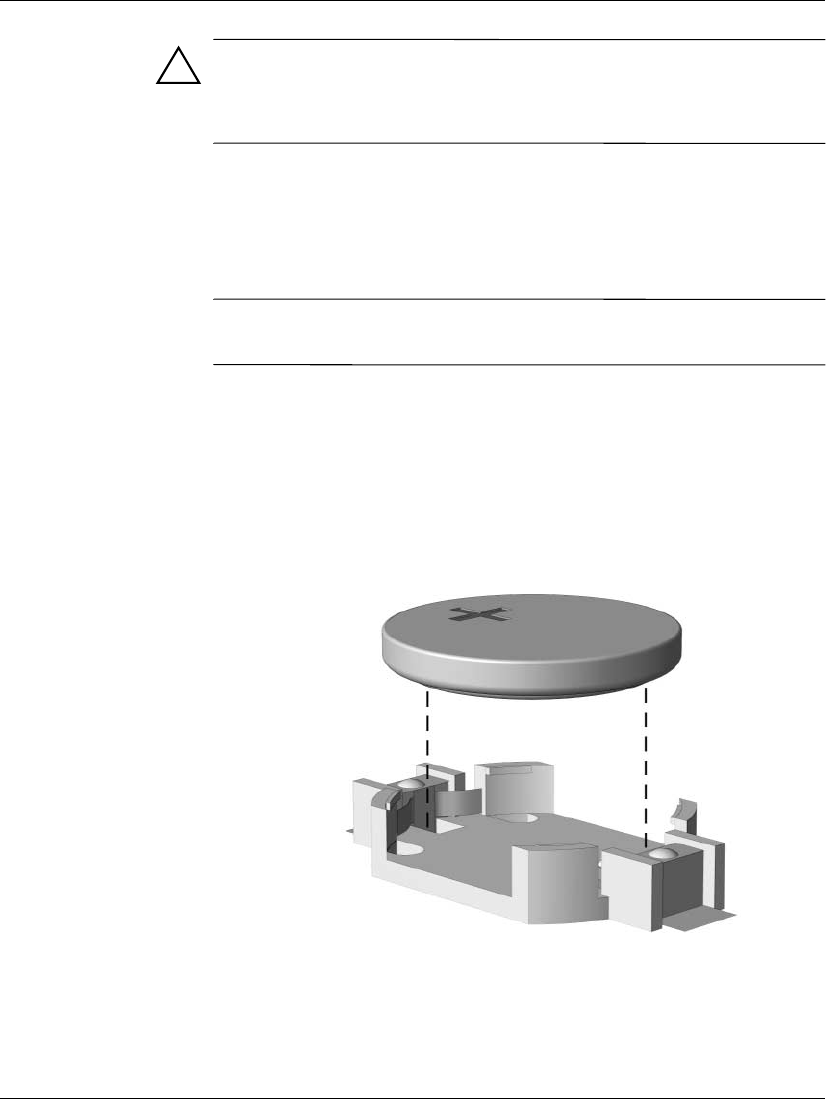
Tyyppi 1
a. Nosta paristo pois pidikkeestään.
Kolikkomallisen pariston poistaminen (Tyyppi 1)
b. Työnnä vaihtoparisto paikalleen.
Pariston pidike kiinnittää pariston automaattisesti oikeaan asentoon.
Laitteiston käyttöopas C–3
Pariston vaihtaminen
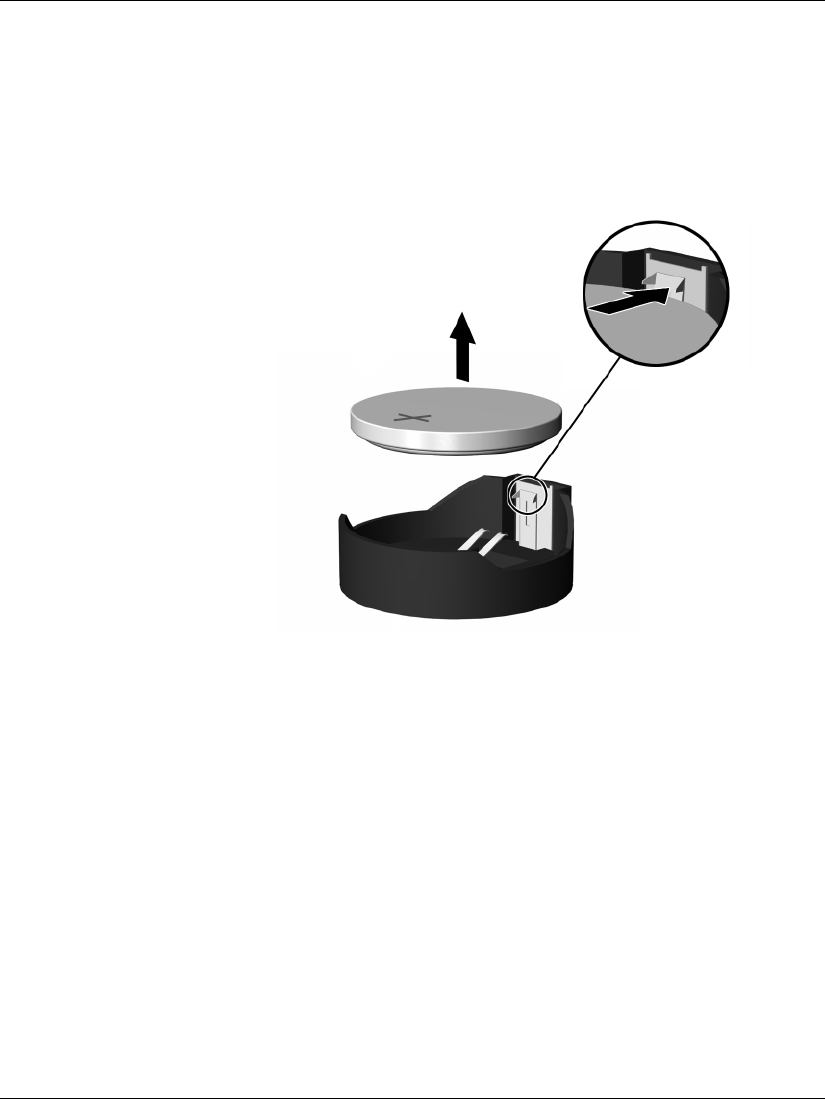
Tyyppi 2
a. Jos haluat irrottaa pariston, purista metallista kiinnikettä, joka
pitää paristoa kiinni yhdeltä sivulta.
b. Kun paristo ponnahtaa ylös, nosta se ulos pidikkeestä.
Kolikkomallisen pariston poistaminen (Tyyppi 2)
C–4 Laitteiston käyttöopas
Pariston vaihtaminen
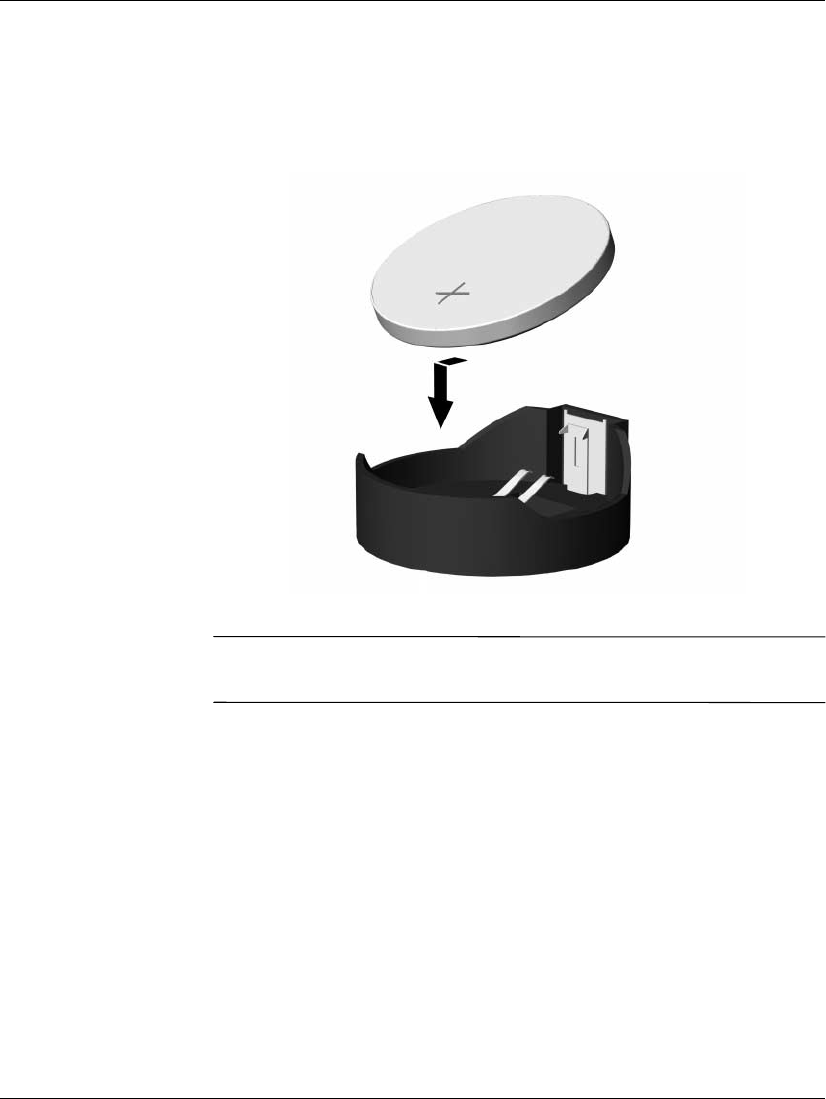
c. Kun asennat uuden pariston, työnnä se pariston pidikkeen
kielekkeen alle niin, että positiivinen napa tulee ylöspäin.
Paina pariston toista laitaa alaspäin niin, että kiinnike napsahtaa
pariston päälle.
Kolikkomallisen pariston vaihtaminen (Tyyppi 2)
✎Kun olet vaihtanut pariston, noudata seuraavia ohjeita asennuksen
viimeistelemiseksi.
5. Aseta tietokoneen käyttöpaneeli paikalleen.
6. Kytke tietokone ja käynnistä se.
7. Määritä päiväys ja kellonaika, salasanat ja muut mahdolliset
erityisasetukset Compaq-tietokoneen asetusohjelmassa. Katso
ohjeet Tietokoneen asetusoppaasta.
Jos pidät Smart Cover -lukon tavallisesti lukittuna, lukitse se
uudestaan tietokoneen asetuksissa.
Laitteiston käyttöopas D–1
D
Turvatoimet
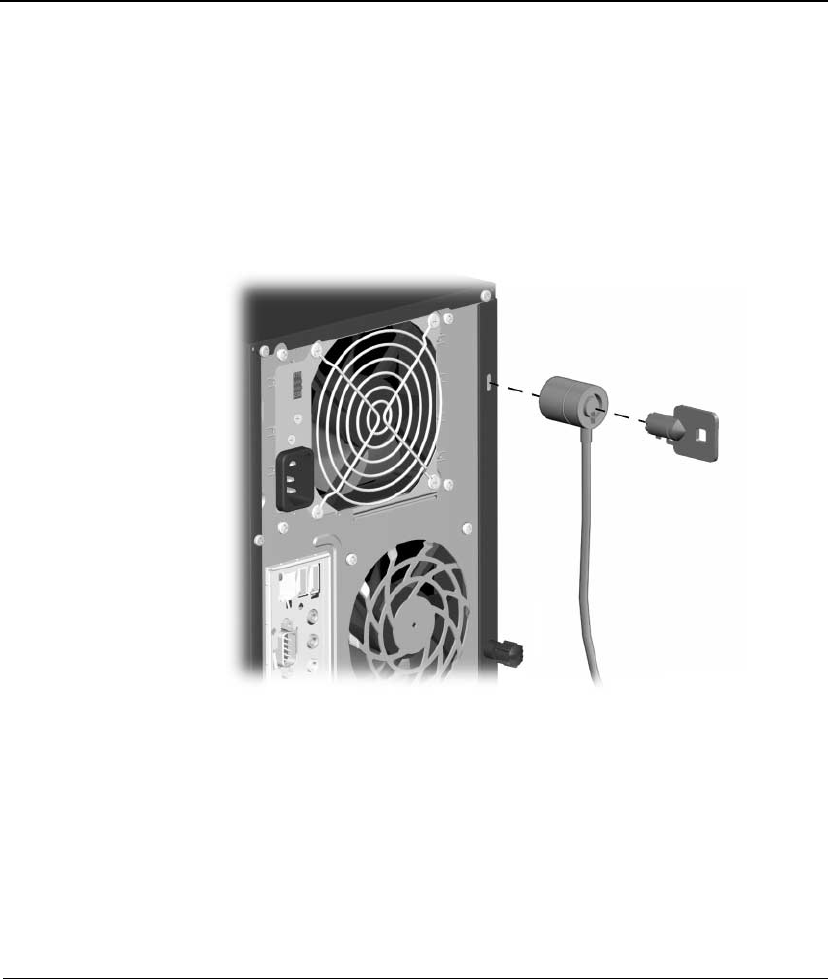
Turvalukon asentaminen
Alla ja seuraavalla sivulla olevissa kuvissa esitettyjen turvalukkojen
avulla tietokone voidaan suojata.
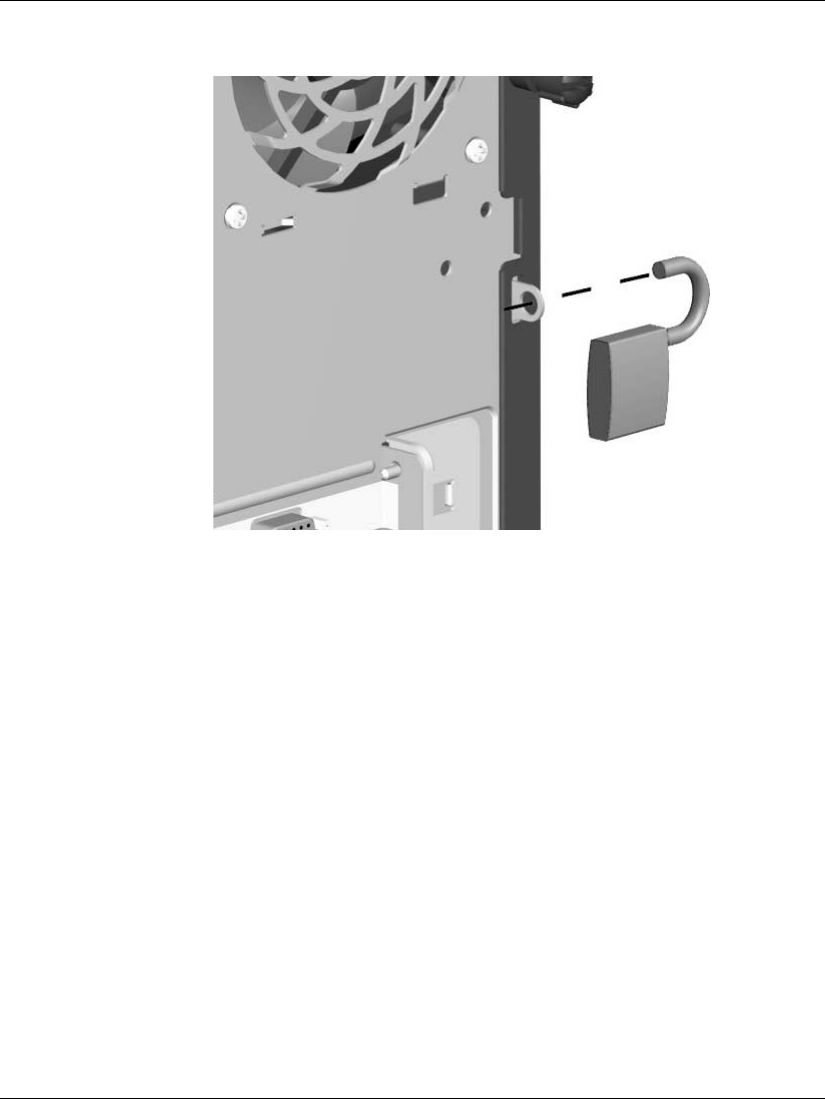
Kensington-vaijerilukon asentaminen
Compaq Evo D300 -sarjan Microtower-malliin
D–2 Laitteiston käyttöopas
Tu r v a t o i m e t
I
Riippulukon asentaminen
Compaq Evo D300 -sarjan Microtower-malliin

Laitteiston käyttöopas E–1
E
Staattinen sähkövaraus
Sormista tai muista johtimista tuleva staattinen sähköpurkaus saattaa
vahingoittaa järjestelmän piirilevyjä tai muita staattiselle sähkölle
herkkiä osia. Vahingoittuminen saattaa lyhentää laitteen odotettavissa
olevaa käyttöikää.
Sähköstaattisten vaurioiden estäminen
Vältä sähköstaattiset vahingot noudattamalla seuraavia varotoimia:
■Vältä käsikosketusta kuljettamalla ja säilyttämällä tuotteita
sähköstaattisesti turvallisissa pakkauksissa.
■Pidä staattiselle sähkölle herkkiä osia pakkauksissaan, kunnes ne
ovat staattisesta sähköstä vapaassa työasemassa.
■Ennen kuin otat osat pakkauksesta, pane ne maadoitetulle
pinnalle.
■Vältä koskettamasta nastoja, johtimia tai piirejä.
■Huolehdi aina kunnollisesta maadoituksesta, ennen kuin kosketat
staattiselle sähkölle herkkää osaa tai yksikköä.
Maadoitusmenetelmät
Maadoitusmenetelmiä on useita. Kun käsittelet sähköstaattisesti
herkkiä osia, käytä yhtä tai useampaa seuraavista menetelmistä:
■Käytä ranneketta, joka on liitetty maadoitettuun työasemaan
tai tietokoneen runkoon maadoitusjohdolla. Rannekkeet ovat
joustavia maadoitushihnoja, joiden vastus maadoitusjohdossa on
vähintään 1 megaohmi +/–10 prosenttia. Varmista kunnollinen
maadoitus pitämällä rannekkeen ulkonemaa ihoa vasten.

E–2 Laitteiston käyttöopas
Staattinen sähkövaraus
■Käytä omilla jaloilla seisovien työasemien luona kantapäähän,
varpaisiin tai kenkiin kiinnitettäviä hihnoja. Pidä hihnoja
kummassakin jalassa, kun seisot johtavalla lattialla tai matolla.
■Käytä johtavia huoltotyökaluja.
■Käytä mukana kuljetettavaa huoltovälineistöä, jossa on staattista
sähköä poistava matto.
Jos sinulla ei ole asianmukaista maadoitusta varten suositeltavia
välineitä, ota yhteys valtuutettuun Compaq-jälleenmyyjään tai
huoltoon.
✎Jos haluat lisätietoja staattisesta sähköstä, ota yhteys
Compaq-jälleenmyyjään tai huoltoon.

Laitteiston käyttöopas F–1
F
Tietokoneen säännöllinen hoito ja
valmisteleminen kuljetusta varten
Tietokoneen säännöllinen hoito
Hoida tietokonetta ja sen näyttöä seuraavien ohjeiden mukaan:
■Käytä tietokonetta vakaalla ja tasaisella pinnalla. Jätä keskusyksikön
taakse ja näytön yläpuolelle vähintään 7,5 cm:n välys tila
tarvittavan ilmavirran takaamiseksi.
■Älä käytä tietokonetta koskaan silloin, kun sen kansi tai
sivupaneelit on irrotettu.
■Älä estä ilmavirtaa tietokoneeseen tukkimalla etutuuletusaukkoja
tai ilmanottoaukkoa. Älä sijoita näppäimistöä aivan pöytäyksikön
eteen, koska sekin estää ilmavirtaa.
■Pidä tietokone poissa liian kosteista paikoista, suorasta
auringonvalosta ja äärimmäisen kuumista ja kylmistä
lämpötiloista. Saat lisätietoja suositeltavista lämpötila- ja
kosteusrajoista “Tekniset tiedot” -oppaan liitteestä A.
■Pidä nesteet poissa tietokoneen ja näppäimistön lähettyviltä.
■Älä peitä näytön tuuletusaukkoja millään materiaalilla.
■Sammuta tietokone ennen seuraavia toimenpiteitä:
❏Pyyhi laite tarvittaessa ulkopuolelta pehmeällä, kostealla
kankaalla. Puhdistusaineiden käyttäminen saattaa aiheuttaa
värivirheitä tai vaurioittaa laitteen pintaa.
❏Puhdista silloin tällöin tietokoneen edessä ja takana olevat
ilmanvaihtoaukot. Nöyhtä ja muut vieraat aineet saattavat
tukkia tuuletusaukot ja estää ilmavirtaa.

F–2 Laitteiston käyttöopas
Tietokoneen säännöllinen hoito ja valmisteleminen kuljetusta varten
CD-ROM-aseman varotoimet
Kun puhdistat CD-ROM-asemaa, noudata seuraavia ohjeita.
Käyttö
■Älä siirrä asemaa käytön aikana. Se saattaa aiheuttaa sen
virheellisen toiminnan lukemisen aikana.
■Älä altista asemaa yht’äkkisille lämpötilan vaihdoksille, koska
aseman sisällä saattaa tapahtua kondensoitumista. Jos lämpötila
vaihtuu äkillisesti aseman ollessa käytössä, odota ainakin tunti,
ennen kuin kytket virran pois. Jos käytät asemaa välittömästi,
se saattaa toimia lukemisen aikana virheellisesti.
■Vältä sijoittamasta asemaa paikkaan, joka on alttiina suurelle
kosteudelle, äärimmäisille lämpötiloille, mekaaniselle tärinälle
tai suoralle auringonvalolle.
Puhdistus
■Puhdista paneeli ja säätimet pehmeällä, kuivalla kankaalla tai
pehmeällä kankaalla, jota on kostutettu hiukan miedolla
puhdistusaineella. Älä suihkuta puhdistusnesteitä suoraan
asemaan.
■Vältä käyttämästä mitään liuottimia, kuten alkoholia tai
bentseeniä, sillä ne voivat vahingoittaa aseman pintaa.
Turvallisuus
Jos asemaan putoaa jokin esine tai jotain nestettä, irrota heti
tietokoneen pistotulppa ja vie se Compaqin huoltoon tarkistettavaksi.

Laitteiston käyttöopas F–3
Tietokoneen säännöllinen hoito ja valmisteleminen kuljetusta varten
Kuljettamisen valmistelu
Kun olet aikeissa lähettää tietokoneen johonkin, noudata seuraavia
ohjeita:
1. Ota varmuuskopiot kiintolevyn tiedostoista PD-levyille,
nauhakaseteille tai levykkeille. Varmista, etteivät
varmuustietovälineet ole alttiina sähköisille tai magneettisille
pulsseille säilytyksen ja kuljetuksen aikana.
✎Kiintolevy lukittuu automaattisesti, kun järjestelmä sammutetaan.
2. Poista levykeasemista niissä mahdollisesti olevat ohjelmistolevykkeet
ja pane ne talteen.
3. Pane levykeasemaan tyhjä levyke kuljetuksen ajaksi. Se suojaa
levyasemaa. Älä käytä levykettä, jolle olet tallentanut tai jolle aiot
tallentaa tietoja.
4. Sammuta tietokone ja ulkoiset laitteet.
5. Irrota virtajohto pistorasiasta ja sitten tietokoneesta.
6. Irrota järjestelmän osat ja ulkoiset laitteet virtalähteestään ja
sitten tietokoneesta.
✎Varmista ennen tietokoneen kuljettamista, että kaikki kortit ovat
asianmukaisesti paikallaan korttipaikoissa.
7. Pakkaa tietokone ja ulkoiset laitteet alkuperäisiin
pakkauslaatikoihinsa tai samanlaisiin pakkauksiin, joissa on
riittävästi pakkausmateriaalia suojaamassa niitä.
✎Toimimattomuusrajoista on lisätietoja liitteessä A, “Tekniset tiedot”.

Laitteiston käyttöopas Hakemisto–1
A
akku
vaihtaminen C–1
asentaminen
levyasemat 2–10, 2–13
C
CD-R/RW -asema
asentaminen 2–8
CD-ROM -asema
asentaminen 2–8
computer access panel, removing 2–2
D
DVD-R/RW -asema
asentaminen 2–8
E
etulevy
asentaminen 2–20
poistaminen 2–4
etupaneelin osat 1–2
expansion slots 2–16
H
hiiri
erikoistoiminnot 1–6
huoltopaneeli
asentaminen 2–21
poistaminen 2–3
K
kiintolevy
asennusohjeet B–1
asentaminen 2–8
merkkivalo 1–2
L
laajennuskortti 2–16
levyaseman kiinnityshakanen 2–12
levyasemapaikat 2–9
levyasemien paikat
kiintolevy 2–9
levykeasema 2–9
optinen asema, CD-asema 2–9
optinen asema, DVD-asema 2–9
levykeasema 1–2
asentaminen 2–8
merkkivalo 1–2
poistopainike 1–2
M
muisti
asentaminen 2–5
N
näppäimistö 1–4
portti 1–3
O
ohjelmistojen palauttaminen 2–15
optiset levyasemat 2–9, B–2
merkkivalo 1–2
poistopainike 1–2
osat
etupaneeli 1–2
Keyboard (näppäimistö) 1–4
takapaneeli 1–3
P
poistaminen
tietokoneen käyttöpaneeli 2–2
Hakemisto

Hakemisto–2 Laitteiston käyttöopas
Hakemisto
Q
Quiet Drive B–7
S
sarjanumeron sijainti 1–7
SCSI-laite
ohjeet B–3
SCSI-ohjain B–5
SCSISelect-apuohjelma B–6
staattinen sähkö 2–1, E–1
T
takapaneelin osat 1–3
tekniset tiedot A–1
tietokoneen hoitaminen F–1
turvavarokeinot D–1
U
Ultra ATA -laitteet B–1
USB 1–2
V
valmisteleminen kuljetusta varten F–1
varmuustiedostot 2–8, 2–15
virta
kytkin 1–2
merkkivalo 1–2
virtajohdin
kytkeminen 2–22
W
Windows -näppäin 1–6
