HP LaserJet User Guide – CSWW Laser Jet MFP Analog Fax Accessory C00737543
User Manual: HP HP LaserJet MFP - Analog Fax Accessory Guide
Open the PDF directly: View PDF  .
.
Page Count: 150 [warning: Documents this large are best viewed by clicking the View PDF Link!]
- Nastavení
- Součásti dodávané s faxovým příslušenstvím
- Instalace faxového příslušenství
- Instalace nebo výměna faxového příslušenství v zařízení HP LaserJet 9040/9050mfp
- Instalace nebo výměna faxového příslušenství v zařízení HP LaserJet 4345mfp
- Instalace nebo výměna faxového příslušenství v zařízení HP LaserJet M4345 MFP
- Instalace nebo výměna faxového příslušenství v zařízení HP Color LaserJet 4730mfp a HP Color LaserJe ...
- Instalace nebo výměna faxového příslušenství v zařízení HP LaserJet M5025 MFP a M5035 MFP
- Instalace nebo výměna faxového příslušenství v zařízení HP Color LaserJet CM6040 MFP Series
- Instalace nebo výměna faxového příslušenství v zařízení HP LaserJet M9040 MFP a M9050 MFP
- Ověření funkčnosti faxu
- Požadované nastavení faxu
- Průvodce konfigurací faxu
- Zobrazení nabídky s nastavením faxu
- Nastavení nebo ověření data a času u zařízení HP LaserJet 4345mfp nebo 9040/9050mfp nebo HP Color La ...
- Nastavení nebo ověření data a času v zařízeních HP LaserJet M3035 MFP, M3027 MFP, M4345 MFP, M5025 M ...
- Nastavení, ověření nebo změna nastavení země/oblasti zařízení MFP a faxového příslušenství
- Nastavení záhlaví faxu
- Nastavení faxu
- Vzdálená konfigurace faxu
- Nastavení odesílání faxu
- Nastavení detekce oznamovacího tónu
- Nastavení překryvného záhlaví (odchozí faxy)
- Nastavení režimu volby
- Nastavení směrového čísla
- Nastavení pravidel pro opakování volby
- Nastavení rozlišení odchozích faxů
- Nastavení účtovacích kódů
- Nastavení režimu komprimace JBIG
- Změna nastavení ostrosti
- Změna nastavení pozadí
- Změna nastavení na světlejší či tmavší
- Aktivace funkce Potvrzení faxového čísla
- Aktivace funkce Přiřazení rychlé volby faxovému číslu
- Nastavení příjmu faxu
- Nastavení režimu opravy chyb
- Nastavení hlasitosti modemu
- Nastavení hlasitosti zvonění
- Používání faxu
- Obrazovka faxových funkcí
- Stavový řádek
- Odeslání faxu
- Zrušení faxu
- Příjem faxů
- Vytvoření a odstranění seznamů rychlé volby
- Přiřazení seznamů rychlé volby jedním stisknutím tlačítkům
- Hlasové volání a opakování
- Zabezpečené nastavení
- Nastavení předávání faxu
- Plánování tisku faxů (zámek paměti)
- Použití faxu v sítích VoIP
- Řešení problémů s faxováním
- Servis a podpora
- Technické údaje
- Informace o předpisech
- Rejstřík

Analogové faxové příslušenství
HP LaserJet MFP 300
Příručka pro faxování

Autorská práva a licence
© 2008 Copyright Hewlett-Packard
Development Company, L.P.
Reprodukce, úpravy nebo překlad jsou bez
předchozího písemného souhlasu zakázány
kromě případů, kdy to povoluje autorský
zákon.
Změna informací obsažených v tomto
dokumentu je vyhrazena.
Jediné záruky na výrobky HP a služby jsou
uvedeny ve výslovných prohlášeních o
záruce dodaných s těmito výrobky a
službami. Z tohoto dokumentu nelze
vyvozovat další záruky. Společnost HP není
odpovědná za technické nebo textové chyby
nebo opomenutí obsažená v tomto
dokumentu.
Edition 1, 04/2008
Číslo dílu: Q3701-91075
Prohlášení k ochranným známkám
Microsoft® a Windows® jsou registrované
ochranné známky společnosti Microsoft
Corporation v USA.
Veškeré názvy produktů, které jsou zde
uvedeny, mohou být ochranné známky
příslušných společností.
Zákony jednotlivých zemí/oblastí mohou
zakazovat použití tohoto produktu mimo
určené země/oblasti. Ve většině zemí/oblastí
je ze zákona přísně zakázáno připojovat
neschválená telekomunikační zařízení
(faxová zařízení) k veřejným telefonním
sítím.
ENERGY STAR® a logo ENERGY STAR®
jsou ochranné známky organizace United
States Environmental Protection Agency
registrované v USA.

Obsah
1 Nastavení
Součásti dodávané s faxovým příslušenstvím ..................................................................................... 2
Instalace faxového příslušenství .......................................................................................................... 3
Instalace nebo výměna faxového příslušenství v zařízení HP LaserJet
9040/9050mfp ...................................................................................................................... 3
Instalace nebo výměna faxového příslušenství v zařízení HP LaserJet 4345mfp ............... 6
Instalace nebo výměna faxového příslušenství v zařízení HP LaserJet M4345 MFP ....... 10
Instalace nebo výměna faxového příslušenství v zařízení HP Color LaserJet 4730mfp
a HP Color LaserJet CM4730 MFP ................................................................................... 12
Instalace nebo výměna faxového příslušenství v zařízení HP LaserJet M5025 MFP a
M5035 MFP ....................................................................................................................... 20
Instalace nebo výměna faxového příslušenství v zařízení HP Color LaserJet CM6040
MFP Series ........................................................................................................................ 23
Instalace nebo výměna faxového příslušenství v zařízení HP LaserJet M9040 MFP a
M9050 MFP ....................................................................................................................... 31
Ověření funkčnosti faxu ...................................................................................................................... 35
Požadované nastavení faxu ............................................................................................................... 36
Průvodce konfigurací faxu ................................................................................................. 36
Zobrazení nabídky s nastavením faxu ............................................................................... 36
Nastavení nebo ověření data a času u zařízení HP LaserJet 4345mfp nebo
9040/9050mfp nebo HP Color LaserJet 4730mfp nebo 9500mfp ..................................... 37
Nastavení nebo ověření data a času v zařízeních HP LaserJet M3035 MFP, M3027
MFP, M4345 MFP, M5025 MFP, M5035 MFP, M9040 MFP, M9050 MFP nebo v
zařízeních HP Color LaserJet CM4730 MFP a CM6040 MFP Series ............................... 37
Nastavení, ověření nebo změna nastavení země/oblasti zařízení MFP a faxového
příslušenství ....................................................................................................................... 37
Nastavení záhlaví faxu ...................................................................................................... 38
2 Nastavení faxu
Vzdálená konfigurace faxu ................................................................................................................. 42
Webový prohlížeč .............................................................................................................. 42
HP Web Jetadmin .............................................................................................................. 42
Konfigurační nástroj HP MFP Digital Sending Software .................................................... 43
Nastavení odesílání faxu .................................................................................................................... 44
Nastavení detekce oznamovacího tónu ............................................................................. 44
CSWW iii
Nastavení překryvného záhlaví (odchozí faxy) .................................................................. 44
Nastavení režimu volby ..................................................................................................... 45
Nastavení směrového čísla ............................................................................................... 46
Nastavení pravidel pro opakování volby ............................................................................ 47
Nastavení opakované volby obsazeného čísla ................................................. 47
Nastavení opakovaného vytáčení čísla, které neodpovídá ............................... 47
Nastavení intervalu pro opakování vytáčení ..................................................... 48
Nastavení rozlišení odchozích faxů ................................................................................... 49
Nastavení účtovacích kódů ................................................................................................ 50
Nastavení režimu komprimace JBIG ................................................................................. 50
Změna nastavení ostrosti .................................................................................................. 51
Změna nastavení pozadí ................................................................................................... 52
Změna nastavení na světlejší či tmavší ............................................................................. 52
Aktivace funkce Potvrzení faxového čísla ......................................................................... 53
Aktivace funkce Přiřazení rychlé volby faxovému číslu ..................................................... 53
Nastavení příjmu faxu ........................................................................................................................ 54
Nastavení počtu zazvonění před příjmem ......................................................................... 54
Razítkování přijatých faxů (příchozí faxy) .......................................................................... 54
Nastavení přizpůsobení na stránku ................................................................................... 55
Nastavení zásobníku papíru .............................................................................................. 56
Nastavení cílové přihrádky ................................................................................................ 56
Blokování příchozích faxů .................................................................................................. 57
Vytvoření seznamu blokovaných faxových čísel ............................................... 57
Odebrání čísel ze seznamu blokovaných faxových čísel .................................. 58
Vymazání všech čísel ze seznamu blokovaných faxových čísel ...................... 58
Spuštění příjmu na vyžádání ............................................................................................. 59
Změna nastavení oznamování .......................................................................................... 60
Nastavení režimu opravy chyb ........................................................................................................... 62
Nastavení hlasitosti modemu ............................................................................................................. 63
Nastavení hlasitosti zvonění ............................................................................................................... 64
3 Používání faxu
Obrazovka faxových funkcí ................................................................................................................ 66
Obrazovka faxových funkcí zařízení HP LaserJet 4345mfp nebo 9040/9050mfp nebo
HP Color LaserJet 4730mfp nebo 9500mfp ...................................................................... 66
Obrazovka faxových funkcí zařízení HP LaserJet M3035 MFP, M3027 MFP, M4345
MFP, M5025 MFP, M5035 MFP, M9040 MFP, M9050 MFP a HP Color LaserJet
CM4730 MFP a CM6040 MFP Series ............................................................................... 67
Stavový řádek ..................................................................................................................................... 69
Odeslání faxu ..................................................................................................................................... 70
Odeslání faxu – ručně zadané číslo .................................................................................. 70
Odesílání faxu pomocí rychlé volby ................................................................................... 73
Odeslání faxu pomocí rychlé volby jedním stisknutím ....................................................... 74
Vyhledání v seznamu rychlého vytáčení podle názvu ....................................................... 76
iv CSWW
Odeslání faxu pomocí čísel z telefonního seznamu .......................................................... 76
Hledání v telefonním seznamu faxu pomocí služby DSS .................................................. 78
Zrušení faxu ....................................................................................................................................... 80
Zrušení probíhajícího přenosu faxu ................................................................................... 80
Zrušení všech čekajících faxů ........................................................................................... 80
Příjem faxů ......................................................................................................................................... 82
Vytvoření a odstranění seznamů rychlé volby .................................................................................... 83
Vytvoření seznamu rychlé volby ........................................................................................ 83
Odstranění seznamu rychlé volby ..................................................................................... 84
Odstranění jednoho čísla ze seznamu rychlé volby .......................................................... 84
Přidání čísla do existujícího seznamu rychlé volby ........................................................... 85
Přiřazení seznamů rychlé volby jedním stisknutím tlačítkům ............................................................. 86
Přiřazení rychlé volby jedním stisknutím tlačítka v zařízení HP LaserJet 4345mfp nebo
9040/9050mfp nebo HP Color LaserJet 4730mfp nebo 9500mfp ..................................... 86
Zrušení nebo změna přiřazení rychlé volby jedním stisknutím tlačítka v zařízení HP
LaserJet 4345mfp nebo 9040/9050mfp nebo HP Color LaserJet 4730mfp nebo
9500mfp ............................................................................................................................. 86
Hlasové volání a opakování ............................................................................................................... 87
Hlášení o faxovém volání .................................................................................................. 87
Protokol činnosti faxu ......................................................................................................... 87
Hlášení T.30 ...................................................................................................................... 87
Zabezpečené nastavení ..................................................................................................................... 88
Změna kódu PIN ................................................................................................................ 88
Nastavení předávání faxu .................................................................................................................. 90
Plánování tisku faxů (zámek paměti) ................................................................................................. 91
Chování při tisku faxů ........................................................................................................ 91
Povolení nebo zakázání plánování tisku faxů .................................................................... 92
Vytvoření časového rozvrhu tisku faxů .............................................................................. 93
Použití faxu v sítích VoIP ................................................................................................................... 95
4 Řešení problémů s faxováním
Je fax správně nastaven? .................................................................................................................. 98
Jaký typ telefonní linky používáte? .................................................................................... 98
Používáte zařízení pro ochranu proti přepětí? ................................................................... 98
Používáte službu hlasových zpráv telefonní společnosti nebo záznamník? ..................... 98
Kontrola stavu faxového příslušenství ................................................................................................ 99
Fax nefunguje ................................................................................................................................... 100
Obecné potíže s faxem .................................................................................................................... 101
Potíže při příjmu faxů ....................................................................................................................... 103
Potíže při odesílání faxu ................................................................................................................... 105
Chybové kódy ................................................................................................................................... 106
Chybové zprávy faxu ........................................................................................................................ 107
Zprávy o odesílaných faxech ........................................................................................... 107
Zprávy o přijímaných faxech ............................................................................................ 109
CSWW v
Protokoly a hlášení faxu ................................................................................................................... 111
Tisk hlášení o faxovém volání (včetně miniatury) ............................................................ 111
Plánování tisku hlášení o faxovém volání ....................................................... 112
Tisk protokolu činnosti faxu ............................................................................................. 113
Tisk hlášení o účtovacích kódech .................................................................................... 114
Vymazání protokolu činnosti faxu a hlášení o účtovacích kódech .................................. 115
Tisk hlášení o blokovaných faxových číslech .................................................................. 115
Tisk hlášení o seznamech rychlých voleb ....................................................................... 116
Servisní nastavení ............................................................................................................................ 117
Aktualizace firmwaru ........................................................................................................................ 119
Dodatek A Servis a podpora
Prohlášení společnosti Hewlett-Packard o omezené záruce ........................................................... 122
Služby zákazníkům společnosti HP ................................................................................................. 123
Web ................................................................................................................................. 123
E-mail ............................................................................................................................... 123
Telefon ............................................................................................................................. 123
Dodatek B Technické údaje
Technické údaje k faxovému příslušenství ....................................................................................... 126
Náhradní díly a doplňky .................................................................................................................... 127
Dodatek C Informace o předpisech
Program ochrany životního prostředí ............................................................................................... 130
Prohlášení o shodě .......................................................................................................................... 131
Komise US Federal Communications Commision ........................................................................... 132
Prohlášení o shodě s předpisy FCC, část 15 .................................................................. 132
FCC, část 68 Telecom ..................................................................................................... 132
Zákon o ochraně telefonních účastníků (USA) ................................................................ 133
Kanadské ministerstvo komunikací .................................................................................................. 134
Upozornění o omezení pro Kanadu ................................................................................. 134
Další regulační informace ................................................................................................................. 135
Regulační informace pro země/oblasti Evropské unie ..................................................... 135
Upozornění společnosti New Zealand Telecom .............................................................. 135
Upozornění pro Jižní Afriku ............................................................................................. 136
Varování BSMI třídy A pro Tchaj-wan ............................................................................. 136
Rejstřík ............................................................................................................................................................. 137
vi CSWW

1 Nastavení
Analogové faxové příslušenství HP LaserJet MFP 300 umožňuje, aby multifunkční zařízení HP (MFP)
fungovalo jako samostatný analogový faxový přístroj.
Tato příručka popisuje faxové funkce tohoto produktu v následujících částech:
●Součásti dodávané s faxovým příslušenstvím
●Instalace faxového příslušenství
●Ověření funkčnosti faxu
●Požadované nastavení faxu
Tato příručka dále poskytuje technické údaje a informace o splňovaných předpisech.
POZNÁMKA: Kromě funkce analogového faxu zařízení MFP rovněž podporuje faxování
prostřednictvím sítě LAN. Faxování prostřednictvím sítě LAN je řízeno konfiguračním nástrojem
HP MFP Digital Sending Software, což je samostatný produkt, kterým se tento dokument nezabývá.
Informace týkající se faxování prostřednictvím sítě LAN naleznete v Uživatelské příručce k nástroji
HP MFP Digital Sending Software nebo v Technické příručce k nástroji HP MFP Digital Sending
Software. Je-li nainstalováno faxové příslušenství i fax v síti LAN, může být v jednom okamžiku aktivní
jen jeden fax.
Tuto příručku byste měli uložit, abyste ji mohli použít, kdykoli budete potřebovat poradit při používání
specifických funkcí faxu.
POZNÁMKA: Jestliže zařízení MFP nebylo dodáno s nainstalovaným faxovým příslušenstvím, bude
třeba je nainstalovat podle pokynů uvedených v této kapitole.
POZNÁMKA: Pokud bylo zařízení MFP dodáno s nainstalovaným faxovým příslušenstvím, bude třeba
sejmout kryt části faxu pro připojování, připojit telefonní kabel a provést úvodní konfiguraci faxu, která
je rovněž popsána v této kapitole. Kryt části faxu pro připojování je umístěn na telefonním konektoru na
zadním panelu formátovače.
CSWW 1
Součásti dodávané s faxovým příslušenstvím
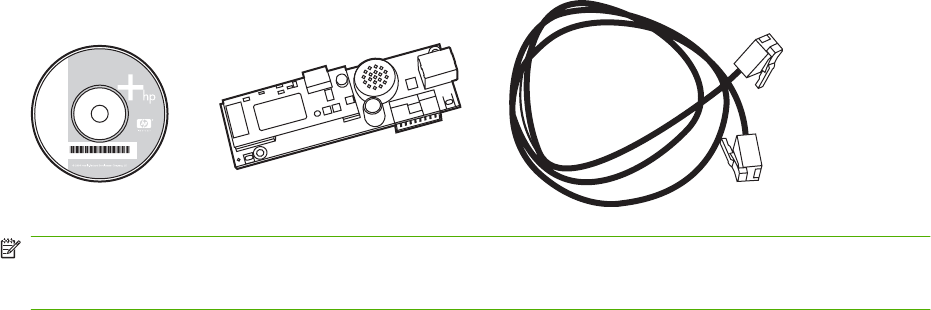
S faxovým příslušenstvím jsou dodávány následující součásti:
●faxová příručka (tento dokument) – na disku CD-ROM,
●ovladač pro odesílání faxů a příručka tohoto ovladače (na disku CD-ROM),
●hardwarová karta faxového příslušenství,
●telefonní kabel (kabely se liší podle země/oblasti).
Obrázek 1-1 Součásti analogového faxového příslušenství HP LaserJet MFP 300
www.hp.com/support/lj4345
POZNÁMKA: Ovladač pro odesílání faxů umožňuje odesílání faxů přímo z osobního počítače na
zařízení MFP připojené v síti. Instalace tohoto ovladače je volitelná. (Podrobné informace naleznete v
Příručce ovladače pro odesílání faxů na disku CD-ROM).
2 Kapitola 1 Nastavení CSWW
Instalace faxového příslušenství
●Instalace nebo výměna faxového příslušenství v zařízení HP LaserJet 9040/9050mfp
●Instalace nebo výměna faxového příslušenství v zařízení HP LaserJet 4345mfp
●Instalace nebo výměna faxového příslušenství v zařízení HP LaserJet M4345 MFP
●Instalace nebo výměna faxového příslušenství v zařízení HP Color LaserJet 4730mfp a HP Color
LaserJet CM4730 MFP
●Instalace nebo výměna faxového příslušenství v zařízení HP LaserJet M5025 MFP a M5035 MFP
●Instalace nebo výměna faxového příslušenství v zařízení HP Color LaserJet CM6040 MFP Series
●Instalace nebo výměna faxového příslušenství v zařízení HP LaserJet M9040 MFP a M9050 MFP
Instalace nebo výměna faxového příslušenství v zařízení HP LaserJet
9040/9050mfp
V této části jsou uvedeny pokyny k instalaci a výměně faxové karty v zařízení HP LaserJet
9040/9050mfp.
POZNÁMKA: Jestliže jste zakoupili zařízení MFP s nainstalovaným faxovým příslušenstvím,
nemusíte instalaci hardwaru provádět, bude však nutné připojit telefonní kabel podle pokynů uvedených
v krocích 10 a 11 tohoto postupu a dále bude nutné provést požadované nastavení konfigurace. Viz
část Požadované nastavení faxu na stránce 36.
Karta faxového příslušenství se instaluje do desky formátovače zařízení MFP, kterou je nutné před
instalací faxové karty vyjmout. Při instalaci nové faxové karty nebo výměně stávající karty postupujte
následujícím způsobem.
POZNÁMKA: Faxové příslušenství je podporováno také v zařízeních M3035xs MFP a M3027x MFP,
ve kterých je nainstalováno výrobcem. To platí i pro zařízení Color LaserJet 9500mfp.
1. Vyjměte faxovou kartu z obalu. Nevyjímejte faxovou kartu z antistatického sáčku.
2. Vypněte hlavní vypínač zařízení MFP a odpojte napájecí kabel.
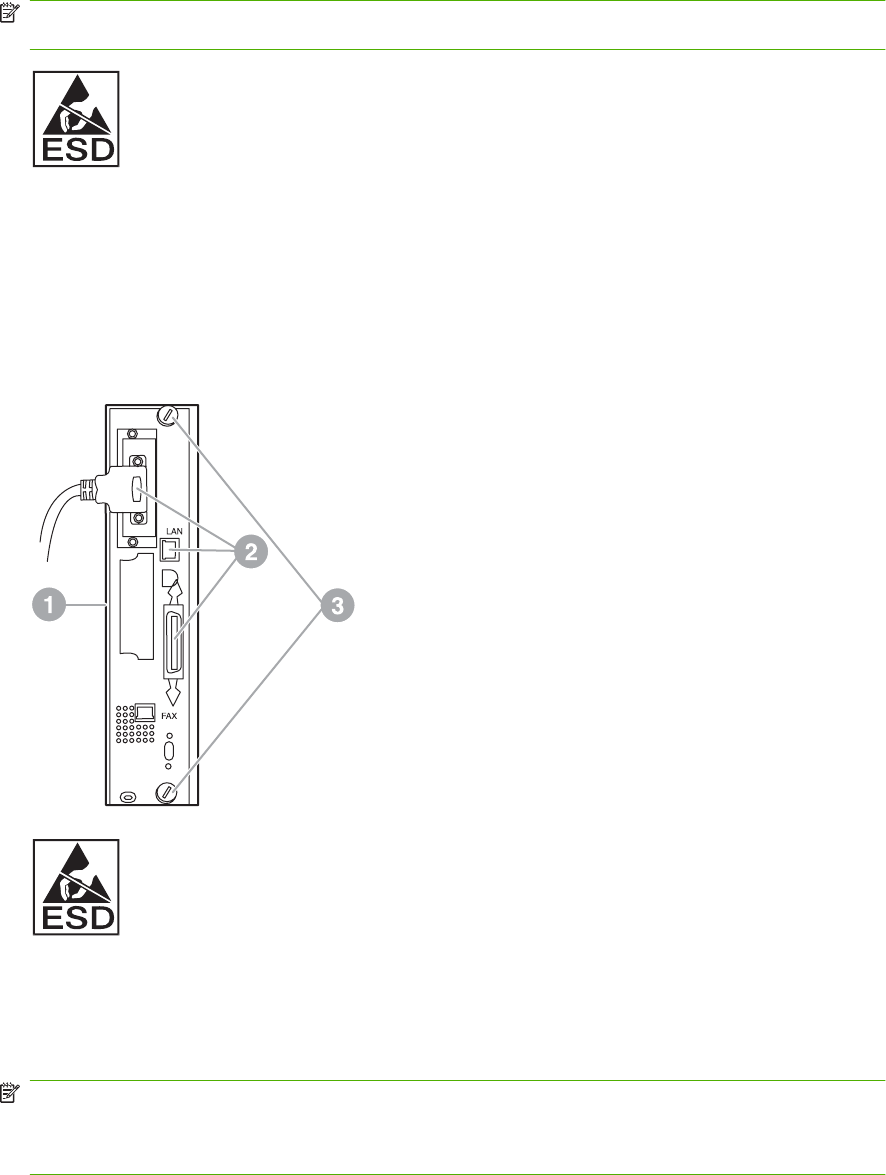
3. Najděte desku formátovače. Deska formátovače je připevněna k plechové destičce (1) umístěné
v levé zadní části zařízení MFP.
Obrázek 1-2 Umístění formátovače v zařízení HP LaserJet 9040/9050mfp
CSWW Instalace faxového příslušenství 3
4. Odpojte od formátovače (1) všechny kabely (2). Zapamatujte si, odkud jste kabely odpojili, abyste
je později zapojili na stejné místo.
POZNÁMKA: Jde-li o první instalaci faxu, před zasunutím faxové karty do formátovače odeberte
malý kryt nad prostorem pro telefonní zdířku na zadním panelu formátovače.
Deska formátovače obsahuje součásti citlivé na elektrostatický výboj. Při manipulaci s deskou
formátovače použijte elektrostatickou ochranu, například zemnicí pásek kolem zápěstí připevněný
ke kovové kostře zařízení MFP, nebo se držte kovové kostry rukou. Rovněž se nedotýkejte
součástí na kartě.
5. Povolte dva roznýtované přítlačné šrouby (3) v horní a dolní části destičky formátovače a vytáhněte
destičku a desku formátovače (1) ze zařízení MFP. Položte formátovač na rovný nevodivý povrch.
Obrázek 1-3 Odstranění formátovače ze zařízení HP LaserJet 9040/9050mfp
Faxová karta obsahuje součásti citlivé na elektrostatický výboj. Při vyjímání faxové karty
z antistatického sáčku a během instalace použijte elektrostatickou ochranu, například zemnicí
pásek kolem zápěstí připevněný k uzemněné kovové součásti, například ke kovové kostře zařízení
MFP, nebo se držte uzemněné kovové kostry rukou. Rovněž se nedotýkejte součástí na kartě.
POZNÁMKA: Pokud vyměňujete stávající faxovou kartu, vyjměte tuto kartu z formátovače.
POZNÁMKA: Při manipulaci s faxovou kartou nevyvíjejte tlak na žlutou součást karty, protože
by mohlo dojít k jejímu poškození a nesprávné činnosti faxu.
6. Vyjměte faxové příslušenství z antistatického sáčku.
4 Kapitola 1 Nastavení CSWW
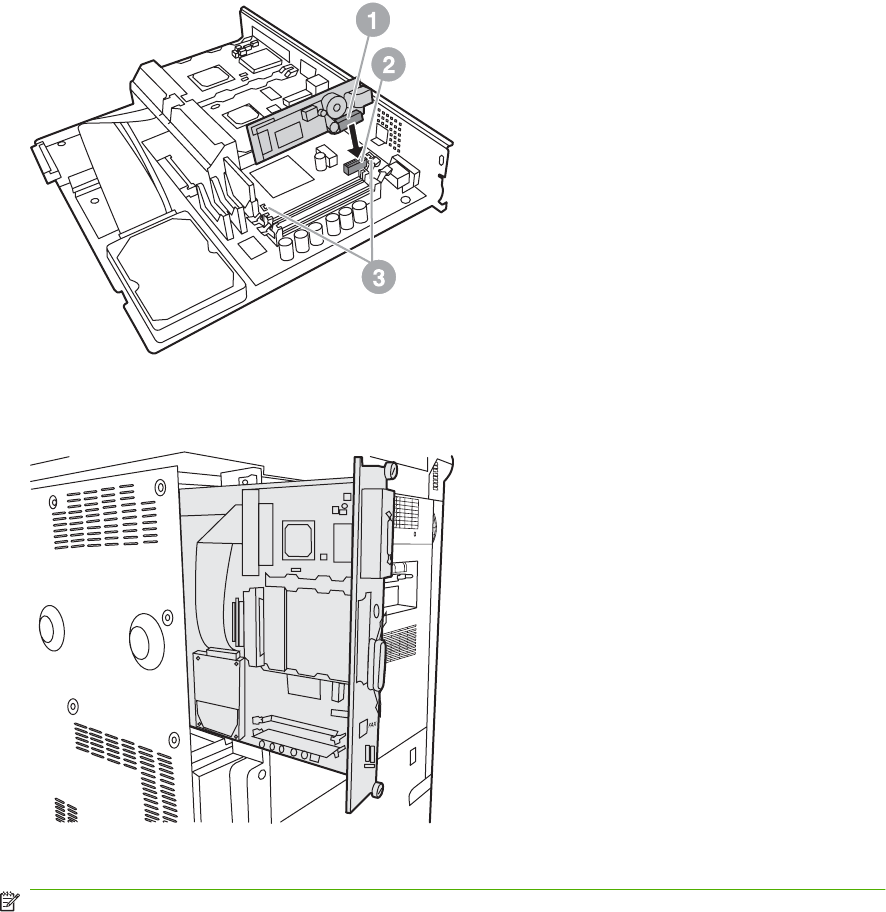
7. Zasuňte konektor faxové karty (1) do faxového konektoru formátovače (2). Faxový konektor
formátovače je označen nápisem FAX ACCESSORY (faxové příslušenství). Při zasouvání karty
do konektoru by měly být oba konce karty zasunuty do vodítek na desce (3) a karta by měla po
plném zasunutí zaklapnout na místo.
Ověřte, zda je příslušenství pevně usazeno. Telefonní konektor na faxové kartě by měl být
zarovnán s otvorem v zadní části skříňky formátovače.
Obrázek 1-4 Instalace faxové karty do desky formátovače zařízení HP LaserJet 9040/9050mfp
Nainstalujte formátovač zpět do zařízení MFP.
Obrázek 1-5 Instalace formátovače zpět do zařízení HP LaserJet 9040/9050mfp
8. Připojte znovu všechny kabely (4), které jste v kroku 4 odpojili od formátovače.
POZNÁMKA: Při připojování faxové karty k telefonní lince zajistěte, aby byla použita vyhrazená
jednokanálová analogová linka, která není používána jinými zařízeními. Mělo by se jednat o
analogovou linku, protože při připojení k některým digitálním pobočkovým ústřednám nemusí fax
pracovat správně. Pokud si nejste jisti, jaký typ linky máte, obraťte se na telekomunikační
společnost. Společnost HP rovněž doporučuje používat pouze telefonní kabel, který byl dodán
s faxovým příslušenstvím. Bude tak zajištěna správná funkce příslušenství.
CSWW Instalace faxového příslušenství 5

POZNÁMKA: Telefonní zdířka ve zdi je pod napětím a pokud se jí dotknete, hrozí zásah
elektrickým proudem. Při zapojování telefonního kabelu se nedotýkejte telefonní zdířky ve zdi;
jestliže nejprve zapojíte telefonní kabel do telefonní zdířky ve zdi, nedotýkejte se vodičů v konektoru
na druhém konci telefonního kabelu.
9. Zasuňte konektor telefonního kabelu (1) do konektoru FAX (2) na desce formátovače. Zatlačte
konektor, dokud nezacvakne.
POZNÁMKA: Konektor sítě LAN a konektor telefonního kabelu jsou si podobné. Dbejte na to,
abyste zapojili zástrčku síťového kabelu (3) do konektoru sítě LAN a konektor telefonního kabelu
(1) do konektoru FAX (2). Všimněte si, že konektor sítě LAN je širší než telefonní konektor.
Obrázek 1-6 Připojení kabelů k formátovače zařízení HP LaserJet 9040/9050mfp
10. Zasuňte druhý konec telefonního kabelu do telefonní zdířky ve zdi. Tlačte na konektor, dokud se
neozve cvaknutí nebo dokud nebude konektor pevně usazen. Vzhledem k tomu, že v závislosti na
zemi/oblasti existují různé typy konektorů, může se při připojování konektoru ozvat hlasité cvaknutí,
nebo se ozvat nemusí.
11. Připojte do zařízení MFP napájecí kabel a zapněte hlavní vypínač.
Tím je instalace faxové karty dokončena. Dále je nutné ověřit, zda byla faxová karta nainstalována
správně a je funkční. Viz část Ověření funkčnosti faxu na stránce 35.
Instalace nebo výměna faxového příslušenství v zařízení HP LaserJet
4345mfp
V této části jsou uvedeny pokyny k instalaci faxové karty do zařízení HP LaserJet 4345mfp.
Faxová karta se instaluje do desky formátovače zařízení MFP, ke které lze získat přístup sejmutím
bočního panelu zařízení MFP. Při instalaci faxové karty postupujte následujícím způsobem.
1. Vybalte faxovou kartu z obalu, ale nevyjímejte ji z antistatického sáčku.
2. Vypněte hlavní vypínač zařízení MFP a odpojte napájecí kabel.
3. Najděte desku formátovače (1) v zadní části tiskárny.
4. Najděte snímatelný boční kryt (2) zařízení MFP poskytující přístup k desce formátovače.
6 Kapitola 1 Nastavení CSWW
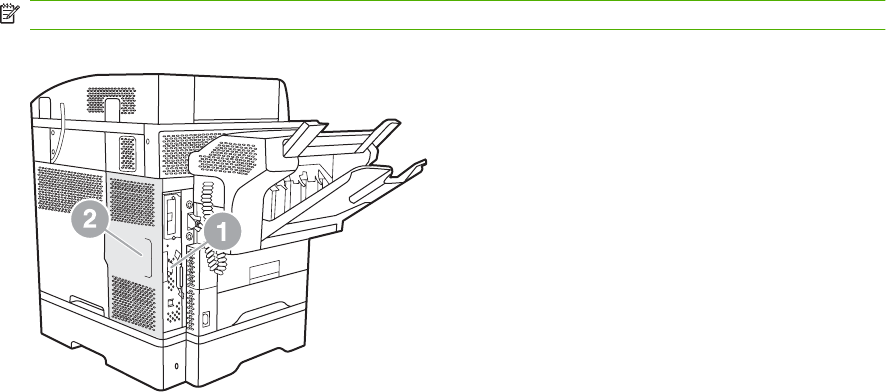
5. Sejměte boční kryt vložením prstů do prohlubně v krytu (2); zatažením kryt vysuňte dozadu a
odstraňte z tiskárny.
POZNÁMKA: Při tomto postupu není nutné odpojovat kabely z formátovače.
Obrázek 1-7 Kryt formátovače zařízení MFP – HP LaserJet 4345mfp (pohled zezadu)
CSWW Instalace faxového příslušenství 7
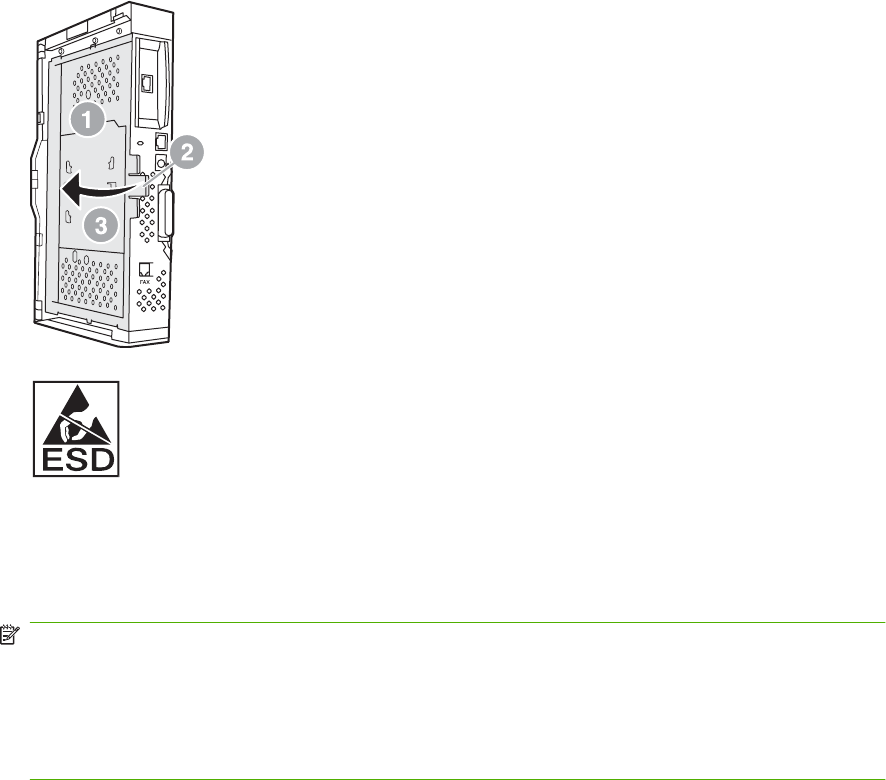
6. Otevřete dvířka skříňky formátovače (1) zatažením za úchytku (2) a otočením (3).
Obrázek 1-8 Dvířka skříňky formátovače - zařízení HP LaserJet 4345mfp
Faxová karta obsahuje součásti citlivé na elektrostatický výboj. Při vyjímání faxového příslušenství
z antistatického sáčku a během instalace použijte elektrostatickou ochranu, například zemnicí
pásek kolem zápěstí připevněný k uzemněné kovové kostře zařízení MFP, nebo se během
instalace faxové karty držte kovové kostry zařízení MFP rukou.
POZNÁMKA: Jde-li o první instalaci faxu, před zasunutím faxové karty do formátovače odeberte
malý kryt nad prostorem pro telefonní zdířku na zadním panelu formátovače.
POZNÁMKA: Pokud vyměňujete stávající faxovou kartu, vyjměte tuto kartu z formátovače.
POZNÁMKA: Při manipulaci s faxovou kartou nevyvíjejte tlak na žlutou součást karty, protože
by mohlo dojít k jejímu poškození a nesprávné činnosti faxu.
7. Vyjměte faxovou kartu z antistatického sáčku.
8 Kapitola 1 Nastavení CSWW
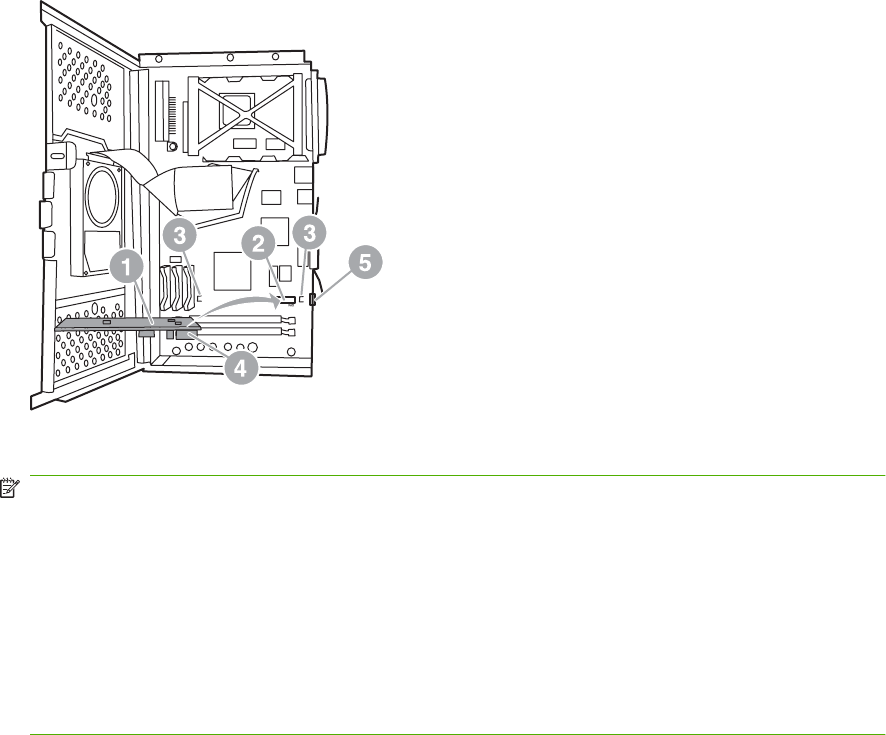
8. Zasuňte konektor faxové karty (1) do faxového konektoru formátovače (2). Konektor (2) na desce
formátovače je označen nápisem FAX ACCESSORY (faxové příslušenství). Při zasouvání karty
by měly být oba konce karty zasunuty do vodítek na desce (3) a karta by měla po plném zasunutí
zaklapnout na místo.
Ověřte, zda je příslušenství pevně usazeno. Telefonní konektor (4) na faxové kartě by měl být
zarovnán s otvorem (5) v zadní části skříňky formátovače.
Obrázek 1-9 Instalace faxové karty do formátovače zařízení HP LaserJet 4345mfp
9. Zavřete dvířka skříňky formátovače a znovu nasaďte kryt formátovače zařízení MFP.
POZNÁMKA: Při připojování faxového příslušenství k telefonní lince zajistěte, aby byla pro
faxové příslušenství použita vyhrazená linka, která není používána jinými zařízeními. Mělo by se
jednat o analogovou linku, protože při připojení k některým digitálním pobočkovým ústřednám
nemusí fax pracovat správně. Pokud si nejste jisti, jaký typ linky máte, obraťte se na
telekomunikační společnost. Společnost HP rovněž doporučuje používat pouze telefonní kabel,
který byl dodán s faxovým příslušenstvím. Bude tak zajištěna správná funkce příslušenství.
POZNÁMKA: Telefonní zdířka ve zdi je pod napětím a při dotyku vodičů v konektoru hrozí zásah
elektrickým proudem. Při zapojování telefonního kabelu se nedotýkejte telefonní zdířky ve zdi;
jestliže nejprve zapojíte telefonní kabel do telefonní zdířky ve zdi, nedotýkejte se vodičů v konektoru
na druhém konci telefonního kabelu.
CSWW Instalace faxového příslušenství 9
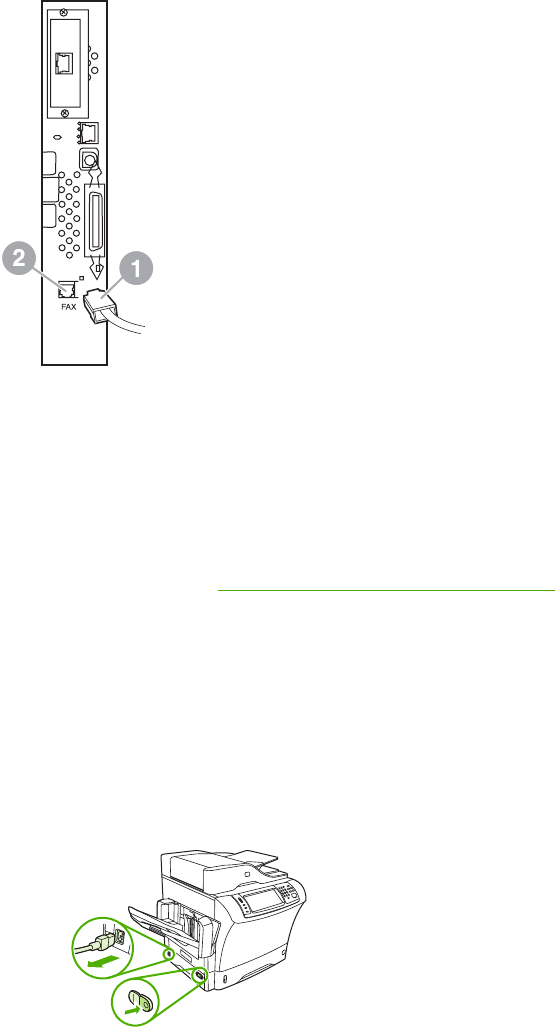
10. Zasuňte konektor telefonního kabelu (1) do konektoru FAX (2). Zatlačte konektor, dokud
nezacvakne.
Obrázek 1-10 Připojení kabelů k zařízení HP LaserJet 4345mfp
11. Zasuňte druhý konec telefonního kabelu do telefonní zdířky ve zdi. Tlačte na konektor, dokud se
neozve cvaknutí nebo dokud nebude konektor pevně usazen. Vzhledem k tomu, že v závislosti na
zemi/oblasti existují různé typy konektorů, může se při připojování konektoru ozvat hlasité cvaknutí,
nebo se ozvat nemusí.
12. Připojte do zařízení MFP napájecí kabel a zapněte hlavní vypínač.
Tím je instalace faxové karty dokončena. Dále je nutné ověřit, zda byla faxová karta nainstalována
správně a je funkční, viz část Ověření funkčnosti faxu na stránce 35.
Instalace nebo výměna faxového příslušenství v zařízení HP LaserJet
M4345 MFP
Pokud v zařízení nemáte nainstalovánu analogovou faxovací jednotku HP LaserJet Analog Fax
Accessory 300, nainstalujte ji pomocí následujícího postupu.
1. Vybalte fax z krabice, ale nevyjímejte ho z antistatického obalu.
2. Vypněte zařízení a odpojte napájecí kabel.
10 Kapitola 1 Nastavení CSWW
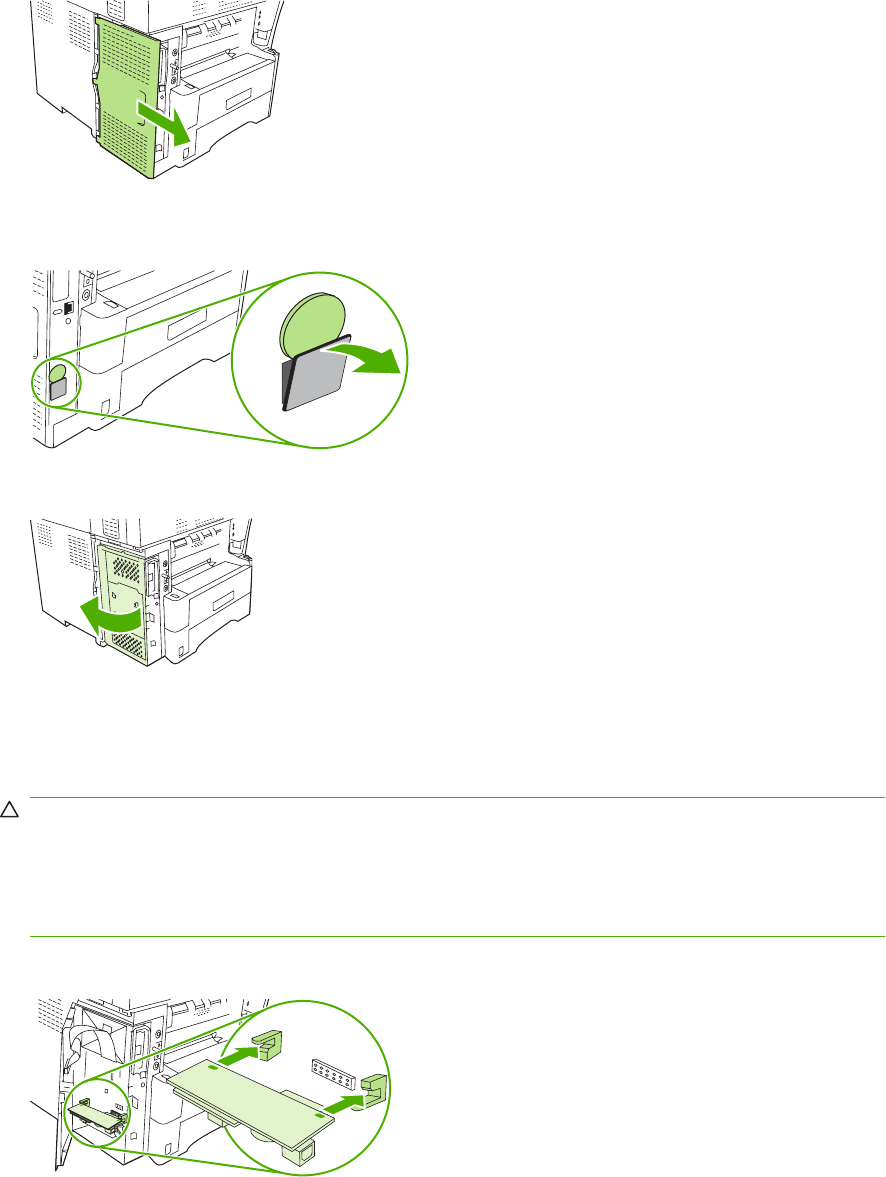
3. Ze zadní strany zařízení odstraňte boční kryt tak, že zasunete prsty do vroubkované oblasti a
vysunete kryt.
4. V případě potřeby odstraňte z formátovače plastikový kryt faxu. Do drážky v horní části krytu
zasuňte minci a odtlačte kryt od formátovače.
5. Otevřete dvířka schránky formátovače tak, že je uchopíte za kovový výstupek a odsunete je.
6. Provádíte-li výměnu již používaného faxu, vyjměte z formátovače starou kartu tak, že ji vytáhnete
ze slotu.
7. Nový fax vyjměte z antistatického obalu.
UPOZORNĚNÍ: Fax obsahuje části, které jsou citlivé na elektrostatické výboje. Při manipulaci s
faxem použijte ochranu proti statické elektřině, například si vezměte antistatický náramek a připojte
ho ke kovovému rámu zařízení nebo se kovového rámu dotýkejte druhou rukou.
UPOZORNĚNÍ: Při manipulaci s faxem netlačte na žlutou část karty. Mohlo by dojít k poškození
karty a způsobit špatnou funkci faxu.
8. Zarovnejte dva výřezy na novém faxu se dvěma vodítky faxu na formátovači.
CSWW Instalace faxového příslušenství 11
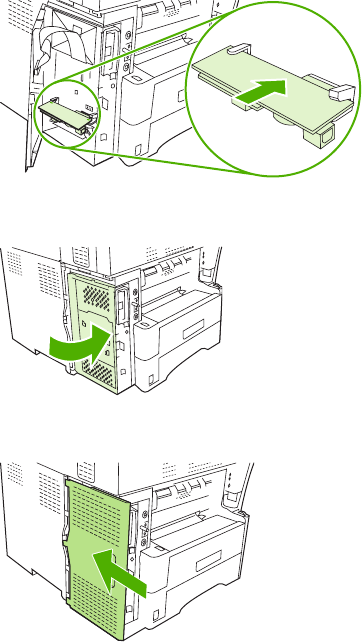
9. Zatlačte fax na místo a ověřte, že je bezpečně připojen k formátovači. Telefonní konektor na faxu
musí být zarovnán se čtvercovým otvorem ve schránce formátovače.
10. Zavřete dvířka schránky formátovače.
11. Vraťte kryt formátovače na původní místo.
12. Připojte k zařízení napájecí kabel a zapněte zařízení.
Instalace nebo výměna faxového příslušenství v zařízení HP Color LaserJet
4730mfp a HP Color LaserJet CM4730 MFP
Tiskárny HP Color LaserJet 4730 a HP Color LaserJet CM4730 MFP nejsou vybaveny nainstalovaným
analogovým faxovým příslušenstvím. Modely mfp zařízení HP Color LaserJet 4730x, 4730xs a 4730xm
jsou dodávány s již instalovaným analogovým faxovým příslušenstvím Analog Fax Accessory 300.
Uživatelé systému Windows mohou nainstalovat také volitelný software HP Digital Sending Software
(DSS), který poskytuje služby digitálního faxování.
12 Kapitola 1 Nastavení CSWW
Podle tohoto postupu můžete instalovat analogové faxové příslušenství pro zařízení HP Color LaserJet
4730mfp a HP Color LaserJet CM4730 MFP, není-li dosud nainstalováno.
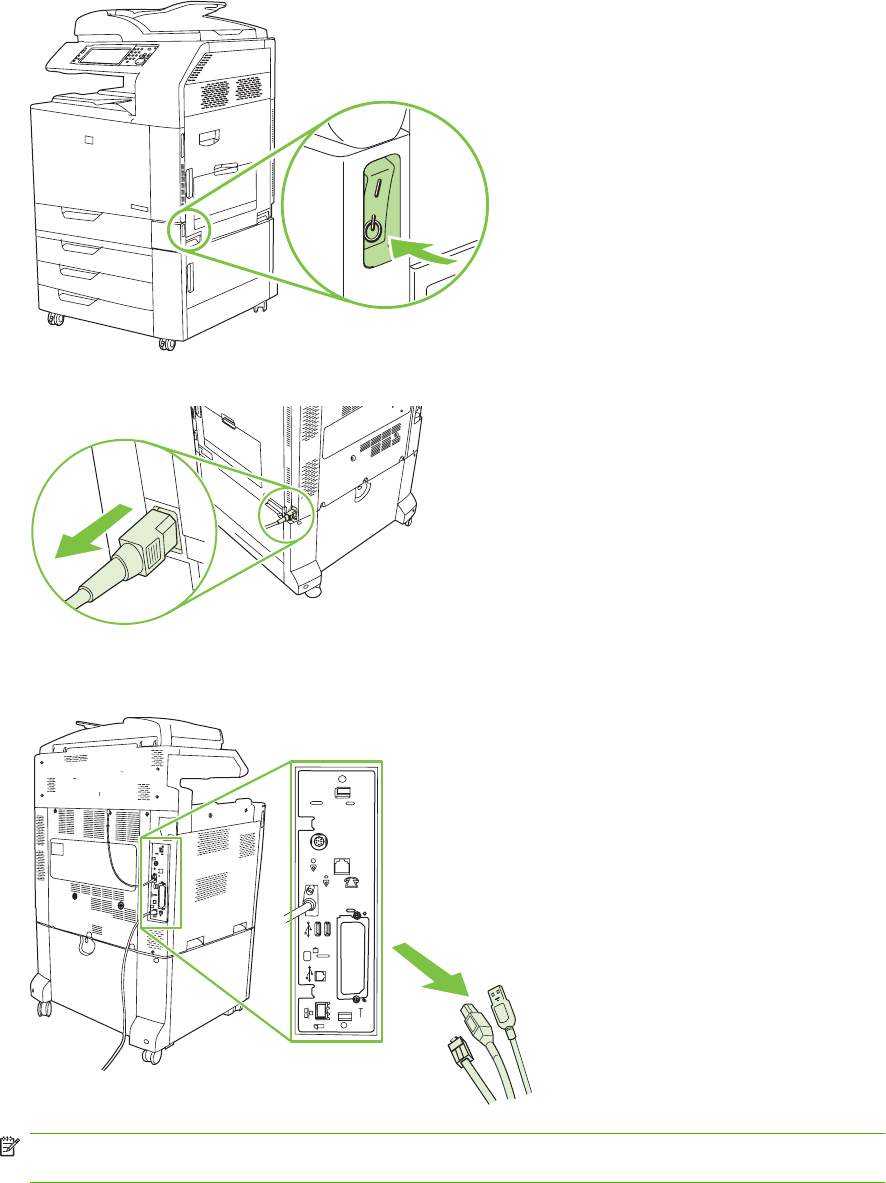
1. Vypněte zařízení MFP a odpojte všechny kabely.
Obrázek 1-11 Vypnutí napájení
Obrázek 1-12 Odpojení kabelů
2. Najděte desku formátovače na zadní straně zařízení MFP.
Obrázek 1-13 Nalezení desky formátovače
POZNÁMKA: Jde-li o první instalaci faxu, před zasunutím faxové karty do formátovače odeberte
malý kryt nad prostorem pro telefonní zdířku na zadním panelu formátovače.
CSWW Instalace faxového příslušenství 13
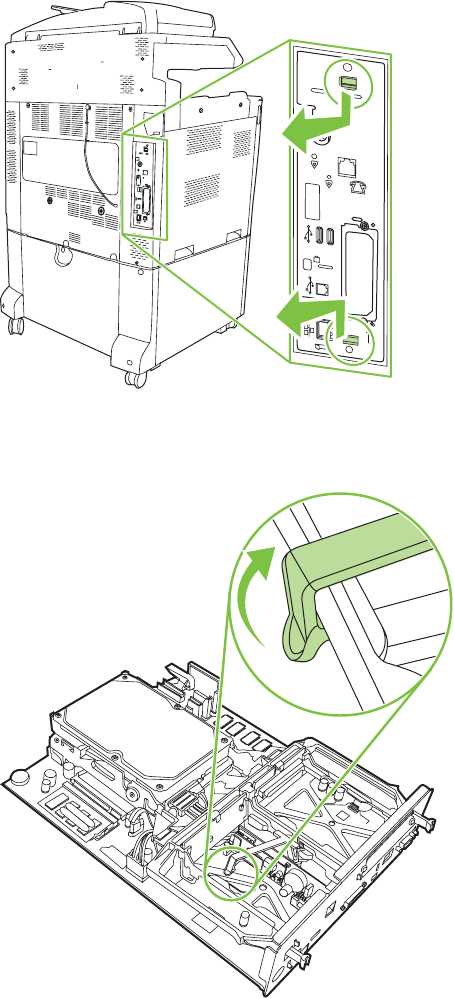
3. Mírným tahem za černé úchytky na horní a spodní straně desky formátovače vytáhněte desku ze
zařízení MFP. Položte formátovač na čistý rovný uzemněný povrch.
Obrázek 1-14 Tah za černé úchytky
4. Zvedněte pásek faxové karty na levé straně.
Obrázek 1-15 Zvednutí levé strany pásku faxové karty
14 Kapitola 1 Nastavení CSWW
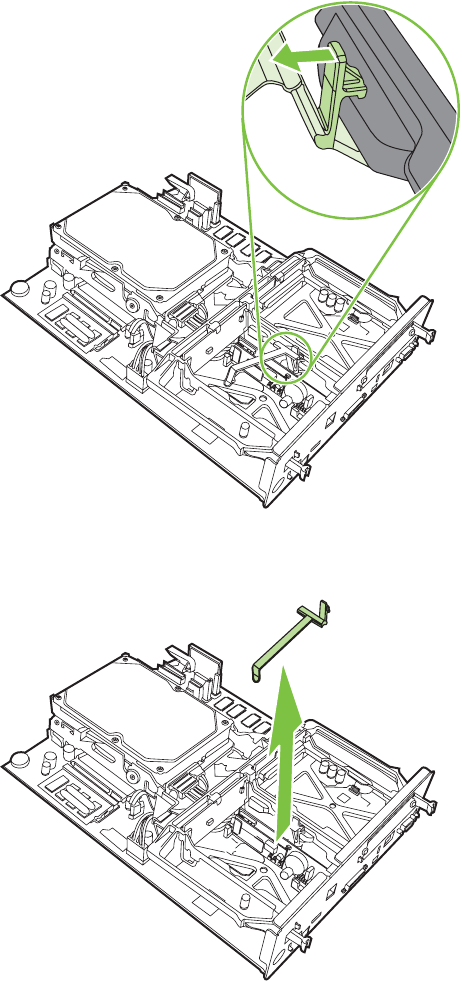
5. Zatlačte úchytku na pravé straně pásku faxové karty doleva.
Obrázek 1-16 Uvolnění úchytky na pásku faxové karty posunutím doleva
6. Zvedněte a vyjměte pásek faxové karty.
Obrázek 1-17 Vyjmutí pásku faxové karty
CSWW Instalace faxového příslušenství 15
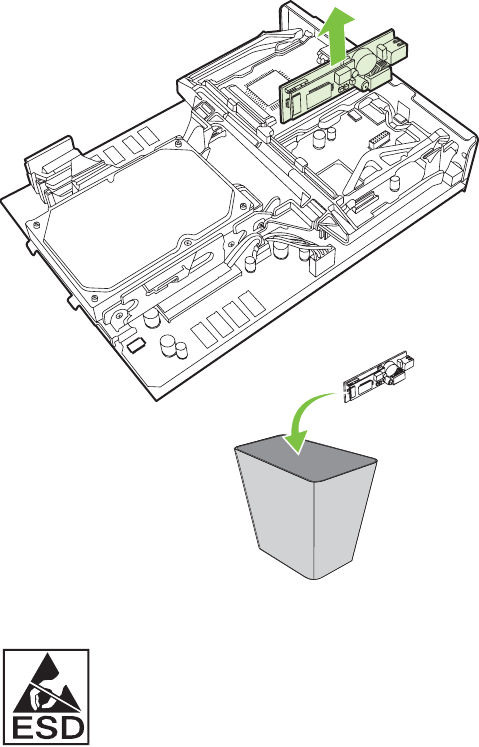
7. Vyměňujete-li stávající faxové příslušenství, zatáhněte za ně a vyjměte je.
Obrázek 1-18 Výměna stávajícího faxového příslušenství
8. Vyjměte faxové příslušenství z antistatického sáčku.
Faxové příslušenství obsahuje součásti citlivé na elektrostatický výboj. Při vyjímání faxového
příslušenství z antistatického sáčku a během instalace použijte elektrostatickou ochranu, například
zemnicí pásek kolem zápěstí připevněný ke kovové kostře zařízení MFP, nebo se držte kovové
kostry zařízení MFP rukou.
16 Kapitola 1 Nastavení CSWW
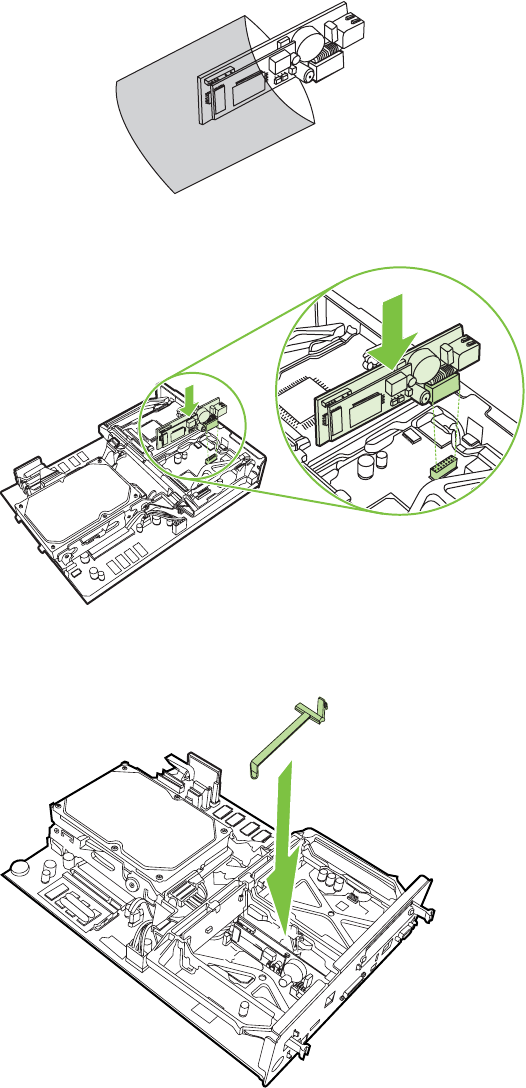
9. Vyrovnejte faxové příslušenství podle vodítek. Zkontrolujte, zda jsou piny konektoru zarovnány, a
zatlačte faxové příslušenství na příslušné místo. Ověřte, že je faxové příslušenství k formátovače
pevně připojeno.
Obrázek 1-19 Zasunutí faxového příslušenství
10. Vložte pásek faxové karty.
Obrázek 1-20 Vložení pásku faxové karty
CSWW Instalace faxového příslušenství 17
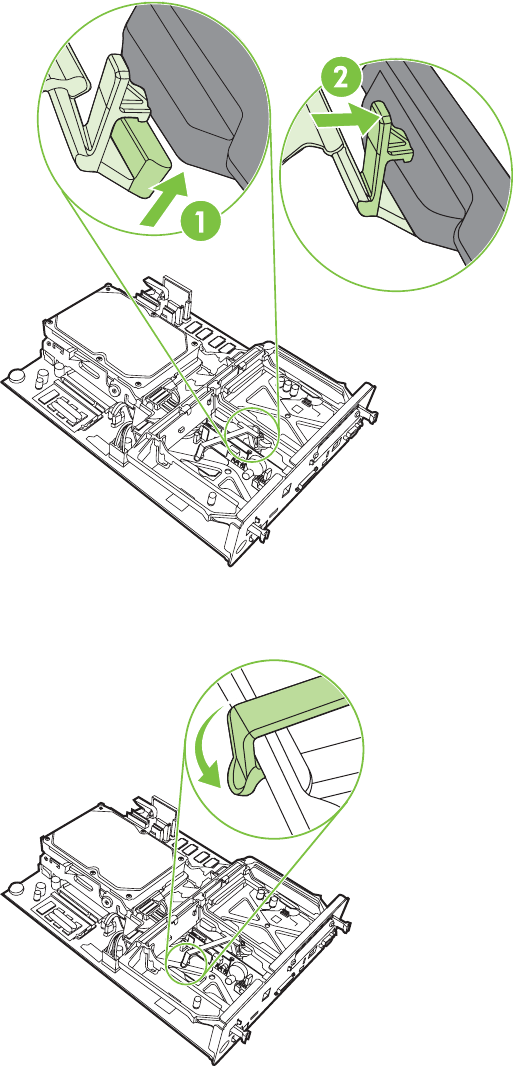
11. Upevněte úchytku na pravé straně pásku faxové karty.
Obrázek 1-21 Upevnění pravé strany úchytky na pásku faxové karty
12. Upevněte úchytku na levé straně pásku faxové karty.
Obrázek 1-22 Upevnění levé strany úchytky na pásku faxové karty
18 Kapitola 1 Nastavení CSWW
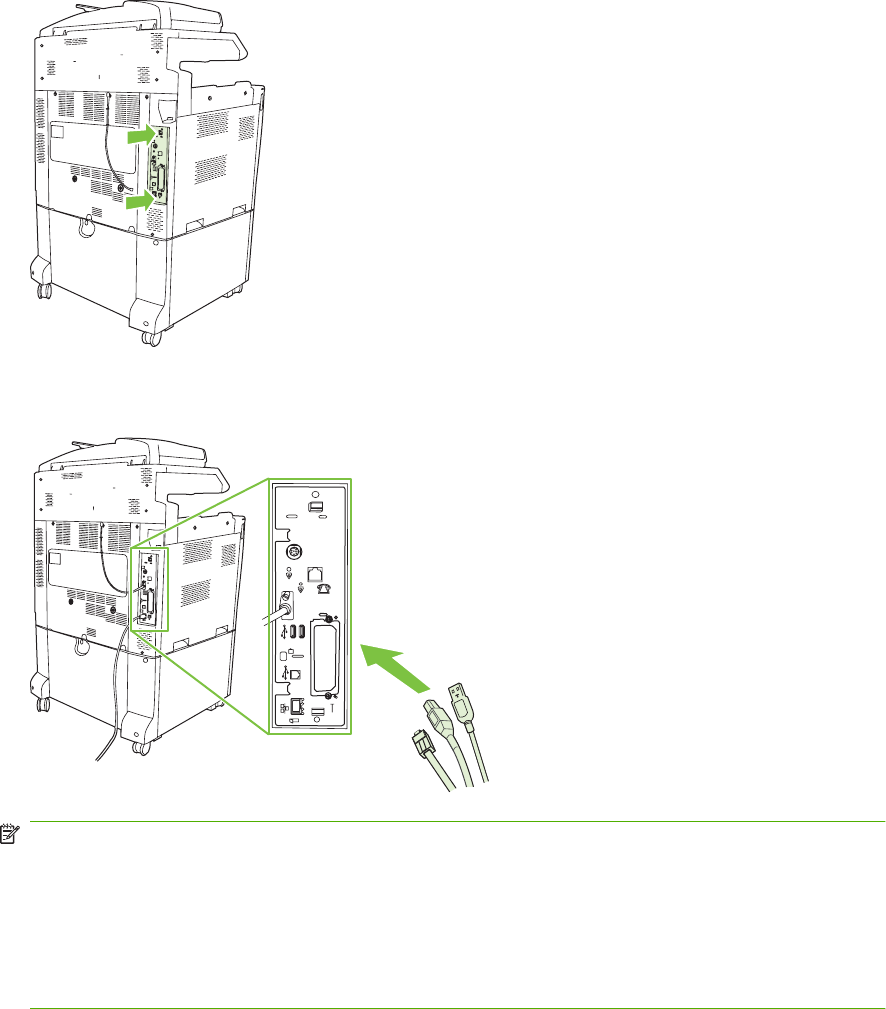
13. Vyrovnejte desku formátovače podle vodítek na horní a dolní straně a zasuňte desku zpět do
zařízení MFP.
Obrázek 1-23 Vyrovnání desky formátovače
14. Znovu připojte všechny kabely a zapněte zařízení MFP.
Obrázek 1-24 Opětné připojení kabelů
POZNÁMKA: Při připojování faxového příslušenství k telefonní lince zajistěte, aby byla pro
faxové příslušenství použita vyhrazená linka, která není používána jinými zařízeními. Mělo by navíc
jít o analogovou linku, protože při připojení k některým digitálním pobočkovým ústřednám nemusí
fax pracovat správně. Pokud si nejste jisti, zda máte analogovou nebo digitální linku, obraťte se
na telekomunikační společnost.
POZNÁMKA: Společnost HP doporučuje používat pouze telefonní kabel, který byl dodán
s faxovým příslušenstvím. Bude tak zajištěna správná funkce příslušenství.
CSWW Instalace faxového příslušenství 19
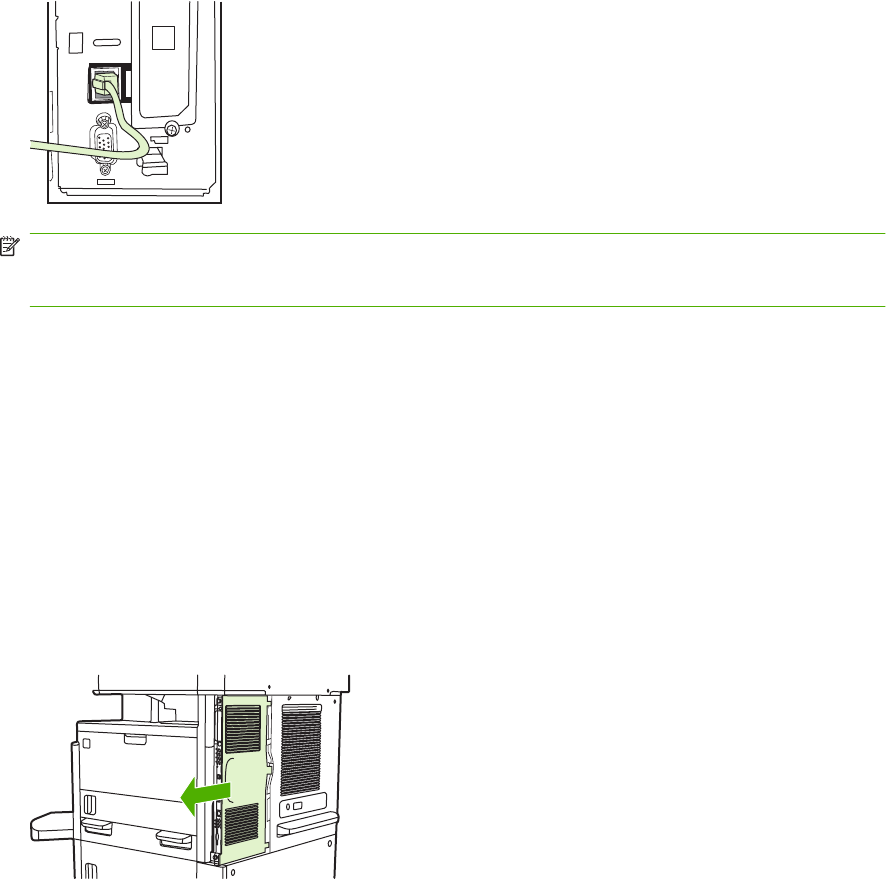
15. Najděte telefonní kabel dodávaný v rámci sady faxového příslušenství. Připojte jeden konec
telefonního kabelu do telefonní zdířky faxového příslušenství na formátovače. Zasouvejte
konektor, dokud se neozve cvaknutí.
Obrázek 1-25 Připojení telefonního kabelu
POZNÁMKA: Dbejte na to, aby byla telefonní linka připojena k portu faxového příslušenství
umístěného v horní části formátovače. Nepřipojujte ji k portu HP Jetdirect LAN, který je blíže spodní
straně formátovače.
16. Zasuňte druhý konec telefonního kabelu do telefonní zdířky ve zdi. Tlačte na konektor, dokud se
neozve cvaknutí nebo dokud nebude konektor pevně usazen. Vzhledem k tomu, že v závislosti na
zemi/oblasti existují různé typy konektorů, může se při připojování konektoru ozvat hlasité cvaknutí,
nebo se ozvat nemusí.
Instalace nebo výměna faxového příslušenství v zařízení HP LaserJet
M5025 MFP a M5035 MFP
1. Vybalte fax z krabice, ale nevyjímejte ho z antistatického obalu.
2. Vypněte zařízení a odpojte napájecí kabel.
3. Ze zadní strany zařízení odstraňte boční kryt tak, že zasunete prsty do vroubkované oblasti a
vysunete kryt.
20 Kapitola 1 Nastavení CSWW
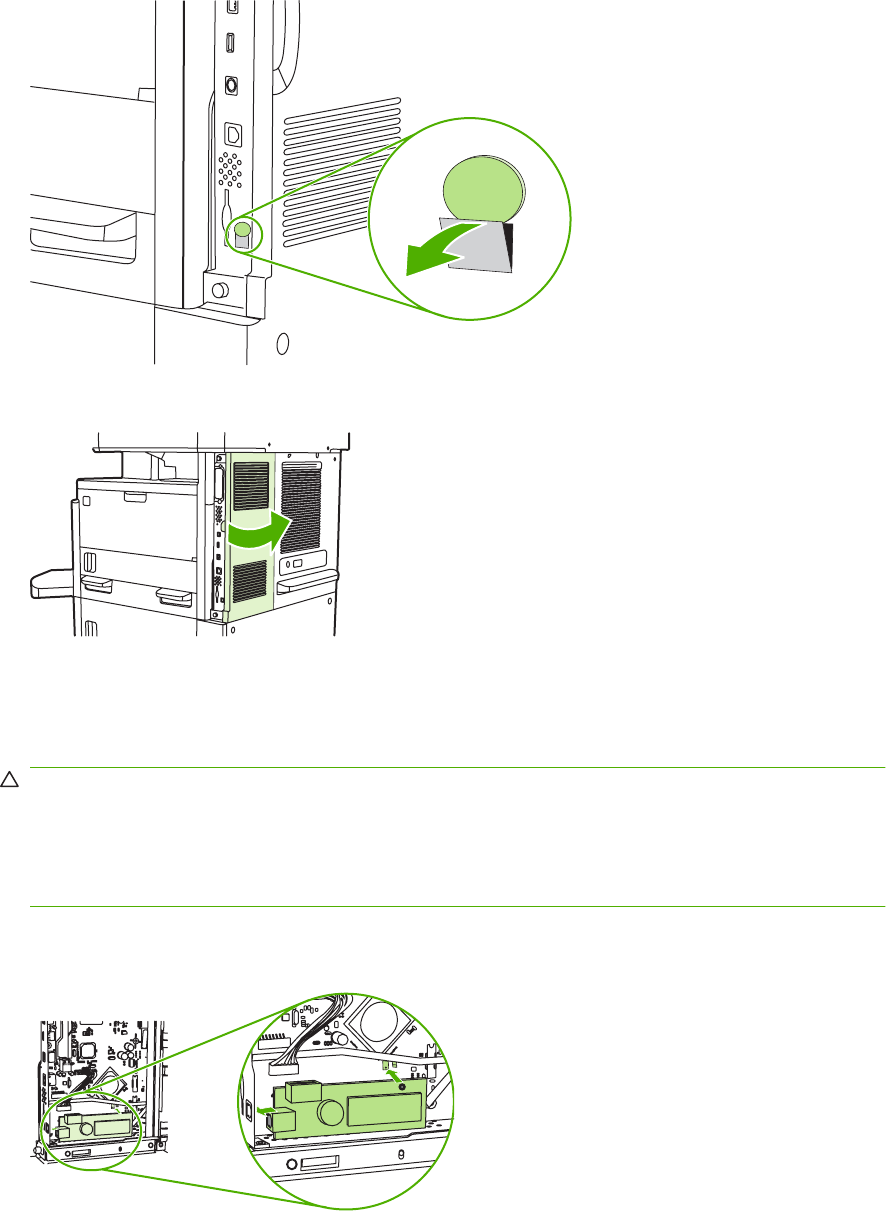
4. V případě potřeby odstraňte z formátovače plastikový kryt faxu. Do drážky v horní části krytu
zasuňte minci a potom odtlačte kryt od formátovače.
5. Otevřete dvířka schránky formátovače tak, že je uchopíte za kovový výstupek a odsunete je.
6. Provádíte-li výměnu již používaného faxu, odpojte ze zařízení faxový kabel a odeberte jednotku
faxu.
7. Nový fax vyjměte z antistatického obalu.
UPOZORNĚNÍ: Fax obsahuje části, které jsou citlivé na elektrostatické výboje. Při manipulaci s
faxem použijte ochranu proti statické elektřině, například si vezměte antistatický náramek a připojte
ho ke kovovému rámu zařízení nebo se kovového rámu dotýkejte druhou rukou.
UPOZORNĚNÍ: Při manipulaci s faxem netlačte na žlutou část karty. Mohlo by dojít k poškození
karty a způsobit špatnou funkci faxu.
8. Nový fax zarovnejte s černými vodítky faxu na spodní části formátovače. Telefonní konektor na
faxu musí být zarovnán se čtvercovým otvorem ve schránce formátovače.
CSWW Instalace faxového příslušenství 21
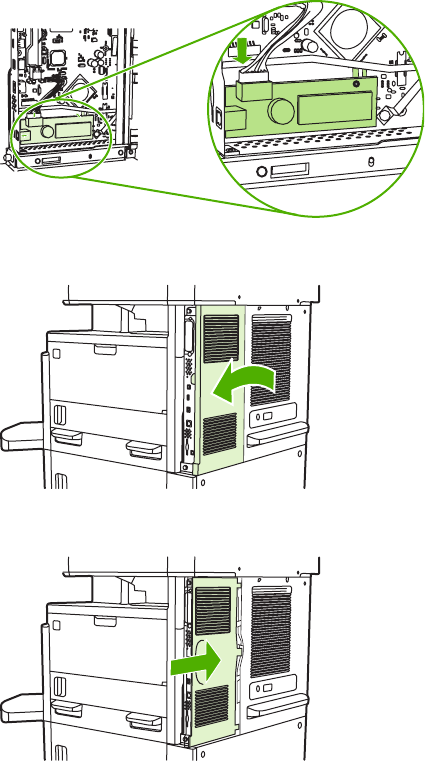
9. Zatlačte fax na místo a ověřte, že je bezpečně připojen k formátovači.
10. Připojte faxový kabel k novému faxu.
11. Zavřete dvířka schránky formátovače.
12. Vraťte kryt formátovače na původní místo.
13. Připojte k zařízení napájecí kabel a zapněte zařízení.
22 Kapitola 1 Nastavení CSWW
Instalace nebo výměna faxového příslušenství v zařízení HP Color LaserJet
CM6040 MFP Series
Podle tohoto postupu můžete instalovat analogové faxové příslušenství pro zařízení HP Color LaserJet
CM6040 MFP Series.
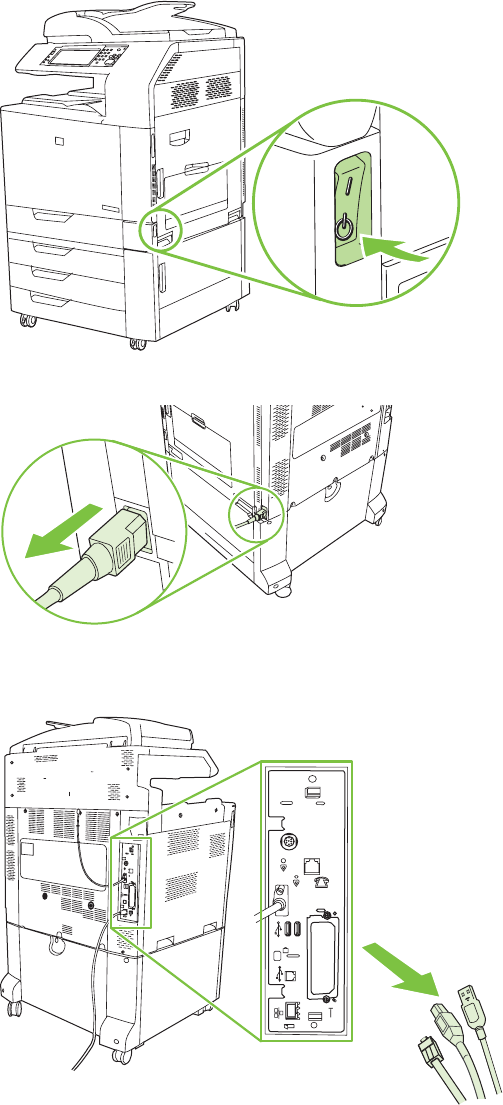
1. Vypněte zařízení MFP a odpojte od něj síťový kabel.
Obrázek 1-26 Vypnutí napájení
Obrázek 1-27 Odpojení napájení
2. Odpojte od zařízení MFP všechny kabely.
Obrázek 1-28 Odpojení kabelů
CSWW Instalace faxového příslušenství 23
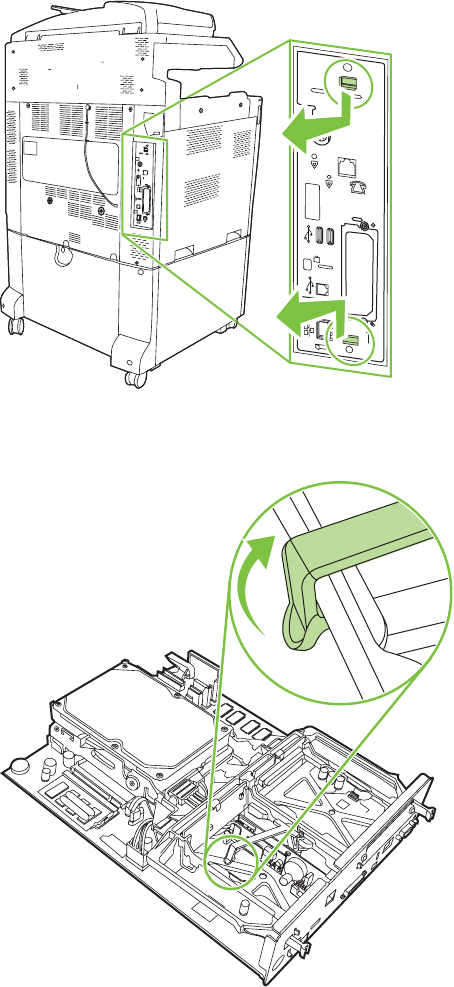
3. Stlačte černé úchytky na horní a spodní straně směrem ke středu desky formátovače a opatrně
vytáhněte desku ze zařízení MFP. Položte formátovač na čistý rovný uzemněný povrch.
Obrázek 1-29 Tah za černé úchytky
4. Zvedněte pásek faxové karty na levé straně.
Obrázek 1-30 Zvednutí levé strany pásku faxové karty
24 Kapitola 1 Nastavení CSWW
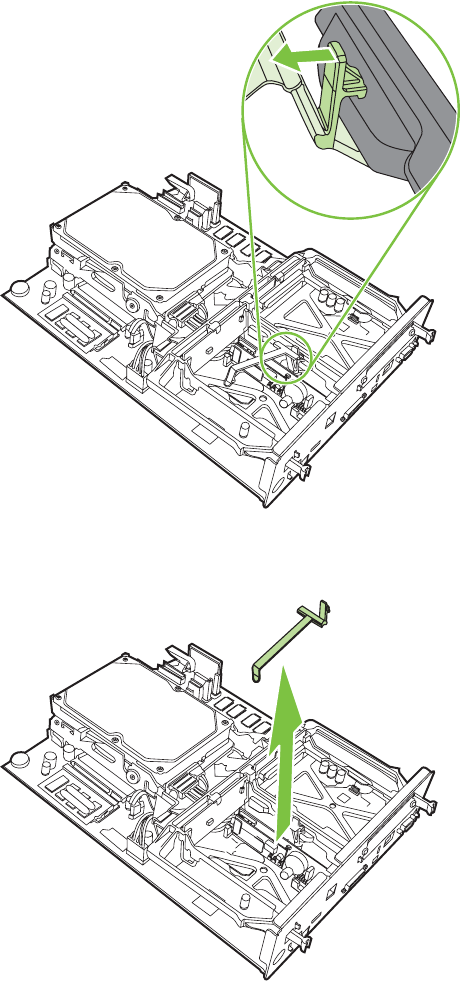
5. Zatlačte úchytku na pravé straně pásku faxové karty doleva.
Obrázek 1-31 Uvolnění úchytky na pásku faxové karty posunutím doleva
6. Zvedněte a vyjměte pásek faxové karty.
Obrázek 1-32 Vyjmutí pásku faxové karty
CSWW Instalace faxového příslušenství 25
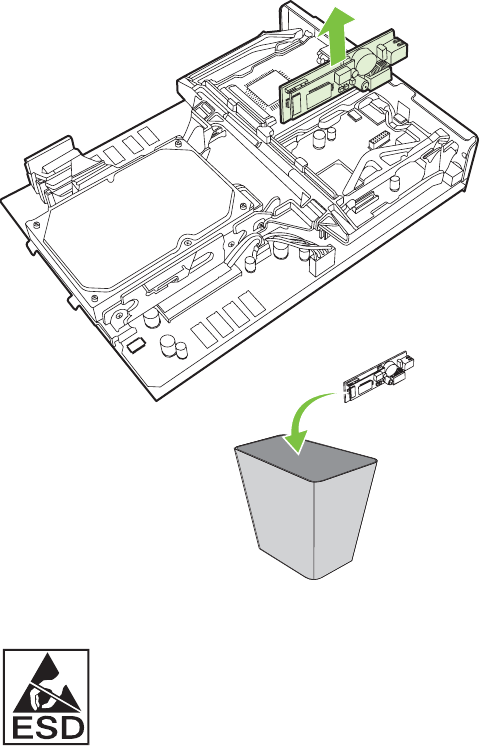
7. Vyměňujete-li stávající faxové příslušenství, zatáhněte za ně a vyjměte je.
Obrázek 1-33 Výměna stávajícího faxového příslušenství
8. Vyjměte faxové příslušenství z antistatického sáčku.
Faxové příslušenství obsahuje součásti citlivé na elektrostatický výboj. Při vyjímání faxového
příslušenství z antistatického sáčku a během instalace použijte elektrostatickou ochranu, například
zemnicí pásek kolem zápěstí připevněný ke kovové kostře zařízení MFP, nebo se držte kovové
kostry zařízení MFP rukou.
26 Kapitola 1 Nastavení CSWW
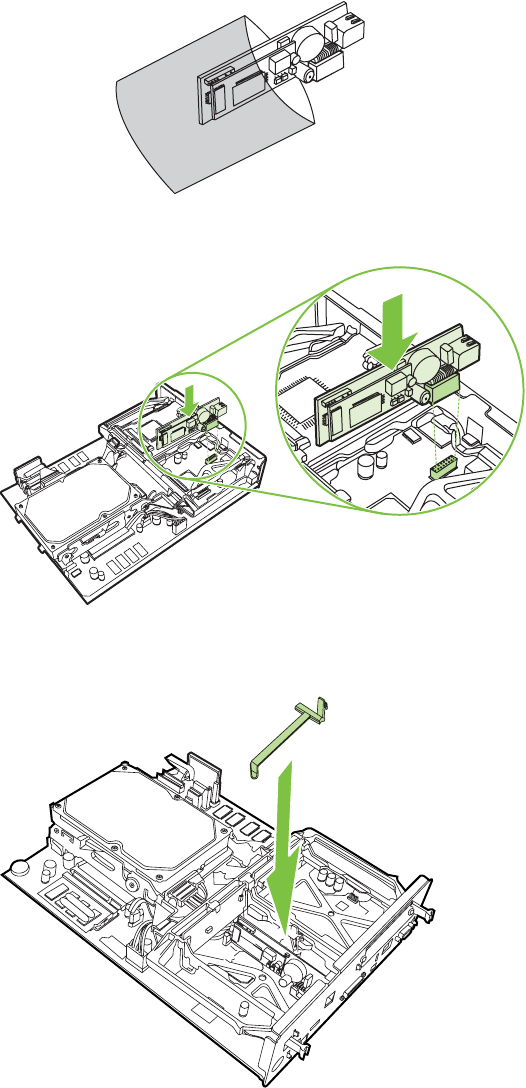
9. Vyrovnejte faxové příslušenství podle vodítek. Zkontrolujte, zda jsou piny konektoru zarovnány, a
zatlačte faxové příslušenství na příslušné místo. Ověřte, že je faxové příslušenství k formátovače
pevně připojeno.
Obrázek 1-34 Zasunutí faxového příslušenství
10. Vložte pásek faxové karty.
Obrázek 1-35 Vložení pásku faxové karty
CSWW Instalace faxového příslušenství 27
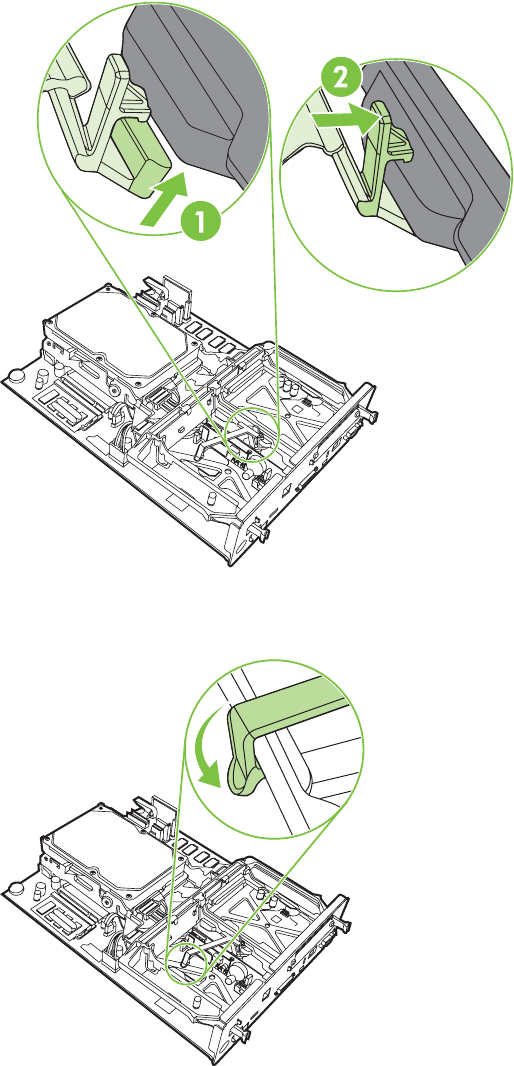
11. Upevněte úchytku na pravé straně pásku faxové karty.
Obrázek 1-36 Upevnění pravé strany úchytky na pásku faxové karty
12. Upevněte úchytku na levé straně pásku faxové karty.
Obrázek 1-37 Upevnění levé strany úchytky na pásku faxové karty
28 Kapitola 1 Nastavení CSWW
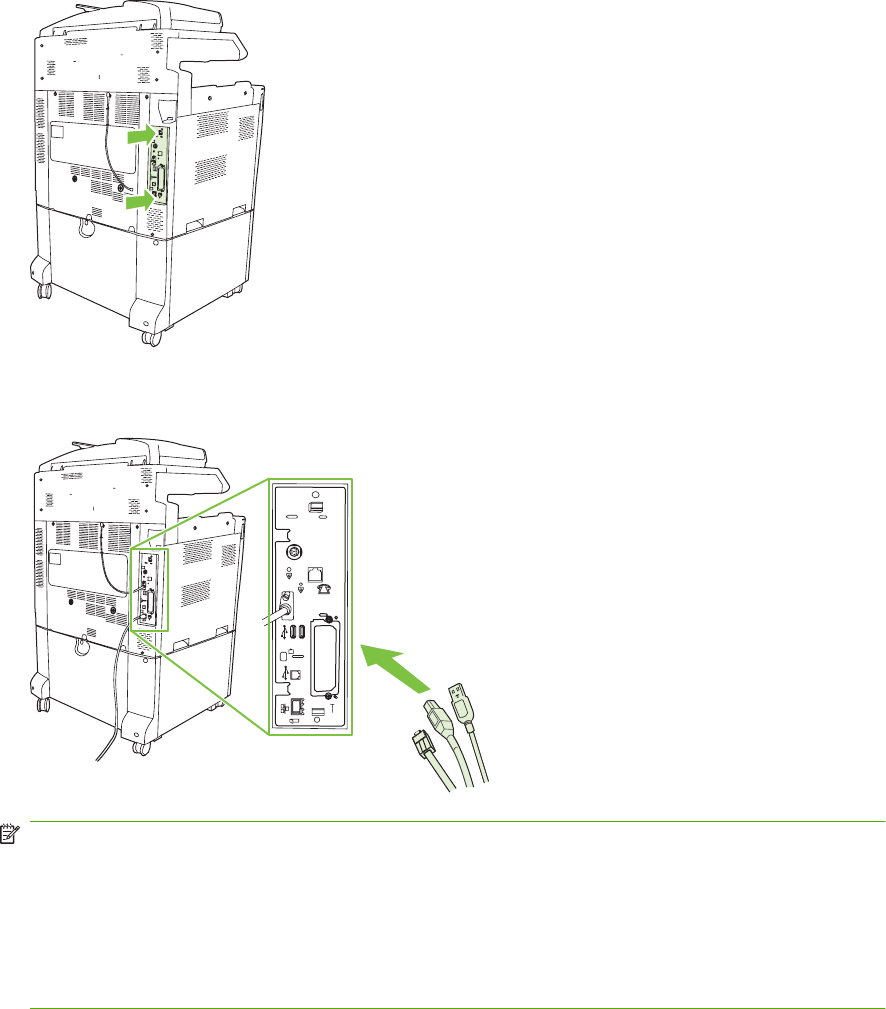
13. Vyrovnejte desku formátovače podle vodítek na horní a dolní straně a zasuňte desku zpět do
zařízení MFP. Roztáhněte černé úchytky na desce formátovače od sebe, dokud nezaklapnou na
místo.
Obrázek 1-38 Vyrovnání desky formátovače
14. Znovu připojte všechny kabely a zapněte zařízení MFP.
Obrázek 1-39 Opětné připojení kabelů
POZNÁMKA: Při připojování faxového příslušenství k telefonní lince zajistěte, aby byla pro
faxové příslušenství použita vyhrazená linka, která není používána jinými zařízeními. Mělo by navíc
jít o analogovou linku, protože při připojení k některým digitálním pobočkovým ústřednám nemusí
fax pracovat správně. Pokud si nejste jisti, zda máte analogovou nebo digitální linku, obraťte se
na telekomunikační společnost.
POZNÁMKA: Společnost HP doporučuje používat pouze telefonní kabel, který byl dodán
s faxovým příslušenstvím. Bude tak zajištěna správná funkce příslušenství.
CSWW Instalace faxového příslušenství 29
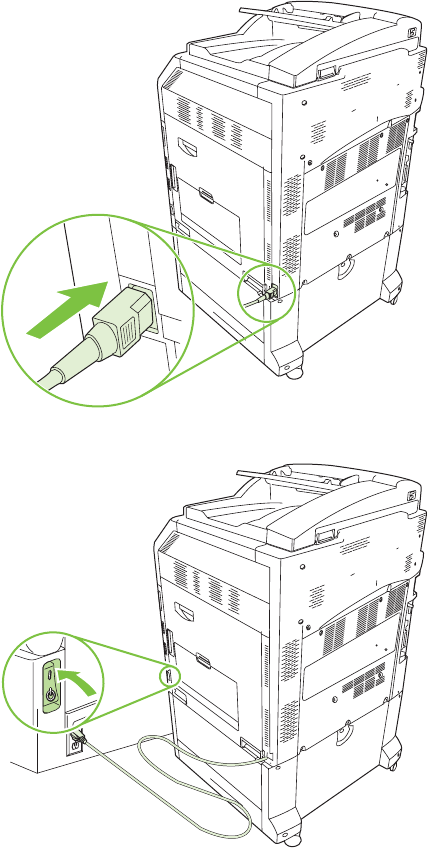
15. Připojte napájecí kabel k zařízení MFP a zapněte napájení.
Obrázek 1-40 Připojení napájecího kabelu
Obrázek 1-41 Zapnutí napájení
30 Kapitola 1 Nastavení CSWW
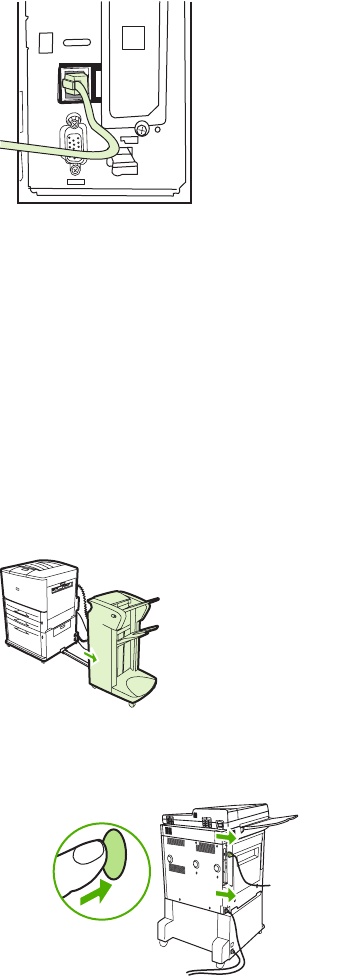
16. Najděte telefonní kabel dodávaný v rámci sady faxového příslušenství. Připojte jeden konec
telefonního kabelu do telefonní zdířky faxového příslušenství na formátovače. Zasouvejte
konektor, dokud se neozve cvaknutí.
Obrázek 1-42 Připojení telefonního kabelu
17. Zasuňte druhý konec telefonního kabelu do telefonní zdířky ve zdi. Tlačte na konektor, dokud se
neozve cvaknutí nebo dokud nebude konektor pevně usazen. Vzhledem k tomu, že v závislosti na
zemi/oblasti existují různé typy konektorů, může se při připojování konektoru ozvat hlasité cvaknutí,
nebo se ozvat nemusí.
Instalace nebo výměna faxového příslušenství v zařízení HP LaserJet M9040
MFP a M9050 MFP
Podle tohoto postupu můžete instalovat analogové faxové příslušenství pro zařízení HP Color LaserJet
M9040 MFP a M9050 MFP.
1. Vyjměte z tiskárny volitelné výstupní zařízení.
Obrázek 1-43 Vyjmutí výstupního zařízení
2. Vypněte zařízení MFP a odpojte napájecí kabel a všechny ostatní kabely.
Obrázek 1-44 Vypnutí napájení a odpojení kabelů
CSWW Instalace faxového příslušenství 31
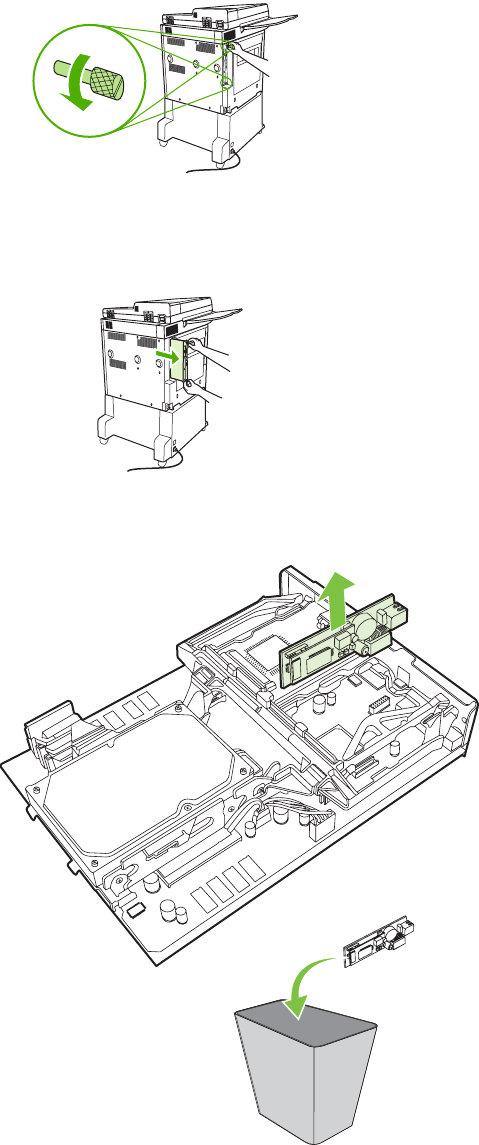
3. Uvolněte dva upevňovací křídlové šrouby na zadní straně zařízení MFP.
Obrázek 1-45 Povolení šroubků
4. Uchopte šrouby a vytáhněte desku formátoru ze zařízení MFP. Položte ji na rovnou nevodivou
plochu.
Obrázek 1-46 Vyjmutí formátovače
5. Vyměňujete-li stávající faxové příslušenství, zatáhněte za ně a vyjměte je.
Obrázek 1-47 Výměna stávajícího faxového příslušenství
32 Kapitola 1 Nastavení CSWW
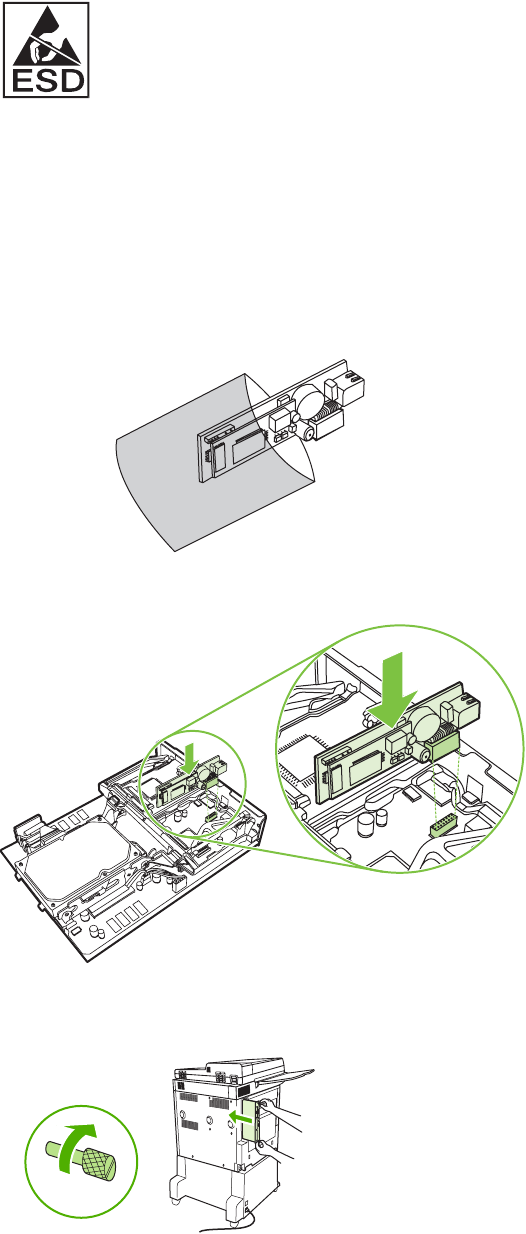
6. Vyjměte faxové příslušenství z antistatického sáčku.
Faxové příslušenství obsahuje součásti citlivé na elektrostatický výboj. Při vyjímání faxového
příslušenství z antistatického sáčku a během instalace použijte elektrostatickou ochranu, například
zemnicí pásek kolem zápěstí připevněný ke kovové kostře zařízení MFP, nebo se držte kovové
kostry zařízení MFP rukou.
7. Vyrovnejte faxové příslušenství podle vodítek. Zkontrolujte, zda jsou piny konektoru zarovnány, a
zatlačte faxové příslušenství na příslušné místo. Ověřte, že je faxové příslušenství k formátovače
pevně připojeno.
Obrázek 1-48 Zasunutí faxového příslušenství
8. Zasuňte desku formátoru zpět do zařízení MFP a utáhněte oba šrouby.
Obrázek 1-49 Vložení formátovače
CSWW Instalace faxového příslušenství 33
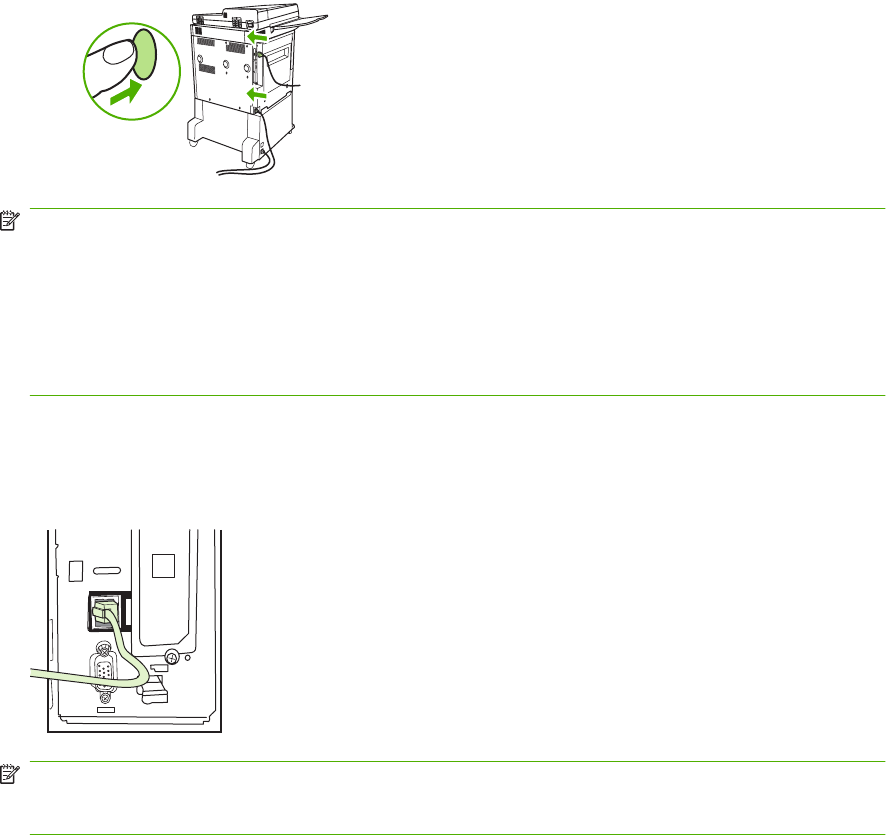
9. Znovu připojte napájecí kabel a všechny ostatní kabely a zapněte zařízení MFP.
Obrázek 1-50 Opětovné připojení a zapnutí zařízení MFP
POZNÁMKA: Při připojování faxového příslušenství k telefonní lince zajistěte, aby byla pro
faxové příslušenství použita vyhrazená linka, která není používána jinými zařízeními. Mělo by navíc
jít o analogovou linku, protože při připojení k některým digitálním pobočkovým ústřednám nemusí
fax pracovat správně. Pokud si nejste jisti, zda máte analogovou nebo digitální linku, obraťte se
na telekomunikační společnost.
POZNÁMKA: Společnost HP doporučuje používat pouze telefonní kabel, který byl dodán
s faxovým příslušenstvím. Bude tak zajištěna správná funkce příslušenství.
10. Najděte telefonní kabel dodávaný v rámci sady faxového příslušenství. Připojte jeden konec
telefonního kabelu do telefonní zdířky faxového příslušenství na formátovače. Zasouvejte
konektor, dokud se neozve cvaknutí.
Obrázek 1-51 Připojení telefonního kabelu
POZNÁMKA: Dbejte na to, aby byla telefonní linka připojena k portu faxového příslušenství
umístěného v horní části formátovače. Nepřipojujte ji k portu HP Jetdirect LAN, který je blíže spodní
straně formátovače.
11. Zasuňte druhý konec telefonního kabelu do telefonní zdířky ve zdi. Tlačte na konektor, dokud se
neozve cvaknutí nebo dokud nebude konektor pevně usazen. Vzhledem k tomu, že v závislosti na
zemi/oblasti existují různé typy konektorů, může se při připojování konektoru ozvat hlasité cvaknutí,
nebo se ozvat nemusí.
34 Kapitola 1 Nastavení CSWW

Ověření funkčnosti faxu
Pokud je faxové příslušenství správně nainstalováno a funkční, zobrazí se na ovládacím panelu zařízení
MFP ikona faxu. Jestliže bylo faxové příslušenství právě nainstalováno, ale nebylo dosud
nakonfigurováno, bude ikona faxu zobrazena šedě a (v závislosti na modelu zařízení MFP) může
obsahovat nápis Nenakonfigurováno. V takovém případě je potřeba faxové příslušenství
nakonfigurovat – viz část Požadované nastavení faxu na stránce 36.
CSWW Ověření funkčnosti faxu 35

Požadované nastavení faxu
POZNÁMKA: Průvodce nastavením faxu vás povede postupem požadovaných nastavení faxu. Další
informace viz část Průvodce konfigurací faxu na stránce 36.
Aby po nainstalování faxového příslušenství bylo možno příslušenství použít, je potřeba provést určitá
nastavení. Pokud tato nastavení nejsou nakonfigurována, bude ikona faxu zbarvena šedě. Toto
nastavení obsahuje následující parametry:
●datum a čas,
●umístění (země/oblast),
●záhlaví faxu (telefonní číslo a název společnosti).
Tyto informace budou použity v záhlaví faxu, které je uvedeno na všech odchozích faxech.
POZNÁMKA: Faxové příslušenství může při první instalaci načíst některé z těchto informací ze
zařízení MFP, některé hodnoty již proto mohou být nastaveny. Hodnoty byste měli zkontrolovat a ověřit,
zda jsou správně nastaveny.
POZNÁMKA: Ve Spojených státech amerických a mnoha dalších zemích/oblastech je nastavení data,
času, místa, telefonního čísla a názvu společnosti požadováno zákonem.
Průvodce konfigurací faxu
Průvodce konfigurací faxu provede uživatele postupným procesem konfigurace nastavení faxu
vyžadovaného pro používání funkce faxování. Pokud tato nastavení nejsou nakonfigurována, nebude
možnost faxování přístupná. Zde je seznam nastavení faxu, která jsou konfigurována pomocí průvodce:
●umístění (země/oblast),
●telefonní číslo faxu,
●název společnosti.
Tyto informace budou použity v záhlaví faxu, které je uvedeno na všech odchozích faxech.
Průvodce se spustí po zapnutí zařízení. Můžete se rozhodnout, zda chcete použít průvodce, nebo
průvodce ukončit a konfigurovat nastavení později.
POZNÁMKA: Nastavení konfigurovaná prostřednictvím průvodce na ovládacím panelu potlačí
veškerá nastavení konfigurovaná prostřednictvím integrovaného webového serveru.
Zobrazení nabídky s nastavením faxu
Požadovaná nastavení faxu jsou nastavena při přístupu do příslušné nabídky zařízení MFP.
POZNÁMKA: Jestliže v nabídce nebude nastavení faxu uvedeno, je pravděpodobně aktivován fax
v síti LAN. Pokud je aktivován fax v síti LAN, analogové faxové příslušenství je deaktivováno a nabídka
faxu se nezobrazí. V jednom okamžiku může být aktivní jen jedna faxová funkce, buď fax v síti LAN,
nebo analogový fax. Ikona faxu se zobrazí u obou faxových funkcí. Chcete-li použít analogový fax,
pokud je aktivován fax v síti LAN, deaktivujte fax v síti LAN pomocí konfiguračního nástroje HP MFP
Digital Sending Software.
36 Kapitola 1 Nastavení CSWW
Nastavení nebo ověření data a času u zařízení HP LaserJet 4345mfp nebo
9040/9050mfp nebo HP Color LaserJet 4730mfp nebo 9500mfp
K nastavení data a času pro faxové příslušenství je použita stejná hodnota jako k nastavení data a času
v zařízení MFP. Jestliže zapínáte zařízení MFP poprvé, zobrazí se výzva k zadání těchto informací.
Ověření nebo změnu nastavení data a času provedete pomocí následujících kroků.
1. Stisknutím tlačítka Nabídka na ovládacím panelu přejděte do hlavní nabídky.
2. Stisknutím tlačítka FAX zobrazte nabídku faxu.
3. Stisknutím tlačítka POVINNÉ NASTAVENÍ FAXU zobrazíte požadovaná nastavení faxu.
4. Stisknutím tlačítka DATUM A ČAS zobrazte nastavení data a času.
5. Vyberte formát data a zadejte datum.
6. Vyberte formát času a zadejte čas.
7. Tato nastavení přijmete stisknutím tlačítka OK.
Nastavení nebo ověření data a času v zařízeních HP LaserJet M3035 MFP,
M3027 MFP, M4345 MFP, M5025 MFP, M5035 MFP, M9040 MFP, M9050 MFP
nebo v zařízeních HP Color LaserJet CM4730 MFP a CM6040 MFP Series
K nastavení data a času pro faxové příslušenství je použita stejná hodnota jako k nastavení data a času
v zařízení MFP. Jestliže zapínáte zařízení MFP poprvé, zobrazí se výzva k zadání těchto informací.
Ověření nebo změnu nastavení data a času provedete pomocí následujících kroků.
1. Stisknutím ikony Správa na ovládacím panelu zobrazíte nabídku pro správu.
2. Stisknutím tlačítka Počáteční nastavení zobrazíte nabídku nastavení. Poté stiskněte tlačítko
Nastavení faxu.
3. Stiskněte tlačítko Požadovaná nastavení.
4. Vyberte formát data a zadejte datum.
5. Vyberte formát času a zadejte čas.
6. Tato nastavení přijmete stisknutím tlačítka Uložit.
Nastavení, ověření nebo změna nastavení země/oblasti zařízení MFP a
faxového příslušenství
Nastavení umístění určuje zemi/oblast, ve které se zařízení MFP a faxové příslušenství nachází. Toto
nastavení rovněž určuje formát data a času a rozsah minimálního a maximálního počtu zazvonění před
příjmem v dané zemi/oblasti. Vzhledem k tomu, že toto nastavení je v některých zemích/oblastech
požadováno zákonem, musí být nastaveno, aby bylo faxové příslušenství funkční. Jestliže zapínáte
tiskárnu poprvé, zobrazí se výzva k zadání těchto informací.
CSWW Požadované nastavení faxu 37

Nastavení, ověření nebo změna nastavení země/oblasti v zařízení HP LaserJet 4345mfp nebo 9040/9050mfp
a HP Color LaserJet 4730mfp nebo 9500mfp
1. Stisknutím tlačítka Nabídka na ovládacím panelu přejděte do hlavní nabídky.
2. Stisknutím tlačítka FAX zobrazte nabídku faxu.
3. Stisknutím tlačítka POVINNÉ NASTAVENÍ FAXU zobrazíte požadovaná nastavení faxu.
4. Nastavení záhlaví zobrazíte stisknutím tlačítka Hlavička faxu.
5. Stisknutím tlačítka Umístění zobrazíte seznam zemí/oblastí.
6. Vyhledejte v seznamu svou zemi/oblast a vyberte ji stisknutím.
Nastavení, ověření nebo změna nastavení umístění v zařízení MFP nebo faxu HP LaserJet M3025 MFP,
M3027 MFP, M4345 MFP, M5025 MFP, M5035 MFP, M9040 MFP, M9050 MFP a HP Color LaserJet CM4730
MFP nebo CM6040 MFP Series
1. Stisknutím ikony Správa na ovládacím panelu zobrazíte nabídku pro správu.
2. Stisknutím tlačítka Počáteční nastavení zobrazíte nabídku počátečních nastavení.
3. Stisknutím tlačítka Nastavení faxu zobrazte nabídku nastavení faxu.
4. Stisknutím tlačítka Umístění zobrazíte seznam zemí/oblastí.
5. Vyhledejte v seznamu svou zemi/oblast a vyberte ji stisknutím.
6. Tato nastavení uložíte stisknutím tlačítka Uložit.
Nastavení záhlaví faxu
Pomocí nastavení záhlaví faxu můžete zadat telefonní číslo a název společnosti, které budou umístěny
v záhlaví faxu. Tyto informace jsou povinné a musí být nastaveny.
Jestliže je na obrazovce ovládacího panelu zobrazena ikona faxu bez nápisu Nenakonfigurováno a
jestliže není zobrazena šedě, dokončili jste požadované nastavení. Informace týkající se odesílání faxů
naleznete v části Používání faxu na stránce 65.
Nastavení, ověření nebo změna nastavení záhlaví pro odchozí faxy u zařízení HP LaserJet 4345mfp nebo
9040/9050mfp nebo HP Color LaserJet 4730mfp nebo 9500mfp
1. Stisknutím tlačítka Nabídka na ovládacím panelu přejdete do hlavní nabídky.
2. Stisknutím tlačítka FAX zobrazíte nabídku faxu.
3. Stisknutím tlačítka POVINNÉ NASTAVENÍ FAXU zobrazíte nabídku požadovaných nastavení.
4. Stisknutím tlačítka Hlavička faxu zobrazíte nastavení.
5. Stisknutím tlačítka Telefonní číslo zobrazíte klávesnici.
6. Zadejte telefonní číslo a potom se stisknutím tlačítka OK vraťte do nabídky Hlavička faxu.
7. Stisknutím tlačítka Název společnosti zobrazíte klávesnici.
8. Zadejte název společnosti a nastavení dokončete stisknutím tlačítka OK.
38 Kapitola 1 Nastavení CSWW
Nastavení, ověření nebo změna záhlaví faxu v zařízení HP LaserJet M3025 MFP, M3027 MFP, M4345 MFP,
M5025 MFP, M5035 MFP, M9040 MFP, M9050 MFP a HP Color LaserJet CM4730 MFP nebo CM6040 MFP
Series
1. Stisknutím ikony Správa na ovládacím panelu zobrazíte nabídku pro správu.
2. Stisknutím tlačítka Počáteční nastavení zobrazíte nabídku počátečních nastavení.
3. Stisknutím tlačítka Nastavení faxu zobrazíte nabídku nastavení faxu.
4. Stisknutím tlačítka Požadovaná nastavení zobrazíte nabídku požadovaných nastavení.
5. Informace záhlaví zobrazíte stisknutím tlačítka Informace v hlavičce faxu.
6. Stisknutím tlačítka Telefonní číslo zobrazíte obrazovku Telefonní číslo.
7. Stisknutím textového pole zobrazte klávesnici.
8. Pomocí klávesnice zadejte telefonní číslo a stiskněte tlačítko OK.
9. Stisknutím tlačítka Uložit uložíte telefonní číslo v záhlaví.
10. Stiskněte tlačítko Název společnosti a postup zopakujte.
CSWW Požadované nastavení faxu 39
40 Kapitola 1 Nastavení CSWW

2 Nastavení faxu
Tato kapitola popisuje nastavení konfigurace faxového příslušenství zařízení MFP, které můžete
provést prostřednictvím nabídky faxu na ovládacím panelu. Kromě ovládacího panelu jsou tato
nastavení přístupná prostřednictvím nástrojů pro vzdálenou konfiguraci.
POZNÁMKA: Informace o následujících nastaveních naleznete v části Nastavení na stránce 1. V této
kapitole nejsou uvedena následující nastavení faxu, která jsou popsána v kapitole 1: Rušení faxů,
nastavení data a času, nastavení místa, nastavení záhlaví.
CSWW 41

Vzdálená konfigurace faxu
Kromě použití ovládacího panelu zařízení MFP můžete faxové příslušenství konfigurovat vzdáleně
pomocí různých softwarových nástrojů. Vzhledem k tomu, že zařízení MFP obsahuje integrovaný
webový server (EWS), můžete faxové příslušenství konfigurovat prostřednictvím webu pomocí
webového prohlížeče, nebo pomocí nástroje HP Web Jetadmin (WJA). Faxové příslušenství můžete
dále konfigurovat prostřednictvím sítě pomocí počítače připojeného k síti s nainstalovaným
konfiguračním nástrojem HP MFP Digital Sending Software (DSS). Tyto nástroje poskytují přístup
k většině konfiguračních nastavení faxového příslušenství dostupných z faxové nabídky zařízení MFP,
která je popsána v tomto dokumentu.
POZNÁMKA: Pomocí konfiguračního nástroje DSS lze v zařízení MFP povolit nebo zakázat funkci
analogového faxu. Je-li analogový fax konfiguračním nástrojem DSS zakázán a potom je zařízení MFP
od konfiguračního nástroje odpojeno, nezobrazí se v serveru EWS příkaz Odeslat na fax a v nástroji
WJA se nezobrazí nabídka Digitální odesílání. Pokud k takové situaci dojde, povolte analogový fax
v zařízení MFP pomocí konfiguračního nástroje DSS.
Webový prohlížeč
Zařízení MFP obsahuje integrovaný webový server (EWS). Server EWS umožňuje přístup k nastavením
analogového faxu, popsaným v této kapitole.
Chcete-li pro přístup k obrazovkám serveru EWS s nastavením faxu používat webový prohlížeč,
postupujte následujícím způsobem.
1. Do řádku prohlížeče s adresou URL napište adresu IP zařízení MFP a stiskněte klávesu Enter.
Zobrazí se obrazovka zařízení MFP s konfigurací integrovaného webového serveru. Chcete-li zjistit
adresu IP zařízení MFP, vytiskněte konfigurační stránku zařízení MFP.
POZNÁMKA: Používáte-li nástroj DSS, zobrazí se na serveru EWS upozornění, že je k řízení
používán nástroj DSS. Nastavení lze změnit pouze prostřednictvím nástroje DSS.
2. Klepněte na kartu Digitální odesílání.
3. Klepnutím na kartu Odeslat fax otevřete obrazovku s nastavením konfigurace faxu.
4. Na obrazovce Nastavení faxu proveďte libovolné změny a potvrďte je klepnutím na tlačítko OK.
Výběrem možnosti Upřesnit otevřete obrazovku Upřesnit nastavení modemu zařízení MFP
s dalšími nastaveními faxu. Další informace o těchto nastaveních naleznete v popisech nastavení
v této příručce.
5. Po provedení požadovaných změn potvrďte nastavení klepnutím na tlačítko OK.
HP Web Jetadmin
Chcete-li mít přístup k nastavením analogového faxu zařízení MFP prostřednictvím nástroje HP Web
Jetadmin, postupujte následujícím způsobem. Podrobné informace o nástroji HP Web Jetadmin
naleznete v referenční příručce k nástroji HP Web Jetadmin.
1. Spusťte nástroj HP Web Jetadmin.
2. V poli Stručný přehled zadejte do textového pole Rychlé vyhledání zařízení adresu IP zařízení
MFP a potom stisknutím tlačítka Přejít zobrazte v pravém podokně stav zařízení. Ve stavové
rozevírací nabídce daného podokna vyberte položku Digitální odesílání a fax.
42 Kapitola 2 Nastavení faxu CSWW

3. Proveďte konfiguraci možností v části Nastavení faxu nebo Upřesnit nastavení faxu. Informace
o konkrétním nastavení naleznete v kontextové nabídce, která je k dispozici vedle příslušného
nastavení.
4. Po provedení požadovaných změn potvrďte nastavení klepnutím na tlačítko Použít.
Kromě konfigurace jednoho zařízení MFP můžete také nakonfigurovat několik zařízení. V režimu více
zařízení lze nakonfigurovat několik zařízení MFP najednou. Další informace o této funkci naleznete
v referenční příručce k nástroji HP Web Jetadmin.
Konfigurační nástroj HP MFP Digital Sending Software
Chcete-li mít přístup k nastavení analogového faxu zařízení MFP prostřednictvím konfiguračního
nástroje DSS, postupujte následujícím způsobem.
1. 1. Spuštěním nástroje (v počítači nebo na serveru) zobrazte hlavní obrazovku.
2. Vyberte zařízení MFP a klepněte na tlačítko Konfigurovat zařízení MFP na hlavní obrazovce.
Potom klepnutím na kartu Odeslat na fax zobrazte obrazovku Nastavení faxu.
3. Chcete-li povolit faxové funkce zařízení MFP, vyberte možnost Povolit odeslání do faxu. Chcete-
li mít přístup k nastavením analogového faxu, proveďte výběr přímo z interního modemu zařízení
MFP v rozevíracím seznamu Odeslat faxy. Na obrazovce Nastavení faxu proveďte libovolné
změny a potvrďte je klepnutím na tlačítko OK. Výběrem možnosti Upřesnit otevřete obrazovku
Upřesnit nastavení modemu zařízení MFP s dalšími nastaveními faxu.
Další informace o těchto nastaveních jsou uvedeny v popisu nastavení v této příručce.
4. Po provedení požadovaných změn potvrďte nastavení klepnutím na tlačítko OK.
Kromě konfigurace jednoho zařízení MFP můžete také nakonfigurovat několik zařízení. Další informace
o konfiguračním nástroji HP MFP Digital Sending Software naleznete v uživatelské příručce k nástroji
HP MFP Digital Sending Software nebo v technické příručce k nástroji HP MFP Digital Sending
Software.
POZNÁMKA: V závislosti na možnostech a nastavení použitého způsobu faxování nemusí být
některé z těchto možností dostupné nebo konfigurovatelné.
CSWW Vzdálená konfigurace faxu 43

Nastavení odesílání faxu
Nastavení detekce oznamovacího tónu
Nastavení detekce oznamovacího tónu určuje, zda faxové zařízení před odesláním faxu zjišťuje
oznamovací tón.
Nastavení detekce oznamovacího tónu u zařízení HP LaserJet 4345mfp nebo 9040/9050mfp nebo HP Color
LaserJet 4730mfp nebo 9500mfp
1. Stisknutím tlačítka Nabídka na ovládacím panelu přejdete do hlavní nabídky.
2. Stisknutím tlačítka FAX zobrazíte nabídku faxu.
3. Přejděte na tlačítko ODESLÁNÍ FAXU a stiskněte je.
4. Přejděte na položku Detekovat oznamovací tón a jejím stisknutím zobrazte nastavení detekce
oznamovacího tónu.
5. Stisknutím možnosti VYPNUTO zakažte detekci oznamovacího tónu, nebo ji povolte stisknutím
možnosti ZAP..
Nastavení detekce oznamovacího tónu v zařízení HP LaserJet M3025 MFP, M3027 MFP, M4345 MFP, M5025
MFP, M5035 MFP, M9040 MFP, M9050 MFP a HP Color LaserJet CM4730 MFP nebo CM6040 MFP Series
1. Stisknutím ikony Správa na ovládacím panelu zobrazíte nabídku pro správu.
2. Přejděte na položku Počáteční nastavení a jejím stisknutím otevřete nabídku počátečního
nastavení.
3. Stisknutím tlačítka Nastavení faxu zobrazíte nabídku nastavení faxu.
4. Stiskněte volbu Nastavení odesílání faxu a pomocí tlačítka se šipkou dolů přejděte na možnost
Detekovat oznamovací tón.
5. Stisknutím možnosti Povoleno (výchozí) zapnete detekci oznamovacího tónu, stisknutím možnosti
Zakázáno detekci oznamovacího tónu vypnete.
Nastavení překryvného záhlaví (odchozí faxy)
Překryvné záhlaví se skládá z data, času, názvu společnosti, telefonního čísla a čísla stránky a je
vytištěno v horní části stránek odchozích faxů. Toto nastavení určuje, zda bude záhlaví připojeno k horní
části stránky nebo vytištěno jako překryvné. Pokud je záhlaví připojeno k horní části stránky, bude obsah
stránky posunut dolů a výsledkem může být přenesení dolní části stránky na další stránku a případné
vytištění další stránky. Je-li záhlaví vytištěno jako překryvné, neodsune obsah stránky, ale může být
vytištěno přes obsah horní části stránky.
POZNÁMKA: Pokud je povoleno předávání faxů, bude záhlaví vždy připojeno k horní části stránky,
a to i v případě, že je povoleno překrytí.
Nastavení překryvného záhlaví odchozích faxů u zařízení HP LaserJet 4345mfp nebo 9040/9050mfp nebo
HP Color LaserJet 4730mfp nebo 9500mfp
1. Stisknutím tlačítka Nabídka na ovládacím panelu přejdete do hlavní nabídky.
2. Stisknutím tlačítka FAX zobrazíte nabídku faxu.
3. Přejděte na tlačítko ODESLÁNÍ FAXU a stiskněte je.
44 Kapitola 2 Nastavení faxu CSWW
4. Tato nastavení zobrazíte stisknutím tlačítka PŘEKRYVNÉ ZÁHLAVÍ.
5. Stisknutím tlačítka Ano nastavíte tisk překryvného záhlaví, stisknutím tlačítka Ne (výchozí hodnota)
nastavíte připojení záhlaví k horní části stránky.
Nastavení překryvného záhlaví pro odchozí faxy v zařízení HP LaserJet M3025 MFP, M3027 MFP, M4345
MFP, M5025 MFP, M5035 MFP, M9040 MFP, M9050 MFP a HP Color LaserJet CM4730 MFP nebo CM6040
MFP Series
1. Stisknutím ikony Správa na ovládacím panelu zobrazíte nabídku pro správu.
2. Přejděte na tlačítko Výchozí možnosti úlohy a stiskněte je.
3. Přejděte na tlačítko Výchozí možnosti faxu a stiskněte je.
4. Přejděte na tlačítko ODESLÁNÍ FAXU a stiskněte je.
5. Nastavení záhlaví zobrazíte stisknutím tlačítka Hlavička faxu.
6. Stisknutím tlačítka Překrýt nastavíte tisk překryvného záhlaví, stisknutím tlačítka Přidat na
začátek (výchozí hodnota) nastavíte připojení záhlaví k horní části stránky.
7. Stiskněte tlačítko Uložit.
Nastavení režimu volby
Nastavení režimu volby slouží k nastavení typu používané volby: buď tónové (tlačítkové telefony), nebo
pulzní (telefony s vytáčecím číselníkem).
Chcete-li nastavit režim volby, postupujte následujícím způsobem.
Nastavení režimu volby u zařízení HP LaserJet 4345mfp nebo 9040/9050mfp nebo HP Color LaserJet
4730mfp nebo 9500mfp
1. Stisknutím tlačítka Nabídka na ovládacím panelu přejdete do hlavní nabídky.
2. Stisknutím tlačítka FAX zobrazíte nabídku faxu.
3. Přejděte na tlačítko ODESLÁNÍ FAXU a stiskněte je. Pomocí tlačítka se šipkou dolů přejděte na
možnost Režim vytáčení.
4. Nastavení režimu vytáčení zobrazíte stisknutím tlačítka Režim vytáčení.
5. Stisknutím tlačítka Tónové (výchozí hodnota) nastavíte na faxu tónovou volbu, stisknutím tlačítka
Pulsní nastavíte na faxu pulsní volbu.
Nastavení režimu volby v zařízení HP LaserJet M3025 MFP, M3027 MFP, M4345 MFP, M5025 MFP, M5035
MFP, M9040 MFP, M9050 MFP a HP Color LaserJet CM4730 MFP nebo CM6040 MFP Series
1. Stisknutím ikony Správa na ovládacím panelu zobrazíte nabídku pro správu.
2. Přejděte na položku Počáteční nastavení a jejím stisknutím otevřete nabídku počátečního
nastavení.
3. Stisknutím tlačítka Nastavení faxu zobrazíte nabídku nastavení faxu.
4. Stiskněte volbu Nastavení odesílání faxu a pomocí tlačítka se šipkou dolů přejděte na možnost
Režim vytáčení.
5. Nastavení režimu vytáčení zobrazíte stisknutím tlačítka Režim vytáčení.
CSWW Nastavení odesílání faxu 45

6. Stisknutím tlačítka Tónové (výchozí hodnota) nastavíte na faxu tónovou volbu, stisknutím tlačítka
Pulsnínastavíte na faxu pulsní volbu.
7. Stiskněte tlačítko Uložit.
Nastavení směrového čísla
Pomocí nastavení směrového čísla můžete zadat směrové číslo (například 9 pro přístup na vnější linku),
které bude použito při vytáčení. Směrové číslo bude při vytáčení automaticky přidáno ke každému
telefonnímu číslu.
POZNÁMKA: Je možné, že mezi směrové a telefonní číslo bude nutné vložit prodlevu. Prodlevu
o délce 2 sekundy můžete vložit zadáním čárky (,). Další informace o používání čárky naleznete v části
Odeslání faxu na stránce 70.
Nastavení směrového čísla u zařízení HP LaserJet 4345mfp nebo 9040/9050mfp nebo HP Color LaserJet
4730mfp nebo 9500mfp
1. Stisknutím tlačítka Nabídka na ovládacím panelu přejdete do hlavní nabídky.
2. Stisknutím tlačítka FAX zobrazíte nabídku faxu.
3. Přejděte na tlačítko ODESLÁNÍ FAXU a stiskněte je.
4. Přejděte na položku PŘEDVOLBA VYTÁČENÍ a jejím stisknutím zobrazte nastavení předvolby.
5. Stisknutím možnosti VYPNUTO (výchozí hodnota) zakažte předvolbu, nebo stisknutím možnosti
Vlastní zobrazíte klávesnici k zadání předvolby.
6. Zadejte číslo nebo čísla předvolby a potom stiskněte tlačítko OK.
Nastavení směrového čísla v zařízení HP LaserJet M3025 MFP, M3027 MFP, M4345 MFP, M5025 MFP, M5035
MFP, M9040 MFP, M9050 MFP a HP Color LaserJet CM4730 MFP nebo CM6040 MFP Series
1. Stisknutím ikony Správa na ovládacím panelu zobrazíte nabídku pro správu.
2. Přejděte na položku Počáteční nastavení a jejím stisknutím otevřete nabídku počátečního
nastavení.
3. Stisknutím tlačítka Nastavení faxu zobrazíte nabídku nastavení faxu.
4. Stiskněte možnost Nastavení odesílání faxu a pomocí šipky dolů přejděte k možnosti Předvolba
vytáčení, čímž zobrazíte nastavení předvolby vytáčení.
5. Stisknutím Vlastní můžete zadat číslo předvolby vytáčení.
POZNÁMKA: Chcete-li vypnout předvolbu vytáčení, stiskněte možnost VYPNUTO (výchozí),
stiskněte Uložit a poté přeskočte zbývající kroky.
6. Stisknutím tlačítka Uložit zobrazíte obrazovku Nastavení předvolby vytáčení.
7. Stiskněte tlačítko Číslo předvolby vytáčení.
8. Stisknutím textového pole zobrazíte klávesnici.
9. Zadejte číslo předvolby vytáčení a stiskněte tlačítko OK.
10. Stiskněte tlačítko Uložit.
46 Kapitola 2 Nastavení faxu CSWW
Nastavení pravidel pro opakování volby
Nastavení opakované volby obsazeného čísla
Nastavení opakované volby obsazeného čísla určuje, kolikrát (0 až 9krát) faxové příslušenství opakuje
volbu obsazeného čísla. Interval mezi jednotlivými pokusy je určen nastavením Interval opakování
volby.
Nastavení opakované volby obsazeného čísla u zařízení HP LaserJet 4345mfp nebo 9040/9050mfp nebo
HP Color LaserJet 4730mfp nebo 9500mfp
1. Stisknutím tlačítka Nabídka na ovládacím panelu přejdete do hlavní nabídky.
2. Stisknutím tlačítka FAX zobrazíte nabídku faxu.
3. Přejděte na tlačítko ODESLÁNÍ FAXU a stiskněte je.
4. Stisknutím tlačítka Opakované vytáčení obsazeného čísla zobrazíte obrazovku s nastavením
opakované volby obsazeného čísla.
5. Nastavte počet pomocí šipek nahoru a dolů (výchozí nastavení = 3) a potom stiskněte tlačítko
OK.
Nastavení opakované volby obsazeného čísla v zařízení HP LaserJet M3025 MFP, M3027 MFP, M4345 MFP,
M5025 MFP, M5035 MFP, M9040 MFP, M9050 MFP a HP Color LaserJet CM4730 MFP nebo CM6040 MFP
Series
1. Stisknutím ikony Správa na ovládacím panelu zobrazíte nabídku pro správu.
2. Přejděte na tlačítko Počáteční nastavení a stiskněte je.
3. Přejděte na tlačítko Nastavení faxu a stiskněte je.
4. Stiskněte volbu Nastavení odesílání faxu a pomocí tlačítka se šipkou dolů přejděte na možnost
Opakované vytáčení obsazeného čísla.
5. Stisknutím textového pole zobrazte klávesnici.
6. Zadejte počet (0–9) a stiskněte tlačítko OK.
7. Stiskněte tlačítko Uložit.
Nastavení opakovaného vytáčení čísla, které neodpovídá
Nastavení opakované volby čísla, které neodpovídá, určuje, kolikrát faxové příslušenství opakuje volbu
čísla, které neodpovídá. Podle nastavení země/oblasti je počet opakování buď v rozmezí 0 až 1
(používáno v USA), nebo v rozmezí 0 až 2. Interval mezi jednotlivými pokusy je určen nastavením
intervalu opakování volby.
Nastavení opakované volby čísla, které neodpovídá, u zařízení HP LaserJet 4345mfp nebo 9040/9050mfp
nebo HP Color LaserJet 4730mfp nebo 9500mfp
1. Stisknutím tlačítka Nabídka na ovládacím panelu přejdete do hlavní nabídky.
2. Stisknutím tlačítka FAX zobrazíte nabídku faxu.
3. Přejděte na tlačítko ODESLÁNÍ FAXU a stiskněte je.
CSWW Nastavení odesílání faxu 47

4. Přejděte na položku Opakované vytáčení čísla, které neodpovídá a jejím stisknutím zobrazte
obrazovku s nastavením.
5. Nastavte počet pomocí šipek nahoru a dolů (výchozí nastavení = 0) a potom stiskněte tlačítko
OK.
Nastavení opakované volby obsazeného čísla v zařízení HP LaserJet M3025 MFP, M3027 MFP, M4345 MFP,
M5025 MFP, M5035 MFP, M9040 MFP, M9050 MFP a HP Color LaserJet CM4730 MFP nebo CM6040 MFP
Series
1. Stisknutím ikony Správa na ovládacím panelu zobrazíte nabídku pro správu.
2. Přejděte na položku Počáteční nastavení a jejím stisknutím otevřete nabídku počátečního
nastavení.
3. Přejděte na položku Nastavení faxu a jejím stisknutím otevřete nabídku nastavení faxu.
4. Stiskněte volbu Nastavení odesílání faxu a pomocí tlačítka se šipkou dolů přejděte na možnost
Opakované vytáčení čísla, které neodpovídá.
5. Stiskněte tlačítko Nikdy nebo Jednou.
6. Stiskněte tlačítko Uložit.
Nastavení intervalu pro opakování vytáčení
Nastavení intervalu opakování volby určuje počet minut mezi opakovanými volbami čísla, které je
obsazeno nebo neodpovídá.
POZNÁMKA: Jsou-li obě nastavení Opakovaná volba obsazeného čísla i Opakovaná volba čísla,
které neodpovídá vypnuta, může se na ovládacím panelu zobrazit zpráva týkající se opakování volby.
Tato situace nastane, pokud faxové příslušenství zvolí číslo, naváže spojení a poté dojde k přerušení
spojení. V důsledku tohoto chybového stavu faxové příslušenství provede dva automatické pokusy
o opakování volby bez ohledu na nastavení opakované volby (první pokus s rychlostí 26 400 b/s
a v případě jeho selhání druhý pokus s rychlostí 14 400 b/s). Během této operace opakování volby se
na ovládacím panelu zobrazí zpráva s informací o tom, že probíhá opakovaná volba.
Nastavení intervalu opakované volby u zařízení HP LaserJet 4345mfp nebo 9040/9050mfp nebo HP Color
LaserJet 4730mfp nebo 9500mfp
1. Stisknutím tlačítka Nabídka na ovládacím panelu přejdete do hlavní nabídky.
2. Stisknutím tlačítka FAX zobrazíte nabídku faxu.
3. Přejděte na tlačítko ODESLÁNÍ FAXU a stiskněte je.
4. Přejděte na položku Interval opakování vytáčení a jejím stisknutím zobrazte obrazovku
s nastavením.
5. Nastavte počet pomocí šipek nahoru a dolů (1 až 5 minut; výchozí nastavení = 5) a potom stiskněte
tlačítko OK
Nastavení intervalu opakování volby v zařízení HP LaserJet M3025 MFP, M3027 MFP, M4345 MFP, M5025
MFP, M5035 MFP, M9040 MFP, M9050 MFP a HP Color LaserJet CM4730 MFP nebo CM6040 MFP Series
1. Stisknutím ikony Správa na ovládacím panelu zobrazíte nabídku pro správu.
2. Přejděte na položku Počáteční nastavení a jejím stisknutím otevřete nabídku počátečního
nastavení.
48 Kapitola 2 Nastavení faxu CSWW

3. Stisknutím tlačítka Nastavení faxu zobrazíte nabídku nastavení faxu.
4. Stiskněte volbu Nastavení odesílání faxu a pomocí tlačítka se šipkou dolů přejděte na možnost
Interval opakování vytáčení.
5. Stisknutím textového pole zobrazte klávesnici.
6. Zadejte hodnotu (1-5) a stiskněte tlačítko OK.
7. Stiskněte tlačítko Uložit.
Nastavení rozlišení odchozích faxů
Nastavení rozlišení odchozích faxů určuje maximální rozlišení podporované faxem příjemce. Faxové
příslušenství použije nejvyšší možné rozlišení (s ohledem na omezení v tomto nastavení) a maximální
rozlišení faxu příjemce.
POZNÁMKA: Faxy širší než 21,25 cm se z důvodu zkrácení doby spojení automaticky odešlou
pomocí standardního nebo jemného rozlišení.
POZNÁMKA: Výchozí nastavení rozlišení odpovídá nižší hodnotě dpi než u výchozího nastavení
rozlišení předchozího modelu zařízení MFP. U předchozích modelů zařízení MFP bylo například
rozlišení nastaveno na výchozí hodnotu JEMNÉ (200 x 200 dpi).
POZNÁMKA: Čím je rozlišení vyšší, tím je delší požadovaná doba přenosu.
Nastavení rozlišení odchozích faxů u zařízení HP LaserJet 4345mfp nebo 9040/9050mfp nebo HP Color
LaserJet 4730mfp nebo 9500mfp
1. Stisknutím tlačítka Nabídkana ovládacím panelu přejdete do hlavní nabídky.
2. Stisknutím tlačítka FAX zobrazíte nabídku faxu.
3. Přejděte na tlačítko ODESLÁNÍ FAXU a stiskněte je.
4. Nastavení rozlišení zobrazíte stisknutím tlačítka VÝCHOZÍ ROZLIŠENÍ.
5. Nastavte rozlišení stisknutím možnosti Standardní (200 x 100 dpi, výchozí hodnota), Jemné
(200 x 200 dpi) nebo Velmi jemné (300 x 300 dpi).
Nastavení rozlišení odchozích faxů v zařízení HP LaserJet M3025 MFP, M3027 MFP, M4345 MFP, M5025
MFP, M5035 MFP, M9040 MFP, M9050 MFP a HP Color LaserJet CM4730 MFP nebo CM6040 MFP Series
1. Stisknutím ikony Správa na ovládacím panelu zobrazíte nabídku pro správu.
2. Stiskněte tlačítko Výchozí možnosti úlohy.
3. Stiskněte tlačítko Výchozí možnosti faxu.
4. Přejděte na tlačítko ODESLÁNÍ FAXU a stiskněte je.
5. Nastavení rozlišení zobrazíte stisknutím tlačítka Rozlišení.
6. Nastavte rozlišení stisknutím možnosti Standardní (200 x 100 dpi, výchozí hodnota), Jemné
(200 x 200 dpi) nebo Velmi jemné (300 x 300 dpi).
7. Stiskněte tlačítko Uložit.
CSWW Nastavení odesílání faxu 49

Nastavení účtovacích kódů
Je-li povoleno nastavení účtovacích kódů, zobrazí se při odesílání faxu výzva k zadání čísla. Toto číslo
bude uvedeno na hlášení o účtovacích kódech. Hlášení o účtovacích kódech můžete vytisknout nebo
zobrazit pomocí aplikace.
Nastavení účtovacích kódů v zařízení HP LaserJet 4345mfp a HP Color LaserJet 4730mfp, 9040/9050mfp
a 9500mfp
1. Stisknutím tlačítka Nabídka na ovládacím panelu přejdete do hlavní nabídky.
2. Stisknutím tlačítka FAX zobrazíte nabídku faxu.
3. Přejděte na položku ODESLÁNÍ FAXU a jejím stisknutím zobrazte nastavení odesílání faxu.
4. Přejděte na položku ÚČTOVACÍ KÓD a jejím stisknutím zobrazte nastavení účtovacího kódu.
5. Stisknutím tlačítka Vlastní otevřete obrazovku účtovacích kódů. Pomocí šipek nahoru a dolů
nastavte minimální požadovaný počet číslic účtovacího kódu a následným stisknutím tlačítka OK
účtovací kódy povolte. Chcete-li účtovací kódy zakázat, stiskněte tlačítko VYPNUTO (výchozí
hodnota).
Nastavení účtovacích kódů v zařízení HP LaserJet M3025 MFP, M3027 MFP, M4345 MFP, M5025 MFP,
M5035 MFP, M9040 MFP, M9050 MFP a HP Color LaserJet CM4730 MFP nebo CM6040 MFP Series
1. Stisknutím ikony Správa na ovládacím panelu zobrazíte nabídku pro správu.
2. Přejděte k položce Počáteční nastavení a stiskněte ji, poté stisknutím položky Nastavení faxu
otevřete nabídku nastavení faxu.
3. Nastavení odesílání faxu zobrazíte stisknutím tlačítka Nastavení odesílání faxu.
4. Přejděte na položku Účtovací kódy a jejím stisknutím zobrazte nastavení účtovacích kódů.
5. Stisknutím tlačítka Vlastní povolíte práci s účtovacími kódy.
POZNÁMKA: Chcete-li zakázat účtovací kódy, stiskněte možnost VYPNUTO, stiskněte Uložit a
poté přeskočte zbývající kroky.
6. Stisknutím tlačítka Uložit otevřete obrazovku účtovacích kódů.
7. Stisknutím textového pole zobrazíte klávesnici.
8. Zadejte minimální počet znaků, jaké chcete zahrnout do účtovacího kódu, a stiskněte tlačítko
OK.
9. Stiskněte tlačítko Uložit.
Nastavení režimu komprimace JBIG
Povolením komprimace JBIG můžete snížit telefonní poplatky zkrácením doby přenosu faxů, proto se
jedná o preferované nastavení. Při komunikaci se staršími faxy však může tento režim způsobovat
potíže s kompatibilitou. V takovém případě bude pravděpodobně nutné jej zakázat.
POZNÁMKA: Komprimace JBIG funguje pouze v případě, když ji podporuje faxový přístroj odesilatele
i příjemce.
Chcete-li povolit nebo zakázat komprimaci JBIG, postupujte následujícím způsobem.
50 Kapitola 2 Nastavení faxu CSWW
Nastavení režimu komprimace JBIG u zařízení HP LaserJet 4345mfp nebo 9040/9050mfp nebo HP Color
LaserJet 4730mfp nebo 9500mfp
1. Stisknutím tlačítka Nabídka na ovládacím panelu přejdete do hlavní nabídky.
2. Stisknutím tlačítka FAX zobrazíte nabídku faxu.
3. Stisknutím tlačítka VOLITELNÉ NASTAVENÍ FAXU zobrazíte položky volitelného nastavení.
4. Tato nastavení zobrazíte stisknutím tlačítka Komprese JBIG.
5. Stisknutím tlačítka ZAP. povolíte režim komprimace JBIG, stisknutím tlačítka VYPNUTO
komprimaci JBIG zakážete.
Nastavení režimu komprimace JBIG v zařízení HP LaserJet M3025 MFP, M3027 MFP, M4345 MFP, M5025
MFP, M5035 MFP, M9040 MFP, M9050 MFP a HP Color LaserJet CM4730 MFP nebo CM6040 MFP Series
1. Stisknutím ikony Správa na ovládacím panelu zobrazíte nabídku pro správu.
2. Přejděte na tlačítko Počáteční nastavení a stiskněte je.
3. Přejděte na tlačítko Nastavení faxu a stiskněte je.
4. Přejděte na tlačítko Nastavení odesílání faxu a stiskněte je.
5. Tato nastavení zobrazíte stisknutím tlačítka Komprese JBIG.
6. Stisknutím tlačítka Povolit povolíte režim komprimace JBIG, stisknutím tlačítka Zakázáno
komprimaci JBIG zakážete.
Změna nastavení ostrosti
Nastavení Ostrost určuje ostrost, kterou skener zařízení MFP použije při skenování předlohy. Ostrost
zvýrazňuje okraje předlohy a zajišťuje ostřejší reprodukci jemného textu a grafiky. Zvýšením ostrosti
dojde také ke zvýšení rozlišení a tím k prodloužení doby přenosu.
Změna nastavení ostrosti v zařízeních HP LaserJet 4345MFP nebo 9040/9050mfp nebo HP Color LaserJet
4730mfp nebo 9500mfp
1. Stisknutím ikony FAX na hlavní obrazovce ovládacího panelu zobrazíte obrazovku Fax.
2. Stisknutím tlačítka Nastavení zobrazte obrazovku Nastavení.
3. Stisknutím ikony Nastavení faxu zobrazíte obrazovku Nastavení faxu.
4. Na kartě ZLEPŠIT stisknutím šipky doleva snižte ostrost nebo stisknutím šipky doprava zvyšte
ostrost obrazu.
5. Tato nastavení přijmete stisknutím tlačítka OK.
Změna nastavení ostrosti v zařízení HP LaserJet M3025 MFP, M3027 MFP, M4345 MFP, M5025 MFP,
M5035 MFP, M9040 MFP, M9050 MFP a HP Color LaserJet CM4730 MFP nebo CM6040 MFP Series
1. Stisknutím ikony FAX na ovládacím panelu zobrazíte obrazovku Fax.
2. Přejděte na tlačítko Další možnosti a stiskněte je.
3. Přejděte na tlačítko Úprava obrazu a stiskněte je.
4. Přejděte na tlačítko Zaostření a stiskněte je.
CSWW Nastavení odesílání faxu 51
5. Stisknutím šipky doleva snižte ostrost nebo stisknutím šipky doprava zvyšte ostrost obrazu.
6. Tato nastavení přijmete stisknutím tlačítka OK.
Změna nastavení pozadí
Jestliže faxujete dokument vytištěný na barevném papíru, můžete zvýšit kvalitu faxové kopie
odstraněním pozadí, které by mohlo způsobit vznik pruhů nebo rozmazání faxové kopie.
Změna nastavení pozadí v zařízeních HP LaserJet 4345mfp nebo 9040/9050mfp nebo HP Color LaserJet
4730mfp nebo 9500mfp
1. Stisknutím ikony FAX na hlavní obrazovce ovládacího panelu zobrazíte obrazovku Fax.
2. Stisknutím tlačítka Nastavení zobrazte obrazovku Nastavení.
3. Stisknutím ikony Nastavení faxu zobrazíte obrazovku Nastavení faxu.
4. Na kartě ZLEPŠIT stisknutím šipky doleva zdůrazněte pozadí nebo stisknutím šipky doprava
potlačte pozadí.
5. Tato nastavení přijmete stisknutím tlačítka OK.
Změna nastavení pozadí v zařízení HP LaserJet M3025 MFP, M3027 MFP, M4345 MFP, M5025 MFP,
M5035 MFP, M9040 MFP, M9050 MFP a HP Color LaserJet CM4730 MFP nebo CM6040 MFP Series
1. Stisknutím ikony FAX na ovládacím panelu zobrazíte obrazovku Fax.
2. Přejděte na tlačítko Další možnosti a stiskněte je.
3. Přejděte na tlačítko Úprava obrazu a stiskněte je.
4. Přejděte na tlačítko Vyčištění pozadí a stiskněte je.
5. Stisknutím šipky doleva nebo doprava změňte nastavení pozadí.
6. Tato nastavení přijmete stisknutím tlačítka OK.
Změna nastavení na světlejší či tmavší
Pomocí nastavení světlosti můžete upravit, jak světlý či tmavý se bude obraz jevit na faxovém přístroji
příjemce.
Změna nastavení světlosti v zařízeních HP LaserJet 4345mfp nebo 9040/9050mfp nebo HP Color LaserJet
4730mfp nebo 9500mfp
1. Stisknutím ikony FAX na hlavní obrazovce ovládacího panelu zobrazíte obrazovku Fax.
2. Stisknutím tlačítka Nastavení zobrazte obrazovku Nastavení.
3. Stisknutím šipky Světlé můžete obraz zesvětlit, stisknutím šipky Tmavé můžete obraz ztmavit.
4. Tato nastavení přijmete stisknutím tlačítka OK.
52 Kapitola 2 Nastavení faxu CSWW
Změna nastavení na světlejší či tmavší v zařízení HP LaserJet M3025 MFP, M3027 MFP, M4345 MFP,
M5025 MFP, M5035 MFP, M9040 MFP, M9050 MFP a HP Color LaserJet CM4730 MFP nebo CM6040 MFP
Series
1. Stisknutím ikony FAX na ovládacím panelu zobrazíte obrazovku Fax.
2. Přejděte na tlačítko Další možnosti a stiskněte je.
3. Přejděte na tlačítko Úprava obrazu a stiskněte je.
4. Přejděte na tlačítko Jas a stiskněte je.
5. Stisknutím šipky doleva obraz zesvětlete nebo stisknutím šipky doprava obraz ztmavte.
6. Tato nastavení přijmete stisknutím tlačítka OK.
Aktivace funkce Potvrzení faxového čísla
Je-li povoleno potvrzení faxového čísla, faxové číslo je třeba zadat dvakrát, aby bylo ověřeno, že bylo
zadáno správně. Výchozí hodnota této funkce je Zakázáno.
Aktivace potvrzení faxového čísla v zařízení HP LaserJet M3025 MFP, M3027 MFP, M4345 MFP, M5025 MFP,
M5035 MFP, M9040 MFP, M9050 MFP a zařízení HP Color LaserJet CM4730 MFP nebo CM6040 MFP
Series
1. Stisknutím ikony Správa na ovládacím panelu zobrazíte nabídku pro správu.
2. Stiskněte volbu Počáteční nastavení a poté Nastavení odesílání.
3. Přejděte na tlačítko Potvrzení faxového èísla a stiskněte je.
4. Stiskněte tlačítko Povolit.
5. Stiskněte tlačítko Uložit.
Aktivace funkce Přiřazení rychlé volby faxovému číslu
Je-li tato funkce povolena, zařízení MFP se pokusí porovnat zadané faxové číslo s existujícími
položkami v seznamu rychlé volby. Je-li nalezena shoda, lze ji potvrdit. Zařízení MFP poté dokončí
faxování automaticky. Výchozí hodnota této funkce je Zakázáno.
Aktivace funkce Přiřazení rychlé volby faxovému číslu v zařízení HP LaserJet M3025 MFP, M3027 MFP,
M4345 MFP, M5025 MFP, M5035 MFP, M9040 MFP, M9050 MFP a zařízení HP Color LaserJet CM4730 MFP
nebo CM6040 MFP Series
1. Stisknutím ikony Správa na ovládacím panelu zobrazíte nabídku pro správu.
2. Stiskněte volbu Počáteční nastavení a poté Nastavení odesílání.
3. Přejděte na tlačítko Pøiøazení rychlé volby faxovému èíslu a stiskněte je.
4. Stiskněte tlačítko Povolit.
5. Stiskněte tlačítko Uložit.
CSWW Nastavení odesílání faxu 53

Nastavení příjmu faxu
Nastavení počtu zazvonění před příjmem
Nastavení počtu zazvonění před příjmem určuje, po kolika zazvoněních bude volání přijato faxovým
příslušenstvím.
POZNÁMKA: Výchozí nastavení počtu zazvonění před příjmem závisí na příslušné zemi/oblasti.
Nastavení počtu zazvonění před příjmem u zařízení HP LaserJet 4345mfp nebo 9040/9050mfp nebo
HP Color LaserJet 4730mfp nebo 9500mfp
1. Stisknutím tlačítka Nabídka na ovládacím panelu přejdete do hlavní nabídky.
2. Stisknutím tlačítka FAX zobrazíte nabídku faxu.
3. Přejděte na tlačítko PŘÍJEM FAXU a stiskněte je.
4. Stisknutím tlačítka Počet zazvonění před odpovědí zobrazte obrazovku s nastavením počtu
zazvonění před příjmem.
5. Nastavte počet zazvonění pomocí šipek nahoru a dolů a potom stiskněte tlačítko OK.
Nastavení počtu zazvonění pro příjem v zařízení HP LaserJet M3025 MFP, M3027 MFP, M4345 MFP, M5025
MFP, M5035 MFP, M9040 MFP, M9050 MFP a zařízení HP Color LaserJet CM4730 MFP nebo CM6040 MFP
Series
1. Stisknutím ikony Správa na ovládacím panelu zobrazíte nabídku pro správu.
2. Přejděte k položce Počáteční nastavení a stiskněte ji, poté stisknutím položky Nastavení faxu
otevřete nabídku nastavení faxu.
3. Přejděte na tlačítko Nastavení příjmu faxu a stiskněte je.
4. Stisknutím tlačítka Počet zazvonění před odpovědí zobrazte obrazovku s nastavením počtu
zazvonění před příjmem.
5. Pomocí šipek nahoru a dolů nastavte počet zazvonění (výchozí hodnota je 2) a potom stiskněte
tlačítko OK.
6. Stisknutím textového pole zobrazte klávesnici.
7. Zadejte počet zazvonění (1–9) a potom stiskněte tlačítko OK.
8. Stiskněte tlačítko Uložit.
Razítkování přijatých faxů (příchozí faxy)
Pomocí nastavení razítkování přijatých faxů lze povolit nebo zakázat označování přijatých faxů.
Při povolení razítkování je každá příchozí stránka označena datem, časem, telefonním číslem a číslem
stránky.
Razítkování přijatých faxů (příchozí faxy) u zařízení HP LaserJet 4345mfp nebo 9040/9050mfp nebo
HP Color LaserJet 4730mfp nebo 9500mfp
1. Stisknutím tlačítka Nabídka na ovládacím panelu přejdete do hlavní nabídky.
2. Stisknutím tlačítka FAX zobrazíte nabídku faxu.
54 Kapitola 2 Nastavení faxu CSWW
3. Přejděte na položku PŘÍJEM FAXU a jejím stisknutím zobrazte nastavení přijímání faxů.
4. Přejděte na položku Razítkování přijatých faxů a jejím stisknutím zobrazte příslušná nastavení.
5. Stisknutím možnosti Ne (výchozí hodnota) zakažte razítkování, nebo je povolte stisknutím
možnosti Ano.
Razítkování přijatých faxů (příchozí faxy) v zařízení HP LaserJet M3025 MFP, M3027 MFP, M4345 MFP,
M5025 MFP, M5035 MFP, M9040 MFP, M9050 MFP a HP Color LaserJet CM4730 MFP nebo CM6040 MFP
Series
1. Stisknutím ikony Správa na ovládacím panelu zobrazíte nabídku pro správu.
2. Stiskněte tlačítko Výchozí možnosti úlohy a potom stiskněte tlačítko Výchozí možnosti faxu.
3. Nastavení přijímání faxů zobrazíte stisknutím tlačítka Příjem faxu.
4. Tato nastavení zobrazíte stisknutím tlačítka Razítkování přijatých faxů.
5. Stisknutím možnosti Zakázáno (výchozí hodnota) zakažte razítkování, nebo je povolte stisknutím
možnosti Povoleno.
6. Stiskněte tlačítko Uložit.
Nastavení přizpůsobení na stránku
Při výběru formátu stránky pro tisk faxu určí zařízení MFP z dostupných formátů nejbližší formát, který
odpovídá požadovanému formátu. Je-li povoleno přizpůsobení na stránku a přijatý obraz je větší než
tento formát stránky, zařízení MFP se pokusí zmenšit velikost obrazu na stránku. Je-li tento režim
zakázán, bude příchozí obraz, který je větší než jedna stránka, rozdělen na několik stránek.
Nastavení přizpůsobení na stránku u zařízení HP LaserJet 4345mfp nebo 9040/9050mfp nebo HP Color
LaserJet 4730mfp nebo 9500mfp
1. Stisknutím tlačítka Nabídka na ovládacím panelu přejdete do hlavní nabídky.
2. Stisknutím tlačítka FAX zobrazíte nabídku faxu.
3. Přejděte na tlačítko PŘÍJEM FAXU a stiskněte je.
4. Stisknutím tlačítka Přizpůsobit na stránku zobrazte nastavení přizpůsobení na stránku.
5. Stisknutím možnosti ZAP. povolte přizpůsobení na stránku, nebo jej zakažte stisknutím možnosti
VYPNUTO (výchozí hodnota).
Nastavení přizpůsobení na stránku v zařízení HP LaserJet M3025 MFP, M3027 MFP, M4345 MFP, M5025
MFP, M5035 MFP, M9040 MFP, M9050 MFP a HP Color LaserJet CM4730 MFP nebo CM6040 MFP Series
1. Stisknutím ikony Správa na ovládacím panelu zobrazíte nabídku pro správu.
2. Stiskněte tlačítko Výchozí možnosti úlohy a potom stiskněte tlačítko Výchozí možnosti faxu.
3. Přejděte na položku Příjem faxu a jejím stisknutím zobrazte nastavení přijímání faxů.
4. Stisknutím tlačítka Přizpůsobit na stránku zobrazte nastavení přizpůsobení na stránku.
5. Stisknutím možnosti Povoleno (výchozí) povolíte přizpůsobení na stránku, stisknutím Zakázáno
přizpůsobení na stránku zakážete.
6. Stiskněte tlačítko Uložit.
CSWW Nastavení příjmu faxu 55
Nastavení zásobníku papíru
Nastavení zásobníku papíru určuje zásobník papíru v zařízení MFP, ze kterého bude odebírán papír
k tisku faxů.
Nastavení zásobníku papíru zařízení HP LaserJet 4345mfp nebo 9040/9050mfp nebo HP Color LaserJet
4730mfp nebo 9500mfp
1. Stisknutím tlačítka Nabídka na ovládacím panelu přejdete do hlavní nabídky.
2. Stisknutím tlačítka FAX zobrazíte nabídku faxu.
3. Přejděte na tlačítko PŘÍJEM FAXU a stiskněte je.
4. Tato nastavení zobrazíte stisknutím tlačítka Zásobník papíru faxu.
5. Nastavte číslo zásobníku pomocí šipek nahoru a dolů (výchozí nastavení = 0) a potom stiskněte
tlačítko OK.
Nastavení zásobníku papíru v zařízení HP LaserJet M3025 MFP, M3027 MFP, M4345 MFP, M5025 MFP,
M5035 MFP, M9040 MFP, M9050 MFP a zařízení HP Color LaserJet CM4730 MFP nebo CM6040 MFP
Series
1. Stisknutím ikony Správa na ovládacím panelu zobrazíte nabídku pro správu.
2. Stiskněte tlačítko Výchozí možnosti úlohy.
3. Stiskněte tlačítko Výchozí možnosti faxu.
4. Stisknutím tlačítka Příjem faxu zobrazíte nabídku přijímání faxů.
5. Stisknutím tlačítka Zásobník papíru faxu zobrazíte nabídku přijímání faxů.
6. Stiskněte textové pole a zadejte požadované číslo zásobníku papíru, 0 (výchozí) - 2. (V závislosti
na nainstalovaných zásobnících papíru mohou být zobrazeny i další hodnoty.)
7. Stisknutím tlačítka Uložit uložte hodnotu zásobníku papíru.
Nastavení cílové přihrádky
Nastavení cílové přihrádky určuje výstupní přihrádku zařízení MFP, do které budou umístěny vytištěné
faxy.
Nastavení cílové přihrádky u zařízení HP LaserJet 4345mfp nebo 9040/9050mfp nebo HP Color LaserJet
4730mfp nebo 9500mfp
1. Stisknutím tlačítka Nabídka na ovládacím panelu přejdete do hlavní nabídky.
2. Stisknutím tlačítka FAX zobrazíte nabídku faxu.
3. Přejděte na tlačítko PŘÍJEM FAXU a stiskněte je.
4. Přejděte na položku CÍLOVÁ PŘIHRÁDKA FAXU a jejím stisknutím zobrazte obrazovku
s nastavením.
5. Nastavte číslo přihrádky pomocí šipek nahoru a dolů (výchozí nastavení = 0) a potom stiskněte
tlačítko OK.
56 Kapitola 2 Nastavení faxu CSWW

Nastavení výstupní přihrádky v zařízení HP LaserJet M3025 MFP, M3027 MFP, M4345 MFP, M5025 MFP,
M5035 MFP, M9040 MFP, M9050 MFP a HP Color LaserJet CM4730 MFP nebo CM6040 MFP Series
POZNÁMKA: Některé položky nabídky (například Výstupní přihrádka - výstupní přihrádka) nejsou
zobrazeny, pokud je k dispozici jen jedna možnost nastavení.
1. Stisknutím ikony Správa na ovládacím panelu zobrazíte nabídku pro správu.
2. Stisknutím tlačítka Výchozí možnosti úlohy zobrazíte nabídku výchozích možností úloh.
3. Stisknutím tlačítka Výchozí možnosti faxu zobrazíte nabídku přijímání faxů.
4. Stisknutím možnosti Výstupní přihrádka zobrazíte nabídku výstupní přihrádky.
5. Stiskněte textové pole a zadejte požadované číslo zásobníku papíru, 0 (výchozí) - 2. (V závislosti
na nainstalovaných zásobnících papíru mohou být zobrazeny i další hodnoty.)
6. Stiskněte tlačítko Uložit.
Blokování příchozích faxů
Použitím nastavení seznamu blokovaných faxových čísel lze vytvořit seznam blokovaných telefonních
čísel. Po přijetí faxu z blokovaného telefonního čísla nebude tento fax vytištěn a bude okamžitě
odstraněn z paměti.
POZNÁMKA: Do seznamu blokovaných faxových čísel lze zadávat pouze čísla. Nepoužívejte
pomlčky ani mezery. Pokud je fax odeslán z blokovaného telefonního čísla a odesílatel v čísle používá
pomlčku nebo mezeru, nebude fax blokován.
Vytvoření seznamu blokovaných faxových čísel
Vytvoření seznamu blokovaných faxových čísel v zařízení HP LaserJet 4345mfp nebo 9040/9050mfp nebo
HP Color LaserJet 4730mfp nebo 9500mfp
1. Stisknutím tlačítka Nabídka na ovládacím panelu přejdete do hlavní nabídky.
2. Stisknutím tlačítka FAX zobrazíte nabídku faxu.
3. Přejděte na tlačítko PŘÍJEM FAXU a stiskněte je.
4. Přejděte na položku Seznam blokovaných faxů a jejím stisknutím otevřete nabídku blokovaných
faxových čísel.
5. Stisknutím volby Přidat blokované číslo zpřístupníte klávesnici na obrazovce.
6. Zadejte číslo a stiskněte tlačítko OK.
7. Chcete-li přidat další čísla, zopakujte kroky 5 a 6.
Vytvoření seznamu blokovaných faxových čísel v zařízeních HP LaserJet M3025 MFP, M3027 MFP, M4345
MFP, M5025 MFP, M5035 MFP, M9040 MFP, M9050 MFP a HP Color LaserJet CM4730 MFP nebo
CM6040 MFP Series
1. Stisknutím ikony Správa na ovládacím panelu zobrazíte nabídku pro správu.
2. Přejděte na tlačítko Počáteční nastavení a stiskněte je.
3. Stiskněte tlačítko Nastavení faxu.
4. Přejděte na tlačítko Nastavení příjmu faxu a stiskněte je.
CSWW Nastavení příjmu faxu 57
5. Přejděte na položku Seznam blokovaných faxů a jejím stisknutím otevřete nabídku blokovaných
faxových čísel.
6. Stisknutím volby Přidat blokované číslo zpřístupníte klávesnici na obrazovce.
7. Zadejte číslo a stiskněte tlačítko OK.
8. Chcete-li přidat další čísla, zopakujte kroky 5 a 6.
Odebrání čísel ze seznamu blokovaných faxových čísel
Odebrání čísel ze seznamu blokovaných faxových čísel u zařízení HP LaserJet 4345mfp nebo
9040/9050mfp nebo HP Color LaserJet 4730mfp nebo 9500mfp
1. Stisknutím tlačítka Nabídka na ovládacím panelu přejdete do hlavní nabídky.
2. Stisknutím tlačítka FAX zobrazíte nabídku faxu.
3. Přejděte na tlačítko PŘÍJEM FAXU a stiskněte je.
4. Stisknutím tlačítka Seznam blokovaných faxů zobrazíte nabídku blokovaných faxů.
5. Stisknutím tlačítka Odebrat blokované číslo zobrazíte seznam blokovaných telefonních čísel.
6. V seznamu zvýrazněte číslo, které chcete odebrat, a stisknutím položky telefonního čísla toto číslo
odeberte. Opakujte tento krok u všech dalších čísel, která chcete odebrat.
7. Opusťte tuto obrazovku stisknutím tlačítka OK.
Odebrání čísel ze seznamu blokovaných faxových čísel v zařízeních HP LaserJet M3025 MFP, M3027 MFP,
M4345 MFP, M5025 MFP, M5035 MFP, M9040 MFP, M9050 MFP a HP Color LaserJet CM4730 MFP nebo
CM6040 MFP Series
1. Stisknutím ikony Správa na ovládacím panelu zobrazíte nabídku pro správu.
2. Přejděte na tlačítko Počáteční nastavení a stiskněte je.
3. Stiskněte tlačítko Nastavení faxu.
4. Přejděte na tlačítko Nastavení příjmu faxu a stiskněte je.
5. Přejděte na položku Seznam blokovaných faxů a jejím stisknutím otevřete nabídku blokovaných
faxových čísel.
6. Stisknutím volby Odebrat blokované číslo zpřístupníte klávesnici na obrazovce.
7. Zadejte číslo a stiskněte tlačítko OK.
8. Chcete-li přidat další čísla, zopakujte kroky 5 a 6.
Vymazání všech čísel ze seznamu blokovaných faxových čísel
Vymazání všech čísel ze seznamu blokovaných faxových čísel v zařízení HP LaserJet 4345mfp nebo
9040/9050mfp nebo HP Color LaserJet 4730mfp nebo 9500mfp
1. Stisknutím tlačítka Nabídka na ovládacím panelu přejdete do hlavní nabídky.
2. Stisknutím tlačítka FAX zobrazíte nabídku faxu.
3. Přejděte na tlačítko PŘÍJEM FAXU a stiskněte je.
58 Kapitola 2 Nastavení faxu CSWW
4. Přejděte na položku Seznam blokovaných faxů a jejím stisknutím otevřete nabídku seznamu
blokovaných faxových čísel.
5. Stisknutím tlačítka Odstranit všechna blokovaná čísla zobrazíte obrazovku příslušných nastavení.
6. Stisknutím tlačítka Ano odeberete ze seznamu všechna čísla, stisknutím tlačítka Ne obrazovku
opustíte a čísla zůstanou zachována.
Vymazání všech čísel ze seznamu blokovaných faxových čísel v zařízeních HP LaserJet M3025 MFP, M3027
MFP, M4345 MFP, M5025 MFP, M5035 MFP, M9040 MFP, M9050 MFP a HP Color LaserJet CM4730 MFP
nebo CM6040 MFP Series
1. Stisknutím ikony Správa na ovládacím panelu zobrazíte nabídku pro správu.
2. Přejděte na tlačítko Počáteční nastavení a stiskněte je.
3. Stiskněte tlačítko Nastavení faxu.
4. Přejděte na tlačítko Nastavení příjmu faxu a stiskněte je.
5. Přejděte na položku Blokovaná faxová čísla a jejím stisknutím otevřete nabídku blokovaných
faxových čísel.
6. Stisknutím volby Odstranit všechna blokovaná čísla zpřístupníte klávesnici na obrazovce.
7. Stisknutím tlačítka Ano odeberete ze seznamu všechna čísla, stisknutím tlačítka Ne obrazovku
opustíte a čísla zůstanou zachována.
Spuštění příjmu na vyžádání
Některá faxová zařízení mohou fax uchovávat do té doby, než si jiné faxové zařízení vyžádá jejich
předání. Když se zařízení MFP takto dotáže jiného faxového zařízení obsahujícího fax a požaduje
odeslání uloženého faxu do zařízení MFP, nazývá se tato služba příjem na vyžádání.
Spuštění příjmu na vyžádání u zařízení HP LaserJet 4345mfp nebo 9040/9050mfp nebo HP Color LaserJet
4730mfp nebo 9500mfp
1. Stisknutím tlačítka Nabídka na ovládacím panelu přejdete do hlavní nabídky.
2. Stisknutím tlačítka FAX zobrazíte nabídku faxu.
3. Přejděte na položku FUNKCE FAXU a stiskněte ji.
4. Stisknutím tlačítka SPUSTIT PŘÍJEM NA VYŽÁDÁNÍ zobrazíte klávesnici.
5. Zadejte pomocí klávesnice číslo, ze kterého má být vyžádán příjem, a stiskněte tlačítko OK.
6. Zadejte pomocí klávesnice číslo, ze kterého má být vyžádán příjem, a stiskněte tlačítko Start.
7. Zadané číslo bude vytočeno. Pokud na faxovém zařízení, které je vytáčeno, je uložen fax, bude
tento fax přenesen do volajícího zařízení a zde vytisknut. Pokud ve volaném faxovém zařízení
žádný fax není, zobrazí se zpráva Není k dispozici žádný fax. Pokud zařízení nepodporuje funkci
vyžádaného příjmu, zobrazí se chybové hlášení Dotazování neplatné.
Spuštění příjmu na vyžádání v zařízení HP LaserJet M3025 MFP, M3027 MFP, M4345 MFP, M5025 MFP,
M5035 MFP, M9040 MFP, M9050 MFP a HP Color LaserJet CM4730 MFP nebo CM6040 MFP Series
1. Stisknutím ikony FAX na ovládacím panelu zobrazíte obrazovku Fax.
2. Stisknutím tlačítka Další možnosti zobrazíte obrazovku s možnostmi.
CSWW Nastavení příjmu faxu 59

3. Přejděte na stránku 3.
4. Stisknutím tlačítka Dotazování faxu zobrazíte obrazovku vyžádaného příjmu faxů.
5. Stisknutím textového pole zobrazte klávesnici.
6. Zadejte pomocí klávesnice číslo, ze kterého má být vyžádán příjem, a stiskněte tlačítko Start.
7. Zadané číslo bude vytočeno. Pokud na faxovém zařízení, které je vytáčeno, je uložen fax, bude
tento fax přenesen do volajícího zařízení a zde vytisknut. Pokud ve volaném faxovém zařízení
žádný fax není, zobrazí se zpráva Není k dispozici žádný fax. Pokud zařízení nepodporuje funkci
vyžádaného příjmu, zobrazí se chybové hlášení Dotazování neplatné.
Změna nastavení oznamování
Pomocí funkce oznámení můžete nastavit, kdy a jakým způsobem bude oznamován stav odchozího
faxu. Toto nastavení platí pouze pro aktuální fax. Chcete-li toto nastavení změnit trvale, změňte výchozí
nastavení.
Změna nastavení oznámení v zařízeních HP LaserJet 4345mfp nebo 9040/9050mfp nebo HP Color LaserJet
4730mfp nebo 9500mfp
1. Stisknutím ikony FAX na hlavní obrazovce ovládacího panelu zobrazíte obrazovku Fax.
2. Stiskněte tlačítko UPOZORNĚNÍ.
3. Na kartě UPOZORNĚNÍ:
●Chcete-li oznamování vypnout, stiskněte tlačítko Žádné a potom stisknutím tlačítka OK
dokončete nastavení a vraťte se na obrazovku Fax.
●Stisknutím tlačítka Tato úloha nebo Při chybě aktivujte oznámení a pokračujte dalším krokem.
4. Stisknutím tlačítka Tisk získáte vytištěné oznámení a dokončíte proces oznámení. Stisknutím
tlačítka E-MAIL zobrazíte klávesnici.
POZNÁMKA: Oznámení e-mailem lze použít, jen pokud byla nakonfigurována e-mailová adresa.
Pokud je přes ikonu elektronické pošty na obrazovce zařízení MFP zobrazen nápis Není dostupné,
nebyla e-mailová adresa nakonfigurována. E-mail můžete nakonfigurovat pomocí nabídky
elektronické pošty zařízení MFP. Podrobné pokyny týkající se nastavení e-mailu jsou uvedeny
v uživatelské příručce k zařízení MFP.
5. Pokud jste vybrali e-mail, zadejte pomocí klávesnice e-mailovou adresu a potom stisknutím tlačítka
OK dokončete nastavení oznámení a vraťte se do nabídky Fax.
Změna nastavení oznamování v zařízení HP LaserJet M3025 MFP, M3027 MFP, M4345 MFP, M5025 MFP,
M5035 MFP, M9040 MFP, M9050 MFP a HP Color LaserJet CM4730 MFP nebo CM6040 MFP Series
1. Stisknutím ikony FAX na ovládacím panelu zobrazíte obrazovku Fax.
2. Stiskněte tlačítko Další možnosti.
3. Stiskněte tlačítko Oznámení.
60 Kapitola 2 Nastavení faxu CSWW
4. Zvolte nastavení oznamování:
●Chcete-li oznamování vypnout, stiskněte tlačítko Žádné.
●Chcete-li povolit oznámení pro aktuální úlohu, stiskněte tlačítko Tato úloha.
●Chcete-li povolit oznámení při chybě, stiskněte tlačítko Při chybě.
5. Stisknutím tlačítka Tisk získáte vytištěné oznámení; stisknutím tlačítka E-MAIL obdržíte oznámení
e-mailem.
6. Pokud jste vybrali možnost Tisk, dokončete nastavení oznámení stisknutím tlačítka OK.
-nebo-
Pokud jste vybrali možnost E-MAIL, zadejte pomocí klávesnice e-mailovou adresu. Nastavení
oznámení dokončete stisknutím tlačítka OK.
CSWW Nastavení příjmu faxu 61
Nastavení režimu opravy chyb
Faxové příslušenství obvykle během odesílání nebo příjmu faxu sleduje signály na telefonní lince.
Pokud faxové příslušenství zjistí během přenosu chybu a je zapnuta oprava chyb, může faxové
příslušenství požádat o opakované zaslání chybné části faxu.
Opravu chyb vypněte jen v případě, že máte potíže s odesíláním nebo příjmem faxu a jste ochotni
akceptovat chyby přenosu. Vypnutí tohoto nastavení může být užitečné, pokud odesíláte nebo přijímáte
fax ze zámoří nebo pokud používáte satelitní telefonní spojení.
Nastavení režimu opravy chyb u zařízení HP LaserJet 4345mfp nebo 9040/9050mfp nebo HP Color LaserJet
4730mfp nebo 9500mfp
1. Stisknutím tlačítka Nabídka na ovládacím panelu přejdete do hlavní nabídky.
2. Stisknutím tlačítka FAX zobrazíte nabídku faxu.
3. Stisknutím tlačítka VOLITELNÉ NASTAVENÍ FAXU zobrazíte položky volitelného nastavení.
4. Tato nastavení zobrazíte stisknutím tlačítka Režim opravy chyb.
5. Stisknutím tlačítka ZAP. povolte režim opravy chyb, stisknutím tlačítka VYPNUTO tento režim
vypnete.
Nastavení režimu opravy chyb v zařízeních HP LaserJet M3025 MFP, M3027 MFP, M4345 MFP, M5025 MFP,
M5035 MFP, M9040 MFP, M9050 MFP a HP Color LaserJet CM4730 MFP nebo CM6040 MFP Series
1. Stisknutím ikony Správa na ovládacím panelu zobrazíte nabídku pro správu.
2. Stisknutím tlačítka Počáteční nastavení otevřete nabídku požadovaného nastavení a poté
stiskněte tlačítko Nastavení faxu.
3. Tato nastavení zobrazíte stisknutím tlačítka Nastavení odesílání faxu.
4. Tato nastavení zobrazíte stisknutím tlačítka Režim opravy chyb.
5. Stisknutím tlačítka Povoleno povolíte režim opravy chyb, stisknutím tlačítka Zakázáno tento režim
vypnete.
62 Kapitola 2 Nastavení faxu CSWW
Nastavení hlasitosti modemu
Nastavení hlasitosti modemu zařízení HP LaserJet 4345mfp nebo 9040/9050mfp nebo HP Color LaserJet
4730mfp nebo 9500mfp
1. Stisknutím tlačítka Nabídka na ovládacím panelu přejdete do hlavní nabídky.
2. Stisknutím tlačítka FAX zobrazíte nabídku faxu.
3. Stisknutím tlačítka VOLITELNÉ NASTAVENÍ FAXU zobrazíte nabídku volitelných nastavení.
4. Nastavení hlasitosti zobrazíte stisknutím tlačítka HLASITOST MODEMU.
5. Nastavte hlasitost stisknutím tlačítka VYPNUTO, Střední nebo NAHLAS.
Nastavení hlasitosti modemu v zařízení HP LaserJet M3025 MFP, M3027 MFP, M4345 MFP, M5025 MFP,
M5035 MFP, M9040 MFP, M9050 MFP a HP Color LaserJet CM4730 MFP nebo CM6040 MFP Series
1. Stisknutím ikony Správa na ovládacím panelu zobrazíte nabídku pro správu.
2. Stisknutím tlačítka Počáteční nastavení zobrazíte nabídku počátečních nastavení.
3. Stisknutím tlačítka Nastavení faxu zobrazíte nabídku nastavení faxu.
4. Stisknutím tlačítka Nastavení odesílání faxu zobrazíte nabídku nastavení odesílání faxu.
5. Stisknutím tlačítka Hlasitost volby faxu zobrazíte nabídku nastavení vytáčení faxu.
6. Nastavte hlasitost stisknutím tlačítka VYPNUTO, Nízká nebo Vysoká.
7. Stisknutím tlačítka Uložit uložte nastavení hlasitosti.
CSWW Nastavení hlasitosti modemu 63
Nastavení hlasitosti zvonění
Nastavení hlasitosti zvonění u zařízení HP LaserJet 4345mfp nebo 9040/9050mfp nebo HP Color LaserJet
4730mfp nebo 9500mfp
1. Stisknutím tlačítka Nabídka na ovládacím panelu přejdete do hlavní nabídky.
2. Stisknutím ikony Správa na ovládacím panelu zobrazíte nabídku pro správu.
3. Stisknutím tlačítka FAX otevřete nabídku nastavení faxu.
4. Stiskněte tlačítko VOLITELNÉ NASTAVENÍ FAXU.
5. Tato nastavení zobrazíte stisknutím tlačítka Hlasitost vyzvánění.
6. Nastavte hlasitost stisknutím tlačítka VYPNUTO, Střední nebo NAHLAS.
Nastavení hlasitosti zvonění v zařízení HP LaserJet M3025 MFP, M3027 MFP, M4345 MFP, M5025 MFP,
M5035 MFP, M9040 MFP, M9050 MFP a HP Color LaserJet CM4730 MFP nebo CM6040 MFP Series
1. Stisknutím ikony Správa na ovládacím panelu zobrazíte nabídku pro správu.
2. Stisknutím tlačítka Počáteční nastavení zobrazíte nabídku počátečních nastavení.
3. Stisknutím tlačítka Nastavení faxu zobrazíte nabídku nastavení faxu.
4. Stisknutím tlačítka Nastavení příjmu faxu zobrazíte nabídku nastavení přijímání faxů.
5. Stisknutím tlačítka Hlasitost vyzvánění zobrazíte nabídku hlasitosti vyzvánění.
6. Nastavte hlasitost stisknutím tlačítka VYPNUTO, Nízká nebo Vysoká.
7. Stisknutím tlačítka Uložit uložte nastavení hlasitosti.
64 Kapitola 2 Nastavení faxu CSWW

3 Používání faxu
V této kapitole jsou v následujících částech uvedeny informace o nastavení faxu, odesílání a příjmu
faxů:
●Obrazovka faxových funkcí
●Stavový řádek
●Odeslání faxu
●Zrušení faxu
●Příjem faxů
●Vytvoření a odstranění seznamů rychlé volby
●Přiřazení seznamů rychlé volby jedním stisknutím tlačítkům
●Hlasové volání a opakování
●Zabezpečené nastavení
●Nastavení předávání faxu
●Plánování tisku faxů (zámek paměti)
●Použití faxu v sítích VoIP
CSWW 65
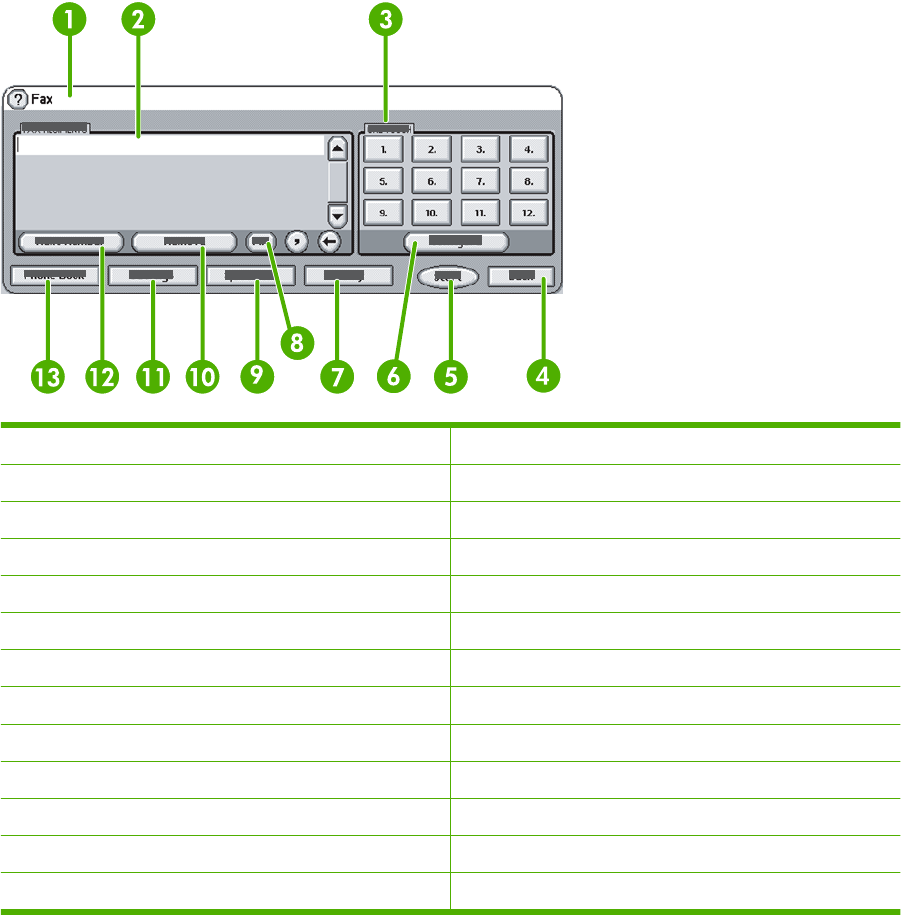
Obrazovka faxových funkcí
Obrazovka faxových funkcí slouží k odesílání faxů. Tuto obrazovku můžete vyvolat stisknutím ikony
FAX zobrazené na hlavní obrazovce ovládacího panelu.
Obrazovka faxových funkcí zařízení HP LaserJet 4345mfp nebo
9040/9050mfp nebo HP Color LaserJet 4730mfp nebo 9500mfp
Obrázek 3-1 Obrazovka faxových funkcí zařízení HP LaserJet 4345mfp nebo 9040/9050mfp nebo HP
Color LaserJet 4730mfp nebo 9500mfp
1Stavový řádek
2 Příjemci faxu
3Tlačítka rychlé volby jedním stisknutím
4Zpět1
5Start
6Konfigurovat (tlačítka rychlé volby jedním stisknutím)
7Upozornění
8PIN2
9Rychlá volba
10 Odebrat
11 Nastavení
12 Další číslo
13 Telef. seznam
1
Zobrazení se pouze pokud je nakonfigurován pomocí konfiguračního nástroje HP MFP Digital Sending
Software
2
Toto tlačítko se používá také k přidání speciálních hranatých závorek [ a ] ke skrytí čísla PIN.
66 Kapitola 3 Používání faxu CSWW
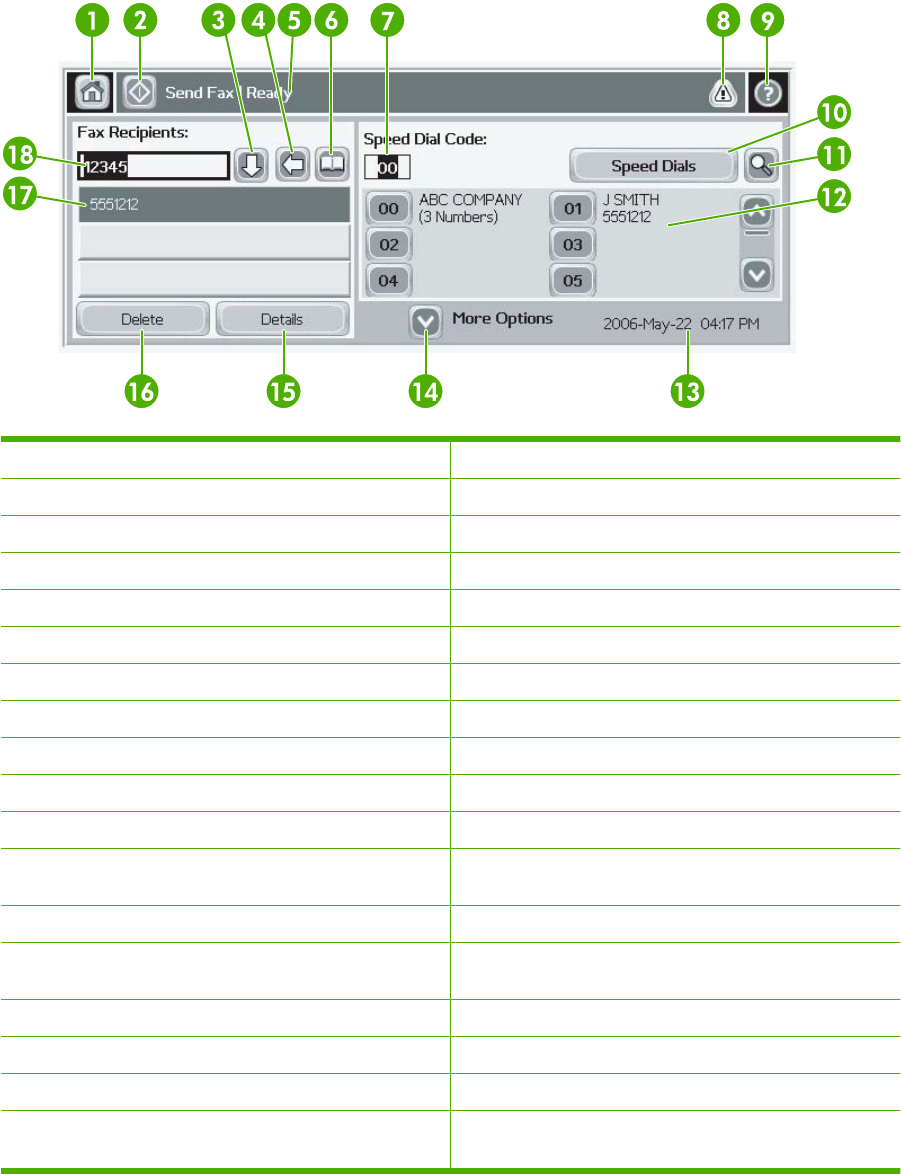
Obrazovka faxových funkcí zařízení HP LaserJet M3035 MFP, M3027 MFP,
M4345 MFP, M5025 MFP, M5035 MFP, M9040 MFP, M9050 MFP a HP Color
LaserJet CM4730 MFP a CM6040 MFP Series
Obrázek 3-2 Obrazovka faxových funkcí
1Klávesa Domů – návrat na hlavní obrazovku
2Odeslat fax – odeslání faxu příjemcům
3 Přidání čísla do seznamu příjemců
4Mazání čísla
5Stavový řádek
6 Přístup k telefonnímu seznamu
7Vyhledání rychlé volby podle čísla
8Výstražná zpráva – zobrazení stisknutím
9Nápověda – zobrazení voleb nabídky
10 Rychlá volba – klávesa Upravit
11 Rychlá volba – Vyhledat podle jména
12 Seznam rychlých voleb (další položky přístupné pomocí
tlačítek se šipkami)
13 Aktuální datum a čas
14 Po stisknutí jsou zpřístupněna další nastavení faxu pro
aktuální úlohu
15 Po stisknutí se zobrazí podrobnosti o zvoleném příjemci
16 Po stisknutí je vybraný příjemce odstraněn ze seznamu
17 Seznam příjemců
18 Pole pro číslo příjemce – po stisknutí se zobrazí klávesnice,
číslo lze zadat i z klávesnice ovládacího panelu 1
CSWW Obrazovka faxových funkcí 67
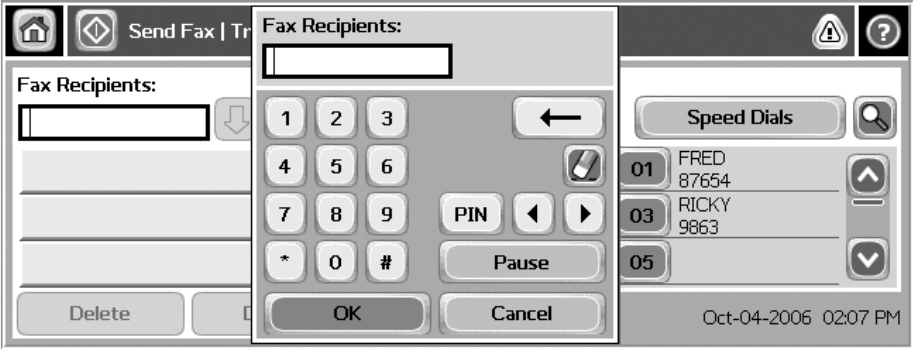
1
Po stisknutí pole Pole pro zadání čísla příjemce se zobrazí místní nabídka obsahující tlačítko PIN pro
přidání speciálních hranatých závorek ([ ]) ke skrytí čísla PIN a tlačítko Pauza pro vložení čárky určující
dvousekundovou pauzu. Viz následující obrázek:
Obrázek 3-3 Pole pro zadání čísla příjemce
68 Kapitola 3 Používání faxu CSWW
Stavový řádek
Při odesílání a příjmu faxů se ve stavovém řádku umístěném v horní části některých dotykových
obrazovek zobrazují informace o stavu. Stav obsahuje například následující informace: Připraveno,
Příjem volání, Odeslaná stránka a další.
CSWW Stavový řádek 69
Odeslání faxu
Chcete-li odeslat fax, můžete použít některý ze tří základních způsobů zadávání čísel:
●ruční zadávání čísel,
●zadávání čísel pomocí rychlé volby,
●zadávání čísel pomocí telefonního seznamu (lze použít, jen pokud je nainstalován konfigurační
nástroj HP MFP Digital Sending Software a byly zadány položky telefonního seznamu).
POZNÁMKA: Chcete-li získat informace online o odesílání faxu, zobrazte stisknutím tlačítka ? na
obrazovce nabídku nápovědy a v tématech nápovědy stiskněte položku Odeslání faxu.
Pokud zadáváte číslo pomocí numerické klávesnice, zadejte rovněž všechny pauzy nebo jiná čísla,
například směrové číslo zóny, přístupový kód pro čísla vně systému s pobočkovou ústřednou (obvykle
9 nebo 0) nebo předvolbu pro meziměstská volání. Zadáním čárky (,) můžete vložit prodlevu 2 s. Jestliže
bylo v nastavení faxu povoleno automatické přidávání směrového čísla, nebudete je muset zadávat.
POZNÁMKA: Odesílaný fax bude nejprve naskenován a uložen do paměti. Jakmile bude uložen celý
dokument, bude odeslán a potom odstraněn z paměti. Faxy, jejichž odeslání se nezdaří, protože číslo
bylo obsazeno nebo bez odpovědi, budou rovněž odstraněny z paměti. Pokud je nastavena opakovaná
volba obsazeného čísla nebo opakovaná volba čísla, které neodpovídá, nebude fax odstraněn, dokud
neselžou všechny opakované volby nebo fax nebude úspěšně odeslán.
Odeslání faxu – ručně zadané číslo
Odeslání faxu – ručně zadané číslo v zařízeních HP LaserJet 4345mfp nebo 9040/9050mfp nebo HP Color
LaserJet 4730mfp nebo 9500mfp
1. Umístěte dokument do automatického podavače dokumentů (ADF) nebo na sklo skeneru.
2. Na hlavní obrazovce stiskněte ikonu FAX. Je-li správcem požadováno ověření, pravděpodobně
budete vyzváni k zadání uživatelského jména a hesla.
3. Stiskněte tlačítko Nastavení. Ověřte, zda nastavení Popis předlohy odpovídá předloze. Toto
nastavení obsahuje následující parametry:
●Formát stránky – například Letter nebo A4
●Jednostranný nebo oboustranný tisk
●Obsah stránky – text, kombinace textu a grafiky nebo grafika a fotografie; odeslání grafiky
a fotografií v textovém režimu povede k nižší kvalitě obrázků.
●Orientace – na výšku nebo na šířku
●Režim úlohy umožňuje zkombinovat několik naskenovaných dokumentů do jedné úlohy
Jestliže nastavení neodpovídá, postupujte následujícím způsobem:
a. Stisknutím tlačítka Popis předlohy zobrazíte obrazovku Nastavení předlohy.
b. Proveďte požadované změny podle předlohy.
c. Po nastavení všech parametrů se stisknutím tlačítka OK vraťte na obrazovku Nastavení.
POZNÁMKA: Všechna nastavení provedená na obrazovce Nastavení jsou dočasná a platí jen
pro aktuální fax.
70 Kapitola 3 Používání faxu CSWW

4. Stisknutím tlačítka Nastavení faxu na obrazovce Nastavení můžete změnit následující nastavení:
●Ostrost – zvýraznění okrajů textu a obrázků.
●Pozadí – odstranění pozadí, které může být důsledkem kopírování z barevného papíru.
●Oznámit nebo Oznámení – změna způsobu oznámení stavu přenosu faxu (tj. zda byl fax
odeslán nebo zda došlo k chybě a fax nebyl odeslán).
POZNÁMKA: Příkaz Oznámit nebo Oznámení mění nastavení oznámení jen pro aktuální fax.
5. Po nastavení všech parametrů se stisknutím tlačítka OK vraťte na obrazovku Nastavení.
6. Chcete-li změnit světlost či tmavost odesílaného faxu, stiskněte na obrazovce Nastavení šipky
Světlé nebo Tmavé.
7. Po nastavení všech parametrů na obrazovce Nastavení se stisknutím tlačítka OK vraťte na
obrazovku Fax.
8. Zadejte telefonní číslo pomocí klávesnice. Chcete-li zadat další čísla, stiskněte tlačítko Další
číslo a pokračujte v zadávání čísel.
Chcete-li odebrat číslo ze seznamu, vyberte je pomocí tlačítek se šipkami a potom stiskněte tlačítko
Odebrat.
POZNÁMKA: V případě potřeby vložte zadáním čárky (,) za číslo předvolby (například 9 nebo
0) prodlevu 2 s. Poskytnete tak telefonnímu systému čas na připojení k vnější lince před vytočením
zbývající části čísla.
Tlačítko PIN se používá také k přidání speciálních hranatých závorek ([) a (]) ke skrytí čísla PIN.
9. Odešlete fax stisknutím tlačítka Start. Můžete stisknout tlačítko Start na dotykové obrazovce nebo
zelené tlačítko Start na ovládacím panelu.
POZNÁMKA: Pokud jste na obrazovce Nastavení změnili nějaké parametry (například oznámení
nebo jste přepnuli z jednostranného na oboustranný tisk), zobrazí se obrazovka Zpracování úlohy
s dotazem „Chcete zachovat aktuální nastavení?“. Stisknete-li tlačítko Ano, zařízení MFP se
vrátí na obrazovku Fax a provedené nastavení zůstane zachováno. Můžete tak odeslat další faxy
s použitím stejného nastavení. Jestliže stisknete tlačítko Ne, budou nastavení zrušena (budou
obnoveny výchozí hodnoty) a zobrazí se hlavní obrazovka zařízení MFP.
Odeslání faxu – ruční zadávání čísla v zařízení HP LaserJet M3025 MFP, M3027 MFP, M4345 MFP, M5025
MFP, M5035 MFP, M9040 MFP, M9050 MFP a HP Color LaserJet CM4730 MFP a CM6040 MFP Series
1. Umístěte dokument do automatického podavače dokumentů (ADF) nebo na sklo skeneru.
2. Na hlavní obrazovce stiskněte ikonu FAX. Pravděpodobně budete vyzváni k zadání uživatelského
jména a hesla.
3. Stiskněte tlačítko Další možnosti. Ověřte, zda nastavení Popis předlohy odpovídá předloze. Toto
nastavení obsahuje následující parametry:
●Formát předlohy – například Letter nebo A4
●Strany předlohy – jednostranný nebo oboustranný tisk
●Optimalizace textu/obrázku – text, kombinace textu a grafiky nebo grafika a fotografie;
odeslání grafiky a fotografií v textovém režimu povede k nižší kvalitě obrázků
CSWW Odeslání faxu 71
●Orientace obsahu – na výšku nebo na šířku
●Vytvoření úlohy umožňuje zkombinovat několik naskenovaných dokumentů do jedné úlohy
●Úprava obrazu
●Ostrost – zvýraznění okrajů textu a obrázků.
●Jas
●Pozadí – odstranění pozadí, které může být důsledkem kopírování z barevného papíru.
●Oznámení – změna způsobu oznámení stavu přenosu faxu (tj. zda byl fax odeslán nebo zda
došlo k chybě a fax nebyl odeslán).
POZNÁMKA: Příkaz Oznámení mění nastavení oznámení jen pro aktuální fax.
4. Po nastavení všech parametrů se stisknutím tlačítka OK vrátíte na obrazovku Nastavení.
5. Chcete-li změnit světlost či tmavost odesílaného faxu, stiskněte na obrazovce Nastavení šipky
Světlé nebo Tmavé.
6. Po nastavení všech parametrů na obrazovce Nastavení se stisknutím tlačítka OK vraťte na
obrazovku Fax.
7. Zadejte telefonní číslo pomocí klávesnice. Chcete-li zadat další čísla, stiskněte tlačítko Další
číslo a pokračujte v zadávání čísel.
Chcete-li odebrat číslo ze seznamu, vyberte je pomocí tlačítek se šipkami a potom stiskněte tlačítko
Odebrat.
POZNÁMKA: V případě potřeby vložte zadáním čárky (,) za číslo předvolby (například 9 nebo
0) prodlevu 2 sekundy. Poskytnete tak telefonnímu systému čas na připojení k vnější lince před
vytočením zbývající části čísla. Pro zadání čárky použijte klávesnici na ovládacím panelu. Tato
klávesnice se zobrazí po stisknutí pole pro zadání čísla příjemce.
Pro zadání kódu PIN jako součásti čísla příjemce použijte klávesnici na ovládacím panelu.
Stiskněte pole Příjemce a poté stiskněte tlačítko PIN. Tím vložíte levou hranatou závorku ([).
Zadejte kód PIN a poté znovu stiskněte tlačítko PIN, čímž vložíte pravou hranatou závorku (]).
Číslo v hranatých závorkách se nezobrazí ve faxovém čísle uváděném na faxových hlášeních.
8. Odešlete fax stisknutím tlačítka Start. Můžete stisknout ikonu Start na dotykové obrazovce nebo
zelené tlačítko Start na ovládacím panelu.
9. Pokud číslo příjemce faxu odpovídá jednomu nebo více uloženým číslům rychlé volby, zobrazí se
odpovídající položky rychlé volby a budete dotázání, zda chcete pokračovat v odesílání faxu
uvedeným příjemcům. Stisknutím tlačítka Ano potvrdíte číslo a fax odešlete, stisknutím tlačítka
Ne fax zrušíte. Tento krok není nutný v případě, že je vypnutá funkce Přiřazení rychlé volby
faxovému číslu.
Pokud číslo příjemce faxu neodpovídá žádné uložené položce rychlé volby, zobrazí se obrazovka
pro potvrzení čísla a je nutné číslo znovu zadat. Po znovuzadání čísla stisknutím tlačítka OK fax
odešlete. Tento krok není nutný v případě, že je vypnutá funkce Potvrzení faxového čísla.
72 Kapitola 3 Používání faxu CSWW
POZNÁMKA: Pokud jste na obrazovce Nastavení změnili nějaké parametry (například oznámení
nebo jste přepnuli na oboustranný tisk), zobrazí se obrazovka Zpracování úlohy s dotazem Chcete
zachovat aktuální nastavení?. Stisknete-li tlačítko Ano, zařízení MFP se vrátí na obrazovku Fax a
provedené nastavení zůstane zachováno. Můžete tak odeslat další faxy s použitím stejného nastavení.
Jestliže stisknete tlačítko Ne, budou nastavení zrušena (budou obnoveny výchozí hodnoty) a zobrazí
se hlavní obrazovka zařízení MFP.
Odesílání faxu pomocí rychlé volby
POZNÁMKA: Před odesláním faxu pomocí rychlé volby je třeba vytvořit rychlou volbu. Postup
vytvoření rychlé volby je uveden v části Vytvoření a odstranění seznamů rychlé volby na stránce 83.
Odeslání faxu pomocí rychlé volby v zařízení HP LaserJet 4345mfp a 9040/9050mfp a HP Color LaserJet
4730mfp a 9500mfp
1. Umístěte dokument do automatického podavače dokumentů (ADF) nebo na sklo skeneru.
2. Na hlavní obrazovce stiskněte ikonu FAX. Pravděpodobně budete vyzváni k zadání uživatelského
jména a hesla.
3. Stiskněte tlačítko Nastavení. Ověřte, zda nastavení Popis předlohy odpovídá předloze. Toto
nastavení obsahuje následující parametry:
●Formát stránky – například Letter nebo A4
●Jednostranný nebo oboustranný tisk
●Obsah stránky – text, kombinace textu a grafiky nebo grafika a fotografie; odeslání grafiky
a fotografií v textovém režimu povede k nižší kvalitě obrázků.
●Orientace – na výšku nebo na šířku
●Režim úlohy umožňuje zkombinovat několik naskenovaných dokumentů do jedné úlohy
Jestliže nastavení neodpovídá, postupujte následujícím způsobem:
a. Stisknutím tlačítka Popis předlohy zobrazíte obrazovku Nastavení předlohy.
b. Proveďte požadované změny podle předlohy.
c. Po nastavení všech parametrů se stisknutím tlačítka OK vrátíte na obrazovku Nastavení.
POZNÁMKA: Všechna nastavení provedená na obrazovce Nastavení jsou dočasná a platí jen
pro aktuální fax.
4. Stisknutím tlačítka Nastavení faxu na obrazovce Nastavení můžete změnit následující nastavení:
●Ostrost – zvýraznění okrajů textu a obrázků.
●Pozadí – odstranění pozadí, které může být důsledkem kopírování z barevného papíru.
●Oznámit nebo Oznámení – změna způsobu oznámení stavu přenosu faxu (tj. zda byl fax
odeslán nebo zda došlo k chybě a fax nebyl odeslán). V případě zařízení HP LaserJet
4345mfp a 4730mfp lze nastavení oznámení vyvolat pomocí tlačítka UPOZORNĚNÍ, které se
nachází na hlavní obrazovce faxu.
POZNÁMKA: Příkaz Oznámit nebo Oznámení mění nastavení oznámení jen pro aktuální fax.
5. Po nastavení všech parametrů se stisknutím tlačítka OK vrátíte na obrazovku Nastavení.
CSWW Odeslání faxu 73
6. Chcete-li změnit světlost či tmavost odesílaného faxu, stiskněte na obrazovce Nastavení šipky
Světlé nebo Tmavé.
7. Po nastavení všech parametrů na obrazovce Nastavení se stisknutím tlačítka OK vraťte na
obrazovku Fax.
8. Stisknutím tlačítka Rychlá volba zobrazte obrazovku rychlého vytáčení.
9. Stiskněte zaškrtávací políčko před názvem rychlé volby, kterou chcete použít.
10. Stisknutím tlačítka OK se vrátíte na obrazovku Fax. Čísla rychlé volby budou uvedena na
obrazovce Příjemce faxu.
11. Odešlete fax stisknutím tlačítka Start. Můžete stisknout tlačítko Start na dotykové obrazovce nebo
zelené tlačítko Start na ovládacím panelu.
POZNÁMKA: Pokud jste na obrazovce Nastavení změnili nějaké parametry (například oznámení
nebo jste přepnuli na oboustranný tisk), zobrazí se obrazovka Zpracování úlohy s dotazem „Chcete
uchovat aktuální nastavení?“. Stisknete-li tlačítko Ano, zařízení MFP se vrátí na obrazovku Fax a
provedené nastavení zůstane zachováno. Můžete tak odeslat další fax s použitím stejného
nastavení. Jestliže stisknete tlačítko Ne, budou nastavení zrušena (budou obnoveny výchozí
hodnoty) a zobrazí se hlavní obrazovka zařízení MFP.
Odeslání faxu pomocí rychlé volby v zařízení HP LaserJet M3025 MFP, M3027 MFP, M4345 MFP, M5025
MFP, M5035 MFP, M9040 MFP, M9050 MFP a zařízení HP Color LaserJet CM4730 MFP nebo CM6040 MFP
Series
1. Umístěte dokument do automatického podavače dokumentů (ADF) nebo na sklo skeneru.
2. Stisknutím ikony FAX na ovládacím panelu zobrazíte obrazovku Fax.
3. Stisknutím tlačítka Rychlé vytáčení zobrazíte obrazovku rychlého vytáčení.
4. Stiskněte číselné tlačítko Rychlá volba s názvem rychlé volby, kterou chcete použít.
5. Název rychlé volby se objeví v části Příjemci faxu na obrazovce Fax.
6. Příjemce faxu vyberte klepnutím na jeho název.
7. Odešlete fax stisknutím tlačítka Start. Můžete stisknout tlačítko Start na dotykové obrazovce nebo
zelené tlačítko Start na ovládacím panelu.
Odeslání faxu pomocí rychlé volby jedním stisknutím
POZNÁMKA: Před odesláním faxu pomocí rychlé volby jedním stisknutím je třeba vytvořit rychlou
volbu. Informace naleznete v části Vytvoření a odstranění seznamů rychlé volby na stránce 83. Poté
nastavte tlačítka pro rychlou volbu. Informace naleznete v části Přiřazení rychlé volby jedním stisknutím
tlačítka v zařízení HP LaserJet 4345mfp nebo 9040/9050mfp nebo HP Color LaserJet 4730mfp nebo
9500mfp na stránce 86.
POZNÁMKA: Pokud jste na obrazovce Nastavení změnili nějaké parametry (například oznámení
nebo jste přepnuli na oboustranný tisk), zobrazí se obrazovka Zpracování úlohy s dotazem „Chcete
uchovat aktuální nastavení?“. Stisknete-li tlačítko Ano, zařízení MFP se vrátí na obrazovku Fax a
provedené nastavení zůstane zachováno. Můžete tak odeslat další fax s použitím stejného nastavení.
Jestliže stisknete tlačítko Ne, budou nastavení zrušena (budou obnoveny výchozí hodnoty) a zobrazí
se hlavní obrazovka zařízení MFP.
74 Kapitola 3 Používání faxu CSWW
Odeslání faxu pomocí rychlé volby jedním stisknutím ze zařízení HP LaserJet 4345mfp nebo 9040/9050mfp
nebo HP Color LaserJet 4730mfp nebo 9500mfp
1. Umístěte dokument do automatického podavače dokumentů (ADF) nebo na sklo skeneru.
2. Na hlavní obrazovce stiskněte ikonu FAX. Pravděpodobně budete vyzváni k zadání uživatelského
jména a hesla.
3. Stiskněte tlačítko Nastavení. Ověřte, zda nastavení Popis předlohy odpovídá předloze. Toto
nastavení obsahuje následující parametry:
●Formát stránky – například Letter nebo A4
●Jednostranný nebo oboustranný tisk
●Obsah stránky – text, kombinace textu a grafiky nebo grafika a fotografie; odeslání grafiky
a fotografií v textovém režimu povede k nižší kvalitě obrázků.
●Orientace – na výšku nebo na šířku
●Režim úlohy umožňuje zkombinovat několik naskenovaných dokumentů do jedné úlohy
Jestliže nastavení neodpovídá, postupujte následujícím způsobem:
a. Stisknutím tlačítka Popis předlohy zobrazíte obrazovku Nastavení předlohy.
b. Proveďte požadované změny podle předlohy.
c. Po nastavení všech parametrů se stisknutím tlačítka OK vrátíte na obrazovku Nastavení.
POZNÁMKA: Všechna nastavení provedená na obrazovce Nastavení jsou dočasná a platí jen
pro aktuální fax.
4. Stisknutím tlačítka Nastavení faxu na obrazovce Nastavení můžete změnit následující nastavení:
●Ostrost – zvýraznění okrajů textu a obrázků.
●Odstranit pozadí – odstranění pozadí, které může být důsledkem kopírování z barevného
papíru.
5. Po nastavení všech parametrů se stisknutím tlačítka OK vrátíte na obrazovku Nastavení.
6. Chcete-li změnit světlost či tmavost odesílaného faxu, stiskněte na obrazovce Nastavení šipky
Světlé nebo Tmavé a stisknutím tlačítka OK se vraťte na obrazovku Nastavení.
7. Po nastavení všech parametrů na obrazovce Nastavení se stisknutím tlačítka OK vraťte na
obrazovku Fax.
8. Chcete-li oznamování změnit, stiskněte tlačítko UPOZORNĚNÍ. Proveďte změny nastavení
oznamování a stisknutím tlačítka OK se vrátíte na obrazovku Nastavení.
POZNÁMKA: Příkaz Oznámit nebo Oznámení mění nastavení oznámení jen pro aktuální fax.
9. Stiskněte požadované tlačítko rychlé volby jedním stisknutím.
10. Odešlete fax stisknutím tlačítka Start. Můžete stisknout tlačítko Start na dotykové obrazovce nebo
zelené tlačítko Start na ovládacím panelu.
CSWW Odeslání faxu 75
Vyhledání v seznamu rychlého vytáčení podle názvu
Tato funkce slouží k vyhledání existujícího záznamu rychlého vytáčení podle názvu.
Vyhledání v seznamu rychlého vytáčení podle názvu na zařízení HP LaserJet 4345mfp, HP Color LaserJet
4730mfp, HP LaserJet 9040/9050mfp a HP Color LaserJet 9500mfp
POZNÁMKA: Tato je funkce je u těchto modelů nová.
1. Stisknutím ikony FAX na hlavní obrazovce ovládacího panelu zobrazíte obrazovku Fax.
2. Stisknutím tlačítka Rychlá volba zobrazíte obrazovku rychlého vytáčení.
3. Stisknutím volby Hledání zpřístupníte klávesnici na obrazovce.
4. Zadejte název rychlé volby. Při zadávání hledaného názvu jsou automaticky vyplněny zbývající
písmena prvního odpovídajícího názvu rychlé volby. V případě potřebu můžete zadávat další znaky
a tím volbu zpřesnit.
5. Jakmile na vyhledávací obrazovce vyhledáte požadovanou rychlou volbu, stiskněte tlačítko OK.
Zobrazí se seznam voleb rychlého vytáčení, zadaná volba bude v horní části seznamu.
6. Vyberte název rychlé volby z tohoto seznamu a stiskněte tlačítko OK. Rychlá volba bude vložena
do seznamu příjemců na obrazovce Fax. Než stisknete tlačítko OK, můžete takto vybrat více
rychlých voleb.
POZNÁMKA: Pokud neznáte přesný název volby rychlého vytáčení, kterou chcete použít, zadejte
první znak, zobrazí se výběr ze seznamu. Například pokud chcete zobrazit volby, jejichž názvy začínají
písmenem N, zadejte písmeno N. Pokud neexistuje žádný takový záznam, zobrazí se zpráva a poté se
zobrazí záznam který je písmenu N nejblíže.
Vyhledání v seznamu rychlého vytáčení podle názvu v zařízení HP LaserJet M5035, M5025, M3035, M3027,
M4345, M9040 MFP, M9050 MFP a HP Color LaserJet CM4730 MFP a CM6040 MFP Series
1. Stisknutím ikony FAX na hlavní obrazovce ovládacího panelu zobrazíte obrazovku Fax.
2. Stiskněte tlačítko Hledání rychlého vytáčení. Toto tlačítko vypadá jako lupa a je umístěno vpravo
vedle tlačítka Rychlá volba.
3. Zadejte první znaky názvu, který hledáte. Pokud budou nalezeny shodné záznamy, zobrazí se tyto
záznamy v horní části obrazovky. V případě potřeby projděte všechny záznamy nebo zadejte více
znaků, čímž výběr zúžíte.
4. V seznamu vyberte požadovaný název a stiskněte tlačítko OK. Seznam rychlých voleb na hlavní
obrazovce faxu zobrazuje vybraný záznam v horní části seznamu.
5. Stiskněte vybraný záznam. Záznam se přidá do seznamu příjemců.
6. Podle potřeby vyberte nebo vyhledejte další příjemce.
Odeslání faxu pomocí čísel z telefonního seznamu
Funkce faxového telefonního seznamu je k dispozici, pokud je zařízení MFP nakonfigurováno k použití
konfiguračního nástroje HP MFP Digital Sending Software. Není-li zařízení MFP k použití tohoto
softwaru nakonfigurováno, tlačítko Telefonní seznam se nezobrazí. Chcete-li zařízení MFP
nakonfigurovat k použití nástroje HP MFP Digital Sending Software, postupujte podle uživatelské
příručky k nástroji HP MFP Digital Sending Software nebo technické příručky k nástroji HP MFP
Digital Sending Software.
76 Kapitola 3 Používání faxu CSWW
Pokud je pomocí nástroje HP MFP Digital Sending Software povoleno ověřování, budou v telefonním
seznamu uvedena vaše osobní faxová čísla z adresáře aplikace Microsoft® Exchange.
POZNÁMKA: Toto zařízení neumožňuje přidávat ani odstraňovat faxová čísla z telefonního seznamu.
Faxová čísla lze přidávat a odstraňovat jen pomocí programu Address Book Manager (ABM)
spuštěného na serveru digitálního odesílání nebo změnou položek v adresáři.
Odeslání faxu pomocí telefonního seznamu ze zařízení HP LaserJet 4345mfp nebo 9040/9050mfp nebo HP
Color LaserJet 4730mfp nebo 9500mfp
1. Umístěte dokument do automatického podavače dokumentů (ADF) nebo na sklo skeneru.
2. Na hlavní obrazovce stiskněte ikonu FAX. Pravděpodobně budete vyzváni k zadání uživatelského
jména a hesla.
3. Stiskněte tlačítko Nastavení. Ověřte, zda nastavení Popis předlohy odpovídá předloze. Toto
nastavení obsahuje následující parametry:
●Formát stránky – například Letter nebo A4
●Jednostranný nebo oboustranný tisk
●Obsah stránky – text, kombinace textu a grafiky nebo grafika a fotografie; odeslání grafiky
a fotografií v textovém režimu povede k nižší kvalitě obrázků.
●Orientace – na výšku nebo na šířku
●Režim úlohy umožňuje zkombinovat několik naskenovaných dokumentů do jedné úlohy
Jestliže nastavení neodpovídá, postupujte následujícím způsobem:
a. Stisknutím tlačítka Popis předlohy zobrazíte obrazovku Nastavení předlohy.
b. Proveďte požadované změny podle předlohy.
c. Po nastavení všech parametrů se stisknutím tlačítka OK vrátíte na obrazovku Nastavení.
POZNÁMKA: Všechna nastavení provedená na obrazovce Nastavení jsou dočasná a platí
jen pro aktuální fax.
4. Stisknutím tlačítka Nastavení faxu na obrazovce Nastavení můžete změnit následující nastavení:
●Ostrost – zvýraznění okrajů textu a obrázků.
●Odstranit pozadí – odstranění pozadí, které může být důsledkem kopírování z barevného
papíru.
●Oznámit nebo Oznámení – změna způsobu oznámení stavu přenosu faxu (tj. zda byl fax
odeslán nebo zda došlo k chybě a fax nebyl odeslán). V případě zařízení HP LaserJet
4345mfp a 4730mfp lze nastavení oznámení vyvolat pomocí tlačítka UPOZORNĚNÍ, které se
nachází na hlavní obrazovce faxu.
POZNÁMKA: Příkaz Oznámit nebo Oznámení mění nastavení oznámení jen pro aktuální fax.
5. Po nastavení všech parametrů se stisknutím tlačítka OK vrátíte na obrazovku Nastavení.
6. Chcete-li změnit světlost či tmavost odesílaného faxu, stiskněte na obrazovce Nastavení šipky
Světlé nebo Tmavé.
CSWW Odeslání faxu 77

7. Po nastavení všech parametrů na obrazovce Nastavení se stisknutím tlačítka OK vrátíte na
obrazovku Fax.
POZNÁMKA: Používáte-li telefonní seznam, zobrazí se v seznamu příjemců faxu namísto čísel
jména.
8. Stisknutím tlačítka Telef. seznam zobrazíte obrazovku Telefonní seznam faxu.
9. Vyberte pomocí tlačítek se šipkami jméno nebo číslo v seznamu a potom stisknutím tlačítka
Přidat přidejte toto jméno nebo číslo do okna. Můžete přidat libovolný počet jmen a čísel.
Pomocí tlačítka Podrobnosti můžete u vybrané položky telefonního seznamu zobrazit faxové číslo
nebo seznam faxových čísel. Stisknutím tlačítka Osobní zobrazíte pouze položky telefonního
seznamu z adresáře uživatele. Pomocí tlačítka Všechny zobrazíte souhrnný seznam veřejných
faxových čísel a osobních záznamů z adresáře.
10. Stisknutím tlačítka OK se vrátíte na obrazovku Fax. V okně Příjemci bude zobrazen seznam jmen
příjemců faxu.
11. Odešlete fax stisknutím tlačítka Start. Můžete stisknout tlačítko Start na dotykové obrazovce nebo
zelené tlačítko Start na ovládacím panelu.
POZNÁMKA: Pokud jste na obrazovce Nastavení změnili nějaké parametry (například oznámení
nebo jste přepnuli na oboustranný tisk), zobrazí se obrazovka Zpracování úlohy s dotazem „Chcete
uchovat aktuální nastavení?“. Stisknete-li tlačítko Ano, zařízení MFP se vrátí na obrazovku Fax a
provedené nastavení zůstane zachováno. Můžete tak odeslat další fax s použitím stejného nastavení.
Jestliže stisknete tlačítko Ne, budou nastavení zrušena (budou obnoveny výchozí hodnoty) a zobrazí
se hlavní obrazovka zařízení MFP.
Odeslání faxu pomocí telefonního seznamu v zařízení HP LaserJet M3025 MFP, M3027 MFP, M4345 MFP,
M5025 MFP, M5035 MFP, M9040 MFP, M9050 MFP a zařízení HP Color LaserJet CM4730 MFP nebo
CM6040 MFP Series
1. Stisknutím ikony FAX na ovládacím panelu zobrazíte obrazovku Fax.
2. Stisknutím ikony Adresář zobrazte obrazovku Address Book.
3. Vyberte v rozevírací nabídce zdroj telefonního seznamu.
4. Klepnutím na názvy vyberte příjemce a stisknutím ikony Šipka vpravo přesuňte vybrané názvy do
části Příjemci faxu.
5. Stisknutím tlačítka OK se vrátíte na obrazovku Fax.
6. Odešlete fax stisknutím tlačítka Start. Můžete stisknout tlačítko Start na dotykové obrazovce nebo
zelené tlačítko Start na ovládacím panelu.
Hledání v telefonním seznamu faxu pomocí služby DSS
Pro dokončení hledaného názvu v telefonním seznamu faxu přístupného prostřednictvím služby DSS
(Digital Sending Service – Služba digitálního odesílání) a správce adresáře ABM (Address Book
Manager) lze použít funkci vyhledávání v telefonním seznamu faxu.
Na webu společnosti HP naleznete případné aktualizace firmwaru, pokud jsou pro váš model zařízení
MFP k dispozici.
POZNÁMKA: Pokud službu DSS nepoužíváte, nezobrazí se na displeji zařízení MFP adresář faxu.
Adresář služby DSS není stejný jako seznam voleb rychlého vytáčení.
78 Kapitola 3 Používání faxu CSWW

Používání služby telefonního seznamu faxu na zařízení HP LaserJet 4345mfp, HP Color LaserJet 4730mfp,
HP LaserJet 9040/9050mfp a HP Color LaserJet 9500mfp
1. Na displeji stiskněte ikonu FAX.
2. Stisknutím volby Telef. seznam zpřístupníte klávesnici na obrazovce.
3. Zadejte název cíle pro fax. Při zadávání jsou automaticky doplněny zbývající znaky prvního
odpovídajícího názvu. V případě potřebu můžete zadávat další znaky a tím volbu zpřesnit. Pokud
nebude nalezena žádná shoda, záznam se nebude automaticky dokončovat.
4. Po nalezení požadovaného záznamu můžete vložit středník (;) pro oddělení jednotlivých jmen a
hledat další záznamy, aniž byste museli opustit obrazovku pro vyhledávání. Stisknutím tlačítka
OK se vrátíte na hlavní obrazovku faxu.
5. Pokud neznáte přesný název cíle pro fax, stiskněte ikonu telefonního seznamu v horní části
obrazovky. Zobrazí se seznam záznamů telefonního seznamu. Vyhledejte požadovaný záznam,
stiskněte tlačítko Přidat a poté stiskněte tlačítko OK. Název se zobrazí v seznamu vyhledaných
záznamů telefonního seznamu.
6. Stisknutím tlačítka OK umístíte záznam do seznamu Příjemci faxu na obrazovce Fax.
Použití funkce pro vyhledávání v telefonním seznamu faxu v zařízení HP LaserJet M5035 MFP, M5025 MFP,
M3035 MFP, M3027 MFP, M4345 MFP, M9040 MFP, M9050 MFP a HP Color LaserJet CM4730 MFP a CM6040
MFP Series
1. Na displeji stiskněte ikonu FAX.
2. Stiskněte ikonu Telef. seznam. Nachází se vpravo vedle pole příjemců faxu.
3. Vyberte zdroj telefonního seznamu, nebo v rozevírací nabídce v horní části obrazovky telefonního
seznamu vyberte možnost Všechny.
4. V telefonním seznamu vyberte požadovaný název příjemce.
U dlouhých seznamů je k dispozici vyhledávání názvu po stisknutí tlačítka Hledání ve tvaru lupy
v dolní části obrazovky s telefonním seznamem. Na obrazovce pro vyhledávání zadejte první znak
nebo znaky požadovaného názvu. V průběhu psaní znaků se budou zobrazovat pouze vyhovující
příjemci. Čím více znaků zadáte, tím bude vyhledávání přesnější. Mezi záznamy v horní části
obrazovky vyberte požadovaný záznam a stiskněte tlačítko OK. Zobrazí se znovu obrazovka
Telefonní seznam faxu.
5. Stisknutím šipky doprava zadáte vybraný název do seznamu příjemců faxu.
6. Stisknutím tlačítka OK se vrátíte na obrazovku pro odeslání faxu.
POZNÁMKA: Pomocí funkce Address Book Manager (Správce adresáře – součást služby DSS)
můžete vytvářet a přidávat obsah Adresáře faxu.
POZNÁMKA: Pokyny pro import nebo export lokálního telefonního seznamu faxu do integrovaného
webového serveru naleznete v dokumentaci integrovaného webového serveru.
CSWW Odeslání faxu 79

Zrušení faxu
Zrušení probíhajícího přenosu faxu
Položka nabídky Zrušit probíhající přenos se zobrazí, jen pokud právě probíhá odchozí faxové volání.
POZNÁMKA: Zrušení operace může trvat až 30 s.
Zrušení probíhajícího přenosu faxu pomocí nabídek na zařízeních HP LaserJet 4345mfp nebo
9040/9050mfp nebo HP Color LaserJet 4730mfp nebo 9500mfp
1. Stisknutím tlačítka Nabídka na ovládacím panelu přejdete do hlavní nabídky.
2. Stisknutím tlačítka FAX zobrazíte nabídku faxu.
3. Odesílání faxu zrušíte stisknutím tlačítka ZRUŠIT PROBÍHAJÍCÍ PŘENOS.
POZNÁMKA: Během odstraňování faxu či faxů se ve stavovém řádku zobrazuje zpráva o rušení
faxu.
Probíhající přenos faxu zrušíte pomocí tlačítka Zastavit na zařízení HP LaserJet 4345mfp nebo
9040/9050mfp nebo HP Color LaserJet 4730mfp nebo 9500mfp
1. Na ovládacím panelu zařízení MFP stiskněte ikonu FAX.
2. Stiskněte tlačítko Zastavit/Storno.
POZNÁMKA: Po stisknutí červeného tlačítka Zastavit/Storno s cílem zrušit fax se na zařízení
MFP musí zobrazit stavová zpráva Zpracování úlohy.
Zrušení probíhajícího faxového přenosu v zařízení HP LaserJet M3025 MFP, M3027 MFP, M4345 MFP,
M5025 MFP, M5035 MFP, M9040 MFP, M9050 MFP a HP Color LaserJet CM4730 MFP a CM6040 MFP Series
1. Stisknutím červeného tlačítka Zastavit na ovládacím panelu přejděte do nabídky Zrušit fax.
POZNÁMKA: Všechny probíhající a čekající faxové úlohy na zařízení budou dále probíhat,
dokud nebude zrušení potvrzeno stisknutím tlačítka OK.
2. Probíhající faxovou úlohu zrušíte stisknutím tlačítka Zrušit aktuální faxovou úlohu.
3. Probíhající faxový přenos zrušíte stisknutím tlačítka OK.
Zrušení všech čekajících faxů
Tímto způsobem můžete odstranit všechny odchozí faxy uložené v paměti. Pokud však právě probíhá
přenos faxu, tento fax nebude odstraněn a bude odesílán.
POZNÁMKA: Jestliže v paměti čekají další odchozí faxy, budou rovněž odstraněny.
Zrušení všech čekajících faxů na zařízeních HP LaserJet 4345mfp nebo 9040/9050mfp nebo HP Color
LaserJet 4730mfp nebo 9500mfp
1. Stisknutím tlačítka Nabídka na ovládacím panelu přejdete do hlavní nabídky.
2. Stisknutím tlačítka FAX zobrazíte nabídku faxu.
3. Odesílání všech uložených faxů zrušíte stisknutím tlačítka ZRUŠIT VŠECHNY ČEKAJÍCÍ
PŘENOSY.
80 Kapitola 3 Používání faxu CSWW

Zrušení všech čekajících faxů v zařízení HP LaserJet M3025 MFP, M3027 MFP, M4345 MFP, M5025 MFP,
M5035 MFP, M9040 MFP, M9050 MFP a HP Color LaserJet CM4730 MFP a CM6040 MFP Series
1. Stisknutím červeného tlačítka Zastavit na ovládacím panelu přejděte do nabídky Cancel Fax.
POZNÁMKA: Všechny probíhající a čekající faxové úlohy na zařízení budou dále probíhat,
dokud nebude zrušení potvrzeno stisknutím tlačítka OK.
2. Stisknutím tlačítka Zrušit všechny faxové úlohy zrušíte všechny probíhající a čekající faxové úlohy.
3. Stisknutím tlačítka OK zrušíte všechny probíhající a čekající faxové úlohy.
CSWW Zrušení faxu 81

Příjem faxů
Pokud faxové příslušenství přijímá příchozí faxy, ukládá je před vytištěním do paměti. Jakmile je celý
fax uložen, je vytištěn a potom odstraněn z paměti. Faxy jsou tištěny při příjmu, pokud není zapnuto
plánování tisku faxů. Je-li tato funkce zapnuta, budou všechny příchozí faxy ukládány do paměti a
nebudou tištěny. Je-li plánování tisku faxů vypnuto, budou všechny uložené faxy tištěny. Další informace
viz část Plánování tisku faxů (zámek paměti) na stránce 91.
Způsob příjmu faxů můžete upravit změnou výchozího nastavení příjmu faxů. Následuje seznam
možností těchto nastavení:
●nastavení počtu zazvonění pro příjem,
●tisk data, času a čísla stránky na faxech (razítko),
●nastavení vstupního zásobníku papíru a cílové přihrádky,
●předávání faxů na jiné číslo,
●blokování faxů z určitých čísel,
●plánování tisku faxů (zámek paměti).
Informace o nastavení těchto položek nabídky jsou uvedeny v části Nastavení faxu na stránce 41.
POZNÁMKA: Příchozí faxy nelze zrušit.
82 Kapitola 3 Používání faxu CSWW
Vytvoření a odstranění seznamů rychlé volby
Pomocí rychlé volby můžete jednomu číslu nebo skupině čísel přiřadit název rychlé volby a potom na
toto číslo nebo čísla odeslat fax zvolením tohoto názvu.
Vytvoření seznamu rychlé volby
Vytvoření seznamu rychlé volby v zařízeních HP LaserJet 4345mfp nebo 9040/9050mfp nebo HP Color
LaserJet 4730mfp nebo 9500mfp
1. Stisknutím ikony FAX na hlavní obrazovce ovládacího panelu zobrazíte obrazovku Fax.
2. Stisknutím tlačítka Rychlá volba zobrazíte obrazovku rychlého vytáčení.
3. Stisknutím tlačítka Přidat zobrazíte obrazovku Nové rychlé vytáčení.
4. Zadejte číslo pomocí klávesnice. Chcete-li zadat více čísel, stiskněte tlačítko Další číslo a zadejte
další číslo. Opakováním tohoto kroku zadejte všechna čísla rychlé volby.
5. Stisknutím tlačítka Název zobrazíte klávesnici.
6. Zadejte název rychlé volby pomocí klávesnice a potom se stisknutím tlačítka OK vraťte na
obrazovku pro nové rychlé vytáčení.
7. Potvrďte rychlou volbu stisknutím tlačítka OK.
Vytvoření seznamu rychlé volby v zařízení HP LaserJet M3025 MFP, M3027 MFP, M4345 MFP, M5025 MFP,
M5035 MFP, M9040 MFP, M9050 MFP a HP Color LaserJet CM4730 MFP a CM6040 MFP Series
1. Stisknutím ikony FAX na ovládacím panelu zobrazíte obrazovku Fax.
2. Stisknutím tlačítka Rychlé vytáčení zobrazíte obrazovku rychlého vytáčení.
3. Stiskněte tlačítko Číslo rychlé volby.
4. Stisknutím textového pole Název rychlé volby zobrazíte klávesnici.
5. Zadejte název rychlé volby a potom se stisknutím tlačítka OK vraťte na obrazovku Rychlé
vytáčení.
6. Stisknutím textového pole Faxová čísla zobrazíte klávesnici.
7. Do pole Název rychlé volby zadejte faxové číslo a stisknutím tlačítka OK se vraťte na obrazovku
Rychlé vytáčení.
8. Stiskněte vybrané číselné tlačítko Rychlá volba, pod které má být rychlá volba uložena. Vedle
položky Číslo rychlé volby se zobrazí název a faxové číslo.
9. Opakováním kroků 3-8 zadejte všechna čísla rychlé volby
10. Po dokončení se stisknutím tlačítka OK vraťte na obrazovku Fax.
CSWW Vytvoření a odstranění seznamů rychlé volby 83
Odstranění seznamu rychlé volby
Odstranění seznamu rychlé volby ze zařízení HP LaserJet 4345mfp, 9040/9050mfp nebo 5035mfp nebo HP
Color LaserJet 4730mfp nebo 9500mfp
1. Stisknutím ikony FAX na hlavní obrazovce ovládacího panelu zobrazíte obrazovku Fax.
2. Stisknutím tlačítka Rychlá volba zobrazíte obrazovku rychlého vytáčení.
3. V seznamu rychlých voleb zvolte název rychlé volby.
4. Stisknutím tlačítka Odstranit smažete seznam rychlé volby.
5. Stisknutím tlačítka Ano smazání potvrdíte, stisknutím tlačítka Ne zůstane seznam zachován.
6. Stisknutím tlačítka OK se vrátíte na obrazovku Fax.
Odstranění seznamu rychlé volby v zařízení HP LaserJet M3025 MFP, M3027 MFP, M4345 MFP, M5025 MFP,
M5035 MFP, M9040 MFP, M9050 MFP a HP Color LaserJet CM4730 MFP a CM6040 MFP Series
1. Stisknutím ikony FAX na hlavní obrazovce ovládacího panelu zobrazíte obrazovku Fax.
2. Stisknutím tlačítka Rychlá volba zobrazíte obrazovku rychlého vytáčení.
3. Stiskněte číslo Rychlá volba se seznamem, který má být smazán.
4. Stiskněte tlačítko Odstranit.
5. Na další obrazovce bude požádáni o potvrzení odstranění.
6. Stisknutím tlačítka Ano smažete seznam rychlého vytáčení.
7. Opětovným stisknutím tlačítka Ano se vrátíte na obrazovku Fax.
Odstranění jednoho čísla ze seznamu rychlé volby
Odstranění jednoho čísla ze seznamu rychlé volby v zařízeních HP LaserJet 4345mfp, 9040/9050mfp nebo
5035mfp nebo HP Color LaserJet 4730mfp nebo 9500mfp
1. Stisknutím ikony FAX na hlavní obrazovce ovládacího panelu zobrazíte obrazovku Fax.
2. Stisknutím tlačítka Rychlá volba zobrazíte obrazovku rychlého vytáčení.
3. Stiskněte zaškrtávací políčko před rychlou volbou obsahující číslo, které chcete odstranit. Je
možné, že k zobrazení názvu rychlé volby bude nutné použít tlačítka se šipkami.
4. Stisknutím tlačítka Podrobnosti zobrazíte seznam čísel rychlé volby.
5. Pomocí tlačítek se šipkami nahoru a dolů vyberte číslo, které chcete odstranit.
6. Stiskněte tlačítko Odebrat nebo Odebrat vše.
7. Stiskněte tlačítko OK nebo Storno.
84 Kapitola 3 Používání faxu CSWW

Odstranění jednoho čísla ze seznamu rychlé volby v zařízení HP LaserJet M3025 MFP, M3027 MFP, M4345
MFP, M5025 MFP, M5035 MFP, M9040 MFP, M9050 MFP a HP Color LaserJet CM4730 MFP a CM6040 MFP
Series
1. Stisknutím ikony FAX na ovládacím panelu zobrazíte obrazovku Fax.
2. Stisknutím tlačítka Rychlé vytáčení zobrazíte obrazovku rychlého vytáčení.
3. Stiskněte číslo Rychlá volba se seznamem, který má být upraven.
4. Stisknutím textového pole Faxová čísla zobrazte klávesnici.
5. V seznamu faxových čísel vyhledejte číslo, které má být odstraněno, a dotkněte se obrazovky
napravo od poslední číslice toho čísla. Faxové číslo odstraňte pomocí klávesy BACKSPACE.
6. Stisknutím tlačítka OK se vrátíte na obrazovku Rychlé vytáčení.
7. Stisknutím tlačítka OK se vrátíte na obrazovku Fax.
Přidání čísla do existujícího seznamu rychlé volby
Přidání čísla do existujícího seznamu rychlé volby v zařízeních HP LaserJet 4345mfp, 9040/9050mfp nebo
5035mfp nebo HP Color LaserJet 4730mfp nebo 9500mfp
1. Stisknutím ikony FAX na hlavní obrazovce ovládacího panelu zobrazíte obrazovku Fax.
2. Stisknutím tlačítka Rychlá volba zobrazíte obrazovku rychlého vytáčení.
3. Dotkněte se zaškrtávacího políčka před rychlou volbou. Je možné, že k zobrazení názvu rychlé
volby bude nutné použít tlačítka se šipkami.
4. Stisknutím tlačítka Podrobnosti zobrazíte seznam čísel rychlé volby.
5. Stiskněte tlačítko Další číslo.
6. Zadejte číslo pomocí klávesnice. Opakováním tohoto kroku zadejte všechna čísla rychlé volby.
7. Rychlou volbu potvrďte stisknutím tlačítka OK.
Přidání čísla do existujícího seznamu rychlé volby v zařízení HP LaserJet M3025 MFP, M3027 MFP, M4345
MFP, M5025 MFP, M5035 MFP, M9040 MFP, M9050 MFP a HP Color LaserJet CM4730 MFP a CM6040 MFP
Series
1. Stisknutím ikony FAX na ovládacím panelu zobrazíte obrazovku Fax.
2. Stisknutím tlačítka Rychlé vytáčení zobrazíte obrazovku rychlého vytáčení.
3. Stiskněte číslo Rychlá volba se seznamem, který má být upraven.
4. Stisknutím textového pole Faxová čísla zobrazíte klávesnici.
5. Zadejte pomocí klávesnice faxové číslo, které má být přidáno do seznamu rychlé volby.
POZNÁMKA: Kurzor se nastaví na následující volné pole pod naposledy zadaným faxovým
číslem v seznamu rychlé volby.
6. Stisknutím tlačítka OK se vrátíte na obrazovku Rychlé vytáčení.
7. Stisknutím tlačítka OK se vrátíte na obrazovku Fax.
CSWW Vytvoření a odstranění seznamů rychlé volby 85

Přiřazení seznamů rychlé volby jedním stisknutím
tlačítkům
Pomocí klávesnice s tlačítky rychlé volby jedním stisknutím můžete odeslat fax na seznam rychlé volby
stisknutím jediného tlačítka. Nejprve je však třeba vytvořit seznam rychlé volby a přiřadit jeho název
tlačítku rychlé volby.
Přiřazení rychlé volby jedním stisknutím tlačítka v zařízení HP LaserJet
4345mfp nebo 9040/9050mfp nebo HP Color LaserJet 4730mfp nebo
9500mfp
1. Vytvořte rychlou volbu. Další informace viz část Vytvoření a odstranění seznamů rychlé volby
na stránce 83.
2. Stisknutím tlačítka Konfigurovat na obrazovce Fax zobrazte obrazovku Konfigurace tlačítka rychlé
volby jedním stisknutím.
3. Stiskněte kterékoli Dostupné číslo, které chcete přiřadit rychlé volbě.
4. Na kartě Seznam rychlých voleb zaškrtněte políčko rychlé volby, které chcete tlačítku přiřadit.
5. Stiskněte tlačítko OK.
6. Tato nastavení přijmete stisknutím tlačítka OK.
Zrušení nebo změna přiřazení rychlé volby jedním stisknutím tlačítka v
zařízení HP LaserJet 4345mfp nebo 9040/9050mfp nebo HP Color LaserJet
4730mfp nebo 9500mfp
Chcete-li zrušit přiřazení seznamu rychlé volby jedním stisknutím tlačítku, postupujte následujícím
způsobem.
1. Stisknutím tlačítka Konfigurovat na klávesnici s tlačítky rychlé volby zobrazte obrazovku
Konfigurace tlačítka rychlé volby jedním stisknutím.
2. Stiskněte číselné tlačítko s názvem rychlé volby, kterou chcete odebrat.
3. Zobrazí se obrazovka Tlačítko je již nakonfigurováno. Stisknutím tlačítka Smazat zrušíte přiřazení
názvu rychlé volby jedním stisknutím tlačítka. Stisknutím tlačítka Přiřadit přiřadíte tlačítku jiný název
rychlé volby. Stisknutím tlačítka Storno se vrátíte na obrazovku Konfigurace tlačítka rychlé volby
jedním stisknutím.
4. Tato nastavení přijmete stisknutím tlačítka OK.
86 Kapitola 3 Používání faxu CSWW

Hlasové volání a opakování
Hlasová volání nejsou zahrnuta v protokolu činnosti faxu a negenerují hlášení T.30. Následující části
poskytují informace o opakování faxové úlohy.
Hlášení o faxovém volání
Po vyčerpání všech pokusů o odeslání faxu bude pro odeslaný fax vytištěno hlášení o faxovém volání.
Je na něm uvedeno ID protokolu faxové úlohy. Výsledek posledního pokusu je vytištěn na hlášení o
faxovém volání.
Hlášení o faxovém volání se netiskne pro hlasová volání.
POZNÁMKA: Hlášení o faxovém volání generuje čísla úloh pouze pro poslední pokusy. Pokud jedno
z těchto hlášení vytisknete ručně z nabídky a poslední volání nebylo ani posledním pokusem, ani
hlasovým voláním, bude číslo úlohy nula.
Protokol činnosti faxu
Hlasová volání nejsou ve výchozím nastavení uvedena v protokolu činnosti faxu. V protokolu činnosti
faxu bude uveden pouze poslední pokus.
Hlášení T.30
Hlasová volání nevyvolají tisk hlášení T.30. Všechny opakované pokusy vyvolají tisk hlášení T.30.
CSWW Hlasové volání a opakování 87

Zabezpečené nastavení
Předávání faxů a tisk faxů jsou zabezpečené funkce, které vyžadují zadání kódu PIN. Při prvním přístupu
k těmto nastavením bude nutné vytvořit kód PIN. Po vytvoření můžete tento kód použít k přístupu
k oběma funkcím. To znamená, že kód PIN vytvořený pro předávání faxů bude používán i pro přístup
k funkci tisku faxů; byl-li kód PIN naopak nejprve vytvořen pro tisk faxů, musí být použit i pro přístup
k funkci předávání faxů. K přístupu k těmto zabezpečeným nastavením může být vytvořen jen jeden
kód PIN.
Je-li povolena zpráva o faxovém volání s miniaturami a je povolen tisk faxů nebo předávání faxů,
vytiskne se zpráva s miniaturou první stránky faxu. Chcete-li použít funkci zabezpečeného tisku faxů,
zakažte tisk miniatury na zprávě o faxovém volání.
Změna kódu PIN
Tento postup popisuje změnu existujícího kódu PIN.
UPOZORNĚNÍ: Vždy uložte kód PIN na bezpečném místě. Jestliže kód PIN ztratíte, bude nutné obrátit
se na technickou podporu společnosti HP a požádat o pokyny, jak kód PIN obnovit. Další informace viz
část Služby zákazníkům společnosti HP na stránce 123.
Změna kódu PIN v zařízeních HP LaserJet 4345mfp nebo 9040/9050mfp nebo HP Color LaserJet 4730mfp
nebo 9500mfp
1. Stisknutím tlačítka Nabídka na ovládacím panelu přejdete do hlavní nabídky.
2. Stisknutím tlačítka FAX zobrazíte nabídku faxu.
3. Přejděte na tlačítko PŘÍJEM FAXU a stiskněte je.
4. Přejděte na položku PŘEPOSLAT FAX a jejím stisknutím zobrazte obrazovku s nastavením.
5. Stisknutím tlačítka Změnit kód PIN zobrazíte obrazovku kódu PIN.
6. Zadejte pomocí klávesnice kód PIN (alespoň čtyři číslice) a potom stisknutím tlačítka OK zobrazte
obrazovku Změnit kód PIN.
7. Zadejte pomocí klávesnice nový kód PIN a stiskněte tlačítko OK.
8. Zadejte kód PIN znovu pro kontrolu a potom jej stisknutím tlačítka OK uložte.
Změna kódu PIN v zařízení HP LaserJet M3025 MFP, M3027 MFP, M4345 MFP, M5025 MFP, M5035 MFP,
M9040 MFP, M9050 MFP a HP Color LaserJet CM4730 MFP a CM6040 MFP Series
1. Stisknutím ikony Správa na ovládacím panelu zobrazíte nabídku pro správu.
2. Stisknutím tlačítka Výchozí možnosti úlohy zobrazíte nabídku výchozích možností úloh.
3. Stisknutím tlačítka Výchozí možnosti faxu zobrazíte nabídku výchozích možností faxu.
4. Stisknutím tlačítka Příjem faxu zobrazíte obrazovku přijímání faxů.
5. Stisknutím tlačítka Předání faxu zobrazíte obrazovku kódu PIN.
6. Zadejte pomocí klávesnice kód PIN (alespoň čtyři číslice) a potom stisknutím tlačítka OK zobrazte
obrazovku pro předání faxu.
7. Stisknutím tlačítka Změnit kód PIN zobrazíte obrazovku kódu PIN.
88 Kapitola 3 Používání faxu CSWW
8. Zadejte pomocí klávesnice nový kód PIN (alespoň čtyři číslice) a stiskněte tlačítko OK.
9. Pomocí klávesnice potvrďte nový kód PIN a stiskněte tlačítko OK.
10. Znovu stiskněte tlačítko OK.
CSWW Zabezpečené nastavení 89
Nastavení předávání faxu
Nastavení předávání faxů umožňuje přeposílat všechny přijaté faxy na jiné faxové číslo. Je-li funkce
předávání faxů povolena, zařízení MFP příjemce fax vytiskne (je-li tisk faxů zakázán, bude fax vytištěn,
až bude tisk povolen) a také jej předá na číslo pro předání faxů.
POZNÁMKA: Pokud se nepodaří předat fax na jiné telefonní číslo, zařízení se nebude pokoušet o
opětné předání faxu. Všechny faxy budou předány v jemném nebo standardním rozlišení.
Nastavení předávání faxu u zařízení HP LaserJet 4345mfp nebo 9040/9050mfp nebo HP Color LaserJet
4730mfp nebo 9500mfp
1. Stisknutím tlačítka Nabídka na ovládacím panelu přejdete do hlavní nabídky.
2. Stisknutím tlačítka FAX zobrazíte nabídku faxu.
3. Přejděte na tlačítko PŘÍJEM FAXU a stiskněte je.
4. Přejděte na položku PŘEPOSLAT FAX a jejím stisknutím zobrazte obrazovku kódu PIN.
5. Zadejte pomocí klávesnice kód PIN (alespoň čtyři číslice) a stiskněte tlačítko OK. Pokud již máte
nastaven PIN, zobrazí se obrazovka Předat na číslo. Jestliže kód PIN dosud nebyl vytvořen,
budete vyzváni k opakovanému zadání kódu PIN pro ověření. Potom stiskněte tlačítko OK.
POZNÁMKA: Vždy uložte kód PIN na bezpečném místě. Jestliže kód PIN ztratíte, bude nutné
obrátit se na technickou podporu společnosti HP a požádat o pokyny, jak kód PIN obnovit. Další
informace viz část Služby zákazníkům společnosti HP na stránce 123.
6. Stisknutím tlačítka Předání faxu zobrazíte obrazovku nastavení pro předávání faxů.
7. Stisknutím volby Předat na číslo zpřístupníte klávesnici na obrazovce.
8. Zadejte číslo pro předávání faxů a potom stisknutím tlačítka OK předávání faxů povolte.
Nastavení předávání faxů v zařízení HP LaserJet M3025 MFP, M3027 MFP, M4345 MFP, M5025 MFP, M5035
MFP, M9040 MFP, M9050 MFP a HP Color LaserJet CM4730 MFP a CM6040 MFP Series
1. Stisknutím ikony Správa na ovládacím panelu zobrazíte nabídku pro správu.
2. Stisknutím tlačítka Výchozí možnosti úlohy zobrazíte nabídku výchozích možností úloh.
3. Stisknutím tlačítka Výchozí možnosti faxu zobrazíte nabídku výchozích možností faxu.
4. Stisknutím tlačítka Příjem faxu zobrazíte obrazovku přijímání faxů.
5. Stisknutím tlačítka Předání faxu zobrazíte obrazovku kódu PIN.
6. Zadejte pomocí klávesnice kód PIN (alespoň čtyři číslice) a potom stisknutím tlačítka OK zobrazte
obrazovku pro předávání faxů.
7. Stiskněte tlačítko Předání faxu.
8. Stisknutím tlačítka Vlastní a tlačítka Save zobrazíte obrazovku Set Fax Forwarding.
9. Stisknutím volby Předat na číslo zobrazíte obrazovku Forward to Number.
10. Po stisknutí textového pole zadejte číslo pro předávání faxů a potom stiskněte tlačítko OK.
90 Kapitola 3 Používání faxu CSWW

Plánování tisku faxů (zámek paměti)
Funkce tisku faxů umožňuje zadat, kdy mají být faxy vytištěny. Vybírat lze ze tří režimů tisku faxů. Jsou
k dispozici tyto možnosti: Uložit všechny přijaté faxy, Vytisknout všechny přijaté faxy a Použít časovač
tisku faxů.
Je-li vybrán režim Uložit všechny přijaté faxy, budou všechny příchozí faxy ukládány do paměti a
nebudou se tisknout. K faxovým úlohám uloženým v paměti lze přistupovat pomocí nabídky zařízení
MFP Obnovení úlohy v zařízení. Pomocí této nabídky můžete tisknout nebo odstraňovat tiskové úlohy,
které jsou uloženy v paměti. Další informace o této funkci jsou uvedeny v popisu nabídky Retrieve Job
v uživatelské příručce k zařízení MFP.
POZNÁMKA: Možnost Obnovení úlohy v zařízení je k dispozici pouze v zařízení HP LaserJet
4345mfp a HP Color LaserJet 4730mfp, 9040/9050mfp a 9500mfp. V zařízení HP LaserJet M3035 MFP,
M3027 MFP, M4345 MFP, M5025 MFP, M5035 MFP, M9040 MFP, M9050 MFP a HP Color LaserJet
CM4730 MFP a CM6040 MFP Series lze k uloženým přijatým faxům přistupovat otevřením nabídky
Tisk faxu a změnou režimu na Vytisknout všechny přijaté faxy.
Pokud je vybrána možnost Vytisknout všechny přijaté faxy, budou všechny přijaté faxy vytištěny.
Vytisknou se rovněž všechny faxy, které jsou aktuálně uloženy v paměti.
Pokud je vybrána možnost Použít časovač tisku faxů, budou se faxy tisknout pouze podle časového
rozvrhu tisku. V časovém rozvrhu tisku faxů lze nastavit uzamčení celého dne (24 hodin) nebo jen
určitého intervalu během dne. Je možné nastavit jen jeden interval uzamčení, ale lze jej uplatnit na
libovolný počet dní. Interval uzamčení lze nastavit v nabídce Tisk faxu. Další informace viz část
Vytvoření časového rozvrhu tisku faxů na stránce 93.
POZNÁMKA: Když skončí doba uzamčení, budou všechny faxy, které byly přijaty a uloženy v době
uzamčení, automaticky vytisknuty.
Chování při tisku faxů
Pro zvýšení zabezpečení faxů se změnilo chování funkce pro tisk faxů u produktů HP LaserJet M5035
MFP, M5025 MFP, M3035 MFP, M3027 MFP, M4345 MFP, M9040 MFP, M9050 MFP a HP Color
LaserJet CM4730 MFP a CM6040 MFP Series. Základní rozdíly jsou v hlášení volání, hlášení T.30,
nabídkách hlášení a v tom jak se zobrazuje a používá stavový řádek ovládacího panelu. Následující
tabulka předpokládá, že je aktivován tisk faxů.
Nastavení
nabídky pro
hlášení volání a
pro hlášení T.30
Kdy je fax přijat,
jak se používá
hlášení volání a
hlášení T.30?
Co se stane, když
je vytištěn
uložený fax?
Co se stane
s nabídkami pro
hlášení faxů a
hlášení T.30?
Zobrazuje
ovládací panel
příchozí telefonní
číslo?
Dřívější fungování
MFP (9500,
9040/50, 4345,
4730)
Nikdy Nevytiskne se Fax se vytiskne Zobrazí se Ano
Každý fax Nevytiskne se Fax se vytiskne Zobrazí se Ano
Zařízení MFP
M5035, M5025,
M3035, M3027,
M4345, M9040,
M9050, CM4730,
CM6040
Nikdy Nevytiskne se Fax se vytiskne Skryto Skryto
Každý fax Nevytiskne se,
uloží se ve faxu
Fax se vytiskne,
vytiskne se hlášení
volání
Skryto Skryto
CSWW Plánování tisku faxů (zámek paměti) 91
Povolení nebo zakázání plánování tisku faxů
POZNÁMKA: Před povolením časového plánu tisku faxů je třeba vytvořit časový plán. Další informace
viz část Vytvoření časového rozvrhu tisku faxů na stránce 93.
Povolení nebo zakázání plánování tisku faxů u zařízení HP LaserJet 4345mfp nebo 9040/9050mfp nebo
HP Color LaserJet 4730mfp nebo 9500mfp
1. Stisknutím tlačítka Nabídka na ovládacím panelu přejdete do hlavní nabídky.
2. Stisknutím tlačítka FAX zobrazíte nabídku faxu.
3. Přejděte na tlačítko PŘÍJEM FAXU a stiskněte je.
4. Přejděte na položku Tisk faxu, jejím stisknutím zobrazíte nabídku kódu PIN.
5. Zadejte kód PIN (alespoň čtyři číslice) a potom stisknutím tlačítka OK zobrazte nabídku Tisk
faxu. Pokud jste dosud kód PIN nevytvořili, zobrazí se výzva k jeho vytvoření.
POZNÁMKA: Vždy uložte kód PIN na bezpečném místě. Jestliže kód PIN ztratíte, bude nutné
obrátit se na technickou podporu společnosti HP a požádat o pokyny, jak kód PIN obnovit. Další
informace viz část Služby zákazníkům společnosti HP na stránce 123.
6. Stiskněte volbu Režim tisku faxu.
7. Vyberte režim tisku faxů:
●Chcete-li zakázat tisk faxů a ukládat všechny přijaté faxy do paměti, klepněte na možnost
Uložit všechny přijaté faxy.
●Chcete-li povolit tisk všech uložených faxů a tisknout všechny faxy, které budou přijaty,
klepněte na možnost Vytisknout všechny přijaté faxy.
●Chcete-li automaticky zapínat a vypínat tisk faxů pomocí časového rozvrhu tisku faxů,
klepněte na možnost Vytvořit plán tisku faxů.
8. Opusťte tuto obrazovku stisknutím tlačítka OK.
Zapnutí nebo vypnutí časového rozvrhu pro tisk faxů v zařízení HP LaserJet M3025 MFP, M3027 MFP,
M4345 MFP, M5025 MFP, M5035 MFP, M9040 MFP, M9050 MFP a HP Color LaserJet CM4730 MFP a CM6040
MFP Series
1. Stisknutím ikony Správa na ovládacím panelu zobrazíte nabídku pro správu.
2. Přejděte k položce Čas/plánování a stiskněte ji. Zobrazí se obrazovka Time/Scheduling.
3. Přejděte na položku Tisk faxu, jejím stisknutím zobrazíte nabídku kódu PIN.
4. Stisknutím textového pole zobrazte klávesnici.
5. Zadejte pomocí klávesnice kód PIN (alespoň čtyři číslice) a potom stisknutím tlačítka OK zobrazte
nabídku tisku faxu.
Pokud jste dosud kód PIN nevytvořili, zobrazí se výzva k jeho vytvoření.
POZNÁMKA: Vždy uložte kód PIN na bezpečném místě. Jestliže kód PIN ztratíte, bude nutné
obrátit se na technickou podporu společnosti HP a požádat o pokyny, jak kód PIN obnovit. Další
informace viz část Služby zákazníkům společnosti HP na stránce 123.
6. Přejděte na volbu Režim tisku faxu a stiskněte ji.
92 Kapitola 3 Používání faxu CSWW

7. Vyberte režim tisku faxů:
●Chcete-li zakázat tisk faxů a ukládat všechny přijaté faxy do paměti, stiskněte možnost Uložit
všechny přijaté faxy.
●Chcete-li povolit tisk všech uložených faxů a tisknout všechny faxy, které budou přijaty,
stiskněte možnost Vytisknout všechny přijaté faxy.
●Chcete-li automaticky zapínat a vypínat tisk faxů pomocí časového rozvrhu tisku faxů,
stiskněte možnost Použít časovač tisku faxů.
8. Nastavování ukončíte, pokud přejdete k položce Uložit a stisknete ji.
POZNÁMKA: Pro tisk faxů a předávání faxů se používá stejný kód PIN. Pokud jste vytvořili kód PIN
pro předávání faxů, zadejte jej zde.
Vytvoření časového rozvrhu tisku faxů
Vytvoření časového rozvrhu tisku faxů u zařízení HP LaserJet 4345mfp nebo 9040/9050mfp nebo HP Color
LaserJet 4730mfp nebo 9500mfp
1. Stisknutím tlačítka Nabídka na ovládacím panelu přejdete do hlavní nabídky.
2. Stisknutím tlačítka FAX zobrazíte nabídku faxu.
3. Přejděte na položku PŘÍJEM FAXU a stiskněte ji.
4. Přejděte na položku Tisk faxu, jejím stisknutím zobrazíte nabídku kódu PIN.
5. Zadejte kód PIN a stisknutím tlačítka OK zobrazte nabídku Tisk faxu. Pokud jste dosud kód PIN
nevytvořili, zobrazí se výzva k jeho vytvoření.
6. Nastavení časového rozvrhu zobrazíte stisknutím tlačítka Vytvořit plán tisku faxů.
7. Chcete-li nastavit plánovaný čas, od kterého se faxy nemají tisknout (zahájit interval uzamčení,
kdy se faxy ukládají do paměti), vyberte možnost Čas ukončení tisku, zadejte čas a klepněte na
tlačítko OK.
8. Chcete-li nastavit plánovaný čas, od kterého se faxy začnou tisknout (konec intervalu uzamčení,
kdy se faxy přestanou ukládat do paměti), vyberte možnost Čas zahájení tisku, zadejte čas a
klepněte na tlačítko OK.
9. Stisknutím tlačítka Dny časovače zobrazíte seznam dní.
10. Stisknutím možnosti ULOŽIT VŠECHNY FAXY bude fax uzamčen 24 hodin denně.
11. Opusťte tuto obrazovku stisknutím tlačítka OK.
Vytvoření časového rozvrhu tisku faxů v zařízení HP LaserJet M3025 MFP, M3027 MFP, M4345 MFP, M5025
MFP, M5035 MFP, M9040 MFP, M9050 MFP a HP Color LaserJet CM4730 MFP a CM6040 MFP Series
1. Stisknutím ikony Správa na ovládacím panelu zobrazíte nabídku pro správu.
2. Stisknutím tlačítka Čas/plánování zobrazíte obrazovku časového rozvrhu.
3. Stisknutím tlačítka Tisk faxu zobrazíte nabídku kódu PIN.
4. Stisknutím textového pole zobrazte klávesnici.
CSWW Plánování tisku faxů (zámek paměti) 93

5. Zadejte pomocí klávesnice kód PIN (alespoň čtyři číslice) a potom stisknutím tlačítka OK zobrazte
nabídku tisku faxu.
Pokud jste dosud kód PIN nevytvořili, zobrazí se výzva k jeho vytvoření.
6. Stiskněte tlačítko Režim tisku faxu, potom stiskněte tlačítko Použít časovač tisku faxů.
7. Nastavení časového rozvrhu zobrazíte stisknutím tlačítka Vytvořit plán tisku faxů. Chcete-li upravit
časy začátku a konce, vyberte den, vyberte možnost Podle časovače a poté stiskněte tlačítko
Uložit.
POZNÁMKA: Následující nabídka umožňuje upravit dobu začátku nebo konce tisku. Chcete-li
upravit obojí, stiskněte tlačítko Zpět po úpravě jedné hodnoty, čímž se vrátíte do předchozí nabídky
a můžete upravit druhou.
8. Chcete-li nastavit plánovaný čas, od kterého se faxy začnou tisknout (konec intervalu uzamčení,
kdy se faxy přestanou ukládat do paměti), vyberte možnost Čas zahájení tisku.
a. Stisknutím textového pole zobrazte klávesnici.
b. Zadejte hodnotu pro hodinu a stiskněte tlačítko OK.
c. Stisknutím tlačítka Uložit uložte nastavení hodin.
d. Stisknutím textového pole zobrazte klávesnici.
e. Zadejte hodnotu (1-59) pro minuty a stiskněte tlačítko OK.
f. Stisknutím tlačítka Uložit uložte nastavení minut.
g. Stiskněte tlačítko dopoledne nebo odpoledne.
h. Zobrazí se dotaz, zda chcete použít změny u všech naplánovaných dnů. Stisknutím tlačítka
Ano použijete změny u všech naplánovaných dnů nebo stisknutím Ne použijete změny pouze
u akutálně vybraného naplánovaného data.
i. Stiskněte tlačítko Uložit.
9. Chcete-li nastavit plánovaný čas, od kterého se faxy nebudou tisknout (začátek intervalu uzamčení,
kdy se faxy začnou ukládat do paměti), vyberte možnost Čas ukončení tisku.
a. Stisknutím textového pole zobrazte klávesnici.
b. Zadejte hodnotu pro hodinu a stiskněte tlačítko OK.
c. Stisknutím tlačítka Uložit uložte nastavení hodin.
d. Stisknutím textového pole zobrazte klávesnici.
e. Zadejte hodnotu (1-59) pro minuty a stiskněte tlačítko OK.
f. Stisknutím tlačítka Uložit uložte nastavení minut.
g. Stiskněte tlačítko dopoledne nebo odpoledne.
h. Zobrazí se dotaz, zda chcete použít změny u všech naplánovaných dnů. Stisknutím tlačítka
Ano použijete změny u všech naplánovaných dnů nebo stisknutím Ne použijete změny pouze
u akutálně vybraného naplánovaného data.
i. Stiskněte tlačítko Uložit.
94 Kapitola 3 Používání faxu CSWW
Použití faxu v sítích VoIP
Technologie VoIP převádí analogový telefonní signál na digitální. Bity digitálního signálu jsou poté
seskupeny do paketů, které putují sítí Internet. Tyto pakety jsou v cíli nebo poblíž cíle opět převedeny
na analogový signál.
Přenos informací v síti Internet se děje digitální formou namísto analogové. Z tohoto důvodu se vyskytují
odlišná omezení přenosu faxů, která mohou vyžadovat rozdílné nastavení faxu než v případě analogové
sítě PSTN (Public Switched Telephone Network). Fax je výrazně závislý na časování a kvalitě signálu,
takže je faxový přenos citlivější na prostředí VoIP.
V následující části jsou uvedeny doporučené změny nastavení analogového faxového příslušenství 300 v
případě, že je připojeno ke službě VoIP:
●Začněte s faxem nastaveným v režimu V.34 a se zapnutým režimem ECM (Error Correction Mode).
Protokol V.34 zvládá změny v rychlosti přenosu potřebné k tomu, aby vyhověl sítím VoIP.
●Pokud dochází s nastaveným protokolem V.34 k četným chybám nebo opakovaným pokusům,
nastavte možnost V.34 Off a nastavte maximální přenosovou rychlost na hodnotu 14 400 bps.
●Pokud stále dochází k chybám a opakovaným pokusům, nastavte nižší rychlost faxu (některé
systémy VoIP nezvládají vyšší rychlosti faxového signálu). Nastavte maximální přenosovou
rychlost na hodnotu 9 600 bps.
●V ojedinělých případech, pokud k chybám stále dochází, vypněte režim ECM. Může dojít ke snížení
kvality obrazu. Před použitím tohoto nastavení se ujistěte, že je při vypnutém režimu ECM kvalita
obrazu přijatelná.
●Pokud předchozí změny nastavení nezlepšily spolehlivost faxu v síti VoIP, obraťte se na svého
poskytovatele služeb VoIP.
CSWW Použití faxu v sítích VoIP 95
96 Kapitola 3 Používání faxu CSWW

4Řešení problémů s faxováním
Informace uvedené v této kapitole použijte k odstranění běžných potíží s faxem.
Než budete moci začít používat faxové příslušenství, musíte dokončit následující úkoly:
●vybrat místo,
●nastavit čas, datum a záhlaví faxu.
Když instalujete faxové příslušenství poprvé, musí správce v jednotlivých nabídkách zadat tato
nastavení ručně nebo pomocí průvodce konfigurací faxu při prvním spuštění.
POZNÁMKA: Ve Spojených státech amerických a mnoha dalších zemích/oblastech je nastavení data,
času a dalších informací záhlaví faxu požadováno zákonem.
CSWW 97

Je fax správně nastaven?
Při určování příčiny jakýchkoli potíží s faxem vám pomůže následující kontrolní seznam:
●Používáte telefonní kabel, který byl dodán s faxovým příslušenstvím? Toto faxové
příslušenství bylo testováno s dodávaným telefonním kabelem a splňuje specifikace RJ11.
Nepoužívejte jiný telefonní kabel; analogové faxové příslušenství vyžaduje analogový telefonní
kabel. Vyžaduje také analogové telefonní spojení.
●Je konektor faxové/telefonní linky upevněn v patici faxového příslušenství? Zkontrolujte, zda
je telefonní zdířka pevně usazena v patici. Konektor by měl být zasunut do patice, až zaklapne na
místo.
●Funguje telefonní zdířka ve zdi správně? Připojte telefon k telefonní zdířce ve zdi a ověřte, zda
uslyšíte oznamovací tón. Slyšíte oznamovací tón a můžete telefonovat?
Jaký typ telefonní linky používáte?
●Vyhrazená linka: Standardní faxové/telefonní číslo přiřazené pro příjem nebo odesílání faxů.
POZNÁMKA: Telefonní linka by měla být vyhrazena pouze pro toto faxové zařízení a neměla by
být sdílena s jinými typy telefonních zařízení. Příkladem mohou být poplašné systémy využívající
telefonní linku pro informování o monitorování společností.
●Systém s pobočkovou ústřednou: Telefonní systém pro podnikové prostředí. Standardní
domácí telefony a faxová příslušenství používají analogový telefonní signál. Některé systémy
s pobočkovou ústřednou jsou digitální a nemusí být s faxovým příslušenstvím kompatibilní. Chcete-
li odesílat a přijímat faxy, musíte mít přístup ke standardní analogové telefonní lince.
●Sériové linky: Funkce telefonního systému, v jejímž rámci je nové volání předáno následující
dostupné lince, pokud je první příchozí linka obsazena. Zkuste připojit faxové příslušenství k první
příchozí telefonní lince. Faxové příslušenství odpoví na volání poté, co zazní počet zazvonění
určený nastavením počtu zazvonění pro příjem.
POZNÁMKA: Sériové linky mohou faxovému příslušenství působit potíže s příjmem faxů. Použití
sériových linek není u tohoto produktu doporučeno.
Používáte zařízení pro ochranu proti přepětí?
Zařízení pro ochranu proti přepětí může být umístěno mezi zdířkou ve zdi a faxovým příslušenstvím a
chrání faxové příslušenství před elektrickým proudem, který může procházet telefonními linkami. Tato
zařízení mohou způsobovat potíže v rámci faxových komunikací, protože snižují kvalitu telefonního
signálu. Máte-li potíže při příjmu nebo odesílání faxu a používáte zařízení tohoto typu, připojte faxové
zařízení přímo k telefonní zdířce ve zdi. Snadno tak určíte, zda potíže souvisejí se zařízením pro ochranu
proti přepětí.
Používáte službu hlasových zpráv telefonní společnosti nebo záznamník?
Pokud je nastavení počtu zazvonění pro příjem u služby hlasových zpráv nižší než nastavení počtu
zazvonění pro příjem u faxového příslušenství, bude všechny zprávy přijímat služba hlasových zpráv a
faxové příslušenství nebude schopno přijímat faxy. Pokud je nastavení počtu zazvonění pro příjem u
faxového příslušenství nižší než u služby hlasových zpráv, bude všechna volání přijímat faxové
příslušenství a žádná volání nebudou směrována službě hlasových zpráv.
98 Kapitola 4 Řešení problémů s faxováním CSWW

Kontrola stavu faxového příslušenství
Pokud se domníváte, že analogové faxové příslušenství nefunguje, vytiskněte stránku faxového
příslušenství a zkontrolujte jeho stav.
Vytištění stránky faxového příslušenství u zařízení HP LaserJet 4345mfp nebo 9040/9050mfp nebo HP
Color LaserJet 4730mfp nebo 9500mfp
1. Stisknutím tlačítka Nabídka na ovládacím panelu přejdete do hlavní nabídky.
2. Stisknutím tlačítka STRÁNKA S INFORMACEMI zobrazíte informační nabídku.
3. Stisknutím tlačítka KONFIGURACE TISKU vytiskněte stránky konfigurace.
Tisk stránky faxového příslušenství v zařízení HP LaserJet M3025 MFP, M3027 MFP, M4345 MFP, M5025
MFP, M5035 MFP, M9040 MFP, M9050 MFP a HP Color LaserJet CM4730 MFP nebo CM6040 MFP Series
1. Stisknutím ikony Správa na ovládacím panelu zobrazíte nabídku pro správu.
2. Přejděte na položku Informace a stiskněte ji.
3. Přejděte na položku Stránky konfigurace/stavu a stiskněte ji.
4. Přejděte na položku Stránka konfigurace a jejím stisknutím vytiskněte příslušné konfigurační
stránky.
Na informační stránce faxového příslušenství zkontrolujte pod záhlavím INFORMACE O HARDWARU
položku STAV MODEMU. V následující tabulce jsou uvedeny možné stavy a řešení.
FUNKČNÍ / AKTIVOVÁNO
1
Analogové faxové příslušenství je nainstalováno a připraveno.
FUNKČNÍ / DEAKTIVOVÁNO
1
Faxové příslušenství je nainstalováno a funkční, pomocí
nástroje HP Digital Sending však byla deaktivována funkce
faxu zařízení MFP nebo byl aktivován fax v síti LAN. Je-li
aktivován fax v síti LAN, analogové faxové příslušenství je
deaktivováno. V jednom okamžiku může být aktivní jen jedna
faxová funkce, buď fax v síti LAN, nebo analogový fax.
NEFUNKČNÍ / AKTIVOVÁNO/DEAKTIVOVÁNO
1
Byla zjištěna závada firmwaru. Firmware by měl být
aktualizován (viz část Aktualizace firmwaru na stránce 119).
POŠKOZENO / AKTIVOVÁNO/DEAKTIVOVÁNO
1
Došlo k selhání faxového příslušenství. Znovu zasuňte kartu
faxového příslušenství a zkontrolujte ohnuté piny. Je-li
zařízení stále ve stavu POŠKOZENO, vyměňte kartu
analogového faxového příslušenství.
1Stav AKTIVOVÁNO označuje, že analogové faxové příslušenství je aktivováno a zapnuto; stav DEAKTIVOVÁNO označuje,
že je aktivován fax v síti LAN (analogový fax je vypnut).
CSWW Kontrola stavu faxového příslušenství 99
Fax nefunguje
K identifikaci a řešení potíží s faxem použijte tabulku uvedenou v tomto oddílu.
Faxové příslušenství je nainstalováno, ale na hlavní obrazovce zařízení MFP není zobrazena ikona.
Příčina Řešení
Funkce analogového faxu byla deaktivována pomocí
konfiguračního nástroje HP MFP Digital Sending Software.
Aktivujte funkci analogového faxu pomocí konfiguračního
nástroje HP MFP Digital Sending Software.
Příslušenství nefunguje správně.Zkontrolujte stav faxového příslušenství (viz část Kontrola
stavu faxového příslušenství na stránce 99). Pokud je stav
NEFUNKČNÍ, je pravděpodobně nutné nainstalovat nový
firmware.
Pokud je stav POŠKOZENO a karta byla právě nainstalována,
znovu kartu zasuňte a zkontrolujte, zda nemá ohnuté piny.
Pokud je stav POŠKOZENO a karta je správně nainstalována,
bude ji pravděpodobně nutné vyměnit.
Vadná deska formátoru Obraťte se na servisní zastoupení společnosti HP (viz část
Služby zákazníkům společnosti HP na stránce 123).
V zařízení MFP se nezobrazují nabídky faxu.
Příčina Řešení
Je aktivován fax v síti LAN. Jedná se o normální činnost. Pokud je pomocí nástroje
HP Digital Sending Software aktivován fax v síti LAN, je
analogový fax deaktivován a nabídka faxu, která je určena jen
pro analogový fax, se nezobrazuje.
100 Kapitola 4 Řešení problémů s faxováním CSWW

Obecné potíže s faxem
K řešení potíží s faxem použijte tabulku uvedenou v tomto oddílu.
Problém Příčina Řešení
Odesílání faxu se nezdařilo. Je povolena komprimace JBIG a
přijímající fax tuto komprimaci
nepodporuje.
Vypněte komprimaci JBIG.
Ve stavovém řádku je zobrazena zpráva
Nedostatek paměti.
Úložný disk zařízení MFP je plný. Odstraňte z disku některé soubory.
Informace o správě disku jsou uvedeny
v uživatelské příručce k zařízení MFP.
Kvalita tisku fotografie je nízká nebo je
fotografie vytištěna jako šedý obdélník.
Nesprávné nastavení režimu Obsah
stránky.
Nastavte režim obsahu stránky Obrázky
nebo Text a obrázky (viz část Odeslání
faxu – ručně zadané číslo
na stránce 70) nebo postupujte podle
popisu režimu Obsah stránky
v uživatelské příručce k zařízení MFP.
Bylo stisknuto tlačítko Storno na
klávesnici zařízení MFP ke zrušení
přenosu faxu, ale fax byl přesto odeslán.
Pokud je zobrazena obrazovka faxové
úlohy, je tlačítko Storno funkční pouze na
určitých zařízeních MFP (9040, 9050,
4345, 4730, 9500). Může také nastat
prodleva až 30 sekund, než proběhne
stornování akce. U novějších zařízení
MFP (M5035, M3025 MFP, M3027 MFP,
M4345 MFP, M5025 MFP, M5035 MFP,
M9040 MFP, M9050 MFP a HP CM4730
MFP a CM6040 MFP Series) proběhne
stornování po provedení volby v nabídce
stornování (zobrazené po stisknutí
červeného tlačítka Zastavit) a potvrzení
stiskem tlačítka OK.
K rušení faxů používejte nabídku faxu
(viz část Zrušení faxu na stránce 80).
Není zobrazeno tlačítko Telefonní
seznam.
Funkce telefonního seznamu nebyla
aktivována.
Aktivujte funkci telefonního seznamu
pomocí konfiguračního nástroje HP MFP
Digital Sending Software.
Nelze nalézt položku Nastavení faxu
v nástroji HP Web Jetadmin.
Položka Nastavení faxu je v nástroji
HP Web Jetadmin umístěna v rozevírací
nabídce stránky se stavem zařízení.
Z rozevírací nabídky vyberte možnost
Digitální odesílání a faxování. Další
informace viz část HP Web Jetadmin
na stránce 42.
Záhlaví je připojeno k horní části stránky,
přestože je aktivováno překrytí.
Při předání faxu dál faxové zařízení
připojí záhlaví k horní části stránky,
přestože je nastaveno překrytí.
Jedná se o normální činnost.
V seznamu příjemců jsou u některých
položek uvedena jména a u jiných čísla.
Společné zobrazení jmen a čísel je
normální a závisí na původu těchto
položek. U položek z adresáře jsou
uvedena jména, u všech ostatních
položek z databáze jsou uvedena čísla.
Jedná se o normální činnost, není nutný
žádný zásah.
Jedna stránka faxu se tiskne na dvě
stránky.
K horní části faxu je připojeno záhlaví
faxu, které odsouvá text na druhou
stránku.
Chcete-li, aby se jedna stránka faxu
vytiskla na jednu stránku, nastavte
překryvný režim záhlaví.
CSWW Obecné potíže s faxem 101

V průběhu faxování se zastaví podávání
dokumentu.
Pravděpodobně došlo k uvíznutí papíru
v automatickém podavači dokumentů
(ADF).
Pokud došlo k uvíznutí papíru, najdete
pokyny k jeho odstranění v uživatelské
příručce k zařízení MFP.
Hlasitost zvuků vycházejících z faxového
příslušenství je příliš vysoká nebo příliš
nízká.
Je nutné upravit nastavení hlasitosti. Pokyny týkající se změny nastavení
hlasitosti najdete v části Nastavení
hlasitosti zvonění na stránce 64.
102 Kapitola 4 Řešení problémů s faxováním CSWW
Potíže při příjmu faxů
Tabulku uvedenou v tomto oddílu použijte k řešení potíží, k nimž může docházet při příjmu faxů.
Faxové příslušenství neodpovídá na příchozí faxová volání (není detekován fax).
Příčina Řešení
Je možné, že nastavení počtu zazvonění pro příjem je
nesprávné.
Zkontrolujte nastavení počtu zazvonění před odpovědí.
Je možné, že telefonní kabel není správně připojen nebo
nefunguje.
Zkontrolujte instalaci. Zkontrolujte, zda používáte telefonní
kabel dodávaný s faxovým příslušenstvím.
Je možné, že telefonní linka nefunguje. Odpojte faxové příslušenství od telefonní zdířky a připojte
místo něj telefon. Zkuste zatelefonovat a ověřit tak, zda
telefonní linka funguje.
Je možné, že příjem volání prostřednictvím faxového
příslušenství je rušen službou hlasových zpráv.
Proveďte jednu z následujících akcí:
●Přerušte službu hlasových zpráv.
●Použijte telefonní linku, která je vyhrazena pro faxová
volání.
●Snižte u faxového příslušenství nastavení počtu
zazvonění pro příjem na hodnotu nižší, než je počet
zazvonění pro příjem u hlasové pošty.
Faxy jsou odesílány nebo přijímány velmi pomalu.
Příčina Řešení
Je možné, že odesíláte nebo přijímáte velmi složitý fax, např.
fax obsahující velké množství obrázků.
Odesílání a příjem složitých faxů trvá déle.
Je možné, že faxový přístroj příjemce používá modem s nízkou
rychlostí.
Faxové příslušenství může odesílat faxy pouze takovou
rychlostí, jakou je faxový přístroj příjemce schopen zpracovat.
Faxy jsou odesílány nebo přijímány velmi pomalu (pokračování).
Příčina Řešení
Rozlišení, v němž je fax odesílán nebo přijímán, je velmi
vysoké. Vyšší rozlišení zpravidla vede ke zlepšení kvality, ale
vyžaduje také delší čas odesílání.
Pokud přijímáte fax, zavolejte odesílateli a požádejte ho, aby
snížil rozlišení a poslal fax znovu. Pokud jste odesilatelem vy,
snižte rozlišení a změňte nastavení režimu obsahu stránky
podle pokynů v části Odeslání faxu – ručně zadané číslo
na stránce 70.
Dojde-li ke zhoršení kvality telefonního spojení, faxové
příslušenství a faxový přístroj příjemce sníží rychlost přenosu,
aby bylo možné ošetřit případné chyby.
Zrušte odesílání faxu a odešlete jej znovu. Nechte zkontrolovat
telefonní linku.
CSWW Potíže při příjmu faxů103

Nedochází k vytištění faxů na zařízení MFP.
Příčina Řešení
Vstupní zásobník neobsahuje žádná média. Založte média. Všechny faxy přijaté v době, kdy je vstupní
zásobník prázdný, jsou uloženy a budou vytištěny po
opětovném naplnění zásobníku.
Je nastaveno plánování tisku faxů.Je-li aktivováno plánování tisku faxů, faxy nebudou vytištěny,
dokud tato funkce nebude deaktivována. Chcete-li faxy
vytisknout, postupujte podle pokynů uvedených v části
Povolení nebo zakázání plánování tisku faxů na stránce 92.
V zařízení MFP je nedostatek toneru nebo došel toner. Je-li v zařízení MFP nedostatek toneru nebo dojde toner,
zařízení přestane tisknout. Všechny přijaté faxy jsou uloženy
v paměti a budou vytištěny, jakmile bude toner vyměněn.
Pokyny k odstranění dalších potíží s tiskem pomocí zařízení
MFP naleznete v uživatelské příručce k zařízení MFP.
Příchozí volání může být hlasový hovor. Příchozí hlasové volání se obvykle zobrazí v hlášení volání
jako Chyba komunikace (17). Jelikož se jedná o hlasové
volání a ne o chybu faxu, není potřeba provádět žádnou
opravou akci. Zkontrolujte, zda pro tato volání máte
samostatné hlasové číslo oddělené od faxové linky.
104 Kapitola 4 Řešení problémů s faxováním CSWW

Potíže při odesílání faxu
Tabulku uvedenou v tomto oddílu použijte k řešení potíží, k nimž může docházet při odesílání faxů.
Problém Příčina Řešení
Odesílání faxu se zastaví. Je možné, že faxový přístroj, na nějž
odesíláte fax, nefunguje.
Zkuste odeslat fax na jiný faxový přístroj.
Je možné, že telefonní linka nefunguje. Odpojte faxové příslušenství od telefonní
zdířky a připojte místo něj telefon. Zkuste
zatelefonovat a ověřit tak, zda telefonní
linka funguje.
Je možné, že telefonní linka je
zašuměná nebo nekvalitní.
Spolehlivost odesílání můžete zlepšit
snížením přenosové rychlosti. Viz
nastavení maximální přenosové
rychlosti.
Faxové příslušenství přijímá faxy, ale
neodesílá je.
Pokud je faxové příslušenství součástí
systému s pobočkovou ústřednou, je
možné, že ústředna generuje
oznamovací tón, který faxové
příslušenství není schopno detekovat.
Vypnout nastavení zjišťování
oznamovacího tónu.
Je možné, že kvalita telefonního spojení
je zhoršená.
Zopakujte akci později.
Je možné, že faxový přístroj, na nějž
odesíláte fax, nefunguje.
Zkuste odeslat fax na jiný faxový přístroj.
Je možné, že telefonní linka nefunguje. Odpojte faxové příslušenství od telefonní
zdířky a připojte místo něj telefon. Zkuste
zatelefonovat a ověřit tak, zda telefonní
linka funguje.
Odchozí faxová volání se opakovaně
vytáčejí.
Faxové příslušenství automaticky
opakovaně vytáčí faxové číslo, je-li
nastavena funkce Opakovaná volba
obsazeného čísla nebo Opakovaná
volba čísla, které neodpovídá.
Jedná se o normální činnost. Nechcete-
li, aby fax opakoval vytáčení, nastavte
počet opakovaných vytáčení
obsazeného čísla na hodnotu 0 a počet
opakovaných vytáčení čísla, které
neodpovídá, na hodnotu 0.
Odesílané faxy nedorazí na faxový
přístroj příjemce.
Je možné, že faxový přístroj příjemce je
vypnutý nebo je v nestandardním stavu,
například bez papíru.
Zavolejte příjemci a ujistěte se, zda je
faxový přístroj zapnut a připraven
k příjmu faxů.
Je možné, že fax je uložen v paměti,
protože se čeká na opakované vytáčení
obsazeného čísla nebo na odeslání faxů,
které čekají na odeslání před ním.
Pokud je faxová úloha v paměti
z některého z těchto důvodů, zobrazí se
v protokolu faxu u této úlohy záznam.
Vytiskněte protokol činnosti faxu a
zkontrolujte ve sloupci Výsledek úlohy,
u nichž je uveden stav Nevyřízeno.
CSWW Potíže při odesílání faxu 105

Chybové kódy
Dojde-li k problému s faxem, který zabrání nebo přeruší odeslání či příjem faxu, bude vygenerován
chybový kód, který pomůže stanovit příčinu problému. Chybové kódy se zobrazí v protokolu činnosti
faxu, v hlášení faxových volání a v trasovacím protokolu T.30 (viz Servisní nastavení na stránce 117).
Chybový kód můžete zjistit vytištěním některého z těchto tří hlášení. Podrobný popis chybových kódů
a příslušných opatření získáte na webu http://www.hp.com vyhledáním označení Q3701A nebo názvu
produktu HP LaserJet MFP Analog Fax Accessory 300.
106 Kapitola 4 Řešení problémů s faxováním CSWW

Chybové zprávy faxu
Při odesílání nebo příjmu faxu zařízením LaserJet MFP se chyby, ke kterým dojde během procesu
faxování, zobrazí na ovládacím panelu zařízení MFP a budou také vloženy do hlášení faxů. K chybám
faxu může dojít z mnoha důvodů a často k nim dochází z důvodu přerušení nebo šumu v telefonním
spojení. Zařízení MFP zobrazí všechny chyby, ke kterým při faxování doje, bez ohledu na jejich příčinu.
Pokud je faxování přerušeno nebo dojde k chybě během přenosu či příjmu faxu, bude faxovým
subsystémem zařízení MFP vygenerován dvoudílný popis stavu a chyby. Normální nebo úspěšně
zpracované faxy také generují zprávy informující o úspěšném dokončení. Informace ve zprávě se skládá
z textového popisu a číselného kódu (v několika zprávách se číselné kódy nevyskytují). Na ovládacím
panelu zařízení MFP se zobrazí pouze textová část zprávy, ovšem ve zprávě o činnosti faxu, v hlášení
faxových volání a v trasovacím protokolu T.30 se zobrazí textová zpráva i číselný kód (tyto hlášení faxu
lze jednotlivě vytisknout z ovládacího panelu zařízení MFP v nabídkách Správa > Informace a
Správa > Řešení potíží). Číselný kód se v hlášeních zobrazuje v závorce za textovou částí zprávy.
Pokud například došlo k chybě v komunikaci, zobrazí se na ovládacím panelu zpráva Fax selhal: Chyba
komunikace. Stejná chyba se zobrazí v poli Výsledek v hlášení o činnosti faxu jako Chyba komunikace
(17). V tomto příkladu je chybě komunikace přiřazen číselný kód chyby 17.
Číselný kód je generovaný faxovým modemem. Kód (0) obvykle znamená normální odezvu modemu.
U některých zpráv bude vždy kód (0), zatímco jiné zprávy mohou mít širokou škálu číselných kódů
v závislosti na okolnostech. Některé zprávy nemají žádný číselný kód. Kód (0) obvykle označuje chybu,
která se nevztahuje k faxovému modemu, ale došlo k ní v jiné části faxového subsystému. Nenulové
chybové kódy poskytují podrobnější informace o konkrétní akci nebo procesu, který modem provádí, a
neznamenají nutně, že došlo k problému s modemem.
V tabulkách Zprávy o odesílaných faxech na stránce 107 a Zprávy o přijímaných faxech
na stránce 109 jsou uvedeny zprávy faxu s nejběžnějšími číselnými kódy spolu s doporučenou akcí
pro nápravu. V tabulce je i několik zpráv, které jsou normální nebo označují normální událost. Pokud
například nebylo možné odeslat fax na obsazené číslo, zobrazí se zpráva Selhání - zaneprázd..
S faxovým subsystémem je všechno v pořádku, zpráva označuje jen to, že faxování nebylo dokončeno
kvůli obsazenému telefonnímu číslu příjemce. Další řešení potíží naleznete v příručce uživatelské
příručce analogového faxového zřízení HP MFP 300 (dostupná na adrese http://www.hp.com/go/
mfpfaxaccessory300).
Zprávy o trvalých chybách s číselnými kódy odlišnými od těch, které jsou zde uvedeny, vyžadují pomoc
zákaznické podpory. Před kontaktováním zákaznické podpory je možné vytisknout podrobnější výpis
posledního faxového hovoru, což pomůže identifikovat problém. Podrobný výpis faxu se nazývá T.30
trasování faxu a lze jej vytisknout pro poslední fax, nebo lze nastavit, že se vytiskne vždy, když dojde
k chybě faxu. Chcete-li nakonfigurovat T.30 trasování faxu, stiskněte Správa, Řešení potíží a potom
T.30 trasování faxu. Poté můžete vytisknout zprávu o posledním faxu, nebo nakonfigurovat, kdy se
má sledování T.30 tisknout.
Zprávy o odesílaných faxech
Tabulka 4-1 Zprávy o odesílaných faxech
Zpráva Číslo chyby Popis Akce
Zrušeno 0Fax zrušen uživatelem na
ovládacím panelu zařízení
MFP.
Žádné.
Úspìch Není k dispozici Fax úspěšně odeslán. Žádné.
Selhání - zaneprázd. 0 Faxové zařízení příjemce je
zaneprázdněné.
Zařízení se automaticky
pokusí poslat fax znovu (je-li
CSWW Chybové zprávy faxu 107

Zpráva Číslo chyby Popis Akce
to nakonfigurováno), v jiném
případě zkuste fax později
znovu odeslat.
Bez odpovědi 0Faxové zařízení příjemce
nepřijímá volání.
Faxové zařízení příjemce je
pravděpodobně odpojené
nebo vypnuté, obraťte se na
příjemce, aby zařízení
zkontroloval. Zkuste úlohu
odeslat znovu.
Chyba komprese Libovolné Fax je pravděpodobně
poškozený nebo neodeslaný.
Zkuste fax odeslat znovu.
Bez vyzvánìní 0 Při odesílání faxu nebyl
zjištěn oznamovací tón.
Ověřte, zda je telefonní linka
aktivní, nastavte odesílající
fax tak, aby nezjišťoval
oznamovací tón.
Selhání modemu Libovolné Neočekávaná nebo špatná
odpověď interního faxového
modemu pro zařízení MFP.
Pokuste se fax znovu odeslat.
Pokud k chybě stále dochází,
obraťte se na servis.
Chyba komunikace 17 nebo 36 Došlo ke ztrátě telefonického
spojení mezi odesílatelem a
příjemcem.
Zkuste fax odeslat znovu.
Chyba komunikace Libovolné kromě 17 nebo 36 Obecný komunikační
problém, kdy byl faxový
přenos přerušen, nebo
neprobíhal dle očekávání.
Pokuste se fax znovu odeslat.
Pokud k chybě stále dochází,
obraťte se na servis.
Selhání kapacity 0Nelze přečíst nebo zapsat
obrázkový soubor faxu na
disk. Může být poškozený
disk zařízení MFP, případně
není na disku zařízení MFP
volné místo.
Pokuste se fax znovu odeslat.
Pokud k chybě stále dochází,
obraťte se na servis.
Selhání stránky 0Nekompatibilní šířka stránky
nebo má stránka příliš mnoho
špatných řádků.
Pokuste se fax znovu odeslat.
Pokud k chybě stále dochází,
obraťte se na servis.
Chyba pamìti 0Nedostatek paměti RAM
v zařízení MFP.
Pokud k chybě stále dochází,
bude pravděpodobně nutné
přidat do zařízení MFP další
paměť RAM.
Selhání úlohy Libovolné Selhání faxu. Faxová úloha
nebyla dokončena.
Pokuste se fax znovu odeslat.
Pokud k chybě stále dochází,
obraťte se na servis.
Selhání napájení 0 Během přenosu faxu došlo na
odesílajícím zařízení MFP
k selhání napájení.
Zkuste fax odeslat znovu.
Fax nebyl zjištìn 17 nebo 36 U příjemce nebylo zjištěno
faxové zařízení.
Zkontrolujte číslo faxu a
požádejte příjemce, aby
zkontroloval, zda je faxové
zařízení zapnuté a připojené.
Potom se pokuste fax odeslat
znovu.
Tabulka 4-1 Zprávy o odesílaných faxech (pokračování)
108 Kapitola 4 Řešení problémů s faxováním CSWW

Zprávy o přijímaných faxech
Tabulka 4-2 Zprávy o přijímaných faxech
Zpráva Číslo chyby Popis Akce
Úspìch Není k dispozici Příjem faxu proběhl
v pořádku.
Žádné.
Blokováno Není k dispozici Příjem faxu byl zablokován
přijímajícím faxem
prostřednictvím funkce
blokovaného čísla.
Žádné.
Selhání modemu Libovolné Neočekávaná nebo špatná
odpověď od interního
modemu zařízení MFP –
například při pokusu o
odeslání faxu ve chvíli, kdy je
jiný fax přijímán.
Nechte fax odeslat znovu.
Pokud k chybě stále dochází,
obraťte se na servis.
Chyba komunikace 17, 36 Došlo ke ztrátě nebo
přerušení telefonického
spojení mezi odesílatelem a
příjemcem.
Nechte fax odesílatelem
znovu odeslat (v případě, že
odesílající zařízení neopakuje
odesílání automaticky).
Chyba komunikace Libovolné kromě 17 nebo 36 Obecný komunikační
problém, kdy byl faxový
přenos přerušen, nebo
neprobíhal dle očekávání.
Nechte fax odeslat znovu.
Pokud k chybě stále dochází,
obraťte se na servis.
Selhání kapacity 0Nelze přečíst nebo zapsat
obrázkový soubor na disk.
Může být poškozený disk
zařízení MFP, na disku není
volné místo.
Nechte fax odeslat znovu.
Pokud k chybě stále dochází,
obraťte se na servis.
Selhání stránky 0Nekompatibilní šířka stránky
nebo má stránka příliš mnoho
špatných řádků.
Nechte fax odeslat znovu.
Pokud k chybě stále dochází,
obraťte se na servis.
Chyba pamìti 0Nedostatek paměti RAM
v zařízení MFP.
Pokud k chybě stále dochází,
bude pravděpodobně nutné
přidat do zařízení MFP další
paměť RAM.
Chyba komprese 0Poškozený fax – přijatý
obrázkový soubor nelze
dekódovat.
Nechte fax znovu odeslat.
Zapněte režim ECM (Error
Correction Mode), pokud
ještě není zapnut.
Selhání tisku 0Poškozený fax – přijatý
obrázkový soubor nelze
dekódovat.
Nechte fax znovu odeslat.
Zapněte režim ECM (Error
Correction Mode), pokud
ještě není zapnut.
Dotazování neplatné 0Funkce dotazování faxu se
pokusila o načtení faxu
z jiného zařízení, ale žádný
fax nebyl k dispozici.
Obraťte se na správce
dotazovaného faxového
zařízení a ověřte, zda je fax
dostupný. Poté opakujte akci.
Selhání úlohy Libovolné Selhání faxu. Tato chyba
zahrnuje všechna neurčitá
selhání.
Nechte fax odeslat znovu.
Pokud k chybě stále dochází,
obraťte se na servis.
CSWW Chybové zprávy faxu 109

Zpráva Číslo chyby Popis Akce
Selhání napájení 0 Během příjmu faxu došlo
k selhání napájení.
Nechte fax znovu odeslat
odesílatelem.
Fax nebyl zjištìn 17, 36 Na fax byl proveden hlasový
hovor.
Žádné
Tabulka 4-2 Zprávy o přijímaných faxech (pokračování)
110 Kapitola 4 Řešení problémů s faxováním CSWW
Protokoly a hlášení faxu
Tisk hlášení o faxovém volání (včetně miniatury)
Hlášení o faxovém volání je stručné hlášení, které uvádí stav naposledy odeslaného nebo přijatého
faxu. Chcete-li, aby na tomto hlášení byla vytištěna miniatura faxu (první stránka zmenšená na 62 %),
vyberte možnost Miniatura na hlášení.
Tisk hlášení o faxovém volání (včetně miniatury) na zařízeních HP LaserJet 4345mfp nebo 9040/9050mfp
nebo HP Color LaserJet 4730mfp nebo 9500mfp
1. Stisknutím tlačítka Nabídka na ovládacím panelu přejdete do hlavní nabídky.
2. Stisknutím tlačítka FAX zobrazíte nabídku faxu.
3. Přejděte k položce HLÁŠENÍ a stiskněte ji. Otevře se nabídka hlášení.
4. Stiskněte tlačítko HLÁŠENÍ O FAXOVÉM VOLÁNÍ.
5. Chcete-li, aby hlášení obsahovalo miniaturu první stránky faxu, stiskněte tlačítko MINIATURA NA
HLÁŠENÍ a potom:
●stisknutím tlačítka Ano povolte tisk miniatury na první stránce nebo
●stisknutím tlačítka Ne zakažte tisk miniatury na hlášení.
6. Stisknutím tlačítka TISK HLÁŠENÍ O FAXOVÉM VOLÁNÍ vytisknete hlášení posledních faxových
přenosů.
Tisk hlášení o faxovém volání (včetně miniatury) v zařízení HP LaserJet M3025 MFP, M3027 MFP, M4345
MFP, M5025 MFP, M5035 MFP, M9040 MFP, M9050 MFP a HP Color LaserJet CM4730 MFP a CM6040 MFP
Series
1. Stisknutím ikony Správa na ovládacím panelu zobrazíte nabídku pro správu.
2. Stisknutím tlačítka Informace zobrazíte nabídku informací.
3. Stisknutím tlačítka Hlášení faxu zobrazíte nabídku hlášení faxu.
4. Stisknutím tlačítka Hlášení o faxovém volání zobrazíte nabídku hlášení faxových volání.
5. Chcete-li, aby hlášení obsahovalo miniaturu první stránky faxu, stiskněte tlačítko MINIATURA NA
HLÁŠENÍ a potom:
●stisknutím tlačítka Ano povolte tisk miniatury na první stránce nebo
●stisknutím tlačítka Ne zakažte tisk miniatury na hlášení.
CSWW Protokoly a hlášení faxu 111

6. Stisknutím tlačítka Hlášení o faxovém volání vytisknete hlášení faxových volání.
7. Stisknutím možnosti Automatický tisk určíte, kdy bude tiskárna tisknout Hlášení o faxovém
volání.
●Stisknutím tlačítka Nikdy automatický tisk zajistíte, že se hlášení faxových volání nikdy
nevytiskne.
POZNÁMKA: Jestliže vyberete možnost Nikdy automatický tisk, nebudete mít kromě zprávy
ve stavovém řádku dotykové obrazovky žádné vytištěné potvrzení o chybě při přenosu faxu.
Tuto informaci pak bude možné zjistit jen vytištěním protokolu činnosti faxu.
●Stisknutím tlačítka Tisknout po všech faxových úlohách zajistíte vytisknutí Hlášení o faxovém
volání po každém odeslání nebo přijetí faxu.
●Stisknutím tlačítka Tisknout po všech úlohách odeslaných do faxu zajistíte vytisknutí Hlášení
o faxovém volání po každém odeslání faxu.
●Stisknutím tlačítka Tisknout po všech chybách faxu (výchozí) se Hlášení o faxovém volání
vytiskne vždy, když zařízení detekuje chybu faxu.
●Stisknutím tlačítka Tisknout pouze po chybách příjmu se Hlášení o faxovém volání vytiskne
vždy, když zařízení detekuje chybu při přijímání faxu.
Plánování tisku hlášení o faxovém volání
Pomocí nastavení Kdy tisknout hlášení můžete zadat, za jakých podmínek má být tištěno hlášení o
faxovém volání.
Plánování tisku hlášení o faxovém volání pro zařízení HP LaserJet 4345mfp nebo 9040/9050mfp nebo HP
Color LaserJet 4730mfp nebo 9500mfp
1. Stisknutím tlačítka Nabídka na ovládacím panelu přejdete do hlavní nabídky.
2. Stisknutím tlačítka FAX zobrazíte nabídku faxu.
3. Přejděte k položce HLÁŠENÍ a stiskněte ji. Otevře se nabídka hlášení.
4. Stiskněte tlačítko HLÁŠENÍ O FAXOVÉM VOLÁNÍ.
5. Chcete-li povolit nebo zakázat tisk miniatur prvních stran faxů, stiskněte tlačítko MINIATURA NA
HLÁŠENÍ a potom:
●stisknutím tlačítka Ano povolte tisk miniatury na první stránce nebo
●stisknutím tlačítka Ne zakažte tisk miniatury na hlášení.
6. Stiskněte tlačítko KDY TISKNOUT HLÁŠENÍ a zadejte, kdy má být toto hlášení vytištěno.
K dispozici jsou následující možnosti:
●Každá chyba faxu,
●Chyba při odesílání faxu,
●Chyba při přijímání faxu,
●Každý fax,
112 Kapitola 4 Řešení problémů s faxováním CSWW

●Pouze při odesílaní faxu),
●Nikdy (výchozí)
Plánování tisku hlášení o faxovém volání v zařízení HP LaserJet M3025 MFP, M3027 MFP, M4345 MFP,
M5025 MFP, M5035 MFP, M9040 MFP, M9050 MFP a HP Color LaserJet CM4730 MFP a CM6040 MFP
Series
1. Stisknutím ikony Správa na ovládacím panelu zobrazíte nabídku pro správu.
2. Stiskněte tlačítko Informace a potom stiskněte tlačítko Hlášení faxu.
3. Stiskněte tlačítko Hlášení o faxovém volání a potom stiskněte tlačítko Tisk hlášení.
●Stisknete-li možnost Nikdy automatický tisk, nebude se Hlášení o faxovém volání tisknout
nikdy.
POZNÁMKA: Jestliže vyberete možnost Nikdy automatický tisk, nebudete mít kromě zprávy
ve stavovém řádku dotykové obrazovky žádné vytištěné potvrzení o chybě při přenosu faxu.
Tuto informaci pak bude možné zjistit jen vytištěním protokolu činnosti faxu.
●Stisknutím tlačítka Po každé faxové úloze zajistíte vytisknutí Hlášení o faxovém volání po
každém odeslání nebo přijetí faxu.
●Stisknutím tlačítka Po odeslání faxových úloh zajistíte vytisknutí Hlášení o faxovém volání po
každém odeslání faxu.
●Stisknutím tlačítka Po každé chybě faxu (výchozí) se Hlášení o faxovém volání vytiskne vždy,
když zařízení detekuje chybu faxu.
●Stisknutím tlačítka Pouze po chybách odesílání se Hlášení o faxovém volání vytiskne vždy,
když zařízení detekuje chybu při odesílání faxu.
●Stisknutím tlačítka Pouze po chybách příjmu se Hlášení o faxovém volání vytiskne vždy, když
zařízení detekuje chybu při přijímání faxu.
POZNÁMKA: Jestliže vyberete možnost Nikdy, nebudete mít kromě zprávy ve stavovém řádku
dotykové obrazovky žádné vytištěné potvrzení o chybě při přenosu faxu. Tuto informaci pak bude možné
zjistit jen vytištěním protokolu činnosti faxu.
Tisk protokolu činnosti faxu
●Datum a čas všech přijatých a odeslaných faxů a faxů, jejichž odeslání se nezdařilo.
●Identifikace (telefonní číslo, pokud je k dispozici)
●Trvání (doba telefonického spojení).
●Počet stránek
●Výsledek (úspěšně odesláno, čekající nebo chyba odeslání včetně typu a kódu chyby)
V databázi je uloženo posledních 500 faxů (záznamy o starších faxech jsou z protokolu odstraněny).
Jako položky faxů v databázi jsou obsaženy všechny faxové relace. Faxovou relací může být například
odeslaný fax, přijatý fax nebo aktualizace firmwaru. V závislosti na činnosti může hlášení obsahovat
méně než 500 položek (pokud jste neodeslali 500 faxů a nepřijali žádný fax ani neprováděli jinou
činnost).
CSWW Protokoly a hlášení faxu 113
Chcete-li protokol používat k vedení záznamů, doporučujeme jej pravidelně tisknout (nejméně každých
500 faxů) a poté jej vymazat.
Chcete-li vytisknout protokol činnosti faxu, postupujte následujícím způsobem.
Vytištění protokolu činnosti faxu u zařízení HP LaserJet 4345mfp nebo 9040/9050mfp nebo HP Color
LaserJet 4730mfp nebo 9500mfp
1. Stisknutím tlačítka Nabídka na ovládacím panelu přejdete do hlavní nabídky.
2. Stisknutím tlačítka FAX zobrazíte nabídku faxu.
3. Přejděte k položce HLÁŠENÍ a stiskněte ji. Otevře se nabídka hlášení.
4. Stisknutím tlačítka TISK PROTOKOLU ČINNOSTI FAXU vytisknete protokol činnosti.
Tisk protokolu činnosti faxu v zařízení HP LaserJet M3025 MFP, M3027 MFP, M4345 MFP, M5025 MFP,
M5035 MFP, M9040 MFP, M9050 MFP a HP Color LaserJet CM4730 MFP nebo CM6040 MFP Series
1. Stisknutím ikony Správa na ovládacím panelu zobrazíte nabídku pro správu.
2. Přejděte na položku Informace a stiskněte ji.
3. Stiskněte volbu Hlášení faxu a poté Protokol činnosti faxu. (Probíhá tisk sestavy)
Tisk hlášení o účtovacích kódech
Hlášení o účtovacích kódech tvoří seznam posledních 500 úspěšně odeslaných faxů seřazených podle
účtovacího kódu. Hlášení obsahuje následující informace:
●číslo účtovacího kódu,
●datum a čas všech úspěšně odeslaných faxů,
●identifikační číslo,
●trvání (dobu telefonického spojení),
●počet odeslaných stránek,
●výsledek (úspěch).
V databázi je uloženo posledních 500 faxů (záznamy o starších faxech jsou z databáze odstraněny).
Chcete-li hlášení používat k vedení záznamů, měli byste ho pravidelně tisknout (nejméně každých 500
faxů) a potom vymazat.
Vytištění hlášení o účtovacích kódech pro zařízení HP LaserJet 4345mfp nebo 9040/9050mfp nebo HP
Color LaserJet 4730mfp nebo 9500mfp
1. Stisknutím tlačítka Nabídka na ovládacím panelu přejdete do hlavní nabídky.
2. Stisknutím tlačítka FAX zobrazíte nabídku faxu.
3. Přejděte k položce HLÁŠENÍ a stiskněte ji. Otevře se nabídka hlášení.
4. Stisknutím tlačítka TISK HLÁŠENÍ O ÚČTOVACÍCH KÓDECH toto hlášení vytiskněte.
114 Kapitola 4 Řešení problémů s faxováním CSWW
Tisk hlášení o účtovacích kódech v zařízení HP LaserJet M3025 MFP, M3027 MFP, M4345 MFP, M5025 MFP,
M5035 MFP, M9040 MFP, M9050 MFP a HP Color LaserJet CM4730 MFP nebo CM6040 MFP Series
1. Stisknutím ikony Správa na ovládacím panelu zobrazíte nabídku pro správu.
2. Přejděte na položku Informace a stiskněte ji.
3. Přejděte na položku Hlášení faxu a stiskněte ji.
4. Přejděte na položku Sestava účtovacích kódů a stiskněte ji.
5. Stisknutím tlačítka Tisk toto hlášení vytiskněte.
Vymazání protokolu činnosti faxu a hlášení o účtovacích kódech
Protokol činnosti faxu a hlášení o účtovacích kódech používají stejnou databázi. Pomocí této funkce
vymažete databázi, tedy jak protokol činnosti faxu, tak hlášení o účtovacích kódech.
Při mazání databáze faxů postupujte následujícím způsobem.
Vymazání protokolu činnosti faxu a hlášení o účtovacích kódech v zařízeních HP LaserJet 4345mfp nebo
9040/9050mfp nebo HP Color LaserJet 4730mfp nebo 9500mfp
1. Stisknutím tlačítka Nabídka na ovládacím panelu přejdete do hlavní nabídky.
2. Stisknutím tlačítka FAX zobrazíte nabídku faxu.
3. Přejděte k položce FUNKCE FAXU a stiskněte ji. Otevře se nabídka funkcí.
4. Stiskněte tlačítko VYMAZAT PROTOKOL ČINNOSTI.
5. Stisknutím tlačítka Ano vymažete všechny záznamy, stisknutím tlačítka Ne obrazovku opustíte a
záznamy zůstanou zachovány.
Vymazání protokolu činnosti faxu a hlášení o účtovacích kódech v zařízení HP LaserJet M3025 MFP, M3027
MFP, M4345 MFP, M5025 MFP, M5035 MFP, M9040 MFP, M9050 MFP a HP Color LaserJet CM4730 MFP a
CM6040 MFP Series
1. Stisknutím ikony Správa na ovládacím panelu zobrazíte nabídku faxu.
2. Přejděte k položce Obnovení nastavení a stiskněte ji. Otevře se nabídka.
3. Přejděte na položku Smazat protokol činnosti faxu a stiskněte ji.
4. Stisknutím tlačítka Ano vymažete všechny záznamy, stisknutím tlačítka Ne obrazovku opustíte a
záznamy zůstanou zachovány.
Tisk hlášení o blokovaných faxových číslech
Tisk hlášení o blokovaných faxových číslech pro zařízení HP LaserJet 4345mfp nebo 9040/9050mfp nebo
HP Color LaserJet 4730mfp nebo 9500mfp
1. Stisknutím tlačítka Nabídka na ovládacím panelu přejdete do hlavní nabídky.
2. Stisknutím tlačítka FAX zobrazíte nabídku faxu.
3. Přejděte k položce HLÁŠENÍ a stiskněte ji. Otevře se nabídka hlášení.
4. Stisknutím tlačítka TISK SEZNAMU BLOKOVANÝCH FAXŮ toto hlášení vytiskněte.
CSWW Protokoly a hlášení faxu 115
Tisk hlášení o blokovaných faxových číslech v zařízení HP LaserJet M3025 MFP, M3027 MFP, M4345 MFP,
M5025 MFP, M5035 MFP, M9040 MFP, M9050 MFP a HP Color LaserJet CM4730 MFP a CM6040 MFP
Series
1. Stisknutím ikony Správa na ovládacím panelu zobrazíte nabídku pro správu.
2. Přejděte na položku Informace a stiskněte ji.
3. Přejděte na tlačítko Hlášení faxu a stiskněte je.
4. Stisknutím tlačítka Seznam blokovaných faxů toto hlášení vytiskněte.
Tisk hlášení o seznamech rychlých voleb
Hlášení o seznamech rychlých voleb uvádí faxová čísla přiřazená názvům rychlých voleb.
Tisk hlášení o seznamech rychlých voleb v zařízení HP LaserJet 4345mfp a HP Color LaserJet 4730mfp,
9040/9050mfp a 9500mfp
1. Stisknutím tlačítka Nabídka na ovládacím panelu přejdete do hlavní nabídky.
2. Stisknutím tlačítka FAX zobrazíte nabídku faxu.
3. Přejděte na položku HLÁŠENÍ a stiskněte ji.
4. Přejděte na položku TISK SEZNAMU RYCHLÝCH VOLEB a jejím stisknutím vytiskněte příslušné
hlášení.
Tisk hlášení o seznamech rychlých voleb v zařízení HP LaserJet M3025 MFP, M3027 MFP, M4345 MFP,
M5025 MFP, M5035 MFP, M9040 MFP, M9050 MFP a HP Color LaserJet CM4730 MFP a CM6040 MFP
Series
1. Stisknutím ikony Správa na ovládacím panelu zobrazíte nabídku pro správu.
2. Přejděte na položku Informace a stiskněte ji.
3. Přejděte na položku Hlášení faxu a stiskněte ji.
4. Stisknutím tlačítka Seznam rychlých voleb toto hlášení vytiskněte.
116 Kapitola 4 Řešení problémů s faxováním CSWW

Servisní nastavení
Tyto příkazy mohou pomoci při řešení potíží, jestliže nápravná opatření uvedená v části Chybové kódy
nebyla úspěšná. Doporučujeme je provádět za asistence servisního technika společnosti HP.
Pozice těchto příkazů v nabídce se mohou u různých zařízení MFP lišit. U zařízení HP LaserJet 4345mfp
a HP Color LaserJet 4730mfp, 9040/9050mfp, and 9500mfp se tyto příkazy nacházejí v nabídce Faxová
služba (Služby faxu). V zařízení HP LaserJet M3035 MFP, M3027 MFP, M4345 MFP, M5025 MFP,
M5035 MFP, M9040 MFP, M9050 MFP a Color LaserJet CM4730 MFP a CM6040 MFP Series se tyto
příkazy nacházejí na jednom z následujících tří umístění: V nabídce Správa > Počáteční nastavení >
Nastavení faxu > Nastavení příjmu faxu. V nabídce Správa > Řešení potíží a v nabídce Správa >
Obnovení nastavení. Tisk mapy nabídky pomocí zařízení MFP Správa > Informace vám pomůže nalézt
požadovanou položku.
Cesta T.30: Trasování protokolu T.30 je tištěná zpráva obsahující záznam veškeré komunikace mezi
faxovým přístrojem odesilatele a příjemce během posledního odesílání nebo příjmu faxu. Tato zpráva
obsahuje mnoho technických údajů, které nejsou určeny pro běžné uživatele. Zpráva však obsahuje
podrobné chybové kódy a další informace, které mohou být užitečné při odstraňování problému
souvisejícího s odesíláním nebo příjmem faxu. Tuto zprávu si může vyžádat servisní zástupce
společnosti HP, který se pokouší zjistit příčinu problému, a zpráva pomůže určit vhodné opatření.
(Informace o chybových kódech naleznete v části Chybové kódy na stránce 106.)
Obnovit telekomunikační nastavení z výroby nebo Obnovit telekomunikační nastavení z výroby: Tento
příkaz umožňuje obnovit výchozí hodnoty některých nastavení provedených v nabídce. Jedná se o
hodnoty pro maximální přenosovu rychlost, dobu mezi zazvoněním, V.34, režim reproduktoru a ztrátu
přenosového signálu.
Ztráta přenášeného signálu: Tento příkaz umožňuje kompenzovat ztrátu signálu telefonní linky. Toto
nastavení není doporučeno měnit, pokud k tomu nevyzve servisní zástupce společnosti HP. V opačném
případě může dojít k narušení správné činnosti faxu.
V.34: Toto nastavení má dvě hodnoty: Normální a Vypnuto. Tyto hodnoty řídí přenosovou rychlost
modemu. Nastavení Normální umožňuje modemu vybrat (dohodnout s druhým modemem) libovolnou
přenosovou rychlost až do hodnoty 33 600 b/s. Nastavení Vypnuto způsobí, že je pro přenosovou
rychlost nastavena hodnota 14 400 b/s. Toto nastavení zůstává v platnosti, dokud není změněno.
Maximální přenosová rychlost: Toto nastavení je podobné nastavení V.34, poskytuje však seznam
přenosových rychlostí, které lze pro příslušnou operaci vybrat. Pokud fax zaznamenává chyby
komunikace, můžete pomocí tohoto nastavení vybrat nižší přenosové rychlosti a určit, zda je
komunikační chyba způsobena telefonní linkou. Po nastavení zůstává toto nastavení v platnosti, dokud
není změněno.
Režim reproduktoru: Toto servisní nastavení umožňuje nastavit dva režimy: Normální a Diagnostika. V
režimu Normální je během vytáčení při počátečním připojení reproduktor modemu zapnutý a poté se
vypne. V režimu Diagnostika je reproduktor zapnutý a zůstane zapnutý během veškeré faxové
komunikace, dokud nebude obnoveno nastavení Normální.
Interval zvonění nebo Doba mezi zazvoněními: Toto nastavení umožňuje přizpůsobit fax některým
vyzváněcím tónům pobočkové ústředny. Toto nastavení použijte pouze na doporučení zástupce
technické podpory společnosti HP.
Frekvence zvonění: Toto nastavení má rozsah od 1 do 200 Hz. Mělo bý být ponecháno na jeho výchozí
hodnotě 68 Hz. Toto nastavení můžete změnit, pokud k tomu budete vyzváni zástupcem technické
podpory společnosti HP. Důsledky této změny jsou nad rámec obsahu této příručky.
Pozice těchto příkazů v nabídce se mohou u různých zařízení MFP lišit. U zařízení HP LaserJet 4345mfp
a HP Color LaserJet 4730mfp, 9040/9050mfp, and 9500mfp se tyto příkazy nacházejí v nabídce
CSWW Servisní nastavení 117
Nabídka > FAX > VOLITELNÉ NASTAVENÍ FAXU > Frekvence zvonění. U zařízení HP LaserJet M3035
MFP, M3027 MFP, M4345 MFP, M5025 MFP, M5035 MFP, M9040 MFP, M9050 MFP a Color LaserJet
CM4730 MFP a CM6040 MFP Series se tyto příkazy nacházejí v nabídce Správa > Počáteční
nastavení > Nastavení faxu > Nastavení odesílání faxu > Frekvence zvonění. Výběrem možnosti
Vlastní umožníte v nabídce nastavení určité konkrétní hodnoty.
Prodleva TCF T.30: Toto nastavení má rozsah od 60 do 255 ms. Mělo bý být ponecháno na jeho výchozí
hodnotě 60 ms. Toto nastavení můžete změnit, pokud k tomu budete vyzváni zástupcem technické
podpory společnosti HP. Důsledky této změny jsou nad rámec obsahu této příručky.
Pozice těchto příkazů v nabídce se mohou u různých zařízení MFP lišit. U zařízení HP LaserJet 4345mfp
a HP Color LaserJet 4730mfp, 9040/9050mfp, and 9500mfp se tyto příkazy nacházejí v nabídce
Nabídka > FAX > VOLITELNÉ NASTAVENÍ FAXU > Časovač prodlevy TCF T.30. U zařízení HP
LaserJet M3035 MFP, M3027 MFP, M4345 MFP, M5025 MFP, M5035 MFP, M9040 MFP, M9050 MFP
a Color LaserJet CM4730 MFP a CM6040 MFP Series se tyto příkazy nachází v nabídce Správa >
Počáteční nastavení > Nastavení faxu > Nastavení odesílání faxu > Časovač prodlevy TCF T.30.
Výběrem možnosti Vlastní umožníte v nabídce nastavení určité konkrétní hodnoty.
Rozšíření TCF T.30: Toto nastavení má rozsah od 0 do 2550 ms. Mělo bý být ponecháno na jeho výchozí
hodnotě 0 ms. Toto nastavení můžete změnit, pokud k tomu budete vyzváni zástupcem technické
podpory společnosti HP. Důsledky této změny jsou nad rámec obsahu této příručky.
Pozice těchto příkazů v nabídce se mohou u různých zařízení MFP lišit. U zařízení HP LaserJet 4345mfp
a HP Color LaserJet 4730mfp, 9040/9050mfp, and 9500mfp se tyto příkazy nacházejí v nabídce
Nabídka > FAX > VOLITELNÉ NASTAVENÍ FAXU > Rozšíření TCF. U zařízení HP LaserJet M3035
MFP, M3027 MFP, M4345 MFP, M5025 MFP, M5035 MFP, M9040 MFP, M9050 MFP a Color LaserJet
CM4730 MFP a CM6040 MFP Series se tyto příkazy nachází v nabídce Správa > Počáteční
nastavení > Nastavení faxu > Nastavení odesílání faxu > Rozšíření TCF. Výběrem možnosti Vlastní
umožníte v nabídce nastavení určité konkrétní hodnoty.
118 Kapitola 4 Řešení problémů s faxováním CSWW

Aktualizace firmwaru
Firmware v Analogovém faxovém příslušenství HP LaserJet MFP 300 je možné aktualizovat.
Aktualizace firmwaru faxu je prováděna v rámci celkové aktualizace firmwaru zařízení MFP. Další
informace týkající se aktualizace firmwaru zařízení MFP jsou uvedeny v servisní dokumentaci k zařízení
MFP.
POZNÁMKA: Chcete-li aktualizovat firmware faxu, přejděte na webovou stránku zařízení MFP a
stáhněte firmware pro zařízení MFP. Aktualizace firmwaru faxu jsou součástí aktualizací firmwaru
zařízení MFP.
CSWW Aktualizace firmwaru 119
120 Kapitola 4 Řešení problémů s faxováním CSWW

A Servis a podpora
CSWW 121
Prohlášení společnosti Hewlett-Packard o omezené záruce
VÝROBEK HP TRVÁNÍ OMEZENÉ ZÁRUKY
Analogové faxové příslušenství HP LaserJet MFP 300 1 rok, omezená záruka
Společnost Hewlett-Packard (HP) poskytuje koncovému uživateli záruku, že u hardwaru a příslušenství HP
nedojde po uvedenou záruční dobu k závadě v materiálu či zpracování. Záruční doba počíná datem zakoupení
produktu zákazníkem. Pokud společnost HP obdrží oznámení o tom, že během záruční doby byly takové vady
zjištěny, opraví nebo vymění vadný produkt podle svého uvážení. V případě výměny se může jednat o výrobek
nový nebo o výrobek, jehož výkon odpovídá novému výrobku.
Společnost Hewlett-Packard (HP) poskytuje koncovému uživateli záruku, že při správné instalaci a používání
nedojde u softwarových produktů HP po uvedenou záruční dobu k selhání programových instrukcí způsobenému
závadou v materiálu či zpracování. Záruční doba počíná datem zakoupení produktu. Pokud bude společnost
Hewlett-Packard během záruční doby informována o takovéto závadě softwaru, vadný software vymění.
Společnost HP neposkytuje žádnou záruku, že provoz produktů HP bude nepřerušený a bez jakýchkoli závad.
Pokud společnost HP v rámci přiměřené doby neopraví nebo nevymění jakýkoliv produkt tak, aby byl ve stavu
udávaném zárukou, vznikne vám právo na vrácení pořizovací částky po bezodkladném vrácení produktu.
Produkty HP mohou obsahovat přepracované díly, jejichž výkon odpovídá novým dílům nebo které byly
předmětem náhodného použití.
Záruka se nevztahuje na závady, které vznikly následkem (a) nevhodné nebo nepřiměřené údržby nebo kalibrace,
(b) použití softwaru, rozhraní nebo spotřebního materiálu, které nebyly dodány společností HP, (c) neoprávněné
úpravy nebo nesprávného použití, (d) provozu v prostředí, které nesplňuje specifikace zveřejněné pro tento
produkt, nebo (e) nevhodné přípravy nebo údržby místa.
V ROZSAHU POVOLENÉM MÍSTNÍM PRÁVEM JSOU ZÁRUKY UVEDENÉ VÝŠE VÝHRADNÍ A ŽÁDNÉ DALŠÍ
ZÁRUKY NEBO PODMÍNKY, PÍSEMNÉ ANI ÚSTNÍ, NEJSOU VYJÁDŘENY ANI MLČKY PŘEDPOKLÁDÁNY.
SPOLEČNOST HP VÝSLOVNĚ ODMÍTÁ JAKÉKOLI MLČKY PŘEDPOKLÁDANÉ ZÁRUKY NEBO PODMÍNKY
TÝKAJÍCÍ SE PRODEJNOSTI, USPOKOJIVÉ KVALITY A VHODNOSTI K URČITÉMU ÚČELU. Některé země/
oblasti, státy nebo provincie neumožňují omezit trvání odvozených záruk, je tedy možné, že se na vás výše
uvedená omezení nebo vyloučení nevztahují. Tato záruka vám poskytuje specifická práva. Můžete rovněž mít
další práva, která se mohou v jednotlivých zemích/oblastech, státech nebo provinciích lišit. Omezená záruka
společnosti HP je platná ve všech zemích/oblastech nebo lokalitách, kde společnost HP poskytuje podporu pro
tento produkt a kde společnost HP uvedla tento produkt na trh. Úroveň poskytovaného záručního servisu se může
lišit v závislosti na místních normách. Společnost HP nebude měnit tvar, způsobilost nebo funkce produktu tak,
aby fungoval v zemi/oblasti, pro niž nebyl nikdy určen, ať už z právních nebo úředních důvodů.
V ROZSAHU POVOLENÉM MÍSTNÍM PRÁVEM JE NÁPRAVA POSKYTOVANÁ V RÁMCI TOHOTO
PROHLÁŠENÍ O ZÁRUCE VAŠÍ JEDINOU A VÝHRADNÍ NÁPRAVOU. S VÝJIMKOU PŘÍPADŮ UVEDENÝCH
VÝŠE NEJSOU SPOLEČNOST HP ANI JEJÍ DODAVATELÉ V ŽÁDNÉM PŘÍPADĚ ZODPOVĚDNI ZA ZTRÁTU
DAT NEBO ZA PŘÍMÉ, NEPŘÍMÉ, ZVLÁŠTNÍ, NÁHODNÉ, NÁSLEDNÉ (VČETNĚ ZTRÁTY ZISKU NEBO DAT)
NEBO JINÉ ŠKODY, AŤ SE ZAKLÁDAJÍ NA SMLOUVĚ, ÚMYSLNÉM PORUŠENÍ NEBO NA JINÉM ZÁKLADU.
Některé země/oblasti, státy nebo provincie neumožňují vyloučení nebo omezení náhodných nebo následných
škod, a proto se na vás omezení nebo vyloučení uvedené výše nemusí vztahovat.
ZÁRUČNÍ PODMÍNKY UVEDENÉ V TOMTO PROHLÁŠENÍ, VYJMA ROZSAHU POVOLENÉHO ZÁKONEM,
NEVYLUČUJÍ, NEOMEZUJÍ ANI NEUPRAVUJÍ ZÁVAZNÁ ZÁKONNÁ PRÁVA PLATNÁ PRO PRODEJ TOHOTO
PRODUKTU A DOPLŇUJÍ JE.
122 Dodatek A Servis a podpora CSWW

Služby zákazníkům společnosti HP
Web
Řešení mnoha potíží s faxovým příslušenstvím naleznete na webu http://www.hp.com/go/
mfpfaxaccessory300. Přejděte na stránku podpory pro multifunkční zařízení HP LaserJet MFP Analog
Fax Accessory 300. Tato webová stránka obsahuje nápovědu pro řešení potíží, pokyny pro údržbu a
používání faxu, příručky, odpovědi na často kladené dotazy, aktualizace softwaru a mnoho dalšího.
POZNÁMKA: Zkontrolujte, zda webový server společnosti HP neobsahuje další informace týkající se
aktualizací nebo změn produktu, které mohly být provedeny po vytištění tohoto dokumentu. Otevřete
web http://www.hp.com a vyhledejte „Q3701A“;. Pomocí odkazů Product quick links (Rychlé odkazy
na produkty) přejděte k příručkám k produktům a podívejte se, zda je zde dokument s doplňujícími
informacemi (Errata). Tento dokument obsahuje nejaktuálnější změny v produktu.
E-mail
Nejrychlejší odezvu v případě potíží získáte návštěvou webu http://www.hp.com a klepnutím na odkaz
Kontaktujte HP. Podpora prostřednictvím e-mailu je poskytována jen v anglickém jazyce.
Telefon
Vyhledejte na webu http://www.hp.com produkt HP LaserJet MFP Analog Fax Accessory 300
(analogové faxové příslušenství tiskárny HP LaserJet MFP) a najděte odkaz na technickou podporu.
Zde naleznete kontaktní telefonické číslo, na kterém vám bude poskytnuta podpora při řešení problémů.
CSWW Služby zákazníkům společnosti HP 123
124 Dodatek A Servis a podpora CSWW


Technické údaje k faxovému příslušenství
Technické údaje provozního prostředí
Provozní prostředí ●Teplota: 10 až 32,5 °C
●Relativní vlhkost: 20 až 80 procent (bez kondenzace)
Skladovací prostředí ●Teplota: -20 až 40 °C
●Relativní vlhkost: Méně než 95 procent (bez kondenzace)
Specifikace faxu
Kompatibilita faxu ●CCIT/ITU-T Group 3, EIA/TIA Class 1, Class 2.1
Telefonní konektor ●RJ11
Kompresní metody ●MH, MR, MMR a JBIG
Podporované rychlosti odesílání a standardy ●V.17 při rychlosti 14 400, 12 000, 9 600, 7 200 b/s
●V.33 při 14 400, 12 000 b/s
●V.29 při rychlosti 9 600, 7 200 b/s
●V.27 při rychlosti 4 800, 2 400 b/s
●V.34 při rychlosti 16 800, 19 200, 21 600, 24 000, 26 400,
28 800, 31 200, 33 600 b/s
Rychlost modemu ●Až 33 600 bitů za sekundu (b/s)
Rychlé vytáčení ●Ano
Rozlišení faxu (odesílání a příjem) ●Standardní – 200 x 100 bodů na palec (dpi)
●Jemné – 200 x 200 dpi
●Velmi jemné – 300 x 300 dpi
●Ultrajemné – 200 x 400 (pouze příjem)
●Ultrajemné – 400 x 400 (pouze příjem)
126 Dodatek B Technické údaje CSWW
Náhradní díly a doplňky
Náhradní díly pro faxové příslušenství si můžete objednat prostřednictvím obchodních zástupců nebo
prodejce společnosti Hewlett-Packard.
CSWW Náhradní díly a doplňky 127
128 Dodatek B Technické údaje CSWW


Program ochrany životního prostředí
Ochrana prostředí
Společnost Hewlett-Packard se zavazuje vyrábět kvalitní produkty způsobem, který je šetrný
k životnímu prostředí. Tento produkt byl navržen s několika rysy, které minimalizují dopady na životní
prostředí.
Plastové části
Všechny plastové součásti o hmotnosti vyšší než 25 gramů jsou označeny podle mezinárodních norem,
které usnadňují roztřídění součástí pro účely recyklace po skončení životnosti výrobku.
Omezení materiálu
Tento produkt HP neobsahuje zvýšené množství rtuti.
Pájené spoje v tomto produktu HP obsahují olovo a při ukončení životnosti mohou vyžadovat speciální
zacházení.
Likvidace vyřazených zařízení uživateli v soukromých domácnostech v Evropské unii
Tento symbol na produktu nebo na jeho obalu označuje, že tento produkt nesmí být uložen do směsného
odpadu domácnosti. Vší povinností je likvidovat nepotřebné zařízení prostřednictvím specializovaných
sběrných míst určených k recyklaci vyřazených elektrických a elektronických zařízení. Třídění a
recyklace nepotřebných zařízení v okamžiku jejich vyřazení pomáhá v ochraně přírodních zdrojů a
zaručuje, že zařízení je recyklováno způsobem chránícím lidské zdraví i životní prostředí. Další
informace o možnosti odevzdání vyřazených zařízení k recyklaci získáte na příslušném obecním či
městském úřadu, u odvozce komunálního odpadu nebo u prodejce, kde jste daný produkt zakoupili.
Další zdroje informací
Další informace o programech společnosti HP na ochranu přírody naleznete na adrese
http://www.hp.com/go/environment nebohttp://www.hp.com/hpinfo/community/environment/. Jedná se
o následující informace:
●dokumentace o ekologickém profilu tohoto výrobku a mnoha dalších souvisejících výrobků HP,
●prohlášení společnosti HP k ochraně životního prostředí,
●systém ochrany životního prostředí společnosti HP,
●recyklační program HP a program vrácení výrobku po skončení životnosti,
●technické údaje o bezpečnosti materiálu.
130 Dodatek C Informace o předpisech CSWW

Prohlášení o shodě
Prohlášení o shodě
podle směrnic ISO/IEC 17050-1 a EN 17050-1
Název výrobce: Hewlett-Packard Company
Adresa výrobce: 11311 Chinden Boulevard,
Boise, Idaho 83714-1021, USA
prohlašuje, že produkt
Název výrobku: Analogové faxové příslušenství tiskárny HP LaserJet MFP
Předpisové číslo modelu:2) BOISB-0308-00
Čísla zařízení Q3701-60001, Q3701-60002, Q3701-60004
Modely produktu Všechny
vyhovuje těmto specifikacím:
Bezpečnost: IEC 60950-1:2001 / EN60950-1: 2001 +A11
EMC: CISPR22:1997 / EN55022:1998 – třída A1)3)
EN 55024:1998 +A1:2001 +A2:2003
FCC Název 47 CFR, díl 15, třída A3)) / ICES-003, 4. vydání
GB9254-1998, GB17625.1-1998 / CNS13438
Telecom: Pravidla FCC, část 68
TBR-21:1998
Doplňující informace:
Produkt splňuje požadavky směrnice EMC 89/336/EEC, směrnice pro nízkonapěťová zařízení 2006/95/EC a směrnice R&TTE 1999/5/EC
(dodatek II) a nese odpovídající označení CE .
Zařízení vyhovuje části 15 podmínek FCC. Provozování podléhá těmto dvěma podmínkám: (1) zařízení nesmí vyvářet škodlivé rušení a (2)
musí být schopno vstřebat jakékoliv rušení, včetně takového, které by mohlo ovlivnit jeho funkci.
1) Výrobek byl testován v běžné konfiguraci s osobními počítači značky Hewlett-Packard.
Testování shody výrobku se standardem s výjimkou klauzule 9.5, která zatím nenabyla účinnosti.
2) V souladu se zákonnými podmínkami je tomuto zařízení přiřazeno číslo modelu podle zákona. Nezaměňujte toto číslo s názvem výrobku
nebo číslem (čísly) výrobku.
3) Pozor: Tento produkt je produkt třídy A. Používání tohoto výrobku v obytných prostorách může způsobovat rušení. V takovém případě je
povinností uživatele provést příslušná opatření.
Boise, Idaho 83714-1021, USA
24. října 2007
Potřebujete-li získat informace pouze o směrnicích, obraťte se na následující adresy:
Kontakt v Evropě: na místního prodejce nebo servis Hewlett-Packard nebo přímo na společnost Hewlett-Packard Gmbh,středisko HQ-
TRE / Standards Europe, Herrenberger Strasse 140, D-71034 Böblingen, Německo, (FAX: +49-7031-14-3143)
Kontakt pro USA: Product Regulations Manager, Hewlett-Packard Company, PO Box 15, Mail Stop 160, Boise, Idaho 83707-0015, USA,
(Tel: 208-396-6000)
CSWW Prohlášení o shodě131
Komise US Federal Communications Commision
Prohlášení o shodě s předpisy FCC, část 15
Toto zařízení bylo testováno podle požadavků na digitální zařízení třídy A, jejichž limity splňuje v rámci
předpisů FCC, část 15. Tyto limity zabezpečují odpovídající ochranu proti rušivým vlivům při provozu
zařízení v komerčním prostředí. Zařízení vytváří, používá a může vyzařovat vysokofrekvenční energii
a pokud není nainstalováno a používáno přesně podle pokynů, může mít rušivý vliv na rádiovou
komunikaci. Provoz zařízení v obytných prostorách může způsobovat rušení. V tomto případě se od
uživatele požaduje, aby vlivům zamezil na vlastní náklady.
VAROVÁNÍ! Jakékoliv změny nebo úpravy faxového příslušenství, které nebyly výslovně schváleny
společností HP, mohou způsobit, že uživatel již nadále nebude oprávněn manipulovat s tímto zařízením.
POZNÁMKA: Podle omezení třídy A předpisů FCC je vyžadováno použití stíněného kabelu pro
přenos dat.
FCC, část 68 Telecom
V případě potřeby musíte být připraveni poskytnout telefonní společnosti následující informace týkající
se karty SocketModem, která je součástí tohoto produktu:
Výrobce: Multi-Tech Systems, Inc.
2205 Woodale Drive
Mounds View, MN 55112
USA
Obchodní název: Modem Module
Číslo modelu: MT5634SMI
Registrační číslo FCC: AU7-USA-25814-M5-E
Ekvivalence vyzvánění: 0.3B
Modulární zásuvka (USOC): RJ11C nebo RJ11W (jedna linka).
Servisní středisko v USA: U.S.A.
(763) 785-3500
(763) 785-9874 Fax
Toto zařízení vyhovuje předpisům FCC, část 68. Soketový modemový modul je vybaven štítkem, který
obsahuje mimo jiné registrační číslo FCC a číslo ekvivalence vyzvánění (REN) pro toto zařízení. Tyto
informace musí být na vyžádání sděleny telefonní společnosti. Číslo REN se používá k určení počtu
zařízení, která mohou být připojena k jedné telefonní lince. Nepřiměřeně vysoká čísla REN na telefonní
lince mohou způsobit, že zařízení nebudou při příchozím hovoru vyzvánět. Ve většině zemí/oblastí, ne
však ve všech, by neměl součet čísel REN přesáhnout hodnotu pět (5.0). Chcete-li si být jisti, kolik
zařízení může být k telefonní lince připojeno na základě celkového součtu čísel REN, kontaktujte
telefonní společnost, která vám sdělí maximální REN pro vaši zemi/oblast.
Toto zařízení používá následující konektory USOC: RJ11C nebo RJ11W (jedna linka).
132 Dodatek C Informace o předpisech CSWW

Se zařízením je dodáván telefonní kabel splňující předpisy FCC a modulární zásuvka. Toto zařízení je
navrženo tak, aby mohlo být připojeno k telefonní síti nebo k domovnímu rozvodu pomocí kompatibilní
modulární zásuvky vyhovující části 68 předpisů FCC. Toto zařízení nemůže být použito u telefonní
společnosti poskytující přímo placené služby. Připojení ke společné přípojce podléhá místním sazbám.
Způsobuje-li zařízení potíže v telefonní síti, telefonní společnost vás bude s předstihem informovat, že
může být nutné dočasné přerušení služby. Není-li toto předběžné oznámení použitelné, bude telefonní
společnost informovat zákazníka co nejdříve. Budete také upozorněni na právo podat stížnost u komise
FCC, máte-li pocit, že je to nutné. Telefonní společnost může provést změny ve svém vybavení,
zařízení, operacích nebo postupech, které mohou ovlivnit činnost zařízení. Pokud se tak stane, bude o
tom telefonní společnost předem informovat, abyste mohli provést nezbytné změny a zajistit tak
nepřerušený provoz. Nastanou-li potíže s používáním zařízení, obraťte se na službu zákazníkům HP
pomocí kontaktních informací týkajících se odstraňování problémů, opravy a informací o záruce
uvedených v oddílu Podpora zákazníků. Pokud potíže způsobí zhoršení telefonní sítě, může telefonní
společnost požadovat, abyste zařízení ze sítě odpojili, dokud nebude problém vyřešen. Zákazník může
provádět tyto opravy: výměnu jakéhokoli originálního vybavení dodávaného s produktem a telefonní
šňůry. Je také doporučováno, aby zákazník do napájecí zásuvky hostitelského zařízení, ke které je
zařízení připojeno, zapojil ochranu proti přepětí. Vyvaruje se tak poškození zařízení způsobenému
bleskem či jiným elektrickým výbojem.
Zákon o ochraně telefonních účastníků (USA)
Zákon o ochraně telefonních účastníků z roku 1991 označuje za nezákonné používání počítače nebo
jiného elektronického zařízení včetně faxových zařízení k odesílání zpráv, pokud tyto zprávy neobsahují
na horním nebo spodním okraji každé stránky nebo na první přenášené stránce datum a čas odeslání
a identifikaci organizace, jiného subjektu nebo jednotlivce odesílajícího zprávu a telefonní číslo
odesílajícího zařízení, případně organizace, jiného subjektu či jednotlivce. (Poskytnuté telefonní číslo
nemůže být číslo začínající 900 ani jiné číslo, u kterého sazba přesahuje běžné sazby pro místní a
meziměstské hovory.) Chcete-li tyto informace naprogramovat do faxového zařízení, přejděte k části
Požadované nastavení faxu na stránce 36 v kapitole 1.
CSWW Komise US Federal Communications Commision 133

Kanadské ministerstvo komunikací
Toto zařízení vyhovuje požadavkům kanadské směrnice EMC třídy A.
<<Conforme á la classe A des normes canadiennes de compatibilité électromagnétiques (CEM). >>
Upozornění o omezení pro Kanadu
Upozornění: Číslo REN přiřazené k jednotlivým koncovým zařízením poskytuje identifikaci maximálního
počtu koncových zařízení, která je možno připojit k telefonní lince. Zakončení linky může být tvořeno
libovolnou kombinací zařízení a je omezeno pouze tím, že součet čísel REN všech těchto zařízení nesmí
přesáhnout hodnotu 5.
Upozornění: Štítek Industry Canada identifikuje certifikované zařízení. Tato certifikace znamená, že
zařízení splňuje určité požadavky na ochranu, provoz a bezpečnost telekomunikační sítě. Štítek
Industry Canada nezaručuje, že zařízení bude fungovat ke spokojenosti zákazníka.
Před instalací tohoto zařízení by se měli uživatelé ujistit, že je povoleno jeho připojení k rozvodům místní
telefonní společnosti. Zařízení musí být také nainstalováno pomocí povoleného způsobu připojení.
Zákazník by měl mít na paměti, že dodržování výše uvedených podmínek nemusí zabránit zhoršení
kvality služeb v určitých situacích. Opravy certifikovaného zařízení by měly být prováděny
autorizovaným kanadským servisním střediskem určeným dodavatelem. Veškeré opravy nebo úpravy
tohoto zařízení provedené uživatelem, případně poruchy zařízení, mohou být pro telefonní společnost
důvodem k tomu, aby vyžadovala odpojení tohoto zařízení.
Uživatelé by se měli pro svou vlastní bezpečnost ujistit, že je propojeno uzemnění napájecího zdroje,
telefonních linek a kovového vodovodního potrubí, pokud se v místě vyskytuje. Toto opatření může být
obzvláště důležité v zemědělských zónách.
UPOZORNĚNÍ: Uživatelé by se neměli pokoušet provádět toto propojení sami, měli by k tomu přivolat
osobu odpovědnou za kontrolu elektrických rozvodů, případně elektrikáře.
Upozornění: Číslo REN přiřazené k jednotlivým koncovým zařízením poskytuje identifikaci maximálního
počtu koncových zařízení, která je možno připojit k telefonní lince. Zakončení linky může být tvořeno
libovolnou kombinací zařízení a je omezeno pouze tím, že součet čísel REN všech těchto zařízení nesmí
přesáhnout hodnotu pět (5.0). Standardní kód uspořádání připojení (typ telefonní zásuvky) zařízení s
přímým připojením do telefonní sítě je CA11A.
134 Dodatek C Informace o předpisech CSWW
Další regulační informace
Regulační informace pro země/oblasti Evropské unie
Toto zařízení bylo navrženo tak, aby fungovalo ve všech zemích/oblastech Evropského hospodářského
prostoru (veřejné telefonní sítě). Síťová kompatibilita závisí na interním nastavení softwaru. Chcete-li
zařízení použít v jiné telefonní síti, obraťte se na dodavatele zařízení. Chcete-li získat další podporu,
obraťte se na společnost Hewlett-Packard prostřednictvím telefonních čísel uvedených na letáku, který
je dodáván s produktem.
Upozornění společnosti New Zealand Telecom
1. Udělení povolení Telepermit pro jakékoli koncové zařízení je jen vyjádřením souhlasu společnosti
Telecom s tím, že zařízení splňuje minimální podmínky pro připojení do sítě společnosti.
Nevyjadřuje podporu produktu společností Telecom ani poskytování jakékoli záruky. Zejména nijak
nezaručuje správnou činnost zařízení ve všech ohledech při použití s jiným modelem zařízení nebo
zařízením jiného výrobce opatřeným povolením Telepermit, ani z něj nevyplývá kompatibilita
zařízení se všemi službami poskytovanými v síti společnosti Telecom.
Toto zařízení není schopno správné činnosti za všech provozních podmínek při vyšší než udávané
rychlosti. Při připojení k některým implementacím PSTN budou rychlosti spojení 33,6 kb/s a 56 kb/
s pravděpodobně omezeny na nižší rychlosti. Společnost Telecom nepřijímá žádnou odpovědnost,
pokud za těchto okolností dojde k potížím.
2. Dojde-li k fyzickému poškození zařízení, ihned je odpojte a zajistěte jeho likvidaci nebo opravu.
3. Tento modem nesmí být používán způsobem, který by obtěžoval jiné zákazníky společnosti
Telecom.
4. Toto zařízení je vybaveno pulzní volbou, zatímco standardem společnosti Telecom je tónová volba
DTMF. Není zaručeno, že linky společnosti Telecom budou neustále podporovat pulzní volbu.
Použití pulzní volby, pokud je toto zařízení připojeno ke stejné lince jako jiné zařízení, může
způsobit „cinkání zvonku“ či hluk a může rovněž způsobit falešný příjem volání. Dojde-li k těmto
potížím, uživatel by se neměl obracet na službu ohlašování poruch společnosti Telecom.
Upřednostňovaným způsobem vytáčení je použití tónů DTMF, protože tento způsob je rychlejší
než pulzní (dekadická) volba a je k dispozici téměř ve všech telefonních ústřednách na Novém
Zélandu.
5. Upozornění: Během výpadku elektrické energie lze z tohoto zařízení volat číslo 111 nebo jiná čísla.
6. Toto zařízení neumožňuje předávání hovorů na jiné zařízení připojené ke stejné lince.
7. Některé parametry vyžadované ke splnění požadavků povolení Telepermit společnosti Telecom
závisí na zařízení (počítači), které je k tomuto zařízení připojeno. Aby připojené zařízení splňovalo
specifikace společnosti Telecom, musí být nastaveno k provozu za následujících podmínek:
Opakované volání stejného čísla:
●U každého ručně zahájeného volání smí být během intervalu 30 minut provedeno nejvýše 10
pokusů o vytočení stejného čísla.
●Mezi ukončením jednoho pokusu a zahájením dalšího musí zařízení zavěsit na dobu nejméně
30 sekund.
CSWW Další regulační informace 135

Automatické volání různých čísel:
●Zařízení musí být nastaveno tak, aby při automatickém volání různých čísel uplynulo mezi
ukončením jednoho pokusu o volání a zahájením dalšího nejméně 5 sekund.
Automatická odpověď na příchozí volání:
●Zařízení musí být nastaveno tak, aby odpovídalo na volání během 3 až 30 sekund po
zazvonění.
8. V zájmu zajištění správného provozu by neměl součet čísel RN všech zařízení připojených k jedné
lince přesáhnout hodnotu 5.
Upozornění pro Jižní Afriku
Tento modem musí být používán společně se schváleným zařízením pro ochranu proti přepětí.
Varování BSMI třídy A pro Tchaj-wan
136 Dodatek C Informace o předpisech CSWW

Rejstřík
A
aktualizace firmwaru 119
B
blokování příchozích faxů57
C
cílová přihrádka papíru 57
D
databáze 115
datum a čas, nastavení 37
detekce oznamovacího tónu,
nastavení 44
DSS. Viz nástroj pro digitální
odesílání
E
EWS. Viz integrovaný webový
server
F
fax
instalace příslušenství 3
odesílání 70
Odeslání faxu pomocí rychlé
volby pro jeden stisk 74, 75
potíže s podáváním 101
požadovaná nastavení 36
průvodce konfigurací 36
příjem 82
rozlišení 126
tisk 91
zrušení 80
faxové příslušenství
instalace 10, 20
fax v síti LAN 1, 36
fotografie, nízká kvalita 70
G
grafika, nízká kvalita 70, 73
H
hlasitost. Viz hlasitost modemu
Viz též hlasitost zvonění;
hlasitost zvonění
hlasitost modemu
nastavení 63
hlasitost zvonění
nastavení 64
hlasitost zvonění,
nastavení 64
hlasové volání a opakování 87
hlášení o blokovaných faxových
číslech
tisk 116
hlášení o účtovacích kódech
tisk 114, 115
hlášení o volání 111, 113
CH
chyba
kódy 106
oznámení o přeneseném
faxu 60
I
instalace
faxové příslušenství 10, 20
instalace faxového příslušenství
HP Color LaserJet
4730mfp 12
HP Color LaserJet CM4730
MFP 12
HP Color LaserJet CM6040
MFP Series 23
HP LaserJet 4345mfp 6
HP LaserJet 9040/9050mfp 3
HP LaserJet M9040 MFP /
M9050 MFP 31
integrovaný webový server 42
interval opakování volby 48
interval opakování volby,
nastavení 48
K
komprimace JBIG
nastavení 51
konfigurace
vzdálená 42
konfigurace faxu, průvodce 36
M
MFP. Viz multifunkční zařízení
místo 37, 38
multifunkční zařízení 1
N
nabídka, nastavení faxu 36
nabídka nastavení se
nezobrazuje 36
náhradní díly 127
nastavení
blokování příchozích faxů57,
58
cílová přihrádka papíru 56,
57
detekce oznamovacího
tónu 44
hlasitost modemu 63
hlasitost zvonění 64
HP LaserJet 4345mfp nebo
9040/9050mfp nebo HP Color
LaserJet 4730mfp nebo
9500mfp, změna světlosti
přenášených faxů52
interval opakování volby 48
CSWW Rejstřík 137
komprimace JBIG 51
nabídka 36
odebrání čísel 58, 59
opakovaná volba čísla, které
neodpovídá 47
opakovaná volba obsazeného
čísla 47, 48
počet zazvonění před
příjmem 54
potvrzení faxového čísla 53
požadované 36
předávání faxů90
překryvné záhlaví 44, 45
přiřazení rychlé volby faxovému
číslu 53
přizpůsobení na stránku 55
razítkování přijatých faxů54,
55
režim opravy chyb 62
režim volby 45
rozlišení 49
směrové číslo 46
účtovací kódy 50
výběr zásobníku papíru 56
vymazání všech čísel
ze seznamu blokovaných
faxových čísel 58
zámek paměti 91
změna nastavení na světlejší či
tmavší 53
nastavení ostrosti
pro přenášené faxy 51
nastavení oznámení 60
nastavení pozadí
kopírování barevného
papíru 52
odstranění z přenášených
faxů52
nastavení světlosti přenášených
faxů
HP LaserJet 4345mfp nebo
9040/9050mfp nebo HP Color
LaserJet 4730mfp nebo
9500mfp, zesvětlení 52
HP LaserJet 4345mfp nebo
9040/9050mfp nebo HP Color
LaserJet 4730mfp nebo
9500mfp, ztmavení 52
nástroj pro digitální odesílání,
vzdálená konfigurace 43
název společnosti 38, 39
není nakonfigurováno 36
O
odeslání faxu
odstranění více příjemců84
pomocí čísel z telefonního
seznamu 77, 78
pomocí rychlé volby 73
ruční zadávání čísel 70, 71
více příjemcům83
odstraňování problémů
nabídka nastavení faxu se
nezobrazuje 36
pobočková ústředna 105
pomalé odesílání faxu 105
pomalý příjem faxu 103
opakovaná volba čísla, které
neodpovídá
nastavení 47
opakovaná volba obsazeného čísla
nastavení 47, 48
P
paměť, ukládání a odstraňování
faxů70
PIN
vynulování 88
vytvoření 88
změna 88
plánování tisku hlášení o faxovém
volání 112
pobočková ústředna, odstraňování
problémů105
počet zazvonění před
příjmem 54
podpora 123
podpora zákazníků123
pomalé odesílání faxu 105
pomalý příjem faxu 103
potíže s podáváním 101
potvrzení faxového čísla 53
pozadí
kopírování barevného
papíru 52
odstranění z přenášených
faxů52
požadovaná nastavení
země/oblast 36
prodleva při vytáčení 70
prohlášení o předpisech
prohlášení o shodě131
prohlášení o shodě131
prohlížeč, webový
vzdálená konfigurace 42
protokol činnosti 114
protokoly a hlášení
hlášení o blokovaných faxových
číslech 115, 116
hlášení o faxovém volání 111,
113
hlášení o seznamech rychlých
voleb 116
hlášení o účtovacích
kódech 114, 115
hlášení o účtování,
vymazání 115
protokol činnosti 114
protokol činnosti,
vymazání 115
protokol činnosti faxu 114
předání faxu 90
předčíslí
automatické vytáčení 46
překryvné záhlaví
nastavení 44, 45
příjem faxů82
přiřazení rychlé volby faxovému
číslu 53
příslušenství 127
přizpůsobení na stránku 55
pulzní volba
nastavení 45
R
razítkování přijatých faxů54, 55
režim opravy chyb
nastavení 62
režim volby
nastavení 45
rozlišení
nastavení 49
rozlišení, faxování 126
rychlá volba
hlášení o seznamu 116
odstranit 84
vytvoření 83
rychlá volba s tlačítkovou
zkratkou 74, 75
rychlost modemu 103, 126
138 Rejstřík CSWW
S
servisní nastavení 117
seznam blokovaných faxových
čísel
odebrání čísel 57, 58
odebrání ze seznamu 58
vymazání všech čísel 58
vytvoření 57
seznam blokovaných faxů
odebrání čísel 58
skladování, prostředí 126
skupinová volba. Viz rychlá volba
směrové číslo
nastavení 46
součásti 2
specifikace 126
specifikace prostředí 126
stav, konfigurační stránka
faxu 99
stavový řádek 69
světlejší či tmavší nastavení u
přenášených faxů53
T
T.30, Hlášení tras 117
technická podpora HP 123
telefonická podpora 123
telefonní číslo 38, 39
telefonní linky, odstraňování
problémů105
telefonní seznam 77, 78
tisk uzamčených faxů91
tmavší či světlejší nastavení u
přenášených faxů53
tónová volba
nastavení 45
U
účtovací kódy 50
uzamknutí tisku faxů91
V
VoIP 95
výběr zásobníku papíru 56
vymazání protokolu nebo
hlášení 115
Vymazání všech čísel ze seznamu
blokovaných faxových čísel 59
výměna faxového příslušenství
HP Color LaserJet
4730mfp 12
HP Color LaserJet CM4730
MFP 12
HP Color LaserJet CM6040
MFP Series 23
HP LaserJet 4345mfp, HP Color
LaserJet CM4730 MFP 6
HP LaserJet 9040/9050mfp 3
HP LaserJet M9040 MFP /
M9050 MFP 31
výstupní přihrádka papíru. Viz
cílová přihrádka papíru
vzdálená konfigurace
nástroj pro digitální
odesílání 43
Web Jetadmin 42
webový prohlížeč42
W
Web Jetadmin, vzdálená
konfigurace 42
Z
zabezpečené nastavení 88
záhlaví faxu 38, 39
zámek paměti
PIN 88
povolení 91
zakázání 91
záruka
produkt 122
zařízení 121
zrušení blokování příchozích
faxů58, 59
zrušení faxu 80
CSWW Rejstřík 139
140 Rejstřík CSWW