HP LaserJet User Guide – ELWW Laser Jet MFP Analog Fax Accessory C00737561
User Manual: HP HP LaserJet MFP - Analog Fax Accessory Guide
Open the PDF directly: View PDF  .
.
Page Count: 164 [warning: Documents this large are best viewed by clicking the View PDF Link!]
- Εγκατάσταση
- Εξαρτήματα που συνοδεύουν το εξάρτημα φαξ
- Εγκατάσταση του εξαρτήματος φαξ
- Εγκατάσταση/αντικατάσταση του εξαρτήματος φαξ στο HP LaserJet 9040/9050mfp
- Tοποθέτηση/αντικατάσταση του εξαρτήματος φαξ στο HP LaserJet 4345mfp
- Εγκατάσταση/αντικατάσταση του εξαρτήματος φαξ στο HP LaserJet M4345 MFP
- Τοποθέτηση/αντικατάσταση του εξαρτήματος φαξ στο HP Color LaserJet 4730mfp και στο HP Color LaserJet ...
- Τοποθέτηση/αντικατάσταση του εξαρτήματος φαξ στο HP LaserJet M5025 MFP και στο M5035 MFP
- Εγκατάσταση/αντικατάσταση του εξαρτήματος φαξ στο HP Color LaserJet σειρά CM6040 MFP
- Εγκατάσταση/αντικατάσταση του εξαρτήματος φαξ στο HP LaserJet M9040 MFP / M9050 MFP
- Επαλήθευση της λειτουργίας φαξ
- Απαιτούμενες ρυθμίσεις φαξ
- Οδηγός διαμόρφωσης φαξ
- Πρόσβαση στο μενού ρυθμίσεων φαξ
- Ορισμός ή επαλήθευση της ημερομηνίας και της ώρας στα HP LaserJet 4345mfp και 9040/9050mfp και στα H ...
- Ορισμός ή επαλήθευση της ημερομηνίας και της ώρας στα HP LaserJet M3035 MFP, M3027 MFP, M4345 MFP, M ...
- Ορισμός, επαλήθευση ή αλλαγή της χώρας/περιοχής του εξαρτήματος MFP/φαξ
- Ορισμός της κεφαλίδας φαξ
- Ορισμός ρυθμίσεων φαξ
- Απομακρυσμένη διαμόρφωση φαξ
- Ρυθμίσεις αποστολής φαξ
- Ρύθμιση της ανίχνευσης του τόνου κλήσης
- Ρύθμιση της κεφαλίδας με τη μορφή επικάλυψης (εξερχόμενα φαξ)
- Ρύθμιση της λειτουργίας κλήσης
- Ρύθμιση προθέματος κλήσης
- Ορισμός των κανόνων επανάκλησης
- Ρύθμιση της ανάλυσης για τα εξερχόμενα φαξ
- Ρύθμιση κωδικών χρέωσης
- Ρύθμιση της λειτουργίας συμπίεσης JBIG
- Αλλαγή της ρύθμισης ευκρίνειας
- Αλλαγή της ρύθμισης φόντου
- Αλλαγή της ρύθμισης φωτεινό/σκούρο
- Ενεργοποίηση της ρύθμισης Fax Number Confirmation (Επιβεβαίωση αριθμού φαξ)
- Ενεργοποίηση της ρύθμισης Fax Number Speed Dial Matching (Αντιστοίχιση γρήγορης κλήσης αριθμού φαξ)
- Ρυθμίσεις λήψης φαξ
- Ρύθμιση της λειτουργίας διόρθωσης σφαλμάτων
- Ρύθμιση της έντασης ήχου του μόντεμ
- Ρύθμιση της έντασης κουδουνίσματος
- Χρήση φαξ
- Οθόνη Fax (Φαξ)
- Γραμμή μηνύματος κατάστασης
- Αποστολή φαξ
- Ακύρωση φαξ
- Λήψη φαξ
- Δημιουργία και διαγραφή λιστών με μνήμες
- Αντιστοίχιση λιστών μνημών στα πλήκτρα αφής
- Φωνητικές κλήσεις και προσπάθειες επανάκλησης
- Ασφαλείς ρυθμίσεις
- Ρύθμιση προώθησης φαξ
- Προγραμματισμός εκτύπωσης φαξ (κλείδωμα μνήμης)
- Χρήση φαξ μέσω δικτύων VoIP
- Επίλυση προβλημάτων φαξ
- Έχει γίνει σωστή ρύθμιση του φαξ;
- Έλεγχος κατάστασης του εξαρτήματος φαξ
- Η δυνατότητα φαξ δεν λειτουργεί
- Γενικά προβλήματα φαξ
- Προβλήματα στη λήψη φαξ
- Προβλήματα αποστολής φαξ
- Κωδικοί σφαλμάτων
- Μηνύματα σφάλματος φαξ
- Αρχεία καταγραφής και αναφορές φαξ
- Εκτύπωση της αναφοράς κλήσεων φαξ (συμπεριλαμβάνει μικρογραφία)
- Εκτύπωση του αρχείου καταγραφής δραστηριότητας φαξ
- Εκτύπωση αναφοράς των κωδικών χρέωσης
- Διαγραφή του περιεχομένου του αρχείου καταγραφής δραστηριότητας φαξ και της αναφοράς κωδικών χρέωσης
- Εκτύπωση αναφοράς της λίστας μπλοκαρισμένων φαξ
- Εκτύπωση της αναφοράς της λίστας γρήγορων κλήσεων
- Ρυθμίσεις σέρβις
- Αναβαθμίσεις υλικολογισμικού
- Σέρβις και τεχνική υποστήριξη
- Προδιαγραφές
- Πληροφορίες σχετικά με κανονισμούς
- Ευρετήριο

HP LaserJet MFP Analog Fax Accessory 300
Οδηγός Φαξ

Πνευματικά δικαιώματα και άδεια χρήσης
© 2008 Copyright Hewlett-Packard
Development Company, L.P.
Απαγορεύεται η αναπαραγωγή, η
προσαρμογή ή η μετάφραση χωρίς
προηγούμενη γραπτή άδεια, με εξαίρεση τα
όσα επιτρέπονται από τους νόμους περί
πνευματικών δικαιωμάτων.
Οι πληροφορίες που περιέχονται στο παρόν
μπορεί να αλλάξουν χωρίς προειδοποίηση.
Οι μόνες εγγυήσεις που παρέχονται για τα
προϊόντα και τις υπηρεσίες της HP ορίζονται
στις ρητές δηλώσεις εγγύησης που
συνοδεύουν τα εν λόγω προϊόντα και τις
υπηρεσίες. Κανένα στοιχείο του παρόντος
δεν πρέπει να θεωρηθεί ότι αποτελεί
πρόσθετη εγγύηση. Η HP δεν φέρει ευθύνη
για τεχνικά ή συντακτικά σφάλματα ή
παραλήψεις του παρόντος.
Edition 1, 04/2008
Αριθμός εξαρτήματος: Q3701-91076
Εμπορικά σήματα
Οι ονομασίες Microsoft® και Windows® είναι
σήματα κατατεθέντα της Microsoft
Corporation στις Η.Π.Α.
Όλα τα προϊόντα τα οποία αναφέρονται στο
παρόν εγχειρίδιο ενδέχεται να είναι εμπορικά
σήματα των αντίστοιχων εταιρειών.
Οι τοπικοί νόμοι κάθε χώρας/περιοχής ίσως
να απαγορεύουν τη χρήση αυτού του
προϊόντος εκτός των ορίων των
καθορισμένων χωρών/περιοχών. Στις
περισσότερες χώρες/περιοχές,
απαγορεύεται ρητά από το νόμο η σύνδεση
μη εγκεκριμένου εξοπλισμού
τηλεπικοινωνίας (συσκευές φαξ) σε δημόσια
τηλεφωνικά δίκτυα.
Η ονομασία ENERGY STAR® και το
λογότυπο ENERGY STAR® είναι σήματα
κατατεθέντα της United States
Environmental Protection Agency στις
Η.Π.Α.

Πίνακας περιεχομένων
1 Εγκατάσταση
Εξαρτήματα που συνοδεύουν το εξάρτημα φαξ ................................................................................... 2
Εγκατάσταση του εξαρτήματος φαξ ..................................................................................................... 3
Εγκατάσταση/αντικατάσταση του εξαρτήματος φαξ στο HP LaserJet 9040/9050mfp ......... 3
Tοποθέτηση/αντικατάσταση του εξαρτήματος φαξ στο HP LaserJet 4345mfp ................... 7
Εγκατάσταση/αντικατάσταση του εξαρτήματος φαξ στο HP LaserJet M4345 MFP .......... 11
Τοποθέτηση/αντικατάσταση του εξαρτήματος φαξ στο HP Color LaserJet 4730mfp και
στο HP Color LaserJet CM4730 MFP ................................................................................ 13
Τοποθέτηση/αντικατάσταση του εξαρτήματος φαξ στο HP LaserJet M5025 MFP και
στο M5035 MFP ................................................................................................................. 22
Εγκατάσταση/αντικατάσταση του εξαρτήματος φαξ στο HP Color LaserJet σειρά
CM6040 MFP ..................................................................................................................... 24
Εγκατάσταση/αντικατάσταση του εξαρτήματος φαξ στο HP LaserJet M9040 MFP /
M9050 MFP ....................................................................................................................... 33
Επαλήθευση της λειτουργίας φαξ ....................................................................................................... 37
Απαιτούμενες ρυθμίσεις φαξ .............................................................................................................. 38
Οδηγός διαμόρφωσης φαξ ................................................................................................ 38
Πρόσβαση στο μενού ρυθμίσεων φαξ ............................................................................... 38
Ορισμός ή επαλήθευση της ημερομηνίας και της ώρας στα HP LaserJet 4345mfp και
9040/9050mfp και στα HP Color LaserJet 4730mfp και 9500mfp ..................................... 39
Ορισμός ή επαλήθευση της ημερομηνίας και της ώρας στα HP LaserJet M3035 MFP,
M3027 MFP, M4345 MFP, M5025 MFP, M5035 MFP, M9040 MFP, M9050 MFP και
στα HP Color LaserJet σειρά CM4730 MFP και CM6040 MFP ......................................... 39
Ορισμός, επαλήθευση ή αλλαγή της χώρας/περιοχής του εξαρτήματος MFP/φαξ ........... 40
Ορισμός της κεφαλίδας φαξ .............................................................................................. 40
2 Ορισμός ρυθμίσεων φαξ
Απομακρυσμένη διαμόρφωση φαξ .................................................................................................... 44
Πρόγραμμα περιήγησης στο Web ..................................................................................... 44
HP Web Jetadmin .............................................................................................................. 45
Βοηθητικό πρόγραμμα διαμόρφωσης HP MFP Digital Sending Software ......................... 45
Ρυθμίσεις αποστολής φαξ .................................................................................................................. 47
Ρύθμιση της ανίχνευσης του τόνου κλήσης ....................................................................... 47
Ρύθμιση της κεφαλίδας με τη μορφή επικάλυψης (εξερχόμενα φαξ) ................................. 47
Ρύθμιση της λειτουργίας κλήσης ........................................................................................ 48
ELWW iii
Ρύθμιση προθέματος κλήσης ............................................................................................ 49
Ορισμός των κανόνων επανάκλησης ................................................................................ 50
Ρύθμιση επανάκλησης κατειλημμένου .............................................................. 50
Ρύθμιση επανάκλησης όταν δεν απαντά ........................................................... 51
Ρύθμιση του διαστήματος επανάκλησης ........................................................... 51
Ρύθμιση της ανάλυσης για τα εξερχόμενα φαξ .................................................................. 52
Ρύθμιση κωδικών χρέωσης ............................................................................................... 53
Ρύθμιση της λειτουργίας συμπίεσης JBIG ......................................................................... 54
Αλλαγή της ρύθμισης ευκρίνειας ........................................................................................ 55
Αλλαγή της ρύθμισης φόντου ............................................................................................ 55
Αλλαγή της ρύθμισης φωτεινό/σκούρο .............................................................................. 56
Ενεργοποίηση της ρύθμισης Fax Number Confirmation (Επιβεβαίωση αριθμού φαξ) ...... 56
Ενεργοποίηση της ρύθμισης Fax Number Speed Dial Matching (Αντιστοίχιση γρήγορης
κλήσης αριθμού φαξ) ......................................................................................................... 57
Ρυθμίσεις λήψης φαξ .......................................................................................................................... 58
Ρύθμιση κουδουνισμάτων πριν από την απάντηση ........................................................... 58
Σήμανση των φαξ που λαμβάνονται (εισερχόμενα φαξ) .................................................... 58
Ρύθμιση της προσαρμογής στη σελίδα .............................................................................. 59
Ρύθμιση του δίσκου χαρτιού .............................................................................................. 60
Ρύθμιση του δίσκου προορισμού ....................................................................................... 61
Μπλοκάρισμα εισερχόμενων φαξ ...................................................................................... 61
Δημιουργία λίστας μπλοκαρισμένων φαξ .......................................................... 62
Κατάργηση αριθμών από τη λίστα μπλοκαρισμένων φαξ ................................. 62
Κατάργηση όλων των αριθμών από τη λίστα μπλοκαρισμένων φαξ ................ 63
Εκκίνηση λήψης εγγράφων εξ αποστάσεως ..................................................................... 64
Αλλαγή των ρυθμίσεων ειδοποίησης ................................................................................. 65
Ρύθμιση της λειτουργίας διόρθωσης σφαλμάτων .............................................................................. 67
Ρύθμιση της έντασης ήχου του μόντεμ ............................................................................................... 68
Ρύθμιση της έντασης κουδουνίσματος ............................................................................................... 69
3 Χρήση φαξ
Οθόνη Fax (Φαξ) ................................................................................................................................ 72
Οθόνη Fax (Φαξ) στα HP LaserJet 4345mfp και 9040/9050mfp και στα HP Color
LaserJet 4730mfp και 9500mfp ......................................................................................... 72
Οθόνη Fax (Φαξ) για HP LaserJet M3035 MFP, M3027 MFP, M4345 MFP, M5025 MFP,
M5035 MFP, M9040 MFP, M9050 MFP και HP Color LaserJet σειρά CM4730 MFP
και CM6040 MFP ............................................................................................................... 73
Γραμμή μηνύματος κατάστασης ......................................................................................................... 75
Αποστολή φαξ .................................................................................................................................... 76
Αποστολή φαξ με μη αυτόματη εισαγωγή των αριθμών .................................................... 76
Αποστολή φαξ με χρήση των μνημών .............................................................................. 79
Αποστολή φαξ με χρήση μνήμης μέσω πλήκτρου αφής .................................................... 81
Αναζήτηση λίστας μνημών κατά όνομα ............................................................................. 83
Αποστολή φαξ με χρήση των αριθμών του τηλεφωνικού καταλόγου ................................ 84
iv ELWW
Αναζήτηση τηλεφωνικού καταλόγου φαξ DSS ................................................................... 86
Ακύρωση φαξ ..................................................................................................................................... 88
Ακύρωση της μετάδοσης του τρέχοντος φαξ ..................................................................... 88
Ακύρωση όλων των φαξ που είναι σε εκκρεμότητα ........................................................... 88
Λήψη φαξ ........................................................................................................................................... 90
Δημιουργία και διαγραφή λιστών με μνήμες ...................................................................................... 91
Δημιουργήστε μια λίστα μνημών. ....................................................................................... 91
Διαγραφή λίστας με μνήμες ............................................................................................... 92
Διαγραφή μεμονωμένου αριθμού από τη λίστα μνημών .................................................... 92
Προσθήκη αριθμού σε μια υπάρχουσα λίστα μνημών ....................................................... 93
Αντιστοίχιση λιστών μνημών στα πλήκτρα αφής ................................................................................ 95
Αντιστοίχιση μνήμης σε πλήκτρο αφής στα HP LaserJet 4345mfp και 9040/9050mfp και
τα HP Color LaserJet 4730mfp και 9500mfp ..................................................................... 95
Διαγραφή περιεχομένων σε λίστες μνημών ή εκ νέου αντιστοίχιση λιστών μνημών σε
πλήκτρα αφής στα HP LaserJet 4345mfp και 9040/9050mfp και τα HP Color LaserJet
4730mfp και 9500mfp ........................................................................................................ 95
Φωνητικές κλήσεις και προσπάθειες επανάκλησης ........................................................................... 96
Fax Call Report (Αναφορά κλήσεων φαξ) .......................................................................... 96
Fax Activity Log (Αρχείο καταγραφής δραστηριότητας φαξ) .............................................. 96
T.30 Report (Αναφορά Τ.30) ............................................................................................. 96
Ασφαλείς ρυθμίσεις ............................................................................................................................ 97
Αλλαγή του κωδικού PIN ................................................................................................... 97
Ρύθμιση προώθησης φαξ ................................................................................................................... 99
Προγραμματισμός εκτύπωσης φαξ (κλείδωμα μνήμης) ................................................................... 101
Συμπεριφορά εκτύπωσης φαξ ......................................................................................... 101
Ενεργοποίηση/απενεργοποίηση προγραμματισμού για εκτύπωση φαξ .......................... 102
Δημιουργία προγραμματισμού εκτύπωσης φαξ ............................................................... 103
Χρήση φαξ μέσω δικτύων VoIP ........................................................................................................ 106
4 Επίλυση προβλημάτων φαξ
Έχει γίνει σωστή ρύθμιση του φαξ; .................................................................................................. 108
Τι τύπο τηλεφωνικής γραμμής χρησιμοποιείτε; ............................................................... 108
Χρησιμοποιείτε συσκευή καταστολής αιχμών τάσης; ...................................................... 108
Χρησιμοποιείτε μια υπηρεσία τηλεφωνητή της τηλεφωνικής εταιρείας ή αυτόματο
τηλεφωνητή; ..................................................................................................................... 109
Έλεγχος κατάστασης του εξαρτήματος φαξ ..................................................................................... 110
Η δυνατότητα φαξ δεν λειτουργεί ..................................................................................................... 111
Γενικά προβλήματα φαξ ................................................................................................................... 112
Προβλήματα στη λήψη φαξ .............................................................................................................. 114
Προβλήματα αποστολής φαξ ........................................................................................................... 116
Κωδικοί σφαλμάτων ......................................................................................................................... 117
Μηνύματα σφάλματος φαξ ............................................................................................................... 118
Μηνύματα αποστολής φαξ ............................................................................................... 119
Μηνύματα λήψης φαξ ...................................................................................................... 120
ELWW v
Αρχεία καταγραφής και αναφορές φαξ ............................................................................................. 122
Εκτύπωση της αναφοράς κλήσεων φαξ (συμπεριλαμβάνει μικρογραφία) ....................... 122
Προγραμματισμός εκτύπωσης αναφοράς κλήσεων φαξ ................................. 123
Εκτύπωση του αρχείου καταγραφής δραστηριότητας φαξ .............................................. 124
Εκτύπωση αναφοράς των κωδικών χρέωσης ................................................................. 125
Διαγραφή του περιεχομένου του αρχείου καταγραφής δραστηριότητας φαξ και της
αναφοράς κωδικών χρέωσης .......................................................................................... 126
Εκτύπωση αναφοράς της λίστας μπλοκαρισμένων φαξ .................................................. 127
Εκτύπωση της αναφοράς της λίστας γρήγορων κλήσεων ............................................... 127
Ρυθμίσεις σέρβις .............................................................................................................................. 129
Αναβαθμίσεις υλικολογισμικού ......................................................................................................... 131
Παράρτημα Α Σέρβις και τεχνική υποστήριξη
Δήλωση περιορισμένης εγγύησης της Hewlett-Packard .................................................................. 134
Υποστήριξη πελατών της HP ........................................................................................................... 136
World Wide Web .............................................................................................................. 136
E-mail ............................................................................................................................... 136
Τηλέφωνο ........................................................................................................................ 136
Παράρτημα Β Προδιαγραφές
Προδιαγραφές προϊόντος για το εξάρτημα φαξ ................................................................................ 138
Ανταλλακτικά και εξαρτήματα ........................................................................................................... 139
Παράρτημα Γ Πληροφορίες σχετικά με κανονισμούς
Πρόγραμμα περιβαλλοντικής διαχείρισης προϊόντων ...................................................................... 142
Δήλωση συμμόρφωσης .................................................................................................................... 144
Ομοσπονδιακή επιτροπή τηλεπικοινωνιών (FCC) των Η.Π.Α. ........................................................ 145
Δήλωση συμμόρφωσης με το μέρος 15 των κανονισμών FCC ....................................... 145
Μέρος 68 κανονισμών FCC - Τηλεπικοινωνίες ................................................................ 145
Ομοσπονδιακός νόμος περί προστασίας χρηστών τηλεφωνίας (Η.Π.Α.) ........................ 146
Καναδικό Υπουργείο Επικοινωνιών ................................................................................................. 147
Σημείωση για τους περιορισμούς στον Καναδά ............................................................... 147
Άλλες πληροφορίες σχετικά με κανονισμούς ................................................................................... 148
Πληροφορίες σχετικά με κανονισμούς για χώρες/περιοχές της ΕΕ ................................. 148
Σημείωση προειδοποίησης για τις τηλεπικοινωνίες στη Νέα Ζηλανδία ........................... 148
Σημείωση για τη Νότια Αφρική ......................................................................................... 149
Προειδοποίηση κλάσης A BSMI για την ΤΑΪΒΑΝ ............................................................ 149
Ευρετήριο ........................................................................................................................................................ 151
vi ELWW

1Εγκατάσταση
Το HP LaserJet MFP Analog Fax Accessory 300 καθιστά δυνατή τη λειτουργία του πολυλειτουργικού
προϊόντος (MFP) της HP ως αυτόνομης αναλογικής συσκευής φαξ.
Σε αυτόν τον οδηγό, περιγράφονται οι λειτουργίες φαξ του προϊόντος στις ακόλουθες ενότητες:
●Εξαρτήματα που συνοδεύουν το εξάρτημα φαξ
●Εγκατάσταση του εξαρτήματος φαξ
●Επαλήθευση της λειτουργίας φαξ
●Απαιτούμενες ρυθμίσεις φαξ
Επιπλέον, σε αυτόν τον οδηγό περιλαμβάνονται πληροφορίες σχετικά με τις προδιαγραφές και τους
ισχύοντες κανονισμούς.
ΣΗΜΕΙΩΣΗ Εκτός από την αναλογική λειτουργία φαξ, το MFP υποστηρίζει και τις λειτουργίες φαξ
μέσω δικτύου (LAN). Για τη διαχείριση των λειτουργιών φαξ μέσω δικτύου χρησιμοποιείται το βοηθητικό
πρόγραμμα διαμόρφωσης HP MFP Digital Sending Software, ξεχωριστό προϊόν του οποίου οι
δυνατότητες δεν περιγράφονται σε αυτόν τον οδηγό. Για πληροφορίες σχετικά με τις λειτουργίες φαξ
μέσω δικτύου, ανατρέξτε στον Οδηγό χρήσης του HP MFP Digital Sending Software ή στον Οδηγό
υποστήριξης του HP MFP Digital Sending Software. Εάν το αναλογικό εξάρτημα φαξ είναι
εγκατεστημένο παράλληλα με τις λειτουργίες φαξ μέσω δικτύου, μόνο μία από τις δύο λειτουργίες φαξ
μπορεί να είναι ενεργοποιημένη.
Φυλάξτε αυτόν τον οδηγό, ώστε να μπορείτε να ανατρέξετε σε αυτόν, εάν χρειαστείτε οδηγίες σχετικά
με συγκεκριμένες λειτουργίες φαξ.
ΣΗΜΕΙΩΣΗ Εάν δεν παραλάβατε το MFP με το εξάρτημα φαξ εγκατεστημένο, θα πρέπει να το
εγκαταστήσετε σύμφωνα με τις οδηγίες που αναφέρονται σε αυτό το κεφάλαιο.
ΣΗΜΕΙΩΣΗ Εάν παραλάβατε το MFP με το εξάρτημα φαξ εγκατεστημένο, θα πρέπει να αφαιρέσετε
το κάλυμμα της σύνδεσης φαξ, να συνδέσετε το τηλεφωνικό καλώδιο και μετά να κάνετε τις αρχικές
ρυθμίσεις φαξ, σύμφωνα με τις οδηγίες που περιγράφονται σε αυτό το κεφάλαιο. Το κάλυμμα της
σύνδεσης φαξ βρίσκεται στην υποδοχή τηλεφώνου στο πίσω μέρος του μορφοποιητή.
ELWW 1
Εξαρτήματα που συνοδεύουν το εξάρτημα φαξ
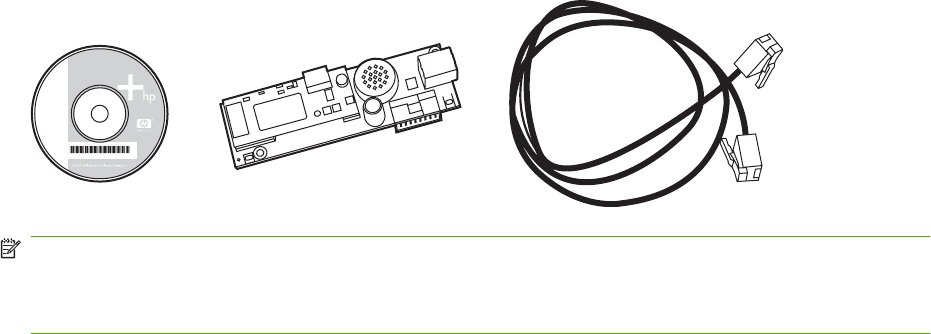
Τα εξαρτήματα που συνοδεύουν το εξάρτημα φαξ είναι τα εξής:
●Οδηγός φαξ (αυτό το έγγραφο) (σε CD)
●Πρόγραμμα οδήγησης Send Fax και οδηγός προγράμματος οδήγησης Send Fax (στο CD)
●Κάρτα υλικού εξαρτήματος φαξ
●Ένα ή περισσότερα τηλεφωνικά καλώδια (ανάλογα με τη χώρα/περιοχή)
Εικόνα 1-1 Το περιεχόμενο της συσκευασίας του HP LaserJet MFP Analog Fax Accessory 300
www.hp.com/support/lj4345
ΣΗΜΕΙΩΣΗ Το πρόγραμμα οδήγησης φαξ δίνει τη δυνατότητα στο χρήστη να στείλει ένα φαξ
απευθείας από τον υπολογιστή του σε MFP που είναι συνδεδεμένο με δίκτυο. Η εγκατάσταση αυτού
του προγράμματος οδήγησης είναι προαιρετική. (Για επιπλέον οδηγίες, ανατρέξτε στον Οδηγό του
προγράμματος οδήγησης αποστολής φαξ.)
2Κεφάλαιο 1 Εγκατάσταση ELWW
Εγκατάσταση του εξαρτήματος φαξ
●Εγκατάσταση/αντικατάσταση του εξαρτήματος φαξ στο HP LaserJet 9040/9050mfp
●Tοποθέτηση/αντικατάσταση του εξαρτήματος φαξ στο HP LaserJet 4345mfp
●Εγκατάσταση/αντικατάσταση του εξαρτήματος φαξ στο HP LaserJet M4345 MFP
●Τοποθέτηση/αντικατάσταση του εξαρτήματος φαξ στο HP Color LaserJet 4730mfp και στο
HP Color LaserJet CM4730 MFP
●Τοποθέτηση/αντικατάσταση του εξαρτήματος φαξ στο HP LaserJet M5025 MFP και στο M5035
MFP
●Εγκατάσταση/αντικατάσταση του εξαρτήματος φαξ στο HP Color LaserJet σειρά CM6040 MFP
●Εγκατάσταση/αντικατάσταση του εξαρτήματος φαξ στο HP LaserJet M9040 MFP / M9050 MFP
Εγκατάσταση/αντικατάσταση του εξαρτήματος φαξ στο HP LaserJet
9040/9050mfp
Σε αυτήν την ενότητα, παρέχονται πληροφορίες σχετικά με τον τρόπο εγκατάστασης ή αντικατάστασης
της κάρτας φαξ στο HP LaserJet 9040/9050mfp.
ΣΗΜΕΙΩΣΗ Εάν αγοράσατε το MFP με το εξάρτημα φαξ εγκατεστημένο εκ των προτέρων, δεν
χρειάζεται να πραγματοποιήσετε αυτήν την εγκατάσταση υλικού, ωστόσο, χρειάζεται να συνδέσετε το
τηλεφωνικό καλώδιο, όπως περιγράφεται στα βήματα 10 και 11 της διαδικασίας, καθώς και να ορίσετε
τις απαιτούμενες ρυθμίσεις. Ανατρέξτε στην ενότητα Απαιτούμενες ρυθμίσεις φαξ στη σελίδα 38.
Η κάρτα του εξαρτήματος φαξ είναι εγκατεστημένη στην κάρτα μορφοποιητή του MFP, η οποία πρέπει
να αφαιρεθεί για την εγκατάσταση της κάρτας φαξ. Για να εγκαταστήσετε ή να αντικαταστήσετε την
υπάρχουσα κάρτα φαξ, ακολουθήστε τα παρακάτω βήματα.
ΣΗΜΕΙΩΣΗ Το εξάρτημα φαξ υποστηρίζεται επίσης στο M3035xs MFP και στο M3027x MFP και είναι
εγκατεστημένο από το εργοστάσιο. Επίσης, εφαρμόζεται και στο Color LaserJet 9500mfp.
1. Βγάλτε την κάρτα φαξ από τη συσκευασία της. Μην αφαιρέσετε την αντιστατική συσκευασία της
κάρτας φαξ.
2. Κλείστε το διακόπτη τροφοδοσίας του MFP και αποσυνδέστε το καλώδιο τροφοδοσίας.
ELWW Εγκατάσταση του εξαρτήματος φαξ 3
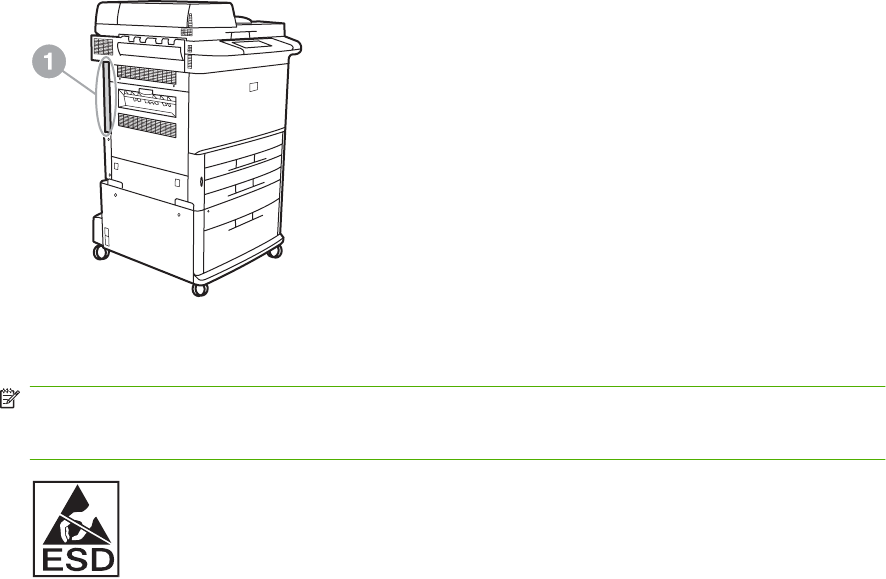
3. Εντοπίστε τη θέση της κάρτας μορφοποιητή. Η κάρτα μορφοποιητή συνδέεται με τη μεταλλική
πλάκα (1) που βρίσκεται στην αριστερή πλευρά του MFP, στο πίσω μέρος.
Εικόνα 1-2 Θέση μορφοποιητή στο HP LaserJet 9040/9050mfp
4. Αποσυνδέστε όλα τα καλώδια (2) από το μορφοποιητή (1). Παρατηρήστε τη θέση από την οποία
αποσυνδέετε κάθε καλώδιο, για να το συνδέσετε ξανά στην ίδια θέση.
ΣΗΜΕΙΩΣΗ Εάν η εγκατάσταση του φαξ γίνεται για πρώτη φορά, πριν να εισάγετε την κάρτα φαξ
στο μορφοποιητή, αφαιρέστε το μικρό κάλυμμα από το άνοιγμα για το τηλεφωνικό βύσμα στο πίσω
μέρος του μορφοποιητή.
Η κάρτα μορφοποιητή περιλαμβάνει στοιχεία τα οποία είναι ευαίσθητα στην ηλεκτροστατική
εκκένωση. Κατά το χειρισμό της κάρτας μορφοποιητή, χρησιμοποιείτε τα κατάλληλα προστατευτικά
μέσα, όπως το αντιστατικό βραχιόλι, το οποίο θα πρέπει να συνδέεται με το μεταλλικό πλαίσιο
του MFP, ή κρατάτε το μεταλλικό πλαίσιο με το χέρι σας. Αποφύγετε, επίσης, την επαφή με τα
στοιχεία της κάρτας.
4Κεφάλαιο 1 Εγκατάσταση ELWW
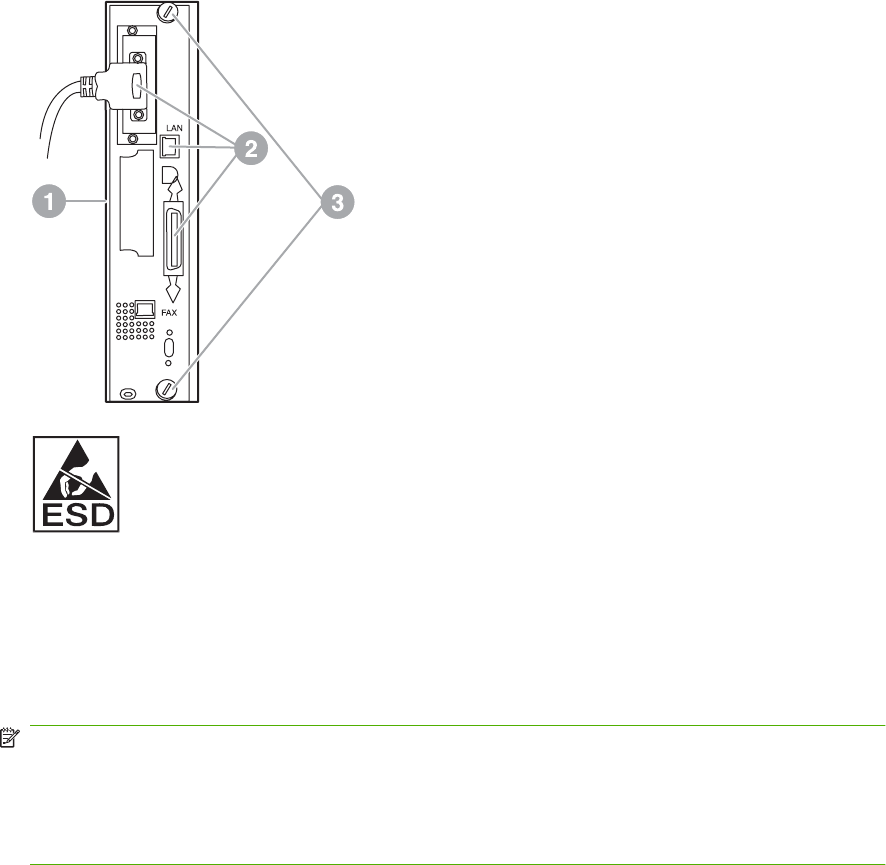
5. Λασκάρετε τις δύο βίδες ασφαλείας (3) στο πάνω και κάτω μέρος της πλάκας μορφοποιητή και
τραβήξτε την πλάκα και την κάρτα μορφοποιητή (1) για να τις βγάλετε από το MFP. Τοποθετήστε
την κάρτα μορφοποιητή σε μια επίπεδη, μη αγώγιμη επιφάνεια.
Εικόνα 1-3 Αφαίρεση μορφοποιητή στο HP LaserJet 9040/9050mfp
Η κάρτα φαξ περιλαμβάνει στοιχεία τα οποία είναι ευαίσθητα στην ηλεκτροστατική εκκένωση. Κατά
την αφαίρεση της κάρτας φαξ από την αντιστατική συσκευασία και κατά την τοποθέτησή της,
χρησιμοποιείτε τα κατάλληλα προστατευτικά μέσα, όπως το αντιστατικό βραχιόλι, το οποίο θα
πρέπει να συνδέεται με κάποιο γειωμένο μεταλλικό εξάρτημα, όπως το μεταλλικό πλαίσιο του MFP,
ή κρατάτε το μεταλλικό πλαίσιο με το χέρι σας. Αποφύγετε, επίσης, την επαφή με τα στοιχεία της
κάρτας.
ΣΗΜΕΙΩΣΗ Εάν πρόκειται να αντικαταστήσετε μια υπάρχουσα κάρτα φαξ, αφαιρέστε την κάρτα
που πρόκειται να αντικατασταθεί από το μορφοποιητή.
ΣΗΜΕΙΩΣΗ Κατά το χειρισμό της κάρτας φαξ, μην πιέζετε το κίτρινο εξάρτημα που βρίσκεται
στην κάρτα, διαφορετικά μπορεί να καταστραφεί η κάρτα, με αποτέλεσμα τη δυσλειτουργία του
φαξ.
6. Αφαιρέστε το εξάρτημα φαξ από την αντιστατική συσκευασία.
ELWW Εγκατάσταση του εξαρτήματος φαξ 5
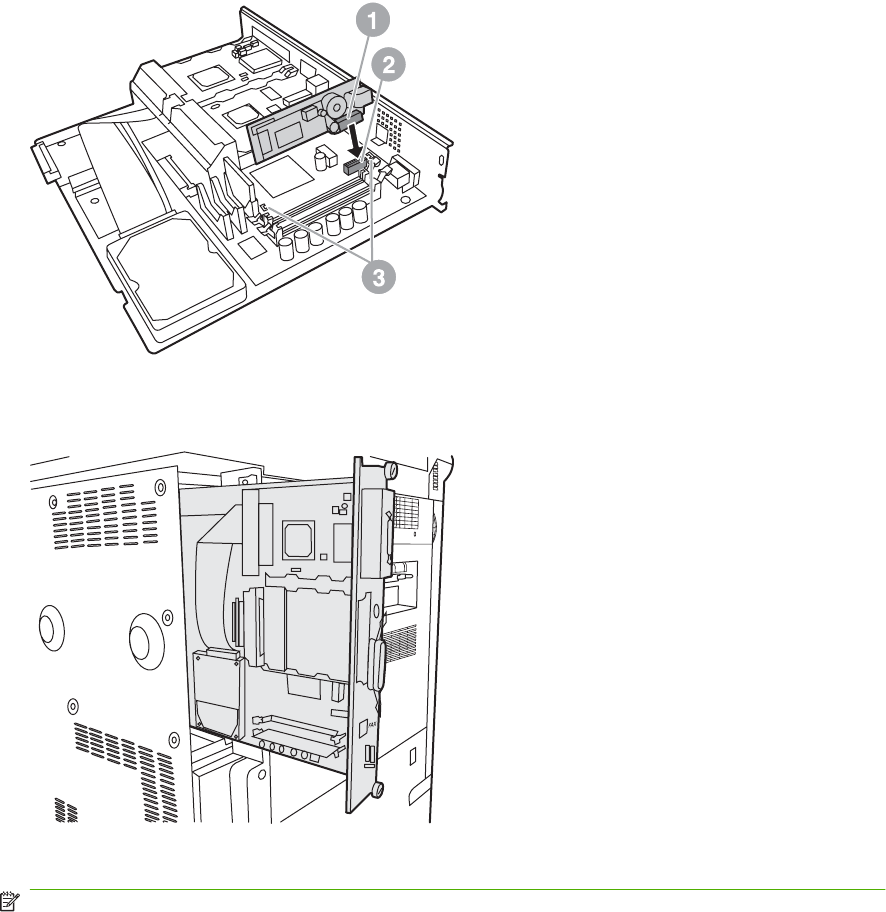
7. Εισαγάγετε το βύσμα της κάρτας φαξ (1) στην υποδοχή φαξ του μορφοποιητή (2). Η υποδοχή στην
κάρτα του μορφοποιητή φέρει την ένδειξη FAX ACCESSORY. Κατά την εισαγωγή της κάρτας στην
υποδοχή, τα άκρα της κάρτας πρέπει να μπουν συρταρωτά στους δύο οδηγούς της κάρτας (3) και
να “κουμπώσουν”, όταν θα είναι σε πλήρη επαφή με την υποδοχή.
Βεβαιωθείτε ότι το εξάρτημα έχει τοποθετηθεί σωστά. Η υποδοχή τηλεφώνου της κάρτας φαξ
πρέπει να είναι ευθυγραμμισμένη με την οπή στο πίσω μέρος του πλαισίου του μορφοποιητή.
Εικόνα 1-4 Εγκατάσταση της κάρτας φαξ στην κάρτα μορφοποιητή του HP LaserJet
9040/9050mfp
Τοποθετήστε το μορφοποιητή στο MFP.
Εικόνα 1-5 Επανεγκατάσταση του μορφοποιητή στο HP LaserJet 9040/9050mfp
8. Επανασυνδέστε όλα τα καλώδια (4) που αποσυνδέσατε από το μορφοποιητή στο βήμα 4.
ΣΗΜΕΙΩΣΗ Κατά τη σύνδεση της κάρτας φαξ με την τηλεφωνική γραμμή, βεβαιωθείτε ότι η
τηλεφωνική γραμμή δεν χρησιμοποιείται από άλλη συσκευή και είναι αναλογική γραμμή ενός
καναλιού. Η γραμμή πρέπει να είναι αναλογική, διαφορετικά, το φαξ δεν θα λειτουργεί κανονικά,
εάν, για παράδειγμα, συνδεθεί με κάποιο ψηφιακό σύστημα PBX. Εάν δεν είστε βέβαιοι για τον
τύπο της τηλεφωνικής σας γραμμής, επικοινωνήστε με την εταιρεία παροχής τηλεπικοινωνιακών
υπηρεσιών στην οποία είστε συνδρομητής. Επίσης, η HP συνιστά τη χρήση του τηλεφωνικού
καλωδίου που συνοδεύει το εξάρτημα φαξ, για να είναι βέβαιη η σωστή λειτουργία του φαξ.
6Κεφάλαιο 1 Εγκατάσταση ELWW
ΣΗΜΕΙΩΣΗ Η υποδοχή τηλεφώνου στον τοίχο ηλεκτροδοτείται και μπορεί να πάθετε
ηλεκτροπληξία, εάν την αγγίξετε. Κατά τη σύνδεση του τηλεφωνικού καλωδίου, μην αγγίζετε την
υποδοχή τηλεφώνου του τοίχου, ή, εάν συνδέσετε πρώτα το καλώδιο στην υποδοχή του τοίχου,
μην αγγίζετε τα σύρματα του βύσματος στο άλλο άκρο του τηλεφωνικού καλωδίου.
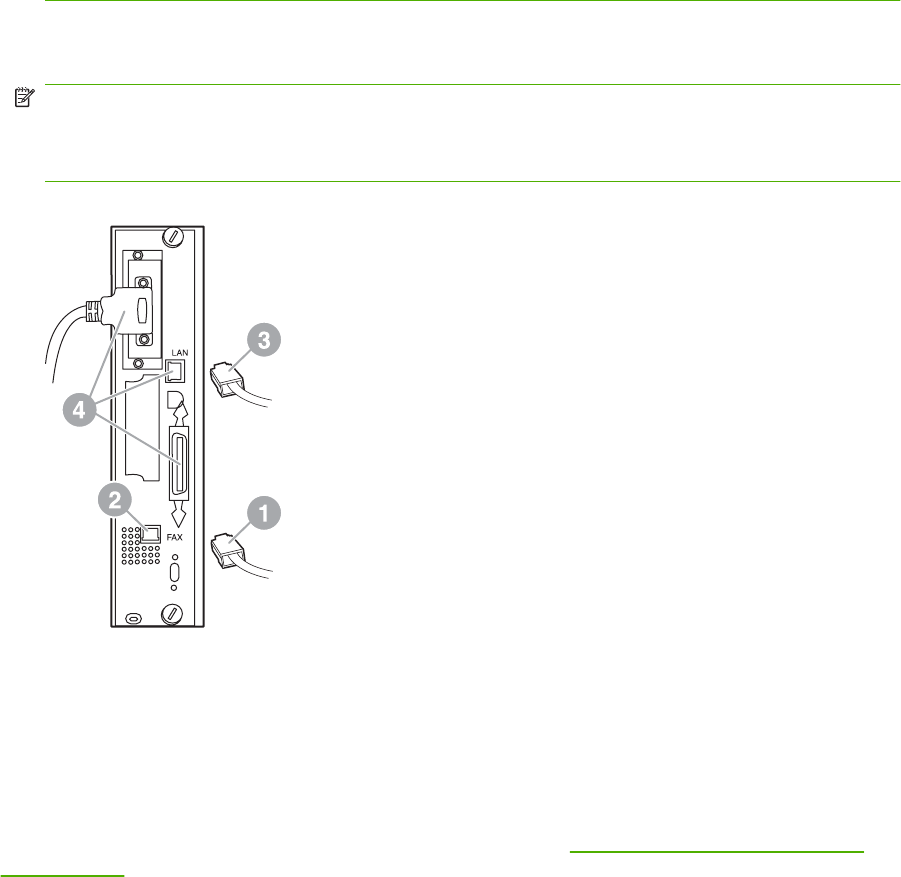
9. Συνδέστε το βύσμα (1) του τηλεφωνικού καλωδίου στην υποδοχή FAX (2) της πλάκας
μορφοποιητή. Πιέστε το βύσμα προς τα μέσα, μέχρι να ακούσετε ένα “κλικ”.
ΣΗΜΕΙΩΣΗ Το βύσμα του καλωδίου δικτύου και το βύσμα του τηλεφωνικού καλωδίου είναι ίδια.
Βεβαιωθείτε ότι έχετε συνδέσει το βύσμα του καλωδίου δικτύου (3) στην υποδοχή LAN και το βύσμα
του τηλεφωνικού καλωδίου (1) στην υποδοχή FAX (2). Το βύσμα του καλωδίου δικτύου έχει
μεγαλύτερο πλάτος από το βύσμα του τηλεφωνικού καλωδίου.
Εικόνα 1-6 Συνδέσεις καλωδίων στο μορφοποιητή του HP LaserJet 9040/9050mfp
10. Συνδέστε το άλλο άκρο του τηλεφωνικού καλωδίου στην υποδοχή του τοίχου. Πιέστε το βύσμα
μέχρι να ακούσετε ένα “κλικ” ή μέχρι το βύσμα να τοποθετηθεί σωστά. Επειδή υπάρχουν διάφοροι
τύποι βυσμάτων, ανάλογα με τη χώρα/περιοχή, κατά τη σύνδεση του βύσματος πρέπει να ακουστεί
ένα “κλικ”, ή ίσως να μην ακουστεί.
11. Βάλτε το καλώδιο τροφοδοσίας του MFP στην πρίζα και ανοίξτε το διακόπτη τροφοδοσίας.
Έτσι ολοκληρώνεται η εγκατάσταση της κάρτας φαξ. Το επόμενο βήμα είναι να ελέγξετε εάν το φαξ έχει
εγκατασταθεί σωστά και εάν λειτουργεί. Ανατρέξτε στην ενότητα Επαλήθευση της λειτουργίας φαξ
στη σελίδα 37.
Tοποθέτηση/αντικατάσταση του εξαρτήματος φαξ στο HP LaserJet
4345mfp
Σε αυτήν την ενότητα, παρέχονται πληροφορίες σχετικά με τον τρόπο εγκατάστασης της κάρτας φαξ
στο HP LaserJet 4345mfp.
Η κάρτα φαξ είναι εγκατεστημένη στην κάρτα μορφοποιητή του MFP, η πρόσβαση στην οποία είναι
δυνατή αφαιρώντας το πλευρικό τμήμα του MFP. Για να εγκαταστήσετε την κάρτα φαξ, ακολουθήστε
τα παρακάτω βήματα.
1. Αφαιρέστε την κάρτα φαξ από το κουτί, αλλά μην τη βγάλετε από την αντιστατική συσκευασία.
2. Κλείστε το διακόπτη τροφοδοσίας του MFP και αποσυνδέστε το καλώδιο τροφοδοσίας.
ELWW Εγκατάσταση του εξαρτήματος φαξ 7
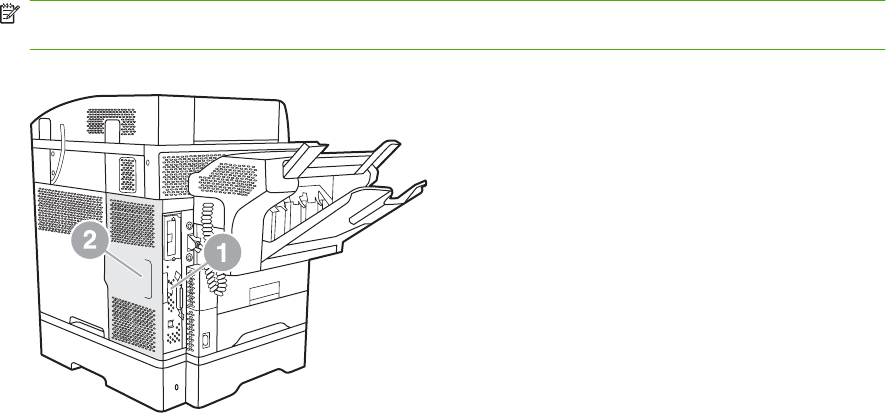
3. Εντοπίστε τη θέση της κάρτας μορφοποιητή (1) στο πίσω μέρος του εκτυπωτή.
4. Για να αποκτήσετε πρόσβαση στην κάρτα μορφοποιητή, εντοπίστε το αποσπώμενο κάλυμμα (2)
στο πλάι του MFP.
5. Αφαιρέστε το πλευρικό κάλυμμα, τοποθετώντας τα δάκτυλά σας στην εσοχή του καλύμματος (2)
και σύρετέ το προς τα πίσω, ωθώντας το, για να το βγάλετε από τον εκτυπωτή.
ΣΗΜΕΙΩΣΗ Γι' αυτήν τη διαδικασία, δεν χρειάζεται να αποσυνδέσετε κανένα καλώδιο από το
μορφοποιητή.
Εικόνα 1-7 Κάλυμμα του μορφοποιητή του MFP – HP LaserJet 4345mfp (πίσω όψη)
8Κεφάλαιο 1 Εγκατάσταση ELWW
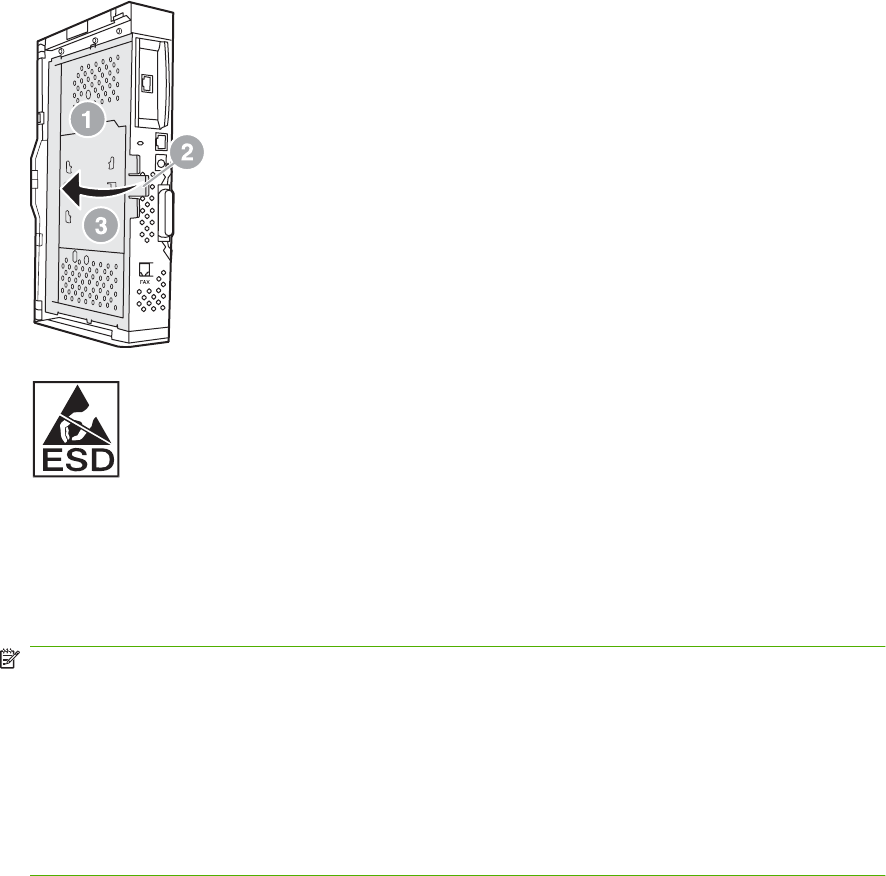
6. Ανοίξτε τη μεταλλική θύρα του μορφοποιητή (1), τραβώντας την προεξοχή (2) προς τα έξω, και
κατευθύνετε τη θύρα προς την αντίθετη κατεύθυνση (3).
Εικόνα 1-8 Μεταλλική θύρα μορφοποιητή – HP LaserJet 4345mfp
Η κάρτα φαξ περιλαμβάνει στοιχεία τα οποία είναι ευαίσθητα στην ηλεκτροστατική εκκένωση. Κατά
την αφαίρεση του εξαρτήματος φαξ από την αντιστατική συσκευασία και κατά την τοποθέτησή του,
χρησιμοποιείτε τα κατάλληλα προστατευτικά μέσα, όπως το αντιστατικό βραχιόλι, το οποίο θα
πρέπει να συνδέεται με το μεταλλικό πλαίσιο του MFP, ή κρατάτε το μεταλλικό πλαίσιο με το χέρι
σας κατά την τοποθέτηση της κάρτας φαξ.
ΣΗΜΕΙΩΣΗ Εάν η εγκατάσταση του φαξ γίνεται για πρώτη φορά, πριν να εισάγετε την κάρτα φαξ
στο μορφοποιητή, αφαιρέστε το μικρό κάλυμμα από το άνοιγμα για το τηλεφωνικό βύσμα στο πίσω
μέρος του μορφοποιητή.
ΣΗΜΕΙΩΣΗ Εάν πρόκειται να αντικαταστήσετε μια υπάρχουσα κάρτα φαξ, αφαιρέστε την κάρτα
που πρόκειται να αντικατασταθεί από το μορφοποιητή.
ΣΗΜΕΙΩΣΗ Κατά το χειρισμό της κάρτας φαξ, μην πιέζετε το κίτρινο εξάρτημα που βρίσκεται
στην κάρτα, διαφορετικά μπορεί να καταστραφεί η κάρτα, με αποτέλεσμα τη δυσλειτουργία του
φαξ.
7. Αφαιρέστε την κάρτα φαξ από την αντιστατική συσκευασία.
ELWW Εγκατάσταση του εξαρτήματος φαξ 9
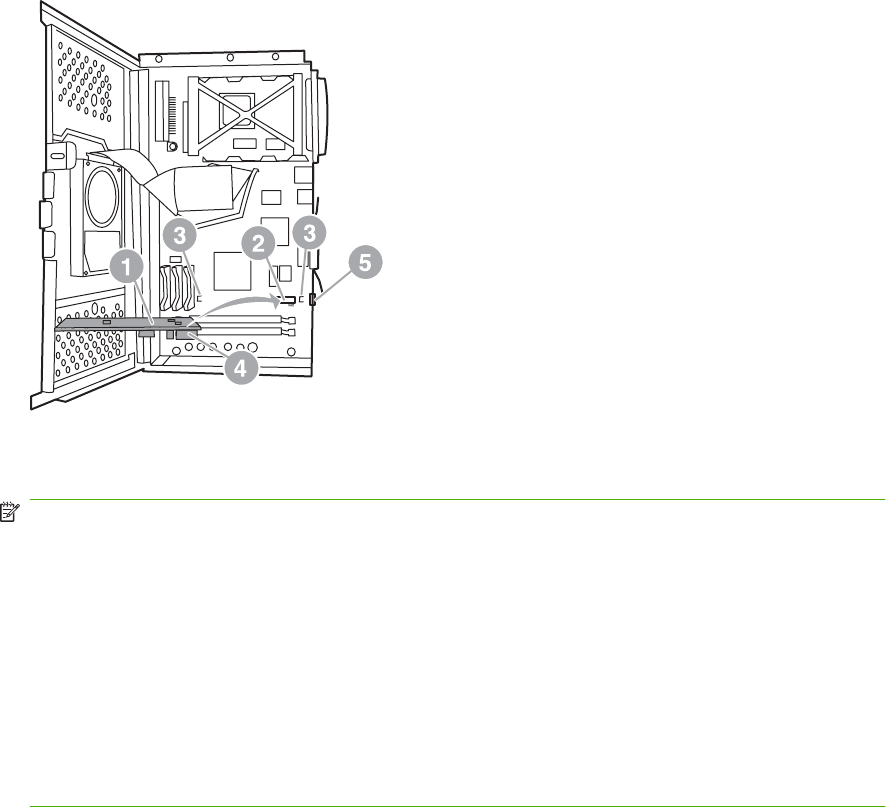
8. Εισαγάγετε το βύσμα της κάρτας φαξ (1) στην υποδοχή φαξ του μορφοποιητή (2). Η υποδοχή (2)
στην κάρτα του μορφοποιητή φέρει την ένδειξη FAX ACCESSORY. Τα άκρα της κάρτας πρέπει
να μπουν συρταρωτά στους δύο οδηγούς (3) και η κάρτα πρέπει να “κουμπώσει”, όταν θα είναι σε
πλήρη επαφή με την υποδοχή.
Βεβαιωθείτε ότι το εξάρτημα έχει τοποθετηθεί σωστά. Η υποδοχή τηλεφώνου (4) της κάρτας φαξ
πρέπει να είναι ευθυγραμμισμένη με την οπή (5) στο πίσω μέρος του πλαισίου του μορφοποιητή.
Εικόνα 1-9 Εγκατάσταση της κάρτας φαξ στο μορφοποιητή – HP LaserJet 4345mfp
9. Κλείστε τη μεταλλική θύρα του μορφοποιητή και επανατοποθετήστε το κάλυμμα του μορφοποιητή
του MFP.
ΣΗΜΕΙΩΣΗ Κατά τη σύνδεση του εξαρτήματος φαξ με την τηλεφωνική γραμμή, βεβαιωθείτε ότι
η τηλεφωνική γραμμή δεν χρησιμοποιείται από άλλη συσκευή. Η γραμμή πρέπει να είναι
αναλογική, διαφορετικά, το φαξ δεν θα λειτουργεί κανονικά, εάν, για παράδειγμα, συνδεθεί με
κάποιο ψηφιακό σύστημα PBX. Εάν δεν είστε βέβαιοι για τον τύπο της τηλεφωνικής σας γραμμής,
επικοινωνήστε με την εταιρεία παροχής τηλεπικοινωνιακών υπηρεσιών στην οποία είστε
συνδρομητής. Επίσης, η HP συνιστά τη χρήση του τηλεφωνικού καλωδίου που συνοδεύει το
εξάρτημα φαξ, για να είναι βέβαιη η σωστή λειτουργία του φαξ.
ΣΗΜΕΙΩΣΗ Η υποδοχή τηλεφώνου στον τοίχο ηλεκτροδοτείται και μπορεί να πάθετε
ηλεκτροπληξία, εάν αγγίξετε τα σύρματα της υποδοχής. Κατά τη σύνδεση του τηλεφωνικού
καλωδίου, μην αγγίζετε την υποδοχή τηλεφώνου του τοίχου, ή, εάν συνδέσετε πρώτα το καλώδιο
στην υποδοχή του τοίχου, μην αγγίζετε τα σύρματα του βύσματος στο άλλο άκρο του τηλεφωνικού
καλωδίου.
10 Κεφάλαιο 1 Εγκατάσταση ELWW
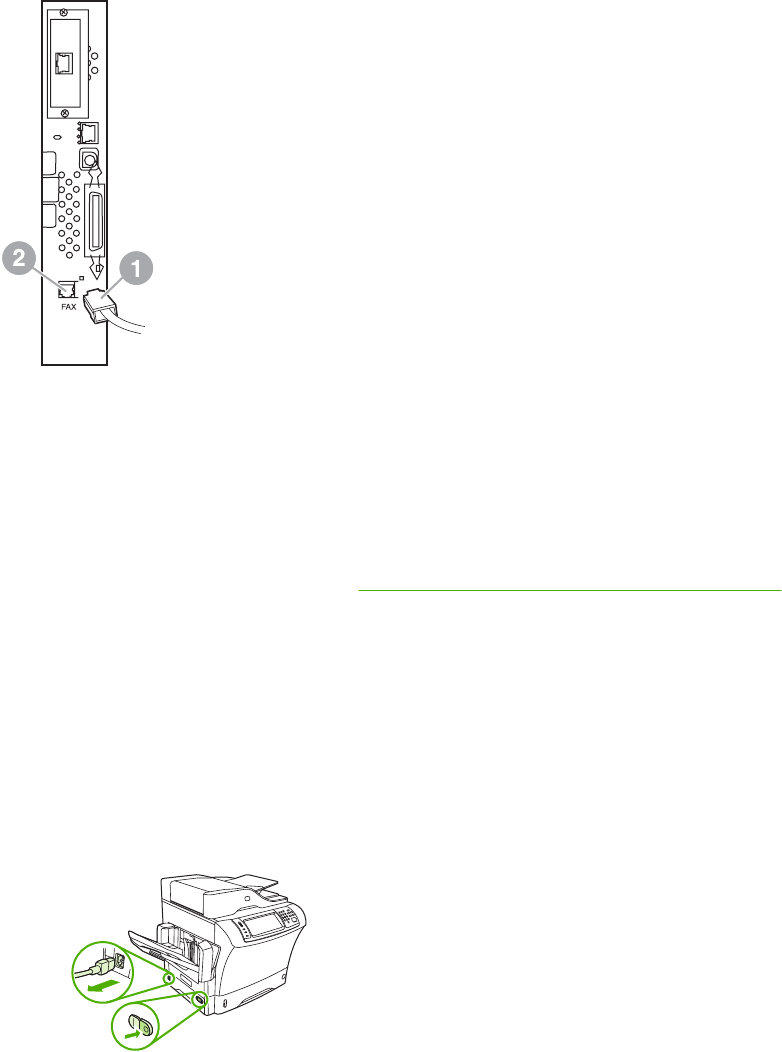
10. Συνδέστε το βύσμα (1) του τηλεφωνικού καλωδίου στην υποδοχή FAX (2). Πιέστε το βύσμα προς
τα μέσα, μέχρι να ακούσετε ένα “κλικ”.
Εικόνα 1-10 Συνδέσεις καλωδίων – HP LaserJet 4345mfp
11. Συνδέστε το άλλο άκρο του τηλεφωνικού καλωδίου στην υποδοχή του τοίχου. Πιέστε το βύσμα
μέχρι να ακούσετε ένα “κλικ” ή μέχρι το βύσμα να τοποθετηθεί σωστά. Επειδή υπάρχουν διάφοροι
τύποι βυσμάτων, ανάλογα με τη χώρα/περιοχή, κατά τη σύνδεση του βύσματος πρέπει να ακουστεί
ένα “κλικ”, ή ίσως να μην ακουστεί.
12. Βάλτε το καλώδιο τροφοδοσίας του MFP στην πρίζα και ανοίξτε το διακόπτη τροφοδοσίας.
Έτσι ολοκληρώνεται η εγκατάσταση της κάρτας φαξ. Το επόμενο βήμα είναι να ελέγξετε εάν το φαξ έχει
εγκατασταθεί σωστά και εάν λειτουργεί. Δείτε Επαλήθευση της λειτουργίας φαξ στη σελίδα 37.
Εγκατάσταση/αντικατάσταση του εξαρτήματος φαξ στο HP LaserJet M4345
MFP
Εάν στη συσκευή σας δεν έχει εγκατασταθεί το εξάρτημα HP LaserJet Analog Fax Accessory 300,
ακολουθήστε την παρακάτω διαδικασία για να το τοποθετήσετε.
1. Αφαιρέστε το εξάρτημα φαξ από τη συσκευασία του, αλλά μην το βγάλετε από την αντιστατική
θήκη.
2. Απενεργοποιήστε τη συσκευή και βγάλτε από την πρίζα το καλώδιο ρεύματος.
ELWW Εγκατάσταση του εξαρτήματος φαξ 11
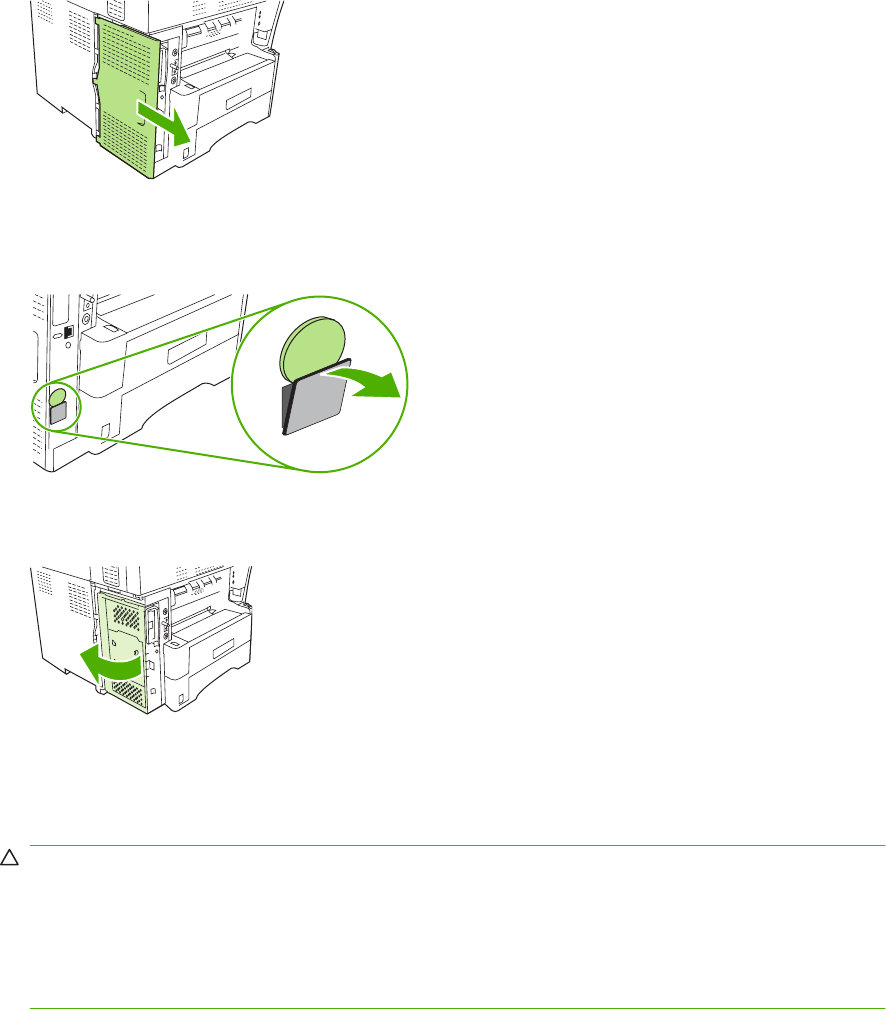
3. Στο πίσω μέρος της συσκευής, αφαιρέστε το πλαϊνό κάλυμμα βάζοντας τα δάχτυλά σας στην εσοχή
και σύροντας το κάλυμμα για να το απομακρύνετε.
4. Εάν χρειαστεί, αφαιρέστε το πλαστικό κάλυμμα του εξαρτήματος φαξ από τη συσκευή
μορφοποίησης. Βάλτε ένα νόμισμα στη σχισμή, στο επάνω μέρος του καλύμματος, και με τη
βοήθειά του ανασηκώστε το κάλυμμα από τη συσκευή μορφοποίησης.
5. Πιάστε τη μεταλλική προεξοχή και τραβήξτε την πόρτα του κλωβού της συσκευής μορφοποίησης
για να την ανοίξετε.
6. Εάν αντικαθιστάτε ένα υπάρχον εξάρτημα φαξ, αφαιρέστε την παλιά κάρτα από τη συσκευή
μορφοποίησης τραβώντας την έξω από την υποδοχή.
7. Αφαιρέστε το καινούριο εξάρτημα φαξ από την αντιστατική θήκη.
ΠΡΟΣΟΧΗ Το εξάρτημα φαξ έχει ορισμένα μέρη που είναι ευαίσθητα στο ηλεκτροστατικό φορτίο
(ESD). Όταν χειρίζεστε το εξάρτημα φαξ, να παίρνετε μέτρα προφύλαξης κατά του στατικού
ηλεκτρισμού, όπως να φοράτε ένα βραχιόλι γείωσης που θα συνδέεται στο μεταλλικό πλαίσιο της
συσκευής ή να αγγίζετε το μεταλλικό πλαίσιο της συσκευής με το άλλο χέρι.
ΠΡΟΣΟΧΗ Όταν χειρίζεστε το εξάρτημα φαξ, μην πιέζετε το κίτρινο εξάρτημα επάνω στην κάρτα.
Διαφορετικά, μπορεί να καταστραφεί η κάρτα ή να μην λειτουργεί σωστά το φαξ.
12 Κεφάλαιο 1 Εγκατάσταση ELWW
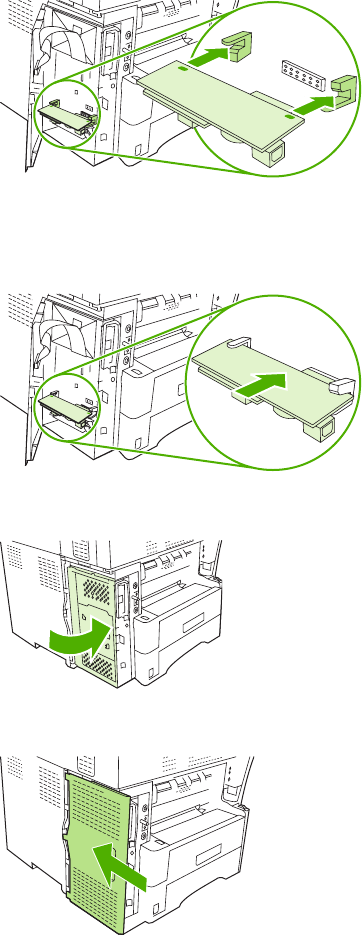
8. Ευθυγραμμίστε τις δύο εγκοπές του νέου εξαρτήματος φαξ με τους δύο οδηγούς για το εξάρτημα
φαξ που υπάρχουν επάνω στη συσκευή μορφοποίησης.
9. Σπρώξτε το εξάρτημα φαξ στη θέση του και βεβαιωθείτε ότι έχει συνδεθεί σωστά στη συσκευή
μορφοποίησης. Το φις τηλεφώνου στο εξάρτημα φαξ πρέπει να είναι ευθυγραμμισμένο με το
τετράγωνο άνοιγμα στον κλωβό της συσκευής μορφοποίησης.
10. Κλείστε την πόρτα του κλωβού της συσκευής μορφοποίησης.
11. Τοποθετήστε ξανά το κάλυμμα της συσκευής μορφοποίησης.
12. Συνδέστε το καλώδιο ρεύματος στη συσκευή και ενεργοποιήστε την.
Τοποθέτηση/αντικατάσταση του εξαρτήματος φαξ στο HP Color LaserJet
4730mfp και στο HP Color LaserJet CM4730 MFP
Το αναλογικό εξάρτημα φαξ δεν είναι εγκατεστημένο στο HP Color LaserJet 4730 και στο HP Color
LaserJet CM4730 MFP.Το Analog Fax Accessory 300 είναι ήδη εγκατεστημένο στα μοντέλα HP Color
LaserJet 4730x, 4730xs και 4730xm MFP. Οι χρήστες των Windows μπορούν επίσης να εγκαταστήσουν
το προαιρετικό HP Digital Sending Software (DSS), το οποίο παρέχει ψηφιακές υπηρεσίες φαξ.
ELWW Εγκατάσταση του εξαρτήματος φαξ 13
Ακολουθήστε αυτή τη διαδικασία για να εγκαταστήσετε το αναλογικό εξάρτημα φαξ για το HP Color
LaserJet 4730mfp και το HP Color LaserJet CM4730 MFP, εάν δεν είναι ήδη εγκατεστημένο.
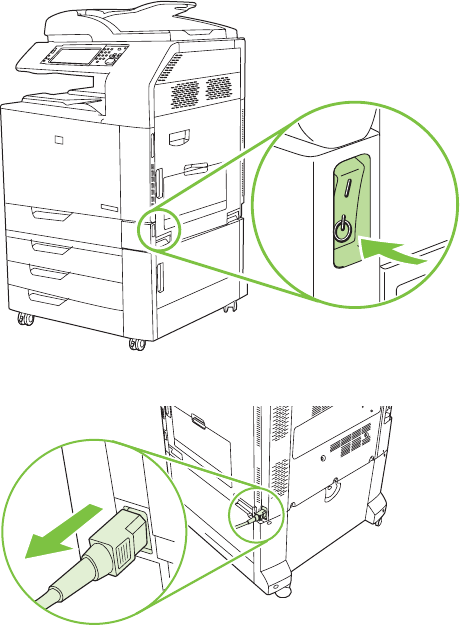
1. Απενεργοποιήστε το MFP και αποσυνδέστε όλα τα καλώδια.
Εικόνα 1-11 Απενεργοποίηση της τροφοδοσίας
Εικόνα 1-12 Αποσύνδεση των καλωδίων
14 Κεφάλαιο 1 Εγκατάσταση ELWW
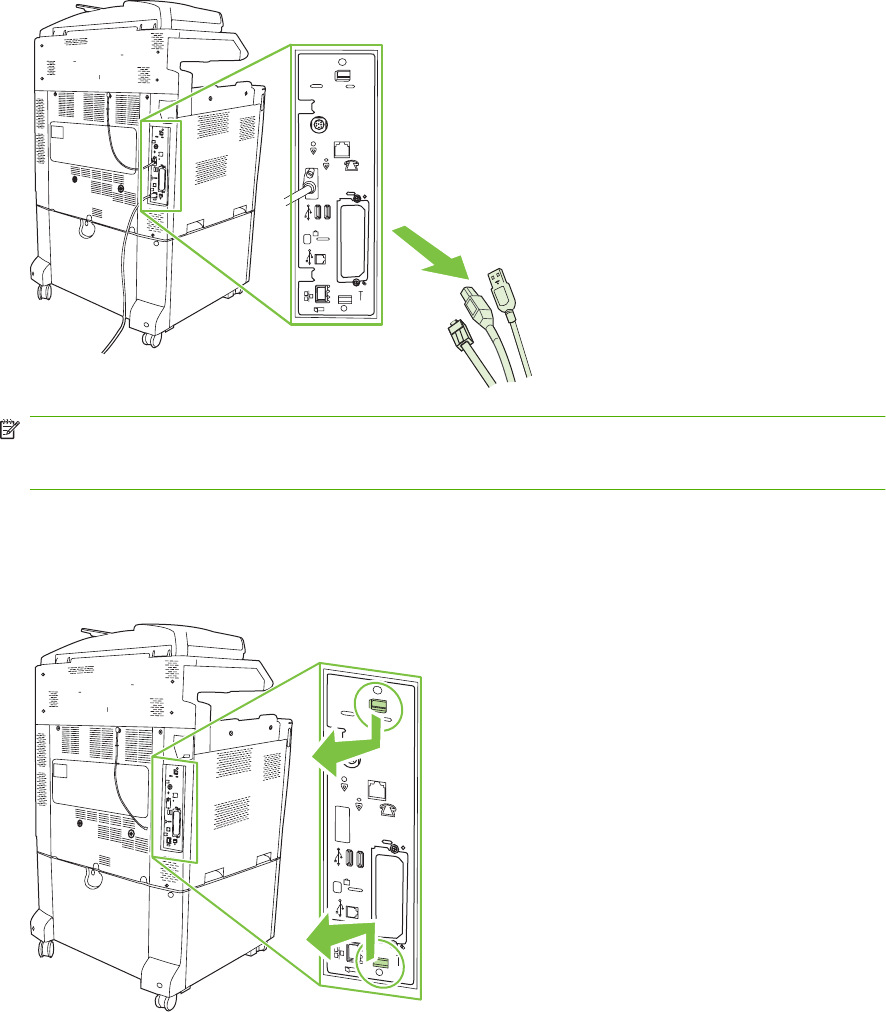
2. Εντοπίστε τη θέση της κάρτας μορφοποιητή στο πίσω μέρος του MFP.
Εικόνα 1-13 Εντοπισμός της θέσης της κάρτας μορφοποιητή
ΣΗΜΕΙΩΣΗ Εάν η εγκατάσταση του φαξ γίνεται για πρώτη φορά, πριν να εισάγετε την κάρτα φαξ
στο μορφοποιητή, αφαιρέστε το μικρό κάλυμμα από το άνοιγμα για το τηλεφωνικό βύσμα στο πίσω
μέρος του μορφοποιητή.
3. Τραβήξτε μαλακά τις μαύρες γλωττίδες στο επάνω και στο κάτω μέρος της κάρτας μορφοποιητή
για να αφαιρέσετε την κάρτα από το MFP. Τοποθετήστε την κάρτα μορφοποιητή σε μια καθαρή,
επίπεδη, γειωμένη επιφάνεια.
Εικόνα 1-14 Τράβηγμα των μαύρων γλωττίδων
ELWW Εγκατάσταση του εξαρτήματος φαξ 15
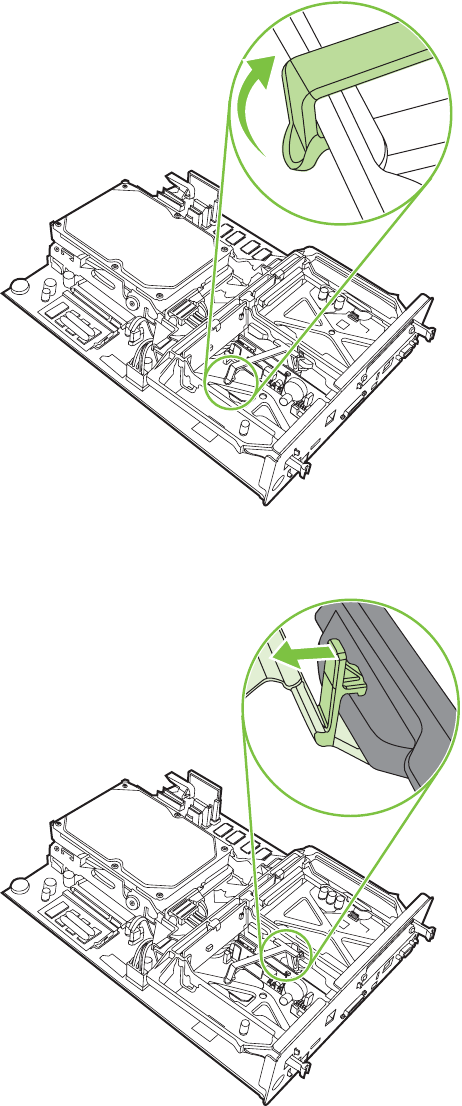
4. Ανασηκώστε την αριστερή πλευρά του ιμάντα της κάρτας φαξ.
Εικόνα 1-15 Ανύψωση της αριστερής πλευράς του ιμάντα της κάρτας φαξ
5. Πιέστε τη γλωττίδα στη δεξιά πλευρά του ιμάντα της κάρτας φαξ προς τα αριστερά.
Εικόνα 1-16 Απελευθέρωση της γλωττίδας στην αριστερή πλευρά του ιμάντα της κάρτας φαξ
16 Κεφάλαιο 1 Εγκατάσταση ELWW
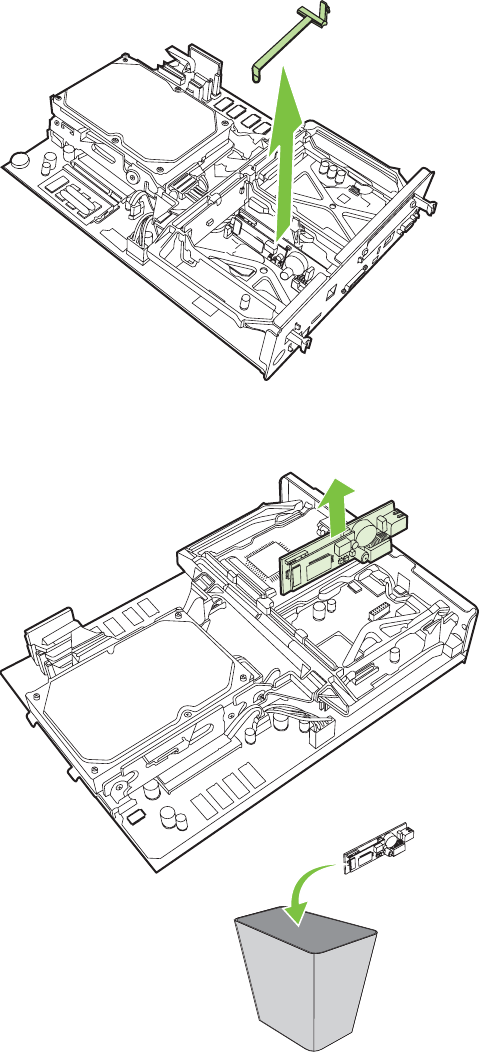
6. Ανασηκώστε και αφαιρέστε τον ιμάντα της κάρτας φαξ.
Εικόνα 1-17 Αφαίρεση του ιμάντα της κάρτας φαξ
7. Εάν αντικαθιστάτε ένα υπάρχον εξάρτημα φαξ, τραβήξτε το προς τα επάνω για να το αφαιρέσετε.
Εικόνα 1-18 Αντικατάσταση ενός υπάρχοντος εξαρτήματος φαξ
ELWW Εγκατάσταση του εξαρτήματος φαξ 17
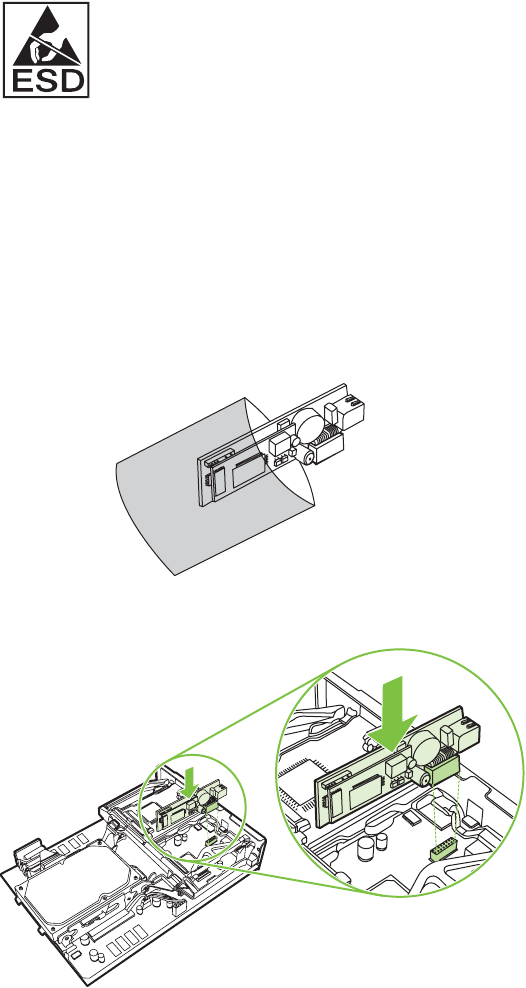
8. Αφαιρέστε το εξάρτημα φαξ από την αντιστατική συσκευασία.
Το εξάρτημα φαξ περιλαμβάνει στοιχεία τα οποία είναι ευαίσθητα στην ηλεκτροστατική εκκένωση.
Κατά την αφαίρεση του εξαρτήματος φαξ από την αντιστατική συσκευασία και κατά την τοποθέτησή
του, χρησιμοποιείτε τα κατάλληλα προστατευτικά μέσα, όπως το αντιστατικό βραχιόλι, το οποίο
πρέπει να συνδέεται με το μεταλλικό πλαίσιο του MFP, ή κρατάτε το μεταλλικό πλαίσιο του MFP
με το άλλο χέρι σας.
9. Ευθυγραμμίστε το εξάρτημα φαξ με τους δύο οδηγούς. Βεβαιωθείτε ότι οι ακίδες της υποδοχής
είναι ευθυγραμμισμένες και στη συνέχεια πιέστε το εξάρτημα φαξ στη θέση του. Βεβαιωθείτε ότι το
εξάρτημα φαξ είναι σταθερά συνδεδεμένο στο μορφοποιητή.
Εικόνα 1-19 Εισαγωγή του εξαρτήματος φαξ
18 Κεφάλαιο 1 Εγκατάσταση ELWW
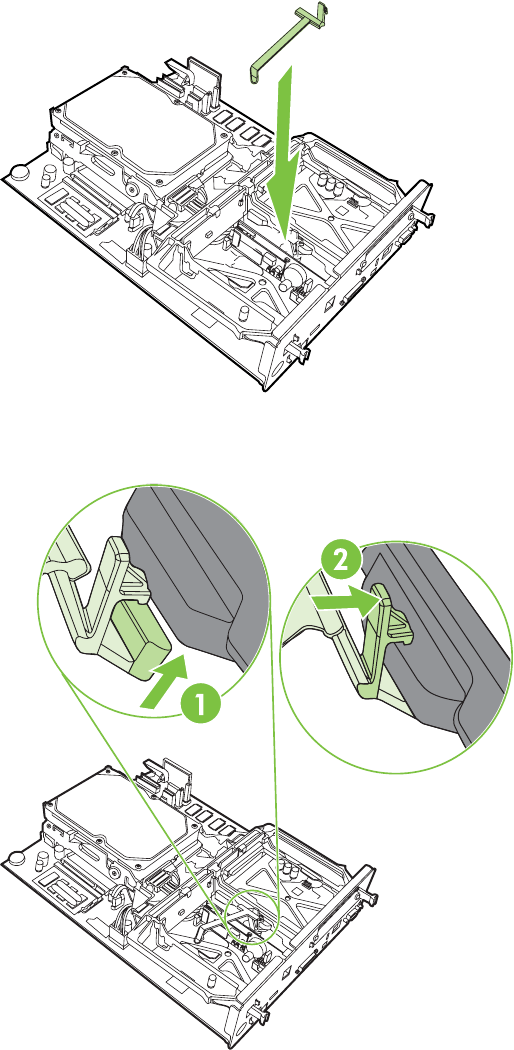
10. Αντικαταστήστε τον ιμάντα της κάρτας φαξ.
Εικόνα 1-20 Αντικατάσταση του ιμάντα της κάρτας φαξ
11. Ασφαλίστε τη γλωττίδα στη δεξιά πλευρά του ιμάντα της κάρτας φαξ.
Εικόνα 1-21 Ασφάλιση της δεξιάς πλευράς της γλωττίδας στον ιμάντα της κάρτας φαξ
ELWW Εγκατάσταση του εξαρτήματος φαξ 19
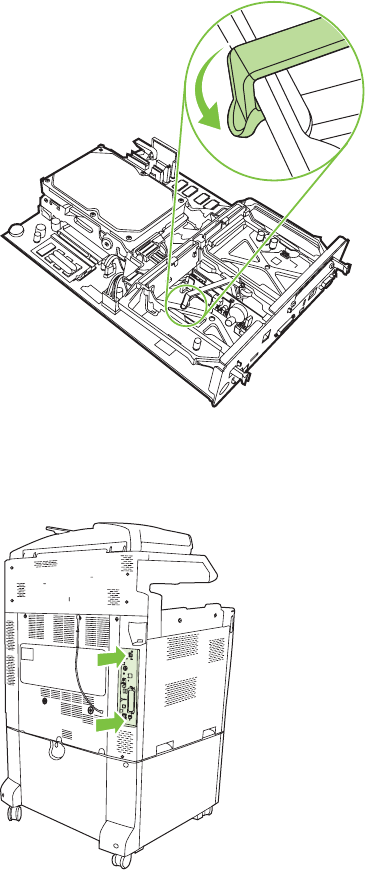
12. Ασφαλίστε τη γλωττίδα στην αριστερή πλευρά του ιμάντα της κάρτας φαξ.
Εικόνα 1-22 Ασφάλιση της αριστερής πλευράς της γλωττίδας στον ιμάντα της κάρτας φαξ
13. Ευθυγραμμίστε την κάρτα μορφοποιητή στα αυλάκια στην επάνω και στην κάτω πλευρά, και σύρετε
την κάρτα μέσα στο MFP.
Εικόνα 1-23 Ευθυγράμμιση της κάρτας μορφοποιητή
20 Κεφάλαιο 1 Εγκατάσταση ELWW
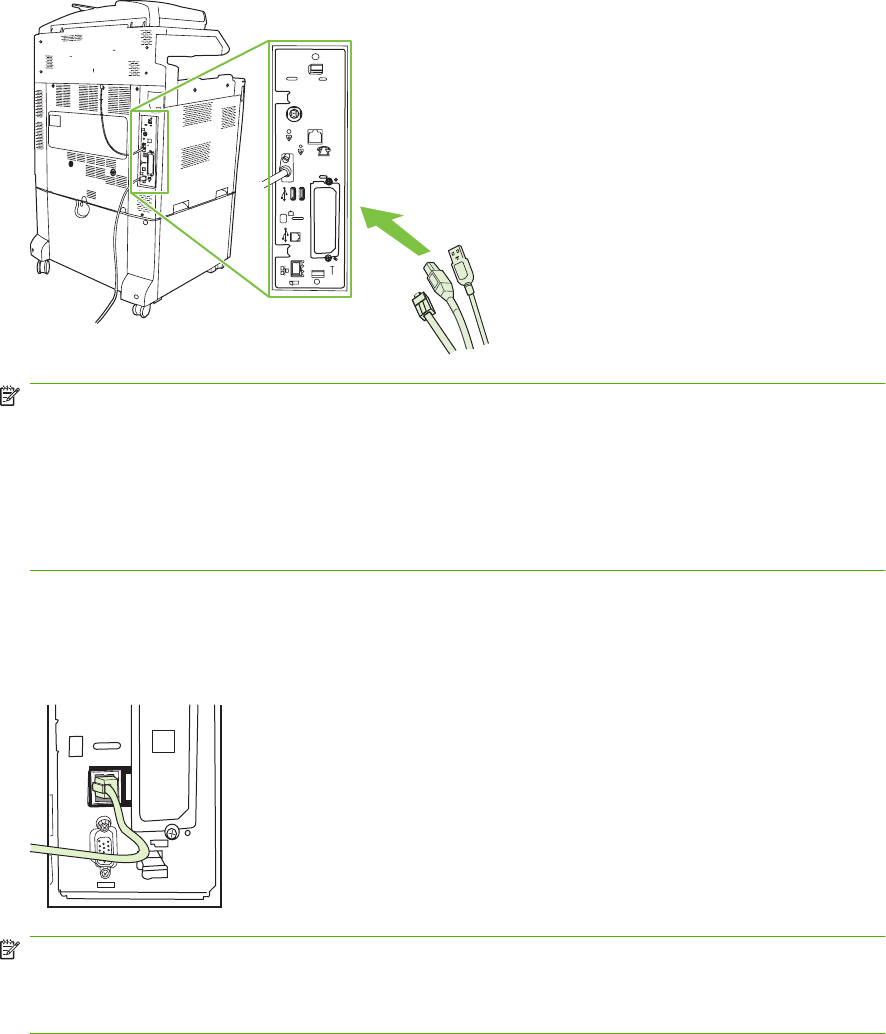
14. Συνδέστε ξανά όλα τα καλώδια και ενεργοποιήστε το MFP.
Εικόνα 1-24 Επανασύνδεση όλων των καλωδίων
ΣΗΜΕΙΩΣΗ Κατά τη σύνδεση του εξαρτήματος φαξ με την τηλεφωνική γραμμή, βεβαιωθείτε ότι
η τηλεφωνική γραμμή δεν χρησιμοποιείται από άλλη συσκευή. Επίσης, αυτή η γραμμή πρέπει να
είναι αναλογική, διαφορετικά, το φαξ δεν θα λειτουργεί κανονικά, εάν, για παράδειγμα, συνδεθεί με
κάποιο ψηφιακό σύστημα PBX. Εάν δεν είστε σίγουροι εάν έχετε αναλογική ή ψηφιακή γραμμή
τηλεφώνου, επικοινωνήστε με την εταιρεία παροχής τηλεπικοινωνιακών υπηρεσιών.
ΣΗΜΕΙΩΣΗ Η HP συνιστά τη χρήση του τηλεφωνικού καλωδίου που συνοδεύει το εξάρτημα φαξ,
για να είναι βέβαιη η σωστή λειτουργία του φαξ.
15. Εντοπίστε το τηλεφωνικό καλώδιο που παρέχεται με το κιτ εξαρτήματος φαξ. Συνδέστε το ένα άκρο
του τηλεφωνικού καλωδίου στην υποδοχή εξαρτήματος φαξ που υπάρχει στο μορφοποιητή. Πιέστε
το βύσμα προς τα μέσα, μέχρι να ακούσετε ένα “κλικ”.
Εικόνα 1-25 Σύνδεση του τηλεφωνικού καλωδίου
ΣΗΜΕΙΩΣΗ Βεβαιωθείτε ότι έχετε συνδέσει την τηλεφωνική γραμμή στη θύρα του εξαρτήματος
φαξ, η οποία βρίσκεται κοντά στην επάνω πλευρά του μορφοποιητή. Μην συνδέετε την τηλεφωνική
γραμμή στη θύρα δικτύου HP Jetdirect, η οποία βρίσκεται κοντά στην επάνω πλευρά του
μορφοποιητή.
16. Συνδέστε το άλλο άκρο του τηλεφωνικού καλωδίου στην υποδοχή του τοίχου. Πιέστε το βύσμα
μέχρι να ακούσετε ένα “κλικ” ή μέχρι το βύσμα να τοποθετηθεί σωστά. Επειδή υπάρχουν διάφοροι
τύποι βυσμάτων, ανάλογα με τη χώρα/περιοχή, κατά τη σύνδεση του βύσματος πρέπει να ακουστεί
ένα “κλικ”, ή ίσως να μην ακουστεί.
ELWW Εγκατάσταση του εξαρτήματος φαξ 21
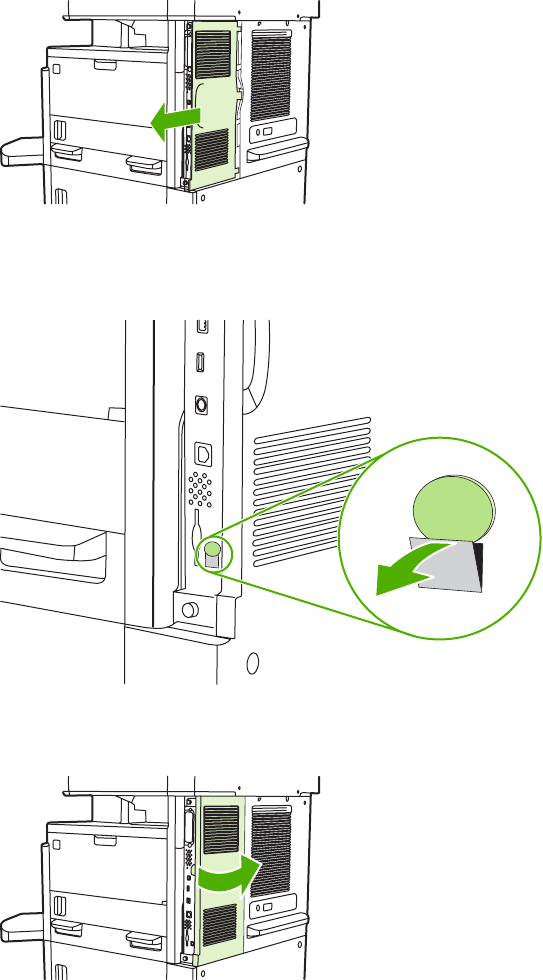
Τοποθέτηση/αντικατάσταση του εξαρτήματος φαξ στο HP LaserJet M5025
MFP και στο M5035 MFP
1. Αφαιρέστε το εξάρτημα φαξ από τη συσκευασία του, αλλά μην το βγάλετε από την αντιστατική
σακούλα.
2. Απενεργοποιήστε τη συσκευή και βγάλτε από την πρίζα το καλώδιο τροφοδοσίας.
3. Στο πίσω μέρος της συσκευής, αφαιρέστε το πλαϊνό κάλυμμα βάζοντας τα δάχτυλά σας στον
προβλεπόμενο χώρο και σύροντας το κάλυμμα για να το απομακρύνετε.
4. Εάν χρειαστεί, αφαιρέστε το πλαστικό κάλυμμα του εξαρτήματος φαξ από τη συσκευή
μορφοποίησης. Βάλτε ένα νόμισμα στο αυλάκι στο επάνω μέρος του καλύμματος, και ξεσφηνώστε
το κάλυμμα από τη συσκευή μορφοποίησης.
5. Πιάστε το μεταλλικό γλωσσίδι και τραβήξτε την πόρτα του κλωβού της συσκευής μορφοποίησης
για να την ανοίξετε.
6. Εάν θα αντικαταστήσετε ένα εξάρτημα φαξ που υπάρχει ήδη, βγάλτε το καλώδιο του φαξ και
απομακρύνετε το εξάρτημα από τη συσκευή.
22 Κεφάλαιο 1 Εγκατάσταση ELWW
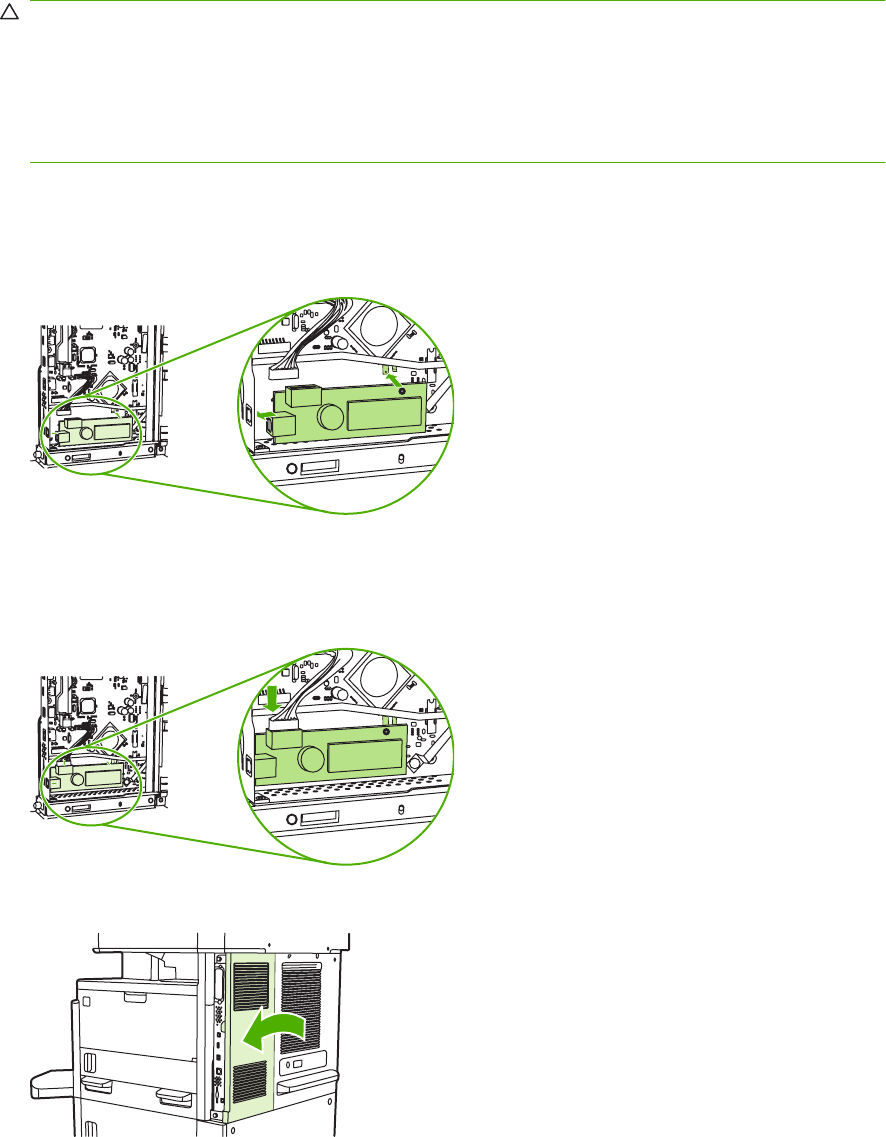
7. Αφαιρέστε το καινούριο εξάρτημα φαξ από την αντιστατική σακούλα.
ΠΡΟΣΟΧΗ Το εξάρτημα φαξ περιέχει εξαρτήματα που είναι ευαίσθητα σε ηλεκτροστατικό φορτίο
(ESD). Όταν χειρίζεστε το εξάρτημα φαξ, να παίρνετε μέτρα προφύλαξης κατά του στατικού
ηλεκτρισμού όπως ένα βραχιόλι γείωσης που θα συνδέεται στο μεταλλικό πλαίσιο της συσκευής
ή αγγίξτε το μεταλλικό πλαίσιο της συσκευής με το άλλο χέρι.
ΠΡΟΣΟΧΗ Όταν χειρίζεστε το εξάρτημα φαξ, μην πιέζετε το κίτρινο εξάρτημα επάνω στην κάρτα.
Διαφορετικά μπορεί να καταστραφεί η κάρτα ή να μην λειτουργεί σωστά το φαξ.
8. Ευθυγραμμίστε το καινούριο εξάρτημα φαξ με τους μαύρους οδηγούς για το εξάρτημα φαξ
υπάρχουν στο κάτω μέρος της συσκευής μορφοποίησης. Το φις τηλεφώνου στο εξάρτημα φαξ
πρέπει να είναι ευθυγραμμισμένο με το τετράγωνο άνοιγμα στον κλωβό της συσκευής
μορφοποίησης.
9. Σπρώξτε το εξάρτημα φαξ να πάει στη θέση του και βεβαιωθείτε ότι έχει συνδεθεί σωστά με τη
συσκευή μορφοποίησης.
10. Συνδέστε το καλώδιο του φαξ στο καινούριο εξάρτημα φαξ.
11. Κλείστε την πόρτα του κλωβού της συσκευής μορφοποίησης.
ELWW Εγκατάσταση του εξαρτήματος φαξ 23
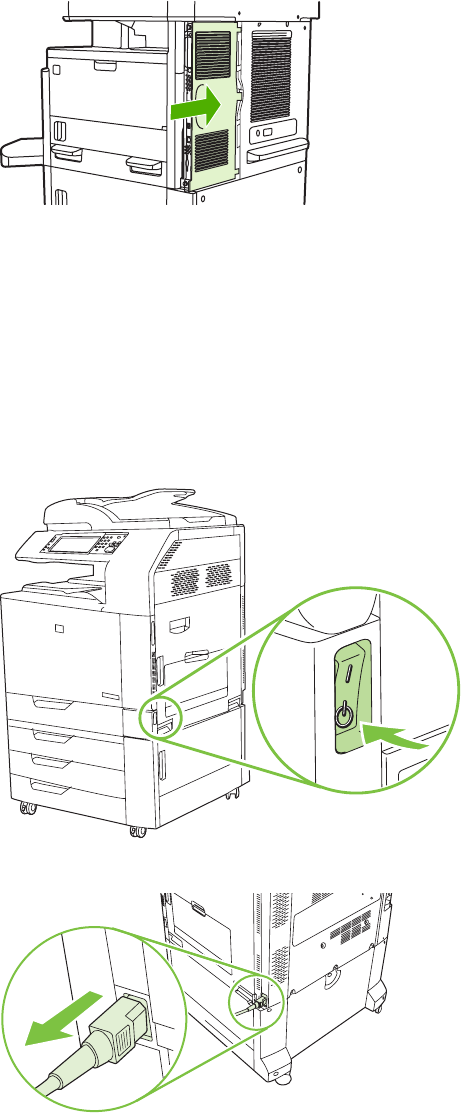
12. Ξαναβάλτε το κάλυμμα της συσκευής μορφοποίησης.
13. Συνδέστε το καλώδιο ρεύματος στη συσκευή και ενεργοποιήστε την.
Εγκατάσταση/αντικατάσταση του εξαρτήματος φαξ στο HP Color LaserJet
σειρά CM6040 MFP
Ακολουθήστε αυτήν τη διαδικασία για να εγκαταστήσετε το αναλογικό εξάρτημα φαξ για το HP Color
LaserJet σειρά CM6040 MFP, εάν δεν είναι ήδη εγκατεστημένο.
1. Απενεργοποιήστε το MFP και βγάλτε το καλώδιο τροφοδοσίας από την υποδοχή του στο MFP.
Εικόνα 1-26 Απενεργοποίηση της τροφοδοσίας
Εικόνα 1-27 Αποσύνδεση καλωδίου τροφοδοσίας
24 Κεφάλαιο 1 Εγκατάσταση ELWW
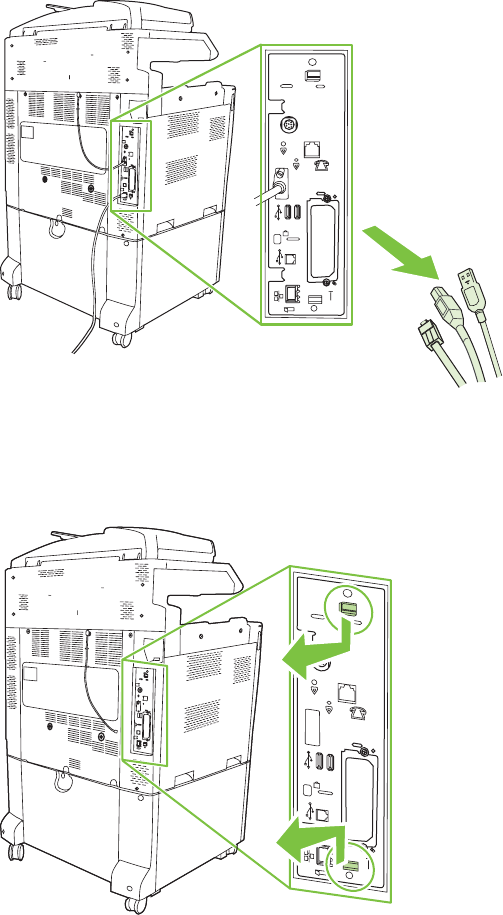
2. Αποσυνδέστε όλα τα καλώδια από το MFP.
Εικόνα 1-28 Αποσύνδεση των καλωδίων
3. Πιέστε τις μαύρες γλωττίδες στο επάνω και στο κάτω μέρος της κάρτας μορφοποιητή προς το
κέντρο και κατόπιν τραβήξτε μαλακά για να αφαιρέσετε την κάρτα από το MFP. Τοποθετήστε την
κάρτα μορφοποιητή σε μια καθαρή, επίπεδη και γειωμένη επιφάνεια.
Εικόνα 1-29 Τράβηγμα των μαύρων γλωττίδων
ELWW Εγκατάσταση του εξαρτήματος φαξ 25
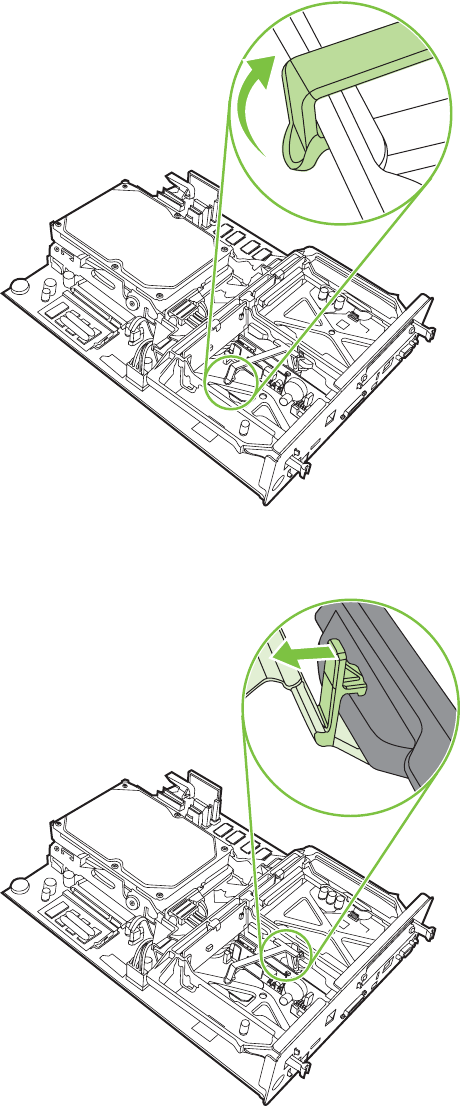
4. Ανασηκώστε την αριστερή πλευρά του ιμάντα της κάρτας φαξ.
Εικόνα 1-30 Ανύψωση της αριστερής πλευράς του ιμάντα της κάρτας φαξ
5. Πιέστε τη γλωττίδα στη δεξιά πλευρά του ιμάντα της κάρτας φαξ προς τα αριστερά.
Εικόνα 1-31 Απελευθέρωση της γλωττίδας στην αριστερή πλευρά του ιμάντα της κάρτας φαξ
26 Κεφάλαιο 1 Εγκατάσταση ELWW
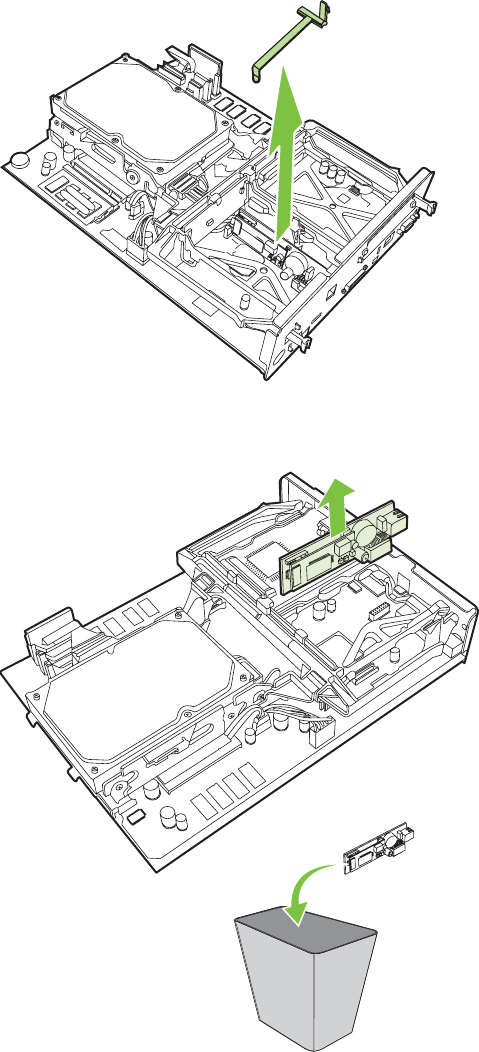
6. Ανασηκώστε και αφαιρέστε τον ιμάντα της κάρτας φαξ.
Εικόνα 1-32 Αφαίρεση του ιμάντα της κάρτας φαξ
7. Εάν αντικαθιστάτε ένα υπάρχον εξάρτημα φαξ, τραβήξτε το προς τα επάνω για να το αφαιρέσετε.
Εικόνα 1-33 Αντικατάσταση υπάρχοντος εξαρτήματος φαξ
ELWW Εγκατάσταση του εξαρτήματος φαξ 27
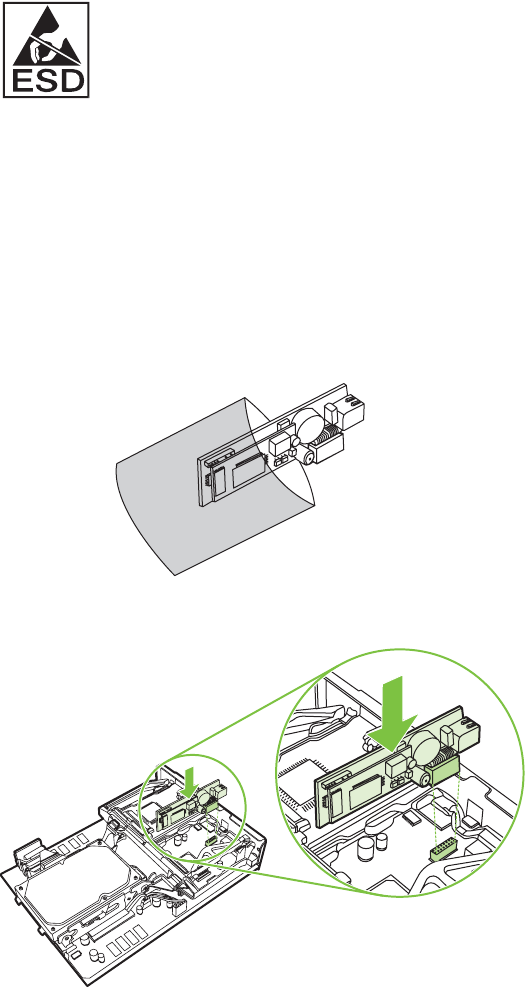
8. Αφαιρέστε το εξάρτημα φαξ από την αντιστατική συσκευασία.
Το εξάρτημα φαξ περιέχει εξαρτήματα που είναι ευαίσθητα σε ηλεκτροστατικό φορτίο (ESD). Κατά
την αφαίρεση του εξαρτήματος φαξ από την αντιστατική συσκευασία και κατά την τοποθέτησή του,
χρησιμοποιείτε τα κατάλληλα προστατευτικά μέσα, όπως το αντιστατικό βραχιόλι, το οποίο πρέπει
να συνδέεται με το μεταλλικό πλαίσιο του MFP, ή κρατάτε το μεταλλικό πλαίσιο του MFP με το άλλο
χέρι σας.
9. Ευθυγραμμίστε το εξάρτημα φαξ με τους δύο οδηγούς. Βεβαιωθείτε ότι οι ακίδες της υποδοχής
είναι ευθυγραμμισμένες και στη συνέχεια πιέστε το εξάρτημα φαξ στη θέση του. Βεβαιωθείτε ότι το
εξάρτημα φαξ είναι σταθερά συνδεδεμένο στο μορφοποιητή.
Εικόνα 1-34 Εισαγωγή του εξαρτήματος φαξ
28 Κεφάλαιο 1 Εγκατάσταση ELWW
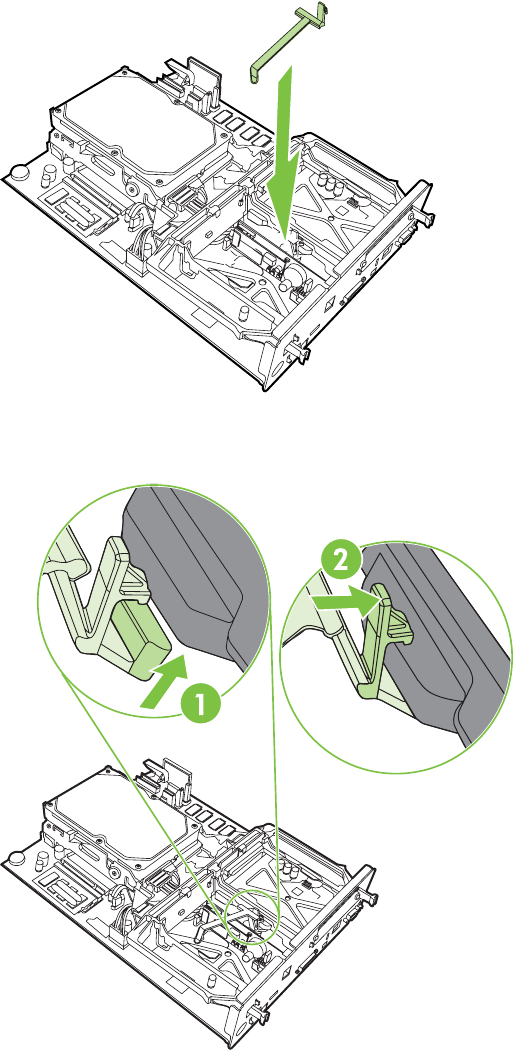
10. Αντικαταστήστε τον ιμάντα της κάρτας φαξ.
Εικόνα 1-35 Αντικατάσταση του ιμάντα της κάρτας φαξ
11. Ασφαλίστε τη γλωττίδα στη δεξιά πλευρά του ιμάντα της κάρτας φαξ.
Εικόνα 1-36 Ασφάλιση της δεξιάς πλευράς της γλωττίδας στον ιμάντα της κάρτας φαξ
ELWW Εγκατάσταση του εξαρτήματος φαξ 29
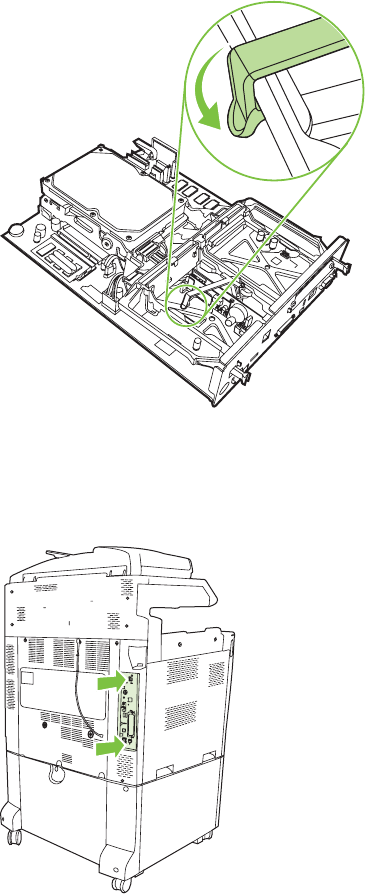
12. Ασφαλίστε τη γλωττίδα στην αριστερή πλευρά του ιμάντα της κάρτας φαξ.
Εικόνα 1-37 Ασφάλιση της αριστερής πλευράς της γλωττίδας στον ιμάντα της κάρτας φαξ
13. Ευθυγραμμίστε την κάρτα μορφοποιητή στα αυλάκια στην επάνω και στην κάτω πλευρά, και σύρετε
την κάρτα μέσα στο MFP. Σπρώξτε προς τα έξω τις μαύρες γλωττίδες της κάρτας μορφοποιητή,
μέχρι να τοποθετηθούν στη θέση τους με ένα “κλικ”.
Εικόνα 1-38 Ευθυγράμμιση της κάρτας μορφοποιητή
30 Κεφάλαιο 1 Εγκατάσταση ELWW
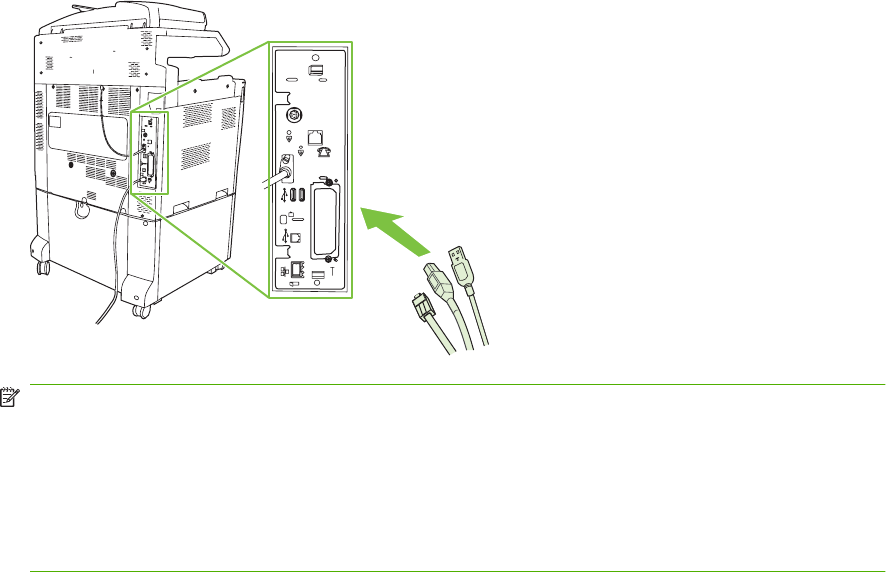
14. Συνδέστε ξανά όλα τα καλώδια και ενεργοποιήστε το MFP.
Εικόνα 1-39 Επανασύνδεση των καλωδίων
ΣΗΜΕΙΩΣΗ Όταν συνδέετε το εξάρτημα φαξ σε κάποια τηλεφωνική γραμμή, βεβαιωθείτε ότι η
τηλεφωνική γραμμή χρησιμοποιείται αποκλειστικά από το εξάρτημα φαξ και από καµία άλλη
συσκευή. Επίσης, η γραµµή αυτή θα πρέπει να είναι αναλογική, διότι το φαξ δε λειτουργεί κανονικά
εάν συνδεθεί σε ψηφιακά συστήµατα PBX. Εάν δεν είστε βέβαιοι εάν έχετε αναλογική ή ψηφιακή
τηλεφωνική γραμμή, επικοινωνήστε με την εταιρεία τηλεφωνίας που χρησιμοποιείτε.
ΣΗΜΕΙΩΣΗ Για να είστε βέβαιοι ότι το φαξ θα λειτουργεί κανονικά, η HP συνιστά να
χρησιµοποιήσετε το τηλεφωνικό καλώδιο που συνοδεύει το εξάρτημα φαξ.
ELWW Εγκατάσταση του εξαρτήματος φαξ 31
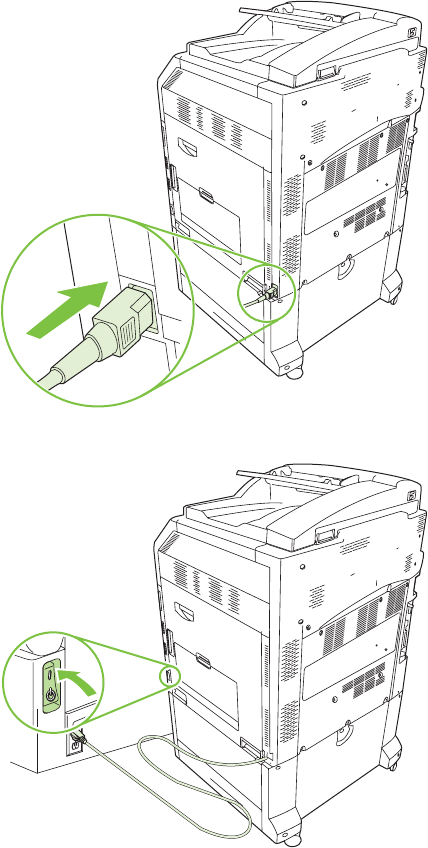
15. Συνδέστε το καλώδιο τροφοδοσίας στο MFP και ενεργοποιήστε τη συσκευή.
Εικόνα 1-40 Σύνδεση καλωδίου τροφοδοσίας
Εικόνα 1-41 Ενεργοποίηση της τροφοδοσίας
32 Κεφάλαιο 1 Εγκατάσταση ELWW
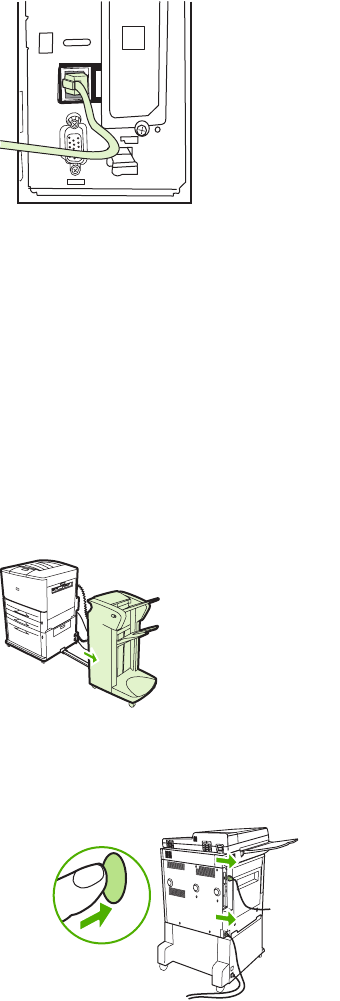
16. Εντοπίστε το τηλεφωνικό καλώδιο που περιλαµβάνεται στο κιτ του εξαρτήματος φαξ. Τοποθετήστε
το ένα άκρο του καλωδίου στην υποδοχή τηλεφώνου του φαξ που βρίσκεται στο μορφοποιητή.
Πιέστε το βύσμα προς τα μέσα, μέχρι να ακούσετε ένα “κλικ”.
Εικόνα 1-42 Σύνδεση του τηλεφωνικού καλωδίου
17. Τοποθετήστε το άλλο άκρο του τηλεφωνικού καλωδίου στην υποδοχή τηλεφώνου στον τοίχο.
Πιέστε το βύσμα μέχρι να ακούσετε ένα “κλικ” ή μέχρι το βύσμα να τοποθετηθεί σωστά. Επειδή
υπάρχουν διάφοροι τύποι βυσμάτων, ανάλογα με τη χώρα/περιοχή, κατά τη σύνδεση του
βύσματος μπορεί να ακουστεί ένα “κλικ” ή ίσως να μην ακουστεί.
Εγκατάσταση/αντικατάσταση του εξαρτήματος φαξ στο HP LaserJet M9040
MFP / M9050 MFP
Ακολουθήστε αυτήν τη διαδικασία για να εγκαταστήσετε το αναλογικό εξάρτημα φαξ για το HP LaserJet
M9040 MFP / M9050 MFP.
1. Σύρετε την προαιρετική συσκευή εξόδου μακριά από το μηχάνημα εκτύπωσης.
Εικόνα 1-43 Απομάκρυνση της συσκευής εξόδου
2. Απενεργοποιήστε το MFP και κατόπιν αποσυνδέστε το καλώδιο τροφοδοσίας και όλα τα άλλα
καλώδια.
Εικόνα 1-44 Απενεργοποίηση τροφοδοσίας και αποσύνδεση καλωδίων
ELWW Εγκατάσταση του εξαρτήματος φαξ 33
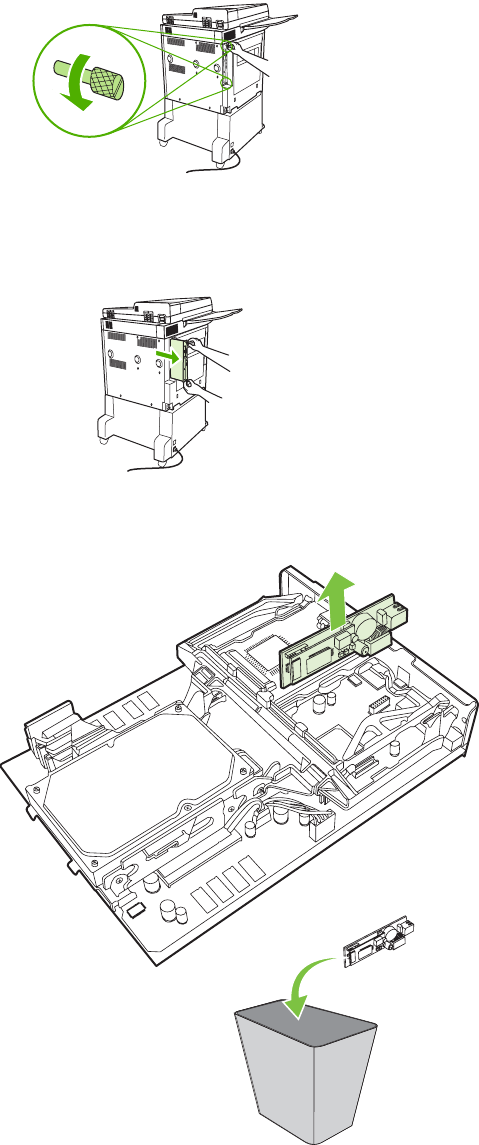
3. Χαλαρώστε τις δύο πεταλούδες συγκράτησης στο πίσω μέρος του πολυμηχανήματος.
Εικόνα 1-45 Χαλάρωμα πεταλούδων
4. Πιάστε τις πεταλούδες και τραβήξτε την κάρτα του μορφοποιητή έξω από το πολυμηχάνημα.
Τοποθετήστε την σε μια επίπεδη και μη αγώγιμη επιφάνεια.
Εικόνα 1-46 Αφαίρεση του μορφοποιητή
5. Εάν αντικαθιστάτε ένα υπάρχον εξάρτημα φαξ, τραβήξτε το προς τα επάνω για να το αφαιρέσετε.
Εικόνα 1-47 Αντικατάσταση υπάρχοντος εξαρτήματος φαξ
34 Κεφάλαιο 1 Εγκατάσταση ELWW
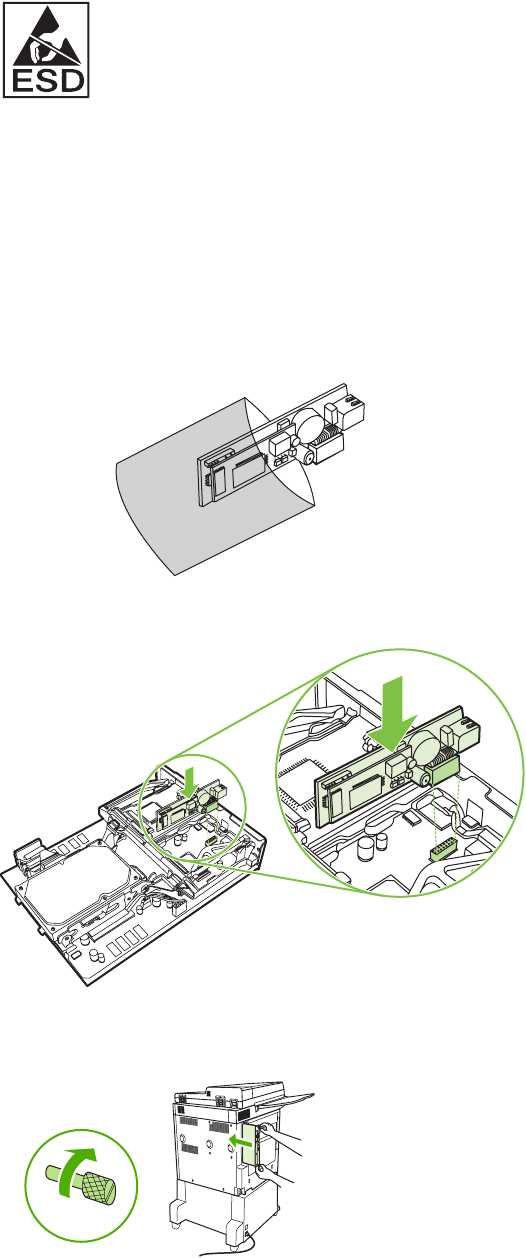
6. Αφαιρέστε το εξάρτημα φαξ από την αντιστατική συσκευασία.
Το εξάρτημα φαξ περιέχει εξαρτήματα που είναι ευαίσθητα σε ηλεκτροστατικό φορτίο (ESD). Κατά
την αφαίρεση του εξαρτήματος φαξ από την αντιστατική συσκευασία και κατά την τοποθέτησή του,
χρησιμοποιείτε τα κατάλληλα προστατευτικά μέσα, όπως το αντιστατικό βραχιόλι, το οποίο πρέπει
να συνδέεται με το μεταλλικό πλαίσιο του MFP, ή κρατάτε το μεταλλικό πλαίσιο του MFP με το άλλο
χέρι σας.
7. Ευθυγραμμίστε το εξάρτημα φαξ με τους δύο οδηγούς. Βεβαιωθείτε ότι οι ακίδες της υποδοχής
είναι ευθυγραμμισμένες και στη συνέχεια πιέστε το εξάρτημα φαξ στη θέση του. Βεβαιωθείτε ότι το
εξάρτημα φαξ είναι σταθερά συνδεδεμένο στο μορφοποιητή.
Εικόνα 1-48 Εισαγωγή του εξαρτήματος φαξ
8. Σπρώξτε την κάρτα μορφοποιητή μέσα στο πολυμηχάνημα και σφίξτε τις δύο πεταλούδες.
Εικόνα 1-49 Εισαγωγή του μορφοποιητή
ELWW Εγκατάσταση του εξαρτήματος φαξ 35
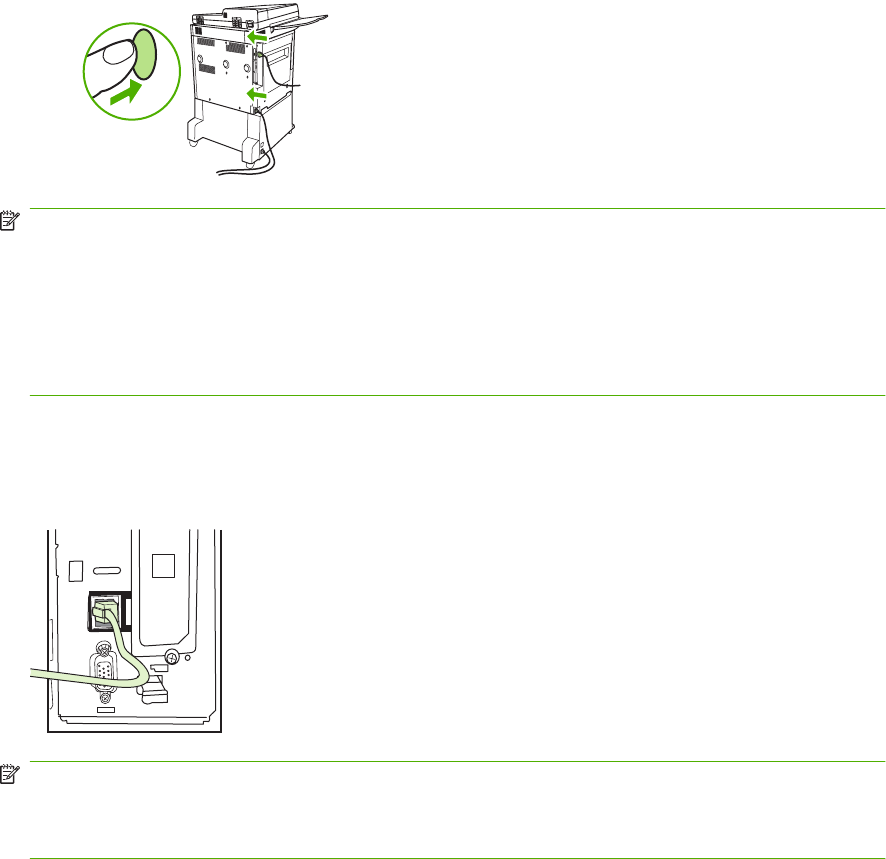
9. Συνδέστε ξανά το καλώδιο τροφοδοσίας και όλα τα άλλα καλώδια και, κατόπιν, ενεργοποιήστε το
MFP.
Εικόνα 1-50 Επανασύνδεση καλωδίων και ενεργοποίηση του MFP
ΣΗΜΕΙΩΣΗ Όταν συνδέετε το εξάρτημα φαξ σε κάποια τηλεφωνική γραμμή, βεβαιωθείτε ότι η
τηλεφωνική γραμμή χρησιμοποιείται αποκλειστικά από το εξάρτημα φαξ και από καµία άλλη
συσκευή. Επίσης, η γραµµή αυτή θα πρέπει να είναι αναλογική, διότι το φαξ δε λειτουργεί κανονικά
εάν συνδεθεί σε ψηφιακά συστήµατα PBX. Εάν δεν είστε βέβαιοι εάν έχετε αναλογική ή ψηφιακή
τηλεφωνική γραμμή, επικοινωνήστε με την εταιρεία τηλεφωνίας που χρησιμοποιείτε.
ΣΗΜΕΙΩΣΗ Για να είστε βέβαιοι ότι το φαξ θα λειτουργεί κανονικά, η HP συνιστά να
χρησιµοποιήσετε το τηλεφωνικό καλώδιο που συνοδεύει το εξάρτημα φαξ.
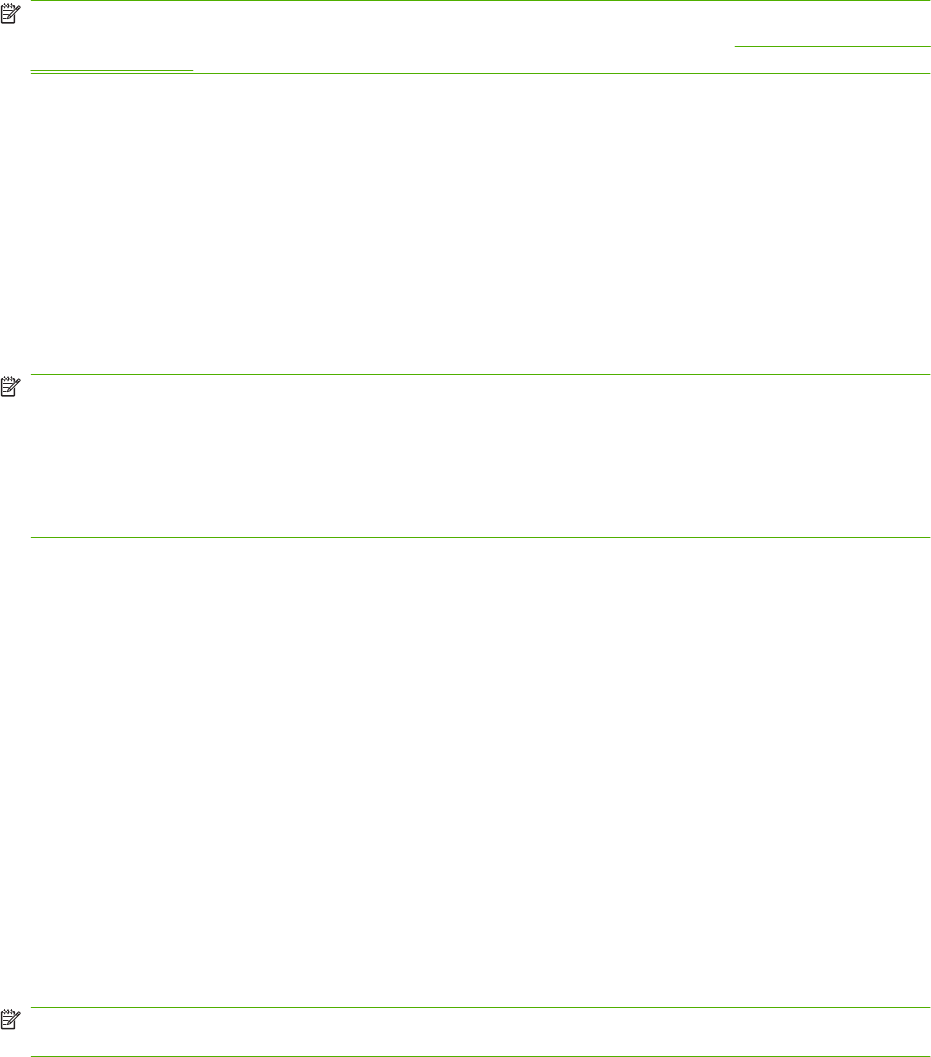
10. Εντοπίστε το τηλεφωνικό καλώδιο που περιλαµβάνεται στο κιτ του εξαρτήματος φαξ. Τοποθετήστε
το ένα άκρο του καλωδίου στην υποδοχή τηλεφώνου του φαξ που βρίσκεται στο μορφοποιητή.
Πιέστε το βύσμα προς τα μέσα, μέχρι να ακούσετε ένα “κλικ”.
Εικόνα 1-51 Σύνδεση του τηλεφωνικού καλωδίου
ΣΗΜΕΙΩΣΗ Βεβαιωθείτε ότι έχετε συνδέσει την τηλεφωνική γραμμή στη θύρα του εξαρτήματος
φαξ, η οποία βρίσκεται κοντά στην επάνω πλευρά του μορφοποιητή. Μην συνδέετε την τηλεφωνική
γραμμή στη θύρα δικτύου LAN του HP Jetdirect, η οποία βρίσκεται κοντά στην κάτω πλευρά του
μορφοποιητή.
11. Τοποθετήστε το άλλο άκρο του τηλεφωνικού καλωδίου στην υποδοχή τηλεφώνου στον τοίχο.
Πιέστε το βύσμα μέχρι να ακούσετε ένα “κλικ” ή μέχρι το βύσμα να τοποθετηθεί σωστά. Επειδή
υπάρχουν διάφοροι τύποι βυσμάτων, ανάλογα με τη χώρα/περιοχή, κατά τη σύνδεση του
βύσματος μπορεί να ακουστεί ένα “κλικ” ή ίσως να μην ακουστεί.
36 Κεφάλαιο 1 Εγκατάσταση ELWW

Επαλήθευση της λειτουργίας φαξ
Όταν το εξάρτημα φαξ έχει εγκατασταθεί και λειτουργεί σωστά, στον πίνακα ελέγχου του MFP
εμφανίζεται το εικονίδιο του φαξ. Εάν το εξάρτημα φαξ έχει μόλις εγκατασταθεί, αλλά δεν έχει
διαμορφωθεί, το εικονίδιο του φαξ εμφανίζεται ανενεργό και (ανάλογα με το μοντέλο του MFP) μαζί με
την ένδειξη Not Configured (Μη διαμορφωμένο). Στην περίπτωση αυτή, πρέπει να γίνει διαμόρφωση
του εξαρτήματος φαξ. Δείτε Απαιτούμενες ρυθμίσεις φαξ στη σελίδα 38.
ELWW Επαλήθευση της λειτουργίας φαξ 37
Απαιτούμενες ρυθμίσεις φαξ
ΣΗΜΕΙΩΣΗ Υπάρχει ένας "Οδηγός διαμόρφωσης φαξ" ο οποίος σας καθοδηγεί στα βήματα για τον
ορισμό των απαιτούμενων ρυθμίσεων φαξ. Για περισσότερες πληροφορίες, δείτε Οδηγός διαμόρφωσης
φαξ στη σελίδα 38.
Μετά την τοποθέτηση του εξαρτήματος φαξ, πρέπει να διαμορφώσετε ορισμένες ρυθμίσεις πριν
χρησιμοποιήσετε το εξάρτημα. Εάν αυτές οι ρυθμίσεις δεν είναι διαμορφωμένες, το εικονίδιο του φαξ
είναι ανενεργό. Στις ρυθμίσεις αυτές περιλαμβάνονται οι εξής:
●Ημερομηνία και ώρα
●Τοποθεσία (χώρα/περιοχή)
●Κεφαλίδα φαξ (αριθμός τηλεφώνου και όνομα εταιρείας)
Οι πληροφορίες αυτές εμφανίζονται στην κεφαλίδα του φαξ, η οποία εκτυπώνεται σε όλα τα εξερχόμενα
φαξ.
ΣΗΜΕΙΩΣΗ Το εξάρτημα φαξ, μόλις εγκατασταθεί για πρώτη φορά, μπορεί να διαβάσει ορισμένες
από αυτές τις ρυθμίσεις από το MFP και να εμφανίσει, κατά συνέπεια, συγκεκριμένες τιμές για κάποιες
από αυτές. Πρέπει να ελέγξετε τις τιμές για να βεβαιωθείτε ότι έχουν οριστεί σωστά.
ΣΗΜΕΙΩΣΗ Στις Η.Π.Α. και σε πολλές άλλες χώρες/περιοχές, ο ορισμός της ημερομηνίας, της ώρας,
της τοποθεσίας, του αριθμού τηλεφώνου και του ονόματος της εταιρείας επιβάλλεται από το νόμο για
τα φαξ.
Οδηγός διαμόρφωσης φαξ
Ο "Οδηγός διαμόρφωσης φαξ" καθοδηγεί τους χρήστες σε μια διαδικασία βήμα προς βήμα για τη
διαμόρφωση ρυθμίσεων φαξ οι οποίες απαιτούνται στη χρήση της λειτουργίας φαξ. Εάν αυτές οι
ρυθμίσεις δεν είναι διαμορφωμένες, η λειτουργία φαξ είναι απενεργοποιημένη. Ακολουθεί μια λίστα με
τις ρυθμίσεις φαξ οι οποίες διαμορφώνονται με τον οδηγό:
●Τοποθεσία (χώρα/περιοχή)
●Αριθμός φαξ
●Όνομα εταιρείας
Οι πληροφορίες αυτές εμφανίζονται στην κεφαλίδα του φαξ, η οποία εκτυπώνεται σε όλα τα εξερχόμενα
φαξ.
Η εκκίνηση του οδηγού γίνεται κατά την ενεργοποίηση της συσκευής. Μπορείτε να επιλέξετε να
χρησιμοποιείτε τον οδηγό ή να κλείνετε τον οδηγό για τη διαμόρφωση των ρυθμίσεων σε άλλη
ημερομηνία.
ΣΗΜΕΙΩΣΗ Οι ρυθμίσεις που διαμορφώνονται χρησιμοποιώντας τον οδηγό στον πίνακα ελέγχου
αντικαθιστούν οποιεσδήποτε ρυθμίσεις έγιναν στον ενσωματωμένο διακομιστή Web.
Πρόσβαση στο μενού ρυθμίσεων φαξ
Οι απαιτούμενες ρυθμίσεις φαξ ορίζονται με πρόσβαση στο κατάλληλο μενού του MFP.
38 Κεφάλαιο 1 Εγκατάσταση ELWW

ΣΗΜΕΙΩΣΗ Εάν οι ρυθμίσεις του μενού φαξ δεν εμφανίζονται στη λίστα του μενού, μπορεί να είναι
ενεργοποιημένη η λειτουργία φαξ μέσω δικτύου (LAN). Όταν είναι ενεργοποιημένη η λειτουργία φαξ
μέσω δικτύου (LAN), απενεργοποιείται το αναλογικό εξάρτημα φαξ και δεν εμφανίζεται το μενού φαξ.
Μόνο μία από τις λειτουργίες φαξ μέσω δικτύου ή αναλογικού φαξ μπορεί να είναι ενεργοποιημένη. Το
εικονίδιο του φαξ εμφανίζεται και για τις δύο λειτουργίες. Εάν θέλετε να χρησιμοποιήσετε τη λειτουργία
αναλογικού φαξ, ενώ είναι ενεργοποιημένη η λειτουργία φαξ μέσω δικτύου (LAN), χρησιμοποιήστε το
βοηθητικό πρόγραμμα διαμόρφωσης HP MFP Digital Sending Software για να απενεργοποιήσετε τη
λειτουργία φαξ μέσω δικτύου.
Ορισμός ή επαλήθευση της ημερομηνίας και της ώρας στα HP LaserJet
4345mfp και 9040/9050mfp και στα HP Color LaserJet 4730mfp και
9500mfp
Η τιμή της ώρας και της ημερομηνίας του εξαρτήματος φαξ είναι ίδια με αυτήν που ισχύει για το MFP.
Εάν πρόκειται να χρησιμοποιήσετε για πρώτη φορά το MFP, θα σας ζητηθεί να καταχωρήσετε αυτές
τις πληροφορίες.
Εάν θέλετε να επαληθεύσετε ή να αλλάξετε την ημερομηνία και την ώρα, ακολουθήστε τα παρακάτω
βήματα.
1. Στον πίνακα ελέγχου, πατήστε το κουμπί Μενού για να εμφανίσετε το κύριο μενού.
2. Επιλέξτε FAX (Φαξ) για να εμφανίσετε το μενού φαξ.
3. Επιλέξτε FAX SETUP REQUIRED (Απαιτούμενη εγκατάσταση φαξ) για να εμφανίσετε το μενού
των απαιτούμενων ρυθμίσεων.
4. Επιλέξτε DATE/TIME (Ημερομηνία/ώρα) για να εμφανίσετε τις ρυθμίσεις.
5. Επιλέξτε τη μορφή της ημερομηνίας και, στη συνέχεια, εισαγάγετε την ημερομηνία.
6. Επιλέξτε τη μορφή της ώρας και, στη συνέχεια, εισαγάγετε την ώρα.
7. Επιλέξτε OK για να αποδεχτείτε τις ρυθμίσεις.
Ορισμός ή επαλήθευση της ημερομηνίας και της ώρας στα HP LaserJet
M3035 MFP, M3027 MFP, M4345 MFP, M5025 MFP, M5035 MFP, M9040 MFP,
M9050 MFP και στα HP Color LaserJet σειρά CM4730 MFP και CM6040
MFP
Η τιμή της ώρας και της ημερομηνίας του εξαρτήματος φαξ είναι ίδια με αυτήν που ισχύει για το MFP.
Εάν πρόκειται να χρησιμοποιήσετε για πρώτη φορά το MFP, θα σας ζητηθεί να καταχωρήσετε αυτές
τις πληροφορίες.
Εάν θέλετε να επαληθεύσετε ή να αλλάξετε την ημερομηνία και την ώρα, ακολουθήστε τα παρακάτω
βήματα.
1. Στον πίνακα ελέγχου, κάντε κύλιση και επιλέξτε το εικονίδιο Administration (Διαχείριση) για να
ανοίξει το μενού Administration (Διαχείριση).
2. Κάντε κύλιση και επιλέξτε Initial Setup (Αρχική εγκατάσταση) για να εμφανιστεί το μενού ρυθμίσεων
της εγκατάστασης και μετά επιλέξτε Fax Setup (Εγκατάσταση φαξ).
3. Επιλέξτε Required Settings (Απαιτούμενες ρυθμίσεις).
4. Επιλέξτε τη μορφή της ημερομηνίας και, στη συνέχεια, εισαγάγετε την ημερομηνία.
ELWW Απαιτούμενες ρυθμίσεις φαξ 39
5. Επιλέξτε τη μορφή της ώρας και, στη συνέχεια, εισαγάγετε την ώρα.
6. Επιλέξτε Save (Αποθήκευση) για να αποδεχτείτε τις ρυθμίσεις.
Ορισμός, επαλήθευση ή αλλαγή της χώρας/περιοχής του εξαρτήματος MFP/
φαξ
Βάσει της ρύθμισης της τοποθεσίας αναγνωρίζεται η χώρα/περιοχή στην οποία βρίσκεται το MFP/
εξάρτημα φαξ. Μέσω της ρύθμισης αυτής ορίζεται, επίσης, η μορφή ημερομηνίας/ώρας, καθώς και ο
μέγιστος/ελάχιστος αριθμός κουδουνισμάτων πριν από την απάντηση για την εκάστοτε χώρα/περιοχή.
Λόγω του ότι η συγκεκριμένη ρύθμιση επιβάλλεται σε ορισμένες χώρες/περιοχές από το νόμο, πρέπει
να οριστεί για να είναι δυνατή η λειτουργία του φαξ. Εάν πρόκειται να χρησιμοποιήσετε για πρώτη φορά
τον εκτυπωτή, θα σας ζητηθεί να καταχωρήσετε αυτές τις πληροφορίες.
Ορισμός, επαλήθευση ή αλλαγή της χώρας/περιοχής του MFP/φαξ στα HP LaserJet 4345mfp και
9040/9050mfp και στα HP Color LaserJet 4730mfp και 9500mfp
1. Στον πίνακα ελέγχου, πατήστε το κουμπί Μενού για να εμφανίσετε το κύριο μενού.
2. Επιλέξτε FAX (Φαξ) για να εμφανίσετε το μενού φαξ.
3. Επιλέξτε FAX SETUP REQUIRED (Απαιτούμενη εγκατάσταση φαξ) για να εμφανίσετε το μενού
των απαιτούμενων ρυθμίσεων.
4. Επιλέξτε Fax Header (Κεφαλίδα φαξ) για να εμφανίσετε τις ρυθμίσεις κεφαλίδας.
5. Επιλέξτε Location (Τοποθεσία) για να εμφανίσετε τη λίστα με τις χώρες/περιοχές.
6. Μετακινηθείτε στη λίστα μέχρι να εμφανιστεί η χώρα/περιοχή που θέλετε και, στη συνέχεια, επιλέξτε
τη χώρα/περιοχή σας.
Ορισμός, επαλήθευση ή αλλαγή της τοποθεσίας του MFP/φαξ στα HP LaserJet M3025 MFP, M3027 MFP,
M4345 MFP, M5025 MFP, M5035 MFP, M9040 MFP, M9050 MFP και στα HP Color LaserJet σειρά CM4730
MFP και CM6040 MFP
1. Στον πίνακα ελέγχου, κάντε κύλιση και επιλέξτε το εικονίδιο Administration (Διαχείριση) για να
ανοίξει το μενού Administration (Διαχείριση).
2. Κάντε κύλιση και επιλέξτε Initial Setup (Αρχική εγκατάσταση) για να εμφανιστεί το μενού ρυθμίσεων
της εγκατάστασης.
3. Επιλέξτε Fax Setup (Εγκατάσταση φαξ) για να εμφανίσετε το μενού Fax Setup (Εγκατάσταση φαξ)
και επιλέξτε Required Settings (Απαιτούμενες ρυθμίσεις).
4. Επιλέξτε Location (Τοποθεσία) για να εμφανίσετε τη λίστα με τις χώρες/περιοχές.
5. Μετακινηθείτε στη λίστα μέχρι να εμφανιστεί η χώρα/περιοχή που θέλετε και, στη συνέχεια, επιλέξτε
τη χώρα/περιοχή σας.
6. Επιλέξτε Save (Αποθήκευση) για να αποθηκεύσετε τις ρυθμίσεις.
Ορισμός της κεφαλίδας φαξ
Η ρύθμιση της κεφαλίδας φαξ χρησιμοποιείται για τον ορισμό του τηλεφώνου και του ονόματος της
εταιρείας, που εμφανίζονται στην κεφαλίδα φαξ. Οι πληροφορίες αυτές είναι απαραίτητες και πρέπει να
καταχωρηθούν.
40 Κεφάλαιο 1 Εγκατάσταση ELWW

Εάν το εικονίδιο φαξ εμφανίζεται στην οθόνη του πίνακα ελέγχου χωρίς την ένδειξη Not Configured
(Μη διαμορφωμένο) δεν είναι απενεργοποιημένο και έχετε ολοκληρώσει την απαραίτητη διαδικασία
εγκατάστασης. Εάν θέλετε να στείλετε φαξ, ανατρέξτε στο κεφάλαιο Χρήση φαξ στη σελίδα 71, για
πληροφορίες σχετικά με την αποστολή φαξ.
Ορισμός, επαλήθευση ή αλλαγή της κεφαλίδας φαξ στα εξερχόμενα των HP LaserJet 4345mfp και
9040/9050mfp και των HP Color LaserJet 4730mfp και 9500mfp
1. Στον πίνακα ελέγχου, πατήστε το κουμπί Μενού για να εμφανίσετε το κύριο μενού.
2. Επιλέξτε FAX (Φαξ) για να εμφανίσετε το μενού φαξ.
3. Επιλέξτε FAX SETUP REQUIRED (Απαιτούμενη εγκατάσταση φαξ) για να εμφανίσετε το μενού
των απαιτούμενων ρυθμίσεων.
4. Επιλέξτε Fax Header (Κεφαλίδα φαξ) για να εμφανίσετε τις ρυθμίσεις.
5. Επιλέξτε Phone Number (Αριθμός τηλεφώνου) για να εμφανίσετε το πληκτρολόγιο.
6. Εισαγάγετε τον αριθμό τηλεφώνου και επιλέξτε OK για να επιστρέψετε στο μενού Fax Header
(Κεφαλίδα φαξ).
7. Επιλέξτε Company Name (Όνομα εταιρείας) για να εμφανίσετε το πληκτρολόγιο.
8. Πληκτρολογήστε το όνομα της εταιρείας και επιλέξτε OK για να ολοκληρώσετε τη ρύθμιση.
Ορισμός, επαλήθευση ή αλλαγή της κεφαλίδας φαξ στα HP LaserJet M3025 MFP, M3027 MFP, M4345 MFP,
M5025 MFP, M5035 MFP, M9040 MFP, M9050 MFP και στα HP Color LaserJet σειρά CM4730 MFP και
CM6040 MFP
1. Στον πίνακα ελέγχου, κάντε κύλιση και επιλέξτε το εικονίδιο Administration (Διαχείριση) για να
ανοίξει το μενού Administration (Διαχείριση).
2. Κάντε κύλιση και επιλέξτε Initial Setup (Αρχική εγκατάσταση) για να εμφανιστεί το μενού Initial
Setup (Αρχική εγκατάσταση).
3. Επιλέξτε Fax Setup (Εγκατάσταση φαξ) για να εμφανίσετε το μενού Fax Setup (Εγκατάσταση φαξ).
4. Επιλέξτε Required Settings (Απαιτούμενες ρυθμίσεις) για να εμφανίσετε το μενού Required
Settings (Απαιτούμενες ρυθμίσεις).
5. Επιλέξτε Fax Header Information (Πληροφορίες κεφαλίδας φαξ) για να εμφανίσετε τις πληροφορίες
κεφαλίδας.
6. Επιλέξτε Phone Number (Αριθμός τηλεφώνου) για να εμφανίσετε την οθόνη Phone Number
(Αριθμός τηλεφώνου).
7. Επιλέξτε το πλαίσιο κειμένου για να εμφανιστεί το πληκτρολόγιο.
8. Χρησιμοποιήστε το πληκτρολόγιο για να πληκτρολογήσετε έναν αριθμό τηλεφώνου και στη
συνέχεια επιλέξτε OK.
9. Επιλέξτε Save (Αποθήκευση) για να αποθηκεύσετε τον αριθμό τηλεφώνου της κεφαλίδας.
10. Επιλέξτε Company Name (Όνομα εταιρείας) και επαναλάβετε τη διαδικασία.
ELWW Απαιτούμενες ρυθμίσεις φαξ 41
42 Κεφάλαιο 1 Εγκατάσταση ELWW
2Ορισμός ρυθμίσεων φαξ
Στο κεφάλαιο αυτό, περιγράφονται οι ρυθμίσεις διαμόρφωσης για το εξάρτημα φαξ του MFP, που
περιλαμβάνονται στο μενού Fax (Φαξ) του πίνακα ελέγχου. Εκτός από τον πίνακα ελέγχου, η πρόσβαση
στις ρυθμίσεις αυτές είναι δυνατή μέσω των εργαλείων απομακρυσμένης διαμόρφωσης.
ΣΗΜΕΙΩΣΗ Για πληροφορίες σχετικά με τις παρακάτω ρυθμίσεις, ανατρέξτε στην ενότητα
Εγκατάσταση στη σελίδα 1. Οι ακόλουθες ρυθμίσεις φαξ περιγράφονται στο πρώτο κεφάλαιο και, ως
εκ τούτου, δεν περιλαμβάνονται σε αυτό το κεφάλαιο: Ακύρωση φαξ, ρύθμιση της ημερομηνίας και ώρας,
ορισμός της τοποθεσίας, ορισμός της κεφαλίδας.
ELWW 43
Απομακρυσμένη διαμόρφωση φαξ
Εκτός από τον πίνακα ελέγχου του MFP, είναι δυνατή και η απομακρυσμένη διαμόρφωση του
εξαρτήματος φαξ μέσω των διαφόρων εργαλείων λογισμικού. Επειδή το MFP διαθέτει ενσωματωμένο
διακομιστή Web (EWS), μπορείτε να κάνετε τη διαμόρφωση του εξαρτήματος φαξ στο Web μέσω του
προγράμματος περιήγησης στο Web ή μέσω του HP Web Jetadmin (WJA). Επιπλέον, μπορείτε να
διαμορφώσετε το εξάρτημα φαξ μέσω δικτύου, χρησιμοποιώντας έναν υπολογιστή συνδεδεμένο σε
δίκτυο και το βοηθητικό πρόγραμμα διαμόρφωσης HP MFP Digital Sending Software (DSS). Τα
εργαλεία αυτά παρέχουν πρόσβαση στις περισσότερες από τις ρυθμίσεις διαμόρφωσης του
εξαρτήματος φαξ που περιλαμβάνονται στο μενού Fax (Φαξ) του MFP, όπως περιγράφεται σε αυτόν
τον οδηγό.
ΣΗΜΕΙΩΣΗ Το βοηθητικό πρόγραμμα διαμόρφωσης DSS παρέχει τη δυνατότητα ενεργοποίησης ή
απενεργοποίησης της αναλογικής λειτουργίας φαξ του MFP. Εάν έχει απενεργοποιηθεί η αναλογική
λειτουργία φαξ μέσω του βοηθητικού προγράμματος διαμόρφωσης DSS και, στη συνέχεια, έχει
αποσυνδεθεί το MFP από το βοηθητικό πρόγραμμα διαμόρφωσης, δεν θα εμφανίζεται η επιλογή Send
to Fax (Αποστολή στο φαξ) στο μενού Digital Sending (Αποστολές ψηφιακών εγγράφων) του EWS ή
του WJA. Στην περίπτωση αυτή, για να ενεργοποιήσετε την αναλογική λειτουργία φαξ του MFP, θα
πρέπει να χρησιμοποιήσετε το βοηθητικό πρόγραμμα διαμόρφωσης DSS.
Πρόγραμμα περιήγησης στο Web
Το MFP περιλαμβάνει τον ενσωματωμένο διακομιστή Web (EWS). Ο EWS σας επιτρέπει να
χρησιμοποιείτε το πρόγραμμα περιήγησης στο Web για τον ορισμό των ρυθμίσεων αναλογικού φαξ,
όπως περιγράφεται σε αυτό το κεφάλαιο.
Εάν θέλετε να χρησιμοποιήσετε το πρόγραμμα περιήγησης στο Web για να αποκτήσετε πρόσβαση στις
οθόνες με τις ρυθμίσεις φαξ του EWS, ακολουθήστε τα παρακάτω βήματα.
1. Πληκτρολογήστε τη διεύθυνση IP του MFP στη γραμμή διευθύνσεων URL του προγράμματος
περιήγησης και πατήστε το πλήκτρο Enter για να ανοίξει η οθόνη EWS Configure MFP
(Διαμόρφωση MFP μέσω EWS). Εάν δεν γνωρίζετε τη διεύθυνση IP του MFP, εκτυπώστε τη σελίδα
διαμόρφωσης του MFP.
ΣΗΜΕΙΩΣΗ Εάν χρησιμοποιείτε το βοηθητικό πρόγραμμα διαμόρφωσης DSS, θα εμφανιστεί ένα
μήνυμα στον EWS ως επιβεβαίωση του ότι το DSS είναι υπό έλεγχο. Ο μόνος τρόπος για την
αλλαγή των ρυθμίσεων είναι μέσω του DSS.
2. Κάντε κλικ στην καρτέλα Digital Sending (Αποστολές ψηφιακών εγγράφων).
3. Κάντε κλικ στην καρτέλα Send to Fax (Αποστολή στο φαξ) για να ανοίξει η οθόνη με τις ρυθμίσεις
διαμόρφωσης του φαξ.
4. Στην οθόνη Fax Settings (Ρυθμίσεις φαξ), αλλάξτε τις ρυθμίσεις και κάντε κλικ στο OK για αποδοχή
των ρυθμίσεων. Επιλέξτε Advanced (Για προχωρημένους) για να ανοίξει η οθόνη Advanced MFP
Modem Settings (Ρυθμίσεις μόντεμ του MFP για προχωρημένους) με τις πρόσθετες ρυθμίσεις φαξ.
Για πληροφορίες σχετικά με αυτές τις ρυθμίσεις, ανατρέξτε στις περιγραφές των ρυθμίσεων που
περιλαμβάνονται σε αυτόν τον οδηγό.
5. Αφού ολοκληρώσετε τις αλλαγές των ρυθμίσεων, κάντε κλικ στο OK για αποδοχή των ρυθμίσεων.
44 Κεφάλαιο 2 Ορισμός ρυθμίσεων φαξ ELWW
HP Web Jetadmin
Για να αποκτήσετε πρόσβαση στις ρυθμίσεις αναλογικού φαξ του MFP μέσω του HP Web Jetadmin,
ακολουθήστε τα παρακάτω βήματα. Για αναλυτικές πληροφορίες σχετικά με το HP Web Jetadmin,
ανατρέξτε στο Εγχειρίδιο αναφοράς του HP Web Jetadmin.
1. Ξεκινήστε το HP Web Jetadmin.
2. Στο πλαίσιο κειμένου At a Glance (Με μια ματιά), πληκτρολογήστε τη διεύθυνση IP του MFP στο
πλαίσιο κειμένου Quick Device Find (Γρήγορη εύρεση συσκευής) και, στη συνέχεια, επιλέξτε
GO (Μετάβαση) για να εμφανιστεί η κατάσταση της συσκευής στο δεξιό τμήμα του παραθύρου.
Επιλέξτε Digital Sending and Fax (Αποστολές ψηφιακών εγγράφων και φαξ) από το
αναπτυσσόμενο μενού κατάστασης του παραθύρου.
3. Διαμορφώστε τις επιλογές στις ενότητες Fax Settings (Ρυθμίσεις φαξ) ή Advanced Fax
Settings (Ρυθμίσεις φαξ για προχωρημένους). Για πληροφορίες σχετικά με μια καθορισμένη
ρύθμιση, επιλέξτε τη θεματική βοήθεια δίπλα στη ρύθμιση.
4. Αφού ολοκληρώσετε τις αλλαγές των ρυθμίσεων, κάντε κλικ στο Apply (Εφαρμογή) για αποδοχή
των ρυθμίσεων.
Εκτός από τη διαμόρφωση ενός MFP, μπορείτε να πραγματοποιήσετε τη διαδικασία διαμόρφωσης
πολλών συσκευών ταυτόχρονα. Η δυνατότητα πολλαπλών συσκευών χρησιμοποιείται για την
ταυτόχρονη διαμόρφωση περισσοτέρων από ένα MFP. Για πληροφορίες σχετικά με αυτή τη λειτουργία,
ανατρέξτε στο Εγχειρίδιο αναφοράς του HP Web Jetadmin.
Βοηθητικό πρόγραμμα διαμόρφωσης HP MFP Digital Sending Software
Για να αποκτήσετε πρόσβαση στις ρυθμίσεις αναλογικού φαξ του MFP μέσω του βοηθητικού
προγράμματος διαμόρφωσης DSS, ακολουθήστε τα παρακάτω βήματα.
1. Ξεκινήστε το βοηθητικό πρόγραμμα (στον υπολογιστή ή στο διακομιστή) για να ανοίξετε την κύρια
οθόνη.
2. Επιλέξτε το MFP και κάντε κλικ στο κουμπί Configure MFP (Διαμόρφωση MFP) της κύριας οθόνης
και, στη συνέχεια, κάντε κλικ στην καρτέλα Send to Fax (Αποστολή στο φαξ) για να ανοίξετε την
οθόνη Fax Settings (Ρυθμίσεις φαξ).
3. Για να ενεργοποιήσετε τις δυνατότητες φαξ στο MFP, επιλέξτε Enable Send to Fax (Ενεργοποίηση
αποστολής σε φαξ). Για να αποκτήσετε πρόσβαση στις ρυθμίσεις αναλογικού φαξ, επιλέξτε
απευθείας από το εσωτερικό μόντεμ του MFP από την αναπτυσσόμενη λίστα Send Faxes
(Αποστολή φαξ). Στην οθόνη Fax Settings (Ρυθμίσεις φαξ), αλλάξτε τις ρυθμίσεις και κάντε κλικ
στο OK για αποδοχή των ρυθμίσεων. Επιλέξτε Advanced (Για προχωρημένους) για να ανοίξει η
οθόνη Advanced MFP Modem Settings (Ρυθμίσεις μόντεμ του MFP για προχωρημένους) με τις
πρόσθετες ρυθμίσεις φαξ.
Για πληροφορίες σχετικά με αυτές τις ρυθμίσεις, ανατρέξτε στις περιγραφές των ρυθμίσεων που
περιλαμβάνονται σε αυτόν τον οδηγό.
4. Αφού ολοκληρώσετε τις αλλαγές των ρυθμίσεων, κάντε κλικ στο OK για αποδοχή των ρυθμίσεων.
Εκτός από τη διαμόρφωση ενός MFP, μπορείτε να πραγματοποιήσετε τη διαδικασία διαμόρφωσης
πολλών συσκευών ταυτόχρονα. Για περισσότερες πληροφορίες σχετικά με το βοηθητικό πρόγραμμα
διαμόρφωσης του HP MFP Digital Sending Software, ανατρέξτε στον Οδηγό χρήσης του HP MFP
Digital Sending Software ή στον Οδηγό υποστήριξης του HP MFP Digital Sending Software.
ELWW Απομακρυσμένη διαμόρφωση φαξ 45

ΣΗΜΕΙΩΣΗ Ανάλογα με τις δυνατότητες και τις ρυθμίσεις της μεθόδου φαξ που χρησιμοποιείτε,
ορισμένες επιλογές μπορεί να μην είναι διαθέσιμες ή να μην είναι δυνατή η διαμόρφωσή τους.
46 Κεφάλαιο 2 Ορισμός ρυθμίσεων φαξ ELWW

Ρυθμίσεις αποστολής φαξ
Ρύθμιση της ανίχνευσης του τόνου κλήσης
Η ρύθμιση ανίχνευσης τόνου κλήσης ορίζει εάν το εξάρτημα φαξ θα ελέγχει τον τόνο κλήσης πριν από
την αποστολή του φαξ.
Ρύθμιση ανίχνευσης του τόνου κλήσης στα HP LaserJet 4345mfp και 9040/9050mfp και στα HP Color
LaserJet 4730mfp και 9500mfp
1. Στον πίνακα ελέγχου, πατήστε το κουμπί Μενού για να ανοίξετε το κύριο μενού.
2. Επιλέξτε FAX (Φαξ) για να ανοίξετε το μενού φαξ.
3. Κάντε κύλιση και επιλέξτε FAX SEND (Αποστολή φαξ).
4. Κάντε κύλιση και επιλέξτε Detect Dial Tone (Ανίχνευση τόνου κλήσης) για να εμφανίσετε τις
ρυθμίσεις ανίχνευσης του τόνου κλήσης.
5. Επιλέξτε OFF (Απενεργοποίηση) (προεπιλογή) για να απενεργοποιήσετε την ανίχνευση του τόνου
κλήσης ή ON (Ενεργοποίηση) για να την ενεργοποιήσετε.
Ρύθμιση ανίχνευσης του τόνου κλήσης στα HP LaserJet M3025 MFP, M3027 MFP, M4345 MFP, M5025 MFP,
M5035 MFP, M9040 MFP, M9050 MFP και στα HP Color LaserJet σειρά CM4730 MFP και CM6040 MFP
1. Στον πίνακα ελέγχου, κάντε κύλιση και επιλέξτε το εικονίδιο Administration (Διαχείριση) για να
ανοίξει το μενού Administration (Διαχείριση).
2. Επιλέξτε Initial Setup (Αρχική εγκατάσταση) για να ανοίξει το μενού αρχικής εγκατάστασης.
3. Επιλέξτε Fax Setup (Εγκατάσταση φαξ) για να ανοίξετε το μενού ρυθμίσεων φαξ.
4. Επιλέξτε Fax Send Settings (Ρυθμίσεις αποστολής φαξ) και χρησιμοποιήστε το πλήκτρο κάτω
βέλους για να κάνετε κύλιση στην επιλογή Detect Dial Tone (Ανίχνευση τόνου κλήσης).
5. Επιλέξτε Enabled (Ενεργοποιημένο) (προεπιλογή), για να ενεργοποιήσετε την ανίχνευση του
τόνου κλήσης, ή επιλέξτε Disabled (Απενεργοποιημένο), για να απενεργοποιήσετε την ανίχνευση
του τόνου κλήσης.
Ρύθμιση της κεφαλίδας με τη μορφή επικάλυψης (εξερχόμενα φαξ)
Η κεφαλίδα με τη μορφή επικάλυψης περιλαμβάνει την ημερομηνία, την ώρα, το όνομα της εταιρείας,
τον αριθμό τηλεφώνου και τον αριθμό σελίδας και εκτυπώνεται στο πάνω μέρος της σελίδας κάθε
εξερχόμενου φαξ. Η ρύθμιση αυτή προσδιορίζει εάν η κεφαλίδα τοποθετείται στο πάνω μέρος της
σελίδας ή εάν εκτυπώνεται με τη μορφή επικάλυψης. Όταν η κεφαλίδα τοποθετείται στο πάνω μέρος
της σελίδας, μετακινεί τα δεδομένα της σελίδας προς τα κάτω και μπορεί να τα μεταφέρει σε άλλη σελίδα,
γεγονός που σημαίνει ότι, πιθανότατα, θα εκτυπωθεί άλλη μια σελίδα. Όταν η κεφαλίδα εκτυπώνεται με
τη μορφή επικάλυψης, τα δεδομένα δεν μετακινούνται και η κεφαλίδα μπορεί να εκτυπωθεί πάνω στα
δεδομένα που βρίσκονται στο πάνω μέρος της σελίδας.
ΣΗΜΕΙΩΣΗ Εάν είναι ενεργοποιημένη η λειτουργία προώθησης φαξ, η κεφαλίδα τοποθετείται πάντα
στο πάνω μέρος της σελίδας, ακόμα κι όταν είναι ενεργοποιημένη η κεφαλίδα με τη μορφή επικάλυψης.
ELWW Ρυθμίσεις αποστολής φαξ 47
Ρύθμιση της κεφαλίδας με μορφή επικάλυψης για τα εξερχόμενα φαξ στα HP LaserJet 4345mfp και
9040/9050mfp και στα HP Color LaserJet 4730mfp και 9500mfp
1. Στον πίνακα ελέγχου, πατήστε το κουμπί Μενού για να ανοίξετε το κύριο μενού.
2. Επιλέξτε FAX (Φαξ) για να ανοίξετε το μενού φαξ.
3. Κάντε κύλιση και επιλέξτε FAX SEND (Αποστολή φαξ).
4. Επιλέξτε OVERLAY HEADER (Κεφαλίδα με τη μορφή επικάλυψης) για να δείτε τις ρυθμίσεις
κεφαλίδας.
5. Επιλέξτε Yes (Ναι), εάν θέλετε η κεφαλίδα να εκτυπώνεται με τη μορφή επικάλυψης, ή No (Όχι)
(προεπιλογή), εάν θέλετε η κεφαλίδα να εμφανίζεται στο πάνω μέρος της σελίδας.
Ρύθμιση της κεφαλίδας με τη μορφή επικάλυψη για εξερχόμενα φαξ στα HP LaserJet M3025 MFP, M3027
MFP, M4345 MFP, M5025 MFP, M5035 MFP, M9040 MFP, M9050 MFP και στα HP Color LaserJet σειρά
CM4730 MFP και CM6040 MFP
1. Στον πίνακα ελέγχου, επιλέξτε το εικονίδιο Administration (Διαχείριση) για να ανοίξει το μενού
Administration (Διαχείριση).
2. Κάντε κύλιση και επιλέξτε Default Job Options (Προεπιλογές εργασίας).
3. Κάντε κύλιση και επιλέξτε Default Fax Options (Προεπιλογές φαξ).
4. Κάντε κύλιση και επιλέξτε FAX SEND (Αποστολή φαξ).
5. Επιλέξτε Fax Header (Κεφαλίδα φαξ) για να δείτε τις ρυθμίσεις κεφαλίδας.
6. Επιλέξτε Overlay (Επικάλυψη), εάν θέλετε η κεφαλίδα να εκτυπώνεται με τη μορφή επικάλυψης,
ή Prepend (Προσάρτηση) (προεπιλογή), εάν θέλετε η κεφαλίδα να εμφανίζεται στο πάνω μέρος
της σελίδας.
7. Επιλέξτε Save (Αποθήκευση).
Ρύθμιση της λειτουργίας κλήσης
Με τη ρύθμιση λειτουργίας κλήσης ορίζετε τον τύπο της κλήσης που χρησιμοποιείται: τονική (συσκευές
με δυνατότητα αποστολής ηχητικών τόνων) ή παλμική (συσκευές παλαιού τύπου).
Για να ρυθμίσετε τη λειτουργία κλήσης, ακολουθήστε τα παρακάτω βήματα.
Ρύθμιση της λειτουργίας κλήσης στα HP LaserJet 4345mfp και 9040/9050mfp και στα HP Color LaserJet
4730mfp και 9500mfp
1. Στον πίνακα ελέγχου, πατήστε το κουμπί Μενού για να ανοίξετε το κύριο μενού.
2. Επιλέξτε FAX (Φαξ) για να ανοίξετε το μενού φαξ.
3. Κάντε κύλιση και επιλέξτε FAX SEND (Αποστολή φαξ). Χρησιμοποιήστε το πλήκτρο κάτω βέλους
για να κάνετε κύλιση στην επιλογή Dialing Mode (Λειτουργία κλήσης).
4. Επιλέξτε Dialing Mode (Λειτουργία κλήσης) για να δείτε τις ρυθμίσεις της λειτουργίας κλήσης.
5. Επιλέξτε Tone (Τονική) (προεπιλογή) για να ρυθμίσετε το φαξ στην τονική λειτουργία κλήσης ή
Pulse (Παλμική) για να ρυθμίσετε το φαξ στην παλμική λειτουργία κλήσης.
48 Κεφάλαιο 2 Ορισμός ρυθμίσεων φαξ ELWW

Ρύθμιση της λειτουργίας κλήσης στα HP LaserJet M3025 MFP, M3027 MFP, M4345 MFP, M5025 MFP, M5035
MFP, M9040 MFP, M9050 MFP και στα HP Color LaserJet σειρά CM4730 MFP και CM6040 MFP
1. Στον πίνακα ελέγχου, κάντε κύλιση και επιλέξτε το εικονίδιο Administration (Διαχείριση) για να
ανοίξει το μενού Administration (Διαχείριση).
2. Επιλέξτε Initial Setup (Αρχική εγκατάσταση) για να ανοίξει το μενού αρχικής εγκατάστασης.
3. Επιλέξτε Fax Setup (Εγκατάσταση φαξ) για να ανοίξετε το μενού ρυθμίσεων φαξ.
4. Επιλέξτε Fax Send Settings (Ρυθμίσεις αποστολής φαξ) και χρησιμοποιήστε το πλήκτρο κάτω
βέλους για να κάνετε κύλιση στην επιλογή Dialing Mode (Λειτουργία κλήσης).
5. Επιλέξτε Dialing Mode (Λειτουργία κλήσης) για να δείτε τις ρυθμίσεις της λειτουργίας κλήσης.
6. Επιλέξτε Tone (Τονική) (προεπιλογή) για να ρυθμίσετε το φαξ στην τονική λειτουργία κλήσης ή
Pulse (Παλμική) για να ρυθμίσετε το φαξ στην παλμική λειτουργία κλήσης.
7. Επιλέξτε Save (Αποθήκευση).
Ρύθμιση προθέματος κλήσης
Η ρύθμιση της κλήσης προθέματος επιτρέπει την εισαγωγή του αριθμού του προθέματος (όπως το "9"
για την πρόσβαση σε εξωτερική γραμμή) κατά την κλήση. Ο αριθμός του προθέματος προστίθεται
αυτόματα σε όλους τους τηλεφωνικούς αριθμούς κατά την κλήση.
ΣΗΜΕΙΩΣΗ Ίσως χρειαστεί να εισαγάγετε μια παύση μεταξύ του προθέματος και του αριθμού
τηλεφώνου. Για να εισαγάγετε μια παύση 2 δευτερολέπτων, εισαγάγετε ένα κόμμα (,). Για περισσότερες
πληροφορίες σχετικά με τη χρήση του κόμμα, δείτε Αποστολή φαξ στη σελίδα 76.
Ρύθμιση προθέματος κλήσης στα HP LaserJet 4345mfp και 9040/9050mfp και στα HP Color LaserJet
4730mfp και 9500mfp
1. Στον πίνακα ελέγχου, πατήστε το κουμπί Μενού για να ανοίξετε το κύριο μενού.
2. Επιλέξτε FAX (Φαξ) για να ανοίξετε το μενού φαξ.
3. Κάντε κύλιση και επιλέξτε FAX SEND (Αποστολή φαξ).
4. Κάντε κύλιση και επιλέξτε DIAL PREFIX (Κλήση προθέματος) για να εμφανίσετε την οθόνη με τις
ρυθμίσεις του προθέματος.
5. Επιλέξτε OFF (Απενεργοποίηση) (προεπιλογή) για να απενεργοποιήσετε την κλήση προθέματος
ή Custom (Προσαρμογή) για να εμφανίσετε το πληκτρολόγιο και να πληκτρολογήσετε το πρόθεμα.
6. Πληκτρολογήστε το ή τα προθέματα και επιλέξτε OK.
Ρύθμιση προθέματος κλήσης στα HP LaserJet M3025 MFP, M3027 MFP, M4345 MFP, M5025 MFP, M5035
MFP, M9040 MFP, M9050 MFP και στα HP Color LaserJet σειρά CM4730 MFP και CM6040 MFP
1. Στον πίνακα ελέγχου, κάντε κύλιση και επιλέξτε το εικονίδιο Administration (Διαχείριση) για να
ανοίξει το μενού Administration (Διαχείριση).
2. Επιλέξτε Initial Setup (Αρχική εγκατάσταση) για να ανοίξει το μενού αρχικής εγκατάστασης.
3. Επιλέξτε Fax Setup (Εγκατάσταση φαξ) για να ανοίξετε το μενού ρυθμίσεων φαξ.
4. Επιλέξτε Fax Send Settings (Ρυθμίσεις αποστολής φαξ) και χρησιμοποιήστε το πλήκτρο κάτω
βέλους για να κάνετε κύλιση στην επιλογή Dialing Prefix (Κλήση προθέματος) ώστε να δείτε τις
ρυθμίσεις του προθέματος κλήσης.
ELWW Ρυθμίσεις αποστολής φαξ 49

5. Επιλέξτε Custom (Προσαρμογή), για να εισαγάγετε έναν αριθμό προθέματος κλήσης.
ΣΗΜΕΙΩΣΗ Αν θέλετε να απενεργοποιήσετε το πρόθεμα κλήσης, επιλέξτε OFF
(Απενεργοποίηση) (προεπιλογή), επιλέξτε Save (Αποθήκευση) και κατόπιν παραλείψτε τα
υπόλοιπα βήματα.
6. Επιλέξτε Save (Αποθήκευση) για να ανοίξετε την οθόνη Set Dialing Prefix (Ρύθμιση προθέματος
κλήσης).
7. Επιλέξτε Dialing Prefix Number (Αριθμός κλήσης προθέματος).
8. Επιλέξτε το πλαίσιο κειμένου για να εμφανιστεί το πληκτρολόγιο.
9. Πληκτρολογήστε τον αριθμό του προθέματος κλήσης και επιλέξτε OK.
10. Επιλέξτε Save (Αποθήκευση).
Ορισμός των κανόνων επανάκλησης
Ρύθμιση επανάκλησης κατειλημμένου
Η ρύθμιση επανάκλησης κατειλημμένου ορίζει πόσες φορές (0 έως 9) επαναλαμβάνει το εξάρτημα φαξ
την κλήση ενός αριθμού, όταν είναι κατειλημμένος. Το χρονικό διάστημα μεταξύ των κλήσεων ορίζεται
από τη ρύθμιση Redial Interval (Διάστημα επανάκλησης).
Ορισμός της ρύθμισης επανάκλησης κατειλημμένου στα HP LaserJet 4345mfp και 9040/9050mfp και στα
HP Color LaserJet 4730mfp και 9500mfp
1. Στον πίνακα ελέγχου, πατήστε το κουμπί Μενού για να ανοίξετε το κύριο μενού.
2. Επιλέξτε FAX (Φαξ) για να ανοίξετε το μενού φαξ.
3. Κάντε κύλιση και επιλέξτε FAX SEND (Αποστολή φαξ).
4. Επιλέξτε Redial on Busy (Επανάκληση κατειλημμένου) για να ανοίξετε την οθόνη με τη ρύθμιση
επανάκλησης κατειλημμένου.
5. Χρησιμοποιήστε το πάνω και κάτω βέλος για να επιλέξετε τον αριθμό που θέλετε (προεπιλογή = 3)
και, στη συνέχεια, επιλέξτε OK.
Ρύθμιση επανάκλησης κατειλημμένου στα HP LaserJet M3025 MFP, M3027 MFP, M4345 MFP, M5025 MFP,
M5035 MFP, M9040 MFP, M9050 MFP και στα HP Color LaserJet σειρά CM4730 MFP και CM6040 MFP
1. Στον πίνακα ελέγχου, κάντε κύλιση και επιλέξτε το εικονίδιο Administration (Διαχείριση) για να
ανοίξει το μενού Administration (Διαχείριση).
2. Κάντε κύλιση και επιλέξτε Initial Setup (Αρχική εγκατάσταση).
3. Κάντε κύλιση και επιλέξτε Fax Setup (Εγκατάσταση φαξ).
4. Επιλέξτε Fax Send Settings (Ρυθμίσεις αποστολής φαξ) και χρησιμοποιήστε το πλήκτρο κάτω
βέλους για να κάνετε κύλιση στην επιλογή Redial on Busy (Επανάκληση κατειλημμένου).
5. Επιλέξτε το πλαίσιο κειμένου για να εμφανιστεί το πληκτρολόγιο.
6. Πληκτρολογήστε στη τιμή (0–9) και επιλέξτε OK.
7. Επιλέξτε Save (Αποθήκευση).
50 Κεφάλαιο 2 Ορισμός ρυθμίσεων φαξ ELWW

Ρύθμιση επανάκλησης όταν δεν απαντά
Η ρύθμιση επανάκλησης όταν δεν απαντά ορίζει πόσες φορές επαναλαμβάνει το εξάρτημα φαξ την
κλήση ενός αριθμού, όταν δεν απαντά. Ο αριθμός των επαναλήψεων είναι 0 έως 1 (στις Η.Π.Α.) ή 0 έως
2, ανάλογα με τις ρυθμίσεις για τη χώρα/περιοχή. Το χρονικό διάστημα μεταξύ των κλήσεων ορίζεται
από τη ρύθμιση Redial Interval (Διάστημα επανάκλησης).
Ρύθμιση της επανάκλησης όταν δεν απαντά στα HP LaserJet 4345mfp και 9040/9050mfp και στα HP Color
LaserJet 4730mfp και 9500mfp
1. Στον πίνακα ελέγχου, πατήστε το κουμπί Μενού για να ανοίξετε το κύριο μενού.
2. Επιλέξτε FAX (Φαξ) για να ανοίξετε το μενού φαξ.
3. Κάντε κύλιση και επιλέξτε FAX SEND (Αποστολή φαξ).
4. Κάντε κύλιση και επιλέξτε Redial on No Answer (Επανάκληση όταν δεν απαντά) για να ανοίξει η
οθόνη ρυθμίσεων.
5. Χρησιμοποιήστε το πάνω και κάτω βέλος για να επιλέξετε τον αριθμό που θέλετε (προεπιλογή = 0)
και, στη συνέχεια, επιλέξτε OK.
Ρύθμιση επανάκλησης κατειλημμένου στα HP LaserJet M3025 MFP, M3027 MFP, M4345 MFP, M5025 MFP,
M5035 MFP, M9040 MFP, M9050 MFP και στα HP Color LaserJet σειρά CM4730 MFP και CM6040 MFP
1. Στον πίνακα ελέγχου, κάντε κύλιση και επιλέξτε το εικονίδιο Administration (Διαχείριση) για να
ανοίξει το μενού Administration (Διαχείριση).
2. Επιλέξτε Initial Setup (Αρχική εγκατάσταση) για να ανοίξει το μενού αρχικής εγκατάστασης.
3. Επιλέξτε Fax Setup (Εγκατάσταση φαξ) για να ανοίξει το μενού εγκατάστασης φαξ.
4. Επιλέξτε Fax Send Settings (Ρυθμίσεις αποστολής φαξ) και χρησιμοποιήστε το πλήκτρο κάτω
βέλους για να κάνετε κύλιση στην επιλογή Redial on No Answer (Επανάκληση όταν δεν απαντά).
5. Επιλέξτε Never (Ποτέ) ή Once (Μία φορά).
6. Επιλέξτε Save (Αποθήκευση).
Ρύθμιση του διαστήματος επανάκλησης
Η ρύθμιση του διαστήματος επανάκλησης ορίζει τα λεπτά μεταξύ των προσπαθειών επανάκλησης, όταν
ο αριθμός που καλείται είναι κατειλημμένος ή δεν απαντά.
ΣΗΜΕΙΩΣΗ Ίσως να παρατηρήσετε ένα μήνυμα επανάκλησης στον πίνακα ελέγχου όταν οι ρυθμίσεις
Redial-on-Busy (Επανάκληση κατειλημμένου) και Redial-on-No-Answer (Επανάκληση όταν δεν
απαντά) είναι απενεργοποιημένες. Αυτό συμβαίνει όταν το εξάρτημα φαξ καλεί έναν αριθμό, αποκαθιστά
τη σύνδεση και στη συνέχεια χάνει τη σύνδεση. Ως αποτέλεσμα αυτής της συνθήκης σφάλματος, το
εξάρτημα φαξ εκτελεί δύο προσπάθειες αυτόματης επανάκλησης ανεξάρτητα από τις ρυθμίσεις
επανάκλησης (την πρώτη με ταχύτητα 26.400 bps και, αν αυτή αποτύχει, άλλη μια με ταχύτητα
14.400 bps). Κατά τη διάρκεια αυτής της επανάκλησης, εμφανίζεται ένα μήνυμα στον πίνακα ελέγχου
που επισημαίνει ότι γίνεται επανάκληση.
Ρύθμιση του διαστήματος επανάκλησης στα HP LaserJet 4345mfp και 9040/9050mfp και στα HP Color
LaserJet 4730mfp και 9500mfp
1. Στον πίνακα ελέγχου, πατήστε το κουμπί Μενού για να ανοίξετε το κύριο μενού.
2. Επιλέξτε FAX (Φαξ) για να ανοίξετε το μενού φαξ.
ELWW Ρυθμίσεις αποστολής φαξ 51

3. Κάντε κύλιση και επιλέξτε FAX SEND (Αποστολή φαξ).
4. Κάντε κύλιση και επιλέξτε Redial Interval (Διάστημα επανάκλησης) για να ανοίξει η οθόνη
ρυθμίσεων.
5. Χρησιμοποιήστε το πάνω και κάτω βέλος για να επιλέξετε τον αριθμό που θέλετε (1 έως 5 λεπτά,
προεπιλογή = 5) και, στη συνέχεια, επιλέξτε OK.
Ρύθμιση του διαστήματος επανάκλησης στα HP LaserJet M3025 MFP, M3027 MFP, M4345 MFP, M5025
MFP, M5035 MFP, M9040 MFP, M9050 MFP και στα HP Color LaserJet σειρά CM4730 MFP και CM6040
MFP
1. Στον πίνακα ελέγχου, κάντε κύλιση και επιλέξτε το εικονίδιο Administration (Διαχείριση) για να
ανοίξει το μενού Administration (Διαχείριση).
2. Επιλέξτε Initial Setup (Αρχική εγκατάσταση) για να ανοίξει το μενού αρχικής εγκατάστασης.
3. Επιλέξτε Fax Setup (Εγκατάσταση φαξ) για να ανοίξετε το μενού ρυθμίσεων φαξ.
4. Επιλέξτε Fax Send Settings (Ρυθμίσεις αποστολής φαξ) και χρησιμοποιήστε το πλήκτρο κάτω
βέλους για να κάνετε κύλιση στην επιλογή Redial Interval (Διάστημα επανάκλησης).
5. Επιλέξτε το πλαίσιο κειμένου για να εμφανιστεί το πληκτρολόγιο.
6. Πληκτρολογήστε στη τιμή (1–5) και επιλέξτε OK.
7. Επιλέξτε Save (Αποθήκευση).
Ρύθμιση της ανάλυσης για τα εξερχόμενα φαξ
Η ρύθμιση της ανάλυσης των εξερχόμενων φαξ προσδιορίζει τη μέγιστη ανάλυση που υποστηρίζεται
από τη συσκευή του παραλήπτη. Το εξάρτημα φαξ χρησιμοποιεί τη μέγιστη δυνατή ανάλυση (με όριο
τη ρύθμιση αυτή) και τη μέγιστη ανάλυση της συσκευής λήψης.
ΣΗΜΕΙΩΣΗ Τα φαξ με πλάτος μεγαλύτερο από 21,25 cm (8,5 inches), αποστέλλονται αυτόματα με
την τυπική ή την υψηλή ανάλυση, για να μειωθεί η διάρκεια της τηλεφωνικής κλήσης.
ΣΗΜΕΙΩΣΗ Η προεπιλεγμένη ρύθμιση της ανάλυσης είναι χαμηλότερη σε dpi από τις προεπιλεγμένες
ρυθμίσεις ανάλυσης των προηγούμενων μοντέλων MFP. Για παράδειγμα, τα προηγούμενα μοντέλα
MFP είχαν προεπιλεγμένη ανάλυση FINE (200 x 200 dpi).
ΣΗΜΕΙΩΣΗ Όσο υψηλότερη είναι η ανάλυση, τόσο μεγαλύτερη θα είναι η διάρκεια της μετάδοσης.
Ρύθμιση της ανάλυσης για τα εξερχόμενα φαξ στα HP LaserJet 4345mfp και 9040/9050mfp και στα HP Color
LaserJet 4730mfp και 9500mfp
1. Στον πίνακα ελέγχου, πατήστε το κουμπί Μενού για να ανοίξετε το κύριο μενού.
2. Επιλέξτε FAX (Φαξ) για να ανοίξετε το μενού φαξ.
3. Κάντε κύλιση και επιλέξτε FAX SEND (Αποστολή φαξ).
4. Επιλέξτε DEFAULT RESOLUTION (Προεπιλεγμένη ανάλυση) για να δείτε τις ρυθμίσεις ανάλυσης.
5. Επιλέξτε Standard (Τυπική) (200 x 100 dpi, προεπιλογή), Fine (Υψηλή) (200 x 200 dpi) ή Superfine
(Πολύ υψηλή) (300 x 300 dpi) για να ορίσετε την ανάλυση.
52 Κεφάλαιο 2 Ορισμός ρυθμίσεων φαξ ELWW
Ρύθμιση της ανάλυσης για εξερχόμενα φαξ στα HP LaserJet M3025 MFP, M3027 MFP, M4345 MFP, M5025
MFP, M5035 MFP, M9040 MFP, M9050 MFP και στα HP Color LaserJet σειρά CM4730 MFP και CM6040
MFP
1. Στον πίνακα ελέγχου, κάντε κύλιση και επιλέξτε το εικονίδιο Administration (Διαχείριση) για να
ανοίξει το μενού Administration (Διαχείριση).
2. Επιλέξτε Default Job Options (Προεπιλογές εργασίας).
3. Επιλέξτε Default Fax Options (Προεπιλογές φαξ).
4. Κάντε κύλιση και επιλέξτε FAX SEND (Αποστολή φαξ).
5. Επιλέξτε Resolution (Ανάλυση) για να δείτε τις ρυθμίσεις ανάλυσης.
6. Επιλέξτε Standard (Τυπική) (200 x 100 dpi, προεπιλογή), Fine (Υψηλή) (200 x 200 dpi) ή Superfine
(Πολύ υψηλή) (300 x 300 dpi) για να ορίσετε την ανάλυση.
7. Επιλέξτε Save (Αποθήκευση).
Ρύθμιση κωδικών χρέωσης
Η ρύθμιση των κωδικών χρέωσης, όταν είναι ενεργοποιημένη, ζητά από το χρήστη να εισαγάγει έναν
αριθμό κατά την αποστολή φαξ. Ο αριθμός αυτός καταχωρείται στην αναφορά κωδικών χρέωσης. Για
να δείτε την αναφορά κωδικών χρέωσης, μπορείτε να την εκτυπώσετε ή να τη διερευνήσετε,
χρησιμοποιώντας μια εφαρμογή.
Ρύθμιση κωδικών χρέωσης στο HP LaserJet 4345mfp και στα HP Color LaserJet 4730mfp, 9040/9050mfp
και 9500mfp
1. Στον πίνακα ελέγχου, πατήστε το κουμπί Μενού για να ανοίξετε το κύριο μενού.
2. Επιλέξτε FAX (Φαξ) για να ανοίξετε το μενού φαξ.
3. Κάντε κύλιση και επιλέξτε FAX SEND (Αποστολή φαξ) για να εμφανίσετε την οθόνη με τις ρυθμίσεις
αποστολής φαξ (Fax Send).
4. Κάντε κύλιση και επιλέξτε BILLING CODE (Κωδικός χρέωσης) για να δείτε τις ρυθμίσεις των
κωδικών χρέωσης.
5. Επιλέξτε Custom (Προσαρμογή) για να ανοίξει η οθόνη των κωδικών χρέωσης. Χρησιμοποιήστε
το πάνω και κάτω βέλος για να επιλέξετε τον ελάχιστο αριθμό ψηφίων που θέλετε στον κωδικό
χρέωσης και μετά επιλέξτε OK για να ενεργοποιήσετε τους κωδικούς χρέωσης. Για να
απενεργοποιήσετε τους κωδικούς χρέωσης, επιλέξτε OFF (Απενεργοποίηση) (προεπιλογή).
Ρύθμιση κωδικών χρέωσης στα HP LaserJet M3025 MFP, M3027 MFP, M4345 MFP, M5025 MFP, M5035
MFP, M9040 MFP, M9050 MFP και στα HP Color LaserJet σειρά CM4730 MFP και CM6040 MFP
1. Στον πίνακα ελέγχου, κάντε κύλιση και επιλέξτε το εικονίδιο Administration (Διαχείριση) για να
ανοίξει το μενού Administration (Διαχείριση).
2. Κάντε κύλιση και επιλέξτε Initial Setup (Αρχική εγκατάσταση) και στη συνέχεια Fax Setup
(Εγκατάσταση φαξ) για να ανοίξει το μενού φαξ.
3. Επιλέξτε Fax Send Settings (Ρυθμίσεις αποστολής φαξ) για να δείτε τις ρυθμίσεις αποστολής φαξ
(Fax Send).
4. Κάντε κύλιση και επιλέξτε Billing Codes (Κωδικοί χρέωσης) για να δείτε τις ρυθμίσεις των κωδικών
χρέωσης.
ELWW Ρυθμίσεις αποστολής φαξ 53
5. Επιλέξτε Custom (Προσαρμογή) για να ενεργοποιήσετε τη λειτουργία κωδικού χρέωσης.
ΣΗΜΕΙΩΣΗ Εάν θέλετε να απενεργοποιήσετε τους κωδικούς χρέωσης, επιλέξτε OFF
(Απενεργοποίηση), επιλέξτε Save (Αποθήκευση) και κατόπιν παραλείψτε τα υπόλοιπα βήματα.
6. Επιλέξτε Save (Αποθήκευση) για να ανοίξετε την οθόνη Billing Code (Κωδικός χρέωσης).
7. Επιλέξτε το πλαίσιο κειμένου για να εμφανιστεί το πληκτρολόγιο.
8. Πληκτρολογήστε τον ελάχιστο αριθμό ψηφίων που θέλετε στον κωδικό χρέωσης και μετά επιλέξτε
OK.
9. Επιλέξτε Save (Αποθήκευση).
Ρύθμιση της λειτουργίας συμπίεσης JBIG
Η ενεργοποίηση της συμπίεσης JBIG μπορεί να μειώσει την τηλεφωνική χρέωση μειώνοντας το χρόνο
μετάδοσης των φαξ, γεγονός που σημαίνει ότι είναι η προτιμώμενη ρύθμιση. Ωστόσο, η συμπίεση JBIG
μπορεί να προκαλέσει προβλήματα συμβατότητας κατά την επικοινωνία με συσκευές φαξ παλαιότερης
τεχνολογίας, περίπτωση στην οποία θα πρέπει να την απενεργοποιήσετε.
ΣΗΜΕΙΩΣΗ Η συμπίεση JBIG λειτουργεί μόνο όταν και οι δύο συσκευές φαξ, και αυτή που στέλνει και
αυτή που λαμβάνει, έχουν τη δυνατότητα αυτή.
Για να ενεργοποιήσετε ή να απενεργοποιήσετε τη συμπίεση JBIG, ακολουθήστε τα παρακάτω βήματα.
Ρύθμιση της λειτουργίας συμπίεσης JBIG στα HP LaserJet 4345mfp και 9040/9050mfp και στα HP Color
LaserJet 4730mfp και 9500mfp
1. Στον πίνακα ελέγχου, πατήστε το κουμπί Μενού για να ανοίξετε το κύριο μενού.
2. Επιλέξτε FAX (Φαξ) για να ανοίξετε το μενού φαξ.
3. Επιλέξτε FAX SETUP OPTIONAL (Προαιρετική εγκατάσταση φαξ) για να δείτε τα προαιρετικά
στοιχεία εγκατάστασης.
4. Επιλέξτε JBIG Compression (Συμπίεση JBIG) για να δείτε τις ρυθμίσεις.
5. Επιλέξτε ON (Ενεργοποίηση) (προεπιλογή) για να ενεργοποιήσετε τη συμπίεση JBIG ή OFF
(Απενεργοποίηση) για να την απενεργοποιήσετε.
Ρύθμιση της συμπίεσης JBIG στα HP LaserJet M3025 MFP, M3027 MFP, M4345 MFP, M5025 MFP, M5035
MFP, M9040 MFP, M9050 MFP και στα HP Color LaserJet σειρά CM4730 MFP και CM6040 MFP
1. Στον πίνακα ελέγχου, κάντε κύλιση και επιλέξτε το εικονίδιο Administration (Διαχείριση) για να
ανοίξει το μενού Administration (Διαχείριση).
2. Κάντε κύλιση και επιλέξτε Initial Setup (Αρχική εγκατάσταση).
3. Κάντε κύλιση και επιλέξτε Fax Setup (Εγκατάσταση φαξ).
4. Κάντε κύλιση και επιλέξτε Fax Send Settings (Ρυθμίσεις αποστολής φαξ).
5. Επιλέξτε JBIG Compression (Συμπίεση JBIG) για να δείτε τις ρυθμίσεις.
6. Επιλέξτε Enable (Ενεργοποίηση) (προεπιλογή) για να ενεργοποιήσετε τη συμπίεση JBIG ή
Disabled (Απενεργοποιημένο) για να την απενεργοποιήσετε.
54 Κεφάλαιο 2 Ορισμός ρυθμίσεων φαξ ELWW
Αλλαγή της ρύθμισης ευκρίνειας
Η ρύθμιση Sharpness (Ευκρίνεια) καθορίζει την ευκρίνεια που χρησιμοποιεί ο σαρωτής, όταν το MFP
σαρώνει το πρωτότυπο. Η ευκρίνεια βελτιώνει τις ακμές του πρωτοτύπου, με αποτέλεσμα τα
ξεθωριασμένα ή με πολλές λεπτομέρειες κείμενα και γραφικά να αναπαράγονται με μεγαλύτερη
ευκρίνεια. Με την αύξηση της ευκρίνειας αυξάνεται και η ανάλυση, η οποία αυξάνει το χρόνο μετάδοσης.
Αλλαγή της ρύθμισης ευκρίνειας στα HP LaserJet 4345 MFP και 9040/9050mfp και στα HP Color LaserJet
4730mfp και 9500mfp
1. Στην κύρια οθόνη του πίνακα ελέγχου, επιλέξτε το εικονίδιο FAX (Φαξ) για να ανοίξετε την οθόνη
Fax (Φαξ).
2. Επιλέξτε Settings (Ρυθμίσεις) για να ανοίξετε την οθόνη Settings (Ρυθμίσεις).
3. Επιλέξτε το εικονίδιο Fax Settings (Ρυθμίσεις φαξ) για να ανοίξετε την οθόνη Fax Settings
(Ρυθμίσεις φαξ).
4. Στην καρτέλα ENHANCE (Βελτίωση), επιλέξτε το αριστερό βέλος για να μειώσετε την ευκρίνεια ή
το δεξιό για να την αυξήσετε.
5. Επιλέξτε OK για να αποδεχτείτε τη ρύθμιση.
Αλλαγή της ρύθμισης ευκρίνειας στα HP LaserJet M3025 MFP, M3027 MFP, M4345 MFP, M5025 MFP, M5035
MFP, M9040 MFP, M9050 MFP και στα HP Color LaserJet σειρά CM4730 MFP και CM6040 MFP
1. Στον πίνακα ελέγχου, επιλέξτε το εικονίδιο FAX (Φαξ) για να εμφανίσετε την οθόνη Fax (Φαξ).
2. Κάντε κύλιση και επιλέξτε More Options (Περισσότερες επιλογές).
3. Κάντε κύλιση και επιλέξτε Image Adjustment (Ρύθμιση εικόνας).
4. Κάντε κύλιση και επιλέξτε Sharpness (Ευκρίνεια).
5. Επιλέξτε το αριστερό βέλος για να μειώσετε την ευκρίνεια ή το δεξιό βέλος για να αυξήσετε την
ευκρίνεια της εικόνας.
6. Επιλέξτε OK για να αποδεχτείτε τη ρύθμιση.
Αλλαγή της ρύθμισης φόντου
Εάν θέλετε να στείλετε με φαξ ένα έγγραφο τυπωμένο σε έγχρωμο χαρτί, μπορείτε να βελτιώσετε την
ποιότητα του φαξ, καταργώντας το φόντο, το οποίο θα μπορούσε να θολώσει την εικόνα του φαξ.
Αλλαγή της ρύθμισης φόντου στα HP LaserJet 4345mfp και 9040/9050mfp και στα HP Color LaserJet
4730mfp και 9500mfp
1. Στην κύρια οθόνη του πίνακα ελέγχου, επιλέξτε το εικονίδιο FAX (Φαξ) για να ανοίξετε την οθόνη
Fax (Φαξ).
2. Επιλέξτε Settings (Ρυθμίσεις) για να ανοίξετε την οθόνη Settings (Ρυθμίσεις).
3. Επιλέξτε το εικονίδιο Fax Settings (Ρυθμίσεις φαξ) για να ανοίξετε την οθόνη Fax Settings
(Ρυθμίσεις φαξ).
4. Στην καρτέλα ENHANCE (Βελτίωση), επιλέξτε το αριστερό βέλος για να αυξήσετε το φόντο ή το
δεξιό για να το μειώσετε.
5. Επιλέξτε OK για να αποδεχτείτε τη ρύθμιση.
ELWW Ρυθμίσεις αποστολής φαξ 55
Αλλαγή της ρύθμισης φόντου στα HP LaserJet M3025 MFP, M3027 MFP, M4345 MFP, M5025 MFP, M5035
MFP, M9040 MFP, M9050 MFP και στα HP Color LaserJet σειρά CM4730 MFP και CM6040 MFP
1. Στον πίνακα ελέγχου, επιλέξτε το εικονίδιο FAX (Φαξ) για να εμφανίσετε την οθόνη Fax (Φαξ).
2. Κάντε κύλιση και επιλέξτε More Options (Περισσότερες επιλογές).
3. Κάντε κύλιση και επιλέξτε Image Adjustment (Ρύθμιση εικόνας).
4. Κάντε κύλιση και επιλέξτε Background Cleanup (Καθαρισμός φόντου).
5. Επιλέξτε το αριστερό βέλος ή επιλέξτε το δεξιό βέλος για να αλλάξετε τη ρύθμιση φόντου.
6. Επιλέξτε OK για να αποδεχτείτε τη ρύθμιση.
Αλλαγή της ρύθμισης φωτεινό/σκούρο
Η ρύθμιση φωτεινό/σκούρο ρυθμίζει πόσο φωτεινή ή σκούρα θα εμφανιστεί η μεταδιδόμενη εικόνα στο
φαξ του παραλήπτη.
Αλλαγή της ρύθμισης φωτεινού/σκούρου στα HP LaserJet 4345mfp και 9040/9050mfp και στα HP Color
LaserJet 4730mfp και 9500mfp
1. Στην κύρια οθόνη του πίνακα ελέγχου, επιλέξτε το εικονίδιο FAX (Φαξ) για να ανοίξετε την οθόνη
Fax (Φαξ).
2. Επιλέξτε Settings (Ρυθμίσεις) για να ανοίξετε την οθόνη Settings (Ρυθμίσεις).
3. Επιλέξτε το βέλος Light (Φωτεινό) για να αυξήσετε τη φωτεινότητα της εικόνας ή το βέλος Dark
(Σκούρο) για να αυξήσετε τη σκουρότητα της εικόνας.
4. Επιλέξτε OK για να αποδεχτείτε τη ρύθμιση.
Αλλαγή της ρύθμισης φωτεινού/σκούρου στα HP LaserJet M3025 MFP, M3027 MFP, M4345 MFP, M5025
MFP, M5035 MFP, M9040 MFP, M9050 MFP και στα HP Color LaserJet σειρά CM4730 MFP και CM6040
MFP
1. Στον πίνακα ελέγχου, επιλέξτε το εικονίδιο FAX (Φαξ) για να εμφανίσετε την οθόνη Fax (Φαξ).
2. Κάντε κύλιση και επιλέξτε More Options (Περισσότερες επιλογές).
3. Κάντε κύλιση και επιλέξτε Image Adjustment (Ρύθμιση εικόνας).
4. Κάντε κύλιση και επιλέξτε Darkness (Σκουρότητα).
5. Επιλέξτε το αριστερό βέλος για να κάνετε την εικόνα πιο φωτεινή και επιλέξτε το δεξιό βέλος για
να κάνετε την εικόνα πιο σκοτεινή.
6. Επιλέξτε OK για να αποδεχτείτε τη ρύθμιση.
Ενεργοποίηση της ρύθμισης Fax Number Confirmation (Επιβεβαίωση
αριθμού φαξ)
Όταν ενεργοποιηθεί η επιβεβαίωση αριθμού φαξ, πρέπει να καταχωρήσετε τον αριθμό φαξ δύο φορές
για να επιβεβαιώσετε ότι έχει πληκτρολογηθεί σωστά. Η προεπιλεγμένη ρύθμιση για αυτήν τη
δυνατότητα είναι Disabled (Απενεργοποιημένο).
56 Κεφάλαιο 2 Ορισμός ρυθμίσεων φαξ ELWW
Ενεργοποίηση της ρύθμισης Fax Number Confirmation (Επιβεβαίωση αριθμού φαξ) στα HP LaserJet
M3025 MFP, M3027 MFP, M4345 MFP, M5025 MFP, M5035 MFP, M9040 MFP, M9050 MFP και στα HP Color
LaserJet σειρά CM4730 MFP και CM6040 MFP
1. Στον πίνακα ελέγχου, επιλέξτε το εικονίδιο Administration (Διαχείριση) για να ανοίξει το μενού
Administration (Διαχείριση).
2. Κάντε κύλιση και επιλέξτε Initial Setup (Αρχική εγκατάσταση) και κατόπιν Send Setup (Ρύθμιση
αποστολής).
3. Κάντε κύλιση και επιλέξτε Fax Number Confirmation (Επιβεβαίωση αριθμού φαξ).
4. Επιλέξτε Enable (Ενεργοποίηση).
5. Επιλέξτε Save (Αποθήκευση).
Ενεργοποίηση της ρύθμισης Fax Number Speed Dial Matching
(Αντιστοίχιση γρήγορης κλήσης αριθμού φαξ)
Εάν αυτή η δυνατότητα είναι ενεργοποιημένη, το πολυμηχάνημα προσπαθεί να αντιστοιχίσει
οποιονδήποτε αριθμό φαξ που εισάγεται με υπάρχουσες καταχωρήσεις στη λίστα γρήγορων κλήσεων.
Εάν βρεθεί μια αντιστοίχιση, μπορείτε να την επιβεβαιώσετε και να δώσετε εντολή στο πολυμηχάνημα
να ολοκληρώσει αυτόματα την ενέργεια φαξ. Η προεπιλεγμένη ρύθμιση για αυτήν τη δυνατότητα είναι
Disabled (Απενεργοποιημένο).
Ενεργοποίηση της ρύθμισης Fax Number Speed Dial Matching (Αντιστοίχιση γρήγορης κλήσης αριθμού
φαξ) στα HP LaserJet M3025 MFP, M3027 MFP, M4345 MFP, M5025 MFP, M5035 MFP, M9040 MFP, M9050
MFP και στα HP Color LaserJet σειρά CM4730 MFP και CM6040 MFP
1. Στον πίνακα ελέγχου, επιλέξτε το εικονίδιο Administration (Διαχείριση) για να ανοίξει το μενού
Administration (Διαχείριση).
2. Κάντε κύλιση και επιλέξτε Initial Setup (Αρχική εγκατάσταση) και κατόπιν Send Setup (Ρύθμιση
αποστολής).
3. Κάντε κύλιση και επιλέξτε Fax Number Speed Dial Matching (Αντιστοίχιση μνήμης αριθμού φαξ).
4. Επιλέξτε Enable (Ενεργοποίηση).
5. Επιλέξτε Save (Αποθήκευση).
ELWW Ρυθμίσεις αποστολής φαξ 57

Ρυθμίσεις λήψης φαξ
Ρύθμιση κουδουνισμάτων πριν από την απάντηση
Η ρύθμιση των κουδουνισμάτων πριν από την απάντηση ορίζει τον αριθμό των κουδουνισμάτων του
τηλεφώνου μέχρι να απαντηθεί η κλήση από το εξάρτημα φαξ.
ΣΗΜΕΙΩΣΗ Οι προεπιλεγμένες τιμές για τη ρύθμιση των κουδουνισμάτων πριν από την απάντηση
εξαρτάται από τη χώρα/περιοχή.
Ρύθμιση του αριθμού κουδουνισμάτων πριν από την απάντηση στα HP LaserJet 4345mfp και
9040/9050mfp και στα HP Color LaserJet 4730mfp και 9500mfp
1. Στον πίνακα ελέγχου, πατήστε το κουμπί Μενού για να ανοίξετε το κύριο μενού.
2. Επιλέξτε FAX (Φαξ) για να ανοίξετε το μενού φαξ.
3. Κάντε κύλιση και επιλέξτε FAX RECEIVE (Λήψη φαξ).
4. Επιλέξτε Rings To Answer (Κουδουνίσματα πριν από την απάντηση) για να ανοίξει η σχετική οθόνη
κουδουνισμάτων πριν από την απάντηση.
5. Χρησιμοποιήστε το πάνω και κάτω βέλος για να επιλέξετε τον αριθμό των κουδουνισμάτων και,
στη συνέχεια, επιλέξτε OK.
Ρύθμιση του αριθμού κουδουνισμάτων πριν από την απάντηση στα HP LaserJet M3025 MFP, M3027 MFP,
M4345 MFP, M5025 MFP, M5035 MFP, M9040 MFP, M9050 MFP και στα HP Color LaserJet σειρά CM4730
MFP και CM6040 MFP
1. Στον πίνακα ελέγχου, επιλέξτε το εικονίδιο Administration (Διαχείριση) για να ανοίξει το μενού
Administration (Διαχείριση).
2. Κάντε κύλιση και επιλέξτε Initial Setup (Αρχική εγκατάσταση) και στη συνέχεια Fax Setup
(Εγκατάσταση φαξ) για να ανοίξει το μενού φαξ.
3. Κάντε κύλιση και επιλέξτε Fax Receive Settings (Ρυθμίσεις λήψης φαξ).
4. Επιλέξτε Rings To Answer (Κουδουνίσματα πριν από την απάντηση) για να ανοίξει η σχετική οθόνη
κουδουνισμάτων πριν από την απάντηση.
5. Χρησιμοποιήστε το πάνω και κάτω βέλος για να επιλέξετε τον αριθμό των κουδουνισμάτων (η
προεπιλογή είναι 2) και, στη συνέχεια, επιλέξτε OK.
6. Επιλέξτε το πλαίσιο κειμένου για να εμφανιστεί το πληκτρολόγιο.
7. Πληκτρολογήστε τον αριθμό των κουδουνισμάτων (1-9) και κατόπιν επιλέξτε OK.
8. Επιλέξτε Save (Αποθήκευση).
Σήμανση των φαξ που λαμβάνονται (εισερχόμενα φαξ)
Η ρύθμιση αυτή ενεργοποιεί ή απενεργοποιεί τη σήμανση των εισερχόμενων φαξ. Η σήμανση εκτυπώνει
την ημερομηνία, την ώρα, τον αριθμό τηλεφώνου και τον αριθμό σελίδας σε κάθε εισερχόμενη σελίδα.
58 Κεφάλαιο 2 Ορισμός ρυθμίσεων φαξ ELWW
Σήμανση φαξ που λαμβάνονται (εισερχόμενα φαξ) στα HP LaserJet 4345mfp και 9040/9050mfp και στα HP
Color LaserJet 4730mfp και 9500mfp
1. Στον πίνακα ελέγχου, πατήστε το κουμπί Μενού για να ανοίξετε το κύριο μενού.
2. Επιλέξτε FAX (Φαξ) για να ανοίξετε το μενού φαξ.
3. Κάντε κύλιση και επιλέξτε FAX RECEIVE (Λήψη φαξ) για να εμφανίσετε την οθόνη με τις ρυθμίσεις
λήψης φαξ (Fax Receive).
4. Κάντε κύλιση και επιλέξτε Stamp Received Faxes (Σήμανση εισερχόμενων φαξ) για να εμφανίσετε
την οθόνη με τις ρυθμίσεις.
5. Επιλέξτε No (Όχι) (προεπιλογή) για να απενεργοποιήσετε τη σήμανση ή Yes (Ναι) για να την
ενεργοποιήσετε.
Σήμανση φαξ που λαμβάνονται (εισερχόμενα φαξ) στα HP LaserJet M3025 MFP, M3027 MFP, M4345 MFP,
M5025 MFP, M5035 MFP, M9040 MFP, M9050 MFP και στα HP Color LaserJet σειρά CM4730 MFP και
CM6040 MFP
1. Στον πίνακα ελέγχου, κάντε κύλιση και επιλέξτε το εικονίδιο Administration (Διαχείριση) για να
ανοίξει το μενού Administration (Διαχείριση).
2. Επιλέξτε Default Job Options (Προεπιλογές εργασίας) και κατόπιν Default Fax Options
(Προεπιλογές φαξ).
3. Επιλέξτε Fax Receive (Λήψη φαξ) για να δείτε τη ρύθμιση Fax Receive (Λήψη φαξ).
4. Επιλέξτε Stamp Received Faxes (Σήμανση εισερχόμενων φαξ) για να δείτε τις ρυθμίσεις.
5. Επιλέξτε Disabled (Απενεργοποιημένο) (προεπιλογή) για να απενεργοποιήσετε τη σήμανση ή
Enabled (Ενεργοποιημένο) για να την ενεργοποιήσετε.
6. Επιλέξτε Save (Αποθήκευση).
Ρύθμιση της προσαρμογής στη σελίδα
Κατά την επιλογή ενός μεγέθους χαρτιού για την εκτύπωση ενός φαξ, το MFP επιλέγει το πλησιέστερο
μέγεθος σελίδας από αυτά που είναι διαθέσιμα. Εάν είναι ενεργοποιημένη η ρύθμιση προσαρμογής στη
σελίδα και η εισερχόμενη εικόνα είναι μεγαλύτερη από το μέγεθος του διαθέσιμου χαρτιού, το MFP
προσπαθεί να προσαρμόσει τις διαστάσεις της εικόνας σε αυτές του χαρτιού. Εάν η ρύθμιση αυτή είναι
απενεργοποιημένη και οι διαστάσεις της εισερχόμενης εικόνας είναι μεγαλύτερες από αυτές της σελίδας,
η εικόνα χωρίζεται σε περισσότερες σελίδες.
Ρύθμιση της προσαρμογής στη σελίδα στα HP LaserJet 4345mfp και 9040/9050mfp και στα HP Color
LaserJet 4730mfp και 9500mfp
1. Στον πίνακα ελέγχου, πατήστε το κουμπί Μενού για να ανοίξετε το κύριο μενού.
2. Επιλέξτε FAX (Φαξ) για να ανοίξετε το μενού φαξ.
3. Κάντε κύλιση και επιλέξτε FAX RECEIVE (Λήψη φαξ).
4. Επιλέξτε Fit to Page (Προσαρμογή στη σελίδα) για να εμφανίσετε τις ρυθμίσεις προσαρμογής στη
σελίδα.
5. Επιλέξτε ON (Ενεργοποίηση) για να ενεργοποιήσετε τη λειτουργία προσαρμογής στη σελίδα ή
OFF (Απενεργοποίηση) (προεπιλογή) για να την απενεργοποιήσετε.
ELWW Ρυθμίσεις λήψης φαξ 59
Ρύθμιση της προσαρμογής στη σελίδα στα HP LaserJet M3025 MFP, M3027 MFP, M4345 MFP, M5025 MFP,
M5035 MFP, M9040 MFP, M9050 MFP και στα HP Color LaserJet σειρά CM4730 MFP και CM6040 MFP
1. Στον πίνακα ελέγχου, κάντε κύλιση και επιλέξτε το εικονίδιο Administration (Διαχείριση) για να
ανοίξει το μενού Administration (Διαχείριση).
2. Επιλέξτε Default Job Options (Προεπιλογές εργασίας) και κατόπιν Default Fax Options
(Προεπιλογές φαξ).
3. Κάντε κύλιση και επιλέξτε Fax Receive (Λήψη φαξ) για να δείτε τη ρύθμιση Fax Receive (Λήψη
φαξ).
4. Επιλέξτε Fit to Page (Προσαρμογή στη σελίδα) για να εμφανίσετε τις ρυθμίσεις προσαρμογής στη
σελίδα.
5. Επιλέξτε Enabled (Ενεργοποιημένο) (προεπιλογή), για να ενεργοποιήσετε την προσαρμογή στη
σελίδα, ή επιλέξτε Disabled (Απενεργοποιημένο), για να απενεργοποιήσετε την προσαρμογή στη
σελίδα.
6. Επιλέξτε Save (Αποθήκευση).
Ρύθμιση του δίσκου χαρτιού
Η ρύθμιση δίσκου χαρτιού ορίζει το δίσκο που πρέπει να χρησιμοποιεί το MFP για την εκτύπωση των
φαξ.
Ρύθμιση του δίσκου χαρτιού στα HP LaserJet 4345mfp και 9040/9050mfp και στα HP Color LaserJet
4730mfp και 9500mfp
1. Στον πίνακα ελέγχου, πατήστε το κουμπί Μενού για να εμφανίσετε το κύριο μενού.
2. Επιλέξτε FAX (Φαξ) για να εμφανίσετε το μενού φαξ.
3. Κάντε κύλιση και επιλέξτε FAX RECEIVE (Λήψη φαξ).
4. Επιλέξτε Fax Paper Tray (Δίσκος χαρτιού φαξ) για να εμφανίσετε την οθόνη ρυθμίσεων.
5. Χρησιμοποιήστε το πάνω και κάτω βέλος για να επιλέξετε τον αριθμό του δίσκου (προεπιλογή = 0)
και, στη συνέχεια, επιλέξτε OK.
Ρύθμιση του δίσκου χαρτιού στα HP LaserJet M3025 MFP, M3027 MFP, M4345 MFP, M5025 MFP, M5035
MFP, M9040 MFP, M9050 MFP και στα HP Color LaserJet σειρά CM4730 MFP και CM6040 MFP
1. Στον πίνακα ελέγχου, κάντε κύλιση και επιλέξτε το εικονίδιο Administration (Διαχείριση) για να
ανοίξει το μενού Administration (Διαχείριση).
2. Επιλέξτε Default Job Options (Προεπιλογές εργασίας).
3. Επιλέξτε Default Fax Options (Προεπιλογές φαξ).
4. Επιλέξτε Fax Receive (Λήψη φαξ) για να εμφανίσετε το μενού Fax Receive (Λήψη φαξ).
5. Επιλέξτε Fax Paper Tray (Δίσκος χαρτιού φαξ) για να εμφανίσετε το μενού Fax Paper Tray (Δίσκος
χαρτιού φαξ).
6. Επιλέξτε το πλαίσιο κειμένου για να εισάγετε την τιμή του δίσκου χαρτιού που θέλετε, 0
(προεπιλογή) - 2. (Μπορεί να εμφανίζονται άλλες τιμές ανάλογα με τους δίσκους χαρτιού που έχετε
τοποθετήσει)
7. Επιλέξτε Save (Αποθήκευση) για να αποθηκεύσετε την τιμή του δίσκου χαρτιού.
60 Κεφάλαιο 2 Ορισμός ρυθμίσεων φαξ ELWW
Ρύθμιση του δίσκου προορισμού
Η ρύθμιση του δίσκου εξόδου ορίζει το δίσκο εξόδου του MFP στον οποίο τοποθετούνται τα εκτυπωμένα
φαξ.
Ρύθμιση του δίσκου προορισμού στα HP LaserJet 4345mfp και 9040/9050mfp και στα HP Color LaserJet
4730mfp και 9500mfp
1. Στον πίνακα ελέγχου, πατήστε το κουμπί Μενού για να εμφανίσετε το κύριο μενού.
2. Επιλέξτε FAX (Φαξ) για να εμφανίσετε το μενού φαξ.
3. Κάντε κύλιση και επιλέξτε FAX RECEIVE (Λήψη φαξ).
4. Κάντε κύλιση και επιλέξτε FAX DESTINATION BIN (Δίσκος εξόδου φαξ) για να εμφανιστεί η οθόνη
ρυθμίσεων.
5. Χρησιμοποιήστε το πάνω και κάτω βέλος για να επιλέξετε τον αριθμό του δίσκου (προεπιλογή = 0)
και, στη συνέχεια, επιλέξτε OK.
Ρύθμιση του δίσκου εξόδου στα HP LaserJet M3025 MFP, M3027 MFP, M4345 MFP, M5025 MFP, M5035
MFP, M9040 MFP, M9050 MFP και στα HP Color LaserJet σειρά CM4730 MFP και CM6040 MFP
ΣΗΜΕΙΩΣΗ Μερικά στοιχεία μενού (όπως Output Bin (Δίσκος εξόδου)) δεν εμφανίζονται εάν υπάρχει
διαθέσιμη μόνο μία επιλογή.
1. Στον πίνακα ελέγχου, κάντε κύλιση και επιλέξτε το εικονίδιο Administration (Διαχείριση) για να
ανοίξει το μενού Administration (Διαχείριση).
2. Επιλέξτε Default Job Options (Προεπιλογές εργασίας) για να εμφανίσετε το μενού Default Job
Options (Προεπιλογές εργασίας).
3. Επιλέξτε Default Fax Options (Προεπιλογές φαξ) για να εμφανίσετε το μενού Fax Receive (Λήψη
φαξ).
4. Επιλέξτε Output Bin (Δίσκος εξόδου) για να εμφανίσετε το μενού Output Bin (Δίσκος εξόδου).
5. Επιλέξτε το πλαίσιο κειμένου για να εισάγετε την τιμή του δίσκου χαρτιού που θέλετε, 0
(προεπιλογή) - 2. (Μπορεί να εμφανίζονται άλλες τιμές ανάλογα με τους δίσκους χαρτιού που έχετε
τοποθετήσει)
6. Επιλέξτε Save (Αποθήκευση).
Μπλοκάρισμα εισερχόμενων φαξ
Χρησιμοποιήστε τη ρύθμιση της λίστας μπλοκαρισμένων φαξ για να δημιουργήσετε μια λίστα με τους
μπλοκαρισμένους τηλεφωνικούς αριθμούς. Όταν γίνει λήψη φαξ από έναν μπλοκαρισμένο αριθμό, το
φαξ δεν εκτυπώνεται και διαγράφεται αμέσως από τη μνήμη.
ΣΗΜΕΙΩΣΗ Στη λίστα μπλοκαρισμένων φαξ είναι δυνατή η χρήση μόνο αριθμών. Μην χρησιμοποιείτε
παύλες ή κενά. Εάν ένα φαξ αποστέλλεται από έναν μπλοκαρισμένο αριθμό τηλεφώνου και ο
αποστολέας χρησιμοποιεί παύλα ή κενό στον αριθμό, το φαξ δεν θα μπλοκαριστεί.
ELWW Ρυθμίσεις λήψης φαξ 61
Δημιουργία λίστας μπλοκαρισμένων φαξ
Δημιουργία λίστας μπλοκαρισμένων φαξ στα HP LaserJet 4345mfp και 9040/9050mfp και στα HP Color
LaserJet 4730mfp και 9500mfp
1. Στον πίνακα ελέγχου, πατήστε το κουμπί Μενού για να ανοίξετε το κύριο μενού.
2. Επιλέξτε FAX (Φαξ) για να ανοίξετε το μενού φαξ.
3. Κάντε κύλιση και επιλέξτε FAX RECEIVE (Λήψη φαξ).
4. Κάντε κύλιση και επιλέξτε Blocked Fax List (Λίστα μπλοκαρισμένων φαξ) για να ανοίξει το μενού
των μπλοκαρισμένων φαξ.
5. Επιλέξτε Add Blocked Number (Προσθήκη μπλοκαρισμένου αριθμού) για να εμφανιστεί το
πληκτρολόγιο.
6. Πληκτρολογήστε τον αριθμό και επιλέξτε OK.
7. Εάν θέλετε να προσθέσετε κι άλλους αριθμούς, επαναλάβετε τα βήματα 5 και 6.
Δημιουργία λίστας μπλοκαρισμένων φαξ στα HP LaserJet M3025 MFP, M3027 MFP, M4345 MFP, M5025
MFP, M5035 MFP, M9040 MFP, M9050 MFP και στα HP Color LaserJet σειρά CM4730 MFP και CM6040
MFP
1. Στον πίνακα ελέγχου, κάντε κύλιση και επιλέξτε το εικονίδιο Administration (Διαχείριση) για να
ανοίξει το μενού Administration (Διαχείριση).
2. Κάντε κύλιση και επιλέξτε Initial Setup (Αρχική εγκατάσταση).
3. Επιλέξτε Fax Setup (Εγκατάσταση φαξ).
4. Κάντε κύλιση και επιλέξτε Fax Receive Settings (Ρυθμίσεις λήψης φαξ).
5. Κάντε κύλιση και επιλέξτε Blocked Fax List (Λίστα μπλοκαρισμένων φαξ) για να ανοίξει το μενού
των μπλοκαρισμένων φαξ.
6. Επιλέξτε Add Blocked Number (Προσθήκη μπλοκαρισμένου αριθμού) για να εμφανιστεί το
πληκτρολόγιο.
7. Πληκτρολογήστε τον αριθμό και επιλέξτε OK.
8. Εάν θέλετε να προσθέσετε κι άλλους αριθμούς, επαναλάβετε τα βήματα 5 και 6.
Κατάργηση αριθμών από τη λίστα μπλοκαρισμένων φαξ
Κατάργηση αριθμών από τη λίστα μπλοκαρισμένων φαξ στα HP LaserJet 4345mfp και 9040/9050mfp και
τα HP Color LaserJet 4730mfp και 9500mfp
1. Στον πίνακα ελέγχου, πατήστε το κουμπί Μενού για να ανοίξετε το κύριο μενού.
2. Επιλέξτε FAX (Φαξ) για να ανοίξετε το μενού φαξ.
3. Κάντε κύλιση και επιλέξτε FAX RECEIVE (Λήψη φαξ).
4. Επιλέξτε Blocked Fax List (Λίστα μπλοκαρισμένων φαξ) για να ανοίξετε το μενού των
μπλοκαρισμένων φαξ.
5. Επιλέξτε Remove Blocked Number (Κατάργηση μπλοκαρισμένου αριθμού) για να εμφανίσετε τη
λίστα με τους μπλοκαρισμένους αριθμούς.
62 Κεφάλαιο 2 Ορισμός ρυθμίσεων φαξ ELWW
6. Εντοπίστε τον αριθμό που θέλετε να καταργήσετε και, στη συνέχεια, επιλέξτε τον για να τον
καταργήσετε. Επαναλάβετε τη διαδικασία για όλους τους αριθμούς που θέλετε να καταργήσετε.
7. Επιλέξτε OK για έξοδο.
Κατάργηση αριθμών από τη λίστα μπλοκαρισμένων φαξ στα HP LaserJet M3025 MFP, M3027 MFP, M4345
MFP, M5025 MFP, M5035 MFP, M9040 MFP, M9050 MFP και στα HP Color LaserJet σειρά CM4730 MFP
και CM6040 MFP
1. Στον πίνακα ελέγχου, κάντε κύλιση και επιλέξτε το εικονίδιο Administration (Διαχείριση) για να
ανοίξει το μενού Administration (Διαχείριση).
2. Κάντε κύλιση και επιλέξτε Initial Setup (Αρχική εγκατάσταση).
3. Επιλέξτε Fax Setup (Εγκατάσταση φαξ).
4. Κάντε κύλιση και επιλέξτε Fax Receive Settings (Ρυθμίσεις λήψης φαξ).
5. Κάντε κύλιση και επιλέξτε Blocked Fax List (Λίστα μπλοκαρισμένων φαξ) για να ανοίξει το μενού
των μπλοκαρισμένων φαξ.
6. Επιλέξτε Remove Blocked Number (Κατάργηση μπλοκαρισμένου αριθμού) για να εμφανιστεί το
πληκτρολόγιο.
7. Πληκτρολογήστε τον αριθμό και επιλέξτε OK.
8. Εάν θέλετε να προσθέσετε κι άλλους αριθμούς, επαναλάβετε τα βήματα 5 και 6.
Κατάργηση όλων των αριθμών από τη λίστα μπλοκαρισμένων φαξ
Κατάργηση όλων των αριθμών από τη λίστα μπλοκαρισμένων φαξ στα HP LaserJet 4345mfp και
9040/9050mfp και τα HP Color LaserJet 4730mfp και 9500mfp
1. Στον πίνακα ελέγχου, πατήστε το κουμπί Μενού για να ανοίξετε το κύριο μενού.
2. Επιλέξτε FAX (Φαξ) για να ανοίξετε το μενού φαξ.
3. Κάντε κύλιση και επιλέξτε FAX RECEIVE (Λήψη φαξ).
4. Κάντε κύλιση και επιλέξτε Blocked Fax List (Λίστα μπλοκαρισμένων φαξ) για να δείτε το μενού των
μπλοκαρισμένων φαξ.
5. Επιλέξτε Clear all Blocked Numbers (Κατάργηση όλων των μπλοκαρισμένων αριθμών) για να
ανοίξετε την οθόνη Settings (Ρυθμίσεις).
6. Επιλέξτε Yes (Ναι) για να διαγράψετε όλους τους αριθμούς από τη λίστα ή επιλέξτε No (Όχι) για
έξοδο και διατήρηση των αριθμών.
Κατάργηση όλων των αριθμών από τη λίστα μπλοκαρισμένων φαξ στα HP LaserJet M3025 MFP, M3027
MFP, M4345 MFP, M5025 MFP, M5035 MFP, M9040 MFP, M9050 MFP και στα HP Color LaserJet σειρά
CM4730 MFP και CM6040 MFP
1. Στον πίνακα ελέγχου, κάντε κύλιση και επιλέξτε το εικονίδιο Administration (Διαχείριση) για να
ανοίξει το μενού Administration (Διαχείριση).
2. Κάντε κύλιση και επιλέξτε Initial Setup (Αρχική εγκατάσταση).
3. Επιλέξτε Fax Setup (Εγκατάσταση φαξ).
4. Κάντε κύλιση και επιλέξτε Fax Receive Settings (Ρυθμίσεις λήψης φαξ).
ELWW Ρυθμίσεις λήψης φαξ 63
5. Κάντε κύλιση και επιλέξτε Blocked Fax Numbers (Αριθμοί μπλοκαρισμένων φαξ) για να ανοίξει το
μενού των μπλοκαρισμένων φαξ.
6. Επιλέξτε Clear all Blocked Numbers (Κατάργηση όλων των μπλοκαρισμένων αριθμών) για να
εμφανιστεί το πληκτρολόγιο.
7. Επιλέξτε Yes (Ναι) για να διαγράψετε όλους τους αριθμούς από τη λίστα ή επιλέξτε No (Όχι) για
έξοδο και διατήρηση των αριθμών.
Εκκίνηση λήψης εγγράφων εξ αποστάσεως
Μερικά μηχανήματα φαξ μπορούν να κρατούν ένα φαξ μέχρι να ζητηθεί η αποστολή του από ένα άλλο
μηχάνημα φαξ. Όταν ένα MFP κάνει λήψη εγγράφων εξ αποστάσεως από άλλο μηχάνημα φαξ το οποίο
κρατάει ένα φαξ και ζητάει να σταλεί στο MFP το φαξ που έχει κρατηθεί, πρόκειται για την υπηρεσία
που είναι γνωστή ως λήψη εγγράφου εξ αποστάσεως.
Εκκίνηση λήψης εγγράφων εξ αποστάσεως για τα HP LaserJet 4345mfp και 9040/9050mfp, και τα HP Color
LaserJet 4730mfp και 9500mfp
1. Στον πίνακα ελέγχου, πατήστε το κουμπί Μενού για να έχετε πρόσβαση στο κύριο μενού.
2. Επιλέξτε FAX (Φαξ) για να εμφανίσετε το μενού φαξ.
3. Κάντε κύλιση και επιλέξτε FAX FUNCTIONS (Λειτουργίες φαξ).
4. Επιλέξτε INITIATE POLLING RECEIVE (Εκκίνηση λήψης εγγράφων εξ αποστάσεως) για να
εμφανίσετε το πληκτρολόγιο.
5. Χρησιμοποιήστε το πληκτρολόγιο για να πληκτρολογήσετε έναν αριθμό για τη λήψη εγγράφου εξ
αποστάσεως και στη συνέχεια επιλέξτε OK.
6. Χρησιμοποιήστε το πληκτρολόγιο για να πληκτρολογήσετε έναν αριθμό για τη λήψη εγγράφου εξ
αποστάσεως και στη συνέχεια επιλέξτε Start (Έναρξη).
7. Καλείται ο αριθμός που έχει εισαχθεί. Εάν κρατείται ένα αποθηκευμένο φαξ στο μηχάνημα φαξ που
έχει κληθεί, αυτό το φαξ μεταβιβάζεται στο mfp και εκτυπώνεται. Εάν δεν κρατείται κανένα φαξ, θα
εμφανιστεί ένα μήνυμα No Fax is Available (Δεν υπάρχει διαθέσιμο φαξ). Εάν το μηχάνημα φαξ
δεν υποστηρίζει τη λειτουργία λήψης εγγράφων εξ αποστάσεως, θα εμφανιστεί ένα μήνυμα
σφάλματος Poll Invalid (Μη έγκυρη λήψη εγγράφων εξ αποστάσεως).
Εκκίνηση λήψης εγγράφων εξ αποστάσεως στα HP LaserJet M3025 MFP, M3027 MFP, M4345 MFP, M5025
MFP, M5035 MFP, M9040 MFP, M9050 MFP και στα HP Color LaserJet σειρά CM4730 MFP και CM6040 MFP
1. Στον πίνακα ελέγχου, επιλέξτε το εικονίδιο FAX (Φαξ) για να εμφανίσετε την οθόνη Fax (Φαξ).
2. Επιλέξτε More Options (Περισσότερες επιλογές) για να εμφανίσετε την οθόνη επιλογών.
3. Μεταβείτε στη σελίδα 3.
4. Επιλέξτε Fax Polling (Λήψη εγγράφων φαξ εξ αποστάσεως) για να εμφανίσετε την οθόνη Fax
Polling (Λήψη εγγράφων φαξ εξ αποστάσεως).
5. Επιλέξτε το πλαίσιο κειμένου για να εμφανιστεί το πληκτρολόγιο.
6. Χρησιμοποιήστε το πληκτρολόγιο για να πληκτρολογήσετε έναν αριθμό για τη λήψη εγγράφου εξ
αποστάσεως και στη συνέχεια επιλέξτε Start (Έναρξη).
7. Καλείται ο αριθμός που έχει εισαχθεί. Εάν κρατείται ένα αποθηκευμένο φαξ στο μηχάνημα φαξ που
έχει κληθεί, αυτό το φαξ μεταβιβάζεται στο mfp και εκτυπώνεται. Εάν δεν κρατείται κανένα φαξ, θα
64 Κεφάλαιο 2 Ορισμός ρυθμίσεων φαξ ELWW

εμφανιστεί ένα μήνυμα No Fax is Available (Δεν υπάρχει διαθέσιμο φαξ). Εάν το μηχάνημα φαξ
δεν υποστηρίζει τη λειτουργία λήψης εγγράφων εξ αποστάσεως, θα εμφανιστεί ένα μήνυμα
σφάλματος Poll Invalid (Μη έγκυρη λήψη εγγράφων εξ αποστάσεως).
Αλλαγή των ρυθμίσεων ειδοποίησης
Η δυνατότητα ειδοποίησης επιλέγει το πότε και το πώς ειδοποιείστε για την κατάσταση ενός
εξερχόμενου φαξ. Η ρύθμιση αυτή ισχύει μόνο για το τρέχον φαξ. Για να αλλάξετε τη ρύθμιση μόνιμα,
αλλάξτε την προεπιλεγμένη ρύθμιση.
Αλλαγή των ρυθμίσεων ειδοποίησης στα HP LaserJet 4345mfp και 9040/9050mfp και στα HP Color
LaserJet 4730mfp και 9500mfp
1. Στην κύρια οθόνη του πίνακα ελέγχου, επιλέξτε το εικονίδιο FAX (Φαξ) για να εμφανίσετε την
οθόνη Fax (Φαξ).
2. Επιλέξτε NOTIFY (Ειδοποίηση).
3. Στην καρτέλα NOTIFY (Ειδοποίηση):
●Επιλέξτε None (Καμία) για να απενεργοποιήσετε τη λειτουργία ειδοποίησης και, στη συνέχεια,
επιλέξτε OK για να ολοκληρώσετε τη ρύθμιση και να επιστρέψετε στην οθόνη Fax (Φαξ).
●Επιλέξτε This Job (Αυτή η εργασία) ή On Error (Για σφάλμα) για να ενεργοποιήσετε τη
λειτουργία ειδοποίησης και προχωρήστε στο επόμενο βήμα.
4. Επιλέξτε Print (Εκτύπωση), εάν θέλετε να λαμβάνετε έντυπες ειδοποιήσεις και ολοκληρώστε τη
διαδικασία ειδοποίησης, ή επιλέξτε E-MAIL για να εμφανίσετε το πληκτρολόγιο.
ΣΗΜΕΙΩΣΗ Η ειδοποίηση μέσω e-mail λειτουργεί μόνο εάν έχει διαμορφωθεί λογαριασμός
e-mail. Εάν το εικονίδιο e-mail εμφανίζεται στην οθόνη του MFP μαζί με την ένδειξη “Not
Available” (Μη διαθέσιμο), σημαίνει ότι δεν έχει διαμορφωθεί λογαριασμός e-mail. Για να
διαμορφώσετε ένα λογαριασμό e-mail, χρησιμοποιήστε τις ρυθμίσεις του μενού E-mail του MFP.
Ανατρέξτε στις πληροφορίες χρήσης του MFP για αναλυτικές πληροφορίες σχετικά με τη
διαμόρφωση του λογαριασμού e-mail.
5. Εάν επιλέξατε E-mail, χρησιμοποιήστε το πληκτρολόγιο για να πληκτρολογήσετε τη διεύθυνση
e-mail και, στη συνέχεια, επιλέξτε OK για να ολοκληρώσετε τη ρύθμιση ειδοποίησης και να
επιστρέψετε στο μενού Fax (Φαξ).
Αλλαγή των ρυθμίσεων ειδοποίησης στα HP LaserJet M3025 MFP, M3027 MFP, M4345 MFP, M5025 MFP,
M5035 MFP, M9040 MFP, M9050 MFP και στα HP Color LaserJet σειρά CM4730 MFP και CM6040 MFP
1. Στον πίνακα ελέγχου, επιλέξτε το εικονίδιο FAX (Φαξ) για να ανοίξει η οθόνη Fax (Φαξ).
2. Επιλέξτε More Options (Περισσότερες επιλογές).
3. Επιλέξτε Notification (Ειδοποίηση).
4. Επιλέξτε μια ρύθμιση ειδοποίησης:
●Για να απενεργοποιήσετε την ειδοποίηση, επιλέξτε None (Καμία).
●Επιλέξτε This Job (Αυτή η εργασία) για να ενεργοποιήσετε την ειδοποίηση για την τρέχουσα
εργασία.
●Επιλέξτε On Error (Για σφάλμα) για να ενεργοποιήσετε την ειδοποίηση σφάλματος για την
τρέχουσα εργασία.
ELWW Ρυθμίσεις λήψης φαξ 65
5. Επιλέξτε Print (Εκτύπωση), εάν θέλετε να λαμβάνετε έντυπες ειδοποιήσεις ή επιλέξτε E-MAIL για
να λαμβάνετε ειδοποίηση μέσω e-mail.
6. Εάν επιλέξατε Print (Εκτύπωση), επιλέξτε OK για να ολοκληρώσετε τις ρυθμίσεις της ειδοποίησης.
ή
Εάν επιλέξατε E-MAIL, χρησιμοποιήστε το πληκτρολόγιο για να πληκτρολογήσετε μια διεύθυνση
e-mail. Στη συνέχεια επιλέξτε OK για να ολοκληρώσετε τις ρυθμίσεις της ειδοποίησης.
66 Κεφάλαιο 2 Ορισμός ρυθμίσεων φαξ ELWW
Ρύθμιση της λειτουργίας διόρθωσης σφαλμάτων
Κανονικά, το εξάρτημα φαξ παρακολουθεί τα σήματα της τηλεφωνικής γραμμής κατά την αποστολή και
τη λήψη φαξ. Εάν το εξάρτημα φαξ εντοπίσει σφάλμα κατά τη διάρκεια της μετάδοσης και είναι
ενεργοποιημένη η λειτουργία διόρθωσης σφαλμάτων, το εξάρτημα φαξ ζητά την επανάληψη της
αποστολής του τμήματος του φαξ στο οποίο παρουσιάστηκε το σφάλμα.
Η λειτουργία διόρθωσης σφαλμάτων πρέπει να απενεργοποιείται μόνο εάν παρουσιάζονται
προβλήματα κατά την αποστολή ή λήψη φαξ και θέλετε να αποδεχτείτε τα σφάλματα κατά τη μετάδοση.
Η απενεργοποίηση της λειτουργίας αποδεικνύεται χρήσιμη για την αποστολή φαξ σε υπερπόντιες
χώρες/περιοχές ή για τη λήψη φαξ από αυτές, ή εάν χρησιμοποιείτε τηλεφωνική σύνδεση μέσω
δορυφόρου.
Ρύθμιση της λειτουργίας διόρθωσης σφαλμάτων στα HP LaserJet 4345mfp και 9040/9050mfp και στα HP
Color LaserJet 4730mfp και 9500mfp
1. Στον πίνακα ελέγχου, πατήστε το κουμπί Μενού για να ανοίξετε το κύριο μενού.
2. Επιλέξτε FAX (Φαξ) για να ανοίξετε το μενού φαξ.
3. Επιλέξτε FAX SETUP OPTIONAL (Προαιρετική εγκατάσταση φαξ) για να δείτε τα προαιρετικά
στοιχεία εγκατάστασης.
4. Επιλέξτε Error Correction Mode (Λειτουργία διόρθωσης σφαλμάτων) για να δείτε τις ρυθμίσεις.
5. Επιλέξτε ON (Ενεργοποίηση) (προεπιλογή) για να ενεργοποιήσετε τη λειτουργία διόρθωσης
σφαλμάτων ή OFF (Απενεργοποίηση) για να την απενεργοποιήσετε.
Ρύθμιση της λειτουργίας διόρθωσης σφαλμάτων στα HP LaserJet M3025 MFP, M3027 MFP, M4345 MFP,
M5025 MFP, M5035 MFP, M9040 MFP, M9050 MFP και στα HP Color LaserJet σειρά CM4730 MFP και
CM6040 MFP
1. Στον πίνακα ελέγχου, κάντε κύλιση και επιλέξτε το εικονίδιο Administration (Διαχείριση) για να
ανοίξει το μενού Administration (Διαχείριση).
2. Επιλέξτε Initial Setup (Αρχική εγκατάσταση) για να ανοίξετε το μενού ρυθμίσεων εγκατάστασης και
κατόπιν επιλέξτε Fax Setup (Εγκατάσταση φαξ).
3. Επιλέξτε Fax Send Settings (Ρυθμίσεις αποστολής φαξ) για να δείτε τις ρυθμίσεις.
4. Επιλέξτε Error Correction Mode (Λειτουργία διόρθωσης σφαλμάτων) για να δείτε τις ρυθμίσεις.
5. Επιλέξτε Enabled (Ενεργοποιημένο) (προεπιλογή) για να ενεργοποιήσετε τη λειτουργία διόρθωσης
σφαλμάτων ή Disabled (Απενεργοποιημένο) για να την απενεργοποιήσετε.
ELWW Ρύθμιση της λειτουργίας διόρθωσης σφαλμάτων 67
Ρύθμιση της έντασης ήχου του μόντεμ
Ρύθμιση της έντασης ήχου του μόντεμ στα HP LaserJet 4345mfp και 9040/9050mfp και στα HP Color
LaserJet 4730mfp και 9500mfp
1. Στον πίνακα ελέγχου, πατήστε το κουμπί Μενού για να εμφανίσετε το κύριο μενού.
2. Επιλέξτε FAX (Φαξ) για να εμφανίσετε το μενού φαξ.
3. Επιλέξτε FAX SETUP OPTIONAL (Προαιρετική εγκατάσταση φαξ) για να εμφανίσετε το μενού των
προαιρετικών ρυθμίσεων.
4. Επιλέξτε MODEM VOLUME (Ένταση ήχου μόντεμ) για να εμφανίσετε τις ρυθμίσεις έντασης.
5. Επιλέξτε OFF (Απενεργοποίηση), Medium (Μεσαία) (προεπιλογή), ή LOUD (Δυνατή) για να
αλλάξετε την ένταση.
Ρύθμιση της έντασης ήχου μόντεμ στα HP LaserJet M3025 MFP, M3027 MFP, M4345 MFP, M5025 MFP,
M5035 MFP, M9040 MFP, M9050 MFP και στα HP Color LaserJet σειρά CM4730 MFP και CM6040 MFP
1. Στον πίνακα ελέγχου, κάντε κύλιση και επιλέξτε το εικονίδιο Administration (Διαχείριση) για να
ανοίξει το μενού Administration (Διαχείριση).
2. Κάντε κύλιση και επιλέξτε Initial Setup (Αρχική εγκατάσταση) για να εμφανιστεί το μενού Initial
Setup (Αρχική εγκατάσταση).
3. Επιλέξτε Fax Setup (Εγκατάσταση φαξ) για να εμφανίσετε το μενού Fax Setup (Εγκατάσταση φαξ).
4. Επιλέξτε Fax Send Settings (Ρυθμίσεις αποστολής φαξ) για να εμφανίσετε το μενού Fax Send
Settings (Ρυθμίσεις αποστολής φαξ).
5. Επιλέξτε Fax Dial Volume (Ένταση κλήσης φαξ) για να εμφανίσετε το μενού Fax Dial Volume
(Ένταση κλήσης φαξ).
6. Επιλέξτε OFF (Απενεργοποίηση), Low (Χαμηλή) (προεπιλογή), ή High (Υψηλή) για να αλλάξετε
την ένταση.
7. Επιλέξτε Save (Αποθήκευση) για να αποθηκεύσετε τη ρύθμιση της έντασης.
68 Κεφάλαιο 2 Ορισμός ρυθμίσεων φαξ ELWW
Ρύθμιση της έντασης κουδουνίσματος
Ρύθμιση της έντασης κουδουνίσματος στα HP LaserJet 4345mfp και 9040/9050mfp και στα HP Color
LaserJet 4730mfp και 9500mfp
1. Στον πίνακα ελέγχου, πατήστε το κουμπί Μενού για να ανοίξετε το κύριο μενού.
2. Στον πίνακα ελέγχου, επιλέξτε το εικονίδιο Administration (Διαχείριση) για να ανοίξει το μενού
Administration (Διαχείριση).
3. Επιλέξτε FAX (Φαξ) για να ανοίξετε το μενού ρυθμίσεων φαξ.
4. Επιλέξτε FAX SETUP OPTIONAL (Προαιρετική εγκατάσταση φαξ).
5. Επιλέξτε Ringer Volume (Ένταση κουδουνίσματος) για να δείτε τις ρυθμίσεις.
6. Επιλέξτε OFF (Απενεργοποίηση), Medium (Μεσαία) (προεπιλογή), ή LOUD (Δυνατή) για να
αλλάξετε την ένταση.
Ρύθμιση της έντασης κουδουνίσματος στα HP LaserJet M3025 MFP, M3027 MFP, M4345 MFP, M5025 MFP,
M5035 MFP, M9040 MFP, M9050 MFP και στα HP Color LaserJet σειρά CM4730 MFP και CM6040 MFP
1. Στον πίνακα ελέγχου, κάντε κύλιση και επιλέξτε το εικονίδιο Administration (Διαχείριση) για να
ανοίξει το μενού Administration (Διαχείριση).
2. Κάντε κύλιση και επιλέξτε Initial Setup (Αρχική εγκατάσταση) για να εμφανιστεί το μενού Initial
Setup (Αρχική εγκατάσταση).
3. Επιλέξτε Fax Setup (Εγκατάσταση φαξ) για να εμφανίσετε το μενού Fax Setup (Εγκατάσταση φαξ).
4. Επιλέξτε Fax Receive Settings (Ρυθμίσεις λήψης φαξ) για να εμφανίσετε το μενού Fax Receive
Settings (Ρυθμίσεις λήψης φαξ).
5. Επιλέξτε Ringer Volume (Ένταση κουδουνίσματος) για να εμφανίσετε το μενού Ringer Volume
(Ένταση κουδουνίσματος).
6. Επιλέξτε OFF (Απενεργοποίηση), Low (Χαμηλή) (προεπιλογή), ή High (Υψηλή) για να αλλάξετε
την ένταση.
7. Επιλέξτε Save (Αποθήκευση) για να αποθηκεύσετε τη ρύθμιση της έντασης.
ELWW Ρύθμιση της έντασης κουδουνίσματος 69
70 Κεφάλαιο 2 Ορισμός ρυθμίσεων φαξ ELWW

3Χρήση φαξ
Στο κεφάλαιο αυτό, παρέχονται πληροφορίες σχετικά με την εγκατάσταση του φαξ, την αποστολή και
τη λήψη φαξ και συγκεκριμένα στις παρακάτω ενότητες:
●Οθόνη Fax (Φαξ)
●Γραμμή μηνύματος κατάστασης
●Αποστολή φαξ
●Ακύρωση φαξ
●Λήψη φαξ
●Δημιουργία και διαγραφή λιστών με μνήμες
●Αντιστοίχιση λιστών μνημών στα πλήκτρα αφής
●Φωνητικές κλήσεις και προσπάθειες επανάκλησης
●Ασφαλείς ρυθμίσεις
●Ρύθμιση προώθησης φαξ
●Προγραμματισμός εκτύπωσης φαξ (κλείδωμα μνήμης)
●Χρήση φαξ μέσω δικτύων VoIP
ELWW 71
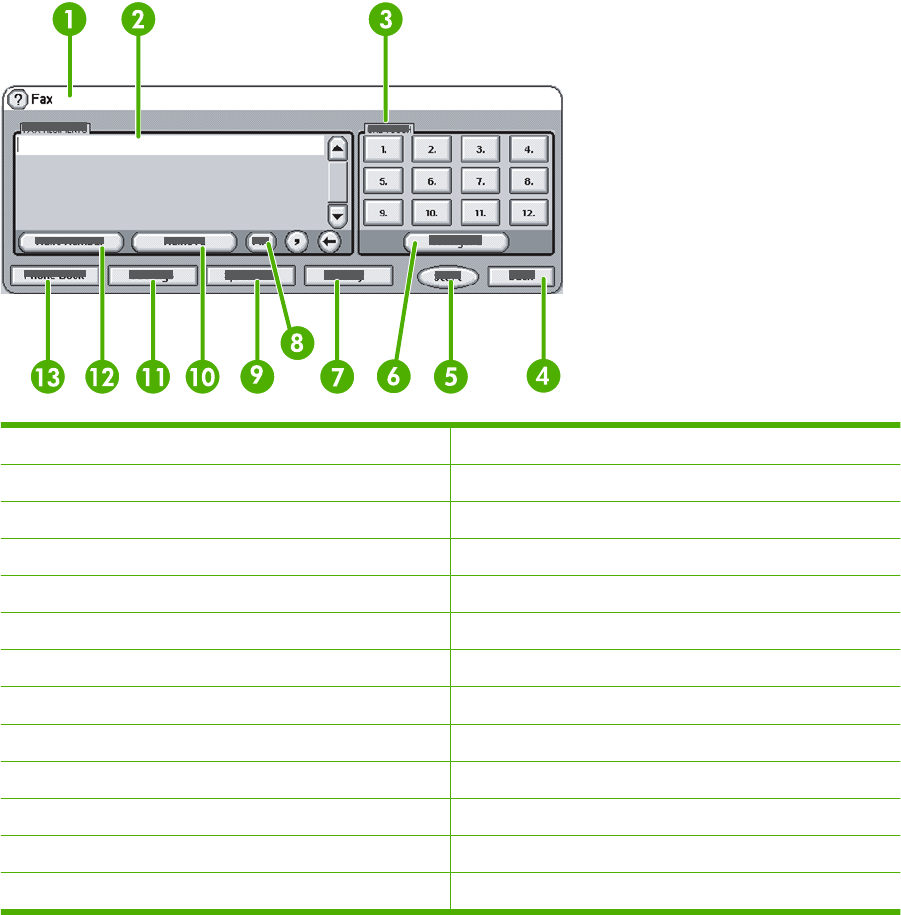
Οθόνη Fax (Φαξ)
Η οθόνη Fax (Φαξ) χρησιμοποιείται για την αποστολή φαξ. Για να μπείτε σε αυτήν την οθόνη, επιλέξτε
το εικονίδιο FAX (Φαξ) που εμφανίζεται στην αρχική οθόνη του πίνακα ελέγχου.
Οθόνη Fax (Φαξ) στα HP LaserJet 4345mfp και 9040/9050mfp και στα HP
Color LaserJet 4730mfp και 9500mfp
Εικόνα 3-1 Οθόνη φαξ στα HP LaserJet 4345mfp και 9040/9050mfp και στα HP Color LaserJet
4730mfp και 9500mfp
1Γραμμή μηνύματος κατάστασης
2Fax Recipients (Παραλήπτες φαξ)
3Πλήκτρα αφής
4Back (Πίσω)1
5Start (Έναρξη)
6Configure (Διαμόρφωση) (πλήκτρα αφής)
7Notify (Ειδοποίηση)
8PIN2
9Speed Dial (Κλήση με μνήμη)
10 Remove (Κατάργηση)
11 Settings (Ρυθμίσεις)
12 Next Number (Επόμενος αριθμός)
13 Phone Book (Τηλεφωνικός κατάλογος)
1
Εμφανίζεται μόνο εάν έχει διαμορφωθεί με το βοηθητικό πρόγραμμα διαμόρφωσης HP MFP Digital
Sending Software
72 Κεφάλαιο 3 Χρήση φαξ ELWW
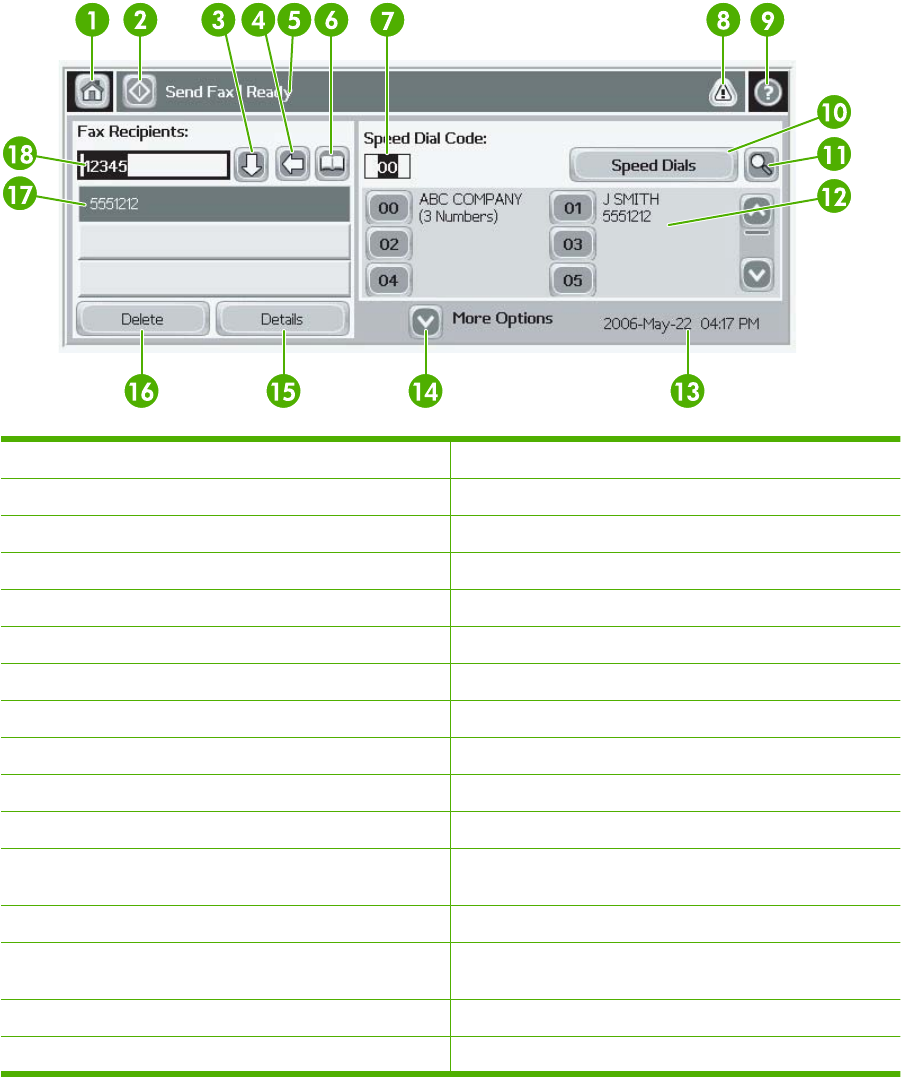
2
Αυτό το κουμπί χρησιμοποιείται για προσθήκη των αγκύλων ειδικών χαρακτήρων [ και ] για την
απόκρυψη αριθμού PIN.
Οθόνη Fax (Φαξ) για HP LaserJet M3035 MFP, M3027 MFP, M4345 MFP,
M5025 MFP, M5035 MFP, M9040 MFP, M9050 MFP και HP Color LaserJet
σειρά CM4730 MFP και CM6040 MFP
Εικόνα 3-2 Οθόνη Fax (Φαξ)
1Πλήκτρο αρχικής οθόνης – επιστροφή την κύρια οθόνη
2Αποστολή φαξ – πιέστε για αποστολή φαξ σε παραλήπτες
3Εισαγωγή αριθμού σε λίστα παραληπτών
4Backspace/Διαγραφή αριθμού
5Γραμμή μηνύματος κατάστασης
6Πρόσβαση στον τηλεφωνικό κατάλογο
7Αναζήτηση μνήμης κατά αριθμό
8Μήνυμα ειδοποίησης – επιλέξτε για να εμφανιστεί
9Βοήθεια – επιλέξτε για να εμφανιστούν οι επιλογές βοήθειας
10 Κλήση με μνήμη – Πλήκτρο επεξεργασίας
11 Κλήση με μνήμη - Αναζήτηση κατά όνομα
12 Λίστα κλήσης με μνήμης (κύλιση για εμφάνιση άλλων
καταχωρήσεων)
13 Τρέχουσα ημερομηνία και ώρα
14 Επιλέξτε για πρόσβαση σε περισσότερες ρυθμίσεις φαξ για την
τρέχουσα εργασία
15 Πιέστε για λεπτομέρειες (Details) του επιλεγμένου παραλήπτη
16 Πιέστε για διαγραφή του επιλεγμένου παραλήπτη από τη λίστα
ELWW Οθόνη Fax (Φαξ)73
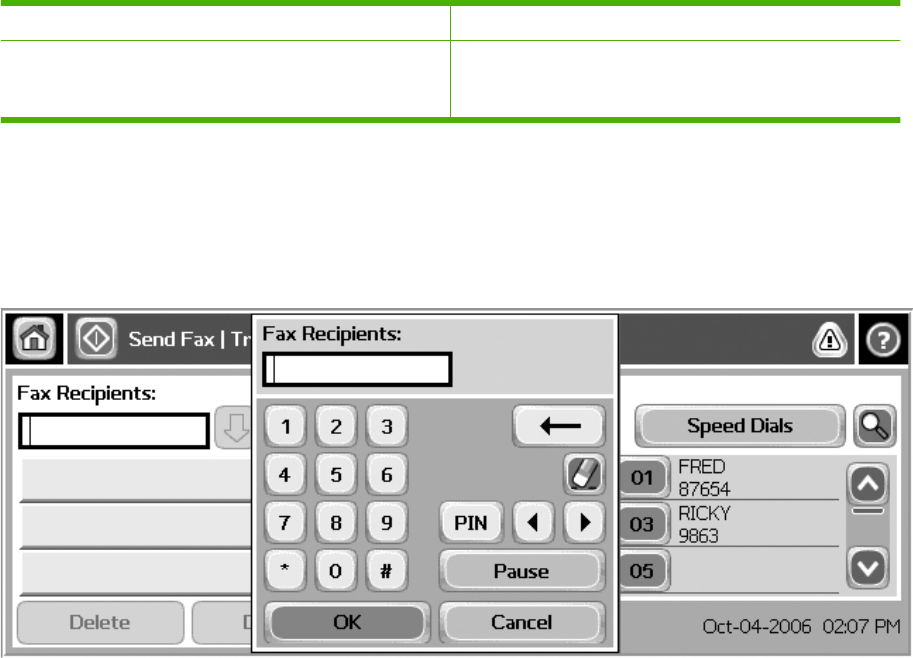
17 Λίστα παραληπτών
18 Πλαίσιο καταχώρησης αριθμού παραλήπτη – Επιλέξτε για
πληκτρολόγιο ή πραγματοποιείστε εισαγωγή από το
πληκτρολόγιο του πίνακα ελέγχου1
1
Όταν πατήσετε Recipient Number Entry Box (Πλαίσιο καταχώρησης αριθμού παραλήπτη), εμφανίζεται
ένα αναδυόμενο πλαίσιο το οποίο περιλαμβάνει το κουμπί PIN για προσθήκη αγκύλων ειδικών
χαρακτήρων ([ ]) για την απόκρυψη ενός αριθμού PIN και ένα κουμπί Pause (Παύση) για την εισαγωγή
ενός κόμμα για παύση δύο δευτερολέπτων. Δείτε την παρακάτω εικόνα:
Εικόνα 3-3 Πλαίσιο καταχώρησης αριθμού παραλήπτη
74 Κεφάλαιο 3 Χρήση φαξ ELWW
Γραμμή μηνύματος κατάστασης
Κατά την αποστολή και τη λήψη φαξ, στη γραμμή κατάστασης που βρίσκεται στο πάνω μέρος της
οθόνης αφής εμφανίζονται πληροφορίες σχετικά με την κατάσταση. Στις πληροφορίες κατάστασης
περιλαμβάνονται πληροφορίες όπως: Ready (Ετοιμότητα), Receiving call (Λήψη κλήσης), Page
sent (Η σελίδα εστάλη) και άλλες πληροφορίες.
ELWW Γραμμή μηνύματος κατάστασης 75
Αποστολή φαξ
Εάν θέλετε να στείλετε ένα φαξ, μπορείτε να χρησιμοποιήσετε μία από τις τρεις βασικές μεθόδους για
την εισαγωγή αριθμών:
●Μη αυτόματη εισαγωγή αριθμών.
●Εισαγωγή αριθμών με χρήση των μνημών.
●Εισαγωγή αριθμών με χρήση του τηλεφωνικού καταλόγου (ο κατάλογος είναι διαθέσιμος μόνο εάν
έχει εγκατασταθεί το βοηθητικό πρόγραμμα διαμόρφωσης HP MFP Digital Sending Software και
έχουν καταχωρηθεί αριθμοί στον τηλεφωνικό κατάλογο).
ΣΗΜΕΙΩΣΗ Για ηλεκτρονικές πληροφορίες σχετικά με την αποστολή ενός φαξ, επιλέξτε ? στην οθόνη
για πρόσβαση στο μενού βοήθειας και στη συνέχεια επιλέξτε Send a fax (Αποστολή φαξ) από τη λίστα
των θεμάτων βοήθειας.
Κατά την εισαγωγή ενός αριθμού από το αριθμητικό πληκτρολόγιο, πρέπει να συμπεριλαμβάνετε όλες
τις παύσεις ή άλλους αριθμούς, όπως ο κωδικός περιοχής, ο κωδικός πρόσβασης για τους αριθμούς
εξωτερικών κλήσεων (συνήθως το 9 ή το 0) ή το πρόθεμα για τις υπεραστικές κλήσεις. Η παύση δύο
δευτερολέπτων εισάγεται με το κόμμα (,). Εάν το πρόθεμα φαξ έχει ρυθμιστεί έτσι ώστε να περιλαμβάνει
αυτόματα το πρόθεμα κλήσης, δεν χρειάζεται να το εισαγάγετε.
ΣΗΜΕΙΩΣΗ Κατά την αποστολή ενός φαξ, αρχικά γίνεται σάρωση και αποθήκευση του φαξ στη μνήμη.
Αφού αποθηκευτεί ολόκληρο το έγγραφο, αποστέλλεται και, στη συνέχεια, διαγράφεται από τη μνήμη.
Τα φαξ που δεν αποστέλλονται με επιτυχία, λόγω του ότι η γραμμή ήταν κατειλημμένη ή επειδή δεν
υπήρξε απάντηση, διαγράφονται από τη μνήμη. Εάν έχουν οριστεί οι ρυθμίσεις Redial-On-Busy
(Επανάκληση κατειλημμένου) ή Redial-On-No-Answer (Επανάκληση όταν δεν απαντά), το φαξ δεν
διαγράφεται μέχρι να εξαντληθούν όλες οι προσπάθειες επανάκλησης ή το φαξ να αποσταλεί με
επιτυχία.
Αποστολή φαξ με μη αυτόματη εισαγωγή των αριθμών
Αποστολή φαξ με μη αυτόματη εισαγωγή αριθμών στα HP LaserJet 4345mfp και 9040/9050mfp και στα HP
Color LaserJet 4730mfp και 9500mfp
1. Τοποθετήστε το έγγραφο στον αυτόματο τροφοδότη εγγράφων (ADF) ή στη γυάλινη επιφάνεια του
σαρωτή.
2. Στην κύρια οθόνη, επιλέξτε το εικονίδιο FAX (Φαξ).Μπορεί να σας ζητηθεί να πληκτρολογήσετε το
όνομα χρήστη και τον κωδικό πρόσβασης εάν απαιτείται έλεγχος ταυτότητας από το διαχειριστή.
3. Επιλέξτε Settings (Ρυθμίσεις). Επαληθεύστε ότι οι ρυθμίσεις Describe Original (Περιγραφή
πρωτοτύπου) συμφωνούν με τις ρυθμίσεις του πρωτοτύπου σας. Στις ρυθμίσεις αυτές
περιλαμβάνονται οι εξής:
●Page size (Μέγεθος σελίδας) (όπως letter ή A4)
●1-sided ή 2-sided printing (εκτύπωση μονής ή διπλής όψεως)
●Page content (Περιεχόμενο σελίδας) (κείμενο, κείμενο και γραφικά ή γραφικά και
φωτογραφίες) Η αποστολή γραφικών και φωτογραφιών με ρυθμίσεις κειμένου υποβαθμίζει
την ποιότητα των εικόνων.
●Orientation (Προσανατολισμός) (portrait ή landscape [κατακόρυφος ή οριζόντιος])
●Job Mode (Λειτουργία εργασίας) Συνδυάζει πολλές εργασίες σάρωσης σε μία και μόνο
εργασία.
76 Κεφάλαιο 3 Χρήση φαξ ELWW
Εάν οι ρυθμίσεις δεν συμφωνούν, ακολουθήστε τα παρακάτω βήματα.
α.Επιλέξτε Describe Original (Περιγραφή πρωτοτύπου) για να εμφανίσετε την οθόνη Original
Setting (Ρυθμίσεις πρωτοτύπου).
β.Πραγματοποιήστε τις απαιτούμενες αλλαγές ώστε να συμφωνούν οι ρυθμίσεις.
γ.Μόλις ολοκληρώσετε τις ρυθμίσεις, επιλέξτε OK για να επιστρέψετε στην οθόνη Settings
(Ρυθμίσεις).
ΣΗΜΕΙΩΣΗ Όλες οι ρυθμίσεις που επιλέγονται στην οθόνη Settings (Ρυθμίσεις) είναι
προσωρινές και ενεργοποιούνται μόνο για το τρέχον φαξ.
4. Στην οθόνη Settings (Ρυθμίσεις), επιλέξτε Fax Settings (Ρυθμίσεις φαξ) για να ορίσετε τις
ακόλουθες ρυθμίσεις:
●Sharpness (Ευκρίνεια) - Βελτιώνει τα άκρα του κειμένου και των γραφικών.
●Background (Φόντο) – Καταργεί το φόντο που μπορεί να προκύψει από έγχρωμο
αντιγραφικό χαρτί.
●Notify/Notification (Ειδοποίηση) – Αλλάζει τον τρόπο ειδοποίησης σχετικά με την κατάσταση
της μετάδοσης του φαξ (δηλαδή, εάν το φαξ εστάλη ή εάν προέκυψε σφάλμα και δεν
ολοκληρώθηκε η αποστολή του φαξ).
ΣΗΜΕΙΩΣΗ Οι αλλαγές των παραμέτρων Notify/Notification (Ειδοποίηση) επηρεάζουν τις
ρυθμίσεις ειδοποίησης μόνο για το τρέχον φαξ.
5. Μόλις ολοκληρώσετε τις ρυθμίσεις, επιλέξτε OK για να επιστρέψετε στην οθόνη Settings
(Ρυθμίσεις).
6. Στην οθόνη Settings (Ρυθμίσεις), για να ρυθμίσετε τη φωτεινότητα/σκουρότητα του φαξ που θέλετε
να στείλετε, επιλέξτε το βέλος Light (Φωτεινό) ή Dark (Σκούρο).
7. Μόλις ολοκληρώσετε τις ρυθμίσεις στην οθόνη Settings (Ρυθμίσεις), επιλέξτε OK για να
επιστρέψετε στην οθόνη Fax (Φαξ).
8. Εισαγάγετε τον αριθμό τηλεφώνου, χρησιμοποιώντας το πληκτρολόγιο. Εάν θέλετε να εισαγάγετε
κι άλλους αριθμούς, επιλέξτε Next Number (Επόμενος αριθμός) και συνεχίστε τη διαδικασία.
Εάν θέλετε να καταργήσετε έναν αριθμό από τη λίστα, χρησιμοποιήστε τα πλήκτρα με τα βέλη για
να επιλέξετε τον αριθμό και, στη συνέχεια, επιλέξτε Remove (Κατάργηση).
ΣΗΜΕΙΩΣΗ Εάν χρειάζεται, μπορείτε να εισαγάγετε ένα κόμμα (,) για παύση δύο δευτερολέπτων
μετά το πρόθεμα (όπως το "9" ή το "0" ) παρέχοντας στο εσωτερικό τηλεφωνικό σύστημα τον
απαιτούμενο χρόνο για την πρόσβαση στην εξωτερική γραμμή, πριν από την κλήση του υπόλοιπου
αριθμού.
Μπορείτε επίσης να χρησιμοποιήσετε το κουμπί PIN για προσθήκη των αγκύλων ειδικών
χαρακτήρων ([) και (]) για την απόκρυψη αριθμού PIN.
9. Επιλέξτε Start (Έναρξη) για την αποστολή του φαξ. Μπορείτε είτε να επιλέξετε το κουμπί Start
(Έναρξη) της οθόνης αφής είτε να πατήσετε το πράσινο κουμπί Start (Έναρξη) του πίνακα ελέγχου.
ELWW Αποστολή φαξ 77
ΣΗΜΕΙΩΣΗ Εάν κάνατε αλλαγές στις ρυθμίσεις της οθόνης Settings (Ρυθμίσεις) (όπως εάν
αλλάξατε τις ρυθμίσεις ειδοποίησης ή τη ρύθμιση εκτύπωσης μονής ή διπλής όψεως), θα
εμφανιστεί η οθόνη Processing Job (Επεξεργασία εργασίας) με το μήνυμα Would you like to keep
your current settings? (Θέλετε να διατηρηθούν οι τρέχουσες ρυθμίσεις;). Εάν πατήσετε Yes
(Ναι), το MFP επιστρέφει στην οθόνη Fax (Φαξ) και διατηρούνται οι ρυθμίσεις που ορίσατε. Αυτό
σας επιτρέπει να στείλετε κι άλλα φαξ χρησιμοποιώντας τις ίδιες ρυθμίσεις. Εάν πατήσετε No
(Όχι), οι ρυθμίσεις διαγράφονται (επανέρχονται στις προεπιλεγμένες τιμές) και εμφανίζεται η
αρχική οθόνη του MFP.
Αποστολή φαξ - μη αυτόματη εισαγωγή αριθμών στα HP LaserJet M3025 MFP, M3027 MFP, M4345 MFP,
M5025 MFP, M5035 MFP, M9040 MFP, M9050 MFP και HP Color LaserJet σειρά CM4730 MFP και CM6040
MFP
1. Τοποθετήστε το έγγραφο στον αυτόματο τροφοδότη εγγράφων (ADF) ή στη γυάλινη επιφάνεια του
σαρωτή.
2. Στην κύρια οθόνη, επιλέξτε το εικονίδιο FAX (Φαξ).Μπορεί να σας ζητηθεί να πληκτρολογήσετε το
όνομα χρήστη και τον κωδικό πρόσβασης.
3. Επιλέξτε More Options (Περισσότερες επιλογές). Επαληθεύστε ότι οι ρυθμίσεις Describe Original
(Περιγραφή πρωτοτύπου) συμφωνούν με τις ρυθμίσεις του πρωτοτύπου σας. Στις ρυθμίσεις αυτές
περιλαμβάνονται οι εξής:
●Original size (Μέγεθος πρωτοτύπου) (όπως letter ή A4)
●Original sides (Πλευρές πρωτοτύπου) - 1-sided ή 2-sided printing (εκτύπωση μονής ή
διπλής όψεως)
●Optimize text/picture (Βελτιστοποίηση κειμένου/εικόνας) (κείμενο, κείμενο και γραφικά ή
γραφικά και φωτογραφίες) Η αποστολή γραφικών και φωτογραφιών με ρυθμίσεις κειμένου
υποβαθμίζει την ποιότητα των εικόνων.
●Content Orientation (Προσανατολισμός περιεχομένου) (portrait ή landscape [κατακόρυφος
ή οριζόντιος])
●Job Build (Δημιουργία εργασίας) Συνδυάζει πολλές εργασίες σάρωσης σε μία και μόνο
εργασία.
●Image adjustment (Ρύθμιση εικόνας)
●Sharpness (Ευκρίνεια) Βελτιώνει τα άκρα του κειμένου και των γραφικών.
●Darkness (Σκουρότητα)
●Background (Φόντο) Καταργεί το φόντο που μπορεί να προκύψει από έγχρωμο αντιγραφικό
χαρτί.
●Notification (Ειδοποίηση) Αλλάζει τον τρόπο ειδοποίησης σχετικά με την κατάσταση της
μετάδοσης του φαξ (δηλαδή, εάν το φαξ εστάλη ή εάν προέκυψε σφάλμα και δεν
ολοκληρώθηκε η αποστολή του φαξ).
ΣΗΜΕΙΩΣΗ Οι αλλαγές των παραμέτρων Notification (Ειδοποίηση) επηρεάζουν τις ρυθμίσεις
ειδοποίησης μόνο για το τρέχον φαξ.
4. Μόλις ολοκληρώσετε τις ρυθμίσεις, επιλέξτε OK για να επιστρέψετε στο μενού Settings (Ρυθμίσεις).
5. Στην οθόνη Settings (Ρυθμίσεις), επιλέξτε το βέλος Light (Φωτεινό) ή Dark (Σκούρο) για να
ρυθμίσετε τη φωτεινότητα/σκουρότητα του φαξ που θέλετε να στείλετε.
78 Κεφάλαιο 3 Χρήση φαξ ELWW
6. Μόλις ολοκληρώσετε τις ρυθμίσεις στην οθόνη Settings (Ρυθμίσεις), επιλέξτε OK για να
επιστρέψετε στην οθόνη Fax (Φαξ).
7. Εισαγάγετε τον αριθμό τηλεφώνου, χρησιμοποιώντας το πληκτρολόγιο. Εάν θέλετε να εισαγάγετε
κι άλλους αριθμούς, επιλέξτε Next Number (Επόμενος αριθμός) και συνεχίστε τη διαδικασία.
Εάν θέλετε να καταργήσετε έναν αριθμό από τη λίστα, χρησιμοποιήστε τα πλήκτρα με τα βέλη για
να επιλέξετε τον αριθμό και, στη συνέχεια, επιλέξτε Remove (Κατάργηση).
ΣΗΜΕΙΩΣΗ Εάν χρειάζεται, μπορείτε να εισαγάγετε ένα κόμμα (,) για παύση δύο δευτερολέπτων
μετά το πρόθεμα (όπως το "9" ή το "0" ) παρέχοντας στο εσωτερικό τηλεφωνικό σύστημα τον
απαιτούμενο χρόνο για την πρόσβαση στην εξωτερική γραμμή, πριν από την κλήση του υπόλοιπου
αριθμού. Για να εισάγετε ένα κόμμα, χρησιμοποιήστε το πληκτρολόγιο στον πίνακα ελέγχου που
αναδύεται όταν επιλέγετε Recipient Number Entry Box (Πλαίσιο καταχώρησης αριθμού
παραλήπτη)
Για να εισάγετε έναν κωδικό PIN ως τμήμα του αριθμού του παραλήπτη, χρησιμοποιήστε το
πληκτρολόγιο στον πίνακα ελέγχου. Επιλέξτε το πεδίο Recipient (Παραλήπτης) και κατόπιν
επιλέξτε το κουμπί PIN. Έτσι εισαγάγεται μια αριστερή αγκύλη ([). Πληκτρολογήστε τον κωδικό PIN
και στη συνέχεια επιλέξτε ξανά το κουμπί PIN για να εισαγάγετε τη δεξιά (]) αγκύλη. Ο αριθμός
εντός των αγκυλών δεν εμφανίζεται στον αριθμό φαξ που παρουσιάζεται στις αναφορές φαξ.
8. Επιλέξτε Start (Έναρξη) για την αποστολή του φαξ. Μπορείτε είτε να επιλέξετε το εικονίδιο Start
(Έναρξη) της οθόνης αφής είτε να πατήσετε το πράσινο κουμπί Start (Έναρξη) του πίνακα ελέγχου.
9. Εάν ο αριθμός παραλήπτη φαξ αντιστοιχεί σε μία ή περισσότερες αποθηκευμένες μνήμες,
εμφανίζονται οι μνήμες που αντιστοιχούν και παρουσιάζεται ένα ερώτημα αν θέλετε να συνεχίσετε
με την αποστολή φαξ στους παραλήπτες που υποδεικνύονται. Επιλέξτε Yes (Ναι), για να
επιβεβαιώσετε τον αριθμό και να στείλετε το φαξ, ή επιλέξτε No (Όχι), για να ακυρώσετε το φαξ.
Σημειώστε ότι αυτό το βήμα δεν απαιτείται, αν η δυνατότητα Fax Number Speed Dial Matching
(Αντιστοίχιση μνήμης αριθμού φαξ) είναι απενεργοποιημένη.
Εάν ο αριθμός παραλήπτη φαξ δεν αντιστοιχεί σε καμία αποθηκευμένη μνήμη, εμφανίζεται μια
οθόνη επιβεβαίωσης αριθμού και πρέπει να πληκτρολογήσετε ξανά τον αριθμό φαξ. Μετά την εκ
νέου εισαγωγή του αριθμού, επιλέξτε OK για να στείλετε το φαξ. Σημειώστε ότι αυτό το βήμα δεν
απαιτείται, αν η δυνατότητα Fax Number Confirmation (Επιβεβαίωση αριθμού φαξ) είναι
απενεργοποιημένη.
ΣΗΜΕΙΩΣΗ Εάν κάνατε αλλαγές στις ρυθμίσεις της οθόνης Settings (Ρυθμίσεις) (όπως εάν αλλάξατε
τις ρυθμίσεις ειδοποίησης ή τη ρύθμιση εκτύπωσης μονής ή διπλής όψεως), θα εμφανιστεί η οθόνη
Processing Job (Επεξεργασία εργασίας) με το μήνυμα "Would you like to keep your current
settings?" (Θέλετε να διατηρηθούν οι τρέχουσες ρυθμίσεις;). Εάν πατήσετε Yes (Ναι), το MFP σάς
επαναφέρει στην οθόνη Fax (Φαξ) και οι ρυθμίσεις που πραγματοποιήσατε διατηρούνται. Αυτό σας
επιτρέπει να στείλετε και άλλα φαξ χρησιμοποιώντας τις ίδιες ρυθμίσεις. Εάν πατήσετε No (Όχι), οι
ρυθμίσεις διαγράφονται (επανέρχονται οι προεπιλεγμένες τιμές) και εμφανίζεται η αρχική οθόνη του
MFP.
Αποστολή φαξ με χρήση των μνημών
ΣΗΜΕΙΩΣΗ Για να μπορείτε να στείλετε φαξ μέσω μιας μνήμης, θα πρέπει πρώτα να δημιουργήσετε
τη μνήμη. Για τη δημιουργία μνημών, δείτε Δημιουργία και διαγραφή λιστών με μνήμες
στη σελίδα 91.
ELWW Αποστολή φαξ 79
Αποστολή φαξ με χρήση μνημών στα HP LaserJet 4345mfp και 9040/9050mfp και τα HP Color LaserJet
4730mfp και 9500mfp
1. Τοποθετήστε το έγγραφο στον αυτόματο τροφοδότη εγγράφων (ADF) ή στη γυάλινη επιφάνεια του
σαρωτή.
2. Στην κύρια οθόνη, επιλέξτε το εικονίδιο FAX (Φαξ).Μπορεί να σας ζητηθεί να πληκτρολογήσετε το
όνομα χρήστη και τον κωδικό πρόσβασης.
3. Επιλέξτε Settings (Ρυθμίσεις). Επαληθεύστε ότι οι ρυθμίσεις Describe Original (Περιγραφή
πρωτοτύπου) συμφωνούν με τις ρυθμίσεις του πρωτοτύπου σας. Στις ρυθμίσεις αυτές
περιλαμβάνονται οι εξής:
●Page size (Μέγεθος σελίδας) (όπως letter ή A4)
●1-sided ή 2-sided printing (εκτύπωση μονής ή διπλής όψεως)
●Page content (Περιεχόμενο σελίδας) (κείμενο, κείμενο και γραφικά ή γραφικά και
φωτογραφίες) Η αποστολή γραφικών και φωτογραφιών με ρυθμίσεις κειμένου υποβαθμίζει
την ποιότητα των εικόνων.
●Orientation (Προσανατολισμός) (portrait ή landscape [κατακόρυφος ή οριζόντιος])
●Job Mode (Λειτουργία εργασίας) Συνδυάζει πολλές εργασίες σάρωσης σε μία και μόνο
εργασία.
Εάν οι ρυθμίσεις δεν συμφωνούν, ακολουθήστε τα παρακάτω βήματα.
α.Επιλέξτε Describe Original (Περιγραφή πρωτοτύπου) για να εμφανίσετε την οθόνη Original
Setting (Ρυθμίσεις πρωτοτύπου).
β.Πραγματοποιήστε τις απαιτούμενες αλλαγές ώστε να συμφωνούν οι ρυθμίσεις.
γ.Μόλις ολοκληρώσετε τις ρυθμίσεις, επιλέξτε OK για να επιστρέψετε στην οθόνη Settings
(Ρυθμίσεις).
ΣΗΜΕΙΩΣΗ Όλες οι ρυθμίσεις που επιλέγονται στην οθόνη Settings (Ρυθμίσεις) είναι
προσωρινές και ενεργοποιούνται μόνο για το τρέχον φαξ.
4. Στην οθόνη Settings (Ρυθμίσεις), επιλέξτε Fax Settings (Ρυθμίσεις φαξ) για να ορίσετε τις
ακόλουθες ρυθμίσεις:
●Sharpness (Ευκρίνεια) - Βελτιώνει τα άκρα του κειμένου και των γραφικών.
●Background (Φόντο) – Καταργεί το φόντο που μπορεί να προκύψει από έγχρωμο
αντιγραφικό χαρτί.
●Notify/Notification (Ειδοποίηση) – Αλλάζει τον τρόπο ειδοποίησης σχετικά με την κατάσταση
της μετάδοσης του φαξ (δηλαδή, εάν το φαξ εστάλη ή εάν προέκυψε σφάλμα και δεν
ολοκληρώθηκε η αποστολή του φαξ). Στο HP LaserJet 4345mfp και στο 4730mfp, η
πρόσβαση στις ρυθμίσεις ειδοποίησης είναι δυνατή μέσω του κουμπιού NOTIFY
(Ειδοποίηση) που βρίσκεται στην κύρια οθόνη φαξ.
ΣΗΜΕΙΩΣΗ Οι αλλαγές των παραμέτρων Notify/Notification (Ειδοποίηση) επηρεάζουν τις
ρυθμίσεις ειδοποίησης μόνο για το τρέχον φαξ.
5. Μόλις ολοκληρώσετε τις ρυθμίσεις, επιλέξτε OK για να επιστρέψετε στην οθόνη Settings
(Ρυθμίσεις).
80 Κεφάλαιο 3 Χρήση φαξ ELWW

6. Στην οθόνη Settings (Ρυθμίσεις), για να ρυθμίσετε τη φωτεινότητα/σκουρότητα του φαξ που θέλετε
να στείλετε, επιλέξτε το βέλος Light (Φωτεινό) ή Dark (Σκούρο).
7. Μόλις ολοκληρώσετε τις ρυθμίσεις στην οθόνη Settings (Ρυθμίσεις), επιλέξτε OK για να
επιστρέψετε στην οθόνη Fax (Φαξ).
8. Επιλέξτε Speed Dial (Κλήση με μνήμη) για να εμφανίσετε την οθόνη Speed Dial (Μνήμες).
9. Επιλέξτε το πλαίσιο ελέγχου μπροστά από το όνομα της μνήμης που θέλετε να χρησιμοποιήσετε.
10. Επιλέξτε OK για να επιστρέψετε στην οθόνη Fax (Φαξ).Οι αριθμοί των μνημών εμφανίζονται στην
οθόνη Fax Recipient (Παραλήπτης φαξ).
11. Επιλέξτε Start (Έναρξη) για την αποστολή του φαξ. Μπορείτε είτε να επιλέξετε το κουμπί Start
(Έναρξη) της οθόνης αφής είτε να πατήσετε το πράσινο κουμπί Start (Έναρξη) του πίνακα ελέγχου.
ΣΗΜΕΙΩΣΗ Εάν κάνατε αλλαγές στις ρυθμίσεις της οθόνης Settings (Ρυθμίσεις) (όπως εάν
αλλάξατε τις ρυθμίσεις ειδοποίησης ή τη ρύθμιση εκτύπωσης μονής ή διπλής όψεως), θα
εμφανιστεί η οθόνη Processing Job (Επεξεργασία εργασίας) με το μήνυμα "Would you like to keep
your current settings?" (Θέλετε να διατηρηθούν οι τρέχουσες ρυθμίσεις;). Εάν επιλέξετε Yes
(Ναι), το MFP επιστρέφει στην οθόνη Fax (Φαξ), ενώ οι ρυθμίσεις που κάνατε διατηρούνται στη
μνήμη, γεγονός που σας επιτρέπει να στείλετε κι άλλα φαξ χρησιμοποιώντας τις ίδιες ρυθμίσεις.
Εάν επιλέξετε No (Όχι), οι ρυθμίσεις διαγράφονται (και γίνεται επαναφορά στις προεπιλεγμένες
τιμές τους) και εμφανίζεται η αρχική οθόνη του MFP.
Αποστολή φαξ με χρήση μνημών στα HP LaserJet M3025 MFP, M3027 MFP, M4345 MFP, M5025 MFP,
M5035 MFP, M9040 MFP, M9050 MFP και στα HP Color LaserJet σειρά CM4730 MFP και CM6040 MFP
1. Τοποθετήστε το έγγραφο στον αυτόματο τροφοδότη εγγράφων (ADF) ή στη γυάλινη επιφάνεια του
σαρωτή.
2. Στον πίνακα ελέγχου, επιλέξτε το εικονίδιο FAX (Φαξ) για να εμφανίσετε την οθόνη Fax (Φαξ).
3. Επιλέξτε Speed Dial (Κλήση με μνήμες) για να εμφανίσετε την οθόνη Speed Dial (Μνήμες).
4. Επιλέξτε έναν αριθμό Speed Dial (Κλήση με μνήμη) για το όνομα της μνήμης που θέλετε να
χρησιμοποιήσετε.
5. Το όνομα της μνήμης εμφανίζεται στην ενότητα Fax Recipients (Παραλήπτες φαξ) στην οθόνη Fax
(Φαξ).
6. Επιλέξτε το όνομα του παραλήπτη φαξ για να επισημανθεί.
7. Επιλέξτε Start (Έναρξη) για την αποστολή του φαξ. Μπορείτε είτε να επιλέξετε το κουμπί Start
(Έναρξη) της οθόνης αφής είτε να πατήσετε το πράσινο κουμπί Start (Έναρξη) του πίνακα ελέγχου.
Αποστολή φαξ με χρήση μνήμης μέσω πλήκτρου αφής
ΣΗΜΕΙΩΣΗ Για να μπορείτε να στείλετε φαξ χρησιμοποιώντας μια μνήμη μέσω ενός πλήκτρου αφής,
θα πρέπει πρώτα να δημιουργήσετε μια μνήμη, δείτε Δημιουργία και διαγραφή λιστών με μνήμες
στη σελίδα 91. Στη συνέχεια, ρυθμίστε το πλήκτρο αφής, δείτε Αντιστοίχιση μνήμης σε πλήκτρο αφής
στα HP LaserJet 4345mfp και 9040/9050mfp και τα HP Color LaserJet 4730mfp και 9500mfp
στη σελίδα 95.
ELWW Αποστολή φαξ 81
ΣΗΜΕΙΩΣΗ Εάν κάνατε αλλαγές στις ρυθμίσεις της οθόνης Settings (Ρυθμίσεις) (όπως εάν αλλάξατε
τις ρυθμίσεις ειδοποίησης ή τη ρύθμιση εκτύπωσης μονής ή διπλής όψεως), θα εμφανιστεί η οθόνη
Processing Job (Επεξεργασία εργασίας) με το μήνυμα "Would you like to keep your current
settings?" (Θέλετε να διατηρηθούν οι τρέχουσες ρυθμίσεις;). Εάν επιλέξετε Yes (Ναι), το MFP επιστρέφει
στην οθόνη Fax (Φαξ), ενώ οι ρυθμίσεις που κάνατε διατηρούνται στη μνήμη, γεγονός που σας επιτρέπει
να στείλετε κι άλλα φαξ χρησιμοποιώντας τις ίδιες ρυθμίσεις. Εάν επιλέξετε No (Όχι), οι ρυθμίσεις
διαγράφονται (και γίνεται επαναφορά στις προεπιλεγμένες τιμές τους) και εμφανίζεται η αρχική οθόνη
του MFP.
Αποστολή φαξ με χρήση μνήμης μέσω πλήκτρου αφής από τα HP LaserJet 4345mfp και 9040/9050mfp
και τα HP Color LaserJet 4730mfp και 9500mfp
1. Τοποθετήστε το έγγραφο στον αυτόματο τροφοδότη εγγράφων (ADF) ή στη γυάλινη επιφάνεια του
σαρωτή.
2. Στην κύρια οθόνη, επιλέξτε το εικονίδιο FAX (Φαξ).Μπορεί να σας ζητηθεί να πληκτρολογήσετε το
όνομα χρήστη και τον κωδικό πρόσβασης.
3. Επιλέξτε Settings (Ρυθμίσεις). Επαληθεύστε ότι οι ρυθμίσεις Describe Original (Περιγραφή
πρωτοτύπου) συμφωνούν με τις ρυθμίσεις του πρωτοτύπου σας. Στις ρυθμίσεις αυτές
περιλαμβάνονται οι εξής:
●Page size (Μέγεθος σελίδας) (όπως letter ή A4)
●1-sided ή 2-sided printing (εκτύπωση μονής ή διπλής όψεως)
●Page content (Περιεχόμενο σελίδας) (κείμενο, κείμενο και γραφικά ή γραφικά και
φωτογραφίες) Η αποστολή γραφικών και φωτογραφιών με ρυθμίσεις κειμένου υποβαθμίζει
την ποιότητα των εικόνων.
●Orientation (Προσανατολισμός) (portrait ή landscape [κατακόρυφος ή οριζόντιος])
●Job Mode (Λειτουργία εργασίας) Συνδυάζει πολλές εργασίες σάρωσης σε μία και μόνο
εργασία.
Εάν οι ρυθμίσεις δεν συμφωνούν, ακολουθήστε τα παρακάτω βήματα.
α.Επιλέξτε Describe Original (Περιγραφή πρωτοτύπου) για να εμφανίσετε την οθόνη Original
Setting (Ρυθμίσεις πρωτοτύπου).
β.Πραγματοποιήστε τις απαιτούμενες αλλαγές ώστε να συμφωνούν οι ρυθμίσεις.
γ.Μόλις ολοκληρώσετε τις ρυθμίσεις, επιλέξτε OK για να επιστρέψετε στην οθόνη Settings
(Ρυθμίσεις).
ΣΗΜΕΙΩΣΗ Όλες οι ρυθμίσεις που επιλέγονται στην οθόνη Settings (Ρυθμίσεις) είναι
προσωρινές και ενεργοποιούνται μόνο για το τρέχον φαξ.
4. Στην οθόνη Settings (Ρυθμίσεις), επιλέξτε Fax Settings (Ρυθμίσεις φαξ) για να ορίσετε τις
ακόλουθες ρυθμίσεις:
●Sharpness (Ευκρίνεια) - Βελτιώνει τις ακμές του κειμένου και του γραφικού.
●Background Removal (Κατάργηση φόντου) -- καταργείται το φόντο που μπορεί να προκύψει
από έγχρωμο αντιγραφικό χαρτί.
5. Μόλις ολοκληρώσετε τις ρυθμίσεις, επιλέξτε OK για να επιστρέψετε στην οθόνη Settings
(Ρυθμίσεις).
82 Κεφάλαιο 3 Χρήση φαξ ELWW
6. Στην οθόνη Settings (Ρυθμίσεις), για να ρυθμίσετε τη φωτεινότητα/σκουρότητα του φαξ που θέλετε
να στείλετε, επιλέξτε το βέλος Light (Φωτεινό) ή Dark (Σκούρο) και, στη συνέχεια, επιλέξτε OK για
να επιστρέψετε στην οθόνη Settings (Ρυθμίσεις).
7. Μόλις ολοκληρώσετε τις ρυθμίσεις στην οθόνη Settings (Ρυθμίσεις), επιλέξτε OK για να
επιστρέψετε στην οθόνη Fax (Φαξ).
8. Για να αλλάξετε την ειδοποίηση, επιλέξτε NOTIFY (Ειδοποίηση). Πραγματοποιήστε αλλαγές στις
ρυθμίσεις ειδοποίησης και κατόπιν επιλέξτε OK, για να επιστρέψετε στην οθόνη Settings
(Ρυθμίσεις).
ΣΗΜΕΙΩΣΗ Οι αλλαγές των παραμέτρων Notify/Notification (Ειδοποίηση) επηρεάζουν τις
ρυθμίσεις ειδοποίησης μόνο για το τρέχον φαξ.
9. Επιλέξτε το πλήκτρο μνήμης που αντιστοιχεί στον αριθμό που θέλετε να καλέσετε.
10. Επιλέξτε Start (Έναρξη) για την αποστολή του φαξ. Μπορείτε είτε να επιλέξετε το κουμπί Start
(Έναρξη) της οθόνης αφής είτε να πατήσετε το πράσινο κουμπί Start (Έναρξη) του πίνακα ελέγχου.
Αναζήτηση λίστας μνημών κατά όνομα
Χρησιμοποιήστε αυτή τη δυνατότητα για αναζήτηση μιας υπάρχουσας μνήμης κατά όνομα.
Αναζήτηση λίστας μνημών κατά όνομα στα HP LaserJet 4345mfp, HP Color LaserJet 4730mfp, HP LaserJet
9040/9050mfp και HP Color LaserJet 9500mfp
ΣΗΜΕΙΩΣΗ Η δυνατότητα αυτή είναι καινούργια για αυτά τα μοντέλα.
1. Στην κύρια οθόνη του πίνακα ελέγχου, επιλέξτε το εικονίδιο FAX (Φαξ) για να εμφανίσετε την
οθόνη Fax (Φαξ).
2. Επιλέξτε Speed Dial (Κλήση με μνήμη) για να ανοίξετε την οθόνη Speed Dial (Μνήμες).
3. Επιλέξτε Search (Αναζήτηση) για να εμφανιστεί το πληκτρολόγιο επί της οθόνης.
4. Πληκτρολογήστε το όνομα μνήμης. Καθώς πληκτρολογείτε, συμπληρώνονται αυτόματα τα
υπόλοιπα γράμματα του ονόματος της πρώτης μνήμης που ταιριάζει. Εάν είναι απαραίτητο,
πληκτρολογήστε επιπλέον γράμματα για να βελτιώσετε την αναζήτησή σας.
5. Επιλέξτε OK όταν έχετε εντοπίσει τη μνήμη στην οθόνη αναζήτησης. Η λίστα μνημών εμφανίζεται
μαζί με τη μνήμη που καθορίσατε στο επάνω μέρος της λίστας.
6. Επιλέξτε το όνομα μνήμης από τη λίστα και επιλέξτε OK για να βάλετε τη μνήμη στη λίστα
παραληπτών στην οθόνη φαξ. Μπορείτε να επιλέξετε περισσότερες από μία μνήμες πριν κάνετε
κλικ στο OK.
ΣΗΜΕΙΩΣΗ Εάν δεν γνωρίζετε το μοναδικό όνομα της μνήμης, πληκτρολογήστε ένα γράμμα για να
επιλέξετε οποιοδήποτε τμήμα της λίστας. Για παράδειγμα, για να δείτε τα ονόματα μνημών που αρχίζουν
με το γράμμα N, πληκτρολογήστε το γράμμα N. Εάν δεν υπάρχει καμία καταχώρηση που να ταιριάζει,
εμφανίζεται ένα μήνυμα πριν να εμφανιστεί στη διαδικασία αναζήτησης η πλησιέστερη καταχώρηση στο
γράμμα N.
ELWW Αποστολή φαξ 83

Αναζήτηση λίστας μνημών κατά όνομα στα HP LaserJet M5035, M5025, M3035, M3027, M4345, M9040 MFP,
M9050 MFP και HP Color LaserJet σειρά CM4730 MFP και CM6040 MFP
1. Στην κύρια οθόνη του πίνακα ελέγχου, επιλέξτε το εικονίδιο FAX (Φαξ) για να εμφανίσετε την
οθόνη Fax (Φαξ).
2. Επιλέξτε το κουμπί Speed Dial Search (Αναζήτηση μνήμης). Αυτό το κουμπί μοιάζει με ένα
μεγεθυντικό φακό και βρίσκεται δεξιά του κουμπιού Speed Dial (Κλήση με μνήμη).
3. Πληκτρολογήστε τα πρώτα γράμματα του ονόματος για αναζήτηση. Καθώς βρίσκονται
καταχωρήσεις που ταιριάζουν, συμπληρώνεται η λίστα στο επάνω μέρος της οθόνης αναζήτησης.
Εάν είναι απαραίτητο, πραγματοποιήστε κύλιση για να δείτε όλες τις καταχωρήσεις, ή
πληκτρολογήστε περισσότερα γράμματα για να περιορίσετε την αναζήτηση.
4. Επιλέξτε το κατάλληλο όνομα από τη λίστα και επιλέξτε OK. Στη λίστα μνημών στην κύρια οθόνη
του φαξ εμφανίζεται η επιλεγμένη καταχώρηση στο επάνω μέρος της λίστας.
5. Επιλέξτε την επιλεγμένη καταχώρηση για να την προσθέσετε στη λίστα παραληπτών.
6. Επιλέξτε ή αναζητήστε επιπλέον ονόματα εάν χρειάζεται.
Αποστολή φαξ με χρήση των αριθμών του τηλεφωνικού καταλόγου
Η λειτουργία του τηλεφωνικού καταλόγου είναι διαθέσιμη μόνο εάν το MFP έχει διαμορφωθεί έτσι ώστε
να χρησιμοποιεί το βοηθητικό πρόγραμμα διαμόρφωσης HP MFP Digital Sending Software. Εάν το
MFP δεν έχει διαμορφωθεί για τη χρήση αυτού του λογισμικού, το κουμπί Phone Book (Τηλεφωνικός
κατάλογος) δεν θα εμφανίζεται. Για τη διαμόρφωση του MFP με σκοπό τη χρήση του βοηθητικού
προγράμματος διαμόρφωσης HP MFP Digital Sending Software, ανατρέξτε στον Οδηγό χρήσης του
HP MFP Digital Sending Software ή στον Οδηγό υποστήριξης του HP MFP Digital Sending
Software.
Επίσης, εάν έχει ενεργοποιηθεί η δυνατότητα ελέγχου ταυτότητας από το βοηθητικό πρόγραμμα
διαμόρφωσης HP MFP Digital Sending Software, στον τηλεφωνικό κατάλογο θα εμφανίζονται και οι
προσωπικοί σας αριθμοί φαξ από τη λίστα επαφών του Microsoft® Exchange.
ΣΗΜΕΙΩΣΗ Η προσθήκη ή η διαγραφή αριθμών φαξ από τον τηλεφωνικό κατάλογο δεν είναι δυνατή
μέσω αυτής της συσκευής. Η προσθήκη και η διαγραφή αριθμών φαξ είναι δυνατή μόνο μέσω της
εφαρμογής Address Book Manager (ABM) του διακομιστή ψηφιακής αποστολής ή αλλάζοντας τις
καταχωρήσεις της λίστας επαφών.
Αποστολή φαξ με χρήση του τηλεφωνικού καταλόγου από τα HP LaserJet 4345mfp και 9040/9050mfp και
τα HP Color LaserJet 4730mfp και 9500mfp
1. Τοποθετήστε το έγγραφο στον αυτόματο τροφοδότη εγγράφων (ADF) ή στη γυάλινη επιφάνεια του
σαρωτή.
2. Στην κύρια οθόνη, επιλέξτε το εικονίδιο FAX (Φαξ).Μπορεί να σας ζητηθεί να πληκτρολογήσετε το
όνομα χρήστη και τον κωδικό πρόσβασης.
3. Επιλέξτε Settings (Ρυθμίσεις). Επαληθεύστε ότι οι ρυθμίσεις Describe Original (Περιγραφή
πρωτοτύπου) συμφωνούν με τις ρυθμίσεις του πρωτοτύπου σας.Στις ρυθμίσεις αυτές
περιλαμβάνονται οι εξής:
●Page size (Μέγεθος σελίδας) (όπως letter ή A4)
●1-sided ή 2-sided printing (εκτύπωση μονής ή διπλής όψεως)
84 Κεφάλαιο 3 Χρήση φαξ ELWW
●Page content (Περιεχόμενο σελίδας) (κείμενο, κείμενο και γραφικά ή γραφικά και
φωτογραφίες) Η αποστολή γραφικών και φωτογραφιών με ρυθμίσεις κειμένου υποβαθμίζει
την ποιότητα των εικόνων.
●Orientation (Προσανατολισμός) (portrait ή landscape [κατακόρυφος ή οριζόντιος])
●Job Mode (Λειτουργία εργασίας) Συνδυάζει πολλές εργασίες σάρωσης σε μία και μόνο
εργασία.
Εάν οι ρυθμίσεις δεν συμφωνούν, ακολουθήστε τα παρακάτω βήματα.
α.Επιλέξτε Describe Original (Περιγραφή πρωτοτύπου) για να εμφανίσετε την οθόνη Original
Setting (Ρυθμίσεις πρωτοτύπου).
β.Πραγματοποιήστε τις απαιτούμενες αλλαγές ώστε να συμφωνούν οι ρυθμίσεις.
γ.Μόλις ολοκληρώσετε τις ρυθμίσεις, επιλέξτε OK για να επιστρέψετε στην οθόνη Settings
(Ρυθμίσεις).
ΣΗΜΕΙΩΣΗ Όλες οι ρυθμίσεις που επιλέγονται στην οθόνη Settings (Ρυθμίσεις) είναι
προσωρινές και ενεργοποιούνται μόνο για το τρέχον φαξ.
4. Στην οθόνη Settings (Ρυθμίσεις), επιλέξτε Fax Settings (Ρυθμίσεις φαξ) για να ορίσετε τις
ακόλουθες ρυθμίσεις:
●Sharpness (Ευκρίνεια) - Βελτιώνει τις ακμές του κειμένου και του γραφικού.
●Background Removal (Κατάργηση φόντου) -- καταργείται το φόντο που μπορεί να προκύψει
από έγχρωμο αντιγραφικό χαρτί.
●Notify/Notification (Ειδοποίηση) – Αλλάζει τον τρόπο ειδοποίησης σχετικά με την κατάσταση
της μετάδοσης του φαξ (δηλαδή, εάν το φαξ εστάλη ή εάν προέκυψε σφάλμα και δεν
ολοκληρώθηκε η αποστολή του φαξ). Στο HP LaserJet 4345mfp και στο 4730mfp, η
πρόσβαση στις ρυθμίσεις ειδοποίησης είναι δυνατή μέσω του κουμπιού NOTIFY
(Ειδοποίηση) που βρίσκεται στην κύρια οθόνη φαξ.
ΣΗΜΕΙΩΣΗ Οι αλλαγές των παραμέτρων Notify/Notification (Ειδοποίηση) επηρεάζουν τις
ρυθμίσεις ειδοποίησης μόνο για το τρέχον φαξ.
5. Μόλις ολοκληρώσετε τις ρυθμίσεις, επιλέξτε OK για να επιστρέψετε στην οθόνη Settings
(Ρυθμίσεις).
6. Στην οθόνη Settings (Ρυθμίσεις), για να ρυθμίσετε τη φωτεινότητα/σκουρότητα του φαξ που θέλετε
να στείλετε, επιλέξτε το βέλος Light (Φωτεινό) ή Dark (Σκούρο).
7. Μόλις ολοκληρώσετε τις ρυθμίσεις στην οθόνη Settings (Ρυθμίσεις), επιλέξτε OK για να
επιστρέψετε στην οθόνη Fax (Φαξ).
ΣΗΜΕΙΩΣΗ Κατά τη χρήση του τηλεφωνικού καταλόγου, στη λίστα με τους παραλήπτες φαξ, αντί
για αριθμούς, εμφανίζονται ονόματα.
8. Επιλέξτε Phone Book (Τηλεφωνικός κατάλογος) για να εμφανίσετε την οθόνη Fax Phone Book
(Τηλεφωνικός κατάλογος φαξ).
9. Χρησιμοποιήστε τα βέλη κύλισης για να επιλέξετε ένα όνομα ή έναν αριθμό από τη λίστα και, στη
συνέχεια, επιλέξτε Add (Προσθήκη) για να εισαγάγετε το όνομα/τον αριθμό στο παράθυρο.
Μπορείτε να προσθέσετε όσα ονόματα/αριθμούς θέλετε.
ELWW Αποστολή φαξ 85

Επιλέγοντας το κουμπί Details (Λεπτομέρειες) εμφανίζεται ο αριθμός φαξ ή η λίστα αριθμών φαξ
για την επιλεγμένη καταχώρηση τηλεφωνικού καταλόγου. Με το κουμπί Personal (Προσωπικές)
εμφανίζονται μόνο οι καταχωρήσεις από τη λίστα επαφών του χρήστη στον τηλεφωνικό κατάλογο.
Με το κουμπί All (Όλα) εμφανίζεται μια συγχωνευμένη λίστα των δημόσιων αριθμών φαξ και των
προσωπικών καταχωρήσεων από τη λίστα επαφών.
10. Επιλέξτε OK για να επιστρέψετε στην οθόνη Fax (Φαξ). Η λίστα με τα ονόματα φαξ εμφανίζεται
στο παράθυρο Recipients (Παραλήπτες).
11. Επιλέξτε Start (Έναρξη) για την αποστολή του φαξ. Μπορείτε είτε να επιλέξετε το κουμπί Start
(Έναρξη) της οθόνης αφής είτε να πατήσετε το πράσινο κουμπί Start (Έναρξη) του πίνακα ελέγχου.
ΣΗΜΕΙΩΣΗ Εάν κάνατε αλλαγές στις ρυθμίσεις της οθόνης Settings (Ρυθμίσεις) (όπως εάν αλλάξατε
τις ρυθμίσεις ειδοποίησης ή τη ρύθμιση εκτύπωσης μονής ή διπλής όψεως), θα εμφανιστεί η οθόνη
Processing Job (Επεξεργασία εργασίας) με το μήνυμα "Would you like to keep your current
settings?" (Θέλετε να διατηρηθούν οι τρέχουσες ρυθμίσεις;). Εάν επιλέξετε Yes (Ναι), το MFP επιστρέφει
στην οθόνη Fax (Φαξ), ενώ οι ρυθμίσεις που κάνατε διατηρούνται στη μνήμη, γεγονός που σας επιτρέπει
να στείλετε κι άλλα φαξ χρησιμοποιώντας τις ίδιες ρυθμίσεις. Εάν επιλέξετε No (Όχι), οι ρυθμίσεις
διαγράφονται (και γίνεται επαναφορά στις προεπιλεγμένες τιμές τους) και εμφανίζεται η αρχική οθόνη
του MFP.
Αποστολή φαξ με χρήση του τηλεφωνικού καταλόγου στα HP LaserJet M3025 MFP, M3027 MFP, M4345
MFP, M5025 MFP, M5035 MFP, M9040 MFP, M9050 MFP και στα HP Color LaserJet σειρά CM4730 MFP
και CM6040 MFP
1. Στον πίνακα ελέγχου, επιλέξτε το εικονίδιο FAX (Φαξ) για να εμφανίσετε την οθόνη Fax (Φαξ).
2. Επιλέξτε το εικονίδιο Address Book (Βιβλίο διευθύνσεων) για να εμφανίσετε την οθόνη Address
Book (Βιβλίο διευθύνσεων).
3. Επιλέξτε μια προέλευση ευρετηρίου από το αναπτυσσόμενο μενού.
4. Επιλέξτε τα ονόματα για να επισημανθούν και επιλέξτε το εικονίδιο Right Arrow (Δεξιό βέλος) για
να μετακινήσετε τα ονόματα με επισήμανση στην ενότητα Fax Recipients (Παραλήπτες φαξ).
5. Επιλέξτε OK για να επιστρέψετε στην οθόνη Fax (Φαξ).
6. Επιλέξτε Start (Έναρξη) για την αποστολή του φαξ. Μπορείτε είτε να επιλέξετε το κουμπί Start
(Έναρξη) της οθόνης αφής είτε να πατήσετε το πράσινο κουμπί Start (Έναρξη) του πίνακα ελέγχου.
Αναζήτηση τηλεφωνικού καταλόγου φαξ DSS
Χρησιμοποιήστε τη δυνατότητα αναζήτησης τηλεφωνικού καταλόγου φαξ για να ολοκληρώσετε μια
αναζήτηση ονόματος του τηλεφωνικού καταλόγου φαξ η οποία παρέχεται μέσω της υπηρεσίας
ψηφιακής αποστολής (DSS) και της εφαρμογής Address Book Manager (ABM).
Επισκεφθείτε την τοποθεσία της ΗΡ στο Web για να προσδιορίσετε εάν υπάρχουν διαθέσιμες
ενημερώσεις υλικολογισμικού για το δικό σας μοντέλο MFP.
ΣΗΜΕΙΩΣΗ Εάν δεν χρησιμοποιείτε την υπηρεσία DSS, ο τηλεφωνικός κατάλογος φαξ δεν
εμφανίζεται στην οθόνη του MFP. Ο τηλεφωνικός κατάλογος DSS δεν είναι ο ίδιος με τη λίστα μνημών.
Χρήση της δυνατότητας αναζήτησης τηλεφωνικού καταλόγου φαξ στα HP LaserJet 4345mfp, HP Color
LaserJet 4730mfp, HP LaserJet 9040/9050mfp και HP Color LaserJet 9500mfp
1. Επιλέξτε το εικονίδιο FAX (Φαξ) στην οθόνη.
2. Επιλέξτε Phone Book (Τηλεφωνικός κατάλογος) για να εμφανιστεί το πληκτρολόγιο επί της οθόνης.
86 Κεφάλαιο 3 Χρήση φαξ ELWW

3. Πληκτρολογήστε το όνομα του προορισμού φαξ. Καθώς πληκτρολογείτε, συμπληρώνονται
αυτόματα τα υπόλοιπα γράμματα του ονόματος της πρώτης μνήμης που ταιριάζει. Εάν είναι
απαραίτητο, πληκτρολογήστε επιπλέον γράμματα για να βελτιώσετε την αναζήτησή σας. Εάν δεν
βρεθεί καταχώρηση που ταιριάζει, δεν θα γίνει αυτόματη συμπλήρωση της καταχώρησης.
4. Καθώς εντοπίζονται καταχωρήσεις, χρησιμοποιήστε το ελληνικό ερωτηματικό (;) για το διαχωρισμό
των ονομάτων και αναζητήστε επιπλέον καταχωρήσεις χωρίς έξοδο από την οθόνη αναζήτησης.
Επιλέξτε OK για να επιστρέψετε στην κύρια οθόνη φαξ.
5. Εάν δεν γνωρίζετε το μαναδικό όνομα του προορισμού, επιλέξτε το εικονίδιο τηλεφωνικού
καταλόγου στο επάνω μέρος της οθόνης για να δείτε τη λίστα τηλεφωνικού καταλόγου. Μεταβείτε
στην καταχώρηση που θέλετε, επιλέξτε Add (Προσθήκη) και κατόπιν επιλέξτε OK. Το όνομα
εμφανίζεται στη λίστα καταχωρήσεων Search Phone Book (Αναζήτηση τηλεφωνικού καταλόγου).
6. Επιλέξτε OK για να τοποθετήσετε την καταχώρηση στη λίστα Fax Recipients (Παραλήπτες φαξ)
της οθόνης Fax (Φαξ).
Χρήση της δυνατότητας αναζήτησης τηλεφωνικού καταλόγου φαξ στα HP LaserJet M5035 MFP, M5025
MFP, M3035 MFP, M3027 MFP, M4345 MFP, M9040 MFP, M9050 MFP και στα HP Color LaserJet σειρά
CM4730 MFP και CM6040 MFP
1. Επιλέξτε το εικονίδιο FAX (Φαξ) στην οθόνη.
2. Επιλέξτε το εικονίδιο Phone Book (Τηλεφωνικός κατάλογος) (βρίσκεται στα δεξιά του πλαισίου
παραληπτών φαξ).
3. Επιλέξτε την προέλευση του τηλεφωνικού καταλόγου ή All (Όλα) στο αναπτυσσόμενο μενού στο
επάνω μέρος της οθόνης του τηλεφωνικού καταλόγου.
4. Επιλέξτε το όνομα παραλήπτη από τη λίστα τηλεφωνικού καταλόγου.
Για μεγάλες λίστες, η αναζήτηση ονόματος είναι διαθέσιμη εάν επιλέξετε το εικονίδιο Search
(Αναζήτηση) (μεγεθυντικός φακός) στο κάτω μέρος της οθόνης του τηλεφωνικού καταλόγου. Στην
οθόνη αναζήτησης, πληκτρολογήστε το πρώτο γράμμα ή τα πρώτα γράμματα του ονόματος και
εμφανίζονται οι παραλήπτες που ταιριάζουν καθώς πληκτρολογείτε γράμματα. Πληκτρολογήστε
περισσότερα γράμματα για να βελτιώσετε περισσότερο την αναζήτηση. Επιλέξτε από τα ονόματα
που βρίσκονται στο επάνω μέρος της οθόνης και κατόπιν επιλέξτε OK. Η οθόνη επιστρέφει στο
Fax Phone Book (Τηλεφωνικός κατάλογος φαξ).
5. Επιλέξτε το δεξιό βέλος για να εισάγετε το επιλεγμένο όνομα στη λίστα Fax Recipients (Παραλήπτες
φαξ).
6. Επιλέξτε OK για να επιστρέψετε στην οθόνη εργασίας Send Fax (Αποστολή φαξ).
ΣΗΜΕΙΩΣΗ Χρησιμοποιήστε το πρόγραμμα Address Book Manager (μέρος της υπηρεσίας DSS) για
δημιουργία/προσθήκη περιεχομένου στο Fax Address Book (Βιβλίο διευθύνσεων φαξ).
ΣΗΜΕΙΩΣΗ Για εισαγωγή/εξαγωγή του τοπικού τηλεφωνικού καταλόγου φαξ στο EWS, ανατρέξτε
στην τεκμηρίωση του EWS.
ELWW Αποστολή φαξ 87
Ακύρωση φαξ
Ακύρωση της μετάδοσης του τρέχοντος φαξ
Το στοιχείο μενού Cancel Current Transmission (Ακύρωση τρέχουσας μετάδοσης) εμφανίζεται μόνο
όταν είναι σε εξέλιξη μια εξερχόμενη κλήση φαξ.
ΣΗΜΕΙΩΣΗ Η λειτουργία ακύρωσης μπορεί να χρειαστεί έως και 30 δευτερόλεπτα μέχρι να
ολοκληρωθεί.
Ακύρωση της μετάδοσης του τρέχοντος φαξ χρησιμοποιώντας τα μενού από τα HP LaserJet 4345mfp
και 9040/9050mfp και τα HP Color LaserJet 4730mfp και 9500mfp
1. Στον πίνακα ελέγχου, πατήστε το κουμπί Μενού για να εμφανίσετε το κύριο μενού.
2. Επιλέξτε FAX (Φαξ) για να εμφανίσετε το μενού φαξ.
3. Επιλέξτε CANCEL CURRENT TRANSMISSION (Ακύρωση τρέχουσας μετάδοσης) για να
ακυρώσετε το φαξ.
ΣΗΜΕΙΩΣΗ Κατά τη διαγραφή των φαξ, εμφανίζεται ένα μήνυμα ακύρωσης φαξ στην γραμμή
κατάστασης.
Ακύρωση της μετάδοσης του τρέχοντος φαξ χρησιμοποιώντας το κουμπί Stop (Διακοπή) στα HP LaserJet
4345mfp και 9040/9050mfp και στα HP Color LaserJet 4730mfp και 9500mfp
1. Στον πίνακα ελέγχου του MFP, επιλέξτε το εικονίδιο FAX (Φαξ).
2. Πιέστε το κόκκινο κουμπί Stop/Cancel (Διακοπή/Άκυρο).
ΣΗΜΕΙΩΣΗ Όταν πιέσετε το κόκκινο κουμπί Stop/Cancel (Διακοπή/Άκυρο) για να ακυρώσετε το
φαξ, εμφανίζεται το μήνυμα κατάστασης Processing job (Επεξεργασία εργασίας) στο MFP .
Ακύρωση της μετάδοσης του τρέχοντος φαξ στα HP LaserJet M3025 MFP, M3027 MFP, M4345 MFP, M5025
MFP, M5035 MFP, M9040 MFP, M9050 MFP και στα HP Color LaserJet σειρά CM4730 MFP και CM6040 MFP
1. Στον πίνακα ελέγχου, πιέστε το κόκκινο κουμπί Stop (Διακοπή) για να εμφανίσετε το μενού Cancel
Fax (Ακύρωση φαξ).
ΣΗΜΕΙΩΣΗ Θα συνεχιστεί η πρόοδος όλων των τρεχόντων και των εκκρεμών εργασιών φαξ της
συσκευής μέχρι να επιβεβαιωθεί η ακύρωση με το OK
2. Επιλέξτε Cancel current fax job (Ακύρωση τρέχουσας εργασίας φαξ) για να ακυρώσετε την
τρέχουσα εργασία φαξ.
3. Επιλέξτε OK για να ακυρώσετε την τρέχουσα μετάδοση φαξ.
Ακύρωση όλων των φαξ που είναι σε εκκρεμότητα
Με αυτόν τον τρόπο, διαγράφονται όλα τα εξερχόμενα φαξ που είναι αποθηκευμένα στη μνήμη. Ωστόσο,
εάν ένα φαξ βρίσκεται στο στάδιο της μετάδοσης, δεν διαγράφεται από τη μνήμη και αποστέλλεται
κανονικά.
ΣΗΜΕΙΩΣΗ Εάν υπάρχουν άλλα εξερχόμενα φαξ σε αναμονή στη μνήμη, διαγράφονται.
88 Κεφάλαιο 3 Χρήση φαξ ELWW

Ακύρωση όλων των εκκρεμών φαξ στα HP LaserJet 4345mfp και 9040/9050mfp και στα HP Color LaserJet
4730mfp και 9500mfp
1. Στον πίνακα ελέγχου, πατήστε το κουμπί Μενού για να εμφανίσετε το κύριο μενού.
2. Επιλέξτε FAX (Φαξ) για να εμφανίσετε το μενού φαξ.
3. Επιλέξτε CANCEL ALL PENDING TRANSMISSIONS (Ακύρωση όλων των εκκρεμών
μεταδόσεων) για να ακυρώσετε όλα τα αποθηκευμένα φαξ.
Ακύρωση όλων των εκκρεμών φαξ στα HP LaserJet M3025 MFP, M3027 MFP, M4345 MFP, M5025 MFP,
M5035 MFP, M9040 MFP, M9050 MFP και στα HP Color LaserJet σειρά CM4730 MFP και CM6040 MFP
1. Στον πίνακα ελέγχου, πιέστε το κόκκινο κουμπί Stop (Διακοπή) για να εμφανίσετε το μενού Cancel
Fax (Ακύρωση φαξ).
ΣΗΜΕΙΩΣΗ Θα συνεχιστεί η πρόοδος όλων των τρεχόντων και των εκκρεμών εργασιών φαξ της
συσκευής μέχρι να επιβεβαιωθεί η ακύρωση με το OK.
2. Επιλέξτε Cancel all fax jobs (Ακύρωση όλων των εργασιών φαξ) για να ακυρώσετε όλες τις
τρέχουσες και εκκρεμείς εργασίες φαξ.
3. Επιλέξτε OK για να ακυρώσετε όλες τις τρέχουσες και εκκρεμείς εργασίες φαξ.
ELWW Ακύρωση φαξ 89

Λήψη φαξ
Όταν το εξάρτημα φαξ λαμβάνει εισερχόμενα φαξ, πριν τα εκτυπώσει, τα αποθηκεύει στη μνήμη. Αφού
αποθηκευτεί ολόκληρο το φαξ, εκτυπώνεται και, στη συνέχεια, διαγράφεται από τη μνήμη. Τα φαξ
εκτυπώνονται μόλις ολοκληρωθεί η λήψη τους, εκτός εάν έχει ενεργοποιηθεί η λειτουργία Schedule
Printing of Faxes (Προγραμματισμός εκτύπωσης φαξ). Εάν έχει ενεργοποιηθεί η λειτουργία Schedule
Printing of Faxes (Προγραμματισμός εκτύπωσης φαξ), όλα τα εισερχόμενα φαξ αποθηκεύονται στη
μνήμη και δεν εκτυπώνονται. Όταν η λειτουργία Schedule Printing of Faxes (Προγραμματισμός
εκτύπωσης φαξ) είναι απενεργοποιημένος, όλα τα αποθηκευμένα φαξ εκτυπώνονται. Για περισσότερες
πληροφορίες, δείτε Προγραμματισμός εκτύπωσης φαξ (κλείδωμα μνήμης) στη σελίδα 101.
Μπορείτε να αλλάξετε τις προεπιλεγμένες ρυθμίσεις λήψης φαξ, εάν θέλετε να αλλάξετε τη μέθοδο
λήψης των φαξ. Αυτές οι ρυθμίσεις περιλαμβάνουν τις ακόλουθες επιλογές:
●Επιλογή του αριθμού κουδουνισμάτων πριν από την απάντηση
●Εκτύπωση της ημερομηνίας, της ώρας και του αριθμού σελίδας στα φαξ (σήμανση)
●Επιλογή του δίσκου εισόδου χαρτιού και του δίσκου προορισμού
●Προώθηση των φαξ σε άλλο αριθμό
●Μπλοκάρισμα των φαξ που προέρχονται από συγκεκριμένους αριθμούς
●Προγραμματισμός της εκτύπωσης φαξ (κλείδωμα μνήμης)
Για πληροφορίες σχετικά με την αλλαγή αυτών των ρυθμίσεων μενού, δείτε Ορισμός ρυθμίσεων φαξ
στη σελίδα 43.
ΣΗΜΕΙΩΣΗ Δεν είναι δυνατή η ακύρωση των εισερχόμενων φαξ.
90 Κεφάλαιο 3 Χρήση φαξ ELWW
Δημιουργία και διαγραφή λιστών με μνήμες
Οι μνήμες σας επιτρέπουν να αντιστοιχίσετε ένα όνομα μνήμης σε ένα μόνο αριθμό ή σε μια ομάδα
αριθμών και, στη συνέχεια, να στείλετε φαξ σε αυτόν ή αυτούς τους αριθμούς, επιλέγοντας το όνομα
της αντίστοιχης μνήμης.
Δημιουργήστε μια λίστα μνημών.
Δημιουργία λίστας με μνήμες στα HP LaserJet 4345mfp και 9040/9050mfp και στα HP Color LaserJet
4730mfp και 9500mfp
1. Στην κύρια οθόνη του πίνακα ελέγχου, επιλέξτε το εικονίδιο FAX (Φαξ) για να εμφανίσετε την
οθόνη Fax (Φαξ).
2. Επιλέξτε Speed Dial (Κλήση με μνήμη) για να εμφανίσετε την οθόνη Speed Dial (Μνήμες).
3. Επιλέξτε Add (Προσθήκη) για να εμφανίσετε την οθόνη New Speed Dial (Νέες μνήμες).
4. Πληκτρολογήστε έναν αριθμό χρησιμοποιώντας το πληκτρολόγιο. Εάν θέλετε να εισαγάγετε
περισσότερους από έναν αριθμούς, επιλέξτε Next Number (Επόμενος αριθμός) και εισαγάγετε τον
άλλο αριθμό. Επαναλάβετε το βήμα για να εισαγάγετε όλους τους αριθμούς που θέλετε να
αντιστοιχίσετε στη μνήμη.
5. Επιλέξτε το κουμπί Name (Όνομα) για να εμφανίσετε το πληκτρολόγιο.
6. Χρησιμοποιήστε το πληκτρολόγιο για να πληκτρολογήσετε το όνομα της μνήμης και, στη συνέχεια,
επιλέξτε OK για να επιστρέψετε στην οθόνη New Speed Dial (Νέα μνήμη).
7. Επιλέξτε OK για αποδοχή της μνήμης.
Δημιουργία λίστας με μνήμες στα HP LaserJet M3025 MFP, M3027 MFP, M4345 MFP, M5025 MFP, M5035
MFP, M9040 MFP, M9050 MFP και στα HP Color LaserJet σειρά CM4730 MFP και CM6040 MFP
1. Στον πίνακα ελέγχου, επιλέξτε το εικονίδιο FAX (Φαξ) για να εμφανίσετε την οθόνη Fax (Φαξ).
2. Επιλέξτε Speed Dial (Κλήση με μνήμες) για να εμφανίσετε την οθόνη Speed Dial (Μνήμες).
3. Επιλέξτε Speed Dial number (Αριθμός μνήμης).
4. Επιλέξτε το πλαίσιο Speed Dial Name (Όνομα μνήμης) για να εμφανιστεί το πληκτρολόγιο.
5. Πληκτρολογήστε ένα όνομα για τη μνήμη και επιλέξτε OK για να επιστρέψετε στην οθόνη Speed
Dial (Κλήση με μνήμες).
6. Επιλέξτε το πλαίσιο Fax Numbers (Αριθμοί φαξ) για να εμφανιστεί το πληκτρολόγιο.
7. Πληκτρολογήστε έναν αριθμό φαξ για Speed Dial Name (Όνομα μνήμης) και επιλέξτε OK για να
επιστρέψετε στην οθόνη Speed Dial (Κλήση με μνήμες).
8. Επιλέξτε τον αριθμό Speed Dial (Κλήση με μνήμη) που είναι επιλεγμένος για το όνομα μνήμης
(Speed Dial Name) ώστε να αποθηκευτεί. Το όνομα και ο αριθμός φαξ θα εμφανιστούν δίπλα στο
Speed Dial number (Αριθμός μνήμης).
9. Επαναλάβετε τα βήματα 3-8 για να εισαγάγετε όλους τους αριθμούς που θέλετε να αντιστοιχίσετε
στη μνήμη
10. Όταν τελειώσετε, επιλέξτε OK για να επιστρέψετε στην οθόνη Fax (Φαξ).
ELWW Δημιουργία και διαγραφή λιστών με μνήμες 91
Διαγραφή λίστας με μνήμες
Διαγραφή λίστας με μνήμες στα HP LaserJet 4345mfp, 9040/9050mfp και 5035mfp, και στα HP Color
LaserJet 4730mfp και 9500mfp
1. Στην κύρια οθόνη του πίνακα ελέγχου, επιλέξτε το εικονίδιο FAX (Φαξ) για να εμφανίσετε την
οθόνη Fax (Φαξ).
2. Επιλέξτε Speed Dial (Κλήση με μνήμη) για να εμφανίσετε την οθόνη Speed Dial (Μνήμες).
3. Επιλέξτε ένα όνομα μνήμης από τη λίστα μνημών.
4. Επιλέξτε Delete (Διαγραφή) για να διαγράψετε τη λίστα με τις μνήμες.
5. Επιλέξτε Yes (Ναι) για να επιβεβαιώσετε τη διαγραφή ή No (Όχι) για να διατηρήσετε τη λίστα.
6. Επιλέξτε OK για να επιστρέψετε στην οθόνη Fax (Φαξ).
Διαγραφή λίστας με μνήμες στα HP LaserJet M3025 MFP, M3027 MFP, M4345 MFP, M5025 MFP, M5035
MFP, M9040 MFP, M9050 MFP και στα HP Color LaserJet σειρά CM4730 MFP και CM6040 MFP
1. Στην κύρια οθόνη του πίνακα ελέγχου, επιλέξτε το εικονίδιο FAX (Φαξ) για να εμφανίσετε την
οθόνη Fax (Φαξ).
2. Επιλέξτε Speed Dial (Κλήση με μνήμη) για να εμφανίσετε την οθόνη Speed Dial (Μνήμες).
3. Επιλέξτε έναν αριθμό Speed Dial (Κλήση με μνήμη) από τη λίστα για να διαγραφεί.
4. Επιλέξτε Delete (Διαγραφή).
5. Στην επόμενη οθόνη, θα σας ζητηθεί να επιβεβαιώσετε τη διαγραφή.
6. Επιλέξτε Yes (Ναι) για να διαγράψετε τη λίστα με τις μνήμες.
7. Επιλέξτε ξανά Yes (Ναι) για να επιστρέψετε στην οθόνη Fax (Φαξ).
Διαγραφή μεμονωμένου αριθμού από τη λίστα μνημών
Διαγραφή μεμονωμένου αριθμού από μια λίστα με μνήμες στα HP LaserJet 4345mfp, 9040/9050mfp και
5035mfp, και στα HP Color LaserJet 4730mfp και 9500mfp
1. Στην κύρια οθόνη του πίνακα ελέγχου, επιλέξτε το εικονίδιο FAX (Φαξ) για να εμφανίσετε την
οθόνη Fax (Φαξ).
2. Επιλέξτε Speed Dial (Κλήση με μνήμη) για να εμφανίσετε την οθόνη Speed Dial (Μνήμες).
3. Επιλέξτε το πλαίσιο ελέγχου μπροστά από τη μνήμη με τον αριθμό που θέλετε να διαγράψετε.
Ίσως χρειαστεί να χρησιμοποιήσετε τα βέλη κύλισης για να εμφανίσετε το όνομα της μνήμης.
4. Επιλέξτε Details (Λεπτομέρειες) για να εμφανίσετε τη λίστα με τους αριθμούς της μνήμης.
5. Χρησιμοποιήστε το πάνω και κάτω βέλος για να επιλέξετε τον αριθμό που θέλετε να διαγράψετε.
6. Επιλέξτε Remove (Κατάργηση) ή Remove All (Κατάργηση όλων).
7. Επιλέξτε OK ή Cancel (Άκυρο).
92 Κεφάλαιο 3 Χρήση φαξ ELWW

Διαγραφή μεμονωμένου αριθμού από μια λίστα με μνήμες στα HP LaserJet M3025 MFP, M3027 MFP, M4345
MFP, M5025 MFP, M5035 MFP, M9040 MFP, M9050 MFP και στα HP Color LaserJet σειρά CM4730 MFP
και CM6040 MFP
1. Στον πίνακα ελέγχου, επιλέξτε το εικονίδιο FAX (Φαξ) για να εμφανίσετε την οθόνη Fax (Φαξ).
2. Επιλέξτε Speed Dial (Κλήση με μνήμες) για να εμφανίσετε την οθόνη Speed Dial (Μνήμες).
3. Επιλέξτε τον αριθμό Speed Dial (Κλήση με μνήμη) από τη λίστα για να διαγραφεί.
4. Επιλέξτε το πλαίσιο Fax Numbers (Αριθμοί φαξ) για να εμφανίσετε το πληκτρολόγιο.
5. Μετακινηθείτε στη λίστα με τους αριθμούς φαξ και αγγίξτε την οθόνη στα δεξιά του τελευταίου
ψηφίου του αριθμού φαξ για να τον διαγράψετε. Χρησιμοποιήστε το πλήκτρο backspace για να
διαγράψετε τον αριθμό φαξ.
6. Επιλέξτε OK για να επιστρέψετε στην οθόνη Speed Dial (Κλήση με μνήμες).
7. Επιλέξτε OK για να επιστρέψετε στην οθόνη Fax (Φαξ).
Προσθήκη αριθμού σε μια υπάρχουσα λίστα μνημών
Προσθήκη αριθμού σε μια υπάρχουσα λίστα με μνήμες στα HP LaserJet 4345mfp, 9040/9050mfp και
5035mfp, και στα HP Color LaserJet 4730mfp και 9500mfp
1. Στην κύρια οθόνη του πίνακα ελέγχου, επιλέξτε το εικονίδιο FAX (Φαξ) για να εμφανίσετε την
οθόνη Fax (Φαξ).
2. Επιλέξτε Speed Dial (Κλήση με μνήμη) για να εμφανίσετε την οθόνη Speed Dial (Μνήμες).
3. Επιλέξτε το πλαίσιο ελέγχου μπροστά από τη μνήμη. Ίσως χρειαστεί να χρησιμοποιήσετε τα βέλη
κύλισης για να εμφανίσετε το όνομα της μνήμης.
4. Επιλέξτε Details (Λεπτομέρειες) για να εμφανίσετε τη λίστα με τους αριθμούς της μνήμης.
5. Επιλέξτε Next Number (Επόμενος αριθμός).
6. Πληκτρολογήστε έναν αριθμό χρησιμοποιώντας το πληκτρολόγιο. Επαναλάβετε το βήμα για να
εισαγάγετε όλους τους αριθμούς που θέλετε να αντιστοιχίσετε στη μνήμη.
7. Επιλέξτε OK για αποδοχή της μνήμης.
Προσθήκη αριθμού σε μια υπάρχουσα λίστα με μνήμες στα HP LaserJet M3025 MFP, M3027 MFP, M4345
MFP, M5025 MFP, M5035 MFP, M9040 MFP, M9050 MFP και στα HP Color LaserJet σειρά CM4730 MFP
και CM6040 MFP
1. Στον πίνακα ελέγχου, επιλέξτε το εικονίδιο FAX (Φαξ) για να εμφανίσετε την οθόνη Fax (Φαξ).
2. Επιλέξτε Speed Dial (Κλήση με μνήμες) για να εμφανίσετε την οθόνη Speed Dial (Μνήμες).
3. Επιλέξτε τον αριθμό Speed Dial (Κλήση με μνήμη) από τη λίστα για να διαγραφεί.
4. Επιλέξτε το πλαίσιο Fax Numbers (Αριθμοί φαξ) για να εμφανιστεί το πληκτρολόγιο.
5. Χρησιμοποιήστε το πληκτρολόγιο για να πληκτρολογήσετε τον αριθμό φαξ που θέλετε να
προστεθεί στη λίστα μνημών.
ΣΗΜΕΙΩΣΗ Ο δρομέας τοποθετείται από προεπιλογή στο επόμενο κενό κάτω από τον τελευταίο
καταχωρημένο αριθμό φαξ της λίστας μνημών.
ELWW Δημιουργία και διαγραφή λιστών με μνήμες 93
6. Επιλέξτε OK για να επιστρέψετε στην οθόνη Speed Dial (Κλήση με μνήμες).
7. Επιλέξτε OK για να επιστρέψετε στην οθόνη Fax (Φαξ).
94 Κεφάλαιο 3 Χρήση φαξ ELWW

Αντιστοίχιση λιστών μνημών στα πλήκτρα αφής
Τα πλήκτρα αφής σάς επιτρέπουν να στέλνετε φαξ σε μια λίστα μνημών με ένα απλό άγγιγμα. Για να
μπορείτε να χρησιμοποιήσετε τα πλήκτρα αφής, θα πρέπει πρώτα να δημιουργήσετε μια λίστα μνημών
και να αντιστοιχίσετε το όνομα της μνήμης σε ένα πλήκτρο αφής.
Αντιστοίχιση μνήμης σε πλήκτρο αφής στα HP LaserJet 4345mfp και
9040/9050mfp και τα HP Color LaserJet 4730mfp και 9500mfp
1. Δημιουργήστε μια μνήμη. Για περισσότερες πληροφορίες, δείτε Δημιουργία και διαγραφή λιστών
με μνήμες στη σελίδα 91.
2. Επιλέξτε Configure (Διαμόρφωση) στην οθόνη φαξ για να ανοίξει η οθόνη One-Touch Button
Configuration (Διαμόρφωση πλήκτρων αφής).
3. Επιλέξτε οποιονδήποτε (Διαθέσιμο) αριθμό θέλετε να αντιστοιχίσετε στη μνήμη.
4. Στο Speed Dial List (Λίστα κλήσης με μνήμη), επιλέξτε το πλαίσιο ελέγχου της μνήμης που θέλετε
να αντιστοιχίσετε στο πλήκτρο.
5. Επιλέξτε OK.
6. Επιλέξτε OK για να αποδεχτείτε τις ρυθμίσεις.
Διαγραφή περιεχομένων σε λίστες μνημών ή εκ νέου αντιστοίχιση λιστών
μνημών σε πλήκτρα αφής στα HP LaserJet 4345mfp και 9040/9050mfp και
τα HP Color LaserJet 4730mfp και 9500mfp
Εάν θέλετε να καταργήσετε την αντιστοίχιση μιας λίστας μνημών σε ένα πλήκτρο αφής, ακολουθήστε
τα παρακάτω βήματα.
1. Επιλέξτε Configure (Διαμόρφωση) στο πληκτρολόγιο αφής για να ανοίξει η οθόνη One-Touch
Button Configuration (Διαμόρφωση πλήκτρων αφής).
2. Επιλέξτε το αριθμητικό πλήκτρο με το όνομα της μνήμης που θέλετε να καταργήσετε.
3. Ανοίγει η οθόνη "Button is already configured" (Το πλήκτρο έχει διαμορφωθεί). Επιλέξτε Clear
(Διαγραφή) για να καταργήσετε το όνομα της μνήμης από το πλήκτρο αφής ή επιλέξτε Reassign
(Επανάληψη αντιστοίχισης) για να αντιστοιχίσετε διαφορετικό όνομα μνήμης στο πλήκτρο ή
επιλέξτε Cancel (Άκυρο) για να επιστρέψετε στην οθόνη One-Touch Button Configuration
(Διαμόρφωση πλήκτρων αφής).
4. Επιλέξτε OK για να αποδεχτείτε τις ρυθμίσεις.
ELWW Αντιστοίχιση λιστών μνημών στα πλήκτρα αφής 95

Φωνητικές κλήσεις και προσπάθειες επανάκλησης
Οι φωνητικές κλήσεις δεν περιλαμβάνονται στο Fax Activity log (Αρχείο καταγραφής δραστηριότητας
φαξ) και δεν δημιουργούν μια αναφορά T.30. Οι ακόλουθες ενότητες παρέχουν πληροφορίες σχετικά
με τις προσπάθειες επανάκλησης μιας εργασίας φαξ.
Fax Call Report (Αναφορά κλήσεων φαξ)
Όταν εξαντληθούν όλες οι προσπάθειες φαξ, θα εκτυπωθεί μια αναφορά κλήσεων φαξ για μια αποστολή
φαξ. Εμφανίζει το αναγνωριστικό του αρχείου καταγραφής εργασιών φαξ. Το αποτέλεσμα της τελικής
προσπάθειας εκτυπώνεται στην αναφορά κλήσεων φαξ.
Δεν εκτυπώνεται αναφορά κλήσεων φαξ για φωνητικές κλήσεις.
ΣΗΜΕΙΩΣΗ Μια αναφορά κλήσεων φαξ δημιουργεί αριθμούς εργασιών μόνο για τις τελικές
προσπάθειες. Εάν μία από αυτές τις αναφορές εκτυπώνεται με μη αυτόματο τρόπο από το μενού και η
τελευταία κλήση δεν ήταν η τελική προσπάθεια ούτε φωνητική κλήση, ο αριθμός εργασίας θα είναι μηδέν.
Fax Activity Log (Αρχείο καταγραφής δραστηριότητας φαξ)
Οι φωνητικές κλήσεις δεν περιλαμβάνονται στο Fax Activity Log (Αρχείο καταγραφής δραστηριότητας
φαξ) από προεπιλογή. Μόνο η τελική προσπάθεια θα εμφανίζεται στο Fax Activity Log (Αρχείο
καταγραφής δραστηριότητας φαξ).
T.30 Report (Αναφορά Τ.30)
Οι φωνητικές κλήσεις δεν προκαλούν την εκτύπωση μιας αναφοράς T.30. Όλες οι προσπάθειες
επανάκλησης προκαλούν την εκτύπωση μιας αναφοράς T.30.
96 Κεφάλαιο 3 Χρήση φαξ ELWW

Ασφαλείς ρυθμίσεις
Οι δύο ρυθμίσεις, προώθηση φαξ και εκτύπωση φαξ, αποτελούν ασφαλείς λειτουργίες και απαιτούν
κωδικό PIN. Την πρώτη φορά που αποκτάτε πρόσβαση σε οποιαδήποτε από τις δύο ρυθμίσεις, σας
ζητείται να δημιουργήσετε έναν κωδικό PIN. Αφού δημιουργήσετε τον κωδικό PIN, μπορείτε να τον
χρησιμοποιήσετε για την πρόσβαση και στις δύο λειτουργίες. Δηλαδή, εάν ένας κωδικός PIN που
δημιουργήθηκε για τη λειτουργία Προώθησης φαξ, χρησιμοποιείται και για πρόσβαση στη λειτουργία
εκτύπωσης φαξ, ή εναλλακτικά, εάν ο κωδικός PIN δημιουργήθηκε πρώτα για τη λειτουργία εκτύπωσης
φαξ, πρέπει να χρησιμοποιηθεί για πρόσβαση στη λειτουργία προώθησης φαξ. Μόνο ένας κωδικός PIN
είναι δυνατό να δημιουργηθεί για την πρόσβαση σε αυτές τις ασφαλείς ρυθμίσεις.
Εάν η λειτουργία αναφοράς κλήσης φαξ είναι ενεργοποιημένη με μικρογραφίες, η αναφορά εκτυπώνεται
με μια μικρογραφία της πρώτης σελίδας του φαξ, όταν είναι ενεργοποιημένη η λειτουργία εκτύπωσης
φαξ ή η λειτουργία προώθησης φαξ. Εάν επιθυμείτε την ασφαλή εκτύπωση φαξ, απενεργοποιήστε την
εκτύπωση της μικρογραφίας στην αναφορά της κλήσης φαξ.
Αλλαγή του κωδικού PIN
Η διαδικασία αυτή περιγράφει τον τρόπο αλλαγής του υπάρχοντος κωδικού PIN.
ΠΡΟΣΟΧΗ Φυλάσσετε τον κωδικό PIN σε ασφαλές μέρος. Εάν χάσετε τον κωδικό PIN, πρέπει να
επικοινωνήσετε με την υπηρεσία υποστήριξης της HP για πληροφορίες σχετικά με τον τρόπο
επαναφοράς του PIN. Για περισσότερες πληροφορίες, δείτε Υποστήριξη πελατών της HP
στη σελίδα 136.
Αλλαγή του κωδικού PIN στα HP LaserJet 4345mfp και 9040/9050mfp και στα HP Color LaserJet 4730mfp
και 9500mfp
1. Στον πίνακα ελέγχου, πατήστε το κουμπί Μενού για να ανοίξετε το κύριο μενού.
2. Επιλέξτε FAX (Φαξ) για να ανοίξετε το μενού φαξ.
3. Κάντε κύλιση και επιλέξτε FAX RECEIVE (Λήψη φαξ).
4. Κάντε κύλιση και επιλέξτε FORWARD FAX (Προώθηση φαξ) ή Fax Printing (Εκτύπωση φαξ) για
να ανοίξει η οθόνη με τις ρυθμίσεις.
5. Επιλέξτε Change PIN (Αλλαγή PIN) για να ανοίξετε την οθόνη PIN.
6. Χρησιμοποιώντας το πληκτρολόγιο, πληκτρολογήστε τον κωδικό PIN (τουλάχιστον τέσσερα
ψηφία) και στη συνέχεια επιλέξτε OK για να ανοίξει η οθόνη Change PIN (Αλλαγή PIN).
7. Πληκτρολογήστε ένα νέο κωδικό PIN χρησιμοποιώντας το πληκτρολόγιο και στη συνέχεια πατήστε
OK.
8. Επαληθεύστε τον κωδικό PIN πληκτρολογώντας τον ξανά και στη συνέχεια επιλέξτε OK για να
αποθηκεύστε το νέο κωδικό PIN.
Αλλαγή του κωδικού PIN στα HP LaserJet M3025 MFP, M3027 MFP, M4345 MFP, M5025 MFP, M5035 MFP,
M9040 MFP, M9050 MFP και στα HP Color LaserJet σειρά CM4730 MFP και CM6040 MFP
1. Στον πίνακα ελέγχου, κάντε κύλιση και επιλέξτε το εικονίδιο Administration (Διαχείριση) για να
ανοίξει το μενού Administration (Διαχείριση).
2. Επιλέξτε Default Job Options (Προεπιλογές εργασίας) για να εμφανίσετε το μενού Default Job
Options (Προεπιλογές εργασίας).
ELWW Ασφαλείς ρυθμίσεις 97
3. Επιλέξτε Default Fax Options (Προεπιλογές φαξ) για να εμφανίσετε το μενού Default Fax Options
(Προεπιλογές φαξ).
4. Επιλέξτε Fax Receive (Λήψη φαξ) για να εμφανίσετε την οθόνη Fax Receive (Λήψη φαξ).
5. Επιλέξτε Fax Forwarding (Προώθηση φαξ) για να εμφανίσετε την οθόνη ΡΙΝ.
6. Χρησιμοποιώντας το πληκτρολόγιο, πληκτρολογήστε τον κωδικό PIN (τουλάχιστον τέσσερα
ψηφία) και στη συνέχεια επιλέξτε OK για να εμφανιστεί η οθόνη Fax Forwarding (Προώθηση φαξ).
7. Επιλέξτε Change PIN (Αλλαγή PIN) για να εμφανίσετε την οθόνη ΡΙΝ.
8. Χρησιμοποιώντας το πληκτρολόγιο, πληκτρολογήστε το νέο κωδικό PIN (τουλάχιστον τέσσερα
ψηφία) και επιλέξτε το OK.
9. Χρησιμοποιήστε το πληκτρολόγιο για να επιβεβαιώσετε το νέο κωδικό ΡΙΝ και στη συνέχεια
επιλέξτε OK.
10. Επιλέξτε ξανά OK.
98 Κεφάλαιο 3 Χρήση φαξ ELWW
Ρύθμιση προώθησης φαξ
Χρησιμοποιήστε τη ρύθμιση προώθησης φαξ για να προωθείτε όλα τα ληφθέντα φαξ σε κάποιον άλλον
αριθμό φαξ. Όταν είναι ενεργοποιημένη η προώθηση φαξ, το MFP που λαμβάνει το φαξ εκτυπώνει το
φαξ (εάν είναι απενεργοποιημένη η λειτουργία εκτύπωσης φαξ, το φαξ εκτυπώνεται όταν ενεργοποιηθεί
η εκτύπωση) και επιπλέον το προωθεί στον αριθμό προώθησης φαξ.
ΣΗΜΕΙΩΣΗ Εάν αποτύχει η προώθηση του φαξ σε άλλο αριθμό τηλεφώνου, η συσκευή δεν θα
προσπαθήσει ξανά την προώθηση του φαξ. Όλα τα φαξ προωθούνται σε υψηλή ή τυπική ανάλυση.
Ρύθμιση προώθησης φαξ από τα HP LaserJet 4345mfp και 9040/9050mfp και στα HP Color LaserJet
4730mfp και 9500mfp
1. Στον πίνακα ελέγχου, πατήστε το κουμπί Μενού για να ανοίξετε το κύριο μενού.
2. Επιλέξτε FAX (Φαξ) για να ανοίξετε το μενού φαξ.
3. Κάντε κύλιση και επιλέξτε FAX RECEIVE (Λήψη φαξ).
4. Κάντε κύλιση και επιλέξτε FORWARD FAX (Προώθηση φαξ) για να ανοίξει η οθόνη PIN.
5. Χρησιμοποιώντας το πληκτρολόγιο, πληκτρολογήστε τον κωδικό PIN (πρέπει να είναι τουλάχιστον
τέσσερα ψηφία) και επιλέξτε OK. Εάν έχετε ήδη έναν κωδικό PIN, ανοίγει η οθόνη Forward to
Number (Προώθηση σε αριθμό). Εάν δεν έχει δημιουργηθεί ένας κωδικός PIN, θα σας ζητηθεί
να επαληθεύσετε το νέο κωδικό PIN πληκτρολογώντας τον ξανά και κατόπιν πατήστε OK.
ΣΗΜΕΙΩΣΗ Φυλάσσετε τον κωδικό PIN σε ασφαλές μέρος. Εάν χάσετε τον κωδικό PIN, πρέπει
να επικοινωνήσετε με την υπηρεσία υποστήριξης της HP για πληροφορίες σχετικά με τον τρόπο
επαναφοράς του PIN. Για περισσότερες πληροφορίες, δείτε Υποστήριξη πελατών της HP
στη σελίδα 136.
6. Επιλέξτε Fax Forwarding (Προώθηση φαξ) για να ανοίξει η οθόνη ρυθμίσεων FAX FORWARDING
(Προώθηση φαξ).
7. Επιλέξτε Forward to Number (Προώθηση σε αριθμό) για να εμφανιστεί το πληκτρολόγιο.
8. Πληκτρολογήστε τον αριθμό τηλεφώνου για την προώθηση του φαξ και στη συνέχεια επιλέξτε
OK για να ενεργοποιήσετε τη λειτουργία προώθησης φαξ.
Ρύθμιση προώθησης φαξ στα HP LaserJet M3025 MFP, M3027 MFP, M4345 MFP, M5025 MFP, M5035 MFP,
M9040 MFP, M9050 MFP και στα HP Color LaserJet σειρά CM4730 MFP και CM6040 MFP
1. Στον πίνακα ελέγχου, κάντε κύλιση και επιλέξτε το εικονίδιο Administration (Διαχείριση) για να
ανοίξει το μενού Administration (Διαχείριση).
2. Επιλέξτε Default Job Options (Προεπιλογές εργασίας) για να εμφανίσετε το μενού Default Job
Options (Προεπιλογές εργασίας).
3. Επιλέξτε Default Fax Options (Προεπιλογές φαξ) για να εμφανίσετε το μενού Default Fax Options
(Προεπιλογές φαξ).
4. Επιλέξτε Fax Receive (Λήψη φαξ) για να εμφανίσετε την οθόνη Fax Receive (Λήψη φαξ).
5. Επιλέξτε Fax Forwarding (Προώθηση φαξ) για να εμφανίσετε την οθόνη ΡΙΝ.
6. Χρησιμοποιώντας το πληκτρολόγιο, πληκτρολογήστε τον κωδικό PIN (τουλάχιστον τέσσερα
ψηφία) και στη συνέχεια επιλέξτε OK για να εμφανιστεί η οθόνη Fax Forwarding (Προώθηση φαξ).
7. Επιλέξτε Fax Forwarding (Προώθηση φαξ).
ELWW Ρύθμιση προώθησης φαξ 99
8. Επιλέξτε Custom (Προσαρμογή) και επιλέξτε να γίνει αποθήκευση ώστε να εμφανιστεί η οθόνη Set
Fax Forwarding (Ρύθμιση προώθησης φαξ).
9. Επιλέξτε Forward to Number (Προώθηση σε αριθμό) για να εμφανίσετε την οθόνη Forward to
Number (Προώθηση σε αριθμό).
10. Επιλέξτε το πλαίσιο κειμένου για να πληκτρολογήσετε τον αριθμό τηλεφώνου για την προώθηση
του φαξ και στη συνέχεια επιλέξτε το OK.
100 Κεφάλαιο 3 Χρήση φαξ ELWW
Προγραμματισμός εκτύπωσης φαξ (κλείδωμα μνήμης)
Χρησιμοποιήστε τη λειτουργία εκτύπωσης φαξ για να καθορίσετε πότε θα εκτυπώνονται τα φαξ.
Υπάρχουν τρεις λειτουργίες εκτύπωσης φαξ που μπορείτε να επιλέξετε. Οι επιλογές είναι Store all
received faxes (Αποθήκευση όλων των εισερχόμενων φαξ), Print all received faxes (Εκτύπωση όλων
των εισερχόμενων φαξ) ή Use fax printing schedule (Χρήση προγραμματισμού εκτύπωσης φαξ).
Εάν έχετε επιλέξει Store all received faxes (Αποθήκευση όλων των εισερχόμενων φαξ) και στη συνέχεια
όλα τα εισερχόμενα φαξ θα αποθηκεύονται στη μνήμη και δεν θα εκτυπώνονται. Μέσω του μενού MFP
Retrieve Job (Ανάκτηση εργασίας του MFP) είναι δυνατή η πρόσβαση στις εργασίες μενού οι οποίες
είναι αποθηκευμένες στη μνήμη. Χρησιμοποιώντας το μενού αυτό, μπορείτε να εκτυπώσετε ή να
διαγράψετε εργασίες εκτύπωσης ενώ είναι αποθηκευμένες στη μνήμη. Για περισσότερες πληροφορίες
σχετικά με τη δυνατότητα αυτή, ανατρέξτε στην περιγραφή του μενού Retrieve Job (Ανάκτηση εργασίας)
στον οδηγό χρήσης του MFP.
ΣΗΜΕΙΩΣΗ Η επιλογή MFP Retrieve Job (Ανάκτηση εργασίας του MFP) είναι διαθέσιμη μόνο στο HP
LaserJet 4345mfp και στα HP Color LaserJet 4730mfp, 9040/9050mfp και 9500mfp. Στα HP LaserJet
M3035 MFP, M3027 MFP, M4345 MFP, M5025 MFP, M5035 MFP, M9040 MFP, M9050 MFP και στα
HP Color LaserJet σειρά CM4730 MFP και CM6040 MFP, η πρόσβαση στα ανακτημένα αποθηκευμένα
φαξ μπορεί να γίνει με είσοδο στο μενού Fax Printing (Εκτύπωση φαξ) και με αλλαγή της λειτουργίας
σε Print all received faxes (Εκτύπωση όλων των εισερχόμενων φαξ).
Εάν έχετε επιλέξει Print all received faxes (Εκτύπωση όλων των εισερχόμενων φαξ), όλα τα εισερχόμενα
φαξ θα εκτυπώνονται. Επίσης, θα εκτυπωθούν οποιαδήποτε φαξ είναι αποθηκευμένα στη μνήμη.
Εάν έχετε επιλέξει Use fax printing schedule (Χρήση προγραμματισμού εκτύπωσης φαξ), τότε όλα τα
φαξ θα εκτυπώνονται μόνο ανά σύμφωνα με τον προγραμματισμό εκτύπωσης φαξ. Η κατάρτιση
προγράμματος για εκτύπωση φαξ μπορεί να οριστεί ώστε να κλειδώνει μια ολόκληρη ημέρα (24 ώρες)
ή να κλειδώνει για μια χρονική περίοδο κατά τη διάρκεια της ημέρας. Είναι δυνατό να οριστεί μόνο μία
περίοδος κλειδώματος, αλλά αυτό μπορεί να ισχύει για οποιονδήποτε αριθμό ημερών. Η περίοδος
κλειδώματος ορίζεται από το μενού Fax Printing (Εκτύπωση φαξ). Για περισσότερες πληροφορίες, δείτε
Δημιουργία προγραμματισμού εκτύπωσης φαξ στη σελίδα 103.
ΣΗΜΕΙΩΣΗ Όταν λήξει η περίοδος κλειδώματος, οποιαδήποτε φαξ που έχουν ληφθεί και αποθηκευτεί
κατά τη διάρκεια της περιόδου κλειδώματος εκτυπώνονται αυτόματα.
Συμπεριφορά εκτύπωσης φαξ
Για να αυξηθεί η ασφάλεια του φαξ, έχει αλλάξει η συμπεριφορά της δυνατότητας Fax Printing
(Εκτύπωση φαξ) στις εκδόσεις των HP LaserJet M5035 MFP, M5025 MFP, M3035 MFP, M3027 MFP,
M4345 MFP, M9040 MFP, M9050 MFP και των HP Color LaserJet σειρά CM4730 MFP και CM6040
MFP. Οι βασικές διαφορές είναι ο τρόπος χειρισμού ή εμφάνισης των αναφορών κλήσεων, των
αναφορών T.30, των μενού αναφοράς και της γραμμής κατάστασης του πίνακα ελέγχου. Ο ακόλουθος
πίνακας προϋποθέτει ότι η δυνατότητα Fax Printing (Εκτύπωση φαξ) είναι ενεργοποιημένη.
Ρύθμιση μενού
για αναφορά
κλήσεων ή/και
αναφορά T.30
Όταν το φαξ
ληφθεί, πώς
χειρίζονται οι
αναφορές
κλήσεων/
αναφορές T.30;
Τι συμβαίνει όταν
εκτυπώνεται ένα
αποθηκευμένο
φαξ;
Τι συμβαίνει στα
μενού για
αναφορές φαξ &
αναφορά T.30;
Εμφανίζεται στον
πίνακα ελέγχου ο
αριθμός του
εισερχόμενου
τηλεφώνου;
Λειτουργία MFP
παλαιού τύπου
(9500, 9040/50,
4345, 4730)
Never (Ποτέ)Δεν εκτυπώνεται Εκτυπώνεται φαξ Εμφανίζονται Ναι
Every fax (Κάθε
φαξ)
Δεν εκτυπώνεται Εκτυπώνεται φαξ Εμφανίζονται Ναι
ELWW Προγραμματισμός εκτύπωσης φαξ (κλείδωμα μνήμης)101
Ρύθμιση μενού
για αναφορά
κλήσεων ή/και
αναφορά T.30
Όταν το φαξ
ληφθεί, πώς
χειρίζονται οι
αναφορές
κλήσεων/
αναφορές T.30;
Τι συμβαίνει όταν
εκτυπώνεται ένα
αποθηκευμένο
φαξ;
Τι συμβαίνει στα
μενού για
αναφορές φαξ &
αναφορά T.30;
Εμφανίζεται στον
πίνακα ελέγχου ο
αριθμός του
εισερχόμενου
τηλεφώνου;
M5035, M5025,
M3035, M3027,
M4345, M9040,
M9050, CM4730,
CM6040 MFP
Never (Ποτέ)Δεν εκτυπώνεται Εκτυπώνεται φαξ Αποκρύπτονται Αποκρύπτονται
Every fax (Κάθε
φαξ)
Δεν εκτυπώνονται
και αποθηκεύονται
μαζί με το φαξ
Εκτυπώνεται φαξ,
εκτυπώνεται
αναφορά κλήσεων
Αποκρύπτονται Αποκρύπτονται
Ενεργοποίηση/απενεργοποίηση προγραμματισμού για εκτύπωση φαξ
ΣΗΜΕΙΩΣΗ Πριν από την ενεργοποίηση ενός προγραμματισμού εκτύπωσης φαξ, πρέπει να
δημιουργηθεί μια κατάρτιση προγράμματος. Για περισσότερες πληροφορίες, δείτε Δημιουργία
προγραμματισμού εκτύπωσης φαξ στη σελίδα 103.
Ενεργοποίηση/απενεργοποίηση του προγραμματισμού για εκτύπωση φαξ στα HP LaserJet 4345mfp
και 9040/9050mfp και στα HP Color LaserJet 4730mfp και 9500mfp
1. Στον πίνακα ελέγχου, πατήστε το κουμπί Μενού για να εμφανίσετε το κύριο μενού.
2. Επιλέξτε FAX (Φαξ) για να εμφανίσετε το μενού φαξ.
3. Κάντε κύλιση και επιλέξτε FAX RECEIVE (Λήψη φαξ).
4. Κάντε κύλιση και επιλέξτε Fax Printing (Εκτύπωση φαξ) για να εμφανιστεί το μενού PIN.
5. Πληκτρολογήστε τον κωδικό σας PIN (πρέπει να είναι τουλάχιστον τέσσερα ψηφία) και επιλέξτε
OK για να εμφανιστεί το μενού Fax Printing (Εκτύπωση φαξ). Εάν δεν διαθέτετε κωδικό PIN, θα
σας ζητηθεί να δημιουργήσετε έναν.
ΣΗΜΕΙΩΣΗ Φυλάσσετε τον κωδικό PIN σε ασφαλές μέρος. Εάν χάσετε τον κωδικό PIN, πρέπει
να επικοινωνήσετε με την υπηρεσία υποστήριξης της HP για πληροφορίες σχετικά με τον τρόπο
επαναφοράς του PIN. Για περισσότερες πληροφορίες, δείτε Υποστήριξη πελατών της HP
στη σελίδα 136.
6. Επιλέξτε Fax Printing Mode (Λειτουργία εκτύπωσης φαξ).
7. Επιλέξτε μια λειτουργία εκτύπωσης φαξ:
●Επιλέξτε Store all received faxes (Αποθήκευση όλων των εισερχόμενων φαξ) για να
απενεργοποιήσετε την εκτύπωση των φαξ και να αποθηκεύονται όλα τα φαξ που λαμβάνονται
στη μνήμη.
●Επιλέξτε Print all received faxes (Εκτύπωση όλων των εισερχόμενων φαξ) για να επιτραπεί
η εκτύπωση όλων των αποθηκευμένων φαξ και να τυπώνονται όλα τα φαξ μόλις λαμβάνονται.
●Επιλέξτε Create Fax Printing Schedule (Δημιουργία προγραμματισμού εκτύπωσης φαξ) για
να χρησιμοποιήσετε τον προγραμματισμό εκτύπωσης φαξ για αυτόματη ενεργοποίηση και
απενεργοποίηση της εκτύπωσης φαξ.
8. Επιλέξτε OK για έξοδο.
102 Κεφάλαιο 3 Χρήση φαξ ELWW
Ενεργοποίηση/απενεργοποίηση προγραμματισμού για εκτύπωση φαξ στα HP LaserJet M3025 MFP,
M3027 MFP, M4345 MFP, M5025 MFP, M5035 MFP, M9040 MFP, M9050 MFP και στα HP Color LaserJet
σειρά CM4730 MFP και CM6040 MFP
1. Στον πίνακα ελέγχου, κάντε κύλιση και επιλέξτε το εικονίδιο Administration (Διαχείριση) για να
ανοίξει το μενού Administration (Διαχείριση).
2. Κάντε κύλιση και επιλέξτε Time/Scheduling (Ώρα/Προγραμματισμός) για να εμφανιστεί την οθόνη
Time/Scheduling (Ώρα/Προγραμματισμός).
3. Κάντε κύλιση και επιλέξτε Fax Printing (Εκτύπωση φαξ) για να εμφανιστεί το μενού PIN.
4. Επιλέξτε το πλαίσιο κειμένου για να εμφανιστεί το πληκτρολόγιο.
5. Χρησιμοποιώντας το πληκτρολόγιο, πληκτρολογήστε τον κωδικό PIN (τουλάχιστον τέσσερα
ψηφία) και στη συνέχεια επιλέξτε το OK για να εμφανιστεί η οθόνη Fax Printing (Εκτύπωση φαξ).
Εάν δεν διαθέτετε κωδικό PIN, θα σας ζητηθεί να δημιουργήσετε έναν.
ΣΗΜΕΙΩΣΗ Φυλάσσετε τον κωδικό PIN σε ασφαλές μέρος. Εάν χάσετε τον κωδικό PIN, πρέπει
να επικοινωνήσετε με την υπηρεσία υποστήριξης της HP για πληροφορίες σχετικά με τον τρόπο
επαναφοράς του PIN. Για περισσότερες πληροφορίες, δείτε Υποστήριξη πελατών της HP
στη σελίδα 136.
6. Κάντε κύλιση και επιλέξτε Fax Printing Mode (Λειτουργία εκτύπωσης φαξ).
7. Επιλέξτε μια λειτουργία εκτύπωσης φαξ:
●Κάντε κύλιση και επιλέξτε Store all received faxes (Αποθήκευση όλων των εισερχόμενων
φαξ) για να απενεργοποιήσετε την εκτύπωση των φαξ και να αποθηκεύονται όλα τα φαξ που
λαμβάνονται στη μνήμη.
●Κάντε κύλιση και επιλέξτε Print all received faxes (Εκτύπωση όλων των εισερχόμενων φαξ)
για να επιτραπεί η εκτύπωση όλων των αποθηκευμένων φαξ και να τυπώνονται όλα τα φαξ
μόλις λαμβάνονται.
●Κάντε κύλιση και επιλέξτε Use fax printing schedule (Χρήση προγραμματισμού εκτύπωσης
φαξ) για να χρησιμοποιήσετε τον προγραμματισμό εκτύπωσης φαξ για αυτόματη
ενεργοποίηση και απενεργοποίηση της εκτύπωσης φαξ.
8. Κάντε κύλιση και επιλέξτε Save (Αποθήκευση) για έξοδο.
ΣΗΜΕΙΩΣΗ Για την εκτύπωση και την προώθηση φαξ χρησιμοποιείται ο ίδιος κωδικός PIN. Εάν έχετε
δημιουργήσει κωδικό PIN για τη λειτουργία προώθησης φαξ, χρησιμοποιήστε τον εδώ.
Δημιουργία προγραμματισμού εκτύπωσης φαξ
Δημιουργία προγραμματισμού εκτύπωσης φαξ για τα HP LaserJet 4345mfp και 9040/9050mfp και στα HP
Color LaserJet 4730mfp και 9500mfp
1. Στον πίνακα ελέγχου, πατήστε το κουμπί Μενού για να εμφανίσετε το κύριο μενού.
2. Επιλέξτε FAX (Φαξ) για να εμφανίσετε το μενού φαξ.
3. Κάντε κύλιση και επιλέξτε FAX RECEIVE (Λήψη φαξ).
4. Κάντε κύλιση και επιλέξτε Fax Printing (Εκτύπωση φαξ) για να εμφανιστεί το μενού PIN.
5. Πληκτρολογήστε τον κωδικό σας PIN και επιλέξτε OK για να εμφανιστεί το μενού Fax Printing
(Εκτύπωση φαξ). Εάν δεν διαθέτετε κωδικό PIN, θα σας ζητηθεί να δημιουργήσετε έναν.
ELWW Προγραμματισμός εκτύπωσης φαξ (κλείδωμα μνήμης)103

6. Επιλέξτε Create Fax Printing Schedule (Δημιουργία προγραμματισμού εκτύπωσης φαξ) για να
εμφανίσετε τις ρυθμίσεις προγραμματισμού.
7. Επιλέξτε Print Start Time (Ώρα λήξης εκτύπωσης) για να ορίσετε την προγραμματισμένη ώρα κατά
την οποία δεν θα τυπώνονται τα φαξ (έναρξη της περιόδου κλειδώματος κατά την οποία τα φαξ θα
αποθηκεύονται στη μνήμη), επιλέξτε μια ώρα και στη συνέχεια επιλέξτε OK.
8. Επιλέξτε Print Start Time (Ώρα έναρξης εκτύπωσης) για να ορίσετε την προγραμματισμένη ώρα
κατά την οποία θα τυπώνονται τα φαξ (λήξη της περιόδου κλειδώματος κατά την οποία τα φαξ θα
αποθηκεύονται στη μνήμη), επιλέξτε μια ώρα και στη συνέχεια επιλέξτε OK.
9. Επιλέξτε Schedule Days (Ημέρες προγραμματισμού) για να εμφανίσετε τη λίστα με τις ημέρες.
10. Επιλέξτε STORE ALL FAXES (Αποθήκευση όλων των φαξ) για να κλειδώσετε την ημέρα (24 ώρες)
11. Επιλέξτε OK για έξοδο.
Δημιουργία προγραμματισμού για εκτύπωση φαξ στα HP LaserJet M3025 MFP, M3027 MFP, M4345 MFP,
M5025 MFP, M5035 MFP, M9040 MFP, M9050 MFP και στα HP Color LaserJet σειρά CM4730 MFP και
CM6040 MFP
1. Στον πίνακα ελέγχου, κάντε κύλιση και επιλέξτε το εικονίδιο Administration (Διαχείριση) για να
ανοίξει το μενού Administration (Διαχείριση).
2. Επιλέξτε Time/Scheduling (Ώρα/Προγραμματισμός) για να εμφανίσετε την οθόνη Time/Scheduling
(Ώρα/Προγραμματισμός).
3. Επιλέξτε Fax Printing (Εκτύπωση φαξ) για να εμφανίσετε το μενού ΡΙΝ.
4. Επιλέξτε το πλαίσιο κειμένου για να εμφανιστεί το πληκτρολόγιο.
5. Χρησιμοποιώντας το πληκτρολόγιο, πληκτρολογήστε τον κωδικό PIN (τουλάχιστον τέσσερα
ψηφία) και στη συνέχεια επιλέξτε το OK για να εμφανιστεί η οθόνη Fax Printing (Εκτύπωση φαξ).
Εάν δεν διαθέτετε κωδικό PIN, θα σας ζητηθεί να δημιουργήσετε έναν.
6. Επιλέξτε Fax Printing Mode (Λειτουργία εκτύπωσης φαξ) και κατόπιν επιλέξτε Use fax printing
schedule (Χρήση προγραμματισμού εκτύπωσης φαξ).
7. Επιλέξτε Create Fax Printing Schedule (Δημιουργία προγραμματισμού εκτύπωσης φαξ) για να
εμφανίσετε τις ρυθμίσεις προγραμματισμού. Για να επεξεργαστείτε τους χρόνους έναρξης/
διακοπής, επιλέξτε μια ημέρα, επιλέξτε As Scheduled (Όπως προγραμματίστηκε) και κατόπιν
επιλέξτε Save (Αποθήκευση).
ΣΗΜΕΙΩΣΗ Το ακόλουθο μενού σάς επιτρέπει να επεξεργαστείτε το χρόνο έναρξης ή λήξης της
εκτύπωσης. Για να επεξεργαστείτε και τους δύο χρόνους, επιλέξτε Back (Προηγούμενο) μετά την
επεξεργασία του ενός, για να επιστρέψετε στο προηγούμενο μενού, και κατόπιν επιλέξτε τον άλλο.
8. Επιλέξτε Print Start Time (Ώρα έναρξης εκτύπωσης) για να ορίσετε την προγραμματισμένη ώρα
κατά την οποία θα τυπώνονται τα φαξ (λήξη της περιόδου κλειδώματος κατά την οποία τα φαξ θα
αποθηκεύονται στη μνήμη).
α.Επιλέξτε το πλαίσιο κειμένου για να εμφανιστεί το πληκτρολόγιο.
β.Πληκτρολογήστε μια τιμή για την ώρα και κατόπιν επιλέξτε OK.
γ.Επιλέξτε Save (Αποθήκευση) για να αποθηκεύσετε τη ρύθμιση ώρας.
δ.Επιλέξτε το πλαίσιο κειμένου για να εμφανιστεί το πληκτρολόγιο.
104 Κεφάλαιο 3 Χρήση φαξ ELWW
ε.Πληκτρολογήστε μια τιμή (1–59) για τα λεπτά και κατόπιν επιλέξτε OK.
στ.Επιλέξτε Save (Αποθήκευση) για να αποθηκεύσετε τη ρύθμιση λεπτών.
ζ.Επιλέξτε AM (π.μ.) ή PM (μ.μ.).
η.Εμφανίζεται ένα μήνυμα που σας ζητά να εφαρμόσετε τις αλλαγές σε όλες τις
προγραμματισμένες ημέρες. Επιλέξτε Yes (Ναι), για να εφαρμόσετε τις αλλαγές σε όλες τις
προγραμματισμένες ημέρες, ή επιλέξτε No (Όχι), για να εφαρμόσετε τις αλλαγές μόνο στην
προγραμματισμένη ημερομηνία που είναι επιλεγμένη τη συγκεκριμένη στιγμή.
θ.Επιλέξτε Save (Αποθήκευση).
9. Επιλέξτε Print Start Time (Ώρα λήξης εκτύπωσης) για να ορίσετε την προγραμματισμένη ώρα κατά
την οποία δεν θα τυπώνονται τα φαξ (έναρξη της περιόδου κλειδώματος κατά την οποία τα φαξ θα
αποθηκεύονται στη μνήμη).
α.Επιλέξτε το πλαίσιο κειμένου για να εμφανιστεί το πληκτρολόγιο.
β.Πληκτρολογήστε μια τιμή για την ώρα και κατόπιν επιλέξτε OK.
γ.Επιλέξτε Save (Αποθήκευση) για να αποθηκεύσετε τη ρύθμιση ώρας.
δ.Επιλέξτε το πλαίσιο κειμένου για να εμφανιστεί το πληκτρολόγιο.
ε.Πληκτρολογήστε μια τιμή (1–59) για τα λεπτά και κατόπιν επιλέξτε OK.
στ.Επιλέξτε Save (Αποθήκευση) για να αποθηκεύσετε τη ρύθμιση λεπτών.
ζ.Επιλέξτε AM (π.μ.) ή PM (μ.μ.).
η.Εμφανίζεται ένα μήνυμα που σας ζητά να εφαρμόσετε τις αλλαγές σε όλες τις
προγραμματισμένες ημέρες. Επιλέξτε Yes (Ναι), για να εφαρμόσετε τις αλλαγές σε όλες τις
προγραμματισμένες ημέρες, ή επιλέξτε No (Όχι), για να εφαρμόσετε τις αλλαγές μόνο στην
προγραμματισμένη ημερομηνία που είναι επιλεγμένη τη συγκεκριμένη στιγμή.
θ.Επιλέξτε Save (Αποθήκευση).
ELWW Προγραμματισμός εκτύπωσης φαξ (κλείδωμα μνήμης)105
Χρήση φαξ μέσω δικτύων VoIP
Η τεχνολογία VoIP μετατρέπει το αναλογικό τηλεφωνικό σήμα σε ψηφιακά bit. Στη συνέχεια, αυτά
συναρμολογούνται σε πακέτα που μεταφέρονται στο Internet. Τα πακέτα μετατρέπονται και
μεταδίδονται ξανά σε αναλογικά σήματα στον προορισμό ή κοντά σε αυτόν.
Η μετάδοση των πληροφοριών στο Internet γίνεται ψηφιακά και όχι αναλογικά. Επομένως, υπάρχουν
διαφορετικοί περιορισμοί στη μετάδοση φαξ που ενδέχεται να απαιτούν διαφορετικές ρυθμίσεις φαξ από
το αναλογικό Δημόσιο Επιλεγόμενο Τηλεφωνικό Δίκτυο (Public Switched Telephone Network - PSTN).
Το φαξ εξαρτάται σε μεγάλο βαθμό από το συγχρονισμό και την ποιότητα σήματος, επομένως μια
μετάδοση φαξ είναι πιο ευαίσθητη σε ένα περιβάλλον VoIP.
Τα ακόλουθα είναι προτεινόμενες αλλαγές στις ρυθμίσεις για το Analog Fax Accessory 300, όταν συνδέεται
σε μια υπηρεσία VoIP:
●Ξεκινήστε με τη ρύθμιση φαξ στη λειτουργία V.34 και με τη λειτουργία Error Correction Mode
(Λειτουργία διόρθωσης σφαλμάτων) (ECM) ενεργοποιημένη. Το πρωτόκολλο V.34 χειρίζεται τις
αλλαγές στην ταχύτητα μετάδοσης που χρειάζονται για τη λειτουργία των δικτύων VoIP.
●Εάν παρουσιαστούν πολλά σφάλματα ή προσπάθειες επανάκλησης με τη μονάδα ρυθμισμένη
στο V.34, απενεργοποιήστε το V.34 και ορίστε τη ρύθμιση Maximum Baud Rate (Μέγιστος
ρυθμός Baud) σε 14.400 bps.
●Εάν τα σφάλματα και οι προσπάθειες επανάκλησης συνεχιστούν, ορίστε μια χαμηλότερη ταχύτητα
φαξ, επειδή ορισμένα συστήματα VoIP δεν μπορούν να χειριστούν τους υψηλότερους ρυθμούς
σημάτων που σχετίζονται με το φαξ. Ορίστε τη ρύθμιση Maximum Baud Rate (Μέγιστος ρυθμός
Baud) σε 9.600 bps.
●Σε σπάνιες περιπτώσεις, αν τα σφάλματα συνεχίζονται, απενεργοποιήστε το ECM στο προϊόν.
Η ποιότητα της εικόνας ενδέχεται να υποβαθμιστεί. Βεβαιωθείτε ότι η ποιότητα εικόνας είναι
αποδεκτή με το ECM απενεργοποιημένο, πριν να χρησιμοποιήσετε αυτήν τη ρύθμιση.
●Εάν οι προηγούμενες αλλαγές ρυθμίσεων δεν βελτιώσουν την αξιοπιστία του φαξ μέσω δικτύων
VoIP, επικοινωνήστε με την εταιρεία παροχής VoIP για βοήθεια.
106 Κεφάλαιο 3 Χρήση φαξ ELWW
4Επίλυση προβλημάτων φαξ
Χρησιμοποιήστε τις πληροφορίες σε αυτό το κεφάλαιο για να κάνετε αντιμετώπιση προβλημάτων σε
γενικά θέματα χρήσης του φαξ.
Πριν χρησιμοποιήσετε το εξάρτημα φαξ, πρέπει να ολοκληρώσετε τις παρακάτω εργασίες:
●Επιλέξτε μια θέση
●Ρυθμίστε την ημερομηνία, την ώρα και την κεφαλίδα φαξ
Όταν εγκατασταθεί για πρώτη φορά το εξάρτημα φαξ, οι ρυθμίσεις πρέπει να γίνουν μη αυτόματα από
το διαχειριστή, μέσω των μενού ή του οδηγού διαμόρφωσης φαξ στην αρχική χρήση.
ΣΗΜΕΙΩΣΗ Στις Η.Π.Α. και σε πολλές άλλες χώρες/περιοχές, η ρύθμιση της ημερομηνίας, της ώρας
και άλλων πληροφοριών της κεφαλίδας φαξ είναι νομική απαίτηση.
ELWW 107
Έχει γίνει σωστή ρύθμιση του φαξ;
Χρησιμοποιήστε την παρακάτω λίστα ελέγχου για να αναγνωρίσετε ευκολότερα την αιτία τυχόν
προβλημάτων που αντιμετωπίζετε, τα οποία σχετίζονται με το φαξ:
●Χρησιμοποιείτε το τηλεφωνικό καλώδιο που παρέχεται με το εξάρτημα φαξ; Αυτό το
εξάρτημα φαξ έχει ελεγχθεί με το παρεχόμενο καλώδιο ως προς την ικανοποίηση των
προδιαγραφών RJ11. Μην το αντικαταστήσετε με άλλο τηλεφωνικό καλώδιο. Το αναλογικό
εξάρτημα φαξ χρειάζεται ένα αναλογικό τηλεφωνικό καλώδιο. Επίσης, χρειάζεται μια αναλογική
τηλεφωνική σύνδεση.
●Είναι το βύσμα της γραμμής φαξ/τηλεφώνου σωστά τοποθετημένο στην υποδοχή του
εξαρτήματος φαξ; Βεβαιωθείτε ότι το τηλεφωνικό βύσμα είναι σωστά τοποθετημένο στην
υποδοχή. Το βύσμα πρέπει να έχει τοποθετηθεί μέσα στην υποδοχή μέχρι να ακουστεί ένα “κλικ”.
●Λειτουργεί κανονικά η τηλεφωνική πρίζα; Βεβαιωθείτε ότι υπάρχει σήμα τηλεφωνικής επιλογής,
συνδέοντας μια τηλεφωνική συσκευή στην πρίζα. Μπορείτε να ακούσετε σήμα επιλογής και
μπορείτε να πραγματοποιήσετε μια τηλεφωνική κλήση;
Τι τύπο τηλεφωνικής γραμμής χρησιμοποιείτε;
●Αποκλειστική γραμμή: Ένας τυπικός αριθμός φαξ/τηλεφώνου, που χρησιμοποιείται
αποκλειστικά για τη λήψη και την αποστολή φαξ.
ΣΗΜΕΙΩΣΗ Η τηλεφωνική γραμμή πρέπει να είναι μόνο για τη χρήση του φαξ mfp και να μην
είναι κοινή με άλλους τύπους τηλεφωνικών συσκευών. Παραδείγματα είναι τα συστήματα
συναγερμών τα οποία χρησιμοποιούν την τηλεφωνική γραμμή για ειδοποίηση εταιρειών
εποπτείας.
●Σύστημα PBX: Ένα τηλεφωνικό κέντρο για επαγγελματική χρήση. Οι τυπικές οικιακές τηλεφωνικές
συσκευές και το εξάρτημα φαξ χρησιμοποιούν αναλογικό τηλεφωνικό σήμα. Ορισμένα
συστήματα PBX είναι ψηφιακά και ίσως να μην είναι συμβατά με το εξάρτημα φαξ. Για να μπορείτε
να στέλνετε και να λαμβάνετε φαξ, πρέπει να έχετε πρόσβαση σε μια τυπική αναλογική τηλεφωνική
γραμμή.
●Γραμμές διαδοχικής σύνδεσης: Μια δυνατότητα τηλεφωνικού συστήματος, με την οποία μια νέα
κλήση "μεταβιβάζεται διαδοχικά" στην επόμενη διαθέσιμη γραμμή, όταν η πρώτη εισερχόμενη
γραμμή είναι κατειλημμένη. Προσπαθήστε να συνδέσετε το εξάρτημα φαξ στην πρώτη εισερχόμενη
τηλεφωνική γραμμή. Το εξάρτημα φαξ θα απαντήσει στο τηλεφώνημα, μετά από τόσα
κουδουνίσματα όσα ορίζονται στη ρύθμιση κουδουνισμάτων πριν την απάντηση.
ΣΗΜΕΙΩΣΗ Οι γραμμές διαδοχικής σύνδεσης μπορεί να προκαλέσουν προβλήματα στη δυνατότητα
του εξαρτήματος φαξ να λαμβάνει μηνύματα φαξ. Η χρήση γραμμών διαδοχικής σύνδεσης με αυτό το
προϊόν δεν συνιστάται.
Χρησιμοποιείτε συσκευή καταστολής αιχμών τάσης;
Μια συσκευή καταστολής αιχμών τάσης μπορεί να χρησιμοποιηθεί ανάμεσα στην πρίζα της
τηλεφωνικής γραμμής και στο εξάρτημα φαξ, για προστασία από τη διέλευση ηλεκτρικού ρεύματος μέσω
των τηλεφωνικών γραμμών. Αυτές οι συσκευές μπορεί να προκαλέσουν προβλήματα στην επικοινωνία
μέσω φαξ, υποβαθμίζοντας την ποιότητα του τηλεφωνικού σήματος. Εάν έχετε προβλήματα με την
αποστολή ή με τη λήψη μηνυμάτων φαξ και χρησιμοποιείτε μια από αυτές τις συσκευές, συνδέστε το
εξάρτημα φαξ απευθείας στην πρίζα τηλεφώνου, για να διαπιστώσετε αν το πρόβλημα οφείλεται στη
συσκευή καταστολής αιχμών τάσης.
108 Κεφάλαιο 4 Επίλυση προβλημάτων φαξ ELWW
Χρησιμοποιείτε μια υπηρεσία τηλεφωνητή της τηλεφωνικής εταιρείας ή
αυτόματο τηλεφωνητή;
Εάν η ρύθμιση κωδωνισμών πριν την απάντηση για την υπηρεσία τηλεφωνητή είναι χαμηλότερη από
τη ρύθμιση κωδωνισμών πριν την απάντηση του εξαρτήματος φαξ, οι κλήσεις θα απαντώνται από την
υπηρεσία τηλεφωνητή και το εξάρτημα φαξ δεν θα μπορεί να λαμβάνει φαξ. Εάν η ρύθμιση κωδωνισμών
πριν την απάντηση για το εξάρτημα φαξ είναι χαμηλότερη από αυτήν της υπηρεσίας τηλεφωνητή, το
εξάρτημα φαξ θα απαντά όλες τις κλήσεις και δεν θα δρομολογείται καμία κλήση στην υπηρεσία
μηνυμάτων.
ELWW Έχει γίνει σωστή ρύθμιση του φαξ;109

Έλεγχος κατάστασης του εξαρτήματος φαξ
Εάν το αναλογικό εξάρτημα φαξ δεν φαίνεται να λειτουργεί, εκτυπώστε μια σελίδα εξαρτήματος φαξ για
να ελέγξετε την κατάστασή του.
Εκτύπωση της σελίδας του εξαρτήματος φαξ στα HP LaserJet 4345mfp και 9040/9050mfp και στα HP Color
LaserJet 4730mfp και 9500mfp
1. Στον πίνακα ελέγχου, πατήστε το κουμπί Μενού για να ανοίξετε το κύριο μενού.
2. Επιλέξτε INFORMATION PAGE (Σελίδα πληροφοριών) για να ανοίξετε το μενού πληροφοριών.
3. Επιλέξτε PRINT CONFIGURATION (Εκτύπωση διαμόρφωσης) για να τυπωθούν οι σελίδες
ρυθμίσεων.
Εκτύπωση της σελίδας του εξαρτήματος φαξ στα HP LaserJet M3025 MFP, M3027 MFP, M4345 MFP, M5025
MFP, M5035 MFP, M9040 MFP, M9050 MFP και στα HP Color LaserJet σειρά CM4730 MFP και CM6040 MFP
1. Στον πίνακα ελέγχου, κάντε κύλιση και επιλέξτε το εικονίδιο Administration (Διαχείριση) για να
ανοίξει το μενού Administration (Διαχείριση).
2. Κάντε κύλιση και επιλέξτε Information (Πληροφορίες).
3. Κάντε κύλιση και επιλέξτε Configuration/Status Pages (Σελίδες διαμόρφωσης/κατάστασης).
4. Κάντε κύλιση και επιλέξτε Configuration Page (Σελίδα διαμόρφωσης) για να εκτυπωθούν οι σελίδες
διαμόρφωσης.
Στη σελίδα Fax Accessory Page (Σελίδα εξαρτήματος φαξ) της σελίδας Information Page (Σελίδα
πληροφοριών), κάτω από την επικεφαλίδα HARDWARE INFORMATION (Πληροφορίες υλικού), ελέγξτε
την ένδειξη MODEM STATUS (Κατάσταση μόντεμ). Στον παρακάτω πίνακα επισημαίνονται οι πιθανές
καταστάσεις και οι ενδεδειγμένες λύσεις.
OPERATIONAL / ENABLED (Σε λειτουργία / ενεργοποιημένο)
1
Το αναλογικό εξάρτημα φαξ είναι εγκατεστημένο και έτοιμο.
OPERATIONAL / DISABLED (Σε λειτουργία /
απενεργοποιημένο)
1
Το εξάρτημα φαξ είναι εγκατεστημένο και σε λειτουργία,
ωστόσο, το βοηθητικό πρόγραμμα HP Digital Sending έχει είτε
απενεργοποιήσει τη λειτουργία φαξ μέσω MFP είτε
ενεργοποιήσει τη λειτουργία φαξ μέσω δικτύου. Όταν είναι
ενεργοποιημένη η λειτουργία φαξ μέσω δικτύου, η λειτουργία
αναλογικού φαξ απενεργοποιείται. Μόνο μία από τις
λειτουργίες φαξ μέσω δικτύου ή αναλογικού φαξ μπορεί να
είναι ενεργοποιημένη.
NON-OPERATIONAL / ENABLED/DISABLED (Εκτός
λειτουργίας/Ενεργοποιημένο/Απενεργοποιημένο)
1
Εντοπίστηκε μια αστοχία στο υλικό. Το υλικολογισμικό πρέπει
να ενημερωθεί, δείτε την ενότητα Αναβαθμίσεις
υλικολογισμικού στη σελίδα 131.
DAMAGED / ENABLED/DISABLED (Με βλάβη/
Ενεργοποιημένο/Απενεργοποιημένο)
1
Το εξάρτημα φαξ έχει κάποια βλάβη. Τοποθετήστε ξανά την
κάρτα του εξαρτήματος φαξ και ελέγξτε για τυχόν κυρτωμένες
ακίδες. Εάν η κατάσταση παραμένει DAMAGED (Με βλάβη),
αντικαταστήστε την κάρτα του αναλογικού εξαρτήματος φαξ.
1Η κατάσταση ENABLED (Ενεργοποιημένο) υποδεικνύει ότι το εξάρτημα αναλογικού φαξ είναι ενεργοποιημένο, ενώ η
κατάσταση DISABLED (Απενεργοποιημένο) υποδεικνύει ότι το φαξ μέσω δικτύου είναι ενεργοποιημένο (το αναλογικό φαξ
είναι απενεργοποιημένο).
110 Κεφάλαιο 4 Επίλυση προβλημάτων φαξ ELWW
Η δυνατότητα φαξ δεν λειτουργεί
Χρησιμοποιήστε τον πίνακα σε αυτήν την ενότητα για να εντοπίσετε και να επιλύσετε τις δυσλειτουργίες
του φαξ.
Το εξάρτημα φαξ έχει εγκατασταθεί αλλά το εικονίδιο δεν εμφανίζεται στην κύρια οθόνη του MFP.
Αιτία Λύση
Το βοηθητικό πρόγραμμα διαμόρφωσης του HP MFP Digital
Sending Software έχει απενεργοποιήσει τη λειτουργία
αναλογικού φαξ.
Χρησιμοποιήστε το βοηθητικό πρόγραμμα διαμόρφωσης του
HP MFP Digital Sending Software για να ενεργοποιήσετε τη
λειτουργία αναλογικού φαξ.
Το εξάρτημα δεν λειτουργεί σωστά.Ελέγξτε την κατάσταση του εξαρτήματος φαξ, δείτε την ενότητα
Έλεγχος κατάστασης του εξαρτήματος φαξ στη σελίδα 110.
Εάν η κατάσταση είναι
NON-OPERATIONAL (Εκτός λειτουργίας), ίσως χρειάζεται να
γίνει εγκατάσταση νέου υλικολογισμικού.
Εάν η κατάσταση είναι DAMAGED (Με βλάβη) και μόλις
τοποθετήσατε την κάρτα, προσπαθήστε να τοποθετήσετε
ξανά την κάρτα και ελέγξτε για τυχόν κυρτωμένες ακίδες.
Εάν η κατάσταση είναι DAMAGED (Με βλάβη) και η κάρτα είναι
τοποθετημένη σωστά, ίσως η κάρτα να χρειάζεται
αντικατάσταση.
Ελαττωματική κάρτα διαμορφωτή.Επικοινωνήστε για σέρβις με τον αντιπρόσωπο σέρβις της HP,
δείτε την ενότητα Υποστήριξη πελατών της HP
στη σελίδα 136.
Το MFP δεν εμφανίζει τα μενού φαξ.
Αιτία Λύση
Έχει ενεργοποιηθεί το φαξ μέσω δικτύου.Η λειτουργία είναι κανονική. Όταν το HP Digital Sending
Software ενεργοποιεί το φαξ μέσω δικτύου, το αναλογικό φαξ
απενεργοποιείται και το μενού φαξ, που χρησιμοποιείται μόνο
για το αναλογικό φαξ, δεν ανοίγει.
ELWW Η δυνατότητα φαξ δεν λειτουργεί 111

Γενικά προβλήματα φαξ
Χρησιμοποιήστε τον πίνακα σε αυτήν την ενότητα για να επιλύσετε προβλήματα του φαξ.
Πρόβλημα Αιτία Λύση
Η αποστολή φαξ απέτυχε.Έχει ενεργοποιηθεί η λειτουργία JBIG
και η συσκευή φαξ που λαμβάνει δεν έχει
δυνατότητα JBIG.
Απενεργοποιήστε τη λειτουργία JBIG.
Εμφανίζεταί ένα μήνυμα κατάστασης
"Out of Memory" (Μνήμη πλήρης) στη
γραμμή μηνυμάτων κατάστασης.
Ο δίσκος αποθήκευσης του MFP είναι
πλήρης.
Διαγράψτε μερικά αρχεία από το δίσκο.
Ανατρέξτε στο οδηγό χρήσης του MFP
για πληροφορίες για τη διαχείριση του
δίσκου.
Η ποιότητα εκτύπωσης μιας
φωτογραφίας είναι χαμηλή ή γίνεται
εκτύπωση ενός γκρίζου πλαισίου.
Λάθος ρύθμιση της λειτουργίας Page
Content (Περιεχόμενο σελίδας).
Δοκιμάστε να ρυθμίσετε τη λειτουργία
Page Content (Περιεχόμενο σελίδας)
στη θέση Graphics (Γραφικά) ή Text and
Graphics (Κείμενο και γραφικά),
ανατρέξτε στην ενότητα Αποστολή φαξ
με μη αυτόματη εισαγωγή των αριθμών
στη σελίδα 76 ή στην περιγραφή της
λειτουργίας Page Content (Περιεχόμενο
σελίδας) στον οδηγό χρήσης του MFP.
Πατήθηκε το κουμπί Cancel (Άκυρο) στο
πληκτρολόγιο του MFP για να ακυρωθεί
μια μετάδοση φαξ αλλά το φαξ τελικά
στάλθηκε.
Το κουμπί Cancel (Άκυρο) λειτουργεί
μόνο σε ορισμένα πολυμηχανήματα
(9040, 9050, 4345, 4730, 9500), αν είναι
ορατή η οθόνη εργασίας φαξ. Επίσης,
μπορεί να υπάρξει καθυστέρηση έως και
30 δευτερολέπτων για να τεθεί σε ισχύ η
ακύρωση. Στα νεότερα μοντέλα MFP
(M5035, M3025 MFP, M3027 MFP,
M4345 MFP, M5025 MFP, M5035 MFP,
M9040 MFP, M9050 MFP και HP σειρά
CM4730 MFP και CM6040 MFP) η
ακύρωση πραγματοποιείται μετά τον
ορισμό μιας επιλογής στο μενού
ακύρωσης (εμφανίζεται μετά το πάτημα
του κόκκινου κουμπιού Stop (Διακοπή))
και την επιβεβαίωση με το OK.
Μπορείτε να ακυρώσετε την αποστολή
φαξ από το μενού φαξ. Ανατρέξτε στην
ενότητα Ακύρωση φαξ στη σελίδα 88.
Δεν εμφανίζεται κουμπί Phone Book
(Τηλεφωνικός κατάλογος).
Δεν έχει ενεργοποιηθεί η λειτουργία
τηλεφωνικού καταλόγου.
Χρησιμοποιήστε το βοηθητικό
πρόγραμμα διαμόρφωσης του HP MFP
Digital Sending Software για να
ενεργοποιήσετε τη λειτουργία
τηλεφωνικού καταλόγου.
Δεν είναι δυνατό να εντοπιστούν οι
ρυθμίσεις φαξ στο HP Web Jetadmin.
Οι ρυθμίσεις φαξ στο HP Web Jetadmin
βρίσκονται στο αναπτυσσόμενο μενού
της σελίδας κατάστασης της συσκευής.
Από το αναπτυσσόμενο μενού επιλέξτε
Digital Sending and Fax (Ψηφιακή
αποστολή και φαξ). Για περισσότερες
πληροφορίες, δείτε HP Web Jetadmin
στη σελίδα 45.
Η κεφαλίδα προστίθεται στο επάνω
μέρος της σελίδας, ενώ έχω
ενεργοποιημένη τη λειτουργία
επικάλυψης.
Το φαξ θα προσθέσει την κεφαλίδα
επικάλυψης στο επάνω μέρος μιας
σελίδας όταν έχει οριστεί η λειτουργία
επικάλυψης, όταν το φαξ προωθηθεί.
Η λειτουργία είναι κανονική.
Υπάρχει μίγμα από ονόματα και
αριθμούς στο πλαίσιο αποδεκτών.
Η εμφάνιση τόσο ονομάτων όσο και
αριθμών είναι φυσιολογική, ανάλογα με
το από πού προέρχονται. Οι αποδέκτες
από τον τηλεφωνικό κατάλογο
εμφανίζονται με ονόματα, ενώ οι
Η συμπεριφορά είναι κανονική, δεν
χρειάζεται κάποια ενέργεια.
112 Κεφάλαιο 4 Επίλυση προβλημάτων φαξ ELWW

αποδέκτες από όλες τις άλλες βάσεις
δεδομένων εμφανίζονται με αριθμούς.
Ένα μήνυμα φαξ της μίας σελίδας
τυπώνεται σε δύο σελίδες.
Η κεφαλίδα φαξ προστίθεται στο επάνω
μέρος του φαξ, ωθώντας το κείμενο στην
επόμενη σελίδα.
Εάν θέλετε ένα φαξ της μίας σελίδας να
τυπωθεί σε μία σελίδα, ρυθμίστε την
κεφαλίδα επικάλυψης σε λειτουργία
επικάλυψης.
Το έγγραφο σταματά την τροφοδοσία
του στη μέση μιας λειτουργίας φαξ.
Μπορεί να έχει προκληθεί εμπλοκή
χαρτιού στο ADF.
Εάν υπάρχει εμπλοκή χαρτιού,
ανατρέξτε στον οδηγό χρήσης του MFP
για οδηγίες για την αποκατάσταση
εμπλοκών.
Ο ήχος των θορύβων από το εξάρτημα
φαξ είναι ομοιoγενής, είναι πολύ υψηλός
ή πολύ χαμηλός.
Η ρύθμιση της έντασης του ήχου
χρειάζεται προσαρμογή.
Δείτε το Ρύθμιση της έντασης
κουδουνίσματος στη σελίδα 69 για
πληροφορίες σχετικά με την αλλαγή των
ρυθμίσεων έντασης ήχου.
ELWW Γενικά προβλήματα φαξ 113
Προβλήματα στη λήψη φαξ
Χρησιμοποιήστε τον πίνακα σε αυτήν την ενότητα για να επιλύσετε προβλήματα που μπορεί να
προκύπτουν κατά τη λήψη φαξ.
Οι εισερχόμενες κλήσεις φαξ δεν απαντώνται από το εξάρτημα φαξ (δεν γίνεται εντοπισμός του φαξ).
Αιτία Λύση
Ίσως να μην έχει ρυθμιστεί σωστά η ρύθμιση κωδωνισμών
πριν την απάντηση.
Ελέγξτε τη ρύθμιση κουδουνισμάτων πριν από την απάντηση.
Ίσως το καλώδιο του τηλεφώνου να μην είναι σωστά
συνδεδεμένο ή να μην λειτουργεί.
Ελέγξτε την εγκατάσταση. Βεβαιωθείτε ότι χρησιμοποιείτε το
τηλεφωνικό καλώδιο που παρέχεται με το εξάρτημα φαξ.
Η τηλεφωνική γραμμή ίσως να μην λειτουργεί.Αποσυνδέστε το εξάρτημα φαξ από την υποδοχή τηλεφώνου
και συνδέστε ένα τηλέφωνο. Δοκιμάστε να πάρετε τηλέφωνο
για να βεβαιωθείτε ότι η τηλεφωνική γραμμή λειτουργεί.
Ίσως κάποια υπηρεσία τηλεφωνητή να μην επιτρέπει στο
εξάρτημα φαξ να απαντά τις κλήσεις.
Κάντε ένα από τα παρακάτω:
●Διακόψτε τη χρήση της υπηρεσίας τηλεφωνητή.
●Αποκτήστε μια αποκλειστική τηλεφωνική γραμμή για τις
κλήσεις φαξ.
●Ελαττώστε τη ρύθμιση κουδουνισμάτων πριν από την
απάντηση για το εξάρτημα φαξ, σε αριθμό μικρότερο από
την αντίστοιχη ρύθμιση της υπηρεσίας τηλεφωνητή.
Η αποστολή ή η λήψη φαξ γίνεται με πολύ χαμηλή ταχύτητα.
Αιτία Λύση
Ίσως στέλνετε ή λαμβάνετε ένα πολύ πολύπλοκο φαξ, όπως
ένα φαξ με πολλές εικόνες.
Τα περίπλοκα φαξ χρειάζονται περισσότερο χρόνο για να
σταλούν και να ληφθούν.
Η συσκευή φαξ που λαμβάνει ίσως έχει πολύ μικρή ταχύτητα
μόντεμ.
Το εξάρτημα φαξ μπορεί να στείλει ένα μήνυμα φαξ μόνο με τη
μεγαλύτερη ταχύτητα, με την οποία μπορεί να κάνει λήψη η
συσκευή φαξ που λαμβάνει.
Η αποστολή ή η λήψη φαξ γίνεται με πολύ χαμηλή ταχύτητα (συνεχίζεται)
Αιτία Λύση
Η ανάλυση με την οποία στάλθηκε ή με την οποία λαμβάνεται
το φαξ είναι πολύ υψηλή. Συνήθως, με τη χρήση υψηλότερης
ανάλυσης το αποτέλεσμα είναι καλύτερη ποιότητα, ωστόσο
απαιτείται και μεγαλύτερος χρόνος μετάδοσης.
Εάν λαμβάνετε το φαξ, καλέστε τον αποστολέα και ζητήστε του
να ελαττώσει την ανάλυση και να ξαναστείλει το φαξ. Εάν
στέλνετε το φαξ, μειώστε την ανάλυση και αλλάξτε τη ρύθμιση
της λειτουργίας Page Content (Περιεχόμενο σελίδας) που
περιγράφεται στην ενότητα Αποστολή φαξ με μη αυτόματη
εισαγωγή των αριθμών στη σελίδα 76.
Εάν η τηλεφωνική σύνδεση είναι κακής ποιότητας, το εξάρτημα
φαξ και η συσκευή φαξ που λαμβάνει επιβραδύνουν τη
μετάδοση για να γίνει προσαρμογή λόγω σφαλμάτων.
Ακυρώστε την αποστολή του φαξ και επαναλάβετέ την.
Ζητήστε από την τηλεφωνική εταιρεία να ελέγξει την
τηλεφωνική γραμμή.
114 Κεφάλαιο 4 Επίλυση προβλημάτων φαξ ELWW
Τα φαξ δεν εκτυπώνονται στο MFP.
Αιτία Λύση
Δεν υπάρχει μέσο εκτύπωσης στο δίσκο εισόδου.Τοποθετήστε μέσα εκτύπωσης. Όσα φαξ λαμβάνονται ενώ ο
δίσκος εισόδου είναι κενός, φυλάσσονται και θα τυπωθούν
αφού αναπληρωθεί ο δίσκος.
Έχει ρυθμιστεί προγραμματισμός της εκτύπωσης των φαξ Εάν είναι ενεργοποιημένη η λειτουργία Schedule Printing of
Faxes (Προγραμματισμός εκτύπωσης φαξ), τα φαξ δεν
εκτυπώνονται μέχρι να απενεργοποιηθεί. Εάν θέλετε να
τυπώσετε τα φαξ σας, ανατρέξτε στην ενότητα Ενεργοποίηση/
απενεργοποίηση προγραμματισμού για εκτύπωση φαξ
στη σελίδα 102.
Ο γραφίτης του MFP είτε κοντεύει να τελειώσει είτε έχει ήδη
εξαντληθεί.
Το MFP σταματά τα τυπώνει μόλις ο γραφίτης του κοντεύει να
τελειώσει ή μόλις εξαντληθεί. Όσα φαξ λαμβάνονται
αποθηκεύονται στη μνήμη και τυπώνονται αφού
αντικατασταθεί ο γραφίτης. Για άλλα προβλήματα εκτύπωσης
του MFP, ανατρέξτε στον οδηγό χρήσης του MFP.
Η εισερχόμενη κλήση μπορεί να είναι μια φωνητική κλήση.Οι εισερχόμενες φωνητικές κλήσεις συνήθως εμφανίζονται
στην αναφορά κλήσεων ως Communication Error (17)
[Σφάλμα επικοινωνίας (17)] Αφού πρόκειται γαι φωνητικές
κλήσεις και δεν είναι σφάλμα φαξ, δεν χρειάζεται να γίνει καμία
ενέργεια. Βεβαιωθείτε ότι όσοι σας καλούν έχουν έναν αριθμό
τηλεφώνου ο οποίος είναι διαφορετικός από τον αριθμό φαξ.
ELWW Προβλήματα στη λήψη φαξ 115

Προβλήματα αποστολής φαξ
Χρησιμοποιήστε τον πίνακα σε αυτήν την ενότητα για να επιλύσετε προβλήματα που μπορεί να
προκύπτουν κατά την αποστολή φαξ.
Πρόβλημα Αιτία Λύση
Η αποστολή φαξ ματαιώνεται ενώ έχει
ήδη ξεκινήσει.
Η συσκευή φαξ στην οποία στέλνετε
ίσως έχει κάποια βλάβη.
Δοκιμάστε να κάνετε αποστολή σε άλλη
συσκευή φαξ.
Η τηλεφωνική γραμμή σας ίσως να μην
λειτουργεί.
Αποσυνδέστε το εξάρτημα φαξ από την
υποδοχή τηλεφώνου και συνδέστε ένα
τηλέφωνο. Δοκιμάστε να πάρετε
τηλέφωνο για να βεβαιωθείτε ότι η
τηλεφωνική γραμμή λειτουργεί.
Η τηλεφωνική γραμμή σας ίσως να έχει
θόρυβο ή να μην είναι καλής ποιότητας.
Για να βελτιώσετε την αξιοπιστία της
μετάδοσης, χρησιμοποιήστε
χαμηλότερη ταχύτητα baud. Δείτε τη
μέγιστη ρύθμιση της ταχύτητας baud.
Το εξάρτημα φαξ λαμβάνει φαξ αλλά
δεν στέλνει.
Εάν το εξάρτημα φαξ είναι συνδεδεμένο
σε σύστημα PBX, το σύστημα PBX ίσως
παράγει ήχο τηλεφωνικής επιλογής, τον
οποίο δεν μπορεί να ανιχνεύσει το
εξάρτημα φαξ.
Απενεργοποιήστε τη ρύθμιση
εντοπισμού του ήχου τηλεφωνικής
επιλογής.
Ίσως να γίνεται κακής ποιότητας
τηλεφωνική σύνδεση.
Δοκιμάστε αργότερα.
Η συσκευή φαξ στην οποία στέλνετε
ίσως έχει κάποια βλάβη.
Δοκιμάστε να κάνετε αποστολή σε άλλη
συσκευή φαξ.
Η τηλεφωνική γραμμή σας ίσως να μην
λειτουργεί.
Αποσυνδέστε το εξάρτημα φαξ από την
υποδοχή τηλεφώνου και συνδέστε ένα
τηλέφωνο. Δοκιμάστε να πάρετε
τηλέφωνο για να βεβαιωθείτε ότι η
τηλεφωνική γραμμή λειτουργεί.
Γίνεται συνεχής επιλογή για τις
εξερχόμενες κλήσεις φαξ.
Το εξάρτημα φαξ κάνει αυτόματη
επανάκληση ενός αριθμού φαξ αν έχει
ενεργοποιηθεί η επιλογή Redial on Busy
(Επανάκληση κατειλημμένου) ή αν έχει
ενεργοποιηθεί η επιλογή Redial On No
Answer (Επανάκληση όταν δεν απαντά).
Η λειτουργία είναι κανονική. Εάν δεν
θέλετε να γίνει επανάληψη της
προσπάθειας, δώστε στη ρύθμιση
Redial on Busy (Επανάκληση
κατειλημμένου) την τιμή 0 και στη
ρύθμιση Redial On No Answer
(Επανάκληση όταν δεν απαντά) την τιμή
0.
Όσα φαξ στέλνετε δεν φτάνουν στη
συσκευή φαξ που λαμβάνει.
Η συσκευή φαξ που λαμβάνει μπορεί να
έχει απενεργοποιηθεί ή να βρίσκεται σε
κατάσταση σφάλματος, για παράδειγμα
να έχει τελειώσει το χαρτί της.
Καλέστε τον αποδέκτη και βεβαιωθείτε
ότι η συσκευή φαξ είναι ενεργοποιημένη
και έτοιμη να λάβει φαξ.
Ίσως να βρίσκεται ένα φαξ στη μνήμη
γιατί περιμένει να γίνει επανάκληση ενός
κατειλημμένου αριθμού ή να
προηγούνται άλλα μηνύματα φαξ που
πρέπει να σταλούν.
Εάν μια εργασία φαξ βρίσκεται στη
μνήμη για οποιονδήποτε από αυτούς
τους λόγους, μια καταχώρηση για την
εργασία αυτήν θα εμφανιστεί στο αρχείο
καταγραφής φαξ. Εκτυπώστε το αρχείο
καταγραφής δραστηριότητας φαξ και
ελέγξτε τη στήλη Result (Αποτέλεσμα)
για εργασίες με χαρακτηρισμό Pending
(Σε εκκρεμότητα).
116 Κεφάλαιο 4 Επίλυση προβλημάτων φαξ ELWW

Κωδικοί σφαλμάτων
Εάν προκύψει κάποιο πρόβλημα φαξ που δεν επιτρέπει ή διακόπτει την αποστολή ή τη λήψη φαξ,
δημιουργείται ένας κωδικός σφάλματος που θα βοηθήσει στον προσδιορισμό της αιτίας του
προβλήματος. Οι κωδικοί σφάλματος εμφανίζονται στο αρχείο καταγραφής δραστηριότητας φαξ, στην
αναφορά κλήσεων φαξ και στην καταγραφή του πρωτοκόλλου T.30 (δείτε Ρυθμίσεις σέρβις
στη σελίδα 129). Εκτυπώστε μία από αυτές τις τρεις αναφορές για να διαπιστώσετε ποιος είναι ο
κωδικός σφάλματος. Μπορείτε να βρείτε λεπτομερή περιγραφή των κωδικών σφαλμάτων και των
κατάλληλων ενεργειών στη διεύθυνση http://www.hp.com, αν κάνετε αναζήτηση για "Q3701A" ή για "HP
LaserJet MFP Analog Fax Accessory 300".
ELWW Κωδικοί σφαλμάτων 117

Μηνύματα σφάλματος φαξ
Όταν ένα αναλογικό φαξ αποστέλλεται ή λαμβάνεται σε ένα LaserJet MFP, τα σφάλματα που
προκύπτουν κατά τη διαδικασία φαξ θα εμφανίζονται στον πίνακα ελέγχου MFP και θα εισάγονται στις
αναφορές φαξ. Σφάλματα φαξ μπορούν να παρουσιαστούν για πολλούς λόγους και συχνά οφείλονται
σε διακοπές ή θόρυβο στην τηλεφωνική σύνδεση. Οποιοδήποτε σφάλμα προκύπτει κατά τη διαδικασία
φαξ, ανεξάρτητα από την προέλευσή του, θα εμφανίζεται από το MFP.
Εάν η διαδικασία φαξ διακοπεί ή αν προκύψει σφάλμα κατά την αποστολή ή τη λήψη ενός φαξ, μια
διμερής περιγραφή κατάστασης/σφάλματος δημιουργείται από το υποσύστημα φαξ στο MFP. Τα
κανονικά ή επιτυχημένα φαξ δημιουργούν επίσης μηνύματα που υποδεικνύουν την επιτυχία. Οι
πληροφορίες μηνυμάτων αποτελούνται από μια περιγραφή κειμένου και έναν αριθμητικό κωδικό
(κάποια μηνύματα δεν περιλαμβάνουν αριθμητικούς κωδικούς). Μόνο το μέρος του κειμένου του
μηνύματος θα εμφανίζεται στον πίνακα ελέγχου του MFP. Ωστόσο, το μήνυμα κειμένου και ο αριθμητικός
κωδικός θα αναγράφονται στην αναφορά δραστηριότητας φαξ, στην αναφορά κλήσεων φαξ και στην
καταγραφή φαξ T.30 (αυτές οι αναφορές φαξ μπορούν να εκτυπωθούν μεμονωμένα από τον πίνακα
ελέγχου MFP – κάτω από τα μενού Administration (Διαχείριση) > Information (Πληροφορίες) και
Administration (Διαχείριση) > Troubleshooting (Αντιμετώπιση προβλημάτων)). Ο αριθμητικός
κώδικας εμφανίζεται σε παρενθέσεις μετά το μέρος κειμένου του μηνύματος στις αναφορές. Για
παράδειγμα, αν προέκυπτε σφάλμα επικοινωνίας, η οθόνη του πίνακα ελέγχου θα εμφάνιζε Fax Failed:
Communication Error (Αποτυχία φαξ: Σφάλμα επικοινωνίας). Το ίδιο σφάλμα θα εμφανιζόταν στο
πεδίο Result (Αποτέλεσμα) στην αναφορά δραστηριότητας φαξ ως Communication Error (Σφάλμα
επικοινωνίας) (17). Για αυτό το παράδειγμα, ο αριθμητικός κωδικός που σχετίζεται με αυτό το σφάλμα
επικοινωνίας είναι "17".
Ο αριθμητικός κωδικός δημιουργείται από το μόντεμ φαξ. Συνήθως, ο αριθμητικός κωδικός (0)
υποδεικνύει μια κανονική απόκριση μόντεμ. Ορισμένα μηνύματα θα εμφανίζουν πάντα έναν αριθμητικό
κωδικό (0), ενώ άλλα μηνύματα μπορούν να έχουν ένα πλήθος αριθμητικών κωδικών, ανάλογα με τις
περιστάσεις, και κάποια μηνύματα δεν θα έχουν κανέναν αριθμητικό κωδικό. Συνήθως, ένας αριθμητικός
κωδικός (0) υποδεικνύει ότι ένα σφάλμα δεν σχετιζόταν με το μόντεμ φαξ, αλλά συνέβη σε άλλο μέρος
του υποσυστήματος φαξ. Οι μη μηδενικοί κωδικοί σφάλματος δίνουν περαιτέρω λεπτομέρειες για τη
συγκεκριμένη ενέργεια ή διαδικασία που εκτελεί το μόντεμ και δεν υποδεικνύουν απαραίτητα ότι υπάρχει
πρόβλημα με το μόντεμ.
Στους πίνακες Μηνύματα αποστολής φαξ στη σελίδα 119 και Μηνύματα λήψης φαξ στη σελίδα 120,
τα μηνύματα φαξ με τους πιο κοινούς αριθμητικούς κωδικούς δίνονται με συνιστώμενη διορθωτική
ενέργεια. Διάφορα μηνύματα που είναι κανονικά ή υποδεικνύουν ένα κανονικό συμβάν περιλαμβάνονται
επίσης στους πίνακες. Για παράδειγμα, αν δεν ήταν δυνατή η αποστολή ενός φαξ σε έναν κατειλημμένο
αριθμό, θα εμφανιστεί ένα μήνυμα Fail Busy (Αποτυχία λόγω κατειλημμένου). Δεν υπάρχει κανένα
πρόβλημα με το υποσύστημα του φαξ. Το μήνυμα υποδεικνύει ότι το φαξ δεν ολοκληρώθηκε εξαιτίας
ενός κατειλημμένου αριθμού στον παραλήπτη. Περαιτέρω πληροφορίες αντιμετώπισης προβλημάτων
είναι διαθέσιμες στον Οδηγό χρήσης HP MFP Analog Fax 300 (διατίθεται στη διεύθυνση
http://www.hp.com/go/mfpfaxaccessory300).
Τα συνεχή μηνύματα σφάλματος με αριθμητικούς κωδικούς διαφορετικούς από εκείνους που
αναγράφονται εδώ απαιτούν τη βοήθεια του τμήματος υποστήριξης πελατών. Μια πιο λεπτομερής
καταγραφή της τελευταίας κλήσης φαξ μπορεί να εκτυπωθεί πριν από την επικοινωνία με το τμήμα
υποστήριξης πελατών για προσδιορισμό του προβλήματος. Η λεπτομερής καταγραφή φαξ ονομάζεται
καταγραφή φαξ T.30 και μπορεί να εκτυπωθεί για το τελευταίο φαξ ή να ρυθμιστεί ώστε να εκτυπώνεται
κάθε φορά που προκύπτει σφάλμα φαξ. Για να εκτυπώσετε ή να ρυθμίσετε τις παραμέτρους της
καταγραφής φαξ T.30, πιέστε Administration (Διαχείριση), Troubleshooting (Αντιμετώπιση
προβλημάτων) και κατόπιν Fax T.30 Trace (Καταγραφή φαξ T.30). Κατόπιν, μπορείτε να εκτυπώσετε
την αναφορά για το τελευταίο φαξ ή να ρυθμίσετε το χρόνο εκτύπωσης της καταγραφής T.30.
118 Κεφάλαιο 4 Επίλυση προβλημάτων φαξ ELWW

Μηνύματα αποστολής φαξ
Πίνακας 4-1 Μηνύματα αποστολής φαξ
Μήνυμα Αρ. σφάλματος Περιγραφή Ενέργειες
Cancelled (Ακυρώθηκε)0Το φαξ ακυρώθηκε από το
χρήστη στον πίνακα ελέγχου
του MFP.
Καμία.
Success (Επιτυχία)Δεν ορίζεται Το φαξ εστάλη με επιτυχία.Καμία.
Fail Busy (Αποτυχία λόγω
κατειλημμένου)
0Η συσκευή λήψης φαξ είναι
κατειλημμένη.
Θα γίνει αυτόματα
επανάληψη αποστολής του
φαξ (αν είναι ρυθμισμένο),
διαφορετικά προσπαθήστε να
το στείλετε ξανά αργότερα.
No Answer (Δεν απαντά)0Η συσκευή λήψης φαξ δεν
απαντά στην κλήση.
Η συσκευή λήψης φαξ
ενδέχεται να είναι
αποσυνδεδεμένη ή
απενεργοποιημένη.
Επικοινωνήστε με τον
παραλήπτη για έλεγχο της
συσκευής. Προσπαθήστε να
ξαναστείλετε το φαξ.
Compression Error
(Σφάλμα συμπίεσης)
Οποιοσδήποτε Το φαξ ενδέχεται να είναι
κατεστραμμένο ή να μην
στάλθηκε.
Προσπαθήστε να
ξαναστείλετε το φαξ.
No Dial (Δεν υπάρχει
κλήση)
0Δεν εντοπίζεται τόνος κλήσης
κατά την αποστολή του φαξ.
Επιβεβαιώστε ότι η
τηλεφωνική γραμμή είναι
ενεργή. Ρυθμίστε την
αποστολή φαξ σε "not" (όχι)
για να εντοπίσετε έναν τόνο
κλήσης.
Modem Fail (Αποτυχία
μόντεμ)
Οποιοσδήποτε Μη αναμενόμενη ή
ακατάλληλη απόκριση από το
εσωτερικό μόντεμ φαξ στο
MFP.
Προσπαθήστε να
ξαναστείλετε το φαξ. Εάν το
σφάλμα επιμείνει,
επικοινωνήστε με το τμήμα
εξυπηρέτησης.
Communication Error
(Σφάλμα επικοινωνίας)
17 ή 36 Απώλεια τηλεφωνικής
σύνδεσης μεταξύ αποστολέα
και παραλήπτη.
Προσπαθήστε να
ξαναστείλετε το φαξ.
Communication Error
(Σφάλμα επικοινωνίας)
Οποιοσδήποτε εκτός από 17
ή 36
Γενικό θέμα επικοινωνιών
όπου η αποστολή φαξ
διακόπηκε ή δεν
πραγματοποιήθηκε όπως
αναμενόταν.
Προσπαθήστε να
ξαναστείλετε το φαξ. Εάν το
σφάλμα επιμείνει,
επικοινωνήστε με το τμήμα
εξυπηρέτησης.
Space Fail (Αποτυχία
χώρου)
0Δεν είναι δυνατή η ανάγνωση
ή η εγγραφή του αρχείου
εικόνας φαξ στο δίσκο. Ο
δίσκος MFP μπορεί να είναι
κατεστραμμένος ή μπορεί να
μην υπάρχει διαθέσιμος
χώρος στο δίσκο του MFP.
Προσπαθήστε να
ξαναστείλετε το φαξ. Εάν το
σφάλμα επιμείνει,
επικοινωνήστε με το τμήμα
εξυπηρέτησης.
Page Fail (Αποτυχία
σελίδας)
0Το πλάτος σελίδας δεν είναι
συμβατό ή η σελίδα έχει
πολλές ακατάλληλες
γραμμές.
Προσπαθήστε να
ξαναστείλετε το φαξ. Εάν το
σφάλμα επιμείνει,
ELWW Μηνύματα σφάλματος φαξ 119
Μήνυμα Αρ. σφάλματος Περιγραφή Ενέργειες
επικοινωνήστε με το τμήμα
εξυπηρέτησης.
Memory Error (Σφάλμα
μνήμης)
0Έλλειψη μνήμης RAM στο
MFP.
Εάν το σφάλμα επιμείνει,
ίσως χρειαστεί να προστεθεί
RAM στο MFP.
Job Fail (Αποτυχία
εργασίας)
Οποιοσδήποτε Αποτυχία φαξ. Η εργασία φαξ
δεν ολοκληρώθηκε.
Προσπαθήστε να
ξαναστείλετε το φαξ. Εάν το
σφάλμα επιμείνει,
επικοινωνήστε με το τμήμα
εξυπηρέτησης.
Power Failure (Διακοπή
ρεύματος)
0Συνέβη διακοπή ρεύματος
κατά την αποστολή φαξ στο
MFP αποστολής φαξ.
Προσπαθήστε να
ξαναστείλετε το φαξ.
No Fax Detected (Δεν
εντοπίστηκε φαξ)
17 ή 36 Δεν εντοπίστηκε συσκευή φαξ
στον παραλήπτη.
Επιβεβαιώστε τον αριθμό φαξ
και ζητήστε από τον
παραλήπτη να επιβεβαιώσει
ότι η συσκευή φαξ είναι
ενεργοποιημένη και
συνδεδεμένη. Κατόπιν,
προσπαθήστε να
ξαναστείλετε το φαξ.
Μηνύματα λήψης φαξ
Πίνακας 4-2 Μηνύματα λήψης φαξ
Μήνυμα Αρ. σφάλματος Περιγραφή Ενέργειες
Success (Επιτυχία)Δεν ορίζεται Το φαξ ελήφθη.Καμία.
Blocked (Μπλοκαρισμένο)Δεν ορίζεται Η λήψη φαξ εμποδίστηκε από
το μηχάνημα λήψης φαξ που
χρησιμοποιεί τη δυνατότητα
μπλοκαρισμένου αριθμού.
Καμία.
Modem Fail (Αποτυχία
μόντεμ)
Οποιοσδήποτε Μη αναμενόμενη ή
ακατάλληλη απόκριση από το
εσωτερικό μόντεμ στο MFP –
το παράδειγμα προσπαθεί να
στείλει ένα φαξ καθώς φτάνει
άλλο φαξ.
Ξαναστείλτε το φαξ. Εάν το
σφάλμα επιμείνει,
επικοινωνήστε με το τμήμα
εξυπηρέτησης.
Communication Error
(Σφάλμα επικοινωνίας)
17, 36 Απώλεια τηλεφωνικής
σύνδεσης ή διακοπή μεταξύ
αποστολέα/παραλήπτη.
Ζητήστε από τον αποστολέα
να ξαναστείλει το φαξ (αν το
μηχάνημα αποστολής δεν
ξαναπροσπαθήσει
αυτόματα).
Communication Error
(Σφάλμα επικοινωνίας)
Οποιοσδήποτε εκτός από 17
ή 36
Γενικό θέμα επικοινωνιών
όπου η αποστολή φαξ
διακόπηκε ή δεν
πραγματοποιήθηκε όπως
αναμενόταν.
Ξαναστείλτε το φαξ. Εάν το
σφάλμα επιμείνει,
επικοινωνήστε με το τμήμα
εξυπηρέτησης.
Space Fail (Αποτυχία
χώρου)
0Δεν είναι δυνατή η ανάγνωση
ή η εγγραφή του αρχείου
εικόνας στο δίσκο. Ο δίσκος
MFP μπορεί να είναι
Ξαναστείλτε το φαξ. Εάν το
σφάλμα επιμείνει,
επικοινωνήστε με το τμήμα
εξυπηρέτησης.
Πίνακας 4-1 Μηνύματα αποστολής φαξ (συνέχεια)
120 Κεφάλαιο 4 Επίλυση προβλημάτων φαξ ELWW

Μήνυμα Αρ. σφάλματος Περιγραφή Ενέργειες
κατεστραμμένος ή να μην
υπάρχει χώρος στο δίσκο.
Page Fail (Αποτυχία
σελίδας)
0Το πλάτος σελίδας δεν είναι
συμβατό ή η σελίδα έχει
πολλές ακατάλληλες
γραμμές.
Ξαναστείλτε το φαξ. Εάν το
σφάλμα επιμείνει,
επικοινωνήστε με το τμήμα
εξυπηρέτησης.
Memory Error (Σφάλμα
μνήμης)
0Έλλειψη μνήμης RAM στο
MFP.
Εάν το σφάλμα επιμείνει,
ίσως χρειαστεί να προστεθεί
επιπλέον μνήμη RAM στο
MFP.
Compression Error
(Σφάλμα συμπίεσης)
0Κατεστραμμένο φαξ – δεν
είναι δυνατή η
αποκωδικοποίηση του
ληφθέντος αρχείου εικόνας.
Ξαναστείλτε το φαξ και
ενεργοποιήστε το ECM (Error
Correction Mode – Λειτουργία
διόρθωσης σφαλμάτων), αν
δεν είναι ήδη
ενεργοποιημένο.
Print Fail (Αποτυχία
εκτύπωσης)
0Κατεστραμμένο φαξ – δεν
είναι δυνατή η
αποκωδικοποίηση του
ληφθέντος αρχείου εικόνας.
Ξαναστείλτε το φαξ και
ενεργοποιήστε το ECM (Error
Correction Mode – Λειτουργία
διόρθωσης σφαλμάτων), αν
δεν είναι ήδη
ενεργοποιημένο.
Poll Invalid (Μη έγκυρη
λήψη εγγράφων εξ
αποστάσεως)
0Η δυνατότητα λήψης
εγγράφων φαξ εξ
αποστάσεως προσπάθησε να
ανακτήσει ένα φαξ από μια
άλλη συσκευή, αλλά δεν ήταν
διαθέσιμο κανένα φαξ.
Επικοινωνήστε με το
διαχειριστή της συσκευής φαξ
που λειτουργεί εξ
αποστάσεως και
επιβεβαιώστε ότι είναι
διαθέσιμο ένα φαξ και κατόπιν
προσπαθήστε ξανά.
Job Fail (Αποτυχία
εργασίας)
Οποιοσδήποτε Αποτυχία φαξ. Αυτό
περιλαμβάνει όλες τις γενικές
αποτυχίες.
Ξαναστείλτε το φαξ. Εάν το
σφάλμα επιμείνει,
επικοινωνήστε με το τμήμα
εξυπηρέτησης.
Power Failure (Διακοπή
ρεύματος)
0Συνέβη διακοπή ρεύματος
κατά τη λήψη φαξ.
Ζητήστε από τον αποστολέα
να ξαναστείλει το φαξ.
No Fax Detected (Δεν
εντοπίστηκε φαξ)
17, 36 Έγινε μια φωνητική κλήση στο
φαξ.
Καμία
Πίνακας 4-2 Μηνύματα λήψης φαξ (συνέχεια)
ELWW Μηνύματα σφάλματος φαξ 121
Αρχεία καταγραφής και αναφορές φαξ
Εκτύπωση της αναφοράς κλήσεων φαξ (συμπεριλαμβάνει μικρογραφία)
Η αναφορά κλήσεων φαξ είναι μια σύντομη αναφορά που υποδεικνύει την κατάσταση του τελευταίου
φαξ που εστάλει ή ελήφθη. Εάν θέλετε μια μικρογραφία (μείωση της πρώτης σελίδας κατά 62 τοις εκατό)
του φαξ που εκτυπώθηκε σε αυτή την αναφορά, επιλέξτε τη ρύθμιση Thumbnail on Report (Μικρογραφία
σε αναφορά).
Εκτύπωση της αναφοράς κλήσεων φαξ (συμπεριλαμβάνει μικρογραφία) στα HP LaserJet 4345mfp και
9040/9050mfp και τα HP Color LaserJet 4730mfp και 9500mfp
1. Στον πίνακα ελέγχου, πατήστε το κουμπί Μενού για να ανοίξετε το κύριο μενού.
2. Επιλέξτε FAX (Φαξ) για να ανοίξετε το μενού φαξ.
3. Κάντε κύλιση και επιλέξτε REPORTS (Αναφορές) για να ανοίξει το μενού αναφορών.
4. Επιλέξτε FAX CALL REPORT (Αναφορά κλήσεων φαξ).
5. Εάν θέλετε μια μικρογραφία της πρώτης σελίδας του φαξ, επιλέξτε THUMBNAIL ON REPORT
(Μικρογραφία σε αναφορά) και στη συνέχεια ολοκληρώστε μία από τις ακόλουθες ενέργειες:
●Επιλέξτε Yes (Ναι) για να συμπεριληφθεί μια μικρογραφία της πρώτης σελίδας.
●Επιλέξτε No (Όχι) για να απενεργοποιήσετε την εκτύπωση μικρογραφίας στην αναφορά.
6. Επιλέξτε PRINT FAX CALL REPORT (Εκτύπωση αναφοράς κλήσεων φαξ) για να εκτυπώσετε μια
αναφορά για την πιο πρόσφατη μετάδοση φαξ.
Εκτύπωση της αναφοράς κλήσεων φαξ (συμπεριλαμβάνει μικρογραφία) στα HP LaserJet M3025 MFP,
M3027 MFP, M4345 MFP, M5025 MFP, M5035 MFP, M9040 MFP, M9050 MFP και στα HP Color LaserJet
σειρά CM4730 MFP και CM6040 MFP
1. Στον πίνακα ελέγχου, επιλέξτε το εικονίδιο Administration (Διαχείριση) για να ανοίξει το μενού
Administration (Διαχείριση).
2. Επιλέξτε Information (Πληροφορίες) για να εμφανίσετε το μενού Information (Πληροφορίες).
3. Επιλέξτε Fax Reports (Αναφορές φαξ) για να εμφανίσετε το μενού Fax Reports (Αναφορές φαξ).
4. Επιλέξτε Fax Call Report (Αναφορά κλήσεων φαξ) για να εμφανίσετε την οθόνη Fax Call Report
(Αναφορά κλήσεων φαξ).
5. Εάν θέλετε μια μικρογραφία της πρώτης σελίδας του φαξ, επιλέξτε THUMBNAIL ON REPORT
(Μικρογραφία σε αναφορά) και στη συνέχεια:
●Επιλέξτε Yes (Ναι) για να συμπεριληφθεί μια μικρογραφία της πρώτης σελίδας.
●Επιλέξτε No (Όχι) για να απενεργοποιήσετε την εκτύπωση μικρογραφίας στην αναφορά.
122 Κεφάλαιο 4 Επίλυση προβλημάτων φαξ ELWW

6. Επιλέξτε Fax Call Report (Αναφορά κλήσεων φαξ) για να εκτυπώσετε την αναφορά κλήσεων φαξ.
7. Επιλέξτε Auto Print (Αυτόματη εκτύπωση) για να ορίσετε εάν ο εκτυπωτής εκτυπώνει την Fax Call
Report (Αναφορά κλήσεων φαξ).
●Επιλέξτε Never auto print (Ποτέ αυτόματη εκτύπωση) για να μην εκτυπώνετε ποτέ μια
αναφορά κλήσεων φαξ.
ΣΗΜΕΙΩΣΗ Εάν επιλέξετε Never auto print (Ποτέ αυτόματη εκτύπωση), δεν θα έχετε
τυπωμένη ένδειξη, εκτός από το μήνυμα στη γραμμή κατάστασης της οθόνης αφής, ότι η
μετάδοση του φαξ απέτυχε, εκτός και αν εκτυπώσετε ένα αρχείο καταγραφής δραστηριότητας
φαξ.
●Επιλέξτε Print after any fax job (Εκτύπωση μετά από οποιαδήποτε εργασία φαξ) για να
εκτυπωθεί Fax Call Report (Αναφορά κλήσεων φαξ) μετά από την αποστολή ή λήψη ενός
φαξ.
●Επιλέξτε Print after fax send jobs (Εκτύπωση μετά από εργασίες αποστολής φαξ) για να
εκτυπωθεί Fax Call Report (Αναφορά κλήσεων φαξ) μετά από την αποστολή ενός φαξ.
●Επιλέξτε Print after any fax error (Εκτύπωση μετά από οποιοδήποτε σφάλμα φαξ)
(προεπιλογή) για να εκτυπωθεί Fax Call Report (Αναφορά κλήσεων φαξ) αφού η συσκευή
εντοπίσει ένα σφάλμα φαξ.
●Επιλέξτε Print after receive errors only (Εκτύπωση μόνο μετά από σφάλματα λήψης) για να
εκτυπωθεί Fax Call Report (Αναφορά κλήσεων φαξ) αφού η συσκευή εντοπίσει ένα σφάλμα
λήψης φαξ.
Προγραμματισμός εκτύπωσης αναφοράς κλήσεων φαξ
Χρησιμοποιήστε τη ρύθμιση When To Print Report (Πότε να γίνεται εκτύπωση αναφοράς) για να
καθορίσετε τις συνθήκες υπό τις οποίες θέλετε να εκτυπώσετε την αναφορά κλήσεων φαξ.
Προγραμματισμός εκτύπωσης της αναφοράς κλήσεων φαξ για τα HP LaserJet 4345mfp και 9040/9050mfp
και τα HP Color LaserJet 4730mfp και 9500mfp
1. Στον πίνακα ελέγχου, πατήστε το κουμπί Μενού για να ανοίξετε το κύριο μενού.
2. Επιλέξτε FAX (Φαξ) για να ανοίξετε το μενού φαξ.
3. Κάντε κύλιση και επιλέξτε REPORTS (Αναφορές) για να ανοίξει το μενού αναφορών.
4. Επιλέξτε FAX CALL REPORT (Αναφορά κλήσεων φαξ).
5. Για να ενεργοποιήσετε ή να απενεργοποιήσετε τη μικρογραφία σε κάθε πρώτη σελίδα φαξ, επιλέξτε
THUMBNAIL ON REPORT (Μικρογραφία σε αναφορά) και στη συνέχεια εκτελέστε μία από τις
ακόλουθες ενέργειες:
●Επιλέξτε Yes (Ναι) για να συμπεριληφθεί μια μικρογραφία της αναφοράς της πρώτης σελίδας.
●Επιλέξτε No (Όχι) για να απενεργοποιήσετε την εκτύπωση μικρογραφίας στην αναφορά.
6. Επιλέξτε WHEN TO PRINT REPORT (Πότε να γίνεται εκτύπωση αναφοράς) για να καθορίσετε
πότε να εκτυπωθεί η αναφορά αυτή και στη συνέχεια ενεργοποιήστε τις ακόλουθες επιλογές:
●Every fax error (Κάθε σφάλμα φαξ)
●Send fax error (Σφάλμα αποστολής φαξ)
ELWW Αρχεία καταγραφής και αναφορές φαξ 123
●Receive fax error (Σφάλμα λήψης φαξ)
●Every fax (Κάθε φαξ)
●Send fax only (Αποστολή φαξ μόνο)
●Never (Ποτέ) (προεπιλογή)
Προγραμματισμός εκτύπωσης αναφοράς κλήσεων φαξ στα HP LaserJet M3025 MFP, M3027 MFP, M4345
MFP, M5025 MFP, M5035 MFP, M9040 MFP, M9050 MFP και στα HP Color LaserJet σειρά CM4730 MFP
και CM6040 MFP
1. Στον πίνακα ελέγχου, κάντε κύλιση και επιλέξτε το εικονίδιο Administration (Διαχείριση) για να
ανοίξει το μενού Administration (Διαχείριση).
2. Επιλέξτε Information (Πληροφορίες) και κατόπιν Fax Reports (Αναφορές φαξ).
3. Επιλέξτε Fax Call Report (Αναφορά κλήσεων φαξ) και κατόπιν To Print Report (Εκτύπωση
αναφοράς).
●Επιλέξτε Never auto print (Ποτέ αυτόματη εκτύπωση) για να μην εκτυπώνετε ποτέ Fax Call
Report (Αναφορά κλήσεων φαξ).
ΣΗΜΕΙΩΣΗ Εάν επιλέξετε Never auto print (Ποτέ αυτόματη εκτύπωση), δεν θα έχετε
τυπωμένη ένδειξη, εκτός από το μήνυμα στη γραμμή κατάστασης της οθόνης αφής, ότι η
μετάδοση του φαξ απέτυχε, εκτός και αν εκτυπώσετε ένα αρχείο καταγραφής δραστηριότητας
φαξ.
●Επιλέξτε After any fax job (Μετά από οποιαδήποτε εργασία φαξ) για να εκτυπωθεί Fax Call
Report (Αναφορά κλήσεων φαξ) μετά από την αποστολή ή λήψη ενός φαξ.
●Επιλέξτε After fax send jobs (Εκτύπωση μετά από εργασίες αποστολής φαξ) για να εκτυπωθεί
Fax Call Report (Αναφορά κλήσεων φαξ) μετά από την αποστολή ενός φαξ.
●Επιλέξτε After any fax error (Εκτύπωση μετά από οποιοδήποτε σφάλμα φαξ) (προεπιλογή)
για να εκτυπωθεί Fax Call Report (Αναφορά κλήσεων φαξ) αφού η συσκευή εντοπίσει ένα
σφάλμα φαξ.
●Επιλέξτε After send errors only (Μόνο μετά από σφάλματα αποστολής) για να εκτυπωθεί Fax
Call Report (Αναφορά κλήσεων φαξ) αφού η συσκευή εντοπίσει ένα σφάλμα αποστολής φαξ.
●Επιλέξτε After receive errors only (Μόνο μετά από σφάλματα λήψης) για να εκτυπωθεί Fax
Call Report (Αναφορά κλήσεων φαξ) αφού η συσκευή εντοπίσει ένα σφάλμα λήψης φαξ.
ΣΗΜΕΙΩΣΗ Εάν επιλέξετε Never (Ποτέ), δεν θα έχετε τυπωμένη ένδειξη, εκτός από το μήνυμα στη
γραμμή κατάστασης της οθόνης αφής, ότι η μετάδοση του φαξ απέτυχε, εκτός και αν εκτυπώσετε ένα
αρχείο καταγραφής δραστηριότητας φαξ.
Εκτύπωση του αρχείου καταγραφής δραστηριότητας φαξ
●Ημερομηνία και ώρα όλων των φαξ που ελήφθησαν, στάλθηκαν ή απέτυχαν να σταλούν
●Αναγνώριση (αριθμός τηλεφώνου, εάν υπάρχει)
●Διάρκεια (χρόνος που ή γραμμή είναι κατειλημμένη)
124 Κεφάλαιο 4 Επίλυση προβλημάτων φαξ ELWW
●Αριθμός σελίδων
●Αποτέλεσμα (στάλθηκε επιτυχώς, σε αναμονή ή η αποστολή απέτυχε που περιλαμβάνει τύπο
σφάλματος και κωδικό σφάλματος)
Η βάση δεδομένων αποθηκεύει τις 500 πιο πρόσφατες καταχωρήσεις φαξ (τα παλαιότερα φαξ
διαγράφονται από το αρχείο καταγραφής). Οι καταχωρήσεις φαξ της βάσης δεδομένων περιλαμβάνει
οποιαδήποτε περίοδο λειτουργίας φαξ ως καταχώρηση. Για παράδειγμα, μια περίοδο λειτουργίας φαξ
μπορεί να είναι ένα εξερχόμενο φαξ, ένα εισερχόμενο φαξ, ή αναβαθμίσεις υλικολογισμικού. Ανάλογα
με τη δραστηριότητα, ενδέχεται να υπάρχουν λιγότερες από 500 καταχωρήσεις στην αναφορά (εκτός
και αν στείλατε 500 φαξ χωρίς να λάβετε κάποιο ή χωρίς άλλη δραστηριότητα).
Εάν θέλετε να χρησιμοποιήσετε το αρχείο καταγραφής για λόγους τήρησης αρχείου, πρέπει να
εκτυπώνετε το αρχείο καταγραφής κατά διαστήματα (τουλάχιστον κάθε 500 φαξ) και στη συνέχεια να
διαγράφετε τις καταχωρήσεις που περιέχει.
Για να εκτυπώσετε το αρχείο καταγραφής δραστηριότητας φαξ, ακολουθήστε τα παρακάτω βήματα.
Εκτύπωση του αρχείου καταγραφής δραστηριότητας φαξ στα HP LaserJet 4345mfp και 9040/9050mfp και
στα HP Color LaserJet 4730mfp και 9500mfp
1. Στον πίνακα ελέγχου, πατήστε το κουμπί Μενού για να ανοίξετε το κύριο μενού.
2. Επιλέξτε FAX (Φαξ) για να ανοίξετε το μενού φαξ.
3. Κάντε κύλιση και επιλέξτε REPORTS (Αναφορές) για να ανοίξει το μενού αναφορών.
4. Επιλέξτε PRINT FAX ACTIVITY LOG (Εκτύπωση αρχείου καταγραφής δραστηριότητας φαξ) για
να εκτυπωθεί το αρχείο καταγραφής δραστηριοτήτων.
Εκτύπωση του αρχείου καταγραφής δραστηριότητας φαξ στα HP LaserJet M3025 MFP, M3027 MFP, M4345
MFP, M5025 MFP, M5035 MFP, M9040 MFP, M9050 MFP και στα HP Color LaserJet σειρά CM4730 MFP
και CM6040 MFP
1. Στον πίνακα ελέγχου, κάντε κύλιση και επιλέξτε το εικονίδιο Administration (Διαχείριση) για να
ανοίξει το μενού Administration (Διαχείριση).
2. Κάντε κύλιση και επιλέξτε Information (Πληροφορίες).
3. Κάντε κύλιση και επιλέξτε Fax Reports (Αναφορές φαξ) και κατόπιν Fax Activity Log (Αρχείο
καταγραφής δραστηριότητας φαξ). (Εκτυπώνεται αναφορά)
Εκτύπωση αναφοράς των κωδικών χρέωσης
Η αναφορά κωδικών χρέωσης είναι μια λίστα με τα 500 πιο πρόσφατα φαξ που στάλθηκαν επιτυχώς
και τα οποία αναγράφονται στη λίστα ανά κωδικό χρέωσης. Στην αναφορά αυτή παρέχονται οι
ακόλουθες πληροφορίες.
●Αριθμός κωδικού χρέωσης
●Ημερομηνία και ώρα όλων των φαξ που στάλθηκαν επιτυχώς
●Αριθμός αναγνώρισης
●Διάρκεια (χρόνος που η γραμμή είναι κατειλημμένη)
●Αριθμός απεσταλμένων σελίδων
●Αποτέλεσμα (επιτυχία)
ELWW Αρχεία καταγραφής και αναφορές φαξ 125
Η βάση δεδομένων αποθηκεύει τα 500 πιο πρόσφατα φαξ (τα παλαιότερα φαξ διαγράφονται από τη
βάση δεδομένων). Εάν θέλετε να χρησιμοποιήσετε την αναφορά για λόγους τήρησης αρχείου, πρέπει
να εκτυπώνετε την αναφορά κατά διαστήματα (τουλάχιστον κάθε 500 φαξ) και στη συνέχεια να
διαγράφετε τις καταχωρήσεις που περιέχει.
Εκτύπωση της αναφοράς κωδικών χρέωσης στα HP LaserJet 4345mfp και 9040/9050mfp και στα HP Color
LaserJet 4730mfp και 9500mfp
1. Στον πίνακα ελέγχου, πατήστε το κουμπί Μενού για να ανοίξετε το κύριο μενού.
2. Επιλέξτε FAX (Φαξ) για να ανοίξετε το μενού φαξ.
3. Κάντε κύλιση και επιλέξτε REPORTS (Αναφορές) για να ανοίξει το μενού αναφορών.
4. Επιλέξτε PRINT BILLING CODES REPORT (Εκτύπωση αναφοράς κωδικών χρέωσης) για την
εκτύπωση της αναφοράς.
Εκτύπωση της αναφοράς κωδικών χρέωσης στα HP LaserJet M3025 MFP, M3027 MFP, M4345 MFP, M5025
MFP, M5035 MFP, M9040 MFP, M9050 MFP και στα HP Color LaserJet σειρά CM4730 MFP και CM6040
MFP
1. Στον πίνακα ελέγχου, κάντε κύλιση και επιλέξτε το εικονίδιο Administration (Διαχείριση) για να
ανοίξει το μενού Administration (Διαχείριση).
2. Κάντε κύλιση και επιλέξτε Information (Πληροφορίες).
3. Κάντε κύλιση και επιλέξτε Fax Reports (Αναφορές φαξ).
4. Κάντε κύλιση και επιλέξτε Billing Codes Report (Αναφορά κωδικών χρέωσης).
5. Επιλέξτε Print (Εκτύπωση) για την εκτύπωση της αναφοράς.
Διαγραφή του περιεχομένου του αρχείου καταγραφής δραστηριότητας φαξ
και της αναφοράς κωδικών χρέωσης
Το αρχείο καταγραφής δραστηριότητας φαξ και η αναφορά κωδικών χρέωσης χρησιμοποιούν την ίδια
βάση δεδομένων. Η ρύθμιση αυτή διαγράφει τις καταχωρήσεις της βάσης δεδομένων και κατά συνέπεια
τα δεδομένα του αρχείου καταγραφής δραστηριότητας και της αναφοράς χρεώσεων.
Για να διαγράψετε τις καταχωρήσεις της βάσης δεδομένων φαξ, ακολουθήστε τα παρακάτω βήματα.
Διαγραφή περιεχομένων του αρχείου καταγραφής δραστηριότητας φαξ και της αναφοράς κωδικών
χρεώσεων στα HP LaserJet 4345mfp και 9040/9050mfp και τα HP Color LaserJet 4730mfp και 9500mfp
1. Στον πίνακα ελέγχου, πατήστε το κουμπί Μενού για να ανοίξετε το κύριο μενού.
2. Επιλέξτε FAX (Φαξ) για να ανοίξετε το μενού φαξ.
3. Κάντε κύλιση και επιλέξτε FAX FUNCTIONS (Λειτουργίες φαξ) για να ανοίξει το μενού λειτουργιών.
4. Επιλέξτε CLEAR ACTIVITY LOG (Διαγραφή καταχωρήσεων αρχείου καταγραφής
δραστηριότητας).
5. Επιλέξτε Yes (Ναι) για να διαγράψετε όλες τις καταχωρήσεις ή επιλέξτε No (Όχι) για έξοδο και
διατήρηση των καταχωρήσεων.
126 Κεφάλαιο 4 Επίλυση προβλημάτων φαξ ELWW
Διαγραφή του περιεχομένου του αρχείου καταγραφής δραστηριότητας φαξ και της αναφοράς κωδικών
χρέωσης στα HP LaserJet M3025 MFP, M3027 MFP, M4345 MFP, M5025 MFP, M5035 MFP, M9040 MFP,
M9050 MFP και στα HP Color LaserJet σειρά CM4730 MFP και CM6040 MFP
1. Στον πίνακα ελέγχου, επιλέξτε το εικονίδιο Administration (Διαχείριση) για να ανοίξει το μενού Fax
(Φαξ).
2. Κάντε κύλιση και επιλέξτε Resets (Επαναφορές) για να ανοίξει το μενού.
3. Κάντε κύλιση και επιλέξτε Clear Fax Activity Log (Διαγραφή περιεχομένου του αρχείου καταγραφής
δραστηριότητας φαξ).
4. Επιλέξτε Yes (Ναι) για να διαγράψετε όλες τις καταχωρήσεις ή επιλέξτε No (Όχι) για έξοδο και
διατήρηση των καταχωρήσεων.
Εκτύπωση αναφοράς της λίστας μπλοκαρισμένων φαξ
Εκτύπωση της αναφοράς λίστας μπλοκαρισμένων φαξ στα HP LaserJet 4345mfp και 9040/9050mfp και
τα HP Color LaserJet 4730mfp και 9500mfp
1. Στον πίνακα ελέγχου, πατήστε το κουμπί Μενού για να ανοίξετε το κύριο μενού.
2. Επιλέξτε FAX (Φαξ) για να ανοίξετε το μενού φαξ.
3. Κάντε κύλιση και επιλέξτε REPORTS (Αναφορές) για να ανοίξει το μενού αναφορών.
4. Επιλέξτε PRINT BLOCKED FAX LIST (Εκτύπωση λίστας μπλοκαρισμένων φαξ) για την εκτύπωση
της αναφοράς.
Εκτύπωση αναφοράς λίστας μπλοκαρισμένων φαξ στα HP LaserJet M3025 MFP, M3027 MFP, M4345 MFP,
M5025 MFP, M5035 MFP, M9040 MFP, M9050 MFP και στα HP Color LaserJet σειρά CM4730 MFP και
CM6040 MFP
1. Στον πίνακα ελέγχου, κάντε κύλιση και επιλέξτε το εικονίδιο Administration (Διαχείριση) για να
ανοίξει το μενού Administration (Διαχείριση).
2. Κάντε κύλιση και επιλέξτε Information (Πληροφορίες).
3. Κάντε κύλιση και επιλέξτε Fax Reports (Αναφορές φαξ).
4. Επιλέξτε Blocked Fax List (Λίστα μπλοκαρισμένων φαξ) για την εκτύπωση της αναφοράς.
Εκτύπωση της αναφοράς της λίστας γρήγορων κλήσεων
Μια αναφορά λίστας γρήγορων κλήσεων παραθέτει τους αριθμούς φαξ που εκχωρήθηκαν σε ονόματα
για γρήγορη κλήση.
Εκτύπωση της αναφοράς λίστας με μνήμες στο HP LaserJet 4345mfp και στα HP Color LaserJet 4730mfp,
9040/9050mfp και 9500mfp
1. Στον πίνακα ελέγχου, πατήστε το κουμπί Μενού για να ανοίξετε το κύριο μενού.
2. Επιλέξτε FAX (Φαξ) για να ανοίξετε το μενού φαξ.
3. Κάντε κύλιση και επιλέξτε REPORTS (Αναφορές).
4. Κάντε κύλιση και επιλέξτε PRINT SPEED DIAL LIST (Εκτύπωση λίστας γρήγορων κλήσεων) για
να εκτυπωθεί η αναφορά.
ELWW Αρχεία καταγραφής και αναφορές φαξ 127
Εκτύπωση της αναφοράς λίστας με μνήμες στα HP LaserJet M3025 MFP, M3027 MFP, M4345 MFP, M5025
MFP, M5035 MFP, M9040 MFP, M9050 MFP και στα HP Color LaserJet σειρά CM4730 MFP και CM6040
MFP
1. Στον πίνακα ελέγχου, κάντε κύλιση και επιλέξτε το εικονίδιο Administration (Διαχείριση) για να
ανοίξει το μενού Administration (Διαχείριση).
2. Κάντε κύλιση και επιλέξτε Information (Πληροφορίες).
3. Κάντε κύλιση και επιλέξτε Fax Reports (Αναφορές φαξ).
4. Επιλέξτε Speed Dial List (Λίστα κλήσης με μνήμη) για την εκτύπωση της αναφοράς.
128 Κεφάλαιο 4 Επίλυση προβλημάτων φαξ ELWW

Ρυθμίσεις σέρβις
Οι επιλογές αυτές μπορούν να βοηθήσουν στην αντιμετώπιση προβλημάτων εάν η διορθωτική ενέργεια
που περιγράφεται στην ενότητα "Κωδικοί σφαλμάτων" δεν είναι επιτυχής. Προορίζονται για χρήση όταν
λαμβάνετε βοήθεια από έναν εκπρόσωπο σέρβις της HP.
Οι θέσεις μενού αυτών των επιλογών διαφέρουν ανάλογα με το μοντέλο του MFP. Για το HP LaserJet
4345mfp και τα HP Color LaserJet 4730mfp, 9040/9050mfp και 9500mfp, αυτές οι επιλογές βρίσκονται
στο μενού Fax Service (Υπηρεσία φαξ). Για τα HP LaserJet M3035 MFP, M3027 MFP, M4345 MFP,
M5025 MFP, M5035 MFP, M9040 MFP, M9050 MFP και τα Color LaserJet σειρά CM4730 MFP και
CM6040 MFP, αυτές οι επιλογές μπορεί να βρίσκονται σε μία από τις εξής τρεις θέσεις: κάτω από το
Administration (Διαχείριση) > Initial Setup (Αρχική εγκατάσταση) > Fax Setup (Εγκατάσταση φαξ) > Fax
Receive Settings (Ρυθμίσεις λήψης φαξ), κάτω από το Administration (Διαχείριση) > Troubleshooting
(Αντιμετώπιση προβλημάτων) ή κάτω από το Administration (Διαχείριση) > Resets (Επαναφορές).
Εκτυπώστε ένα χάρτη μενού από το μενού MFP Administration (Διαχείριση) > Information
(Πληροφορίες), για να εντοπίσετε το επιθυμητό στοιχείο.
T.30 Trace (Καταγραφή T.30): Η καταγραφή T.30 είναι μια αναφορά που τυπώνεται και καταγράφει
όλες τις επικοινωνίες μεταξύ της συσκευής φαξ που στέλνει και αυτής που λαμβάνει για την τελευταία
μετάδοση ή λήψη φαξ. Η αναφορά περιέχει πολλές τεχνικές λεπτομέρειες που συνήθως δεν μπορούν
να γίνουν κατανοητές από τους περισσότερους χρήστες. Ωστόσο, η αναφορά περιλαμβάνει και
λεπτομερείς κωδικούς σφαλμάτων που μπορεί να χρησιμεύσουν στην αντιμετώπιση ενός
συγκεκριμένου προβλήματος που σχετίζεται με την αποστολή ή τη λήψη ενός μηνύματος φαξ. Τα
περιεχόμενα της αναφοράς μπορεί να σας ζητηθούν από έναν εκπρόσωπο σέρβις της HP στα πλαίσια
της προσπάθειας εντοπισμού της αιτίας ενός προβλήματος και θα βοηθήσουν στον προσδιορισμό της
κατάλληλης ενέργειας. (Για πληροφορίες για τους κωδικούς σφαλμάτων, ανατρέξτε στην ενότητα
Κωδικοί σφαλμάτων στη σελίδα 117.)
Restore Factory Telecom Settings (Επαναφορά τηλεπικοινωνιακών εργοστασιακών ρυθμίσεων) ή
Restore Default Telecom Settings (Επαναφορά τηλεπικοινωνιακών προεπιλεγμένων ρυθμίσεων): Με
αυτή την επιλογή γίνεται επαναφορά πολλών αλλαγών μενού στις προεπιλεγμένες ρυθμίσεις.
Περιλαμβάνει τη μέγιστη ταχύτητα baud, το χρόνο απενεργοποίησης των κουδουνισμάτων, τη
ρύθμιση V.34, τη λειτουργία ηχείου και την απώλεια σήματος μετάδοσης.
Transmit Signal Loss (Απώλεια σήματος μετάδοσης): Αυτή η επιλογή αντισταθμίζει την απώλεια
σήματος της τηλεφωνικής γραμμής.Δεν συνιστάται να αλλάξετε αυτήν τη ρύθμιση, παρά μόνο αν σας
ζητηθεί από έναν εκπρόσωπο σέρβις της HP, αφού μπορεί να καταστήσει αδύνατη τη χρήση του φαξ.
V.34: Αυτή η ρύθμιση έχει δύο τιμές (Normal [Κανονική] και Off [Απενεργοποιημένη]) που ελέγχουν την
ταχύτητα baud του μόντεμ. Η ρύθμιση Normal επιτρέπει στο μόντεμ να επιλέξει (να διαπραγματευτεί με
το άλλο μόντεμ) οποιαδήποτε από τις υποστηριζόμενες ταχύτητες baud, μέχρι τα 33.600 bps. Η
ρύθμιση Off ρυθμίζει την ταχύτητα baud στα 14.400 bps. Αυτή η ρύθμιση παραμένει όπως ορίστηκε,
μέχρι να αλλαχτεί.
Maximum baud rate (Μέγιστη ταχύτητα baud): Αυτή η ρύθμιση είναι παρόμοια με την V.34 αλλά παρέχει
μια λίστα με ταχύτητες baud, από τις οποίες μπορεί να γίνει επιλογή για τη λειτουργία.Εάν το φαξ έχει
προβλήματα επικοινωνίας, χρησιμοποιήστε αυτήν τη ρύθμιση να επιλέξετε μικρότερες ταχύτητες baud
για να διαπιστώσετε αν το σφάλμα επικοινωνίας οφείλεται στην τηλεφωνική γραμμή. Αφού οριστεί αυτή
η ρύθμιση, διατηρείται μέχρι να αλλαχτεί.
Speaker mode (Λειτουργία ηχείου): Αυτή η ρύθμιση σέρβις έχει δύο τιμές: Normal (Κανονική) και
Diagnostic (Διαγνωστική).Στη λειτουργία Normal, το ηχείο του μόντεμ ενεργοποιείται κατά τη διάρκεια
της τηλεφωνικής επιλογής μέχρι την αρχική σύνδεση και στη συνέχεια σιωπά. Στη λειτουργία Diagnostic,
το ηχείο ενεργοποιείται και παραμένει ενεργό για όλες τις επικοινωνίες φαξ, μέχρι η ρύθμιση να αλλαχτεί
και να επιστρέψει στην τιμή Normal.
ELWW Ρυθμίσεις σέρβις 129
Ring interval (Διάστημα κουδουνίσματος) ή Ring-burst off time (Χρόνος απενεργοποίησης
κουδουνισμάτων): Χρησιμοποιήστε αυτή τη ρύθμιση για να προσαρμόσετε μερικά σήματα
κουδουνισμάτων συστήματος PBX. Χρησιμοποιήστε τη ρύθμιση αυτή όταν λαμβάνετε οδηγίες από έναν
εκπρόσωπο τεχνικής υποστήριξης της HP.
Ring Frequency (Συχνότητα κουδουνισμάτων): Αυτή η ρύθμιση λαμβάνει τιμές από 1 έως 200 Hz.
Πρέπει να παραμείνει στην προεπιλεγμένη της τιμή 68 Hz. Χρησιμοποιήστε αυτή τη ρύθμιση όταν
λαμβάνετε οδηγίες από έναν εκπρόσωπο τεχνικής υποστήριξης της HP επειδή οι διαδικασίες ρύθμισης
που σχετίζονται με αυτήν δεν καλύπτονται στον παρόντα οδηγό.
Οι θέσεις μενού αυτών των επιλογών διαφέρουν ανάλογα με το μοντέλο του MFP. Για το HP LaserJet
4345mfp και τα HP Color LaserJet 4730mfp, 9040/9050mfp και 9500mfp, αυτές οι επιλογές βρίσκονται
στη θέση Μενού > FAX (Φαξ) > FAX SETUP OPTIONAL (Προαιρετική εγκατάσταση φαξ) > Ring
Frequency (Συχνότητα κουδουνισμάτων). Για τα HP LaserJet M3035 MFP, M3027 MFP, M4345 MFP,
M5025 MFP, M5035 MFP, M9040 MFP, M9050 MFP και τα Color LaserJet σειρά CM4730 MFP και
CM6040 MFP, αυτές οι επιλογές βρίσκονται στη θέση Administration (Διαχείριση) > Initial Setup (Αρχική
εγκατάσταση) > Fax Setup (Εγκατάσταση φαξ) > Fax Send Settings (Ρυθμίσεις αποστολής φαξ) > Ring
Frequency (Συχνότητα κουδουνισμάτων). Επιλέξτε Custom (Προσαρμογή), για να ενεργοποιήσετε την
επιλογή μενού για μια συγκεκριμένη τιμή.
TCF T.30 Delay (Καθυστέρηση TCF T.30): Αυτή η ρύθμιση λαμβάνει τιμές από 60 έως 255 ms. Πρέπει
να παραμείνει στην προεπιλεγμένη της τιμή 60 ms. Χρησιμοποιήστε αυτή τη ρύθμιση όταν λαμβάνετε
οδηγίες από έναν εκπρόσωπο τεχνικής υποστήριξης της HP επειδή οι διαδικασίες ρύθμισης που
σχετίζονται με αυτήν δεν καλύπτονται στον παρόντα οδηγό.
Οι θέσεις μενού αυτών των επιλογών διαφέρουν ανάλογα με το μοντέλο του MFP. Για το HP LaserJet
4345mfp και τα HP Color LaserJet 4730mfp, 9040/9050mfp και 9500mfp, αυτές οι επιλογές βρίσκονται
στη θέση Μενού > FAX (Φαξ) > FAX SETUP OPTIONAL (Προαιρετική εγκατάσταση φαξ) > TCF T.30
Delay Timer (Χρονομέτρης καθυστέρησης TCF T.30). Για τα HP LaserJet M3035 MFP, M3027 MFP,
M4345 MFP, M5025 MFP, M5035 MFP, M9040 MFP, M9050 MFP και τα Color LaserJet σειρά CM4730
MFP και CM6040 MFP, αυτές οι επιλογές βρίσκονται στη θέση Administration (Διαχείριση) > Initial Setup
(Αρχική εγκατάσταση) > Fax Setup (Εγκατάσταση φαξ) > Fax Send Settings (Ρυθμίσεις αποστολής
φαξ) > TCF T.30 Delay Timer (Χρονομέτρης καθυστέρησης TCF T.30). Επιλέξτε Custom
(Προσαρμογή), για να ενεργοποιήσετε την επιλογή μενού για μια συγκεκριμένη τιμή.
TCF T.30 Extend (Παράταση TCF T.30): Αυτή η ρύθμιση λαμβάνει τιμές από 0 έως 2550 ms. Πρέπει
να παραμείνει στην προεπιλεγμένη της τιμή 0 ms. Χρησιμοποιήστε αυτή τη ρύθμιση όταν λαμβάνετε
οδηγίες από έναν εκπρόσωπο τεχνικής υποστήριξης της HP επειδή οι διαδικασίες ρύθμισης που
σχετίζονται με αυτήν δεν καλύπτονται στον παρόντα οδηγό.
Οι θέσεις μενού αυτών των επιλογών διαφέρουν ανάλογα με το μοντέλο του MFP. Για το HP LaserJet
4345mfp και τα HP Color LaserJet 4730mfp, 9040/9050mfp και 9500mfp, αυτές οι επιλογές βρίσκονται
στη θέση Μενού > FAX (Φαξ) > FAX SETUP OPTIONAL (Προαιρετική εγκατάσταση φαξ) > TCF Extend
(Παράταση TCF). Για τα HP LaserJet M3035 MFP, M3027 MFP, M4345 MFP, M5025 MFP, M5035
MFP, M9040 MFP, M9050 MFP και τα Color LaserJet σειρά CM4730 MFP και CM6040 MFP, αυτές οι
επιλογές βρίσκονται στη θέση Administration (Διαχείριση) > Initial Setup (Αρχική εγκατάσταση) > Fax
Setup (Εγκατάσταση φαξ) > Fax Send Settings (Ρυθμίσεις αποστολής φαξ) > TCF Extend (Παράταση
TCF). Επιλέξτε Custom (Προσαρμογή), για να ενεργοποιήσετε την επιλογή μενού για μια συγκεκριμένη
τιμή.
130 Κεφάλαιο 4 Επίλυση προβλημάτων φαξ ELWW

Αναβαθμίσεις υλικολογισμικού
Το υλικολογισμικό του HP LaserJet MFP Analog Fax Accessory 300 μπορεί να αναβαθμιστεί. Οι
αναβαθμίσεις του υλικολογισμικού φαξ θα διατίθενται στα πλαίσια μιας συνολικής αναβάθμισης
υλικολογισμικού του MFP. Για πρόσθετες πληροφορίες για τις αναβαθμίσεις υλικολογισμικού του MFP,
ανατρέξτε στην τεκμηρίωση σέρβις του MFP.
ΣΗΜΕΙΩΣΗ Για να αναβαθμίσετε το υλικολογισμικό του φαξ, επισκεφθείτε την τοποθεσία του MFP
στο Web και πραγματοποιήστε λήψη του υλικολογισμικού του MFP. Οι αναβαθμίσεις του
υλικολογισμικού φαξ αποτελούν τμήμα των αναβαθμίσεων υλικολογισμικού του MFP.
ELWW Αναβαθμίσεις υλικολογισμικού 131
132 Κεφάλαιο 4 Επίλυση προβλημάτων φαξ ELWW

ΑΣέρβις και τεχνική υποστήριξη
ELWW 133
Δήλωση περιορισμένης εγγύησης της Hewlett-Packard
ΠΡΟΪΟΝ ΗΡ ΔΙΑΡΚΕΙΑ ΠΕΡΙΟΡΙΣΜΕΝΗΣ ΕΓΓΥΗΣΗΣ
HP LaserJet MFP Analog Fax Accessory 300 1 έτος, Περιορισμένη εγγύηση
Η HP εγγυάται σε εσάς, τον πελάτη και τελικό χρήστη, ότι το υλικό και τα βοηθητικά εξαρτήματα της HP δεν θα
παρουσιάσουν κανένα ελάττωμα όσον αφορά τα υλικά και την κατασκευή τους μετά την ημερομηνία αγοράς τους
και για το διάστημα που προσδιορίζεται παραπάνω. Αν η HP λάβει ειδοποίηση για τέτοια ελαττώματα κατά τη
διάρκεια της περιόδου εγγύησης, θα προχωρήσει, κατά την κρίση της, σε επισκευή ή αντικατάσταση των
προϊόντων που θα αποδειχθούν ελαττωματικά. Τα προϊόντα με τα οποία θα αντικατασταθούν τα προηγούμενα
μπορεί να είναι καινούργια ή αντίστοιχης απόδοσης με καινούργιο προϊόν.
Η HP παρέχει εγγύηση για τα προϊόντα λογισμικού της αναφορικά με ελαττωματικά υλικά και πλημμελή κατασκευή
και εγγυάται την ομαλή εκτέλεση των προγραμματισμένων λειτουργιών τους, εφόσον τα εν λόγω προϊόντα
λογισμικού έχουν εγκατασταθεί σωστά και χρησιμοποιούνται σωστά. Αν η HP λάβει ειδοποίηση για τέτοια
ελαττώματα κατά τη διάρκεια της περιόδου εγγύησης, θα προχωρήσει σε αντικατάσταση του λογισμικού που δεν
εκτελεί τις οδηγίες προγραμματισμού του λόγω τέτοιων ελαττωμάτων.
Η HP δεν εγγυάται ότι η λειτουργία των προϊόντων HP θα είναι απρόσκοπτη και χωρίς σφάλματα. Αν η HP δεν
έχει τη δυνατότητα, μέσα σε εύλογο χρόνο, να επισκευάσει ή να αντικαταστήσει οποιοδήποτε προϊόν στην
κατάσταση που περιγράφεται από την εγγύηση, ο πελάτης δικαιούται επιστροφής του ποσού αγοράς, με την
προϋπόθεση ότι το προϊόν θα επιστραφεί έγκαιρα στη HP.
Τα προϊόντα της HP μπορεί να περιέχουν ανακατασκευασμένα εξαρτήματα, ισοδύναμης απόδοσης με τα
καινούργια ή εξαρτήματα που μπορεί να χρησιμοποιήθηκαν περιστασιακά.
Η εγγύηση δεν ισχύει σε περίπτωση ελαττωμάτων που αποτελούν απόρροια: (α) ακατάλληλης ή ανεπαρκούς
συντήρησης ή βαθμονόμησης, (β) λογισμικού, διασύνδεσης, εξαρτημάτων ή υλικών που δεν προέρχονται από
τη HP, (γ) μη εξουσιοδοτημένης τροποποίησης ή κακής χρήσης, (δ) λειτουργίας εκτός των δημοσιευμένων
προδιαγραφών περιβάλλοντος του προϊόντος ή (ε) εσφαλμένης προετοιμασίας θέσης ή ακατάλληλης συντήρησης.
ΣΤΟ ΒΑΘΜΟ ΠΟΥ ΕΠΙΤΡΕΠΕΤΑΙ ΑΠΟ ΤΗΝ ΤΟΠΙΚΗ ΝΟΜΟΘΕΣΙΑ, ΟΙ ΑΝΩΤΕΡΩ ΕΓΓΥΗΣΕΙΣ ΕΧΟΥΝ
ΑΠΟΚΛΕΙΣΤΙΚΟ ΧΑΡΑΚΤΗΡΑ ΚΑΙ ΔΕΝ ΓΙΝΕΤΑΙ ΑΝΑΦΟΡΑ, ΕΙΤΕ ΡΗΤΗ ΕΙΤΕ ΣΙΩΠΗΡΗ, ΣΕ ΚΑΜΙΑ ΑΛΛΗ
ΓΡΑΠΤΗ Ή ΠΡΟΦΟΡΙΚΗ ΕΓΓΥΗΣΗ Ή ΟΡΟ. ΕΙΔΙΚΟΤΕΡΑ, Η ΗΡ ΑΠΟΠΟΙΕΙΤΑΙ ΚΑΘΕ ΣΙΩΠΗΡΗ ΕΓΓΥΗΣΗ Ή
ΟΡΟ ΕΜΠΟΡΕΥΣΙΜΟΤΗΤΑΣ, ΙΚΑΝΟΠΟΙΗΤΙΚΗΣ ΠΟΙΟΤΗΤΑΣ ΚΑΙ ΚΑΤΑΛΛΗΛΟΤΗΤΑΣ ΓΙΑ ΣΥΓΚΕΚΡΙΜΕΝΟ
ΣΚΟΠΟ. Σε ορισμένες χώρες/περιοχές, πολιτείες ή επαρχίες δεν επιτρέπεται ο περιορισμός της διάρκειας μιας
σιωπηρής εγγύησης, συνεπώς, ο ανωτέρω περιορισμός μπορεί να μην ισχύει στην περίπτωσή σας. Η παρούσα
εγγύηση σάς παρέχει συγκεκριμένα νομικά δικαιώματα. Μπορεί επίσης να έχετε και άλλα δικαιώματα τα οποία
διαφέρουν από χώρα/περιοχή σε χώρα/περιοχή, από πολιτεία σε πολιτεία ή από επαρχία σε επαρχία. Η
περιορισμένη εγγύηση της HP ισχύει σε κάθε χώρα/περιοχή όπου η HP παρέχει υπηρεσίες υποστήριξης για το
συγκεκριμένο προϊόν και σε κάθε χώρα/περιοχή όπου η HP εμπορεύεται το προϊόν. Το επίπεδο εξυπηρέτησης
βάσει εγγύησης που θα λάβετε μπορεί να ποικίλλει ανάλογα με τις τοπικές προδιαγραφές. Η HP δεν πρόκειται να
τροποποιήσει το προϊόν όσον αφορά τη μορφή, την εφαρμογή ή τη λειτουργία του, ώστε να λειτουργεί σε χώρα/
περιοχή για την οποία δεν υπήρξε εξ αρχής καμία τέτοια πρόβλεψη, για νομικούς και κανονιστικούς λόγους.
ΣΤΟ ΒΑΘΜΟ ΠΟΥ ΕΠΙΤΡΕΠΕΤΑΙ ΑΠΟ ΤΗΝ ΤΟΠΙΚΗ ΝΟΜΟΘΕΣΙΑ, ΤΑ ΕΝΔΙΚΑ ΜΕΣΑ ΤΑ ΟΠΟΙΑ
ΠΡΟΒΛΕΠΟΝΤΑΙ ΑΠΟ ΤΗΝ ΠΑΡΟΥΣΑ ΕΓΓΥΗΣΗ ΕΙΝΑΙ ΤΑ ΜΟΝΑ ΚΑΙ ΑΠΟΚΛΕΙΣΤΙΚΑ ΜΕΣΑ ΤΑ ΟΠΟΙΑ
ΕΧΕΤΕ ΣΤΗ ΔΙΑΘΕΣΗ ΣΑΣ. ΜΕ ΤΗΝ ΕΞΑΙΡΕΣΗ ΟΣΩΝ ΑΝΑΦΕΡΟΝΤΑΙ ΠΑΡΑΠΑΝΩ, Η HP Ή ΟΙ
ΠΡΟΜΗΘΕΥΤΕΣ ΤΗΣ ΔΕΝ ΘΑ ΕΙΝΑΙ ΣΕ ΚΑΜΙΑ ΠΕΡΙΠΤΩΣΗ ΥΠΟΛΟΓΟΙ ΓΙΑ ΑΠΩΛΕΙΑ ΔΕΔΟΜΕΝΩΝ Ή ΓΙΑ
ΑΜΕΣΗ, ΕΙΔΙΚΗ, ΠΕΡΙΣΤΑΣΙΑΚΗ, ΠΑΡΕΠΟΜΕΝΗ (ΣΥΜΠΕΡΙΛΑΜΒΑΝΟΜΕΝΟΥ ΤΟΥ ΔΙΑΦΥΓΟΝΤΟΣ
ΚΕΡΔΟΥΣ Ή ΤΗΣ ΑΠΩΛΕΙΑΣ ΔΕΔΟΜΕΝΩΝ) Ή ΑΛΛΗ ΖΗΜΙΑ, ΕΙΤΕ ΒΑΣΕΙ ΣΥΜΒΑΣΗΣ, ΑΔΙΚΟΠΡΑΞΙΑΣ Ή
ΑΛΛΟΥ. Σε ορισμένες χώρες/περιοχές, πολιτείες ή επαρχίες δεν επιτρέπεται η εξαίρεση ή ο περιορισμός των
περιστασιακών ή παρεπόμενων ζημιών, συνεπώς, ο ανωτέρω περιορισμός μπορεί να μην ισχύει στην περίπτωσή
σας.
134 Παράρτημα Α Σέρβις και τεχνική υποστήριξη ELWW
ΟΙ ΟΡΟΙ ΤΗΣ ΕΓΓΥΗΣΗΣ ΠΟΥ ΠΕΡΙΛΑΜΒΑΝΟΝΤΑΙ ΣΕ ΑΥΤΗΝ ΤΗ ΔΗΛΩΣΗ, ΕΚΤΟΣ ΑΠΟ ΤΟ ΒΑΘΜΟ ΣΤΟΝ
ΟΠΟΙΟ ΕΠΙΤΡΕΠΕΤΑΙ ΑΠΟ ΤΟ ΝΟΜΟ, ΔΕΝ ΑΠΟΚΛΕΙΟΥΝ, ΠΕΡΙΟΡΙΖΟΥΝ Ή ΤΡΟΠΟΠΟΙΟΥΝ ΑΛΛΑ
ΣΥΜΠΛΗΡΩΝΟΥΝ ΤΑ ΥΠΟΧΡΕΩΤΙΚΑ ΝΟΜΟΘΕΤΙΚΑ ΔΙΚΑΙΩΜΑΤΑ ΠΟΥ ΙΣΧΥΟΥΝ ΓΙΑ ΤΗΝ ΠΩΛΗΣΗ ΤΟΥ
ΠΡΟΪΟΝΤΟΣ ΑΥΤΟΥ ΣΕ ΕΣΑΣ.
ELWW Δήλωση περιορισμένης εγγύησης της Hewlett-Packard 135

Υποστήριξη πελατών της HP
World Wide Web
Μπορείτε να βρείτε λύσεις σε πολλά θέματα του εξαρτήματος φαξ, στη διεύθυνση http://www.hp.com/
go/mfpfaxaccessory300. Επισκεφτείτε την τοποθεσία υποστήριξης και κάντε αναζήτηση για τη φράση
HP LaserJet MFP Analog Fax Accessory 300. Σε αυτήν την τοποθεσία Web περιλαμβάνεται βοήθεια
για την αντιμετώπιση προβλημάτων, πληροφορίες σχετικά με τη συντήρηση και τη χρήση του φαξ,
εγχειρίδια, συνήθεις ερωτήσεις, ενημερωμένες εκδόσεις λογισμικού και πολλά άλλα.
ΣΗΜΕΙΩΣΗ Ελέγχετε την τοποθεσία της HP στο Web για πρόσθετες πληροφορίες σχετικά με
ενημερώσεις ή αλλαγές στο προϊόν που ίσως να έγιναν μετά την εκτύπωση αυτού του εγγράφου.
Επισκεφθείτε τη διεύθυνση http://www.hp.com και κάντε αναζήτηση για τη λέξη "Q3701A".
Χρησιμοποιήστε την επιλογή Product quick links για να μεταβείτε στα εγχειρίδια του προϊόντος και
αναζητήστε εάν υπάρχει το έγγραφο Errata. Το έγγραφο με διορθώσεις προσδιορίζει τις πιο πρόσφατες
αλλαγές που έγιναν στο προϊόν.
E-mail
Για ταχύτερη ανταπόκριση, επισκεφτείτε τη διεύθυνση http://www.hp.com και κάντε κλικ στη σύνδεση
Contact HP (Επικοινωνία με την HP). Η υποστήριξη μέσω e-mail υπάρχει μόνο στα αγγλικά.
Τηλέφωνο
Στη διεύθυνση http://www.hp.com, κάντε αναζήτηση για τη φράση HP LaserJet MFP Analog Fax
Accessory 300 και αναζητήστε μια σύνδεση για επικοινωνία με τις υπηρεσίες υποστήριξης.Θα βρείτε
αριθμούς τηλεφώνου για επικοινωνία, μέσω των οποίων μπορείτε να βοηθηθείτε στην επίλυση
προβλημάτων.
136 Παράρτημα Α Σέρβις και τεχνική υποστήριξη ELWW

Προδιαγραφές προϊόντος για το εξάρτημα φαξ
Προδιαγραφές περιβάλλοντος
Συνθήκες λειτουργίας ●Θερμοκρασία: 10 έως 32,5° C (50 έως 91° F)
●Σχετική υγρασία: 20 έως 80% (χωρίς συμπύκνωση)
Συνθήκες φύλαξης ●Θερμοκρασία: -20° C έως 40° C (-4° F έως 104° F)
●Σχετική υγρασία: Μικρότερη από 95% (χωρίς
συμπύκνωση)
Προδιαγραφές φαξ
Συμβατότητα φαξ ●CCIT/ITU-T Group 3, EIA/TIA Class 1, Class 2.1
Υποδοχή τηλεφώνου ●RJ11
Μέθοδοι συμπίεσης ●MH, MR, MMR και JBIG
Ταχύτητες μετάδοσης και πρότυπα που υποστηρίζονται ●V.17 στα 14.400, 12.000, 9.600, 7.200 bps
●V.33 στα 14.400, 12.000 bps
●V.29 στα 9.600, 7.200 bps
●V.27 στα 4.800, 2.400 bps
●V.34 στα 16.800, 19.200, 21.600, 24.000, 26.400,
28.800, 31.200, 33.600 bps
Ταχύτητα μόντεμ ●Έως 33,6K bit ανά δευτερόλεπτο (bps)
Μνήμες ●Ναι
Ανάλυση φαξ (αποστολή και λήψη)●Τυπική - 200 x 100 κουκκίδες ανά ίντσα (dpi)
●Υψηλή - 200 x 200 dpi
●Πολύ υψηλή - 300 x 300 dpi
●Εξαιρετικά υψηλή - 200 x 400 (μόνο για λήψη)
●Εξαιρετικά υψηλή - 400 x 400 (μόνο για λήψη)
138 Παράρτημα Β Προδιαγραφές ELWW
Ανταλλακτικά και εξαρτήματα
Μπορείτε να βρείτε ανταλλακτικά για το εξάρτημα φαξ αν επικοινωνήσετε με το κοντινότερο σε σας
σημείο πώλησης ή με έναν εξουσιοδοτημένο μεταπωλητή της Hewlett-Packard.
ELWW Ανταλλακτικά και εξαρτήματα 139
140 Παράρτημα Β Προδιαγραφές ELWW
Γ Πληροφορίες σχετικά με κανονισμούς
Αυτή η ενότητα περιέχει τις παρακάτω πληροφορίες σχετικά με κανονισμούς:
●Πρόγραμμα περιβαλλοντικής διαχείρισης προϊόντων
●Δήλωση συμμόρφωσης
●Ομοσπονδιακή επιτροπή τηλεπικοινωνιών (FCC) των Η.Π.Α.
●Καναδικό Υπουργείο Επικοινωνιών
●Άλλες πληροφορίες σχετικά με κανονισμούς
ELWW 141
Πρόγραμμα περιβαλλοντικής διαχείρισης προϊόντων
Προστασία του περιβάλλοντος
Η εταιρεία Hewlett-Packard Company έχει δεσμευτεί να προσφέρει προϊόντα ποιότητας με σεβασμό
προς το περιβάλλον. Αυτό το προϊόν σχεδιάστηκε με διάφορα ειδικά χαρακτηριστικά ώστε να
ελαχιστοποιεί τις επιπτώσεις στο περιβάλλον.
Πλαστικά
Όλα τα πλαστικά εξαρτήματα του εκτυπωτή τα οποία έχουν βάρος άνω των 25 γραμμαρίων έχουν
σημανθεί σύμφωνα με τα διεθνή πρότυπα ώστε να διευκολύνεται η αναγνώρισή τους με σκοπό την
ανακύκλωση στο τέλος της ωφέλιμης ζωής του προϊόντος.
Περιορισμοί υλικών
Αυτό το προϊόν της HP δεν περιέχει πρόσθετο υδράργυρο.
Αυτό το προϊόν της HP περιέχει μόλυβδο ως υλικό συγκόλλησης και ενδέχεται να απαιτεί ειδική
μεταχείριση στο τέλος της χρήσης του.
Απόρριψη εξοπλισμού από χρήστες σε νοικοκυριά στην Ευρωπαϊκή Ένωση
Αυτό το σύμβολο επάνω στο προϊόν ή στη συσκευασία του υποδεικνύει ότι δεν πρέπει να απορρίπτετε
το προϊόν αυτό μαζί με τα άλλα οικιακά απορρίμματα. Αντίθετα, είναι δική σας ευθύνη η απόρριψη του
εξοπλισμού μεταφέροντάς το σε ένα καθορισμένο σημείο συλλογής για την ανακύκλωση απορριμμάτων
ηλεκτρικού και ηλεκτρονικού εξοπλισμού. Η ξεχωριστή συλλογή και ανακύκλωση των απορριμμάτων
εξοπλισμού τη στιγμή της απόρριψης θα βοηθήσει στη διατήρηση των φυσικών πόρων και
εξασφαλίζεται ότι ανακυκλώνονται με τρόπο που προστατεύει την ανθρώπινη υγεία και το περιβάλλον.
Για περισσότερες πληροφορίες σχετικά με τα σημεία όπου μπορείτε να μεταφέρετε τα απορρίμματα
εξοπλισμού για ανακύκλωση, επικοινωνήστε με το τοπικό γραφείο στην πόλη σας, την υπηρεσία για τα
οικιακά απορρίμματα ή το κατάστημα απ' όπου προμηθευτήκατε το προϊόν.
Για περισσότερες πληροφορίες
Επισκεφθείτε τις διευθύνσεις http://www.hp.com/go/environment ή http://www.hp.com/hpinfo/
community/environment/ για περισσότερες πληροφορίες σχετικά με τα περιβαλλοντικά προγράμματα
της HP, τα οποία περιλαμβάνουν τα εξής:
●Φύλλο περιβαλλοντικού προφίλ προϊόντος για αυτό το προϊόν και για πολλά παρόμοια προϊόντα
της HP
●Δέσμευση της HP για την προστασία του περιβάλλοντος
●Σύστημα διαχείρισης περιβάλλοντος της HP
142 Παράρτημα Γ Πληροφορίες σχετικά με κανονισμούς ELWW
●Πρόγραμμα επιστροφής και ανακύκλωσης χρησιμοποιημένων προϊόντων της HP
●Φύλλα δεδομένων ασφαλείας υλικού
ELWW Πρόγραμμα περιβαλλοντικής διαχείρισης προϊόντων 143

Δήλωση συμμόρφωσης
Δήλωση συμμόρφωσης
σύμφωνα με τα πρότυπα ISO/IEC, Οδηγία 17050-1 και EN 17050-1
Επωνυμία κατασκευαστή:Hewlett-Packard Company
Διεύθυνση κατασκευαστή:11311 Chinden Boulevard,
Boise, Idaho 83714-1021, USA
Η πιο πάνω εταιρεία δηλώνει ότι το προϊόν
Όνομα προϊόντος:HP LaserJet MFP Analog Fax Accessory
Ρυθμιστικός αριθμός μοντέλου:2) BOISB-0308-00
Αριθμοί προϊόντων:Q3701-60001, Q3701-60002, Q3701-60004
Προαιρετικός εξοπλισμός προϊόντος Όλα
πληροί τις ακόλουθες προδιαγραφές προϊόντος:
Ασφάλεια: IEC 60950-1:2001 / EN60950-1: 2001 +A11
EMC
(Ηλεκτρομαγνητική
συμβατότητα):
CISPR22:1997 / EN55022:1998 - Κλάση A1)3)
EN 55024:1998 +A1:2001 +A2:2003
FCC Τίτλος 47 CFR, Τμήμα 15 Κλάση Α3) / ICES-003, τεύχος 4
GB9254-1998, GB17625.1-1998 / CNS13438
Τηλεπικοινωνίες:Κανονισμοί FCC Μέρος 68
TBR-21:1998
Συμπληρωματικές πληροφορίες:
Το προϊόν που αναφέρεται στο παρόν έντυπο συμμορφώνεται με τις απαιτήσεις των οδηγιών περί ηλεκτρομαγνητικής συμβατότητας 89/336/
ΕΟΚ, περί χαμηλής τάσης 2006/95/ΕΚ και περί R&TTE 1999/5/ΕΚ (Παράρτημα II) και φέρει την αντίστοιχη σήμανση CE .
Η παρούσα συσκευή συμμορφώνεται με το μέρος 15 των κανονισμών FCC. Η λειτουργία υπόκειται στις παρακάτω δύο συνθήκες: (1) δεν
επιτρέπεται να προκαλεί επιβλαβείς παρεμβολές και (2) θα πρέπει να αποδέχεται κάθε παρεμβολή που πιθανόν θα λαμβάνει,
συμπεριλαμβανομένων και των παρεμβολών που ενδέχεται να προκαλέσουν ανεπιθύμητη λειτουργία.
1) Το προϊόν υποβλήθηκε σε δοκιμή, στο βασικό του μοντέλο, με τη χρήση Η/Υ της Hewlett-Packard.
Δοκιμή συμμόρφωσης του προϊόντος με το πρότυπο, με εξαίρεση το άρθρο 9.5, το οποίο ακόμα δεν ισχύει.
2) Για ρυθμιστικούς λόγους, σε αυτό το προϊόν έχει εκχωρηθεί ένας ρυθμιστικός αριθμός μοντέλου. Ο αριθμός αυτός δεν πρέπει να συγχέεται
με την ονομασία του προϊόντος ή τους αριθμούς του προϊόντος.
3) Προειδοποίηση: Πρόκειται για προϊόν κλάσης Α. Σε οικιακό περιβάλλον, αυτό το προϊόν μπορεί να προκαλέσει παρεμβολές στις
ραδιοσυχνότητες και σε αυτήν την περίπτωση ο χρήστης θα πρέπει να λάβει τα κατάλληλα μέτρα.
Boise, Idaho 83714-1021, USA
24 Οκτωβρίου 2007
Μόνο για θέματα σχετικά με κανονισμούς, επικοινωνήστε με:
Υπεύθυνος
επικοινωνίας για
την Ευρώπη:
Τοπική αντιπροσωπεία Πωλήσεων και Σέρβις της Hewlett-Packard ή Hewlett-Packard Gmbh,Department HQ-TRE /
Standards Europe, Herrenberger Straίe 140, D-71034 Bφblingen, Germany, (Φαξ: +49-7031-14-3143)
Υπεύθυνος
επικοινωνίας για τις
Η.Π.Α.:
Product Regulations Manager, Hewlett-Packard Company, PO Box 15, Mail Stop 160, Boise, Idaho 83707-0015, USA,
(Τηλ.: 208-396-6000)
144 Παράρτημα Γ Πληροφορίες σχετικά με κανονισμούς ELWW
Ομοσπονδιακή επιτροπή τηλεπικοινωνιών (FCC) των
Η.Π.Α.
Δήλωση συμμόρφωσης με το μέρος 15 των κανονισμών FCC
Ο εξοπλισμός αυτός έχει δοκιμαστεί και διαπιστώθηκε ότι πληροί τα όρια που ισχύουν για τις ψηφιακές
συσκευές κλάσης Α, σύμφωνα με το μέρος 15 των κανονισμών FCC. Τα όρια αυτά προορίζονται να
παρέχουν εύλογη προστασία από τις επιβλαβείς παρεμβολές όταν ο εξοπλισμός χρησιμοποιείται σε
εμπορικό περιβάλλον. Αυτός ο εξοπλισμός παράγει, χρησιμοποιεί και μπορεί να εκπέμψει
ραδιοσυχνοτική ενέργεια και, εάν δεν εγκατασταθεί και δεν χρησιμοποιείται σύμφωνα με το εγχειρίδιο
οδηγιών, μπορεί να προκαλέσει επιβλαβείς παρεμβολές στις ραδιοεπικοινωνίες. Η λειτουργία αυτού του
εξοπλισμού σε οικιστική περιοχή ενδέχεται να προκαλέσει επιβλαβείς παρεμβολές, οπότε ο χρήστης
θα είναι υποχρεωμένος να διορθώσει τις παρεμβολές με δικά του έξοδα.
ΠΡΟΕΙΔ/ΣΗ!Κάθε αλλαγή ή τροποποίηση του εξαρτήματος φαξ που δεν είναι εγκεκριμένη ρητά από
την HP μπορεί να ακυρώσει το δικαίωμα του χρήστη να χρησιμοποιεί τη συσκευή.
ΣΗΜΕΙΩΣΗ Η χρήση καλωδίου διασύνδεσης με θωράκιση είναι απαραίτητη για την τήρηση των
προδιαγραφών σχετικά με τις συσκευές κλάσης Α των κανονισμών FCC.
Μέρος 68 κανονισμών FCC - Τηλεπικοινωνίες
Εάν σας ζητηθεί, θα πρέπει να είστε έτοιμοι να παρέχετε στην τηλεφωνική εταιρεία τις παρακάτω
πληροφορίες σχετικά με την κάρτα SocketModem που περιλαμβάνεται στο προϊόν:
Κατασκευαστής:Multi-Tech Systems, Inc.
2205 Woodale Drive
Mounds View, MN 55112
USA
Εμπορική ονομασία:ModemModule
Αριθμός μοντέλου:MT5634SMI
Αρ. μητρώου FCC: AU7-USA-25814-M5-E
Ισοδυναμία κωδωνισμού (REN): 0.3B
Σπονδυλωτή υποδοχή βύσματος (USOC): RJ11C ή RJ11W (μίας γραμμής)
Κέντρο σέρβις στις Η.Π.Α.: Η.Π.Α.
(763) 785-3500
(763) 785-9874 Φαξ
Αυτός ο εξοπλισμός συμμορφώνεται με τους κανονισμούς FCC, μέρος 68. Η συσκευή Socket Modem
περιλαμβάνει μια ετικέτα που περιέχει, μεταξύ άλλων πληροφοριών, τον αριθμό μητρώου FCC και τον
αριθμό ισοδυναμίας κωδωνισμού (REN) για αυτόν τον εξοπλισμό. Εάν σας ζητηθεί, θα πρέπει να
δώσετε αυτές τις πληροφορίες στην τηλεφωνική σας εταιρεία. Ο αριθμός REN χρησιμοποιείται για να
προσδιοριστεί πόσες συσκευές επιτρέπεται να συνδεθούν στην τηλεφωνική γραμμή. Η σύνδεση
συσκευών με μεγάλο άθροισμα αριθμών REN στην ίδια γραμμή μπορεί να έχει ως αποτέλεσμα οι
συσκευές να μην ηχήσουν σε κάποια εισερχόμενη κλήση. Στις περισσότερες τοποθεσίες, αλλά όχι σε
όλες, το άθροισμα των αριθμών REN δεν θα πρέπει να υπερβαίνει το πέντε (5,0). Για να βεβαιωθείτε
ELWW Ομοσπονδιακή επιτροπή τηλεπικοινωνιών (FCC) των Η.Π.Α.145

για τον αριθμό των συσκευών που μπορείτε να συνδέσετε στη γραμμή σας, όπως καθορίζεται από το
άθροισμα των αριθμών REN, επικοινωνήστε με την τοπική σας τηλεφωνική εταιρεία για να μάθετε ποιος
είναι ο μέγιστος αριθμός REN για την περιοχή από την οποία καλείτε.
Αυτός ο εξοπλισμός χρησιμοποιεί τις παρακάτω υποδοχές USOC: RJ11C ή RJ11W (μίας γραμμής)
Μαζί με τον εξοπλισμό παρέχεται ένα καλώδιο τηλεφώνου συμβατό με τους κανονισμούς FCC και ένα
κατάλληλο βύσμα. Αυτός ο εξοπλισμός έχει σχεδιαστεί για να συνδέεται με δίκτυο τηλεφώνου ή με
καλωδίωση εγκαταστάσεων με τη χρήση μιας συμβατής σπονδυλωτής υποδοχής βύσματος που να
συμμορφώνεται με το τμήμα 68. Αυτός ο εξοπλισμός δεν μπορεί να χρησιμοποιηθεί σε υπηρεσία με
κερματοδέκτες που παρέχεται από την τηλεφωνική εταιρεία. Η σύνδεση σε υπηρεσία πολυτερματικών
γραμμών υπόκειται σε κρατικά τιμολόγια. Εάν αυτός ο εξοπλισμός προκαλεί προβλήματα στο
τηλεφωνικό δίκτυο, η τηλεφωνική εταιρεία θα σας ειδοποιήσει εκ των προτέρων ότι ίσως να απαιτηθεί
προσωρινή διακοπή της παροχής υπηρεσιών. Σε περίπτωση που δεν είναι εφικτό να ειδοποιηθείτε εκ
των προτέρων, η τηλεφωνική εταιρεία θα ειδοποιήσει τον πελάτη το συντομότερο δυνατό. Επίσης, θα
ενημερωθείτε για το δικαίωμά σας να υποβάλετε καταγγελία στην FCC, εάν πιστεύετε ότι είναι
απαραίτητο. Η τηλεφωνική εταιρεία μπορεί να προβεί σε αλλαγές στις εγκαταστάσεις, στον εξοπλισμό,
στις λειτουργίες ή σε διαδικασίες που ενδεχομένως να επηρεάσουν τη λειτουργία του εξοπλισμού. Σε
αυτήν την περίπτωση, η τηλεφωνική εταιρεία θα σας ειδοποιήσει εκ των προτέρων ώστε να κάνετε τις
απαραίτητες τροποποιήσεις, προκειμένου να λαμβάνετε απρόσκοπτα τις υπηρεσίες της. Εάν
αντιμετωπίσετε προβλήματα με αυτόν τον εξοπλισμό, επικοινωνήστε με την υπηρεσία εξυπηρέτησης
πελατών της HP στα στοιχεία επικοινωνίας που παρέχονται στην ενότητα "Υποστήριξη πελατών" αυτού
του εγχειριδίου για αντιμετώπιση προβλημάτων, επισκευή ή/και πληροφορίες εγγύησης. Εάν το
πρόβλημα είναι επιβλαβές για το τηλεφωνικό δίκτυο, η τηλεφωνική εταιρεία μπορεί να ζητήσει να
αποσυνδέσετε τον εξοπλισμό από το δίκτυο μέχρι να επιλυθεί το πρόβλημα. Οι ακόλουθες επισκευές
μπορούν να πραγματοποιηθούν από τον πελάτη: Αντικατάσταση οποιουδήποτε αρχικού εξοπλισμού
που συνόδευε το προϊόν και του τηλεφωνικού καλωδίου. Επίσης, συνιστάται ο πελάτης να εγκαταστήσει
έναν καταστολέα αιχμών τάσης εναλλασσόμενου ρεύματος στην πρίζα του δικτύου από την οποία
τροφοδοτείται ο εξοπλισμός, στον οποίο είναι συνδεδεμένη η συσκευή. Ο λόγος είναι να αποφευχθούν
οι ζημιές στον εξοπλισμό που θα μπορούσαν να προκληθούν από κεραυνούς και άλλες ηλεκτρικές
αιχμές.
Ομοσπονδιακός νόμος περί προστασίας χρηστών τηλεφωνίας (Η.Π.Α.)
Ο ομοσπονδιακός νόμος περί προστασίας χρηστών τηλεφωνίας του 1991 (Telephone Consumer
Protection Act) ορίζει ως παράνομη τη χρήση υπολογιστών ή άλλων ηλεκτρονικών συσκευών,
συμπεριλαμβανομένων των συσκευών φαξ, για την αποστολή μηνυμάτων, εκτός εάν στο μήνυμα
αναγράφεται ευκρινώς, σε κάποιο περιθώριο στην αρχή ή στο τέλος κάθε σελίδας διαβίβασης ή στην
πρώτη σελίδα διαβίβασης, η ημερομηνία και ο χρόνος αποστολής, ένα αναγνωριστικό της επιχείρησης,
άλλης οντότητας ή ατόμου που αποστέλλει το μήνυμα, καθώς και ο αριθμός τηλεφώνου της συσκευής
αποστολής ή της επιχείρησης ή άλλης οντότητας ή ατόμου. (Ο αριθμός τηλεφώνου δεν θα πρέπει να
είναι αριθμός που ξεκινά από 900 ή οποιοσδήποτε άλλος αριθμός για τον οποίο οι χρεώσεις
υπερβαίνουν τις τοπικές ή υπεραστικές χρεώσεις διαβίβασης.) Για να προγραμματίσετε αυτές τις
πληροφορίες στο φαξ σας, ανατρέξτε στην ενότητα Απαιτούμενες ρυθμίσεις φαξ στη σελίδα 38 στο
κεφάλαιο 1.
146 Παράρτημα Γ Πληροφορίες σχετικά με κανονισμούς ELWW

Καναδικό Υπουργείο Επικοινωνιών
Αυτός ο εξοπλισμός πληροί τις απαιτήσεις ηλεκτρομαγνητικής συμβατότητας (EMC) συσκευών κλάσης
Α για τον Καναδά.
<< Conforme α la classe A des normes canadiennes de compatibilitι ιlectromagnιtiques (CEM). >>
Σημείωση για τους περιορισμούς στον Καναδά
Σημείωση: Ο αριθμός REN (Ringer Equivalence Number) που έχει καθοριστεί για κάθε συσκευή
τερματικού παρέχει μια ένδειξη για το μέγιστο αριθμό τερματικών που επιτρέπεται να συνδέονται σε μια
τηλεφωνική διασύνδεση. Ο τερματισμός μιας διασύνδεσης μπορεί να αποτελείται από οποιονδήποτε
συνδυασμό συσκευών, με τη μοναδική προϋπόθεση ότι το άθροισμα των αριθμών ισοδυναμίας
κωδωνισμού όλων των συσκευών δεν υπερβαίνει το 5.
Σημείωση: Η ετικέτα Industry Canada προσδιορίζει την πιστοποίηση του εξοπλισμού. Αυτή η
πιστοποίηση σημαίνει ότι ο εξοπλισμός πληροί ορισμένες απαιτήσεις προστασίας, λειτουργίας και
ασφαλείας του τηλεπικοινωνιακού δικτύου. Η ετικέτα Industry Canada δεν εγγυάται ότι ο εξοπλισμός θα
ικανοποιήσει απόλυτα τις απαιτήσεις του χρήστη.
Πριν από την εγκατάσταση του εξοπλισμού, οι χρήστες θα πρέπει να βεβαιωθούν ότι επιτρέπεται η
σύνδεση στις υπηρεσίες της τοπικής εταιρείας τηλεπικοινωνιών. Επίσης, ο εξοπλισμός θα πρέπει να
εγκατασταθεί με χρήση μιας αποδεκτής μεθόδου σύνδεσης. Ο πελάτης θα πρέπει να γνωρίζει ότι σε
ορισμένες περιπτώσεις η συμμόρφωση με τις παραπάνω συνθήκες πιθανόν να μην αποτρέψει την
υποβάθμιση των υπηρεσιών. Οι επισκευές σε πιστοποιημένο εξοπλισμό θα πρέπει να γίνονται από
εξουσιοδοτημένο κέντρο συντήρησης στον Καναδά, καθορισμένο από τον προμηθευτή. Οποιεσδήποτε
επισκευές ή τροποποιήσεις γίνουν στον εξοπλισμό από το χρήστη ενδέχεται να έχουν ως αποτέλεσμα
η εταιρεία τηλεπικοινωνιών να ζητήσει από το χρήστη την αποσύνδεση του εξοπλισμού.
Για την ασφάλειά τους, οι χρήστες θα πρέπει να βεβαιωθούν ότι οι συνδέσεις γείωσης των ηλεκτρικών
εγκαταστάσεων, των τηλεφωνικών γραμμών και του εσωτερικού μεταλλικού υδραυλικού συστήματος,
εάν υπάρχει, συνδέονται μεταξύ τους. Η προφύλαξη αυτή είναι ιδιαίτερα σημαντική, ειδικά σε αγροτικές
περιοχές.
ΠΡΟΣΟΧΗ Οι χρήστες δεν θα πρέπει να προσπαθήσουν να κάνουν αυτές τις συνδέσεις μόνοι τους,
αλλά θα πρέπει να απευθυνθούν στην αρμόδια υπηρεσία ή σε κάποιον τεχνικό.
Σημείωση: Ο αριθμός REN (Ringer Equivalence Number) που έχει καθοριστεί για κάθε συσκευή
τερματικού παρέχει μια ένδειξη με το μέγιστο αριθμό τερματικών που επιτρέπεται να συνδέονται σε μια
τηλεφωνική διασύνδεση. Ο τερματισμός μιας διασύνδεσης μπορεί να αποτελείται από οποιονδήποτε
συνδυασμό συσκευών, με τη μοναδική προϋπόθεση ότι το άθροισμα των αριθμών ισοδυναμίας
κωδωνισμού όλων των συσκευών δεν υπερβαίνει το πέντε (5,0). Ο κωδικός της τυπικής μεθόδου
σύνδεσης (τύπος τηλεφωνικής υποδοχής) για εξοπλισμό με απευθείας συνδέσεις στο τηλεφωνικό
δίκτυο είναι ο CA11A.
ELWW Καναδικό Υπουργείο Επικοινωνιών 147
Άλλες πληροφορίες σχετικά με κανονισμούς
Πληροφορίες σχετικά με κανονισμούς για χώρες/περιοχές της ΕΕ
Αυτός ο εξοπλισμός έχει σχεδιαστεί ώστε να λειτουργεί σε όλες τις χώρες/περιοχές της Ευρωπαϊκής
Οικονομικής Ένωσης (Δημόσια Επιλεγόμενα Τηλεφωνικά Δίκτυα). Η συμβατότητα δικτύου εξαρτάται
από τις εσωτερικές ρυθμίσεις λογισμικού. Εάν χρειαστεί να χρησιμοποιήσετε τον εξοπλισμό σας σε άλλο
τηλεφωνικό δίκτυο, επικοινωνήστε με τον προμηθευτή του εξοπλισμού. Για επιπλέον υποστήριξη για
το προϊόν, επικοινωνήστε με τη Hewlett-Packard στους αριθμούς τηλεφώνου που παρέχονται στο
φυλλάδιο υποστήριξης που συνοδεύει το προϊόν.
Σημείωση προειδοποίησης για τις τηλεπικοινωνίες στη Νέα Ζηλανδία
1. Η εκχώρηση τηλεάδειας (Telepermit) για οποιοδήποτε στοιχείο τερματικού εξοπλισμού
υποδεικνύει μόνο ότι η Telecom αποδέχεται ότι το στοιχείο πληροί τις ελάχιστες προϋποθέσεις για
σύνδεση στο δίκτυό της. Δεν υποδηλώνει έγκριση του προϊόντος από την Telecom ούτε παρέχει
κανενός είδους εγγύηση. Κυρίως, δεν διασφαλίζει ότι οποιοδήποτε στοιχείο θα λειτουργεί σωστά
από όλες τις απόψεις με κάποιο άλλο στοιχείο εξοπλισμού διαφορετικής μάρκας ή άλλου μοντέλου
που διαθέτει τηλεάδεια ούτε υπονοεί ότι οποιοδήποτε προϊόν είναι συμβατό με τις δικτυακές
υπηρεσίες της Telecom.
Αυτός ο εξοπλισμός δεν είναι δυνατόν, κάτω από όλες τις συνθήκες σωστής λειτουργίας, να
λειτουργήσει σωστά στις υψηλότερες ταχύτητες για τις οποίες έχει σχεδιαστεί. Οι συνδέσεις
33,6 kbps και 56 kbps ενδέχεται να περιορίζονται σε χαμηλότερες ταχύτητες bit όταν γίνεται
σύνδεση σε ορισμένες υλοποιήσεις PSTN. Η Telecom δεν αποδέχεται καμία ευθύνη σε περίπτωση
που προκύψουν τέτοιες καταστάσεις.
2. Αποσυνδέστε αμέσως τον εξοπλισμό αν πάθει φυσική ζημιά και φροντίστε για την απόρριψη ή την
επισκευή του.
3. Αυτό το μόντεμ δεν πρέπει να χρησιμοποιείται με κανέναν τρόπο, ο οποίος να αποτελεί ενόχληση
για άλλους πελάτες της Telecom.
4. Αυτή η συσκευή διαθέτει τη δυνατότητα παλμικής επιλογής, ενώ το πρότυπο της Telecom είναι η
τονική επιλογή DTMF. Δεν παρέχεται καμία εγγύηση ότι οι γραμμές της Telecom θα συνεχίσουν
να υποστηρίζουν την παλμική επιλογή.
Η χρήση της παλμικής επιλογής, ενώ αυτός ο εξοπλισμός είναι συνδεδεμένος στην ίδια γραμμή με
άλλο εξοπλισμό, μπορεί να οδηγήσει σε 'ψευδοκωδωνισμούς' ή σε θόρυβο, καθώς και να
προκαλέσει κατάσταση ψευδούς απάντησης. Εάν προκύψουν προβλήματα αυτού του είδους, ο
χρήστης πρέπει να επικοινωνήσει με την υπηρεσία βλαβών της Telecom.
Η προτιμώμενη μέθοδος επιλογής είναι με τη χρήση τόνων DTMF, η οποία είναι ταχύτερη από την
παλμική (δεκαδική) επιλογή και είναι άμεσα διαθέσιμη σε όλα τα τηλεφωνικά κέντρα της Νέας
Ζηλανδίας.
5. Σημείωση προειδοποίησης: Από αυτήν τη συσκευή δεν είναι δυνατή η πραγματοποίηση κλήσεων
στον αριθμό '111' ή άλλων κλήσεων, όταν έχει γίνει διακοπή ρεύματος.
6. Αυτός ο εξοπλισμός δεν εξασφαλίζει την αποτελεσματική μεταβίβαση μιας κλήσης σε μια άλλη
συσκευή που είναι συνδεδεμένη στην ίδια γραμμή.
7. Ορισμένες παράμετροι που απαιτούνται για τη συμμόρφωση με τις απαιτήσεις για την απόκτηση
τηλεάδειας της Telecom εξαρτώνται από τον εξοπλισμό (PC) που συσχετίζεται με αυτήν τη
συσκευή. Ο συσχετισμένος εξοπλισμός θα ρυθμιστεί ώστε να λειτουργεί εντός των παρακάτω
ορίων για συμμόρφωση με τις προδιαγραφές της Telecom:
148 Παράρτημα Γ Πληροφορίες σχετικά με κανονισμούς ELWW

Για επανειλημμένες κλήσεις στον ίδιο αριθμό:
●Δεν θα γίνουν περισσότερες από 10 απόπειρες κλήσης στον ίδιο αριθμό μέσα σε οποιαδήποτε
περίοδο 30 λεπτών για οποιαδήποτε μεμονωμένη μη αυτόματη έναρξη κλήσης και
●Ο εξοπλισμός θα απελευθερώνει τη γραμμή για χρονικό διάστημα τουλάχιστον
30 δευτερολέπτων ανάμεσα στο τέλος μιας απόπειρας και την έναρξη της επόμενης
απόπειρας.
Για αυτόματες κλήσεις σε διαφορετικούς αριθμούς:
●Ο εξοπλισμός θα ρυθμιστεί ώστε να εξασφαλίσει ότι οι αυτόματες κλήσεις σε διαφορετικούς
αριθμούς θα πραγματοποιούνται με τέτοιο χρονικό περιθώριο μεταξύ τους ώστε να
μεσολαβούν τουλάχιστον 5 δευτερόλεπτα ανάμεσα στο τέλος μιας απόπειρας και την έναρξη
της επόμενης απόπειρας.
Για εισερχόμενες κλήσεις που απαντώνται αυτόματα:
●Ο εξοπλισμός θα ρυθμιστεί ώστε να εξασφαλίζει ότι οι κλήσεις θα απαντώνται μεταξύ 3 και
30 δευτερολέπτων από τη λήψη του κωδωνισμού.
8. Για σωστή λειτουργία, το άθροισμα των αριθμών RN όλων των συσκευών που είναι συνδεδεμένες
στην ίδια γραμμή οποιαδήποτε στιγμή δεν πρέπει να ξεπερνά το 5.
Σημείωση για τη Νότια Αφρική
Αυτό το μόντεμ πρέπει να χρησιμοποιηθεί σε συνδυασμό με μια εγκεκριμένη συσκευή καταστολής
αιχμών τάσης.
Προειδοποίηση κλάσης A BSMI για την ΤΑΪΒΑΝ
ELWW Άλλες πληροφορίες σχετικά με κανονισμούς 149
150 Παράρτημα Γ Πληροφορίες σχετικά με κανονισμούς ELWW

Ευρετήριο
Α
ακύρωση φαξ 88
αναβαθμίσεις
υλικολογισμικού 131
ανάλυση
ρύθμιση 52, 53
ανάλυση, φαξ 138
αναφορά καταγραφής T.30 129
αναφορά κλήσεων 122, 124
αναφορά κωδικών χρέωσης
εκτύπωση 126
αναφορά λίστας μπλοκαρισμένων
φαξ
εκτύπωση 127
ανίχνευση του τόνου κλήσης,
ρύθμιση 47
ανταλλακτικά 139
αντικατάσταση του εξαρτήματος
φαξ
HP Color LaserJet
4730mfp 13
HP Color LaserJet σειρά
CM6040 MFP 24
HP Color LaserJet CM4730
MFP 13
HP LaserJet 4345mfp, HP Color
LaserJet CM4730 MFP 7
HP LaserJet 9040/9050mfp 3
HP LaserJet M9040 MFP /
M9050 MFP 33
αντιμετώπιση προβλημάτων
αργή λήψη φαξ 114
αργή μετάδοση φαξ 116
δεν εμφανίζεται το μενού
ρυθμίσεων φαξ 38
συστήματα PBX 116
Αντιμετώπιση προβλημάτων σε
συστήματα PBX 116
Αντιμετώπιση προβλημάτων σε
τηλεφωνικές γραμμές 116
αντιστοίχιση γρήγορης κλήσης
αριθμού φαξ 57
απαιτούμενες ρυθμίσεις
χώρα/περιοχή 38
απομακρυσμένη διαμόρφωση
βοηθητικό πρόγραμμα
αποστολής ψηφιακών
εγγράφων 45
πρόγραμμα περιήγησης στο
Web 44
Web Jetadmin 45
αποστολή φαξ
διαγραφή πολλών
παραληπτών 92
με χρήση των μνημών 80
μη αυτόματη εισαγωγή
αριθμών 76, 78
σε πολλούς παραλήπτες 91
χρήση των αριθμών του
τηλεφωνικού καταλόγου 84,
86
αργή λήψη φαξ 114
αργή μετάδοση φαξ 116
αριθμός τηλεφώνου 41
αρχείο καταγραφής
δραστηριότητας 125
αρχείο καταγραφής/αναφορά
αναφορά εκτύπωσης, διαγραφή
περιεχομένων 126
αναφορά κλήσεων φαξ 122,
124
αναφορά κωδικών
χρέωσης 126
αναφορά λίστας μνημών 127,
128
αναφορά λίστας
μπλοκαρισμένων φαξ 127
αρχείο καταγραφής
δραστηριότητας 125
αρχείο καταγραφής
δραστηριότητας φαξ 125
αρχείο καταγραφής
δραστηριότητας,
διαγραφή 126
ασφαλείς ρυθμίσεις 97
Β
βάση δεδομένων 126
βοηθητικό πρόγραμμα αποστολής
ψηφιακών εγγράφων,
απομακρυσμένη
διαμόρφωση 45
Γ
γραμμή μηνύματος
κατάστασης 75
γραφικά, χαμηλή ποιότητα 76,
80
Δ
δεν εμφανίζεται το μενού
ρυθμίσεων 38
δηλώσεις σχετικά με κανονισμούς
δήλωση συμμόρφωσης 144
δήλωση συμμόρφωσης 144
διαγραφή αρχείου καταγραφής/
δεδομένων αναφοράς 126
διαμόρφωση
απομακρυσμένη 44
διάστημα επανάκλησης 51
διάστημα επανάκλησης,
ρύθμιση 52
δίσκος εξόδου χαρτιού. Βλέπετε
δίσκος χαρτιού προορισμού
δίσκος χαρτιού προορισμού 61
ELWW Ευρετήριο 151
Ε
εγγύηση
προϊόν 133, 134
εγκατάσταση του
εξαρτήματος φαξ 11, 22
εγκατάσταση του εξαρτήματος
φαξ 11, 22
εγκατάσταση του εξαρτήματος φαξ
HP Color LaserJet σειρά
CM6040 MFP 24
HP LaserJet 9040/9050mfp 3
HP LaserJet M9040 MFP /
M9050 MFP 33
εκτύπωση κλειδωμένων φαξ 101
ενσωματωμένος διακομιστής
Web 44
ένταση ήχου. Βλέπετε ένταση ήχου
μόντεμ
Βλέπετε επίσης ένταση
κουδουνίσματος; ένταση
κουδουνίσματος
ένταση ήχου μόντεμ
ρύθμιση 68
ένταση κουδουνίσματος
ρύθμιση 69
ένταση κουδουνίσματος,
ρύθμιση 69
εξαρτήματα 2, 139
επανάκληση κατειλημμένου
ρύθμιση 50, 51
επανάκληση όταν δεν απαντά
ρύθμιση 51
επιβεβαίωση αριθμού φαξ 57
επικοινωνία με την HP 136
επιλογή δίσκου χαρτιού 60
Κ
Κατάργηση όλων των αριθμών από
τη λίστα μπλοκαρισμένων
φαξ 63
κατάσταση, σελίδα του
εξαρτήματος φαξ 110
κεφαλίδα με τη μορφή επικάλυψης
ρύθμιση 48
κεφαλίδα φαξ 41
κλείδωμα μνήμης
απενεργοποίηση 101
ενεργοποίηση 101
κωδικός PIN 97
κλειδωμένη λειτουργία εκτύπωσης
φαξ 101
κουδουνίσματα πριν από την
απάντηση 58
κωδικοί χρέωσης 53
κωδικός PIN
δημιουργία 97
Λ
λειτουργία διόρθωσης σφαλμάτων
ρυθμίσεις 67
λειτουργία κλήσης
ρύθμιση 49
λήψη φαξ 90
λίστα μπλοκαρισμένων φαξ
δημιουργία 62
κατάργηση από τη λίστα 62
κατάργηση αριθμών 62, 63
κατάργηση όλων των
αριθμών 63
Μ
μενού, ρυθμίσεις φαξ 38
μη διαμορφωμένες 38
μνήμη
αναφορά λίστας 127, 128
δημιουργία 91
διαγραφή 92
μνήμη μέσω πλήκτρου αφής 81,
82
μνήμη, αποθήκευση και διαγραφή
φαξ 76
μπλοκάρισμα εισερχόμενων
φαξ 62
Ξ
ξεμπλοκάρισμα εισερχόμενων
φαξ 63
Ο
οδηγός, διαμόρφωση φαξ 38
ομαδική κλήση. Βλέπετε μνήμη
όνομα εταιρείας 41
ορισμός ημερομηνίας/ώρας 39
Π
παλμική κλήση
ρύθμιση 49
παύση κατά το σχηματισμό του
αριθμού 76
πολυλειτουργικό προϊόν 1
προβλήματα τροφοδοσίας 112
πρόγραμμα περιήγησης, Web
απομακρυσμένη
διαμόρφωση 44
προγραμματισμός εκτύπωσης
αναφοράς κλήσεων φαξ 123
προδιαγραφές 138
προδιαγραφές
περιβάλλοντος 138
πρόθεμα
αυτόματη κλήση 49
πρόθεμα κλήσης
ρύθμιση 49
προσαρμογή στη σελίδα 59, 60
προώθηση ενός φαξ 99
Ρ
ρυθμίσεις
αλλαγή ρύθμισης φωτεινό/
σκούρο για εξερχόμενα φαξ
στα HP LaserJet 4345mfp και
9040/9050mfp και στα HP
Color LaserJet 4730mfp και
9500mfp 56
αλλαγή της ρύθμισης φωτεινό/
σκούρο 56
ανάλυση 52, 53
ανίχνευση του τόνου
κλήσης 47
αντιστοίχιση γρήγορης κλήσης
αριθμού φαξ 57
απαιτούμενες 38
διάστημα επανάκλησης 51,
52
δίσκος χαρτιού
προορισμού 61
ένταση ήχου μόντεμ 68
ένταση κουδουνίσματος 69
επανάκληση
κατειλημμένου 50, 51
επανάκληση όταν δεν
απαντά 51
επιβεβαίωση αριθμού φαξ 57
επιλογή δίσκου χαρτιού 60
κατάργηση αριθμών 63
κατάργηση όλων των αριθμών
από τη λίστα μπλοκαρισμένων
φαξ 63
κεφαλίδα με τη μορφή
επικάλυψης 48
152 Ευρετήριο ELWW
κλείδωμα μνήμης 101
κουδουνίσματα πριν από την
απάντηση 58
κωδικοί χρέωσης 53
λειτουργία διόρθωσης
σφαλμάτων 67
λειτουργία κλήσης 48, 49
μενού 38
μπλοκάρισμα εισερχόμενων
φαξ 62
πρόθεμα κλήσης 49
προσαρμογή στη σελίδα 59,
60
προώθηση φαξ 99
σήμανση εισερχόμενων
φαξ 59
συμπίεση JBIG 54
ρυθμίσεις ειδοποίησης 65
ρυθμίσεις σέρβις 129
ρύθμιση ευκρίνειας
για τα εξερχόμενα φαξ 55
ρύθμιση φόντου
έγχρωμο αντιγραφικό
χαρτί 56
κατάργηση στα εξερχόμενα
φαξ 56
ρύθμιση φωτεινό/σκούρο για
εξερχόμενα φαξ
αλλαγή στα HP LaserJet
4345mfp και 9040/9050mfp,
και στα HP Color LaserJet
4730mfp και 9500mfp 56
ρύθμιση φωτεινό/σκούρο για τα
εξερχόμενα φαξ 56
Σ
σήμανση εισερχόμενων φαξ 59
συμπίεση JBIG
ρύθμιση 54
σφάλμα
ειδοποίηση αποστολής
φαξ 65
κωδικοί 117
Τ
ταχύτητα μόντεμ 114, 138
τηλεφωνική υποστήριξη 136
τηλεφωνικός κατάλογος 84, 86
τονική κλήση
ρύθμιση 49
τοπθέτηση του εξαρτήματος φαξ
HP Color LaserJet
4730mfp 13
HP Color LaserJet CM4730
MFP 13
τοποθεσία 40
τοποθέτηση του εξαρτήματος φαξ
HP LaserJet 4345mfp 7
Υ
υποστήριξη 136
υποστήριξη πελατών 136
Φ
φαξ
ακύρωση 88
ανάλυση 138
απαιτούμενες ρυθμίσεις 38
αποστολή 76
αποστολή φαξ με χρήση μνήμης
μέσω πλήκτρου αφής 81,
82
εγκατάσταση του
εξαρτήματος 3
εκτύπωση 101
λήψη 90
οδηγός διαμόρφωσης 38
προβλήματα
τροφοδοσίας 112
φαξ μέσω δικτύου (LAN) 38
Φαξ μέσω δικτύου (LAN) 1
φόντο
έγχρωμο αντιγραφικό
χαρτί 55
κατάργηση στα εξερχόμενα
φαξ 55
φύλαξη, συνθήκες 138
φωνητικές κλήσεις και προσπάθειες
επανάκλησης 96
φωτογραφίες, χαμηλή
ποιότητα 76
D
DSS. Βλέπετε βοηθητικό
πρόγραμμα αποστολής
ψηφιακών εγγράφων
E
EWS. Βλέπετε ενσωματωμένος
διακομιστής Web
M
MFP. Βλέπετε πολυλειτουργικό
προϊόν
P
PIN
αλλαγή 97
επαναφορά 97
V
VoIP 106
W
Web Jetadmin, απομακρυσμένη
διαμόρφωση 45
ELWW Ευρετήριο 153
154 Ευρετήριο ELWW