HP Jetdirect Print Servers (300X/510X) Administrators Guide –ESWW Servidor De Impresión Guía Del Administrador C00740741
User Manual: HP Servidor de impresión HP Jetdirect Guía del administrador
Open the PDF directly: View PDF  .
.
Page Count: 108 [warning: Documents this large are best viewed by clicking the View PDF Link!]
- Introducción al servidor de impresión HP Jetdirect
- Resumen de soluciones de software de HP
- Configuración TCP/IP
- Configuración para impresión LPD
- Impresión a través de FTP
- Solución de problemas del servidor de impresión HP Jetdirect
- Introducción
- Restablecimiento de la configuración predeterminada de fábrica
- Solución general de problemas
- Diagrama de solución de problemas - Análisis del problema
- Procedimiento 1: comprobación de que la impresora está encendida y en línea
- Procedimiento 2: impresiуn de una pбgina de configuraciуn de HP Jetdirect
- Procedimiento 3: solución de mensajes de error que aparecen en la pantalla de la impresora
- Procedimiento 4: solución de los problemas de comunicación entre la impresora y la red
- Explicación de las páginas de configuración de Ethernet (servidores de impresión externos)
- Mensajes de la página de configuración de HP Jetdirect
- Información general sobre TCP/IP
- Uso del servidor Web incorporado
- Índice general

300x
510x
Guía del administrador
Servidor de impresión HP Jetdirect

Guía del administrador
Servidores de impresión
HP Jetdirect
(300X/510X)

Reservados todos los derechos. Queda
prohibida la reproducción, adaptación
o traducción sin autorización previa
por escrito, excepto en los términos
previstos por las leyes de propiedad
intelectual.
La información incluida en este
documento está sujeta a posibles
cambios sin previo aviso.
Las únicas garantías para los productos
y servicios HP se establecen en la
declaración de garantía explícita que
les acompaña. Nada de lo expuesto en
este documento debe considerarse como
una garantía adicional. HP no será
responsable de los errores u omisiones
técnicos o editoriales aquí contenidos.
Número de publicación
5969-3525
Reconocimiento de marcas
comerciales
Microsoft® y Windows® son marcas
comerciales registradas en EE.UU.
de Microsoft Corporation. NetWare®
y Novell® son marcas comerciales
registradas de Novell Corporation.
IBM® es una marca comercial
registrada de Inernational Business
Machines Corp. Ethernet es una
marca comercial registrada de Xerox
Corporation. Adobe® y PostScript®
son marcas comerciales registradas de
Adobe Systems, Incorporated. UNIX®
es una marca comercial registrada
de Open Group.
Hewlett-Packard Company
11311 Chinden Boulevard
Boise, Idaho 83714
Hewlett-Packard Company
8000 Foothills Blvd.
Roseville, CA 95747
© 2000-20 Copyright
Hewlett-Packard Development
Company, L.P.
Edition

ESWW 5
Contenido
1. Introducción al servidor de impresión
HP Jetdirect
Introducción ............................................................................. 7
Material de asistencia ............................................................. 8
Actualizaciones de software, controladores
e imágenes flash.................................................................... 8
2. Resumen de soluciones de software de HP
Tabla de soluciones de software.............................................. 9
HP Jetdirect Printer Installer para UNIX ........................... 10
HP Web Jetadmin.................................................................. 11
Software Internet Printer Connection.................................. 13
3. Configuración TCP/IP
Introducción ........................................................................... 16
Uso de BOOTP/TFTP ............................................................ 18
Uso de DHCP ......................................................................... 26
Uso de RARP.......................................................................... 31
Uso de los comandos arp y ping ............................................ 32
Uso de Telnet ......................................................................... 34
Uso del servidor Web incorporado ........................................ 40
Traslado a otra red ................................................................ 41
4. Configuración para impresión LPD
Introducción ........................................................................... 42
Descripción general de la configuración LPD ...................... 44
LPD en sistemas UNIX ......................................................... 46
LPD en sistemas Windows 2000/Server 2003...................... 50
5. Impresión a través de FTP
Introducción ........................................................................... 54
Requisitos............................................................................... 54
Archivos de impresión ........................................................... 55
Uso de la impresión a través de FTP.................................... 55
Ejemplo de una sesión FTP................................................... 59

6ESWW
6. Solución de problemas del servidor
de impresión HP Jetdirect
Introducción ........................................................................... 60
Restablecimiento de la configuración predeterminada
de fábrica ............................................................................. 61
Solución general de problemas.............................................. 62
Explicación de las páginas de configuración de
Ethernet (servidores de impresión externos)..................... 67
7. Mensajes de la página de configuración
de HP Jetdirect
Introducción ........................................................................... 70
A. Información general sobre TCP/IP
Introducción ........................................................................... 91
Dirección IP............................................................................ 92
Configuración de direcciones IP............................................ 95
Subredes................................................................................. 96
Pasarelas................................................................................ 97
B. Uso del servidor Web incorporado
Introducción ........................................................................... 98
Requisitos............................................................................... 99
Visualización del servidor Web incorporado ...................... 100

ESWW 7
1
Introducción al servidor
de impresión HP Jetdirect
Introducción
Los servidores de impresión HP Jetdirect le permiten conectar
impresoras y otros dispositivos directamente a una red. Al poder
conectarse directamente a una red, los dispositivos pueden ubicarse
fácilmente junto a los usuarios. Además, la conexión de red permite
transferir datos a o desde el dispositivo a las velocidades admitidas
por la red.
Los servidores de impresión externos HP Jetdirect conectan
impresoras a la red adaptando el puerto paralelo de la impresora
a un puerto de red. En función del modelo, los servidores de
impresión externos HP Jetdirect pueden conectar hasta tres
impresoras a una red.
Nota Si no se especifica lo contrario, el término servidor
de impresión hace referencia, a lo largo de este
manual, a los servidores de impresión HP Jetdirect,
y no a otro ordenador en el que se ejecute el software
para servidor de impresión.
Servidores de impresión admitidos
A menos que se especifique lo contrario, las funciones descritas en
esta guía con compatibles con los siguientes servidores de impresión
HP Jetdirect con firmware versión x.08.55 o posterior.
●Servidores de impresión externos HP Jetdirect 300x/510x

8 Introducción al servidor de impresión HP Jetdirect ESWW
Redes compatibles
Los servidores de impresión HP Jetdirect admiten una gran
variedad de grupos de protocolos de red, incluidos TCP/IP, IPX/SPX,
DLC/LLC, y protocolos AppleTalk. HP ofrece además software para
la configuración de red en las siguientes redes:
●Microsoft Windows 2000, XP, Server 2003 (impresión en
modo directo)
●Apple Mac OS
●UNIX (HP-UX y Solaris)
●Linux (RedHat y SuSE)
Nota Si no se suministra con este producto, el software
de configuración y gestión de redes de HP para
sistemas compatibles puede obtenerse a través
del centro de asistencia en línea de HP
(http://www.hp.com/support/net_printing).
Si desea obtener software de configuración de
impresión en red para otros sistemas, consulte
al proveedor del sistema.
Material de asistencia
Los manuales que se enumeran a continuación se suministran
con el servidor de impresión o con las impresoras que incluyen
servidores de impresión instalados de fábrica.
●Guía del usuario o documentación de la impresora equivalente
●Este manual, la Guía del administrador de HP Jetdirect.
●La Guía de configuración del servidor de impresión HP Jetdirect
(suministrada con servidores de impresión no instalados
de fábrica).
Actualizaciones de software,
controladores e imágenes flash
Hewlett-Packard permite descargar actualizaciones electrónicas
para servidores de impresión HP Jetdirect que contengan memoria
flash interna. Las actualizaciones electrónicas están disponibles
en el sitio Web:
http://www.hp.com/go/webjetadmin_firmware

ESWW 9
2
Resumen de soluciones
de software de HP
Tabla de soluciones de software
HP proporciona diversas soluciones de software para configurar
o gestionar los dispositivos de red conectados a HP Jetdirect.
Consulte la Tabla 2.1 para determinar qué software se adapta
mejor a sus necesidades:
Tabla 2.1 Soluciones de software
Entorno operativo Función Observaciones
HP Jetdirect Printer Installer para UNIX
HP-UX 10.x-10.20, 11.x
Solaris 2.6, 7, 8
(sólo sistemas SPARC)
TCP/IP
Instalación rápida y sencilla de
las impresoras conectadas a HP
Jetdirect.
Más información:
http://www.hp.com/
support/net_printing
HP Web Jetadmin
(Visite el sitio Web
de HP para ver las
actualizaciones del
sistema disponibles.)
Windows 2000,
XP Professional,
Server 2003
HP-UX*
Solaris*
Fedora Core y SuSE Linux
NetWare*
*Admite creación de cola
y gestión de periféricos
desde HP Web Jetadmin
instalado en un sistema
compatible.
Instalación, configuración
y gestión remotas de servidores
de impresión conectados a HP
Jetdirect, impresoras de otros
fabricantes compatibles con MIB
estándar e impresoras con
servidores Web incorporados
Gestión de alertas y consumibles
Actualizaciones remotas de
firmware para servidores de
impresión HP Jetdirect
Seguimiento de activos y análisis
de uso
La solución favorita de
Hewlett-Packard para
la gestión continua y
la instalación de varias
impresoras en
cualquier ubicación de
la intranet
Gestión basada
en navegador
Más información:
http://www.hp.com/
support/net_printing

10 Resumen de soluciones de software de HP ESWW
HP Jetdirect Printer Installer
para UNIX
La utilidad HP Jetdirect Printer Installer para UNIX es compatible
con los sistemas HP-UX y Solaris. El software instala, configura
y ofrece funciones de diagnóstico para impresoras HP conectadas
a redes TCP/IP.
El software puede descargarse a través del centro de asistencia
en línea de HP:
http://www.hp.com/support/net_printing

ESWW Resumen de soluciones de software de HP 11
HP Web Jetadmin
HP Web Jetadmin le permite utilizar un navegador Web para
instalar, visualizar, gestionar y diagnosticar dispositivos
conectados a un servidor de impresión HP Jetdirect o a cualquier
dispositivo MIB de impresora estándar.
Para obtener información sobre algún procedimiento o alguna
ventana del software HP Web Jetadmin, consulte la ayuda en línea.
Requisitos del sistema
El software HP Web Jetadmin se ejecuta en Microsoft Windows 2000,
XP Professional y Server 2003, y determinados sistemas Linux.
Si desea obtener información sobre los sistemas operativos host,
clientes y versiones de navegador compatibles, visite el centro
de asistencia en línea de Hewlett-Packard en:
http://www.hp.com/go/webjetadmin
Nota Una vez instalado en un servidor host compatible,
se puede acceder a HP Web Jetadmin desde
cualquier cliente, buscando con un navegador
Web compatible el host de HP Web Jetadmin.
Esto permite instalar y gestionar la impresora
en redes Novell NetWare y en otras redes.
Instalación de HP Web Jetadmin
Antes de instalar el software HP Web Jetadmin, deberá tener
privilegios de administrador o superusuario:
1. Descargue los archivos de instalación del centro de asistencia
en línea de HP en http://www.hp.com/go/webjetadmin
2. Siga las instrucciones de la pantalla para instalar el software
HP Web Jetadmin.
Nota En el archivo de instalación de HP Web Jetadmin
se incluyen las instrucciones de instalación más
recientes.

12 Resumen de soluciones de software de HP ESWW
Comprobación de la instalación y obtención de acceso
●Compruebe que el software Jetadmin se ha instalado
correctamente buscándolo con su navegador, tal y como
se muestra en el siguiente ejemplo:
http://nombre_sistema.dominio:puerto/
donde nombre_sistema.dominio es el nombre de host del
servidor Web, y puerto es el número de puerto asignado
durante la instalación.
●Proporciona acceso a los usuarios al software HP Web Jetadmin
mediante la incorporación de un enlace en la página principal
del servidor Web dirigido a la URL de HP Web Jetadmin.
Por ejemplo:
http://nombre_sistema.dominio:puerto/
Configuración y modificación de un dispositivo
Con el navegador, vaya a la URL de HP Web Jetadmin. Por ejemplo:
http://nombre_sistema.dominio:puerto/
Siga las instrucciones de la página principal correspondiente para
configurar o modificar su impresora.
Nota También puede sustituir
nombre_sistema.dominio por la dirección
TCP/IP del ordenador host en el que está
instalado HP Web Jetadmin.
Desinstalación del software HP Web Jetadmin
Para desinstalar el software HP Web Jetadmin de su servidor Web,
utilice el programa de desinstalación incluido en el paquete
de software.

ESWW Resumen de soluciones de software de HP 13
Software Internet Printer
Connection
Los servidores de impresión HP Jetdirect (firmware versión x.07.16
o posterior) son compatibles con el protocolo de impresión por
Internet (IPP). Mediante el uso del software adecuado en el sistema,
puede crear una ruta de impresión IPP desde el sistema a cualquier
impresora conectada a HP Jetdirect a través de Internet.
Nota Para las solicitudes de ruta de impresión entrantes,
el administrador de red debe configurar el servidor
de seguridad para que acepte las solicitudes IPP
entrantes. Las características de seguridad que
ofrece el software actualmente son limitadas.
Windows 2000/XP/Server 2003
Nota Póngase en contacto con Microsoft para obtener
asistencia sobre el software IPP de Windows.
Para sistemas Windows compatibles, se incluye el software Internet
Printer Connection con el sistema.
Para configurar una ruta de impresión de un sistema Windows 2000
a una impresora conectada a HP Jetdirect a través de Internet,
realice lo siguiente:
1. Abra la carpeta Impresoras (haga clic en Inicio, vaya
a Configuración y seleccione Impresoras).
2. Ejecute el Asistente para agregar impresoras (haga doble clic en
Agregar impresora) y, a continuación, haga clic en Siguiente.
3. Seleccione Impresora de red y haga clic en Siguiente.

14 Resumen de soluciones de software de HP ESWW
4. Seleccione Conectarse a una impresora en Internet
y escriba la URL del servidor de impresión:
http://dirección_IP/ipp/[nº de puerto]
donde dirección_IP es la dirección IP configurada en el servidor
de impresión HP Jetdirect y [nº de puerto] es un parámetro
opcional que identifica el número de puerto del servidor de
impresión externo multipuerto HP Jetdirect (port1, port2 o port3)
al que está conectada la impresora. El valor predeterminado
el “port1” (puerto 1).
(Ejemplo: http://169.254.227.113/ipp/port2)
A continuación, haga clic en Siguiente.
5. Se le pedirá un controlador de impresora (el servidor de
impresión HP Jetdirect no incluye controladores de impresora,
así que el sistema no puede obtenerlo automáticamente). Haga
clic en Aceptar para instalar el controlador de la impresora en
el sistema y siga las instrucciones que aparecen en la pantalla.
(Puede necesitar el CD-ROM de la impresora para instalar el
controlador.)
6. Para finalizar la configuración de la ruta de impresión, siga las
instrucciones de la pantalla.
Características
A continuación, se enumeran algunas de las características
y ventajas que ofrece la impresión por Internet:
●Documentos de alta calidad y rápida gestión.
●Documentos a todo color o en blanco y negro.
●Un coste inferior a de los métodos actuales (como el fax, el correo
o los servicios nocturnos de mensajería).
●Amplía el modelo tradicional de impresión en LAN al modelo
de impresión de documentos a través de Internet.
●Las solicitudes IPP pueden transmitirse al exterior a través
de los servidores de seguridad.

ESWW Resumen de soluciones de software de HP 15
Requisitos del sistema
●Ordenador con Microsoft Windows 2000
●Servidor de impresión HP Jetdirect compatible con IPP
(firmware versión x.07.16 o posterior)
Navegadores compatibles
Windows 2000
●Microsoft Internet Explorer 5 o posterior.
Servidores proxy compatibles
●Servidor Web proxy compatible con HTTP v1.1 (puede que no sea
necesario para la impresión en una intranet)

16 Configuración TCP/IP ESWW
3
Configuración TCP/IP
Introducción
Para que el servidor de impresión HP Jetdirect funcione
correctamente en una red TCP/IP, deberá configurarlo con
parámetros TCP/IP de configuración de red válidos, como
una dirección IP. En función de la impresora y del sistema,
este proceso podrá realizarse de varias formas diferentes:
Nota Cuando se suministra de fábrica, el servidor de
impresión HP Jetdirect no tiene dirección IP. Si el
servidor de impresión HP Jetdirect no se configura
con una dirección IP válida dos minutos después
de encenderse, se asignará automáticamente el
valor predeterminado de fábrica 192.0.0.192. Esta
dirección deberá configurarse de nuevo con una
dirección válida para utilizar en la red TCP/IP.
Para obtener más información sobre redes TCP/IP,
consulte el apéndice A.
●Descargando los datos de un servidor UNIX basado en red a
través de BOOTP (protocolo Bootstrap) y TFTP (protocolo trivial
de transferencia de archivos) cada vez que se encienda el servidor
de impresión.
Nota El daemon (programa en segundo plano) BOOTP,
bootpd, debe estar ejecutándose en un servidor
BOOTP al que pueda tener acceso el servidor de
impresión.
●Utilizando el protocolo de configuración dinámica de hosts
(DHCP) Este protocolo es compatible con sistemas HP-UX,
Solaris, Linux, Windows y Mac OS. (Consulte los manuales de su
sistema operativo de red para confirmar que éste admite DHCP).

ESWW Configuración TCP/IP 17
Nota Sistemas Linux y UNIX: Si desea obtener más
información, consulte la página de manual
sobre bootpd.
En sistemas HP-UX, puede haber un archivo de
muestra de configuración DHCP (dhcptab) cargado
en el directorio /etc.
Si su sistema HP-UX no proporciona servicios de
nombre de dominio dinámicos (DDNS) para las
implantaciones DHCP, HP recomienda asignar
a todas las duraciones de la concesión del servidor
de impresión el valor de infinito. De esta manera,
se garantiza que las direcciones IP del servidor de
impresión permanecerán estáticas hasta que los
servicios de nombre de dominio dinámico estén
disponibles.
●A través de un servidor de red que utilice RARP (protocolo de
resolución de direcciones inversas) para responder a la solicitud
RARP del servidor de impresión y proporcionar la dirección IP
que éste necesita. El método RARP sólo permite configurar la
dirección IP.
●Utilizando los comandos arp y ping del sistema.
●Estableciendo los parámetros de configuración con Telnet. Para
definir los parámetros de configuración, establezca una conexión
Telnet con el servidor de impresión HP Jetdirect desde el sistema
utilizando la dirección IP predeterminada. La dirección IP
predeterminada cobra validez dos minutos después de haber
encendido la impresora (si no se ha utilizado ninguno de los
demás métodos de configutación). (Con los productos más
antiguos, la dirección IP puede tardar más tiempo en surtir
efecto.) La dirección IP predeterminada es 192.0.0.192.
Si se utiliza Telnet, el servidor de impresión se ahorrará la
configuración, incluso si la impresora o el servidor de impresión
se encuentran apagados.
●Desplazándose hasta el servidor Web incorporado en el servidor
de impresión HP Jetdirect y ajustando los parámetros de
configuración.

18 Configuración TCP/IP ESWW
Uso de BOOTP/TFTP
En esta sección se describe cómo configurar el servidor de impresión
mediante los servicios BOOTP (protocolo Bootstrap) y TFTP
(protocolo trivial de transferencia de archivos) incluidos en los
servidores UNIX. BOOTP y TFTP se utilizan para descargar datos
sobre la configuración de la red desde un servidor al servidor de
impresión HP Jetdirect a través de la red.
Nota En sistemas de servidor Windows compatibles,
utilice las utilidades Microsoft DHCP para
establecer la configuración de HP Jetdirect a través
de BOOTP. Para obtener más información, consulte
“Uso de DHCP”.
Nota Si el servidor de impresión Jetdirect y el servidor
BOOTP/DHCP se encuentran instalados en
diferentes subredes, puede producirse un error
durante la configuración IP, a menos que el
dispositivo direccionador admita “Respuesta
BOOTP” (que permite la transferencia de
solicitudes BOOTP entre subredes).
Razones para utilizar BOOTP/TFTP
La descarga de los datos de configuración mediante BOOTP/TFTP
ofrece las siguientes ventajas:
●Control de configuración mejorada del servidor de impresión
HP Jetdirect. La configuración con otros métodos, como el panel
de control de la impresora, se limita a seleccionar parámetros.
●Gestión sencilla de la configuración. Todos los parámetros de
configuración de la red pueden colocarse en una única ubicación.
●Configuración sencilla del servidor de impresión HP Jetdirect.
Se puede descargar automáticamente toda la configuración
de la red cada vez que se enciende el servidor de impresión.
El estado predeterminado de fábrica del servidor de impresión
HP Jetdirect es funcionar a través de BOOTP/TFTP.

ESWW Configuración TCP/IP 19
Sistemas que utilizan el servicio de información
de red (NIS)
Si el sistema utiliza NIS, puede ser necesario reconstruir las
asignaciones NIS con el servicio BOOTP antes de llevar a cabo
los pasos de configuración de BOOTP. Consulte la documentación
del sistema.
Configuración del servidor BOOTP
Para que el servidor de impresión HP Jetdirect pueda obtener
sus datos de configuración a través de la red, los servidores
BOOTP/TFTP deben haberse configurado con los archivos de
configuración apropiados. El servidor de impresión utiliza BOOTP
para obtener entradas del archivo /etc/bootptab de un servidor
BOOTP, mientras que TFTP se emplea para obtener información
de configuración adicional desde un archivo de configuración en un
servidor TFTP.
Al encender el servidor de impresión HP Jetdirect, éste difunde una
solicitud BOOTP que contiene su dirección MAC (hardware). Un
daemon de servidor BOOTP busca en el archivo /etc/bootptab
una dirección MAC coincidente y, si la encuentra, envía los datos de
configuración correspondientes al servidor de impresión Jetdirect
como una respuesta BOOTP. Es necesario introducir los datos de
configuración en el archivo /etc/bootptab correctamente. Si
desea ver una descripción de estas entradas, consulte “Entradas del
archivo Bootptab”.
La respuesta BOOTP puede incluir el nombre de un archivo de
configuración que contenga los parámetros de la configuración
mejorada. Si el servidor de impresión HP Jetdirect encuentra este
archivo, empleará TFTP para descargar el archivo y configurarse
con estos parámetros. Si desea ver una descripción de estas
entradas, consulte “Entradas de archivo de configuración TFTP”.
Los parámetros de configuración recuperados a través de TFTP
son opcionales.
Nota HP recomienda colocar el servidor BOOTP en la
misma subred que las impresoras que gestiona.
Los paquetes de difusión BOOTP no pueden
reenviarse mediante direccionadores, a menos
que éstos se configuren correctamente.

20 Configuración TCP/IP ESWW
PRECAUCIÓN Los nombres de comunidad (contraseñas) para su
impresora no son seguros. Si especifica un nombre
de comunidad para su impresora, seleccione un
nombre diferente a las contraseñas utilizadas
para otros sistemas de la red.
Entradas del archivo Bootptab
A continuación, se muestra un ejemplo de una entrada del archivo
/etc/bootptab para un servidor de impresión HP Jetdirect:
Observe que los datos de configuración incluyen “etiquetas” que
identifican los diferentes parámetros de HP Jetdirect y sus valores.
Las etiquetas se identifican en la Tabla 3.1.
picasso:\
:hn=picasso:ht=ether:vm=rfc1048:\
:ha=0060b0123456:\
:ip=192.168.10.248:\
:sm=255.255.255.0:\
:gw=192.168.10.1:\
:lg=192.168.10.2:\
:T144=“hpnp/picasso.cfg”:
Tabla 3.1 Etiquetas del archivo “bootptab” (1 de 2)
nombredenodo Nombre del periférico. Este nombre identifica un punto
de entrada a una lista de parámetros para un periférico
concreto. nombredenodo deberá ser el primer campo de
una entrada (En el ejemplo anterior, nombredenodo
es “picasso”)
hn Etiqueta del nombre del host. Esta etiqueta hace que
el daemon de BOOTP descargue el nombre del host
al servidor de impresión HP Jetdirect. Este nombre se
imprime en la página de configuración de Jetdirect o se
obtiene en respuesta a una solicitud sysName de SNMP
procedente de una aplicación de red.
ht Etiqueta de tipo de hardware. Para el servidor de
impresión HP Jetdirect, asígnele el valor ether (para
Ethernet) o token (para Token Ring). Esta etiqueta
debe preceder a la etiqueta ha.

ESWW Configuración TCP/IP 21
Dos puntos (:) indican el final de un campo y una barra invertida (\)
indica que la entrada continúa en la línea siguiente. No se permiten
espacios entre los caracteres de una línea. Los nombres, como los
de host, deben empezar por una letra y sólo pueden contener letras,
números, puntos o guiones. El carácter de subrayado no está
permitido. Consulte la documentación del sistema o la ayuda
en línea para obtener más información.
vm Etiqueta de formato del informe BOOTP (obligatoria).
Establezca este parámetro en rfc1048.
ha Etiqueta de la dirección de hardware. La dirección de
hardware (MAC) es el nivel de enlace o dirección de
la estación del servidor de impresión HP Jetdirect.
Puede encontrarse en la página de configuración de
HP Jetdirect como DIRECCIÓN DE HARDWARE
DE LAN. En los servidores de impresión externos
HP Jetdirect, aparece impreso en la etiqueta fijada
a los servidores.
ip Etiqueta de la dirección IP (obligatoria). Ésta será la
dirección IP del servidor de impresión HP Jetdirect.
gw Etiqueta de la dirección IP de la pasarela. Esta dirección
identifica la dirección IP de la pasarela (direccionador)
predeterminada que el servidor de impresión HP Jetdirect
utilizará para comunicarse con otras subredes.
sm Etiqueta de la máscara de subred. El servidor de
impresión HP Jetdirect utilizará esta máscara para
identificar las partes de una dirección IP que especifican
el número de red o subred y la dirección del host.
lg Etiqueta de la dirección IP del servidor syslog. Especifica
el servidor al que el servidor de impresión HP Jetdirect
envía los mensajes syslog.
T144 Etiqueta exclusiva del proveedor que especifica el
nombre de la ruta relativa del archivo de configuración
TFTP. La longitud máxima del nombre de la ruta es de
33 caracteres. El nombre de la ruta debe ir entre comillas
dobles (por ejemplo, “ruta”). En sistemas HP-UX,
/usr/tftpdir precede a la ruta. Si desea obtener
información acerca del formato del archivo, consulte
“Entradas de archivo de configuración TFTP”.
Tabla 3.1 Etiquetas del archivo “bootptab” (2 de 2)

22 Configuración TCP/IP ESWW
Entradas de archivo de configuración TFTP
Para proporcionar parámetros de configuración adicionales al
servidor de impresión HP Jetdirect, como los ajustes SNMP
(protocolo simple de gestión de redes) u otros no predeterminados,
se puede descargar un archivo de configuración adicional a través
de TFTP. El nombre de la ruta de acceso relativa del archivo
de configuración TFTP se especifica en la respuesta BOOTP
mediante la etiqueta específica del proveedor T144 del archivo
/etc/bootptab. A continuación, se muestra un ejemplo de un
archivo de configuración TFTP (el símbolo‘#’ denota un comentario
y no está incluido en el archivo).
#
# Example of an HP Jetdirect TFTP Configuration File
#
# Allow only Subnet 192.168.10 access to peripheral.
# Up to four ‘allow’ entries can be written via TFTP.
# Up to 10 ‘allow’ entries can be written via SNMP.
# ‘allow’ may include single IP addresses.
#
allow: 192.168.10 255.255.255.0
#
#
# Disable Telnet
#
telnet: 0
#
# Enable the embedded web server
#
ews-config: 1
#
# Detect SNMP unauthorized usage
#
authentication-trap: on
#
# Send Traps to 192.168.10.1
#
trap-dest: 192.168.10.1
#
# Specify the Set Community Name
#
set-community-name: 1homer2
#
# End of file

ESWW Configuración TCP/IP 23
En la Tabla 3.2 se describen los parámetros que puede incluir
el archivo de configuración TFTP.
Tabla 3.2 Parámetros del archivo de configuración TFTP (1 de 3)
ews-config: Activa o desactiva el servidor Web incorporado
del servidor de impresión HP Jetdirect. Para
activarlo, establecerlo en 1. Para desactivarlo,
establecerlo en 0.
idle-timeout: Es el número de segundos durante los cuales se
permite que una conexión de datos de impresión
inactiva permanezca abierta. Puesto que la
tarjeta sólo acepta una conexión TCP, el tiempo
de espera en inactividad equilibra la oportunidad
de que un host recupere o complete un trabajo
de impresión y la capacidad de acceso a la
impresora de otros hosts. Los valores aceptables
van de 0 a 3600 (1 hora). Si se introduce
“0”, se desactiva el mecanismo del tiempo
de espera. El valor predeterminado es de
90 segundos.
allow: netnum [mask] Ofrece una entrada a la lista de accesos de
host almacenada en el servidor de impresión
HP Jetdirect. Cada entrada especifica un host
o red de hosts a los que se permite conectar a la
impresora. El formato es “allow: netnum [mask]”
donde netnum es un número de red o dirección
IP de host, y mask es una máscara de bits de
dirección aplicada al número de red y a la
dirección de host para verificar el acceso.
Se admiten hasta 10 entradas en la lista de
acceso. Si no hay entradas, se permite el acceso
a todos los hosts. Por ejemplo:
allow: 192.0.0.0 255.0.0.0 permite hosts en
la red 192.
allow: 192.168.10.1 permite un solo host. En este
caso, se asume la máscara predeterminada
255.255.255.255 y no es necesaria.

24 Configuración TCP/IP ESWW
tcp-mss: Especifica el tamaño máximo de segmento
(MSS) que utilizará el servidor de impresión
HP Jetdirect para comunicarse con las subredes
locales (MSS=1460 bytes o más) o con subredes
remotas (MSS=536 bytes):
0 (predeterminado) Se asume que todas las
redes son locales (MSS=1460 bytes o más).
1 Utilice MSS=1460 bytes (o más) para subredes
y MSS=536 bytes para redes remotas.
2 Se asume que todas las redes son remotas
(MSS=536 bytes), salvo la subred local.
location: Identifica la ubicación física de la impresora
(objeto sysLocation de SNMP). Sólo se permiten
caracteres ASCII que se pueden imprimir.
La longitud máxima es de 64 caracteres.
La ubicación predeterminada está sin definir.
(Ejemplo: 1st floor, south wall)
contact: Cadena de caracteres ASCII que identifica
a la persona que administra o realiza el
mantenimiento de la impresora (objeto
sysContact de SNMP). Puede incluir información
acerca de la manera de ponerse en contacto con
esa persona. El contacto predeterminado está
sin definir.
get-community-name: Especifica una contraseña que determina a qué
GetRequests de SNMP responderá el servidor
de impresión HP Jetdirect. Esta contraseña es
opcional. El nombre de comunidad sólo admite
caracteres ASCII. La longitud máxima es de
32 caracteres.
set-community-name: Especifica una contraseña que determina a qué
SetRequests de SNMP (funciones de control)
responderá el servidor de impresión HP Jetdirect.
El nombre de comunidad de un SetRequest de
SNMP entrante debe coincidir con el valor de “set
community name” del servidor de impresión para
que éste pueda responder. Los SetRequests
deberán proceder de hosts configurados en
la lista de accesos del host del servidor de
impresión. Los nombres de comunidad sólo
admiten caracteres ASCII. La longitud máxima
es de 32 caracteres.
Tabla 3.2 Parámetros del archivo de configuración TFTP (2 de 3)

ESWW Configuración TCP/IP 25
trap-dest: Introduzca la dirección IP de un host en la lista
de destino de captura SNMP del servidor de
impresión HP Jetdirect. Si la lista está vacía, el
servidor de impresión no envía capturas SNMP.
La lista puede contener un máximo de cuatro
entradas. La lista de capturas de destino SNMP
predeterminada está vacía. Para recibir capturas
SNMP, los sistemas que aparecen en la lista
de capturas de destino SNMP deben tener un
daemon de capturas que las espere.
trap-community-name: Nombre de comunidad (contraseña) incluida
con las capturas SNMP enviadas por el servidor
de impresión HP Jetdirect a un ordenador host.
El nombre de comunidad predeterminado es
public. Los nombres de comunidad sólo
admiten caracteres ASCII. La longitud máxima
es de 32 caracteres.
authentication-trap: Configura el servidor de impresión para
que envíe (“on”) o no envíe (“off”) capturas
de autentificación SNMP. Las capturas de
autentificación indican que se ha recibido
una solicitud SNMP, pero ha fracasado la
verificación del nombre de comunidad.
El valor predeterminado es “off”.
telnet: Si está establecido en el valor 0, este parámetro
indica al servidor de impresión que no autorice
conexiones Telnet entrantes. Para volver
a obtener acceso, cambie el valor en el archivo
de configuración TFTP y apague y vuelva
a encender el servidor de impresión,
o reinicialícelo en frío para volver a los valores
predeterminados de fábrica. Si está definido
como 1, se permitirán las conexiones Telnet
entrantes.
port: Para servidores de impresión multipuerto
Jetdirect, identifica el puerto (1, 2 o 3) para
comandos específicos del puerto. El valor
predeterminado es 1.
banner: Parámetro específico del puerto que genera la
impresión de una página inicial LPD. 0 desactiva
la impresión de páginas iniciales.
1 (predeterminado) la activa.
Tabla 3.2 Parámetros del archivo de configuración TFTP (3 de 3)

26 Configuración TCP/IP ESWW
Uso de DHCP
El protocolo de configuración dinámica de host (DHCP, RFC
2131/2132) es uno de los diferentes mecanismos de configuración
automática que utiliza el servidor de impresión HP Jetdirect. Si
dispone de un servidor DHCP en la red, el servidor de impresión
HP Jetdirect obtendrá automáticamente su dirección IP de dicho
servidor y registrará su nombre con cualquier servicio de nombre
dinámico que cumpla con RFC 1001 y 1002.
Nota Los servicios DHCP deben estar disponibles en
el servidor. Consulte la documentación del sistema
o la ayuda en línea para instalar o activar los
servicios DHCP.
Nota Si el servidor de impresión Jetdirect y el servidor
BOOTP/DHCP se encuentran instalados en
diferentes subredes, puede producirse un error
durante la configuración IP, a menos que el
dispositivo direccionador admita “Respuesta
BOOTP” (que permite la transferencia de
solicitudes BOOTP entre subredes).
Sistemas UNIX
Si desea obtener más información sobre la configuración de DHCP
en sistemas UNIX, consulte la página de manual sobre bootpd.
En sistemas HP-UX, puede haber un archivo de muestra de
configuración DHCP (dhcptab) en el directorio /etc.
Si su sistema HP-UX no proporciona servicios de nombre de dominio
dinámicos (DDNS) para las implantaciones DHCP, HP recomienda
asignar a todas las duraciones de la concesión del servidor de
impresión el valor de infinito. Esto garantiza que las direcciones
IP del servidor de impresión permanezcan estáticas hasta que los
servicios de nombre de dominio dinámicos estén disponibles.

ESWW Configuración TCP/IP 27
Sistemas Windows
Los servidores de impresión HP Jetdirect admiten la configuración
IP desde un servidor DHCP Windows. Esta sección describe la
forma de configurar un conjunto o ámbito de direcciones IP que el
servidor Windows puede asignar o conceder a cualquier solicitante.
Cuando se configura para una operación BOOTP/DHCP
(predeterminado de fábrica), el servidor de impresión HP Jetdirect
realiza una solicitud al servidor DHCP para obtener su
configuración IP cuando éste se encienda.
Nota Esta información sirve como descripción general.
Si desea obtener información concreta o ayuda
adicional, consulte la información incluida con
el software de DHCP.
Nota Para evitar los problemas causados por las
cambiantes direcciones IP, HP recomienda
asignar a todas las impresoras direcciones IP con
concesiones infinitas o direcciones IP reservadas.
Windows 2000 Server/Server 2003
Para configurar un ámbito DHCP en un servidor Windows 2000,
haga lo siguiente:
1. Ejecute el Administrador DHCP de Windows.
■Windows 2000: Haga clic en Inicio, vaya a Configuración
y seleccione Panel de control. Abra la carpeta
Herramientas administrativas y ejecute la
utilidad DHCP.
■Server 2003: Haga clic en Inicio y, a continuación,
en Panel de control. Abra la carpeta Herramientas
administrativas y ejecute la utilidad DHCP.
2. En la ventana DHCP, busque y seleccione el servidor Windows
en el árbol DHCP.
Si el servidor no aparece en el árbol, seleccione DHCP y haga
clic en el menú Acción para agregarlo.

28 Configuración TCP/IP ESWW
3. Una vez seleccionado el servidor en el árbol DHCP, haga clic
en el menú Acción y seleccione Ámbito nuevo. De esta forma,
se ejecutará el Asistente para ámbito nuevo.
4. En el Asistente para ámbito nuevo, haga clic en Siguiente.
5. Introduzca un nombre y una descripción para este ámbito y haga
clic en Siguiente.
6. Introduzca el rango de direcciones IP para este ámbito (dirección
IP inicial y dirección IP final). Introduzca también la máscara
de subred y haga clic en Siguiente.
Nota Si se utilizan subredes, la máscara de subred define
qué parte de una dirección IP especifica la subred
y qué parte, el dispositivo cliente. Para obtener más
información, consulte el Apéndice A.
7. Si procede, introduzca el rango de direcciones IP del ámbito que
debe excluir el servidor. A continuación, haga clic en Siguiente.
8. Establezca la duración de la concesión de la dirección IP para
sus clientes DHCP. A continuación, haga clic en Siguiente.
HP recomienda asignar direcciones IP reservadas a todas las
impresoras. Esto se puede hacer después de configurar el ámbito
(consulte el paso 11).
9. Seleccione No para configurar las opciones DHCP de este
ámbito más adelante. A continuación, haga clic en Siguiente.
Si desea configurar las opciones DHCP ahora, seleccione
Sí y haga clic en Siguiente.
a. Si lo desea, especifique la dirección IP del direccionador
(o pasarela predeterminada) que van a usar los clientes.
A continuación, haga clic en Siguiente.
b. Si lo desea, especifique el nombre de dominio y los
servidores DNS (sistema de nombres de dominio)
para los clientes. Haga clic en Siguiente.
c. Si lo desea, especifique los nombres de servidor WINS
y las direcciones IP. Haga clic en Siguiente.
d. Seleccione Sí para activar ahora las opciones DHCP
y haga clic en Siguiente.

ESWW Configuración TCP/IP 29
10. Ya ha terminado de configurar el ámbito DHCP en este servidor.
Haga clic en Finalizar para cerrar el asistente.
11. Configure la impresora con una dirección IP reservada en el
ámbito DHCP:
a. En el árbol DHCP, abra la carpeta de su ámbito y seleccione
Reservas.
b. Haga clic en el menú Acción y seleccione Reserva nueva.
c. Introduzca los datos adecuados en cada campo, incluida
la dirección IP reservada para la impresora. (Nota: la
dirección MAC de su impresora conectada al servidor de
impresión HP Jetdirect está disponible en la página de
configuración de HP Jetdirect.)
d. En “Tipos compatibles”, seleccione Sólo DHCP y haga clic
en Agregar. (Nota: si selecciona Ambos o Sólo BOOTP,
dará lugar a una configuración BOOTP, ya que éste es el
orden en el que los servidores de impresión HP Jetdirect
inician las solicitudes de protocolo de configuración.)
e. Especifique otro cliente reservado o haga clic en Cerrar.
Los clientes reservados agregados aparecerán en la carpeta
Reservas de este ámbito.
12. Cierre la utilidad Administrador de DHCP.
Activación o desactivación de DHCP
Si no desea que el servidor de impresión HP Jetdirect se configure
a través de DHCP, deberá desactivar la configuración DHCP.
Existen tres métodos para activar o desactivar DHCP:
1. Puede utilizar Telnet para activar o desactivar la configuración
DHCP en el servidor de impresión HP Jetdirect. Al desactivar
la configuración DHCP a través de Telnet, el servidor de
impresión liberará automáticamente todos los nombres
y direcciones IP asociadas al servidor DHCP y reinicializará el
protocolo TCP/IP para el servidor de impresión. En este punto,
el servidor de impresión no estará configurado y comenzará
a enviar solicitudes BOOTP y RARP para adquirir nueva
información sobre configuración (no DHCP).

30 Configuración TCP/IP ESWW
2. Puede modificar los parámetros TCP/IP a través de
HP Web Jetadmin.
Si proporciona manualmente una dirección IP al desactivar DHCP
a través de Telnet, el servidor de impresión seguirá liberando su
dirección IP proporcionada por DHCP pero no enviará solicitudes
de configuración BOOTP y RARP. En su lugar, utilizará la
información de configuración que le haya proporcionado.
Por lo tanto, si introduce la dirección IP, también deberá
establecer manualmente todos los parámetros de
configuración, como la máscara de subred, la pasarela
predeterminada y el tiempo de espera en inactividad.
Nota Si el estado de configuración DHCP cambia de
desactivado a activado, el servidor de impresión
asumirá que deberá adquirir su información de
configuración de un servidor DHCP. Esto significa
que una vez completada la sesión Telnet, el
protocolo TCP/IP para el servidor de impresión se
reinicializará y toda la información de configuración
actual se eliminará. A partir de ese momento,
el servidor de impresión intentará obtener nueva
información de configuración enviando solicitudes
DHCP por la red a un servidor DHCP.
Para configurar DHCP a través de Telnet, consulte “Uso de Telnet”
en este capítulo.

ESWW Configuración TCP/IP 31
Uso de RARP
En esta subsección se describe cómo configurar el servidor de
impresión utilizando el protocolo de resolución de direcciones
inverso (RARP) en sistemas UNIX y Linux.
Este procedimiento de configuración permite que el daemon RARP
ejecutado en el sistema responda a una solicitud RARP del servidor
de impresión HP Jetdirect y proporcione la dirección IP al servidor
de impresión.
1. Apague la impresora.
2. Inicie una sesión en el sistema UNIX o Linux como
superusuario.
3. Asegúrese de que el daemon RARP se está ejecutando en el
sistema, escribiendo el siguiente comando en el indicador del
sistema:
ps -ef | grep rarpd (Unix)
ps ax | grep rarpd (BSD o Linux)
4. La respuesta del sistema deberá ser similar a ésta:
861 0.00.2 24 72 5 14:03 0:00 rarpd -a
860 0.00.5 36 140 5 14:03 0:00 rarpd -a
5. Si el sistema no muestra un número de proceso para el daemon
RARP, consulte la página de manual sobre rarpd para obtener
instrucciones acerca de la forma de iniciar el daemon RARP.
6. Edite el archivo /etc/hosts para agregar la dirección
IP designada y el nombre del nodo del servidor de impresión
HP Jetdirect. Por ejemplo:
192.168.0.1 laserjet1
7. Edite el archivo /etc/ethers (el archivo /etc/rarpd.conf
en HP-UX 10.20) para agregar la dirección de hardware o de la
estación de la LAN (en la página de configuración) y el nombre
del nodo del servidor de impresión HP Jetdirect. Por ejemplo:
00:60:b0:a8:b0:00 laserjet1
Nota Si el sistema utiliza servicios de información de red
(NIS), necesitará incorporar los cambios al host NIS
y a las bases de datos ethers.

32 Configuración TCP/IP ESWW
8. Encienda la impresora.
9. Para comprobar que la tarjeta esté configurada con la dirección
IP correcta, emplee la utilidad ping. En el indicador, escriba:
ping <dirección_IP>
donde <dirección_IP> es la dirección asignada del RARP.
La dirección IP predeterminada es 192.0.0.192.
10. Si el ping no responde, consulte el capítulo “Solución de
problemas del servidor de impresión HP Jetdirect.”
Uso de los comandos arp y ping
Puede configurar un servidor de impresión HP Jetdirect con una
dirección IP mediante un comando ARP (protocolo de resolución
de direcciones) desde un sistema compatible. El protocolo no es
direccionable, es decir, la estación de trabajo desde la que se realiza
la configuración debe estar situada en el mismo segmento de red
que el servidor de impresión HP Jetdirect.
El uso de los comandos arp y ping con servidores de impresión
HP Jetdirect requiere:
●Un sistema Windows o UNIX configurado para TCP/IP
●Firmware HP Jetdirect versión x.08.55 o posterior
●La dirección de hardware (MAC) de la LAN del servidor
de impresión HP Jetdirect (especificada en una página
de configuración de HP Jetdirect o en una etiqueta pegada
en los servidores de impresión externos HP Jetdirect)
Nota En algunos sistemas, pueden ser necesarios
derechos de superusuario para utilizar
el comando arp.
Después de asignar una dirección IP mediante los comandos arp
y ping, utilice otras herramientas (como Telnet, el servidor Web
incorporado o el software HP Web Jetadmin) para configurar
otros parámetros IP.

ESWW Configuración TCP/IP 33
Para configurar un servidor de impresión Jetdirect, utilice los
comandos siguientes. Según el sistema, la dirección de hardware
de la LAN utiliza formatos específicos.
●En el indicador de comandos de DOS (Windows):
arp -s <dirección IP> <dirección de hardware de LAN>
ping <dirección IP>
●En el indicador de comandos de UNIX:
arp -s <dirección IP> <dirección de hardware de LAN>
ping <dirección IP>
donde <dirección IP> es la dirección IP que se desea asignar al
servidor de impresión. El comando arp escribe las entradas en la
caché arp de la estación de trabajo y el comando ping configura
la dirección IP en el servidor de impresión.
Por ejemplo:
●En Windows
arp -s 192.168.10.1 00-b0-60-a2-31-98
ping 192.168.10.1
●En UNIX
arp-s 192.168.10.1 00:b0:60:a2:31:98
ping 192.168.10.1
Nota Una vez establecida la dirección IP en el servidor de
impresión, se ignorarán los comandos arp y ping
adicionales. Una vez configurada la dirección IP,
no se pueden utilizar arp y ping a menos que se
restablezcan los valores de fábrica en el servidor
de impresión.
En sistemas UNIX, el comando arp -s puede
variar entre los distintos sistemas.
Algunos sistemas BSD esperan la dirección IP
(o el nombre de host) en orden inverso. Otros
sistemas pueden requerir parámetros adicionales.
Consulte la documentación del sistema para ver
los formatos de comandos correspondientes.

34 Configuración TCP/IP ESWW
Uso de Telnet
En esta subsección se describe la forma de configurar el servidor
de impresión utilizando Telnet.
Nota Para utilizar comandos Telnet con el servidor de
impresión HPJetdirect, debe existir una ruta entre
la estación de trabajo y el servidor de impresión.
Esto quiere decir simplemente que la identificación
de red del sistema debe coincidir con la del servidor
de impresión HP Jetdirect.
En los sistemas Windows, puede utilizar el
siguiente comando route en un indicador de
comandos de DOS para agregar una ruta al
servidor de impresión:
route add <dirección IP de Jetdirect>
<dirección IP de estación de trabajo>
donde <dirección IP de Jetdirect> es la
dirección IP configurada en el servidor de impresión
HP Jetdirect y <dirección IP de estación de
trabajo> es la dirección IP de la tarjeta de red de
la estación de trabajo conectada físicamente a la
misma LAN que el servidor de impresión.
PRECAUCIÓN El uso de Telnet para cambiar los servidores
de impresión Jetdirect configurados de forma
dinámica (por ejemplo, utilizando BOOTP, RARP,
DHCP) puede dar lugar a una configuración
estática en función del parámetro cambiado.

ESWW Configuración TCP/IP 35
Para ajustar los parámetros de configuración, deberá establecer una
conexión Telnet del sistema al servidor de impresión HP Jetdirect.
1. Escriba lo siguiente en el indicador del sistema:
telnet <dirección IP>
donde <dirección IP> puede ser la dirección asignada desde
BOOTP, RARP, DHCP, el panel de control de la impresora o la
dirección IP predeterminada. La dirección IP predeterminada
es 192.0.0.192. La <dirección IP> aparece en la página de
configuración de Jetdirect.
2. Si el servidor responde con el mensaje connected to IP
address, pulse la tecla Intro dos veces para asegurarse de
que la conexión Telnet se ha inicializado.
3. Si se le pide una contraseña, escriba la contraseña correcta.
Por defecto, Telnet no requiere una contraseña, pero puede
definir una contraseña de hasta 14 caracteres utilizando
el comando de contraseña (passwd). Una vez definida la
contraseña, se activará la protección mediante contraseña.
Puede desactivar la protección mediante contraseña escribiendo
0 (cero) cuando se le indique que introduzca una nueva
contraseña, o reinicializando en frío el servidor de impresión.
Nota En cualquier momento durante la sesión Telnet,
puede escribir:? y después pulsar la tecla Intro
para ver los parámetros de configuración
disponibles, el formato de comando correcto y
una lista de comandos adicionales. Para imprimir
la información de configuración actual, escriba / y
después pulse la tecla Intro.
Nota En el campo Present Config del menú Telnet
Configuration se indica cómo está configurado el
servidor de impresión HP Jetdirect. Por ejemplo,
si el servidor de impresión HP Jetdirect está
configurado por su servidor BOOTP, en el menú
aparecerá la línea, “present config=BOOTP.” Otros
tipos de configuración posibles son RARP, DHCP
o Telnet/Panel frontal.

36 Configuración TCP/IP ESWW
Nota En sistemas Windows, deberá seleccionarse local
echo. Para determinar si local echo está activado,
realice lo siguiente:
●Ejecute Microsoft Telnet e introduzca el comando
display.
En sistemas UNIX, no es necesario seleccionar
local echo.
4. En el indicador “>” de Telnet escriba:
parameter: value
y pulse la tecla Intro, donde parameter designa el parámetro
de configuración que está definiendo y value representa las
definiciones que asigna a dicho parámetro. Después de cada
entrada de parámetro debe introducirse un retorno de carro.
Consulte la Tabla 3.3 para obtener ejemplos sobre la asignación
de parámetros de configuración.
5. Repita el paso 4 para establecer otros parámetros de
configuración adicionales.
6. Cuando haya terminado de escribir los parámetros de
configuración, escriba:
quit
y pulse la tecla Intro para activar los parámetros de
configuración.
Para salir sin activar los parámetros, escriba exit y pulse
la tecla Intro.

ESWW Configuración TCP/IP 37
Ejemplos de parámetros de configuración
de Telnet
Los ejemplos de la Tabla 3.3 muestran cómo utilizar los comandos
de configuración de Telnet.
Nota Si un parámetro ha sido proporcionado por el
servidor DHCP, su valor no se podrá modificar
con Telnet sin desactivar antes DHCP.
Tabla 3.3 Ejemplos de parámetros de configuración de Telnet (1 de 3)
Ejemplo de
parámetro de
dirección IP
ip: 192.168.10.1 donde ip identifica
el parámetro
y 192.168.10.1 especifica
la dirección para la impresora.
Al escribir este parámetro,
puede sobreescribir la
dirección IP utilizada para
realizar la conexión Telnet con
la dirección que haya
seleccionado.
Ejemplo de
máscara de
subred
subnet-mask:
255.255.255.0
donde subnet-mask
identifica el parámetro
y 255.255.255.0 especifica
la máscara de subred.
Ejemplo de
pasarela
predeterminada
default-gw:
192.168.10.2
donde default-gw identifica
el parámetro
y 192.168.10.2 especifica
la dirección IP de la pasarela.
Nota: Si el servidor de
impresión HP Jetdirect ha sido
configurado por DHCP y
cambia la máscara de subred
o la dirección de pasarela
predeterminada (a través del
panel frontal, Telnet u otra
herramienta), deberá cambiar
la dirección IP para liberar
la dirección IP actual
y devolverla al conjunto
de direcciones IP del
servidor DHCP.

38 Configuración TCP/IP ESWW
Ejemplo de
servidor Syslog
syslog-server:
192.168.10.3
donde syslog-server
identifica el parámetro
y 192.168.10.3 especifica
la dirección IP del servidor.
Ejemplo de
activación/
desactivación
de protocolos
IPX/SPX: 1
dlc-llc: 1
ethertalk: 1
(1 activa, 0 desactiva)
(1 activa, 0 desactiva)
(1 activa, 0 desactiva)
Ejemplo de
parámetro de
tiempo de espera
en inactividad
idle-
timeout: 120
donde idle-timeout
identifica el parámetro
y 120 especifica el número
de segundos que puede
permanecer abierta una
conexión de impresión
en reposo. Si ajusta este
parámetro en 0, la conexión
no se terminará y los demás
hosts no podrán llevar a cabo
la conexión.
Ejemplo de
parámetro de
página inicial
banner: 1 (1 activa, 0 desactiva)
Ejemplo de puerto
y página inicial
port:2
banner:0
Para los servidores de
impresión multipuerto
Jetdirect, ‘port’ especifica
el puerto en el que desea
activar o desactivar una
página inicial. (En este
ejemplo, se desactiva la
página inicial en el puerto 2.)
El puerto predeterminado
es el puerto 1.
Tabla 3.3 Ejemplos de parámetros de configuración de Telnet (2 de 3)

ESWW Configuración TCP/IP 39
Ejemplo de Set
Community Name
set-cmnty-
name: mi_red
donde set-cmnty-name
identifica el parámetro
y mi_red especifica
el nombre que desea
establecer.
El parámetro Set Community
Name es un mecanismo de
seguridad de gestión de redes
que permite a las entidades
de gestión de redes externas
establecer valores de gestión
de servidores de impresión
internos (mib). El nombre
puede contener de 1 a 32
caracteres alfanuméricos
y puede incluir el símbolo
de subrayado (_).
Ejemplo de
parámetro DHCP
dhcp-config: 1 donde dhcp-config:
identifica el protocolo de
configuración dinámica de
hosts. (1 activa, 0 desactiva)
Ejemplo de
nombre de host
(para asignar
o cambiar un
nombre)
host-name:
MI_IMPRESORA
donde MI_IMPRESORA es una
cadena alfanumérica y debe
ir en mayúsculas.
Tabla 3.3 Ejemplos de parámetros de configuración de Telnet (3 de 3)

40 Configuración TCP/IP ESWW
Uso de Telnet para eliminar la dirección
IP existente
Para eliminar la dirección IP durante una sesión Telnet:
1. Escriba cold-reset y pulse la tecla Intro.
2. Escriba quit y pulse la tecla Intro para salir de Telnet.
Nota Este procedimiento restablece todos los parámetros
de TCP/IP, pero solamente afecta al subsistema
TCP/IP. Una vez realizados estos pasos, el servidor
de impresión deberá apagarse y encenderse.
Los parámetros para otros subsistemas como
IPX/SPX (Novell NetWare) o AppleTalk no
resultarán afectados.
Uso del servidor Web incorporado
Puede definir parámetros IP en servidores de impresión
HP Jetdirect que admitan el servidor Web incorporado.
Para obtener más información, consulte el Apéndice B.

ESWW Configuración TCP/IP 41
Traslado a otra red
Cuando traslade un servidor de impresión HP Jetdirect que ha sido
configurado con una dirección IP a otra red, asegúrese de que la
dirección IP no entre en conflicto con otras direcciones de la nueva
red. Puede cambiar la dirección IP del servidor de impresión por
una dirección que funcione en la nueva red, o eliminar la dirección
IP actual y configurar otra dirección después de instalar el servidor
de impresión en la nueva red. Reinicialice en frío el servidor de
impresión (consulte el Capítulo 6, “Solución de problemas del
servidor de impresión HP Jetdirect” para obtener instrucciones).
Si no puede establecer una comunicación con el servidor BOOTP
actual, deberá localizar otro servidor BOOTP y configurar la
impresora en dicho servidor.
Si ha configurado el servidor de impresión mediante BOOTP, DHCP
o RARP, edite los archivos de sistema adecuados para incluir
los valores actualizados. Si definió manualmente la dirección IP
(por ejemplo, Telnet) vuelva a configurar los parámetros IP como
se describe en este capítulo.

42 Configuración para impresión LPD ESWW
4
Configuración para impresión LPD
Introducción
El servidor de impresión HP Jetdirect incluye un módulo de servidor
LPD (daemon de impresora de líneas) para permitir la impresión
LPD. En este capítulo, se describe cómo configurar el servidor de
impresión HP Jetdirect para utilizarlo con diferentes sistemas que
admiten la impresión LPD. Estas instrucciones incluyen:
●LPD en sistemas UNIX
■Configuración de sistemas UNIX basados en BSD
utilizando LPD
■Configuración de colas de impresión con la utilidad SAM
(sistemas HP-UX)
●LPD en sistemasWindows
Acerca de LPD
El daemon de impresora de líneas (LPD) hace referencia al protocolo
y a los programas asociados con los servicios de gestión de colas de
impresión de la impresora de líneas que se pueden instalar en
diversos sistemas TCP/IP.
Los sistemas de uso frecuente en los que la funcionalidad del
servidor de impresión HP Jetdirect es compatible con LPD son:
●Los sistemas UNIX basados en Berkeley (BSD)
●HP-UX
●Solaris
●IBM AIX
●Linux
●Microsoft Windows
●Apple Mac OS
Los ejemplos de configuración de UNIX de esta sección siguen la
sintaxis de los sistemas UNIX basados en BSD. La sintaxis para su
sistema puede ser distinta. Consulte la documentación del sistema
para conocer la sintaxis correcta.

ESWW Configuración para impresión LPD 43
Nota La funcionalidad LPD se puede utilizar con
cualquier configuración de host de LPD que
cumpla con el documento RFC 1179. Sin
embargo, el proceso de configuración de los
dispositivos de gestión de colas de la impresora
puede variar. Consulte la documentación del
sistema para obtener información sobre la
configuración de estos sistemas.
Los programas y el protocolo LPD incluyen lo siguiente:
Requisitos para configurar LPD
Antes de poder utilizar la impresión LPD, la impresora deberá estar
correctamente conectada a la red a través del servidor de impresión
HP Jetdirect y deberá tener la información sobre el estado del
servidor de impresión. Esta información aparece en la página de
configuración de la impresora HP Jetdirect. Si no ha impreso
ninguna página de configuración en la impresora, consulte la guía
de instalación del hardware del servidor de impresión o la guía de
instalación inicial de la impresora para obtener instrucciones.
También debe disponer de lo siguiente:
●Un sistema operativo que admita la impresión LPD.
●Acceso al sistema como superusuario (root) o administrador.
Tabla 4.1 Programas y protocolos LPD
Nombre del
programa Propósito del programa
lpr Envía los trabajos a la cola de impresión
lpq Muestra las colas de impresión
lprm Elimina trabajos de las colas de impresión
lpc Controla las colas de impresión
lpd Explora e imprime los archivos si la
impresora especificada está conectada
al sistema.
Si la impresora especificada está conectada
a otro sistema, este proceso transfiere los
archivos al proceso lpd del sistema remoto
en el que se imprimirán los archivos.

44 Configuración para impresión LPD ESWW
●La dirección de hardware en la LAN (o dirección de la estación)
del servidor de impresión. Esta dirección aparece impresa con
la información de estado del servidor de impresión en la página
de configuración de HP Jetdirect y tiene el siguiente formato:
DIRECCIÓN DE HARDWARE DE LAN: xxxxxxxxxxxx
donde x es un dígito hexadecimal (por ejemplo, 001083123ABC).
●Una dirección IP configurada en el servidor de impresión
HP Jetdirect.
Descripción general de
la configuración LPD
Los siguientes pasos son necesarios para configurar el servidor
de impresión HP Jetdirect para la impresión LPD:
1. Configurar los parámetros IP.
2. Configurar las colas de impresión.
3. Imprimir un archivo de prueba.
Las siguientes secciones proporcionan una descripción detallada
de cada paso.
Paso 1. Configuración de los parámetros IP
Para configurar los parámetros IP en el servidor de impresión
HP Jetdirect, consulte el capítulo 3. Para obtener más información
sobre las redes TCP/IP, consulte el apéndice A.
Paso 2. Configuración de las colas de impresión
Debe configurar una cola de impresión para cada impresora
o lenguaje de impresora (PCL o PostScript) que utilice en el sistema.
Además, se necesitan colas diferentes para archivos formateados
y no formateados. Los nombres de cola text y raw de los ejemplos
siguientes (consulte la etiqueta rp) tienen significados especiales.
Tabla 4.2 Nombres de cola admitidos
raw, raw1, raw2, raw3 sin procesar
text, text1, text2, text3 se agrega un retorno de carro
auto, auto1, auto2, auto3 automático

ESWW Configuración para impresión LPD 45
El daemon de impresora de líneas del servidor de impresión
HP Jetdirect trata los datos de la cola text como texto sin
formatear o ASCII, y agrega un retorno de carro a cada línea
antes de enviarla a la impresora. El comportamiento real
observado consiste en la emisión de un comando de terminación
de línea en lenguaje PCL (valor 2) al inicio del trabajo. El daemon
de impresora de líneas trata los datos de la cola raw como archivos
formateados en los lenguajes PCL, PostScript o HP-GL/2, y envía
los datos a la impresora sin cambios. Los datos de la cola auto se
procesan automáticamente como text o raw, según proceda. Si el
nombre de la cola no es ninguno de los anteriores, el servidor de
impresión HP Jetdirect asumirá que es raw1.
Paso 3. Impresión de un archivo de prueba
Imprima un archivo de prueba utilizando los comandos LPD.
Para ver las instrucciones, consulte la información del sistema.

46 Configuración para impresión LPD ESWW
LPD en sistemas UNIX
Configuración de colas de impresión en sistemas BSD
Edite el archivo /etc/printcap para incluir en él las entradas
siguientes:
nombre_impresora|nombre_impresora_abreviado:\
:lp=:\
:rm=nombre_nodo:\
:rp=argumento_nombre_impresora_remota:\ (debe ser
text, raw o auto)
:lf=/usr/spool/l
pd
/no
mb
re_archivo_registro_errores:\
:sd=/usr/spool/lpd/nombre_impresora:
donde nombre_impresora identifica la impresora al usuario,
nombre_nodo identifica la impresora en la red
y argumento_nombre_impresora_remota es la designación
de la cola de impresión.
Para obtener más información sobre printcap, consulte la página
de manual sobre printcap.
Ejemplo 1
(nombre sugerido para las impresoras ASCII o de texto):
lj1_text|text1:\
:lp=:\
:rm=laserjet1:\
:rp=text:\
:lf=/usr/spool/lpd/lj1_text.log:\
:sd=/usr/spool/lpd/lj1_text:
Ejemplo 2
(nombre sugerido para las impresoras PostScript, PCL o HP-GL/2):
lj1_raw|raw1:\
:lp=:\
:rm=laserjet1:\
:rp=raw:\
:lf=/usr/spool/lpd/lj1_raw.log:\
:sd=/usr/spool/lpd/lj1_raw:

ESWW Configuración para impresión LPD 47
Si su impresora no admite el intercambio automático entre
lenguajes PostScript, PCL y HP-GL/2, utilice el panel de control
de la impresora (si ésta lo tiene) para seleccionar el lenguaje de
impresora, o bien deje que la aplicación lo seleccione por medio
de comandos incorporados en los datos de impresión.
Asegúrese de que los usuarios conocen los nombres de las
impresoras, ya que deberán escribir dichos nombres en la
línea de comandos para imprimir.
Cree el directorio de gestión de colas de impresión por medio
de las siguientes entradas. En el directorio raíz, escriba:
mkdir /usr/spool/lpd
cd /usr/spool/lpd
mkdir nombre_impresora_1 nombre_impresora_2
chown daemon nombre_impresora_1
nombre_impresora_2
chgrp daemon nombre_impresora_1
nombre_impresora_2
chmod g+w nombre_impresora_1 nombre_impresora_2
donde nombre_impresora_1 y nombre_impresora_2 se refieren
a las impresoras que se van a gestionar en la cola de impresión.
Puede gestionar las colas de impresión de varias impresoras.
El siguiente ejemplo muestra el comando para crear los directorios
de gestión de las colas de impresión de las impresoras utilizadas
para la impresión de texto (o ASCII) y para la impresión PCL
o PostScript.
Ejemplo:
mkdir /usr/spool/lpd
cd /usr/spool/lpd
mkdir lj1_text lj1_raw
chown daemon lj1_text lj1_raw
chgrp daemon lj1_text lj1_raw
chmod g+w lj1_text lj1_raw

48 Configuración para impresión LPD ESWW
Configuración de colas de impresión con SAM
(sistemas HP-UX)
En los sistemas HP-UX puede emplear la utilidad SAM para
configurar colas de impresión remotas e imprimir archivos
de texto (ASCII) o archivos “raw” (PCL, PostScript u otro
lenguaje de impresora).
Antes de ejecutar el programa SAM, seleccione una dirección IP
para el servidor de impresión HP Jetdirect y configure una entrada
para dicho servidor en el archivo /etc/hosts en el sistema HP-UX.
1. Inicie la utilidad SAM como superusuario.
2. Seleccione Dispositivos periféricos en el menú Principal.
3. Seleccione Impresoras/Plotters en el menú Dispositivos
periféricos.
4. Seleccione Impresoras/Plotters en el menú
Impresoras/Plotters.
5. Seleccione Agregar una impresora remota en la lista
Acciones y, a continuación, seleccione un nombre de impresora.
Ejemplos: mi_impresora o impresora1
6. Seleccione un nombre de sistema remoto.
Ejemplo: jetdirect1 (nombre de nodo del servidor de
impresión HP Jetdirect)
7. Seleccione un nombre de impresora remota.
Escriba text para ASCII o raw para PostScript, PCL
o HP-GL/2.
8. Compruebe si hay una impresora remota en un sistema BSD.
Escriba Y.
9. Haga clic en Aceptar en la parte inferior del menú. Si la
configuración es correcta, el programa imprimirá el mensaje:
La impresora se ha agregado y está preparada para
aceptar solicitudes de impresión.
10. Haga clic en Aceptar y seleccione Salir en el menú Lista.
11. Seleccione Salir de Sam.
Nota De manera predeterminada, lpsched no está en
ejecución. Asegúrese de activarlo cuando
configure las colas de impresión.

ESWW Configuración para impresión LPD 49
Impresión de un archivo de prueba
Para comprobar que la impresora y las conexiones del servidor
de impresión son correctas, imprima un archivo de prueba.
1. En el indicador del sistema UNIX, escriba:
lpr -Pnombre_impresora nombre_archivo
donde nombre_impresora es la impresora designada
y nombre_archivo es el archivo que se desea imprimir.
Ejemplos (para sistemas BSD):
Archivo de texto: lpr -Ptext1 archivo_texto
Archivo PCL: lpr -Praw1 archivopcl.pcl
Archivo PostScript: lpr -Praw1 archivops.ps
Archivo HP-GL/2: lpr -Praw1 archivohpgl.hpg
En sistemas HP-UX, sustituya lp -d por lpr -P.
2. Para obtener el estado de impresión, escriba lo siguiente
cuando aparezca el indicador de UNIX:
lpq -Pnombre_impresora
donde nombre_impresora es la impresora designada.
Ejemplos (para sistemas BSD):
lpq -Ptext1
lpq -Praw1
En sistemas HP-UX, sustituya lpstat por lpq -P para obtener
el estado de impresión.
Así concluye el proceso de configuración del servidor de impresión
HP Jetdirect para utilizar LPD.

50 Configuración para impresión LPD ESWW
LPD en sistemas
Windows 2000/Server 2003
En esta sección se describe la forma de configurar sistemas
Windows para que utilicen los servicios LPD (daemon de
impresora de líneas) de HP Jetdirect.
El proceso consta de dos partes:
●Instalación del software TCP/IP (si no está ya instalado).
●Configuración de una impresora LPD de red.
Instalación del software TCP/IP
Este procedimiento permite comprobar si TCP/IP está instalado
en el sistema Windows e instalar el software si es necesario.
Nota Puede necesitar los archivos de distribución o los
CD-ROM del sistema Windows para instalar los
componentes TCP/IP.
1. Para comprobar si está instalado el protocolo de impresión
TCP/IP de Microsoft y si se ha activado la compatibilidad
con la impresión TCP/IP:
■Windows 2000: Haga clic en Inicio, Configuración, Panel
de control. Haga doble clic en la carpeta Conexiones de red
y de acceso telefónico. Seleccione la Conexión de área
local para la red y haga clic en el menú Archivo y seleccione
Propiedades.
■Server 2003: Haga clic en Inicio, Todos los programas,
Accesorios, Comunicaciones y abra la carpeta
Conexiones de red. Haga doble clic en Conexión de
área local para la red y haga clic en Propiedades.
Si el protocolo Internet (TCP/IP) aparece en la lista de
componentes utilizados por esta conexión y está activado,
el software necesario ya está instalado. (Continúe con
“Configuración de una impresora de red en sistemas
Windows 2000/Server 2003”). En caso contrario, vaya al paso 2.

ESWW Configuración para impresión LPD 51
2. Si no ha instalado antes el software:
■Windows 2000/Server 2003: En la ventana Propiedades de
conexión de área local, haga clic en Instalar. Seleccione
Protocolo en la ventana Seleccionar el tipo de componente
de red y haga clic en Agregar para agregar Protocolo de
Internet (TCP/IP).
Siga las instrucciones que aparecen en la pantalla.
3. Introduzca los valores de la configuración TCP/IP para
el ordenador:
■Windows 2000/Server 2003: En la ficha General de la
ventana Propiedades de conexión de área local, seleccione
Protocolo Internet (TCP/IP) y haga clic en Propiedades.
Si está configurando un servidor Windows, escriba la dirección
IP, la dirección de la pasarela predeterminada y la máscara de
subred en los campos correspondientes.
Si está configurando un cliente, pregunte al administrador
de la red si debe activar la configuración TCP/IP automática
o escribir una dirección IP estática, una dirección de pasarela
predeterminada y una máscara de subred en los campos
correspondientes.
4. Haga clic en Aceptar para salir
5. Si así se le indica, salga de Windows y vuelva a iniciar su
ordenador para que los cambios tengan efecto.
Configuración de una impresora de red
en sistemas Windows 2000/Server 2003
Lleve a cabo los siguientes pasos para configurar la impresora
predeterminada.
1. Compruebe que están instalados los servicios de impresión para
Unix (es necesario para que el puerto LPR esté disponible):
a. Windows 2000: Haga clic en Inicio, Configuración
y Panel de control. Haga doble clic en la carpeta
Conexiones de red y de acceso telefónico.
Server 2003: Haga clic en Inicio, Todos los programas,
Accesorios, Comunicaciones y abra la carpeta
Conexiones de red.
b. Haga clic en el menú Avanzadas y seleccione
Componentes de red opcionales.

52 Configuración para impresión LPD ESWW
c. Seleccione y active Otros servicios de archivo
e impresión de red.
d. Haga clic en Detalles y compruebe que está activada la
opción Servicios de impresión para Unix. Actívela
en caso contrario.
e. Haga clic en Aceptar y, a continuación, en Siguiente.
2. Windows 2000: Abra la carpeta Impresoras (en el escritorio,
haga clic en Inicio, Configuración e Impresoras).
Server 2003: Abra la carpeta Impresoras y faxes (desde el
escritorio, haga clic en Inicio, Impresoras y faxes).
3. Haga doble clic en Agregar impresora. En la pantalla de
bienvenida del Asistente para agregar impresoras, haga clic
en Siguiente.
4. Seleccione Impresora local y desactive la detección
automática de la instalación Plug and Play de la impresora.
Haga clic en Siguiente.
5. Seleccione Crear nuevo puerto y Puerto LPR. Haga clic
en Siguiente.
6. En la ventana Agregar impresora compatible LPR:
■Introduzca el nombre DNS o la dirección IP del servidor de
impresión HP Jetdirect.
■Introduzca (en minúsculas) raw, text o auto para el nombre
de la impresora o la cola de impresión del servidor de
impresión HP Jetdirect.
A continuación, haga clic en Aceptar.
Nota El servidor de impresión HP Jetdirect trata los
archivos “text” como texto sin formato o ASCII.
Los archivos “raw” son archivos con formato en los
lenguajes de impresora PCL, PostScript o HP-GL/2.
Para los servidores de impresión externos
HP Jetdirect con tres puertos, utilice raw1,
raw2, raw3, text1, text2, text3 o auto1,
auto2, auto3 para especificar el puerto.
7. Seleccione el fabricante y el modelo de la impresora. Si es
necesario, haga clic en Utilizar disco y siga las instrucciones
para instalar el controlador de la impresora. Haga clic en
Siguiente.

ESWW Configuración para impresión LPD 53
8. Si se le pregunta, opte por conservar el controlador existente.
Haga clic en Siguiente.
9. Introduzca un nombre de impresora e indique si desea que sea
la impresora predeterminada. Haga clic en Siguiente.
10. Indique si esta impresora va a estar disponible para otros
ordenadores. Si va a compartirla, introduzca un nombre que
identifique esta impresora ante los demás usuarios. Haga clic
en Siguiente.
11. Si lo desea, introduzca una ubicación y otros datos para la
impresora. Haga clic en Siguiente.
12. Indique si desea imprimir una página de prueba y haga clic
en Siguiente.
13. Haga clic en Finalizar para cerrar el asistente.
Comprobación de la configuración
Imprima un archivo desde cualquier aplicación. Si se imprime sin
errores, la configuración se ha realizado correctamente.
Si el trabajo de impresión no es satisfactorio, trate de imprimir
directamente desde DOS utilizando la siguiente sintaxis:
lpr -S<dirección_ip> -P<nombre_cola>
nombre_archivo
donde dirección_ip es la dirección IP del servidor de impresión,
nombre_cola es el nombre “raw” o “text” y nombre_archivo es el
archivo que desea imprimir. Si el archivo se imprime correctamente,
la configuración se habrá completado. Si no se imprime o se imprime
de forma incorrecta, consulte el capítulo “Solución de problemas del
servidor de impresión HP Jetdirect.”
Impresión desde clientes Windows
Si la impresora LPD del servidor Windows está compartida, los
clientes Windows podrán conectarse a la impresora en el servidor a
través de la utilidad de Windows Agregar impresora en la carpeta
Impresoras.

54 Impresión a través de FTP ESWW
5
Impresión a través de FTP
Introducción
FTP (protocolo de transferencia de archivos), es una utilidad
básica del protocolo de comunicaciones TCP/IP que se emplea
para transmitir datos entre sistemas. La impresión a través de
FTP es una forma de utilizar el FTP para enviar archivos de
impresión desde un sistema cliente a una impresora conectada
a HP Jetdirect. En una sesión de impresión FTP, el cliente se
conecta y envía un archivo de impresión al servidor FTP de
HP Jetdirect, que a su vez transfiere el archivo de impresión
a la impresora.
El servidor FTP de HP Jetdirect puede activarse o desactivarse
a través de una utilidad de configuración, como Telnet.
Requisitos
La impresión FTP requiere lo siguiente:
●Servidores de impresión HP Jetdirect con firmware
versión x.08.55 o posterior.
●Sistemas cliente TCP/IP con FTP compatible con RFC 959.
Nota Para ver la lista más reciente de sistemas probados,
visite el centro de asistencia en línea de HP en
www.hp.com/support/net_printing.

ESWW Impresión a través de FTP 55
Archivos de impresión
El servidor FTP de HP Jetdirect transfiere archivos de impresión
a la impresora pero no los interpreta. Para imprimir correctamente,
los archivos de impresión deben estar en un lenguaje que la
impresora reconozca (como PostScript, PCL, o texto sin formato).
En el caso de los trabajos de impresión con formato, primero se
imprime en un archivo desde la aplicación utilizando el controlador
de la impresora seleccionada y, a continuación, se transfiere el
archivo de impresión a la impresora mediante una sesión de FTP.
Para los archivos de impresión con formato, utilice el tipo de
transferencia binaria (de imagen).
Uso de la impresión a través de FTP
Conexiones FTP
De forma similar a las transferencias de archivos normales,
la impresión a través de FTP utiliza dos conexiones TCP: una
de control y otra de datos.
Cuando se abre una sesión FTP, permanece activa hasta que
el cliente cierra la conexión o hasta que transcurre un periodo
de inactividad de las conexiones de datos y de control de
900 segundos (15 minutos). (Este ajuste no se puede configurar.)
Conexión de control
En FTP estándar, el cliente abre una conexión de control en
el servidor FTP del servidor de impresión HP Jetdirect.
Las conexiones FTP de control se utilizan para intercambiar
comandos entre el cliente y el servidor FTP. El servidor de
impresión HP Jetdirect admite hasta tres conexiones de control
(o sesiones FTP) a la vez. Si se excede el número de conexiones
permitidas, aparece un mensaje en el que se indica que el servicio
no está disponible.
Las conexiones de control FTP utilizan el puerto TCP 21.

56 Impresión a través de FTP ESWW
Conexión de datos
Una segunda conexión, la conexión de datos, se crea cada vez que
un archivo es transferido entre el cliente y el servidor FTP. El cliente
controla la creación de la conexión de datos enviando los comandos
que requieren una conexión de datos (como los comandos de FTP
ls, dir o put).
Aunque los comandos ls y dir siempre se aceptan, el servidor FTP
de HP Jetdirect admite una única conexión de datos de impresión
cada vez.
El modo de transmisión para una conexión de datos FTP con el
servidor de impresión HP Jetdirect es siempre de flujo, por lo que
marca el final de archivo cerrando la conexión de datos.
Una vez establecida una conexión de datos, puede especificarse
un tipo de transferencia de archivos (ASCII o binario). Aunque
algunos clientes pueden intentar negociar automáticamente un tipo
de transferencia, el tipo predeterminado es ASCII. Para especificar
el tipo de transferencia, escriba el comando bin o ascii en la línea
de comandos FTP.
Inicio de sesión FTP
Para iniciar una sesión de FTP, escriba el comando siguiente desde
la línea de comandos de MS-DOS o UNIX:
ftp <dirección IP>
donde <dirección IP> es la dirección IP válida o el nombre de
nodo configurado para el servidor de impresión HP Jetdirect.
Si la conexión se realiza correctamente, se mostrará el modelo de
HP Jetdirect y la versión de firmware.
Una vez realizada la conexión, al usuario se le solicita un nombre
de inicio de sesión y una contraseña. El valor predeterminado es el
nombre de inicio de sesión del cliente. El servidor FTP de Jetdirect
admitirá cualquier nombre de usuario. Las contraseñas se ignoran.
Si se inicia la sesión correctamente, aparecerá el mensaje “230” en
el sistema cliente. Además, aparecerán los puertos HP Jetdirect
disponibles para imprimir. Los servidores de impresión externos
HP Jetdirect con varios puertos mostrarán todos los puertos
disponibles, siendo Port1 el predeterminado. Para cambiar los
puertos, utilice el comando de FTP cd (cambiar directorio). Para ver
un ejemplo de un inicio de sesión correcto, consulte “Ejemplo de una
sesión FTP.”

ESWW Impresión a través de FTP 57
Finalización de la sesión FTP
Para finalizar una sesión FTP, escriba quit o bye.
Comandos
En la tabla 5.1 se resumen los comandos de los que dispone
el usuario durante una sesión de impresión a través de FTP.
Tabla 5.1 Comandos de usuario para el servidor FTP de
HP Jetdirect\(1 de 2)
Comando Descripción
user <nombre_usuario> <nombre_usuario> especifica el usuario.
Se acepta cualquier usuario para imprimir
en el puerto seleccionado.
cd <puerto#> <puerto#> selecciona un número de puerto
para la impresión. En servidores de impresión
de un solo puerto HP Jetdirect, sólo está
disponible port1. En servidores de impresión
multipuerto, especifique port1
(predeterminado), port2 o port3.
cd/ / especifica el directorio raíz del servidor FTP
de HP Jetdirect.
quit quit o bye finalizan la sesión FTP con el
servidor de impresión HP Jetdirect.
bye
dir dir o ls muestran el contenido del directorio
actual. Si se escribe este comando en el
directorio raíz, aparece una lista de los
puertos disponibles para imprimir. En un
servidor de impresión multipuerto, los puertos
disponibles para imprimir son PORT1
(predeterminado), PORT2 y PORT3.
ls
pwd Muestra el directorio o el puerto de impresión
HP Jetdirect actuales.
put <nombre_archivo> <nombre_archivo> especifica el archivo
que se va a enviar al puerto del servidor
de impresión HP Jetdirect seleccionado.
En servidores multipuerto, se puede
especificar un puerto diferente con el
comando:
put <nombre_archivo> <Nºpuerto>

58 Impresión a través de FTP ESWW
bin Configura una transferencia FTP de archivos
binaria (imagen).
ascii Configura una transferencia FTP de
archivos ASCII. Los servidores de impresión
HP Jetdirect sólo admiten control de
formatos no imprimibles en las transferencias
de caracteres (se utilizan los valores estándar
de espaciado y márgenes).
Ctrl-C Pulse las teclas Ctrl y C a la vez, para anular
el comando del servicio FTP y cualquier
transferencia de datos. La conexión de datos
se cierra.
rhelp Muestra los comandos FTP admitidos.
Tabla 5.1 Comandos de usuario para el servidor FTP de
HP Jetdirect\(2 de 2)
Comando Descripción

ESWW Impresión a través de FTP 59
Ejemplo de una sesión FTP
A continuación, se ofrece un ejemplo de una sesión típica de
impresión a través de FTP:
System> ftp 192.168.10.1
Connected to 192.168.10.1
220 JD FTP Server Ready
Name (192.168.10.1:root): Deke
331 Username OK, send identity (email name) as password.
Password:
230- Hewlett-Packard J7983G FTP Server Version 1.0
Directory: Description:
---------------------------
PORT1 (default) Print to port 1 (HP LaserJet 4000)
PORT2 Print to port 2 (HP Color LaserJet 4500)
PORT3 Print to port 3 (unknown device)
To print a file use the command: put <filename> [portx]
or 'cd' to desired port and use: put <filename>
Ready to print to PORT1
230 User logged in.
Remote system type is UNIX.
Using binary mode to transfer files.
ftp> pwd
257 "/" is current directory. (default port is PORT1:
HP LaserJet 4000)
ftp> cd port1
250 CWD command successful
ftp>pwd
257 "/PORT1" is current directory. (HP LaserJet 4000)
ftp> bin
200 Type set to I
ftp> put test
200 PORT command successful
150 Opening data connection...
226 Transfer complete.
18 bytes sent in 0.00 seconds (37.40 Kbytes/s)
ftp> quit
221 Goodbye
System>
script done on Mon Apr 12 16:50:24 2006

60 Solución de problemas del servidor de impresión HP Jetdirect ESWW
6
Solución de problemas del servidor
de impresión HP Jetdirect
Introducción
En este capítulo se describe cómo diagnosticar y corregir los
problemas relacionados con el servidor de impresión HP Jetdirect.
Un organigrama le guiará por los procedimientos correctos para
solucionar:
●Problemas de impresora
●Problemas de instalación y conexión del hardware HP Jetdirect
●Problemas relacionados con la red
Ese capítulo también le ayudará a comprender la página de
configuración del servidor de impresión HP Jetdirect.
Para solucionar los problemas del servidor de impresión
HP Jetdirect, puede necesitar los siguientes elementos:
●La guía del usuario de la impresora
●La guía de instalación inicial de la impresora
●Los manuales de instalación para el servidor de impresión
●Las herramientas y utilidades de diagnóstico que se incluyen con
el software de red (como la utilidad PCONSOLE o NWADMIN
que se ofrece con el software Novell NetWare, o el comando
ping incluido con los sistema UNIX)
●Una página de configuración de la impresora
Nota Encontrará las preguntas más frecuentes sobre
la instalación y la configuración de servidores de
impresión HP Jetdirect en el centro de asistencia
en línea de HP en
http://www.hp.com/support/net_printing.

ESWW Solución de problemas del servidor de impresión HP Jetdirect 61
Restablecimiento de la configuración
predeterminada de fábrica
Es posible restablecer los parámetros del servidor de impresión
HP Jetdirect (como la dirección IP) con uno de estos procedimientos:
●Servidores de impresión externos HP Jetdirect
Para restablecer el servidor de impresión externo HP Jetd,
mantenga pulsado el botón Prueba del servidor de impresión
al conectar el cable de alimentación.
Después de restablecer el servidor de impresión HP Jetdirect,
es posible que necesite volver a configurar los ordenadores
para imprimir.
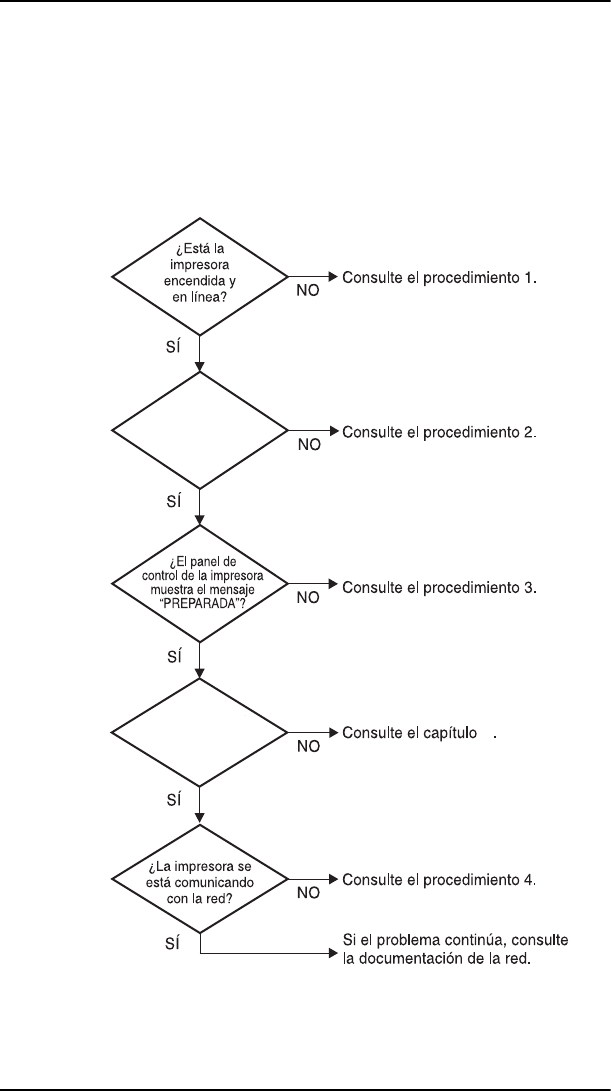
62 Solución de problemas del servidor de impresión HP Jetdirect ESWW
Solución general de problemas
Diagrama de solución de problemas - Análisis del
problema
Figura 6.1 Análisis del problema
7
¿Aparece el mensaje
“Tarjeta E/S preparada”
en la página de
configuración?
¿Puede imprimir
una página de
configuración?

ESWW Solución de problemas del servidor de impresión HP Jetdirect 63
Procedimiento 1: comprobación de que
la impresora está encendida y en línea
Verifique los siguientes puntos para asegurarse de que la impresora
está lista para imprimir.
1. ¿La impresora está conectada y encendida?
Asegúrese de que la impresora está conectada y encendida.
Si el problema persiste, puede ser que el cable, la fuente
de alimentación o la impresora tengan algún defecto.
2. ¿La impresora está en línea?
La luz en línea deberá estar encendida. Si no lo está, pulse
la tecla adecuada para ajustar la impresora en línea.
3. ¿Indica la pantalla del panel de control de la impresora un
funcionamiento normal (en impresoras con pantallas)?
■Asegúrese de que el servidor de impresión HP Jetdirect está
instalado correctamente.
■Consulte la documentación de la impresora para obtener
una lista completa de los mensajes del panel de control
y de la forma de corregirlos.

64 Solución de problemas del servidor de impresión HP Jetdirect ESWW
Procedimiento 2: impresión de una página
de configuración de HP Jetdirect
La página de configuración de HP Jetdirect constituye una
importante herramienta de solución de problemas. La información
de esta página revela el estado de su red y del servidor de impresión
HP Jetdirect. La posibilidad de imprimir una de estas páginas es
una indicación de que la impresora está funcionando correctamente.
Consulte el final de este capítulo para obtener información sobre las
páginas de configuración.
Si no se imprime la página de configuración, compruebe lo siguiente:
1. Está encendido el servidor de impresión y correctamente
conectado a la impresora? Asegúrese de que el servidor de
impresión está conectado a la fuente de alimentación.
Compruebe la conexión del cable con la impresora.
2. ¿Ha seguido los pasos apropiados en la impresora para imprimir
la página de configuración?
Pulse el botón Prueba.
3. ¿Aparece un mensaje de error en la pantalla del panel de control
de la impresora?
■Consulte la documentación de la impresora para obtener una
lista completa de los mensajes del panel de control y de la
forma de corregirlos.
Procedimiento 3: solución de mensajes de error
que aparecen en la pantalla de la impresora
Intente averiguar si el problema es de la impresora o del servidor
de impresión.
1. Desconecte el servidor de impresión de la impresora. ¿Aparece
el mismo mensaje de error en la impresora?
■Consulte la documentación de la impresora para obtener una
lista completa de los mensajes del panel de control y de la
forma de corregirlos.

ESWW Solución de problemas del servidor de impresión HP Jetdirect 65
Procedimiento 4: solución de los problemas
de comunicación entre la impresora y la red
Compruebe lo siguiente para determinar si la impresora se está
comunicando con la red. Esta información presupone que ya ha
impreso una página de configuración.
1. ¿Existe algún problema de conexión físico entre la estación
de trabajo o el servidor de archivos y el servidor de impresión
HP Jetdirect?
Revise el cableado de la red, las conexiones y la configuración
de los direccionadores.
2. ¿Están conectados correctamente los cables de la red?
Asegúrese de que la impresora está conectada a la red utilizando
el puerto y el cable apropiados para el servidor de impresión
HP Jetdirect. Verifique todas las conexiones de cables para
asegurarse de que son firmes y de que están en la posición
correcta. Si el problema persiste, pruebe un cable o puerto
diferente en el conmutador, en el concentrador o en el
transmisor.
3. ¿Se han agregado aplicaciones de software a la red?
Asegúrese de que son compatibles y de que están instaladas
correctamente con los controladores de impresora apropiados.
Consulte el capítulo correspondiente a su sistema operativo
de red para comprobar la conexión.
4. ¿Pueden imprimir otros usuarios?
Puede que el problema se limite exclusivamente a la estación
de trabajo. Verifique los controladores de red y de la impresora
y el redireccionamiento de la estación de trabajo (captura en
Novell Netware).
5. Si otros usuarios pueden imprimir, ¿están utilizando el mismo
sistema operativo de red?
Compruebe que la configuración de la red en el sistema
operativo es correcta.
6. ¿Está activado su protocolo?
Compruebe la línea de estado para su protocolo en la página
de configuración de Jetdirect. Consulte el final de este capítulo
para obtener información sobre la página de configuración.

66 Solución de problemas del servidor de impresión HP Jetdirect ESWW
7. ¿Hay algún mensaje de error en la sección del protocolo de la
página de configuración?
Consulte el capítulo “Mensajes de la página de configuración de
HP Jetdirect” para obtener una lista de mensajes de error.
8. Si está utilizando Novell NetWare, ¿aparece la impresora
(dirección de nodo) en el software HP Web Jetadmin?
■Compruebe la configuración de la red y de HP Jetdirect en la
página de configuración. Consulte el final de este capítulo para
obtener información sobre la página de configuración.
■Consulte la sección de solución de problemas de la ayuda en
línea que se incluye con el software HP Web Jetadmin.
9. En una red TCP/IP, ¿puede comunicarse con el servidor de
impresión?
■Utilice un comando ping para comprobar una conexión de red
con el servidor de impresión.
10. Si se encuentra en una red TCP/IP, ¿puede utilizar Telnet para
imprimir directamente con la impresora?
■Utilice el siguiente comando de Telnet:
telnet <dirección IP> <puerto>
donde <dirección IP> es la dirección IP asignada al servidor
de impresión HP Jetdirect y <puerto> es 9100. (Los puertos de
datos 9101 ó 9102 de HP Jetdirect también se pueden utilizar
para los puertos 2 ó 3 respectivamente, de un servidor de
impresión externo multipuerto Jetdirect.)
■En la sesión Telnet, escriba los datos y pulse Intro.
■Los datos se enviarán a la impresora para su impresión (es
posible que sea necesario cargar el papel manualmente).
11. ¿Aparece la impresora en el software HP Web Jetadmin?
■Compruebe la configuración de la red y de HP Jetdirect en la
página de configuración. Consulte el final de este capítulo para
obtener información sobre la página de configuración.
■Consulte la sección de solución de problemas de la ayuda en
línea que se incluye con el software HP Web Jetadmin.

ESWW Solución de problemas del servidor de impresión HP Jetdirect 67
Explicación de las páginas de
configuración de Ethernet
(servidores de impresión externos)
En esta sección se describe la página de configuración de
Ethernet/802.3 para servidores de impresión externos HP Jetdirect.
La sección de red de cada página de configuración se divide en
varias secciones. Los números de elemento de la siguiente tabla
corresponden a las llamadas de las Figuras 6.2 y 6.3.
Tabla 6.1 Páginas de configuración del servidor de impresión
externo (1 de 2)
Elemento Descripción Información sobre solución
de problemas
1Información sobre el
producto HP Jetdirect
(Tabla 7.1)
Número de versión de firmware, tipo de
red (Ethernet), dirección de hardware de
LAN, tipo de selección de puerto, puertos
activos (servidores de impresión de tres
puertos), velocidad y número de
identificación de fabricación.
2Información de
estado del servidor de
impresión
HP Jetdirect
(Tabla 7.2)
Muestra las condiciones de error
o “Preparado”.
3Estadísticas de red
(Tabla 7.3)
Paquetes recibidos, errores de trama,
colisiones de transmisión y otras
estadísticas de la red.
4Información de
estado de Novell
NetWare (Tabla 7.4)
Tipos de trama de Novell NetWare
recibidos. Puede indicar si el servidor
de impresión se ha bloqueado en el
tipo de trama incorrecto, si hay varias
tramas que estén utilizando el mismo
número de red, etc.
5Mensajes de
configuración de
DLC/LLC (Tabla 7.5)
Estado del protocolo DLC/LLC.
6Información de
estado de TCP/IP
(Tabla 7.6)
Estado de TCP/IP, dirección IP, servidor
BOOTP y otra información
de configuración.
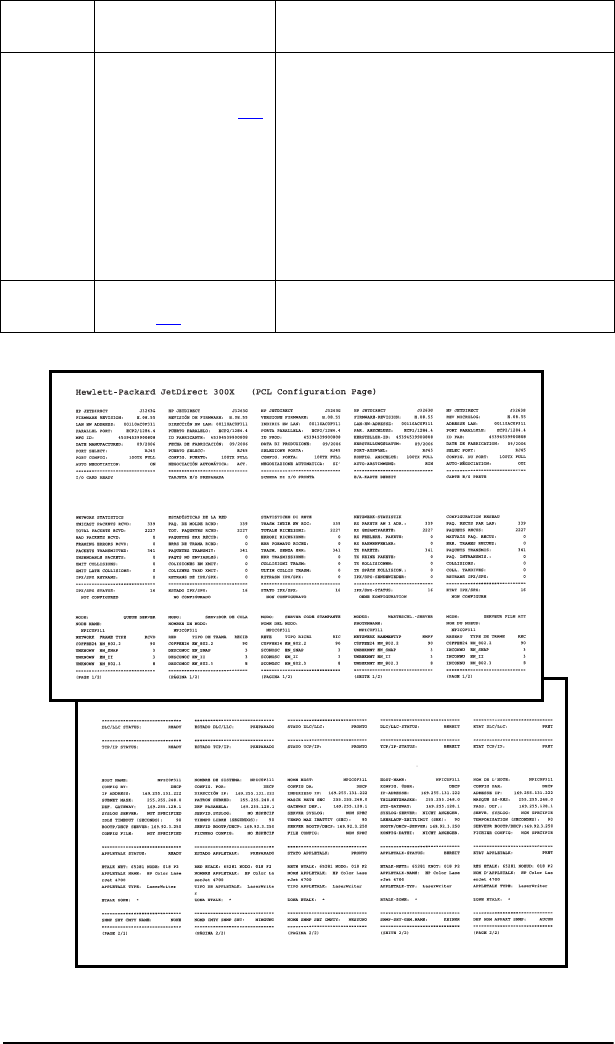
68 Solución de problemas del servidor de impresión HP Jetdirect ESWW
Figura 6.2 Página de configuración de Ethernet
(servidores de impresión externos de un único puerto)
7Información de
estado de Apple
EtherTalk (Tabla 7.7)
(sólo Ethernet) Si el protocolo AppleTalk
funciona correctamente o si está activado.
Utilice NET y NODE para comprobar si
la impresora se está comunicando
correctamente a través de la red. ZONE
verifica si ha seleccionado la impresora
adecuada. P2 (abajo PREPARADO)
indica que está utilizando el protocolo
EtherTalk de fase 2, que debería ser el
mismo en la impresora y en Mac OS.
8Mensajes de SNMP
(Tabla 7.8)
Ofrece el estado del nombre de
comunidad SNMP.
Tabla 6.1 Páginas de configuración del servidor de impresión
externo (2 de 2)
Elemento Descripción Información sobre solución
de problemas
1
2
3
4
5
6
7
8
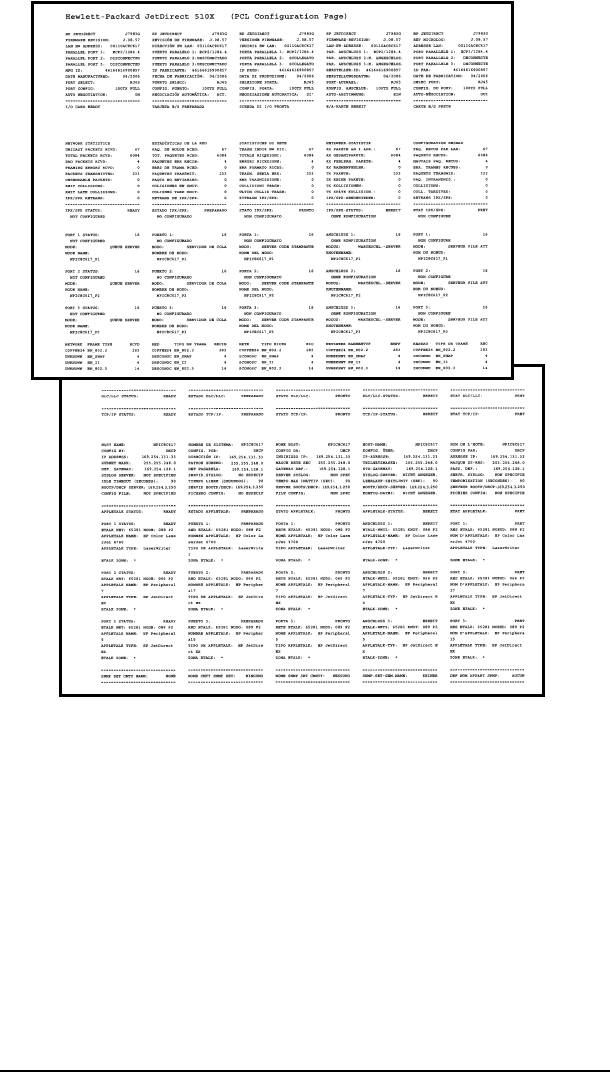
ESWW Solución de problemas del servidor de impresión HP Jetdirect 69
Figura 6.3 Página de configuración de Ethernet
(servidores de impresión externos de tres puertos)
1
2
3
4
5
6
7
8

70 Mensajes de la página de configuración de HP Jetdirect ESWW
7
Mensajes de la página de
configuración de HP Jetdirect
Introducción
En este capítulo se describen los mensajes, las estadísticas de red
y el estado que pueden aparecer en una página de configuración
de Jetdirect.
Esta información incluye datos de configuración y mensajes de error
del sistema operativo de cada red. La información de configuración
para cada una de las redes se muestra en las siguientes tablas:
●Tabla 7.1 — Información sobre el producto HP Jetdirect
●Tabla 7.2 — Mensajes generales de HP Jetdirect (mensajes
de estado y de error por orden alfabético)
●Tabla 7.3 — Estadísticas de red
●Tabla 7.4 — Mensajes de configuración de Novell NetWare
●Tabla 7.5 — Mensajes de configuración de DLC/LLC
●Tabla 7.6 — Mensajes de configuración de TCP/IP
●Tabla 7.7 — Mensajes de configuración de Apple EtherTalk
●Tabla 7.8 — Mensajes de SNMP
Nota Consulte el capítulo “Solución de problemas del
servidor de impresión HP Jetdirect” para obtener
descripciones e ilustraciones de las páginas de
configuración de Ethernet.

ESWW Mensajes de la página de configuración de HP Jetdirect 71
Tabla 7.1 Información sobre el producto HP Jetdirect
Mensaje Descripción
CONFIG. DE PUERTO Indica si el puerto RJ-45 del servidor de impresión
HP Jetdirect está configurado para las comunicaciones
de red mediante un
canal dúplex simultáneo o semidúplex 10/100Base-TX.
DIRECCIÓN DE
HARDWARE DE LAN:
XXXXXXXXXXXX
La dirección de red hexadecimal de 12 dígitos del servidor
de impresión HP Jetdirect.
FECHA DE
FABRICACIÓN
Identifica la fecha de fabricación del servidor de impresión
HP Jetdirect.
HP JETDIRECT JXXXXX Identifica el número de modelo del servidor de impresión
HP Jetdirect.
ID DE FABRICANTE: El código de identificación del fabricante.
NEGOCIACIÓN
AUTOMÁTICA ACT.
DES
Identifica si la negociación automática de IEEE 802.3 en
el puerto 10/100TX de HP Jetdirect está activada (ACT.)
o desactivada (DES.) Si está activada, el servidor
de impresión HP Jetdirect intentará configurarse
automáticamente en la red con la velocidad
(10 ó 100 Mbps) y el modo (semidúplex o dúplex
simultáneo) adecuados. Si está desactivada, deberá
configurar manualmente la velocidad y el modo mediante
los conmutadores o puentes del servidor de impresión.
PUERTO
PARALELO X:
CENTRONICS indica una conexión paralela estándar que
transfiere datos en una única dirección (a la impresora).
BIDIRECCIONAL indica una conexión paralela que admite
comunicaciones bidireccionales.
BITRONICS indica una conexión paralela que admite
comunicaciones bidireccionales.
ECP_MLC o ECP_MLC2 indica una conexión paralela
bidireccional (IEEE-1284) que admite un puerto de
capacidades mejoradas.
DESCONECTADO indica que no hay ninguna impresora
conectada al puerto o que la impresora no se encuentra
encendida.
SELECCIÓN DE
PUERTO:
Especifica el puerto del servidor de impresión que ha sido
detectado para el uso: RJ-45.
Si aparece DESCONECTADO, compruebe que el cable de
red haya sido conectado correctamente al puerto deseado.
SERVIDOR WEBJA
xxx.xxx.xxx.xxx
Identifica la dirección IP o el nombre de dominio del servidor
que utiliza el servidor de impresión HP Jetdirect para los
servicios de Web Jetadmin.
VERSIÓN DE
FIRMWARE: X.XX.XX
Número de versión del firmware del servidor de impresión
HP Jetdirect actualmente instalado en la impresora.

72 Mensajes de la página de configuración de HP Jetdirect ESWW
Tabla 7.2 Mensajes generales de HP Jetdirect (1 de 12)
Mensaje Descripción
APAGAR/ENCENDER
IMPRESORA
Este mensaje puede aparecer después de realizar la
actualización a una nueva versión de firmware. Cuando
aparezca este mensaje, apague el servidor de impresión
y después, enciéndalo de nuevo para activar cualquier
funcionalidad que se haya descargado recientemente.
BOOTP/DHCP EN
PROGRESO
El servidor de impresión HP Jetdirect está actualmente
en proceso de obtener la información básica de
configuración IP por medio de BOOTP/DHCP y no
ha detectado ningún error.
CÓDIGO DE RETORNO
NCP DESCONOCIDO
El servidor de impresión HP Jetdirect detectó un error
grave inesperado después de haberse conectado al
servidor de archivos. Este mensaje puede ser causado
por una amplia variedad de problemas, entre los que se
incluyen un servidor de archivos inactivo o una avería
en el direccionador de red.
CONEXIÓN CERRADA
POR PSERVER
El servidor de impresión ha solicitado el fin de la conexión
con el servidor de impresión HP Jetdirect. No existe
ningún error o no está indicado. Asegúrese de que el
servidor de impresión está en ejecución y vuelva a
arrancarlo si es necesario.
DESCONECTADO El protocolo Novell NetWare está desconectado.
Compruebe el servidor y el servidor de impresión.
DESCONECTANDO DEL
SERVIDOR
El servidor se ha desactivado a causa de un cambio de
configuración o de una solicitud de restablecimiento. Este
mensaje se borrará automáticamente transcurridos unos
segundos, salvo si la impresora está fuera de línea, existe
un estado de error, o está atendiendo otro puerto E/S
u otro protocolo de red.
DESCONEXIÓN -
INTERVALO SPX
Se perdió la conexión SPX con el servidor de impresión
después de haberse establecido. Esto indica un posible
problema de red o un problema en el servidor de
impresión. Asegúrese de que todos los cables
y direccionadores están funcionando correctamente.
Intente reiniciar el servidor de impresión.
DHCP NACK Después de varios intentos, el servidor DHCP no ha
reconocido la configuración. El servidor impresión
Jetdirect reiniciará el proceso de configuración.
DIREC. DEST. CAPT. NO
VÁLIDA
Una de las direcciones IP de destino de captura SNMP
(PDU de captura) especificada para el servidor de
impresión HP Jetdirect (a través de TFTP) no es una
dirección IP válida para especificar un único nodo.

ESWW Mensajes de la página de configuración de HP Jetdirect 73
DIRECC DE PASARELA
NO VÁLIDA
La dirección IP de pasarela predeterminada especificada
para el servidor de impresión HP Jetdirect (a través de
BOOTP o NOVRAM) no es una dirección IP válida para
especificar un único nodo.
DIRECCIÓN DE NODO
DUPLICADA
El servidor de impresión HP Jetdirect ha encontrado en
el anillo otra estación que utiliza la dirección que está
intentando utilizar. Compruebe que todas las direcciones
son exclusivas.
DIRECCIÓN IP
DUPLICADA ARP
La capa ARP ha detectado otro nodo en la red que utiliza
la misma dirección IP que el servidor de impresión
HP Jetdirect. La información de error detallada que
aparece debajo de este mensaje muestra la dirección
de hardware del otro nodo.
DIRECCIÓN IP NO
VÁLIDA
La dirección IP especificada para el servidor de impresión
HP Jetdirect (a través de BOOTP o NOVRAM) no es una
dirección IP válida para especificar un único nodo.
DIRECCIÓN SERVIDOR
NO VÁLIDA
La dirección IP de servidor TFTP especificada para el
servidor de impresión HP Jetdirect (a través de BOOTP)
no es una dirección IP válida para especificar un
único nodo.
DIRECCIÓN SYSLOG
NO VÁLIDA
La dirección IP de servidor syslog especificada para el
servidor de impresión HP Jetdirect (a través de BOOTP)
no es una dirección IP válida para especificar un
único nodo.
ERR CF - ARCHIVO
INCOMPLETO
El archivo de configuración TFTP contenía una última
línea incompleta que no terminaba con un carácter de
línea nueva.
ERR CF - CLAVE
DESCONOCIDA
El archivo de configuración TFTP contenía una palabra
clave desconocida.
ERR CF - FALTA
PARÁMETRO
Falta un parámetro necesario en una línea del archivo
de configuración TFTP.
ERR CF - LÍNEA
MUY LARGA
Una línea procesada en el archivo de configuración TFTP
era más larga de lo que podía aceptar el servidor de
impresión HP Jetdirect.
ERR CF - LISTA
ACCESO EXCED.
El archivo de configuración TFTP especificó demasiadas
entradas en la lista de acceso con la palabra clave “allow:”
(permitir).
ERR CF - LISTA DE
CAPT EXCED.
El archivo de configuración TFTP especificó demasiadas
entradas en la lista de destino de captura con la palabra
clave “allow:” (permitir).
Tabla 7.2 Mensajes generales de HP Jetdirect (2 de 12)
Mensaje Descripción

74 Mensajes de la página de configuración de HP Jetdirect ESWW
ERR CF - PARÁMETRO
NO VÁLIDO
Una línea en el archivo de configuración TFTP contenía
un valor no válido para uno de los parámetros de
esa línea.
ERR NDS: COLA NO
RESUELTA
No se puede encontrar el objeto de la cola de impresión
en el contexto NDS especificado.
ERR NDS: ERR
CLAVE SERV
El nombre del objeto del servidor de impresión no
coincide. Verifique los nombres de los objetos.
ERR NDS: ERR CLAVE
SERV IMPR
El nombre del objeto del servidor de impresión no
coincide. Verifique los nombres de los objetos.
ERR NDS: ERR LISTA
IMPRES PS
No se puede encontrar la lista de objetos de impresora
que debe asignarse al objeto del servidor de impresión.
ERR NDS: ERR NOM
SERV IMPRES
No se puede encontrar el objeto de servidor de impresión
en el contexto NDS especificado.
ERR NDS: ERR NOTIF
OBJ IMPRES
No se puede encontrar la lista de objetos de notificación
asignados al objeto de impresora.
ERR NDS: ERR.
AUTENTIFICACIÓN
No se puede iniciar una sesión en el árbol de directorio
NetWare. Asegúrese de que el objeto del servidor de
impresión está definido en el directorio, en el contexto
correcto.
ERR NDS: ESTADO
DE CONEXIÓN
El servidor de impresión HP Jetdirect no puede cambiar
el estado de conexión NDS. Compruebe las licencias
del servidor del sistema de colas.
ERR NDS: EXCED MÁX
SERVDRS
Se asignaron más colas de las que puede controlar el
servidor de impresión HP Jetdirect. Elimine una o más
colas de impresión de la lista que debe ser atendida por
el modo de servidor de colas.
ERR NDS: FALLO
CAMBIO CLAVE
No se puede cambiar la contraseña del servidor de
impresión al valor esperado por el servidor de impresión
HP Jetdirect.
ERR NDS: IMPOS.
ESTABL CONEX
No se puede iniciar una sesión en el árbol de directorio
NetWare. Asegúrese de que el objeto del servidor de
impresión está definido en el directorio, en el contexto
correcto. Elimine la contraseña del servidor de impresión
a través de NWADMIN.
ERR NDS: IMPSBL
ENCONT ÁRBOL
No se puede encontrar el árbol NDS. La causa del
mensaje puede ser que el servidor de archivos no está
en ejecución o un problema de comunicaciones en la red.
ERR NDS: IMPSBL
LEER COLA HOST
No se puede encontrar el servidor de archivos en la red.
Es posible que el servidor no esté en ejecución en este
momento o que exista un problema de comunicaciones.
Tabla 7.2 Mensajes generales de HP Jetdirect (3 de 12)
Mensaje Descripción

ESWW Mensajes de la página de configuración de HP Jetdirect 75
ERR NDS: LISTA COLAS
OBJ IMPR
No se puede encontrar la lista de colas de impresión
asignadas a los objetos de impresora.
ERR NDS: MÁX
OBJETOS COLA
Se han asignado demasiados objetos de cola de
impresión a la impresora. Reduzca el número de
colas asignadas.
ERR NDS: MÁX
OBJETOS IMPRES
Se han asignado demasiados objetos de impresora al
objeto del servidor de impresión. Reduzca el número de
objetos de impresora asignados al servidor de impresión
a través de NWADMIN.
ERR NDS: NOM SERV
NO RESLTO
No se puede encontrar el servidor de archivos de la red.
Es posible que el servidor no esté en ejecución en este
momento o que exista un problema de comunicaciones.
ERR NDS: OBJ IMPR
NO RESLTO
No se puede encontrar el objeto de impresora en el
directorio NDS.
ERR NDS: SIN
OBJETOS COLA
No se asignaron objetos de cola de impresión a los objetos
de impresora ubicados en el directorio NDS.
ERR NDS: SIN
OBJETOS IMPRSRA
No se ha asignado ningún objeto de impresora al objeto
de servidor de impresión configurado en este servidor
de impresión HP Jetdirect.
ERR NDS: VERS SERV
NO VÁLIDA
La versión actual del servidor de archivos NetWare
es incompatible.
ERROR COLISIONES
RETARDADAS
Compruebe la topología de la red, verifique todos los
segmentos de los cables y asegúrese de que ningún
segmento es demasiado largo.
ERROR CRC Compruebe la topología de la red y verifique todos los
segmentos de los cables. Compruebe si existen cables
dañados.
ERROR DE
CONFIGURACIÓN
La información de configuración para las funciones
NetWare no se ha almacenado correctamente en el
servidor de impresión HP Jetdirect. Vuelva a ejecutar el
software de instalación para configurarlo de nuevo. Si el
error continúa, es posible que exista un problema con el
servidor de impresión HP Jetdirect.
Tabla 7.2 Mensajes generales de HP Jetdirect (4 de 12)
Mensaje Descripción

76 Mensajes de la página de configuración de HP Jetdirect ESWW
ERROR DE
CONTRASEÑA
El servidor de impresión HP Jetdirect detectó que la
contraseña para el objeto del servidor de impresión
NetWare es incorrecta. Utilice la utilidad PCONSOLE para
borrar la contraseña del objeto del servidor de impresión.
Cuando el servidor de impresión HP Jetdirect vuelva
a registrar su conexión, establece una nueva contraseña.
Nota: Cuando se configuran varios servidores de
archivos, sólo aparece el error en la página de
configuración si ninguno de los servidores está
conectado.
ERROR DE
DESBORDAMIENTO
Ejecute la autocomprobación de encendido: apague
el servidor de impresión y vuelva a encenderlo.
ERROR DE DIAFONÍA Ejecute la autocomprobación de encendido: apague la
impresora y vuelva a encenderla. Si el error continúa,
sustituya el servidor de impresión HP Jetdirect. Para
obtener información sobre cómo sustituir el servidor de
impresión HP Jetdirect, consulte la guía de instalación
del hardware del servidor de impresión.
ERROR DE LAN -
ELIMINACIÓN AUTOM
Ejecute la autocomprobación de encendido: apague la
impresora y vuelva a encenderla. Si este mensaje vuelve
a aparecer en otra página de configuración, es posible
que tenga algún problema con uno de los servidores de
impresión HP Jetdirect de la red. Compruebe si todos
los servidores de impresión de la red funcionan
correctamente.
ERROR DE LAN -
SOLICITUD
ELIMINACIÓN
RECIBIDA
Ejecute la autocomprobación de encendido: apague el
servidor de impresión y vuelva a encenderlo. Si este
mensaje vuelve a aparecer en la página de configuración
resultante, es posible que tenga algún problema con uno
de los servidores de impresión HP Jetdirect de la red.
Compruebe si todos los servidores de impresión
HP Jetdirect de la red funcionan correctamente.
ERROR DE MEMORIA Ejecute la autocomprobación de encendido: apague el
servidor de impresión y vuelva a encenderlo. Si el error
continúa, sustituya el servidor de impresión HP Jetdirect.
ERROR DE PÉRDIDA
DE PORTADORA
Compruebe las conexiones de la red. Si las conexiones
están intactas, ejecute la autocomprobación de
encendido: apague el servidor de impresión y vuelva
a encenderlo. Si el error continúa, sustituya el servidor
de impresión HP Jetdirect.
ERROR DE
RECEPCIÓN DE BÚFER
Ejecute la autocomprobación de encendido: apague el
servidor de impresión y vuelva a encenderlo. Si el error
continúa, sustituya el servidor de impresión HP Jetdirect.
Tabla 7.2 Mensajes generales de HP Jetdirect (5 de 12)
Mensaje Descripción

ESWW Mensajes de la página de configuración de HP Jetdirect 77
ERROR DE REINTENTO Compruebe el cable Ethernet. Asegúrese de que el
servidor de impresión HP Jetdirect está conectado
correctamente a la red.
ERROR DE SQE Ejecute la autocomprobación de encendido: apague el
servidor de impresión y vuelva a encenderlo. Si el error
continúa, sustituya el servidor de impresión HP Jetdirect.
ERROR DE TRAMA Compruebe la topología de la red y verifique todos los
segmentos de los cables. Compruebe si existen cables
dañados.
ERROR DE
TRANSMISIÓN
Compruebe la topología de la red y verifique todos los
segmentos de los cables.
ERROR
DESBORDAM. NEG.
Compruebe los cables y los conectores. Si el error
continúa, ejecute la autocomprobación de encendido:
apague el servidor de impresión y vuelva a encenderlo.
Si el error continúa, sustituya el servidor de impresión
HP Jetdirect.
ERROR LAN - BUCLE
RET. EXTERN
El servidor de impresión HP Jetdirect no está conectado
correctamente a la red o está defectuoso. Asegúrese de
que el servidor de impresión HP Jetdirect está conectado
correctamente a la red. Compruebe también el cableado
y los conectores.
ERROR LAN - BUCLE
RET. INTERN
Compruebe todas las conexiones de la red.
ERROR LAN - CHIP
CONTROLADOR
Compruebe las conexiones de la red. Si las conexiones
están intactas, ejecute la autocomprobación de
encendido: apague la impresora y vuelva a encenderla.
Si el error continúa, sustituya el servidor de impresión
HP Jetdirect.
ERROR LAN -
DESBORDAM. NEG.
Es posible que exista un problema con el cableado de la
red o el servidor de impresión HP Jetdirect. Compruebe
el cableado y los conectores de la red. Si no puede
encontrar el problema en el cableado de la red, ejecute
la autocomprobación de encendido: apague el servidor
de impresión y vuelva a encenderlo. Si el error continúa,
existe un problema con el servidor de impresión
HP Jetdirect.
ERROR LAN - DIAFONÍA Compruebe las conexiones de la red. Si las conexiones
están intactas, ejecute la autocomprobación de
encendido: apague la impresora y vuelva a encenderla.
Si el error continúa, sustituya el servidor de impresión
HP Jetdirect. Para obtener instrucciones acerca de su
sustitución, consulte la guía de instalación del hardware
de su servidor de impresión.
Tabla 7.2 Mensajes generales de HP Jetdirect (6 de 12)
Mensaje Descripción

78 Mensajes de la página de configuración de HP Jetdirect ESWW
ERROR LAN - FALLO
DE CABLE
Existe un problema con el cableado de la red. Compruebe
el cableado entre la impresora y la red.
ERROR LAN - FALLOS
REINTENTO
Hay un problema en el cableado de la red o en su
configuración externa. Compruebe los cables y las
conexiones de la red. Verifique el funcionamiento
del puerto del concentrador o del conmutador.
ERROR LAN - PÉRDIDA
PORTADORA
Compruebe las conexiones de la red. Si las conexiones
están intactas, ejecute la autocomprobación de
encendido: apague el servidor de impresión y vuelva
a encenderlo. Si el error continúa, sustituya el servidor
de impresión HP Jetdirect.
ERROR LAN -
PRÓRROGA INFINITA
Hay un problema de congestión en la red. Compruebe los
cables de la red.
Nota: Si el servidor de impresión no está conectado a la
red, este error no puede producirse.
ERROR LAN -
RECEPTOR DESACT.
Es posible que exista un problema con el cableado de la
red o el servidor de impresión HP Jetdirect. Compruebe
el cableado y los conectores de la red Ethernet. Si no
puede encontrar el problema en el cableado de la red,
ejecute la autocomprobación de encendido: apague el
servidor de impresión y vuelva a encenderlo. Si el error
continúa después de volver a encender la impresora,
existe un problema con el servidor de impresión
HP Jetdirect.
ERROR LAN - SIN
ENLACE
Este mensaje aparece si no se detecta el enlace Link Beat.
Compruebe el cable de red y verifique que el concentrador
esté proporcionando el enlace.
ERROR LAN - SIN SQE Compruebe las conexiones de la red. Si las conexiones
están intactas, ejecute la autocomprobación de
encendido: apague el servidor de impresión y vuelva
a encenderlo. Si el error continúa, sustituya el servidor
de impresión HP Jetdirect.
ERROR LAN -
TRANSMISOR DESACT.
Es posible que exista un problema con el cableado de la
red o el servidor de impresión HP Jetdirect. Compruebe
el cableado y los conectores de la red Ethernet. Si no
puede encontrar el problema en el cableado de la red,
ejecute la autocomprobación de encendido: apague el
servidor de impresión y vuelva a encenderlo. Si el error
continúa, existe un problema con el servidor de impresión
HP Jetdirect.
ERROR LOCAL TFTP Falló la transferencia TFTP del archivo de configuración
desde el host al servidor de impresión HP Jetdirect y el
servidor de impresión local ha detectado algún tipo de
tiempo de espera en inactividad o una situación de
exceso de retransmisiones.
Tabla 7.2 Mensajes generales de HP Jetdirect (7 de 12)
Mensaje Descripción

ESWW Mensajes de la página de configuración de HP Jetdirect 79
ERROR NEGOCIANDO
TAMAÑO DE MEMORIA
INTERMEDIA
Se detectó un fallo al seleccionar el tamaño de la memoria
intermedia que se debe utilizar para leer los datos de
impresión desde el servidor de archivos. Esto podría
indicar un problema de red.
Cuando el servidor de impresión HP Jetdirect está
configurado para varios servidores de archivos, el error
sólo se muestra en la página de configuración si ninguno
de los servidores de archivos logró establecer la conexión.
ERROR NOVRAM El servidor de impresión HP Jetdirect no puede leer el
contenido de su NOVRAM.
ERROR REMOTO TFTP Falló la transferencia TFTP del archivo de configuración
desde el host al servidor de impresión HP Jetdirect y el
host remoto ha enviado un paquete ERROR TFTP al
servidor de impresión.
FALLO AL RESERVAR
NÚMERO DE
IMPRESORA
Se perdió la conexión SPX con el servidor de impresión
cuando el servidor de impresión HP Jetdirect intentó
reservar el número de impresora. Esto indica un posible
problema de red o un problema en el servidor de
impresión. Asegúrese de que todos los cables
y direccionadores están funcionando correctamente.
Intente reiniciar el servidor de impresión.
IMPOS OBT DIRECC
SERV NDS
No se puede encontrar la dirección del servidor NDS ni
acceder a la misma.
IMPOS. DETECTAR
NÚM. DE RED
El servidor de impresión HP Jetdirect ha tratado de
determinar, durante más de 3 minutos, el protocolo
NetWare utilizado en la red. Asegúrese de que todos
los servidores de archivos y direccionadores están
funcionando correctamente. Asegúrese de que
los valores para el tipo de trama NetWare y el
direccionamiento de origen son correctos.
IMPOSIBLE CONEC.
CON SERVIDOR
Modo Impresora remota: El servidor de impresión no ha
podido establecer una conexión SPX con el servidor de
impresión HP Jetdirect. Asegúrese de que el servidor de
impresión está en ejecución y de que todos los cables
y direccionadores están funcionando correctamente.
Modo Servidor de colas: El servidor de impresión
HP Jetdirect no ha podido establecer una conexión NCP
con el servidor de archivos. Asegúrese de que están
conectados los servidores de archivos correctos.
Cuando se han configurado varios servidores de archivos,
sólo aparece el error en la página de configuración si
ninguno de los servidores de archivos logró establecer
la conexión.
Tabla 7.2 Mensajes generales de HP Jetdirect (8 de 12)
Mensaje Descripción

80 Mensajes de la página de configuración de HP Jetdirect ESWW
IMPOSIBLE CONECTAR
A COLA
Se detectó un fallo cuando el servidor de impresión
HP Jetdirect intentó conectarse a una de las colas
asignadas al objeto del servidor de impresión. Esto puede
suceder porque no se permite que ningún servidor se
conecte a esta cola. También podría existir un problema
de conexión en red o de seguridad. Utilice PCONSOLE
para asegurarse de que los servidores puedan conectarse
a la cola, para eliminar el objeto del servidor de impresión
de la lista de servidores de colas si desea que el servidor
de impresión HP Jetdirect atienda otras colas, o para
eliminar la cola y crear una nueva (el objeto del servidor
de impresión debe agregarse a la lista de servidores
de colas).
Cuando el servidor de impresión HP Jetdirect está
configurado para varios servidores de archivos, el error
sólo se muestra en la página de configuración si ninguno
de los servidores de archivos estableció la conexión.
IMPOSIBLE
ENCONTRAR
SERVIDOR
El servidor de impresión HP Jetdirect no ha podido
encontrar el servidor de impresión NetWare (modo
Impresora remota) o el servidor de archivos (modo
Servidor de colas). No ha habido respuesta a las
solicitudes de servicio para los servidores de impresión
o de archivos coincidentes con el nombre configurado
del servidor de impresión o del servidor de archivos.
Asegúrese de que el servidor de impresión o el servidor
de archivos están en ejecución y de que el nombre
del servidor de impresión o del servidor de archivos
configurado en el servidor de impresión HP Jetdirect
coincide con el nombre real utilizado por el servidor de
impresión o el servidor de archivos. Asegúrese también
de que todos los cables y direccionadores estén
funcionando correctamente.
IMPOSIBLE ESTABL.
CONTRASEÑA
Se detectó un fallo cuando el servidor de impresión
HP Jetdirect intentó establecer la contraseña para el
objeto del servidor de impresión. (Cuando el servidor
de impresión HP Jetdirect logra iniciar la sesión sin una
contraseña, la define automáticamente.) Esto indica un
problema de red o de seguridad. Cree un nuevo objeto
del servidor de impresión.
Cuando se han configurado varios servidores de archivos,
sólo aparece el error en la página de configuración si
ninguno de los servidores de archivos logró establecer
la conexión.
Tabla 7.2 Mensajes generales de HP Jetdirect (9 de 12)
Mensaje Descripción

ESWW Mensajes de la página de configuración de HP Jetdirect 81
IMPOSIBLE INICIAR
SESIÓN
Se detectó un fallo cuando el servidor de impresión
HP Jetdirect intentó iniciar una sesión en el servidor de
archivos. Esto podría deberse a que no existe el objeto
del servidor de impresión en el servidor de archivos o a
una comprobación de seguridad que impide la conexión
con el servidor de impresión.
Asegúrese de que el nombre del servidor de archivos y
del objeto del servidor de impresión son correctos. Utilice
PCONSOLE para borrar la contraseña del objeto del
servidor de impresión. Cree un nuevo objeto del servidor
de impresión.
Cuando el servidor de impresión HP Jetdirect está
configurado para varios servidores de archivos, el error
sólo se muestra en la página de configuración si ninguno
de los servidores de archivos estableció la conexión.
INICIALIZANDO
INTENTANDO
CONECTAR AL
SERVIDOR
El servidor de impresión HP Jetdirect está intentando
conectarse a los servidores NetWare. Este mensaje es
normal. Espere hasta que se establezca la conexión
o aparezca otro mensaje de estado.
INTENTANDO CONEC.
CON SERVIDOR
El servidor de impresión HP Jetdirect está intentando
conectarse al servidor de impresión o al servidor de
archivos NetWare después de configurarse. Espere a que
el servidor de impresión establezca una conexión con el
servidor de impresión o el servidor de archivos.
MÁSCARA DE SUBRED
NO VÁLIDA
La máscara de subred IP especificada para el servidor de
impresión HP Jetdirect (a través de BOOTP o NOVRAM)
no es una máscara de subred válida.
MODO POSTSCRIPT
NO SELECCIONADO
o SE REQUIERE
ACTUALIZACIÓN
DE POSTSCRIPT
La impresora no admite las extensiones de EtherTalk.
Puede tratarse de una impresora que no admita
AppleTalk. Cuando aparece este mensaje, los demás
mensajes de AppleTalk (DIRECCIÓN, NOMBRE
APPLETALK, NOMBRE DE ZONA) no se muestran.
NO CONFIGURADO El servidor de impresión HP Jetdirect no se ha
configurado para NetWare. Utilice el software de
instalación de la impresora para configurar el servidor
de impresión para redes NetWare.
NÚMERO DE
IMPRESORA EN USO
El número de impresora asignado a la impresora ya está
siendo utilizado por otra impresora. Asigne un número de
impresora que no esté en uso. Esto también puede ocurrir
cuando se apaga y enciende una impresora, en cuyo
caso desaparecerá el error después de que el servidor
de impresión deje transcurrir el tiempo de inactividad
necesario y detecte la conexión perdida.
Tabla 7.2 Mensajes generales de HP Jetdirect (10 de 12)
Mensaje Descripción

82 Mensajes de la página de configuración de HP Jetdirect ESWW
NÚMERO DE
IMPRESORA NO
DEFINIDO
El número de impresora que ha asignado a la impresora
remota no se ha definido. Asigne un número de impresora
válido al servidor de impresión HP Jetdirect o ejecute
PCONSOLE y defina un número de impresora para el
servidor de impresión.
PREPARADO El servidor de impresión HP Jetdirect está conectado
y esperando datos.
RECIBIDOS DATOS
PSERVER
INESPERADOS
El servidor de impresión HP Jetdirect ha recibido datos
sin haber otorgado un permiso para ello. Esto indica un
posible problema de software.
REINTENTOS TFTP
EXCEDIDOS
El número total de reintentos de la transferencia TFTP
del archivo de configuración desde el host al servidor
de impresión HP Jetdirect ha superado el límite de
reintentos.
RESPUESTA BOOTP
INCORRECTA
Se ha detectado un error en la respuesta BOOTP que
ha recibido el servidor de impresión HP Jetdirect. La
respuesta BOOTP no tenía suficientes datos en el
datagrama UDP para contener la cabecera mínima
BOOTP de 236 bytes, tenía un campo de operación
que no era BOOTPREPLY(0X02), tenía un campo de
cabeceras que no coincidía con la dirección de hardware
del servidor de impresión o contenía un puerto de origen
UDP que no era el puerto del servidor BOOTP (67/udp).
SERVIDOR DE
IMPRESIÓN NO
DEFINIDO
El servidor de archivos no tiene un objeto del servidor de
impresión que corresponda al nombre de nodo NetWare
especificado. Utilice el software de instalación de la
impresora o PCONSOLE para crear el objeto de servidor
de impresión.
Cuando el servidor de impresión HP Jetdirect está
configurado para varios servidores de archivos, el error
sólo se muestra en la página de configuración si ninguno
de los servidores de archivos estableció la conexión.
SIN BÚFERS El servidor de impresión HP Jetdirect no ha podido
asignar una memoria intermedia en su memoria interna.
Esto indica que todas las memorias intermedias están
ocupadas, posiblemente debido a un elevado tráfico
de difusión o a grandes cantidades de tráfico en la red
dirigido al servidor de impresión.
Tabla 7.2 Mensajes generales de HP Jetdirect (11 de 12)
Mensaje Descripción

ESWW Mensajes de la página de configuración de HP Jetdirect 83
SIN COLA ASIGNADA El servidor de impresión HP Jetdirect detectó que el objeto
de servidor de impresión no tiene asignada ninguna cola.
Asigne colas al objeto del servidor de impresión mediante
la instalación de la impresora o las utilidades NetWare.
Nota: Cuando se configuran varios servidores de
archivos, sólo aparece el error en la página de
configuración si ninguno de los servidores de
archivos logró establecer la conexión.
TAMAÑO DE ETIQUETA
BOOTP ERRÓNEO
El tamaño de etiqueta de un campo específico del
proveedor en la respuesta BOOTP es 0 o es mayor que
el número restante de bytes sin procesar en el área
especificada por el proveedor.
TARJETA E/S
INICIALIZANDO
El servidor de impresión HP Jetdirect está inicializando
los protocolos de red. Para obtener más información,
consulte la línea de estado del sistema operativo de red
en la página de configuración.
TARJETA E/S NO
PREPARADA
Hay un problema en el servidor de impresión o en su
configuración. Después del mensaje de TARJETA E/S NO
PREPARADA aparece un mensaje de estado. Consulte
esta tabla para obtener una explicación detallada de todos
los mensajes de estado.
TARJETA E/S
PREPARADA
El servidor de impresión HP Jetdirect está conectado
y esperando datos.
TFTP EN PROGRESO El servidor de impresión HP Jetdirect está actualmente
en proceso de obtener la información básica de
configuración IP por medio de TFTP y no ha detectado
ningún error.
Tabla 7.2 Mensajes generales de HP Jetdirect (12 de 12)
Mensaje Descripción

84 Mensajes de la página de configuración de HP Jetdirect ESWW
Tabla 7.3 Estadísticas de red
Mensaje Descripción
COLISIONES
RETRASO XMIT:
Número total de tramas no transmitidas a causa de una
colisión retardada. Un número elevado puede indicar un
problema de cableado en la red.
COLISNES EN XMIT: Número de tramas no transmitidas debido a repetidas
colisiones.
ERRORES DE
TRAMA REC:
Número máximo de errores CRC (comprobación de
redundancia cíclica) y de trama. Los errores CRC son
tramas recibidas con errores CRC. Los errores de trama
son tramas recibidas con errores de alineación. Si se
detecta un alto número de errores de trama, puede
haber un problema en el cableado con la red.
ERRORES LONG REC: Se ha perdido el número total de tramas por ser
demasiado largas para ser recibidas por el servidor
de impresión HP Jetdirect.
PAQUETES
INCORRECTOS RECIB.:
Número total de tramas (paquetes) recibidas por el
servidor de impresión HP Jetdirect con errores.
PAQUETES NO
ENVIABLES:
Número total de tramas (paquetes) no transmitidas
correctamente debido a errores.
PAQUETES
TRANSMITIDOS:
Número total de tramas (paquetes) transmitidas sin error.
PAQUETES UNIDIF.
RECIB.:
Número de tramas dirigidas específicamente a este
servidor de impresión HP Jetdirect. No incluye las
difusiones simples o múltiples.
RETRANSMISIONES
IPX/SPX:
Número de retransmisiones necesarias debido a que un
nodo remoto no reconoció la recepción de una trama
que se le envió. Un número excesivo de retransmisiones
puede disminuir al rendimiento, causar 40 ERRORES
o indicar el desarrollo de problemas de congestión
o hardware de la red.
TOTAL PAQUETES
RECIBIDOS:
Número total de tramas (paquetes) recibidas por el
servidor de impresión HP Jetdirect sin errores. Incluye
los paquetes de difusión, de destinatario múltiple y los
expresamente dirigidos al servidor de impresión. Este
número no incluye los paquetes dirigidos específicamente
a otros nodos.
TRAMAS PERDIDAS: Número de veces que el final de la trama no se ha podido
detectar durante la transmisión.

ESWW Mensajes de la página de configuración de HP Jetdirect 85
Tabla 7.4 Mensajes de configuración de Novell NetWare (1 de 2)
Mensaje Descripción
ENCAM DE ORIGEN: Indica el estado actual del encaminamiento de origen.
Aparece DESCONOCIDO cuando el encaminamiento de
origen de NetWare está configurado en AUTO, pero aún no
se ha detectado el método de encaminamiento de origen.
Aparece NO cuando el encaminamiento de origen está
configurado en AUTO y el algoritmo automático ha
determinado que el encaminamiento de origen no
debería utilizarse.
Aparece SÍ cuando el encaminamiento de origen está
configurado en AUTO y el algoritmo automático ha
determinado que debería utilizarse el encaminamiento
de origen.
Aparece DESHABILITADO, UNA RT o TODAS RT cuando
el usuario ha configurado manualmente el encaminamiento
de origen en el panel de control de la impresora o en el
software.
ESTADO DE IPX/SPX: Indica el estado actual del protocolo IPX/SPX.
DESHABILITADO indica que IPX/SPX se ha desactivado
manualmente.
PREPARADO indica que el servidor de impresión
HP Jetdirect está esperando datos.
INICIALIZANDO indica que el servidor de impresión está
registrando la dirección o el nombre del nodo.
El código se encuentra en mitad de una descarga.
ESTADO DE
PUERTO X:
PREPARADO: El servidor de impresión está
esperando datos.
INICIALIZANDO: El servidor de impresión está registrando
la dirección del nodo o el nombre o tipo.
MODO: Modo utilizado por el servidor de impresión.
SERVIDOR DE COLAS indica que el servidor de impresión
recibe datos directamente de la cola; IMPRESORA
REMOTA, seguido del número de impresora, indica que
el servidor de impresión emula una impresora Novell.
Si la impresora no está configurada, este campo muestra
SERVIDOR DE COLAS.

86 Mensajes de la página de configuración de HP Jetdirect ESWW
NOMBRE DE NODO: Modo Servidor de colas: El nombre del servidor de
impresión. Este nombre deberá coincidir con un servidor
de impresión válido en el servidor de archivos NetWare
apropiado. El nombre predeterminado es NPIXXXXXX.
Modo Impresora remota: El nombre que ha proporcionado
a la impresora de red al configurarla. El nombre
predeterminado es NPIXXXXXX.
NOMBRE DE
SERVIDOR:
El nombre del servidor de impresión o del servidor de
archivos NetWare. Si no se muestra ningún nombre, el
servidor de impresión e Jetdirect no se ha configurado.
Si aparece el mensaje “IMPOSIBLE ENCONTRAR
SERVIDOR” en la sección “ESTADO DE IPX/SPX:” de
la página de configuración, el campo NOMBRE DE
SERVIDOR identifica el método de detección de Jetdirect
[NSQ] (Consulta de servicio más próxima) o [GSQ]
(Consulta de servicio general) y el nombre del servidor
de archivos proxy empleado para localizar los servidores
de enlace configurados.
RED
XXXXXX
TIPO DE TRAMA
XXXXX
RECB
XXXX
La primera columna indica el número de red asociado al
tipo de trama del protocolo para la comunicación entre
el servidor y la impresora. Salvo si se ha configurado
manualmente un tipo de trama específico, el servidor de
impresión determinará automáticamente el tipo de trama
del protocolo escuchando los datos de NetWare que están
siendo transferidos por la red. Si aparece DESCONOCIDO,
el servidor de impresión HP Jetdirect sigue intentando
determinar qué número de red debe utilizar. Si el número
de red aparece DESHABILITADO, se ha configurado
manualmente un tipo de trama específico. El valor de
tipo de trama puede ser EN_8023, EN_8022, EN_II
o EN_SNAP. El recuento de RCVD indica el número
de paquetes recibidos para cada tipo de trama.
Tabla 7.4 Mensajes de configuración de Novell NetWare (2 de 2)
Mensaje Descripción

ESWW Mensajes de la página de configuración de HP Jetdirect 87
Tabla 7.5 Mensajes de configuración de DLC/LLC
Mensaje Descripción
DIRECCIÓN DE
SERVIDOR:
Dirección de estación del extremo remoto de la conexión.
ESTADO DE DLC/LLC: Estado actual de DLC/LLC:
DESHABILITADO: indica que DLC/LLC se ha desactivado
manualmente en el panel de control de la impresora
(si está disponible).
DESHABILITADO: indica que el servidor de LAN se ha
desactivado manualmente en el panel de control de la
impresora (si está disponible).
PREPARADO: Indica que el servidor de impresión
HP Jetdirect está esperando datos.
NO ESTÁ EN USO: El código se encuentra en mitad de
una descarga.
Tabla 7.6 Mensajes de configuración de TCP/IP (1 de 2)
Mensaje Descripción
ARCHIVO DE
CONFIGURACIÓN:
El nombre del archivo de configuración de HP Jetdirect.
La ruta de acceso al archivo puede truncarse para que
quepa en dos líneas. Este parámetro se omite cuando
el servidor de impresión se configura desde el panel de
control de la impresora. NO ESPECIFICADO indica que
no se especificó ningún archivo en la respuesta BOOTP
del host.
CONFIGURADO POR La ubicación desde la cual el servidor de impresión obtiene
o ha obtenido su información de configuración IP.
Las opciones son BOOTP, RARP, IP PREDET.,
BOOTP/TFTP, DHCP, DHCP/TFTP o ESPECIFICADO
POR EL USUARIO (Telnet, panel de control de la
impresora, HP Web Jetadmin u otros).
DIRECCIÓN IP: La dirección IP (Protocolo Internet) asignada al servidor
de impresión HP Jetdirect. Se trata de una entrada
obligatoria para el funcionamiento del servidor de
impresión.

88 Mensajes de la página de configuración de HP Jetdirect ESWW
ESTADO DE TCP: Estado actual de TCP.
DESHABILITADO: indica que el protocolo TCP/IP ha sido
desactivado manualmente.
PREPARADO: Indica que el servidor de impresión
HP Jetdirect está esperando datos.
INICIALIZANDO: indica que el servidor de impresión
está buscando el servidor BOOTP o que está intentando
obtener el archivo de configuración a través de TFTP.
NO ESTÁ EN USO: El código se encuentra en mitad de
una descarga.
INTERV. ESPERA: Valor del tiempo de espera expresado en segundos tras el
cual el servidor de impresión cierra una conexión TCP de
impresión de datos inactiva. Los valores aceptables
son números enteros entre 0 y 3600. Un valor de cero
desactiva el mecanismo de intervalo de espera.
MÁSCARA DE
SUBRED:
La máscara de subred IP configurada en el servidor de
impresión HP Jetdirect. NO ESPECIFICADO se indica si
no se ha configurado ninguna máscara de subred o si
la máscara de subred es cero.
NOMBRE DE HOST: El nombre de host configurado en el servidor de impresión.
Puede estar truncado. NO ESPECIFICADO indica que
no se ha especificado ningún nombre de host en la
información de configuración BOOTP o en el archivo
de configuración TFTP (con una entrada “name:”).
PASARELA
PREDET.:
Dirección IP de la pasarela que se utiliza al enviar
paquetes desde la red local. Sólo puede configurarse
una pasarela predeterminada.
SERVIDOR BOOTP La dirección IP del sistema que responde a la solicitud
BOOTP del sistema de impresión con datos de
configuración. Este parámetro se omite cuando el servidor
de impresión no está configurado con BOOTP. NO
ESPECIFICADO indica que el campo de la dirección IP
del servidor en el paquete de respuesta de BOOTP
era cero.
SERVIDOR DHCP La dirección IP del sistema que responde a la solicitud
DHCP del sistema de impresión con datos de
configuración. Este parámetro se omite cuando el
servidor de impresión no está configurado con DHCP.
SERVIDOR SYSLOG: Marca la dirección IP del servidor syslog configurada en el
servidor de impresión. NO ESPECIFICADO indica que no
se ha configurado ningún servidor syslog o que la dirección
IP del servidor syslog es cero.
Tabla 7.6 Mensajes de configuración de TCP/IP (2 de 2)
Mensaje Descripción

ESWW Mensajes de la página de configuración de HP Jetdirect 89
Tabla 7.7 Mensajes de configuración de Apple EtherTalk
Mensaje Descripción
ESTADO DE
APPLETALK:
Estado actual de ApleTalk.
DESHABILITADO indica que EtherTalk se ha desactivado
manualmente. LocalTalk siempre está habilitado.
PREPARADO indica que el servidor de impresión
HP Jetdirect está esperando datos.
INICIALIZANDO indica que el servidor de impresión está
registrando la dirección o el nombre del nodo.
ESTADO DE
PUERTO X:
PREPARADO: El servidor de impresión está esperando
datos.
INICIALIZANDO: El servidor de impresión está
registrando la dirección del nodo o el nombre o tipo.
ETALK NET: XXXXX
NODO: XXX: X
NET: Identifica el número de la red AppleTalk en la que
el servidor de impresión HP Jetdirect está funcionando
actualmente. NODO: Identifica el número de nodo
AppleTalk que el servidor de impresión eligió como parte
de su secuencia de inicialización. PX identifica la fase del
protocolo de red EtherTalk configurada. P1 es la versión
anterior o la versión original del protocolo EtherTalk.
P2 es la versión actual del protocolo EtherTalk.
NOMBRE
APPLETALK:
Nombre de la impresora en la red AppleTalk. Un número
después del nombre indica que hay múltiples dispositivos
con este nombre y que éste es un caso más de dicho
nombre.
TIPO APPLETALK Tipo de impresora que se anuncia en la red.
ZONA ETALK: Nombre de la zona de la red EtherTalk en la que se
encuentra ubicada la impresora.

90 Mensajes de la página de configuración de HP Jetdirect ESWW
Tabla 7.8 Mensajes de SNMP
Mensaje Descripción
NOMBRE DE
COMUNIDAD SNMP:
NINGUNO
o ESPECIFICADO
Indica si se ha configurado o no un nombre de comunidad
Set SNMP IP para el servidor de impresión. Este
parámetro se omite cuando el servidor de impresión
se configura desde el panel de control de la impresora.
NINGUNO indica que el servidor de impresión no aceptará
ningún nombre de comunidad SNMP para SetRequests.
ESPECIFICADO indica que se ha configurado un nombre
de comunidad Set SNMP específico.
NOMBRE DE
COMUNIDAD SNMP:
TODOS
o ESPECIFICADO
Indica si se ha configurado o no un nombre de comunidad
Get SNMP IP para el servidor de impresión. Este
parámetro se omite cuando el servidor de impresión
se configura desde el panel de control de la impresora.
TODOS indica que el servidor de impresión aceptará todos
los nombres de comunidad SNMP para GetRequests.
ESPECIFICADO indica que se ha configurado un nombre
de comunidad Get SNMP específico.

ESWW Información general sobre TCP/IP 91
A
Información general sobre TCP/IP
Introducción
El propósito de este apéndice es ofrecer información para que pueda
adquirir unos conocimientos básicos de TCP/IP.
TCP/IP (Protocolo de control de transmisiones/Protocolo de
Internet) constituye un conjunto de protocolos destinado a definir
el modo en que los datos se transfieren a los dispositivos de red.
TCP/IP se está convirtiendo rápidamente en el grupo de protocolos
más utilizado, principalmente, por el hecho de que Internet sólo
utiliza TCP/IP. Si dispone de una red y desea conectarla a Internet,
deberá emplear TCP/IP para poder comunicarse.
Protocolo de Internet (IP)
Cuando se envía información por una red, los datos se dividen en
pequeños paquetes, cada uno de los cuales se envía por separado.
IP direcciona todos los paquetes de datos en la red y ofrece una
entrega no garantizada y sin conexión de dichos paquetes de datos
a través de la red. A cada nodo de la red se le asigna una dirección
IP, incluidos los dispositivos conectados a HP Jetdirect.
Protocolo de control de transmisiones (TCP)
TCP se ocupa de dividir los datos en paquetes y volver a unirlos en
el destino, proporcionando así un servicio de entrega a otro nodo
de la red garantizado, fiable y orientado a la conexión. Cuando se
reciben los paquetes de datos en el destino, TCP calcula la suma
de verificación de cada uno de ellos para asegurarse de que los
datos no están dañados. Si han sufrido algún daño durante la
transmisión, TCP rechaza el paquete y éste volverá a enviarse.

92 Información general sobre TCP/IP ESWW
Protocolo de datagramas de usuario (UDP)
UDP proporciona unos servicios muy similares a los de TCP.
No obstante, UDP no acusa el recibo de los datos y admite
transacciones de solicitud/respuesta sin ofrecer garantía o
fiabilidad de entrega. UDP se utiliza cuando el acuse de recibo
y la fiabilidad no son necesarios, por ejemplo, durante la “difusión
de una detección”.
Dirección IP
Cada host (estación de trabajo o nodo) de una red IP precisa una
dirección IP exclusiva para cada interfaz de red. Se trata de una
dirección de software que se emplea para identificar la red y hosts
específicos conectados a ella. Cada dirección IP puede dividirse en
dos partes distintas: la parte de la red y la parte del host. Un host
puede pedir al servidor una dirección IP dinámica cada vez que el
dispositivo arranca (consulte la sección “Protocolo de configuración
dinámica de hosts (DHCP).”)
Nota A la hora de asignar direcciones IP, conviene
siempre consultar con el administrador encargado
de dichas direcciones. La configuración de
una dirección incorrecta puede detener el
funcionamiento de otro equipo de la red o
causar interferencias en las comunicaciones.
Dirección IP: (parte de la red)
Las direcciones de red están gestionadas por una organización
de Norfolk, Virginia, conocida como InterNIC. InterNIC ha sido
contratada por National Science Foundation para gestionar las
direcciones y dominios de Internet. Las direcciones de red se
distribuyen a organizaciones que, a su vez, son responsables de
que todos los dispositivos o hosts conectados a la red tengan la
numeración correcta. La dirección de red es una dirección de
cuatro bytes aunque algunos bytes pueden expresarse como ceros.

ESWW Información general sobre TCP/IP 93
Dirección IP: (parte del host)
Las direcciones de host identifican de forma numérica interfaces
de red específicas de una red IP. Normalmente un host sólo tiene
una interfaz de red, es decir, una única dirección IP. Dado que
dos dispositivos no pueden compartir el mismo número al mismo
tiempo, los administradores suelen mantener tablas de direcciones
para garantizar una correcta asignación de direcciones a la red
de hosts.
Estructura y clases de direcciones IP
Una dirección IP se compone de 32 bits de información y está
dividida en 4 secciones de 1 byte, es decir, que tiene 4 bytes en total:
xxx.xxx.xxx.xxx
Para conseguir un direccionamiento eficaz, las redes se dividen en
tres clases, de manera que el direccionamiento simplemente puede
empezar con la identificación del primer byte de información de la
dirección IP. Los tres tipos de direcciones IP que asigna InterNIC
son de clase A, B y C. La clase de red determina el elemento que
identifica cada una de las cuatro secciones de la dirección IP,
como se muestra en la Tabla A.1:
Tabla A.1 Formato de las clases de direcciones IP
Clase Primer
byte de la
dirección
xxx.
Segundo
byte de la
dirección
xxx.
Tercer
byte de la
dirección
xxx.
Cuatro
byte de la
dirección
xxx
ARed. Host. Host. Host
BRed. Red. Host. Host
CRed. Red. Red. Host

94 Información general sobre TCP/IP ESWW
Como se muestra más detalladamente en la tabla “Características
de las clases de redes,” observará cómo las clases de red se
distinguen más por el primer identificador de bits, el rango de
direcciones, el número de cada tipo disponible y el número máximo
de hosts que permite cada clase.
Tabla A.2 Características de las clases de redes
Clase Primer
identificador
de bits
Rango de
direcciones Número
máximo de
redes en
esta clase
Número
máximo de
hosts en
la red
A 0 De 0.0.0.0 a
127.255.255.255
126 Más de
16 millones
B10 De 128.0.0.0 a
191.255.255.255
16.382 65.534
C110 De 192.0.0.0 a
223.255.255.255
Más de
2 millones
254

ESWW Información general sobre TCP/IP 95
Configuración de direcciones IP
Los parámetros de configuración de TCP/IP (como la dirección IP,
la máscara de subred o la pasarela predeterminada) pueden
ajustarse en el servidor de impresión HP Jetdirect de muy diversas
formas. Estos valores se pueden configurar de forma manual
a través del software suministrado por HP, o pueden descargarse
automáticamente con DHCP o BOOTP cada vez que se encienda
el servidor de impresión.
Protocolo de configuración dinámica
de hosts (DHCP)
DHCP permite que un grupo de dispositivos utilice un grupo de
direcciones IP de cuyo mantenimiento se encarga un servidor
DHCP. El dispositivo o host envía una solicitud al servidor y si hay
una dirección IP disponible, el servidor la asigna a ese dispositivo.
BOOTP
BOOTP es un protocolo bootstrap utilizado para descargar
parámetros de configuración e información sobre hosts desde un
servidor de red. BOOTP emplea UDP para el transporte. Para que
los dispositivos arranquen y carguen información de configuración
en la RAM, deben comunicarse por medio del protocolo bootstrap
BOOTP, al igual que un cliente con su servidor.
Para configurar el dispositivo, el cliente difunde un paquete
de solicitud de arranque que contiene al menos la dirección de
hardware del dispositivo (la dirección de hardware del servidor
de impresión HP Jetdirect). El servidor contesta con un paquete
de respuesta de arranque que incluye la información de
configuración que precisa el dispositivo.

96 Información general sobre TCP/IP ESWW
Subredes
Cuando se asigna a una organización una dirección IP, no se
tiene en cuenta si hay más de una red en la misma ubicación.
Los administradores de red locales utilizan subredes para
particionar una red en varias distintas. La división de una red
en subredes puede dar como resultado un mayor rendimiento
y un mejor uso del espacio de direcciones que es limitado.
Máscara de subred
La máscara de subred es un mecanismo para dividir una red IP en
varias redes distintas. Para dividir la dirección IP en subredes, el
administrador deberá tomar parte del área del host de la dirección
y asignarle números de subred. La máscara de subred “enmascara”
esa parte específica de la dirección IP del host junto con toda la
sección de red de la dirección y deja establecida dicha parte en ceros,
disponible para las direcciones de host.
En la tabla anterior, “Máscaras de subred,” se ha asignado a
Hewlett-Packard la red de clase A 15. Para permitir la existencia
de redes adicionales en el sitio de HP, se utiliza la máscara de subred
255.255.0.0. Esta dirección designa el segundo byte de la dirección
IP como la dirección de subred. Por medio de esta designación, todos
los dispositivos están identificados de forma exclusiva en su propia
subred, pero HP puede incorporar hasta 254 subredes sin violar su
espacio de direcciones asignado.
Tabla A.3 Máscaras de subred
Bytes
(secciones)
Red Subred Host Host
Red de clase A 15 xxx xxx xxx
Máscara de
subred
255 255 0 0
Dirección IP
de ejemplo
15 254 64 2

ESWW Información general sobre TCP/IP 97
Pasarelas
Son dispositivos que actúan como traductores entre sistemas que
no emplean los mismos protocolos de comunicaciones, formatos
de datos, estructuras, lenguajes o arquitecturas. Las pasarelas
vuelven a empaquetar los paquetes de datos y modifican la sintaxis
para adaptarla a la del sistema de destino. Cuando las redes están
divididas en subredes, las pasarelas son necesarias para conectar
una subred a otra.
Pasarela predeterminada
La pasarela predeterminada es la dirección de la pasarela
o el direccionador que se utiliza para desplazar paquetes
entre subredes. Si existen varias pasarelas o direccionadores,
la pasarela predeterminada será la dirección de la primera
pasarela o direccionador que se utilice para desplazar paquetes
entre subredes.
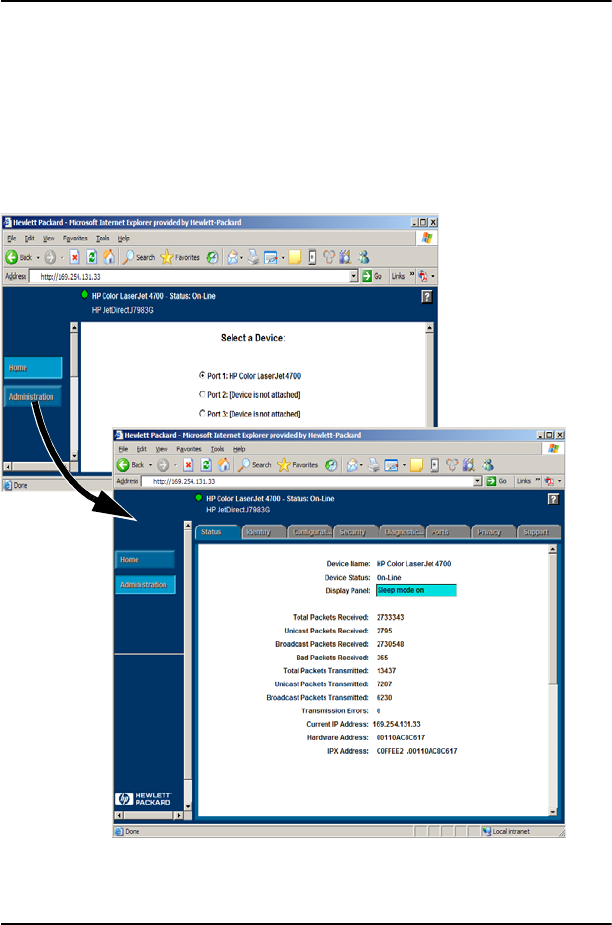
98 Uso del servidor Web incorporado ESWW
B
Uso del servidor Web incorporado
Introducción
Cada servidor de impresión HP Jetdirect contiene un servidor Web
incorporado al que se puede acceder a través de un navegador Web
compatible en una intranet. El servidor Web incorporado permite
acceder a las páginas de configuración y gestión del servidor de
impresión HP Jetdirect y del dispositivo periférico conectado.
Figura B.1 Servidor Web incorporado

ESWW Uso del servidor Web incorporado 99
Requisitos
Navegadores Web compatibles
Para acceder al servidor Web incorporado, deberá utilizar un
navegador Web compatible. Por lo general, el servidor Web
incorporado se puede utilizar con navegadores Web compatibles
con HTML 4.01 y hojas de estilo en cascada.
Hewlett-Packard realiza pruebas con una serie de navegadores
actuales y antiguos utilizando una variedad de sistemas.
Por lo general, se recomiendan los siguientes navegadores:
●Microsoft Internet Explorer 5.0 o posterior
●Netscape Navigator 6.0 o posterior
●Mozilla Firefox 1.x o posterior
Para conocer la lista más reciente de navegadores Web compatibles,
visite el centro de asistencia en línea de HP
(http://www.hp.com/go/support).
Excepciones de navegadores
Debido a problemas conocidos que se han experimentado durante
las pruebas, se recomienda no utilizar los siguientes navegadores:
●Netscape Navigator 6.2.x con SSL
Versión de HP Web Jetadmin compatible
HP Web Jetadmin es una aplicación de instalación y gestión de
impresoras para intranets que se ofrece a través del centro de
asistencia en línea de HP (http://www.hp.com/go/webjetadmin).
Se recomienda utilizar HP Web Jetadmin versión 8.0 o posterior
con el servidor Web incorporado de HP Jetdirect.
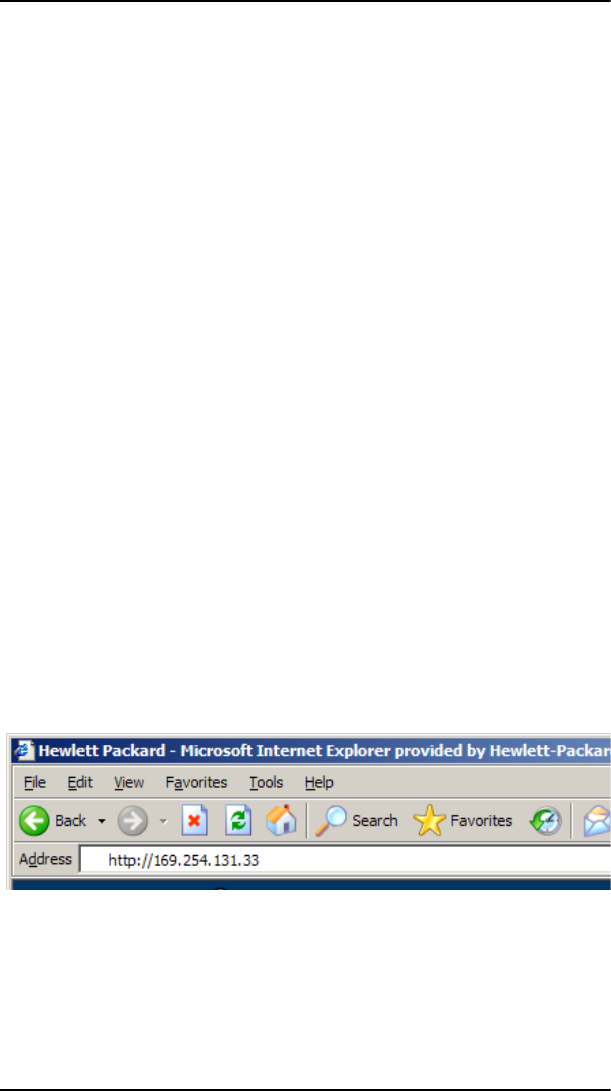
100 Uso del servidor Web incorporado ESWW
Visualización del servidor Web
incorporado
Para poder utilizar el servidor Web incorporado, deberá configurar
el servidor de impresión HP Jetdirect con una dirección IP.
Hay varias maneras de configurar una dirección IP en el servidor
de impresión. Por ejemplo, puede configurar automáticamente los
parámetros IP a través de la red mediante BOOTP (protocolo
Bootstrap) o DHCP (protocolo de configuración dinámica de hosts)
cada vez que se encienda la impresora. O bien, puede configurar
manualmente los parámetros IP a través del panel de control de la
impresora (en determinadas impresoras), Telnet, HP Web Jetadmin
u otro software de gestión.
Si el servidor de impresión HP Jetdirect no recibe su configuración
IP en dos minutos, se asignará automáticamente una dirección IP
predeterminada: 192.0.0.192. Esta dirección no es una dirección IP
válida para su red, pero puede utilizarse para acceder por primera
vez al servidor de impresión HP Jetdirect. No obstante, para
utilizar la dirección IP predeterminada, deberá configurar su
sistema temporalmente con el mismo número de red IP o establecer
una ruta para el servidor de impresión.
Una vez establecida la dirección IP en el servidor de impresión,
siga estos pasos:
1. Ejecute una versión compatible de su navegador Web.
2. Introduzca la dirección IP del servidor de impresión como
dirección URL.
Figura B.2 Introducción de la dirección IP
Aparecerá la página Web principal de HP Jetdirect.
Haga clic en el icono “?” de la página Web para obtener
más información.

ESWW Uso del servidor Web incorporado 101
Funciones especiales
●Los servidores de impresión externos HP Jetdirect ofrecen
funciones de exploración para determinados periféricos HP
All-in-One. Cuando están conectados a un periférico compatible,
podrá acceder a la función de exploración a través del botón
Explorar. Para obtener más información, haga clic en el
icono “?” de la página Explorar.
●Si su impresora ha sido detectada por HP Web Jetadmin 8.0
(o posterior), el servidor Web incorporado del servidor de
impresión HP Jetdirect ofrecerá un vínculo a HP Web Jetadmin
para la gestión de dicho servidor y de otros dispositivos
HP Jetdirect de la red.
●Se ofrecerá un vínculo a HP.com. Simplemente, haga clic en
el logotipo de HP.
Notas de funcionamiento
●Los cambios realizados en la dirección IP y en otros parámetros
cerrarán la conexión con el servidor Web incorporado. Para
volver a establecer una conexión, utilice la nueva dirección IP.

102 ESWW
A
actualizaciones (software,
controladores e imágenes flash) 8
actualizaciones de controladores 8
actualizaciones de
imágenes flash 8
actualizaciones de software 8
APAGAR/ENCENDER
IMPRESORA 72
ARCHIVO DE
CONFIGURACIÓN 87
archivo de prueba, impresión 49
arp, comando 32
B
BOOTP
configuración 19
definición 95
SERVIDOR 88
uso 18
BOOTP/DHCP EN PROGRESO 72
C
CÓDIGO DE RETORNO NCP
DESCONOCIDO 72
cola de impresión
LPD 44
sistemas de tipo BSD 46
sistemas SAM (HP-UX) 48
colas de impresión de sistemas
SAM (HP-UX) 48
COLISIONES RETRASO XMIT 84
COLISNES EN XMIT 84
comandos, impresión FTP 57
CONEXIÓN CERRADA POR
PSERVER 72
CONFIG. DE PUERTO 71
configuración
modificación de
un dispositivo 12
parámetros 23
configuración de colas (LPD) 44
configuración de impresoras de red
NT 3.51 51
configuración predeterminada,
restablecimiento 61
CONFIGURADO POR 87
D
DESCONECTADO 72
DESCONEXIÓN
DEL SERVIDOR 72
INTERVALO SPX 72
DHCP
activación o desactivación 29
direcciones IP 95
NACK 72
SERVIDOR 88
servidores Windows 27
sistemas UNIX 26
uso 26
DIRECCIÓN DE HARDWARE
DE LAN 71
DIRECCIÓN DE NODO
DUPLICADA 73
dirección IP
configuración 95
eliminación a través
de Telnet 19
información general sobre
TCP/IP 92
restablecimiento 61
DIRECCIÓN IP DUPLICADA
ARP 73
DLC/LLC
ESTADO 87
mensajes de configuración 87
documentación 8
Índice general

ESWW 103
Índice general
E
ENCAM DE ORIGEN 85
ERR CF
ARCHIVO INCOMPLETO 73
CLAVE DESCONOCIDA 73
FALTA PARÁMETRO 73
LÍNEA MUY LARGA 73
LISTA ACCESO EXCED. 73
LISTA DE CAPT EXCED. 73
PARÁMETRO NO VÁLIDO 74
ERROR COLISIONES
RETARDADAS 75
ERROR CRC 75
ERROR DE
CONFIGURACIÓN 75
ERROR DE CONTRASEÑA 76
ERROR DE
DESBORDAMIENTO 76
ERROR DE DESBORDAMIENTO
NEGATIVO 77
ERROR DE DIAFONÍA 76
ERROR DE LAN
BUCLE DE RETORNO
EXTERNO 77
BUCLE DE RETORNO
INTERNO 77
CHIP DE CONTROLADOR 77
DESBORDAMIENTO
NEGATIVO 77
DIAFONÍA 77
ELIMINACIÓN
AUTOMÁTICA 76
FALLO DE CABLE 78
FALLOS DE REINTENTO 78
PÉRDIDA DE
PORTADORA 78
PRÓRROGA INFINITA 78
RECEPTOR
DESACTIVADO 78
SIN ENLACE 78
SIN SQE 78
SOLICITUD DE
ELIMINACIÓN
RECIBIDA 76
TRANSMISOR
DESACTIVADO 78
ERROR DE MEMORIA 76
ERROR DE PÉRDIDA DE
PORTADORA 76
ERROR DE RECEPCIÓN DE
BÚFER 76
ERROR DE REINTENTO 77
ERROR DE SQE 77
ERROR NDS
COLA NO RESUELTA 74
EXCEDE MÁXIMO DE
SERVIDORES 74
FALLO CAMBIO CLAVE 74
IMPOSIBLE ENCONTRAR
ÁRBOL 74
IMPOSIBLE ESTABLECER
CONEXIÓN 74
IMPOSIBLE LEER LA COLA
DEL HOST 74
MÁXIMO DE OBJETOS
DE COLA 75
MÁXIMO DE OBJETOS
DE IMPRESORA 75
NOMBRE DE SERVIDOR
NO RESUELTO 75
OBJ IMPRESORA NO
RESUELTO 75
SIN OBJETOS DE COLA 75
SIN OBJETOS
IMPRESORA 75
VERSIÓN SERVIDOR
NO VÁLIDA 75
ERROR NEGOCIANDO
TAMAÑO DE MEMORIA
INTERMEDIA 79
ERROR NOVRAM 79
ERRORES LONG REC 84
Estadísticas 84
ESTADO DE APPLETALK 89
ESTADO DE PUERTO X 85, 89
ESTADO DE TCP 88
ETALK NET 89
Explicación 67
F
FALLO AL RESERVAR NÚMERO
DE IMPRESORA 79
FECHA DE FABRICACIÓN 71

104 ESWW
Índice general
H
HP JETDIRECT 71
HP Jetdirect
mensajes de la página
de configuración 70
mensajes generales
de configuración 72
página de configuración,
cómo imprimir 64
servidor de impresión
compatible 7
HP Web Jetadmin
desinstalación 12
instalación 11
introducción 11
HP Web Jetadmin
desinstalación 12
I
ID DE FABRICANTE 71
identificación y estado de
HP Jetdirect 71
IMPOSIBLE
CONECTAR A LA COLA 80
CONECTAR CON
EL SERVIDOR 79
DETECTAR NÚMERO DE
RED 79
ENCONTRAR SERVIDOR 80
ESTABLECER
CONTRASEÑA 80
INICIAR SESIÓN 81
OBTENER DIRECCIÓN DEL
SERVIDOR 79
impresión FTP
comandos 57
ejemplo 59
finalizar 57
introducción 54
procedimiento 55
INICIALIZANDO INTENTANDO
CONECTAR AL SERVIDOR 81
instalación
software HP Web Jetadmin 11
instalación del software
HP Web Jetadmin 11
INTENTANDO CONEC. CON
SERVIDOR 81
IP
información de
configuración 87
información general 91
parámetros, LPD 44
IPX/SPX
ESTADO 85
RETRANSMISIONES 84
J
Jetadmin, consulte
HP Web Jetadmin 11
L
LPD
descripción general de
la configuración 44
impresión
procedimiento 42
solución de problemas 66
sistemas Mac OS 53
sistemas NT 50
M
manuales 8
máscara de subred 96
material de asistencia 8
mensajes
DLC/LLC 87
HP Jetdirect 70, 71, 72
TCP/IP 87
mensajes de error
página de configuración
de HP Jetdirect 70
pantalla de impresora 64

ESWW 105
Índice general
mensajes de la página
de configuración
DLC/LLC 87
Estadísticas 84
HP Jetdirect 71, 72
Novell NetWare 85
TCP/IP 87
MODO 85
MODO POSTSCRIPT NO
SELECCIONADO 81
N
navegadores, compatibles 15
NDS
ERROR CLAVE PÚBLICA
SERVIDOR DE
IMPRESIÓN 74
ERROR DE
AUTENTIFICACIÓN 74
ERROR DE CLAVE PÚBLICA
DE SERVIDOR 74
ERROR DE ESTADO DE
CONEXIÓN 74
ERROR DE LISTA DE
IMPRESORAS PS 74
ERROR DE NOMBRE DE
SERVIDOR DE
IMPRESIÓN 74
ERROR LISTA COLAS OBJ
IMPRESORA 75
ERROR OBJ NOTIFICACIÓN
IMPRESORA 74
NIS (servicio de información
de red) 19
NO CONFIGURADO 81
NO VÁLIDA
DIRECCIÓN DE DESTINO
DE CAPTURA 72
DIRECCIÓN DE
PASARELA 73
DIRECCIÓN DE
SERVIDOR 73
DIRECCIÓN IP 73
DIRECCIÓN SYSLOG 73
MÁSCARA DE SUBRED 81
NOMBRE APPLETALK 89
NOMBRE DE COMUNIDAD
SNMP 90
NOMBRE DE HOST 88
NOMBRE DE NODO 86
NÚMERO DE IMPRESORA
EN USO 81
NÚMERO DE IMPRESORA
NO DEFINIDO 82
P
página de autocomprobación,
consulte la página de
configuración
página de configuración
Ethernet 67
página de configuración
de Ethernet 66, 67
PAQUETES INCORRECTOS
RECIB. 84
PAQUETES NO ENVIABLES 84
PAQUETES TRANSMITIDOS 84
PAQUETES UNIDIF. RECIB. 84
pasarela 97
ping, comando 32
PREPARADO 82
printcap 46
protocolo de datagramas de
usuario (UDP) 92
PUERTO PARALELO X 71
R
RARP, uso 31
RECIBIDOS DATOS PSERVER
INESPERADOS 82
RED TIPO DE TRAMA RECB 86
redes compatibles 8
Redes NetWare
mensajes de configuración 85
redes NetWare
comprobación de la
comunicación con Web
Jetadmin 66
redes UNIX (HP-UX y Solaris),
impresión LPD 42

106 ESWW
Índice general
requisitos
configuración LPD 43
servidor Web incorporado 99
software Internet Printer
Connection 15
RESPUESTA BOOTP
INCORRECTA 82
restablecimiento de la
configuración predeterminada
de fábrica 61
S
SE REQUIERE
ACTUALIZACIÓN DE
POSTSCRIPT 81
SELECCIÓN DE PUERTO 71
SERVIDOR
DIRECCIÓN 87
NOMBRE 86
servidor de impresión
compatible 7
HP Jetdirect 7
servidor de impresión Jetdirect,
consulte Servidor de impresión
HP Jetdirect
SERVIDOR DE IMPRESIÓN
NO DEFINIDO 82
servidor Web incorporado
navegadores Web
compatibles 99
uso 98
versión de HP Web Jetadmin
compatible 99
visualización 100
SERVIDOR WEBJA 71
servidores proxy, software
Internet Printer Connection 15
SIN BÚFERS 82
SIN COLA ASIGNADA 83
sistemas BSD, configuración
de colas de impresión 46
software Internet Printer
Connection
introducción 13
navegadores compatibles 15
requisitos del sistema 15
servidores proxy
compatibles 15
solución de problemas
organigrama 62
servidor de impresión HP
Jetdirect 60
subredes 96
T
TAMAÑO DE ETIQUETA BOOTP
ERRÓNEO 83
TARJETA E/S
INICIALIZANDO 83
NO PREPARADA 83
PREPARADA 83
TCP/IP
información general 91
instalación en redes
Windows NT 50
mensajes de configuración 87
Telnet
ejemplos de parámetros
de configuración 37
eliminación de la
dirección IP 40
uso 34
TFTP
EN PROGRESO 83
ERROR LOCAL 78
ERROR REMOTO 79
REINTENTOS
EXCEDIDOS 82
TFTP (protocolo trivial de
transferencia de archivos) 18
TIPO APPLETALK 89
TOTAL PAQUETES
RECIBIDOS 84


ESWW
www.hp.com
