HP Designjet 800ps Printer User's Guide (German) C00758359
User Manual: HP HP Designjet 800ps Printer - User's Guide (German)
Open the PDF directly: View PDF  .
.
Page Count: 254 [warning: Documents this large are best viewed by clicking the View PDF Link!]
- Einführung
- Medien und Tinte
- Medienauswahl
- Auswählen von Papier oder anderen Medien
- Papierarten
- Physische Eigenschaften von Papierarten
- Kombinationen von Medienart und Einstellung der Druckqualität
- Umgang mit Papier oder anderen Medienarten
- Abfragen von Informationen zu Rollen- und Einzelblattpapieren
- Druckzeiten bei einer ausgewählten Druckqualität
- Druckfläche
- ICC-Profile
- Rollenmedien
- Blattmedien
- Tintensystem
- Tintenpatronen
- Druckköpfe
- Medienauswahl
- Lösungen
- Beheben von Problemen
- Probleme mit der Bildqualität
- Probleme mit dem Tintenzubehör
- Probleme mit Medien
- Bildfehler
- Bild ist nicht vollständig
- Gedrucktes Bild ist fehlerhaft
- Bild belegt nur einen Teil der Druckfläche
- Bild wird unbeabsichtigt gedreht
- Ausdruck wird seitenverkehrt ausgegeben
- Ausdruck ist verzerrt oder fehlerhaft
- Ein Bild überlagert ein anderes Bild auf der selben Seite
- Stiftparameter scheinen keine Auswirkungen zu haben
- Seitenformat oder Drehen funktioniert nicht
- Weitere Informationsquellen
- Sonstige Probleme
- Anfordern von Hilfe
- Bedienfeld
- Druckeroptionen
- Seitenformat
- Einstellen der Seitengröße im Bedienfeld
- Bilddarstellung
- Druckverwaltung
- Abbrechen der Druckausgabe einer Seite
- Abbrechen der Trockenzeit
- Verwalten der Warteschlange
- Was ist die Warteschlange?
- Drucken mit aktivierter Warteschlange
- Drucken mit deaktivierter Warteschlange
- Starten der Druckausgabe einer Datei trotz Zeitsperre
- Identifizieren eines Jobs in der Warteschlange
- Einem Job in der Warteschlange eine höhere Priorität einräumen
- Löschen eines Jobs aus der Warteschlange
- Kopieren eines Jobs in der Warteschlange
- Kopien und gedruckte Kopien
- Schachteln von Seiten
- Druckerkonfiguration
- Sonstiges
- Index
Verwenden dieses Handbuchs Einführung zu Ihrem
HP DesignJet 800PS Drucker Vorderansicht des Druckers Anschlüsse am Drucker
Medien&TinteEinführung Bedienfeld Sonstiges
Drucker-
optionen Index
Lösungen
Einführung
In diesem Benutzerhandbuch wird erläutert, wie der D/A1-Format oder A0+/E+-Format HP DesignJet 800PS Drucker
verwendet wird.
Das Register “Einführung” befaßt sich mit den folgenden Themen:
•
Verwenden dieses Handbuchs
Hier finden Sie Informationen zur Verwendung dieses Handbuchs. Dies umfaßt Erläuterungen dazu, wann dieses
Handbuch zu verwenden ist und Erklärungen zu den Funktionen der einzelnen Navigationsschaltflächen, wenn
Sie auf diese klicken.
•Einführung zu Ihrem HP DesignJet 800PS Drucker
Hier finden Sie einen kurzen Überblick über den Drucker. Dies umfaßt Informationen über die Merkmale des
Druckers und dessen Funktionsumfang.
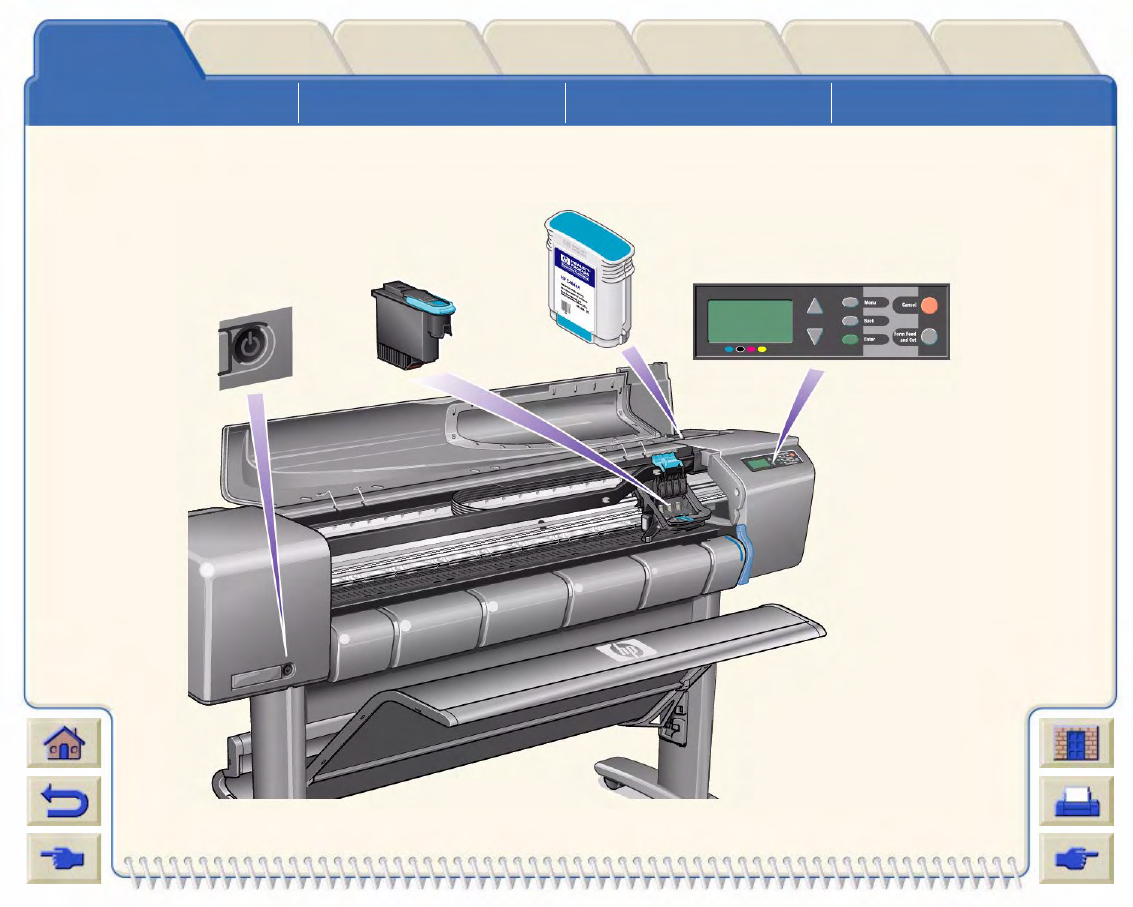
•Vorderansicht des Druckers
Hier ist der Drucker von vorne dargestellt. Die Abbildung enthält auch das Verbrauchsmaterial des Druckers.
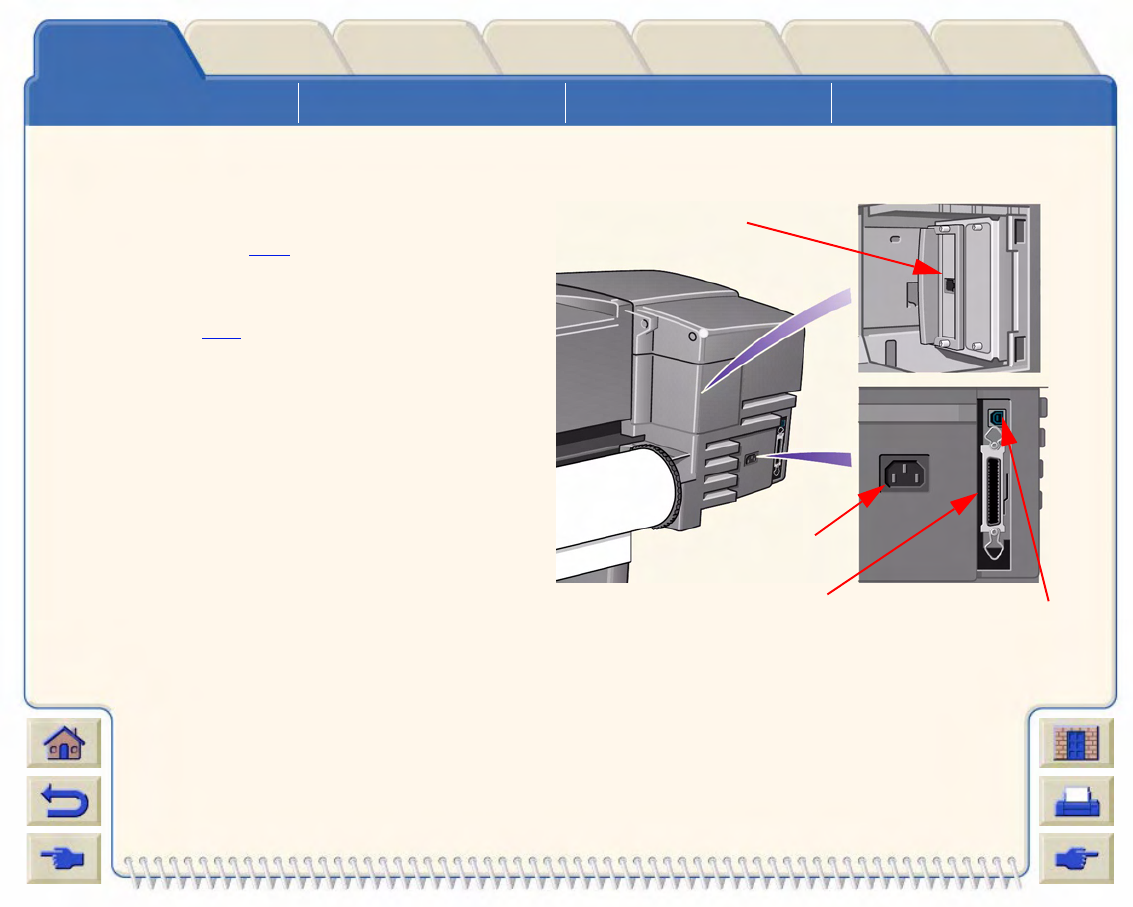
•Anschlüsse am Drucker
Hier sind alle Anschlüsse des Druckers dargestellt: Stromversorgung, parallele Schnittstelle, USB und
Netzwerkkarte.
Verwenden dieses Handbuchs ✔Einführung zu Ihrem
HP DesignJet 800PS Drucker Vorderansicht des Druckers Anschlüsse am Drucker
Medien&TinteEinführung Bedienfeld Sonstiges
Drucker-
optionen Index
Lösungen
Verwenden dieses Handbuchs
Diese Themen befassen sich detailliert mit dem Inhalt des
Benutzerhandbuchs
. Außerdem finden Sie hier
Informationen zu weiteren Dokumentationen und Verweise auf weiteres Material für den Drucker.
•Wie ist dieses Handbuch zu verwenden?
Hier wird erläutert, wie das
Benutzerhandbuch
verwendet und wie in diesem navigiert wird.
•Weitere Informationen
Hier finden Sie Verweise auf weitere Dokumentationen und Informationen, die für den Drucker zur Verfügung
stehen.
Verwenden dieses Handbuchs ✔Einführung zu Ihrem
HP DesignJet 800PS Drucker Vorderansicht des Druckers Anschlüsse am Drucker
Medien&TinteEinführung Bedienfeld Sonstiges
Drucker-
optionen Index
Lösungen
Wie ist dieses Handbuch zu verwenden?
In diesem Benutzerhandbuch werden sowohl D/A1-Format als auch A0+/E+-Format HP DesignJet 800PS
Drucker detailliert erläutert.
Dieses Handbuch soll als detailliertes Nachschlagewerk für den Drucker dienen. Informationen zu Prozeduren für
den täglichen Einsatz finden Sie auch in der Kurzreferenz. Diese finden Sie im Ablagefach auf der rechten Seite
des Druckers.
Die “Register”
An der Oberkante dieses Handbuchs befinden sich sieben “Register”. Jedes Register enthält Informationen über
den Drucker. Die erste Seite eines jeden Registers enthält Angaben über den Inhalt des gesamten Registers und
darüber, wo Sie die entsprechenden Informationen finden können.
Die Schaltflächen
Für die Navigation im Benutzerhandbuch verwenden Sie die Schaltflächen, die unten links und rechts am
Bildschirm positioniert sind. Siehe Navigieren im Benutzerhandbuch.
Animationen
Für bestimmte Prozeduren sind Animationen verfügbar, in welchen die Durchführung der jeweiligen Prozedur bildlich
dargestellt wird.
Klicken Sie auf diese Schaltfläche, um die Animation zu starten.
Weitere Themen
Verwenden dieses Handbuchs ✔Einführung zu Ihrem
HP DesignJet 800PS Drucker Vorderansicht des Druckers Anschlüsse am Drucker
Medien&TinteEinführung Bedienfeld Sonstiges
Drucker-
optionen Index
Lösungen
Weitere Informationen
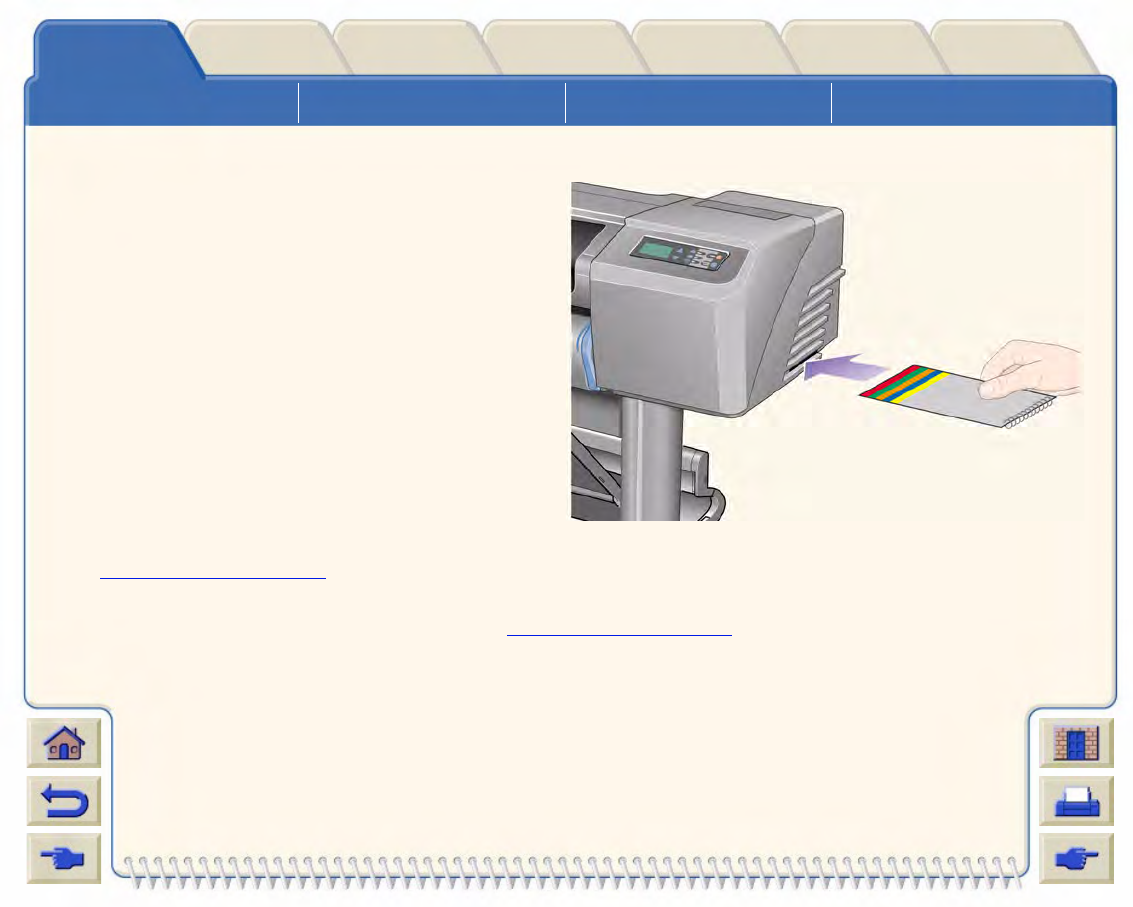
•Das
Einrichtungsposter
Schrittweise Informationen dazu, wie Sie den
Drucker in einen betriebsbereiten Zustand bringen
können (ist im Lieferumfang des Druckers
enthalten).
•Die
Kurzreferenz
Informationen, die Sie für den täglichen Einsatz
des Druckers benötigen, wie z.B. Laden von Papier
oder Austauschen von Tintenmaterial (ist im
Lieferumfang des Druckers enthalten und befindet
sich in einem Ablagefach auf der rechten Seite des
Druckers).
•Das
Wiedereinpackposter
Detaillierte Anweisungen dazu, wie der Drucker
wieder eingepackt wird (verfügbar unter
www.hp.com/go/designjet).
• Web-Seite
Sie können sich auch auf unserer Web-Seite: www.hp.com/go/designjet informieren.
Ablagefach für die
Kurzreferenz
Verwenden dieses Handbuchs ✔Einführung zu Ihrem
HP DesignJet 800PS Drucker Vorderansicht des Druckers Anschlüsse am Drucker
Medien&TinteEinführung Bedienfeld Sonstiges
Drucker-
optionen Index
Lösungen
Navigieren im
Benutzerhandbuch
Die Schaltflächen unten links und rechts am Bildschirm ermöglichen ein schnelles Navigieren in dieser Dokumentation.
Anfang Um zum Begrüßungsbildschirm der
Verwenden Ihres Druckers
CD-ROM zurückzukehren, klicken Sie
auf die Schaltfläche “Anfang”.
Um diese Dokumentation zu
verlassen und die Anwendung
Acrobat Reader zu beenden, klicken
Sie auf die Schaltfläche “Beenden”.
Beenden
Zurück Um innerhalb des Dokuments die von
Ihnen aufgerufenen Seiten
zurückzuverfolgen, klicken Sie auf die
Schaltfläche “Zurück”.
Um Seiten der Dokumentation zu
drucken, klicken Sie auf die
Schaltfläche “Drucken”.
Drucken
Vorherige Seite Um zur vorherigen Seite zu gelangen,
klicken Sie auf die Schaltfläche
“Vorherige Seite”.
Um zur nächsten Seite zu gelangen,
klicken Sie auf die Schaltfläche
“Nächste Seite”.
Nächste Seite
Verwenden dieses Handbuchs Einführung zu Ihrem
HP DesignJet 800PS Drucker ✔Vorderansicht des Druckers Anschlüsse am Drucker
Medien&TinteEinführung Bedienfeld Sonstiges
Drucker-
optionen Index
Lösungen
Einführung zu Ihrem HP DesignJet 800PS
Drucker
•Die Hauptmerkmale des Druckers
Ein allgemeiner Überblick über die Hauptmerkmale des Druckers.
•HP Tintenzubehör
Eine Beschreibung des HP Tintenzubehörs, das für den Drucker benötigt wird.
•Druckauflösung
Spezifikationen zur Druckauflösung des Druckers.
•Medien
Eine Beschreibung der verschiedenen Medienarten, die für den Drucker verfügbar sind.
•Bedienfeld
Eine Beschreibung des Bedienfelds des Druckers.
•Speicher
Details zum internen Speicher und zu den Speicheroptionen, die für den Drucker verfügbar sind.
•Treiber
Informationen für Treiber, die im Lieferumfang des Druckers enthalten sind.
Verwenden dieses Handbuchs Einführung zu Ihrem
HP DesignJet 800PS Drucker ✔Vorderansicht des Druckers Anschlüsse am Drucker
Medien&TinteEinführung Bedienfeld Sonstiges
Drucker-
optionen Index
Lösungen
Die Hauptmerkmale des Druckers
Das HP DesignJet 800PS Drucksystem wurde speziell für mittelgroße Arbeitsgruppen in Werbeagenturen und
interne Grafikabteilungen, die sich speziell mit Verpackungen, Point-of-Sale-Material und Plakaten befassen,
sowie für andere Grafikanwendungen entwickelt.
Die Drucklösung wird von HP durch eine umfangreiche Palette an Medien komplettiert. Diese Palette umfaßt auch
HP Satin-Posterpapier, das für Verkaufsschilder und Poster für Sonderaktionen ideal geeignet ist, sowie HP
Fotopapier, glänzend, für Druckausgaben in bester Qualität mit einer extrem dünnen Glanzbeschichtung. Mit dem
ergänzenden HP Medienprogramm bietet HP seinen Benutzern ein breites Spektrum hinsichtlich der
Wahlmöglichkeiten und Flexibilität bei der Medienauswahl.
Der HP DesignJet 800PS Drucker wird in zwei Modellen mit den beiden folgenden Formaten ausgeliefert:
A0+/E+-Format (42 Zoll/1066,8 mm) und D/A1-Format (24 Zoll/609,6 mm). Beide Modelle sind mit einer Rollenzufuhr
ausgestattet. Das Modell für das A0+/E+-Format besitzt außerdem Standbeine und eine Medienablage.
• Fotoendqualität: Das HP DesignJet 800PS Drucksystem besitzt auf glänzendem Papier eine Auflösung von
bis zu “echten” 2400 x 1200 dpi. Dies ermöglicht Grafikern, die Endausgabe (vom Brief- bis zum Posterformat) zu
überprüfen, zu drucken und zu präsentieren. Mit den 12,7 mm breiten HP Druckköpfen werden in Kombination mit
der HP Farbschichtentechnologie helle Pastellfarben mit natürlichen Hauttönen und auch helle, leuchtende Farben
hervorragend gedruckt. Außerdem bietet der HP DesignJet 800PS auch eine ausgezeichnete
Liniendarstellung.
• Farbtreue: Um mit dem HP DesignJet 800PS Drucker eine hohe Farbtreue zu erzielen, sind keine manuellen
Kalibrierungen oder Anpassungen erforderlich. Die Farbemulation und die automatische PANTONE-
Kalibrierung ermöglichen professionellen Grafikern ein effizientes Arbeiten, da sie keine Farben
nachbearbeiten müssen. Außerdem ersetzt der HP DesignJet 800PS automatisch
CMYK-Werte durch PANTONE-Werte.
Weiter…
Verwenden dieses Handbuchs Einführung zu Ihrem
HP DesignJet 800PS Drucker ✔Vorderansicht des Druckers Anschlüsse am Drucker
Medien&TinteEinführung Bedienfeld Sonstiges
Drucker-
optionen Index
Lösungen
• Konnektivität: Im Lieferumfang des HP DesignJet 800PS Druckers sind PostScript-Treiber für Macintosh und
Windows und HP-GL/2-Treiber für AutoCad® und Windows enthalten. Zusätzlich ist der Drucker mit einem
USB-Anschluß und einem parallelen Anschluß sowie einer leistungsfähigen HP JetDirect 10/100 Base-TX
Netzwerkkarte ausgestattet. Mit der Netzwerkkarte werden die Daten vom Computer des Grafikers in den
“virtuellen Computer” (einem internen PostScript-RIP) im HP DesignJet 800PS Drucker übertragen und
somit sofort wieder freier Datenspeicher am Computer geschaffen. Dies beschleunigt die Verarbeitung.
• Geschwindigkeit: Der HP DesignJet 800PS Drucker bietet Geschwindigkeiten von 85ft2/Stunde. Farbige
Bilder werden auf glänzenden Medien bis zu zweimal schneller gedruckt als dies bei den Vorgängermodellen,
den HP DesignJet 700 Series Druckern, der Fall war. Da der Drucker mit einem virtuellen Computer
ausgestattet ist und die Druckausgabe fortlaufend erfolgt, werden die Daten über die Netzwerkkarte
empfangen und mit den integrierten Prozessoren und aufgrund des großen Speichers im Drucker (160 MB
RAM und 6 GB Festplatte) schnell verarbeitet.
• Complementary Media Program (CMP): Das CMP unterstützt HP Kunden dabei, ihren Geschäftsbereich zu
erweitern, indem auf Druckmaterial von Fremdherstellern verwiesen wird, um so eine größtmögliche Flexibilität in
Verbindung mit HP DesignJet Druckern sowie optimale Drucklösungen zu erzielen.
Verwenden dieses Handbuchs Einführung zu Ihrem
HP DesignJet 800PS Drucker ✔Vorderansicht des Druckers Anschlüsse am Drucker
Medien&TinteEinführung Bedienfeld Sonstiges
Drucker-
optionen Index
Lösungen
HP Tintenzubehör
HP Tintenzubehör für den Drucker umfaßt zwei Komponenten: Druckköpfe und Tintenpatronen. Der
HP DesignJet 800PS Drucker verwendet das folgende HP Tintenzubehör:
• Schwarze Tintenpatronen sind HP Nr. 10 Zubehör.
• Patronen für Zyan, Magenta und Gelb sind HP Nr. 82 Zubehör.
• Alle Druckköpfe sind HP Nr. 11 Zubehör.
Jeder thermische 600-dpi-Inkjet-Druckkopf trägt mehrere tausend Tintentröpfchen auf dem Papier auf. Der Druckkopf
wird vom Drucker während des Druckvorgangs automatisch nachgefüllt. Dies ermöglicht ein fortlaufendes,
unterbrechungsfreies Drucken. Die Versorung der einzelnen Druckköpfe mit Tinte erfolgt über separate Tintenpatronen
mit hoher Kapazität.
Weitere Informationen finden Sie in der Broschüre, die den Druckköpfen beiliegt und im Abschnitt Druckzeiten bei einer
ausgewählten Druckqualität.
Verwenden dieses Handbuchs Einführung zu Ihrem
HP DesignJet 800PS Drucker ✔Vorderansicht des Druckers Anschlüsse am Drucker
Medien&TinteEinführung Bedienfeld Sonstiges
Drucker-
optionen Index
Lösungen
Druckauflösung
Der HP DesignJet 800PS Drucker verfügt über zwei verschiedene Druckmodi, die die Druckauflösungen der einzelnen
Druckqualitätsmodi entsprechend beeinflussen. Diese verschiedenen Druckmodi sind für folgende Bereiche optimiert:
Linienzeichnungen/Text oder Bilder.
Sie können dann in Ihrer Software oder im Bedienfeld des Druckers zwischen drei verschiedenen Druckqualitäten je
Druckmodus wählen: Beste, Normal oder Schnell.
Wenn Sie die Option “Beste” wählen, stehen weitere Auswahlmöglichkeiten zur Verfügung, um eine größtmögliche
Detailgenauigkeit in Ihrer Druckausgabe zu erzielen. Hierfür wird die Auflösung Ihres Jobs gegenüber der
Standardauflösung erhöht.
Verwenden Sie die Einstellung Schnell, um Entwürfe in der kürzestmöglichen Zeit zu drucken.
Normal ist dahingehend optimiert, daß die beste Linienqualität in der kürzestmöglichen Zeit
gedruckt werden. Wählen Sie Beste, wenn Sie mit Bildern und Ausgaben die beste Qualität
erzielen möchten.
Einstellung der
Druckqualität Optimiert für
Linienzeichnungen/Text Optimiert für Bilder
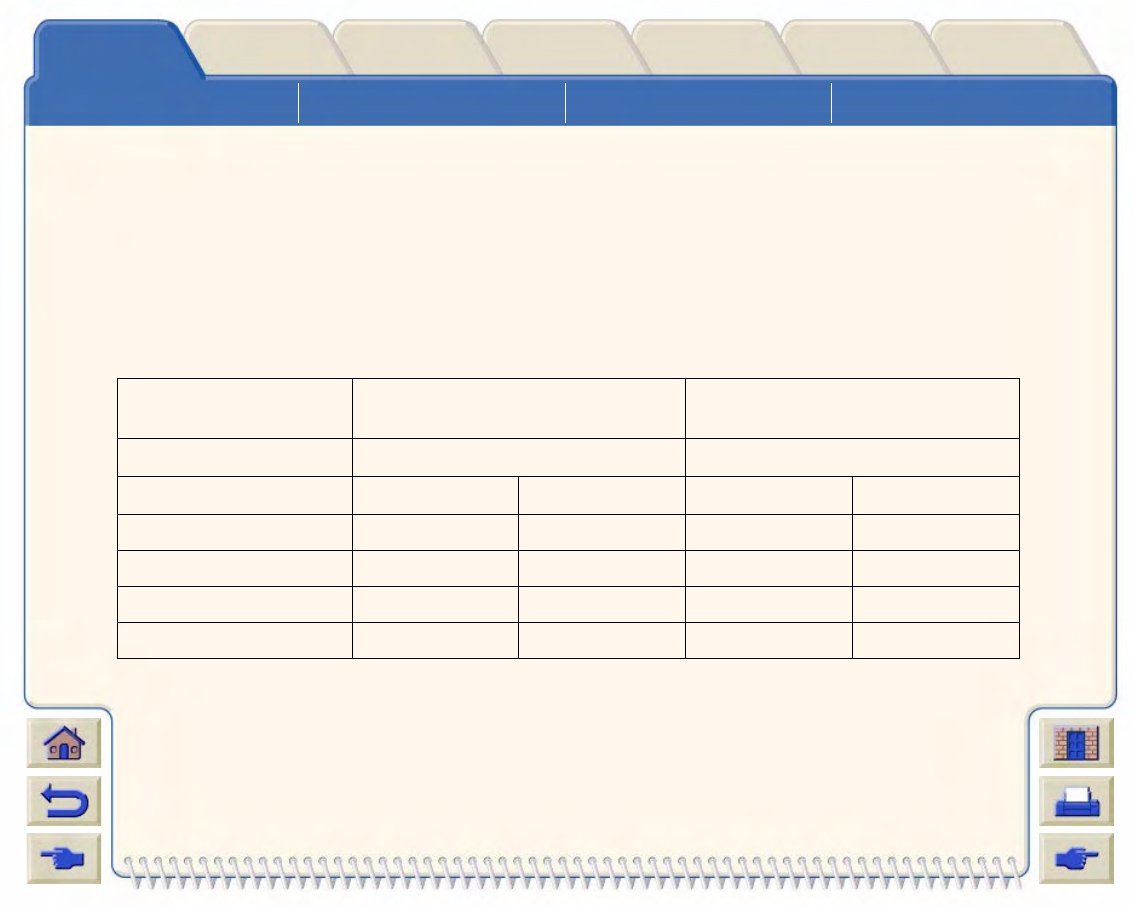
Auflösung in dpi Auflösung in dpi
Ausgabe Halbton Ausgabe Halbton
Schnell 300x300 600x300 150x150 600x300
Normal 600x600 600x600 300x300 600x600
Beste (Standard) 600x600 600x600 600x600 600x600
Beste (max. Detail) 600x600 1200x600 1200x1200 2400x1200a
a. Nur glänzende Fotomedien
Verwenden dieses Handbuchs Einführung zu Ihrem
HP DesignJet 800PS Drucker ✔Vorderansicht des Druckers Anschlüsse am Drucker
Medien&TinteEinführung Bedienfeld Sonstiges
Drucker-
optionen Index
Lösungen
Medien
Sie können auf Rollenmedien oder Blattmedien mit einer Breite von bis zu 42 Zoll (1066,8 mm) mit dem A0+/E+-Format
HP DesignJet 800PS Drucker und von bis zu 24 Zoll (609,6 mm) mit dem Modell für D/A1-Format drucken.
Auf dem HP DesignJet 800PS Drucker werden die folgenden Medienarten unterstützt:
•HP Inkjet-Papier, hochweiß •HP Injektpapier seidenmatt, auf Papierbasis
•HP Velinpapier •HP Transparentfolie, klar
•HP Pauspapier, transparent •HP Transparentpapier, weiß
•HP Gestrichenes Papier •HP Studio Leinwand
•HP Gestrichenes Papier, schwer •HP Satin-Posterpapier
•HP Transparentfolie, matt •HP Banner mit Tyvek®
•HP Fotopapier, glänzend •HP Colorfast Vinylfolie, selbstklebend
•HP Fotopapier, seidenmatt
Verwenden dieses Handbuchs Einführung zu Ihrem
HP DesignJet 800PS Drucker ✔Vorderansicht des Druckers Anschlüsse am Drucker
Medien&TinteEinführung Bedienfeld Sonstiges
Drucker-
optionen Index
Lösungen
Bedienfeld
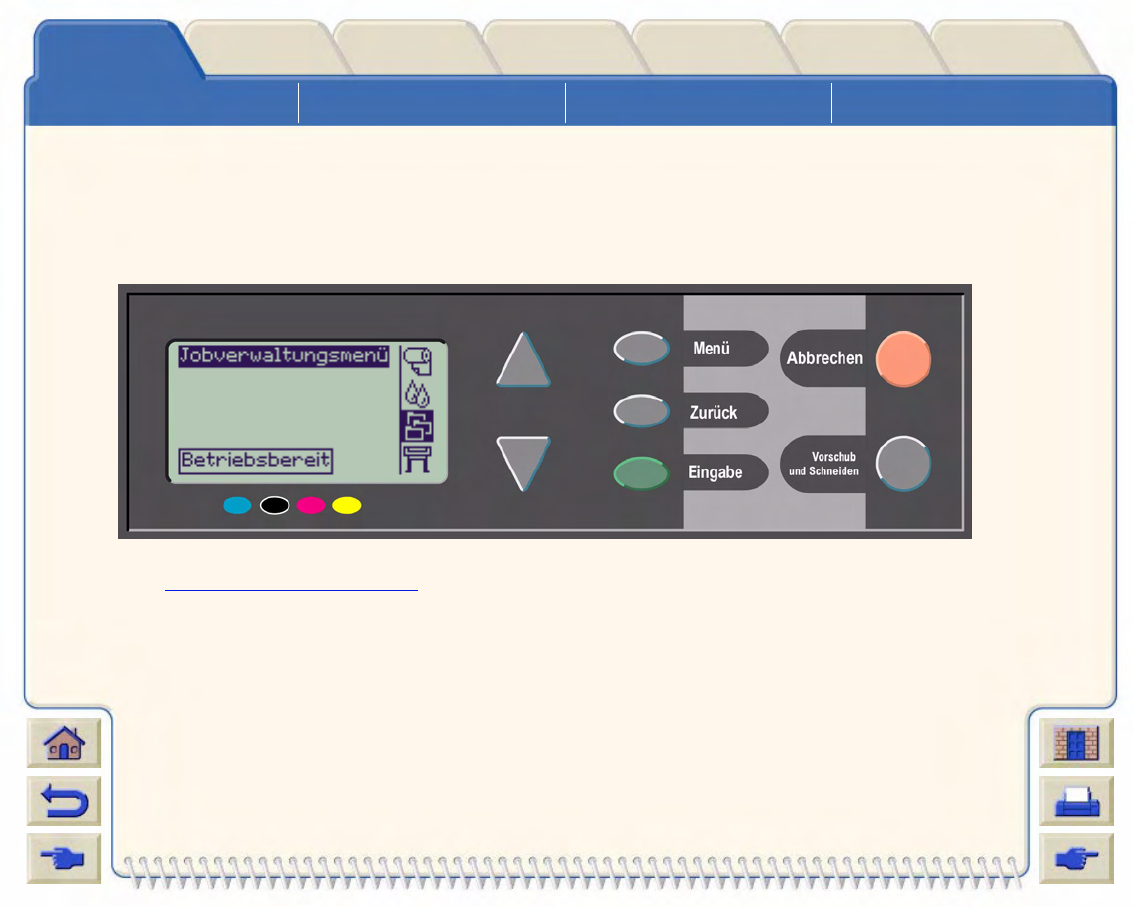
Das Bedienfeld des Druckers umfaßt eine einfach zu bedienende Benutzeroberfläche mit einer Anzeige. Dieses
Bedienfeld ermöglicht den Zugriff auf viele verschiedene Druckerfunktionen.
Im Abschnitt Navigieren im Menüsystem finden Sie eine kurze Einführung in das Navigieren in den Menüs und
eine Beschreibung der internen Ausdrucke.
Verwenden dieses Handbuchs Einführung zu Ihrem
HP DesignJet 800PS Drucker ✔Vorderansicht des Druckers Anschlüsse am Drucker
Medien&TinteEinführung Bedienfeld Sonstiges
Drucker-
optionen Index
Lösungen
Speicher
Die D/A1-Format und A0+/E+-Format HP DesignJet 800PS Drucker sind mit 160 MB RAM (Random Access Memory)
ausgestattet. Zusätzlich zu diesem Speicher verfügt der Drucker über eine 6 GB große interne Festplatte, die als
Erweiterungsspeicher für die PostScript- und HP-GL/2-Ausgabe und für die Druckverwaltung verwendet wird.
Verwenden dieses Handbuchs Einführung zu Ihrem
HP DesignJet 800PS Drucker ✔Vorderansicht des Druckers Anschlüsse am Drucker
Medien&TinteEinführung Bedienfeld Sonstiges
Drucker-
optionen Index
Lösungen
Treiber
Verwenden Sie stets den korrekten Treiber (korrekt konfiguriert), der für Ihre Software-Anwendung und für Ihren
Drucker geeignet ist, um so zu gewährleisten, daß Ihr Drucker die Druckausgaben exakt so druckt, wie Sie dies
erwarten. Dies betrifft folgende Aspekte: Größe, Position, Ausrichtung, Farbe und Qualität.
HINWEIS: Viele Software-Anwendungen verfügen über ihre eigenen Treiber.
Im Lieferumfang des HP DesignJet 800PS Druckers sind enthalten:
• Adobe PostScript®-Treiber für Macintosh® (QuickDraw™)
• Adobe PostScript®-Treiber für Microsoft® Windows™-Anwendungen
• Windows-Treiber
• AutoCAD-Treiber für Windows
HINWEIS: Wenn AutoCAD-Treiber für die von Ihnen verwendete AutoCAD-Version zur Verfügung stehen,
sollten Sie für die Druckausgabe in AutoCAD auf jeden Fall diese Treiber installieren.
Verwenden dieses Handbuchs Einführung zu Ihrem
HP DesignJet 800PS Drucker Vorderansicht des Druckers Anschlüsse am Drucker ✔
Medien&TinteEinführung Bedienfeld Sonstiges
Drucker-
optionen Index
Lösungen
Anschlüsse am Drucker
Der HP DesignJet 800PS Drucker kann über die
herkömmliche parallele Schnittstelle oder über den
Universal Serial Bus (USB) Anschluß direkt mit dem
Computer verbunden werden.
Für den Anschluß über das lokale Netzwerk (Local
Area Network = LAN) verfügt der Drucker über eine
HP JetDirect Druckserver Fast Ethernet 10/100 Base
TX Netzwerkkarte.
Informationen zum Anschließen des Druckers an einem
Computer oder Netzwerk finden Sie im
Einrichtungsposter
.
Anschluß
Netzanschlußbuchs
Paralleler Anschluß USB-Anschluß
Medienauswahl Rollenmedien Blattmedien Tintensystem Tintenpatronen Druckköpfe
Medien&TinteEinführung Bedienfeld Sonstiges
Drucker-
optionen Index
Lösungen
Medien und Tinte
Die D/A1-Format und A0+/E+-Format HP DesignJet 800PS Drucker unterstützen viele verschiedene Medien. Die
empfohlenen Medien sind so konzipiert, daß Sie in Verbindung mit dem Drucker und dem Tintensystem des Druckers
zu optimalen Druckergebnissen führen.
Das Register “Medien&Tinte” enthält die folgenden Themen:
• Im Abschnitt Medienauswahl wird erläutert, wie die korrekte Medienart ausgewählt wird. Um eine einwandfreie
Bildqualität zu gewährleisten, ist die Auswahl der optimalen Papierart für Ihre Anforderungen ein wichtiger Schritt.
• Im Abschnitt Rollenmedien werden die Prozeduren zum Laden und Entnehmen von Rollenmedien detailliert
erläutert.
•Im Abschnitt Blattmedien werden die Prozeduren zum Laden und Entnehmen von Blattmedien detailliert erläutert.
• Im Abschnitt Tintensystem erhalten Sie einen Überblick über das Tintensystem des Druckers. Dort finden Sie
auch Warn- und Vorsichtshinweise bezüglich der optimalen Verwendung des Tintensystems.
• Im Abschnitt Tintenpatronen werden Prozeduren für folgende Aufgaben detailliert erläutert: Abfragen von
Informationen, Interpretieren von Fehlern, Überprüfen von Tintenständen und Austauschen von Tintenpatronen.
• Im Abschnitt Druckköpfe werden Prozeduren für folgende Aufgaben detailliert erläutert: Abfragen von
Informationen, Interpretieren von Fehlern, Austauschen von Druckköpfen und Ausrichten von Druckköpfen.
Medienauswahl ✔Rollenmedien Blattmedien Tintensystem Tintenpatronen Druckköpfe
Medien&TinteEinführung Bedienfeld Sonstiges
Drucker-
optionen Index
Lösungen
Medienauswahl
•Auswählen von Papier oder anderen Medien
Ihr Drucker unterstützt viele verschiedene Papierarten. Um eine einwandfreie Bildqualität zu gewährleisten, ist die
Auswahl der optimalen Papierart für Ihre Anforderungen ein wichtiger Schritt. Die nachfolgenden Themen helfen
Ihnen bei der Auswahl der optimalen Medien für Ihre speziellen Druckaufgaben.
•Papierarten
Hier finden Sie detailliert Informationen zu den verschiedenen Medienarten, die für Ihren Drucker verfügbart sind.
Dies umfaßt folgende Informationen: die unterstützten Papierarten, deren physische Eigenschaften, Einstellung
der Druckqualität und Abrufen von Informationen.
•Druckzeiten bei einer ausgewählten Druckqualität
Hier finden Sie typische Druckzeiten von Linienzeichnungen und Bildern in Farbe oder in Schwarz/Weiß für
verschiedene Papierarten.
•Druckfläche
Hier sind die Maßangaben für die jeweilige Druckfläche aller Formate der Papierarten und anderer Medienarten
angegeben.
•ICC-Profile
Hier finden Sie Anweisungen zum Herunterladen von ICC- (International Color Consortium) Geräteprofilen.
Medienauswahl ✔Rollenmedien Blattmedien Tintensystem Tintenpatronen Druckköpfe
Medien&TinteEinführung Bedienfeld Sonstiges
Drucker-
optionen Index
Lösungen
Auswählen von Papier oder anderen Medien
Die besten Druckergebnisse erzielen Sie mit Papierarten oder anderen Medienarten von Hewlett-Packard, da die
Konfiguration Ihres Druckers auf diese Papier-/Medienarten abgestimmt und mit ihnen getestet wurde. Alle Druck-
Komponenten (Drucker, Tintensystem und Papier oder andere Medien) von Hewlett-Packard wurden aufeinander
abgestimmt, um fehlerfreie Druckleistung und optimale Bildqualität zu gewährleisten.
Detaillierte Informationen zu den Papierarten von Hewlett-Packard finden Sie im Abschnitt Papierarten.
Hinsichtlich Papierarten und anderen Medienarten sollten Sie die folgenden, wichtigen Punkte beachten:
• Dieser Drucker unterstützt eine Vielzahl an Papierarten. Bestimmte Bilder können jedoch in schlechterer Qualität
ausgegeben werden, wenn für die entsprechenden Anwendungen nicht die korrekten Papierarten verwendet
werden. Beispielsweise ist das Druckergebnis von Bildern mit großen farbintensiven Flächen (Bereiche mit hoher
Tintendichte, um die Farbe vollständig wiedergeben zu können) auf HP Inkjet-Papier, hochweiß, nicht optimal.
HP Gestrichenes Papier führt dazu, daß sich bei derartigen Druckausgaben das Papier wellen kann und so die
Druckköpfe berührt, was wiederum zum Verschmieren der Tinte und zu Beschädigungen an den Druckköpfen
führen kann. Siehe Kombinationen von Medienart und Einstellung der Druckqualität.
• Wenn Sie eine Rolle oder ein Blatt laden, werden Sie in der Bedienfeldanzeige des Druckers aufgefordert, die
Papierart anzugeben. Um eine einwandfreie Bildqualität zu gewährleisten, ist es unbedingt erforderlich, die
Papierart korrekt anzugeben. In der Tabelle Physische Eigenschaften von Papierarten finden Sie alle notwendigen
Informationen. Wenn bereits ein Papier geladen ist, und Sie nicht sicher sind, welche Papierart ausgewählt wurde,
wechseln Sie in das Papiermenü, und drücken Sie die Taste “Eingabe”. Siehe Abfragen von Informationen zu
Rollen- und Einzelblattpapieren.
• Achten Sie auch darauf, welcher Druckmodus (Beste,
Normal oder
Schnell) ausgewählt ist. Sie können diesen
entweder über die Software oder im Bedienfeld des Druckers einstellen (die Software-/Treibereinstellungen heben
die Einstellungen im Bedienfeld des Druckers auf). Die Kombination von Papierart und Druckmodus informiert den
Drucker darüber, wie die Tinte auf das Papier aufgetragen wird - z.B. über Druckdichte, Graustufenverfahren und
Anzahl der Patronendurchläufe. Ausführliche Informationen dazu finden Sie im Abschnitt
Kombinationen von Medienart und Einstellung der Druckqualität.
•Im
Hewlett-Packard Printing Materials
Katalog, der im Lieferumfang des Druckers enthalten ist,
erfahren Sie, wie Sie Papierarten von Hewlett-Packard beziehen können. Die neueste
Ausgabe dieses Katalogs erhalten Sie von Ihrem örtlichen Hewlett-Packard
Kundendienstzentrum.
Medienauswahl ✔Rollenmedien Blattmedien Tintensystem Tintenpatronen Druckköpfe
Medien&TinteEinführung Bedienfeld Sonstiges
Drucker-
optionen Index
Lösungen
Papierarten
Die folgenden Themen befassen sich mit den verschiedenen, verfügbaren Medienarten und deren speziellen
Einsatzbereichen. Weiterhin finden Sie auch Angaben, wie Sie Informationen hierzu anfordern können.
•Physische Eigenschaften von Papierarten
Hier finden Sie Details zu den physischen Eigenschaften der unterstützten Papierarten.
•Kombinationen von Medienart und Einstellung der Druckqualität
Hier finden Sie Richtlinien für die Auswahl der korrekten Einstellung für die Druckqualität für die jeweils von Ihnen
verwendeten Papier- oder Medienarten.
•Umgang mit Papier oder anderen Medienarten
Hier finden Sie Vorsichtshinweise, die beim Umgang mit Papier oder anderen Medienarten zu beachten sind.
•Abfragen von Informationen zu Rollen- und Einzelblattpapieren
Medienauswahl ✔Rollenmedien Blattmedien Tintensystem Tintenpatronen Druckköpfe
Medien&TinteEinführung Bedienfeld Sonstiges
Drucker-
optionen Index
Lösungen
Physische Eigenschaften von Papierarten
In der folgenden Tabelle sind die physischen Eigenschaften und Teilenummern der unterstützten HP Premium-
Druckmaterialien angegeben. Drucken Sie stets auf der Bildseite mit der speziellen Beschichtung. Bei allen
Rollenmedien von Hewlett-Packard befindet sich die Beschichtung auf der Außenseite der Rolle.
Physische Eigenschaften von Papier und anderen Medien
HP Premium-Druckmaterial 24 Zoll
610 mm 36 Zoll
914 mm 42 Zoll
1067 mm
HP Inkjet-Papier, hochweiß C1860Aa
C6035Ab
C1861Aa
C6036Ab
24 lb. (90 g/m2) - 150 ft. (45 m)
HP Velinpapier C3862A C3861A
3 mil (75 g/m2) - 150 ft. (45 m)
HP Pauspapier, transparent C3869A C3868A
3 mil (90 g/m2) - 150 ft. (45 m)
HP Gestrichenes Papier C6019B C6020B C6559Ba
C6567Bb
26 lb. (98 g/m2) - 150 ft. (45 m)
HP Gestrichenes Papier, schwer C6029C C6030C C6569C
35 lb. (130 g/m2) - 100 ft. (30 m)
HP Transparentfolie, matt 51642A 51642B
5 mil (198 g/m2) - 120 ft. (36 m)
HP Fotopapier, glänzend C6813A C6814A
8 mil (207 g/m2) - 100 ft. (30 m)
Klicken Sie auf das Symbol “Nächste Seite”, um weitere Papier- und andere
Medienarten anzuzeigen
Medienauswahl ✔Rollenmedien Blattmedien Tintensystem Tintenpatronen Druckköpfe
Medien&TinteEinführung Bedienfeld Sonstiges
Drucker-
optionen Index
Lösungen
Weitere Informationen über Papierarten
HP Fotopapier, glänzend C3882A C3881A
6 mil (158 g/m2) - 100 ft. (30 m)
HP Fotopapier, seidenmatt C3884A C3883A
6 mil (158 g/m2) - 100 ft. (30 m)
HP Injektpapier seidenmatt, auf Papierbasis C6782A C6783A
6 mil (158 g/m2) - 100 ft. (30 m)
HP Transparentfolie, klar C3876A C3875A
4 mil (174 g/m2) - 75 ft. (22 m)
HP Transparentpapier, weiß C3860A C3859A
3 mil (67 g/m2) - 75 ft. (45 m)
HP Studio Leinwand C6771A
20 mil (368 g/m2) - 35 ft. (10 m)
HP Satin-Posterpapier C7011A
5.5 mil (162 g/m2) - 100 ft. (30 m)
HP Banner mit Tyvek® C6786A C6787A
10 mil (140 g/m2) - 50 ft. (15 m)
HP Colorfast Vinylfolie, selbstklebend C6775A
10 mil (140 g/m2) - 50 ft. (15 m)
a. Erhältlich in den USA, in Kanada und Lateinamerika
b. Erhältlich in Europa, Asien und Japan
Physische Eigenschaften von Papier und anderen Medien (Fortsetzung)
HP Premium-Druckmaterial 24 Zoll
610 mm 36 Zoll
914 mm 42 Zoll
1067 mm
Medienauswahl ✔Rollenmedien Blattmedien Tintensystem Tintenpatronen Druckköpfe
Medien&TinteEinführung Bedienfeld Sonstiges
Drucker-
optionen Index
Lösungen
Weitere Informationen über Papierarten
Das folgende HP Premium-Druckmaterial kann für das Ausrichten der Druckköpfe verwendet werden (siehe Ausrichten
der Druckköpfe).
• HP Inkjet-Papier, hochweiß
• HP Gestrichenes Papier
• HP Gestrichenes Papier, schwer
• HP Fotopapier, glänzend
• HP Satin-Posterpapier
Sie können auch weißes Papier verwenden.
Informationen zur Bestellung von HP Premium-Druckmaterial finden Sie in der Broschüre
Hewlett-Packard Printing
Materials.
Von Zeit zu Zeit werden neue Papierarten angeboten. Aktuelle Informationen hierzu erhalten Sie von Ihrem
Hewlett-Packard Fachhändler, Ihrem regionalen HP Kundendienstzentrum oder auf der DesignJet Online Web-Site.
Medienauswahl ✔Rollenmedien Blattmedien Tintensystem Tintenpatronen Druckköpfe
Medien&TinteEinführung Bedienfeld Sonstiges
Drucker-
optionen Index
Lösungen
Kombinationen von Medienart und Einstellung der Druckqualität
Die folgende Tabelle hilft Ihnen bei der Auswahl Ihrer Papierart und der Einstellung der Druckqualität (Schnell, Normal,
Beste).
•CAD-Zeichnungen - Monochrom
•CAD-Zeichnungen und GIS - FARBE (Linien und niedrige Tintendichte)
•CAD-Ausgabe, GIS und Bilder - FARBE und CAD (hohe Tintendichte)
Beachten Sie folgende grundlegende Richtlinie:
• Verwenden Sie Schnell, um Entwurfskopien Ihrer Ausdrucke mit maximalem Datendurchsatz zu erstellen.
•Normal ist dahingehend optimiert, daß die beste Linienqualität bei schnellstmöglichem Datendurchsatz erzielt
wird.
• Wählen Sie Beste, wenn Sie Bilder und andere Druckausgaben in bester Qualität erstellen möchten.
Medienauswahl ✔Rollenmedien Blattmedien Tintensystem Tintenpatronen Druckköpfe
Medien&TinteEinführung Bedienfeld Sonstiges
Drucker-
optionen Index
Lösungen
CAD-Zeichnungen - Monochrom
In der folgenden Tabelle sind die empfohlenen Einstellungen für die Druckqualität für spezielle Einsatzbereiche mit
typischen Medien aufgelistet.
Unterstützte Papierarten - MONOCHROM
Anwendung Typische Medienauswahl Empfohlene
Einstellung für die
Druckqualität
Entwürfe Papier, normal
Inkjet-Papier, hochweiß
Pauspap. transparent
Transparentpapier
Schnell oder Normal
Endversionen Papier, normal
Inkjet-Papier, hochweiß
Pauspap. transparent
Transparentpapier
Gestrichenes Papier
Gestrichenes Papier, schwer
Transparentfolie, matt
Transparentfolie, klar
Normal oder Beste
Archive Velinpapier
Transparentfolie, matt
Transparentfolie, klar
Beste
Diazo Transparentpapier
Pauspap. transparent
Velinpapier
Transparentfolie, matt
Normal oder Beste

Medienauswahl ✔Rollenmedien Blattmedien Tintensystem Tintenpatronen Druckköpfe
Medien&TinteEinführung Bedienfeld Sonstiges
Drucker-
optionen Index
Lösungen
CAD-Zeichnungen und GIS - FARBE (Linien und niedrige Tintendichte)
In der folgenden Tabelle sind die empfohlenen Einstellungen für die Druckqualität für spezielle Einsatzbereiche mit
typischen Medien aufgelistet.
Unterstützte Papierarten - FARBE
Anwendung Typische Medienauswahl Empfohlene
Einstellung für die
Druckqualität
Entwürfe Papier, normal
Inkjet-Papier, hochweiß
Pauspap. transparent
Transparentpapier
Schnell oder Normal
Endversionen Papier, normal
Inkjet-Papier, hochweiß
Gestrichenes Papier
Gestrichenes Papier, schwer
Transparentfolie, matt
Transparentfolie, klar
Normal oder Beste
Archive Transparentfolie, matt
Transparentfolie, klar Beste
Transparente Transparentfolie, klar Normal oder Beste
Medienauswahl ✔Rollenmedien Blattmedien Tintensystem Tintenpatronen Druckköpfe
Medien&TinteEinführung Bedienfeld Sonstiges
Drucker-
optionen Index
Lösungen
CAD-Ausgabe, GIS und Bilder - FARBE und CAD (hohe Tintendichte)
In der folgenden Tabelle sind die empfohlenen Einstellungen für die Druckqualität für spezielle Einsatzbereiche mit
typischen Medien aufgelistet.
Unterstützte Papierarten - FARBE und CAD
Anwendung Typische Medienauswahl Empfohlene
Einstellung für die
Druckqualität
Mattes Papier Gestrichenes Papier, schwer Normal oder Beste
Glänzend Fotopapier, glänzend Normal oder Beste
Transparente Transparentfolie, klar Beste
Medienauswahl ✔Rollenmedien Blattmedien Tintensystem Tintenpatronen Druckköpfe
Medien&TinteEinführung Bedienfeld Sonstiges
Drucker-
optionen Index
Lösungen
Umgang mit Papier oder anderen Medienarten
Beachten Sie beim Umgang mit Papier oder anderen Medienarten die folgenden Vorsichtsmaßnahmen:
• Fassen Sie Folien und glänzende Medien nur an den Rändern an, oder tragen Sie Baumwollhandschuhe. Hautfette
können mit der Tinte reagieren und zum Verschmieren führen.
• Die im Lieferumfang dieses Druckers enthaltenen Tintensysteme bieten eine hervorragende Lichtechtheit.
Dennoch können Farben ausbleichen oder sich verändern, wenn sie über längere Zeit Sonnenlicht ausgesetzt
sind.
• Rollen Sie teilweise verbrauchtes Rollenpapier wieder auf, wenn dieses nicht mehr verwendet wird. Legen Sie nicht
mehrere Rollen aufeinander.
• Bewahren Sie nicht verbrauchte Rollen stets in der Kunststoffhülle auf, um ein Ausbleichen zu verhindern.
Medienauswahl ✔Rollenmedien Blattmedien Tintensystem Tintenpatronen Druckköpfe
Medien&TinteEinführung Bedienfeld Sonstiges
Drucker-
optionen Index
Lösungen
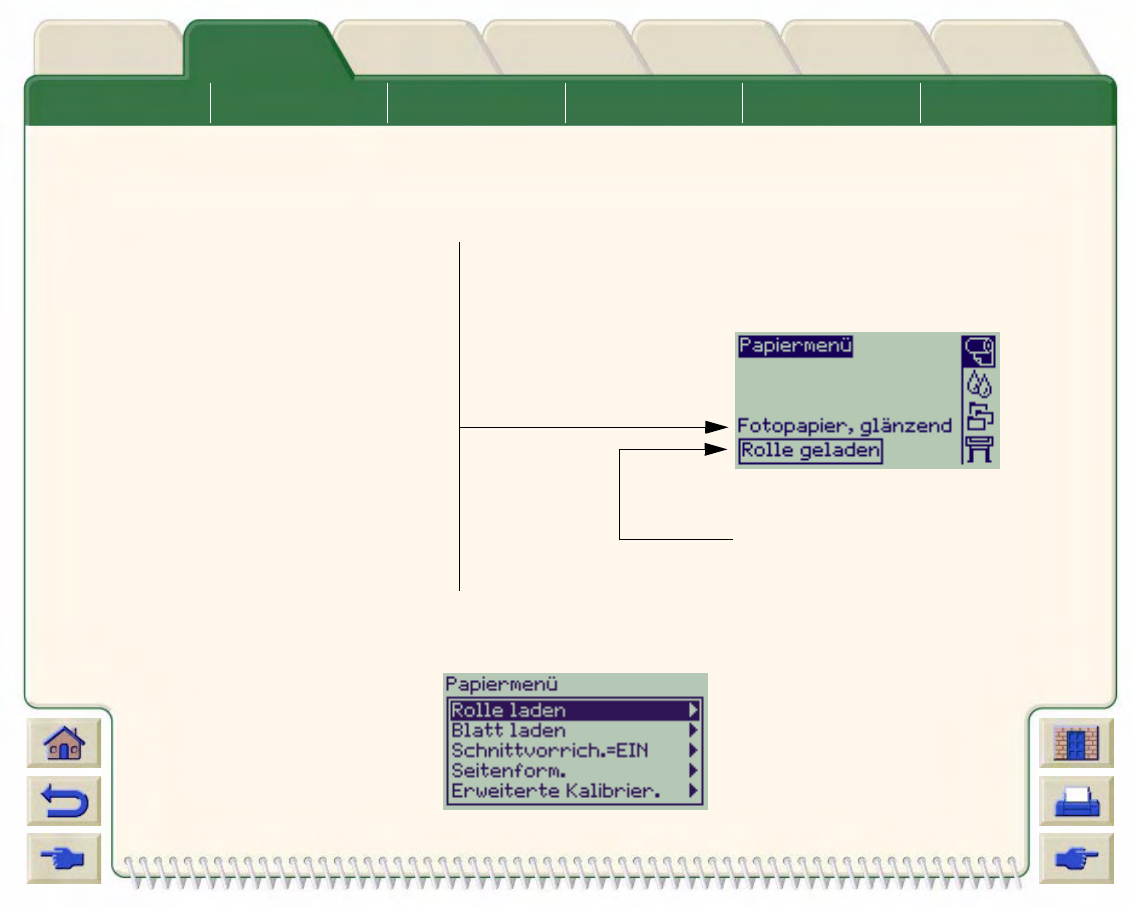
Abfragen von Informationen zu Rollen- und Einzelblattpapieren
Wenn Rollenmedien oder Blattmedien geladen sind, wird beim Aufrufen des Papiermenüs im Bedienfeld die Medienart
angezeigt.
Wenn kein Papier geladen ist, erscheint in der Bedienfeldanzeige die folgende Meldung, und Sie müssen eine Rolle
oder Blatt laden.
Inkjet-Papier, hochweiß
Papier, normal
Velinpapier
Pauspapier, transparent
Transparentpapier
Transparentfolie, klar
Transparentfolie, matt
Papier, gestrichen
Papier schwer, gestrichen
Fotopapier, glänzend
Leinwand
Posterpapier Rolle oder Blatt
Medienauswahl ✔Rollenmedien Blattmedien Tintensystem Tintenpatronen Druckköpfe
Medien&TinteEinführung Bedienfeld Sonstiges
Drucker-
optionen Index
Lösungen
Druckzeiten bei einer ausgewählten Druckqualität
In der nachfolgenden Tabelle sind einige typische Druckzeiten für das D/A1-Format aufgelistet.
Typische Druckzeiten
Druckqualität Zeit (in Sekunden)
Monochrome
Linien auf
weißem Papier
Farbige
Linien auf
gestrichenem
Papier
Bilder auf
gestrichenem
Papier
Bilder auf
glänzendem
Papier
Schnell 69 96 234 480
Normal 216 216 550 690
Beste 360 285 940 990
Weitere Druckzeiten
Medienauswahl ✔Rollenmedien Blattmedien Tintensystem Tintenpatronen Druckköpfe
Medien&TinteEinführung Bedienfeld Sonstiges
Drucker-
optionen Index
Lösungen
Druckfläche
Die folgenden Themen befassen sich detailliert mit den Druckflächen der verschiedenen Papierformatstandards:
•ANSI-Papier
Der Imperial-Papierformatstandard gemäß “American National Standards Institute”.
•Architekturpapier
Der Papierformatstandard für den Architekturbereich.
•ISO-Papier
Der metrische Papierformatstandard gemäß “International Standards Organization”. Dieser wird üblicherweise in
Europa verwendet.
Medienauswahl ✔Rollenmedien Blattmedien Tintensystem Tintenpatronen Druckköpfe
Medien&TinteEinführung Bedienfeld Sonstiges
Drucker-
optionen Index
Lösungen
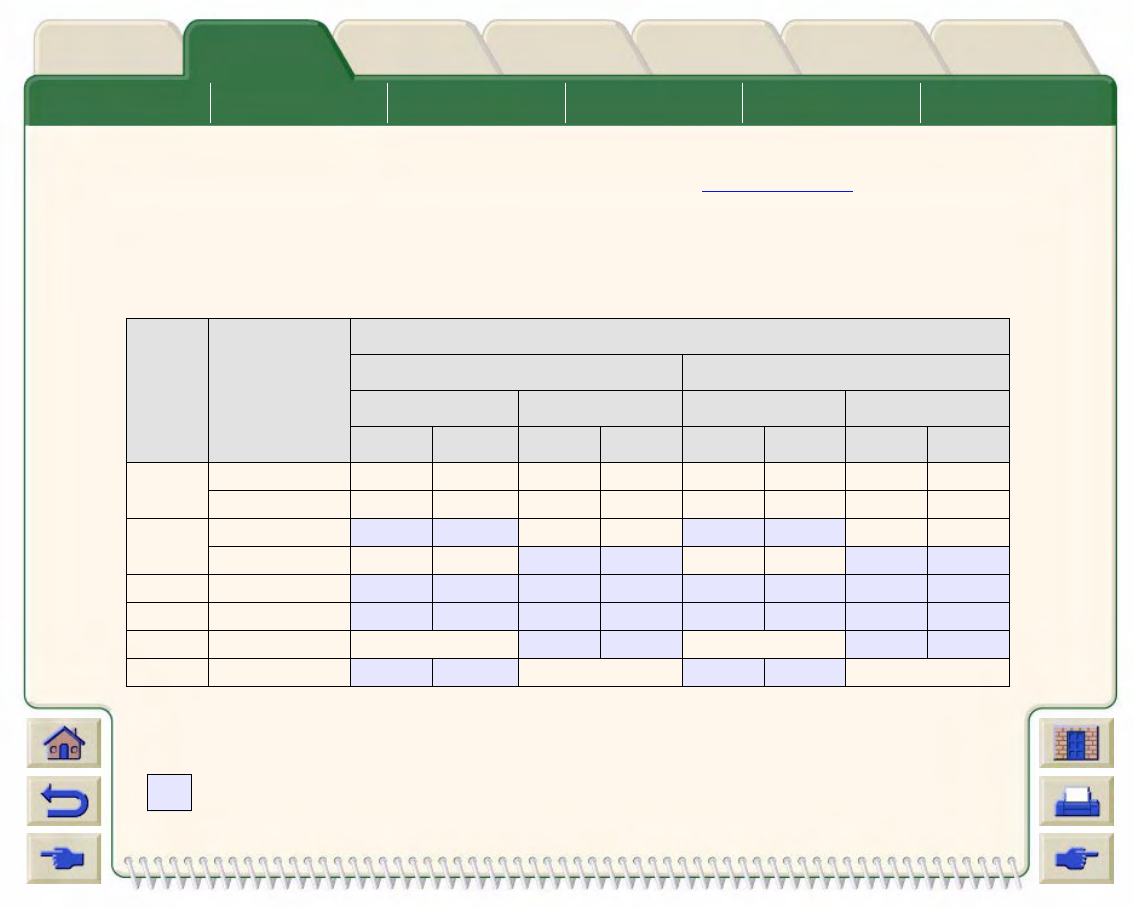
ANSI-Papier
In der folgenden Tabelle sind die Druckflächen für den Formatstandard für ANSI-Papier aufgelistet.
Der linke und rechte Rand beträgt jeweils 0,2 Zoll (5 mm) und die Vorder- und Unterkante jeweils 0,7 Zoll (17 mm).
Wobei folgendes gilt:
Druckfläche bei ANSI-Papier
Papier-
größe
Ausrichtung
des Papiers
im Drucker
Druckfläche (Breite x Höhe) gemäß Bildausrichtung
Zoll Millimeter
Querformat Hochformat Querformat Hochformat
Breite Höhe Breite Höhe Breite Höhe Breite Höhe
A Hochformat 9,7 8,1 8,1 9,7 245 206 206 245
Querformat 7,2 10,6 10,6 7,2 182 269 269 182
B Hochformat 15,7 10,6 10,6 15,7 398 269 269 398
Querformat 9,7 16,6 16,6 9,7 245 422 422 245
C Hochformat 20,7 16,6 16,6 20,7 525 422 422 525
Querformat 15,7 21,6 21,6 15,7 398 549 549 398
D Hochformat 32,7 21,6 21,6 32,7 830 549 549 830
Querformat 20,7 33,6 33,6 20,7 525 854 854 525
E Hochformat - 33,6 42,7 - 854 1084
Querformat 32,7 43,6 - 830 1108 -
Druckfläche Papiergröße Ränder–=
Gibt an, daß diese Druckfläche nur verfügbar ist, wenn Sie mit dem A0+/E+-Format
HP DesignJet 800PS Drucker arbeiten.
Medienauswahl ✔Rollenmedien Blattmedien Tintensystem Tintenpatronen Druckköpfe
Medien&TinteEinführung Bedienfeld Sonstiges
Drucker-
optionen Index
Lösungen
Architekturpapier
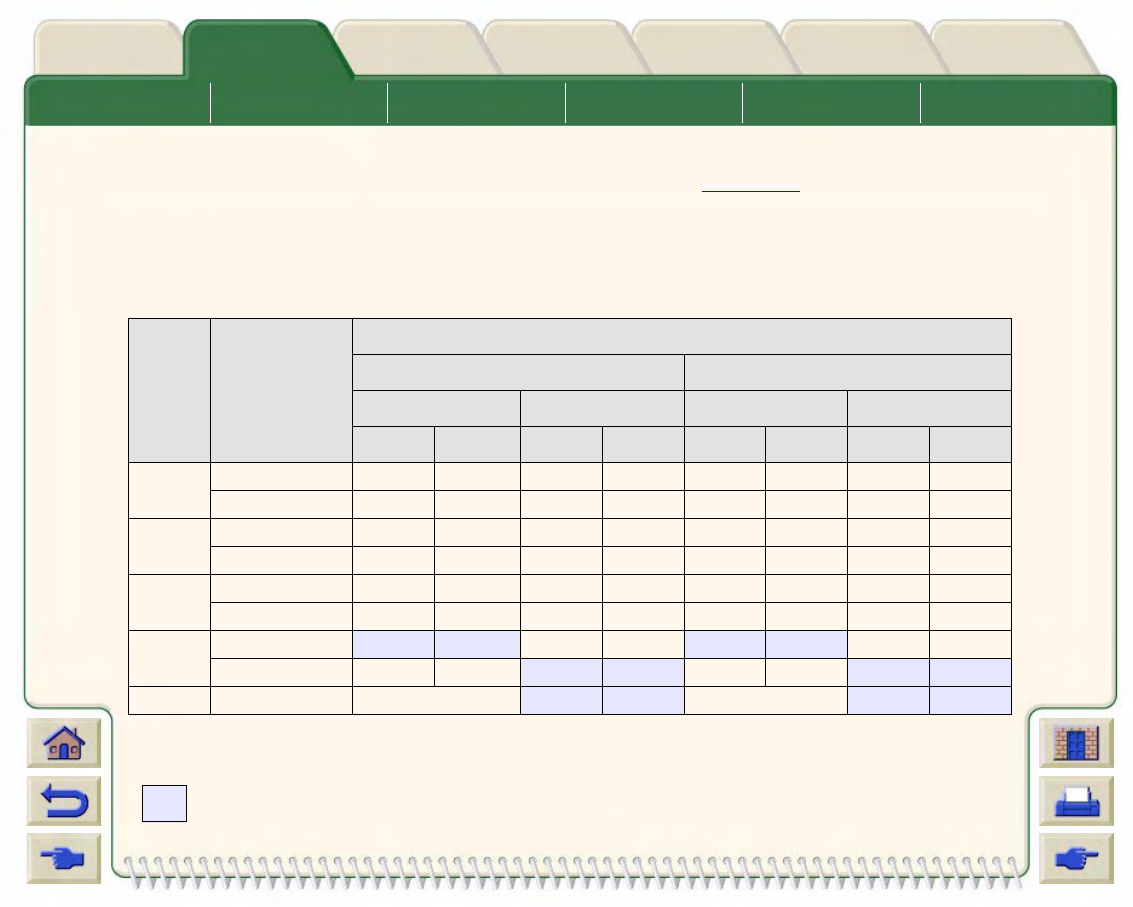
In der folgenden Tabelle sind die Druckflächen für den Formatstandard für Architekturpapier aufgelistet.
Der linke und rechte Rand beträgt jeweils 0,2 Zoll (5 mm) und die Vorder- und Unterkante jeweils 0,7 Zoll (17 mm).
Wobei folgendes gilt:
Druckfläche bei Architekturpapier
Papier-
größe
Ausrichtung
des Papiers
im Drucker
Druckfläche (Breite x Höhe) gemäß Bildausrichtung
Zoll Millimeter
Querformat Hochformat Querformat Hochformat
Breite Höhe Breite Höhe Breite Höhe Breite Höhe
C Hochformat 22,7 17,6 17,6 22,7 576 447 447 576
Querformat 16,7 23,6 23,6 16,7 423 600 600 423
D Hochformat 34,7 23,6 23,6 34,7 880 600 600 880
Querformat 22,7 35,6 35,6 22,7 576 904 904 576
E1 Hochformat 40,7 29,6 29,6 40,7 1033 752 752 1033
Querformat 28,7 41,6 41,6 28,7 728 1057 1057 728
E Hochformat - 35,6 46,7 - 904 1185
Querformat 34,7 47,6 - 880 1209 -
Druckfläche Papiergröße Ränder–=
Gibt an, daß diese Druckfläche nur verfügbar ist, wenn Sie mit dem A0+/E+-Format
HP DesignJet 800PS Drucker arbeiten.
Medienauswahl ✔Rollenmedien Blattmedien Tintensystem Tintenpatronen Druckköpfe
Medien&TinteEinführung Bedienfeld Sonstiges
Drucker-
optionen Index
Lösungen
ISO-Papier
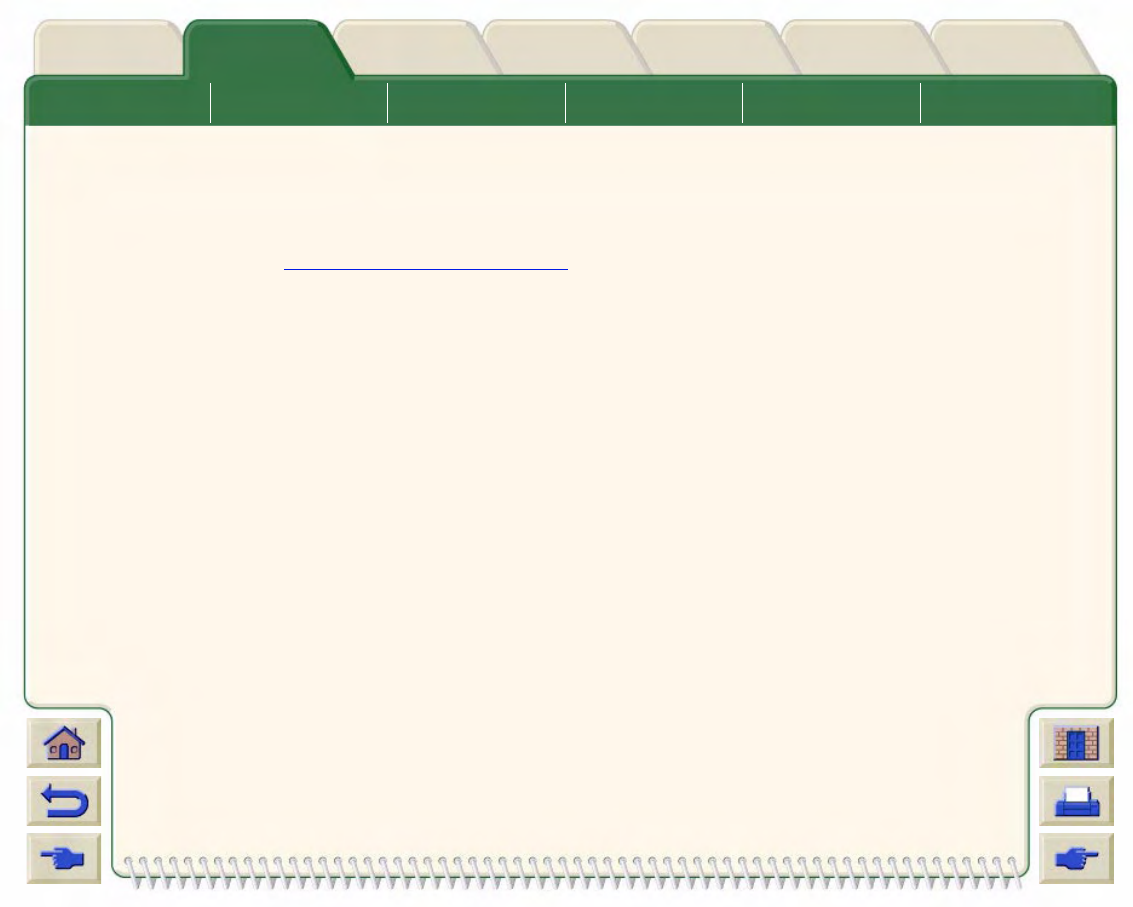
In der folgenden Tabelle sind die Druckflächen für den Formatstandard für ISO-Papier aufgelistet.
Der linke und rechte Rand beträgt jeweils 0,2 Zoll (5 mm) und die Vorder- und Unterkante jeweils 0,7 Zoll (17 mm).
Wobei folgendes gilt:
Druckfläche bei ISO-Papier
Papier-
größe
Ausrichtung
des Papiers
im Drucker
Druckfläche (Breite x Höhe) gemäß Bildausrichtung
Zoll Millimeter
Querformat Hochformat Querformat Hochformat
Breite Höhe Breite Höhe Breite Höhe Breite Höhe
A4 Hochformat 10,4 7,9 7,9 10,4 263 200 200 263
Querformat 6,9 11,3 11,3 6,9 176 287 287 176
A3 Hochformat 15,2 11,3 11,3 15,2 386 287 287 386
Querformat 10,4 16,1 16,1 10,4 263 410 410 263
A2 Hochformat 22,0 16,1 16,1 22,0 560 410 410 560
Querformat 15,2 23,0 23,0 15,2 386 584 584 386
A1 Hochformat 31,7 23,0 23,0 31,7 806 584 584 806
Querformat 22,0 32,7 32,7 22,0 560 830 830 560
A0 Hochformat - 32,7 45,4 - 830 1154
Druckfläche Papiergröße Ränder–=
Gibt an, daß diese Druckfläche nur verfügbar ist, wenn Sie mit dem A0+/E+-Format
HP DesignJet 800PS Drucker arbeiten.
Medienauswahl ✔Rollenmedien Blattmedien Tintensystem Tintenpatronen Druckköpfe
Medien&TinteEinführung Bedienfeld Sonstiges
Drucker-
optionen Index
Lösungen
ICC-Profile
Durch die Verwendung von ICC-Profilen von HP für die HP DesignJet Medien wird eine optimale Farbwiedergabe
auf dem HP DesignJet 800PS Drucker gewährleistet. Um ein ICC-Profil zu verwenden, müssen Sie zuerst die
Profile herunterladen. Diese Profile finden Sie auf der Treiberseite für die jeweiligen Druckermodelle. Klicken Sie
zuerst auf der Hauptseite http//www.hp.com/go/designjet auf das CD-Symbol für den Treiber, und wählen Sie
dann “Printing Materials”. Hierdurch gelangen Sie zu den Treibern und ICC-Profilen für das jeweilige
Druckermodell.
In dem selbst-entpackenden Archiv zum Herunterladen befinden sich alle ICC-Profile für eine spezifische
Drucker- und Tintenkombination. Sie finden dort ICC-Profile für alle Medien aus dem HP Premium-Druckmaterial,
einschließlich HP Studio Leinwand, HP Colorfast Vinylfolie, selbstklebend, und HP Banner mit Tyvek®.
Medienauswahl Rollenmedien ✔Blattmedien Tintensystem Tintenpatronen Druckköpfe
Medien&TinteEinführung Bedienfeld Sonstiges
Drucker-
optionen Index
Lösungen
Rollenmedien
Die folgenden Prozeduren werden detailliert beschrieben. Teilweise stehen auch Animationen zur Verfügung:
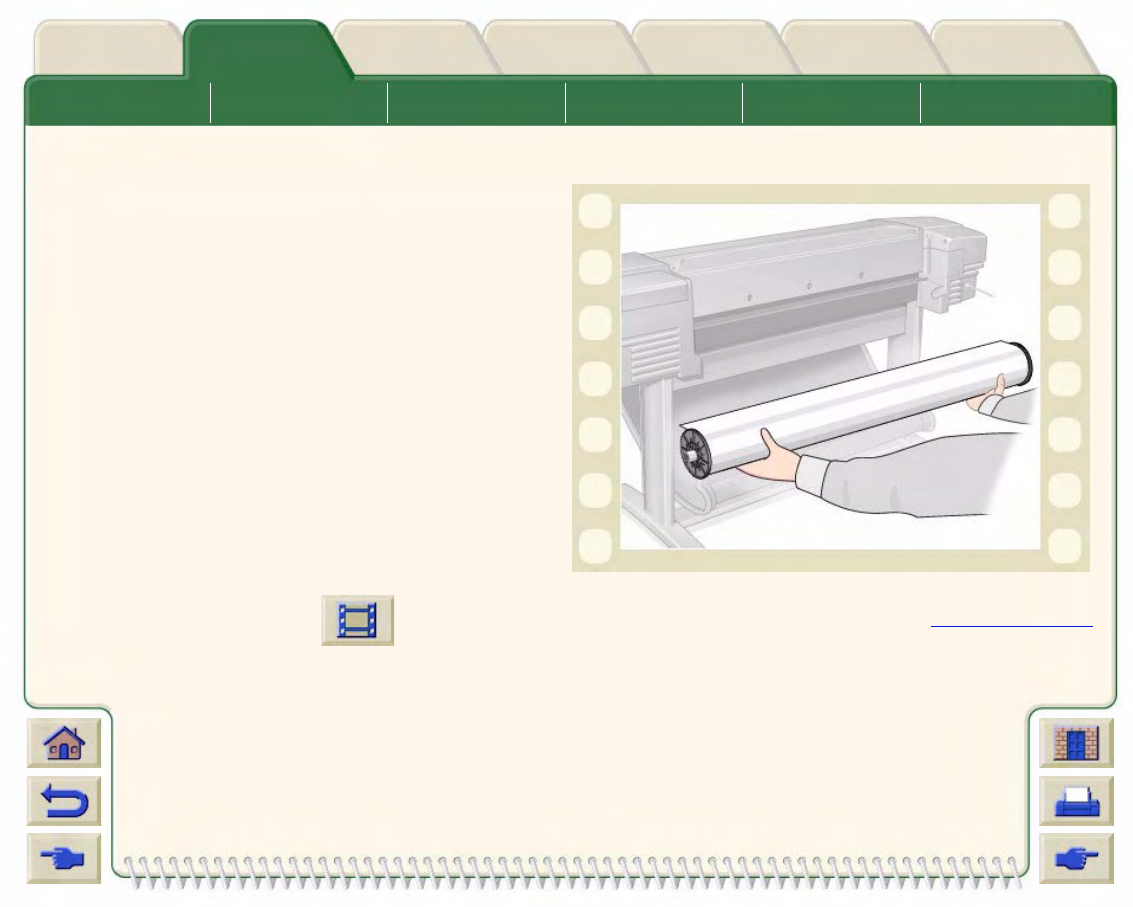
•Installieren einer neuen Rolle im Drucker
•Laden von Rollenmedien
•Entnehmen von Rollenmedien
•Entfernen von Rollenmedien von der Spindel
•Austauschen der Schnittvorrichtung
Medienauswahl Rollenmedien ✔Blattmedien Tintensystem Tintenpatronen Druckköpfe
Medien&TinteEinführung Bedienfeld Sonstiges
Drucker-
optionen Index
Lösungen
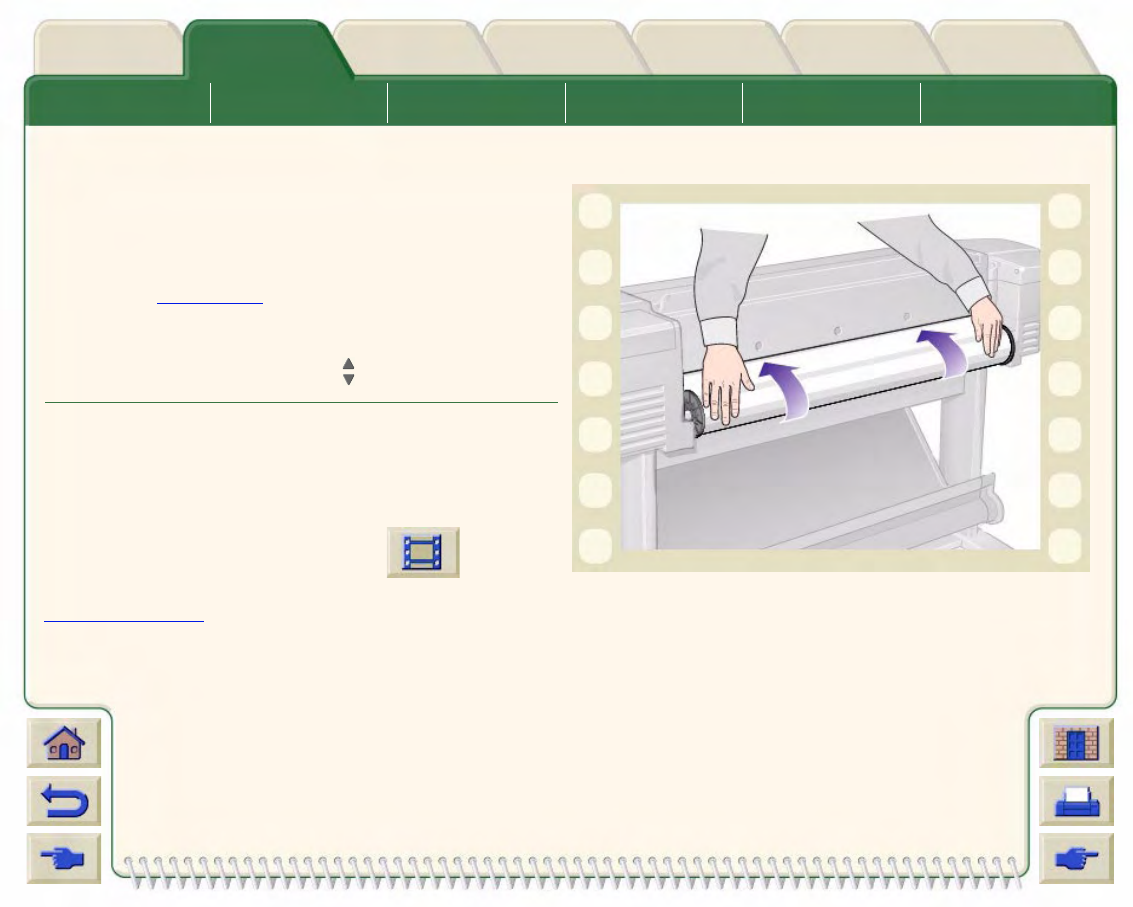
Installieren einer neuen Rolle im Drucker
In der Animationssequenz wird gezeigt, wie eine neue
Rolle Papier im Drucker installiert wird.
VORSICHT: Vergewissern Sie sich, daß die Fußrollen
des Druckers arretiert sind (der Arretier-
hebel ist an jeder Fußrolle nach unten
gedrückt), so daß der Drucker fest steht.
Wenn Sie regelmäßig mit verschiedenen Papierrollen
arbeiten, können Sie durch die Verwendung von mehreren
Spindeln den Papierwechsel beschleunigen. Hierdurch
können Sie folgendes erreichen:
1. Verschiedene Papierarten auf die Spindeln laden.
2. Die Spindel entfernen und durch eine Spindel mit der
neuen Papierart austauschen.
HINWEIS: Zusätzliche Spindeln können Sie von
Hewlett Packard als Zubehör beziehen.
Klicken Sie auf dieses Symbol , um die Animationssequenz zu starten. Es steht auch eine druckbare Version
der Sequenz zur Verfügung, so daß Sie wichtige Abbildungen mit zum Drucker nehmen können, sollte der Drucker nicht
unmittelbar neben dem Computer aufgestellt sein.
Medienauswahl Rollenmedien ✔Blattmedien Tintensystem Tintenpatronen Druckköpfe
Medien&TinteEinführung Bedienfeld Sonstiges
Drucker-
optionen Index
Lösungen
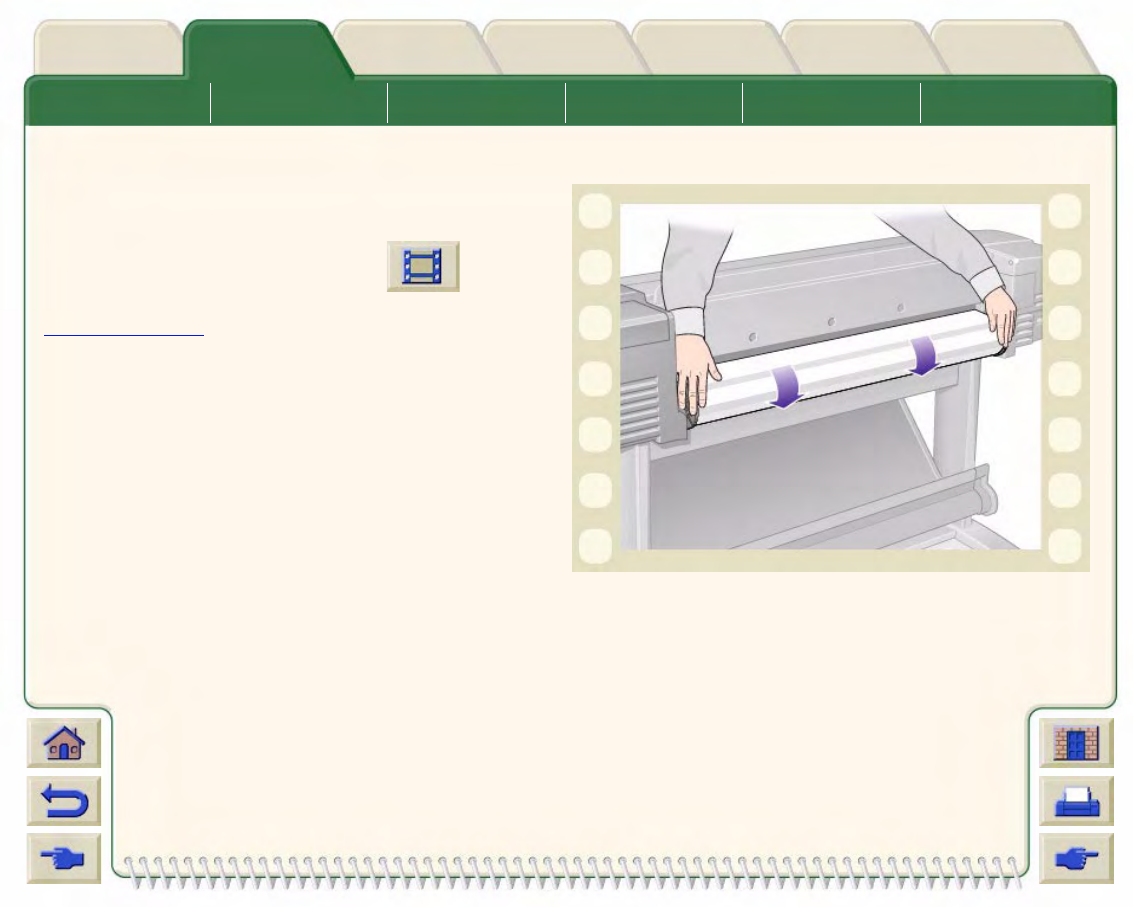
Laden von Rollenmedien
In der Animationssequenz wird gezeigt, wie eine neue
Rolle Papier in den Drucker geladen wird.
HINWEIS: Bevor Sie eine Rolle Papier laden können,
müssen Sie diese zuerst im Drucker
installieren.
Im Bedienfeldmenü erscheinen folgende Optionen:
Klicken Sie auf dieses Symbol , um die
Animationssequenz zu starten. Es steht auch eine
druckbare Version der Sequenz zur Verfügung, so daß Sie
wichtige Abbildungen mit zum Drucker nehmen können,
sollte der Drucker nicht unmittelbar neben dem Computer
aufgestellt sein.
Wählen Sie (mit den Tasten ) Drücken Sie
dann:
1. Papier Eingabe
2. Rolle laden Eingabe
3. Rollenart auswählen Eingabe
Medienauswahl Rollenmedien ✔Blattmedien Tintensystem Tintenpatronen Druckköpfe
Medien&TinteEinführung Bedienfeld Sonstiges
Drucker-
optionen Index
Lösungen
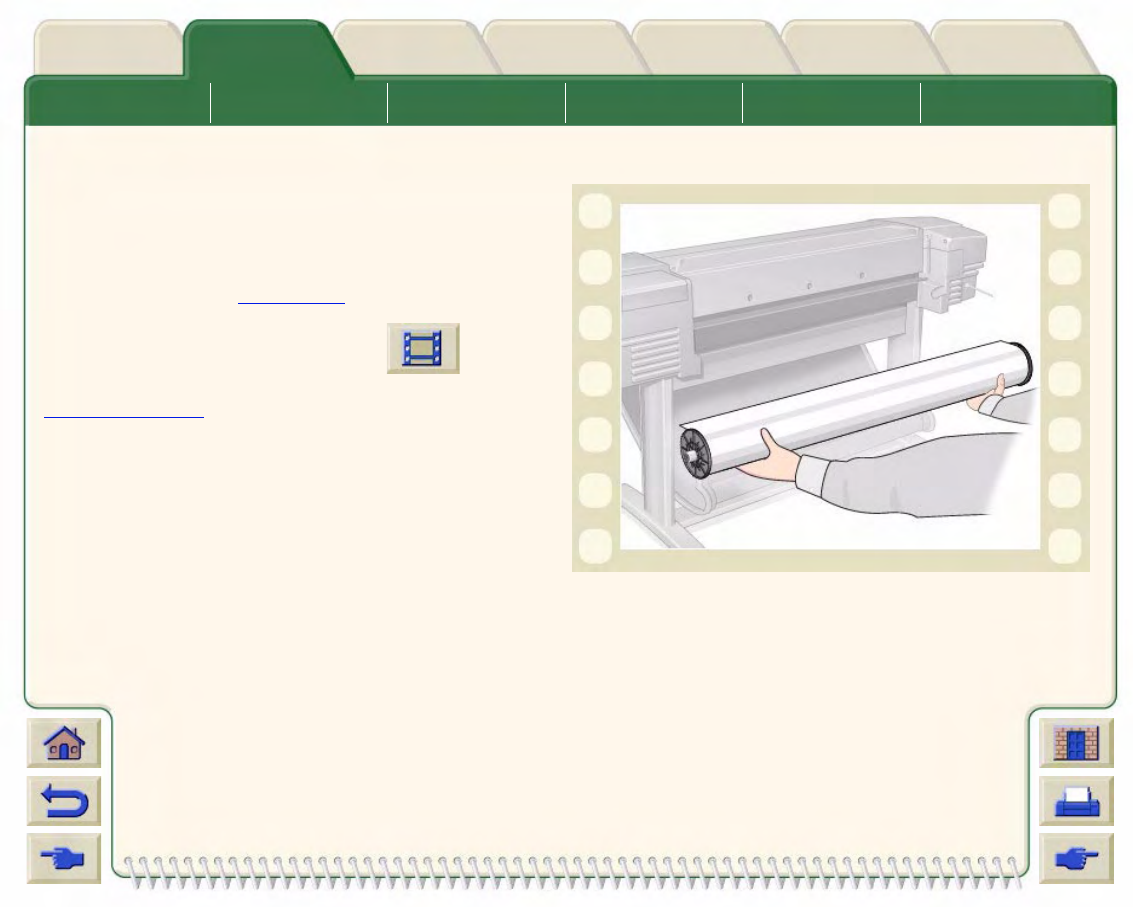
Entnehmen von Rollenmedien
In der Animationssequenz wird gezeigt, wie eine Rolle
Papier aus dem Drucker entnommen wird.
Klicken Sie auf dieses Symbol , um die
Animationssequenz zu starten. Es steht auch eine
druckbare Version der Sequenz zur Verfügung, so daß Sie
wichtige Abbildungen mit zum Drucker nehmen können,
sollte der Drucker nicht unmittelbar neben dem Computer
aufgestellt sein.
Medienauswahl Rollenmedien ✔Blattmedien Tintensystem Tintenpatronen Druckköpfe
Medien&TinteEinführung Bedienfeld Sonstiges
Drucker-
optionen Index
Lösungen
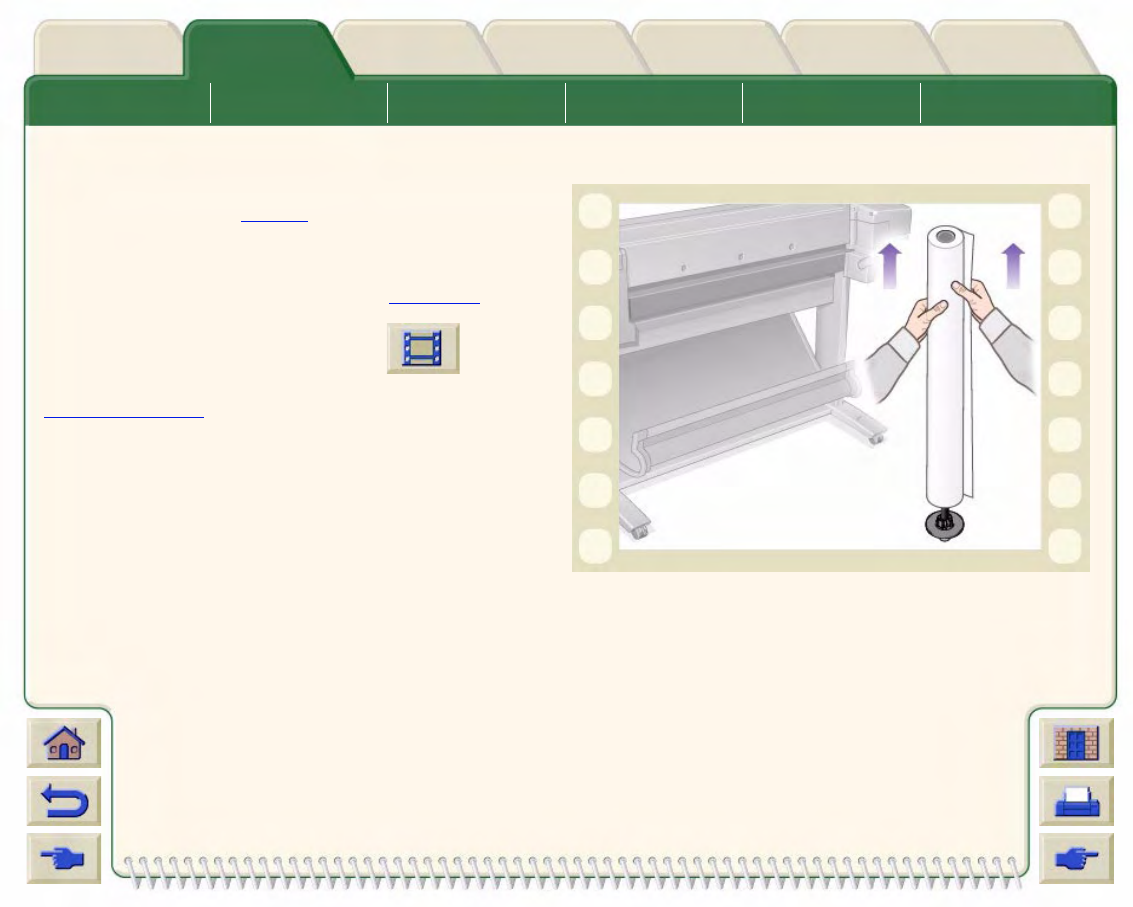
Entfernen von Rollenmedien aus dem Drucker
In der Animationssequenz wird gezeigt, wie eine Rolle
Papier aus dem Drucker entfernt wird.
HINWEIS: Bevor Sie die Rolle Papier entfernen
können, müssen Sie diese zuerst aus dem
Drucker entnehmen.
Klicken Sie auf dieses Symbol , um die
Animationssequenz zu starten. Es steht auch eine
druckbare Version der Sequenz zur Verfügung, so daß Sie
wichtige Abbildungen mit zum Drucker nehmen können,
sollte der Drucker nicht unmittelbar neben dem Computer
aufgestellt sein.
Medienauswahl Rollenmedien ✔Blattmedien Tintensystem Tintenpatronen Druckköpfe
Medien&TinteEinführung Bedienfeld Sonstiges
Drucker-
optionen Index
Lösungen
Entfernen von Rollenmedien von der Spindel
In der Animationssequenz wird gezeigt, wie eine Rolle
Papier von der Rollen-Spindel entfernt wird.
HINWEIS: Bevor Sie die Rolle Papier von der Spindel
entfernen können, müssen Sie diese
zuerst aus dem Drucker entfernen.
Klicken Sie auf dieses Symbol , um die
Animationssequenz zu starten. Es steht auch eine
druckbare Version der Sequenz zur Verfügung, so daß Sie
wichtige Abbildungen mit zum Drucker nehmen können,
sollte der Drucker nicht unmittelbar neben dem Computer
aufgestellt sein.
Medienauswahl Rollenmedien ✔Blattmedien Tintensystem Tintenpatronen Druckköpfe
Medien&TinteEinführung Bedienfeld Sonstiges
Drucker-
optionen Index
Lösungen
Austauschen der Schnittvorrichtung
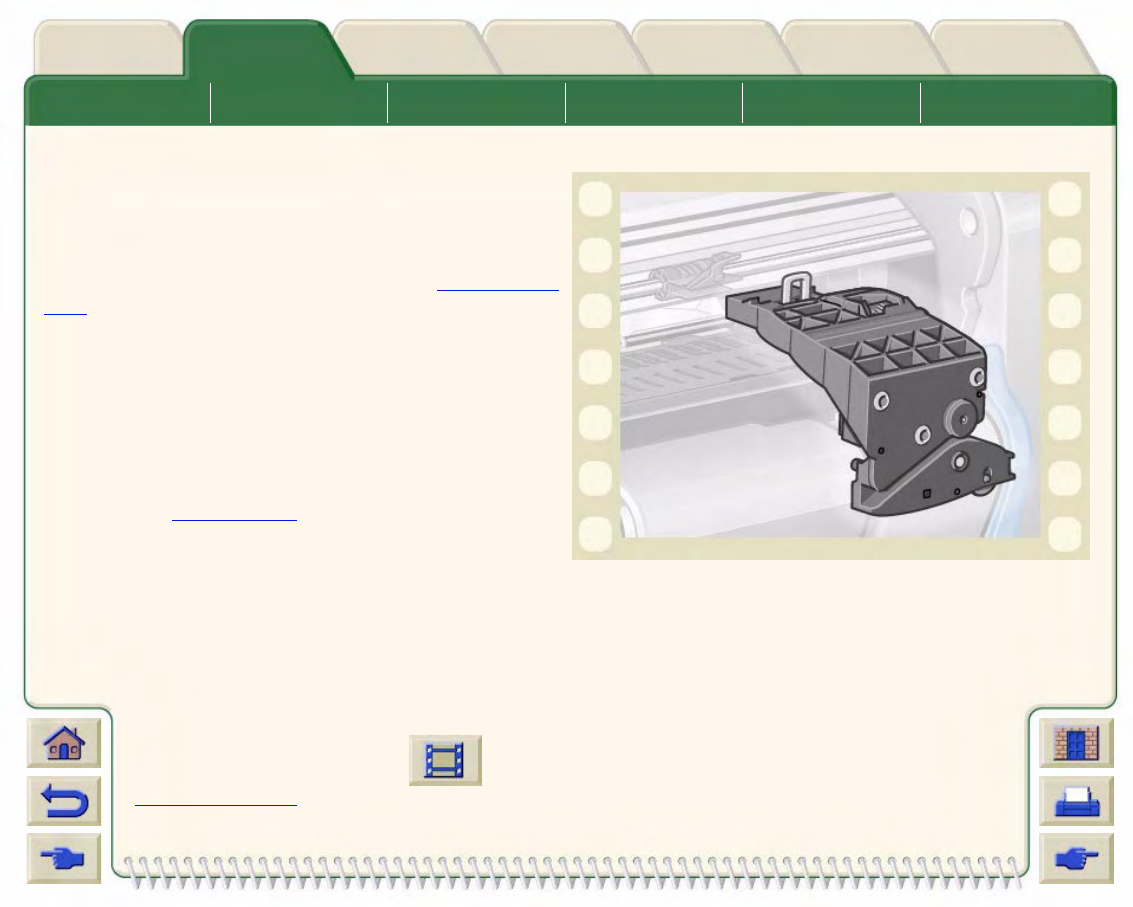
In der Animationssequenz wird das vollständige
Austauschen der Schnittvorrichtung im Drucker gezeigt.
Vorbereitung
Bevor Sie die Schnittvorrichtung austauschen, müssen Sie
sich für folgende Punkte mit Ihrem lokalen HP Customer
Care Center in Verbindung setzen:
• Bestellen der neuen Schnittvorrichtung.
• Anweisungen zum Aufrufen des Serivcemenüs im
Bedienfeld.
Wichtige Informationen
• Die Schnittvorrichtung ist über eine schwarze
Halterung mit dem Drucker verbunden. Diese verläuft
an der Metallführungsschiene entlang und ist auf der
Kante der Einzugsfläche auf der Druckervorderseite
eingehakt.
• Das Schnittrad befindet sich in der Schnittvorrichtung.
• Entfernen Sie nicht die schwarze Halterung.
• Beim Einsetzen der Schnittvorrichtung muß die schwarze Halterung um ca. 45 Grad nach oben gekippt sein.
Setzen Sie dann die Schnittvorrichtung so ein, daß sie auf der schwarzen Halterung aufliegt. Rasten Sie die
Schnittvorrichtung an dieser Stelle jedoch noch
NICHT
ein.
VORSICHT: Gehen Sie beim Austauschen der Schnittvorrichtung äußerst vorsichtig vor, da
die schwarze Halterung bei zuviel Druck schnell brechen kann.
Klicken Sie auf dieses Symbol , um die Animationssequenz zu starten. Es steht auch eine
druckbare Version der Sequenz zur Verfügung, so daß Sie wichtige Abbildungen mit zum Drucker
nehmen können, sollte der Drucker nicht unmittelbar neben dem Computer aufgestellt sein.
Medien&TinteEinführung Bedienfeld Sonstiges
Drucker-
optionen Index
Lösungen
Medienauswahl Rollenmedien Blattmedien ✔Tintensystem Tintenpatronen Druckköpfe
Blattmedien
•Welche Seite nach oben?
Hier finden Sie Anweisungen, wie Sie die zu bedruckende Seite des Blattmediums ermitteln können.
•Welche Kante zuerst?
Hier wird erläutert, mit welcher Kante das Blatt in den Drucker einzuführen ist (kurze oder lange Kante).
•Laden von Blattmedien
Hier finden Sie Details zum Laden von Blattmedien.
•Entnehmen von Blattmedien
Hier finden Sie Details zum Entnehmen von Blattmedien.
Medien&TinteEinführung Bedienfeld Sonstiges
Drucker-
optionen Index
Lösungen
Medienauswahl Rollenmedien Blattmedien ✔Tintensystem Tintenpatronen Druckköpfe
Welche Seite nach oben?
Der Drucker bedruckt das Blatt auf der Oberseite. Es ist wichtig, das Blatt mit der korrekten Seite nach oben zu laden.
Beachten Sie hierzu die nachfolgende Tabelle.
Zu bedruckende Seite der einzelnen Medienarten
Medienart Matt oder glänzend
HP Inkjet-Papier, hochweiß Beide Seiten sind identisch. Wenn
das Blatt gewölbt ist, laden Sie es
mit der Wölbung nach unten.
HP Velinpapier
Pauspapier, transparent
Papier, gestrichen Laden Sie es mit der
gestrichenen Seite nach oben.
Papier schwer, gestrichen
Transparentfolie, matt Laden Sie es mit der matten Seite
nach oben.
Fotopapier, glänzend Laden Sie es mit der glänzenden
Seite nach oben.
Transparentfolie, klar
Transparentpapier Beide Seiten sind identisch. Wenn
das Blatt gewölbt ist, laden Sie es
mit der Wölbung nach unten.
Leinwand
Posterpapier
Papier, normal Beide Seiten sind identisch. Wenn
das Blatt gewölbt ist, laden Sie es
mit der Wölbung nach unten.
Medien&TinteEinführung Bedienfeld Sonstiges
Drucker-
optionen Index
Lösungen
Medienauswahl Rollenmedien Blattmedien ✔Tintensystem Tintenpatronen Druckköpfe
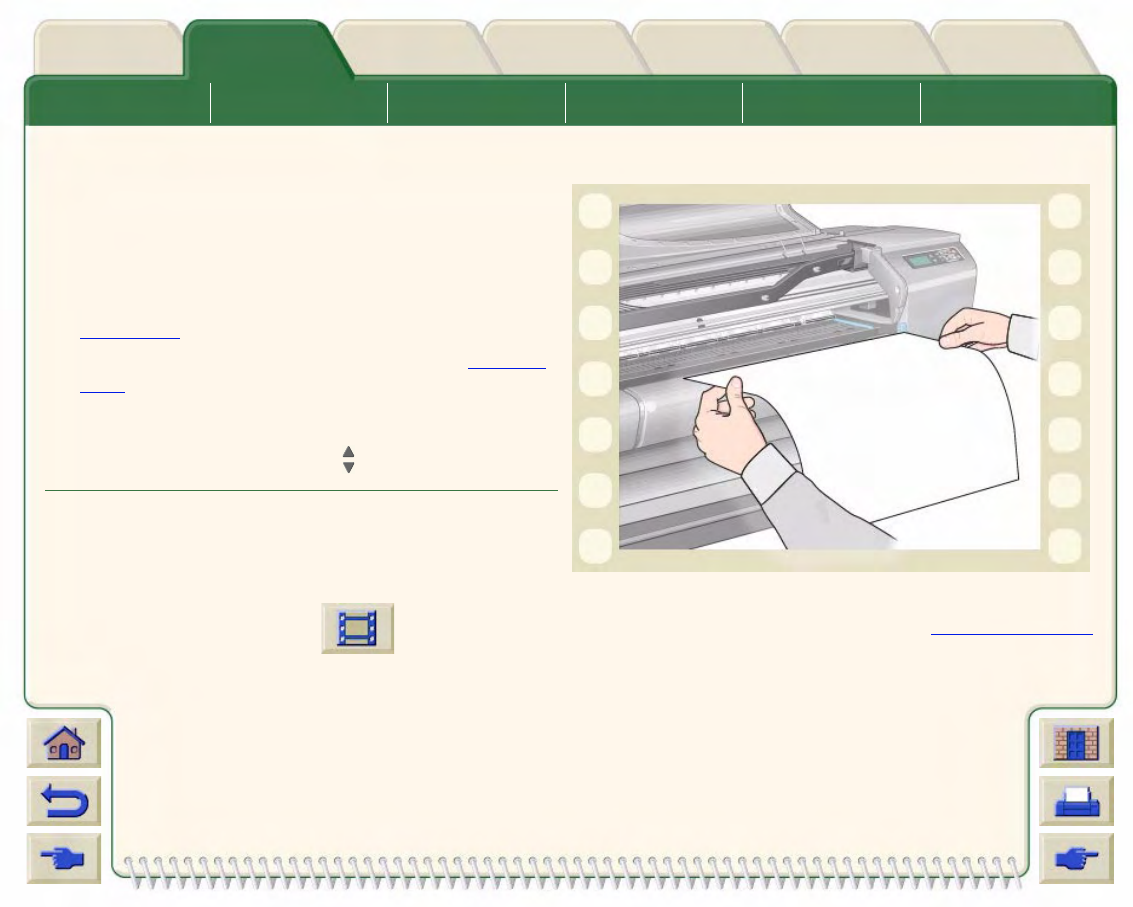
Welche Kante zuerst?
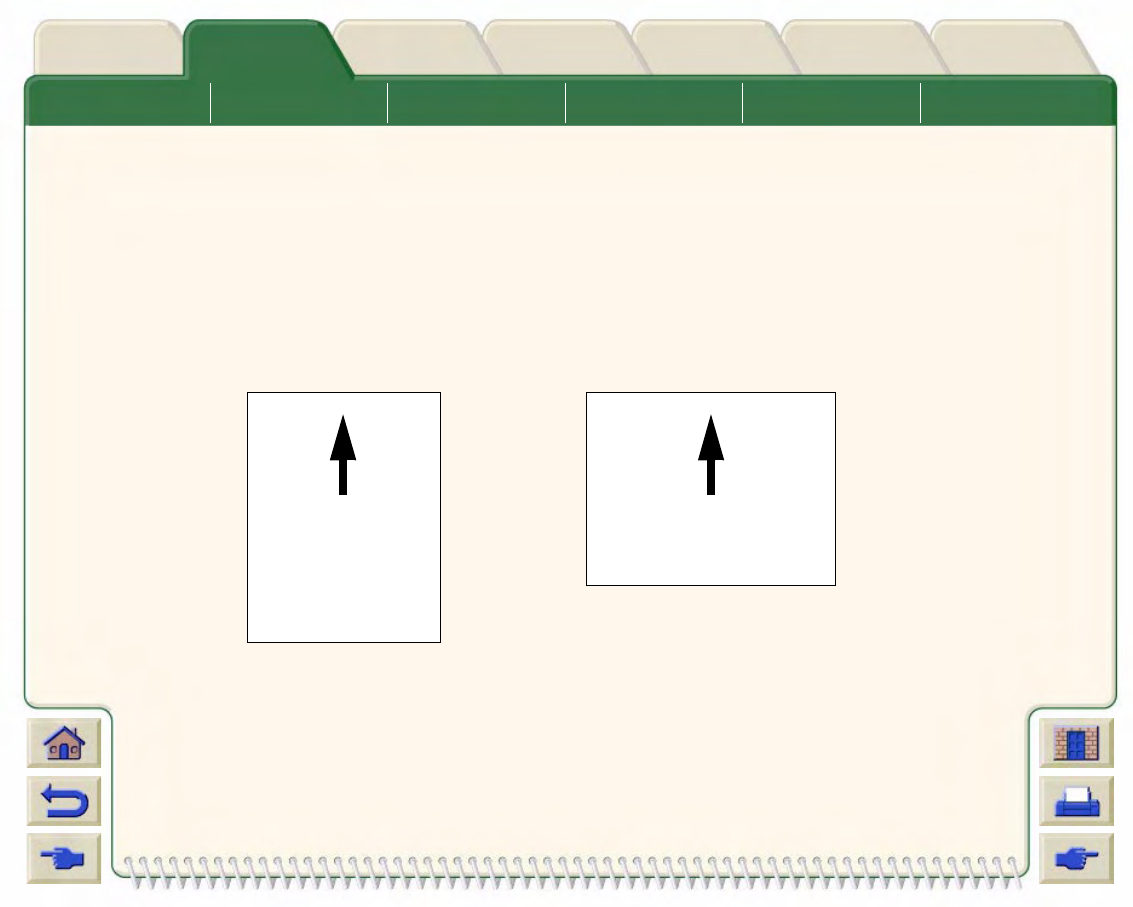
Sie können ein Blatt im Hochformat oder im Querformat einlegen. Sofern Sie nicht die Option “Rotieren” verwenden,
laden Sie das Blatt in der gleichen Ausrichtung, wie in Ihrer Software spezifiziert.
Wenn Sie eine PostScript-Datei drucken, laden Sie das Blatt stets mit der kurzen Kante zuerst - auch dann, wenn Ihr
Bild breiter als lang ist.
Hochformat (kurze Kante zuerst)
- wird immer bei PostScript-
Dateien verwendet
Querformat (lange Kante zuerst)
Medien&TinteEinführung Bedienfeld Sonstiges
Drucker-
optionen Index
Lösungen
Medienauswahl Rollenmedien Blattmedien ✔Tintensystem Tintenpatronen Druckköpfe
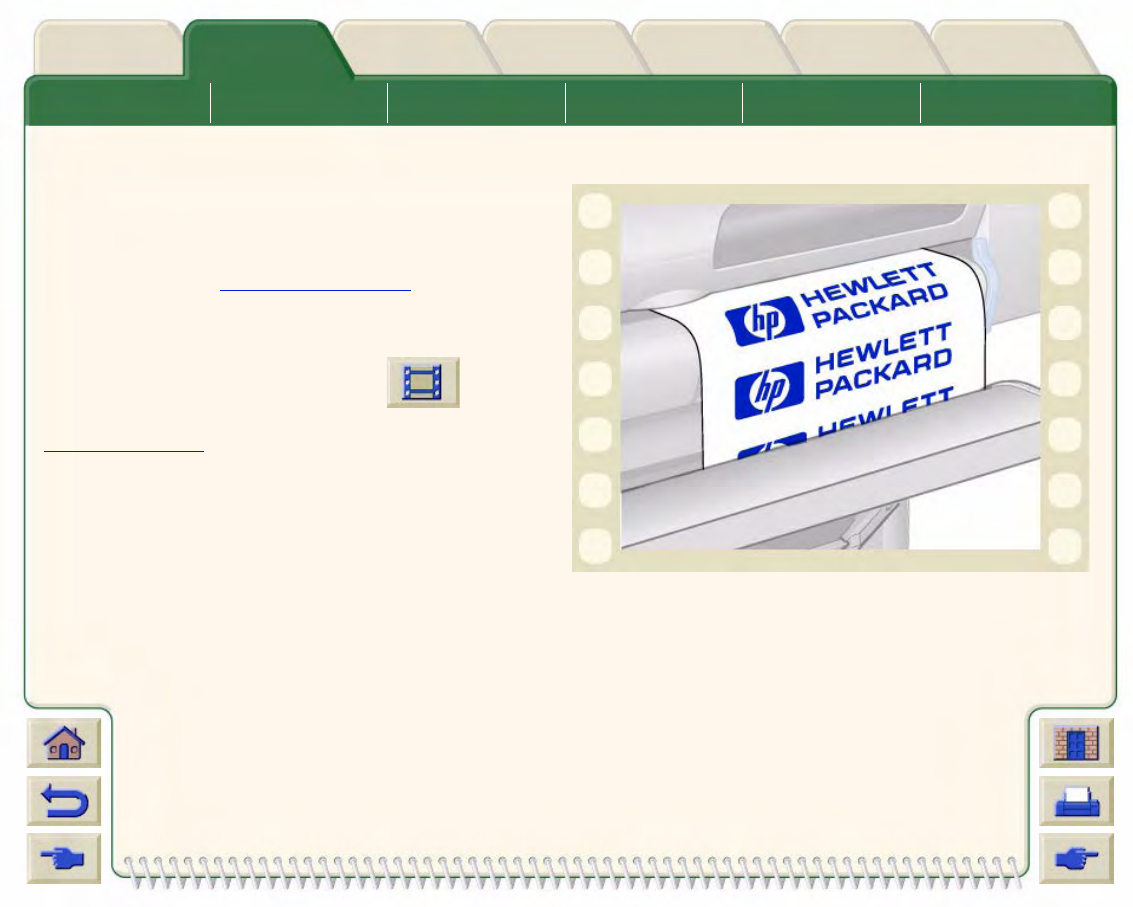
Laden von Blattmedien
In der Animationssequenz wird gezeigt, wie ein neues
Blatt Papier in den Drucker geladen wird.
Wichtig
• Wenn im Drucker eine Rolle Papier geladen ist,
müssen Sie diese zuerst aus dem Drucker
entnehmen.
• Vergewissern Sie sich, daß beim Laden die korrekte
Seite des Blattes nach oben zeigt.
Im Bedienfeldmenü erscheinen folgende Optionen:
Klicken Sie auf dieses Symbol , um die Animationssequenz zu starten. Es steht auch eine druckbare Version
der Sequenz zur Verfügung, so daß Sie wichtige Abbildungen mit zum Drucker nehmen können, sollte der Drucker nicht
unmittelbar neben dem Computer aufgestellt sein.
Wählen Sie (mit den Tasten ) Drücken Sie
dann:
1. Papier Eingabe
2. Blatt laden Eingabe
3. Blattart auswählen Eingabe
Medien&TinteEinführung Bedienfeld Sonstiges
Drucker-
optionen Index
Lösungen
Medienauswahl Rollenmedien Blattmedien ✔Tintensystem Tintenpatronen Druckköpfe
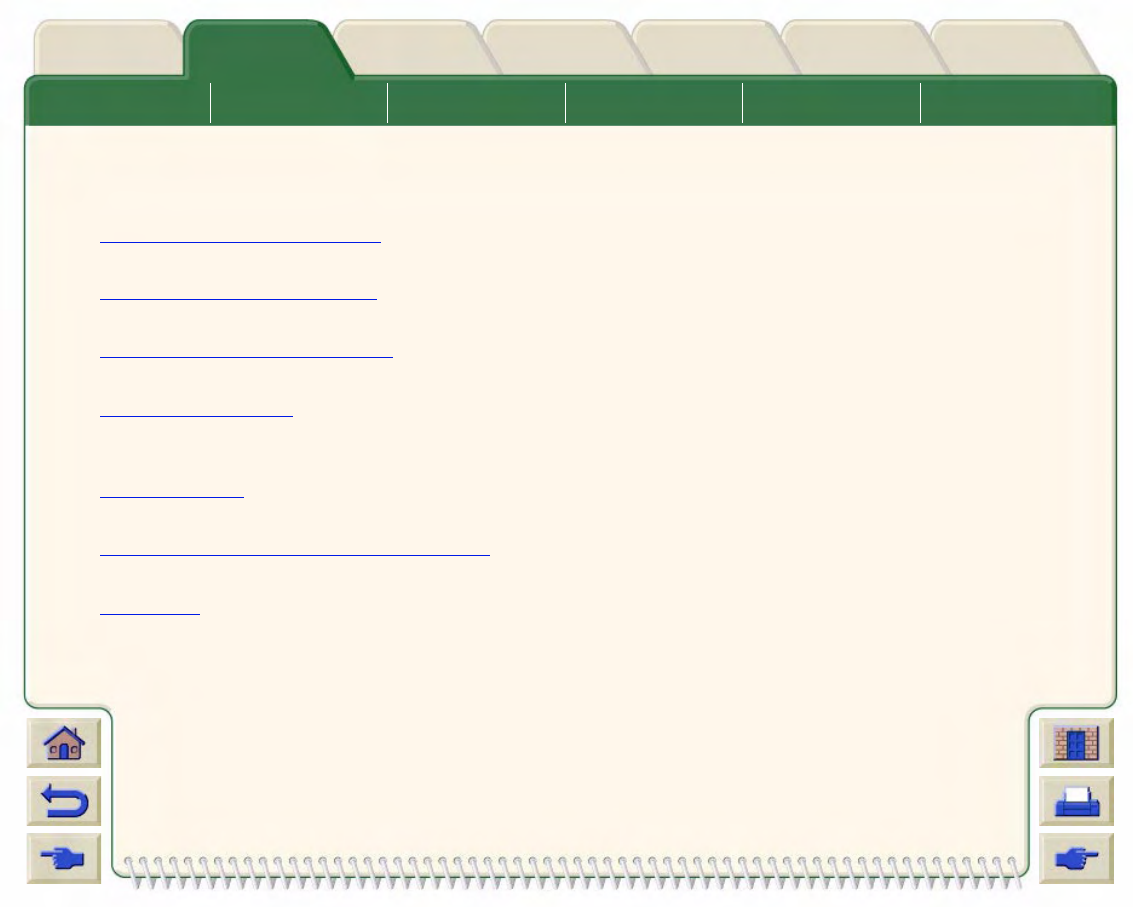
Entnehmen von Blattmedien
In der Animationssequenz wird gezeigt, wie ein Blatt
Papier aus dem Drucker entnommen wird.
Wichtig
• Damit die Tinte ausreichend trocknen kann, gibt der
Drucker das Papier erst nach einer entsprechenden
Verzögerung frei.
Klicken Sie auf dieses Symbol , um die
Animationssequenz zu starten. Es steht auch eine
druckbare Version der Sequenz zur Verfügung, so daß Sie
wichtige Abbildungen mit zum Drucker nehmen können,
sollte der Drucker nicht unmittelbar neben dem Computer
aufgestellt sein.
Medienauswahl Rollenmedien Blattmedien Tintensystem ✔Tintenpatronen Druckköpfe
Medien&TinteEinführung Bedienfeld Sonstiges
Drucker-
optionen Index
Lösungen
Tintensystem
Diese Themen befassen sich mit verschiedenen Elementen des Tintensystems.
•Was ist das HP Tintenzubehör?
Hier finden Sie Details zu den Komponenten des HP Tintenzubehörs.
•Identifizieren der Komponenten
Hier wird dargestellt, wo die verschiedenen Komponenten des Tintensystems angeordnet sind.
•Richtlinien für das Tintenzubehör
Hier wird erläutert, wie mit dem Tintensystem optimale Ergebnisse erzielt werden.
•Vorsichtsmaßnahmen
Hier finden Sie Details zu spezifischen Vorsichtsmaßnahmen, die Sie beachten müssen, um Beschädigungen an
den Komponenten des Tintensystems zu verhindern.
•Farbkalibrierung
Hier wird erläutert, wie das Tintensystem für die geladene Medienart kalibriert wird.
•Wann ist eine Komponente auszutauschen?
Hier finden Sie Details zur Nutzungsdauer von Komponenten des Tintensystems.
•Trockenzeit
Hier wird die Funktion der Trockenzeit erläutert. Außerdem wird beschrieben, wie mit dieser Funktion
gewährleistet werden kann, daß die Druckausgaben unter allen Bedingungen immer mit der gleichen hohen
Qualität erstellt werden.
Medienauswahl Rollenmedien Blattmedien Tintensystem ✔Tintenpatronen Druckköpfe
Medien&TinteEinführung Bedienfeld Sonstiges
Drucker-
optionen Index
Lösungen
Was ist das HP Tintenzubehör?
Für jede der vier im Drucker verwendeten Farben sind zwei separate Komponenten vorhanden, der Druckkopf und die
Tintenpatrone. All diese Komponenten werden zusammen als HP Tintenzubehör bezeichnet. Sie tragen eine
Hewlett-Packard Auswahlnummer, um Ihnen eine Nachbestellung des korrekten Tintenzubehörs zu erleichtern. Ihr
HP DesignJet 800PS Drucker verwendet das folgende HP Tintenzubehör:
• Schwarze Tintenpatronen sind HP Nr. 10 Zubehör.
• Patronen für Zyan, Magenta und Gelb sind HP Nr. 82 Zubehör.
• Alle Druckköpfe sind HP Nr. 11 Zubehör.
Tintenpatronen
Die Hewlett-Packard Tintenpatronen müssen weder gewartet noch gereinigt werden. Wenn die Tintenpatrone in ihrem
Einschub installiert ist, versorgt sie den entsprechenden Druckkopf mit Tinte. Da die auf den Ausdruck aufgetragene
Tintenmenge über den Druckkopf gesteuert wird, werden auch dann noch hervorragende Druckergebnisse erzielt,
wenn der Tintenstand bereits relativ niedrig ist.
Über die Bedienfeldanzeige werden Sie entsprechend informiert, wenn sich der Tintenstand einer Patrone dem Ende
zuneigt. Sie können die Tintenstände der Tintenpatronen auch manuell überprüfen, um so zu kontrollieren, ob eine
Tintenpatrone ausgetauscht werden muß. Siehe Informationen zu Tintenpatronen.
Wenn eine Tintenpatrone leer ist, unterbricht der Drucker die Druckausgabe. Siehe Austauschen einer Tintenpatrone.
Druckköpfe
Die Hewlett-Packard Druckköpfe haben eine extrem lange Lebensdauer und müssen nicht bei jedem Austauschen
einer Tintenpatrone mit ausgetauscht werden. Sie sind nicht mit den Tintenpatronen verbunden und liefern auch dann
noch eine hervorragende Druckqualität, wenn die Tintenpatronen fast leer sind.
Wenn Sie eine Verschlechterung der Druckqualität feststellen (wenn z.B. Linien oder Punkte in
Texten oder Grafiken fehlen), lesen Sie den Abschnitt Gestufte Linien.
Medienauswahl Rollenmedien Blattmedien Tintensystem ✔Tintenpatronen Druckköpfe
Medien&TinteEinführung Bedienfeld Sonstiges
Drucker-
optionen Index
Lösungen
Identifizieren der Komponenten
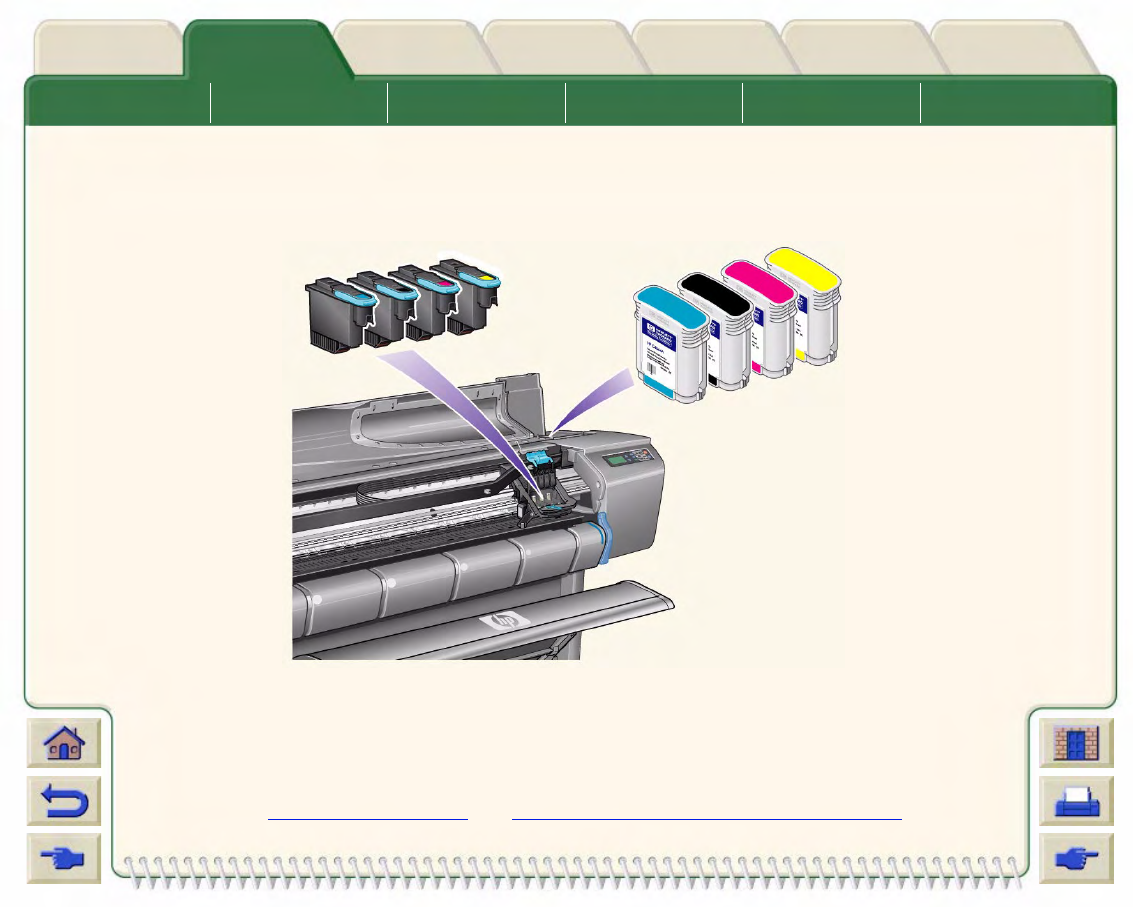
Anhand der nachfolgenden Abbildung können Sie die Komponenten des HP Tintenzubehörs identifizieren.
Die Hewlett-Packard Auswahlnummer auf den Tintenpatronen und Druckköpfen vereinfacht die
Erkennung des korrekten HP Tintenzubehörs für Ihren Drucker. Ermitteln Sie die Farbe des
benötigten Druckkopfs oder der benötigten Tintenpatrone, und vergewissern Sie sich dann, daß
Sie einen Druckkopf oder eine Tintenpatrone von Hewlett-Packard kaufen bzw. bestellen. Jede
Tintenpatrone und jeder Druckkopf kann separat bei Ihrem Hewlett-Packard Fachhändler gekauft
werden. Siehe Bestellen von Zubehör und Wann ist eine Komponente auszutauschen?.
Tintenpatronen
Druckköpfe
Medienauswahl Rollenmedien Blattmedien Tintensystem ✔Tintenpatronen Druckköpfe
Medien&TinteEinführung Bedienfeld Sonstiges
Drucker-
optionen Index
Lösungen
Richtlinien für das Tintenzubehör
Um mit Ihrem Drucker und mit dem Tintensystem optimale Ergebnisse zu erzielen, beachten Sie beim Umgang mit dem
HP Tintenzubehör stets die folgenden Richtlinien:
• Installieren Sie Tintenpatronen und Druckköpfe stets vor dem Verfalldatum, das auf der Verpackung angegeben ist.
• Installieren Sie Tintenpatronen und Druckköpfe in den farblich entsprechend markierten Steckplätzen.
• Beachten Sie die Anweisungen im Bedienfeld des Druckers, die während der Installation angezeigt werden.
• Vermeiden Sie ein unnötiges Entfernen von Tintenpatronen und Druckköpfen.
• Schalten Sie Ihren Drucker stets über den vorderen Netzschalter im Bedienfeld aus. Die Druckköpfe werden dann
korrekt im Drucker positioniert. Hierdurch können diese nicht austrocknen.
• Die Tintenpatronen dürfen während eines laufenden Druckvorgangs nicht entfernt werden. Sie sollten nur dann
entfernt werden, wenn der Drucker für deren Austausch bereit ist. In der Bedienfeldanzeige werden die
entsprechenden Anweisungen für das Entfernen und Installieren der Tintenpatronen angezeigt. Siehe Wann ist
eine Komponente auszutauschen?.
VORSICHT: Wenn Sie Ihren Drucker erhalten, sind in dessen Druckkopfwagen vier Setup-Druckköpfe installiert.
Mit diesen Setup-Druckköpfen werden die Schläuche im modularen Tintensystem gereinigt.
Nehmen Sie die Setup-Druckköpfe nur gemäß den Prozeduren im
Einrichtungsposter
aus dem
Druckkopfwagen.
Medienauswahl Rollenmedien Blattmedien Tintensystem ✔Tintenpatronen Druckköpfe
Medien&TinteEinführung Bedienfeld Sonstiges
Drucker-
optionen Index
Lösungen
Vorsichtsmaßnahmen
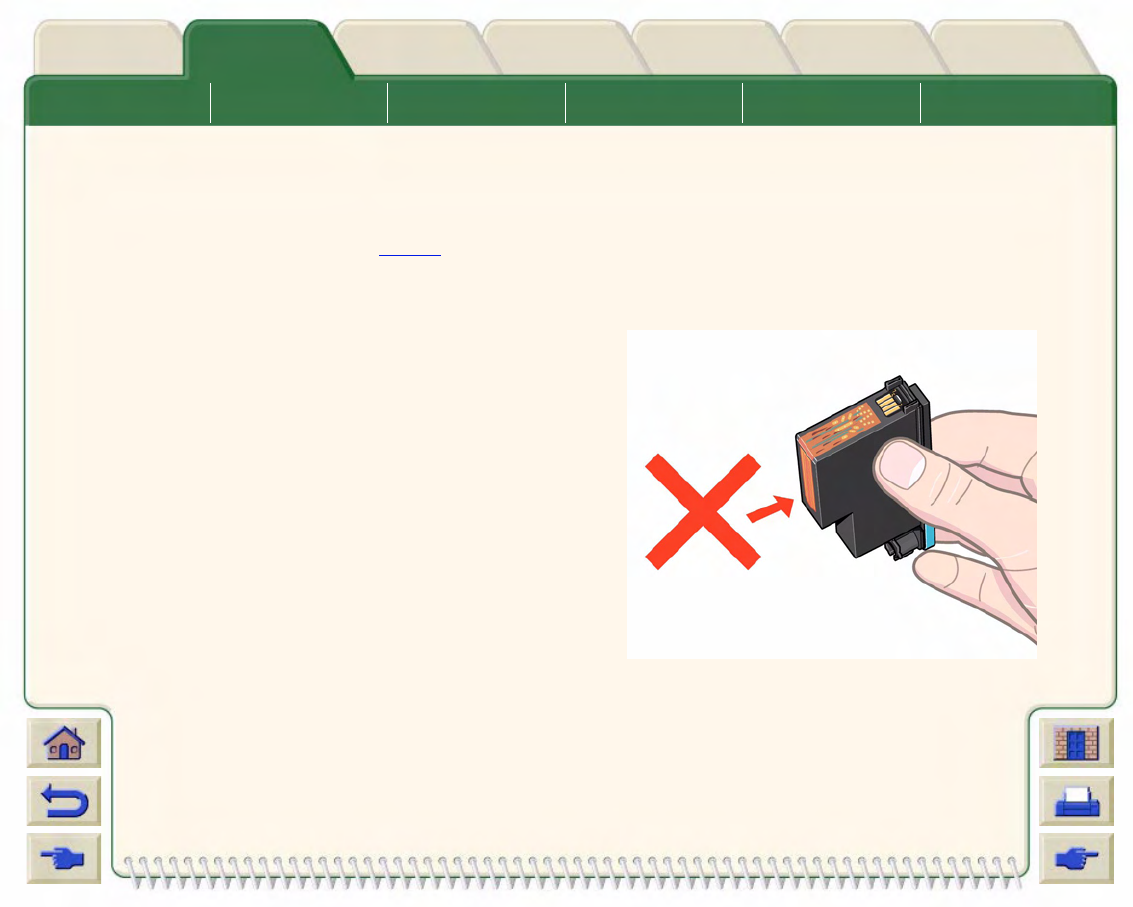
Gehen Sie mit dem HP Tintenzubehör vorsichtig um. Besonders der Druckkopf ist ein Präzisionsteil und muß vorsichtig
behandelt werden.
VORSICHT: Berühren Sie nicht die Düsen am Druckkopf, und wischen Sie diese nicht ab. Hierdurch kann der
Druckkopf beschädigt werden.
• Stellen Sie den Druckkopf nicht auf den Düsen ab.
• Gehen Sie mit den Druckköpfen vorsichtig um. Legen
Sie diese stets vorsichtig ab.
• Lassen Sie die Druckköpfe nicht herunterfallen. Ein
korrekter Umgang gewährleistet eine optimale
Leistung während der gesamten Lebensdauer des
Druckkopfs.
• Berühren Sie nicht die Rückseite der Tintenpatrone,
die im Drucker eingesetzt ist. Dort können
Tintentropfen anhaften.
• Vermeiden Sie es, teilweise verbrauchte
Tintenpatronen aufzubewahren.
Medienauswahl Rollenmedien Blattmedien Tintensystem ✔Tintenpatronen Druckköpfe
Medien&TinteEinführung Bedienfeld Sonstiges
Drucker-
optionen Index
Lösungen
Farbkalibrierung
Sie können das Tintensystem für das jeweils im Drucker geladene Medium kalibrieren. Hierdurch wird gewährleistet,
daß die Farben in der Druckausgabe mit den Farben des Originalbildes so nahe wie möglich übereinstimmen. Der
Drucker speichert die Kalibrierungsdaten für jedes einzelne Medium, für das Sie seit dem Einschalten eine Kalibrierung
durchgeführt haben. Wenn der Drucker nach dem Ausschalten wieder eingeschaltet wird, ist nur die zuletzt
durchgeführt Kalibrierung aktiv, und die Druckausgabe erfolgt anhand dieser Kalibrierungsdaten.
Um an Ihrem Drucker eine Farbkalibrierung durchzuführen, vergewissern Sie sich zuerst, daß Sie die korrekte
Medienart eingelegt haben. Nehmen Sie dann im Bedienfeld die folgenden Einstellungen vor:
Der Drucker druckt ein Kalibrierungsmuster und liest dieses ein, um die Kalibrierungsdaten für die geladene Medienart
zu erstellen.
Wenn SIe den Status der Farbkalibrierung des Druckers überprüfen möchten, wählen Sie im Bedienfeld:
In der Bedienfeldanzeige wird angezeigt, für welche Medienart das Tintensystem derzeit kalibriert
ist.
Um alle Kalibrierungsdaten zu löschen und den Drucker auf seine Werkseinstellungen
zurückzusetzen, wählen Sie im Tintenmenü
Farbkalibrierung
>
Zurücksetzen
.
Wählen Sie (mit den Tasten ) Drücken Sie dann:
1. Tinte Eingabe
2. Farbkalibrierung Eingabe
3. Papier kalibrieren Eingabe
Wählen Sie (mit den Tasten ) Drücken Sie dann:
1. Tinte Eingabe
2. Farbkalibrierung Eingabe
3. Status Eingabe
Medienauswahl Rollenmedien Blattmedien Tintensystem ✔Tintenpatronen Druckköpfe
Medien&TinteEinführung Bedienfeld Sonstiges
Drucker-
optionen Index
Lösungen
Wann ist eine Komponente auszutauschen?
Wenn eine Komponente des HP Tintenzubehörs auszutauschen ist, wird dies meistens im Bedienfeld angezeigt. Diese
Informationen erscheinen für:
•Tintenpatronen
•Druckköpfe
Medienauswahl Rollenmedien Blattmedien Tintensystem ✔Tintenpatronen Druckköpfe
Medien&TinteEinführung Bedienfeld Sonstiges
Drucker-
optionen Index
Lösungen
Trockenzeit
Die folgenden Themen befassen sich detailliert mit der Funktion für die Trockenzeit. Außerdem wird beschrieben, wie
mit dieser Funktion gewährleistet werden kann, daß die Druckausgaben unter allen Bedingungen immer mit der
gleichen hohen Qualität erstellt werden.
•Einstellungen für die Trockenzeit
Hier wird beschrieben, wie die erforderliche Trockenzeit im Bedienfeld eingestellt wird.
•Typische Trockenzeiten
Hier werden die typischen Trockenzeiten für die von Hewlett-Packard bei einer Temperatur von ca. 25° C und einer
relativen Luftfeuchtigkeit von 50% getesten Papierarten aufgelistet.
•Trockenprozedur
Hier finden Sie Details dazu, wie der Trockenvorgang abläuft.
Medienauswahl Rollenmedien Blattmedien Tintensystem ✔Tintenpatronen Druckköpfe
Medien&TinteEinführung Bedienfeld Sonstiges
Drucker-
optionen Index
Lösungen
Einstellungen für die Trockenzeit
Bei einigen Papierarten und in bestimmten Betriebsumgebungen muß die Tinte zuerst trocknen, bevor das Papier aus
dem Drucker entnommen werden kann. Der Drucker verfügt hierfür über drei Einstellungen, die am Bedienfeld
festgelegt werden können. Weitere Informationen hierzu finden Sie im Abschnitt Navigationsbeispiel.
Manuell
Papier, für das eine bestimmte Trockenzeit erforderlich ist, verbleibt im Drucker. In der Bedienfeldanzeige wird ein
“Countdown” für die noch verbleibende Trockenzeit angegeben. Sie können diese Trockenzeit von einer Minute bis zu
99 Minuten in Minutenschritte verändern.
Automatisch
Der Drucker ermittelt die entsprechende Trockenzeit automatisch anhand der von Ihnen ausgewählten Papierart und
der derzeitigen Temperatur. Falls eine Trockenzeit zu berücksichtigen ist, wird in der Bedienfeldanzeige ein
“Countdown” für die noch verbleibende Trockenzeit angegeben.
Keine
Bei dieser Einstellung wird das Papier nach Beendigung des Druckvorgangs in die Papierablage unter dem Drucker
ausgegeben.
VORSICHT: Eine zu kurz eingestellte Trockenzeit zur Beschleunigung der Druckvorgänge kann zu Schäden am
gedruckten Bild und/oder zu einer schlechteren Druckqualität führen.
Medienauswahl Rollenmedien Blattmedien Tintensystem ✔Tintenpatronen Druckköpfe
Medien&TinteEinführung Bedienfeld Sonstiges
Drucker-
optionen Index
Lösungen
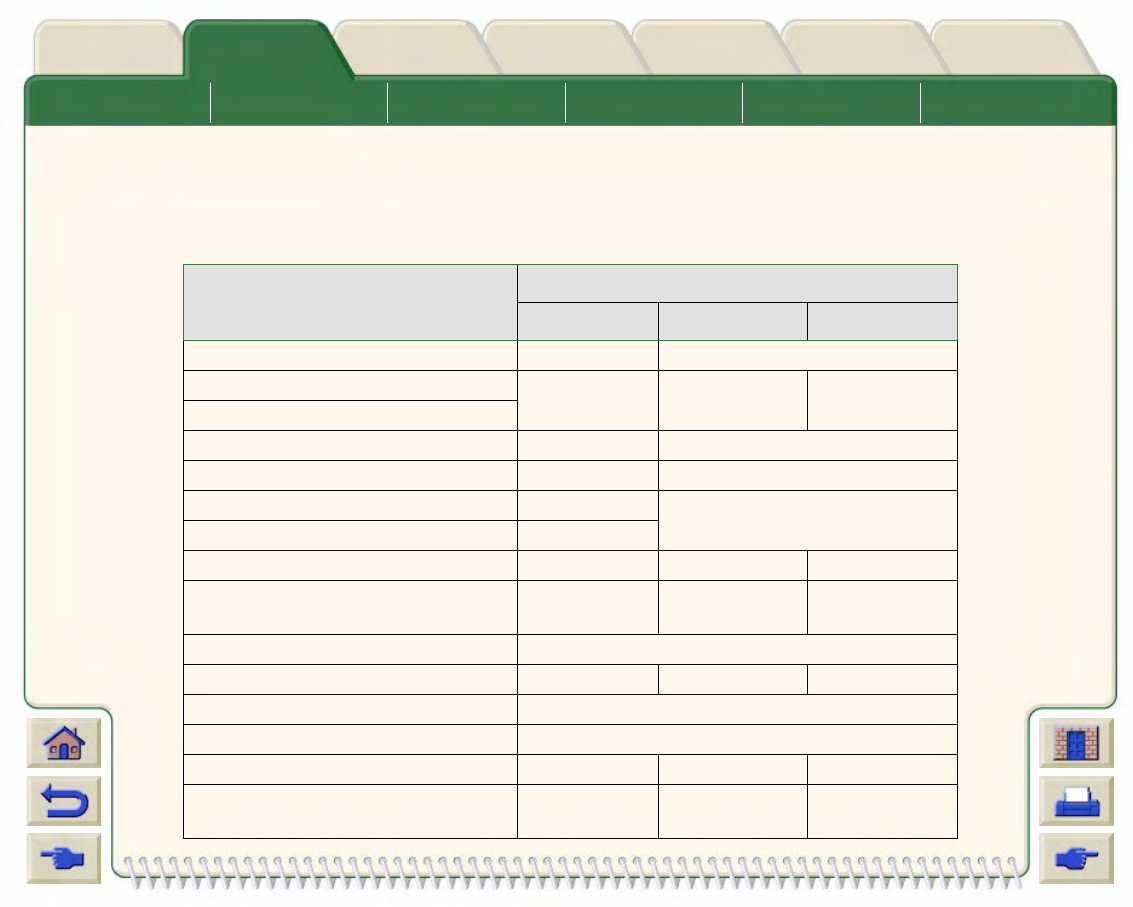
Typische Trockenzeiten
In der nachfolgenden Tabelle sind die typischen Trockenzeiten für von Hewlett-Packard getestete Medien bei einer
Temperatur von ca. 25° C und einer relativen Luftfeuchtigkeit von 50% angegeben.
Trockenzeiten der Papierarten
Von Hewlett-Packard getestete
Papierart
Trockenzeit (Sekunden)
Schnell Normal Beste
HP Inkjet-Papier, hochweiß 0 25
HP Velinpapier 60 120 180
HP Pauspapier, transparent
HP Gestrichenes Papier 0 60
HP Gestrichenes Papier, schwer 0 60
HP Transparentfolie, matt 60 180
HP Fotopapier, glänzend 120
HP Fotopapier, seidenmatt
HP Injektpapier seidenmatt, auf
Papierbasis
HP Transparentfolie, klar 60
HP Transparentpapier, weiß 60 120 180
HP Studio Leinwand 6000
HP Satin-Posterpapier 60
HP Banner mit Tyvek®
HP Colorfast Vinylfolie,
selbstklebend
Medienauswahl Rollenmedien Blattmedien Tintensystem ✔Tintenpatronen Druckköpfe
Medien&TinteEinführung Bedienfeld Sonstiges
Drucker-
optionen Index
Lösungen
Trockenprozedur
Die Trockenprozedur funktioniert wie folgt:
1. Das gedruckte Bild ist im Druckerfenster sichtbar, und das Papier wird auf der Einzugsfläche des Druckers durch
Luftansaugung festgehalten.
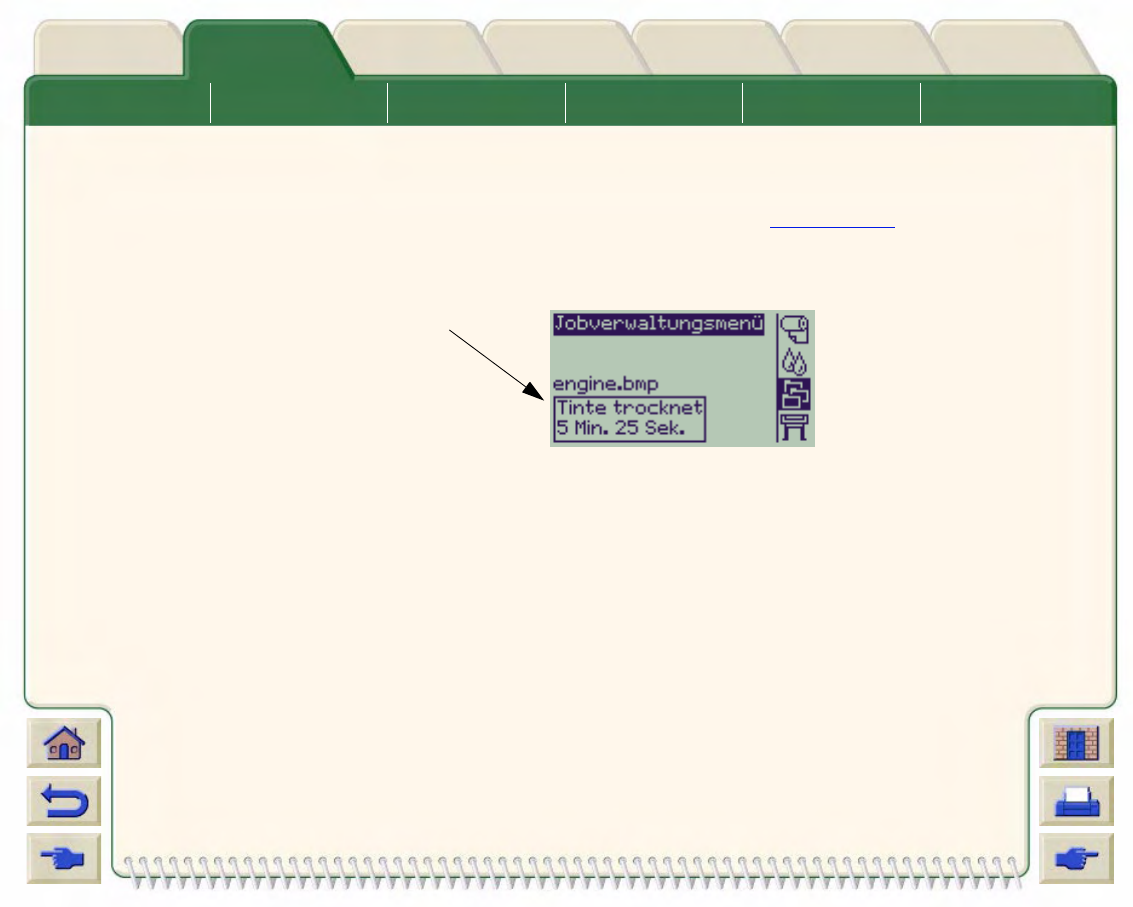
2. In der Bedienfeldanzeige erscheint die folgende Meldung:
3. Um den Trockenvorgang abzubrechen und das Papier freizugeben, drücken Sie die Taste “Abbrechen” oder
“Vorschub und Schneiden”.
4. Nach Ablauf der Trockenzeit:
Bei Rollenmedien schneidet der Drucker das Medium ab, und deaktiviert die Luftansaugung, so daß das gedruckte
Bild in die Papierablage fallen kann. Bei Blattmedien wird die Luftansaugung deaktiviert, und das gedruckte Bild
fällt in die Papierablage.
Der Countdown
zeigt die
restliche
Trockenzeit an.
Medienauswahl Rollenmedien Blattmedien Tintensystem Tintenpatronen ✔Druckköpfe
Medien&TinteEinführung Bedienfeld Sonstiges
Drucker-
optionen Index
Lösungen
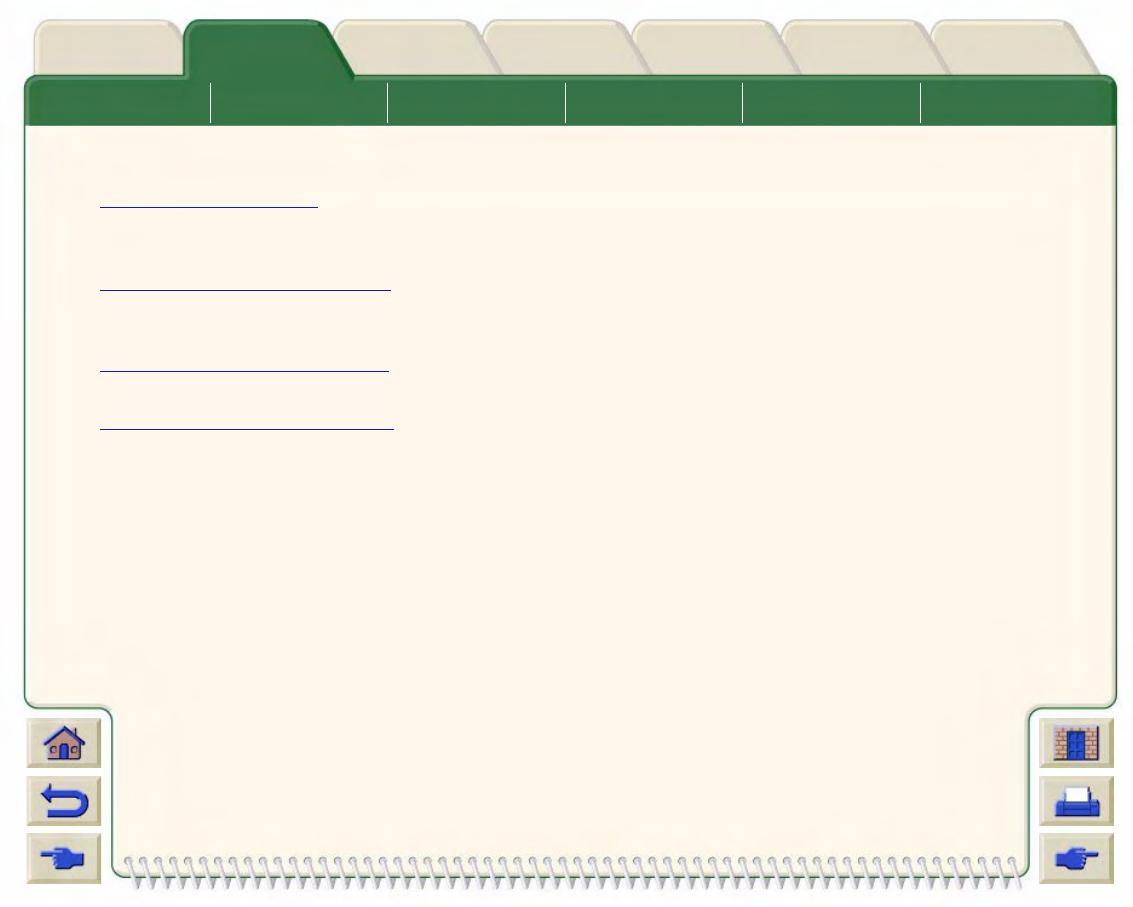
Tintenpatronen
•Fehler in Tintenpatronen
Hier finden Sie Details zu verschiedenen Fehlermeldungen, die im Bedienfeld für Tintenpatronen erscheinen
können.
•Tintenstände der Tintenpatronen
Hier finden Sie Details zu verschiedenen Informationen zu Tintenständen, die im Bedienfeld für Tintenpatronen
angezeigt werden können.
•Informationen zu Tintenpatronen
Hier wird erläutert, wie der aktuelle Status der Tintenpatronen in der Bedienfeldanzeige dargestellt wird.
•Austauschen einer Tintenpatrone
Hier finden Sie Details zum Austauschen einer Tintenpatrone.
Medienauswahl Rollenmedien Blattmedien Tintensystem Tintenpatronen ✔Druckköpfe
Medien&TinteEinführung Bedienfeld Sonstiges
Drucker-
optionen Index
Lösungen
Fehler in Tintenpatronen
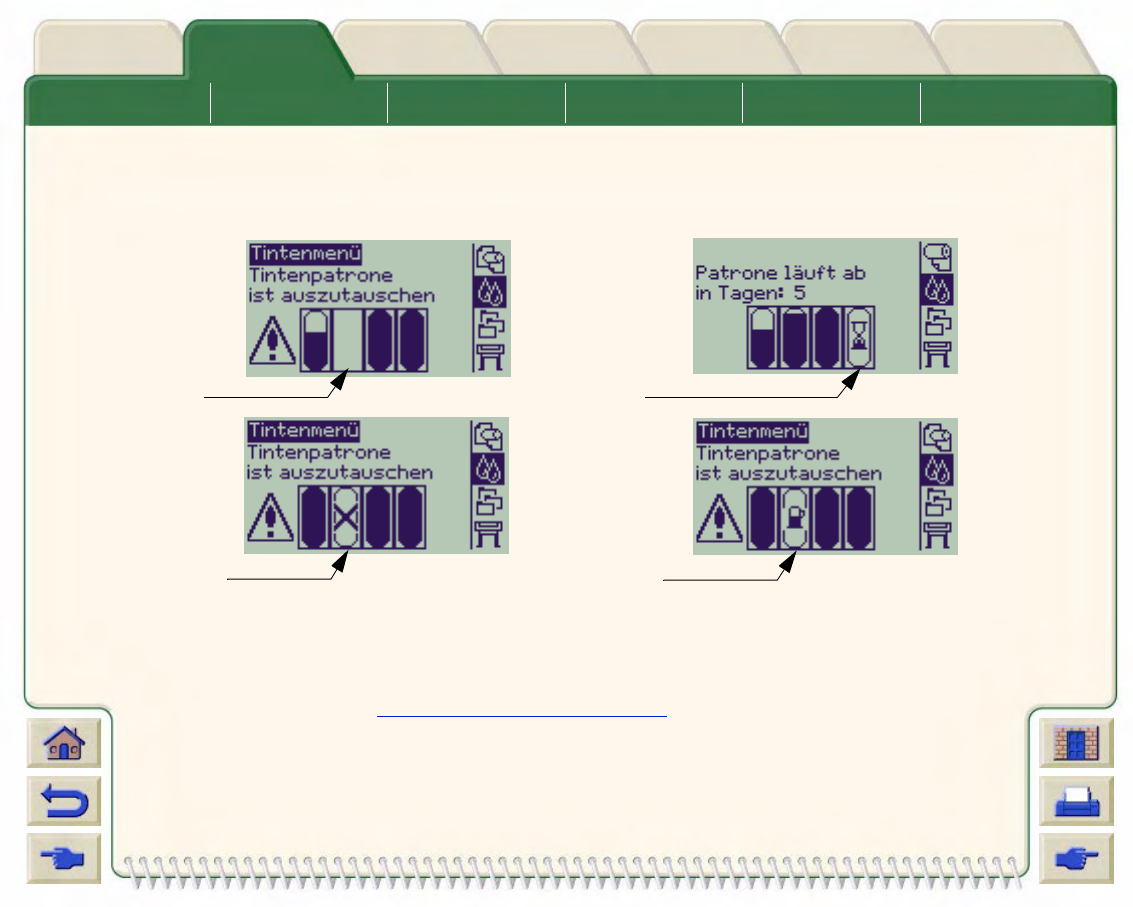
Im Bedienfeld können die folgenden Fehlermeldungen für Tintenpatronen erscheinen:
HINWEIS: Wenn eine Patrone ihr Ablaufdatum überschritten hat, wird diese als fehlerhafte Patrone dargestellt
und muß ausgetauscht werden.
Der Drucker zeigt auch die Tintenstände der Tintenpatronen an.
Patrone
fehlt
Fehlerhafte
Patrone
Patrone
fast
verbraucht
Patrone
leer
Medienauswahl Rollenmedien Blattmedien Tintensystem Tintenpatronen ✔Druckköpfe
Medien&TinteEinführung Bedienfeld Sonstiges
Drucker-
optionen Index
Lösungen
Tintenstände der Tintenpatronen
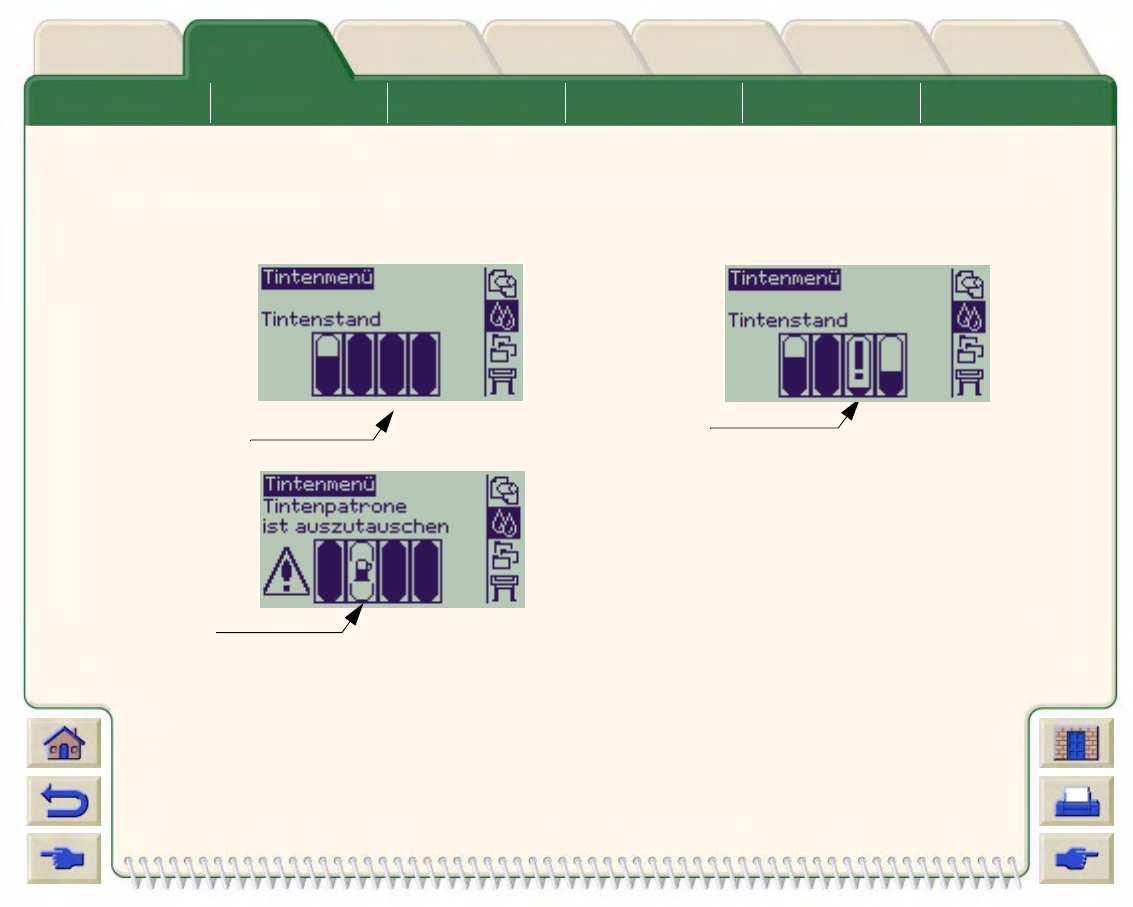
Die Bedienfeldanzeige informiert darüber, wenn der Tintenstand einer Patrone niedrig oder extrem niedrig ist bzw.
wenn diese Patrone leer ist. Dies bedeutet, daß Sie stets über den aktuellen Status Ihres HP Tintenzubehörs informiert
sind:
HINWEIS: Abhängig von der Art von Druckjobs kann eine Patrone mit niedrigem
Tintenstand noch längere Zeit verwendet werden (z.B. bei Linienzeichnungen).
HINWEIS: Die Informationen über die Tintenstände der Tintenpatronen können auch unter
“Tintenmenü > Informationen > Tintenpatronen > Tintenstand” abgefragt
werden, sollten diese Angaben nicht bereits automatisch im Tintenmenü
erscheinen.
Patrone
voll Wenig
Tinte
Patrone
leer
Medienauswahl Rollenmedien Blattmedien Tintensystem Tintenpatronen ✔Druckköpfe
Medien&TinteEinführung Bedienfeld Sonstiges
Drucker-
optionen Index
Lösungen
Informationen zu Tintenpatronen
Gehen Sie anhand der folgenden Prozedur vor, um die Anzeige mit den Informationen zu den Tintenpatronen in der
Bedienfeldanzeige aufzurufen.
Im Bedienfeldmenü erscheinen folgende Optionen:
In der Bedienfeldanzeige erscheinen für die ausgewählte Tintenpatrone die folgenden Informationen:
• Farbe: Zyan, Magenta, Gelb oder Schwarz
• Modell: Hewlett-Packard Nr. 82 (Zyan, Magenta und Gelb) oder Hewlett-Packard Nr. 10 (Schwarz)
• Status: eingesetzt, fast leer, Tinte leer, fehlt, abgelaufen und fehlerhaft
• Ablaufdatum
• Seriennummer
• Tintenstand: in cc und Verbrauch in %
Wählen Sie (mit den Tasten ) Drücken Sie
dann:
1. Tinte Eingabe
2. Informationen Eingabe
3. Tintenpatronen Eingabe
4. Tintenpatrone zyan,
magenta, gelb oder schwarz
Eingabe

Medienauswahl Rollenmedien Blattmedien Tintensystem Tintenpatronen ✔Druckköpfe
Medien&TinteEinführung Bedienfeld Sonstiges
Drucker-
optionen Index
Lösungen
Austauschen einer Tintenpatrone
In der Animationssequenz wird gezeigt, wie eine
Tintenpatrone ausgetauscht wird.
WARNUNG:Vergewissern Sie sich, daß die Fußrollen
des Druckers arretiert sind (der Arretier-
hebel ist an jeder Fußrolle nach unten
gedrückt), so daß der Drucker fest steht.
VORSICHT: Entfernen Sie nur dann eine Tintenpatrone,
wenn Sie diese durch eine neue ersetzen.
VORSICHT: Tauschen Sie keine Tintenpatronen aus,
während ein Druckvorgang ausgeführt
wird, da hierdurch der aktuelle Druckjob
abgebrochen wird.
Sie müssen Patronen immer dann austauschen, wenn Sie
entweder hier in der Bedienfeldanzeige aufgefordert
werden, da der Drucker eine leere Patrone erkannt hat,
oder wenn Sie diese bereits austauschen möchten, bevor
sie leer ist.
Klicken Sie auf dieses Symbol , um die Animationssequenz zu starten.
Es steht auch eine druckbare Version der Sequenz zur Verfügung, so daß Sie wichtige
Abbildungen mit zum Drucker nehmen können, sollte der Drucker nicht unmittelbar neben dem
Computer aufgestellt sein.

Medienauswahl Rollenmedien Blattmedien Tintensystem Tintenpatronen Druckköpfe ✔
Medien&TinteEinführung Bedienfeld Sonstiges
Drucker-
optionen Index
Lösungen
Druckköpfe
•Fehler in Druckköpfen
Hier finden Sie Details zu verschiedenen Fehlermeldungen, die in der Bedienfeldanzeige für Druckköpfe
erscheinen können.
•Informationen zu Druckköpfen
Hier wird erläutert, wie der aktuelle Status der Druckköpfe in der Bedienfeldanzeige dargestellt wird.
•Austauschen der Druckköpfe
Hier finden Sie Details zum Austauschen eines Druckkopfs.
•Ausrichten der Druckköpfe
Hier finden Sie Details zum Ausrichten eines Druckkopfs.
Medienauswahl Rollenmedien Blattmedien Tintensystem Tintenpatronen Druckköpfe ✔
Medien&TinteEinführung Bedienfeld Sonstiges
Drucker-
optionen Index
Lösungen
Fehler in Druckköpfen
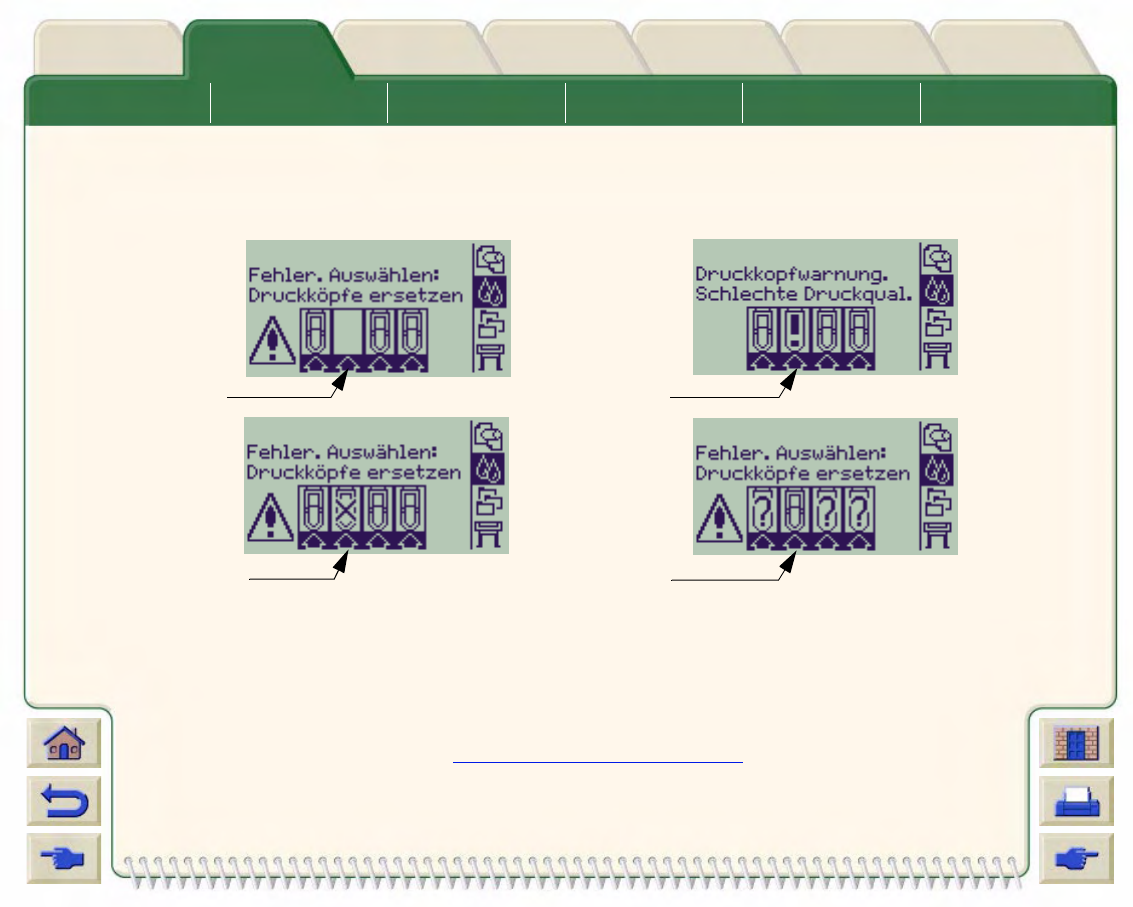
Im Bedienfeld können die folgenden Fehlermeldungen für Druckköpfe erscheinen:
HINWEIS: Ein unbekannter Fehler erscheint dann, wenn einer der Druckköpfe ein Problem
verursacht, das System jedoch die Fehlerursache nicht ermitteln kann. Lesen
Sie den Abschnitt Unbekannter Druckkopffehler, um dieses Problem zu
beheben.
Druckkopf
fehlt
Fehlerhafter
Druckkopf
Druckkopf
verbraucht
Unbekannter
Fehler
Medienauswahl Rollenmedien Blattmedien Tintensystem Tintenpatronen Druckköpfe ✔
Medien&TinteEinführung Bedienfeld Sonstiges
Drucker-
optionen Index
Lösungen
Informationen zu Druckköpfen
Gehen Sie anhand der folgenden Prozedur vor, um die Anzeige mit den Informationen zu den Druckköpfen in der
Bedienfeldanzeige aufzurufen.
Im Bedienfeldmenü erscheinen folgende Optionen:
In der Bedienfeldanzeige erscheinen für den ausgewählten Druckkopf die folgenden Informationen:
• Farbe: Zyan, Magenta, Gelb oder Schwarz
• Modell: Hewlett-Packard Nr. 11 und Garantie (“Gültige Garantie” oder “Keine Garantie”)
• Status: eingesetzt, fehlt, fehlerhaft, verbraucht und unbekannt.
Wenn ein Problem vorliegt, erscheint ein Hinweis auf eine durchzuführende Aktion: fehlt -> einsetzen, unbekannt ->
Fehlerbehebung, fehlerhaft, verbraucht -> ersetzen.
• Ablaufdatum
• Seriennummer
• Verbr. Tinte: in cc und Verbrauch in %
•Papierstau
• Ob die Druckköpfe ausgerichtet und farbkalibriert sind
Wählen Sie (mit den Tasten ) Drücken Sie
dann:
1. Tintenmenü Eingabe
2. Informationen Eingabe
3. Druckköpfe Eingabe
4. Druckkopf schwarz, zyan,
magenta, gelb
Eingabe
Medienauswahl Rollenmedien Blattmedien Tintensystem Tintenpatronen Druckköpfe ✔
Medien&TinteEinführung Bedienfeld Sonstiges
Drucker-
optionen Index
Lösungen
Austauschen der Druckköpfe
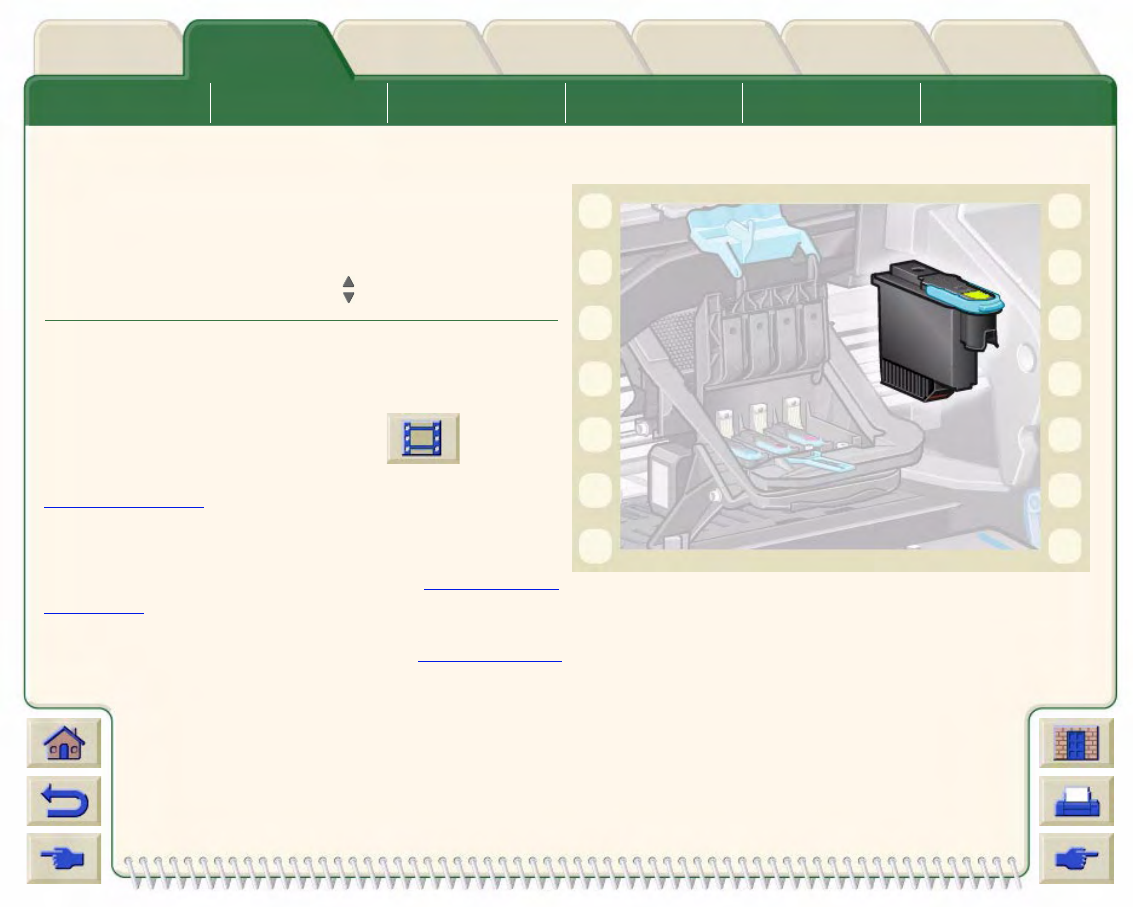
In der Animationssequenz wird gezeigt, wie ein Druckkopf
im Drucker auszutauschen ist.
Im Bedienfeldmenü erscheinen folgende Optionen:
Klicken Sie auf dieses Symbol , um die
Animationssequenz zu starten. Es steht auch eine
druckbare Version der Sequenz zur Verfügung.
Nachdem Sie den Druckkopf ausgetauscht haben und
Medien geladen sind, werden Sie vom Drucker
aufgefordert, mit der Prozedur für das Ausrichten der
Druckköpfe zu beginnen. Wenn keine Medien geladen sind, werden Sie vom Drucker aufgefordert, Papier zu laden.
Anschließend beginnt automatisch die Ausrichtung. Die Ausrichtung dauert mehrere Minuten. Danach werden Sie vom
Drucker aufgefordert, die Prozedur für die Farbkalibrierung durchzuführen.
Wählen Sie (mit den Tasten ) Drucken Sie
dann:
1. Tinte Eingabe
2. Druckköpfe austauschen Eingabe
Medienauswahl Rollenmedien Blattmedien Tintensystem Tintenpatronen Druckköpfe ✔
Medien&TinteEinführung Bedienfeld Sonstiges
Drucker-
optionen Index
Lösungen
Ausrichten der Druckköpfe
Vor dem Ausrichten der Druckköpfe sollte eine der folgenden Papierarten geladen sein: HP Inkjet-Papier, hochweiß, HP
Gestrichenes Papier, HP Gestrichenes Papier, schwer, HP Fotopapier, glänzend, HP Satin-Posterpapier oder normales
Papier. Wenn Sie bei der Ausrichtung eine andere Papierart geladen haben, werden Sie vor der Ausrichtung der
Druckköpfe vom Drucker aufgefordert, eine für die Ausrichtung geeignete Papierart zu laden.
Von Zeit zu Zeit müssen Sie die Druckköpfe ausrichten, um so eine optimale Druckqualität zu gewährleisten. Um die
Druckkopfausrichtung manuell zu starten, vergewissern Sie sich, daß Sie die korrekten Rollen- oder Blattmedien
geladen haben.
Es gibt zwei verschiedene Ausrichtungen: “Standard”, diese dauert ca. 4 ½ Minuten oder “Spezial”, diese dauert
ca. 11 Minuten. Die Standardausrichtung wird für den normalen Einsatz empfohlen. Hierfür wird ein Papier mindestens
im A4/Letter-Format benötigt, das im Querformat geladen sein muß. Die Spezialausrichtung ist dann anzuwenden, wenn
Abweichungen beim Abstand zwischen Stiften und Papier anzupassen sind. Diese ist dann zu erkennen, wenn in der
vertikalen Linienqualität Abweichungen auftreten - speziell bei breiten Plots und schnellen Druckmodi. Für die
Spezialausrichtung wird ein Papier mindestens im A3/B-Format benötigt, das im Querformat geladen sein muß. Es werden
zwei separate Druckausgaben erstellt.
Wählen Sie im Bedienfeldmenü die folgenden Optionen, um die Ausrichtung zu starten:
Nachdem Sie diese Auswahl vorgenommen haben, beginnt der Drucker mit der Ausrichtung. Diese
dauert dann einige Minuten.
Der Drucker verwendet auch automatisch die Standardausrichtung, um Druckköpfe nach dem
Austauschen der Druckköpfe auszurichten. Wenn die Ausrichtungsprozedur nach dem
Austauschen der Druckköpfe abgeschlossen ist, werden Sie vom Drucker gefragt, ob die
Farbkalibrierung durchgeführt werden soll.
Wählen Sie (mit den Tasten ) Drücken Sie dann:
1. Tinte Eingabe
2. Druckköpfe ausrichten Eingabe
3. Standard (4,5 Minuten)
Spezial (11 Minuten)
Eingabe
Beheben von
Problemen Probleme mit der
Bildqualität Probleme mit dem
Tintenzubehör Probleme mit
Medien Bildfehler Sonstige
Probleme Anfordern von
Hilfe
Medien&TinteEinführung Bedienfeld Sonstiges
Drucker-
optionen Index
Lösungen
Lösungen
Diese Themen führen Sie durch die verschiedenen Prozeduren, die bei der Fehlerbehebung durchzuführen sind. Sie
zeigen Lösungen zu verschiedenen Problemen auf, die während der Verwendung des Druckers auftreten können.
Das Register “Lösungen” befaßt sich mit den folgenden Themen:
• Im Abschnitt Beheben von Problemen finden Sie Informationen dazu, wie ein spezifisches Problem schnell
behoben werden kann. Außerdem enthält dieser Abschnitt Angaben dazu, wo weitere Informationen verfügbar
sind.
• Mit Hilfe des Abschnitts Probleme mit der Bildqualität können Sie mögliche Probleme mit der Bildqualität beheben.
Dieser Abschnitt führt Sie schrittweise durch die Fehlerbehebungsprozedur.
• Der Abschnitt Probleme mit dem Tintenzubehör führt Sie durch die entsprechenden Schritte, wenn Probleme bei
der Installation von Tintenverbrauchsmaterial (Tintenpatrone und Druckkopf) auftreten.
• Der Abschnitt Probleme mit Medien enthält Informationen darüber, wie vorzugehen ist, wenn Bilder verschmieren
oder Marken auf Ihren Medien sichtbar sind. Außerdem finden Sie dort Hinweise dazu, wie bei einem Medienstau
vorzugehen ist.
• Der Abschnitt Bildfehler enthält Informationen darüber, wie vorzugehen ist, wenn der Drucker ein Bild fehlerhaft
oder nicht wie erwartet druckt.
• Der Abschnitt Sonstige Probleme befaßt sich mit verschiedenen Problemen, die auftreten können.
• Im Abschnitt Anfordern von Hilfe wird erläutert, wie vorzugehen ist, wenn Sie ein vorliegendes Problem nicht
selbst beheben können. Außerdem finden Sie dort umfassende Details zu den Schritten, die bei der
Kontaktaufnahme mit dem Hewlett-Packard Customer Care Center durchzuführen sind.
Beheben von
Problemen ✔
Probleme mit der
Bildqualität Probleme mit dem
Tintenzubehör Probleme mit
Medien Bildfehler Sonstige
Probleme Anfordern von
Hilfe
Medien&TinteEinführung Bedienfeld Sonstiges
Drucker-
optionen Index
Lösungen
Beheben von Problemen
• Erläuterungen zu den Meldungen in der Bedienfeldanzeige finden Sie im Abschnitt Erläuterung der Meldungen.
• Wenn Sie sicher sind, daß das Problem mit einem bestimmten Vorgang zusammenhängt, lesen Sie zunächst den
entsprechenden Abschnitt in diesem Handbuch, in dem die Lösung Schritt für Schritt erklärt wird. Verwenden Sie
zum Auffinden des Abschnitts den Index oder die jeweilige Inhaltsübersicht. Wenn Sie z.B. Probleme mit dem
Seitenformat haben, lesen Sie den Abschnitt Seitenformat.
• Sollte das Problem mit der Qualität Ihrer Druckausgaben in Verbindung stehen, lesen Sie zuerst den Abschnitt
Probleme mit der Bildqualität.
• Lesen Sie in diesem Register das entsprechende Thema:
– Probleme mit dem Tintenzubehör
– Probleme mit Medien
– Kommunikationsprobleme
– Bildfehler
– Sonstige Probleme
• Wenn das Problem mit Ihrem Software-Treiber zusammenhängen könnte und Sie einen HP Treiber verwenden,
lesen Sie bitte die Dokumentation zur Fehlerbehebung und die Online-Hilfe Ihrer Anwendung.
• Wenn Sie die Ursache des Problems nicht eindeutig definieren können, lesen Sie den Abschnitt Ermitteln der
Fehlerquelle.
• Sollte Ihnen dies nicht weiterhelfen, lesen Sie den Abschnitt Anfordern von Hilfe.
Beheben von
Problemen ✔
Probleme mit der
Bildqualität Probleme mit dem
Tintenzubehör Probleme mit
Medien Bildfehler Sonstige
Probleme Anfordern von
Hilfe
Medien&TinteEinführung Bedienfeld Sonstiges
Drucker-
optionen Index
Lösungen
Ermitteln der Fehlerquelle
1. Prüfen Sie, ob in der Bedienfeldanzeige Meldungen erscheinen. Vollständige Erläuterungen zu den Meldungen in
der Bedienfeldanzeige finden Sie im Abschnitt Erläuterung der Meldungen.
2. Überprüfen Sie den Drucker.
– Schalten Sie den Drucker am Netzschalter auf der Vorderseite aus. Vergewissern Sie sich, daß das Netzkabel
fest am Drucker eingesteckt und an einer mit Strom versorgten Steckdose angeschlossen ist.
– Schalten Sie den Drucker ein. Vergewissern Sie sich, daß in der Bedienfeldanzeige die HP Begrüßungsanzeige
und dann nach einer kurzen Initialisierungsphase das Hauptmenü erscheint.
3. Überprüfen Sie die Hardware und die Schnittstelle Ihres Computers.
– Achten Sie darauf, daß Sie für die Verbindung zwischen dem Computer und dem Drucker das korrekte
Schnittstellenkabel verwenden und daß dieses fest in den korrekten Anschlüssen sitzt (siehe
Einrichtungsposter
).
– Überprüfen Sie, ob die an Ihrem Drucker eingestellte Grafiksprache (unter “Setup > Grafiksprache”) den
Anforderungen Ihrer Software entspricht.
Beheben von
Problemen Probleme mit der
Bildqualität ✔
Probleme mit dem
Tintenzubehör Probleme mit
Medien Bildfehler Sonstige
Probleme Anfordern von
Hilfe
Medien&TinteEinführung Bedienfeld Sonstiges
Drucker-
optionen Index
Lösungen
Probleme mit der Bildqualität
Der HP DesignJet 800PS Drucker ist mit einem Dienstprogramm für die Fehlerbehebung ausgestattet, um so zu
gewährleisten, daß Sie mögliche Probleme mit der Bildqualität sofort beheben können. Sie sollten dieses
Dienstprogramm immer dann verwenden, wenn Sie (und nicht der Drucker) ein Problem mit der Druckqualität haben.
Häufig wird das, was Benutzer unter einem Problem mit der Druckqualität verstehen, dadurch hervorgerufen, daß der
Drucker für die zu druckende Bildart nicht korrekt konfiguriert ist. Lesen Sie stets als ersten Schritt bei der Diagnose der
Problemursache den Abschnitt Berichtigen der Konfiguration.
Wenn in der Bedienfeldanzeige des Druckers eine Meldung wie “DRUCKKÖPFE nicht einsatzfähig” erscheint, folgen
Sie den Anweisungen für die jeweilige Meldung (siehe Erläuterung der Meldungen).
Es können folgende Probleme auftreten:
•Gestufte Linien
•Unvollständige Linien
•Farbgenauigkeit
•Horizontale Streifenbildung
•Farbausrichtung
Wenn eines dieser Probleme auftritt, arbeiten Sie die Fehlerbehebungsprozedur durch, und beantworten Sie dabei die
in der Bedienfeldanzeige gestellten Fragen. Hierdurch führen Sie die korrekten Schritte durch, um das Problem mit der
Bildqualität zu beheben.
Beheben von
Problemen Probleme mit der
Bildqualität ✔
Probleme mit dem
Tintenzubehör Probleme mit
Medien Bildfehler Sonstige
Probleme Anfordern von
Hilfe
Medien&TinteEinführung Bedienfeld Sonstiges
Drucker-
optionen Index
Lösungen
Berichtigen der Konfiguration
Bevor Sie versuchen, etwaige Probleme mit der Bildqualität anhand der in diesem Abschnitt enthaltenen
Diagnoseprozeduren zu beseitigen, müssen Sie vorab überprüfen, ob der Drucker für die gewünschte Druckausgabe
korrekt konfiguriert ist. Viele Probleme hinsichtlich der Druckqualität können behoben werden, indem die Konfiguration
des Druckers korrigiert wird.
1. Um die optimale Leistung Ihres Druckers zu erzielen, verwenden Sie ausschließlich Zubehör und Druckmaterial
von HP, dessen Zuverlässigkeit und Leistung ausgiebig getestet wurde, um so eine fehlerfreie Leistung und
Ausdrucke in bester Qualität zu erhalten. Details zu HP Medien finden Sie im Abschnitt Papierarten.
2. Vergewissern Sie sich, daß die im Bedienfeld ausgewählte Papierart mit der im Drucker geladenen Papierart
übereinstimmt. Um dies zu überprüfen, rufen Sie im Bedienfeld das Rollen- oder Einzelblattmenü auf, und drücken
Sie die Taste Eingabe.
3. Um die maximale Druckqualität zu gewährleisten, verwenden Sie ausschließlich HP Originalpapier. Details zu
HP Medien finden Sie im Abschnitt Physische Eigenschaften von Papierarten. Aktuellste Informationen finden Sie
außerdem auf der folgenden Web-Page: http://www.hp.com/go/designjet.
4. Vergewissern Sie sich, daß an Ihrem Drucker die Druckqualität (Schnell, Normal, Beste) korrekt eingestellt ist.
Diese wird entweder im Dialogfenster “Drucker-Setup” des Druckertreibers oder im Setup-Menü der
Bedienfeldmenüs festgelegt. Die Einstellung des Druckertreibers hat eine höhere Priorität als die Einstellung in den
Bedienfeldmenüs.
5. Wählen Sie den Druckmodus Beste, um die maximale Druckqualität zu erzielen.
6. Stellen Sie bei Treibern von Fremdherstellern die Medieneinstellung im Bedienfeld so ein,
daß sie der im Drucker geladenen Medienart entspricht. Informationen über die Einstellungen
für Medienart/Druckqualität finden Sie in der Dokumentation zur Software.
7. Wenn sich das Problem mit der Bildqualität auf die Farbgenauigkeit bezieht, lesen Sie den
Abschnitt Farbgenauigkeit bezüglich weiterer Unterstützung für die Konfiguration.
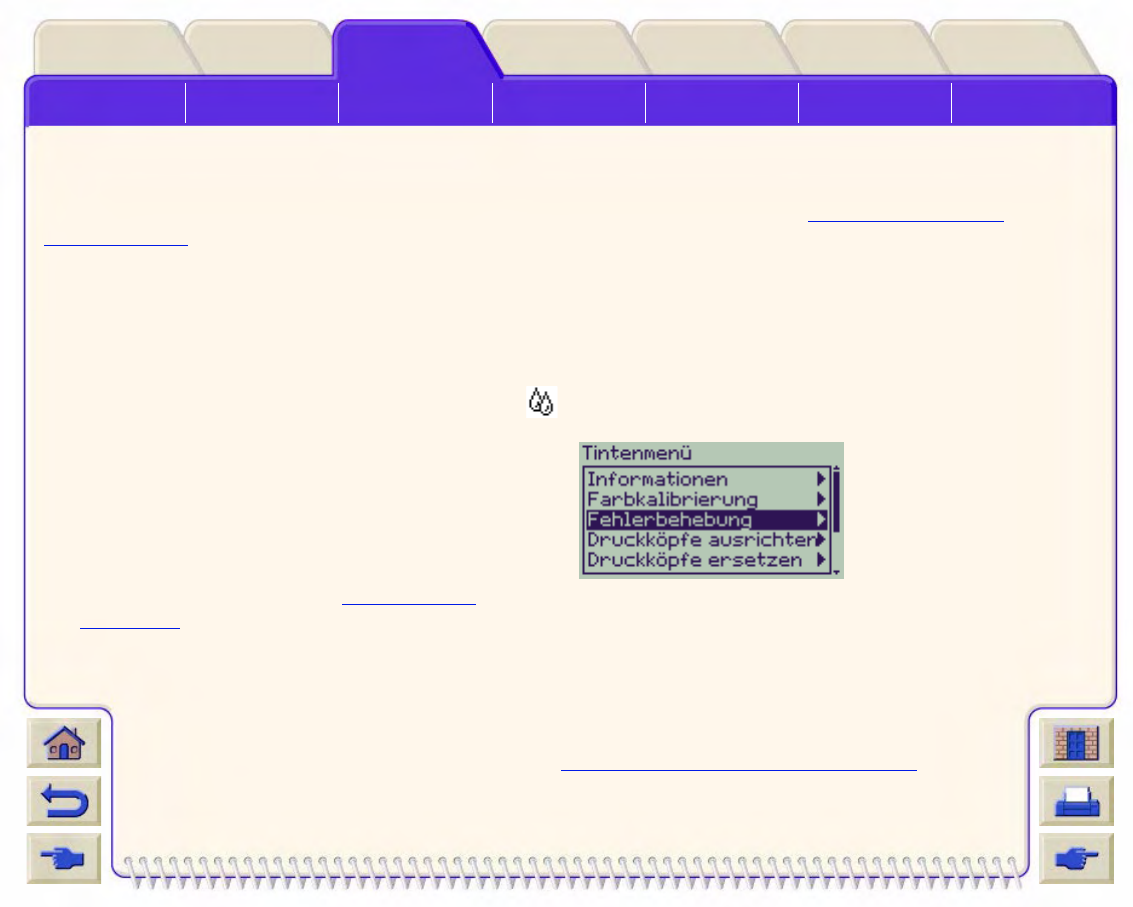
Beheben von
Problemen Probleme mit der
Bildqualität ✔
Probleme mit dem
Tintenzubehör Probleme mit
Medien Bildfehler Sonstige
Probleme Anfordern von
Hilfe
Medien&TinteEinführung Bedienfeld Sonstiges
Drucker-
optionen Index
Lösungen
Fehlerbehebungsprozedur
Wenn Probleme mit der Bildqualität auftreten, sollten Sie immer zuerst die Fehlerbehebungsprozedur durcharbeiten.
Eine Beschreibung des Ablaufs der Fehlerbehebungsprozedur finden Sie im Abschnitt Flußdiagramm für die
Fehlerbehebung.
Es ist wichtig, daß bei Durchführung dieser Prozedur genau das Papier geladen ist, das auch zu dem Zeitpunkt
verwendet wurde, zu dem die Probleme mit der Bildqualität aufgetreten sind (z.B. glänzendes Papier). Wenn Sie eine
andere Papierart oder Papiergröße verwenden, verringert sich die Wahrscheinlichkeit, daß das Problem behoben wird.
Ausführen des Dienstprogramms für die Fehlerbehebung
1. Wählen Sie im Bedienfeldmenü das Tintenmenü ( ) aus, und drücken Sie die Taste Eingabe.
2. Wählen Sie Fehlerbehebung, und drücken Sie die
Taste Eingabe.
3. Der Drucker überprüft zuerst, ob die Druckköpfe
ausgerichtet sind. Probleme mit der Bildqualität sind
häufig auf fehlerhaft ausgerichtete Druckköpfe
zurückzuführen. Wenn diese nicht ausgerichtet sind,
werden Sie aufgefordert, das Ausrichten der
Druckköpfe zu bestätigen. Diese Prozedur dauert mehrere Minuten. Hierbei werden einige Zentimeter des
geladenen Papiers verbraucht.
HINWEIS: Die während der Druckkopfausrichtung gedruckten Muster sind für Sie ohne Bedeutung.
4. Wenn die Druckköpfe nicht ausgerichtet werden müssen, druckt der Drucker den
Diagnoseausdruck A. Eine umfassende Erläuterung hierzu sowie zur Verwendung des
Diagnoseausdrucks finden Sie im Abschnitt Interpretation des Diagnoseausdrucks A.
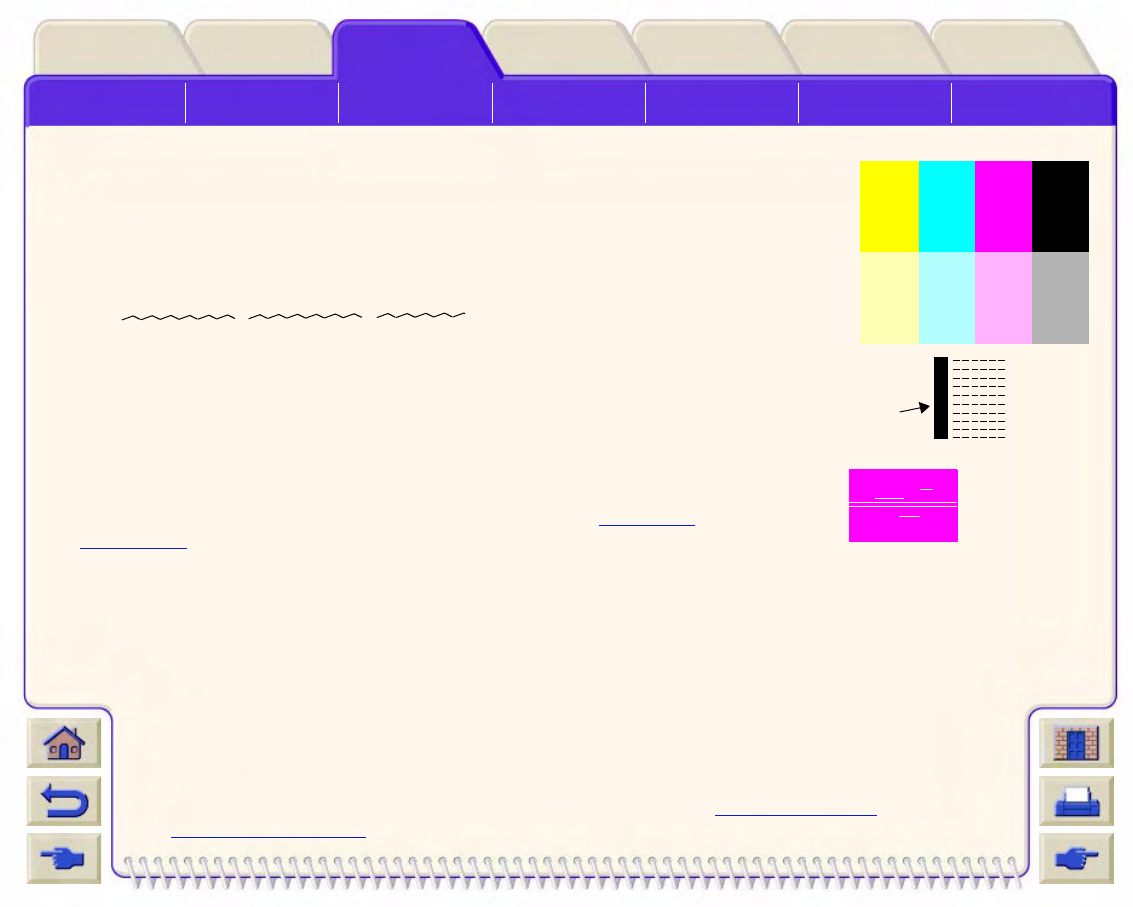
Beheben von
Problemen Probleme mit der
Bildqualität ✔
Probleme mit dem
Tintenzubehör Probleme mit
Medien Bildfehler Sonstige
Probleme Anfordern von
Hilfe
Medien&TinteEinführung Bedienfeld Sonstiges
Drucker-
optionen Index
Lösungen
Interpretation des Diagnoseausdrucks A
Der Diagnoseausdruck A enthält mehrere Farbblöcke und einen Block mit dünnen,
schwarzen, unterbrochenen Linien (die Linien sind tatsächlich wesentlich enger
angeordnet, als dies hier dargestellt ist).
1. Prüfen Sie aufmerksam die unterbrochenen Linien im Diagnoseausdruck A, ob
diese auf Probleme hinweisen. Auf folgende Probleme sollten Sie achten:
• Zacken oder sägeförmige Auszackungen in den dünnen Linien, wie hier:
. Die dünnen Linien müssen gerade
aber nicht unbedingt perfekt ausgerichtet sein. Die deutlich erkennbare
Unregelmäßigkeit ist über die gesamte Länge der Linien sichtbar. Kürzere
Unregelmäßigkeiten, die spaltenartig untereinander auftreten, können an
dieser Stelle ignoriert werden.
2. Prüfen Sie aufmerksam die Farbblöcke im Diagnoseausdruck A, ob diese auf
Probleme hinweisen. Auf folgende Probleme sollten Sie achten:
• Weiße Striche oder Streifen in farbig gefüllten Blöcken.
3. Wenn im Diagnoseausdruck A ein Problem mit den unterbrochenen Linien
erkennbar ist, werden Sie aufgefordert, die Routine für die Erweiterte
Kalibrierung durchzuführen. Ihr Drucker befindet sich in Schritt 3 der Routine
(soll die Kalibrierung nicht erfolgen, drücken Sie die Taste Abbrechen).
4. Wenn im Diagnoseausdruck A Probleme in den Farbblöcken erkennbar sind (z.B. weiße Streifen oder Striche),
versucht der Drucker, die betroffenen Druckköpfe zu reinigen. Ein Druckkopf kann auf diese Weise bis zu drei Mal
gereinigt werden. Danach kann er nicht nochmals gereinigt werden. Sie werden hierauf entsprechend hingewiesen.
Die Fehlerbehebungsprozedur ist abgeschlossen. In diesem Fall sollten Sie Ihren Ausdruck erneut starten und
dann bei Bedarf die Fehlerbehebungsprozedur wiederholen.
Nach dem Reinigen der Druckköpfe druckt der Drucker erneut die Farbblöcke (jedoch nicht die
schwarzen Linien) im Diagnoseausdruck A, und Sie werden erneut aufgefordert diese zu
überprüfen (wie in Schritt 1).
5. Wenn beim ersten Drucken des Diagnoseausdrucks A keine Probleme auftreten, druckt der
Drucker den Diagnoseausdruck B. Eine umfassende Erläuterung hierzu sowie zur
Verwendung des Diagnoseausdrucks finden Sie im Abschnitt Interpretation des
Diagnoseausdrucks B.
Diagnoseausdruck A
Ignorieren
Sie diesen
schwarzen
Balken
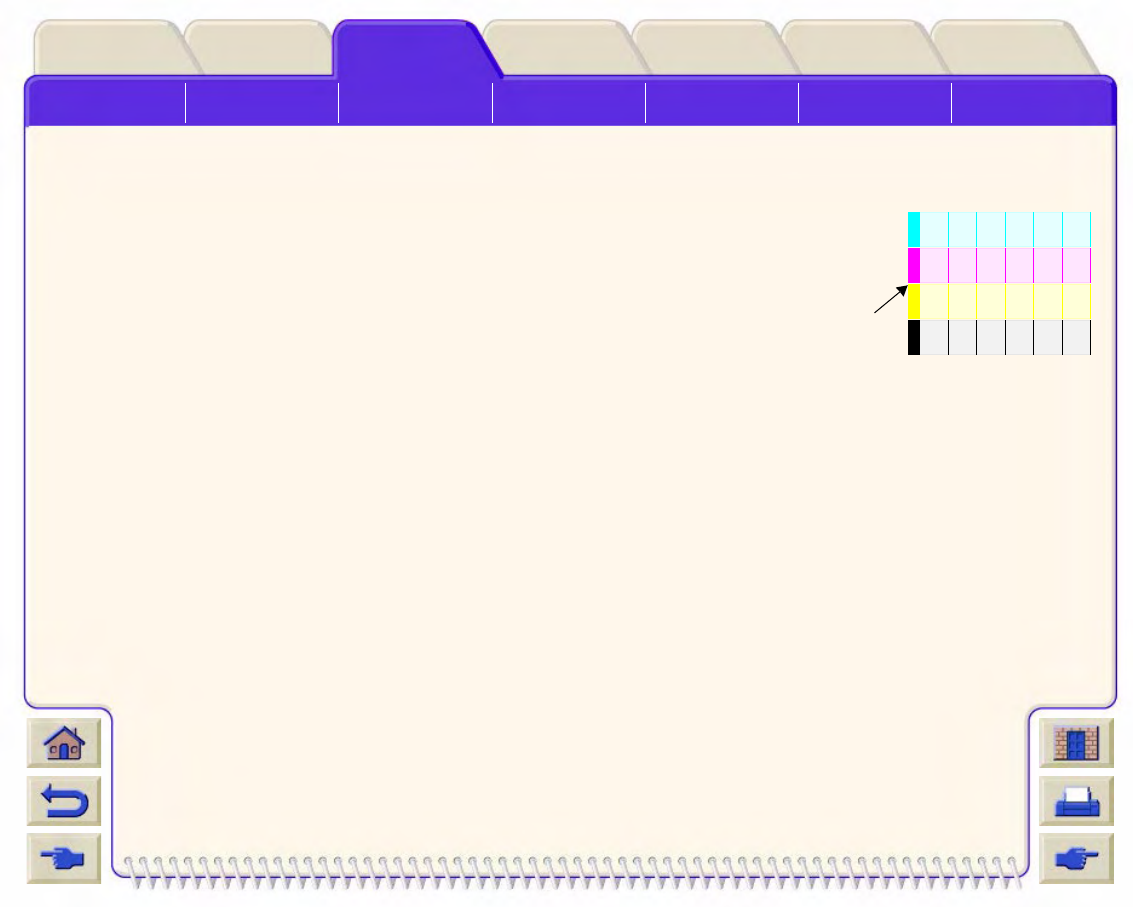
Beheben von
Problemen Probleme mit der
Bildqualität ✔
Probleme mit dem
Tintenzubehör Probleme mit
Medien Bildfehler Sonstige
Probleme Anfordern von
Hilfe
Medien&TinteEinführung Bedienfeld Sonstiges
Drucker-
optionen Index
Lösungen
Interpretation des Diagnoseausdrucks B
1. Bei jeder Farbe im Muster des Diagnoseausdrucks B müssen Sie die
Qualität bestätigen - achten Sie auf fehlende Linien. Wenn Sie für eine Farbe
angeben, daß diese fehlerhaft ist, versucht der Drucker, den entsprechenden
Druckkopf zu reinigen.
Nach dem Reinigen des Druckkopfs wird der Diagnoseausdruck B erneut
gedruckt, und Sie müssen wieder die Qualität bestätigen.
2. Wenn danach das Problem mit Bildern weiterhin besteht, führen Sie erneut
die Fehlerbehebungsprozedur durch.
Wenn keines der Muster bzw. keiner der Blöcke in den beiden Diagnoseausdrucken auf Probleme hinweist, könnte es
der Fall sein, daß Ihr Problem mit der Bildqualität durch eine falsche Einstellung in Ihrer Software verursacht wird oder
daß eventuell der Job mit der Einstellung für die Druckqualität auf Beste anstelle von Normal oder Schnell gedruckt
wurde.
Wenn die Fehlerbehebungsprozedur nicht darauf hinweist, daß eine Druckkopfausrichtung erforderlich ist, können
Sie im Tintenmenü die Option Druckköpfe ausrichten auswählen, um so weitere Probleme mit der Bildqualität zu
beheben.
Diagnoseausdruck B
Ignorieren
Sie diesen
schwarzen
Balken
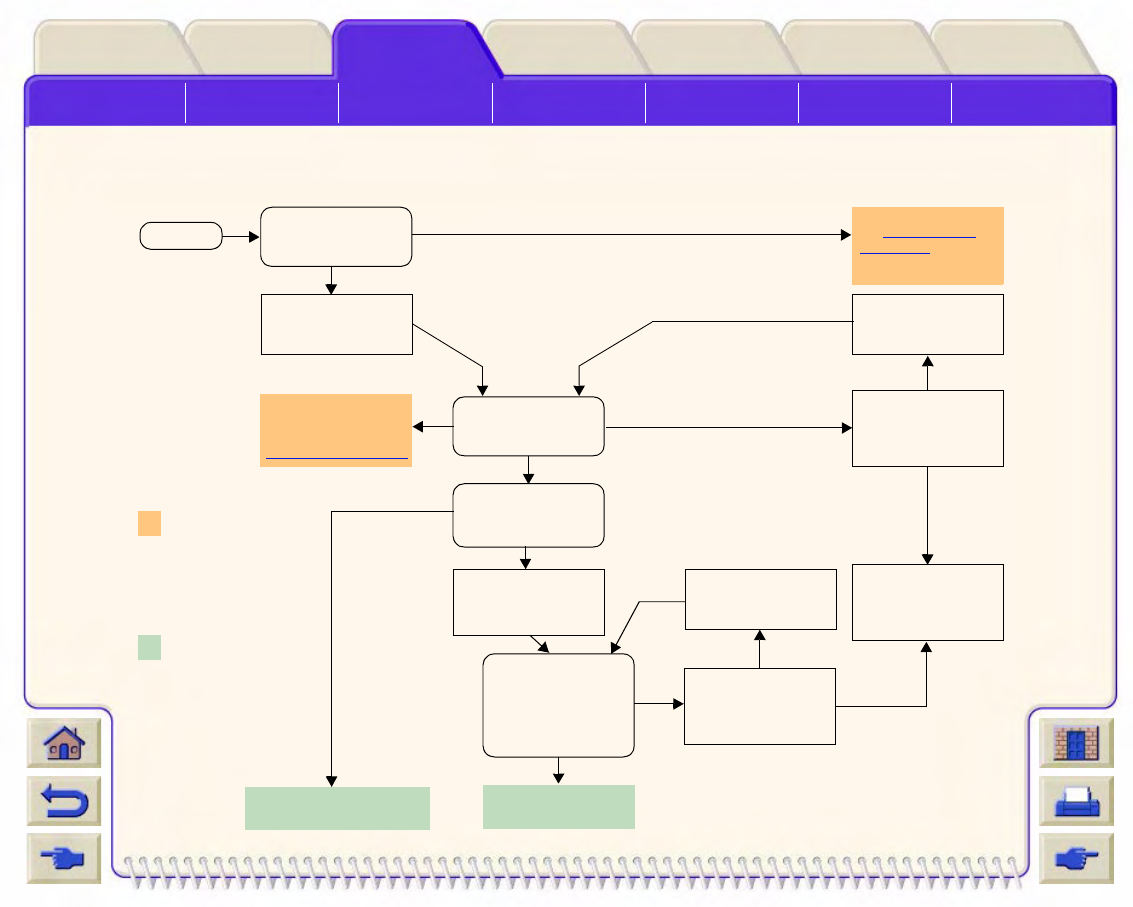
Beheben von
Problemen Probleme mit der
Bildqualität ✔
Probleme mit dem
Tintenzubehör Probleme mit
Medien Bildfehler Sonstige
Probleme Anfordern von
Hilfe
Medien&TinteEinführung Bedienfeld Sonstiges
Drucker-
optionen Index
Lösungen
Flußdiagramm für die Fehlerbehebung
Im folgenden Diagramm ist der Verlauf der Fehlerbehebungsprozedur dargestellt.
Drucker prüft, ob eine
Druckkopfausrichtung
erforderlich ist
Drucker empfiehlt
Ausrichten der
Druckköpfe (Standard
oder Spezial)
Drucker druckt
Diagnoseausdruck A
mit schwarzen Linien
Drucker stellt Fragen
zum
Diagnoseausdruck A
Falscher
Papiervorschub.
Drucker empfiehlt
Erweiterte Kalibrierung
Druckköpfe müssen
gereinigt werden.
Drucker versucht, die
Druckköpfe zu reinigen
Drucker druckt
Diagnoseausdruck A
ohne schwarze Linien
Nach dem Reinigen
der Druckköpfe erfolgt
dreimal die Fehler-
behebungsprozedur
Drucker druckt
Diagnoseausdruck B
ohne schwarzen
Linien
Drucker fragt, ob
Muster für Zyan,
Magenta, Gelb und
Schwarz im
Diagnoseausdruck B
OK sind
Drucker versucht, die
Druckköpfe zu reinigen
Keine Probleme
erkannt
Anfang
Nach dem ersten
Drucken des
Diagnoseausdrucks A
sind Druckköpfe OK
Fehlerbehebung erfolgreich
abgeschlossen
Ja
Nein
Ja
Ja
Nein
Nein
Drucker druckt
Diagnoseausdruck B
Gibt an, daß die
Fehlerbehebung zwar
abgeschlossen wurde,
jedoch weitere
Prozeduren zur
Behebung des Problems
durchzuführen sind
Gibt an, daß die
Fehlerbehebung erfolg-
reich abgeschlossen
wurde und keine
Probleme vorliegen
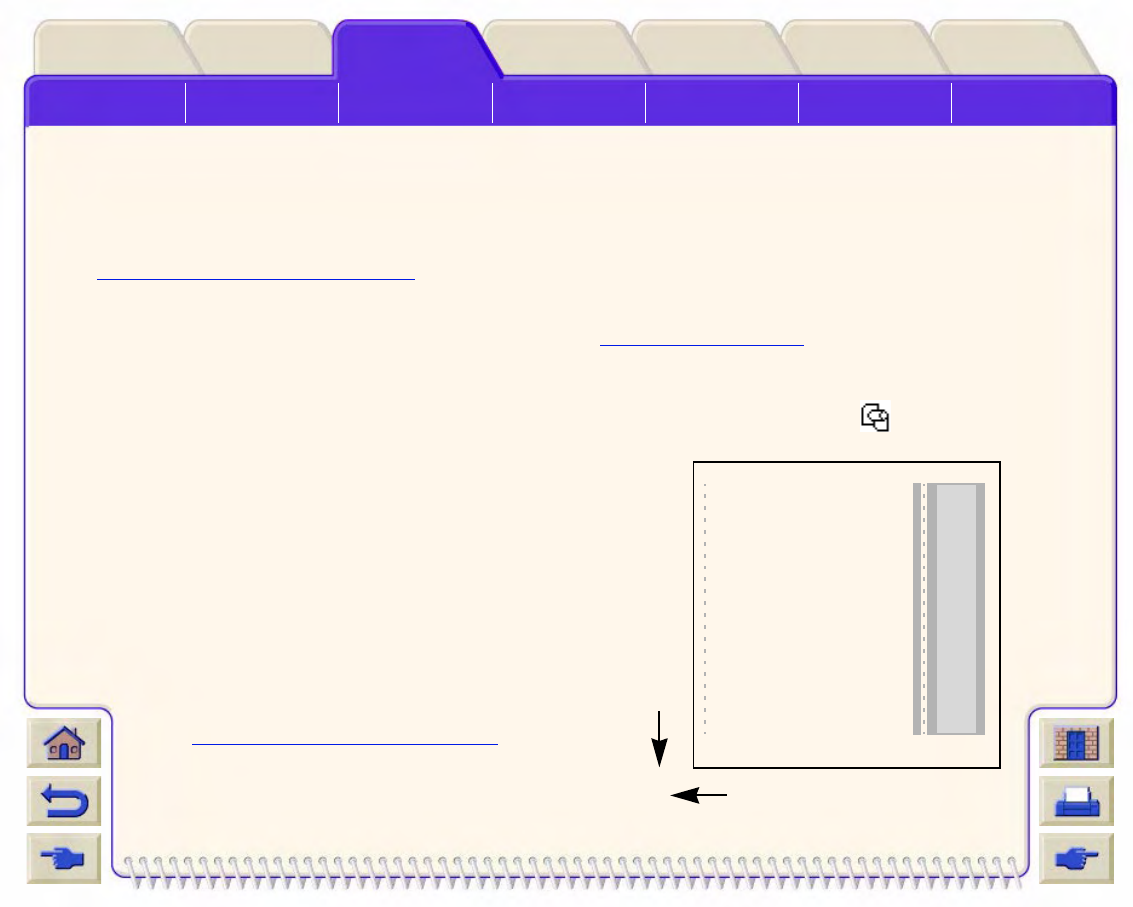
Beheben von
Problemen Probleme mit der
Bildqualität ✔
Probleme mit dem
Tintenzubehör Probleme mit
Medien Bildfehler Sonstige
Probleme Anfordern von
Hilfe
Medien&TinteEinführung Bedienfeld Sonstiges
Drucker-
optionen Index
Lösungen
Erweiterte Kalibrierung
Es ist wichtig, daß das für diese Kalibrierung geladene Papier exakt dem entspricht, das Sie üblicherweise für normale
Ausdrucke verwenden. Dies bezieht sich sowohl auf die Qualität (z.B. glänzendes Papier) als auch auf die Breite (z.B.
A0 oder 36 Zoll). Jede Rolle oder jedes Blatt kann verwendet werden.
Die Routine druckt ein Muster und schneidet dann die Rolle ab (die Schnittvorrichtung muß auf EIN eingestellt sein -
siehe Konfigurieren der Schnittvorrichtung) oder wirft das Blatt aus. Es wird ein Blatt mit einer Länge von mindestens
65 cm/25,5 Zoll und einer Breite von mindestens 50 cm/19,7 Zoll benötigt. Sie müssen dann das Papier
als ein Blatt
laden, so daß der Drucker das Muster exakt messen und entsprechende Anpassungen vornehmen kann, um den
Vorschub zwischen Druckaufteilungsdaten festzulegen. (Siehe Laden von Blattmedien.)
Das gedruckte Muster wird ausschließlich vom Drucker verwendet. Die Eigenschaften dieses Musters gelten nicht für
die Qualität Ihrer Bilder.
1. Wenn das korrekte Papier geladen ist, wählen Sie im Bedienfeldmenü das Papiermenü ( ) aus, und drücken Sie
dann die Taste Eingabe.
2. Wählen Sie Erweiterte Kalibrier., und drücken Sie die Taste
Eingabe.
3. Wählen Sie Muster erstellen, und drücken Sie die Taste
Eingabe.
Der Drucker druckt sein Kalibrierungsmuster (wie rechts
dargestellt), und schneidet das Papier ab oder wirft es aus.
4. Laden Sie das Blatt mit der bedruckten Seite und mit der
gepunkteten Linie nach oben gerichtet (d.h. um 90º gedreht).
5. Wählen Sie jetzt Muster messen, und drücken Sie die Taste
Eingabe. Der Drucker liest das Kalibrierungsmuster, und
nimmt die entsprechenden internen Anpassungen
vor.
Diese Werte der erweiterten Kalibrierung werden
immer dann verwendet, wenn Sie auf der gleichen
Medienart drucken. Sie werden nur dann geändert,
wenn Sie die erweiterte Kalibrierung mit einer anderen
Medienart wiederholen.
Richtung des Papiers beim
Drucken (Muster wird erstellt)
Richtung des Papiers beim
Laden (Muster wird gemessen)
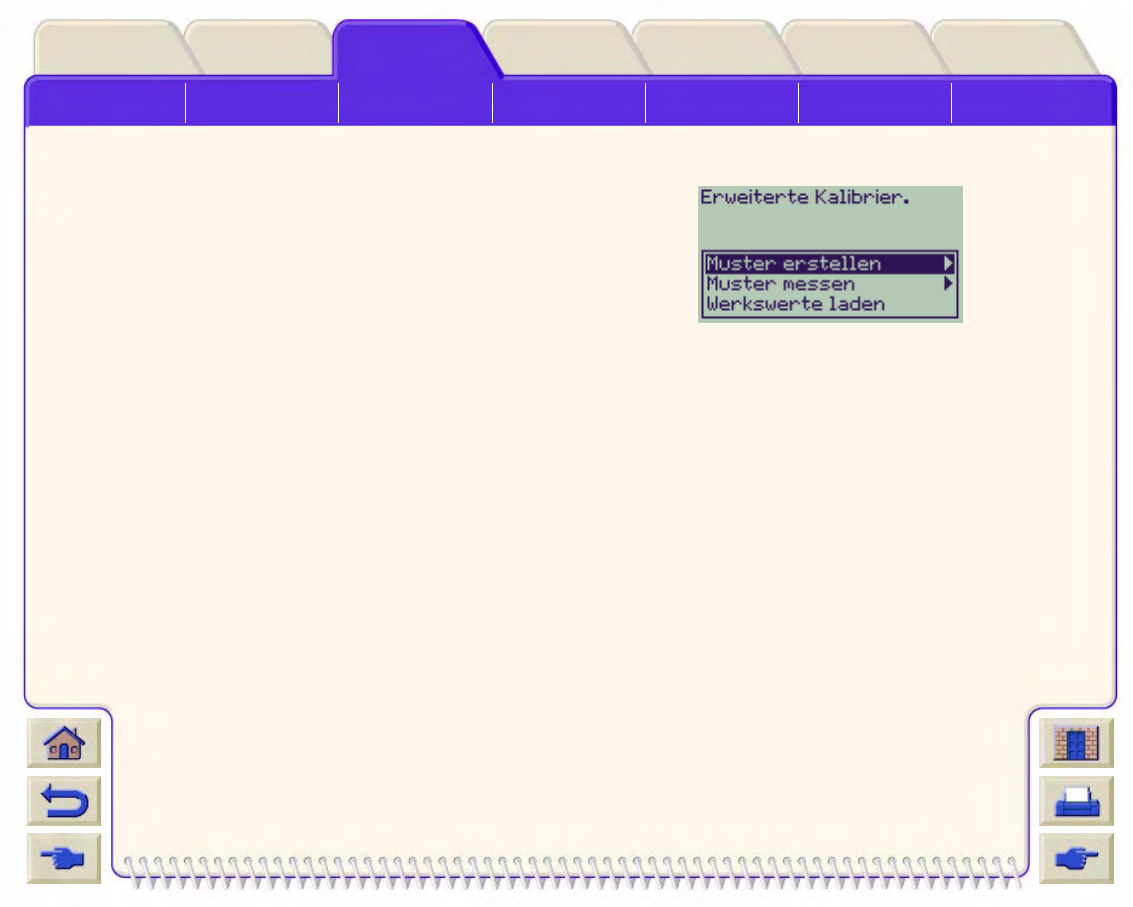
Beheben von
Problemen Probleme mit der
Bildqualität ✔
Probleme mit dem
Tintenzubehör Probleme mit
Medien Bildfehler Sonstige
Probleme Anfordern von
Hilfe
Medien&TinteEinführung Bedienfeld Sonstiges
Drucker-
optionen Index
Lösungen
Werte der erweiterten Kalibrierung
Der Drucker speichert die Werte der erweiterten Kalibrierung der letzten
beiden verschiedenen Medienarten, die bei der Kalibrierung verwendet
wurden. Während des Druckvorgangs versucht der Drucker, die von
Ihnen ausgewählten Werte den gespeicherten Werten anzupassen.
Wenn eine Übereinstimmung erkannt wird, verwendet der Drucker die
gespeicherten Werte der erweiterten Kalibrierung.
Wenn die von Ihnen verwendete Medienart bei keiner der beiden letzten
erweiterten Kalibrierungen verwendet wurde, greift der Drucker auf Werkswerte für die verwendeten Medien zurück.
Mit der Option Werkswerte laden werden alle gespeicherten Werte der erweiterten Kalibrierung aus dem
Druckerspeicher gelöscht. Dies bedeutet, daß der Drucker die Werkswerte für alle Medienarten verwendet, bis Sie
wieder eine erweiterte Kalibrierung durchführen.
Beheben von
Problemen Probleme mit der
Bildqualität ✔
Probleme mit dem
Tintenzubehör Probleme mit
Medien Bildfehler Sonstige
Probleme Anfordern von
Hilfe
Medien&TinteEinführung Bedienfeld Sonstiges
Drucker-
optionen Index
Lösungen
Gestufte Linien
Wenn Sie das von Ihnen gedruckte Bild betrachten, können Sie an den Kanten von Pfeilen und in diagonalen Linien
‘gestufte Linien’ erkennen. Die Linien sollten gerade sein, ohne jegliche Abstufung.
Nachfolgend ist ein Beispiel dafür dargestellt, wenn Probleme mit gestuften Linien auftreten.
Beheben Sie dieses Problem wie folgt:
1. Erhöhen Sie die dpi-Einstellung, indem Sie im Bedienfeld und im Treiber die Druckqualität auf Beste einstellen.
2. Möglicherweise wird das Problem durch das zu druckende Bild verursacht. Versuchen Sie, die Bildqualität in der
Anwendung zu verbessern, in der das Bild erstellt wurde.
Beheben von
Problemen Probleme mit der
Bildqualität ✔
Probleme mit dem
Tintenzubehör Probleme mit
Medien Bildfehler Sonstige
Probleme Anfordern von
Hilfe
Medien&TinteEinführung Bedienfeld Sonstiges
Drucker-
optionen Index
Lösungen
Unvollständige Linien
Wenn Sie das gedruckte Bild betrachten, können Sie folgendes erkennen:
• Fehlende oder schwache Linien
• Fehlende Teile im gedruckten Text
Nachfolgend ist in Beispielen dargestellt, wie sich Probleme beim Drucken von Linien auswirken.
Anweisungen zur Behebung dieses Problems finden Sie im Abschnitt Fehlerbehebungsprozedur.
Teile des Textes fehlen;
hier sollte es TEST lauten
TEST

Beheben von
Problemen Probleme mit der
Bildqualität ✔
Probleme mit dem
Tintenzubehör Probleme mit
Medien Bildfehler Sonstige
Probleme Anfordern von
Hilfe
Medien&TinteEinführung Bedienfeld Sonstiges
Drucker-
optionen Index
Lösungen
Farbausrichtung
Beim Betrachten des gedruckten Bildes fällt Ihnen folgendes auf:
Anweisungen zur Behebung dieses Problems finden Sie im Abschnitt Fehlerbehebungsprozedur.
Die farbigen Linien wurden
doppelt und mit den falschen
Farben gedruckt.
Vertikale Linien sind fehlerhaft
ausgerichtet oder unscharf
(nicht geglättet).
Die Ränder der farbigen
Blöcke überlappen sich, und
die überlappenden Bereiche
weisen unterschiedliche
Farben auf.
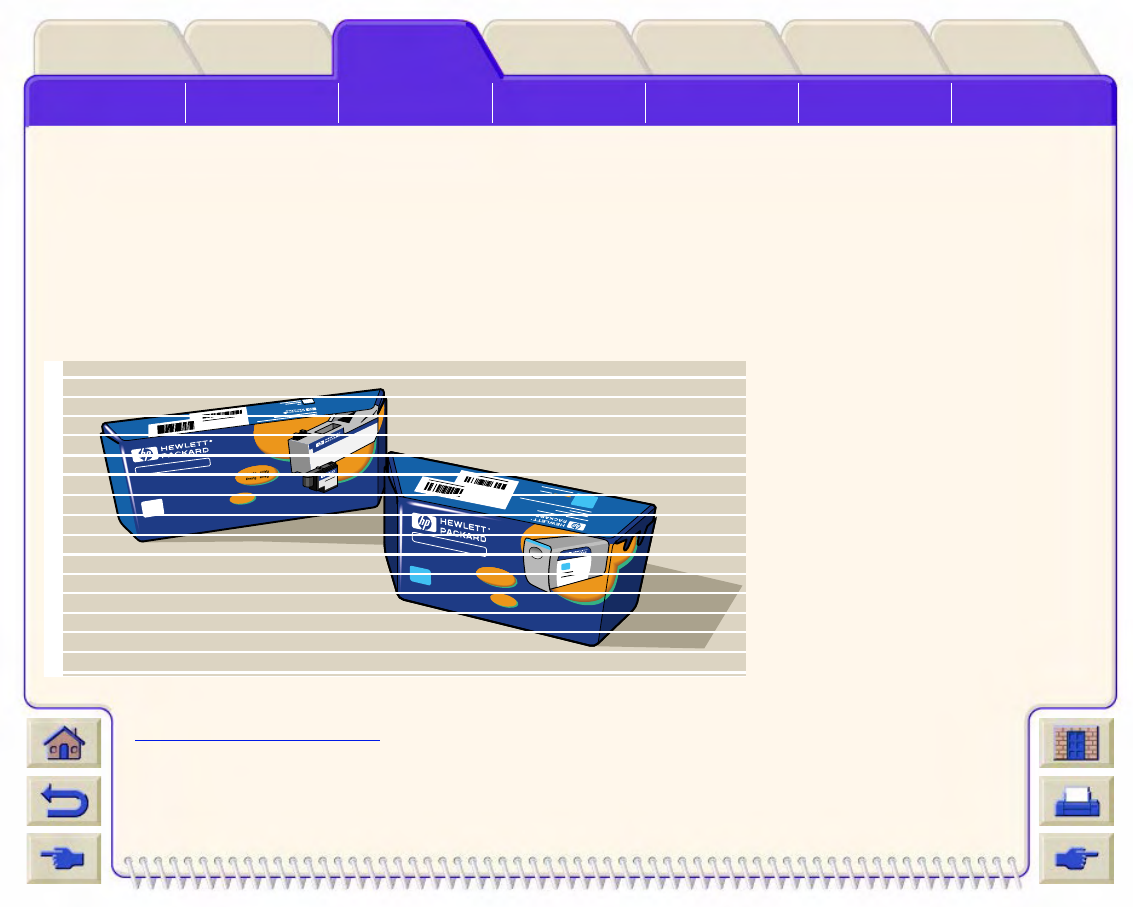
Beheben von
Problemen Probleme mit der
Bildqualität ✔
Probleme mit dem
Tintenzubehör Probleme mit
Medien Bildfehler Sonstige
Probleme Anfordern von
Hilfe
Medien&TinteEinführung Bedienfeld Sonstiges
Drucker-
optionen Index
Lösungen
Horizontale Streifenbildung
Das gedruckte Bild weist besonders in Bereichen mit hoher Tintendichte helle bzw. dunkle Linien auf. Dieses Problem
wird als Streifenbildung bezeichnet.
WICHTIG Eine Streifenbildung kann in einem bestimmten Umfang in den Modi “Entwurf” und “Normal”
beim Erstellen von Ausdrucken mit hoher Tintendichte auftreten. Um die optimale
Bildqualität zu erzielen, sollten Sie den Modus “Beste” verwenden.
Nachfolgend ist ein Beispiel dargestellt, wenn Probleme durch eine Streifenbildung verursacht werden.
Anweisungen zur Behebung dieses Problems finden Sie im Abschnitt
Fehlerbehebungsprozedur.
80
80
Ink cartridge
80
Ink erov Caps
Ironk
Pojfdjop ernk aure
Pojfdjop ernk Chorme
kheuhg sfrfefg
kheuhg sfrfefg
Expanding Possibilities
Expanding Possibilities
80
80
Pojfdjop ernk aure
Beheben von
Problemen Probleme mit der
Bildqualität ✔
Probleme mit dem
Tintenzubehör Probleme mit
Medien Bildfehler Sonstige
Probleme Anfordern von
Hilfe
Medien&TinteEinführung Bedienfeld Sonstiges
Drucker-
optionen Index
Lösungen
Farbgenauigkeit
Die folgenden Bereiche sollten Sie überprüfen, wenn Probleme mit der Farbgenauigkeit auftreten:
Konfiguration
Überprüfen Sie, ob Sie die für Ihre Software korrekte Treibereinstellung verwenden. Überprüfen Sie, welcher
Tintenemulationsmodus im Bedienfeld ausgewählt wurde; siehe Farbeinstellungen.
Medien
Vergewissern Sie sich, daß Medien von HP geladen sind und im Bedienfeld und im Treiber die korrekte Medienart
ausgewählt ist.
Weitere Themen
•Probleme mit der Farbtreue
•Langfristiges Verlaufen von Farben (bei glänzendem Papier)
•Konfiguration der Farbgenauigkeit
•Weitere Informationen zur Farbgenauigkeit
Beheben von
Problemen Probleme mit der
Bildqualität ✔
Probleme mit dem
Tintenzubehör Probleme mit
Medien Bildfehler Sonstige
Probleme Anfordern von
Hilfe
Medien&TinteEinführung Bedienfeld Sonstiges
Drucker-
optionen Index
Lösungen
Probleme mit der Farbtreue
• Einige Medien verbleichen im Laufe der Zeit bzw. verfärben sich. Vergewissern Sie sich, daß Sie ein neues Medium
verwenden, das korrekt gelagert wurde.
• Wenn sich Ihre Umgebungsbedingungen rasch verändern, kann sich dies auf die Farbtreue auswirken. Wenn Sie
die Zeit verringern, wie lange der Ausdruck nach seiner Ausgabe extremen Umgebungsbedingungen ausgesetzt ist
(speziell bei hoher Luftfeuchtigkeit), können Sie dadurch Probleme mit der Farbtreue beseitigen.
• Zwischen dem HP DesignJet 800PS und anderen HP DesignJet Druckern können Farbabweichungen auftreten.
Dies ist normal, da die Drucker mit unterschiedlichen Tinten arbeiten.
Langfristiges Verlaufen von Farben (bei glänzendem Papier)
Hohe Luftfeuchtigkeit am Standort des Druckers kann zum Verlaufen von Farben führen, wodurch die Linien
verschwimmen und verschmieren.
• Verwenden Sie ein anderes Papier, oder stellen Sie den Drucker an einem Standort auf, an dem die Luftfeuchtigkeit
geringer ist.
Beheben von
Problemen Probleme mit der
Bildqualität ✔
Probleme mit dem
Tintenzubehör Probleme mit
Medien Bildfehler Sonstige
Probleme Anfordern von
Hilfe
Medien&TinteEinführung Bedienfeld Sonstiges
Drucker-
optionen Index
Lösungen
Konfiguration der Farbgenauigkeit
Über die Konfigurationen des Druckers wird festgelegt, wie die Tinte bei jeder einzelnen Medienart verarbeitet wird.
Konfigurieren Sie Ihren Drucker und Ihre Software mit Hilfe der Informationen in der nachfolgenden Tabelle, um die beste
Farbgenauigkeit zu erzielen.
Einstellung in Beschreibung der Einstellung Auswahl
Tintenmenü Farbkalibrierung > Papier kalibrieren Einstellung wählen, die mit dem im Drucker
geladenen Medium übereinstimmt. Siehe
Papierarten.
Tintenmenü Farbeinstellungen > CMYK Art der von Ihrer Software generierten CMYK-
Tinten einstellen. Wenn Sie mit HP Treibern
arbeiten, wählen Sie die Einstellung “Keine”.
Beheben von
Problemen Probleme mit der
Bildqualität ✔
Probleme mit dem
Tintenzubehör Probleme mit
Medien Bildfehler Sonstige
Probleme Anfordern von
Hilfe
Medien&TinteEinführung Bedienfeld Sonstiges
Drucker-
optionen Index
Lösungen
Weitere Informationen zur Farbgenauigkeit
Die Möglichkeiten zur exakten Verwaltung der von Ihrem Drucker gedruckten Farben ist von der verwendeten Software-
Anwendung und vom eingesetzten Treiber abhängig. Schlagen Sie in den folgenden Dokumentationen nach:
•Die
Software-Anwendungshinweise
für Ihre Anwendung, im Paket zu Ihrem Drucker enthalten.
• Online-Dokumentation in den mit Ihrem Drucker gelieferten Treibern.
• Wenn Sie für die Abweichung keine Ursache erkennen können, ermitteln Sie vor der Inanspruchnahme des
Kundendienstes, für welche CMYK-Druckertinten die Farben spezifiziert wurden.
Beheben von
Problemen Probleme mit der
Bildqualität Probleme mit dem
Tintenzubehör ✔
Probleme mit
Medien Bildfehler Sonstige
Probleme Anfordern von
Hilfe
Medien&TinteEinführung Bedienfeld Sonstiges
Drucker-
optionen Index
Lösungen
Probleme mit dem Tintenzubehör
Die meisten Probleme mit dem HP Tintenzubehör werden anhand der Anweisungen in der Bedienfeldanzeige
behoben. Die einzige Ausnahme ist ein Unbekannter Druckkopffehler. Eine vollständige Liste der
Bedienfeldmeldungen finden Sie im Abschnitt Erläuterung der Meldungen.
Probleme nach dem Austauschen von Druckköpfen
Wenn nach dem Austauschen von Druckköpfen der Drucker eine Fehlermeldung über falsche oder fehlende
Druckköpfe anzeigt, gehen Sie wie folgt vor:
• Überprüfen Sie, ob Sie den schützenden Klebestreifen vom Druckkopf entfernt haben.
• Setzen Sie den Druckkopf in den Druckkopfwagen ein. Schließen Sie dieses Mal aber die Abdeckung mit der
Verriegelung.
• Tauschen Sie den Druckkopf durch einen neuen aus. Siehe Austauschen der Druckköpfe.
Probleme beim Einsetzen der Tintenpatrone
1. Vergewissern Sie sich, daß Ihnen die korrekte Tintenpatrone aus dem HP Tintenzubehör vorliegt.
2. Vergewissern Sie sich, daß die Patrone für den Einschub der korrekten Farbe entspricht.
3. Vergewissern Sie sich, daß die Patrone mit dem Farbaufkleber nach oben zeigend korrekt ausgerichtet ist.
VORSICHT: Reinigen Sie niemals den Innenbereich der Tintenpatroneneinschübe.
Probleme beim Einsetzen des Druckkopfs
1. Vergewissern Sie sich, daß Ihnen der korrekte Druckkopf aus dem HP Tintenzubehör vorliegt.
2. Vergewissern Sie sich, daß der Druckkopf für den Einschub der korrekten Farbe entspricht.
3. Vergewissern Sie sich, daß der Druckkopf korrekt ausgerichtet ist.
Weitere Details hierzu finden Sie im Abschnitt Austauschen der Druckköpfe.
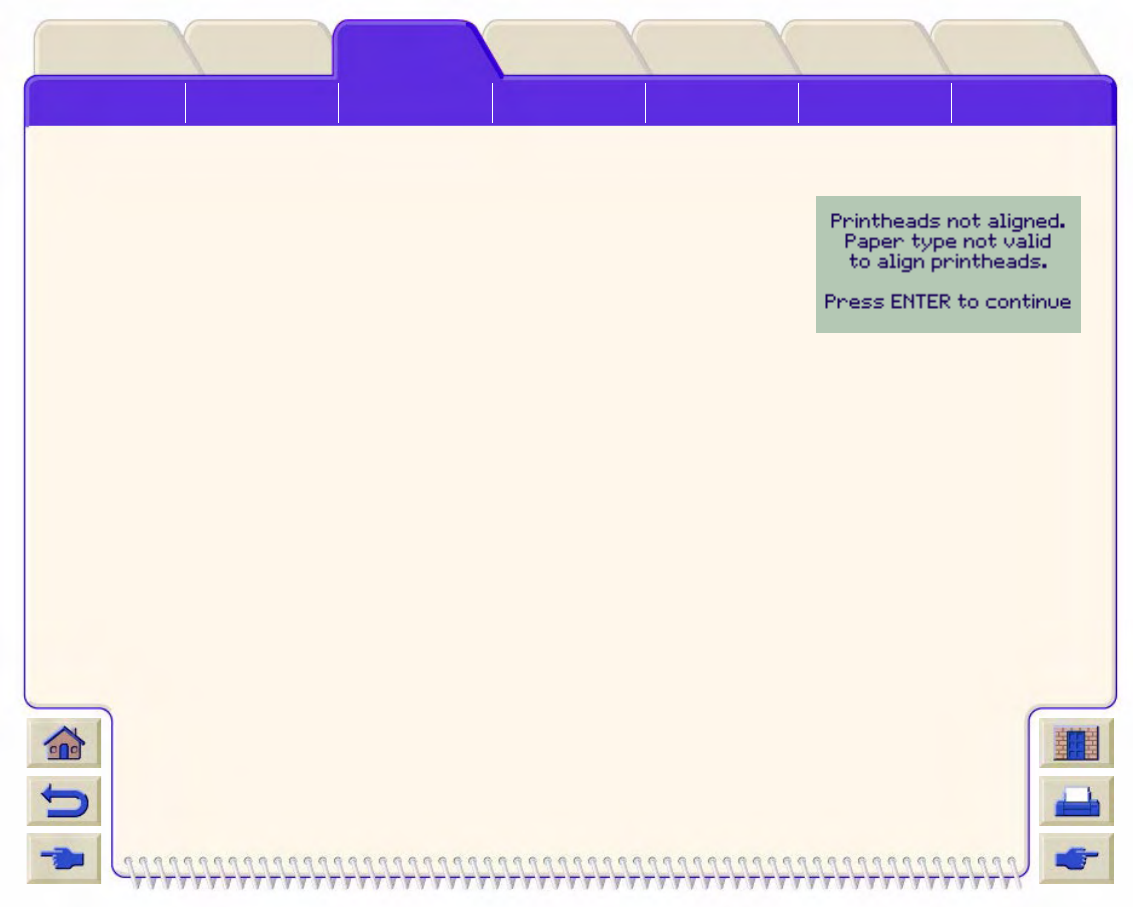
Beheben von
Problemen Probleme mit der
Bildqualität Probleme mit dem
Tintenzubehör ✔
Probleme mit
Medien Bildfehler Sonstige
Probleme Anfordern von
Hilfe
Medien&TinteEinführung Bedienfeld Sonstiges
Drucker-
optionen Index
Lösungen
Unbekannter Druckkopffehler
Ein unbekannter Druckkopffehler tritt dann auf, wenn einer der Druckköpfe ein
Problem verursacht, jedoch vom System nicht ermittelt werden kann, um welches
Problem es sich handelt. Wenn dieser Fall eintritt, erscheint in der Bedienfeldanzeige
die rechts dargestellte Fehlermeldung. Von dem unbekannten Fehler sind entweder
nur alle Farbdruckköpfe oder sämtliche Druckköpfe des Druckers betroffen.
Gehen Sie wie folgt vor, um den fehlerhaften Druckkopf zu ermitteln.
1. Wählen Sie im Bedienfeldmenü die Option “Druckköpfe” aus.
2. Öffnen Sie die Wagenabdeckung, und entfernen Sie ALLE Druckköpfe.
3. Setzen Sie nur den Druckkopf für die Farbe Zyan ein, und schließen Sie die Wagenabdeckung und das Fenster.
4. Überprüfen Sie in der Bedienfeldanzeige, ob der Status des Druckkopfs für die Farbe Zyan X oder ? ist. Wenn dies
der Fall ist, ist der Druckkopf für die Farbe Zyan fehlerhaft und muß ausgetauscht werden. Wenn der Status des
Druckkopfs für die Farbe Zyan OK ist, funktioniert dieser Druckkopf korrekt. Wiederholen Sie diese Prozedur ab
Schritt 1 mit den anderen Farbdruckköpfen, um so den fehlerhaften Druckkopf zu ermitteln.
Beheben von
Problemen Probleme mit der
Bildqualität Probleme mit dem
Tintenzubehör Probleme mit
Medien ✔Bildfehler Sonstige
Probleme Anfordern von
Hilfe
Medien&TinteEinführung Bedienfeld Sonstiges
Drucker-
optionen Index
Lösungen
Probleme mit Medien
•Medien
Hier finden Sie allgemeine Richtlinien zur Behebung von Medienproblemen.
•Beseitigen eines Medienstaus
Hier wird beschrieben, wie ein Medienstau beseitigt wird.
•Tintenmarken auf Medien
Hier werden Probleme mit Tintenmarken, gebogene Linien, verschwommene Linien, Marken oder Kratzern auf
glänzendem Papier erläutert.
•Probleme beim Laden von Medien
Hier wird erläutert, wie vorzugehen ist, wenn in der Bedienfeldanzeige eine Meldung erscheint, daß das Medium
fehlerhaft ausgerichtet oder falsch positioniert ist.
•Probleme beim Ausgeben von Medien
Hier wird erläutert, wie vorzugehen ist, wenn die Druckausgaben auf den Boden fallen und nicht korrekt in der
Medienablage gestapelt werden.
Beheben von
Problemen Probleme mit der
Bildqualität Probleme mit dem
Tintenzubehör Probleme mit
Medien ✔Bildfehler Sonstige
Probleme Anfordern von
Hilfe
Medien&TinteEinführung Bedienfeld Sonstiges
Drucker-
optionen Index
Lösungen
Medien
Achten Sie darauf, daß Sie das geeignete Medium für Ihre Druckausgabe verwenden und daß dies mit der Einstellung
in Ihrer Software-Anwendung übereinstimmt. Um die Farbgenauigkeit und Druckqualität des Druckers zu
gewährleisten, verwenden Sie nur Medienarten, die für Ihren Drucker freigegeben sind.
Bei Verwendung von Medien von Fremdherstellern oder von HP Medien, die nicht für Ihren Drucker freigegeben sind,
kann sich die Farb- und Druckqualität Ihrer Druckausgaben erheblich verschlechtern. Informationen zu HP Medien
finden Sie im Abschnitt Papierarten.
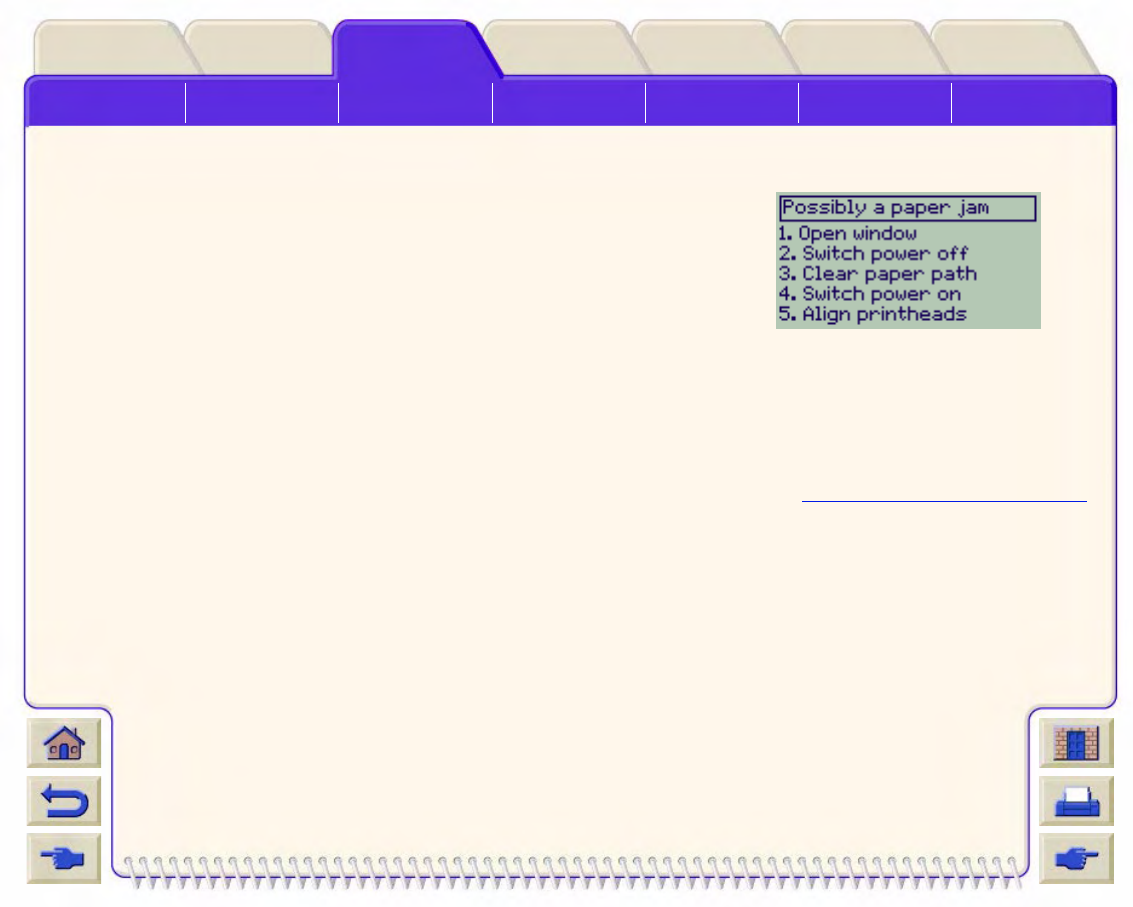
Beheben von
Problemen Probleme mit der
Bildqualität Probleme mit dem
Tintenzubehör Probleme mit
Medien ✔Bildfehler Sonstige
Probleme Anfordern von
Hilfe
Medien&TinteEinführung Bedienfeld Sonstiges
Drucker-
optionen Index
Lösungen
Beseitigen eines Medienstaus
Wenn in der Bedienfeldanzeige die rechts dargestellte Meldung erscheint,
hat sich wahrscheinlich Papier im Drucker gestaut. Ein Papierstau kann
verschiedene Ursachen haben:
• Das Papier ist für den Drucker zu dick oder zu dünn oder es wird aus
anderen Gründen nicht unterstützt.
• Das Papier ist faltig, fehlerhaft ausgerichtet oder gewölbt.
• Auf das Papier wird zuviel Tinte aufgetragen, wodurch sich das Papier
wölbt.
• Das Ende der Papierrolle ist an der Aufwickelspule angeklebt und kann nicht weiter abgewickelt werden.
• Durch Papierteile oder Papierstaub wird die Bewegung in der Führung der Schnittvorrichtung oder bei anderen sich
bewegenden Teilen behindert.
Umfassende Anweisungen zur Beseitigung eines Papierstaus finden Sie im Abschnitt Entfernen von gestautem Papier.
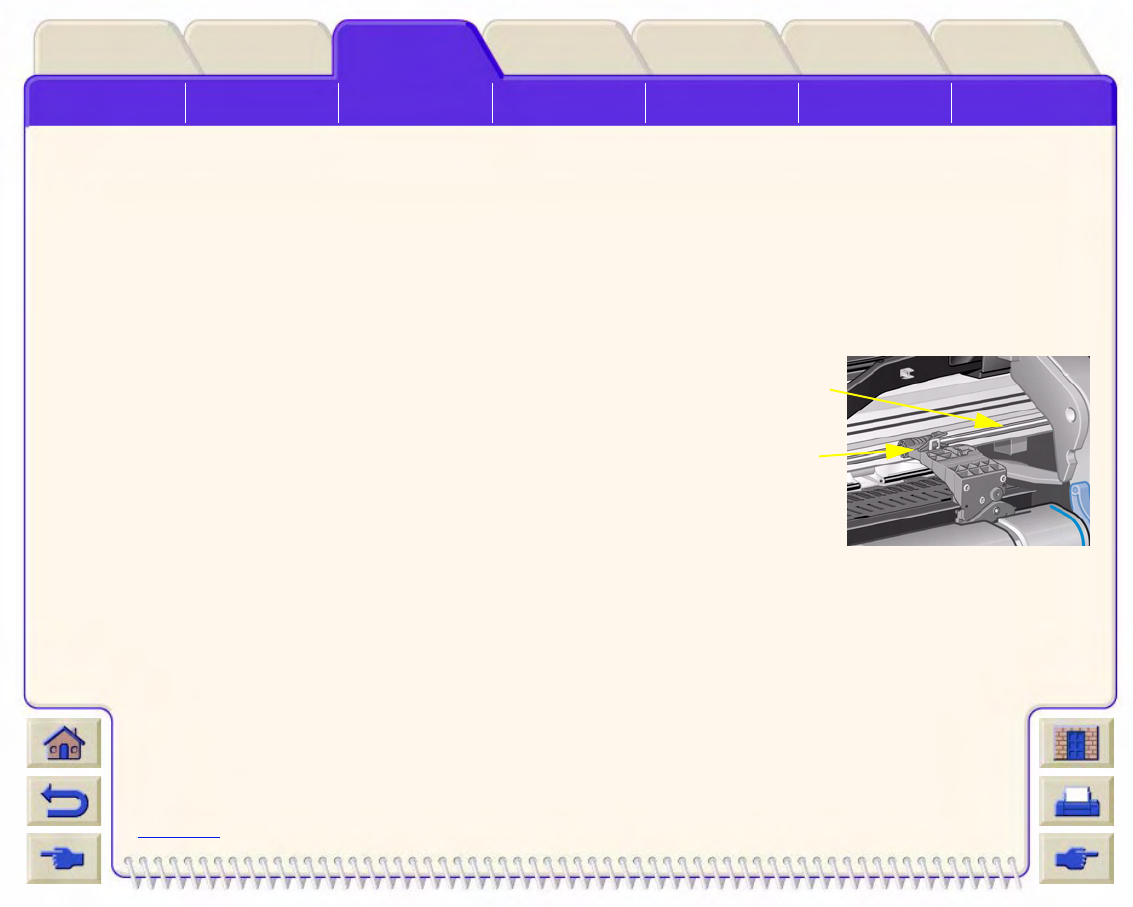
Beheben von
Problemen Probleme mit der
Bildqualität Probleme mit dem
Tintenzubehör Probleme mit
Medien ✔Bildfehler Sonstige
Probleme Anfordern von
Hilfe
Medien&TinteEinführung Bedienfeld Sonstiges
Drucker-
optionen Index
Lösungen
Entfernen von gestautem Papier
1. Öffnen Sie das Fenster.
2. Schalten Sie den Drucker auf der Vorderseite aus.
3. Schieben Sie ggf. den Druckkopfwagen auf die Seite - nach Möglichkeit vollständig nach links oder rechts in den
geschützten Bereich. Die Richtung, in die der Druckkopfwagen verschoben werden kann ist davon abhängig, wo
sich das Papier gestaut hat.
VORSICHT: Beim Verschieben des Druckkopfwagens berühren Sie diesen nur an den schwarzen Kunststoffteilen.
4. Schieben Sie ggf. die Schnittvorrichtung nach links oder rechts, abhängig
davon, wo sich das Papier gestaut hat (wenn Sie diese nach rechts
schieben, kann hierdurch der Papierweg versperrt werden).
VORSICHT: Die Schnittvorrichtung kann verschoben werden. Halten Sie
diese so nahe wie möglich an der Führung fest, die über die
gesamte Breite des Druckers verläuft. Achten Sie darauf,
daß Sie nicht die Metallführungsstange berühren, die über
die gesamte Breite des Druckers verläuft.
5. Stellen Sie ggf. den blauen Papierhebel nach oben, um festsitzendes Papier freizugeben. Stellen Sie danach den
Papierhebel wieder nach unten.
6. Entfernen Sie vorsichtig das gestaute Papier, das sich problemlos nach oben herausziehen läßt.
7. Ziehen Sie vorsichtig den Rest der Rolle oder des Blattes aus dem Drucker heraus. Sie können möglicherweise die
Rollenkante mit einer Schere abschneiden.
8. Vergewissern Sie sich, daß sich in der Druckzone (einschließlich Führung der
Schnittvorrichtung), im Papierweg und in dem Bereich, in dem der Druckkopfwagen geparkt ist,
kein Papier mehr befindet. Entfernen Sie Papierstaub mit einem Reinigungspinsel oder mit
einem Staubsauger.
Weiter …
Wagen-
führungs-
stange
Führung
Beheben von
Problemen Probleme mit der
Bildqualität Probleme mit dem
Tintenzubehör Probleme mit
Medien ✔Bildfehler Sonstige
Probleme Anfordern von
Hilfe
Medien&TinteEinführung Bedienfeld Sonstiges
Drucker-
optionen Index
Lösungen
Entfernen von gestautem Papier (Fortsetzung)
VORSICHT: Der Bereich, in dem der Druckkopfwagen geparkt ist, kann stark verschmutzt sein. Achten Sie
darauf, daß an Ihre Hände keine Tinte gelangt.
9. Schließen Sie das Fenster, und schalten Sie den Drucker ein.
10. Warten Sie, bis der Drucker die Initialisierung abgeschlossen hat.
11. Drücken Sie im Bedienfeld die Taste Vorschub und Schneiden, um kleine Papierreste auszuwerfen, die sich
immer noch im Papierweg befinden.
12. Laden Sie das Papier wie üblich (siehe Laden von Rollenmedien und Laden von Blattmedien). Wenn Sie mit
Rollenpapier arbeiten, müssen Sie zuerst die Kante gerade abschneiden.
HINWEIS: Wenn sich immer noch Papier im Papierweg befindet, laden Sie ein starres oder unbiegsames Blatt
Papier in den Drucker (z.B. schweres, gestrichenes Papier oder eine matte Transparentfolie).
Hierdurch wird sämtliches gestautes Papier aus dem Papierweg entfernt.
13. Wenn die Schnittvorrichtung Probleme verursacht, überprüfen Sie, ob der Drucker die verwendete Papierart
unterstützt. Deaktivieren Sie die Schnittvorrichtung im Bedienfeldmenü über die Option → Schnittvorrich. →
Aus.
Nachdem Sie einen Papierstau beseitigt haben, müssen Sie auch unbedingt die Druckköpfe ausrichten (siehe
Ausrichten der Druckköpfe), da aufgrund des Papierstaus möglicherweise die Druckköpfe fehlerhaft ausgerichtet sind.
Zurück …
Beheben von
Problemen Probleme mit der
Bildqualität Probleme mit dem
Tintenzubehör Probleme mit
Medien ✔Bildfehler Sonstige
Probleme Anfordern von
Hilfe
Medien&TinteEinführung Bedienfeld Sonstiges
Drucker-
optionen Index
Lösungen
Tintenmarken auf Medien
•Gebogene Linien
•Verschwommene Linien (Tinte “verläuft” an den Linien)
•Marken oder Kratzer auf glänzendem Papier nach dem Drucken
•Verschmierte Tinte oder Kratzer auf dem bedruckten Medium

Beheben von
Problemen Probleme mit der
Bildqualität Probleme mit dem
Tintenzubehör Probleme mit
Medien ✔Bildfehler Sonstige
Probleme Anfordern von
Hilfe
Medien&TinteEinführung Bedienfeld Sonstiges
Drucker-
optionen Index
Lösungen
Gebogene Linien
• Das Medium ist eventuell gewölbt. Dies kann vorkommen, wenn Medien unter extremen Bedingungen verwendet
oder gelagert werden.
• Angaben zu den Umgebungsbedingungen finden Sie im Abschnitt Umgebungsbedingungen.
Verschwommene Linien (Tinte “verläuft” an den Linien)
• Möglicherweise haben Sie die Trockenzeit im Bedienfeldmenü verändert, um die Druckausgabe zu beschleunigen.
Stellen Sie die Option “Trockenzeit” auf “Automat.” ein.
Informationen zur Einstellung der Trockenzeit finden Sie im Abschnitt Tintensystem.
Marken oder Kratzer auf glänzendem Papier nach dem Drucken
Glänzendes Papier kann durch die Papierablage oder andere Gegenstände, die direkt mit dem Ausdruck in Berührung
kommen, beschädigt werden. Dies ist von der auf dem Papier aufgetragenen Tintenmenge und von den Umgebungs-
bedingungen während des Druckvorgangs abhängig. Berühren Sie das Papier nicht, und gehen Sie mit dem Ausdruck
vorsichtig um, bis einige Zeit verstrichen ist.
HINWEIS: Den HP Medien liegt das Buch “
Printer Tips
” bei. Es enthält einen Abschnitt zur Beseitigung von
Problemen mit Papier.
Beheben von
Problemen Probleme mit der
Bildqualität Probleme mit dem
Tintenzubehör Probleme mit
Medien ✔Bildfehler Sonstige
Probleme Anfordern von
Hilfe
Medien&TinteEinführung Bedienfeld Sonstiges
Drucker-
optionen Index
Lösungen
Verschmierte Tinte oder Kratzer auf dem bedruckten Medium
Dieses Problem kann bei gestrichenen Papiermedien auftreten, wenn in kürzester Zeit eine große Tintenmenge auf das
Medium aufgetragen wird. Das Medium kann die Tintenmenge nicht schnell genug aufnehmen, und das Bild wird
dadurch verzerrt. Wenn sich die Druckköpfe über das Medium bewegen, kollidieren diese mit dem Medium. Somit wird
das Bild verschmiert.
1. Drücken Sie im Bedienfeld die Taste Abbrechen, da sonst die Druckköpfe durch das Papier beschädigt werden
können.
2. Brechen Sie den Druckjob über Ihre Anwendung am Computer ab.
3. Führen Sie die folgenden Schritte durch, um bessere Ergebnisse zu erzielen:
• Arbeiten Sie mit von HP empfohlenen Medien. Wenn das von Ihnen gedruckte Bild intensive Farben enthält,
verwenden Sie HP Gestrichenes Papier, schwer.
• Vergrößern Sie die Druckränder, indem Sie das Bild in Ihrer Software-Anwendung auf der Seite neu positionieren.
• Wenn Sie in den weiteren Optionen des HP-GL/2-Treibers mit den Optionen zum Einsparen von Medien arbeiten,
deaktivieren Sie eine oder beide Optionen ‘Autom. Rotieren’ und ‘Druckbereich’.
Wenn durch die obigen Maßnahmen ein Verschmieren der Tinte und ein Zerkratzen des Mediums nicht verhindert
werden kann, verwenden Sie kein Papiermedium sondern beispielsweise eine HP Transparentfolie, klar.

Beheben von
Problemen Probleme mit der
Bildqualität Probleme mit dem
Tintenzubehör Probleme mit
Medien ✔Bildfehler Sonstige
Probleme Anfordern von
Hilfe
Medien&TinteEinführung Bedienfeld Sonstiges
Drucker-
optionen Index
Lösungen
Probleme beim Laden von Medien
Im Bedienfeld wird ständig angezeigt, daß die Medien falsch ausgerichtet oder falsch positioniert sind.
Rollenmedien
• Die Rolle wurde falsch geladen. Das Papier muß über die Rolle nach vorne (zu Ihnen) gelangen. Siehe Laden von
Rollenmedien.
• Das Papier wurde schräg eingezogen. Der rechte Rand muß parallel zur blauen Linie der vorderen Medienablage
verlaufen.
• Vergewissern Sie sich, daß das Papier fest auf der Rolle aufgewickelt ist.
• Überprüfen Sie, ob das Papier korrekt auf der Spindel geladen ist. Siehe Installieren einer neuen Rolle im Drucker.
Blattmedien
• Die Blattmedien müssen so geladen werden, daß der rechte Rand an der blauen Linie der Einzugsfläche des
Druckers und die Vorderkante an der blauen Linie hinter den Andruckrollen anliegt. Siehe Laden von Blattmedien.
• Das Blatt ist möglicherweise zerknittert oder gewölbt oder hat ungleichmäßige Ränder.
• Wenn Sie von Hand zugeschnittene Medien verwenden, verlaufen deren Ränder eventuell nicht im rechten Winkel
oder sind ungenau. Sie sollten keine selbst zugeschnittenen Medien, sondern ausschließlich gekaufte Blattmedien
verwenden.
• Wenn das Blatt nach oben gewölbt ist, kann es nur schwer geladen werden. Halten Sie es mit der Wölbung nach
unten. Hierdurch kann das Medium vom Drucker leichter geladen werden.
Beheben von
Problemen Probleme mit der
Bildqualität Probleme mit dem
Tintenzubehör Probleme mit
Medien ✔Bildfehler Sonstige
Probleme Anfordern von
Hilfe
Medien&TinteEinführung Bedienfeld Sonstiges
Drucker-
optionen Index
Lösungen
Probleme beim Ausgeben von Medien
Ausdrucke fallen nach dem Abschneiden auf den Boden
• Vergewissern Sie sich, daß die Medienablage offen ist.
• In der Medienablage sollten nicht mehr als 20 Ausdrucke gestapelt werden.
• Vergewissern Sie sich, daß die Rolle korrekt geladen ist. Wenn das Papier fehlerhaft geladen ist, können die
Medien aufgrund ihrer natürlichen Wölbung auf den Boden und nicht in die Medienablage fallen.
Ausdrucke werden in der Medienablage nicht korrekt gestapelt
• Die Rolle im Drucker ist fast leer. Die natürliche Wölbung gegen Rollenende kann zu Problemen beim Stapeln von
Papier führen. Laden Sie eine neue Rolle, oder entfernen Sie die Ausdrucke manuell aus dem Drucker, sobald
diese fertig sind.
• Wenn Sie Ausdrucke oder geschachtelte Sets mit verschiedenen Größen mischen, können Probleme beim Stapeln
entstehen, da die Medien in der Medienablage unterschiedliche Größen aufweisen.
Beheben von
Problemen Probleme mit der
Bildqualität Probleme mit dem
Tintenzubehör Probleme mit
Medien Bildfehler ✔Sonstige
Probleme Anfordern von
Hilfe
Medien&TinteEinführung Bedienfeld Sonstiges
Drucker-
optionen Index
Lösungen
Bildfehler
•Bild ist nicht vollständig
Hier finden Sie Informationen, wie vorzugehen ist, wenn der Ausdruck vollständig oder teilweise leer ist, oder wenn
der Ausdruck Teilweise abgeschnitten ist.
•Gedrucktes Bild ist fehlerhaft
Hier wird erläutert, warum das Bild folgende Merkmale aufweist:
-Bild belegt nur einen Teil der Druckfläche
- Bild wird unbeabsichtigt gedreht
- Ausdruck wird seitenverkehrt ausgegeben
- Ausdruck ist verzerrt oder fehlerhaft
- Ein Bild überlagert ein anderes Bild auf der gleichen Seite
- Seitenformat oder Drehen funktioniert nicht
•Weitere Informationsquellen
Hier finden Sie weitere Informationsquellen bei Problemen mit Bildern.
Beheben von
Problemen Probleme mit der
Bildqualität Probleme mit dem
Tintenzubehör Probleme mit
Medien Bildfehler ✔Sonstige
Probleme Anfordern von
Hilfe
Medien&TinteEinführung Bedienfeld Sonstiges
Drucker-
optionen Index
Lösungen
Bild ist nicht vollständig
•Ausdruck ist vollständig unbedruckt
•Ausdruck wird unvollständig ausgegeben
•Ausdruck ist abgeschnitten
•Langachsen-Ausdruck ist abgeschnitten
Beheben von
Problemen Probleme mit der
Bildqualität Probleme mit dem
Tintenzubehör Probleme mit
Medien Bildfehler ✔Sonstige
Probleme Anfordern von
Hilfe
Medien&TinteEinführung Bedienfeld Sonstiges
Drucker-
optionen Index
Lösungen
Ausdruck ist vollständig unbedruckt
Wenn im Bedienfeld die Grafiksprache auf “Automatisch” (Standardeinstellung) eingestellt ist, verwenden Sie andere
Einstellungen (PostScript für eine PostScript-Datei, HP-GL/2 für eine HP-GL/2-Datei), und senden Sie die Datei nochmals.
Ausdruck wird unvollständig ausgegeben
• Haben Sie die Taste Abbrechen oder Vorschub und Schneiden gedrückt, bevor der Drucker alle Daten
empfangen konnte? Falls dies zutrifft, haben Sie die Datenübertragung abgebrochen und müssen den Ausdruck
erneut erstellen. (Um den Ausdruck zu entnehmen, müssen Sie die Taste Vorschub und Schneiden
normalerweise nicht drücken.)
• Die eingestellten Werte im Menü E/A-Setup > E/A-Zeitsp. sind eventuell zu klein. Im Bedienfeld können Sie die
Einstellung E/A-Zeitsp. verlängern. Senden Sie dann den Ausdruck erneut.
• Es besteht eventuell ein Kommunikationsproblem zwischen Ihrem Computer und dem Drucker.
Überprüfen Sie das Schnittstellenkabel.
• Vergewissern Sie sich, daß die Software-Einstellungen der aktuellen Seitengröße entsprechen (z.B. Langachsen-
Ausdruck).
Beheben von
Problemen Probleme mit der
Bildqualität Probleme mit dem
Tintenzubehör Probleme mit
Medien Bildfehler ✔Sonstige
Probleme Anfordern von
Hilfe
Medien&TinteEinführung Bedienfeld Sonstiges
Drucker-
optionen Index
Lösungen
Ausdruck ist abgeschnitten
• Dies weist normalerweise auf eine Diskrepanz zwischen tatsächlicher Druckfläche auf dem geladenen Medium und
der Druckfläche, die in Ihrer Anwendung eingestellt ist, hin. Allgemeine Hinweise über Druckfläche und
Seitengröße finden Sie im Abschnitt Druckfläche.
• Überprüfen Sie die tatsächliche Druckfläche des geladenen Mediums (Druckfläche = Mediengröße abzüglich der
Ränder). Informationen über Mediengröße und Ränder finden Sie im Abschnitt Druckfläche.
• Überprüfen Sie die in Ihrer Anwendung eingestellte Druckfläche (etwa unter "bedruckbarer Bereich" oder
"Druckbereich"). Einige Software-Anwendungen gehen beispielsweise von größeren Standard-Druckflächen aus
als der Drucker.
• Prüfen Sie, ob die Ausrichtung des Mediums der in Ihrer Software eingestellten Ausrichtung entspricht. Die Option
Papier > Seitenform. > Drehen im Bedienfeld ändert die Ausrichtung eines Ausdrucks und, auf Rollenmedien,
auch die Seitenausrichtung. Es ist möglich, daß ein gedrehter Ausdruck auf Rollenmedien leicht abgeschnitten
wird, um die korrekte Seitengröße einzuhalten (siehe Seitengröße).
• Sie haben eventuell den Drucker angewiesen, den Ausdruck von Hoch- auf Querformat zu drehen, und das
Medium ist dafür nicht breit genug, z.B. einen D/A1-Ausdruck auf einer D/A1-Rolle.
• Ändern Sie gegebenenfalls die Druckfläche in Ihrer Anwendung.
• Die Datei ist für den Speicher des Druckers eventuell zu groß.
Langachsen-Ausdruck ist abgeschnitten
• Unterstützt Ihre Anwendung Langachsen-Ausdrucke?
• Haben Sie in Ihrer Anwendung die richtige Mediengröße angegeben?
• Vergewissern Sie sich, daß am Drucker im Menü Seitenformat > Größe auf Druckber.
eingestellt ist.
• Möglicherweise ist der Speicher zu klein.
Beheben von
Problemen Probleme mit der
Bildqualität Probleme mit dem
Tintenzubehör Probleme mit
Medien Bildfehler ✔Sonstige
Probleme Anfordern von
Hilfe
Medien&TinteEinführung Bedienfeld Sonstiges
Drucker-
optionen Index
Lösungen
Gedrucktes Bild ist fehlerhaft
•Bild belegt nur einen Teil der Druckfläche
•Bild wird unbeabsichtigt gedreht
•Ausdruck wird seitenverkehrt ausgegeben
•Ausdruck ist verzerrt oder fehlerhaft
•Ein Bild überlagert ein anderes Bild auf der selben Seite
•Stiftparameter scheinen keine Auswirkungen zu haben
•Seitenformat oder Drehen funktioniert nicht
Beheben von
Problemen Probleme mit der
Bildqualität Probleme mit dem
Tintenzubehör Probleme mit
Medien Bildfehler ✔Sonstige
Probleme Anfordern von
Hilfe
Medien&TinteEinführung Bedienfeld Sonstiges
Drucker-
optionen Index
Lösungen
Bild belegt nur einen Teil der Druckfläche
• Ist die Seitengröße in Ihrer Anwendung zu klein definiert?
• Vergewissern Sie sich, daß in Ihrer Anwendung nicht definiert ist, daß der Ausdruck auf einem Viertel der Seite
ausgegeben werden soll.
• Treffen die obengenannten Punkte nicht zu, weist dies auf eine Inkompatibilität zwischen Anwendung und Drucker
hin.
• Ist Ihre Anwendung für diesen Drucker konfiguriert? Allgemeine Hinweise hierzu finden Sie im
Einrichtungsposter
. Informationen, die Ihre Anwendung betreffen, entnehmen Sie bitte der Dokumentation zum
Treiber.
• Wenn Ihnen auch diese Dokumentation nicht weiterhilft, ändern Sie in der Bedienfeldanzeige die Option
“Grafiksprache” (Setup > Grafiksprache).
Bild wird unbeabsichtigt gedreht
• Prüfen Sie im Bedienfeldmenü die Einstellung Papier > Seitenform. > Drehen.
• Falls die Ausgabesteuerung sowohl für die Warteschlange als auch für die Schachtelung aktiviert ist, werden die
Seiten möglicherweise automatisch gedreht, um so den Medienverbrauch zu reduzieren. Siehe Drehen eines
Bildes.
Ausdruck wird seitenverkehrt ausgegeben
• Prüfen Sie im Bedienfeldmenü die Einstellung Papier > Seitenform. > Spiegeln.
Beheben von
Problemen Probleme mit der
Bildqualität Probleme mit dem
Tintenzubehör Probleme mit
Medien Bildfehler ✔Sonstige
Probleme Anfordern von
Hilfe
Medien&TinteEinführung Bedienfeld Sonstiges
Drucker-
optionen Index
Lösungen
Ausdruck ist verzerrt oder fehlerhaft
• Das Schnittstellenkabel zwischen Computer und Drucker ist eventuell defekt. Verwenden Sie ein anderes Kabel,
um zu prüfen, ob dann das Problem behoben ist.
• Wenn Ihr Computer über eine parallele Schnittstelle mit dem Drucker verbunden ist, vergewissern Sie sich, daß Sie
ein paralleles Schnittstellenkabel von HP verwenden.
• Abhängig von Software, Treibern und RIPs, die Sie mit Ihrem Drucker verwenden, kann dieses Problem auf
unterschiedliche Weise behoben werden. Ausführliche Informationen hierzu finden Sie in der Dokumentation des
jeweiligen Herstellers.
Ein Bild überlagert ein anderes Bild auf der selben Seite
• Die Werte im Menü E/A-Setup / E/A-Zeitsp. sind zu hoch. Verringern Sie die Werte im Bedienfeldmenü, und
erstellen Sie den Ausdruck erneut.
Stiftparameter scheinen keine Auswirkungen zu haben
• Sie haben die Werte im Menü Stiftparameter / Palette definieren zwar geändert, diese Palette aber im Menü
Stiftparameter / Palette nicht ausgewählt.
• Oder: Die Stiftparameter werden von Ihrer Anwendung eingestellt, jedoch ist im Bedienfeld die Einstellung des
Menüs Stiftparameter / Palette nicht auf Software geändert.
• Oder: Sie haben die Einstellung im Bedienfeld geändert, dies wurde jedoch vom Drucker ignoriert, da die
Treibereinstellung nicht verändert wurde.
Seitenformat oder Drehen funktioniert nicht
• Der Drucker kann keine Bilder mit Raster drehen. Wenn Sie mit Dateien arbeiten, die
Rasterdaten enthalten (typischerweise Bilder mit großen Füllflächen und Schattierungen, die
Sie in Ihre Software gescannt haben), können Sie den Ausdruck nicht drehen.
• Ihr Treiber läßt dies nicht zu.
Beheben von
Problemen Probleme mit der
Bildqualität Probleme mit dem
Tintenzubehör Probleme mit
Medien Bildfehler ✔Sonstige
Probleme Anfordern von
Hilfe
Medien&TinteEinführung Bedienfeld Sonstiges
Drucker-
optionen Index
Lösungen
Weitere Informationsquellen
Wenn Sie hier nicht die passende Lösung zu Ihrem Problem finden, stehen Ihnen weitere Informationsquellen als
Unterstützung zur Verfügung:
• Die Dokumentation zu dem von Ihnen verwendeten Treiber, um die Druckausgabe von Ihrer Software-Anwendung
am Drucker zu steuern.
Beispielsweise die Online-Dokumentation und die gedruckte Dokumentation zu den folgenden Treibern, die im
Lieferumfang des Druckers enthalten sind:
– HP DesignJet PostScript®-Treiber für Power Macintosh® und Macintosh® (QuickDraw™)
– HP DesignJet PostScript®-Treiber für Microsoft® Windows™-Anwendungen
– AutoCAD™-Windows-Treiber
– Windows-Treiber
• Die Dokumentation zum HP-GL/2-Treiber, der im Lieferumfang Ihrer Software-Anwendung enthalten ist.
Beheben von
Problemen Probleme mit der
Bildqualität Probleme mit dem
Tintenzubehör Probleme mit
Medien Bildfehler Sonstige
Probleme ✔
Anfordern von
Hilfe
Medien&TinteEinführung Bedienfeld Sonstiges
Drucker-
optionen Index
Lösungen
Sonstige Probleme
•Kommunikationsprobleme
Hier werden typische Probleme beschrieben, die bei der Kommunikation zwischen Ihrem Computer und dem
Drucker auftreten können.
•Drucker druckt nicht
Hier finden Sie Details zu allgemeinen Ursachen, warum der Drucker nicht druckt.
•Drucker arbeitet zu langsam
Hier sind Gründe angegeben, warum der Drucker möglicherweise zu langsam arbeitet.
•Drucker wartet bei der Schachtelung zu lange
Hier wird die Ursache erläutert, warum der Drucker beim Drucken von geschachtelten Druckausgaben zu lange
wartet.
Beheben von
Problemen Probleme mit der
Bildqualität Probleme mit dem
Tintenzubehör Probleme mit
Medien Bildfehler Sonstige
Probleme ✔
Anfordern von
Hilfe
Medien&TinteEinführung Bedienfeld Sonstiges
Drucker-
optionen Index
Lösungen
Kommunikationsprobleme
Dies kann sich wie folgt äußern:
• Beim Senden eines Ausdrucks an den Drucker erscheint in der Bedienfeldanzeige nicht die Meldung Verarbeitung
läuft.
• Auf Ihrem Computerbildschirm wird eine Fehlermeldung angezeigt, wenn Sie versuchen einen Ausdruck zu
erstellen.
• Computer oder Drucker "hängen" während der Kommunikation. Beachten Sie jedoch, daß bei komplexen
Ausdrucken die Druckausgabe entsprechend länger dauert.
• Der Ausdruck weist willkürliche bzw. unerklärliche Fehler auf (z.B. falsch positionierte Linien, unvollständige
Zeichnungen usw.).
Lösen Sie das Problem wie folgt:
• Sind Sie sicher, daß Sie den richtigen Drucker in Ihrer Anwendung definiert haben?
• Funktioniert der Drucker einwandfrei, wenn er Dateien von einer anderen Anwendung empfängt?
• Falls der Drucker an ein Netzwerk angeschlossen ist, schließen Sie ihn über einen parallelen Anschluß oder einen
USB-Anschluß direkt an Ihren Computer an, um festzustellen, ob er dann funktioniert.
• Wenn der Drucker über andere zwischengeschaltete Geräte an den Computer angeschlossen ist, z.B. Daten-
Umschalter, Daten-Puffer, Kabeladapter, Kabelumsetzer usw., schließen Sie ihn direkt an Ihren Computer an, um
festzustellen, ob er dann funktioniert.
• Verwenden Sie ein anderes Schnittstellenkabel. Ausführliche Informationen über unterstützte Kabel finden Sie im
Abschnitt Anschlußspezifikationen.
• Vergewissern Sie sich, daß die Grafiksprache korrekt eingestellt ist. Siehe Ändern der Grafiksprache.
Dateigröße und Speicherbedarf
Zwischen der Dateigröße auf Ihrem Computer und dem im Drucker für das Ausdrucken der Datei
benötigten Speicher besteht kein direkter Zusammenhang. Aufgrund der Dateikomprimierung (und
generell aufgrund der Komplexität) ist es häufig nicht möglich, die verwendete Speichermenge
abzuschätzen. Dies bedeutet, daß einige komplexe Ausdrucke korrekt jedoch einige kleinere
Ausdrucke nicht korrekt gedruckt werden können und Sie somit weiteren Speicher im Drucker
installieren müssen.
Beheben von
Problemen Probleme mit der
Bildqualität Probleme mit dem
Tintenzubehör Probleme mit
Medien Bildfehler Sonstige
Probleme ✔
Anfordern von
Hilfe
Medien&TinteEinführung Bedienfeld Sonstiges
Drucker-
optionen Index
Lösungen
Drucker druckt nicht
• Überprüfen Sie die Stromversorgung. Wenn der Drucker überhaupt nicht reagiert und die Netzbetriebsanzeige auf
der Vorderseite nicht aufleuchtet, prüfen Sie, ob das Netzkabel korrekt angeschlossen ist und ob die Steckdose mit
Strom versorgt wird.
• Wenn Sie mit einem Macintosh-Computer arbeiten und der Druckjob nicht gedruckt wird, vergewissern Sie sich,
daß die Druckersprache auf “PostScript” oder “Automatisch” eingestellt ist. Siehe Ändern der Grafiksprache.
• Das Problem kann am Treiber Ihrer Anwendung liegen. Ist die Konfiguration Ihrer Anwendung auf den Drucker
abgestimmt? Allgemeine Hinweise hierzu finden Sie im
Einrichtungsposter
. Hinweise, die Ihre Anwendung
betreffen, entnehmen Sie bitte der Dokumentation zum Treiber.
• Wenn Sie Ihren Computer mit dem parallelen Anschluß oder USB-Anschluß des Druckers verbunden haben und
versuchen, eine binär codierte PostScript-Datei auszudrucken, wird dies nicht gelingen. Am parallelen Anschluß
werden nur ASCII-codierte PostScript-Druckdateien akzeptiert. Im Bedienfeld erscheint die Meldung Fehler bei
Jobverarbeitung / Rest des Jobs wird gelöscht.
Richten Sie Ihre Anwendung so ein, daß die Datei in ASCII und nicht binär codiert wird, und senden Sie dann
den Job erneut über den parallelen Anschluß oder den USB-Anschluß.
Sie können Ihren Computer auch über das lokale Netzwerk mit dem Drucker verbinden und dann binär codierte
PostScript-Dateien senden.
• Die Datei ist für den Speicher des Druckers eventuell zu groß. Falls dies zutrifft, wird im Bedienfeld die Meldung
Kein Hauptspeicher mehr - Datenverlust aufgetreten angezeigt. Beachten Sie auf Ihrem Computerbildschirm
die Anzeige von Fehlermeldungen. Bei einigen Treibern können Sie einen anderen Druckmodus wählen und
anschließend die Datei nochmals senden.
• Wenn das Problem weiterhin besteht, lesen Sie den Abschnitt Anfordern von Hilfe.
Beheben von
Problemen Probleme mit der
Bildqualität Probleme mit dem
Tintenzubehör Probleme mit
Medien Bildfehler Sonstige
Probleme ✔
Anfordern von
Hilfe
Medien&TinteEinführung Bedienfeld Sonstiges
Drucker-
optionen Index
Lösungen
Drucker arbeitet zu langsam
• Haben Sie im Bedienfeld den Druckmodus Beste ausgewählt?
Bei einer höheren Druckqualität dauert die Druckausgabe länger.
• Haben Sie beim Laden des Mediums die richtige Medienart angegeben? Ausführliche Informationen über die
Medienarten im Bedienfeld finden Sie im Abschnitt Papierarten. Wie Sie die aktuell eingestellte Medienart
bestimmen, erfahren Sie im Abschnitt Abfragen von Informationen zu Rollen- und Einzelblattpapieren.
• Möglicherweise muß der Druckkopf ausgetauscht werden. Siehe Austauschen der Druckköpfe.
• Haben Sie im Bedienfeld eine manuelle Trockenzeit eingestellt? Ändern Sie die Einstellung für die Trockenzeit auf
Automat.. Siehe Tintensystem.
• Wenn am Drucker der Druckmodus Schnell eingestellt ist und die zu druckende Datei Flächen mit hoher
Tintendichte enthält, muß der Drucker hierfür die Druckgeschwindigkeit verringern.
Drucker wartet bei der Schachtelung zu lange
Ändern Sie den Wert unter Wartezeit (Sch.). Siehe Wie lange wartet der Drucker auf die nächste Datei?
Beheben von
Problemen Probleme mit der
Bildqualität Probleme mit dem
Tintenzubehör Probleme mit
Medien Bildfehler Sonstige
Probleme Anfordern von
Hilfe ✔
Medien&TinteEinführung Bedienfeld Sonstiges
Drucker-
optionen Index
Lösungen
Anfordern von Hilfe
•HP Customer Care
Hier finden Sie Details über das HP Customer Care Programm.
•Bevor Sie anrufen
Hier finden Sie Informationen darüber, welche Schritte durchzuführen sind, bevor Sie sich an Ihr örtliches
HP Customer Care Center wenden.
•HP DesignJet Online
Hier finden Sie Hinweise darüber, wie Sie Hilfe anfordern und sich im World Wide Web weiter informieren können.
Beheben von
Problemen Probleme mit der
Bildqualität Probleme mit dem
Tintenzubehör Probleme mit
Medien Bildfehler Sonstige
Probleme Anfordern von
Hilfe ✔
Medien&TinteEinführung Bedienfeld Sonstiges
Drucker-
optionen Index
Lösungen
HP Customer Care
Als Ihr strategischer Unterstützungspartner liegt es in unserer Verantwortung, Sie dabei zu unterstützen, daß Ihr
Geschäft reibungslos läuft. HP Customer Care bietet eine Unterstützung an (für die bereits Auszeichnungen verliehen
wurden), um so die optimale Nutzung Ihres HP DesignJets sicherzustellen.
Informationen zur Kontaktaufnahme mit Ihrem örtlichen HP Customer Care Center finden Sie in der Hewlett-Packard
Customer Care Broschüre, die dem Drucker beiliegt.
HP Customer Care bietet eine umfassende bewährte Unterstützung mit entsprechender Fachkenntnis und nutzt neue
Technologien, um so den Kunden eine individuelle direkte Unterstützung zukommen zu lassen. Die Dienstleistungen
umfassen das Einrichten und die Installation, Werkzeuge zur Fehlerbehebung, Verlängerungsoptionen für die
Gewährleistung, Reparatur- und Austauschdienste, telefonische Unterstützung und Unterstützung über das Web,
Software-Aktualisierungen und Dienstleistungen hinsichtlich der selbstdurchzuführenden Wartung.
Weitere Informationen über HP Customer Care finden Sie auf der folgenden Web-Site: www.hp.com/go/support.
Beheben von
Problemen Probleme mit der
Bildqualität Probleme mit dem
Tintenzubehör Probleme mit
Medien Bildfehler Sonstige
Probleme Anfordern von
Hilfe ✔
Medien&TinteEinführung Bedienfeld Sonstiges
Drucker-
optionen Index
Lösungen
Bevor Sie anrufen
1. Versuchen Sie es zunächst mit den Vorschlägen zur Fehlerbehebung in diesem Abschnitt:
– In der entsprechenden Dokumentation des Treibers, der im Lieferumfang des Druckers enthalten ist (für
Benutzer, die PostScript-Dateien senden oder mit Microsoft Windows arbeiten).
– Wenn Sie Software-Treiber und RIPs von Fremdherstellern installiert haben, schlagen Sie in der dazugehörigen
Dokumentation nach.
2. Falls das Problem mit Ihrer Anwendung zusammenhängt, wenden Sie sich bitte zunächst an Ihren Software-
Händler.
3. Falls die Probleme danach noch bestehen sollten, schlagen Sie in der Broschüre
HP Unterstützungs-Services
nach, die im Lieferumfang Ihres Druckers enthalten ist. Dort finden Sie eine umfassende Liste der verfügbaren
Unterstützungsdienste, die Ihnen bei der Behebung von Problemen mit Ihrem Drucker behilflich sind.
4. Wenn Sie bei einer der Hewlett-Packard Kundendienststellen anrufen, halten Sie die folgenden Informationen
bereit, damit Ihre Fragen schneller beantwortet werden können:
– Verwendeter Drucker (Produktnummer und Seriennummer, befinden sich auf dem Etikett auf der Rückseite des
Druckers)
– Verwendeter Computer
– Verwendete Sonderausstattungen und Software (z.B. Spooler, Netzwerke, Daten-Umschalter, Modems und
spezielle Software-Treiber)
– Verwendetes Kabel (Teilenummer) und Bezugsquelle
– Verwendete Schnittstelle am Drucker (parallel oder Netzwerk)
– Bezeichnung und Version der momentan benutzten Anwendung
– Wenn ein Systemfehler vorliegt, wird eine Fehlernummer angegeben. Notieren Sie die
Fehlernummer, und halten Sie diese bereit. Siehe Drucker druckt nicht.
Beheben von
Problemen Probleme mit der
Bildqualität Probleme mit dem
Tintenzubehör Probleme mit
Medien Bildfehler Sonstige
Probleme Anfordern von
Hilfe ✔
Medien&TinteEinführung Bedienfeld Sonstiges
Drucker-
optionen Index
Lösungen
HP DesignJet Online
Direkte Verbindung zu HP und den erforderlichen Informationen, wenn Sie diese benötigen. Jetzt registrieren!
www.hp.com/go/designjet
HP DesignJet Online ist ein kostenloser, Web-basierter “Benutzerclub”, der sich ausschließlich an Benutzer von HP
DesignJet Produkten richtet. Nach der Registrierung verfügt der Benutzer über den uneingeschränkten Zugriff auf eine
Reihe hilfreicher Dienstleistungen. Die Betonung liegt auf “hilfreich”, da es sich
nicht
um eine verkaufsorientierte Stelle
handelt.
Die Kommunikation von HP zu den Benutzern umfaßt:
• Ein vierteljährlich erscheinendes Mitteilungsblatt, das Tips zur Bedienung, technische Informationen und Beispiele
für den Einsatz von HP DesignJet Produkten weltweit umfaßt.
• Umfassende Informationen über weltweite “HP Customer Care”-Kontakte.
• Ein Online-Werkzeug
HP DesignJet Diagnosis
zur Fehlerbehebung.
• Einen Kalender mit HP DesignJet-bezogenen Ereignissen und Programmen.
• Online-Zugang auf Schulungsvideos und ausgewählte Benutzerdokumentationen.
• Schnelle Information über neue Produkte.
Die Kommunikation von den Benutzern zu HP umfaßt:
• Feedback zu HP DesignJet-Funktionen.
• Automatischen Kontakt mit HP Customer Care über das Werkzeug zur Fehlerbehebung, damit HP den Vorgang
verfolgen kann.
• Die Möglichkeit, technische Fragen zu großformatigen Druckausgaben an Experten in diesem Fachbereich zu
stellen.
Außerdem können durch die Kommunikation unter den Benutzern Preise gewonnen werden,
indem Erfolgsgeschichten über HP DesignJet Produkte vorgelegt werden. Es ist auch eine
Diskussion im Benutzerforum möglich. So können die Benutzer Optimierungsvorschläge
austauschen und Ratschläge von Profis erhalten.
HP DesignJet Online wird in Englisch, Deutsch, Französisch, Italienisch, Spanisch und
Portugiesisch angeboten.
Das Bedienfeld Menüstruktur Navigieren im Menüsystem Erläuterung der Meldungen
Medien&TinteEinführung Bedienfeld Sonstiges
Drucker-
optionen Index
Lösungen
Bedienfeld
Das Bedienfeld des Druckers ist eine benutzerfreundliche Oberfläche, die Ihnen den Zugriff auf viele Druckerfunktionen
ermöglicht. Hier stehen auch Informationen über das Verbrauchsmaterial des Tintenzubehörs zur Verfügung. Diese
Informationen werden permanent aktualisiert.
•Das Bedienfeld
•Menüstruktur
•Navigieren im Menüsystem
•Erläuterung der Meldungen
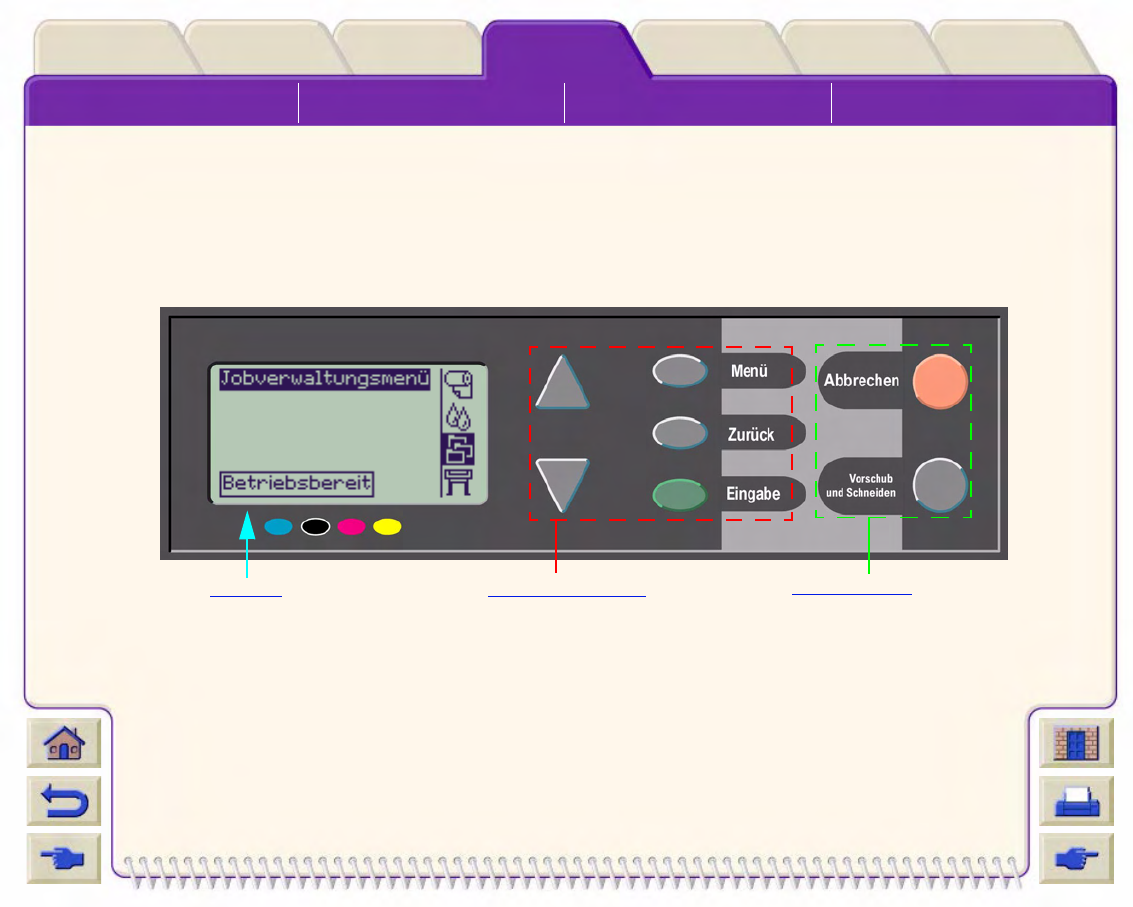
Das Bedienfeld ✔Menüstruktur Navigieren im Menüsystem Erläuterung der Meldungen
Medien&TinteEinführung Bedienfeld Sonstiges
Drucker-
optionen Index
Lösungen
Das Bedienfeld
Abgesehen von Software-gesteuerten Funktionen, die über die verwendete Anwendung vorgegeben werden, wird das
Verhalten Ihres Druckers über sein Bedienfeld festgelegt. Das Bedienfeld des Druckers ist in die nachfolgend
dargestellten Funktionsbereiche unterteilt:
Anzeige Navigationstasten Aktionstasten
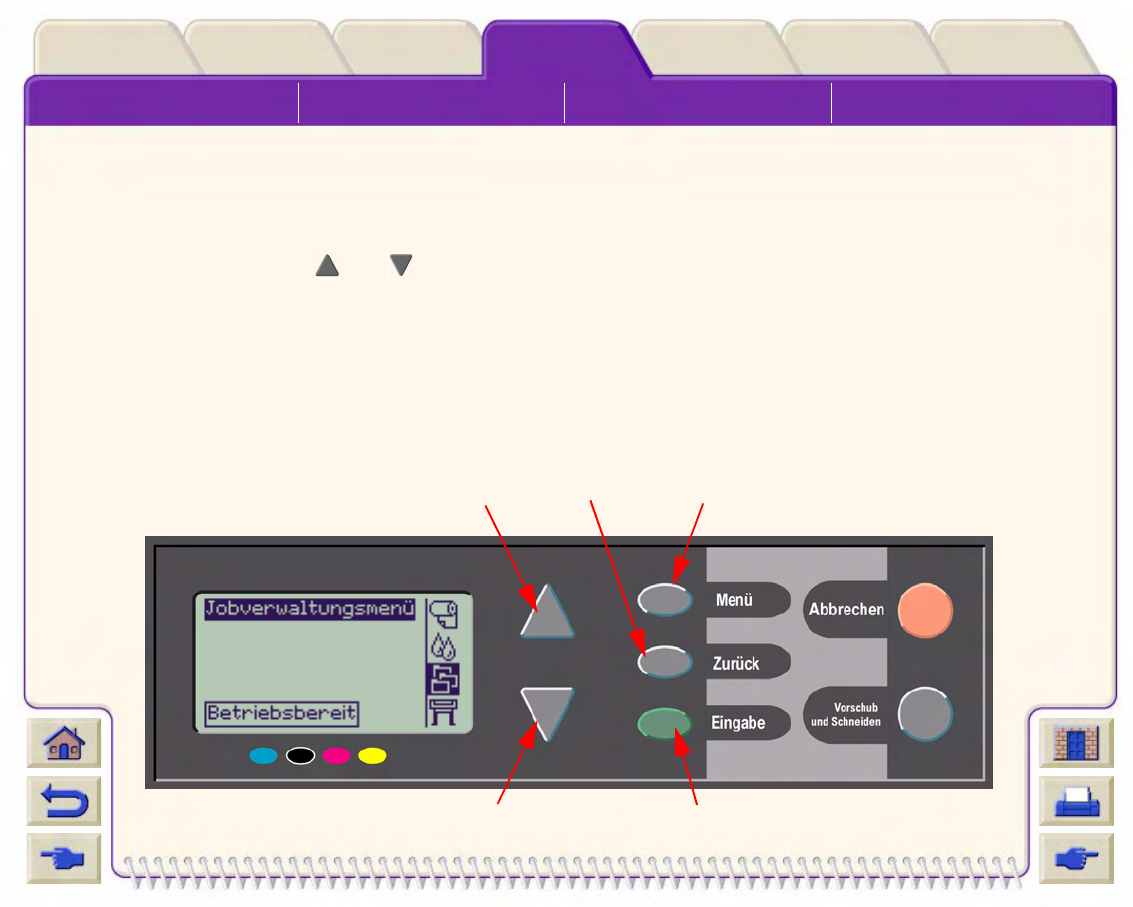
Das Bedienfeld ✔Menüstruktur Navigieren im Menüsystem Erläuterung der Meldungen
Medien&TinteEinführung Bedienfeld Sonstiges
Drucker-
optionen Index
Lösungen
Navigationstasten
Der Anzeigebereich des Bedienfeldes besteht aus einer LCD-Anzeige und den folgenden fünf Navigationstasten:
Die folgenden Navigationstasten stehen für das Navigieren in den in der Bedienfeldanzeige angezeigten Menüs zur
Verfügung:
• Mit den Pfeil-nach-oben- und Pfeil-nach-unten-Tasten können Sie durch die verschiedenen Optionen in
einer Menüliste blättern.
• Mit der Taste Menü gelangen Sie zum Hauptbildschirm. Dabei wird jegliche Einstellung bzw. Auswahl verworfen,
die Sie zuvor ausgewählt jedoch nicht durch Drücken der Taste Eingabe bestätigt haben.
• Mit der Taste Zurück gelangen Sie zum vorherigen Bildschirm.
• Mit der Taste Eingabe wird die in der Menüliste gewählte Option als Auswahl bestätigt und aufgerufen. Wenn eine
weitere nachfolgende Auswahl vorzunehmen ist, gelangen Sie mit dieser Taste automatisch an die entsprechende
Stelle. Andernfalls gelangen Sie zum normalen Bildschirm zurück.
.Pfeil-nach-oben
Pfeil-nach-unten
Zurück Menü
Eingabe
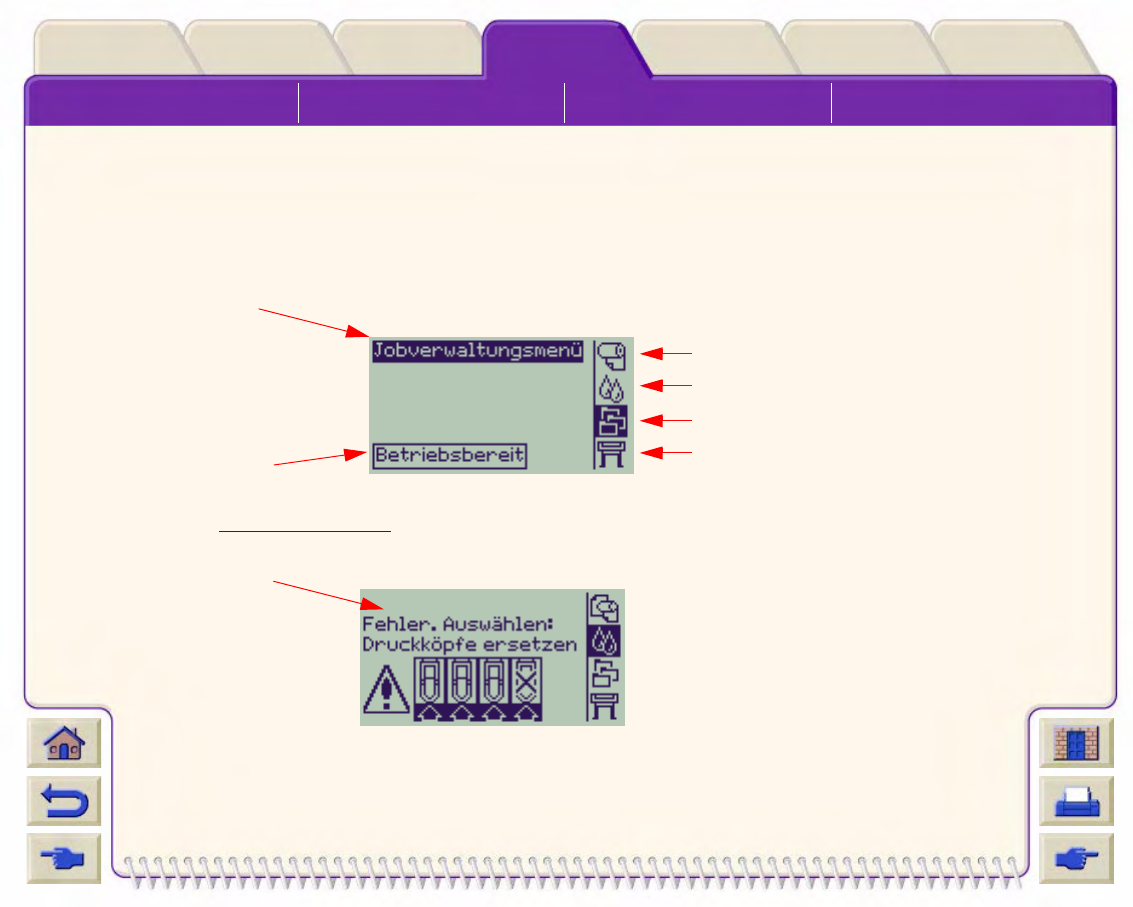
Das Bedienfeld ✔Menüstruktur Navigieren im Menüsystem Erläuterung der Meldungen
Medien&TinteEinführung Bedienfeld Sonstiges
Drucker-
optionen Index
Lösungen
Anzeige
In der Bedienfeldanzeige erscheint das Hauptmenü (der angezeigte Text kann am Drucker anders lauten).
HINWEIS: Sie können das Hauptmenü stets direkt durch Drücken der Taste “Menü” aufrufen.
Nach einer kurven Verzögerung erscheint in der Bedienfeldanzeige stets das Hauptmenü, wobei das
Jobverwaltungsmenü aktiv ist.
Nachfolgend ist ein Navigationsbeispiel für das Jobverwaltungsmenü dargestellt.
Symbol für Papiermenü
Symbol für Tintenmenü
Symbol für Jobverwaltungsmenü (aktiv)
Symbol für Setup-Menü
Aktives Menü
Informations-
meldung
Fehler-
meldung
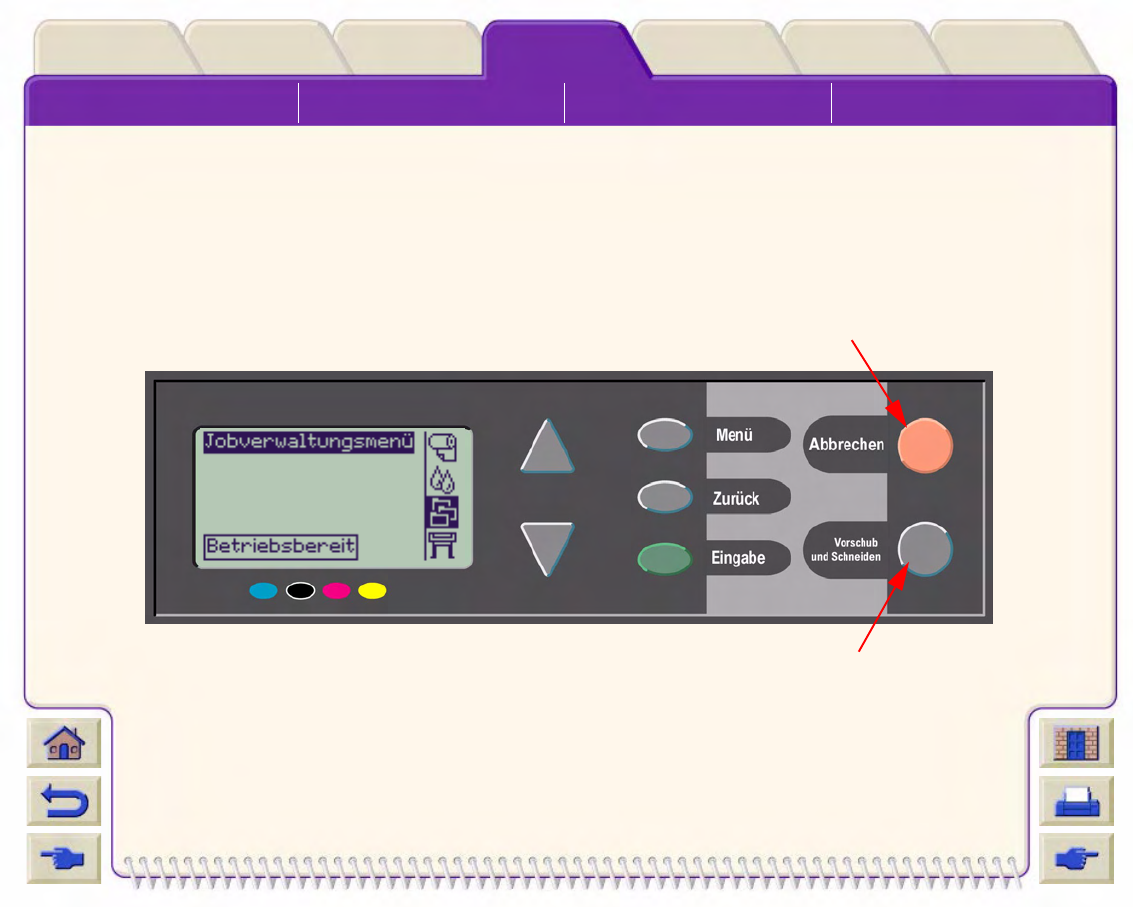
Das Bedienfeld ✔Menüstruktur Navigieren im Menüsystem Erläuterung der Meldungen
Medien&TinteEinführung Bedienfeld Sonstiges
Drucker-
optionen Index
Lösungen
Aktionstasten
Mit der Taste Abbrechen wird die aktuelle Druckeroperation abgebrochen (der eigentliche Druckvorgang oder die
Vorbereitung eines Druckvorgangs). Außerdem wird die aktuelle Menüauswahl verworfen und zum Hauptmenü
zurückgekehrt, sofern eine Menüoption markiert ist.
Mit der Taste Vorschub und Schneiden wird ein Blatt ausgeworfen oder die Rolle transportiert und abgeschnitten.
Abbrechen
Vorschub
und Schneiden
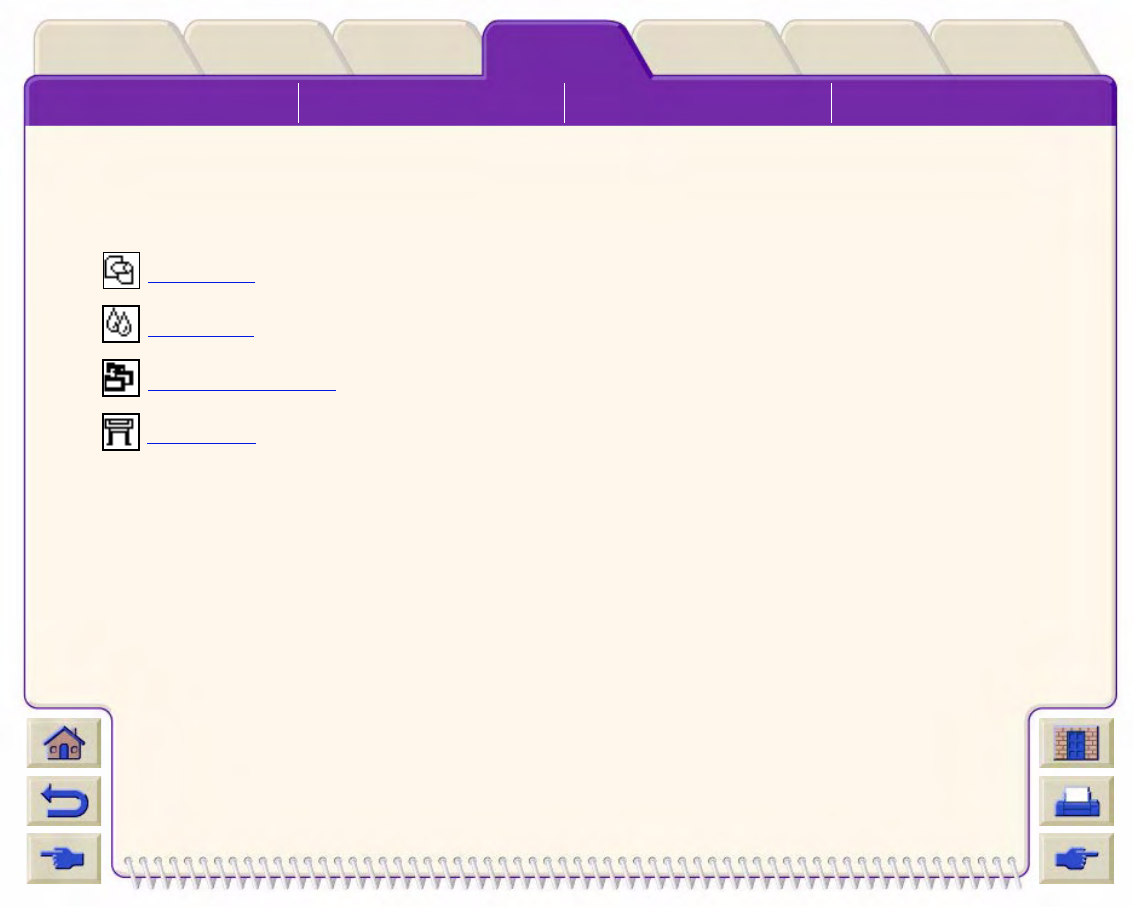
Das Bedienfeld Menüstruktur ✔Navigieren im Menüsystem Erläuterung der Meldungen
Medien&TinteEinführung Bedienfeld Sonstiges
Drucker-
optionen Index
Lösungen
Menüstruktur
In der Bedienfeldanzeige stehen vier verschiedene Kategorien von Menüoptionen zur Verfügung, die jeweils durch
spezifische Symbole dargestellt werden. Klicken Sie auf das Symbol, um die dazugehörige Menüstruktur anzuzeigen.
• Papiermenü
• Tintenmenü
• Jobverwaltungsmenü
• Setup-Menü
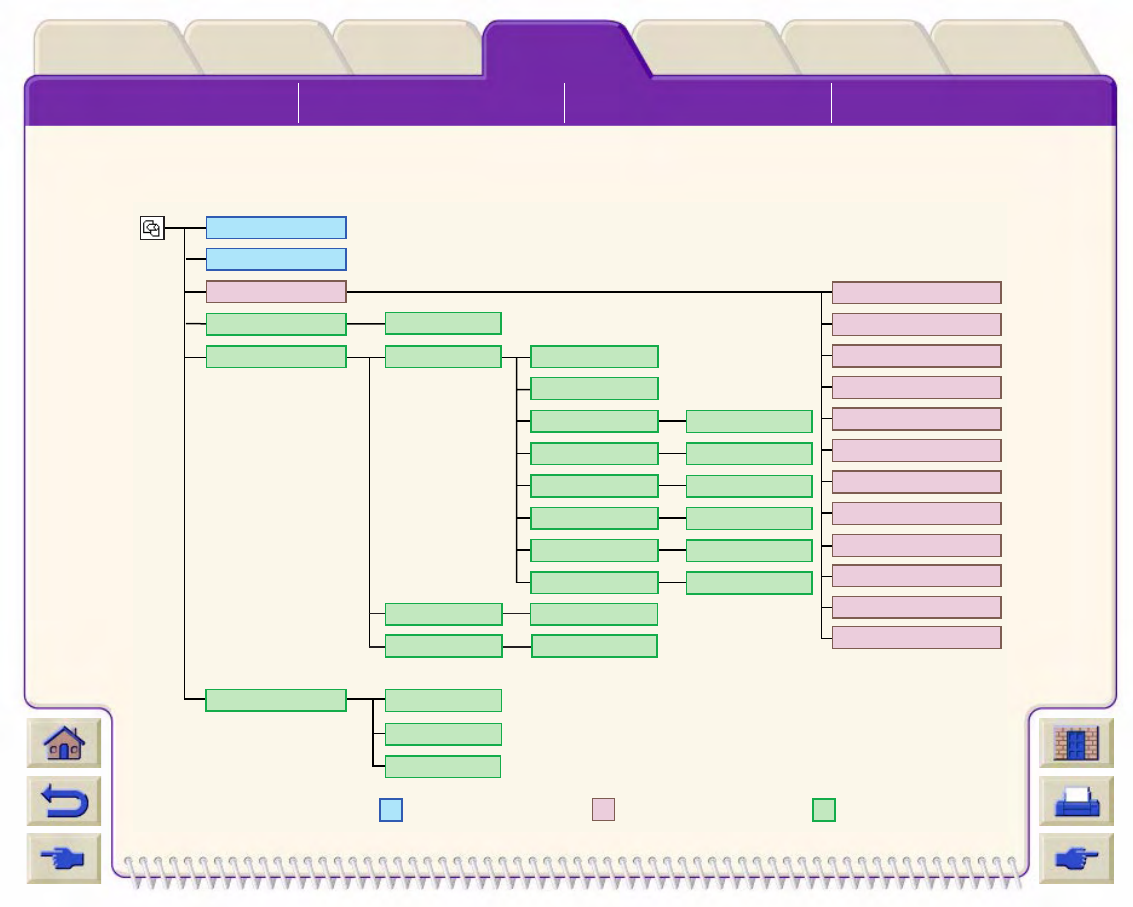
Das Bedienfeld Menüstruktur ✔Navigieren im Menüsystem Erläuterung der Meldungen
Medien&TinteEinführung Bedienfeld Sonstiges
Drucker-
optionen Index
Lösungen
Papiermenü
Klicken Sie auf eine Menüoption, um zum entsprechenden Thema zu wechseln.
Papier
Druckber.
Automat.
GrösseSeitenform.
ANSI ANSI A…E anp.
ISO ISO …A0 anp.
JIS JIS …B1 anp.
ARCH ARCH …E1 anp.
Übergr. A2-Überg., A1-Üb.
Extra 100 cm x 140 cm, …
Drehen 0, 90, 180, 270
Spiegeln
Erscheint nur, wenn Medien
g
eladen sind
Menüoptionen, die immer
an
g
ezei
g
t werden
Menüoption ist von der
geladenen Medienart
bhä i
Ein/Aus
Blatt laden/entnehm.
Papierart auswählen
Schnittvorrich. EIN/AUS
Rolle laden/entnehm.
Erweiterte Kalibrier.
Werkswerte laden
Muster erstellen
Muster messen
Papier, normal
Velinpapier
Pauspap.transparent
Transparentpapier
Transparentfol. klar
Transparentfol. matt
Papier, gestrichen
Papier schwer, gestr.
Fotopapier, glänzend
Posterpapier
Leinwand
Inkjet-Pap. hochweiss
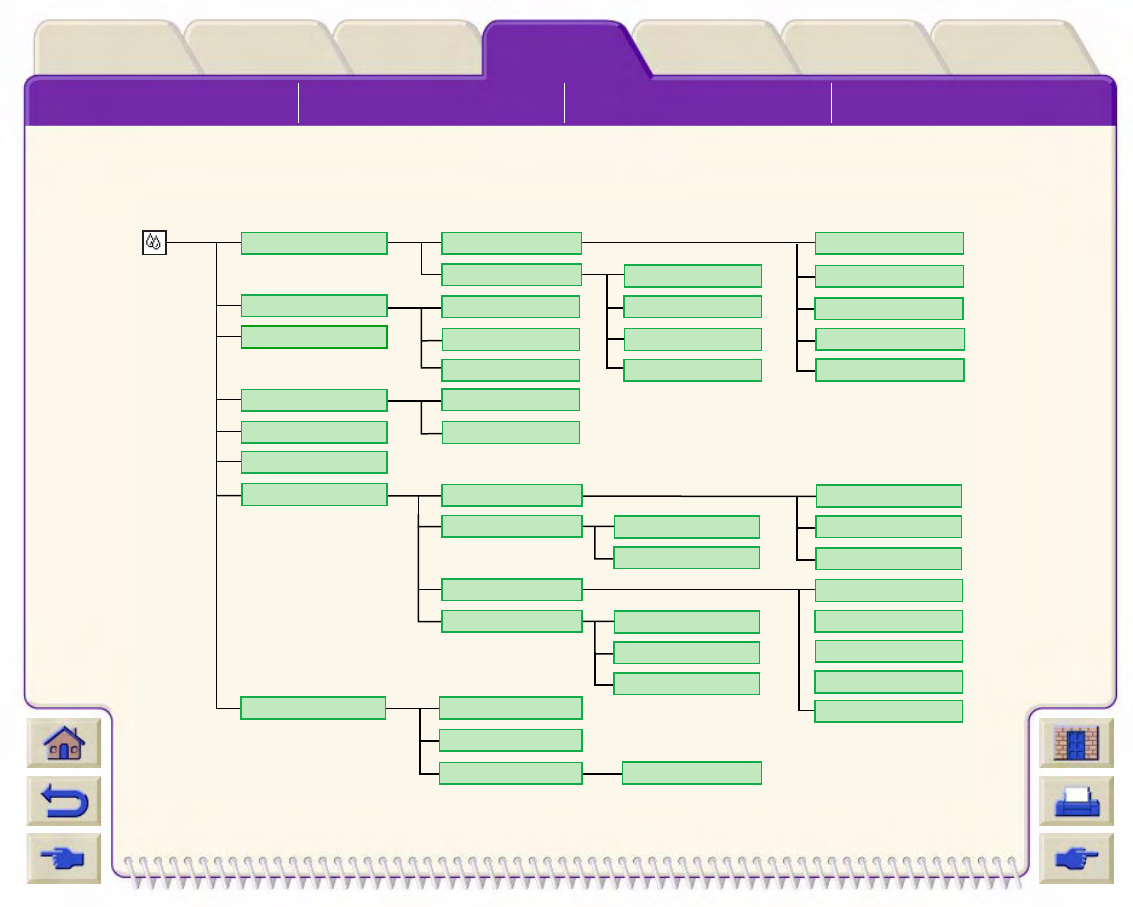
Das Bedienfeld Menüstruktur ✔Navigieren im Menüsystem Erläuterung der Meldungen
Medien&TinteEinführung Bedienfeld Sonstiges
Drucker-
optionen Index
Lösungen
Tintenmenü
Klicken Sie auf eine Menüoption, um zum entsprechenden Thema zu wechseln.
Tinte
CMYK Keine/Gerät-CMYK
Swop
Euroscale
TOYO
DIC
1, 2 … , 99 Min.
sRGB
RGB
Farbkalibrierung
Informationen
Fehlerbehebung
Druckköpfe ausrichten
Druckköpfe ersetzen
Tintenpatronen ersetz.
Farbeinstellungen
Trockenzt.
Druckköpfe
Tintenpatronen
Farbe/Monochrom
Status
Zurücksetzen
Papier kalibrieren
Standard (4,5 Min.)
Spezial (11 Min.)
Automat.
Keine
Manuell
Druckausgabe
Druckkopf, zyan
Druckkopf, magenta
Druckkopf, schwarz
Druckkopf, gelb
Tintenpatrone, zyan
Tintenstand
Tintenpatrone, magenta
Tintenpatrone, gelb
Tintenpatrone, schwarz
Farbe
Graustufen
Echtes Schwarz
Keiner
Optimaler Kontrast
Sättigung
Farbmetrisch
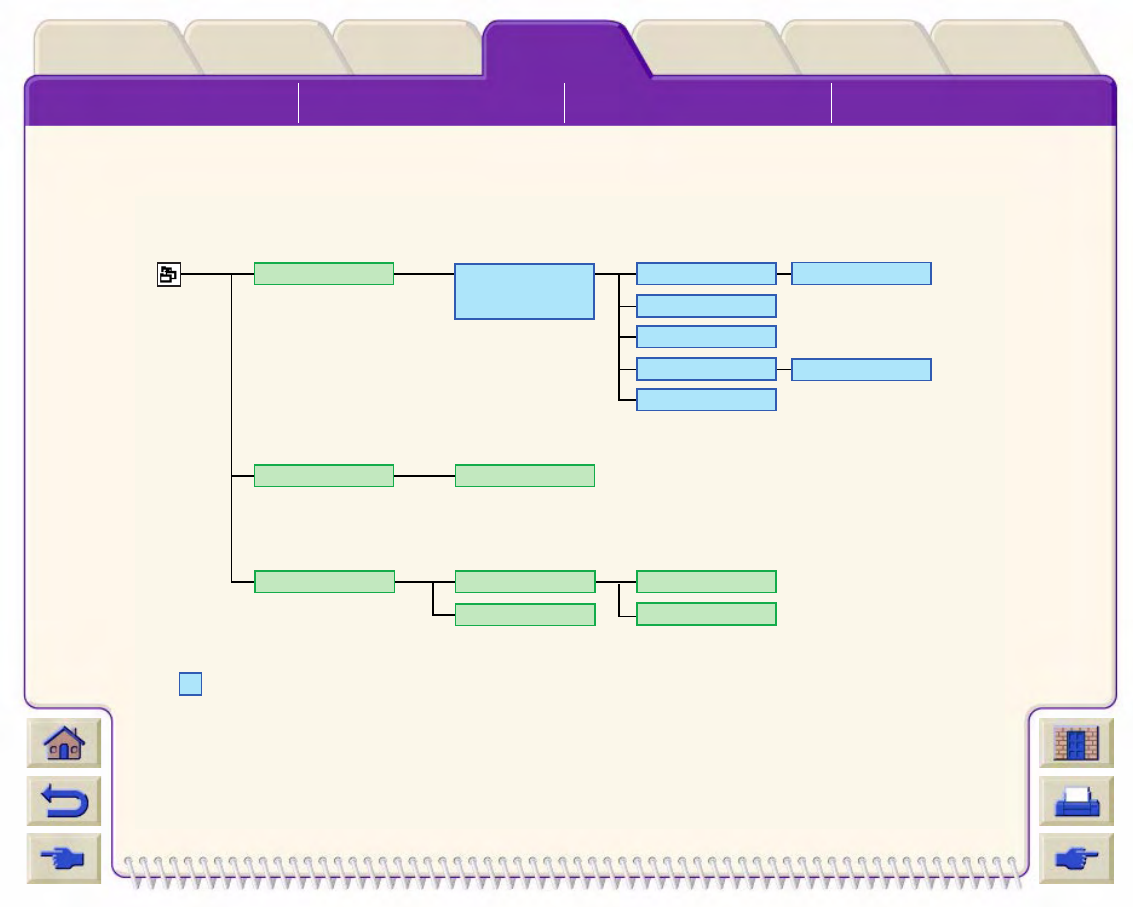
Das Bedienfeld Menüstruktur ✔Navigieren im Menüsystem Erläuterung der Meldungen
Medien&TinteEinführung Bedienfeld Sonstiges
Drucker-
optionen Index
Lösungen
Jobverwaltungsmenü
Klicken Sie auf eine Menüoption, um zum entsprechenden Thema zu wechseln.
Job-
verwaltung
1, 2, … , 99
0, 1, … , 99
Die Menüoptionen sind vom Status der Jobwarteschlange oder vom
Status des aktuell ausgewählten Jobs abhängig.
Warteschlange EIN/AUS
# Jobname
(# Zu druck.Kopien)
/ Warteschl. ist leer
Schachteleinstellung. Schachteln
Zu druck.Kopien
Vorziehen
Wartezeit (Sch.)
Abbrechen
Gedruckt.Kopien
Löschen
EIN/AUS
1, 2, … , 99 Min.
Warteschl./Kopien
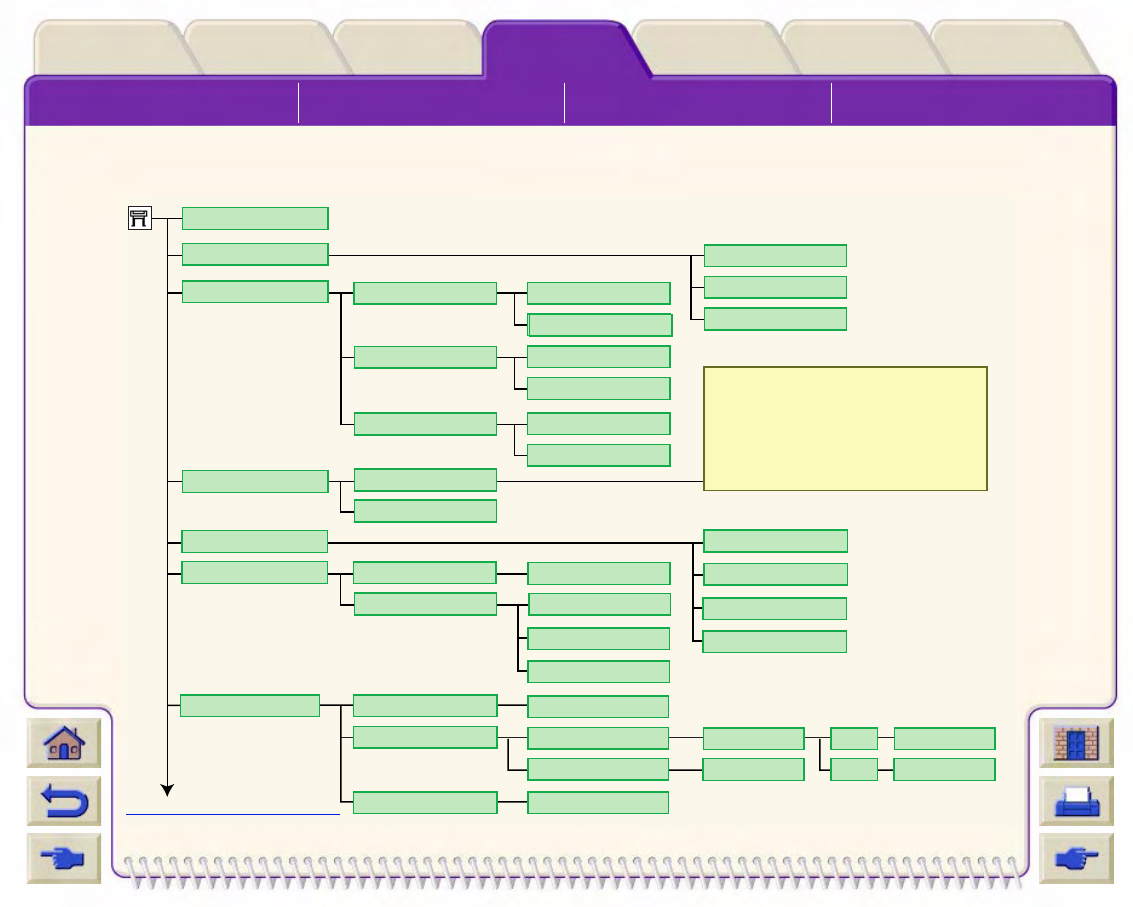
Das Bedienfeld Menüstruktur ✔Navigieren im Menüsystem Erläuterung der Meldungen
Medien&TinteEinführung Bedienfeld Sonstiges
Drucker-
optionen Index
Lösungen
Setup-Menü
Klicken Sie auf eine Menüoption, um zum entsprechenden Thema zu wechseln.
Codierung
100% - 419%, Seitengr.
Skalieren
PS-Einstellungen
Automat.
PostScript
HP-GL/2
CALS/G4
Automat.
ASCII2
Binär
Modellnummer, Seriennummer, Service-ID,
Firmware-Version, Zubehörversion,
Papierverbrauch, Tintenverbrauch (c, m, y, k),
Leseachsennutzung, Papierachsennutzung,
Servicestationnutzung, Tintenrestbehälter-
nutzung, Andruckrollennutzung, Schnittvor-
richtungsnutzung, Tintenverbrauch
Hilfe
Druckqualität
Druckerinformationen
Normal
Schnell
Beste
Weitere Optionen
Beste - Einstellungen
Schnell - Einstellungen
Drucken
Anzeigen
Optimieren für Linienzeichnung/Text
Max. Detail
Standard
Langsamer
Standard
Grafikspr.
Palette definieren
PaletteHP-GL/2-Einstellung.
Stift 0 … 15
Stift 0 … 15
0,13 ... 12,0 mm
0,13 ... 12,0 mm
Stiftbr.
Stiftbr.
Überlagern
Palette A, Palette B
Werkseinst.
Software, Werkseinst., Pal.A,B
Ein/Aus
Weitere Menüoptionen
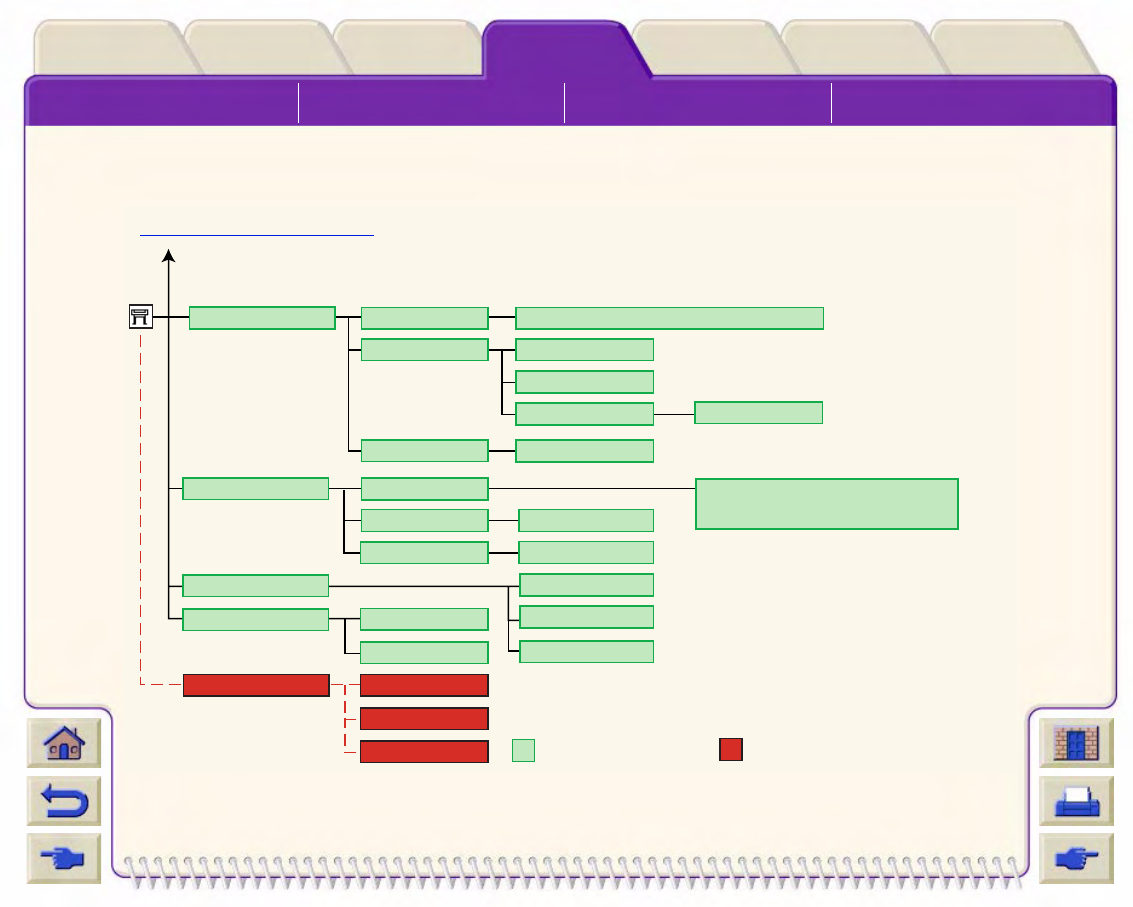
Das Bedienfeld Menüstruktur ✔Navigieren im Menüsystem Erläuterung der Meldungen
Medien&TinteEinführung Bedienfeld Sonstiges
Drucker-
optionen Index
Lösungen
Setup-Menü - Fortsetzung
Klicken Sie auf eine Menüoption, um zum entsprechenden Thema zu wechseln.
Menüoptionen, die
immer erscheinen
Summer
Kontrast
Bedienfeld-Setup
Höhe
Sprache Englisch, Deutsch, Spanisch, Französisch,
Italienisch, Japanisch, Portugiesisch,
Koreanisch, Chinesisch, Taiwanesisch …
Protokollieren Druckköpfe
Fehler
Servicetests
Servicekalibrierung.
Servicedienstprogr.
0-1000 m
1000 m - 2000 m
>2000 m
EIN/AUS
0%, 5%, … , 100%
Service-Tools
Verdeckte Menüoptionen, die im Setup-
Menü nur über eine bestimmte Tasten-
kombination aufgerufen werden können
Karten-Setup
E/A-Zeitsp.
Keine E/A-Karte vorh.
Karte zurücksetzen
Keine E/A-Karte vorh. / Angaben von Karte
Konfiguration
Weitere Optionen
30 Sek., … , 30 Min.
E/A-Setup Karten-ID
Vorherige Menüoptionen
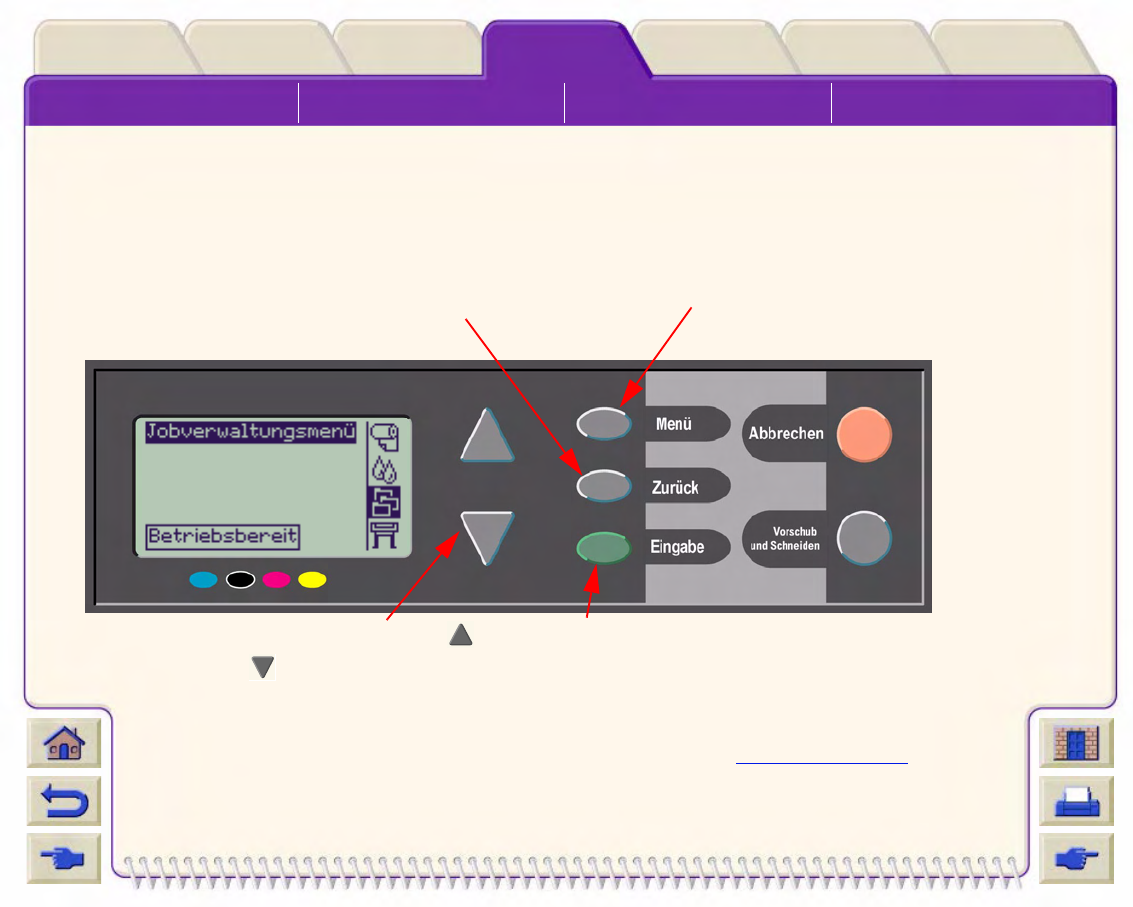
Das Bedienfeld Menüstruktur Navigieren im Menüsystem ✔Erläuterung der Meldungen
Medien&TinteEinführung Bedienfeld Sonstiges
Drucker-
optionen Index
Lösungen
Navigieren im Menüsystem
Über das Hauptmenü des Menüsystems können Sie mit den Tasten im Bedienfeld durch sämtliche Menüs navigieren.
Wenn hinter einer Menüoption ein Größer-als-Zeichen (>) erscheint, steht ein Untermenü mit weiteren Menüoptionen
zur Verfügung.
Einen kurzen Überblick über das Menüsystem erhalten Sie mit dem Navigationsbeispiel.
Drücken Sie die Tasten Pfeil-nach-oben und
Pfeil-nach-unten , um durch die Menüs bzw.
Menüoptionen nach oben oder unten zu blättern.
Drücken Sie die Taste Menü, um zum
Hauptmenü zurückzukehren ohne eine
Einstellung zu ändern. Jetzt erscheint die
Anzeige mit den vier Menüsymbolen.
Drücken Sie die Taste Zurück, um zur
vorherigen Menüebene zurückzukehren
ohne eine Einstellung zu ändern.
Drücken Sie die Taste Eingabe, um:
• Ein Menü auszuwählen und zur nächsten
Menüebene zu gelangen.
• Den Wert der ausgewählten Menüoption zu ändern.
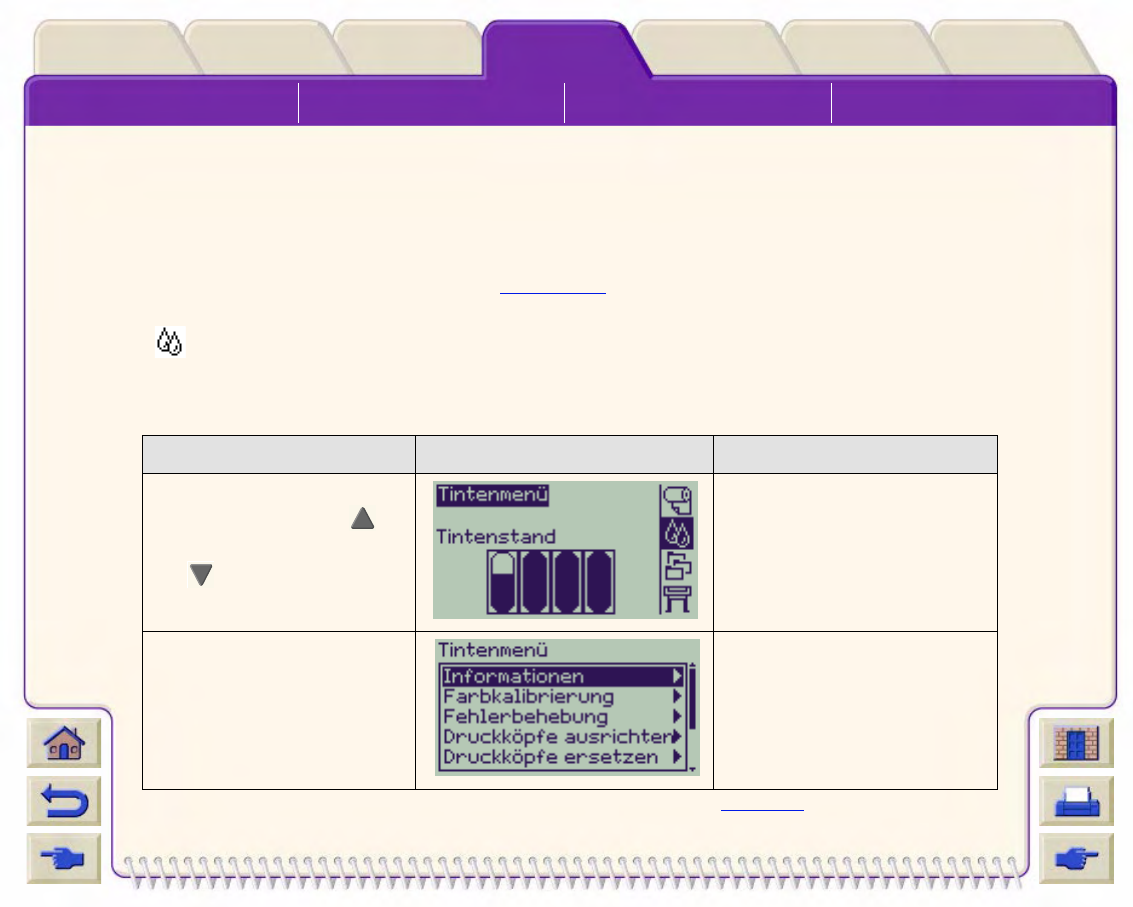
Das Bedienfeld Menüstruktur Navigieren im Menüsystem ✔Erläuterung der Meldungen
Medien&TinteEinführung Bedienfeld Sonstiges
Drucker-
optionen Index
Lösungen
Navigationsbeispiel
Dieser Abschnitt enthält ein typisches Beispiel dafür, wie Sie durch die Menüs navigieren, um eine spezifische
Druckoption zu konfigurieren.
Einstellen der Trockenzeit der Tinte auf drei Minuten
In der Darstellung der Bedienfeldmenüs für das Tintenmenü ist erkennbar, daß die Option “Trockenzt.” wie folgt
aufgerufen wird:
Tintenmenü → Trockenzt.
Gehen Sie wie folgt vor, um die Trockenzeit der Tinte auf drei Minuten einzustellen.
Navigationsbeispiel für das Einstellen der Trockenzeit
Zu drückende Tasten Anzeige Ergebnis
1. Markieren Sie mit den
Pfeil-nach-oben-
und Pfeil-nach-unten-
Tasten das Symbol
für das Tintenmenü.
Das Symbol für das Tinten-
menü wird hervorgehoben, so
daß Sie die Optionen im
Tintenmenü auswählen
können.
2. Drücken Sie die Taste
Eingabe, um in das
Tintenmenü des
Druckers zu gelangen.
In der Anzeige erscheint das
Tintenmenü, so daß Sie die
Option für die Trockenzeit
auswählen können.
Weiter …
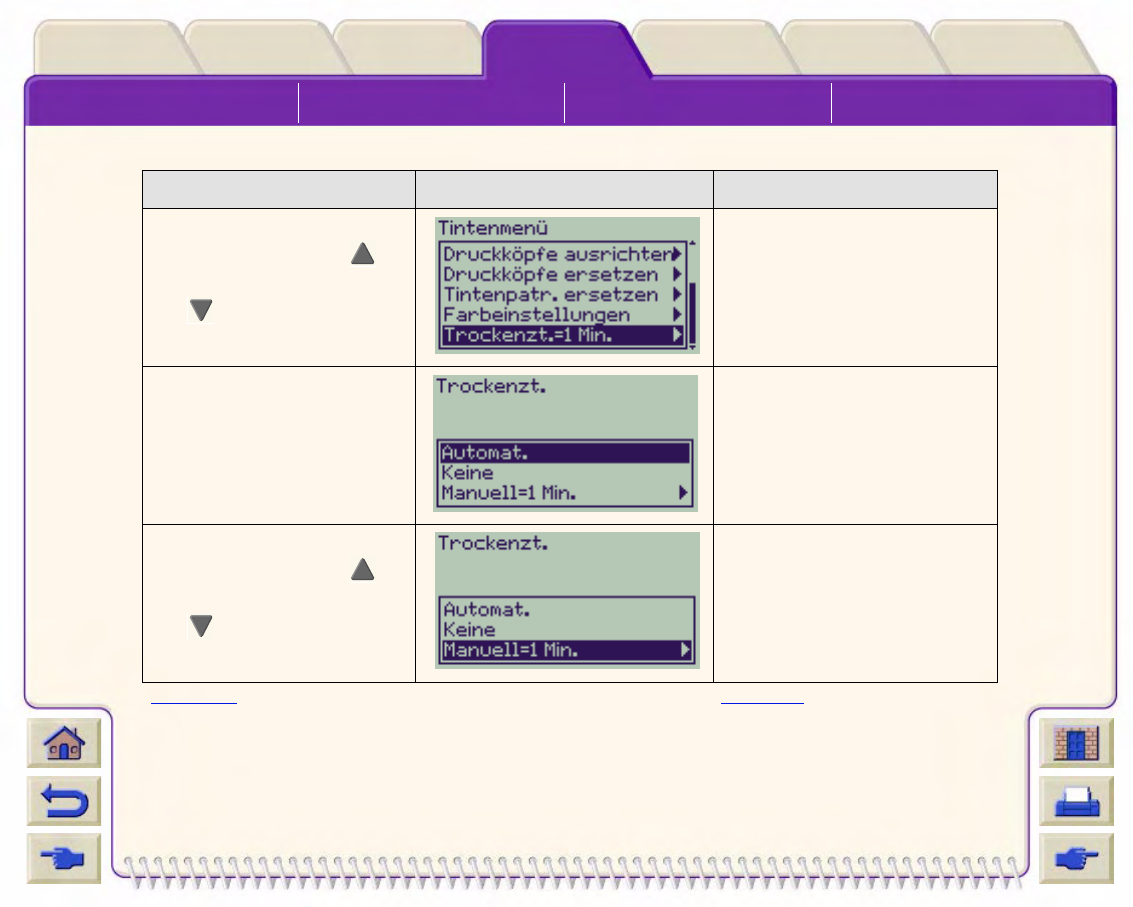
Das Bedienfeld Menüstruktur Navigieren im Menüsystem ✔Erläuterung der Meldungen
Medien&TinteEinführung Bedienfeld Sonstiges
Drucker-
optionen Index
Lösungen
3. Markieren Sie mit den
Pfeil-nach-oben-
und Pfeil-nach-unten-
Tasten die
Menüoption Trockenzt..
In der Anzeige wird die Option
Trockenzt. hervorgehoben.
4. Drücken Sie die Taste
Eingabe, um in das
Menü Trockenzt. zu
gelangen.
In der Anzeige erscheint das
Menü Trockenzt., so daß Sie
die Art der erforderlichen
Trockenzeit auswählen
können.
5. Markieren Sie mit den
Pfeil-nach-oben-
und Pfeil-nach-unten-
Tasten die
Menüoption Manuell.
In der Anzeige wird die Option
Manuell hervorgehoben.
Zurück … Weiter …
Navigationsbeispiel für das Einstellen der Trockenzeit (Fortsetzung)
Zu drückende Tasten Anzeige Ergebnis
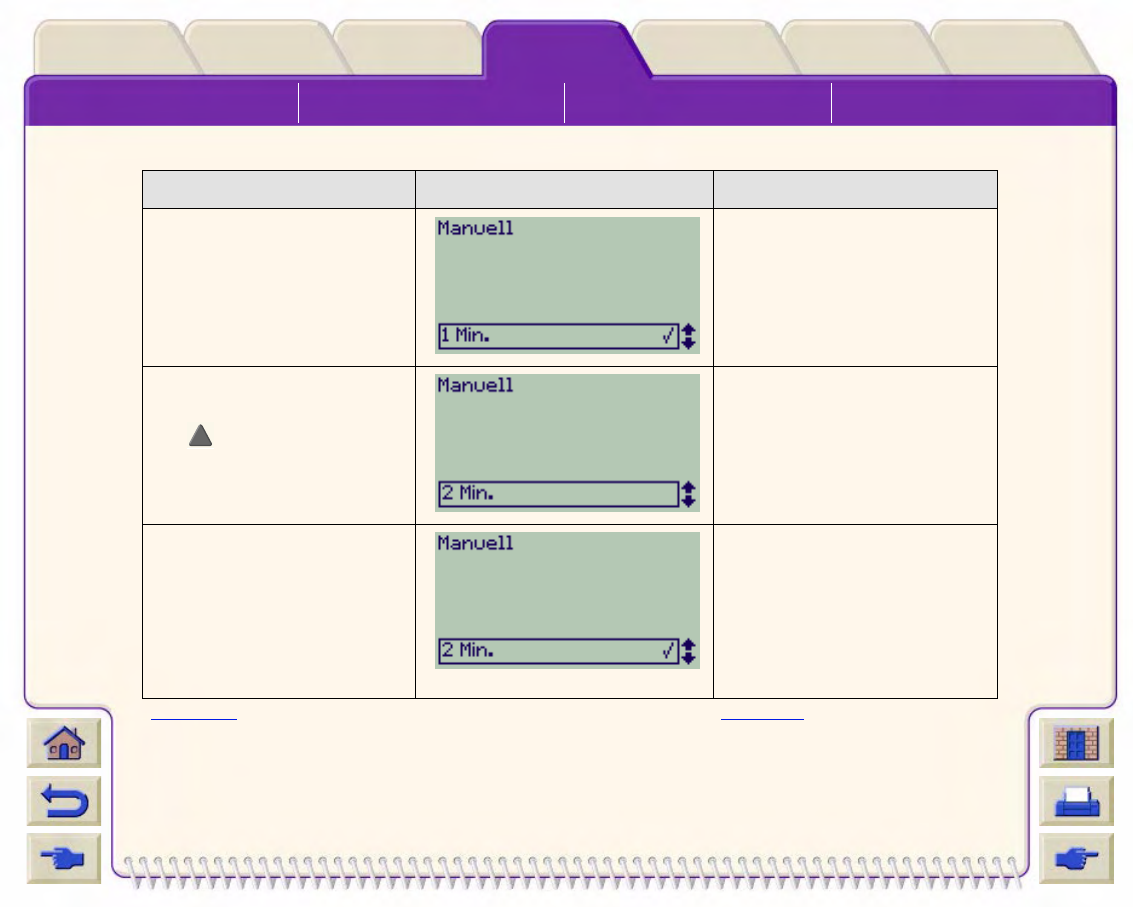
Das Bedienfeld Menüstruktur Navigieren im Menüsystem ✔Erläuterung der Meldungen
Medien&TinteEinführung Bedienfeld Sonstiges
Drucker-
optionen Index
Lösungen
6. Drücken Sie die Taste
Eingabe, um in das
Menü Manuell für die
Einstellung der
Trockenzeit zu gelangen.
In der Anzeige erscheint das
Menü Manuell für die
Einstellung der Trockenzeit, so
daß Sie die erforderliche
Trockenzeit einstellen können.
7. Drücken Sie einmal die
Pfeil-nach-oben-Taste
, um die Trockenzeit
auf 2 Minuten
einzustellen.
In der Anzeige erscheint das
Menü Manuell mit einer
eingestellten Trockenzeit von
2 Minuten.
8. Drücken Sie die Taste
Eingabe, um die
Trockenzeit auf
2 Minuten einzustellen.
Wenn der Alarmsummer auf
EIN gestellt ist, wird die
Änderung durch ein kurzes
akustisches Signal bestätigt.
Am rechten Rand des Feldes
wird der Wert durch einen
Haken bestätigt.
Zurück … Weiter …
Navigationsbeispiel für das Einstellen der Trockenzeit (Fortsetzung)
Zu drückende Tasten Anzeige Ergebnis
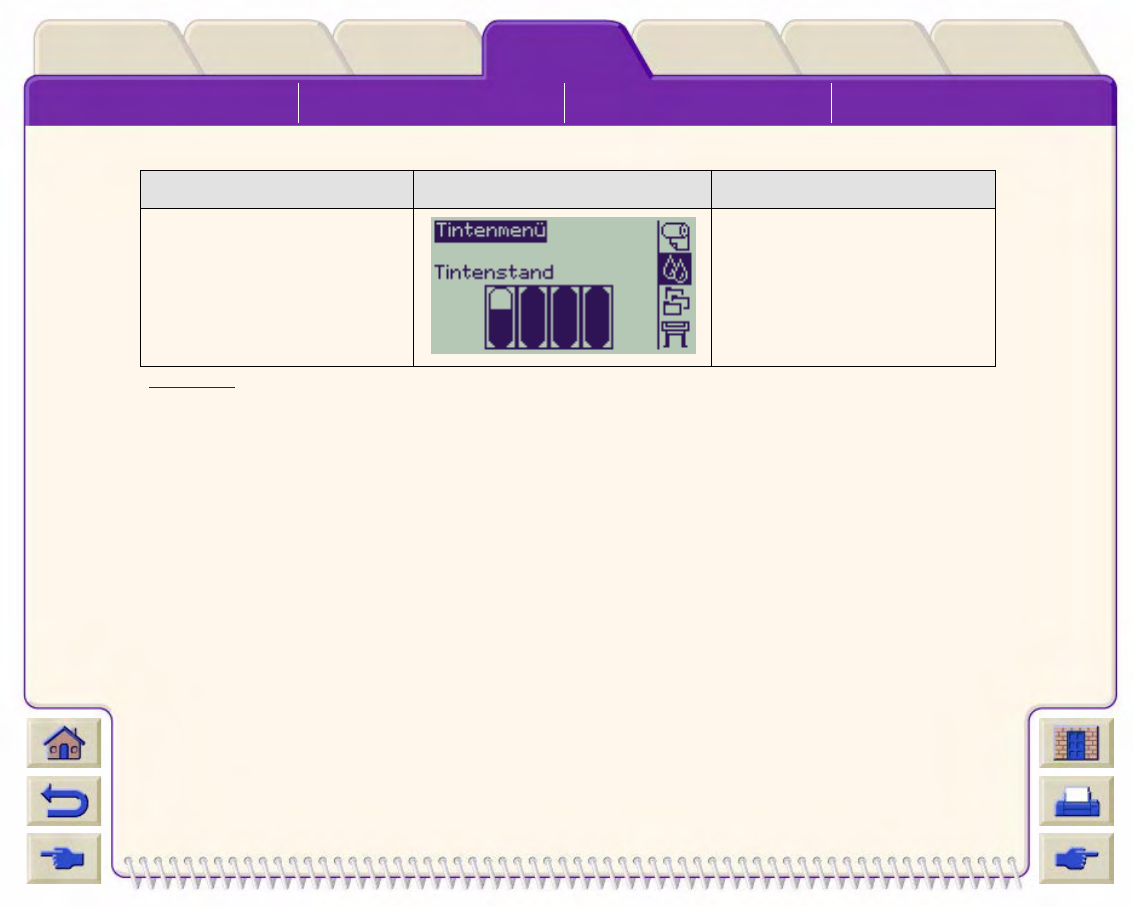
Das Bedienfeld Menüstruktur Navigieren im Menüsystem ✔Erläuterung der Meldungen
Medien&TinteEinführung Bedienfeld Sonstiges
Drucker-
optionen Index
Lösungen
9. Drücken Sie die Taste
Menü, um zum
Hauptmenü
zurückzukehren.
In der Anzeige erscheint das
Tintenmenü.
Zurück …
Navigationsbeispiel für das Einstellen der Trockenzeit (Fortsetzung)
Zu drückende Tasten Anzeige Ergebnis
Das Bedienfeld Menüstruktur Navigieren im Menüsystem Erläuterung der Meldungen ✔
Medien&TinteEinführung Bedienfeld Sonstiges
Drucker-
optionen Index
Lösungen
Erläuterung der Meldungen
Nachfolgend finden Sie eine Liste der Fehlermeldungen, die im Bedienfeld angezeigt werden. Zu beachtende
Anweisungen sind in der Spalte Erläuterungen und Anweisungen
kursiv
hervorgehoben. Die Meldungen sind in
alphabetischer Reihenfolge aufgelistet. Weitere Meldungen, die im Bedienfeld erscheinen, wie z.B. Aufforderungen zu
bestimmten Maßnahmen oder Schritten, finden Sie in den Beschreibungen der entsprechenden Prozeduren in dieser
Dokumentation
.
Meldungen in der Bedienfeldanzeige
Meldung Erläuterungen und Anweisungen
Ausrichtungsfehler bei
Druckköpfen.
Anzeige der fehlerhaften
Druckköpfe nach Drücken von
EINGABE
Der Drucker hat seine Druckköpfe ausgerichtet. Es wurde jedoch
ein Fehler erkannt, da einige Druckköpfe nicht korrekt drucken. Die
Ausrichtung wurde angehalten.
Drücken Sie die Taste Eingabe.
Ausrichtungsfehler.
EINGABE drücken, um
fortzufahren
Der Drucker hat seine Druckköpfe ausgerichtet. Es wurde jedoch
ein Fehler erkannt. Die Ausrichtung wurde angehalten.
Drücken Sie die Taste Eingabe.
Bei der Fehlerbehebung wird
ein Papier für einen
Diagnoseausdruck benötigt.
Das Dienstprogramm für die Fehlerbehebung hat erkannt, daß kein
Papier im Drucker geladen ist.
Laden Sie eine Rolle Papier.
Für weitere Meldungen klicken Sie auf das Symbol “Nächste Seite”
Das Bedienfeld Menüstruktur Navigieren im Menüsystem Erläuterung der Meldungen ✔
Medien&TinteEinführung Bedienfeld Sonstiges
Drucker-
optionen Index
Lösungen
Blatt nicht geladen.
Blatt mit gedrucktem Muster
laden.
Der Drucker versucht, das Kalibrierungsmuster zu scannen. Es
wurde jedoch kein Blatt erkannt.
Laden Sie das Blatt, das Sie im Schritt Muster erstellen während
der Kalibrierung ausgedruckt haben.
Blatt zu lang
Prüfen, ob es nicht
eine Rolle ist
EINGABE für Wiederholen
ABBRECHEN für Beenden
drücken
Sie wollen in den Drucker ein Blatt Papier laden. Das Blatt erscheint
jedoch zu lang.
Überprüfen Sie, ob es sich nicht um eine Rolle handelt.
Entweder: Drücken Sie die Taste Eingabe, um das Laden des
Blattes zu wiederholen.
Oder: Drücken Sie die Taste Abbrechen, um den Vorgang
abzubrechen. Wenn es sich um eine Rolle Papier handelt, folgen
Sie den Anweisungen im Abschnitt Laden von Rollenmedien.
Blattkante nicht gefund.
Blattkanten überprüfen
EINGABE für Wiederholung
ABBRECHEN für Beenden
drücken
Beim Laden von einem Blatt Papier kann der Drucker die seitliche
Papierkante nicht erkennen. Möglicherweise handelt es sich um ein
transparentes (durchsichtiges) Medium. Es werden nur nicht-
durchsichtige Medien unterstützt.
Entweder: Drücken Sie die Taste Eingabe, um erneut mit dem
Laden zu beginnen.
Oder: Drücken Sie die Taste Abbrechen, um das Laden von Papier
abzubrechen.
Meldungen in der Bedienfeldanzeige (Fortsetzung)
Meldung Erläuterungen und Anweisungen
Für weitere Meldungen klicken Sie auf das Symbol “Nächste Seite”
Das Bedienfeld Menüstruktur Navigieren im Menüsystem Erläuterung der Meldungen ✔
Medien&TinteEinführung Bedienfeld Sonstiges
Drucker-
optionen Index
Lösungen
Druckkopfaustausch jetzt
nicht möglich. Druckjobs vor
dem Austauschen abbrechen
Sie haben am Drucker das Austauschen von einem oder mehreren
Druckköpfen gestartet. Der Drucker druckt jedoch derzeit einen Job
und kann diese Anforderung nicht durchführen.
Entweder: Drücken Sie die Taste Abbrechen, um den derzeit
gedruckten Job abzubrechen, und wählen Sie dann nochmals
Druckköpfe ersetzen (im Tintenmenü).
Oder: Warten Sie, bis der Job abgeschlossen wurde (und sich in der
Warteschlange keine weiteren Jobs befinden), und wählen Sie dann
nochmals Druckköpfe ersetzen (im Tintenmenü).
Druckköpfe müssen
ausgerichtet werden.
EINGABE drücken, um
Ausrichtung durchzuführen
Der Drucker hat erkannt, daß die Druckköpfe ausgerichtet werden
müssen.
Drücken Sie die Taste Eingabe, um diese auszurichten. Siehe
Ausrichten der Druckköpfe
.
Druckköpfe müssen
ausgerichtet werden.
Papier laden und Druckköpfe
ausrichten auswählen.
EINGABE drücken, um zu
beenden
Der Drucker hat erkannt, daß die Druckköpfe nicht ausgerichtet
sind.
Drücken Sie die Taste Eingabe, um fortzufahren. Laden Sie ein
Blatt oder eine Rolle Papier, und wählen im Tintenmenü die Option
Druckköpfe ausrichten. Siehe Ausrichten der Druckköpfe
.
Meldungen in der Bedienfeldanzeige (Fortsetzung)
Meldung Erläuterungen und Anweisungen
Für weitere Meldungen klicken Sie auf das Symbol “Nächste Seite”
Das Bedienfeld Menüstruktur Navigieren im Menüsystem Erläuterung der Meldungen ✔
Medien&TinteEinführung Bedienfeld Sonstiges
Drucker-
optionen Index
Lösungen
Druckköpfe nicht ausge-
richtet. Papier für
Druckkopfausrichtung zu
klein. EINGABE drücken, um
fortzufahren
Sie haben einen oder mehrere Druckköpfe ausgetauscht. Der
Drucker hat jedoch erkannt, daß das für die Ausrichtung geladene
Papier nicht breit genug ist.
Drücken Sie die Taste Eingabe, um ein größeres Papier zu laden,
oder drücken Sie die Taste Abbrechen, um das Laden
abzubrechen.
Druckköpfe nicht ausge-
richtet. Papierart für
Druckkopfausrichtung nicht
geeignet. EINGABE drücken,
um fortzufahren.
Sie haben einen oder mehrere Druckköpfe ausgetauscht. Der
Drucker hat jedoch erkannt, daß für die Ausrichtung nicht das
korrekte Papier geladen ist.
Drücken Sie die Taste Eingabe, um die korrekte Papierart zu laden,
oder drücken Sie die Taste Abbrechen, um das Laden
abzubrechen.
DRUCKKÖPFE nicht
einsatzfähig
DRUCKKÖPFE austauschen
Druckvorgang abbrechen
Der Drucker hat versucht, einen Job zu drucken. Er hat jedoch ein
Problem mit den Druckköpfen erkannt. Sie können an dieser Stelle
entweder die Druckköpfe austauschen oder den Ausdruck
abbrechen.
Wählen Sie die erforderliche Option, und drücken Sie die Taste
Eingabe. Wenn Sie sich für den Austausch entscheiden, werden
Sie darüber informiert, welche Druckköpfe fehlerhaft sind oder
fehlen.
Meldungen in der Bedienfeldanzeige (Fortsetzung)
Meldung Erläuterungen und Anweisungen
Für weitere Meldungen klicken Sie auf das Symbol “Nächste Seite”
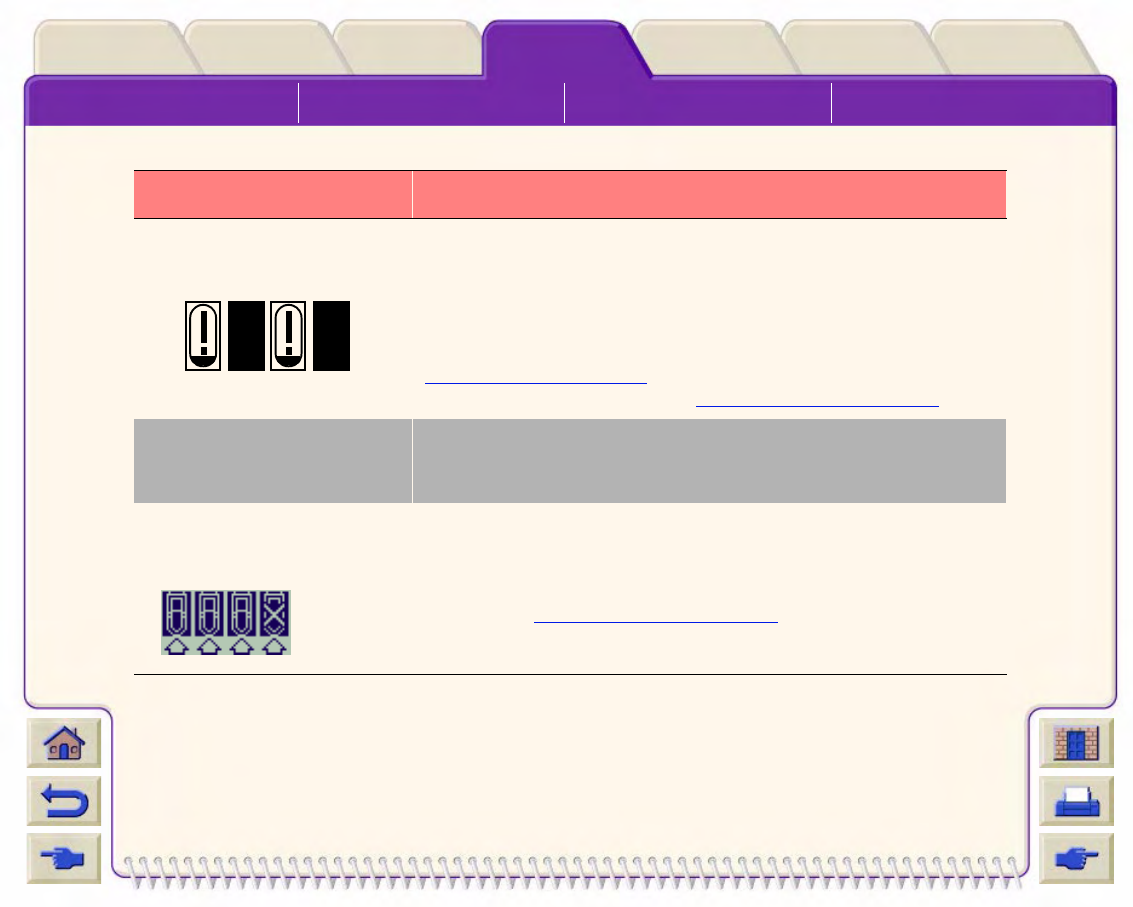
Das Bedienfeld Menüstruktur Navigieren im Menüsystem Erläuterung der Meldungen ✔
Medien&TinteEinführung Bedienfeld Sonstiges
Drucker-
optionen Index
Lösungen
Druckkopfwarnung.
Schlechte Druckqual. An einem oder mehreren Druckköpfen ist ein Problem aufgetreten.
Die Druckköpfe sind noch funktionsfähig. Das Problem wurde
entweder während der Druckkopfausrichtung oder während der
Fehlerbehebung erkannt. Wenn Sie die Prozedur abgeschlossen
haben, kann das System die Druckköpfe nicht vollständig reinigen.
Sie sollten sichtbare Probleme mit der Bildqualität mit Hilfe der
Fehlerbehebungsprozedur beheben. Alternativ sollten Sie die
Druckköpfe austauschen (siehe Austauschen der Druckköpfe).
Farbkalibrierungsfehler
EINGABE drücken, um
fortzufahren
Der Drucker hat sein Farbsystem kalibriert. Es ist jedoch ein Fehler
aufgetreten.
Drücken Sie die Taste Eingabe.
Fehler
Auswählen: Druckköpfe
ersetzen
Der Drucker hat erkannt, daß ein oder mehrere Druckköpfe fehlen
oder einen Fehler aufweisen. Diese sind durch ein blinkendes Kreuz
markiert. Die vier Symbole entsprechen von links nach rechts den
Druckköpfen für Zyan (•), Schwarz (•), Magenta (•) und Gelb (•).
Im Abschnitt Austauschen der Druckköpfe
wird das Austauschen
erläutert
.
Meldungen in der Bedienfeldanzeige (Fortsetzung)
Meldung Erläuterungen und Anweisungen
Für weitere Meldungen klicken Sie auf das Symbol “Nächste Seite”
Das Bedienfeld Menüstruktur Navigieren im Menüsystem Erläuterung der Meldungen ✔
Medien&TinteEinführung Bedienfeld Sonstiges
Drucker-
optionen Index
Lösungen
Fehlerbehebung
abgeschlossen.
Fahren Sie mit dem
normalen Druckbetrieb fort.
Besteht das Problem
weiterhin, führen Sie erneut
eine Fehlerbehebung aus.
Weiter mit EINGABE
Der Drucker hat die Fehlerbehebungsprozedur abgeschlossen und
wird an dieser Stelle keine weiteren Reinigungen an den
Druckköpfen durchführen, da hierdurch die anderen beschädigt
werden könnten. Gemäß Ihrer Angaben müssen jedoch die
Druckköpfe gereinigt werden, da im Diagnoseausdruck Fehler zu
erkennen sind.
Drücken Sie die Taste Eingabe. Fahren Sie dann mit den normalen
Druckaktivitäten fort. Wenn das Problem erneut auftritt, wiederholen
Sie die Fehlerbehebungsprozedur, oder wählen Sie im
Bedienfeldmenü (im Tintenmenü) die Option Druckköpfe ersetzen
aus, um die fehlerhaften Druckköpfe auszutauschen.
Fenster öffnen und prüfen, ob
die Druckkopfabdeckung
korrekt geschlossen ist
Sie haben ein oder mehrere Druckköpfe ersetzt, und beim
Druckertest wurde erkannt, daß die Druckkopfabdeckung nicht fest
verschlossen ist.
Öffnen Sie das Fenster, und überprüfen Sie die
Druckkopfabdeckung. Die Prozedur ist im Abschnitt Austauschen
der Druckköpfe
beschrieben.
Hinweis: Diese Meldung kann auch nach einem Papierstau
erscheinen, wenn der Drucker die genaue Problemursache nicht
ermitteln kann. In diesem Fall müssen Sie ggf. den Drucker
ausschalten oder auch das Netzkabel vom Drucker abziehen, um
das Problem zu beheben. Siehe Beseitigen eines Medienstaus.
Meldungen in der Bedienfeldanzeige (Fortsetzung)
Meldung Erläuterungen und Anweisungen
Für weitere Meldungen klicken Sie auf das Symbol “Nächste Seite”
Das Bedienfeld Menüstruktur Navigieren im Menüsystem Erläuterung der Meldungen ✔
Medien&TinteEinführung Bedienfeld Sonstiges
Drucker-
optionen Index
Lösungen
Fenster öffnen und
überprüfen, ob die Setup-
Druckköpfe korrekt installiert
sind
Während des Systemstarts, der bei der ersten Installation des
Druckers erfolgt, müssen Sie die Setup-Druckköpfe installieren.
Diese speziellen Druckköpfe können nicht für das normale Drucken
verwendet werden. Sie sind jedoch zu verwenden, wenn der
Drucker ausgeschaltet wurde. Der Drucker hat erkannt, daß die
Setup-Druckköpfe nicht korrekt installiert wurden.
Öffnen Sie das Fenster, und folgen Sie den angezeigten
Anweisungen, um die Setup-Druckköpfe erneut zu installieren oder
umzusetzen. Wenden Sie sich bezüglich Unterstützung an HP,
wenn die Setup-Druckköpfe fehlen oder nicht korrekt installiert
werden können.
HP ist nicht für Schäden durch
Druckköpfe von Fremdherst.
verantw.
Ersetzen
Weiter
Der Drucker hat ermittelt, daß ein oder mehrere Druckköpfe von
einem Fremdhersteller stammen. Ihre Produktgarantie gilt nur dann,
wenn Sie mit HP Tinte arbeiten. Für Schäden, die an Ihrem Drucker
durch die Verwendung von Druckköpfen von Fremdherstellern
verursacht werden, übernimmt Hewlett-Packard keine
Verantwortung.
Wenn Sie die Druckköpfe des Fremdherstellers austauschen
möchten, wählen Sie Ersetzen, und drücken Sie die Taste Eingabe.
Wählen Sie andernfalls Weiter, und drücken Sie die Taste Eingabe,
um fortzufahren.
Meldungen in der Bedienfeldanzeige (Fortsetzung)
Meldung Erläuterungen und Anweisungen
Für weitere Meldungen klicken Sie auf das Symbol “Nächste Seite”
Das Bedienfeld Menüstruktur Navigieren im Menüsystem Erläuterung der Meldungen ✔
Medien&TinteEinführung Bedienfeld Sonstiges
Drucker-
optionen Index
Lösungen
HP ist nicht für Schäden durch
Tinte von Fremdherstellern
verantwortl.
Ersetzen
Weiter
Der Drucker hat ermittelt, daß eine oder mehrere Tintenpatronen
von einem Fremdhersteller stammen. Ihre Produktgarantie gilt nur
dann, wenn Sie mit HP Tinte arbeiten. Für Schäden, die an Ihrem
Drucker durch die Verwendung von Tintenpatronen von
Fremdherstellern verursacht werden, übernimmt Hewlett-Packard
keine Verantwortung.
Wenn Sie die Tintenpatronen des Fremdherstellers austauschen
möchten, wählen Sie Ersetzen, und drücken Sie die Taste Eingabe.
Wählen Sie andernfalls Weiter, und drücken Sie die Taste Eingabe,
um fortzufahren.
Kalibrierung des Papier-
vorschubs empfohlen. Papier
laden und Kalibrierung des
Papiervorschubs auswählen.
EINGABE drücken für Ende
Sie sollten die erweiterte Kalibrierung durchführen, um eine
optimale Druckqualität zu gewährleisten.
Laden Sie ein Blatt oder Rolle Papier, und wählen Sie dann im
Papiermenü
die Option Erweiterte Kalibrier. aus. Siehe Erweiterte
Kalibrierung.
Kein Papier mehr. Während das Kalibrierungsmuster gedruckt wird, geht das Papier im
Drucker aus.
Laden Sie ein Blatt oder eine Rolle, das/die mindestens 65 cm
(25 Zoll) lang und 50 cm (20 Zoll) breit ist.
Meldungen in der Bedienfeldanzeige (Fortsetzung)
Meldung Erläuterungen und Anweisungen
Für weitere Meldungen klicken Sie auf das Symbol “Nächste Seite”
Das Bedienfeld Menüstruktur Navigieren im Menüsystem Erläuterung der Meldungen ✔
Medien&TinteEinführung Bedienfeld Sonstiges
Drucker-
optionen Index
Lösungen
Kein Papier vorhanden.
Papier für Druck des Kalibr.-
musters laden.
Die Kalibrierung der Papierachse wurde gestartet, es ist jedoch kein
Papier geladen.
Laden Sie Papier. Details zur Prozedur finden Sie im Abschnitt
Erweiterte Kalibrierung.
Muster nicht gefunden.
Bitte erneut laden. Der Drucker versucht, das Kalibrierungsmuster zu scannen. Das
Muster wurde jedoch nicht gefunden.
Laden Sie erneut das gedruckte Blatt im Schritt Muster erstellen in
der Kalibrierungsprozedur.
Option derzeit nicht verfügbar Sie haben im Menü eine Option ausgewählt, die derzeit nicht
verfügbar ist. (Der Drucker führt möglicherweise einen bestimmten
Vorgang durch, oder es fehlt Tinte oder Papier usw.)
Papier erneut laden Wie in einer weiteren Meldung angegeben, liegt ein Problem mit
dem Papier vor.
Gehen Sie anhand der normalen Prozedur vor, um das Papier zu
laden.
Meldungen in der Bedienfeldanzeige (Fortsetzung)
Meldung Erläuterungen und Anweisungen
Für weitere Meldungen klicken Sie auf das Symbol “Nächste Seite”
Das Bedienfeld Menüstruktur Navigieren im Menüsystem Erläuterung der Meldungen ✔
Medien&TinteEinführung Bedienfeld Sonstiges
Drucker-
optionen Index
Lösungen
Papier extrem schräg
eingezogen
EINGABE für Wiederholung
ABBRECHEN für Beenden
drücken
Beim Laden von Papier hat der Drucker erkannt, daß das Papier zu
schräg eingezogen wurde - d.h., es wurde nicht gerade geladen.
(“Schräg” ist der Winkel zwischen der eigentlichen Papierkante und
der korrekten Linie.)
Entweder: Drücken Sie die Taste Eingabe, um mit dem Laden von
vorne zu beginnen;
Oder: Drücken Sie die Taste Abbrechen, um das Laden von Papier
abzubrechen.
Papier für Ausdruck des
Musters zu klein. Das geladene Papier ist zu klein. Das Kalibrierungsmuster für die
Papierachse paßt nicht vollständig auf das Papier.
Laden Sie eine Rolle oder Blatt mit einer Länge von mindestens
65 cm (25 Zoll) und einer Breite von mindestens 50 cm (20 Zoll).
Papier für Diagnoseausdruck
zu klein. Das Dienstprogramm für die Fehlerbehebung hat erkannt, daß das
im Drucker geladene Einzelblatt für einen Diagnoseausdruck zu
klein ist.
Laden Sie eine Rolle Papier oder ein Blatt im A3-Format oder
größer.
Meldungen in der Bedienfeldanzeige (Fortsetzung)
Meldung Erläuterungen und Anweisungen
Für weitere Meldungen klicken Sie auf das Symbol “Nächste Seite”
Das Bedienfeld Menüstruktur Navigieren im Menüsystem Erläuterung der Meldungen ✔
Medien&TinteEinführung Bedienfeld Sonstiges
Drucker-
optionen Index
Lösungen
Papier für Druckkopf-
ausrichtung zu klein. Für die
Ausrichtung grösseres Papier
laden.
EINGABE, um fortzufahr.
Das geladene Papier ist zu klein. Das Ausrichtungsmuster paßt
nicht vollständig auf das Papier.
Entnehmen Sie das Papier (wählen Sie im Papiermenü die Option
Rolle entnehmen oder Blatt entnehmen), und laden Sie dann ein
Papier, das groß genug ist - mindestens A4/Letter-Format im
Querformat bei der Standard-Ausrichtung oder A3/B-Format im
Querformat bei der Spezialausrichtung.
Papier nicht gefunden
EINGABE für Wiederholung
ABBRECHEN für Beenden
drücken
Beim Laden von Papier hat der Drucker erkannt, daß kein Papier
geladen wurde.
Entweder: Drücken Sie die Taste Eingabe, um mit dem Laden von
vorne zu beginnen;
Oder: Drücken Sie die Taste Abbrechen, um das Laden von Papier
abzubrechen.
Papier zu gross, um das
Muster nach dem Druck zu
scannen.
Beim Laden von Papier für die Kalibrierung hat der Drucker erkannt,
daß das Papier später beim Scannen nicht geladen werden kann.
Für den Ausdruck wird ein Medium mit einer Länge von mindestens
65 cm (25 Zoll) und einer Breite von mindestens 50 cm (20 Zoll)
benötigt.
Laden Sie ein Blatt, das diesen Mindestanforderungen entspricht.
Meldungen in der Bedienfeldanzeige (Fortsetzung)
Meldung Erläuterungen und Anweisungen
Für weitere Meldungen klicken Sie auf das Symbol “Nächste Seite”
Das Bedienfeld Menüstruktur Navigieren im Menüsystem Erläuterung der Meldungen ✔
Medien&TinteEinführung Bedienfeld Sonstiges
Drucker-
optionen Index
Lösungen
Papier zu gross.
EINGABE drücken, um zu
wiederholen.
ABBRECHEN drücken, um
abzubrechen.
Beim Laden von Papier in den Drucker (Rolle oder Blatt) hat der
Drucker erkannt, daß dies entweder zu breit oder zu lang (nur bei
Blattmedien) ist, um korrekt geladen zu werden.
Drücken Sie die Taste Eingabe, um ein kleineres Papier zu laden,
oder drücken Sie die Taste Abbrechen, um den Ladevorgang
abzubrechen.
Papier zu klein.
EINGABE drücken, um zu
wiederholen.
ABBRECHEN drücken, um
abzubrechen.
Beim Laden von Papier in den Drucker (Rolle oder Blatt) hat der
Drucker erkannt, daß dies entweder zu schmal oder zu kurz (nur bei
Blattmedien) ist, um korrekt geladen zu werden.
Drücken Sie die Taste Eingabe, um ein größeres Papier zu laden,
oder drücken Sie die Taste Abbrechen, um den Ladevorgang
abzubrechen.
Papierart für Druck-
kopfausrichtung nicht
geeignet. Papierart für
Ausrichtung ändern.
EINGABE, um fortzufahr.
Sie haben die Druckkopfausrichtung gestartet. Es wurde jedoch
erkannt, daß das geladene Papier nicht für die
Druckkopfausrichtung geeignet ist. Das geladene Papier ist zu klein.
Das Ausrichtungsmuster paßt nicht vollständig auf das Papier.
Entnehmen Sie das Papier (wählen Sie im Papiermenü die Option
Rolle entnehmen oder Blatt entnehmen), und laden Sie dann ein
Papier, das für die Druckkopfausrichtung geeignet ist. Siehe
Ausrichten der Druckköpfe
.
Papierart unbekannt.
Papiertyp auswählen Die im Drucker geladene Papierart ist dem Drucker unbekannt.
Wählen Sie im Papiermenü eine bekannte Papierart aus.
Meldungen in der Bedienfeldanzeige (Fortsetzung)
Meldung Erläuterungen und Anweisungen
Für weitere Meldungen klicken Sie auf das Symbol “Nächste Seite”
Das Bedienfeld Menüstruktur Navigieren im Menüsystem Erläuterung der Meldungen ✔
Medien&TinteEinführung Bedienfeld Sonstiges
Drucker-
optionen Index
Lösungen
Papierformat unbekannt.
Papier neu einlegen Das Format (Rolle oder Blatt) des im Drucker geladenen Papiers ist
unbekannt.
Laden Sie das Papier nochmals anhand der normalen Prozedur, um
dieses Problem zu beheben. Siehe Laden von Rollenmedien oder
Laden von Blattmedien.
Papierposition falsch Das Papier ist im Drucker nicht korrekt positioniert. Entweder
befindet es sich außerhalb der Ränder der Ladelinie, oder es wurde
zu weit von seiner vorherigen Position weggeschoben.
Laden Sie das Papier erneut gemäß der hierfür üblichen Prozedur,
um dieses Problem zu beheben. Siehe Laden von Rollenmedien
und Laden von Blattmedien.
Papierstau?
1. Fenster öffnen
2. Gerät ausschalten
3. Papierstau entfernen
4. Gerät einschalten
5. Druckköpfe
ausrichten
Möglicherweise hat sich im Drucker Papier gestaut. (Der Drucker
hat erkannt, daß der Motor blockiert und daß dies vermutlich auf
einen Papierstau zurückzuführen ist. Dies kann jedoch auch eine
andere Ursache haben.)
Folgen Sie den Schritten im Abschnitt Beseitigen eines
Medienstaus, um den Papierweg zu überprüfen. Nachdem das
gestaute Papier entfernt wurde, sollten Sie die Druckköpfe
ausrichten, da sie vermutlich aufgrund des Papierstaus fehlerhaft
ausgerichtet sind.
Meldungen in der Bedienfeldanzeige (Fortsetzung)
Meldung Erläuterungen und Anweisungen
Für weitere Meldungen klicken Sie auf das Symbol “Nächste Seite”
Das Bedienfeld Menüstruktur Navigieren im Menüsystem Erläuterung der Meldungen ✔
Medien&TinteEinführung Bedienfeld Sonstiges
Drucker-
optionen Index
Lösungen
Papiervorschub muss
kalibriert werden.
EINGABE drücken, um
Kalibrierung durchzuführen
Sie sollten die erweiterte Kalibrierung durchführen, um eine
optimale Druckqualität zu gewährleisten.
Drücken Sie die Taste Eingabe, um das Kalibrierungsmuster zu
erstellen. Siehe Erweiterte Kalibrierung.
Patrone läuft ab in Tagen: nn Eine oder mehrere Patronen laufen demnächst ab. nn ist die Anzahl
der Tage, bis das Ablaufdatum der ersten abgelaufenen Patrone
erreicht ist. Unter der Meldung sind die betroffenen Patronen
markiert.
Im Abschnitt Austauschen einer Tintenpatrone
wird das
Austauschen erläutert
.
Problem bei der Kalibrierung
festgestellt. Während der Prozedur für die Erweiterte Kalibrierung wurde ein
generelles Problem erkannt.
Beachten Sie die Meldungen in der Bedienfeldanzeige, die auf
Probleme mit Tinte oder Papier hinweisen, und wiederholen Sie
dann die Prozedur Erweiterte Kalibrier..
Probleme in TINTEN-
PATRONEN erkannt.
Vorgang fortsetzen und
Patronen ersetzen.
EINGABE drücken, um
fortzufahren
Während der Vorbereitung des Tintensystems ist ein Fehler mit den
Tintenpatronen aufgetreten.
Drücken Sie die Taste Eingabe, und folgen Sie dann den
Anweisungen, um die fehlerhaften Tintenpatronen auszutauschen.
Meldungen in der Bedienfeldanzeige (Fortsetzung)
Meldung Erläuterungen und Anweisungen
Für weitere Meldungen klicken Sie auf das Symbol “Nächste Seite”
Das Bedienfeld Menüstruktur Navigieren im Menüsystem Erläuterung der Meldungen ✔
Medien&TinteEinführung Bedienfeld Sonstiges
Drucker-
optionen Index
Lösungen
Rechte Blattkante zu weit von
der Ladelinie entfernt
EINGABE für Wiederholen
ABBRECHEN für Beenden
drücken
Beim Laden von einem Blatt Papier hat der Drucker erkannt, daß
sich das Papier zu weit links befindet. Es muß an der blauen Linie
auf der rechten Seite der Einzugsfläche ausgerichtet sein.
Entweder: Drücken Sie die Taste Eingabe, um erneut mit dem
Laden zu beginnen.
Oder: Drücken Sie die Taste Abbrechen, um das Laden von Papier
abzubrechen.
Rechte Rollenkante zu weit
von der Ladelinie entfernt
EINGABE für Wiederholen
ABBRECHEN für Beenden
drücken
Das Papier liegt nicht an den Rändern der Ladelinie an. Es ist zu
weit von der Linie, an der es anliegen soll, entfernt.
Entweder: Drücken Sie die Taste Eingabe, um erneut mit dem
Laden zu beginnen.
Oder: Drücken Sie die Taste Abbrechen, um das Laden von Papier
abzubrechen.
Rechte Rollenkante zu weit
von der Ladelinie entfernt
EINGABE für Wiederholen
ABBRECHEN für Beenden
drücken
Beim Laden von einer Rolle Papier hat der Drucker erkannt, daß
sich das Papier zu weit links befindet. Es muß an der blauen Linie
auf der rechten Seite der Einzugsfläche ausgerichtet sein.
Entweder: Drücken Sie die Taste Eingabe, um erneut mit dem
Laden zu beginnen.
Oder: Drücken Sie die Taste Abbrechen, um das Laden von Papier
abzubrechen.
Meldungen in der Bedienfeldanzeige (Fortsetzung)
Meldung Erläuterungen und Anweisungen
Für weitere Meldungen klicken Sie auf das Symbol “Nächste Seite”
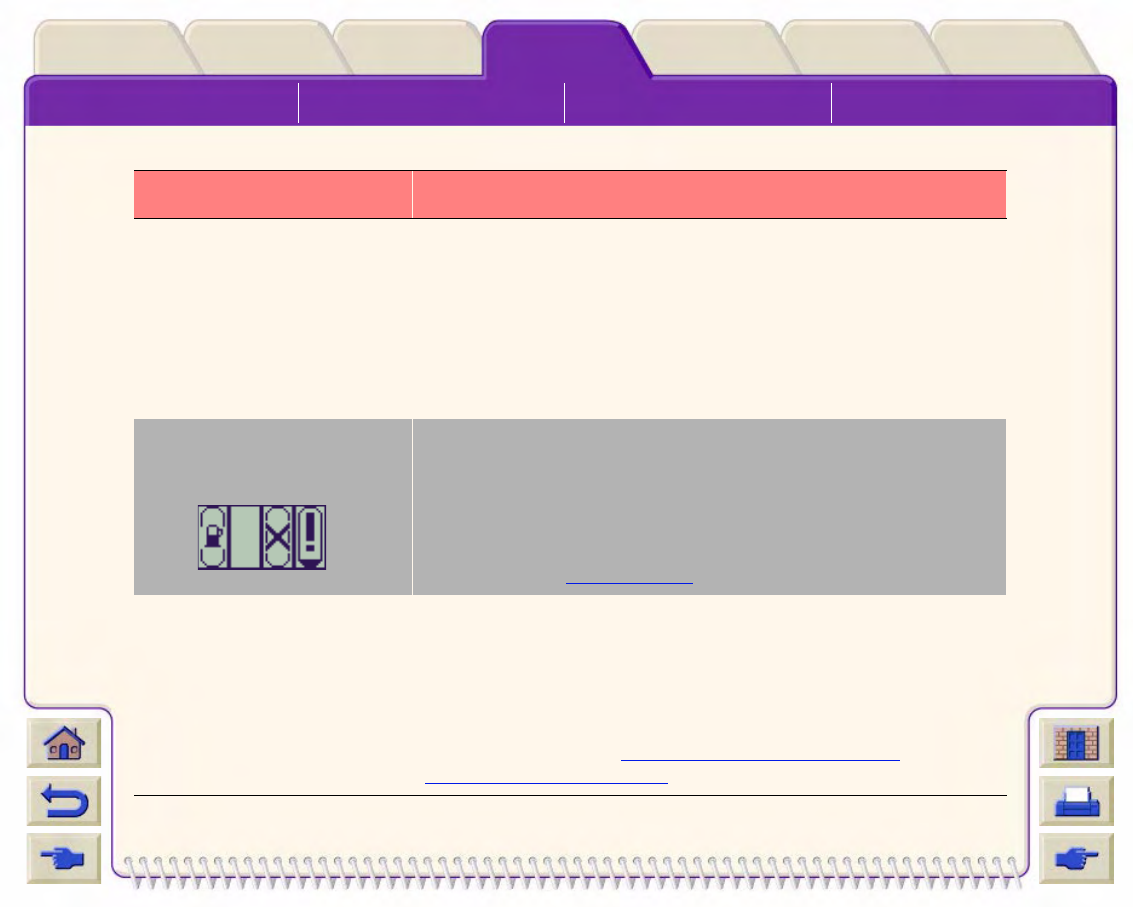
Das Bedienfeld Menüstruktur Navigieren im Menüsystem Erläuterung der Meldungen ✔
Medien&TinteEinführung Bedienfeld Sonstiges
Drucker-
optionen Index
Lösungen
Rollenkante nicht gefnd.
Rollenkanten prüfen
EINGABE für Wiederholen
ABBRECHEN für Beenden
drücken
Beim Laden einer Rolle kann der Drucker die seitliche Papierkante
nicht erkennen. Möglicherweise handelt es sich um ein
transparentes (durchsichtiges) Medium. Es werden nur nicht-
durchsichtige Medien unterstützt.
Entweder: Drücken Sie die Taste Eingabe, um erneut mit dem
Laden zu beginnen.
Oder: Drücken Sie die Taste Abbrechen, um das Laden von Papier
abzubrechen.
Tintenpatrone ist
auszutauschen Der Drucker hat erkannt, daß eine oder mehrere Tintenpatronen
fehlen oder einen Fehler aufweisen. Diese sind durch ein blinkendes
Kreuz markiert. Die vier Symbole entsprechen von links nach rechts
den Tintenpatronen für Zyan (•), Schwarz (•), Magenta (•) und
Gelb (•).
Eine Erläuterung der Symbole und Details zum Austauschen finden
Sie im Abschnitt Tintenpatronen.
TINTENPATRONEN müssen
einsatzfähig sein.
Patronen austauschen, bevor
die Druckköpfe ausgetauscht
werden
Sie haben versucht, Druckköpfe auszutauschen, und der Drucker
hat jedoch erkannt, daß falsche Tintenpatronen eingesetzt wurden.
Die Tintenpatronen müssen zuerst ausgetauscht werden, bevor Sie
die Druckköpfe ersetzen können.
Tauschen Sie zuerst fehlerhafte, leere Tintenpatronen aus, und
ergänzen Sie fehlende Tintenpatronen. Tauschen Sie dann die
Druckköpfe aus. Siehe Austauschen einer Tintenpatrone und
Austauschen der Druckköpfe.
Meldungen in der Bedienfeldanzeige (Fortsetzung)
Meldung Erläuterungen und Anweisungen
Für weitere Meldungen klicken Sie auf das Symbol “Nächste Seite”
Das Bedienfeld Menüstruktur Navigieren im Menüsystem Erläuterung der Meldungen ✔
Medien&TinteEinführung Bedienfeld Sonstiges
Drucker-
optionen Index
Lösungen
Tintensystem kann nicht
initialisiert werden.
HP Kundendienst
kontaktieren
Das System kann den Start nicht erfolgreich abschließen.
Wenden Sie sich bezüglich Kundendienst an HP.
Unbekannte Druckköpfe.
EINGABE drücken, um
fortzufahren
Die Druckköpfe werden vom Drucker nicht als von HP freigegebene
Druckköpfe erkannt. Der Drucker kann diese jedoch verwenden.
Drücken Sie die Taste Eingabe.
Unbekannte Tintenpatronen.
EINGABE drücken, um
fortzufahren
Die Tintenpatronen wurden vom Drucker nicht als von HP
freigegebene Tintenpatronen erkannt, und mindestens eine Patrone
ist neu.
Drücken Sie die Taste Eingabe.
Vorbereitung des
Tintensystems nicht möglich.
Fenster öffnen, um SETUP-
Druckköpfe zu überprüfen
Während des Tintensystemstarts ist das Reinigen des
Tintensystems fehlgeschlagen, und Sie werden vom System
gefragt, ob die Vorbereitung abgeschlossen ist.
Überprüfen Sie die Setup-Druckköpfe, und folgen Sie den
Anweisungen im Bedienfeld. Beantworten Sie die weiteren Fragen.
Warnung!
Kalibrierung erforderlich.
Anweisungen siehe Service-
Handbuch.
Die Farbkalibrierungen für das geladene Papier sind
verlorengegangen.
Folgen Sie der Prozedur im Abschnitt Erweiterte Kalibrierung.
Meldungen in der Bedienfeldanzeige (Fortsetzung)
Meldung Erläuterungen und Anweisungen
Für weitere Meldungen klicken Sie auf das Symbol “Nächste Seite”
Das Bedienfeld Menüstruktur Navigieren im Menüsystem Erläuterung der Meldungen ✔
Medien&TinteEinführung Bedienfeld Sonstiges
Drucker-
optionen Index
Lösungen
Warnung: Druckköpfe nicht
ausgerichtet Der Drucker hat erkannt, daß die Druckköpfe seit dem letzten
Austauschen nicht mehr ausgerichtet wurden.
Sie sollten die Druckköpfe ausrichten. Wählen Sie hierfür im
Tintenmenü die Option Druckköpfe ausrichten.
Warnung: Farbkalibrierung für
diese Papierart nicht erfolgt Der Drucker hat erkannt, daß die Farbkalibrierungen für diese
Papierart nicht durchgeführt wurden und daß das System hierfür
konfiguriert ist.
Um die Farben für die aktuelle Papierart zu kalibrieren, wählen Sie
Tintenmenü
→
Farbkalibrierung
→
Papier kalibrieren.
Zuerst fehlende Patronen
einsetzen und danach
Druckköpfe ersetzen
Sie tauschen Druckköpfe aus, und der Drucker hat jedoch erkannt,
daß eine oder mehrere Patronen fehlen. Die fehlenden Patronen
müssen ergänzt werden, bevor Sie die Druckköpfe austauschen
können.
Folgen Sie der Prozedur im Abschnitt Austauschen der Druckköpfe.
Drücken Sie die Taste Eingabe oder Abbrechen, um fortzufahren.
Zuerst fehlende Patronen
einsetzen und leere Patronen
ersetzen und danach
Druckköpfe ersetzen
Sie tauschen Druckköpfe aus, und der Drucker hat jedoch erkannt,
daß Patronen leer sind und einige fehlen. Die leeren Patronen
müssen ersetzt und die fehlenden ergänzt werden, bevor Sie die
Druckköpfe austauschen können.
Folgen Sie der Prozedur im Abschnitt Austauschen einer
Tintenpatrone. Drücken Sie die Taste Eingabe oder Abbrechen, um
fortzufahren.
Meldungen in der Bedienfeldanzeige (Fortsetzung)
Meldung Erläuterungen und Anweisungen
Für weitere Meldungen klicken Sie auf das Symbol “Nächste Seite”
Das Bedienfeld Menüstruktur Navigieren im Menüsystem Erläuterung der Meldungen ✔
Medien&TinteEinführung Bedienfeld Sonstiges
Drucker-
optionen Index
Lösungen
Meldungen in der Bedienfeldanzeige (Fortsetzung)
Meldung Erläuterungen und Anweisungen
Zuerst leere Patronen
ersetzen und danach
Druckköpfe ersetzen
Sie haben das Austauschen von Druckköpfen zugelassen. Der
Drucker hat jedoch erkannt, daß eine oder mehrere Patronen leer
sind. Die leeren Patronen müssen ersetzt werden, bevor Sie die
Druckköpfe austauschen.
Drücken Sie die Taste Eingabe, und folgen Sie der Prozedur für das
Austauschen von Tintenpatronen im Abschnitt Austauschen einer
Tintenpatrone.
Seitenformat Einstellen der Seitengröße
im Bedienfeld Bilddarstellung Druckverwaltung Druckerkonfiguration
Medien&TinteEinführung Bedienfeld Sonstiges
Drucker-
optionen Index
Lösungen
Druckeroptionen
Der Drucker verfügt über viele Optionen, mit welchen Sie sicherstellen können, daß die Druckausgaben so aussehen,
wie Sie sich dies vorstellen. Sie können Druckereinstellungen entweder im Bedienfeld des Druckers oder im
Druckertreiber vornehmen. Meistens werden die Einstellungen des Treibers durch die Einstellungen am Bedienfeld
deaktiviert.
Das Register “Druckeroptionen” befaßt sich mit den folgenden Themen:
• Der Abschnitt Seitenformat enthält Informationen zur Formatierung des Bildes und zur Verwendung der
Einstellungen, um die gewünschte Formatierung zu erzielen. Außerdem wird erläutert, wie die Ausrichtung des
Bildes auf den Medien festgelegt wird.
•Im Abschnitt Einstellen der Seitengröße im Bedienfeld wird erläutert, wie die Seitengröße im Bedienfeld eingestellt
werden kann.
• Im Abschnitt Bilddarstellung wird beschrieben, wie die Gesamtdarstellung Ihrer Ausdrucke festgelegt werden
kann.
• Im Abschnitt Druckverwaltung wird beschrieben, wie Sie Ihre Druckvorgänge effizient verwalten können.
• Der Abschnitt Druckerkonfiguration enthält Informationen über das Einstellen von spezifischen
Konfigurationsparametern Ihres Druckers.
Medien&TinteEinführung Bedienfeld Sonstiges
Drucker-
optionen Index
Lösungen
Seitenformat ✔Einstellen der Seitengröße
im Bedienfeld Bilddarstellung Druckverwaltung Druckerkonfiguration
Seitenformat
• Im Abschnitt Erläuterungen zu einer Seite wird erläutert, wie Sie sicherstellen können, daß die Ausdrucke Ihres
Druckers in dem von Ihnen gewünschten Format erstellt werden.
• Der Abschnitt Drehen eines Bildes enthält Informationen darüber, wie das Bild gedreht werden kann.
• Im Abschnitt Drucken eines gespiegelten Bildes wird erläutert, wie Sie von Ihrem Bild einen gespiegelten
Ausdruck erstellen können.
• Im Abschnitt Skalieren des Bildes wird erläutert, wie Sie Ihr Bild über das Bedienfeld skalieren können.
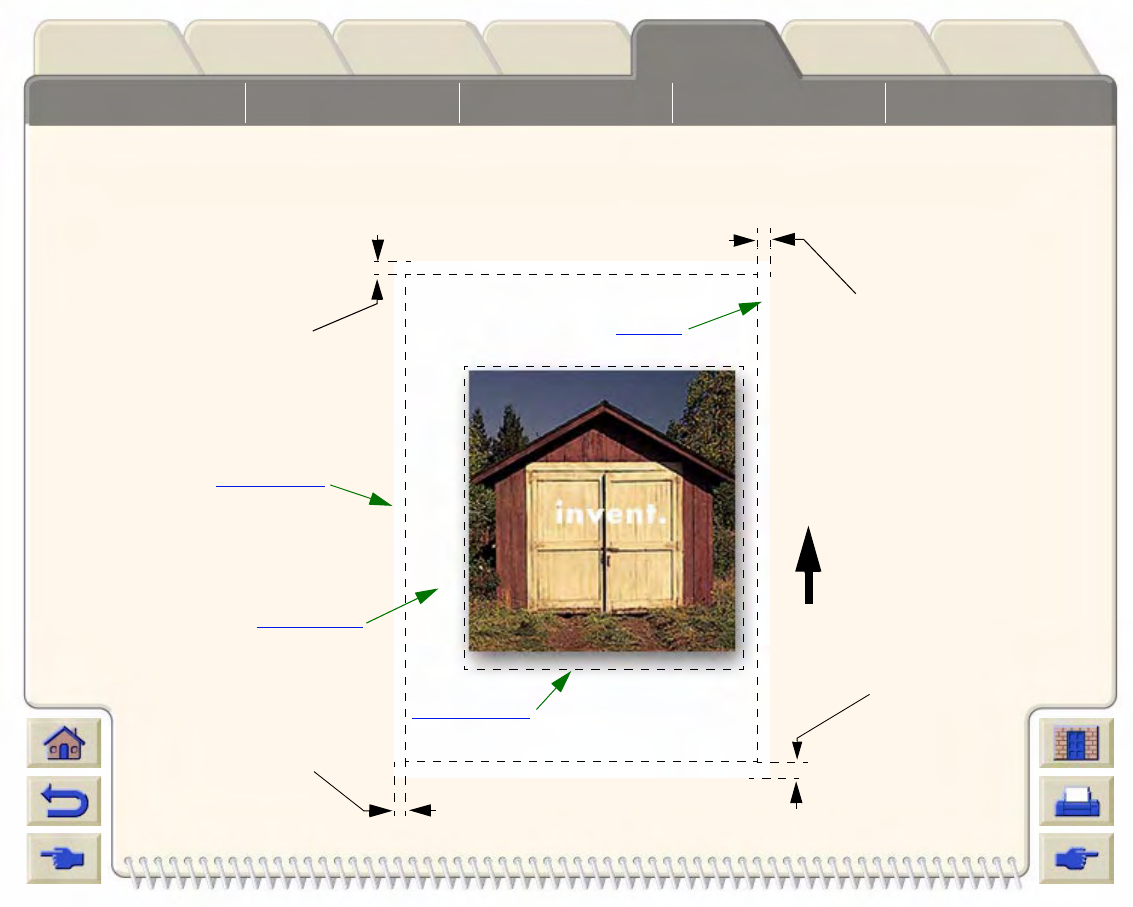
Medien&TinteEinführung Bedienfeld Sonstiges
Drucker-
optionen Index
Lösungen
Seitenformat ✔Einstellen der Seitengröße
im Bedienfeld Bilddarstellung Druckverwaltung Druckerkonfiguration
Erläuterungen zu einer Seite
In diesem Abschnitt wird erläutert, wie Sie sicherstellen können, daß der Drucker Ihren Ausdruck in dem von Ihnen
gewünschten Seitenformat erstellt.
Seitengröße
Ränder
Druckfläche
Druckbereich
Laufrichtung des
Papiers bei der
Ausgabe aus dem
Drucker
Blattvorderkante
Blattunterkante
17 mm
(0,7 Zoll)
5 mm
(0,2 Zoll)
5 mm
(0,2 Zoll)
17 mm
(0,7 Zoll)
Medien&TinteEinführung Bedienfeld Sonstiges
Drucker-
optionen Index
Lösungen
Seitenformat ✔Einstellen der Seitengröße
im Bedienfeld Bilddarstellung Druckverwaltung Druckerkonfiguration
Seitengröße
Die Seitengröße kann im Bedienfeld oder über die Software etwa unter "Seitengröße", "Mediengröße" oder
"Papiergröße" definiert werden, wobei Sie aus Formaten wie ISO A3, ANSI Letter oder benutzerdefinierten Größen
wählen können. Wenn über die Software kein Befehl für die Seitengröße in die Druckdatei aufgenommen wird, wird die
Einstellung im Bedienfeld verwendet. Andernfalls überschreibt die in der Software vorgenommene Einstellung die
Einstellung im Bedienfeld.
HINWEIS: In diesem Zusammenhang gibt es eine Ausnahme. Wenn die Einstellung am Bedienfeld “Druckber.”
lautet und Sie eine PostScript-Datei senden, wird die Einstellung im Bedienfeld verwendet. Siehe
“Druckbereich”.
Ränder
Mit der Einstellung der Ränder wird die maximale Druckfläche auf Ihrem Papier sichergestellt. Die beiden Seitenränder
betragen 5,0 mm. Die Einstellungen für den Rand an der Blattvorder- und Blattunterkante betragen 17 mm.
Druckfläche
Die Druckfläche ergibt sich aus der Seitengröße abzüglich der Ränder. Eine Tabelle mit Druckflächen für
Standardpapierarten finden Sie im Abschnitt Druckfläche.
Druckbereich
Der Druckbereich ist das kleinste Rechteck, das das gesamte Bild enthält.
Medien&TinteEinführung Bedienfeld Sonstiges
Drucker-
optionen Index
Lösungen
Seitenformat ✔Einstellen der Seitengröße
im Bedienfeld Bilddarstellung Druckverwaltung Druckerkonfiguration
Drehen eines Bildes
Diese Themen befassen sich mit dem Drehen eines Bildes:
•Drehen eines Bildes mit dem HP PostScript-Treiber
•Drehen eines Bildes (HP-GL/2)
•Seitengröße und Drehen
•Was wird gedreht?
Medien&TinteEinführung Bedienfeld Sonstiges
Drucker-
optionen Index
Lösungen
Seitenformat ✔Einstellen der Seitengröße
im Bedienfeld Bilddarstellung Druckverwaltung Druckerkonfiguration
Drehen eines Bildes mit dem HP PostScript-Treiber
Standardmäßig werden alle Jobs, die vom PostScript-Treiber des Druckers generiert werden, im Hochformat gedruckt -
auch dann, wenn das Bild in Ihrer Anwendung im Querformat ausgerichtet ist. Um Papier einzusparen, müssen Sie den
Job im PostScript-Treiber drehen.
Das Drehen eines Jobs erfolgt über die Einstellung im PostScript-Treiber und kann dort aktiviert oder deaktiviert
werden. Wenn Sie das Drehen aktivieren, wird die Seite und das Bild um 90 Grad gegen den Uhrzeigersinn gedreht.
Beachten Sie, daß der HP Treiber die Einstellung im Bedienfeld aufhebt.
HINWEIS: Informationen zum Einstellen der Drehfunktion im PostScript-Treiber finden Sie in der Dokumentation
zum Treiber.
Drehen eines Bildes (HP-GL/2)
Wenn die Einstellung zum Drehen nicht in der Treiber-Software vorgegeben wird, kann das Skalieren im Bedienfeld
erfolgen (
Papier > Seitenform. > Drehen
).
Seitengröße und Drehen
Beachten Sie, daß beim Drehen eines Jobs die Seitengröße vergrößert wird, um so ein Abschneiden von Teilen des
Bildes zu verhindern, da die Ränder an der Blattunterkante und an der Blattvorderkante nicht die gleiche Größe wie die
seitlichen Ränder aufweisen.
Beim Drehen wird die Seitengröße in der Laufrichtung des Papiers vergrößert, um so zu gewährleisten, daß Teile der
Zeichnung nicht abgeschnitten werden.
Drehen eines Bildes mit einem PostScript-Treiber eines Fremdherstellers
Wenn Sie mit einem PostScript-Treiber eines Fremdherstellers arbeiten, können Sie das Bild über
die Funktion “Rotieren” im Bedienfeld drehen (Papier > Seitenform. > Drehen). Weitere
Informationen finden Sie in der Dokumentation zum Treiber des Fremdherstellers.
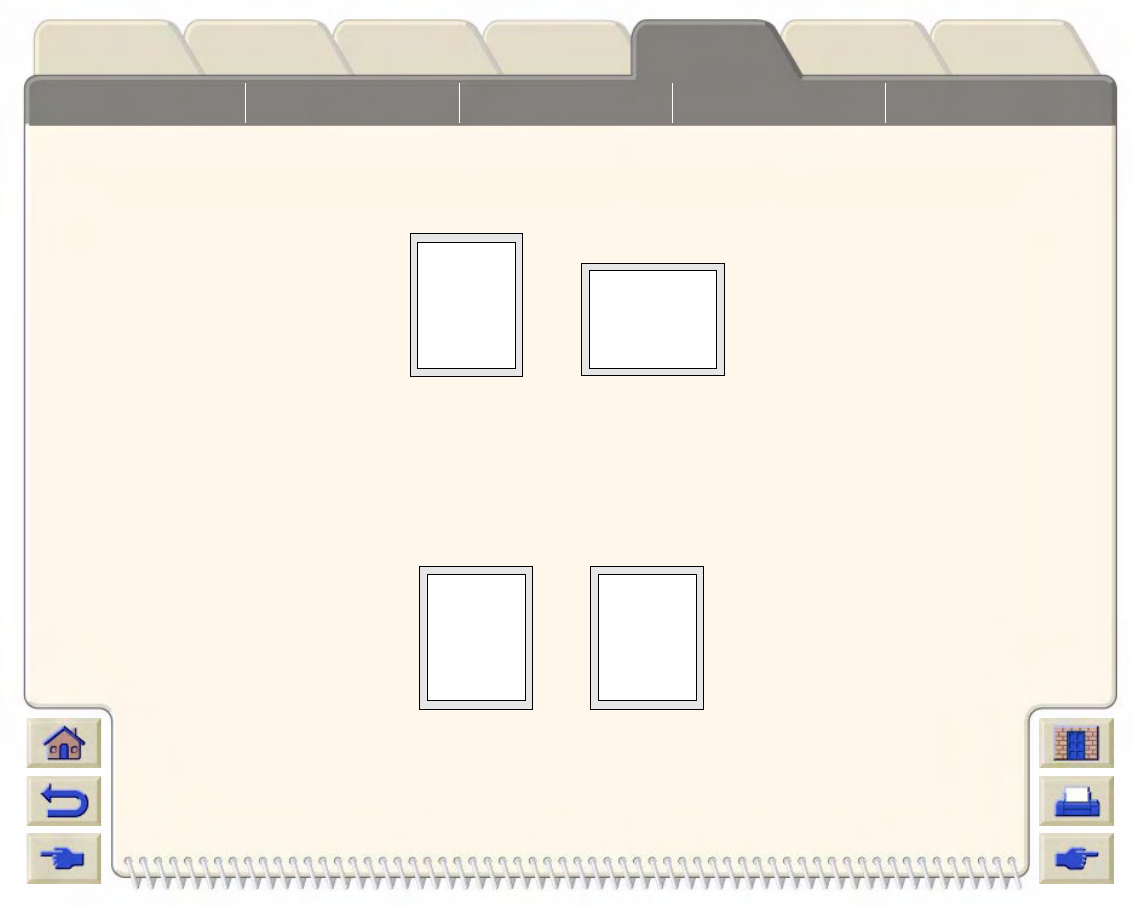
Medien&TinteEinführung Bedienfeld Sonstiges
Drucker-
optionen Index
Lösungen
Seitenformat ✔Einstellen der Seitengröße
im Bedienfeld Bilddarstellung Druckverwaltung Druckerkonfiguration
Was wird gedreht?
Bei Rollenpapier werden Zeichnung und Seitenausrichtung gedreht.
Beachten Sie, daß sich die schmalen Ränder stets seitlich links und rechts befinden - unabhängig von der Ausrichtung.
Die Seitengröße wird angepaßt, um den Druckbereich zu erhalten ohne daß dabei etwas abgeschnitten wird.
Bei Einzelblättern wird die Zeichnung gedreht, die in Ihrer Anwendung definierte Seitenausrichtung wird aber
beibehalten. (Sie sollten Einzelblätter stets in der Ausrichtung laden, die Sie in Ihrer Anwendung angegeben haben.)
0º90º
A
A
0º90º
A
A
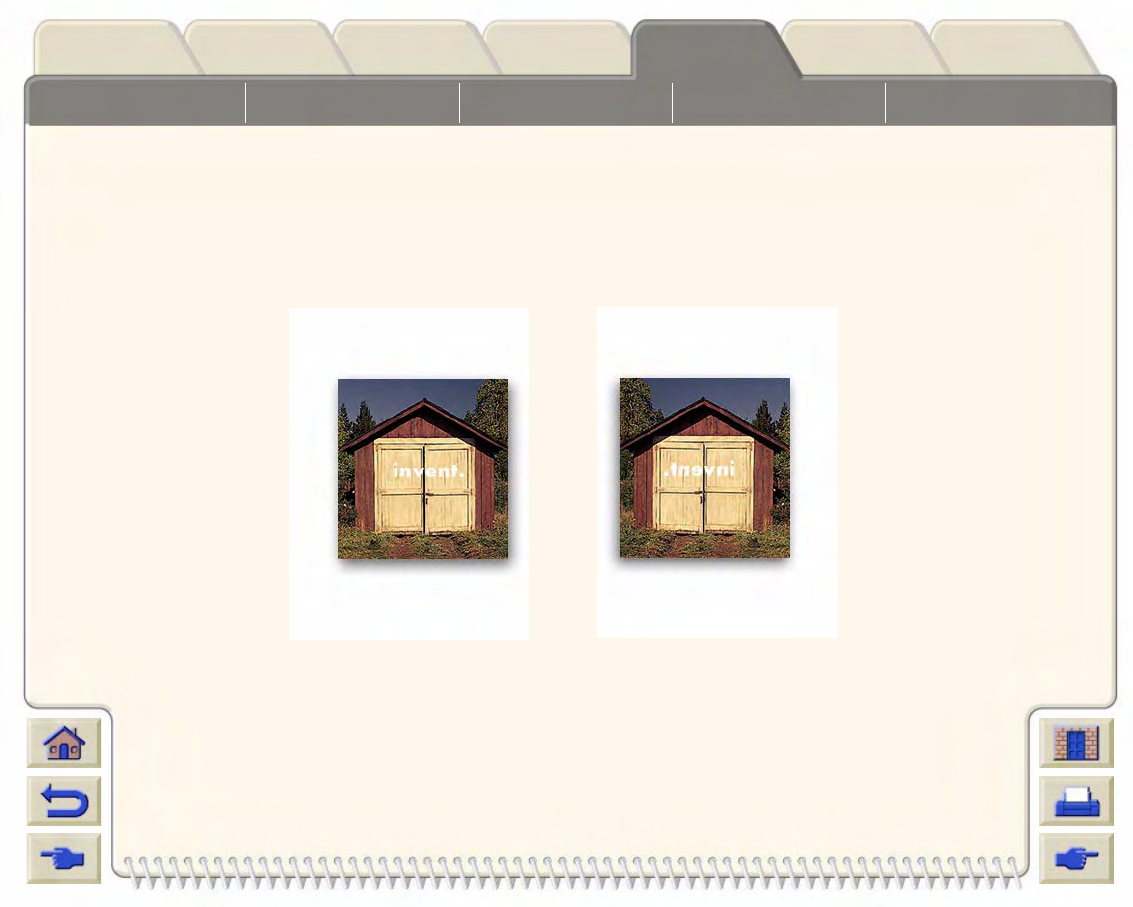
Medien&TinteEinführung Bedienfeld Sonstiges
Drucker-
optionen Index
Lösungen
Seitenformat ✔Einstellen der Seitengröße
im Bedienfeld Bilddarstellung Druckverwaltung Druckerkonfiguration
Drucken eines gespiegelten Bildes
Wenn Sie mit klaren Bildpapierarten arbeiten (auch als Backlit bezeichnet), möchten Sie eventuell einen gespiegelten
Ausdruck Ihres Bildes erstellen. Das Papier ist dann korrekt ausgerichtet, wenn es von der Unterseite betrachtet
“leuchtet”. Sie können einen Ausdruck über das Bedienfeld spiegeln, ohne das Bild in Ihrer Anwendung zu verändern.
Spiegeln aus Spiegeln ein
Medien&TinteEinführung Bedienfeld Sonstiges
Drucker-
optionen Index
Lösungen
Seitenformat ✔Einstellen der Seitengröße
im Bedienfeld Bilddarstellung Druckverwaltung Druckerkonfiguration
Skalieren des Bildes
Bei einer PostScript-Druckausgabe können Sie Ihre Druckausgabe mit der Option
Skalieren
im Bedienfeld des
Druckers vergrößern. Diese Option können Sie über
Setup > PS-Einstellungen
aufrufen.
Die Funktion “Skalieren” ist in folgenden Fällen hilfreich:
• Wenn Ihre Software keine großen Formate unterstützt.
•Wenn Ihre Datei für den Druckerspeicher zu groß ist und Sie die Seitengröße in Ihrer Software verkleinern und
dann über die entsprechende Option im Bedienfeld skalieren.
Weitere Informationen
•Skalierfaktoren
Medien&TinteEinführung Bedienfeld Sonstiges
Drucker-
optionen Index
Lösungen
Seitenformat ✔Einstellen der Seitengröße
im Bedienfeld Bilddarstellung Druckverwaltung Druckerkonfiguration
Skalierfaktoren
Skalieren einer ANSI A PostScript-Datei auf:
Skalieren einer ISO A4 PostScript-Datei auf:
Die Einstellung “Seitengr.” stellt die Bildgröße auf die für Ihren Drucker ausgewählte Seitengröße ein. Wenn Sie z.B.
ISO A2 als Seitengröße ausgewählt haben und ein Bild im A4-Format drucken, wird es auf das A2-Format vergrößert.
Wenn ISO A4 als Seitengröße ausgewählt ist, verkleinert der Drucker ein großes Bild auf das A4-Format.
Benötigte
Größe ANSI
BANSI
CArch
CANSI
DArch
DArch
E1 ANSI
EArch
E
Faktor 129% 200% 210% 258% 282% 352% 400% 419%
Benötigte
Größe ISO
A3 ISO/JIS
A2 OS
A2 ISO/JIS
A1 OS
A1 ISO/JIS
A0
Faktor 129% 200% 210% 258% 352% 400%
Seitenformat Einstellen der Seitengröße
im Bedienfeld ✔Bilddarstellung Druckverwaltung Druckerkonfiguration
Medien&TinteEinführung Bedienfeld Sonstiges
Drucker-
optionen Index
Lösungen
Einstellen der Seitengröße im Bedienfeld
•Einstellen der Seitengröße im Bedienfeld
Hier finden Sie Details darüber, wie und warum die Seitengröße im Bedienfeld einzustellen ist.
•Seitengröße
Hier wird erläutert, wie PostScipt-Dateien die Seitengröße interpretieren.
•Seitengröße und abgeschnittene Bilder
Hier wird erläutert, was passiert, wenn eine Seitengröße gewählt wird, die größer ist als die im Drucker geladenen
Medien.
•Seitengröße und Schachtelung (nur bei Rollenpapier)
Hier wird erläutert, wie sich die Seitengröße auf die Warteschlange und die Schachtelung auswirkt.
Seitenformat Einstellen der Seitengröße
im Bedienfeld ✔Bilddarstellung Druckverwaltung Druckerkonfiguration
Medien&TinteEinführung Bedienfeld Sonstiges
Drucker-
optionen Index
Lösungen
Einstellen der Seitengröße im Bedienfeld
Normalerweise müssen Sie die Seitengröße nicht im Bedienfeld einstellen, da die an Ihrem Drucker eingestellte
Seitengröße von der in Ihrem HP Treiber ausgewählten Seitengröße überschrieben wird. Sie können diese
Standardeinstellung jedoch jederzeit verändern:
• Wenn Sie die Funktion
PS-Einstellungen
→
Skalieren
→
Seitengr.
verwenden. Siehe Skalieren des Bildes.
• Wenn Sie nicht den mit Ihrem Drucker gelieferten HP Treiber verwenden. Wenn Sie z.B. eine PostScript-Datei aus
einer UNIX-Anwendung senden.
• Wenn Sie Papier einsparen möchten, indem nur der Druckbereich Ihres Ausdrucks zuzüglich der Ränder gedruckt
wird. Wählen Sie in diesem Fall für die Einstellung
Seitenform.
→
Grösse
→
Druckber.
.
Abhängig vom verwendeten Treiber müssen Sie die Seitengröße im Bedienfeld ändern. Die Standardeinstellung
“Größe” (Software) im Menü “Seitenform.” bewirkt, daß der Drucker in der Druckdatei nach der Angabe für die
Seitengröße sucht: Wenn eine solche Einstellung in der Software vorliegt, wird sie vom Drucker verwendet.
Sie können diese Standardeinstellung jedoch jederzeit verändern:
• Wenn nur der Druckbereich gedruckt werden soll, der Treiber jedoch eine genaue Einstellung für den Druckbereich
nicht ermöglicht.
Wählen Sie in diesem Fall für die Einstellung
Größe
im Menü
Seitenform.
die Option
Druckber.
.
Wenn Sie in Ihrem Treiber den Druckbereich auswählen können, wird die Einstellung im Bedienfeld durch die
Treibereinstellung überschrieben.
• Wenn die von Ihnen erstellten Ausdrucke einem spezifischen Standard entsprechen müssen (z.B. ISO oder ANSI),
jedoch die tatsächliche Größe innerhalb des Standards nicht beachtet werden muß. Wenn z.B. Ihre Seitengröße
einer Standard-ISO-Seitengröße entsprechen muß, jedoch nicht zu beachten ist, ob die endgültige Seitengröße
ISO A4 oder ISO A3 ist.
In diesem Fall stellen Sie
Seitenform.
→
Größe
auf
ISO –> Anp.
oder
ANSI –> Anp.
usw. ein. Der
Drucker verwendet die kleinste Standardgröße, die eine ausreichende Größe aufweist, um
den gesamten Druckbereich aufnehmen zu können.
Seitenformat Einstellen der Seitengröße
im Bedienfeld ✔Bilddarstellung Druckverwaltung Druckerkonfiguration
Medien&TinteEinführung Bedienfeld Sonstiges
Drucker-
optionen Index
Lösungen
Seitengröße
Die Einstellungen bezüglich Seitengröße im Bedienfeld wirken sich nur auf PostScript-Dateien aus, die bereits
Informationen zur Seitengröße enthalten, wenn Sie die Option
Seitenform.
→
Skalieren
→
Seitengr.
im Bedienfeld
verwenden (siehe Skalieren des Bildes). Alle PostScript-Dateien, die mit den im Lieferumfang des Druckers enthaltenen
HP DesignJet PostScript-Treibern erstellt werden, enthalten diese Informationen.
Wenn Sie die Option
Seitenform.
→
Skalieren
→
Seitengr.
im Bedienfeld verwenden, wird bei der Druckausgabe die im
Bedienfeld des Druckers eingestellte Seitengröße wie folgt berücksichtigt:
• Wenn die Seitengröße auf eine diskrete Größe eingestellt ist, wird die spezifizierte Seitengröße verwendet.
• Wenn die Seitengröße auf “Software” eingestellt ist, berechnet der Drucker die Seitenbreite als die Breite des
geladenen Papiers und die Seitenlänge als das 1,5-Fache der Breite des geladenen Papiers.
• Wenn die Seitengröße auf “Druckber.” eingestellt ist, berechnet der Drucker die Seitenbreite als die Breite des
geladenen Papiers und die Seitenlänge als die Höhe des Druckbereichs plus oberer und unterer Rand der Seite.
• Wenn für die Seitengröße die Option “Anp.” eingestellt ist, berechnet der Drucker die Seitenlänge als das 1,5-Fache
der Seitenbreite.
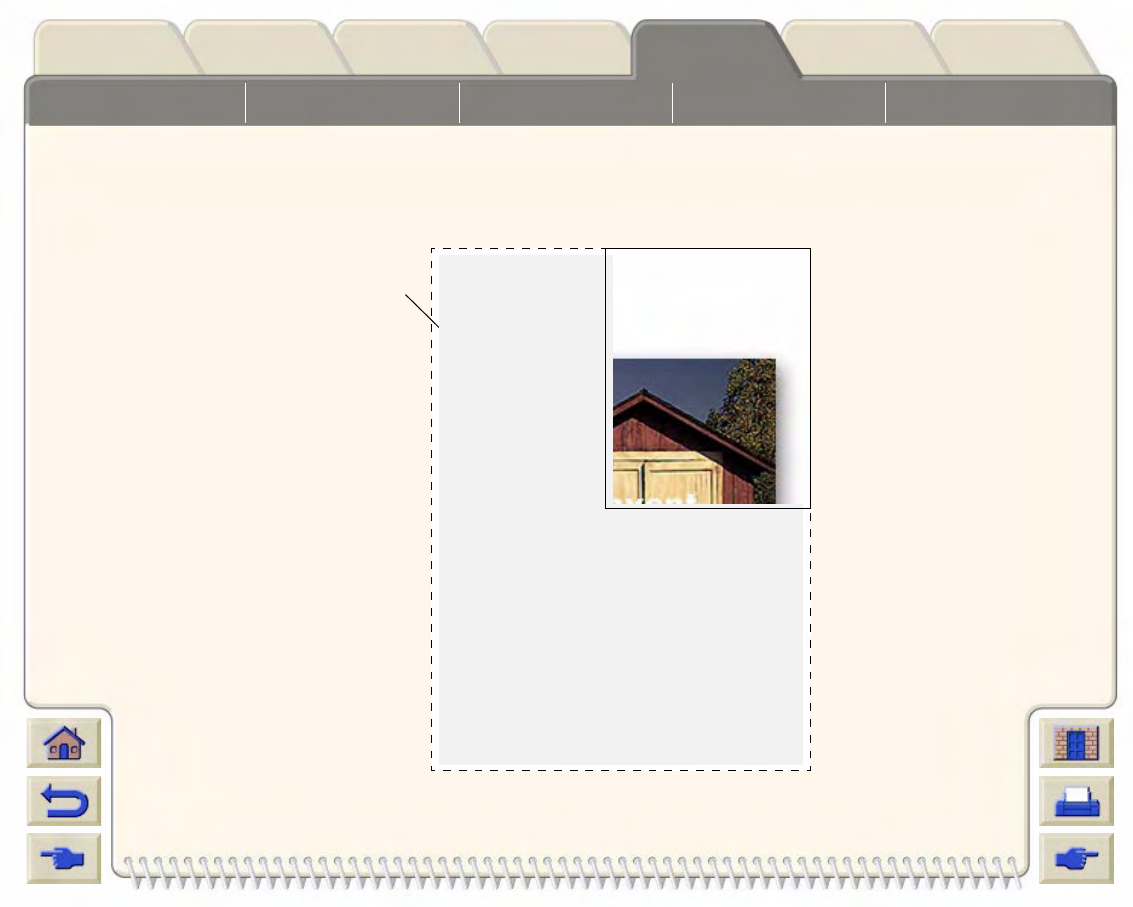
Seitenformat Einstellen der Seitengröße
im Bedienfeld ✔Bilddarstellung Druckverwaltung Druckerkonfiguration
Medien&TinteEinführung Bedienfeld Sonstiges
Drucker-
optionen Index
Lösungen
Seitengröße und abgeschnittene Bilder
Wenn Sie in Ihrer Anwendung eine Seitengröße definieren, die größer ist als die Größe des geladenen Papiers, druckt
der Drucker die empfangenen Daten soweit möglich, schneidet aber einen Teil des Ausdrucks ab.
A2-Papier im Drucker
Abge-
schnittener
Bereich
A1-Seitengröße in der Software oder im
Bedienfeld
Seitenformat Einstellen der Seitengröße
im Bedienfeld ✔Bilddarstellung Druckverwaltung Druckerkonfiguration
Medien&TinteEinführung Bedienfeld Sonstiges
Drucker-
optionen Index
Lösungen
Seitengröße und Schachtelung (nur bei Rollenpapier)
Schachtelung bedeutet, daß zwei oder mehr Seiten auf einem Rollenpapier nebeneinander plaziert werden, um den
Verbrauch des Papiers zu reduzieren. In bestimmten Fällen ist keine Schachtelung möglich. Eine umfassende
Erläuterung der Schachtelung finden Sie im Abschnitt Schachteln von Seiten.
Wenn die Optionen Warteschlange und “Schachtelung” aktiviert sind, berechnet der Drucker aufgrund der Seitengröße,
welche Seiten geschachtelt werden können und ob dabei eine automatische Drehung stattfinden kann. Informationen
darüber, welche Seiten automatisch gedreht werden können, finden Sie im Abschnitt Wann versucht der Drucker
Seiten zu schachteln?.
Seitenformat Einstellen der Seitengröße
im Bedienfeld Bilddarstellung ✔Druckverwaltung Druckerkonfiguration
Medien&TinteEinführung Bedienfeld Sonstiges
Drucker-
optionen Index
Lösungen
Bilddarstellung
In diesen Themen wird erläutert, wie Sie die Gesamtdarstellung Ihrer Ausdrucke festlegen können.
•Bildoptionen im Bedienfeld
Hier wird erläutert, wie die HP-GL/2-Farbpaletten geändert werden können.
•Drucken von Bildern in Graustufen
Hier wird beschrieben, wie Farbbilder in Graustufen gedruckt werden.
•Druckgeschwindigkeiten und Druckqualität
Hier werden typische Druckzeiten nach Ausgabequalität aufgelistet.
•Druckqualität
Hier werden die verschiedenen Druckmodi erläutert, die für Ihren Drucker zur Verfügung stehen.
•Weitere Optionen
Hier werden verschiedene Methoden beschrieben, die zur Optimierung und Verbesserung der Qualität zur
Verfügung stehen.
Seitenformat Einstellen der Seitengröße
im Bedienfeld Bilddarstellung ✔Druckverwaltung Druckerkonfiguration
Medien&TinteEinführung Bedienfeld Sonstiges
Drucker-
optionen Index
Lösungen
Bildoptionen im Bedienfeld
Diese Themen befassen sich mit den Möglichkeiten, wie Sie die Gesamtdarstellung von Ihren Ausdrucken über das
Bedienfeld in folgenden Bereichen festlegen können:
•Stiftstärken und Farben in den internen Paletten
•Festlegen der Darstellung von sich überlappenden Linien (Funktion “Überlagern”)
Einige dieser Optionen im Bedienfeld wirken sich erst auf die nächste vom Computer zum Drucker gesendete Datei
aus. Die Seiten, die sich bereits in der Warteschlange des Druckers befinden, sind davon nicht betroffen. Wo dies
zutrifft, ist es an der entsprechenden Stelle in diesem Abschnitt vermerkt.
Einige dieser Optionen können über die Bedienfeldmenüs (z.B. Stiftstärke, Stiftfarbe, überlagernde Linien) ausgewählt
werden. Die Optionen für Druckqualität und Farb-/Monochromausdruck werden über die Befehlstasten des
Bedienfeldes ausgewählt.
Warum die Darstellung des Ausdrucks am Bedienfeld ändern?
Normalerweise empfängt der Drucker die Informationen für alle oben aufgeführten Attribute durch die Software. Wenn
jedoch Ihre Treiber bzw. Ihre Anwendung über keine derartigen Steuerungsmöglichkeiten verfügt oder Sie diese
Attribute über den Drucker einstellen möchten, können Sie verschiedene Auswirkungen ausprobieren bzw. temporäre
Änderungen vornehmen, ohne dabei Ihre Zeichnung selbst oder die Treiberkonfiguration ändern zu müssen.
Beim Großteil der Windows-Anwendungen wirken sich einige dieser Einstellungen nicht auf die Ausgabe aus, wenn der
Druckjob mit einem HP-GL/2-Treiber erstellt wird.

Seitenformat Einstellen der Seitengröße
im Bedienfeld Bilddarstellung ✔Druckverwaltung Druckerkonfiguration
Medien&TinteEinführung Bedienfeld Sonstiges
Drucker-
optionen Index
Lösungen
Stiftstärken und Farben in den internen Paletten
Mit “Stifte” sind in diesem Abschnitt die “logischen” Stifte der Software-Palette gemeint, nicht die physischen
Druckköpfe des Druckers.
Der Drucker verfügt über drei Stiftpaletten:
• Werkseinstellung
• Palette A
• Palette B
Die werkseitig eingestellte Palette kann nicht verändert werden. Sie können jedoch in den beiden anderen Paletten
(Palette A und Palette B) die Linienstärke und -farbe jedes Stiftes verändern. Zu Beginn sind alle drei Paletten
identisch. Jede Palette verfügt über 16 Stifte, denen verschiedene Stärken und eine beliebige Kombination der 256
vordefinierten Farbvorschläge des Druckers zugewiesen werden können.
Weitere Information
•Auswählen einer Palette
•Ändern der Paletteneinstellungen
•Definieren der Palette A
Seitenformat Einstellen der Seitengröße
im Bedienfeld Bilddarstellung ✔Druckverwaltung Druckerkonfiguration
Medien&TinteEinführung Bedienfeld Sonstiges
Drucker-
optionen Index
Lösungen
Auswählen einer Palette
Zur Auswahl einer Palette im Bedienfeldmenü rufen Sie unter “HP-GL/2-Einstellungen” die Option “Palette definieren”
auf. Wählen Sie dann die gewünschte Palette aus. Siehe Setup-Menü.
In der nachfolgenden Tabelle sind die vorhandenen Paletten beschrieben.
Palette Erläuterungen
Software Der Drucker erhält die Anweisungen von Ihrer Software und ignoriert alle drei internen Paletten.
Palette A Der Drucker weist die in Palette A definierten Attribute den in Ihrer Software von 0 bis 15
definierten Stiften zu.
Palette B Der Drucker weist die in Palette B definierten Attribute den in Ihrer Software von 0 bis 15
definierten Stiften zu.
Werkseinstellung Der Drucker weist die in Palette “Werkseinstellung” definierten Attribute den in Ihrer Software
von 0 bis 15 definierten Stiften zu.
Seitenformat Einstellen der Seitengröße
im Bedienfeld Bilddarstellung ✔Druckverwaltung Druckerkonfiguration
Medien&TinteEinführung Bedienfeld Sonstiges
Drucker-
optionen Index
Lösungen
Ändern der Paletteneinstellungen
Sie können die Palette “Werkseinst” nicht verändern. Die Paletten A und B dagegen können Sie beliebig definieren.
Folgende Breiten sind in den Paletten voreingestellt:
Definieren der Palette A
Menüpunkt Verfügbare Optionen Voreinstellungen
Paletten Werkseinst, A, B. Werkseinst
Stifte 0 bis 15
Stärke (mm) 0,13; 0,18; 0,25; 0,35; 0,50; 0,65; 0,70; 0,80; 0,90; 1,00;
1,40; 2,00; 3,00; 5,00; 8,00; 12,00. Beachten Sie, daß
0,13 mm einer Linienstärke von einem Pixel bei 300 dpi
und von drei Pixel bei 600 dpi entsprechen.
0,13 mm
Farben 0 bis 255 Definition wie auf dem
Ausdruck “Palette”.
Seitenformat Einstellen der Seitengröße
im Bedienfeld Bilddarstellung ✔Druckverwaltung Druckerkonfiguration
Medien&TinteEinführung Bedienfeld Sonstiges
Drucker-
optionen Index
Lösungen
Definieren der Palette A
Die folgenden Schritte erläutern, wie Sie Palette A definieren können.
Wiederholen Sie diese Prozedur, um die anderen Stifte zu definieren.
HINWEIS: Die Palette, die Sie soeben definiert haben, wird nur aktiviert, wenn Sie sie
als aktuelle Palette auswählen (siehe Beschreibung im Abschnitt
“Auswählen einer Palette”).
Anweisungen Wählen Sie (mit den Tasten ) Drücken Sie dann:
1.
Wählen Sie “Palette A”.
Setup-Menü Eingabe
2. HP-GL/2 Eingabe
3. Palette definieren Eingabe
4. Palette A Eingabe
5. Wählen Sie die zu ändernde Stiftnummer
(in diesem Beispiel 3). Stift 3 Eingabe
6. Die aktuell zugewiesene Stärke des Stiftes
wird angezeigt, z.B. Stärke=0,13 mm. Stärke = 0,13 mm Eingabe
7. Wählen Sie die gewünschte Stärke. 0,35 mm Eingabe > Zurück
8. Wechseln Sie zur Option “Farbe”. Die
aktuell zugewiesene Farbe des Stiftes wird
angezeigt (in diesem Beispiel 4). Farbe = 4 Eingabe
9. Wählen Sie die gewünschte Farbe. Farbe = 110 Eingabe > Zurück
10. Wenn Stiftstärke und -farbe (für Stift 3)
Ihren Wünschen entsprechen, drücken Sie
vier Mal die Taste Zurück.Stift 3 Hauptmenü
Seitenformat Einstellen der Seitengröße
im Bedienfeld Bilddarstellung ✔Druckverwaltung Druckerkonfiguration
Medien&TinteEinführung Bedienfeld Sonstiges
Drucker-
optionen Index
Lösungen
Festlegen der Darstellung von sich überlappenden Linien (Funktion “Überlagern”)
Die Einstellung “Überlagern” steuert die Darstellung sich überlappender Linien. Es gibt zwei alternative Einstellungen:
Aus und Ein. In der nachfolgenden Abbildung sind die jeweiligen Auswirkungen dargestellt.
Sie können diese Funktion in einigen Anwendungen über die Software einstellen. Die Einstellungen im Bedienfeld
werden von den Einstellungen der Software aufgehoben.
Überlagern einÜberlagern aus (Standard)
Die zuletzt gezeichnete Linie
verdeckt an den Schnittpunkten
die anderen Linien.
Sich überlagernde Linien und
gefüllte Flächen werden vermischt.
Seitenformat Einstellen der Seitengröße
im Bedienfeld Bilddarstellung ✔Druckverwaltung Druckerkonfiguration
Medien&TinteEinführung Bedienfeld Sonstiges
Drucker-
optionen Index
Lösungen
Drucken von Bildern in Graustufen
Nachfolgend sind einige Beispiele für Situationen angegeben, in denen Sie einen Farbausdruck in Graustufen
ausgeben möchten, da dieser schneller erstellt wird:
• Wenn Sie einen Entwurf ausgeben, bei dem die Farben keine Rolle spielen, z.B. um festzustellen, ob ein Teil des
Ausdrucks abgeschnitten wird.
• Wenn Sie eine Version für Kopien in Schwarz/Weiß erstellen möchten.
Wenn Sie im
Tintenmenü
die Option
Farbeinstellungen
>
Graustufen
verwenden, druckt der Drucker Farben in
Graustufen. Wenn Sie die Ausgabe in Graustufen nur mit schwarzer Tinte vornehmen möchten, müssen Sie im
Tintenmenü
die Option
Farbeinstellungen
>
Echtes Schwarz
wählen.
HINWEIS: Sie können die Einstellung “Farbe/Monochrom” von Ausdrucken, die sich bereits in der Warteschlange des
Druckers befinden, nicht mehr ändern.
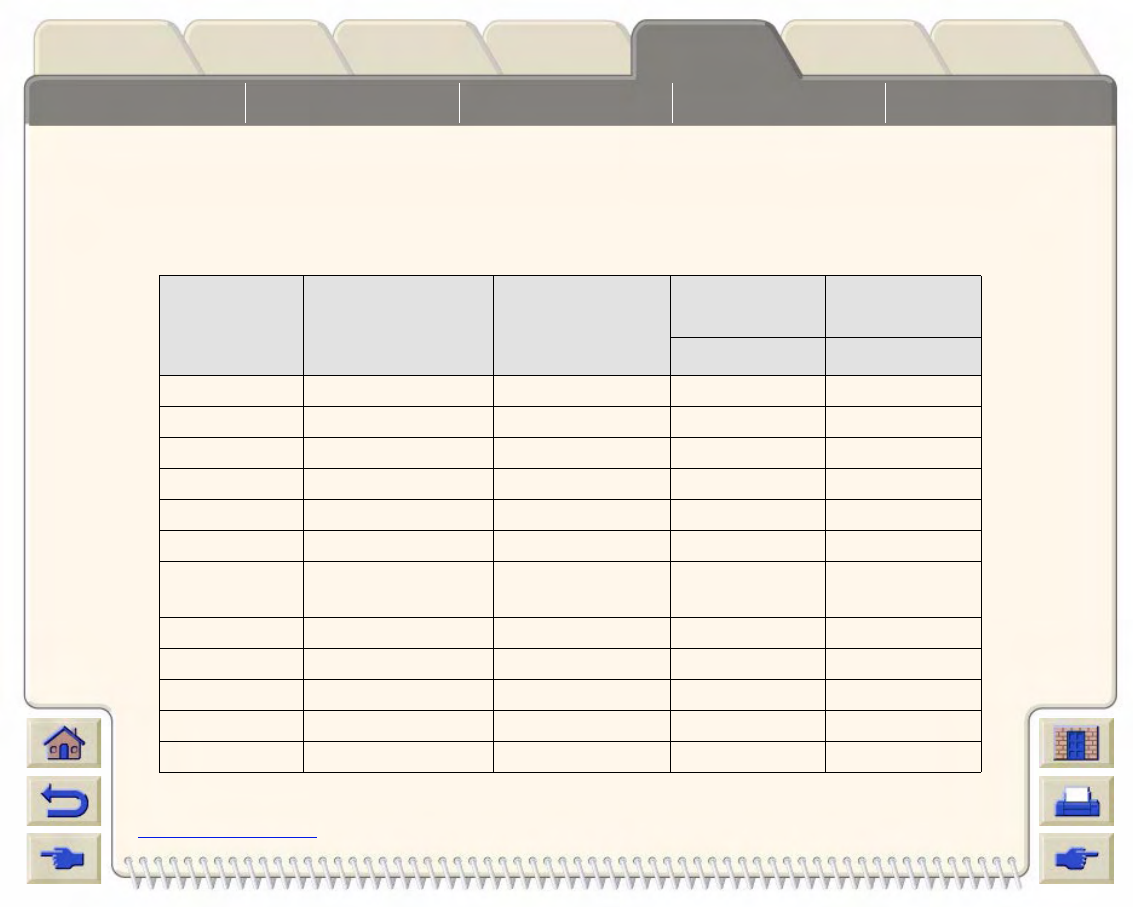
Seitenformat Einstellen der Seitengröße
im Bedienfeld Bilddarstellung ✔Druckverwaltung Druckerkonfiguration
Medien&TinteEinführung Bedienfeld Sonstiges
Drucker-
optionen Index
Lösungen
Druckgeschwindigkeiten und Druckqualität
In der folgenden Tabelle sind typische Druckzeiten angegeben (Linienzeichnungen bei 20 - 25º C und 30 - 60%
relativer Luftfeuchtigkeit).
Typische Druckzeiten
Papier Farbe/Graustufen Qualität
ANSI-D-
Format ANSI-E-
Format
Zeit (in Sek.) Zeit (in Sek.)
Hochweiß Farbe Beste 235 440
Normal 120 225
Schnell 45 85
Graustufen Beste 135 250
Normal 80 150
Schnell 45 80
Gestrichenes
Papier Farbe Beste 490 980
Normal 120 225
Schnell 85 160
Graustufen Beste 325 625
Normal 135 250
Schnell 45 80
Weitere Druckzeiten
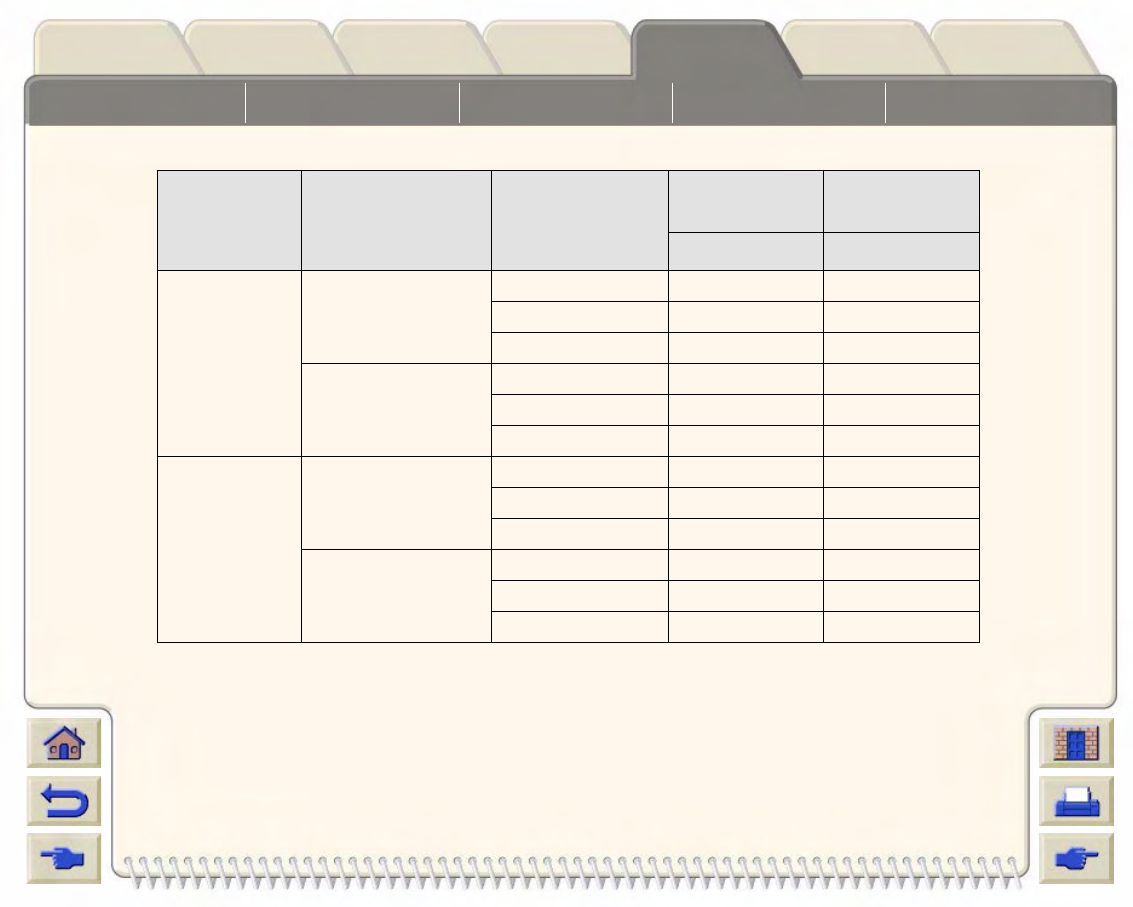
Seitenformat Einstellen der Seitengröße
im Bedienfeld Bilddarstellung ✔Druckverwaltung Druckerkonfiguration
Medien&TinteEinführung Bedienfeld Sonstiges
Drucker-
optionen Index
Lösungen
Gestrichenes
Papier,
schwer
Farbe Beste 490 980
Normal 120 225
Schnell 85 160
Graustufen Beste 435 870
Normal 135 250
Schnell 45 80
Papier,
glänzend Farbe Beste 630 1200
Normal 435 830
Schnell 325 620
Graustufen Beste 630 1200
Normal 435 830
Schnell 325 620
Typische Druckzeiten (Fortsetzung)
Papier Farbe/Graustufen Qualität
ANSI-D-
Format ANSI-E-
Format
Zeit (in Sek.) Zeit (in Sek.)
Seitenformat Einstellen der Seitengröße
im Bedienfeld Bilddarstellung ✔Druckverwaltung Druckerkonfiguration
Medien&TinteEinführung Bedienfeld Sonstiges
Drucker-
optionen Index
Lösungen
Druckqualität
Sie können die komplette Druckqualität im Bedienfeld einstellen (
Setup > Druckqualität
).
Generell sollte folgende Auswahl getroffen werden:
• Wählen Sie Schnell für maximale Produktivität. Ideal für Kontrollausdrucke geeignet, wenn die Druckqualität nicht
im Vordergrund steht. Sie können die Druckgeschwindigkeit mit den Schnell - Einstellungen reduzieren, sollte diese
zu Problemen mit der Bildqualität führen.
• Wählen Sie Normal, um eine gute Kombination aus Druckqualität und Produktivität zu erzielen. Ideal für
Linienzeichnungen mit guter Druckqualität und Druckgeschwindigkeit geeignet.
• Wählen Sie Beste, um die bestmögliche Bildqualität zu erzielen. Sie können die Auflösung für die Druckqualität
“Beste” mit den Beste - Einstellungen erhöhen.
Sie sollten Bilder in verschiedenen Druckqualitäten ausgeben, um beurteilen zu können, bei welcher Druckqualität die
beste Kombination aus Durchsatz und Qualität für Ihre Anwendung erzielt wird.
Im Abschnitt Druckauflösung finden Sie Informationen darüber, welche Auflösung bei welcher Einstellung der
Druckqualität verwendet wird.
Seitenformat Einstellen der Seitengröße
im Bedienfeld Bilddarstellung ✔Druckverwaltung Druckerkonfiguration
Medien&TinteEinführung Bedienfeld Sonstiges
Drucker-
optionen Index
Lösungen
Weitere Optionen
Ihr HP DesignJet 800PS Drucker verfügt über verschiedene weitere Funktionen zur Optimierung und
Qualitätsverbesserung, damit Sie die von Ihnen gewünschten Druckergebnisse erzielen können.
•Verbessern der Linienqualität und von Grafikdetails
•Beste - Einstellungen
•Schnell - Einstellungen
Seitenformat Einstellen der Seitengröße
im Bedienfeld Bilddarstellung ✔Druckverwaltung Druckerkonfiguration
Medien&TinteEinführung Bedienfeld Sonstiges
Drucker-
optionen Index
Lösungen
Verbessern der Linienqualität und von Grafikdetails
Mit der Option
Optimieren für
im
Setup-Menü
können Sie den korrekten Modus für die zu druckende Jobart auswählen.
Es stehen zwei Modi zur Verfügung:
Linienzeichnungen/Text
und
Bilder
.
Wenn Sie die Option
Linienzeichnungen/Text
auswählen, werden die feinen Abstufungen in den Winkeln und Kurven
des gedruckten Bildes geglättet, um so die gesamte Druckqualität zu verbessern. Bei dieser Optimierung wird
folgendes erzeugt:
• Klare Linien
• Feinere Details
• Linienzeichnungen mit einer ‘scharfen’ Darstellung
Die Option
Linienzeichnungen/Text
wirkt sich nur auf Ausdrucke mit farbigem Inhalt aus.
Wenn Sie die Option
Linienzeichnungen/Text
wählen (die Standardeinstellung) wird sichergestellt, daß Sie stets
Farbausdrucke in optimaler Qualität erhalten. Dies trifft jedoch bei folgenden Dateien nicht zu:
• Dateien, die Linien und gescannte Farbbilder enthalten
• Dateien, die Linien und Farbfotos enthalten
Bei diesen Dateien sollten Sie die Option
Optimieren für
>
Bilder
wählen.
Seitenformat Einstellen der Seitengröße
im Bedienfeld Bilddarstellung ✔Druckverwaltung Druckerkonfiguration
Medien&TinteEinführung Bedienfeld Sonstiges
Drucker-
optionen Index
Lösungen
Beste - Einstellungen
Wenn Sie für Ihre Drucksitzung die Einstellung Druckqualität auf die Option “Beste” eingestellt haben, jedoch für Ihren
Druckjob eine noch höhere Auflösung benötigen, müssen Sie die “Beste - Einstellungen” ändern.
Die Option für die Druckqualität “Beste” bietet im Modus “Normal” eine Auflösung von 600x600 dpi und im Modus “Max.
Detail” 2400x1200 dpi.
HINWEIS: Wenn Sie den Modus “Max. Detail” verwenden, wird hierdurch die Auflösung verbessert. Es
verlangsamt sich jedoch die Druckgeschwindigkeit, und der Speicherverbrauch erhöht sich.
Erhöhen Sie die Auflösung für die Druckqualität “Beste” wie folgt:
Wählen Sie (mit den Tasten ) Drücken Sie dann:
1. Setup Eingabe
2. Weitere Optionen Eingabe
3. Beste - Einstellungen Eingabe
4. Max. Detail Eingabe
Seitenformat Einstellen der Seitengröße
im Bedienfeld Bilddarstellung ✔Druckverwaltung Druckerkonfiguration
Medien&TinteEinführung Bedienfeld Sonstiges
Drucker-
optionen Index
Lösungen
Schnell - Einstellungen
Wenn Sie für Ihre Drucksitzung die Einstellung Druckqualität auf die Option “Schnell” eingestellt haben und dieser
Hochgeschwindigkeitsmodus zu einer unerwarteten Druckqualität führt, müssen Sie die Druckgeschwindigkeit
verringern. Dies kann nur im Bedienfeld des Druckers geändert werden, da diese Option im Druckertreiber nicht
verfügbar ist.
Verringern Sie die Druckgeschwindigkeit für die Druckqualität “Schnell” wie folgt:
Wählen Sie (mit den Tasten ) Drücken Sie dann:
1. Setup Eingabe
2. Weitere Optionen Eingabe
3. Schnell - Einstellungen Eingabe
4. Langsamer Eingabe
Seitenformat Einstellen der Seitengröße
im Bedienfeld Bilddarstellung Druckverwaltung ✔Druckerkonfiguration
Medien&TinteEinführung Bedienfeld Sonstiges
Drucker-
optionen Index
Lösungen
Druckverwaltung
Diese Themen befassen sich mit den optimalen Verfahren, mit welchen die vom Drucker durchzuführenden Aufgaben
verwaltet werden können.
•Abbrechen der Druckausgabe einer Seite
Hier wird gezeigt, wie Sie den laufenden Ausdruck einer Seite abbrechen können.
•Abbrechen der Trockenzeit
Hier wird gezeigt, wie eine Seite im Drucker freigegeben wird, bevor die Trockenzeit verstrichen ist.
•Verwalten der Warteschlange
Hier finden Sie Details zur optimalen Verwaltung der Warteschlange mit den Druckjobs.
•Schachteln von Seiten
Hier wird erläutert, wie Ausdrucke geschachtelt werden, um den Verbrauch von Rollenmedien zu minimieren.
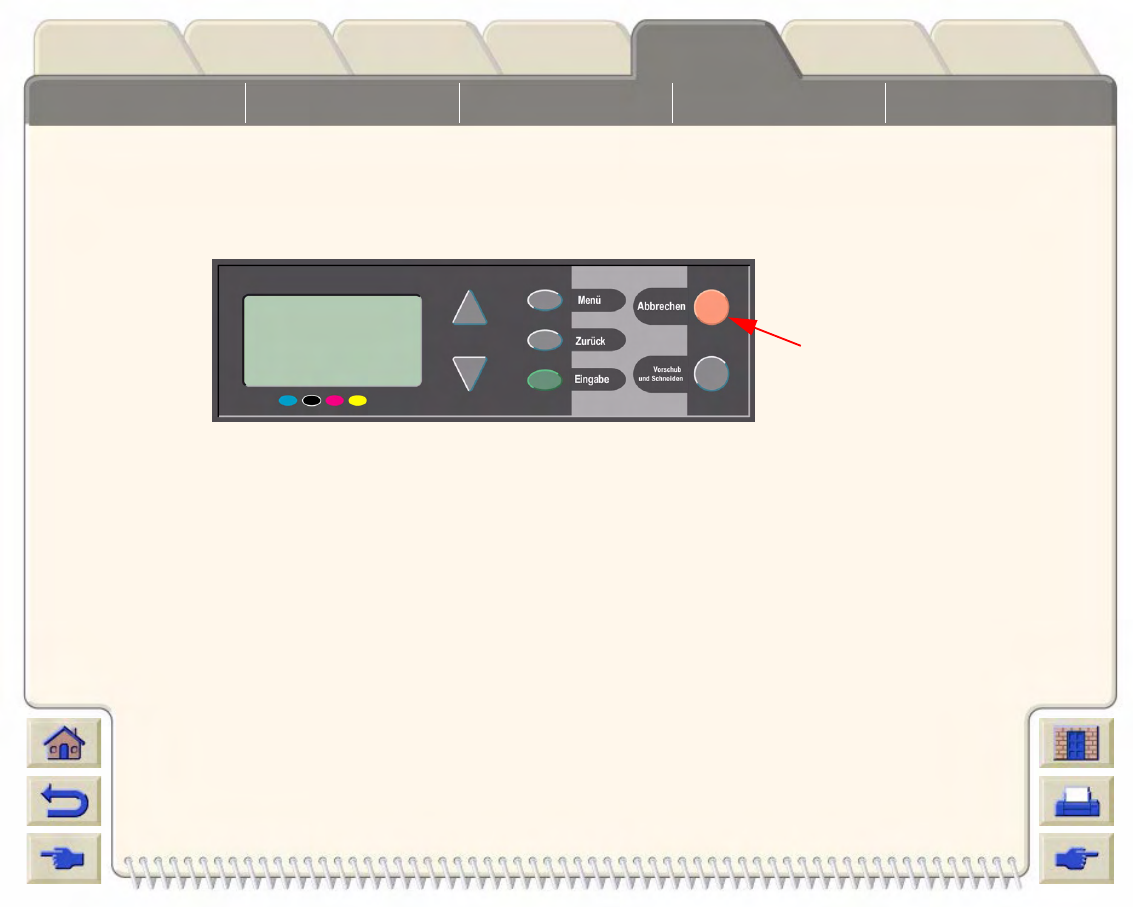
Seitenformat Einstellen der Seitengröße
im Bedienfeld Bilddarstellung Druckverwaltung ✔Druckerkonfiguration
Medien&TinteEinführung Bedienfeld Sonstiges
Drucker-
optionen Index
Lösungen
Abbrechen der Druckausgabe einer Seite
Um den laufenden Ausdruck einer Seite abzubrechen, gehen Sie wie folgt vor.
1. Drücken Sie im Bedienfeld die Taste “Abbrechen”.
Der Drucker führt wie bei fertiggestellten Ausdrucken einen Seitenvorschub durch. Das Anhalten des Druckvor-
gangs kann bei mehrseitigen Dateien oder bei einer komplexen Datei länger dauern als bei anderen Dateien.
Taste
“Abbrechen”
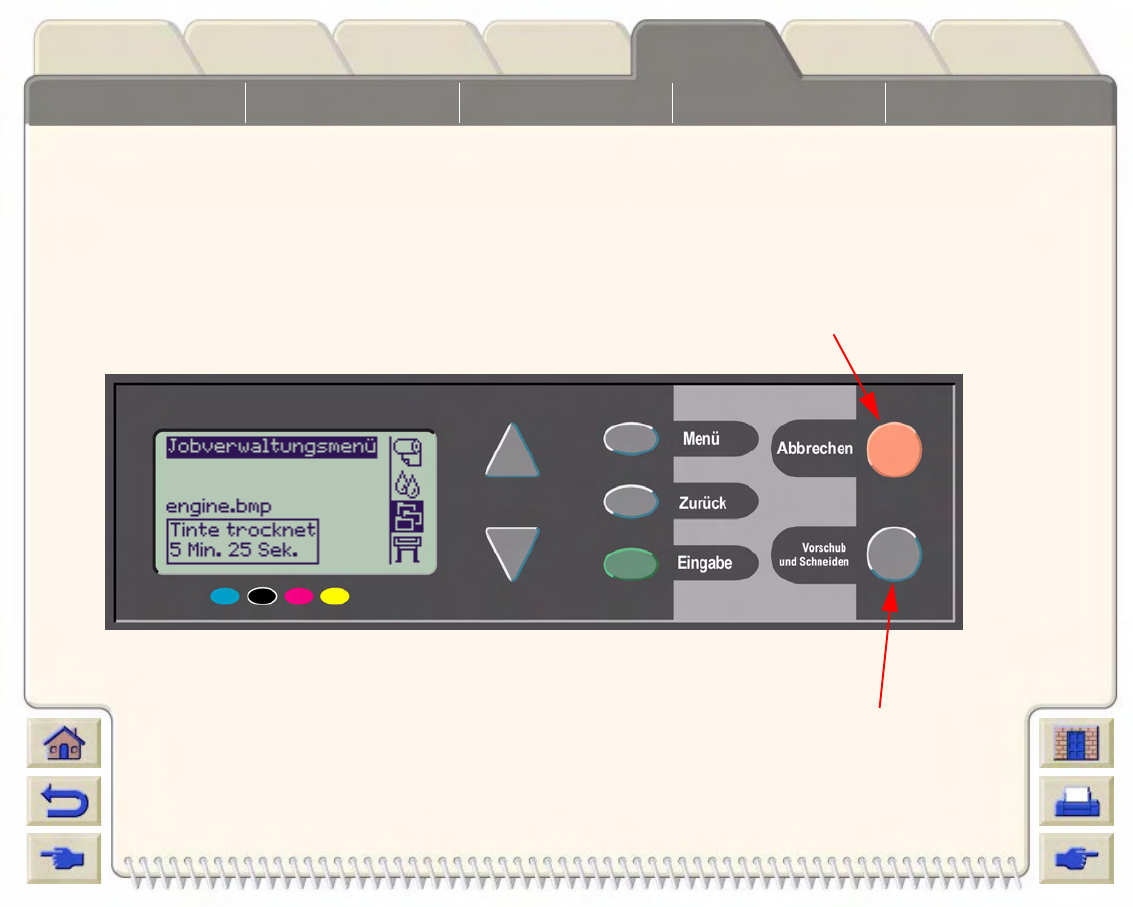
Seitenformat Einstellen der Seitengröße
im Bedienfeld Bilddarstellung Druckverwaltung ✔Druckerkonfiguration
Medien&TinteEinführung Bedienfeld Sonstiges
Drucker-
optionen Index
Lösungen
Abbrechen der Trockenzeit
VORSICHT: Gehen Sie bei dieser Prozedur achtsam vor, da ein Ausdruck, der nicht ausreichend trocken ist,
beschädigt werden kann.
Um die Trockenzeit für einen Job, dessen Trockenzeit noch nicht abgelaufen ist, abzubrechen, gehen Sie wie folgt vor.
1. Drücken Sie im Bedienfeld die Taste “Abbrechen” oder “Vorschub und Schneiden”.
Der Drucker gibt das Papier frei, und es fällt in die Papierablage.
Taste “Abbrechen”
Vorschub und Schneiden
Seitenformat Einstellen der Seitengröße
im Bedienfeld Bilddarstellung Druckverwaltung ✔Druckerkonfiguration
Medien&TinteEinführung Bedienfeld Sonstiges
Drucker-
optionen Index
Lösungen
Verwalten der Warteschlange
Diese Themen befassen sich mit der Funktionsweise der Warteschlange und mit deren Verwendung zur Verwaltung
Ihrer Druckjobs.
•Was ist die Warteschlange?
•Drucken mit aktivierter Warteschlange
•Drucken mit deaktivierter Warteschlange
•Starten der Druckausgabe einer Datei trotz Zeitsperre
•Identifizieren eines Jobs in der Warteschlange
•Einem Job in der Warteschlange eine höhere Priorität einräumen
•Löschen eines Jobs aus der Warteschlange
•Kopieren eines Jobs in der Warteschlange

Seitenformat Einstellen der Seitengröße
im Bedienfeld Bilddarstellung Druckverwaltung ✔Druckerkonfiguration
Medien&TinteEinführung Bedienfeld Sonstiges
Drucker-
optionen Index
Lösungen
Was ist die Warteschlange?
Während der Drucker eine Datei ausdruckt, kann er weitere Dateien in die Warteschlange stellen. Er verwaltet die
Dateien seitenweise, auch wenn die Datei nur aus einer Seite besteht.
Die Größe der Warteschlange ist hinsichtlich der Anzahl an Jobs (maximal 32 Jobs) und des Speicherplatzes begrenzt.
Die Warteschlange speichert verarbeitete Ausgabeseiten und nicht die eingehenden Jobs.
HINWEIS: Wenn Sie einen äußerst komplexen PostScript-Job mit ausgeschalteter Warteschlange senden,
kann der Drucker während der Druckausgabe anhalten, wenn der Job verarbeitet wird. Dies kann zu
einer Verschlechterung der Druckqualität führen. Um dies zu vermeiden, drucken Sie immer äußerst
komplexe Dateien mit eingeschalteter Warteschlange.
Wenn die Warteschlange aktiviert ist und der Drucker Druckdateien empfängt, werden die Dateien
in der Reihenfolge in der Warteschlange gespeichert, wie sie empfangen werden. Wenn die
Warteschlange deaktiviert ist (dies ist die Standardeinstellung), werden die Dateien so schnell wie
möglich gedruckt, sobald sie empfangen werden. Wenn die Warteschlange aktiviert ist, werden die
Dateien gedruckt, sobald die Zeitsperre abgelaufen ist oder ausreichend Dateien vorhanden sind,
um die gesamte Seitenbreite auszufüllen. Sie können bereits gedruckte Dateien nochmals an den
Drucker senden.
Seitenformat Einstellen der Seitengröße
im Bedienfeld Bilddarstellung Druckverwaltung ✔Druckerkonfiguration
Medien&TinteEinführung Bedienfeld Sonstiges
Drucker-
optionen Index
Lösungen
Drucken mit aktivierter Warteschlange
• Sie können Seiten zum Drucker senden, ohne dabei auf die Beendigung der aktuellen Seite warten zu müssen.
• Seiten werden in der Warteschlange in der Reihenfolge gespeichert, wie sie empfangen werden.
• Sie können die Seiten in der Warteschlange verwalten und ihnen z.B. Priorität einräumen oder sie wiederholt
drucken.
• Sie können die Funktion für die Schachtelung verwenden, um Papier einzusparen (siehe Schachteln von Seiten).
• Während der Druckausgabe einer Seite wird bereits die nächste Datei vom Drucker empfangen und verarbeitet.
Seitenformat Einstellen der Seitengröße
im Bedienfeld Bilddarstellung Druckverwaltung ✔Druckerkonfiguration
Medien&TinteEinführung Bedienfeld Sonstiges
Drucker-
optionen Index
Lösungen
Drucken mit deaktivierter Warteschlange
Wenn die Warteschlange deaktiviert ist und der Drucker Druckdateien empfängt, werden die Dateien bei Empfang
gedruckt und nicht in der Warteschlange gespeichert. Die Einstellung für die Zeitsperre für die Schachtelung hat bei
deaktivierter Warteschlange keine Auswirkung.
• Dateien werden bei Empfang gedruckt und nicht in der Warteschlange gespeichert.
• Der Drucker akzeptiert eine Datei erst, wenn die aktuelle Seite fertiggestellt und der Drucker wieder betriebsbereit
ist.
• Die Funktion für die Schachtelung kann nicht verwendet werden.
Wenn Sie die Warteschlange deaktivieren und in dieser noch Seiten enthalten sind, werden diese gedruckt und
geschachtelt (falls die Funktion für die Schachtelung aktiviert ist), bis die Warteschlange leer ist.
HINWEIS: Wenn der Drucker ausgeschaltet wird und sich noch nicht gedruckte Dateien in der Warteschlange
befinden, gehen die Dateien verloren und müssen erneut gesendet werden.
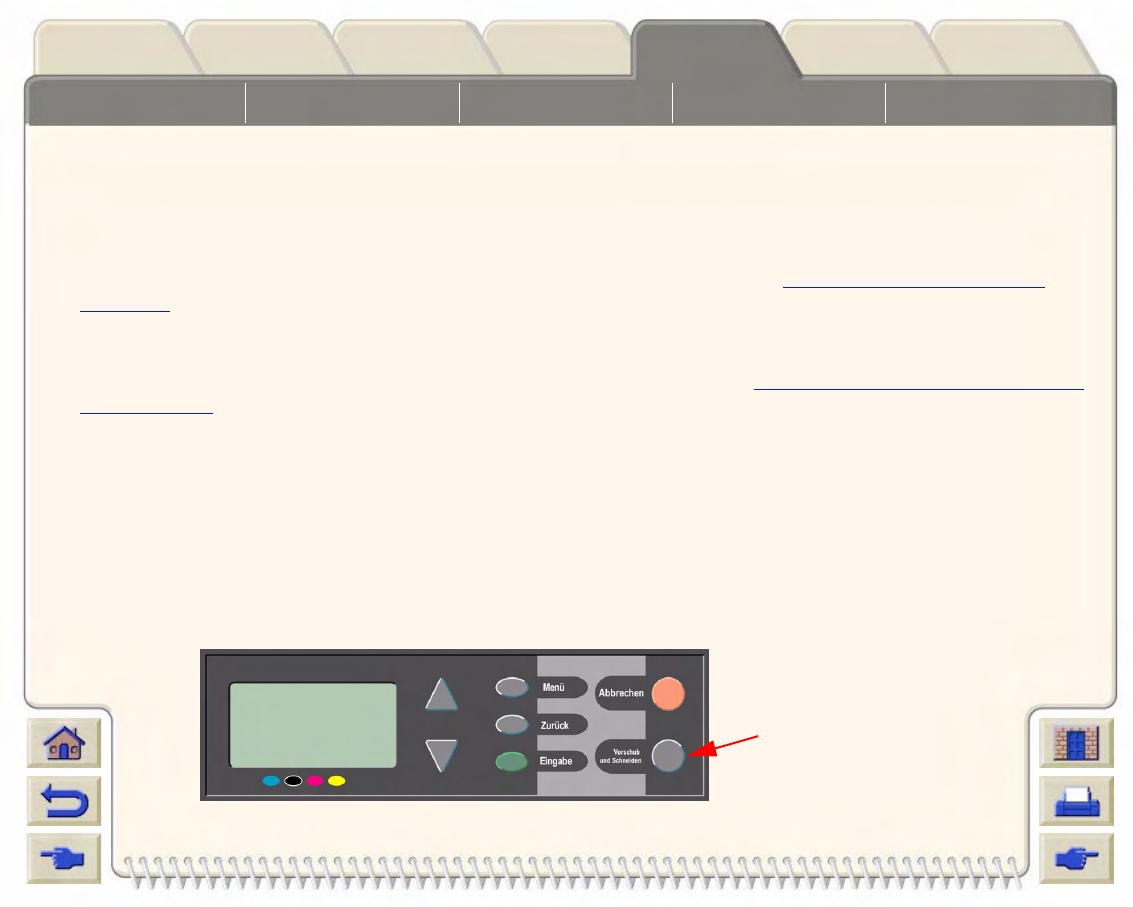
Seitenformat Einstellen der Seitengröße
im Bedienfeld Bilddarstellung Druckverwaltung ✔Druckerkonfiguration
Medien&TinteEinführung Bedienfeld Sonstiges
Drucker-
optionen Index
Lösungen
Starten der Druckausgabe einer Datei trotz Zeitsperre
Wenn eine Datei, die Sie vom Computer an den Drucker geschickt haben, nicht gedruckt wird, obwohl alle
Anforderungen erfüllt sind (Papier geladen, alle Tintenkomponenten installiert und kein Dateifehler), kann dies zwei
Gründe haben:
• Die Druckdatei verfügt nicht über das richtige Abschlußzeichen, und der Drucker wartet, bis die angegebene E/A-
Zeitsperre abgelaufen ist, bevor er den Ausdruck als beendet betrachtet. Siehe Ändern der eingestellten E/A-
Zeitsperre.
• Die Funktion für die Schachtelung ist aktiviert, und der Drucker wartet, bis die angegebene Wartezeit für die
Schachtelung abgelaufen ist, bevor er mit der Berechnung der Schachtelung beginnt. In diesem Fall zeigt der
Drucker die verbleibende Zeit für die Zeitsperre der Schachtelung an. Siehe Wie lange wartet der Drucker auf die
nächste Datei?.
• Wenn Ihre Datei auf einem bestimmten Blatt Papier oder Rollenpapier gedruckt werden soll, aber dieses Papier
nicht im Drucker geladen ist:
– Werden Sie im Bedienfeld aufgefordert, dieses Papier zu laden. Nachdem Sie das Papier geladen haben, druckt
der Drucker den Job.
– Drücken Sie die Taste Abbrechen, und senden Sie den Job erneut. Drucken Sie ihn dann auf dem vorhandenen
Papier.
Wenn Sie trotz Zeitsperre mit dem Drucken beginnen möchten, drücken Sie im Bedienfeld die Taste “Vorschub und
Schneiden”.
Taste “Vorschub
und Schneiden”
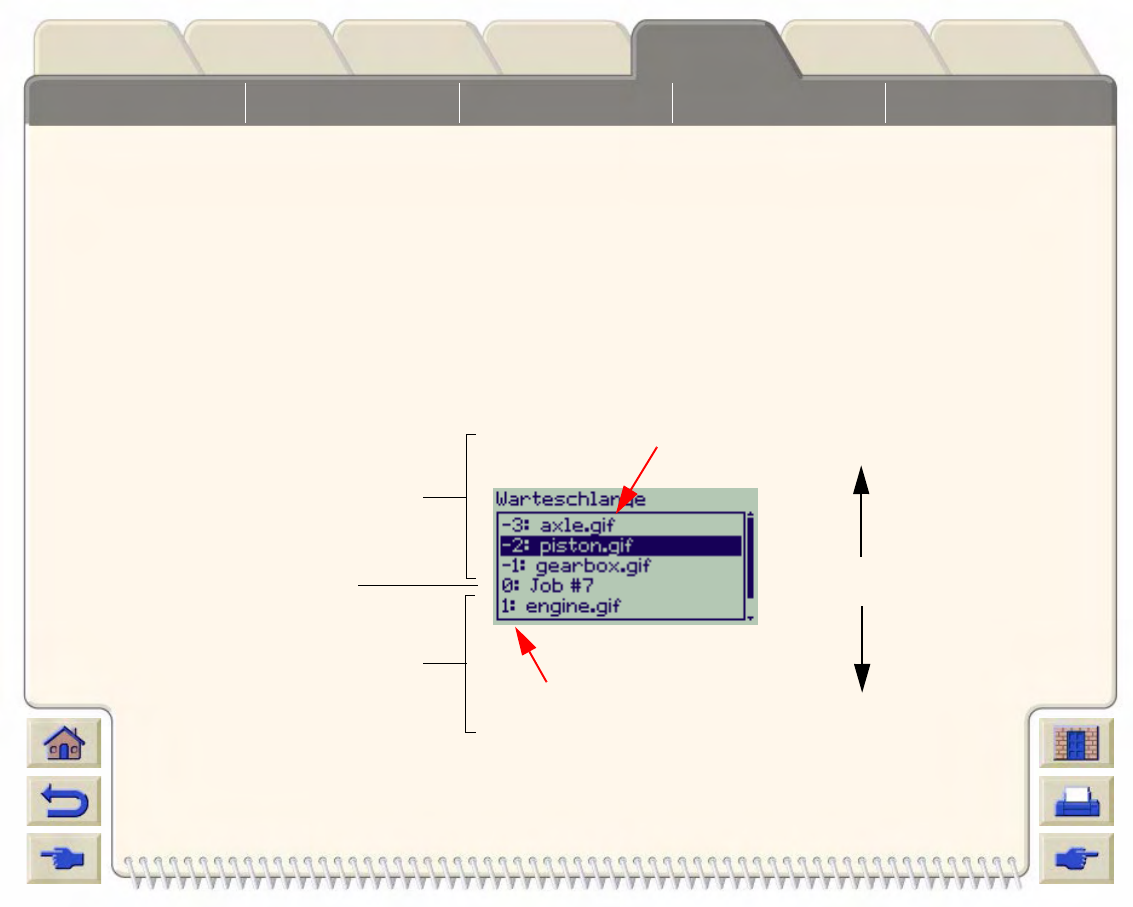
Seitenformat Einstellen der Seitengröße
im Bedienfeld Bilddarstellung Druckverwaltung ✔Druckerkonfiguration
Medien&TinteEinführung Bedienfeld Sonstiges
Drucker-
optionen Index
Lösungen
Identifizieren eines Jobs in der Warteschlange
Im Menü “Ausgabe-Steuerung” können Sie durch die Jobs in der Warteschlange blättern.
Die Jobs werden wie folgt in der Warteschlange positioniert:
• Der aktuell gedruckte Job befindet sich auf Position 0.
• Der Job, der als nächstes gedruckt wird, befindet sich auf Position 1.
• Der übernächste auf Position 2 usw.
• Der zuvor gedruckte Job befindet sich auf Position -1.
• Der davor gedruckte Job auf Position -2 usw.
Bis zu
32 Jobs
Aktueller Job
Noch zu druckende
Jobs
Bereits gedruckte Jobs
Jobname
Position in der
Warteschlange
Seitenformat Einstellen der Seitengröße
im Bedienfeld Bilddarstellung Druckverwaltung ✔Druckerkonfiguration
Medien&TinteEinführung Bedienfeld Sonstiges
Drucker-
optionen Index
Lösungen
Einem Job in der Warteschlange eine höhere Priorität einräumen
Um einen beliebigen Job in der Warteschlange als nächstes zu drucken, wählen Sie diesen aus, und drücken Sie die
Taste Eingabe. Aktivieren Sie dann die Funktion “Vorziehen”, um den Job als nächsten zu druckenden Job
auszuwählen.
Wenn die Funktion für die Schachtelung aktiviert ist (siehe Was ist die Schachtelung?), kann der Job mit Priorität noch
immer mit anderen Jobs geschachtelt werden. Wenn Sie diesen Job ohne Schachtelung drucken möchten, schalten
Sie zunächst die Funktion für die Schachtelung aus. Verschieben Sie den Job mit der Funktion Vorziehen an den
Anfang der Warteschlange.
Löschen eines Jobs aus der Warteschlange
Normalerweise müssen Sie einen Job nach dem Drucken nicht aus der Warteschlange löschen, da er irgendwann
sowieso aus der Warteschlange gelöscht wird, sobald weitere Dateien gesendet werden. Wenn Sie jedoch
versehentlich einen falschen Job gesendet haben, der nicht ausgedruckt werden soll, können Sie diesen entfernen.
Wählen Sie den Job aus, und aktivieren Sie die Funktion “Löschen”.
Um einen noch nicht gedruckten Job zu löschen, ermitteln Sie diesen anhand seiner Position in der Warteschlange
(siehe Einem Job in der Warteschlange eine höhere Priorität einräumen). Löschen Sie ihn mit der Funktion “Löschen”.
Wenn der Job aktuell ausgedruckt wird (seine Position in der Warteschlange ist also 0) und Sie den Druckvorgang
abbrechen und den Job löschen möchten, drücken Sie zuerst die Taste Abbrechen. Löschen Sie dann den Job aus
der Warteschlange.
Seitenformat Einstellen der Seitengröße
im Bedienfeld Bilddarstellung Druckverwaltung ✔Druckerkonfiguration
Medien&TinteEinführung Bedienfeld Sonstiges
Drucker-
optionen Index
Lösungen
Kopieren eines Jobs in der Warteschlange
Der Job muß sich in allen Fällen noch in der Warteschlange befinden. Um einen Job in der Warteschlange zu kopieren,
gehen Sie wie folgt vor:
HINWEIS: Die Einstellungen in dieser Option haben Vorrang vor den in Ihrer Anwendung eingestellten Werten.
HINWEIS: Wenn beim Senden der Druckdatei vom Computer an den Drucker die Funktion “Drehen” aktiviert
war (siehe Drehen eines Bildes), werden außerdem alle Kopien gedreht.
Kopien und gedruckte Kopien
1. Wählen Sie den Job aus, und wählen Sie dann “Kopien” oder “Gedruckt.Kopien” (im Jobverwaltungsmenü).
2. Wählen Sie mit Hilfe der Pfeiltasten im Bedienfeld die Anzahl der gewünschten Kopien aus,
und drücken Sie die Taste Eingabe. Die eingegebene Zahl definiert die Anzahl der Seiten, die
gedruckt werden sollen. Wenn Sie z.B. 2 wählen und die Seite noch nicht gedruckt wurde,
erhalten Sie das Original und eine Kopie. Die maximale Anzahl ist 99.
Wenn Sie die Auswahl “Kopien” oder “Gedruckt.Kopien” verwerfen möchten, wählen Sie für die
Datei, die Sie für “Kopien” oder “Gedruckt.Kopien” ausgewählt haben, die Option “Abbrechen”.
Wurde der Job bereits
gedruckt?
Möchten Sie eine oder
mehrere Kopien
erstellen? Gehen Sie wie folgt vor
Ja Eine Wählen Sie “Vorziehen” (siehe Einem Job in der
Warteschlange eine höhere Priorität einräumen).
Mehrere Wählen Sie “Kopien” (siehe unten) und dann “Vorziehen”
(siehe Einem Job in der Warteschlange eine höhere
Priorität einräumen).
Nein Eine oder mehrere Wählen Sie “Kopien” (siehe unten).
Seitenformat Einstellen der Seitengröße
im Bedienfeld Bilddarstellung Druckverwaltung ✔Druckerkonfiguration
Medien&TinteEinführung Bedienfeld Sonstiges
Drucker-
optionen Index
Lösungen
Schachteln von Seiten
•Was ist die Schachtelung?
•Wann versucht der Drucker Seiten zu schachteln?
•Welche Seiten eignen sich für die Schachtelung?
•Ein- und Ausschalten der Schachtelung
•Wie wirkt sich das Deaktivieren der Warteschlange auf die Schachtelung aus?
•Wie lange wartet der Drucker auf die nächste Datei?
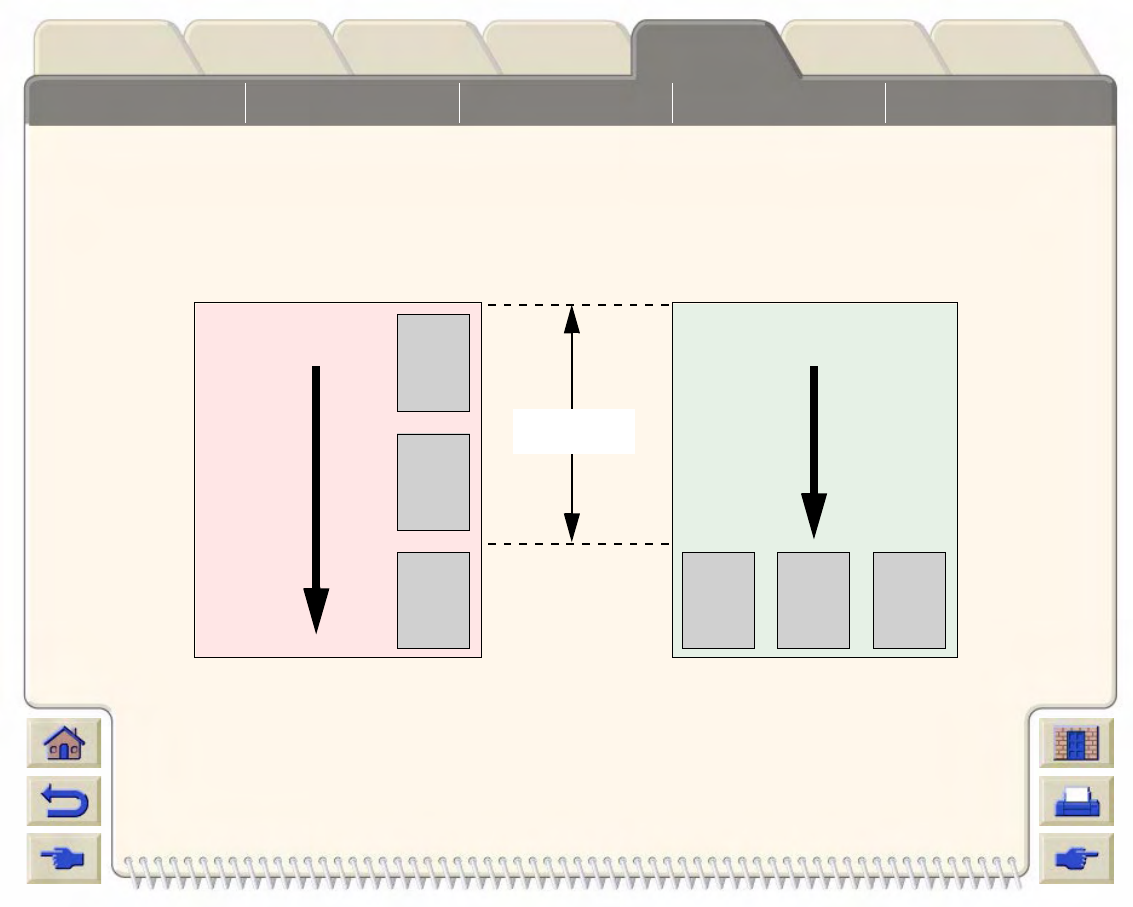
Seitenformat Einstellen der Seitengröße
im Bedienfeld Bilddarstellung Druckverwaltung ✔Druckerkonfiguration
Medien&TinteEinführung Bedienfeld Sonstiges
Drucker-
optionen Index
Lösungen
Was ist die Schachtelung?
Schachtelung bedeutet, daß Seiten auf dem Papier nebeneinander (statt nacheinander) ausgedruckt werden, um den
Papierverbrauch zu reduzieren.
HINWEIS: Die Schachtelung kann nur in Verbindung mit Rollenpapier verwendet werden.
Laufrichtung
des Papiers Laufrichtung
des Papiers
Eingespartes
Papier
Ohne Schachtelung Mit Schachtelung
Seitenformat Einstellen der Seitengröße
im Bedienfeld Bilddarstellung Druckverwaltung ✔Druckerkonfiguration
Medien&TinteEinführung Bedienfeld Sonstiges
Drucker-
optionen Index
Lösungen
Wann versucht der Drucker Seiten zu schachteln?
Wenn alle folgenden Bedingungen erfüllt sind:
• Im Drucker ist ein Rollenpapier (kein Blatt Papier) geladen.
• In den Bedienfeldmenüs ist die Funktion für die Warteschlange aktiviert (Standardeinstellung). Siehe Was ist die
Warteschlange?.
• In den Bedienfeldmenüs ist die Funktion für die Schachtelung aktiviert. Siehe Ein- und Ausschalten der
Schachtelung.
Welche Seiten eignen sich für die Schachtelung?
Damit eine Schachtelung durchgeführt werden kann, müssen die einzelnen Seiten bezüglich der folgenden Kriterien
übereinstimmen:
• Farbe oder Graustufen
HINWEIS: Die Seiten müssen alle entweder farbig oder Schwarz/Weiß sein.
• Dateien müssen die gleiche dpi-Einstellung aufweisen.
• Alle Seiten müssen die gleiche Einstellung hinsichtlich der Druckqualität aufweisen (Beste, Normal, Schnell).
• Alle Seiten müssen die gleichen Randeinstellungen aufweisen (Normal oder Breiter).
• Alle Seiten müssen die gleiche Grafiksprache aufweisen.
• Identische Spiegelungseinstellung.
Seitenformat Einstellen der Seitengröße
im Bedienfeld Bilddarstellung Druckverwaltung ✔Druckerkonfiguration
Medien&TinteEinführung Bedienfeld Sonstiges
Drucker-
optionen Index
Lösungen
Ein- und Ausschalten der Schachtelung
Um die Schachtelung zu aktivieren bzw. zu deaktivieren, wählen Sie im Menü “Jobverwaltung” die Option “Schachteln”
aus, und wählen Sie “Ein” oder “Aus”.
• Ein Der Drucker sucht in der Warteschlange nach geeigneten Seiten. Anschließend führt er eine
Schachtelung der Seiten nach einer Regel durch, die eine maximale Einsparung des Papiers
gewährleistet. Die entstandenen Schachtelungen können variieren, abhängig von der Größe der ersten
Seite.
• Aus Der Drucker schachtelt keine Seiten.

Seitenformat Einstellen der Seitengröße
im Bedienfeld Bilddarstellung Druckverwaltung ✔Druckerkonfiguration
Medien&TinteEinführung Bedienfeld Sonstiges
Drucker-
optionen Index
Lösungen
Wie wirkt sich das Deaktivieren der Warteschlange auf die Schachtelung aus?
Das Deaktivieren der Warteschlange wirkt sich nicht auf die Schachtelung der Seiten aus, die sich bereits in der
Warteschlange befinden. Bevor der Drucker erneut Dateien akzeptiert, werden zunächst alle Seiten in der
Warteschlange ausgedruckt. Wenn Sie die Warteschlange deaktivieren, wird gleichzeitig die Funktion “Schachtelung”
deaktiviert. Wenn Sie die Warteschlange wieder aktivieren, werden die Einstellungen der Funktion für die Schachtelung
wieder auf die vorherigen Werte gesetzt.
Wie lange wartet der Drucker auf die nächste Datei?
Damit der Drucker eine optimale Schachtelung vornehmen kann, wartet er nach dem Empfang einer Datei, ob eine
weitere Seite folgt, die in die Schachtelung der Datei oder der anderen Seiten in der Warteschlange paßt. Diese
Wartezeit wird Schachtelzeit genannt. Die werkseitig eingestellte Standard-Schachtelzeit beträgt zwei Minuten. Der
Drucker wartet somit nach dem Empfang der letzten Datei maximal zwei Minuten, bevor er die zuletzt durchgeführte
Schachtelung ausgibt. Sie können diese Wartezeit im Bedienfeldmenü ändern. Die Werte reichen von 1 bis 99 Minuten.
Während der Drucker bei der Schachtelung auf den Ablauf der Zeitperre wartet, zeigt er die verbleibende Zeit in der
Bedienfeldanzeige an. Sie können durch Drücken der Taste Vorschub und Schneiden die verschachtelte
Druckausgabe durchführen (Abbrechen der Schachtelzeit).
Seitenformat Einstellen der Seitengröße
im Bedienfeld Bilddarstellung Druckverwaltung Druckerkonfiguration ✔
Medien&TinteEinführung Bedienfeld Sonstiges
Drucker-
optionen Index
Lösungen
Druckerkonfiguration
Diese Themen erläutern, wie die Konfiguration Ihres Druckers geändert werden kann.
•Druckerinformationen
•Bedienfeldkonfiguration
•Höheneinstellung
•Ändern der Grafiksprache
•Grafiksprachen im Netzwerk
•Einrichten der E/A-Karte
•Konfigurieren der Schnittvorrichtung
•Erweitern des Druckers
•Farbeinstellungen
•PostScript-Kodierung
•Protokolle
Seitenformat Einstellen der Seitengröße
im Bedienfeld Bilddarstellung Druckverwaltung Druckerkonfiguration ✔
Medien&TinteEinführung Bedienfeld Sonstiges
Drucker-
optionen Index
Lösungen
Druckerinformationen
Der HP DesignJet 800PS Drucker verfügt über eine Informationsanzeige im Bedienfeld, in der die aktuelle
Konfiguration des Systems angegeben wird. Sie können diese Informationen auch direkt am Drucker ausdrucken.
Wählen Sie
Setup
>
Druckerinformationen > Anzeigen
, um die Information anzuzeigen oder
Druckerinformationen >
Drucken
, um diese zu drucken.
Die Anzeige mit den Druckerinformationen enthält die folgenden Informationen über Ihren Drucker:
• Modellnummer • Leseachsennutzung
• Seriennummer • Papierachsennutzung
• Service-ID • Servicestationnutzung
• Firmware-Version • Tintenrestbehälternutzung
• Zubehörversion • Andruckrollennutzung
• Papierverbrauch • Schnittvorrichtungnutzung
• Tintenkonsum (Z, M, G, S) • Tintenverbrauch
Seitenformat Einstellen der Seitengröße
im Bedienfeld Bilddarstellung Druckverwaltung Druckerkonfiguration ✔
Medien&TinteEinführung Bedienfeld Sonstiges
Drucker-
optionen Index
Lösungen
Bedienfeldkonfiguration
Sie können die folgenden Parameter für das Bedienfeld konfigurieren:
•Sprache, in der die Menüs und Meldungen angezeigt werden
•Alarmsummer
•Anzeigekontrast
Seitenformat Einstellen der Seitengröße
im Bedienfeld Bilddarstellung Druckverwaltung Druckerkonfiguration ✔
Medien&TinteEinführung Bedienfeld Sonstiges
Drucker-
optionen Index
Lösungen
Sprache, in der die Menüs und Meldungen angezeigt werden
Alle Menüs und Meldungen können im Bedienfeld des HP DesignJet 800PS Druckers in den folgenden Sprachen
angezeigt werden:
• Englisch
• Deutsch
• Spanisch
• Französisch
• Italienisch
• Japanisch
• Portugiesisch
• Koreanisch
• Vereinfachtes Chinesisch
• Traditionelles Chinesisch
Ändern Sie die Sprache wie folgt:
1. Wählen Sie im
Setup-Menü
die Option
Bedienfeld-Setup
>
Sprache
.
2. Blättern Sie, um die gewünschte Sprache auszuwählen. Drücken Sie dann die Taste Eingabe.
Seitenformat Einstellen der Seitengröße
im Bedienfeld Bilddarstellung Druckverwaltung Druckerkonfiguration ✔
Medien&TinteEinführung Bedienfeld Sonstiges
Drucker-
optionen Index
Lösungen
Alarmsummer
Der HP DesignJet 800PS Drucker ist mit einem Alarmsummer ausgestattet, der Sie in bestimmten Situationen
warnt:
• Eine Aufgabe wurde abgeschlossen.
• Es wurde ein Fehler erkannt.
• Sie haben einen Parameter im Bedienfeld geändert.
Gehen Sie wie folgt vor, um den Summer zu aktivieren bzw. zu deaktivieren:
1. Wählen Sie im
Setup-Menü
die Option
Bedienfeld-Setup
>
Summer
.
2. Markieren Sie “Summer = EIN” oder “Summer = AUS” (je nach Anzeige). Drücken Sie dann die Taste Eingabe.
3. Wählen Sie die gewünschte Option durch Blättern aus (EIN oder AUS). Drücken Sie dann die Taste Eingabe.
Seitenformat Einstellen der Seitengröße
im Bedienfeld Bilddarstellung Druckverwaltung Druckerkonfiguration ✔
Medien&TinteEinführung Bedienfeld Sonstiges
Drucker-
optionen Index
Lösungen
Anzeigekontrast
Sie können den Anzeigekontrast der Bedienfeldanzeige den Lichtverhältnissen an Ihrem Standort anpassen. Der
Kontrast kann in Schritten von jeweils 5% zwischen 0% und 100% eingestellt werden. Die Standardeinstellung ist 50%.
Sie ist für die meisten Situationen geeignet.
Gehen Sie wie folgt vor, um den Anzeigekontrast einzustellen:
1. Wählen Sie im
Setup-Menü
die Option
Bedienfeld-Setup
>
Kontrast
.
HINWEIS: Jeder Wert unter 20% führt zu einer leeren Anzeige, und jeder Wert über 80% führt zu einer
schwarzen Anzeige.
2. Wählen Sie den gewünschten Wert durch Blättern aus. Drücken Sie dann die Taste Eingabe.
Seitenformat Einstellen der Seitengröße
im Bedienfeld Bilddarstellung Druckverwaltung Druckerkonfiguration ✔
Medien&TinteEinführung Bedienfeld Sonstiges
Drucker-
optionen Index
Lösungen
Höheneinstellung
Der HP DesignJet 800PS Drucker ist mit einer Luftansaugpumpe ausgestattet, mit der die Medien auf der
Einzugsfläche festgehalten werden. Die Höhe des Aufstellungsortes wirkt sich auf die Funktionsweise dieser
Pumpe aus, so daß Sie die Höhe spezifizieren müssen, um eine korrekte Funktion der Pumpe zu gewährleisten.
Gehen Sie wie folgt vor, um die Höhe einzustellen:
1. Wählen Sie im
Setup-Menü
die Option
Höhe
.
2. Wählen Sie den gewünschten Wert (0 - 1000 m, 1000 m bis 2000 m oder > 2000 m) durch Blättern aus. Drücken
Sie dann die Taste Eingabe.
In der folgenden Tabelle sind die entsprechenden Höhenwerte in Meter und in Fuß angegeben.
Meter Fuß
0 -1000 0 - 3300
1000 - 2000 3300 - 6600
> 2000 >6600
Seitenformat Einstellen der Seitengröße
im Bedienfeld Bilddarstellung Druckverwaltung Druckerkonfiguration ✔
Medien&TinteEinführung Bedienfeld Sonstiges
Drucker-
optionen Index
Lösungen
Ändern der Grafiksprache
Die Kommunikation zwischen Ihrer Software-Anwendung und dem Drucker erfolgt über eine Grafiksprache. Die
standardmäßig am Drucker eingestellte Sprache (Einstellung lautet “Automatisch”) funktioniert mit den meisten
Software-Anwendungen.
Im Modus “Automatisch” ermittelt der Drucker, welchen Dateityp er empfängt (d.h. PostScript oder HP-GL/2) und druckt
diesen. Sie müssen diese Standardeinstellung nur zur Behebung von Druckproblemen ändern.
Informationen zum Modifizieren dieser Einstellung finden Sie im Abschnitt Ändern der Einstellung für die Grafiksprache.
Seitenformat Einstellen der Seitengröße
im Bedienfeld Bilddarstellung Druckverwaltung Druckerkonfiguration ✔
Medien&TinteEinführung Bedienfeld Sonstiges
Drucker-
optionen Index
Lösungen
Ändern der Einstellung für die Grafiksprache
Um die eingestellte Grafiksprache zu ändern, wechseln Sie in das Menü “Setup/Grafikspr.”. Es stehen die nachfolgend
aufgeführten Auswahlmöglichkeiten zur Verfügung:
Einstellungen für die Grafiksprache
Sprache Erläuterungen
Automatisch Wenn Sie “Automatisch” wählen, ermittelt der Drucker den empfangenen
Dateityp. Diese Einstellung eignet sich für die meisten Anwendungen.
PostScript “PostScript” sollten Sie verwenden, wenn Sie ausschließlich PostScript-
Dateien drucken und Ihre PostScript-Jobs keine PJL-
Sprachumschaltbefehle enthalten.
HP-GL/2 Wählen Sie diese Einstellung, wenn Sie nicht mit PostScript-Dateien
arbeiten und:
• wenn Probleme bei der Bildpositionierung auftreten,
• wenn Probleme mit der Zeitablaufsteuerung auftreten.
CALS G4 Wählen Sie diese Einstellung, wenn Ihre Dateien in der CALS G4
Sprache vorliegen. Diese Einstellung muß ausgewählt werden, da die
Einstellung “Automatisch” nicht ausreicht. Wenn Sie die Einstellung
“CALS G4” auswählen, um eine CALS-Datei zu drucken, muß danach
der Drucker wieder auf die Standardeinstellung zurückgesetzt werden,
um Druckausgaben in anderen Sprachen erstellen zu können.
Seitenformat Einstellen der Seitengröße
im Bedienfeld Bilddarstellung Druckverwaltung Druckerkonfiguration ✔
Medien&TinteEinführung Bedienfeld Sonstiges
Drucker-
optionen Index
Lösungen
Grafiksprachen im Netzwerk
Hinweis für Systemverwalter
Wenn Sie den Drucker mit einem Netzwerk-Spooler verwenden, sollten Sie den Spooler von Ihrem Systemverwalter so
modifizieren lassen, daß am Anfang und am Ende jeder Datei automatisch die PJL-Sprachumschaltbefehle eingefügt
werden. Dadurch verwendet der Drucker automatisch die richtige Grafiksprache für den aktuellen Ausdruck und kehrt
danach wieder zur im Bedienfeld eingestellten Grafiksprache zurück, um weitere Ausdrucke zu verarbeiten.
Informationen über PJL finden Sie im Abschnitt Bestellen von Zubehör.
Der im Lieferumfang Ihres Druckers enthaltene HP PostScript-Druckertreiber für Windows fügt Ihrer Ausgabedatei die
PJL-Sprachumschaltbefehle hinzu. Somit kann der Drucker automatisch zwischen den Grafiksprachen umschalten.
Seitenformat Einstellen der Seitengröße
im Bedienfeld Bilddarstellung Druckverwaltung Druckerkonfiguration ✔
Medien&TinteEinführung Bedienfeld Sonstiges
Drucker-
optionen Index
Lösungen
Einrichten der E/A-Karte
Netzwerk
Wenn Sie mit einer Netzwerkschnittstelle (z.B. dem HP JetDirect Druckserver) arbeiten, entnehmen Sie die
Informationen zur Konfiguration des Bedienfeldes bitte der Dokumentation der Netzwerkschnittstelle. Das
Bedienfeldmenü lautet: “E/A-Setup > Karten-Setup”.
Ändern der eingestellten E/A-Zeitsperre
Einige Anwendungen setzen kein korrektes Abschlußzeichen ans Ende von Dateien. In solchen Fällen kann der
Drucker nicht feststellen, wann die Datei zu Ende ist und wartet auf weitere Daten, bis zum Ablauf der "E/A-Zeitsp.".
Standardmäßig ist diese Zeitsperre auf 30 Minuten eingestellt, Sie können sie jedoch in den Bedienfeldmenüs
(Setup > E/A-Setup > E/A-Zeitsp.) bis zu einem minimalen Wert von 30 Sekunden ändern.
Seitenformat Einstellen der Seitengröße
im Bedienfeld Bilddarstellung Druckverwaltung Druckerkonfiguration ✔
Medien&TinteEinführung Bedienfeld Sonstiges
Drucker-
optionen Index
Lösungen
Konfigurieren der Schnittvorrichtung
Wenn eine Rolle im Drucker geladen ist und ein von Ihnen an den Drucker gesendeter Druckjob fertig ist, wird die Rolle
automatisch abgeschnitten, und der Ausdruck fällt in die Medienablage. Das Abschneiden der Rolle kann sich aufgrund
der von Ihnen eingestellten oder vom Drucker automatisch festgelegten Trockenzeit entsprechend verzögern.
In bestimmten Situationen soll vielleicht die Rolle nicht sofort nach jedem Druckjob abgeschnitten werden.
Konfigurieren Sie die Schnittvorichtung wie folgt. Die Auswahlmöglichkeiten in den Bedienfeldmenüs lauten wie folgt:
Wählen Sie (mit den Tasten ) Drücken Sie dann:
1. Papiermenü Eingabe
2. Schnittvorrich. Eingabe
3. EIN oder AUS Eingabe
Seitenformat Einstellen der Seitengröße
im Bedienfeld Bilddarstellung Druckverwaltung Druckerkonfiguration ✔
Medien&TinteEinführung Bedienfeld Sonstiges
Drucker-
optionen Index
Lösungen
Erweitern des Druckers
System-Software
Mit “System-Software” wird die Software bezeichnet, die für die Funktionen im Drucker zuständig ist.
Herunterladen der System-Software
Von Zeit zu Zeit stellt Hewlett-Packard Erweiterungen der System-Software zur Verfügung. Diese Erweiterungen
vergrößern die Funktionalität des Druckers und verbessern dessen Eigenschaften. Erweiterungen der System-Software
können aus dem Internet heruntergeladen werden.
Aktuellste Erweiterungen finden Sie unter http//www.hp.com/go/designjet. Folgen Sie den Anweisungen am Bildschirm.
Seitenformat Einstellen der Seitengröße
im Bedienfeld Bilddarstellung Druckverwaltung Druckerkonfiguration ✔
Medien&TinteEinführung Bedienfeld Sonstiges
Drucker-
optionen Index
Lösungen
Farbeinstellungen
Ihr Drucker kann das Farbverhalten von Offset-Druckmaschinen emulieren. Hierdurch können Sie mit Ihrem Drucker
farbige Probedrucke erstellen. Um bei Ihren Probedrucken die bestmögliche Farbgenauigkeit zu erzielen, wählen Sie im
Tintenmenü unter der Option “Farbeinstellungen” die Farbemulation aus, die Ihren Offest-Druckstandards entspricht.
Folgende Auswahlmöglichkeiten stehen zur Verfügung:
Farbe/Monochrom
Weitere Details hierzu finden Sie im Abschnitt Drucken von Bildern in Graustufen.
• Farbe - Der Drucker druckt in Farbe.
• Graustufen - Der Drucker druckt Farben in Graustufen.
• Echtes Schwarz - Der Drucker druckt Farben in Graustufen und verwendet dabei nur “reines” Schwarz.
RGB
• Keine/Geräte-RGB - Keine Tintenemulation
• sRGB - Standard-RGB
CMYK
• Keine/Geräte-CMYK - Keine Tintenemulation.
• SWOP - Spezifikationen in den USA für das Web-Offset-Drucken.
• EuroScale - Europäischer Standard für Offset-Druckmaschinen.
• TOYO - Japanischer Standard für Offset-Druckmaschinen.
• DIC - Dainippon Ink and Chemicals, Inc.
Druckausgabe
• Optimaler Kontrast
• Sättigung
• Farbmetrisch
Seitenformat Einstellen der Seitengröße
im Bedienfeld Bilddarstellung Druckverwaltung Druckerkonfiguration ✔
Medien&TinteEinführung Bedienfeld Sonstiges
Drucker-
optionen Index
Lösungen
PostScript-Kodierung
Am Drucker kann die Art der Dateikodierung für PostScript-Dateien manuell ausgewählt werden. Normalerweise sollten
Sie die voreingestellte automatische Kodierung nicht ändern müssen. Bei dieser Einstellung wird die Art der
Dateikodierung bei Empfang der Datei im Drucker erkannt.
Es gibt jedoch einige wenige Situationen, in welchen der Drucker aufgrund einer bestimmten Kombination aus
Anwendungen und Treibern von Fremdherstellern, die PostScript-Dateien generieren, die verwendete Kodierung nicht
automatisch erkennen kann. Wenn dieser Fall eintritt, erscheint in der Bedienfeldanzeige eine Fehlermeldung.
Um die Datei zu drucken, müssen Sie zuerst mit Ihrem Treiber überprüfen, welche Kodierungsart ausgewählt wurde.
Nehmen Sie dann die entsprechende Auswahl im
Setup-Menü
unter der Option
PS-Einstellungen
vor. Zusätzlich zur
automatischen Kodierung stehen zwei weitere Kodierungsarten zur Verfügung: ASCII und Binär.
Seitenformat Einstellen der Seitengröße
im Bedienfeld Bilddarstellung Druckverwaltung Druckerkonfiguration ✔
Medien&TinteEinführung Bedienfeld Sonstiges
Drucker-
optionen Index
Lösungen
Protokolle
Der HP DesignJet 800PS Drucker führt ein Protokoll für die Druckköpfe und ein Fehlerprotokoll. Diese Protokolle
werden üblicherweise von Servicetechnikern verwendet.
Druckkopfprotokoll
Das Druckkopfprotokoll enthält eine Liste der letzten fünf Druckköpfe pro Farbe zusammen mit Informationen über den
Verbrauchszustand der einzelnen Druckköpfe.
Fehlerprotokoll
In diesem Protokoll werden die zuletzt vom Drucker erkannten Fehler zusammen mit dem Zeitpunkt, zu dem der Fehler
aufgetreten ist, und einem eindeutigen Fehlercode für die Art des erkannten Fehlers aufgezeichnet.
Pflege des Druckers Installieren von
Erweiterungskarten Spezifikationen Bestellen von Zubehör Glossar
Medien&TinteEinführung Bedienfeld Sonstiges
Drucker-
optionen Index
Lösungen
Sonstiges
Das Register “Sonstiges” enthält verschiedene Prozeduren und Informationen, mit deren Hilfe gewährleistet werden
kann, daß sich der Drucker stets in einem voll funktionsfähigen Zustand befindet.
Das Register “Sonstiges” umfaßt die folgenden Abschnitte:
•Pflege des Druckers
•Installieren von Erweiterungskarten
•Spezifikationen
•Bestellen von Zubehör
•Glossar
Medien&TinteEinführung Bedienfeld Sonstiges
Drucker-
optionen Index
Lösungen
Pflege des Druckers ✔Installieren von
Erweiterungskarten Spezifikationen Bestellen von Zubehör Glossar
Pflege des Druckers
Dieser Abschnitt enthält Informationen zur generellen Wartung des Druckers.
•Reinigen des Druckers
Hier finden Sie Anweisungen zum Reinigen des Druckergehäuses.
•Lagerung und Transport des Druckers
Hier finden Sie Anweisungen zum Transportieren und Lagern des Druckers.
Medien&TinteEinführung Bedienfeld Sonstiges
Drucker-
optionen Index
Lösungen
Pflege des Druckers ✔Installieren von
Erweiterungskarten Spezifikationen Bestellen von Zubehör Glossar
Reinigen des Druckers
WARNUNG:Um eine Gefahr durch elektrischen Stromschlag zu vermeiden, vergewissern Sie sich vor dem
Reinigen, daß der Drucker ausgeschaltet und der Netzstecker abgezogen ist. Es darf auf keinen Fall
Wasser in das Innere des Druckers gelangen.
VORSICHT: Verwenden Sie keine aggressiven Reinigungsmittel.
HINWEIS: Alle Wartungs- und Reparaturarbeiten, die über das Reinigen hinausgehen, müssen von einem
qualifizierten Servicetechniker vorgenommen werden.
Reinigen des Druckergehäuses
Reinigen Sie das Druckergehäuse nach Bedarf mit einem feuchten Schwamm oder mit einem weichen Tuch und einem
milden Reinigungsmittel (z.B. eine nicht-scheuernde Flüssigseife).
Medien&TinteEinführung Bedienfeld Sonstiges
Drucker-
optionen Index
Lösungen
Pflege des Druckers ✔Installieren von
Erweiterungskarten Spezifikationen Bestellen von Zubehör Glossar
Lagerung und Transport des Druckers
Wenn Sie den Drucker an einem anderen Standort aufstellen oder ihn für längere Zeit aufbewahren möchten, müssen
Sie den Drucker entsprechend vorbereiten, um mögliche Schäden am Drucker zu verhindern. Beachten Sie deshalb die
Anweisungen in den folgenden Abschnitten:
VORSICHT: Vor dem Transport oder der Lagerung des Druckers müssen die Tintenpatronen und Druckköpfe
entfernt werden.
1. Schalten Sie den Drucker am Netzschalter auf der Vorderseite aus.
2. Ziehen Sie alle Kabel vom Drucker ab - paralleler Anschluß, Netzwerkanschluß.
3. Verpacken Sie den Drucker in seiner Originalverpackung. Details hierzu finden Sie in der Aufbauanleitung, die dem
Drucker beiliegt.
4. Für den Transport des Druckers benötigen Sie die Originalverpackung. Sofern benötigt, können Sie ein Kit mit dem
Verpackungsmaterial bestellen. Wenden Sie sich an den HP Kundendienst. Dort können Sie dieses Kit bestellen.
Der HP Kundendienst kann den Drucker auch für Sie wieder verpacken.

Pflege des Druckers Installieren von
Erweiterungskarten ✔Spezifikationen Bestellen von Zubehör Glossar
Medien&TinteEinführung Bedienfeld Sonstiges
Drucker-
optionen Index
Lösungen
Installieren von Erweiterungskarten
Für den HP DesignJet 800PS Drucker stehen die folgenden Optionen zur Verfügung:
•Installation einer Netzwerkkarte
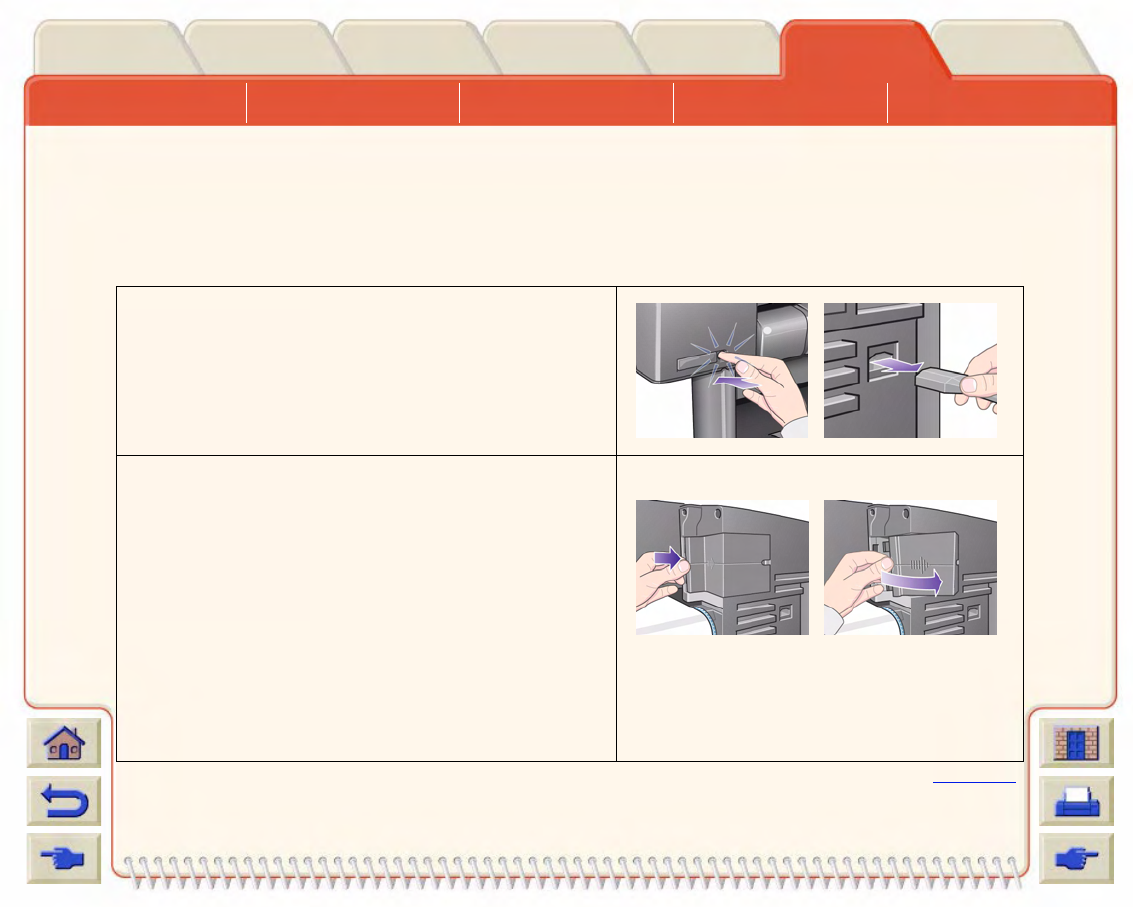
Pflege des Druckers Installieren von
Erweiterungskarten ✔Spezifikationen Bestellen von Zubehör Glossar
Medien&TinteEinführung Bedienfeld Sonstiges
Drucker-
optionen Index
Lösungen
Installation einer Netzwerkkarte
Werkseitig ist in Ihrem Drucker eine HP JetDirect-Netzwerkkarte installiert. Wenn Sie eine andere Netzwerkkarte
verwenden möchten, installieren Sie diese gemäß der nachfolgenden Prozedur.
Installation einer HP JetDirect-Netzwerkkarte
1. Bevor Sie eine Karte installieren, schalten Sie den
Drucker aus und ziehen ihn vom Stromnetz ab.
2. Entfernen Sie vorsichtig die Kunststoffabdeckung
links auf der Rückseite des Druckers, indem Sie
die Arretierung lösen. Somit gelangen Sie an die
beiden Steckplätze für eine Zubehörkarte und für
eine Netzwerkkarte.
• Drücken Sie an der Seite, die sich gegenüber
der Kante mit der Kabelöffnung befindet, auf
die Verriegelung.
• Schieben Sie die Abdeckung in die Richtung
des eingeprägten Pfeils. Klappen Sie die
Abdeckung an den Scharnierklammern auf die
Seite, auf der sich die Kabelöffnung befindet.
Weiter …
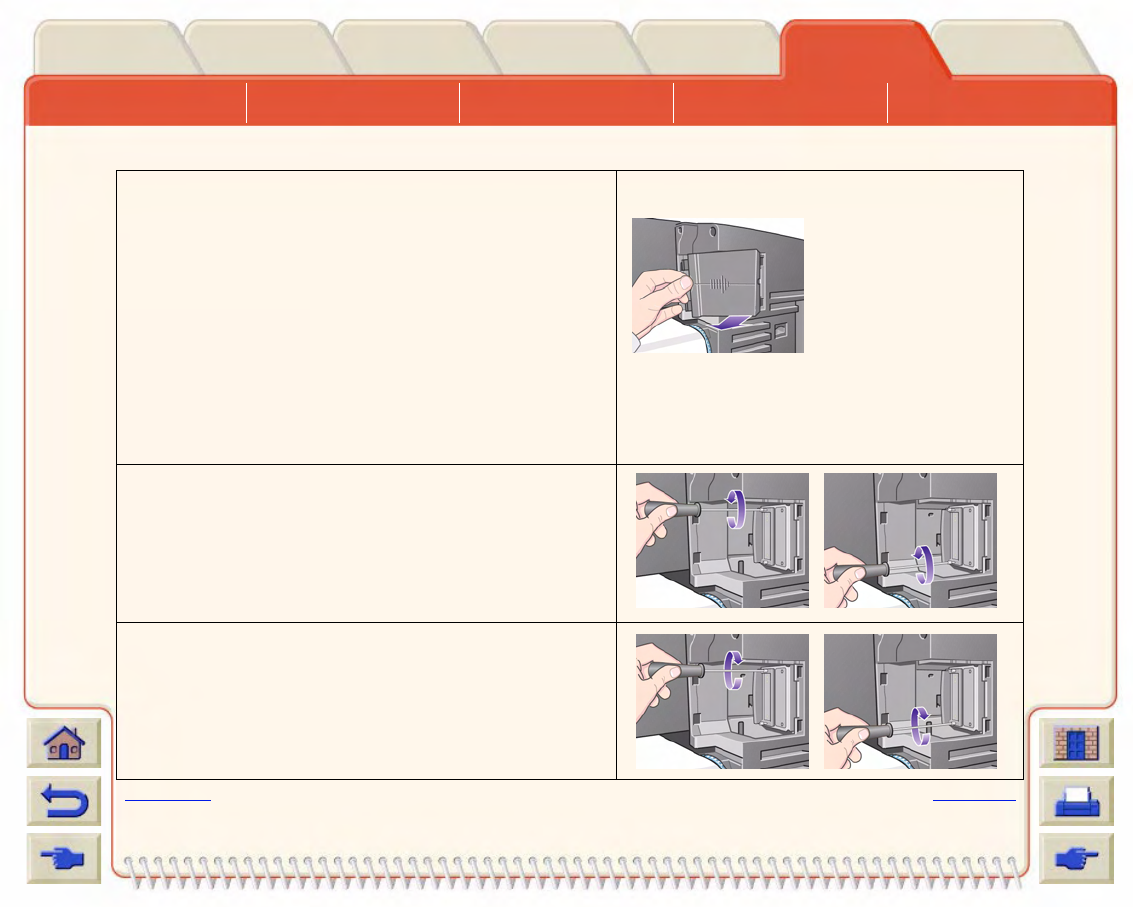
Pflege des Druckers Installieren von
Erweiterungskarten ✔Spezifikationen Bestellen von Zubehör Glossar
Medien&TinteEinführung Bedienfeld Sonstiges
Drucker-
optionen Index
Lösungen
3. Nehmen Sie die Abdeckung vollständig ab. In
diesem Fach befinden sich zwei Steckplätze für
eine Netzwerkkarte und für eine Zubehörkarte.
Jede der Karten kann in einem beliebigen
Steckplatz installiert werden. Eine Netzwerkkarte
sollte jedoch im linken Steckplatz (in Richtung
Vorderseite des Druckers) und eine Zubehörkarte
im rechten Steckplatz installiert werden. In diesem
Fall kann das Kabel der Netzwerkkarte problemlos
durch die Kabelöffnung in der Abdeckung geführt
werden.
4. Um eine Netzwerkkarte (oder eine Zubehörkarte)
einzusetzen, entfernen Sie die Metallabdeckung
vom gewünschten Steckplatz. Lösen Sie hierfür
die beiden Schrauben. Sie können dies mit einem
Schraubenzieher oder mit den Händen
vornehmen.
5. Nachdem Sie die Karte eingesetzt haben,
schrauben Sie diese mit den beiden Schrauben
fest (oben und unten an der Karte). Auch hier
können Sie dies mit einem Schraubenzieher oder
mit den Händen vornehmen.
Zurück … Weiter …
Installation einer HP JetDirect-Netzwerkkarte (Fortsetzung)
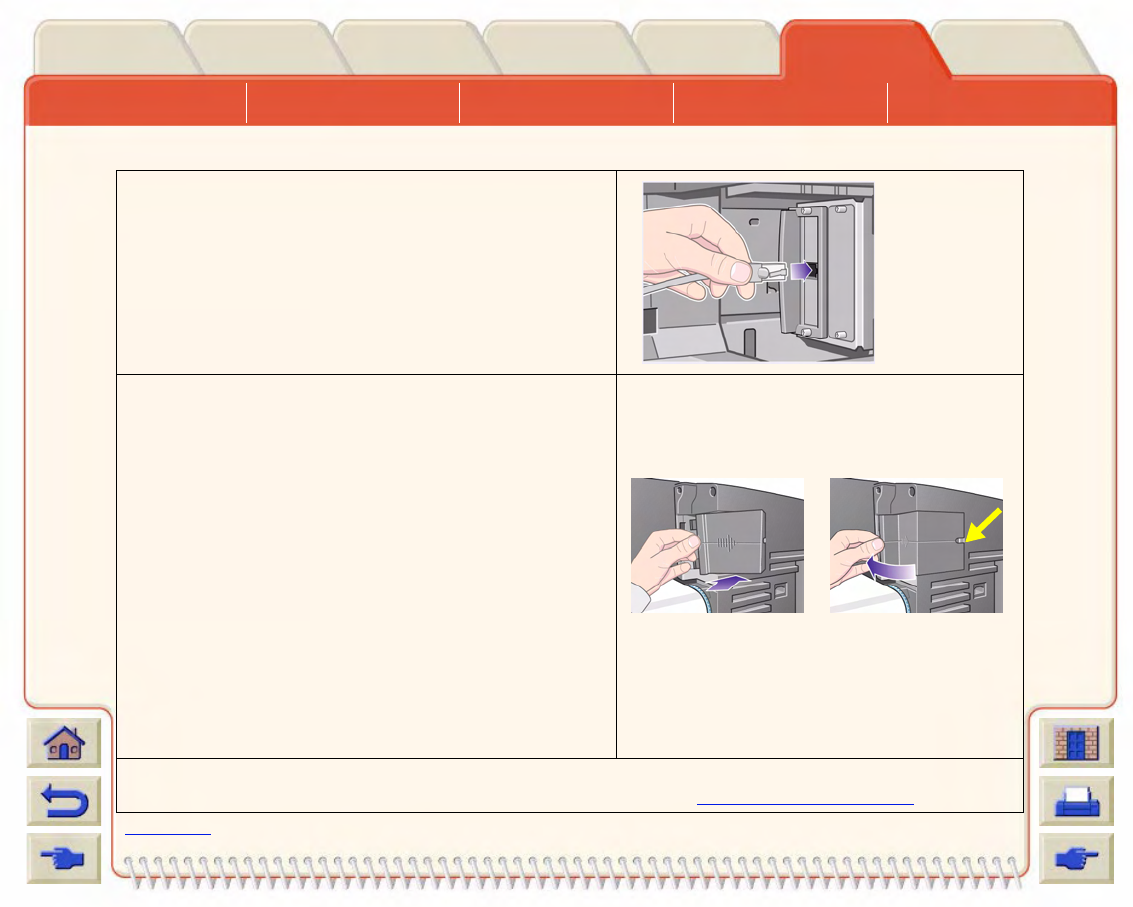
Pflege des Druckers Installieren von
Erweiterungskarten ✔Spezifikationen Bestellen von Zubehör Glossar
Medien&TinteEinführung Bedienfeld Sonstiges
Drucker-
optionen Index
Lösungen
6. Schließen Sie das Netzwerkkabel an der
Netzwerkkarte an. Dies müssen Sie einfach in den
Anschluß hineindrücken. Das Kabel rastet hörbar
ein.
7. Bringen Sie die Kunststoffabdeckung vorsichtig an.
Sie muß wieder einrasten:
• Setzen Sie die beiden Scharnierklammern an
der Seite mit der Kabelöffnung in ihren
Vertiefungen ein.
• Klappen Sie die Abdeckung in die
entgegengesetzte Richtung des eingeprägten
Pfeils, und setzen Sie die Stifte auf der
gegenüberliegenden Seite in ihre Vertiefungen
ein. Vergewissern Sie sich, daß das
Netzwerkkabel korrekt durch die Kabelöffnung
verlegt ist (durch den gelben Pfeil markiert).
• Verlegen Sie das Netzwerkkabel korrekt, so
daß es nicht mit der Spindel oder der Rolle
kollidiert.
8. Nachdem Sie die physische Installation der Karte abgeschlossen haben, müssen Sie diese für
Ihr Netzwerk konfigurieren. Hinweise hierzu finden Sie unter Einrichten der E/A-Karte.
Zurück …
Installation einer HP JetDirect-Netzwerkkarte (Fortsetzung)
Pflege des Druckers Installieren von
Erweiterungskarten Spezifikationen ✔Bestellen von Zubehör Glossar
Medien&TinteEinführung Bedienfeld Sonstiges
Drucker-
optionen Index
Lösungen
Spezifikationen
•Funktionsdaten
•Angaben zum Speicher
•Angaben zur Stromversorgung des Druckers
•Ökologische Angaben
•Umgebungsbedingungen
•Akustische Angaben
•Anschlußspezifikationen
Pflege des Druckers Installieren von
Erweiterungskarten Spezifikationen ✔Bestellen von Zubehör Glossar
Medien&TinteEinführung Bedienfeld Sonstiges
Drucker-
optionen Index
Lösungen
Funktionsdaten
HP DesignJet 800PS Funktionsdaten
Funktionsdaten
HP
Tintenzubehör
Vier Farben: Zyan, Magenta, Gelb und Schwarz
Druckköpfe: 600 dpi 36 kHz (Zyan, Magenta, Gelb)
36 kHz (Schwarz)
Inhalt der Tintenpatronen:
Zyan
69 ml
Magenta
Gelb
Schwarz
Papiergrößen Breite (Wagenachse) Länge (Papierachse)
Minimal Maximal Minimal Maximal
Rolle - D/A1-
Formatdrucker
140 mm
5,5 Zoll
625 mm
25 Zoll 1000 mm
40 Zoll
100 mm
4 Zoll
Außendurch-
messer der Rolle
Rolle - A0+/E+-
Formatdrucker 1071,8 mm
42,2 Zoll
Blatt - D/A1-
Formatdrucker 625 mm
25 Zoll 140 mm
5,5 Zoll 1897 mm
74,7 Zoll
Blatt - A0+/E+-
Formatdrucker 1071,8 mm
42,2 Zoll
Weiter …
Pflege des Druckers Installieren von
Erweiterungskarten Spezifikationen ✔Bestellen von Zubehör Glossar
Medien&TinteEinführung Bedienfeld Sonstiges
Drucker-
optionen Index
Lösungen
Unterstützte HP Mediena
HP Inkjet-Papier, hochweiß
HP Velinpapier
HP Pauspapier, transparent
HP Gestrichenes Papier
HP Gestrichenes Papier, schwer
HP Transparentfolie, matt
HP Fotopapier, glänzend
HP Fotopapier, seidenmatt
HP Injektpapier seidenmatt, auf Papierbasis
HP Transparentfolie, klar
HP Transparentpapier, weiß
HP Studio Leinwand
HP Satin-Posterpapier
HP Banner mit Tyvek®
HP Colorfast Vinylfolie, selbstklebend
Zurück … Weiter …
HP DesignJet 800PS Funktionsdaten (Fortsetzung)
Funktionsdaten
Pflege des Druckers Installieren von
Erweiterungskarten Spezifikationen ✔Bestellen von Zubehör Glossar
Medien&TinteEinführung Bedienfeld Sonstiges
Drucker-
optionen Index
Lösungen
Auflösung Druckmodus Linienzeichnung/
Text Bild
Schnell Ausgabe 300x300dpi 150x150 dpi
Halbton 600x300 dpi 600x300 dpi
Normal Ausgabe 600x600 dpi 300x300 dpi
Halbton 600x600 dpi 600x300 dpi
Beste (Standard) Ausgabe 600x600 dpi 600x600 dpi
Halbton 600x600 dpi 600x600 dpi
Beste
(Max. Detail) Ausgabe 600x600 dpi 1200x1200 dpi
Halbton 1200x600 dpi 2400x1200b dpi
Zurück … Weiter …
HP DesignJet 800PS Funktionsdaten (Fortsetzung)
Funktionsdaten
Pflege des Druckers Installieren von
Erweiterungskarten Spezifikationen ✔Bestellen von Zubehör Glossar
Medien&TinteEinführung Bedienfeld Sonstiges
Drucker-
optionen Index
Lösungen
Ränder Rolle (normal) Blatt (normal) Rolle (klein) Blatt (klein)
Seitliche Ränder 5 mm
Rand an der Blattvorderkante 17 mm
Rand an der Blattunterkante 17 mm
Unterstützte
Grafiksprachen HP-GL/2
HP-RTL
CALRASTER
Adobe PostScript 3 (unterstützt asiatische Schriftarten)
Genauigkeit 0,2% der spezifizierten Vektorlänge bei 23º (73ºF), 50-60% relativer
Luftfeuchtigkeit auf HP Spezial-Polyesterfolie
Zurück …
a. Von Zeit zu Zeit werden neue Medienarten angeboten. Aktuelle Informationen hierzu erhalten
Sie von Ihrem HP Fachhändler oder auf der HP Web-Site: www.designjet-online.hp.com.
b. Nur bei glänzenden Fotomedien
HP DesignJet 800PS Funktionsdaten (Fortsetzung)
Funktionsdaten
Pflege des Druckers Installieren von
Erweiterungskarten Spezifikationen ✔Bestellen von Zubehör Glossar
Medien&TinteEinführung Bedienfeld Sonstiges
Drucker-
optionen Index
Lösungen
Abmessungen und Gewicht
Abmessungen und Gewicht
Typ Gewicht Breite Tiefe Höhe
D/A1-
Formatdrucker 38,5 kg 1253 mm
49 Zoll 470 mm
19 Zoll 349 mm
14 Zoll
A0+/E+-
Formatdrucker 45 kg 1690 mm
67 Zoll 674 mm
27 Zoll 1100 mm
43 Zoll
Pflege des Druckers Installieren von
Erweiterungskarten Spezifikationen ✔Bestellen von Zubehör Glossar
Medien&TinteEinführung Bedienfeld Sonstiges
Drucker-
optionen Index
Lösungen
Angaben zur Stromversorgung des Druckers
Angaben zur Stromversorgung des Druckers
Netzspannung 100 - 240 V AC ±10% mit automatischer Bereichseinstellung
Frequenz 50/60 Hz
Strom max. 3 A
Stromverbrauch max. 150 Watt
Pflege des Druckers Installieren von
Erweiterungskarten Spezifikationen ✔Bestellen von Zubehör Glossar
Medien&TinteEinführung Bedienfeld Sonstiges
Drucker-
optionen Index
Lösungen
Ökologische Angaben
Ökologische Angaben
Energieverbrauch Kompatibel mit dem Energy Star-Programm EPA (USA)
Produktions-
prozeß Frei von Ozon-schädlichen Chemikalien (Montreal-Protokoll)
Kunststoffe Frei von bromierten feuerhemmenden Mitteln (PBB und PBDE)
Alle Gehäuseteile sind aus dem gleichen Material: ABS
Teile sind gemäß ISO 11469 Standard markiert
Metalle Gehäuseteile aus elektro-galvanisierter Stahlplatte
Verpackung Karton (chlorfrei gebleicht) und Schaumstoff 100%
wiederverwertbar. Tinte für die Druckausgabe enthält keine
Schwermetalle.
Benutzer-
dokumentation Großteil im Adobe Acrobat PDF-Format auf CD-ROM
Batterien Es werden keine verwendet.
Wiederverwertung Modulare Konstruktion mit leicht auffindbaren Schrauben. Die
Demontage kann mit Universalwerkzeugen durchgeführt werden.
Pflege des Druckers Installieren von
Erweiterungskarten Spezifikationen ✔Bestellen von Zubehör Glossar
Medien&TinteEinführung Bedienfeld Sonstiges
Drucker-
optionen Index
Lösungen
Umgebungsbedingungen
HINWEIS: Ab einer Höhe von 3.000 m können beim Druckerbetrieb Probleme auftreten.
Umgebungsbedingungen
Betriebs-
umgebung Drucken: 15°C bis 35°C, RL 20% bis 70%
Optimale Druckqualität auf
glänzenden HP Medien: 15°C bis 30°C, RL 20% bis 80%
Optimale Druckqualität auf
anderen HP Medien: 15°C bis 35°C, RL 20% bis 70%
Lagerung Drucker: -40°C bis 70°C
Verbrauchsmaterial und
System: -40°C bis 60°C
Pflege des Druckers Installieren von
Erweiterungskarten Spezifikationen ✔Bestellen von Zubehör Glossar
Medien&TinteEinführung Bedienfeld Sonstiges
Drucker-
optionen Index
Lösungen
Akustische Angaben
Akustische Angaben
Schalldruck im Betrieb 54 dB (aus 1 m Entfernung)
Schalldruck im Ruhezustand <30dB (A) (aus 1 m Entfernung)
Geräuschpegel im Betrieb 6,5 Bels (A)
Geräuschpegel im Ruhezustand <4,3 Bels (A)

Pflege des Druckers Installieren von
Erweiterungskarten Spezifikationen ✔Bestellen von Zubehör Glossar
Medien&TinteEinführung Bedienfeld Sonstiges
Drucker-
optionen Index
Lösungen
Kabelspezifikationen
Der Anschluß am Drucker ist als 36-polige Buchse ausgeführt. Die meisten parallelen Kabel unterstützen eine
IEEE-1284-kompatible Kommunikation. Jedoch muß für diesen Drucker das Kabel den Spezifikationen in der
nachfolgenden Tabelle entsprechen:
Parallele Schnittstelle (IEEE-1284-kompatibel/Centronics)
Stift Draht-/Signalbezeichnung Quelle
1Strobe Computer
2 … 9 D0 … D7 (Datenleitungen) Beide
10 Ack Drucker
11 Busy Drucker
12 PError Drucker
13 Select (SelectOut) Drucker
14 AutoFd Computer
16 GND
19 … 30 GND
31 Init Computer
32 Fault Drucker
36 SelectIn Computer
Pflege des Druckers Installieren von
Erweiterungskarten Spezifikationen ✔Bestellen von Zubehör Glossar
Medien&TinteEinführung Bedienfeld Sonstiges
Drucker-
optionen Index
Lösungen
Empfohlene Kabel
Die nachfolgend angegebenen Kabel werden empfohlen, um eine optimale Leistung und elektromagnetische
Verträglichkeit zu erzielen:
Empfohlene Kabel
Schnittstellentyp (Computer) HP Teilenummer Kabellänge Anschluß am
computerseitigen
Kabelende
IEEE-kompatible/Centronics-
Schnittstelle (Alle) C2951A 3,0 m 25-poliger Stecker
USB C2392A 5,0 m USB-Stecker
Pflege des Druckers Installieren von
Erweiterungskarten Spezifikationen Bestellen von Zubehör ✔Glossar
Medien&TinteEinführung Bedienfeld Sonstiges
Drucker-
optionen Index
Lösungen
Bestellen von Zubehör
Sie können Verbrauchsmaterial und Zubehör wie folgt bestellen:
• Wenden Sie sich telefonisch an Ihren HP Fachhändler.
• Wenden Sie sich an Ihre örtliche HP Verkaufs- und Servicezentrale.
• Schlagen Sie in der Broschüre Hewlett-Packard Unterstützungs-Services nach, die im Lieferumfang Ihres
Druckers enthalten ist.
•Dokumentation
•Hardware
•Verbrauchsmaterial

Pflege des Druckers Installieren von
Erweiterungskarten Spezifikationen Bestellen von Zubehör ✔Glossar
Medien&TinteEinführung Bedienfeld Sonstiges
Drucker-
optionen Index
Lösungen
Dokumentation
Sprache Kurzreferenz Benutzerhandbuch Aufbauposter
HP Teilenummern
Chinesisch C7769-90020 C7769-90131 C7769-90040
Tschechisch C7769-90021 Nicht verfügbar Nicht verfügbar
Englisch C7769-90011 C7769-90131 C7769-90031
Französisch C7769-90015 C7769-90135 C7769-90035
Deutsch C7769-90014 C7769-90134 C7769-90034
Griechisch C7769-90022 Nicht verfügbar Nicht verfügbar
Ungarisch C7769-90023 Nicht verfügbar Nicht verfügbar
Italienisch C7769-90017 C7769-90137 C7769-90037
Japanisch C7769-90018 C7769-90138 C7769-90038
Koreanisch C7769-90012 C7769-90132 C7769-90032
Litauisch C7769-90029 Nicht verfügbar Nicht verfügbar
Polnisch C7769-90024 Nicht verfügbar Nicht verfügbar
Portugiesisch C7769-90019 C7769-90139 C7769-90039
Russisch C7769-90025 Nicht verfügbar Nicht verfügbar
Spanisch C7769-90016 C7769-90136 C7769-90036
Slowakisch C7769-90030 Nicht verfügbar Nicht verfügbar
Weiter ...
Pflege des Druckers Installieren von
Erweiterungskarten Spezifikationen Bestellen von Zubehör ✔Glossar
Medien&TinteEinführung Bedienfeld Sonstiges
Drucker-
optionen Index
Lösungen
Taiwanesisch C7769-90013 C7769-90013 C7769-90033
Thailändisch C7769-90026 Nicht verfügbar Nicht verfügbar
Türkisch C7769-90027 Nicht verfügbar Nicht verfügbar
Zurück ...
Sprache Kurzreferenz Benutzerhandbuch Aufbauposter
HP Teilenummern
Pflege des Druckers Installieren von
Erweiterungskarten Spezifikationen Bestellen von Zubehör ✔Glossar
Medien&TinteEinführung Bedienfeld Sonstiges
Drucker-
optionen Index
Lösungen
Hardware
Artikel HP Teilenummer
JetDirect EIO-Netzwerkkarten 10Base-T J3110A
10 Base2, 10-T J3111A
LocalTalk J3112A
Token Ring
10/100Base-TX J4169A
Spindel 610 mm - 24 Zoll C2388A
1067 mm - 42 Zoll C2389A
Aufstellvorrichtung für
610 mm - 24 Zoll FL für 500 Series C7782A
GR für 800 Series C7781A
Pflege des Druckers Installieren von
Erweiterungskarten Spezifikationen Bestellen von Zubehör ✔Glossar
Medien&TinteEinführung Bedienfeld Sonstiges
Drucker-
optionen Index
Lösungen
Verbrauchsmaterial
Damit Sie mit Ihrem Drucker die bestmöglichen Ergebnisse erzielen, empfehlen wir, daß Sie ausschließlich
Zubehör und Verbrauchsmaterial von Hewlett-Packard verwenden. Deren Zuverlässigkeit und Leistung wurde
ausgiebig getestet, um fehlerfreie Ergebnisse zu erzielen.
Artikel Farbe HP Zubehör-
Nr. HP Teile-
nummer
Tintenpatronen Schwarz 10 C4844A
Zyan
82
C4911A
Gelb C4913A
Magenta C4912A
Druckköpfe Schwarz
11
C4810A
Zyan C4811A
Gelb C4813A
Magenta C4812A
Pflege des Druckers Installieren von
Erweiterungskarten Spezifikationen Bestellen von Zubehör Glossar ✔
Medien&TinteEinführung Bedienfeld Sonstiges
Drucker-
optionen Index
Lösungen
Glossar
Begriff Erläuterung
ANSI-Papier Ein amerikanischer Standard für Papierformate, z.B. D, E.
Anwendung Die Software, mit der Sie Ihre Zeichnungen erstellen.
Architektur-
papier Der Papierformatstandard für den Architekturbereich.
Bedienfeld Das Bedienfeld vorne rechts am Drucker.
Bedienfeld-
menü Die Anordnung der Optionen in der Bedienfeldanzeige.
Centronics Ein Standard für die parallele Schnittstelle zwischen Computer und Gerät.
CMP “Complementary Media Program”. Mit diesem Programm können HP Kunden
ihren Geschäftsbereich erweitern. Hierfür stehen Referenzinformationen zu
Druckmaterial von Fremdherstellern zur Verfügung, um so eine optimale
Flexibilität und Drucklösung mit dem HP DesignJet Drucker zu erzielen.
CMYK Cyan, Magenta, Yellow und Black. Die Farben der vier vom Drucker verwendeten
Tinten. Hierbei handelt es sich auch um ein Standard-Farbmodell.
dpi Dots per inch - eine Maßeinheit für die Druckauflösung.
Für weitere Begriffe klicken Sie auf das Symbol “Nächste Seite”
Pflege des Druckers Installieren von
Erweiterungskarten Spezifikationen Bestellen von Zubehör Glossar ✔
Medien&TinteEinführung Bedienfeld Sonstiges
Drucker-
optionen Index
Lösungen
Druckaus-
gabe Die “Druckausgabe” ist ein Begriff, der gemäß ICC Spec ICC.1:1998-09, “File
Format for Color Profiles” definiert wird.
Auszug aus der Spezifikation: “Die Druckausgabe spezifiziert die Art der
Reproduktion, die während der Auswertung dieses Profils in einer Profilsequenz
verwendet wird. Sie wird spezifisch auf dieses Profil in der Sequenz und nicht
auf die gesamte Sequenz angewendet. Typischerweise wird die Druckausgabe
vom Benutzer oder von der Anwendung dynamisch während der Laufzeit oder
während der Integrationszeit festgelegt.”
Druckbereich Das kleinste Rechteck, das den gesamten Inhalt der Zeichnung enthält, während
seine relativen Abmessungen eingehalten werden.
Druckfläche Seitengröße abzüglich der Ränder.
Druckkopf Der Druckkopf befindet sich im Druckkopfwagen. Mit ihm wird die Tinte auf das
Papier aufgetragen.
Düsen Befinden sich auf der Unterseite des Druckkopfs. Über die Düsen wird die Tinte
auf die Seite aufgetragen.
E/A Eingabe/
Ausgabe Der Datenaustausch zwischen einem Computer und einem Gerät.
Einzugs-
fläche Der äußere Teil des Druckers, auf dem das Medium aufliegt, bevor es in den
Medieneinfuhrschlitz gelangt.
Fotopapier,
glänzend Ein glänzendes, nicht-transparentes Fotopapier.
Begriff Erläuterung
Für weitere Begriffe klicken Sie auf das Symbol “Nächste Seite”
Pflege des Druckers Installieren von
Erweiterungskarten Spezifikationen Bestellen von Zubehör Glossar ✔
Medien&TinteEinführung Bedienfeld Sonstiges
Drucker-
optionen Index
Lösungen
Gerät Eine externe Einheit, die am Computer angeschlossen ist: Drucker,
Bandlaufwerk usw. Ihr HP DesignJet ist ein Gerät.
Gestrichenes
Papier Papier, das auf einer Seite für das Bedrucken mit Tinte gestrichen ist.
Grafik-
sprache Eine Programmiersprache, die einem Druckgerät mitteilt, wie Grafikdaten
auszugeben sind.
Graustufen Schattierte Grautöne, mit welchen Farben dargestellt werden.
HP-GL/2 Eine der Standard-Grafiksprachen von Hewlett-Packard für Plotter und Drucker.
Sie erzeugt Vektordaten.
ICC-Profil Ein Geräteprofil des “International Color Consortium”.
IEEE-1284 Ein Standard, der vom “Institute of Electrical and Electronics Engineers” (IEEE)
als Standard-Signalverfahren für eine bidirektionale, parallele
Peripherieschnittstelle für Personal-Computer festgelegt wurde.
ISO-Papier Ein internationales Standard-Papierformat, z.B. A1, A2 usw.
JIS Ein japanisches Standard-Papierformat.
LAN Local Area Network (lokales Netzwerk).
Langachsen-
ausdruck Ausdrucken einer Seite, der länger ist als ein Standard-Papierformat.
Palette Eine Gruppe von logischen Stiften, die durch Farbe und Breite definiert sind.
PANTONE Das PANTONE MATCHING SYSTEM® ist ein internationaler Standard für
Farbkommunikation in der Grafikindustrie.
Begriff Erläuterung
Für weitere Begriffe klicken Sie auf das Symbol “Nächste Seite”
Pflege des Druckers Installieren von
Erweiterungskarten Spezifikationen Bestellen von Zubehör Glossar ✔
Medien&TinteEinführung Bedienfeld Sonstiges
Drucker-
optionen Index
Lösungen
Papierachse Die vertikale Achse, wenn der Drucker von vorne betrachtet wird, in der das
Papier transportiert wird.
parallele
Schnittstelle Eine Schnittstellenart zwischen Computer und Gerät. Generell schneller als eine
serielle Schnittstelle.
PJL Printer Job Language. Eine Programmiersprache, die die an den Drucker
geleiteten Jobs steuert.
PostScript Adobe PostScript ist eine Computersprache, mit der die Darstellung einer Seite
mit Elementen wie Text, Grafiken und gescannten Bildern, an einem Drucker
oder anderen Ausgabegerät definiert wird.
Rand Der Bereich um eine Seite herum, der vom Drucker hinzugefügt wird, um eine
Seite von einer anderen zu trennen und um das Bedrucken genau an der Kante
des Mediums zu verhindern.
Raster Ein Verfahren zur Definition eines Bildes in Punkten und nicht in Zeilen. Für
Rasterdaten wird typischerweise mehr Speicher als für Vektordaten benötigt.
RGB Rot, Grün und Blau. Ein Standard-Farbmodell.
RIP Raster Image Processor.
RTL Raster Transfer Language (TRTL) ist eine der Standard-Grafiksprachen von
Hewlett-Packard für Plotter und Drucker. Sie erzeugt Rasterdaten.
Scan-Achse Die horizontale Achse, wenn der Drucker von vorne betrachtet wird, in der sich
der Druckkopfwagen bewegt.
Schachtelung Plazieren von zwei oder mehr Seiten nebeneinander auf dem Medium, um den
Medienverbrauch zu reduzieren.
Begriff Erläuterung
Für weitere Begriffe klicken Sie auf das Symbol “Nächste Seite”
Pflege des Druckers Installieren von
Erweiterungskarten Spezifikationen Bestellen von Zubehör Glossar ✔
Medien&TinteEinführung Bedienfeld Sonstiges
Drucker-
optionen Index
Lösungen
Begriff Erläuterung
Service-
station Der Teil des Druckers, der für die Pflege der Druckköpfe zuständig ist. Er hält die
Druckköpfe sauber und schützt vor Austrocknung.
Spindel Die Stange, auf der sich die Mediumrolle befindet.
Standard Ein Wert oder eine Bedingung, die verwendet wird, wenn kein anderer Wert oder
keine andere Bedingung festgelegt wurde.
Stift Auch wenn der Plotter nicht physisch über Stifte verfügt, weisen dennoch die von
ihm gezeichneten Linien die Eigenschaften von einem Stift auf.
Teilw eise
abgeschnit-
ten
An den Kanten einer Zeichnung verlorengegangener Teil.
Tintenpa-
trone Der Bestandteil des HP Tintenzubehörs, der die gesamte im Drucker
verwendete Tinte enthält. Die Tintenpatronen befinden sich im rechten Teil des
Druckers.
Treiber Software, über die die Kommunikation zwischen einem Computer und einem
Gerät erfolgt.
USB Universal Serial Bus
Warte-
schlange Das Speichern von einzelnen Ausdrucken, die vom Gerät empfangen werden,
um diese zusammen mit anderen Ausdrucken zu verarbeiten.
Medien&TinteEinführung Bedienfeld Sonstiges
Drucker-
optionen Index
Lösungen
A B C D E F G H I J K L M N O P Q R S T U V W X Y Z
Index
A
Abbrechen der Druckausgabe ☞
Abbrechen der Trockenzeit ☞
Abbrechen, Taste ☞
Abgeschnittene Bilder ☞
Abmessungen und Gewicht ☞
Abrufen von Informationen über Blattmedien ☞
Abrufen von Informationen über Rollenmedien ☞
Aktionstasten ☞
Akustische Angaben ☞
Angaben zur Stromversorgung ☞
Anschlußspezifikationen ☞
ANSI-Papier ☞
Anzeige ☞
Architekturpapier ☞
Arten von Medien ☞
Auflösung, Spezifikationen ☞
Auflösung. Siehe Druckauflösung
Ausdruck ist verzerrt oder fehlerhaft ☞
Ausdruck ist vollständig unbedruckt ☞
Ausdruck wird seitenverkehrt ausgegeben ☞
Ausdruck wird unvollständig ausgegeben ☞
Ausrichten von Druckköpfen ☞
Austauschen
Druckkopf ☞
Schnittvorrichtung ☞
Tintenpatrone ☞
Auswählen von Medien ☞
B
Bedienfeld ☞
Aktionstasten ☞
Anzeige ☞
Einführung ☞
Menüstruktur ☞
Navigationstasten ☞
Seitengröße, Einstellung ☞
Benutzerhandbuch ☞
Animationen ☞
Navigation ☞
Anfang ☞
Beenden ☞
Drucken ☞
Nächste Seite ☞
Vorherige Seite ☞
Zurück ☞
Register ☞
Schaltflächen ☞
Verwenden ☞
weitere Informationen ☞
Berichtigen der Druckerkonfiguration ☞
Beseitigen eines Medienstaus ☞
Beste ☞
Druckauflösung ☞
Bestellen von Zubehör ☞
Betriebsumgebung ☞

Medien&TinteEinführung Bedienfeld Sonstiges
Drucker-
optionen Index
Lösungen
A B C D E F G H I J K L M N O P Q R S T U V W X Y Z
Bild drehen ☞
PostScript-Treiber von Fremdhersteller ☞
Seitengröße ☞
Was wird gedreht ☞
Bild ist abgeschnitten ☞
Bild wird unbeabsichtigt gedreht ☞
Bilddarstellung
Festlegen ☞
Bildfehler
Ausdruck ist unbedruckt ☞
Ausdruck wird unvollständig ausgegeben ☞
Bild ist abgeschnitten ☞
Langachsen-Ausdruck ist abgeschnitten ☞
Bildqualität
Probleme ☞
Blattmedien
Entnehmen ☞
Informationen ☞
Laden ☞
Welche Kante zuerst ☞
Welche Seite nach oben ☞
D
Dots per inch
Schnell ☞
Drehen eines Bildes ☞
PostScript-Dateien ☞
Druckauflösung ☞
Beste ☞
Normal ☞
Schnell ☞
Druckausgabe abbrechen ☞
Druckausgabe fehlerhaft
Ausdruck ist verzerrt oder fehlerhaft ☞
Ausdruck wird seitenverkehrt ausgegeben ☞
Bild belegt nur einen Teil der Druckfläche ☞
Bild wird unbeabsichtigt gedreht ☞
Ein Bild überlagert ein anderes Bild auf der
selben Seite ☞
Seitenformat oder Drehen funktionieren nicht ☞
Stiftparameter scheinen keine Auswirkungen zu
haben ☞
Weitere Informationsquellen ☞
Druckbereich ☞
Druckdarstellung ☞
Drucken mit aktivierter Warteschlange ☞
Drucken mit deaktivierter Warteschlange ☞
Drucker arbeitet zu langsam ☞
Drucker druckt nicht ☞
Druckfläche ☞
Architekturpapier ☞
ISO-Papier ☞
Druckgeschwindigkeit und Druckqualität ☞
Druckkopf
Ausrichtung ☞
Austauschen ☞
Probleme beim Einsetzen ☞
Probleme nach dem Austauschen ☞
Medien&TinteEinführung Bedienfeld Sonstiges
Drucker-
optionen Index
Lösungen
A B C D E F G H I J K L M N O P Q R S T U V W X Y Z
Statistik ☞
Druckköpfe
HP Tintenzubehör ☞
Druckqualität ☞
Druckgeschwindigkeit und Druckqualität ☞
Einstellungen ☞
E
E/A-Zeitsperre einstellen ☞
Ein Bild überlagert ein anderes Bild auf der selben
Seite ☞
Eingabe, Taste ☞
Einrichtungsposter ☞
Einstellen der Seitengröße ☞
Einstellen der Seitengröße im Bedienfeld ☞
Entfernen
Rollenmedien
aus dem Drucker ☞
von der Spindel ☞
Entnehmen
Blattmedien ☞
Rollenmedien ☞
Ermitteln der Fehlerquelle ☞
Erweiterte Kalibrierung ☞
Erweiterungsspeicher ☞
F
Farbausrichtung, Probleme ☞
Farbeinstellungen ☞
Farben
interne Paletten ☞
Farbgenauigkeit
Konfiguration ☞
Einstellungen ☞
Probleme ☞
weitere Informationen ☞
Medien ☞
Farbtreue, Probleme ☞
Fehlerbehebung
Prozedur ☞
Festplattenerweiterung ☞
Fotopapier, glänzend ☞
G
Gebogene Linien ☞
Gespiegeltes Bild ☞
Gestufte Linien, Probleme ☞
Grafiksprache
Ändern ☞
Grafiksprachen im Netzwerk ☞
H
HP Tintenzubehör ☞
Druckköpfe ☞
HP Nr. 10 ☞
HP Nr. 11 ☞
HP Nr. 82 ☞
Tintenpatronen ☞
Wann austauschen ☞
Medien&TinteEinführung Bedienfeld Sonstiges
Drucker-
optionen Index
Lösungen
A B C D E F G H I J K L M N O P Q R S T U V W X Y Z
I
Identifizieren eines Jobs in der Warteschlange ☞
Identifizieren von Komponenten ☞
Informationen
Blattmedien ☞
Rollenmedien ☞
Inkjet-Papier, hochweiß ☞
Installieren
Rollenmedien ☞
Interne Paletten ☞
ISO-Papier ☞
J
Jobverwaltungsmenü ☞
K
Kabel
paralleles ☞
Schnittstelle ☞
Kabelspezifikationen ☞
Kalibrierung ☞
Kommunikationsprobleme ☞
Komponentenidentifikation ☞
Kurzreferenz ☞
L
Laden
Blattmedien ☞
Rollenmedien ☞
Laden von Blattmedien, Probleme ☞
Laden von Rollenmedien, Probleme ☞
Langachsen-Ausdruck ist abgeschnitten ☞
Leinwand ☞
Lösungen zu Problemen ☞
M
Marken oder Kratzer auf glänzendem Papier ☞
Medien ☞
Auswahl ☞
Blatt
Entnehmen ☞
Laden ☞
Welche Kante zuerst ☞
Welche Seite nach oben ☞
Medienarten
Druckqualität ☞
Fotopapier, glänzend ☞
Inkjet-Papier, hochweiß ☞
Kombinationen ☞
Leinwand ☞
Papier schwer, gestrichen ☞
Papier, gestrichen ☞
Papier, normal ☞
Pauspapier, transparent ☞
Posterpapier ☞
Transparentfolie, klar ☞
Transparentfolie, matt ☞
Transparentpapier ☞
unterstützte ☞
Velinpapier ☞
Medien&TinteEinführung Bedienfeld Sonstiges
Drucker-
optionen Index
Lösungen
A B C D E F G H I J K L M N O P Q R S T U V W X Y Z
weitere Informationen ☞
Rolle
Entfernen aus dem Drucker ☞
Entfernen von der Spindel ☞
Entnehmen ☞
Installieren ☞
Laden ☞
Schnittvorrichtung ☞
Umgang ☞
Medienarten ☞
Mediengrößen, Spezifikationen ☞
Medienproblem
Ausgabe ☞
Laden
Blattmedien ☞
Medienprobleme
allgemeine Richtlinien ☞
Beseitigen eines Medienstaus ☞
gebogene Linien ☞
Laden
Rollenmedien ☞
Marken oder Kratzer ☞
Tinte verläuft ☞
verschwommene Linien ☞
Menü
Jobverwaltung ☞
Papier ☞
Tinte ☞
Menü, Setup ☞
Menü, Taste ☞
Menüstruktur ☞
N
Navigation
Beispiel ☞
Navigationstasten ☞
Navigieren im Menüsystem ☞
Netzwerke und Grafiksprachen ☞
Netzwerkschnittstelle
Ändern der Einstellungen ☞
Normal ☞
Druckauflösung ☞
O
Ökologische Spezifikationen ☞
P
Palette ☞
Paletten
Ändern der Farben ☞
Ändern der Stiftstärke ☞
Anzeigen der aktuellen Einstellungen ☞
interne ☞
Papier
wichtige Hinweise ☞
Papier schwer, gestrichen ☞
Papier, gestrichen ☞
Papier, normal ☞
Papiermenü ☞
Parallele (Bi-Tronics/Centronics) Schnittstelle,
Medien&TinteEinführung Bedienfeld Sonstiges
Drucker-
optionen Index
Lösungen
A B C D E F G H I J K L M N O P Q R S T U V W X Y Z
Spezifikationen ☞
Parallele Schnittstelle ☞
Pauspapier, transparent ☞
Posterpapier ☞
PostScript-Erweiterung ☞
PostScript-Skalierung ☞
Probleme
Berichtigen der Konfiguration ☞
Bildqualität ☞
Ermitteln der Fehlerquelle ☞
Farbausrichtung ☞
Farbtreue ☞
Fehlerbehebung ☞
Gestufte Linien ☞
Konfiguration der Farbgenauigkeit ☞
Lösen ☞
Lösungen ☞
Streifenbildung ☞
Tintenzubehör
Einsetzen der Tintenpatrone ☞
Einsetzen des Druckkopfs ☞
Nach dem Austauschen von Druckköpfen ☞
Unvollständige Linien ☞
R
Ränder ☞
Ränder, Spezifikationen ☞
Rollenmedien
Entfernen aus dem Drucker ☞
Entfernen von der Spindel ☞
Entnehmen ☞
Informationen ☞
Installieren ☞
Laden ☞
S
Schachteln ☞
Auswählen des Verfahrens ☞
Ein- und Ausschalten ☞
für die Schachtelung geeignete Seiten ☞
mit deaktivierter Warteschlange ☞
Steuerung ☞
und automatisches Drehen ☞
und Drehen ☞
Wann versucht der Drucker Seiten zu
schachteln ☞
Wartezeit ☞
Welche Seiten eignen sich für die Schachtelung
☞
wird wann verwendet ☞
Schachteln von Seiten ☞
Schachtelung ☞
und Seitengröße ☞
Schnell
Druckauflösung ☞
Schnittstellen
Fast Ethernet 10/100 Base TX ☞
parallele ☞
Medien&TinteEinführung Bedienfeld Sonstiges
Drucker-
optionen Index
Lösungen
A B C D E F G H I J K L M N O P Q R S T U V W X Y Z
USB ☞
Schnittstellenkabel ☞
Schnittvorrichtung austauschen ☞
Seitenaufbau ☞
Seitenformat
Druckbereich ☞
Druckfläche ☞
Größe ☞
Ränder ☞
Seitengröße ☞
Seitenformat oder Drehen funktionieren nicht ☞
Seitengröße ☞
Einstellen ☞
Schachtelung ☞
und abgeschnittene Bilder ☞
und Schachtelung ☞
Seitengröße, Option ☞
Setup-Menü ☞
Skalieren
gedruckte Bilder
Skalieren, Option ☞
Seitengröße ☞
Skalieren, Option ☞
Skaliertes Bild ☞
Skalierung
Faktoren ☞
Speicher ☞
Speicher, Spezifikationen ☞
Speichererweiterungen ☞
Spezifikationen
Abmessungen und Gewicht ☞
akustische Angaben ☞
Anschlüsse ☞
Auflösung ☞
Betriebsumgebung ☞
Funktionsdaten ☞
Genauigkeit ☞
Kabel ☞
Mediengrößen ☞
ökologische ☞
parallele (Bi-Tronics/Centronics) Schnittstelle ☞
Ränder ☞
Speicher ☞
Stromversorgung ☞
Umgebungsbedingungen ☞
unterstützte Grafiksprachen ☞
Stiftparameter scheinen keine Auswirkungen zu
haben ☞
Stiftstärken
Ändern ☞
Streifenbildung ☞
T
Taste, Pfeil-nach-oben ☞
Taste, Pfeil-nach-unten ☞
Tasten
Aktion ☞
Abbrechen ☞
Medien&TinteEinführung Bedienfeld Sonstiges
Drucker-
optionen Index
Lösungen
A B C D E F G H I J K L M N O P Q R S T U V W X Y Z
Vorschub und Schneiden ☞
Navigation ☞
Eingabe ☞
Menü ☞
Pfeil-nach-oben ☞
Pfeil-nach-unten ☞
Zurück ☞
Tinte ☞
System
Vorsichtsmaßnahmen ☞
Tinte verläuft ☞
Tintenemulationsmodus
Auswählen ☞
Tintenmenü ☞
Tintenpatrone
Austauschen ☞
Probleme beim Einsetzen ☞
Statistik ☞
Tintenpatronen
HP Tintenzubehör ☞
Tintensystem
Druckkopf
Ausrichtung ☞
Austauschen ☞
Statistik ☞
Patrone
Austauschen ☞
Statistik ☞
Trockenzeit ☞
Automatisch ☞
Keine ☞
Manuell ☞
Tintenzubehör, Probleme ☞
Tintenzubehör. Siehe HP Tintenzubehör
Transparentfolie, klar ☞
Transparentfolie, matt ☞
Transparentpapier ☞
Treiber ☞
Trockenzeit ☞
Abbrechen ☞
Einstellungen
Automatisch ☞
Keine ☞
Manuell ☞
Prozedur ☞
typische ☞
Typische Druckzeiten ☞
Typische Trockenzeiten ☞
U
Überlappende Linien
Festlegen der Darstellung (Überlagern) ☞
Umgang mit Medien ☞
Umgebungsbedingungen ☞
Universal Serial Bus ☞
Unterstützte Medienarten ☞
Unvollständige Linien, Probleme ☞
USB ☞
Medien&TinteEinführung Bedienfeld Sonstiges
Drucker-
optionen Index
Lösungen
A B C D E F G H I J K L M N O P Q R S T U V W X Y Z
V
Velinpapier ☞
Verschwommene Linien ☞
Vorschub und Schneiden, Taste ☞
W
Wann ist ein HP Tintenzubehör auszutauschen ☞
Warteschlange
Drucken einer Datei trotz Zeitsperre ☞
einem Job eine höhere Priorität einräumen ☞
Identifizieren eines Jobs ☞
Jobpriorität ☞
Kopieren eines Jobs ☞
Löschen eines Jobs ☞
Position ☞
Position einer Seite ☞
Verwaltung ☞
Web-Seite ☞
Weitere Informationsquellen für fehlerhafte
Druckausgaben ☞
Wiedereinpackposter ☞
Z
Zurück, Taste ☞
