HP ユーザーズ ガイド ガ イ ド Vp15, Vp17, Vp19, FP1707, W1907, WF1907, WF1907v, W2007, W2007v, W2207, W2207h, W2408, W2408h LCDモニ タ C00834131
User Manual: HP ユーザーズ ガ イ ド - vp15, vp17, vp19, FP1707, W1907, WF1907, WF1907v, w1907, w2007, w2007v, w2207, w2207h, w2408, w2408h LCDモニ タ
Open the PDF directly: View PDF  .
.
Page Count: 48
ユーザーズ ガイド
vp15 LCDモニタ
vp17 LCDモニタ
vp19 LCD
FP1707 LCDモニタ
WF1907 LCDモニタ
w1907 LCDモニタ
w2007 LCDモニタ
w2207 LCDモニタ
w2408 LCDモニタ
HP製品お よびサー ビ スに対する保証は、 当該製品お よびサー ビ スに付属の保証規定に明示的に記載 さ れてい る も のに限 られま
す。 本書のいかな る内容も、 当該保証に新たに保証を追加する も のではあ り ません。 本書の内容につき ま し ては万全を期し てお
り ますが、 本書の技術的あるいは校正上の誤り 、 省略に対 し て責任を負いかねますのでご了承 く だ さ い。
HP以外によ っ て製造 さ れた装置上のソ フ ト ウ ェ アの使用または信頼性につき ま し ては、 責任を負いかねますのでご了承 く だ さ
い。
本書には、 著作権によ って保護 された所有権に関する情報が掲載さ れています。 本書のいかな る部分も 、 HPの書面に よ る承諾な
し に複写、 複製、 あ るいは他言語へ翻訳す る こ と はで き ません。
本製品は、日本国内で使用するための仕様にな っ てお り 、日本国外で使用 さ れる場合は、仕様の変更を必要 と する こ とがあ り ます。
本書に記載 さ れている製品情報は、 日本国内で販売 さ れていない もの も含まれてい る場合があ り ます。
Hewlett-Packard Company
10955 Tantau Avenue
Cupertino, California 95014-0770
USA
Copyright © 2006, 2007 Hewlett-Packard Development Company, L.P.
MicrosoftおよびWindowsは、 米国Microsoft Corporationの米国お よびその他の国における登録商標です。 AdobeおよびAcrobatは、
Adobe Systems Incorporated (ア ド ビシス テムズ社) の米国な らびに他の国における商標です。
ENERGY STARおよびENERGY STARロゴは、 United States Environmental Protection Agency (米国環境保護庁) の米国お よびその他
の国における登録商標です。
その他、 本書に掲載 さ れている会社名、 製品名はそれぞれ各社の商標または登録商標です。
Bluetoothは、 その所有者が所有す る商標であ り 、 使用許諾に基づいてHewlett-Packard Companyが使用し ています。
HPはテ ク ノ ロ ジの合法的な使用を推進 し て お り 、HPの製品を著作権法で許可さ れていない目的で使用する こ と を是認する もので
はな く 、 推奨も し ません。
本書の内容は、 将来予告な し に変更 される こ と があ り ます。
ユーザーズ ガイド
vp15 LCDモニタ
vp17 LCDモニタ
vp19 LCDモニタ
FP1707 LCDモニタ
WF2907 LCDモニタ
w1907 LCDモニタ
w2007 LCDモニタ
w2207 LCDモニタ
w2408 LCDモニタ
初版 2007年3月
改訂第1版 2007年4月
製品番号 : 440143-293
日本 ヒ ューレ ッ ト ・ パ ッ カ ー ド 株式会社

ユーザーズ ガイド iii
表記規則
次の項では、 こ の文書で使用 さ れてい る表記規則につい て説明 し ます。
注、 注意、 および警告
このガ イ ド の全体にわたっ て、 文章にア イ コ ンが付いている場合があ り ます。 これらの文章は注、 注意、 および警告を
示 し 、 次のよ う に使用 さ れてい ます。
Å警告 : その指示に従わない と 、 人体への傷害や生命の危険を引 き起こ す恐れがある と い う 警告事項を表 し ます。
Ä注意 : その指示に従わない と 、 装置の損傷やデー タ の損失を引き起 こ す恐れがあ る と い う 注意事項を表 し ます。
✎注:補足情報を表 し ます。

ユーザーズ ガイド iv
目次
1製品の特長
HP LCDモニタ . . . . . . . . . . . . . . . . . . . . . . . . . . . . . . . . . . . . . . . . . . . . . . . . . . . . . . . . . . . . . 1–1
特長. . . . . . . . . . . . . . . . . . . . . . . . . . . . . . . . . . . . . . . . . . . . . . . . . . . . . . . . . . . . . . . . . . 1–1
モニタ台のデザイン . . . . . . . . . . . . . . . . . . . . . . . . . . . . . . . . . . . . . . . . . . . . . . . . . . . . . . 1–2
2安全および保守に関するガ イ ド ラ イ ン
安全に関する重要な情報 . . . . . . . . . . . . . . . . . . . . . . . . . . . . . . . . . . . . . . . . . . . . . . . . . . . . . . 2–1
安全に関する注意事項. . . . . . . . . . . . . . . . . . . . . . . . . . . . . . . . . . . . . . . . . . . . . . . . . . . . . 2–1
保守に関するガ イ ド ラ イ ン . . . . . . . . . . . . . . . . . . . . . . . . . . . . . . . . . . . . . . . . . . . . . . . . . . . . 2–1
モニタの清掃 . . . . . . . . . . . . . . . . . . . . . . . . . . . . . . . . . . . . . . . . . . . . . . . . . . . . . . . . . . . . . . 2–2
3モニタのセッ ト アップ
モニ タの梱包を解 く . . . . . . . . . . . . . . . . . . . . . . . . . . . . . . . . . . . . . . . . . . . . . . . . . . . . . . . . . 3–1
モニタの取り付け. . . . . . . . . . . . . . . . . . . . . . . . . . . . . . . . . . . . . . . . . . . . . . . . . . . . . . . . . . . 3–1
机への設置 . . . . . . . . . . . . . . . . . . . . . . . . . . . . . . . . . . . . . . . . . . . . . . . . . . . . . . . . . . . . . 3–1
ダブルヒンジ モニタを開く . . . . . . . . . . . . . . . . . . . . . . . . . . . . . . . . . . . . . . . . . . . . . . 3–1
カンチレバー台の取り付け. . . . . . . . . . . . . . . . . . . . . . . . . . . . . . . . . . . . . . . . . . . . . . . 3–3
コ ラ ム台の取 り 付け . . . . . . . . . . . . . . . . . . . . . . . . . . . . . . . . . . . . . . . . . . . . . . . . . . . 3–3
壁へのモニ タ の取 り 付け (固定器具は付属 し ていません) . . . . . . . . . . . . . . . . . . . . . . . . . . . 3–4
ダブルヒンジ モニ タ を壁に取り 付けるための準備 . . . . . . . . . . . . . . . . . . . . . . . . . . . . . . 3–4
カ ンチレバー台のあるモニ タ を壁に取 り付けるための準備 . . . . . . . . . . . . . . . . . . . . . . . . 3–5
コ ラ ム台のあ る モ ニ タ を壁に取 り 付け る ための準備 . . . . . . . . . . . . . . . . . . . . . . . . . . . . . 3–5
モニ タ の脚部 と モ ニ タ 台を再び取 り 付け る方法 . . . . . . . . . . . . . . . . . . . . . . . . . . . . . . . . 3–6
VGA (アナログ) およびDVI-D (デジ タル) ケーブルの接続. . . . . . . . . . . . . . . . . . . . . . . . . . 3–6
VGAケーブルを接続するには. . . . . . . . . . . . . . . . . . . . . . . . . . . . . . . . . . . . . . . . . . . . . 3–6
DVI-Dケーブルを接続するには . . . . . . . . . . . . . . . . . . . . . . . . . . . . . . . . . . . . . . . . . . . . 3–6
HDMIケーブルの接続 . . . . . . . . . . . . . . . . . . . . . . . . . . . . . . . . . . . . . . . . . . . . . . . . . . . . . 3–7
オーデ ィ オ ケーブルの接続 . . . . . . . . . . . . . . . . . . . . . . . . . . . . . . . . . . . . . . . . . . . . . . . . . 3–7
USBハブ ケーブルの接続. . . . . . . . . . . . . . . . . . . . . . . . . . . . . . . . . . . . . . . . . . . . . . . . . . . 3–8
モニタへのUSBデバイ スの接続 . . . . . . . . . . . . . . . . . . . . . . . . . . . . . . . . . . . . . . . . . . . . . . 3–8
電源ケーブルの接続 . . . . . . . . . . . . . . . . . . . . . . . . . . . . . . . . . . . . . . . . . . . . . . . . . . . . . . 3–9
ケーブルの管理 . . . . . . . . . . . . . . . . . . . . . . . . . . . . . . . . . . . . . . . . . . . . . . . . . . . . . . . . 3–10
角度の調整 . . . . . . . . . . . . . . . . . . . . . . . . . . . . . . . . . . . . . . . . . . . . . . . . . . . . . . . . . . . . . . 3–11
左右の向きの調整 (一部のモデルのみ) . . . . . . . . . . . . . . . . . . . . . . . . . . . . . . . . . . . . . . . 3–12
高 さ の調整 (一部のモデルのみ) . . . . . . . . . . . . . . . . . . . . . . . . . . . . . . . . . . . . . . . . . . . . 3–12
モニ タの回転 (一部のモデルのみ). . . . . . . . . . . . . . . . . . . . . . . . . . . . . . . . . . . . . . . . . . . 3–13
周辺光セ ンサ (一部のモデルのみ) . . . . . . . . . . . . . . . . . . . . . . . . . . . . . . . . . . . . . . . . . . . . . 3–14
キーボー ド収納スペース . . . . . . . . . . . . . . . . . . . . . . . . . . . . . . . . . . . . . . . . . . . . . . . . . . . . . 3–14

vユーザーズ ガイド
4モニタの操作
CDソフトウェアおよびユーティリティ . . . . . . . . . . . . . . . . . . . . . . . . . . . . . . . . . . . . . . . . . . . 4–1
ドライバのインストール. . . . . . . . . . . . . . . . . . . . . . . . . . . . . . . . . . . . . . . . . . . . . . . . . . . 4–1
インターネッ トからの最新ド ライバのダウンロード . . . . . . . . . . . . . . . . . . . . . . . . . . . . . 4–1
自動調整機能の使用 . . . . . . . . . . . . . . . . . . . . . . . . . . . . . . . . . . . . . . . . . . . . . . . . . . . . . . 4–2
My Display (マイ ディスプレイ) ソフトウェア . . . . . . . . . . . . . . . . . . . . . . . . . . . . . . . . . . . . . 4–2
前面の各部 . . . . . . . . . . . . . . . . . . . . . . . . . . . . . . . . . . . . . . . . . . . . . . . . . . . . . . . . . . . . . . . 4–3
オンスク リーン ディスプレイ (OSD)の使用 . . . . . . . . . . . . . . . . . . . . . . . . . . . . . . . . . . . . . . 4–3
OSD メニューの選択 . . . . . . . . . . . . . . . . . . . . . . . . . . . . . . . . . . . . . . . . . . . . . . . . . . . . . . 4–4
ビデオ入力コネク タの選択 . . . . . . . . . . . . . . . . . . . . . . . . . . . . . . . . . . . . . . . . . . . . . . . . . . . . 4–7
モニ タの状態の確認 . . . . . . . . . . . . . . . . . . . . . . . . . . . . . . . . . . . . . . . . . . . . . . . . . . . . . . . . . 4–7
画質の調整 . . . . . . . . . . . . . . . . . . . . . . . . . . . . . . . . . . . . . . . . . . . . . . . . . . . . . . . . . . . . . . . 4–7
アナログ ビデオの最適化 . . . . . . . . . . . . . . . . . . . . . . . . . . . . . . . . . . . . . . . . . . . . . . . . . . 4–8
省電力機能 . . . . . . . . . . . . . . . . . . . . . . . . . . . . . . . . . . . . . . . . . . . . . . . . . . . . . . . . . . . . . . . 4–8
HDCP (High-Bandwidth Digital Content Protection) . . . . . . . . . . . . . . . . . . . . . . . . . . . . . . . . . . . 4–8
5モニタを運搬するための準備
モニ タ 台の取 り 外 し . . . . . . . . . . . . . . . . . . . . . . . . . . . . . . . . . . . . . . . . . . . . . . . . . . . . . . . . . 5–1
カンチレバー台の取り外し . . . . . . . . . . . . . . . . . . . . . . . . . . . . . . . . . . . . . . . . . . . . . . . . . 5–1
コ ラ ム台の取 り 外 し . . . . . . . . . . . . . . . . . . . . . . . . . . . . . . . . . . . . . . . . . . . . . . . . . . . . . . 5–2
ダブルヒンジ モニタの折りたたみ. . . . . . . . . . . . . . . . . . . . . . . . . . . . . . . . . . . . . . . . . . . . . . . 5–3
A トラブルシューティング
一般的な ト ラ ブルの解決方法 . . . . . . . . . . . . . . . . . . . . . . . . . . . . . . . . . . . . . . . . . . . . . . . . . . A–1
HP Webサ イ ト か らのサポー ト 情報の入手 . . . . . . . . . . . . . . . . . . . . . . . . . . . . . . . . . . . . . . . . . A–2
お問い合わせになる前に . . . . . . . . . . . . . . . . . . . . . . . . . . . . . . . . . . . . . . . . . . . . . . . . . . . . . . A–2
製品ラ ベルの位置 . . . . . . . . . . . . . . . . . . . . . . . . . . . . . . . . . . . . . . . . . . . . . . . . . . . . . . . . A–2
B 技術仕様
HP LCDモニタ . . . . . . . . . . . . . . . . . . . . . . . . . . . . . . . . . . . . . . . . . . . . . . . . . . . . . . . . . . . . . B–1
プリセッ ト ビデオ モード . . . . . . . . . . . . . . . . . . . . . . . . . . . . . . . . . . . . . . . . . . . . . . . . . . . . . B–6
LCDモニ タ の品質およびピ ク セルに関する方針 . . . . . . . . . . . . . . . . . . . . . . . . . . . . . . . . . . . . . . B–9
電源 コ ー ド の要件. . . . . . . . . . . . . . . . . . . . . . . . . . . . . . . . . . . . . . . . . . . . . . . . . . . . . . . . . . . B–9
C 規定に関するご注意
有害物質の破棄 . . . . . . . . . . . . . . . . . . . . . . . . . . . . . . . . . . . . . . . . . . . . . . . . . . . . . . . . . . . . C–1
電源 コ ー ド について . . . . . . . . . . . . . . . . . . . . . . . . . . . . . . . . . . . . . . . . . . . . . . . . . . . . . . . . . C–1
日本における含有物質の表示 . . . . . . . . . . . . . . . . . . . . . . . . . . . . . . . . . . . . . . . . . . . . . . . . . . C–1
国際エネルギー スター プログラム . . . . . . . . . . . . . . . . . . . . . . . . . . . . . . . . . . . . . . . . . . . . . . C–1
HP リサイクル プログラム . . . . . . . . . . . . . . . . . . . . . . . . . . . . . . . . . . . . . . . . . . . . . . . . . . . . . C–1
PCリサイクルシール. . . . . . . . . . . . . . . . . . . . . . . . . . . . . . . . . . . . . . . . . . . . . . . . . . . . . . C–2
排出時の連絡先. . . . . . . . . . . . . . . . . . . . . . . . . . . . . . . . . . . . . . . . . . . . . . . . . . . . . . . C–2

ユーザーズ ガイド 1–1
1
製品の特長
HP LCDモニタ
HP LCD (液晶デ ィ ス プ レ イ) モ ニ タ では、 ア ク テ ィ ブ マ ト リ ク ス方式の薄膜 ト ラ ン ジ ス タ (TFT)画面を採用していま
す。 このガ イ ド では、 次のモデルについて説明 し ます。
■vp15 LCDモニタ
■vp17 LCDモニタ
■vp19 LCDモニタ
■FP1707 LCDモニタ
■WF1907 LCDモニタ
■w1907 LCDモニタ
■w2007 LCDモニタ
■w2207 LCDモニタ
■w2408 LCDモニタ
特長
■対角表示領域の大き な、 大型デ ィ ス プ レ イ
■最適な解像度
❏vp15 :1024×768 (60 Hzの場合)
❏vp17、vp19、およびFP1707 :1280×1024 (60 Hzの場合)
❏WF1907およびw1907 :1440×900 (60 Hzの場合)
❏w2007およびw2207 :1680×1050 (60 Hzの場合)
❏w2408 :1920×1200 (60 Hzの場合)
上記の解像度以下でのフル スクリーン サポー ト
■サポー ト されているビデオ入力
❏VGAアナログ信号
❏DVIデジ タ ル信号 (一部のモデルのみ)
❏HDMI (High-Definition Multimedia Interface、 一部のモデルのみ)
■すばやい応答によ り、 ゲームやグラ フ ィ ッ クスの操作性を向上
■座っ た状態、 立 っ た状態、 モ ニ タ の前を通 り 過ぎ る時など、 上下左右さ ま ざ まな角度か ら見やすい画面
■上下の向きの調整
■高さの調整 (一部のモデルのみ)
■画面の回転によ り 横向 き または縦向き で表示 (一部のモデルのみ)
■取 り 外 し 可能な脚部、 および壁な ど設置場所に応 じ て簡単に取 り 外 し がで き る VESA (Video Electronics Standards
Association)基準の取り付け穴
■ケンジン ト ン社製セキュ リテ ィ ロック ケーブル用のセキ ュ リ テ ィ ロック スロッ ト (セキュリティ ロック ケー ブ
ルは別売です)
■プラグ アンド プレ イ機能 (お使いのコ ン ピ ュータ システムでサポー ト さ れる場合)
■設定や画面の最適化を簡単にする、 オ ン ス ク リ ー ン ディスプレイ (OSD) によ る調節機能 (英語、 簡体字中国語、
フ ラ ン ス語、 ド イ ツ語、 イ タ リ ア語、 スペ イ ン語、 オ ラ ンダ語、 日本語を選択可能)

製品の特長
1–2 ユーザーズ ガイド
■モ ニ タ の左右の向きの調整によ り 、 可動範囲 を有効に活用可能 (一部のモデルのみ)
■内蔵ス テ レオ ス ピ ーカ、 モ デルによ り 前面または背面に搭載
■USB (Universal Serial Bus) デバ イ ス を接続可能なUSB 2.0ポー ト を装備 (2つまたは4つ、 一部のモデルのみ)
■周辺光センサ (一部のモデルのみ)
■キーボー ド 収納スペース (一部のモデルのみ)
■エネルギー消費を削減する省電力機能
■[Quick View] (クイック ビ ュ ー) 設定によ る画面表示
■CDに収録 さ れてい る内容 (一部のモデルのみ)
❏ド ラ イバ (一部のモデルのみ)
❏自動調整ソ フ ト ウ ェ ア
❏My Display (マイ デ ィ スプ レ イ) ソ フ ト ウ ェ ア (一部のモデルのみ)
❏説明書
❏Adobe® Acrobat® Reader
■さまざまなデザインのモニタ台
モニタ台のデザイン
カンチレバー台 コラム台 ダブルヒンジ台

ユーザーズ ガイド 2–1
2
安全および保守に関するガ イ ド ラ イ ン
安全に関する重要な情報
電源コ ー ド は、 お使いのモニ タ での使用を目的 と し て設計 さ れています。 別の コー ド を使用する場合は、 こ のモニ タ に
対応 し た電源およ び接続先のみを使用 し て く だ さ い。
Å警告 : モ ニ タ、 コ ン ピ ュー タ、 お よ びその他の装置は必ずアース された電源コ ンセ ン ト に接続し て く だ さ い。 感電や装置の損傷を防
ぐ ため、必ず電源 コー ド のアース端子を使用し て接地 し て く だ さ い。アース端子は、製品を安全に使用するために欠かせない ものです。
Å警告 : 安全のために、 電源 コー ド を差 し 込む先のアース さ れた電源コ ン セン ト が、 装置にで き るだけ近 く 、 手の届きやすい場所にあ
る こ と を確認 し て く だ さ い。 装置への外部電源の供給を 遮断する時は、 プ ラ グ を し っ か り と 持っ て電源 コ ー ド を電源コ ン セ ン ト か ら
抜いて く ださい。 コードは引っ張らないで く ださい。
Ä注意 : お使いのモニタやコンピュータを保護するために、 コンピュータおよびその周辺装置 (モニタ、 プリンタ、 スキャナなど) の
すべての電源 コ ー ド を 、 サージ防止機能のあ る マルチ ソ ケ ッ ト や無停電電源装置 (UPS) などのサージ保安器に接続し て く だ さ い。
すべてのマルチ ソ ケ ッ ト がサージに対応 し ているわけではあ り ません。 サージ防止機能のある マルチ ソ ケ ッ ト を お使いにな る こ と を
おすすめ し ます。 サー ジ防止に失敗 し た場合はお使いの機器を交換で き る よ う に、 損傷交換ポ リ シ を提供 し てい る製造販売元のマル
チソケッ トを使用して ください。
安全に関する注意事項
■外部電源は、 モ ニ タ 裏面のラ ベルに記載 さ れた条件に適合する も のを使用 し て く だ さ い。
■コ ン セ ン ト に接続す る機器の定格電流の合計が コ ン セ ン ト の許容電流を、 ま た電源 コ ー ド に接続す る機器の定格電
流の合計が電源 コ ー ド の許容電流 を超え ない よ う に し て く だ さ い。 各機器の定格電流 (AmpsまたはA) は本体に貼
付された電源のラベルに記載されています。
■モニ タ は、 手が届きやすい場所にある電源 コ ンセン ト の近 く に設置 し て く だ さ い。 電源コ ー ド を コ ンセ ン ト から外
す時は、 必ずプ ラ グ を し っ か り と 持 っ て抜き ます。 コ ー ド を引 っ張 っ て抜かないで く だ さ い。
■電源コードの上に物を置いたり、 電源コードを足で踏んだりしないでください。
保守に関するガ イ ド ラ イ ン
お使いのモニ タ の性能を向上 させ、 長 く 使い続けるために、 以下のガ イ ド ラ イ ンに従っ て く だ さ い。
■モ ニ タ のキ ャ ビ ネ ッ ト を開けた り 自分で修理 し た り し ないで く だ さ い。 正常に動作 し ない場合や、 モ ニ タ を落 と し
た り 破損し た り し た場合には、 Hewlett-Packardのサポー ト 窓口にお問い合わせ く だ さ い。
■こ のマ ニ ュ アルに記載 さ れてい る調整機能のみを使用す る よ う に し て く だ さ い。
■モニタを使用していない時には、モニタの電源を切るようにしてください。スクリーン セーバ プログラムを使用し
たり、 モニタ を使用していない時に電源を切るよ うにした りする と、 モニタ を長 く お使いいただけます。
■モニ タ は通気のよい場所に設置 し、 過度の光熱や湿気に さ ら さ ないよ う に し ます。
■キ ャ ビ ネ ッ ト のスロ ッ ト や開口部は通気のために用意さ れています。 ス ロ ッ ト や開口部をふ さ いだ り 覆っ た り し な
いで く ださい。 また、 異物を押し込んだり しないで く ださい。
■清掃の前に、 モ ニ タ の電源 コ ー ド を電源コ ン セ ン ト か ら 抜いて く だ さ い。 液体洗剤やエ ア ゾール洗剤は使用 し ない
でください。
■モニ タ を落 と し た り 、 不安定な台の上に置いた り し ないで く だ さ い。
■モ ニ タ 台を取 り 外す時は、 モニ タ の表面を傷つけた り 、 汚 し た り 、 破損 し た り し ない よ う に、 表面が柔 らかい場所
にフロント パネルを下にし て置いて く だ さ い。

安全および保守に関するガイ ド ラ イ ン
2–2 ユーザーズ ガイド
モニタの清掃
モニ タ は、 清掃を行 う 場合に特別な注意が必要な、 高品質のオプ テ ィ カル デバイ スです。 モニ タ の清掃は、 以下の手順
で行います。
1. コンピュータとモニタの電源を切ります。
2. 清掃の前に、 モニ タ の電源 コ ー ド を電源 コ ン セ ン ト か ら抜き ます。
Ä注意 : ベ ン ジ ン、 シ ン ナー、 ア ン モ ニア な どの揮発性の溶剤 を使 っ て モニ タ 画面やキ ャ ビ ネ ッ ト を拭かな いで く だ さ い。 こ のよ う な
化学薬品を使 う と 、 モ ニ タ が損傷する こ と があ り ます。 液体洗剤やエア ゾール洗剤は使用 し ないで く だ さ い。 LCD画面を拭 く 時に水は
使用 し ないで く だ さ い。
3. 乾燥 し た、 柔 らかい清潔な布で画面を拭き ます。
❏画面を さ ら に清掃す る必要がある場合は、 静電気防止剤の入 っ た市販のク リ ーナを使用 し て く だ さ い。
4. モニタ筐体のほこ り を取り ます。 軽 く 湿らせた布を使用してキャ ビネ ッ ト を拭きます。
❏キ ャ ビ ネ ッ ト を さ ら に清掃する必要がある場合は、 イ ソ プ ロ ピル アルコールで軽 く 湿らせた清潔な布を使用し
てください。
5. モニ タの電源コ ー ド を電源コ ン セン ト に差し 込みます。
6. モ ニ タ と コ ン ピ ュ ー タ 本体の電源を入れます。

ユーザーズ ガイド 3–1
3
モニタのセッ ト アップ
モニ タ の梱包を解 く
1. モニ タの梱包を解き、 内容物がすべて揃 っ ている こ と を確認 し ます。 梱包箱は保管 し ておき ます。
2. コ ン ピ ュ ー タ およ びその他の接続 さ れた装置の電源を切 り ます。
3. モ ニ タ を机に置 く か、 または壁に取 り 付けるかを 決めます。 「モ ニ タ の取 り 付け」 を参照 し て く だ さ い。
4. モニ タ を設置するための平ら な場所を準備し ます。 設置準備の間、 モニ タ 画面を下向き に し て置 く ために、 平ら で
柔 らかい、 安全な場所が必要にな る場合があ り ます。
5. モ ニ タ を壁に取 り 付け るには、 プ ラ スのネジ回 し が必要にな り ます。 また、 一部のケーブルを固定する ためにマ イ
ナスのネジ回 しが必要にな る場合があ り ます。
モニタの取り付け
モニ タ は机に置 く こ と も、 壁に取 り 付け る こ と も で き ます。 モ ニ タは作業が しやす く 通気のよい、 コ ン ピ ュー タ の近 く
の場所に置 く よ う に し て く だ さ い。
モ ニ タ の設置先に応 じ て、 次の項を参照 し て く だ さ い。
■机などの台に置 く 場合は、 「机への設置」 を参照し て く だ さ い。
■壁、 ス イ ン グ アーム、 その他の固定器具に取り付ける場合は、 「壁へのモニ タ の取 り 付け (固定器具は付属 し てい
ません)」 を参照 し て く だ さ い。
モニタの取り付けが終了したら、 モニタ ケーブルを接続して く ださい。
机への設置
モニ タ の種類に合っ た手順で作業 し て く だ さ い。
ダブルヒンジ モニタを開く
Å警告 : ダブルヒンジ モ ニ タ を箱か ら 取 り 出す時は、 画面 を下に し ないで く だ さ い。 ヒ ン ジが飛び出て、 けがを する恐れがあ り ま す。
1. モニ タ を たたんだ状態で画面を上に し て、 平 ら な台の上に置き ます。
2. 画面を横向 きに回転 させます (以下の図で、 直線の矢印がユーザか ら見た方向を示 し ます)。

モニタのセッ ト アップ
3–2 ユーザーズ ガイド
3. モニタ台を押さえながら、 モニタ を起こ します3。 この時、 画面に触れた り 圧力をかけた り し ないで く だ
さい。
4. 運搬用ス ト ラ ッ プ を取 り 外 し ます (切 ら ないで く だ さ い) 4。
5. 運搬用ス ト ラ ッ プ を、 将来運搬する時に備えて、 安全な場所に保管 し ておきます。
6. 台の ヒ ン ジ を上下に動か し て、 画面を見やすい位置に調整し ます。

モニタのセッ ト アップ
ユーザーズ ガイド 3–3
カンチレバー台の取り付け
Ä注意 : 画面は壊れやすい ものです。 LCD画面に触れた り 、 圧力を加えた り する こ と は避けて く だ さ い。 画面が損傷する恐れ
があ り ます。
1. モニ タ 画面を下向き に し て、 平 ら で柔 らかい、 安全な場所に置き ま す。
2. ネ ッ ク の位置をモニ タ 台に合わせます。
3. カ チ ッ と い う 音が し て所定の位置に収ま るまで、 モニ タ 台を ス ラ イ ド させます。 モ ニ タ 台が所定の位置に
しっかりと固定されていることを確認してください。
カ ン チ レバー台の取 り 付け
4. モニ タ を直立し た状態にな るまで持ち上げ、 平ら で安定し た場所に置き ます。
コラム台の取り付け
1. モニ タ 台を平 ら で安定 し た面の上に置き ます。
2. モニ タ を持ち上げ、 脚部の位置を モニ タ 台に合わせます。
3. カ チ ッ と い う 音が し て コ ラ ム台が所定の位置に収ま る ま で、 モニ タ を押 し 下げます。 コ ラ ム台が し っ か り
と固定されていることを確認して く ださい。
コ ラ ム台の取 り 付け

モニタのセッ ト アップ
3–4 ユーザーズ ガイド
壁へのモニ タの取 り 付け (固定器具は付属 し ていません)
モニタを壁、 スイング アーム、 その他の固定器具に取 り 付ける前に、 モニ タ 台 と 脚部を取 り 外す必要があ り
ます。 こ れにはプ ラ スのネジ回 しが必要にな り ます。 作業を始める前に、 次の警告および注意事項をお読み
ください。
Å警告 : けがや装置の損傷を防 ぐ ため、 モ ニ タ を取 り 付ける前に、 固定器具が正 し く 取 り 付け ら れし っ かり と 固定 さ れてい
る こ と を確認 し て く だ さい。 固定器具の説明書を参照し 、 このモニ タの重 さに耐え られる ものである こ と を確認し て く だ
さい。
ダブルヒンジ モニ タ を壁に取り 付けるための準備
Å警告 : 運搬用ス ト ラ ッ プ を 付けた状態で、 ダ ブル ヒ ン ジ モニ タ の画面を下に し ないで く だ さ い。 ヒ ン ジが飛び出て、 けが
をする恐れがあ り ます。
1. 電源 コ ー ド お よびその他のケーブルを すべて モニ タ か ら取 り 外 し ます。
2. モニタの画面を下にして、 柔らか く 平らな面に静かに置きます。 これを行うために、 場合によってはヒ
ン ジ を伸ば し て、 モニ タ が水平にな る よ う に後ろ に傾ける必要があ り ます。
3. 指先でVESAカ バーを モ ニ タ の背面か ら取 り 外 し ます。
4. VESAプレートから4つのネジを取 り外し ます。
5. 取 り外 し た部品 (カバー、 ネジ、 および台) は、 将来使用する時に備えて保管し ておき ます。
6. 固定器具に付属の説明書に沿 っ て操作する こ と で、 モ ニ タ を安全に取 り 付けま す。
パネルの背面にある4つのネジ穴は、 フ ラ ッ ト パネル モニタを取り付けるためのVESA基準に準拠 し てい
ます。 15インチ モニタは75 mm間隔の基準を使用 し て お り 、 他のモデルは100 mm間隔の基準を使用し
ています。
スイング アームやその他の固定器具の取 り 付けには、 こ の4つの穴を使用し ます。

モニタのセッ ト アップ
ユーザーズ ガイド 3–5
カンチレバー台のあるモニ タ を壁に取り 付けるための準備
1. 電源 コ ー ド お よびその他のケーブルを すべて モニ タ か ら取 り 外 し ます。
2. モニタ台を取り外します。「モニタ台の取り外し」 を参照して く ださい。 モニタの画面を下向きにして、 平
ら で柔ら かい場所に置いてお き ます。
3. モニタ台を取り外したら、 モニタのネッ クに付いているゴム栓を取り外します。 ゴム栓の下にネジが 1つ
あり、 パネルにもさらに2つのネジがある こ と がわか り ます。
4. 3つのネジをすべて取り外します。
5. モニタからネッ クを取り外し ます。
6. 取 り 外 し た部品 (ゴム栓、 ネジ、 ネ ッ ク、 およ びモニ タ 台) は、将来使用する時に備え て保管 し てお き ます。
7. 固定器具に付属の説明書に沿 っ て操作する こ と で、 モ ニ タ を安全に取 り 付けます。
パネルの背面にある 4つのネジ穴は、 フ ラ ッ ト パネル モニタを取り付けるためのVESA基準に準拠 し てい
ます。 vp15モニタは75 mm間隔の基準を使用 し てお り 、 他のモデルは100 mm間隔の基準を使用 し ていま
す。
スイング アームやその他の固定器具の取 り 付けには、 こ の4つの穴を使用し ます。
コラム台のあるモニタを壁に取り付けるための準備
1. 電源 コ ー ド お よびその他のケーブルを すべて モニ タ か ら取 り 外 し ます。
2. モ ニ タ の画面を下に し て平 ら で柔 ら かい場所に置き、 モ ニ タ 台を取 り 外 し ます。 「モ ニ タ 台の取 り 外 し 」 を
参照 し て く だ さ い。
3. ヒンジ カ バーを取 り 外 し 、 安全な場所に置いてお き ます。 3つのネジ と ヒ ンジが見えます。
4. 脚部が落ち ない よ う に押 さ え たま ま、 ヒ ン ジの近 く にあ る ネジ1つを取り外し、次に他の2つのネジを取り
外します。 必要に応じて、 3つのネジ すべてに手が届 く よ う に、 脚部を移動 し て く だ さ い。
5. 脚部を ス ラ イ ド さ せて モニ タ パネルから外し ます。
6. 取り外した部品 (ネジ、 ヒンジ カバー、 脚部、 およびモニ タ台) は、 将来使用する時に備えて保管し てお
きます。

モニタのセッ ト アップ
3–6 ユーザーズ ガイド
7. 固定器具に付属の説明書に沿 っ て操作す る こ と で、 モニ タ を安全に取 り 付けます。
パネルの背面にある4つのネジ穴は、フ ラ ッ ト パネル モニタを取り付けるためのVESA基準に準拠 し ています。vp15
モニタは75 mm間隔の基準を使用 し てお り 、 他のモデルは100 mm間隔の基準を使用 し ています。
スイング アームやその他の固定器具の取 り 付けには、 こ の4つの穴を使用し ます。
モニ タの脚部 と モニ タ台を再び取 り 付ける方法
1. 固定器具を取 り 外 し ます。
2. 前の手順を逆に実行 し ます。
VGA (アナログ) およびDVI-D (デジタル) ケーブルの接続
VGA ケーブルまたはDVI-D ケーブル (一部のモデルに付属) を使用し て く だ さ い。 DVI を使用するには、 DVI 対応のグ ラ
フィックス カー ド が必要です。 コ ネ ク タはモニ タの背面にあ り ます。 コ ン ピ ュー タ およびモニ タの電源が切れてお り 、
電源 コ ー ド が抜いてある こ と を確認 し て く だ さ い。
VGAまたはDVI-Dケー ブルの接続 : コ ネ ク タ の位置は異な る場合があ り ます
VGAケーブルを接続するには
VGA ビデオ ケーブルの一方の端を モ ニ タ の背面に接続 し 、 も う 一方の端を コ ン ピ ュ ー タ の VGA ビデオ コ ネ ク タ に接続
します。
DVI-Dケーブルを接続するには
DVI-Dビデオ ケーブルの一方の端を モ ニ タ の背面に接続 し 、も う 一方の端を コ ン ピ ュ ー タ のDVIビデオ コネクタに接続し
ます。 このケーブルを使用するには、 お使いのコンピュータにDVI対応のグ ラ フ ィ ッ ク ス カードが取り付けられている
必要があ り ます。 モニ タ のDVI-D コ ネ ク タ お よびケーブルは、 一部のモデルにのみ付属 し ています。
VGA DVI
VGA DVI

モニタのセッ ト アップ
ユーザーズ ガイド 3–7
HDMIケーブルの接続
HDMIケーブル (一部のモデルのみ) の一方の端を モニ タ の背面に接続 し 、 も う 一方の端を セ ッ ト ト ッ プ ボッ
クス、 DVDプレーヤ、 デジタル テレビなど、 対応するデジタル オーデ ィ オ/ビデオ デバイスに接続 し ます。
オーデ ィ オ ケーブルの接続
次の図に示すよ う に、 オーデ ィ オ ケーブルを使用 し て内蔵のモ ニ タ スピーカをコンピュータに接続します。
オーデ ィ オ ケーブルの接続 : コ ネ ク タ の位置は異な る場合があ り ます
HDMI
HDMI
HDMI
Audio In
モニタのセッ ト アップ
3–8 ユーザーズ ガイド
USBハブ ケーブルの接続
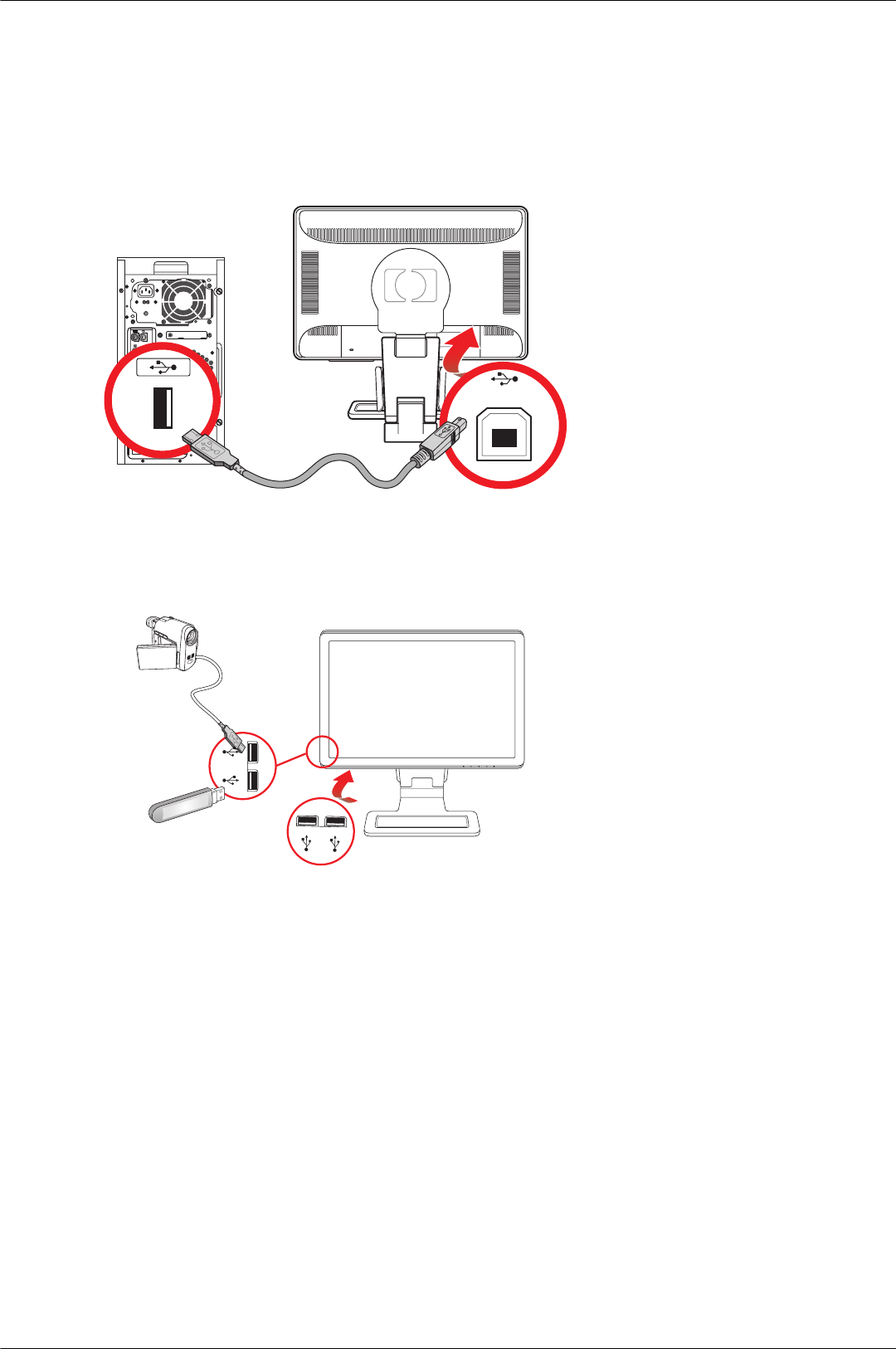
USBハブ ケーブルを、 コ ンピュータからモニタのUSB In コネクタに接続します (USB機能は一部のモデルに
のみ搭載 されています)。 これに よ り 、 モニ タ のUSB 2.0ポー ト を使える よ う にな り ます。
モニタへのUSBデバイスの接続
モニタにはUSBデバイ ス (USBフラッシュ ドライブ、デジタル ビデオカ メ ラなど) を2つまたは4つ接続で き
ます (一部のモデルのみ)。 こ れを行 う には、 先にUSBハブ ケーブルをコ ンピュータからモニタに接続し てお
く 必要があ り ます。
USB In

モニタのセッ ト アップ
ユーザーズ ガイド 3–9
電源ケーブルの接続
1. 次の警告を読みます。
Å警告 : 感電や装置の損傷を防 ぐ ため、 必ず以下の注意事項を守 っ て く だ さ い。
■必ず電源 コ ー ド のアース端子を 使用し て接地 し て く だ さ い。 アース端子は、 製品 を安全に使用する ために欠かせない もので
す。 電源コ ー ド はアース さ れた電源コ ン セン ト に差し 込んで く だ さ い。
■電源コ ー ド を差 し込む先のアース された電源コ ン セン ト が、 装置にで き るだけ近 く 、 手の届きやすい場所にある こ と を確認
し て く だ さ い。 電源コ ー ド は、 踏まれた り 、 上に物が置かれて引っ張られた り し ないよ う に配線し て く だ さ い。
■電源コ ー ド や電源ケーブルの上には物を置かないで く だ さ い。 また、 コ ー ド やケーブルは、 誤 っ て踏んだ り 足を引っかけた
り し ないよ う に配線 し て く だ さ い。 電源 コ ー ド や電源ケーブルを引 っ張ら ないで く だ さ い。
詳し くは、 付録Bの 「電源 コ ー ド の要件」 を参照 し て く だ さ い。
電源ケーブルの接続
2. 電源 コ ー ド の一方の端 を モニ タ に接続 し 、 も う 一方の端 をアース さ れた電源 コ ン セ ン ト に接続 し ま す。

モニタのセッ ト アップ
3–10 ユーザーズ ガイド
ケーブルの管理
HP LCD モニタには、 ケーブルを管理するためにフ ッ クまたはケーブル ト ン ネルが背面の左右両側に 2つ付いています。
ケーブルを簡単に固定 し て、 前面か らは見え ない よ う にする こ と がで き ます。
✎注:お使いのモニ タ に回転機能が搭載されている場合は、 モニ タ を回転 し た時にケーブルが引っ張られて抜けた り し な
いよ う に、 コ ー ド の配置に余裕がある こ と を確認 し て く だ さ い。

モニタのセッ ト アップ
ユーザーズ ガイド 3–11
角度の調整
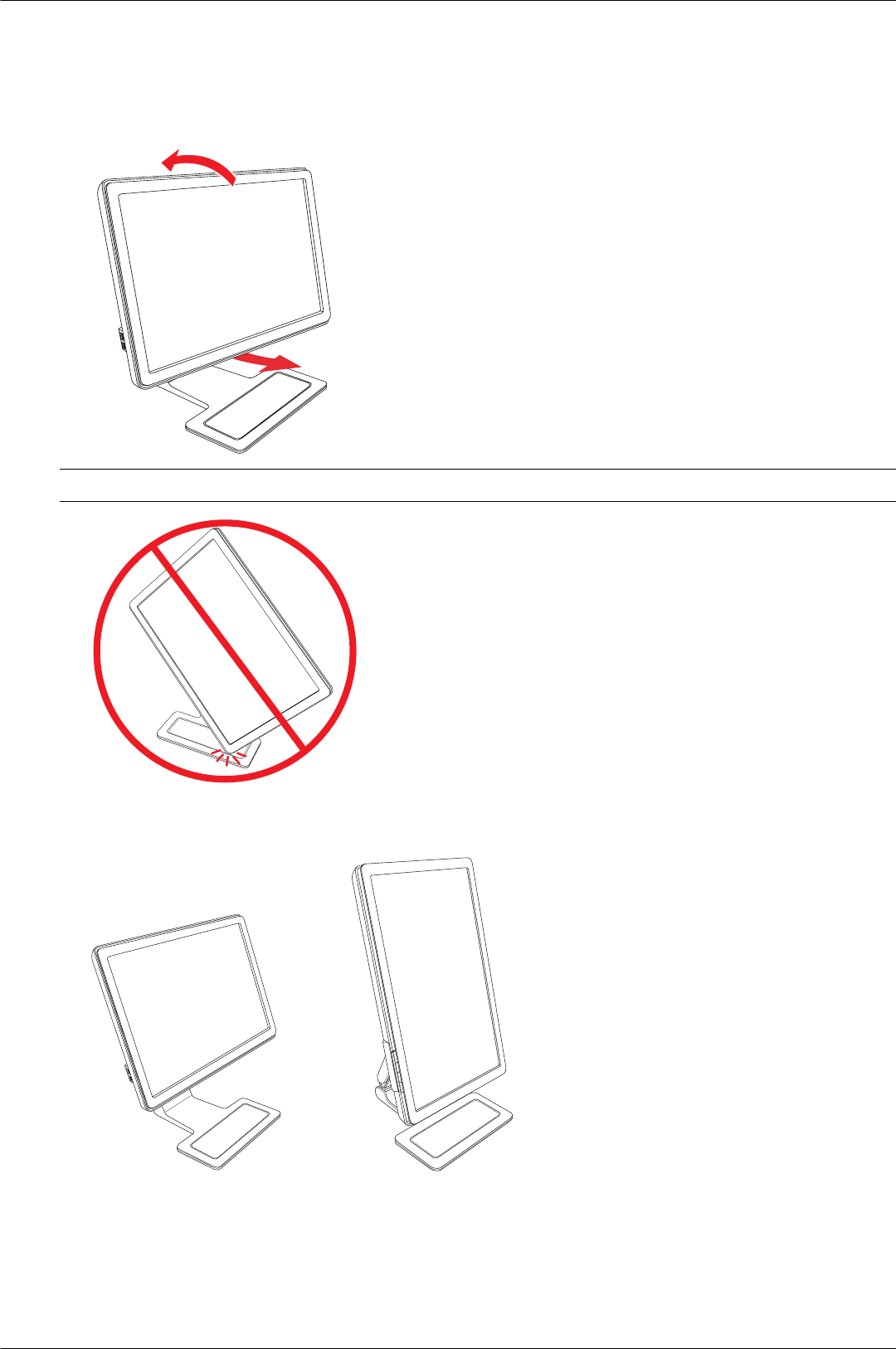
画面を見やす く するために、 次のよ う に、 好みに応じ て上下の向き を調整 し ます。
1. 上下の向き を調整 し ている時にモ ニ タが倒れないよ う に、 モ ニ タ台を正面から 押さ えます。
2. モ ニ タ の最上部を手前または奥に動か し て、上下の向 き を調整 し ます。こ の時、画面に触れないよ う に し て く だ さ い。
Ä注意 : ダブルヒンジ モニタのヒ ンジを最大限に伸ばしてモニタ を後ろに傾けすぎると、 モニタが後ろに倒れるこ とがあり ます。

モニタのセッ ト アップ
3–12 ユーザーズ ガイド
左右の向きの調整 (一部のモデルのみ)
HP LCDモニ タ の左右の向き を調整する こ と に よ り 、 可動範囲を有効に活用で き ます。
Ä注意 : 上下左右の向き を調整し てい る時にLCD画面に圧力をかける こ とは、 故障や傷の原因にな り ますのでお止め く だ さ い。
高さの調整 (一部のモデルのみ)
ダブルヒンジ モニタは、 ヒ ンジを上げたり下げたりするこ とで、 簡単に高さ を調整できます。
モニタのセッ ト アップ
ユーザーズ ガイド 3–13
モニ タ の回転 (一部のモデルのみ)
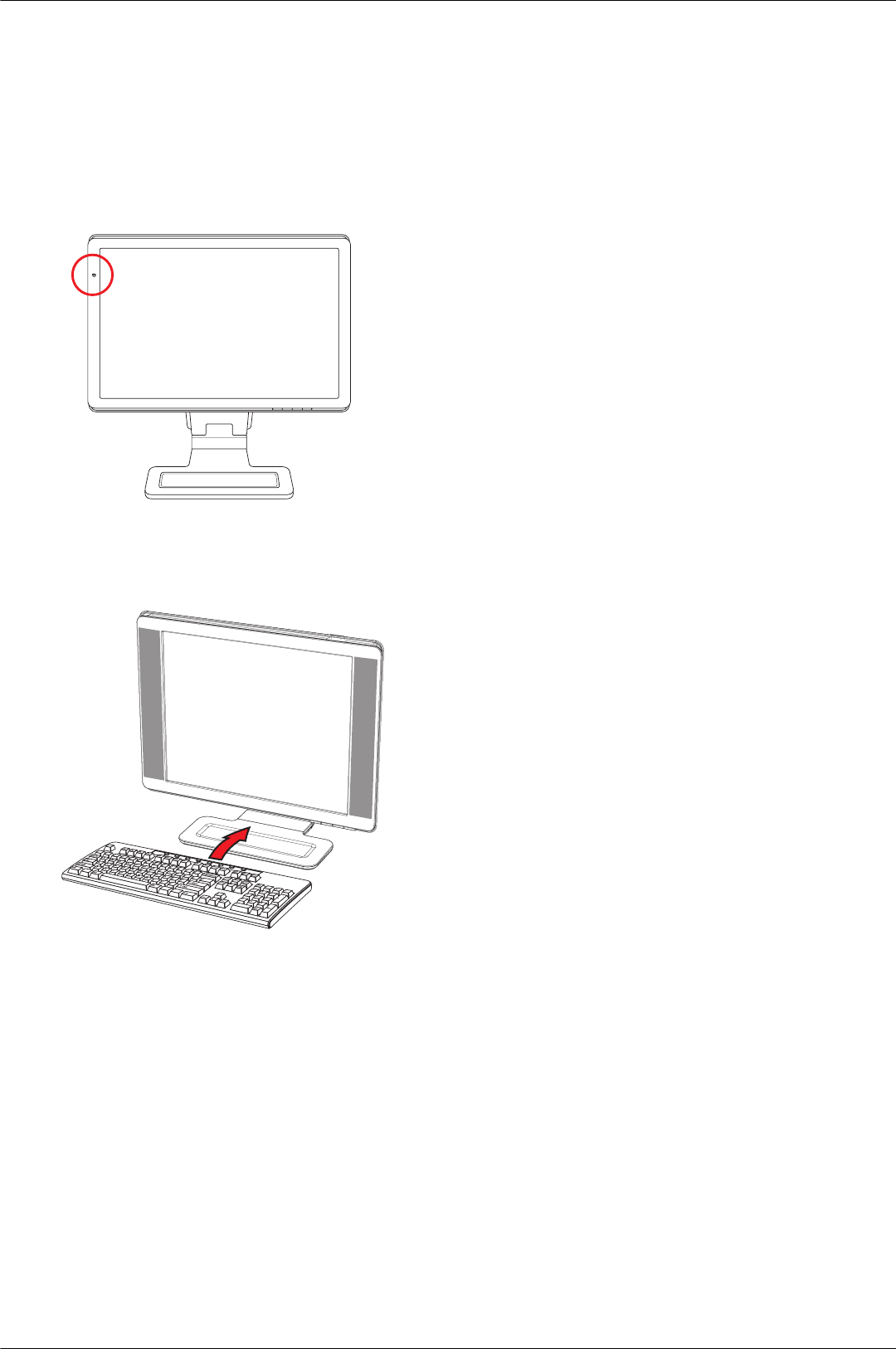
1. モニ タ を正面に向けて台を押さ えた状態で、 モニ タの下部を手前に引き、 10~30°後ろに傾けます。
Ä注意:手順1は必ず行っ て く だ さ い。 モニ タ を回転する前に十分後ろに傾けておかない と、角で台を傷付けて し ま う 可能性があ り ます。
2. 横向きのモニ タ を縦向き にするには、 後ろ に傾けてか ら時計回り に回転さ せます。 縦向きのモニ タ を横向き にする
には、 後 ろに傾けてか ら反時計回 り に回転 さ せます。
モニタのセッ ト アップ
3–14 ユーザーズ ガイド
周辺光センサ (一部のモデルのみ)
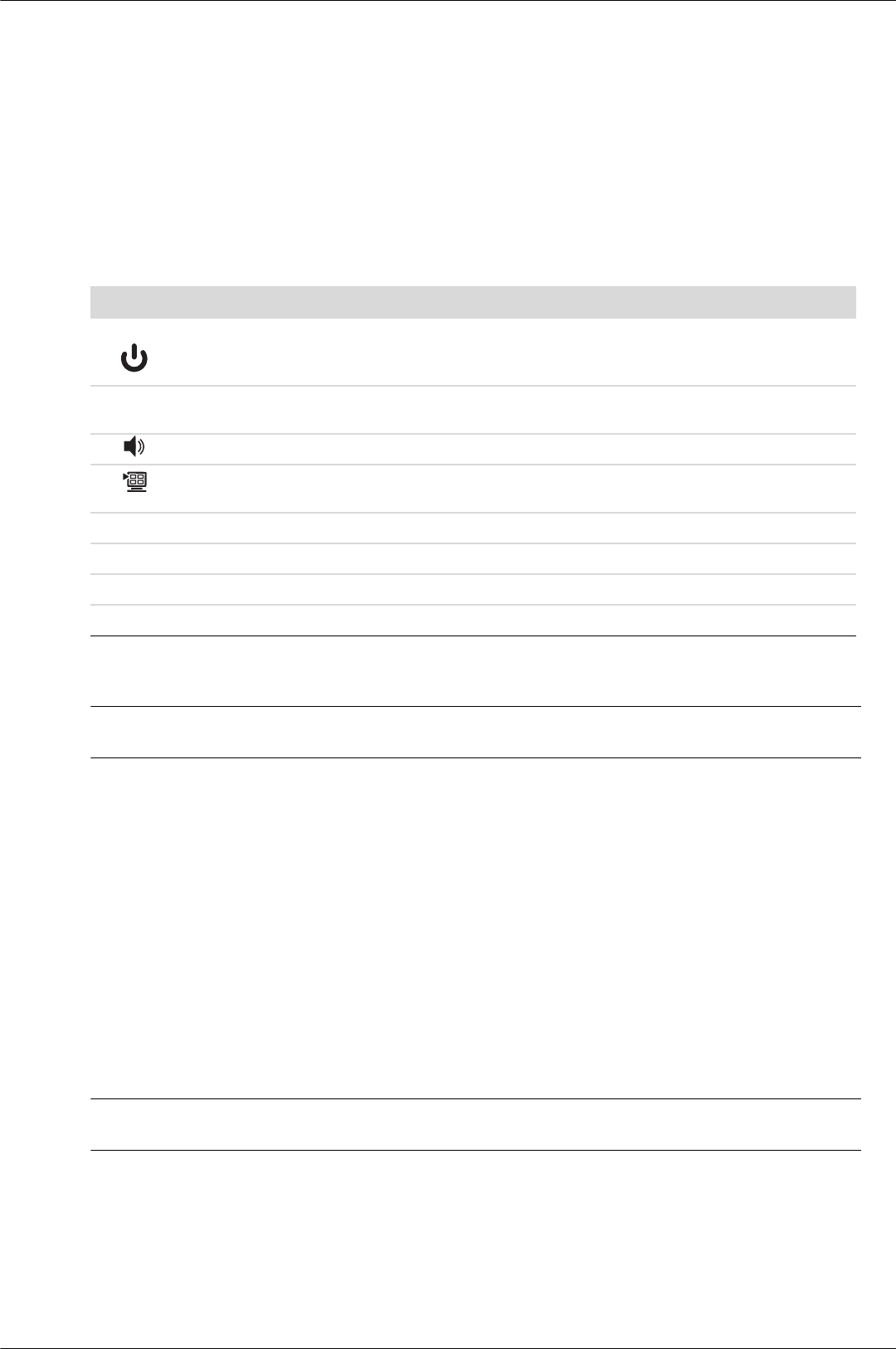
モ ニ タ 前面の左側にあ る周辺光セ ンサに よ り 、 デ ィ ス プ レ イのバ ッ ク ラ イ ト の輝度が周囲の明る さ に合わせて調整 さ れ
ます。 初期設定では、 周辺光センサはオンにな っ ています。 センサの有効/無効を手動で切 り 替え るには、 オ ン ス ク リ ー
ン ディスプレイ メニュー (OSD)の[Image Control] (イ メージ コントロール) メイン メニューを使用します。 OSDの
[Quick View] (クイ ッ ク ビュー)、 [Brightness] (輝度)、 [Contrast] (コン ト ラス ト )、 または[sRGB]の設定を調整する と、
周辺光センサは自動的に無効にな り ます。
キーボー ド収納スペース
キーボー ド を使用し ていない時にモニ タ(一部のモデルのみ)の下に置いてお く こ と で、机を広 く 使え る よ う にな り ます。

ユーザーズ ガイド 4–1
4
モニタの操作
CDソフトウェアおよびユーティ リティ
このモ ニ タ に付属のCDには、 お使いのコ ンピ ュータにインス ト ールでき る ド ラ イバおよびソ フ ト ウ ェ アが収録
されています。
ドライバのインストール
ド ラ イバを更新する必要がある場合は、 モニ タ ドライバのINF ファイルおよびICM ファイルをCDからインス
ト ールす るか (一部のモデルのみ)、 ま たは イ ン タ ーネ ッ ト か ら ダウン ロ ー ド す る こ と がで き ます。
モニタ ドライバ ソフトウェアをCDか ら イ ン ス ト ールする には、 以下の手順で操作 し ます。
1. CDをコンピュータのCD ドライブに挿入します。CD メ ニ ュ ーが表示 されます。
2. 言語を選択 し ます。
3. [Install Monitor Driver Software] (モニタ ドライバ ソ フ ト ウ ェ アを イ ンス ト ールする) を ク リ ッ ク し
ます。
4. 画面の説明に沿 っ て操作 し ます。
5. コ ン ピ ュ ー タ を再起動 し ます。
6. コントロール パネルの[画面]の設定に、 適切な解像度および リ フ レ ッ シ ュ レー ト が表示 さ れている こ と を
確認し ます。 詳 し く は、 Windowsオペレーテ ィ ング シ ステムの説明書を参照 し て く だ さ い。
✎注:イ ン ス ト ール時に エ ラ ーが発生し た場合は、 デジ タ ル署名 さ れた モニ タ ドライバ (INFファイルまたはICM
ファイル) をCDから手動で イ ン ス ト ールする こ と が必要にな る可能性があ り ます。 その手順については、 CD
の[Driver Software Readme]フ ァ イルを参照 し て く だ さ い (英語のみ)。
インターネッ トからの最新ドライバのダウンロード
最新バージ ョ ンの ド ラ イ バお よび ソ フ ト ウ ェ ア ファイルをHPサポー ト サイ トからダウンロードするには、 以
下の手順で操作 し ます。
1. http://www.hp.com/support/にアクセスします。
2. お住まいの国または地域を選択します。
3. [ドライバ&ソフトウェアをダウンロードする]を選択します。
4. お使いのモニ タのモデル番号を入力 し ます。 お使いのモニ タ用のソ フ ト ウ ェ ア ダウンロード ペ ージが表示
されます。
5. ダウンロード ページに記載されている手順を使用し て、 ド ラ イバおよびソ フ ト ウ ェ ア ファイルをダウン
ロード し、 インス ト ールします。
6. お使いのシステムがイ ンス ト ール要件を満た し ている こ と を確認し ます。

モニ タの操作
4–2 ユーザーズ ガイド
自動調整機能の使用
モニ タ の自動/選択ボタ ンおよび付属のCD に収録 されている自動調整用パ タ ーン ソフトウェアを使用する
と、 VGA入力対応の画面の画質 を簡単に最適化で き ます。
お使いのモニ タがDVIまたはHDMI入力対応の場合は、 こ の手順を行わないで く だ さ い (一部のモデルのみ)。
お使いのモニ タがVGA入力対応の場合は、 こ の手順を行 う こ と で次の画質状況が修正 さ れます。
■ぼやけて不明瞭な焦点
■ゴース ト 、 線および影の表示
■薄い縦線
■画面上を上下に移動する横線
■画面の中央に表示で き ない画像
Ä注意 : モニ タ に長時間同 じ画像を表示し たま まに し てお く と、 画像の焼き付きが発生する こ と があ り ます。 モニ タ 画面に
画像の焼き付きが発生し ないよ う にするには、 常にス ク リ ーン セーバー アプ リ ケーシ ョ ン を使用す るか、 長時間モニ タ
を使用 し ない時はモニ タの電源を切るよ う に し て く だ さ い。
自動調整機能を使用する には、 以下の手順で操作 し ます。
1. モニ タ の電源を入れてから20分間のウ ォ ーム アップ時間をとります。
2. モニ タ の前面にある自動/選択ボ タ ン を押 し ます。
❏また、 メニュー ボタンを押し、 OSD メニューから[Image Control] (イ メージ コ ン ト ロール) →
[Auto Adjustment] (自動調整) の順に選択する こ と も で き ます。 この章の 「画質の調整」 を参照
してください。
❏希望する結果が得られない場合は、 引き続き以下の手順で操作し ます。
3. CDをコンピュータのCD ドライブに挿入します。CD メニューが表示されます。
4. 言語を選択し ます。
5. [Open Auto-Adjustment Software] (自動調整 ソ フ ト ウ ェ ア を開 く ) を選択 し ます。
6. セッ トアップのためのテスト パ タ ーンが表示 されます。
自動調整のセ ッ ト ア ッ プ用テス ト パターン
7. モニ タ の前面にある自動/選択ボ タ ン を押 し て、 画像を安定さ せ中央に表示し ます。
My Display (マイ ディスプレイ) ソフトウェア
My Display (マイ デ ィ ス プ レ イ) (一部のモデルでのみ使用可能) を使用する と 、 最適な表示のための設定を
選択できます。 ゲーム、 動画、 写真の編集などのための設定、 または文書やスプ レ ッ ド シー ト の操作だけの
ための設定を選択できます。 また、 My Display を使用する と、 輝度、 色、 コ ン ト ラ ス ト な どの設定も 簡単に
調整で き ま す。
こ のソ フ ト ウ ェ ア を イ ン ス ト ールす るには、 以下の手順で操作 し ます。
1. CDをコンピュータのCD ドライブに挿入します。CD メニューが表示されます。
2. 言語を選択し ます。
モニ タの操作
ユーザーズ ガイド 4–3
3. [Install My Display Software] (My Displayソ フ ト ウ ェ ア を イ ン ス ト ールす る ) を ク リ ッ ク し ま す (一
部のモデルでのみ使用可能)。
4. 画面の説明に沿 っ て操作し ます。
5. コンピュータを再起動します。
詳 し く は、 ソ フ ト ウ ェ アのヘルプ を参照 し て く だ さ い。
前面の各部
パネルの前面には、 次のコ ン ト ロール ボタンがあります。
オンスク リーン ディスプレイ (OSD)の使用
✎注:My Display (マイ ディスプレイ) OSDソ フ ト ウ ェ ア (一部のモデルのみ) またはパネル前面のコ ン ト ロー
ル ボ タ ン を使用 し て設定を調整で き ます。
1. モニ タ の電源が入っ ていない場合は、 電源ボ タ ン を押し てモニ タ の電源を入れます。
2. OSD メニューを表示するには、 メニュー ボタンを押します。 OSDの[Main Menu] ( メ イ ン メ ニ ュ ー) が表
示されます。
3. [Main Menu] (メインメニュー) または[Sub-Menu] (サブ メ ニ ュ ー) 内を移動するには、 モニ タ の前面に
あ る+ (プ ラ ス) ボ タ ン を押 し て上に ス ク ロールす るか、 - (マ イ ナス) ボ タ ン を押 し て反対方向にス ク
ロールします。 次に、 自動/選択ボ タ ン を押 し て、 強調表示 さ れた機能を 選択し ま す。
❏選択項目の一番下で下へス ク ロールす る と 、 メ ニ ュ ーの一番上が強調表示 さ れます。 選択項目の一番
上で上へス ク ロールする と 、 メ ニ ュ ーの一番下が強調表示 さ れます。
4. 選択 し た項目のスケールを調整するには、 + (プ ラ ス) ボ タ ン ま たは- (マ イ ナス) ボ タ ン を押 し ます。
5. [Save and Return] (保存して戻る) を選択します。
❏設定を保存し ない場合は、 [Sub-Menu] (サブ メ ニ ュ ー) から [Cancel] (キ ャ ンセル) を選択するか、
または[Main Menu] (メインメニュー) から[Exit] (終了) を選択 し ます。
6. メニュー ボタンを押してOSDを終了します。
✎注: メニューが表示されている時にボタンを押さずに30秒 (出荷時の設定) が経過する と 、 調整 し た値 と 設定
が保存 さ れ、 メ ニ ュ ーが閉 じ ます。
アイコン 説明
Power モニタの電源を入れたり、 スタンバイまたはスリープ モードにしたり し ます
Menu OSD (オン ス ク リ ーン ディスプレイ) メニューを表示したり、 項目を選択したり、 メニューを終了し
たりします
音量レ ベルを調整し ます
[Quick View] (クイ ッ ク ビ ュ ー) メ ニ ューを開いて、 ゲーム、 ビデオ、 写真、 および文字入力のための
設定をすばや く 調整 し ます
–OSD メ ニ ュ ーの項目間を逆方向に移動 し た り 、 調整 レベルを下げた り で き ます
+OSD メ ニ ュ ーの項目間を順方向に移動 し た り 、 調整 レベルを上げた り で き ます
Auto デ ィ ス プ レ イ を 最適な設定に自動調整 し ま す
Select 選択したオプションを入力します

モニ タの操作
4–4 ユーザーズ ガイド
OSDメニューの選択
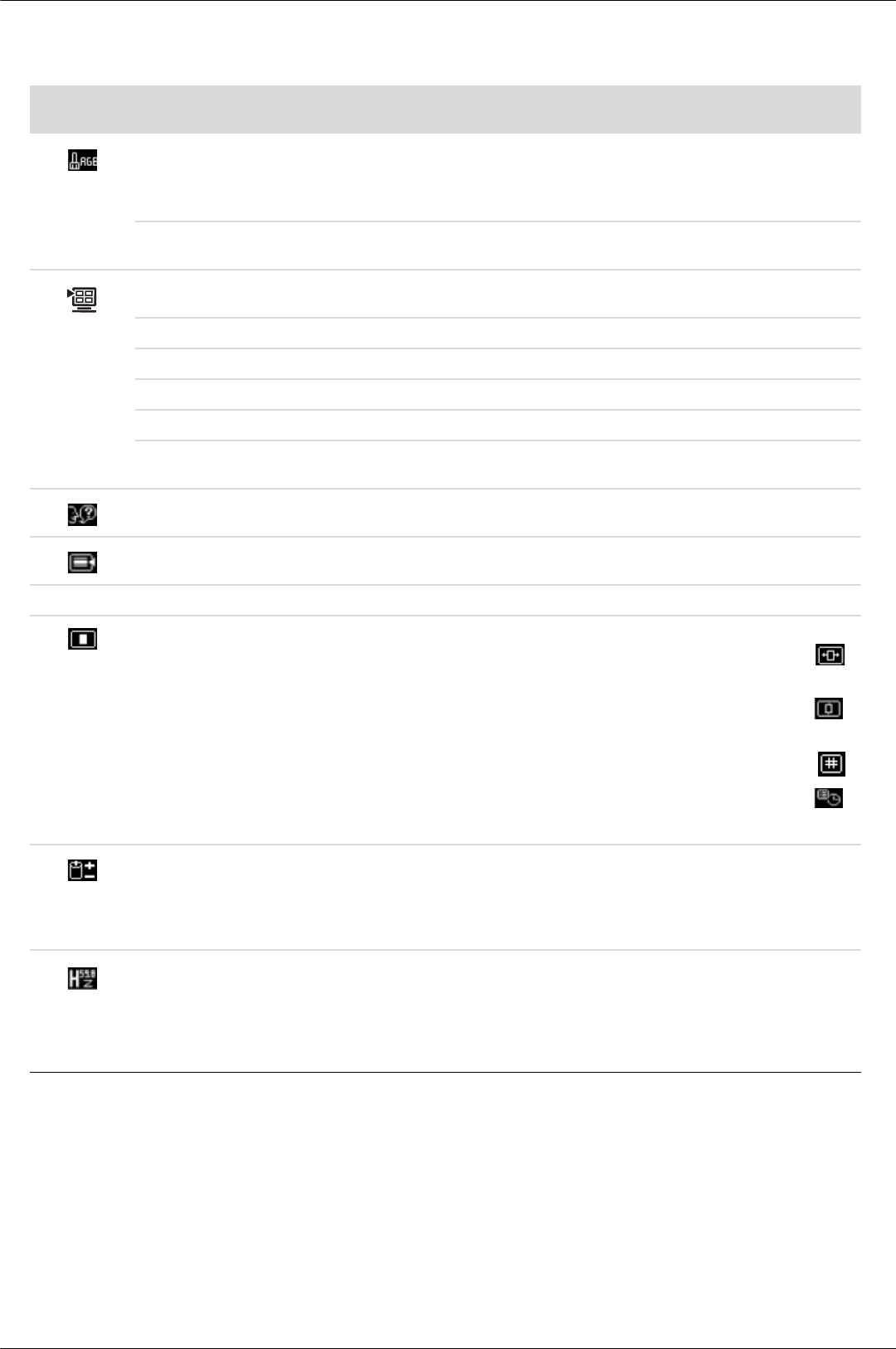
次の表で、 オ ン ス ク リ ー ン ディスプレイ (OSD) の メ ニ ュ ー項目 と各機能について説明し ます。 OSDのメニュー項目を
変更し た後、 メ ニ ュ ー画面に次のオプ シ ョ ンが表示 される場合は、 どれかを選択 し ます。
■[Cancel] (キャンセル):前のメニュー レベルに戻ります。
■[Save and Return] (保存して戻る) : すべての変更を保存して、 OSD メイン メ ニ ュ ーの画面に戻 り ます。 この
[Save and Return]オプシ ョ ンは メ ニ ュー項目を変更 し た場合にのみ有効です。
■[Reset] (リ セ ッ ト ) : 前の設定に戻 り ます。
アイコン メインメニューの
オプシ ョ ン
サブ メニューの
オプシ ョ ン
説明
Switch Video Input
(ビデオ入力の切 り
替え)
アクティブかつ有効な2つのビデオ ソースにモニ タ が接続 され
てい る場合に、 ビ デオ入力信号を切 り 替えます
Brightness (輝度) 画面の輝度を調整 し ます
Contrast
(コン ト ラス ト)
画面の コ ン ト ラ ス ト レベルを調整します
Image Control
(イ メージ
コントロール)
画像を調整 し ます。 また、 周辺光セ ンサの有効 /無効を切 り 替
えます (一部のモデルのみ)
Auto Adjustment
(自動調整)
画面を自動的に調整し ます (VGA入力のみ)
Horizontal Position
(水平表示位置)
画像の左右の位置を調整 し ます (VGA入力のみ)
Vertical Position
(垂直表示位置)
画像の上下の位置を調整 し ます (VGA入力のみ)
Custom Scaling
(カスタム スケール)
(一部のモデルのみ)
モニ タへの情報の表示方法を選択 し ます。 次の中から選択し ま
す
Fill to Screen (ス ク リ ーンに合わせる) :画像が画面全体を占め、
高 さ と 幅が不均等な ため歪んだ り 引 き伸ば し た よ う に見え た
りします
Fill to Aspect Ratio (縦横比に合わせる) : 画像が画面に合 う よ う
に調整 されて、 均等な画像表示を維持し ます
Sharpness
(シャープネス)
(一部のモデルのみ)
1~5の段階で、 画像の鮮明度を調整し ます
注:[Custom Scaling] メニューで[One to One] (1対1)を選択し
てある場合、 画像サイ ズの調整 と [Sharpness]機能は無効にな り
ます
Ambient Light Sensor
(周辺光セ ンサ)
(一部のモデルのみ)
周囲の明る さ に応じ て画面の輝度を調整 し ます。 センサはモニ
タ前面の左側にあ り ます
初期設定では、セ ンサはオ ン に設定 さ れて いま す。OSDの[Quick
View] (クイ ッ ク ビュー)、[Brightness]、[Contrast]、または[sRGB]
の設定 を調整する と 、 周辺光セ ン サは自動的に無効にな り ま す
Clock (クロッ ク) 画面背景に表示 さ れる縦線や縞模様を最小限に抑え ます。
[Clock] を調整する こ と で、 画像の水平表示も変更 されます
(VGA入力のみ)
Clock Phase
(クロ ッ ク フェーズ)
画面の焦点を調整 し ます。 こ れに よ り 、 水平 ノ イ ズが取 り 除か
れ、 文字の表示が鮮明にな り ます (VGA入力のみ)
Color (色) 画面の色を選択 し ます。 工場出荷時の初期設定値は、 モデルに
応じて6500 Kまたはカスタム カラーです
9300 K わずかに青味を帯びた白色に変更し ます
6500 K わずかに赤味を帯びた白色に変更し ます
モニ タの操作
ユーザーズ ガイド 4–5
Custom Color
(カスタム カラー)
カラー スケールを選択および調整します
R: 赤色のレベルを設定し ます
G: 緑色のレ ベルを設定し ます
B: 青色のレ ベルを設定 し ます
sRGB 画面の色を イ メ ージ テクノロジ業界で使用される規格に準拠
した色に設定します
Quick View
(クイ ッ ク ビュー)
表示モ ー ド を 選択 し ま す
Movie (動画) 動画モー ド を選択 し ます
Photo (写真) 写真モー ド を選択 し ます
Gaming (ゲーム) ゲーム モード を選択し ます
Text (文字入力) 文字入力モー ド を選択 し ます
Custom (カスタム) ユーザが[Quick View] のどれかのオプ シ ョ ン で[Brightness]、
[Contrast]、または[Color]を調整した時に保存された設定です
Language (言語) OSD メ ニ ュ ーを表示する言語を選択 し ます。 工場出荷時の初期
設定言語は英語です
Management
(マネジ メ ン ト )
モニ タの電源管理機能を調整し ます
Volume (音量) 音量レベルを調整し ます
OSD Control
(OSDコントロール)
画面上のOSD メ ニ ュ ーの位置を調整 し ます
Horizontal OSD Position (OSD 水平表示位置) : OSD メ
ニ ュ ーの表示位置を画面内の左右に移動 し ま す。工場出
荷時の初期設定値は50です
Vertical OSD Position (OSD 垂直表示位置) : OSD メ
ニ ュ ーの表示位置を画面内の上下に移動 し ま す。工場出
荷時の初期設定値は50です
OSD Transparency (OSD透明度) : OSDの背景にある情
報を表示する よ う 調整 し ます
OSD Timeout (OSD タイムアウト):最後にボタンを押
してからOSD の表示が維持さ れる時間の長さ を秒単位
で設定し ます。 工場出荷時の初期設定値は30秒です
Power Saver (省電力) 省電力機能を有効に し ます (4-8ページの 「省電力機能」 を参
照 し て く だ さ い)。 次の中から 選択 し ます
On (オン)
Off (オフ)
工場出荷時の初期設定はオン です
Mode Display
(モー ド 表示)
OSD メイン メ ニ ューを表示するたびに、解像度、 リ フ レ ッ シ ュ
レー ト および周波数の情報を画面に表示し ます。 次の中から選
択します
On (オン)
Off (オフ)
工場出荷時の初期設定は、 モデルに応 じ て オン ま たはオ フ です
アイコン メインメニューの
オプシ ョ ン
サブ メニューの
オプシ ョ ン
説明 (続き)

モニ タの操作
4–6 ユーザーズ ガイド
Power-On Status Display
(電源オンのス テー タ ス
表示)
モニ タの電源がオンにな るたびに、 モニ タ の動作状況を表示 し
ます。 ステー タ スの表示位置を次の中から選択 し ます
Top (上)
Middle (中)
Bottom (下)
Off (オフ)
工場出荷時の初期設定は、 モデルに応 じ て オン ま たはオ フ です
DDC/CI Support
(DDC/CIサポー ト )
コ ン ピ ュー タ で、 輝度、 コ ン ト ラ ス ト 、 色温度などの一部の
OSD メ ニ ュ ー機能を制御で き る よ う に し ます。 次の中か ら選択
します
On (オン)
Off (オフ)
工場出荷時の初期設定はオン です
Bezel Power LED
(ベゼルの電源ラ ン プ)
(一部のモデルのみ)
電源ボ タ ンの ラ ン プ を点灯または消灯 さ せます。 [Off] (オ フ)
に設定されている と 、 ラ ン プは常に消灯し たま まにな り ます
Sleep Timer
(ス リ ープ タイマ)
タ イ マ調整の メ ニ ュ ー オプシ ョ ンを表示します
Set Current Time (現在時刻の設定) : 時間 と 分単位で現在の時
刻を設定します
Set Sleep Time (電源オフの時刻の設定) : モニ タがス リ ープ
モードに入る時刻を設定します
Set on Time (電源オンの時刻の設定) : ス リ ープ モードから復
帰する時刻を設定し ます
Timer (タイマ) : スリープ タ イ マ機能のオン /オフを設定しま
す。 初期設定はオ フ です
Sleep Now (ス リ ープ モー ド の実行) : 直ちにモニ タ がス リ ー
プ モード に入るよ うに設定します
Default Video Input
(デ フ ォ ル ト の
ビデオ入力)
モニタが2つの有効なビデオ ソースに接続されている場合に、
初期設定のビデオ入力信号を選択 し ます。 初期設定値はDVI で
す。 変更を有効にする には、 コ ン ピ ュ ー タ を再起動する必要が
あります
Information
(情報)
モニ タ に関す る重要な情報を選択およ び表示 し ます
Current Settings
(現在の設定)
現在のビデオ入力モー ド を表示し ます
Recommended Settings
(推奨設定)
お使いのモニ タ に推奨される解像度モー ド お よび リ フ レ ッ
シュ レート を表示します
Serial Number
(シ リ アル番号)
モニ タのシ リ アル番号を表示 し ます。 シ リ アル番号はHPのテク
ニカル サポー ト にお問い合わせになる場合に必要 と な り ます
Version (バージ ョ ン) モニ タ のフ ァ ームウ ェ ア バージ ョ ン を表示 し ます
Backlight Hours
(バ ッ ク ラ イ ト 動作時間)
バ ッ ク ラ イ ト の合計の動作時間を表示 し ます
Service Support
(サー ビ ス サポー ト )
サービ ス サポー ト を受けるには、
http://www.hp.com/support/を参照して く ださい
Factory Reset (出荷
時設定に リ セ ッ ト )
設定を工場出荷時の設定に戻 し ます
アイコン メインメニューの
オプシ ョ ン
サブ メニューの
オプシ ョ ン
説明 (続き)

モニ タの操作
ユーザーズ ガイド 4–7
ビデオ入力コネクタの選択
入力コ ネ ク タ には次の種類があ り ます。
■VGAコネクタ (アナログ)
■DVI-D コ ネ ク タ (デジ タ ル) (一部のモデルのみ)
■HDMIコ ネ ク タ (一部のモデルのみ)
有効な ビデオ信号がど ち ら 側に入力 さ れてい るかはモニ タ で自動的に判別 さ れ、 画像が表示 されま す。
VGAケーブルかDVI-Dケーブル、 ま たはその両方を接続で き ま す。 両方のケーブルが接続 さ れてい る場合、 入力方式は初
期設定で DVI になります。 HDMI ケーブルはDVI-D ケーブルの代わ り に使用 し ます。 入力のソ ースは、 OSD メニューの
[Switch Video Input] (ビ デオ入力の切 り 替え) オ プシ ョ ン を使用 し て変更で き ます。
モニ タ の状態の確認
モ ニ タ が以下の状態にな る と 、 特別な メ ッ セージがモニ タ 画面に表示 さ れます。
■[Input Signal Out of Range] (範囲外の信号を入力 し て います) : 解像度ま たは リ フ レ ッ シ ュ レ ー ト が モ ニ タ で
サポー ト される範囲よ り 高 く 設定されているため、 モニ タ がビデオ カー ド の入力信号をサポー ト で き ない こ と を示
します。
ビデオ カードの解像度またはリ フレ ッシュ レー ト の数値を下げます。新し い設定値を有効にするには、 コ ン ピ ュー
タ を再起動 し ま す。
■[Monitor Going to Sleep] (ス リープに入る) : モニタがス リープ モード になる こ とを示します。 スリープ モ ー
ド では、 ス ピー カ の電源が切れます。
■[Check Video Cable] (ビデオケーブルのチェ ッ ク) : ビデオ入力ケーブルがコンピュータ またはモニタに正し く
接続 されて いない こ と を示 し ます。
■[OSD Lock-out] (OSDロックアウト):前面にあるメニュー ボタンを10秒間押し続けると、 オンスクリーン デ ィ
スプレイ (OSD) を有効または無効にする こ と がで き ます。 OSD をロックすると、 [OSD Lock-out] という警告メ ッ
セージが10秒間表示 さ れます。
❏OSDがロ ッ ク さ れている場合、 ロ ッ ク を解除する には メ ニ ュ ー ボタンを10秒間押 し 続け ます。
❏OSDのロ ッ ク が解除されている場合、 ロ ッ クするには メ ニ ュ ー ボタンを10秒間押 し 続けます。
■[No Input Signal] (入力信号があ り ません) : モニ タ がビデオ入力コ ネ ク タ で コ ン ピ ュ ー タ からのビデオ信号を受
信し ていない こ と を示 し ます。 コ ン ピ ュ ータ または入力信号ソースがオ フ または省電力モー ド にな っ ていないか確
認して く ださい。
■[Auto Adjustment in Progress] (自動調整中です) : 自動調整機能が有効である こ と を示 し ます。 この章の 「画
質の調整」 を参照し て く だ さ い。
画質の調整
新しいビデオ モー ド で画像が表示さ れる たびに、 自動調整機能によ っ て画質 (表示のサイズ、 位置、 ク ロ ッ ク、 および
フ ェ ーズ) が自動的に調整さ れます。 VGA入力を よ り 厳密に調整する には、 CDに収録 さ れてい る自動調整 ソ フ ト ウ ェ ア
を実行 し ます。 この章の 「自動調整機能の使用」 を参照し て く だ さ い。
画質を さ ら に改善し たい場合は、 モ ニ タ の[Clock] (クロ ッ ク) と[Clock Phase] (クロッ ク フ ェ ーズ) の機能を使用 し て
画像を調整 し ます。 こ の章の 「アナ ログ ビデオの最適化」 を参照 し て く だ さ い。

モニ タの操作
4–8 ユーザーズ ガイド
アナログ ビデオの最適化
このモ ニ タ には、 標準のアナログ モニ タ と し て動作で き る よ う にする ための高度な回路が組み込まれています。 OSD メ
ニューにある次の2つの機能を調整 し て、 アナ ログの画質を向上 さ せる こ と がで き ます。
■[Clock] ( ク ロ ッ ク ) : 値を増減す る こ と で、 画面背景に表示 さ れる縦線や縞模様を最小限に抑えます。
■[Clock Phase] (クロッ ク フ ェ ーズ) : 値を増減する こ と で、 画像の歪みまたはぶれを最小限に抑えます。
自動調整機能を使用 し て も 、 アナ ログ モー ド で希望する モニ タ 画像が得られない場合にのみ、 こ れらの機能を使用 し て
ください。
最適な結果を得る には、 以下の手順で操作し ます。
1. モニタの電源を入れてから20分間のウ ォ ーム アップ時間をとります。
2. CDに収録されている調整パターン アプリケーシ ョ ンを表示します。
3. OSD メニューを表示し、 [Image Control] (イ メージ コントロール) を選択します。
4. 最初に メ イ ンの[Clock]設定を正 し く 設定 し て く だ さ い。 [Clock Phase]設定は メ イ ンの[Clock]設定に依存するためで
す。
❏[Clock] および[Clock Phase]の設定値を調整し ている時にモニ タ の画像が歪む場合は、 歪みがな く なる まで調整
を続けます。
工場出荷時の設定に戻すには、 OSD メニューを表示し、 [Factory Reset] (出荷時設定に リ セ ッ ト ) を選択し てから、
[Yes] (はい) を選択 し ます。
省電力機能
モニ タ が通常の動作モー ド の時、 電源ラ ンプは水色または緑色 (モデルによ っ て異な り ます) に点灯し 、 モニ タ は通常
のワ ッ ト 数を消費 し ます。 消費電力については、 「技術仕様」 (付録B) を参照 し て く だ さ い。
このモ ニ タ ではまた、 コ ン ピ ュ ー タが制御する省電力モー ド もサポー ト さ れています。 モニ タが省電力状態の時、 モニ
タ 画面には何 も 表示さ れず、 バ ッ ク ラ イ ト は消灯 し 、 電源 ラ ン プはオ レ ン ジ色に点灯 し ます。 こ の時、 モ ニ タ は最小限
の電力を消費し ています。 モニ タが省電力状態から復帰する と 、 短時間のウォームア ッ プの後、 通常の動作モー ド に戻
り ま す。 水平同期信号または垂直同期信号のど ち ら かが検出 さ れない場合、 モ ニ タ は省電力状態にな り ます。 こ の機能
を動作 さ せるには、 お使いのコ ン ピ ュ ー タ で省電力機能 を有効にする必要があ り ま す。
省電力機能の設定の手順について詳 し く は、 お使いの コ ン ピ ュ ー タ に付属の説明書を参照 し て く だ さ い (省電力機能は、
パワー マネージ メ ン ト 機能、 節電機能な ど、 説明書に よ り 名称が異な る場合があ り ます)。
✎注:省電力機能は、 モ ニ タ が省電力機能を備えた コ ン ピ ュ ー タ に接続 さ れている場合にのみ動作 し ます。
HDCP (High-Bandwidth Digital Content Protection)
お使いのモニ タがHDCP をサポー ト し てい る場合は、 高精細度コ ン テ ン ツ を受信で き ます。 高精細度コ ン テ ン ツは、
HD-DVD機器やBlu-Ray機器、 地上波またはケーブル テ レ ビの高精細度放送などの多 く のソースで使用されます。 お使い
のモニ タがHDCPに対応 し ていない場合は、 保護 さ れた高精細度 コ ン テ ン ツ を 再生す る と 、 画面が黒 く な るか、 ま たは
低い解像度で表示 さ れる こ と があ り ます。 保護 さ れた コ ン テ ン ツ を表示するには、 コ ン ピ ュ ー タのグ ラ フ ィ ッ ク ス カー
ド と モ ニ タの両方がHDCPをサポー ト し ている必要があ り ます。

ユーザーズ ガイド 5–1
5
モニ タ を運搬するための準備
モ ニ タ を運搬する場合は、 モ ニ タ 出荷時の梱包箱お よび緩衝材、 またはそれ ら と 同等の材料を使用 し て し っか り 梱包 し
てください。
HP LCDモニ タ を運搬する時は、 場合によ っ てはモニ タ 台を取 り 外す必要があ り ます。
モニタ台の取り外し
Å警告 : モ ニ タ が直立 し た状態にある時は、 脚部か ら モ ニ タ 台を取 り 外 さ ないで く だ さ い。 モ ニ タ が直立 し た状態にあ る時に脚部か ら
モ ニ タ 台を取 り 外そ う と す る と 、 ユーザがけがを する恐れがあ り ます。
Å警告 : モニタを取り外したり折りたたんだりする前に、 モニタの電源を切り、 電源、 ビデオ、 およびオーディオ ケーブルをすべて取
り 外し て く だ さ い。 装置への外部電源の供給を遮断する時は、 電源コ ー ド を し っか り と 持っ て電源コ ン セン ト から抜いて く だ さ い。
コードは引っ張らないで く ださい。
Ä注意 : 画面は壊れやすい ものです。 モ ニ タ 画面を下向きに し て、 平ら な柔らかい場所に置 く こ と で、 傷や汚れ、 破損など を防止で き
ます。 LCD画面に圧力を加える こ と は避けて く だ さ い。 画面が損傷する恐れがあ り ます。
カンチレバー台の取り外し
1. モニ タ から電源、 ビデオ、 およびオーデ ィ オ ケーブルを取り外し ます。
2. モニ タ 画面を下向きに し て、 平ら で柔ら かい、 安全な台の上に置き ます。
3. カ ン チ レバー台の中央の タ ブ を押 し 込み1、モニタからカンチレバー台を取り外します2。
カ ン チ レバー台の取 り 外 し

モニ タ を運搬するための準備
5–2 ユーザーズ ガイド
4. モ ニ タ のネ ッ ク を折 り たたんで、 モニ タ お よびモ ニ タ 台を元の梱包箱に収納 し ます。
コラム台の取り外し
1. モニ タ から電源、 ビデオ、 およびオーデ ィ オ ケーブルを取り外し ます。
2. モニ タ 画面を下向きに し て、 平ら で柔ら かい、 安全な台の上に置き ます。
3. 片方の手で タ ブ をつまんだままに し、 も う 一方の手で コ ラム台を モニ タ から引っ張っ て取 り 外し ます。
コ ラ ム台の取 り 外 し
Å警告 : 台を取り外す時に、 指をはさんだり こすったり しないよ うに注意して く ださい。
4. モニ タ およびモ ニ タ台を元の梱包箱に収納し ます。
モニ タ を運搬するための準備
ユーザーズ ガイド 5–3
ダブルヒンジ モニタの折りたたみ
モニ タ を運搬する場合に、 モニ タ台を取 り外す必要はあ り ません。 ダブルヒ ン ジ モ ニ タ を運搬する場合は、 梱
包箱に入っ ていた時 と同じ よ う に折 り たたみます。
Å警告 : ダブルヒンジ モ ニ タ を折 り たたむ時は、 画面を下に し て置かないで く だ さ い。 モ ニ タ 台のヒ ン ジが飛び出て、 けが
をする恐れがあります。
1. モニ タ を横向きに回転 させて、 傾き を ま っす ぐに直し ます。
2. ヒンジが水平になるまでモニタの高さを下げます。
ヒ ン ジに手が届 く よ う にす るため、 モ ニ タ 画面は机に対 し て垂直に し てお く 必要があ り ます。
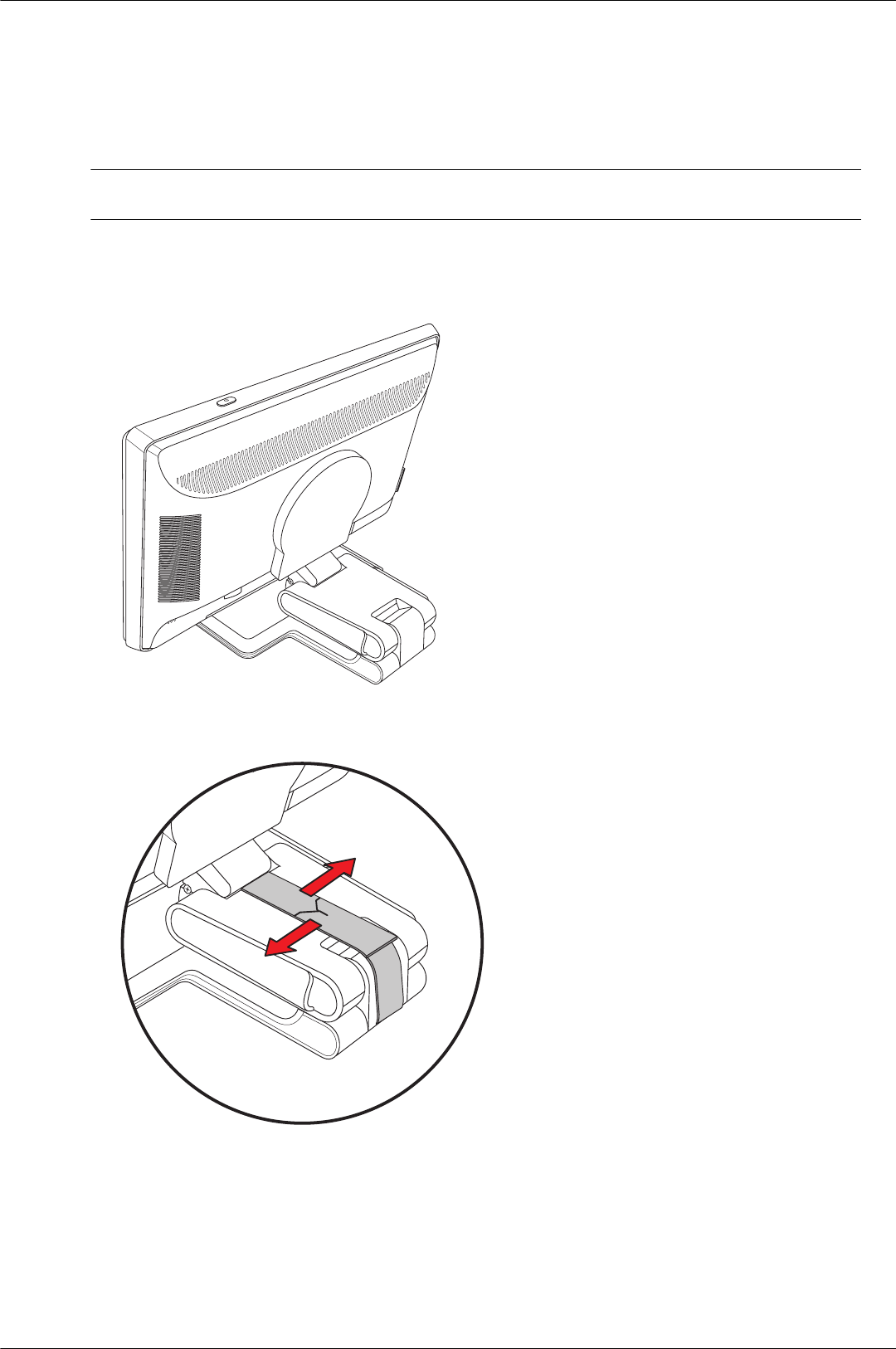
3. 運搬用のス ト ラ ッ プ を モ ニ タ 台に巻いて強 く 締め、 ス ト ラ ッ プの端を切 り 込みに差 し 込む こ と で両端を つ
なぎます。
4. 机に対し て水平になる よ う にモニ タ を下げます。

モニ タ を運搬するための準備
5–4 ユーザーズ ガイド
5. モニ タ を縦向きに回転さ せます (以下の図で、 直線の矢印がユーザから見た方向を示 し ます)。
6. 折 り たたんだモニ タ を、 画面を上に し て元の梱包箱に収納 し ます。

ユーザーズ ガイド A–1
A
トラブルシューティング
一般的な ト ラ ブルの解決方法
以下の表に、 発生する可能性のある ト ラ ブル、 考え ら れる原因、 および推奨する解決方法を示 し ます。
トラブル 解決方法
電源ラ ン プが点灯 し ていない 電源ボ タ ン を押 し て あ り 、 電源 コ ー ド がアー ス さ れた電源 コ ン セ ン ト と モ ニ タ に正 し く 接続 さ れ
ていること を確認します
OSD メニューの[Bezel Power LED] (ベゼルの電源 ラ ン プ) オプ シ ョ ンが[Off] (オフ) に設定さ
れていないかど う か確認 し 、 設定 さ れて いる場合は[On] (オン) モー ド に設定し ます
画面に何も表示されない 電源コードを接続して、 電源を入れます
ビデオ ケーブルを正し く 接続し ます。 詳し く は 「モニタのセ ッ ト ア ッ プ」 を参照し て く ださい
キーボー ド のキーを押すかマウスを動かし て、 画面表示を消すユーテ ィ リ テ ィ を無効に し ます
高精細度 (HD) コンテンツを
表示し ている時に、 画面が黒
く なるか、 または低い解像度
で表示される
お使いのモニ タ と コ ン ピ ュー タがHDCPに対応 し ているかど う かを確認し ます
詳し くは、 「HDCP (High-Bandwidth Digital Content Protection)」 または
http://www.hp.com/support/を参照して く ださい
画像がぼやけている、 不鮮明、
または暗すぎる
モニ タの前面にある自動/選択ボ タ ン を押 し ます。 それで も 画質が改善さ れない場合は、 メ ニ ュ ー
ボタンを押してOSD メ ニ ュ ー を開き、 必要に応 じ て輝度お よび コ ン ト ラ ス ト のスケールを調整 し
ます
画像が中央に表示さ れない メ ニ ュ ー ボタンを押してOSD メニューを表示します。 [Image Control] (イ メージ コントロー
ル) を選択 し てから、 [Horizontal Position] (水平表示位置) または[Vertical Position] (垂直
表示位置) を選択 し て、 画像の水平位置または垂直位置を調整し ます
画面に[Check Video Cable]
(ビデオケーブルのチ ェ ッ ク)
と表示される
モニタのVGA ビデオ ケーブルをコ ンピュータのVGA コネクタに接続するか、 またはDVI-D ビデオ
ケーブルをコンピュータのDVIコネクタに接続します。ビデオ ケーブルを接続する時にコンピュー
タ の電源がオ フ に な っ ている こ と を 確認し て く だ さ い
画面に[Input Signal Out of
Range] (範囲外の信号を入力
しています) と表示される
コンピュータを再起動し、Safeモー ド に入 り ます。 サポー ト さ れてい る設定値に変更 し ます (付録
Bの「プリセット ビデオ モー ド 」 にある表を参照)。 コ ン ピ ュ ータ を再起動 し、 新 し い設定値を有
効に し ます
画像がぼやけてお り、 ゴース
ト や影が表示さ れる
コントラストおよび輝度を調整します
延長ケーブルやス イ ッ チ ボッ クスを使用していないこ とを確認します。 コンピュータの背面にあ
るグラ フ ィ ッ クス カー ド の出力コネ ク タ に、 モニ タ を直接接続する こ と をおすすめ し ます
VGA入力を使用 し ている場合は、 自動調整機能によ っ て この問題が解決 される こ と があ り ます
モニ タ を最適な解像度に設定
できない
グラフ ィ ックス カー ド が最適な解像度をサポー ト し ている こ と を確認し ます
グラフ ィ ッ クス カードでサポート される最新のド ライバがインストールされていることを確認し
ます。HPシステムおよびCompaqシステムの場合は、http://www.hp.com/support/からお使
いのシ ステムの最新のグ ラ フ ィ ッ ク ス ドライバをダウンロードできます
その他のシス テムの場合は、 お使いのグ ラ フ ィ ッ ク ス カードのWebサイ ト を参照して く ださい

トラブルシューティング
A–2 ユーザーズ ガイド
HP Webサ イ ト か ら のサポー ト 情報の入手
カスタマ サービ スにお問い合わせにな る前に、 http://www.hp.com/support/のHP テクニカル サポー ト を参照し
てください。
お住まいの国ま たは地域を選択 し 、 お使いのモニ タ のサポー ト ページへのリ ン ク を ク リ ッ ク し ます。
お問い合わせになる前に
ト ラ ブルシ ューテ ィ ングの項目を参照 し て も問題が解決 し ない場合は、 テ ク ニ カル サポー ト をご利用 く ださい。 テ ク ニ
カル サポー ト のお問い合わせ先については、 モ ニ タ に付属の冊子を参照 し て く だ さ い。 テ ク ニ カル サポー ト をご利用
いた だ く 際に、 以下のよ う な情報を事前にご準備いただ く と 、 解決がよ り 迅速にな る場合があ り ま す。
■モ ニ タ のモデル番号 (モ ニ タ 背面の ラ ベルに記載 さ れてい ます)
■モ ニ タ のシ リ アル番号 (モ ニ タ 背面の ラ ベルに記載 さ れてい ます。 OSDの[Information] (情報) メ ニ ュ ーか ら も 確認
できます)
■購入年月日および購入店名
■問題が発生 し た時の状況 (で き る だけ具体的にお願い し ます)
■表示 さ れたエ ラ ー メッセージ
■ハー ド ウ ェ ア構成
■お使いのハー ド ウ ェ アおよび ソ フ ト ウ ェ アの名称と バージ ョ ン
製品ラベルの位置
モ ニ タ の製品ラ ベルには製品番号 と シ リ アル番号が記載 さ れています。 お使いのモデルのモニ タ についてHPにお問い合
わせに な る時に、 こ れら の番号が必要に な る場合があ り ま す。
製品ラベルはモニ タ の背面にあ り ます。
プラグ アンド プレ イ機能が
動作し ない
モニタのプラグ アンド プ レ イ機能が動作する には、 プ ラ グ アンド プ レ イ 機能に対応 し た コ ン
ピュータとグラフ ィ ックス カ ー ド が必要です。 お使いのコ ン ピ ュ ー タ の製造販売元に確認し て く
ださい
モニタのビデオ ケーブルをチ ェ ッ ク し、 曲がっているピンがないこ と を確認し ます
HP モニタ ドライバがインストールされているこ とを確認します。 詳し くは 「ド ライバのインス
トール」 を参照してください。 HPモニタ ド ラ イバは、 http://www.hp.com/support/からも
入手で き ます
画像が揺れた り 、 ち ら ついた
り、 波模様が表示 された り す
る
電気的な干渉を引き起こ す可能性のあ る電気製品を、 モニ タ から で き るだけ遠ざけます
お使いの解像度に対応 し た、 モ ニ タ の最大 リ フ レ ッ シ ュ レート を使用します
モニタが常にスリープ モー ド
(オレ ンジ色のラ ン プ) にな っ
ている
コ ン ピ ュ ー タ の電源ス イ ッ チがオ ンにな っ てい る必要があ り ま す
コンピュータのグラフ ィ ックス カ ー ド が所定のス ロ ッ ト に し っか り と 差し 込まれている必要があ
ります
モニタのビデオ ケーブルがコンピュータに正し く接続されているこ とを確認します
モニタのビデオ ケーブルをチ ェ ッ ク し、 曲がっているピンがないこ と を確認し ます
お使いのコ ンピ ュー タが動作し ている こ と を確認し ます。 それには、 [Caps Lock]キーを押し、 ほ
とんどのキーボードにあるCaps Lock ラ ン プの状態を調べます。 コ ン ピ ュ ー タ が動作し ていれば、
[Caps Lock]キーを押すたびに ラ ン プが点灯または消灯す るはずです
USB 2.0ポー ト が動作 し ない USBハブ ケーブルをモニタおよびコンピュータにしっかりと接続します
トラブル 解決方法 (続き)

ユーザーズ ガイド B–1
B
技術仕様
以下の仕様はすべて、 HPの部品製造元か ら 提供さ れている標準的な仕様を表 し ています。 こ のため、 実際の動作 レベル
と は異な る場合があ り ます。
HP LCDモニタ
表面処理 : ハー ド コ ーテ ィ ング処理済み反射防止偏光子 (一部のモデルのみ)
入力端子 :
■VGA 15ピンDタイプ コネクタ
■DVI-D 24ピンDタイプ コ ネ ク タ (一部のモデルのみ)
■HDMIコ ネ ク タ (一部のモデルのみ)
仕様
vp15モデル
ディスプレイのタイプ :
画面サイズ :
表示可能画像サイ ズ :
傾斜角度 :
最大質量 (非梱包時) :
寸法 (モニ タ 台を含む)
(高さ ×幅×奥行き) :
最大グ ラ フ ィ ッ ク ス解像度 :
最適グ ラ フ ィ ッ ク ス解像度 :
テキス ト モード :
ドット ピッチ:
水平周波数 (アナログ モード) :
垂直周波数 (アナログ モード) :
環境条件
温度 (高度には依存 し ない)
動作時 :
非動作時 :
相対湿度 :
電源 :
消費電力 :
スリープ モー ド 時の消費電力 :
TFT LCDアクティブ マトリクス
38.1 cm
15.0インチ/38.1 cm (対角方向)
-5~+25°
3.1 kg
354×405×195 mm
1024×768 (75 Hz)アナログ モード
1024×768 (60 Hz)アナログ モード
720×400
0.297×0.297 mm
24~63 kHz
50~76 Hz
5~35℃
-20~60℃
20~80%
100~240Vv、50/60 Hz
最大31 W
標準2 W未満

技術仕様
B–2 ユーザーズ ガイド
vp17モデル
ディスプレイのタイプ :
画面サイズ :
表示可能画像サイ ズ :
傾斜角度 :
最大質量 (非梱包時) :
寸法 (モニ タ 台を含む)
(高さ ×幅×奥行き) :
最大グ ラ フ ィ ッ ク ス解像度 :
最適グ ラ フ ィ ッ ク ス解像度 :
テキス ト モード :
ドット ピッチ:
水平周波数 (アナログ モード) :
垂直周波数 (アナログ モード) :
環境条件
温度 (高度には依存 し ない)
動作時 :
非動作時 :
相対湿度 :
電源 :
消費電力 :
スリープ モー ド 時の消費電力 :
TFT LCDアクティブ マトリクス
43.2 cm
17.0インチ/43.2 cm (対角方向)
-5~+25°
5.3 kg
398×440×184 mm
1280×1024 (75 Hz)アナログ モード
1280×1024 (60 Hz)アナログ モード
720×400
0.264×0.264 mm
24~83 kHz
50~76 Hz
5~35℃
-20~60℃
20~80%
100~240Vv、50/60 Hz
最大45 W
標準2 W未満
vp19モデル
ディスプレイのタイプ :
画面サイズ :
表示可能画像サイ ズ :
傾斜角度 :
最大質量 (非梱包時) :
寸法 (モニ タ 台を含む)
(高さ ×幅×奥行き) :
最大グ ラ フ ィ ッ ク ス解像度 :
最適グ ラ フ ィ ッ ク ス解像度 :
テキス ト モード :
ドット ピッチ:
水平周波数 (アナログ モード) :
垂直周波数 (アナログ モード) :
環境条件
温度 (高度には依存 し ない)
動作時 :
非動作時 :
相対湿度 :
電源 :
消費電力 :
スリープ モー ド 時の消費電力 :
TFT LCDアクティブ マトリクス
48.3 cm
19.0インチ/48.3 cm (対角方向)
-5~+25°
5.3 kg
427×484×184 mm
1280×1024 (75 Hz)アナログ モード
1280×1024 (60 Hz)アナログ モード
720×400
0.294×0.294 mm
24~83 kHz
50~76 Hz
5~35℃
-20~60℃
20~80%
100~240Vv、50/60 Hz
最大47 W
標準2 W未満
仕様 (続き)

技術仕様
ユーザーズ ガイド B–3
FP1707モデル
ディスプレイのタイプ :
画面サイズ :
表示可能画像サイ ズ :
傾斜角度 :
最大質量 (非梱包時) :
寸法 (モニ タ 台を含む)
(高さ ×幅×奥行き) :
最大グ ラ フ ィ ッ ク ス解像度 :
最適グ ラ フ ィ ッ ク ス解像度 :
テキス ト モード :
ドット ピッチ:
水平周波数 (アナログ モード) :
垂直周波数 (アナログ モード) :
環境条件
温度 (高度には依存 し ない)
動作時 :
非動作時 :
相対湿度 :
電源 :
消費電力 :
スリープ モー ド 時の消費電力 :
TFT LCDアクティブ マトリクス
43.2 cm
17.0インチ/43.2 cm (対角方向)
-5~+25°
4.6 kg
392×441×207 mm
1280×1024 (75 Hz)アナログ モード
1280×1024 (60 Hz)アナログ モード
720×400
0.264×0.264 mm
24~83 kHz
50~76 Hz
5~35℃
-20~60℃
20~80%
100~240Vv、50/60 Hz
最大45 W
標準2 W未満
WF1907モデル
ディスプレイのタイプ :
画面サイズ :
表示可能画像サイ ズ :
傾斜角度 :
最大質量 (非梱包時) :
寸法 (モニ タ 台を含む)
(高さ ×幅×奥行き) :
最大グ ラ フ ィ ッ ク ス解像度 :
最適グ ラ フ ィ ッ ク ス解像度 :
テキス ト モード :
ドット ピッチ:
水平周波数 (アナログ モード) :
垂直周波数 (アナログ モード) :
環境条件
温度 (高度には依存 し ない)
動作時 :
非動作時 :
相対湿度 :
電源 :
消費電力 :
スリープ モー ド 時の消費電力 :
TFT LCDアクティブ マトリクス
48.3 cm
19.0インチ/48.3 cm (対角方向)
-5~+25°
4.9 kg
374×511×207 mm
1440×900 (60 Hz)アナログ モード
1440×900 (60 Hz)アナログ モード
720×400
0.294×0.294 mm
24~83 kHz
50~76 Hz
5~35℃
-20~60℃
20~80%
100~240Vv、50/60 Hz
最大49 W
標準2 W未満
仕様 (続き)

技術仕様
B–4 ユーザーズ ガイド
w1907モデル
ディスプレイのタイプ :
画面サイズ :
表示可能画像サイ ズ :
傾斜角度 :
最大質量 (非梱包時) :
寸法 (モニ タ 台を含む)
(高さ ×幅×奥行き) :
最大グ ラ フ ィ ッ ク ス解像度 :
最適グ ラ フ ィ ッ ク ス解像度 :
テキス ト モード :
ドット ピッチ:
水平周波数 (アナログ モード) :
垂直周波数 (アナログ モード) :
環境条件
温度 (高度には依存 し ない)
動作時 :
非動作時 :
相対湿度 :
電源 :
消費電力 :
スリープ モー ド 時の消費電力 :
TFT LCDアクティブ マトリクス
48.3 cm
19.0インチ/48.3 cm (対角方向)
-5~+25°
5.0 kg
380×454×185 mm
1440×900 (60 Hz)アナログ モード
1440×900 (60 Hz)アナログ モード
720×400
0.283×0.284 mm
24~83 kHz
50~76 Hz
5~35℃
-20~60℃
20~80%
100~240Vv、50/60 Hz
最大49 W
標準2 W未満
w2007モデル
ディスプレイのタイプ :
画面サイズ :
表示可能画像サイ ズ :
傾斜角度 :
最大質量 (非梱包時) :
寸法 (モニ タ 台を含む)
(高さ ×幅×奥行き) :
最大グ ラ フ ィ ッ ク ス解像度 :
最適グ ラ フ ィ ッ ク ス解像度 :
テキス ト モード :
ドット ピッチ:
水平周波数 (アナログ モード) :
垂直周波数 (アナログ モード) :
環境条件
温度 (高度には依存 し ない)
動作時 :
非動作時 :
相対湿度 :
電源 :
消費電力 :
スリープ モー ド 時の消費電力 :
TFT LCDアクティブ マトリクス
50.8 cm
20.0インチ/50.8 cm (対角方向)
-5~+25°
6.0 kg
397×490×184 mm
1680×1050 (60 Hz)アナログ モード
1680×1050 (60 Hz)アナログ モード
720×400
0.282×0.282 mm
24~83 kHz
55~76 Hz
5~35℃
-20~60℃
20~80%
100~240Vv、50/60 Hz
最大52 W
標準2 W未満
仕様 (続き)

技術仕様
ユーザーズ ガイド B–5
w2207モデル
ディスプレイのタイプ :
画面サイズ :
表示可能画像サイ ズ :
傾斜角度 :
最大質量 (非梱包時) :
寸法 (高さ ×幅×奥行き)
(最高) :
(最低) :
最大グ ラ フ ィ ッ ク ス解像度 :
最適グ ラ フ ィ ッ ク ス解像度 :
テキス ト モード :
ドット ピッチ:
水平周波数 (アナログ モード) :
垂直周波数 (アナログ モード) :
環境条件
温度 (高度には依存 し ない)
動作時 :
非動作時 :
相対湿度 :
電源 :
消費電力 :
スリープ モー ド 時の消費電力 :
TFT LCDアクティブ マトリクス
55.9 cm
22.0インチ/55.9 cm (対角方向)
-5~+25°
9.0 kg
481×523×289 mm
371×523×289 mm
1680×1050 (60 Hz)アナログ モード
1680×1050 (60 Hz)アナログ モード
720×400
0.282×0.282 mm
24~83 kHz
50~76 Hz
5~35℃
-20~60℃
20~80%
100~240Vv、50/60 Hz
最大65 W
標準2 W未満
w2408モデル
ディスプレイのタイプ :
画面サイズ :
表示可能画像サイ ズ :
傾斜角度 :
最大質量 (非梱包時) :
寸法 (高さ ×幅×奥行き)
(最高) :
(最低) :
最大グ ラ フ ィ ッ ク ス解像度 :
最適グ ラ フ ィ ッ ク ス解像度 :
テキス ト モード :
ドット ピッチ:
水平周波数 (アナログ モード) :
垂直周波数 (アナログ モード) :
環境条件
温度 (高度には依存 し ない)
動作時 :
非動作時 :
相対湿度 :
電源 :
消費電力 :
スリープ モー ド 時の消費電力 :
TFT LCDアクティブ マトリクス
61.0 cm
24.0 インチ/61.0 cm (対角方向)
-5~+25°
9.8 kg
500×586×289 mm
415×586×289 mm
1920×1200 (60 Hz)アナログ モード
1920×1200 (60 Hz)アナログ モード
720×400
0.282×0.282 mm
24~94 kHz
48~85 Hz
5~35℃
-20~60℃
20~80%
100~240Vv、50/60 Hz
最大130 W
標準2 W未満
仕様 (続き)

技術仕様
B–6 ユーザーズ ガイド
プリセッ ト ビデオ モード
このモニタでは、 多 くのプリセッ ト ビ デオ入力モー ド が自動的に認識 さ れ、 正 し いサ イズの画像が画面の中央に表示
さ れます。 最 も一般的に使用さ れるデ ィ ス プ レ イ 解像度である次のモー ド が、 工場出荷時に割 り 当て ら れます。
■vp15は、 プ リ セ ッ ト モード1~11をサポー ト
■vp17、vp19、およびFP1707は、 プ リ セ ッ ト モード1~15をサポー ト
■WF1907およびw1907は、 プ リ セ ッ ト モード1~16をサポー ト
工場出荷時のプ リ セ ッ ト ビデオ入力モード : vp15、vp17、vp19、FP1707
プリセッ ト 解像度 水平周波数 (kHz)垂直周波数 (Hz)
1640×480 31.4 59.9
2640×480 37.8 72.8
3640×480 37.5 75.0
4720×400 31.4 70.0
5800×600 37.8 60.3
6800×600 48.0 72.1
7800×600 46.8 75.0
8832×624 49.7 74.5
91024×768 48.3 60.0
10 1024×768 56.4 70.0
11 1024×768 60.0 75.0
12 1152×870 68.6 75.0
13 1152×900 71.7 76.1
14 1280×1024 63.9 60.2
15 1280×1024 79.9 75.0
工場出荷時のプ リ セ ッ ト ビデオ入力モード : WF1907、w1907
プリセッ ト 解像度 水平周波数 (kHz)垂直周波数 (Hz)
1640×480 31.5 59.9
2640×480 37.5 75.0
3720×400 31.5 70.0
4800×600 37.9 60.3
5800×600 46.9 75.0
6832×624 49.7 74.5
71024×768 48.4 60.0
81024×768 60.0 75.0
91152×720 44.9 60.0
10 1152×870 68.7 75.1
11 1152×900 61.8 65.9
12 1280×768 47.4 60.0
13 1280×960 60.0 60.0
14 1280×1024 63.9 60.0

技術仕様
ユーザーズ ガイド B–7
■w2007は、 プ リ セ ッ ト モード1~18をサポー ト
15 1280×1024 79.9 75.0
16 1440×900 55.9 59.9
工場出荷時のプ リ セ ッ ト ビデオ入力モード : w2007
プリセッ ト 解像度 水平周波数 (kHz)垂直周波数 (Hz)
1640×480 31.4 59.9
2640×480 37.5 75.0
3720×400 31.5 70.0
4800×600 37.9 60.3
5800×600 46.8 75.0
6832×624 49.7 74.5
71024×768 48.3 60.0
81024×768 60.0 75.0
91024×768 68.6 85.0
10 1152×720 44.8 60.0
11 1152×870 68.7 75.0
12 1152×900 61.8 65.9
13 1280×768 47.4 76.1
14 1280×960 60.0 60.0
15 1280×1024 63.9 60.0
16 1280×1024 79.9 75.0
17 1440×900 59.9 59.9
18 1680×1050 65.2 60.0
工場出荷時のプ リ セ ッ ト ビデオ入力モード : WF1907、w1907 (続き)
プリセッ ト 解像度 水平周波数 (kHz)垂直周波数 (Hz)

技術仕様
B–8 ユーザーズ ガイド
■w2207は、 プ リ セ ッ ト モード1~18をサポー ト
■w2408は、 プ リ セ ッ ト モード1~24 をサポー ト
工場出荷時のプ リ セ ッ ト ビデオ入力モード : w2207
プリセッ ト 解像度 水平周波数 (kHz)垂直周波数 (Hz)
1640×480 31.4 59.9
2640×480 37.5 75.0
3720×400 31.5 70.0
4800×600 37.9 60.3
5800×600 46.9 75.0
6832×624 49.7 74.5
71024×768 48.4 60.0
81024×768 60.0 75.0
91152×720 44.8 60.0
10 1152×870 68.7 75.1
11 1152×900 61.8 65.9
12 1280×768 47.4 60.0
13 1280×960 60.0 60.0
14 1280×1024 63.9 60.0
15 1280×1024 79.9 75.0
16 1440×900 55.9 59.9
17 1600×1000 61.6 60.0
18 1680×1050 65.3 60.0
工場出荷時のプ リ セ ッ ト ビデオ入力モード : w2408
プリセッ ト 解像度 水平周波数 (kHz)垂直周波数 (Hz)
1640×480 31.5 59.9
2640×480 37.5 75.0
3720×400 31.5 70.0
4800×600 37.9 60.3
5800×600 46.9 75.0
6832×624 49.7 74.5
71024×768 48.4 60.0
81024×768 60.0 75.0
91152×720 44.8 60.0
10 1152×870 68.7 75.1
11 1152×900 61.8 65.9
12 1280×768 47.4 60.0
13 1280×960 60.0 60.0
14 1280×1024 63.9 60.0

技術仕様
ユーザーズ ガイド B–9
LCDモニ タ の品質およびピ ク セルに関する方針
HP LCDモニ タは、 故障のない高い性能を保証で き る よ う にするため、 高度な規格に基づいて製造 さ れた高精度のテ ク ノ
ロ ジ を採用し ています。 それで も なお、 デ ィ スプレ イ に小さ な輝点、 暗点、 または黒点が現れる と い う 外見上の欠陥が
発生する場合があ り ます。 これはどの メ ー カーか ら提供 されるLCDディスプレイにも共通するものであり、 HP LCDモニ
タ に特有の問題ではあ り ません。 1つ以上のピ ク セルまたはサブ ピ ク セルに欠陥がある場合、 この問題が発生し ます。
■1ピ ク セルは、 赤、 緑、 青のサブピ ク セル1つずつから成り ます。
■欠陥のあ る ピ ク セル全体は常に点灯 し てい る (暗い画面に輝点が表示 さ れる) か、 常に消灯 し ています (明る い画
面に暗点が表示 さ れる)。 点灯 し てい る ピ ク セルは、 よ り は っ き り と 確認で き ま す。
■欠陥のあ るサブ ピ ク セル (欠陥 ド ッ ト ) は、 欠陥のあ る ピ ク セル全体よ り 見えに く く 、 ま た小 さ いため、 特定の画
面背景上でのみ確認で き ます。
欠陥のある ピ ク セルを確認する には、 モ ニ タ を通常の動作環境、 通常の動作モー ド 、 お よびサポー ト さ れる解像度 と リ
フレッシュ レート で使用し、 画面から50 cmほど離れた位置で見ます。
業界での技術改良が進み、 外見上の欠陥が少ないデ ィ ス プ レ イが生産 される よ う にな る こ と が期待さ れます。 HP では、
製品の改良に合わせてガ イ ド ラ イ ン を調整 し てい く 予定です。
お使いのHP LCDモニタについて詳し くは、 HPのWebサイ トhttp://www.hp.com/support/を参照し て く ださい。
電源コ ー ド の要件
このモ ニ タの電源には自動ラ イ ン電圧切替機能 (ALS) が付属 し ていま す。 こ の機能によ っ て、 モ ニ タ は100~240Vの
AC電圧、 50/60 Hz、1.5Aで動作し ます。
こ のモ ニ タ に付属の電源 コー ド お よびプ ラ グは、 電気用品安全法に適合 し てお り 、 日本国内で ご使用いただけ ます。
お買い上げの製品 を海外でお使いにな る場合は、 その国で認定 さ れた電源 コ ー ド を お買い求め く だ さ い。
電源 コ ー ド は、 製品の ラ ベルに記載 さ れた電圧と 電流の定格に適合 し た も のでなければな り ません。 ラ ベルに記載 さ れ
てい る値よ り 大 きい定格の コ ー ド を使用 し て く だ さ い。 ま た、 ワ イ ヤの直径は 0.75 mm2/18 AWG以上、 長 さ は 1.5~
3.6 mでなければな り ません。 使用する電源コー ド の種類については、 HPのサポー ト 窓口までお問い合わせ く だ さ い。
電源コ ー ド は、 踏まれた り 、 上に物が置かれて引っ張られた り し ないよ う に配線 し て く だ さ い。 また、 誤っ て踏んだ り
足を引っかけた り し ないよ う に、 プ ラ グ、 コ ン セン ト 、 および製品側の電源コ ネ ク タ の取扱いに も注意し て配線し て く
ださい。
15 1280×1024 79.9 75.0
16 1440×900 55.9 59.9
17 1440×900 70.6 75.0
18 1600×1000 61.6 60.0
19 1680×1050 65.3 60.0
20 1600×1200 75.0 60.0
21 1600×1200 93.8 75.0
22 1920×1080 67.2 60.0
23 1920×1200 74.0 60.0
24 1920×1200 74.6 60 .0
工場出荷時のプ リ セ ッ ト ビデオ入力モード : w2408 (続き)
プリセッ ト 解像度 水平周波数 (kHz)垂直周波数 (Hz)

ユーザーズ ガイド C–1
C
規定に関する ご注意
この装置は、 情報処理装置等電波障害自主規制協議会 (VCCI) の基準に基づ く ク ラ スB情報技術装置です。 この装置は、
家庭環境で使用する こ と を目的 と し ていますが、 こ の装置がラ ジ オやテ レ ビ ジ ョ ン受信機に近接 し て使用 さ れる と 、 受
信障害を引 き起 こ すこ と があ り ます。
取扱説明書に従 っ て正 し い取 り 扱いを し て下 さ い。
有害物質の破棄
このHP製品には、 廃棄の際に特別な処理を 必要と す る水銀が液晶デ ィ ス プ レ イ の蛍光ラ ン プ に含まれてい ます。 こ れら
の物質の廃棄には環境保護のための規定が設け られてい る場合があ り ます。 廃棄または リ サ イ ク ルについての情報は、
お住まいの地域の自治体またはEIA (Electronic Industry Alliance)(http://www.eiae.org/) にお問い合わせ く だ さ い。
電源コ ー ド について
製品には、 同梱された電源コ ー ド をお使い下さ い。
同梱 さ れた電源 コ ー ド は、 ほかの製品では使用出来ません。
日本における含有物質の表示
2005年、 日本における製品含有表示方法、 JISC0950が公示 されま し た。 製造事業者は、 2006年7月1日以降に販売 さ れ
る電気 ・ 電子機器の特定化学物質の含有に付き ま し て情報提供を義務付けられま し た。製品の部材表示に付き ま し ては、
http://www.hp.com/go/jisc0950/を参照して く ださい。
国際エネルギー スター プログラム
弊社は、 国際エネルギー スター プ ロ グ ラムの参加事業者 と し て、 本製品が国際エ ネルギー スター プ
ログ ラ ムの基準に適合 し ている と 判断 し ま す。
このプ ログ ラ ムは、 家庭、 オ フ ィ ス、 工場など で使用する装置のエネルギー効率を向上させる こ と で、
省エネルギー /省資源を 促進する と と も に大気汚染を防止する こ と を目的 と し て実施 さ れた も ので
す。
ENERGY STAR®は、 米国政府が所有する登録商標です。
HP リサイクル プログラム
HPでは、 使用済みのHP製およ び他社製ハー ド ウ ェ アの回収プ ロ グ ラム を一部の地域で実施し ています。
規定要件およびお客様から の要望の違いに応じ て、 プ ロ グ ラ ムの実施条件や実施状況も地域に よ り 異な り ます。 HPのリ
サイクル プログラムについては、 HPのWebサイ ト (http://h50055.www5.hp.com/ipg/supplies/recycling/hardware/
jp/ja/household.asp) を参照 し て く だ さ い。
✎注:コ ン ピ ュ ー タ に内蔵 さ れてい るバ ッ テ リ は家庭用ごみ と し て捨て ないで く だ さ い。 内蔵バ ッ テ リ を処分する場合は、
お住まいの地域の地方自治体の規則ま たは条例に従 っ て、 公共の収集シ ステ ム等を利用 し て正 し く 廃棄または リ サイ ク
ルして く ださい。

規定に関す る ご注意
C–2 ユーザーズ ガイド
PC リサイクルシール
「資源有効利用促進法」 に基づき、 ご家庭で使用済み と な っ たパソ コ ンの、 メ ー カー等に よ る回収お よび再資源化がス
タート しました。日本HPでは、 個人のお客様の購入比率が高い本製品を家庭系パ ソ コ ン リ サイ ク ル対象商品 と し 、 PC リ
サイ ク ルシールを製品本体に貼付 し て出荷 し てい ます。 本シールの貼付 さ れた弊社製品が不要 と な っ た場合には、 弊社
にて回収再資源化を無償で実施 し ます。
PC リサイ クルシールには登録ナンバーが印字されており ますので、 絶対にはがさ ないで く だ さい。 万一、 本シールをは
がし た り 紛失 し た り されます と、 排出時に回収再資源化料金を ご負担いただ く 場合がご ざいます。
排出時の連絡先
日本 ヒ ュ ーレ ッ ト ・ パ ッ カー ド 株式会社 家庭系PC リ サイ クル窓口
■電話番号 : 0120-152523
■FAX番号 : 045-441-2556
■e-mail :pc-recycle@isp21.co.jp
■受付時間 : 月~金10:00~12:00/13:00~17:00
(休日 : 土、 日、 祝日、 および年末年始等当社の休日)
※電話番号な どの連絡先は、 予告な く 変更 と な る場合があ り ます。 その節はご容赦願い ます。
Part number: 440143-293
