HP Remote Graphicsソフトウェア Graphics ソフトウェアユーザ ガイド5.4.5 C02675552
User Manual: HP HP Remote Graphics ソフトウェアユーザ ガイド5.4.5
Open the PDF directly: View PDF  .
.
Page Count: 275 [warning: Documents this large are best viewed by clicking the View PDF Link!]
- HP Remote Graphicsソフトウェアの紹介
- RGSの概要
- サポートされているコンピュータとオペレーティング システム
- RGSのバージョン番号
- RGSのライセンス登録
- RGS製品
- SenderとReceiverの相互運用性
- アプリケーションのサポート
- ネットワークのサポート
- 接続トポロジ
- 標準ログインを使用したRGS接続の確立
- シングル サインオンおよびEasy Login
- RGSの操作モード
- 複数のモニタの構成
- リモート コンピュータのモニタ ブランキングの概要
- ビデオ オーバーレイ サーフェス
- 画質
- リモートUSBの概要
- リモート オーディオ
- リモート クリップボードの概要
- RGSとMicrosoftリモート デスクトップ接続の相互運用性
- デスクトップ仮想化でのRGSの使用
- リモート コンピュータの省電力状態
- サポートされているキーボード ロケール
- RGSのセキュリティ機能
- RGSのインストール
- WindowsでのRGSのインストール
- WindowsでのReceiverのインストール
- WindowsでのSenderのインストール
- Windows VistaおよびWindows 7でのSenderのインストールの前提条件
- WindowsでのSenderの手動インストール
- WindowsでのSenderの起動および停止
- WindowsでのSenderコマンド ライン オプション
- WindowsでのSenderのGUI
- Windows Senderプロセスの優先度の設定
- PTFを使用したSenderプロセス優先度の設定
- シングル サインオンのインストールと有効化
- シングル サインオンの無効化
- Easy Loginのインストールと有効化
- Easy LoginのカスタムGINAモジュールのチェーン
- Easy Loginの無効化
- WindowsでのRGS Senderの自動インストール
- WindowsでのSenderのインストール ログ ファイル
- WindowsでのRGS Senderのアンインストール
- WindowsでのRGS診断ツールの使用
- rgadminツールの使用
- LinuxでのRGSのインストール
- WindowsでのRGSのインストール
- 接続前のチェックリスト
- RGSの使用
- 高度な機能
- Directoryモードの使用
- RGSのプロパティ
- プロパティの構文
- プロパティの値を設定ファイルの中で設定する方法
- コマンド ラインでのプロパティの指定
- Authenticatorのプロパティ
- RGS Receiverのプロパティ
- RGS Senderのプロパティ
- Windows上のSenderイベント ログ
- リモート アプリケーションの停止
- RGSパフォーマンスの最適化
- RGSのトラブルシューティング
- RGSエラー メッセージ
- HP VDIでのRGSの使用
- RGSでサポートされるUSBデバイス
- Linuxでのリモート オーディオ デバイスのサポート
- 索引
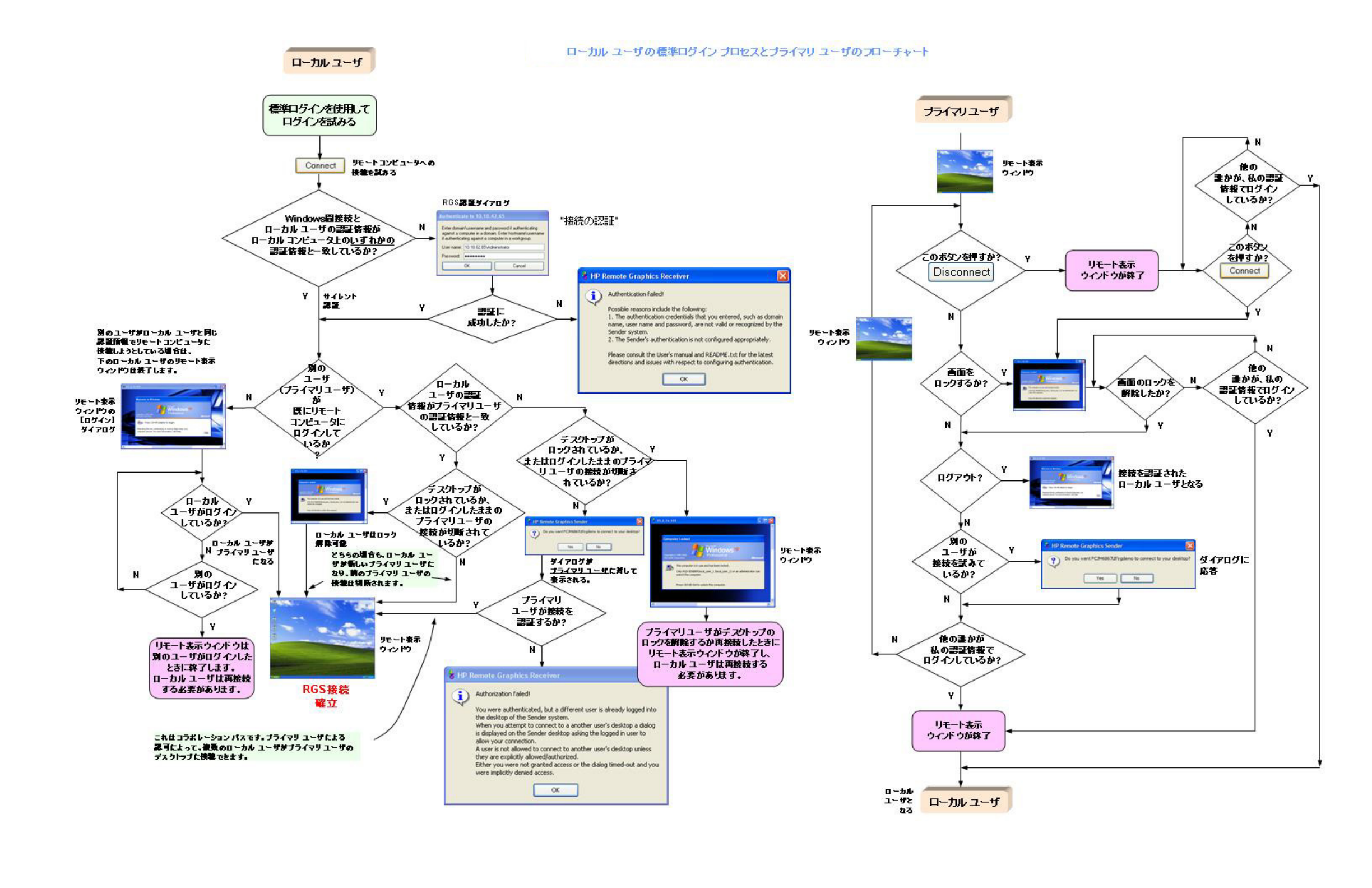
- ローカル ユーザの標準ログイン プロセスとプライマリ ユーザのフローチャート

HP Remote Graphics ソフトウェア
ユーザ ガイド 5.4.5
© Copyright 2010, 2011 Hewlett-Packard
Development Company, L.P.
本書の内容は、将来予告なしに変更される
ことがあります。HP 製品およびサービス
に対する保証は、当該製品およびサービス
に付属の限定的保証規定に明示的に記載さ
れているものに限られます。本書のいかな
る内容も、当該保証に新たに保証を追加す
るものではありません。本書に記載されて
いる製品情報は、日本国内で販売されてい
ないものも含まれている場合があります。
本書の内容につきましては万全を期してお
りますが、本書の技術的あるいは校正上の
誤り、省略に対しては、責任を負いかねま
すのでご了承ください。
HP Remote Graphics Sender for Windows
は、Microsoft Detours Professional 2.0 を使
用します。Detours は、Microsoft
Corporation の著作物です(Copyright
1995-2004, Microsoft Corporation)。
Detours パッケージの一部は、Microsoft
Corporation が所有する特許に含まれてい
ます。
Microsoft、Windows および Windows Vista
は、米国およびその他の国/地域における
Microsoft Corporation の登録商標または商
標です。
Intel は、米国およびその他の国/地域におけ
るIntel Corporation およびその子会社の登
録商標です。
製品番号:601971–292
改訂第 1版:2011 年1月

はじめに
HP Remote Graphics ソフトウェアは、以下の製品を含む各種サード パーティ製品を使用して開
発されました。
Open SSL:この製品には、OpenSSL Toolkit(http://www.openssl.org/(英語サイト))向けに OpenSSL
Project が開発したソフトウェアが含まれます。これには、Tim Hudson(tjh@cryptsoft.com)が開
発したソフトウェアも含まれます。また、Eric Young(eay@cryptsoft.com)が開発した暗号化ソ
フトウェアも含まれます。
Jack Audio Connection Kit(JACK):JACK は低遅延の音声サーバであり、GNU/Linux やApple
のOS Xのような POSIX 準拠のオペレーティング システム向けに記述されています。JACK は、
1999 年2月の GNU LESSER GENERAL PUBLIC LICENSE Version 2.1 のもとでソース コード形式
で公開されています。JACK は、Linux 向けの HP Remote Graphics ソフトウェア Receiver で使用され
ています。
この製品には、Apache Software Foundation(http://www.apache.org/)が開発したソフトウェアが
含まれます。
このソフトウェアの一部は、software copyright (c) 1999, IBM Corporation.,(http://www.ibm.com/
(英語サイト))に基づいています。
関連するソース コードとライセンスは、必要に応じて HP Remote Graphics ソフトウェアで再配布さ
れます。
JAWW iii
iv はじめに JAWW

目次
1 HP Remote Graphics ソフトウェアの紹介 ............................................................................ 1
1.1 一般的な RGS 設定 ............................................................................................................ 3
1.2 RGS Sender および RGS Receiver ...................................................................................... 4
1.3 RGS の機能 ...................................................................................................................... 5
1.4 RGS の追加機能 ................................................................................................................ 6
1.5 タブロイドサイズ ページ .................................................................................................. 7
1.6 HP テクニカル サポートの受け方 ...................................................................................... 7
1.7 HP 製ではないハードウェアに対するソフトウェアサービスについて .................................... 8
1.8 その他の RGS ドキュメント ............................................................................................... 8
2 RGS の概要 ....................................................................................................................... 9
2.1 サポートされているコンピュータとオペレーティング システム .......................................... 9
2.2 RGS のバージョン番号 .................................................................................................... 12
2.3 RGS のライセンス登録 .................................................................................................... 13
2.4 RGS 製品 ....................................................................................................................... 14
2.5 Sender とReceiver の相互運用性 ...................................................................................... 15
2.6 アプリケーションのサポート ........................................................................................... 15
2.7 ネットワークのサポート ................................................................................................. 16
2.8 接続トポロジ .................................................................................................................. 17
2.8.1 リモート コンピュータのフレーム バッファ .................................................. 17
2.8.2 一対一の接続 ............................................................................................... 18
2.8.3 多対一の接続 ............................................................................................... 19
2.8.4 一対多の接続 ............................................................................................... 20
2.9 標準ログインを使用した RGS 接続の確立 ......................................................................... 21
2.10 シングル サインオンおよび Easy Login .......................................................................... 22
2.11 RGS の操作モード ......................................................................................................... 23
2.12 複数のモニタの構成 ...................................................................................................... 24
2.13 リモート コンピュータのモニタ ブランキングの概要 ..................................................... 25
2.14 ビデオ オーバーレイ サーフェス ................................................................................... 26
2.15 画質 ............................................................................................................................. 26
2.16 リモート USB の概要 ..................................................................................................... 27
2.16.1 USB セッションの切り替え .......................................................................... 28
2.16.2 アイソクロナス USB のサポート ................................................................... 28
JAWW v
2.16.3 リモート USB のインストール時の設定 ......................................................... 29
2.16.4 スマートカードの一意の処理 ....................................................................... 32
2.16.5 リモート USB をサポートしているコンピュータ ........................................... 0
2.16.6 サポートされている USB デバイス .............................................................. 0
2.17 リモート オーディオ ................................................................................................... 0
2.17.1 Windows でのリモート オーディオ ............................................................ 0
2.17.2 Linux でのリモート オーディオ ................................................................... 0
2.17.3 Microsoft Windows での録音デバイスのサポート ......................................... 0
2.17.4 RGS オーディオをサポートしているコンピュータとオペレーティング シス
テム ..................................................................................................................... 0
2.18 リモート クリップボードの概要 ................................................................................... 0
2.19 RGS とMicrosoft リモート デスクトップ接続の相互運用性 ............................................. 0
2.20 デスクトップ仮想化での RGS の使用 ............................................................................. 0
2.21 リモート コンピュータの省電力状態 ............................................................................. 0
2.22 サポートされているキーボード ロケール ...................................................................... 0
2.23 RGS のセキュリティ機能 .............................................................................................. 0
3 RGS のインストール ........................................................................................................ 0
3.1 Windows での RGS のインストール ................................................................................ 0
3.1.1 Windows での Receiver のインストール ......................................................... 0
3.1.1.1 Windows での Receiver の手動インストール ................................ 0
3.1.1.2 Windows での RGS Receiver の自動インストール ........................ 0
3.1.1.2.1 使用方法 ................................................................ 0
3.1.1.2.2 コマンド ライン オプション ................................... 0
3.1.1.3 Receiver のインストール ログ ファイル ..................................... 0
3.1.1.4 Windows での RGS Receiver のアンインストール ........................ 0
3.1.2 Windows での Sender のインストール ........................................................... 0
3.1.2.1 Windows Vista および Windows 7での Sender のインストールの
前提条件 ............................................................................................... 0
3.1.2.2 Windows での Sender の手動インストール .................................. 0
3.1.2.3 Windows での Sender の起動および停止 ..................................... 0
3.1.2.4 Windows での Sender コマンド ライン オプション ..................... 0
3.1.2.5 Windows での Sender のGUI ..................................................... 0
3.1.2.6 Windows Sender プロセスの優先度の設定 .................................. 0
3.1.2.7 PTF を使用した Sender プロセス優先度の設定 .............................. 0
3.1.2.8 シングル サインオンのインストールと有効化 ............................. 0
3.1.2.8.1 インストール中のシングル サインオンの有効化 ....... 0
vi JAWW
3.1.2.8.2 rgadmin ツールを使用したシングル サインオンの有
効化 ........................................................................................ 66
3.1.2.8.3 シングル サインオンの手動による有効化 .................. 67
3.1.2.8.4 ローカル セキュリティ ポリシーの設定 .................... 68
3.1.2.9 シングル サインオンの無効化 ..................................................... 68
3.1.2.10 Easy Login のインストールと有効化 ........................................... 69
3.1.2.10.1 インストール中の Easy Login の有効化 ..................... 69
3.1.2.10.2 rgadmin ツールを使用した Easy Login の有効化 ........ 69
3.1.2.10.3 Easy Login の手動による有効化 ............................... 69
3.1.2.11 Easy Login のカスタム GINA モジュールのチェーン .................... 70
3.1.2.11.1 インストール時のカスタム GINA モジュールの指定 .. 70
3.1.2.11.2 rgadmin ツールを使用したカスタム GINA モジュー
ルの指定 .................................................................................. 71
3.1.2.11.3 手動での hprgina.dll の有効化によるカスタム GINA
モジュールのロード ................................................................. 71
3.1.2.11.4 ローカル セキュリティ ポリシーの設定 .................. 71
3.1.2.12 Easy Login の無効化 .................................................................. 71
3.1.2.12.1 rgadmin ツールを使用した Easy Login の無効化 ........ 72
3.1.2.12.2 Easy Login の手動による無効化 ............................... 72
3.1.2.13 Windows での RGS Sender の自動インストール .......................... 72
3.1.2.13.1 使用方法 ................................................................ 73
3.1.2.13.2 コマンド ライン オプション ................................... 73
3.1.2.14 Windows での Sender のインストール ログ ファイル ................. 75
3.1.2.15 Windows での RGS Sender のアンインストール .......................... 75
3.1.2.16 Windows での RGS 診断ツールの使用 ........................................ 76
3.1.2.17 rgadmin ツールの使用 ............................................................... 76
3.2 Linux での RGS のインストール ........................................................................................ 78
3.2.1 Linux での Receiver のインストール ................................................................ 78
3.2.2 Linux での Receiver のアンインストール .......................................................... 79
3.2.3 Linux Receiver のオーディオ要件 .................................................................... 79
3.2.4 Linux での Sender のインストール .................................................................. 80
3.2.4.1 Linux Sender のオーディオ .......................................................... 83
3.2.4.2 Linux での Sender の起動 ............................................................. 83
3.2.4.3 Linux での Sender のアンインストール .......................................... 84
4 接続前のチェックリスト ..................................................................................................... 85
4.1 ローカル コンピュータ(Receiver)チェックリスト .......................................................... 85
4.2 リモート コンピュータ(Sender)チェックリスト ............................................................ 86
JAWW vii
4.3 Sender でのネットワーク インタフェースのバインド ........................................................ 88
4.3.1 手動でのネットワーク インタフェースの再設定 ............................................. 89
4.3.2 Sender ネットワーク インタフェース バインド プロパティを使用したネット
ワーク インタフェースの再設定 .............................................................................. 92
4.4 ファイアウォール経由での RGS の使用 ............................................................................ 93
5 RGS の使用 ..................................................................................................................... 94
5.1 Normal モードでの RGS の使用 ........................................................................................ 94
5.1.1 Receiver コントロール パネル ....................................................................... 98
5.1.2 Setup Mode ................................................................................................. 99
5.1.3 リモート表示ウィンドウ ツールバー ........................................................... 102
5.1.4 リモート コンピュータのモニタ ブランキング操作 ...................................... 103
5.2 Linux 接続での検討事項 ................................................................................................. 105
5.2.1 フルスクリーンの十字型カーソル ................................................................ 105
5.2.2 Receiver 上でのガンマ補正 .......................................................................... 105
5.2.3 Linux Sender での黒またはブランクの接続セッション ................................... 105
5.3 RGS ログイン方法 ........................................................................................................ 106
5.3.1 標準ログイン ............................................................................................. 106
5.3.2 Easy Login ................................................................................................. 107
5.3.3 シングル サインオン .................................................................................. 108
5.4 パスワードの変更 ......................................................................................................... 109
5.5 コラボレーション ......................................................................................................... 109
5.5.1 コラボレーション セッションの作成 ........................................................... 110
5.5.2 コラボレーション通知ダイアログ ................................................................ 112
5.5.3 帯域幅の低いネットワークや遅延時間の長いネットワークでのコラボレー
ションへの影響 .................................................................................................... 113
6 高度な機能 ..................................................................................................................... 114
6.1 全般オプション ............................................................................................................ 115
6.1.1 [General](全般)タブ ................................................................................ 115
6.1.2 [General](全般)タブの[Experience](操作環境)セクション ....................... 116
6.2 自動起動 ...................................................................................................................... 118
6.3 ゲーム モード .............................................................................................................. 119
6.4 リモート オーディオ操作 .............................................................................................. 119
6.4.1 Microsoft Windows XP Professional Sender のオーディオの設定 ................... 120
6.4.2 Microsoft Windows XP Professional Sender のオーディオの調整 ................... 124
6.4.3 Microsoft Windows Vista Sender および Windows 7 Sender のオーディオの
設定 .................................................................................................................... 127
viii JAWW
6.4.4 Linux でのオーディオの設定 ........................................................................ 128
6.4.5 Sender のオーディオの無効化 ...................................................................... 128
6.4.6 オーディオの使用 ....................................................................................... 129
6.4.7 オーディオ関連の問題 ................................................................................ 131
6.5 リモート USB 操作 ........................................................................................................ 133
6.5.1 ローカル USB デバイスのリモート コンピュータへの接続 ............................. 134
6.5.2 USB セッションの切り替え .......................................................................... 136
6.5.3 ローカル/リモート USB デバイスの管理 ....................................................... 137
6.5.4 サポートされているリモート USB デバイス .................................................. 138
6.5.5 リモート USB のアクセス制御リスト ........................................................... 138
6.5.6 USB デバイス情報の特定 ............................................................................. 140
6.5.6.1 Windows のUSB デバイス情報の特定 ........................................ 140
6.5.6.2 Linux のUSB デバイス情報の特定 ............................................... 141
6.5.6.3 USB データの確認 .................................................................... 141
6.5.6.4 リモート USB のトラブルシューティング ................................... 141
6.5.6.4.1 リモート USB をサポートしているコンピュータ ....... 141
6.5.6.4.2 サポートされている USB デバイス ........................... 142
6.5.6.4.3 USB ケーブル接続の点検 ......................................... 142
6.5.6.4.4 USB デバイスのリセット ......................................... 142
6.5.6.4.5 リモート USB の有効化 ........................................... 143
6.5.6.4.6 HP Remote Virtual USB ドライバ ............................. 144
6.5.6.4.7 USB デバイス ドライバとプログラムのサポート ...... 145
6.6 ネットワーク タイムアウト設定の調整 .......................................................................... 146
6.6.1 ネットワーク タイムアウト ........................................................................ 147
6.6.1.1 Receiver ネットワーク タイムアウト ......................................... 147
6.6.1.2 Sender ネットワーク タイムアウト ........................................... 150
6.6.1.3 ネットワーク タイムアウトの問題 ............................................ 151
6.6.2 ダイアログ タイムアウト ........................................................................... 153
6.7 ホットキー ................................................................................................................... 154
6.7.1 Setup Mode のホットキー シーケンスの変更 ............................................... 157
6.8 リモート クリップボードの操作 .................................................................................... 158
6.8.1 リモート クリップボードでのデータ転送 ..................................................... 159
6.8.2 リモート クリップボードのフィルタリング .................................................. 162
6.8.3 RGS ログを使用したクリップボードの問題の検出 ......................................... 165
6.9 Receiver とSender のログ .............................................................................................. 168
6.9.1 Receiver のログ .......................................................................................... 168
6.9.2 Sender のログ ............................................................................................ 169
JAWW ix
6.10 統計 ........................................................................................................................... 170
7 Directory モードの使用 ................................................................................................... 171
7.1 ディレクトリ ファイルの形式 ....................................................................................... 171
7.2 Directory モードでの Receiver の起動 .............................................................................. 173
8 RGS のプロパティ ........................................................................................................... 175
8.1 プロパティの構文 ......................................................................................................... 175
8.2 プロパティの値を設定ファイルの中で設定する方法 ........................................................ 175
8.3 コマンド ラインでのプロパティの指定 .......................................................................... 176
8.4 Authenticator のプロパティ ............................................................................................ 176
8.5 RGS Receiver のプロパティ ........................................................................................... 177
8.5.1 Receiver プロパティの階層構造 ................................................................... 177
8.5.1.1 Receiver プロパティの初期値へのリセット ................................. 178
8.5.1.2 Receiver コントロール パネルを使用するプロパティ設定 ............ 178
8.5.1.3 Receiver のコマンド ライン プロパティ ..................................... 178
8.5.1.4 rgreceiverconfig ファイル プロパティ ........................................ 178
8.5.1.5 アーカイブ ファイル プロパティ .............................................. 178
8.5.1.6 Receiver の初期設定プロパティ .................................................. 178
8.5.2 Receiver プロパティ グループ ..................................................................... 179
8.5.3 Receiver の全般プロパティ .......................................................................... 183
8.5.4 Receiver の操作環境プロパティ .................................................................... 190
8.5.5 Receiver ブラウザのプロパティ .................................................................... 191
8.5.6 Receiver のオーディオ プロパティ ............................................................... 191
8.5.7 Receiver のマイク プロパティ ..................................................................... 192
8.5.8 Receiver のUSB プロパティ ......................................................................... 192
8.5.9 Receiver のネットワーク プロパティ ............................................................ 193
8.5.10 Receiver のホットキー プロパティ ............................................................. 193
8.5.11 Receiver のリモート クリップボード プロパティ ........................................ 195
8.5.12 Receiver のログ プロパティ ....................................................................... 196
8.5.13 Receiver の画像 codec プロパティ ............................................................... 197
8.5.14 自動起動セッション プロパティ ................................................................ 198
8.5.15 ウィンドウの配置とサイズ プロパティ ...................................................... 199
8.6 RGS Sender のプロパティ ............................................................................................. 200
8.6.1 Sender プロパティ グループ ....................................................................... 201
8.6.2 Sender の全般プロパティ ............................................................................ 202
8.6.3 マイク プロパティ グループ ....................................................................... 204
xJAWW
8.6.4 Sender のネットワーク タイムアウト プロパティ ........................................ 205
8.6.5 Sender のUSB アクセス制御リスト プロパティ ............................................ 205
8.6.6 ネットワーク インタフェース バインド プロパティ ..................................... 205
8.6.7 Sender のクリップボード プロパティ .......................................................... 206
9 Windows 上の Sender イベント ログ ............................................................................... 208
9.1 HPRemote ログ .............................................................................................................. 208
9.2 HPRemote ログの使用方法 ............................................................................................. 211
9.3 イベント ログの詳細情報 .............................................................................................. 212
10 リモート アプリケーションの停止 .................................................................................... 213
10.1 RGS 接続およびユーザ ステータス ............................................................................... 213
10.2 HPRemote ログの形式 .................................................................................................. 214
10.3 エージェントの設計上の注意 ....................................................................................... 218
10.3.1 デスクトップ セッションのログアウト ...................................................... 219
10.3.2 環境を選択してシャットダウン .................................................................. 219
10.3.3 アプリケーションのラッピング .................................................................. 220
10.3.4 管理者アラート ........................................................................................ 220
10.3.5 ユーザの切断および再接続の予測 ............................................................... 220
10.3.6 一般的なエージェント設計のガイドライン .................................................. 221
10.4 サンプル エージェント ............................................................................................... 221
10.5 Windows システムで提供されているその他の機能 ......................................................... 226
10.5.1 RGS Sender サービス復旧の設定 ............................................................... 227
10.5.2 Microsoft リモート デスクトップの復旧機能 ............................................... 228
11 RGS パフォーマンスの最適化 .......................................................................................... 229
11.1 すべてのプラットフォーム共通のパフォーマンス調整 ................................................... 229
11.2 Windows でのパフォーマンス調整 ............................................................................... 229
11.3 グラフィックスのパフォーマンスのトラブルシューティング .......................................... 230
11.4 最適なパフォーマンスのためのネットワークの設定 ....................................................... 231
12 RGS のトラブルシューティング ....................................................................................... 233
12.1 RGS の問題およびトラブルシューティングの方法 ......................................................... 233
13 RGS エラー メッセージ ................................................................................................. 234
13.1 Receiver エラー メッセージ ......................................................................................... 234
JAWW xi
付録 A HP VDI での RGS の使用 .......................................................................................... 237
A.1 VMware ESX ネットワークの注意事項 ........................................................................... 238
A.2 静的 HP VDI での RGS の使用 ........................................................................................ 238
A.2.1 新しい仮想マシンの作成 ............................................................................. 238
A.2.2 VMware ESX 設定(VM.vmx ファイル)の変更 ............................................. 239
A.2.3 仮想マシンへの RGS Sender のインストール ................................................ 242
A.3 動的 HP VDI での RGS の使用(VMware View を使用する場合) ..................................... 242
A.3.1 新しい仮想マシンの作成 ............................................................................. 242
A.3.2 VMware View のマスタ/親VM への RGS Sender のインストール、および設定
ファイルの変更による VMware View 環境の最適化 ................................................ 243
A.3.3 VMware View のマスタ/親VM への View Agent のインストール ................... 243
A.3.4 クライアント コンピュータへの RGS Receiver および View Client のインス
トール ................................................................................................................. 243
A.4 RGS の診断の実行 ........................................................................................................ 244
A.5 RGS 警告ポップアップの無効化 ..................................................................................... 244
A.6 VDI で使用可能な RGS の操作モード .............................................................................. 244
A.7 HP VDI での HP Session Allocation Manager の使用 ....................................................... 245
付録 B RGS でサポートされる USB デバイス .......................................................................... 246
付録 C Linux でのリモート オーディオ デバイスのサポート ...................................................... 254
索引 .................................................................................................................................. 255
xii JAWW

表のリスト
表 2-1 RGS 5.4.5 Receiver をサポートしているコンピュータとオペレーティング システム .................. 10
表 2-2 RGS 5.4.5 Sender をサポートしているコンピュータとオペレーティング システム .................... 11
表 2-3 Receiver のリモート USB のサポート ........................................................................................ 34
表 2-4 Sender のリモート USB のサポート .......................................................................................... 35
表 2-5 Windows のRGS オーディオ データ パス ................................................................................ 38
表 2-6 Linux のRGS オーディオ データ パス ...................................................................................... 40
表 2-7 Receiver のリモート オーディオのサポート .............................................................................. 42
表 2-8 Sender のリモート オーディオのサポート ................................................................................ 43
表 10-1 HPRemote ログに記録される RGS Sender のイベント ............................................................ 214
表 12-1 RGS の問題およびトラブルシューティングの方法 ................................................................. 233
表 B-1 PDA デバイス ....................................................................................................................... 246
表 B-2 トレーダー向けキーボード .................................................................................................... 247
表 B-3 トレーダー向けキーパッド .................................................................................................... 247
表 B-4 セキュリティ デバイス ......................................................................................................... 248
表 B-5 タッチスクリーン デバイス .................................................................................................. 248
表 B-6 USB キー .............................................................................................................................. 249
表 B-7 CD R/W .............................................................................................................................. 249
表 B-8 DVD R/W ............................................................................................................................ 249
表 B-9 ハードディスク ドライブ ...................................................................................................... 249
表 B-10 ディスケット ドライブ ....................................................................................................... 250
表 B-11 プリンタ ............................................................................................................................ 250
表 B-12 スキャナ ............................................................................................................................ 250
表 B-13 ヒューマン インタフェース デバイス .................................................................................. 251
表 B-14 エンクロージャ .................................................................................................................. 251
表 B-15 Web カメラ ....................................................................................................................... 251
表 B-16 ヘッドセット ..................................................................................................................... 252
表 B-17 音声再生デバイス ............................................................................................................... 252
表 B-18 録音デバイス ..................................................................................................................... 252
表 B-19 文字入力デバイス ............................................................................................................... 253
JAWW xiii

図のリスト
図 1-1 一般的な RGS 設定 ................................................................................................................... 3
図 1-2 RGS Sender および RGS Receiver .............................................................................................. 4
図 1-3 HP RGS の機能 ........................................................................................................................ 5
図 2-1 RGS のバージョン番号 ............................................................................................................ 12
図 2-2 RGS Sender がライセンス登録されていない場合に生成されるダイアログ ................................... 14
図 2-3 Windows デスクトップを含むリモート コンピュータのフレーム バッファ ................................ 17
図 2-4 ローカル コンピュータでのリモート コンピュータのフレーム バッファの表示 ......................... 18
図 2-5 リモート表示ウィンドウのサイズが縮小された場合のスクロール バーの追加 ............................. 18
図 2-6 2つのデスクトップ セッションを表示しているローカル コンピュータ ..................................... 19
図 2-7 複数のユーザがリモート コンピュータのデスクトップにアクセスできる ................................... 20
図 2-8 ワークステーション間の共有 ................................................................................................... 21
図 2-9 標準ログイン プロセス ........................................................................................................... 21
図 2-10 別のユーザがリモート コンピュータにすでにログインしている場合の RGS 接続プロセス ......... 22
図 2-11 Windows デスクトップの表示に 2台のモニタを必要とするリモート コンピュータのフレーム
バッファ ............................................................................................................................................. 24
図 2-12 2台のモニタにまたがったリモート表示ウィンドウ ................................................................ 25
図 2-13 各リモート表示ウィンドウが 1台のモニタを占めるように配置できる ...................................... 25
図 2-14 リモート表示ウィンドウ ツールバーにある画質スライド バー ................................................ 26
図 2-15 リモート コンピュータからローカル USB デバイスにアクセスできる ....................................... 27
図 2-16 ローカル USB デバイスは一度に 1台のリモート コンピュータにのみ接続できる ...................... 28
図 2-17 リモート USB 設定を指定するための Receiver のインストール ダイアログ ................................ 29
図 2-18 [USB devices are Local/Remote](レガシー モード)設定での USB デバイスのアクセシビリ
ティ .................................................................................................................................................... 31
図 2-19 [USB devices are Remote]および[USB devices are Local/Remote]設定での RGS 接続の確立前
と確立後のスマートカード リーダーのアクセシビリティ ........................................................................ 32
図 2-20 Windows のRGS オーディオ サブシステム ............................................................................ 37
図 2-21 Linux のRGS オーディオ サブシステム .................................................................................. 39
図 2-22 リモート クリップボードの操作 ............................................................................................ 45
図 2-23 Microsoft Windows システムでの Sender とReceiver のインストール時のリモート クリップ
ボード有効化 ....................................................................................................................................... 46
図 3-1 Receiver の[Remote USB configuration]ダイアログ ..................................................................... 52
図 3-2 [Remote Clipboard Configuration]ダイアログ ........................................................................... 53
図 3-3 Sender のリモート USB を有効または無効にするためのダイアログ ............................................. 58
xiv JAWW
図 3-4 シングル サインオンまたは Easy Login を有効にするためのダイアログ ..................................... 59
図 3-5 RGS Sender ライセンスの設定 ................................................................................................ 60
図 3-6 Remote Graphics Sender サービス ........................................................................................... 61
図 3-7 Sender のGUI ........................................................................................................................ 63
図 3-8 Sender のインストール中にシングル サインオンまたは Easy Login を有効にするために表示さ
れるダイアログ .................................................................................................................................... 65
図 3-9 rgadmin ツールを使用したシングル サインオンの有効化 .......................................................... 66
図 3-10 レジストリへの GinaDLL キーの追加 ...................................................................................... 67
図 3-11 レジストリへの GinaDllMode キーの追加 ............................................................................... 67
図 3-12 レジストリへの GinaDllMode キーの追加 ............................................................................... 70
図 3-13 RGS 診断ツールの出力 .......................................................................................................... 76
図 3-14 [3D Updates]タブ ................................................................................................................. 77
図 3-15 シングル サインオンおよび Easy Login を有効または無効にするためのダイアログ ................... 78
図 4-1 ネットワーク インタフェースの表示 ....................................................................................... 89
図 4-2 ネットワーク インタフェースの IP アドレス ............................................................................. 89
図 4-3 最初のネットワーク インタフェースの特定 ............................................................................. 90
図 4-4 [詳細設定]ダイアログ ............................................................................................................. 90
図 4-5 RGS Sender の再起動 ............................................................................................................. 91
図 4-6 ネットワーク インタフェースのバインド順に付けられた番号 ................................................... 92
図 4-7 ファイアウォール経由での RGS の動作 .................................................................................... 93
図 5-1 Windows での Receiver の起動 ................................................................................................. 95
図 5-2 Receiver コントロール パネル ................................................................................................. 96
図 5-3 リモート表示ウィンドウ ......................................................................................................... 97
図 5-4 Setup Mode で暗くなったリモート表示ウィンドウ ................................................................. 100
図 5-5 リモート表示ウィンドウの選択ダイアログ ............................................................................. 101
図 5-6 リモート表示ウィンドウ ツールバー ..................................................................................... 102
図 5-7 リモート コンピュータがモニタをブランキングできない場合にローカル コンピュータに表示
される警告ダイアログ ........................................................................................................................ 103
図 5-8 メッセージ ダイアログ ......................................................................................................... 104
図 5-9 ログイン方法の選択フローチャート ....................................................................................... 106
図 5-10 Easy Login プロセス ........................................................................................................... 107
図 5-11 シングル サインオン プロセス ........................................................................................... 108
図 5-12 パスワードを変更する必要があることを示すダイアログ ........................................................ 109
図 5-13 [Change Password]ダイアログ ............................................................................................ 109
図 5-14 複数のローカル ユーザがプライマリ ユーザのデスクトップを表示して操作できる ................. 110
図 5-15 プライマリ ユーザによるローカル ユーザのマウスとキーボード操作の無効化 ....................... 110
図 5-16 ローカル ユーザにプライマリ ユーザのデスクトップへの接続を認可するプライマリ ユーザ
のダイアログ ..................................................................................................................................... 111
JAWW xv
図 5-17 各リモート表示ウィンドウ内の Sender に表示されるコラボレーション通知ダイアログ ............ 112
図 5-18 Windows Sender GUI を使用したコラボレーション ユーザの接続の切断 .............................. 112
図 6-1 高度な RGS 機能にアクセスするためのタブ ............................................................................ 114
図 6-2 [General]タブのオプション ................................................................................................... 115
図 6-3 [General]タブの[Experience]セクション .................................................................................. 117
図 6-4 [サウンドとオーディオ デバイスのプロパティ]ダイアログ ...................................................... 120
図 6-5 Sender 側のマイク デバイスおよびオーディオ再生デバイスの選択 .......................................... 121
図 6-6 [録音コントロール]の[プロパティ]の選択 ............................................................................... 122
図 6-7 [録音コントロール]の[プロパティ]ダイアログ ......................................................................... 123
図 6-8 [録音コントロール]ダイアログ .............................................................................................. 123
図 6-9 [ボリューム コントロール]ダイアログ ................................................................................... 124
図 6-10 [録音コントロール]ダイアログ ............................................................................................ 125
図 6-11 [サウンドとオーディオ デバイスのプロパティ]ダイアログ .................................................... 126
図 6-12 Windows Vista および Windows 7の[音量ミキサー] ............................................................. 127
図 6-13 オーディオ コントロール ................................................................................................... 129
図 6-14 Receiver インストール時の USB 設定:[USB devices are Local/Remote](USB デバイスはローカ
ルおよびリモート) ........................................................................................................................... 133
図 6-15 [USB]タブのオプション ....................................................................................................... 134
図 6-16 リモート接続を行う前の USB ドライブ キー ........................................................................ 135
図 6-17 リモート接続を行った後の USB ドライブ キー ..................................................................... 135
図 6-18 別のリモート コンピュータへの USB デバイスの動的な移動 .................................................. 136
図 6-19 リモート USB を有効にするチェックボックス ....................................................................... 143
図 6-20 HP Remote Virtual USB ドライバ ......................................................................................... 144
図 6-21 リモート USB のインストールの有効化 ................................................................................. 145
図 6-22 [Network]タブのオプション ................................................................................................. 146
図 6-23 Receiver コントロール パネル ............................................................................................. 148
図 6-24 Receiver のタイムアウト シーケンス .................................................................................... 149
図 6-25 [Hotkeys]タブのオプション .................................................................................................. 154
図 6-26 [Enable remote clipboard]チェックボックス ......................................................................... 158
図 6-27 リモート表示ウィンドウからローカル ウィンドウへのカット アンド ペーストが実行された
場合のデータ転送 .............................................................................................................................. 160
図 6-28 カット コンピュータとペースト コンピュータの命名法 ........................................................ 161
図 6-29 リモート コンピュータとローカル コンピュータの間でのカット アンド ペースト ................. 162
図 6-30 受信側で行われるカット アンド ペースト データのフィルタリング ...................................... 163
図 6-31 RGS Receiver から RGS Sender へのフィルタ文字列プロパティの送信 ................................... 165
図 6-32 RGS Receiver から RGS Sender へのフィルタ文字列プロパティの送信 ................................... 166
図 6-33 カット アンド ペーストのリモート クリップボード ログ エントリ ...................................... 167
図 6-34 [Logging]タブのオプション ................................................................................................. 168
xvi JAWW
図 6-35 logSetup ファイル ............................................................................................................... 169
図 6-36 [Statistics]タブのオプション ................................................................................................. 170
図 7-1 Directory モードでの Receiver の起動 ...................................................................................... 173
図 7-2 Directory モードの Receiver コントロール パネル .................................................................... 173
図 7-3 リモート表示ウィンドウの選択ダイアログ ............................................................................. 174
図 8-1 Receiver プロパティの階層構造 .............................................................................................. 177
図 8-2 Receiver タイムアウト エラーの IsMutable プロパティが 0に設定されている ............................ 182
図 8-3 Receiver タイムアウト エラー プロパティのメニューがグレー表示されている ......................... 183
図 8-4 Receiver は最も最近接続した Sender をリストに維持する ........................................................ 184
図 8-5 RGS 5.1.3 以前では 1つの画像アップデートしか処理できない ............................................... 187
図 8-6 初期プロパティ値 4のシーケンス チャート ........................................................................... 188
図 8-7 [マウスのプロパティ]ダイアログ ボックスの[ポインタ オプション]タブ .................................. 189
図 8-8 Sender プロパティの階層 ...................................................................................................... 200
図 9-1 HPRemote ログ ..................................................................................................................... 208
図 9-2 [Event Properties]ウィンドウ .................................................................................................. 209
図 9-3 Sender への接続が確立したときにローカル コンピュータの IP アドレス、ポート番号、およびホ
スト名を報告 ..................................................................................................................................... 210
図 9-4 MSDN のイベント ログ情報 ................................................................................................. 212
図 10-1 リモート コンピュータの Sender の回復オプション .............................................................. 228
図 A-1 Virtual Infrastructure Client のGUI .......................................................................................... 239
図 A-2 パラメータの設定ダイアログ ................................................................................................ 240
JAWW xvii
xviii JAWW

1HP Remote Graphics ソフトウェアの
紹介
このガイドには、HP Remote Graphics ソフトウェア(RGS)のインストール、設定、および使用を
行ううえで必要な情報が記載されています。RGS を使用すると、標準の TCP/IP コンピュータ ネット
ワークを介してリモート コンピュータのデスクトップを表示したり操作したりできます。
[HP Remote Graphics ソフトウェア](RGS)は、高性能のリモート デスクトップ接続プロトコルで
あり、ビデオ、Web フラッシュ アニメーションおよびグラフィックスの多いアプリケーションを含
んだ豊富なユーザ環境に対して、特別なリモート デスクトップ ユーザの操作環境を実現します。す
べてのアプリケーションは、リモート システムで実行され、送信するシステムの処理能力とハード
ウェアのグラフィック リソースを最大限に活用します。
HP RGS は、リモート システムのデスクトップをキャプチャし、テキスト、デジタル画像およびフ
レーム レートの高いビデオ アプリケーション用に特別に設計された、先進の画像圧縮技術を使用し
て、標準のネットワークでローカル クライアントのウィンドウに送信します。ローカル ハードウェ
アのキーボードとマウス、および USB デバイスのリダイレクトがサポートされているため、双方向で
高性能な、複数画面のデスクトップ操作環境が提供されます。
HP RGS は、マルチユーザの Virtual Desktop Infrastructure(VDI)ソリューション、Blade PC、ブレード
ワークステーション、デスクトップ PC、モバイル PC、ワークステーションなどのさまざまなクライ
アント仮想化技術をサポートしています。
注記: RGS 5.2.0 から、RGS Sender にはライセンス登録メカニズムが実装されています。RGS
Receiver は今までどおり無料でダウンロードして、任意の数のコンピュータで使用できます。RGS の
ライセンス登録の概要については、13 ページの「RGS のライセンス登録」を参照してください。
RGS のライセンス登録について詳しくは、http://h50146.www5.hp.com/products/workstations/
remote/index.html の[ライセンスキーの取得・インストール方法]から、『HP Remote Graphics ソフト
ウェアライセンスガイド』を参照してください。
このガイドは以下の章で構成されています。
第1章: 1 ページの「HP Remote Graphics ソフトウェアの紹介」この章では RGS を紹介し、一般
的な RGS 設定と、ローカル コンピュータおよびリモート コンピュータの役割について説明します。
また、RGS の主な機能についても説明します。
第2章: 9 ページの「RGS の概要」この章では、サポートされているコンピュータおよびオペ
レーティング システム、RGS の接続トポロジ、複数のモニタの構成、リモート USB、リモート オー
ディオをはじめとする RGS 機能の概要について説明します。
第3章: 51 ページの「RGS のインストール」この章では、RGS Sender および RGS Receiver の
インストールについて説明します。
第4章: 85 ページの「接続前のチェックリスト」Receiver から Sender への RGS 接続を確立する
には、ローカル コンピュータとリモート コンピュータが接続に適した状態にある必要があります。
この章では、RGS 接続を実行する前に確認する必要がある項目のチェックリストを提供します。
JAWW 1

第5章: 94 ページの「RGS の使用」この章では RGS の使用方法について説明します。Normal
モードでのローカル コンピュータからリモート コンピュータへの接続の確立について、各種のログ
イン方法も含めて説明します。コラボレーションなどの機能についても説明します。
第6章: 114 ページの「高度な機能」この章では、Receiver コントロール パネルの各タブに含ま
れている RGS の高度な機能について説明します。
第7章: 171 ページの「Directory モードの使用」この章では、Directory モードを使用した RGS 接
続の確立について説明します。
第8章: 175 ページの「RGS のプロパティ」この章では、RGS Sender とRGS Receiver の各プロ
パティについて説明します。
第9章: 208 ページの「Windows 上の Sender イベント ログ」この章では、RGS のWindows®イ
ベント ログ機能について説明します。
第10 章: 213 ページの「リモート アプリケーションの停止」この章では、デスクトップ セッ
ションが指示なしの状態で稼働し続けている場合に、RGS のWindows イベント ログ機能を使用して
アプリケーションを終了する方法について説明します。
第11 章: 229 ページの「RGS パフォーマンスの最適化」この章では、RGS のパフォーマンスを最
適化するさまざまな方法を紹介します。
第12 章: 233 ページの「RGS のトラブルシューティング」この章では、RGS 接続の確立、ネット
ワークのタイムアウト、グラフィックスのパフォーマンス、リモート オーディオ、およびリモート
USB に関する問題のトラブルシューティング方法について説明します。
第13 章: 234 ページの「RGS エラー メッセージ」この章では、RGS Receiver によって報告され
る各エラー、および考えられる原因について説明します。
付録 A: 237 ページの「HP VDI での RGS の使用」この付録では、RGS をHP Virtual Desktop
Infrastructure ソリューションと組み合わせて使用する方法について説明します。
付録 B: 246 ページの「RGS でサポートされる USB デバイス」この付録では、RGS がサポートし
ている USB デバイスの一覧を示します。RGS 5.2.0 より前のリリースでは、この一覧が別のドキュメ
ントに記載されていましたが、今回から「付録 B」としてこのガイドに統合されています。
付録 C:254 ページの「Linux でのリモート オーディオ デバイスのサポート」この付録では、Linux
ベースのリモート コンピュータでサポートされているオーディオ デバイスについて説明します。
注記: この『HP Remote Graphics ソフトウェア ユーザ ガイド 5.4.5』よりも新しいバージョンの
ガイドについては、HP のWeb サイト、http://www.hp.com/support/rgs_manuals/(英語サイト)を
参照してください。
リリース固有の情報については、RGS 製品に付属のリリース ノートを参照してください。
その他の HP RGS 製品情報については、RGS のホームページ、http://h50146.www5.hp.com/
products/workstations/remote/を参照してください。
2第 1 章 HP Remote Graphics ソフトウェアの紹介 JAWW
1.1 一般的な RGS 設定
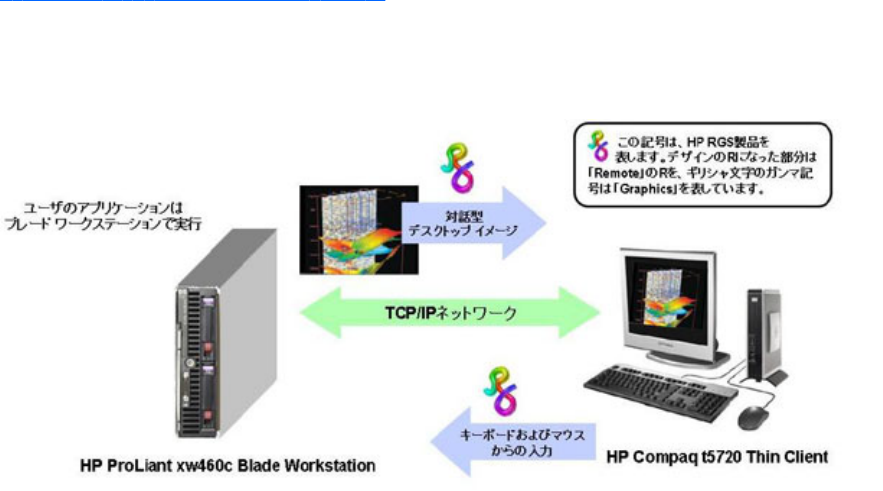
3 ページの図 1-1 「一般的な RGS 設定」は、ブレード ワークステーションとシン クライアン
トで設定される一般的な RGS 設定を示しています。ユーザのアプリケーションはブレード ワークス
テーションで稼働しますが、ユーザはシン クライアントでこれらのアプリケーションを操作します。
図 1-1 一般的な RGS 設定
ブレード ワークステーションのデスクトップ画像は、ネットワークを介してシン クライアントに送
信されます。シン クライアントのウィンドウには、デスクトップ画像がローカルに表示されます。
RGS は、標準の TCP/IP ネットワークを介してデスクトップ画像を迅速にキャプチャし、圧縮し、送
信するように設計されています。また RGS は、ユーザによるキーボードとマウスの入力をシン クラ
イアントから受け取り、Windows または Linux、およびブレード ワークステーションで稼働している
アプリケーションで処理するためにブレード ワークステーションに送信します。
RGS は、リモート USB もサポートしています。リモート USB を使用すると、USB デバイスをシンク
ライアントに接続して、ブレード ワークステーションから USB デバイスにアクセスできます。さら
に、HP RGS はリモート オーディオもサポートしています。このリモート オーディオによって、ア
プリケーションからのオーディオ出力はネットワークを介して送信され、シン クライアントで再生
されます。
JAWW 一般的な RGS 設定 3
1.2 RGS Sender および RGS Receiver
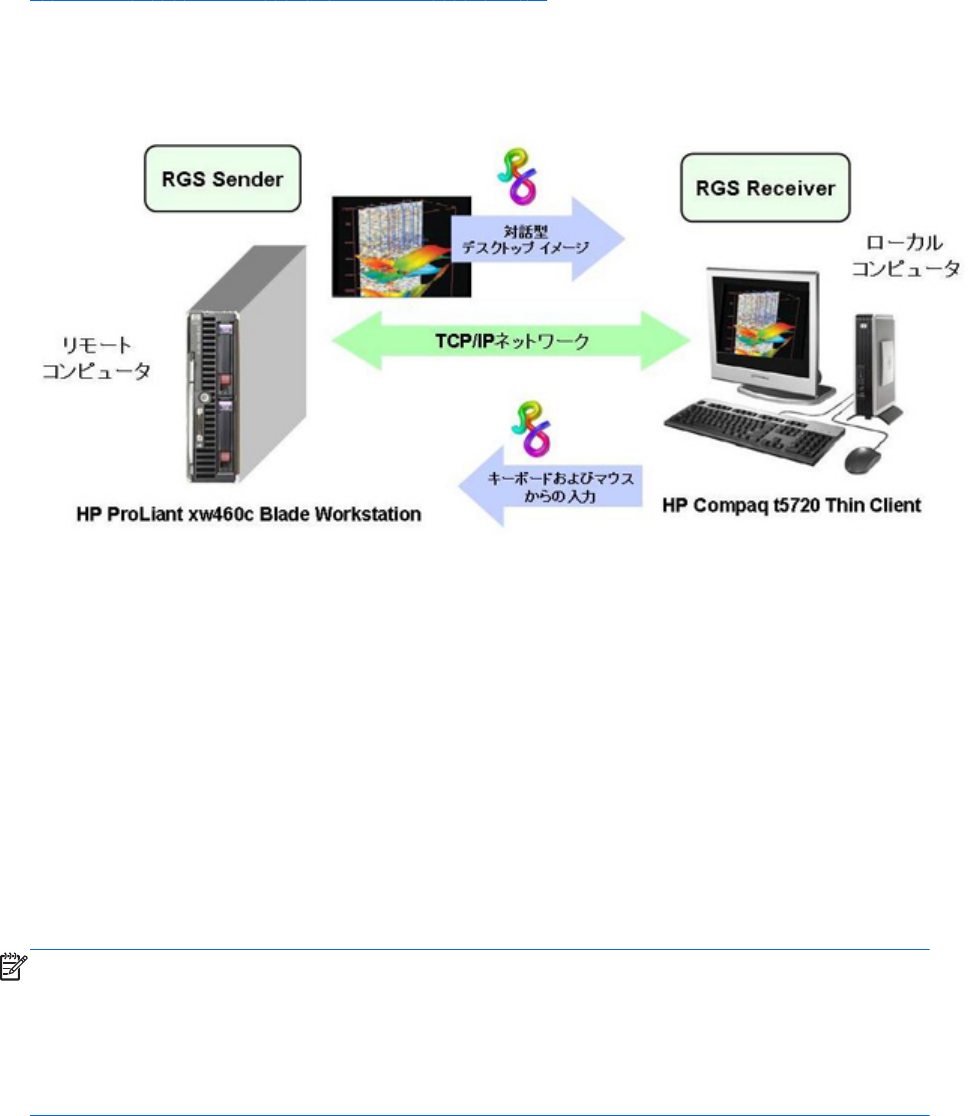
4 ページの図 1-2 「RGS Sender および RGS Receiver」は、RGS の2つの主要なソフトウェア
コンポーネントである RGS Sender および RGS Receiver を示しています。RGS Sender はリ
モート コンピュータで稼働し、RGS Receiver はローカル コンピュータで稼働します。
図 1-2 RGS Sender および RGS Receiver
Sender とReceiver の機能は以下のとおりです。
●Sender:リモート コンピュータ上で稼働し、グラフィックスのアップデート、オーディオ、お
よび USB データをローカル コンピュータ上の RGS Receiver に送信します。RGS Sender は、
キーボード イベント、マウス イベント、および USB データを Receiver から受け取り、処理し
ます。
●Receiver:ローカル コンピュータで稼働します。RGS Receiver は、リモート コンピュータへ
の接続を確立し、リモート コンピュータの Sender にグラフィックスのアップデートを要求し
て、リモート コンピュータのデスクトップをローカル コンピュータのウィンドウ内に表示しま
す。RGS Receiver は、キーボード イベントとマウス イベントを RGS Sender に送信します。
RGS Sender は、リモート コンピュータのグラフィックス アダプタで生成される実際の画面のピク
セルを取り込みます。このプロセスは、スクリーン スクレイピングと呼ばれ、モニタがリモート コ
ンピュータに実際に接続されているかどうかにかかわらず、行われます。
注記: HP RGS では接続の確立に、プッシュ モデルではなくプル モデルを使用します。プル モデ
ルでは、接続はローカル コンピュータのユーザによって確立されます。ローカル コンピュータの
ユーザは、Receiver を使用してリモート コンピュータ(RGS Sender)から接続を「プル」します。
これは、リモート コンピュータがローカル コンピュータへの接続を「プッシュ」するプッシュ モ
デルとは対照的です。多くの場合、リモート コンピュータ(RGS Sender)は自動で稼働し、接続を
確立するユーザがいないため、プル モデルが好まれます。
4第 1 章 HP Remote Graphics ソフトウェアの紹介 JAWW
注記: ローカル ユーザは、ローカル コンピュータを物理的に操作するユーザを指します。リモー
ト ユーザは、リモート コンピュータを物理的に操作するユーザを指します(実際に、人がリモート
コンピュータの前にいる場合)。
リモート コンピュータへの RGS ログインを確立するローカル ユーザは、プライマリ ユーザと呼ば
れます。プライマリ ユーザが確定すると、他のローカル ユーザが RGS を使用してリモート コン
ピュータのデスクトップ セッションを表示できるのは、プライマリ ユーザによって許可された場合
のみになります。ただし、あるローカル ユーザが以前のプライマリ ユーザに代わって新しいプライ
マリ ユーザになるような状況もあります。
このガイドでは、ローカル ユーザがプライマリ ユーザとなるか、プライマリ ユーザのデスクトッ
プを表示するためのプロセスについて詳しく説明します。
1.3 RGS の機能
HP RGS は、パフォーマンス、セキュリティ、および機能を最適化するために設計されたさまざまな
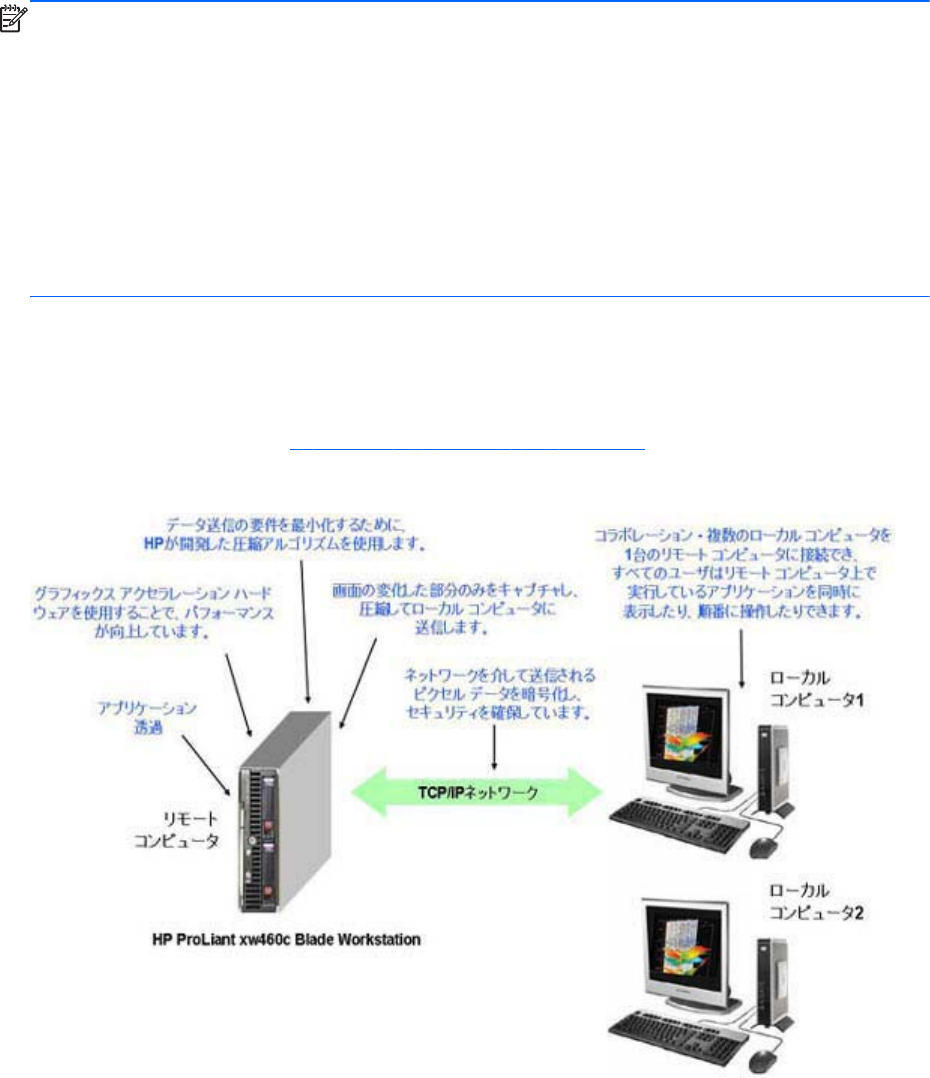
機能をサポートしています(5 ページの図 1-3 「HP RGS の機能」を参照)。
図 1-3 HP RGS の機能
●アプリケーション透過:HP RGS は、アプリケーションの透過をサポートしています。このた
め、アプリケーションを変更しなくても、リモート コンピュータで稼働してローカル コン
ピュータからアクセスできます。
●グラフィックス アクセラレーション ハードウェア:リモート コンピュータで実行されている
アプリケーションはそのグラフィックス アクセラレーション ハードウェアを使用するので、パ
フォーマンスが向上します。
JAWW RGS の機能 5
●HP の圧縮/解凍アルゴリズム:HP が独自に開発した高パフォーマンスの画像圧縮/解凍アルゴ
リズムによって、画像データの品質を損なうことなく、非常にインタラクティブなリアルタイム
のリモート ビジュアリゼーションが可能になります。
●選択的な画面のアップデート:画面の変更された部分だけがキャプチャされ、圧縮され、リモート
コンピュータからローカル コンピュータに転送されるので、パフォーマンスがさらに向上しま
す。
●セキュリティ:RGS は、リモート コンピュータからローカル コンピュータに送信されるピクセ
ル データの暗号化などの数多くのセキュリティ機能をサポートしています。
●コラボレーション:複数のユーザが 1台のリモート コンピュータに同時に接続できるので、ユー
ザは同じデスクトップ セッションおよびアプリケーションを表示したり、操作したりできます。
1.4 RGS の追加機能
RGS には、以下のような数多くの追加機能が用意されています。
●3D アプリケーションのサポート:ユーザは、リモート コンピュータで実行されている
OpenGL® 3D アプリケーションを操作できます。Direct3D アプリケーションも、フルスクリー
ン モードでない限り使用できます。3D アプリケーションは、リモート コンピュータ上のグラ
フィックス アクセラレーション ハードウェアの能力を最大限に利用します。
●リモート USB:ローカル コンピュータに接続している USB デバイスをリモート コンピュータ
に接続し、リモート コンピュータでアクセスできます。
●リモート オーディオ:RGS Sender から RGS Receiver へ、高品質のリモート オーディオを低遅
延でスムーズかつ継続的に送信します。
●オーディオをフォーカスに合わせる:RGS Receiver の設定によって、現在フォーカスがあるリ
モート表示ウィンドウに表示されているセッションのオーディオを有効にし、他のリモート
セッション/ウィンドウでは音を消すことができます。
●Directory モード:Directory モードでは、Receiver は、事前にユーザに割り当てられたコンピュー
タをファイルから検索できます。
●Easy Login:Windows XP Professional を実行している HP ブレード ワークステーションへの
接続時に必要となる認証手順を減らすことができます。
●シングル サインオン:Windows XP Professional を実行している HP ワークステーションへの接
続時に必要となる認証手順を減らし、自動ログインやデスクトップのロック解除を行います。
●対話型操作環境のオプション:RGS 5.4.5 で追加されたこのオプションを使用すると、帯域幅の
低いネットワークや遅延時間の長いネットワークで作業を行うときに、より快適な対話型操作環
境に調整できます。
●Windows イベント ログ:Receiver とSender 間のネットワーク接続が切断されると、デスク
トップ セッションは指示なしの状態で稼働を続けることがあります。稼働中のアプリケーショ
ンを保護するためには、カスタマイズ可能なエージェントを使用して接続ステータスを監視し、
アプリケーションを終了する必要があるかどうかを判断します。Windows イベント ログは、
Receiver とSender 間の接続ステータスをエージェントが判断できるようにするためのメカニズ
ムを提供します。
6第 1 章 HP Remote Graphics ソフトウェアの紹介 JAWW

注記: 機能の最新の一覧については、RGS 5.4.5 のデータ シートを参照してください。
1.5 タブロイドサイズ ページ
このガイドの PDF バージョンには、コンピュータ モニタに表示するか、サイズ B(11 インチ×17 イ
ンチ)または ISO A3(297 mm×420 mm)の用紙に印刷した場合に最適なタブロイドサイズのペー
ジが含まれています。タブロイド ページは、複雑な図(最終ページのフローチャート)を 1ページ
に収めて見やすくするためのものです。
タブロイド ページに対応しているプリンタを利用できる場合は、PDF バージョンのガイドからタブロ
イド ページを個別に印刷できます。最終ページに移動し、印刷ダイアログで[現在のページ]を選択
し、[プロパティ]を選択して用紙サイズと印刷の向きのオプションを表示します。プリンタに応じて、
用紙サイズは、タブロイド、サイズ B、またはサイズ A3 として表示されます。印刷の向きは横に設
定します。
注記: 『HP Remote Graphics ソフトウェア ユーザ ガイド 5.4.5』の PDF バージョンについては、
(英語サイト)を参照してください。 http://www.hp.com/support/rgs_manuals
1.6 HP テクニカル サポートの受け方
テクニカル サポートが必要となる問題が発生した場合は、HP のサポートに連絡する前に次の準備を
行ってください。
●ローカル コンピュータまたはリモート コンピュータ(該当する方)の前に座ります。
●オペレーティング システムをメモします。
●該当するエラー メッセージをメモします。
●問題が発生したときに使用していたアプリケーションをメモします。
●サポート担当者と一緒に問題を解決するには、ある程度の時間が必要であることを想定しておい
てください。
世界各地のテクニカル サポートの電話番号を調べるには、http://www.hp.com/support/にアク
セスして国/地域を選択し、左上の[お問い合わせ]をクリックしてください。
注記: 音声認識システムが電話に応答したときに、製品の名前を尋ねられた場合は、「RGS」ではな
く、「Remote Graphics ソフトウェア」と答えてください。
JAWW タブロイドサイズ ページ 7

1.7 HP 製ではないハードウェアに対するソフトウェアサー
ビスについて
RGS 5.4 以降は、ホスト OS 仮想マシンおよび物理マシン環境で以下の Microsoft® Windows オペ
レーティング ステムに対応するよう設計されています。
●32 ビット版および 64 ビット版 Windows XP Professional
●32 ビット版および 64 ビット版 Windows Vista® Business、Ultimate、および Enterprise
●32 ビット版および 64 ビット版 Windows 7 Professional および Enterprise
RGS 5.3 以降は、HP Blade Workstation および HP Personal Workstation で32 ビット版および 64
ビット版 RHEL V4、V5 オペレーティング環境に対応するよう設計されています。RGS 5.4.5 では、
HP Blade Workstation および HP Personal Workstation で32 ビット版および 64 ビット版 RHEL V6
オペレーティング環境への対応が追加されています。
電話によるサポート サービスでは、RGS ソフトウェアのインストールおよび構成についてのサポー
トを提供します。
●システムが完全に機能し、標準の Microsoft Windows ソフトウェアがロードおよび実行されてい
る必要があります。
ソフトウェアのパッチの更新は、Software Depot、http://software.hp.com/(英語サイト)の[Client
Virtualization](クライアントの仮想化)から入手できます。
Software Assurance(アップグレード期間の延長サービス)は、各 Software Assurance 製品を購入す
ることで利用できます。
1.8 その他の RGS ドキュメント
『HP Remote Graphics ソフトウェア ライセンス ガイド』など他の RGS ドキュメントは、
http://h50146.www5.hp.com/products/workstations/remote/install-guid.html から参照できます。
8第 1 章 HP Remote Graphics ソフトウェアの紹介 JAWW

2RGSの概要
RGS の使用方法を学ぶ前に、RGS によって使用され、サポートされているシステム環境の要件および
セキュリティ機能について理解することが大切です。
●サポートされているコンピュータとオペレーティング システム
●RGS のバージョン番号
●RGS のライセンス登録
●RGS 製品
●Sender とReceiver の相互運用性
●アプリケーションのサポート
●ネットワークのサポート
●RGS の接続トポロジ
◦一対一
◦多対一
◦一対多
●RGS の操作モード
●複数のモニタの構成
●リモート USB 操作
●サポートされているキーボード
●セキュリティ機能
この章では、これらの各機能の概要について説明します。
新機能やその他の最新トピックについては、RGS Receiver または RGS Sender のインストール ディ
レクトリにある README.txt ファイルを参照してください。このファイルは、ワードパッド、Microsoft
Word、または OpenOffice Writer を使用して表示することをおすすめします。
2.1 サポートされているコンピュータとオペレーティング シ
ステム
ここでは、HP RGS 5.4.5 をサポートしているコンピュータおよびオペレーティング システムについ
て説明します。任意の RGS 5.4.5 Sender は、任意の RGS 5.4.5 Receiver と相互運用できます。
JAWW サポートされているコンピュータとオペレーティング システム 9

表 2-1 RGS 5.4.5 Receiver をサポートしているコンピュータとオペレーティング システム
Receiver のプ
ラットフォーム
Windows XPe/
WES/WES 7
x64、32 ビット版
Windows XP
Professional
SP1、SP2、SP3
32 ビット版また
は64 ビット版
Windows Vista
Business、
Ultimate、
Enterprise
32 ビット版およ
び64 ビット版
Windows 7
Professional お
よび Enterprise
内蔵 Linux 32 ビット版また
は64 ビット版
RHEL V4(アップ
デート 5以降)、
V5(アップデート
2以降)、V6
Desktops(デスクトップ製品用)
Personal
Workstation
○○ HP xw および zシ
リーズ
Mobile
Workstation
○○
デスクトップ PC ○○
ノートブック PC ○○
高性能の Thin Client
HP gt7725
HP ThinPro GT
HP gt7720 XPe
HP gt7720w WES
HP dc73 Blade
WS クライアント
HP Blade WS ク
ライアント
HP dc72 Blade
WS クライアント
HP Blade WS ク
ライアント
Mobile Thin Client(720p 以上のマルチメディア コンテンツには適さない場合があります)
HP 4410t WES
HP 6,720t XPe
HP 2,533t XPe
Flexible Thin Client および Mainstream Thin Client(720p 以上のマルチメディア コンテンツには適さない場合があ
ります)
HP t5730w WES
HP t5630w WES
HP t5730 XPe
HP t5630 XPe
10 第 2 章 RGS の概要 JAWW

表 2-1 RGS 5.4.5 Receiver をサポートしているコンピュータとオペレーティング システム (続き)
Receiver のプ
ラットフォーム
Windows XPe/
WES/WES 7
x64、32 ビット版
Windows XP
Professional
SP1、SP2、SP3
32 ビット版また
は64 ビット版
Windows Vista
Business、
Ultimate、
Enterprise
32 ビット版およ
び64 ビット版
Windows 7
Professional お
よび Enterprise
内蔵 Linux 32 ビット版また
は64 ビット版
RHEL V4(アップ
デート 5以降)、
V5(アップデート
2以降)、V6
HP t5720 XPe
HP t5740e WES 7
HP t5545
HP ThinPro
表 2-2 RGS 5.4.5 Sender をサポートしているコンピュータとオペレーティング システム
Sender のプラットフォーム x64、32 ビット版
Windows XP
Professional SP1、SP2、
SP3
32 ビット版または 64 ビッ
ト版Windows Vista
Business、Ultimate、
Enterprise
32 ビット版および 64 ビッ
ト版 Windows 7
Professional および
Enterprise
32 ビット版または 64 ビッ
ト版RHEL V4(アップデー
ト5以降)、V5(アップデー
ト2以降)、V6
Blade クライアント
HP Blade Workstation ○○○
HP Blade PC 32 ビットのみ Windows Vista 32 ビットの
み、Aero 不可
Windows 7 32 ビットおよ
び64 ビットのみ、Aero 不可
VDI サーバ ○Aero 不可 ○
Desktops(デスクトップ製品用)
Personal Workstation ○○HP のみ
Mobile Workstation ○○
デスクトップ PC ○○
ノートブック PC ○○
JAWW サポートされているコンピュータとオペレーティング システム 11
注記: デスクトップの Sender システムには、SSE2 マルチメディア命令拡張を搭載した 1.5 GHz
以上のプロセッサ、32 ビット カラー ディスプレイ アダプタ、および 512 MB 以上の RAM が必要
です。
Microsoft Windows Vista または Windows 7のAero デスクトップ テーマを Sender で利用するに
は、NVIDIA グラフィックス カード、およびネイティブ DX10 をサポートしている対応の NVIDIA ド
ライバが必要です。Windows Vista システムでは、バージョン 182.61 または 191.56 以降のドライ
バが必要です。Windows 7システムでは、バージョン 191.56 以降のドライバが必要です。
サポートされている VDI クライアント仮想化ソフトウェアは、VMware ESX 4.0 以降です。
このガイドで、RGS Sender に関する説明の中で「Windows」と表記している場合は、RGS Sender
をサポートしている Microsoft オペレーティング システム(9 ページの「サポートされているコン
ピュータとオペレーティング システム」を参照)を表します。同じく、RGS Receiver に関する説明
の中で「Windows」と表記している場合は、RGS Receiver をサポートしている Microsoft オペレー
ティング システムを表します。
HP 製品について詳しくは、http://www.hp.com/country/jp/ja/support.html を参照してください。
2.2 RGS のバージョン番号
RGS のバージョン(たとえば、バージョン 5.4.0)は、以下の 3つの番号で構成されています。
1.メジャー バージョン番号
2.マイナー バージョン番号
3.パッチ バージョン番号
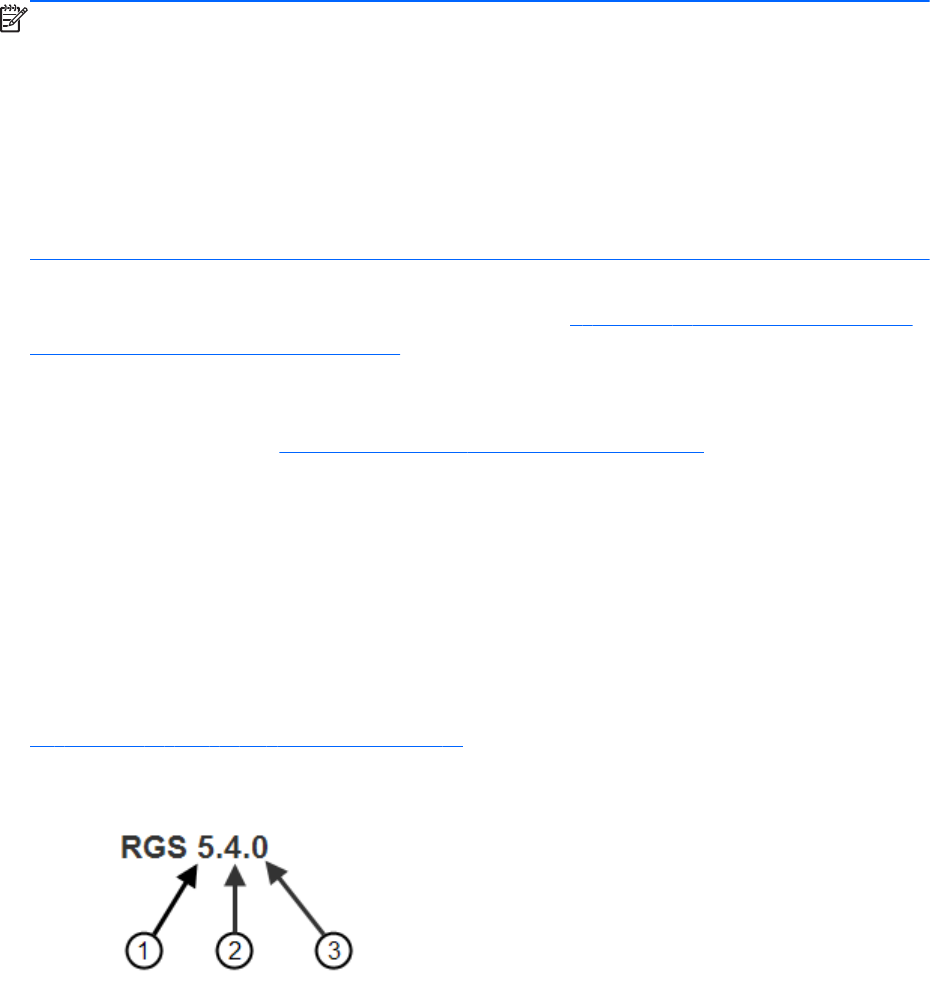
12 ページの図 2-1 「RGS のバージョン番号」は、各バージョン番号の位置を示しています。
図 2-1 RGS のバージョン番号
12 第 2 章 RGS の概要 JAWW

RGS のバージョンの説明
1.メジャー:メジャー リリースには、以前のメジャー リリースとの相互運用性が保証されないよ
うな、大幅な変更が含まれています。たとえば、Sender バージョン 5.4.0 では、Receiver バー
ジョン 4.2.0 との相互運用性は保証されません。
2.マイナー:マイナー リリースでは、RGS の新しい特長および機能が導入されています。また、
マイナー リリースには、以前のパッチ リリースに対する変更も含まれます(その変更が適用さ
れます)。
3.パッチ:パッチは、セキュリティ上の問題または機能上の重大な欠陥に対応する場合にリリース
されます。パッチ リリースでは、この番号がゼロ以外の数字になります。したがって、RGS 5.
4.0 はパッチ リリースではなく、RGS 5.4.5 のような場合がパッチ リリースです。
注記: すべてのパッチ リリースは、変更されたコンポーネントの種類にかかわらず、RGS 製品の
全体が含まれた完全リリースとなります。たとえば、RGS Sender のセキュリティ修正を適用するた
めに必要なパッチ リリースには、(RGS Sender とRGS Receiver の両方を含む)RGS 製品全体が含ま
れます。
2.3 RGS のライセンス登録
注記: RGS のライセンス登録は、RGS Sender にのみ適用されます。RGS Receiver は、無料でダウ
ンロードして、任意の数のコンピュータで使用できます。したがって、以降のRGS ライセンス登録に
ついての説明は、RGS Sender のみが対象です。RGS のライセンス登録について詳しくは、
http://h50146.www5.hp.com/products/workstations/remote/index.html の[ライセンスキーの取得・
インストール方法]から、『HP Remote Graphics ソフトウェアライセンスガイド』を参照してくださ
い。
RGS Sender では、以下の 2種類のライセンスをサポートしています。
1.ローカル ライセンス ファイル:ローカル ライセンスでは、RGS Sender を実行するシステムご
とにライセンス ファイルが 1つ必要になります。
◦RGS Sender コンピュータ 1台ごとにライセンス ファイルを 1つ購入し、そのライセンス
ファイルをインストールする必要があります。
2.フローティング ライセンス:フローティング ライセンスでは、購入したライセンス プールは、
RGS Receiver がRGS Sender への接続を初めて試みたときに先着順で動的に割り当てられます。
ライセンス用語で言えば、フローティング ライセンスは、RGS Sender への接続が確立されたと
きにチェックアウトされ、接続が終了したときにチェックインされます。
フローティング ライセンスを使用すると、たとえば、企業が購入したライセンス数が 75 だった
としても、75 人を超えるユーザが同時に RGS 接続の確立を試みない限り、数百人のユーザを抱
えるユーザ コミュニティをサポートできます。
フローティング ライセンスを使用するにはライセンス サーバが必要です。ライセンス サーバ
は、RGS Sender を実行しているコンピュータうちの 1台にインストールするか、別のコン
ピュータにインストールできます。RGS 製品には、ライセンス サーバをインストールするため
のsetup.exe ファイルが含まれています。http://h50146.www5.hp.com/products/workstations/
remote/index.html の[ライセンスキーの取得・インストール方法]から、『HP Remote Graphics ソ
フトウェアライセンスガイド』を参照してください。
JAWW RGS のライセンス登録 13
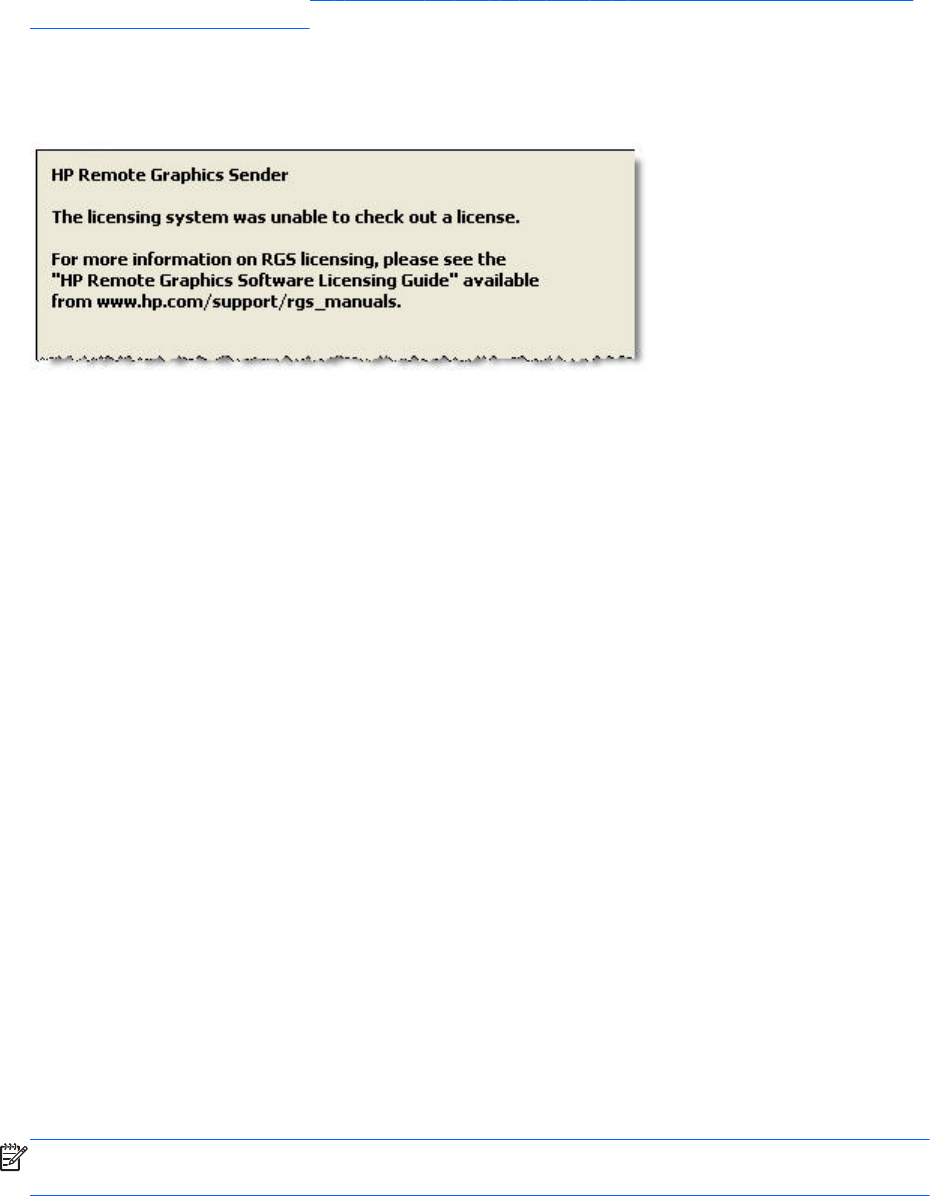
RGS Sender のライセンスをインストールしていなくても、ローカル コンピュータからリモート コ
ンピュータへの接続を確立して、リモート コンピュータのデスクトップを操作することは可能です。
ただし、ライセンスがないと、14 ページの図 2-2 「RGS Sender がライセンス登録されていない
場合に生成されるダイアログ」に示しているダイアログがリモート コンピュータによって生成され、
リモート コンピュータのデスクトップを表示しているローカル コンピュータのウィンドウに表示
されます。
図 2-2 RGS Sender がライセンス登録されていない場合に生成されるダイアログ
RGS Sender が登録されると、このダイアログは表示されなくなります。
2.4 RGS 製品
HP では、以下の RGS 製品を提供しています。
1.HP RGS Desktop Trial Edition:HP では、RGS Desktop の60 日間体験版を無料で提供して
います。ライセンスの購入は必要ありません。
2.HP RGS VDI ローカル ライセンス:この RGS 製品は、HP または HP 以外の VMware VDI
(Virtual Desktop Infrastructure)および HP Blade PC プラットフォーム上で実行できます。HP
RGS VDI はローカル ライセンス ファイル キーを使用します。RGS を使用する仮想マシンご
とに個別の HP RGS VDI ライセンスが必要です。
3.HP RGS Desktop ローカル ライセンス:この RGS 製品は、ノートブック PC、デスクトップ
PC、Mobile Workstation、Personal Workstation、HP Blade Workstation など、RGS をサポート
しているすべてのプラットフォーム上で実行できます。また、この製品は、RGS VDI ライセンス
キーによってサポートされている VMware VDI および HP Blade PC プラットフォーム上でも実
行できます。
4.HP RGS Desktop フローティング ライセンス:この RGS 製品は、ノートブック PC、デスク
トップ PC、Mobile Workstation、Personal Workstation、HP Blade Workstation など、RGS をサ
ポートしているすべてのプラットフォーム上で実行できます。また、この製品は、RGS VDI ライ
センス キーによってサポートされている VMware VDI および HP Blade PC プラットフォーム
上でも実行できます。
どの RGS 製品でも、中に含まれる RGS Sender および RGS Receiver は同じです。RGS Receiver はラ
イセンス登録されないため、任意の数のコンピュータにインストールできます。
注記: 60 日間体験版のHP RGS Desktop Trial Edition を除き、上記の RGS 製品は、いったん
インストールしてライセンス登録すれば、期限切れにはなりません。
14 第 2 章 RGS の概要 JAWW

RGS を購入すると、今後公開されるすべてのパッチ リリースに無償でアップグレードできます。た
とえば、RGS5.4.0 を購入すると、パッチ リリース 5.4.1 が公開されたときに無償でアップグレード
できます。機能が強化された新しいリリースにアップグレードするには、RGS Software Assurance を
購入するか、新しいライセンスをアップグレード時に購入しなおす必要があります。今後公開される
マイナー リリースおよびメジャー リリース(RGS5.4 や6.0 など)を確実にダウンロードしてイン
ストールできるように、HP では上記の各 RGS 製品について、以下の 1年間の RGS Software
Assurance 製品を提供しています(HP RGS Desktop Trial Edition を除く)。
●1 Year RGS Software Assurance:この製品では、購入日から 1年間、RGS の新しいメ
ジャー リリースおよびマイナー リリースにアップグレードできます。この Software
Assurance は、インターネットの価格表に掲載されている新規ライセンス価格の 25%で毎年更新
できます。
RGS 製品について詳しくは、RGS のホームページ、
http://www.hp.com/go/rgs/(英語サイト)の『HP
Remote Graphics Software QuickSpec』を参照してください。
2.5 Sender とReceiver の相互運用性
RGS では、同じメジャー バージョン番号を持つ RGS Sender とRGS Receiver のバージョン間で相互
運用性があります。たとえば、Sender バージョン 5.0 とReceiver バージョン 5.1 は相互運用できま
す。しかし、Sender バージョン 4.2 とReceiver バージョン 5.0 の相互運用は保証されません。
Receiver とSender 間の接続は、メジャー バージョン番号が同じである場合にのみ行ってください。
RGS 5.3.0 以降では、Microsoft Windows Vista のSender、および、RGS 5.4.0 では Windows 7の
Sender に、Receiver に通知してからシャットダウンする機能が追加されました。ログイン、ログオ
フ、高速ユーザ切り替え、リモート デスクトップ プロトコル(RDP)への移行など、状況によって
は、Microsoft Windows Vista のSender および Windows 7のSender を終了して再起動する必要があ
ります。この機能によって、Sender の再起動後に Receiver が自動的に再接続できます。5.3.0 より前
のReceiver では、Sender が終了した場合、ピンク色または黒色の画面が表示されて、[Reconnect](再
接続)ダイアログ ボックスが表示されます。
2.6 アプリケーションのサポート
次の段落に記載されている場合を除き、RGS はアプリケーション透過機能を備えています。つまり、
リモート コンピュータでアプリケーションを実行しているローカル コンピュータ ユーザは、アプ
リケーションがリモートで実行されていることに通常気づきません。
RGS は、フルスクリーンの排他モードを使用するアプリケーションを除く、すべてのアプリケーショ
ンをサポートしています。RGS は大半のフルスクリーンのゲームに適さない場合があります。フル
スクリーンの MS-DOS コマンド プロンプト ウィンドウが Sender に作成された場合(たとえば
command.com を使用)、ウィンドウは RGS によってその初期設定のサイズにリセットされます。同
様に、フル スクリーンの Windows XP Professional コマンド プロンプト ウィンドウが(cmd.exe ま
たはコマンド プロンプト アイコンを使用して)作成された場合、そのウィンドウも RGS によって初
期設定のサイズにリセットされます。フルスクリーンの DirectDraw アプリケーションはサポートさ
れていません(ただし、ウィンドウ内の DirectDraw アプリケーションは動作する場合があるので、個
別に修飾してください)。
JAWW Sender とReceiver の相互運用性 15

Linux を実行しているリモート コンピュータでは、そのコンピュータが NVIDIA グラフィックスを使
用している場合にのみ OpenGL ベースのアプリケーションをリモートで実行できます。
RGS 5.2.6 以降の Sender および Receiver の実行可能ファイルは、厳重なアンチウィルス プログラム
との互換性が保証されています。
2.7 ネットワークのサポート
RGS では標準のコンピュータ ネットワークを介して TCP/IP を使用し、10/100/1000BASE-T(ギガ
ビット)の Ethernet 接続速度をサポートしています。RGS Sender はTCP/IP ポート 42966 上で接続
をリッスンします。RGS Receiver が使用するポートは、ローカル コンピュータの OS によって割り
当てられるため、コンピュータによって異なる場合があります。Sender とReceiver 間は全二重モード
で動作させることをおすすめします。ファイアウォール経由での RGS の使用については、
93 ページの「ファイアウォール経由での RGS の使用」を参照してください。
RGS 5.4.0 以降では、Sender は初期設定で使用可能なすべてのネットワーク インタフェースを「リッ
スン」します。Sender にはまた、アクティブな RGS 接続がないときにネットワーク インタフェース
を動的に追加または削除したり、ネットワーク インタフェースの IP アドレス変更を反映したりする
機能があります。アクティブな RGS セッションが 1つ以上ある場合、Sender はRGS セッションの切
断後にネットワーク インタフェース バインドを更新します。たとえば、追加のネットワーク イン
タフェースが有効になり、設定されている場合、Sender はそのネットワーク インタフェースをバイ
ンド リストに追加して、そのネットワーク インタフェース上での接続要求のリッスンを開始しま
す。ネットワーク インタフェースの IP アドレスが、DHCP 変更などの原因で変更された場合、Sender
はネットワーク インタフェース バインドを更新します。以前のバージョンの RGS のように、ネット
ワーク インタフェース バインドの更新のために Sender を再起動する必要はありません。
注記: RGS 5.2.5 から、RGS Sender で使用するポート番号を指定する機能が追加されました。す
でに説明したとおり、Sender の初期設定のポート番号は 42966 です。Sender のポート番号を変更す
るには、Rgsender.Network.Port プロパティを使用します。このプロパティを使用して Sender のポー
ト番号を初期値の 42966 以外に変更した場合は、Receiver から Sender への接続を確立するときに、
Sender のポート番号を指定する必要があります。
16 第 2 章 RGS の概要 JAWW
2.8 接続トポロジ
ここでは、RGS がサポートしている接続トポロジについて説明します。たとえば、単一のローカル コ
ンピュータを複数のリモート コンピュータに接続する方法などについて説明します。
2.8.1 リモート コンピュータのフレーム バッファ
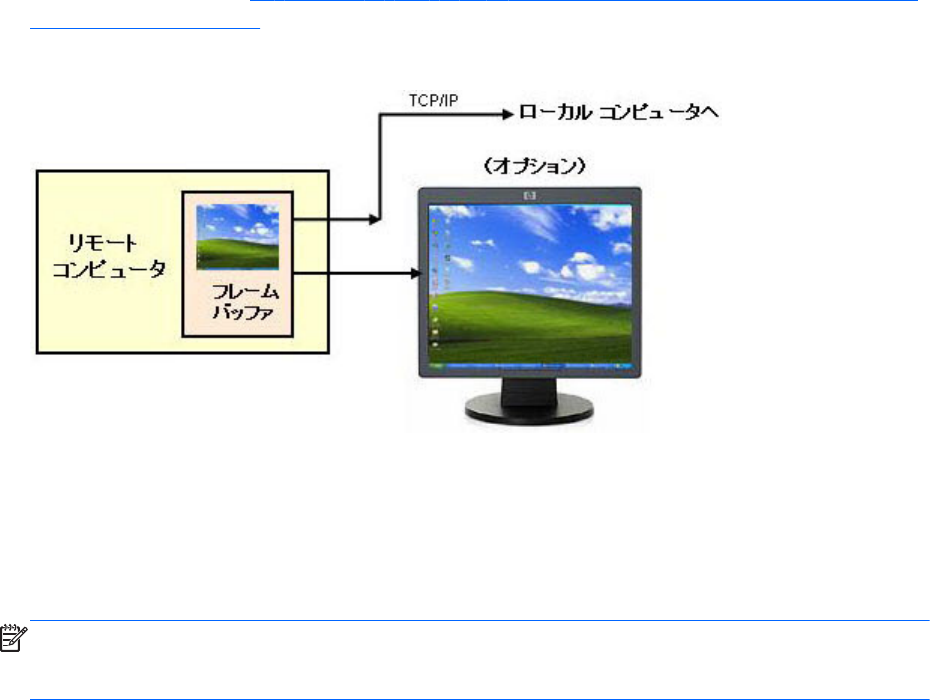
ローカル コンピュータとリモート コンピュータ間の接続が確立すると、リモート コンピュータの
Sender がその完全なフレーム バッファをローカル コンピュータに送信します。フレーム バッファ
とは、リモート コンピュータ上のビデオ アダプタにあるメモリで、モニタに通常表示されるビット
マップ イメージを格納します。Windows XP では、フレーム バッファは見慣れた Windows デスク
トップを含んでいます(17 ページの図 2-3 「Windows デスクトップを含むリモート コンピュー
タのフレーム バッファ」を参照)。
図 2-3 Windows デスクトップを含むリモート コンピュータのフレーム バッファ
モニタ自体の使用はリモート コンピュータでは任意です。たとえば、リモート コンピュータが
Personal Workstation である場合、モニタ(さらにキーボードとマウス)は通常接続されています。
リモート コンピュータが HP ProLiant Blade Workstation である場合、モニタを接続してプライマリ
(NVIDIA)フレーム バッファを表示することはできません。NVIDIA グラフィックス アダプタからの
ビデオ信号は、コネクタでは受信できないためです。フレーム バッファの内容は、RGS を使用して
リモートでのみ表示できます。
注記: このガイドでは、わかりやすくするために、リモート コンピュータのフレーム バッファに
含まれているビットマップ イメージを、モニタがリモート コンピュータに実際に接続されているか
(または接続できるか)にかかわりなく、通常、リモート コンピュータに関連付けて示しています。
JAWW 接続トポロジ 17
2.8.2 一対一の接続
最も単純な RGS 接続は、単一のローカル コンピュータから単一のリモート コンピュータへの接続で
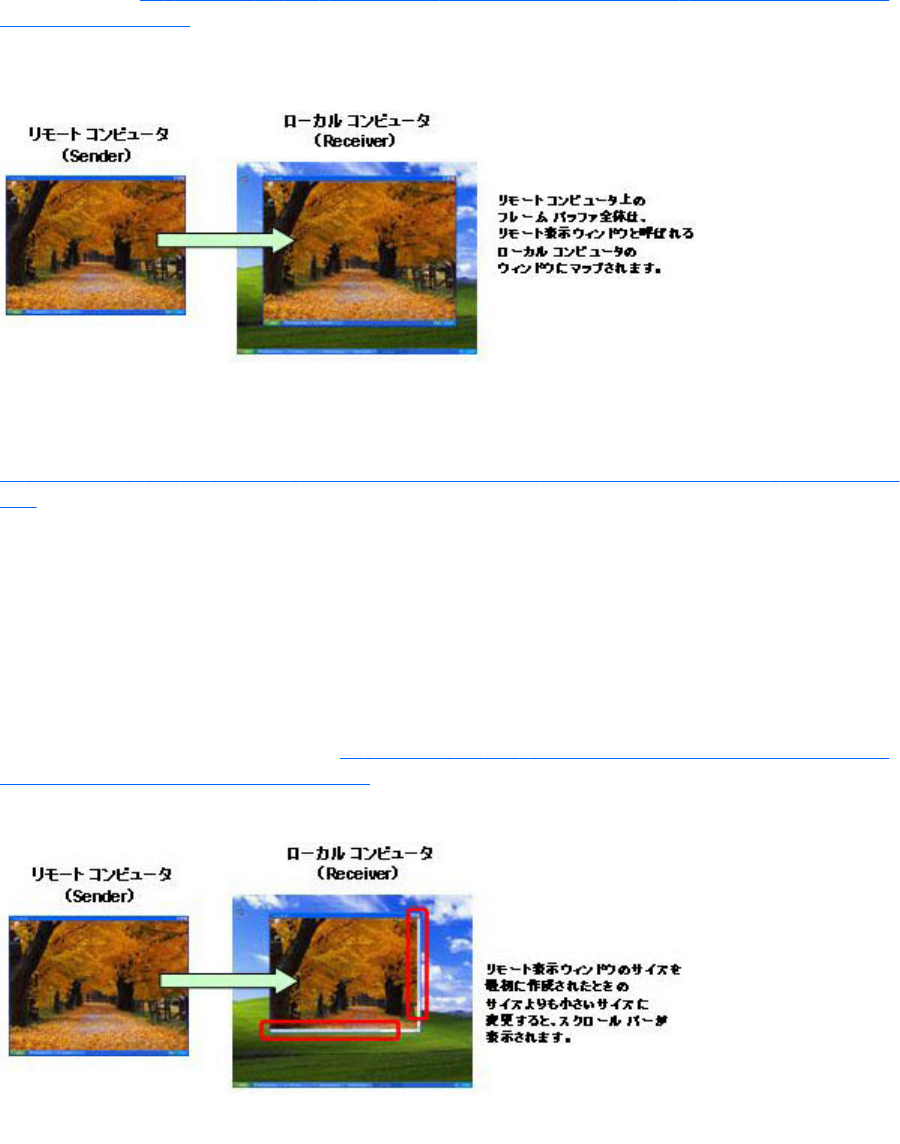
す。リモート コンピュータのフレーム バッファ全体は、ローカル コンピュータのウィンドウ内に
表示されます(18 ページの図 2-4 「ローカル コンピュータでのリモート コンピュータのフレー
ム バッファの表示」を参照)。ローカル コンピュータのウィンドウは、リモート表示ウィンドウと
呼ばれます。
図 2-4 ローカル コンピュータでのリモート コンピュータのフレーム バッファの表示
18 ページの図 2-4 「ローカル コンピュータでのリモート コンピュータのフレーム バッファの表
示」では、リモート コンピュータのフレーム バッファは、ローカル コンピュータのモニタのリモー
ト表示ウィンドウ内に完全に収まっています。ただし、リモート コンピュータのフレーム バッファ
のサイズをローカル コンピュータのモニタのサイズ(水平ピクセル数×垂直ピクセル数で測定)より
大きくすることもできます。前と同じく、リモート表示ウィンドウはリモート コンピュータのフ
レーム バッファのサイズになります。リモート表示ウィンドウがローカル コンピュータのモニタ
より大きい場合、ウィンドウはモニタに収まりません。
リモート表示ウィンドウのサイズにかかわらず(つまり、ローカル コンピュータのモニタに収まる
かどうかにかかわらず)、ローカル ユーザがリモート表示ウィンドウのサイズを変更して当初の作成
時より小さくした場合は、スクロール バーが追加され、リモート コンピュータのフレーム バッファ
を完全に表示できるようになります(18 ページの図 2-5 「リモート表示ウィンドウのサイズが縮
小された場合のスクロール バーの追加」を参照)。
図 2-5 リモート表示ウィンドウのサイズが縮小された場合のスクロール バーの追加
18 第 2 章 RGS の概要 JAWW
注記: RGS には、リモート コンピュータのフレーム バッファの内容をローカル コンピュータの
モニタに合わせて拡大縮小するための自動調整機能は用意されていません。リモート コンピュータ
のフレーム バッファがローカル コンピュータのモニタより大きい場合、リモート表示ウィンドウは
モニタの端からはみ出します。リモート表示ウィンドウのサイズがモニタに合わせて変更された場
合は、スクロール バーが追加されます。
2.8.3 多対一の接続
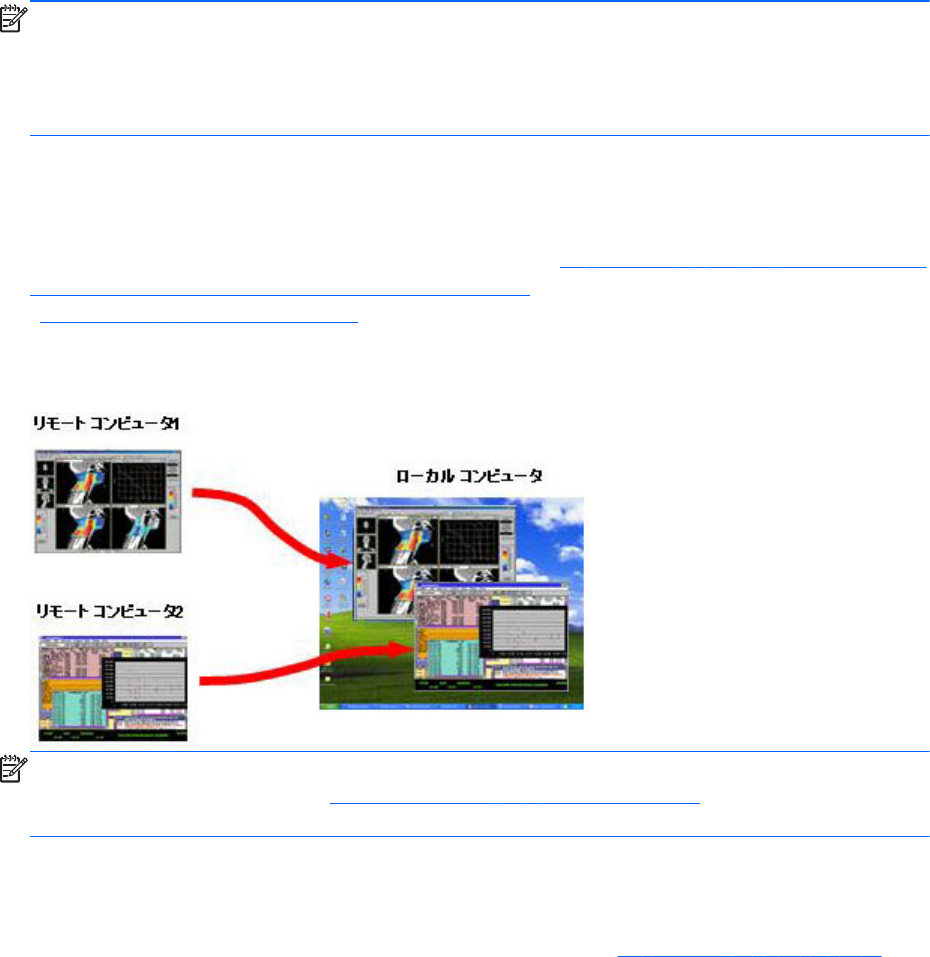
RGS Receiver は、多対一の接続、つまり単一のローカル コンピュータから、デスクトップ セッショ
ンを実行している複数のリモート コンピュータへの接続(19 ページの図 2-6 「2つのデスクトッ
プ セッションを表示しているローカル コンピュータ」を参照)をサポートしています
(23 ページの「RGS の操作モード」のDirectory モードを参照)。各リモート コンピュータのフ
レーム バッファは、ローカル コンピュータの個別のリモート表示ウィンドウ内に表示されます。
図 2-6 2つのデスクトップ セッションを表示しているローカル コンピュータ
注記: RGS Receiver のインスタンスを2つ以上起動して多対一の接続を確立することはサポートさ
れていません。多対一の接続は、171 ページの「Directory モードの使用」で説明されている方法で
のみ、確立できます。
多対一の接続機能では、バーチャル KVM(キーボード、ビデオ、およびマウス)スイッチを実装で
きます。バーチャル KVM スイッチは、標準の KVM スイッチの機能をソフトウェアでエミュレートす
るので、単一のモニタ、キーボード、およびマウス(すべてローカル コンピュータ上)を複数のリ
モート コンピュータに簡単に接続できます。RGS Setup Mode(99 ページの「Setup Mode」を
参照)を使用すると、ローカル モニタを切り替えて、リモート コンピュータの各フレーム バッファ
を表示できます。また Receiver は、[Audio Follows Focus](オーディオをフォーカスに合わせる)オ
プションによって、アクティブなセッション間でオーディオを切り替えることができます。詳しく
は、「Receiver 設定の制御」を参照してください。
JAWW 接続トポロジ 19
2.8.4 一対多の接続
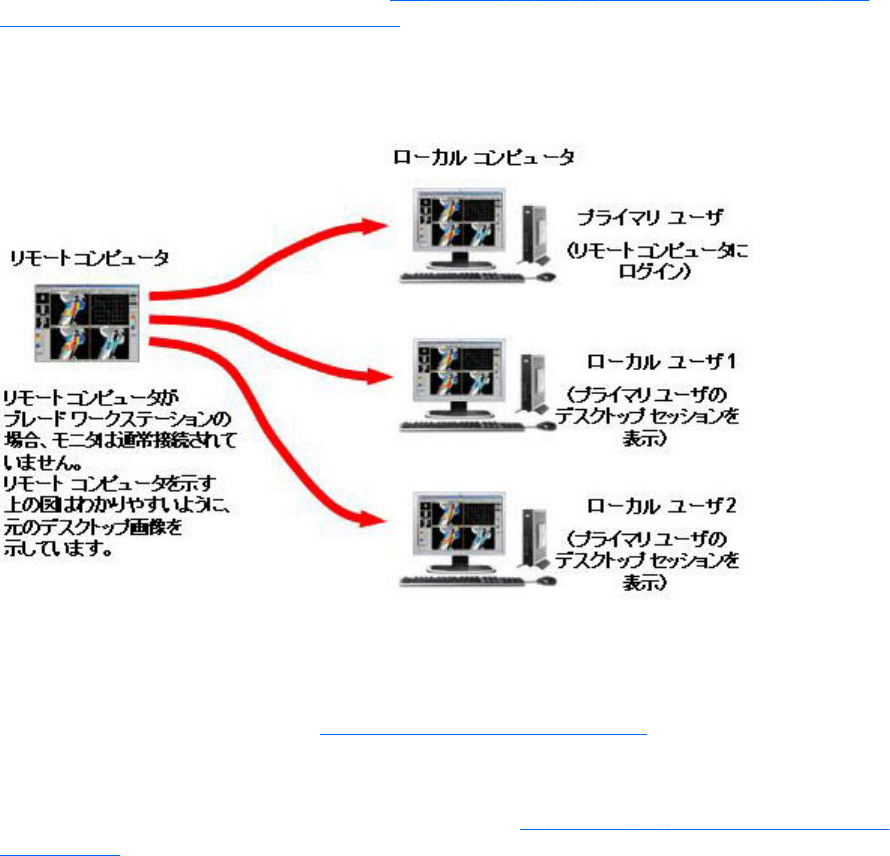
RGS では一対多の接続もサポートしているので、リモート コンピュータのフレーム バッファを複数
のローカル コンピュータで表示できます(20 ページの図 2-7 「複数のユーザがリモート コン
ピュータのデスクトップにアクセスできる」を参照)。この図では、リモート コンピュータにログイ
ンしている 1人のプライマリ ユーザと、リモート コンピュータのプライマリ ユーザのデスクトッ
プ セッションを表示している 2人のローカル ユーザが存在します。
図 2-7 複数のユーザがリモート コンピュータのデスクトップにアクセスできる
一対多の設定は、コラボレーションに最適です。各ユーザが、リモート コンピュータで稼働してい
るアプリケーションを操作できるためです(ただしこれは、特定の時間にリモート コンピュータに
キーボードおよびマウスから入力できるユーザを管理する RGS ポリシーに従います)。1人のユーザ
がリモート コンピュータのアプリケーションを操作している間、その他すべてのユーザは、これら
の操作を表示できます。詳しくは、109 ページの「コラボレーション」を参照してください。
前の例では、プライマリ ユーザとローカル ユーザがすべてリモート コンピュータから物理的に離
れていることが前提となっていました。ただし、この前提に従う必要はありません。RGS は、ワーク
ステーション間で共有する場合も同じように機能します(21 ページの図 2-8 「ワークステーショ
ン間の共有」を参照)。
20 第 2 章 RGS の概要 JAWW
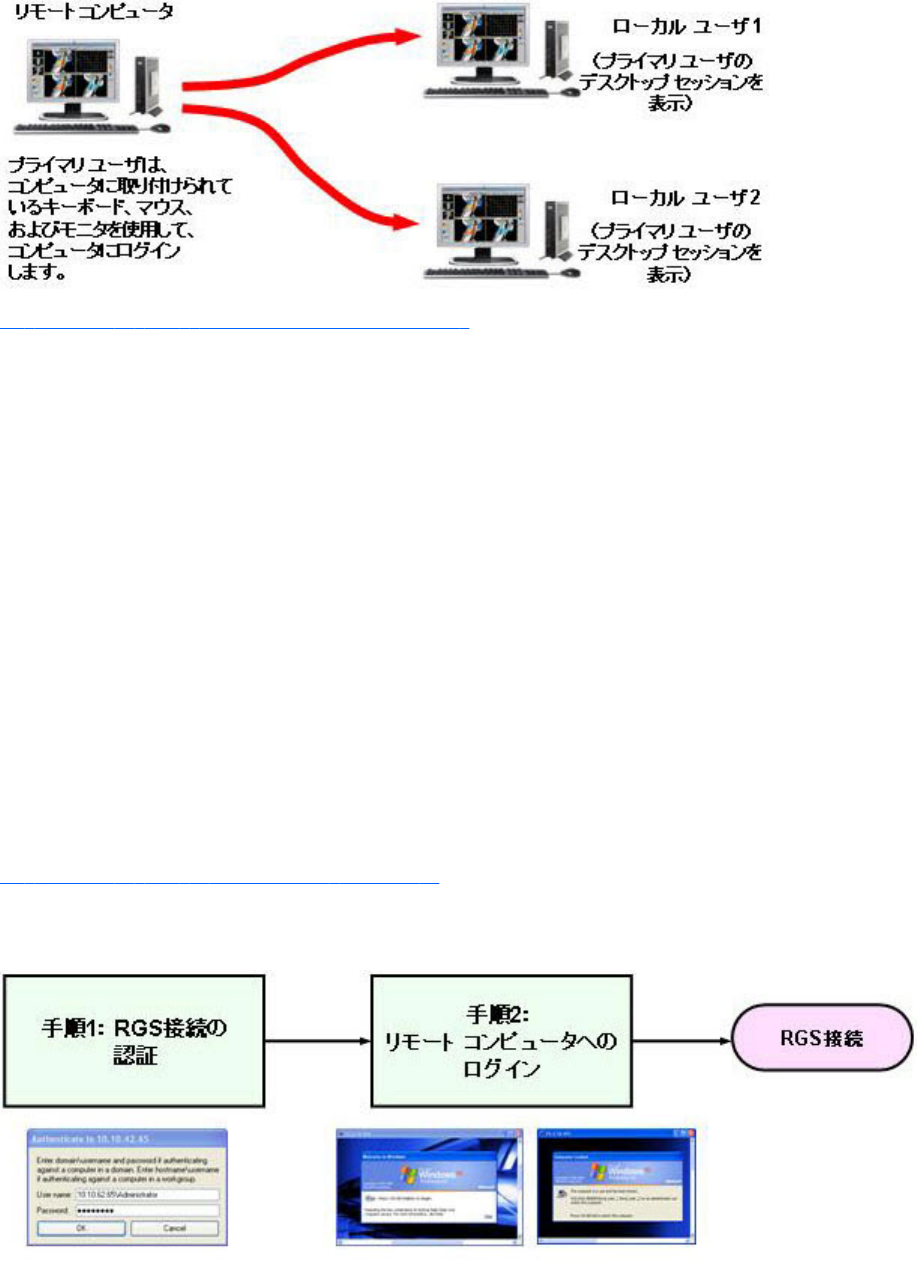
図 2-8 ワークステーション間の共有
21 ページの図 2-8 「ワークステーション間の共有」では、プライマリ ユーザはリモート コンピュー
タに接続されているキーボード、マウス、およびモニタを使用して、リモート コンピュータに直接
ログインします。つまり、プライマリ ユーザはリモート コンピュータのある場所にいますが、ロー
カル ユーザ 1とローカル ユーザ 2はリモート コンピュータから物理的に離れています。ローカル
ユーザ 1とローカル ユーザ 2は、RGS を使用してプライマリ ユーザのデスクトップに接続できま
す。
2.9 標準ログインを使用した RGS 接続の確立
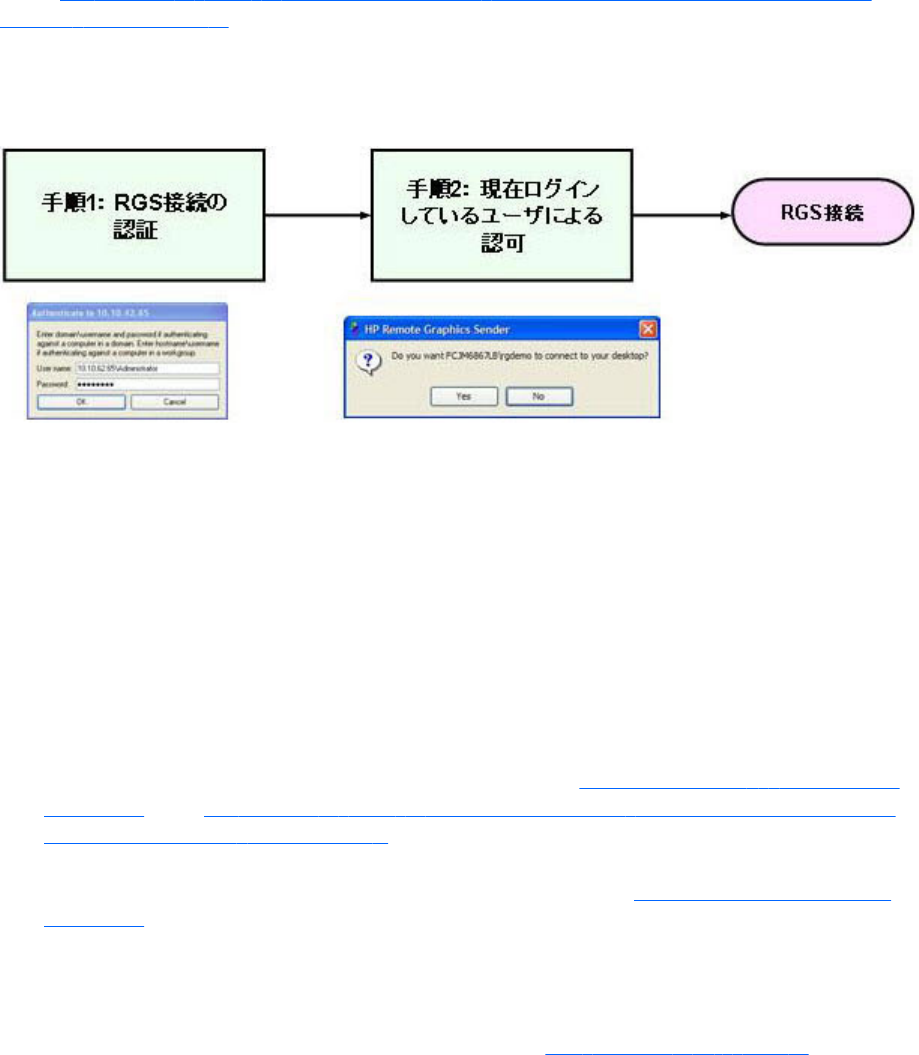
通常の操作では、ユーザはローカル コンピュータからリモート コンピュータに RGS 接続を確立する
ときに、2回の認証が必要です。これは標準ログイン プロセスで、以下の 2つの手順を行います。
1.最初の認証手順は、RGS Receiver から RGS Sender に対して行います。これは RGS 接続の認証
と呼ばれます。この認証手順のダイアログは、ローカル コンピュータの RGS Receiver によって
生成され、表示されます。
2.2番目の認証手順は、リモート コンピュータのデスクトップ セッションにログインするか、
ロック解除するときに行います。これはリモート コンピュータへのログインと呼ばれます。ロ
グインまたはロック解除ダイアログがリモート コンピュータによって生成され、ローカル コン
ピュータのリモート表示ウィンドウ内に表示されます。
21 ページの図 2-9 「標準ログイン プロセス」は、この 2つの手順からなる標準ログイン RGS 接
続プロセスを示しています。
図 2-9 標準ログイン プロセス
JAWW 標準ログインを使用した RGS 接続の確立 21
別のユーザがリモート コンピュータにすでにログインしている場合、2番目の認証手順は認可手順に
置き換えられます。この手順では、現在ログインしているユーザに認可プロンプトが表示され、既存
のデスクトップ セッションへの新しいユーザの参加(接続)を許可または拒否するように求められ
ます(22 ページの図 2-10 「別のユーザがリモート コンピュータにすでにログインしている場
合の RGS 接続プロセス」を参照)。新しいユーザは、現在ログインしているユーザが接続を認可した
場合にのみ、既存の RGS 接続に接続できます。
図 2-10 別のユーザがリモート コンピュータにすでにログインしている場合の RGS 接続プロセ
ス
標準ログインプロセスにはさまざまな種類があります。詳しくは、このガイドのタブロイド ページ
(PDF バージョンの最終ページ)の標準ログイン プロセスのフローチャートを参照してください。
2.10 シングル サインオンおよび Easy Login
RGS では、一部の Windows ベースのリモート コンピュータにおいて 2種類の追加のログイン方法を
サポートしています。これらのログイン方法は現在、Windows XP のSender のプラットフォームで
のみサポートされています。この 2つの方法によって、ユーザはリモート コンピュータに接続する
際に 1回だけ認証情報を入力すれば済むようになります。これらの方法については、使用する認証プ
ロセスとともに以下で説明します。
●シングル サインオン:RGS 接続認証プロセスを使用します(21 ページの図 2-9 「標準ログイン
プロセス」および22 ページの図 2-10 「別のユーザがリモート コンピュータにすでにログイ
ンしている場合の RGS 接続プロセス」の手順 1)。認証に成功した場合は、Windows に明示的に
ログインしたり、デスクトップをロック解除したりしなくても、Windows のデスクトップ セッ
ションが直ちに表示されます。シングル サインオンについては、108 ページの「シングル サ
インオン」でさらに詳しく説明しています。
●Easy Login:ユーザはあらかじめシステムに接続しておき、標準の Windows ログイン画面を
使用してデスクトップにログインしたり画面をロック解除したりします。Windows の認証に成
功した場合は、RGS Receiver やRGS Sender から事前に認証されなくても、デスクトップ セッ
ションが直ちに表示されます。Easy Login については、107 ページの「Easy Login」でさらに
詳しく説明しています。
22 第 2 章 RGS の概要 JAWW

シングル サインオンも Easy Login も選択されていない場合は、初期設定の標準ログインが使用され
ます。シングル サインオンと Easy Login のどちらを選択するかについては、以下の 2つの要素を考
慮する必要があります。
●シングル サインオンがHP SAM(Session Allocation Manager)で使用される場合、ユーザは認
証情報を一度入力するだけで、複数のリモート コンピュータに接続できます。認証情報は、HP
SAM の認証時に入力します。その後、各RGS 接続は自動的に認証され、各リモート コンピュー
タのリモート表示ウィンドウがローカル コンピュータに自動的に表示されます。
●Easy Login はGINA(Graphical Identification and Authentication)チェーンをサポートしてい
るので、カスタムのサード パーティ ログイン メカニズムを RGS に統合できます。シングル
サインオンでは、サード パーティ GINA モジュールのチェーンをサポートしていません。
たとえば、サード パーティの指紋リーダーによって、通常はカスタム GINA モジュールがイン
ストールされます。GINA モジュールは、標準のユーザ名とパスワードを使用したメカニズム
(GINA モジュールのチェーンが行われるため)または指紋によってユーザを認証できるように
します。指紋リーダーはローカル コンピュータに物理的に接続していますが、リモート USB を
使用してリモート コンピュータにも論理的に接続しています。Easy Login を使用する場合、必
要なログイン手順は 1つです。指紋リーダーによって、リモート コンピュータにログインする
ための認証情報が提供されるためです。
2.11 RGS の操作モード
RGS では、以下の 2種類の基本的な操作モードをサポートしています。
1.Normal モード:このモードでは、18 ページの「 一対一の接続」で説明しているように、RGS
が単一のリモート コンピュータに接続できます。Normal モードについては、94 ページの
「Normal モードでの RGS の使用」で説明します。
2.Directory モード:このモードでは、19 ページの「 多対一の接続」で説明しているように、
RGS が複数のリモート コンピュータに接続できます。Directory モードは、RGS Receiver の接続
先リモート コンピュータを指定するユーザ作成ファイルに基づいています。Directory モードに
ついては、171 ページの「Directory モードの使用」で説明します。
注記: RGS 5.2.0 より前のリリースでは、3番目の操作モードとして Enterprise Service モード
をサポートしていました。Enterprise Service モードは、RGS Receiver の接続先のリモート コン
ピュータを指定するネットワーク サービスの作成に基づいていました。Enterprise Service モードは
HP SAM(Session Allocation Manager)に引き継がれたため、RGS 5.2.0 リリース以降では廃止さ
れました。
JAWW RGS の操作モード 23
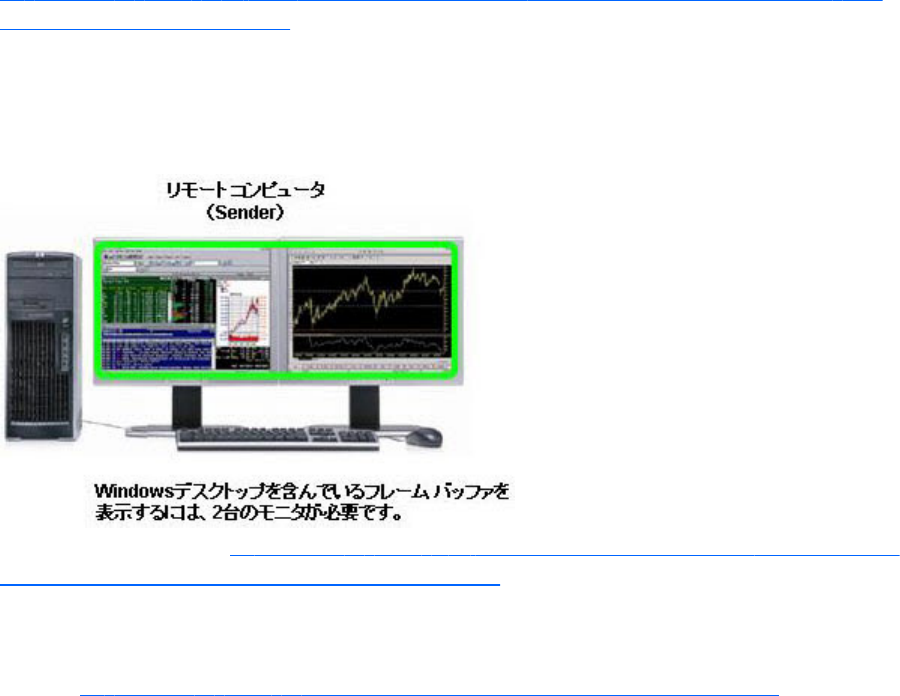
2.12 複数のモニタの構成
多くのコンピュータには、単一のモニタで表示できるものよりも大きなサイズ(水平ピクセル数×垂
直ピクセル数で測定)のフレーム バッファがあります。このような状況の初期設定の操作では、フ
レーム バッファの一部が使用され、使用された部分(Windows デスクトップを含む)が単一のモニ
タに表示されます。ただし、コンピュータを設定して Windows のデスクトップがフレーム バッファ
全体を占めるようにすることもできます。この場合、フレーム バッファ全体(Windows デスクトッ
プ)を表示するには通常は複数のモニタを使用する必要があります。
24 ページの図 2-11 「Windows デスクトップの表示に 2台のモニタを必要とするリモート コン
ピュータのフレーム バッファ」では、リモート コンピュータのフレーム バッファ全体を占めるよ
うに Windows デスクトップが設定されています。このリモート コンピュータの場合は、Windows
デスクトップの表示に 2台のモニタが必要です。
図 2-11 Windows デスクトップの表示に 2台のモニタを必要とするリモート コンピュータのフ
レーム バッファ
ローカル コンピュータが24 ページの図 2-11 「Windows デスクトップの表示に 2台のモニタを必
要とするリモート コンピュータのフレーム バッファ」のリモート コンピュータへの RGS 接続を確
立すると、リモート コンピュータは、通常どおりにその完全なフレーム バッファを送信します。
ローカル ユーザがリモート コンピュータのデスクトップ全体を表示するには、ローカル コン
ピュータに同等のサイズのフレーム バッファが必要です。通常は、表示に 2台のモニタが必要にな
ります(25 ページの図 2-12 「2台のモニタにまたがったリモート表示ウィンドウ」を参照)。
24 第 2 章 RGS の概要 JAWW
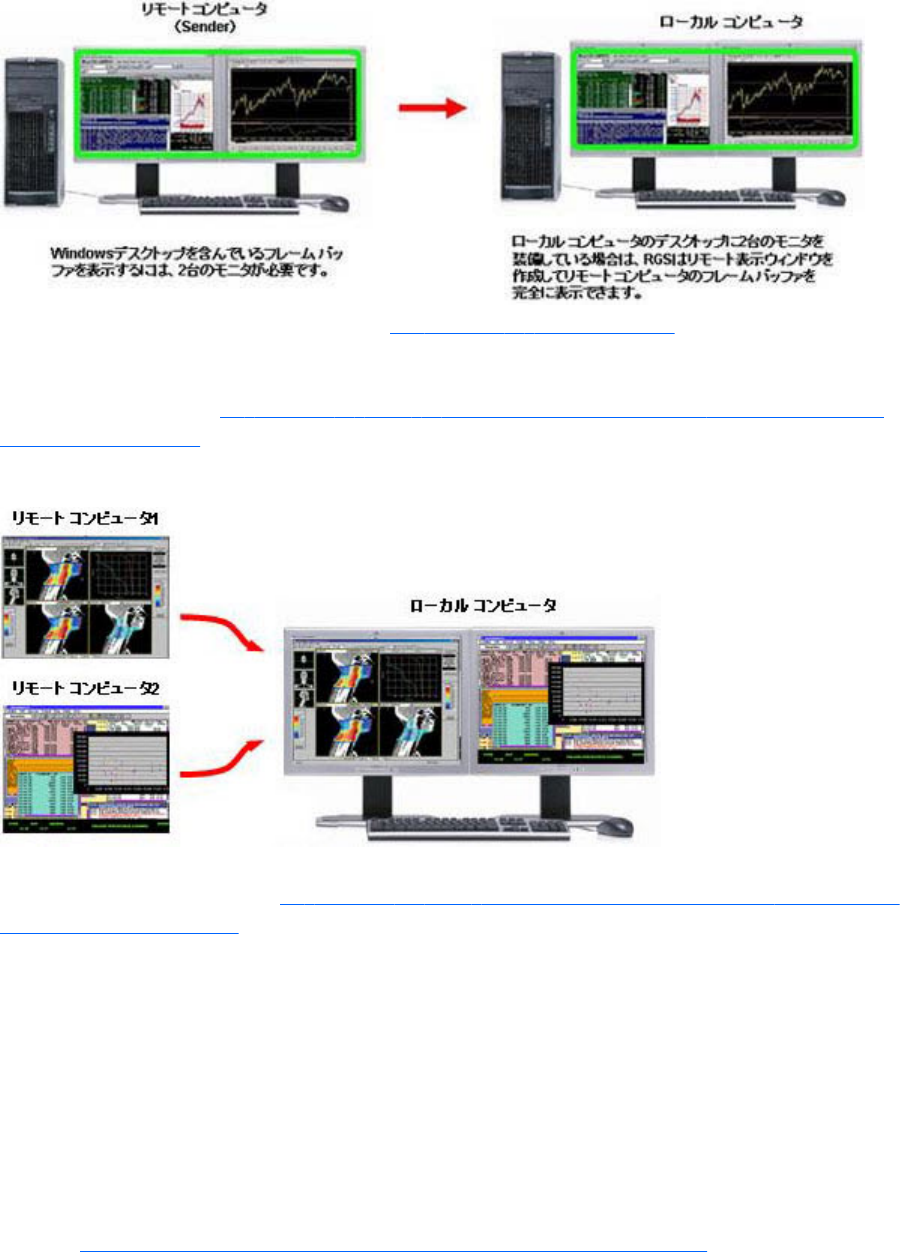
図 2-12 2台のモニタにまたがったリモート表示ウィンドウ
ローカル コンピュータの複数のモニタも、19 ページの「 多対一の接続」で説明している設定に役
立ちます。ローカル コンピュータが 2台のリモート コンピュータに接続されている場合、ローカル
コンピュータに 2台のモニタがあれば、各リモート コンピュータのフレーム バッファをそれぞれの
モニタに表示できます(25 ページの図 2-13 「各リモート表示ウィンドウが 1台のモニタを占め
るように配置できる」を参照)。
図 2-13 各リモート表示ウィンドウが 1台のモニタを占めるように配置できる
各リモート コンピュータ(Sender)のフレーム バッファは、通常どおりにそれぞれのリモート表示
ウィンドウ内に表示されます。25 ページの図 2-13 「各リモート表示ウィンドウが 1台のモニタを
占めるように配置できる」では、ユーザは各リモート表示ウィンドウを 1台のモニタに割り当ててい
ます。その結果、左側のモニタはリモート コンピュータ 1用、右側のモニタはリモート コンピュー
タ2用になっています。
2.13 リモート コンピュータのモニタ ブランキングの概要
RGS 5.0 に追加されたこの新機能は、ローカル ユーザがリモート コンピュータへの RGS 接続を確
立してログインしたとき、つまり、プライマリ ユーザになったときに、リモート コンピュータのモ
ニタ(接続されている場合)をブランキングします。これはセキュリティ保護のために用意された機
能で、リモート コンピュータでのプライマリ ユーザのデスクトップ セッションが、リモート コン
ピュータに接続されているモニタに表示されないようにします。モニタのブランキングについて詳
しくは、103 ページの「リモート コンピュータのモニタ ブランキング操作」を参照してください。
JAWW リモート コンピュータのモニタ ブランキングの概要 25
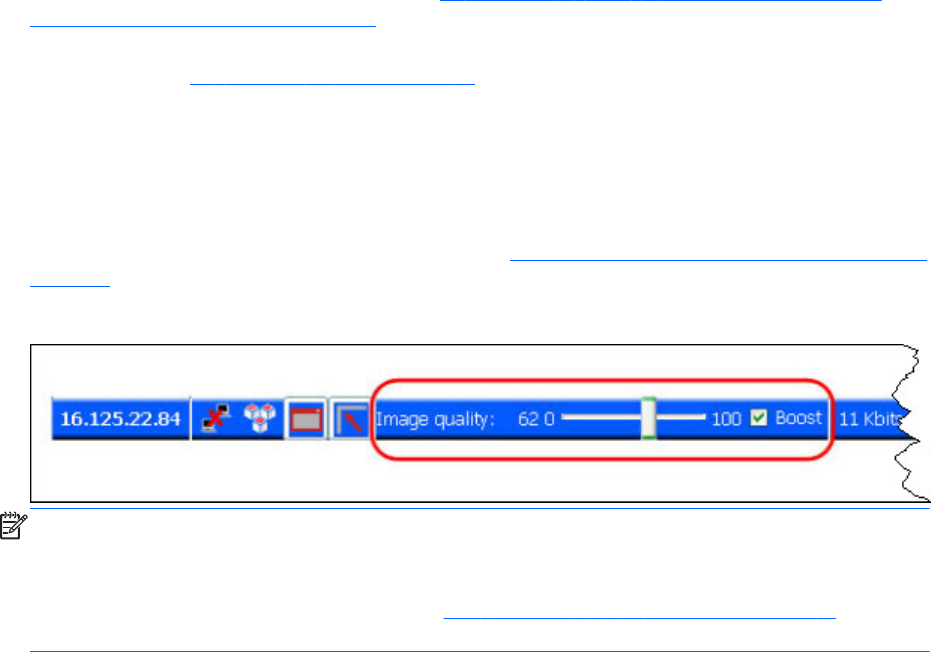
2.14 ビデオ オーバーレイ サーフェス
Windows Sender がコンピュータにインストールされるとき、コンピュータのビデオ オーバーレイ
サーフェス(オーバーレイ プレーンとも呼ばれる)は無効になっています。このため、ビデオ オー
バーレイ サーフェスを使用する一部のメディア プレーヤーは正しく表示されません。この問題は
多くの場合、メディア プレーヤーでのビデオ オーバーレイ サーフェスの使用を無効にすることで
解決できます。
ほとんどの OpenGL アプリケーションは、無効になっているオーバーレイ サーフェスを検出し、正
しく機能します。ただし、OpenGL アプリケーションが無効になっているオーバーレイ サーフェスを
使用しようとした場合、正しく表示されないことがあります。このような場合には、ユーザがオー
バーレイ サーフェスの使用を手動で無効にするためのメカニズムが OpenGL アプリケーションに備
わっているかどうかを確認してください。
2.15 画質
RGS には、高品質で高パフォーマンスの画像の圧縮および解凍機能が備わっています。画像圧縮は、
必要なネットワーク帯域幅を削減するためにリモート コンピュータで実行されます。これによっ
て、RGS を標準のネットワークで使用できるようになります。画像解凍は、ローカル コンピュータ
で実行されます。
RGS は、Receiver ごとの画質の設定をサポートします。画質は、リモート表示ウィンドウ ツールバー
にあるスライド バーを使用して調整します(26 ページの図 2-14 「リモート表示ウィンドウ
ツールバーにある画質スライド バー」を参照)。画質を 100 に近い値まで大きくすると、圧縮量が減
少し、必要なネットワーク帯域幅が増加します。Receiver が複数のリモート表示ウィンドウをサポー
トしている場合(19 ページの「 多対一の接続」を参照)は、リモート表示ウィンドウ ツールバー
のスライド バーを調整できます。他のリモート表示ウィンドウのスライド バーも自動的に調整さ
れます。
[Boost]チェック ボックスは、RGS 5.2.6 から追加されました。このチェック ボックスを使用するに
は、RGS Sender とReceiver の両方がバージョン 5.2.6 以降である必要があります。[Boost]チェック
ボックスにチェックを入れると、特定の種類の画像で画質が向上(ブースト)します。主に、テキス
トや線を多く含む画像に効果があります。詳しくは、102 ページの「リモート表示ウィンドウ ツー
ルバー」を参照してください。
図 2-14 リモート表示ウィンドウ ツールバーにある画質スライド バー
注記: 画質が100 の場合でも、RGS では必要なネットワーク帯域幅を削減するために、ある程度
の画像の圧縮を行います。通常、Receiver での画質は視覚的に劣化しませんが、ネットワークを介し
て送信される実際の画像データにはある程度損失が出ます。ただし、数学的に損失がない Sender
codec JPEG-LS は例外となります。詳しくは、202 ページの「Sender の全般プロパティ」を参照し
てください。
26 第 2 章 RGS の概要 JAWW
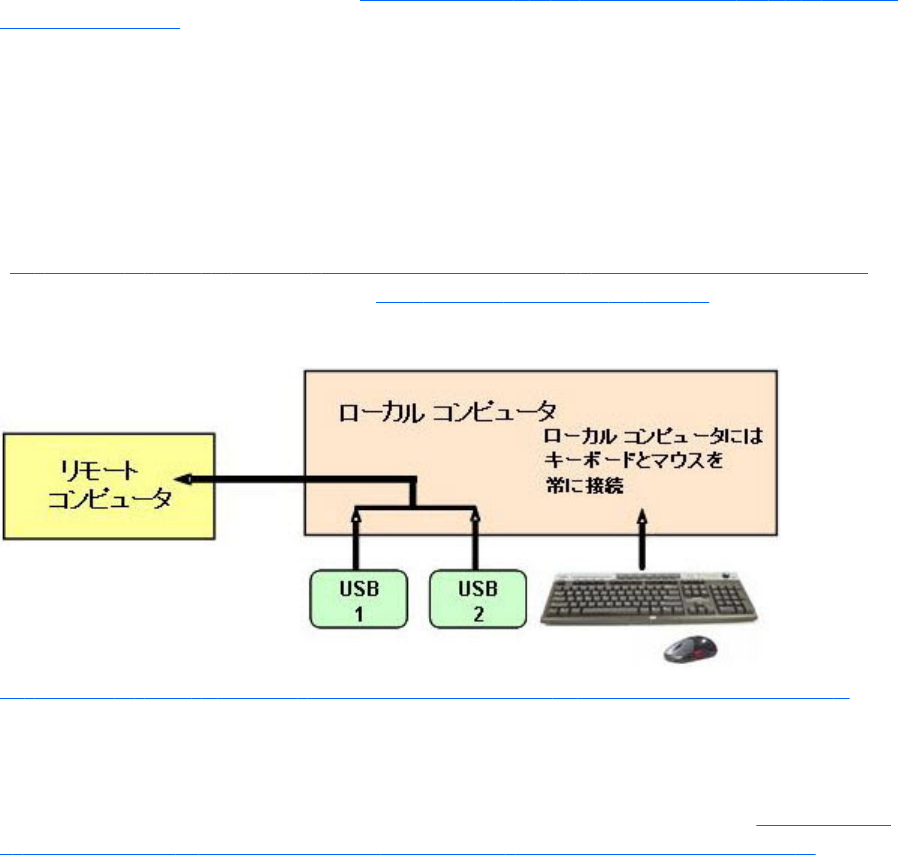
RGS 5.4.5 からは、[Experience](操作環境)領域で[Advanced](詳細設定)→[General](全
般)タブの順に選択したときにも、画質スライダ コントロールと[Boost](ブースト)チェック ボッ
クスが表示されるようになりました。これらのコントロールは、リモート表示ウィンドウ ツール
バーのコントロールと同期されます。画質スライダと[Boost]チェック ボックスが追加されたことに
よって、対話型操作環境のコントロールを調整するとき、同時に、最適な画質に調整することもでき
るため、便利になりました。詳しくは、116 ページの「[General](全般)タブの[Experience](操作
環境)セクション」を参照してください。
2.16 リモート USB の概要
RGS は、リモート USB をサポートしているので、ローカル コンピュータに接続されている USB デ
バイス(ローカル USB デバイス)をリモート コンピュータに接続できます。リモート USB は
Windows を実行しているリモート コンピュータでサポートされ、リモート コンピュータは、リモー
ト コンピュータに直接接続されているかのようにローカル USB デバイスに直接アクセスできます
(27 ページの図 2-15 「リモート コンピュータからローカル USB デバイスにアクセスできる」を
参照)。リモート USB について詳しくは、133 ページの「リモート USB 操作」を参照してください。
図 2-15 リモート コンピュータからローカル USB デバイスにアクセスできる
27 ページの図 2-15 「リモート コンピュータからローカル USB デバイスにアクセスできる」では、
2台の USB デバイスがローカル コンピュータに接続されています。RGS を使用すると、ローカル
USB デバイスをリモート コンピュータに接続できます。キーボードとマウスは常にローカル コン
ピュータに接続されたままになり、リモート コンピュータには接続できません。
ローカル USB デバイスは、単一のリモート コンピュータにまとめて接続できます(28 ページの図
2-16 「ローカル USB デバイスは一度に 1台のリモート コンピュータにのみ接続できる」を参照)。
ローカル USB デバイスを複数のリモート コンピュータ間で分けたり、複数のリモート コンピュータ
にまとめて接続したりすることはできません。
JAWW リモート USB の概要 27
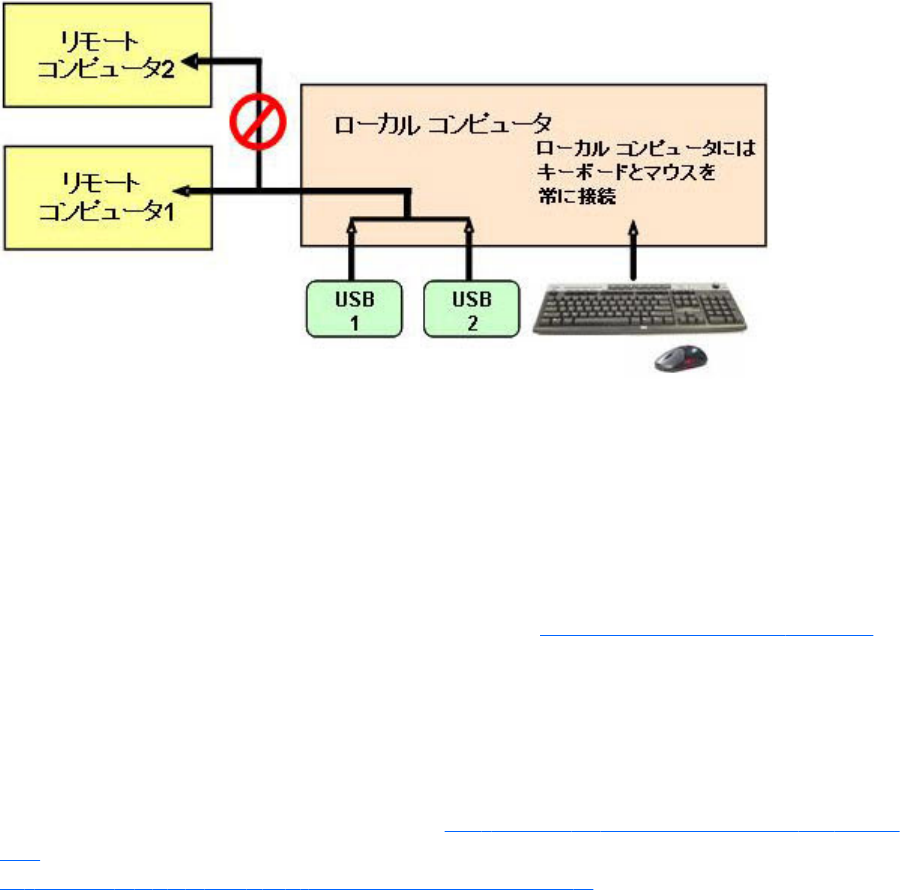
図 2-16 ローカル USB デバイスは一度に 1台のリモート コンピュータにのみ接続できる
2.16.1 USB セッションの切り替え
RGS 5.1.3 で、USB デバイスをあるリモート コンピュータから別のリモート コンピュータに動的に
移動できる機能が追加されました。RGS 5.1.3 より前のリリースでは、リモート コンピュータへの
RGS 接続(セッション)をすべて切断してから、USB デバイスを接続する新しいリモート コンピュー
タを指定して接続を再確立する必要がありました。RGS 5.1.3 では、USB デバイスをリモート コン
ピュータから取り外して、最初に RGS 接続を切断する必要なく、別のリモート コンピュータからア
クセスできるようにできます。この手順について詳しくは、133 ページの「リモート USB 操作」を
参照してください。
2.16.2 アイソクロナス USB のサポート
RGS 5.2.0 で、オーディオ デバイスやビデオ デバイスなどのストリーミング データ デバイスでよ
く使用される、USB アイソクロナス データ型へのサポートが追加されました。サポートされている
アイソクロナス USB デバイスについて詳しくは、246 ページの「RGS でサポートされる USB デバイ
ス」を参照してください。USB マイクを RGS で使用できるようにする 2つの方法については、
41 ページの「Microsoft Windows での録音デバイスのサポート」を参照してください。
28 第 2 章 RGS の概要 JAWW
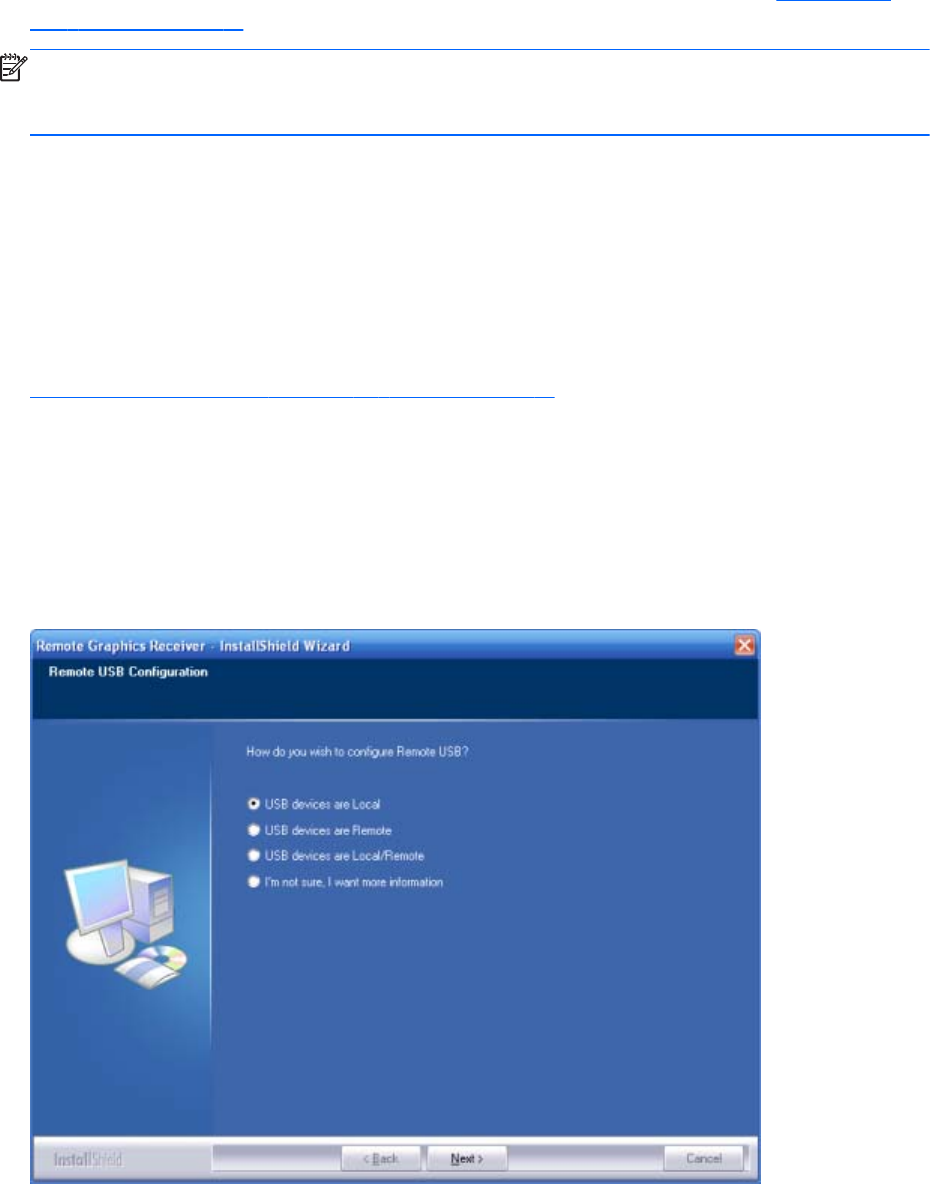
2.16.3 リモート USB のインストール時の設定
ここでは、リモート USB のインストール時の設定について説明します。詳しくは、51 ページの
「RGS のインストール」を参照してください。
注記: リモート USB 設定をSender および Receiver のインストール後に変更することはできませ
ん。別のUSB 設定オプションを選択するには、Sender または Receiver をアンインストールしてから
再インストールする必要があります。
RGS Receiver のインストール時に、「ローカル」、「リモート」、または「ローカルおよびリモート」の
3種類のリモート USB 設定オプションのどれかを選択できます。「ローカルおよびリモート」は、レ
ガシー モードと呼ばれます。
レガシー モードの[Local/Remote](ローカルおよびリモート)では、再列挙されません。[Local/
Remote]は、「captureOnConnect」と呼ばれる機能をサポートしています。Receiver の起動前にデバイ
スを接続した場合、デバイスはローカルになります。Receiver の起動後にデバイスを接続した場合、
デバイスはリモートになります。
137 ページの「ローカル/リモート USB デバイスの管理」で説明されている「自動」オプションは、
この動作を変更します。このオプションでは、自動としてマークされているすべてのデバイスが、接
続および切断のときに再列挙されます。たとえば、「自動」としてマークした USB キー デバイスを
持っているとします。このデバイスは、Receiver が起動されるまではローカル システムに接続されま
す。Receiver が起動して Sender への接続が確立したら、このデバイスはローカル システムから削除
されて Sender システムにリモート接続されます。デバイスは、切断時にローカル システムに戻され
ます。
図 2-17 リモート USB 設定を指定するための Receiver のインストール ダイアログ
JAWW リモート USB の概要 29
3種類のリモート USB 設定オプションは以下のとおりです。
1.USB devices are Local(USB デバイスはローカル):すべての USB デバイスはローカルで、
ローカル コンピュータからのみアクセスできます。リモート コンピュータからはどの USB デ
バイスにもアクセスできません。
2.USB devices are Remote(USB デバイスはリモート):すべての USB デバイスにリモート コ
ンピュータからアクセスできます。ローカル コンピュータからはどの USB デバイスにもアク
セスできません。
3.USB devices are Local/Remote(USB デバイスはローカルおよびリモート):RGS 接続が確
立されたときに対するローカル コンピュータへの USB デバイスの接続のタイミングに応じて、
USB デバイスはローカルまたはリモートでアクセスできます(31 ページの図 2-18 「[USB
devices are Local/Remote](レガシー モード)設定での USB デバイスのアクセシビリティ」を
参照)。
注記: RGS 5.2.6 以降では、リモート USB の全般的な初期設定に加えて、ユーザが指定した
USB デバイスの自動リモートと自動復帰がサポートされています。この機能を使用するには、
Sender とReceiver の両方のプラットフォームで Windows が実行されている必要があります。
RGS 5.4.0 では、Windows のレジストリ エントリ用に新しい自動リモート設定構文が追加され
ました。自動リモートを使用すると、RGS 接続時に、指定した USB デバイスを自動的にリモー
トSender セッションに接続し、RGS 切断時にローカル クライアントに戻すことができます。
注意: 特定の USB デバイスで自動リモートを有効にするには、Windows のレジストリを変更
する必要があります。レジストリの変更は、上級ユーザのみが行うようにしてください。レジス
トリの設定を誤ると重大な問題が発生することがあるため、変更を行う前に必ずレジストリの
バックアップをとってください。
自動リモートを有効にするためのレジストリ変更方法について詳しくは、137 ページの「ロー
カル/リモート USB デバイスの管理」を参照してください。
30 第 2 章 RGS の概要 JAWW
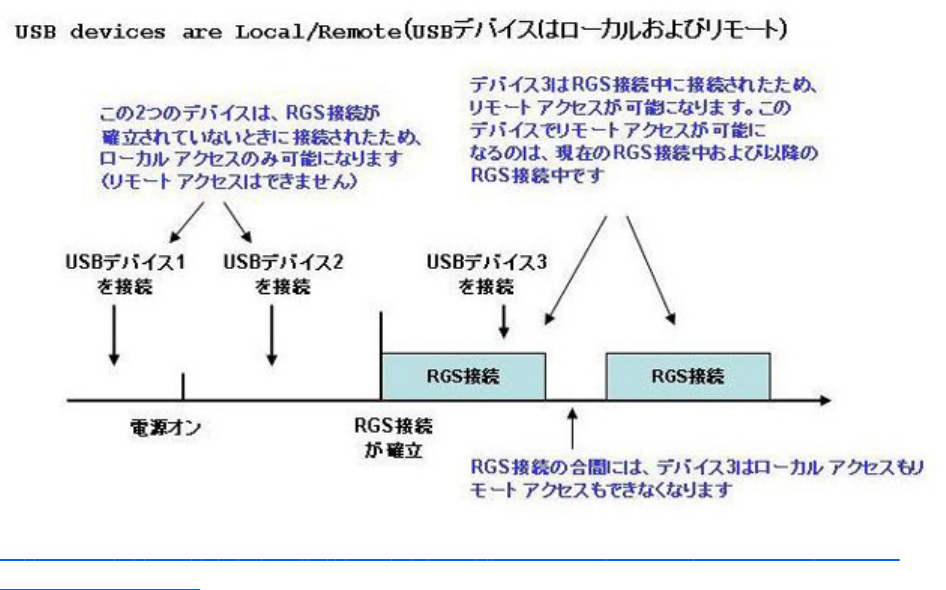
図 2-18 [USB devices are Local/Remote](レガシー モード)設定での USB デバイスのアクセシビ
リティ
31 ページの図 2-18 「[USB devices are Local/Remote](レガシー モード)設定での USB デバイス
のアクセシビリティ」に示すように、USB デバイスにアクセスできるかどうかは、USB デバイスを
ローカル コンピュータに接続したときによって異なります。RGS 接続が確立されていないときに
USB デバイスを接続した場合、デバイスはローカルでのみアクセス可能です。RGS 接続が確立されて
いるときに USB デバイスを接続した場合、デバイスはリモートでのみアクセス可能です。
ローカルまたはリモートでアクセス可能として USB デバイスが確立されると、RGS 接続状態(接続
または切断)に応じた USB デバイスのステータスは、デバイスを取り外して接続することによっての
み変更できます。たとえば、ローカルでアクセス可能な USB デバイスをリモートでアクセス可能にす
るには、RGS 接続が確立された後に USB デバイスを取り外して取り付ける必要があります。
JAWW リモート USB の概要 31
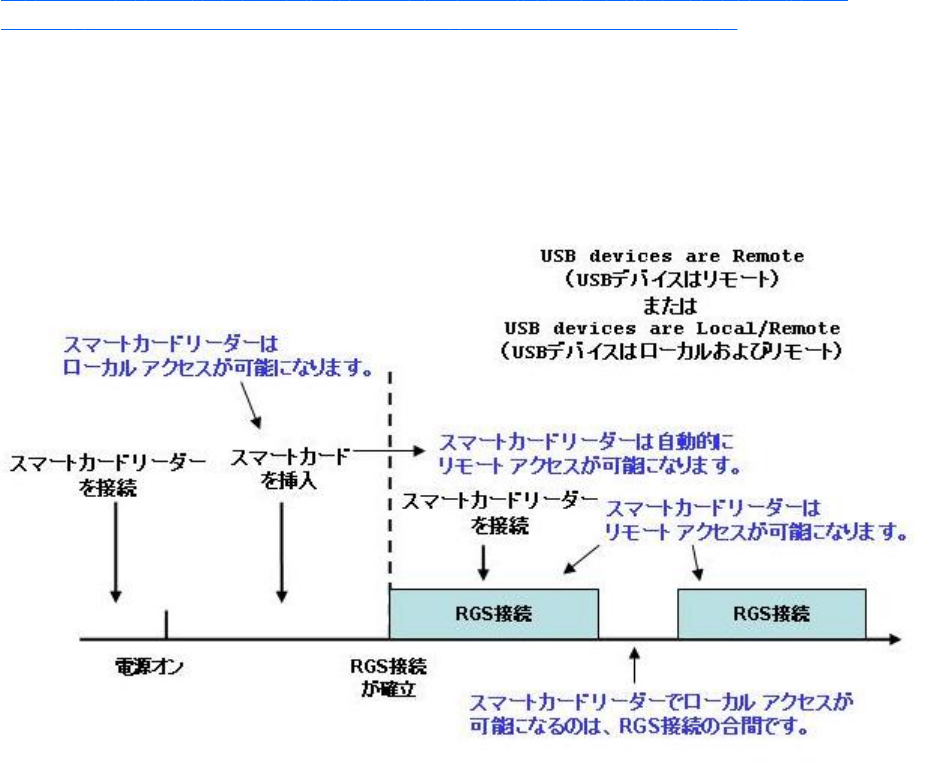
2.16.4 スマートカードの一意の処理
RGS 5.1.3 では、共通アクセス カード(CAC)リーダーを含む USB スマートカード リーダーを一
意に処理できるようになりました。RGS 5.1.3 より前のリリースでは、スマートカード リーダーは、
上記で説明しているように他の USB デバイスと同様に処理されていました。RGS 5.1.3 では、スマー
トカード リーダーは、以下のように一意に処理されます。
●スマートカードの一意の処理を行うには、Sender でEasy Login が有効になっていて、GINA モ
ジュール msgina.dll のチェーンが使用されている必要があります。
●スマートカードの一意の処理を行うには、ローカルとリモートの両方のコンピュータで
Windows が動作している必要もあります。
●USB 構成設定の[USB devices are Remote](USB デバイスはリモート)および[USB
devices are Local/Remote](USB デバイスはローカルおよびリモート)を使用する場合、ス
マートカード リーダーは、リモート コンピュータへの接続を確立する前にローカル コン
ピュータから常にアクセス可能になります。これは、リモート コンピュータへのアクセスを認
証するためにスマートカードを使用する前に、ローカル コンピュータからスマートカード リー
ダーを使用できるようにするためです。
●32 ページの図 2-19 「[USB devices are Remote]および[USB devices are Local/Remote]設定
での RGS 接続の確立前と確立後のスマートカード リーダーのアクセシビリティ」は、USB 構成
設定の[USB devices are Remote]および[USB devices are Local/Remote]の、スマートカード
リーダーのローカル アクセシビリティおよびリモート アクセシビリティを示します。どちら
の場合も、スマートカード リーダーは、RGS 接続が確立される前はローカルでアクセスでき、
RGS 接続が確立された後はリモートでアクセスできます。
図 2-19 [USB devices are Remote]および[USB devices are Local/Remote]設定での RGS 接続
の確立前と確立後のスマートカード リーダーのアクセシビリティ
32 第 2 章 RGS の概要 JAWW

●32 ページの図 2-19 「[USB devices are Remote]および[USB devices are Local/Remote]設定
での RGS 接続の確立前と確立後のスマートカード リーダーのアクセシビリティ」は、[USB
devices are Remote]および[USB devices are Local/Remote]設定がスマートカード
リーダーに対して適用されないことを示します。具体的には、[USB devices are Remote]設定が
無視され、RGS 接続の確立の前にスマートカード リーダーがローカルにアクセス可能になりま
す。同様に、[USB devices are Local/Remote]が無視され、ローカルでアクセス可能なスマート
カード リーダーは、RGS 接続が確立された後に自動的にリモートでアクセス可能になります。
●RGS 接続が確立された後にスマートカード リーダーを接続すると、スマートカード リーダーは
リモートで使用可能になります。
●RGS 接続が切断されると、スマートカード リーダーはローカルでアクセス可能になります。
ローカル コンピュータからリモート コンピュータへの接続に Microsoft リモート デスクトップ接
続(RDC)を使用する場合、リモート コンピュータへのログインにスマートカード リーダーを使用
できない状況が発生する可能性があります(RGS とRDC の相互運用性について詳しくは、
47 ページの「RGS とMicrosoft リモート デスクトップ接続の相互運用性」を参照してください)。
この状況は、以下のように発生します。
1.ユーザがスマートカード リーダーを使用して、RDC でリモート コンピュータにログインしま
す。このログイン セッションはユーザの自宅から確立されるものとします。
2.また、何らかの事情でユーザがこの RDC ログイン セッションを継続したままオフィスに向かっ
たとします。
3.ユーザはオフィスからオフィスのスマートカード リーダーを RGS のEasy Login モードで使用
してリモート コンピュータにログインしようとします(前に説明したように、スマートカード
リーダーは Easy Login モードで使用する必要があります)。自宅の RDC ログイン セッションが
まだアクティブなので、ユーザは RGS で接続を認証する必要があります(これは Easy Login で
は通常必要ありません)。
しかし、ユーザはリモート コンピュータへのログインでは自宅とオフィスのスマートカード
リーダーに完全に依存していることがあるので、ログイン名とパスワードを覚えていない可能性
があります。ユーザ名とパスワードで接続を認証できない場合、USB スマートカード リーダー
はリモート コンピュータ にリモートでマウントされ、ユーザはリモート コンピュータにログ
インできなくなります。
4.この状況を防ぐため、ユーザは自宅を出る前に RDC セッションからログアウトする必要があり
ます。
5.この状況が発生した場合は、ユーザは以下のどれかを行うことができます。
●IT 部門に連絡して、管理者に RGS でリモート コンピュータにログインしてもらいます。こ
のログインによって RDC 接続が終了します。管理者が RGS 接続を終了した後、ユーザはス
マートカード リーダーを使用して RGS 接続を確立できます。
●リモート コンピュータを再起動します。
●自宅に戻って RDC セッションからログアウトします。
JAWW リモート USB の概要 33

注記: RDC とは異なり、ユーザは自宅からの RGS ログイン セッションをアクティブにしたまま、
オフィスで RGS を使用してログインできます。このスマートカード リーダーは、どちらの状況でも
正しく機能します。自宅からのログイン セッションはオフィスでの RGS ログイン セッションに
よって置き換えられます。しかし、ユーザはオフィスを出る前に RGS 接続を切断する必要がありま
す。自宅からの RGS 接続がアクティブなままの場合、オフィスでの Easy Login は機能しません。オ
フィスでのログインを有効にするには、ユーザは手順 5と同様の操作を行う必要があります。
2.16.5 リモート USB をサポートしているコンピュータ
リモート USB 接続は、以下の表に示すコンピュータとオペレーティング システムによってサポート
されています。
表 2-3 Receiver のリモート USB のサポート
Receiver のプラット
フォーム
Windows XPe/
WES
x64、32 ビット版
Windows XP
Professional SP1、
SP2、SP3
32 ビット版または
64 ビット版
Windows Vista
Business、Ultimate、
Enterprise
32 ビット版および
64 ビット版
Windows 7
Professional および
Enterprise
内蔵 Linux
Desktops(デスクトップ製品用)
Personal Workstation ○○
Mobile Workstation ○○
デスクトップ PC ○○
ノートブック PC ○○
高性能の Thin Client
HP gt7725
HP ThinPro GT
HP gt7720 XPe
HP gt7720w WES
HP dc73 Blade WS
クライアント
HP Blade WS クライ
アント
HP dc72 Blade WS
クライアント
HP Blade WS クライ
アント
Mobile Thin Client(720p 以上のマルチメディア コンテンツには適さない場合あり)
HP 4410t WES
HP 6,720t XPe
HP 2,533t XPe
34 第 2 章 RGS の概要 JAWW

表 2-3 Receiver のリモート USB のサポート (続き)
Receiver のプラット
フォーム
Windows XPe/
WES
x64、32 ビット版
Windows XP
Professional SP1、
SP2、SP3
32 ビット版または
64 ビット版
Windows Vista
Business、Ultimate、
Enterprise
32 ビット版および
64 ビット版
Windows 7
Professional および
Enterprise
内蔵 Linux
Flexible Thin Client および Mainstream Thin Client(720p 以上のマルチメディア コンテンツには適さない場合あ
り)
HP t5730w WES
HP t5630w WES
HP t5730 XPe
HP t5630 XPe
HP t5720 XPe
HP t5545
HP ThinPro
表 2-4 Sender のリモート USB のサポート
Sender のプラットフォーム x64、32 ビット版 Windows XP
Professional SP1、SP2、SP3
32 ビット版または 64 ビット版
Windows Vista Business、
Ultimate、Enterprise
32 ビット版および 64 ビット版
Windows 7 Professional および
Enterprise
Blade クライアント
HP Blade Workstation ○○
HP Blade PC 32 ビットのみ ○
VDI サーバ ○○
Desktops(デスクトップ製品用)
Personal Workstation ○○
Mobile Workstation ○○
デスクトップ PC ○○
ノートブック PC ○○
JAWW リモート USB の概要 35

2.16.6 サポートされている USB デバイス
以前にサポートされていた USB デバイスの情報は、このセクションの情報で置き換えられます。RGS
でテスト済みのデバイスの一覧については、246 ページの「RGS でサポートされる USB デバイス」
を参照してください。
5.2.0 のリリースから、RGS ではすべての USB 転送方式(バルク、アイソクロナス、インタラプト、
およびコントロール)がサポートされています。このサポートによって、さまざまな USB デバイスを
RGS でリモート操作できるようになりました。
RGS は、Microsoft Windows のUSB ドライバ スタックと非常に緊密に連携しています。Microsoft
Windows のUSB ドライバ スタックを排他的に使用して機能する USB デバイスであれば、RGS でも
動作するはずです。USB デバイスのドライバが Microsoft Windows のUSB ドライバ スタックに準
拠している程度が低いほど、その USB デバイスが RGS で動作する可能性は低くなります。
2.17 リモート オーディオ
ここでは、Windows および Linux での、RGS のリモート オーディオのサポートについて説明します。
リモート コンピュータまたはローカル コンピュータが Windows または Linux を実行するため、4つ
の組み合わせがありますが、以降の説明ではすべての組み合わせを取り上げるのではなく、まず両方
のコンピュータが Windows を実行している場合のリモート オーディオについて取り上げ、次に両方
のコンピュータが Linux を実行している場合のリモート オーディオについて取り上げます。
36 第 2 章 RGS の概要 JAWW
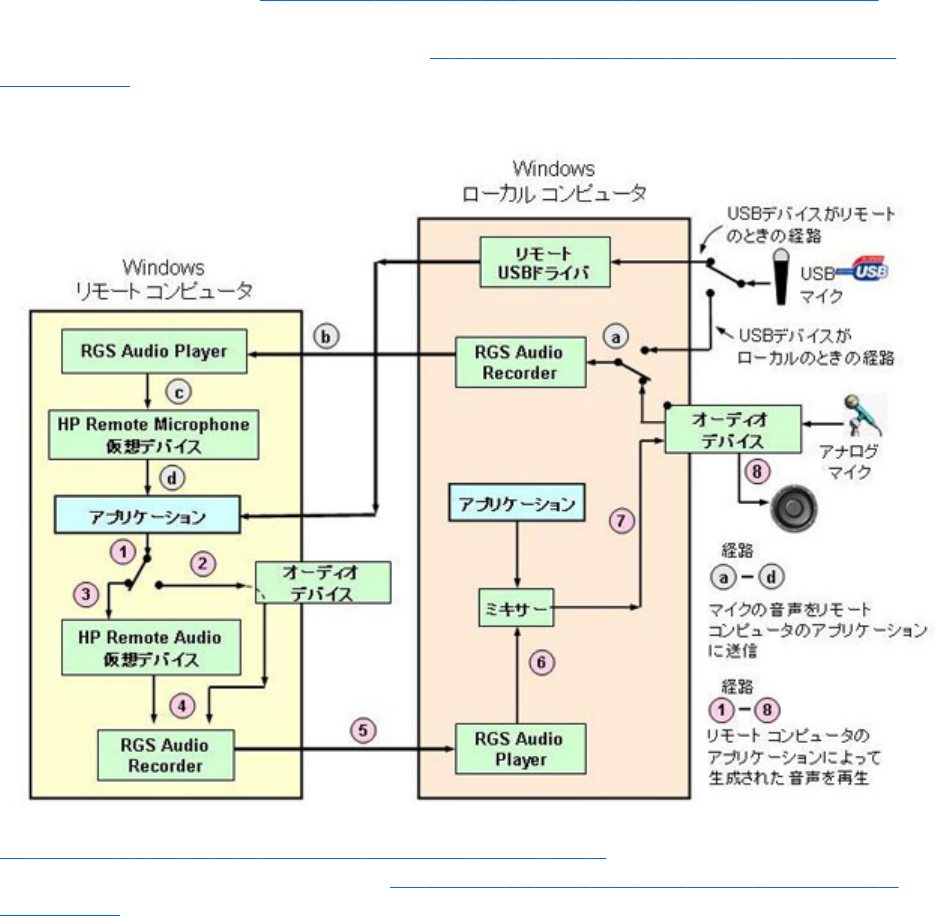
2.17.1 Windows でのリモート オーディオ
Windows のRGS はリモート オーディオをサポートしているため、リモート コンピュータのアプリ
ケーションで生成されたオーディオを取り込んでローカル コンピュータに送信し、ローカル コン
ピュータで再生できます。さらに、Microsoft Windows XP を実行しているローカル コンピュータの
マイク入力を、同じく Microsoft Windows XP を実行しているリモート コンピュータで実行中のアプ
リケーションに送信できます。リモート マイクは Microsoft Windows Vista および Windows 7で
はサポートされていません。37 ページの図 2-20 「Windows のRGS オーディオ サブシステム」
は、Windows のRGS オーディオ サブシステム(緑のボックス)およびオーディオ データ パスを示
しています。これらのデータ パスについては、38 ページの表 2-5 「Windows のRGS オーディオ
データ パス」で説明します。
図 2-20 Windows のRGS オーディオ サブシステム
38 ページの表 2-5 「Windows のRGS オーディオ データ パス」は、それぞれのオーディオ デー
タ パスを説明します。表の番号と文字は、37 ページの図 2-20 「Windows のRGS オーディオ サ
ブシステム」の番号と文字に対応します。
JAWW リモート オーディオ 37

表 2-5 Windows のRGS オーディオ データ パス
リモート コンピュータからローカル コンピュータへのオー
ディオ再生
ローカル コンピュータからリモート コンピュータへのマイ
ク オーディオの送信
1.アプリケーションによって生成されたオーディオ出力
2.オーディオ デバイスを取り付けると、アプリケーショ
ンによって生成されたオーディオがそのオーディオ デ
バイスにルートされます
3.オーディオ デバイスがない場合(ブレード ワークス
テーションの場合など)、HP リモート オーディオ バー
チャル デバイスが自動的にインストールされ、アプリ
ケーションによって生成されたオーディオがそのバー
チャル デバイスにルートされます
4.オーディオ デバイスかHP リモート オーディオ デバ
イス バーチャル デバイスからのオーディオが RGS
オーディオ レコーダに送信されます
5.RGS オーディオ レコーダがオーディオをキャプチャ
し、RGS がローカル コンピュータに送信します
6.ローカル コンピュータの RGS オーディオ プレーヤー
が受信したオーディオをデコードし、オーディオ ミキ
サーに送信します
7.オーディオ ミキサーの出力がローカル コンピュータ
のオーディオ デバイスに送信されます
8.オーディオ デバイスは、スピーカなどのオーディオ出
力デバイスを制御します
[USB devices are Local](USB デバイスはローカル):
1.ユーザが USB マイクまたはアナログ マイクのマイク
ソースを選択します。RGS オーディオ レコーダがマイ
ク ソースをキャプチャします
2.RGS オーディオ レコーダによってキャプチャされた
オーディオが、RGS によってリモート コンピュータの
RGS オーディオ プレーヤーに送信されます
3.RGS オーディオ プレーヤーがオーディオ信号をデコー
ドし、HP リモート マイク バーチャル デバイスに送信
します
4.HP リモート マイク バーチャル デバイスがローカル
マイクとしてアプリケーションで認識され、マイク
オーディオがアプリケーションに送信されます
[USB devices are Remote](USB デバイスはリモート):
RGS 5.2.0 から、リモート USB ドライバを使用して一部の
USB マイクをリモート コンピュータにマウントできるよう
になりました。サポートされているマイクについては
246 ページの「RGS でサポートされる USB デバイス」を参
照してください。リモート USB 操作については、前のセク
ションを参照してください
38 第 2 章 RGS の概要 JAWW
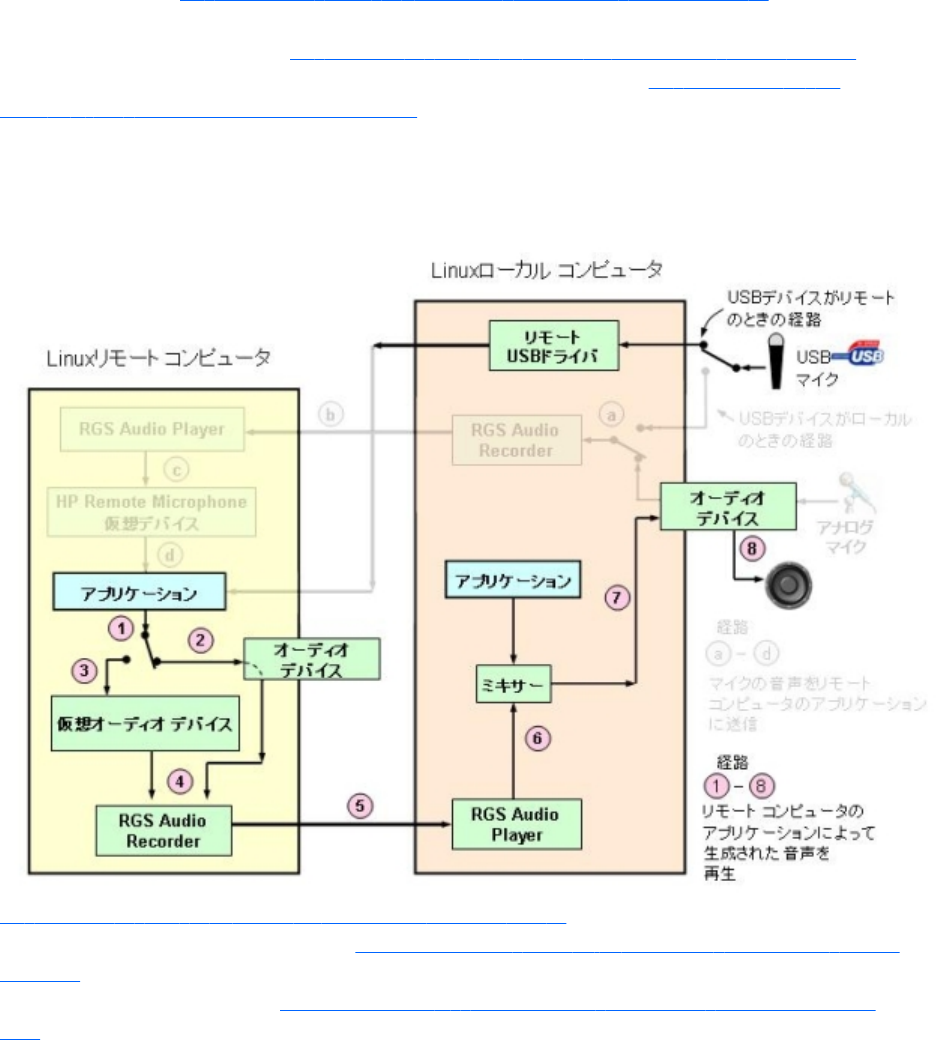
2.17.2 Linux でのリモート オーディオ
Linux のRGS もリモート オーディオをサポートしているため、リモート コンピュータのアプリケー
ションで生成されたオーディオを取り込んでローカル コンピュータに送信し、ローカル コンピュー
タで再生できます。39 ページの図 2-21 「Linux のRGS オーディオ サブシステム」は、Linux の
RGS オーディオ サブシステム(緑のボックス)およびオーディオ データ パスを示しています。こ
れらのデータ パスについては、40 ページの表 2-6 「Linux のRGS オーディオ データ パス」で
説明します。Windows との比較が簡単にできるように、以下の図には、37 ページの図 2-20
「Windows のRGS オーディオ サブシステム」にある Windows の図に示されているすべてのオー
ディオ コンポーネントも示されていますが、Linux でサポートされていない一部のコンポーネントは
薄く表示されています。
図 2-21 Linux のRGS オーディオ サブシステム
40 ページの表 2-6 「Linux のRGS オーディオ データ パス」は、それぞれのオーディオ データ
パスを説明します。表の番号と文字は、
37 ページの図 2-20 「Windows のRGS オーディオ サブシ
ステム」の番号と文字に対応します。Linux のリモート コンピュータでサポートされているオーディ
オデバイスの一覧については、254 ページの「Linux でのリモート オーディオ デバイスのサポー
ト」を参照してください。
JAWW リモート オーディオ 39

表 2-6 Linux のRGS オーディオ データ パス
リモート コンピュータからローカル コンピュータへのオー
ディオ再生
ローカル コンピュータからリモート コンピュータへのマイ
ク オーディオの送信
1.アプリケーションによって生成されたオーディオ出力
2.オーディオ デバイスを取り付けると、アプリケーショ
ンによって生成されたオーディオがそのオーディオ デ
バイスにルートされます
3.仮想オーディオ デバイスをインストールすると、アプ
リケーションによって生成されたオーディオがその
オーディオ デバイスにルートされます
4.どちらかのオーディオ デバイスからのオーディオが
RGS オーディオ レコーダに送信されます
5.RGS オーディオ レコーダがオーディオをキャプチャ
し、RGS がローカル コンピュータに送信します
6.ローカル コンピュータのRGS オーディオ プレーヤー
が受信したオーディオをデコードし、オーディオ ミキ
サーに送信します
7.オーディオ ミキサーの出力がローカル コンピュータ
のオーディオ デバイスに送信されます
8.オーディオ デバイスは、スピーカなどのオーディオ出
力デバイスを制御します
[USB devices are Local](USB デバイスはローカル):
Linux のRGS は、ローカルにマウントされた USB マイクをサ
ポートしていません
[USB devices are Remote](USB デバイスはリモート):
RGS 5.2.0 から、リモート USB ドライバを使用して一部の
USB マイクをリモート コンピュータにマウントできるよう
になりました。リモート コンピュータはMicrosoft
Windows を実行している必要があります。リモート USB は
Linux Sender ではサポートされていません。サポートされて
いるマイクについては、246 ページの「RGS でサポートさ
れる USB デバイス」を参照してください。リモート USB 操
作については、前のセクションを参照してください
40 第 2 章 RGS の概要 JAWW

2.17.3 Microsoft Windows での録音デバイスのサポート
注記: Windows の[サウンドとオーディオ デバイスのプロパティ]ダイアログで、ユーザは「録音
デバイス」を選択できます。以降の説明では、便宜上「録音デバイス」ではなく「マイク」と表しま
す。リモート マイクは Microsoft Windows Vista および Windows 7ではサポートされていません。
RGS 5.2.0 より前のリリースでは、Receiver に接続されている USB マイクを、他のリモート USB デ
バイスと同じように Sender にリモート接続できませんでした(27 ページの「リモート USB の概要」
を参照)。USB マイクが接続されている Receiver からのオーディオは、まず Receiver 側で Windows
のUSB オーディオ ドライバを使用して処理する必要があります。次に、そのオーディオを RGS オー
ディオ レコーダ(37 ページの「Windows でのリモート オーディオ」)に送信してから、キャプチャ
して Sender に送信します。
USB マイクをこのように使用するには、インストール中に[Remote USB Configuration](リモート USB
の設定)ダイアログで[USB devices are Local](USB デバイスはローカル)を選択する必要があ
ります。これによって USB マイクがローカル デバイスとなり、USB マイクのオーディオを RGS オー
ディオ レコーダでキャプチャできるようになります。この機能は、Windows がサポートしているす
べての USB マイクで使用できます。
RGS 5.2.0 では、(ローカル コンピュータの)リモート USB ドライバが強化され、オーディオ デバ
イスやビデオ デバイスなどから生成されるストリーミング データでよく使用される、USB アイソク
ロナス データ型がサポートされるようになりました。これによって、他の USB デバイスと同じよう
に、一部のアイソクロナス USB マイクにリモート コンピュータから直接アクセスできるようになり
ます。サポートされている USB マイクの一覧については、246 ページの「RGS でサポートされる
USB デバイス」を参照してください(「録音デバイス」の表に記載されています)。
USB マイクをリモート コンピュータにリモートで接続する場合、以下のどちらかの[Remote USB
Configuration]設定を選択できます。
●USB devices are Remote(USB デバイスはリモート)
●USB devices are Local/Remote(USB デバイスはローカルおよびリモート)
[USB devices are Remote]を選択した場合は、リモート コンピュータからいつでも USB マイクにア
クセスできます。[USB devices are Local/Remote]を選択した場合は、RGS 接続が確立されたと
きに対するローカル コンピュータへのマイクの接続のタイミングによって、リモート コンピュータ
から USB マイクにアクセスできる方法が決まります。RGS 接続が確立される前にマイクをローカル
コンピュータに接続すると、マイクはローカル デバイスのみとなり、Receiver のRGS オーディオ レ
コーダ経由でのみリモート コンピュータからアクセス可能となります。RGS 接続が確立された後に
マイクをローカル コンピュータに接続すると、マイクはリモート デバイスのみとなり、リモート コ
ンピュータから直接アクセス可能となります。37 ページの「Windows でのリモート オーディオ」
の図は、この 2つの場合を示しています。
JAWW リモート オーディオ 41

RGS 5.2.0 で導入されたオーディオ アクセス方式を使用して、リモート コンピュータから直接 USB
マイクにアクセスできるようにすることをおすすめします。その理由は以下のとおりです。
●RGS 5.2.0 より前のリリースのオーディオ アクセス方式では、リモート コンピュータ上のアプ
リケーションがオーディオ入力を要求しているかどうかにかかわらず、オーディオは常に録音さ
れ、送信されます。これによってネットワークの帯域幅が消費される可能性があります。マイク
のバックグラウンド ノイズのレベルが、有効なオーディオの検出に使用されるオーディオのし
きい値を上回る場合にはとくに、帯域幅が消費されます。
●RGS 5.2.0 のオーディオ アクセス方式では、リモート コンピュータのオーディオ コントロー
ルのみを使用してオーディオ パラメータを設定できます。RGS 5.2.0 より前のリリースのオー
ディオ アクセス方式では、リモート コンピュータとローカル コンピュータの両方でオーディ
オ パラメータを設定する必要があります。
2.17.4 RGS オーディオをサポートしているコンピュータとオペレーティング
システム
以下の表は、RGS オーディオをサポートしているコンピュータおよびオペレーティング システムを
示しています。リモート オーディオについて詳しくは、119 ページの「リモート オーディオ操作」
を参照してください。
表 2-7 Receiver のリモート オーディオのサポート
Receiver のプ
ラットフォーム
Windows XPe/
WES
x64、32 ビット版
Windows XP
Professional
SP1、SP2、SP3
32 ビット版また
は64 ビット版
Windows Vista
Business、
Ultimate、
Enterprise
32 ビット版およ
び64 ビット版
Windows 7
Professional お
よび Enterprise
内蔵 Linux 32 ビット版また
は64 ビット版
RHEL V4(アップ
デート 5以降)、
V5(アップデート
2以降)、V6
Desktops(デスクトップ製品用)
Personal
Workstation
○○ HP xw および zシ
リーズ
Mobile
Workstation
○○
デスクトップ PC ○○
ノートブック PC ○○
高性能の Thin Client
HP gt7725
HP ThinPro GT
HP gt7720 XPe
HP gt7720w WES
42 第 2 章 RGS の概要 JAWW

表 2-7 Receiver のリモート オーディオのサポート (続き)
Receiver のプ
ラットフォーム
Windows XPe/
WES
x64、32 ビット版
Windows XP
Professional
SP1、SP2、SP3
32 ビット版また
は64 ビット版
Windows Vista
Business、
Ultimate、
Enterprise
32 ビット版およ
び64 ビット版
Windows 7
Professional お
よび Enterprise
内蔵 Linux 32 ビット版また
は64 ビット版
RHEL V4(アップ
デート 5以降)、
V5(アップデート
2以降)、V6
HP dc73 Blade
WS クライアント
HP Blade WS ク
ライアント
HP dc72 Blade
WS クライアント
HP Blade WS ク
ライアント
Mobile Thin Client(720p 以上のマルチメディア コンテンツには適さない場合あり)
HP 4410t WES
HP 6,720t XPe
HP 2,533t XPe
Flexible Thin Client および Mainstream Thin Client(720p 以上のマルチメディア コンテンツには適さない場合あ
り)
HP t5730w WES
HP t5630w WES
HP t5730 XPe
HP t5630 XPe
HP t5720 XPe
HP t5545
HP ThinPro
表 2-8 Sender のリモート オーディオのサポート
Sender のプラットフォーム x64、32 ビット版
Windows XP
Professional SP1、SP2、
SP3
32 ビット版または 64 ビッ
ト版Windows Vista
Business、Ultimate、
Enterprise
32 ビット版および 64 ビッ
ト版Windows 7
Professional および
Enterprise
32 ビット版または 64 ビッ
ト版RHEL V4(アップデー
ト5以降)、V5(アップデー
ト2以降)(RHEL V6 につい
ては、以下の注を参照してく
ださい)
Blade クライアント
JAWW リモート オーディオ 43

表 2-8 Sender のリモート オーディオのサポート (続き)
Sender のプラットフォーム x64、32 ビット版
Windows XP
Professional SP1、SP2、
SP3
32 ビット版または 64 ビッ
ト版 Windows Vista
Business、Ultimate、
Enterprise
32 ビット版および 64 ビッ
ト版 Windows 7
Professional および
Enterprise
32 ビット版または 64 ビッ
ト版 RHEL V4(アップデー
ト5以降)、V5(アップデー
ト2以降)(RHEL V6 につい
ては、以下の注を参照してく
ださい)
HP Blade Workstation ○○○
HP Blade PC 32 ビットのみ ○
VDI サーバ ○○
Desktops(デスクトップ製品用)
Personal Workstation ○○HP のみ(ユーザ設定が必要)
Mobile Workstation ○○
デスクトップ PC ○○
ノートブック PC ○○
注記: Sender のリモート オーディオはRHEL V6 ではサポートされていません。
2.18 リモート クリップボードの概要
リモート クリップボードは RGS 5.1.3 で初めてサポートされた機能で、ローカル コンピュータの
ウィンドウ(ローカル ウィンドウ)とリモート表示ウィンドウの間でデータのカットまたはコピー
ができます(リモート コンピュータとローカル コンピュータの両方で Windows が動作していて、
カット、コピー、およびペースト機能をサポートしているアプリケーションを使用している必要があ
ります)。RGS 5.3.0 以降では、Microsoft Windows Receiver システムと Linux Sender システム間で、
リモート クリップボードを使用した ANSI テキスト データのカット アンド ペーストがサポートさ
れます。
注記: 以降の説明では、便宜上カット アンド ペーストとコピー アンド ペーストの両方を
「カット
アンド ペースト」と表します。
RGS 5.2.0 では、2つのリモート表示ウィンドウ間でのカット アンド ペースト操作のサポートが追
加されました(以下の図を参照)。
44 第 2 章 RGS の概要 JAWW
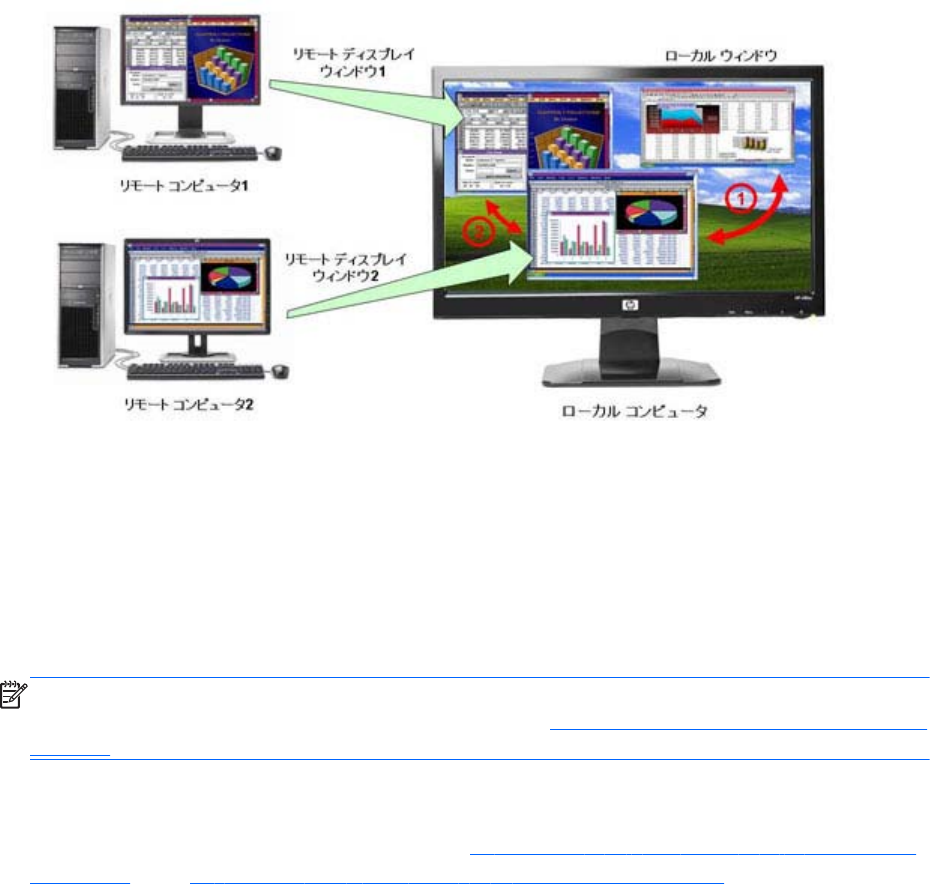
図 2-22 リモート クリップボードの操作
カット アンド ペーストは以下のシナリオでサポートされています。
1.ローカル ウィンドウとリモート表示ウィンドウ間(双方向):リモート コンピュータは
Windows とLinux のどちらを実行していてもかまいません。ローカル コンピュータは
Windows を実行している必要があります。
2.2つのリモート表示ウィンドウ間(双方向):この場合、ローカル コンピュータは Windows と
Linux のどちらを実行していてもかまいません。同様に、2台のリモート コンピュータは
Windows とLinux のどちらを実行していてもかまいません。
注記: Windows アプリケーション間でカット アンド ペーストしても、一部の形式のデータは転送
できません。サポートされている形式について詳しくは、158 ページの「リモート クリップボード
の操作」を参照してください。
リモート クリップボード機能を使用可能にするには、Microsoft Windows での Sender のインストー
ル時および Receiver のインストール時の両方でこの機能を有効にする必要があります(リモート ク
リップボードのインストールについて詳しくは、52 ページの「Windows での Receiver の手動イン
ストール」および57 ページの「Windows での Sender の手動インストール」を参照)。
JAWW リモート クリップボードの概要 45
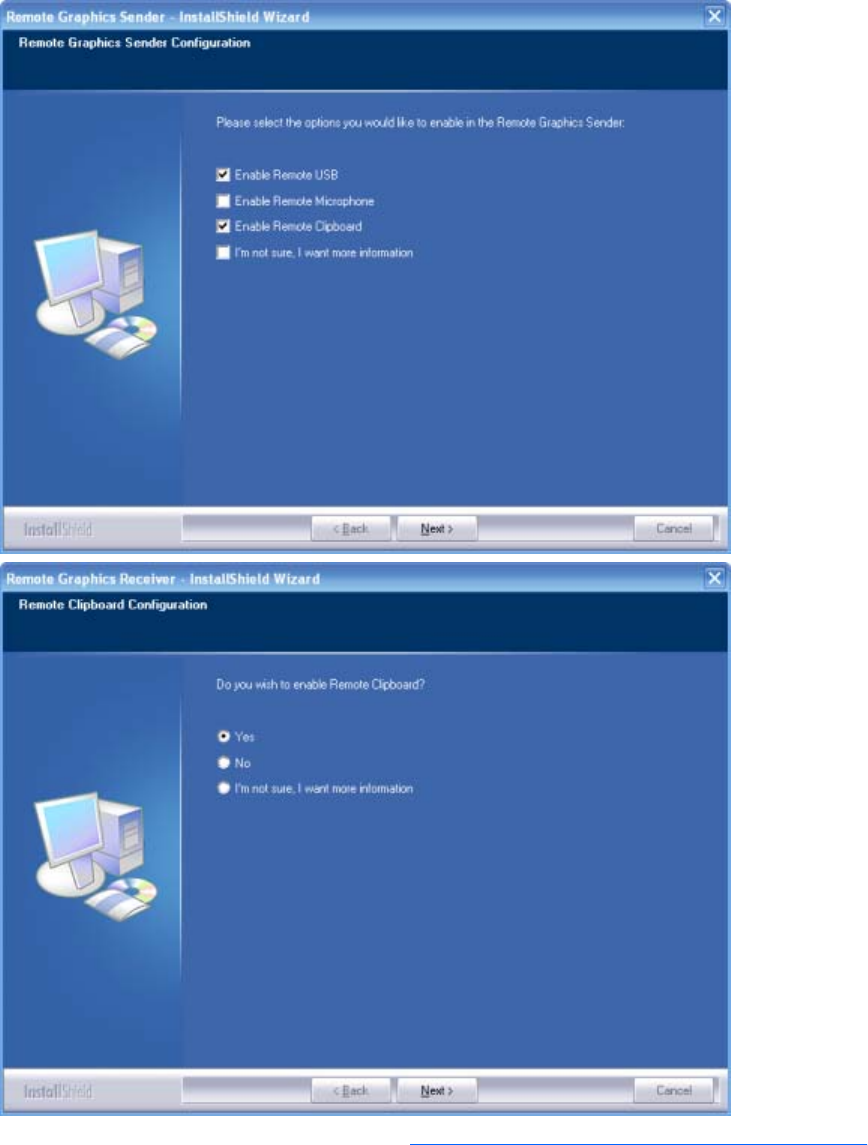

2.19 RGS とMicrosoft リモート デスクトップ接続の相互
運用性
ここでは、RGS とMicrosoft リモート デスクトップ接続(RDC)の相互運用性に関する検討事項につ
いて説明します。RGS とRDC はどちらもリモート デスクトップへの接続機能を提供しているので、
これらの相互運用性を理解することが重要になります。
ローカル ユーザが RDC を使用してリモート コンピュータに接続しているとき、RGS 接続を確立し
ようとした場合、RGS 接続は、ローカル ユーザの認証情報が両方の接続に対して一致する場合にの
み機能します。これは、1人のユーザが、RDC から RGS 接続にアクセスを移行することを意味しま
す。認証情報が一致した場合は、現在の RDC セッションが切断され、RGS Receiver がリモート コン
ピュータの Windows デスクトップ セッションを管理します。接続中のユーザは、ログオフしないで
新しい接続で処理を継続できます。
この逆も同様です。ユーザが RGS を使用して接続しているとき、RDC を使用して接続しようとした
場合(RGS 接続と同じ認証情報を使用)、RDC 接続が RGS 接続に切り替わります。この場合、RGS
Sender はすべての Receiver を切断します(すべての RGS コラボレーションを含む)。切り替わる間、
Windows デスクトップ セッションはアクティブなままです。
RDC ユーザが RDC の切断ボタンを使用してリモート コンピュータから切断すると、セッションはロ
グインしたまま、すべてのアプリケーションも稼働を継続します。ただし、セッションによって画面
はロックされます。RGS 接続が機能するのは、現在ログインしているユーザの認証情報が一致した場
合のみです。
RDC の使用中にセッションをログアウトすると、RGS Sender は最初のログアウト状態にシステムを
戻します。ユーザは、認可されれば RGS を使用してシステムに接続してログインできます。
すでに RGS 接続されている Sender に、異なる認証情報を持つユーザが RDC 接続を行おうとすると、
現在の RGS ユーザをログアウトするように求めるプロンプトが新しいユーザに表示されます。他の
ユーザをログアウトすることができるのは、管理者だけです。管理者以外のユーザが他のユーザをロ
グアウトしようとすると、権限に関する警告メッセージが表示されます。RDC が現在の RGS ユーザ
をログアウトすると、Sender はReceiver をすべて切断します(RGS コラボレータをすべて含む)。
上記の逆の状況では、権限がない限り、RGS 接続が既存の RDC ユーザをログアウトすることはあり
ません。RGS は、認可エラー メッセージで、別のユーザがデスクトップを所有していることを通知
します。
Microsoft Windows Vista および Windows 7でRGS が既存の RDC 接続に切り替わると、これらの動作のために、デ
スクトップが一時的にログインし、ロック解除された状態になる場合があります。一時的ではあっても、ロック解除された
デスクトップにはセキュリティ上の懸念があることに注意してください。
原因 解決方法
Microsoft Windows Vista および Windows 7プラット
フォーム セッションの動作が RGS で調整できない
この問題は、RDC 接続からログアウトしてから、RGS 接続を
確立することで回避できます
JAWW RGS とMicrosoft リモート デスクトップ接続の相互運用性 47

2.20 デスクトップ仮想化での RGS の使用
RGS でのフレーム バッファのコンテンツのキャプチャ、圧縮、および送信に加えて、RGS を使用し
て、デスクトップ仮想化環境でバーチャル フレーム バッファのコンテンツをキャプチャ、圧縮、お
よび送信することもできます。バーチャル フレーム バッファは、表示するデスクトップ イメージ
を格納するために使用されるシステム メモリのセグメントです。HP のVirtual Desktop Infrastructure
(VDI)ソリューションでは、複数のユーザ デスクトップ セッションを個別のバーチャル マシンと
して実行しながら、CPU、メモリ、ネットワーク、ストレージなど、基になる物理ハードウェア リ
ソースを共有できます。VDI について詳しくは、http://h50146.www5.hp.com/products/servers/
proliant/solution/vmware/vdi/を参照してください。
VDI 環境での RGS のインストールと使用について詳しくは、237 ページの「HP VDI での RGS の使
用」を参照してください。
2.21 リモート コンピュータの省電力状態
リモート コンピュータが Windows の休止やスタンバイなどの省電力状態になっている場合、ローカ
ル コンピュータはリモート コンピュータへの接続を確立できません。また、リモート コンピュー
タはローカル コンピュータからの接続要求に応答して起動するためのウェイクオン LAN を利用でき
ません。リモート コンピュータは、すでに起動していて、常に RGS 接続要求に応答できるようになっ
ている必要があります。
2.22 サポートされているキーボード ロケール
Linux Sender に接続されている場合は、以下のキーボード ロケールがサポートされています。
1.フランス語
2.ドイツ語
3.日本語
4.ノルウェー語
5.スウェーデン語
6.英国
7.アメリカ英語
Windows Sender に接続されている場合は、以下のキーボード ロケールがサポートされています。
1.フランス語(ベルギー)
2.フランス語(カナダ)
3.中国語(簡体字):US Keyboard
4.中国語(繁体字):US Keyboard
5.チェコ語
6.チェコ語(QWERTY)
48 第 2 章 RGS の概要 JAWW
7.デンマーク語
8.オランダ語
9.フィンランド語
10.フランス語
11.ドイツ語
12.イタリア語
13.日本語
14.韓国語
15.ラテン アメリカ言語
16.ノルウェー語
17.ポルトガル語
18.ポルトガル語(ブラジル ABNT)
19.ロシア語
20.スペイン語
21.スウェーデン語
22.フランス語(スイス)
23.ドイツ語(スイス)
24.トルコ語 Q
25.英国
26.英国拡張
27.米国 - インターナショナル
28.米国
2.23 RGS のセキュリティ機能
RGS 接続は本来、分散型なので、接続のセキュリティを確保することが非常に重要です。RGS では、
接続のセキュリティを確保するために、以下のような数多くの機能を実装しています。
●認証:ローカル ユーザがリモート コンピュータへの接続を試みると、リモート コンピュータ
側のネイティブの認証方法を使用してユーザの認証情報が検証されます。認証情報が認証され
ないと、接続は拒否されます。Windows では、認証には NTLM または Kerberos が使用されま
す。Linux では、認証には Pluggable Authentication Module(PAM)が使用されます。
●認可:リモート コンピュータのデスクトップにログインしているユーザ(プライマリ ユーザ)
が接続を許可している場合にのみ、同じリモート コンピュータへの接続を複数確立できます。
別のユーザがリモート コンピュータに接続しようとすると、リモート コンピュータのデスク
トップに、新しいユーザの接続を許可するかどうかを尋ねる認可ダイアログが表示されます。
JAWW RGS のセキュリティ機能 49

●自動デスクトップ ロック:プライマリ ユーザが切断すると、Sender システムのデスクトップ
がロックされます。これにより、プライマリ ユーザの切断後にコラボレーション ユーザはリ
モート セッションを行えなくなります。この機能は、Windows でサポートされています。Linux
では、この機能は Gnome、KDE、および CDE のデスクトップ環境でサポートされています。
●自動切断:Linux では、プライマリ ユーザが切断すると、すべての Receiver が切断します。これ
により、プライマリ ユーザの切断後にコラボレーション ユーザはリモート セッションを行え
なくなります。
●ログイン時のコラボレーション ユーザの自動切断:ログイン イベントが発生すると、すべての
コラボレーション ユーザは切断されます。リモート コンピュータのデスクトップにログイン
しているプライマリ ユーザのみが、接続されたままとなります。
●ログオフ時の自動切断:リモート デスクトップからプライマリ ユーザがログオフすると、すべ
ての Receiver は切断されます。Sender プロパティ IsDisconnectOnLogoutEnabled を「0」に設定
すると、この機能は無効になります。詳しくは、「Sender プロパティ」を参照してください。
●接続ステータス:他のユーザが接続すると、アプリケーション トレイ内のデスクトップ アイコ
ンがアニメーション表示されます。
●コラボレーション通知:112 ページの「コラボレーション通知ダイアログ」を参照してくださ
い。
●iLO リモート コンソールが有効の場合、接続不可:HP Blade Workstation でiLO リモート コン
ソールが有効の場合、RGS を使用してブレードに接続すると拒否されます。
●すべて切断:すべての Receiver をSender のGUI で簡単に切断できます。これは、授業などでコ
ラボレーション セッションを行っている場合にセッションを終了するのに便利な機能です。
Sender のGUI はシステム トレイ内にアイコンとして表示されます。接続をすべて切断するに
は、GUI を右クリックし、[Disconnect](切断)→[Everyone](すべてのユーザ)の順に選
択します。
●リモート キーボード/マウス:Sender GUI では、すべてのコラボレーション ユーザのマウス入
力とキーボード入力を有効または無効にできます。
●シングル ユーザ接続:ユーザはユーザ名で識別され、1人のユーザが RGS Sender に対して確
立できる接続は 1つのみです。同じユーザ名のユーザが複数回 Sender に接続すると、古い接続
は無効になり、新しい接続がアクティブになります。複数のユーザに同じユーザ名を割り当てる
場合、一度にアクティブになる接続数は 1つのみです。
●SSL 暗号化:SSL は、Receiver とSender 間のデータ通信をすべて安全な方法で暗号化します。
50 第 2 章 RGS の概要 JAWW

3RGSのインストール
この章では、以下のケースの RGS のインストールについて説明します。
●Windows での RGS Receiver のインストール
●Windows での RGS Sender のインストール
●Linux での RGS Receiver のインストール
●Linux での RGS Sender のインストール
注記: RGS のライセンス登録は、RGS Sender にのみ適用されます。RGS Receiver は、無料でダウ
ンロードして、任意の数のコンピュータで使用できます。Windows および Linux での RGS Sender の
ライセンス登録については、http://h50146.www5.hp.com/products/workstations/remote/index.html
の[ライセンスキーの取得・インストール方法]から、『HP Remote Graphics ソフトウェアライセンス
ガイド』を参照してください。Sender のライセンスは RGS 接続が確立されたときにチェックされる
ため、このライセンス登録メカニズムが RGS 製品のダウンロードおよび RGS Sender のインストール
に影響することはありません。
ただし、13 ページの「RGS のライセンス登録」で説明しているように、有効なライセンスがないま
まRGS Sender をインストールすると、リモート表示ウィンドウにエラー ダイアログが表示されま
す。したがって、新しいバージョンの RGS をダウンロードして新しい RGS Sender をインストールす
る前に、お持ちの RGS ライセンスで新しいバージョンの RGS の使用が許可されていることを確認し
てください。これについても、詳しくは http://h50146.www5.hp.com/products/workstations/
remote/index.html の[ライセンスキーの取得・インストール方法]から、『HP Remote Graphics ソフト
ウェアライセンスガイド』を参照してください。
注記: RGS Sender は、Sender コンピュータが起動したときに(Linux の場合はX Server が起動し
たときにも)起動するよう設定されています。RGS Receiver はコマンド ラインから起動できます。
ただし、Receiver はメニューからも起動できるため、コマンド ラインを使用した場合およびメニュー
を使用した場合の両方のReceiver の起動方法を94 ページの「Normal モードでの RGS の使用」で
説明しています。
3.1 Windows での RGS のインストール
ここでは、Windows での RGS Receiver とRGS Sender のインストールについて説明します。RGS
Receiver および RGS Sender をサポートする Windows オペレーティング システムの一覧について
は、9 ページの「サポートされているコンピュータとオペレーティング システム」を参照してくだ
さい。
3.1.1 Windows での Receiver のインストール
ここでは、Windows での RGS Receiver の手動インストールおよび自動インストールについて説明し
ます。
JAWW Windows での RGS のインストール 51
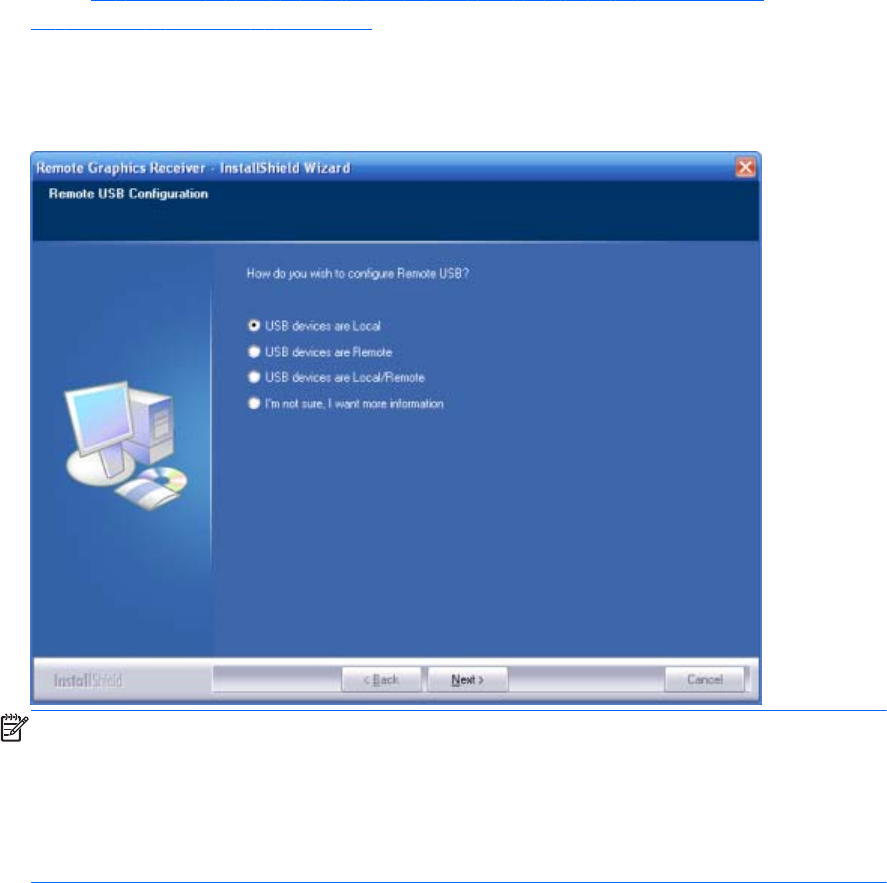
3.1.1.1 Windows での Receiver の手動インストール
Windows でReceiver をインストールするには、管理者権限を持つアカウントを使用してログインし、
以下の操作を行います。
1.RGS をダウンロードしたディレクトリに移動して、ディレクトリ
WIN
32¥
RECEIVER
に変更します。
2.[Setup.exe]をダブルクリックして Receiver のインストールを開始し、画面の説明に沿って操
作します。
3.インストール中に、[Remote USB Configuration](リモート USB の設定)ダイアログが表示され
ます(52 ページの図 3-1 「Receiver の[Remote USB configuration]ダイアログ」および
27 ページの「リモート USB の概要」を参照)。追加情報を表示するには、[I’m not sure, I
want more information](よくわからないので追加情報を見る)を選択して[Next](次へ)
をクリックします。目的に適した USB 設定オプションを選択して、[Next]をクリックします。
図 3-1 Receiver の[Remote USB configuration]ダイアログ
注記: 多くの USB デバイスに対し、Windows オペレーティング システムでは初期設定の USB
ドライバが用意されています。これらの初期設定のドライバは、お使いの USB デバイスで実際
に動作しますが、製造元が提供する USB ドライバをインストールして USB デバイスの機能とパ
フォーマンスを最適化することをおすすめします。USB デバイスが(必ずしも物理的ではなく)
論理的に接続されるローカルまたはリモートの任意のコンピュータに、製造元が提供する USB
ドライバをインストールしてください。
52 第 3 章 RGS のインストール JAWW
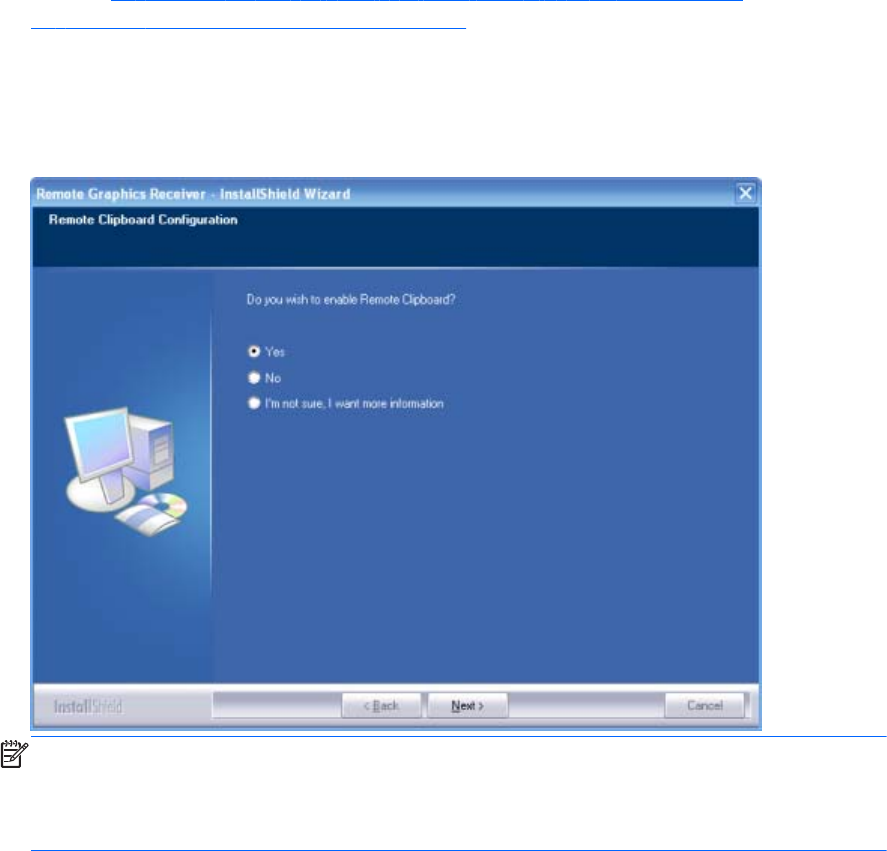
4.[Remote Clipboard Configuration](リモート クリップボードの設定)ダイアログが次に表示さ
れます(53 ページの図 3-2 「[Remote Clipboard Configuration]ダイアログ」および
44 ページの「リモート クリップボードの概要」を参照)。追加情報を表示するには、[I’m not
sure, I want more information](よくわからないので追加情報を見る)を選択して[Next]
(次へ)をクリックします。目的の[Remote Clipboard Configuration]オプションを選択して、
[Next]をクリックします。
図 3-2 [Remote Clipboard Configuration]ダイアログ
注記: [Yes](はい)を選択すると、hprclipboard.dll ライブラリが RGS Receiver とともにイン
ストールされます。[No](いいえ)を選択すると、この DLL はインストールされないため、リ
モート クリップボードが使用できなくなります。リモート クリップボードを後から有効にす
るには、RGS Receiver を再インストールし、上のダイアログで[Yes]を選択する必要があります。
5.通常は、インストールの最後の手順でコンピュータを再起動するよう求められます。
3.1.1.2 Windows での RGS Receiver の自動インストール
RGS Receiver は、自動モードでインストールしたり削除したりできます。自動モードでは、ユーザが
操作することなく Receiver をインストールしたり削除したりできます。自動モードでもインストー
ル処理が完了した後に(必要な場合)コンピュータが再起動します。
コマンド ライン オプションの不正な組み合わせを指定した場合、またはインストール処理中にエ
ラーが発生した場合、インストールは終了し、Receiver のインストール ログ ファイルにエラーが記
録されます。現在インストールされているバージョンと同じバージョンの自動インストールを試み
た場合は、変更が行われることなくセットアップが終了します。
JAWW Windows での RGS のインストール 53
3.1.1.2.1 使用方法
Setup.exe /autoinstall /agreetolicense [/folder=<フォルダ>]
[/usb=local | /usb=remote | /usb=localRemote]
[/clipboard]
[/noreboot]
Setup.exe /autoremove [/noreboot]
Setup.exe /viewlicense
Setup.exe /help
3.1.1.2.2 コマンド ライン オプション
/autoinstall
このオプションでは、以下のどれかが実行されます
●Receiver が現在インストールされていない場合は、Receiver をインストールします
●以前のバージョンの Receiver が現在インストールされている場合は、Receiver をアップデートし
ます
●現在インストールされているバージョンと同じバージョンをインストールしようとすると、変更
が行われることなく終了します
現在インストールされている Receiver のバージョンよりもインストールする Receiver のバージョンが
古い場合、Receiver は再インストールされません
/agreetolicense
このオプションを使用した場合、ユーザはこのソフトウェアの使用許諾に同意したことになります。
インストールを実行するときには、このオプションが必須です
/autoremove
Receiver を削除します
/folder=<フォルダ
>
インストール先のフォルダを指定します。初期設定は、C:¥Program Files¥Hewlett-Packard¥Remote
Graphics Receiver です
54 第 3 章 RGS のインストール JAWW

/usb=local
ローカル モードで USB をインストールします
/usb=remote
リモート モードで USB をインストールします。インストールが完了した後、システムは自動的に再起
動します。
/usb=localRemote
ローカル モードとリモート モードでUSB をインストールします。インストールが完了した後、シス
テムは自動的に再起動します。これは、/usb=local、/usb=remote、/usb=localRemote のどれも指定し
ない場合の初期設定です
/clipboard
リモート クリップボードを有効にします
/noreboot
セットアップを完了するために再起動が要求された場合にシステムを再起動しません
/viewlicense
このソフトウェアの使用許諾契約書(EULA:End User License Agreement)を表示します
/help
使用方法に関するテキストが表示されます
JAWW Windows での RGS のインストール 55
3.1.1.3 Receiver のインストール ログ ファイル
Receiver をインストールすると、インストール ログ ファイルが作成されます。このログ ファイルを
表示すると、実行された操作に関する詳細とインストール処理中に発生したエラーを確認できます。
RGS Receiver のSetup.exe を実行すると、以下のログ ファイルが作成されます。
%TEMP%\rgreceiverInstaller
ログファイルは、インストーラ エラーが画面に表示されず、ログ ファイルでしか確認できない自動
インストールで特に便利です。インストーラを実行したときにログ ファイルがすでに存在していた
場合、ログ ファイルへの書き込みが行われる前にログ ファイルの現在のコンテンツが削除されま
す。そのため、ログ ファイルが際限なく大きくなることが防止されます。
3.1.1.4 Windows での RGS Receiver のアンインストール
RGS Receiver をアンインストールするには、Windows のコントロール パネルにある[プログラムの
追加と削除]を使用します。[Remote Graphics Receiver]を選択し、[削除]をクリックします。ダイア
ログ ボックスが開き、[REMOVE](削除)または[Exit without changes](変更しないで終了)
の選択肢が表示されます。[REMOVE]を選択して、RGS Receiver をアンインストールします。一部
のクライアント コンピュータでは、Windows の[プログラムの追加と削除]の機能を使用しなくても、
Receiver を最初にインストールするために使用した setup.exe プログラムを再実行するだけでアンイ
ンストールできます。
注記: Receiver がアンインストールされると、コンピュータを再起動するよう求められることがあ
ります。この再起動は非常に重要です。再起動しないと、新しいバージョンのRGS Receiver のイン
ストールに失敗する場合があります。
3.1.2 Windows での Sender のインストール
注記: Sender は、9 ページの「サポートされているコンピュータとオペレーティング システム」
に示されているコンピュータとオペレーティング システムにのみインストールできます。サポート
されていないコンピュータにSender をインストールすると、RGS 接続が確立されなくなります。
ここでは、以下のトピックについて説明します。
●Windows Vista および Windows 7での Sender のインストールの前提条件
●Windows での Sender の手動インストール
●Sender の診断ツール、rgdiag.exe
●Sender の起動および停止
●Windows での Sender コマンド ライン オプション
●Sender のGUI
●Windows での RGS Sender の自動インストール
注記: RGS 5.1.3 以降では、Windows での Sender のインストールは Microsoft リモート デスク
トップ接続を使用してリモートで実行できます。
56 第 3 章 RGS のインストール JAWW

3.1.2.1 Windows Vista および Windows 7での Sender のインストールの前提条件
必要な NVIDIA ドライバが現在インストールされていない場合は、Windows Vista および Windows 7
にSender をインストールする前に、NVIDIA グラフィックス ドライバを最初にインストールする必
要があります。お使いの製品に対応した最新の NVIDIA ドライバは、http://www.hp.com/support/か
ら入手できます。[日本(日本語)]→[ドライバ & ソフトウェア ダウンロード]の順に選択し、ドラ
イバをインストールする製品を入力して検索します。次に、OS を選択し、[ドライバ - グラフィック
ス - Nvidia]まで下にスクロールして、ドライバをダウンロードします。Windows Vista システムで
は、バージョン 182.61 または 191.56 以降のドライバが必要です。Windows 7システムでは、バー
ジョン 191.56 以降のドライバが必要です。
NVIDIA グラフィックス ドライバをインストールするには、ダウンロード パッケージの説明に沿っ
て操作してください。
注記: Sender をインストールした後に NVIDIA グラフィックス ドライバをインストールすると、
Windows Vista および Windows 7でWindows Aero が使用できなくなる場合があります。
3.1.2.2 Windows での Sender の手動インストール
Windows でSender をインストールするには、管理者権限を持つアカウントを使用してログインし、
以下の操作を行います。
1.RGS をダウンロードしたディレクトリに移動して、ディレクトリ win32¥sender に変更します。
2.[Setup.exe]をダブルクリックして Sender のインストールを開始し、画面の説明に沿って操作
します。
3.インストール中に、[Remote Graphics Sender Configuration](Remote Graphics Sender の設定)
ダイアログが表示されます(58 ページの図 3-3 「Sender のリモート USB を有効または無効
にするためのダイアログ」を参照)。以下に示すように、要件に応じて適切なボックスにチェッ
クを入れます。
●[Enable Remote USB](リモート USB を有効にする):ローカル コンピュータに接続さ
れている USB デバイスにリモート コンピュータからアクセス可能にする必要がある場合
は、このボックスにチェックを入れます。詳しくは、27 ページの「リモート USB の概要」
を参照してください。
●[Enable Remote Microphone](リモート マイクを有効にする):リモート マイクを有
効にするには、このボックスにチェックを入れます。リモート マイクは Microsoft
Windows Vista および Windows 7ではサポートされていないため、Windows Vista および
Windows 7ではこのオプションを使用できません(36 ページの「リモート オーディオ」
を参照)。
●[Enable Remote Clipboard](リモート クリップボードを有効にする):ローカル ユー
ザがリモート クリップボード機能を使用する必要がある場合は、このボックスにチェック
JAWW Windows での RGS のインストール 57
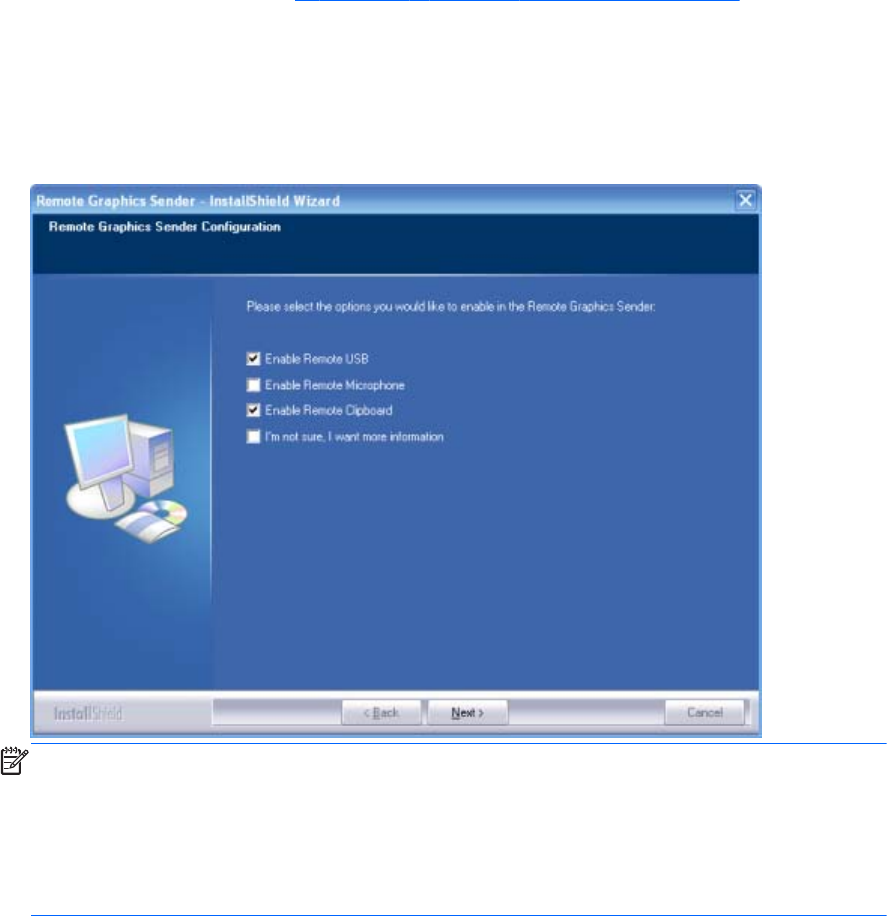
を入れます。詳しくは、44 ページの「リモート クリップボードの概要」を参照してくだ
さい。
●[I’m not sure, I want more information](よくわからないので追加情報を見る):
詳細情報が必要な場合は、このボックスにチェックを入れて、[Next](次へ)をクリック
します。
図 3-3 Sender のリモート USB を有効または無効にするためのダイアログ
注記: 多くの USB デバイスに対し、Windows オペレーティング システムでは初期設定の USB
ドライバが用意されています。これらの初期設定のドライバは、使用している USB デバイスで
通常動作しますが、製造元が提供する USB ドライバをインストールして USB デバイスの機能と
パフォーマンスを最適化することをおすすめします。USB デバイスが(必ずしも物理的ではな
く)論理的に接続されるローカルまたはリモートの任意のコンピュータに、製造元が提供する
USB ドライバをインストールしてください。
58 第 3 章 RGS のインストール JAWW
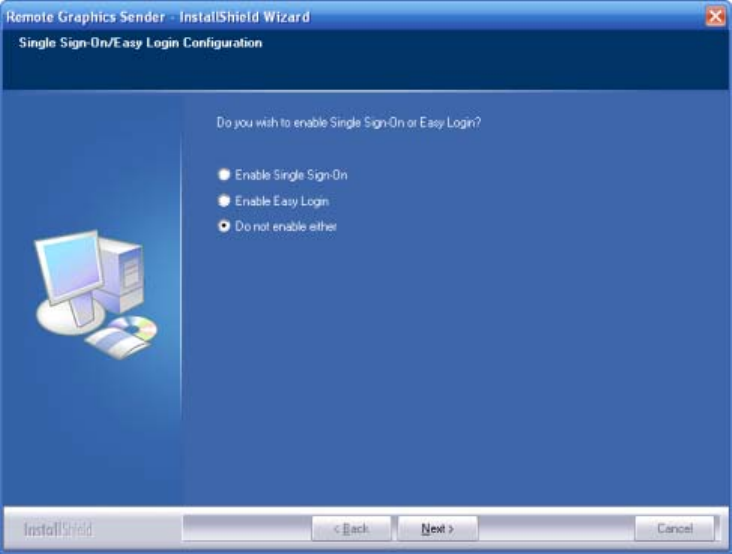
4.Windows XP Professional を実行している HP Blade Workstation または HP Personal
Workstation にSender をインストールする場合は、シングル サインオンまたは Easy Login を有
効にするためのダイアログが表示されます。わからない場合は、後で rgadmin.exe ツールを使用
して設定できます。
図 3-4 シングル サインオンまたは Easy Login を有効にするためのダイアログ
JAWW Windows での RGS のインストール 59
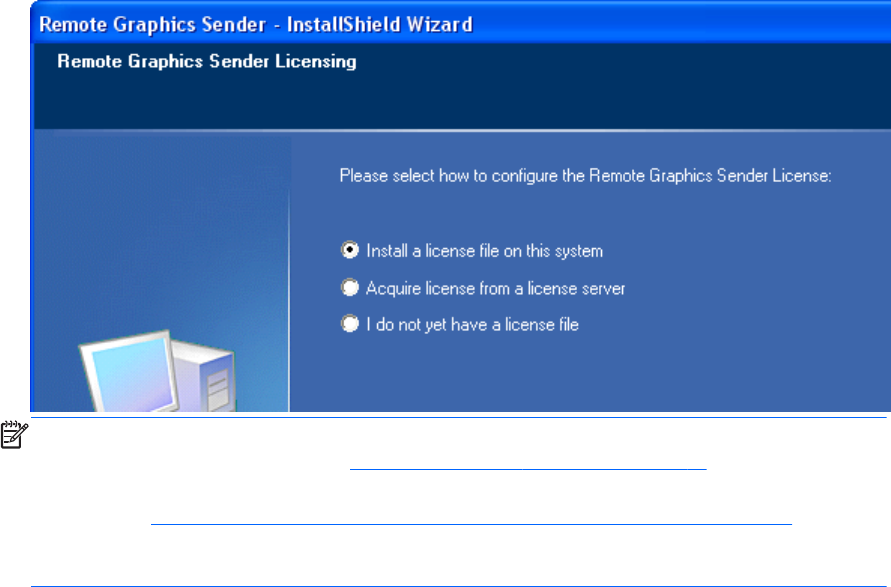
5.次に、Sender のインストーラによって、Sender のライセンスがあるかどうかを尋ねる画面が表
示されます。Sender のライセンス ファイルがある場合は、該当するラジオ ボタンをオンにし
てから[Next]をクリックして、必要な情報を入力します。ライセンス ファイルがない場合は、[I
do not yet have a license file](ライセンス ファイルを持っていない)をクリックしてから、
[Next]をクリックします。ライセンス ファイルを後からインストールできます。
図 3-5 RGS Sender ライセンスの設定
注記: ライセンス ファイルがなくても RGS Sender は正常に機能するため、RGS Receiver か
らの接続を確立できます。ただし、13 ページの「RGS のライセンス登録」に示されているダイ
アログがリモート表示ウィンドウに表示されます。ライセンス ファイルのインストールについ
て詳しくは、http://h50146.www5.hp.com/products/workstations/remote/index.html の[ライセ
ンスキーの取得・インストール方法]から、『HP Remote Graphics ソフトウェアライセンスガイ
ド』を参照してください。
6.Sender のインストールが完了すると、コンピュータの再起動を求めるメッセージが表示されま
す。[Yes]をクリックしてシステムを再起動します。
60 第 3 章 RGS のインストール JAWW
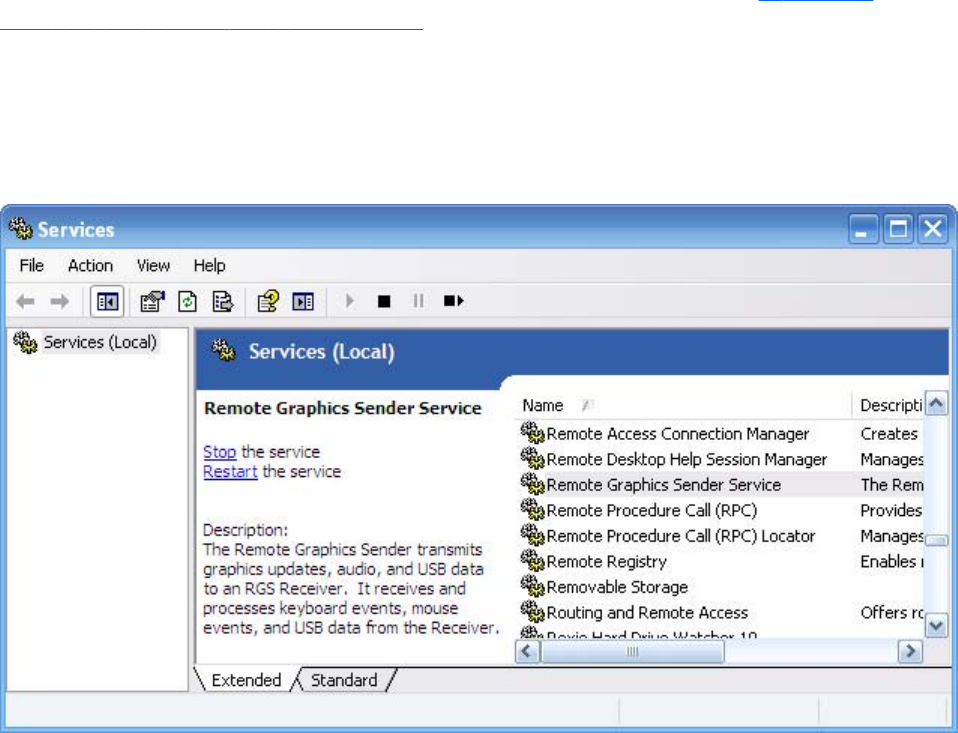
3.1.2.3 Windows での Sender の起動および停止
Sender は、Windows が起動するたびに自動的に起動します。
Sender のインストーラによって、新しい Windows サービスが追加されます。これは、Ctrl-Alt-Del キー
シーケンスの送信やロックされた画面の表示などの機能を有効にするために必要です。また、Sender
サービスの実行可能ファイルがサービスとしてインストールされることで、コンピュータの起動時に
Sender サービス プロセスが自動的に起動します。
ユーザは[サービス]パネルにアクセスすることで、Windows サービスを制御できます。[サービス]パ
ネルを開くには、Windows の[コントロール パネル]で[管理ツール]を選択します。61 ページの
図 3-6 「Remote Graphics Sender サービス」は、[サービス]の管理ツールを示しています。この図
では、Remote Graphics Sender がハイライトされています。サービスの状態は「開始」で、サービス
は自動的に起動するように設定されています。[Remote Graphics Sender]サービスを右クリックする
と、サービスを停止、開始、または再開できます。また、スタートアップの種類や復旧モードなどの
サービスのプロパティも制御できます。
図 3-6 Remote Graphics Sender サービス
3.1.2.4 Windows での Sender コマンド ライン オプション
Windows Sender は2つのプロセスで構成され、そのうちの 1つは Windows サービスとして実行さ
れます。リモート コンピュータが起動するときは、インストールされているサービスが通常起動し
ます。次に、そのサービスのプロセスである rgsendersvc.exe によって、RGS Sender のプロセスであ
るrgsender.exe が起動します。RGS Sender がインストールされている場合は、Windows レジストリ
にRemote Graphics Sender サービスのエントリが追加されます。
JAWW Windows での RGS のインストール 61

rgsender.exe は以下のオプションをサポートしています。これらのオプションは、レジストリ パラ
メータを rgsendersvc.exe に指定することによって、rgsender.exe に渡されます(以下のレジストリ編
集手順を参照)。
[-nocollab]
[-timeout value]
[-authtimeout value]
[-l logSetupFile]
[-v | -ver | -version]
[-h | -help | -?]
[-belownormal | -normal | -abovenormal | -high]
[-Rgsender.propertyname=value]
各オプションの機能は以下のとおりです。
-nocollab:コラボレーションを無効にします。このオプションを指定すると、プライマリ ユーザだけ
がSender に接続できます。
-timeout value:アクティブではない接続を検出し、切断するまでのタイムアウト値をミリ秒で指定し
ます。このオプションで、Rgsender.Network.Timeout.Error プロパティが設定されます。詳しくは、
146 ページの「ネットワーク タイムアウト設定の調整」を参照してください。
-authtimeout value:ネットワークが切断される状態を検出してユーザに通知するまでのタイムアウト
値をミリ秒で指定します。このオプションで、Rgsender.Network.Timeout.Dialog プロパティが設定さ
れます。詳しくは、146 ページの「ネットワーク タイムアウト設定の調整」を参照してください。
-l logSetupFile:「logSetupFile」ファイルを指定し、Sender のエラーおよび情報の出力に使用するログ
の各種パラメータを指定します。このファイルは、出力先(ファイルまたは標準エラー出力)やログ
に記録する出力タイプ(INFO または DEBUG)を指定するために使用します。Sender のインストー
ル時には、初期設定で「-l logSetup」がオンに設定され、インストール ディレクトリの logSetup に
は出力先として rg.log という名前のファイルが INFO デバッグ レベルで設定されています。
[-v | -ver | -version]:Sender のバージョン情報を表示します。コマンド ウィンドウから利用すると
きに役立ちます。
[-h | -help | -?]:このページで紹介した各種コマンド ライン オプションを一覧表示します。コマン
ド ウィンドウから利用するときに役立ちます。
-belownormal:Sender のプロセス優先度を normal(通常)よりも低い優先度に設定します。
-normal:Sender のプロセス優先度を normal(通常)に設定します。これは、初期設定です。
-abovenormal:Sender のプロセス優先度を normal(通常)よりも高い優先度に設定します。
-high:Sender のプロセス優先度を high(高)に設定します。
-Rgsender.propertyname=value:1つ以上の RGS Sender プロパティを指定するために使用できます。
RGS のプロパティについては、
175 ページの「RGS のプロパティ」を参照してください。RGS Sender
のプロパティについて詳しくは、200 ページの「RGS Sender のプロパティ」を参照してください。
62 第 3 章 RGS のインストール JAWW
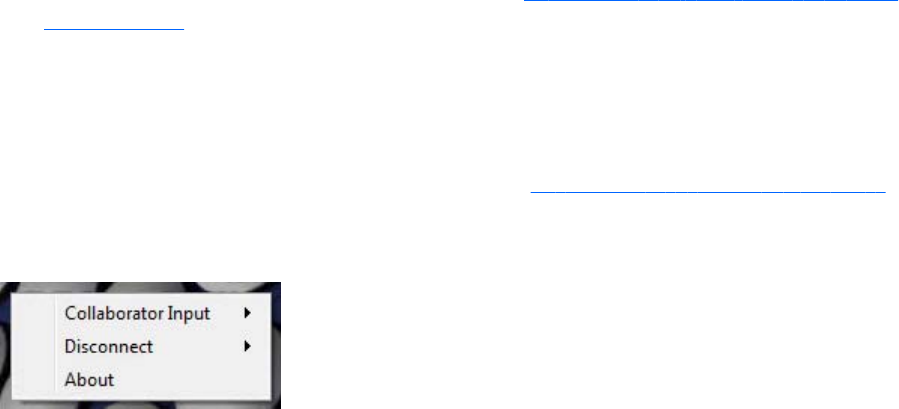
regedit を使用すると、Sender サービスが Sender の起動に使用するパラメータを以下のように変更で
きます。
1.regedit を起動します。Windows コマンド プロンプトを開いて「regedit」コマンドを実行する
か、[スタート]メニューの[ファイル名を指定して実行]を選択します。
2.regedit で、以下のキーを探します。
HKEY_LOCAL_MACHINE¥SYSTEM¥CurrentControlSet¥Services¥rgsender
3.3. Remote Graphics Sender サービスを起動する時の、プロセス優先度を指定するコマンド ラ
イン オプションを追加します。たとえば、優先度を高くするには、以下のように「ImagePath」
キーに「-high」オプションを追加します。"C:¥Program Files¥Hewlett-Packard¥Remote Graphics
Sender¥rgsendersvc.exe":
-l logSetup -high
4.新しいオプションで Sender サービスおよび RGS Sender サービスを再起動します。Windows
サービス コントロール マネージャから操作するか(61 ページの「Windows での Sender の起
動および停止」を参照)、またはコンピュータを再起動します。
3.1.2.5 Windows での Sender のGUI
Sender によって、HP Remote Graphics ソフトウェア アイコンがアプリケーション トレイに表示さ
れます。Sender にReceiver が接続されていると、このアイコンはアニメーション表示されます。アイ
コンを右クリックすると、Sender のGUI が表示されます(63 ページの図 3-7 「Sender のGUI 」
を参照)。
図 3-7 Sender のGUI
Sender のGUI には以下のオプションが用意されています。
●[Collaborator Input](コラボレータ入力)→[Enable](有効化)または[Disable](無効
化):[Disable]が選択された場合は、すべてのローカル ユーザが表示専用モードになり、プラ
イマリ ユーザだけがキーボードとマウスを使用してリモート コンピュータのデスクトップを
制御できるようになります。[Enable]が選択された場合は、すべてのローカル ユーザ(および
プライマリ ユーザ)がリモート コンピュータのデスクトップを操作できます。
●[Disconnect](切断)→[Collaboration Users](コラボレーション ユーザ)または
[Everyone](すべてのユーザ):コラボレーション ユーザまたはすべてのユーザの Receiver
セッションを切断します。
●[About](バージョン情報):RGS プログラム情報を表示します。
JAWW Windows での RGS のインストール 63

3.1.2.6 Windows Sender プロセスの優先度の設定
ここでは、Windows Sender のプロセスの優先度の調整について説明します。初期設定では、
Windows Sender プロセスには[normal](通常)の優先度が設定されています。場合によっては、
Sender のプロセス優先度を高くすると、対話型処理の効率が向上します。たとえば、Windows のス
ケジューリング アルゴリズムが RGS Sender に十分な CPU 時間を割り当てていないと、対話型処理
がスムーズに実行されません。ネットワーク パフォーマンスが原因になることもあります。
一部のラップトップでは、Windows Sender の一貫したパフォーマンスが得られない場合があります。
通常は、このような状況が発生した場合、Sender の優先度を[high](高)にすると対話型処理の効
率を高めることができます。優先度を上げると、Sender がCPU にアクセスする頻度が増して
Receiver を頻繁にアップデートできます。
Sender プロセスの優先度は、Windows Sender のコマンド ラインで設定します。使用可能な 4つの
コマンド ライン オプションは以下のとおりです。
●-belownormal
●-normal
●-abovenormal
●-high
Windows Sender には、低い優先度やリアルタイムの優先度は選択できません。
Windows Sender プロセスの優先度を設定するには、以下の 2とおりの方法があります。
●regedit を使用して Windows レジストリで rgsender サービスの起動パラメータを変更する方法
(regedit の操作については、61 ページの「Windows での Sender コマンド ライン オプション」
を参照してください)
●HP Performance Tuning Framework(PTF)を使用して Windows Sender の優先度を設定する方
法(HP Workstation のみ)
注意: Sender プロセスの優先度を-normal よりも高く設定すると、通常の優先度を持つ他のプロセ
スが取得できる CPU サイクルが通常よりも少なくなることがあります。このため、Sender の優先度
を調整するときは、注意が必要です。
3.1.2.7 PTF を使用した Sender プロセス優先度の設定
HP Performance Tuning Framework(PTF)は、regedit を使用しないで Sender の優先度を変更できる
ツールです。PTF は、以下の HP Workstation サイトで入手できます。 http://www.hp.com/
workstations/software/framework/index.html
詳しくは、PTF のヘルプとマニュアルを参照してください。
64 第 3 章 RGS のインストール JAWW
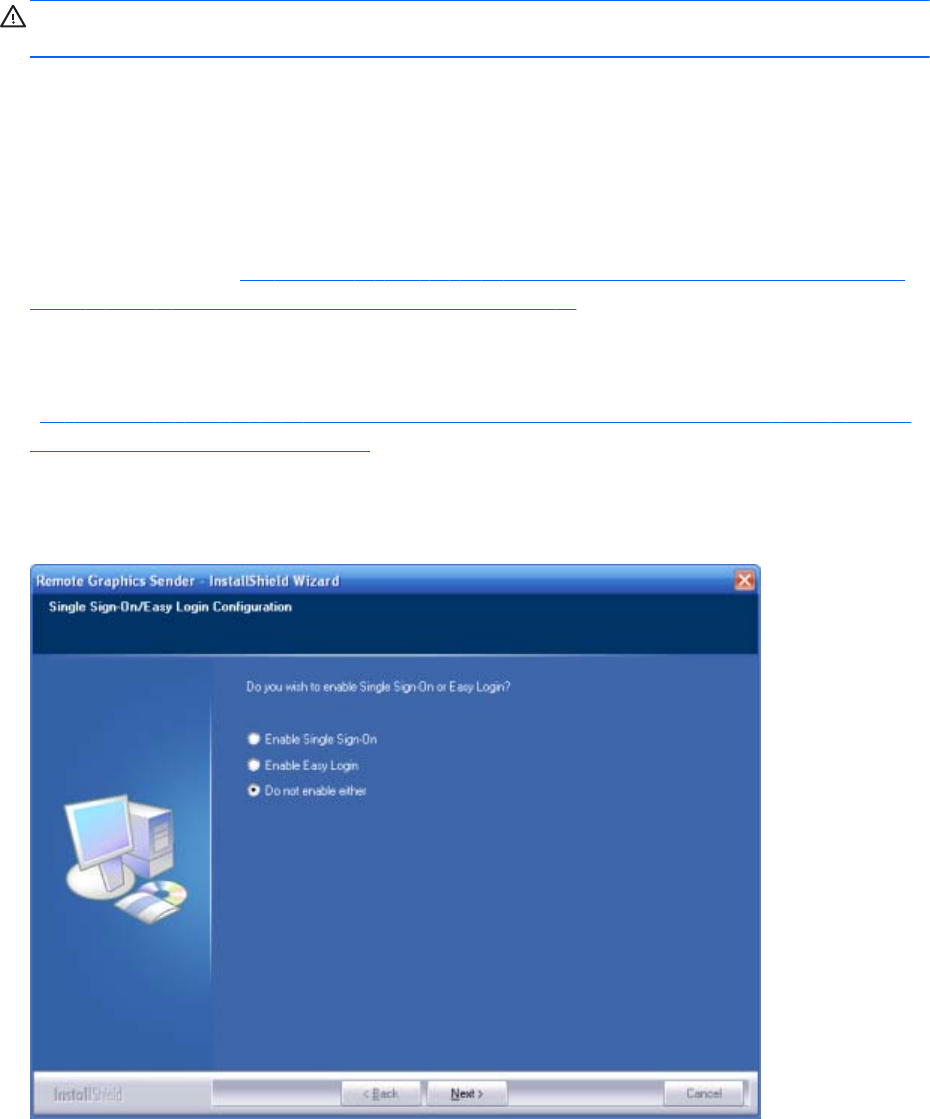
3.1.2.8 シングル サインオンのインストールと有効化
注意: RGS シングル サインオンのインストールは、経験豊富なユーザまたは IT 管理者のみが行っ
てください。すべての手順を完全に読んでから、慎重にインストールを行ってください。
RGS の共有ライブラリ hprgina.dll によって、シングル サインオンが有効化されます。hprgina.dll
ファイルは GINA(Graphical Identification and Authentication)モジュールで、Windows の
WinLogon.exe プロセスによってロードされます。hprgina.dll は以下の 3つの方法でインストールし
て、RGS シングル サインオンを有効化できます。
3.1.2.8.1 インストール中のシングル サインオンの有効化
シングル サインオンを65 ページの図 3-8 「Sender のインストール中にシングル サインオンま
たは Easy Login を有効にするために表示されるダイアログ」のインストール中に有効にすると、
hprgina.dll モジュールがインストールされます。これは、シングル サインオンを有効にする際の推
奨される方法です。インストール中、シングル サインオンは初期設定では有効に設定されません。
管理者はシングル サインオンを有効にするために 2つの質問に答える必要があります
(65 ページの図 3-8 「Sender のインストール中にシングル サインオンまたは Easy Login を有効
にするために表示されるダイアログ」を参照)。シングル サインオンを使用するには、コンピュータ
を再起動してからシングル サインオンを有効にする必要があります。
図 3-8 Sender のインストール中にシングル サインオンまたは Easy Login を有効にするために表
示されるダイアログ
JAWW Windows での RGS のインストール 65
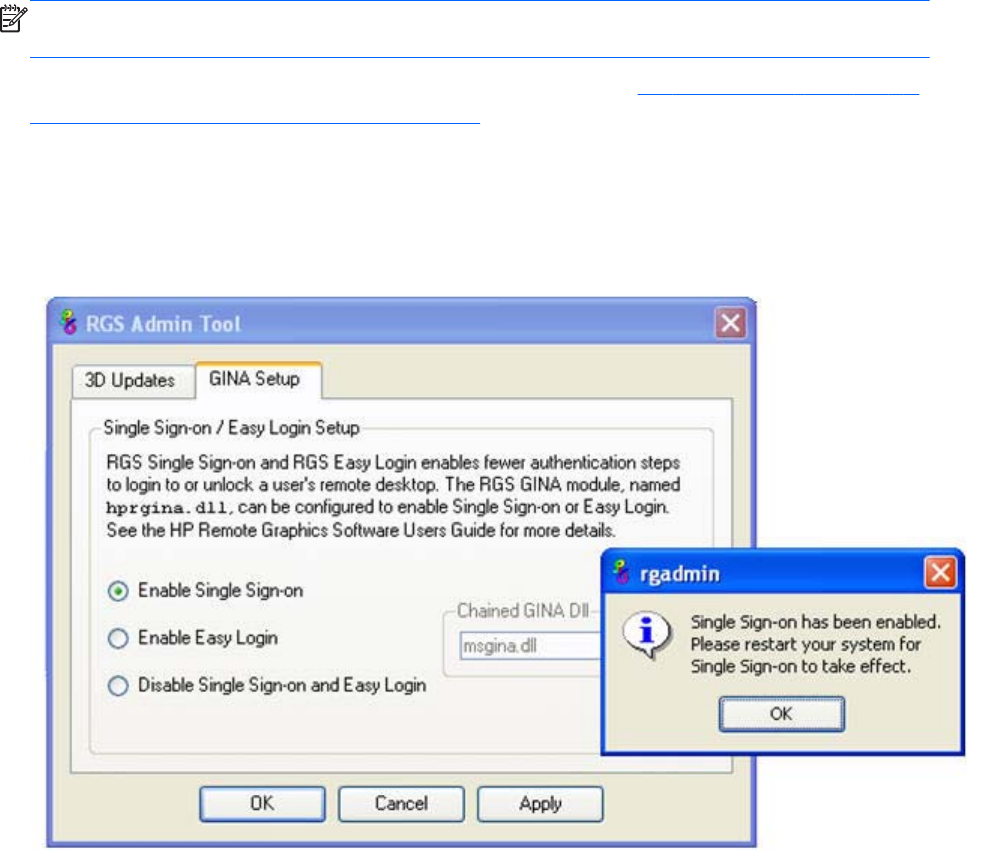
3.1.2.8.2 rgadmin ツールを使用したシングル サインオンの有効化
注記: rgadmin ツールは Windows XP にのみインストールでき、Windows XP でのみサポートされ
ています。
rgadmin ツールを使用してシングル サインオンを有効にできます。66 ページの図 3-9 「rgadmin
ツールを使用したシングル サインオンの有効化」の[Enable Single Sign-on](シングル サインオン
を有効にする)ラジオ ボタンをオンにして、[Apply](適用)をクリックします。シングル サイン
オンを有効にすると、hprgina.dll モジュールがインストールされます。次に説明する手動による方法
よりも、rgadmin ツールを使用してシングル サインオンを有効にする方法が推奨されます。
図 3-9 rgadmin ツールを使用したシングル サインオンの有効化
66 第 3 章 RGS のインストール JAWW
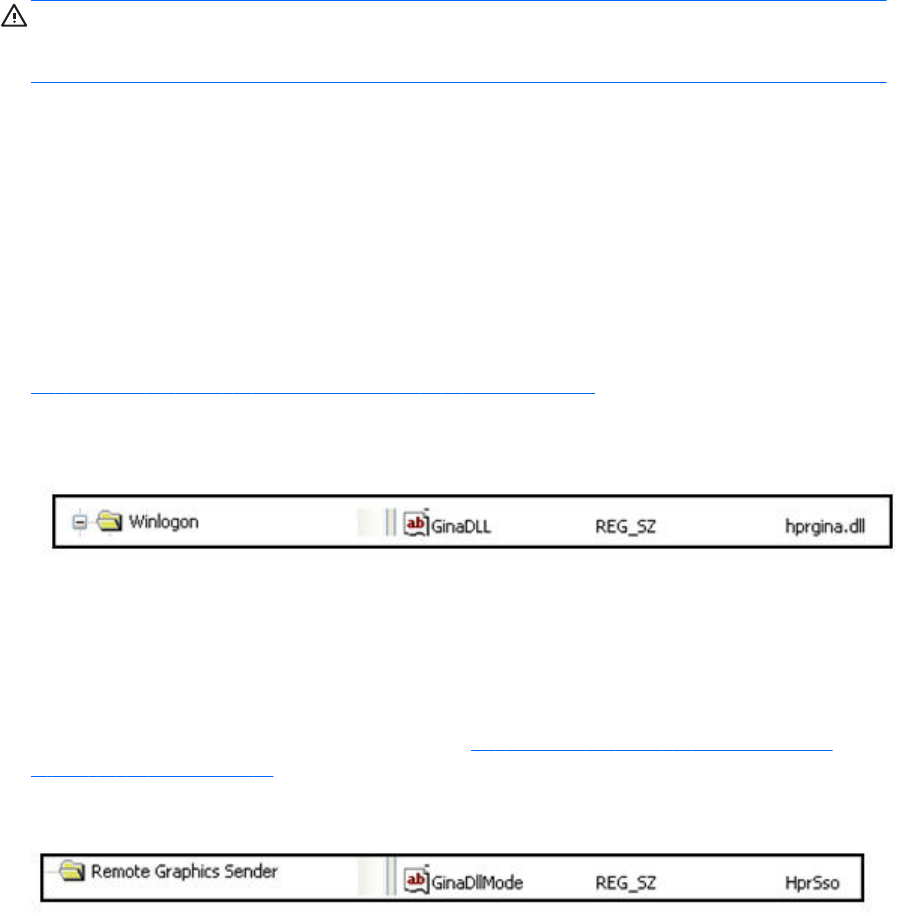
3.1.2.8.3 シングル サインオンの手動による有効化
手動による方法はシングル サインオンを有効にする方法としては推奨されませんが、ここでは、オ
ペレーティング システムのどの部分が変更されるのかを管理者が的確に把握できるように、手順を
紹介します。シングル サインオンを手動で有効にするには、以下の操作を行います。
1.HP Workstation にSender をインストールします。RGS Sender をインストールしない場合やエ
ラーが発生した場合は、残りの手順を実行しないでください。実行した場合、オペレーティング
システム全体を再インストールしなければなりません。
2.RGS Sender のインストールが完了したら、hprgina.dll がC:¥WINDOWS¥system32 ディレクト
リに存在することを確認します。Sender のインストーラは、hprgina.dll をsystem32 ディレクト
リにそのままコピーします。
注意: hprgina.dll がC:¥WINDOWS¥system32 に存在しない場合は、残りの手順を実行しない
でください。実行した場合、オペレーティング システム全体を再インストールしなければなり
ません。
3.GinaDLL レジストリ キーが存在しない場合は、追加します。GinaDLL キーが存在しない場合、
WinLogon は、Microsoft の初期設定である GINA DLL(msgina.dll)をロードします。GinaDLL レ
ジストリ キーを追加して値を hprgina.dll に設定すると、WinLogon は初期設定の msgina.dll で
はなく hprgina.dll をロードします。
GinaDLL レジストリ キーは、Windows レジストリ エディタ regedit を使用して追加します。種
類REG_SZ(文字列値)でキーを作成します。次に、フルパスを示します。
HKEY_LOCAL_MACHINE¥Software¥Microsoft¥Windows NT¥CurrentVersion¥Winlogon¥GinaDll
4.GinaDLL キーの値を「hprgina.dll」に設定します。内容を確認してからウィンドウを閉じます。
67 ページの図 3-10 「レジストリへの GinaDLL キーの追加」にレジストリ キーの内容を示
します。
図 3-10 レジストリへの GinaDLL キーの追加
5.GinaDllMode レジストリ キーが存在しない場合は、追加します。編集には、regedit を使用しま
す。種類 RGS_SZ(文字列値)でキーを作成します。次に、フルパスを示します。
HKEY_LOCAL_MACHINE¥Software¥Hewlett-Packard¥Remote Graphics Sender¥GinaDllMode
6.シングル サインオンを実際に有効にするには、GinaDllMode キーの値を「HprSso」に設定しま
す。内容を確認してからウィンドウを閉じます。67 ページの図 3-11 「レジストリへの
GinaDllMode キーの追加」にレジストリ キーの内容を示します。
図 3-11 レジストリへの GinaDllMode キーの追加
7.コンピュータを再起動します起動すると、WinLogon がhprgina.dll モジュールをロードします。
JAWW Windows での RGS のインストール 67
まとめ:レジストリ内に GinaDLL キーが存在しない場合、WinLogon は、Microsoft の初期設定である
GINA DLL(msgina.dll)をロードします。GinaDLL レジストリ キーを追加して値を hprgina.dll に設
定すると、WinLogon は初期設定の msgina.dll ではなく hprgina.dll をロードします。
3.1.2.8.4 ローカル セキュリティ ポリシーの設定
シングル サインオンをサポートするには、ローカル セキュリティ ポリシー対話型ログオン:Ctrl
+Alt+Del を必要としないを無効にする必要があります。これは、Windows の[セキュリティ オプ
ション]の[ローカル セキュリティ設定]で設定できます。RGS 診断ツールは、ローカル セキュリティ
ポリシーが正しく設定されているかどうかをチェックします。このツールについて詳しくは、
76 ページの「Windows での RGS 診断ツールの使用」を参照してください。
注記: GinaDLL レジストリ キーを作成すると、Windows の「ユーザの簡易切り替え」機能や「よ
うこそ画面」などの機能は無効になります。
3.1.2.9 シングル サインオンの無効化
シングル サインオンは、以下の 2つの方法で無効にできます。
1.rgadmin ツールを使用したシングル サインオンの無効化
66 ページの図 3-9 「rgadmin ツールを使用したシングル サインオンの有効化」に示した
rgadmin ツールを使用して、シングル サインオンを無効にできます。次に説明する手動による
方法よりも、rgadmin ツールを使用してシングル サインオンを無効にする方法が推奨されます。
2.シングル サインオンの手動による無効化
rgadmin ツールを使用しないでシングル サインオンを無効にするには、GinaDLL レジストリ
キーを削除するか、値の名前を変更します。コンピュータ上にカスタム GINA モジュールが他に
ない場合は、GinaDLL キーの定義を以下のレジストリ エントリから削除するだけでシングル サ
インオンは無効になります。
HKEY_LOCAL_MACHINE¥Software¥Microsoft¥Windows NT¥CurrentVersion¥Winlogon¥GinaDll
注意: GinaDLL キーの値にカスタム GINA DLL の名前が含まれている場合に、そのファイルが C:
¥WINDOWS¥system32 に存在しないと、次回の再起動後にコンピュータが正常に起動しなくなりま
す。この場合、オペレーティング システム全体の再インストールが必要になります。
GinaDLL キーは、Windows レジストリ エディタ regedit を使用して削除します。regedit でGinaDLL
キーを選択し、[編集]メニューの[削除]を選択すると、キーは削除されます。キーを削除すると、
WinLogon サブキーにキーとして表示されなくなります。システムを再起動すると、初期設定の
GINA モジュールである msgina.dll がWinLogon.exe プロセスでロードされます。
システム上にカスタム GINA DLL モジュールが存在し、初期設定の msgina.dll の代わりに使用する場
合は、GinaDLL の値を hprgina.dll からカスタム GINA モジュールの名前に変更してください。
GinaDLL キーの値を変更するには、regedit でGinaDLL キーを選択し、[編集]メニューの[修正]を選択
します。ダイアログ ボックスが表示されます。カスタム GINA モジュールの名前を[値のデータ:]に
入力します。入力したカスタム GINA モジュールが C:¥WINDOWS¥system32 に存在することを確
認します。コンピュータを再起動すると、カスタム GINA モジュールが WinLogon.exe プロセスで
ロードされます。
68 第 3 章 RGS のインストール JAWW

3.1.2.10 Easy Login のインストールと有効化
注意: RGS Easy Login のインストールは、経験豊富なユーザまたは IT 管理者のみが行ってくださ
い。すべての手順を完全に読んでから、慎重にインストールを行ってください。
Easy Login は、RGS Sender を実行する HP Blade Workstation でのみサポートされます。RGS の共有
ライブラリ hprgina.dll によって、Easy Login が有効化されます。hprgina.dll ファイルは GINA
(Graphical Identification and Authentication)モジュールで、Windows のWinLogon.exe プロセスに
よってロードされます。hprgina.dll は以下の 3つの方法でインストールして、Sender でRGS Easy
Login を有効化できます。
3.1.2.10.1 インストール中の Easy Login の有効化
Easy Login をRGS Sender のインストール中に有効にすると、hprgina.dll モジュールがインストール
されます。これは、Easy Login を有効にする際の推奨される方法です。インストール中、Easy Login
は初期設定では有効に設定されません。65 ページの図 3-8 「Sender のインストール中にシングル
サインオンまたは Easy Login を有効にするために表示されるダイアログ」に示されているように、
ユーザは Easy Login を有効にするために 2つの質問に答える必要があります。Easy Login を使用す
るには、コンピュータを再起動してから Easy Login を有効にする必要があります。
3.1.2.10.2 rgadmin ツールを使用した Easy Login の有効化
rgadmin ツールを使用して Easy Login を有効にできます。78 ページの図 3-15 「シングル サイ
ンオンおよび Easy Login を有効または無効にするためのダイアログ」の[Enable Easy Login]
(Easy Login を有効にする)ラジオ ボタンをオンにして、[Apply](適用)をクリックします。Easy
Login を有効にすると、hprgina.dll モジュールがインストールされます。次に説明する手動による方
法よりも、rgadmin ツールを使用して Easy Login を有効にする方法が推奨されます。
3.1.2.10.3 Easy Login の手動による有効化
手動による方法は Easy Login を有効にする方法としては推奨されませんが、ここでは、オペレーティ
ング システムのどの部分が変更されるのかを管理者が的確に把握できるように、手順を紹介します。
WinLogon を手動で有効にして hprgina.dll モジュールをロードするには、以下の操作を行います。
1.HP Workstation にSender をインストールします。RGS Sender をインストールしない場合やエ
ラーが発生した場合は、残りの手順を実行しないでください。実行した場合、オペレーティング
システム全体を再インストールしなければなりません。
2.RGS Sender のインストールが完了したら、hprgina.dll がC:¥WINDOWS¥system32 ディレクト
リに存在することを確認します。Sender のインストーラは、hprgina.dll をsystem32 ディレクト
リにそのままコピーします。
注意: hprgina.dll がC:¥WINDOWS¥system32 に存在しない場合は、残りの手順を実行しない
でください。実行した場合、オペレーティング システム全体を再インストールしなければなり
ません。
3.GinaDLL レジストリ キーが存在しない場合は、追加します。編集には、Windows レジストリ エ
ディタ regedit を使用します。種類 REG_SZ(文字列値)でキーを作成します。次に、フルパス
を示します。
JAWW Windows での RGS のインストール 69
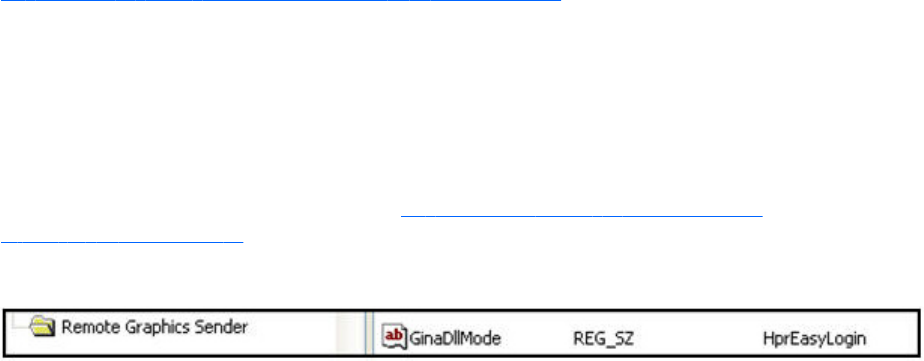
HKEY_LOCAL_MACHINE¥Software¥Microsoft¥Windows NT¥CurrentVersion¥Winlogon
¥GinaDLL
4.67 ページの図 3-10 「レジストリへの GinaDLL キーの追加」に示すように、GinaDLL キーの値
を「hprgina.dll」に設定します。内容を確認してからウィンドウを閉じます。
5.GinaDllMode レジストリ キーが存在しない場合は、追加します。編集には、regedit を使用しま
す。種類 RGS_SZ(文字列値)でキーを作成します。次に、フルパスを示します。
HKEY_LOCAL_MACHINE¥Software¥Hewlett-Packard¥Remote Graphics Sender¥GinaDllMode
6.Easy Login を実際に有効にするには、GinaDllMode キーの値を「HprEasyLogin」に設定します。
内容を確認してからウィンドウを閉じます。70 ページの図 3-12 「レジストリへの
GinaDllMode キーの追加」にレジストリ キーの内容を示します。
図 3-12 レジストリへの GinaDllMode キーの追加
7.コンピュータを再起動します起動すると、WinLogon がhprgina.dll モジュールをロードします。
まとめ:レジストリ内に GinaDLL キーが存在しない場合、WinLogon は、Microsoft の初期設定である
GINA DLL(msgina.dll)をロードします。GinaDLL レジストリ キーを追加して値を hprgina.dll に設
定すると、WinLogon は初期設定の msgina.dll ではなく hprgina.dll をロードします。
hprgina モジュールは、チェーンを実行する GINA.DLL です。WinLogon がRGS hprgina.dll をロード
すると、hprgina モジュールは msgina.dll 共有ライブラリをロードします。hprgina モジュールは、
msgina.dll モジュールに対するすべての GINA 要求をチェーン(転送)します。
3.1.2.11 Easy Login のカスタム GINA モジュールのチェーン
上記の手順 3でGinaDLL レジストリが存在しないことやキーの値が msgina.dll ではないことがわ
かった場合、WinLogon は現在カスタム GINA モジュールをロードおよび使用していることになりま
す。カスタム GINA モジュールでは、認証ダイアログのカスタマイズやユーザ認証方法のカスタマイ
ズが可能です。RGS Easy Login とカスタム GINA モジュールの両方の機能が必要となる場合は、
hprgina.dll の追加設定が必要になります。つまり、初期設定の msgina.dll ではなくカスタム GINA モ
ジュールをロードするように、hprgina.dll モジュールを設定します。hprgina.dll モジュールを有効に
してカスタム GINA モジュールをロードするには 3つの方法があります。
3.1.2.11.1 インストール時のカスタム GINA モジュールの指定
カスタム GINA モジュールは、インストール時に hprgina.dll によってチェーンできます。これが推奨
される方法です。Easy Login GINA モジュール(hprgina.dll)を有効にするための GUI が表示され、
カスタム GINA モジュールの名前を入力するテキスト ボックスが表示されます。カスタム モ
ジュールが C:¥WINDOWS¥system32 ディレクトリにインストールされている場合、必要なのはカス
タム モジュールの名前だけです。カスタム モジュールが別の場所にインストールされている場合
は、完全なファイル パスを入力する必要があります。
70 第 3 章 RGS のインストール JAWW

3.1.2.11.2 rgadmin ツールを使用したカスタム GINA モジュールの指定
rgadmin ツールを使用して、カスタム GINA モジュールをチェーンできます。[Enable Easy
Login](Easy Login を有効にする)が選択されている場合、関連付けられた入力ボックス[Chained
GINA Dll](チェーンした GINA Dll)が有効になります。テキスト ボックスにカスタム GINA モ
ジュールの名前を入力して、[Apply](適用)をクリックします。次に説明する手動による方法より
も、rgadmin ツールを使用してカスタム GINA モジュールを指定する方法が推奨されます。
3.1.2.11.3 手動での hprgina.dll の有効化によるカスタム GINA モジュールのロード
hprgina.dll モジュールを手動で有効にしてカスタム GINA モジュールをロードするには、
ChainedGinaDLL という名前の新しいレジストリ キーを作成し、チェーンするカスタム GINA モ
ジュールの名前を値に指定します。前ページの手順 1~6(後で再起動します)に加えて、以下の 3
つの操作を行ってカスタム モジュールをチェーンします。
1.ChainedGinaDLL レジストリ キーを作成します。種類 REG_SZ(文字列値)でキーを作成しま
す。次に、フルパスを示します。
HKEY_LOCAL_MACHINE¥Software¥Hewlett-Packard¥Remote Graphics Sender
¥ChainedGinaDLL
2.新しい ChainedGinaDLL キーの値に、カスタム GINA モジュールの名前を設定します。たとえ
ば、カスタム GINA モジュールの名前が foogina.dll の場合、キーの値は foogina.dll となります。
値には、GinaDLL レジストリ キーで最初に検出される文字列と同じものを指定してください。
内容を確認してからウィンドウを閉じます。
3.コンピュータを再起動します
WinLogon がRGS hprgina.dll をロードすると、hprgina.dll はチェーンした GINA モジュール
foogina.dll をロードします。hprgina モジュールは、foogina.dll モジュールに対するすべての
GINA 要求をチェーンします。
カスタム foogina.dll もチェーンを行う GINA モジュールである場合、foogina.dll は、自分自身を
msgina.dll モジュールにチェーンします。WinLogon.exe プロセスでは、(1)hprgina.dll、(2)
foogina.dll、および(3)msgina.dll という 3つの GINA DLL がロードされます。
3.1.2.11.4 ローカル セキュリティ ポリシーの設定
シングル サインオンをサポートするには、ローカル セキュリティ ポリシー対話型ログオン:Ctrl
+Alt+Del を必要としないを無効にする必要があります。これは、Windows の[セキュリティ オプ
ション]の[ローカル セキュリティ設定]で設定できます。RGS 診断ツールは、ローカル セキュリティ
ポリシーが正しく設定されているかどうかをチェックします。詳しくは、76 ページの「Windows
での RGS 診断ツールの使用」を参照してください。
注記: GinaDLL レジストリ キーを作成すると、Windows の「ユーザの簡易切り替え」機能や「よ
うこそ画面」などの機能は無効になります。
3.1.2.12 Easy Login の無効化
Easy Login は、以下の 2つの方法で無効にできます。
JAWW Windows での RGS のインストール 71

3.1.2.12.1 rgadmin ツールを使用した Easy Login の無効化
78 ページの図 3-15 「シングル サインオンおよび Easy Login を有効または無効にするためのダ
イアログ」に示した rgadmin ツールを使用して、Easy Login を無効にできます。次に説明する手動に
よる方法よりも、rgadmin.exe ツールを使用して Easy Login を無効にする方法が推奨されます。
3.1.2.12.2 Easy Login の手動による無効化
rgadmin ツールを使用しないで Easy Login を無効にするには、GinaDLL レジストリ キーを削除する
か、値の名前を変更します。システム上にカスタム GINA モジュールが他にない場合は、GinaDLL キー
の定義を以下のレジストリ エントリから削除するだけで Easy Login は無効になります。
HKEY_LOCAL_MACHINE¥Software¥Microsoft¥Windows NT¥CurrentVersion¥Winlogon¥GinaDll
注意: GinaDLL キーの値にカスタム GINA DLL の名前が含まれている場合に、そのファイルが C:
¥WINDOWS¥system32 に存在しないと、次回の再起動でシステムが正常に起動しなくなります。こ
の場合、オペレーティング システム全体の再インストールが必要になります。
GinaDLL キーは、Windows レジストリ エディタ regedit を使用して削除します。regedit でGinaDLL
キーを選択し、[編集]メニューの[削除]を選択すると、キーは削除されます。キーを削除すると、
WinLogon サブキーにキーとして表示されなくなります。システムを再起動すると、初期設定の
GINA モジュールである msgina.dll がWinLogon.exe プロセスでロードされます。
システム上にカスタム GINA DLL モジュールが存在し、初期設定の msgina.dll の代わりに使用する場
合、GinaDLL の値を hprgina.dll からカスタム GINA モジュールの名前に変更してください。GinaDLL
キーの値を変更するには、regedit でGinaDLL キーを選択し、[編集]メニューの[修正]を選択します。
ダイアログ ボックスが表示されます。カスタム GINA モジュールの名前を[値のデータ:]に入力しま
す。入力したカスタム GINA モジュールがシステム上の C:¥WINDOWS¥system32 に存在すること
を確認します。システムを再起動すると、カスタム GINA モジュールが WinLogon.exe プロセスで
ロードされます。
3.1.2.13 Windows での RGS Sender の自動インストール
RGS Sender は、自動モードでインストールまたは削除できます。自動モードでは、ユーザが操作す
ることなく Sender をインストールまたは削除できます。自動モードでもインストール処理が完了し
た後に(必要な場合)コンピュータが再起動します。
コマンド ライン オプションの不正な組み合わせを指定した場合、またはインストール処理中にエ
ラーが発生した場合、インストールは終了し、Sender のインストール ログ ファイルにエラーが記録
されます。現在インストールされているバージョンと同じバージョンの自動インストールを試みた
場合は、変更が行われることなくセットアップが終了します。
72 第 3 章 RGS のインストール JAWW
3.1.2.13.1 使用方法
Setup.exe /autoinstall /agreetolicense [/folder=<フォルダ>]
[/usb]
[/remotemic]
[/clipboard]
[/sso | [/el [/gina=<ファイル名>]]]
[/rgslicenseserver=<ポート@ホスト> | /rgslicensefile=<
ファイル名>]
[/noreboot]
Setup.exe /autoremove [/noreboot]
Setup.exe /viewlicense
Setup.exe /help
3.1.2.13.2 コマンド ライン オプション
/autoinstall
このオプションでは、以下のどれかが実行されます
●Sender が現在インストールされていない場合は、Sender をインストールします
●以前のバージョンの Sender が現在インストールされている場合は、Sender をアップデート
します
●現在インストールされているバージョンと同じバージョンをインストールしようとすると、
変更が行われることなく終了します
現在インストールされている Sender のバージョンよりもインストールする Sender のバージョン
が古い場合、Sender は再インストールされません
/agreetolicense
このオプションを使用した場合、ユーザはこのソフトウェアの使用許諾に同意したことになります。
インストールを実行するときには、このオプションが必須です
/autoremove
Sender を削除します
JAWW Windows での RGS のインストール 73

/folder=<フォルダ>
インストール先のフォルダを指定します。初期設定は、C:¥Program Files¥Hewlett-Packard
¥Remote Graphics Sender です
/usb
リモート USB を有効にします
/remotemic
リモート マイクを有効にします
/clipboard
リモート クリップボードを有効にします
/sso
シングル サインオンを有効にします。使用できるのは、/sso か/el のどちらか 1つだけです
/el
Easy Login を有効にします。使用できるのは、/sso か/el のどちらか 1つだけです
/gina=<ファイル名>
使用する GINA モジュールを変更します。初期設定は「msgina.dll」です。/el を使用する場合にの
み指定できます
/rgslicenseserver=<ポート@ホスト>
RGS Sender を実行するためのライセンスを、指定したポートおよびホストをリッ
スンするライセンス サーバから取得します。ポートおよびホストは「ポート@ホス
ト」の形で入力する必要があります。ポートおよびその後の「@」はオプションで
す。入力しない場合は、初期設定のポートが所定のポートとして使用されます。/
rgslicenseserver または/rgslicenseserver のどちらかのみを指定できます
74 第 3 章 RGS のインストール JAWW

/rgslicensefile=<ファイル名>
RGS Sender を実行するためのライセンスを、指定したファイルから取得します。オプショ
ンとして「/rgslicensefile=」と指定することでファイル名を省略できます。その場合、Sender
はライセンスなしでインストールされます。ライセンス ファイルは後でインストール フォ
ルダに手動でコピーできます。/rgslicenseserver または/rgslicenseserver のどちらかのみを
指定できます/rgslicenseserver=と/rgslicensefile=のどちらも指定しない場合は、ファイル名
を付けないでこのオプションを指定したものとしてインストール処理が実行されます
/noreboot
セットアップを完了するために再起動が要求された場合にシステムを再起動しません
/viewlicense
このソフトウェアの使用許諾契約書(EULA:End User License Agreement)を表示します
/help
使用方法に関するテキストが表示されます
3.1.2.14 Windows での Sender のインストール ログ ファイル
Receiver のインストールと同様に、Sender をインストールすると、インストール ログ ファイルが作
成されます。このログ ファイルを表示すると、実行された操作に関する詳細とインストール処理中
に発生したエラーを確認できます。RGS Sender のSetup.exe を実行すると、以下のログ ファイルが
作成されます。
%TEMP%\rgsenderInstaller
ログファイルは、インストーラ エラーが画面に表示されず、ログ ファイルでしか確認できない自動
インストールで特に便利です。インストーラを実行したときにログ ファイルがすでに存在していた
場合、ログ ファイルへの書き込みが行われる前にログ ファイルの現在のコンテンツが削除されま
す。そのため、ログ ファイルが際限なく大きくなることが防止されます。
3.1.2.15 Windows での RGS Sender のアンインストール
RGS Sender をアンインストールするには、Windows のコントロール パネルにある[プログラムの追
加と削除]を使用します。[Remote Graphics Sender]を選択し、[削除]をクリックします。ダイアログ
ボックスが開き、[Remove – Retain User Settings](削除:ユーザ設定を保持)、[Remove – Delete User
Settings](削除:ユーザ設定を削除)、または[Exit without changes](変更しないで終了)を選択でき
ます。[Retain User Settings](ユーザ設定を保持)では、レジストリ内にあるユーザ固有の Sender 設
定が保持されます。一方、[Delete User Settings](ユーザ設定を削除)では、ユーザ固有の Sender 設
定がレジストリから削除されます。
JAWW Windows での RGS のインストール 75
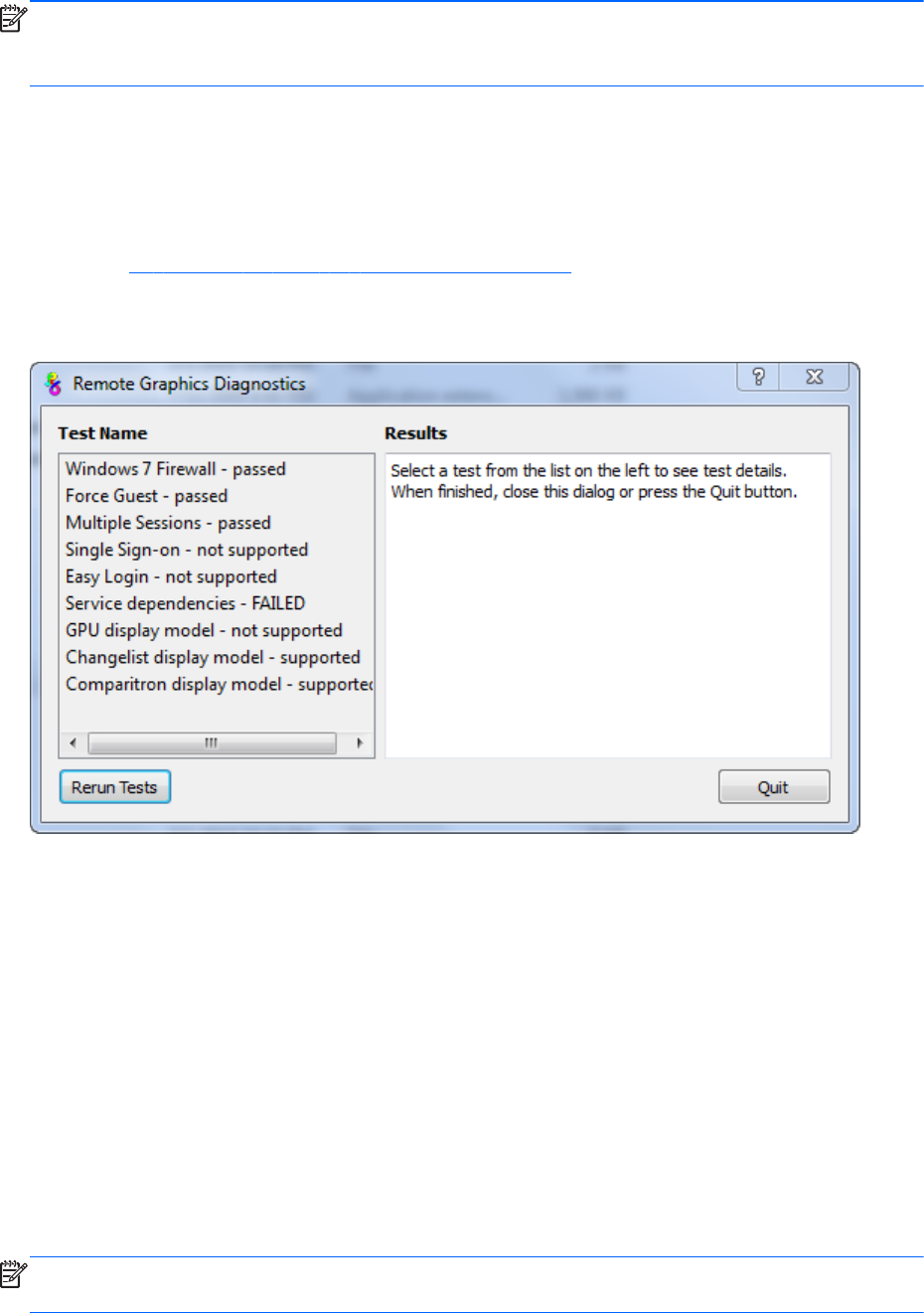
注記: Sender がアンインストールされると、コンピュータを再起動するよう求められます。この再
起動は非常に重要です。再起動しないと、新しいバージョンの RGS Sender のインストールに失敗す
る場合があります。
3.1.2.16 Windows での RGS 診断ツールの使用
Windows Sender のインストール中に、RGS 診断ツール(rgdiag.exe)がインストールされます。RGS
診断ツールを使用すると、リモート接続を妨げる可能性のある問題(Windows のファイアウォール設
定、Guest アカウントのセキュリティ ポリシー、RDP の相互運用性、Easy Login の設定など)が検出
されます。76 ページの図 3-13 「RGS 診断ツールの出力」のダイアログは、RGS 診断ツールに
よって生成された出力です。
図 3-13 RGS 診断ツールの出力
左側の[Test Name](テスト名)パネルには、実行したテストの一覧が表示されます。テストをマ
ウスで選択すると、右側の[Results](結果)パネルに詳細が表示されます。左下の[Rerun Tests]
(テストの再実行)ボタンを押すと、すべてのテストが再実行されます。この例では、Service
dependencies 以外のテストはすべて合格していることがわかります。テストの内容、失敗した理由、
失敗すると接続できないのかどうか、問題を解決する方法などを確認するには、Service dependencies
のテスト タイトルをクリックして[Results]パネルに詳細を表示します。
RGS 診断ツールは、RGS Sender のインストールが完了した後、いつでも実行できます。診断ツール
を実行するには、エクスプローラで RGS Sender のインストール フォルダを表示し、RGS アイコン
が付いた rgdiag.exe プログラムを探します。32 ビットの Windows システムでは、通常は以下のフォ
ルダに格納されています。
C:¥Program Files¥Hewlett-Packard¥Remote Graphics Sender¥rgdiag.exe
3.1.2.17 rgadmin ツールの使用
注記: rgadmin ツールは Windows XP にのみインストールでき、Windows XP でのみサポートされ
ています。
76 第 3 章 RGS のインストール JAWW
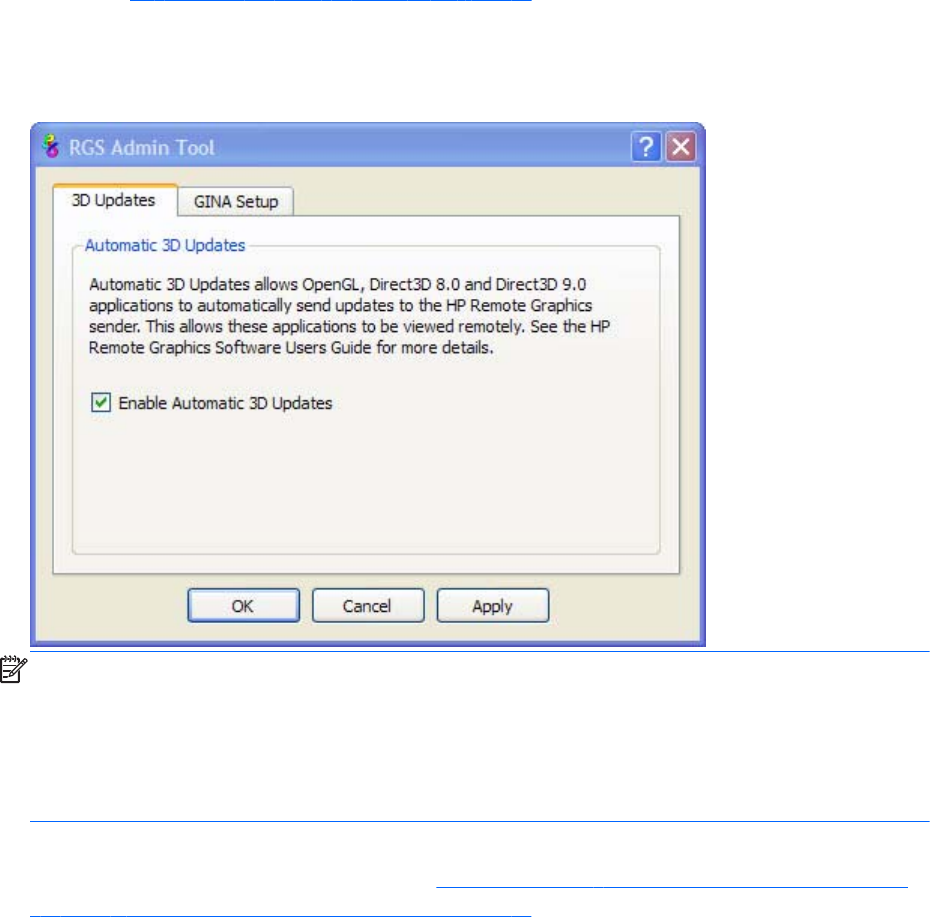
ここでは、Sender のrgadmin.exe ツールの使用方法について説明します。通常の Sender のインス
トールでは、このツールは以下の場所に含まれています。
C:¥Program Files¥Hewlett-Packard¥Remote Graphics Sender¥rgadmin.exe
rgadmin.exe プログラムを実行すると、2つのタブが表示されます。[3D Updates](3D アップデー
ト)タブ(77 ページの図 3-14 「[3D Updates]タブ」を参照)を使用すると、アプリケーション
から Sender への 3D の自動アップデートを有効にできます。これらのアップデートによって、3D ア
プリケーションによって変更された画面の四角形が Sender に通知されます。
図 3-14 [3D Updates]タブ
注記: RGS 4.0 より前の RGS バージョンでは、アプリケーションごとに、RGS OpenGL32.dll ラ
イブラリをアプリケーション ディレクトリに手動で配置する必要がありました。RGS 4.0 以降で
は、このライブラリがアプリケーションの起動に失敗する原因になる場合があります。新しく
OpenGL アプリケーションの自動アップデートがサポートされたので、OpenGL32.dll ライブラリは必
要ありません。このため、OpenGL32.dll ライブラリはそれを含むすべてのアプリケーション ディレ
クトリから削除してください。
rgadmin ツールの[GINA Setup](GINA セットアップ)タブを使用してシングル サインオンおよ
びEasy Login を有効にすることもできます(78 ページの図 3-15 「シングル サインオンおよび
Easy Login を有効または無効にするためのダイアログ」を参照してください)。rgadmin が起動する
と、シングル サインオンおよび Easy Login の現在のステータスが報告されます。ステータスを変更
するには、目的のラジオ ボタンをオンにします。[Apply](適用)をクリックすると、コンピュー
タを再起動するよう求められます。これは、新しい設定を有効にするために必要です。
JAWW Windows での RGS のインストール 77
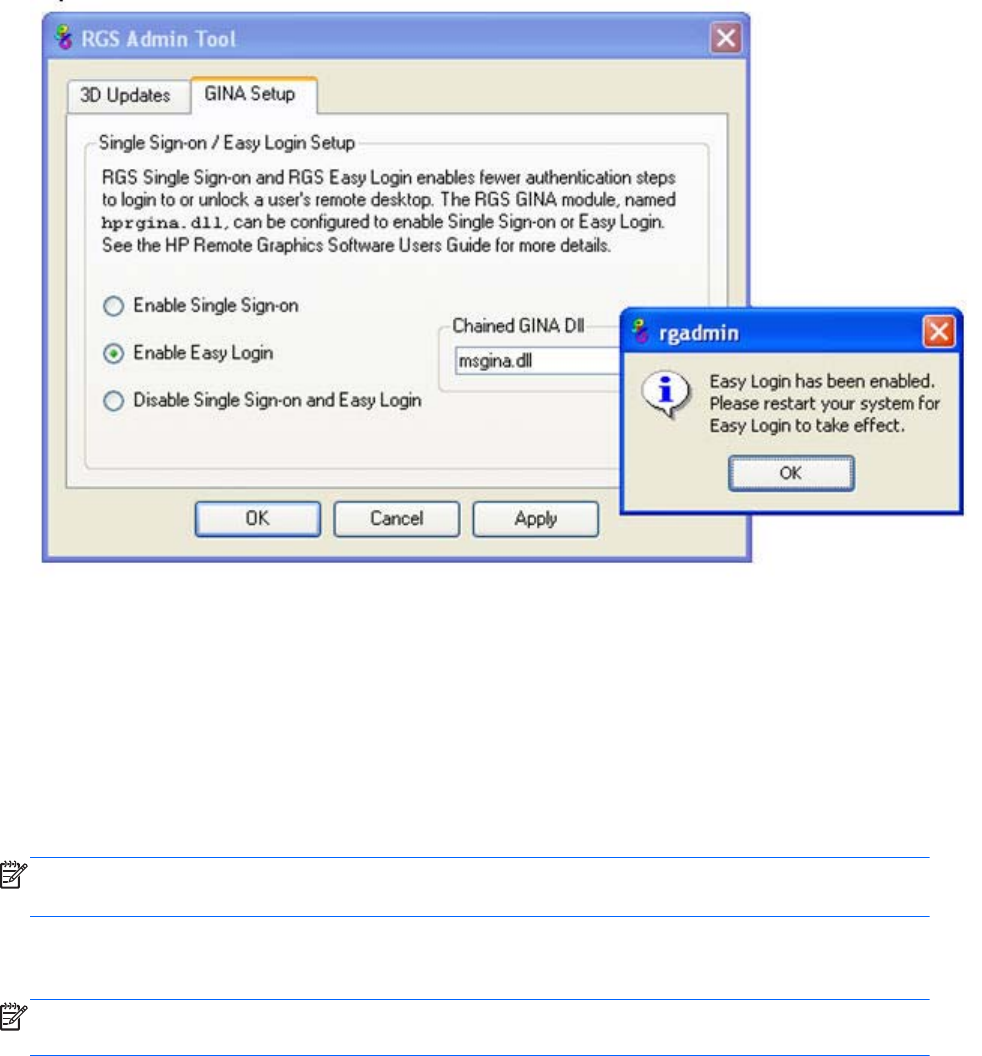
図 3-15 シングル サインオンおよび Easy Login を有効または無効にするためのダイアログ
3.2 Linux での RGS のインストール
この章では以下の手順を説明します。
●Linux での RGS Receiver のインストールとアンインストール
●Linux Receiver でのオーディオ要件
●Linux での RGS Sender のインストールとアンインストール
注記: RGS Sender では、TCP/IP ポート 42966 を使用します。Linux のインストーラによって、こ
のポートを開くための iptables エントリが追加されます。
3.2.1 Linux での Receiver のインストール
注記: RGS 5.1.3 以降では、Linux RGS Receiver は32 ビット バージョンと64 ビット バージョ
ンの両方が入手可能です。
Linux でRGS Receiver をインストールするには、以下の操作を行います。
1.root としてログインします。
2.RGS をダウンロードしたディレクトリに移動して、ディレクトリ lin32/receiver(32 ビット バー
ジョン)か lin64/receiver(64 ビット バージョン)に変更します。
3.以下のコマンドを実行します。
78 第 3 章 RGS のインストール JAWW

./install.sh
4.Receiver が/opt/hpremote/rgreceiver にインストールされます。Receiver を起動するには、以下
のコマンドを実行します。
/opt/hpremote/rgreceiver/rgreceiver.sh
Receiver をDirectory モードで起動するには、以下のコマンドを実行します。
/opt/hpremote/rgreceiver/rgreceiver.sh -directory
5.PATH 環境変数に/opt/hpremote/rgreceiver ディレクトリを追加します(任意)。
注記: Linux での Receiver の起動については、94 ページの「Normal モードでの RGS の使用」で
さらに詳しく説明しています。
3.2.2 Linux での Receiver のアンインストール
Linux でRGS Receiver をアンインストールするには、Remote Graphics Receiver 用の RedHat RPM
パッケージの名前を検索します。以下のコマンドを入力してください。
rpm -q -a | grep -i rgreceiver
システム上に Receiver がインストールされている場合は、rgreceiver_linux_32-5.1-0 または同様の
Receiver パッケージ名が表示されます。Receiver 用の RPM パッケージを削除するには、root になり、
以下のコマンドを入力します。
rpm -e --allmatches rgreceiver_linux_32
3.2.3 Linux Receiver のオーディオ要件
システムに JACK Audio Connection Kit がインストールされていない場合、RGS Receiver インストー
ラはその 1つのバージョンをインストールします。JACK は、ALSA サウンド ドライバと併用して
Receiver システムでオーディオのミキシングやダイレクト出力を行うための低遅延の音声サーバで
す。RGS Receiver インストーラによってインストールされる JACK のバージョンは、/opt/hpremote/
rgreceiver/hprgsaudio のスクリプトで起動することになっているバージョンです。それ以外のバー
ジョンを使用する場合は、このスクリプトが JACK デーモンの別のオプションを提供するように修正
する必要があります。
JACK Audio Connection Kit は、RPM パッケージとしてインストールされます。RGS Receiver は、
オーディオ ハードウェアのないシステムでも動作しますが、JACK RPM パッケージによって提供さ
れるライブラリなしでは動作しません。RGS Receiver がシステムから削除される場合、次のコマンド
を使用して JACK も削除できます。
rpm -e jack-audio-connection-kit
JAWW Linux での RGS のインストール 79

3.2.4 Linux での Sender のインストール
注記: Linux RGS Sender は、9 ページの「サポートされているコンピュータとオペレーティング
システム」に示されているコンピュータと Linux オペレーティング システムにのみインストールでき
ます。サポートされていないコンピュータに Sender をインストールすると、RGS 接続が確立されな
くなります。
Windows RGS Sender と同様に、Linux RGS Sender でも、RGS 接続を確立するためにはライセンス
キーが必要です。Linux での RGS Sender のライセンス登録について詳しくは、
http://h50146.www5.hp.com/products/workstations/remote/index.html の[ライセンスキーの取得・
インストール方法]から、『HP Remote Graphics ソフトウェアライセンスガイド』を参照してくださ
い。
Linux でSender をインストールするには、以下の操作を行います。RGS Sender のインストールを開
始する前に、通常機能版の Linux をインストールしておく必要があります。
1.root としてログインします。
2.アクセラレーションに対応する NVIDIA グラフィックス ドライバをインストールします。この
作業は、RGS Sender のインストール前に行う必要があります。NVIDIA ドライバをインストール
すると、/etc/X11/xorg.conf ファイルが作成され、このファイルは RGS Sender のインストール
中に使用されます。
RHEL V6 用の NVIDIA ドライバの最小バージョンは、256.53 です。お使いの製品に対応した最
新の NVIDIA ドライバは、http://www.hp.com/support/から入手できます。[日本(日本語)]→
[ドライバ & ソフトウェア ダウンロード]の順に選択し、ドライバをインストールする製品を
入力して検索します。次に、OS を選択し、[ドライバ - グラフィックス - Nvidia]まで下にスク
ロールして、ドライバをダウンロードします。
Linux のrpm コマンドを使用してドライバをインストールします。
注記: rpm コマンドは root ユーザとして実行する必要があります。
ヒント: システムがラン レベル 3の状態でドライバをインストールすると、再起動すること
なくインストールを完了できます。ラン レベル 5の状態でインストールすると、再起動が必要
になります。
3.RGS をダウンロードしたディレクトリに移動して、ディレクトリ lin64/sender に変更します。
4.以下のコマンドを実行します。
./install.sh
このコマンドによって、手動のインストールを行うか、部分的に自動化されたインストール(手
順5および 6の自動化)を行うかを選択できます。RGS Sender は/opt/hpremote/rgsender にイ
ンストールされます。
80 第 3 章 RGS のインストール JAWW

5.この最後のインストール手順は任意です。以下のファイルを自動的にカスタマイズして Linux
Sender の適切な機能を有効にするかどうかを尋ねられます。
a./etc/X11/xorg.conf:「Modules」セクションに rge 拡張機能がロードされるように、X Server
の設定ファイルが変更されます。
b./etc/pam.d/rgsender:この設定ファイルは、現在サポートされている PAM 認証と Sender
が対話できるように変更されます。
c./etc/pam.d/gdm*、/etc/pam.d/kdm*、/etc/pam.d/xdm*:これらの設定ファイルは、
Sender プロセスに適した PAM 認証ウィンドウ マネージャのサポートが得られるように変
更されます。異なるウィンドウ マネージャを使用している場合は、そのファイルを手動で
設定する必要があります。
rgsender_config_64-*.rpm は、以下で説明する標準のカスタマイズを自動的に処理できます。こ
れは、初期設定の PAM 認証設定を必要とするネットワーク インストールまたは自動インストー
ルに特に役立ちます。rpm は、インストール スクリプトとは別に実行することもできます。
注記: この自動化手順は、独自のX Server 設定ファイルをインストールするアクションの後
に実行する必要があります。上の手順(a)でこれらのファイルが変更され、Sender が適切に機
能するために必要な rge モジュールがロードされるためです。これらのファイルを後で置換ま
たは変更する場合は、以下で説明するモジュールの変更を正しく実行する必要があります。
JAWW Linux での RGS のインストール 81
6.手順 5で説明しているカスタマイズを実行しない場合は、以下の操作を行って対応する設定を
アップデートしてください。
a.X Server 設定ファイル(/etc/X11/xorg.conf)に拡張子「rge」を付けます。このファイル
のModules セクションに、以下の行を追加します。
Load "rge"
Module セクションは以下のようになります。
Section "Module"
...
Load "rge"
...
EndSection
Sender が/opt/hpremote/rgsender にインストールされ、X Server またはシステムの再起動
時に自動的に起動します。
b.Linux Sender は[Pluggable Authentication Module(PAM)]を使用して認証を行い
ます。GNOME Desktop Manager または KDE Desktop Manager を使用している場合は、
以下の行を下に示すファイルに追加します。
session optional pam_rg.so
ファイル(およびすべての関連する派生ファイル):
/etc/pam.d/gdm
/etc/pam.d/kdm
/etc/pam.d/xdm
c.一部の Linux ディストリビューションのバージョンでは、使用する PAM サポート モジュー
ルおよびサポート規則が新しい場合や古い場合があります。rgsender_config_64*-.rpm は、
設定分析を実行し、使用している/etc/pam.d/rgsender 設定ファイルの設定に適用される
pam_unix*.so、pam_env*.so、common-auth、および pam_stack.so の種類を判断します。独
自のカスタマイズをすべて手動で実行する場合は、テスト システムで
rgsender_config_64*-rpm を少なくとも 1回実行し、現在の環境に必要なカスタマイズの例
を判断してください。
7.Enlightenment など別の Desktop Manager を使用している場合は、それが使用する PAM 設定
ファイルに上記と同じような変更を加える必要があります。詳しくは、Linux および Desktop
Manager のマニュアルを参照してください。
8.カスタマイズした PAM 認証モジュールを PAM システムで使用するように設定されている場合、
RGS Sender が使用する PAM モジュールの手動による設定が必要になることがあります。Linux
のマニュアルを参照して、PAM を設定してください。「libpam_custom.1」という名前のカスタマ
イズ PAM 認証モジュールを使用する場合は、PAM 設定ファイル「/etc/pam.d/rgsender」を編
集し、RGS Sender が使用する PAM 認証モジュールを指定する必要が生じることがあります。
たとえば、以下の行を「/etc/pam.d/rgsender」ファイルに追加します。
82 第 3 章 RGS のインストール JAWW

auth optional /lib/security/pam_custom.1
9.8. DNS 名の問い合わせが有効またはアクティブな IP アドレスに解決されない場合、RGS
Sender はリモート接続を受け付けません。Sender では、コンピュータ名をアクティブなネット
ワーク接続 IP に完全に解決する必要があります。これをテストするには、hostname -i コマンド
が、修飾ホスト名のアクティブな IP アドレスを報告する必要があります。このアドレスを修飾ホ
スト名から解決できない場合、リモート接続エラーが発生することがあります。ホスト名から IP
名を解決するには、/etc/hosts ファイルを編集し、以下のようにマシン名を適切な IP アドレスに
バインドする方法があります。
127.0.0.1 localhost localhost.localdomain
88.1.89.122 blade2 blade2.datacenter.com
10.Sender がHP ProLiant xw460c Blade Workstation にインストールされている場合は、Sender の
インストール完了後に、ブレード ワークステーションを再起動してユーザ モードにする必要が
あります。ユーザ モードの選択について詳しくは、http://www.hp.com/support/
xw460c_manuals/(英語サイト)の『Administrator’s Guide for Linux on HP ProLiant Blade
Workstations』(Linux 向け HP ProLiant Blade Workstation 管理者ガイド)を参照してください。
3.2.4.1 Linux Sender のオーディオ
RGS Sender は、初期設定のオーディオ デバイスからオーディオをキャプチャして RGS Receiver で
再生しようと試みます。オーディオをキャプチャできるようにするには、Sender システムのオーディ
オ デバイスが適切に設定されている必要があります。Linux Sender のオーディオ デバイスの設定に
ついて詳しくは、128 ページの「Linux でのオーディオの設定」を参照してください。
HP Blade Workstation には、オーディオ ハードウェアが搭載されていません。仮想オーディオ ドラ
イバを使用することで、オーディオをキャプチャして RGS Receiver で再生できるようになります。
現在の Linux カーネルに対応するドライバおよび適切なライブラリをコンパイルし、インストールす
る必要があります。ソース コードおよびインストールの手順は、ディストリビューション ディスク
のソース ディレクトリにある virtual_audio_driver.tar ファイルに収録されています。
3.2.4.2 Linux での Sender の起動
Linux Sender は、前のセクションで設定を説明した「rge」X Server 拡張機能を使用して起動します。
Sender は手動では起動できません。Sender が正しく設定および起動されたかどうかは、X Server の
ログ ファイル(Xorg.0.log)を調べることで確認できます。このログ ファイルには、拡張機能がロー
ドされ、その拡張機能によって Sender が起動されていることが以下のように示されます。
ログ ファイルの内容は以下のようになっている必要があります。
(II) LoadModule:"rge"
(II) Loading /usr/lib64/xorg/modules/extensions/librge.so
.
.
.
JAWW Linux での RGS のインストール 83
(RG) 10:29:52.654 HP Remote Graphics extension.Build date :Jul 15 2009
(RG) 10:29:53.002 Listening for RG connections at /var/opt/hpremote/rgsender/sockets/
rgsender-rge:0
(RG) 10:29:53.631 Started rgsender process PID = 5780
以上がログ ファイルの例になります。
rgsender.sh コマンドには、コマンド ラインから実行できる 2つのオプションがあります。これらの
オプションのどちらかを使用した場合、rgsender.sh コマンドは Sender を起動しません。
各オプションの機能は以下のとおりです。
[-v | -ver | -version]:Sender のバージョン情報を表示します。
[-h | -help | -?]:このページに一覧表示されている rgsender.sh コマンド ライン オプションを表示
します。
3.2.4.3 Linux での Sender のアンインストール
Linux でRGS Sender をアンインストールするには、以下の操作を行います。
1.root としてログインします。
2.初期設定の install.sh が使用されていた場合は、次のコマンドによって以下のようないくつかの
パッケージが報告されます。
# rpm -qa | grep -i rgsender
rgsender_linux_64-5.40.5-1
rgsender_config_64-5.40.5-1
3.rgsender パッケージ(および使用されている対応する設定 rpm)を削除するには、以下のコマン
ドを実行します。
rpm -e --allmatches rgsender_linux_64 rgsender_config_64
4.rgsender_config_64-*.rpm がインストールされていた場合は、最初に(または上記のように同時
に)削除してから、rgsender_linux_64-*.rpm パッケージを削除する必要があります。これによっ
て、パッケージ間の依存関係が解除され、この rpm で実行された以前のカスタマイズが元に戻さ
れます。以前のバージョンの RGS からシステムをアップグレードする場合は、両方のパッケー
ジを削除してから、サポートされている結果に対して新しいソフトウェア rpm を適用してくださ
い。
84 第 3 章 RGS のインストール JAWW

4接続前のチェックリスト
Receiver から Sender への RGS 接続を確立するには、ローカル コンピュータとリモート コンピュー
タが接続に適した状態にある必要があります。この章では、RGS 接続を実行する前に確認する必要が
ある項目のチェックリストを提供します。
注記: また、この章はトラブルシューティングにも使用できます。接続に失敗した場合、以下の
チェックリストを使用して問題を診断できます。
注記: RGS Receiver が使用するポートは、ローカル コンピュータのOS によって割り当てられる
ため、コンピュータによって異なる場合があります。RGS Sender はTCP/IP ポート 42966 上で接続
をリッスンします。RGS 5.2.5 では、RGS Sender によって使用されるポート番号を指定する機能が
追加されました。すでに説明したとおり、Sender の初期設定のポート番号は 42966 です。Sender の
ポート番号を変更するには、Rgsender.Network.Port プロパティを使用します。このプロパティを使用
して Sender のポート番号を初期値の42966 以外に変更した場合は、Receiver から Sender への接続
を確立するときに、Sender のポート番号を指定する必要があります。
4.1 ローカル コンピュータ(Receiver)チェックリスト
接続を実行する前に、Receiver コンピュータで以下の項目を確認してください。
1.リモート コンピュータのホスト名または IP アドレスを確認:リモート コンピュータのホスト
名または IP アドレスが正しいことを確認します。リモート コンピュータのホスト名が正しい IP
アドレスにならない場合は、接続前にこの問題に対処してください。
2.ローカル コンピュータからリモート コンピュータを ping できることを確認:リモート コン
ピュータを ping できない場合、RGS 接続は確立できません。RGS 接続の確立に使用するリモー
ト コンピュータのコンピュータ識別子(ホスト名または IP アドレスのどちらか)を使用してリ
モート コンピュータを ping します。[コマンド プロンプト]を開いて、以下のどちらかを実行し
ます。
ping hostname
または
ping <IP アドレス>
ping 応答が受信されない場合、Sender コンピュータにアクセスできないか、Sender コンピュー
タが動作していません。接続前にこの問題を解決してください。ping 応答が受信された場合、
RGS から Sender コンピュータにアクセスできます。
注記: ファイアウォールの設定が ping コマンドの動作を阻止していないかどうかを確認してくださ
い。
JAWW ローカル コンピュータ(Receiver)チェックリスト 85

4.2 リモート コンピュータ(Sender)チェックリスト
Sender の状態の変更と確認は、キーボード、マウス、およびモニタをリモート コンピュータに直接
接続する方法、または Remote Desktop Protocol を使用してリモート コンピュータにリモートでログ
インする方法のどちらでも実行できます。どちらの場合も、以下の各項目を確認してください。
1.オプション:RGS Sender のライセンス登録が設定されていることを確認:RGS 5.2.0 から、
RGS Sender にはライセンス登録メカニズムが実装されています。RGS のライセンス登録の概
要については、13 ページの「RGS のライセンス登録」を参照してください。RGS のライセンス
登録について詳しくは、
http://h50146.www5.hp.com/products/workstations/remote/index.html
の[ライセンスキーの取得・インストール方法]から、『HP Remote Graphics ソフトウェアライセ
ンスガイド』を参照してください。
注記: 手順 1がオプションになっている理由は、Sender のライセンスがなくても Receiver か
らSender への接続を確立できるためです。ただし、14 ページの図 2-2 「RGS Sender がライ
センス登録されていない場合に生成されるダイアログ」に示すように、Sender のライセンス
ファイルがないか無効の場合は、エラー ダイアログがリモート表示ウィンドウに表示されます。
RGS のライセンス登録はここで設定しなくても、RGS 接続が確立できたことを確認してから設
定できます。
2.リモート コンピュータへのログイン アカウントがあることを確認:RGS 接続を確立すると、リ
モート コンピュータからユーザ名とパスワードを入力するよう求められます。リモート コン
ピュータへのログイン アカウントがあることを確認してください。
3.リモート コンピュータのログイン アカウントのパスワードが空白でないことを確認:パスワー
ドが空白または未定義のアカウントでリモート コンピュータに接続することはできません。
ローカル コンピュータによって接続に使用されるリモート コンピュータ上のすべてのアカウ
ントは、パスワードで保護されている必要があります。
4.オプション:Guest ログイン アクセスを無効化:Windows では、初期設定で、ネットワークを
介してコンピュータにアクセスできるユーザであれば誰でも Guest アクセスでのログインが許
可されます。この状態はセキュリティの問題が発生する可能性があるため、リモート コン
ピュータの Guest ログインを無効にすることをおすすめします。このポリシーを無効にするに
は、[コントロール パネル]→[管理ツール]→[ローカル セキュリティ ポリシー]の順に選択し、
[ローカル ポリシー]→[セキュリティ オプション]の順に展開し、[ネットワーク アクセス:ロー
カル アカウントの共有とセキュリティ モデル]を[クラシック - ローカル ユーザがローカル
ユーザとして認証する]に設定します。このトピックについて詳しくは、以下の URL にアクセス
してください。
http://support.microsoft.com/kb/103674
5.RGS Sender がリモート コンピュータで動作していることを確認:この項目は、Windows で
は以下の手順で確認できます。
a. [スタート]をクリックします。
b.[マイ コンピュータ]を右クリックします。
86 第 4 章 接続前のチェックリスト JAWW

c.メニューの[管理]を選択します。
d.[コンピュータの管理]コンソールで、[サービスとアプリケーション]の横の[+]記号をク
リックして展開し、[サービス]を選択します。サービス[Remote Graphics Sender]が[開始]に
なっている必要があります。
6.rgdiag.exe 診断ツールが Windows 上の RGS Sender についてのすべてのテストに合格す
ることを確認:このツールは、Sender のインストールが完了するといつでも実行できます。こ
のツールの実行について詳しくは、76 ページの「Windows での RGS 診断ツールの使用」を参
照してください。
7.ネットワーク インタフェース バインド:RGS 5.4.0 以降では、コンピュータに複数のネット
ワーク インタフェースが装備されている場合、Sender は初期設定では複数のネットワーク イ
ンタフェースを「リッスン」します。リモート コンピュータに複数のネットワーク インタ
フェースがある場合、Sender は自ら再起動しなくても、ネットワーク インタフェースを動的に
追加または削除できます。このトピックは、88 ページの「Sender でのネットワーク インタ
フェースのバインド」で詳しく説明します。
8.Linux Sender のマシン名と IP アドレス:Linux 上の初期設定では、/etc/hosts ファイル内で、
マシン名を以下のループバック インタフェースにバインドします。
127.0.0.1 blade2 localhost.localdomain
この設定では、RGS Sender はリモート接続を許可しません。したがって、以下のように/etc/
hosts ファイルを編集し、マシン名を適切な IP アドレスにバインドします。
127.0.0.1 localhost localhost.localdomain
88.1.89.122 blade2 blade2.datacenter.com
複数のネットワーク インタフェースを持つ Linux システムの場合、それぞれの I.P.アドレスが
etc/hosts に次のように表示されている必要があります。
192.168.89.122 blade2 blade2.datacenter.com
192.168.90.111 blade2b blade2b.datacenter.com
9.ユーザが起動した X環境で、外部との信頼性の高い接続をサポートできない:コンソール コマ
ンド ラインから Xデスクトップ(startx など)を手動で起動すると、外部へのアクセスを試行し
ても、正しく接続されない場合や承認されない場合があります。これは、主に、PAM セッショ
ン管理とコンソールに対するアクセス許可が不完全なことに起因します。システムの init-level
5で起動する表示マネージャを使用して、この状況を回避し、ログイン管理を実行する必要があ
ります。
10.Microsoft Windows の自動プライベート IP アドレス指定(APIPA)機能:APIPA によって、
RGS Sender はプライベート IP アドレス上でソケットを開きます。この状態は、たとえば Sender
コンピュータが DHCP サーバに接続できない場合などに発生します。プライベート IP アドレス
はRGS Receiver から見えないため、RGS 接続は確立されません。[コマンド プロンプト]で以下
のように入力することによって、Sender がプライベート IP アドレスを使用しているかどうかを
確認できます。
netstat -n -a
JAWW リモート コンピュータ(Sender)チェックリスト 87

Sender ポート(リスニング ポート 42966)に関連付けられている IP アドレスがプライベート
であれば、APIPA が原因である可能性があります。このトピックについて詳しくは、以下の URL
にアクセスしてください。
http://support.microsoft.com/kb/220874
11.ログアウト:上記の項目を確認するためにリモート コンピュータにログインした場合、作業終
了後に必ずログアウトしてください。
4.3 Sender でのネットワーク インタフェースのバインド
リモート コンピュータに複数のネットワーク インタフェースがある場合、RGS 5.4.0 以降では、
Sender は初期設定ですべてのネットワーク インタフェースを「リッスン」します。この動作が望ま
しくない場合、ネットワーク インタフェースのバインド プロパティを手動で設定することによっ
て、以前の動作を復元できます。
複数のネットワーク インタフェースに対処するには、以下の 4つの方法があります。
1.Sender に対して、すべてのネットワーク インタフェースのリッスン、およびネットワーク イ
ンタフェースの動的な追加/削除を許可します。これは、RGS 5.4.0 以降では初期設定の動作で
す。詳しくは、16 ページの「ネットワークのサポート」を参照してください。
2.2つのネットワーク インタフェースのどちらに RGS がバインドするかを手動で再設定します。
89 ページの「手動でのネットワーク インタフェースの再設定」を参照してください。
3.RGS Sender のネットワーク インタフェース バインド プロパティ(RGS 5.1 から導入)を使
用して、どちらのネットワーク インタフェースに RGS がバインドするかを明示的に指定しま
す。92 ページの「Sender ネットワーク インタフェース バインド プロパティを使用した
ネットワーク インタフェースの再設定」を参照してください。
4.どちらかのネットワーク インタフェースを無効にし、Sender を再起動します。これによって、
Sender は有効なネットワーク インタフェースにバインドします。ただし、この方法を使用する
と一方のネットワーク インタフェースを使用できなくなります。
上記の 2および 3の方法は、次の 2つのセクションで、HP ProLiant xw460c Blade Workstation
を例として説明します。
88 第 4 章 接続前のチェックリスト JAWW
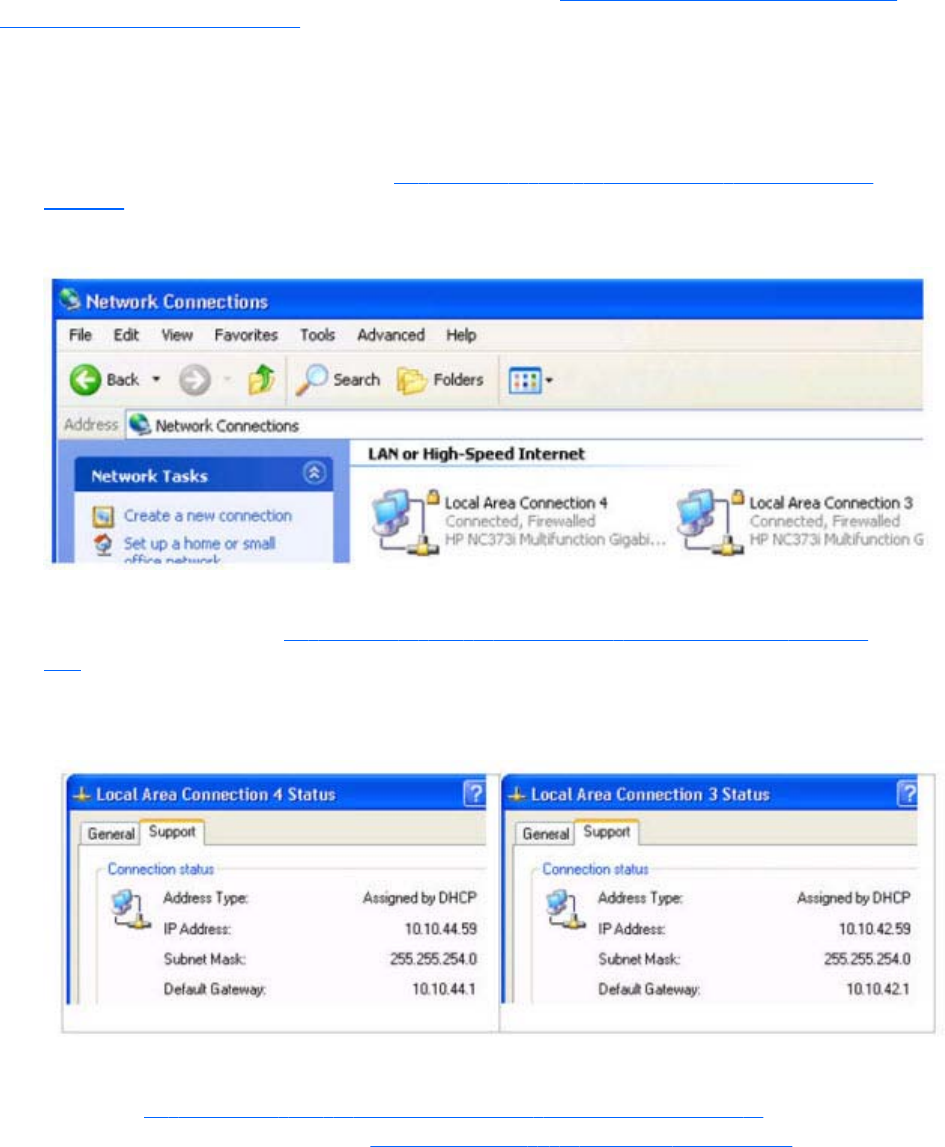
4.3.1 手動でのネットワーク インタフェースの再設定
Sender がバインドするネットワーク インタフェースを手動で設定するには、Sender プロパティ
Rgsender.Network.IsListenOnAllInterfacesEnabled=0 に設定して、すべてのインタフェースをリッスン
するという初期設定を上書きする必要があります。詳しくは、205 ページの「ネットワーク インタ
フェース バインド プロパティ」を参照してください。Sender プロパティ
Rgsender.Network.IsListenOnAllInterfacesEnabled=0 に設定すると、RGS Sender は、起動時に最初に
検出されたネットワーク インタフェースにバインドします。最初のネットワーク インタフェース
のIP アドレスを調べるには、リモート コンピュータで以下の操作を行います。
1.[スタート]→[コントロール パネル]→[ネットワーク接続]の順にクリックして、両方のネット
ワーク インタフェースを表示します(89 ページの図 4-1 「ネットワーク インタフェース
の表示」を参照)。
図 4-1 ネットワーク インタフェースの表示
2.各LAN アイコンをダブルクリックすると、[サポート]タブにネットワーク インタフェースの IP
アドレスが表示されます(89 ページの図 4-2 「ネットワーク インタフェースの IP アドレ
ス」を参照)。各ネットワーク インタフェースの IP アドレスが表示されますが、どちらが「最初
のネットワーク インタフェース」であるかは示されません。
図 4-2 ネットワーク インタフェースの IP アドレス
3.どちらが最初のネットワーク インタフェースかを調べるには、[詳細]→[詳細設定]の順にクリッ
クします(90 ページの図 4-3 「最初のネットワーク インタフェースの特定」を参照)。[詳
細設定]ダイアログが表示されます(90 ページの図 4-4 「[詳細設定]ダイアログ」を参照)。
「最初のネットワーク インタフェース」は[接続]ボックスの上部に表示されます。
JAWW Sender でのネットワーク インタフェースのバインド 89
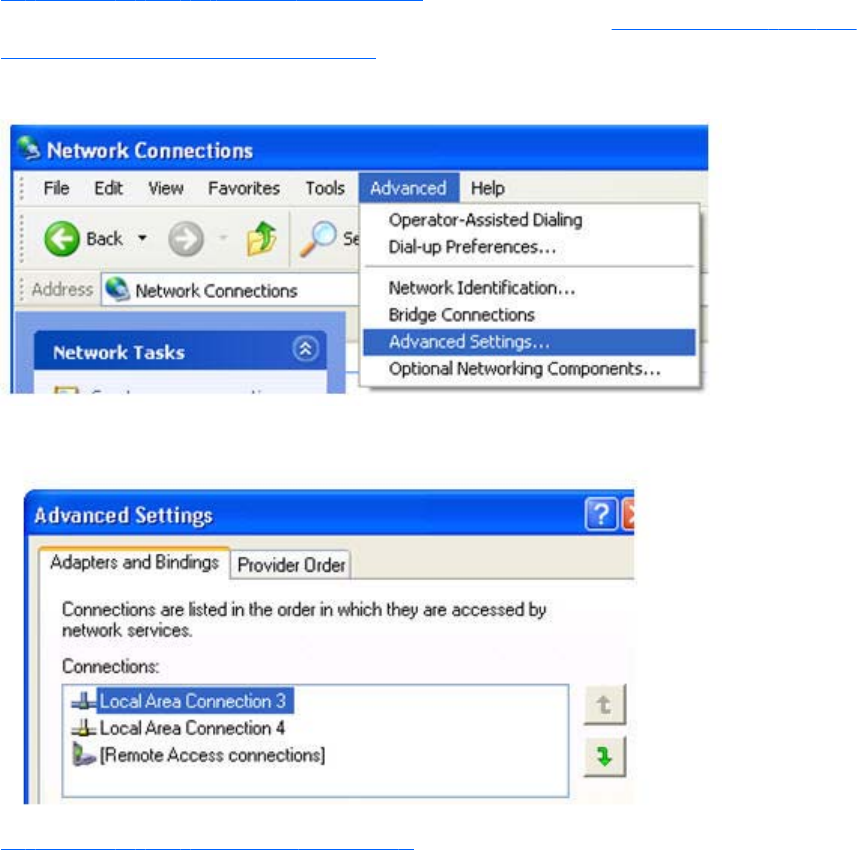
90 ページの図 4-4 「[詳細設定]ダイアログ」では、最初のネットワーク インタフェースは
ローカル エリア接続 3で、IP アドレスは 10.10.42.59 となります(89 ページの図 4-2 「ネッ
トワーク インタフェースの IP アドレス」より)。
図 4-3 最初のネットワーク インタフェースの特定
図 4-4 [詳細設定]ダイアログ
90 ページの図 4-4 「[詳細設定]ダイアログ」で[接続]ボックスの右側にある矢印を使用すると、
ネットワーク インタフェースの順番を変更できるため、どのネットワーク インタフェースが
RGS Sender によって使用されるかを指定できます。上の例では、RGS Sender は、IP アドレス
が10.10.42.59 のローカル エリア接続 3を使用します。
RGS Receiver からブレード ワークステーションへの接続を確立するには、[HP Remote
Graphics Receiver]ボックスにホスト名または IP アドレスを入力します。IP アドレスの代わりに
ホスト名を入力すると、正しくないネットワーク インタフェースの IP アドレスにホスト名が変
換される場合があります。これは、DHCP および DNS サーバの設定を含むさまざまな要因が原
因となります。
90 第 4 章 接続前のチェックリスト JAWW
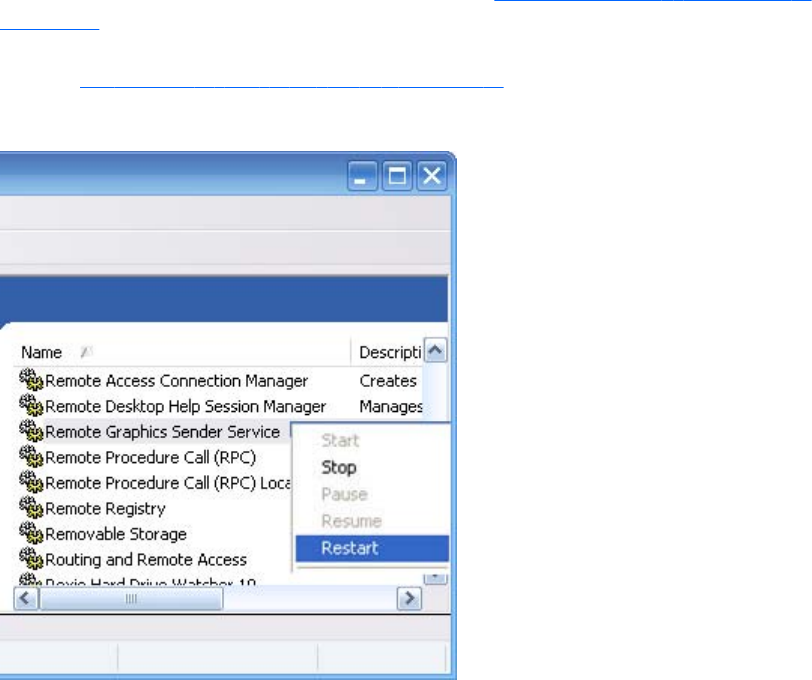
ホスト名が、正しくないネットワーク インタフェースのアドレスに変換された場合は、以下の
どれかを実行します。
●[HP Remote Graphics Receiver]ボックスにホスト名でなくネットワーク インタフェース
のIP アドレスを入力します。
●ホスト名が正しい(最初の)ネットワーク インタフェースの IP アドレスになるように、
DHCP および DNS サーバを再設定します。
●Nslookup コマンドを使用して、ホスト名に対応する IP アドレスを調べます。次に、[詳細設
定]画面にある[接続]ボックスの右側の矢印を使用して(90 ページの図 4-4 「[詳細設定]ダ
イアログ」を参照)、最初のネットワーク インタフェースを Nslookup によって返された IP
アドレスに対応させます。この手順の実行後にコンピュータまたは RGS Sender を再起動
します(91 ページの図 4-5 「RGS Sender の再起動」を参照)。
図 4-5 RGS Sender の再起動
JAWW Sender でのネットワーク インタフェースのバインド 91
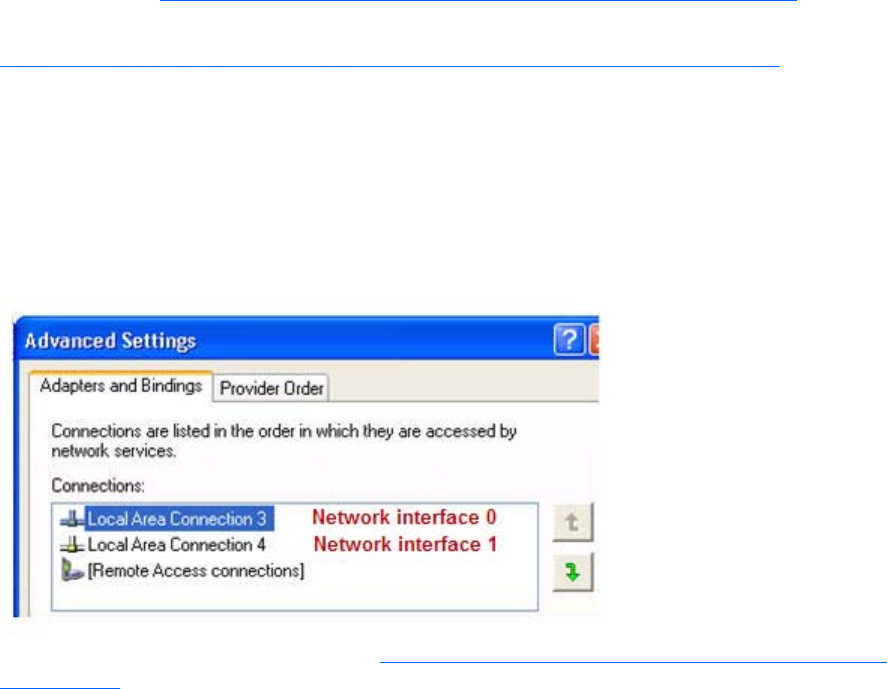
4.3.2 Sender ネットワーク インタフェース バインド プロパティを使用した
ネットワーク インタフェースの再設定
RGS 5.1 には、いくつかの新しい Sender プロパティが追加され、RGS Sender が接続要求をリッスン
するネットワーク インタフェースを管理者が設定できるようになりました。これらのプロパティに
ついて詳しくは、205 ページの「ネットワーク インタフェース バインド プロパティ」を参照して
ください。
92 ページの図 4-6 「ネットワーク インタフェースのバインド順に付けられた番号」には、2つ
のネットワーク インタフェースにバインド順に番号が付けられて参照される様子が示されていま
す。ネットワーク インタフェース バインド プロパティを使用すると、RGS Sender が接続要求を
リッスンするネットワーク インタフェースを 0または 1のどちらかに指定できます。たとえば、管
理者は、Rgsender.Network.Interface.1.IsEnabled プロパティを使用して RGS Sender が接続要求を
リッスンするネットワーク インタフェースを、バインド順が 2番目であるネットワーク インタ
フェース 1(ローカル エリア接続 4に相当)に指定することもできます。
図 4-6 ネットワーク インタフェースのバインド順に付けられた番号
これらのプロパティについても、詳しくは205 ページの「ネットワーク インタフェース バインド
プロパティ」を参照してください。
92 第 4 章 接続前のチェックリスト JAWW
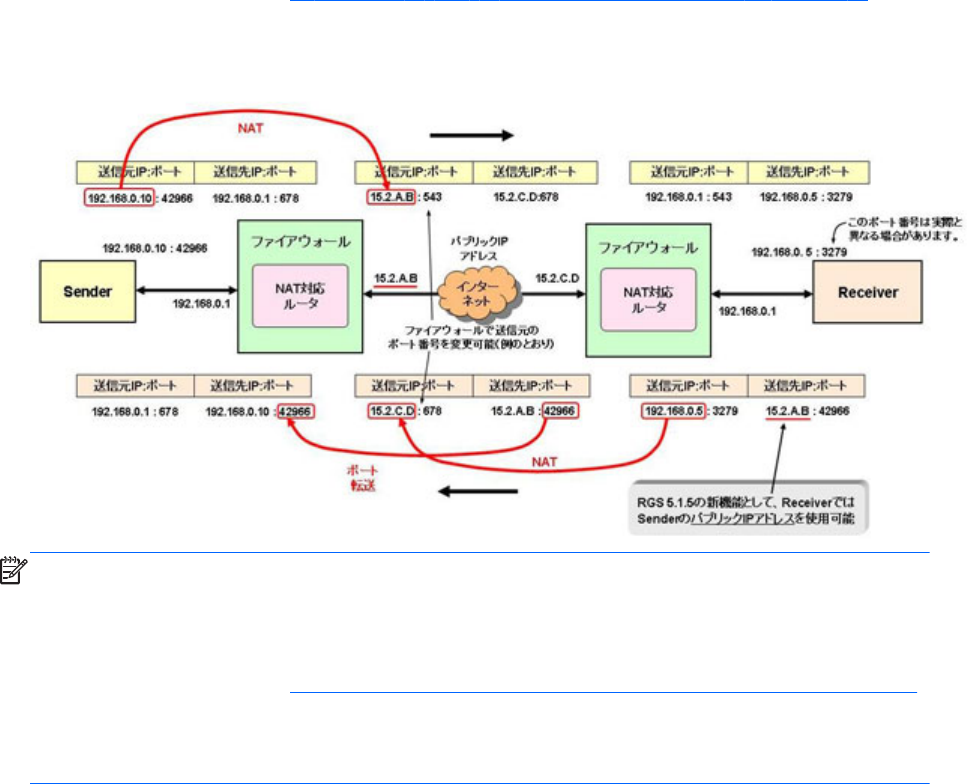
4.4 ファイアウォール経由での RGS の使用
RGS 5.1.5 で、Receiver がSender の公開 IP アドレスを使用できる機能が新しく追加されました。こ
の機能によって、RGS をファイアウォール経由で使用できるようになりました。この機能を利用する
には、Sender とReceiver のファイアウォールの両方が NAT(Network Address Translation)をサポー
トしている必要があります。また、Sender のファイアウォールがポート フォワーディングをサポー
トしている必要があります(93 ページの図 4-7 「ファイアウォール経由での RGS の動作」を参
照)。
図 4-7 ファイアウォール経由での RGS の動作
注記: RGS Receiver が使用するポートは、ローカル コンピュータの OS によって割り当てられる
ため、コンピュータによって異なる場合があります。RGS Sender はTCP/IP ポート 42966 上で接続
をリッスンします。RGS 5.2.5 では、RGS Sender によって使用されるポート番号を指定する機能が
追加されました。すでに説明したとおり、Sender の初期設定のポート番号は 42966 です。Sender の
ポート番号を変更するには、205 ページの「ネットワーク インタフェース バインド プロパティ」
で説明している Rgsender.Network.Port プロパティを使用します。このプロパティを使用して Sender
のポート番号を初期値の 42966 以外に変更した場合は、Receiver から Sender への接続を確立すると
きに、Sender のポート番号を指定する必要があります。
JAWW ファイアウォール経由での RGS の使用 93

5RGSの使用
この章では、RGS を使用してローカル コンピュータからリモート コンピュータへの接続を確立する
方法について、以下の項目を説明します。
●Normal モードでの RGS の使用
●Receiver コントロール パネルの機能と使用
●Setup Mode
●リモート表示ウィンドウ ツールバー
●リモート コンピュータのモニタ ブランキング
●Linux 接続での検討事項
●RGS ログイン方法
●Receiver のコマンド ライン オプション
●コラボレーション
5.1 Normal モードでの RGS の使用
Normal モードは、RGS の2つの操作モードの 1つです(23 ページの「RGS の操作モード」を参照
してください)。Normal モードは最も簡単に接続を確立できる方法で、ローカル コンピュータの
Receiver コントロール パネルにリモート コンピュータの IP アドレスまたはホスト名を入力し、
[Connect](接続)をクリックするだけです。
注記: RGS のもう 1つの操作モードである Directory モードについては、171 ページの「Directory
モードの使用」で説明します。
注記: RGS Sender はTCP/IP ポート 42966 上で接続をリッスンします。RGS Receiver が使用する
ポートは、ローカル コンピュータのOS によって割り当てられるため、コンピュータによって異なる
場合があります。
特定のリモート コンピュータに初めて接続する場合は、事前にリモート コンピュータとローカル
コンピュータが85 ページの「接続前のチェックリスト」を満たしていることを確認することをおす
すめします。85 ページの「接続前のチェックリスト」は、接続できない場合のトラブルシューティ
ングにも使用できます。接続前のチェックリストを確認したら、ローカル コンピュータで Receiver
を起動します。Receiver は、[スタート]メニューまたは[ファイル名を指定して実行]から起動できます
(95 ページの図 5-1 「Windows での Receiver の起動」を参照)。
94 第 5 章 RGS の使用 JAWW
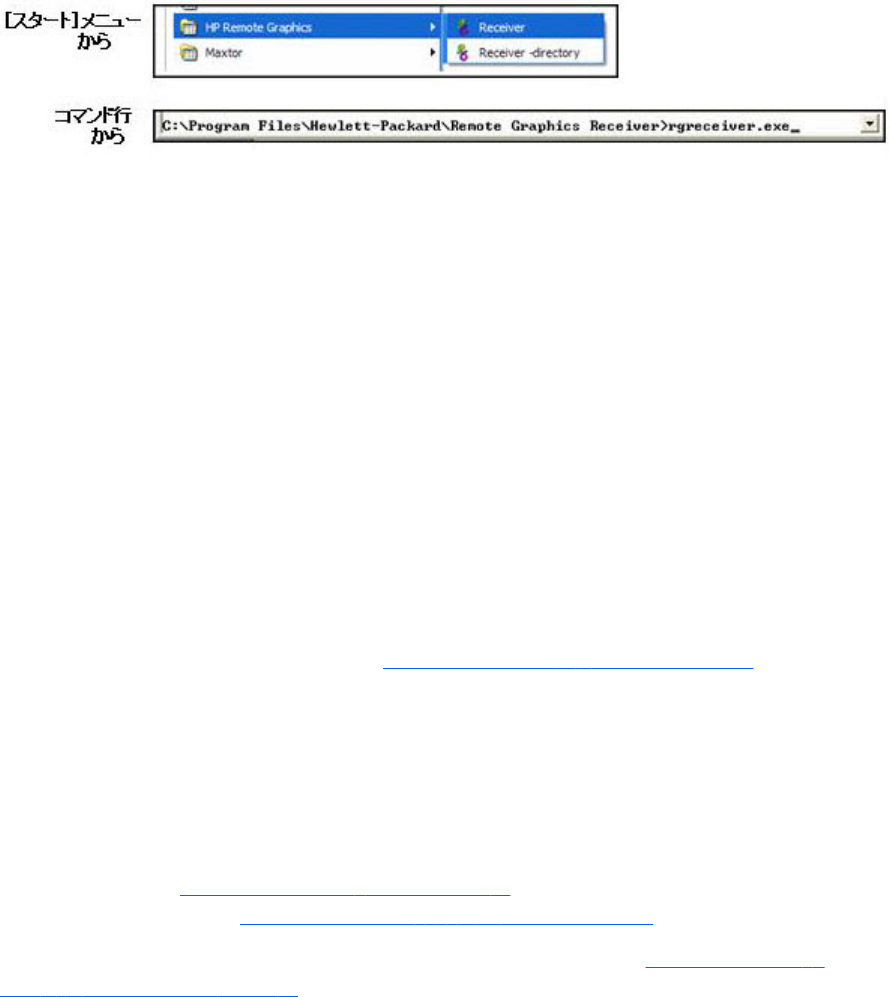
図 5-1 Windows での Receiver の起動
RGS Receiver のWindows 実行可能ファイル rgreceiver.exe および Linux 実行可能ファイル
rgreceiver.sh では、以下のコマンド ライン オプションがサポートされます。
[-config [filename]]
[-directory [file]]
[-nosplash]
[-v | -ver | -version]
[-h | -help | -?]
-Rgreceiver.propertyname=value
-config filename:使用する RGS Receiver 設定ファイルの名前を指定します。
-directory [file]:Receiver をDirectory モードで起動します。オプションのファイル パスを指定する
と、そのファイルを開き、ユーザに割り当てられているリモート コンピュータを検索します。ファ
イルを指定しない場合は、ディレクトリ ファイルへのパスを入力するようにプロンプトが表示され
ます。Directory モードについて詳しくは、171 ページの「Directory モードの使用」を参照してくだ
さい。
-nosplash:Receiver の起動時のスプラッシュ画面を非表示にします。
[-v | -ver | -version]:Receiver のバージョン情報を表示します。
[-h | -help | -?]:このページで紹介した Receiver のコマンド ライン オプションを表示します。
-Rgreceiver.propertyname=value:RGS Receiver のプロパティを 1つ以上指定できます。RGS のプロ
パティについては、175 ページの「RGS のプロパティ」を参照してください。RGS Receiver のプロ
パティについて詳しくは、177 ページの「RGS Receiver のプロパティ」を参照してください。
Receiver が起動すると、Receiver コントロール パネルが表示されます(96 ページの図 5-2
「Receiver コントロール パネル」を参照)。
JAWW Normal モードでの RGS の使用 95
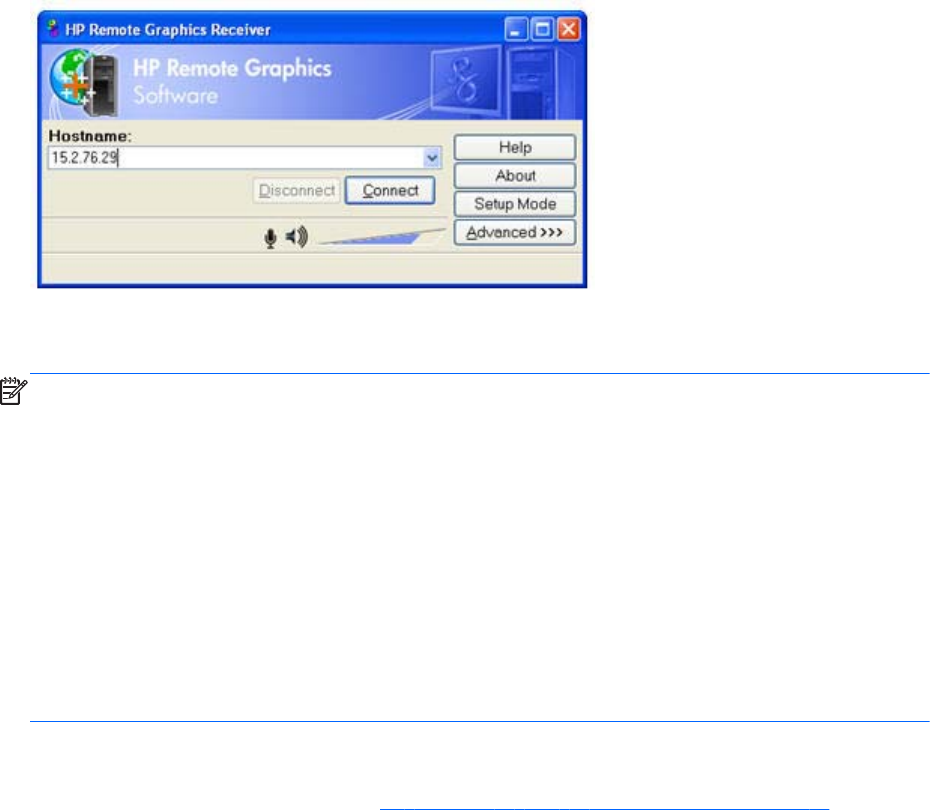
図 5-2 Receiver コントロール パネル
RGS 接続を作成するには、Hostname(ホスト名)ダイアログ ボックスにリモート コンピュータの
ホスト名または IP アドレスを入力し、Enter キーを押すか、[Connect]をクリックします。
注記: RGS 5.2.5 から、RGS Sender で使用するポート番号を指定する機能が追加されました。
Sender の初期設定のポート番号は 42966 です。Sender のポート番号を変更するには、
Rgsender.Network.Port プロパティを使用します。このプロパティを使用して Sender のポート番号を
初期値の42966 以外に変更した場合は、前に述べた[Hostname]ダイアログ ボックスで、以下のどち
らかの形式を使用して Sender のポート番号を指定する必要があります。
ホスト名:ポート番号
IP アドレス:ポート番号
たとえば、Rgsender.Network.Port プロパティを使用して Sender のポートを42970 に変更した場合、
上の図の Sender IP アドレスを以下のように変更してポート番号を含める必要があります。
15.2.76.29:42970
ユーザ名とパスワードを求めるプロンプトが表示されたら、それらを入力します。接続が確立された
場合、ローカル コンピュータにリモート表示ウィンドウが表示され、リモート コンピュータのデス
クトップ セッションが表示されます(97 ページの図 5-3 「リモート表示ウィンドウ」を参照)。
96 第 5 章 RGS の使用 JAWW
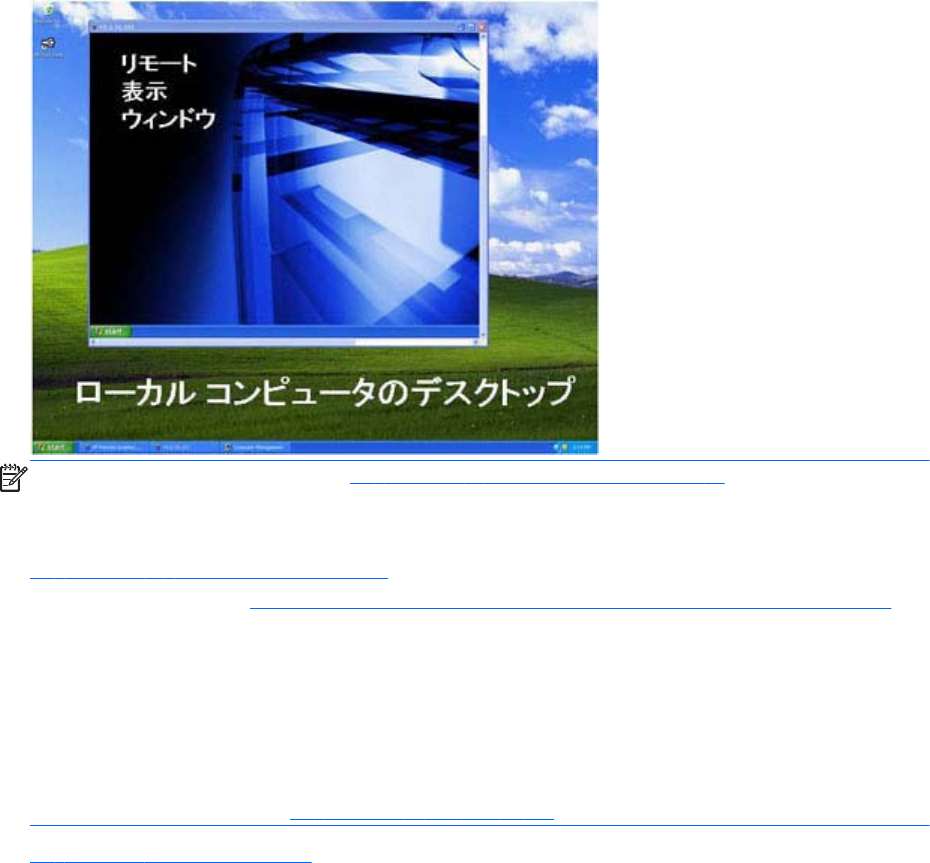
図 5-3 リモート表示ウィンドウ
注記: 接続に失敗した場合には、85 ページの「接続前のチェックリスト」の接続を確立するため
に必要な条件のリストを参照してください。
注記: RGS Sender のライセンスがまだ付与されていない場合は、リモート表示ウィンドウに
13 ページの「RGS のライセンス登録」のエラー ダイアログが表示されます。Sender のライセンス
登録について詳しくは、http://h50146.www5.hp.com/products/workstations/remote/index.html の
[ライセンスキーの取得・インストール方法]から、『HP Remote Graphics ソフトウェアライセンスガ
イド』を参照してください。
注記: Linux では、Receiver コントロール パネルはデスクトップ上の他のウィンドウの前面に常に
表示されるわけではないため、見失うことがあります。また、複数のデスクトップをサポートする
セッション マネージャでは、初期設定では、Receiver コントロール パネルはすべてのデスクトップ
に表示されるわけではありません。重なったウィンドウの中で Receiver コントロール パネルを前面
に表示する方法については、99 ページの「Setup Mode」を参照してください。
18 ページの「 一対一の接続」で説明しているように、Normal モードでは、ローカル コンピュータ
から一度に接続できるリモート コンピュータは 1台のみです。Receiver コントロール パネルを使
用して 2台目のリモート コンピュータに接続すると、1台目のリモート コンピュータへの接続は切
断されます。
JAWW Normal モードでの RGS の使用 97

5.1.1 Receiver コントロール パネル
これで接続が確立されます。ここからは、Receiver コントロール パネルについてさらに詳しく説明し
ます。Receiver コントロール パネルでは、以下の操作を実行できます。
●接続の確立:リモート コンピュータへの接続を確立するには、[Hostname](ホスト名)フィー
ルドにコンピュータのホスト名または IP アドレスを入力します。Enter キーを押すか、
[Connect](接続)ボタンをクリックすると、リモート コンピュータに接続されます。テキスト
ボックスの右側に、これまでに接続したコンピュータの履歴が表示されるので、ここから接続先
を選択することもできます。
●接続の終了:接続を終了するには、[Disconnect](切断)ボタンをクリックします。
●Setup Mode への移行:Setup Mode に移行するには、[Setup Mode]ボタンをクリックします。
Setup Mode では、Receiver によってリモート コンピュータへのマウスおよびキーボード入力が
中断されるため、マウスとキーボードをローカルのリモート表示ウィンドウの操作に使用できる
ようになります。詳しくは、99 ページの「Setup Mode」を参照してください。
●高度な機能の表示:[Advanced>>>](詳細設定>>>)をクリックすると、RGS のさまざまな
高度な機能にアクセスできるタブが表示されます。
●ヘルプの表示:[Help](ヘルプ)をクリックすると、オンライン ヘルプが表示されます。Linux
では、オンライン ヘルプは、Mozilla などの Web ブラウザの別ウィンドウに表示されます。
Windows では、CHM ファイル ビューア(hh.exe)を使用してオンライン ヘルプが表示されま
す。
●プログラム情報の表示:[About](バージョン情報)をクリックすると、RGS プログラムや著
作権に関する情報が表示されます。
Receiver コントロール パネルには、ウィンドウの下側にステータス バーがあります。ステータス
バーには、RGS Receiver の現在の稼働状況が表示されます。たとえば、[connection in progress](接
続中)、[connection succeeded](接続完了)、[connection failed](接続失敗)などのメッセージが表
示されます。ステータス バーには、[Authorization Failed](認可に失敗しました)、[Authentication
Failed](認証に失敗しました)など、接続の障害の一般的な理由も表示されるので、それらの問題を
診断するときに便利です。
98 第 5 章 RGS の使用 JAWW

5.1.2 Setup Mode
ローカル コンピュータ上での RGS の設定によっては、リモート表示ウィンドウがローカル コン
ピュータのモニタに全画面表示される場合があります。また、リモート表示ウィンドウを枠線なしに
設定することもできます。この設定を選択した場合、リモート表示ウィンドウには、ウィンドウの移
動や最小化を行ったり、元のサイズに戻したりするために通常使用するタイトル バーや枠線は表示
されなくなります。この設定では、以下のようなさまざまな疑問が生じます。
●タイトル バーと枠線のないウィンドウをどのようにして移動したりサイズを変更したりします
か?
●複数のリモート表示ウィンドウが重なっている場合、特定のリモート表示ウィンドウをどのよう
にして表示しますか?
リモート表示ウィンドウ内のすべてのキーボード イベントとマウス イベントが、処理のためにリ
モート コンピュータに送信されてしまうことが状況を複雑にしています。つまり、キーボードとマ
ウスは、ローカルで表示されるリモート表示ウィンドウを操作するために使用できません。
この状況に対応するために、RGS には Setup Mode が用意されています。Setup Mode では、キーボー
ド イベントとマウス イベントのリモート コンピュータへの転送が中断され、ローカル コンピュー
タ上のリモート表示ウィンドウの操作にキーボードとマウスを使用できるようになります。Setup
Mode では、以下のようなさまざまな操作を実行できます。
●枠線のないリモート表示ウィンドウを移動する
●他のリモート表示ウィンドウの後ろにある特定のリモート表示ウィンドウを前面に表示する
注記: Normal モードでは、ローカル コンピュータに表示できるリモート表示ウィンドウは 1つの
みです。ローカル コンピュータ上に複数のリモート表示ウィンドウを表示するには、Directory モー
ド(171 ページの「Directory モードの使用」を参照)を使用する必要があります。
Setup Mode は、以下の 2通りの方法で有効にできます。
1.Receiver コントロール パネルで[Setup Mode]ボタンをクリックします(96 ページの図 5-2
「Receiver コントロール パネル」を参照)。この方法は、Receiver コントロール パネルが表示さ
れていることを前提とします。
2.ホットキー シーケンスと呼ばれる、特別なキーの組み合わせをキーボードで入力します。
ホットキー シーケンスを使用して Setup Mode を有効にする方法は、枠線のないリモート表示ウィン
ドウがローカル コンピュータのモニタに全画面表示されていて、Receiver コントロール パネルがそ
の後ろにある場合などに使用します。Receiver コントロール パネルが後ろに隠れているので、
[Setup Mode]ボタンにアクセスできません。Setup Mode に移行するための初期設定のホット
キー シーケンスは、以下のとおりです。
Shift キーを押したままスペース キーを押して、スペース キーを離します。
Receiver がこのキー シーケンスを検出すると、キー シーケンスをリモート コンピュータに送信する
代わりに、ローカル コンピュータで Setup Mode を有効にします。リモート表示ウィンドウが暗くな
り、Setup Mode が有効にされたことがわかります(100 ページの図 5-4 「Setup Mode で暗くなっ
たリモート表示ウィンドウ」を参照)。
JAWW Normal モードでの RGS の使用 99
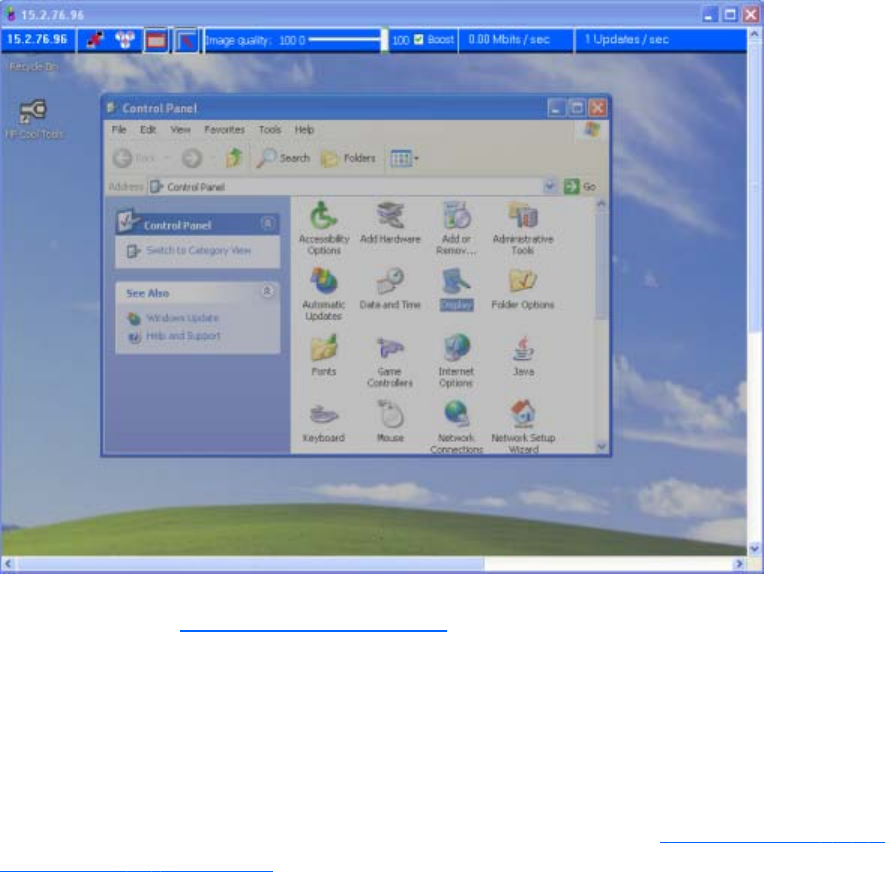
図 5-4 Setup Mode で暗くなったリモート表示ウィンドウ
初期設定のホットキー シーケンスは、Receiver コントロール パネルの[Hotkeys](ホットキー)タ
ブで変更できます(154 ページの「ホットキー」を参照)。Setup Mode に移行する際に使用する、
Shift キーに続いてスペース バーを押して離すというホットキー シーケンスの後で、Shift キーを押し
ている間は Setup Mode が有効です。Shift キーを離すと、Setup Mode は終了します。一方、Receiver
コントロール パネルの[Setup Mode]ボタンは、クリックするたびに Setup Mode の有効/無効が切
り替わります。
[Setup Mode]ボタンではなく、ホットキー シーケンスを使用して Setup Mode を有効にし、コン
ピュータ上に複数のリモート表示ウィンドウがある場合、各リモート表示ウィンドウのサムネイル画
像を表示するリモート表示ウィンドウの選択ダイアログを表示できます(173 ページの「Directory
モードでの Receiver の起動 」を参照)。
100 第 5 章 RGS の使用 JAWW
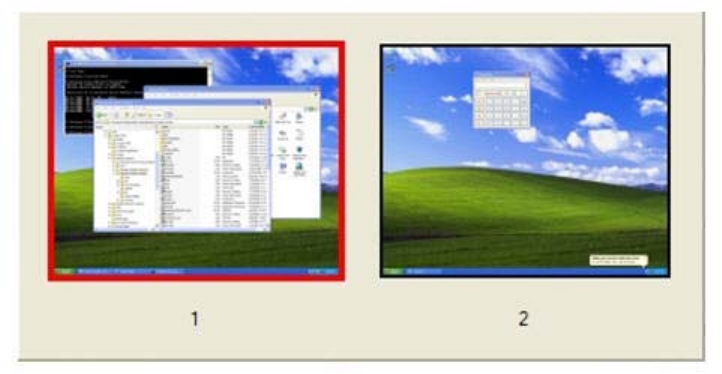
図 5-5 リモート表示ウィンドウの選択ダイアログ
リモート表示ウィンドウの選択ダイアログは、複数のリモート表示ウィンドウの表示をサポートする
Directory モードでのみ表示できます。
JAWW Normal モードでの RGS の使用 101
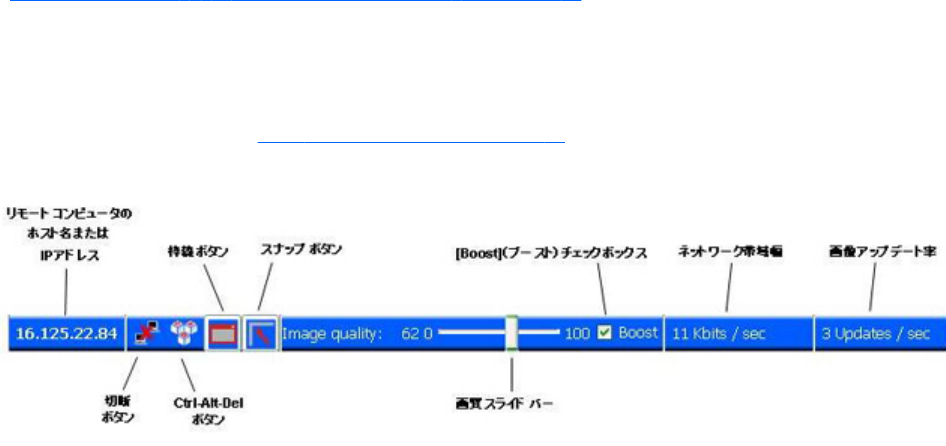
5.1.3 リモート表示ウィンドウ ツールバー
リモート表示ウィンドウ ツールバーには、RGS 接続に関する情報が表示され、いくつかの RGS パラ
メータを制御できます。このツールバーは、リモート表示ウィンドウの一番上に表示されます
(102 ページの図 5-6 「リモート表示ウィンドウ ツールバー」を参照してください)。また、Setup
Mode でHキーを押すと、表示/非表示を切り替えられます。この場合は、[Setup Mode]ボタンと
ホットキー シーケンスのどちらの方法でも Setup Mode に移行でき、Hキーを使用してツールバーを
表示できます。RGS 5.4.5 では、新機能として[Auto show toolbar](ツールバーを自動表示する)が
導入されました。この機能を使用すると、リモート表示ウィンドウ ツールバーを自動的に表示でき
ます。詳しくは、Receiver の115 ページの「全般オプション」を参照してください。
図 5-6 リモート表示ウィンドウ ツールバー
リモート表示ウィンドウ ツールバーには、以下の機能が用意されています。
●[ホスト名]:リモート コンピュータのホスト名または IP アドレスを表示します。
●[切断ボタン]:現在の RGS セッションの接続を切断します。
●[Ctrl-Alt-Del ボタン]: Ctrl-Alt-Del キー シーケンスをリモート コンピュータに送信します。
Ctrl-Alt-Del などの一部のキー シーケンスはローカル システムによってトラップされるため、通
常の方法ではリモート システムには送信できません。このボタンを使用すると、キーボードを
使用しないで Ctrl-Alt-Del キー シーケンスをリモート コンピュータに送信できます。
●[枠線ボタン]:リモート表示ウィンドウの枠線および装飾を追加または削除します。
●[スナップ ボタン]:このボタンを選択すると、リモート表示ウィンドウの境界が画面の端から
30 ピクセル以内の位置に移動した場合、ウィンドウは画面の端にスナップします。
●[画質スライド バー]:画質と圧縮量を設定します。画質が高くなるほど圧縮量が減少し、多く
のネットワーク帯域幅を消費します。
●[[Boost](ブースト)チェック ボックス]:チェックを入れると、特定の種類の画像で画質が向
上(ブースト)します。具体的には、テキストや線を多く含む画像に効果があります。このよう
な画像は、隣接するピクセル間のコントラスト比が高いため、通常はあまり圧縮されません。
[Boost]チェック ボックスにチェックを入れると、コントラストの高い画像が、画質をできるだ
け維持したまま圧縮されます。ただし、ネットワーク帯域幅の消費が増えるか、画像アップデー
ト率が下がるか、あるいはその両方が起こる可能性があります。画質スライド バーと[Boost]
チェック ボックスをさまざまな組み合わせで試して、実際の環境に最適な設定を見つけること
をおすすめします。
102 第 5 章 RGS の使用 JAWW
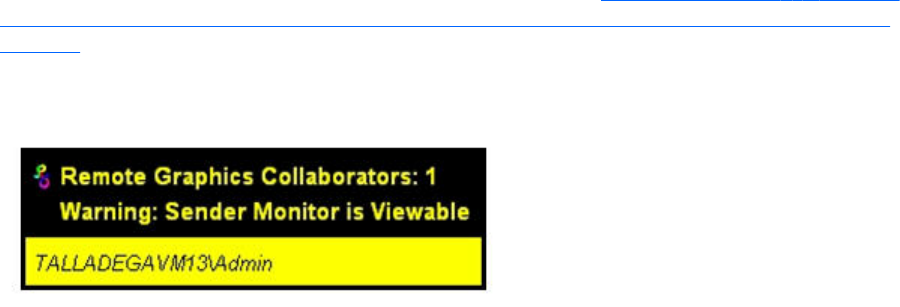
[Boost]チェック ボックスは、RGS 5.2.6 から追加されました。このチェック ボックスを使用す
るには、RGS Sender とReceiver の両方がバージョン 5.2.6 以降である必要があります。[Boost]
の設定は、Receiver のRgreceiver.ImageCodec.IsBoostEnabled プロパティでも制御できます。
●[ネットワーク帯域幅]:この接続が消費している現在のネットワーク帯域幅を表示します。
●[画像アップデート率]:この接続で 1秒あたりに受信している画像アップデートの数を示しま
す。
5.1.4 リモート コンピュータのモニタ ブランキング操作
リモート コンピュータのモニタ ブランキングは、セキュリティ上用意されている機能です。リモー
ト コンピュータにモニタが接続されている場合に、プライマリ ユーザのデスクトップ セッション
がリモート コンピュータで表示されないようにします。
モニタ ブランキングは、ガンマをサポートするすべての Windows コンピュータでサポートされてい
ます。これらのコンピュータの初期設定の動作では、ユーザがリモート コンピュータに接続し、ロ
グインすると、リモート コンピュータのモニタが暗転して表示されなくなります。リモート コン
ピュータのモニタは、ユーザが接続を切断するか、ログアウトすると元に戻ります。以下に、HP
Personal Workstation でのモニタ ブランキングについての追加詳細情報をいくつか説明します。
●モニタでブランキングされない要素はカーソルのみです。
●プライマリ ユーザがログインまたは再接続してから実際にモニタがブランキングされるまで、
最大で 2秒間かかります。
●HP Personal Workstation では、モニタ ブランキング中は、直接接続されているキーボードおよ
びマウスからの入力もブロックされます。リモート コンピュータからキーボードまたはマウス
の入力を受信した場合、モニタはディスプレイ省電力モードになり、カーソルもブランキングさ
れます。
●入力ブロックの例外が Ctrl-Alt-Del キー シーケンスです。直接接続されているキーボードから入
力されたこのシーケンスがリモート コンピュータによって受信されると、リモート コンピュー
タのデスクトップにはローカル コンピュータのログイン ダイアログが表示されます。リモー
ト コンピュータのモニタはブランキングしたままですが、省電力モードは終了し、このダイア
ログが終了されるまでキーボード入力のブロックが解除されます。
モニタ ブランキングが有効でも、リモート コンピュータがモニタ表示をブランキングできない場合
(たとえば、コンピュータが前の一覧にあるこの機能をサポートしているコンピュータでない場合な
ど)は、ローカル コンピュータに警告ダイアログが表示されます(103 ページの図 5-7 「リモート
コンピュータがモニタをブランキングできない場合にローカル コンピュータに表示される警告ダイ
アログ」を参照)。
図 5-7 リモート コンピュータがモニタをブランキングできない場合にローカル コンピュータに
表示される警告ダイアログ
JAWW Normal モードでの RGS の使用 103
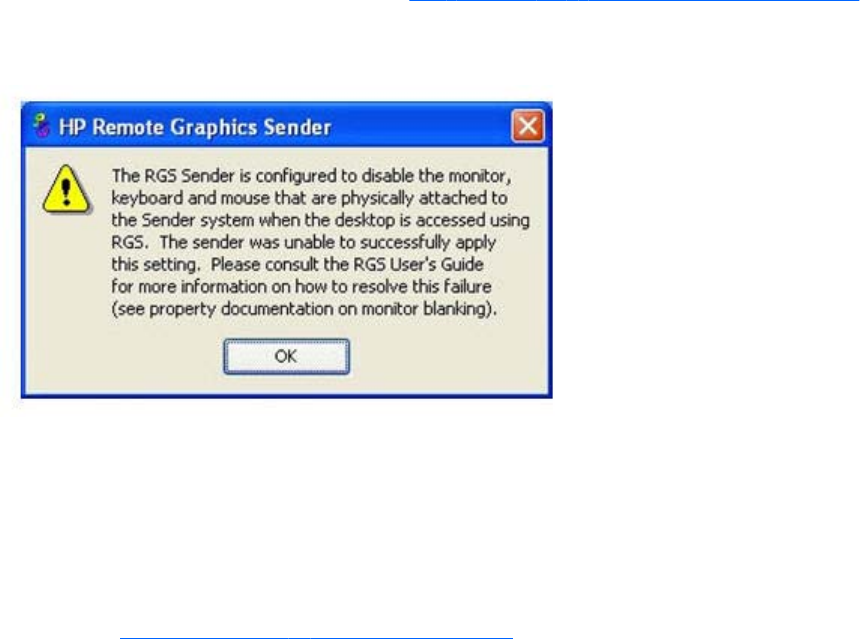
[Warning: Sender Monitor is Viewable](警告:Sender モニタの表示可能)をクリックすると、関連
するメッセージ ダイアログが表示されます(104 ページの図 5-8 「メッセージ ダイアログ」を参
照)。
図 5-8 メッセージ ダイアログ
リモート コンピュータのモニタ ブランキング機能は、以下の Sender プロパティを 0(false)に設定
することによって無効にできます。
Rgsender.IsBlankScreenAndBlockInputEnabled
このプロパティが 0に設定されている場合、モニタ ブランキング機能は無効です。つまり、リモート
コンピュータに接続されているモニタには、ユーザのデスクトップ セッションが表示されます。ま
た、モニタ ブランキングが無効なので、警告ダイアログも表示されません。このプロパティについ
て詳しくは、202 ページの「Sender の全般プロパティ」を参照してください。
104 第 5 章 RGS の使用 JAWW

5.2 Linux 接続での検討事項
注記: RHEL V6 に追加されたユーザの切り替え機能は、RGS ではサポートされていません。
5.2.1 フルスクリーンの十字型カーソル
大きな十字型カーソルを使用する一部のアプリケーション(たとえば、PTC のICEM Surf はフルスク
リーンの十字型カーソルを使用)は、Receiver 上で正しく表示されません。フルスクリーンの十字型
カーソルを無効にするは、端末ウィンドウに以下のコマンドを入力します。
X11xprop -root -remove _SGI_CROSSHAIR_CURSOR
これによって、アプリケーションは Receiver で正しく表示される、Xのカーソルを使用するようにな
ります。
5.2.2 Receiver 上でのガンマ補正
Sender 上の 3D アプリケーションの色は、Receiver 上では正しく表示されないことがあります。これ
はローカル コンピュータのモニタのガンマ特性と、リモート コンピュータのモニタのガンマ特性が
一致していないために発生します。これを補正するには、ディスプレイのガンマ値を調整するツール
を使用します。ツールには、モニタ全体のガンマ値を調整するものと、ウィンドウごとにガンマ値を
補正するものがあります。Receiver ウィンドウだけを調整するウィンドウごとの補正ツールを使用し
た方が、最適な結果を得られます。
5.2.3 Linux Sender での黒またはブランクの接続セッション
24 ビットまたは 32 ビット(グラフィックス デバイスによって異なる)より低く設定されている X
サーバに接続すると、Linux Sender が黒またはブランクの接続画面になる場合があります。たとえば、
初期設定のインストールで、インストール後に 16 ビットで表示されるように/etc/X11/xorg.conf で
設定される場合があります。通常は、Xサーバを 24 ビット(または 32 ビット)の初期設定表示に再
設定し、Xサーバを再起動すると、黒またはブランクの接続画面が表示される状況は解決されます。
JAWW Linux 接続での検討事項 105
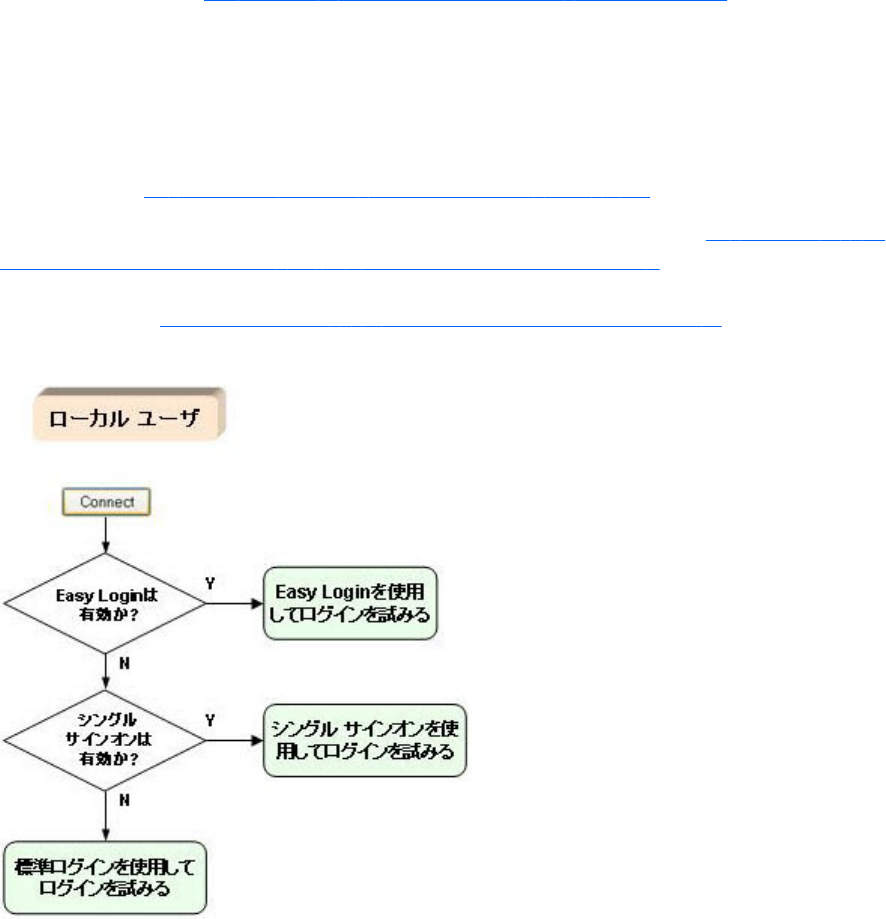
5.3 RGS ログイン方法
RGS には、ローカル ユーザがリモート コンピュータにログインするための以下の 3つの方法が用意
されています。
●標準ログイン:Windows Sender および Linux Sender でサポートされています。標準ログインの
概要については、21 ページの「標準ログインを使用した RGS 接続の確立」を参照してくださ
い。
●Easy Login:HP Blade Workstation 上の Windows XP Professional Sender でサポートされて
います。
●シングル サインオン:HP Blade Workstation および HP Personal Workstation 上の Windows
XP Professional Sender でサポートされています。シングル サインオンと Easy Login の概要に
ついては、22 ページの「シングル サインオンおよび Easy Login」を参照してください。
使用されるログイン方法は、Sender のインストール方法によって異なります。59 ページの図 3-4
「シングル サインオンまたは Easy Login を有効にするためのダイアログ」を参照してください。イン
ストール時に Easy Login とシングル サインオンのどちらも有効にしなかった場合は、標準ログイン
が使用されます(106 ページの図 5-9 「ログイン方法の選択フローチャート」を参照)。
図 5-9 ログイン方法の選択フローチャート
次にそれぞれの方法について説明します。
5.3.1 標準ログイン
標準ログインは、ローカル ユーザがシングル サインオンまたは Easy Login のどちらのログイン方法
も有効にされていないリモート コンピュータに接続を試みるためのプロセスです。
106 第 5 章 RGS の使用 JAWW
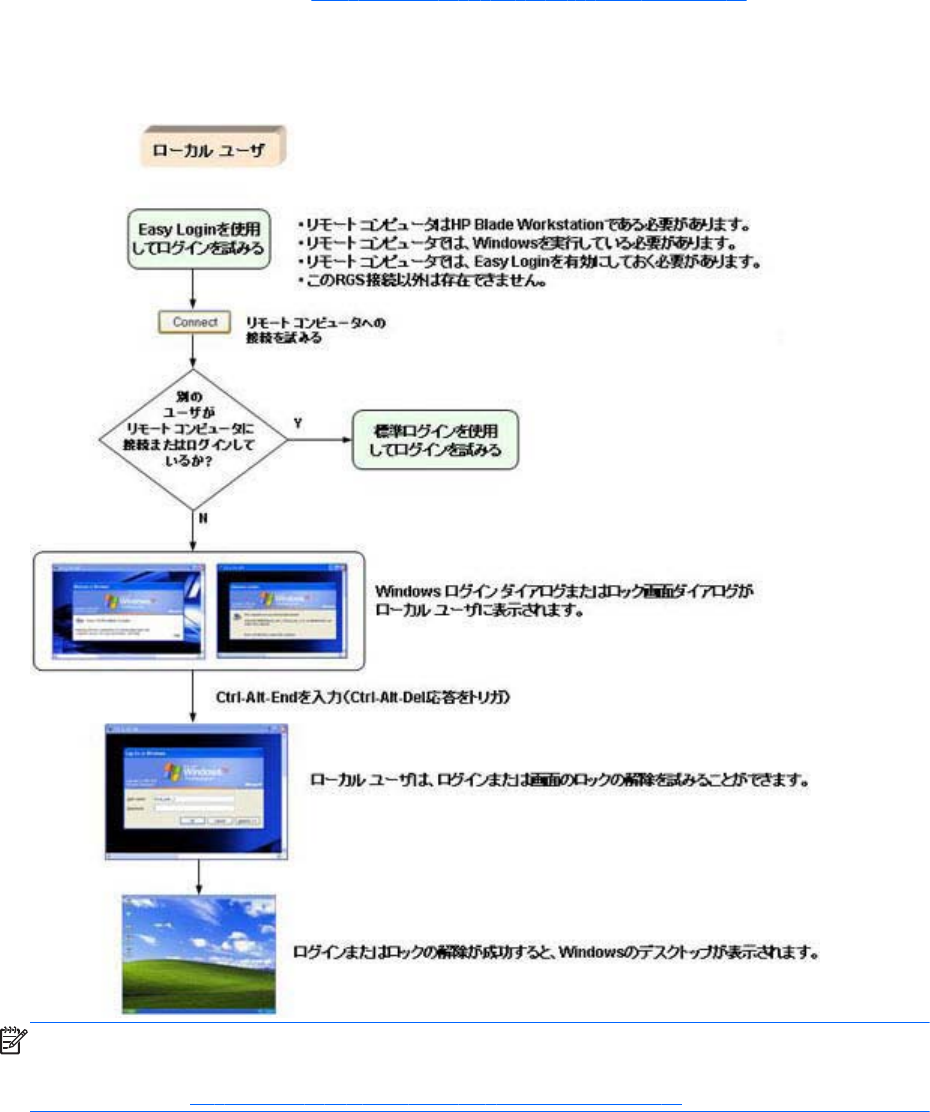
標準ログイン プロセス図については、このガイドのタブロイド ページ(PDF バージョンの最終ペー
ジ)を参照してください。
5.3.2 Easy Login
Easy Login のフローチャートを107 ページの図 5-10 「Easy Login プロセス」に示します。Easy
Login の条件が満たされている場合、RGS 接続認証の手順はスキップされ、ローカル ユーザには、
Windows へのログイン ダイアログまたはロックされた画面のダイアログが表示されます。
図 5-10 Easy Login プロセス
注記: RGS Sender への Easy Login 接続を妨げる可能性のある、Sender セットアップの問題がいく
つか存在します。RGS 診断ツールは、これらの問題の一部を体系的に検出し、可能な解決策を提示し
ます。詳しくは、76 ページの「Windows での RGS 診断ツールの使用」を参照してください。
JAWW RGS ログイン方法 107
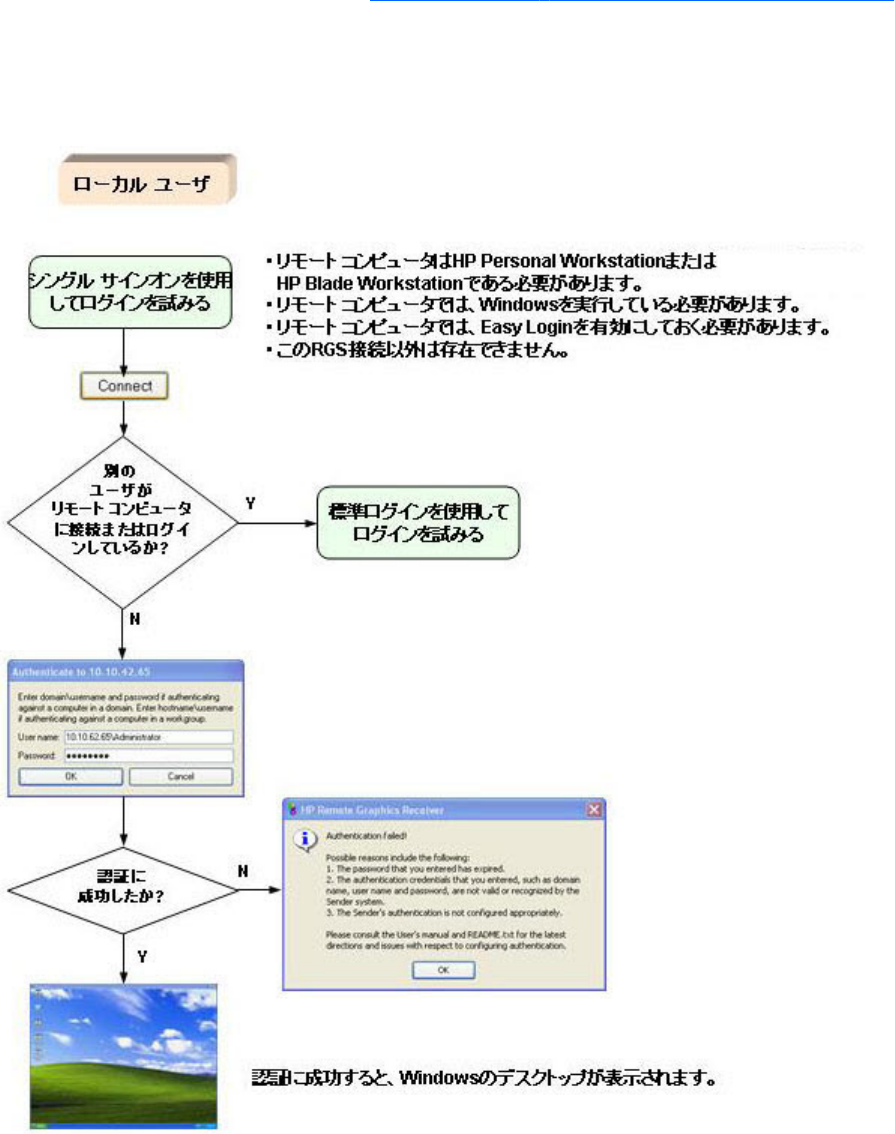
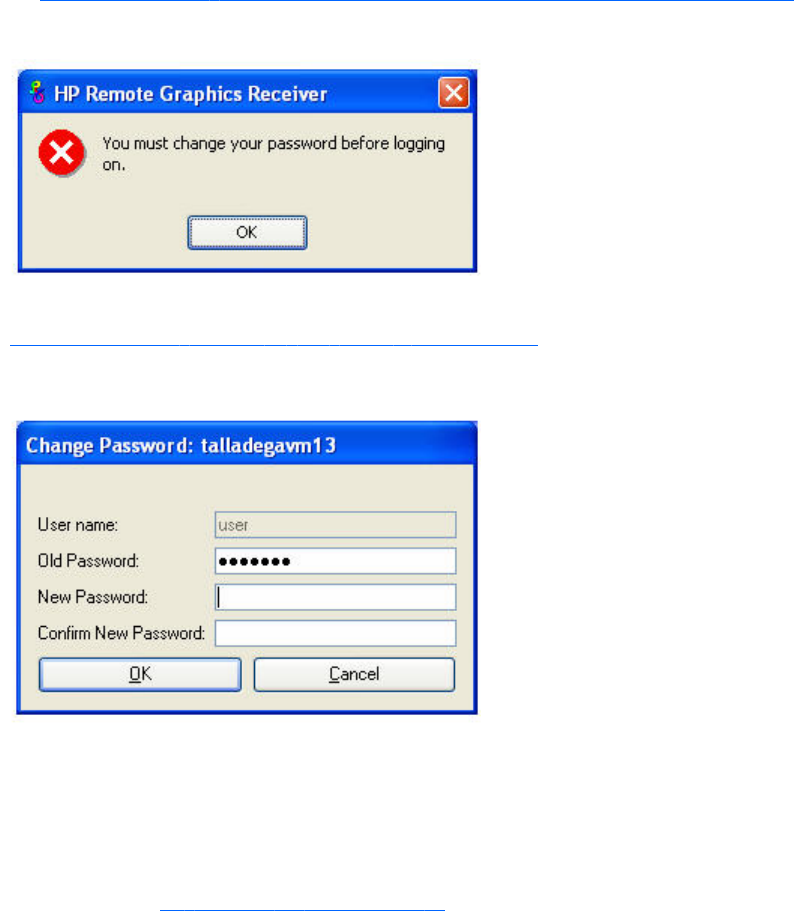
5.4 パスワードの変更
RGS 5.0 以前のバージョンでは、期限切れのパスワードを使用して接続を試みると、[Authentication
failed!](認証に失敗しました!)というエラー メッセージが表示されました。この場合、ユーザは、
リモート コンピュータに直接アクセスしてパスワードを変更するか、IT スタッフに連絡してパスワー
ドを変更する必要がありました。
RGS 5.1 からは、RGS Receiver から期限切れのパスワードを変更できるようになりました。期限切
れのパスワードを入力すると、パスワードを変更する必要があることを示すダイアログが表示されま
す(109 ページの図 5-12 「パスワードを変更する必要があることを示すダイアログ」を参照)。
図 5-12 パスワードを変更する必要があることを示すダイアログ
[OK]をクリックすると、[Change Password](パスワードの変更)ダイアログが表示されます
(109 ページの図 5-13 「[Change Password]ダイアログ」を参照)。
図 5-13 [Change Password]ダイアログ
必要な情報を入力してパスワードを変更します。
5.5 コラボレーション
RGS では、プライマリ ユーザは、自分のデスクトップ セッションを複数のローカル ユーザと同時
に共有できます(20 ページの「 一対多の接続」を参照)。この機能は、教室での授業、デザインの
検討、テクニカル サポートなど、さまざまなコラボレーションで利用できます。
JAWW パスワードの変更 109
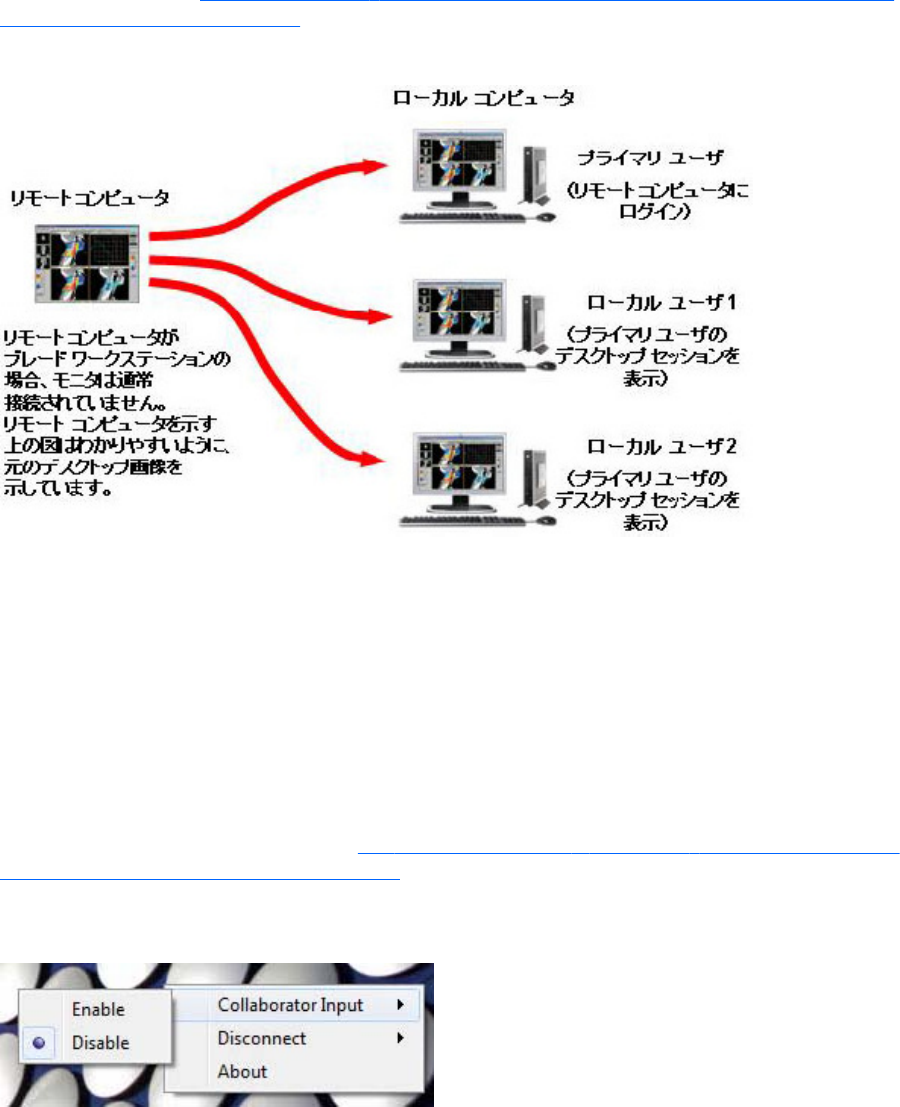
5.5.1 コラボレーション セッションの作成
プライマリ ユーザが自分のデスクトップ セッションに接続することを 1人または複数のローカル
ユーザに認可する場合、コラボレーション セッションが作成されます。これによって、すべてのユー
ザ(プライマリ ユーザとローカル ユーザ)がプライマリ ユーザのデスクトップを表示し、操作で
きるようになります(110 ページの図 5-14 「複数のローカル ユーザがプライマリ ユーザのデス
クトップを表示して操作できる」を参照)。
図 5-14 複数のローカル ユーザがプライマリ ユーザのデスクトップを表示して操作できる
マウスやキーボードを現在制御しているユーザをフロア所有者と呼びます。デスクトップを操作で
きるのは、一度に 1人のユーザ(フロア所有者)だけです。フロア所有者を移行するには、現在のフ
ロア所有者がキーボードやマウスの操作を一定期間(0.5 秒間)停止する必要があります。現在のフ
ロア所有者が 0.5 秒間操作を停止している間に、別のユーザがキーボードまたはマウスを使用する
と、フロアの所有権が新しいユーザに移行します。
コラボレーション セッションでは、フロア所有者のローカル カーソルの形が変わります。他のリ
モート ユーザのローカル カーソルの形は変わらず、リモート表示ウィンドウにはリモート カーソ
ルが表示されます。
プライマリ ユーザは、Sender GUI を使用して、コラボレーション ユーザによるマウスとキーボー
ドの操作を無効にすることもできます(110 ページの図 5-15 「プライマリ ユーザによるローカル
ユーザのマウスとキーボード操作の無効化」を参照)。この場合、接続を認可されたローカル ユーザ
はプライマリ ユーザのデスクトップを表示できますが、操作できなくなります。
図 5-15 プライマリ ユーザによるローカル ユーザのマウスとキーボード操作の無効化
110 第 5 章 RGS の使用 JAWW
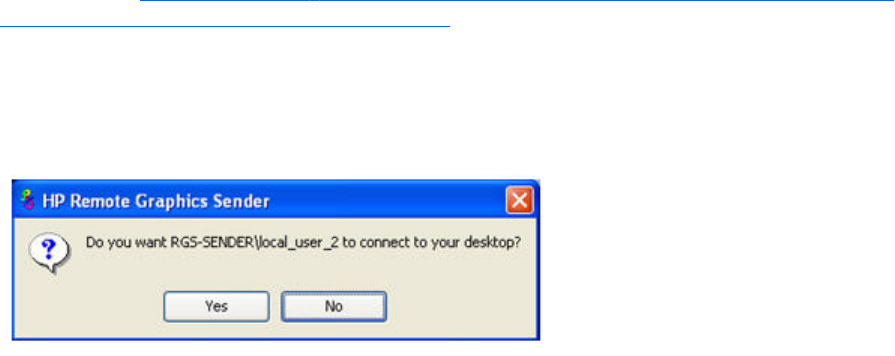
ローカル コンピュータとリモート コンピュータ間の接続は、プライマリ ユーザが接続を許可した
場合にのみ実行できます。ローカル ユーザが接続を試みると、リモート コンピュータのデスクトッ
プ上に、接続を試みているローカル ユーザのドメインとユーザ名を示した問い合わせダイアログが
表示されます(111 ページの図 5-16 「ローカル ユーザにプライマリ ユーザのデスクトップへの
接続を認可するプライマリ ユーザのダイアログ」を参照)。現在接続しているすべてのローカル
ユーザがリモート コンピュータのデスクトップを表示しているので、それらのローカル ユーザにも
このダイアログが表示されます。
図 5-16 ローカル ユーザにプライマリ ユーザのデスクトップへの接続を認可するプライマリ
ユーザのダイアログ
その他、以下のような場合にコラボレーション セッションが作成されます。
●リモート コンピュータのデスクトップに誰もログインしていない(つまり、プライマリ ユーザ
がいない)場合、認証されたすべてのユーザはそのコンピュータに接続し、Windows ログイン
デスクトップを表示できます。ただし、リモート コンピュータのデスクトップに 1人のユーザ
がログインすると(プライマリ ユーザになると)、その他の認証されているユーザ(Windows
ログイン デスクトップを表示中のユーザ)は、セキュリティ上の理由からコンピュータへの接
続を切断されます。
●プライマリ ユーザがローカル ユーザの接続を認可した場合、その新しいユーザは、リモート コ
ンピュータに接続し、デスクトップを表示できます。
●プライマリ ユーザが接続を許可しない場合、新しいユーザは接続できません。
●Windows では、プライマリ ユーザが接続を切断するとデスクトップはロックされますが、
Receiver は接続されたままになります。
●Linux では、プライマリ ユーザが接続を切断すると、デスクトップはロックされ、すべてのユー
ザの接続が切断されます。
●プライマリ ユーザのコンピュータに接続しているローカル ユーザがプライマリ ユーザと同じ
ユーザである場合、コラボレーションのダイアログは表示されず、接続は許可されます。
システム アプリケーション トレイ内の Sender デスクトップ アイコンに、接続ステータスが表示さ
れます。Receiver が接続している場合、アイコンはアニメーション化されます。
さらに、システム トレイの HP Remote Graphics アイコンまたは Sender GUI を右クリックすること
によって、すべての Receiver の接続を簡単に切断できます。これは、授業などでコラボレーション
セッションを行っている場合にセッションを終了するのに便利な機能です。
JAWW コラボレーション 111
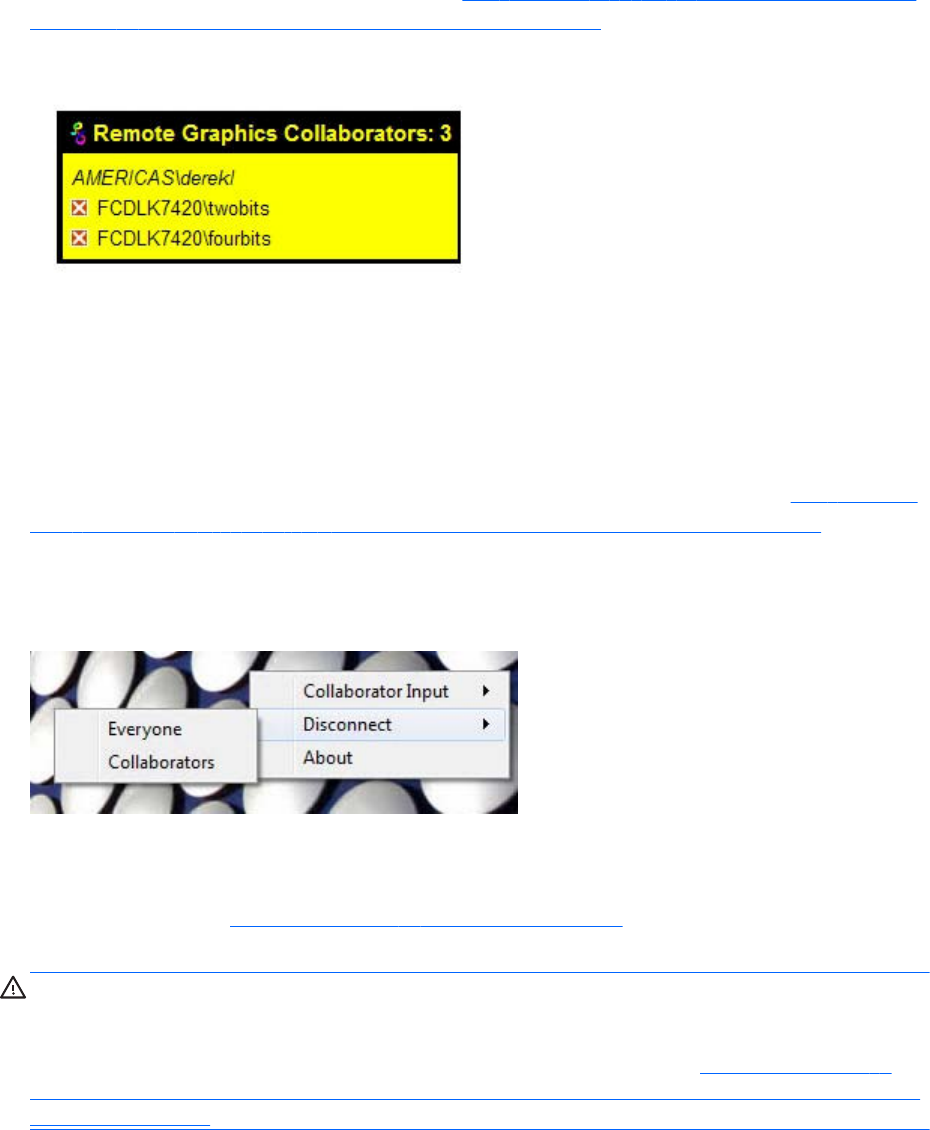
5.5.2 コラボレーション通知ダイアログ
Windows のSender は、コラボレーション ユーザが接続すると、コラボレーション通知ダイアログを
表示します。Sender によって作成されるこのダイアログは、Sender に接続されている各リモート表
示ウィンドウに表示されます。このダイアログには、リモート コンピュータに接続している各ユー
ザのドメイン¥ユーザ名の一覧が表示されます(112 ページの図 5-17 「各リモート表示ウィンド
ウ内の Sender に表示されるコラボレーション通知ダイアログ」を参照)。
図 5-17 各リモート表示ウィンドウ内の Sender に表示されるコラボレーション通知ダイアログ
コラボレーション通知ダイアログが表示された場合、リモート コンピュータのデスクトップに複数
の接続が存在することを意味します。コラボレーション通知ダイアログでは、プライマリ ユーザと
コラボレーション ユーザは表示されるフォントによって区別されています。プライマリ ユーザは
斜体で先頭に表示されます。コラボレーション ユーザ名は、その下に通常のフォントを使用して表
示されます。上の図は、1人のプライマリ ユーザと 2人のコラボレーション ユーザの 3つのアク
ティブな接続を示しています。コラボレーション ユーザのユーザ名の横には、小さな[X]ボタンが表
示されます。このボタンを選択すると、そのコラボレーション ユーザの接続が切断されます。
すべてのコラボレーション ユーザの接続は、Sender GUI を使用して切断できます。112 ページの
図 5-18 「Windows Sender GUI を使用したコラボレーション ユーザの接続の切断 」は、コラボ
レーション ユーザの接続の切断に使用できる Windows Sender GUI の選択オプションを示していま
す。
図 5-18 Windows Sender GUI を使用したコラボレーション ユーザの接続の切断
RGS 5.2.0 より前のリリースでは、コラボレーション通知ダイアログは、ダイアログをクリックして
ドラッグすることによってデスクトップ上の他の場所に移動できましたが、非表示にはできませんで
した。RGS 5.2.0 から、新しい Sender プロパティである Rgsender.IsCollaborationNotificationEnabled
が追加されています(202 ページの「Sender の全般プロパティ」を参照)。このプロパティによっ
て、ユーザがコラボレーション通知ダイアログの表示を有効または無効にできます。
注意: コラボレーション通知ダイアログを無効にすると、コラボレーション セッションの参加者
がリモート ユーザ(存在する場合)にもローカル ユーザにも通知されなくなるため、この設定は慎
重に行うことをおすすめします。さらに、コラボレーション通知ダイアログの表示を無効にすると、
リモート コンピュータのモニタをブランキングできない場合に表示される103 ページの図 5-7
「リモート コンピュータがモニタをブランキングできない場合にローカル コンピュータに表示され
る警告ダイアログ」の警告ダイアログも表示されなくなります。
112 第 5 章 RGS の使用 JAWW

コラボレーション通知ダイアログが表示されている場合は、すべてのコラボレーション接続が終了す
ると、Sender によってダイアログが閉じられます。
5.5.3 帯域幅の低いネットワークや遅延時間の長いネットワークでのコラボ
レーションへの影響
すべてのコラボレータのアップデート率の上限は、アップデート率が最も低いコラボレータに合わせ
て決まります。これは、コンテンツの同期のために必要です。
対話型操作が頻繁に発生するコンテンツでコラボレーションが行われている場合は、帯域幅の低い
ネットワークや遅延時間の長いネットワーク経由で接続されたコラボレータが 1つでもあると、すべ
てのコラボレータの操作環境の質が低下する可能性があります。このような操作環境を、すべてのコ
ラボレータのために改善することができます。RGS 5.4.5 で導入された対話型操作環境のオプショ
ンを、最もアップデート率が低いコラボレータが使用すると、そのコラボレータの画質は低下します
が、すべてのコラボレータのアップデート率が向上します。詳しくは、
116 ページの「[General](全
般)タブの[Experience](操作環境)セクション」を参照してください。
JAWW コラボレーション 113
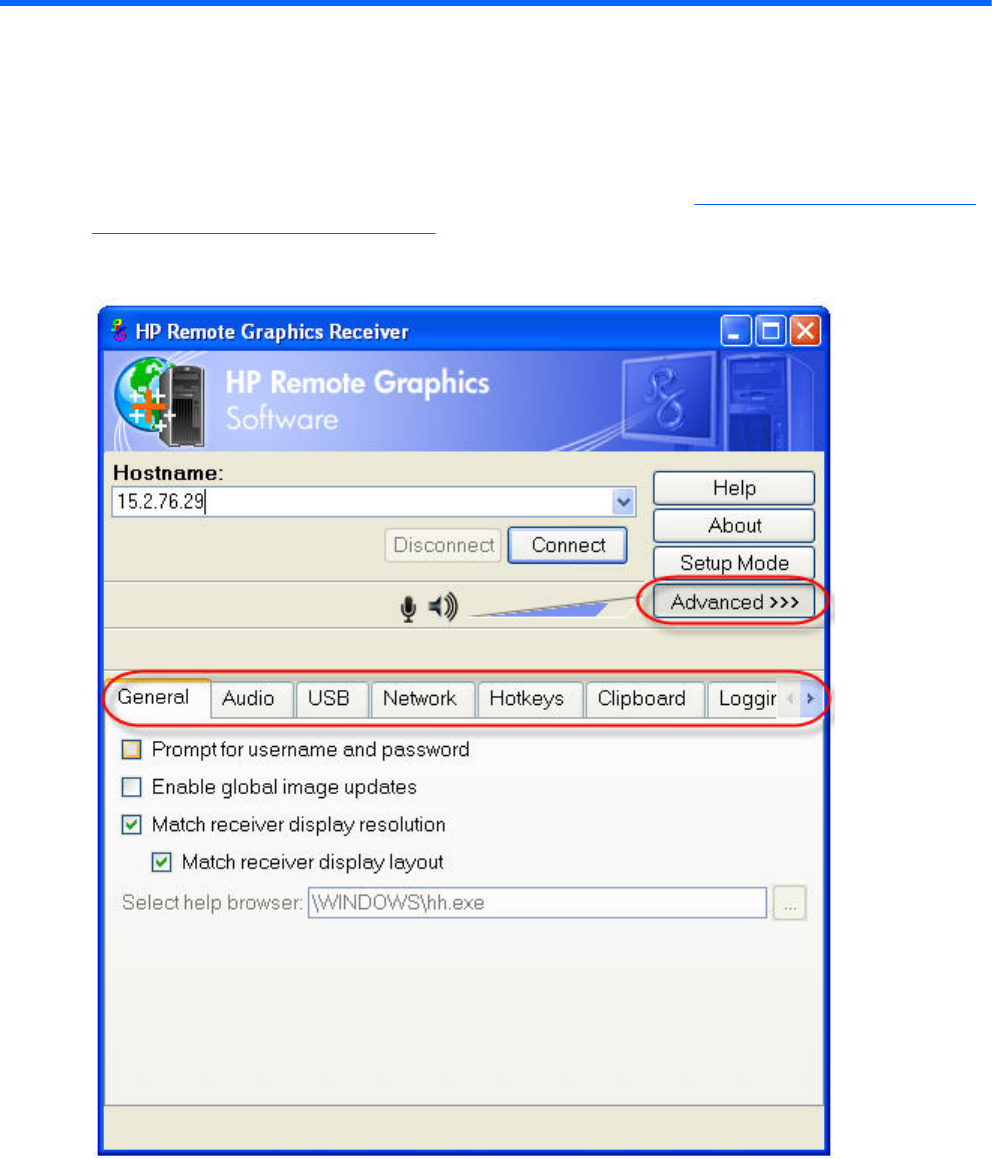
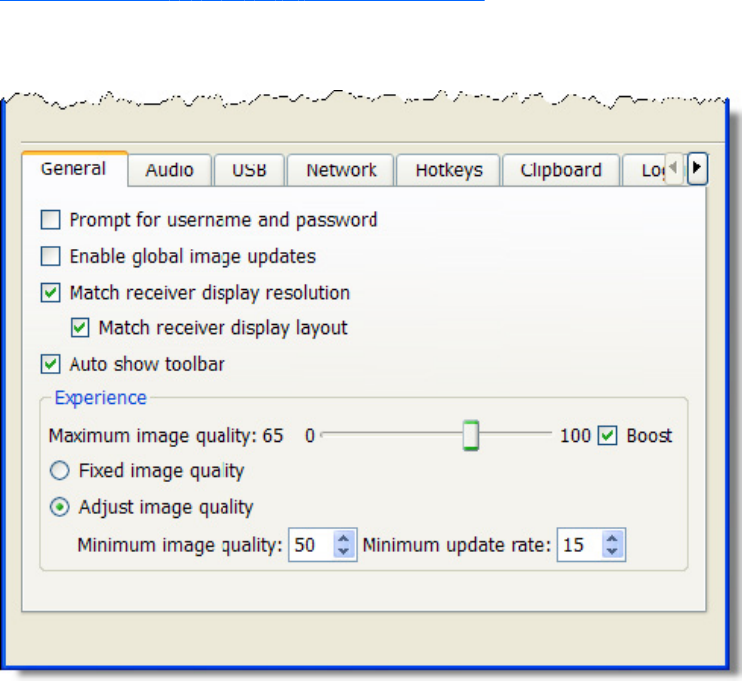

[General]タブのオプションは以下のとおりです。
●[Prompt for username and password](ユーザ名とパスワードの入力を求める):
106 ページの「標準ログイン」で説明するサイレント認証の場合など、特定の状況では、Receiver
でローカル ユーザにドメイン、ユーザ名、およびパスワードを求めるプロンプトが表示されま
せん。ローカル ユーザが別のドメイン、ユーザ名、およびパスワードを入力するためにプロン
プトが必要な場合は、このチェックボックスにチェックを入れます。チェックを入れると、
[Connect](接続)ボタンをクリックしたとき、常に認証ダイアログが表示されます。このオプ
ションは、Sender とReceiver のペアが Windows とDirectory モードを実行し、セッションごと
に異なる接続が必要になる場合に便利です。
●[Enable global image updates](グローバルな画像アップデートを有効にする):チェック
を入れる(有効にする)と、リモート表示ウィンドウを前回アップデートしたとき以降に変更さ
れた、リモートコンピュータの Sender のフレーム バッファ内にある個々の領域はすべて、変更
されたすべての領域を含む 1つのアップデートに結合されます。この方法の利点は、個々の領域
がこのオプションを無効にした場合に見られるような認識できる描画にならないことです。一
方、前回のアップデートから変わっていない多数のピクセルを 1つの四角形に含めることができ
るため、アップデート率を大幅に削減できます。このオプションを有効にすると、パフォーマン
スは低下しますが、画質が向上する可能性があります。
●[Match receiver display resolution](Receiver の表示解像度に合わせる):チェックを入れ
ると、Receiver とリモートコンピュータ Sender とのネゴシエーションによって、Sender の表示
解像度が Receiver の表示解像度に合わせて調整されます。Sender がReceiver の解像度に合わせ
ることができない場合は、ローカル ユーザに警告ダイアログが表示されます。
●[Match receiver display layout](Receiver の表示レイアウトに合わせる):このチェック
ボックスは RGS 5.1.3 の新機能です。チェックを入れると、Receiver(ローカル コンピュータ)
は、リモート コンピュータの物理的表示のレイアウトを Receiver の表示と同じレイアウトと解
像度に設定しようとします。Sender がReceiver の表示レイアウトと解像度に合わせることがで
きない場合は、Receiver の表示解像度だけに合わせた調整が試行されます。たとえば、Receiver
の表示が 1x2 レイアウトで、全体的なバーチャル表示解像度が 2560x1024(1280x1024x2)
の場合、Receiver はSender を同じレイアウトと解像度に設定しようとします。この設定が失敗
すると、Receiver は、Sender の1つの表示解像度を 2560x1024 に設定しようとします。この設
定も失敗した場合は、ローカル ユーザにエラーが表示されます。
上記の 2つのチェックボックスに関連付けられたプロパティについて詳しくは、183 ページの
「Receiver の全般プロパティ」を参照してください。具体的には、
Rgreceiver.IsMatchReceiverResolutionEnabled および
Rgreceiver.IsMatchReceiverPhysicalDisplaysEnabled プロパティを参照してください。
●[Auto show toolbar](ツールバーを自動表示する):リモート表示ウィンドウの上部付近に
カーソルを移動すると、ツールバーが自動的に表示されます。
6.1.2 [General](全般)タブの[Experience](操作環境)セクション
このオプションは RGS 5.4.5 から導入されました。ユーザは、[Experience]セクションで使用でき
るこのオプションを調整して、対話型操作環境を向上させることができます。通常、この調整は、
CAD などの非常に対話型操作の多いアプリケーションを帯域幅の低いネットワークや遅延時間の長
いネットワークで操作するときに行います。最低限のアップデート率を維持しながら画質を低下さ
せることによって、オブジェクトの移動中でも画面上のオブジェクトの動きがスムーズになります。
116 第 6 章 高度な機能 JAWW
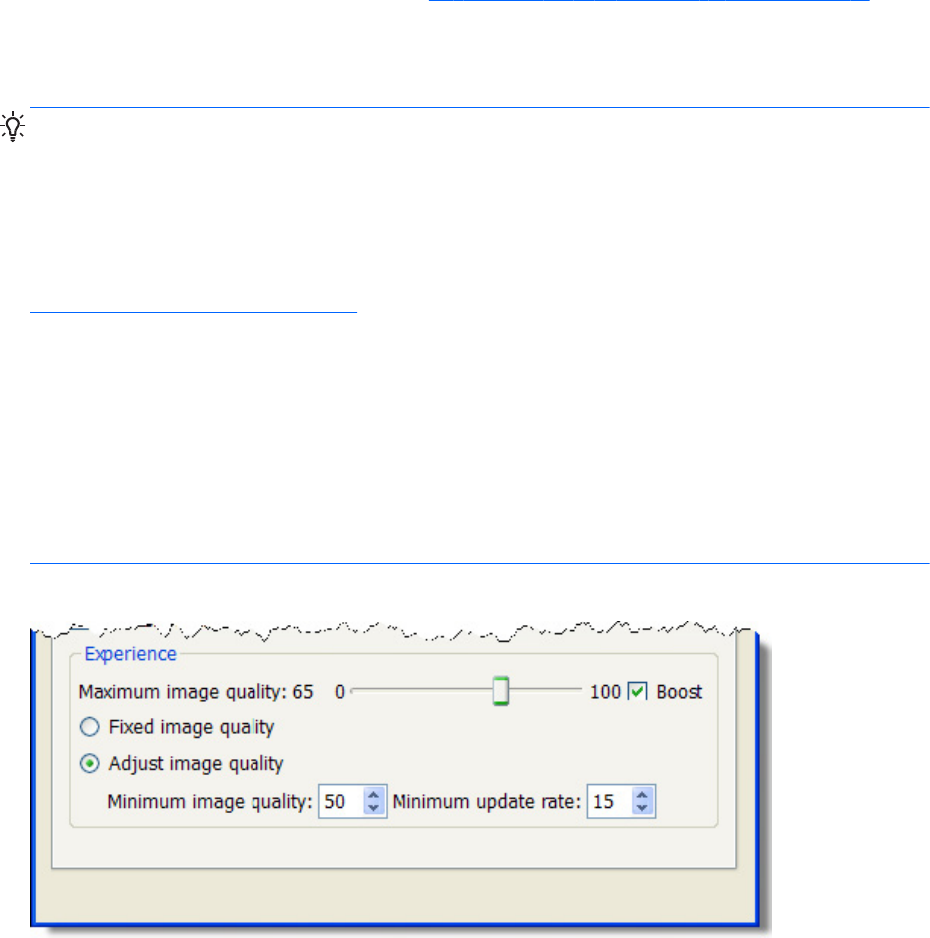
ユーザが対話型操作をやめると、アップデート率の許容範囲内で、RGS の画質は[Maximum image
quality](画質の上限)スライダで設定されているレベルに戻されます。また、これらのオプション
を使用すると、アップデート率を維持できるレベルにまで画質を低下させることで動画をスムーズに
表示することもできます。画質と画面上の動きのバランスがユーザの目的に適したものになるよう
に、[Minimum image quality](画質の下限)設定と[Minimum update rate](アップデート
率の下限)の両方を調整してみてください。15 ページの「Sender とReceiver の相互運用性」で説明
しているように、RGS 5.4.5 のReceiver および Sender は以前のバージョンの RGS と相互運用できま
すが、新しいい対話型操作環境オプションを使用するには、RGS Receiver とRGS Sender の両方がリ
ビジョン 5.4.5 以降である必要があります。
ヒント: Microsoft Windows のユーザ環境設定の調整によっては、必要とされる帯域幅を最小限に
抑えることで、ユーザの対話型操作環境の質を向上させることができます。
オーディオが必要ない場合は、システムのミュート(消音)機能ではなく Receiver のミュート ボタ
ンを使用して Receiver 側でオーディオの音を消します。また、オーディオをモノラルにして音質を
11 KHz または 22 KHz にするには、Receiver で[Advanced](詳細設定)→[Audio](オーディ
オ)タブの順に選択して、オーディオを調整します。これらのコントロールの例については、
129 ページの「オーディオの使用」を参照してください。
パフォーマンスの設定を調整するには、Windows で[コントロール パネル]→[システムのプロパ
ティ]→[詳細設定]→[パフォーマンス設定]の順に選択します。
[パフォーマンスを優先する]オプションを使用すると、RGS の帯域幅の要件を最小限に抑えることが
できます。パフォーマンスを最大限に向上させるには、フェードおよびアニメーションのオプショ
ン、特に[ウィンドウを最大化や最小化するときにアニメーションで表示する]オプションを無効に設
定します。テキスト ベースのアプリケーションのパフォーマンスを最大限に向上させるには、[スク
リーン フォントの縁を滑らかにする]を無効にし、RGS の[Boost](ブースト)ボタンが有効(初期
設定)になっていることを確認します。
図 6-3 [General]タブの[Experience]セクション
JAWW 全般オプション 117

●[Maximum image quality]:ユーザの基本となる画質調整です。画質スライダを使用して、
画質の上限を目的のレベルに調整します。[Fixed image quality](画質を固定する)を選択
すると、RGS ではこのオプションで指定された画質が維持されます。[Adjust image
quality](画質を調整する)を選択すると、1秒あたりのアップデートの許容範囲内で、この設
定値が RGS での画質の目標レベルとして使用されます。
●[Fixed image quality]:上記の[Maximum image quality]スライダで指定された画質が
RGS で維持されます。初期設定の状態ではこのオプションが選択されており、高帯域幅のネット
ワークや遅延時間が短いネットワーク環境では、最適な対話型操作環境が実現されます。以前の
バージョンのような通常の RGS の動作にするには、このオプションを選択します。
●[Adjust image quality]:このオプションを選択すると、RGS で1秒あたりのアップデート
が[Minimum update rate]を下回った場合、[Minimum image quality]で設定されたレ
ベルまで画質が低下します。このオプションは、低帯域幅のネットワークや遅延時間の長いネッ
トワーク環境で役立ちます。これらの設定を調整することで、対話型操作環境を向上させること
ができます。
◦[Minimum image quality]:[Minimum image quality]オプションでは、自動調整
の実行時に使用される画質レベルの下限を指定します。[Minimum image quality]の
値は絶対的な値です。ここで指定した値よりも低い値が、システムによって設定されること
はありません。有効な設定値は、0~100 です。
◦[Minimum update rate]:[Minimum update rate]では、画質を低下させる割合を
調整します。[Minimum update rate]を30 に設定すると、画質が最も低くなります。
[Minimum update rate]は目標値です。使用可能な帯域幅が低くなりすぎると、この目
標値を維持できなくなる場合があります。有効な設定値は、1秒あたりのアップデート数が
0~30 回です。
6.2 自動起動
RGS 5.4.0 以降では、RGS Receiver はMicrosoft Windows でファイルの関連付けをサポートしてい
ます。ユーザは、RGS Receiver の設定ファイルと同じ形式を使用して、拡張子が「.rgreceiver」のプ
ロパティ ファイルを作成できます。詳しくは、175 ページの「プロパティの値を設定ファイルの中
で設定する方法」を参照してください。たとえば、「hostname.rgreceiver」ファイルを使用して、
「hostname」という名前のシステムに接続するプロパティ設定ファイルを作成できます。拡張子が
「.rgreceiver」のファイルをユーザがダブルクリックするかまたは開くと、RGS Receiver が自動的に起
動し、そのプロパティ ファイルが読み取られて適用されます。自動起動設定ファイルを安全に保存
するには、ユーザのホーム フォルダ内にフォルダを作成します。プロパティについて詳しくは、
198 ページの「自動起動セッション プロパティ」を参照してください。
118 第 6 章 高度な機能 JAWW

6.3 ゲーム モード
ゲーム モードは、RGS 5.4.0 で導入された154 ページの「ホットキー」を使用してアクセスできる
切り替え機能です。
通常のカーソル モードで動作している場合、RGS は、制御する Receiver のカーソルと同じ絶対座標
位置に Sender のカーソルを配置することで、Sender のカーソルの動きを Receiver に同期させます。
しかし、アプリケーションによっては、カーソルの相対的な動きに基づいて 3D 環境を動かしている
場合があります。このようなアプリケーションでは、カーソルの動きが検出されてから、カーソル位
置をプログラム的に再調整します。カーソルを絶対位置に移動させる RGS の初期設定モードでは、こ
のようなアプリケーションでカーソルが不規則な動きをしたり、カーソルを制御できなくなったりす
る場合があります。ゲーム モードは、このようなアプリケーションでカーソルをより正確に制御す
るためのモードです。
Receiver をゲーム モードに切り替えると、カーソルの相対的な動きが Sender に伝えられるようにな
ります。これによって、相対的な動きを利用するアプリケーションを RGS で制御できるようになりま
す。ゲーム モードの有効/無効を切り替えるには、ホットキーを押してから Gキーを押します。初期
設定のホットキー シーケンスは、「Shift Down, Space Down, Space Up, G」です。
ゲーム モードを有効にすると、カーソルが Receiver のリモート表示ウィンドウにロックされます。
リモート表示ウィンドウ ツールバーは有効にできますが、ゲーム モードが有効になっているときに
は操作できません。Receiver は、Sender に従ってカーソル位置を更新します。遅延時間の長いネット
ワーク接続は、ゲーム モードの使用に適さない場合があります。リモート表示ウィンドウの位置は、
ゲーム モードから抜けることなく変更できます。接続が切断されると、ゲーム モードは無効になり
ます。
RGS はフルスクリーンのゲームに適さない場合があります。ゲームで使用される、画面にすばやく描
画する技術によって、RGS が表示用のリモート フレーム バッファの内容を取得できないことがよく
あります。この現象は、部分的にレンダリングされている画面や完全にスクランブルされている画面
でよく見られます。ウィンドウ モードで動作するゲームは、ゲーム モードを有効にしても制御でき
る場合があります。ただし、現在の RGS プロトコルでは動作しない一部のゲームを正常に動作させる
には、非常に高いフレーム レートと長い遅延時間が要求されます。正式にサポートされているアプ
リケーションについては、15 ページの「アプリケーションのサポート」を参照してください。
6.4 リモート オーディオ操作
リモート オーディオの概要については、36 ページの「リモート オーディオ」を参照してください。
Receiver コントロール パネルの[Audio](オーディオ)タブで使用可能な RGS のオーディオ機能を
紹介する前に、Sender オーディオの設定と調整について説明します。
JAWW ゲーム モード 119
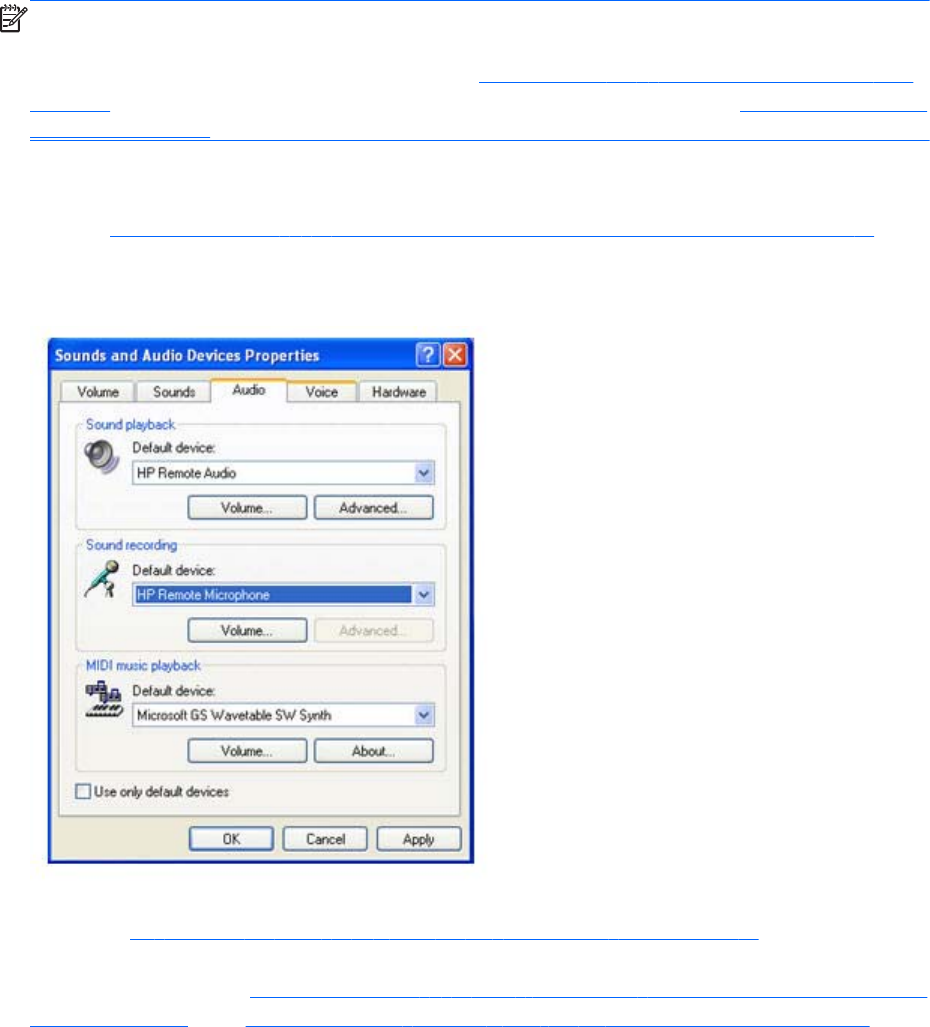
6.4.1 Microsoft Windows XP Professional Sender のオーディオの設
定
注記: [WAVE 出力ミックス]や[ステレオ ミキサー]などのミキサー コントロール、またはさまざま
なミキサーが使用できる状態になっている必要があります。Creative Audigy ドライバでは、[What U
Hear]という名称です。ミキサーの例については、123 ページの図 6-8 「[録音コントロール]ダイ
アログ」を参照してください。ミキサー コントロールが使用できない場合は、131 ページの「オー
ディオ関連の問題」のトラブルシューティングの方法を参照してください。
Microsoft Windows XP Professional Sender のオーディオを設定するには、Windows の[コントロール
パネル]の[サウンドとオーディオ デバイスのプロパティ]ダイアログを開き、[オーディオ]タブを選択
します(120 ページの図 6-4 「[サウンドとオーディオ デバイスのプロパティ]ダイアログ」を参
照)。
図 6-4 [サウンドとオーディオ デバイスのプロパティ]ダイアログ
最初の手順として、サウンドの再生デバイス(使用する場合)と録音デバイス(使用する場合)を設
定します。37 ページの図 2-20 「Windows のRGS オーディオ サブシステム」に示したように、
Sender には、サウンドの再生と録音(マイク入力)の両方のオーディオ コンポーネントが用意され
ています。次のページの121 ページの図 6-5 「Sender 側のマイク デバイスおよびオーディオ再生
デバイスの選択」では、37 ページの図 2-20 「Windows のRGS オーディオ サブシステム」の図の
Sender 部分を再度表示し、リモート コンピュータ上でサウンドの再生デバイスと録音デバイスを選
択する方法を説明します。
120 第 6 章 高度な機能 JAWW
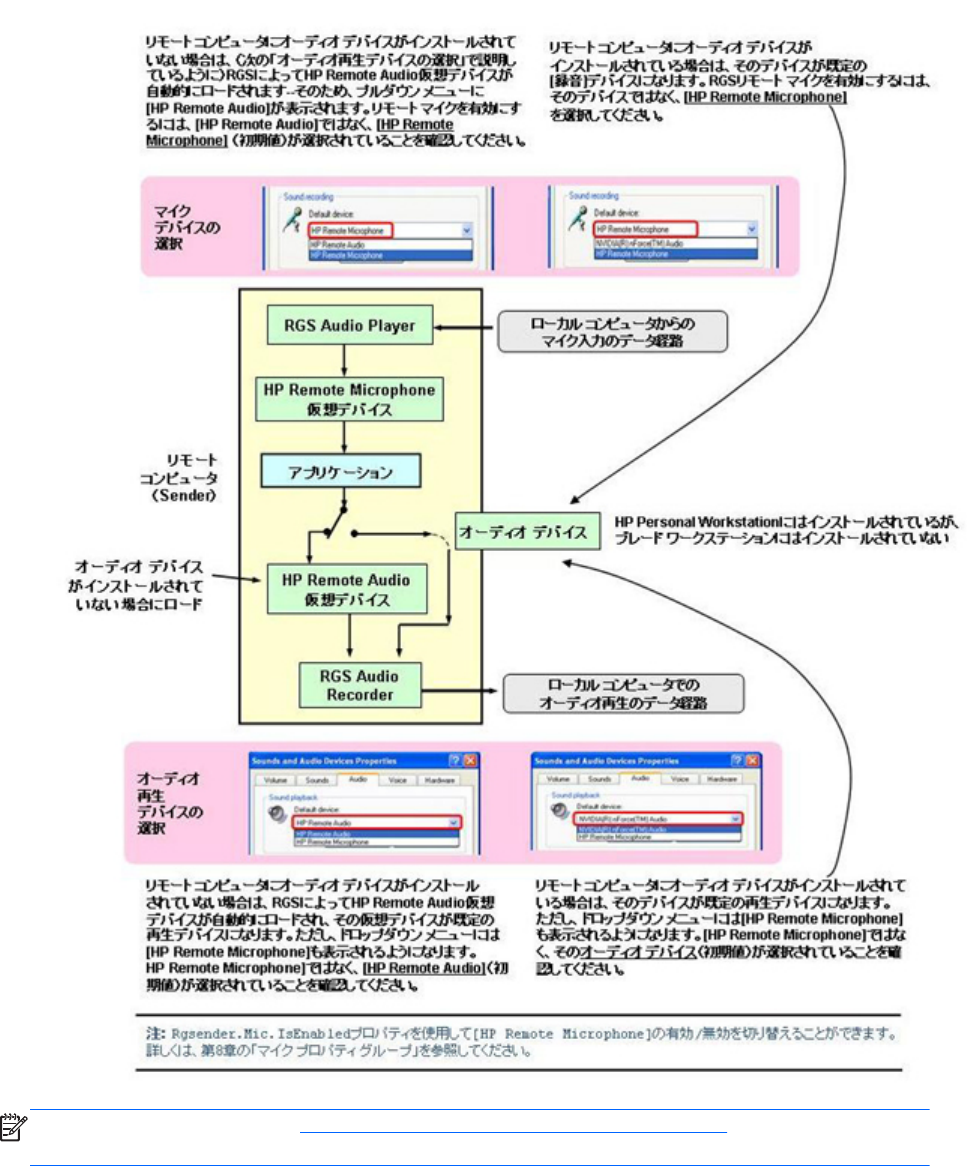
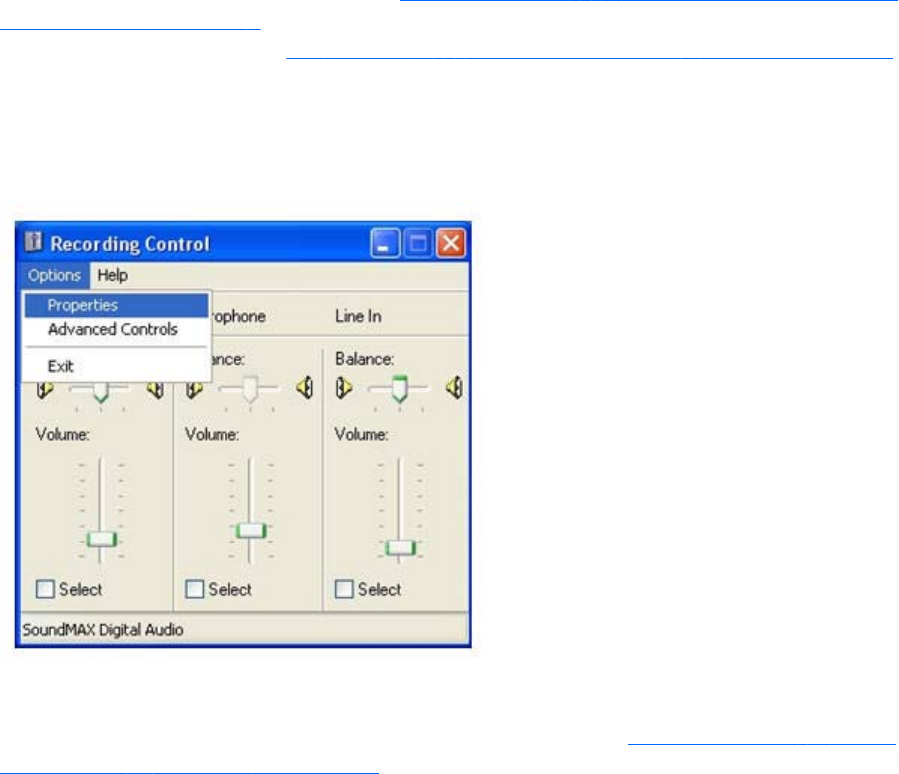
レコーダ入力としてミキサーが選択されます。名前や音量レベルにはさまざまな種類があるので、ミ
キサー ラインは手動で選択する場合が多くなります。
ミキサーを入力ラインとして選択するには、120 ページの図 6-4 「[サウンドとオーディオ デバイ
スのプロパティ]ダイアログ」の[録音]セクションにある[音量]ボタンをクリックします。[録音コント
ロール]ウィンドウが開きます(122 ページの図 6-6 「[録音コントロール]の[プロパティ]の選択」
を参照)。オーディオ デバイス ドライバによっては、入力が初期設定で表示されません。特に、ミ
キサー ラインは初期設定では表示されないことがよくあります。これを表示するには、以下の図で
示すように、メニューの[オプション]をクリックしてから[プロパティ]をクリックします。
図 6-6 [録音コントロール]の[プロパティ]の選択
別のウィンドウが開き、使用可能な音量コントロールがすべて表示されます。ミキサーに関連するコ
ントロールには、[WAVE 出力ミックス]、[ステレオ ミキサー]、などのさまざまなミキサーがありま
す。Creative Audigy ドライバでは、[What U Hear]という名称です。123 ページの図 6-7 「[録音
コントロール]の[プロパティ]ダイアログ」で示すように、このコントロールが有効になっていること
を確認してください。
122 第 6 章 高度な機能 JAWW
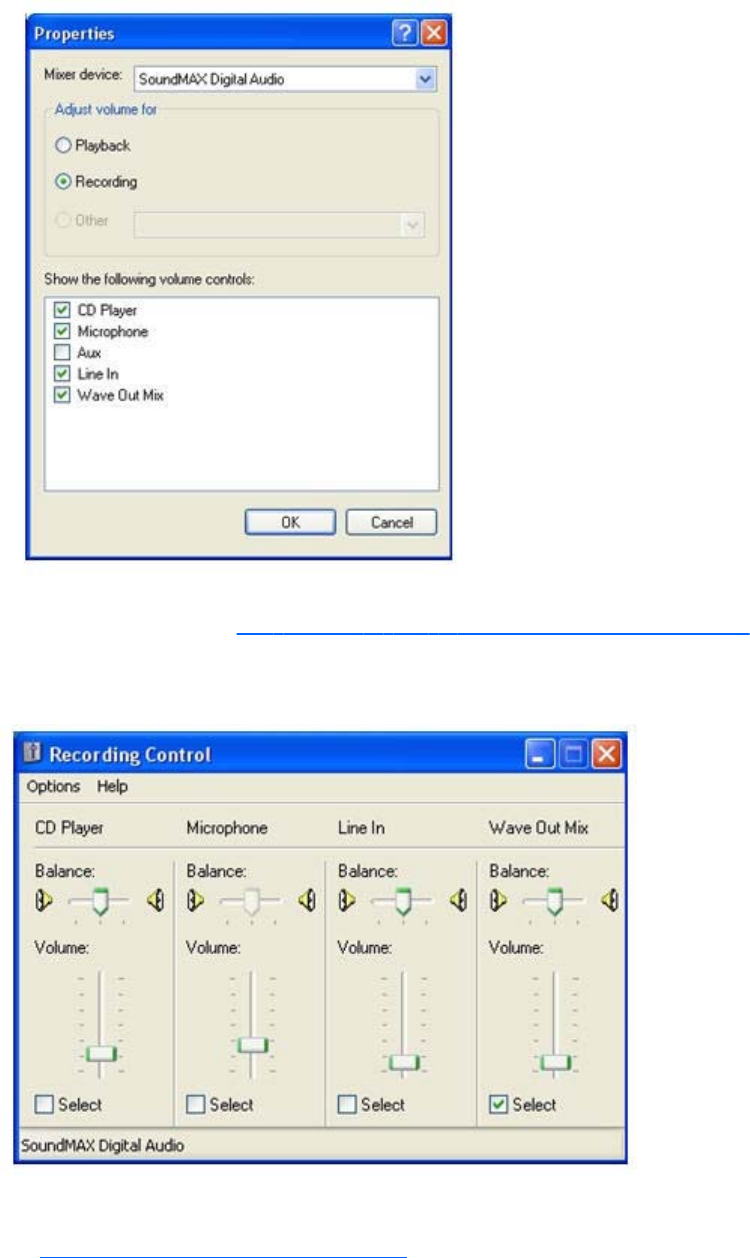
図 6-7 [録音コントロール]の[プロパティ]ダイアログ
[OK]ボタンをクリックすると、[録音コントロール]ウィンドウにミキサー ラインがコントロールの
1つとして表示されます(123 ページの図 6-8 「[録音コントロール]ダイアログ」を参照)。このラ
インが選択され、音量が最低の設定になっていないことを確認してください。
図 6-8 [録音コントロール]ダイアログ
ミキサーを選択すると、Sender はオーディオ データを記録して Receiver に送信できる状態になりま
す。音質を向上するには、次のセクションを参照してください。オーディオ信号を受信できない場合
は、131 ページの「オーディオ関連の問題」を参照してください。
JAWW リモート オーディオ操作 123
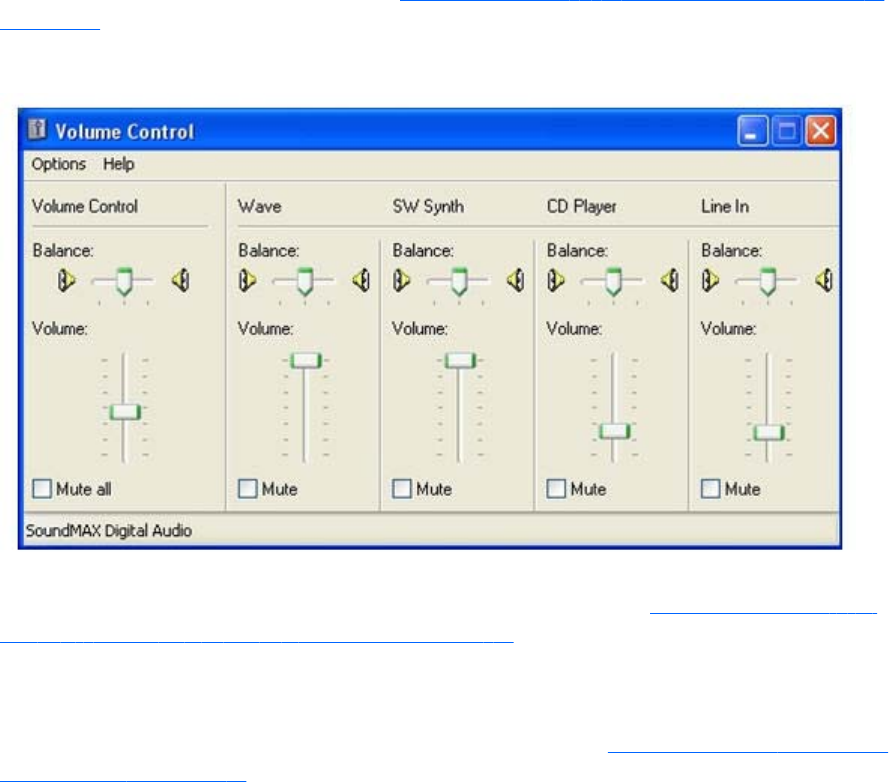
6.4.2 Microsoft Windows XP Professional Sender のオーディオの調
整
Sender が取得したオーディオ信号は、2つの異なるデバイス ドライバの音量コントロールで変更さ
れます。その後、マスタ音量レベルがオーディオ信号に挿入されます。このときの音量コントロール
が低すぎると、オーディオ信号が聞こえないことがあります。高すぎると、信号が歪む場合がありま
す。ここでは、歪みを抑えられるように、音量コントロールを手動で調整する方法について説明しま
す。この調整作業は、Receiver から Sender に接続した状態で行います。
[ボリューム コントロール]の[WAVE]ラインは、オーディオ信号を生成するアプリケーション以外に、
オーディオ信号に影響を与える第一の要素です。この値を最大レベルに設定すると、オーディオ信号
の解像度を最大限に高めることができます。124 ページの図 6-9 「[ボリューム コントロール]ダ
イアログ」は[WAVE]音量コントロールを最大レベルに設定した状態を示しています。
図 6-9 [ボリューム コントロール]ダイアログ
次に、[録音コントロール]ウィンドウでミキサー ラインの音量を調整します。ラインの名前は、オー
ディオ デバイスによって異なります。ラインの名前を確認する方法は、120 ページの「Microsoft
Windows XP Professional Sender のオーディオの設定 」を参照してください。この例では「WAVE
出力ミックス」という名前です。音を再生しながら、音量を調整してください。レベルを高くする
と、オーディオ信号はクランプし、歪みが発生します。音声がクリアになるまで、レベルを下げてく
ださい。デバイスによっては、ミキサーの音量がゼロにならない場合があります。この場合は、[ボ
リューム コントロール]の[WAVE]ラインを下げる必要があります。125 ページの図 6-10 「[録音
コントロール]ダイアログ」は、歪みをなくすために[WAVE 出力ミックス]のレベルを下げる例です。
124 第 6 章 高度な機能 JAWW
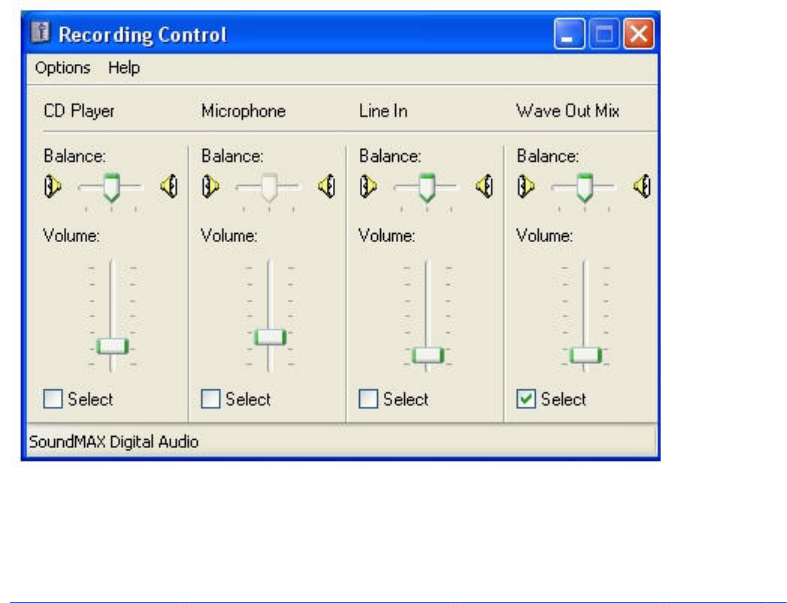
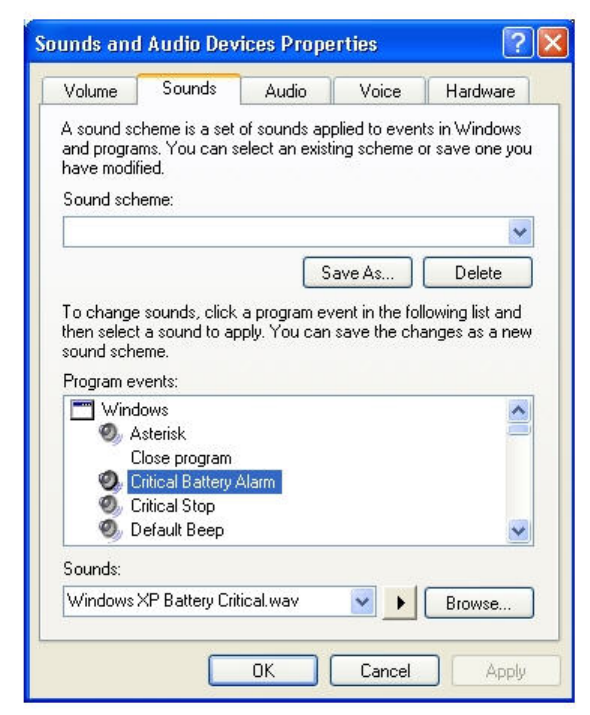
図 6-11 [サウンドとオーディオ デバイスのプロパティ]ダイアログ
[バッテリ低下アラーム]プログラム イベントを選択し、[再生]ボタン([参照]ボタンの横の三角形)を
クリックします。このイベントに関連付けられている wav ファイルは、ほぼ最大レベルで録音されて
います。このサウンドを再生しても歪みが発生しなければ、ほとんどのサウンドが歪みなく再生され
ます。メディア アプリケーションによっては、オーディオ信号を変更してから、オーディオ デバイ
スに送信する場合があります。Windows Media Player では、一部のオーディオ ファイルに歪みが発
生することがあります。このような歪みは、イコライザなどの音質向上機能によって発生します。
126 第 6 章 高度な機能 JAWW
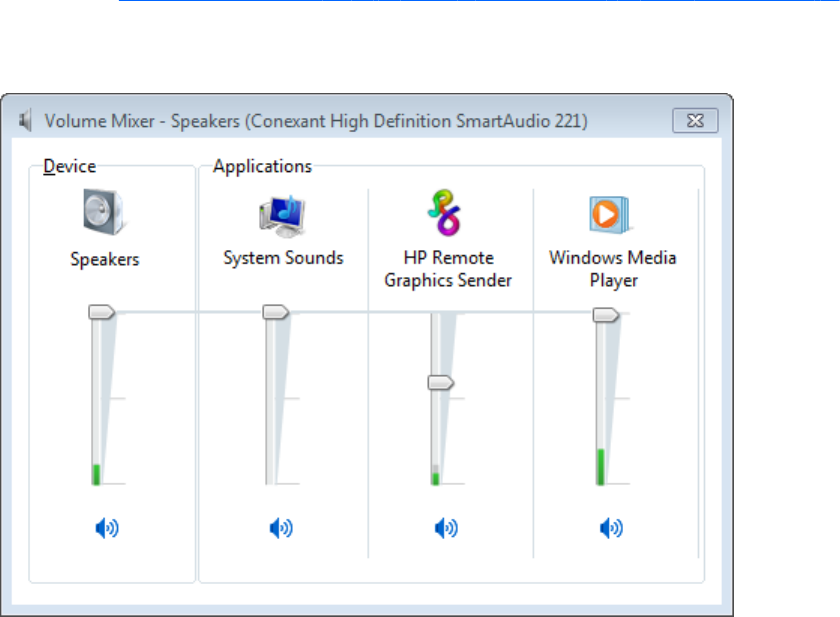
6.4.3 Microsoft Windows Vista Sender および Windows 7 Sender
のオーディオの設定
Receiver とSender の間で接続が確立されると、オーディオ セッションが Sender で作成されます。
Receiver のGUI でオーディオを有効にすると、オーディオが初期設定の再生デバイスからキャプチャ
され、Sender のマスタ音量レベルが、リモートのオーディオ音量レベルに所定の影響を与えるように
なります。Windows Vista および Windows 7の[音量ミキサー]でも、アプリケーションごとに音量を
調整できます。この調整は、タスクバーの音量コントロールから開始できます。このコントロールを
使用すると、127 ページの図 6-12 「Windows Vista および Windows 7の[音量ミキサー]」に示す
ように、Sender の音量をマスタ音量に従って調整できるようになります。
図 6-12 Windows Vista および Windows 7の[音量ミキサー]
JAWW リモート オーディオ操作 127

6.4.4 Linux でのオーディオの設定
Linux のオーディオ デバイスでは、オーディオ コントロールの名前付け規則に一貫性がありません。
RGS Sender インストーラは、オーディオをキャプチャできるようにするため、既知のオーディオ デ
バイスの音量レベルを調整しようとします。サポートされているオーディオ デバイスの一覧につい
ては、254 ページの「Linux でのリモート オーディオ デバイスのサポート」を参照してください。
ここでは、サポートされているオーディオ デバイスの音量レベルを調整する方法について説明しま
す。この情報は、RGS Sender インストーラで現在サポートされていないオーディオ デバイスの設定
にも役立つ場合があります。
通常、音量レベルは音量調整用アプリケーションで調整できます。多くの場合、このアプリケーショ
ンは Gnome パネルまたはシステム設定メニューにあります。音量調整用アプリケーションでは、使
用可能な音量コントロールの一部が表示されていない場合があります。表示されていない音量コン
トロールにアクセスできるよう、音量調整用アプリケーションの設定の調整が必要になる場合があり
ます。
alsamixer は音量調整用のコマンド ライン プログラムです。このアプリケーションでは、GUI アプリ
ケーションのように一部のオーディオ コントロールが非表示になることはありませんが、直感的な
操作はできません。キャプチャ音量の調整方法について詳しくは、alsamixer を実行してから Hキー
を押してください。
Audigy2ZS オーディオ デバイスおよび Audigy 4オーディオ デバイスでは、「PCM Capture」とい
う名前のコントロールで音量を 0以外の値に設定する必要があります。その他の音量コントロール
は、RGS 経由でキャプチャされた信号の音量には影響しません。マスタ コントロールが RGS に影響
しないため、RGS でオーディオ信号をキャプチャしないように設定しなくても、送信側システムのス
ピーカの音を消すことができます。
Sound Blaster Live!では、音量レベルを 0以外の値に設定するだけでなく、Wave コントロールで録
音を有効にする必要があります。Audigy カードと同様に、マスタ コントロールは RGS に影響しませ
ん。
サポートされていない PCI オーディオ デバイスでも、アプリケーションによって生成されたオーディ
オをキャプチャできることが確認されています。ただし、調整する必要があるコントロールの名前に
は、一貫性がありません。「PCM」、「キャプチャ」、「ミックス」などのような名前が付いたコントロー
ルの調整が必要になる場合があります。
6.4.5 Sender のオーディオの無効化
ほとんどのオーディオ デバイスでは、Sender のスピーカ(存在する場合)を無効にした状態で、
Receiver に音声を送信できます。これは、[コントロール パネル]の[サウンドとオーディオ デバイ
ス]、またはタスクバーの[音量]アイコンでマスタ音量のコントロールをミュートにすると実行できま
す。ミュートが有効になると、タスクバーの[音量]アイコンが変わります。
一部のデバイスでは、ミュートを有効にすると Receiver に音声が届かなくなります。HP xw4300 で
使用されている Realtek オーディオ デバイスでは、この問題が発生します。32 ビット バージョンの
Windows が動作している場合の解決策の 1つとして、Sender をインストールする前にオーディオ デ
バイスを無効にする方法があります。これで、HP リモート オーディオ デバイス ドライバがインス
トールされます。リアル オーディオ デバイスと HP リモート オーディオ デバイスを同時に有効に
することは避けてください。Sender は、検出した最初のオーディオ デバイスに接続されますが、そ
れはユーザが選択したデバイスとは限りません。
128 第 6 章 高度な機能 JAWW
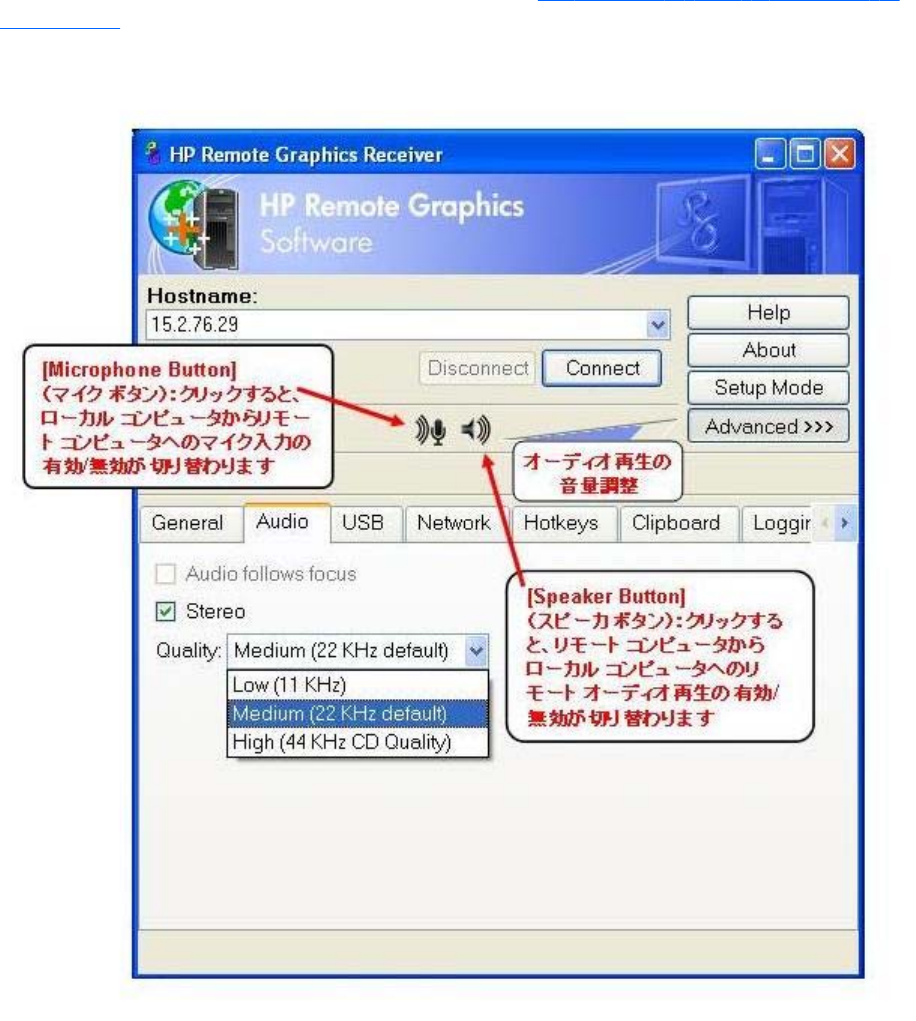
6.4.6 オーディオの使用
Receiver コントロール パネルのオーディオ コントロールを129 ページの図 6-13 「オーディオ コ
ントロール」に示します。
図 6-13 オーディオ コントロール
Receiver コントロール パネルの[Speaker Button](スピーカ ボタン)でリモート オーディオの再生
の有効と無効を切り替えます。リモート オーディオの再生を有効にすると、Sender はオーディオを
記録して Receiver に転送し、再生が可能になります。Receiver コントロール パネルでは、オーディ
オの音量、品質、ステレオ/モノラル形式などを設定できます。音質とステレオの設定は、ネットワー
ク全体の使用量に影響を与えます。高い音質およびステレオを使用すると、ネットワーク トラ
フィックが増大します。
JAWW リモート オーディオ操作 129

Receiver コントロール パネルの[Microphone Button](マイク ボタン)でリモート マイクの有効と無
効を切り替えます。リモート マイクを有効にすると、ローカル コンピュータからのマイク入力がリ
モート コンピュータに送信され、リモート コンピュータ上のアプリケーションによって取り込まれ
ます。
注記: Receiver コントロール パネルのオーディオ コントロールは、Receiver のオーディオ プロパ
ティを使用して設定できます。191 ページの「Receiver のオーディオ プロパティ」を参照してくだ
さい。
[Audio](オーディオ)タブのオプションは以下のとおりです。
●[Audio follows focus](オーディオをフォーカスに合わせる):このチェックボックスは、
Receiver が複数のリモート コンピュータに接続している場合のオーディオの処理方法を決定し
ます。このチェックボックスにチェックを入れると、リモート表示ウィンドウに現在キーボード
フォーカスがあるリモート コンピュータからのオーディオ ストリームの再生が有効になりま
す。チェックボックスのチェックを外すと、Receiver では、すべてのリモート コンピュータか
らのオーディオが 1つのオーディオ ストリームに結合されます。複数の Receiver が実行されて
いる場合は、すべての Receiver からのオーディオが 1つのオーディオ ストリームに結合されま
す。
●[Stereo](ステレオ):このチェックボックスはステレオ オーディオを有効または無効にしま
す。ステレオ オーディオは左右のチャネルに個別のオーディオ ストリームを送信しますが、
ネットワーク帯域幅の使用量が増大します。このチェックボックスのチェックを外すと、リモー
ト コンピュータからモノラル オーディオが送信されます。
●[Quality](音質):このプルダウン メニューでは、ローカル ユーザが以下の 3通りの音質設
定から選択できます。
◦[Low](低):11 kHz のサンプリング レートを指定します。
◦[Medium](中):22 kHz のサンプリング レートを指定します。
◦[High](高):44 kHz のサンプリング レートを指定します。これは CD の音質に相当しま
す。
音質(およびそのサンプリング レート)が高いほど、必要なネットワーク帯域幅が大きく
なり、帯域幅に制約のあるネットワークでは特に RGS のパフォーマンスが低下する可能性
があります。
130 第 6 章 高度な機能 JAWW

6.4.7 オーディオ関連の問題
オーディオに関して発生する可能性のある問題と考えられる原因を以下に説明します。
●Windows XP でミキサー コントロールが使用できない:[WAVE 出力ミックス]、[ステレオ ミキ
サー]、[What U Hear]などのミキサー コントロール、または同等のコントロールが使用できな
い場合、リモート オーディオは機能しません。オーディオ デバイスを無効にして RGS Sender
を再インストールし、仮想オーディオ ドライバを入手するか、オーディオ ドライバを更新する
か、または別のオーディオ デバイスを使用します。
●Windows 用Receiver で音声を受け取れない:ローカル コンピュータのオーディオ デバイスが
動作していることを確認してください。Receiver の音量コントロール スライダを開放したとき
に、初期設定のビープ音がするはずです。Receiver コントロール パネルの[Speaker Button]が
ミュートの位置にないことを確認してください。入力ラインとしてミキサーを選択する場合は、
120 ページの「Microsoft Windows XP Professional Sender のオーディオの設定 」を参照して
ください。音量レベルが低すぎないことを確認する方法については、124 ページの「Microsoft
Windows XP Professional Sender のオーディオの調整 」を参照してください。Sender または
Receiver の[ボリューム コントロール]の[WAVE]ラインで、ミュートが有効になっていないこと
を確認しください。
●オーディオ デバイスの取り付けまたは取り外し後に、Windows Vista または Windows 7で
オーディオが表示されない:アプリケーションがデバイスを使用しているときにオーディオ デ
バイスを再設定すると、そのアプリケーションが動作を停止する場合があります。また、オー
ディオ デバイスを再設定すると、Sender がオーディオの送信を停止する場合があります。
Receiver を切断して再接続すると、Sender が新しいオーディオ設定を使用するようになります。
オーディオ デバイス ドライバによっては、スピーカ用のジャックが使用中であることを検出で
きます。このようなデバイスにヘッドフォンを接続すると、デバイスが再設定される場合があり
ます。このために、リモート オーディオが一時的に聞こえなくなります。Receiver を再接続す
ると、オーディオの復元作業が必要になることがあります。
システム上のすべてのオーディオ デバイスが接続されていない設定になっていると、オーディ
オ デバイスを開くことができません。Windows Media Player など一部のプログラムでは、
オーディオ デバイスが使用できないことを示すエラーが表示されます。このようなデバイスで
オーディオを動作させるには、接続されていない設定になっているデバイスのどれかを、接続さ
れている設定にする必要があります。
●音声が続かない:低帯域幅の接続では、オーディオ ストリームが途切れることがあります。品
質を下げて、ステレオをオフにすると音質が上がることがあります。優先度の高い CPU 集中型
のタスクがあると、オーディオ ストリームが途切れることがあります。Windows タスク マ
ネージャを使用すると、このようなタスクを識別できます。別の問題として、ネットワークの設
定が不適切な可能性があります。
●PC スピーカのサウンドが機能しない:Sender はミキサーから送信されたすべてのオーディオ情
報を取得します。これには、ほとんどのオーディオ アラート、MIDI、Direct Sound、Direct Music
などが含まれます。PC スピーカが生成するサウンドは Sender に取得されず、送信されません。
JAWW リモート オーディオ操作 131

●サウンドに雑音や異常音が聞こえる:この理由として最も可能性の高いのは、オーディオ スト
リームを連続的に再生するためのネットワーク帯域幅やシステム リソースが欠乏していること
です。
◦音質の設定を低くすると、ネットワーク帯域幅の使用量が減少します。
◦システムが何らかの計算集中型の処理を実行していて、RGS がグラフィックス処理やオー
ディオ処理を継続するためのリソースが欠乏していないかどうかを確認してください。
●オーディオを有効にすると、連続的なネットワーク トラフィックが発生する:Sender がオー
ディオ信号を検出すると、その信号は Receiver に送信されます。Sender のオーディオ デバイス
が無音の場合、オーディオによるネットワーク トラフィックは存在しないはずです。オーディ
オ デバイスから大量の雑音が発生している場合、その雑音がオーディオ信号と解釈され、
Receiver に送信される可能性があります。この状態は、オーディオ デバイスの「ラインイン」
コネクタに何かが接続されている場合に発生することがあります。音量レベルを下げるか、外部
デバイスとの接続を切断すると、干渉が減る可能性があります。
●切り替えキーのサウンドが機能しない:Windows のユーザ補助コントロールでは、制御キーを
押すと音が再生されます。この音は PC スピーカで再生されるため、Receiver では聞こえません。
「PC スピーカのサウンドが機能しない」を参照してください。
●複数のオーディオ デバイスの使用時に音が聞こえない:Sender は、初期設定のオーディオ デ
バイスとして登録されたデバイスを開きます。Sender は、さまざまな実行環境で動作するサー
ビスです。複数のオーディオ デバイスが存在する場合、初期設定の選択とは異なるデバイスが
選択される可能性があります。Sender が確実に正しいデバイスを使用するように、余分なオー
ディオ デバイスを無効にしてください。余分なオーディオ デバイスを無効にした後のオー
ディオ デバイスのセットアップについては、
120 ページの「Microsoft Windows XP Professional
Sender のオーディオの設定 」を参照してください。
132 第 6 章 高度な機能 JAWW
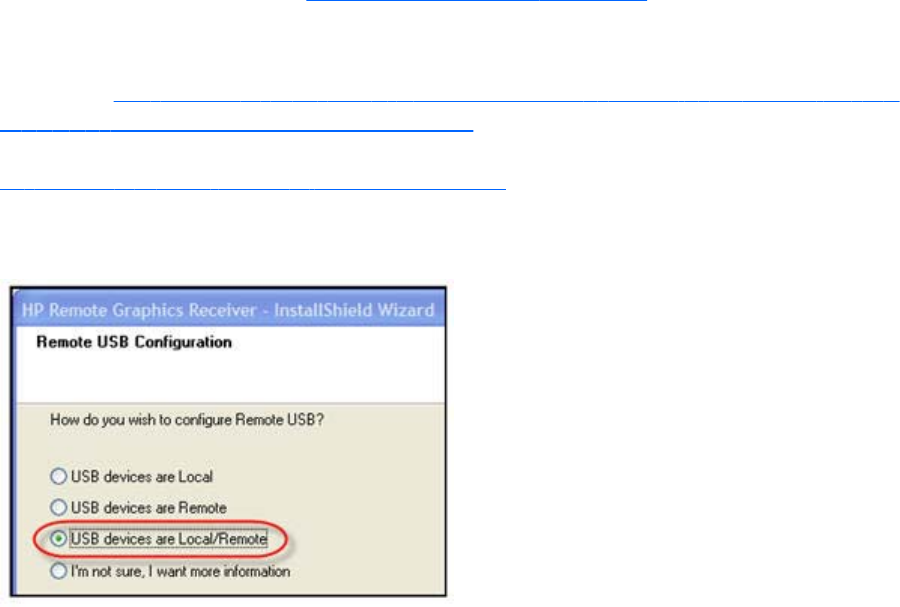
6.5 リモート USB 操作
リモート USB の概要については、27 ページの「リモート USB の概要」を参照してください。
ここでは、リモート USB の使用例を説明します。USB ドライブ キーはローカル コンピュータに差し
込みます。リモート USB はドライブ キーをリモート コンピュータに接続するために使用します。
この例では、
133 ページの図 6-14 「Receiver インストール時の USB 設定:[USB devices are Local/
Remote](USB デバイスはローカルおよびリモート)」に示すリモート USB 設定オプションを使用して
Receiver がインストールされているとします。USB のインストール オプションについて詳しくは、
51 ページの「Windows での Receiver のインストール」を参照してください。
図 6-14 Receiver インストール時の USB 設定:[USB devices are Local/Remote](USB デバイスは
ローカルおよびリモート)
JAWW リモート USB 操作 133
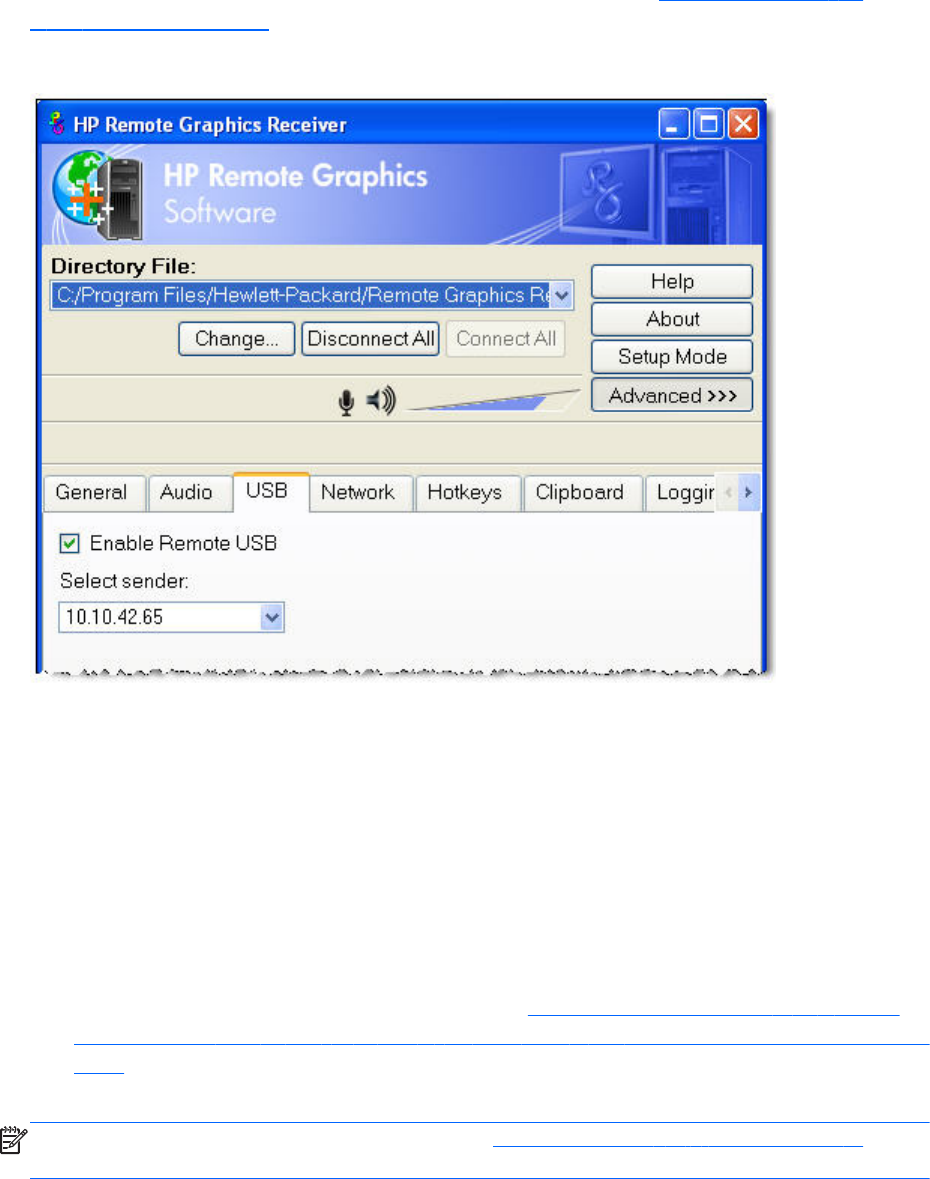
6.5.1 ローカル USB デバイスのリモート コンピュータへの接続
Receiver コントロール パネルの[USB]タブで使用可能なオプションを134 ページの図 6-15
「[USB]タブのオプション」に示します。
図 6-15 [USB]タブのオプション
[USB]のオプションは以下のとおりです。
●[Enable Remote USB](リモート USB を有効にする):このチェックボックスを使用すると、
アクティブな RGS 接続中にリモート コンピュータへの USB 接続を動的に有効または無効にで
きます。有効にすると、ローカル コンピュータにプラグを差し込んで接続した USB デバイス
が、リモート コンピュータには、ローカルに接続したデバイスのように見えます。リモート USB
はホット プラグ接続をサポートしているので、ローカル コンピュータで USB デバイスのプラ
グを差し込んだり抜いたりするとき、前もってリモート USB を無効にする必要はありません。
●[Select sender](Sender の選択):Directory モードで複数のリモート コンピュータが指定さ
れている場合は、リモート USB 接続を受け取るリモート コンピュータ(Sender)を[Select
sender]ドロップダウン メニューから選択します。133 ページの図 6-14 「Receiver インス
トール時の USB 設定:[USB devices are Local/Remote](USB デバイスはローカルおよびリモー
ト)」では、RGS Receiver がDirectory モードで動作し、IP アドレスが 10.10.42.65 のリモート
コンピュータがリモート USB 接続を受け取るように選択されています。
注記: Directory モードの動作について詳しくは、171 ページの「Directory モードの使用」を参照
してください。
134 第 6 章 高度な機能 JAWW
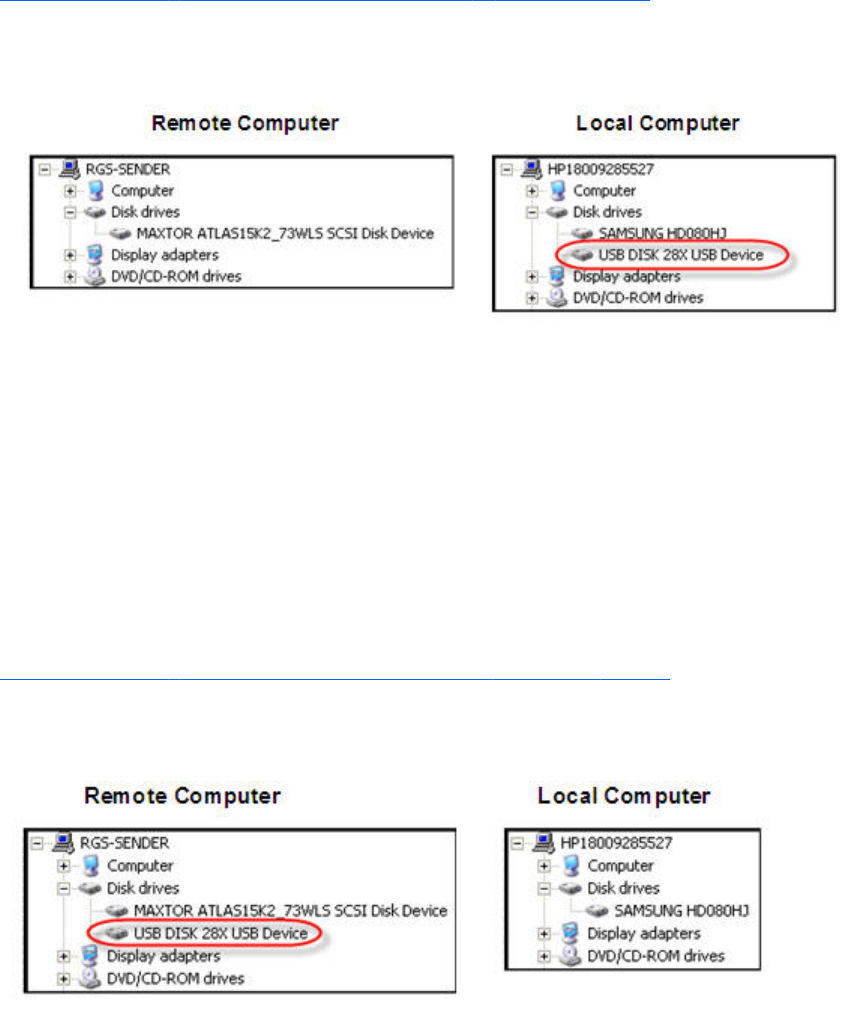
135 ページの図 6-16 「リモート接続を行う前の USB ドライブ キー」は、リモート USB 接続を行
う前のローカル コンピュータの USB ドライブ キーを示しています。
図 6-16 リモート接続を行う前の USB ドライブ キー
USB ドライブ キーをリモート コンピュータに Directory モードで接続するには、以下の操作を行いま
す。
1.Receiver コントロール パネルで[USB]タブをクリックします。
2.リモート USB 接続を有効にするには、[Enable Remote USB]チェックボックスにチェックを
入れます。
3.リモート コンピュータの IP アドレス(またはホスト名)を選択し、[Connect]をクリックしま
す。
4.接続が確立したら、USB ドライブ キーを取り外して再び挿入します。これは、リモート USB 接
続を開始するために必要な手順です。
135 ページの図 6-17 「リモート接続を行った後の USB ドライブ キー」に示すように、USB ドラ
イブ キーがリモート コンピュータに接続し、ローカル コンピュータから使用できなくなります。
図 6-17 リモート接続を行った後の USB ドライブ キー
JAWW リモート USB 操作 135
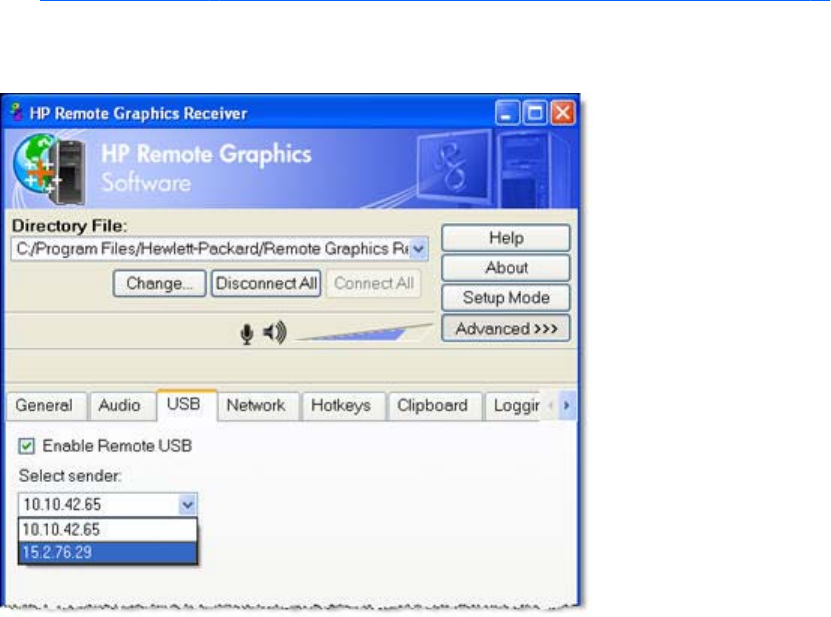
6.5.2 USB セッションの切り替え
RGS 5.1.3 の新しい機能に、USB デバイスを 1つのリモート コンピュータから別のリモート コン
ピュータに動的に移動できる機能があります。この機能では、USB デバイスをリモート コンピュー
タから取り外して、最初に RGS 接続を切断する必要なく、別のリモート コンピュータからアクセス
できるようにできます。USB デバイスを Directory モードで別のリモート コンピュータに移動するに
は、Select sender ドロップダウン メニューで新しいリモート コンピュータ(Sender)を指定しま
す(136 ページの図 6-18 「別のリモート コンピュータへの USB デバイスの動的な移動」を参
照)。USB デバイスが現在のコンピュータから取り外されて、選択したコンピュータに接続されます。
図 6-18 別のリモート コンピュータへの USB デバイスの動的な移動
136 第 6 章 高度な機能 JAWW

6.5.3 ローカル/リモート USB デバイスの管理
RGS 5.2.6 以降では、リモート USB の全般的な初期設定に加えて、ユーザが指定した USB デバイス
の自動リモートと自動復帰がサポートされています。この機能を使用するには、Sender とReceiver の
両方のプラットフォームで Windows が実行されている必要があります。RGS 5.4.0 では、Windows
のレジストリ エントリ用に新しい自動リモート設定構文が追加されました。自動リモートを使用す
ると、RGS 接続時に、指定した USB デバイスを自動的にリモート Sender セッションに接続し、RGS
切断時にローカル クライアントに戻すことができます。
注意: 特定の USB デバイスで自動リモートを有効にするには、Windows のレジストリを変更する
必要があります。レジストリの変更は、上級ユーザのみが行うようにしてください。レジストリの設
定を誤ると重大な問題が発生することがあるため、変更を行う前に必ずレジストリのバックアップを
とってください。
特定の USB デバイスの自動リモートを指定するには、以下の操作を行います。
1.以下の操作を行って、USB デバイスのベンダー ID とデバイス ID を取得します。この例では、ベ
ンダー ID が0x1234、デバイス ID が0x5678 であるとします。
a.[デバイス マネージャ]を開き、自動リモートに設定する USB デバイスを見つけます。
b.USB デバイスを右クリックし、[プロパティ]を選択します。
c.[詳細]タブを選択し、ドロップダウン メニューで[ハードウェア ID]を選択します。ハード
ウェア ID は以下の形式になります。
USB¥Vid_xxxx&Pid yyyy
xxxx の部分がベンダー ID、yyyy の部分が製品 ID になります。
ベンダー ID と製品 ID は16 進数で示されるので、以下で作成する新しいキーは 16 進数と
して入力する必要があります。
2.以下のレジストリ キーを作成します。
HKLM¥System¥CurrentControlSet¥Services¥hprpusbh¥Parameters¥Device
3.デバイス キーの末尾に追加する新しいキーが Vid_1234&Pid_5678 というベンダー ID とデバ
イス ID の組み合わせになる場合、以下のレジストリ キーを作成します。
HKLM¥System¥CurrentControlSet¥Services¥hprpusbh¥Parameters¥Device¥Vid_1234&Pid_5678
4.手順 3で作成したキーに、「Mode」という名の文字列値(REG_SZ)を作成します。
HKLM¥System¥CurrentControlSet¥Services¥hprpusbh¥Parameters¥Device
¥Vid_1234&Pid_5678¥Mode
5.Mode データの値を以下のどれかに設定します。
default:レガシー モードでデバイスを動作させることができます。
local:ローカル システムでのみデバイスを使用できます。
remote:リモート システムでのみデバイスを使用できます。
JAWW リモート USB 操作 137

auto:Sender システムに接続されるまでは、ローカル システムでデバイスを使用できます。接
続が確立されると、デバイスはローカル システムから削除され、Sender システムにリモート接
続されます。
6.5.4 サポートされているリモート USB デバイス
HP では多数の USB デバイスをテストして、ローカル コンピュータからリモート コンピュータに接
続したときに正しく動作することを確認しています。サポートされている USB デバイスの一覧につ
いては、246 ページの「RGS でサポートされる USB デバイス」を参照してください。
6.5.5 リモート USB のアクセス制御リスト
RGS はリモート コンピュータごとのアクセス制御リスト(ACL)ファイルをサポートしています。こ
のファイルで、ローカル コンピュータからリモート コンピュータへのリモート接続を許可する USB
デバイスと拒否する USB デバイスを指定します。ACL ファイルはリモート コンピュータに保存さ
れ、以下の 9個の USB 記述子フィールドに基づいて USB デバイスの接続を許可/拒否できます。
1.デバイス クラス
2.デバイス サブクラス
3.デバイス プロトコル
4.ベンダー ID
5.製品 ID
6.デバイス BCD
7.Manufacturer
8.製品タイプ
9.Serial Number(シリアル番号)
USB デバイスのマウントも以下の 2個のパラメータに基づいて許可/拒否できます。
10.ローカル コンピュータの IP アドレス
11.ローカル ユーザのドメイン グループ
ACL ファイルは「allow」(許可)と「deny」(拒否)の 2つのルール タイプをサポートしています。
ローカル コンピュータから USB 接続要求があるたびに、リモート コンピュータが以下のようにルー
ルを評価します。
●どれかのルールで USB 接続の拒否が指定されていると、その他のルールに関係なく接続が拒否
されます。
●どれかのルールで USB 接続の許可が指定され、接続を拒否するルールがない場合は、接続が許
可されます。
●一致するルールがない場合は、接続が拒否されます。
したがって、拒否のルールが許可のルールより優先されます。ACL ファイルは XML(拡張マークアッ
プ言語)ファイルとして実装されています。ACL スキーマ ファイルは以下の場所にあります。
138 第 6 章 高度な機能 JAWW

C:¥Program Files¥Hewlett-Packard¥Remote Graphics Sender¥hprUsbAcl.xsd
下位互換性を維持するため、以下の初期設定 ACL ファイル(Sender のインストール時にインストー
ルされます)ではすべての USB 接続が許可されます。
C:¥Program Files¥Hewlett-Packard¥Remote Graphics Sender¥hprDefaultUsbAcl.xml
これらのファイル名は、205 ページの「Sender のUSB アクセス制御リスト プロパティ」で説明す
るプロパティを使用して変更できます。初期設定の ACL ファイルには、すべての USB 接続を許可す
る以下の内容が含まれています。
<?xml version="1.0" encoding="ISO-8859-1" standalone="no"?> <hprUsbAcl> rule
type="allow"> <name>Allow all USB devices (HP default)</name> </rule> </ruleset> </
hprUsbAcl>
以下の ACL ファイルの例はすべてのリモート USB 接続要求を拒否します。
<hprUsbAcl> <ruleset> <rule type="deny"/> </ruleset> </hprUsbAcl>
ルールには、前に述べた 11 個のパラメータに基づくフィルタを含めることができます。以下に、こ
れらのパラメータをフィルタ要素の名前とともにもう一度示します。
1.デバイス クラス:bDeviceClass
2.デバイス サブクラス:bDeviceSubclass
3.デバイス プロトコル:bDeviceProtocol
4.ベンダー ID:idVendor
5.製品 ID:idProduct
6.デバイス BCD:bcdDevice
7.製造元:manufacturer
8.製品タイプ:product
9.シリアル番号:serialNumber
注意: デバイス文字列(manufacturer、product、および serialNumber)に対するフィルタは信
頼性が低い場合があります。デバイスのベンダーはこれらのフィールドにデータを追加する必
要はなく、多くのベンダーはこれを行いません。文字列ベースのフィルタに依存するソリュー
ションを導入する場合は、まず、使用するデバイスに適切なデバイス文字列があることを確認し
てください。
10.ローカル コンピュータの IP アドレス:peerAddress
11.ローカル ユーザのドメイン グループ:group
以下の ACL ファイルは、デバイス クラス(bDeviceClass)が 7のUSB デバイスだけにリモート接続
を許可し、それ以外のデバイスをすべて拒否します。
<hprUsbAcl> <ruleset> <rule type="allow"> <name>Allow printing devices</name> <filter
bDeviceClass="07"/> </rule> </ruleset> </hprUsbAcl>
JAWW リモート USB 操作 139
以下の ACL ファイルは、IP アドレスが特定の範囲内にあるローカル コンピュータの USB デバイスを
拒否し、その他のローカル コンピュータにはリモート USB の使用を許可します。
<hprUsbAcl> <ruleset> <rule type="allow"> <name>Allow all devices</name> </rule> <rule
type="deny"> <name>Deny 192.168.9.0 subnet</name> <filter peerAddress="192.168.9.0/20"/
> </rule> </ruleset> </hprUsbAcl>
以下の ACL ファイルは、DEFAULT-DOMAIN¥管理者グループのメンバの USB 接続を許可し、その他
のUSB 接続をすべて拒否します。
<hprUsbAcl> <ruleset> <rule type="allow"> <name>Allow members of DEFAULT-DOMAIN
¥administrators</name> <filter group="DEFAULT-DOMAIN¥administrators"/> </rule> </ruleset>
</hprUsbAcl>
6.5.6 USB デバイス情報の特定
ここでは、最もよく使用される USB デバイス パラメータのいくつかを取得する方法を説明します。
6.5.6.1 Windows のUSB デバイス情報の特定
Windows でUSB デバイスのベンダー ID と製品 ID を取得するには、以下の操作を行います。
1.デバイス マネージャを開きます。
●[コントロール パネル]を開いて[システム]を実行します。
●[ハードウェア]タブを選択します。
●[デバイス マネージャ]ボタンを選択してデバイス マネージャ プログラムを実行します。
2.[USB(Universal Serial Bus)コントローラ]をダブルクリックします。
3.特定のデバイスをダブルクリックします。別のウィンドウが開きます。
4.[詳細]タブを選択し、プルダウン メニューから以下のどれかのプロパティを選択します。
●[ハードウェア ID]プロパティ:このプロパティはデバイスのベンダー ID、製品 ID、および
リビジョンを示します。ベンダー ID は「Vid_」に続く 4桁の 16 進数です。製品 ID は
「Pid_」に 続 く 4桁の 16 進数です。リビジョンは「Rev_」に続く 4桁の 16 進数です。たと
えば、iPod の[ハードウェア ID]プロパティは以下のようになっています。
_ USB¥Vid_05ac&Pid_120a&Rev_0001
ここから以下の値がわかります。
iPod ベンダー ID:0x05AC
iPod 製品 ID:0x120A
iPod リビジョン:0x0001
●[互換性 ID]プロパティ:このプロパティは、デバイスのクラス コード、サブクラス コー
ド、およびプロトコル コードを示します。クラス コードは「Class_」に続く 2桁の 16 進
数です。サブクラス コードは「SubClass_」に続く 2桁の 16 進数です。プロトコル コー
140 第 6 章 高度な機能 JAWW

ドは「Prot_」に続 く 2桁の 16 進数です。たとえば、iPod の[互換性 ID]プロパティは以下の
ようになっています。
USB¥Class_08&SubClass_06&Prot_50
ここから以下の値がわかります。
iPod クラス コード:08(Mass Storage Device)
iPod サブクラス コード:06(SCSI transparent command set)
iPod プロトコル コード:50(Bulk-only transport)
6.5.6.2 Linux のUSB デバイス情報の特定
SourceForge のWeb サイトに「usbview」というオープン ソース プログラムがあります。「usbview」
というプログラムは 3種類あります。使用するのは「オリジナル」バージョンです。これは
「1999-12-20」に登録された番号のない usbview で、「kroah」が管理しています。「usbview2」や
「usbview-1.8」は使用しないでください。このソフトウェアの URL は以下のとおりです(英語サイ
ト)。
http://sourceforge.net/projects/usbview
6.5.6.3 USB データの確認
以上の方法でデバイスが識別されたら、正しいデバイスが使用されているかどうかを確認する必要が
あります。これは、たくさんの USB ID リストの 1つを調べるとわかります。登録されているベン
ダー ID とデバイス ID の大半を含んでいるドキュメントや、さまざまな登録クラスやサブクラスを含
んでいるさまざまなドキュメントがあります。デバイスの値をこれらのドキュメントと比較すると、
システムに接続している他のデバイスではなく、正しいデバイスであることを確認できます。
Linux-usb グループでは、登録されている USB のベンダー ID とデバイス ID の最新の一覧を管理してい
ます。このドキュメントは http://www.linux-usb.org/(英語サイト)の以下の場所にあります。
http://www.linux-usb.org/usb.ids
登録されているクラスとサブクラスは USB Device Working Group が記録しています。1.0 定義ク
ラス コードの DWG の最新ドキュメントは以下の場所(英語サイト)にあります。
http://www.usb.org/developers/defined_class
6.5.6.4 リモート USB のトラブルシューティング
ローカル コンピュータからリモート コンピュータにリモート USB デバイスを接続する際に問題が
生じた場合は、以下のチェックリストを活用すると、問題の特定に役立ちます。
6.5.6.4.1 リモート USB をサポートしているコンピュータ
リモート コンピュータとローカル コンピュータの両方がリモート USB をサポートしていることを
確認します。34 ページの「リモート USB をサポートしているコンピュータ」を参照してください。
JAWW リモート USB 操作 141

6.5.6.4.2 サポートされている USB デバイス
使用している USB デバイスがサポートされていることを確認してください。HP では多数の USB デ
バイスをテストして、ローカル コンピュータからリモート コンピュータに接続したときに正しく動
作することを確認しています。サポートされている USB デバイスの一覧については、246 ページの
「RGS でサポートされる USB デバイス」を参照してください。
6.5.6.4.3 USB ケーブル接続の点検
ローカル コンピュータに USB デバイスが物理的に接続していることを確認してください。デバイス
が電源に接続され、オンになっていることを確認します。デバイスによっては、接続する前にユーザ
が操作を開始する必要があります。たとえば、Palm PDA デバイスでは、デバイスを接続し、リモー
トSender システムに表示されるようにするには、HotSync 操作を開始する必要があります。
接続をさらに確認するために、Receiver システムで認識されたデバイスが/proc/devices/usb_remote
ディレクトリ下の Proc ファイル システムに表示されます。このディレクトリには、接続されたデバ
イスごとに少なくとも 2つのファイルが表示されます。
●/proc/devices/usb_remote/devices:ファイルには、Receiver システムによって認識されたデバ
イスの一覧が含まれます。
●/proc/devices/usb_remote/#:USB デバイスが 1つだけ認識されている場合、「devices」ファイ
ルには、192 というエントリが 1つだけ存在します。192 というファイル記述子はリモート
USB デバイスを指します。たとえば、「cat 192」でこのファイルをダンプすると、デバイス 192
に固有のデータが表示されます。これは、接続されている USB デバイスに対応しています。複
数のデバイスが接続されている場合は、192 で始まる連番のファイル記述子が各デバイスに割り
当てられます。
6.5.6.4.4 USB デバイスのリセット
USB デバイスにリセット ボタンがある場合は、そのボタンを押します。デバイスの状態が適切でな
いと、接続に失敗することがあります。リセット ボタンを押すと、デバイスを接続できる場合があ
ります。
142 第 6 章 高度な機能 JAWW
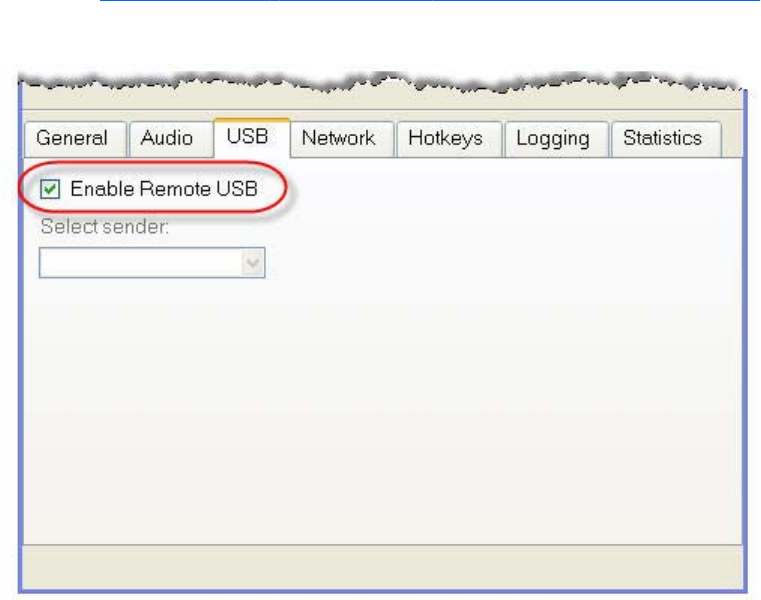
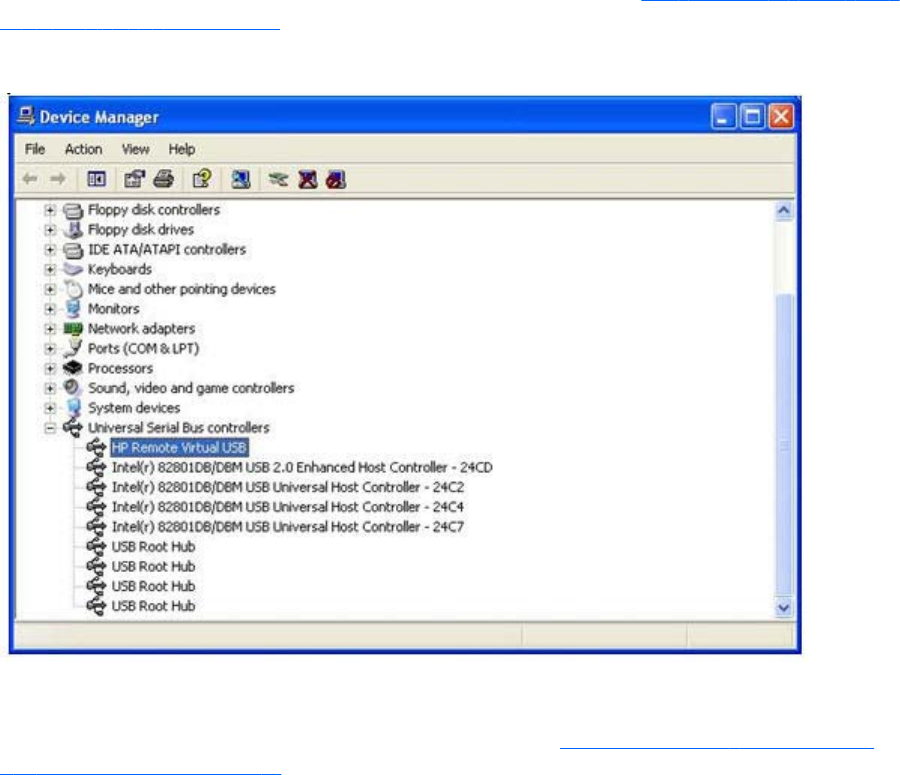
6.5.6.4.6 HP Remote Virtual USB ドライバ
リモート コンピュータに HP Remote Virtual USB ドライバがインストールされており、アクティブで
あることを確認してください。Windows のデバイス マネージャを開き、USB コントローラのリスト
に[HP Remote Virtual USB]が表示されていることを確認してください(144 ページの図 6-20 「HP
Remote Virtual USB ドライバ」を参照)。
図 6-20 HP Remote Virtual USB ドライバ
HP Remote Virtual USB ドライバが表示されない場合は、RGS Sender ソフトウェアを再インストール
します。インストール中、[Configuration](設定)ウィンドウで[Remote USB](リモート USB)チェッ
クボックスにチェックが入っていることを確認してください(145 ページの図 6-21 「リモート
USB のインストールの有効化」を参照)。
144 第 6 章 高度な機能 JAWW
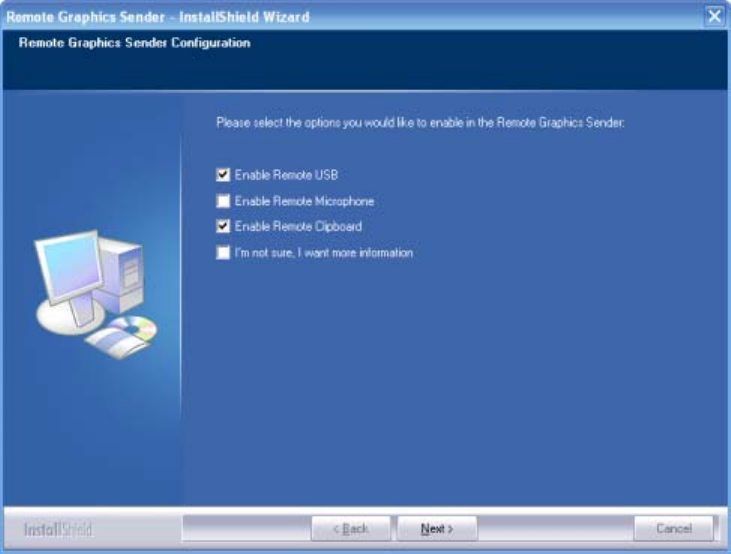
図 6-21 リモート USB のインストールの有効化
6.5.6.4.7 USB デバイス ドライバとプログラムのサポート
デバイスに必要なデバイス ドライバとプログラムが Sender システムにインストールされ、使用可能
なことを確認してください。USB デバイスがシステムで機能するには、ほとんどの場合、製造元が提
供するソフトウェアが必要です。通常、このソフトウェアは、USB デバイスをシステムに接続する前
にインストールする必要があります。
JAWW リモート USB 操作 145
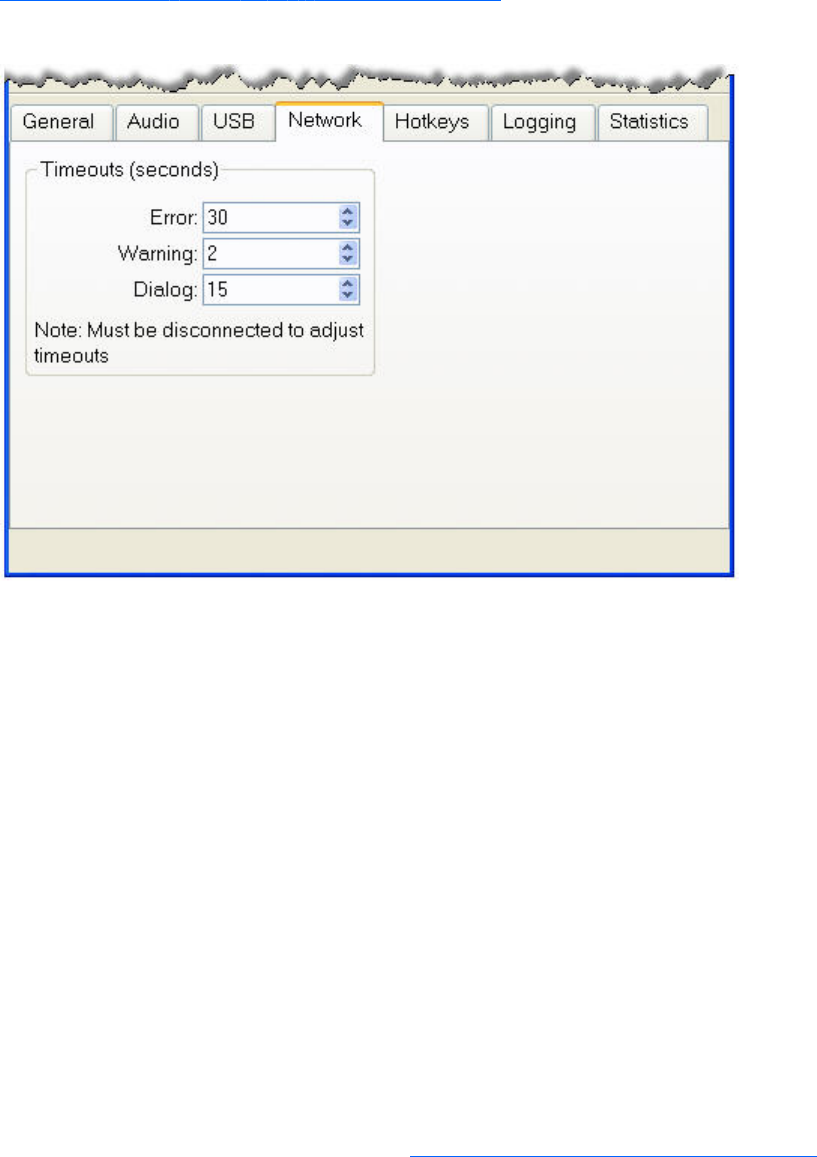
6.6 ネットワーク タイムアウト設定の調整
Receiver コントロール パネルの[Network](ネットワーク)タブで使用可能なオプションを
146 ページの図 6-22 「[Network]タブのオプション」に示します。
図 6-22 [Network]タブのオプション
RGS はユーザ設定可能なタイムアウトの以下の 3つのクラスをサポートしています。
1.Receiver ネットワーク タイムアウト プロパティ:Receiver がSender との接続を確立した後、
Sender は毎秒 Receiver にネットワーク メッセージで構成される同期パルスを送信して、
Receiver が接続の整合性を確認できるようにします。Receiver が同期パルスを検出できない場
合、Receiver は、前回の同期パルスを受信してからの時間を、ユーザ設定可能な以下の 2つの
Receiver ネットワーク タイムアウト プロパティと比較します。
●Receiver 警告タイムアウト プロパティ
●Receiver エラー タイムアウト プロパティ
2.Sender ネットワーク タイムアウト プロパティ:Receiver がSender との接続を確立した後、
Receiver は同様に毎秒 Sender に同期パルスを送信して、Sender も接続の整合性を確認できるよ
うにします。Sender が同期パルスを検出できない場合、Sender は、前回の同期パルスを受信し
てからの時間を、ユーザ設定可能な Sender ネットワーク タイムアウト プロパティと比較しま
す。
3.ダイアログ タイムアウト:ダイアログ タイムアウトは、Sender とReceiver の間のユーザ操作
が許可される時間を制御します。
Receiver とSender のネットワーク タイムアウト プロパティについては、以下のセクションで説明し
ます。ダイアログ タイムアウトについては、153 ページの「ダイアログ タイムアウト 」で説明し
ます。
146 第 6 章 高度な機能 JAWW

6.6.1 ネットワーク タイムアウト
RGS は標準的なコンピュータ ネットワークで TCP/IP を使用してデータを送信します。TCP/IP は信
頼性の高い転送メカニズムですが、ネットワーク パケットが必ず送信されるという確証はありませ
ん。TCP/IP ネットワーク スタックは、比較的安定したネットワーク上では問題なく機能します。た
だし、RGS 以外で発生したネットワークの問題がネットワーク パケットの配信やタイミングに影響
を与える可能性もあります。ネットワークで生じる可能性のある問題は以下のとおりです。
●過度のネットワーク接続によって、ネットワークが過密状態になり、パケットが失われる
●他のプロセスやタスクが CPU を使用しているため、TCP/IP ネットワーク スタックに配分できな
くなる
●ネットワーク スイッチ、ルータ、ネットワーク インタフェースに設定の間違いや誤作動が生じ
る
●ネットワーク ケーブルが切断される
このようなネットワークの問題に対処するため、Receiver とSender はネットワークのタイムアウト
メカニズムをサポートして、ネットワークに関する問題をユーザに通知します。
6.6.1.1 Receiver ネットワーク タイムアウト
RGS はユーザ設定可能な Receiver タイムアウト プロパティを 2つサポートしているので、ネット
ワークの状態(低帯域幅や長い遅延時間)に応じて RGS を最適化できます。これらのプロパティを使
用してタイムアウト値を指定できます。指定した値を超えた場合は、RGS Receiver が特定のアクショ
ン(警告ダイアログの表示や RGS 接続の終了)を実行します。Receiver の2つのタイムアウト プロ
パティは以下のとおりです。
●Receiver 警告タイムアウト プロパティ:この値を超えると、Receiver にネットワーク接続の警
告が表示されます。
●Receiver エラー タイムアウト プロパティ:この値を超えると、Receiver が接続を終了します。
Receiver のエラーおよび警告タイムアウト プロパティは Receiver コントロール パネルで秒単位で
設定できます(148 ページの図 6-23 「Receiver コントロール パネル」を参照)。Receiver のタイ
ムアウト プロパティは rgreceiverconfig ファイルでもコマンド ラインでも設定できます。どちらの
場合もタイムアウト プロパティはミリ秒単位で指定します。148 ページの図 6-23 「Receiver コン
JAWW ネットワーク タイムアウト設定の調整 147
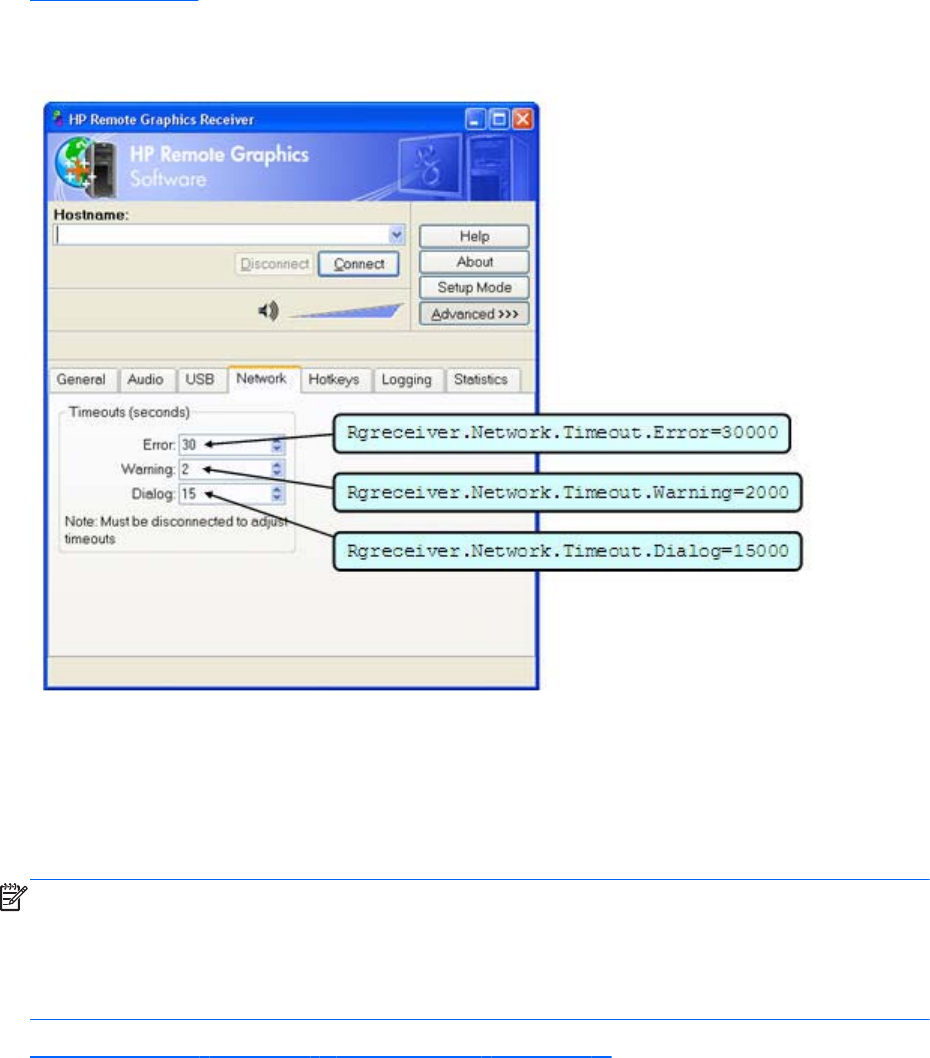
トロール パネル」は、初期設定の Receiver タイムアウト時間とそのタイムアウト プロパティを示し
ています。
図 6-23 Receiver コントロール パネル
ネットワークの一時的な中断が Receiver 警告タイムアウト プロパティより短い時間で発生した場合
は、Receiver に警告が表示されず、ユーザにとってはリモート表示ウィンドウの操作が若干途切れる
だけです。たとえば、ウィンドウを移動したりスクロールしたりしているとき、一瞬、反応が遅くな
ります。ネットワークの一時的な中断の間、リモート表示ウィンドウを操作していないユーザは、
ネットワークの中断に気づかない可能性もあります(ビデオなどの動的コンテンツが適切な速度で
アップデートされない場合を除く)。
注記: 多くの場合、TCP/IP ネットワーク スタックは、送信されたパケットに確認応答がないなど
のネットワーク エラーを検出して解決できます。ただし、ローカル コンピュータからネットワーク
ケーブルが外れるなどの深刻な問題が発生した場合は、TCP/IP スタックから RGS Receiver にネット
ワークの例外が通知されます。この場合は、ネットワーク タイムアウト プロパティが設定値を超え
たかどうかにかかわらず、RGS 接続が直ちに終了します。
149 ページの図 6-24 「Receiver のタイムアウト シーケンス」は、Receiver で同期パルスが検出さ
れなくなった場合のイベントの開始順序を示しています。
148 第 6 章 高度な機能 JAWW
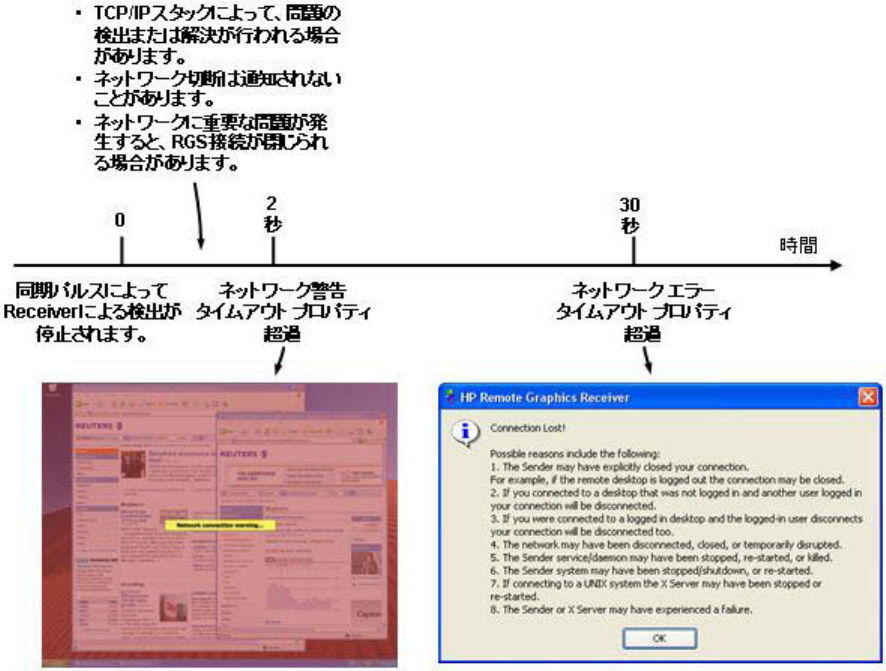
図 6-24 Receiver のタイムアウト シーケンス
Receiver 警告タイムアウト プロパティが設定値を超えた後(この場合は 2秒)、Receiver リモート表
示ウィンドウが暗くなり、ユーザへの警告メッセージが表示されます。暗くなったウィンドウと警告
メッセージによって、リモート表示ウィンドウの内容が古い可能性があることをユーザに通知しま
す。この間、ユーザにはリモート表示ウィンドウが応答していないように見えます。接続が復帰する
と、リモート表示ウィンドウは通常の状態に戻り、操作できるようになります。
切断された状態が Receiver エラー タイムアウト プロパティ(この場合は 30 秒)を超えると、リモー
ト表示ウィンドウと Receiver の接続が終了し、[Connection lost!](接続が中断されました!)というエ
ラー ダイアログが表示されます。
Receiver のタイムアウトは、警告タイムアウト プロパティを短く、エラー タイムアウト プロパティ
を長く設定することをおすすめします。このように設定すると、ネットワーク障害をユーザに速やか
に通知すると同時に、ネットワークの復旧に十分な時間を確保できます。2秒以上中断する可能性の
あるネットワークでは、Receiver 警告タイムアウト プロパティを長くすると、ユーザ操作への影響を
軽減できます。
一般に、Receiver エラー タイムアウト プロパティは 30 秒が適切ですが、このプロパティを短く調
整して早く接続を終了させる場合もあります。長い時間に設定すると(たとえば 60 秒)、ユーザが接
続の終了を待つ時間が長くなるので実用的ではありません。
JAWW ネットワーク タイムアウト設定の調整 149

6.6.1.2 Sender ネットワーク タイムアウト
RGS Sender はSender エラー タイムアウト プロパティ Rgsender.Network.Timeout.Error をサポート
しています。このプロパティは、rgsenderconfig ファイルまたはコマンド ラインを使用してのみ設定
できます。Sender にはこのプロパティを設定するダイアログはありません。Sender エラー タイム
アウト プロパティは Receiver のタイムアウト プロパティと依存関係がありません。レガシーの理
由から、Sender はRgsender.Network.Timeout.Error プロパティと Rgsender.Network.Timeout.Dialog プ
ロパティの最大値を使用して開始します(153 ページの「ダイアログ タイムアウト 」を参照)。
Receiver はSender との接続のネゴシエーションを実行するときに、Sender にエラー タイムアウトプ
ロパティを通知します。Sender は同期パルス タイムアウトに以下のプロパティの最小値を使用しま
す。
Rgreceiver.Network.Timeout.Error
また、以下のプロパティの最大値を使用します。
{ Rgsender.Network.Timeout.Error AND Rgsender.Network.Timeout.Dialog }
たとえば、Sender エラー タイムアウト プロパティが 30 秒、Receiver エラー タイムアウト プロパ
ティが 20 秒に設定されている場合、20 秒の方が小さいので、Sender は同期パルスのタイムアウト
に20 秒を使用します。ユーザが Receiver エラー タイムアウト プロパティを 60 秒に調整すると、
両方のエラー タイムアウトのうち 30 秒の方が小さいので、Sender は同期パルスのタイムアウトに
30 秒を使用します。
Sender 同期パルスのタイムアウトが発生すると、Sender はReceiver との接続を終了します。Receiver
は警告メッセージとエラー メッセージを表示しますが、Sender は接続を終了する前にメッセージを
表示しません。接続を復旧するには、ユーザが Receiver から Sender に再接続する必要があります。
Sender エラー タイムアウト プロパティには比較的小さい値を設定してください。ネットワークの
中断が Receiver とSender の接続に影響を及ぼした場合、接続が切断しているかどうかを Sender が判
断し、接続を完全に終了するまで、エラー タイムアウト プロパティに指定された時間がかかりま
す。ネットワークの中断が実際に発生した時点から Sender エラー タイムアウトになるまでの間、
Sender は他の Receiver に画像のアップデートを送信しません(Sender に複数の Receiver が接続して
いる場合)。このような状況が発生すると、他のユーザにははっきりした原因がわからないまま操作
に影響します。Sender エラー タイムアウトになると、Sender は障害のある接続を終了し、その他の
Reciver のアップデートを継続します。
150 第 6 章 高度な機能 JAWW

6.6.1.3 ネットワーク タイムアウトの問題
以下に、タイムアウトに関連するいくつかの問題と考えられる原因を示します。
●リモート表示ウィンドウが何度も暗くなり、接続警告メッセージが表示される:これは Receiver
とSender 間でネットワークの中断が頻繁に発生していることが原因と考えられます。表示が暗
くなることで、リモート表示ウィンドウに古い情報が含まれている可能性があることをユーザに
通知できます。頻繁な通知がわずらわしく、ネットワークの問題が改善されない場合には、
146 ページの「ネットワーク タイムアウト設定の調整」を参照して、Receiver コントロール パ
ネルにある Receiver の警告タイムアウト値または Rgreceiver.Network.Timeout.Warning プロパ
ティを調整してください。
●リモート表示ウィンドウが暗くなり、Receiver が切断されて[Connection closed](接続終
了)エラー ダイアログが表示されるが、すぐに再接続できる:Receiver とSender 間のネット
ワーク接続が一時的に失われた可能性があります。その他、以下のような問題が考えられます。
◦Sender が異常終了した。
◦リモート コンピュータで障害が発生した。
◦リモート コンピュータの CPU 使用率が高く、Sender が処理を進められない。
◦切断時間が、Receiver のRgreceiver.Network.Timeout.Error プロパティで制御される Receiver
のエラー タイムアウト値を超えたため、Receiver が切断された。
この状態が続く場合は、ネットワークの中断が Receiver のエラー タイムアウト値を超えている
ことが考えられます。これがネットワークの問題で、解決できない場合は、Receiver のエラー タ
イムアウトを調整して Receiver の切断頻度を減らすことを検討してください。さらに、場合に
よっては Sender タイムアウトも長くする必要があります。詳しくは、146 ページの「ネット
ワーク タイムアウト設定の調整」を参照してください。
●Linux リモート コンピュータに接続するとき、Receiver にPAM 認証ダイアログが表示される
時間が短すぎて、ユーザ名やパスワードなどユーザの認証情報を入力できない:これは Receiver
のダイアログ タイムアウト値が小さすぎることが原因です。タイムアウトの設定について詳し
くは、153 ページの「ダイアログ タイムアウト 」を参照してください。まず、Receiver コン
トロール パネルで[Network](ネットワーク)ダイアログのタイムアウト設定を確認し、適切に
調整してください。
●リモート コンピュータに接続するとき、認可ダイアログが表示される時間が短すぎて、ユーザ
が応答できない:これは Sender のダイアログ タイムアウト値が小さすぎることが原因です。
Rgsender.Network.Timeout.Dialog プロパティについて詳しくは、205 ページの「Sender のネッ
トワーク タイムアウト プロパティ」を参照してください。このプロパティの初期値は 15 秒で
す。
●Linux リモート コンピュータに接続するとき、PAM 認証に頻繁に失敗する:この状況が発生す
る理由はいくつか考えられます。
◦PAM が誤って設定されている。
◦ユーザが誤った認証情報を入力した。
◦タイムアウトが短すぎる。
JAWW ネットワーク タイムアウト設定の調整 151

PAM が正しく設定されているかどうかを確認するには、80 ページの「Linux での Sender のイン
ストール 」を参照してください。タイムアウトの設定について詳しくは、146 ページの「ネッ
トワーク タイムアウト設定の調整」を参照してください。Receiver のネットワーク ダイアログ
タイムアウトと、Sender のエラーおよびダイアログ タイムアウトの値を大きくして、効果を確
認してください。効果がない場合は、タイムアウト値を超えていないことが明らかなので、PAM
認証の設定に問題があることが考えられます。
●リモート表示ウィンドウがアップデートされず、ハングアップしているように見える:これは
ネットワークの中断が原因と考えられます。この状態が発生した場合に通知を受け取るように、
警告タイムアウトを調整できます。また、早めに切断してリモート表示ウィンドウを非表示にす
るように、エラー タイムアウトを調整することもできます。初期設定の警告タイムアウト値は
2秒です。初期設定のエラー タイムアウト値は 30 秒です。Receiver のタイムアウトの設定に
ついて詳しくは、146 ページの「ネットワーク タイムアウト設定の調整」を参照してくださ
い。
●Receiver エラー ダイアログ タイムアウト値を大きくしても効果がなく、引き続き Receiver
が切断される:これには以下のどちらかの原因が考えられます。
◦ネットワーク障害によって、接続が失われたことを Receiver が検出した(その結果、接続
が切断される)。
◦Sender のタイムアウトが Receiver のタイムアウトより短く、Sender がReceiver を切断し
た。
ネットワーク エラーのタイムアウトが常に優先されるとは限りません。ネットワーク エラー
のタイムアウトは、エラーを返すまでの試行時間の上限を設定するにすぎません。ネットワーク
接続が失われたとコンピュータが判断し、ネットワーク スタックから Receiver にエラーが返さ
れた場合は、エラー タイムアウトの設定より早く接続が切断されます。Sender のタイムアウト
値が Receiver の高度な機能のタイムアウト値より短い場合、Sender はReceiver よりも早く接続
を終了して Receiver を切断します。この問題が続く場合は、Sender のエラー タイムアウト値を
大きくすることを検討してください。タイムアウトの設定について詳しくは、146 ページの
「ネットワーク タイムアウト設定の調整」を参照してください。
152 第 6 章 高度な機能 JAWW

6.6.2 ダイアログ タイムアウト
RGS はダイアログ タイムアウトをサポートしています。これは、ローカル コンピュータとリモート
コンピュータ間のユーザ操作が許可される時間を指定します。ダイアログ タイムアウト プロパ
ティには以下の 2つがあります。
●Receiver ダイアログ タイムアウト プロパティ:このプロパティは、リモート コンピュータに
送信したメッセージに対してリモート コンピュータからのダイアログ応答を Receiver(ローカ
ルコンピュータ)が待機する最大時間を指定します。リモート コンピュータが開始したダイア
ログがローカル コンピュータに表示されるまでの時間も指定します。
●Sender ダイアログ タイムアウト プロパティ:このプロパティは、Receiver から送信されたメッ
セージがリモート コンピュータに表示される最大時間を指定します。Receiver からのダイアロ
グ応答をリモート コンピュータ Sender が待機する時間も指定します。
たとえば、ローカル ユーザがリモート コンピュータに接続しようとしているとします。さらに、別
のユーザがすでにリモート コンピュータにログインしているとします(したがって、このユーザが
プライマリ ユーザです)。Sender では、ローカル ユーザがリモート コンピュータに接続するのを認
可するプロンプトがプライマリ ユーザに対して表示されます。このプロンプトの時間は
Rgsender.Network.Timeout.Dialog プロパティで設定されています。Receiver の
Rgreceiver.Network.Timeout.Dialog プロパティは、Receiver がリモート コンピュータからの応答を待
機する時間を制限します。この値を経過すると、Receiver はエラーを返します。
プライマリ ユーザがアクションを行わないまま Rgsender.Network.Timeout.Dialog タイムアウトが経
過した場合、初期設定では Sender ダイアログが終了して接続は拒否されます。Sender がタイムアウ
トになると、Sender から認可の応答が返されないため、Receiver もRgreceiver.Network.Timeout.Dialog
プロパティに従ってタイムアウトになります。
前の例では、ダイアログがリモート コンピュータに表示されました。以下に、ダイアログがローカル
コンピュータに表示される例を示します。Receiver がLinux を実行している Sender に接続すると、
Sender のPluggable Authentication Module(PAM)が接続を認証しようとします。この場合、PAM
サブシステムが Receiver への PAM 会話/コールバック機能を呼び出すため、ローカル コンピュータ
にPAM メッセージ ダイアログが表示されます。通常、このダイアログはユーザ名とパスワードの入
力を求めます。Receiver のダイアログのタイムアウトは Rgreceiver.Network.Timeout.Dialog プロパ
ティで制御されます。ローカル ユーザがユーザ名とパスワードを入力する前にタイムアウトになる
と、Receiver でダイアログが削除されます。
注記: ダイアログによっては、Rgreceiver.Network.Timeout.Dialog プロパティでReceiver に表示さ
れる時間を制御できない場合もあります。たとえば、ユーザ名とパスワードの入力を要求する
Windows Sender 接続の認証ダイアログはReceiver に表示されますが、このダイアログはSender か
らReceiver に受信したメッセージではないので、タイムアウトが関連付けられていません。このダイ
アログは、ユーザが[OK]または[Cancel](キャンセル)で応答するまで時間制限なしに表示されます。
Receiver ダイアログ タイムアウト プロパティ Rgreceiver.Network.Timeout.Dialog は、148 ページの
図 6-23 「Receiver コントロール パネル」に示した Receiver コントロール パネルで設定でき、初期
値は 15 秒( 15,000 ミリ秒)です。このプロパティは rgreceiverconfig ファイルまたはコマンド ライ
ンを使用して設定することもできます。
JAWW ネットワーク タイムアウト設定の調整 153
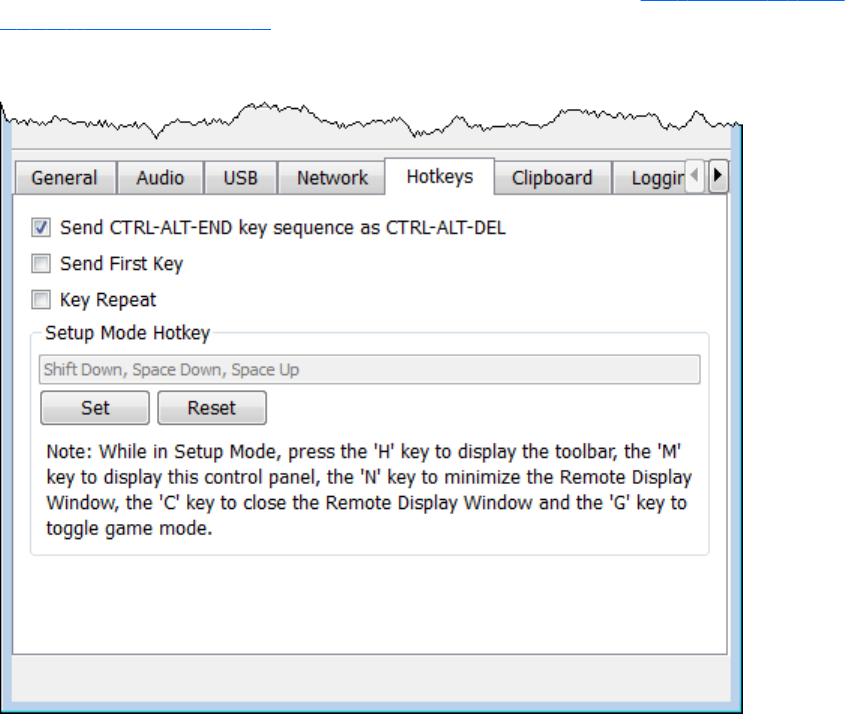
Sender ダイアログ タイムアウト プロパティ Rgsender.Network.Timeout.Dialog は、rgsenderconfig
ファイルおよびコマンド ラインでのみ設定できます。このプロパティを設定するためのダイアログ
はSender にありません。このプロパティの初期値も 15 秒です。
15 秒の Receiver および Sender ダイアログ タイムアウトで、ほとんどの認可や認証に対応できます。
これ以上の時間を必要とする複雑な状況では、Receiver とSender の両方のダイアログ タイムアウト
を調整する必要があります。
6.7 ホットキー
ホットキーは、Receiver に特定のアクションを実行させるキー シーケンスです。このようなキー
シーケンスは Receiver によって処理され、リモート コンピュータには送信されません。ただし、リ
モート コンピュータとの対話を開始するホットキー シーケンスもあります。Receiver コントロール
パネルの[Hotkeys](ホットキー)タブに多数のオプションがあります(154 ページの図 6-25
「[Hotkeys]タブのオプション」を参照)。
図 6-25 [Hotkeys]タブのオプション
154 第 6 章 高度な機能 JAWW

[Hotkeys]タブのオプションは以下のとおりです。
●[Send CTRL-ALT-END key sequence as CTRL-ALT-DEL](CTRL-ALT-END キー シーケンス
をCTRL-ALT-DEL として送信する):コンピュータによってはオペレーティング システムが CTRL-
ALT-DELETE キー シーケンスを遮断するため、Receiver に転送されないことがあります。たとえ
ば、Windows を実行しているローカル コンピュータで、ローカル ユーザがリモート コン
ピュータにログインするためにリモート表示ウィンドウでキー シーケンス CTRL-ALT-DELETE を
入力するとします。しかし、ローカル コンピュータの Windows はこのキー シーケンスをリ
モート コンピュータに転送しないで、これらのキーに応答してローカル コンピュータで
Windows セキュリティ ダイアログを表示します。
このチェックボックスはこのような動作を回避するために使用します。チェックボックスに
チェックを入れると、ローカル ユーザはリモート表示ウィンドウでキー シーケンス CTRL-ALT-
END を入力できます。Receiver はCTRL-ALT-END を信号として認識し、リモート コンピュータ
に直接 CTRL-ALT-DELETE シーケンスを送信します。CTRL-ALT-DELETE シーケンスは、リモート表示
ウィンドウ ツールバーを使用して送信することもできます。
●[Send First Key](最初のキーを送信する):このチェックボックスは Receiver がキー シーケ
ンスに応答する方法を制御します。たとえば、Setup Mode の初期設定のホットキーは、Shift
キーを押し、スペース バーを押して離す操作です。Receiver はShift キーが押されたことを検知
すると、このキー イベントをすぐにはリモート コンピュータに送信しません。Receiver はイベ
ントを保留にし、以下のキーストロークがホットキー シーケンスになるかどうかを判別します。
次に押すキーがスペース バーでなければ、すべてのキー イベントを直ちにリモート コン
ピュータに送信します。
ユーザ アプリケーションによっては、最初に押されたキー イベントを以降のキー イベントと
別に受信しないと、正常に機能しないことがあります。このような場合は、[Send First Key]
チェックボックスにチェックを入れると、ホットキー シーケンスの最初のキーがリモート コン
ピュータに直ちに送信されます。最初のキーをリモート コンピュータに送信すると同時に、
キー シーケンスはローカル コンピュータでも処理されます。
●[Key Repeat](キーの繰り返し)
:Shift キーを押し、スペース バーを押して離すようなホット
キー シーケンスを使用すると、Windows はShift キーが押されたままであることに応答して、
Shift キーを押すイベントを繰り返します。初期設定では、Receiver はこのようなキーの繰り返し
を無視します。キーの繰り返しの処理がアプリケーションに必要な場合、このチェックボックス
にチェックを入れるとキーの繰り返しを有効にできます。キーの繰り返しが有効になっている
と、Shift キーを押す、Shift キーを押す、スペース バーを押して離すというシーケンスで Setup
Mode がトリガされないため、この設定が有効になっている場合はシーケンスをすばやく入力す
る必要があります。
●[Setup Mode Hotkey](Setup Mode のホットキー):テキスト ダイアログと[Set](設定)
および[Reset](リセット)ボタンを使用すると、Setup Mode モードのホットキー シーケンスの
初期値を変更できます。154 ページの図 6-25 「[Hotkeys]タブのオプション」のReceiver コン
JAWW ホットキー 155

トロール パネルに表示されているように、Setup Mode をアクティブにする初期設定のホット
キー シーケンスは以下のとおりです。
◦Shift キーを押したままにします。
◦同時に、スペース バーを押して離すと、Setup Mode がアクティブになります。Shift キー
を離すまで Setup Mode のままです。
●[Additional hotkeys](追加のホットキー):以下のホットキーもサポートされます。これら
のホットキーは、大文字と小文字のどちらでも入力できます。
◦H:リモート表示ウィンドウ ツールバーの表示/非表示を切り替えます(102 ページの「リ
モート表示ウィンドウ ツールバー」を参照)。
◦M:Receiver コントロール パネルが最小化(アイコン化)されている場合に、元のサイズ
に戻します。また、Receiver コントロール パネルが他のウィンドウの背後に隠れている場
合に、前面に移動します。
◦N:リモート表示ウィンドウを最小化(アイコン化)します。
◦C:リモート表示ウィンドウを閉じて、RGS 接続を終了します。
◦G:ゲーム モードを切り替えます。ゲーム モードを使用すると、カーソルを絶対位置では
なく相対位置に動かせるようになります。詳しくは、119 ページの「ゲーム モード」を参
照してください。
[Setup Mode]ボタンではなく、ホットキー シーケンスを使用して Setup Mode を有効にし、コン
ピュータ上に複数のリモート表示ウィンドウがある場合、各リモート表示ウィンドウのサムネイル画
像を表示するリモート表示ウィンドウの選択ダイアログを表示できます(173 ページの「Directory
モードでの Receiver の起動 」を参照)。
156 第 6 章 高度な機能 JAWW

6.7.1 Setup Mode のホットキー シーケンスの変更
RGS では、Setup Mode のホットキー シーケンスを以下の初期値から変更できます。
Shift Down, Space Down, Space Up
Setup Mode の新しいホットキー シーケンスを定義するには、以下のキーを使用できます。
●LCtrl、RCtrl、Ctrl:順に、左 Ctrl キー、右 Ctrl キー、左右を区別しない Ctrl キーです。
●LAlt、RAlt、Alt:順に、左 Alt キー、右 Alt キー、左右を区別しない Alt キーです。
●Shift
●広さ
どのシーケンスも Ctrl キー、Alt キー、または Shift キーで始まる必要があります。それぞれのキーに
2つのアクションが関連付けられています。
●Down:キーを押します。
●Up:キーを離します。
ホットキー シーケンスを変更するには、最初に[Hotkeys](ホットキー)タブの[Set](設定)ボタ
ンをクリックします。次に、Setup Mode のホットキー シーケンスを形成するキーを押して離しま
す。入力する最初のキーは、他のキーを入力するまで押したままにする必要があります。これは、実
際に Setup Mode をアクティブにするプロセスと同じです。つまり、他のキーを押して離す間、最初
のキーを押したままにし、その後で最初のキーを離します。
キーを押して離すと、キー シーケンスがダイアログ ボックスに表示されます。
左右を区別しないシーケンスを定義するには、RGS を実行していないときに GUI 以外からプロパティ
値を変更する必要があります。GUI 以外からシーケンスを変更する方法について詳しくは、
193 ページの「Receiver のホットキー プロパティ」を参照してください。
Receiver コントロール パネルの[[Reset]]ボタンをクリックすると、Setup Mode のホットキー シー
ケンスは元の初期値に戻ります。
JAWW ホットキー 157
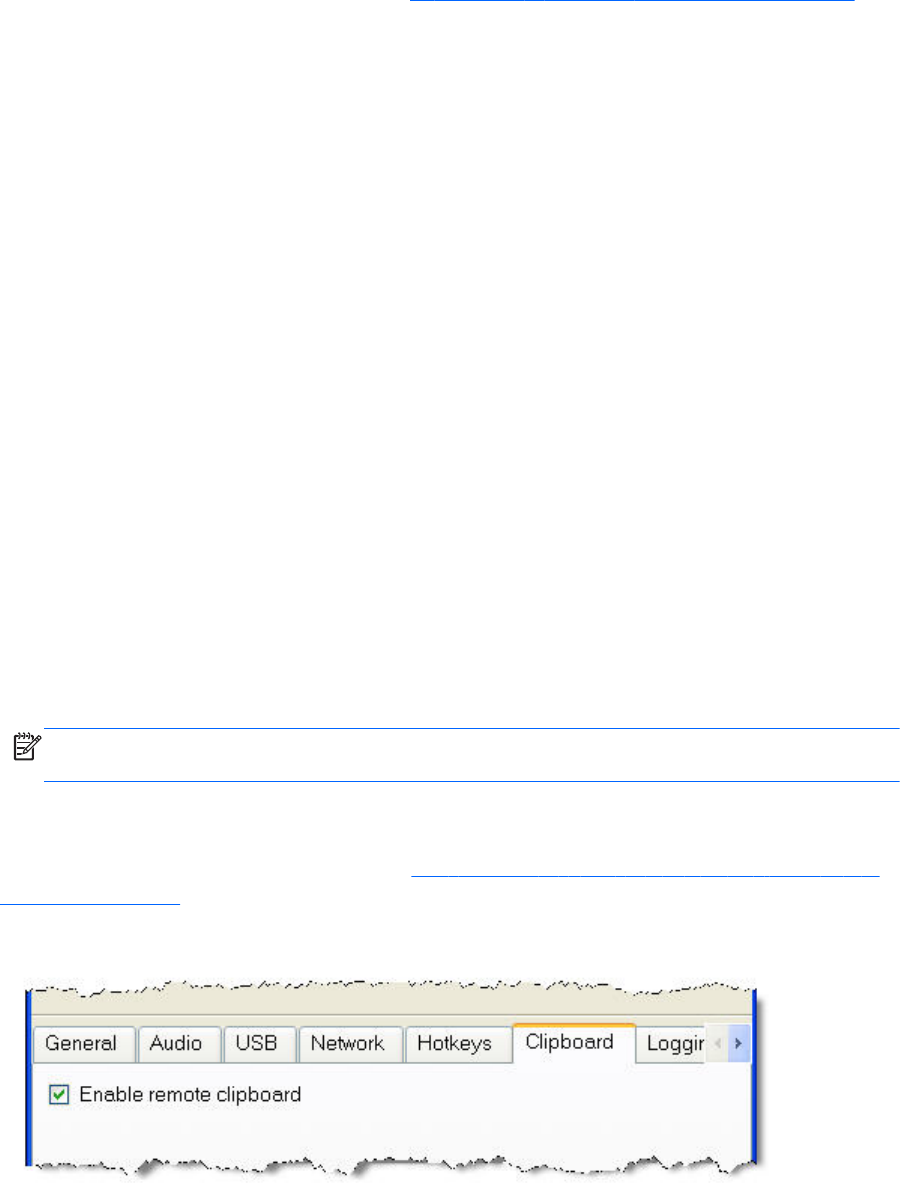
6.8 リモート クリップボードの操作
リモート クリップボードの概要については、44 ページの「リモート クリップボードの概要」を参
照してください。リモート クリップボードを使用すると、ローカル コンピュータのウィンドウとリ
モート ウィンドウの間でデータのカットまたはコピーを行うことができます(アプリケーションが
カット/コピー/ペースト機能をサポートしている必要があります)。RGS 5.3.0 以降では、Microsoft
Windows Receiver システムと Linux Sender システム間で、リモート クリップボードを使用した
ANSI テキスト データのカット アンド ペーストがサポートされます。RGS でLinux システムのク
リップボードを正しく操作できるかどうかは、アプリケーションでグラフィカル デスクトップのク
リップボードをどのように操作するかによって決まります。アプリケーションでのクリップボード
の使用方法によっては、RGS リモート クリップボードで期待通りの操作ができないことがあります。
ほとんどのアプリケーションでは、目的のテキストを強調表示し、[切り取り]または[コピー]操作(通
常はアプリケーションの[編集]メニューにあります)を選択して、カットまたはコピー操作を実行す
る必要があります。
Windows のリモート クリップボードは、インストール後、Receiver のコントロールで有効/無効を切
り替えることができます。
Linux のリモート クリップボードは、初期設定でインストールされ、Receiver のコントロールで有効/
無効を切り替えます。
RGS 5.3.0 では、カット アンド ペーストおよびコピー アンド ペーストは両方とも以下のシナリオ
でサポートされています。
●ローカル ウィンドウとリモート表示ウィンドウ間(双方向):リモート コンピュータは
Windows とLinux のどちらを実行していてもかまいません。ローカル コンピュータは
Windows を実行している必要があります。
●2つのリモート表示ウィンドウ間(双方向):この場合、ローカル コンピュータは Windows と
Linux のどちらを実行していてもかまいません。同様に、リモート コンピュータは Windows と
Linux のどちらを実行していてもかまいません。
注記: 以降の説明では、便宜上カット アンド ペーストとコピー アンド ペーストの両方を
「カット アンド ペースト」と表します。
Receiver コントロール パネルの[Clipboard](クリップボード)タブにある[Enable remote
clipboard](リモート クリップボードを有効にする)チェックボックスで、リモート クリップボー
ドの有効/無効を切り替えることができます(158 ページの図 6-26 「[Enable remote clipboard]
チェックボックス」を参照)。
図 6-26 [Enable remote clipboard]チェックボックス
158 第 6 章 高度な機能 JAWW

リモート クリップボードのプロパティについて詳しくは、195 ページの「Receiver のリモート ク
リップボード プロパティ」および206 ページの「Sender のクリップボード プロパティ」を参照し
てください。
6.8.1 リモート クリップボードでのデータ転送
160 ページの図 6-27 「リモート表示ウィンドウからローカル ウィンドウへのカット アンド
ペーストが実行された場合のデータ転送」は、リモート クリップボードを使用してカット アンド
ペーストが実行された場合に行われるデータ転送を示しています。この例では、カットがリモート表
示ウィンドウから開始されてリモート コンピュータのアプリケーション内で行われ、ローカル ウィ
ンドウ経由でローカル コンピュータのアプリケーションへのペーストが行われます。カットが実行
されると、リモート コンピュータのアプリケーションから切り取られたデータがリモート コン
ピュータのクリップボードに転送されます。ペーストが行われると、リモート コンピュータのク
JAWW リモート クリップボードの操作 159
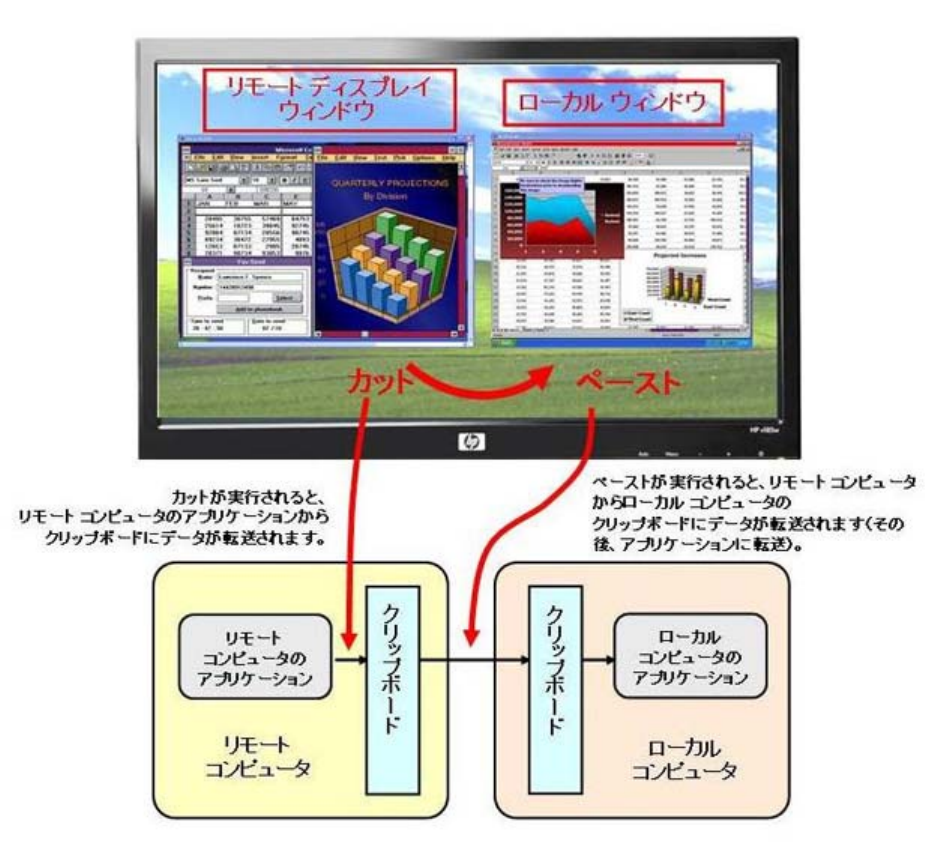
リップボードからローカル コンピュータのクリップボードにクリップボード データが転送され、
ローカル コンピュータのアプリケーションに貼り付けられます。
図 6-27 リモート表示ウィンドウからローカル ウィンドウへのカット アンド ペーストが実行さ
れた場合のデータ転送
上の図は、遅延レンダリングの例を示しています。カットが行われた時点でリモート コンピュータ
からローカル コンピュータにデータが転送されるのではなく、ペーストが行われるまでデータの転
送が遅延されます。これによって、不要なデータ転送が解消されるため、ネットワーク トラフィッ
クが削減されます。
逆方向(ローカル ウィンドウからリモート表示ウィンドウへ)のカット アンド ペーストも、同じ
ように機能します。切り取られたデータは、リモート コンピュータに貼り付けられるまでローカル
コンピュータのクリップボード内に保持され、貼り付けられたときにクリップボード データがリ
モート コンピュータに転送されます。
これまで見てきたように、「リモート コンピュータ」および「ローカル コンピュータ」という用語
は、RGS に関しては非常に限定された意味を持ちます。ただし、リモート クリップボードに関して
は、リモート クリップボードの操作に関与する各コンピュータを中心とする用語を使用します。コ
160 第 6 章 高度な機能 JAWW
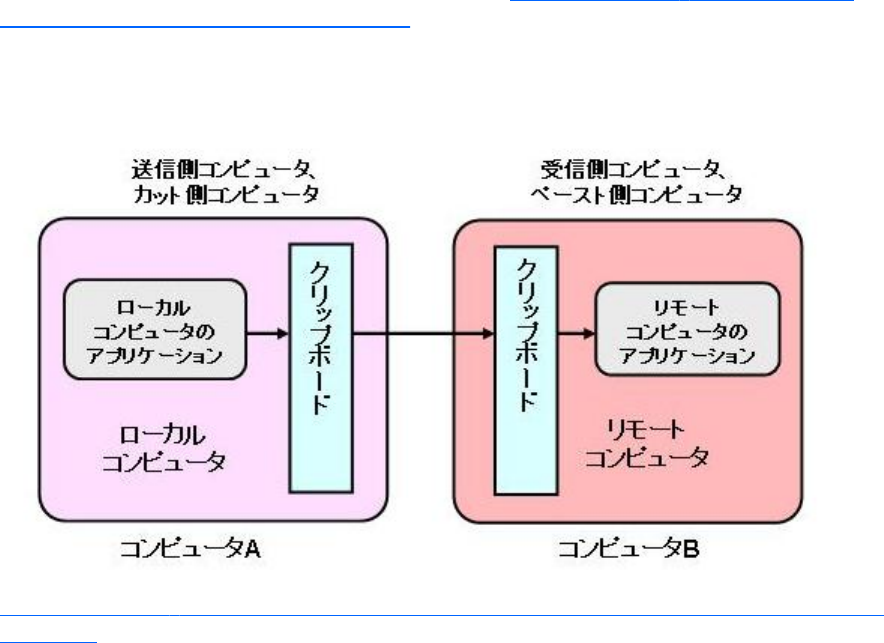
ンピュータ Aからコンピュータ Bへのカット アンド ペーストが行われる場合、コンピュータ Aはデ
バッグ ログなどで自身をローカル コンピュータと呼び、コンピュータ Bをリモート コンピュータ
と呼びます。これは、RGS の接続という観点から見てどちらのコンピュータが実際のローカル コン
ピュータか、リモート コンピュータかには無関係です。
引き続きコンピュータ Aからコンピュータ Bへのカット アンド ペーストの例を見ると、コンピュー
タAは送信側コンピュータまたはカット コンピュータとも呼ばれ、コンピュータ Bは受信側コン
ピュータまたはペースト コンピュータとも呼ばれます。161 ページの図 6-28 「カット コン
ピュータとペースト コンピュータの命名法」はこの命名法を示しています。この命名法はどちらの
コンピュータがリモート コンピュータか、またはローカル コンピュータかに無関係なため、リモー
ト クリップボードの操作について説明する場合はこの命名法を使用します。
図 6-28 カット コンピュータとペースト コンピュータの命名法
162 ページの図 6-29 「リモート コンピュータとローカル コンピュータの間でのカット アンド
ペースト」に、RGS によってローカル コンピュータに接続されている 3台のリモート コンピュータ
で構成されるシステムを示します。リモート コンピュータの 3つのデスクトップが、ローカル コン
ピュータ上の 3つのリモート表示ウィンドウに表示されています。このシステムで、ローカル コン
ピュータのユーザがどれかのリモート表示ウィンドウを使用して、カット コンピュータ上でカット
操作を実行したとします。この時点で、ユーザは任意(またはすべて)のコンピュータへのペースト
を実行できます。ペースト コンピュータ#1 またはペースト コンピュータ#2 へのペーストが実行さ
れると、カット コンピュータとペースト コンピュータの両方がリモート コンピュータであるため、
リモート コンピュータからリモート コンピュータへの(RGS Sender から Sender への)ペーストと
なります。
ユーザがペースト コンピュータ#3 へのペーストを実行した場合は、ペースト コンピュータがロー
カル コンピュータであるため、リモート コンピュータからローカル コンピュータへの(RGS Sender
から Receiver への)ペーストとなります。
JAWW リモート クリップボードの操作 161
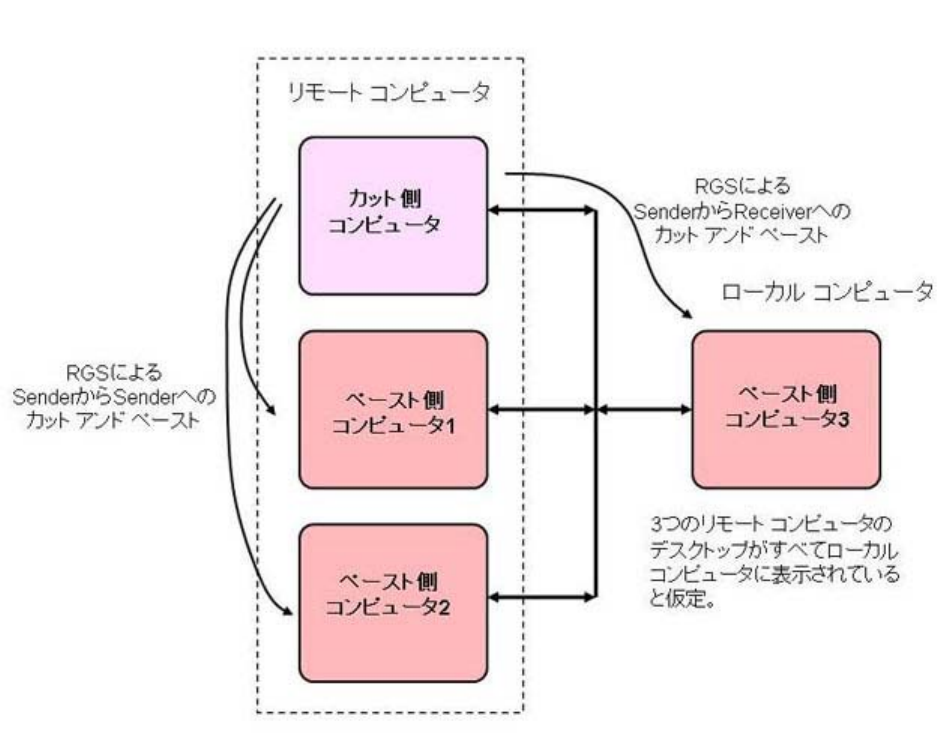
図 6-29 リモート コンピュータとローカル コンピュータの間でのカット アンド ペースト
6.8.2 リモート クリップボードのフィルタリング
カットが実行されると、通常はアプリケーションのデータが複数の形式でクリップボードに格納され
ます。ワード プロセッシング アプリケーションでは、データが ASCII テキストとリッチ テキスト形
式の両方でクリップボードに格納される場合があります。これによって、ペーストが実行されたと
き、データを受け取る側のアプリケーションで認識される形式がクリップボード内に存在する可能性
が高まります。たとえば、Microsoft Word 内でカットが実行された場合、Microsoft Word でサポー
トされるクリップボード形式の 1つは ASCII テキストです。そのため、ASCII テキストを受け入れる
メモ帳などにデータを貼り付けることができます。
HTML などの一部のデータ形式は、リモート コンピュータに貼り付けると問題が発生することがあり
ます。たとえば HTML では、画像はクリップボードに格納されず、その代わりに画像のあるローカル
コンピュータ上の場所へのリンクが格納されます。HTML をリモート コンピュータに貼り付けると、
貼り付けられたリンクは有効な場所を指さなくなります。
ほかにも、Web サイトへのリンクなどの問題が発生する可能性があります。ローカル コンピュータ
上の Microsoft Excel からリモート コンピュータ上の Microsoft Excel へのカット アンド ペースト
を実行するとします。リンクを含む Microsoft Excel のクリップボード データは、リモート コン
ピュータに貼り付けられると、リンクで参照されている Web サイトへのアクセスを試みます。リ
162 第 6 章 高度な機能 JAWW
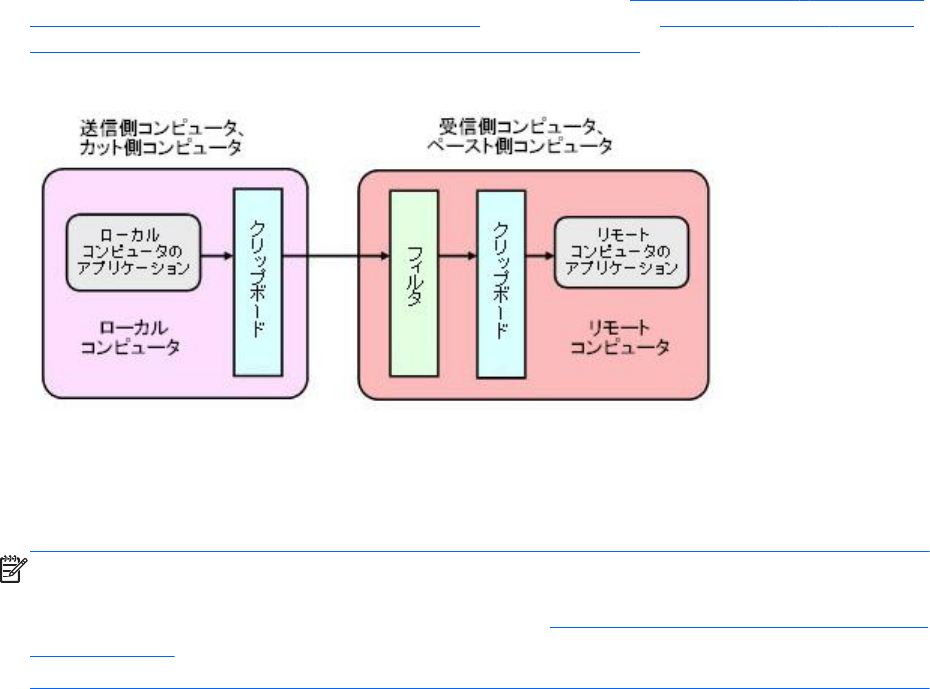
モート コンピュータがインターネットに接続されていない場合、Microsoft Excel はWeb サイトへの
アクセスを試行してハングアップする可能性があります。
リモート クリップボードは、このような問題に対処できるように、カット アンド ペーストの実行
時に使用されるクリップボード形式を制御するための、ユーザが設定可能なフィルタリング機能を実
装しています。クリップボード形式のフィルタリングは、カット アンド ペーストのデータを受信す
るコンピュータで実行されます。受信側のフィルタリングを示す、161 ページの図 6-28 「カット
コンピュータとペースト コンピュータの命名法」を拡張した図である163 ページの図 6-30 「受
信側で行われるカット アンド ペースト データのフィルタリング」を参照してください。
図 6-30 受信側で行われるカット アンド ペースト データのフィルタリング
フィルタ パラメータは以下の RGS Receiver のリモート クリップボード プロパティで指定されま
す。
Rgreceiver.Clipboard.FilterString
注記: このプロパティは上級ユーザ向けです。このプロパティの文字列は、お使いのアプリケー
ションに必要なクリップボード形式をリモート クリップボードがサポートしていない場合にのみ変
更してください。クリップボード形式について詳しくは、http://msdn2.microsoft.com/en-us/library/
ms649013.aspx(英語サイト)にある Microsoft Developer Network の記事「Clipboard Formats」
を参照してください。
このプロパティには、リモート クリップボードを使用して転送できるクリップボード形式のリスト
が含まれています。したがって、このプロパティは拒否フィルタではなく保持フィルタです。この文
字列は正規表現であり、受信側コンピュータによって、受け入れるクリップボード形式の指定に使用
されます。rgreceiverconfig ファイルには、このプロパティについて以下のコメント アウトされたエ
ントリが含まれています。これは RGS でサポートされる初期設定のクリップボード形式を示します。
# Rgreceiver.Clipboard.FilterString="|1|2|7|8|13|16|17|Ole Private Data|
Object Descriptor |Link Source Descriptor|HTML Format|Rich Text Format|XML Spreadsheet|"
初期設定のクリップボード形式は以下のとおりです。
●1(CF_TEXT):テキスト形式。各行がキャリッジ リターンとラインフィード(CR-LF)の組み合
わせで終わります。NULL 文字がデータの終わりを示します。この形式は ANSI テキストに使用
します。
●2(CF_BITMAP):ビットマップ形式。
JAWW リモート クリップボードの操作 163

●7(CF_OEMTEXT):OEM 文字セットの文字を含むテキスト形式。各行がキャリッジ リターンと
ラインフィード(CR-LF)の組み合わせで終わります。NULL 文字がデータの終わりを示します。
●8(CF_DIB):BITMAPINFO 構造体およびその後に続くビットマップのビットを含むメモリ オブ
ジェクト。
●13(CF_UNICODETEXT):Unicode テキスト形式。各行がキャリッジ リターンとラインフィー
ド(CR-LF)の組み合わせで終わります。NULL 文字がデータの終わりを示します。
●16(CF_LOCALE):クリップボード内のテキストに関連付けられたロケール識別子。
●17(DIBV5):ビットマップ色空間およびビットマップ データ。
●OLE プライベート データ:その形式を提供するアプリケーションによってのみ認識されるプラ
イベート アプリケーション形式。
●オブジェクト記述子:OLE2 オブジェクト記述子。
●リンク ソース記述子:OLE2 オブジェクトへのリンク。
●HTML 形式:テキストがハイパーテキスト マークアップ言語形式。
●リッチ テキスト形式:太字、斜体、中央揃えなどの特殊な書式設定機能を含むテキスト形式。
●XML スプレッドシート:Microsoft 社によって開発された、Excel スプレッドシートを XML(拡張
マークアップ言語)で保存できる形式。この形式は他のアプリケーションでもサポートされてい
ます。
リモート クリップボード システムでは、不要なクリップボード形式がネットワーク上で送信される
ことを防ぐため、フィルタ文字列が使用されます。フィルタ文字列で指定された形式だけが、ネット
ワークを介してカット コンピュータからペースト(受信側)コンピュータに渡されます。
このフィルタ文字列は RGS Receiver で指定されるプロパティであり、ペースト コンピュータには任
意のコンピュータ(RGS Sender または Receiver)を使用できるため、RGS はReceiver とSender の接
続が確立されるたびに RGS Receiver から各 RGS Sender にフィルタ文字列を伝達します
(165 ページの図 6-31 「RGS Receiver から RGS Sender へのフィルタ文字列プロパティの送信」
を参照)。
164 第 6 章 高度な機能 JAWW
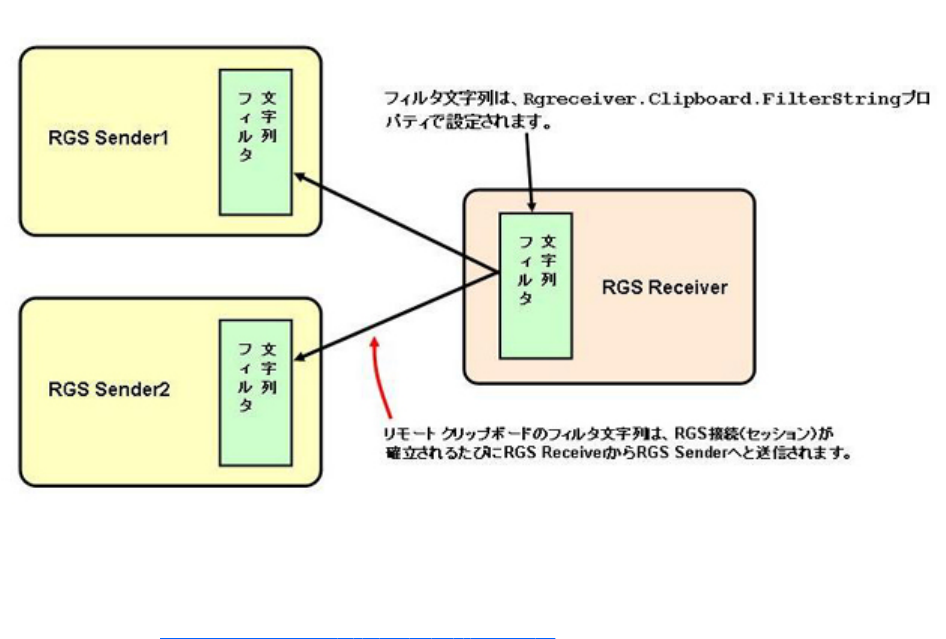
図 6-31 RGS Receiver から RGS Sender へのフィルタ文字列プロパティの送信
6.8.3 RGS ログを使用したクリップボードの問題の検出
次のセクションの168 ページの「Receiver とSender のログ」で説明するように、RGS Receiver と
RGS Sender はどちらも処理中にさまざまな情報をログに記録する機能を備えています。Receiver と
Sender でログ レベルを DEBUG に設定すると、Receiver とSender のログ ファイルにリモート ク
リップボード情報が格納されます。その場合は、これらのログ ファイルを使用して、リモート ク
リップボードの問題を検出して解決できます。
ログ ファイル内のリモート クリップボード エントリには、リモート クリップボード情報の前に、
以下に示すテキストが記録されます。特に、文字列「(format filter)」は、リモート クリップボード情
報を含む各ログ ファイル エントリを識別します。このセクションでは、リモート クリップボード
情報の前にあるテキストは表示しません。
11-08-08 00:26:14 DEBUG - (format filter) ...Remote Clipboard information...
RGS ログを使用して Receiver コンピュータと Sender コンピュータ上のリモート クリップボード情
報を表示する方法を説明するため、Sender コンピュータから Receiver コンピュータへのカット アン
ド ペーストが実行される例を示します。この例では、以下の手順が実行されます。
1.「Rgreceiver.Clipboard.FilterString="|1|2|13|Object Descriptor|HTML Format|"」を設定しま
す。
2.Receiver から Sender への RGS 接続を確立します。
3.Receiver コンピュータ上でメモ帳を開きます。
4.リモート表示ウィンドウを使用して Sender コンピュータ上でメモ帳を開き、何かテキストを入
力します。
JAWW リモート クリップボードの操作 165
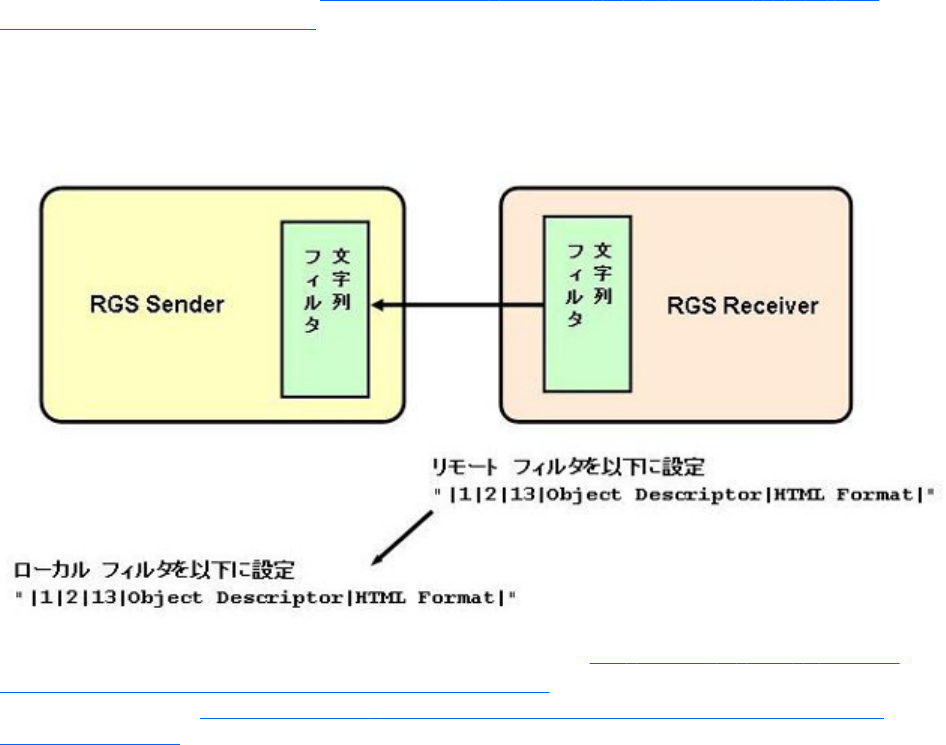
5.Sender のメモ帳ウィンドウでテキストを強調表示して、[コピー]を選択します。
6.Receiver コンピュータ上のメモ帳のウィンドウで、[貼り付け]を選択します。
Rgreceiver.Clipboard.FilterString を上のように設定するには、rgreceiverconfig 設定ファイルを変更し
て以下のプロパティを指定します。
Rgreceiver.Clipboard.FilterString="|1|2|13|Object Descriptor|HTML Format|"
このプロパティが確実に使用されるように、RGS Receiver を停止し、再起動します。RGS 接続が確
立されると、RGS Receiver がこのフィルタ文字列を RGS Sender に送信します。この動作によって生
成されるログ ファイル エントリを166 ページの図 6-32 「RGS Receiver から RGS Sender への
フィルタ文字列プロパティの送信」に示します。RGS Receiver 側から見ると、Sender 上で「リモート
フィルタ」が設定されることになります。Sender 側から見ると、Receiver からフィルタ文字列を受信
した時点でローカル フィルタ文字列が設定されることになります。
図 6-32 RGS Receiver から RGS Sender へのフィルタ文字列プロパティの送信
これで Receiver から Sender にフィルタ文字列が送信されたため、163 ページの図 6-30 「受信側で
行われるカット アンド ペースト データのフィルタリング」に示したリモート クリップボードの命
名法に切り替えます。167 ページの図 6-33 「カット アンド ペーストのリモート クリップボー
ド ログ エントリ」に、カット アンド ペーストが実行された場合のリモート クリップボード ログ
エントリを示します。
166 第 6 章 高度な機能 JAWW
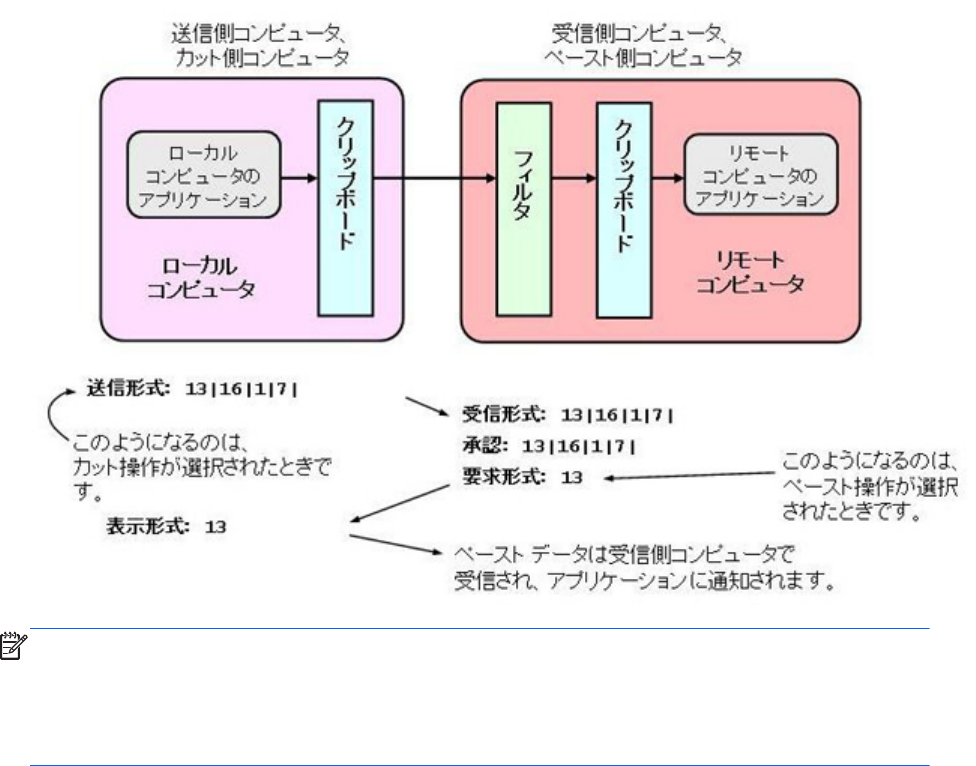
図 6-33 カット アンド ペーストのリモート クリップボード ログ エントリ
注記: RGS 接続が確立された時点でローカル コンピュータまたはリモート コンピュータのどちら
かのクリップボードにすでに内容があった場合は、そのコンピュータのログ ファイルで、フィルタ
設定のログ エントリの前に送信形式のエントリが表示されます。この送信形式のログ エントリは、
RGS 接続が最初に確立されたときリモート コンピュータにクリップボードの内容が送信されること
によって生成されます。
JAWW リモート クリップボードの操作 167
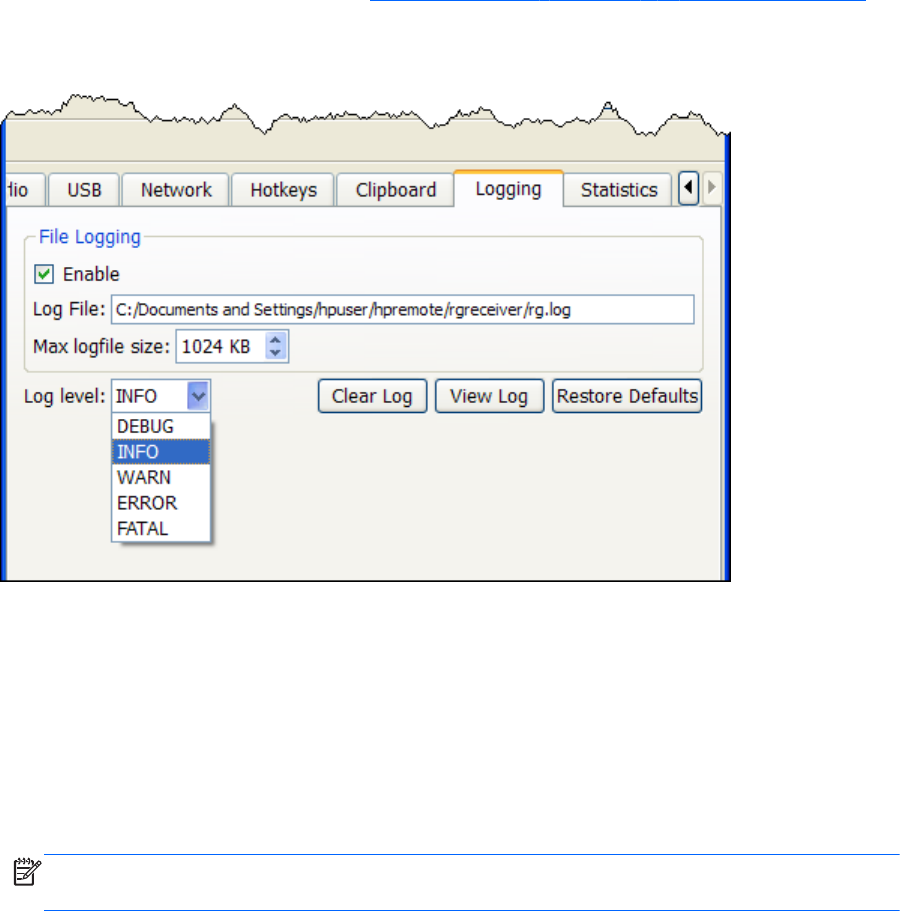
6.9 Receiver とSender のログ
RGS Receiver とRGS Sender はどちらも処理中にさまざまな情報をログに記録する機能を備えてい
ます。Receiver のログは Receiver コントロールパネルで有効にでき、Sender のログは RGS Sender 上
のファイルによって制御されます。以下に両方の種類のログについて説明します。
6.9.1 Receiver のログ
RGS Receiver は処理中にさまざまな情報をログに記録します。Receiver コントロール パネルの
[Logging](ログ)タブでは、ログを有効にするかどうか、ログ ファイルの場所と名前など、さま
ざまなログ パラメータを設定できます(168 ページの図 6-34 「[Logging]タブのオプション」を
参照してください)。
図 6-34 [Logging]タブのオプション
[Logging]タブで使用可能なオプションは以下のとおりです。
●[File logging](ファイルのログ出力):指定したログ ファイルへのログを有効にします。[Max
logfile size](最大ログファイル サイズ)のスピンボックスは、ログ ファイルの最大サイズを指
定します。
●[Log level](ログ レベル):ログに記録する情報のレベルを指定します。たとえば、WARN を
選択すると、ログ ファイルには警告タイプ以下の情報、すなわち WARN、ERROR、および FATAL
が含まれます。Receiver が生成するすべての情報をログに記録するには、DEBUG を選択してく
ださい。
注記: Receiver でのリモート クリップボードの動作を記録するには、DEBUG レベルのログを
選択する必要があります。
●[Clear Log](ログのクリア):ログ ファイルの内容を消去します。
168 第 6 章 高度な機能 JAWW
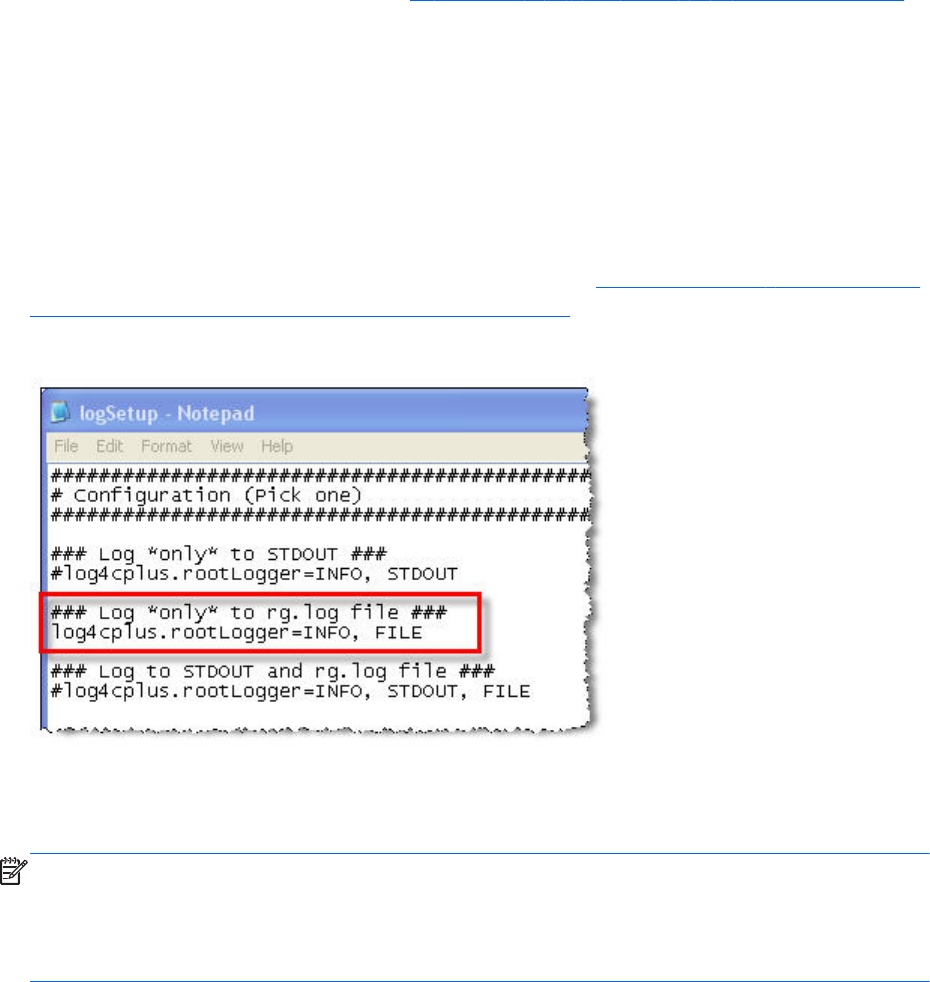
●[View Log](ログの表示):ログ ファイルの内容をウィンドウに表示します。
●[Restore Defaults](デフォルトに戻す):すべてのログ設定を初期値にリセットします。
6.9.2 Sender のログ
RGS Sender のログは GUI によって制御されません。その代わりに、Sender のログは RGS Sender 上
の特定のファイルによって制御されます。56 ページの「Windows での Sender のインストール」で
は、Rgsender.exe の以下のコマンド ライン オプションについて説明しています。
-l logSetupFile:「logSetupFile」ファイルを指定し、Sender のエラーおよび情報の出力に使用する
ログの各種パラメータを指定します。このファイルは、出力先(ファイルまたは標準エラー出力)や
ログに記録する出力タイプ(INFO または DEBUG)を指定するために使用します。Sender のインス
トール時には、初期設定で「-l logSetup」がオンに設定され、インストール ディレクトリの logSetup
には出力先として rg.log という名前のファイルが INFO デバッグ レベルで設定されています。
このコマンド ライン オプションを使用して logSetup ファイルを変更しない場合は、Sender のイン
ストール フォルダ(C:¥Program Files¥Hewlett-Packard¥Remote Graphics Sender)にある初期設定
のlogSetup ファイルが使用されます。logSetup の最初の数行を167 ページの図 6-33 「カット ア
ンド ペーストのリモート クリップボード ログ エントリ」に示します。
図 6-35 logSetup ファイル
強調表示されているコメント アウトされていない行は、INFO レベルのログを使用することを指定し
ています。別のログ レベルが必要な場合は、このファイルを編集して、INFO をDEBUG、WARN、
ERROR、または FATAL のどれかに置換します。
注記: logSetup ファイルはSender のインストール時に読み取り専用に設定されるため、編集する
には「[読み取り専用]」プロパティのチェックを外す必要があります。
注記: Sender でのリモート クリップボードの動作を記録するには、初期設定のINFO レベルのロ
グではなく、DEBUG レベルのログをlogSetup ファイルで指定する必要があります。
JAWW Receiver とSender のログ 169
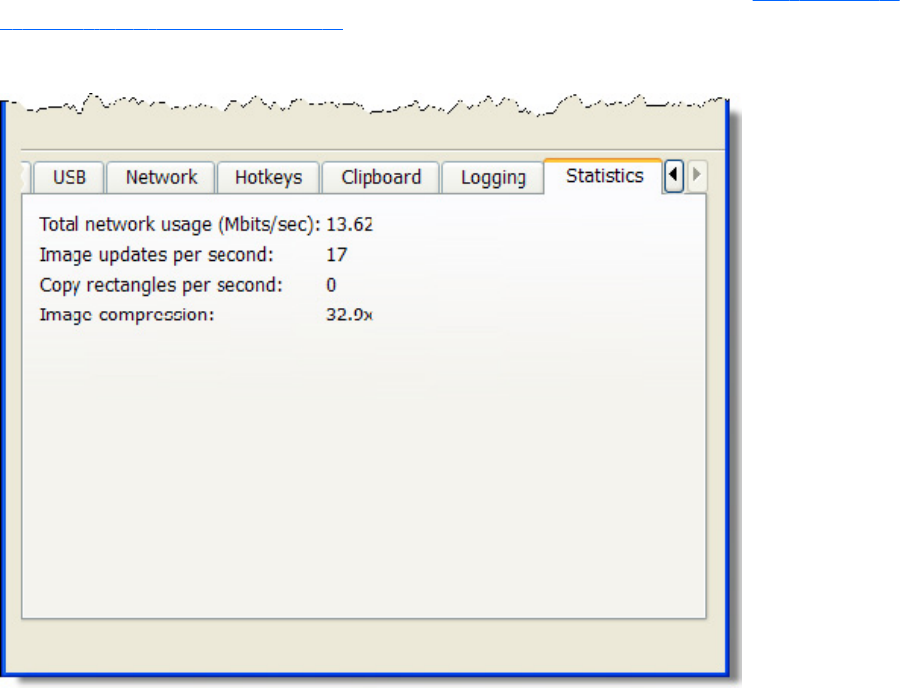
6.10 統計
Receiver コントロール パネルの[Statistics](統計)タブで使用可能なオプションを170 ページの図
6-36 「[Statistics]タブのオプション」に示します。
図 6-36 [Statistics]タブのオプション
[Statistics]タブには、すべての接続セッションのデータを集計した情報が表示されます。
●Total network usage (Mbits/sec)(合計ネットワーク使用量(Mbits/秒)):すべてのリモー
トコンピュータから受信したネットワーク トラフィックの合計。
●Image updates per second(1秒あたりの画像アップデート):すべての接続から受信した
1秒あたりの画像アップデート数の合計。
●Copy rectangles per second(1秒あたりの四角形のコピー):すべての接続から受信した 1
秒あたりのコピー アップデート数の合計。
●Image compression(画像圧縮):アップデート ストリームの圧縮比率。複数の接続が存在
する環境では、現在キーボード フォーカスがあるリモート表示ウィンドウの値になります。ど
のリモート表示ウィンドウにもフォーカスがない場合、値は 0になります。単一の接続環境で
は、リモート表示ウィンドウにフォーカスがない場合でも、常にここで設定した値を使用できま
す。
170 第 6 章 高度な機能 JAWW

7Directoryモードの使用
Directory モードを使用すると、ローカル ユーザは各ユーザに割り当てられているコンピュータに基
づいて、複数のリモート コンピュータへの接続を自動的に開始できます。ユーザが Directory モード
でReceiver を起動すると、Receiver はユーザの名前と割り当てられたリモート コンピュータが含ま
れているディレクトリ ファイルを検索します。Receiver は、このファイルを読み込んで、現在のユー
ザに割り当てられているリモート コンピュータを識別し、指定されたリモート コンピュータのそれ
ぞれに自動接続を試みます。ディレクトリ ファイルには、複数のユーザと各ユーザに割り当てられ
ているリモート コンピュータのリストが含まれている場合もあります。Receiver によって使用され
る初期設定のディレクトリ ファイルは、以下のとおりです。
C:¥Program Files¥Hewlett-Packard¥Remote Graphics Receiver¥directory.txt
ディレクトリ ファイル名が指定されると、Receiver はこのファイルでユーザに割り当てられているリ
モート コンピュータに自動的に接続します。
7.1 ディレクトリ ファイルの形式
通常、ディレクトリ ファイルは、グループ、部門、組織、会社などで共通のファイルです。このディ
レクトリ ファイルで、任意の数のユーザにリモート コンピュータを割り当てて管理できます。各
RGS Receiver が起動時にディレクトリ ファイルを読み取れるようにするため、ディレクトリ ファイ
ルはすぐにアクセスできるネットワーク共有ファイルまたはマッピングされたドライブに保存する
ことをおすすめします。
ディレクトリ ファイルはローカル ユーザごとに以下の形式を備えたテキスト ファイルです。
domainName localuser remotecomputer1 remotecomputer2 ... remotecomputerN
JAWW ディレクトリ ファイルの形式 171
ここで、各パラメータの意味は以下のとおりです。
●Windows コンピュータの domainName は、コンピュータの動作環境によって異なります。ユー
ザがドメイン アカウントにログインしている場合、そのユーザは Microsoft のActive Directory
ディレクトリ サービスによって指定されたアカウントにログインしていることになります。ド
メイン アカウントが worldwide¥sally の場合、Windows ドメイン名は「worldwide」で、この名
前が Directory モードの domainName として使用されます。
ユーザが sally_computer¥sally などの「ローカル」アカウントでコンピュータにログインしてい
る場合、Directory モードで使用される domainName は「sally_computer」のようになります。通
常は、この名前が、Microsoft のActive Directory ディレクトリ サービスを使用しないスタンド
アロンのコンピュータまたはワークグループに属するコンピュータの名前になります。
sally_computer などのコンピュータ名を確認するには、コマンド ウィンドウで hostname コマン
ドを実行します。
Linux ユーザは、「UNIX」を domainName として使用してください。
●localuser はローカル ユーザの名前です。
●remotecomputer1、remotecomputer2、...remotecomputerN は、ホスト名または IP アドレスで指
定される、ローカル ユーザに割り当てられているリモート コンピュータです。
たとえば、以下のディレクトリ ファイルは、Microsoft のActive Directory ディレクトリ サービス環
境でユーザ Sally とJoe のリモート コンピュータを指定します。
worldwide sally RC_1 RC_2 RC_3
worldwide joe RC_4 RC_5 RC_6
次の例では、以下のディレクトリ ファイルは、スタンドアロン環境またはワークグループ環境でユー
ザSally とJoe のリモート コンピュータを指定します。
sally_computer sally RC_1 RC_2 RC_3
joe_computer joe RC_4 RC_5 RC_6
上の例は以下の内容を指定します。
●ローカル ユーザ sally はリモート コンピュータ RC_1、RC_2、RC_3 に割り当てられています。
●ローカル ユーザ joe はリモート コンピュータ RC_4、RC_5、RC_6 に割り当てられています。
ドメイン名、ユーザ名、またはリモート コンピュータにスペース文字が含まれる場合は、以下のよ
うに名前を二重引用符で囲むことができます。
"domain 1" "sally user" "RC 1" "RC 2" "RC 3"
"domain 1" "joe user" "RC 4" "RC 5" "RC 6"
Linux ユーザのディレクトリ ファイルを使用する場合、ドメイン名は該当しません。ドメイン名の代
わりに、キーワード“UNIX”を指定します。たとえば、以下のように指定します。
UNIX sally RC_1 RC_2 RC_3
ディレクトリ ファイル内のコメント行には、最初の列の先頭に「#」文字が入っています。
172 第 7 章 Directory モードの使用 JAWW
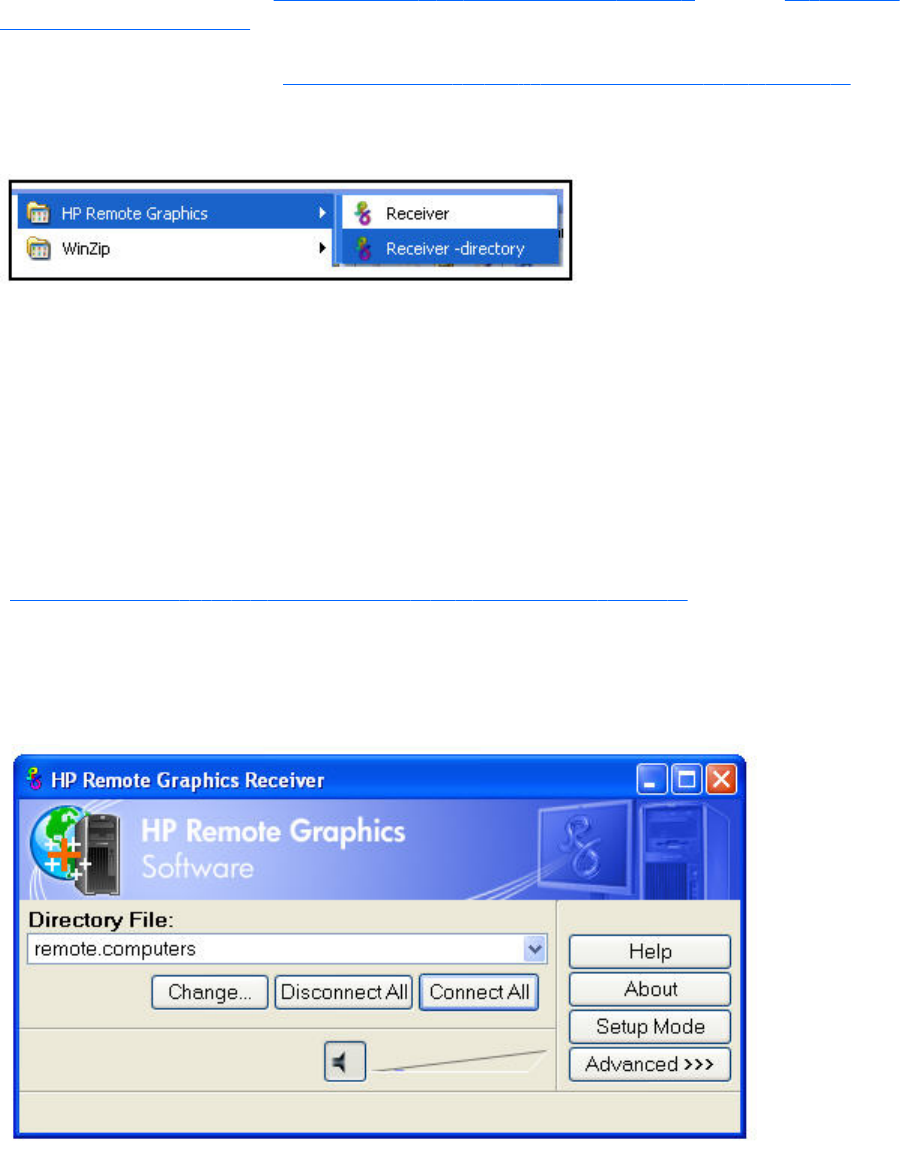
7.2 Directory モードでの Receiver の起動
初めて Directory モードで接続する前に、RGS がNormal モードで個別に各コンピュータに接続できる
かどうかを確認してください(94 ページの「Normal モードでの RGS の使用」を参照)。85 ページの
「接続前のチェックリスト」は、コンピュータおよびネットワークのパラメータが正しく設定されて
いることを確認するために使用できます。Normal モードの接続性を確認したら、Receiver を
Directory モードで起動します(173 ページの図 7-1 「Directory モードでの Receiver の起動」を参
照)。
図 7-1 Directory モードでの Receiver の起動
または、コマンド ラインから以下のどちらかを使用して Receiver をDirectory モードで起動できま
す。
C:¥Program Files¥Hewlett-Packard¥Remote Graphics Receiver¥rgreceiver.exe -directory “file”
C:¥Program Files¥Hewlett-Packard¥Remote Graphics Receiver¥rgreceiver.exe -directory
-directory の後ろでファイル名が指定されていると、Receiver はそのファイルをディレクトリ ファイ
ルとして使用します。ファイル名が指定されていない場合は、RGS によって入力を求めるメッセージ
が表示されたときに、ディレクトリ ファイルのパスと名前を指定します。
Directory モードでは、Receiver コントロール パネルにディレクトリ ファイルの名前が表示されます
(173 ページの図 7-2 「Directory モードの Receiver コントロール パネル」を参照)。[Change]
(変更)ボタンを使用すると、別のディレクトリ ファイルを指定できます。[Connect All](すべて
接続)ボタンは、ディレクトリ ファイルに記載されたリモート コンピュータに接続を確立するため
に使用します。
図 7-2 Directory モードの Receiver コントロール パネル
JAWW Directory モードでの Receiver の起動 173
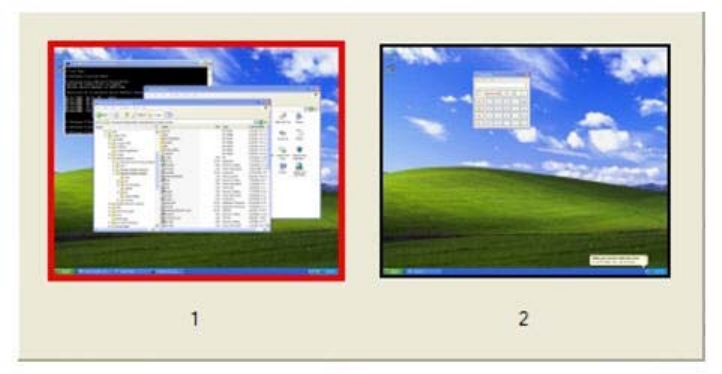
[Connect All]をクリックした後、リモート コンピュータを個別に認証してログインする必要があ
ります。
[Setup Mode]ボタンではなく、ホットキー シーケンスを使用して Setup Mode を有効にし、コン
ピュータ上に複数のリモート表示ウィンドウがある場合、各リモート表示ウィンドウのサムネイル画
像を表示するリモート表示ウィンドウの選択ダイアログを表示できます。
図 7-3 リモート表示ウィンドウの選択ダイアログ
選択ダイアログを表示するには、Setup Mode でTAB キーを押します(Setup Mode は、ホットキー
シーケンスを使用して事前に有効にされている必要があります)。選択ダイアログは、最初の Setup
Mode ホットキー(通常は Shift キー)が押されている間、表示されます。現在選択しているリモート
表示ウィンドウは、赤の枠線で強調表示されます。
リモート表示ウィンドウの選択ダイアログは、複数のリモート表示ウィンドウの表示をサポートする
Directory モードでのみ表示できます。リモート表示ウィンドウの選択ダイアログを有効にすると、以
下の操作でウィンドウ(サムネイル)間を移動できます。
●TAB キーを押すと、次のウィンドウが選択されます。
●サムネイルの下に表示されている数字をクリックします。
●サムネイルを直接クリックします。
●サムネイルをマウスでダブルクリックします(選択ダイアログは閉じます)。
最初の Setup Mode ホットキーを離すと、選択しているリモート表示ウィンドウが最前面に表示
されます。
174 第 7 章 Directory モードの使用 JAWW

8RGSのプロパティ
RGS では Sender とReceiver の両方で RGS 接続のプロパティの多くをユーザが指定できるように
なっています。プロパティを指定することによってユーザは RGS の以下のような特性を変更できま
す。
●リモート表示ウィンドウに枠線を表示
●Codec の品質
●音質
●接続タイムアウト
この章では RGS の各プロパティとその初期値、および変更方法を説明します。
8.1 プロパティの構文
プロパティは、名前と値のペアで指定し、=、#、スペース以外の文字を使用できます。プロパティの
名前と値は、等号(=)で区切ります。たとえば、以下のように指定します。
Rgreceiver.Network.Timeout.Warning=10000
この例では、プロパティの名前は Rgreceiver.Network.Timeout.Warning、値は 10000 です。
RGS Receiver のプロパティはすべて Rgreceiver で、RGS Sender のプロパティはすべて Rgsender で
始まります。プロパティの値のデータ型には、string、int、bool、int vector があります。bool 型は、
1または 0に設定され、それぞれ true または false に相当します。プロパティには下の例のように空
の値を設定できます。
Rgreceiver.Browser.Name=
値が空のプロパティは以下のように初期化されます。
●プロパティのデータ型が string の場合は空の文字列に設定されます。
●プロパティのデータ型が int vector または bool の場合は 0に設定されます。
8.2 プロパティの値を設定ファイルの中で設定する方法
RGS プロパティの値は設定ファイルで設定できます。RGS Receiver はファイル rgreceiverconfig を、
RGS Sender はファイル rgsenderconfig を、プロパティの設定に使用します。Windows では、この 2
つのファイル RGS Receiver とRGS Sender がインストールされている(一般的に以下の)ディレク
トリに配置されています。
Receiver:C:¥Program Files¥Hewlett-Packard¥Remote Graphics Receiver¥rgreceiverconfig
Sender:C:¥Program Files¥Hewlett-Packard¥Remote Graphics Sender¥rgsenderconfig
JAWW プロパティの構文 175
Linux の場合、これらのファイルは以下の場所に配置されています。
Receiver:/etc/opt/hpremote/rgreceiver/rgreceiverconfig
Sender:/etc/opt/hpremote/rgsender/rgsenderconfig
設定ファイルには、各プロパティの名前と値のペアが 1行に 1つずつ記述されています。空の行(ス
ペースのみの行)は無視されます。先頭に#があると、その行の最後までがコメントとなります。1
つのプロパティを複数指定した場合には、最後のエントリが有効になります。
注記: 設定ファイルの中のプロパティはすべて最初は#文字が付いてコメント扱いとなっています。
設定ファイルの中でプロパティを設定するには、まず先頭の#文字を削除してから値を指定します。
注記: 設定ファイルで設定されている RGS のプロパティは関連プログラムが再起動されるまで有効
になりません。たとえば、rgreceiverconfig ファイルが変更された場合、Receiver を再起動する必要が
あります。同様に、rgsenderconfig ファイルを変更した場合、Sender を再起動する必要があります。
8.3 コマンド ラインでのプロパティの指定
Receiver やSender を起動するときのコマンド ラインでもプロパティを設定できます。コマンド ラ
インで入力されたプロパティ値は他の方法で設定されたプロパティ値よりも優先されます。コマン
ド ラインで有効なプロパティとして認識されるためには、プロパティをすべてハイフン(-)で始め
ます。以下に例を示します(Linux の場合)。
rgreceiver.sh -Rgreceiver.Network.Timeout.Warning=10000
このコマンドは Rgreceiver.Network.Timeout.Warning プロパティを 10,000 ミリ秒(10 秒)に設定し
て、RGS Receiver を起動します。コマンド ラインで 1つのプロパティを複数設定した場合には、最
後のエントリが有効になります。プロパティ名と等号(=)文字とプロパティの値の間に空白文字を
入れることはできません。たとえば、以下のように指定します。
rgreceiver.sh -Rgreceiver.IsSnap = 1
このプロパティ宣言は等号(=)の両側に空白が入っているので無効です。int vector のプロパティ
は、コマンド ラインでは設定できません。
注意: プロパティ名のつづりが間違っていても警告は出ませんが、つづりが間違っているプロパ
ティは無効です。設定ファイルまたはコマンド ラインでプロパティを指定しても効果がないように
見えるときは、まずプロパティ名のつづりを確認してください。
8.4 Authenticator のプロパティ
Sender および Receiver の以下のプロパティは、RGS 接続のユーザ認証の方法に影響します。
Rgsender.LoggedInAuthenticators
Rgsender.LoggedOutAuthenticators
Rgreceiver.AuthenticatorId
Rgreceiver.AuthenticatorId.IsMutable
176 第 8 章 RGS のプロパティ JAWW
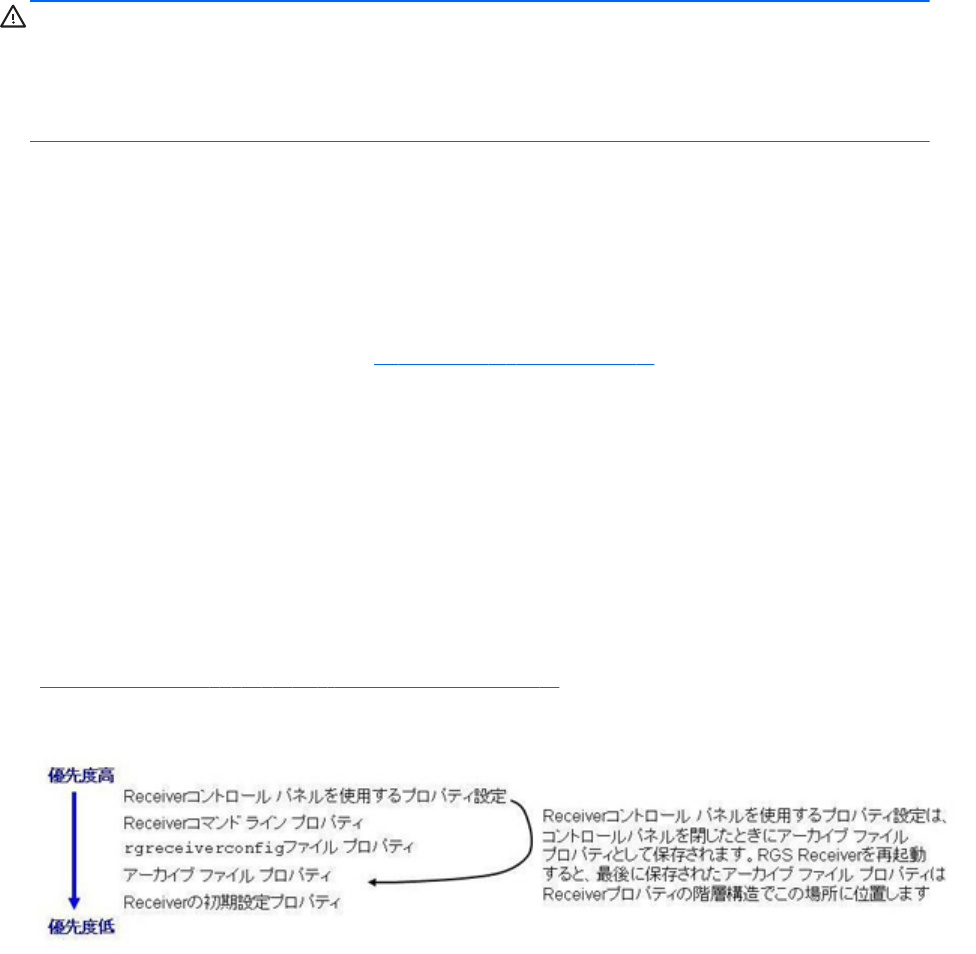
注意: Authenticator のプロパティは、通常、RGS に統合された他社製ソフトウェア モジュールに
よって設定されます。これらは変更しないようにしてください。これらのプロパティを変更すると、
Receiver から Sender にRGS 接続を確立できなくなるなど、予期しない結果を招くことがあります。
そのため、ユーザが設定可能な RGS Receiver および Sender のプロパティについて説明する以降 2つ
のセクションでは、これらのプロパティは取り上げません。
8.5 RGS Receiver のプロパティ
ここでは、Receiver プロパティを説明します。RGS では以下の 2種類の Receiver プロパティがサポー
トされます。
●Receiver ごとのプロパティ:Receiver ごとのプロパティは、Receiver が生成するリモート表示
ウィンドウすべてに影響します。19 ページの「 多対一の接続」で説明されているように、1台
のReceiver を複数のリモート コンピュータに接続できます(そのため、複数のリモート表示ウィ
ンドウを生成します)。
●セッションごとのプロパティ:RGS 5.0 で新しく追加されたセッションごとのプロパティ(接続
ごとのプロパティとも呼ばれる)は、RGS 接続ごとにプロパティ値を設定できます。たとえば、
多対一の設定では、Receiver が表示するリモート表示ウィンドウごとにセッションごとのプロパ
ティを設定できます。
8.5.1 Receiver プロパティの階層構造
RGS はReceiver プロパティ値の設定方法に以下のような優先順位の階層構造を与えます
(177 ページの図 8-1 「Receiver プロパティの階層構造」を参照)。
図 8-1 Receiver プロパティの階層構造
リストの上にある方法で設定されたプロパティは、リストの下にある方法で設定されたプロパティよ
りも優先されます。たとえば、rgreceiverconfig ファイルで指定されたプロパティよりも Receiver コマ
ンド ライン プロパティを優先させることができます。同様に、Receiver の初期設定プロパティより
も(以前の Receiver コントロール パネル セッションから保存した)アーカイブ ファイル プロパ
ティを優先させることもできます。
JAWW RGS Receiver のプロパティ 177

8.5.1.1 Receiver プロパティの初期値へのリセット
Receiver プロパティを初期値にリセットするには、Receiver をアンインストールしてから再インス
トールします。
8.5.1.2 Receiver コントロール パネルを使用するプロパティ設定
Receiver コントロール パネルでは、ユーザが多くの Receiver プロパティの値を変更できます。たと
えば、158 ページの「リモート クリップボードの操作」で説明しているように、ユーザは、Receiver
コントロール パネルを使用してリモート クリップボードを有効または無効にできます。
195 ページの「Receiver のリモート クリップボード プロパティ」で説明しているように、これは
Rgreceiver.Clipboard.IsEnabled プロパティに影響します。
8.5.1.3 Receiver のコマンド ライン プロパティ
176 ページの「コマンド ラインでのプロパティの指定 」を参照してください。
8.5.1.4 rgreceiverconfig ファイル プロパティ
175 ページの「プロパティの値を設定ファイルの中で設定する方法」を参照してください。
8.5.1.5 アーカイブ ファイル プロパティ
Receiver が実行されているとき、ユーザはプロパティのいくつかを Receiver コントロール パネルと
リモート表示ウィンドウのメニューを使用して変更できます。Receiver が終了するとき、ユーザが変
更したプロパティの状態が保存されます。これがアーカイブ ファイル プロパティです。
8.5.1.6 Receiver の初期設定プロパティ
Receiver には初期設定プロパティが組み込まれています。初期値は RGS Receiver と一緒にインス
トールされる Receiver 設定ファイル(rgreceiverconfig)でのプロパティ値と同じです。ただし、前に
説明したように、Receiver とSender の両方の設定ファイル内で、プロパティは最初はコメント アウ
トされています。
178 第 8 章 RGS のプロパティ JAWW
8.5.2 Receiver プロパティ グループ
RGS は以下の Receiver プロパティ グループをサポートしています。
Receiver ごとのプロパティ
●全般プロパティ グループ
◦Rgreceiver.IsBordersEnabled
◦Rgreceiver.IsSnapEnabled
◦Rgreceiver.IsAlwaysPromptCredentialsEnabled
◦Rgreceiver.Directory
◦Rgreceiver.MaxSenderListSize
◦Rgreceiver.IsMatchReceiverResolutionEnabled
◦Rgreceiver.IsMatchReceiverPhysicalDisplaysEnabled
◦Rgreceiver.RecentWindowPositions(使用はおすすめしません)
◦Rgreceiver.ConnectionWarningColor
◦Rgreceiver.IsGlobalImageUpdateMutable(使用はおすすめしません)
◦Rgreceiver.IsGlobalImageUpdateEnabled
◦Rgreceiver.MaxImageUpdateRequests
◦Rgreceiver.IsMouseSyncEnabled
◦Rgreceiver.IsMenubar.Enabled
◦Rgreceiver.IsAutoMenubarEnabled.IsMutable
◦Rgreceiver.IsAutoMenubarEnabled
◦Rgreceiver.IsDisconnectWarningEnabled
●操作環境のプロパティ グループ
◦Rgreceiver.Experience.IsMutable
◦Rgreceiver.Experience.Mode
◦Rgreceiver.Experience.MinImageQuality
◦Rgreceiver.Experience.MinUpdateRate
●ブラウザのプロパティ グループ
◦Rgreceiver.Browser.IsMutable
◦Rgreceiver.Browser.Name
JAWW RGS Receiver のプロパティ 179
●オーディオのプロパティ グループ
◦Rgreceiver.Audio.IsMutable
◦Rgreceiver.Audio.IsEnabled
◦Rgreceiver.Audio.Quality
◦Rgreceiver.Audio.IsFollowsFocusEnabled
◦Rgreceiver.Audio.IsInStereo
●マイク プロパティ グループ
◦Rgreceiver.Mic.IsEnabled
●USB のプロパティ グループ
◦Rgreceiver.Usb.IsMutable
◦Rgreceiver.Usb.ActiveSession
◦Rgreceiver.Usb.IsEnabled
●ネットワークのプロパティ グループ
◦Rgreceiver.Network.Timeout.IsMutable
◦Rgreceiver.Network.Timeout.IsGuiEnabled
◦Rgreceiver.Network.Timeout.Warning
◦Rgreceiver.Network.Timeout.Error
◦Rgreceiver.Network.Timeout.Dialog
●ホットキーのプロパティ グループ
◦Rgreceiver.Hotkeys.IsMutable
◦Rgreceiver.Hotkeys.IsSetupModeEnabled
◦Rgreceiver.Hotkeys.SetupModeSequence
◦Rgreceiver.Hotkeys.IsSendCtrlAltEndAsCtrlAltDeleteEnabled
◦Rgreceiver.Hotkeys.IsSendFirstKeyInSequenceEnabled
◦Rgreceiver.Hotkeys.IsKeyRepeatEnabled
◦Rgreceiver.Hotkeys.IsCtrlAltDeletePassThroughEnabled
◦Rgreceiver.Hotkeys.IsGameModeEnabled
180 第 8 章 RGS のプロパティ JAWW

●リモート クリップボードのプロパティ グループ(セッションごとのリモート クリップボード
プロパティについては下記を参照)
◦Rgreceiver.Clipboard.IsMutable
◦Rgreceiver.Clipboard.IsEnabled
◦Rgreceiver.Clipboard.FilterString
●ログのプロパティ グループ
◦Rgreceiver.Log.IsMutable
◦Rgreceiver.Log.IsFileLoggerEnabled
◦Rgreceiver.Log.Filename
◦Rgreceiver.Log.Level
◦Rgreceiver.Log.MaxFileSize
●画像 codec のプロパティ グループ
◦Rgreceiver.ImageCodec.IsMutable
◦Rgreceiver.ImageCodec.Quality
◦Rgreceiver.ImageCodec.IsBoostEnabled
セッションごとのプロパティ
●自動起動プロパティ セットです(Microsoft Windows のみ)。詳しくは118 ページの「自動起
動」を参照してください。
◦Rgreceiver.Session.<N>.IsConnectOnStartup
◦Rgreceiver.Session.<N>.Hostname
◦Rgreceiver.Session.<N>.Username
◦Rgreceiver.Session.<N>.Password
◦Rgreceiver.Session.<N>.PasswordFormat
●リモート クリップボードのセッションごとのプロパティ(Receiver ごとのリモート クリップ
ボード プロパティについては上記を参照)
◦Rgreceiver.Session.<N>.Clipboard.IsEnabled
●ウィンドウの配置とサイズ グループ
◦Rgreceiver.Session.<N>.RemoteDisplayWindow.X
◦Rgreceiver.Session.<N>.RemoteDisplayWindow.Y
◦Rgreceiver.Session.<N>.VirtualDisplay.IsPreferredResolutionEnabled
◦Rgreceiver.Session.<N>.VirtualDisplay.PreferredResolutionHeight
◦Rgreceiver.Session.<N>.VirtualDisplay.PreferredResolutionWidth
JAWW RGS Receiver のプロパティ 181
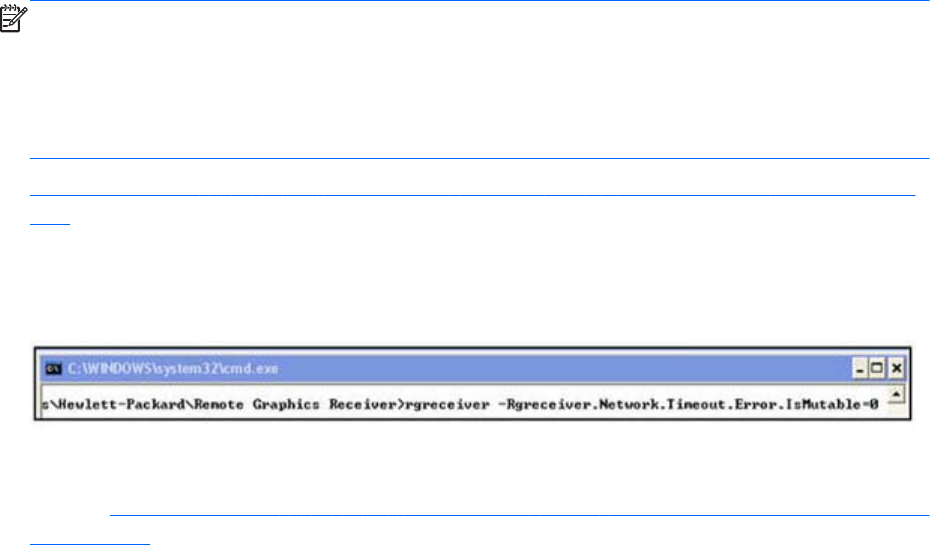
全般プロパティとマイク プロパティを除いて、すべての Receiver プロパティ グループに.IsMutable
プロパティ(グループ IsMutable プロパティ)があります。IsMutable プロパティは常に bool 型です。
たとえば、以下のように指定します。
Rgreceiver.Audio.IsMutable=1
グループ IsMutable プロパティが 1(true)のとき、ユーザは Receiver コントロール パネルなどを使
用してオーディオ グループ内の他のプロパティを操作できます。グループ IsMutable プロパティが
0(false)のとき、ユーザはグループ内の他のプロパティを操作できません。ユーザがグループ内の
他のプロパティを操作できるように、すべてのグループ IsMutuable プロパティには初期値として 1が
設定されています。
RGS 5.0 に新しい IsMutable 機能が追加されました。個々のプロパティごとにユーザが操作できるか
どうかを設定できるように、個々のプロパティにIsMutable のブール値プロパティを関連付けること
ができるようになりました。これが個別の IsMutable プロパティです。たとえば、
Rgreceiver.Network.Timeout.Error プロパティには個別の Rgreceiver.Network.Timeout.Error.IsMutable
プロパティがあります。この RGS の個別の IsMutable プロパティが true なら、関連付けられているプ
ロパティを、つまり、この場合は Rgreceiver.Network.Timeout.Error プロパティをユーザが操作できま
す。
注記: 個別の IsMutable プロパティは上の一覧には含まれていませんが、次の各プロパティの詳細
説明に含まれています。
注記: ユーザがプロパティを操作するためには、グループ IsMutable プロパティと個別の IsMutable
プロパティが両方とも 1(true)に設定されている必要があります。どちらかの IsMutable プロパティ
が0(false)になっていると、ユーザはそのプロパティを操作できません。
182 ページの図 8-2 「Receiver タイムアウト エラーの IsMutable プロパティが 0に設定されてい
る」では、Receiver がコマンド ライン オプションの Rgreceiver.Network.Timeout.Error.IsMutable=0
付きで起動されているので、ユーザはネットワーク タイムアウト エラーのプロパティ値を変更でき
ません。
図 8-2 Receiver タイムアウト エラーの IsMutable プロパティが 0に設定されている
Receiver タイムアウト エラー プロパティの IsMutable プロパティが 0に設定されているので、
Receiver コントロール パネルでは Receiver タイムアウト エラー プロパティが変更できなくなって
います(183 ページの図 8-3 「Receiver タイムアウト エラー プロパティのメニューがグレー表示
されている」を参照)。
182 第 8 章 RGS のプロパティ JAWW
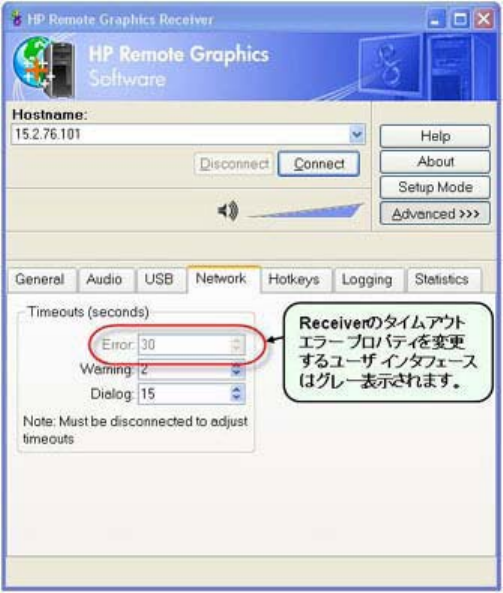
図 8-3 Receiver タイムアウト エラー プロパティのメニューがグレー表示されている
8.5.3 Receiver の全般プロパティ
全般プロパティを以下に示します。各プロパティの後のかっこ内に初期値が付記されています。
Rgreceiver.IsBordersEnabled=bool (初期値=1)
Rgreceiver.IsBordersEnabled.IsMutable=bool (初期値=1)
1に設定すると、リモート表示ウィンドウの枠線が有効になります(表示されます)。0に設定すると
枠線は無効になり、リモート コンピュータのデスクトップでは枠線のないウィンドウが表示されま
す。初期値は 1です(枠線ありです)。
Rgreceiver.IsSnapEnabled=bool (1)
Rgreceiver.IsSnapEnabled.IsMutable=bool (1)
1に設定すると、リモート表示ウィンドウを画面上に配置するときに、ウィンドウの上端が画面の上
端から 10 ピクセル以内、またはウィンドウの左端が画面の左端から 10 ピクセル以内の位置に移動し
た場合、ウィンドウは画面の端にスナップします。初期値は 1です(スナップが有効です)。
Rgreceiver.IsAlwaysPromptCredentialsEnabled=bool (0)
Rgreceiver.IsAlwaysPromptCredentialsEnabled.IsMutable=bool (1)
1に設定すると、RGS Sender への接続時にドメイン、ユーザ名、パスワードの入力プロンプトが必
ず表示されます。ユーザの認証情報は自動的には確認されません。初期値は 0です(認証情報のプロ
ンプトは表示されません)。
JAWW RGS Receiver のプロパティ 183
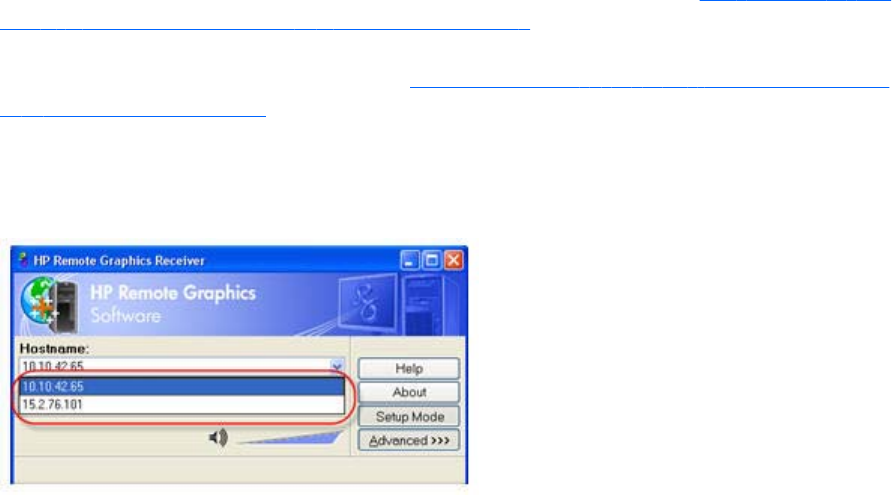
Rgreceiver.Directory=string (directory.txt)
Rgreceiver.Directory.IsMutable=bool (1)
現在のユーザに割り当てられたリモート コンピュータが記載されているファイルの名前と場所を設
定するために Directory モードで使用されます。初期値は directory.txt です。
Rgreceiver.MaxSenderListSize=int (5)
Rgreceiver.MaxSenderListSize.IsMutable=bool (1)
Normal モードでは、Receiver が最近接続した Sender のリストを維持します。184 ページの図 8-4
「Receiver は最も最近接続した Sender をリストに維持する」に、このプロパティが適用される Receiver
コントロール パネルのダイアログを示します。このプロパティは Receiver がリストに維持するリ
モート コンピュータの最大数を指定します。184 ページの図 8-4 「Receiver は最も最近接続した
Sender をリストに維持する」では、2つのリモート コンピュータ(Sender)がリストに表示されて
います。Receiver は最も最近接続したリモート コンピュータを、このプロパティに指定されている最
大数までリストに維持します。最小有効値は 1です。
図 8-4 Receiver は最も最近接続した Sender をリストに維持する
Rgreceiver.IsMatchReceiverResolutionEnabled=bool (0)
Rgreceiver.IsMatchReceiverResolutionEnabled.IsMutable=bool (1)
このプロパティが有効になっていると、ローカル コンピュータ(Receiver)はリモート コンピュー
タをローカル コンピュータと同じ全画面表示解像度に設定しようとします。ローカル コンピュー
タの表示解像度がリモート コンピュータでサポートされていない場合、リモート コンピュータ
(Sender)で使用可能な解像度を使用して接続され、その問題を警告するダイアログが表示されます。
リモート コンピュータの元の(変更される前の)表示解像度は RGS 接続が切断されると復元されま
す。
Rgreceiver.IsMatchReceiverPhysicalDisplaysEnabled=bool (0)
Rgreceiver.IsMatchReceiverPhysicalDisplaysEnabled.IsMutable=bool (1)
以下の条件が満たされたと仮定します。
1.このプロパティが有効である。
2.Rgreceiver.IsMatchReceiverResolutionEnabled が有効である(上記のプロパティを参照)。
3.Rgreceiver.Session.<N>.VirtualDisplay.IsPreferredResolutionEnabled が無効である。
184 第 8 章 RGS のプロパティ JAWW

その場合、Receiver は、リモート コンピュータ(Sender)の表示を Receiver の表示と同じ表示レイ
アウトおよび解像度に設定しようとします。Sender がReceiver の表示レイアウトと解像度に合わせ
ることができない場合は、Receiver の表示解像度のみに合わせた調整が試行されます。
たとえば、Receiver の表示が 1x2 レイアウトで、全体的なバーチャル表示解像度が 2560x1024
(1280x1024x2)の場合、Receiver はSender を同じレイアウトと解像度に設定しようとします。この
設定が失敗すると、Receiver は1つの表示解像度を 2560x1024 に設定しようとします。この設定も
失敗した場合はエラーが報告されます。
以下の条件が満たされたと仮定します。
1.このプロパティが有効である。
2.Rgreceiver.Session.<N>.VirtualDisplay.IsPreferredResolutionEnabled が有効である。
注記: 前に説明したように、Rgreceiver.Session.<N>.VirtualDisplay.IsPreferredResolutionEnabled は、
Rgreceiver.IsMatchReceiverResolutionEnabled よりも優先されます。したがって、前者のプロパティが
有効である場合(上の段落 2を参照)、後者のプロパティは関与しないため、その設定は無視されま
す。
上記の条件が満たされた場合、Receiver は、以下のプロパティによって指定されている Receiver リ
モート表示ウィンドウ内に含まれる物理的表示を特定します。
●Rgreceiver.Session.<N>.RemoteDisplayWindow.X
●Rgreceiver.Session.<N>.RemoteDisplayWindow.Y
●Rgreceiver.Session.<N>.VirtualDisplay.PreferredResolutionWidth
●Rgreceiver.Session.<N>.VirtualDisplay.PreferredResolutionHeight
Receiver は、リモート コンピュータ(Sender)の表示をこのウィンドウ内に含まれる物理的表示に一
致させようとします。たとえば、Receiver で以下の条件が満たされているとします。
●物理的表示が 1x2 のレイアウトである。
●全体的なバーチャル表示解像度が 2560x1024(1280x1024x2)である。
●Rgreceiver.Session.<N>.RemoteDisplayWindow.X = 1280
●Rgreceiver.Session.<N>.RemoteDisplayWindow.Y = 0
●Rgreceiver.Session.<N>.VirtualDisplay.PreferredResolutionWidth = 1280
●Rgreceiver.Session.<N>.VirtualDisplay.PreferredResolutionHeight = 1024
その場合、Receiver は、解像度 1280x1024 の1つの物理的表示がウィンドウに含まれていることを
特定します。Receiver は、リモート コンピュータ(Sender)の表示を 1つの物理的表示および
1280x1024 の解像度に設定しようとします。
以下の条件が満たされたと仮定します。
1.このプロパティが有効である。
2.Rgreceiver.IsMatchReceiverResolutionEnabled が無効である。
3.Rgreceiver.Session.<N>.VirtualDisplay.IsPreferredResolutionEnabled が無効である。
JAWW RGS Receiver のプロパティ 185
その場合、このプロパティは影響を及ぼしません。
注記: 以下のプロパティはサポートされていますが、使用はおすすめしません。セッションごとの
リモート表示ウィンドウの Xおよび Y配置プロパティを使用するようおすすめします。詳しくは、
199 ページの「ウィンドウの配置とサイズ プロパティ」を参照してください。
Rgreceiver.RecentWindowPositions=int vector (10 10)
Rgreceiver.RecentWindowPositions.IsMutable=bool (1)
リモート表示ウィンドウの位置を設定します。個々のリモート表示ウィンドウの位置は座標(xpos と
ypox の組み合わせ)で制御します。以下の例では 2つのリモート表示ウィンドウ用に 2組の座標が
設定されています。
Rgreceiver.RecentWindowPositions=0 0 1280 0
このプロパティは 1つ目のリモート表示ウィンドウと 2つ目のリモート表示ウィンドウの左上角の
座標(0, 0)と(1280, 0)を設定します。この例では、どちらのリモート表示ウィンドウも
1280x1024 の場合、1つ目のリモート表示ウィンドウはローカル コンピュータの画面の左側に、2
つ目のリモート表示ウィンドウはそのすぐ右側に続けて配置され、1つの大きな 2560x1024 画面と
して表示されます。
Rgreceiver.ConnectionWarningColor=string (0x80b40000)
Rgreceiver.ConnectionWarningColor.IsMutable=bool (1)
ConnectionWarningColor プロパティは RGS Receiver がネットワーク障害を検出したときにリモー
ト表示ウィンドウに重ねて表示する警告色を設定します。警告色は 4バイトの数値です。個々のバ
イトは以下のような情報を提供します。
●アルファ バイト:リモート表示ウィンドウに重ねて表示する警告色の透明度を指定します。
●赤バイト:警告色の赤成分を指定します。
●緑バイト:警告色の緑成分を指定します。
●青バイト:警告色の青成分を指定します。
アルファ値を 0x00 にすると、完全に透明になり、警告の色は見えなくなります。アルファ値を 0xFF
にすると、完全に不透明になり、リモート表示ウィンドウの画像は警告色によって完全にさえぎられ
見えなくなります。
警告色の初期値は 0x80b40000 で、以下の情報を含みます。
●アルファ値は、0x80(10 進数の 128)です。これは 50%透明です。
●赤成分は 0xb4(10 進数の 180)です。これは完全な赤(0xFF)の 70%です。
●緑成分は 0x00 です。これは緑成分がないことを意味します。
●青成分は 0x00 です。これは青成分がないことを意味します。
注記: 以下のプロパティはサポートされていますが、使用はおすすめしません。代わりに以下の
Rgreceiver.IsGlobalImageUpdateEnabled プロパティと関連の IsMutable プロパティを使用するようお
すすめします。
Rgreceiver.IsGlobalImageUpdateMutable=bool (1)
186 第 8 章 RGS のプロパティ JAWW
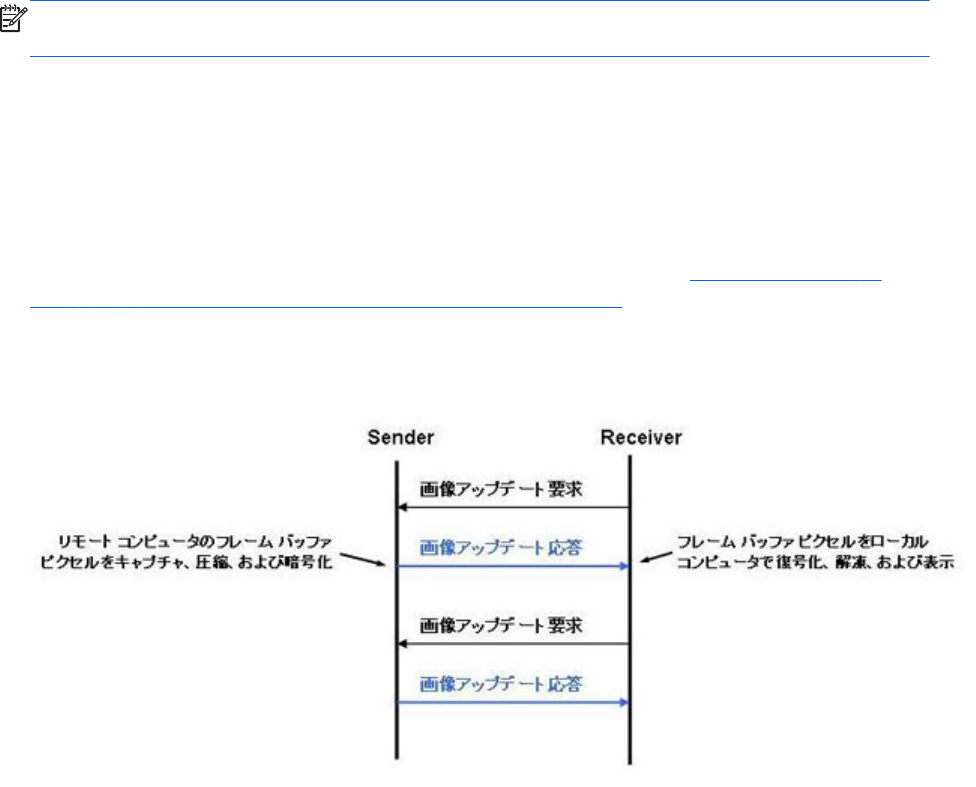
1に設定すると、Receiver コントロール パネルの[[Enable global image updates]](グローバ
ルな画像アップデートを有効にする)チェックボックスが変更可能になります。0に設定すると、こ
のチェックボックスは変更できなくなります。このプロパティは、Receiver でグローバルな画像アッ
プデートを恒久的に有効または無効にします。初期値は 1です(グローバルな画像アップデートを許
可します)。
Rgreceiver.IsGlobalImageUpdateEnabled=bool (0)
Rgreceiver.IsGlobalImageUpdateEnabled.IsMutable=bool (1)
1に設定すると、Receiver は変更された画面領域全体をアップデートします。0に設定すると、
Receiver は再描画の四角形を使用して変更された画面領域のみをアップデートします。
リモート表示ウィンドウ内の画像アップデートの結果、画像のずれが発生する場合は、1に設定して
グローバルな画像アップデートを有効にし、ずれを低減します。このような現象は、3D オブジェクト
モデルを大きなウィンドウ内で回転するなど、大きな画像を高い頻度でアップデートする場合に発生
します。グローバルな画像アップデートを無効にする設定は、大きなリモート表示ウィンドウ(解像
度5120x1024)でほとんどがテキスト ベースのアプリケーションを表示する場合に最も適していま
す。初期値は 0です(グローバルな画像アップデートは無効です)。
注記: RGS 5.1.3 リリースでは、遅延時間の長いネットワーク環境で RGS のパフォーマンス最適
化を有効にするため、以下のプロパティが追加されています。
Rgreceiver.MaxImageUpdateRequests=int (4)
Rgreceiver.MaxImageUpdateRequests.IsMutable=bool (1)
このプロパティは、RGS Receiver(要求者)および RGS Sender(応答者)の間で許容される未解決
の画像アップデート要求の最大数を制御します。RGS 5.1.3 以前では、未解決の画像アップデート要
求の数は 1に設定されていました。したがって、画像アップデート要求を発行した後、Receiver は、
画像アップデート応答が完了するまで次の要求を発行できませんでした。187 ページの図 8-5
「RGS 5.1.3 以前では 1つの画像アップデートしか処理できない」は、このシーケンス チャートを示
します。
図 8-5 RGS 5.1.3 以前では 1つの画像アップデートしか処理できない
JAWW RGS Receiver のプロパティ 187
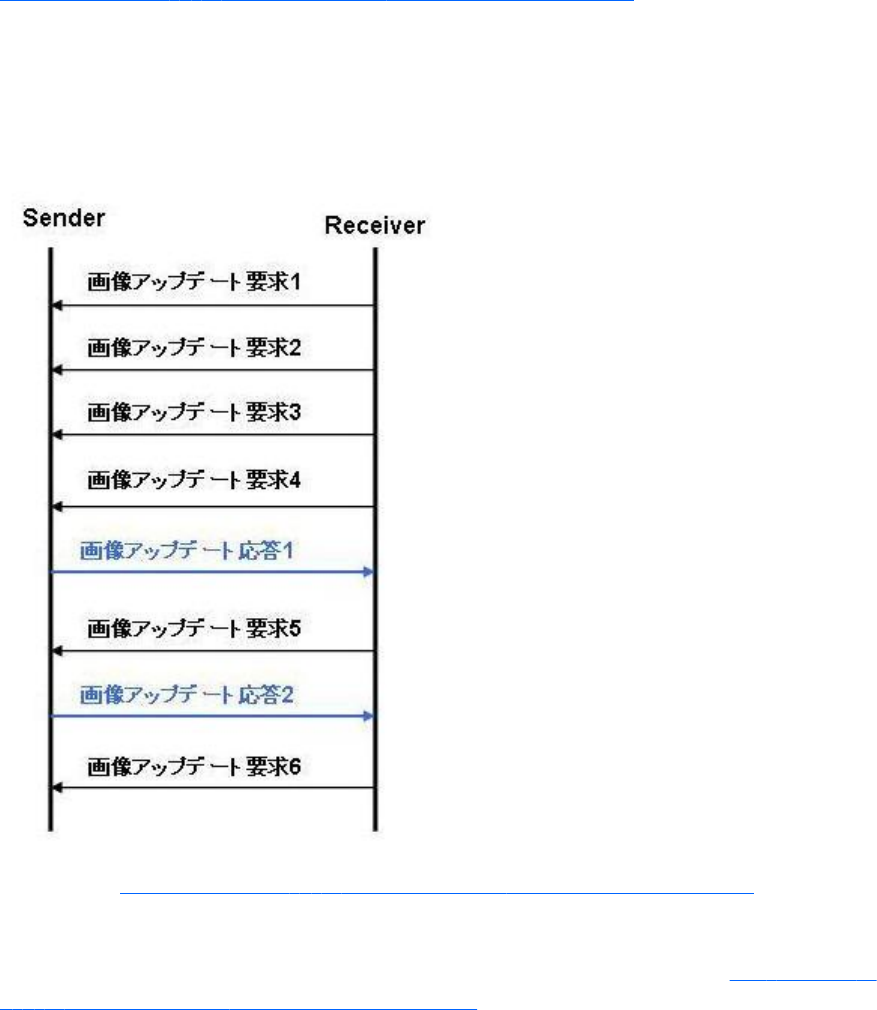
Rgreceiver.MaxImageUpdateRequests は、遅延時間の長いネットワーク環境で RGS のパ
フォーマンス最適化を有効にするために追加されています。たとえば、このプロパティを 2に設定す
ると、Receiver は、以前の画像アップデート応答を受信する前に 2つ目の画像アップデート要求を
Sender に発行できます。そのため、Sender とReceiver の間での並列操作が向上しますが、ネットワー
ク帯域幅の消費が増加する可能性があります。
188 ページの図 8-6 「初期プロパティ値 4のシーケンス チャート」のシーケンス チャートは、
初期プロパティ値 4の動作を示します。この場合、Receiver は最大 4つの画像アップデート要求を同
時に発行できます。画像アップデート応答#1 が受信されたとき(3つの未解決の画像アップデート要
求があるとき)、Receiver は、画像アップデート要求#5 を発行できます(一度に発行できる未解決の
画像アップデート要求は最大 4つです)。
図 8-6 初期プロパティ値 4のシーケンス チャート
シーケンスは188 ページの図 8-6 「初期プロパティ値 4のシーケンス チャート」に示したものと
大きく異なることがあります。たとえば、画像アップデート応答#1 が画像アップデート要求#4 の発
行前に受信されることがあります。また、Receiver ネットワーク バッファがいっぱいになると、
Sender からのデータ送信が TCP によって一時的にブロックされます。それでも、188 ページの図
8-6 「初期プロパティ値 4のシーケンス チャート」のシーケンスは、平行して行われるローカル表
示のアップデートの概念を示します。
初期プロパティ値 4は、遅延時間が短いネットワーク環境と遅延時間が長いネットワーク環境の両方
に適切な値として経験的に決定されています。発生するアップデートの数と種類によっては、未解決
の要求の数を多くすることが望ましい場合があります。レイテンシ時間が長いネットワーク環境の
188 第 8 章 RGS のプロパティ JAWW
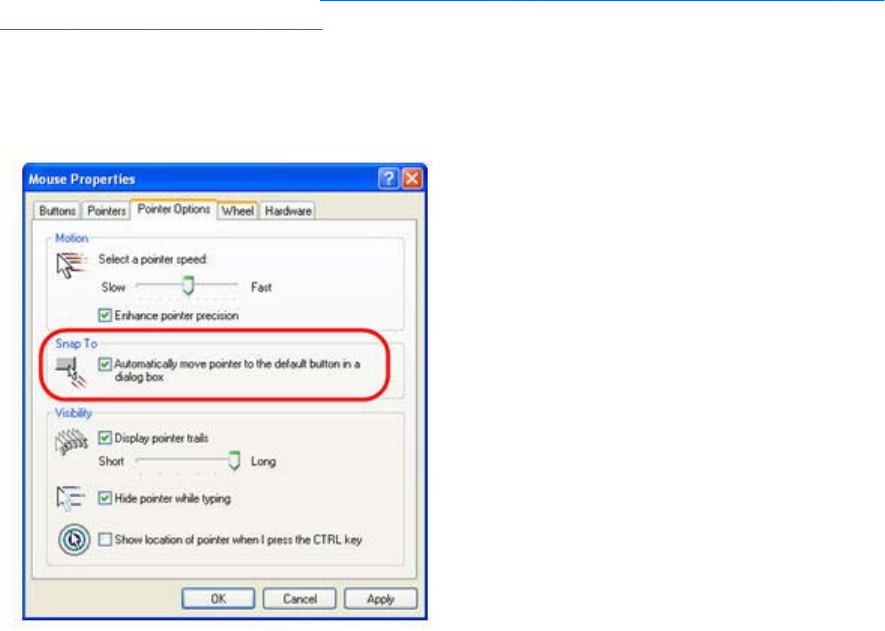
場合、Rgreceiver.MaxImageUpdateRequests プロパティの値を変更して RGS のパフォーマン
スを調整してください。
Rgreceiver.IsMouseSyncEnabled=bool (1)
Rgreceiver.IsMouseSyncEnabled.IsMutable=bool (1)
このプロパティは RGS 5.2.5 から追加されました。このプロパティを使用すると、Sender でのプロ
グラムによるすばやいマウスの動きを RGS Receiver で追随できます。このような動きは、ウィンド
ウの移動やウィンドウのサイズ変更を実行した場合に起こることがあります。Windows を実行する
Sender コンピュータの[マウスのプロパティ]ダイアログ ボックスで、[ポインタ オプション]タブの
[ポインタを自動的に既定のボタン上に移動する]チェックボックスにチェックを入れているときに
も、このような動きが起こります(189 ページの図 8-7 「[マウスのプロパティ]ダイアログ ボッ
クスの[ポインタ オプション]タブ」を参照してください)。[ポインタを自動的に既定のボタン上に移
動する]チェックボックスにチェックを入れると、Sender のマウス ポインタがダイアログ ボックス
の既定のボタンに自動的に移動するようになります。
図 8-7 [マウスのプロパティ]ダイアログ ボックスの[ポインタ オプション]タブ
Receiver でRgreceiver.IsMouseSyncEnabled プロパティを 1に設定した場合、Sender でマウス ポイン
タが自動的に移動すると、その操作が Sender から Receiver に伝達されます。RGS Receiver は、
Sender で動作が行われたダイアログ ボックスで、カーソルの位置が同じになるようにマウス カーソ
ルを移動します。このプロパティを 0に設定した場合は、Sender でマウス ポインタが自動的に移動
しても、Receiver には反映されません。
この機能を使用するには、Windows または Linux のReceiver がバージョン 5.2.5 以降である必要があ
ります。この機能は、Windows のSender バージョン 5.2.5 以降および Linux のSender バージョン 5.
4.5 以降でサポートされています。
Rgreceiver.IsMenubarEnabled=bool (1)
このプロパティは、RGS 5.4.0 から追加されました。これを使用すると、ユーザはリモート表示ウィ
ンドウ ツールバーの機能を無効にできます。Rgreceiver.IsMenubarEnabled プロパティを 1に設定す
JAWW RGS Receiver のプロパティ 189

ると、ユーザは Hホットキーを押してリモート表示ウィンドウ ツールバーを表示できます。
Rgreceiver.IsMenubarEnabled プロパティを 0に設定すると、Hホットキーを押してリモート表示ウィ
ンドウ ツールバーにアクセスすることができなくなります。つまり、このプロパティを無効にする
と、Hホットキー コマンドが無効になります。詳しくは、102 ページの「リモート表示ウィンドウ
ツールバー」を参照してください。
Rgreceiver.IsAutoMenubarEnabled=bool (1)
このプロパティは、RGS 5.4.5 から追加されました。これを使用すると、ツールバーの自動表示機能
の初期動作を制御できます。Rgreceiver.IsAutoMenubarEnabled を機能させるには、
Rgreceiver.IsMenubarEnabled を1に設定する必要があります。Rgreceiver.IsAutoMenubarEnabled プ
ロパティを初期設定値の 1に設定すると、ツールバーの自動表示機能が起動時に有効になります。
Rgreceiver.IsAutoMenubarEnabled プロパティを 0に設定すると、ツールバーの自動表示機能が起動時
に無効になります。
Rgreceiver.IsAutoMenubarEnabled.IsMutable=bool (1)
このプロパティは、RGS 5.4.5 から追加されました。これを使用すると、ユーザがツールバーの自動
表示機能を有効または無効にできる機能を制御できます。
Rgreceiver.IsAutoMenubarEnabled.IsMutable プロパティを 1に設定すると、ユーザは Receiver で
[Advanced](詳細設定)→[General](全般)タブの順に選択して、ツールバーの自動表示機能を
有効または無効にできるようになります。Rgreceiver.IsAutoMenubarEnabled.IsMutable プロパティを
0に設定すると、ユーザは Receiver で[Advanced]→[General]タブの順に選択してツールバーの自
動表示機能を有効または無効にすることができなくなります。
Rgreceiver.IsDisconnectWarningEnabled=bool (0)
このプロパティは、RGS 5.4.0 から追加されました。これを使用すると、RGS がまだ接続されている
状態で RGS ウィンドウを閉じたときに、警告ダイアログを表示できるようになります。この警告ダイ
アログでは、ユーザがまだログインしている状態で RGS との接続を切断しても、そのユーザはリモー
ト システムからログアウトされないことが警告として表示されます。
8.5.4 Receiver の操作環境プロパティ
Rgreceiver.Experience.IsMutable=bool (1)
初期設定値の 1に設定すると、ユーザは Receiver で[Advanced](詳細設定)→[General](全般)
タブ→[Experience](操作環境)セクションの順に選択して、この機能を有効または無効にできる
ようになります。0に設定すると、ユーザはこの機能を有効または無効に設定することができなくな
ります。
Rgreceiver.Experience.Mode=FixedImageQuality | AdjustImageQuality
このプロパティを使用すると、対話型操作環境オプションの起動時の内容を設定できます。初期設定
値は FixedImageQuality です。AdjustImageQuality に設定すると、[Minimum image quality](画質の
下限)および[Minimum update rate](アップデート率の下限)の設定が RGS で使用され、必要に応
じて画像が調整されます。
Rgreceiver.Experience.MinImageQuality=int (20)
AdjustImageQuality が有効になっている場合の起動時の画質の値を制御します。[Minimum image
quality]で、自動調整の実行時に使用される画質レベルの下限を指定します。[Minimum image quality]
190 第 8 章 RGS のプロパティ JAWW
の値は絶対的な値です。ここで指定した値よりも低い値が、システムによって設定されることはあり
ません。値は 0~100 で、初期設定値は 20 です。
Rgreceiver.Experience.MinUpdateRate=int (30)
AdjustImageQuality が有効になっている場合の起動時に使用されるアップデート率の下限の値を制御
します。[Minimum update rate]では、画質を低下させる割合を制御します。[Minimum update rate]
を30 に設定すると、画質を低下させる割合が最も高くなります。[Minimum update rate]は目標値で
す。使用可能な帯域幅が低くなりすぎると、この目標値を維持できなくなる場合があります。値は 0
~30 で、初期設定値は 30 です。
8.5.5 Receiver ブラウザのプロパティ
Rgreceiver.Browser.IsMutable=bool (1)
このプロパティは Linux RGS Receiver にのみ適用されます。1に設定すると、オンライン ヘルプを
表示するブラウザの名前を Receiver コントロール パネルで変更できます。0に設定すると、ユーザ
はブラウザ名を変更できなくなります。
Rgreceiver.Browser.Name=string (mozilla)
Rgreceiver.Browser.Name.IsMutable=bool (1)
このプロパティは Linux RGS Receiver にのみ適用され、オンライン ヘルプを表示するブラウザの名
前を設定するために使用できます。たとえば、Rgreceiver.Browser.Name=mozilla と設定すると、
Receiver コントロール パネルで[[Help]](ヘルプ)ボタンをクリックしたとき Mozilla ブラウザが起
動します。
Windows Receiver では、ヘルプ システムに CHM ファイルを使用しています。
8.5.6 Receiver のオーディオ プロパティ
Rgreceiver.Audio.IsMutable=bool (1)
1に設定すると、RGS Receiver のオーディオ コントロールがすべて変更可能になります。0に設定
すると、ユーザはオーディオ コントロールを変更できなくなります。初期値は 1です(ユーザが変
更できます)。
Rgreceiver.Audio.IsEnabled=bool (1)
Rgreceiver.Audio.IsEnabled.IsMutable=bool (1)
1に設定すると、RGS のオーディオ サブシステムが有効になります。0に設定すると、RGS オーディ
オは無効になるので、ネットワーク帯域幅はリモート オーディオによって消費されません。初期値
は1です(オーディオが有効です)。
Rgreceiver.Audio.Quality=int (1)
Rgreceiver.Audio.Quality.IsMutable=bool (1)
音質を低(0)、中(1)、高( 2)のどれかに設定できます。このプロパティによって、ストリーミング
オーディオのサンプリング レートを調整できます。サンプリング レートを低くすると、ネットワー
JAWW RGS Receiver のプロパティ 191
ク上で送信されるデータ量が減少するので、消費される帯域幅が少なくて済みます。初期値は 1です
(音質は中です)。
Rgreceiver.Audio.IsFollowsFocusEnabled=bool (0)
Rgreceiver.Audio.IsFollowsFocusEnabled.IsMutable=bool (1)
1に設定すると、現在キーボード フォーカスがあるリモート表示ウィンドウのオーディオ ストリー
ムだけが有効になります。他のアクティブな接続からのオーディオ ストリームは、すべて無効にな
ります。0に設定すると、Receiver は、アクティブな接続のオーディオをすべて 1つのストリームに
まとめます。初期値は 0です(アクティブな接続のオーディオをすべて 1つのストリームにまとめて
再生します)。
Rgreceiver.Audio.IsInStereo=bool (1)
Rgreceiver.Audio.IsInStereo.IsMutable=bool (1)
1に設定すると、ステレオが有効になり、左右のチャネルが送信されます。最高品質(2)とステレ
オを有効にすると CD 音質になりますが、消費するネットワーク帯域幅が大きくなります。初期値は
1です(ステレオが有効です)。
8.5.7 Receiver のマイク プロパティ
Rgreceiver.Mic.IsEnabled=bool (0)
Rgreceiver.Mic.IsEnabled.IsMutable=bool (1)
このプロパティは、RGS 5.1.3 リリースで新しく追加されました。1に設定すると、リモート マイ
クが有効になります(オン/ミュート解除)。初期値は 0で、リモート マイクは無効です(オフ/ミュー
ト)。
8.5.8 Receiver のUSB プロパティ
Rgreceiver.Usb.IsMutable=bool (1)
1に設定すると、Receiver コントロール パネルで、ユーザは USB コントロールをすべて変更できる
ようになります。0に設定すると、ユーザは USB コントロールを変更できなくなります。このプロパ
ティによって、RGS Receiver が起動する前に、リモート USB の設定を恒久的に有効または無効にで
きます。初期値は 1です(ユーザはすべての USB コントロールを変更できます)。
Rgreceiver.Usb.IsEnabled=bool (1)
Rgreceiver.Usb.IsEnabled.IsMutable=bool (1)
1に設定すると、リモート USB が有効になります。0に設定すると、リモート USB が無効になりま
す。初期値は 1です(リモート USB は有効です)。
Rgreceiver.Usb.ActiveSession=int (0)
Rgreceiver.Usb.ActiveSession.IsMutable=bool (1)
Receiver がDirectory モードになっている場合、ローカル コンピュータは任意の数のリモート コン
ピュータに接続できます。このプロパティはローカル USB デバイスが接続する先のリモート コン
192 第 8 章 RGS のプロパティ JAWW

ピュータを指定します。ローカル USB デバイスをすべて最初のリモート コンピュータに接続するに
は、0を設定します。ローカル USB デバイスをすべて 2番目のリモート コンピュータに接続するに
は1を設定します。以下同様です。初期値は 0です(ローカル USB デバイスを最初のリモート コン
ピュータに接続します)。
ローカル USB デバイスは一度に 1台のリモート コンピュータにのみ接続できます。ローカル USB
デバイスの接続先のリモート コンピュータを変更するには、すべてのリモート コンピュータとの接
続を切断する必要があります。その後、このプロパティの新しい値を入力してすべてのリモート コ
ンピュータを再接続します。
8.5.9 Receiver のネットワーク プロパティ
Rgreceiver.Network.Timeout.IsMutable=bool
1に設定すると、RGS Receiver コントロール パネルで、ユーザがネットワークのタイムアウト値を
変更できるようになります。0に設定すると、ユーザは値を変更できなくなります。このプロパティ
によって、RGS Receiver を起動する前に、ネットワークのタイムアウト値を恒久的に設定できます。
初期値は 1です(ユーザがタイムアウト値を変更できます)。
Rgreceiver.Network.Timeout.IsGuiEnabled=bool (1)
このプロパティは、RGS 5.4.0 から追加されました。これを使用すると、ユーザはネットワークがタ
イムアウトになったときに表示される視覚的な通知を無効にできます。
Rgreceiver.Network.Timeout.IsGuiEnabled プロパティを 1に設定すると、ネットワークのタイムアウ
トが表示されます。Rgreceiver.Network.Timeout.IsGuiEnabled プロパティを 0に設定すると、ネット
ワークのタイムアウトが視覚的に表示されなくなります。詳しくは、
147 ページの「Receiver ネット
ワーク タイムアウト」を参照してください。
Rgreceiver.Network.Timeout.Warning=int (2000)
Rgreceiver.Network.Timeout.Warning.IsMutable=int (1)
ネットワーク中断を検出してユーザに通知するために使用されるタイムアウト値(ミリ秒単位)で
す。初期値は 2,000 ミリ秒(2秒)です。
Rgreceiver.Network.Timeout.Error=int (30000)
Rgreceiver.Network.Timeout.Error.IsMutable=int (1)
アクティブでない接続を検出して切断するために使用されるタイムアウト値(ミリ秒単位)です。初
期値は 30,000 ミリ秒(30 秒)です。
Rgreceiver.Network.Timeout.Dialog=int (15000)
Rgreceiver.Network.Timeout.Dialog.IsMutable=bool (1)
認可ダイアログや PAM 認証ダイアログなどで、入力ダイアログを表示してから入力を待つ期間のタ
イムアウトをミリ秒単位で指定します。初期値は 15,000 ミリ秒(15 秒)です。
8.5.10 Receiver のホットキー プロパティ
Rgreceiver.Hotkeys.IsMutable=bool (1)
JAWW RGS Receiver のプロパティ 193

1に設定すると、Receiver コントロール パネルで、ユーザがホットキーの設定を変更できるようにな
ります。0に設定すると、ユーザはホットキー設定を変更できなくなります。このプロパティによっ
て、RGS Receiver が起動する前に、ホットキー設定を恒久的に有効または無効にできます。初期値は
1です(ユーザはホットキーの設定を変更できます)。
Rgreceiver.Hotkeys.IsSetupModeEnabled=bool (1)
このプロパティは、RGS 5.4.0 から追加されました。これを使用すると、ユーザはすべてのホット
キーを完全に無効にできます。Rgreceiver.Hotkeys.IsSetupModeEnabled プロパティを 1に設定する
と、ホットキーは通常どおりに機能します。Rgreceiver.Hotkeys.IsSetupModeEnabled プロパティを 0
に設定すると、すべてのホットキーが無効になります。つまり、ホットキー シーケンスを押しても
何も起こらなくなります。詳しくは、154 ページの「ホットキー」を参照してください。
Rgreceiver.Hotkeys.SetupModeSequence=string (“Shift Down, Space Down, Space up”)
Rgreceiver.Hotkeys.SetupModeSequence.IsMutable=bool (1)
Setup Mode のホットキー シーケンスを定義します。シーケンスに使用できるのは、Ctrl キー、Alt
キー、Shift キー、スペース バーです。また、シーケンスの先頭には、Ctrl キー、Alt キー、Shift キー
のどれかを指定します。先頭のキーは、ホットキー シーケンスの最後まで押さえている必要があり
ます。初期値は、“Shift Down, Space Down, Space Up”です。
Rgreceiver.Hotkeys.IsSendCtrlAltEndAsCtrlAltDeleteEnabled=bool (1)
Rgreceiver.Hotkeys.IsSendCtrlAltEndAsCtrlAltDeleteEnabled.IsMutable=bool (1)
有効にすると、リモート表示ウィンドウの Ctrl-Alt-End キー シーケンスは、Ctrl-Alt-Del キー シーケン
スとしてリモート コンピュータに送信されます。初期値は 1です(ユーザが Ctrl-Alt-End と入力する
と、Ctrl-Alt-Del が送信されます)。
Rgreceiver.Hotkeys.IsSendFirstKeyInSequenceEnabled=bool (0)
Rgreceiver.Hotkeys.IsSendFirstKeyInSequenceEnabled.IsMutable=bool (1)
有効にすると、ホットキー シーケンスの最初のキーがリモート コンピュータに送信されます。初期
値は 0です(ホットキー シーケンスの最初のキーは送信しません)。
Rgreceiver.Hotkeys.IsKeyRepeatEnabled=bool (0)
Rgreceiver.Hotkeys.IsKeyRepeatEnabled.IsMutable=bool (1)
ホットキー シーケンスは厳密です(たとえば、Shift キーを押す、スペース バーを押して離す)。
Windows オペレーティング システムは繰り返しキーを押すイベントとしてキーの繰り返しを注入し
ます(たとえば、Shift キーを押す、Shift キーを押す、...、Shift キーを離す)。初期設定では、ホット
キーのステート マシンでのこのようなキーの繰り返しを Receiver は無視します。ローカル コン
ピュータがホットキー ステート マシンでのキーの繰り返しを処理するようにセットアップできま
す。これはアプリケーションによっては必要なセットアップです。ただし、この設定が有効になって
いると、「Shift キーを押す、Shift キーを押す、スペース バーを押して離す」のシーケンスは Setup
Mode を呼び出しません。この設定が有効になっている場合はシーケンスをすばやく入力する必要が
あります。
Rgreceiver.Hotkeys.IsCtrlAltDeletePassThroughEnabled=bool (0)
Rgreceiver.Hotkeys.IsCtrlAltDeletePassThroughEnabled.IsMutable=bool (1)
194 第 8 章 RGS のプロパティ JAWW

ローカル コンピュータの Windows がCtrl-Alt-Delete キー シーケンスを検出すると、そのキー シー
ケンスはリモート コンピュータに送信されません。このキー シーケンスはローカル コンピュータ
でのみ処理されます。このプロパティを 1に設定すると、リモートとローカルの両方のコンピュータ
でこのキー シーケンスが処理されるようになります。ローカル コンピュータで Ctrl-Alt-Delete シー
ケンスを無効にするサードパーティ ソフトウェア ツールや OS 設定もあります。
Rgreceiver.Hotkeys.IsGameModeEnabled=bool (1)
このプロパティは、RGS 5.4.0 から追加されました。これを使用すると、ユーザはゲーム モード機
能を無効にできます。Rgreceiver.Hotkeys.IsGameModeEnabled プロパティを 1に設定すると、ゲーム
モード機能が使用できるようになります。Rgreceiver.Hotkeys.IsGameModeEnabled プロパティを 0
に設定すると、ゲーム モード機能が無効になります。つまり、Gホットキーを押しても何も起こら
なくなります。詳しくは、119 ページの「ゲーム モード」を参照してください。
8.5.11 Receiver のリモート クリップボード プロパティ
注記: リモート クリップボードの機能とプロパティは、RGS 5.1.3 リリースで追加されました。
RGS 5.2.0 リリースではプロパティ Rgreceiver.Session.<N>.Clipboard.IsEnabled および
Rgreceiver.Clipboard.FilterString が追加されています。
Rgreceiver.Clipboard.IsMutable=bool (1)
1に設定すると、Receiver コントロール パネルで、ユーザがリモート クリップボードの設定を変更
できるようになります。0に設定すると、ユーザはリモート クリップボードの設定を変更できなくな
ります。初期値は 1です(ユーザはリモート クリップボードの設定を変更できます)。
Rgreceiver.Clipboard.IsEnabled=bool (1)
Rgreceiver.Clipboard.IsEnabled.IsMutable=bool (1)
これは Receiver ごとのプロパティです。1に設定すると、ローカル ユーザはリモート クリップボー
ドを使用できるようになります。0に設定すると、ローカル ユーザはリモート クリップボードを使
用できなくなります。初期値は 1です(リモート クリップボードは有効です)。
Rgreceiver.Session.<N>.Clipboard.IsEnabled=bool (1)
これはセッションごとのプロパティです。1に設定すると、セッション Nのリモート表示ウィンドウ
でリモート クリップボードが有効になります。セッション Nでリモート クリップボードの操作を
有効にするには、Receiver ごとのプロパティ Rgreceiver.Clipboard.IsEnabled も1に設定する必要があ
ります。どちらも(Receiver ごとのプロパティとセッションごとのプロパティ)初期値は 1です(リ
モート クリップボードは有効です)。
Rgreceiver.Clipboard.FilterString=string (初期値については下記を参照)
注記: このプロパティは上級ユーザ向けです。このプロパティの文字列は、お使いのアプリケー
ションに必要なクリップボード形式をリモート クリップボードがサポートしていない場合にのみ変
更してください。クリップボード形式について詳しくは、http://msdn2.microsoft.com/en-us/library/
ms649013.aspx(英語サイト)にある Microsoft Developer Network の記事「Clipboard Formats」を
参照してください。
このプロパティには、リモート クリップボードを使用して転送できるクリップボード形式のリスト
が含まれています。したがって、このプロパティは拒否フィルタではなく保持フィルタです。この文
JAWW RGS Receiver のプロパティ 195
字列は正規表現であり、リモート コンピュータとローカル コンピュータの両方で使用されます。
rgreceiverconfig ファイルには、このプロパティについて以下のエントリが含まれています。これは
RGS でサポートされる初期設定のクリップボード形式を示します。
# Rgreceiver.Clipboard.FilterString="|1|2|7|8|13|16|17|Ole Private Data| Object Descriptor |
Link Source Descriptor|HTML Format|Rich Text Format|XML Spreadsheet|"
初期設定のクリップボード形式は以下のとおりです。
●1(CF_TEXT):テキスト形式。各行がキャリッジ リターンとラインフィード(CR-LF)の組み合
わせで終わります。NULL 文字がデータの終わりを示します。この形式は ANSI テキストに使用
します。
●2(CF_BITMAP):ビットマップ形式。
●7(CF_OEMTEXT):OEM 文字セットの文字を含むテキスト形式。各行がキャリッジ リターンと
ラインフィード(CR-LF)の組み合わせで終わります。NULL 文字がデータの終わりを示します。
●8(CF_DIB):BITMAPINFO 構造体およびその後に続くビットマップのビットを含むメモリ オブ
ジェクト。
●13(CF_UNICODETEXT):Unicode テキスト形式。各行がキャリッジ リターンとラインフィー
ド(CR-LF)の組み合わせで終わります。NULL 文字がデータの終わりを示します。
●16(CF_LOCALE):クリップボード内のテキストに関連付けられたロケール識別子。
●17(DIBV5):ビットマップ色空間およびビットマップ データ。
●OLE プライベート データ:その形式を提供するアプリケーションによってのみ認識されるプラ
イベート アプリケーション形式。
●オブジェクト記述子:OLE2 オブジェクト記述子。
●リンク ソース記述子:OLE2 オブジェクトへのリンク。
●HTML 形式:テキストがハイパーテキスト マークアップ言語形式。
●リッチ テキスト形式:太字、斜体、中央揃えなどの特殊な書式設定機能を含むテキスト形式。
●XML スプレッドシート:Microsoft 社によって開発された、Excel スプレッドシートを XML(拡張
マークアップ言語)で保存できる形式。この形式は他のアプリケーションでもサポートされてい
ます。
8.5.12 Receiver のログ プロパティ
Rgreceiver.Log.IsMutable=bool(1)
1に設定すると、Receiver コントロール パネルで、ユーザがログの設定を変更できるようになりま
す。0に設定すると、ユーザはログ設定を変更できなくなります。このプロパティによって、RGS
Receiver が起動する前に、ログ設定を恒久的に有効または無効にできます。初期値は 1です(ログ設
定の変更を許可します)。
Rgreceiver.Log.IsFileLoggerEnabled=bool (1)
Rgreceiver.Log.IsFileLoggerEnabled.IsMutable=bool (1)
196 第 8 章 RGS のプロパティ JAWW

1に設定すると、RGS Receiver からのログ出力がファイルに送信されます。初期値は 1です(ファイ
ルにログを出力します)。
Rgreceiver.Log.Filename=string (rg.log)
Rgreceiver.Log.Filename.IsMutable=bool (1)
このプロパティはログ ファイルのパスを指定します。RgReceiver.Log.IsFileLoggerEnabled が1に設
定されていなければ使用されません。初期設定のパスは、Windows では RGS Receiver のインストー
ル ディレクトリになっています。通常は、C:¥Program Files¥Hewlett-Packard¥Remote Graphics
Receiver¥rg.log です。Linux での初期設定のパスは$HOME/.hpremote/rgreceiver/rg.log です。
Rgreceiver.Log.Level=string ("INFO")
Rgreceiver.Log.Level.IsMutable=bool (1)
RGS は、DEBUG、INFO、WARN、ERROR、FATAL の5つのログ レベルをサポートします。DEBUG
を指定すると、DEBUG から FATAL までのすべてのレベルがログ ファイルに出力されます。WARN
レベルを指定すると、WARN から FATAL までのすべてのレベルが出力されます。初期設定は INFO
です(DEBUG レベルは出力されません)。
Rgreceiver.Log.MaxFileSize=int (1024)
Rgreceiver.Log.MaxFileSize.IsMutable=bool (1)
ログ ファイルの最大サイズをキロバイト(KB)で指定します。最大サイズの初期値は 1,024 KB で
す。
8.5.13 Receiver の画像 codec プロパティ
Rgreceiver.ImageCodec.IsMutable=bool (1)
1に設定すると、リモート表示ウィンドウのツールバーを使用してローカル ユーザが画質を調整でき
るようになります。0に設定すると、ユーザは画質を変更できなくなります。このプロパティと以下
のプロパティは、Receiver が起動する前に、画質を恒久的に設定するために使用できます。初期値は
1です(画質の設定変更をユーザに許可します)。
Rgreceiver.ImageCodec.Quality=int (65)
Rgreceiver.ImageCodec.Quality.IsMutable=bool (1)
このプロパティは、リモート表示ウィンドウの画質を 0~100 の範囲で設定します。100 は最高画
質、0は最低画質です。ほとんどの場合、初期値の 65 で十分です。Rgreceiver.ImageCodec.Quality
を低い値に設定すると、通常は、必要なネットワーク帯域幅を下げることができます。Sender プロパ
ティ Rgsender.ImageCodec.Preferred をRgsender.ImageCodec.Preferred=JPEG-LS に設定すると、
Rgreceiver.ImageCodec.Quality プロパティは無視されます。
注記: 画質が 100 の場合でも、RGS はネットワーク帯域幅の要件を削減するために、画像の圧縮
を行います。通常、画質 100 では Receiver の画質は視覚的に劣化しませんが、ネットワークを経由
して Sender から Receiver に送信される実際の画像データにはある程度損失が出ます。ただし、数学
的に損失がない Sender codec JPEG-LS は例外となります。詳しくは、202 ページの「Sender の全般
プロパティ」を参照してください。
JAWW RGS Receiver のプロパティ 197

Rgreceiver.ImageCodec.IsBoostEnabled=bool (1)
Rgreceiver.ImageCodec.IsBoostEnabled.IsMutable=bool (1)
このプロパティは、RGS 5.2.6 から追加されました。このプロパティを使用するには、RGS Sender
とReceiver の両方がバージョン 5.2.6 以降である必要があります。このプロパティを 1に設定する
と、特定の種類の画像で画質が向上(ブースト)します。具体的には、テキストや線を多く含む画像
に効果があります。このような画像は、隣接するピクセル間のコントラスト比が高いため、通常はあ
まり圧縮されません。このプロパティを 1に設定すると、コントラストの高い画像が、画質をできる
だけ維持したまま圧縮されます。ただし、ネットワーク帯域幅の消費が増えるか、画像アップデート
率が下がるか、あるいはその両方が起こる可能性があります。初期値は 1です(画質を向上させま
す)。
このプロパティは、102 ページの「リモート表示ウィンドウ ツールバー」で説明している[Boost]
(ブースト)チェックボックスの設定に影響します。
8.5.14 自動起動セッション プロパティ
自動起動セッション プロパティはセッション(接続)ごとのプロパティです。たとえば、ユーザが
さまざまなリモート コンピュータに自動接続する場合、これらのプロパティを使用して、それぞれ
のリモート表示ウィンドウのローカル コンピュータでのプロパティを設定できます。リモート コ
ンピュータごとに.rgreceiver ファイルが 1つ必要となります。これらのプロパティが持っているパ
ラメータ<N>は、.rgreceiver ファイルで 0に設定する必要があります。.rgreceiver ファイルでは、
ウィンドウのサイズと配置のプロパティも設定できます。たとえば、Sender システムの名前は
Rgreceiver.Session.0.Hostname プロパティで指定します。詳しくは、118 ページの「自動起動」を参
照してください。現時点では、RGS Receiver の単一のインスタンスのみサポートされています。リ
モート コンピュータへの既存の接続はすべて、自動起動用に別の接続が開始される前に終了してお
く必要があります。複数のリモート コンピュータへの同時接続については、
171 ページの「Directory
モードの使用」を参照してください。
注記: これらのプロパティは Microsoft Windows でのみ使用され、リモート コンピュータへの自
動接続を制御します。初期設定はありません。
Rgreceiver.Session.<N>.IsConnectOnStartup=bool
このプロパティは、Receiver が関連のファイル イベントを使用して起動時に自動接続を試みようにす
るかどうかを指定します。
Rgreceiver.Session.<N>.Hostname=string
起動時に自動接続を行う場合に使用するには、ホスト名または IP アドレスを UTF-8 でエンコードされ
た文字列にします。
Rgreceiver.Session.<N>.Username=string
起動時に自動接続を行う場合に使用するには、ユーザ名を UTF-8 でエンコードされた文字列にします。
Rgreceiver.Session.<N>.Password=string
起動時に自動接続を行う場合に使用するには、パスワードを UTF-8 でエンコードされた文字列にしま
す。
Rgreceiver.Session.<N>.PasswordFormat=Encrypted | Clear | XOR
198 第 8 章 RGS のプロパティ JAWW

パスワードの書式です。RGS は、Encrypted、Clear、XOR の3つの書式をサポートしています。
Encrypted はWindow でのみサポートされており、Windows のCryptProtectData コマンドで暗号化さ
れたパスワードを 16 進数の文字列で表します。Clear はパスワードを通常のテキストで表します。
XOR は、値 129 に対して XOR 演算されたパスワードを 16 進数の文字列で表します。Windows API
のCryptProtectData 関数の実行について詳しくは、http://msdn.microsoft.com/en-us/library/
aa380261(VS.85).aspx(英語サイト)を参照してください。
8.5.15 ウィンドウの配置とサイズ プロパティ
前に説明したように、これらのプロパティはセッション(接続)ごとのプロパティです。たとえば、
Receiver が2つのリモート コンピュータに接続する場合、これらのプロパティを使用してそれぞれ
のリモート表示ウィンドウのローカル コンピュータでのプロパティを設定できます。これらのプロ
パティが持っているパラメータ<N>は0~N-1 の範囲で指定して、N個のセッション(接続)を作成
できます。たとえば、1つ目のセッションのリモート表示ウィンドウでは X座標を
Rgreceiver.Session.0.RemoteDisplayWindow.X と指定します。
これらのプロパティは、実際にリモート コンピュータに接続するまでは効果がないことに注意して
ください。
Rgreceiver.Session.<N>.RemoteDisplayWindow.X=int (0)
Rgreceiver.Session.<N>.RemoteDisplayWindow.X.IsMutable=bool (1)
このプロパティはセッション Nのリモート表示ウィンドウの X座標を指定します。ローカル コン
ピュータの画面の左端から測った距離です。
Rgreceiver.Session.<N>.RemoteDisplayWindow.Y=int (0)
Rgreceiver.Session.<N>.RemoteDisplayWindow.Y.IsMutable=bool (1)
このプロパティはセッション Nのリモート表示ウィンドウの Y座標を指定します。ローカル コン
ピュータの画面の上端から測った距離です。
Rgreceiver.Session.<N>.VirtualDisplay.IsPreferredResolutionEnabled=bool (0)
Rgreceiver.Session.<N>.VirtualDisplay.IsPreferredResolutionEnabled.IsMutable=bool
(1)
このプロパティが true(1)に設定されていると、下の望ましい解像度プロパティの値がリモート コ
ンピュータに通知されます。初期値は 0です(望ましい解像度プロパティのリモート コンピュータ
への通知を無効にします)。
Rgreceiver.Session.<N>.VirtualDisplay.PreferredResolutionHeight=int (0)
Rgreceiver.Session.<N>.VirtualDisplay.PreferredResolutionHeight.IsMutable=bool (1)
以下のプロパティの説明を参照してください。
Rgreceiver.Session.<N>.VirtualDisplay.PreferredResolutionWidth=int (0)
Rgreceiver.Session.<N>.VirtualDisplay.PreferredResolutionWidth.IsMutable=bool (1)
このプロパティと前に述べたプロパティはリモート表示ウィンドウの望ましい解像度(ピクセル単
位)を指定します。リモート コンピュータは、この解像度の通知を受け取ると、ローカル コンピュー
タでの望ましい解像度設定に一致する解像度を採用しようとします。リモート コンピュータがロー
JAWW RGS Receiver のプロパティ 199
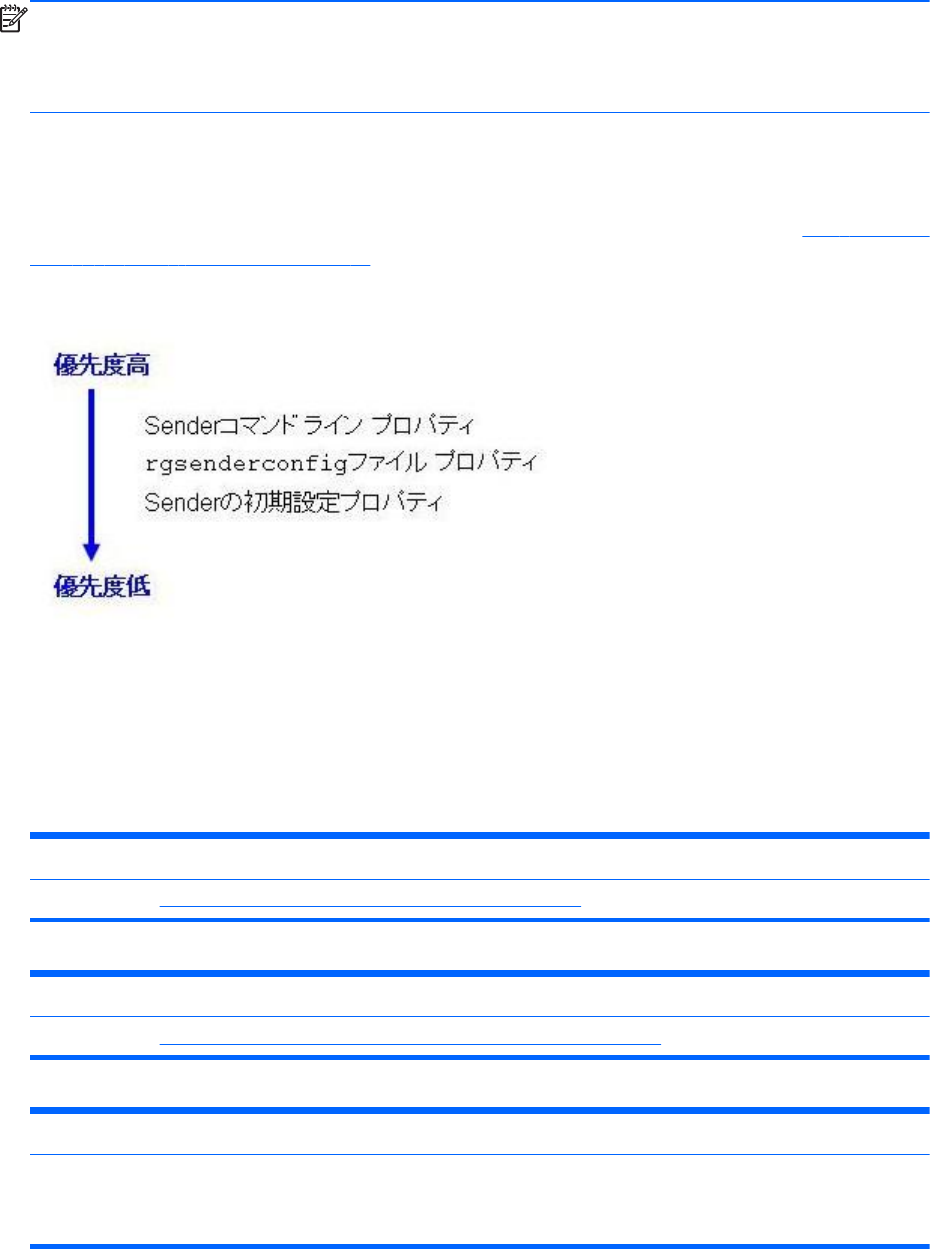
カルコンピュータでの望ましい解像度設定を採用できない場合、ローカル コンピュータに警告ダイ
アログが表示されます。
注記: セッションごとのプロパティ
Rgreceiver.Session.<N>.VirtualDisplay.IsPreferredResolutionEnabled はReceiver ごとのプロパティ
Rgreceiver.IsMatchReceiverResolutionEnabled に優先します。したがって、個々のセッションをグロー
バル プロパティに優先させることができます。
8.6 RGS Sender のプロパティ
RGS はSender プロパティの設定方法に以下のような優先順位の階層構造を与えます(200 ページの
図 8-8 「Sender プロパティの階層」を参照)。
図 8-8 Sender プロパティの階層
リストの上にある方法で設定されたプロパティは、リストの下にある方法で設定されたプロパティよ
りも優先されます。たとえば、rgsenderconfig ファイルで指定されたプロパティよりも Sender コマン
ド ライン プロパティを優先させることができます。同様に、Sender の初期設定プロパティよりも
rgsenderconfig ファイル プロパティを優先させることができます。
Sender は、Receiver とは異なり、プロパティの変更を可能にするユーザ インタフェースを提供しな
いので、アーカイブ ファイル プロパティをサポートしません。
Sender のコマンド ライン プロパティ
176 ページの「コマンド ラインでのプロパティの指定 」を参照してください。
rgsenderconfig ファイル プロパティ
175 ページの「プロパティの値を設定ファイルの中で設定する方法」を参照してください。
Sender の初期設定プロパティ
Sender には初期設定プロパティが組み込まれています。初期値はRGS Sender と一緒にインストールされ
るSender 設定ファイル(rgsenderconfig)でのプロパティ値と同じです。ただし、前に説明したように、
Receiver とSender の両方の設定ファイル内で、プロパティは最初はコメント アウトされています。
200 第 8 章 RGS のプロパティ JAWW
8.6.1 Sender プロパティ グループ
RGS は以下の Sender プロパティ グループをサポートします。
●全般プロパティ グループ
◦Rgsender.IsRdpLogoutDetectionEnabled
◦Rgsender.IsCopyRegionEnabled
◦Rgsender.IsRegionLimitEnabled
◦Rgsender.IsDisconnectOnLogoutEnabled
◦Rgsender.MaxImageUpdateRate
◦Rgsender.ImageCodec.Preferred
◦Rgsender.IsBlankScreenAndBlockInputEnabled
◦Rgsender.IsIloRemoteConsoleEnabled
◦Rgsender.IsAnonymousConnectionForceEnabled
◦Rgsender.PreferredDisplayMethods
◦Rgsender.IsCollaborationNotificationEnabled
◦Rgsender.IsReconnectOnConsoleDisconnectEnabled
●マイク プロパティ グループ
◦Rgsender.Mic.IsEnabled
●ネットワーク タイムアウト プロパティ グループ
◦Rgsender.Network.Timeout.Error
◦Rgsender.Network.Timeout.Dialog
●USB アクセス制御リスト プロパティ
◦Rgsender.Usb.Acl.RulesetPath
◦Rgsender.Usb.Acl.SchemaPath
◦Rgsender.Usb.Acl.RulesetErrorTimeout
●ネットワーク インタフェース バインド プロパティ
◦Rgsender.Network.IsListenOnAllInterfacesEnabled
◦Rgsender.Network.Interface.n.IsEnabled
JAWW RGS Sender のプロパティ 201
◦Rgsender.Network.AllowIpAddressSubnet
◦Rgsender.Network.Port
●クリップボード プロパティ グループ
◦Rgsender.Clipboard.IsEnabled
8.6.2 Sender の全般プロパティ
Rgsender.IsRdpLogoutDetectionEnabled=bool (1)
このプロパティは、Windows 用の RGS Sender にのみ適用されます。
ユーザがリモート デスクトップ プロトコル(RDP)セッションから切断すると、そのリモート コン
ピュータの Windows デスクトップはすぐに RGS 接続に使用できるようになります。ただし、ユーザ
がRDP セッションからログアウトすると、RGS Sender は約 60 秒間デスクトップに接続できなくな
ります。このプロパティが 1に設定されていると、デスクトップはほとんどすぐに RGS が使用でき
るようになります。RGS Sender は、RDP セッションを監視し、ログアウトを検出するとすぐにデス
クトップを使用可能にするプロセスを開始します。0に設定すると、RGS Sender はRDP セッション
を監視しません。初期値は 1です(リモート デスクトップのログアウトの後すぐに Windows デスク
トップを使用できるようにします)。
Rgsender.IsCopyRegionEnabled=bool (1)
1に設定すると、RGS Copy Region がSender から Receiver に送信されます。0に設定すると、RGS
Copy Region はオフになり、Image Update Region として Receiver に送信されます。これは、上級
ユーザ向けのプロパティなので、設定しないでください。初期値は 1です(RGS Copy Region を送
信します)。
Rgsender.IsRegionLimitEnabled=bool (0)
このプロパティはアップデート領域内の再描画の四角形の数を制限します。これは、上級ユーザ向け
のプロパティなので、設定しないでください。初期値は 0です(制限なしです)。
Rgsender.IsDisconnectOnLogoutEnabled=bool (1)
1に設定すると、ユーザのログアウト時に RGS 接続を切断します。0に設定すると、ユーザがログア
ウトしても、RGS 接続は接続されたままになります。初期値は 1です(ユーザのログアウト時に切断
します)。
Rgsender.ImageCodec.Preferred=string (NC HP2 JPEG-LS)
以下の codec を使用できます。
●NC(HP3):リリース 5.0 以降の初期設定です
●HP2:リリース 5.0 より前の初期設定です
●JPEG-LS:無劣化、5.3.2 以降で使用できます
このプロパティは、RGS 5.3.2 から導入されました。このプロパティを使用して、Sender から
Receiver に送信されるすべての画像データの暗号化および復号化に優先的に使用する codec を設定
します。指定した codec がSender とReceiver の両方でサポートされている必要があります。サポー
202 第 8 章 RGS のプロパティ JAWW

トされていない場合は、最も品質の低い汎用の codec に接続がフォールバックされます。システム
は、通常の使用に最適な codec を自動的に選択します。数学的に損失がない codec が必要な場合は、
JPEG-LS を選択します。JPEG-LS codec を選択すると、Rgreceiver.ImageCodec.Quality プロパティは無
視されますのでご注意ください。
Rgsender.MaxImageUpdateRate=int (30)
このプロパティはリモート コンピュータからローカル コンピュータに送信される 1秒あたりの画
像アップデート回数を制限します。これは、1秒あたりのアップデートの最大値です。画像アップ
デート率が高すぎて、ネットワーク帯域幅が大量に消費される場合、このプロパティで 1秒あたりの
画像アップデート回数を制限します。初期値は 30 です。1秒あたりの画像アップデート回数を制限
しない場合は、このプロパティを 0に設定します。これは、画像アップデート率を制限しないという
意味に解釈されます。
注記: RGS 5.2.5 以降では、上記のプロパティの初期値が 0から 30 に変更されました。
Rgsender.IsBlankScreenAndBlockInputEnabled=bool (1)
1に設定すると、ローカル コンピュータからプライマリ ユーザがリモート コンピュータにログイン
したとき、リモート コンピュータのモニタがブランキング(空白表示)されます。このプロパティ
はリモート コンピュータに直接接続されているマウスとキーボードからの入力もブロックします。
0に設定すると、モニタのブランキングは無効になります。初期値は 1です(モニタのブランキング
を有効にします)。モニタのブランキングについて詳しくは、
103 ページの「リモート コンピュータ
のモニタ ブランキング操作」を参照してください。
Rgsender.IsIloRemoteConsoleEnabled=bool (0)
このプロパティは Linux でのみサポートされます。0に設定すると、RGS 接続時に iLO(integrated
Lights-Out)コンソールが無効になります。これは iLo リモート コンソールからユーザのデスクトップ
セッションが見えないようにします。1に設定すると、ユーザのデスクトップ セッションが iLO リ
モート コンソールから見えます。初期設定は 0です(ユーザのデスクトップ セッションが iLO リ
モート コンソールから見えません)。
Rgsender.IsAnonymousConnectionForceEnabled=bool (0)
初期設定では、Easy Login はブレード ワークステーションでのみ有効になっています。Easy Login
機能をスタンドアローン ワークステーションで有効にするには、このプロパティ値を 0から 1に変
更します。
注意: 上記のプロパティをスタンドアローン ワークステーション リモート コンピュータで有効
にすると、ローカル コンピュータのユーザにリモート コンピュータへの無認可アクセスを許すこと
になります。このプロパティによって Easy Login が有効になっている場合、ローカル コンピュータ
のユーザはリモート コンピュータのログアウトまたはロックされているデスクトップにユーザ名と
パスワードを入力しないで接続できます。リモート コンピュータ コンソールのユーザがそのデス
クトップにログインまたはロック解除して入ると、匿名のローカル コンピュータ ユーザはプライマ
リ ユーザに昇格されます。
その結果、リモート コンピュータ モニタが空白になり、リモート コンピュータの入力が無効にな
ります。この時点で、無認可のローカル コンピュータ ユーザはリモート コンピュータを完全に制
御できるようになり、リモート コンピュータのユーザは制御を取り戻すために、電源の入れ直しが
必要な場合があります。
Rgsender.PreferredDisplayMethods=string(GPU ChangeList Comparitron)
JAWW RGS Sender のプロパティ 203

このプロパティは、RGS 5.3.0 から導入されました。このプロパティを使用して、Receiver に送信す
るビデオ ストリームを前処理するために RGS Sender で使用する 3つの方法の優先順位、およびど
の方法を使用するかを制御します。このプロパティは、通常は、RGS Sender に組み込まれている初
期設定から変更しないでください。使用する優先順で方法を入力します。最初の方法がシステムで
現在サポートされていない場合は、一覧で次に指定された方法が試行されます。Microsoft Windows
でサポートされている方法は、rgdiag ツールで確認できます(76 ページの「Windows での RGS 診
断ツールの使用」を参照)。
●「GPU」では、GPU(Graphics Processing Unit)ハードウェアを使用して、1つの全画面が前の
全画面とすばやく比較されます。特定のグラフィックス カードおよびドライバが必要になりま
す。RGS Sender で、グラフィックス カードおよびドライバが利用できるかどうかが検査されま
す。この方法は、Microsoft Windows Vista 以降でのみサポートされます。
●「ChangeList」では、Microsoft Windows では RGS ミラードライバ、Linux では Xサーバの拡張機
能である「Remote Graphics」を使用して、表示の変更が検出されます。Microsoft Vista 以降で
は、強制的に Basic モードになります。Aero モードはサポートされていません。
●「Comparitron」では、システムの CPU を使用して、1つの全画面が前の全画面と比較されます。
この方法は、Microsoft Windows でのみサポートされます。アニメーション化されたカーソル
は、静止したカーソルとして表示されます。
Rgsender.IsCollaborationNotificationEnabled=bool (1)
RGS 5.2.0 で導入されたこのプロパティによって、ユーザがコラボレーション通知ダイアログの表示
を有効または無効にできます(112 ページの「コラボレーション通知ダイアログ」を参照)。1に設
定すると、コラボレーション通知ダイアログが表示されます。0に設定すると、コラボレーション通
知ダイアログは表示されません。初期値は 1です(コラボレーション通知ダイアログを表示します)。
注意: コラボレーション通知ダイアログを無効にすると、コラボレーション セッションの参加者
がリモート ユーザ(存在する場合)にもローカル ユーザにも通知されなくなるため、この設定は慎
重に行うことをおすすめします。さらに、コラボレーション通知ダイアログの表示を無効にすると、
リモート コンピュータのモニタをブランキングできない場合に表示される103 ページの図 5-7
「リモート コンピュータがモニタをブランキングできない場合にローカル コンピュータに表示され
る警告ダイアログ」の警告ダイアログも表示されなくなります。
Rgsender.IsReconnectOnConsoleDisconnectEnabled=bool (1)
このプロパティは、RGS 5.3.0 から導入されました。このプロパティを使用すると、セッション ロ
グアウトまたはユーザの簡易切り替え時のセッション再接続の有効/無効をユーザが切り替えること
ができます。これは、Windows Vista 以降でサポートされています。初期値は 1です。詳しくは、
15 ページの「Sender とReceiver の相互運用性」を参照してください。
8.6.3 マイク プロパティ グループ
Rgsender.Mic.IsEnabled=bool (1)
このプロパティは RGS 5.1.3 で新しく追加され、Windows Sender でのみサポートされています。1
に設定すると、リモート マイクが有効になります(オン/ミュート解除)。0に設定すると、リモート
マイクが無効になります(オフ/ミュート)。初期値は 1で、リモート マイクは有効です(オン/ミュー
ト解除)。
204 第 8 章 RGS のプロパティ JAWW

8.6.4 Sender のネットワーク タイムアウト プロパティ
Rgsender.Network.Timeout.Error=int (30000)
アクティブでない接続を検出して切断するために使用されるタイムアウト値(ミリ秒単位)です。初
期値は 30,000 ミリ秒(30 秒)です。詳しくは、146 ページの「ネットワーク タイムアウト設定の
調整」を参照してください。
Rgsender.Network.Timeout.Dialog=int (15000)
認可ダイアログや PAM 認証ダイアログなどの入力ダイアログを表示してから入力を待つ期間のタイ
ムアウト値をミリ秒単位で指定します。初期値は 15,000 ミリ秒(15 秒)です。詳しくは、
146 ページの「ネットワーク タイムアウト設定の調整」を参照してください。
8.6.5 Sender のUSB アクセス制御リスト プロパティ
以下のプロパティは、USB デバイスのリモート コンピュータへの取り付けを制御するために使用す
るアクセス制御リスト(ACL)ファイルの情報を提供します。ACL ファイルについて詳しくは、
138 ページの「リモート USB のアクセス制御リスト 」を参照してください。
Rgsender.Usb.Acl.RulesetPath=string (hprDefaultUsbAcl.xml)
このプロパティは、リモート USB アクセス制御リスト(ACL)を実装する XML ファイルの名前を指定
します。
Rgsender.Usb.Acl.SchemaPath=string (hprUsbAcl.xsd)
このプロパティは、リモート USB のXML ファイルに付属するスキーマ ファイルの名前を指定しま
す。
Rgsender.Usb.Acl.RulesetErrorTimeout=int (5000)
このプロパティは、Sender のリモート USB コードによって ACL ファイル(hprDefaultUsbAcl.xml)の
監視中に使用されます。Sender の実行中にこのファイルが消えたりアクセスできなくなったりする
と、そのファイルが戻るまで Sender が待つ時間をこのプロパティが制御します。タイムアウトが時
間切れになると、現在接続されている USB デバイスはすべて切断されます。タイムアウトが時間切れ
になる前にファイルが戻ると、USB デバイスは切断されません。タイムアウトの初期値は 5,000 ミリ
秒(5秒)です。
8.6.6 ネットワーク インタフェース バインド プロパティ
以下のプロパティは RGS Sender がどのネットワーク インタフェースにバインドするかを制御でき
るようにします。ネットワーク インタフェース バインド プロパティの使用方法について詳しく
は、
92 ページの「Sender ネットワーク インタフェース バインド プロパティを使用したネットワー
ク インタフェースの再設定」を参照してください。
Rgsender.Network.IsListenOnAllInterfacesEnabled=bool(1)
このプロパティを使用して、Sender がすべてのネットワーク インタフェース上で RGS 接続をリッス
ンするように強制できます。RGS 5.4.0 では、初期値は 1です(Sender は使用可能なすべてのネッ
トワーク インタフェース上で RGS 接続をリッスンするように強制されます)。
JAWW RGS Sender のプロパティ 205

Rgsender.Network.Interface.n.IsEnabled=int(初期値については下記を参照)
このプロパティは Sender がリッスンするネットワーク インタフェースを指定します。プロパティ
名の中の nはネットワーク インタフェースの番号を指定します。0が1つ目のネットワーク イン
タフェース、1が2つ目のネットワーク インタフェースのようになります。このプロパティの値を 1
(有効)に設定すると、Sender はn番のネットワーク インタフェース上で接続をリッスンします。0
に設定すると、Sender はそのネットワーク インタフェース上での接続をリッスンしません。
Rgsender.Network.IsListenOnAllInterfacesEnabled=1 に設定すると、このプロパティは無視され、
Sender はすべてのネットワーク インタフェース上で RGS 接続をリッスンします。
Rgsender.Network.IsListenOnAllInterfacesEnabled=0 に設定すると、Sender は
Rgsender.Network.Interface.n.IsEnabled=1 に設定されている n番のネットワーク インタフェース上
で接続をリッスンします。
このプロパティの初期値は以下のようになっています。
●n=0 のネットワーク インタフェースでは、初期値は 1です(RGS 5.4.0 で初期値を 1から 0に
変更すると、このネットワーク インタフェースをリッスンしません。RGS 5.4.0 の新しい動作
について詳しくは、16 ページの「ネットワークのサポート」を参照してください)。
●n>1 のネットワーク インタフェースでは、初期値は 0です(ネットワーク インタフェースを
リッスンしません)。
Rgsender.Network.AllowIpAddressSubnet=string(すべての IP アドレス)
このプロパティは、Sender がReceiver からの RGS 接続要求を受け入れる IP アドレスの範囲を指定し
ます。Sender がネットワーク インタフェース上でリッスンするには、有効になっているネットワー
ク インタフェースがあり、IP アドレスがこのプロパティで指定された範囲内にある必要があります。
このプロパティのフォーマットを以下に示します。
xx.xx.xx.xx/yy:IP アドレスおよび CIDR 表記のネットマスク
Rgsender.Network.IsListenOnAllInterfacesEnabled=1 に設定すると、このプロパティは無視され、
Sender はすべてのネットワーク インタフェース上で RGS 接続をリッスンします。
Rgsender.Network.IsListenOnAllInterfacesEnabled=0 に設定すると、Sender は
Rgsender.Network.Interface.n.IsEnabled=1 に設定されている n番のネットワーク インタフェース上
でIP アドレスがこのプロパティの指定範囲内にある Receiver からの接続をリッスンします。
Rgsender.Network.Port=int (42966)
このプロパティは、RGS Sender で通信に使用するポートを制御します。このプロパティを指定しな
い場合、Sender は42966 番ポートでリッスンします。これは、Receiver がSender への接続を確立す
るために使用する初期設定のポートです。このプロパティを使用して Sender ポート番号を変更した
場合、Sender との接続を確立するときに、Receiver で同じポート番号を指定する必要があります
(94 ページの「Normal モードでの RGS の使用」を参照)。
8.6.7 Sender のクリップボード プロパティ
Rgsender.Clipboard.IsEnabled=bool (1)
206 第 8 章 RGS のプロパティ JAWW
1に設定すると、リモート クリップボードが有効になります。具体的には、リモート表示ウィンドウ
のコピーと切り取り機能が有効になります。0に設定すると、コピーと切り取り機能が無効になりま
す。初期値は 1です(リモート クリップボードは有効です)。
JAWW RGS Sender のプロパティ 207
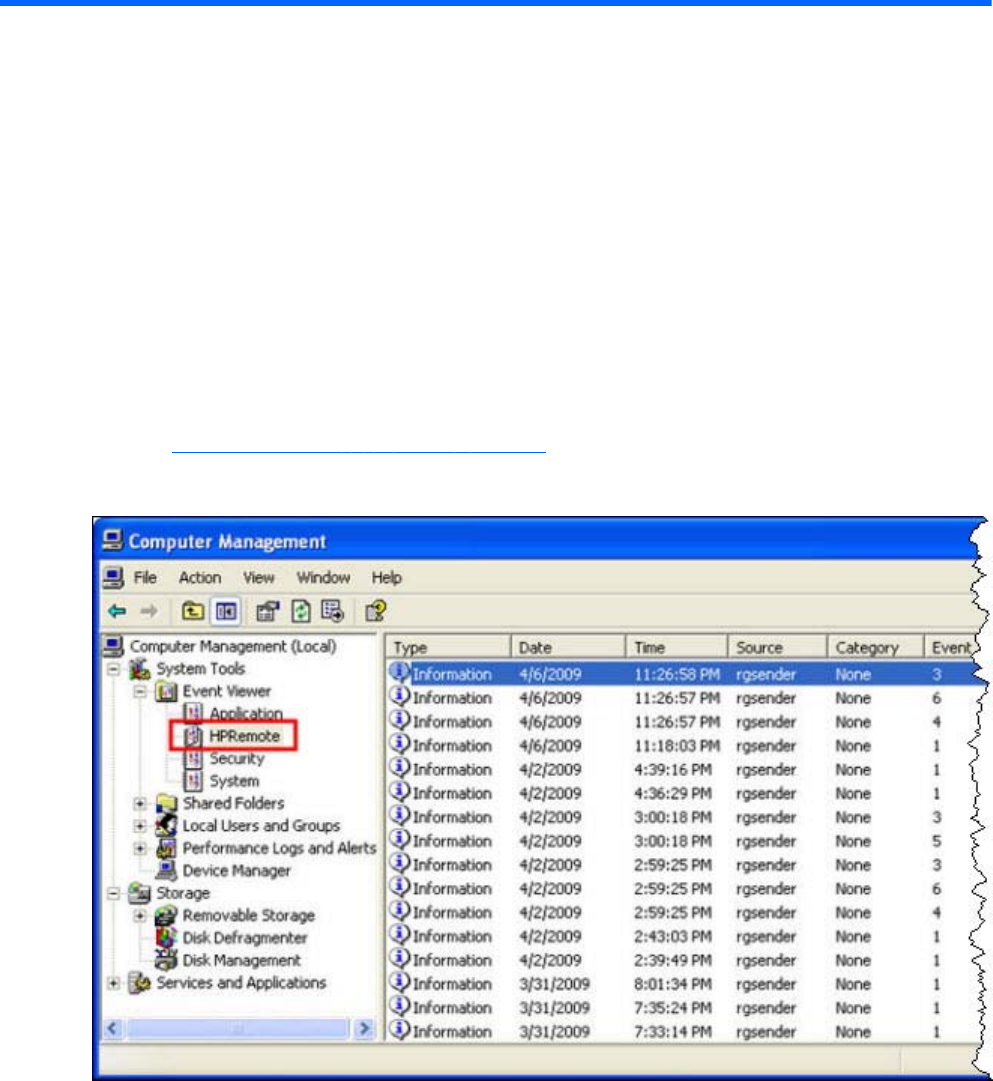
9 Windows 上の Sender イベント ログ
Windows 上の RGS Sender は、イベント ログをサポートしています。イベント ログは、接続問題の
トラブルシューティングに役立つ情報を提供します。また、Sender および Receiver の間で接続が失わ
れた場合に Sender 上のアプリケーションを自動的に終了するためにも使用できます。この章では
Sender のイベント ログ機能について説明し、次の章ではイベント ログを使用して Sender 上のアプ
リケーションを終了する方法を説明します。
9.1 HPRemote ログ
Sender のイベント ログは HPRemote ログと呼ばれ、Windows イベント ビューアを使用して表示で
きます(208 ページの図 9-1 「HPRemote ログ」を参照)。
図 9-1 HPRemote ログ
HPRemote ログを表示するには、以下の順に選択して上記のダイアログ ボックスを表示します。
[コントロール パネル]→[管理ツール]→[コンピュータの管理]
次に、左側のパネルで[システム ツール]、[イベント ビューア]の順に選択すると、[HPRemote]イベント
ビューアが強調表示されます。HPRemote ログには、最近の RGS 接続アクティビティが記録されま
す。ログ エントリは LIFO(Last In First Out)で記録されます。初期設定では、最新のイベントから
一覧表示されます。
208 第 9 章 Windows 上の Sender イベント ログ JAWW
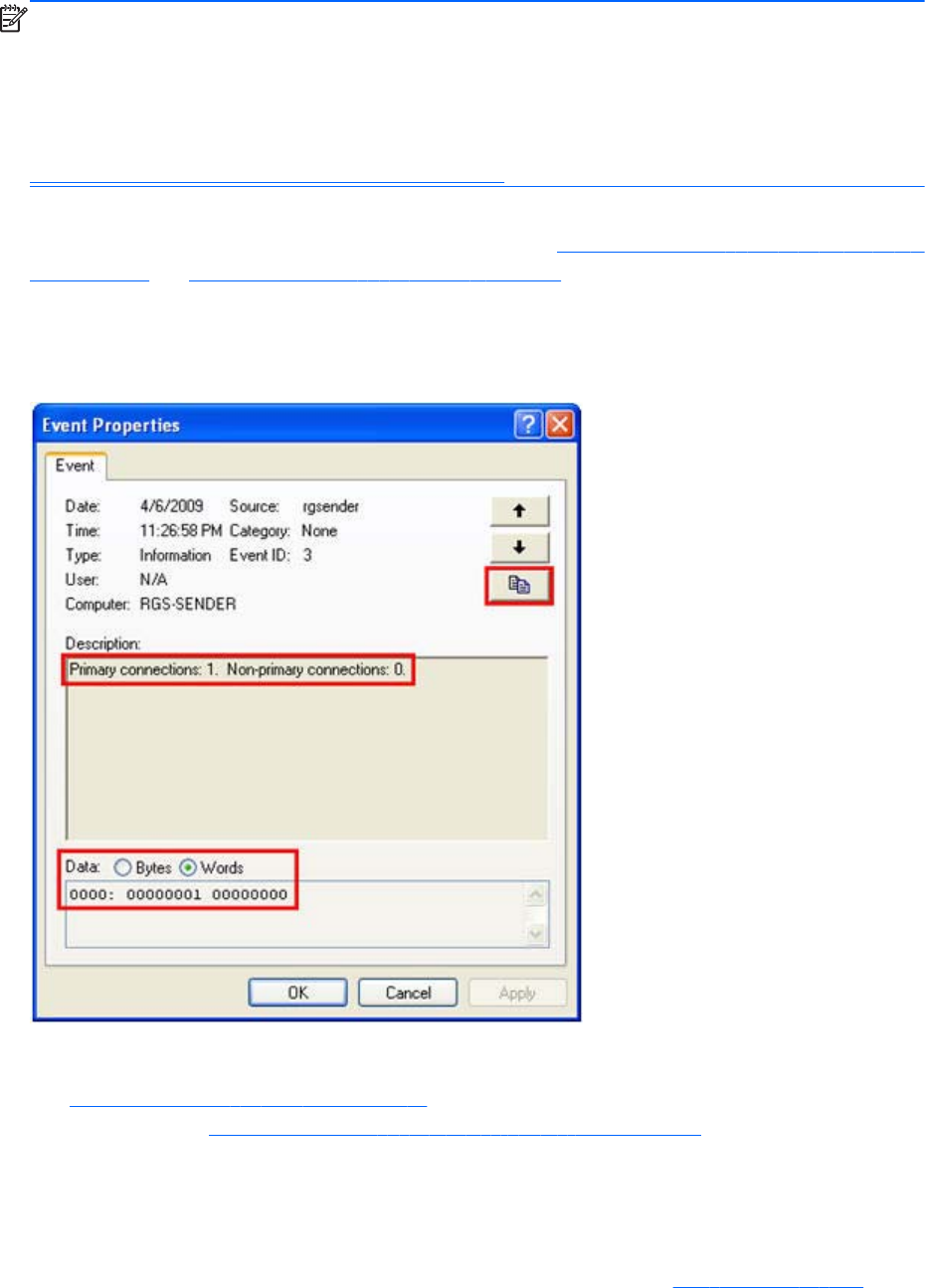
注記: RGS イベント ログは、Windows 上の RGS Sender でのみサポートされています。RGS
Receiver ではサポートされません。
注記: HPRemote ログを使用すると、リモート アプリケーションの停止と呼ばれる機能を実装でき
ます。リモート アプリケーションの停止を使用すると、Receiver への RGS 接続が失われた場合に
Sender(リモート)コンピュータ上のアプリケーションを自動的に停止できます。詳しくは、
213 ページの「リモート アプリケーションの停止」を参照してください。
特定のイベントのプロパティを表示するには、目的のイベントをダブルクリックします。[Event
Properties](イベント プロパティ)ウィンドウが開きます。209 ページの図 9-2 「[Event Properties]
ウィンドウ」は、208 ページの図 9-1 「HPRemote ログ」で強調表示されているイベントの[Event
Properties]ウィンドウを示しています。この図でわかるように、ログに記録された Sender イベント
は、Sender の接続の状態を示します。
図 9-2 [Event Properties]ウィンドウ
強調表示されているラジオ ボタンを使用して、接続データ(この場合はプライマリ接続と非プライ
マリ接続の数)をバイト形式およびワード形式で表示できます。サポートされるデータ形式について
は、214 ページの「HPRemote ログの形式」で詳しく説明します。イベントの詳細をクリップボード
にコピーするには、209 ページの図 9-2 「[Event Properties]ウィンドウ」で強調表示されているボ
タンをクリックします。メモ帳などへの貼り付けを行うことで、イベントの詳細に関するテキスト
一覧を表示できます。
ローカル コンピュータ(Receiver)が Sender への接続を確立するか、Sender への接続を切断するた
びに、ローカル コンピュータの IP アドレスとポート番号が HPRemote ログに記録されます。RGS
5.2.5 では、HPRemote ログにホスト名が記録されるようになりました。210 ページの図 9-3
JAWW HPRemote ログ 209
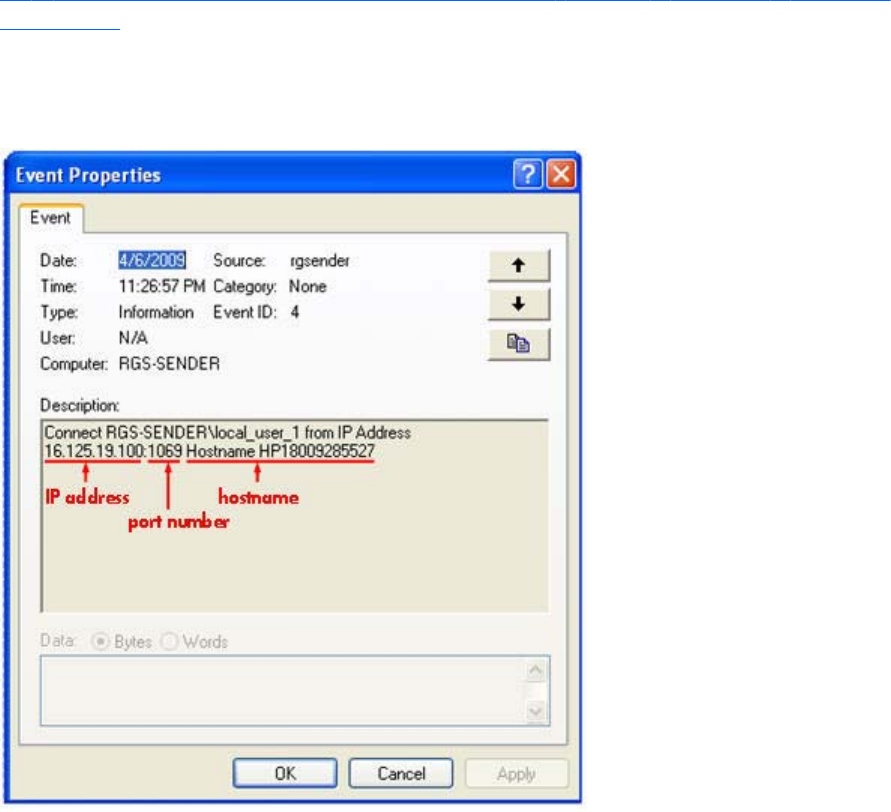

9.2 HPRemote ログの使用方法
HPRemote ログにはいくつかの重要な使用方法があります。
●トラブルシューティング:HPRemote ログは、RGS Sender および Receiver の間で接続に問題が
発生した場合のトラブルシューティングに役立ちます。RGS の接続の問題が原因で HPRemote
ログを表示できない場合は、Microsoft リモート デスクトップを使用してリモート コンピュータ
に接続することによって、HPRemote ログを表示できます。
●自動リモート アプリケーション停止:リモート コンピュータおよびローカル コンピュータ間
のネットワーク接続が失われると、リモート デスクトップ セッションが指示なしの状態で稼働
を続けることがあります。アプリケーションが管理できない状態で稼働することを防ぐため、カ
スタマイズ可能なエージェントで HPRemote ログを使用して接続ステータスを監視し、アプリ
ケーションを終了する必要があるかどうかを判断できます。その場合は、適切な処理を実行して
アプリケーションを終了するようにエージェントを設計します。
213 ページの「リモート アプリケーションの停止」の章では、HPRemote ログを使用してリ
モート コンピュータとローカル コンピュータの接続を自動的に監視し、必要な操作を実行する
エージェントの作成方法を説明します。また、エージェントの作成を容易にするためのサンプル
コードを示します。
●その他の自動的操作:HPRemote ログを使用したリモート アプリケーション停止の基本原理を応
用すると、RGS Sender によってログに記録される任意のイベントを自動的に監視し、処理する
エージェントを作成できます。214 ページの「HPRemote ログの形式」では、RGS Sender に
よってログに記録されるイベントを示し、それらのイベントの形式について説明します。提供さ
れるサンプル コードを使用すると、任意の Sender イベントを自動的に監視し、処理するエー
ジェントを作成できます。
JAWW HPRemote ログの使用方法 211
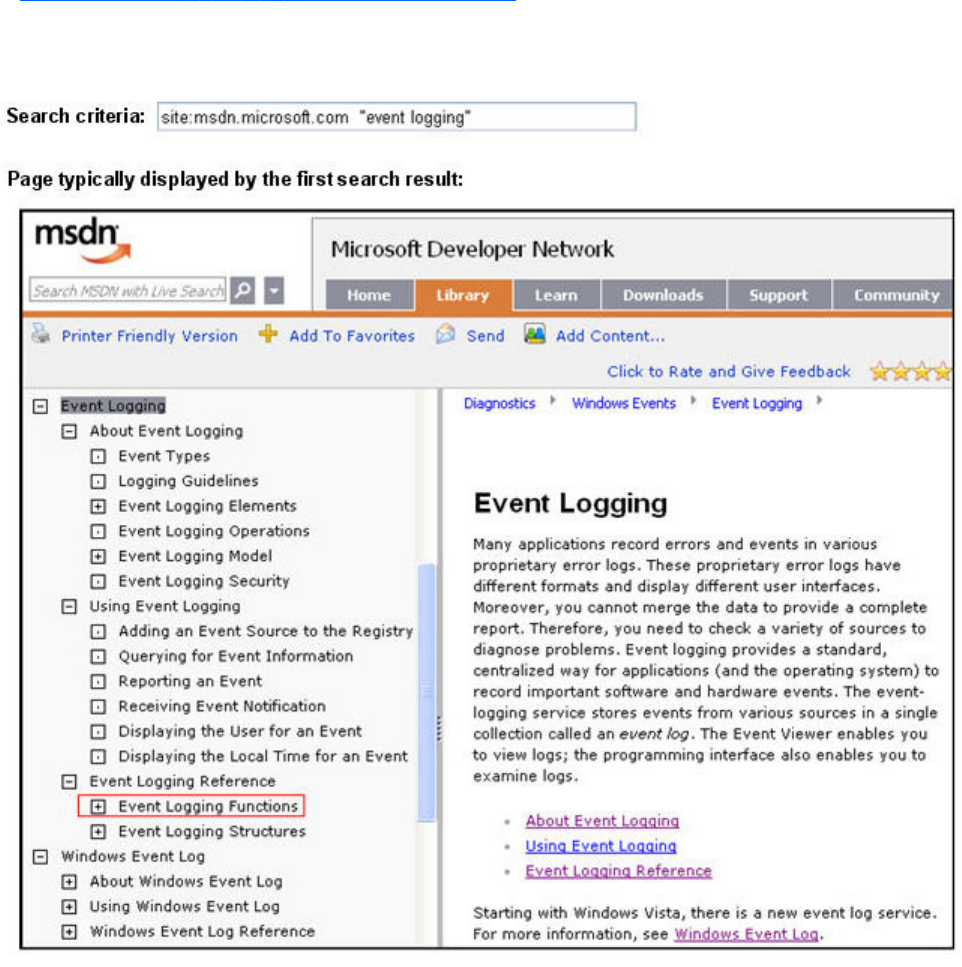

10 リモート アプリケーションの停止
この章では、リモート アプリケーションの停止機能を提供する Sender 上の Windows エージェント
を作成する方法について説明します。「リモート アプリケーション」とは、リモート コンピュータ
(Sender)で実行されているユーザ アプリケーションのことです。この章で説明されているサンプル
エージェントは、RGS の切断が発生したときに Sender 上のアプリケーションを終了するように設計
されています。
10.1 RGS 接続およびユーザ ステータス
21 ページの「標準ログインを使用した RGS 接続の確立」で説明されているように、RGS 接続には通
常、以下の 2つの認証手順が必要です。
●最初の認証手順は、RGS Receiver から RGS Sender に対して行います。これは RGS 接続の認証
と呼ばれます。この認証手順のダイアログは、ローカル コンピュータの RGS Receiver によって
生成され、表示されます。
●2番目の認証手順は、リモート コンピュータのデスクトップ セッションにログインするか、
ロック解除するときに行います。これはリモート コンピュータへのログインと呼ばれます。ロ
グインまたはロック解除ダイアログがリモート コンピュータによって生成され、ローカル コン
ピュータのリモート表示ウィンドウ内に表示されます。
デスクトップ セッションは、RGS 接続とは独立して稼働できます。これによって、ユーザは通常の
ワークフローの一部として、デスクトップ セッションを切断して再接続できます。ただし、RGS 接
続が誤って切断された場合は、リモート アプリケーションが管理されない状態で動作し続けること
がないように、ユーザによるリモート アプリケーションの終了が必要になることがあります。
この章で説明されているサンプル エージェントは、リモート コンピュータに接続されているプライ
マリ ユーザの数を監視します。プライマリ ユーザの数が 0になると、このエージェントはリモート
コンピュータ上のすべてのアプリケーションを終了します。プライマリ ユーザの数を特定するため
に、このエージェントは HPRemote ログを読み取って解釈します。
JAWW RGS 接続およびユーザ ステータス 213

10.2 HPRemote ログの形式
HPRemote ログのデータには、メッセージ ID に続き、文字列形式とバイナリ データ形式の両方のオ
プション データが含まれています。バイナリ データには、アプリケーション分析を実行しなくても
データに直接アクセスできます。文字列は、バイナリ データを人が読めるメッセージに変換したも
ので、Windows イベント ビューアで表示できます。214 ページの表 10-1 「HPRemote ログに記
録される RGS Sender のイベント」は、HPRemote ログに記録されているイベントを示しています。
メッセージ ID は、ヘッダ ファイル RGSenderEvents.h 内で定義されている 32 ビット値です。EventID
は、メッセージ ID 内のコード フィールドに含まれており、HPRemote ログでは 1~13 の範囲です。
表 10-1 HPRemote ログに記録される RGS Sender のイベント
メッセージ ID 説明
RGSENDER_CONNECT_STATE
EventID: 3
接続ステートです。プライマリ ユーザの接続数(0または 0
以外)と非プライマリ ユーザの接続数(0または 0以外)を
示します。イベント レコードでは、各カテゴリでのアクティ
ブな接続数が記録されます。ユーザの接続ステータスに変更
があると、イベントが発生します。最初のフィールドは、プ
ライマリ接続の数です。2番目のフィールドは、非プライマ
リ接続の数です。ステート フィールドには、文字列とバイナ
リ データが含まれます。バイナリ データは、32 ビットの符
号なし整数であり、アプリケーション用です
イベント ビューアのメッセージ:
Primary connections:%1.
Non-primary connections:%2.
文字列:
%1 = プライマリ接続の数
%2 = 非プライマリ接続の数
データ:
UINT32 numPrimary
UINT32 numNonprimary
イベント ビューアの例:
Primary connections:1
Non-primary connections:0
214 第 10 章 リモート アプリケーションの停止 JAWW

表 10-1 HPRemote ログに記録される RGS Sender のイベント (続き)
RGSENDER_CONNECT
EventID: 4
注記: %2 のパラメータは RGS 5.1.5 リリースで新しく追
加されました
関連付けられた名前を使用して、新しい接続が確立されたこ
とを示します。Easy Login が有効の場合、ログインまで名前
の割り当ては保留されるので、関連付けられた名前は
「Anonymous」となります
イベント ビューアのメッセージ:
Connect %1.
文字列:
%1 = name associated with connection
%2 = ローカル コンピュータの IP アドレスおよびポート番
号
データ:
不具合ではありません
イベント ビューアの例:
Connect MYDOMAIN¥myusername.
RGSENDER_DISCONNECT
EventID:5
注記: %2 のパラメータは RGS 5.1.5 リリースで新しく追
加されました
Receiver が切断したことを示します。メッセージには、接続
に関連付けられた名前が含まれています。Easy Login が有効
の場合、Receiver はログインの前に切断し、関連付けられた
名前は「Anonymous」となります
イベント ビューアのメッセージ:
Disconnect %1.
文字列:
%1 = name associated with connection
%2 = ローカル コンピュータの IP アドレスおよびポート番
号
データ:
不具合ではありません
イベント ビューアの例:
Disconnect MYDOMAIN¥myusername.
RGSENDER_STARTUP
EventID: 1
リファレンス イベントであり、イベント ビューアでイベン
ト ログを解釈する上での参考にします。RGS Sender サー
ビスの正しい起動を示します
イベント ビューアのメッセージ:
RGS Sender startup.
文字列:
不具合ではありません
データ:
不具合ではありません
JAWW HPRemote ログの形式 215

表 10-1 HPRemote ログに記録される RGS Sender のイベント (続き)
RGSENDER_SHUTDOWN
EventID: 2
リファレンス イベントであり、イベント ビューアでイベン
ト ログを解釈する上での参考にします。RGS Sender サー
ビスの正しい方法でのシャットダウンを示します
イベント ビューアのメッセージ:
RGS Sender shutdown.
文字列:
不具合ではありません
データ:
不具合ではありません
RGSENDER_SET_PRIMARY
EventID: 6
関連付けられた名前を使用した接続を、プライマリ接続とし
て設定することを示します
イベント ビューアのメッセージ:
Set %1 as primary connection.
文字列:
%1 = name associated with connection
データ:
不具合ではありません
イベント ビューアの例:
Set MYDOMAIN¥myusername as primary connection.
RGSENDER_SET_NONPRIMARY
EventID: 7
関連付けられた名前を使用した接続に、非プライマリ状態を
割り当てます。ログアウトの結果、発生することがあります
イベント ビューアのメッセージ:
Set %1 as non-primary connection.
文字列:
%1 = name associated with connection
データ:
不具合ではありません
イベント ビューアの例:
Set MYDOMAIN¥myusername as non-primary connection.
216 第 10 章 リモート アプリケーションの停止 JAWW

表 10-1 HPRemote ログに記録される RGS Sender のイベント (続き)
RGSENDER_ASSIGN_USER
EventID: 8
Easy Login が有効の場合、ログインまで名前の割り当ては保
留されます。名前の割り当て時に、このメッセージが生成さ
れます
イベント ビューアのメッセージ:
Assign %1 connection to %2.
文字列:
%1 = 接続の元の名前
%2 = 接続の新しい名前
データ:
不具合ではありません
イベント ビューアの例:
Assign Anonymous connection to MYDOMAIN
¥myusername.
RGSENDER_USB_CONNECT_DEVICE
EventID: 9
新しい USB デバイスがリモート USB を介して Sender に接
続されました
イベント ビューアのメッセージ:
USB Device Connect:Class=%1, Vendor ID=%2, Product
ID=%3, Manufacturer=%4, Product=%5
文字列:
%1 = USB device class
%2 = USB device vendor ID
%3 = USB device product ID
%4 = USB device manufacturer string
%5 = USB device product string
データ:
不具合ではありません
JAWW HPRemote ログの形式 217

表 10-1 HPRemote ログに記録される RGS Sender のイベント (続き)
RGSENDER_USB_DISCONNECT_DEVICE
EventID: 10
新しい USB デバイスがリモート USB を介して Sender から
切断されました
イベント ビューアのメッセージ:
USB Device Connect:Class=%1, Vendor ID=%2, Product
ID=%3, Manufacturer=%4, Product=%5
文字列:
%1 = USB device class
%2 = USB device vendor ID
%3 = USB device product ID
%4 = USB device manufacturer string
%5 = USB device product string
データ:
不具合ではありません
RGSENDER_CONNECT_USB_DENIED
EventID: 13
USB デバイス接続が USB のアクセス制御リストによって拒
否されました
イベント ビューアのメッセージ:
USB Device Connect:Class=%1, Vendor ID=%2, Product
ID=%3,
文字列:
%1 = USB device class
%2 = USB device vendor ID
%3 = USB device product ID
データ:
不具合ではありません
10.3 エージェントの設計上の注意
リモート アプリケーションの停止機能を提供するエージェントを設計するには、データの損失を最
小限に抑えたり、切断されたデスクトップ セッションの最後の手段としてのシャットダウンが必要
なときを決定したりするために、多くの問題を考慮する必要があります。ユーザ環境で使用するアプ
リケーション制御エージェントの設計で考慮すべき点を以下にいくつか示します。すべての点が網
羅されているわけではないため、これを出発点として、ビジネス環境にあった完成度の高い設計に役
立ててください。
218 第 10 章 リモート アプリケーションの停止 JAWW
10.3.1 デスクトップ セッションのログアウト
●状況:プライマリ ユーザ接続が切断されると、それがきっかけになってすべてのアプリケーショ
ンが完全にシャットダウンし、デスクトップ セッションのログアウトが強制実行されることが
あります(おそらく、指定された再接続の制限時間が経過)。これによって、リモート セッショ
ンへの接続がすべて切断されます。
●利点:デスクトップ セッションのシャットダウン/ログアウトを完全に実装することによって、
すべての接続を直ちに停止し、アプリケーションが管理できない状態で稼働を続けるのを防ぎま
す。リモート セッションのシャットダウンによってワークステーションが解放されるので、他
のユーザが使用可能な状態になります。この方法は、最も確実で安全なデスクトップ セッショ
ン管理方法です。エージェントは Windows ログアウト ルーチンに基づいて環境をシャットダ
ウンするので、設計と結果がわかりやすいという利点があります。
●課題:デスクトップ セッションのシャットダウン/ログアウトを強制実行すると、デスクトップ
セッション上の開いているアプリケーションでデータ損失が発生する可能性があります。セッ
ション ログアウトを強制実行すると、アプリケーションがアラート プロンプトを表示した場合
には、ユーザの操作によってデータを保存する必要があります。このプロンプトが原因で、対話
型でのログアウトが遅れたり、中断されたりする可能性があります。また、セッションの終了に
よって、デスクトップ上のウィンドウ配置に関するメモリが破損したり、再起動でユーザによる
操作が必要になることがあります。
10.3.2 環境を選択してシャットダウン
●状況:環境を一部シャットダウンすることによって、目的のアプリケーションのみを終了しま
す。デスクトップ セッション ログアウトを完全に実装するものではありません。このシャッ
トダウンでは、監視や制御が必要となる重要度が最も高いアプリケーションのみを保護します。
●利点:後で接続できるように、アクティブなデスクトップ セッションを残します。目的のアプ
リケーションだけを終了します。自動シャットダウン ポリシーでは管理できないデータを保護
します。任意の接続時間を使用したセッション復旧機能をサポートします。段階的に実行すれ
ば (時間をずらしてアプリケーションをシャットダウンする)、“ソフト ランディング”なシャッ
トダウンが段階的に発生した後、最終的には完全なログアウトが実行されます。一定時間アイド
ル状態のリソースを、リモート サーバ プールに戻すことができます。
●課題:実装が難しくなることがあります。複数のエージェントを連携して、レイヤ式のシャット
ダウンを実行する必要があります。その場合も、一部のアプリケーションでデータが損失する可
能性があります。また、ユーザが再接続してシャットダウン プロセスを停止しようとする場合
は、複数のエージェントを中止/停止するためにマスタ セマフォが必要になることがあります。
JAWW エージェントの設計上の注意 219
10.3.3 アプリケーションのラッピング
●状況:所定の環境内で、特定のアプリケーションのみを管理するエージェントを起動できます。
エージェントとアプリケーションを関連付ける方法は、すべてのユーザにとって安全策となりま
す。
●利点:アプリケーション専用のエージェントは、プラグインまたはサポート ユーティリティと
して実装できます。将来的にソフトウェア プロバイダがカスタム インタフェースを提供すれ
ば、これを使用してエージェントまたはオペレーティング システムから安全なシャットダウン
メッセージを処理できます。カスタム エージェントは、メンテナンスやアプリケーション リ
リースへの関連付けを個別に行うことによって、柔軟なサポートが可能になります。エージェン
トを独立させる設計なので、ユニット テストが可能になり、環境に依存する要件から切り離す
ことができます。
●課題:ユーザが再接続するときに、エージェントを解除する機能が必要になります。アプリケー
ションと専用エージェントとの対話に問題が発生する可能性があります(グローバルなシャット
ダウン要求によるシャットダウンのみ)。専用エージェントの処理に影響が発生する可能性があ
ります。
10.3.4 管理者アラート
●状況:環境をシャットダウンするのではなく、管理者またはオペレータにアラートを送信するの
で、ユーザ ステータスを確認してからアクションを実行できます。このような監視機能を使用
すれば、冗長なネットワークをリモート システムに接続することによって、ユーザの指示に基
づいたシャットダウンを実行することもできます。
●利点:システム エージェントでは、システムに損害を与える操作を行う必要がありません。シ
ステム エージェントはアラート送信や監視を行うだけで、操作はユーザが行います。
●課題:冗長なネットワーク チャネルが必要になる場合があります。サポートを担当する管理者
またはオペレータが必要です。
10.3.5 ユーザの切断および再接続の予測
●状況:最初に、切断によって発生する影響をユーザに警告する必要があります。データを保護す
るための安全策に対応できない、何も気付いていないユーザにとっては、切断したセッションを
保護するエージェントがわずらわしいものになってしまう可能性があります。たとえば、どの程
度再接続すると安全策が実行されるのかを、ユーザに通知する必要があります。リモート エー
ジェントにアプリケーションのシャットダウン機能を実装する場合、ログインや検出時に大きく
はっきりと“オプトアウト”パネルをユーザに表示し、エージェントの処理をいつでも中断でき
ることを示す必要があります。データ損失が発生する可能性があるため、安全策について慎重に
話し合い、徹底してください。
●課題:データが完全に失われてしまう可能性があるため、タイムアウトを無効または指定する機
能をユーザに与えるべきではありません。
220 第 10 章 リモート アプリケーションの停止 JAWW

10.3.6 一般的なエージェント設計のガイドライン
エージェントの開発では、以下のガイドラインに従うことをおすすめします。
●事後分析用に、エージェントの判断内容と処理を外部のログに記録するようにします。
●各エージェントはそれぞれのオプトアウト ダイアログを表示し、カウントダウンを示してから
処理を実行します。
●予想外の事態が発生することを想定します。データや生産性が損なわれる危険を低くするため
に、可能な限り結果に確信が持てる部分のみでアクションを行います。
●必ずイベント ログを読んでエラー コードを調べます。Windows イベント ログ システムを活
用することによって、RGS 通信方法の信頼性を確保できます。この方法でも十分ではないため、
入手可能なあらゆる情報を活用することをおすすめします。
10.4 サンプル エージェント
以下に示す Windows エージェントのサンプルは、HPRemote イベント ログを監視し、そのイベント
を解釈します。プライマリ ユーザの数がゼロに低下したかどうかを確認するために新たにコードが
追加される場所を示すエージェント コードに、コメントが含まれています。その場合は、さらにコー
ドを追加して、Sender 上のアプリケーションを終了できます。Windows エージェントのさまざまな
設計上の問題は前のセクションで説明されています。
サンプル コードは、HPRemote イベント ログを読み取り、解釈する固定ポーリングの Windows エー
ジェントです。エージェントは、以下の 2つの関数を使用します。
1.processEvent(eventServer, eventSource, dwEventNum)
◦イベント ログを開き、dwEventNum イベントを読み取って、イベント ログを閉じます。
◦読み取りが有効の場合、認識された EventID を処理し、値を返します。
2.monitorEvents(eventServer, eventSource, seconds)
◦有限な長さの秒数(または秒数が 0以下の場合は無限)だけ実行します。
◦イベント ログを開き、ログの長さを読み取って、イベント ログを閉じます。
◦ログが変更されている場合は、processEvent()を実行し、変更されていない場合 Xミリ秒だ
けスリープします。
関数 monitorEvents(...)を正しく使うには、次の文字列を関数呼び出しの中で定義する必要があります。
●LPCTSTR eventServer:文字列が「¥¥¥¥yourservername」と定義されている場合、ログはリモート
サーバ上に格納されます。文字列が空(NULL)の場合、ログはローカルに格納されます(4つの
バックスラッシュは、コンパイルすると 2つの文字列定数になります)。
●LPCTSTR eventSource:rgreceiver など、ターゲットとなるイベント ジェネレータの名前です。
サンプル エージェントは、OpenEventLog、ReadEventLog、CloseEventLog などの Microsoft イベント
ログ関数を使用します。これらの関数について詳しくは、
212 ページの「イベント ログの詳細情報」
で使用される図で強調表示された[Event Logging Functions](イベント ログ関数)リンクを参照して
ください。
JAWW サンプル エージェント 221

サンプル エージェントを以下に示します。注意書きがある箇所には、ユーザ固有のコードを追加す
る必要があります。エージェントのヘッダ ファイルである RGSenderEvents.h は、RGS Sender に
よってインストールされ、以下の場所に格納されています。
C:¥Program Files¥Hewlett-Packard¥Remote Graphics Sender¥include¥RGSenderEvents.h
#include <windows.h>
#include <stdio.h>
#include "RGSenderEvents.h"
#define BUFFER_SIZE 1024 // safe EVENTLOGRECORD size for now
#define EVENT_SERVER NULL // remote server = "¥¥¥¥nodename"; local = NULL
#define EVENT_SRC "rgsender" // specifies specific event name source in // HPRemote
BOOL processEvent(LPCTSTR eventServer, LPCTSTR eventSource, DWORD dwEventNum)
{
HANDLE h;
EVENTLOGRECORD *pevlr;
BYTE bBuffer[BUFFER_SIZE];
DWORD dwRead, dwNeeded;
BOOL result;
// Open, read, close event log ===========================================
if ((h = OpenEventLog(eventServer, eventSource)) == NULL)
{
... report error status ...
return true;
}
// Set the pointer to our buffer.Strings and data will get appended to the EVENTLOGRECORD
structure.
pevlr = (EVENTLOGRECORD *) &bBuffer
// Read the event specified by dwEventNum
result = ReadEventLog(h, // event log handle
222 第 10 章 リモート アプリケーションの停止 JAWW
EVENTLOG_SEEK_READ | // start at specific event
EVENTLOG_FORWARDS_READ, // advance forward
dwEventNum, // record to read
pevlr, // pointer to buffer
BUFFER_SIZE, // size of buffer
&dwRead, // number of bytes read
&dwNeeded); // bytes in next record
if (CloseEventLog(h) == false)
{
... report error status ...
return true;
}
// Process event (example: print out event) ==============================
if (result)
{
// We only know how to process specific events
if (pevlr->EventID == RGSENDER_CONNECT_STATE)
{
// Retrieve the two UINT32 fields of this message
// representing primary and non-primary connections.
unsigned int *pData = (unsigned int *)
((LPBYTE) pevlr + pevlr->DataOffset);
// Examine state of primary connections here for other
// agent response if number drops to zero...
... example only prints out retrieved record to console ...
printf ("Event:%u Primary:%u Secondary:%u¥n",
dwEventNum, pData[0], pData[1]);
}
... Process other events here if desired ...
}
JAWW サンプル エージェント 223
else
{
... report unrecognized event here ...
return true;
}
return false;
}
void monitorEvents(LPCTSTR eventServer, LPCTSTR eventSource, int seconds)
{
DWORD dwCurrentIndex = 0;
DWORD dwCurrentStart;
DWORD dwCurrentCount;
DWORD dwNewIndex;
int waitedFor;
// This function will monitor the log for the specified number of
// seconds. If seconds is less than zero, we will wait forever.
for (waitedFor = 0; seconds < 0 || waitedFor < seconds; )
{
HANDLE h;
// Open, read status of log, close event log =========================
if ((h = OpenEventLog(eventServer, eventSource)) == NULL)
{
... report error status here ...
return;
}
// If an event is added, either the start or count will change.
// Get the start and count.Microsoft does not specify what
// reasons these functions could fail, so we cannot ensure
// success. Check the return value.
if (GetOldestEventLogRecord(h, &dwCurrentStart) == false ||
224 第 10 章 リモート アプリケーションの停止 JAWW
GetNumberOfEventLogRecords(h, &dwCurrentCount) == false)
{
CloseEventLog(h);
... report error - unable to obtain event logs ...
return;
}
if (CloseEventLog(h) == false)
{
... report error status here ...
return;
}
// Determine state of log change =====================================
// Compute the index of the last event.If the count is zero, then
// there are no events and the index is 0.
if (dwCurrentCount == 0)
{
dwNewIndex = 0;
}
else
{
dwNewIndex = dwCurrentStart + dwCurrentCount - 1;
}
// If the new index is different than the current, update the current
// and process the current event.Otherwise, we sleep for a while.
if (dwNewIndex != dwCurrentIndex)
{
// We have at least one new event.Print out the last event.
dwCurrentIndex = dwNewIndex;
if (dwNewIndex)
{
JAWW サンプル エージェント 225

if (processEvent(eventServer, eventSource, dwCurrentIndex))
{
... event processing error here ...
return;
}
}
}
else
{
// No new events.Sleep for 1 second.
Sleep(1000);
waitedFor += 1;
}
}
return;
}
main( ... )
{
... setup and initialize agent ...
monitorEvents(EVENT_SERVER, EVENT_SRC, seconds);
... cleanup agent here or send alerts ...
... may wish to return status from monitorEvents ...
}
10.5 Windows システムで提供されているその他の機能
以下の RGS Sender サービス向けの手順では、リモート エージェント ソリューションの信頼性を必
要に応じて向上させることができます。
226 第 10 章 リモート アプリケーションの停止 JAWW

10.5.1 RGS Sender サービス復旧の設定
このセクションでは、RGS Sender の再起動オプションとエージェントの Sender との可能な対話操作
について説明します。
●ほとんどの Windows サービスは、インストール時に自動再起動/復旧機能は初期設定では設定さ
れません。したがって、明示的に設定を行わない限り、サービスの終了時、Windows は初期設
定でサービスを再起動することはありません。RGS Sender ソフトウェアを最初にインストール
した時点では、Windows の初期値(再起動なし)が設定されます。
●RGS Sender サービスの再起動では、RGS Receiver クライアントを使用した RGS 再接続をサ
ポートできます(システム エラーによって RGS サービスを再起動できない場合を除く)。
●エージェントの設計では、十分な数のプライマリ ユーザ接続が存在することの目安として、稼
働中の RGS Sender サービスが存在するかどうかを確認してください。プログラムでサービス
の再起動を行う場合には、上記のテストは不要です。
●RGS Sender サービスを自動再起動に設定するには、[コントロール パネル]→[管理ツール]→
[サービス]の順に選択して、[回復]のプロパティを調整する必要があります。
●[回復]タブでは、最初のエラー、次のエラー、その後のエラーで実行する処理をそれぞれ指定で
きます(228 ページの図 10-1 「リモート コンピュータの Sender の回復オプション」を参
照)。[回復]タブのオプションには以下のものがあります。
◦何もしない
◦サービスを再起動する
JAWW Windows システムで提供されているその他の機能 227
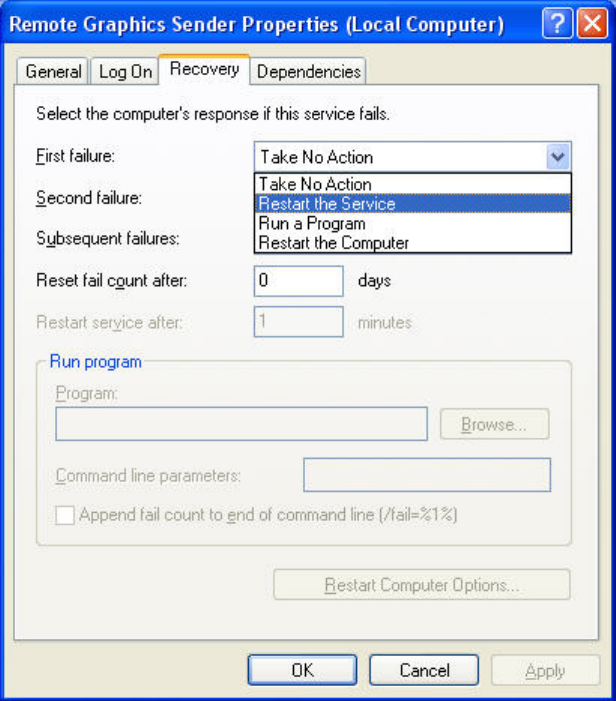
◦プログラムを実行する
◦コンピュータを再起動する
図 10-1 リモート コンピュータの Sender の回復オプション
10.5.2 Microsoft リモート デスクトップの復旧機能
RGS Sender が使用不能になり、Receiver がSender に接続できなくなったら、リモート デスクトップ
サービスを有効にした Windows システムでリモート コンピュータにアクセスし、問題を診断できま
す。
228 第 10 章 リモート アプリケーションの停止 JAWW

11 RGS パフォーマンスの最適化
この章では、リモート コンピュータの表示設定やネットワークの設定の最適化など、RGS パフォー
マンスを最適化する方法を説明します。
11.1 すべてのプラットフォーム共通のパフォーマンス調整
以下の方法は、すべてのプラットフォームに適用できます。
●全二重モードで動作するようにネットワークを設定する:最適なパフォーマンスを得るには、
RGS Sender とRGS Receiver 間のネットワークを全二重モードで動作させる必要があります。
●遷移効果を無効にする:リモート コンピュータでは色付きのカーソルやアニメーション化され
たカーソルは使用しないでください。RGS では、色付きのカーソルやアニメーション化された
カーソルも問題なく表示されますが、通常ネットワーク帯域幅および CPU リソースを多く必要
とします。
●リモート コンピュータのデスクトップの背景を無地に設定し、送信する必要がある画像データ
の量を削減します。Windows で、以下の操作を行います。
◦[コントロール パネル]を選択します。
◦[画面のプロパティ]ウィンドウを表示します。
◦[デスクトップ]タブを選択し、[背景]を[なし]に設定します。または、[テーマ]タブ→[テー
マ]ボックスの順に選択して、[Windows クラシック]を選択します。
●Sender とReceiver を32 ビット/ピクセルに設定する:Windows で、以下の操作を行います。
◦[コントロール パネル]を選択します。
◦[画面のプロパティ]ウィンドウを表示します。
◦[設定]タブを選択し、[画面の色]を[最高 (32 ビット)]に設定します。
●Sender のディスプレイの解像度を下げる:RGS は画像ベースのリモート ビジュアリゼーション
テクノロジです。したがって、ディスプレイ解像度を引き下げることによって、パフォーマンス
を大幅に向上させることができます。
11.2 Windows でのパフォーマンス調整
ここでは、Windows 上で RGS のパフォーマンスを調整するためのヒントを紹介します。
1.以下の操作を行って、リモート コンピュータのデスクトップ アイコンをロックします。
●[コントロール パネル]を選択します。
●[画面のプロパティ]ウィンドウが表示されます。
JAWW すべてのプラットフォーム共通のパフォーマンス調整 229

●[デスクトップ]→[デスクトップのカスタマイズ]の順に選択します。
●[Web]タブで[デスクトップ項目をロックする]チェックボックスにチェックを入れます。
2.Sender プロセス優先度:3D 設計プログラムでのモデルの回転のような操作が遅く、エラーに見
えたり、画像アップデートに矛盾が発生したりすることがあります。Sender がWindows で動作
している場合、OS のスケジューリングに問題がある可能性があります。Sender の優先度を高く
すると解決することがよくあります。詳しくは、64 ページの「Windows Sender プロセスの優
先度の設定」を参照してください。
3.Java アプリケーション:Java Runtime Environment の一部のバージョンでは、DirectX が使用さ
れます。これらのバージョンの Java がインストールされた Windows XP Professional での画面
のアップデートを表示するには、3D の自動アップデートを有効にする必要があります
(76 ページの「rgadmin ツールの使用」を参照してください)。DirectX 経由のレンダリングで
は、多くの場合、DirectX ウィンドウ全体が画面変更の対象として登録されます。これによって、
必要な帯域幅が増えたり、Remote Graphics Sender による CPU 使用率が若干上がったりするこ
とがあります。場合によっては、DirectX の代わりに GDI をJava で使用すると、パフォーマンス
が向上することがあります。
●Java でGDI を使用するには、java または javaw 実行可能ファイルに「-
Dsun.java2d.noddraw=true」オプションを指定する必要があります。たとえば、以下のよう
に指定します。
java -Dsun.java2d.noddraw=true SomeApp
●この指定をするには、コマンド ラインでこのオプションを渡すか、_JAVA_OPTIONS 環境
変数にこのオプションを追加します。たとえば、以下のように指定します。
set _JAVA_OPTIONS=-Dsun.java2d.noddraw=true
java SomeApp
11.3 グラフィックスのパフォーマンスのトラブルシューティ
ング
Sender のパフォーマンスに影響を及ぼす主な要因は、グラフィックス アダプタのフレーム バッファ
読み取りパフォーマンスです。RGS のパフォーマンスを最適化するには、10 フレーム/秒以上のパ
フォーマンスが推奨されます。
RGS は、リモート コンピュータのグラフィックス アダプタを使用して画像のレンダリングを加速さ
せます。リモート コンピュータの画像が変更されると、RGS Sender はレンダリング画像をフレーム
バッファから読み取り、圧縮してから Receiver に送信します。
Windows でリモート コンピュータのフレーム バッファ読み取りパフォーマンスをテストするには、
BltTest を使用します。このツールは、
http://www.stereopsis.com/blttest/(英語サイト)から入手でき
ます。
230 第 11 章 RGS パフォーマンスの最適化 JAWW

11.4 最適なパフォーマンスのためのネットワークの設定
RGS を使用するには、低遅延のネットワークと、適度に高速なネットワーク帯域幅が必要です。
Sender とReceiver システム間のネットワーク帯域幅、遅延、およびホップ数をテストし、測定するに
は、いくつかの方法を使用できます。
●ネットワーク遅延を測定するには、ping コマンドを使用します。Windows の[コマンド プロン
プト]または Linux の端末ウィンドウで、ping hostname を実行します。これによって、ネット
ワーク遅延が報告されます。ping プロトコル(ICMP)がファイアウォールにブロックされてい
ないことを確認してください。また、Windows には IPSec フィルタを設定できます。IPSec フィ
ルタ ポリシーによって、ICMP トラフィックが無効になっていないことを確認してください。
●2つのコンピュータ間のネットワーク遅延を測定するには、Traceroute(Linux)または tracert
(Windows)を使用します。Traceroute では、ネットワーク遅延に加え、コンピュータに到達す
るためにかかるホップの数も報告されます。
●ネットワーク帯域幅を測定するには、ttcp を使用します。ttcp は以下のサイトから入手できます。
http://www.pcausa.com/Utilities/pcattcp.htm
ネットワークのパフォーマンスを測定すると、改善が必要かどうかを判断できます。考えられる手順
のいくつかを以下に説明します。
コンピュータのネットワーク インタフェースは、ローカル ネットワーク上のネットワーク スイッ
チとの間でネットワーク速度の自動ネゴシエーションを行います。ネゴシエーションされる速度の
範囲は、10 Mb/sec の半二重から 10Gb/sec の全二重までです。最新のネットワーク インタフェー
スとスイッチとのネゴシエーションでは、最高速度が選択されるはずですが、ネットワークが最高ス
ループットを提供できるように慎重に設計されていない限り、次善の速度が選択されます。
ネットワーク インタフェースとスイッチが自動ネゴシエーションを正しく行うように設定されてい
れば、設定は自動ネゴシエーションのままでかまいません。ネットワークを特定の速度で動作させる
必要がある場合は、ネットワーク インタフェースとスイッチの設定をハードコードできます。ただ
し、これらの設定を変更する場合には注意が必要です。ネットワーク インタフェースとスイッチの
設定が互いに補完しあうように設定しないと、ネットワークのパフォーマンスは低下します。
●Windows でのネットワーク インタフェースの設定:[デバイス マネージャ]を開くと、
Windows でのリンク速度と二重モードを変更できます。[コントロール パネル]→[システム]→
[ハードウェア]タブ→[デバイス マネージャ]の順にクリックします。[デバイス マネージャ]が
開いたら、[ネットワーク アダプタ]の横の[+]をクリックします。次に、変更したいネットワー
ク アダプタを右クリックし、[プロパティ]を選択します。[詳細設定]タブをクリックします。各
ネットワーク アダプタには、変更可能な固有のプロパティ/設定が割り当てられています。リン
ク速度と全/半二重設定に関するプロパティの名前は通常、[Link Speed & Duplex]です。そのプ
ロパティをクリックします。自動ネゴシエーションを使用する場合は、[値]ボックスで[Auto
Detect]エントリを選択します。リンク速度と全/半二重設定をハードコードするには、ネット
ワークでサポートされている最高速度のリンクと、全二重を選択します。
●Linux でのネットワーク インタフェースの設定:Linux システムでは、ethtool ツールを使用して
ネットワークを設定できます。Linux でネットワーク特性を取得および設定するには、以下の操
作を行います。インタフェース 0のLAN 特性を取得するには、root で、以下のコマンドを入力
します。
JAWW 最適なパフォーマンスのためのネットワークの設定 231
$ /usr/local/sbin/ethtool eth0
全二重モードで動作する 100 Mb/sec 接続の LAN 特性を設定するには、root で、以下のコマン
ドを入力します。
$ /usr/local/sbin/ethtool -s eth0 speed 100 duplex full autoneg off
ネットワーク パフォーマンスに満足できない場合は、ネットワーク スイッチ上のログ ファイルを
確認します(ローカル コンピュータがネットワーク スイッチに接続されている場合)。スイッチ
ポートで多数のエラーが発生している場合は、コンピュータまたはネットワークが正しく設定されて
いません。管理者に連絡して、コンピュータとネットワークの設定を最適化してください。
232 第 11 章 RGS パフォーマンスの最適化 JAWW

12 RGS のトラブルシューティング
この章では、RGS の問題をトラブルシューティングする方法を紹介します。234 ページの「RGS エ
ラー メッセージ」も参照してください。RGS エラー メッセージと考えられる原因が記載されていま
す。
12.1 RGS の問題およびトラブルシューティングの方法
233 ページの表 12-1 「RGS の問題およびトラブルシューティングの方法」に、RGS の問題および
トラブルシューティングの方法の一覧を示します。
表 12-1 RGS の問題およびトラブルシューティングの方法
問題 トラブルシューティングの方法
RGS Sender に接続できない 接続前のチェックリストが85 ページの「接続前のチェック
リスト」の説明どおりであることを確認します
接続は確立するがタイムアウトになってしまう 146 ページの「ネットワーク タイムアウト設定の調整」を
参照してください
グラフィックスのパフォーマンスが遅く感じられる 229 ページの「RGS パフォーマンスの最適化」を参照してく
ださい。
リモート オーディオが機能しない ●Linux Receiver を使用している場合は、オーディオが
79 ページの「Linux Receiver のオーディオ要件」の説明
に沿って正しくインストールされていることを確認し
ます
●131 ページの「オーディオ関連の問題」のトラブル
シューティングの方法を参照してください
リモート USB が機能しない ●Receiver のWindows へのインストール時に、USB が
51 ページの「Windows での Receiver のインストール」
の説明に沿って正しく設定されていることを確認しま
す
●141 ページの「リモート USB のトラブルシューティン
グ」のトラブルシューティングの方法を参照してくださ
い
Receiver のプロパティを工場出荷時の設定にリセットしたい RGS Receiver をアンインストールしてから再インストール
します
Java アプリケーションで予期したとおりの動作が行われな
い
DirectDraw の使用を無効に設定して、Java でGDI を使用しま
す。詳しくは、229 ページの「Windows でのパフォーマン
ス調整」を参照してください。
JAWW RGS の問題およびトラブルシューティングの方法 233

13 RGS エラー メッセージ
この章では、RGS Receiver によって報告された各エラー メッセージを挙げ、その考えられる原因に
ついて説明します。
13.1 Receiver エラー メッセージ
エラー 説明
Connection lost!(接続が中断されました!)RGS Sender によって接続が終了されました。以下の原因が
考えられます
●Sender によって接続が明示的に切断された。たとえば、
ユーザが、Sender アイコンまたは Sender GUI からすべ
ての接続を切断することを選択したか、またはユーザが
ログオフした
●別のユーザが、同じユーザ名とパスワードで Sender に
接続した
●誰もログインしていないデスクトップに接続している
ときに、別のユーザがログインしたため、自分の接続が
切断された
●別のユーザがログインしているデスクトップに接続し
ているときに、ログインしていたユーザが接続を切断し
たため、自分も切断された
●ネットワークが切断されたか、終了されたか、一時的に
中断された
●Sender サービス/デーモンが停止または再起動された
●Sender システムが終了/シャットダウンまたは再起動さ
れた
●Linux コンピュータに接続しているとき、X Server が停
止または再起動された
●Sender または X Server で障害が発生した
Unable to connect to Sender!(Sender に接続できません!)このエラーが報告された場合は、85 ページの「接続前の
チェックリスト」の考えられる原因の一覧を参照してくださ
い
234 第 13 章 RGS エラー メッセージ JAWW

Authentication failed!(認証に失敗しました!)RGS Sender によって接続が拒否されました。以下の原因が
考えられます
●ドメイン名、ユーザ名、パスワードなど、入力した認証
情報が有効でないか、Sender システムによって認識され
ない
●Sender で認証機能が適切に設定されていない。認証機
能に関する最新情報については、ユーザ マニュアルと
README.txt を参照してください
Directory not found or not accessible!(ディレクトリが見つ
からないかアクセスできません!)
ディレクトリ ファイルが使用できません。以下の原因が考
えられます
●ディレクトリ ファイル名または場所を入力し間違えた
●ファイルが移動されたか、使用できなくなった
●ネットワークがダウンしたか、中断している
●ユーザにファイルに対する読み取りアクセス許可がな
い
User not found in directory!(ディレクトリ内でユーザが見
つかりません!)
HP Remote Graphics ソフトウェア Receiver の現在のユーザ
のユーザ名が、ディレクトリ ファイル内にありません。以下
の原因が考えられます
●ディレクトリ ファイルに入力されたユーザ名が、実際
のユーザ名と厳密に一致していない
●ディレクトリに入力した domainName が間違っていま
す。正しい domainName の選択について詳しくは、
171 ページの「ディレクトリ ファイルの形式 」を参照
してください。
●現在のユーザのユーザ名がディレクトリ ファイルに入
力されていない。ディレクトリ ファイルが、アクセス
許可が制限された共有ドライブ上にある場合は、IT 担当
者に適切なエントリを追加するように依頼してくださ
い
Authorization failed!(認可に失敗しました!) 接続は認証されましたが、Sender システムのデスクトップに
別のユーザがすでにログインしています。別のユーザのデス
クトップに接続しようとすると、ログインしているユーザに
対し、接続を許可するかどうかを確認するダイアログ ボック
スが Sender デスクトップ上に表示されます。明示的に許可/
認可されない限り、別のユーザのデスクトップに接続するこ
とはできません。接続が明示的に許可されなかったか、ダイ
アログ ボックスがタイムアウトしたために接続が暗黙に拒
否されたことが原因です
Error:No license found for the Sender you are trying to
connect to!(エラー:接続しようとしている Sender の使用許
諾がありません!)
RGS Sender の使用許諾が見つかりませんでした
Error:License Expired for the Sender you are trying to
connect to!(エラー:接続しようとしている Sender の使用許
諾が期限切れです!)
RGS Sender の使用許諾が期限切れです
JAWW Receiver エラー メッセージ 235

Error:License Invalid for the Sender you are trying to
connect to!(エラー:接続しようとしている Sender の使用許
諾が無効です!)
RGS Sender の使用許諾が無効です
Setup Mode hotkey sequence too short.(Setup Mode の
ホットキー シーケンスが短すぎます。)
ユーザが指定したキー シーケンスが短すぎます
Setup Mode hotkey sequence too long.(Setup Mode のホッ
トキー シーケンスが長すぎます。)
ユーザが指定したキー シーケンスが長すぎます
Setup Mode hotkey sequence may only consist of Ctrl, Alt,
Shift and Space.(Setup Mode のホットキー シーケンスに
使用できるのは、Ctrl、Alt、Shift、およびスペース バーで
す。)
ユーザが指定したキー シーケンスに、無効なキーが含まれて
います
A space may only be entered after Ctrl, Alt or Shift is
pressed.(スペース バーは、Ctrl、Alt、または Shift を押した
あとにだけ入力できます。)
Setup Mode のホットキー シーケンスは、スペース バーで
始めることはできません
Setup Mode hotkey sequence is invalid.(Setup Mode の
ホットキー シーケンスが無効です。)The sequence has
been reset to the default.(シーケンスはデフォルトにリセッ
トされました。)
コマンドラインまたはプロパティ設定ファイルでプロパティ
を使用して指定された Setup Mode ホットキー シーケンス
が無効であり、初期設定にリセットされました
Setup Mode hotkey sequence is invalid.(Setup Mode の
ホットキー シーケンスが無効です。)The sequence has
been disabled.(シーケンスは無効になりました。)
コマンドラインまたはプロパティ設定ファイルでプロパティ
を使用して指定された Setup Mode ホットキー シーケンス
が無効であり、Rgreceiver.Hotkeys.IsMutable プロパティが無
効化されました。したがって、ホットキーが無効になりまし
た
Connection denied!(接続が拒否されました!)The iLO remote
console is enabled.(iLO リモート コンソールは有効です。)
iLO リモート コンソールが、HP Blade Workstation で有効化
されました。接続が許可されるためには、Blade はUser
Mode で設定されている必要があります
Unable to connect to Sender:(Sender に接続できません:)
The Receiver was unable to resolve the specified hostname
or IP Address.(Receiver は、指定されたホスト名または IP ア
ドレスを解決できませんでした。)Verify that you entered
the value correctly.(正しい値が入力されたことを確認してく
ださい。)
通常、DNS エラーを示します
Unable to connect to Sender:(Sender に接続できません:)
The Receiver resolved the specified hostname or IP
address, but cannot connect to the Sender.(Receiver は指定
されたホスト名または IP アドレスを解決しましたが、Sender
に接続できません。)Verify that the system is accessible on
your network and that the Remote Graphics Sender service
has been started and is listening on a pubic IP address
and is not blocked by a firewall.(システムがネットワーク
にアクセスでき、Remote Graphics Sender サービスが起動さ
れてパブリック IP アドレスをリッスンし、ファイアウォール
でブロックされていないことを確認します。)
Receiver は、指定されたホスト名または IP アドレスを検索お
よび解決できました。ただし、Receiver はSender への接続を
確立できませんでした。原因としては、Sender がインストー
ルされていない、Sender が稼働していない、Sender は誤った
ネットワーク インタフェースをリッスンしている、ファイア
ウォールが Sender をブロックしている、などが考えられます
236 第 13 章 RGS エラー メッセージ JAWW

AHP VDI での RGS の使用
この付録では、RGS をHP Virtual Desktop Infrastructure(VDI)ソリューションと組み合わせて使用す
る方法について説明します。RGS をHP VDI と組み合わせて使用するには、VMware の仮想化製品に
関する包括的な知識と VMware 仮想化環境内で動作する Microsoft 製品が必要です。HP VDI の概要
については、
http://h50146.www5.hp.com/products/servers/proliant/solution/vmware/vdi/を参照し
てください。HP VDI での RGS の使用の概要については、
48 ページの「デスクトップ仮想化での RGS
の使用」を参照してください。仮想化に関する一般的な用語については、以下を参照してください。
●ハイパーバイザ:ハイパーバイザとは、1台のホスト コンピュータ上で複数のオペレーティング
システムを同時に実行できるようにするための、コンピュータ仮想化ソフトウェア環境を指しま
す。
●VMware ESX:VMware ESX は、VMware 社が提供するハイパーバイザです。
●仮想デスクトップ:仮想デスクトップとは、VMware ESX 環境内で実行されるデスクトップ オ
ペレーティング システムを指します。
●仮想マシン:仮想マシン(VM)とは、VMware ESX と仮想デスクトップを組み合わせたものを
指します。RGS Sender は、仮想マシン上で実行されます。
●静的 HP VDI:静的 HP VDI は、デスクトップ コンピュータを仮想マシンに 1対1で置き換え、
クライアント コンピュータのユーザが仮想マシンに直接接続する構成です。静的 HP VDI 構成
では、接続ブローカは使用しません。
●動的 HP VDI:動的 HP VDI では、ユーザは接続ブローカを介してログインし、プールされた複数
の仮想マシンの 1つを割り当てられます。
●VMware View Manager:VMware View Manager(VMware View とも呼ばれます)は、認証
されたクライアント コンピュータ ユーザを仮想デスクトップ セッションに結び付ける、仮想
デスクトップ マネージャ(接続ブローカ)です。このガイドでは、動的 HP VDI を構成するため
に、VMware View を接続ブローカとして使用します。
●View Client:View Client は、クライアント コンピュータで実行され、VMware View を介して
仮想デスクトップに接続するためにユーザが使用するソフトウェアです。クライアント コン
ピュータでは RGS Receiver も実行されます。
●View Agent:View Agent は、各仮想デスクトップ上で実行され、クライアント コンピュータへ
のRGS 接続の確立をサポートします。
以下の表に、VMware ESX の各種バージョンでサポートされる RGS のバージョンを示します。
VMware ESX のバージョン RGS のバージョン
ESX 4RGS 5.1 以降
以下の表に、VMware View の各種バージョンでサポートされる RGS を示します。VMware View の
バージョン 3.1 以降のみが RGS をサポートし、サポートされる RGS は5.2.5 以降のみです。
JAWW 237

RGS 5.2.4 以前 RGS 5.2.5 以降
VMware View 3.0 以前 VMware View のバージョン 3.0 以前では、いずれのバージョンの RGS もサポー
トされません
VMware View 3.1 以降 VMware View のバージョン 3.1 以降で
は、RGS 5.2.4 以前のバージョンはサ
ポートされません
VMware View のバージョン 3.1 以降で
は、Windows XP Professional SP2 およ
びSP3 上の RGS 5.2.5 以降がサポート
されます
VMware View 4.0 RGS 5.2.5 以降
A.1 VMware ESX ネットワークの注意事項
全般的なネットワーク構成が、RGS のパフォーマンスに大きな影響を与えることがあります。仮想環
境では、この問題は ESX ネットワーク スタックにまで拡張されます。間違って構成されていると、
ESX ネットワーク スタックは、VDI セッションのオーディオおよびビデオ ストリーミングの品質に
大きな影響を与えることがあります。ESX ネットワーク構成のベスト プラクティスは、RGS トラ
フィック用に 1つ以上の物理ネットワーク インタフェースを構成することです。これらのネット
ワーク インタフェースをサービス コンソール、NFS、iSCSI、ま た は VMotion に使用しないでくださ
い。ネットワーク トポロジで必要な場合は、インターネット アクセスなどの全般的な VM ネット
ワーク トラフィックで RGS と同じネットワーク インタフェースを使用できます。
A.2 静的 HP VDI での RGS の使用
静的 HP VDI は、デスクトップ コンピュータを仮想マシンに 1対1で置き換え、クライアント コン
ピュータのユーザが仮想マシンに直接接続する構成です。静的 HP VDI 環境に RGS をインストール
するには、以下の 3つの操作を行います。各手順には、さらに詳しい手順が含まれます。
1.ゲスト OS およびアプリケーションを備えた新しい仮想マシンを作成します。
2.RGS をサポートするよう仮想マシンの ESX 構成ファイルを変更します。
3.仮想マシンに RGS Sender をインストールして設定します。
これらの手順は、以下の 3つのセクションで詳細に説明します。
A.2.1 新しい仮想マシンの作成
以下の操作を行って、新しい仮想マシンを作成します。
1.VMware の標準的な手順に沿って、ゲスト OS の新しい仮想マシンを作成します。
注記: RGS の最適なパフォーマンスを得るには、2つの vCPU をおすすめします。
2.必要なゲスト OS のパッチをインストールします。
3.必要なすべてのユーザ アプリケーションをインストールします。
4.仮想マシンをシャットダウンします。
238 付録 A HP VDI での RGS の使用 JAWW
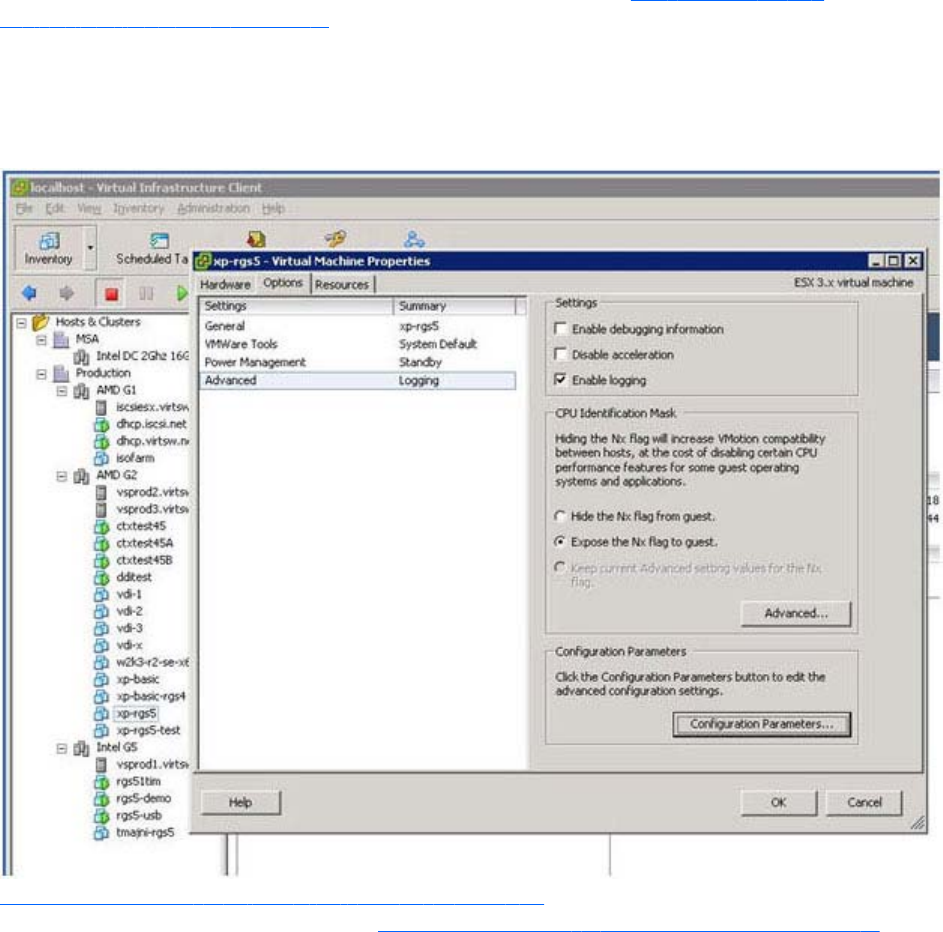
A.2.2 VMware ESX 設定(VM.vmx ファイル)の変更
RGS 通信チャネルを介して RGS とUSB をサポートするには、基になる仮想マシン構成ファイルを変
更する必要があります。このファイル内のほとんどの値は、VirtualCenter のGUI を使用して設定でき
ます。ただし、いくつかの値は、仮想マシンの.vmx ファイルを手動で編集することによって設定する
必要があります。管理者は、スクリプトを使用して、この処理を完全に自動化することもできます。
仮想マシン構成を編集するための Virtual Infrastructure Client のGUI を239 ページの図 A-1
「Virtual Infrastructure Client のGUI」に示します。この図では、「xp-rgs5」という名前の仮想マシンを
マウスで右クリックし、ドロップダウン メニューから[Edit Settings…](設定の編集…)を選択して、
マシンのプロパティを表示しています。パラメータの設定を編集するには、[Options](オプション)
タブをクリックし、[Advanced](詳細)ライン項目を選択します。
図 A-1 Virtual Infrastructure Client のGUI
239 ページの図 A-1 「Virtual Infrastructure Client のGUI」の[Configuration Parameters](パ
ラメータの設定)ボタンをクリックして、240 ページの図 A-2 「パラメータの設定ダイアログ」に
示すパラメータの構成内容を表示します。
JAWW 静的 HP VDI での RGS の使用 239
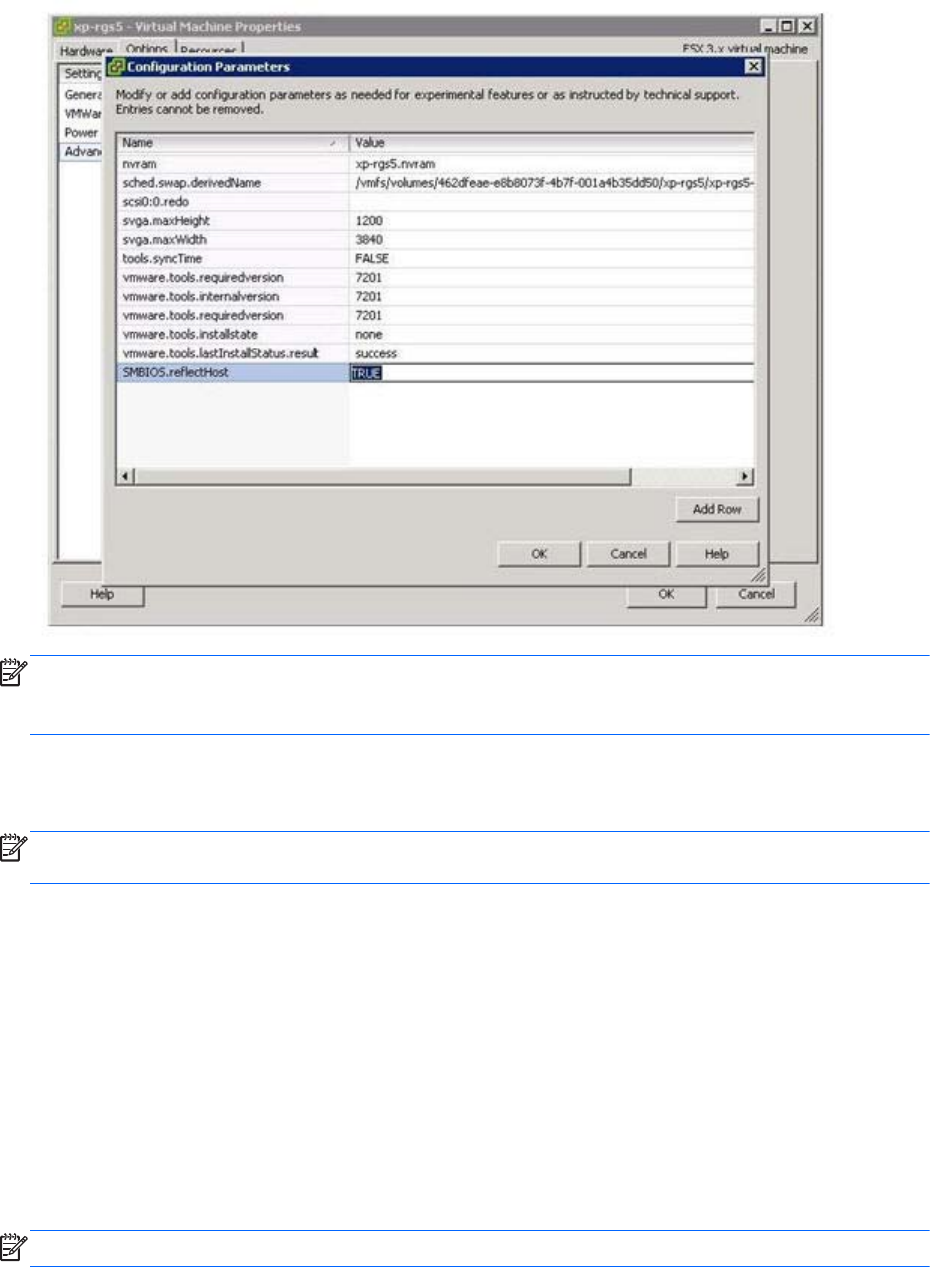
図 A-2 パラメータの設定ダイアログ
注記: 上記のダイアログでは、一部のパラメータ設定は追加できません。詳しくは、VMware View
の操作説明書を参照してください。Svga オプションを追加するときは、.vmx ファイルを手動で編集
することをおすすめします。
RGS の機能に影響するパラメータの設定には、以下のものがあります。
SMBIOS.reflectHost = TRUE
注記: このパラメータは、5.2.0 より前のバージョンのRGS に必要です。RGS 5.2.0 以降のバー
ジョンでは必要ありません。
このパラメータは、基になるハードウェア プラットフォームの SMBIOS レコードを仮想マシンの
SMBIOS レコードにマップします。RGS では、HP 固有の SMBIOS レコードがアクティブになってい
る必要があります。このパラメータの値は、GUI で設定することも、仮想マシンの.vmx ファイルを直
接編集して設定することもできます。
usb.present = TRUE
このパラメータは、仮想マシンの USB ハードウェア デバイスを ESX で実体化するようにします。こ
のパラメータは、RGS のリモート USB 機能をサポートするために必要です。このパラメータの値は、
仮想マシンの.vmx ファイルを直接編集することによってのみ設定できます。このパラメータの値は、
VirtualCenter のクローンやテンプレートの操作によっては伝播されません。この変数を.vmx ファイ
ルに配置することは正しい動作のために重要であり、このファイルの先頭近くにある
extendedConfigFile パラメータの前に配置してください。
注記: VMware View のUSB 実装を使用する場合は、上記のパラメータは不要です。
240 付録 A HP VDI での RGS の使用 JAWW

Svga.maxHeight = <max screen height in pixels>
このパラメータは、VMware の仮想 VGA デバイス ドライバに、サポートする画面の最大の高さを指
示します。このパラメータの値は、GUI で設定することも、仮想マシンの.vmx ファイルを直接編集し
て設定することもできます。
Svga.maxWidth = <max screen width in pixels>
このパラメータは、サポートする画面の最大幅を VMware 仮想 VGA デバイス ドライバに伝えます。
このパラメータの値は、GUI で設定することも、仮想マシンの.vmx ファイルを直接編集して設定する
こともできます。
Svga.vramSize = <size in bytes of the VGA screen buffer>
このパラメータは、使用する画面バッファのサイズを VMware 仮想 VGA デバイス ドライバに伝えま
す。このパラメータの値は、仮想マシンの.vmx ファイルを直接編集することによってのみ設定でき、
クローンやテンプレートの操作によっては伝播されません。
以下の表は、いくつかの一般的な画面サイズの設定を示しています。
画面解像度 svga.maxWidth svga.maxHeight Svga.vramSize
16 ビット色32 ビット色
1280×1024 1280 1024 2621440 5242880
1600×1200 1600 1200 3840000 7680000
デュアル 1600×1200 3200 1200 7680000 15360000
1680×1050 1680 1050 3528000 7056000
1920×1200 1920 1200 4608000 9216000
デュアル 1920×1200 3840 1200 9216000 18432000
その他の画面トポロジの Svga.vramSize 値を計算するには、以下の式を使用します。
H×W×D = V 各項目の意味を以下に示します
H = 画面の高さ(ピクセル数)
W = 画面の幅(ピクセル数)
D = バイト数での色数(2=16 ビット、4=32 ビット)
V = vramSize(バイト数)
JAWW 静的 HP VDI での RGS の使用 241

A.2.3 仮想マシンへの RGS Sender のインストール
RGS Sender は、物理マシンにインストールする場合と同じ方法で仮想マシンにインストールされま
す。インストール CD または ISO イメージを仮想マシンの内部にマウントする必要があります。ま
たは、インストール用にファイル イメージをファイル共有に配置することもできます。RGS Sender
をインストールするには、以下の操作を行います。
1.RGS Sender インストーラを起動します。
2.Sender インストーラの画面に表示される説明に沿って操作し、使用環境に適したオプションを
選択します。
A.3 動的 HP VDI での RGS の使用(VMware View を使用
する場合)
このガイドでは、VMware View マネージャを使用した動的 HP VDI について説明します。以下の操作
では、VMware View の使用経験があり、VMware View のインストールおよび設定に関して説明書を
すでに読んでいることを前提にしています。これらの情報は、ここでは説明しません。VMware View
環境で RGS をインストールするには、以下の 4つの操作を行います。各手順には、さらに詳しい手
順が含まれます。
1.OS およびアプリケーションを備えた新しい仮想マシンを作成します。
注記: VMware View 環境でRGS を使用する仮想マシンを作成するときは、View Agent をイ
ンストールする前に RGS Sender をインストールする必要があります。
2.RGS Sender をインストールし、Sender の設定ファイル rgsenderconfig を変更して、VMware
View の動作を最適化します。
3.VMware View のインストール説明書に記載されている説明に沿って、View Agent をインストー
ルします。
4.クライアント コンピュータに RGS Receiver とクライアント エージェントをインストールしま
す。
これらの手順は、以下の 4つのセクションで詳細に説明します。
A.3.1 新しい仮想マシンの作成
238 ページの「新しい仮想マシンの作成」セクションの説明に沿って、OS とアプリケーションを備
えた新しい仮想マシンを作成します。
242 付録 A HP VDI での RGS の使用 JAWW
A.3.2 VMware View のマスタ/親VM への RGS Sender のインストール、
および設定ファイルの変更による VMware View 環境の最適化
VMware View 環境で RGS を使用するには、RGS Sender の設定ファイル rgsenderconfig を変更する
必要があります。以下の操作を行います。
1.RGS Sender のインストール実行可能ファイルを起動します。
2.インストール中、以下のオプション以外はすべて初期値のままでかまいません。
a.VMware のUSB リダイレクト実装を使用する場合は、RGS のリモート USB を無効にしま
す。
b.VMware View バージョン 3.1 の初期リリースでは、RGS 5.2.5 はサポートされますが、
RGS のシングル サインオンおよび Easy Login はサポートされません。これらのオプショ
ンはどちらも選択しないでください。
3.C:¥Program Files¥Hewlett-Packard¥Remote Graphics Sender にある RGS Sender 設定ファイル
rgsenderconfig を見つけます。ファイルを右クリックし、[読み取り専用]プロパティを解除しま
す。
4.rgsenderconfig ファイルを編集します。以下の行をコメント解除し、値を 0に変更します。
Rgsender.IsBlankScreenAndBlockInputEnabled=0
Rgsender.IsCollaborationNotificationEnabled=0
詳しくは、244 ページの「RGS 警告ポップアップの無効化」を参照してください。
注記: rgsenderconfig ファイルでは、有効にするすべての行から「#」を削除してください。
5.rgsenderconfig ファイルを保存します。RGS Sender または Sender コンピュータを再起動して、
設定ファイルの新しい設定を有効にします。
A.3.3 VMware View のマスタ/親VM への View Agent のインストール
RGS をインストールした後で、VMware View Agent をインストールする必要があります。
1.View Agent のインストール実行可能ファイルを起動します。
2.View Agent の説明書にあるインストールの手順に沿ってインストールを実行します。
A.3.4 クライアント コンピュータへの RGS Receiver および View Client
のインストール
注記: View Client をインストールする前に、RGS Receiver をインストールする必要があります。
1.RGS Receiver のインストール実行可能ファイルを起動します。インストール中、Receiver の設定
は初期値のままにします。
2.必要に応じて、RGS Receiver の設定ファイル rgreceiverconfig を変更します。詳しくは、
175 ページの「プロパティの値を設定ファイルの中で設定する方法」を参照してください。
JAWW 動的 HP VDI での RGS の使用(VMware View を使用する場合) 243

オプション:RGS でクライアントの画面解像度を自動的に検出できるようにするには、クライア
ント コンピュータで以下の操作を行います。
a.C:¥Program Files¥Hewlett-Packard¥Remote Graphics Receiver にある RGS Receiver 設定
ファイル rgreceiverconfig を見つけます。ファイルを右クリックし、[読み取り専用]プロパ
ティを解除します。
b.rgreceiverconfig ファイルを編集します。以下の行をコメント解除し、値を 1に変更します。
Rgreceiver.IsMatchReceiverResolutionEnabled=1
注記: 有効にするすべての行から「#」を削除してください。
c.rgreceiverconfig ファイルを保存します。
3.クライアント コンピュータに View Client をインストールします。
A.4 RGS の診断の実行
RGS Sender をインストールした後、VDI 環境で RGS を正しくサポートするために実行する必要のあ
る追加の OS 設定を判断するために、RGS 診断ユーティリティ rgdiag.exe を実行してください。OS
の設定には通常、以下のものが含まれます。
●rgsender.exe が通過できるファイアウォール設定
●単純なファイル共有モードの設定解除
●regedt32 によるレジストリ キー HKEY_LOCAL_MACHINE¥SOFTWARE¥Microsoft¥Windows
NT¥CurrentVersion¥Winlogon¥AllowMultipleTSSessions の0への設定
rgdiag.exe の実行について詳しくは、76 ページの「Windows での RGS 診断ツールの使用」を参照
してください。
A.5 RGS 警告ポップアップの無効化
RGS では、メイン コンソールがまだ表示可能な場合でも、ユーザに警告が表示されます。画面ブラ
ンキングに使用されるハードウェア機能は、VMware ESX 仮想マシンでは使用できません。そのた
め、初期設定では、この警告メッセージはユーザのデスクトップに表示されます。RGS Sender ディ
レクトリ内の rgsenderconfig ファイルを編集することによって、永続的な[Sender Monitor is
Viewable](警告:Sender モニタの表示可能)ポップアップを削除できます。この操作を行うには、
以下の行をコメント解除し、次のように設定します。
Rgsender.IsBlankScreenAndBlockInputEnabled=0
A.6 VDI で使用可能な RGS の操作モード
クライアント コンピュータから仮想デスクトップ セッションへの接続を確立するには、RGS の以下
の両方の操作モードが使用できます。
●Normal モード
●Directory モード
244 付録 A HP VDI での RGS の使用 JAWW

A.7 HP VDI での HP Session Allocation Manager の使
用
仮想デスクトップ内に HP SAM 登録サービスがインストールされている場合は、HP SAM(Session
Allocation Manager)2.1 以降を使用して、クライアント コンピュータから仮想デスクトップ セッ
ションへの RGS 接続を管理できます。SAM について詳しくは、http://h50146.www5.hp.com/
products/desktops/cci/sam.html を参照してください。
JAWW HP VDI での HP Session Allocation Manager の使用 245

BRGSでサポートされる USB デバイス
注記: RGS 5.2.0 より前のリリースでは、この USB デバイスの一覧が、http://www.hp.com/
support/rgs_manuals/(英語サイト)から入手可能な『USB Devices Supported by Remote Graphics
Software』(Remote Graphics Software でサポートされる USB デバイス)というドキュメントに記載
されていました。この一覧自体は、「Client-attached USB Devices Accessible by the RGS Sender
(RGS Sender からアクセス可能なクライアント接続 USB デバイス)」の内部の説明を含む Excel スプ
レッドシートでした。RGS 5.2.0 からは、サポートされる USB デバイスの一覧がこの付録に記載され
るようになり、これが上記のドキュメントに置き換えられます。
この付録では、RGS Sender からアクセスできる、クライアント接続 USB デバイスの一覧を示しま
す。ここには、以下の 2種類のクライアント コンピュータが示されています。
1.HP Blade Workstation クライアント(HP gt7725 または gt7720 Blade Workstation クライアン
トなど)
2.Windows ベースのクライアント
この 2種類のクライアント コンピュータについて、各 USB デバイスをサポートする最初の RGS リ
リースが示されています。RGS Sender とRGS Receiver の両方が同じバージョンの RGS を実行して
いることを前提にしています。
表 B-1 PDA デバイス
USB デバイス HP Blade Workstation
クライアント
Windows ベースのクライ
アント
注
HP IPAQ 6315 RGS 3.0 RGS 5.0 MS Active Sync 3.7
HP IPAQ 2215 RGS 3.0 RGS 5.0 MS Active Sync 3.7
HP IPAQ hw6915 RGS 3.0 RGS 5.0 4.5 Active Sync が必要
HP IPAQ hw6940 RGS 3.0 RGS 5.0 4.5 Active Sync が必要
HP IPAQ hw6920 RGS 3.0 RGS 5.0 4.5 Active Sync が必要
HP IPAQ hw6925 RGS 3.0 RGS 5.0 4.5 Active Sync が必要
Palm Tungsten T3 RGS 3.0 RGS 5.0 Palm Desktop 4.1
Palm Tungsten ERGS 3.0 RGS 5.0 Palm Desktop 4.1
Palm Tungsten E2 RGS 3.0 RGS 5.0 Palm Desktop 4.1
Palm Tungsten T5 RGS 3.0 RGS 5.0 Palm Desktop 4.1
Palm Treo 650 RGS 3.0 RGS 5.0 Palm Desktop 4.1
Blackberry 7280 RGS 3.0 RGS 5.0 Desktop Manager 3.6
RGS 5.0 RGS 5.0 Desktop Manager 4.0
246 付録 B RGS でサポートされる USB デバイス JAWW

表 B-1 PDA デバイス (続き)
Blackberry 7230 RGS 3.0 RGS 5.0 Desktop Manager 3.6
RGS 5.0 RGS 5.0 Desktop Manager 4.0
Blackberry 7100g RGS 3.0 RGS 5.0 Desktop Manager 3.6
RGS 5.0 RGS 5.0 Desktop Manager 4.0
Blackberry 7290 RGS 3.0 RGS 5.0 Desktop Manager 3.6
RGS 5.0 RGS 5.0 Desktop Manager 4.0
Blackberry 8100 RGS 5.0 RGS 5.0 Desktop Manager 4.2
Blackberry 8300 RGS 5.0 RGS 5.0 Desktop Manager 4.2
Blackberry 8310 RGS 5.0 RGS 5.0 Desktop Manager 4.2
Blackberry 8320 RGS 5.0 RGS 5.0 Desktop Manager 4.2
Blackberry 8700c RGS 5.0 RGS 5.0 Desktop Manager 4.2
Blackberry 8700g RGS 5.0 RGS 5.0 Desktop Manager 4.2
Blackberry 8800 RGS 5.0 RGS 5.0 Desktop Manager 4.2
表 B-2 トレーダー向けキーボード
USB デバイス HP Blade Workstation
クライアント
Windows XP および
Windows XPe ベースのク
ライアント
注
Bloomberg CTB100 US/UK RGS 4.0.0 RGS 5.0
Bloomberg SEA100 US/UK RGS 5.0 RGS 5.0 オーディオのサポートが
RGS 5.2.0 で追加されまし
た
Bloomberg FRE100 US/UK RGS 5.2 RGS 5.2
WEY HK2000 RGS 4.0.1 RGS 4.0.1
表 B-3 トレーダー向けキーパッド
USB デバイス HP Blade Workstation
クライアント
Windows XP および
Windows XPe ベースのク
ライアント
注
CA Designs Currenex
KP3U/C1
RGS 4.0.2 RGS 5.0
Cantor ESpeed 2RGS 4.2.0 RGS 5.0
Cantor ESpeed 6RGS 4.2.0 RGS 5.0
Cantor ESpeed 7RGS 4.2.0 RGS 5.0
JAWW 247

表 B-3 トレーダー向けキーパッド (続き)
Cantor ESpeed 8RGS 4.2.0 RGS 5.0
RBS Greenwich Capital
gSpeed
RGS 4.2.0 RGS 5.0
Brokertech モデル 1RGS 4.2.0 RGS 5.0
表 B-4 セキュリティ デバイス
USB デバイス HP Blade Workstation
クライアント
Windows XP および
Windows XPe ベースのク
ライアント
注
Axalto スマートカード リー
ダー
RGS 4.0.2 RGS 5.0
Digital Persona Keyboard RGS 5.0 RGS 5.0
Digital Persona Fingerprint
リーダー
RGS 5.0 RGS 5.0
HP Smart Card キーボード RGS 5.0
Access Biometrics RGS 4.0.0 RGS 5.0
ActivIdentity スマートカード
リーダー V2
RGS 5.0 RGS 5.0
ActivIdentity スマートカード
リーダー V3
RGS 5.1.3
Keytronic USB Smartcard
キーボード
RGS 5.1.3
SCM SCR331 USB リーダー RGS 5.1.3
表 B-5 タッチスクリーン デバイス
USB デバイス HP Blade Workstation
クライアント
Windows XP および
Windows XPe ベースのク
ライアント
注
ELO Entuitive TouchSystems
1229L
RGS 4.0.2 RGS 5.0 このデバイス用のアプリケー
ションは、Sender コンピュー
タ上に実際の USB ハード
ウェアを備えている必要があ
ります。備えていない場合は
動作しません
248 付録 B RGS でサポートされる USB デバイス JAWW

表 B-6 USB キー
RGS Sender のバージョンが5.1.1 以降の場合は、Windows XP Professional x64 Edition を実行しているリモート コン
ピュータから以下のクライアント接続 USB デバイスにアクセスできます
USB デバイス HP Blade Workstation
クライアント
Windows XP および
Windows XPe ベースのク
ライアント
注
SanDisk RGS 5.0 RGS 5.0
PNY 1G RGS 5.0 RGS 5.0
Geek Squad 0.5 GRGS 5.0 RGS 5.0
Cruzer Mini 4G RGS 5.0 RGS 5.0
Lexar JumpDrive 256M RGS 5.0 RGS 5.0
HP 2G RGS 5.0 RGS 5.0
HP 128M RGS 5.0 RGS 5.0
Memorex RGS 5.0 RGS 5.0
表 B-7 CD R/W
USB デバイス HP Blade Workstation
クライアント
Windows XP および
Windows XPe ベースのク
ライアント
注
Memorex DVD/R - CD/RW RGS 5.0 RGS 5.0
表 B-8 DVD R/W
USB デバイス HP Blade Workstation
クライアント
Windows XP および
Windows XPe ベースのク
ライアント
注
Pioneer DVR-111D DVD-RW RGS 5.0 RGS 5.0
HP DVD300e RGS 5.0 RGS 5.0
Sony External Multiformat
DVD Recorder
RGS 5.0 RGS 5.0
表 B-9 ハードディスク ドライブ
USB デバイス HP Blade Workstation
クライアント
Windows XP および
Windows XPe ベースのク
ライアント
注
HP Personal 500GB RGS 5.0 RGS 5.0
JAWW 249

表 B-9 ハードディスク ドライブ (続き)
SimpleTech 80GB RGS 5.0 RGS 5.0
Maxtor 300GB OneTouch III RGS 5.0 RGS 5.0 このデバイスは、RGS の標準
機能として動作しますが、
Maxtor One-Touch ソフト
ウェアも同時にインストール
されている場合には、RGS で
機能しません
表 B-10 ディスケット ドライブ
USB デバイス HP Blade Workstation
クライアント
Windows XP および
Windows XPe ベースのク
ライアント
注
HP 3.5 インチ RGS 5.0 RGS 5.0
表 B-11 プリンタ
USB デバイス HP Blade Workstation
クライアント
Windows XP および
Windows XPe ベースのク
ライアント
注
HP OfficeJet 9110 RGS 5.0 RGS 5.0
HP Photosmart 8750 RGS 5.0 RGS 5.0
HP LaserJet 3000DN RGS 5.0 RGS 5.0
HP Color LaserJet 2820 RGS 5.0 RGS 5.0
HP Business Inkjet 2800 RGS 5.0 RGS 5.0
HP Officejet Pro L7680 RGS 5.0 RGS 5.0
Epson Stylus R800 RGS 5.0 RGS 5.0
HP 2015dn RGS 5.0 RGS 5.0
HP 3005x RGS 5.0 RGS 5.0
表 B-12 スキャナ
USB デバイス HP Blade Workstation
クライアント
Windows XP および
Windows XPe ベースのク
ライアント
注
HP OfficeJet 9110 RGS 5.0 RGS 5.0
HP ScanJet 5590 RGS 5.0 RGS 5.0
250 付録 B RGS でサポートされる USB デバイス JAWW

表 B-12 スキャナ (続き)
CardScan 700c RGS 5.0 RGS 5.0
CardScan Executive(800c)RGS 5.0 RGS 5.0
表 B-13 ヒューマン インタフェース デバイス
RGS Sender のバージョンが 5.1.1 以降の場合は、Windows XP Professional x64 Edition を実行しているリモート コン
ピュータから以下のクライアント接続 USB デバイスにアクセスできます
USB デバイス HP Blade Workstation
クライアント
Windows XP および
Windows XPe ベースのク
ライアント
注
HP Spaceball 5000 RGS 4.0.2 RGS 5.0
Magellan Spacemouse RGS 4.0.2 RGS 5.0
HP SpacePilot RGS 4.0.2 RGS 5.0
LLC504 Penpower HID デバ
イス
RGS 5.2.2 RGS 5.2.2
表 B-14 エンクロージャ
USB デバイス HP Blade Workstation
クライアント
Windows XP および
Windows XPe ベースのク
ライアント
注
IDE ハードディスク ドライ
ブ用の Adaptec USB 2.0 エ
ンクロージャ
RGS 5.0 RGS 5.0 エンクロージャは機能します
が、エンクロージャの内部で
使用されているドライブに
よって動作が異なる場合があ
ります
表 B-15 Web カメラ
USB デバイス HP Blade Workstation
クライアント
Windows XP および
Windows XPe ベースのク
ライアント
注
Logitech QuickCam
Communicate Deluxe
WebCam
RGS 5.2 RGS 5.2
Microsoft RoundTable
WebCam
RGS 5.2 RGS 5.2
Logitech QuickCam Pro5000
WebCam
RGS 5.2 RGS 5.2
Logitech Pro9000 WebCam RGS 5.2 RGS 5.2 バージョン v11.70 のドライ
バが必要
JAWW 251

表 B-15 Web カメラ (続き)
Logitech QuickCam Ultra
Vision
RGS 5.2 RGS 5.2
Microsoft LifeCam NX-6000 RGS 5.2 RGS 5.2
Microsoft LifeCam VX-7000 RGS 5.2 RGS 5.2
Intel Easy PC Camera RGS 5.2 RGS 5.2
Creative Web Cam
Notebook
RGS 5.2 RGS 5.2
表 B-16 ヘッドセット
USB デバイス HP Blade Workstation
クライアント
Windows XP および
Windows XPe ベースのク
ライアント
注
Plantronics USB Audio 470
Headset
RGS 5.2 RGS 5.2
Plantronics USB Audio 500
Headset
RGS 5.2 RGS 5.2
Plantronics USB Audio 625
Headset
RGS 5.2 RGS 5.2
Jabra GN8120 Headset RGS 5.2 RGS 5.2
Cyber Acoustics AC-840
Headset
RGS 5.2 RGS 5.2
表 B-17 音声再生デバイス
USB デバイス HP Blade Workstation
クライアント
Windows XP および
Windows XPe ベースのク
ライアント
注
ClearOne Chat 50 USB
Speaker
RGS 5.2 RGS 5.2
Polycomm Communicator
C100S
RGS 5.2 RGS 5.2
表 B-18 録音デバイス
以下に示されている USB 録音デバイスに加えて、[Remote USB configuration](リモート USB の設定)が[USB devices are
Local](USB デバイスはローカル)に設定されている場合は、Windows でサポートされている任意の USB 録音デバイスを
ローカル コンピュータに接続できます。この場合は、リ モ ー ト USB ドライバではなく、Receiver RGS オーディオ レコーダ
が使用されます(詳細については、37 ページの「Windows でのリモート オーディオ」を参照)
252 付録 B RGS でサポートされる USB デバイス JAWW

表 B-18 録音デバイス (続き)
USB デバイス HP Blade Workstation
クライアント
Windows XP および
Windows XPe ベースのク
ライアント
注
Philips SpeechMike Pro Plus RGS 5.2 RGS 5.2
Logitech USB Desktop
Microphone 980186-0403
RGS 5.2 RGS 5.2
表 B-19 文字入力デバイス
USB デバイス HP Blade Workstation
クライアント
Windows XP および
Windows XPe ベースのク
ライアント
注
Elan Crystal Touch Pen Pad RGS 5.2 RGS 5.2
JAWW 253

CLinuxでのリモート オーディオ デバイ
スのサポート
39 ページの図 2-21 「Linux のRGS オーディオ サブシステム」に示すように、アプリケーションに
よって生成されたオーディオをローカル コンピュータに送信するには、Linux ベースのリモート コン
ピュータにオーディオ デバイスをインストールする必要があります。さらに、リモート コンピュー
タにインストールされたオーディオ デバイスには、すべてのオーディオ信号をミキシングするコン
トロールから録音する機能が備わっている必要があります。比較として、Windows コンピュータで
は、このコントロールは一般に「ステレオ ミックス」と呼ばれます。ただし、Linux はこのコントロー
ルに対して、標準的な名前付け規則に従っていません。そのため、Linux での使用の適合性を判断する
には、個々のオーディオ デバイスを評価する必要があります。
RGS は、アプリケーションによって生成されたオーディオを Sender からキャプチャし、その結果を
Receiver で再生しようと試みます。アプリケーションによって生成されたオーディオは、すべての
オーディオ デバイス ドライバでキャプチャできるわけではありません。
注記: Sender のリモート オーディオは RHEL V6 ではサポートされていません。
以下の一覧のオーディオ デバイスは、Redhat EL4 および Redhat EL5 で動作することが確認されてい
ます。
●SoundBlaster Audigy 4:SB0660
●SoundBlaster Audigy 4:SB0610
●SoundBlaster Audigy 2ZS:SB0350
●SoundBlaster:SB0160
●SoundBlaster Live!:CT4780
●SoundBlaster Live!:CT4760
HP Personal Workstation では、マザーボードに HD 対応オーディオ デバイスが搭載されています。
このデバイスが使用する Redhat EL4 および Redhat EL5 のドライバでは、アプリケーションによって
生成されたオーディオを RGS でキャプチャできないことが確認されています。
オーディオ ハードウェアを備えていないシステムでは、Linux の仮想オーディオ ドライバを使用でき
ます。場合によっては、物理オーディオ デバイスを無効にして、仮想オーディオ ドライバをインス
トールすることをおすすめします。仮想オーディオ ドライバをインストールする方法について詳し
くは、83 ページの「Linux Sender のオーディオ」を参照してください。
注記: Linux の仮想オーディオ ドライバは、仮想マシンではサポートされていません。仮想マシン
のカーネルからのタイミング情報は、音質を一定に維持できるほど正確ではない場合があります。
254 付録 C Linux でのリモート オーディオ デバイスのサポート JAWW

索引
A
Authenticator のプロパティ 176
D
Directory モード 23
Directory モードの使用 171
E
Easy Login 107
H
HP Remote Graphics ソフトウェ
アの紹介 1
HP VDI での RGS の使用 237
L
Linux でのリモート オーディオ デ
バイスのサポート 254
N
Normal モード 23
R
Receiver ごとのプロパティ 179
Receiver コントロール パネル
98
Receiver のUSB プロパティ 192
Receiver のオーディオ プロパ
ティ 191
Receiver の画像 codec プロパ
ティ 197
Receiver の全般プロパティ 183
Receiver の操作環境プロパティ
190
Receiver のネットワーク プロパ
ティ 193
Receiver のホットキー プロパ
ティ 193
Receiver のマイク プロパティ
192
Receiver のリモート クリップボー
ド プロパティ 195
Receiver のログ プロパティ 196
Receiver ブラウザのプロパティ
191
Receiver プロパティ 177
Receiver プロパティ グループ
179
RGS エラー メッセージ 234
RGS でサポートされる USB デバイ
ス246
RGS のインストール 51
RGS の概要 9
RGS の使用 94
RGS のトラブルシューティング
233
RGS のプロパティ 175
RGS パフォーマンスの最適化
229
S
Sender のUSB アクセス制御リス
ト プロパティ 205
Sender のクリップボード プロパ
ティ 206
Sender の全般プロパティ 202
Sender のネットワーク タイムア
ウト プロパティ 205
Sender のプロパティ 200
Sender プロパティ グループ
201
Setup Mode 99
W
Windows 上のSender イベント ロ
グ208
い
一対一の接続 18
一対多の接続 20
う
ウィンドウの配置とサイズ プロパ
ティ 199
お
オペレーティング システム 9
か
画質 26
き
キーボード ロケール 48
け
ゲーム モード 119
こ
高度な機能 114
コラボレーション 109
さ
サポートされているコンピュー
タ9
し
自動起動 118
自動起動セッション プロパティ
198
省電力状態 48
シングル サインオン 108
せ
全般オプション 115
セッションごとのプロパティ
181
接続前のチェックリスト 85
た
対話型操作環境のコントロール
116
多対一の接続 19
JAWW 索引 255