HP ScanJet Pro 3500 F1 Flatbed Scanner Panduan Pengguna IDWW C04656083
User Manual: HP HP Scanjet Pro 3500 f1 Flatbed Scanner - Panduan Pengguna
Open the PDF directly: View PDF  .
.
Page Count: 64
- Ikhtisar produk
- Menggunakan pemindai
- Memuatkan dokumen sumber
- Memulai pindai dari perangkat keras
- Menggunakan perangkat lunak pemindaian (Windows)
- Bekerja dengan pintasan pemindaian
- Memindai dengan perangkat lunak HP Scan (Windows)
- Memindai ke gambar (Windows)
- Memindai ke PDF (Windows)
- Memindai teks untuk pengeditan (OCR) (Windows)
- Memindai ke Email (Windows)
- Mengirim ke Cloud
- Memindai dokumen panjang atau ekstra panjang (Windows)
- Mendeteksi multi-umpan
- Pemindaian Sehari-hari
- Mendeteksi ukuran halaman secara otomatis (Windows)
- Mendeteksi warna secara otomatis (Windows)
- Memindai menggunakan mode teks hitam dan putih yang ditingkatkan (Windows)
- Secara otomatis meluruskan gambar terpindai (Windows)
- Menggunakan perangkat lunak pemindaian (OS X)
- Kiat pemindaian
- Pemeliharaan dan perawatan
- Mengatasi masalah
- Tips mengatasi masalah dasar
- Menguji pemindai
- Mengeset ulang pemindai
- Mengatasi masalah pemasangan pemindai
- Masalah daya
- Kemacetan kertas
- Masalah pengumpanan kertas
- Masalah kualitas gambar
- Masalah pengoperasian pemindai
- Pemecahan masalah tambahan
- Indeks
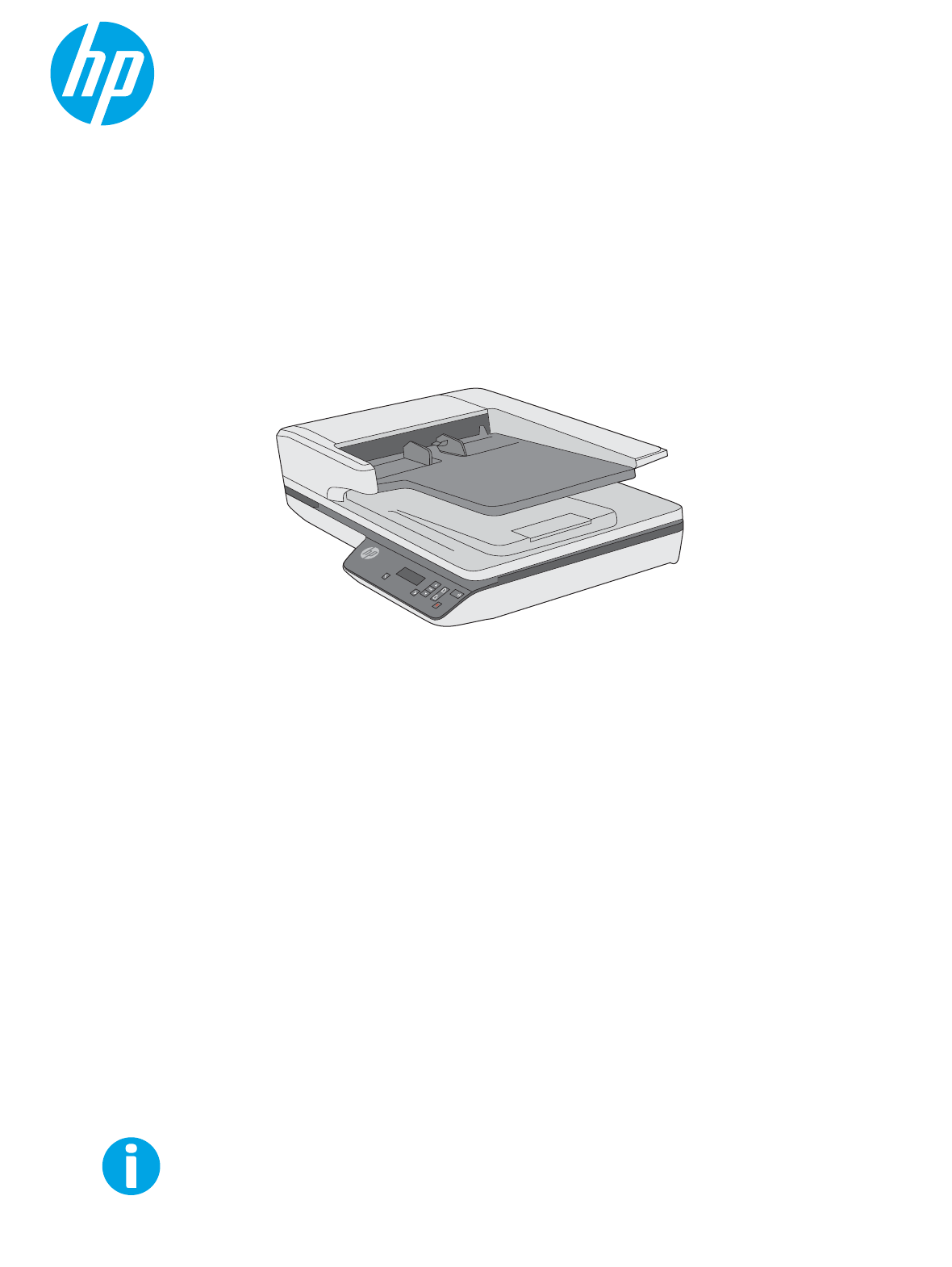
HP ScanJet Pro 3500 f1 Flatbed Scanner
www.hp.com/support
Panduan Pengguna

HP ScanJet Pro 3500 f1 Flatbed Scanner
Panduan Pengguna
Hak cipta dan lisensi
© 2015 Copyright HP Development Company,
L.P.
Dilarang memperbanyak, mengadaptasi atau
menerjemahkan tanpa mendapat izin tertulis
sebelumnya, kecuali seperti yang
diperbolehkan dalam undang-undang hak
cipta.
Informasi yang terdapat dalam dokumen ini
dapat berubah tanpa pemberitahuan.
Satu-satunya jaminan untuk produk dan
layanan HP dijelaskan secara tersurat dalam
pernyataan jaminan yang menyertai produk
dan layanan tersebut. Tidak ada bagian dari
dokumen ini yang dapat ditafsirkan sebagai
pernyataan jaminan tambahan. HP tidak akan
bertanggung jawab atas kesalahan atau
kelalaian teknis maupun editorial yang
terdapat dalam dokumen ini.
Pernyataan Merek Dagang
ENERGY STAR® dan merek ENERGY STAR®
adalah merek terdaftar di AS.
Microsoft®, Windows®, Windows XP®, dan
Windows Vista® adalah merek dagang
terdaftar di Amerika Serikat dari Microsoft
Corporation.
Edisi 3, 9/2015

Isi
1 Ikhtisar produk ............................................................................................................................................. 1
Tampilan produk .................................................................................................................................................... 2
Tampilan depan ................................................................................................................................... 2
Tampak belakang ................................................................................................................................ 2
Nomor seri dan produk ........................................................................................................................ 3
Panel kontrol ....................................................................................................................................... 3
Spesikasi produk .................................................................................................................................................. 5
Spesikasi teknis ................................................................................................................................. 5
Sistem operasi yang didukung ............................................................................................................ 5
Dimensi produk ................................................................................................................................... 5
Pemakaian daya, spesikasi listrik, dan emisi akustik ....................................................................... 5
Cakupan lingkungan pengoperasian ................................................................................................... 6
Pengaturan perangkat keras dan penginstalan perangkat lunak ........................................................................ 7
Pengaturan perangkat keras ............................................................................................................... 7
Cara memperoleh pembaruan perangkat lunak ................................................................................. 7
Fitur produk ........................................................................................................................................................... 8
Fitur Produk ......................................................................................................................................... 8
Perangkat lunak pemindai (Windows) ................................................................................................................... 9
Perangkat Lunak HP Scan ................................................................................................................... 9
HP Scanner Tools Utility ...................................................................................................................... 9
HP TWAIN ............................................................................................................................................. 9
Perangkat lunak pemindai (OS X) ........................................................................................................................ 10
Pengaturan Sleep Mode (Mode Tidur) dan auto-o (mati otomatis) ................................................................. 11
2 Menggunakan pemindai ............................................................................................................................... 13
Memuatkan dokumen sumber ............................................................................................................................ 14
Tips memuatkan dokumen ............................................................................................................... 14
Jenis kertas yang didukung ............................................................................................................... 15
Memuatkan kertas ke dalam baki masukan Pengumpan Dokumen Otomatis (ADF) ...................... 15
Pendahuluan ................................................................................................................... 15
Panduan wajib sebelum memuat dokumen ................................................................... 16
Metode untuk memuat dokumen ................................................................................... 16
IDWW iii
Memuat dokumen yang berukuran sama ...................................................................... 17
Memuatkan dokumen ke kaca pemindai .......................................................................................... 17
Memulai pindai dari perangkat keras .................................................................................................................. 18
Memindai dari tombol-tombol panel depan ..................................................................................... 18
Menggunakan perangkat lunak pemindaian (Windows) .................................................................................... 19
Bekerja dengan pintasan pemindaian .............................................................................................. 19
Melihat pintasan pemindaian ......................................................................................... 19
Membuat pintasan pemindaian ...................................................................................... 19
Memodikasi pintasan (hanya Windows) ....................................................................... 19
Memindai dengan perangkat lunak HP Scan (Windows) .................................................................. 19
Memindai ke gambar (Windows) ....................................................................................................... 20
Memindai ke PDF (Windows) ............................................................................................................. 20
Memindai teks untuk pengeditan (OCR) (Windows) ......................................................................... 20
Memindai ke Email (Windows) .......................................................................................................... 20
Mengirim ke Cloud ............................................................................................................................. 20
Memindai dokumen panjang atau ekstra panjang (Windows) ......................................................... 21
Mendeteksi multi-umpan .................................................................................................................. 21
Pemindaian Sehari-hari ..................................................................................................................... 21
Mendeteksi ukuran halaman secara otomatis (Windows) ............................................................... 21
Mendeteksi warna secara otomatis (Windows) ................................................................................ 22
Memindai menggunakan mode teks hitam dan putih yang ditingkatkan (Windows) ..................... 22
Secara otomatis meluruskan gambar terpindai (Windows) ............................................................. 22
Menggunakan perangkat lunak pemindaian (OS X) ............................................................................................ 23
Memindai dokumen (OS X) ................................................................................................................ 23
Memindai dari aplikasi lain (OS X) ..................................................................................................... 23
Kiat pemindaian ................................................................................................................................................... 24
Mengoptimalkan kecepatan pemindaian dan tugas lainnya ............................................................ 24
Memindai dokumen sumber yang mudah sobek .............................................................................. 24
3 Pemeliharaan dan perawatan ....................................................................................................................... 25
Tab Pemeliharaan HP Scanner Tools Utility (Windows) ...................................................................................... 26
HP Utility (OS X) ................................................................................................................................................... 27
Membersihkan produk ......................................................................................................................................... 28
Membersihkan kaca pemindai .......................................................................................................... 28
Pendahuluan ................................................................................................................... 28
Item yang diperlukan untuk membersihkan .................................................................. 28
Membersihkan kaca pemindai ........................................................................................ 28
Bersihkan strip pemindai Pengumpan Dokumen Otomatis ............................................................. 29
Pendahuluan ................................................................................................................... 29
Membersihkan strip pemindai ........................................................................................ 29
Membersihkan jalur kertas ............................................................................................................... 30
iv IDWW
Mengganti komponen .......................................................................................................................................... 32
Mengganti rol pemisah dan penutup ................................................................................................ 32
Mengganti modul rol penarik ............................................................................................................ 34
Memesan bahan suplai untuk pemindaian dan perawatan ................................................................................ 35
4 Mengatasi masalah ...................................................................................................................................... 37
Tips mengatasi masalah dasar ........................................................................................................................... 38
Menguji pemindai ................................................................................................................................................ 39
Mengeset ulang pemindai ................................................................................................................................... 40
Mengatasi masalah pemasangan pemindai ....................................................................................................... 41
Memeriksa kabel ............................................................................................................................... 41
Menghapus instalasi dan menginstal kembali driver dan tool HP ScanJet (Windows) ................... 41
Masalah daya ....................................................................................................................................................... 43
Memastikan pemindai dialiri daya .................................................................................................... 43
Pemindai tidak dapat dihidupkan ..................................................................................................... 43
Pemindai tidak mau hidup ................................................................................................................ 43
Kemacetan kertas ................................................................................................................................................ 45
Membersihkan kemacetan dari jalur kertas pemindai ..................................................................... 45
Dokumen yang dimasukkan ke dalam pemindai mengalami macet berulang kali ......................... 46
Masalah pengumpanan kertas ............................................................................................................................ 47
Kertas macet, miring, salah pasok, atau memasok beberapa halaman sekaligus ......................... 47
Kertas tidak terumpan dari pemindai ............................................................................................... 47
Dokumen sumber pada baki keluaran pemindai tergulung ke atas ................................................. 47
Masalah kualitas gambar .................................................................................................................................... 48
Gambar yang terpindai tidak lurus ................................................................................................... 48
Pada gambar yang terpindai terdapat garis belang atau coretan ................................................... 48
Gambar yang terpindai tidak jelas .................................................................................................... 48
Hasil pindaian hanya hitam atau putih saja ...................................................................................... 48
Bagian bawah gambar yang terpindai terpotong ............................................................................. 48
Masalah pengoperasian pemindai ...................................................................................................................... 49
Masalah koneksi ................................................................................................................................ 49
Memeriksa sambungan USB ........................................................................................... 49
Tombol tidak berfungsi dengan benar .............................................................................................. 49
Tombol pemindai tidak berfungsi dengan benar ........................................................... 49
LCD mengalami masalah tampilan atau tombol pemindai tidak berfungsi dengan semestinya .... 50
Masalah kinerja pemindaian ............................................................................................................. 50
Pemindai tidak segera memindai ................................................................................... 50
Pemindai hanya memindai satu sisi dari halaman dua sisi ............................................ 50
Halaman terpindai tidak muncul pada tujuan pindai ..................................................... 50
Halaman yang terpindai rusak saat sampai di tujuan pindai ......................................... 50
File pindaian terlalu besar .............................................................................................. 50
IDWW v
Pemecahan masalah tambahan .......................................................................................................................... 52
Indeks ............................................................................................................................................................ 53
vi IDWW

1 Ikhtisar produk
Panduan Pengguna ini mencakup informasi penting mengenai pemindai atbed HP ScanJet Pro 3500 f1.
●Tampilan produk
●Spesikasi produk
●Pengaturan perangkat keras dan penginstalan perangkat lunak
●Fitur produk
●Perangkat lunak pemindai (Windows)
●Perangkat lunak pemindai (OS X)
●Pengaturan Sleep Mode (Mode Tidur) dan auto-o (mati otomatis)
Untuk informasi lebih lanjut, kunjungi www.hp.com/support/. Klik Troubleshooting. Masukkan nama
pemindai (pemindai atbed HP ScanJet Pro 3500 f1), lalu klik Cari.
Semua bantuan inklusif HP untuk produk ini meliputi informasi berikut:
●Menginstal dan mengongurasi
●Mempelajari dan menggunakan
●Mengatasi masalah
●Mengunduh pembaruan perangkat lunak
●Bergabung dengan forum dukungan
●Mencari informasi jaminan dan peraturan
IDWW 1
Tampilan produk
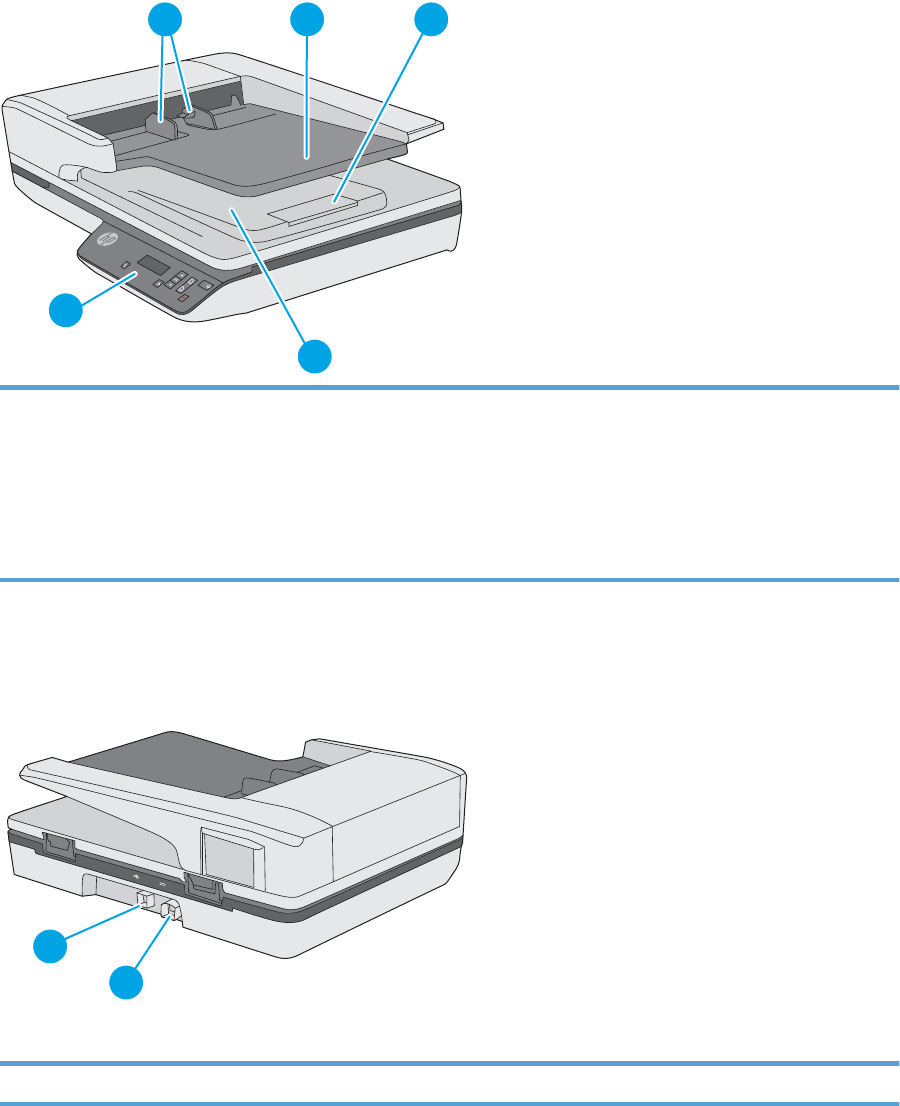
Bagian ini menjelaskan tentang komponen-komponen sik HP ScanJet Pro 3500.
Tampilan depan
1 2
5
4
3
1. Panduan kertas
2. Baki masukan dokumen
3: Penutup keluaran
4. Baki keluaran dokumen
5. Panel kontrol
Tampak belakang
1
2
1. Port USB 2. Konektor daya
2 Bab 1 Ikhtisar produk IDWW
Nomor seri dan produk
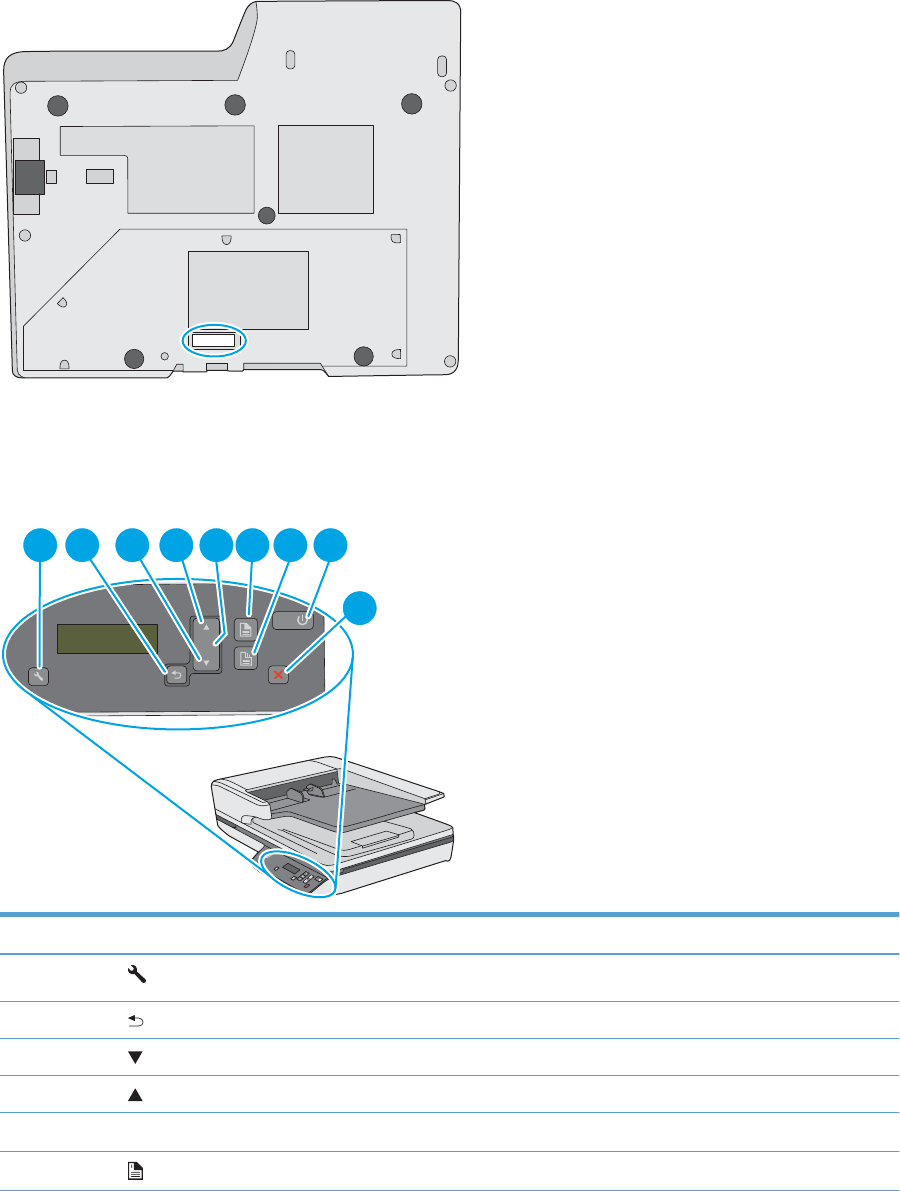
Nomor seri dan produk terletak di bagian bawah pemindai.
Panel kontrol
Gunakan tombol pada panel kontrol untuk memulai atau membatalkan pemindaian, dan untuk
menghidupkan dan mematikan perangkat.
OK
1
2
1 2 3 4 6 7 8
9
5
Nomor Nama Keterangan
1 Tool/Pemeliharaan
2 Kembali
3 Gulir ke bawah
4 Gulir ke atas
5
OK
Ok
6 Pemindaian simpleks
IDWW Tampilan produk 3

Nomor Nama Keterangan
7 Pemindaian dupleks
8 Sleep/Power
9 Batal
4 Bab 1 Ikhtisar produk IDWW

Spesikasi produk
Spesikasi teknis
Spesikasi pengumpan dokumen otomatis:
Nama Keterangan
Kapasitas baki masukan 50 lembar 75g/m2
Ukuran minimum kertas 148 x 51 mm
Ukuran maksimum kertas 3100 x 216 mm
Berat minimum kertas 45 g/m2
Berat maksimum kertas 120 g/m2
Ruang panduan kertas minimum 51 mm
Sistem operasi yang didukung
Sistem operasi yang didukung Windows 7
Windows 8
Windows 8.1
Windows 10
OS X El Capitan 10.11
Dimensi produk
Tabel 1-1 Dimensi produk
Produk Tinggi Dalam Lebar Berat
HP ScanJet Pro 3500 f1 145 mm 387 mm 460 mm 5,58 kg
Pemakaian daya, spesikasi listrik, dan emisi akustik
Pemakaian daya akan berkurang secara signikan saat dalam mode Siap atau Tidur, yang dapat menghemat
sumber daya listrik dan biaya tanpa memengaruhi kinerja tinggi dari produk ini.
Daya AC Pemindaian FB Pemindaian dupleks ADF
300dpi 600dpi 300dpi 600dpi
AC110V 6,4 W 6,0 W 14,2 W 7,5 W
AC230V 6,8 W 6,3 W 12,4 W 8,4 W
IDWW Spesikasi produk 5

Daya Mode Tidur Mati
AC110V 1,28 W 0,055 W
AC230V 1,29 W 0,073 W
Cakupan lingkungan pengoperasian
Produk ini dirancang untuk dipasok melalui Ketetapan Unit Daya yang ditandai dengan LPS atauPasokan
Daya Terbatas. Catu daya diukur 100–240V ~, dan memiliki keluaran DC dari 32 Vdc, 1,56 A, 50 W.
Nama Keterangan
Suhu Pengoperasian pemindai: 10° s.d 35° C
Penyimpanan: -40° s.d. 60° C
Kelembaban relatif Pengoperasian pemindai: 15% s.d. 80% tanpa pengembunan 10° s.d. 35° C
Penyimpanan: hingga 90% pada 30° s.d. 60° C
6 Bab 1 Ikhtisar produk IDWW

Pengaturan perangkat keras dan penginstalan perangkat lunak
Pengaturan perangkat keras
Untuk instruksi pengaturan dasar, lihat Panduan Penginstalan yang disertakan bersama pemindai. Untuk
instruksi tambahan, kunjungi dukungan HP di Web.
Kunjungi www.hp.com/support untuk bantuan inklusif lengkap HP untuk pemindai. Temukan dukungan
berikut:
●Menginstal dan mengongurasi
●Mempelajari dan menggunakan
●Mengatasi masalah
●Mengunduh pembaruan perangkat lunak
●Mengikuti forum dukungan.
●Menemukan informasi garansi dan peraturan
Cara memperoleh pembaruan perangkat lunak
Untuk pembaruan perangkat lunak terbaru, lihat www.hp.com/support, pilih lokasi Anda, klik Drivers &
Software (Driver & Perangkat Lunak), lalu telusuri nama atau nomor produk.
IDWW Pengaturan perangkat keras dan penginstalan perangkat lunak 7

Fitur produk
Fitur Produk
Resolusi ●1200 piksel per inci (ppi) untuk pemindaian Flatbed
●600 piksel per inci (ppi) untuk pemindaian Pengumpan
Dokumen Otomatis
Memori 512 MB
Fitur lingkungan ●Perangkat dengan sendirinya akan masuk ke mode Tidur
setelah 15 menit tidak ada aktivitas
●Berisi banyak komponen dan material yang dapat didaur
ulang
●Memenuhi syarat ENERGY STAR®
Penanganan kertas ●Pengumpan dokumen: Menampung hingga 50 lembar
kertas 75 g/m2 (20 pon)
●Pemindaian dua sisi: Memindai dokumen dua sisi dalam
sekali pindai
●HP EveryPage Ultrasonic: Mendeteksi ketika beberapa
halaman diumpankan sekaligus
8 Bab 1 Ikhtisar produk IDWW
Perangkat lunak pemindai (Windows)
HP ScanJet Pro 3500 dilengkapi dengan berbagai perangkat lunak dan driver pemindaian Windows, termasuk
HP Scan, ReadIris, CardIris, dan PaperPort.
Perangkat Lunak HP Scan
Membuat, mengelola, mengedit, dan menggunakan pintasan pemindaian dengan menggunakan perangkat
lunak HP Scan.
HP Scanner Tools Utility
Gunakan HP Scanner Tools Utility untuk mengubah pengaturan pengelolaan daya pemindai, serta untuk
menemukan informasi tentang pengaturan, status, dan pemeliharaan pemindai.
HP TWAIN
HP TWAIN memungkinkan pemindaian dengan perangkat lunak pemindaian yang sesuai dengan TWAIN dari
vendor lain (non-HP). Tidak semua perangkat lunak yang kompatibel dengan TWAIN bekerja dengan cara
yang sama, karena itu pelajari dokumentasi perangkat lunak ini untuk informasi detail cara menghasilkan
pindaian.
IDWW Perangkat lunak pemindai (Windows) 9
Perangkat lunak pemindai (OS X)
Pemindai ini sesuai dengan fungsionalitas AirPrint-Pindai Apple. Tanpa menginstal perangkat lunak
tambahan, Anda dapat memindai menggunakan aplikasi pemindaian Ambil Gambar Apple.
Untuk memanfaatkan semua tur pemindai Anda, HP menyarankan untuk menginstal solusi HP Easy Scan.
HP Easy Scan mencakup hal berikut:
●HP Easy Scan–memindai dokumen dan foto, serta mengelola pintasan pemindaian.
●HP Utility–mengelola pengaturan pemindai.
10 Bab 1 Ikhtisar produk IDWW
Pengaturan Sleep Mode (Mode Tidur) dan auto-o (mati
otomatis)
Pemindai dengan sendirinya akan memasuki mode Tidur setelah 15 menit tidak ada aktivitas, dan akan mati
secara otomatis setelah 2 jam tidak ada aktivitas untuk menghemat daya.
Windows: Untuk mengubah pengaturan default mati otomatis, ikuti langkah berikut:
1. Jalankan HP Scanner Tools Utility dengan melakukan salah satu hal berikut:
●Klik Mulai, arahkan ke Program atau Semua Program, arahkan ke HP, arahkan ke ScanJet,
arahkan ke 3500 f1, lalu klik Scanner Tools Utility.
●Pada layar Mulai, klik ubin HP Scanner Tools Utility.
2. Klik tab Pengaturan, lalu pilih pengaturan mode tidur atau mati otomatis yang sesuai.
●Untuk menentukan periode tidak aktif setelah pemindai mati secara otomatis, pilih nilai yang
sesuai (1 jam, 2 jam, 4 jam, atau 8 jam) dari daftar pilihan Mati Otomatis: Matikan pemindai
setelah: .
OS X: Untuk mengubah pengaturan default mati otomatis, gunakan HP Utility.
1. Mulai HP Utility.
2. Klik ikon Energi.
3. Pilih pengaturan Mode Lampu.
4. Pilih pengaturan waktu mati otomatis dari Matikan pemindai secara otomatis: kotak pilihan.
IDWW Pengaturan Sleep Mode (Mode Tidur) dan auto-o (mati otomatis) 11
12 Bab 1 Ikhtisar produk IDWW

2 Menggunakan pemindai
Topik berikut menjelaskan cara memuat dan memindai dokumen sumber.
IDWW 13
Memuatkan dokumen sumber
Topik berikut menjelaskan cara memuat dokumen sumber ke pengumpan dokumen dan ke kaca pemindai.
Tips memuatkan dokumen
●Kapasitas maksimum pengumpan dokumen adalah 50 lembar kertas 75 g/m2 (20 pon). Jika
menggunakan kertas yang lebih berat, kapasitas maksimumnya akan berkurang.
TIPS: Gunakan garis pada panduan kertas baki masukan untuk mencegah berlebihnya kapasitas
pengumpan dokumen.
●Pastikan dokumen Anda sesuai dengan pedoman berikut:
Lebar: 51 mm hingga 216 mm
Panjang: 148 mm hingga 3100 mm
Berat: 45 gsm hingga 120 gsm
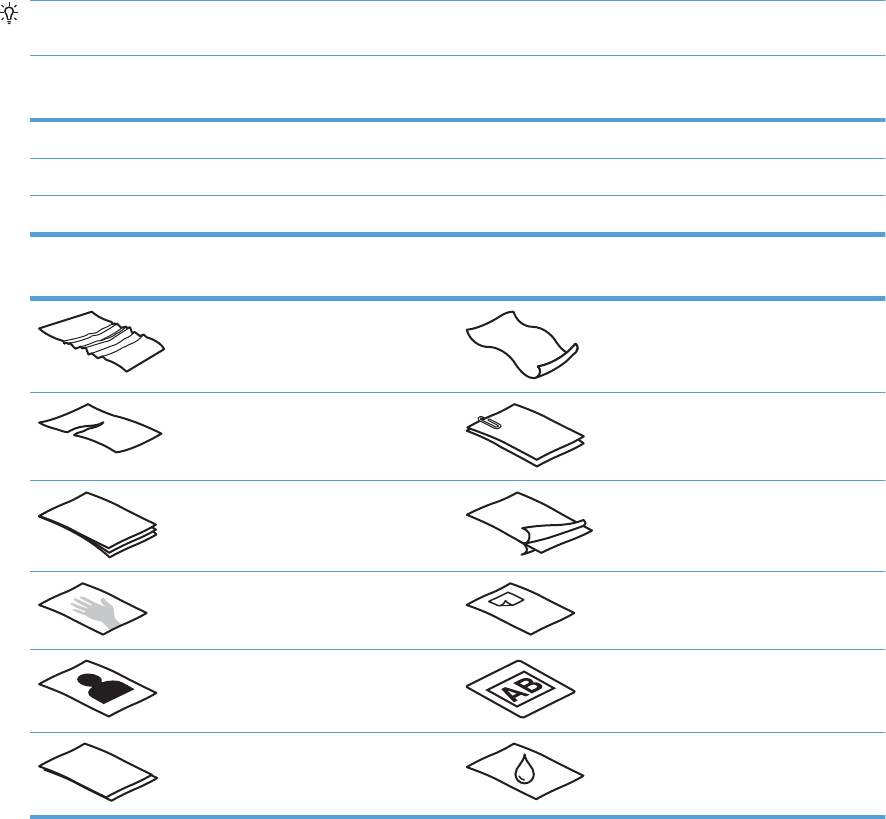
●Memindai dengan jenis dokumen berikut dapat mengakibatkan kertas macet atau merusak dokumen.
Dokumen kusut atau berkerut Dokumen tergulung
Dokumen robek Dokumen dengan penjepit kertas atau
steples
Kertas karbon Kertas berlapis
Kertas sangat tipis dan transparan Kertas dengan catatan berperekat atau
stiker tempel
Foto Transparansi overhead
Kertas saling menempel Kertas dengan toner tidak kering secara
utuh, atau dengan bahan basah seperti
lem atau cairan koreksi
●Rapikan setiap lipatan atau gulungan pada dokumen sebelum meletakkannya ke dalam pengumpan.
Jika pinggiran depan dokumen tergulung atau terlipat, maka kertas bisa macet.
●Untuk memindai dokumen yang rapuh (seperti foto atau dokumen dengan kertas berkerut atau sangat
tipis), letakkan dokumen di atas kaca pemindai atbed.
●Pastikan sungkup pengumpan dokumen terkunci erat.
●Sesuaikan pemandu kertas dengan lebar dokumen. Pastikan pemandu kertas menyentuh pinggiran
dokumen sumber. Jika terdapat jarak di antara pemandu kertas dengan pinggiran dokumen, gambar
yang terpindai akan miring.
14 Bab 2 Menggunakan pemindai IDWW

Jenis kertas yang didukung
Ukuran kertas yang didukung untuk pengumpan dokumen otomatis:
Nama Keterangan
Ukuran minimum kertas 148 x 51 mm
Ukuran maksimum kertas 3100 x 216 mm
Ukuran kertas yang didukung untuk pemindai atbed:
Nama Keterangan
Ukuran maksimum kertas 297 x 215,9 mm
Ukuran dan dimensi Pemindai atbed Pengumpan dokumen otomatis
AS-Letter: 215,9 mm x 279,4 mm (8,5 inci x 11 inci)
AS-Legal: 215,9 mm x 355,6 mm (8,5 inci x 14 inci)
AS-Executive: 184,2 mm x 266,7 mm (7,25 inci x 10,5
inci)
ISO A4: 210 mm x 297 mm (8,3 inci x 11,7 inci)
JIS B5: 182 mm x 257 mm (7,2 inci x 10,1 inci)
ISO B5: 176 mm x 250 mm (7,0 inci x 9,9 inci)
ISO A5:148 mm x 210 mm (5,8 inci x 8,3 inci)
ISO A6:105 mm x 148 mm (4,1 inci x 5,8 inci)
Memuatkan kertas ke dalam baki masukan Pengumpan Dokumen Otomatis (ADF)
●Pendahuluan
●Panduan wajib sebelum memuat dokumen
●Metode untuk memuat dokumen
●Memuat dokumen yang berukuran sama
Pendahuluan
Dokumen ini berisi instruksi tentang cara memuatkan dokumen berukuran sama dan berukuran campuran ke
dalam baki masukan Pengumpan Dokumen Otomatis (ADF) pemindai atbed HP Scanjet.
●Dokumen dengan ukuran kertas dan lebar yang sama adalah dokumen berukuran sama.
●Dokumen dengan lebar dan panjang kertas berbeda adalah dokumen berukuran campuran, misalnya,
ukuran legal, letter, dan cek.
IDWW Memuatkan dokumen sumber 15
Panduan wajib sebelum memuat dokumen
Sebelum memuatkan dokumen ke dalam baki masukan ADF, ikuti pedoman berikut:
●Gunakan jenis dan ukuran kertas yang tepat dalam baki masukan ADF. Lihat bagian Jenis kertas yang
didukung untuk kapasitas kertas dan kemampuan.
●Rapikan setiap lipatan atau gulungan pada halaman untuk menghindari kertas macet.
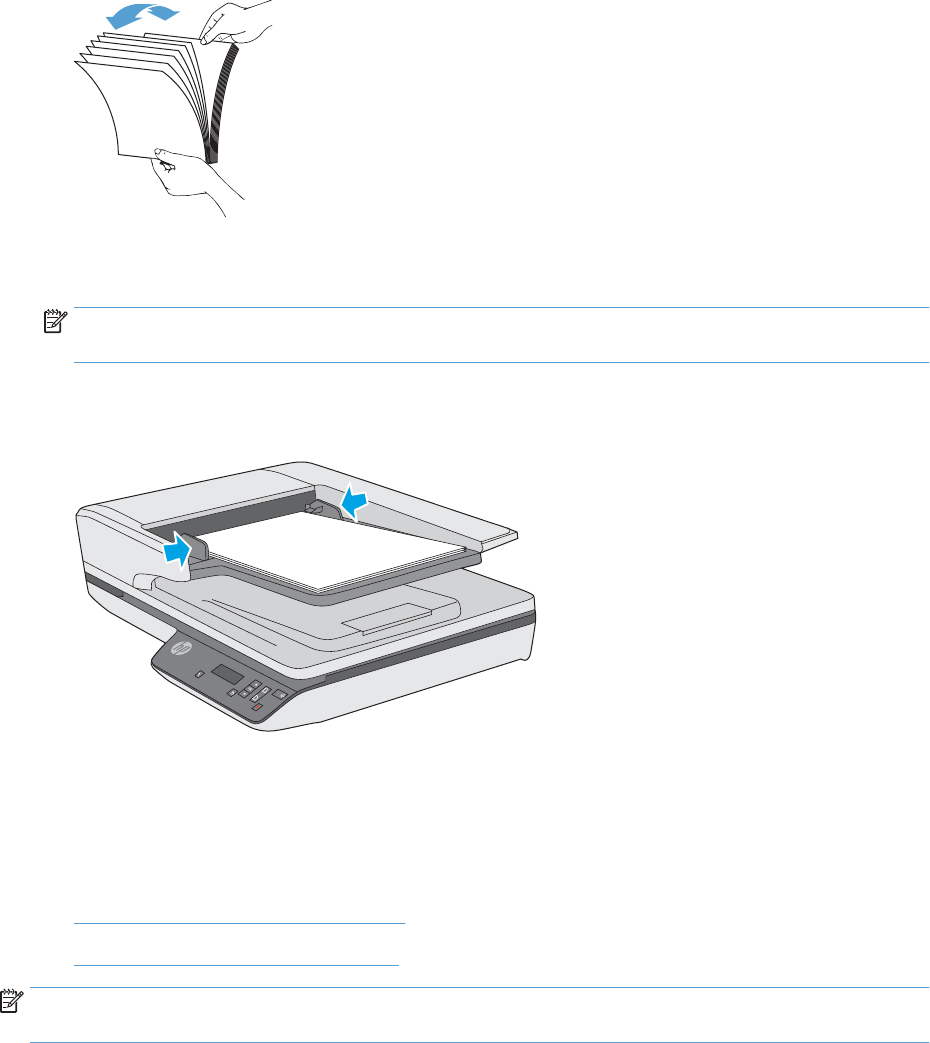
●Kibaskan halaman untuk mengeluarkan staples, klip kertas, atau stiker.
Gambar 2-1 Kibaskan lembar dokumen
●Geser panduan kertas agar sesuai dengan lebar dokumen. Jika terdapat jarak antara panduan kertas
dengan tepi dokumen, gambar yang terpindai mungkin akan miring.
CATATAN: Saat memuat dokumen berukuran kecil seperti cek, letakkan tepi paling panjang paralel
dengan panduan lebar kertas.
Gambar 2-2 Sesuaikan panduan kertas
Metode untuk memuat dokumen
Tentukan jenis dokumen yang akan dimuat di baki masukan ADF, lalu gunakan salah satu metode berikut:
●Memuat dokumen yang berukuran sama
●Memuatkan dokumen ke kaca pemindai
CATATAN: Untuk memindai dokumen yang rapuh (seperti foto atau dokumen dengan kertas berkerut atau
kertas sangat tipis), posisikan muka dokumen menghadap ke bawah pada kaca pemindaian.
16 Bab 2 Menggunakan pemindai
Memuat dokumen yang berukuran sama
Pastikan Anda melihat bagian Panduan wajib sebelum memuat dokumen, lalu ikuti langkah berikut untuk
memuatkan dokumen berukuran sama di baki masukan ADF:
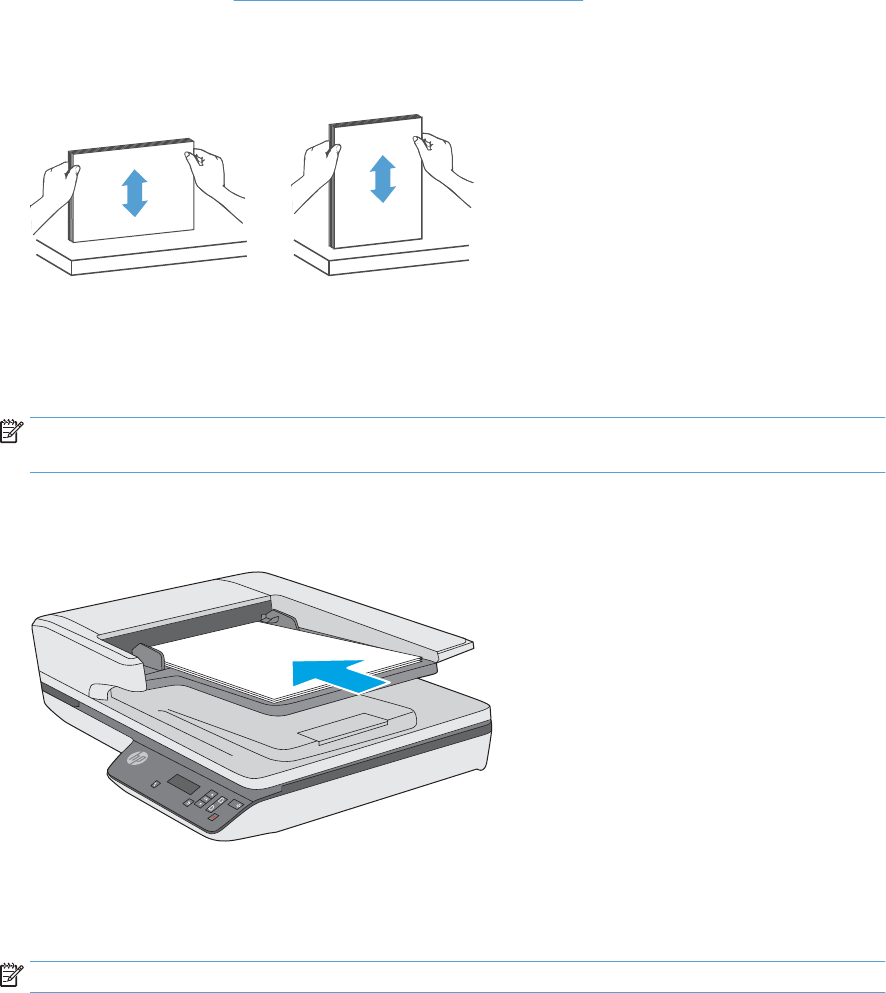
1. Ketuk tepi panjang halaman pada permukaan datar, lalu putar dan ketuk tepi atas halaman dokumen
untuk meratakan tepi halaman dokumen.
2. Muat halaman dengan sisi cetak menghadap atas dan tepi atas halaman ke dalam baki masukan ADF.
CATATAN: Jangan menekan tepi tumpukan dokumen atau menjatuhkan tumpukan kertas ke dalam
baki masukan ADF.
Gambar 2-3 Memuat halaman berukuran sama ke dalam baki masukan ADF
3. Sesuaikan panduan kertas dengan lebar dokumen.
CATATAN: Pastikan panduan kertas tidak didorong terlalu rapat karena dokumen dapat tertekuk.
Sekarang dokumen siap dipindai.
Memuatkan dokumen ke kaca pemindai
1. Buka penutup pemindai.
2. Muat dokumen ke kaca pemindai menghadap ke bawah sesuai dengan indikator pada produk.
3. Tutup penutup pemindai. Dokumen tersebut sekarang siap untuk dipindai.
Memuatkan dokumen sumber 17

Memulai pindai dari perangkat keras
Memindai dari tombol-tombol panel depan
Untuk memindai menggunakan tombol-tombol panel depan, ikuti langkah-langkah berikut:
1. Muatkan dokumen asli.
2. Gunakan dan untuk memilih pintasan pindai yang Anda inginkan.
3. Tekan tombol Pindai Simpleks ( ) untuk pindaian satu-sisi atau tombol Pindai Dupleks ( ) untuk
pindaian dua-sisi.
CATATAN: Jika kertas dimuat ke dalam satu sumber tetapi tidak dimuat di sumber lainnya, pemindai hanya
akan memindai dari sumber tersebut. Misalnya, jika kertas dimuat ke dalam pengumpan dokumen otomatis,
tetapi tidak dimuat pada kaca pemindai, maka pemindai akan memindai dari pemasok dokumen otomatis.
18 Bab 2 Menggunakan pemindai IDWW

Menggunakan perangkat lunak pemindaian (Windows)
Topik-topik berikut menjelaskan cara menggunakan perangkat pemindaian.
Bekerja dengan pintasan pemindaian
Pintasan pemindaian memberikan cara cepat dan esien dalam memilih pengaturan untuk tugas pemindaian
yang sering dilakukan.
●Gunakan perangkat lunak HP Scan untuk mengatur dan memodikasi pintasan.
Melihat pintasan pemindaian
Untuk melihat pintasan pemindaian yang ada, buka HP Scan. Pintasan pemindaian yang ada akan ditampilkan
dalam daftar di sisi kiri.
Membuat pintasan pemindaian
Untuk membuat pintasan pemindaian, ikuti langkah berikut:
1. Buka Perangkat Lunak HP Scan.
2. Klik Buat Pintasan Pemindaian Baru.
3. Ketik nama untuk pintasan baru.
4. Pilih untuk membuat pintasan baru dari pengaturan saat ini, atau pintasan yang telah ada.
5. Klik Buat.
6. Modikasi pengaturan untuk pintasan pemindaian baru. Klik Lainnya untuk pengaturan lainnya.
7. Klik ikon Simpan di samping nama pintasan baru dalam daftar pintasan untuk menyimpan modikasi
atas pintasan tersebut, atau klik ikon Kembalikan untuk mengembalikan perubahan.
Memodikasi pintasan (hanya Windows)
Untuk memodikasi pintasan pemindaian, ikuti langkah berikut:
1. Buka Perangkat Lunak HP Scan.
2. Pilih pintasan yang akan diubah dari daftar di sisi kiri.
3. Pilih pengaturan di sisi kanan layar. Klik Lainnya untuk pengaturan lainnya.
4. Klik ikon Simpan di sisi kanan nama pintasan untuk menyimpan perubahan.
Memindai dengan perangkat lunak HP Scan (Windows)
1. Buka Perangkat Lunak HP Scan.
2. Pilih pintasan pemindaian, lalu klik Pindai.
Klik Batal untuk menghentikan pemindaian.
IDWW Menggunakan perangkat lunak pemindaian (Windows) 19

Memindai ke gambar (Windows)
1. Muat dokumen ke dalam pengumpan dokumen atau letakkan pada kaca pemindai atbed.
2. Buka Perangkat Lunak HP Scan.
3. Pilih Simpan sebagai JPEG atau Kirim Melalui Email sebagai JPEG, lalu klik Pindai.
atau
Pilih pintasan Pemindaian apa pun, ubah Jenis Item untuk foto, pilih le gambar dari Jenis File daftar
pilihan, lalu klik Pindai.
Memindai ke PDF (Windows)
1. Muat dokumen ke dalam pengumpan dokumen atau letakkan pada kaca pemindai atbed.
2. Buka Perangkat Lunak HP Scan.
3. Pilih Simpan sebagai PDF atau Kirim Melalui Email sebagai PDF dan klik Pindai.
atau
Atau, pilih pintasan pemindaian yang dan pilih PDF dari daftar pilihan Jenis File, lalu klik Pindai.
Memindai teks untuk pengeditan (OCR) (Windows)
Pemindai menggunakan pengenalan karakter optik (OCR) untuk mengubah teks pada halaman menjadi teks
yang dapat diedit pada komputer. Perangkat lunak OCR disertakan bersama pemindai. Untuk informasi
mengenai cara menggunakan perangkat lunak OCR, lihat scan text for editing dalam Help online.
Memindai ke Email (Windows)
CATATAN: Untuk memindai ke email, pastikan terdapat koneksi Internet.
1. Muat dokumen ke dalam pengumpan dokumen atau pada kaca pemindai sesuai dengan indikator.
2. Buka Perangkat Lunak HP Scan.
3. Pilih Kirim Melalui Email sebagai PDF atau Kirim Melalui Email sebagai JPEG, lalu klik Pindai.
atau
Atau, pilih pintasan pemindaian lainnya dan pilih Email dari daftar pilihan Kirim Ke, lalu klik Pindai.
Mengirim ke Cloud
CATATAN: Untuk memindai ke cloud, pastikan terdapat koneksi Internet.
1. Muat dokumen ke dalam pengumpan dokumen atau pada kaca pemindai sesuai dengan indikator.
2. Buka Perangkat Lunak HP Scan.
3. Pilih Kirim ke Cloud, lalu klik Pindai.
20 Bab 2 Menggunakan pemindai IDWW

Memindai dokumen panjang atau ekstra panjang (Windows)
Secara default, pemindai akan mendeteksi ukuran halaman secara otomatis menggunakan pilihan Deteksi
Halaman Secara Otomatis dalam daftar pilihan ukuran halaman.
Untuk dokumen panjang atau ekstra panjang, pilih Panjang (8,5 x 34 inci) atau Ekstra Panjang (8,5 x 122
inci) dari daftar pilihan ukuran halaman dalam pengaturan pintasan pemindaian.
CATATAN: Kertas hanya dapat dipindai satu per satu jika menggunakan pengaturan halaman panjang atau
ekstra panjang.
Jika pemindai diatur untuk memindai halaman panjang atau ekstra panjang lalu terjadi kertas macet, maka
keseluruhan halaman bisa mengkerut karena hal tersebut. Karena itu, pilih pintasan pemindaian yang
menentukan halaman panjang atau ekstra panjang hanya ketika halaman yang dipindai lebih panjang dari
356 mm .
Mendeteksi multi-umpan
Fitur deteksi multi-umpan akan menghentikan proses pemindaian saat terdeteksi beberapa halaman
terumpan sekaligus ke dalam pemindai. Fitur ini diaktifkan sejak awal.
Menonaktifkan tur ini mungkin bermanfaat saat memindai:
●Formulir multibagian (penggunaan yang tidak direkomendasikan HP).
●Dokumen yang memiliki label atau stiker tempel.
CATATAN: Gunakan antarmuka pengguna TWAIN untuk mengaktifkan deteksi multiumpan saat memindai
dari perangkat lunak non-HP.
Pemindaian Sehari-hari
Pintasan Pemindaian Sehari-hari memungkinkan pengguna menentukan dan menyimpan pintasan
pemindaian untuk kebutuhan sehari-hari. Pengaturan Pintasan Pemindaian berikut dapat disesuaikan saat
pintasan Pemindaian Sehari-hari dipilih:
●Jenis Apa Pun
●Sisi Halaman
●Ukuran Halaman
●Mode Warna
●Tujuan/Jenis File
Mendeteksi ukuran halaman secara otomatis (Windows)
Pemindai ini mampu mendeteksi ukuran halaman secara otomatis menggunakan pilihan Deteksi Ukuran
Secara Otomatis. Bila opsi Deteksi Ukuran Secara Otomatis yang digunakan, gambar yang dipindai
terpotong ke ukuran halaman yang terdeteksi dan meluruskan isi yang miring.
CATATAN: Gunakan antarmuka pengguna TWAIN untuk mengatur pilihan pemotongan saat memindai dari
perangkat lunak pemindaian non-HP.
Untuk informasi tentang pengaturan deteksi ukuran halaman secara otomatis, lihat bantuan online untuk
perangkat lunak pemindaian yang sedang Anda gunakan.
IDWW Menggunakan perangkat lunak pemindaian (Windows) 21

Mendeteksi warna secara otomatis (Windows)
Gunakan tur ini untuk mengurangi ukuran le terpindai hanya dengan menyimpan halaman yang memiliki
warna sebagai pindaian berwarna, dan menyimpan semua halaman lainnya dalam warna hitam dan putih.
Untuk mendeteksi secara otomatis warna dalam citra terpindai, ikuti langkah-langkah berikut:
1. Buka Perangkat Lunak HP Scan.
2. Pilih pintasan pindai.
3. Klik kotak pilihan Mode Warna, lalu pilih Deteksi Warna Sceraa Otomatis.
4. Untuk menyesuaikan sensititas Deteksi Warna Secara Otomatis dan pengaturan mode keluaran, klik
Lainnya, pilih Gambar, lalu klik kotak pilihan Deteksi Warna Secara Otomatis.
CATATAN: Untuk informasi tentang pengaturan deteksi warna otomatis, lihat bantuan online untuk
perangkat lunak pemindaian yang sedang digunakan.
Gunakan antarmuka pengguna TWAIN untuk mendeteksi warna secara otomatis saat memindai dari
perangkat lunak pemindaian non-HP.
Memindai menggunakan mode teks hitam dan putih yang ditingkatkan (Windows)
Gunakan tur ini untuk meningkatkan gambar terpindai saat memindai teks hitam-putih. Untuk
menggunakan tur ini, selesaikan langkah berikut:
1. Buka Perangkat Lunak HP Scan.
2. Pilih pintasan pemindaian.
3. Klik Lainnya, pilih tab Gambar, lalu pilih Ambang.
4. Pilih Tingkatkan Konten, lalu klik OK.
Secara otomatis meluruskan gambar terpindai (Windows)
Windows: Gunakan tur Luruskan Otomatis untuk meluruskan konten yang miring relatif terhadap dimensi
halaman dalam dokumen sumber. Gunakan tur Deteksi Ukuran Secara Otomatis untuk mengembalikan
kemiringan gambar halaman yang mungkin miring selama proses pemindaian.
1. Buka Perangkat Lunak HP Scan.
2. Pilih pintasan pemindaian.
3. Klik Lainnya, pilih tab Dokumen, lalu pilih Luruskan Konten.
22 Bab 2 Menggunakan pemindai IDWW

Menggunakan perangkat lunak pemindaian (OS X)
Topik berikut menjelaskan cara memindai menggunakan aplikasi Ambil Gambar Apple. Anda juga dapat
menggunakan HP Easy Scan untuk menyelesaikan tugas berikut.
Memindai dokumen (OS X)
1. Letakkan dokumen pada kaca pemindai atau di pengumpan dokumen.
2. Dalam folder Aplikasi, klik dua kali ikon HP Easy Scan.
3. Konrmasikan bahwa XXX Scanjet ini adalah pemindai yang dipilih.
4. Pilih pintasan pemindaian yang mencerminkan apa yang ingin Anda pindai.
5. Klik tombol Pindai.
6. Setalah semua halaman dipindai, pilih opsi menu File > Simpan dan tentukan bagaimana dan di mana
le akan disimpan.
Memindai dari aplikasi lain (OS X)
Gambar dapat dipindai secara langsung ke dalam aplikasi apa pun yang sesuai dengan ICA. Dalam aplikasi,
cari opsi untuk mengimpor atau mengambil gambar dari pemindai.
CATATAN: Perangkat lunak HP tidak mendukung pemindaian TWAIN. Jika aplikasi Anda memiliki fungsi
impor atau ambil, tetapi pemindai HP Anda tidak mencantumkannya, aplikasi tersebut mungkin hanya dapat
mencari pemindai yang mendukung TWAIN.
IDWW Menggunakan perangkat lunak pemindaian (OS X) 23

Kiat pemindaian
Mengoptimalkan kecepatan pemindaian dan tugas lainnya
Beberapa pengaturan memengaruhi total waktu tugas pemindaian. Untuk mengoptimalkan kinerja
pemindaian, pertimbangkan informasi berikut.
●Untuk mengoptimalkan kinerja, pastikan komputer memenuhi persyaratan sistem yang disarankan.
Untuk melihat persyaratan sistem minimum dan disarankan, lihat www.hp.com, lalu cari model
pemindai Anda ditambah kata specications.
●Menyimpan gambar terpindai dalam format yang dapat dicari (misalnya, PDF yang dapat dicari)
memerlukan waktu lebih lama daripada menyimpannya dalam format gambar, karena gambar terpindai
dianalisis menggunakan aplikasi Pengenalan Karakter Optik (OCR). Periksa keperluan le keluaran yang
dapat dicari sebelum memilih format pemindaian yang dapat dicari.
●Memindai pada resolusi yang lebih tinggi dari yang dibutuhkan akan menambah waktu pemindaian dan
menghasilkan berkas yang lebih besar tanpa manfaat lebih. Saat memindai pada resolusi tinggi, atur
resolusi ke tingkat yang lebih rendah untuk meningkatkan kecepatan pemindaian.
Memindai dokumen sumber yang mudah sobek
Untuk memindai dokumen yang rapuh (seperti foto atau dokumen dengan kertas berkerut atau kertas sangat
tipis), posisikan muka dokumen menghadap ke bawah pada kaca pemindai atbed.
24 Bab 2 Menggunakan pemindai IDWW

3 Pemeliharaan dan perawatan
Bagian ini menyajikan informasi tentang cara memelihara dan merawat pemindai. Untuk informasi terbaru
tentang perawatan pemindai, lihat www.hp.com/support.
●Tab Pemeliharaan HP Scanner Tools Utility (Windows)
●HP Utility (OS X)
●Membersihkan produk
●Mengganti komponen
●Memesan bahan suplai untuk pemindaian dan perawatan
IDWW 25
Tab Pemeliharaan HP Scanner Tools Utility (Windows)
Tab Pemeliharaan pada HP Scanner Tools Utility akan menampilkan penggunaan pemindai, riwayat
pemeliharaan, dan pengaturan. HP Scanner Tools Utility memiliki kemampuan untuk merekam pemilaharaan
pemindai dan mengubah pengaturan untuk peringatan pemeliharaan.
Untuk informasi terperinci, lihat Bantuan HP Scanner Tools Utility.
26 Bab 3 Pemeliharaan dan perawatan IDWW
HP Utility (OS X)
Tab Pemeliharaan di HP Utility akan menampilkan penggunaan pemindai, riwayat pemeliharaan, dan
memberi tahu pengguna saat pemeliharaan perlu dilakukan. Pemberitahuan akan ditampilkan pada HP Utility
bila tab pemeliharaan dipilih.
IDWW HP Utility (OS X) 27

Membersihkan produk
Sesekali membersihkan pemindai membantu menjamin pindaian berkualitas tinggi. Kebutuhan akan
pemeliharaan tergantung pada beberapa faktor, termasuk jumlah penggunaan dan lingkungan. Lakukan
pembersihan secara rutin sesuai kebutuhan.
Membersihkan kaca pemindai
●Pendahuluan
●Item yang diperlukan untuk membersihkan
●Membersihkan kaca pemindai
Pendahuluan
Bersihkan kaca pemindai secara berkala, termasuk kapan pun terdapat kotoran atau debu.
Item yang diperlukan untuk membersihkan
Pastikan Anda memiliki item berikut sebelum membersihkan:
●Kain yang bersih dan tidak berbulu atau serat mikro
●Bahan Pembersih Kaca atau air bersih
PERHATIAN: Jangan gunakan pembersih yang mengandung bahan abrasif, aseton, benzena, dan
karbon tetraklorida karena dapat merusak kaca pemindai.
Jangan gunakan alkohol isoprol karena dapat meninggalkan bekas goresan pada kaca.
Membersihkan kaca pemindai
Untuk membersihkan kaca pemindai, ikuti langkah berikut:
1. Angkat pengumpan dokumen.
28 Bab 3 Pemeliharaan dan perawatan IDWW
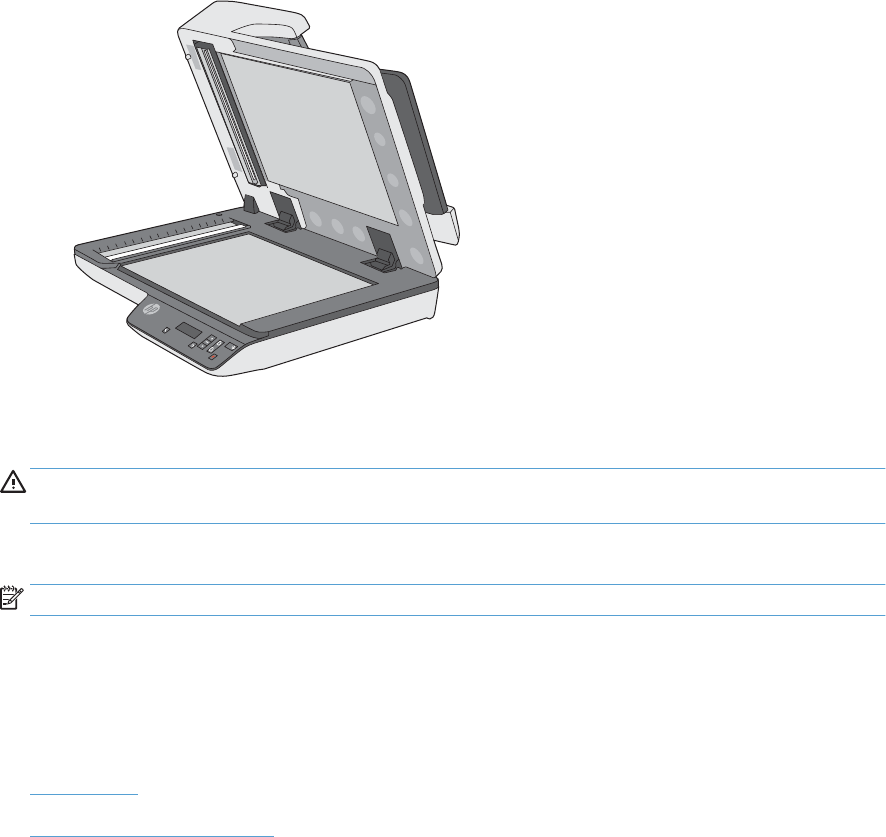
2. Gunakan kain bersih dan tidak berbulu yang dilembapkan dengan air atau pembersih kaca, lalu
bersihkan kaca pemindai atbed secara menyeluruh.
PERHATIAN: Jangan semprotkan bahan pembersih kaca langsung pada kaca pemindai karena dapat
menyebabkan kerusakan permanen.
3. Keringkan kaca pemindai dengan kain yang kering, lembut, dan tidak berbulu.
CATATAN: Pastikan bahwa kaca pemindai benar-benar kering.
4. Nyalakan pemindai.
Sekarang pemindai siap digunakan.
Bersihkan strip pemindai Pengumpan Dokumen Otomatis
●Pendahuluan
●Membersihkan strip pemindai
Pendahuluan
Bersihkan kedua strip pemindai secara berkala, termasuk saat terdapat goresan pada gambar terpindai.
Membersihkan strip pemindai
Untuk membersihkan komponen strip pemindaian, ikuti langkah berikut:
1. Tekan tombol Power untuk mematikan pemindai, lalu cabut kabel USB dan catu daya dari pemindai.
2. Angkat pengumpan dokumen.
Membersihkan produk 29
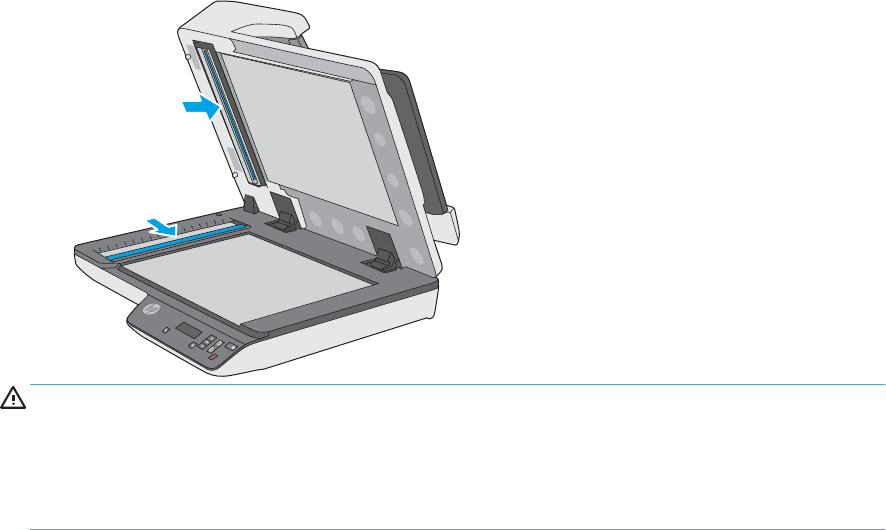
3. Bersihkan strip pemindai menggunakan kain lembut dan tidak berbulu yang telah disemprot dengan
pembersih kaca berdaya bersih ringan.
PERHATIAN: Gunakan hanya bahan pembersih kaca untuk membersihkan strip pemindai. Hindari
pembersih yang mengandung bahan abrasif, asetona, benzena, dan karbon tetraklorida, karena semua
bahan ini bisa merusak strip pemindai. Jangan menggunakan alkohol isoprol karena dapat
meninggalkan bekas goresan pada strip pemindai.
Jangan menyemprotkan cairan pembersih kaca secara langsung pada strip pemindai.
4. Keringkan strip pemindai dengan kain yang kering, lembut, dan tidak berbulu. Seka setiap strip abu-abu
berbahan reektif.
5. Tutup pengumpan dokumen, sambungkan kembali kabel USB dan catu daya ke pemindai, lalu tekan
tombol Power untuk menyalakan pemindai. Sekarang pemindai siap digunakan.
Membersihkan jalur kertas
Jika ada goresan atau coretan pada citra hasil pindai, gunakan kain pembersih jalur kertas HP untuk
membersihkan jalur kertas.
Untuk membersihkan jalur kertas, ikuti langkah-langkah berikut:
1. Buka segel wadah kain pembersih jalur kertas HP mulai dari celahnya. Hati-hati agar tidak merobek kain
pembersih.
2. Keluarkan kain pembersih dan buka lipatannya.
30 Bab 3 Pemeliharaan dan perawatan IDWW
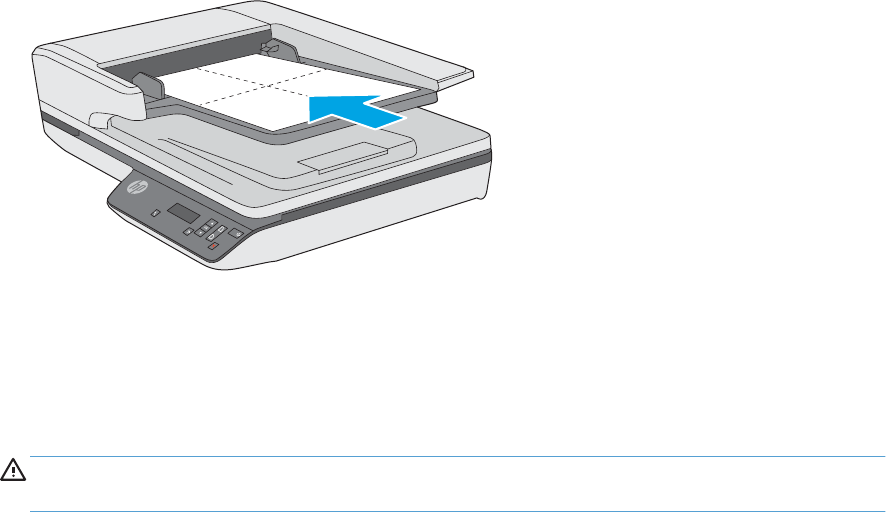
3. Taruh kain yang sudah dibuka lipatannya, ke dalam baki masukan dokumen.
4. Buka HP Scanner Tools Utility, lalu klik tab Pemeliharaan.
5. Dalam Clean Paper Path (Bersihkan Jalur Kertas), klik Clean (Bersihkan) untuk mengumpan kain masuk
melewati pemindai.
PERHATIAN: Tunggu setidaknya hingga komponen mengering sebelum melanjutkan ke langkah
berikutnya.
6. Taruh hingga lima lembar kertas cetak dalam pemindai. Pindai dan lihat hasilnya.
7. Dalam Record Cleaning Paper Path (Rekam Pembersihan Jalur Kertas), klik Record Cleaning (Rekam
Pembersihan) untuk mencatat aktivitas pembersihan ini dan memperbarui riwayat pembersihan jalur
kertas.
IDWW Membersihkan produk 31
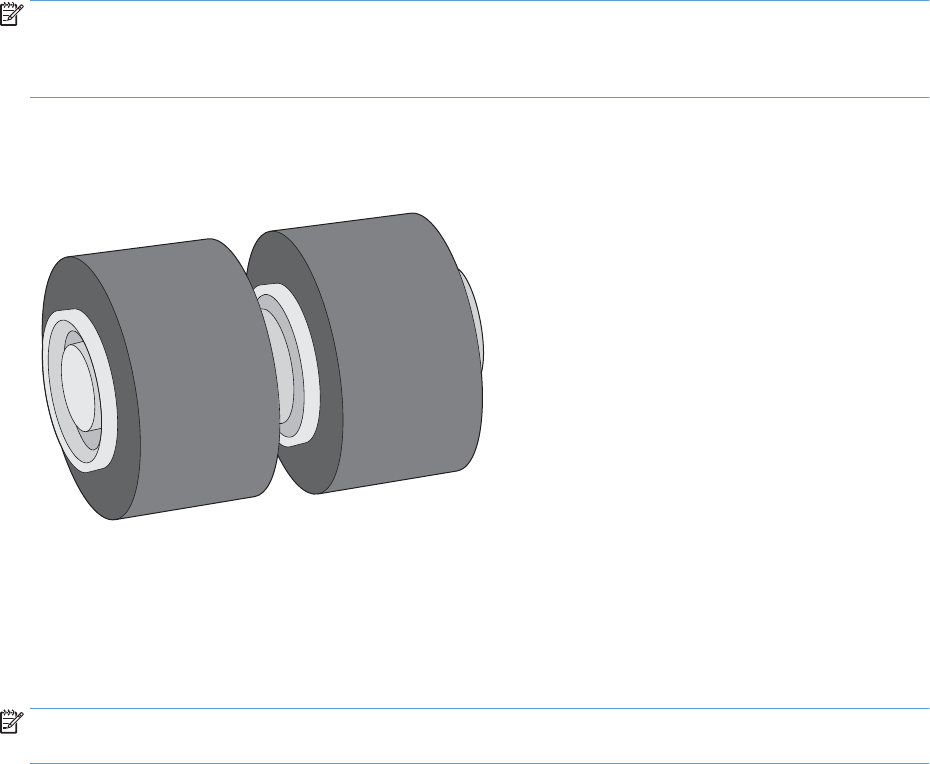
Mengganti komponen
Mengganti komponen saat diperlukan membantu menjamin hasil pindaian berkualitas tinggi. Scanner Tools
Utility akan menunjukkan komponen yang perlu diganti, atau jika pemindai tidak bekerja dengan benar. Kit
Penggantian Rol HP ScanJet Pro 3500 meliputi komponen penggantian berikut:
●Penutup rol
●Rol pemisah
●Modul rol penarik
Kit pengganti juga berisi instruksi rinci untuk mengganti tiap komponen ini.
CATATAN: HP menganjurkan untuk mengganti rol penarik modul dan pemisah setiap 100.000 pindaian.
Windows: HP Scanner Tools Utility dapat mengingatkan Anda kapan servis diperlukan, yang tergantung pada
banyak kondisi dan mungkin lebih cepat dari selang waktu penggantian ini.
Mengganti rol pemisah dan penutup
Ganti rol pemisah dalam kondisi berikut:
●Windows: Jika kotak dialog (Pemeliharaan Yang Disarankan) menunjukkan rol sudah saatnya untuk
pemeliharaan.
●Jika pemindai berulang kali mengalami kemacetan dokumen.
CATATAN: Paket pengganti rol merupakan komponen habis pakai dan tidak tercakup dalam jaminan atau
perjanjian servis standar.
Untuk mengganti rol pemisah, ikuti langkah berikut:
1. Tekan tombol Power untuk mematikan pemindai, lalu cabut kabel USB dan catu daya dari pemindai.
32 Bab 3 Pemeliharaan dan perawatan IDWW
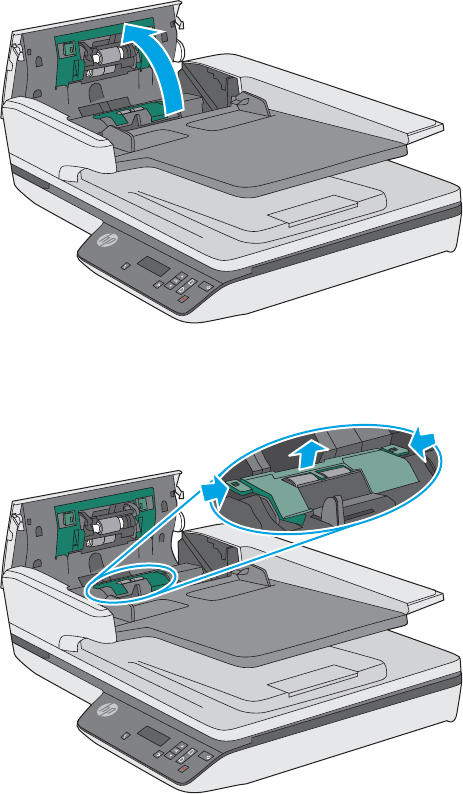
2. Buka sungkup pengumpan dokumen.
3. Tekan tab pada sisi penutup rol, dan kemudian angkat penutup rol untuk menghapus.
IDWW Mengganti komponen 33
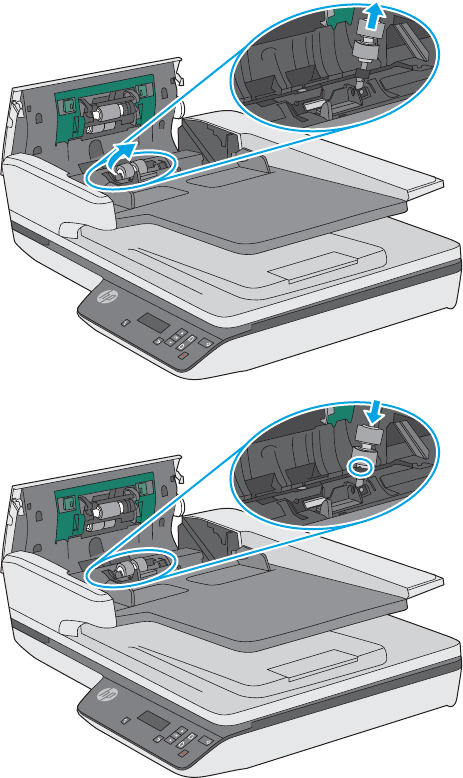
4. Lepaskan dan ganti rol seperti yang dijelaskan dalam instruksi yang disertakan dengan kit pengganti.
5. Pasang kembali penutup rol, dan kemudian lanjutkan dengan mengganti pengambilan modul rol.
Mengganti modul rol penarik
1. Remas tab pada sisi penutup rol, lalu turunkan penutup rol.
34 Bab 3 Pemeliharaan dan perawatan IDWW
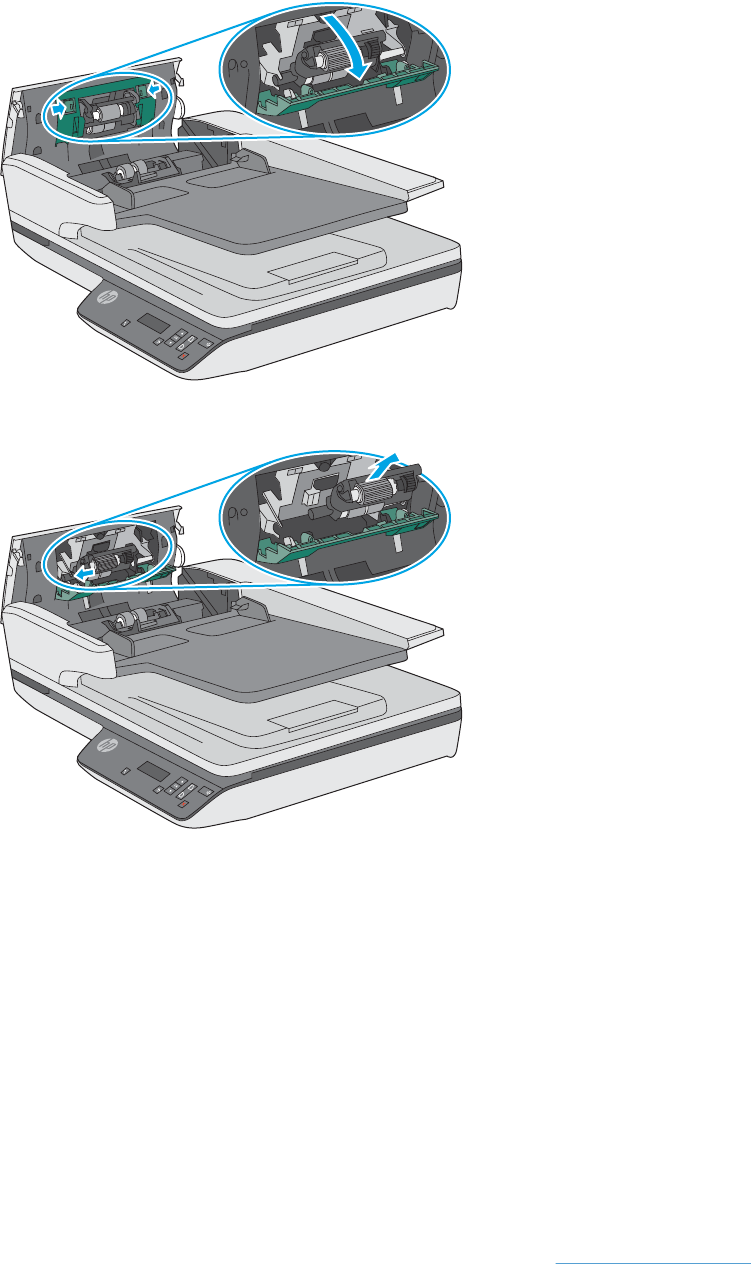
2. Lepaskan poros rol dari pegangan, lalu lepaskan rol modul.
3. Ganti modul rol penarik seperti yang dijelaskan dalam instruksi yang disertakan dengan kit pengganti.
4. Tutup sungkup pengumpan dokumen. Sambungkan kembali kabel USB dan catu daya ke pemindai.
5. Tekan tombol Power untuk menyalakan pemindai.
6. Windows: Perbarui riwayat pemeliharaan pemindai.
●Buka HP Scanner Tools Utility.
●Dalam Catat Penggantian, klik Catatan & Penggantian untuk mencatatkan aktivitas penggantian
ini, serta memperbarui riwayat penggantian.
Sekarang pemindai siap digunakan.
Memesan bahan suplai untuk pemindaian dan perawatan
Untuk memesan kit pengganti, lihat situs Web komponen pemindai HP di www.hp.com/buy/parts.
IDWW Memesan bahan suplai untuk pemindaian dan perawatan 35
36 Bab 3 Pemeliharaan dan perawatan IDWW

4 Mengatasi masalah
Bagian ini berisi solusi untuk masalah umum dengan pemindai.
Untuk pemecahan masalah lainnya, lihat Help untuk program pemindaian HP yang sedang digunakan.
IDWW 37

Tips mengatasi masalah dasar
Masalah sederhana seperti noda pada strip pemindai atau kabel yang longgar bisa mengakibatkan hasil
pindai yang tidak jelas, beroperasi tidak sesuai harapan, atau tidak beroperasi sama sekali. Selalu periksa
item berikut saat Anda mengalami masalah pemindaian.
●Jika dokumen yang dipindai akan dianalisis menggunakan Pengenal Karakter Optik (OCR), pastikan
dokumen sumber cukup jelas untuk dianalisis.
●Pastikan bahwa kabel USB dan kabel daya telah terpasang erat di masing-masing konektornya di bagian
belakang pemindai dan kabel daya telah ditancapkan ke stopkontak listrik atau pelindung lonjakan yang
berfungsi.
●Pastikan pemindai tidak mati secara otomatis. Jika pemindai telah mati, tekan tombol Power untuk
menyalakan pemindai.
TIPS: Mengubah pengaturan mati otomatis dengan menggunakan HP Scanner Tools Utility (Windows)
atau HP Utility (OS X).
●Pastikan pemindai dialiri daya.
—Periksa apakah LED hijau pada kotak catu daya menyala.
—Jika LED hijau tidak menyala, pastikan stopkontak atau pelindung lonjakan untuk menghubungkan
kabel daya dialiri listrik.
—Jika daya ke stopkontak atau pelindung lonjakan arus tersedia, namun LED hijau masih tidak
menyala, catu daya mungkin rusak. Untuk mendapatkan bantuan, hubungi www.hp.com/support.
●Jika muncul pesan Pemindai tidak ditemukan saat akan menggunakan pemindai, matikan pemindai,
tunggu 30 detik, lalu nyalakan pemindai. Jika pesan masih muncul, pemindai mungkin perlu diatur
ulang.
●Jika pemindai telah disambungkan ke komputer melalui hub USB atau port USB di bagian depan
komputer, putuskan sambungan pemindai, lalu sambungkan kembali ke port USB di bagian belakang
komputer.
●Windows: Pastikan bahwa tombol Scan diaktifkan (lihat “Product accessibility” untuk informasi lebih
lanjut).
●Matikan pemindai, tunggu 30 detik, lalu hidupkan pemindai.
●Pastikan sungkup pengumpan dokumen telah ditutup.
●Inisiasi ulang komputer.
Jika masalah terus terjadi, kemungkinan perangkat lunak pemindaian HP, rmware, atau driver terkait telah
kedaluwarsa atau rusak. Lihat www.hp.com/support untuk mencari pembaruan perangkat lunak, rmware,
dan driver untuk pemindai Anda.
38 Bab 4 Mengatasi masalah IDWW
Menguji pemindai
Ikuti langkah ini untuk menguji pemindai:
1. Pastikan kabel daya terhubung erat di antara pemindai dan stopkontak listrik yang dialiri arus listrik
atau pelindung lonjakan arus. Untuk memastikan fungsi catu daya, periksa apakah LED hijau pada kotak
catu daya menyala.
2. Jika catu daya dihubungkan ke pelindung lonjakan arus, pastikan pelindung lonjakan arus dihubungkan
ke stopkontak dan dihidupkan.
3. Tekan tombol Power untuk mematikan pemindai, lepaskan catu daya dari pemindai, lalu matikan
komputer yang tersambung dengan pemindai. Tunggu 30 detik, sambungkan kembali catu daya ke
pemindai, tekan tombol Power untuk menyalakan pemindai, lalu nyalakan komputer.
4. Cobalah memindai ulang.
IDWW Menguji pemindai 39
Mengeset ulang pemindai
Pemindai mungkin harus diatur ulang dalam kondisi berikut:
●Jika muncul pesan kesalahan yang serupa dengan Gagal memulai pemindai saat mencoba
menggunakan pemindai.
●Jika muncul pesan kesalahan Pemindai tidak ditemukan saat mencoba menggunakan pemindai dan
mematikan daya selama 30 detik, lalu menyalakannya kembali tidak menyelesaikan kesalahan.
Untuk mengeset ulang pemindai, ikuti langkah-langkah berikut:
1. Tutup HP Scan Software dan HP Scanner Tools Utility, jika keduanya terbuka.
2. Tekan tombol Power untuk mematikan pemindai, lalu lepaskan catu daya dari pemindai.
3. Tunggu 30 detik.
4. Sambungkan kembali catu daya, lalu tekan tombol Power untuk menyalakan pemindai.
40 Bab 4 Mengatasi masalah IDWW

Mengatasi masalah pemasangan pemindai
●Memeriksa kabel
●Menghapus instalasi dan menginstal kembali driver dan tool HP ScanJet (Windows)
Memeriksa kabel
Jenis kabel Tindakan
Kabel daya Kabel daya dihubungkan di antara pemindai dan stopkontak listrik.
●Pastikan kabel daya terhubung erat di antara pemindai dan stopkontak listrik yang dialiri arus
listrik atau pelindung lonjakan arus.
●Jika kabel daya dihubungkan ke pelindung lonjakan, pastikan pelindung tersebut terhubung ke
stopkontak dan dihidupkan.
●Tekan tombol Power untuk mematikan pemindai, lalu matikan komputer. Setelah 30 detik,
hidupkan pemindai, lalu hidupkan komputer, dalam urutan ini.
Kabel USB Kabel USB telah dihubungkan di antara pemindai dan komputer.
●Gunakan kabel yang disertakan dengan pemindai. Kabel USB yang lain mungkin tidak
kompatibel dengan pemindai.
●Pastikan kabel USB telah dihubungkan dengan erat di antara pemindai dan komputer.
●Jika kabel USB dihubungkan ke port USB di bagian depan komputer, pindahkan ke rongga USB
di bagian belakang komputer.
Untuk informasi lainnya tentang USB, lihat www.hp.com/support, pilih negara/wilayah Anda,
kemudian gunakan alat pencari untuk menemukan topik pemecahan masalah USB.
Menghapus instalasi dan menginstal kembali driver dan tool HP ScanJet (Windows)
Jika pemeriksaan sambungan kabel pemindai tidak memecahkan masalah, masalahnya mungkin terjadi
karena penginstalan yang tidak tuntas. Mencoba menghapus instalasi lalu menginstal ulang driver dan tool
HP ScanJet.
1. Tekan tombol Power untuk mematikan pemindai, lalu lepaskan kabel USB dan catu daya dari pemindai.
2. Pada komputer, buka Panel Kontrol dan gunakan tool Tambah/Hapus (di Windows 7, Windows 8,
Windows 8.1, dan Windows gunakan tool Program dan Fitur) untuk membatalkan menginstal aplikasi
berikut;
●Pemindai atbed HP ScanJet Pro 3500 f1
●HP Scan
3. Inisiasi ulang komputer.
4. Menginstal ulang Driver dan Tool HP ScanJet.
IDWW Mengatasi masalah pemasangan pemindai 41
●Matikan pemindai, tunggu 30 detik, lalu hidupkan pemindai. Perangkat lunak dan driver yang
diperlukan seharusnya terpasang otomatis.
●Jika driver dan alat tidak terpasang otomatis, pasang dari CD perangkat lunak pemindaian HP.
5. Sambungkan kembali kabel USB dan kabel daya ke pemindai, lalu tekan tombol Power untuk
menyalakan pemindai.
42 Bab 4 Mengatasi masalah IDWW

Masalah daya
Memastikan pemindai dialiri daya
Kabel daya dihubungkan di antara pemindai dan stopkontak listrik.
●Pastikan kabel daya terhubung dengan erat di antara pemindai dan stopkontak yang dialiri listrik.
●Jika kabel daya dihubungkan ke pelindung lonjakan, pastikan pelindung tersebut terhubung ke
stopkontak dan dihidupkan.
●Pastikan pemindai dialiri daya.
—Periksa apakah LED hijau pada kotak catu daya menyala.
—Jika LED hijau tidak menyala, pastikan stopkontak atau pelindung lonjakan untuk menghubungkan
kabel daya dialiri listrik.
—Jika daya ke stopkontak atau pelindung lonjakan arus tersedia, namun LED hijau masih tidak
menyala, catu daya mungkin rusak. Untuk mendapatkan bantuan, hubungi www.hp.com/support.
Jika masih bermasalah setelah memeriksa kondisi di atas, ikuti langkah-langkah berikut:
1. Tekan tombol Power untuk mematikan pemindai, lalu lepaskan catu daya dari pemindai.
2. Tunggu selama 30 detik.
3. Sambungkan kembali catu daya, lalu tekan tombol Power untuk menyalakan pemindai.
Pemindai tidak dapat dihidupkan
Jika pemindai tidak menyala setelah tombolPower ditekan, periksa kondisi berikut:
●Kabel pemindai mungkin sudah dilepas. Periksa apakah kabel daya tidak tercabut dari pemindai atau
tidak terlepas dari catu daya.
●Catu daya mungkin tidak berfungsi.
—Periksa apakah LED hijau pada kotak catu daya menyala.
—Jika LED hijau tidak menyala, pastikan stopkontak atau pelindung lonjakan untuk menghubungkan
kabel daya dialiri listrik.
—Jika daya ke stopkontak listrik atau pelindung lonjakan arus tersedia, namun LED hijau masih tidak
menyala, catu daya mungkin rusak. Untuk mendapatkan bantuan, hubungi www.hp.com/support.
Pemindai tidak mau hidup
Sesuai standar, pemindai akan memasuki Sleep Mode (Mode Tidur) setelah 15 menit tidak aktif, dan akan mati
secara otomatis setelah 2 jam tidak aktif untuk menghemat daya.
Windows: Untuk mengubah pengaturan standar, selesaikan langkah-langkah berikut:
1. Luncurkan HP Scanner Tools Utility.
2. Klik tab Pengaturan, lalu pilih pengaturan Mode Tidur dan Mati Otomatis yang sesuai.
IDWW Masalah daya 43
●Untuk menentukan periode nonaktif setelah pemindai memasuki Mode Tidur, pilih 15 menit atau
Tidak Pernah dari daftar pilihan Tidur: Put the scanner to sleep after: (Tidur: Alihkan pemindai
ke mode tidur setelah:)
●Untuk menentukan periode nonaktif setelah pemindai matis ecara otomatis, pilih nilai yang sesuai
(1 jam, 2 jam, 4 jam, atau 8 jam) dari Mati Otomatis: Turn o the scanner after:
OS X: Gunakan HP Utility untuk mengubah pengaturan default berikut.
44 Bab 4 Mengatasi masalah IDWW
Kemacetan kertas
●Membersihkan kemacetan dari jalur kertas pemindai
●Dokumen yang dimasukkan ke dalam pemindai mengalami macet berulang kali
Membersihkan kemacetan dari jalur kertas pemindai
Untuk mengatasi kertas macet, ikuti langkah-langkah berikut:
1. Keluarkan halaman yang tersisa dari pengumpan dokumen.
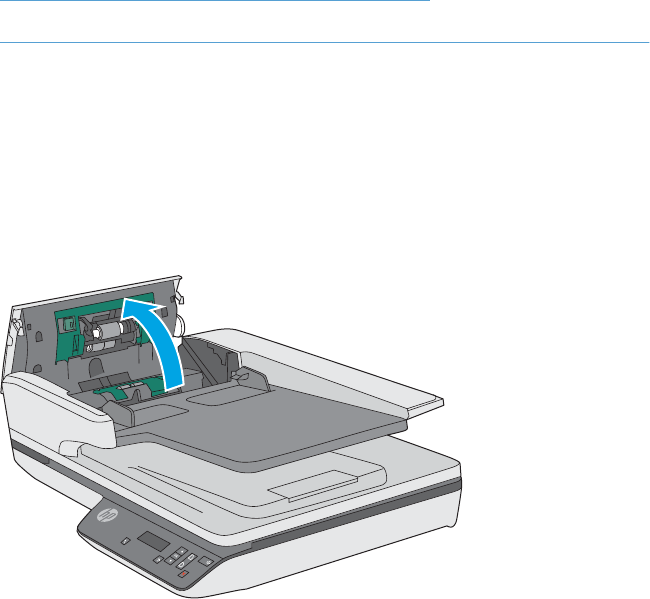
2. Angkat penutup pengumpan dokumen untuk membuka.
3. Keluarkan dokumen sumber atau halangan apapun dari jalur kertas.
4. Bersihkan kotoran yang terlihat (misalnya, kertas, steples, atau penjepit) dari jalur kertas.
5. Periksa rol pada penutup pengumpan dokumen, dan bersihkan debu yang terlihat.
IDWW Kemacetan kertas 45
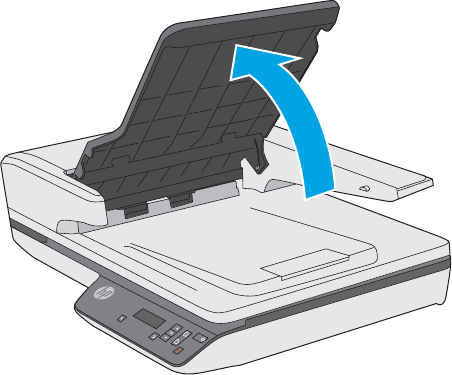
6. Mengeluarkan item sumber dari baki keluaran. Angkat baki masukan untuk memeriksa bahwa tidak ada
kertas di dalam jalur kertas. Jika terdapat kertas di dalam jalur kertas, tarik kertas keluar dengan hati-
hati.
7. Tutup sungkup pengumpan dokumen.
8. Muat ulang dokumen sumber dalam pengumpan dokumen dan pindai lagi.
Dokumen yang dimasukkan ke dalam pemindai mengalami macet berulang kali
●Halaman mungkin tidak sesuai dengan rujukan pedoman dokumen sumber.
●Mungkin, ada sesuatu pada dokumen itu, seperti kawat jepit atau nota berperekat pada dokumen
sumber, dan harus dilepaskan.
●Pastikan pemandu kertas menyentuh pinggiran dokumen sumber.
46 Bab 4 Mengatasi masalah IDWW
Masalah pengumpanan kertas
Kertas macet, miring, salah pasok, atau memasok beberapa halaman sekaligus
●Memindai halaman yang basah atau lembap dapat menyebabkan kertas macet. Pastikan halaman yang
diumpan benar-benar kering (toner kering, tidak ada bahan yang basah seperti lem atau cairan koreksi).
●Periksa apakah semua rol berada di tempatnya dan apakah pintu rol dan sungkup pengumpan dokumen
telah ditutup.
●Jika halaman terlihat miring saat diumpan ke dalam jalur kertas pemindai, periksa hasil gambar pindai
dalam perangkat lunak untuk memastikan halaman tidak miring.
●Halaman mungkin tidak ditaruh dengan benar. Luruskan kertas dan atur pemandu kertas ke tengah
tumpukan.
●Pemandu kertas harus menyentuh pinggiran tumpukan kertas agar bekerja dengan baik. Pastikan
tumpukan kertas lurus dan pemandu menyentuh tumpukan kertas.
●Pengumpan dokumen atau baki keluaran mungkin memuat jumlah kertas yang melebihi jumlah
maksimum. Kurangi muatan kertas dalam pengumpan dokumen, lalu keluarkan kertas dari baki
keluaran.
●Bersihkan jalur kertas pemindai untuk membantu mengurangi salah pasok. Jika terjadi salah pasok,
bersihkan rol. Jika masih terjadi, ganti rol.
Kertas tidak terumpan dari pemindai
Muat kembali halaman tersebut ke dalam pengumpan dokumen, dan pastikan halaman tersebut menyentuh
rol.
Penutup pengumpan dokumen mungkin tidak terkunci dengan erat. Buka penutup lalu tutup, tekan dengan
kuat pada kedua sisinya untuk memastikan penutup tertutup.
Mungkin, ada masalah pada perangkat keras pemindai. Ikuti langkah ini untuk mengetes pemindai:
1. Pastikan kabel daya terhubung erat di antara pemindai dan stopkontak listrik yang dialiri arus listrik
atau pelindung lonjakan arus. Untuk memastikan fungsi catu daya, periksa apakah LED hijau pada kotak
catu daya menyala.
2. Jika catu daya dihubungkan ke pelindung lonjakan arus, pastikan pelindung lonjakan arus dihubungkan
ke stopkontak dan dihidupkan.
3. Tekan tombol Power untuk mematikan pemindai, lepaskan kabel daya dari pemindai, lalu matikan
komputer yang tersambung dengan pemindai. Tunggu 30 detik, sambungkan kembali kabel daya ke
pemindai, tekan tombol Power untuk menyalakan pemindai, kemudian nyalakan komputer.
4. Cobalah memindai ulang.
Dokumen sumber pada baki keluaran pemindai tergulung ke atas
Dalam kondisi kering, dokumen sumber yang tipis, misalnya yang dicetak pada kertas salin tanpa karbon
dapat tergulung di baki keluaran. Untuk meminimalkan gulungan, ratakan bagian tepi yang tergulung
sebelum menempatkannya ke dalam pengumpan dokumen.
IDWW Masalah pengumpanan kertas 47
Masalah kualitas gambar
Gambar yang terpindai tidak lurus
●Pastikan pemandu pengumpan dokumen berada di bagian tengah pemindai, dan diset ke lebar yang
sesuai dengan dokumen sumber yang akan dipindai. Pastikan pemandu kertas menyentuh pinggiran
dokumen sumber.
●Windows: Gunakan tur Luruskan Otomatis untuk meluruskan konten yang miring relatif terhadap
dimensi halaman dalam dokumen sumber. Gunakan tur Deteksi Ukuran Secara Otomatis untuk
mengembalikan kemiringan gambar halaman yang mungkin miring selama proses pemindaian.
Pada gambar yang terpindai terdapat garis belang atau coretan
Untuk informasi tentang cara membersihkan pemindai, lihat bagian Pemeliharaan dan perawatan dalam
Panduan Pengguna.
●Pastikan dokumen sumber bersih dan tidak berkerut.
●Membersihkan kaca pemindai.
Gambar yang terpindai tidak jelas
●Periksa segala penghalang pada jalur kertas pemindai dan pastikan pemandu lebar kertas diposisikan
secara tepat. Coba pindaian lainnya.
●Pastikan dokumen tidak buram.
Hasil pindaian hanya hitam atau putih saja
●Dokumen mungkin tidak ditaruh dengan benar pada pengumpan dokumen. Pastikan item yang dipindai
diletakkan menghadap atas pada pengumpan dokumen.
●Windows: Saat memindai gambar hitam dan putih, pastikan nilai ambang hitam dan putih tidak diatur ke
nilai ekstrem. Mengeset batas ambang ke nilai ekstrem akan menghasilkan citra yang seluruhnya putih
atau seluruhnya hitam.
●OS X: Jika memindai gambar teks menggunakan aplikasi Ambil Gambar, atur Koreksi gambar ke Manual
dan gunakan bar penggeser ambang untuk menyesuaikan ambang.
Bagian bawah gambar yang terpindai terpotong
Secara default, perangkat lunak pemindaian dapat memindai media yang panjangnya hingga 356mm .
Pastikan bahwa ukuran halaman yang dipilih pada perangkat lunak pemindaian (atau pintasan pemindaian
yang dipilih) sesuai dengan panjang dokumen yang dipindai.
48 Bab 4 Mengatasi masalah IDWW

Masalah pengoperasian pemindai
●Masalah koneksi
●Tombol tidak berfungsi dengan benar
●LCD mengalami masalah tampilan atau tombol pemindai tidak berfungsi dengan semestinya
●Masalah kinerja pemindaian
Masalah koneksi
Memeriksa sambungan USB
Periksa sambungan sik ke pemindai.
●Gunakan kabel yang disertakan dengan pemindai. Kabel USB yang lain mungkin tidak kompatibel
dengan pemindai.
●Pastikan kabel USB telah dihubungkan dengan erat di antara pemindai dan komputer. Ikon tiga kaki
pada kabel USB menghadap ke bawah jika kabel tersebut terhubung dengan benar ke pemindai.
Jika masalah masih berlanjut setelah memeriksa item di atas, coba hal berikut:
1. Lakukan salah satu tugas berikut ini, tergantung bagaimana pemindai dihubungkan ke komputer:
●Jika kabel USB dihubungkan ke hub USB atau stasiun sambungan untuk laptop, lepaskan kabel USB
dari hub atau stasiun sambungannya, lalu sambungkan kabel USB ke port di bagian belakang
komputer.
●Jika kabel USB terhubung langsung ke komputer, hubungkan kabel tersebut ke port USB lain di
belakang komputer.
●Lepaskan semua perangkat USB dari komputer kecuali untuk keyboard dan mouse.
2. Tekan tombol Power untuk mematikan pemindai, tunggu 30 detik, lalu nyalakan pemindai.
3. Inisiasi ulang komputer.
4. Setelah komputer diinisiasi ulang, coba gunakan pemindai.
●Jika pemindai bisa berfungsi, hubungkan kembali perangkat USB tambahan satu per satu, coba
lakukan pemindaian setiap kali usai menghubungkan perangkat tambahan. Putuskan sambungan
perangkat USB yang menghambat kerja pemindai.
●Windows: Jika pemindai tidak bekerja, hapus instalasi lalu instal ulang driver dan tool HP ScanJet:
—HP ScanJet Pro 3500
—HP Scan
Tombol tidak berfungsi dengan benar
Tombol pemindai tidak berfungsi dengan benar
Setelah selesai, tekan tombol Scan. untuk melihat jika pemindai telah bekerja. Jika masih bermasalah,
lanjutkan ke langkah berikutnya.
IDWW Masalah pengoperasian pemindai 49

1. Kabel mungkin longgar. Pastikan kabel USB dan kabel daya terhubung dengan benar.
2. Matikan pemindai, tunggu 30 detik, lalu nyalakan kembali pemindai.
3. Hidupkan ulang komputer.
4. Jika masih bermasalah, mungkin ada masalah dengan panel kontrol. Hubungi Dukungan HP di
www.hp.com/support.
LCD mengalami masalah tampilan atau tombol pemindai tidak berfungsi dengan
semestinya
Gejala berikut ini menunjukkan adanya masalah dengan panel depan pemindai.
●Masalah LCD: Tampilan kosong, atau bagian dari isi tampilan hilang.
●Masalah tombol: Tombol tidak mau merespons, atau tidak berfungsi dengan benar saat ditekan (misal,
setelah menekan tombol Pindai Dupleks ( ) hasilnya adalah pindaian satu-sisi)
●Masalah LED: LED tidak berfungsi, atau tetap dalam kondisi yang salah.
Jika pemindai mengindikasikan salahsatu masalah di atas, hubungi dukungan HP melalui www.hp.com/
support.
Masalah kinerja pemindaian
Pemindai tidak segera memindai
Pastikan sungkup pengumpan dokumen otomatis tertutup, dan pemindai menyala.
Pemindai hanya memindai satu sisi dari halaman dua sisi
Pastikan agar pintasan pemindaian yang dipilih telah ditetapkan untuk pemindaian dua sisi.
Halaman terpindai tidak muncul pada tujuan pindai
Saat memindai, halaman yang saling menempel akan dipindai sebagai satu pindaian. Periksa agar halaman
yang dipindai tidak saling menempel.
Halaman yang terpindai rusak saat sampai di tujuan pindai
●Pastikan urutan halaman dokumen sumber sudah benar sebelum meletakannya menghadap ke atas ke
dalam pengumpan dokumen.
●Pastikan tidak ada steples, penjepit kertas atau material menempel lainnya (seperti nota berperekat)
yang dapat mengakibatkan halaman terpasok secara salah.
●Pastikan halaman tidak saling menempel.
File pindaian terlalu besar
●Sebagian besar perangkat lunak pemindaian memungkinkan pemilihan ukuran le yang lebih kecil saat
memilih jenis le keluaran. Untuk informasi lebih lanjut, lihat Help untuk perangkat lunak pemindaian
yang sedang digunakan.
●Pastikan pengaturan resolusi pemindaian (untuk informasi lebih lanjut, lihat Help untuk perangkat lunak
pemindaian yang sedang digunakan):
50 Bab 4 Mengatasi masalah IDWW
—200 dpi memadai untuk penyimpanan dokumen sebagai gambar.
—Untuk sebagian besar jenis huruf, 300 dpi cukup untuk penggunaan OCR dalam membuat teks
yang dapat diedit.
—Untuk jenis huruf Asia dan jenis huruf kecil, 400 dpi merupakan resolusi yang dianjurkan.
Memindai pada resolusi yang lebih tinggi dari yang dibutuhkan akan membentuk le yang lebih besar
tanpa manfaat lebih.
●Pindaian berwarna akan menciptakan le yang lebih besar daripada pindaian hitam putih.
●Jika memindai halaman dalam jumlah banyak secara bersamaan, pertimbangkan untuk memindai lebih
sedikit halaman secara bersamaan untuk membuat lebih banyak le yang lebih kecil.
IDWW Masalah pengoperasian pemindai 51

Pemecahan masalah tambahan
Dapatkan dukungan melalui telepon untuk negara/kawasan Anda
Siapkan nama produk, nomor seri, tanggal pembelian, dan
penjelasan masalahnya.
Nomor telepon untuk setiap negara/kawasan tercantum pada
pamet yang disertakan di dalam kotak produk atau di
www.hp.com/support/
Dapatkan dukungan Internet 24-jam, dan unduh utilitas
perangkat lunak, driver, dan informasi elektronik
www.hp.com/support/
Memesan layanan tambahan atau perjanjian pemeliharan HP www.hp.com/support/
52 Bab 4 Mengatasi masalah IDWW

Indeks
A
atasi masalah
gambar terpotong 48
pindaian putih 48
B
baki keluaran
menemukan 2
baki masukan dan keluaran
menemukan 2
bergaris-garis
memecahkan masalah 48
C
catu daya
mengatasi masalah kabel 41
cloud, pindai ke 20
D
deteksi multi-umpan 21
deteksi ukuran halaman 21
deteksi ukuran halaman secara
otomatis 21
Deteksi warna secara otomatis 22
dokumen sumber yang mudah sobek,
memindai 24
driver
jenis kertas 15
dukungan
online 52
dukungan halaman ekstra panjang
21
dukungan halaman panjang 21
dukungan online 52
dukungan pelanggan
online 52
Dukungan Pelanggan HP 52
dukungan teknis
online 52
F
tur
deteksi ukuran halaman 21
deteksi warna secara otomatis
22
dukungan halaman ekstra
panjang 21
dukungan halaman panjang 21
mode teks hitam dan putih yang
ditingkatkan 22
pintasan pemindaian 19
tur-tur
deteksi multi-umpan 21
G
gambar buram 48
gambar miring 48
gambar terpotong
memecahkan masalah 48
gambar tertekuk 48
gambar tidak jelas 48
gamti rol dan bantal separasi 34
H
halaman hilang, mengatasi
masalah 50
halaman tidak teratur 50
HP Scan Extended
pindai dari 19
HP Scanner Tools Utility
gunakan untuk 9
HP TWAIN 9
I
info produk 1
instal perangkat lunak
mengatasi masalah 41
J
jalur kertas
masalah pengumpanan 45
membersihkan 30
K
kabel
mengatasi masalah 41
kabel USB
mengatasi masalah 41
kain pembersih 30
kain pembersih jalur kertas HP 30
kapasitas, pengumpan dokumen 8
kecepatan
memecahkan masalah 50
kecepatan, mengatasi masalah 24
kemacetan
memecahkan masalah 46
kertas
jenis yang didukung 15
kemacetan 46
mengatasi masalah 47
salah umpan 47
tidak mengumpan 47
M
manajemen daya 43
masalah dengan LCD 50
masalah LCD 50
masalah pasokan 45
masalah tampilan 50
media
macet 46
memecahkan masalah 47
salah pasok 47
tidak diumpankan 47
membersihkan
jalur kertas 30
IDWW Indeks 53
memecahkan masalah
bergaris-garis 48
daya 43
le pindaian besar 50
gambar tertekuk 48
halaman hilang 50
instalasi 41
item yang rapuh 24
kecepatan 24, 50
kemacetan 46
kertas tidak diumpankan 47
LCD 50
masalah pengumpanan 45
memeriksa daya 43
memindai item yang rapuh 24
mengeset ulang pemindai 40
menghapus instalasi dan
menginstal ulang perangkat
lunak 41
pemindaian dua sisi 50
pindaian hitam 48
salah umpan 47
tampilan 50
tombol 50
urutan halaman 50
memesan
kit penggantian rol 32, 34
persediaan 35
memindai
le terlalu besar 50
item yang rapuh 24
masalah pengumpanan 45
mengatasi masalah
gambar tidak jelas 48
kabel 41
mengelola pengaturan daya 43
mengeset ulang pemindai 40
mengganti
rol 32, 34
mengganti rol 32
Menghapus instalasi dan menginstal
ulang perangkat lunak 41
menghidupkan pemindai
memecahkan masalah 43
Mode teks hitam dan putih yang
ditingkatkan 22
P
panel kontrol
mencari lokasi 2
pasokan multi-halaman 47
pemandu kertas, menemukan 2
pemecahan masalah
tip dasar 38
pemeliharaan
tab pemeliharaan HP Scanner
Tools Utility 26
pemindai
mengeset ulang 40
panel kontrol 3
pemindaian dua sisi
memecahkan masalah 50
pengumpan dokumen
kapasitas 8
muat dokumen 17
tip memuatkan 14
perangkat lunak
Mac 10
mengatasi masalah instalasi 41
menghapus instalasi dan
menginstal ulang 41
Windows 9
Perangkat lunak HP Scan Extended
tentang 9
Perangkat Lunak OS X 10
perangkat lunak pemindai
Mac 10
Windows 9
perangkat lunak Windows 9
perawatan
membersihkan jalur kertas 30
persediaan
memesan 35
pindai
dari HP Scan Extended 19
dokumen sumber 17
pindaian hitam
memecahkan masalah 48
pindaian putih
atasi masalah 48
pindai ke cloud 20
pintasan pemindaian 19
produk Sleep Mode (
mati otomatis) 11
Mode Tidur) dan auto-o ( 11
S
salah umpan
memecahkan masalah 47
situs Web
dukungan pelanggan 52
komponen pengganti 32, 34
memesan persediaan 35
Sleep Mode (Mode Tidur) 11
T
Tab Pemeliharaan
HP Scanner Tools Utility 26
tombol
panel kontrol pemindai 3
tombol daya, menemukan 2
tombol hidup/mati, menemukan 2
TWAIN 9
U
urutan
komponen 32, 34
54 Indeks IDWW

© 2015 HP Development Company, L.P.
www.hp.com
