HP ユーザー ガイド C05811363
User Manual: HP ユーザー ガイド
Open the PDF directly: View PDF  .
.
Page Count: 54

ユーザー ガイド

© Copyright 2017 HP Development Company,
L.P.
Linux®は、Linus Torvalds の米国およびその他
の国における商標または登録商標です。
Microsoft および Windows は、米国 Microsoft
Corporation およびその関連会社の米国およ
びその他の国における商標または登録商標
です。Red Hat および Enterprise Linux は、
Red Hat, Inc.の米国およびその他の国におけ
る商標または登録商標です。
本書の内容は、将来予告なしに変更される
ことがあります。HP 製品およびサービスに
関する保証は、当該製品およびサービスに
付属の保証規定に明示的に記載されている
ものに限られます。本書のいかなる内容
も、当該保証に新たに保証を追加するもの
ではありません。本書に記載されている製
品情報は、日本国内で販売されていないも
のも含まれている場合があります。本書の
内容につきましては万全を期しております
が、本書の技術的あるいは校正上の誤り、
省略に対して責任を負いかねますのでご了
承ください。
初版:2017 年10 月
製品番号:932088-291
製品についての注意事項
このガイドでは、ほとんどの製品に共通の
機能について説明します。一部の機能は、
お使いのコンピューターでは使用できない
場合があります。
一部の機能は Windows の一部エディション
またはバージョンでは使用できません。シ
ステムで Windows の機能を最大限に活用す
るには、アップグレードされたハードウェ
アや別売のハードウェア、ドライバーやソ
フトウェア、または BIOS の更新が必要にな
る場合があります。
http://www.microsoft.com/ を参照してくだ
さい。
最新版のユーザー ガイドを確認するには、
HP のサポート Web サイト、
http://www.hp.com/jp/support/ にアクセス
し、説明に沿ってお使いの製品を探します。
[ユーザー ガイド]を選択します。
ソフトウェア条項
このコンピューターにプリインストールさ
れている任意のソフトウェア製品をインス
トール、複製、ダウンロード、またはその
他の方法で使用することによって、お客様
はHP 使用許諾契約(EULA)の条件に従うこ
とに同意したものとみなされます。これら
のライセンス条件に同意されない場合、未
使用の完全な製品(付属品を含むハード
ウェアおよびソフトウェア)を 14 日以内に
返品し、販売店の返金方針に従って返金を
受けてください。
より詳しい情報が必要な場合またはコン
ピューターの代金の返金を要求する場合
は、販売店に問い合わせてください。

このガイドについて
このガイドでは、コンピューターの特長、コンピューターの設置方法、ソフトウェアの使用方法、お
よび技術仕様について説明します。
警告!回避しなければ死亡または重傷に至る可能性のある危険な状況を示します。
注意:回避しなければ軽度または中度の傷害に至る可能性のある危険な状況を示します。
重要:重要と考えられるものの、危険性に関わるとは見なされない情報を示します(モニターの損傷
に関する記載など)。この注意事項は、説明に沿って正しく操作しなければ、データの損失やハード
ウェアまたはソフトウェアの破損を引き起こす可能性があることをユーザーに警告します。また、概
念を説明したり、タスクを完了したりするための重要な情報を示します。
注記:本文の重要なポイントを強調または補足する追加情報を示します。
ヒント:タスクを完了させるために役立つヒントを示します。
ヒント:
●詳細な技術情報については、http://www.hp.com/jp/support/ の『メンテナンスおよびサービス ガ
イド』を参照してください。
●取り外しや交換の手順を説明したビデオを見るには、http://www.hp.com/go/sml/ (英語サイト)
を参照してください。
●お使いのコンピューターについて詳しくは、http://www.hp.com/go/workstations/ (英語サイト)
または http://www.hp.com/jp/workstation/ (日本語サイト)を参照してください。
iii
iv このガイドについて

目次
1 HP リソースの参照場所 ................................................................................................................................ 1
製品情報 ................................................................................................................................................................ 1
サポート ................................................................................................................................................................ 1
製品ドキュメント ................................................................................................................................................ 2
製品の診断 ............................................................................................................................................................ 3
製品の更新プログラム ........................................................................................................................................ 3
2 コンピューターの機能 .................................................................................................................................. 4
各部の名称と機能概要 ........................................................................................................................................ 4
HP Z8 G4 Workstation ......................................................................................................................... 4
前面 ................................................................................................................................... 4
左側面 ............................................................................................................................... 6
背面 ................................................................................................................................... 7
HP Z6 G4 Workstation ......................................................................................................................... 8
前面 ................................................................................................................................... 8
左側面 ............................................................................................................................. 10
背面 ................................................................................................................................. 11
製品仕様 ............................................................................................................................................................. 12
3 ワークステーションのセットアップ ........................................................................................................... 13
適切な通気の確保 ............................................................................................................................................. 13
セットアップ手順 ............................................................................................................................................. 14
モニターの追加 ................................................................................................................................................. 15
モニターを追加するための準備 ................................................................................................... 15
サポートされているグラフィックス カードの確認 .................................................................. 16
モニター コネクタへのグラフィックス カードの適合 ............................................................. 17
モニターの接続要件の確認 ........................................................................................................... 17
モニターの接続および設定 ........................................................................................................... 18
他社製のグラフィックス設定ユーティリティの使用 ............................................................... 19
モニター ディスプレイのカスタマイズ(Windows) ............................................................... 19
別売のコンポーネントの取り付け ................................................................................................................. 20
セキュリティ ..................................................................................................................................................... 20
製品のリサイクル ............................................................................................................................................. 20
v
4 バックアップおよび復元 ............................................................................................................................ 21
リカバリ メディアおよびバックアップの作成 ............................................................................................. 21
[HP Recovery](HP リカバリ)メディアの使用(一部の製品のみ) ...................................... 22
Windows ツールの使用 ................................................................................................................... 23
[HP Cloud Recovery Download Tool]の使用(一部の製品のみ) ................................................. 23
復元 ..................................................................................................................................................................... 23
[HP Recovery Manager](HP リカバリ マネージャー)を使用した復元 .................................. 24
開始する前に確認しておくべきこと ......................................................................... 24
HP 復元用パーティションの使用(一部の製品のみ) ........................................... 25
[HP Recovery](HP リカバリ)メディアを使用した復元 ........................................ 26
コンピューターのブート順序の変更 ......................................................................... 26
HP 復元用パーティションの削除(一部の製品のみ) ........................................... 27
5 Linux のセットアップ ................................................................................................................................. 28
Linux 対応システム ............................................................................................................................................ 28
HP Linux ドライバー ディスク ......................................................................................................................... 29
Red Hat Enterprise Linux(RHEL)のセットアップ ........................................................................................ 29
HP ドライバー ディスク ................................................................................................................. 29
HP Red Hat Linux ドライバー メディアを使用したインストール ............................................. 30
SUSE Linux Enterprise Desktop(SLED)のセットアップ ............................................................................... 30
HP ドライバー ディスクを使用したSLED のインストール ....................................................... 30
Ubuntu のセットアップ .................................................................................................................................... 31
HP ドライバー ディスクの使用 ..................................................................................................... 31
HP が提供するグラフィックス ドライバー ................................................................................................... 31
6 ワークステーションの更新 ......................................................................................................................... 32
初回ブート後のワークステーションの更新 ................................................................................................. 32
BIOS の更新 ......................................................................................................................................................... 32
現在の BIOS バージョンの確認 ..................................................................................................... 32
BIOS のアップグレード .................................................................................................................. 33
デバイス ドライバーのアップグレード ......................................................................................................... 33
7 メンテナンス、診断、および簡単なトラブルシューティング ..................................................................... 34
ワークステーションの電源切断 ..................................................................................................................... 34
問題が発生した場合 ......................................................................................................................................... 34
詳しい情報の確認 ........................................................................................................................... 34
視覚的な検査 ................................................................................................................................... 35
起動時 ............................................................................................................................. 35
操作中 ............................................................................................................................. 35
vi
カスタマー セルフ リペア プログラム ...................................................................... 36
ランプの点滅やビープ音:POST 時のランプおよびビープ音の診断 ..................................... 36
基本的なトラブルシューティング ............................................................................................... 36
HP のサポート ................................................................................................................................. 37
オンライン サポート .................................................................................................... 37
ワークステーションおよび Thin Client のためのカスタマー サ
ポート .......................................................................................................... 37
アドバイザリ(技術情報)または告示および特記事項 ...................... 37
HP のサポート窓口へのお問い合わせ ....................................................................... 38
保証に関する情報 ......................................................................................................... 38
8 [HP PC Hardware Diagnostics] (UEFI) の使用 .................................................................................................. 39
[HP PC Hardware Diagnostics] (UEFI) のUSB デバイスへのダウンロード ..................................................... 40
9 日常的なお手入れ ....................................................................................................................................... 41
一般的な清掃に関する安全上の注意事項 ..................................................................................................... 41
シャーシの清掃 ................................................................................................................................................. 41
キーボードの清掃 ............................................................................................................................................. 41
モニターの清掃 ................................................................................................................................................. 42
マウスの清掃 ..................................................................................................................................................... 42
10 ユーザー サポート .................................................................................................................................... 43
サポートされている支援技術 ......................................................................................................................... 43
HP のサポート窓口へのお問い合わせ ............................................................................................................ 43
索引 ............................................................................................................................................................... 44
vii
viii

1HP リソースの参照場所
この章では、HP が提供するさまざまな情報の入手方法などについて説明しています。
製品情報
トピック 場所
技術仕様 お使いの製品の『QuickSpecs』を確認するには、HP のWeb サイト、
http://jp.ext.hp.com/workstations/whitepaper/ にアクセスし、[QuickSpecs]の
横の[+](プラス)ボタンをクリックして、お使いのモデルを選択します
『規定、安全、および環境に関
するご注意』
製品の規定に関する情報については、『規定、安全、および環境に関するご
注意』を参照してください。また、ワークステーションのシャーシに貼付
されている認定/認証ラベルにも規定情報が記載されています
アクセサリ(オプション製品) サポートされているオプション製品およびコンポーネントの最新情報につ
いては、http://www.hp.com/jp/workstation/ を参照してください
システム ボード システム ボードの図は、シャーシ内部にあります。追加情報は、HP のサ
ポート Web サイト、http://www.hp.com/jp/support/ からお使いのワークス
テーションの『メンテナンスおよびサービス ガイド』を選択して参照でき
ます
シリアル番号、認定/認証、お
よびオペレーティング シス
テムの各ラベル
シリアル番号、認定/認証、およびオペレーティング システムの各ラベル
は、ワークステーションのリア パネルに貼付されています
サポート
トピック 場所
製品サポート 日本での製品サポートについては、日本向け製品に付属の小冊子、『サービ
スおよびサポートを受けるには』または HP のサポート Web サイト、
http://www.hp.com/jp/support/ を参照してください。日本以外の国や地域
でのサポートについては、http://welcome.hp.com/country/us/en/
wwcontact_us.html (英語サイト)から該当する国や地域、または言語を選
択してください
ここでは、以下のようなサポート情報を提供しています
●HP のサービス担当者とオンラインでチャットする
●HP のサポート窓口の電話番号を調べる
●HP のサービス センターを探す
製品情報 1

トピック 場所
保証に関する情報 保証に関する情報を確認するには、HP のWeb サイト、HP のサポート Web
サイト、https://support.hp.com/jp-ja/products/workstations-thin-clients/ にア
クセスし、画面の説明に沿ってお使いのモデルを選択して、該当する項目
を選択してください。HP Care Pack サービスは、標準の製品保証を延長およ
び拡張する、アップグレードされたサービス レベルを提供します
HP 限定保証規定は、国や地域によっては、お使いのワークステーションに
収録されているドキュメントまたは製品に付属の CD やDVD に収録されて
いるドキュメントに示されています。日本向けの日本語モデル製品には、
保証内容を記載した小冊子、『サービスおよびサポートを受けるには』が付
属しています。また、日本以外でも、印刷物の保証規定が製品に付属して
いる国や地域もあります。保証規定が印刷物として提供されていない国ま
たは地域では、コピーを入手できます。http://www.hp.com/go/
orderdocuments/ でオンラインで申し込むか、アジア太平洋地域で購入され
た製品につきましては、HP, POD, P.O. Box 161, Kitchener Road Post Oice,
Singapore 912006 宛てに郵送でも申し込めます。その場合は、お使いの製
品名、およびお客様のお名前、お電話番号、ご住所をご明記ください
製品ドキュメント
トピック 場所
HP のユーザー マニュアル、ホ
ワイトペーパー、および他社
製の説明書
ユーザー マニュアルはハード ディスク ドライブ上にあります。Windows®
10 では、[スタート]→[すべてのアプリ]→[HP]→[HP ドキュメント]の順に選
択します。Windows 7 では、[スタート]→[HP ヘルプとサポート]→[HP ド
キュメント]の順に選択します。最新のオンラインの説明書については、
http://www.hp.com/jp/support/ を参照してください。説明書には、このユー
ザー ガイドおよび『メンテナンスおよびサービス ガイド』が含まれていま
す
取り外しや交換の手順を説明
したビデオ
ワークステーションのコンポーネントの取り外しおよび交換については、
http://www.hp.com/go/sml/ (英語サイト)を参照してください
製品に関する通知 Subscriber's Choice は、HP プログラムの 1つで、ドライバーおよびソフト
ウェアに関する警告、障害予測通知(PCN)、HP ニュース レター、顧客ア
ドバイスなどを受けるための登録ができます。
https://h41369.www4.hp.com/alerts-signup.php?country=JP&language=JA/ で
登録してください
技術仕様 HP のWeb サイトには、HP ワークステーションの『QuickSpecs』が掲載さ
れています。『QuickSpecs』には、オペレーティング システム、電源、メモ
リ、プロセッサ、およびその他多くのシステム コンポーネントに関する情
報が含まれます。『QuickSpecs』を確認するには、HP のWeb サイト、
http://jp.ext.hp.com/workstations/whitepaper/ を参照してください
アドバイザリ(技術情報)ま
たは告示および特記事項
アドバイザリ(技術情報)または告示および特記事項を検索するには、以
下の操作を行います
1. https://support.hp.com/jp-ja/products/workstations-thin-clients/ にアク
セスします
2. お使いの製品を選択します
3. [アドバイザリ]または[告示および特記事項]を選択します
2第 1 章 HP リソースの参照場所

製品の診断
トピック 場所
Windows 診断ツール UEFI 診断ユーティリティは、一部の Windows ワークステーションにプリイ
ンストールされています。39 ページの「[HP PC Hardware Diagnostics]
(UEFI) の使用」を参照してください
詳しくは、HP のサポート Web サイト、http://www.hp.com/jp/support/ で、
ワークステーションの『メンテナンスおよびサービス ガイド』を参照して
ください
ビープ音およびランプのコー
ドの定義
34 ページの「メンテナンス、診断、および簡単なトラブルシューティン
グ」を参照してください
詳しくは、HP のサポート Web サイト、http://www.hp.com/jp/support/ で、
ワークステーションの『メンテナンスおよびサービス ガイド』を参照して
ください
POST 時のエラー コード 34 ページの「メンテナンス、診断、および簡単なトラブルシューティン
グ」を参照してください
詳しくは、HP のサポート Web サイト、http://www.hp.com/jp/support/ で、
ワークステーションの『メンテナンスおよびサービス ガイド』を参照して
ください
製品の更新プログラム
トピック 場所
ドライバーおよび BIOS の更
新
ワークステーションに最新ドライバーがインストールされていることを、
https://support.hp.com/us-en/products/workstations-thin-clients/ を参照して
確認してください
ドライバーおよび BIOS の更新について詳しくは、32 ページの「ワークス
テーションの更新」を参照してください
オペレーティング システム 詳しくは、以下の場所を参照してください
●Windows オペレーティング システムについて詳しくは、
http://www.support.microsoft.com/ を参照してください
●Linux®オペレーティング システムについて詳しくは、
https://jp.linux.com/ を参照してください
製品の診断 3
2コンピューターの機能
お使いのコンピューターでサポートされているオプション製品およびコンポーネントの最新情報に
ついては、http://partsurfer.hp.com/ (英語サイト)を参照してください。
各部の名称と機能概要
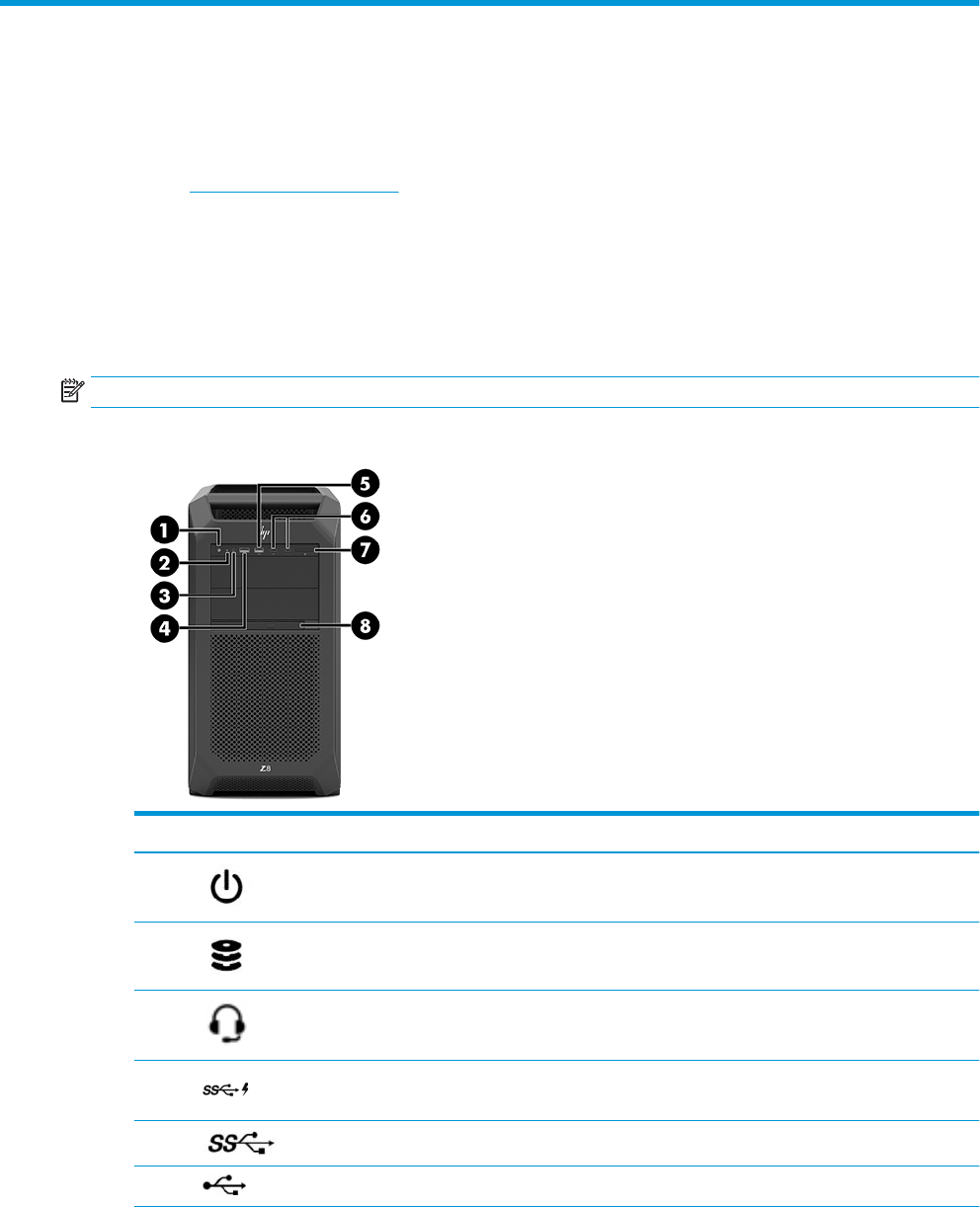
HP Z8 G4 Workstation
前面
注記:お使いのコンピューターに最も近い図を参照してください。
●プレミアム I/O モジュール選択時
番号 アイコン 名称
1電源ボタン
2ドライブ ランプ
3オーディオ出力(ヘッドフォン)/オーディオ入力(マイク)コンボ コネクタ
4USB 3.x SuperSpeed ポート(HP スリープおよび充電機能付き)
5USB 3.x SuperSpeed ポート
6USB Type-C ポート(×2)
4第 2 章 コンピューターの機能

番号 アイコン 名称
7メディア カード スロット
8 オプティカル ドライブ
●スタンダード I/O モジュール選択時
番号 アイコン 名称
1電源ボタン
2ドライブ ランプ
3オーディオ出力(ヘッドフォン)/オーディオ入力(マイク)コンボ コネクタ
4USB 3.x SuperSpeed ポート(HP スリープおよび充電機能付き)
5USB 3.x SuperSpeed ポート(×3)
6メディア カード スロット
7 オプティカル ドライブ
各部の名称と機能概要 5

左側面
番号 名称
1側面のアクセス パネルのハンドル
2側面のアクセス パネルのロック
6第 2 章 コンピューターの機能

背面
番号 アイコン 名称 番号 アイコン 名称
1電源ボタン 8PS/2 キーボード コネクタ
2 セキュリティ ロック ケー
ブル用スロット 9PS/2 マウス コネクタ
3電源コネクタ 10 オーディオ入力(マイク)
コネクタ
4シリアル コネクタ 11 オーディオ出力(ヘッド
フォン)コネクタ
5USB 3.x SuperSpeed ポート
(×6)12 Ethernet コネクタ(一部の
製品のみ)(×2)
6RJ-45(ネットワーク)コ
ネクタ 13 PCIe カード スロット(×7)
7RJ-45(ネットワーク)コ
ネクタ(AMT 対応)
各部の名称と機能概要 7
HP Z6 G4 Workstation
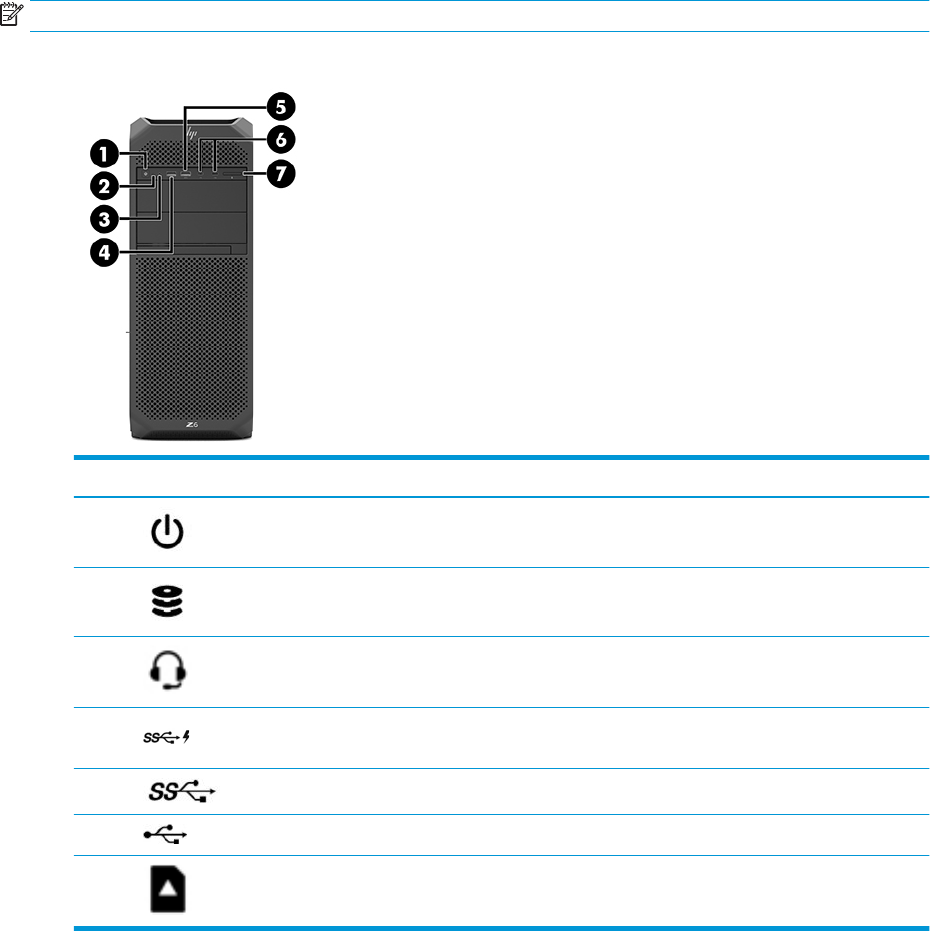
前面
注記:お使いのコンピューターに最も近い図を参照してください。
●プレミアム I/O モジュール選択時
番号 アイコン 名称
1電源ボタン
2ドライブ ランプ
3オーディオ出力(ヘッドフォン)/オーディオ入力(マイク)コンボ コネクタ
4USB 3.x SuperSpeed ポート(HP スリープおよび充電機能付き)
5USB 3.x SuperSpeed ポート
6USB Type-C ポート(×2)
7メディア カード スロット
8第 2 章 コンピューターの機能

●スタンダード I/O モジュール選択時
番号 アイコン 名称
1電源ボタン
2ドライブ ランプ
3オーディオ出力(ヘッドフォン)/オーディオ入力(マイク)コンボ コネクタ
4USB 3.x SuperSpeed ポート(HP スリープおよび充電機能付き)
5USB 3.x SuperSpeed ポート(×3)
6メディア カード スロット
各部の名称と機能概要 9
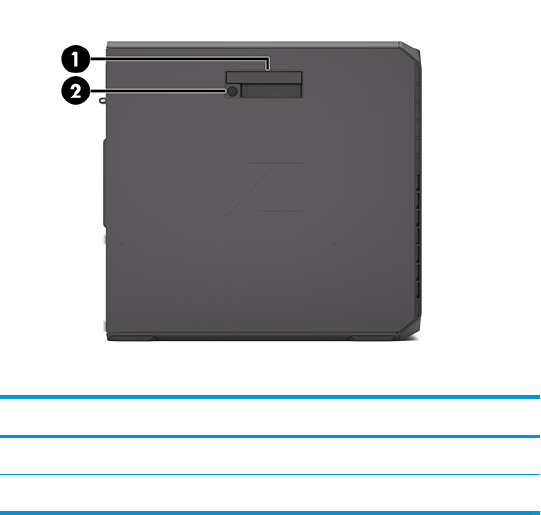
左側面
番号 名称
1側面のアクセス パネルのハンドル
2側面のアクセス パネルのロック(一部の製品のみ)
10 第 2 章 コンピューターの機能
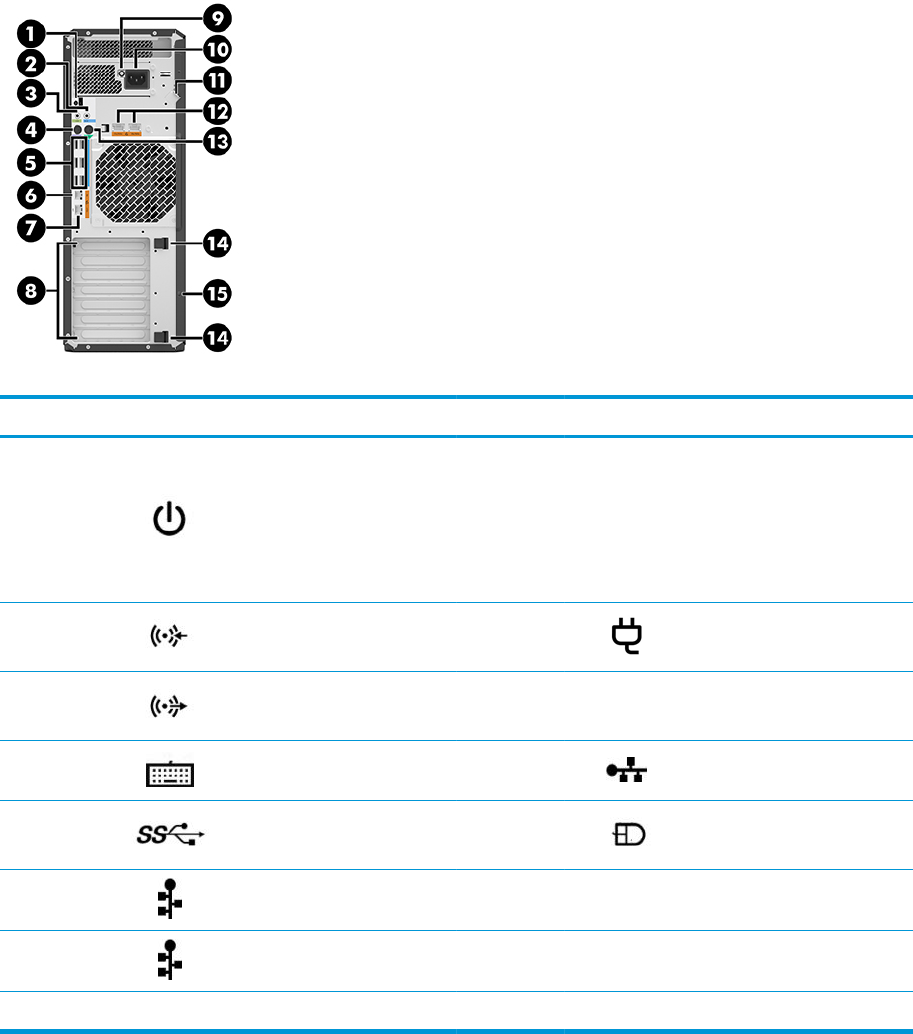
背面
番号 アイコン 名称 番号 アイコン 名称
1
電源ボタン
点灯:コンピューターの電
源がオンになっています
白色で点滅:ハードディス
ク ドライブにアクセスし
ています
9
電源装置のビルトイン自
己診断テスト(BIST)ラン
プ
2オーディオ入力(マイク)
コネクタ 10 電源コネクタ
3オーディオ出力(ヘッド
フォン)コネクタ 11 セキュリティ ロック ルー
プ
4PS/2 キーボード コネクタ 12 Ethernet コネクタ(一部の
製品のみ)(×2)
5USB 3.x SuperSpeed ポート
(×6)13 PS/2 マウス コネクタ
6RJ-45(ネットワーク)コ
ネクタ 14 PCIe カード リリース ラッ
チ
7RJ-45(ネットワーク)コ
ネクタ(AMT 対応) 15 セキュリティ ロック ケー
ブル用スロット
8 PCIe カード スロット(×7)
各部の名称と機能概要 11

製品仕様
お使いの製品の『QuickSpecs』を確認するには、HP のWeb サイト、http://www.hp.com/go/quickspecs/
(英語サイト)にアクセスし、[Search all QuickSpecs](すべての QuickSpecs の検索)をクリックして
検索フィールドにお使いのモデル名を入力し、[Go](次へ)をクリックします。
または
HP のサポート Web サイト、http://www.hp.com/jp/support/ にアクセスし、画面の説明に沿ってお使い
の製品を探します。製品ページで、[製品情報]→[Specications](仕様)の順に選択します。
12 第 2 章 コンピューターの機能
3ワークステーションのセットアップ
この章では、ワークステーションのセットアップ方法について説明します。
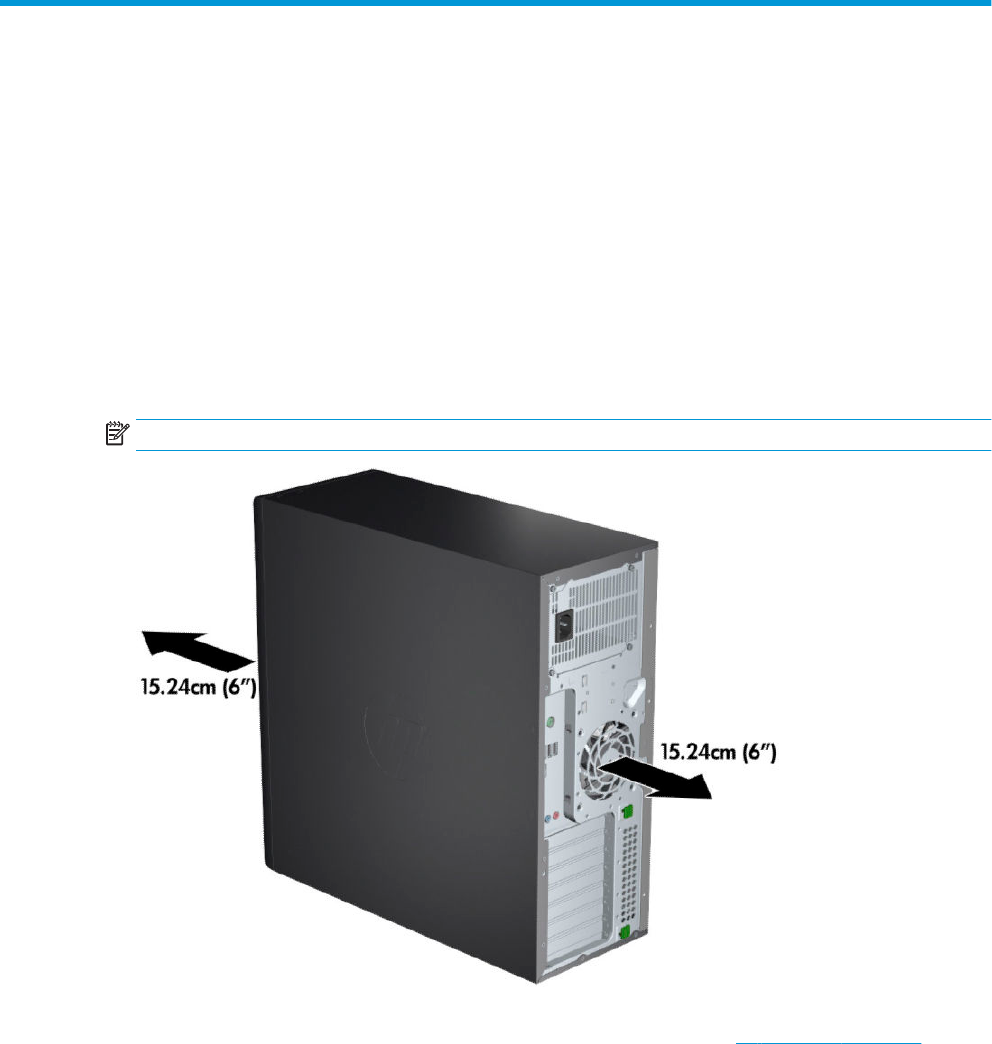
適切な通気の確保
適度な通気はワークステーションの動作にとって重要です。以下のガイドラインをよくお読みくだ
さい。
●ワークステーションは、安定した平らな場所に設置してください。
●ワークステーションの前後に 15 cm 以上の空間を確保してください (これは、すべてのワークス
テーション モデルに当てはまる最小の距離です)。
注記:お使いのワークステーションの外観は、図と多少異なる場合があります。
●周囲温度が指定されている範囲内にあることを確認してください(12 ページの製品仕様を参照
してください)。
●キャビネットに入れる場合は、キャビネットの通気をよくして、中の温度が指定されている制限
を超えないようにしてください。
適切な通気の確保 13

●以下の図に示すように、通気口や吸気口をふさいでワークステーション周辺の通風を遮らないよ
うにしてください。
セットアップ手順
警告!感電や装置の損傷を防ぐため、必ず以下の注意事項を守ってください。
●電源コードは常に、装置の近くの手が届きやすい場所にある電源コンセントに接続してくださ
い。
●ワークステーションへの外部電源の供給を完全に遮断するには、電源を切った後、電源コードを
コンセントから抜いてください。
●電源コードは、3ピンのアース(接地)された電源コンセントに接続してください。2ピンのア
ダプターを接続するなどして電源コードのアース端子を無効にしないでください。アース端子
は、製品を安全に使用するための重要な装置です。
注記:1125 W 電源を搭載したワークステーションでは、通常のオフィス環境で供給可能な電力より多
くの電力が必要になる場合があります。詳しくは、HP のサポート Web サイト、http://www.hp.com/jp/
support/ でワークステーションの『Site Preparation Guide』(設置場所準備ガイド)を参照してくださ
い。
ワークステーションをセットアップするには、以下の操作を行います。
1.マウス、キーボード、および電源コードをワークステーションに接続します(1)。
2.モニターをワークステーションに接続します(2)。
3.デバイスに付属の説明書に沿って、他の周辺のコンポーネント(プリンターなど)を接続しま
す。
4.ネットワーク ケーブルをワークステーションに接続してから、ネットワーク ルーターまたは
LAN デバイスに接続します。
5.ワークステーションの電源コードおよびモニターの電源コードを電源コンセントに接続します
(3)。
14 第 3 章 ワークステーションのセットアップ

モニターの追加
モニターを追加するための準備
HP Z シリーズのワークステーションに付属しているすべてのグラフィックス カードでは、2台のモニ
ターへの同時表示がサポートされています(18 ページのモニターの接続および設定を参照してくだ
さい)。3台以上のモニターがサポートされているグラフィックス カードを利用することもできま
す。モニターを追加するための手順は、お使いのグラフィックス カードおよび追加するモニターの種
類や数によって異なります。
モニターを追加するための計画は、以下の手順に沿って行います。
1.モニターの要件を確認します。
●必要なモニターの数を決定します。
●必要になるグラフィックス パフォーマンスの種類を決定します。
●各モニターに使用するグラフィックス コネクタの種類を記録します。HP はDisplayPort
(DP)および DVI インターフェイスを備えたグラフィックス カードを提供していますが、ア
ダプターや他社製のカードを使用して DVI-I、HDMI、VGA などの他のグラフィックス形式に
接続することもできます。
ヒント:古い一部のレガシー ハードウェア用のアダプターには、他の製品よりコストが高
いものがあります。アダプターを入手する場合のコストと、アダプターが不要な新しいモニ
ターを入手する場合のコストを比較することをおすすめします。
2.追加のグラフィックス カードが必要かどうかを判断します。
●グラフィックス カードの説明書を参照し、カードに接続できるモニターの数を確認します。
カードの出力をモニター コネクタに適合させるため、アダプターを入手する必要が生じる
ことがあります (17 ページのモニター コネクタへのグラフィックス カードの適合を参照
してください)。
●必要に応じて、追加のモニターに対応する新しいグラフィックス カードを入手します。
●グラフィックス カードによってサポートされるモニターの最大数は、そのカードによって
異なります。ほとんどのカードには、2台のモニター用の出力があります。3つまたは 4つ
の出力を備えているものもあります。
モニターの追加 15

注記:60 Hz で1920×1200 ピクセルよりも高解像度のモニターでは、デュアルリンク DVI
(DL-DVI)または DisplayPort 出力を備えたグラフィックス カードが必要です。DVI でネイ
ティブ解像度を得るには、標準の DVI-I または DVI-D ケーブルではなく、DL-DVI ケーブルを
使用する必要があります。
HP ワークステーションは、すべてのグラフィックス カードをサポートしているわけではあ
りません。新しいグラフィックス カードを購入する前に、そのカードがサポートされてい
ることを確認してください。16 ページのサポートされているグラフィックス カードの確
認を参照してください。
多くのグラフィックス カードは 2つよりも多いモニター出力を備えていますが、1度に 2つ
しか使用できないという制限があります。グラフィックス カードの説明書を参照するか、
または16 ページのサポートされているグラフィックス カードの確認の手順に沿ってカー
ドに関する情報を調べてください。
一部のグラフィックス カードでは、モニター信号を複数の出力で多重化することによって、
複数のモニターがサポートされます。この場合、グラフィックスのパフォーマンスが低下す
るおそれがあります。グラフィックス カードの説明書を参照するか、または16 ページの
サポートされているグラフィックス カードの確認の手順に沿ってカードに関する情報を調
べてください。
カードの出力と、モニターに必要な入力が適合するかどうかを確認します(17 ページのモ
ニターの接続要件の確認を参照してください)。
利用できる追加のグラフィックス カードのサイズ、データ速度、および電力に関する制限
は、Zシリーズ ワークステーションのモデルごとに異なります。グラフィックス カードは
通常、ワークステーション 1台あたり、カードは 2つまでです。お使いのワークステーショ
ンで新しいグラフィックス カードが確実に動作する拡張カード スロットの識別について詳
しくは、『メンテナンスおよびサービス ガイド』を参照してください。
3.新しいグラフィックス カードを追加するには、以下の操作を行います。
a.モニター数、使用予定のモニターとの互換性、およびパフォーマンスの観点から、サポート
されているどのグラフィックス カードが最適かを判断します。16 ページのサポートされ
ているグラフィックス カードの確認を参照してください。
b.そのカード用の適切なドライバーがインストールされていることを確認します。HP が認定
したドライバーについては、http://www.hp.com/jp/ を参照してください。
c.http://www.hp.com/go/sml/ (英語サイト)にあるお使いのワークステーション用のビデオの
説明に沿って、グラフィックス カードを取り付けます。
d.モニターを設定します。詳しくは、Microsoft 社のヘルプまたは Web サイト、
http://www.microsoft.com/ を参照してください。
Linux でのモニターのセットアップでは、多くの場合、グラフィックス カードの設定ツール
(NVIDIA の[nvidia-settings]または AMD の[Catalyst のControl Center]など)を使用できます。
最近の一部の Linux リリースでは、ウィンドウ マネージャー システム(Gnome 3 など)の設
定も変更する必要があります。
ヒント:潜在的な問題のトラブルシューティングを簡単にするため、1度に 1つのモニター
を有効にします。つまり、最初のモニターを有効にし、そのモニターが適切に機能すること
を確認してから、次のモニターを有効にします。
サポートされているグラフィックス カードの確認
お使いのワークステーションでサポートされているグラフィックス カードについて詳しい情報を確
認するには、以下の操作を行います。
16 第 3 章 ワークステーションのセットアップ

1.HP のWeb サイト、http://jp.ext.hp.com/workstations/whitepaper/ にアクセスします。
2.[QuickSpecs]の横の[+](プラス)ボタンをクリックします。
3.お使いのモデルを選択して、仕様を表示します。
4.[Technical Specications-Graphics](技術仕様-グラフィックス)のリンクをクリックすると、サ
ポートされているグラフィックス カードの幅広い技術情報(カードでサポートされているモニ
ターの数、コネクタ、電力消費、ドライバー、およびその他の詳しい情報)が表示されます。
注記:グラフィックス カードに対応していないビデオ トランシーバーおよびアダプターもあり
ます。詳しくは、グラフィックス カードの説明書を参照してください。
モニター コネクタへのグラフィックス カードの適合
以下の表で、モニター構成シナリオを説明します。
注記:お使いのワークステーションに最も近い図を参照してください。
グラフィックス カード インター
フェイス コネクタ
モニター コネクタ
VGA DVI デュアルリ
ンク DVI
DisplayPort
(DP)HDMI
DISPLAYPORT DisplayPort -
VGA アダプ
ター
(別売)
DP - DVI ア
ダプター
DP - DL DVI
アダプター DP ケーブル DP - HDMI
アダプター
DVI-I(白色)
DVI - VGA ア
ダプター
DVI ケーブ
ル
DL DVI ケー
ブル 適合しない 適合しない
VGA(青色)
アダプターは
不要
DVI - VGA ア
ダプター 適合しない 適合しない 適合しない
DMS-59*
DMS-59 - VGA
アダプター
DMS-59 -
DVI アダプ
ター
適合しない DMS-59 - DP
アダプター 適合しない
* このインターフェイスは、2台の VGA モニター、2台の DVI モニター、または 2台の DP モニターを
サポートするデュアル モニター用グラフィックス インターフェイス カードです。
注記:HP のグラフィックス カードには、特に記載がない限り、モニター ケーブル アダプターが含ま
れています。
パフォーマンスが最も高いのは DisplayPort 接続で、最も低いものは VGA 接続です。
モニターの接続要件の確認
モニターの接続には、以下のさまざまなシナリオがあります (各グラフィックス カードについて詳し
くは、17 ページのモニター コネクタへのグラフィックス カードの適合を参照してください)。
モニターの追加 17

●DisplayPort 出力のグラフィックス カード:4つの DisplayPort が付属したグラフィックス カード
がある場合は、各コネクタにモニターを接続できます。必要に応じて、適切なアダプターを使用
します。
●DVI 出力のグラフィックス カード:2つの DVI コネクタが付属したグラフィックス カードがある
場合は、各コネクタにモニターを接続できます。必要に応じて、適切なアダプターを使用しま
す。
注記:DVI コネクタが 1つしかないモデルには必ず 2つ目のグラフィックス出力オプション
(DisplayPort または VGA)があります。
多くのグラフィックス カードはモニター出力を 3つ以上備えていますが、1度に 2つしか使用で
きないという制限があります。グラフィックス カードの説明書を参照するか、または
17 ページのモニター コネクタへのグラフィックス カードの適合の手順に沿ってカードに関する
情報を調べてください。
2つの DVI 接続を備えたシステムのコネクタ番号 1は、システム起動後に BIOS POST スクリーン
が表示される、プライマリ ディスプレイに使用されるコネクタです (BIOS 設定を変更しない場
合、BIOS POST の実行中は 1つのカードのみが使用されます)。
●VGA および DL-DVI 出力のグラフィックス カード:ワークステーションに PCIe グラフィックス
カードがなく、SVGA かDL-DVI コネクタ、またはその両方がワークステーション シャーシのリア
パネルにある場合は、各出力にモニターを接続できます。
●DMS-59 出力のグラフィックス カード:ワークステーションに DMS-59 コネクタの付属した PCIe
グラフィックス カードがある場合は、適切なアダプターを使用してモニターに接続します。
アダプターは、DMS-59 出力を 2つの DVI モニターまたは 2つの VGA モニターに接続するために
使用できます。
モニターの接続および設定
注記:このセクションで示すように、サポートされているグラフィックス カードでは通常、少なくと
も2つのモニターを使用できます。一部のカードでは、より多くのモニターに対応できます。詳しく
は、グラフィックス カードの説明書を参照してください。
1.モニター ケーブル アダプターをワークステーションに接続し(1)(必要な場合)、適切なモニ
ター ケーブルをアダプターに接続するか(2)、グラフィックス カードに直接接続します。
18 第 3 章 ワークステーションのセットアップ
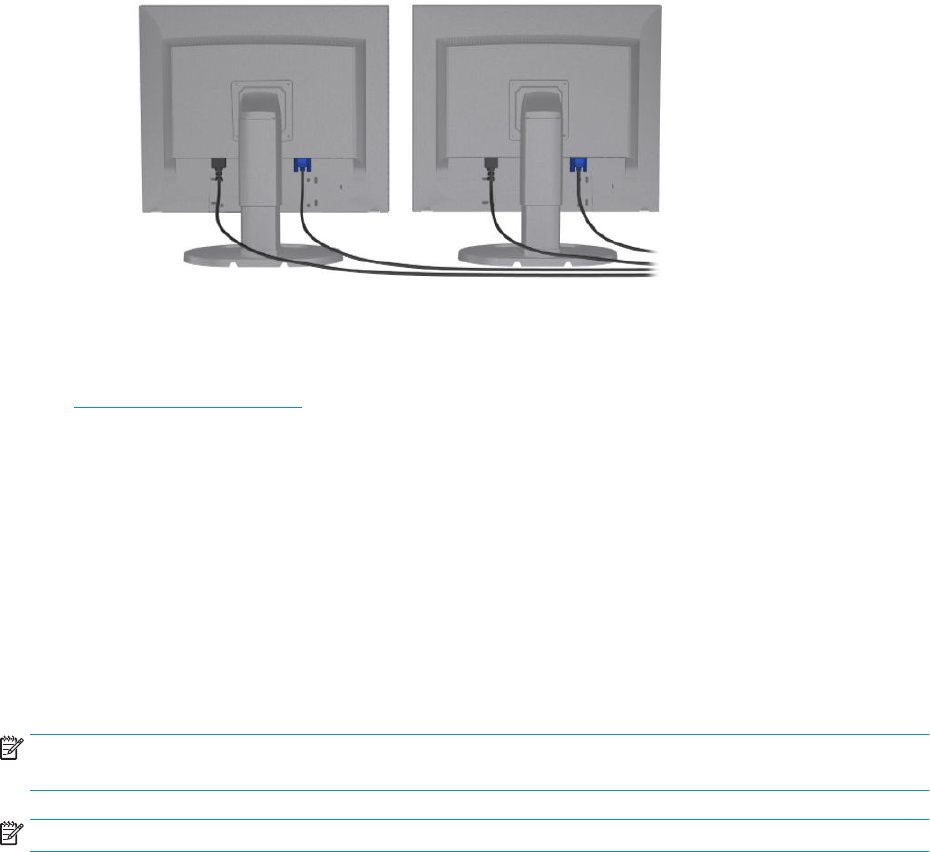
2.モニター ケーブルのもう一方の端をモニターに接続します。
3.モニターの電源コードの一方の端をモニターに接続し、もう一方の端を電源コンセントに差し込
みます。
4.モニターを設定します。詳しくは、Microsoft®社のヘルプまたは Web サイト、
http://www.microsoft.com/ を参照してください。
Linux でのモニターのセットアップでは、多くの場合、グラフィックス カードの設定ツール
(NVIDIA の[nvidia-settings]または AMD の[Catalyst のControl Center]など)を使用できます。最近の
一部の Linux リリースでは、ウィンドウ マネージャー システム(Gnome 3 など)の設定も変更す
る必要があります。
他社製のグラフィックス設定ユーティリティの使用
他社製のグラフィックス カードにモニター設定ユーティリティが含まれている場合があります。イ
ンストール時にこのユーティリティは Windows に統合されます。このユーティリティを選択して使
用することで、ワークステーションで複数のモニターを設定できます。
詳しくは、グラフィックス カードの説明書を参照してください。
注記:一部の他社製の設定ユーティリティでは、その設定ツールを使用する前に Windows でモニター
を有効にする必要があります。詳しくは、グラフィックス カードの説明書を参照してください。
注記:モニター設定ユーティリティは、HP のサポート Web サイトで入手できる場合もあります。
モニター ディスプレイのカスタマイズ(Windows)
モニターのモデル、リフレッシュ レート、画面解像度、色設定、フォント サイズ、電力管理設定など
は、手動で選択または変更できます。
●Windows 7 でディスプレイ設定を変更するには、デスクトップで空白の領域を右クリックし、[画
面の解像度]をクリックします。
●Windows 10 でディスプレイ設定を変更するには、タスクバーの検索ボックスで、「コントロール」
と入力し、[コントロール パネル]を選択します。[デスクトップのカスタマイズ]→[ディスプレ
イ]の順に選択します。
モニター表示のカスタマイズについて詳しくは、以下のリソースを参照してください。
●グラフィックス コントローラー ユーティリティによって提供されるヘルプ
●モニターに付属の説明書
モニターの追加 19

別売のコンポーネントの取り付け
ワークステーションのモデルによっては、追加のコンポーネント(メモリ、ハードディスク ドライ
ブ、オプティカル ドライブ、PCIe カード、2番目のプロセッサなど)をワークステーションに取り付
けることができます。
●コンポーネントの取り付け手順を説明したビデオを見るには、http://www.hp.com/go/sml/ (英語
サイト)を参照してください。
●取り付けガイドラインおよび技術情報については、http://www.hp.com/jp/support/ からお使いの
ワークステーションの『メンテナンスおよびサービス ガイド』を参照してください。
セキュリティ
一部の HP ワークステーションには側面のアクセス パネルにロックがあります。このロックの鍵は、
ワークステーションのシャーシの背面パネルに取り付けられて出荷されます。
また、追加のセキュリティ機能を利用すると、盗難のリスクを軽減したり、シャーシへの侵入があっ
た場合に警告したりできます。お使いのシステムで利用可能なその他のハードウェアおよびソフト
ウェアのセキュリティ機能については、http://www.hp.com/jp/support/ からお使いのワークステーショ
ンの『メンテナンスおよびサービス ガイド』を参照してください。
製品のリサイクル
HP では、使用済みの電子機器や HP 製インク カートリッジのリサイクルを推奨しています。
日本でのリサイクル プログラムについて詳しくは、http://www.hp.com/jp/hardwarerecycle/ を参照して
ください。日本以外の国や地域の HP でのリサイクル プログラムについて詳しくは、
http://www.hp.com/recycle/ (英語サイト)を参照してください。
20 第 3 章 ワークステーションのセットアップ

4バックアップおよび復元
この章には、以下のプロセスに関する情報が含まれています。この章の情報はほとんどの製品で標準
的な手順です。
●リカバリ メディアおよびバックアップの作成
●システムの復元および回復
詳しくは、[HP Support Assistant]アプリを参照してください。
▲タスクバーの検索ボックスで「support」と入力して[HP Support Assistant]アプリを選択しま
す。
または
タスクバーにある疑問符のアイコンを選択します。
重要:タブレットで復元操作を実行する場合、復元プロセスを開始するには、タブレットのバッテリ
が最低 70%充電されている必要があります。
重要:着脱可能なキーボードが付属しているタブレットの場合は、復元プロセスを開始する前にタブ
レットをキーボード ドックに接続してください。
リカバリ メディアおよびバックアップの作成
リカバリ メディアおよびバックアップを作成するための以下の方法は、一部の製品でのみ使用可能で
す。お使いのコンピューターのモデルに応じた使用可能な方法を選択してください。
●コンピューターを正常にセットアップしたら、[HP Recovery Manager](HP リカバリ マネー
ジャー)を使用して[HP Recovery](HP リカバリ)メディアを作成します。この手順を実行する
と、コンピューターに HP 復元用パーティションのバックアップが作成されます。バックアップ
は、ハードディスク ドライブが破損したり交換されたりした場合に、元のオペレーティング シ
ステムの再インストールに使用できます。リカバリ メディアの作成について詳しくは、
22 ページの[HP Recovery](HP リカバリ)メディアの使用(一部の製品のみ)を参照してくださ
い。リカバリ メディアを使用して設定できるリカバリ オプションについて詳しくは、
23 ページの Windows ツールの使用を参照してください。
●Windows ツールを使用してシステムの復元ポイントを作成し、個人情報のバックアップを作成し
ます。23 ページの Windows ツールの使用を参照してください。
注記:ストレージが 32 GB 以下の場合、Microsoft の[システムの復元]は、初期設定で無効に設定
されている場合があります。
●一部の製品では、[HP Cloud Recovery Download Tool]を使用して、[HP Recovery]メディア用に起動
可能な USB フラッシュ ドライブを作成します。詳しくは、23 ページの[HP Cloud Recovery
Download Tool]の使用(一部の製品のみ)を参照してください。
リカバリ メディアおよびバックアップの作成 21

[HP Recovery](HP リカバリ)メディアの使用(一部の製品のみ)
可能であれば、復元用パーティションおよび Windows のパーティションがあることを確認します。
[スタート]ボタンを右クリックし、[エクスプローラー]→[PC]の順に選択します。
●お使いのコンピューターに Windows のパーティションおよび復元用パーティションが表示され
ない場合は、HP のサポート窓口にお問い合わせのうえ、お使いのシステムのリカバリ メディア
を入手できます。HP のWeb サイトから HP のサポート窓口を検索できます。日本でのサポート
については、http://www.hp.com/jp/contact/ を参照してください。日本以外の国や地域について
は、http://welcome.hp.com/country/us/en/wwcontact_us.html (英語サイト)から該当する国や地
域、または言語を選択してください。
●お使いのコンピューターに復元用パーティションおよび Windows のパーティションが表示され
ない場合は、[HP Recovery manager](HP リカバリ マネージャー)を使用して、コンピューターを
正常にセットアップした後、リカバリ メディアを作成できます。[HP Recovery](HP リカバリ)
メディアを使用すると、ハードディスク ドライブが破損した場合にシステムの復元を実行できま
す。システムの復元を実行すると、元のオペレーティング システムおよび工場出荷時にインス
トールされていたソフトウェア プログラムが再インストールされ、それらのプログラムの設定内
容が再構築されます。[HP Recovery]メディアは、システムのカスタマイズや、ハードディスク ド
ライブを交換する場合の工場出荷時のイメージの復元にも使用できます。
–リカバリ メディアは 1セットのみ作成できます。リカバリ ディスクは慎重に取り扱い、安
全な場所に保管してください。
–[HP Recovery Manager]はコンピューターを検査して、メディアの容量がどれだけ必要かを判
断します。
–リカバリ ディスクを作成するには、コンピューターに DVD の書き込み機能を備えたオプ
ティカル ドライブが搭載されている必要があり、空の DVD-R、DVD+R、DVD-R DL、または
DVD+R DL ディスクを使用する必要があります。CD±RW、DVD±RW、2層記録 DVD±RW、また
はBD-RE(再書き込みが可能なブルーレイ)ディスクなどのような書き換え可能なディスク
は使用しないでください。これらのディスクは、[HP Recovery Manager]ソフトウェアに対応
していません。または、高品質で空の USB フラッシュ ドライブを代わりに使用することも
できます。
–DVD 書き込み機能に対応したオプティカル ドライブが搭載されていないコンピューターで
DVD リカバリ メディアを使用する場合は、外付けオプティカル ドライブ(別売)を利用し
てください。外付けのオプティカル ドライブを使用する場合は、コンピューターの USB
ポートに直接接続する必要があります。ドライブを、USB ハブなどの外付けのデバイスの
USB ポートに接続することはできません。DVD メディアを自分で作成できない場合は、お使
いのコンピューターに適したリカバリ ディスクを HP から入手できます。HP のWeb サイト
から HP のサポート窓口を検索できます。日本でのサポートについては、
http://www.hp.com/jp/contact/ を参照してください。日本以外の国や地域については、
http://welcome.hp.com/country/us/en/wwcontact_us.html (英語サイト)から該当する国や地
域、または言語を選択してください。
–コンピューターが外部電源に接続されていることを確認してから、リカバリ メディアの作
成を開始してください。
–作成処理には 1時間以上かかる場合があります。作成処理を中断しないでください。
–必要に応じて、すべてのリカバリ DVD の作成が完了する前に、プログラムを終了させるこ
とができます。[HP Recovery Manager]は、現在の DVD への書き込みを終了します。次回[HP
Recovery Manager]を起動すると、続行するかどうかを確認するメッセージが表示されます。
[HP Recovery Manager]を使用して[HP Recovery]メディアを作成するには、以下の操作を行います。
22 第 4 章 バックアップおよび復元

重要:着脱可能なキーボードが付属しているタブレットの場合は、以下の手順を開始する前にタブ
レットをキーボード ドックに接続してください。
1.タスクバーの検索ボックスで「recovery」と入力して、[HP Recovery Manager](HP リカバリ マ
ネージャー)を選択します。
2.[リカバリ メディアの作成]を選択し、画面の説明に沿って操作します。
システムの復元が必要になった場合は、24 ページの[HP Recovery Manager](HP リカバリ マネー
ジャー)を使用した復元を参照してください。
Windows ツールの使用
Windows ツールを使用して、リカバリ メディア、システムの復元ポイント、および個人情報のバック
アップを作成できます。
注記:ストレージが 32 GB 以下の場合、Microsoft の[システムの復元]は、初期設定で無効に設定され
ている場合があります
詳しい内容および手順については、[Get Help](ヘルプの表示)アプリを参照してください。
▲[スタート]ボタン→[Get Help]アプリの順に選択します。
注記:[Get Help]アプリにアクセスするには、インターネットに接続する必要があります。
[HP Cloud Recovery Download Tool]の使用(一部の製品のみ)
[HP Cloud Recovery Download Tool]を使用して[HP Recovery]メディアを作成するには、以下の操作を行い
ます。
1.HP のサポート Web サイト、http://www.hp.com/jp/support/ にアクセスします。
2.[ソフトウェアとドライバー]を選択し、画面の説明に沿って操作してください。
復元
システムを復元するための、いくつかのオプションがあります。状況および専門知識のレベルに最適
な方法を選択してください。
重要:すべての方法がすべての製品で使用できるとは限りません。
●Windows には、バックアップからの復元、コンピューターのリフレッシュ、および元の状態への
コンピューターのリセットを行うためのオプションが用意されています。詳しい情報について
は、[Get Help](ヘルプの表示)アプリを参照してください。
▲ [スタート]ボタン→[Get help]アプリの順に選択します。
注記:[Get Help]アプリにアクセスするには、インターネットに接続する必要があります。
●プリインストールされているアプリケーションまたはドライバーの問題を修正する必要がある
場合は、[HP Recovery Manager](HP リカバリ マネージャー)の[ドライバーやアプリケーション
を再インストールします]オプション(一部の製品のみ)を使用して各アプリケーションまたは
ドライバーを再インストールします。
▲タスクバーの検索ボックスで「recovery」と入力して、[HP Recovery Manager](HP リカ
バリ マネージャー)→[ドライバーやアプリケーションを再インストールします]の順に選択
し、画面の説明に沿って操作します。
復元 23

●Windows パーティションを工場出荷時のコンテンツに復元したい場合は、HP 復元用パーティ
ション(一部の製品のみ)の[システムの復元]オプションを選択するか、または[HP Recovery]メ
ディアを使用できます。詳しくは、24 ページの[HP Recovery Manager](HP リカバリ マネー
ジャー)を使用した復元を参照してください。まだリカバリ メディアを作成していない場合は、
22 ページの[HP Recovery](HP リカバリ)メディアの使用(一部の製品のみ)を参照してくださ
い。
●一部の製品では、コンピューターの工場出荷時のパーティションおよびコンテンツを復元したい
場合や、ハードディスク ドライブを交換した場合に、[HP Recovery]メディアの[ファクトリ リ
セット]オプションを使用できます。詳しくは、24 ページの[HP Recovery Manager](HP リカバ
リ マネージャー)を使用した復元を参照してください。
●一部の製品では、復元用パーティションを削除してハードディスク ドライブの空き領域を増やせ
るように、[HP Recovery Manager]に[復元用パーティションの削除]オプションが用意されていま
す。
詳しくは、27 ページの HP 復元用パーティションの削除(一部の製品のみ)を参照してくださ
い。
[HP Recovery Manager](HP リカバリ マネージャー)を使用した復元
[HP Recovery Manager]ソフトウェアでは、作成するか、または HP から入手した[HP Recovery](HP リカ
バリ)メディアを使用するか、HP 復元用パーティション(一部の製品のみ)を使用することによっ
て、コンピューターを元の工場出荷時の状態に復元できます。まだリカバリ メディアを作成していな
い場合は、22 ページの[HP Recovery](HP リカバリ)メディアの使用(一部の製品のみ)を参照してく
ださい。
開始する前に確認しておくべきこと
●[HP Recovery Manager](HP リカバリ マネージャー)では、出荷時にインストールされていたソフ
トウェアのみが復元されます。このコンピューターに付属していないソフトウェアは、製造元の
Web サイトからダウンロードするかまたは製造元から提供されたメディアから再インストール
する必要があります。
重要:[HP Recovery Manager]を使用した復元は、コンピューターの問題を修正するための最後の
手段として試みてください。
●コンピューターのハードディスク ドライブに障害が発生した場合は、[HP Recovery]メディアを使
用する必要があります。まだリカバリ メディアを作成していない場合は、22 ページの[HP
Recovery](HP リカバリ)メディアの使用(一部の製品のみ)を参照してください。
●[ファクトリ リセット]オプション(一部の製品のみ)を使用するには、[HP Recovery]メディアを
使用する必要があります。まだリカバリ メディアを作成していない場合は、22 ページの[HP
Recovery](HP リカバリ)メディアの使用(一部の製品のみ)を参照してください。
●お使いのコンピューターで[HP Recovery]メディアの作成が許可されていない場合や、[HP
Recovery]メディアが動作しない場合は、HP のサポート窓口にお問い合わせのうえ、お使いのシ
ステムのリカバリ メディアを入手できます。HP のWeb サイトから HP のサポート窓口を検索で
きます。日本でのサポートについては、http://www.hp.com/jp/contact/ を参照してください。日本
以外の国や地域については、http://welcome.hp.com/country/us/en/wwcontact_us.html (英語サイ
ト)から該当する国や地域、または言語を選択してください。
重要:[HP Recovery Manager]では、ユーザーが作成したデータなどのバックアップ機能は提供されま
せん。復元を開始する前に、保持する個人データをバックアップしてください。
[HP Recovery]メディアを使用して、以下の復元オプションのどちらかを選択できます。
24 第 4 章 バックアップおよび復元

注記:復元プロセスを開始すると、お使いのコンピューターで使用可能なオプションのみが表示され
ます。
●システムの復元:初期状態のオペレーティング システムを再インストールし、工場出荷時にイン
ストールされていたプログラムの設定を再構築します。
●ファクトリ リセット:ハードディスク ドライブの全情報を消去してパーティションを再作成し、
コンピューターを工場出荷時の状態に復元します。その後、工場出荷時にインストールされてい
たオペレーティング システムおよびソフトウェアを再インストールします。
HP 復元用パーティション(一部の製品のみ)を使用すると、[システムの復元]を実行できます。
HP 復元用パーティションの使用(一部の製品のみ)
HP 復元用パーティションを使用すると、リカバリ ディスクまたはリカバリ USB フラッシュ ドライブ
なしでシステムの復元を実行できます。このような復元は、ハードディスク ドライブがまだ動作して
いる場合にのみ使用できます。
HP 復元用パーティションから[HP Recovery Manager](HP リカバリ マネージャー)を起動するには、
以下の操作を行います。
重要:着脱可能なキーボードが付属しているタブレットの場合は、以下の手順を開始する前にタブ
レットをキーボード ドックに接続してください(一部の製品のみ)。
1.タスクバーの検索ボックスで、「recovery」または「リカバリ」と入力し、[HP Recovery
Manager](HP リカバリ マネージャー)→[Windows 回復環境]の順に選択します。
または
キーボードが取り付けられているコンピューターまたはタブレットの場合、コンピューターの電
源を入れるか再起動してすぐに f11 キーを押すか、または電源ボタンを押すときに f11 キーを押
したままにします。
キーボードが取り付けられていないタブレットの場合:
●タブレットの電源を入れるか再起動してすぐに音量上げボタンを押したままにします。次
に、[f11]を選択します。
または
●タブレットの電源を入れるか再起動してすぐに音量下げボタンを押したままにします。次
に、[f11]を選択します。
2.オプション メニューから[トラブルシューティング]を選択します。
3.[Recovery Manager](リカバリ マネージャー)を選択し、画面の説明に沿って操作します。
復元 25

[HP Recovery](HP リカバリ)メディアを使用した復元
[HP Recovery]メディアを使用して、元のシステムを復元できます。この方法は、システムに HP 復元用
パーティションが含まれていない場合、またはハードディスク ドライブが正常に動作していない場合
に使用できます。
1.可能であれば、すべての個人用ファイルをバックアップします。
2.[HP Recovery]メディアを挿入し、コンピューターを再起動します。
注記:[HP Recovery Manager](HP リカバリ マネージャー)でコンピューターが自動的に再起動し
ない場合は、コンピューターのブート順序を変更します。26 ページのコンピューターのブート
順序の変更を参照してください。
3.画面に表示される説明に沿って操作します。
コンピューターのブート順序の変更
お使いのコンピューターが[HP Recovery Manager](HP リカバリ マネージャー)で再起動しない場合
は、コンピューターのブート順序を変更できます。これは、コンピューターが起動情報を検索すると
きに参照する BIOS にあり、デバイスの順番が一覧になっています。オプティカル ドライブまたは
USB フラッシュ ドライブの選択を変更できます。
ブート順序を変更するには、以下の操作を行います。
重要:着脱可能なキーボードが付属しているタブレットの場合は、以下の手順を開始する前にタブ
レットをキーボード ドックに接続してください。
1.[HP Recovery](HP リカバリ)メディアを挿入します。
2.システムの[スタートアップ]メニューにアクセスします。
キーボードが取り付けられているコンピューターまたはタブレットの場合:
▲コンピューターまたはタブレットの電源を入れるか再起動してすぐに esc キーを押し、次に
f9 キーを押してブート オプションを表示します。
キーボードが取り付けられていないタブレットの場合:
▲タブレットの電源を入れるか再起動してすぐに音量上げボタンを押したままにします。次
に、[f9]を選択します。
または
タブレットの電源を入れるか再起動してすぐに音量下げボタンを押したままにします。次
に、[f9]を選択します。
3.起動したいオプティカル ドライブまたは USB フラッシュ ドライブを選択します。
4.画面に表示される説明に沿って操作します。
26 第 4 章 バックアップおよび復元

HP 復元用パーティションの削除(一部の製品のみ)
[HP Recovery Manager](HP リカバリ マネージャー)ソフトウェアを使用すると、HP 復元用パーティ
ションを削除して、ハードディスク ドライブの空き領域を増やせます。
重要:HP 復元用パーティションを削除した後は、[システムの復元]を実行したり、HP 復元用パーティ
ションから[HP Recovery](HP リカバリ)メディアを作成したりすることができなくなります。このた
め、復元用パーティションを削除する前に、[HP Recovery]メディアを作成します。22 ページの[HP
Recovery](HP リカバリ)メディアの使用(一部の製品のみ)を参照してください。
注記:[復元用パーティションの削除]オプションは、この機能をサポートする製品でのみ使用可能で
す。
HP 復元用パーティションを削除するには、以下の操作を行います。
1.タスクバーの検索ボックスで「recovery」と入力して、[HP Recovery Manager](HP リカバリ マ
ネージャー)を選択します。
2.[復元用パーティションの削除]を選択し、画面の説明に沿って操作します。
復元 27

5Linux のセットアップ
この章では、Linux オペレーティング システムのセットアップおよび復元方法について説明します。
HP では、HP ワークステーションのユーザー向けに、以下のようなさまざまな Linux ソリューション
を提供しています。
●HP は、HP ワークステーションで Red Hat® Enterprise Linux®(RHEL)を認証およびサポートして
います。
●HP は、HP ワークステーションで SUSE® Linux Enterprise Desktop(SLED)を認証およびサポート
しています。
●HP は、一部の HP ワークステーションで Canonical Ubuntu を認証およびサポートしています。
●HP Z シリーズ ワークステーションで 64 ビット SLED 11 をサポートしています。
●HP Z シリーズ ワークステーションで Ubuntu をサポートしています。
注意:オペレーティング システムのインストールが正常に完了するまでは、ワークステーションに別
売のハードウェアや他社製のデバイスを追加しないでください。途中でハードウェアを追加すると、
エラーが発生して、オペレーティング システムが正しくインストールされない可能性があります。
注記:オペレーティング システムをセットアップしたら、最新の BIOS、ドライバー、およびソフト
ウェアの更新がインストールされていることを確認してください。32 ページの「ワークステーショ
ンの更新」を参照してください。
注記:リカバリ メディアを作成するには、高品質で空の USB フラッシュ ドライブ、または DVD 書き
込み機能に対応した外付けオプティカル ドライブが必要です。オプティカル ドライブを使用する場
合は、高品質で空の DVD-R、DVD+R、DVD-R DL、または DVD+R DL ディスクのみを使用する必要があり
ます。CD±RW、DVD±RW、2層記録 DVD±RW、または BD-RE(再書き込みが可能なブルーレイ)ディス
クなどの書き換え可能なディスクは使用しないでください。これらのディスクは、[HP Recovery
Manager]ソフトウェアに対応していません。互換性のある外付けオプティカル ドライブが必要な場
合は、HP から購入できます。
Linux 対応システム
Linux 対応オプションでは、(FreeDOS など)最小限の機能を持つ OS がシステムにプリロードされま
す。このオプションは、購入したシステムにお客様が OS をインストールする場合のためのものです。
このオプションには、どのオペレーティング システムのライセンスも含まれません。
Linux 対応オプションには Linux オペレーティング システムは含まれていないため、ユーザーが入手す
る必要があります。商用 Linux ディストリビューションを Red Hat または SUSE などのベンダーから
購入できます。他にも無料で使用できるさまざまな Linux ディストリビューションがあります
(Ubuntu など)。サポートされている構成およびオペレーティング システムを確認するには、
http://www.hp.com/support/linux_hardware_matrix/ (英語ドキュメント)を参照してください。
28 第 5 章 Linux のセットアップ

HP Linux ドライバー ディスク
HP ワークステーションで一部の Linux OS を適切に使用および動作させるためのドライバーの ISO イ
メージを、HP のWeb サイトから入手できる場合があります。これらのイメージには、RHEL、SLED、
Ubuntu、またはその他の OS 内にあるドライバーをアップデートまたは更新するためのテスト済みド
ライバーが含まれています。各イメージは特定の Linux OS リリースに固有のものです。
これらのイメージは、以下の操作を行ってダウンロードすることもできます。
1.http://www.hp.com/support/workstation_swdrivers/ (英語サイト)にアクセスします。
2.お使いのワークステーションのモデルを選択します。
3.目的のオペレーティング システムを選択します。
4.適切なパッケージ(通常は最新のバージョン)の[Obtain software](ソフトウェアを入手)リン
クを選択します。
5.[I Agree](同意します)をクリックし、使用許諾契約書に同意します。
6.ソフトウェアの ISO イメージをダウンロードし、書き込み機能に対応した外付けオプティカル ド
ライブを使って高品質で空の DVD-R、DVD+R、DVD-R DL、または DVD+R DL ディスクに保存しま
す。このディスクが「HP ドライバー ディスク」です。
注記:CD±RW、DVD±RW、2層記録 DVD±RW、または BD-RE(再書き込みが可能なブルーレイ)
ディスクなどの書き換え可能なディスクは使用しないでください。これらのディスクは、[HP
Recovery Manager]ソフトウェアに対応していません。互換性のある外付けオプティカル ドライ
ブが必要な場合は、HP から購入できます。
Red Hat Enterprise Linux(RHEL)のセットアップ
HP Z シリーズ ワークステーションは、そのハードウェア技術に対応した RHEL リリースで認証および
サポートされています。
●特定のプラットフォームでの RHEL のサポートについて詳しくは、http://www.hp.com/support/
linux_hardware_matrix/ の『Linux Hardware Matrix for HP Workstations』(HP ワークステーション用
Linux ハードウェア対応表)を参照してください。
●HP ワークステーションでの Red Hat の認証について詳しくは、https://access.redhat.com/
ecosystem/ (英語サイト)にアクセスし、[FIND A CERTIFIED SOLUTION](認証済みソリューショ
ンの検索)の[Hardware](ハードウェア)を選択し、画面の説明に沿って操作します。
HP ドライバー ディスク
通常、Red Hat Linux の最新バージョンでは、少しの修正を含むドライバー更新プログラムを適用する
だけで HP ワークステーションをサポートできます。ほとんどの場合、これらのリリースは HP のWeb
サイトから入手できる適切なドライバーの USB フラッシュ ドライブまたはオプティカル ディスクで
サポートされます。このドライブまたはディスクは、Red Hat Linux の標準インストール後にユーティ
リティとして使用できます。詳しくは、29 ページの HP Linux ドライバー ディスクを参照してくださ
い。
Red Hat Linux の標準インストールを完了し、システムを再起動すると、Red Hat のファースト ブート
ユーティリティが実行されます。さまざまな設定(セキュリティ レベル、日付と時刻、「root」パス
ワード、ユーザー アカウントなど)を指定した後は、このユーティリティを使用して追加の USB フ
ラッシュ ドライブまたはオプティカル ディスクをロードできます。
HP Linux ドライバー ディスク 29

ドライバー メディアは、この段階で使用します。HP によって追加されたコンテンツはすべて、この
メディアの/HP ディレクトリにあります。このメディアを使用して、独自のイメージを作成したり、
HP のコンテンツを参照したりできます。
メディアのコンテンツに関する README ファイルの最新の説明については、メディアの/HP ディレク
トリを確認してください。
HP Red Hat Linux ドライバー メディアを使用したインストール
1.サポートされているリリース用の適切な HP ドライバー メディアがない場合は作成します
(29 ページの HP Linux ドライバー ディスクを参照してください)。
2.Red Hat Linux ボックス セットに付属のメディアを使用してオペレーティング システムをインス
トールします。
3.インストールしているオペレーティング システム(OS)バージョン用の Red Hat ドライバーの
USB フラッシュ ドライブまたはオプティカル ディスクがある場合は、最初のインストール スプ
ラッシュ画面が表示されたときに「linux dd」と入力し、[Enter]キーを押します。
4.ドライバー ディスクがあるかどうかを確認するメッセージが表示された場合は、[Yes](はい)
を選択します。Red Hat ドライバーの USB フラッシュ ドライブを挿入するか、Red Hat ドライ
バーのオプティカル ディスクをドライブに挿入し、適切なドライブを選択して
(「drive:hd[abcd] 」と入力)、通常のインストールを続行します。
5.オペレーティング システムのインストールが正常に完了したら、ワークステーションを再起動し
ます。
●RHEL 6 または RHEL 7 の場合:HP ドライバーの USB フラッシュ ドライブまたはオプティカ
ル ディスクを挿入します。ドライバー インストール ソフトウェアが自動的に起動します。
画面の説明に沿って操作し、コンテンツをインストールします。
SUSE Linux Enterprise Desktop(SLED)のセットアップ
HP では、一部のワークステーションで 64 ビット SLED をサポートしています。
HP ワークステーションでは、さまざまなバージョンの SLED がSUSE によって認証およびサポートさ
れています。詳しくは、SUSE の認証報告検索ページ、https://www.suse.com/yessearch/Search.jsp (英
語サイト)を参照してください。
HP ドライバー ディスクを使用したSLED のインストール
1.HP ドライバー ディスクがワークステーションに付属していない場合は、ディスクを作成します
(29 ページの HP Linux ドライバー ディスクを参照してください)。
2.SUSE ボックス セットに付属のディスクを使用してオペレーティング システムをインストール
します。
3.オペレーティング システムのインストールが正常に完了したら、ワークステーションを再起動し
ます。
4.HP ドライバー ディスクを挿入します。ドライバー インストール ソフトウェアが自動的に起動
します。画面の説明に沿って操作し、コンテンツをインストールします。
30 第 5 章 Linux のセットアップ

Ubuntu のセットアップ
HP では、HP Z シリーズ ワークステーションで 64 ビット Ubuntu 14.04 LTS を、他のワークステーショ
ンで 64 ビット Ubuntu14.04 をサポートしています。
HP ワークステーションでは、さまざまなバージョンの Ubuntu がCanonical によって認証およびサポー
トされています。詳しくは、http://www.ubuntu.com/certication/desktop/ (英語サイト)で Ubuntu
Desktop 認証済みハードウェア検索ページにアクセスし、お使いのワークステーション製品を検索し
てください。
HP ドライバー ディスクの使用
Ubuntu では、ソフトウェア パッケージの更新を入手するために登録を行う必要はありません。更新
は、OS に内蔵されている各種ツールを使用して Web 上のさまざまな「リポジトリ」から入手できま
す。必要になるものはインターネット接続およびプロキシのみです。
HP が提供する Ubuntu 用の Linux ドライバー ディスクは、インストール中に依存関係を満たすために
同じメカニズムを使用します。そのため、同じようにインターネット アクセスが必要になるだけでな
く、現在のユーザー セッションを管理者権限に昇格させる機能が必要になります。
場合によっては、HP が提供するテスト済みのグラフィックス ドライバーが、このドライバー ディス
クによって提供される唯一の「ペイロード」になることもあります。
1.ユーザーのインストール用メディアからオペレーティング システムをインストールします。
Ubuntu はhttp://www.ubuntu.com/ (英語サイト)から無料で入手できます。
2.ワークステーションを再起動します。
3.HP ドライバー ディスクを挿入します。ドライバー インストール ソフトウェアが自動的に起動
します。
4.管理者パスワードを求められた場合は、フィールドにパスワードを入力します。
5.画面の説明に沿って操作し、お使いのハードウェア構成に適切なドライバーをインストールしま
す。
HP が提供するグラフィックス ドライバー
ほとんどの HP ワークステーションは、HP によって詳細に検証されたグラフィックス カードが付属し
た状態で購入できます。サポートされているカードの一覧については、http://www.hp.com/support/
linux_hardware_matrix/ の『Linux Hardware Matrix for HP Workstations』(HP ワークステーション用 Linux
ハードウェア対応表)を参照してください。
注記:すべてのグラフィックス カードをすべてのワークステーションで利用できるわけではありませ
ん。通常、低電力のワークステーションでは、電力消費量の大きいカードの使用が制限されていま
す。
HP によってサポートされている他社製の独自のグラフィックス ドライバー、およびグラフィックス
ベンダーの一覧は、Zシリーズ ワークステーションの SLED 11 および Ubuntu プリロードに収録されて
いるほか、HP のサポート Web サイト、https://support.hp.com/jp-ja/products/workstations-thin-clients/
から入手できます。
これらの独自のドライバーはオープンソースではないため、RHEL、SLED、または Ubuntu の各ディス
トリビューションに標準で搭載されているドライバーではありません。HP のサポート Web サイトで
提供されているドライバーより新しいリビジョンのドライバーは、ベンダーによって直接サポートさ
れます。
Ubuntu のセットアップ 31

6ワークステーションの更新
HP では、ワークステーション全体の操作性を向上させるため、継続的な取り組みを行っています。お
使いのワークステーションが最新の機能を利用できるように、最新の BIOS、ドライバー、[Software
Update](ソフトウェア更新プログラム)などを定期的にインストールすることをおすすめします。
初回ブート後のワークステーションの更新
ワークステーションの最初の起動が正常に行われたら、以下のガイドラインに沿って、ワークステー
ションが最新のものであることを確認してください。
●最新のシステム BIOS バージョンがロードされていることを確認します。32 ページの BIOS の
更新を参照してください。
●システムに最新のドライバーがインストールされていることを確認します。33 ページのデバ
イス ドライバーのアップグレードを参照してください。
●入手可能な HP リソースを確認してください。
●https://h41369.www4.hp.com/alerts-signup.php?country=JP&language=JA/ で、ドライバーに関する
重要な情報(Driver Alerts)を定期購読することを検討してください。
BIOS の更新
最適な状態で機能を利用するには、ワークステーションの BIOS のバージョンを確認し、必要に応じて
アップグレードを行います。
現在の BIOS バージョンの確認
現在の BIOS バージョンを確認するには、以下の操作を行います。
1.起動(ブート)時に Esc キーを押します。
2.F10 キーを押して[コンピューター セットアップ(F10)ユーティリティ]を起動します。
3.[Main](メイン)→[System Information](システム情報)の順に選択します。ワークステーショ
ンのシステム BIOS バージョンを書き留めます。
注記:BIOS および[コンピューター セットアップ(F10)](BIOS メニュー)のアップグレード手順
について詳しくは、HP のサポート Web サイト、http://www.hp.com/jp/support/ からお使いのワー
クステーションの『メンテナンスおよびサービス ガイド』を参照してください。
32 第 6 章 ワークステーションの更新

BIOS のアップグレード
最新の拡張機能を含む、入手可能な最新の BIOS バージョンを検索してダウンロードするには、以下の
操作を行います。
1.HP のサポート Web サイト、https://support.hp.com/jp-ja/products/workstations-thin-clients/ にアク
セスします。
2.お使いの製品を選択します。
3.[ソフトウェアとドライバー]を選択します。
4.説明に沿って操作し、ワークステーションの最新の BIOS バージョンを確認します。
5.お使いのワークステーションの BIOS バージョンと Web サイトの BIOS バージョンを比較します
(32 ページの現在の BIOS バージョンの確認を参照してください)。Web サイトの BIOS バージョ
ンがシステムのバージョンと同じであれば、これ以上の操作は不要です。
6.Web サイトの BIOS バージョンの方がシステム上の BIOS よりも新しいバージョンであれば、ワー
クステーションに適切なバージョンをダウンロードします。リリース ノートの説明に沿って操
作し、インストールを完了します。
デバイス ドライバーのアップグレード
周辺機器(プリンター、ディスプレイ アダプター、またはネットワーク アダプターなど)を取り付け
る場合は、最新のデバイス ドライバーがロードされていることを確認します。デバイスを HP から購
入した場合は、HP のWeb サイトにアクセスしてお使いのデバイスの最新のドライバーをダウンロー
ドします。これらのドライバーは、お使いのデバイスと HP ワークステーションの間で最適な互換性
を確保するようにテストされています。
デバイスを HP から購入していない場合は、最初に、お使いのデバイスおよびそのドライバーが HP
ワークステーションとの互換性についてテストされているかどうかを HP のWeb サイトで確認するこ
とをおすすめします。利用できるドライバーがない場合は、デバイスの製造元の Web サイトにアクセ
スして最新のドライバーをダウンロードします。
デバイス ドライバーをアップグレードするには、以下の操作を行います。
1.HP のサポート Web サイト、https://support.hp.com/jp-ja/products/workstations-thin-clients/ にアク
セスし、お使いの製品を選択します。
2.説明に沿って操作し、ワークステーションの最新のドライバーを確認します。
必要なドライバーが見つからない場合は、周辺機器の製造元の Web サイトにアクセスしてください。
デバイス ドライバーのアップグレード 33

7メンテナンス、診断、および簡単なトラブ
ルシューティング
ワークステーションの電源切断
ワークステーションの電源を適切に切断するには、オペレーティング システム ソフトウェアをシャッ
トダウンします。
注意:HP では、電源ボタンを押したままにしてシステムの電源を切ることをおすすめしません。これ
を行うと、ユーザーのデータが損失したり、ストレージ デバイスが損傷したりするおそれがありま
す。システムが不安定になり、電源ボタンを押して電源を切る方法しかない場合は、ワークステー
ションの再起動後にシステムが完全に復帰できるだけの十分な時間を確保してください。この処理
には数分かかることがあります(特に容量の大きいデバイスやソリッド ステート デバイスの場合)。
HP ワークステーションのホワイト ペーパーは、[HP Performance Advisor]からも参照できます。
Windows 10
▲[スタート]アイコン→[電源]アイコン→[シャットダウン]の順にクリックします。
または
タスクバーで、「設定」と入力して[設定]を選択し、「切る」と入力して[PC の電源を切る]をク
リックします。
Windows 7
▲[スタート]→[シャットダウン]の順にクリックします。
問題が発生した場合
問題を診断および解決するには、以下の順番で対応することをおすすめします。
●視覚的な検査
●ランプの点滅やビープ音
●[HP PC Hardware Diagnostics]を含む、基本的なトラブルシューティング
●HP のサポート
●システムの復元およびリカバリ
詳しくは、21 ページのリカバリ メディアおよびバックアップの作成を参照してください。
これらのトラブルシューティング方法については、以降のセクションで説明します。
詳しい情報の確認
詳しいトラブルシューティング情報は、HP のサポート Web サイト、http://www.hp.com/jp/support/ か
ら入手可能なお使いのワークステーションの『メンテナンスおよびサービス ガイド』に記載されてい
ます。 [すべてのサポートを検索します]の欄に製品番号や質問内容などを入力して検索してくださ
い。
34 第 7 章 メンテナンス、診断、および簡単なトラブルシューティング

視覚的な検査
ワークステーション本体、モニター、またはソフトウェアに問題が発生した場合は、以下のことを確
認して問題を特定および調査してから、作業を実行してください。
起動時
●ワークステーションの電源プラグが、正常に機能している電源コンセントに接続されていること
を確認します。
●すべてのオプティカル ディスクおよび USB フラッシュ ドライブを取り外し、ワークステーショ
ンを起動します。
●ワークステーション本体の電源が入っていて、電源ランプが点灯していることを確認します。
●出荷時とは異なるオペレーティング システムをインストールしている場合は、そのオペレーティ
ング システムがお使いのシステムでサポートされていることを http://jp.ext.hp.com/
workstations/whitepaper/ で確認してください。
●ディスプレイ パネルが点灯していることを確認します。
●別売の外付けモニターを使用している場合は、以下の操作を行います。
–モニターの電源プラグが、正常に機能している電源コンセントに接続されていることを確認
します。
–モニター本体の電源が入っていて、電源ランプが緑色に点灯していることを確認します。
–モニター画面の表示がぼやけている場合は、輝度とコントラストを調整します。
操作中
●ワークステーションのビープ音および点滅の仕方によって、問題を特定できる場合があります。
ビープ音および点滅の解釈について詳しくは、ワークステーションの『メンテナンスおよびサー
ビス ガイド』の「診断 LED とビープ音の意味」を参照してください。
●キーボードの任意のキーを押し続けます。ビープ音が鳴れば、キーボードは正しく機能していま
す。
●接続が緩んでいたり、間違って接続していないか、すべてのケーブルを確認します。
●電源ボタンまたはキーボードの任意のキーを押して、ワークステーションを復帰させます。シス
テムがスタンバイから復帰しない場合は、電源ボタンを 4秒以上押し続けてシステムの電源を切
ります。次に、もう一度電源ボタンを押して電源を入れなおします。
システムがシャットダウンしない場合は、電源コードを抜いて数秒待ち、コードを接続しなおし
ます。システムが再起動しない場合は、電源ボタンを押す必要があります。
●必要なデバイス ドライバーがすべてインストールされていることを確認します。たとえば、プリ
ンターを接続した場合は、プリンター ドライバーをインストールする必要があります。
●ネットワーク上で作業している場合は、他のケーブルを使用してワークステーションをネット
ワークに接続してみて、まだ接続できない場合は、ネットワーク プラグに問題がある可能性があ
ります。
●新しいハードウェアを取り付けてから問題が発生した場合は、そのハードウェアを取り外して、
ワークステーションが正しく機能するかを確認します。
●新しいソフトウェアをインストールしてから問題が発生した場合は、そのソフトウェアをアンイ
ンストールして、ワークステーションが正しく機能するかを確認します。
問題が発生した場合 35

●オールインワン タイプのワークステーションのディスプレイ パネルに何も表示されない場合
は、ワークステーションのカバーを開き、システム ボードとディスプレイ パネルの間のケーブ
ルの両端が接続されていることを確認します。グラフィックス カードを使用している場合は、そ
のカードが正しく取り付けられていることを確認します。
●BIOS をアップグレードします。新しい機能のサポートや問題の修正プログラムが含まれた BIOS
の新しいリリースが発表されている可能性があります。
●詳しくは、HP のサポート Web サイト、http://www.hp.com/jp/support/ で、『メンテナンスおよび
サービス ガイド』のトラブルシューティングの章を参照してください。
カスタマー セルフ リペア プログラム
カスタマー セルフ リペア プログラムでは、交換用部品を購入し、HP のサポート担当者を呼ばずに部
品を取り付けることができます。一部のコンポーネントでは、カスタマー セルフ リペアが必要になる
場合があります。詳しくは、http://www.hp.com/go/selfrepair/ にアクセスしてお使いの製品を選択して
ください。
注記:一部のコンポーネントは、カスタマー セルフ リペアに適していないため、HP に返却して修理
する必要があります。詳しくは、これらのコンポーネントの取り外しまたは修理を行う前に HP のサ
ポート窓口にお問い合わせください。
ランプの点滅やビープ音:POST 時のランプおよびビープ音の診断
ワークステーションの電源ランプが点滅していたり、ビープ音が鳴ったりする場合は、お使いのワー
クステーションの『メンテナンスおよびサービス ガイド』を参照して状態を調べ、推奨される処置を
行ってください。
基本的なトラブルシューティング
警告!ワークステーションが電源コンセントに接続されていると、電源が入っていなくてもシステム
ボードには常に電気が流れています。感電や火傷の危険がありますので、ワークステーションのメン
テナンス等を行うときは、事前に、電源コードが電源コンセントから抜き取ってあることおよび本体
内部の温度が下がっていることを必ず確認してください。
ワークステーションにトラブルが発生した場合は、テクニカル サポートにお問い合わせになる前に、
前のセクションでの説明または以下のまとめの中から適切な解決方法を実行して、問題の切り分けを
試みてください。
●画面に何も表示されない場合は、モニターのケーブルを他のビデオ ポートに接続します(使用で
きる場合)。または、正しく機能するモニターと交換します。
●ネットワーク上で作業している場合、以下の作業を行います。
–別のネットワーク ケーブルを使用して、ワークステーションをネットワークに接続してみ
ます。
–別のワークステーションをネットワークに接続してみます。
問題が解決しない場合は、ネットワークの壁面にあるコネクタに不具合があるかもしれません。
●新しいハードウェアを最近追加した場合は、そのハードウェアを取り外します。
●新しいソフトウェアを最近インストールした場合は、そのソフトウェアをアンインストールしま
す。
36 第 7 章 メンテナンス、診断、および簡単なトラブルシューティング

●ワークステーションの電源を入れてもオペレーティング システムが起動しない場合は、「ブート
前」診断ユーティリティである[HP PC Hardware Diagnostics]を実行します。39 ページの「[HP PC
Hardware Diagnostics] (UEFI) の使用」を参照してください。
●ワークステーションの電源を入れるとオペレーティング システムが起動し、インターネットにも
アクセスできる場合は、http://www.hp.com/go/ispe/ から HP インスタント サポート プロフェッ
ショナル エディションにアクセスできます。
HP のサポート
オンライン サポート
オンライン サポート リソースには、Web ベースのトラブルシューティング ツール、技術情報データ
ベース、ドライバーおよびパッチのダウンロード、オンライン コミュニティ、製品変更通知サービス
などがあります。
以下の Web サイトも使用できます。
●http://www.hp.com/jp/ :役立つ製品情報
●http://www.hp.com/jp/support/ :最新のオンライン マニュアルおよびテクニカル サポート
●https://support.hp.com/jp-ja/products/workstations-thin-clients/ :ワークステーションの技術サ
ポート情報
●http://www.hp.com/support/workstation_swdrivers/ (英語サイト):ワークステーションのソフト
ウェアおよびドライバー
ワークステーションおよび Thin Client のためのカスタマー サポート
1.HP のサポート Web サイト、https://support.hp.com/jp-ja/products/workstations-thin-clients/ にアク
セスします。
2.お使いの製品を検索します。
3.[トラブルシューティング]を選択します。
4.トラブルシューティングを行う問題を選択します。
アドバイザリ(技術情報)または告示および特記事項
アドバイザリ、告示、および特記事項を検索するには、以下の操作を行います。
1.https://support.hp.com/jp-ja/products/workstations-thin-clients/ にアクセスします。
2.お使いの製品を選択します。
3.[アドバイザリ]または[告示および特記事項]を選択します。
4.表示する項目を選択します。
製品変更通知
製品変更通知(PCN)は、製品に対して変更が加えられる場合に、製造プロセスでその変更が有効に
なる日の 30~60 日前にあらかじめ通知を行うプログラムです。PCN は、BIOS バージョンの更新など、
製品の変更が必要になる前にダウンロードの判断をする可能性のある製品変更について、お客様に事
前に通知します。PCN の一覧を表示するには、お使いの製品の[告示および特記事項]ページを参照し
てください。
問題が発生した場合 37

HP のサポート窓口へのお問い合わせ
サポートが必要となる問題が発生することがあります。HP のサポート窓口にお問い合わせになる前
に、次の準備をしてください。
●ワークステーションがすぐに確認できる場所から問い合わせます。
●ワークステーションのシリアル番号、製品番号、モデル名、およびモデル番号を書き留めておき
ます。この情報はラベルに記載されています。ラベルの場所については、1 ページの製品情報を
参照してください。
●該当するエラー メッセージをメモします。
●アドオン オプションをメモします。
●オペレーティング システムをメモします。
●他社製のハードウェアやソフトウェアをメモします。
●ワークステーションの前面(縦置きおよび横置きモデル)または側面(オールインワン モデル)
にあるランプの点滅の仕方を詳しく書き留めておきます。
●問題が発生したときに使用していたアプリケーションをメモします。
注記:サービスまたはサポートに電話をかけると、ワークステーションの製品番号(例:PS988AV)
を尋ねられる場合があります。ワークステーションに製品番号が貼付されている場合、通常は、10 桁
または 12 桁のシリアル番号の隣に記載されています。
注記:シリアル番号ラベルおよび製品ラベルは、ワークステーションのリア パネルに貼付されていま
す。
日本での製品サポートについては、日本向け製品に付属の小冊子、『サービスおよびサポートを受け
るには』または HP のWeb サイト、http://www.hp.com/jp/contact/ を参照してください。日本以外の国
や地域でのサポートについては、http://welcome.hp.com/country/us/en/wwcontact_us.html (英語サイ
ト)で該当する国や地域を選択して、
[HP Customer Support](HP カスタマー サポート)の下の[Contact
Support](HP へのお問い合わせ)を選択してください。
保証に関する情報
保証に関する情報を確認するには、日本向け製品に付属の小冊子、『サービスおよびサポートを受け
るには』または HP のサポート Web サイト、https://support.hp.com/jp-ja/products/workstations-thin-
clients/ を参照してください。HP Care Pack サービスは、標準の製品保証を延長および拡張する、アッ
プグレードされたサービス レベルを提供します。
注記:保証のアップグレード(HP Care Pack)情報などについては、日本向けの製品に付属の『サービ
スおよびサポートを受けるには』をご覧ください。
38 第 7 章 メンテナンス、診断、および簡単なトラブルシューティング

8[HP PC Hardware Diagnostics] (UEFI) の使用
[HP PC Hardware Diagnostics] (HP PC ハードウェア診断) はUEFI(Unied Extensible Firmware Interface)で
あり、診断テストを実行して、コンピューターのハードウェアが正常に動作しているかどうかを確認
できます。このツールはオペレーティング システムの外で実行されるため、オペレーティング システ
ムまたはその他のソフトウェア コンポーネントが原因で発生する可能性のある問題からハードウェ
ア障害を分離できます。
ハードウェアの交換が必要な障害が[HP PC Hardware Diagnostics] (UEF) で検出された場合、24 桁の障害
ID コードが生成されます。この ID コードは HP のサポートでの問題の解決に役立てることができま
す。
注記:モードの変更が可能なコンピューターで診断を開始するには、お使いのコンピューターをノー
トブック モードにして、コンピューターに取り付けられているキーボードを使用する必要がありま
す。
[HP PC Hardware Diagnostics] (UEFI) を起動するには、以下の操作を行います。
1.コンピューターの電源を入れるかコンピューターを再起動してすぐに esc キーを押します。
2.f2 キーを押します。
BIOS は、以下の順序で 3か所から診断ツールを検索します。
a.接続されている USB ドライブ
注記:[HP PC Hardware Diagnostics] (UEFI) ツールを USB ドライブにダウンロードするには、
40 ページの[HP PC Hardware Diagnostics] (UEFI) のUSB デバイスへのダウンロードを参照し
てください。
b.ハードディスク ドライブ
c.BIOS
3.診断ツールが開いたら、実行する診断テストの種類を選択し、画面に表示される説明に沿って操
作します。
注記:診断テストを停止する必要がある場合は、esc キーを押します。
39

[HP PC Hardware Diagnostics] (UEFI) のUSB デバイスへのダウ
ンロード
注記:[HP PC Hardware Diagnostics] (UEFI) のダウンロードの説明は、英語でのみ提供されています。ま
た、.exe ファイルのみが提供されているため、Windows コンピューターを使用して、[HP UEFI Support
Environment](HP UEFI サポート環境)をダウンロードおよび構築する必要があります。
[HP PC Hardware Diagnostics] (UEFI) をUSB デバイスにダウンロードするには、以下の 2つの方法があり
ます。
UEFI の最新バージョンをダウンロードする
1.HP のWeb サイト、http://www8.hp.com/jp/ja/campaigns/hpsupportassistant/pc-diags.html にアクセ
スします。[HP PC Hardware Diagnostics]のホーム ページが表示されます。
2.[HP PC Hardware Diagnostics 3-in-1 USB メモリ]セクションの[ダウンロード(3-in-1 USB メモリ
v.x.x.x)](「x.x.x」はバージョン番号)リンクを選択し、[保存]を選択して USB デバイスに保存
します。
特定の製品向けの任意のバージョンの UEFI をダウンロードする
1.HP のWeb サイト、http://www.hp.com/jp/support/ にアクセスします。
2.[ソフトウェアとドライバー]または[ソフトウェア/ドライバー]を選択します。
3.製品の名前または番号を入力します。
4.お使いのコンピューターを選択し、オペレーティング システムを選択します。
5.[診断]セクションで、画面の説明に沿って必要な UEFI バージョンを選択してダウンロードしま
す。
40 第 8 章 [HP PC Hardware Diagnostics] (UEFI) の使用

9日常的なお手入れ
一般的な清掃に関する安全上の注意事項
●ワークステーションは、溶剤や可燃性の溶液で拭かないでください。
●部品を水やクリーニング溶液に浸さないでください。清潔な布に液体をしみ込ませて、部品を拭
いてください。
●必ずワークステーションの電源プラグを抜いてから、キーボード、マウス、または通気孔を清掃
してください。
●キーボードを清掃する場合には、必ずケーブルを外してください。
●キーボードを清掃する場合には、側面に覆いのある安全眼鏡を着用してください。
シャーシの清掃
●ワークステーションを清掃するには、ワークステーションの『メンテナンスおよびサービス ガイ
ド』に記載されている安全に関する注意事項に従ってください。
●少しの染みや汚れは、汚れのない柔らかい布または綿棒を水で湿らせて取り除いてください。
●強い汚れには、水で薄めた低刺激の食器用洗剤を使用します。きれいな水で湿らせた布または綿
棒でワークステーションを拭いて、洗剤をしっかり拭き取ります。
●しつこい汚れには、イソプロピル(消毒用)アルコールを使用します。アルコールはすぐに揮発
し跡が残らないため、拭き取りは不要です。
●清掃が終了したら、汚れのない柔らかい布で必ずワークステーションを拭いてください。
●ワークステーションの通気孔を時々清掃してください。糸くずや異物によって通気孔がふさが
れて、通気が妨げられていることがあります。
キーボードの清掃
注意:キーの下のごみを清掃する場合は、側面に覆いのある安全眼鏡を着用してください。
●キーボードにオン/オフ スイッチがある場合は、オフにします。
●ワークステーションを清掃するには、ワークステーションの『メンテナンスおよびサービス ガイ
ド』に記載されている安全に関する注意事項に従ってください。
●キーの下や間にある目に見えるごみは、掃除機を使うか振り落として除去します。
●キーの下のごみは、エアークリーナーを使って取り除きます。空気圧が強過ぎると、長いキーの
潤滑油が吹き飛ばされることがあるので、注意が必要です。
●キーを取り外すには、キーを破損しないように専用のキー リムーバーを使用してください。この
工具は、一般的な電気部品販売店で購入できます。
注意:横長のキー(スペース バーなど)は、キーボードから取り外さないでください。これらの
キーを取り外したり取り付けたりすると、キーボードが正しく動作しなくなることがあります。
一般的な清掃に関する安全上の注意事項 41

●イソプロピル アルコールで湿らせて余分なアルコールを絞り出した綿棒で、キーの下を清掃しま
す。適切なキー動作に必要な潤滑油を拭き取らないよう注意してください。部品は、取り付けな
おす前に空気乾燥させます。
●狭い場所にある繊維やごみはピンセットで取り除いてください。
モニターの清掃
●モニターを清掃するには、ワークステーションの『メンテナンスおよびサービス ガイド』に記載
されている安全に関する注意事項に従ってください。
●モニターを清掃するには、モニター清掃用のウェットティッシュまたは水で湿らせた清潔な布で
モニターの画面を拭きます。
注意:画面に直接スプレーやエアゾールを吹きかけないでください。液体が筐体の隙間から内部
にしみ込んで、コンポーネントが損傷することがあります。
ディスプレイまたは筐体が破損するおそれがあるので、溶剤や可燃性の液体は絶対に使用しない
でください。
マウスの清掃
1.マウスを清掃するには、ワークステーションの『メンテナンスおよびサービス ガイド』に記載さ
れている安全に関する注意事項に従ってください。
2.マウスにオン/オフ スイッチがある場合は、オフにします。
3.湿らせた布でマウスの本体を拭きます。
4.以下のコンポーネントを指示どおりに清掃します。
●レーザーまたはランプ:洗浄液で湿らせた綿棒を使用して、レーザーまたはランプの周囲に
あるほこりを丁寧に取り除いてから、乾いた綿棒でもう一度拭きます。綿棒で直接レーザー
およびランプを拭かないでください。
●スクロール ホイール:圧縮空気缶を使用して、スクロール ホイールとクリック ボタンの隙
間に空気を吹き付けます。同じ場所に長時間空気を直接吹き付けないでください。結露が
発生することがあります。
●ローラー ボール:ローラー ボールを取り外して清掃し、ボール ソケットからほこりを取り
除き、乾いた布でソケットを拭き取ってから、マウスを組み立てなおします。
42 第 9 章 日常的なお手入れ

10 ユーザー サポート
HP は、単体で、または適切な補助ツールや支援技術と組み合わせることにより、お身体の不自由な方
にもお使いいただけるような製品やサービスを設計、製造、販売しています。HP のユーザー サポー
トの最新情報については、HP のWeb サイト、http://www.hp.com/accessibility/ (英語サイト)にアク
セスしてください。
サポートされている支援技術
HP 製品は、さまざまなオペレーティング システム支援技術に対応しており、また、その他の支援技
術と組み合わせて機能するようにも設定できます。支援機能に関してより詳しい情報を確認するに
は、お使いのデバイスの検索機能を使用してください。
注記:特定の支援技術製品について詳しくは、その製品のサポート窓口にお問い合わせください。
HP のサポート窓口へのお問い合わせ
このユーザー ガイドで提供されている情報で問題に対処できない場合は、以下の Web サイト、また
は日本向けの日本語モデル製品に付属の『サービスおよびサポートを受けるには』に記載されている
HP のサポート窓口にお問い合わせください。日本でのサポートについては、http://www.hp.com/jp/
contact/ を参照してください。日本以外の国や地域でのサポートについては、http://welcome.hp.com/
country/us/en/wwcontact_us.html (英語サイト)から該当する国や地域、または言語を選択してくださ
い。
サポートされている支援技術 43

索引
B
BIOS
アップグレード 33
更新 32
バージョンの確認 32
H
HP PC Hardware Diagnostics(UEFI)
使用 39
[HP Recovery](HP リカバリ)メ
ディア
使用 22
復元 26
HP Recovery Manager
起動 25
ブートの問題の修正 26
HP ドライバー ディスク
RHEL のセットアップ 29
SLED のセットアップ 30
Ubuntu セットアップ 31
HP 復元用パーティション
削除 27
復元 25
HP リソース 1
L
Linux
HP Linux ドライバー ディスク
29
HP が提供するグラフィックス
ドライバー 31
RHEL 29
セットアップ 28
ソリューション 28
Linux 対応システム
Linux のバージョン 28
ディスクの作成 28
R
Red Hat Linux ドライバー メディ
ア、RHEL のセットアップ 30
RHEL
HP ドライバー ディスク 29
Linux 29
Red Hat Linux ドライバー メディ
ア30
セットアップ 29
S
SLED
HP ドライバー ディスク 30
セットアップ 30
U
Ubuntu
HP ドライバー ディスク 31
セットアップ 31
URL
HP のお問い合わせ先 37
HP のカスタマー セルフ リペア
プログラム 36
Linux Hardware Matrix for HP
Workstations 28
Red Hat の認証 29
SUSE の認証報告検索ページ
30
Ubuntu 31
ソフトウェアおよびドライバー
のダウンロード 29
USB 3.x SuperSpeed ポート、位置
4, 5, 7, 8, 9, 11
USB 3.x SuperSpeed ポート(HP ス
リープおよび充電機能付き)、位
置4, 5, 8, 9
W
Windows
システムの復元ポイント 21,
23
Windows 10
テクニカル サポート 36
トラブルシューティング 34
ランプの点滅やビープ音 36
ワークステーションの電源切
断34
Windows ツール
使用 23
お
オーディオ出力(ヘッドフォン)/
オーディオ入力(マイク)コンボ
コネクタ、位置 4, 5, 8, 9
オーディオ出力(ヘッドフォン)コ
ネクタ、位置 7, 11
オーディオ入力(マイク)コネク
タ、位置 7, 11
か
カスタマー セルフ リペア プログ
ラム 36
く
グラフィックス カード、種類 17
こ
コネクタ
オーディオ出力(ヘッドフォ
ン) 7, 11
オーディオ出力(ヘッドフォ
ン)/オーディオ入力(マイク)
コンボ 4, 5, 8, 9
オーディオ入力(マイク) 7, 11
シリアル 7
電源 7
コネクタ、電源 11
コンピューターの各部 4
Z6 の前面 8
Z6 の背面 11
Z6 の左側面 10
Z8 の前面 4
Z8 の背面 7
Z8 の左側面 6
コンピューターの機能 4
さ
最小限のイメージ
復元 25
最小限のイメージ、作成 24
44 索引
サポート 1, 37, 38
アドバイザリ(技術情報) 37
オンライン 37
告示 37
特記事項 37
サポートされるディスク、復元
22
し
システムの復元 24
システムの復元ポイント
作成 23
システムの復元ポイント、作成
21
仕様、製品 12
シリアル コネクタ、位置 7
す
スロット
セキュリティ ロック ケーブ
ル7, 11
せ
製品
更新プログラム 3
情報 1
診断 3
ドキュメント 2
製品変更通知 37
セキュリティ ロック ケーブル用ス
ロット
位置 7
セキュリティ ロック ケーブル用ス
ロット、位置 11
セットアップ
Linux 28
RHEL 29
SLED 30
Ubuntu 31
て
手入れ、日常 41
電源コネクタ
位置 7
電源コネクタ、位置 11
電源ボタン
位置 4, 5, 7, 8, 9, 11
と
ドライバー、更新 33
ドライブ ランプ、位置 4, 5, 8, 9
トラブルシューティング
カスタマー セルフ リペア プロ
グラム 36
起動時 35
操作中 35
に
日常的なお手入れ 41
キーボードの清掃 41
シャーシの清掃 41
清掃の安全 41
マウスの清掃 42
モニターの清掃 42
は
バックアップ 21
ふ
ブート順序
変更 26
復元
[HP Recovery](HP リカバリ)メ
ディアの使用 23
HP Recovery Manager 24
USB フラッシュ ドライブ 26
オプション 23
起動 25
サポートされるディスク 22
システム 24
ディスク 22, 26
メディア 26
復元用パーティション
削除 27
へ
ヘッドフォン(オーディオ出力)コ
ネクタ 7, 11
ほ
ポート
USB 3.x SuperSpeed 4, 5, 7, 8, 9,
11
USB 3.x SuperSpeed ポート(HP
スリープおよび充電機能付
き) 4, 5, 8, 9
保証に関する情報 38
ボタン
電源 4, 5, 7, 8, 9, 11
ま
マイク(オーディオ入力)コネク
タ7, 11
め
メディア カード スロット、位置
5, 8, 9
も
元のシステムの復元 24
モニター
グラフィックス カード 17
接続 18
ディスプレイの調整 19
ゆ
ユーザー サポート 43
ら
ランプ
ハードディスク ドライブ 4, 5,
8, 9
り
リカバリ メディア
[HP Recovery Manager]を使用し
た作成 22
使用 22
リンク
HP のお問い合わせ先 37
HP のカスタマー セルフ リペア
プログラム 36
Linux Hardware Matrix for HP
Workstations 28
Red Hat の認証 29
SUSE の認証報告検索ページ
30
Ubuntu 31
ソフトウェアおよびドライバー
のダウンロード 29
わ
ワークステーションの更新 32
BIOS のアップグレード 33
BIOS の更新 32
BIOS バージョンの確認 32
索引 45
