HP User Guide Instrukcja Obsługi Sprzętu C05951192
User Manual: HP Instrukcja obsługi sprzętu
Open the PDF directly: View PDF  .
.
Page Count: 61
- Instrukcja obsługi sprzętu
- Rozwiązywanie problemów
- Narzędzie Computer Setup (F10), ustawienia systemu BIOS
- Oprogramowanie narzędziowe Computer Setup (F10)
- Korzystanie z oprogramowania Computer Setup (F10)
- Program Computer Setup — opcja File (Plik)
- Program Computer Setup — opcja Storage (Urządzenia pamięci masowej)
- Program Computer Setup — opcja Security (Zabezpieczenia)
- Program Computer Setup — opcja Power (Zasilanie)
- Program Computer Setup — opcja Advanced (Zaawansowane)
- Oprogramowanie narzędziowe Computer Setup (F10)
- Zmiana ustawień systemu BIOS z poziomu narzędzia HP BIOS Configuration Utility (Narzędzie do konfigu ...
- Updating or restoring a BIOS (Aktualizacja lub przywracanie systemu BIOS)
- Diagnostyka i rozwiązywanie problemów
- Wake-on LAN
- Sekwencja włączania
- Resetowanie hasła konfiguracji i uruchomieniowego
- Testy diagnostyczne wykonywane przy włączeniu
- Interpretowanie diagnostycznych diod LED na panelu sterowania oraz sygnałów dźwiękowych podczas proc ...
- Rozwiązywanie problemów
- Konfiguracja serwera PXE
- Korzystanie z programu HP ThinUpdate w celu przywrócenia obrazu
- Zarządzanie urządzeniem
- Korzystanie z narzędzia HP PC Hardware Diagnostics (UEFI)
- Wymagania dotyczące zestawu kabla zasilającego
- Oświadczenie dotyczące niestabilności
- Dane techniczne
- Narzędzie Computer Setup (F10), ustawienia systemu BIOS
- Wyładowania elektrostatyczne
- Informacje o dostawie
- Ułatwienia dostępu
- Indeks

Instrukcja obsługi sprzętu
HP Thin Client
Informacje dotyczące praw autorskich
© Copyright 2018 HP Development Company,
L.P.
Wydanie drugie: marzec 2018
Wydanie pierwsze: wrzesień 2017
Numer katalogowy dokumentu: 905096-242
Gwarancja
Informacje zamieszczone w niniejszym
dokumencie mogą ulec zmianie bez
powiadomienia. Jedyne gwarancje na produkty
i usługi HP są określone w stosownych
wyraźnych oświadczeniach gwarancyjnych
towarzyszących tym produktom i usługom.
Żadne sformułowanie zawarte w niniejszej
dokumentacji nie może być traktowane jako
dodatkowa gwarancja. HP nie ponosi
odpowiedzialności za błędy techniczne
i wydawnicze ani za pominięcia, jakie mogą
wystąpić w niniejszej broszurze.
Jedyne gwarancje na produkty i usługi HP są
określone w stosownych wyraźnych
oświadczeniach gwarancyjnych
towarzyszących tym produktom i usługom.
Żadne sformułowanie zawarte w niniejszej
dokumentacji nie może być traktowane jako
dodatkowa gwarancja. HP nie ponosi
odpowiedzialności za błędy techniczne
i wydawnicze ani za pominięcia, jakie mogą
wystąpić w niniejszej broszurze.

Informacje o podręczniku
OSTRZEŻENIE! Takie oznaczenie tekstu oznacza, że nieprzestrzeganie przedstawionych zaleceń może
doprowadzić do zranienia lub śmierci.
OSTROŻNIE: Takie oznaczenie tekstu oznacza, że nieprzestrzeganie przedstawionych zaleceń może
doprowadzić do uszkodzenia sprzętu lub utraty informacji.
UWAGA: Tekst wyróżniony w ten sposób zawiera ważne informacje uzupełniające.
iii
iv Informacje o podręczniku

Spis treści
1 Instrukcja obsługi sprzętu .............................................................................................................................. 1
Cechy produktu ...................................................................................................................................................... 1
Elementy .............................................................................................................................................. 2
Umiejscowienie numeru seryjnego ..................................................................................................... 2
Konguracja ........................................................................................................................................................... 3
Ostrzeżenia i przestrogi ...................................................................................................................... 3
Zakładanie podstawy .......................................................................................................................... 4
Instalowanie podstawy ..................................................................................................... 4
Podłączanie kabla zasilającego .......................................................................................................... 6
Mocowanie klienta uproszczonego ..................................................................................................... 6
Montaż i orientacja klienta uproszczonego ........................................................................................ 7
Uchwyt HP Quick Release ................................................................................................. 7
Obsługiwane opcje montażowe ..................................................................................... 10
Obsługiwane orientacje i ustawienia .............................................................................. 12
Nieobsługiwane ustawienie ............................................................................................ 13
Regularna konserwacja klienta uproszczonego ............................................................................... 14
Zmiany w zakresie sprzętu .................................................................................................................................. 14
Ostrzeżenia i przestrogi .................................................................................................................... 14
Zdejmowanie i zakładanie panelu dostępu ...................................................................................... 15
Zdejmowanie panelu dostępu ........................................................................................ 15
Zakładanie panelu dostępu ............................................................................................ 17
Lokalizacja elementów wewnątrz komputera .................................................................................. 18
Wymiana modułu pamięci masowej M.2 .......................................................................................... 19
Wyjmowanie i wymiana baterii ......................................................................................................... 20
Rozbudowa pamięci systemowej ...................................................................................................... 22
Instalacja modułu pamięci .............................................................................................. 22
2 Rozwiązywanie problemów .......................................................................................................................... 24
Narzędzie Computer Setup (F10), ustawienia systemu BIOS ............................................................................. 24
Oprogramowanie narzędziowe Computer Setup (F10) .................................................................... 24
Korzystanie z oprogramowania Computer Setup (F10) ................................................. 24
Program Computer Setup — opcja File (Plik) ................................................................. 26
Program Computer Setup — opcja Storage (Urządzenia pamięci masowej) ................ 27
Program Computer Setup — opcja Security (Zabezpieczenia) ...................................... 28
Program Computer Setup — opcja Power (Zasilanie) ................................................... 30
Program Computer Setup — opcja Advanced (Zaawansowane) ................................... 30
v
Zmiana ustawień systemu BIOS z poziomu narzędzia HP BIOS Conguration Utility (Narzędzie do
konguracji) (HPBCU) ........................................................................................................................................... 31
Updating or restoring a BIOS (Aktualizacja lub przywracanie systemu BIOS) .................................................... 35
Diagnostyka i rozwiązywanie problemów .......................................................................................................... 36
Diody LED ........................................................................................................................................... 36
Wake-on LAN ....................................................................................................................................................... 36
Sekwencja włączania ........................................................................................................................................... 37
Resetowanie hasła konguracji i uruchomieniowego ........................................................................................ 37
Testy diagnostyczne wykonywane przy włączeniu ............................................................................................ 38
Interpretowanie diagnostycznych diod LED na panelu sterowania oraz sygnałów dźwiękowych podczas
procedury testowej POST .................................................................................................................................... 38
Rozwiązywanie problemów ................................................................................................................................. 41
Rozwiązywanie podstawowych problemów ..................................................................................... 41
Rozwiązywanie problemów w przypadku jednostki bezdyskowej (bez pamięci ash) ................... 42
Konguracja serwera PXE ................................................................................................................................... 43
Korzystanie z programu HP ThinUpdate w celu przywrócenia obrazu ............................................................... 43
Zarządzanie urządzeniem ................................................................................................................................... 44
Korzystanie z narzędzia HP PC Hardware Diagnostics (UEFI) ............................................................................. 44
Pobieranie narzędzia HP PC Hardware Diagnostics (UEFI) na urządzenie USB ................................ 45
Wymagania dotyczące zestawu kabla zasilającego ........................................................................................... 46
Wymagania ogólne ............................................................................................................................ 46
Wymagania dotyczące kabla zasilającego dla użytkowników w Japonii ......................................... 46
Wymagania dla danego kraju ............................................................................................................ 46
Oświadczenie dotyczące niestabilności .............................................................................................................. 47
Dane techniczne .................................................................................................................................................. 49
Załącznik A Wyładowania elektrostatyczne ..................................................................................................... 51
Zapobieganie wyładowaniom elektrostatycznym .............................................................................................. 51
Metody uziemiania .............................................................................................................................................. 51
Załącznik B Informacje o dostawie ................................................................................................................... 52
Przygotowanie do transportu ............................................................................................................................. 52
Ważne informacje o naprawie w serwisie ........................................................................................................... 52
Załącznik C Ułatwienia dostępu ....................................................................................................................... 53
Obsługiwane technologie pomocnicze ............................................................................................................... 53
Kontakt z pomocą techniczną ............................................................................................................................. 53
Indeks ............................................................................................................................................................ 54
vi
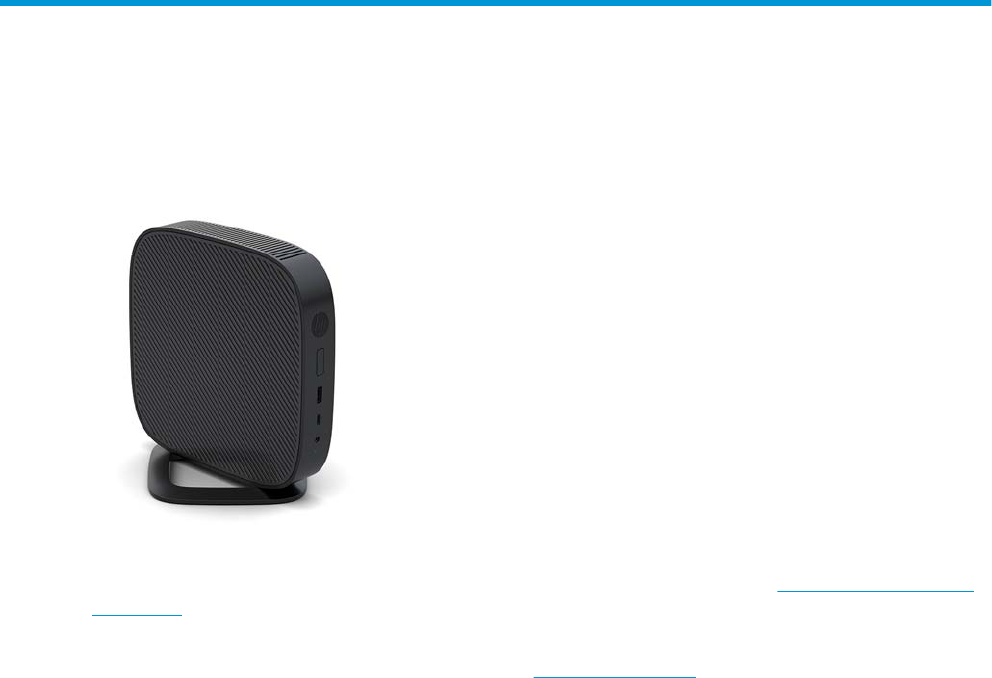
1 Instrukcja obsługi sprzętu
Cechy produktu
Niniejsza instrukcja opisuje funkcje klienta uproszczonego. Aby uzyskać więcej informacji na temat sprzętu i
oprogramowania zainstalowanego w tym kliencie uproszczonym, przejdź na stronę http://www.hp.com/go/
quickspecs i wyszukaj model klienta uproszczonego.
Dostępne są różne opcje klienta uproszczonego. Aby uzyskać więcej informacji na temat niektórych spośród
dostępnych opcji, przejdź do witryny HP pod adresem http://www.hp.com i wyszukaj konkretny model klienta
uproszczonego.
Cechy produktu 1
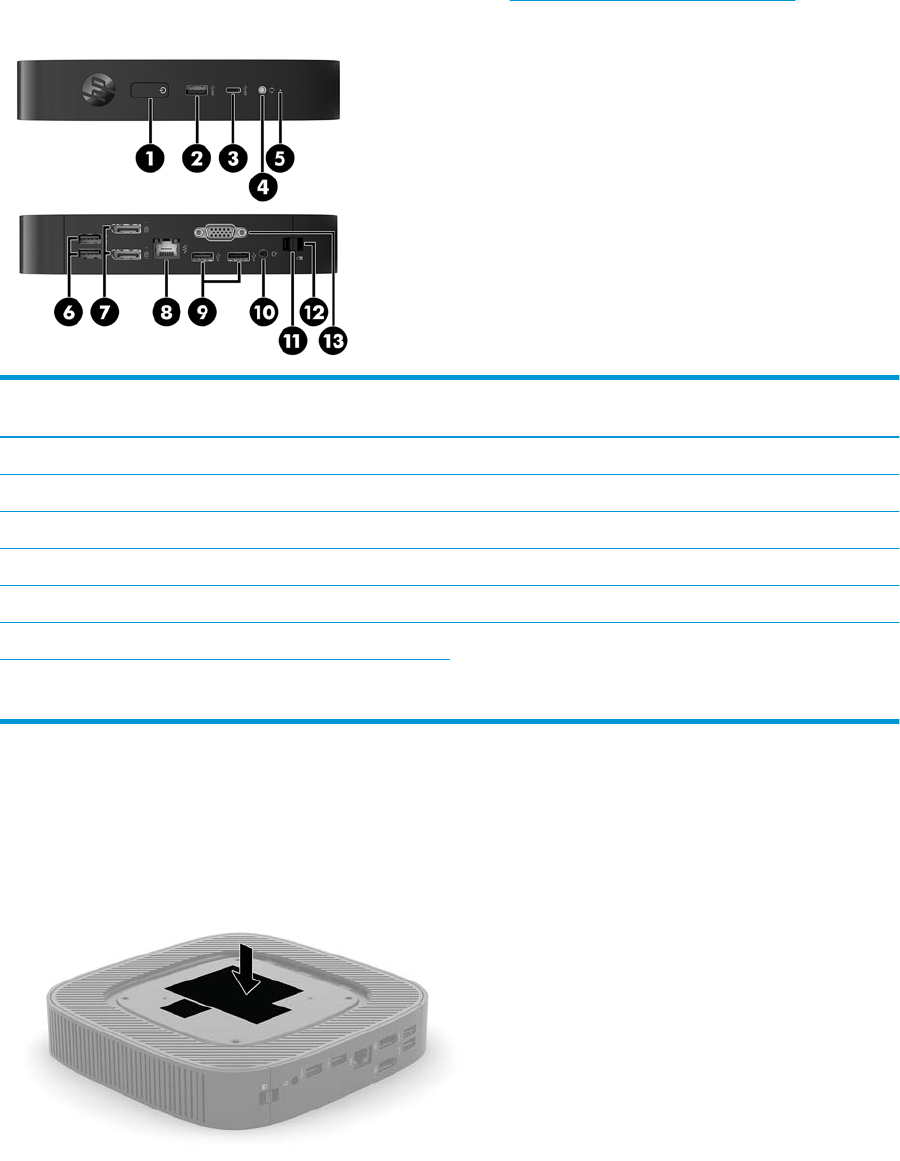
Elementy
Aby uzyskać więcej informacji, przejdź do strony pod adresem http://www.hp.com/go/quickspecs i wyszukaj
konkretny model klienta uproszczonego w celu znalezienia skróconej specykacji.
Eleme
nt
Element Eleme
nt
Element
1 Przycisk zasilania 8 Gniazdo RJ-45 (sieciowe)
2 Port USB Type-A 9 Porty USB 2.0 (2)
3 Port USB typu C 10 Złącze zasilania
4 Zestaw słuchawkowy 11 Zatrzask tylnego panelu we/wy
5 Dioda LED aktywności 12 Gniazdo linki zabezpieczającej
6 Porty USB 3.0 (2) 13 Port opcjonalny. W przypadku użycia może zapewnić
złącza podwójnego kabla koncentrycznego dla anteny
zewnętrznej, portu szeregowego lub portu VGA (jak
pokazano)
7 Porty DisplayPort (2)
Umiejscowienie numeru seryjnego
Na każdym kliencie uproszczonym, w miejscu pokazanym na poniższej ilustracji, umieszczono unikatowy
numer seryjny. Numer ten należy przygotować przed skontaktowaniem się z punktem serwisowym HP w celu
uzyskania pomocy.
2 Rozdział 1 Instrukcja obsługi sprzętu

Konguracja
Ostrzeżenia i przestrogi
Przed przystąpieniem do rozbudowy komputera należy uważnie przeczytać wszystkie instrukcje, przestrogi i
ostrzeżenia zawarte w tym podręczniku.
OSTRZEŻENIE! Ze względu na ryzyko odniesienia obrażeń ciała lub uszkodzenia sprzętu w wyniku
porażenia prądem lub kontaktu z gorącymi elementami oraz ryzyko wzniecenia pożaru:
Umieść klienta uproszczonego w miejscu niedostępnym dla dzieci.
Odłącz kabel zasilający prądu przemiennego od gniazdka sieci elektrycznej i przed dotknięciem poczekaj, aż
wewnętrzne elementy komputera schłodzą się.
Nie należy podłączać złączy telekomunikacyjnych lub telefonicznych do gniazda karty sieciowej (NIC).
Nie wolno odłączać wtyczki kabla zasilającego z uziemieniem. Uziemienie pełni bardzo ważną funkcję
zabezpieczającą.
Kabel zasilający należy podłączyć do uziemionego gniazdka sieci elektrycznej znajdującego się w łatwo
dostępnym miejscu.
Aby zmniejszyć ryzyko odniesienia poważnych obrażeń, zapoznaj się z dokumentem Bezpieczeństwo i
komfort pracy. Opisano w nim metody prawidłowego kongurowania stacji roboczej, przyjmowania
odpowiedniej postawy oraz wypracowywania nawyków korzystnych dla użytkowników klientów
uproszczonych, jak również ważne informacje na temat zasad bezpieczeństwa obsługi urządzeń
elektrycznych i mechanicznych. Bezpieczeństwo i komfort pracy znajduje się w witrynie rmy HP pod adresem
http://www.hp.com/ergo.
OSTRZEŻENIE! Wewnątrz znajdują się elementy pod napięciem.
Przed zdjęciem obudowy należy odłączyć urządzenie od zasilania.
Przed ponownym podłączeniem zasilania należy zamontować obudowę.
OSTROŻNIE: Ładunki elektrostatyczne mogą uszkodzić elementy elektryczne klienta uproszczonego lub
urządzeń dodatkowych. Przed przystąpieniem do wykonywania poniższych czynności należy pozbyć się
ładunków elektrostatycznych zgromadzonych na powierzchni skóry, dotykając uziemionego metalowego
przedmiotu. Więcej informacji na ten temat znajduje się w części Zapobieganie wyładowaniom
elektrostatycznym na stronie 51.
Gdy klient uproszczony jest podłączony do źródła prądu przemiennego, napięcie jest zawsze dostarczane do
płyty głównej. Aby zapobiec uszkodzeniu elementów wewnętrznych, należy odłączyć kabel zasilający prądu
przemiennego od źródła zasilania przed otwarciem obudowy klienta uproszczonego.
UWAGA: W rmie HP dostępny jest opcjonalny wspornik mocujący Quick Release, który umożliwia
przymocowanie klienta uproszczonego do ściany, biurka lub ruchomego ramienia. Kiedy używany jest
wspornik montażowy, nie należy instalować klienta uproszczonego z portami we/wy skierowanymi w stronę
podłoża.
Konguracja 3
Zakładanie podstawy
OSTROŻNIE: Jeśli klient uproszczony nie jest zamontowany przy użyciu uchwytu HP Quick Release, należy
obsługiwać go z dołączoną podstawą zapewniającą odpowiedni przepływ powietrza wokół klienta
uproszczonego.
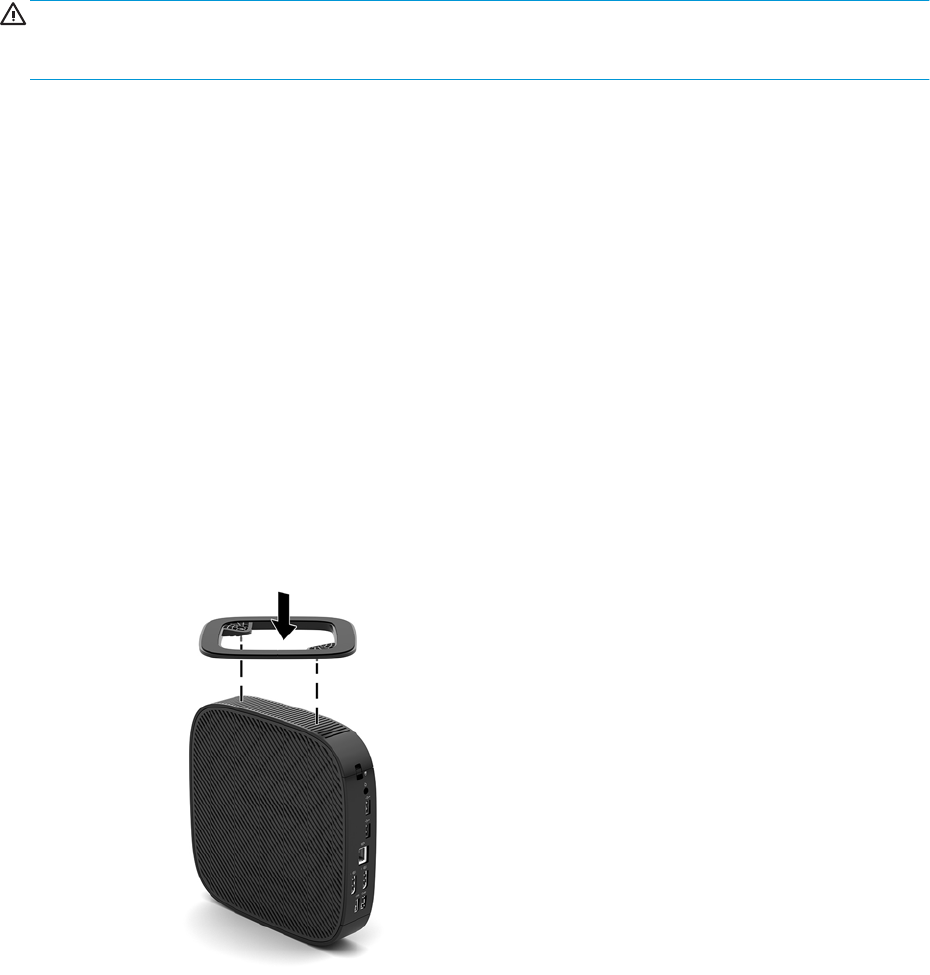
Instalowanie podstawy
Klienta uproszczonego można używać w orientacji pionowej lub poziomej za pomocą dołączonej podstawy.
1. Usuń/odłącz urządzenia zabezpieczające, uniemożliwiające otwieranie obudowy klienta uproszczonego.
2. Wyjmij z klienta uproszczonego wszystkie nośniki wymienne, takie jak napędy ash USB.
3. Wyłącz klienta uproszczonego w prawidłowy sposób (z poziomu systemu operacyjnego), a następnie
wyłącz wszystkie urządzenia zewnętrzne.
4. Odłącz kabel zasilający od gniazdka sieci elektrycznej i odłącz wszystkie urządzenia zewnętrzne.
5. Przymocuj podstawę do klienta uproszczonego.
●Przymocuj podstawę do dolnej części klienta uproszczonego w celu ustawienia go w orientacji
pionowej.
a. Obróć klienta uproszczonego spodem do góry i znajdź dwa otwory na śruby w kratce na
spodzie klienta uproszczonego.
b. Umieść podstawę na spodzie klienta uproszczonego i wyrównaj śruby mocujące z podstawy z
otworami na śruby w kliencie uproszczonym.
c. Dokładnie dokręć śruby mocujące.
●Przymocuj podstawę do prawej strony klienta uproszczonego w celu ustawienia go w orientacji
poziomej.
a. Połóż klienta uproszczonego prawą stroną do góry tak, aby logo HP było skierowane w Twoją
stronę.
4 Rozdział 1 Instrukcja obsługi sprzętu
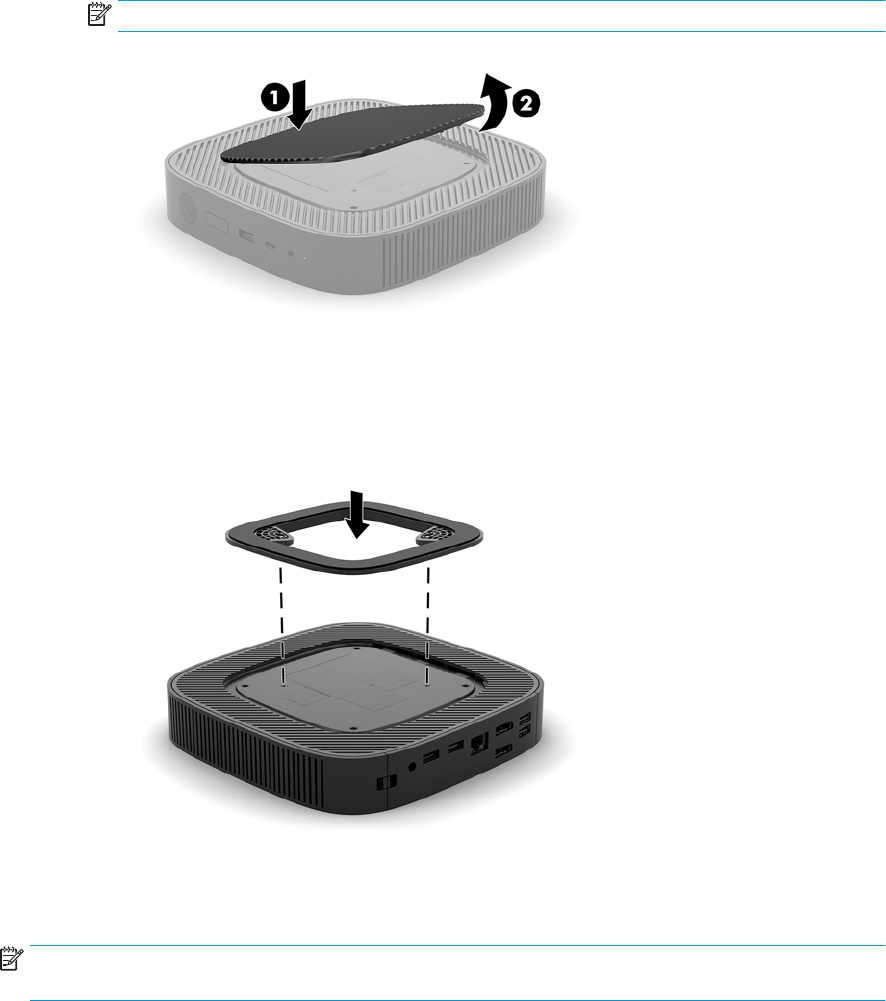
b. Naciśnij lewą stronę (1) pokrywy bocznej, a następnie zdejmij pokrywę boczną (2) z klienta
uproszczonego.
UWAGA: Zachowaj boczną pokrywę na wypadek ewentualnego użycia w przyszłości.
c. Połóż klienta uproszczonego prawą stroną do góry i znajdź dwa otwory na śruby w kratce po
prawej stronie klienta uproszczonego.
d. Umieść podstawę na bocznej ścianie klienta uproszczonego i wyrównaj śruby mocujące w
podstawie z otworami na śruby klienta uproszczonego.
e. Dokładnie dokręć śruby mocujące.
6. Podłącz kabel zasilając, a następnie włącz klienta uproszczonego.
UWAGA: Sprawdź, czy ze wszystkich stron klienta uproszczonego pozostało przynajmniej 10,2 cm (4
cale) wolnego miejsca.
7. Włącz urządzenia zabezpieczające, które zostały wyłączone podczas zdejmowania obudowy klienta
uproszczonego lub panelu dostępu.
Konguracja 5
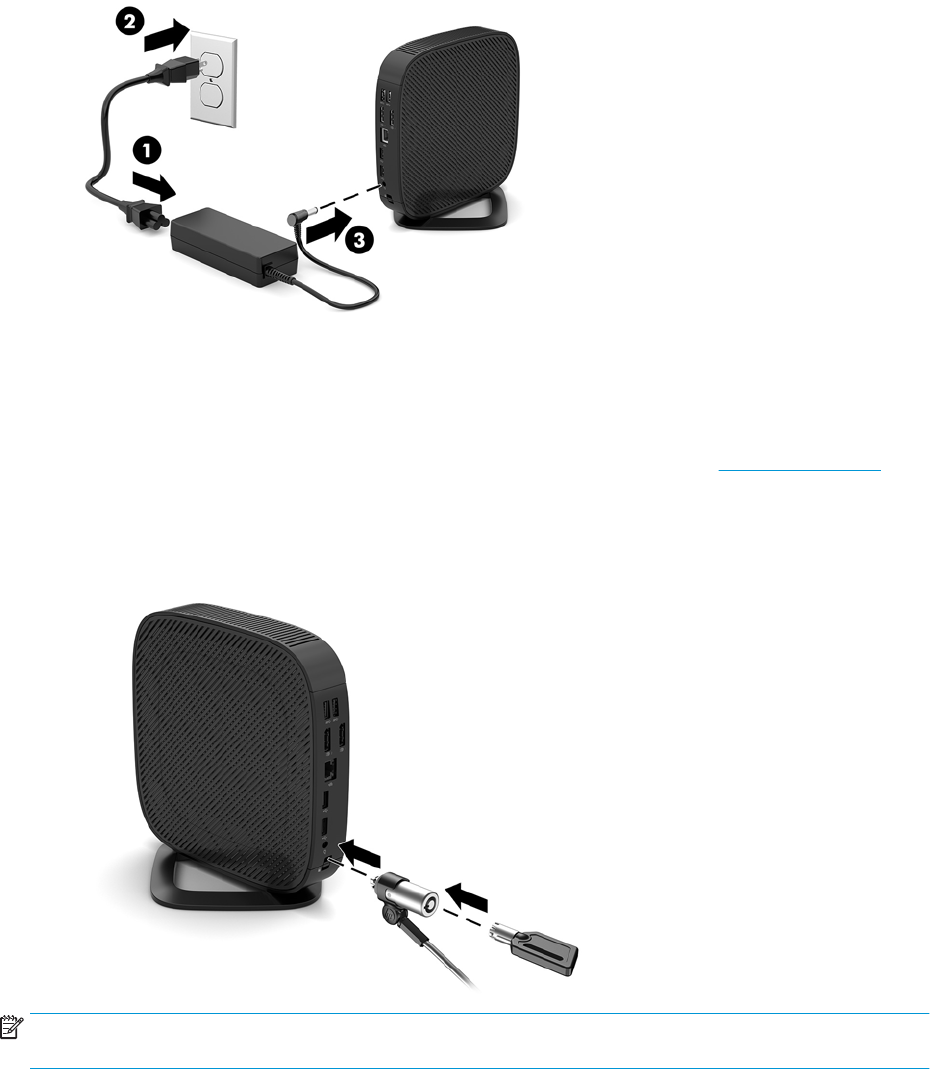
Podłączanie kabla zasilającego
1. Podłącz kabel zasilający do zasilacza sieciowego (1).
2. Podłącz kabel zasilający do gniazdka sieci elektrycznej (2).
3. Podłącz zasilacz do klienta uproszczonego (3).
Mocowanie klienta uproszczonego
Te klienty uproszczone zostały zaprojektowane z myślą o stosowaniu kabla zabezpieczającego. Kabel
zabezpieczający zapobiega nieautoryzowanemu zabraniu klienta uproszczonego, a także zabezpiecza
skrytkę przed dostępem. Aby zamówić te opcję, przejdź do witryny HP pod adresem http://www.hp.com i
wyszukaj konkretny model klienta uproszczonego.
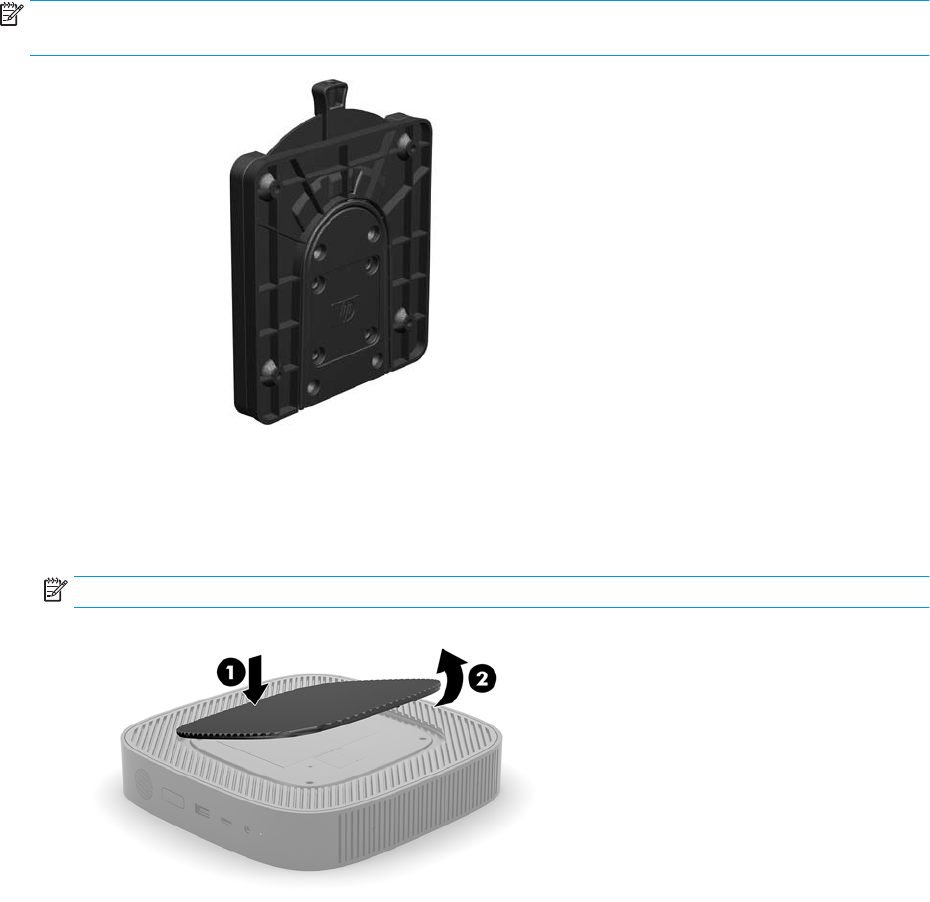
1. Znajdź gniazdo blokady kablowej na panelu tylnym.
2. Włóż blokadę kablową do gniazda, a następnie zablokuj ją kluczem.
UWAGA: Linka zabezpieczająca pełni rolę odstraszającą, ale może nie uchronić przed nieprawidłowym
użyciem komputera lub kradzieżą.
6 Rozdział 1 Instrukcja obsługi sprzętu
Montaż i orientacja klienta uproszczonego
Uchwyt HP Quick Release
W rmie HP dostępny jest opcjonalny wspornik mocujący Quick Release, który umożliwia przymocowanie
klienta uproszczonego do ściany, biurka lub ruchomego ramienia. Kiedy używany jest wspornik montażowy,
nie należy instalować klienta uproszczonego z portami we/wy skierowanymi w stronę podłoża.
Klient uproszczony jest wyposażony w cztery punktu mocowania znajdujące się z prawej strony obudowy.
Punkty te są zgodne ze standardem organizacji VESA (Video Electronics Standards Association), który jest
standardem branżowym połączeń montażowych dla płaskich wyświetlaczy takich jak wyposażone w płaski
ekran panele, monitory i odbiorniki telewizyjne. Uchwyt HP Quick Release mocuje się do standardowych
punktów montażowych VESA, co pozwala zamontować komputer typu klient uproszczony w wybranym
położeniu.
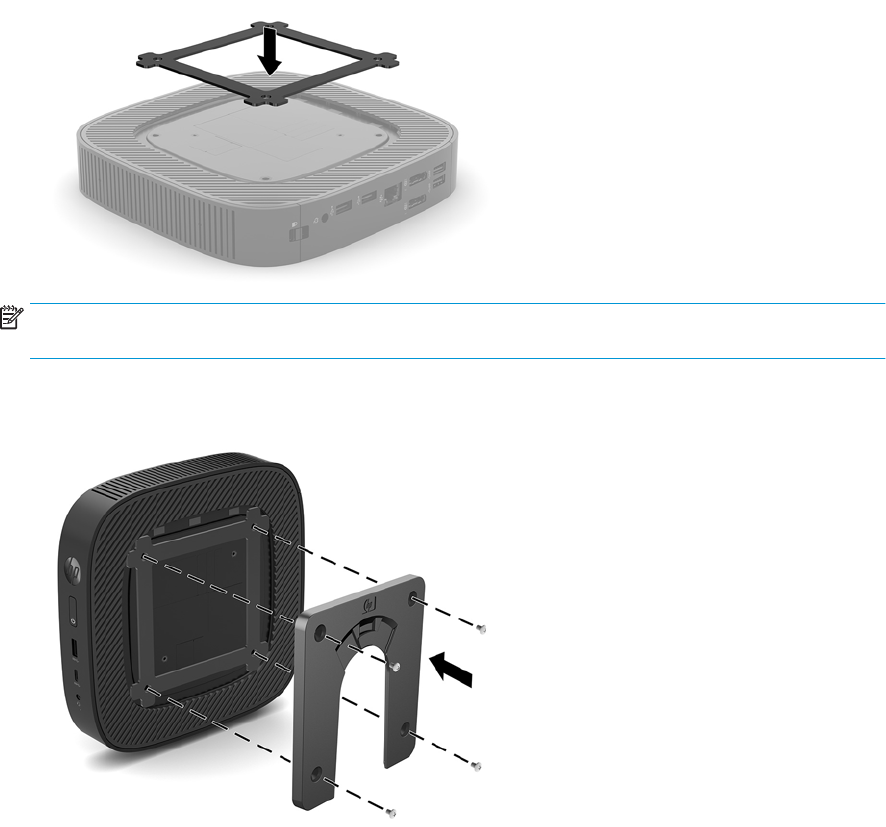
UWAGA: Do zamocowania uchwytu HP Quick Release do klienta uproszczonego należy użyć wkrętów 10
mm dołączonych do uchwytu.
Montaż uchwytu HP Quick Release.
1. Połóż klienta uproszczonego prawą stroną do góry tak, aby logo HP było skierowane w Twoją stronę.
2. Naciśnij lewą stronę (1) pokrywy bocznej, a następnie zdejmij pokrywę boczną (2) z klienta
uproszczonego.
UWAGA: Zachowaj boczną pokrywę na wypadek ewentualnego użycia w przyszłości.
Konguracja 7
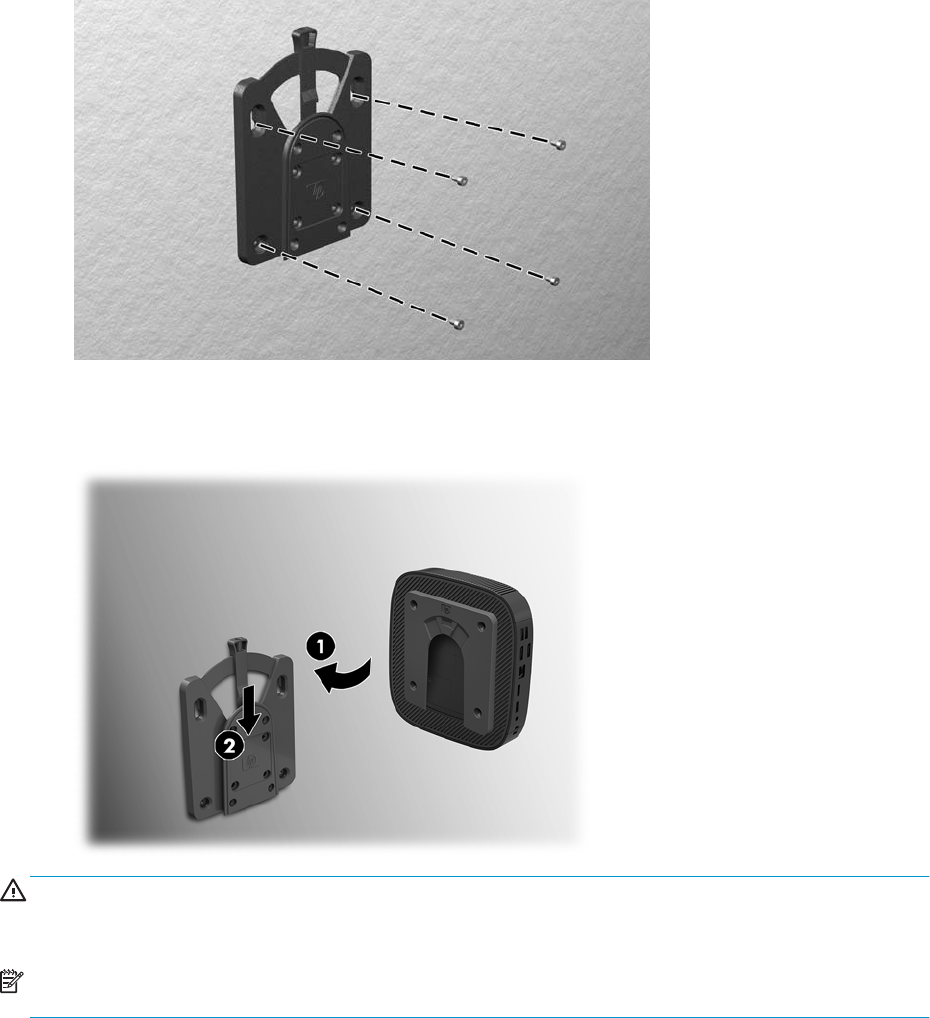
3. Umieść cienką rozpórkę we wgłębieniu z prawej strony klienta uproszczonego.
UWAGA: Do klienta uproszczonego dołączone są dwie rozpórki. Do zamocowania klienta
uproszczonego użyj cieńszej rozpórki.
4. Używając czterech wkrętów 10 mm dołączonych do uchwytu przykręć uchwyt HP Quick Release z jednej
strony do klienta uproszczonego, zgodnie z poniższą ilustracją.
8 Rozdział 1 Instrukcja obsługi sprzętu
5. Używając czterech wkrętów dołączonych do uchwytu przykręć uchwyt HP Quick Release z drugiej strony
do urządzenia, do którego ma być przymocowany klient uproszczony. Sprawdź, czy dźwignia
zwalniająca skierowana jest do góry.
6. Nasuń część uchwytu podłączoną do klienta uproszczonego (1) na drugą część uchwytu (2), podłączoną
do urządzenia, do którego ma być przymocowany klient uproszczony. Słyszalne kliknięcie oznacza
prawidłowe połączenie.
OSTROŻNIE: Aby zapewnić prawidłowe działanie uchwytu HP Quick Release i bezpieczne połączenie ze
wszystkimi komponentami, upewnij się, że dźwignia zwalniająca po jednej stronie urządzenia do montażu
oraz zaokrąglony otwór po drugiej stronie są skierowane ku górze.
UWAGA: Po założeniu uchwyt HP Quick Release automatycznie zablokuje się na swoim miejscu. Aby
odłączyć klienta uproszczonego, wystarczy przestawić dźwignię na bok.
Konguracja 9
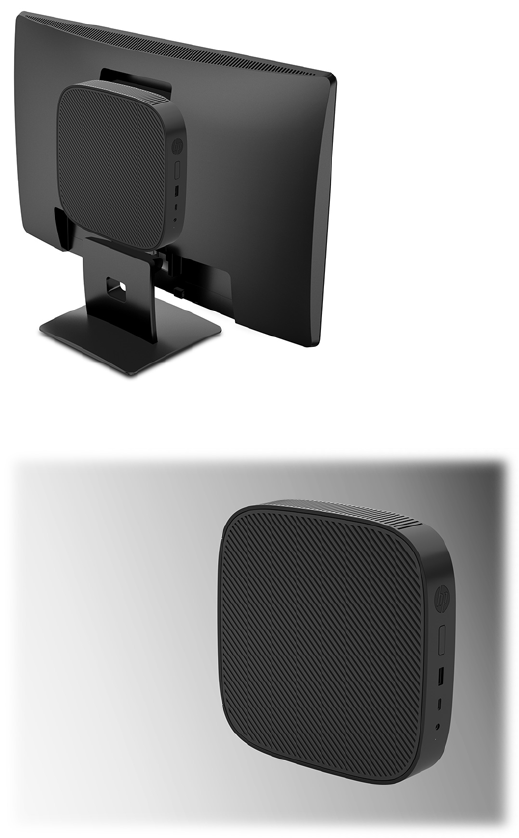
Obsługiwane opcje montażowe
Poniższe ilustracje przedstawiają niektóre z obsługiwanych opcji montażu ze wspornikiem montażowym.
●Z tyłu monitora.
●Na ścianie:
10 Rozdział 1 Instrukcja obsługi sprzętu
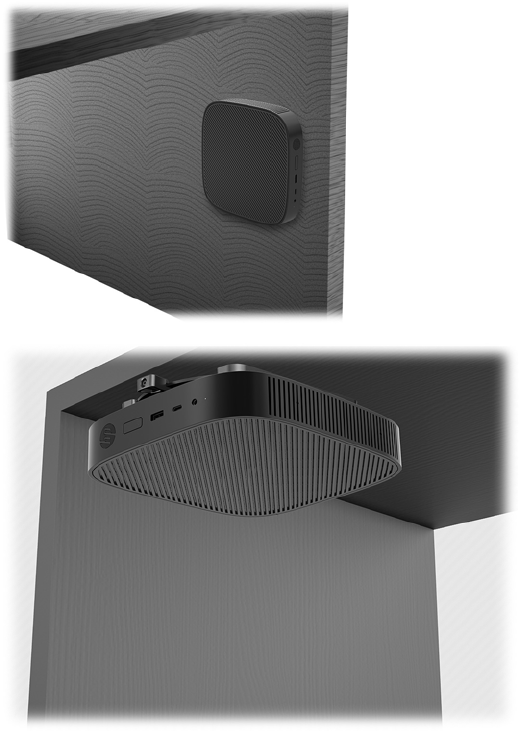
●Pod biurkiem:
Konguracja 11
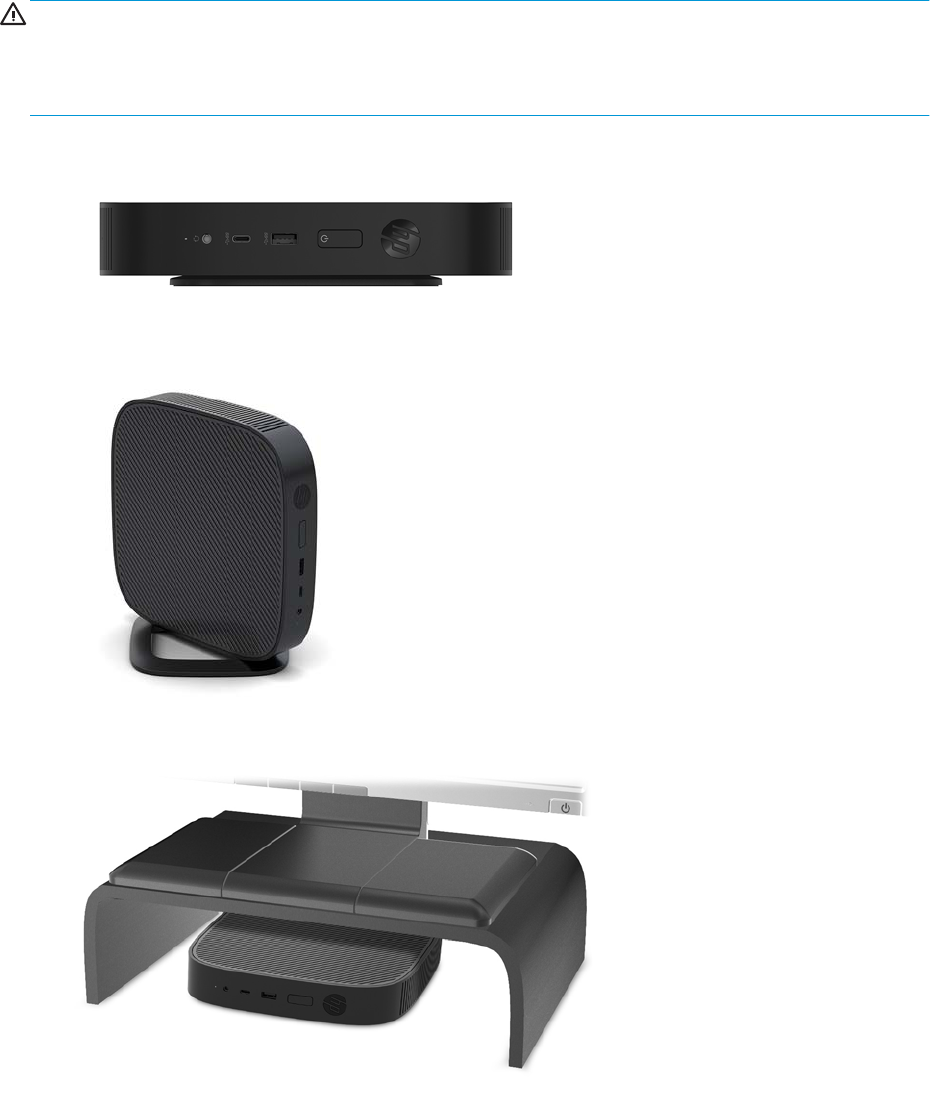
Obsługiwane orientacje i ustawienia
OSTROŻNIE: W celu zapewnienia prawidłowego działania klientów uproszczonych należy zastosować
orientację obsługiwaną przez rmę HP.
Jeśli klient uproszczony nie jest zamontowany przy użyciu uchwytu HP Quick Release, należy obsługiwać go z
dołączoną podstawą zapewniającą odpowiedni przepływ powietrza wokół klienta uproszczonego.
●Firma HP obsługuje orientację poziomą klienta uproszczonego:
●Firma HP obsługuje orientację pionową klienta uproszczonego:
●Klient uproszczony może być umieszczony pod podstawą monitora z odstępem co najmniej 2,54 cm (1"):
12 Rozdział 1 Instrukcja obsługi sprzętu
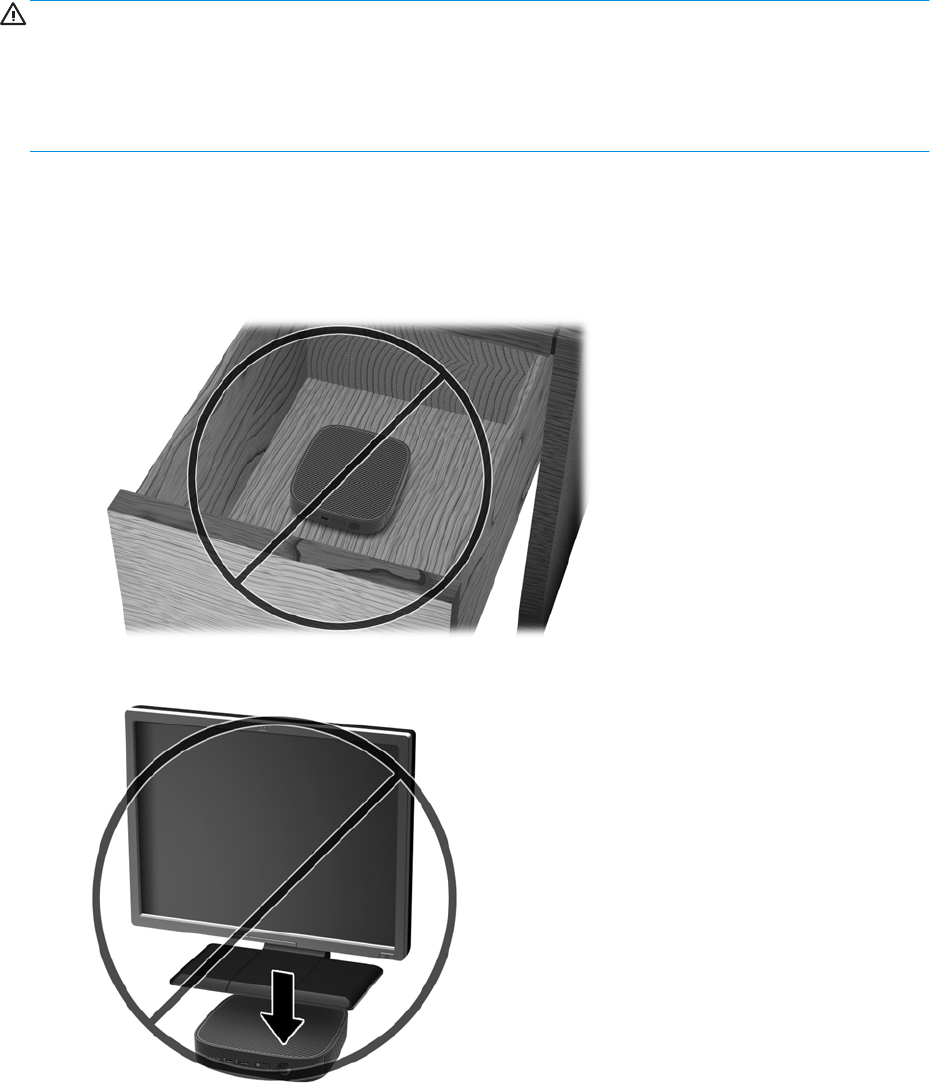
Nieobsługiwane ustawienie
Firma HP nie obsługuje następujących ustawień klienta uproszczonego:
OSTROŻNIE: Nieobsługiwane ustawienie klientów uproszczonych może spowodować nieprawidłowe
działanie i/lub uszkodzenie urządzeń.
Klienty uproszczone wymagają właściwej wentylacji do utrzymania temperatury eksploatacji. Nie należy
blokować otworów wentylacyjnych.
Nie należy montować klienta uproszczonego portami we/wy do podłogi.
Nie należy umieszczać klientów uproszczonych w szuadach lub innych zamkniętych obudowach. Nie należy
umieszczać monitora lub innych przedmiotów na kliencie uproszczonym. Nie montować klienta
uproszczonego między ścianą a monitorem. Klienty uproszczone wymagają właściwej wentylacji do
utrzymania temperatury eksploatacji.
●W szuadzie biurka:
●Klient uproszczony pod monitorem:
Konguracja 13
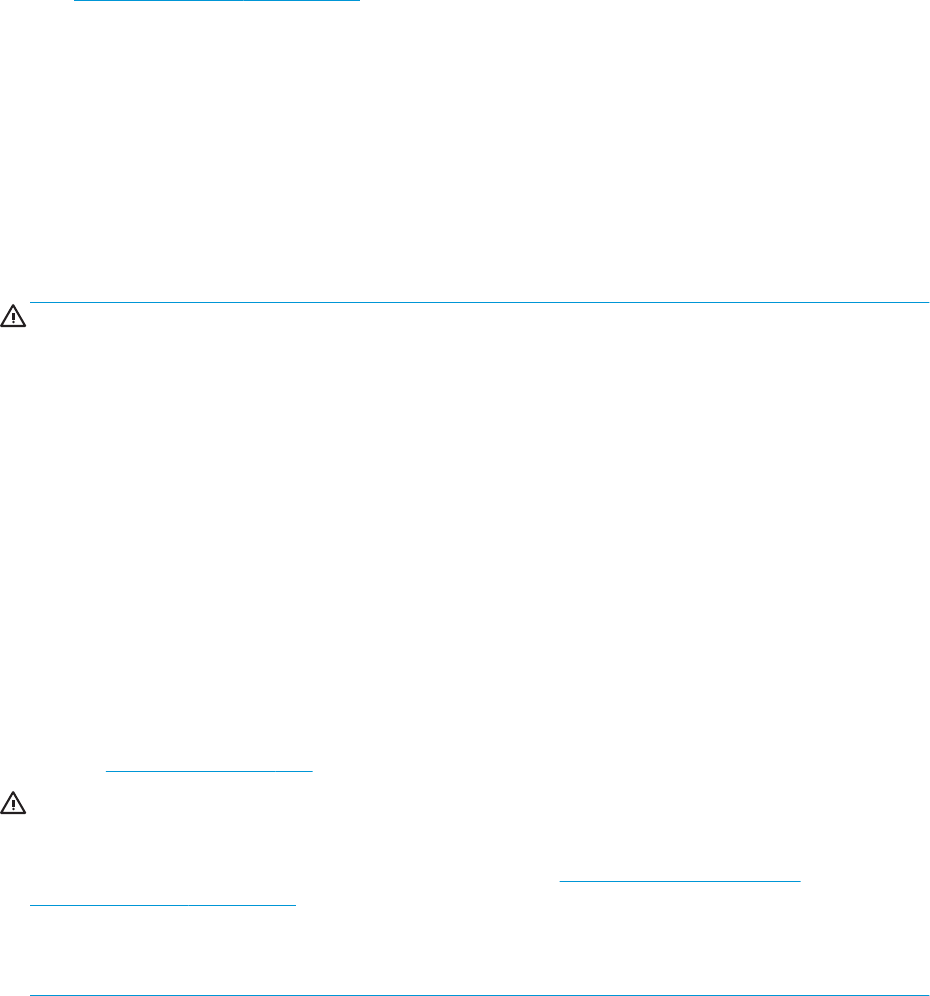
Regularna konserwacja klienta uproszczonego
Aby prawidłowo konserwować terminal uproszczony, należy korzystać z następujących informacji:
●Nie wolno korzystać z klienta uproszczonego bez panelu zewnętrznego.
●Klienta uproszczonego należy chronić przed nadmierną wilgocią, bezpośrednim oddziaływaniem światła
słonecznego oraz skrajnie wysokimi i niskimi temperaturami. Aby uzyskać informacje na temat
zalecanych zakresów temperatur i wilgotności dla klienta uproszczonego, odwiedź stronę
http://www.hp.com/go/quickspecs.
●Klienta uproszczonego i klawiaturę należy chronić przed kontaktem z płynami.
●Wyłącz klienta uproszczonego i wytrzyj obudowę za pomocą miękkiej, wilgotnej ściereczki. Używanie
środków czyszczących może zniszczyć powierzchnię lub spowodować jej odbarwienie.
Zmiany w zakresie sprzętu
Ostrzeżenia i przestrogi
Przed przystąpieniem do rozbudowy komputera należy uważnie przeczytać wszystkie instrukcje, przestrogi i
ostrzeżenia zawarte w tym podręczniku.
OSTRZEŻENIE! Ze względu na ryzyko odniesienia obrażeń ciała lub uszkodzenia sprzętu w wyniku
porażenia prądem lub kontaktu z gorącymi elementami oraz ryzyko wzniecenia pożaru:
Wewnątrz obudowy znajdują się części ruchome i pod napięciem. Przed zdjęciem obudowy należy odłączyć
urządzenie od zasilania.
Przed dotknięciem elementów wewnętrznych komputera należy poczekać aż ostygną.
Przed ponownym podłączeniem zasilania należy zamontować obudowę.
Nie należy podłączać złączy telekomunikacyjnych lub telefonicznych do gniazda karty sieciowej (NIC).
Nie wolno odłączać wtyczki kabla zasilającego z uziemieniem. Uziemienie pełni bardzo ważną funkcję
zabezpieczającą.
Kabel zasilający należy podłączyć do uziemionego gniazdka sieci elektrycznej znajdującego się w łatwo
dostępnym miejscu.
Aby zmniejszyć ryzyko odniesienia poważnych obrażeń, zapoznaj się z dokumentem Bezpieczeństwo i
komfort pracy. Opisano w niej prawidłową kongurację stacji roboczej oraz wytyczne dotyczące postawy i
nawyków pracy, które zwiększą komfort i zmniejszą ryzyko dla zdrowia. Zawiera również ważne informacje
dotyczące bezpieczeństwa elektrycznego i mechanicznego. Ten podręcznik jest dostępny w sieci Web pod
adresem http://www.hp.com/ergo.
OSTROŻNIE: Ładunki elektrostatyczne mogą uszkodzić elementy elektryczne klienta uproszczonego lub
urządzeń dodatkowych. Przed przystąpieniem do wykonywania poniższych czynności należy pozbyć się
ładunków elektrostatycznych zgromadzonych na powierzchni skóry, dotykając uziemionego metalowego
przedmiotu. Więcej informacji na ten temat znajduje się w części Zapobieganie wyładowaniom
elektrostatycznym na stronie 51.
Gdy klient uproszczony jest podłączony do źródła prądu przemiennego, napięcie jest zawsze dostarczane do
płyty głównej. Aby zapobiec uszkodzeniu wewnętrznych elementów klienta uproszczonego, przed otwarciem
obudowy należy odłączyć kabel zasilający.
14 Rozdział 1 Instrukcja obsługi sprzętu
Zdejmowanie i zakładanie panelu dostępu
Zdejmowanie panelu dostępu
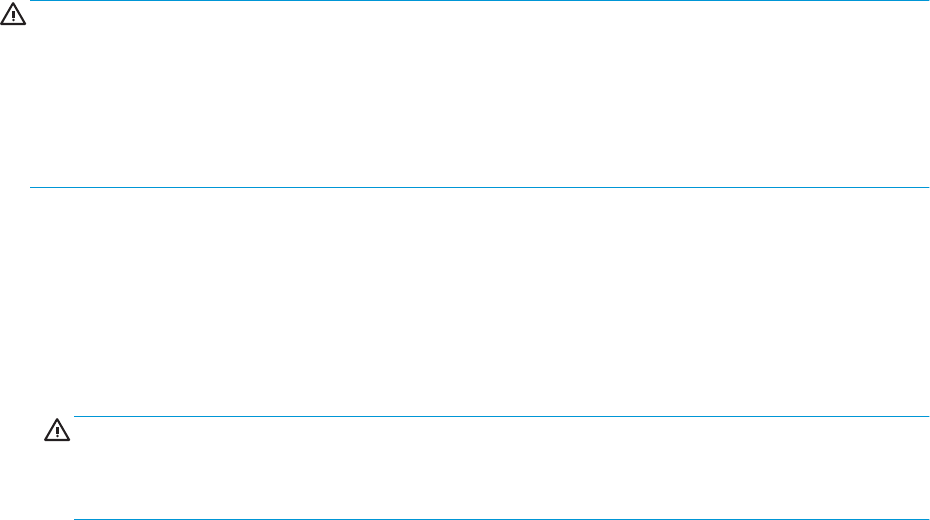
OSTRZEŻENIE! Aby zmniejszyć ryzyko odniesienia obrażeń ciała, uszkodzeń sprzętu w wyniku porażenia
prądem, gorących powierzchni lub pożaru, ZAWSZE używaj klienta uproszczonego z zamocowanym panelem
dostępu. Oprócz zwiększania bezpieczeństwa panel dostarcza ważnych instrukcji i danych identykacyjnych,
które mogą zostać utracone, gdy panel nie jest używany. NIE należy używać innych paneli dostępu oprócz
dołączonego do tego klienta uproszczonego przez rmę HP.
Przed zdjęciem panelu dostępu upewnij się, że klient uproszczony jest wyłączony i przewód zasilający jest
odłączony od zasilania.
Zdejmowanie panelu dostępu:
1. Usuń/odłącz urządzenia zabezpieczające, uniemożliwiające otwieranie obudowy klienta uproszczonego.
2. Wyjmij z klienta uproszczonego wszystkie nośniki wymienne, takie jak napędy ash USB.
3. Wyłącz klienta uproszczonego w prawidłowy sposób (z poziomu systemu operacyjnego), a następnie
wyłącz wszystkie urządzenia zewnętrzne.
4. Odłącz kabel zasilający od gniazdka sieci elektrycznej i odłącz wszystkie urządzenia zewnętrzne.
OSTROŻNIE: Niezależnie od tego, czy komputer jest włączony czy nie, jeśli komputer jest podłączony
do sprawnego gniazdka sieci elektrycznej, to napięcie jest dostarczane do płyty systemowej. Aby
zapobiec uszkodzeniu wewnętrznych elementów komputera, odłącz kabel zasilający terminala klienta
uproszczonego.
5. Zdejmij podstawę klienta uproszczonego.
a. Obróć klienta uproszczonego podstawą do góry i znajdź dwie śruby mocujące podstawę do klienta
uproszczonego.
Zmiany w zakresie sprzętu 15
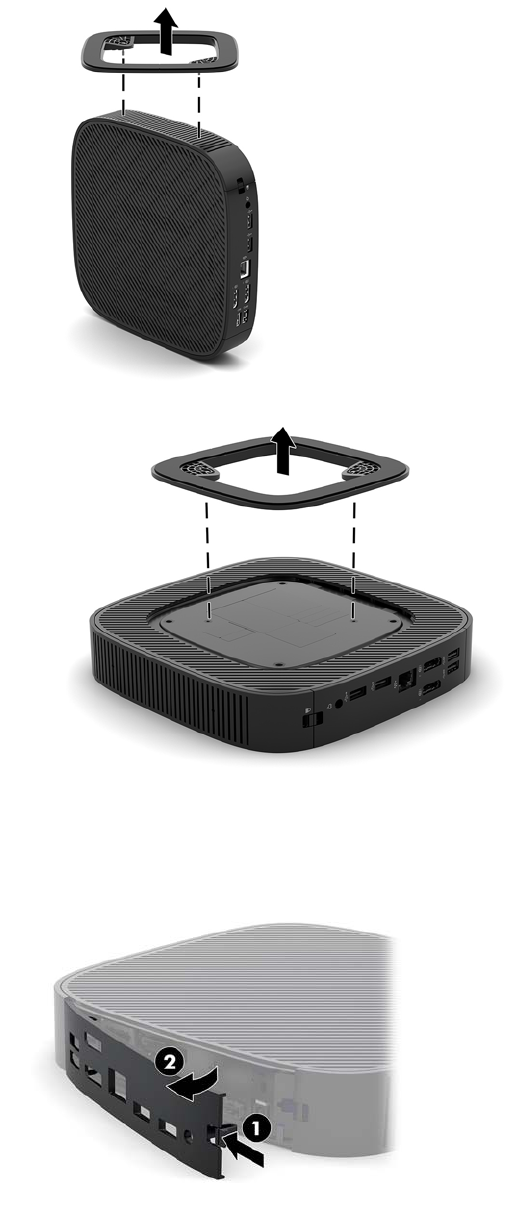
b. Poluzuj śruby mocujące by zwolnić podstawę i ściągnij ją z klienta uproszczonego.
6. Połóż jednostkę płasko na stole lewą stroną do góry.
7. Zwolnij zatrzask (1) z prawej strony tylnego panelu we/wy, obróć panel we/wy (2) w lewo, a następnie
zdejmij go z klienta uproszczonego.
8. Naciśnij zatrzask panelu dostępu (1), aby zwolnić panel dostępu.
16 Rozdział 1 Instrukcja obsługi sprzętu
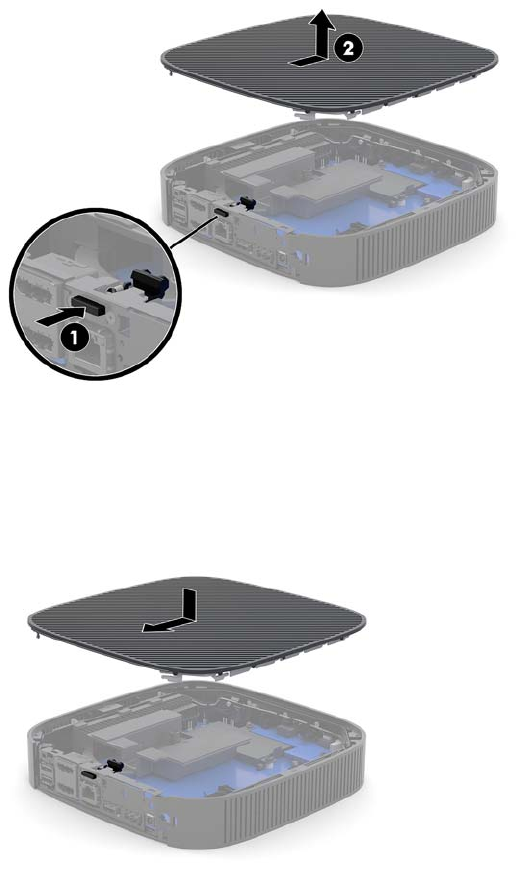
9. Przesuń panel dostępu o około 6 mm w kierunku przedniej części obudowy, a następnie zdejmij panel z
klienta uproszczonego (2).
Zakładanie panelu dostępu
Wymiana panelu dostępu:
1. Umieść panel dostępu na obudowie, około 6 mm wewnątrz tylnej krawędzi obudowy. Dociśnij panel w
kierunku tylnej części obudowy.
Zmiany w zakresie sprzętu 17
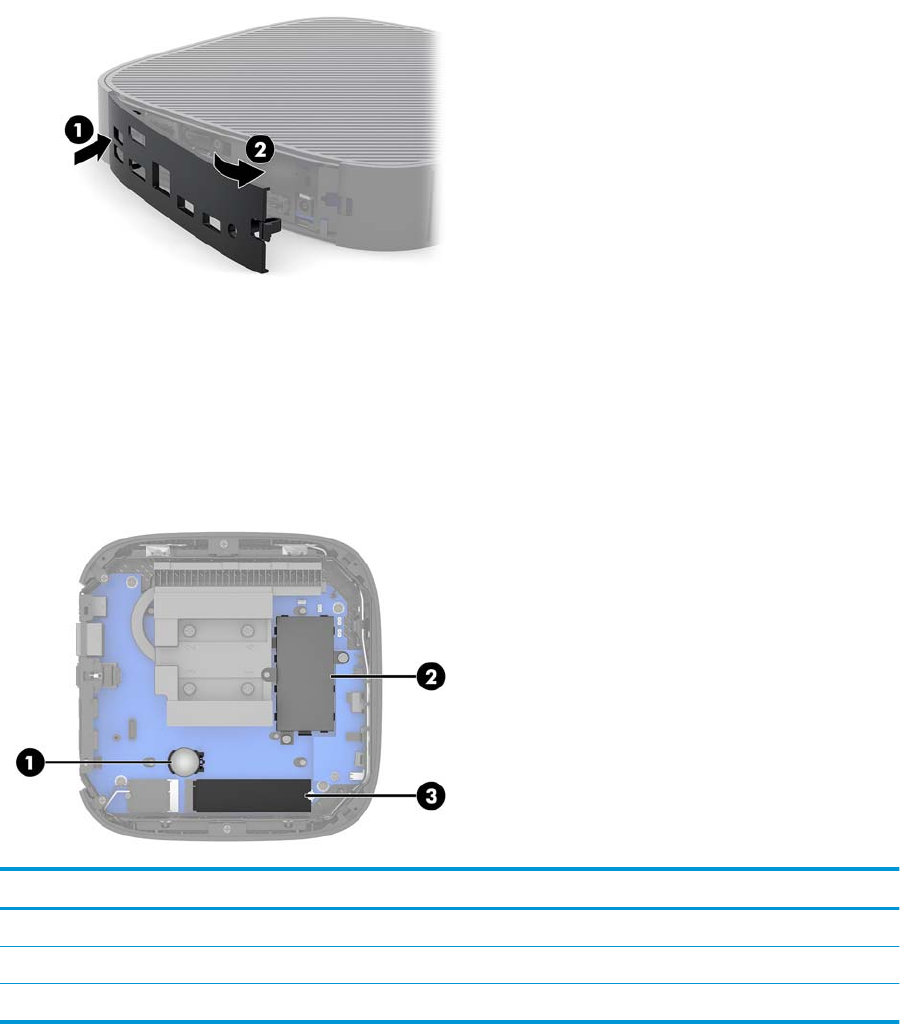
2. Włóż zaczepy po lewej stronie tylnego panelu we/wy (1) z lewej strony tylnej części obudowy, obróć
prawą stronę (2) do obudowy, a następnie przyciśnij do obudowy, aż zablokuje się na miejscu.
3. Zamontuj ponownie podstawę klienta uproszczonego.
4. Podłącz ponownie kabel zasilający, a następnie włącz klienta uproszczonego.
5. Włącz urządzenia zabezpieczające, które zostały wyłączone podczas zdejmowania panelu dostępu
klienta uproszczonego.
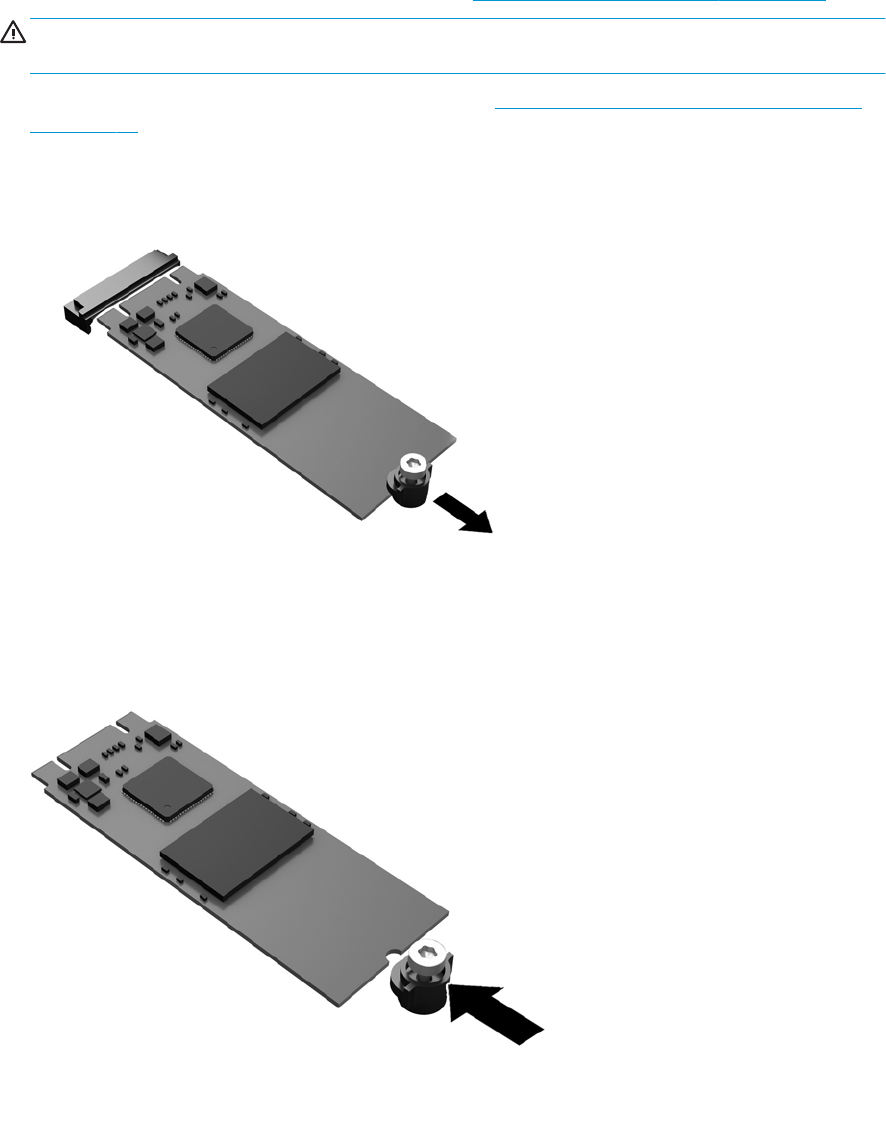
Lokalizacja elementów wewnątrz komputera
Element Element
1 Bateria
2 Moduł pamięci systemowej
3 Gniazdo M.2 dla 42-, 60-, lub 80-milimetrowego modułu podstawowej pamięci masowej M.2
18 Rozdział 1 Instrukcja obsługi sprzętu
Wymiana modułu pamięci masowej M.2
W kliencie uproszczonym może być zainstalowany moduł podstawowej pamięci masowej M.2 42 mm, 60 mm
lub 80 mm.
Aby wyjąć moduł pamięci ash M.2:
1. Zdejmij panel dostępu klienta uproszczonego. Zobacz Zdejmowanie panelu dostępu na stronie 15.
OSTRZEŻENIE! Ze względu na ryzyko poparzenia, przed dotknięciem podzespołów komputera należy
odczekać, aż ostygną.
2. Odszukaj gniazdo modułu M.2 na płycie głównej. Zobacz Lokalizacja elementów wewnątrz komputera
na stronie 18.
3. Poluzuj śrubę zabezpieczającą modułu pamięci masowej, aby można było podnieść koniec modułu.
4. Wyjmij moduł pamięci masowej z gniazda.
5. Zdejmij śruby z modułu pamięci masowej i przymocuj je do zamiennego modułu pamięci.
Zmiany w zakresie sprzętu 19
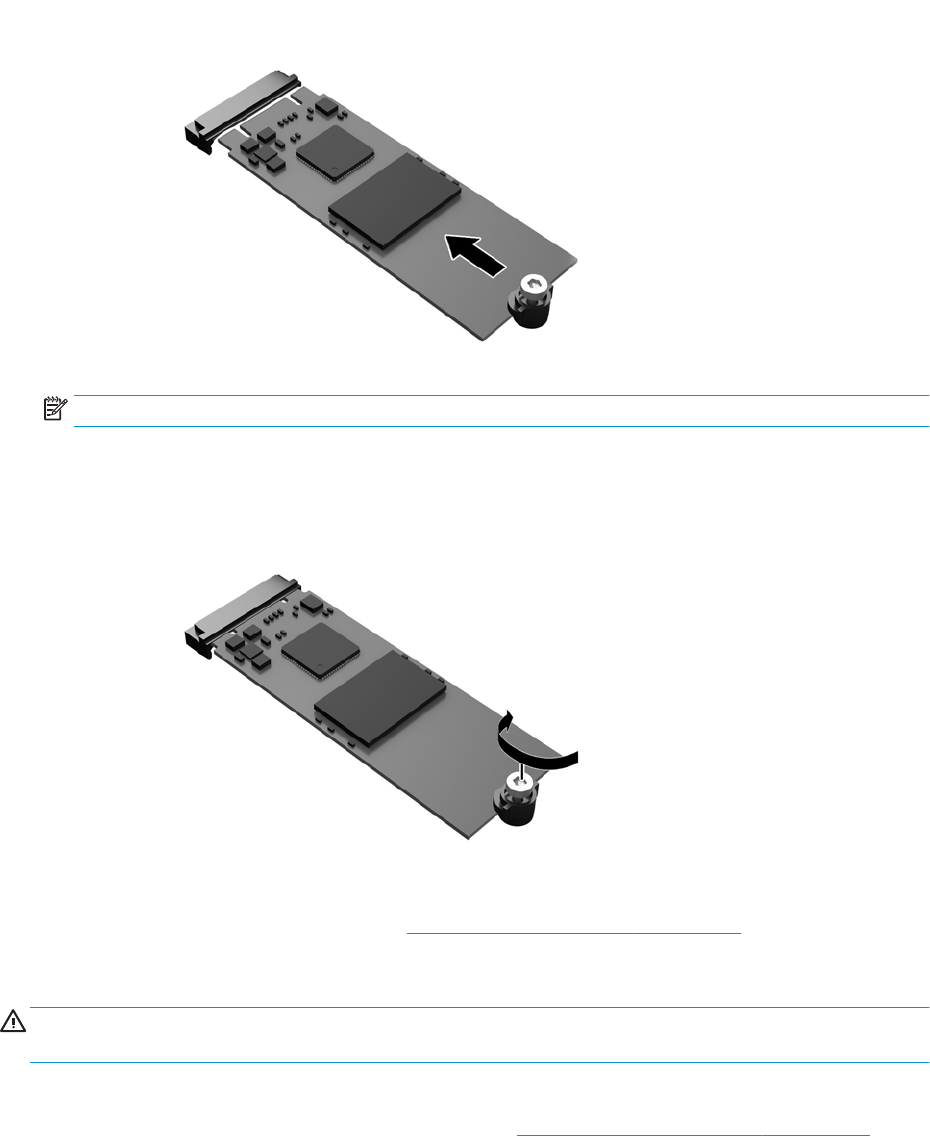
6. Wsuń nowy moduł pamięci masowej w gniazdo M.2 na płycie głównej i wciśnij mocno złącza modułu do
gniazda.
UWAGA: Moduł pamięci można zainstalować tylko w jeden sposób.
7. Wciśnij moduł pamięci masowej i za pomocą śrubokrętu dokręć śrubę, aby przymocować moduł do płyty
głównej.
8. Załóż panel dostępu komputera. Zobacz Zakładanie panelu dostępu na stronie 17.
Wyjmowanie i wymiana baterii
OSTRZEŻENIE! Przed zdjęciem panelu dostępu upewnij się, że klient uproszczony jest wyłączony i przewód
zasilający jest odłączony od zasilania.
Aby wyjąć i włożyć baterię:
1. Zdejmij panel dostępu klienta uproszczonego. Zobacz Zdejmowanie panelu dostępu na stronie 15.
20 Rozdział 1 Instrukcja obsługi sprzętu
OSTRZEŻENIE! Ze względu na ryzyko poparzenia, przed dotknięciem podzespołów komputera należy
odczekać, aż ostygną.
2. Zlokalizuj baterię na płycie systemowej. Zobacz Lokalizacja elementów wewnątrz komputera
na stronie 18.
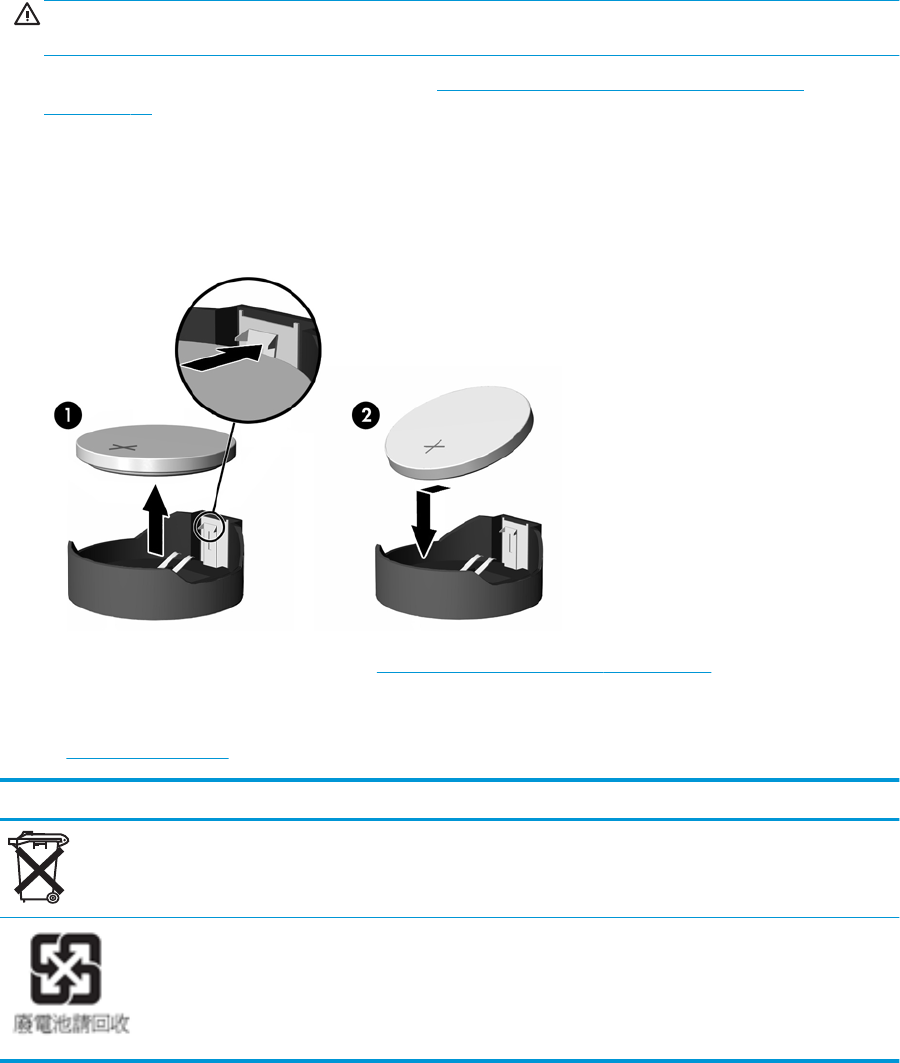
3. Aby zwolnić baterię z uchwytu, ściśnij metalowy zacisk wystający nad krawędzią baterii. Kiedy bateria
wysunie się ku górze, wyjmij ją (1).
4. Aby zainstalować nową baterię, wsuń jej brzeg pod krawędź uchwytu, biegunem dodatnim skierowanym
w górę. Naciśnij drugi brzeg baterii. Metalowy zacisk powinien wyskoczyć ponad brzeg baterii (2).
5. Załóż panel dostępu komputera. Zobacz Zakładanie panelu dostępu na stronie 17.
Firma HP zachęca klientów do recyklingu zużytego sprzętu elektronicznego, oryginalnych kaset do drukarek
HP oraz akumulatorów. Aby uzyskać więcej informacji na temat programów recyklingu, należy przejść do
witryny http://www.hp.com i wyszukać frazę „recykling”.
Ikona Denicja
Baterie, zestawy baterii i akumulatory nie powinny być wyrzucane do pojemników na odpady domowe. Aby
przekazać je do recyklingu czy utylizacji, skorzystaj z publicznego systemu zbiórek, zwróć je do rmy HP,
autoryzowanego partnera HP lub ich agenta.
Agencja ochrony środowiska Tajwanu wymaga, aby producenci i importerzy suchych baterii, zgodnie z
artykułem 15 ustawy o usuwaniu odpadów, umieszczali znaki odzyskiwania na bateriach przeznaczonych na
sprzedaż, wykorzystywanych jako prezenty reklamowe lub promocyjne. Właściwe pozbycie się baterii wymaga
skontaktowania się z uprawnioną tajwańską rmą recyklingową.
Zmiany w zakresie sprzętu 21

Rozbudowa pamięci systemowej
W gniazdach pamięci na płycie głównej znajduje się jeden moduł pamięci. Aby osiągnąć maksymalną
efektywność systemu pamięci, na płycie głównej można zainstalować do 16 GB pamięci.
Aby system funkcjonował prawidłowo, moduły pamięci muszą spełniać następujące wymagania:
●260-stykowe pamięci Small Outline DIMM (SODIMM) w standardzie przemysłowym
●Niebuforowany model bez ECC, PC4-17000 DDR4-1866 MHz
●Moduł pamięci DDR4-SDRAM 1,2 V
Klient uproszczony obsługuje następujące elementy:
●Moduły Dual-Rank Single-Rank
●Jednostronne i dwustronne moduły pamięci
Moduł DDR4 SODIMM o zwiększonej szybkości działa z maksymalną szybkością pamięci systemowej
1866 MHz.
UWAGA: System nie działa prawidłowo po zainstalowaniu modułu pamięci, który nie jest obsługiwany przez
klienta uproszczonego.
Instalacja modułu pamięci
OSTROŻNIE: Przed dodaniem lub usunięciem modułów pamięci należy odłączyć kabel zasilający i odczekać
około 30 sekund, aby opróżnić system z pozostałej energii. Niezależnie od tego, czy klient uproszczony jest
włączony czy nie, jeśli jest on podłączony do sprawnego gniazda sieci elektrycznej, to napięcie jest
dostarczane do modułów pamięci. Instalowanie lub usuwanie modułu pamięci przy włączonym zasilaniu
może spowodować nieodwracalne uszkodzenie modułu pamięci lub płyty systemowej.
Gniazda modułów pamięci mają styki pokryte złotem. Aby zapobiec korozji i/lub utlenianiu, będącym
wynikiem stykania się różnych metali, do rozbudowy pamięci należy używać modułów ze stykami pokrytymi
złotem.
Ładunki elektrostatyczne mogą uszkodzić elektroniczne elementy klienta uproszczonego. Przed
przystąpieniem do wykonywania poniższych czynności należy pozbyć się ładunków elektrostatycznych
zgromadzonych na powierzchni skóry, dotykając uziemionego metalowego przedmiotu. Więcej informacji
można znaleźć w części Wyładowania elektrostatyczne na stronie 51.
Instalując moduł pamięci, nie należy dotykać jego styków. W przeciwnym razie mogą one ulec uszkodzeniu.
1. Zdejmij panel dostępu klienta uproszczonego. Zobacz Zdejmowanie panelu dostępu na stronie 15.
OSTRZEŻENIE! Ze względu na ryzyko poparzenia, przed dotknięciem podzespołów komputera należy
odczekać, aż ostygną.
2. Odszukaj moduł pamięci na płycie głównej. Zobacz Lokalizacja elementów wewnątrz komputera
na stronie 18.
22 Rozdział 1 Instrukcja obsługi sprzętu
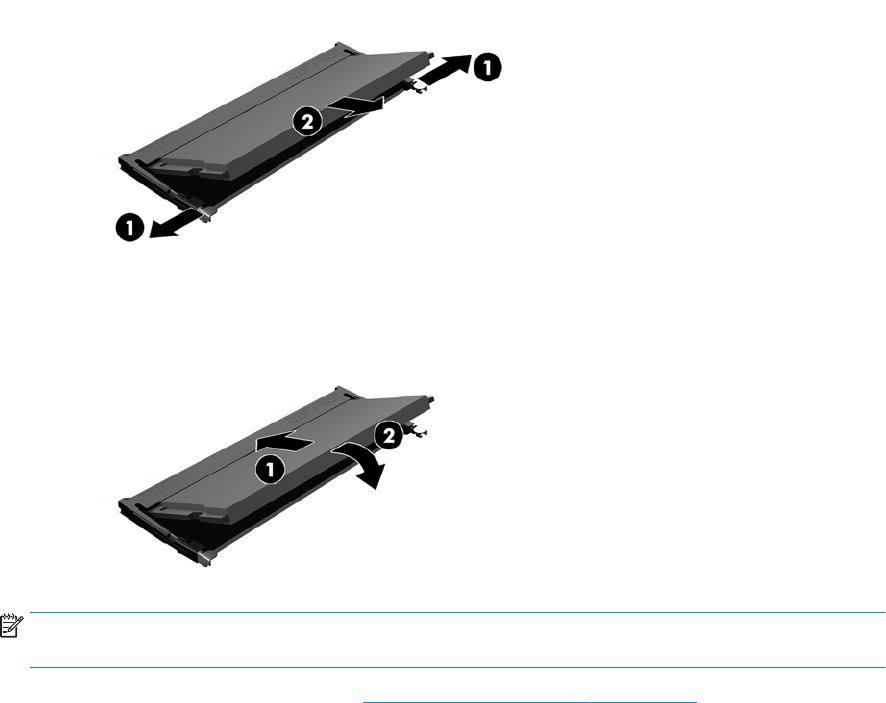
3. Aby wyjąć moduł pamięci, wyciągnij dwa zatrzaski po obu stronach modułu pamięci (1), obróć moduł
pamięci w górę, a następnie wyjmij moduł pamięci z gniazda (2).
4. Włóż nowy moduł pamięci (1) do gniazda pod kątem ok. 30°, a następnie dociśnij moduł pamięci (2) w
gnieździe aż do zatrzaśnięcia.
UWAGA: Moduły pamięci są skonstruowane w taki sposób, że możliwe jest ich zainstalowanie tylko w
jednej pozycji. Należy dopasować wycięcie w module do wypustki w gnieździe pamięci.
5. Załóż panel dostępu komputera. Zobacz Zakładanie panelu dostępu na stronie 17.
Klient uproszczony automatycznie rozpozna nową pamięć w momencie włączenia klienta uproszczonego.
Zmiany w zakresie sprzętu 23

2 Rozwiązywanie problemów
Narzędzie Computer Setup (F10), ustawienia systemu BIOS
Oprogramowanie narzędziowe Computer Setup (F10)
Za pomocą oprogramowania Computer Setup (F10) można:
●Zmieniać domyślne ustawienia fabryczne komputera.
●Ustawiać datę i godzinę systemową.
●Ustawiać, przeglądać, sprawdzać i zmieniać ustawienia konguracyjne systemu (ustawienia procesora,
karty gracznej, pamięci, karty dźwiękowej, urządzeń pamięci masowej, urządzeń komunikacyjnych i
urządzeń wejściowych).
●Zmieniać kolejność uruchamiania urządzeń rozruchowych, takich jak dyski półprzewodnikowe (SSD),
napędy optyczne i urządzenia ash USB.
●Włączać/wyłączać wyświetlanie komunikatów autotestu POST. Jeżeli wybrana zostanie opcja Disabled
(Wyłączone), wyświetlanie większości komunikatów autotestu POST (np. informacji o dostępnej ilości
pamięci, nazwie produktu i wszelkich komunikatów innych niż komunikaty o błędach) zostanie
wstrzymane. Komunikaty o błędach podczas autotestu POST są wyświetlane bez względu na wybrany
tryb. Tryb wyświetlania komunikatów można przełączać ręcznie w trakcie autotestu POST, naciskając
dowolny klawisz (z wyjątkiem klawiszy funkcyjnych F1 do F12).
●Wprowadzać etykietę zasobu (Asset Tag) lub numer identykacyjny przydzielony komputerowi przez
rmę.
●Włączać hasło uruchomieniowe, stosowane zarówno przy ponownym uruchamianiu komputera, jak i
przy uruchamianiu po włączeniu zasilania.
●Zabezpieczać hasłem konguracyjnym dostęp do programu Computer Setup (F10) i ustawień opisanych
w niniejszym rozdziale.
●Zabezpieczać zintegrowane funkcje I/O — wejścia/wyjścia (np. port USB, audio i karty interfejsu
sieciowego NIC).
Korzystanie z oprogramowania Computer Setup (F10)
Dostęp do programu Computer Setup można uzyskać tylko przez włączenie komputera lub ponowne
uruchomienie systemu. Aby uzyskać dostęp do menu oprogramowania Computer Setup:
24 Rozdział 2 Rozwiązywanie problemów
1. Włącz lub uruchom ponownie komputer.
2. Naciśnij klawisz ESC lub F10, gdy na dole ekranu widoczny jest komunikat „Press the ESC key for Startup
Menu” (Naciśnij klawisz ESC, aby wejść do menu startowego).
Naciśnięcie klawisza ESC spowoduje wyświetlenie menu zapewniającego dostęp do różnych opcji
dostępnych przy uruchamianiu systemu.
UWAGA: Jeśli klawisz ESC lub F10 nie zostanie naciśnięty w odpowiednim czasie, aby uzyskać dostęp
do narzędzia, należy uruchomić komputer ponownie i jeszcze raz nacisnąć klawisz ESC lub F10, gdy
kontrolka monitora zmieni kolor na zielony.
UWAGA: Wybierz język dla większości menu, ustawień i wiadomości za pomocą opcji wyboru języka
przy użyciu klawisza F8 w programie Computer Setup.
3. Jeśli naciśnięto klawisz ESC, naciśnij klawisz F10, aby uruchomić program Computer Setup.
4. W menu Computer Setup Utilities (Narzędzia konguracji komputera) widocznych jest pięć nagłówków:
File (Plik), Storage (Pamięć masowa), Security (Zabezpieczenia), Power (Zasilanie) i Advanced
(Zaawansowane).
5. Użyj klawiszy strzałki (w lewo i w prawo), by wybrać odpowiedni nagłówek. Użyj klawiszy strzałki (w
górę i w dół), aby wybrać odpowiednią opcję, a następnie naciśnij klawisz Enter. Aby powrócić do menu
Computer Setup Utilities (Narzędzia konguracji komputera), naciśnij klawisz ESC
6. Aby zastosować i zapisać zmiany, wybierz pozycje File (Plik) > Save Changes and Exit (Zapisz zmiany i
zakończ).
●Jeśli dokonano zmian,których nie chcesz zastosować, należy wybrać opcję Ignore Changes and
Exit (Ignoruj zmiany i zakończ).
●Aby przywrócić ustawienia fabryczne, wybierz opcję Apply Defaults and Exit (Zastosuj domyślnie
ustawienia i zakończ). Ta opcja spowoduje przywrócenie wartości fabrycznych ustawień.
OSTROŻNIE: NIE wyłączaj zasilania komputera, gdy system BIOS zapisuje zmiany wprowadzone w
programie Computer Setup (F10), ponieważ może to spowodować uszkodzenie pamięci CMOS. Można
bezpiecznie wyłączyć komputer dopiero po opuszczeniu ekranu konguracji wywoływanego klawiszem F10.
Nagłówek Tabela
File (Plik) Program Computer Setup — opcja File (Plik) na stronie 26
Storage (Pamięć) Program Computer Setup — opcja Storage (Urządzenia pamięci
masowej) na stronie 27
Security (Bezpieczeństwo) Program Computer Setup — opcja Security (Zabezpieczenia)
na stronie 28
Power (Zasilanie) Program Computer Setup — opcja Power (Zasilanie)
na stronie 30
Advanced (Zaawansowane) Program Computer Setup — opcja Advanced (Zaawansowane)
na stronie 30
Narzędzie Computer Setup (F10), ustawienia systemu BIOS 25

Program Computer Setup — opcja File (Plik)
UWAGA: Obsługa niektórych opcji programu Computer Setup może się różnić w zależności od konguracji
sprzętu.
Opcja Opis
System Information
(Informacje o systemie)
Wyświetla następujące informacje:
●Nazwa produktu
●numer SKU
●Numer CT płyty głównej
●Typ procesora
●Procesor
●Taktowanie procesora
●Rozmiar pamięci podręcznej (L1/L2)
●Wielkość pamięci
●Zintegrowany adres MAC
●System BIOS
●Numer seryjny obudowy
●Numer ewidencyjny zasobu
About (Informacje) Wyświetla notę o prawach autorskich.
Flash System BIOS
(Przeprowadź ashing
systemu BIOS)
Umożliwia przeprowadzenie ashingu systemu BIOS z poziomu klucza odzyskiwania pamięci USB.
Set Time and Date (Ustaw
datę i godzinę)
Umożliwia ustawienie daty i godziny systemowej.
Default Setup (Domyślne
ustawienia konguracji)
Umożliwia:
●Save Current Settings as Default (Zapisz bieżące ustawienia jako domyślne)
●Restore Factory Settings as Default (Przywróć ustawienia fabryczne jako domyślne)
Apply Defaults and Exit
(Zastosuj wartości
domyślne i zakończ)
Ładuje oryginalne, fabryczne ustawienia konguracji systemowej do użycia przez kolejną akcję „Apply
Defaults and Exit” (Zastosuj wartości domyślne i zakończ).
Ignore Changes and Exit
(Ignoruj zmiany i zakończ)
Kończy pracę programu Computer Setup bez zastosowania i bez zapisania wprowadzonych zmian.
Save Changes and Exit
(Zapisz zmiany i zakończ)
Zapisuje zmiany konguracji systemu lub ustawień domyślnych i kończy pracę programu Computer Setup.
26 Rozdział 2 Rozwiązywanie problemów

Program Computer Setup — opcja Storage (Urządzenia pamięci masowej)
Opcja Opis
Device Conguration
(Konguracja urządzeń)
Wyświetla listę wszystkich zainstalowanych urządzeń pamięci masowej kontrolowanych przez system
BIOS. Zaznaczenie urządzenia powoduje wyświetlenie szczegółowych informacji oraz dotyczących go
opcji. Mogą być wyświetlane następujące opcje:
Hard Disk (Dysk twardy): Rozmiar, model, wersja oprogramowania układowego, numer seryjny.
Storage Options (Opcje
urządzeń pamięci
masowej)
SATA Emulation (Emulacja SATA)
OSTROŻNIE: Zmiany emulacji SATA mogą uniemożliwić dostęp do istniejących danych dysku i obniżyć
lub uszkodzić istniejące woluminy.
Umożliwia wybranie sposobu dostępu przez system operacyjny do kontrolera i urządzeń SATA. Są
obsługiwane dwie opcje: IDE i AHCI (domyślnie).
IDE — to ustawienie o najwyższej zgodności wstecz spośród trzech opcji. Systemy operacyjne zazwyczaj
nie wymagają dodatkowego sterownika do obsługi trybu IDE.
AHCI (opcja domyślna) – umożliwia wykorzystywanie bardziej zaawansowanych funkcji kontrolera SATA
w systemach operacyjnych z załadowanymi sterownikami urządzeń AHCI.
USB Storage Boot (Rozruch z pamięci USB)
Umożliwia ustawienie domyślnej opcji rozruchu urządzenia pamięci masowej USB w trybie CSM/Legacy.
Secure Erase (Bezpieczne usuwanie)
Umożliwia użycie narzędzia programowego do wydania instrukcji Secure Erase ATA do docelowego
urządzenia pamięci masowej podczas następnego rozruchu.
DPS Self-test (Autotest
DPS)
Umożliwia wykonywanie autotestów systemu zabezpieczeń napędu (Drive Protection System — DPS) na
przystosowanych do tego dyskach twardych ATA.
UWAGA: Opcja ta jest wyświetlana tylko wtedy, gdy co najmniej jeden napęd w systemie został
przystosowany do przeprowadzania autotestów DPS.
Boot Order (Kolejność
rozruchu)
Umożliwia:
●Określenie kolejności, według której źródła rozruchu EFI (np. dysk wewnętrzny, dysk twardy USB lub
napęd optyczny USB) będą sprawdzane pod kątem obrazu systemu operacyjnego. Każde z urządzeń
na liście można osobno wykluczać lub zaliczać jako rozruchowe źródło systemu operacyjnego.
Źródła rozruchu systemu EFI zawsze posiadają pierwszeństwo przed starszymi źródłami
rozruchowymi.
●Należy określić kolejność, według której starsze urządzenia rozruchowe (np. karta interfejsu
sieciowego, wewnętrzny dysk lub napęd optyczny USB) będą sprawdzane pod kątem rozruchowego
obrazu systemu operacyjnego. Każde z urządzeń na liście można osobno wykluczać lub zaliczać jako
rozruchowe źródło systemu operacyjnego.
●Określanie kolejności podłączonych dysków twardych. Pierwszy dysk twardy w kolejności będzie
miał priorytet w sekwencji rozruchowej i zostanie rozpoznany jako napęd C (jeżeli podłączone są
jakiekolwiek urządzenia).
UWAGA: Klawisza F5 można użyć do wyłączenia pojedynczych elementów rozruchowych, jak i
wyłączenia rozruchu systemu EFI i/lub starszych urządzeń rozruchowych.
Oznaczenia literowe napędów w systemie MS-DOS mogą różnić się od oznaczeń w innych systemach.
Tymczasowe zastępowanie kolejności rozruchu
Aby przeprowadzić rozruch jeden raz z urządzenia innego niż domyślne urządzenie w ustawionej
kolejności rozruchu, uruchom ponownie komputer i naciśnij klawisz ESC (aby uzyskać dostęp do menu
rozruchowego), a następnie F9 (kolejność rozruchu) lub tylko F9 (pominięcie menu rozruchu), gdy
wskaźnik monitora zaświeci się na zielono. Po ukończeniu autotestu POST na ekranie zostanie
wyświetlona lista urządzeń rozruchowych. Należy wtedy za pomocą klawiszy ze strzałkami wybrać
preferowane urządzenie rozruchowe, a następnie potwierdzić wybór, naciskając klawisz Enter. Komputer
zostanie tym razem uruchomiony z wybranego urządzenia niedomyślnego.
Narzędzie Computer Setup (F10), ustawienia systemu BIOS 27

Program Computer Setup — opcja Security (Zabezpieczenia)
UWAGA: Obsługa niektórych opcji programu Computer Setup może się różnić w zależności od konguracji
sprzętu.
Opcja Opis
Setup Password (Hasło
konguracyjne)
Umożliwia zdeniowanie i włączenie hasła konguracyjnego (administracyjnego).
UWAGA: Jeżeli ustawione zostanie hasło konguracyjne, wymagane jest jego wprowadzanie przy
próbie: zmiany opcji programu Computer Setup, programowania pamięci ROM i zmiany niektórych
ustawień plug and play w systemie Windows.
Power-On Password
(Hasło
uruchomieniowego)
Umożliwia zdeniowanie i włączenie hasła przy uruchamianiu. Monit o podanie hasła uruchomieniowego
pojawia się po wyłączeniu i włączeniu zasilania lub ponownym uruchomieniu. Jeśli użytkownik nie
wprowadzi poprawnego hasła uruchomieniowego, to maszyna nie zostanie uruchomiona.
Password Options (Opcje
haseł)
(To ustawienie jest
wyświetlane tylko
w przypadku, gdy
ustawione jest hasło
uruchomieniowe lub
hasło konguracyjne).
Umożliwia włączenie/wyłączenie:
●Stringent Password (Hasła restrykcyjnego) — gdy jest włączone,uruchamia tryb, w którym nie da się
ominąć funkcji wprowadzania hasła. Gdy opcja jest włączona, usunięcie zworki hasła będzie
zignorowane.
●Password Prompt on F9 & F12 (Monit o hasło w przypadku użycia klawisza F9 lub F12) — jest
włączony domyślnie.
●Setup Browse Mode (Tryb przeglądania konguracji) — umożliwia wyświetlanie, ale nie zmianę opcji
F10 Setup Options (Opcje konguracji po naciśnięciu klawisza F10) bez wprowadzania hasła
konguracyjnego. Funkcja włączona domyślnie.
Device Security (Ochrona
urządzeń)
Pozwala ustawić urządzenie w trybie Available/Hidden (Dostępny/Ukryty) (domyślnie urządzenie jest
dostępne) dla następujących elementów:
●System audio (Dźwięk systemowy)
●Kontroler sieciowy
●SATA0
USB Security
(Zabezpieczenia USB)
Pozwala ustawić wartość Enabled/Disabled (Włączone/Wyłączone) (domyślnie: włączone) dla
następujących elementów:
●Przednie porty USB
–Port USB 4
–Port USB 5
●Tylne porty USB
–Port USB 0
–Port USB 1
–Port USB 6
–Port USB 7
Slot Security
(Zabezpieczenia złącza)
Umożliwia wyłączenie gniazda M.2 PCI Express. Funkcja włączona domyślnie.
●Gniazdo # — M.2 PCIe x1
Network Boot (Rozruch
sieciowy)
Włącza/wyłącza możliwość uruchomiania komputera z systemu operacyjnego zainstalowanego na
serwerze sieciowym. (Funkcja dostępna tylko w modelach NIC; Kontroler sieciowy musi być kartą
rozszerzenia PCI lub zintegrowany z płytą główną.) Funkcja włączona domyślnie.
System IDs
(Identykatory
systemowe)
Umożliwia ustawianie następujących opcji:
●Etykieta zasobu (18-bajtowy identykator) — numer identykacyjny środka trwałego przydzielony
komputerowi przez rmę.
28 Rozdział 2 Rozwiązywanie problemów

Opcja Opis
●Etykieta własności (80-bajtowy identykator)
BIOS Update Policy
(Zasady aktualizacji
systemu BIOS)
Pozwala włączyć beznarzędziową funkcję, w której system BIOS wywołuje plik HpBiosUpdate.e
(HpBiosMgmt.e) oraz powiązane zestawy narzędzi w pamięci masowej wewnętrznej lub zewnętrznej
podczas ostatniego etapu testu POST.
●BIOS Update (Aktualizacja systemu BIOS) (włączenie/wyłączenie)
●BIOS Image File Name (Nazwa pliku obrazu systemu BIOS)
System Security
(Zabezpieczenia
systemowe)
Zapewnia następujące opcje:
●Data Execution Prevention (enable/disable) (Tryb Data Execution Prevention, włączenie/wyłączenie)
— pomaga w zapobieganiu naruszaniu zabezpieczeń systemu operacyjnego. Funkcja włączona
domyślnie.
●Virtualization Technology (enable/disable) (Technika wirtualizacji, włączenie/wyłączenie) — steruje
funkcjami wirtualizacji procesora. Zmiana tego ustawienia wymaga wyłączenia komputera, a
następnie włączenia go ponownie. Funkcja jest domyślnie wyłączona.
●TPM Device (Urządzenie TPM) — pozwala ustawić moduł TPM jako dostępny lub ukryty.
●TPM State (Stan TPM) — wybierz, aby włączyć moduł TPM.
●Clear TPM (Wyczyść TPM) — wybierz, aby zresetować moduł TPM do stanu bez własności. W
przypadku wyczyszczenia modułu TPM zostanie on również wyłączony. Aby tymczasowo wstrzymać
działanie modułu TPM, należy wyłączyć moduł TPM i nie czyścić go.
OSTROŻNIE: Czyszczenie modułu TPM przywraca domyślne ustawienia fabryczne i wyłącza go.
Zostaną utracone wszystkie utworzone klucze i dane chronione przy ich pomocy.
Secure Boot
Conguration
(Konguracja
bezpiecznego rozruchu)
Opcje na tej stronie konguracyjnej dostępne są wyłącznie w systemie Windows 10 i innych systemach
operacyjnych, które obsługują funkcję Secure Boot. Zmiana ustawień domyślnych opcji konguracji na tej
stronie dla systemu operacyjnego, który nie obsługuje funkcji Secure Boot, może uniemożliwić pomyślnie
uruchomienie systemu.
Legacy Support (Obsługa starszych urządzeń) (włączenie/wyłączenie) — umożliwia włączenie lub
wyłączenie obsługi starszego standardu systemu operacyjnego (Windows Embedded Standard 7 i HP
Thin-Pro).
Secure Boot (Bezpieczny rozruch) (włączenie/wyłączenie) — włączenie opcji Secure Boot jest możliwe
tylko wtedy, gdy funkcja Legacy Boot jest wyłączona. Ten element pozwala na kontrolę przepływu funkcji
Secure Boot. Funkcja Secure Boot jest dostępna tylko wtedy, gdy system działa w trybie użytkownika.
Zarządzanie kluczami
●Clear Secure Boot Keys (Clear/Don’t Clear) (Wyczyść klucze opcji Secure Boot (Wyczyść/Nie czyść)).
Umożliwia wyczyszczenie kluczy funkcji Secure Boot.
●Key ownership (HP keys/Customer keys) (Własność klucza, klucze rmy HP/klucze klienta).
Umożliwia zmianę kluczy różnych właścicieli.
Fast Boot (Enable/Disable) (Szybki rozruch, włączenie/wyłączenie) — aby uruchomić system za pomocą
funkcji Fast Boot, wymagany jest minimalny zestaw urządzeń umożliwiających użycie opcji aktywnego
rozruchu. Ta opcja nie ma wpływu na opcje rozruchu BBS.
Narzędzie Computer Setup (F10), ustawienia systemu BIOS 29
Program Computer Setup — opcja Power (Zasilanie)
UWAGA: Obsługa niektórych opcji programu Computer Setup może się różnić w zależności od konguracji
sprzętu.
Opcja Opis
OS Power Management
(Zarządzanie energią w
systemie operacyjnym)
Funkcja Runtime Power Management (Zarządzanie energią podczas uruchamiania) (enable/disable
(włączenie/wyłączenie)) umożliwia niektórym systemom operacyjnym zmniejszanie napięcia
i częstotliwości taktowania procesora w sytuacji, gdy aktualnie załadowane oprogramowanie nie wymaga
pełnych możliwości procesora. Funkcja włączona domyślnie.
Idle Power Savings (Opcje zasilania w trybie bezczynności) (Extended/Normal (Rozszerzone/Normalne))
— Extended/Normal (Rozszerzone/Normalne) Umożliwia niektórym systemom operacyjnym
zmniejszanie zużycia energii przez procesor będący w trybie bezczynności. Domyślny tryb to
„rozszerzone”.
Hardware Power
Management (Sprzętowe
zarządzanie energią)
S5 Maximum Power Savings (Maksymalna oszczędność energii S5) — umożliwia wyłączenie
nieużywanego oprogramowania, gdy system jest wyłączony, aby spełnić wymagania EUP Lot 6 o mocy
niższej niż 0,5 W. Funkcja jest domyślnie wyłączona.
Program Computer Setup — opcja Advanced (Zaawansowane)
UWAGA: Obsługa niektórych opcji programu Computer Setup może się różnić w zależności od konguracji
sprzętu.
Opcja Nagłówek
Power-On Options
(Opcje włączania)
Umożliwia ustawianie następujących opcji:
●Wiadomości POST (włączenie/wyłączenie) — domyślnie opcja wyłączona.
●Naciśnij klawisz ESC, by przełączyć Startup Menu (menu startowe) (wyświetlone/ukryte).
●Funkcja After Power Loss (Po utracie zasilania) (włączenie/wyłączenie/poprzedni stan) — domyślnie
ustawiona na Power o (Wyłączenie zasilania). Ustaw tę opcję zgodnie z poniższymi informacjami:
●Power o (Wyłączenie zasilania) — komputer pozostaje wyłączony po przywróceniu zasilania.
●Power on (Włączenie zasilania) — komputer zostaje automatycznie włączony natychmiast po
przywróceniu zasilania.
●Previous state (poprzedni stan) — komputer zostaje automatycznie włączony natychmiast po
przywróceniu zasilania, jeśli był włączony w momencie utraty zasilania.
UWAGA: W przypadku wyłączenia komputera za pomocą wyłącznika na listwie zasilającej korzystanie z
funkcji wstrzymania/uśpienia i zdalnego sterowania (Remote Management) nie będzie możliwe.
●POST Delay (Opóźnienie testu POST) (w sekundach) — po włączeniu tej funkcji autotest POST będzie
opóźniany o określoną liczbę sekund. Opóźnienie takie jest czasami wymagane przy bardzo wolnym
działaniu dysków twardych na niektórych kartach PCI (dysk może działać tak wolno, że nie jest jeszcze
gotowy do uruchomienia po zakończeniu autotestu POST). Opóźnienie autotestu POST daje też
użytkownikowi więcej czasu na naciśnięcie klawisza F10 w celu uzyskania dostępu do programu
Computer (F10) Setup. Domyślne ustawienie to „Brak” (None).
●Bypass F1 Prompt on Conguration Changes (enable/disable) (Obejdź monit klawisza F1 w przypadku
zmian konguracji (włącz/wyłącz)).
●Remote Wakeup Boot Source (Local Hard Drive/Remote Server) (Źródło zdalnego rozruchu w przypadku
wznowienia (lokalny dysk twardy/serwer zdalny)). Pozwala ustawić źródło, z którego komputer pobiera
pliki rozruchowe w przypadku zdalnego przebudzenia.
30 Rozdział 2 Rozwiązywanie problemów

Opcja Nagłówek
BIOS Power-On
(Uruchomienie
systemu BIOS)
Umożliwia skongurowanie komputera do automatycznego włączenia w określonym czasie.
Onboard Devices
(Urządzenia na płycie
głównej)
Umożliwia ustawianie zasobów dla starszych urządzeń lub ich wyłączenie.
Bus Options (Opcje
magistrali)
W niektórych modelach funkcja ta umożliwia włączanie lub wyłączanie:
●Generowania numeru PCI SERR. Funkcja włączona domyślnie.
●Funkcji PCI VGA Palette Snooping, która ustawia bit palety VGA w przestrzeni funkcji PCI. Funkcja
potrzebna jedynie wtedy, gdy zainstalowano więcej niż jedną kartę graczną. Funkcja jest domyślnie
wyłączona.
Device Options (Opcje
urządzeń)
●Integrated Graphics (Zintegrowana karta graczna) (automatyczna/wymuszona) — użyj tej opcji, aby
zarządzać przydzielaniem pamięci zintegrowanej karty gracznej (UMA). Wybrana wartość przydzieli
na stałe do karty gracznej i będzie niedostępna dla systemu operacyjnego. Przykładowo po
ustawieniu tej wartości na 512M w systemie z 2 GB pamięci RAM system zawsze przydzieli 512 MB dla
karty gracznej i kolejne 1,5 GB do użytku przez system BIOS i system operacyjny. Ustawieniem
domyślnym jest „Auto”, które zapewnia pamięć UMA według pamięci zainstalowanej na platformie
zgodnie z poniższym:
–< 4 GB: 256 MB
–4–6 GB: 512 MB
–> 6 GB: 1 GB
Jeśli wybierzesz opcję „wymuszona”, wyświetlą się opcje rozmiaru buforu ramki UMA, które pozwalają
ustawić rozmiar pamięci UMA pomiędzy 256 MB i 1 GB.
●S5 Wake on LAN (włączone/wyłączone).
●Num Lock State at Power-On (Stan klawisza Num Lock przy uruchamianiu) (o/on [wył./wł.]).
Domyślnie ta funkcja jest wyłączona.
●Internal speaker (Głośnik wewnętrzny) (niektóre modele) (nie wpływa na działanie głośników
zewnętrznych) — domyślnie włączony.
Option ROM Launch
Policy (Zasady
uruchamiania pamięci
ROM opcji)
Umożliwia ustawianie następujących opcji:
●Karty sieciowe PXE pamięci ROM opcji na płycie głównej (włączenie/wyłączenie)
Zmiana ustawień systemu BIOS z poziomu narzędzia HP BIOS
Conguration Utility (Narzędzie do konguracji) (HPBCU)
Niektóre ustawienia systemu BIOS mogą być zmienione lokalnie w ramach systemu operacyjnego bez
potrzeby użycia narzędzia F10 Utility. Elementy, które mogą być kontrolowane za pomocą tej metody są
opisane w tej tabeli.
Więcej informacji na temat HP BIOS Conguration Utility można znaleźć w Instrukcji obsługi narzędzia HP BIOS
Conguration Utility (BCU) pod adresem www.hp.com.
Ustawienia systemu BIOS Wartość domyślna Inne wartości
Language (Język) Angielski Francuski, hiszpański, niemiecki, włoski, duński, suomi, niderlandzki,
norweski, portugalski, szwedzki, japoński
Set Time (Ustaw czas) 00:00 00:00:23:59
Zmiana ustawień systemu BIOS z poziomu narzędzia HP BIOS Conguration Utility (Narzędzie do
konguracji) (HPBCU)
31

Ustawienia systemu BIOS Wartość domyślna Inne wartości
Set Day (Ustaw dzień) 01/01/2011 01/01/2011 do bieżącej daty
Default Setup (Domyślne
ustawienia konguracji)
None (Brak) Save Current Settings as Default (Zapisz bieżące ustawienia jako
domyślne); Restore Factory Settings as Default (Przywróć ustawienia
fabryczne jako domyślne)
Apply Defaults and Exit
(Zastosuj wartości domyślne i
zakończ)
Disable (Wyłącz) Enable (Włącz)
SATA Emulation (Emulacja
SATA)
AHCI IDE
USB Storage Boot (Rozruch z
pamięci USB)
Before SATA (Przed SATA) After SATA (Po SATA)
Secure Erase (Bezpieczne
usuwanie)
Disable (Wyłącz) Enable (Włącz)
UEFI Boot Sources (Źródła
rozruchu UEFI)
Windows Boot Manager
(Menadżer rozruchu
systemu Windows)
USB Floppy/CD; USB hard drive (Dysk twardy USB)
Legacy Boot Sources (Starsze
urządzenia rozruchowe)
USB oppy/CD Hard drive (Dysk twardy)
System Audio (Dźwięk
systemowy)
Device available
(Urządzenie dostępne)
Device hidden (Urządzenie ukryte)
Network Controller (Kontroler
sieciowy)
Device available
(Urządzenie dostępne)
Device hidden (Urządzenie ukryte)
SATA0 Device available
(Urządzenie dostępne)
Device hidden (Urządzenie ukryte)
Front USB Ports (Przednie
porty USB)
Enable (Włącz) Disable (Wyłącz)
USB Port 4, 5 (Port USB 4, 5) Enable (Włącz) Disable (Wyłącz)
Rear USB Ports (Tylne porty
USB)
Enable (Włącz) Disable (Wyłącz)
USB Port 0, 1, 6, 7 (Port USB
0, 1, 6, 7)
Enable (Włącz) Disable (Wyłącz)
M.2 PCIe x Enable (Włącz) Disable (Wyłącz)
Network Boot (Rozruch
sieciowy)
Enable (Włącz) Disable (Wyłącz)
Asset tracking number
(Numer ewidencyjny zasobu)
Ownership Tag (Tag
własności)
BIOS Update (Aktualizacja
systemu BIOS)
Disable (Wyłącz) Auto; Force (Wymuszona)
BIOS Image File Name (Nazwa
pliku obrazu systemu BIOS)
Data Execution Prevention
(Tryb Data Execution
Prevention)
Enable (Włącz) Disable (Wyłącz)
32 Rozdział 2 Rozwiązywanie problemów

Ustawienia systemu BIOS Wartość domyślna Inne wartości
Virtualization Technology
(Technologia wirtualizacji)
Disable (Wyłącz) Enable (Włącz)
TPM Device (Urządzenie TPM) Disable (Wyłącz) Enable (Włącz)
TPM State (Stan TPM) Enable (Włącz) Disable (Wyłącz)
Clear TPM (Wyczyść moduł
TPM)
Do not reset (Nie resetuj) Reset (Resetuj)
Legacy Support (Obsługa
starszych urządzeń)
Enable (Włącz) Disable (Wyłącz) (Uwaga: wartość domyślna może się różnić w
zależności od systemu operacyjnego)
Secure Boot (Bezpieczny
rozruch)
Disable (Wyłącz) Enable (Włącz) (Uwaga: wartość domyślna może się różnić w zależności
od systemu operacyjnego)
Clear Secure Boot Keys (Usuń
klucze funkcji Secure Boot)
Don’t Clear (Nie usuwaj) Clear (Usuń)
Key Ownership (Własność
klucza)
HP Keys (Klucze HP) Custom Keys (Klucze niestandardowe)
Fast Boot (Szybki rozruch) Disable (Wyłącz) Enable (Włącz) (Uwaga: wartość domyślna może się różnić w zależności
od systemu operacyjnego)
Runtime Power Management
(Zarządzanie energią w
środowisku
uruchomieniowym)
Enable (Włącz) Disable (Wyłącz)
Idle Power Savings
(Oszczędzanie energii w
trybie bezczynności)
Extended (Rozszerzone) Normal (Normalne)
S5 Maximum Power Savings
(Maksymalne oszczędzanie
energii S5)
Disable (Wyłącz) Enable (Włącz)
S5 Wake on LAN Disable (Wyłącz) Enable (Włącz)
POST Messages (Komunikaty
POST)
Disable (Wyłącz) Enable (Włącz)
Press the ESC key for Startup
Menu (Naciśnij klawisz ESC,
aby powrócić do menu
startowego)
Displayed (Wyświetlane) Hidden (Ukryte)
After Power Loss (Po utracie
zasilania)
O (Wył.) On (Wł.), Previous State (Poprzedni stan)
POST Delay (in seconds)
(Opóźnienie POST (w
sekundach))
None (Brak) 5, 10, 15, 20, 60
Bypass F1 Prompt on
Conguration Changes
(Obejdź monit F1 w
przypadku zmian
konguracji)
Disable (Wyłącz) Enable (Włącz)
Remote Wakeup Boot Source
(Źródło zdalnego rozruchu w
przypadku wznowienia)
Local Hard Drive (Lokalny
dysk twardy)
Remote Server (Serwer zdalny)
Zmiana ustawień systemu BIOS z poziomu narzędzia HP BIOS Conguration Utility (Narzędzie do
konguracji) (HPBCU)
33

Ustawienia systemu BIOS Wartość domyślna Inne wartości
Power on Sunday – Saturday
(Włączenie — niedziela–
sobota)
Disable (Wyłącz) Enable (Włącz)
Power on Time (hh:mm)
(Włącz o godzinie (gg:mm))
00:00 00:00:23:59
Serial Port A (Port szeregowy
A)
IO=3F8h; IRQ=4 Disable (Wyłącz), IO=3F8h; IRQ=4, IO=3F8h; IRQ=3, IO=2F8h; IRQ=4,
IO=2F8h; IRQ=3
PCI SERR# Generation
(Generowanie numeru PCI
SERR)
Enable (Włącz) Disable (Wyłącz)
PCI VGA Palette Snooping
(Snooping palety PCI VGA)
Disable (Wyłącz) Enable (Włącz)
Integrated Graphics
(Zintegrowana karta
graczna)
Auto Disable (Wyłącz), Force (Wymuś)
UMA Frame Buer Size
(Rozmiar buforu ramki UMA)
512M 256M,1G
Num Lock State at Power- On
(Stan klawisza Num Lock przy
włączonym zasilaniu)
O (Wył.) On (Wł.)
Internal Speaker
(Wbudowany głośnik)
Enable (Włącz) Disable (Wyłącz)
PXE Option ROMs (Pamięci
ROM opcji PXE)
Enable (Włącz) Disable (Wyłącz)
34 Rozdział 2 Rozwiązywanie problemów

Updating or restoring a BIOS (Aktualizacja lub przywracanie
systemu BIOS)
HP Device Manager
Programu HP Device Manager można użyć do zaktualizowania systemu BIOS klienta uproszczonego.
Użytkownicy mogą korzystać z wbudowanego rozszerzenia systemu BIOS lub używać standardowego pakietu
uaktualnienia systemu BIOS razem z szablonem pliku i rejestru programu HP Device Manager. Aby uzyskać
więcej informacji na temat szablonu pliku i rejestru programu HP Device Manager, zobacz Instrukcję
użytkownika programu HP Device Manager dostępną pod adresem www.hp.com/go/hpdm.
Flashing systemu BIOS w systemie Windows
Możesz użyć pakietu BIOS Flash Update SoftPaq, aby przywrócić lub uaktualnić system BIOS. Dostępnych jest
kilka metod zmiany oprogramowania układowego systemu BIOS przechowywanego w komputerze.
Plik wykonywalny systemu BIOS przeznaczony jest do przeprowadzania ashingu systemu BIOS w
środowisku systemu Microsoft Windows. Aby wyświetlić dostępne opcje dla tego narzędzia, uruchom plik
wykonywalny w środowisku systemu Microsoft Windows.
Możesz uruchomić plik wykonywalny systemu BIOS z urządzeniem pamięci masowej USB lub bez niego. Jeśli
system nie posiada zainstalowanego urządzenia pamięci masowej USB, aktualizacja systemu BIOS zostanie
zrealizowana w ramach środowiska Microsoft Windows, po czym nastąpi ponowne uruchomienie systemu.
Flashing systemu BIOS w systemie Linux
Wszystkie przypadki ashingu systemu BIOS w środowisku ThinPro 6.x wykorzystują aktualizacje systemu
BIOS bez używania narzędzi, podczas których system BIOS sam się aktualizuje.
Użyj następujących poleceń, aby przeprowadzić ashing systemu BIOS w systemie Linux:
●hptc-bios-flash NazwaObrazu
Przygotowuje system na aktualizację systemu BIOS podczas kolejnego ponownego uruchomienia.
Polecenie automatycznie kopiuje pliki do odpowiedniej lokalizacji i wyświetla monit o ponowne
uruchomienie klienta uproszczonego. Ta komenda wymaga ustawienia opcji aktualizacji bez użycia
narzędzi w systemie BIOS na wartość Auto. Za pomocą polecenia hpt-bios-cfg można ustawić opcję
aktualizacji w systemie bez użycia narzędzi w systemie BIOS.
●hptc-bios-flash –h
Wyświetla listę opcji.
Szyfrowanie dysku funkcją BitLocker / Pomiary systemu BIOS
Jeżeli masz włączoną opcję szyfrowania dysków funkcją BitLocker (BDE) w systemie, radzimy chwilowo
zawiesić tę funkcję przed aktualizacją systemu BIOS. Należy również uzyskać hasło odzyskiwania BDE lub
numer PIN umożliwiający odzyskiwanie przed zawieszeniem funkcji BDE. Po wykonaniu ashingu systemu
możesz włączyć funkcję BDE.
Aby wprowadzić zmianę w funkcji BDE, wybierz kolejno Start > Panel sterowania > Szyfrowanie dysków
funkcją BitLocker, kliknij Wstrzymaj ochronę lub Wznów ochronę, a następnie kliknij przycisk Tak.
Ogólnie przyjmuje się, że aktualizacja systemu BIOS modykuje wartości pomiarowe przechowywane w
rejestrach konguracji platformy (PCR) modułu zabezpieczeń systemu. Przed ashingiem systemu BIOS
należy wyłączyć rozwiązania, które używają wartości PCR, aby zapewnić odpowiednią kondycję platformy
(np. BDE). Po aktualizacji systemu BIOS ponownie włącz wszystkie funkcje i ponownie uruchom system, co
pozwoli na zrealizowanie nowych pomiarów.
Tryb odzyskiwania awaryjnego BootBlock
Updating or restoring a BIOS (Aktualizacja lub przywracanie systemu BIOS) 35

W przypadku niepowodzenia aktualizacji systemu BIOS (na przykład w przypadku utraty zasilania podczas
aktualizowania) może nastąpić uszkodzenie systemu BIOS. Tryb odzyskiwania awaryjnego BootBlock
wykrywa taki stan i automatyczne przeszukuje katalog główny dysku twardego oraz jakikolwiek dysk USB w
poszukiwaniu kompatybilnego obrazu binarnego. Skopiuj plik binarny (.bin) z folderu DOS Flash do katalogu
głównego wybranego urządzenia pamięci masowej, a następnie włącz system. Kiedy proces odzyskiwania
znajdzie obraz binarny, podejmie próbę odzyskania. Automatyczne odzyskiwanie trwa do momentu, w
którym procesowi uda się odzyskać lub zaktualizować system BIOS. Jeżeli system BIOS jest chroniony
hasłem, może być konieczne użycie menu startowego i menu podrzędnego Utilities w celu przeprowadzenia
ręcznego ashingu systemu BIOS po podaniu hasła. Niekiedy istnieją ograniczenia dotyczące wersji systemu
BIOS, które mogą być zainstalowane na danej platformie. Jeśli system BIOS w systemie posiadał ograniczenia,
do odzyskiwania można będzie użyć tylko dozwolonych wersji systemu BIOS.
Diagnostyka i rozwiązywanie problemów
Diody LED
Diody Stan
Dioda zasilania wyłączona Gdy jednostka jest podłączona do zasilania i dioda LED zasilania nie świeci się, urządzenie jest
wyłączone. Jednak sieć może wyzwolić zdarzenie Wake On LAN, aby wykonać funkcje związane z
zarządzaniem.
Dioda zasilania włączona Świeci podczas rozruchu i włączenia jednostki. W sekwencji rozruchowej zachodzi inicjacja sprzętowa i
wykonywane są testy rozruchowe wobec następujących elementów:
●Inicjacja procesora
●Wykrywanie i inicjacja pamięci
●Wykrywanie i inicjacja wideo
UWAGA: Jeżeli jeden z testów nie powiedzie się, jednostka zatrzyma się, ale wskaźnik LED będzie
dalej włączony. Jeżeli test wideo nie powiedzie się, jednostka wyda sygnał dźwiękowy. Nie ma
komunikatów wysłanych do modułu wideo w związku z jakimkolwiek z testów zakończonych
niepowodzeniem.
UWAGA: Po zainicjowaniu podsystemu wideo wszelkie niepowodzenia będą skutkować
wyświetleniem komunikatu o błędzie.
UWAGA: Diody LED RJ-45 znajdują się w złączu RJ-45 na górnym tylnym panelu klienta uproszczonego. Diody LED są widoczne
wtedy, gdy złącze jest zainstalowane. Miganie na zielono oznacza aktywność sieciową, a kolor pomarańczowy wskazuje na połączenie
sieciowe o prędkości 100 Mb/s.
Dioda LED IDE jest
wyłączona
Kiedy jednostka jest włączona i dioda określająca aktywność pamięci ash jest wyłączona, to nie ma
dostępu do pamięci ash.
Dioda LED IDE miga na biało Oznacza to, że system uzyskuje dostęp do wewnętrznej pamięci ash IDE.
Wake-on LAN
Wake on LAN (WOL) umożliwia komputerowi być włączonym lub wznowionym ze snu lub stanu uśpienia
poprzez wiadomość sieciową. Możesz włączyć lub wyłączyć funkcję WOL w konguracji komputera za
pomocą ustawienia S5 Wake on LAN.
36 Rozdział 2 Rozwiązywanie problemów

Aby wyłączyć lub włączyć funkcję WOL:
1. Włącz lub uruchom ponownie komputer.
2. Naciśnij klawisz ESC lub F10, gdy na dole ekranu widoczny jest komunikat „Press the ESC key for Startup
Menu” (Naciśnij klawisz ESC, aby wejść do menu startowego).
UWAGA: Jeśli klawisz ESC lub F10 nie zostanie naciśnięty w odpowiednim czasie, aby uzyskać dostęp
do narzędzia, należy uruchomić komputer ponownie i jeszcze raz nacisnąć klawisz ESC lub F10, gdy
kontrolka monitora zmieni kolor na zielony.
3. Jeśli naciśnięto klawisz ESC, naciśnij klawisz F10, aby uruchomić program Computer Setup.
4. Przejdź do pozycji Advanced > Device Options (Zaawansowane > Opcje urządzeń).
5. Ustaw opcję S5 Wake on LAN na włączoną lub wyłączoną.
6. Naciśnij klawisz F10, aby zaakceptować jakiekolwiek wprowadzone zmiany.
7. Wybierz kolejno File (Plik) > Save Changes and Exit (Zapisz zmiany i zakończ).
WAŻNE: Ustawienie S5 Maximum Power Savings (Maksymalne oszczędzanie energii S5) może mieć wpływ
na funkcję wake-on LAN. Jeśli włączysz to ustawienie, funkcja wake-on LAN zostanie wyłączona. To
ustawienie znajduje się w konguracji komputera w sekcji Power > Hardware Management (Zasilanie >
Zarządzanie sprzętem).
Sekwencja włączania
Podczas włączania kod bloku rozruchowego pamięci ash inicjuje sprzęt do znanego stanu, a następnie
wykonuje podstawową diagnostykę włączenia, aby sprawdzić spójność sprzętu. Inicjowanie pełni następujące
funkcje:
1. Inicjuje procesor i kontroler pamięci.
2. Inicjuje i konguruje wszystkie urządzenia PCI.
3. Inicjuje oprogramowanie wideo.
4. Inicjuje wideo do znanego stanu.
5. Inicjuje urządzenia USB do znanego stanu.
6. Wykonuje diagnostykę włączenia. Aby uzyskać więcej informacji, zobacz „Testy diagnostyczne
wykonywane przy włączeniu”.
7. Jednostka uruchamia system operacyjny.
Resetowanie hasła konguracji i uruchomieniowego
Hasła konguracji i uruchomieniowe można zresetować zgodnie z poniższymi wskazówkami:
1. Wyłącz komputer i odłącz przewód zasilania od gniazdka.
2. Zdejmij boczny panel dostępu i metalową pokrywę boczną.
3. Odłącz zworkę na płycie systemowej z miejsca oznaczonego PSWD/E49.
4. Załóż metalową pokrywę boczną i boczny panel dostępu.
5. Podłącz komputer do zasilania sieciowego, a następnie włącz komputer.
6. Wyłącz komputer i odłącz przewód zasilania od gniazdka.
Sekwencja włączania 37
7. Zdejmij boczny panel dostępu i metalową pokrywę boczną.
8. Ponownie zamontuj zworkę hasła.
9. Załóż metalową pokrywę boczną i boczny panel dostępu.
Testy diagnostyczne wykonywane przy włączeniu
Diagnostyka przy włączeniu przeprowadza podstawowe testy spójności sprzętu, aby określić jego
funkcjonalność i kongurację. Jeżeli diagnostyka zakończy się niepowodzeniem podczas inicjacji, jednostka
zatrzyma się. Nie ma żadnych komunikatów wysyłanych do podsystemu wideo.
UWAGA: Możesz spróbować zrestartować jednostkę i ponownie przeprowadzić na niej testy diagnostyczne,
aby potwierdzić pierwsze wyłączenie.
W poniższej tabeli przedstawiono testy, które są wykonywane na jednostce.
Tabela 2-1 Test diagnostyczny wykonywany przy włączeniu
Test Opis
Suma kontrolna bloku rozruchu Testuje kod bloku rozruchu pod kątem odpowiedniej wartości sumy kontrolnej
DRAM Prosty test wzorca zapisu/odczytu pierwszych 640 KB pamięci
Port szeregowy Testuje port szeregowy przy użyciu prostego testu werykującego porty, aby sprawdzić,
czy porty są obecne
Timer Testuje przerywanie timera z wykorzystaniem metody sondowania
Bateria RTC CMOS Testuje integralność baterii RTC CMOS
Urządzenie NAND ash Testuje obecność odpowiedniego identykatora urządzenia NAND ash
Interpretowanie diagnostycznych diod LED na panelu
sterowania oraz sygnałów dźwiękowych podczas procedury
testowej POST
W tej części opisano kody wskaźników (diod LED) na panelu przednim oraz kody dźwiękowe, jakie mogą
pojawiać się przed rozpoczęciem autotestu POST lub w jego trakcie i które niekoniecznie mają przypisane
kody błędów lub komunikaty tekstowe.
OSTRZEŻENIE! Gdy komputer jest podłączony do źródła prądu przemiennego, napięcie jest zawsze
dostarczane do płyty systemowej. Ze względu na ryzyko porażenia prądem elektrycznym lub poparzenia
przed dotknięciem elementów wewnętrznych komputera należy sprawdzić, czy wtyczka kabla zasilającego
została wyjęta z gniazda sieci elektrycznej oraz należy odczekać, aż wewnętrzne elementy komputera
ochłodzą się.
UWAGA: Zalecane czynności zostały zamieszczone w poniższej tabeli w kolejności, w jakiej powinny być
wykonywane.
Nie wszystkie diagnostyczne kody diod LED i kody dźwiękowe są dostępne w odniesieniu do wszystkich
modeli komputerów.
Aktywność
Sygnały
dźwiękowe Możliwa przyczyna Zalecane czynności
Świeci się biała dioda zasilania. Brak Komputer jest włączony. Brak
38 Rozdział 2 Rozwiązywanie problemów

Aktywność
Sygnały
dźwiękowe Możliwa przyczyna Zalecane czynności
Biała dioda zasilania miga co
dwie sekundy.
Brak Komputer znajduje się w
trybie wstrzymania z
zapisem stanu systemu w
pamięci RAM (Suspend to
RAM) — tylko niektóre
modele — lub w zwykłym
trybie wstrzymania.
Nie jest wymagane żadne działanie. Naciśnij
dowolny klawisz lub porusz myszą, aby uaktywnić
komputer.
Czerwona dioda zasilania miga
dwa razy w jednosekundowym
odstępie, po czym następuje
dwusekundowa przerwa.
Sekwencja sygnałów jest
powtarzana tylko pięć razy, ale
diody LED migają do momentu
rozwiązania problemu.
2 Uaktywniona została
ochrona termiczna
procesora:
Wentylator jest
zablokowany lub nie został
włączony.
LUB
Radiator lub zespół
wentylatora nie jest
prawidłowo podłączony do
procesora.
LUB
Urządzenie ma
zablokowane otwory
wentylacyjne lub znajduje
się w miejscu, gdzie panuje
zbyt wysoka temperatura
otoczenia.
1. Sprawdź, czy otwory wentylacyjne komputera
nie są zablokowane oraz czy wentylator
procesora jest podłączony i działa (jeśli
znajduje się na wyposażeniu).
2. Skontaktuj się z autoryzowanym sprzedawcą
lub punktem serwisowym.
Czerwona dioda zasilania miga
cztery razy w
jednosekundowych odstępach,
po czym następuje
dwusekundowa przerwa.
Sekwencja sygnałów jest
powtarzana tylko pięć razy, ale
diody LED migają do momentu
rozwiązania problemu.
4 Awaria zasilania (zasilacz
jest przeciążony).
LUB
W jednostce użyto
nieprawidłowego
zewnętrznego zasilacza.
1. Sprawdź, czy któreś z urządzeń nie powoduje
problemu odłączając WSZYSTKIE podłączone
urządzenia. Włącz system. Jeśli system
rozpocznie autotest POST, wyłącz go, a
następnie podłączaj kolejno po jednym
urządzeniu i powtarzaj procedurę, aż do
wystąpienia błędu. Wymień urządzenie będące
przyczyną awarii. Kontynuuj dodawanie
kolejnych urządzeń, aby sprawdzić, czy
wszystkie urządzenia działają prawidłowo.
2. Wymień zasilacz.
3. Wymień płytę główną.
Czerwona dioda zasilania miga
pięć razy w jednosekundowych
odstępach, po czym następuje
dwusekundowa przerwa.
Sekwencja sygnałów jest
powtarzana tylko pięć razy, ale
diody LED migają do momentu
rozwiązania problemu.
5 Błąd pamięci „przed wideo”. OSTROŻNIE: Aby zapobiec uszkodzeniu modułów
pamięci lub płyty głównej, przed próbą przełożenia,
zainstalowania lub wyjęcia modułu należy odłączyć
kabel zasilający komputera.
1. Przełóż moduły pamięci.
2. Wymieniaj moduły pojedynczo, aby wyodrębnić
wadliwy moduł.
3. Wymień pamięć innej rmy na pamięć rmy HP.
4. Wymień płytę główną.
Czerwona dioda zasilania miga
sześć razy w jednosekundowych
odstępach, po czym następuje
dwusekundowa przerwa.
Sekwencja sygnałów jest
6 Błąd karty gracznej „przed
wideo”.
W systemach z kartą graczną:
1. Przełóż kartę graczną.
2. Wymień kartę graczną.
Interpretowanie diagnostycznych diod LED na panelu sterowania oraz sygnałów dźwiękowych podczas
procedury testowej POST
39
Aktywność
Sygnały
dźwiękowe Możliwa przyczyna Zalecane czynności
powtarzana tylko pięć razy, ale
diody LED migają do momentu
rozwiązania problemu.
3. Wymień płytę główną.
W systemach ze zintegrowanym systemem
gracznym wymień płytę główną.
Czerwona dioda zasilania miga
osiem razy w jednosekundowych
odstępach, po czym następuje
dwusekundowa przerwa.
Sekwencja sygnałów jest
powtarzana tylko pięć razy, ale
diody LED migają do momentu
rozwiązania problemu.
8 Nieprawidłowa pamięć ROM
w oparciu o złą sumę
kontrolną.
1. Zaktualizuj pamięć systemową ROM przy
użyciu najnowszego obrazu systemu BIOS za
pomocą procedury odzyskiwania systemu
BIOS.
2. Wymień płytę główną.
System nie uruchamia się i diody
LED nie migają.
Brak Nie można włączyć
zasilania systemu.
Naciśnij przycisk zasilania i przytrzymaj go w tej
pozycji przez krócej niż cztery sekundy. Jeżeli dioda
dysku twardego zacznie się świecić na biało, przycisk
zasilania działa poprawnie. Wykonaj poniższe
czynności:
1. Odłącz przewód zasilania od komputera.
2. Otwórz komputer, naciśnij i przytrzymaj przez
cztery sekundy żółty przycisk CMOS, który
znajduje się na płycie głównej (w pobliżu
przednich portów USB).
3. Sprawdź, czy kabel prądu przemiennego jest
podłączony do zasilacza.
4. Zamknij jednostkę i podłącz ją z powrotem do
zasilania.
5. Spróbuj włączyć komputer.
6. Wymień jednostkę.
40 Rozdział 2 Rozwiązywanie problemów

Rozwiązywanie problemów
Rozwiązywanie podstawowych problemów
Jeżeli występują problemy z obsługą klienta uproszczonego lub nie chce się on włączyć, sprawdź poniższe.
Problem Procedury
Występują problemy z obsługą klienta
uproszczonego.
Upewnij się, że poniższe złącza są dokładnie wpięte do jednostki klienta
uproszczonego:
Złącze zasilania, klawiatura, mysz, złącze sieciowe RJ-45, wyświetlacz
Jednostka klienta uproszczonego nie włącza
się.
1. Upewnij się, że zasilanie jest odpowiednie poprzez podłączenie go do jednostki,
która na pewno działa, i przetestowanie zasilania. Jeśli zasilanie nie działa w
jednostce testowej, zmień je.
2. Jeżeli jednostka nie działa odpowiednio po wymianie zasilania, oddaj jednostkę
do serwisu.
Jednostka klienta uproszczonego włącza się i
wyświetla ekran powitalny, ale nie łączy się z
serwerem.
1. Sprawdź działanie sieci i upewnij się, że użyto działającego kabla sieciowego.
2. Upewnij się, że jednostka komunikuje się z serwerem poprzez wysłanie
polecenia ping (przez administratora systemu) do jednostki z serwera:
–Jeżeli klient uproszczony odeśle sygnał ping, oznacza to, że został on
zaakceptowany i jednostka działa. Oznacza to problem z konguracją.
–Jeżeli klient uproszczony nie odeśle sygnału oraz klient uproszczony nie
łączy się z serwerem, ponownie zainstaluj obraz na jednostce.
Nie świecą diody LED RJ–45 połączenia lub
aktywności sieciowej bądź nie migają na
zielono po włączeniu klienta uproszczonego.
(Diody LED sieci znajdują się wewnątrz
gniazda złącza RJ-45 na górnym tylnym
panelu klienta uproszczonego. Wskaźniki są
widoczne po zainstalowaniu złącza.)
1. Sprawdź, czy sieć nie jest wyłączona.
2. Upewnij się, że kabel RJ–45 jest prawidłowy, instalując go w urządzeniu, które
na pewno działa — jeśli wykryty zostanie sygnał sieciowy, kabel jest
prawidłowy.
3. Sprawdź, czy zasilacz jest prawidłowy poprzez wymianę kabla zasilania w
jednostce z działającym kablem zasilania i przetestowanie go.
4. Jeżeli diody LED sieci wciąż się nie zapaliły oraz wiesz, że zasilanie jest
prawidłowe, ponownie zainstaluj obraz na jednostce.
5. Jeżeli diody LED sieci wciąż się nie zapaliły, uruchom procedurę konguracji
adresu IP.
6. Jeżeli diody LED sieci wciąż się nie zapaliły, wyślij jednostkę do serwisu.
Nieznane nowo podłączone peryferyjne
urządzenie USB nie odpowiada lub urządzenia
peryferyjne USB podłączone przed nowo
podłączonym urządzeniem peryferyjnym USB
nie kończą swoich działań.
Nieznane urządzenie peryferyjne USB może zostać podłączone do lub odłączone od
działającej platformy, dopóki system nie zostanie ponownie uruchomiony. Jeżeli
wystąpią problemy, odłącz nieznane urządzenie peryferyjne USB i uruchom ponownie
platformę.
Obraz nie jest wyświetlany. 1. Upewnij się, że jasność monitora jest ustawiona na czytelny poziom.
2. Sprawdź, czy monitor jest prawidłowy poprzez podłączenie go do działającego
komputera. Upewnij się, że przednia dioda LED zapali się na zielono (zakładając,
że komputer jest zgodny ze standardem Energy Star). Jeżeli monitor jest
wadliwy, wymień go na działający i powtórz test.
3. Ponownie zainstaluj obraz jednostki klienta uproszczonego i włącz monitor.
4. Przetestuj jednostkę klienta uproszczonego na działającym monitorze. Jeśli
monitor nie wyświetla obrazu, wymień jednostkę klienta uproszczonego.
Rozwiązywanie problemów 41

Rozwiązywanie problemów w przypadku jednostki bezdyskowej (bez pamięci ash)
Ta sekcja dotyczy tylko tych jednostek, które nie obsługują pamięci ATA ash. Jako że w tym modelu nie ma
pamięci ATA ash, sekwencja rozruchowa jest następująca:
●Urządzenie USB
●PXE
1. Podczas uruchamiania jednostki monitor powinien wyświetlać następujące informacje:
Element Informacja Czynność
Adres MAC Część NIC płyty systemowej jest OK W przypadku braku adresu MAC płyta systemowa uległa
awarii. Skontaktuj się z infolinią, aby zorganizować obsługę
serwisową.
GUID Ogólne informacje o płycie
systemowej
Jeśli nie ma informacji o identykatorze GUID, płyta
systemowa uległa awarii i należy ją wymienić.
Identykator klienta Informacje z serwera Jeśli nie ma informacji o identykatorze klienta, wystąpił
brak połączenia sieciowego. Może być to spowodowane
przez niewłaściwy kabel, wyłączony serwer lub
nieprawidłową płytę systemową. Skontaktuj się z infolinią,
aby zorganizować serwis nieprawidłowej płyty systemowej.
MASKA Informacje z serwera Jeśli nie ma informacji w polu MASKA, wystąpił brak
połączenia sieciowego. Może być to spowodowane przez
niewłaściwy kabel, wyłączony serwer lub nieprawidłową
płytę systemową. Skontaktuj się z infolinią, aby
zorganizować serwis nieprawidłowej płyty systemowej.
Adres IP DHCP Informacje z serwera Jeśli nie ma informacji o adresie IP DHCP, wystąpił brak
połączenia sieciowego. Może być to spowodowane przez
niewłaściwy kabel, wyłączony serwer lub nieprawidłową
płytę systemową. Skontaktuj się z infolinią, aby
zorganizować serwis nieprawidłowej płyty systemowej.
Jeśli pracujesz w środowisku Microsoft RIS PXE, przejdź do kroku 2.
Jeśli pracujesz w środowisku Linux, przejdź do kroku 3.
2. Jeśli pracujesz w środowisku Microsoft RIS PXE, naciśnij klawisz F12, aby aktywować uruchomienie
usługi sieciowej zaraz po pojawieniu się informacji DHCP IP na ekranie.
Jeśli jednostka nie uruchomi się w sieci, serwer nie zostanie skongurowany na PXE.
Jeśli przegapisz podpowiedź o klawiszu F12, system spróbuje uruchomić napęd ash ATA, który nie jest
obecny. Komunikat na ekranie będzie mięć następującą treść: BŁĄD: Dysk niesystemowy albo błąd
dysku. Wymień i naciśnij dowolny klawisz, gdy wszystko będzie gotowe.
Naciśnięcie dowolnego klawisza spowoduje ponowne uruchomienie cyklu rozruchowego.
3. Jeśli pracujesz w środowisku Linux, na ekranie pojawi się komunikat z błędem, gdy nie ma dostępnego
adresu IP klienta. BŁĄD: Dysk niesystemowy albo błąd dysku. Wymień i naciśnij dowolny klawisz, gdy
wszystko będzie gotowe.
42 Rozdział 2 Rozwiązywanie problemów
Konguracja serwera PXE
UWAGA: Wszystkie przykłady oprogramowania PXE są obsługiwane przez autoryzowanych dostawców
usług w ramach gwarancji lub kontraktu na dostarczanie usług. Klienci dzwoniący do centrum obsługi klienta
rmy HP z problemami i pytaniami dotyczącymi rozwiązań PXE zostaną skierowani do dostawcy PXE w celu
uzyskania pomocy.
Ponadto możesz zobaczyć poniższe:
– W przypadku systemu Windows Server 2008 R2: http://technet.microsoft.com/en-us/library/
7d837d88-6d8e-420c-b68f-a5b4baeb5248.aspx
– W przypadku systemu Windows Server 2012: http://technet.microsoft.com/en-us/library/jj648426.aspx
Usługi wymienione poniżej muszą być uruchomione na innych serwerach:
1. Usługi nazw domen (DNS)
2. Usługi zdalnej instalacji (RIS)
UWAGA: Usługa Active Directory DHCP nie jest wymagana, ale jest zalecana.
Korzystanie z programu HP ThinUpdate w celu przywrócenia
obrazu
Program HP ThinUpdate umożliwia pobieranie obrazów i dodatków od rmy HP, przechwytywanie obrazu
klienta uproszczonego HP oraz tworzenie rozruchowych dysków ash USB w celach związanych z
wdrażaniem obrazów.
HP ThinUpdate jest wstępnie zainstalowany na niektórych klientach uproszczonych HP. Program jest także
dostępny jako dodatek w witrynie http://www.hp.com/support (należy wyszukać model klienta
uproszczonego i sprawdzić sekcję Sterowniki i oprogramowanie na stronie pomocy technicznej dla danego
modelu).
●Funkcja pobierania obrazu umożliwia pobranie obrazu ze strony HP do pamięci lokalnej lub na dysk ash
USB. Opcja dysku ash USB tworzy rozruchowy dysk USB, którego można użyć do wdrożenia obrazu w
innych klientach uproszczonych.
●Funkcja przechwytywania obrazu umożliwia przechwycenie obrazu z klienta uproszczonego HP i
zapisanie go na dysku ash USB, którego można użyć do wdrożenia obrazu na innych klientach
uproszczonych.
●Funkcja pobierania dodatków umożliwia pobranie dodatków ze strony HP do pamięci lokalnej lub na
dysk ash USB.
●Funkcja zarządzania dyskiem USB umożliwia wykonywanie następujących czynności:
–Tworzenie rozruchowego dysku ash USB z pliku obrazu w pamięci lokalnej
–Kopiowanie pliku obrazu .ibr z dysku ash USB do pamięci lokalnej
–Przywracanie układu dysku ash USB
Możesz użyć rozruchowego dysku ash USB utworzonego przy użyciu programu HP ThinUpdate, aby wdrożyć
obraz klienta uproszczonego HP na innym kliencie uproszczonym HP o tym samym modelu i z tym samym
systemem operacyjnym.
Wymagania systemowe
Konguracja serwera PXE 43

Aby utworzyć urządzenie odzyskiwania w celach związanych z ponownym ashingiem lub przywróceniem
obrazu oprogramowania na dysku ash, wymagane są poniższe elementy:
●Co najmniej jeden klient uproszczony HP.
●Dysk ash USB o co najmniej następującym rozmiarze:
–ThinPro: 8 GB
–Windows 10 IoT (w przypadku stosowania formatu USB): 32 GB
UWAGA: Opcjonalnie możesz użyć narzędzia na komputerze z systemem Windows.
Ta metoda przywracania nie będzie działać ze wszystkimi urządzeniami ash USB. Urządzenia ash USB,
które nie są wyświetlane jako usuwalne dyski w systemie Windows, nie obsługują tej metody przywracania.
Urządzenia pamięci ash USB z wieloma partycjami zwykle nie obsługują tej metody przywracania. Zakres
urządzeń pamięci ash USB dostępnych na rynku nieustannie zmienia się. Nie wszystkie urządzenia pamięci
ash USB zostały przetestowane pod kątem obsługi narzędzia HP Thin Client Imaging Tool.
Zarządzanie urządzeniem
Model t530 zawiera licencję na oprogramowanie HP Device Manager i ma wstępnie zainstalowany program
Device Manager. HP Device Manager to zoptymalizowane narzędzie do zarządzania klientem uproszczonym.
Dzięki niemu można zarządzać pełnym cyklem życiowym klientów uproszczonych HP, w tym odnajdywaniem,
zarządzaniem zasobami, wdrażaniem i konguracją. Więcej informacji na temat korzystania z programu HP
Device Manager znajduje się na stronie www.hp.com/go/hpdm.
Jeśli chcesz zarządzać jednostką t530 przy użyciu innych narzędzi, np. Microsoft SCCM lub LANDesk, przejdź
na stronę www.hp.com/go/clientmanagement, na której znajdziesz więcej informacji.
Korzystanie z narzędzia HP PC Hardware Diagnostics (UEFI)
Narzędzie HP PC Hardware Diagnostics to interfejs UEFI, który pozwala na przeprowadzenie testów
diagnostycznych w celu określenia, czy sprzęt działa prawidłowo. Narzędzie działa poza systemem
operacyjnym, aby oddzielić awarie sprzętu od problemów, które mogą być spowodowane przez system
operacyjny lub inne elementy oprogramowania.
Gdy narzędzie HP PC Hardware Diagnostics (UEFI) wykrywa awarię, która wymaga wymiany sprzętu,
generowany jest 24-cyfrowy kod identykacyjny awarii. Ten kod identykacyjny można następnie przekazać
do działu pomocy technicznej w celu ułatwienia określenia sposobu rozwiązania problemu.
UWAGA: Aby rozpocząć diagnostykę na komputerze konwertowalnym, musi on być w trybie komputera
przenośnego i należy użyć dołączonej klawiatury.
Aby uruchomić narzędzie HP PC Hardware Diagnostics (UEFI), wykonaj następujące czynności:
1. Włącz lub uruchom ponownie komputer i szybko naciśnij klawisz esc.
2. Naciśnij klawisz f2.
System BIOS szuka narzędzi diagnostycznych w trzech miejscach w następującej kolejności:
a. Podłączony napęd USB
44 Rozdział 2 Rozwiązywanie problemów
UWAGA: Aby pobrać narzędzie HP PC Hardware Diagnostics (UEFI) na napęd USB, zobacz
Pobieranie narzędzia HP PC Hardware Diagnostics (UEFI) na urządzenie USB na stronie 45.
b. Dysk twardy
c. BIOS
3. Po otwarciu narzędzia diagnostycznego wybierz typ testu diagnostycznego, który chcesz uruchomić,
a następnie postępuj zgodnie z instrukcjami wyświetlanymi na ekranie.
UWAGA: Jeżeli chcesz przerwać test diagnostyczny, naciśnij klawisz esc.
Pobieranie narzędzia HP PC Hardware Diagnostics (UEFI) na urządzenie USB
UWAGA: Instrukcje dotyczące pobierania narzędzia HP PC Hardware Diagnostics (UEFI) są dostępne
wyłącznie w języku angielskim. Aby pobrać i utworzyć środowisko wsparcia HP UEFI, należy skorzystać
z komputera z systemem Windows, ponieważ dostępne są wyłącznie pliki .exe.
Dostępne są dwie opcje pobierania narzędzia HP PC Hardware Diagnostics i zapisywania go na przenośnym
urządzeniu pamięci masowej USB.
Pobieranie najnowszej wersji narzędzia UEFI
1. Przejdź na stronę http://www.hp.com/go/techcenter/pcdiags. Zostanie wyświetlona strona główna
narzędzia HP PC Diagnostics.
2. Wybierz łącze Pobierz w obszarze narzędzia HP PC Hardware Diagnostics, a następnie wybierz opcję
Uruchom.
Pobieranie dowolnej wersji narzędzia UEFI dla danego produktu
1. Przejdź na stronę http://www.hp.com/support.
2. Wybierz opcję Pobierz oprogramowanie i sterowniki.
3. Wprowadź nazwę lub numer produktu.
4. Wybierz komputer, a następnie wybierz swój system operacyjny.
5. W sekcji Diagnostyka postępuj zgodnie z instrukcjami wyświetlanymi na ekranie, aby wybrać i pobrać
żądaną wersję UEFI.
Korzystanie z narzędzia HP PC Hardware Diagnostics (UEFI) 45
Wymagania dotyczące zestawu kabla zasilającego
Zasilacze w niektórych komputerach mają zewnętrzne przełączniki zasilania. Funkcja przełączania napięcia w
komputerze umożliwia pracę w dowolnym napięciu liniowym w zakresach 100–120 lub 220–240 V AC.
Zasilacze w tych komputerach, które nie mają zewnętrznych przełączników zasilania, są wyposażone w
przełączniki wewnętrzne, które wykrywają nadchodzące napięcie i przełączają się na odpowiednie napięcie.
Otrzymany wraz z komputerem zestaw kabli zasilających spełnia wymagania eksploatacyjne odpowiednie dla
kraju, w którym zakupiono sprzęt.
Zestawy kabli zasilających do użytku w innych krajach muszą spełniać wymagania kraju, w którym używa się
komputera.
Wymagania ogólne
Poniższe wymagania mają zastosowanie wobec wszystkich krajów:
1. Kabel zasilający musi być zatwierdzony przez odpowiednią, akredytowaną agencję odpowiedzialną za
ocenę sprzętu w kraju, w którym zestaw kabli zasilających zostanie zainstalowany.
2. Zestaw kabli zasilających musi mieć minimalną obciążalność 10 A (7 A tylko w Japonii) i napięcie
nominalne 125 lub 250 V (prąd przemienny), zgodnie z wymaganiami systemu energetycznego danego
kraju.
3. Przekrój kabla musi wynosić przynajmniej 0,75 mm 2 lub 18 AWG, a jego długość musi wynosić od 1,8 m
(6 stopy) do 3,6 m (12 stóp).
Kabel zasilający należy ułożyć w taki sposób, aby nikt nie mógł na niego przypadkowo nadepnąć oraz aby
zapobiec uszkodzeniu go przez stawiane na nim przedmioty. Szczególną uwagę należy zwrócić na wtyczkę,
gniazdko sieci elektrycznej oraz miejsce, w którym kabel wychodzi z urządzenia.
OSTRZEŻENIE! Nie należy używać tego produktu z uszkodzonym zestawem kabli zasilających. Jeżeli zestaw
kabli zasilających jest w jakikolwiek sposób uszkodzony, należy wymienić go natychmiast.
Wymagania dotyczące kabla zasilającego dla użytkowników w Japonii
W przypadku użytkowania w Japonii należy korzystać wyłącznie z kabla zasilającego otrzymanego wraz z
produktem.
OSTROŻNIE: Nie należy używać kabla zasilającego otrzymanego wraz z tym produktem do zasilania innych
produktów.
Wymagania dla danego kraju
Dodatkowe wymagania właściwe dla kraju zostały przedstawione w nawiasach i wyjaśnione poniżej.
Kraj Agencja akredytacji Kraj Agencja akredytacji
Australia (1)
Austria (1)
Belgia (1)
Kanada (2)
EANSW
OVE
CEBC
CSA
Włochy (1)
Japonia (3)
Norwegia (1)
Szwecja (1)
IMQ
METI
NEMKO
SEMKO
Dania (1)
Finlandia (1)
DEMKO
SETI
Szwajcaria (1)
Wielka Brytania (1)
SEV
BSI
46 Rozdział 2 Rozwiązywanie problemów
Kraj Agencja akredytacji Kraj Agencja akredytacji
Francja (1)
Niemcy (1)
UTE
VDE
Stany Zjednoczone (2) UL
1. Kabel elastyczny musi być kablem typu HO5VV-F, trójprzewodnikowym, o rozmiarze przewodnika 0,75 mm2. Osprzęt zestawu
kabli zasilających (złączka urządzenia i wtyczka ścienna) musi mieć oznaczenie certykacyjne agencji odpowiedzialnej za ocenę
sprzętu w kraju, w którym będzie używany.
2. Elastyczny kabel musi być kablem typu SVT lub równoważnym, 18 AWG, trójprzewodnikowym. Wtyczka ścienna musi musi być
wtyczką z uziemieniem dwubiegunowym w konguracji NEMA 5-15P (15 A, 125 V) lub NEMA 6-15P (15 A, 250 V).
3. Złączka po stronie urządzenia, kabel elastyczny oraz wtyczka ścienna muszą być oznaczone symbolem „T” i numerem
rejestracyjnym zgodnie z japońskim prawem Dentori. Kabel elastyczny musi być kablem typu VCT lub VCTF, trójprzewodnikowym,
o rozmiarze przewodnika 0,75 mm2. Wtyczka ścienna musi być wtyczką z uziemieniem dwubiegunowym w konguracji zgodnej z
japońskim standardem przemysłowym C8303 (7 A, 125 V).
Oświadczenie dotyczące niestabilności
Produkty z serii Thin Client (klienty uproszczone) typowo wykorzystują trzy urządzenia pamięci, tj. pamięć
masową RAM, ROM i ash. Dane przechowywane w pamięci RAM zostaną utracone po wyłączeniu zasilania
urządzenia. Pamięci RAM mogą być zasilane przez zasilanie główne, pomocnicze lub z baterii (poniżej
wyjaśniono stany zasilania). Dlatego też, nawet gdy jednostka nie jest podłączona do gniazdka zasilania AC,
niektóre pamięci RAM mogą nadal być zasilane przez baterię. Dane przechowywane w pamięci ROM lub ash
zostaną zachowane nawet po odłączeniu zasilania od urządzenia. Producenci pamięci ash zazwyczaj
określają czas (licząc w dekadach) przechowywania danych.
Denicja stanów zasilania:
Zasilanie główne: Zasilane dostępne wtedy, gdy jednostka jest włączona.
Zasilanie pomocnicze lub w trybie gotowości: Zasilanie dostępne wtedy, gdy jednostka jest wyłączona, a
zasilacz jest podłączony do aktywnego gniazda AC.
Zasilanie z baterii: Zasilanie z baterii pastylkowej dostępnej w systemach Thin Client.
Następująca tabela zawiera dostępne urządzenia pamięci masowej oraz ich typy dla każdego modelu. Należy
pamiętać, że systemy Thin Client nie korzystają z tradycyjnych dysków twardych z ruchomymi częściami.
Zamiast tego używają pamięci ash z interfejsem frontonu IDE/SATA. Dlatego też systemy operacyjne
wchodzą w interakcję z tymi pamięciami ash w podobny sposób do typowych dysków twardych IDE/SATA. To
urządzenie pamięci ash IDE/SATA zawiera obraz systemu operacyjnego. Na urządzeniu pamięci ash może
zapisywać tylko administrator. Do formatowania urządzeń pamięci ash oraz czyszczenia danych na nich
przechowywanych potrzebne jest specjalne narzędzie oprogramowania.
Poniżej znajduje się lista kroków, które należy podjąć w celu zaktualizowania systemu BIOS oraz
przywrócenia ustawień systemu BIOS do domyślnych wartości fabrycznych.
1. Pobierz najnowszą wersję systemu BIOS dla swojego modelu ze strony rmy HP.
2. Postępuj zgodnie z instrukcjami dostępnymi na stronie internetowej, aby przeprowadzić ashing
systemu BIOS.
3. Uruchom ponownie system. Podczas włączania systemu (po wyświetleniu ekranu powitalnego HP, jeśli
to nastąpi) naciśnij klawisz F10, aby przejść do ekranu konguracji systemu BIOS.
4. Jeśli ustawiono znacznik własności lub zasobu, ręcznie usuń zaznaczenie w pozycji Security > System
IDs (Zabezpieczenia > Identykatory systemowe).
5. Wybierz opcję File > Save Changes and Exit (Plik > Zapisz zmiany i wyjdź).
Oświadczenie dotyczące niestabilności 47

6. Aby usunąć ustawione hasła konguracji lub włączenia i usunąć wszelkie inne ustawienia, wyłącz
komputer i wyjmij kabel zasilający AC, a następnie zdejmij obudowę komputera.
7. Znajdź dwustykową zworkę hasła (niebieski/zielony) w pozycji E49 (oznaczenie PSWD) i wyjmij ją.
8. Odłącz zasilanie AC, odczekaj dziesięć sekund na wyprowadzenie energii prądu przemiennego, a
następnie naciśnij przycisk wyczyszczenia modułu CMOS. (Zazwyczaj jest to żółty przycisk z
oznaczeniem CMOS).
9. Załóż obudowę, podłącz kabel zasilający AC i włącz komputer. Hasła zostaną teraz usunięte, a wszystkie
inne ustawienia z możliwością konguracji przez użytkownika zapisane w niezmiennej pamięci zostaną
przywrócone do fabrycznych wartości domyślnych.
10. Ponownie przejdź do narzędzia konguracyjnego dostępnego po wciśnięciu klawisza F10.
11. Wybierz kolejno File > Default Setup > Restore Factory Settings as Default (Plik > Konguracja
domyślna > Przywróć ustawienia fabryczne jako domyślne). Opcja spowoduje przywrócenie fabrycznych
ustawień domyślnych.
12. Wybierz kolejno File > Apply Defaults and Exit (Plik > Zastosuj ustawienia domyślne i wyjdź).
13. Wyłącz komputer, odłącz kabel zasilania AC, a następnie załóż zworkę (niebieski/zielony) z powrotem w
pozycji E49. Załóż obudowę komputera i podłącz kabel zasilania.
Model Opis
Lokalizacja/
rozmiar Zasilanie Utrata danych Komentarze
t530
Pamięć ROM
rozruchu
systemowego
(BIOS)
Pamięć ROM SPI (64
Mb), z gniazdami,
wymienna.
Pamięć systemowa
(RAM)
Gniazdo SODIMM.
Wymienna (4 GB/
8 GB/16 GB)
Zasilanie główne Jeśli zasilanie
główne zostanie
odłączone
Obsługiwane są
tylko stany
S0/S3/S5/G3 ACPI
RTC (CMOS) RAM RTC RAM to pamięć
RAM o pojemności
272 bajtów w
osadzonym
systemie na
układzie scalonym
AMD (System on
Chip (SoC)).
Główne/bateria Jeśli zasilanie z
baterii zostanie
odłączone
Klawiatura/mysz
(ROM)
2000 bajtów,
osadzona w
superkontrolerze
We/Wy (SIO12)
Główne
Klawiatura/mysz
(RAM)
256 bajtów,
osadzona w
superkontrolerze
We/Wy (SIO12)
Główne Jeśli zasilanie
główne zostanie
odłączone
LOM EEPROM 256 bajtów,
osadzona w
mikroukładzie LAN
Pomocnicza Pamięć typu OTP
(One Time
Programmable)
TPM 6 kilobajtów,
osadzona w
mikroukładzie TPM.
Jest to pamięć ROM
dla
Główne
48 Rozdział 2 Rozwiązywanie problemów
Model Opis
Lokalizacja/
rozmiar Zasilanie Utrata danych Komentarze
oprogramowania
układowego TCG
Informacje zamieszczone w niniejszym dokumencie mogą ulec zmianie bez powiadomienia.
Jedyne gwarancje na produkty i usługi HP są określone w stosownych wyraźnych oświadczeniach
gwarancyjnych towarzyszących tym produktom i usługom. Żadne sformułowanie zawarte w niniejszej
dokumentacji nie może być traktowane jako dodatkowa gwarancja. HP nie ponosi odpowiedzialności za błędy
techniczne i wydawnicze ani za pominięcia, jakie mogą wystąpić w niniejszej broszurze.
Jeśli potrzebujesz dodatkowych informacji lub wsparcia, udzieli ich James Smalls pod numerem
281-927-7489.
Dane techniczne
Aby uzyskać dostęp do najnowszych lub dodatkowych specykacji klienta uproszczonego, przejdź na stronę
http://www.hp.com/go/quickspecs/ i wyszukaj konkretny model klienta uproszczonego w celu znalezienia
skróconej specykacji.
Element Wartość Wartość
Wymiary (bez podstawy)
Szerokość
Głębokość
Wysokość
Wymiary (z podstawą)
Szerokość
Głębokość
Wysokość
35 mm
200 mm
200 mm
159 mm
200 mm
207 mm
1,38"
7,87"
7,87"
6,26"
7,87"
8,15"
Masa (bez podstawy)
Masa (z podstawą)
914 g
959 g
2,01 funta
2,11 funta
Temperatura robocza
Od 10°C do 40°C Od 50°F do 104°F
*Specykacje podano dla poziomu morza przy obniżeniu wartości o 1°C/300 m (1,8°F/1000 stóp) do wysokości maksymalnej
3 km (10 000 stóp) oraz braku ciągłego bezpośredniego oddziaływania światła słonecznego. Górny limit może być
ograniczony zależnie od typu i ilości opcji.
Wilgotność względna (bez kondensacji)
W trakcie pracy
(maks. temperatura mokrego termometru wynosi 28°C lub
84,2°F)
Przechowywanie i transport
(maks. temperatura mokrego termometru wynosi 38,7°C lub
101,6°F)
od 10% do 90%
od 5% do 95%
Dane techniczne 49

Element Wartość Wartość
Zasilanie
Zakres napięcia roboczego
Znamionowa częstotliwość sieci
Od 100 do 240 V prądu
przemiennego
Od 50 Hz do 60 Hz
Moc wyjściowa (maksymalna) 45 W
Znamionowa moc wyjściowa (maksymalna) 2,31 A
Napięcie wyjściowe + 19,5 V prądu stałego
50 Rozdział 2 Rozwiązywanie problemów

A Wyładowania elektrostatyczne
Ładunki elektrostatyczne znajdujące się na ciele człowieka lub innym przewodniku mogą doprowadzić do
uszkodzenia płyty głównej lub innych czułych elementów i urządzeń. Może to spowodować ograniczenie
trwałości urządzenia.
Zapobieganie wyładowaniom elektrostatycznym
Aby zapobiec uszkodzeniom spowodowanym wyładowaniami elektrostatycznymi, należy przestrzegać
następujących zaleceń:
●Aby uniknąć bezpośredniego kontaktu urządzeń ze skórą, należy je przechowywać i transportować
w specjalnych opakowaniach antystatycznych.
●Elementy czułe na wyładowania należy przechowywać w opakowaniach aż do momentu zainstalowania
ich w stacjach roboczych zabezpieczonych przed wyładowaniami elektrostatycznymi.
●Przed wyjęciem urządzenia z opakowania należy je umieścić na uziemionej powierzchni.
●Należy unikać dotykania bolców, przewodów lub układów.
●Przed dotknięciem elementów lub układów czułych na wyładowania trzeba zawsze pamiętać
o właściwym uziemieniu.
Metody uziemiania
Istnieje kilka sposobów uziemiania. Przed dotknięciem lub przystąpieniem do instalowania części wrażliwych
na ładunki elektrostatyczne należy zastosować co najmniej jedną z następujących metod:
●Należy założyć na nadgarstek opaskę uziemiającą połączoną przewodem uziemiającym z podstawą
montażową klienta uproszczonego. Są to elastyczne opaski uziemiające na nadgarstek, posiadające
opór 1 megaoma +/- 10%. Prawidłowe uziemienie zapewnia opaska przylegająca do skóry.
●Podczas pracy wykonywanej na stojąco należy stosować opaski na stopy, palce u nóg lub buty. Stojąc na
przewodzącej podłodze lub macie rozpraszającej, należy stosować opaski na obie stopy.
●Należy używać przewodzących narzędzi serwisowych.
●Należy używać przenośnego zestawu serwisowego wyposażonego w składaną matę rozpraszającą
ładunki elektrostatyczne.
Zalecany sprzęt do uziemienia można nabyć u autoryzowanego dystrybutora, sprzedawcy lub serwisanta
produktów rmy HP.
UWAGA: Więcej informacji o ładunkach statycznych można uzyskać u autoryzowanego dystrybutora,
sprzedawcy lub serwisanta produktów rmy HP.
Zapobieganie wyładowaniom elektrostatycznym 51
B Informacje o dostawie
Przygotowanie do transportu
Przygotowując klienta uproszczonego do transportu, należy postępować zgodnie z poniższymi
wskazówkami:
1. Wyłącz klienta uproszczonego i podłączone do niego urządzenia zewnętrzne.
2. Wyjmij wtyczkę kabla zasilającego z gniazdka sieci elektrycznej, a następnie z klienta uproszczonego.
3. Odłącz elementy komputera i urządzenia zewnętrzne od źródeł zasilania, a następnie od klienta
uproszczonego.
4. Zapakuj elementy komputera i urządzenia zewnętrzne do ich oryginalnych lub podobnych opakowań,
z odpowiednią ilością materiału tłumiącego, zabezpieczającego je podczas podróży.
UWAGA: Informacje o zakresach warunków otoczenia podczas przechowywania i transportu:
http://www.hp.com/go/quickspecs.
Ważne informacje o naprawie w serwisie
We wszystkich przypadkach należy wyjmować i zabezpieczać wszystkie opcje zewnętrzne przed
przekazaniem klienta uproszczonego rmie HP celem naprawy lub wymiany.
W krajach, w których dostępna jest naprawa wysyłkowa, zwracając urządzenie klientowi, rma HP dokłada
wszelkich starań, aby zwrócić naprawione urządzenie z tymi samymi modułami pamięci wewnętrznej i
pamięci ash, z którymi zostało ono wysłane.
W krajach, w których nie jest dostępna naprawa wysyłkowa, przy zwrocie urządzenia do klienta wszystkie
opcje wewnętrzne powinny być wyjęte i zabezpieczone, tak jak opcje zewnętrzne. Przed przekazaniem klienta
uproszczonego rmie HP celem naprawy należy przywrócić go do oryginalnej konguracji.
52 Załącznik B Informacje o dostawie
C Ułatwienia dostępu
Firma HP projektuje, wytwarza i sprzedaje produkty i usługi dostępne dla wszystkich, w tym również dla osób
niepełnosprawnych, zarówno w wersji niezależnej, jak i wspomaganej odpowiednimi urządzeniami.
Obsługiwane technologie pomocnicze
Produkty rmy HP obsługują wiele ułatwiających dostęp technologii dostępnych w systemie operacyjnym i
można je skongurować do pracy z dodatkowymi technologiami ułatwienia dostępu. Aby znaleźć więcej
informacji o funkcjach ułatwienia dostępu skorzystaj z dostępnej w danym urządzeniu funkcji wyszukiwania.
UWAGA: W celu uzyskania dodatkowych informacji na temat konkretnego produktu technologii ułatwienia
dostępu skontaktuj się z działem pomocy technicznej dla tego produktu.
Kontakt z pomocą techniczną
Nieustannie ulepszamy dostępność naszych produktów oraz usług i cenimy wszelkie opinie naszych klientów.
Jeśli napotkasz problemy podczas używania dowolnego produktu lub jeśli pragniesz podzielić się z nami
opinią dotyczącą pomocnych dla Ciebie funkcji ułatwienia dostępu, skontaktuj się z nami pod numerem
telefonu (888) 259-5707, od poniedziałku do piątku, od godziny 06:00 do 21:00 czasu górskiego. Osoby
niesłyszące lub niedosłyszące korzystające z urządzeń TRS/VRS/WebCapTel mogą skontaktować się z nami w
sprawie uzyskania pomocy technicznej lub pytań dotyczących funkcji ułatwienia dostępu pod numerem
telefonu (877) 656-7058, od poniedziałku do piątku, od godziny 06:00 do 21:00 czasu górskiego.
Obsługiwane technologie pomocnicze 53

Indeks
A
aktualizowanie systemu BIOS 35
B
bateria, wymiana 20
BIOS
aktualizowanie 35
BIOS Settings (Ustawienia systemu
BIOS) 24
błąd
kody 38
D
diagnostyka i rozwiązywanie
problemów 36
Diody LED 36
miganie diody zasilania 38
E
elementy 2
wewnętrzne 18
elementy wewnętrzne 18
H
hasła 37
HP BIOS Conguration Utility
(HBPCU) 31
HP ThinUpdate 43
I
instalowanie
linka zabezpieczająca 6
podłączanie klienta
uproszczonego do uchwytu HP
Quick Release 7
Uchwyt HP Quick Release 7
K
kody dźwiękowe 38
konguracja serwera PXE 43
korzystanie z programu HP
ThinUpdate w celu przywrócenia
obrazu 43
L
linka zabezpieczająca, mocowanie
6
M
Menu Advanced (Zaawansowane)
30
Menu File (Plik) 26
Menu Power (Zasilanie) 30
Menu Security (Zabezpieczenia) 28
Menu Storage (Urządzenia pamięci
masowej) 27
metody uziemiania 51
migające diody LED 38
moduł pamięci, wymiana 19
Moduł pamięci M.2, usuwanie 52
Moduł pamięci M.2, wymiana 19
N
Napęd ash USB, usuwanie 52
naprawa w serwisie 52
narzędzie HP PC Hardware
Diagnostics (UEFI)
korzystanie 44
nieobsługiwane ustawienia
pod monitorem 13
w szuadzie 13
normalna konserwacja 14
O
obsługiwane opcje montażowe 10
obsługiwane technologie
pomocnicze 53
obsługiwane ustawienie
pod podstawą monitora 12
opcje 1, 6
opcje montażu
na ścianie 10
pod biurkiem 10
z tyłu podstawy monitora 10
Oprogramowanie narzędziowe
Computer Setup (F10) 24
orientacja, pozioma 12
orientacja obsługiwana
pozioma 12
ostrzeżenia
Gniazda NIC 3, 14
poparzenie 3, 14, 19, 21, 22
Porażenie elektryczne 3, 14, 15,
20
wtyczka z uziemieniem 3, 14
Oświadczenie dotyczące
niestabilności 47
P
pamięć, modernizacja 22
panel dostępu
wyjmowanie 15
wymiana 17
podłączenie kabla zasilającego 6
podstawa, montaż 4
podstawa typu tower 4
położenie numeru seryjnego 2
pomoc techniczna, kontakt 53
Program Computer Setup — menu
Advanced (Zaawansowane) 30
Program Computer Setup — menu
File (Plik) 26
Program Computer Setup — menu
Security (Zabezpieczenia) 28
Program Computer Setup — menu
Storage (Urządzenia pamięci
masowej) 27
Program Comuter Setup — menu
Power (Zasilanie) 30
przestrogi
instalacja modułów pamięci 22
ładunki elektrostatyczne 3, 14
mocowanie podstawy 4
orientacja klienta
uproszczonego 12
Porażenie elektryczne 3, 14, 15,
22
Uchwyt HP Quick Release 9
ustawienie klienta
uproszczonego 13
wentylacja 13
wyjmowanie baterii 20
zabezpieczenie kabla
zasilającego 6
54 Indeks
przygotowanie do transportu 52
R
recykling 21
resetowanie haseł 37
rozbudowa pamięci systemowej 22
rozwiązywanie podstawowych
problemów 41
rozwiązywanie problemów 24, 41
rozwiązywanie problemów jednostek
bezdyskowych 42
S
sekwencja włączania 37
Serwer PXE 43
specykacja sprzętowa 49
specykacje
klient uproszczony 49
moc wyjściowa 50
sprzęt 49
temperatura 49
wilgotność 49
wilgotność względna 49
wymiary 49
zasilanie 50
znamionowa moc wyjściowa 50
specykacje dotyczące
temperatury 49
specykacje dotyczące wilgotności
49
specykacje dotyczące wilgotności
względnej 49
specykacje mocy wyjściowej 50
Specykacje zasilania 50
sygnały dźwiękowe 38
T
testy diagnostyczne wykonywane
przy włączeniu 38
U
Uchwyt HP Quick Release 7
Uchwyt Quick Release 7
ułatwienia dostępu 53
W
Wake-on LAN (WOL) 36
witryny
HP 1
Włączanie i wyłączanie funkcji Wake-
on LAN (WOL) 36
wskazówki instalacyjne 3, 14
wyjmowanie
bateria 20
dysk USB Flash 52
Moduł pamięci M.2 52
panel dostępu 15
wyładowania elektrostatyczne 51
Wymagania dotyczące kabla
zasilającego dla użytkowników w
Japonii 46
wymagania dotyczące zestawu kabla
zasilającego 46
dla danego kraju 46
wymagania dotyczące zestawu kabla
zasilającego właściwe dla kraju 46
wymiana
bateria 20
Moduł pamięci M.2 19
moduł pamięci masowej 19
panel dostępu 17
wymiary 49
Z
zapobieganie uszkodzeniom
spowodowanym przez ładunki
elektrostatyczne 51
Zmiana ustawień BIOS 31
znamionowa moc wyjściowa 50
Indeks 55
