HP ハードウェア リファレンス ガイド C05951201
User Manual: HP ハードウェア リファレンス ガイド
Open the PDF directly: View PDF  .
.
Page Count: 66
- ハードウェア リファレンス
- トラブルシューティング
- コンピューター セットアップ(F10)ユーティリティ、BIOSの設定
- [HP BIOS Configuration Utility](HPBCU)からのBIOS設定の変更
- BIOSの更新または復元
- 診断およびトラブルシューティング
- ウェイク オンLAN
- 電源投入シーケンス
- セットアップ パスワードおよび電源投入時パスワードのリセット
- 電源投入時診断テスト
- POST時のフロント パネルのランプおよびビープ音の診断
- トラブルシューティング
- PXEサーバーの設定
- [HP ThinUpdate]を使用したイメージの復元
- デバイスの管理
- [HP PC Hardware Diagnostics](UEFI)の使用
- 電源コード セットの要件
- 揮発性について
- 仕様
- 静電気対策
- 運搬時の注意
- ユーザー サポート
- 索引

ハードウェア リファレンス ガイド
HP Thin Client
著作権情報
© Copyright 2017, 2018 HP Development
Company, L.P.
改訂第 1版:2018 年3月
初版:2017 年9月
製品番号:905096-292
保証について
本書の内容は、将来予告なしに変更される
ことがあります。HP 製品およびサービスに
対する保証は、当該製品およびサービスに
付属の保証規定に明示的に記載されている
ものに限られます。本書のいかなる内容
も、当該保証に新たに保証を追加するもの
ではありません。本書に記載されている製
品情報は、日本国内で販売されていないも
のも含まれている場合があります。本書の
内容につきましては万全を期しております
が、本書の技術的あるいは校正上の誤り、
省略に対して責任を負いかねますのでご了
承ください。
HP 製品およびサービスに対する保証は、当
該製品およびサービスに付属の保証規定に
明示的に記載されているものに限られま
す。本書のいかなる内容も、当該保証に新
たに保証を追加するものではありません。
本書に記載されている製品情報は、日本国
内で販売されていないものも含まれている
場合があります。本書の内容につきまして
は万全を期しておりますが、本書の技術的
あるいは校正上の誤り、省略に対して責任
を負いかねますのでご了承ください。

このガイドについて
警告!その指示に従わないと、人体への傷害や生命の危険を引き起こすおそれがあるという警告事項
を表します。
注意:その指示に従わないと、装置の損傷やデータの損失を引き起こすおそれがあるという注意事項
を表します。
注記:重要な補足情報です。
iii
iv このガイドについて

目次
1 ハードウェア リファレンス .......................................................................................................................... 1
製品の特長 ............................................................................................................................................................ 1
各部の名称と機能概要 ..................................................................................................................... 2
シリアル番号の記載位置 ................................................................................................................. 2
設置 ........................................................................................................................................................................ 3
警告および注意 ................................................................................................................................. 3
スタンドの取り付け ......................................................................................................................... 4
スタンドの取り付け ....................................................................................................... 4
電源コードの接続 ............................................................................................................................. 6
Thin Client のセキュリティ保護 ....................................................................................................... 6
Thin Client の取り付けおよび設置方法 ........................................................................................... 7
HP クイック リリース .................................................................................................... 7
推奨される取り付け方法 ............................................................................................. 10
推奨される設置方法 ..................................................................................................... 12
推奨されない設置方法 ................................................................................................. 13
Thin Client の手入れ ......................................................................................................................... 14
ハードウェアの交換 ......................................................................................................................................... 14
警告および注意 ............................................................................................................................... 14
アクセス パネルの取り外しおよび取り付けなおし .................................................................. 15
アクセス パネルの取り外し ........................................................................................ 15
アクセス パネルの取り付けなおし ............................................................................ 17
内部部品の位置 ............................................................................................................................... 18
M.2 ストレージ モジュールの交換 ............................................................................................... 19
バッテリの取り外しおよび交換 ................................................................................................... 21
システム メモリのアップグレード .............................................................................................. 23
メモリ モジュールの取り付け .................................................................................... 23
2 トラブルシューティング ............................................................................................................................ 25
コンピューター セットアップ(F10)ユーティリティ、BIOS の設定 ...................................................... 25
コンピューター セットアップ(F10)ユーティリティ ............................................................ 25
[コンピューター セットアップ(F10)ユーティリティ]の起動 ........................... 25
[コンピューター セットアップ(F10)ユーティリティ]:[File](ファイル) ... 27
[コンピューター セットアップ(F10)ユーティリティ]:[Storage](スト
レージ) ......................................................................................................................... 28
v
[コンピューター セットアップ(F10)ユーティリティ]:[Security](セキュ
リティ) ......................................................................................................................... 30
[コンピューター セットアップ(F10)ユーティリティ]:[Power](電源) ...... 32
[コンピューター セットアップ(F10)ユーティリティ]:[Advanced](カス
タム) ............................................................................................................................. 33
[HP BIOS Conguration Utility](HPBCU)からの BIOS 設定の変更 ............................................................... 34
BIOS の更新または復元 ..................................................................................................................................... 37
診断およびトラブルシューティング ............................................................................................................. 39
ランプ ............................................................................................................................................... 39
ウェイク オン LAN ............................................................................................................................................. 40
電源投入シーケンス ......................................................................................................................................... 40
セットアップ パスワードおよび電源投入時パスワードのリセット ......................................................... 41
電源投入時診断テスト ..................................................................................................................................... 41
POST 時のフロント パネルのランプおよびビープ音の診断 ....................................................................... 42
トラブルシューティング ................................................................................................................................. 44
基本的なトラブルシューティング ............................................................................................... 44
ディスクレス(フラッシュなし)ユニットのトラブルシューティング ............................... 45
PXE サーバーの設定 .......................................................................................................................................... 46
[HP ThinUpdate]を使用したイメージの復元 .................................................................................................. 46
デバイスの管理 ................................................................................................................................................. 47
[HP PC Hardware Diagnostics](UEFI)の使用 ................................................................................................. 48
[HP PC Hardware Diagnostics](UEFI)の USB デバイスへのダウンロード .............................. 48
電源コード セットの要件 ................................................................................................................................. 49
一般的な要件 ................................................................................................................................... 49
日本国内での電源コードの要件 ................................................................................................... 49
各国固有の要件 ............................................................................................................................... 50
揮発性について ................................................................................................................................................. 50
仕様 ..................................................................................................................................................................... 53
付録 A 静電気対策 ......................................................................................................................................... 54
静電気による損傷の防止 ................................................................................................................................. 54
アース(接地)の方法 ..................................................................................................................................... 54
付録 B 運搬時の注意 ...................................................................................................................................... 55
運搬時の注意 ..................................................................................................................................................... 55
修理サービスについての重要な情報 ............................................................................................................. 55
付録 C ユーザー サポート ............................................................................................................................... 56
サポートされている支援技術 ......................................................................................................................... 56
vi
viii

1ハードウェア リファレンス
製品の特長
このガイドでは、Thin Client の機能について説明します。この Thin Client に搭載されているハード
ウェアおよびソフトウェアについて詳しくは、HP のWeb サイト、http://www.hp.com/go/quickspecs/
(英語サイト)にアクセスして、この Thin Client を検索してください。
Thin Client ではさまざまなオプションを使用できます。一部の使用可能なオプションについて詳しく
は、HP のWeb サイト、http://www.hp.com/jp/ にアクセスして、該当する Thin Client を検索してくださ
い。
製品の特長 1
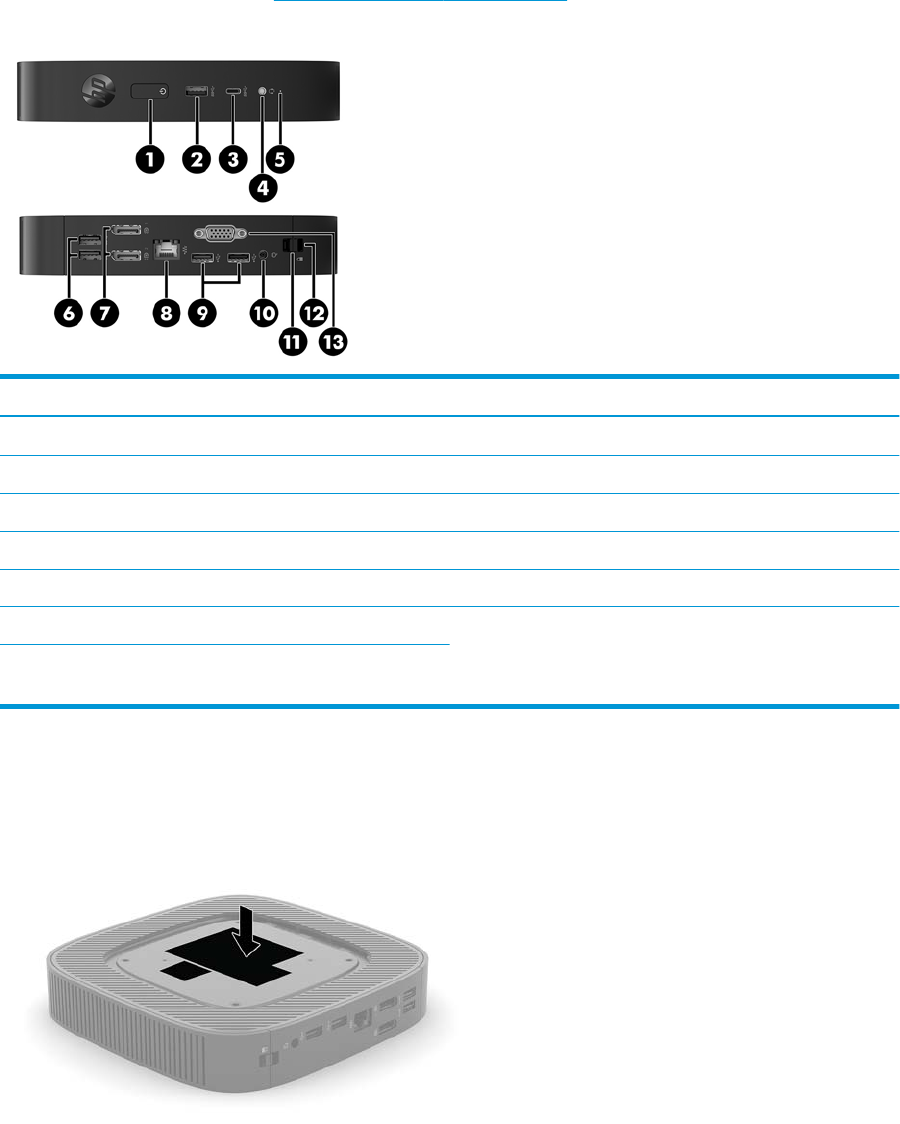
各部の名称と機能概要
詳しくは、HP のWeb サイト、http://www.hp.com/go/quickspecs/ (英語サイト)にアクセスして、該
当する Thin Client を検索し、『QuickSpecs』を参照してください。
番号 名称 番号 名称
1電源ボタン 8RJ-45(ネットワーク)コネクタ
2USB Type-A ポート 9USB 2.0 ポート(×2)
3USB Type-C ポート 10 電源コネクタ
4ヘッドセット コネクタ 11 背面 I/O パネルのラッチ
5動作ランプ 12 セキュリティ ロック ケーブル用スロット
6USB 3.0 ポート(×2)13 オプションのコネクタ。外付けアンテナ用
デュアル同軸ケーブル コネクタ、シリアル
ポート、または VGA コネクタ(図のもの)を
提供するために使用される場合があります
7DisplayPort(×2)
シリアル番号の記載位置
Thin Client の表面には、下の図に示す位置に固有のシリアル番号ラベルが貼付されています。HP のサ
ポート窓口に問い合わせるときは、これらの番号をお手元に用意しておいてください。
2第 1 章 ハードウェア リファレンス

設置
警告および注意
アップグレードを行う前に、このガイドに記載されている、該当する手順、注意、および警告を必ず
よくお読みください。
警告!感電、火傷、火災などによる怪我または装置の損傷の危険がありますので、以下の点に注意し
てください。
●Thin Client は子供の手が届かない場所に設置してください。
●作業を行う前に、電源コードを電源コンセントから抜き、本体内部の温度が十分に下がっている
ことを確認してください。
●電話回線のモジュラー ジャックを本体の背面のネットワーク コネクタ(NIC)に接続しないでく
ださい。
●必ず電源コードのアース端子を使用してアース(接地)してください。アース端子は、製品を安
全に使用するための重要な装置です。
●電源コードは、装置の近くの手が届きやすい場所にあるアースされた電源コンセントに接続して
ください。
操作する人の健康を損なわないようにするため、『快適に使用していただくために』をお読みくださ
い。正しい作業環境の整え方や、作業をするときの姿勢、および健康上/作業上の習慣について説明し
ており、さらに、重要な電気的/物理的安全基準についての情報も提供しています。『快適に使用して
いただくために』は、HP のWeb サイト、http://www.hp.com/ergo/ (英語サイト)から[日本語]を選択
することで表示できます。
警告!内部には通電する部品が含まれています。
●カバーやパネル等を取り外す前に、電源コードをコンセントから抜き、装置への外部電源の供給
を遮断してください。
●装置を再び外部電源に接続する前に、取り外したカバーやパネル等を元の位置にしっかりと取り
付けなおしてください。
注意:静電気の放電によって、Thin Client やオプションの電子部品が破損することがあります。作業
を始める前に、アースされた金属面に触れるなどして、身体にたまった静電気を放電してください。
詳しくは、54 ページの静電気による損傷の防止を参照してください。
Thin Client が電源コンセントに接続されていると、電源が入っていなくてもシステム ボードには常に
電気が流れています。感電や内部部品の損傷を防ぐため、Thin Client のカバーを開ける場合は、電源
を切るだけでなく、必ず事前に電源コードをコンセントから抜いてください。
注記:HP では、Thin Client を壁、机、またはスウィング アームに取り付けるための、HP クイック リ
リース ブラケットをオプションで提供しています。設置ブラケットを使用する場合は、I/O コネクタ
が下向きの状態で Thin Client を取り付けないでください。
設置 3
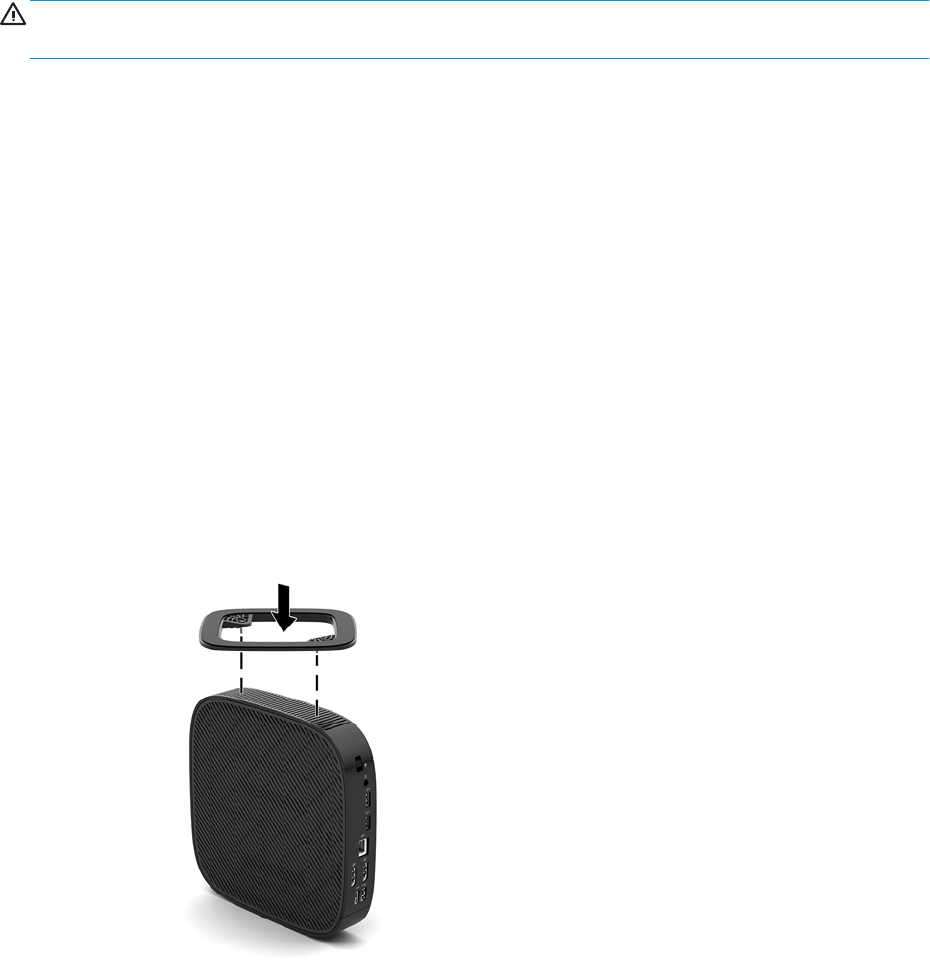
スタンドの取り付け
注意:Thin Client がHP クイック リリースに取り付けられている場合を除き、Thin Client の周囲の適切
な通気を確保するために、Thin Client はスタンドを取り付けた状態で操作する必要があります。
スタンドの取り付け
この Thin Client は、Thin Client に付属しているスタンドを利用すれば、縦置きでも横置きでも使用で
きます。
1.Thin Client が開かれないように保護しているセキュリティ デバイスをすべて取り外します。
2.USB フラッシュ ドライブなどのすべてのリムーバブル メディアを Thin Client から取り出します。
3.オペレーティング システムを適切な手順でシャットダウンして Thin Client の電源を切ってから、
外付けデバイスの電源もすべて切ります。
4.電源コードを電源コンセントから抜き、Thin Client からすべての外付けデバイスを取り外します。
5.スタンドを Thin Client に取り付けます。
●Thin Client を縦置きで使用するには、スタンドを Thin Client の底部に取り付けます。
a. Thin Client を底面が上になるように置いた状態で、Thin Client の底部にあるグリッドの
2つのネジ穴の位置を確認します。
b. スタンドを Thin Client の底部の上に置き、スタンドの固定用ネジと Thin Client のネジ穴
の位置を合わせます。
c. 固定用ネジをしっかりと締めます。
4第 1 章 ハードウェア リファレンス

●Thin Client を横置きで使用するには、スタンドを Thin Client の右側面に取り付けます。
a. HP のロゴがある前面を手前にして、Thin Client の右側面が上を向くように横向きにし
ます。
b. 側面カバーの左側を下に押し(1)、側面カバーを持ち上げて Thin Client から外します
(2)。
注記:側面カバーは、将来使用できるように保管しておいてください。
c. Thin Client を右側面を上にして置き、Thin Client の右側面にあるグリッドの 2つのネジ
穴の位置を確認します。
d. スタンドを Thin Client の側面の上に置き、スタンドの固定用ネジと Thin Client のネジ穴
の位置を合わせます。
e. 固定用ネジをしっかりと締めます。
6.電源コードを接続しなおして、Thin Client の電源を入れます。
注記:通気を確保するため、Thin Client の周囲 10.2 cm 以内に障害物がないようにしてください。
7.Thin Client のカバーまたはアクセス パネルを取り外すときに外したセキュリティ デバイスを、す
べて取り付けなおします。
設置 5

電源コードの接続
1.電源コードを電源アダプターに接続します(1)。
2.電源コードを電源コンセントに差し込みます(2)。
3.電源アダプターを Thin Client に接続します(3)。
Thin Client のセキュリティ保護
Thin Client はセキュリティ ロック ケーブルを取り付けられるよう設計されています。セキュリティ
ロック ケーブルによって、Thin Client が不正に移動されることを防止できます。このオプション製品
の購入については、HP のWeb サイト、http://www.hp.com/jp/ にアクセスし、該当の Thin Client を検索
してください。
1.背面パネルのセキュリティ ロック ケーブル用スロットを確認します。
2.セキュリティ ロック ケーブルを差し込み、セキュリティ ロック ケーブルの鍵でロックします。
注記:セキュリティ ロック ケーブルに抑止効果はありますが、コンピューターの盗難や誤った取り扱
いを完全に防ぐものではありません。
6第 1 章 ハードウェア リファレンス
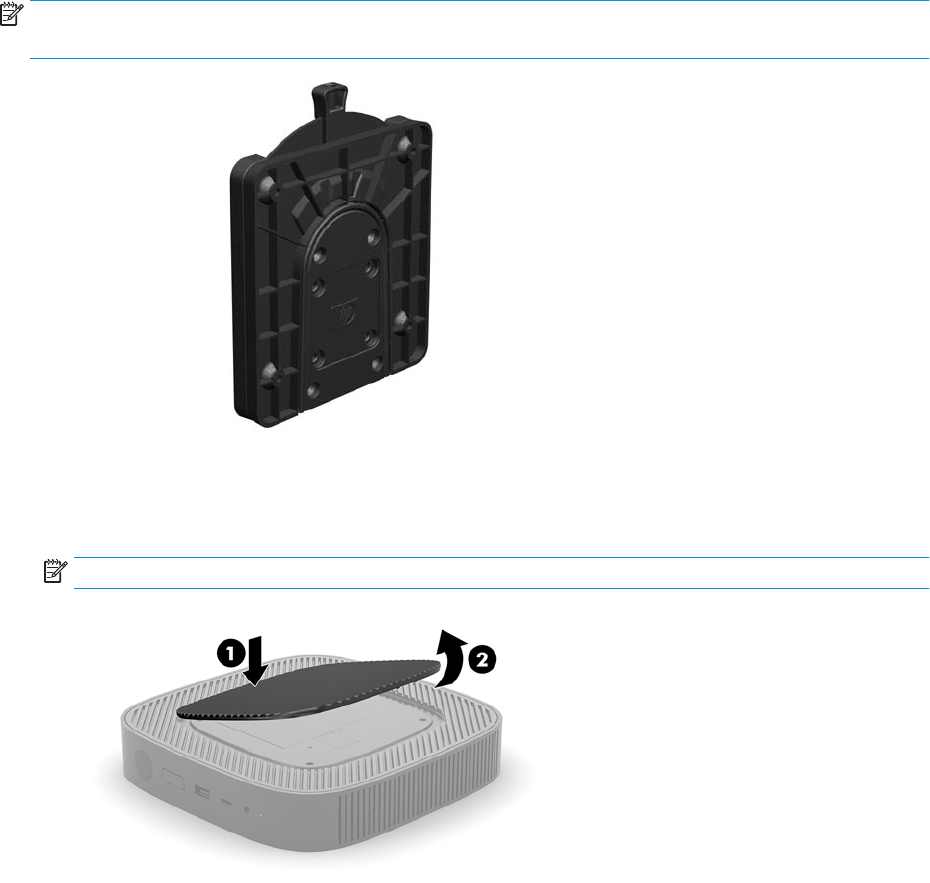
Thin Client の取り付けおよび設置方法
HP クイック リリース
HP では、Thin Client を壁、机、またはスウィング アームに取り付けるための、HP クイック リリース
ブラケットをオプションで提供しています。設置ブラケットを使用する場合は、I/O コネクタが下向き
の状態で Thin Client を取り付けないでください。
この Thin Client 本体の右側面には、4つの取り付け穴があります。これらの取り付け穴は、フラット
パネル モニター、薄型ディスプレイ、薄型テレビなどの薄型ディスプレイ(FD)用の業界標準の取り
付けインターフェイスを規定する、VESA(Video Electronics Standards Association)規格に適合していま
す。HP クイック リリースを VESA 準拠の取り付け穴に接続すると、Thin Client をさまざまな向きで取
り付けることができます。
注記:HP クイック リリースを Thin Client に取り付ける場合は、HP クイック リリース キットに付属し
ている長さ 10 mm のネジを使用します。
HP クイック リリースを使用するには、以下の操作を行います。
1.HP のロゴがある前面を手前にして、Thin Client の右側面が上を向くように横向きにします。
2.側面カバーの左側を下に押し(1)、側面カバーを持ち上げて Thin Client から外します(2)。
注記:側面カバーは、将来使用できるように保管しておいてください。
設置 7

3.Thin Client の右側面のくぼんだ場所に Thin スペーサーをはめ込みます。
注記:Thin Client には 2つのスペーサーが付属しています。HP クイック リリースを使用して
Thin Client を取り付ける場合は、薄い方のスペーサーを使用します。
4.取り付け器具のキットに付属している長さ 10 mm のネジを 4つ使用して、以下の図のように HP
クイック リリースの一方を Thin Client に取り付けます。
8第 1 章 ハードウェア リファレンス

5.取り付け器具のキットに付属しているネジを 4つ使用して、HP クイック リリースのもう一方を、
Thin Client の設置先デバイスに取り付けます。リリース レバーが上向きになっていることを確
認してください。
6.Thin Client の取り付け器具を、設置先の取り付け器具に向けて(1)上から差し込みます(2)。正
しく固定されるとカチッという音がします。
注意:HP クイック リリースが正しく機能し、すべてのコンポーネントが確実に固定されるようにす
るために、設置先の取り付け器具にあるリリース レバーと、Thin Client 側の取り付け器具にある丸み
を帯びた開口部の両方が上向きになっていることを確認してください。
注記:接続されると、HP クイック リリースは所定の位置に自動的に固定されます。Thin Client を取り
外すには、レバーを片側にスライドさせるだけで済みます。
設置 9
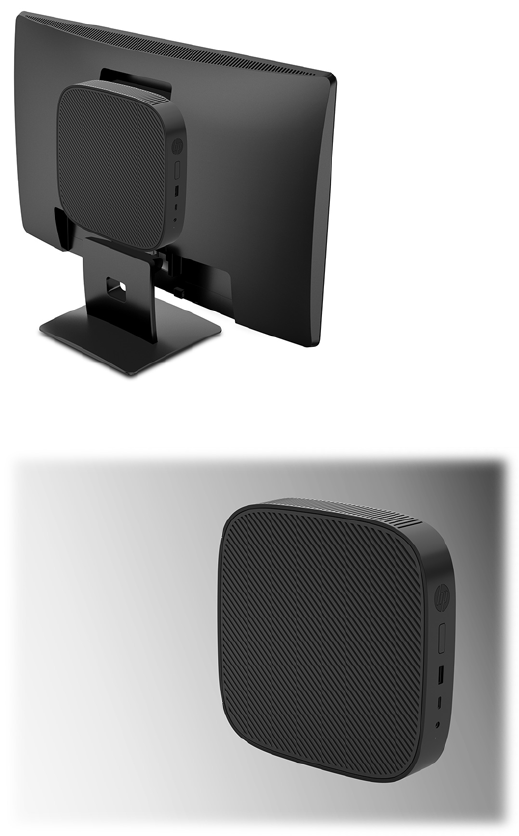
推奨される取り付け方法
以下に推奨される取り付け方法の例を図で示します。
●モニターの背面:
●壁掛け:
10 第 1 章 ハードウェア リファレンス
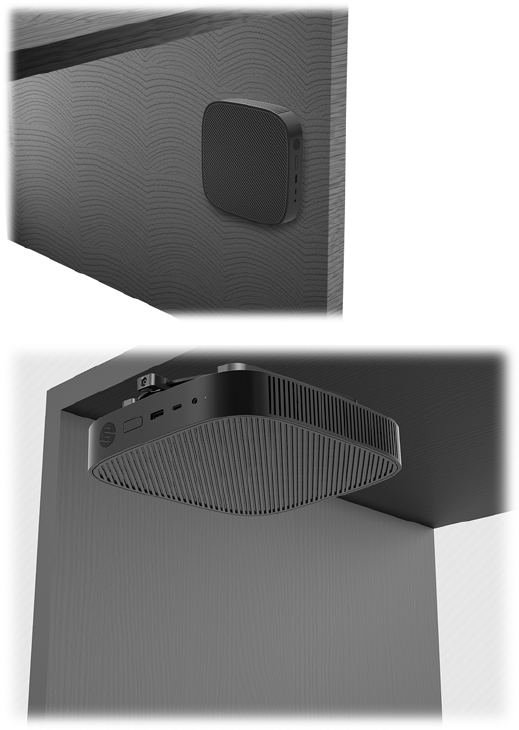
●机の下:
設置 11
推奨される設置方法
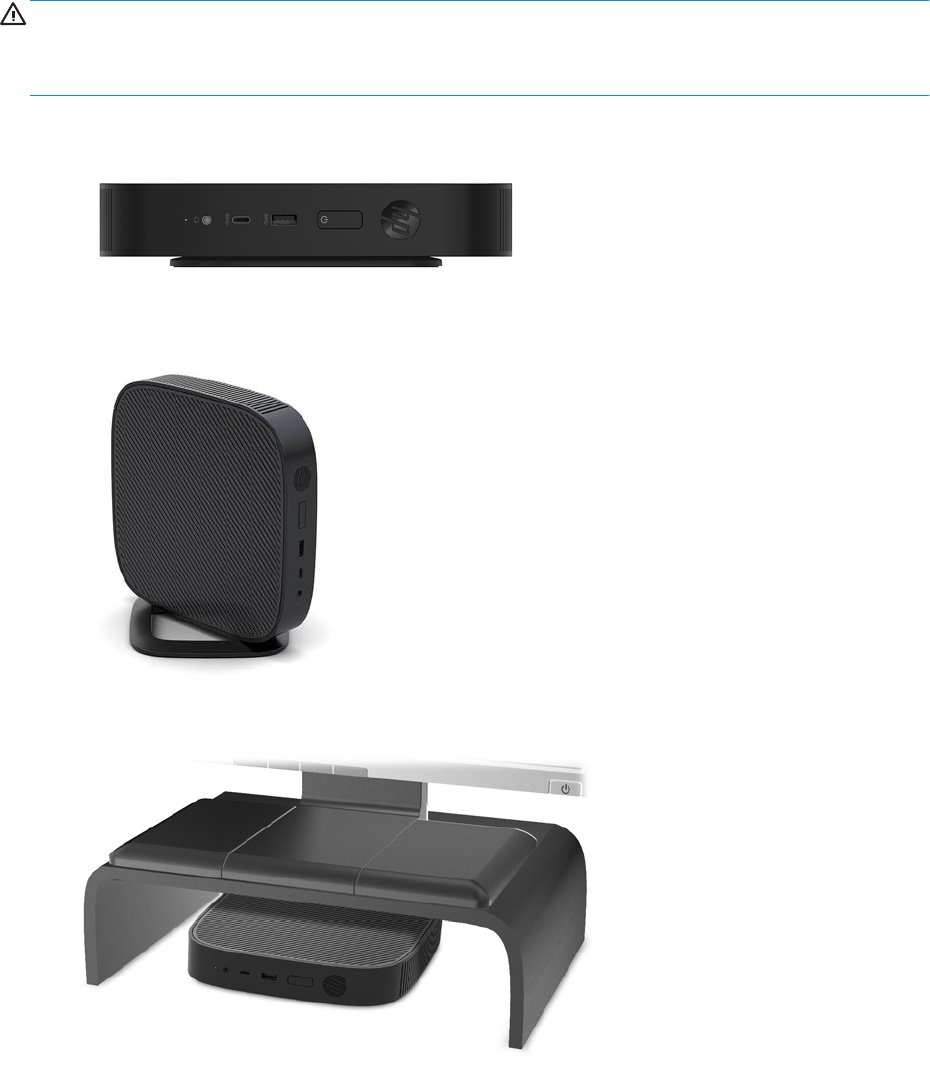
注意:Thin Client が正しく機能するためには、HP で推奨されている方法で設置する必要があります。
Thin Client がHP クイック リリースに取り付けられている場合を除き、Thin Client の周囲の適切な通気
を確保するために、Thin Client はスタンドを取り付けた状態で操作する必要があります。
●HP では、Thin Client を横置きにすることを推奨しています。
●HP では、Thin Client を縦置きにすることを推奨しています。
●Thin Client は、2.5 cm 以上の空間を確保して、モニター スタンドの下に置くことができます。
12 第 1 章 ハードウェア リファレンス
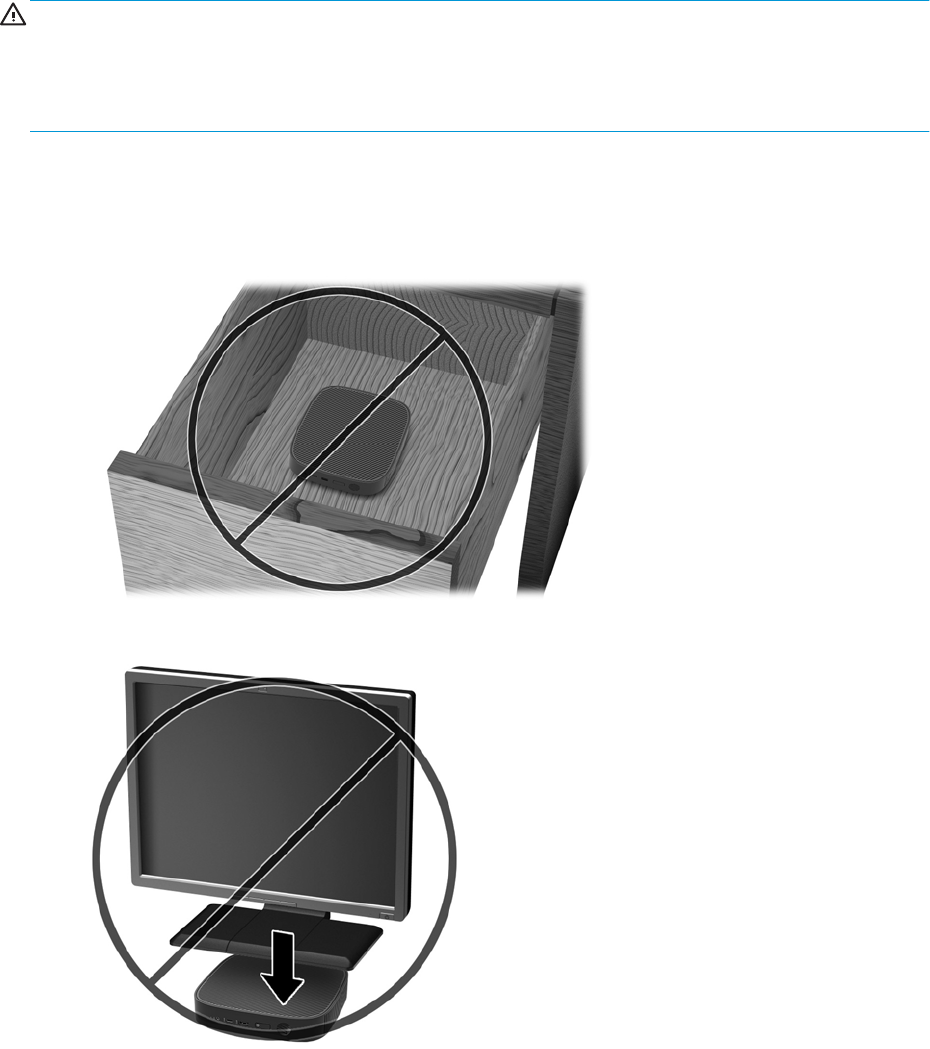
推奨されない設置方法
HP では、Thin Client の以下の設置方法を推奨していません。
注意:推奨されていない方法で Thin Client を設置すると、操作に失敗したり、デバイスに損傷を与え
たりする場合があります。
動作温度を維持するために、Thin Client は適切な通気が必要です。通気孔をふさがないでください。
I/O コネクタが下向きの状態で Thin Client を取り付けないでください。
Thin Client を引き出しやその他の密閉された空間に置かないでください。Thin Client の上にモニター
などを置かないでください。Thin Client を壁とモニターの間に設置しないでください。動作温度を維
持するために、Thin Client には適切な通気が必要です。
●机の引き出しの中:
●Thin Client の上にモニターを置く:
設置 13

Thin Client の手入れ
Thin Client の適切な手入れの方法については、以下を参照してください。
●Thin Client の外部パネルを取り外した状態で使用しないでください。
●Thin Client を湿度の高い所や、直射日光の当たる場所、または極端に温度が高い場所や低い場所
には置かないでください。Thin Client の推奨される温度範囲および湿度範囲について詳しくは、
http://www.hp.com/go/quickspecs/ (英語サイト)にアクセスしてください。
●Thin Client 本体やキーボードに液体をこぼさないでください。
●Thin Client やモニターの外側、およびキーボードの表面が汚れたら、まず電源を切り、水で軽く
湿らせた柔らかい布で汚れを落とした後、糸くずの出ない柔らかい布で拭いて乾かしてくださ
い。洗剤などを使用すると、変色や変質の原因となります。
ハードウェアの交換
警告および注意
アップグレードを行う前に、このガイドに記載されている、該当する手順、注意、および警告を必ず
よくお読みください。
警告!感電、火傷、火災などによる怪我または装置の損傷の危険がありますので、以下の点に注意し
てください。
●内部には通電する部品や可動部品が含まれています。カバーやパネル等を取り外す前に、電源
コードをコンセントから抜き、装置への外部電源の供給を遮断してください。
●作業を行う前に、本体内部の温度が十分に下がっていることを確認してください。
●装置を再び外部電源に接続する前に、取り外したカバーやパネル等を元の位置にしっかりと取り
付けなおしてください。
●電話回線のモジュラー ジャックを本体の背面のネットワーク コネクタ(NIC)に接続しないでく
ださい。
●必ず電源コードのアース端子を使用してアース(接地)してください。アース端子は、製品を安
全に使用するための重要な装置です。
●電源コードは、装置の近くの手が届きやすい場所にあるアースされた電源コンセントに接続して
ください。
操作する人の健康を損なわないようにするため、『快適に使用していただくために』をお読みくださ
い。このガイドでは、正しい作業環境の整え方について説明し、快適でけがを防ぐための姿勢および
作業上の習慣に関するガイドラインを提供しています。また、電気的および物理的安全基準に関する
情報も提供しています。このガイドは、HP のWeb サイト、http://www.hp.com/ergo/ (英語サイト)
から[日本語]を選択することで表示できます。
注意:静電気の放電によって、Thin Client やオプションの電子部品が破損することがあります。作業
を始める前に、アースされた金属面に触れるなどして、身体にたまった静電気を放電してください。
詳しくは、54 ページの静電気による損傷の防止を参照してください。
Thin Client が電源コンセントに接続されていると、電源が入っていなくてもシステム ボードには常に
電気が流れています。感電や内部部品の損傷を防ぐため、Thin Client のカバーを開ける場合は、電源
を切るだけでなく、必ず事前に電源コードをコンセントから抜いてください。
14 第 1 章 ハードウェア リファレンス

アクセス パネルの取り外しおよび取り付けなおし
アクセス パネルの取り外し
警告!感電、火傷、火災などによる怪我または装置の損傷の危険がありますので、必ずアクセス パネ
ルを取り付けた状態で Thin Client を使用してください。アクセス パネルには、安全性を高める役割が
あるだけでなく、重要な手順や識別情報が記載されている場合があり、アクセス パネルが取り付けら
れていないと、そのような手順や情報を確認できなくなります。この Thin Client で使用するために HP
が提供しているアクセス パネル以外のパネルは、絶対に使用しないでください。
アクセス パネルを取り外す前に、Thin Client の電源がオフになっていて、電源コードをコンセントか
ら抜いてあることを確認してください。
アクセス パネルを取り外すには、以下の操作を行います。
1.Thin Client が開かれないように保護しているセキュリティ デバイスをすべて取り外します。
2.USB フラッシュ ドライブなどのすべてのリムーバブル メディアを Thin Client から取り出します。
3.オペレーティング システムを適切な手順でシャットダウンして Thin Client の電源を切ってから、
外付けデバイスの電源もすべて切ります。
4.電源コードを電源コンセントから抜き、Thin Client からすべての外付けデバイスを取り外します。
注意:システムが電源コンセントに接続されている場合、電源が入っているかどうかに関係な
く、システム ボードには常に電気が流れています。感電や Thin Client の内部部品の損傷を防ぐた
め、必ず電源コードを抜いてください。
5.Thin Client からスタンドを取り外します。
a.Thin Client をスタンドが上側になるように置いて、スタンドを Thin Client に固定している固
定用ネジの位置を確認します。
ハードウェアの交換 15

b.固定用ネジを緩めてスタンドの固定を解除し、Thin Client からスタンドを取り外します。
6.左側面を上にして、ユニットを水平にして安定した場所に置きます。
7.背面の I/O パネルの右側にあるラッチを解放し(1)、I/O パネルを左に回転させて(2)Thin Client
から取り外します。
8.アクセス パネルのラッチを押して(1)、アクセス パネルを解放します。
16 第 1 章 ハードウェア リファレンス
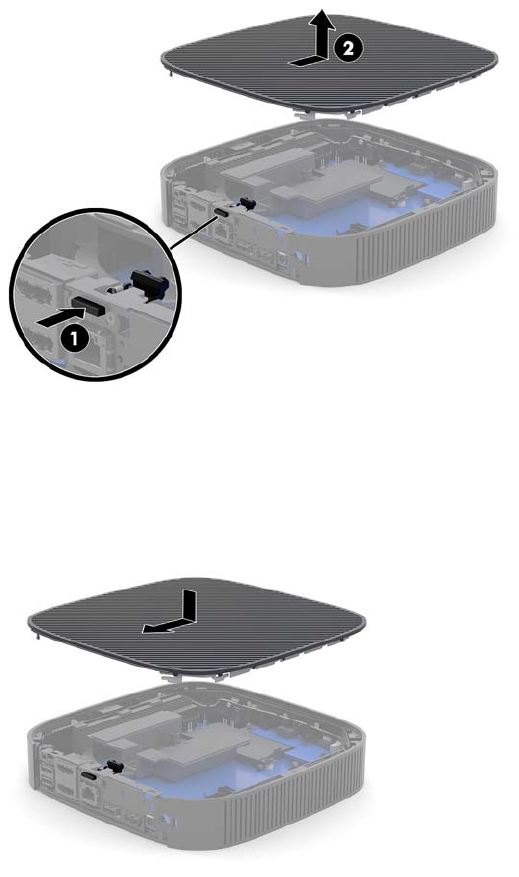
9.アクセス パネルをシャーシの前面に向けて約 6 mm スライドさせ、パネルを持ち上げて Thin
Client から取り外します(2)。
アクセス パネルの取り付けなおし
アクセス パネルを取り付けなおすには、以下の操作を行います。
1.アクセス パネルをシャーシの上の、シャーシの背面側の端から約 6 mm 内側の位置に置きます。
正しい位置に固定されるまで、パネルをシャーシの背面に向かってスライドさせます。
ハードウェアの交換 17

2.背面の I/O パネルの左側にあるフックをシャーシの背面の左側に挿入し(1)、右側をシャーシ方
向に回転させて(2)、正しい位置に固定されるまでシャーシに押し込みます。
3.Thin Client のスタンドを取り付けなおします。
4.電源コードを接続しなおして、Thin Client の電源を入れます。
5.Thin Client のアクセス パネルを取り外すときに外したセキュリティ デバイスを、すべて取り付け
なおします。
内部部品の位置
番号 名称
1電池
2システム メモリ モジュール
342 mm、60 mm、または 80 mm 長M.2 プライマリ ストレージ モジュール用 M.2 ソケット
18 第 1 章 ハードウェア リファレンス
M.2 ストレージ モジュールの交換
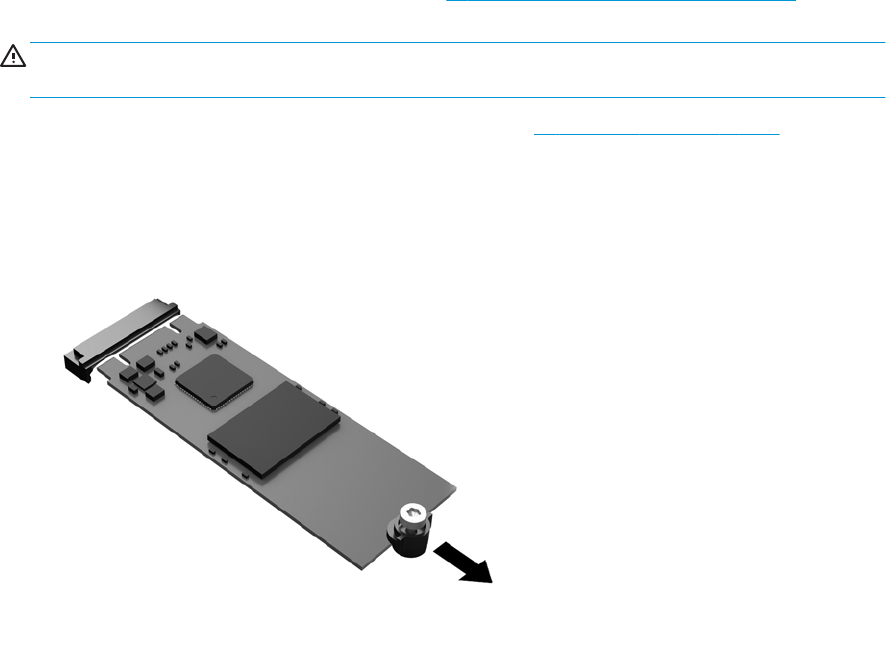
Thin Client には、42 mm、60 mm、または 80 mm 長の M.2 プライマリ ストレージ モジュールを取り付
けることができます。
M.2 フラッシュ ストレージ モジュールを取り外すには、以下の操作を行います。
1.Thin Client のアクセス パネルを取り外します。15 ページのアクセス パネルの取り外しを参照し
てください。
警告!火傷の危険がありますので、必ず、本体内部の温度が十分に下がっていることを確認して
から、以下の手順に進んでください。
2.システム ボード上の M.2 ソケットの位置を確認します。18 ページの内部部品の位置を参照して
ください。
3.ストレージ モジュールを固定しているネジを緩めて、モジュールの端を持ち上げられるようにし
ます。
4.ストレージ モジュールを引いてソケットから取り出します。
ハードウェアの交換 19
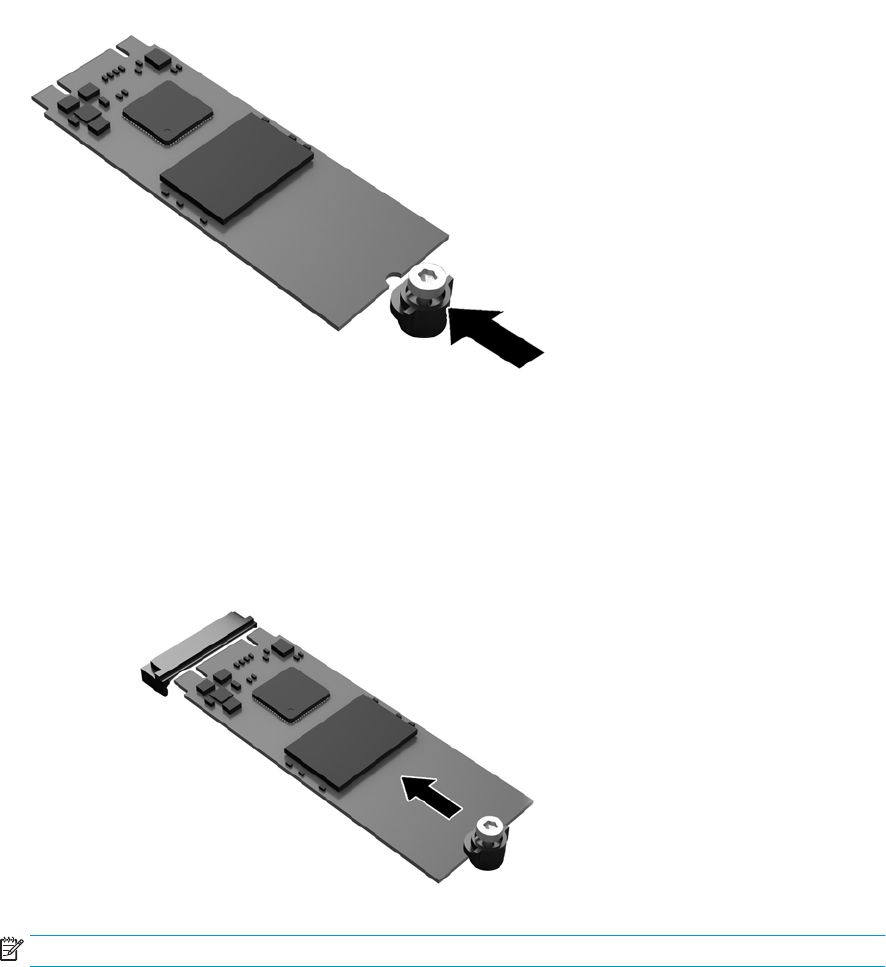
5.ネジのキットをストレージ モジュールから外して、交換用のストレージ モジュールに取り付け
ます。
6.新しいストレージ モジュールをシステム ボードの M.2 ソケットの中にスライドさせ、モジュー
ル コネクタをソケットにしっかりと押し込みます。
注記:ストレージ モジュールは、一方向にのみ取り付け可能です。
20 第 1 章 ハードウェア リファレンス
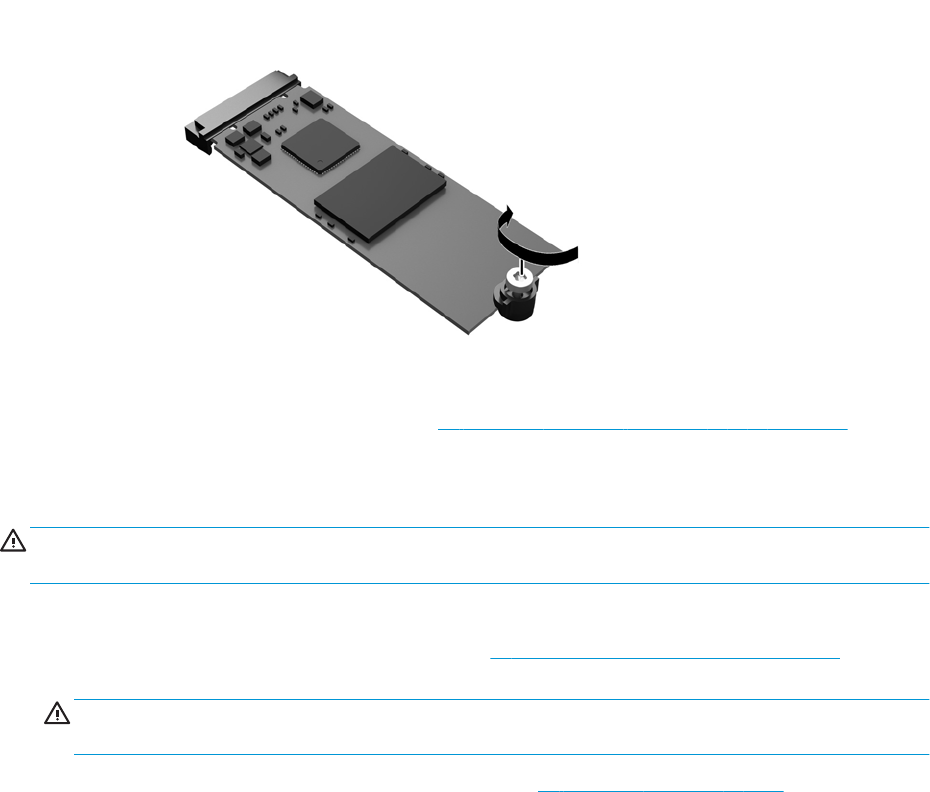
7.ストレージ モジュールを押し下げ、ネジ回しを使用してネジを締めてモジュールをシステム
ボードに固定します。
8.アクセス パネルを取り付けなおします。17 ページのアクセス パネルの取り付けなおしを参照し
てください。
バッテリの取り外しおよび交換
警告!アクセス パネルを取り外す前に、Thin Client の電源がオフになっていて、電源コードをコンセ
ントから抜いてあることを確認してください。
バッテリの取り外しおよび交換を行うには、以下の操作を行います。
1.Thin Client のアクセス パネルを取り外します。15 ページのアクセス パネルの取り外しを参照し
てください。
警告!火傷の危険がありますので、必ず、本体内部の温度が十分に下がっていることを確認して
から、以下の手順に進んでください。
2.システム ボード上のバッテリの位置を確認します。18 ページの内部部品の位置を参照してくだ
さい。
3.電池をホルダーから取り出すために、電池の一方の端の上にある留め金を押し上げます。電池が
持ち上がったら、ホルダーから取り出します(1)。
ハードウェアの交換 21
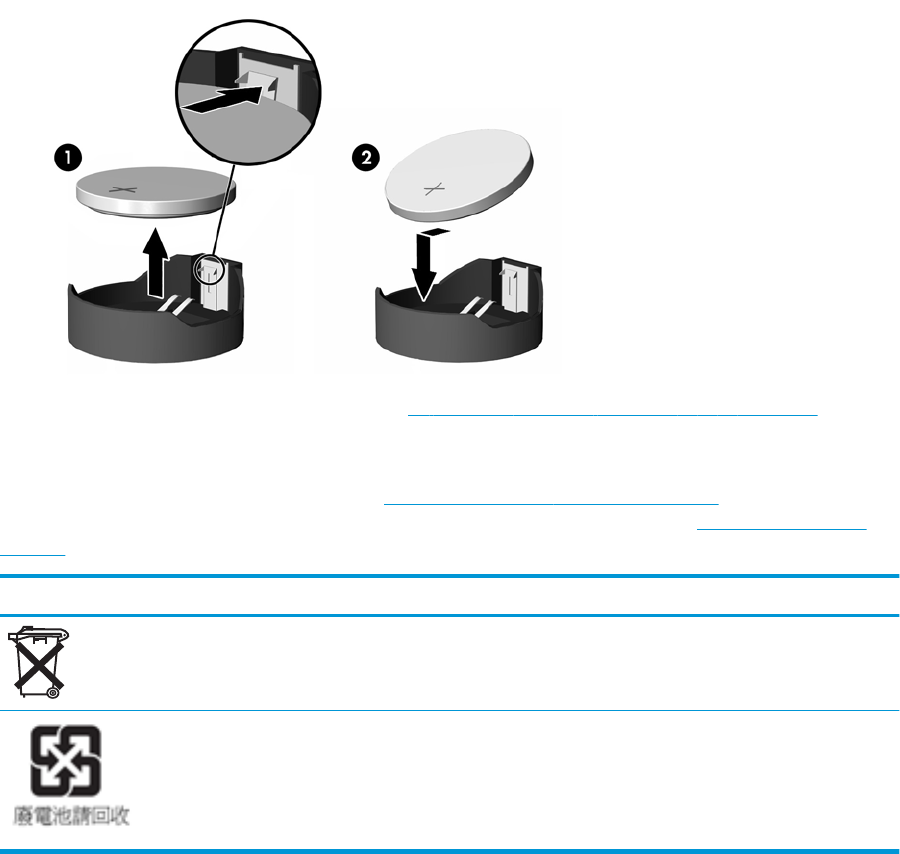
4.新しい電池を装着するには、交換する電池を、[+]と書かれている面を上にしてホルダーにスラ
イドさせて装着します。電池の一方の端が留め具の下に収まるまで、もう一方の端を押し下げま
す(2)。
5.アクセス パネルを取り付けなおします。17 ページのアクセス パネルの取り付けなおしを参照し
てください。
HP では、使用済みの電子機器や HP 製インク カートリッジのリサイクルを推奨しています。日本での
リサイクル プログラムについて詳しくは、http://www.hp.com/jp/hardwarerecycle/ を参照してくださ
い。日本以外の国や地域の HP でのリサイクル プログラムについて詳しくは、http://www.hp.com/
recycle/ (英語サイト)を参照してください。
アイコン 定義
電池やバッテリ パックは家庭用ごみとして捨てないでください。公共の収集システムを利
用するか、HP、HP 公認代理店またはその代理店にお返しください
(台湾向け)The Taiwan EPA requires dry battery manufacturing or importing rms, in accordance
with Article 15 or the Waste Disposal Act, to indicate the recovery marks on the batteries used in
sales, giveaways, or promotions. Contact a qualied Taiwanese recycler for proper battery disposal.
22 第 1 章 ハードウェア リファレンス
システム メモリのアップグレード
システム ボード上のメモリ ソケットには、メモリ モジュールが 1つ取り付けられています。メモリ
ソケットに最大 16 GB までメモリを増設できます。
システムのパフォーマンスを最大まで高めるには、以下の仕様を満たすメモリ モジュールを使用する
ことをおすすめします。
●業界標準の 260 ピン スモール アウトライン DIMM(SODIMM)
●アンバッファード非 ECC PC4-17000 DDR4-1866 MHz
●1.2 ボルト DDR4-SDRAM メモリ モジュール
この Thin Client では以下の機能やデバイスがサポートされます。
●シングルランクおよびデュアルランク モジュール
●片面および両面メモリ モジュール
より高速な DDR4 SODIMM モジュールは、実際にはシステム メモリの最大速度である 1866 MHz で動作
します。
注記:サポートされないメモリ モジュールが取り付けられている場合、システムは正常に動作しませ
ん。
メモリ モジュールの取り付け
注意:メモリ モジュールの取り付けまたは取り外しを行う場合は、電源コードを抜いて電力が放電さ
れるまで約 30 秒待機してから作業する必要があります。Thin Client が電源コンセントに接続されて
いる場合、電源が入っているかどうかに関係なく、メモリ モジュールには常に電気が流れています。
電気が流れている状態でメモリ モジュールの着脱を行うと、メモリ モジュールまたはシステム ボー
ドを完全に破損するおそれがあります。
お使いのメモリ モジュール ソケットの接点には、金メッキが施されています。メモリを増設する場合
は、接点の金属が異なるときに生じる酸化や腐食を防ぐために、金メッキされたメモリ モジュールを
使用してください。
静電気の放電によって、Thin Client の電子部品が破損することがあります。作業を始める前に、アー
ス(接地)された金属面に触れるなどして、身体にたまった静電気を放電してください。詳しくは、
54 ページの「静電気対策」を参照してください。
メモリ モジュールを取り扱うときは、金属製の接点に触れないでください。金属製の接点に触れる
と、モジュールが破損するおそれがあります。
1.Thin Client のアクセス パネルを取り外します。15 ページのアクセス パネルの取り外しを参照し
てください。
警告!火傷の危険がありますので、必ず、本体内部の温度が十分に下がっていることを確認して
から、以下の手順に進んでください。
2.システム ボード上のメモリ モジュールの位置を確認します。18 ページの内部部品の位置を参照
してください。
ハードウェアの交換 23
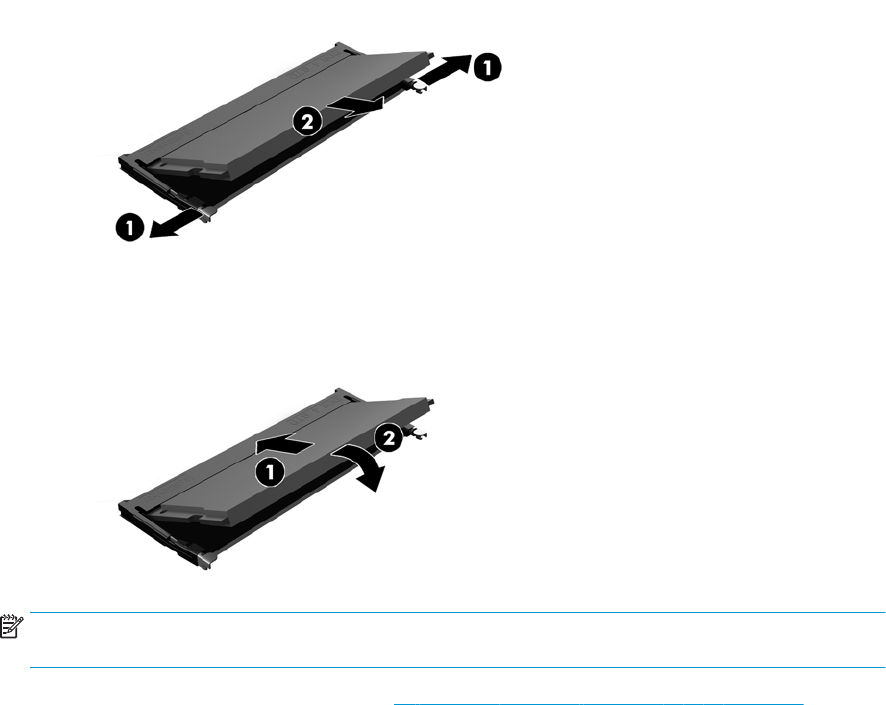
3.メモリ モジュールを取り出すには、メモリ モジュールの両側にあるラッチを外側に押し(1)、
メモリ モジュールを上に回転させて、ソケットからメモリ モジュールを引き出します(2)。
4.新しいメモリ モジュールを約 30°の角度でソケットに差し込み(1)、メモリ モジュールを押し下
げて(2)ラッチを所定の位置に固定します。
注記:メモリ モジュールは、一方向にのみ取り付け可能です。メモリ モジュールのノッチ(切
り込み)をソケットのタブに合わせます。
5.アクセス パネルを取り付けなおします。17 ページのアクセス パネルの取り付けなおしを参照し
てください。
Thin Client の電源を入れたときに、新しいメモリが自動的に認識されます。
24 第 1 章 ハードウェア リファレンス

2トラブルシューティング
コンピューター セットアップ(F10)ユーティリティ、BIOS の
設定
コンピューター セットアップ(F10)ユーティリティ
[コンピューター セットアップ(F10)ユーティリティ]は、以下のような操作を行う場合に使用しま
す。
●コンピューターの工場出荷時の設定の変更
●コンピューター(リアルタイム クロック)の日付(Date)および時刻(Time)の設定
●システム構成(プロセッサ、グラフィックス(ビデオ)、メモリ、オーディオ、記憶装置、通信
ポート、入力装置など)の表示、設定の変更、または確認
●起動可能なデバイスのブート順序(Boot Order)の変更。起動可能なデバイスとしては、ソリッ
ド ステート ドライブまたは USB フラッシュ メディア デバイスなどがあります
●POST(Power-On Self-Test)メッセージ(Post Message)の有効(Enable)/無効(Disable)の選択
による、メッセージの表示状態の変更。非表示状態では、メモリ カウント、製品名、エラーでな
いその他のテキスト メッセージなど、ほとんどの POST メッセージが表示されません。POST エ
ラーが発生した場合には、選択した設定に関係なくエラー メッセージが表示されます。POST 実
行中に非表示モードから表示モードに切り替えるには、F1~F12 キー以外の任意のキーを押して
ください
●会社によって割り当てられたアセットタグ(Asset Tag)または資産 ID 番号の設定
●システムの起動時だけではなく、再起動時の電源投入時パスワード入力画面の有効化
●セットアップ パスワード(Setup Password)の設定。セットアップ パスワードは、[コンピュー
ター セットアップ(F10)ユーティリティ]およびこのガイドで説明する設定にアクセスする場合
に使用します
●USB、オーディオ、内蔵 NIC(ネットワーク インターフェイス コントローラー)などの内蔵 I/O
機能の使用禁止/許可の設定
[コンピューター セットアップ(F10)ユーティリティ]の起動
[コンピューター セットアップ(F10)ユーティリティ]には、コンピューターの電源を入れるか再起動
することでのみアクセスできます。[コンピューター セットアップ(F10)ユーティリティ]を起動する
には、以下の操作を行います。
コンピューター セットアップ(F10)ユーティリティ、BIOS の設定 25

1.コンピューターの電源を入れるか、再起動します。
2.画面の下に[Press the ESC key for Startup Menu]([Esc]キーを押して[起動メニュー]を表示します)
というメッセージが表示されている間に Esc キーまたは F10 キーを押します。
Esc キーを押すと、起動時に利用可能なさまざまなオプションにアクセスできるメニューが表示
されます。
注記:適切なタイミングで Esc キーまたは F10 キーを押せなかった場合は、コンピューターを再
起動して、モニター ランプが緑色に点灯したときにもう一度 Esc キーまたは F10 キーを押して、
ユーティリティにアクセスします。
注記:ほとんどのメニュー、設定、およびメッセージの表示言語は、[コンピューター セット
アップ(F10)ユーティリティ]でF8 キーを押すことでアクセスできる[Language Selection](言語
の選択)オプションを使用して選択できます。
3.Esc キーを押した場合、F10 キーを押すと[コンピューター セットアップ(F10)ユーティリティ]
が開きます。
4.[コンピューター セットアップ(F10)ユーティリティ]のメイン画面から 5つのメニュー([File]
(ファイル)、[Storage](ストレージ)、[Security](セキュリティ)、[Power](電源)、[Advanced]
(カスタム))を選択できます。
5.左右の矢印キーでメニューを選択し、上下の矢印キーで項目を選んで Enter キーを押します。[コ
ンピューター セットアップ(F10)ユーティリティ]のメイン画面に戻るには、Esc キーを押しま
す。
6.変更した設定を有効にして保存するには、[File]→[Save Changes and Exit](変更を保存して終了)
の順に選択します。
●変更した設定を破棄したい場合は、[Ignore Changes and Exit](変更を保存しないで終了)を
選択します。
●工場出荷時設定にリセットするには、[Apply Defaults and Exit](初期設定値に設定して終
了)を選択します。このオプションは、工場出荷時のシステムの初期値を復元します。
注意:CMOS の損傷を防ぐため、[コンピューター セットアップ(F10)ユーティリティ]での変更が
BIOS に保存されている最中に、コンピューターの電源を切らないでください。[コンピューター セッ
トアップ(F10)ユーティリティ]の終了後にのみ、安全にコンピューターの電源を切ることができま
す。
メニュー 表
File(ファイル) 27 ページの[コンピューター セットアップ(F10)
ユーティリティ]:[File](ファイル)
Storage(ストレージ) 28 ページの[コンピューター セットアップ(F10)
ユーティリティ]:[Storage](ストレージ)
Security(セキュリティ) 30 ページの[コンピューター セットアップ(F10)
ユーティリティ]:[Security](セキュリティ)
Power(電源) 32 ページの[コンピューター セットアップ(F10)
ユーティリティ]:[Power](電源)
Advanced(カスタム) 33 ページの[コンピューター セットアップ(F10)
ユーティリティ]:[Advanced](カスタム)
26 第 2 章 トラブルシューティング

[コンピューター セットアップ(F10)ユーティリティ]:[File](ファイル)
注記:[コンピューター セットアップ(F10)ユーティリティ]でサポートされる機能は、お使いのハー
ドウェアの構成によって異なる場合があります。
オプション 説明
[System Information]
(システム情報)
以下の項目を表示します
●Product name(製品名)
●SKU number(SKU 番号)
●System Board CT Number(システム ボードの CT 番号)
●Processor type(プロセッサの種類)
●Processor speed(プロセッサ速度)
●Processor stepping(プロセッサ ステッピング)
●Cache size(キャッシュ サイズ)(L1/L2)
●Memory size(メモリ サイズ)
●Integrated MAC(内蔵 MAC)
●System BIOS(システム BIOS)
●Chassis serial number(シャーシのシリアル番号)
●Asset tracking number(アセット タグ)
[About](バージョン
情報)
著作権情報を表示します
[Flash System BIOS]
(フラッシュ システ
ムBIOS)
USB リカバリ キーからシステム BIOS をフラッシュできます
[Set Time and Date]
(日時の設定)
システムの時刻および日付を設定できます
[Default Setup](初期
設定のセットアップ)
以下の項目を設定します
●Save Current Settings as Default(現在の設定を初期設定として保存)
●Restore Factory Settings as Default(工場出荷時設定を初期設定として復元)
[Apply Defaults and
Exit](初期設定値に設
定して終了)
後から「Apply Defaults and Exit」(初期設定値に設定して終了)操作で使用するために、
元の工場出荷時システム設定をロードします
[Ignore Changes and
Exit](変更を保存しな
いで終了)
変更した設定値を破棄し、[コンピューター セットアップ(F10)ユーティリティ]を終
了します
[Save Changes and
Exit](変更を保存して
終了)
変更した設定値や初期設定を保存し、[コンピューター セットアップ(F10)ユーティリ
ティ]を終了します
コンピューター セットアップ(F10)ユーティリティ、BIOS の設定 27

[コンピューター セットアップ(F10)ユーティリティ]:[Storage](ストレージ)
オプション 説明
[Device Conguration]
(デバイス構成)
取り付けられているストレージ デバイスのうち、BIOS で制御されるものをすべて表示
します デバイスを選択すると、そのデバイスに関する詳細情報およびオプションが表
示されます。以下のような項目が表示されます
[Hard Disk](ハード ディスク):サイズ、モデル、ファームウェアのバージョン、シリ
アル番号
[Storage Options](ス
トレージ オプショ
ン)
[SATA Emulation](SATA エミュレーション)
注意:SATA エミュレーションを変更すると、既存のドライブ上のデータにアクセスで
きなくなったり、設定したボリュームが劣化または破損したりするおそれがあります
SATA コントローラーおよびデバイスにオペレーティング システムからアクセスする方
法を選択できます。サポートされている 2つのオプションは、IDE および AHCI(初期設
定時)です
IDE:3つのオプションの中で最も後方互換性がある設定です。通常オペレーティング
システムでは、IDE モードで追加のドライバー サポートは必要ありません
AHCI(初期設定時のオプション):AHCI デバイス ドライバーがロードされているオペ
レーティング システムで、SATA コントローラーのより高度な機能を利用できます
[USB Storage Boot](USB ストレージ ブート)
CSM/レガシー モードで USB ストレージ デバイスの初期設定ブート オプションを設定
できます
[Secure Erase](セキュリティ保護された消去)
ソフトウェア ユーティリティを使用して、次回ブート時に対象のストレージ デバイス
に対してセキュリティ保護された消去の ATA 命令を発行できます
[DPS Self-test](DPS
セルフテスト)
DPS(Drive Protection System)セルフテスト機能を持つ ATA ハードディスク ドライブの
セルフテストを実行できます
注記:この項目は、1台以上の DPS セルフテスト機能を持つハードディスク ドライブ
がシステムに接続されている場合にのみ表示されます
[Boot Order](ブート
順序)
以下の項目を設定します
●EFI ブート ソース(内蔵ドライブ、USB ハードディスク ドライブ、USB オプティカ
ル ドライブなど)に起動可能なオペレーティング システム イメージがあるかどう
かをチェックする順序を指定します。一覧上の各デバイスは、起動可能オペレー
ティング システムのソースとして個別にチェック対象から除外したり、チェック
対象に含めたりできます。EFI ブート ソースはレガシー ブート ソースより常に優
先されます
●レガシー ブート ソース(ネットワーク インターフェイス カード、内蔵ドライブ、
USB オプティカル ドライブなど)に起動可能なオペレーティング システム イメー
ジがあるかどうかをチェックする順序を指定します。一覧上の各デバイスは、起動
可能オペレーティング システムのソースとして個別にチェック対象から除外した
り、チェック対象に含めたりできます
●接続されたハードディスク ドライブの起動順序を指定します。最初のハードディ
スク ドライブは起動順序が優先され、Cドライブとして認識されます(他にデバイ
スが接続されている場合)
注記:F5 キーを使用して、個々のブートの項目を無効にしたり、EFI ブートやレガシー
ブートを無効にしたりできます
MS-DOS®のドライブ名の割り当ては、MS-DOS 以外のオペレーティング システムが起動
された後は、適用されない場合があります
28 第 2 章 トラブルシューティング
オプション 説明
[Shortcut to Temporarily Override Boot Order](一時的に優先される起動順序へのショー
トカット)
ブート順序で指定した初期設定のデバイス以外のデバイスから一度だけ起動するには、
コンピューターを再起動し、Esc キーを押してブート メニューを表示してから F9 キー
(ブート順序)を押すか、モニターのランプが緑色に点灯しているときに F9 キーのみを
押します(ブート メニューをスキップします)。POST が完了すると、起動可能デバイ
スの一覧が表示されます。矢印キーを使用して目的の起動デバイスを選択し、Enter
キーを押します。初期設定以外の選択したデバイスから、コンピューターが一度だけ起
動されます
コンピューター セットアップ(F10)ユーティリティ、BIOS の設定 29

[コンピューター セットアップ(F10)ユーティリティ]:[Security](セキュリティ)
注記:[コンピューター セットアップ(F10)ユーティリティ]でサポートされる機能は、お使いのハー
ドウェアの構成によって異なる場合があります。
オプション 説明
[Setup Password]
(セットアップ パス
ワード)
セットアップ(管理者)パスワードを設定して有効にします
注記:セットアップ パスワードを設定すると、[コンピューター セットアップ(F10)
ユーティリティ]の設定を変更したり、ROM をフラッシュしたり、Windows®環境で特定
のプラグ アンド プレイ設定を変更したりする場合にセットアップ パスワードが必要
になります
[Power-On Password]
(電源投入時パスワー
ド)
電源投入時パスワードを設定して有効にします。電源を入れなおすか再起動したとき
に、電源投入時パスワードの入力画面が表示されます。ユーザーが正しい電源投入時パ
スワードを入力しない場合は、装置は起動されません
[Password Options(パ
スワード オプショ
ン)]
(電源投入時パスワー
ドまたはセットアッ
プ パスワードが設定
されている場合にの
み表示されます)
以下の項目を有効または無効にできます
●[Stringent Password](厳重なパスワード):設定すると、パスワード機能の物理的
なバイパスのないモードが有効になります。有効な場合、パスワード ジャンパー
の取り外しは無視されます
●[Password Prompt on F9 & F12](F9 および F12 でのパスワード プロンプト):初期設
定では有効になっています
●[Setup Browse Mode](閲覧モードの設定):セットアップ パスワードを入力しない
場合は、[コンピューター セットアップ(F10)ユーティリティ]のオプションを表
示できますが、変更はできません。初期設定では有効になっています
[Device Security](デ
バイス セキュリ
ティ)
以下のデバイスに関する[Device Available](デバイス有効)/[Device Hidden](デバイス
無効)を設定できます(初期設定では[Device Available](デバイス有効)です)
●System audio(システム オーディオ)
●Network controller(ネットワーク コントローラー)
●SATA0
[USB Security](USB セ
キュリティ)
以下の項目について有効/無効を設定できます(初期設定では有効になっています)
●Front USB Port(前面の USB ポート)
–USB Port 4(USB ポート 4)
–USB Port 5(USB ポート 5)
●Rear USB Port(背面の USB ポート)
–USB Port 0(USB ポート 0)
–USB Port 1(USB ポート 1)
–USB Port 6(USB ポート 6)
–USB Port 7(USB ポート 7)
[Slot Security](ス
ロット セキュリ
ティ)
M.2 PCI Express スロットを無効にできます。初期設定では有効になっています
●Slot #(スロット番号):M.2 PCIe x1
[Network Boot](ネッ
トワーク ブート)
ネットワーク サーバーにインストールされたオペレーティング システムからコン
ピューターを起動する機能を有効または無効にします (NIC(LAN ボード)が搭載され
ているモデルのみで使用でき、ネットワーク コントローラーが PCI 拡張カードである
か、システム ボードに組み込まれている必要があります)。初期設定では有効になって
います
30 第 2 章 トラブルシューティング

オプション 説明
[System ID](システム
ID)
以下の項目を設定できます
●アセット タグ(18 バイトの ID):会社によってコンピューターに割り当てられた
プロパティ ID 番号
●オーナーシップ タグ(80 バイトの ID)
[BIOS Update Policy]
(BIOS アップデート
ポリシー)
ツールを使用しない BIOS 更新機能を有効にできます。この機能を使用すると、BIOS は
POST の最後の段階で内部/外部ストレージの HpBiosUpdate.e(HpBiosMgmt.e)および
関連するツールセットを呼び出します
●BIOS Update(BIOS 更新)(有効/無効)
●BIOS Image File Name(BIOS イメージ ファイル名)
[System Security](シ
ステム セキュリ
ティ)
次のオプションを利用できます
●[Data Execution Prevention](データ実行防止):有効または無効に設定します。オペ
レーティング システムのセキュリティの侵害を防止できます。初期設定では有効
になっています
●[Virtualization Technology](仮想化技術):有効または無効に設定します。プロセッ
サの仮想化機能を制御します。この設定を変更するには、コンピューターの電源を
切ってから再び電源を入れる必要があります。初期設定では無効になっています
●[TPM Device](TPM デバイス):Trusted Platform Module を利用可能または非表示に
設定できます
●[TPM State](TPM の状態):TPM を有効にする場合に選択します
●[Clear TPM](TPM の消去):TPM を未所有の状態にリセットする場合に選択します。
TPM を消去すると、オフになります。TPM の動作を一時的に中断するには、TPM
を消去するのではなく、オフにします
注意:TPM を消去すると、TPM が工場出荷時の初期設定にリセットされて、オフに
なります。作成されたすべての鍵と、その鍵によって保護されているデータが失わ
れます
[Secure Boot
Conguration](セ
キュア ブートの設
定)
この設定ページのオプションは、Windows 10 およびセキュア ブートをサポートするそ
の他のオペレーティング システムのみで利用できます。セキュア ブートをサポートし
ないオペレーティング システムに対して、このページで設定オプションの初期設定を
変更すると、システムが正常にブートしなくなる場合があります
レガシー サポート(有効/無効):レガシー オペレーティング システムのサポートを有
効または無効にします(Windows Embedded Standard 7 および HP Thin-Pro)
セキュア ブート(有効/無効):レガシー サポートが無効に設定されている場合のみ、
この項目を有効に設定できます。この項目はセキュア ブート フロー制御用です。セ
キュア ブートは、システムがユーザー モードで実行されている場合にのみ実行できま
す
Key Management(キーの管理)
●[Clear Secure Boot Keys](セキュア ブート キーのクリア)(クリアする/クリアしな
い):セキュア ブート キーをクリアできます
●[Key Ownership](キーの所有権)(HP キー/カスタマー キー):別の所有者のキーを
変更できます
[Fast Boot](高速起動)(有効/無効):高速起動を有効にすると、アクティブなブート オ
プションを起動するために必要な最小限のデバイスを初期化することによってシステ
ム ブートを行います。このオプションは、BBS ブート オプションには影響しません
コンピューター セットアップ(F10)ユーティリティ、BIOS の設定 31

[コンピューター セットアップ(F10)ユーティリティ]:[Power](電源)
注記:[コンピューター セットアップ(F10)ユーティリティ]でサポートされる機能は、お使いのハー
ドウェアの構成によって異なる場合があります。
オプション 説明
[OS Power
Management](OS 電
源管理)
[Runtime Power Management](実行時電源管理)(有効/無効):この機能を有効に設定す
ると、その時点でロードされているソフトウェアがプロセッサの最大能力を必要としな
い場合に、特定のオペレーティング システムによってプロセッサ電圧および周波数が
下がります。初期設定では有効になっています
[Idle Power Savings](アイドル状態での省電力)(拡張/標準):拡張/または標準です。拡
張に設定すると、プロセッサがアイドル状態のときに、特定のオペレーティング シス
テムがプロセッサの電力消費量を下げるようにします。初期設定は「extended(拡張)」
です
[Hardware Power
Management](ハード
ウェア電源管理)
S5 Maximum Power Savings(S5 最大省電力):システムがオフのときに、重要でない
ハードウェアの電源をすべてオフにして、電力消費 0.5 ワット未満の EUP Lot 6 要件を
満たします。初期設定では無効になっています
32 第 2 章 トラブルシューティング

[コンピューター セットアップ(F10)ユーティリティ]:[Advanced](カスタム)
注記:[コンピューター セットアップ(F10)ユーティリティ]でサポートされる機能は、お使いのハー
ドウェアの構成によって異なる場合があります。
オプション 説明
[Power-On Options]
(電源投入時オプ
ション)
以下の項目を設定できます
●[POST Messages](POST メッセージ)(有効/無効):初期設定では無効になっています
●[Press the ESC key for Startup Menu]([Esc]キーを押して[起動メニュー]を表示します)
(表示/非表示)
●[After Power Loss](電源コードの抜き差し後の電源状態)(オン/オフ/以前の状態への
復帰):初期設定では電源オフになっています。このオプションは以下のように設定
します
●電源オフ:コンピューターに電力が供給されても、コンピューターの電源は切れ
たままになります
●電源オン:コンピューターに電力が供給されると、すぐにコンピューターの電源
がオンになります
●以前の状態への復帰:コンピューターが電源から切断されたときに電源がオンに
なっていた場合、電源に接続しなおすとすぐにコンピューターの電源がオンにな
ります
注記:電源タップのスイッチを使用してコンピューターの電源を切る場合は、サスペン
ド/スリープ機能やリモート マネージメント機能を使用できません
●[POST Delay (in seconds)](POST 遅延(秒)):この機能を有効に設定すると、ユーザー
が指定した遅延時間が POST プロセスに追加されます。この遅延時間は、PCI カード
上のハードディスクの回転が遅いために、POST が完了した時点でブートの準備がで
きていない場合に必要となります。また、POST 遅延時間を設定すると、[コンピュー
ター セットアップ(F10)ユーティリティ]を開くために F10 キーを選択できる時間
が長くなります。初期設定は「None(なし)」です
●[Bypass F1 Prompt on Conguration Changes](設定変更時の F1 プロンプトの回避)(有
効/無効)
●[Remote Wakeup Boot Source](リモート復帰のブート ソース)(ローカル ハードディ
スク ドライブ/リモート サーバー):リモートでウェイクされるときにコンピュー
ターがブート ファイルを取得するソースを設定できます
[BIOS Power-On]
(BIOS 電源投入)
指定した日時に自動的に電源がオンになるようにコンピューターを設定できます
[Onboard Devices]
(オンボード デバ
イス)
レガシー デバイスのリソースを設定したり無効に設定したりできます
[Bus Options](バス
オプション)
一部のモデルで、以下の項目の有効/無効を設定できます
●[PCI SERR# Generation](PCI SERR 番号生成):初期設定では有効になっています
●[PCI VGA Palette Snooping](PCI VGA パレット スヌーピング):PCI コンフィギュレー
ション スペースに VGA パレット スヌーピング ビットを設定します。グラフィック
ス コントローラーが 2つ以上インストールされている場合にのみ必要です。初期設
定では無効になっています
コンピューター セットアップ(F10)ユーティリティ、BIOS の設定 33

オプション 説明
[Device Options](デ
バイス オプショ
ン)
●[Integrated Graphics](内蔵グラフィックス)(自動/強制):このオプションを使用し
て、内蔵(UMA)グラフィックス メモリ割り当てを管理します。選択した値によっ
て、メモリがグラフィックスに恒久的に割り当てられ、オペレーティング システム
で使用できません。たとえば、RAM が2 GB のシステムでこの値を 512 M に設定する
と、システムは常にグラフィックスに 512 MB を割り当て、その他の 1.5 GB をBIOS
およびオペレーティング システムでの使用に割り当てます。初期設定は「Auto(自
動)」で、プラットフォームに取り付けられているメモリに応じて UMA メモリを次の
ように設定します
–4 GB より小さい:256 MB
–4 GB~6 GB:512 MB
–6 GB より大きい:1 GB
[Force](強制)を選択した場合、[UMA Frame Buer Size](UMA フレーム バッファー
サイズ)のオプションが表示され、UMA メモリ サイズ割り当てを 256 MB から 1 GB
までの間で設定できます
●[S5 Wake on LAN](S5 ウェイク オン LAN)(有効/無効)
●[Num Lock state at Power-On](電源投入時の Num Lock 状態)(オフ/オン):初期設定
は、オフです
●[Internal Speaker](内蔵スピーカー)(一部のモデルのみ):外付けスピーカーの設定
には影響しません。初期設定では有効になっています
[Option ROM Launch
Policy](オプション
ROM の起動ポリ
シー)
以下の項目を設定できます
●[Onboard NIC PXE Option ROMs](オンボード NIC PXE オプション ROM)(有効/無効)
[HP BIOS Conguration Utility](HPBCU)からの BIOS 設定の変
更
一部の BIOS 設定は、[コンピューター セットアップ(F10)ユーティリティ]にアクセスしないでロー
カルのオペレーティング システム内で変更できる場合があります。この表では、この方法で制御でき
る項目を示します。
[HP BIOS Conguration Utility]について詳しくは、HP のWeb サイト、http://www.hp.com/jp/ の『HP BIOS
Conguration Utility (BCU) User Guide』(HP BIOS Conguration Utility(BCR)ユーザー ガイド)を参照して
ください。
BIOS 設定 初期設定値 その他の値
Language(言語) English Francais、Espanol、Deutsch、Italiano、Dansk、Suomi、
Nederlands、Norsk、Portugues、Svenska、Japanese
Set Time(時刻の設定) 00:00 00:00:23:59
Set Day(日付の設定) 01/01/2011 01/01/2011 から現在の日付
Default Setup(初期設定
のセットアップ)
None(なし) Save Current Settings as Default(現在の設定を初期設定とし
て保存)、Restore Factory Settings as Default(工場出荷時設
定を初期設定として復元)
Apply Defaults and Exit
(初期設定値に設定して
終了)
Disable(無効) Enable(有効)
34 第 2 章 トラブルシューティング

BIOS 設定 初期設定値 その他の値
SATA Emulation(SATA エ
ミュレーション)
AHCI IDE
USB Storage Boot(USB ス
トレージ ブート)
Before SATA(SATA の前) After SATA(SATA の後)
Secure Erase(セキュリ
ティ保護された消去)
Disable Enable
UEFI Boot Sources(UEFI
ブート ソース)
Windows Boot Manager
(Windows ブート マ
ネージャー)
USB Floppy/CD(USB フロッピー/CD)、USB hard drive(USB
ハードディスク ドライブ)
Legacy Boot Sources(レ
ガシー ブート ソース)
USB Floppy/CD Hard drive(ハードディスク ドライブ)
System Audio(システム
オーディオ)
Device available(利用可
能なデバイス)
Device hidden(非表示のデバイス)
Network Controller(ネッ
トワーク コントロー
ラー)
Device available Device hidden
SATA0 Device available Device hidden
Front USB Port(前面の
USB ポート)
Enable Disable
USB Port 4, 5(USB ポート
4、5)
Enable Disable
Rear USB Port(背面の
USB ポート)
Enable Disable
USB Port 0, 1, 6, 7(USB
ポート 0、1、6、7)
Enable Disable
M.2 PCIe x Enable Disable
Network Boot(ネット
ワーク ブート)
Enable Disable
Asset Tracking Number
(アセット タグ)
Ownership Tag(オーナー
シップ タグ)
BIOS Update(BIOS 更新) Disable Auto(自動)、Force(強制)
BIOS Image File Name
(BIOS イメージ ファイル
名)
Data Execution Prevention
(データ実行防止)
Enable Disable
Virtualization Technology
(仮想化技術)
Disable Enable
TPM Device(TPM デバイ
ス)
Disable Enable
TPM State(TPM の状態) Enable Disable
[HP BIOS Conguration Utility](HPBCU)からの BIOS 設定の変更 35

BIOS 設定 初期設定値 その他の値
Clear TPM(TPM の消去) Do not reset(リセット
しない)
Reset(リセット)
Legacy Support(レガシー
サポート)
Enable Disable(注:初期設定は OS によって異なります)
Secure Boot(セキュア
ブート)
Disable Enable(注:初期設定は OS によって異なります)
Clear Secure Boot Keys(セ
キュア ブート キーのク
リア)
Don’t Clear(クリアし
ない)
Clear(クリアする)
Key Ownership(キーの所
有者)
HP Keys(HP キー) Custom Keys(カスタム キー)
Fast Boot(高速起動) Disable Enable(注:初期設定は OS によって異なります)
Runtime Power
Management(実行時電源
管理)
Enable Disable
Idle Power Savings(アイ
ドル状態での省電力)
Extended(拡張) Normal(標準)
S5 Maximum Power
Savings(S5 最大省電力)
Disable Enable
S5 Wake on LAN(S5 ウェ
イク オン LAN)
Disable Enable
POST Messages(POST
メッセージ)
Disable Enable
Press the ESC key for
Startup Menu([Esc]キー
を押して[起動メニュー]
を表示します)
Displayed(表示) Hidden(非表示)
After Power Loss(電源
コードの抜き差し後の
電源状態)
O(オフ) On(オン)、Previous State(以前の状態への復帰)
POST Delay (in seconds)
(POST 遅延(秒))
None(なし) 5、10、15、20、60
Bypass F1 Prompt on
Conguration Changes(設
定変更時の F1 プロンプ
トの回避)
Disable Enable
Remote Wakeup Boot
Source(リモート復帰の
ブート ソース)
Local Hard Drive(ローカ
ル ハードディスク ド
ライブ)
Remote Server(リモート サーバー)
Power on Sunday –
Saturday(日曜~土曜の
電源オン)
Disable Enable
Power on Time (hh:mm)
(電源オン時間(hh:mm))
00:00 00:00:23:59
Serial Port A(シリアル
ポート A)
IO=3F8h; IRQ=4 Disable、IO=3F8h; IRQ=4、IO=3F8h; IRQ=3、IO=2F8h; IRQ=4、
IO=2F8h; IRQ=3
36 第 2 章 トラブルシューティング

BIOS 設定 初期設定値 その他の値
PCI SERR# Generation(PCI
SERR 番号生成)
Enable Disable
PCI VGA Palette Snooping
(PCI VGA パレット ス
ヌーピング)
Disable Enable
Integrated Graphics(内蔵
グラフィックス)
Auto Disable、Force
UMA Frame Buer Size
(UMA フレーム バッ
ファー サイズ)
512 M 256 M、1 G
Num Lock State at Power-
On(電源投入時の Num
Lock 状態)
O On
Internal Speaker(内蔵ス
ピーカー)
Enable Disable
PXE Option ROMs(PXE オ
プション ROM)
Enable Disable
BIOS の更新または復元
HP Device Manager
[HP Device Manager]を使用して、Thin Client のBIOS を更新できます。お客様は事前に作成された BIOS
アドオンを使用したり、[HP Device Manager]の[File and Registry](ファイルおよびレジストリ)テンプ
レートとともに標準の BIOS アップグレード パッケージを使用したりできます。[HP Device Manager]
の[File and Registry]テンプレートについて詳しくは、HP のWeb サイト、http://jp.ext.hp.com/product/
business/pc/thinclient/software/#hpdm/ にある『HP Device Manager ユーザー ガイド』を参照してくださ
い。
Windows のBIOS のフラッシュ
BIOS フラッシュ更新 SoftPaq を使用して、システム BIOS を復元または更新できます。お使いのコン
ピューターに保存されている BIOS のファームウェアを変更するにはいくつかの方法を利用できます。
BIOS 実行可能ファイルは、Microsoft® Windows 環境内でシステム BIOS をフラッシュするように設計さ
れたユーティリティです。このユーティリティで使用可能なオプションを表示するには、Microsoft
Windows 環境で実行可能ファイルを起動します。
BIOS 実行可能ファイルは、USB ストレージ デバイスがあってもなくても実行できます。USB ストレー
ジ デバイスがシステムに取り付けられていない場合、BIOS の更新は Microsoft Windows 環境で実行さ
れ、更新後にシステムの再起動が行われます。
Linux のBIOS のフラッシュ
ThinPro 6.x 以降でのすべての BIOS フラッシュでは、BIOS が自分自身を更新する、ツールを使用しな
いBIOS 更新が使用されます。
BIOS の更新または復元 37
Linux のBIOS をフラッシュするには以下のコマンドを使用します。
●hptc-bios-flash ImageName
次の再起動時に BIOS を更新するようにシステムを準備します。このコマンドによって、ファイ
ルが自動的に正しい場所にコピーされた後、Thin Client を再起動するよう求められます。このコ
マンドを実行するには、BIOS 設定のツールを使用しない更新のオプションを自動に設定しておく
必要があります。hpt-bios-cfg を使用して、BIOS のツールを使用しない更新のオプションを
設定できます。
●hptc-bios-flash –h
オプションの一覧を表示します。
BitLocker ドライブ暗号化および BIOS の測定
Windows のBDE(BitLocker ドライブ暗号化)がシステムで有効になっている場合、BIOS を更新する前
にBDE を一時的に停止することをおすすめします。また、BDE を一時的に停止する前に BDE の復元パ
スワードまたは復元 PIN を入手する必要があります。BIOS をフラッシュした後で BDE を再開できま
す。
BDE を変更するには、[スタート]→[コントロール パネル]→[BitLocker ドライブ暗号化]の順に選択し、
[保護の中断]または[保護の再開]をクリックして、[はい]をクリックします。
原則として、BIOS を更新すると、システムのセキュリティ モジュールの PCR(プラットフォーム構成
レジスタ)に保存された測定値が変更されます。BIOS をフラッシュする前に、プラットフォームの状
態を確認するためにこれらの PCR 値を使用する技術(BDE もその一例)を一時的に無効にします。
BIOS が更新されたら、無効にした機能を再び有効にして、新しく測定を行えるようにシステムを再起
動します。
BootBlock Emergency Recovery Mode
BIOS の更新に失敗した場合(たとえば更新中に電源が失われた場合など)、システム BIOS が破損する
ことがあります。BootBlock Emergency Recovery Mode はこの状態を検出して、ハードディスク ドライ
ブのルート ディレクトリおよびすべての USB メディア ソースを自動的に検索し、互換性のあるバイ
ナリ イメージがないか調べます。[DOS Flash]フォルダー内のバイナリ(.bin)ファイルを目的のスト
レージ デバイスのルートにコピーし、システムの電源をオンにします。復元プロセスでバイナリ イ
メージが見つかると、復元プロセスが試行されます。自動復元は、BIOS が正常に復元または更新され
るまで継続されます。システムに BIOS セットアップ パスワードがある場合、スタートアップ メ
ニューおよびユーティリティ サブメニューを使用して、パスワードを入力した後に BIOS を手動でフ
ラッシュすることが必要な場合もあります。プラットフォームにインストール可能な BIOS バージョ
ンに制限がある場合もあります。システムに存在する BIOS に制限がある場合、許容される BIOS バー
ジョンのみを復元に利用できます。
38 第 2 章 トラブルシューティング

診断およびトラブルシューティング
ランプ
ランプ 状態
電源ランプが消灯 ユニットを電源コンセントに接続しているときに電源ランプがオフになっている
場合、本体の電源はオフになっています。ただし、管理機能を実行するために、
ネットワークからウェイク オン LAN イベントを起動できます
電源ランプが点灯 起動シーケンス中およびユニットの電源がオンになっているときに点灯します。
起動シーケンス中は、以下のハードウェア初期化が処理され、起動テストが実行さ
れます
●プロセッサの初期化
●メモリの検出および初期化
●ビデオの検出および初期化
注記:どれかのテストに失敗した場合、ユニットが停止しますがランプは点灯した
ままになります。ビデオのテストに失敗した場合、ユニットから ビープ音が鳴り
ます。これらのテストに失敗しても、ビデオにメッセージは送信されません
注記:ビデオ サブシステムを初期化した後に何らかの失敗が発生すると、エラー
メッセージが表示されます
注記:RJ-45 ランプは、Thin Client のリア パネルにある RJ-45 コネクタの上部にあります。ランプはコネクタが
取り付けられているときに見えます。緑色の点滅はネットワークが動作していることを示し、オレンジ色の場
合は 100 MB の速度で接続されていることを示します。
IDE ランプが消灯 ユニットの電源がオンになっているときに IDE ランプがオフになっている場合、シ
ステム フラッシュへのアクセスはありません
IDE ランプが白色で点滅 システムが内蔵 IDE フラッシュにアクセスしていることを示します
診断およびトラブルシューティング 39

ウェイク オン LAN
WOL(ウェイク オン LAN)を使用すると、スリープ状態または休止状態になっているコンピューター
をネットワーク メッセージによってオンにしたり復帰させたりできます。[コンピューター セット
アップ(F10)ユーティリティ]で [S5 Wake on LAN](S5 ウェイク オン LAN)設定を使用して、WOL を
有効または無効にできます。
WOL を有効または無効にするには、以下の操作を行います。
1.コンピューターの電源を入れるか、再起動します。
2.画面の下に[Press the ESC key for Startup Menu]([Esc]キーを押して[起動メニュー]を表示します)
というメッセージが表示されている間に Esc キーまたは F10 キーを押します。
注記:適切なタイミングで Esc キーまたは F10 キーを押せなかった場合は、コンピューターを再
起動して、モニター ランプが緑色に点灯したときにもう一度 Esc キーまたは F10 キーを押して、
ユーティリティにアクセスします。
3.Esc キーを押した場合、F10 キーを押すと[コンピューター セットアップ(F10)ユーティリティ]
が開きます。
4.[Advanced](カスタム)→[Device Options](デバイスオプション)の順に移動します。
5.[S5 Wake on LAN](S5 ウェイクオン LAN)を有効または無効に設定します。
6.F10 キーを押して、変更を確定します。
7.[File](ファイル)→[Save Changes and Exit](変更を保存して終了)の順に選択します。
重要:[S5 Maximum Power Savings](S5 最大省電力)設定は、ウェイク オン LAN に影響することがあ
ります。この設定を有効にすると、ウェイク オン LAN が無効になります。この設定は、[コンピュー
ター セットアップ(F10)ユーティリティ]の[Power](電源)→[Hardware Management](ハードウェ
ア管理)にあります。
電源投入シーケンス
電源投入時に、フラッシュ ブート ブロック コードはハードウェアを既知の状態に初期化し、次に基
本的な電源投入時診断テストを実行してハードウェアの整合性を確認します。初期化では、次の機能
が実行されます。
1.CPU およびメモリ コントローラーを初期化します。
2.すべての PCI デバイスを初期化および設定します。
3.ビデオ ソフトウェアを初期化します。
4.動画を既知の状態に初期化します。
5.USB デバイスを既知の状態に初期化します。
6.電源投入時診断を実行します。詳しくは、41 ページの電源投入時診断テストを参照してくださ
い。
7.ユニットがオペレーティング システムを起動します。
40 第 2 章 トラブルシューティング
セットアップ パスワードおよび電源投入時パスワードのリ
セット
セットアップ パスワードおよび電源投入時パスワードをリセットするには、以下の操作を行います。
1.コンピューターの電源を切り、電源コンセントから電源コードを抜き取ります。
2.側面のアクセス パネルおよび金属製の側面カバーを取り外します。
3.システム ボード上の PSWD/E49 と記載されているヘッダーからパスワード ジャンパーを取り外
します。
4.金属製の側面カバーおよび側面のアクセス パネルを取り付けなおします。
5.コンピューターを電源につなぎ、コンピューターの電源を入れます。
6.コンピューターの電源を切り、電源コンセントから電源コードを抜き取ります。
7.側面のアクセス パネルおよび金属製の側面カバーを取り外します。
8.パスワード ジャンパーを取り付けなおします。
9.金属製の側面カバーおよび側面のアクセス パネルを取り付けなおします。
電源投入時診断テスト
電源投入時診断では、ハードウェアの基本的な整合性テストを実行し、ハードウェアの機能および構
成を判別します。ハードウェアの初期化中に診断テストが失敗した場合、ユニットが停止します。ビ
デオにメッセージは送信されません。
注記:最初のシャット ダウンを確認するために、ユニットを再起動して診断テストをもう一度実行す
ることもできます。
次の表に、ユニット上で実行されるテストを示します。
表 2-1 電源投入時診断テスト
テスト 説明
ブート ブロック チェックサム ブート ブロック コードが適切なチェックサム値であるかどうかを検証し
ます
DRAM メモリの最初の 640k の簡単な書き込み/読み取りパターン テストです
シリアル ポート ポートが存在するかを判別するための簡単なポート検証テストを使用し
てシリアル ポートをテストします
タイマー ポーリング方式を使用してタイマー割り込みをテストします
RTC CMOS バッテリ RTC CMOS バッテリの整合性をテストします
NAND フラッシュ ドライブ 適切な NAND フラッシュ デバイス ID があるかどうかをテストします
セットアップ パスワードおよび電源投入時パスワードのリセット 41

POST 時のフロント パネルのランプおよびビープ音の診断
ここでは、POST(Power-On Self Test)実行前または POST 実行中に発生する、フロント パネルのラン
プの動作およびビープ音について説明します。ランプの動作およびビープ音には、エラー コードやテ
キスト メッセージが関連付けられていないものもあります。
警告!コンピューターが電源コンセントに接続されている場合、電源が入っていなくてもシステム
ボードには常に電気が流れています。感電や火傷の危険がありますので、コンピューターのメンテナ
ンス等を行うときは、事前に、電源コードが電源コンセントから抜き取ってあることおよび本体内部
の温度が下がっていることを必ず確認してください。
注記:以下の表の解決方法は、実行する順に示されています。
一部のランプやビープ音の診断を使用できないモデルもあります。
動作 ビープ音 考えられる原因 対処方法
電源ランプが白色に点灯 なし コンピューターの電源
が入っている
なし
電源ランプが白色で点滅
(2秒間隔)
なし RAM のサスペンド モー
ド(一部のモデルのみ)
か、正常なサスペンド
モード
操作は必要ありません。サスペンド モード
から復帰するには、任意のキーを押すかマ
ウスを移動します
電源ランプが 2回赤色で
点滅(1秒間隔)した後に、
2秒間休止する。一連の
ビープ音は 5回繰り返さ
れた後停止するが、電源ラ
ンプは問題が解決するまで
点滅し続ける
2本体内部の温度が以下
の理由で動作範囲を超
えていたためサーマル
保護機能が働いた
ファンの動作が妨げら
れているかファンが回
転していない
または
ヒート シンク/ファン
アセンブリが正しくプ
ロセッサに取り付けら
れていない
または
ユニットの通気孔がふ
さがれているか、周囲
温度が高すぎる場所に
設置されている
1. コンピューターの通気口がふさがれて
いないことと、プロセッサの冷却用
ファンが接続されていて稼動している
ことを確認します(ある場合)
2. 上記の方法で問題が解決しない場合
は、HP のサポート窓口にお問い合わせ
ください
電源ランプが 4回赤色で
点滅(1秒間隔)した後に、
2秒間休止する。一連の
ビープ音は 5回繰り返さ
れた後停止するが、電源ラ
ンプは問題が解決するまで
点滅し続ける
4電源の障害が発生した
(電源装置の過負荷)
または
ユニットに不適切な外
部電源装置が使用され
ている
1. 接続しているデバイスをすべて取り外
すことによって、デバイスが問題を起
こしているかどうかを確認します。シ
ステムの電源を入れます。POST が起
動したら電源を切り、デバイスを 1つ
取り付けなおします。障害が発生する
までこの操作を繰り返し、デバイスを
1つずつ取り付けなおします。障害の
原因になっているデバイスを交換しま
す。デバイスを 1つずつ追加して、す
べてのデバイスが正しく機能すること
を確認します
2. 電源装置を交換します
3. システム ボードを交換します
42 第 2 章 トラブルシューティング

動作 ビープ音 考えられる原因 対処方法
電源ランプが 1秒間隔で 5
回赤色で点滅した後に、2
秒間休止する。一連のビー
プ音は 5回繰り返された
後停止するが、電源ランプ
は問題が解決するまで点滅
し続ける
5プレビデオのメモリ エ
ラー
注意:メモリ モジュールやシステム ボード
の損傷を防ぐため、メモリ モジュールを取
り付けなおす場合、またはメモリ モジュー
ルの取り付けや取り外しをする場合は、電
源を切るだけでなく、必ず事前に電源コー
ドをコンセントから抜いてください
1. メモリ モジュールを取り付けなおしま
す
2. メモリ モジュールを一度に 1つずつ取
り外して交換し、故障したモジュール
を特定します
3. 他社製のメモリを HP 製のメモリに交
換します
4. システム ボードを交換します
電源ランプが 1秒間隔で 6
回赤色で点滅した後に、2
秒間休止する。一連のビー
プ音は 5回繰り返された
後停止するが、電源ランプ
は問題が解決するまで点滅
し続ける
6プレビデオのグラ
フィックス エラー
グラフィックス カードが挿入されている場
合は、以下の操作を行います
1. グラフィックス カードを正しく接続し
ます
2. グラフィックス カードを交換します
3. システム ボードを交換します
内蔵グラフィックスが搭載されている場合
は、システム ボードを交換します
電源ランプが 1秒間隔で 8
回赤色で点滅した後に、2
秒間休止する。一連のビー
プ音は 5回繰り返された
後停止するが、電源ランプ
は問題が解決するまで点滅
し続ける
8チェックサムの不良に
よる ROM の障害
1. BIOS 復元手順を使用して最新の BIOS
イメージでシステム ROM を再フラッ
シュします
2. システム ボードを交換します
システムの電源が入らず、
ランプが点滅していない
なし システムの電源を入れ
ることができない
電源ボタンを 3秒間程度押し続けます。
ハードディスク ドライブ ランプが白色に
点灯する場合は、電源ボタンが正しく動作
しています。以下の操作を行います
1. コンピューターから電源コードを抜き
ます
2. コンピューターを開き、システム ボー
ド上の黄色い CMOS ボタン(前面の USB
ポートの近くにあります)を 4秒間押
します
3. 電源コードが電源装置に接続されてい
ることを確認します
4. ユニットを閉じ、電源コードを接続し
なおします
5. コンピューターの電源を入れます
6. 電源が入らない場合は、ユニットを交
換します
POST 時のフロント パネルのランプおよびビープ音の診断 43

トラブルシューティング
基本的なトラブルシューティング
Thin Client に動作上の問題がある場合や、電源がオンにならない場合は、以下の項目を確認してくだ
さい。
問題 手順
Thin Client ユニットに動作上の問題が
発生している
Thin Client ユニットに以下のコネクタが確実に接続されていることを
確認してください
電源コネクタ、キーボード、マウス、ネットワーク RJ-45 コネクタ、
ディスプレイ
Thin Client ユニットに電源が入らない 1. 正常に動作している既知のユニットに電源装置を取り付けてテス
トすることによって、電源装置が故障していないことを確認しま
す。テスト用のユニットでも電源装置が動作しない場合、電源装
置を交換します
2. 電源装置を交換してもユニットが正しく機能しない場合は、HP の
サポート窓口にお問い合わせください
Thin Client ユニットに電源が入り、ス
プラッシュ画面が表示されるが、サー
バーに接続されない
1. ネットワークが動作していること、およびネットワーク ケーブル
が正常に機能していることを確認します
2. システム管理者がサーバーからユニットに ping を実行することに
よって、ユニットがサーバーと通信していることを確認します
–Thin Client から ping が戻る場合、信号は受け入れられており、
ユニットは動作しています。これは構成に問題があることを
示しています
–Thin Client から ping が戻らず、Thin Client がサーバーに接続し
ていない場合、ユニットのイメージを再インストールします
ネットワーク RJ-45 ランプにリンク
またはアクティビティが見られない
か、Thin Client ユニットの電源をオン
にしてもランプが緑色で点滅しない
(ネットワーク ランプは、Thin Client の
リア パネルにある RJ-45 コネクタの
上部にあります。インジケーター ラ
ンプはコネクタが取り付けられてい
るときに見えます)
1. ネットワークが停止していないことを確認します
2. 正常に動作している既知のデバイスに RJ-45 ケーブルを取り付け
ることによって、RJ-45 ケーブルが故障していないことを確認しま
す。ネットワーク信号が検出された場合、ケーブルは故障してい
ません
3. ユニットへの電源ケーブルを、正常に動作している既知の電源
ケーブルに交換してテストすることによって、電源が故障してい
ないことを確認します
4. ネットワーク ランプがまだ点灯せず、電源が故障していないこと
がわかっている場合、ユニットのイメージを再インストールしま
す
5. ネットワーク ランプがまだ点灯しない場合、IP 構成手順を実行し
てください
6. ネットワーク ランプがまだ点灯しない場合は、HP のサポート窓口
にお問い合わせください
新しく接続された不明な USB 周辺機
器が応答しないか、新しく接続された
USB 周辺機器よりも前に接続された
USB 周辺機器がデバイスの動作を完
了しない
不明な USB 周辺機器は、システムを再起動しない限り、動作中のプ
ラットフォームに接続したり取り外したりできます。問題が発生する
場合は、不明な USB 周辺機器を取り外してプラットフォームを再起動
してください
44 第 2 章 トラブルシューティング

問題 手順
ビデオが表示されない 1. モニターの輝度が判読可能なレベルに設定されていることを確認
します
2. 正常に動作している既知のコンピューターにモニターを接続する
ことによって、モニターが故障していないことを確認します。さ
らに、モニターが国際エネルギー スター プログラムに準拠してい
る場合は、モニター前面のランプが緑色に点灯することを確認し
ます。モニターが故障している場合、正常に動作しているモニ
ターと交換してテストを繰り返します
3. Thin Client ユニットのイメージを再インストールし、モニターの電
源をもう一度オンにします
4. 正常に動作している既知のモニターで Thin Client ユニットをテス
トします。モニターにビデオが表示されない場合、Thin Client ユ
ニットを交換します
ディスクレス(フラッシュなし)ユニットのトラブルシューティング
このセクションは、ATA フラッシュ機能に対応していないユニットのみが対象となります。このモデ
ルには ATA フラッシュがないため、起動順序は次のようになります。
●USB デバイス
●PXE
1.ユニットが起動したら、モニターに以下の情報が表示されます。
項目 情報 対処方法
MAC Address
(MAC アドレス)
MAC アドレスが表示され
る場合、システム ボードの
NIC 部分は正常です
MAC アドレスが表示されない場合、システム ボードが故障
しています。HP のサポート窓口にお問い合わせください
GUID 一般的なシステム ボード
情報
GUID 情報がない場合、システム ボードが故障しているため
交換する必要があります
Client ID(クライ
アント ID)
サーバーからの情報 クライアント ID 情報がない場合、ネットワーク接続があり
ません。ケーブルの不具合、サーバーの停止、またはシス
テム ボードの不具合が原因になっている場合があります。
システム ボードに不具合がある場合は、HP のサポート窓
口にお問い合わせください
MASK(マスク) サーバーからの情報 MASK 情報がない場合、ネットワーク接続がありません。
ケーブルの不具合、サーバーの停止、またはシステム ボー
ドの不具合が原因になっている場合があります。システム
ボードに不具合がある場合は、HP のサポート窓口にお問い
合わせください
DHCP IP サーバーからの情報 DHCP IP 情報がない場合、ネットワーク接続がありません。
ケーブルの不具合、サーバーの停止、またはシステム ボー
ドの不具合が原因になっている場合があります。システム
ボードに不具合がある場合は、HP のサポート窓口にお問い
合わせください
Microsoft RIS PXE 環境で実行している場合は、手順 2に進みます。
トラブルシューティング 45

Linux 環境で実行している場合は、手順 3に進みます。
2.Microsoft RIS PXE 環境で実行している場合は、DHCP IP 情報が画面に表示されたらすぐに F12 キー
を押して、ネットワーク サービス ブートを有効にします。
ユニットがネットワークから起動しない場合、サーバーは PXE を使用するように構成されていま
せん。
F12 を押さなかった場合、システムは存在しない ATA フラッシュからの起動を試みます。画面に
は次のメッセージが表示されます。
ERROR: Non-system disk or disk error. Replace and press any key when ready.(エラー:非システム
ディスクまたはディスク エラー。交換して準備ができたら、どれかのキーを押してください)
どれかのキーを押すと、ブート サイクルが再起動します。
3.Linux 環境で実行中の場合、クライアント IP がないときに画面にエラー メッセージが表示されま
す。
ERROR: Non-system disk or disk error. Replace and press any key when ready.(エラー:非システム
ディスクまたはディスク エラー。交換して準備ができたら、どれかのキーを押してください)
PXE サーバーの設定
注記:すべての PXE ソフトウェアは、保証またはサービス契約に基づいて、認定のサービス プロバイ
ダーによってサポートされています。お客様が PXE に関する問題や質問を HP のサポート窓口にお問
い合わせになった場合は、PXE プロバイダーの窓口をご案内します。
さらに、以下を参照してください。
– Windows Server 2008 R2 の場合:http://technet.microsoft.com/en-us/library/7d837d88-6d8e-420c-
b68f-a5b4baeb5248.aspx (英語サイト)
– Windows Server 2012 の場合:http://technet.microsoft.com/ja-jp/library/jj648426.aspx
以下に示すサービスが実行されている必要があります。これらのサービスは異なるサーバー上で実
行されていてもかまいません。
1.ドメイン ネーム サービス(DNS)
2.リモート インストール サービス(RIS)
注記:Active Directory DHCP は必須ではありませんが、推奨されます。
[HP ThinUpdate]を使用したイメージの復元
[HP ThinUpdate]を使用すると、HP からイメージおよびアドオンをダウンロードしたり、HP Thin Client
イメージをキャプチャしたり、イメージの展開のために起動可能な USB フラッシュ ドライブを作成し
たりできます。
[HP ThinUpdate]は一部の HP Thin Client にプリインストールされており、HP のサポート サイト、
http://www.hp.com/jp/support/ からアドオンとして入手することもできます。サポート サイトにアク
セスした後、お使いの Thin Client のモデルを検索し、[ダウンロード オプション]セクションを確認し
てください。
46 第 2 章 トラブルシューティング
●イメージのダウンロード機能を使用して、ローカル ストレージまたは USB フラッシュ ドライブ
のどちらかに HP からイメージをダウンロードできます。ダウンロード先に USB フラッシュ ド
ライブを選択すると、他の Thin Client にイメージを展開するために使用できる起動可能な USB フ
ラッシュ ドライブが作成されます。
●イメージ キャプチャ機能では、HP Thin Client からイメージをキャプチャして USB フラッシュ ド
ライブに保存できます。この USB フラッシュ ドライブを使用して、イメージを他の Thin Client に
展開できます。
●アドオンのダウンロード機能では、ローカル ストレージまたは USB フラッシュ ドライブのどち
らかに HP からアドオンをダウンロードできます。
●USB ドライブの管理機能を使用して、以下の操作を行うことができます。
–ローカル ストレージ上のイメージ ファイルから起動可能な USB フラッシュ ドライブを作
成する
–USB フラッシュ ドライブからローカル ストレージに.ibr イメージ ファイルをコピーする
–USB フラッシュ ドライブのレイアウトを復元する
[HP ThinUpdate]で作成された起動可能な USB フラッシュ ドライブを使用して、同じオペレーティング
システムを搭載した同じモデルの別の HP Thin Client にHP Thin Client イメージを展開できます。
システム要件
フラッシュ上のソフトウェア イメージの再フラッシュまたは復元のためにリカバリ デバイスを作成
するには、以下のものが必要です。
●1つまたは複数の HP Thin Client
●以下のサイズ以上の USB フラッシュ デバイス
–ThinPro:8 GB
–Windows 10 IoT(USB フォーマットを使用する場合):32 GB
注記:必要に応じて、Windows コンピューター上でツールを使用できます。
この復元方法は、一部の USB フラッシュ デバイスでは機能しません。 Windows でリムーバブル ドラ
イブとして表示されない USB フラッシュ デバイスは、この復元方法をサポートしていません。複数の
パーティションを持つ USB フラッシュ デバイスは、通常この復元方法をサポートしていません。市販
のUSB フラッシュ デバイスの種類は常に変化しています。すべての USB フラッシュ デバイスが、[HP
Thin Client イメージング ツール]でテストされているわけではありません。
デバイスの管理
t530 には[HP Device Manager]のライセンスが含まれており、[HP Device Manager]のエージェントがプリ
インストールされています。[HP Device Manager]は、HP Thin Client のライフサイクル全体を管理する
Thin Client に最適化された管理ツールで、検出、資産管理、展開、および設定を行えます。[HP Device
Manager]について詳しくは、http://jp.ext.hp.com/product/business/pc/thinclient/software/#hpdm/ を参照
してください。
Microsoft SCCM やLANDesk などの他の管理ツールで t530 を管理する場合、詳しくは、
http://www.hp.com/go/clientmanagement/ (英語サイト)を参照してください。
デバイスの管理 47

[HP PC Hardware Diagnostics](UEFI)の使用
[HP PC Hardware Diagnostics](HP PC ハードウェア診断)は、UEFI(Unied Extensible Firmware
Interface)であり、診断テストを実行して、コンピューターのハードウェアが正常に動作しているか
どうかを確認できます。このツールはオペレーティング システムの外で実行されるため、オペレー
ティング システムまたはその他のソフトウェア コンポーネントが原因で発生する可能性のある問題
からハードウェア障害を分離できます。
ハードウェアの交換が必要な障害が[HP PC Hardware Diagnostics](UEFI)で検出された場合、24 桁の障
害ID コードが生成されます。この ID コードは HP のサポートでの問題の解決に役立てることができ
ます。
注記:モードの変更が可能なコンピューターで診断を開始するには、お使いのコンピューターをノー
トブック モードにして、コンピューターに取り付けられているキーボードを使用する必要がありま
す。
[HP PC Hardware Diagnostics](UEFI)を起動するには、以下の操作を行います。
1.コンピューターの電源を入れるかコンピューターを再起動してすぐに Esc キーを押します。
2.F2 キーを押します。
BIOS は、以下の順序で 3か所から診断ツールを検索します。
a.接続されている USB ドライブ
注記:[HP PC Hardware Diagnostics](UEFI)ツールを USB ドライブにダウンロードするには、
48 ページの[HP PC Hardware Diagnostics](UEFI)の USB デバイスへのダウンロードを参照し
てください。
b.ハードディスク ドライブ
c.BIOS
3.診断ツールが開いたら、実行する診断テストの種類を選択し、画面に表示される説明に沿って操
作します。
注記:診断テストを停止する必要がある場合は、Esc キーを押します。
[HP PC Hardware Diagnostics](UEFI)の USB デバイスへのダウンロード
注記:[HP PC Hardware Diagnostics](UEFI)のダウンロードの説明は、英語でのみ提供されています。
また、.exe ファイルのみが提供されているため、Windows コンピューターを使用して、[HP UEFI Support
Environment](HP UEFI サポート環境)をダウンロードおよび構築する必要があります。
[HP PC Hardware Diagnostics](UEFI)を USB デバイスにダウンロードするには、以下の 2つの方法があ
ります。
UEFI の最新バージョンをダウンロードする
1.HP のWeb サイト、http://www8.hp.com/jp/ja/campaigns/hpsupportassistant/pc-diags.html にアクセ
スします。[HP PC Hardware Diagnostics]のホーム ページが表示されます。
2.[HP PC Hardware Diagnostics 3-in-1 USB メモリ]セクションの[ダウンロード(3-in-1 USB メモリ
v.x.x.x)](「x.x.x」はバージョン番号)リンクを選択し、[保存]を選択して USB デバイスに保存
します。
48 第 2 章 トラブルシューティング
特定の製品向けの任意のバージョンの UEFI をダウンロードする
1.HP のサポート Web サイト、http://www.hp.com/jp/support/ にアクセスします。
2.[ソフトウェア/ドライバー]を選択します。
3.製品の名前または番号を入力します。
4.お使いのコンピューターを選択し、オペレーティング システムを選択します。
5.[診断]セクションで、画面の説明に沿って必要な UEFI バージョンを選択してダウンロードしま
す。
電源コード セットの要件
一部のコンピューターの電源には、外部電圧切替機能が付属しています。この電圧切替機能によっ
て、コンピューターは 100~120 V または 220~240 V の任意の AC 電圧での動作が可能になります。
外部電圧切替機能が付属していないコンピューターの電源には、入力電圧を感知して適切な電圧に自
動的に切り替えるスイッチが搭載されています。
このコンピューターに付属の電源コードおよびプラグは、電気用品安全法に適合しており、日本国内
でご使用いただけます。
お買い上げのコンピューターを海外でお使いになる場合は、その国で認定された電源コードをお買い
求めください。
一般的な要件
以下の要件は、各国共通のものです。
1. 電源コードは、ご使用になる国で評価を担当する認証機関によって認定されている必要がありま
す。
2. 電源コード セットは、各国の電源システムの要件に従って、最小電流容量が 10 A(日本のみ 7
A)、公称定格電圧が 125 VAC または 250 VAC である必要があります。
3. ワイヤの直径が最低 0.75 mm2/18 AWG で長さが 1.8~3.6 m のコードを使用してください。
電源コードの上には物を置かないでください。また、誤って踏んだり足を引っかけたりしないよう
に、プラグ、コンセント、および製品側の電源コネクタの取り扱いにも注意して配線してください。
警告!この製品を、損傷した電源コードおよびプラグを接続して使用しないでください。電源コード
およびプラグが損傷した場合は、直ちに新しいものと交換してください。
日本国内での電源コードの要件
この製品を日本国内で使用する場合は、製品に付属の電源コードのみをお使いください。
注意:付属の電源コードを、他の製品で使用しないでください。
電源コード セットの要件 49

各国固有の要件
各国固有の追加要件は括弧内に示されており、欄外で説明されています。
国名 認証機関 国名 認証機関
オーストラリア(1)
オーストリア(1)
ベルギー(1)
カナダ(2)
EANSW
OVE
CEBC
CSA
イタリア(1)
日本(3)
ノルウェー(1)
スウェーデン(1)
IMQ
METI
NEMKO
SEMKO
デンマーク(1)
フィンランド(1)
フランス(1)
ドイツ(1)
DEMKO
SETI
UTE
VDE
スイス(1)
英国(1)
米国(2)
SEV
BSI
UL
1. フレキシブル コードは、タイプ HO5VV-F、3極、0.75 mm²の導体サイズでなければなりません。電源コー
ド セットの部品(機器のカプラーと壁面のコンセント)は、使用する国で評価を担当する認証機関の認証
マークが付いたものでなければなりません。
2. フレキシブル コードは、タイプ SVT または同等品、No. 18 AWG、3極でなければなりません。壁面のコン
セントは、NEMA 5-15P(15 A、125 V)または NEMA 6-15P(15 A、250 V)の 2極接地型でなければなりま
せん。
3. 機器のカプラー、フレキシブル コード、および壁面のコンセントは、日本の電気用品取締法に準拠した
「T」マークと認定番号が付いたものでなければなりません。フレキシブル コードは、タイプ VCT または
VCTF、3極、0.75 mm²の導体サイズでなければなりません。壁面のコンセントは、日本工業規格 C8303(7
A、125 V)準拠の 2極接地型でなければなりません。
揮発性について
Thin Client 製品には、通常、RAM、ROM、およびフラッシュ メモリ デバイスの 3種類のメモリ デバイ
スが搭載されています。RAM メモリ デバイスに電力が供給されなくなると、デバイスに保存されてい
たデータは失われます。RAM デバイスには、主電源、補助電源、またはバッテリ電源から電力を供給
できます(電源の状態は以下で説明します)。したがって、ユニットが電源コンセントに接続されて
いないときでも、一部の RAM デバイスにはバッテリ電源で電力を供給できます。ROM またはフラッ
シュ メモリ デバイスは、デバイスに電力が供給されていない場合でも、保存されているデータを保持
します。通常、フラッシュ デバイスの製造元は、データの保持期間(約 10 年)を指定しています。
電源状態の定義
主電源: ユニットの電源がオンになっているときに電力を利用できます。
補助電源またはスタンバイ電源: 電源装置が電源コンセントに接続されており、ユニットの電源がオ
フになっているときに電力を利用できます。
バッテリ電源: Thin Client システムに搭載されたボタン型電池からの電力です。
50 第 2 章 トラブルシューティング
次の表では、利用可能なメモリ デバイスおよびそのタイプがモデルごとに示されています。Thin
Client システムでは、可動部品を備えた従来のハードディスク ドライブを使用しません。その代わり
に、IDE/SATA フロントエンド インターフェイスを持つフラッシュ メモリ デバイスが使用されます。
したがって、オペレーティング システムは、標準の IDE/SATA ハードディスク ドライブと似たこれら
のフラッシュ デバイスとインターフェイスで接続します。この IDE/SATA フラッシュ デバイスには、
オペレーティング システムのイメージが含まれています。フラッシュ デバイスには管理者のみが書
き込みできます。フラッシュ デバイスをフォーマットして、保存されているデータを消去するには、
特殊なソフトウェア ツールが必要です。
以下では、BIOS を更新するための手順を説明します。この手順に沿って、BIOS 設定を工場出荷時の初
期設定に戻してください。
1. HP のWeb サイトからお使いのモデルの最新の BIOS をダウンロードします。
2. 説明に沿って、Web サイトから入手した BIOS をフラッシュします。
3. システムを再起動し、システムの電源が入ったとき(HP スプラッシュ画面が表示される場合は
その後)F10 キーを押して BIOS セットアップ画面を開きます。
4. オーナーシップ タグまたはアセット タグが設定されている場合は、[Security](セキュリティ)
→[System ID](システム ID)で手動でタグを消去します。
5. [File](ファイル)→[Save Changes and Exit](変更を保存して終了)の順に選択します。
6. セットアップ パスワードまたは電源投入時パスワードを設定している場合にこれらを消去し、そ
の他の設定を消去するには、コンピューターの電源をオフにして電源コードおよびコンピュー
ターのフードを取り外します。
7. PSWD と記載されているヘッダー E49 上の(青色/緑色の)2ピンのパスワード ジャンパーを見つ
けて、取り外します。
8. 外部電源を切断し、ユニットの電力が放電されるまで 10 秒間待ってから、CMOS クリア ボタン
を押します。(これは通常黄色の押しボタンで、CMOS と記載されています)。
9. フードおよび外部電源コードを取り付けなおし、コンピューターの電源を入れます。これで、パ
スワードが消去され、他のすべてのユーザー設定可能な不揮発メモリの設定が、工場出荷時の初
期設定値にリセットされます。
10. [コンピューター セットアップ(F10)ユーティリティ]をもう一度開きます。
11. [File]→[Default Setup](初期設定のセットアップ)→[Restore Factory Settings as Default](工場
出荷時設定を初期設定として復元)の順に選択します。これにより、初期設定が工場出荷時の初
期設定に戻されます。
12. [File]→[Apply Defaults and Exit](初期設定値に設定して終了)の順に選択します。
13. コンピューターをシャットダウンし、電源コードを取り外して、ヘッダー E49 に(青色/緑色の)
ジャンパーを取り付けなおします。コンピューターのフードおよび電源コードを取り付けなお
します。
揮発性について 51

モデル 説明 場所/サイズ 電源 データの損失 コメント
t530
システム ブート
ROM(BIOS)
ソケットに挿入
されている SPI
ROM(64 メガ
ビット)、取り外
し可能
システムメモ
リー(RAM)
SODIMM ソケッ
ト。取り外し可
能(4 GB/8 GB/16
GB)
主電源 主電源が取り外
された場合
S0/S3/S5/G3 の
ACPI 状態のみが
サポートされま
す
RTC(CMOS)RAM RTC RAM は、AMD
組み込みの SOC
(System on Chip)
上の 272 バイト
のRAM メモリー
です
主電源/バッテ
リ電源
バッテリ電源が
取り外された場
合
キーボード/マウ
ス(ROM)
スーパー I/O コ
ントローラー
(SIO12)に 2 KB
が内蔵
主電源
キーボード/マウ
ス(RAM)
スーパー I/O コ
ントローラー
(SIO12)に 256
バイトが内蔵
主電源 主電源が取り外
された場合
LOM EEPROM LAN チップに
256 バイトが内
蔵
補助電源 ワン タイム プロ
グラム可能メモ
リ(OTP)
TPM TPM チップに 6
KB が内蔵。TCG
準拠のファーム
ウェア用の ROM
主電源
52 第 2 章 トラブルシューティング

仕様
この Thin Client の最新の仕様またはその他の仕様について詳しくは、http://www.hp.com/go/
quickspecs/ (英語サイト)にアクセスして、該当する Thin Client を検索し、『QuickSpecs』を参照して
ください。
項目 値
寸法(スタンドなし)
幅
奥行き
高さ
寸法(スタンドを含む)
幅
奥行き
高さ
35 mm
200 mm
200 mm
159 mm
200 mm
207 mm
質量(スタンドなし)
質量(スタンドを含む)
914 g
959 g
動作時温度
10~40°C
* 動作温度は、継続的に直射日光の当たらない環境で、海抜 3000 m まで 300 m ごとに 1.0°C 下がりま
す。取り付けられたオプションの種類および数によって、上限が異なります。
相対湿度(結露なし)
動作時
(最高湿球温度は 28°C)
非動作時
(最高湿球温度は 38.7°C)
10~90%
5~95%
電源
動作電圧範囲
定格周波数
100~240 V AC
50~60 Hz
電源出力(最大) 45 W
定格出力電流(最大) 2.31 A
出力電圧 +19.5 V DC
仕様 53

A静電気対策
人間の指など、導電体からの静電気放電によって、システム ボードなどの静電気に弱いデバイスに損
傷を与えることがあります。このような損傷によって、デバイスの耐用年数が短くなることがありま
す。
静電気による損傷の防止
静電気による損傷を防止するため、以下のことを守ってください。
●運搬時や保管時は、静電気防止用のケースに入れ、手で直接触れることは避けます。
●静電気に弱い部品は、静電気防止措置のなされている作業台に置くまでは、専用のケースに入れ
たままにしておきます。
●部品をケースから取り出す前に、まずケースごとアース(接地)されている面に置きます。
●ピン、リード線、回路には触れないようにします。
●静電気に弱い部品に触れなければならないときには、常に自分の身体に対して適切なアースを行
います。
アース(接地)の方法
アース(接地)にはいくつかの方法があります。静電気に弱い部品を取り扱うときには、以下のうち
1つ以上の方法でアースを行ってください。
●すでにアースされている Thin Client のシャーシにアース バンドをつなぎます。アース バンドは
柔軟な帯状のもので、アース コード内の抵抗は、1 MΩ±10%です。アースを正しく行うために、
アースバンドを肌に密着させてください。
●立って作業する場合には、かかとやつま先にアース バンドを付けます。導電性または静電気拡散
性の床の場合、両足にアースバンドをつけます。
●作業用具は導電性のものを使用します。
●折りたたみ式の静電気防止マットがついた、携帯式の作業用具を使用します。
上記のような、適切にアースを行うための器具がない場合は、HP のサポート窓口にお問い合わせくだ
さい。
注記:静電気について詳しくは、HP のサポート窓口にお問い合わせください。
54 付録 A 静電気対策
B運搬時の注意
運搬時の注意
Thin Client を運搬する場合は、以下のことを守ってください。
1.Thin Client と外部装置の電源を切ります。
2.電源コンセントから電源コードを抜き取り、次に Thin Client からも抜き取ります。
3.システム コンポーネントおよび外付けデバイスの電源コードを電源コンセントから抜いてから、
Thin Client からも抜き取ります。
4.お買い上げのときに Thin Client が入っていた箱か、同等の箱に保護材を十分に詰め、Thin Client
とキーボードやマウスなどの外部システム装置を入れて梱包します。
注記:運搬中の環境条件については、http://www.hp.com/go/quickspecs/ (英語サイト)にアクセ
スしてください。
修理サービスについての重要な情報
修理または交換のため Thin Client をHP に送付する場合は、必ず事前に外付けオプションを取り外し、
大切に保管しておいてください。
お客様からお送りいただいた装置そのものを修理して返却する対応を行っている国では、修理後の装
置に、お送りいただいたときの内蔵メモリやフラッシュ モジュールを搭載して返却するよう HP は最
大限の努力をしております。
お客様からお送りいただいた装置そのものを修理して返却する対応を行っていない国では、外付けオ
プションと同じように、内蔵オプションもあらかじめ取り外し、お客様で大切に保管しておいてくだ
さい。HP に送付する前に、Thin Client を購入時の構成に戻してください。なお、どちらの修理サービ
スに対応しているかは、各国の HP のサポート窓口にお問い合わせください。
運搬時の注意 55
Cユーザー サポート
HP は、単体で、または適切な補助ツールや支援技術と組み合わせることにより、お身体の不自由な方
にもお使いいただけるような製品やサービスを設計、製造、販売しています。
サポートされている支援技術
HP 製品は、さまざまなオペレーティング システム支援技術に対応しており、また、その他の支援技
術と組み合わせて機能するようにも設定できます。支援機能に関してより詳しい情報を確認するに
は、お使いのデバイスの検索機能を使用してください。
注記:特定の支援技術製品について詳しくは、その製品のサポート窓口にお問い合わせください。
HP のサポート窓口へのお問い合わせ
このユーザー ガイドで提供されている情報で問題に対処できない場合は、HP のサポート窓口にお問
い合わせください。日本でのサポートについては、http://www.hp.com/jp/contact/ を参照してくださ
い。日本以外の国や地域でのサポートについては、http://welcome.hp.com/country/us/en/
wwcontact_us.html (英語サイト)から該当する国や地域、または言語を選択してください。
56 付録 C ユーザー サポート

索引
A
[Advanced](カスタム)メ
ニュー 33
B
BIOS
更新 37
BIOS 設定の変更 34
BIOS の更新 37
BIOS の設定 25
F
[File](ファイル)メニュー 27
H
HP BIOS Conguration Utility
(HPBCU)34
HP PC Hardware Diagnostics(UEFI)
使用 48
HP ThinUpdate 46
[HP ThinUpdate]を使用したイメー
ジの復元 46
HP クイック リリース 7
M
M.2 ストレージ モジュール、交
換19
M.2 ストレージ モジュール、取り外
し55
P
Power(電源)メニュー 32
PXE サーバー 46
PXE サーバーの設定 46
S
[Security](セキュリティ)メ
ニュー 30
[Storage](ストレージ)メ
ニュー 28
U
USB フラッシュ ドライブ、取り外
し55
W
Web サイト
HP 1
WOL(ウェイク オン LAN)40
WOL(ウェイク オン LAN)の無効
化/有効化 40
あ
アースの方法 54
アクセス パネル
取り付け 17
取り外し 15
う
運搬時の注意 55
え
エラー
コード 42
お
オプション 1, 6
温度の仕様 53
か
各部 2
各国の電源コード セットの要件
50
き
揮発性について 50
基本的なトラブルシューティン
グ44
く
クイック リリース 7
け
警告
NIC レセプタクル 3, 14
アース端子 3, 14
感電 3, 14, 15, 21
火傷 3, 14, 19, 21, 23
こ
交換
M.2 ストレージ モジュール 19
ストレージ モジュール 19
バッテリ 21
コンピューター セットアップ
(F10)ユーティリティ 25
[コンピューター セットアップ
(F10)ユーティリティ]:
[Advanced](カスタム)メ
ニュー 33
[コンピューター セットアップ
(F10)ユーティリティ]:[File]
(ファイル)メニュー 27
[コンピューター セットアップ
(F10)ユーティリティ]:[Power]
(電源)メニュー 32
[コンピューター セットアップ
(F10)ユーティリティ]:[Security]
(セキュリティ)メニュー 30
[コンピューター セットアップ
(F10)ユーティリティ]:[Storage]
(ストレージ)メニュー 28
さ
サポート、問い合わせ 56
サポートされている支援技術 56
し
システム メモリのアップグレー
ド23
湿度の仕様 53
修理サービス 55
仕様
Thin Client 53
温度 53
湿度 53
寸法 53
相対湿度 53
定格出力電流 53
電源 53
電源出力 53
ハードウェア 53
索引 57
シリアル番号の記載位置 2
診断およびトラブルシューティン
グ39
す
推奨されている設置方法
モニター スタンドの下 12
推奨されない設置方法
引き出しの中 13
モニターの下 13
推奨される設置方法
横置き 12
推奨される取り付け方法 10
スタンド、取り付け 4
ストレージ モジュール、交換 19
寸法 53
せ
静電気対策 54
静電気による損傷の防止 54
セキュリティ ロック ケーブル、取
り付け 6
設置、横置き 12
そ
相対湿度の仕様 53
た
縦置き用スタンド 4
ち
注意
HP クイック リリース 9
Thin Client の設置方法 12, 13
感電 3, 14, 15, 23
スタンドの取り付け 4
静電気 3, 14
通気 13
電源ケーブルの固定 6
バッテリの取り外し 21
メモリ モジュールの取り付
け23
て
定格出力電流 53
ディスクレス トラブルシューティ
ング 45
電源コード セットの要件 49
各国固有 50
電源コードの接続 6
電源出力の仕様 53
電源投入シーケンス 40
電源投入時診断テスト 41
電源の仕様 53
と
トラブルシューティング 25, 44
取り付け
HP クイック リリース 7
HP クイック リリースへの Thin
Client 7
アクセス パネル 17
ガイドライン 3, 14
セキュリティ ロック ケーブ
ル6
取り付け方法
壁掛け 10
机の下 10
モニター スタンドの背面 10
取り外し
M.2 ストレージ モジュール 55
USB フラッシュ ドライブ 55
アクセス パネル 15
バッテリ 21
な
内部部品 18
に
日常的な手入れ 14
日本国内での電源コードの要件
49
は
ハードウェア
仕様 53
パスワード 41
パスワードのリセット 41
バッテリ、交換 21
ひ
ビープ音 42
ふ
部品
内部 18
め
メモリ、アップグレード 23
ゆ
ユーザー サポート 56
ら
ランプ 39
電源の点滅 42
ランプの点滅 42
り
リサイクル 22
58 索引
