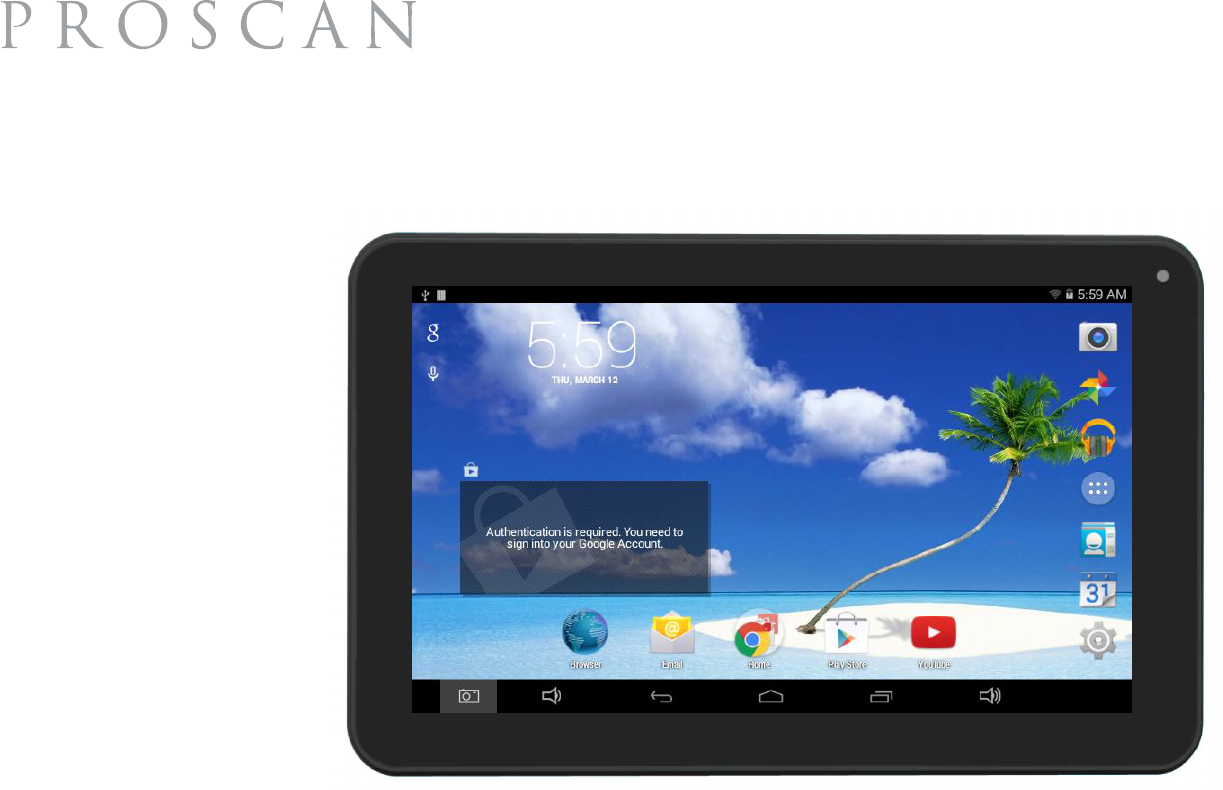
Harmony Technology PLT9604 Tablet PC User Manual
Shenzhen Harmony Technology Co., Ltd Tablet PC Users Manual
Users Manual
User Manual
PLT9604(K-512-8GB)
.
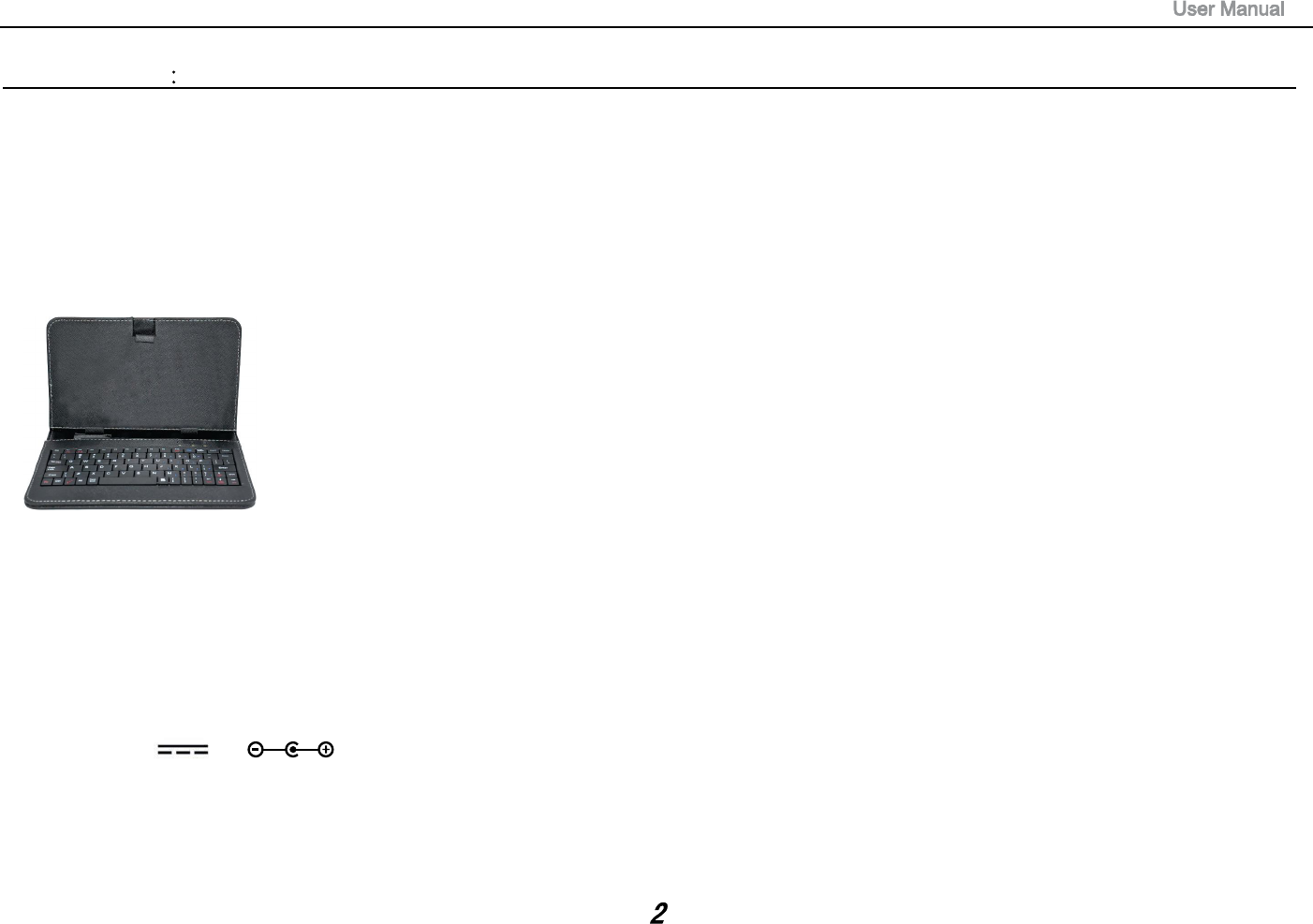
240V 50/60Hz 0.6A
USB Cable
Packing List:
Please check box for the following items
1. Device
2. User Manual
3. Product Warranty
4. Power Adaptor
5.
6. Black case & Keyboard
Other accessories can be purchased at local retailers
The accessories may not be compatible with other devices
Power Adaptor Specification:
INPUT: AC 100-
OUTPUT: 5.0V 2A
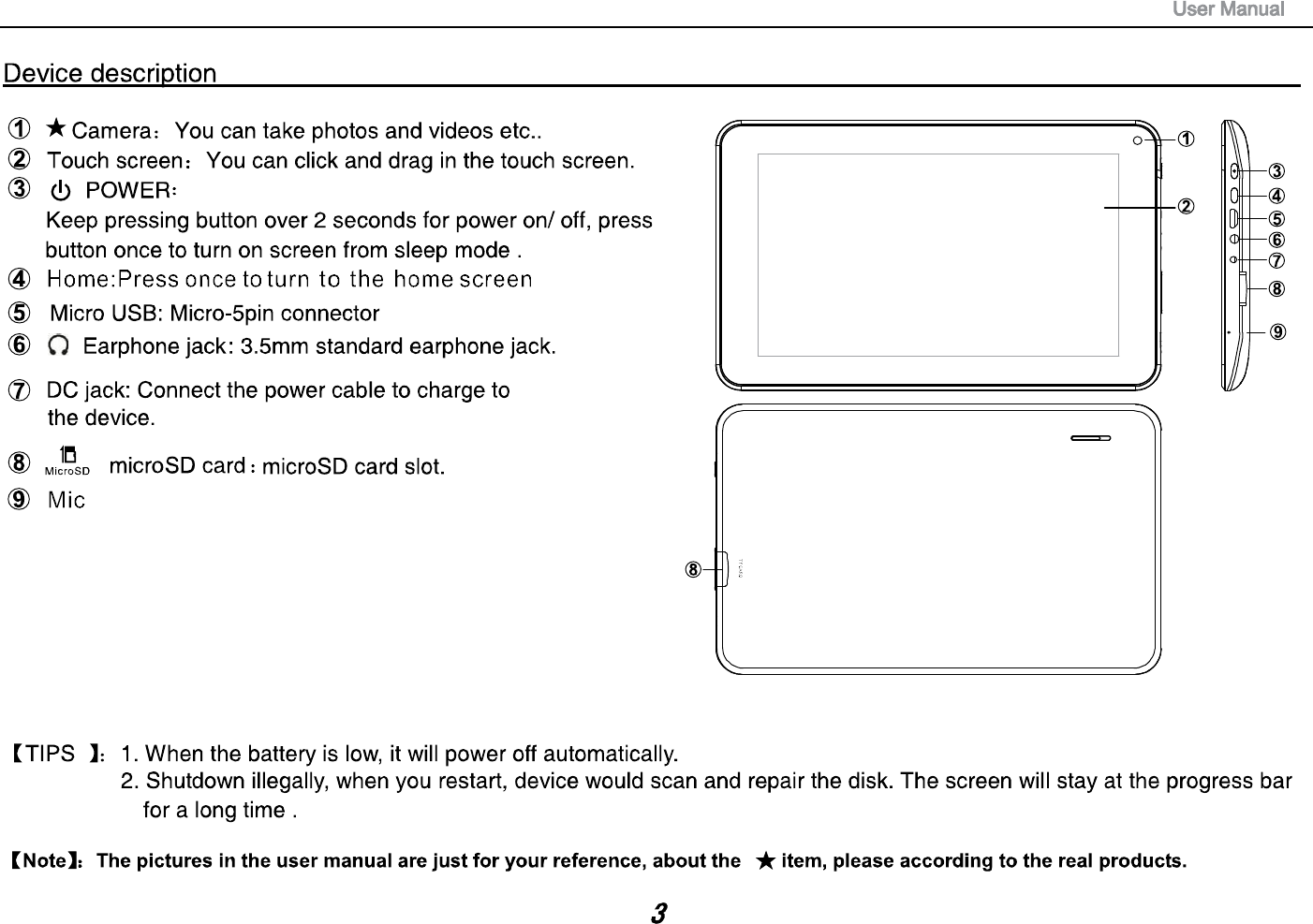
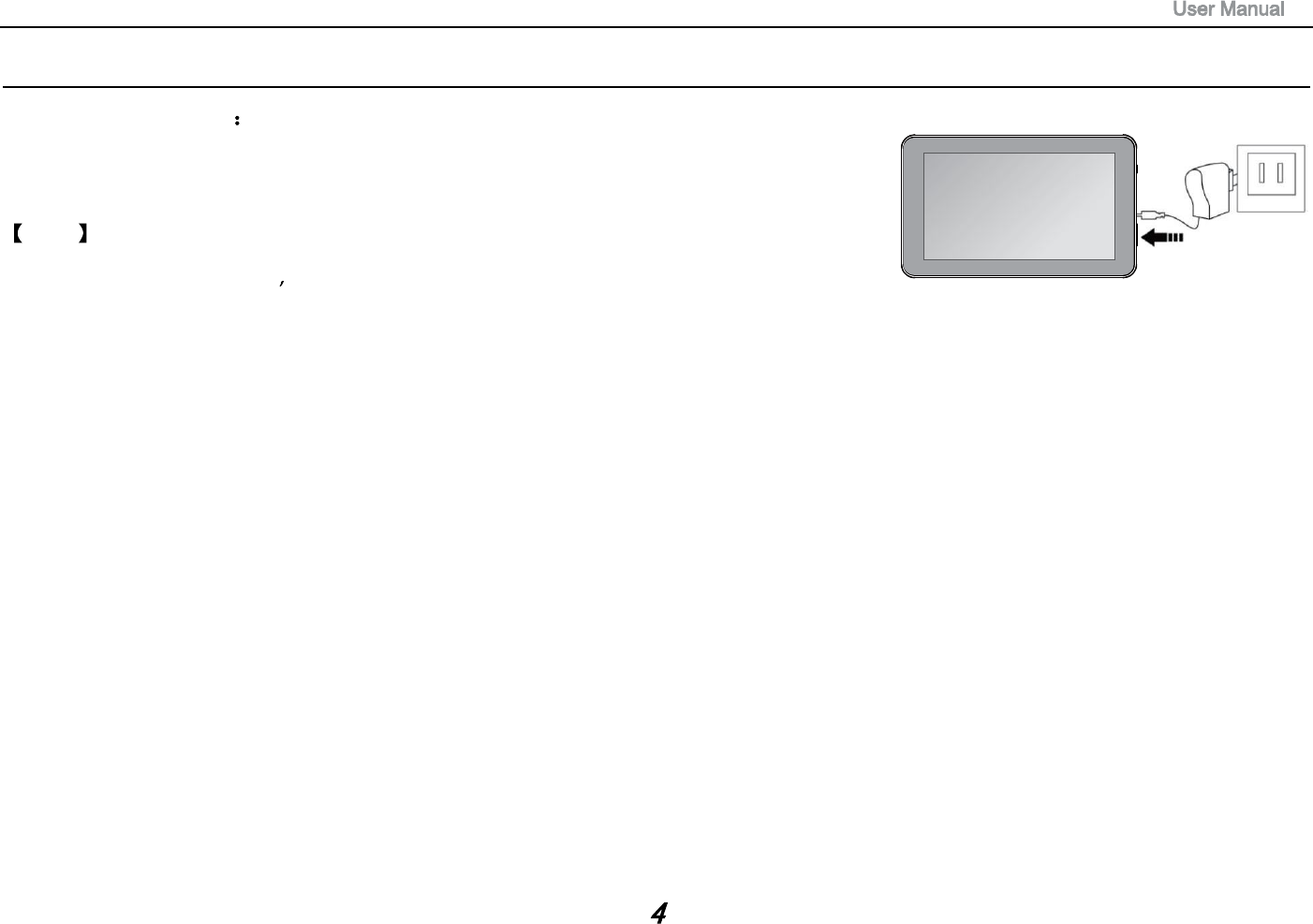
Setting up for the first time
Charging your device
For first-time use, you need to charge the device for ten hours.
After that you can recharge the device as needed.
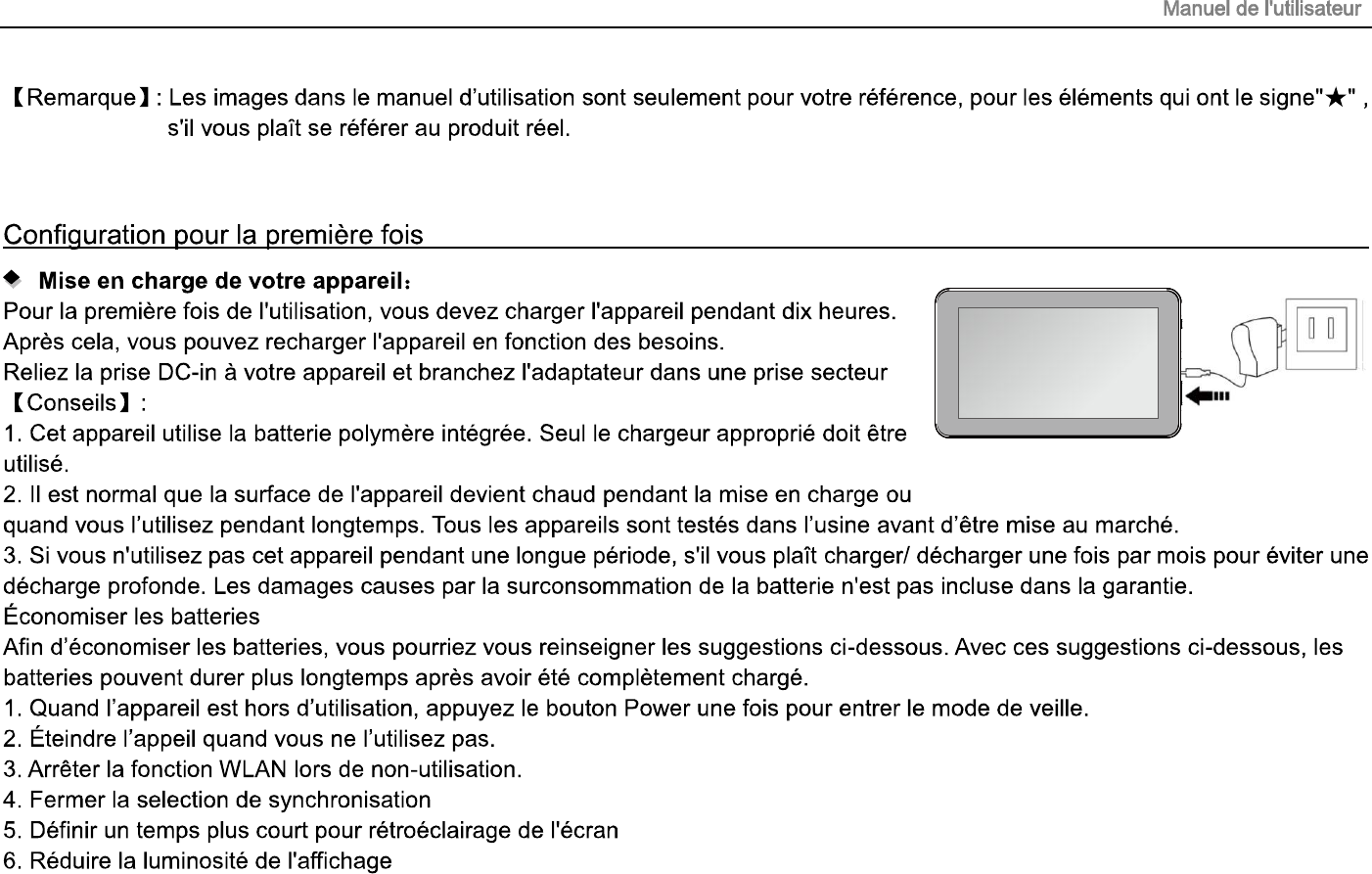
Connect the DC-in jack to your device and plug the AC adapter into any AC outlet.
TIPS :
1. This device adopts built-in polymer battery. Only the specified charger should be used.
2. It is normal for the device s surface to become warm during charging or long
periods of use. All devices are factory tested before release.
3. If you do not use this set for a long time, please charge/release it once
one month to avoid deep discharge. The damage caused by battery over-consuming is not included in the warranty.
Battery Saving
To save battery running life, please see below key points. With below suggestions, battery can run longer time after fully charged
each time.
1. When device is not in use, press power button once to go to sleep mode.
2. Shut down the applications when not in use.
3. Turn off WLAN when not in use
4. Shut off application sync selection
5. Set a shorter time for display backlight
6. Reduce brightness of display
Power On
Keep pressing power button over 2 seconds, device will start up opening screen, Android system is activating and enter the main
screen.
Sleep Mode
After devise is on, press power button once and it goes to sleep mode. The screen is now on standby and under low battery
consumption. To wake up device, press one more time power button.
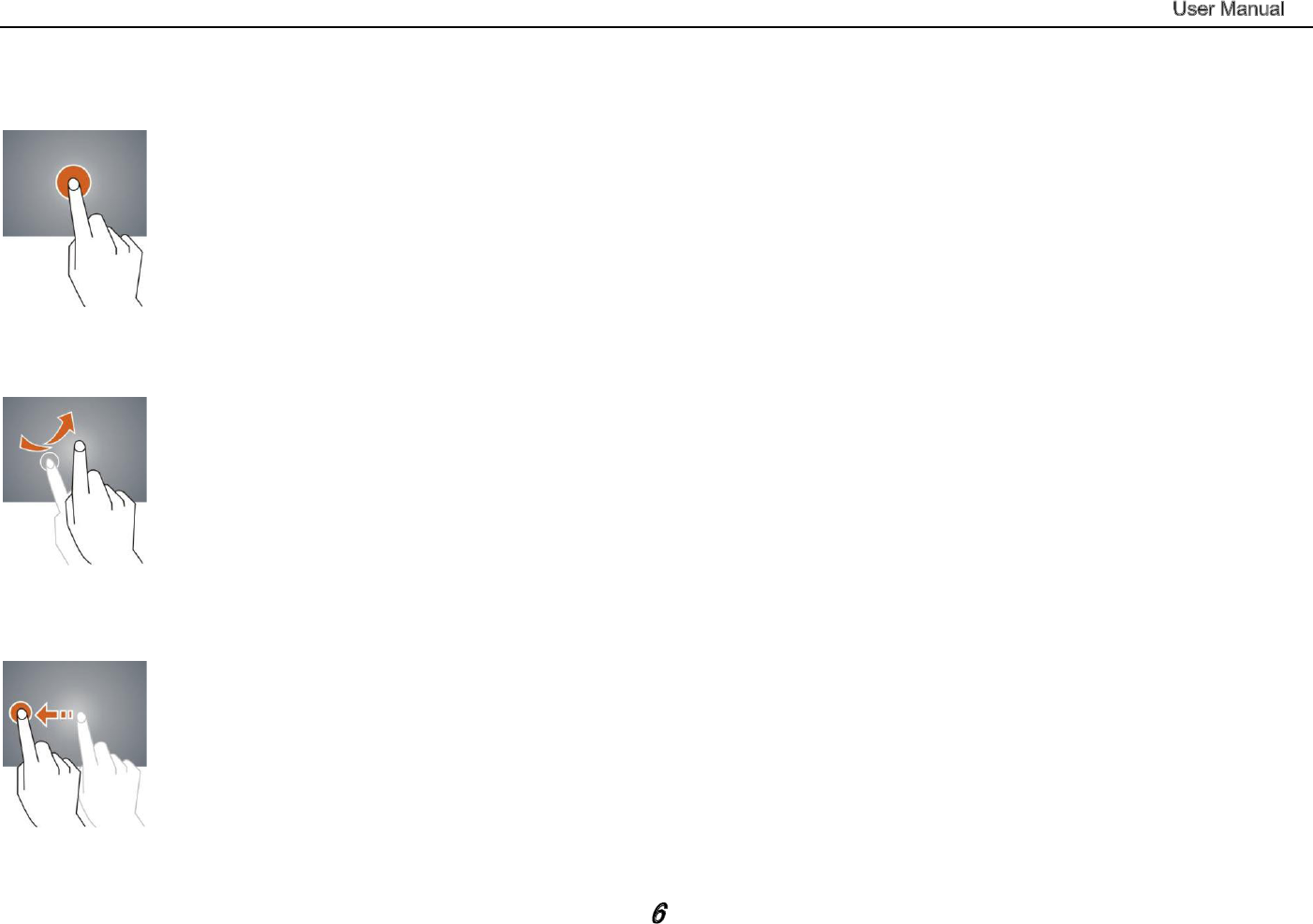
Click -- Use finger or capacity panel pen to touch once, so as to select or activate function, or select menu or turn on applications.
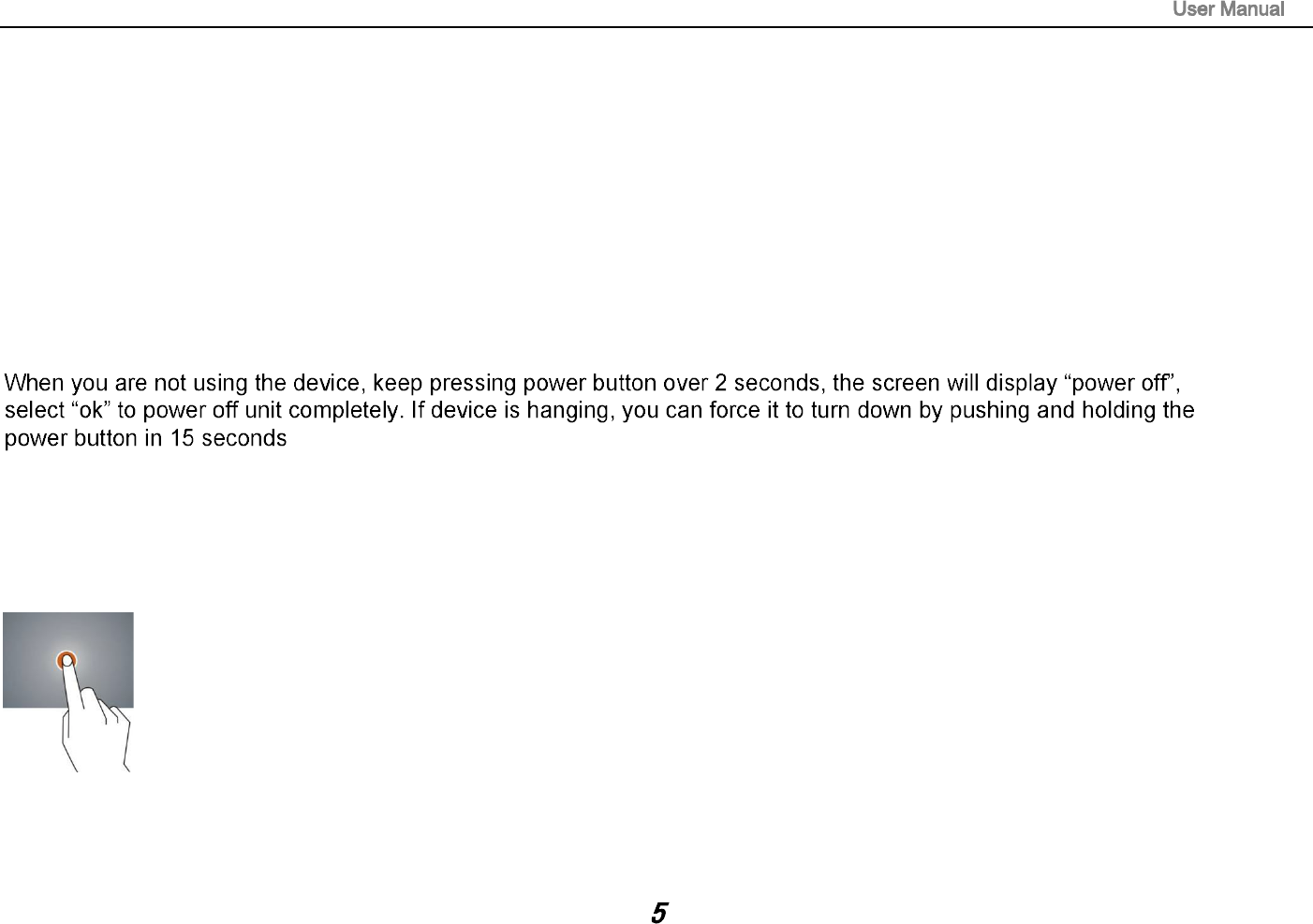
Power off and Forced Shut down
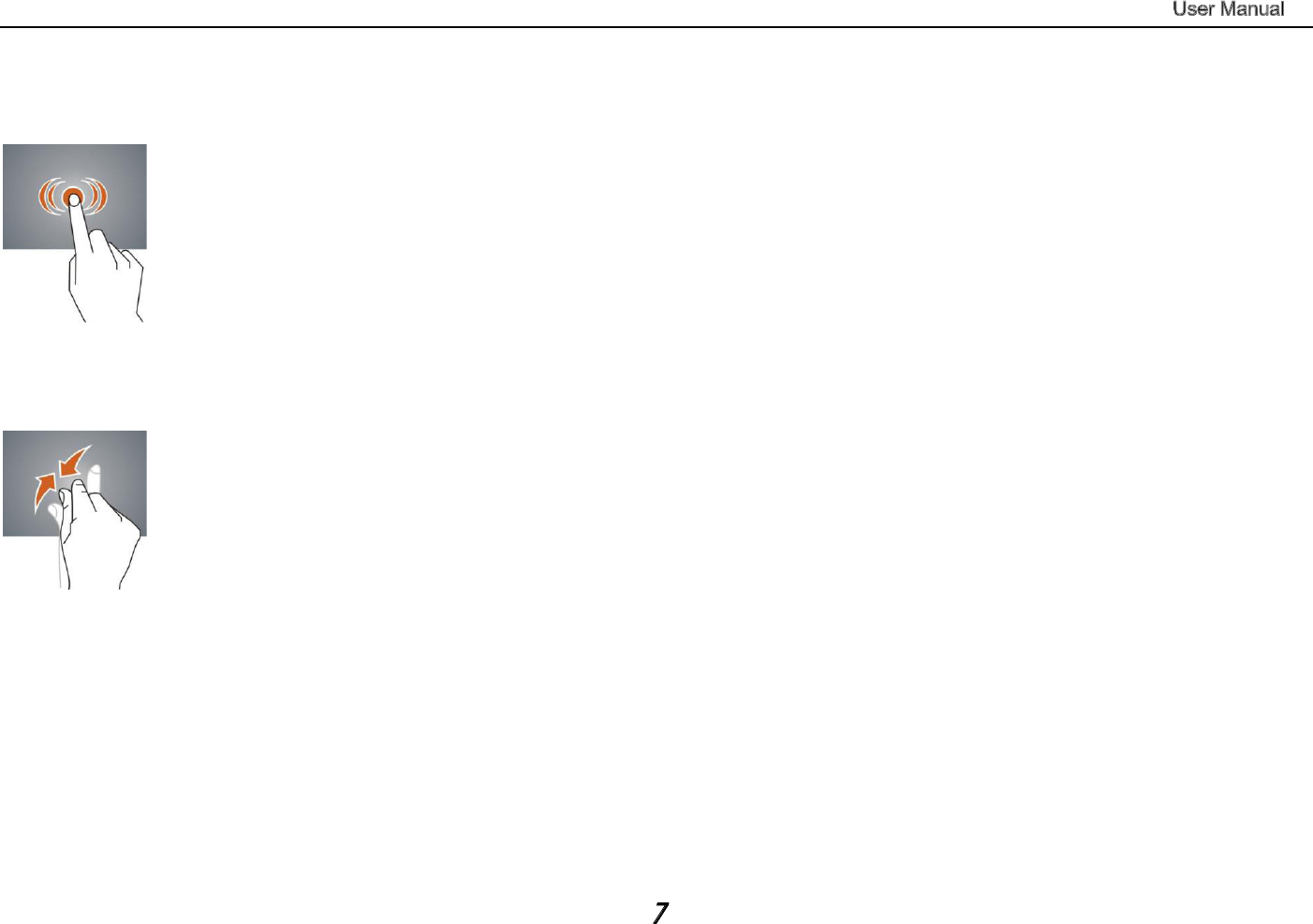
Operation of Touch Panel
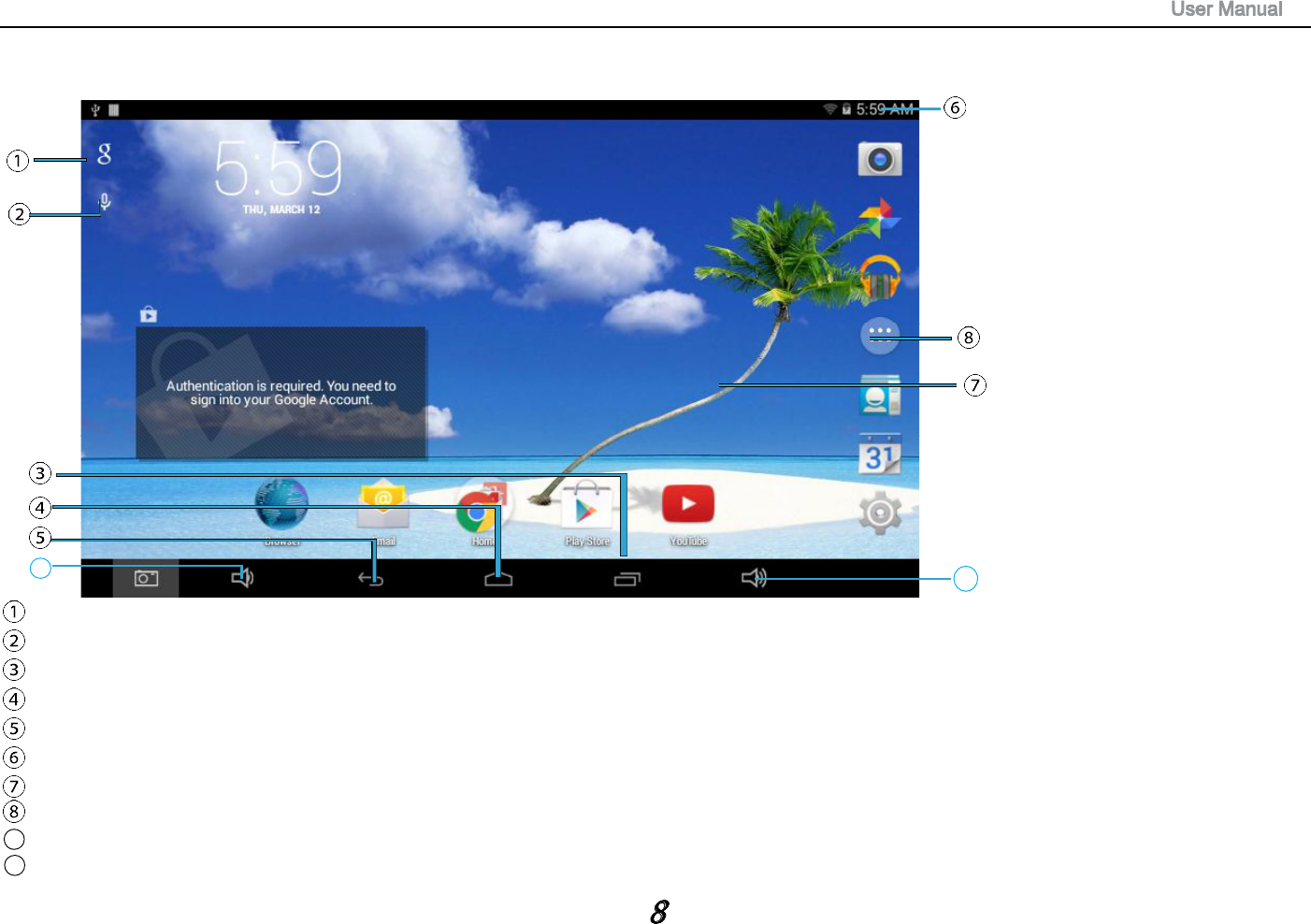
Home Screen
Google Search
Click to turn on voice search, it will search according to voice input ( Make sure WIFI is on)
List of last running applications
Back to Home screen
Back to previous screen
Display of icons and device status, click to turn on notification screen
Shortcut to application
Enter applications page
Turn up the volume
Turn down the volume
9
10
9
10
Widget icon. Click it to enter to Widget page
d
x
x
Rotate Screen setting
1,Slide downside at the upper right corner of the screen
2,click AUTO ROTATE icon to open/close autorotation function.
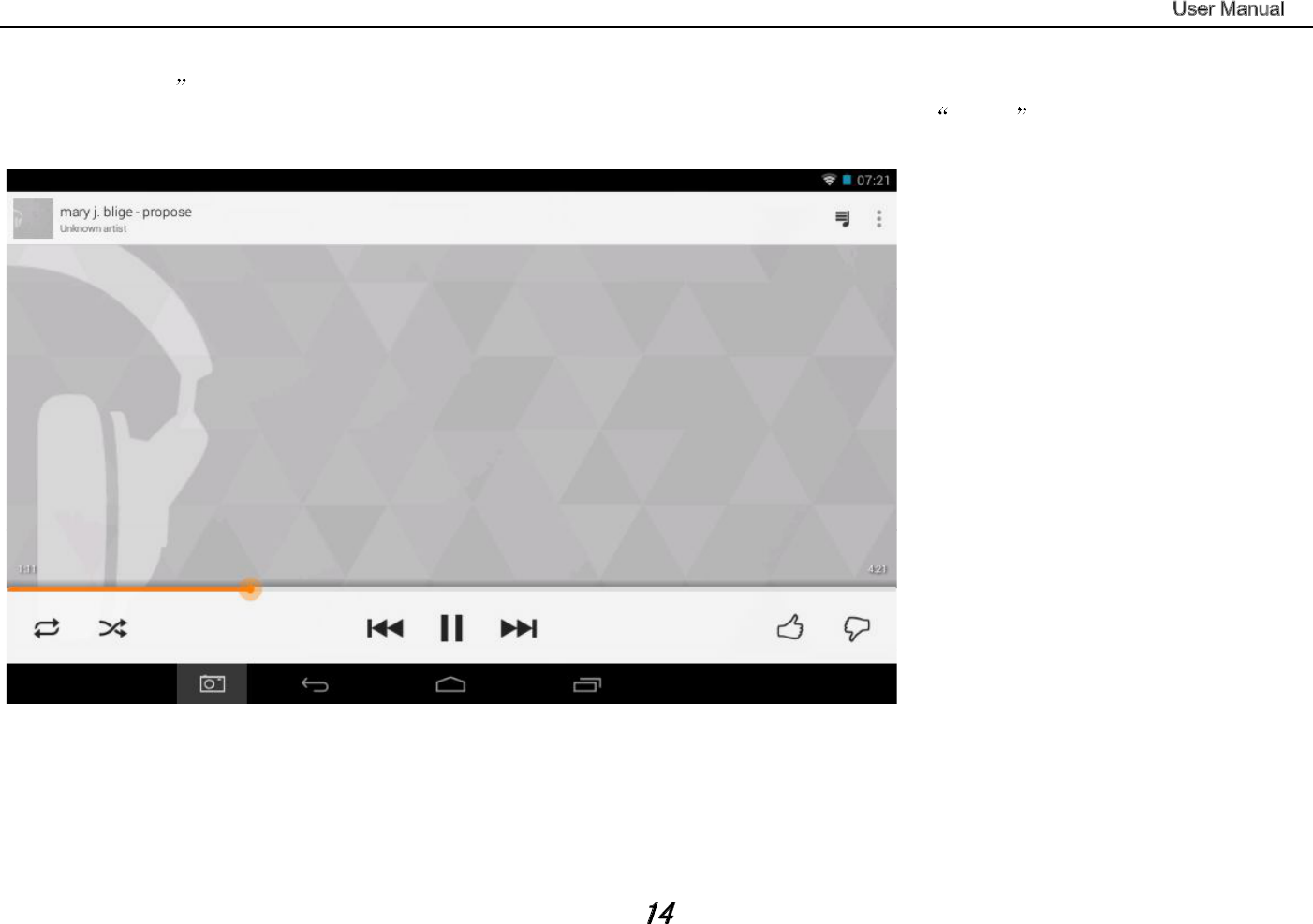
Sound Recorder
Video player
Click “Video in application page.
Video player will search for all supported video files in the device, click the designated video file to play.
Camera
The built-in front camera can take picture and video file.
Take picture
1. Click Camera in application page, device is default at picture taking, icon is
2. To take picture click
Video shooting
1.Click select recording in video file click
2. Click to record video file.
3. Click again to stop recording
p.
Uninstall APK file
1. Go to application page and click ApkInstaller
2. Select “Manage”
3. Click APK file to uninstall.
Shut down running application
1. Go to setting menu page
. Shut down certain application or shut down all running applications.
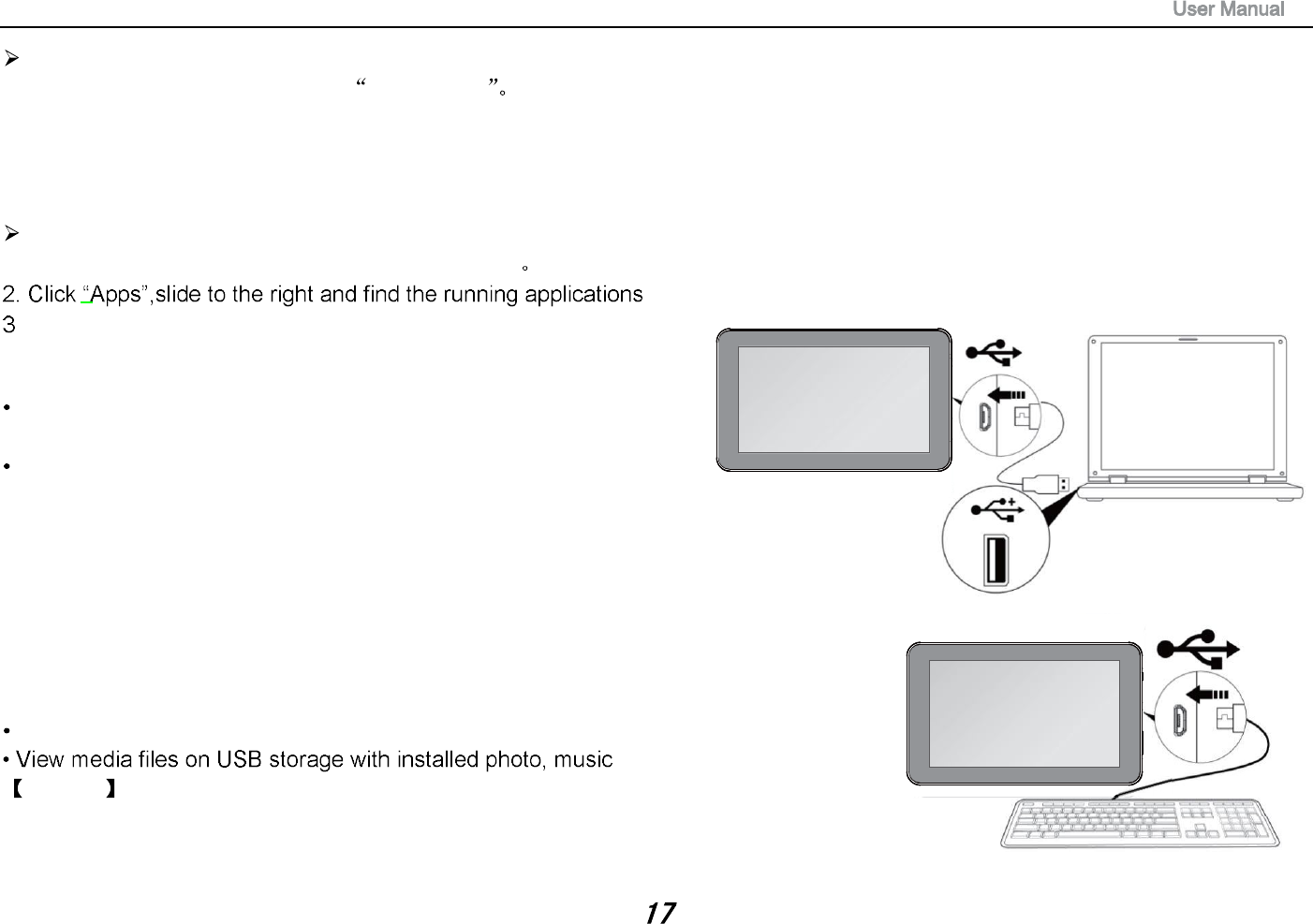
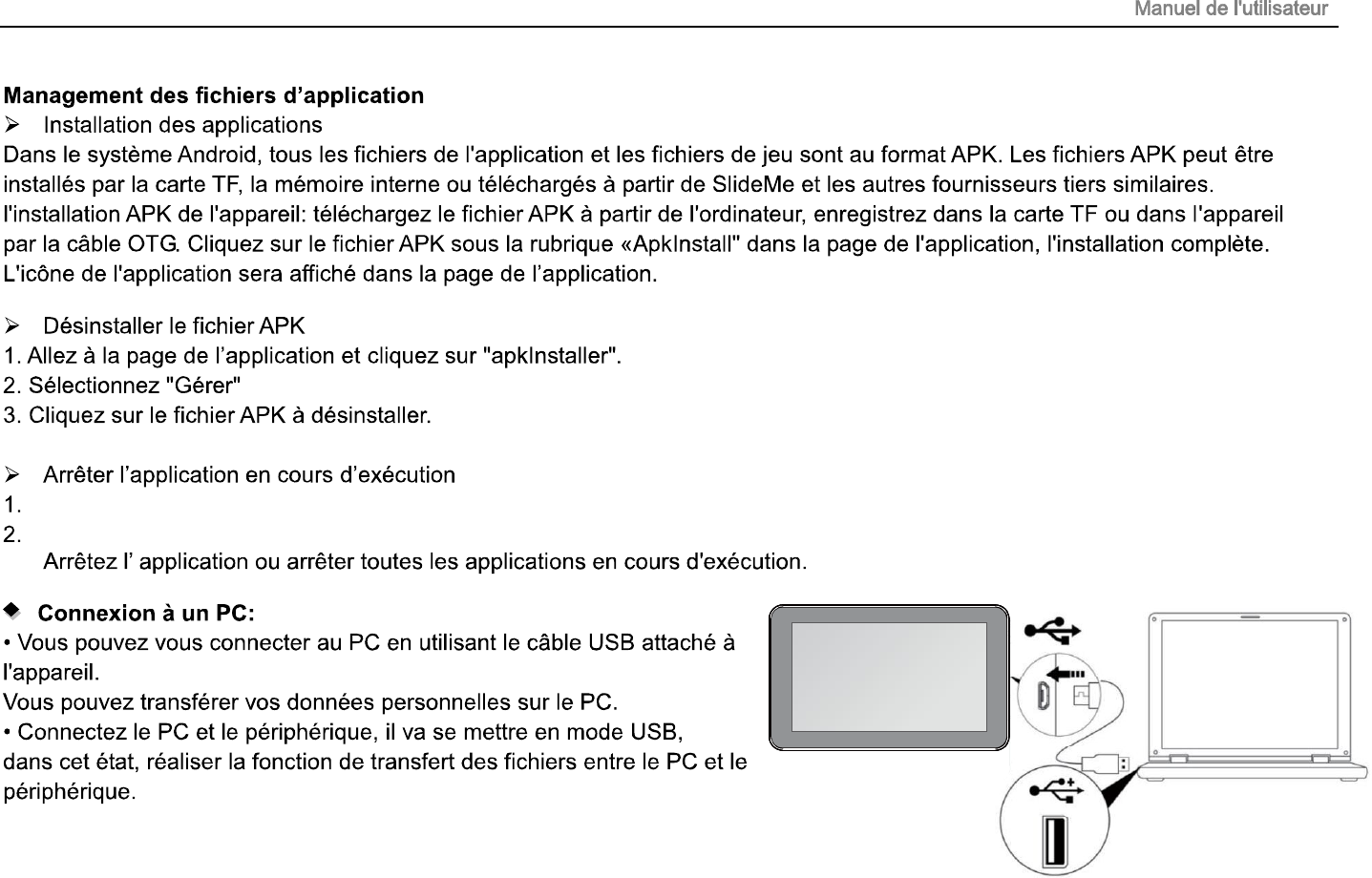
Connecting to a PC:
You can connect with PC by USB cable attached with the device.
You can transfer your personal data to the PC.
Connect the PC and the device, it will change to the USB mode,
in this state, realize the files transfer function between the PC and
the device.
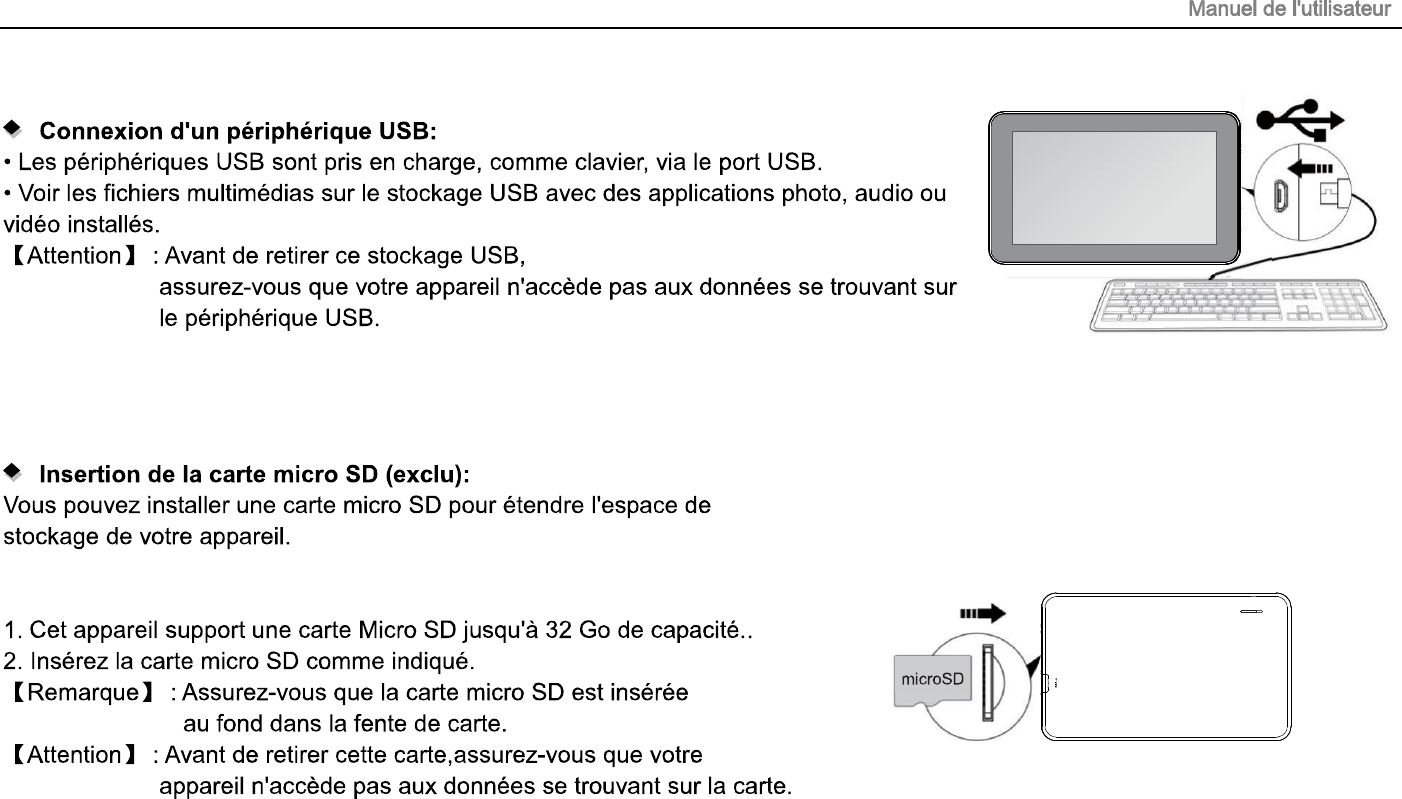
Connecting a USB device:
USB devices are supported, such as a keyboard, mouse through the USB port.
or video applications.
Caution : Before removing this USB storage,
make sure your device is not accessing data from the USB storage.
Inserting the Micro SD card:
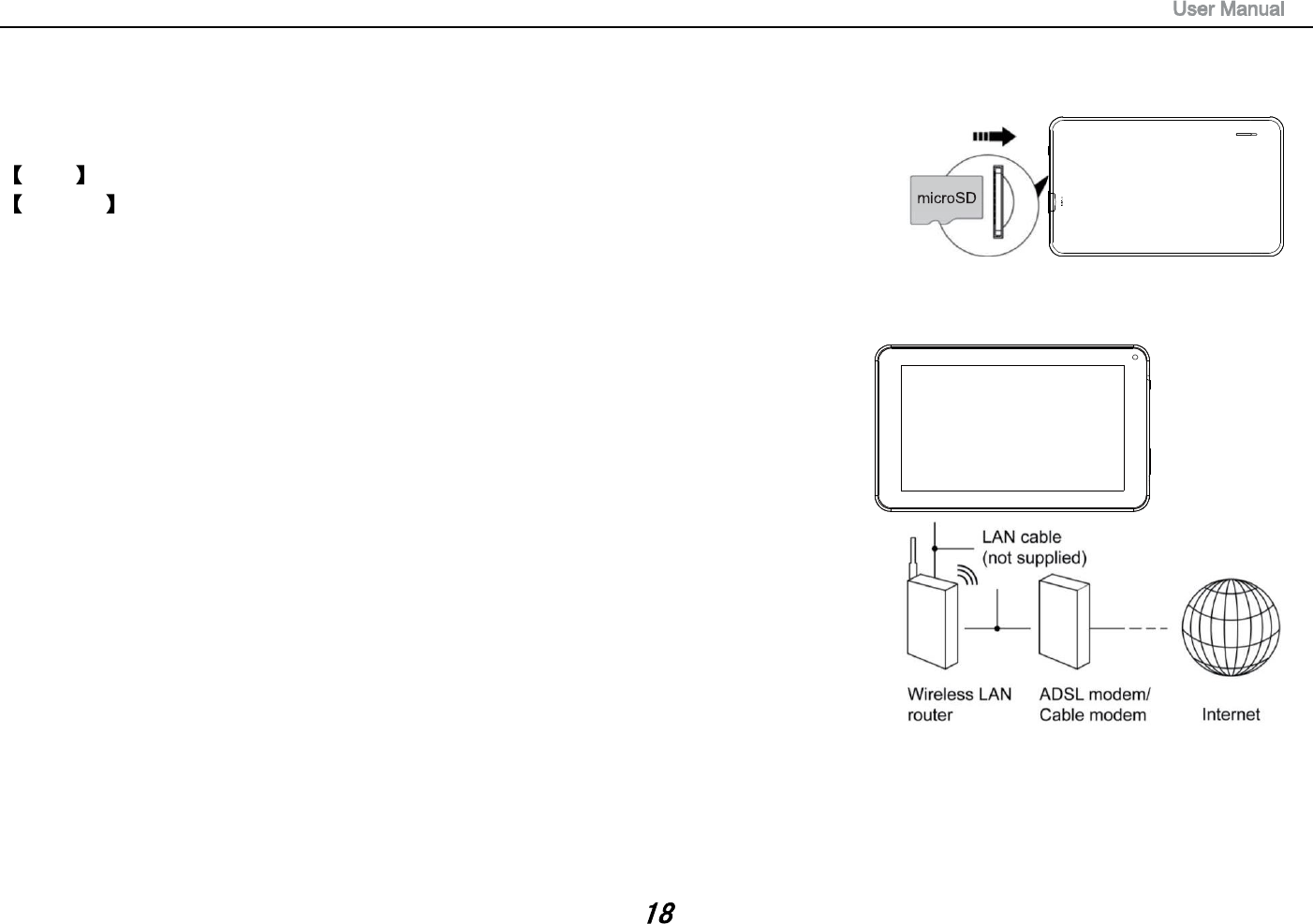
You may install a Micro SD card to expand your device’s storage space.
1. This device supports Micro SD card up to 32GB capacity.
2. Insert the Micro SD card as shown.
Note : Ensure that the Micro SD card is inserted all the way into the card slot.
Caution : Before removing this card, make sure your device is not accessing data on
the card.
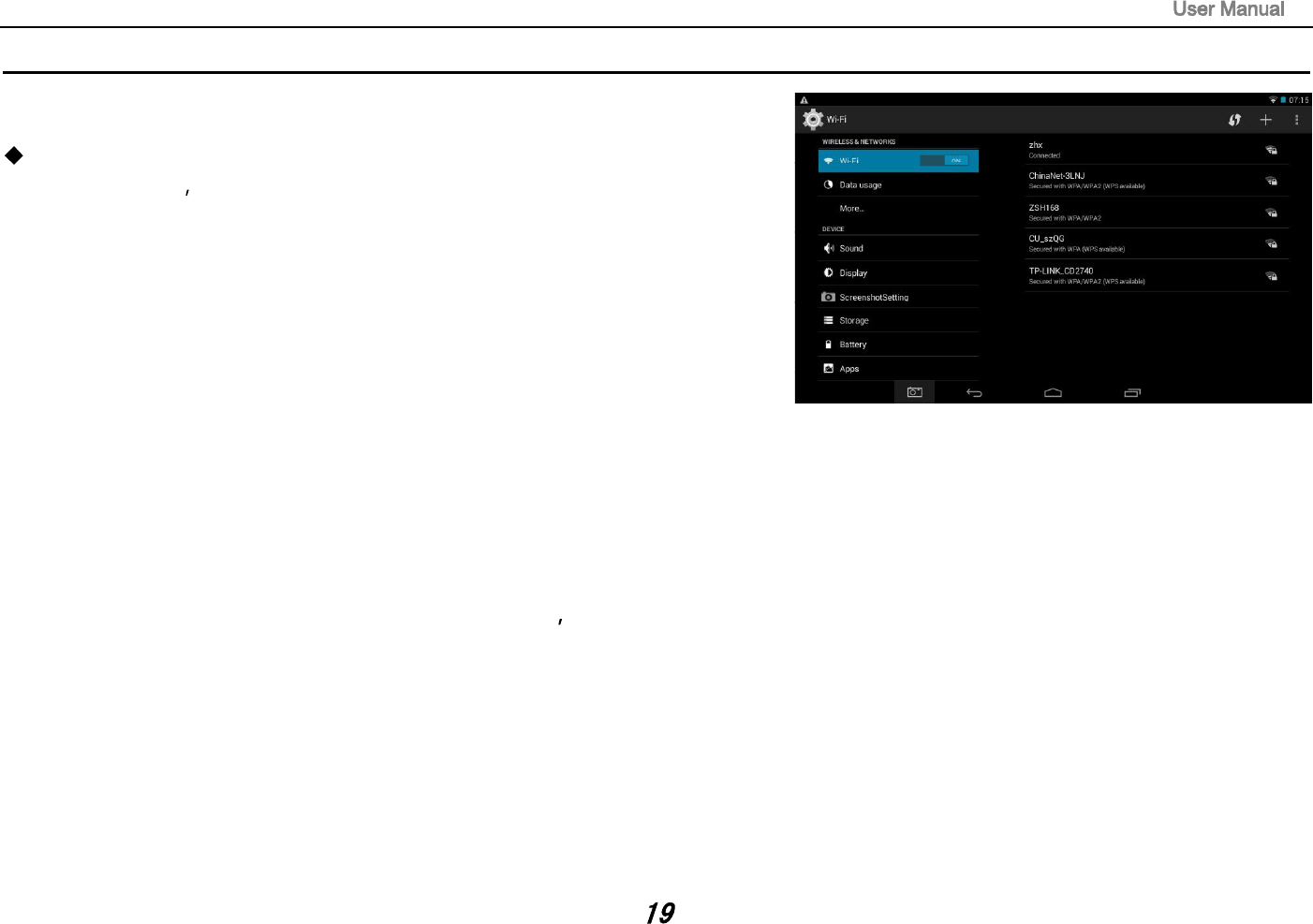
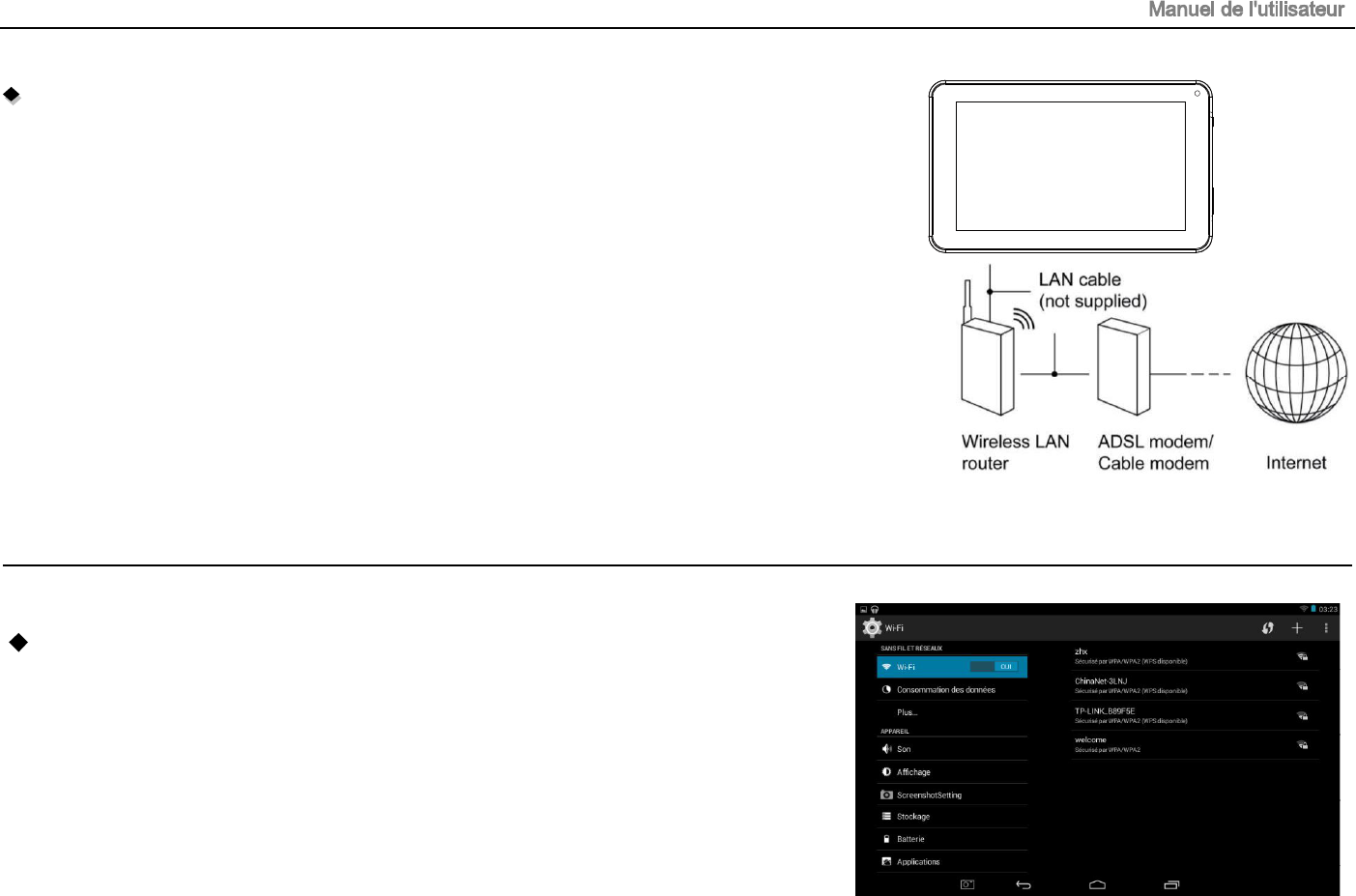
Connecting to the Network:
Wi-Fi wireless setup:
Enter the setting interface, and turn on the Wi-Fi item.
The device will automatically search any accessible nearby wireless networks.
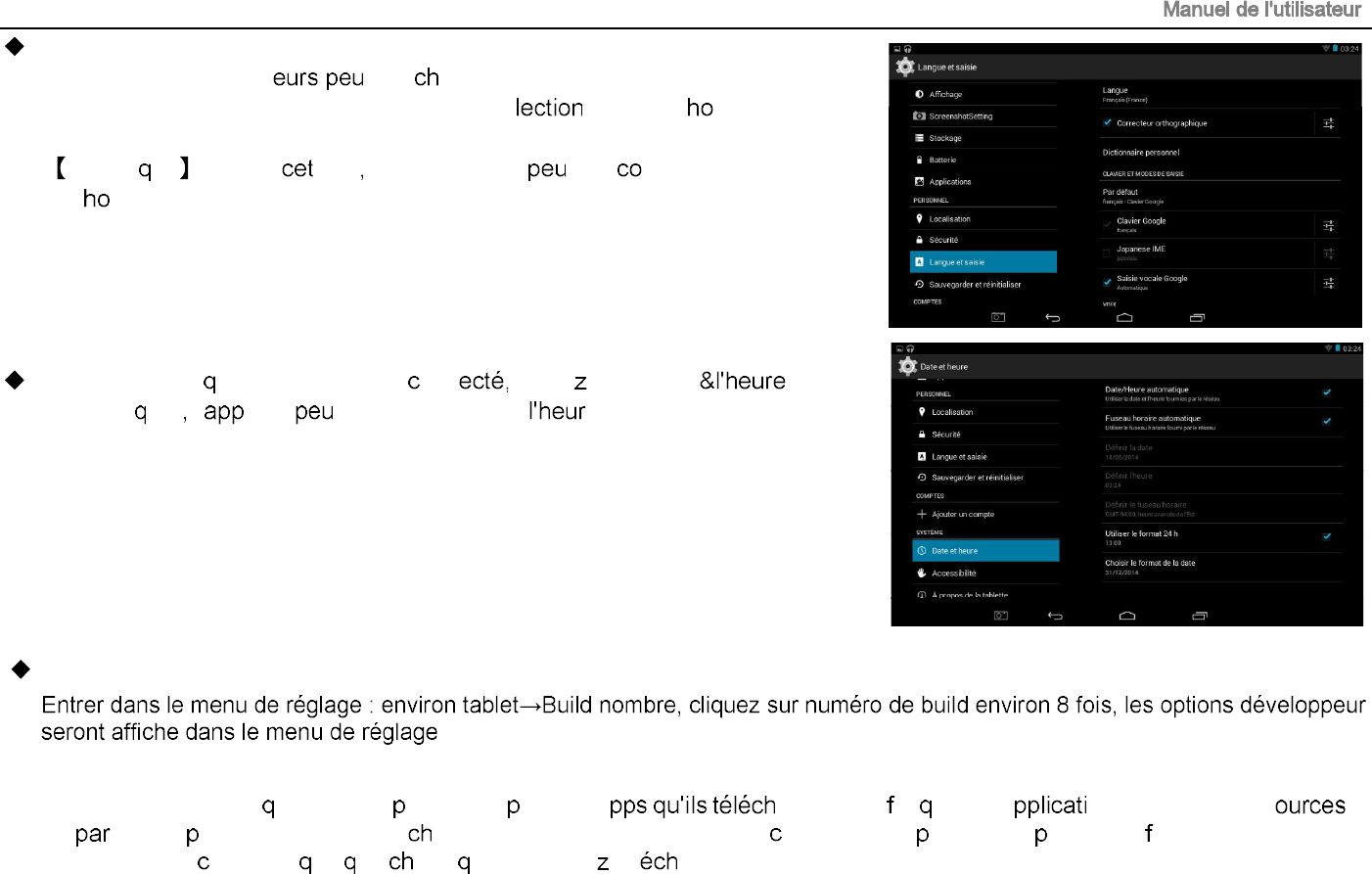
Commonly used settings
Press the setup icon to enter the setting.
Wi-Fi: Click ON or OFF to open or close Wi-Fi.
When open Wi-Fi the system will scan the wifi signal around automatically.
Meanwhile, users could add network manually as well.
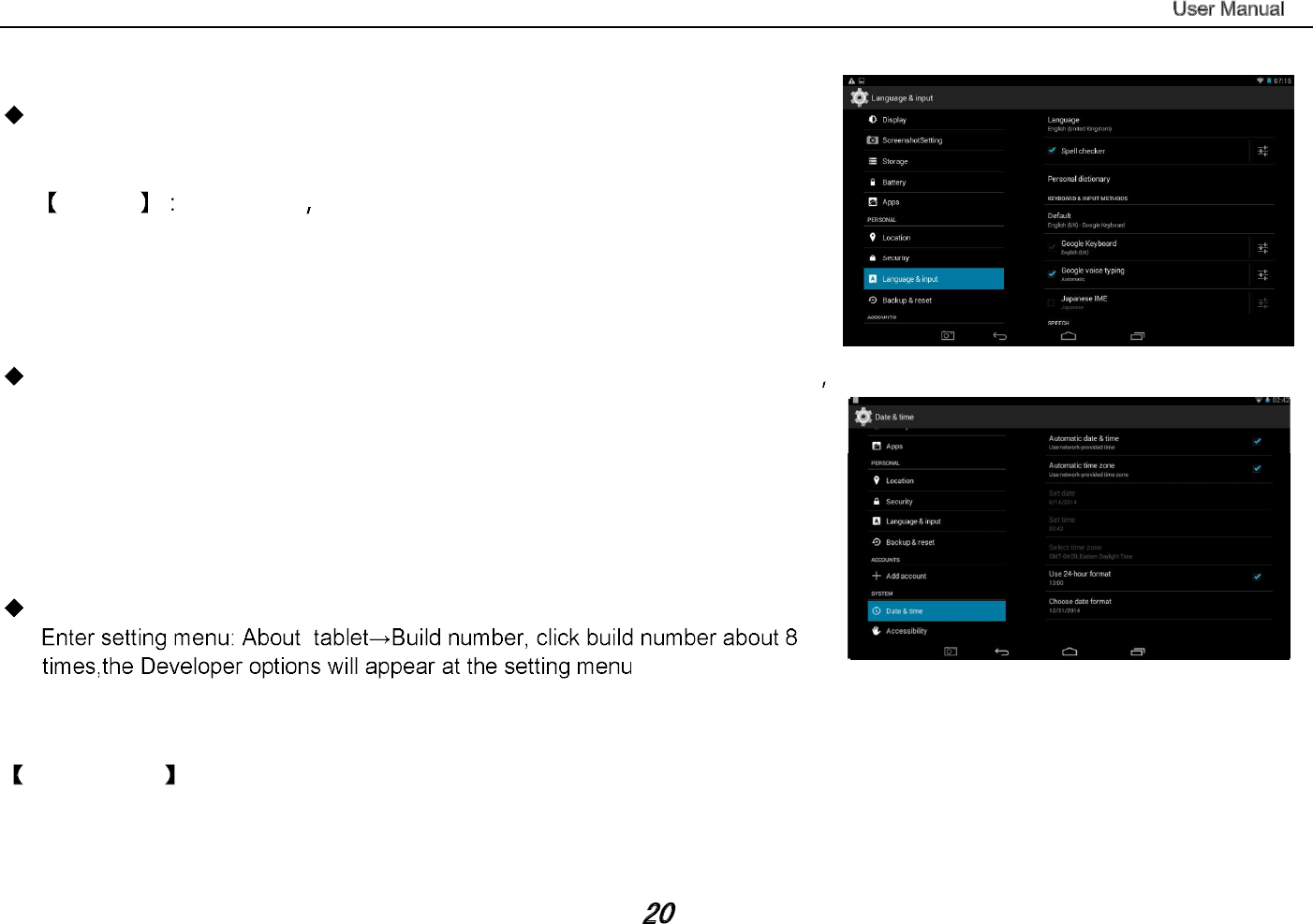
Developer options

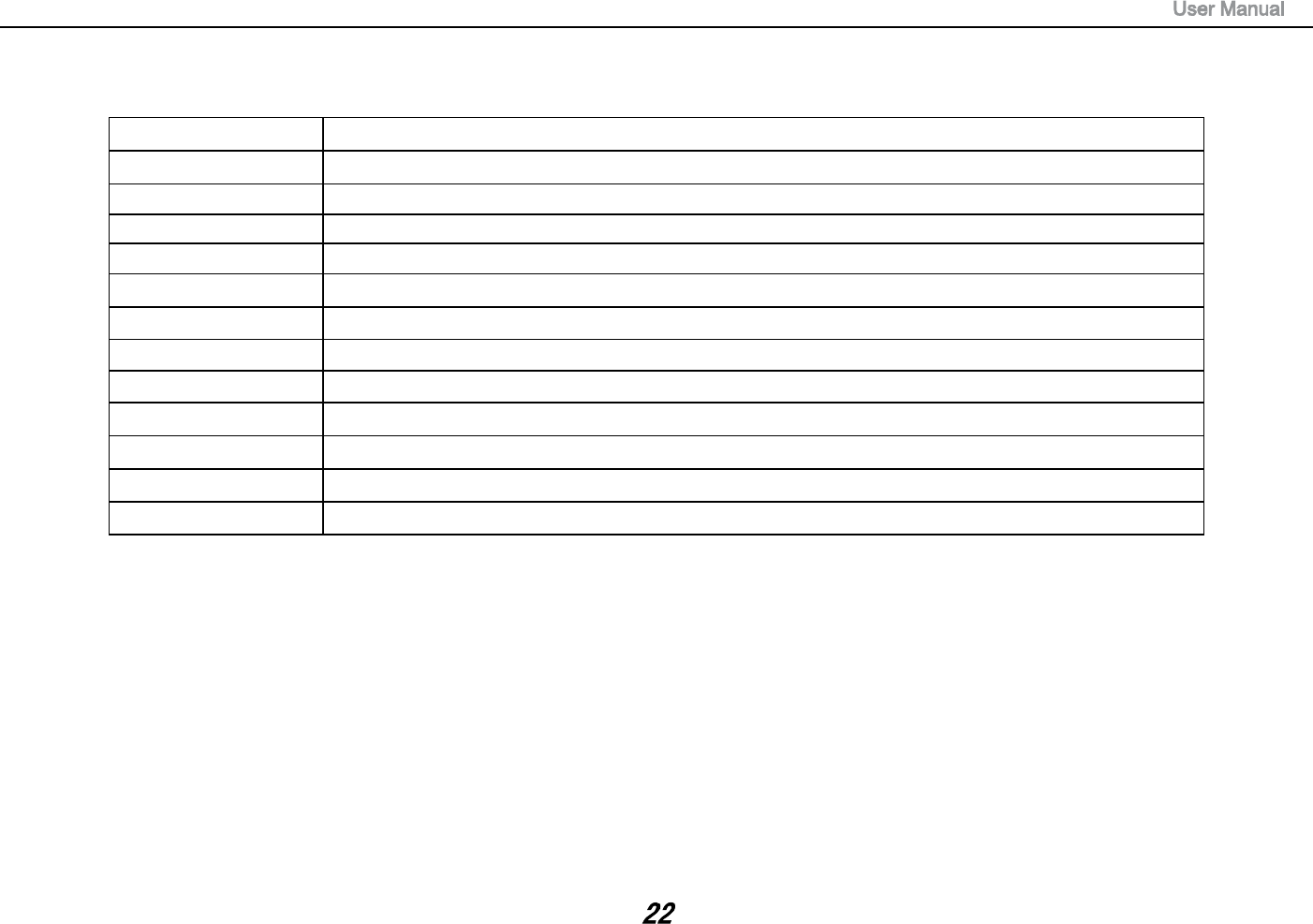
Product Specification
OS Google Android 4.4
UPC
System RAM 512MB DDRIII
CPU Type: Rockchip 3126, Cortex-A9 1.2GHz / GPU: Mali-400 MP
Memory 8GB NAND Flash
LCD 9" LCD 800x 480
Touch Panel Ca5 Point pacitive touch screen
Wi-Fi 802.11 b/g/n
Camera(front) 0.3-megapixel
Gravity 3D gravity sensor
Music format MP3,WMA,FLAC,AAC,OGG,WAV,APE
Video format AVI, WMV, MP4, MKV, RM, FLV, 3GP...etc
Picture format JPEG, JPG, BMP, GIF,PNG
Battery 4000mAh / 3.7V
Specifications are for reference, to prevail in kind
Note: The manufacturer is not responsible for any interference, for example RADIO or TV interference, caused by
unauthorized modifications to this equipment. Such modifications could void the user's authority to operate the
equipment.
9604(K-512-8GB)
Manuel de lutilisateur
Câble USB
25
applications dans le Mini SD (Exclu).
Si plusieurs programmes sont en cours d'exécution simultanément, le système devient lent, donc, s il vous plaît fermer quelques
unes des applications, dans les Paramètres Apps.
Pour toute autre aide nécessaire pour le fonctionnement de cet appareil s il vous plaît contacter la société ou le distributeur
agréé. Tout démontage non autorisée de l appareil annulera la garantie.
Nous nous réservons le droit de changer les produits, la spécification et la conception sont sujettes à modification sans préavis!
Packing List
S'il vous plaît case à cocher pour les éléments suivants
1. Device
2. Manuel de l'utilisateur,
3. Product garantie
4. Adaptateur,
5.
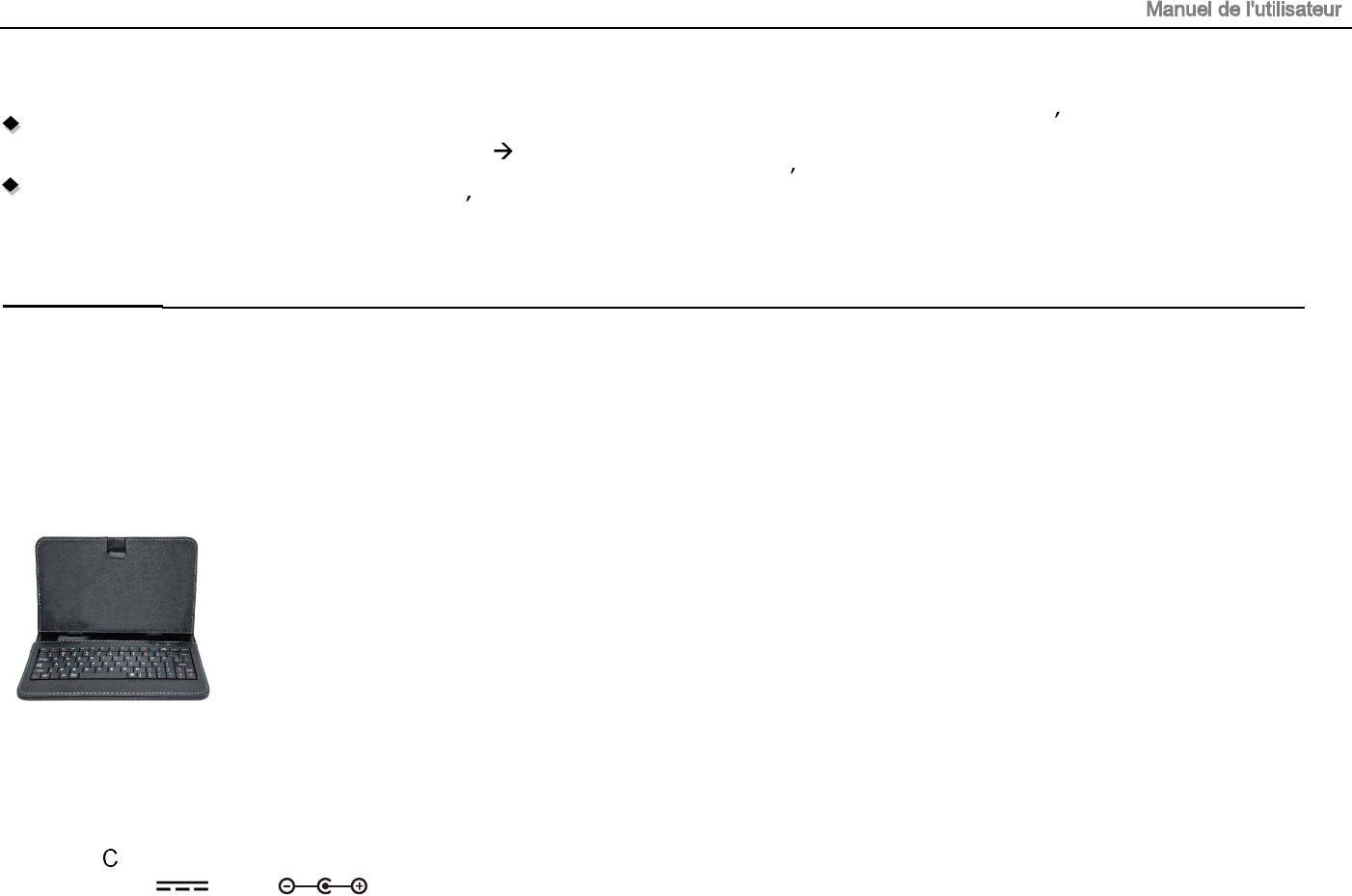
Étui noir et clavier6.
D'autres accessoires peuvent être achetés au niveau local détaillants .
Les accessoires peuvent ne pas être compatibles avec d'autres appareils
Spécification Adaptateur:
Entrée: A 100-240V 50/60Hz 0.6A MAX
SORTIE: 5.0V 2A
3
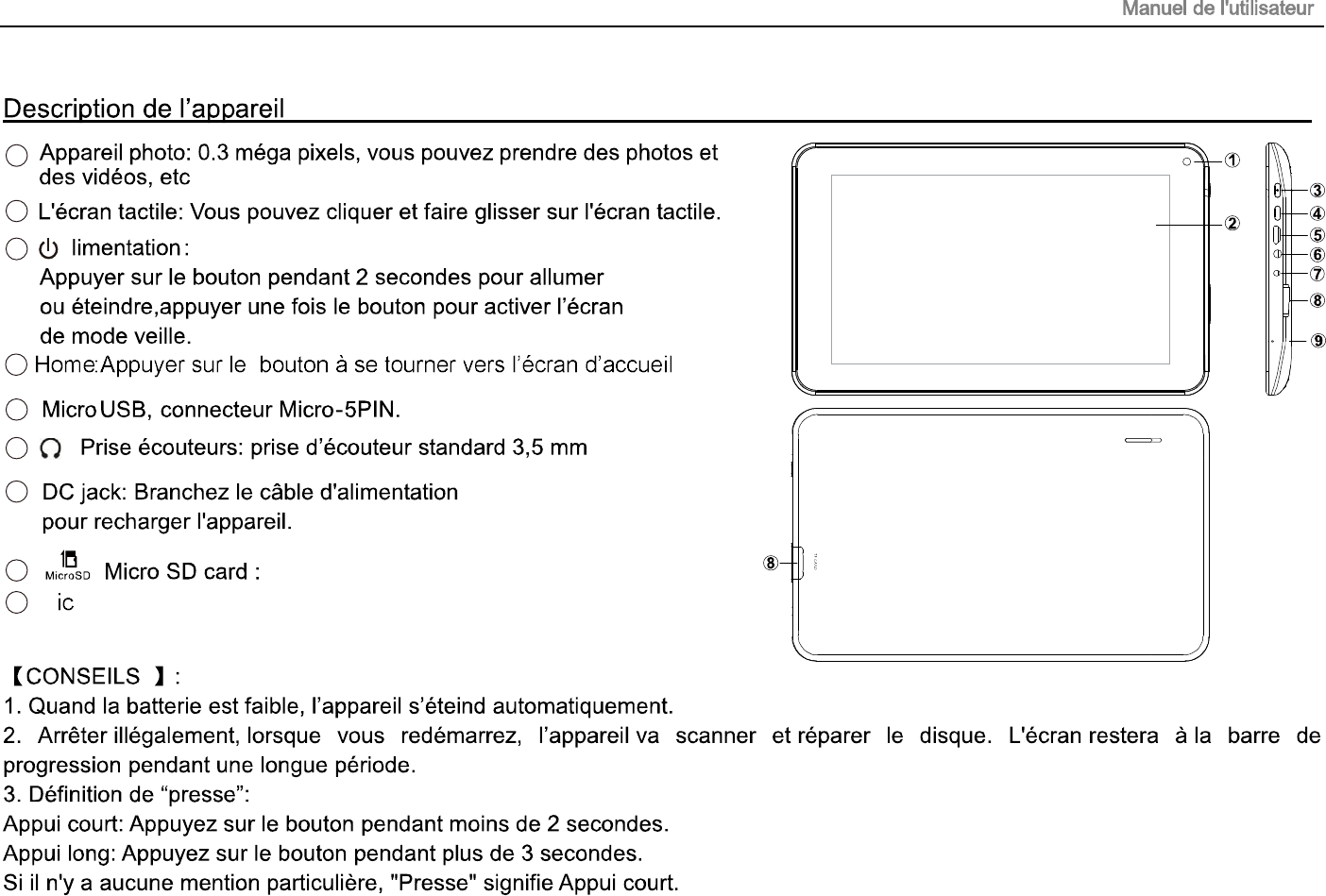
1
2
5
6
7
8
9M
MicroSD card slot.
266
4
27
Allumer
Appuyez sur le bouton Power pendant 2 secondes, l’appareil est allumé avec l’écran de OPENING, le système Androit est activé et
entre le menu principal.
Mode de veille
Après avoir allumé l’appareil, appuyez sur le bouton OFF une fois et il entre le mode de veille. L'écran est maintenante en attente et
en mode de sous-consommation de batterie. Pour réveiller l’appareil, appuyez encore une fois le bouton Power.
Éteinte et fermeture forcée
Quand vous n’utilisez pas l’appareil, appuyez sur le bouton Power pendant 2 secondes, l’écran affiche “Éteindre”, sélectionnez “ok”
p
our éteindre complètement l’appareil. Si l'appareil est suspendu, vous pouvez forcer sa mise hors tension en poussant et maintenant le
bouton de marche/arret enfonce pendant 15 secondes.
Fonctionnement de l’écran tactile
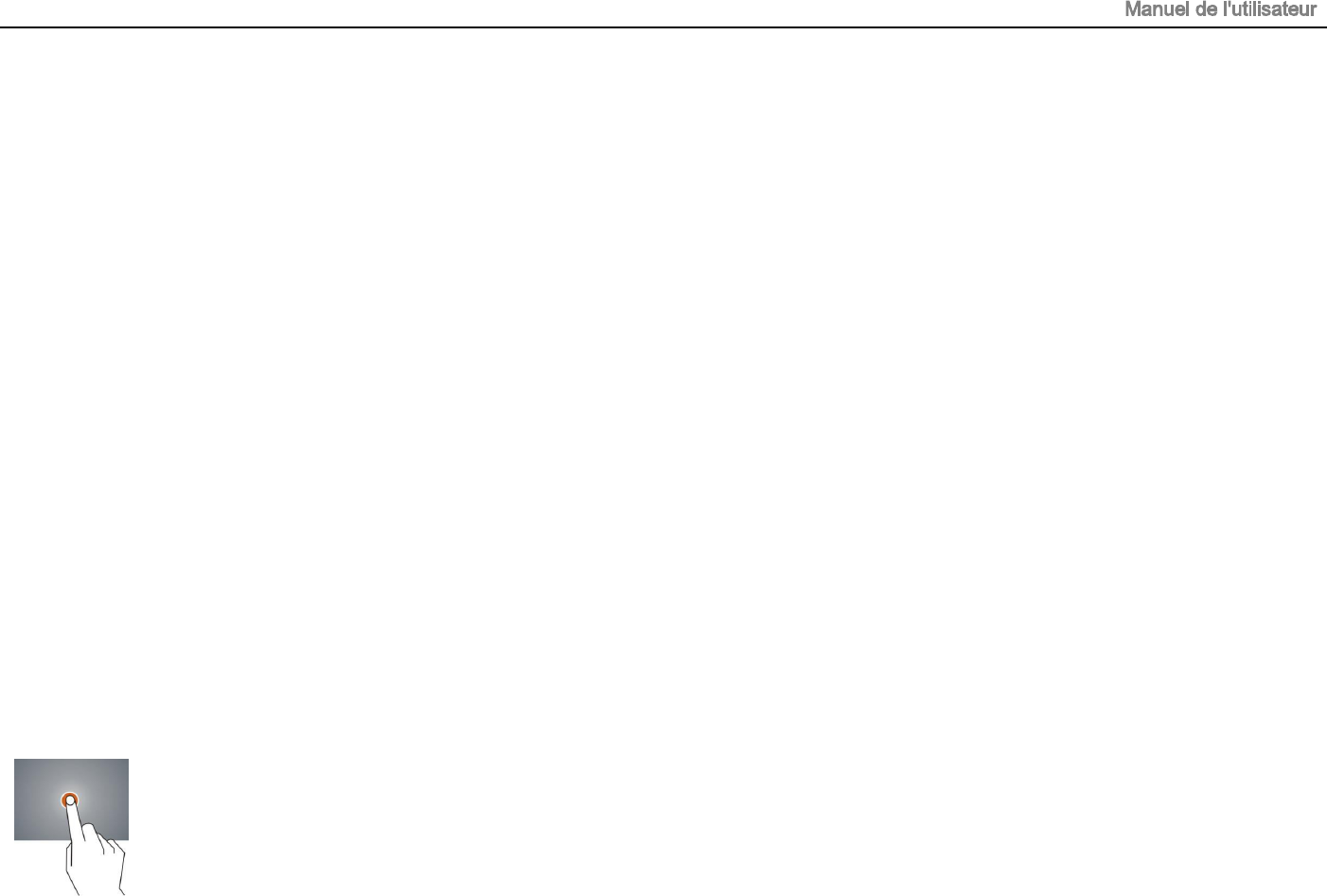
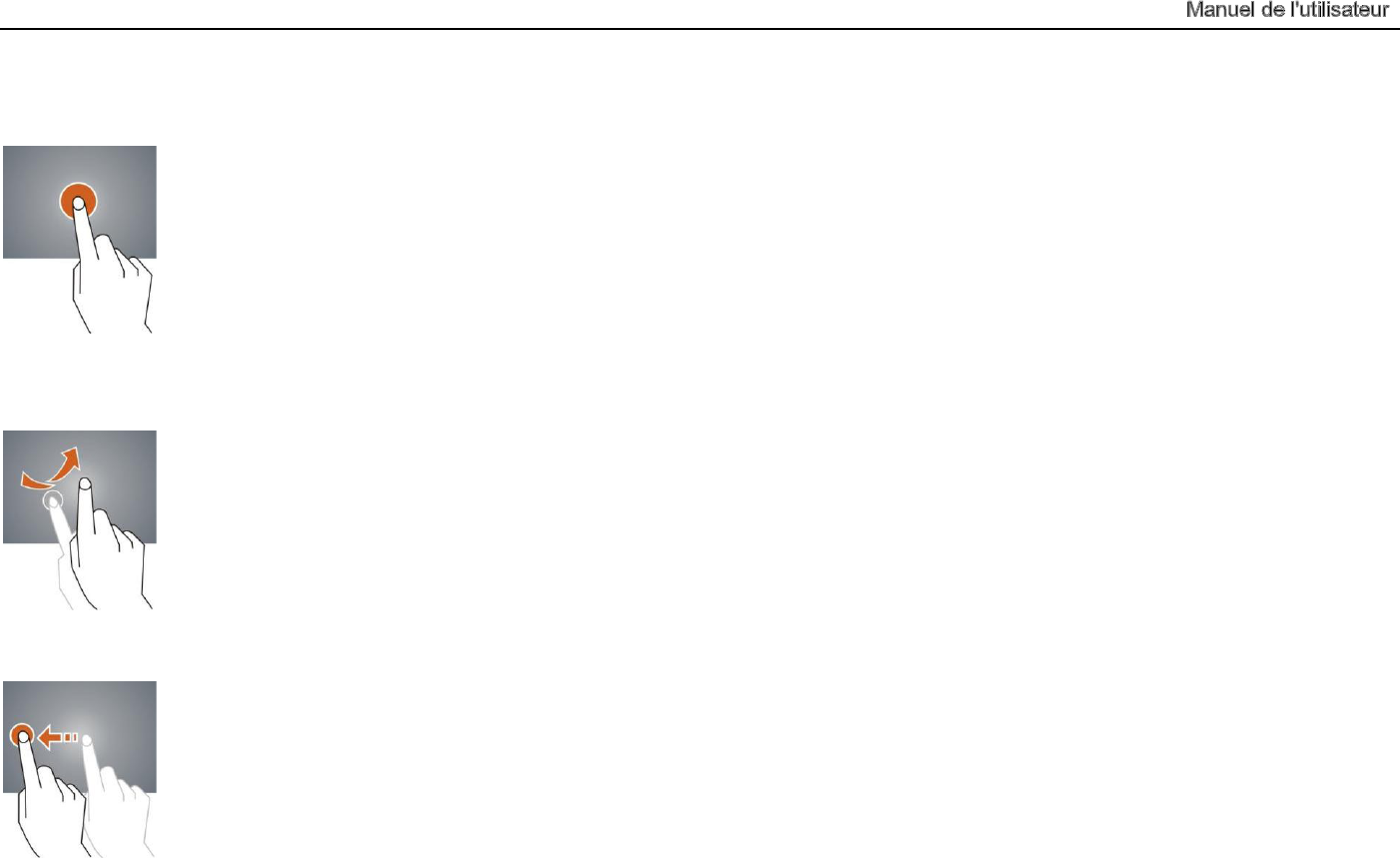
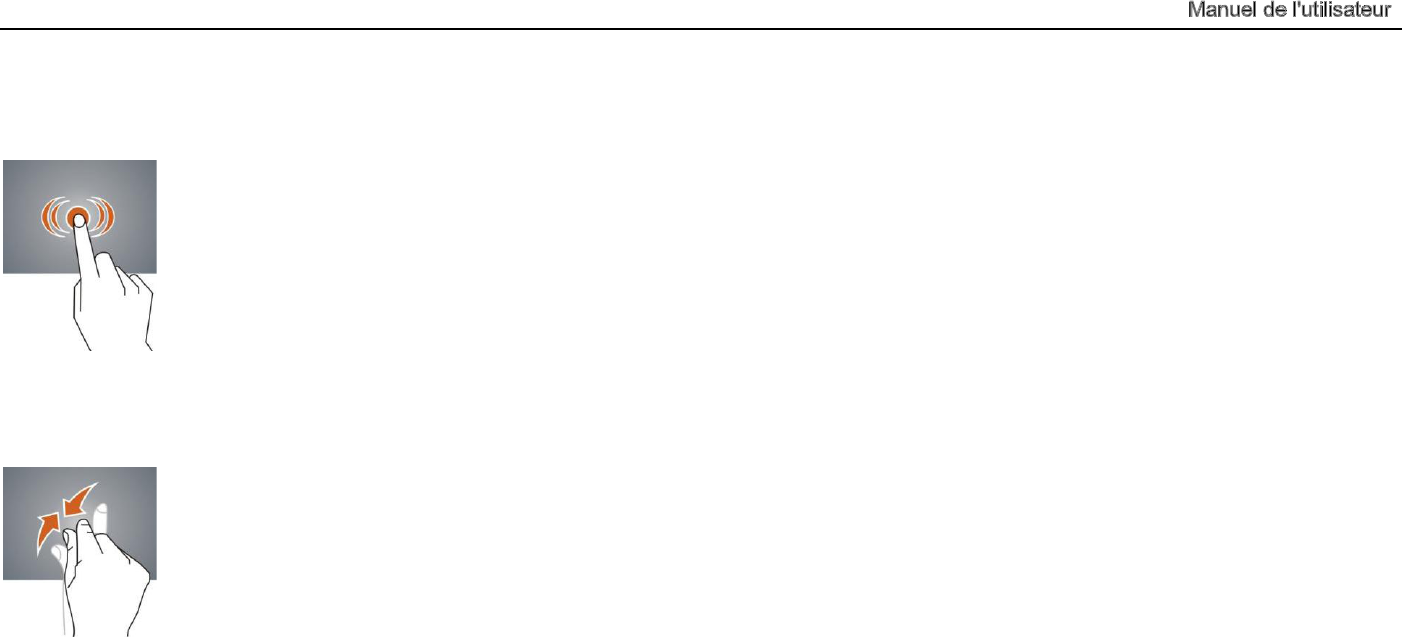
Cliquez - Utilisez doigt ou le stylet de capacité à toucher l’écran une fois, en vue de sélectionner ou activer une fonction ou
sélectionner le menu ou activer des applications.
28
29
30
Écran d’accueil
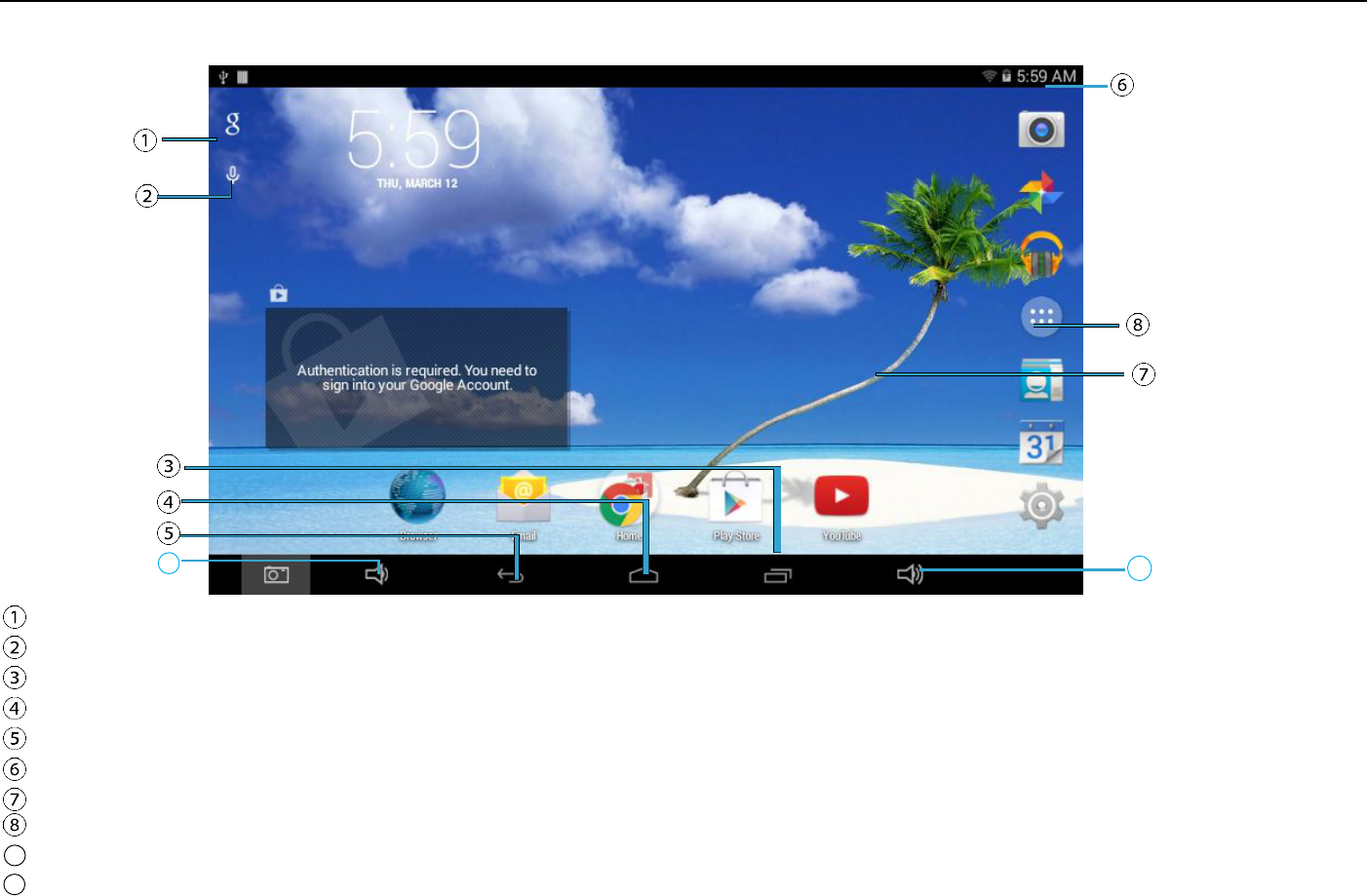
Google Recherche
Cliquez pour activer la recherche vocale, il cherchera en fonction de saisie vocale (Assurez-vous que le wifi est activé)
Liste des dernières applications en cours d'exécution
Retour à l'écran d'accueil
Revenir à l'écran précédent
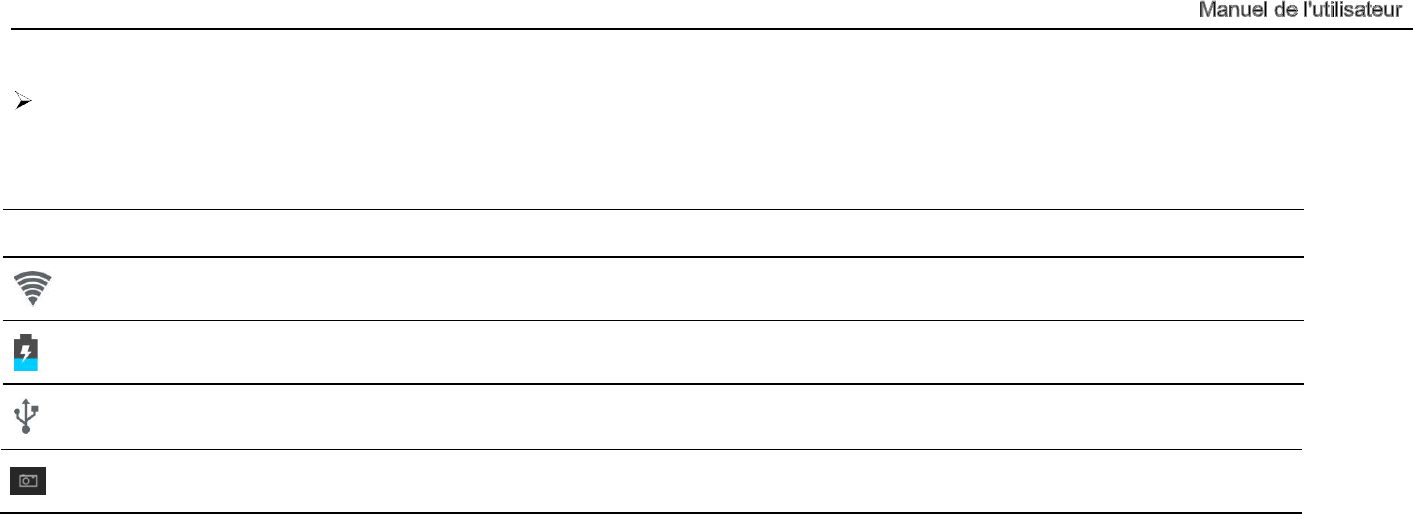
Affichage des icônes et des état de l'appareil, cliquer pour allumer l'écran de notification
Raccourci de l'application
Entrez page des applications
Manuel de l'utilisateur
31
9Augmenter le volume
Baissez le volume
9
10
10
Écran d'accueil avec un ensemble de 5 écrans, glissez vers la gauche / droite pour afficher l'écran individuel
Changement du fond d’écran
1. Sur l'écran d'accueil, faitez afficher la sélection de fond d’écran
2. sélectionnez les papiers de fond préchargés ou une image comme fond d'écran
3. Cliquez sur "Définition" pour confirmer
Ajouter les icones de raccourci sur l’écran d’accueil
1. appuyez sur l'écran Accueil environ 2 seconds and il affichera l'icône du Widget. Cliquez dessus pour accéder à la page Widget
2. Faites glisser vers la gauche / droite pour sélectionner widget
3. Traînez le widget désigné et le situez dans l'écran d'accueil
Remarque : Certains widgets sont liés au service internet, attention qu’il se produira le coût des données
Certains widgets peuvent être utilisés que dans certains pays ou dans les fournisseurs de services attribués
Relocaliser le raccourci sur l’écran d’accueil
Paramètre de rotation écran
1, diapositive inconvénient dans le coin supérieur droit de l'écran
2, cliquez sur l'icône de rotation automatique des images pour ouvrir/fermer, fonction autorotation.
1. Traînez l'icône de l'application et la corbeille s'affiche sur l'écran supérieur
2. Faites glisser l'icône vers la corbeille
3. Quand l’icône se transforme en rouge, relâchez
32
33
34
35
Envoi du message sortant
Envoi du message sortant
enregistreur de sons
1 cliquez sur « Magnétophone » en page d'application
2, cliquez sur pour commencer l'enregistrement
3, cliquer pour arrêter l'enregistrement
4, Et l'enregistreur peut être trouver dans exploer.
1. Entrez la page de l'application et sélectionnez "E-mail"
2. Tappez le destinaire;ajoutez manuellement l’adresse émail, utilisez :ou, pour séparer plusieurs destinataires
3. Tappez le sujet
4. Tappez le message dans le contenu
5. Sélectionnez pour les pièces jointes
6. Sélectionnez et envoyez un message
Remarque: Si l'utilisateur est déconnecté, le message ne peut pas être envoyé
Vérifiez l’émail
Dans le compte e-mail, l'utilisateur peut vérifier le message téléchargé, connectez-vous en ligne pour vérifier les nouveaux
messages.
36
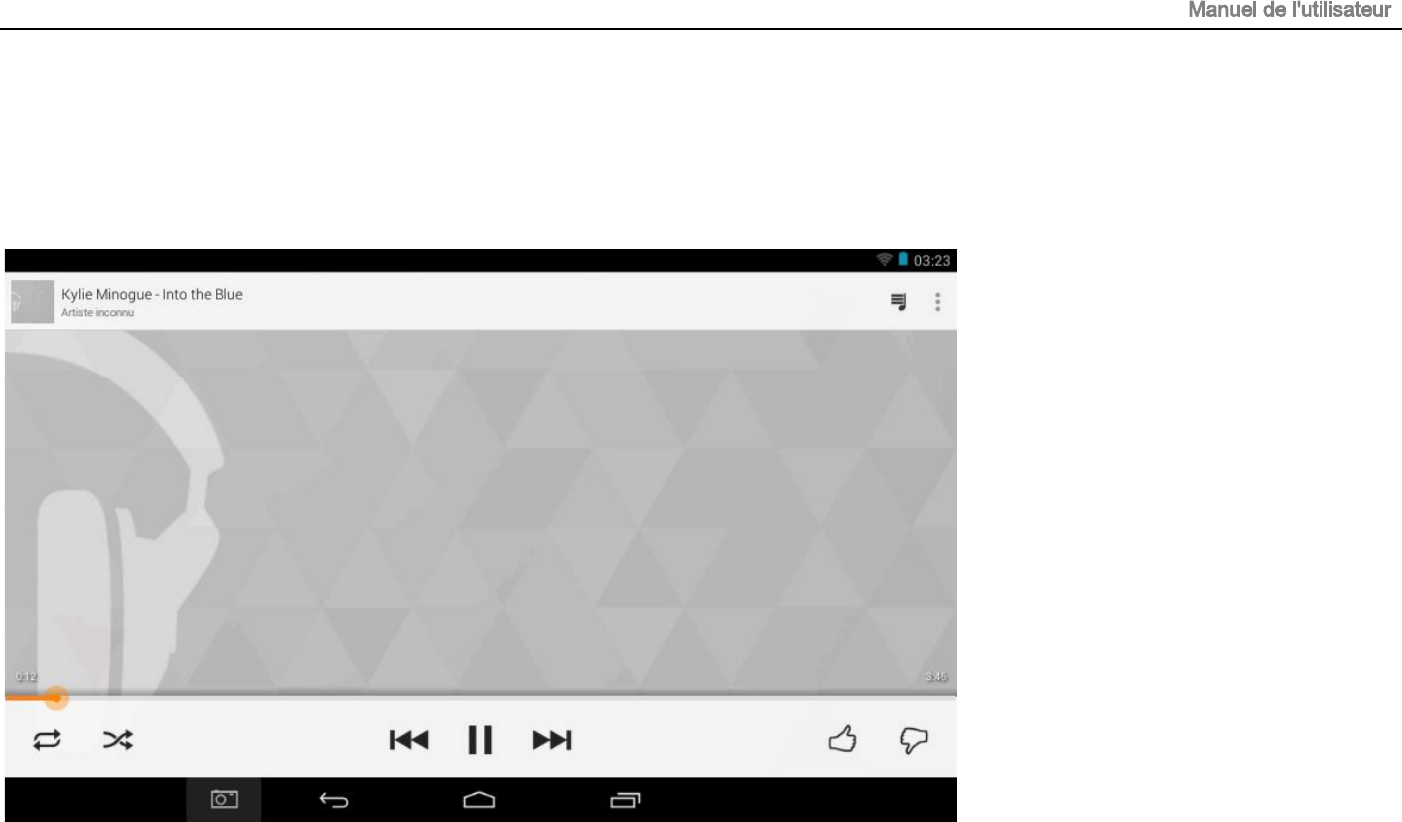
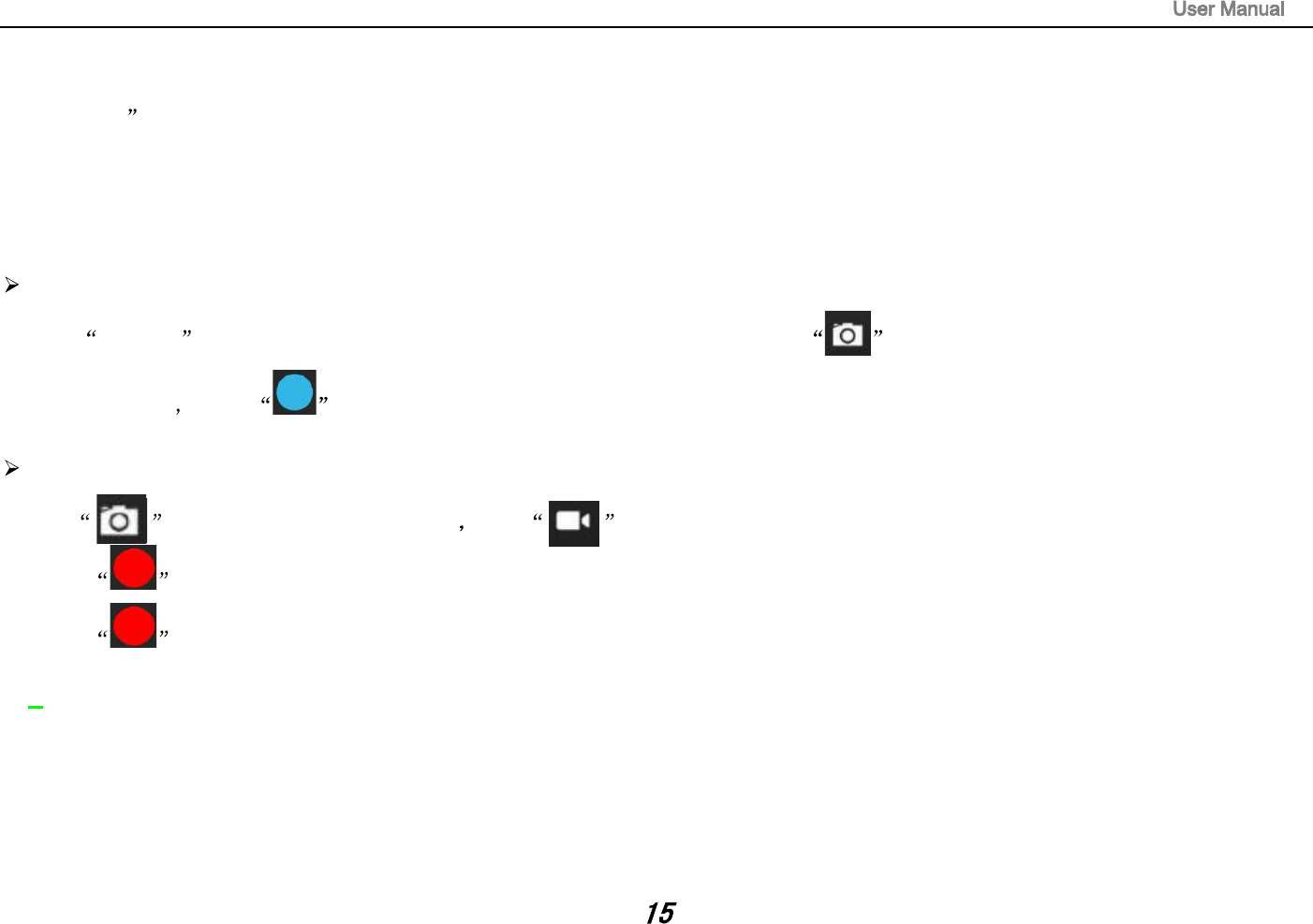
Lecteur Audio
Cliquez sur "Musique" dans la page de l'application
Les musiques seront classés par à éouter, ma bibliothèque, et liste de lecture. Il permet d'afficher toutes les musiques à l'intérieur
de "Songs". Cliquez sur la chanson et il va jouer automatiquement.
37
38
Filmage de vidéo
1. Cliquez“ ”, sélectionnez l'enregistrement dans le fichier vidéo, cliquez sur " "
2. Cliquez sur " " pour enregistrer le fichier vidéo.
3. Cliquez encore sur " " pour arrêter l'enregistrement
Paramétrage de caméra
En mode d’appareil photo, cliquez sur " " pour la configuration.
Fichier Explorateur
Allez à la page de l’application et cliquez sur Explorer
Vérifier le fichier
Dans "Explorer", l'utilisateur peut vérifier et gérer les fichiers de la carte SD, de la mémoire interne et dans la clé USB.
Connectez le port USB avec la câble OTG, il doit détecter un périphérique USB comme une clé USB, cliquez sur "Explorer" pour
vérifier les fichiers
Opération de fichier
1. Allez à la page de l’application et cliquez sur "Explorer".
2. Sélectionnez le fichier ou le chemin du fichier
3. Appuyez sur un fichier ou un dossier pendant plus de 2 secondes, l'utilisateur peut le faire fonctionner par les options
4. Sélectionnez Multi, sélectionnez un fichier ou un dossier, sélectionnez Editeur, effectuez la fonction dans la liste des options,
il peut gérer les fichiers dans la liste des options.
39
Passez à la mise en page du menu
Cliquez sur « Applications », faites glisser vers la droite et trouver les applications en cours d'exécution
3.
40
41
Connexion au réseau:
1. Configuration Wi-Fi sans fil:
Entrez l'interface réglage, et activer la connexion Wi-Fi.
L’appareil va automatiquement rechercher les réseaux sans fil à proximité accessibles .
42
Paramètres couramment utilisés
Appuyez sur l'icône d'installation pour entrer le réglage.
Wi-Fi: Cliquez sur ON ou OFF pour ouvrir ou fermer la connexion Wi-Fi.
Lorsque Wi-Fi est ouvert, le système va scanner le
signal wifi automatiquement. Pendant ce temps, les utilisateurs
peuvent ajouter manuellement le réseau .
Langue & entrée:
1. Langue: Les utilisat vent oisir les langues OSD.
2. MÉTHODES DE CLAVIER & ENTRÉE: Sé ner la mét de de la
langue d'entrée.
Remar ue : Dans état les utilisateurs vent mmuter entre les
mét des.
Date & heure: uand l'internet est onn mette sur " date
automati ue" l' areil t obtenir la date et e réelle de l'Internet
UTILISATEURS sont uni uement res onsables our les a argent et a in ue les a ons soient d'une s
visées une sti ulation avant de télé arger. Curtis International Ltd dé line toute res onsabilité our toute orme si la tablette
est endommagé à ause de uel ue ose ue vous ave tél arger.
Options de développeur
43

44
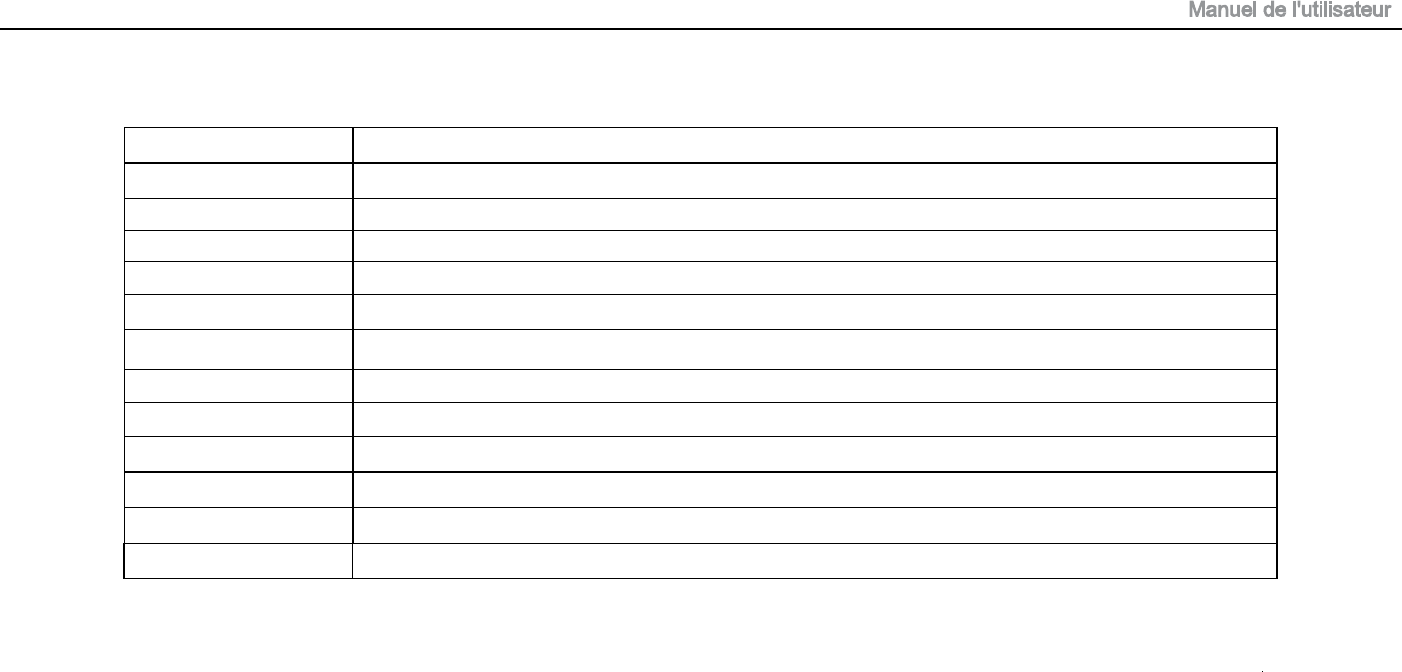
Spécifications du produit
OS Google Android 4.4
CPU
RAM du Système 512MB DDRIII
Mémoire 8GB NAND Flash
LCD 084x008 DCL" 9
Ecran tactile Écran tactile capacitif
WIFI 802.11 b/g/n
Appareil photo 0.3 méga pixels
Gravité 3D capteur de gravité
Format de musique MP3,WMA,FLAC,AAC,OGG,WAV,APE
Format vidéo
Format de l'image JPEG, JPG, BMP, GIF,PNG
Les spécifications sont à titre de référence seulement
Note : Le fabricant n'est pas responsable de toute interférence, d'interférence RADIO ou TV exemple, causée par
modifications non autorisées à cet équipement. Ces modifications pourraient annuler l'utilisateur ' autorisation d'exploiter le matériel.
AVI, WMV, MP4, MKV, RM, FLV, 3GP...etc
CPU Type: Rockchip 3126, Cortex-A9 1.2GHz / GPU: Mali-400 MP
Batterie 4000mAh / 3.7V
45

Mise en garde : Les modifications de cette unité, non expressément approuvés par la partie responsable de la conformité pourrait
annuler l'autorité de l'utilisateur à utiliser cet appareil.
Remarque : Cet équipement a été testé et déclaré conforme aux limites d'un appareil numérique de classe B, conformément à l'article
15 du règlement FCC. Ces limites sont conçues pour fournir une protection raisonnable contre les interférences nuisibles dans une
installation résidentielle. Cet équipement génère, utilise et peut émettre de l'énergie radiofréquence et, si pas installé et utilisé
conformément aux instructions, peut causer des interférences nuisibles aux communications radio.
Cependant, il n'y a aucune garantie que l'interférence ne se produira pas dans une installation particulière. Si cet équipement
provoque des interférences nuisibles à la radio ou la réception de la télévision, qui peut être déterminée en éteignant et rallumant
l'équipement, l'utilisateur est encouragé à essayer de corriger l'interférence par une ou plusieurs des mesures suivantes :
* Réorienter ou déplacer l'antenne réceptrice.
* Augmenter la distance séparant l'équipement et le récepteur.
* Branchez l'appareil dans une prise sur un circuit différent de celui à qui le récepteur est connecté.
* Consultez le revendeur ou un technicien radio/TV.
FCC Statement Cet appareil est conforme à la partie 15 des règles FCC. Opération est soumis à deux conditions suivantes :
(1) Cet appareil peut causer pas de brouillage préjudiciable, et (2) Cet appareil doit accepter toute interférence reçue, y compris les
interférences pouvant causer l'opération indésirable.
Câbles blindés doivent être utilisés avec cet appareil pour s'assurer du respect de la classe Limites de la FCC B.
46