Huawei Bedienungsanleitung T1 10 Deutch
Bedienungsanleitung-HUAWEI MediaPad (Emotion 3.0, T1-701u&T1-701w&T1 -A21L&T1-A21w)
HUAWEI MediaPad_User Guide_01_Germany_for Emotion 3.0
2015-11-23
User Manual: Huawei
Open the PDF directly: View PDF  .
.
Page Count: 35
- 1 Über dieses Dokument
- 2 Erste Schritte
- 3 Texteingabe
- 4 Netzwerkverbindungen
- 5 Netzwerkfreigabe
- 6 Kontakte
- 7 Anrufe (Verwendbar für ausgewählte Modelle)
- 8 SMS/MMS (Verwendbar für ausgewählte Modelle)
- 9 Anwendungen verwalten
- 10 Multimedia
- Panoramafotos aufnehmen(Verwendbar für ausgewählte Modelle)
- Fotos importieren(Verwendbar für ausgewählte Modelle)
- Fotos und Videos anzeigen
- Fotos oder Videos teilen
- Scannen eines QR-Codes per Kamera(Verwendbar für ausgewählte Modelle)
- Scannen eines QR-Codes über die Galerie(Verwendbar für ausgewählte Modelle)
- 11 Benutzerdefinierte Einstellungen
- 12 Dateifreigabe
- 13 Einstellungen
- 14 Persönliche Daten und Datensicherheit
- 15 Rechtliche Hinweise
Bedienungsanleitung
EMUI 3.0
1 Über dieses Dokument ................................................... 1
2 Erste Schritte ................................................................... 2
Sperren und Entsperren des Bildschirms ........................................ 2
Benachrichtigungs- und Statussymbole .......................................... 2
Allgemeine Tasten ........................................................................... 3
Verknüpfungsvorgänge ................................................................... 3
3 Texteingabe ..................................................................... 6
Text bearbeiten ................................................................................ 6
Eingabemethode wählen ................................................................. 6
4 Netzwerkverbindungen ................................................... 7
Verbindung mit einem WLAN-Netzwerk herstellen .......................... 7
Über WPS eine Verbindung zu einem WLAN-Netzwerk herstellen . 7
Mobile Datenverbindung einschalten (Verwendbar für ausgewählte
Modelle) .......................................................................................... 7
5 Netzwerkfreigabe ............................................................ 9
Netzwerk über einen WLAN-Hotspot freigeben (Verwendbar für
ausgewählte Modelle) ..................................................................... 9
Datenverbindung über USB-Tethering teilen ................................... 9
6 Kontakte ......................................................................... 10
Kontakte erstellen .......................................................................... 10
Kontakte synchronisieren .............................................................. 10
Kontakte importieren ..................................................................... 10
Kontakte sichern ............................................................................ 11
Gemeinsames Verwenden von Kontakten .................................... 11
7 Anrufe (Verwendbar für ausgewählte Modelle) ........... 12
Notrufe tätigen ............................................................................... 12
Telefonkonferenz durchführen ....................................................... 12
Unbekannte Nummern zu den Kontakten hinzufügen ................... 12
Anrufprotokolle löschen ................................................................. 13
8 SMS/MMS (Verwendbar für ausgewählte Modelle) ..... 14
Nachrichten suchen ....................................................................... 14
Nachrichteneinstellungen anpassen .............................................. 14
9 Anwendungen verwalten .............................................. 15
Installieren einer Anwendung ........................................................ 15
Anwendungen deinstallieren ......................................................... 15
10 Multimedia ................................................................... 16
Panoramafotos aufnehmen(Verwendbar für ausgewählte Modelle)
...................................................................................................... 16
Fotos importieren(Verwendbar für ausgewählte Modelle) ............. 16
Fotos und Videos anzeigen ........................................................... 17
Fotos oder Videos teilen ................................................................ 17
Scannen eines QR-Codes per Kamera(Verwendbar für
ausgewählte Modelle) ................................................................... 17
Scannen eines QR-Codes über die Galerie(Verwendbar für
ausgewählte Modelle) ................................................................... 17
11 Benutzerdefinierte Einstellungen............................... 19
Design ändern ............................................................................... 19
Widgets zum Startbildschirm hinzufügen ....................................... 19
Verwalten von Startbildschirmen ................................................... 20
Klingeltöne festlegen ..................................................................... 20
Schriftgrößen festlegen ................................................................. 20
Bildschirmhelligkeit einstellen ........................................................ 20
Einstellen des Dateisafes .............................................................. 20
Einrichten des Datenschutzes (Verwendbar für ausgewählte
Modelle) ........................................................................................ 21
12 Dateifreigabe ............................................................... 22
Dateien über WLAN Direct freigeben ............................................ 22
Dateien über Bluetooth freigeben .................................................. 22
Mehrfachbildschirm-Anzeige(Verwendbar für ausgewählte Modelle)
...................................................................................................... 22
Dateien von einem Computer kopieren ......................................... 24
13 Einstellungen ............................................................... 26
Zeit bis zum Bildschirmtimeout festlegen ...................................... 26
Bildschirmsperre festlegen ............................................................ 26
Lautstärke einstellen ..................................................................... 26
Stromsparmodus aktivieren ........................................................... 26
Speicherstatus überprüfen ............................................................ 26
Datum und Uhrzeit einstellen ........................................................ 27
microSD-Karten formatieren .......................................................... 27
Werkseinstellungen wiederherstellen ............................................ 27
Das HUAWEI MediaPad aktualisieren .......................................... 28
14 Persönliche Daten und Datensicherheit .................... 29

1
1 Über dieses Dokument
Vielen Dank, dass Sie sich für den Kauf des HUAWEI MediaPad entschieden haben.
Dieses Dokument ist für HUAWEI MediaPad mit EMUI 3.0 bestimmt.
Die Abbildungen in diesem Dokument sind Screenshots, die mit dem Design Bloom
aufgenommen wurden. Wechseln Sie zu dem Design Bloom, um dieses Handbuch besser
zu verstehen. Einzelheiten finden Sie unter Design ändern.
- Nicht alle Modelle unterstützen Anrufe, SMS und andere mobile Funktionen.
- Bestimmte Funktionen können je nach Modell und Region differieren.
2
2 Erste Schritte
Sperren und Entsperren des Bildschirms
- Sperren des Bildschirms: Wenn Ihr HUAWEI MediaPad für eine bestimmte Zeit inaktiv
war, wird der Bildschirm automatisch gesperrt. Sie können auch die Ein-/Austaste
drücken, um den Bildschirm zu sperren.
- Entsperren des Bildschirms: Drücken Sie die Ein-/Austaste, um den Bildschirm
einzuschalten. Fahren Sie mit Ihrem Finger in irgendeine Richtung, um den Bildschirm
zu entsperren.
Benachrichtigungs- und Statussymbole
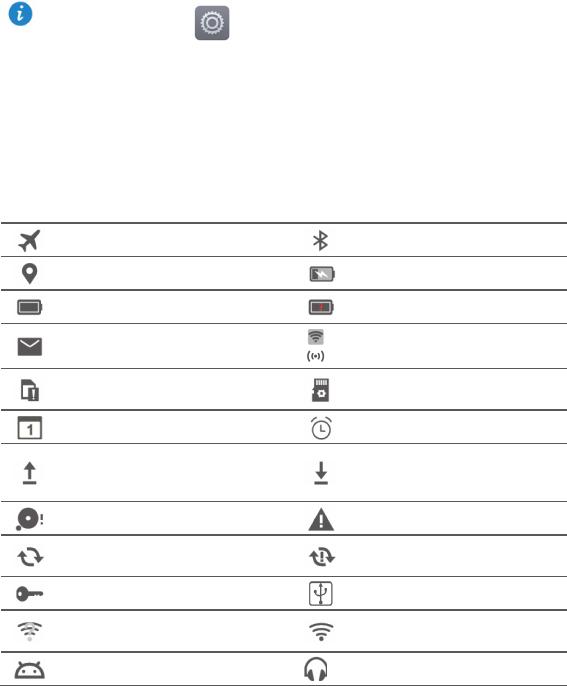
In der Benachrichtigungs- und Statusleiste können die folgenden Symbole angezeigt
werden, um Sie über den Status des HUAWEI MediaPad zu informieren.
Flugmodus Bluetooth aktiviert
GPS wird verwendet
Wird geladen
Akku voll
Akku extrem schwach
Neue E-Mail /
WLAN-Hotspot aktiviert
SIM Card nicht eingesetzt
microSD-Karte wird
vorbereitet
Anstehender Termin
Alarme aktiviert
Dateien werden hochgeladen
oder gesendet
Dateien werden
heruntergeladen oder
empfangen
Speicher voll System-Ausnahmebedingung
Daten werden synchronisiert
Synchronisierung ist
fehlgeschlagen
Mit einem VPN verbunden USB-Tethering aktiviert
WLAN-Netzwerke verfügbar
Mit WLAN-Netzwerk
verbunden
USB-Debugging aktiviert Headset angeschlossen
Berühren und halten Sie Einstellungen > Display > Ruhezustand auf dem
Startbildschirm und wählen Sie eine Zeit aus.
3
Allgemeine Tasten
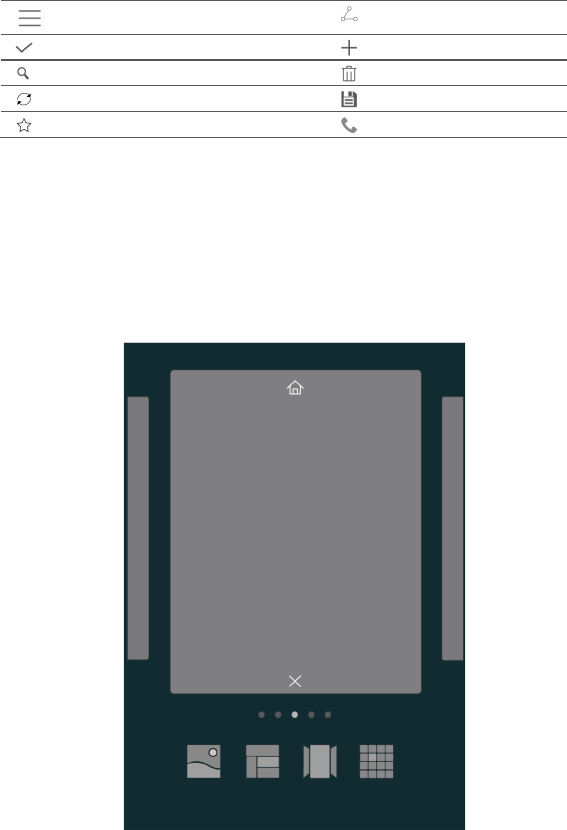
Mehr Teilen
Abgeschlossen Hinzufügen
Suche Daten löschen
Aktualisieren Speichern
Favoriten Anruf
Verknüpfungsvorgänge
- Um eine Anwendung zu öffnen: Berühren Sie die Anwendung auf dem Startbildschirm.
- Um zwischen dem Startbildschirm und seinen Erweiterungen zu wechseln: Wischen Sie
auf dem Startbildschirm mit dem Finger nach links oder rechts.
- Individuelles Anpassen des Startbildschirms: Berühren und halten Sie einen leeren
Bereich auf dem Startbildschirm oder führen Sie zwei Finger zusammen, um
Hintergründe, Widgets und mehr festzulegen.
- Führen Sie auf dem Startbildschirm drei Finger zusammen, um die Miniaturansichten auf
dem Startbildschirm anzuzeigen, über die Sie Ihre Startbildschirme verwalten können.
Einzelheiten finden Sie unter Verwalten von Startbildschirmen.
4
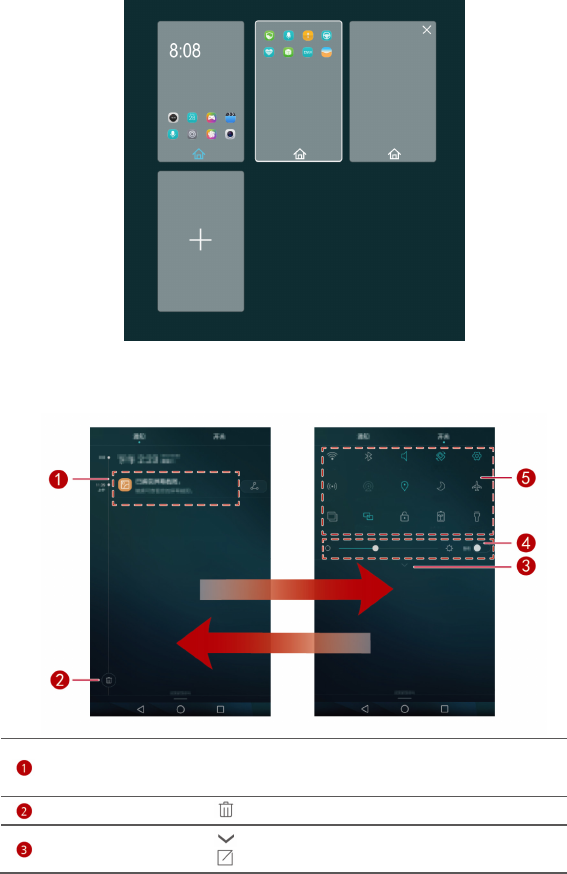
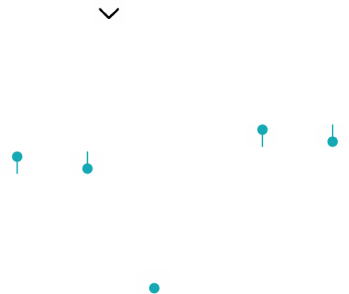
- Öffnen der Benachrichtigungs- und Verknüpfungsfelder: Fahren Sie in der Statusleiste
mit dem Finger nach unten, um das Benachrichtigungsfeld zu öffnen. Streichen Sie nach
links oder rechts, um zwischen den Registerkarten für Benachrichtigungen und
Verknüpfungen zu wechseln.
Berühren Sie eine Benachrichtigung, um die zugehörigen Details
anzuzeigen, oder streichen Sie nach links oder rechts über eine
Benachrichtigung, um sie zu verwerfen.
Berühren Sie , um alle Benachrichtigungen zu löschen.
Berühren Sie , um alle Wechselverknüpfungen anzuzeigen. Sie
können dann berühren, um die Liste anzupassen.
5
Ziehen Sie den Schieberegler, um die Bildschirmhelligkeit
einzustellen.
Eine Aktivierung oder Deaktivierung der Einstellung für automatische
Helligkeit ist ebenfalls möglich. (Verwendbar für ausgewählte
Modelle)
Berühren Sie die Wechselverknüpfungen auf dem
Benachrichtigungsfeld, um die Funktionen ein- oder auszuschalten.
Berühren und halten Sie eine Verknüpfung, um den
Einstellungsbildschirm der entsprechenden Funktion aufzurufen.
6
3 Texteingabe
Ihr HUAWEI MediaPad bietet mehrere Texteingabemethoden. Sie können Text schnell
mithilfe der Bildschirmtastatur eingeben.
- Berühren Sie ein Texteingabefeld, um die Bildschirmtastatur einzublenden.
- Wenn Sie fertig sind, berühren Sie , um die Bildschirmtastatur auszublenden.
Text bearbeiten
Sie können Text kopieren, ausschneiden und einfügen.
- Text auswählen: Berühren und halten Sie das Textfeld, bis und angezeigt
werden. Ziehen Sie und , um den Text auszuwählen, der bearbeitet werden
soll, oder berühren Sie Alles auswählen, um den gesamten Text auszuwählen.
- Text kopieren: Nachdem Sie den Text ausgewählt haben, berühren Sie Kopieren.
- Text ausschneiden: Nachdem Sie den Text ausgewählt haben, berühren Sie
Ausschneiden.
- Text einfügen: Berühren Sie die Stelle, wo Sie den Text einfügen wollen (um die
Einfügemarke zu verschieben, ziehen Sie ) und berühren Sie Einfügen, um den
kopierten oder ausgeschnittenen Text einzufügen.
Eingabemethode wählen
Das HUAWEI MediaPad bietet mehrere Möglichkeiten zur Eingabe von Text. Sie können
Ihre bevorzugte Eingabemethode wählen.
1. Berühren Sie im Bildschirm für die Textbearbeitung ein Textfeld, um die
Bildschirmtastatur einzublenden.
2. Streichen Sie von der Benachrichtigungsleiste aus nach unten, um das
Benachrichtigungsfeld anzuzeigen.
3. Berühren Sie auf dem Benachrichtigungsfeld Eingabemethode wählen.
4. Wählen Sie in dem eingeblendeten Menü „Optionen“ die gewünschte Eingabemethode.
7
4 Netzwerkverbindungen
Verbindung mit einem WLAN-Netzwerk herstellen
1. Berühren Sie Einstellungen > WLAN auf dem Startbildschirm.
2. Stellen Sie den Schalter für WLAN auf ein, um das WLAN einzuschalten. Das
HUAWEI MediaPad sucht anschließend nach verfügbaren WLAN-Netzwerken.
3. Wählen Sie das gewünschte WLAN-Netzwerk aus und folgen Sie den Anweisungen auf
dem Bildschirm.
Das HUAWEI MediaPad verbraucht mehr Strom, wenn WLAN eingeschaltet ist. Um
Akkuleistung zu sparen, schalten Sie die WLAN-Funktion aus, wenn sie nicht verwendet
wird.
Über WPS eine Verbindung zu einem WLAN-
Netzwerk herstellen
Wenn der verwendete WLAN-Router die WPS-Funktion unterstützt, können Sie schnell
über WPS eine Verbindung mit einem WLAN-Netzwerk herstellen.
1. Berühren Sie Einstellungen > WLAN auf dem Startbildschirm.
2. Stellen Sie den Schalter für WLAN auf ein, um das WLAN einzuschalten.
3. Berühren Sie Erweiterte Einstellungen > WPS-Verbindung oder WPS-PIN-
Verbindung und befolgen Sie die Bildschirmanweisungen für die auf dem drahtlosen
Router durchzuführenden Vorgänge.
Mobile Datenverbindung einschalten
(Verwendbar für ausgewählte Modelle)
Bei der Verwendung von mobilen Datendiensten können Gebühren für die Datennutzung
anfallen. Weitere Informationen erhalten Sie bei Ihrem Netzbetreiber.
1. Berühren Sie Einstellungenauf dem Startbildschirm.
2. Berühren Sie Mehr > Mobilfunknetz unter Drahtlos & Netzwerke.
Wenn ein WLAN-Netzwerk und ein mobiles Netzwerk gleichzeitig zur Verfügung stehen,
stellt das HUAWEI MediaPad standardmäßig eine Verbindung mit dem WLAN-Netzwerk
her. Wenn das WLAN-Netzwerk getrennt wird, stellt das HUAWEI MediaPad anschließend
automatisch eine Verbindung mit dem mobilen Netzwerk her.
Um eine Verbindung zu einem WLAN-Netzwerk mit verborgener SSID herzustellen,
berühren Sie Netzwerk hinzufügen unter der Liste der WLAN-Netzwerke und befolgen
Sie die Bildschirmanweisungen, um die erforderlichen Informationen einzugeben und sich
mit dem Netzwerk zu verbinden.

8
3. Berühren Sie die Taste neben Daten aktiviert oder ziehen Sie die Taste auf , um
den Datendienst zu aktivieren.
9
5 Netzwerkfreigabe
Sie können verschiedene Methoden verwenden, um die Datenverbindung des HUAWEI
MediaPad mit anderen drahtlosen Geräten zu teilen.
Netzwerk über einen WLAN-Hotspot freigeben
(Verwendbar für ausgewählte Modelle)
Indem Sie das HUAWEI MediaPad als WLAN-Hotspot einrichten, können Sie Ihr mobiles
Netzwerk mit anderen Geräten teilen.
Aktivieren Sie mobile Daten auf dem HUAWEI MediaPad, bevor Sie Ihre Datenverbindung
freigeben. Einzelheiten finden Sie unter Mobile Datenverbindung einschalten (Verwendbar
für ausgewählte Modelle).
Wenn andere Geräte über die Datenverbindung Ihres HUAWEI MediaPad auf das Internet
zugreifen, so fällt dies unter die Datennutzung Ihres HUAWEI MediaPad.
1. Berühren Sie Einstellungen auf dem Startbildschirm.
2. Unter Drahtlos & Netzwerke berühren Sie Mehr > Tethering & mobiler Hotspot.
3. Berühren Sie Mobiler WLAN-Hotspot.
4. Stellen Sie den Schalter auf ein, um Ihren WLAN-Hotspot einzuschalten.
5. Berühren Sie WLAN-Hotspot konfigurieren und befolgen Sie die
Bildschirmanweisungen, um die erforderlichen Informationen festzulegen, z. B. den
Namen und das Passwort für Ihr WLAN-Netzwerk.
Sobald die WLAN-Hotspot-Einstellungen abgeschlossen sind, können andere WLAN-
fähige Geräte nach dem von de HUAWEI MediaPad bereitgestellten WLAN-Hotspot
suchen und eine Verbindung damit herstellen.
Datenverbindung über USB-Tethering teilen
Sie können das Netzwerk des HUAWEI MediaPad nutzen, um über ein einzelnes USB-
Kabel eine Verbindung mit einem Computer herzustellen.
1. Schließen Sie Ihr HUAWEI MediaPad über das im Lieferumfang des HUAWEI MediaPad
bereitgestellte USB-Kabel an einen Computer an.
2. Berühren Sie Einstellungen auf dem Startbildschirm.
3. Unter Drahtlos & Netzwerke berühren Sie Mehr > Tethering & mobiler Hotspot.
4. Berühren Sie USB-Tethering, um Ihre mobile Datenverbindung freizugeben.
Nach Einrichtung der Verbindung können Sie über den Computer auf das Internet zugreifen.
Bei Verwendung der USB-Tethering-Funktion können Sie nicht gleichzeitig das USB-
Speichergerät des HUAWEI MediaPad verwenden.
10
6 Kontakte
Kontakte erstellen
1. Berühren Sie auf dem Startbildschirm Kontakte, um Ihre Kontaktliste anzuzeigen.
2. Berühren Sie .
3. Geben Sie die entsprechenden Informationen, wie den Namen des Kontaktes,
Telefonnummer und E-Mail-Adresse ein.
4. Berühren Sie Weiteres Feld hinzufügen, um weitere Informationen hinzuzufügen.
5. Berühren Sie .
Kontakte synchronisieren
Sie können die in Ihrem Google Mail- und Exchange-Konto gespeicherten Kontakte mit
dem HUAWEI MediaPad synchronisieren und umgekehrt.
1. Berühren Sie auf dem Startbildschirm Einstellungen.
2. Berühren Sie unter KONTEN den Kontotyp, den Sie synchronisieren möchten.
3. Berühren Sie das Konto, das Sie synchronisieren möchten.
4. Markieren Sie das Kontrollkästchen Kontakte synchr..
Wenn das Konto, das Sie synchronisieren möchten, noch nicht zu Ihrem HUAWEI
MediaPad hinzugefügt wurde, berühren Sie Konto hinzufügen und folgen Sie den
Anweisungen auf dem Bildschirm, um das Konto hinzuzufügen. Nachdem es hinzugefügt
wurde, synchronisiert das HUAWEI MediaPad sich automatisch damit.
Kontakte importieren
Sie können Kontakte von einer micro-SIM-Karte oder microSD-Karte auf das HUAWEI
MediaPad importieren oder WLAN Direct verwenden, um die Kontakte von anderen
Geräten auf das HUAWEI MediaPad zu importieren.
1. Berühren Sie auf dem Startbildschirm Kontakte, um Ihre Kontaktliste anzuzeigen.
2. Berühren Sie > Importieren/Exportieren.
3. Wählen Sie eine Importmethode und folgen Sie den Anweisungen auf dem Bildschirm.
Wenn Sie zum ersten Mal Kontakte erstellen, fordert das HUAWEI MediaPad Sie auf,
einen Speicherort auszuwählen. Wenn Sie das nächste Mal Kontakte erstellen, werden die
neuen Kontakte standardmäßig im gleichen Speicherort abgelegt. Darüber hinaus wird der
Speicherort auf dem Bildschirm mit den neuen Kontakten angezeigt und Sie können den
Speicherort berühren, um einen neuen auszuwählen.
11
Kontakte sichern
Sie können Ihre Kontakte auf einer microSD-Karte sichern für den Fall, dass Ihre Kontakte
versehentlich gelöscht werden oder verloren gehen.
1. Berühren Sie auf dem Startbildschirm Kontakte, um Ihre Kontaktliste anzuzeigen.
2. Berühren Sie > Importieren/Exportieren.
3. Berühren Sie In Speicher exportieren.
Gemeinsames Verwenden von Kontakten
Sie können die Kontakte auf Ihrem HUAWEI MediaPad mit Ihren Freunden per E-Mail,
Bluetooth und auf vielen anderen Wegen teilen.
1. Berühren Sie Kontakte auf dem Startbildschirm.
2. Über die Kontaktliste wird Folgendes ermöglicht:
- Berühren Sie den Kontakt, der freigegeben werden soll, und berühren Sie dann .
- Berühren Sie > Importieren/Exportieren > Kontakte teilen, wählen Sie die
freizugebenden Kontakte aus und berühren Sie dann .
3. Wählen Sie im angezeigten Dialogfeld einen Freigabemodus aus und befolgen Sie die
Bildschirmanweisungen, um Kontakte freizugeben.
12
7 Anrufe (Verwendbar für
ausgewählte Modelle)
Notrufe tätigen
Im Falle eines Notfalls können Sie auch ohne SIM-Karte einen Notruf tätigen. Sie müssen
sich dafür jedoch dafür in einem Empfangsbereich befinden.
1. Berühren Sie auf dem Startbildschirm Telefon.
2. Geben Sie eine örtliche Notrufnummer ein und berühren Sie .
Telefonkonferenz durchführen
Das Durchführen einer Telefonkonferenz mit Freunden, Familie und Kollegen ist einfach mit
dem HUAWEI MediaPad.
1. Rufen Sie den ersten Teilnehmer an.
2. Nachdem die Verbindung steht, berühren Sie > und rufen Sie den zweiten
Teilnehmer an. Der Anruf des ersten Teilnehmers wird in die Warteschleife gestellt.
3. Nachdem die zweite Verbindung steht, berühren Sie , um die Telefonkonferenz zu
starten.
4. Um weitere Teilnehmer hinzuzufügen, wiederholen Sie die Schritte 2 und 3.
Wenn die Konferenz abgeschlossen ist, berühren Sie , um sie zu beenden.
Unbekannte Nummern zu den Kontakten
hinzufügen
1. Berühren Sie Telefon auf dem Startbildschirm.
2. Berühren Sie in der Anrufliste neben einer unbekannten Nummer .
3. Berühren Sie oder .
Notrufe sind abhängig von der Qualität des Mobilfunknetzes, der Einsatzumgebung, den
Richtlinien des Netzbetreibers sowie lokalen Gesetzen und Richtlinien. Verlassen Sie sich
für zeitkritische Kommunikation in Notfällen nie ausschließlich auf das HUAWEI
MediaPad .
Vor einer Telefonkonferenz sollten Sie sicherstellen, dass Sie für den
Telefonkonferenzdienst angemeldet sind. Weitere Informationen erhalten Sie bei Ihrem
Netzbetreiber.
Sie können die Nummer, die Sie hinzufügen möchten, auch berühren und halten und dann
Neuen Kontakt erstellen oder Unter bestehendem Kontakt speichern berühren.
13
Anrufprotokolle löschen
Um einen einzelnen Eintrag aus einem Anrufprotokoll zu löschen: Berühren und halten Sie
den Anrufprotokoll-Eintrag auf dem Bildschirm Telefon. Berühren Sie Eintrag löschen in
dem eingeblendeten Menü „Optionen“.
Um alle oder mehrere Einträge aus einem Anrufprotokoll zu löschen: Berühren Sie >
Anrufprotokoll löschen auf dem Bildschirm Telefon.
- Markieren Sie das Kontrollkästchen und berühren Sie , um alle Einträge aus
dem Anrufprotokoll zu löschen.
- Wählen Sie ein Anrufprotokoll oder mehrere und berühren Sie , um sie zu löschen.

14
8 SMS/MMS (Verwendbar für
ausgewählte Modelle)
Nachrichten suchen
Wenn Sie Schwierigkeiten haben, unter vielen Nachrichten eine bestimmte zu finden, kann
Ihnen diese Funktion zu Hilfe kommen.
1. Berühren Sie auf dem Startbildschirm SMS/MMS.
2. Berühren Sie > Suchen.
3. Geben Sie einen Suchbegriff in das Suchfeld ein.
4. Wählen Sie in der Ergebnisliste die gewünschte Nachricht aus, um sie zu öffnen.
Nachrichteneinstellungen anpassen
Um die Einstellungen für Text- und Multimedianachrichten, Benachrichtigungstöne für
Nachrichten und vieles mehr aus der Nachrichtenliste anzupassen, berühren Sie >
Einstellungen.
15
9 Anwendungen verwalten
Installieren einer Anwendung
Anwendungen erhalten und installieren Sie mittels einer der folgenden Methoden:
- Laden Sie sie von einem Online-App-Store oder über einen Browser herunter. Befolgen
Sie nach dem Download der Anwendung die Bildschirmanweisungen, um die
Anwendung zu installieren.
- Verbinden Sie das HUAWEI MediaPad mit einem Computer. Verwenden Sie dann die
HiSuite oder Drittanbieter-Software, um die Anwendung herunterzuladen. Befolgen Sie
nach dem Download der Anwendung die Bildschirmanweisungen, um die Anwendung zu
installieren.
- Verwenden Sie Bluetooth oder WLAN, um die Anwendung auf einem anderen Gerät,
z. B. Telefon oder Tablet, an Ihr HUAWEI MediaPad zu senden. Nachdem die
Übertragung abgeschlossen ist, klicken Sie auf die Anwendung, um sie zu installieren.
- Laden Sie die Anwendung von einem Computer herunter. Kopieren Sie die Anwendung
dann auf Ihr HUAWEI MediaPad. Sobald der Kopiervorgang abgeschlossen ist,
berühren Sie Dateien auf dem Startbildschirm des HUAWEI MediaPad. Wählen
Sie die Anwendung aus und berühren Sie Anwendung > Apps unter Kategorien.
Befolgen Sie dann die Bildschirmanweisungen, um die Anwendung zu installieren.
Anwendungen deinstallieren
Berühren und halten Sie auf dem Startbildschirm die Anwendung, die Sie deinstallieren
möchten, und ziehen Sie sie auf .
Wenn Sie eine Anwendung installieren, wird möglicherweise die Meldung „Installation
gesperrt“ angezeigt. Lesen Sie die Meldung aufmerksam durch. Wenn Sie mit der
Installation fortfahren möchten, befolgen Sie die Bildschirmanweisungen.
Manche Drittanbieter-Anwendungen sind womöglich nicht mit Ihrem HUAWEI MediaPad
kompatibel. Es ist möglich, dass sie nicht korrekt ausgeführt werden und das HUAWEI
MediaPad heruntergefahren wird. Es wird empfohlen, dass Sie nur Anwendungen von
vertrauenswürdigen Quellen herunterladen.
Einige der vorinstallierten Anwendungen können nicht deinstalliert werden.
16
10 Multimedia
Panoramafotos aufnehmen(Verwendbar für
ausgewählte Modelle)
Mit dem HUAWEI MediaPad können Sie auch ohne Weitwinkelobjektiv problemlos
Panoramafotos aufnehmen.
1. Berühren Sie Kamera auf dem Startbildschirm.
2. Berühren Sie > Panorama, um in den Panorama-Modus zu wechseln.
3. Berühren Sie , um die Aufnahme zu starten.
4. Befolgen Sie die Bildschirmanweisungen und bewegen Sie Ihr Gerät langsam in eine
Richtung.
5. Berühren Sie , um die Aufnahme zu beenden. Die Kamera führt alle Aufnahmen
automatisch zusammen, um ein Panorama-Foto zu erstellen.
Fotos importieren(Verwendbar für ausgewählte
Modelle)
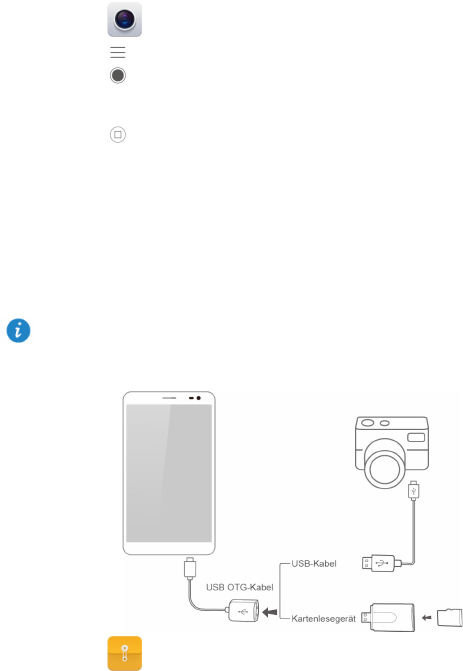
Sie können Fotos von einer Kamera oder einem anderen Speichermedium (z. B. USB-
Flash-Laufwerk oder Telefon) auf das HUAWEI MediaPad importieren, wobei
ausschließlich ein USB OTG-Kabel verwendet werden darf.
Verwenden Sie ein USB OTG-Kabel, um eine Kamera mit dem HUAWEI MediaPad zu
verbinden.
1. Berühren Sie Datei-Manager > Lokal > USB auf dem Startbildschirm des
HUAWEI MediaPad.
Für den Kauf eines USB OTG-Kabels wenden Sie sich bitte an einen autorisierten
Huawei-Fachhändler oder den Fachhändler, der Ihnen das Gerät verkauft hat.
17
2. Berühren Sie oder und wählen Sie die Fotos oder Ordner, die Sie auf das
HUAWEI MediaPad importieren möchten.
3. Berühren Sie KOPIEREN oder AUSSCHNEIDEN.
4. Wählen Sie, wo die Dateien gespeichert werden sollen und berühren Sie Einfügen.
Fotos und Videos anzeigen
In der Galerie können Sie bequem Fotos und Videos anzeigen lassen. Fotos und Videos
werden automatisch im internen Speicher des HUAWEI MediaPad und auf der microSD-
Karte als Referenz für Sie gesucht und organisiert.
1. Berühren Sie auf dem Startbildschirm Galerie, um die Galerie zu öffnen.
2. Berühren Sie ein Foto oder Video, um es als Vollbild anzuzeigen. Wischen Sie mit Ihrem
Finger nach links oder rechts über den Bildschirm, um die vorherige oder nächste Datei
anzuzeigen.
Fotos oder Videos teilen
Sie können Fotos und Videos über Bluetooth oder E-Mail teilen. Beginnen Sie jetzt gleich
und teilen Sie mithilfe des HUAWEI MediaPad!
1. Berühren Sie auf dem Startbildschirm Galerie, um die Galerie zu öffnen.
2. Berühren und halten Sie das Foto oder Video, das Sie teilen möchten.
3. Berühren Sie und wählen Sie, wie Sie die ausgewählte Datei teilen möchten,
beispielsweise über Bluetooth oder WLAN Direct. Folgen Sie anschließend den
Anweisungen auf dem Bildschirm. Details dazu finden Sie unter Dateifreigabe.
Scannen eines QR-Codes per
Kamera(Verwendbar für ausgewählte Modelle)
1. Berühren Sie Kamera auf dem Startbildschirm.
2. Erfassen Sie den QR-Code mit der Kamera.
3. Nach dem erfolgreichen Scan des QR-Codes berühren Sie Details anzeigen.
Scannen eines QR-Codes über die
Galerie(Verwendbar für ausgewählte Modelle)
1. Berühren Sie Galerie auf dem Startbildschirm.
2. Wählen Sie ein QR-Code-Foto aus.
3. Berühren Sie das Foto.
Ziehen Sie zwei Finger zusammen oder auseinander, um Seiten zu vergrößern oder zu
verkleinern.
18
4. Berühren Sie Details anzeigen.
19
11 Benutzerdefinierte
Einstellungen
Design ändern
Das HUAWEI MediaPad bietet mehrere Designs, so dass Sie das Aussehen Ihres Gerätes
so oft ändern können, wie Sie wollen.
1. Berühren Sie auf dem Startbildschirm Designs.
2. Wählen Sie das gewünschte Design. Berühren Sie anschließend .
Widgets zum Startbildschirm hinzufügen
Sie können Widgets wie den Kalender oder Lesezeichen zum Startbildschirm hinzufügen.
1. Berühren und halten Sie auf dem Startbildschirm einen leeren Bereich.
2. Berühren Sie Widgets.
3. Ziehen Sie ein Widget auf den Startbildschirm und lassen Sie den Finger los.
20
Verwalten von Startbildschirmen
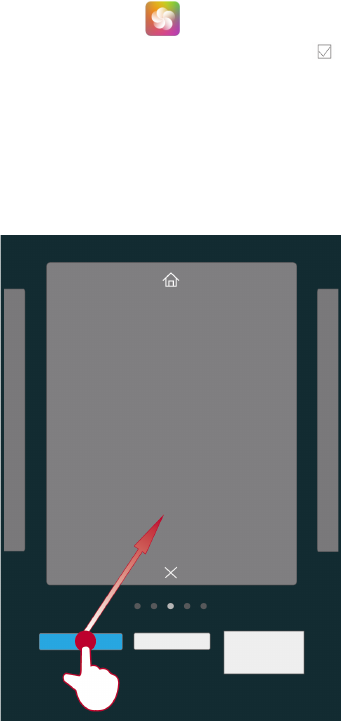
Führen Sie auf dem Startbildschirm drei Finger zusammen, um die Miniaturansichten auf
dem Startbildschirm anzuzeigen.
- Einrichten des standardmäßigen Startbildschirms: Berühren Sie unten auf dem
Startbildschirm und wählen Sie den aktuellen Startbildschirm als standardmäßigen
Startbildschirm aus.
- Verschieben eines Startbildschirms: Berühren und halten Sie den Startbildschirm, bis
Ihr Gerät vibriert. Ziehen Sie dann die Startbildschirme, um ihre Positionen anzupassen.
- Hinzufügen eines Startbildschirms: Berühren Sie , um einen Startbildschirm
hinzuzufügen.
- Löschen eines Startbildschirms: Berühren Sie , um einen leeren Startbildschirm
zu löschen.
Klingeltöne festlegen
1. Berühren Sie Einstellungen > Töne auf dem Startbildschirm.
2. Wählen Sie die gewünschte Art von Klingelton aus.
3. Befolgen Sie die Bildschirmanweisungen, um Ihre Lieblingsmusik als Klingelton
auszuwählen.
Schriftgrößen festlegen
1. Berühren Sie auf dem Startbildschirm Einstellungen > Display.
2. Berühren Sie Schriftgröße.
3. Wählen Sie die gewünschte Schriftgröße.
Bildschirmhelligkeit einstellen
1. Berühren Sie auf dem Startbildschirm Einstellungen > Display > Helligkeit.
2. Führen Sie im eingeblendeten Dialogfeld eine der folgenden Aktionen durch:
- Markieren Sie das Kontrollkästchen Automatische Helligkeit, damit Ihr Gerät die
Bildschirmhelligkeit automatisch basierend auf dem Umgebungslicht
anpasst.(Verwendbar für ausgewählte Modelle)
- Ziehen Sie den Regler nach links oder rechts, um die Bildschirmhelligkeit manuell
anzupassen.
Einstellen des Dateisafes
Der Dateisafe sorgt dafür, dass wichtige Dateien vertraulich und sicher behandelt werden.
Sie können auch das Benachrichtigungsfeld öffnen, um die Bildschirmhelligkeit schnell
über die Wechselverknüpfung zu ändern.
21
1. Berühren Sie Dateien auf dem Startbildschirm.
2. Unter Kategorien oder Lokal berühren Sie Tresor.
3. Berühren Sie Aktivieren.
4. Befolgen Sie die Bildschirmanweisungen, um Ihr Safepasswort und Ihre Sicherheitsfrage
einzurichten, und berühren Sie dann Fertig.
5. Berühren Sie Hinzufügen.
6. Befolgen Sie die Bildschirmanweisungen und wählen Sie die Dateien aus, die dem Safe
hinzugefügt werden sollen.
7. Berühren Sie HINZUFÜGEN, um dem Safe Dateien hinzuzufügen.
Einrichten des Datenschutzes (Verwendbar für
ausgewählte Modelle)
Wenn sich private Daten auf Ihrem Gerät befinden, die vor anderen verborgen werden
sollen, können Sie den Datenschutz aktivieren und zwei unterschiedliche Passwörter
festlegen: eines für Sie selbst, das andere für Gäste. Inhalt, den Sie als privat definieren,
wird vor Benutzern mit Gastpasswort-Anmeldung verborgen.
1. Berühren Sie Einstellungen > Sicherheit auf dem Startbildschirm.
2. Berühren Sie Datenschutz > Los geht's.
3. Wählen Sie ein Passwortformat aus.
4. Befolgen Sie die Bildschirmanweisungen und geben Sie Ihr Besitzerpasswort und das
Gastpasswort ein.
5. Stellen Sie unter Private Daten festlegen Ihre privaten Kontakte, Alben und
Anwendungen ein.
Rufen Sie den Dateisafe auf, berühren Sie Einstellungen > Tresor zerstören und
befolgen Sie die Bildschirmanweisungen, um den Safe zu vernichten. Um Dateien vor der
Vernichtung des Safes zu entfernen, wählen Sie Dateien entfernen aus.
Um den Datenschutz zu deaktivieren, entsperren Sie Ihr HUAWEI MediaPad mit dem
Besitzerpasswort. Rufen Sie den Bildschirm Datenschutz auf, geben Sie das
Besitzerpasswort ein und deaktivieren Sie dann Datenschutz. Nach der Deaktivierung
des Datenschutzes fungiert Ihr Besitzerpasswort als Passwort zur Bildschirmentsperrung
und das Gastpasswort wird ungültig.
22
12 Dateifreigabe
Dateien über WLAN Direct freigeben
WLAN Direct ist eine Funktion zur Verbindung drahtloser Geräte über ein WLAN-Netzwerk.
Nachdem die drahtlosen Geräte verbunden sind, können Sie schnell Dateien zwischen
ihnen austauschen.
1. Berühren Sie auf dem Startbildschirm Einstellungen > WLAN.
2. Berühren Sie die Taste neben WLAN oder ziehen Sie die Taste auf , um WLAN zu
aktivieren.
3. Berühren Sie . Aktivieren Sie auf dem Empfangsgerät WLAN Direct. Das HUAWEI
MediaPad sucht anschließend automatisch nach verfügbaren Geräten.
4. Wählen Sie das Gerät, das mit Ihrem HUAWEI MediaPad gekoppelt werden soll.
5. Berühren und halten Sie auf dem HUAWEI MediaPad die Datei, die Sie teilen möchten.
Berühren Sie Weitergeben > WLAN Direct in dem eingeblendeten Menü „Optionen“.
6. Wählen Sie in dem eingeblendeten Menü „Optionen“ das gewünschte Gerät und
berühren Sie schließlich die Taste auf dem Gerät, um die Datei zu empfangen.
Dateien über Bluetooth freigeben
1. Berühren Sie auf dem Startbildschirm Einstellungen > Bluetooth.
2. Berühren Sie die Taste neben Bluetooth oder ziehen Sie die Taste auf , um
Bluetooth zu aktivieren.
3. Wählen Sie das Gerät, das mit Ihrem HUAWEI MediaPad und dem Gerät gekoppelt
werden soll.
4. Berühren und halten Sie auf dem HUAWEI MediaPad die Datei, die Sie teilen möchten.
Berühren Sie Weitergeben > Bluetooth in dem eingeblendeten Menü „Optionen“.
5. Wählen Sie in dem eingeblendeten Menü „Optionen“ das gewünschte Gerät. Berühren
Sie auf den Gerät die entsprechende Taste, um die Datei zu empfangen.
Mehrfachbildschirm-Anzeige(Verwendbar für
ausgewählte Modelle)
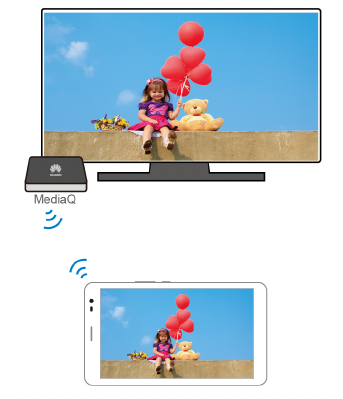
Sie können Fotos, Videos oder Spiele auf Ihrem HUAWEI MediaPad auf einen großen
Bildschirm, wie einen Fernseher, mithilfe von Push übertragen, um sie komfortabler
betrachten zu können. Wenn Ihr Fernseher HDMI und eine Auflösung von mindestens 720p
unterstützt, können Sie ihn mit einem HUAWEI MediaQ für eine Mehrfachbildschirm-
Anzeige nutzen.
Falls Ihr HUAWEI MediaPad und das Gerät mit dem selben WLAN-Netzwerk verbunden
sind und auf beiden WLAN Direct aktiviert ist, können Sie Dateien direkt zwischen den
beiden Geräten austauschen; ein Koppeln ist in dem Fall nicht erforderlich.
23
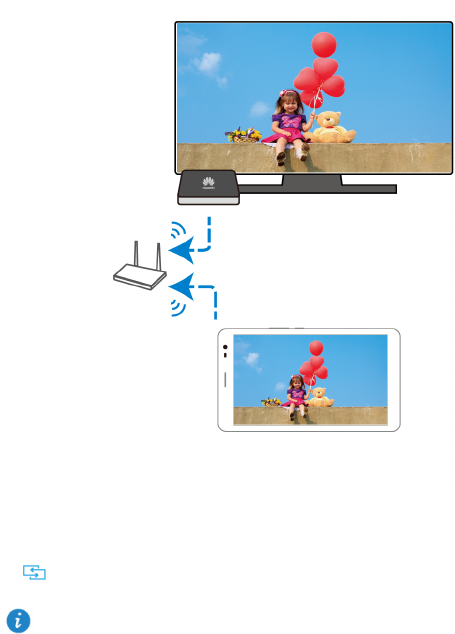
1. Schließen Sie den HUAWEI MediaQ mit einem HDMI-Kabel am Fernseher an.
2. Schalten Sie den HUAWEI MediaQ und den Fernseher ein und schalten Sie den
Fernseher um auf HDMI-Eingang. Die Hauptbedienoberfläche des HUAWEI MediaQ
wird auf dem Fernseher angezeigt.
3. Verbinden Sie auf eine der im Folgenden beschriebenen Weisen das HUAWEI
MediaPad mit demselben WLAN-Netzwerk wie der HUAWEI MediaQ:
- Verbinden Sie das HUAWEI MediaPad mit dem durch den HUAWEI MediaQ
eingerichteten WLAN-Netzwerk. Den Namen des WLAN-Netzwerks und das Passwort
des HUAWEI MediaQ finden Sie in der oberen linken Ecke des Fernsehgeräts.
- Verbinden Sie das HUAWEI MediaPad und den HUAWEI MediaQ mit Ihrem WLAN-
Heimnetzwerk.
24
4. Wischen Sie auf dem Startbildschirm des HUAWEI MediaPad von der Statusleiste aus
nach unten, um das Benachrichtigungsfeld zu öffnen.
5. Öffnen Sie das Benachrichtigungsfeld. Berühren Sie unter „Verknüpfungen“ die Option
, wählen Sie das Empfangsgerät aus und starten Sie die Anzeige mit dem
Mehrfachbildschirm.
Dateien von einem Computer kopieren
Schließen Sie das HUAWEI MediaPad mit einem USB-Kabel an einen Computer an.
Folgen Sie den Anweisungen auf dem Bildschirm des HUAWEI MediaPad, um eine
Verbindungsmethode auszuwählen. Sie können anschließend Dateien zwischen dem
HUAWEI MediaPad und dem Computer übertragen.
Nähere Einzelheiten entnehmen Sie bitte dem Benutzerhandbuch zum HUAWEI MediaQ.

25
Verbindungs
modus
Funktion Einsatz
Geräte-
Dateimanager
(MTP)
- Sie können die auf dem HUAWEI
MediaPad und der microSD-
Karte gespeicherten Dateien auf
dem Computer anzeigen lassen
und verwalten.
- Sie können die auf dem HUAWEI
MediaPad und der microSD-
Karte gespeicherten
Multimediadateien mit Windows
Media Player 11 oder einer
neueren Version auf dem
Computer anzeigen lassen und
verwalten.
- Klicken Sie auf den neu
angezeigten
Laufwerksbuchstaben auf
dem Computer. Übertragen
Sie anschließend Dateien
zwischen dem HUAWEI
MediaPad und dem
Computer.
- Starten Sie Windows Media
Player auf dem Computer.
Folgen Sie den
Anweisungen auf dem
Bildschirm, um
Multimediadateien zwischen
dem HUAWEI MediaPad
und dem Computer zu
übertragen.
PC Suite
(HiSuite)
- Verwalten Sie die Dateien (wie
Kontakte und Bilder) auf dem
HUAWEI MediaPad mit der
HiSuite-Software.
- Sie können die auf dem HUAWEI
MediaPad und der microSD-
Karte gespeicherten Dateien auf
dem Computer anzeigen lassen
und verwalten.
- Folgen Sie den
Anweisungen auf dem
HiSuite-Bildschirm, um
bestimmte Vorgänge
durchzuführen.
- Klicken Sie auf den neu
angezeigten
Laufwerksbuchstaben auf
dem Computer. Übertragen
Sie anschließend Dateien
zwischen dem HUAWEI
MediaPad und dem
Computer.
Nur laden Sie können die auf der microSD-
Karte gespeicherten Dateien auf
dem Computer anzeigen lassen
und verwalten.
Diese Methode steht nur dann zur
Verfügung, wenn eine microSD-
Karte in dem HUAWEI MediaPad
eingesetzt ist.
Klicken Sie auf den neu
angezeigten
Laufwerksbuchstaben auf dem
Computer. Sie können
anschließend Dateien
zwischen der microSD-Karte
und dem Computer übertragen.

26
13 Einstellungen
Zeit bis zum Bildschirmtimeout festlegen
Sie können eine Zeit bis zum Bildschirmtimeout festlegen, sodass der Bildschirm des
HUAWEI MediaPad automatisch ausgeschaltet wird, um Strom zu sparen.
1. Berühren Sie auf dem Startbildschirm Einstellungen > Display > Ruhezustand.
2. Wählen Sie einen Zeitbereich für das Timeout.
Bildschirmsperre festlegen
1. Berühren Sie auf dem Startbildschirm Einstellungen > Sicherheit >
Bildschirmsperre.
2. Wählen Sie eine Sperrmethode und befolgen Sie die Anweisungen am Bildschirm.
Ist eine Bildschirmsperre festgelegt, wird der Bildschirm automatisch gesperrt, wenn das
HUAWEI MediaPad für einen bestimmten Zeitraum nicht verwendet wird. Sie können auch
die Netztaste berühren, um den Bildschirm zu sperren.
Lautstärke einstellen
Sie können die Lautstärke für den Klingelton, Medien, Alarme und Benachrichtigungen
festlegen.
1. Berühren Sie auf dem Startbildschirm Einstellungen > Töne > Lautstärke.
2. Ziehen Sie den Regler nach links oder rechts, um die Lautstärke anzupassen.
Sie können auch die Lautstärketasten verwenden, um die Lautstärke der laufenden
Anwendungen anzupassen.
Stromsparmodus aktivieren
1. Berühren Sie Einstellungen > Energiesparen auf dem Startbildschirm.
2. Wählen Sie einen Stromsparmodus aus.
Speicherstatus überprüfen
Bevor Sie eine große Datei in den internen Speicher des HUAWEI MediaPad oder auf die
microSD-Karte verschieben, überprüfen Sie den noch verfügbaren Speicherplatz.
1. Berühren Sie auf dem Startbildschirm Einstellungen.
27
2. Berühren Sie Speicher, um Speicherinformationen anzuzeigen.
Datum und Uhrzeit einstellen
1. Berühren Sie auf dem Startbildschirm Einstellungen > Datum & Uhrzeit.
2. Heben Sie die Auswahl des Kontrollkästchens Autom. Datum/Uhrzeit auf.
3. Folgen Sie den Anweisungen auf dem Bildschirm, um das Datum und die Uhrzeit
einzustellen.
microSD-Karten formatieren
1. Berühren Sie auf dem Startbildschirm Einstellungen.
2. Berühren Sie Speicher > Meine SD-Karte > SD-Karte löschen.
Werkseinstellungen wiederherstellen
1. Berühren Sie auf dem Startbildschirm Einstellungen > Sichern & zurücksetzen.
2. Berühren Sie Auf Werkeinstellungen zurücksetzen und folgen Sie den Anweisungen
auf dem Bildschirm, um Daten zu sichern oder direkt die Werkseinstellungen
wiederherzustellen.
Wenn für das HUAWEI MediaPad eine automatische Aktualisierung von Datum und
Uhrzeit festgelegt ist, ruft das Gerät die Datums- und Zeitinformationen aus dem Netzwerk
ab und aktualisiert sie entsprechend Ihrer Zeitzone. In diesem Fall können Sie die auf
Ihrem HUAWEI MediaPad angezeigte Zeitzone, das Datum oder die Uhrzeit nicht manuell
ändern.
Sichern Sie wichtige Daten, bevor Sie eine microSD-Karte formatieren.
Durch die Wiederherstellung der Werkseinstellungen des HUAWEI MediaPad werden alle
Ihre persönlichen Daten gelöscht, einschließlich Ihrer Konten, Ihren System- und
Anwendungseinstellungen und Ihre installierten Anwendungen. Sichern Sie vor der
Wiederherstellung der Werkseinstellungen alle wichtigen Daten auf Ihrem HUAWEI
MediaPad.
28
Das HUAWEI MediaPad aktualisieren
1. Berühren Sie Updateprogramm auf dem Startbildschirm, um die
Systeminformationen anzuzeigen.
2. Berühren Sie Nach updates suchen. Wenn eine neue Version verfügbar ist, befolgen
Sie die Bildschirmanweisungen, um eine Online-Aktualisierung durchzuführen. Sie
können auch > Lokales Update auswählen, um das System mit einem lokalen
Update-Paket zu aktualisieren.
- Bei einer Aktualisierung des HUAWEI MediaPad werden möglicherweise alle darauf
vorhandenen Daten gelöscht. Sichern Sie vor einer Aktualisierung des HUAWEI
MediaPad wichtige Daten.
- Falls Sie für die Aktualisierung des Systems nicht autorisierte Software verwenden,
kann es zu einem Aktualisierungsfehler oder einem Verlust Ihrer persönlichen
Informationen kommen. Aktualisieren Sie das HUAWEI MediaPad online oder
verwenden Sie autorisierte Software.
Informationen zur Aktualisierung mit einem lokalen Update-Paket finden Sie in den im
Paket enthaltenen Aktualisierungsanleitungen.
29
14 Persönliche Daten und
Datensicherheit
Bei Verwendung einiger Funktionen oder Drittanwendungen können Ihre persönlichen
Informationen und Daten verloren gehen oder Dritten zugänglich werden. Wir empfehlen
verschiedene Maßnahmen zum Schutz Ihrer persönlichen und vertraulichen Daten.
- Bewahren Sie Ihr Gerät an einem sicheren Ort auf, damit es von Unbefugten nicht
benutzt werden kann.
- Sperren Sie den Bildschirm Ihres Geräts und richten Sie ein Passwort oder
Freischaltmuster ein, um ihn wieder aktivieren zu können.
- Sichern Sie die persönlichen Daten auf Ihrer SIM-/UIM-Karte, Speicherkarte oder im
Speicher Ihres Geräts regelmäßig. Wenn Sie Ihr Gerät wechseln, verschieben oder
löschen Sie alle persönlichen Daten von Ihrem alten Gerät.
- Wenn Sie befürchten, dass sich in Nachrichten oder E-Mails von Unbekannten Viren
befinden, löschen Sie die Nachrichten, ohne sie zu öffnen.
- Wenn Sie mit Ihrem Gerät im Internet surfen, vermeiden Sie Websites, die ein
Sicherheitsrisiko bergen könnten, um einen Diebstahl Ihrer persönlichen Daten zu
verhindern.
- Wenn Sie Dienste wie WLAN oder Bluetooth zur Anbindung verwenden, legen Sie für
diese Geräte Passwörter fest, um unberechtigte Zugriffe zu verhindern. Wenn diese
Dienste nicht benötigt werden, schalten Sie sie aus.
- Installieren oder aktualisieren Sie die Sicherheitssoftware des Geräts regelmäßig und
führen Sie Virenscans durch.
- Beschaffen Sie Fremdanwendungen nur von legitimen Quellen. Überprüfen Sie
heruntergeladene Fremdanwendungen auf Viren.
- Installieren Sie von Huawei oder externen Service-Anbietern herausgegebene
Sicherheitsprogramme oder Patches.
- Einige Anwendungen benötigen und senden Standortdaten. Dadurch können eventuell
Dritte in der Lage sein, Ihre Standortdaten zu veröffentlichen.
- Ihr Gerät verfügt eventuell über eine Erkennung und Diagnosedaten für die Anbieter von
Drittanwendungen. Drittanbieter nutzen diese Daten, um ihre Produkte und Dienste zu
verbessern.
- Wenn Sie sich Sorgen wegen der Sicherheit Ihrer persönlichen Informationen und Daten
machen, wenden Sie sich an mobile@huawei.com.

30
15 Rechtliche Hinweise
Copyright © Huawei Technologies Co., Ltd. 2015. Alle Rechte vorbehalten.
Weitergabe oder Vervielfältigung dieser Bedienungsanleitung oder von Teilen daraus sind,
zu welchem Zweck und in welcher Form auch immer, ohne die ausdrückliche schriftliche
Genehmigung von Huawei Technologies Co., Ltd. („Huawei“) nicht gestattet.
Das in dieser Anleitung beschriebene Produkt kann urheberrechtlich geschützte Software
der Huawei und/oder anderer Lizenzgeber enthalten. Die Kunden sind nicht berechtigt, die
Software auf irgendeine Weise zu vervielfältigen, zu verbreiten, zu ändern, zu
dekompilieren, zu disassemblieren, zu entschlüsseln, zu extrahieren, zurückzuentwickeln,
zu vermieten, abzutreten oder eine Unterlizenz dafür zu gewähren, sofern diese
Beschränkungen nicht nach geltendem Recht untersagt sind oder der jeweilige
Urheberrechtsinhaber diesen Tätigkeiten zugestimmt hat.
Marken und Genehmigungen
, und sind Marken oder eingetragene Marken von Huawei
Technologies Co., Ltd.
Android™ ist eine Marke von Google Inc.
LTE ist eine Marke von ETSI.
Die Wortmarke Bluetooth® und die Logos sind eingetragene Marken von Bluetooth SIG, Inc.
und Huawei Technologies Co., Ltd. verwendet sie unter Lizenz.
Weitere aufgeführte Marken, Produkt-, Dienstleistungs- und Firmennamen sind Eigentum
der jeweiligen Inhaber.
Hinweis
Einige der hier beschriebenen Merkmale des Produkts und seiner Zubehörteile sind von
der installierten Software sowie den Kapazitäten und Einstellungen des lokalen Netzes
abhängig und können daher von den lokalen Netzbetreibern bzw. Netzanbietern deaktiviert
oder eingeschränkt werden.
Daher ist es möglich, dass die Beschreibungen in diesem Dokument nicht genau mit denen
für das von Ihnen erworbene Produkt oder das Zubehör geltenden Beschreibungen
übereinstimmen.
Huawei behält sich das Recht vor, alle Informationen oder Spezifikationen in dieser
Anleitung ohne vorherige Ankündigung und ohne Gewähr zu ändern.
Hinweis zu Software von Drittherstellern
Huawei ist nicht Eigentümer des Urheberrechts an Software und Anwendungen von
Drittherstellern, die im Lieferumfang dieses Produkts enthalten sind. Deshalb übernimmt
Huawei keinerlei Garantie für diese Software und Anwendungen von Drittherstellern.
Huawei bietet keinen Support für Kunden, die diese Software und Anwendungen von
Drittherstellern nutzen, und übernimmt auch keinerlei Verantwortung oder Haftung für die
Funktionen dieser Software und Anwendungen von Drittherstellern.
Die über Software und Anwendungen von Drittherstellern bereitgestellten Dienste können
jederzeit unterbrochen oder beendet werden und Huawei garantiert nicht die Verfügbarkeit
von Inhalten oder Diensten. Die von Drittanbietern über das Netz oder über
Übertragungsmittel zur Verfügung gestellten Inhalte und Leistungen liegen außerhalb der
Kontrolle von Huawei. Es wird hiermit ausdrücklich darauf verwiesen, dass Huawei soweit
gesetzlich zulässig keine Entschädigung oder Haftung für von Drittanbietern angebotene
Dienste bzw. die Unterbrechung oder Beendigung von Inhalten oder Diensten von
Drittanbietern übernimmt.
31
Huawei haftet nicht für Gesetzlichkeit, Qualität oder andere Aspekte von auf diesem
Produkt installierter Software oder für in irgendeiner Form hoch- oder heruntergeladene
Drittherstellerwerke, wie etwa Texte, Bilder, Videos oder Software usw. Kunden tragen das
Risiko für jegliche Auswirkungen, etwa der mangelnden Kompatibilität zwischen der
Software und diesem Produkt, die sich aus der Installation von Software oder dem Hoch-
oder Herunterladen von Drittherstellerwerken ergeben.
Diese Produkt basiert auf der quelloffenen Android™-Plattform. Huawei hat erforderliche
Änderungen an dieser Plattform vorgenommen. Deshalb unterstützt dieses Produkt
möglicherweise nicht alle Funktionen, die vom standardmäßigen Android-Betriebssystem
unterstützt werden, oder ist mit Software von Drittanbietern möglicherweise inkompatibel.
Huawei bietet keine Gewährleistung oder Zusicherung in Bezug auf die Kompatibilität und
schließt ausdrücklich jegliche Haftung in diesem Zusammenhang aus.
HAFTUNGSAUSSCHLUSS
FÜR DEN INHALT DIESES DOKUMENTS WIRD KEINE GEWÄHR ÜBERNOMMEN.
SOFERN DIES NICHT VON GELTENDEN GESETZEN VORGESCHRIEBEN IST, WIRD
KEINE GARANTIE, WEDER AUSDRÜCKLICH NOCH IMPLIZIERT, FÜR DIE
RICHTIGKEIT, DIE ZUVERLÄSSIGKEIT ODER DEN INHALT DIESES HANDBUCHS
GEGEBEN. DIES BEZIEHT SICH, EINSCHLIESSLICH ABER NICHT AUSSCHLIESSLICH,
AUF IMPLIZITE GARANTIEN FÜR DIE GEBRAUCHSTAUGLICHKEIT UND EIGNUNG
FÜR EINEN SPEZIELLEN ZWECK.
HUAWEI HAFTET SOWEIT GESETZLICH ZULÄSSIG NICHT FÜR SPEZIELLE,
BEILÄUFIG ENTSTANDENE, INDIREKTE ODER FOLGESCHÄDEN, ENTGANGENE
GEWINNE, GESCHÄFTE, EINNAHMEN, DATEN, GOODWILL ODER ANTIZIPIERTE
EINSPARUNGEN.
DIE MAXIMALE HAFTUNG VON HUAWEI, DIE SICH AUS DER VERWENDUNG DES IN
DIESEM DOKUMENT BESCHRIEBENEN PRODUKTS ERGIBT, IST AUF DEN BETRAG
BEGRENZT, DEN DER KUNDE FÜR DEN ERWERB DIESES PRODUKTS GEZAHLT HAT.
FÜR DIE HAFTUNG BEI KÖRPERVERLETZUNGEN GILT DIESE EINSCHRÄNKUNG
NUR SOWEIT GESETZLICH ZULÄSSIG.
Import- und Exportbestimmungen
Die Kunden müssen alle geltenden Aus- und Einfuhrgesetze und -vorschriften einhalten
und sind für die Einholung der erforderlichen behördlichen Genehmigungen und Lizenzen
für Ausfuhr, Wiederausfuhr oder Einfuhr des in dieser Anleitung genannten Produkts
verantwortlich, einschließlich der darin enthaltenen Software und technischen Daten.
Datenschutzrichtlinie
Damit Sie besser verstehen, wie wir Ihre persönlichen Daten schützen, lesen Sie bitte die
Datenschutzrichtlinie unter http://consumer.huawei.com/privacy-policy.
903420_01
