Huawei User Guide Brugervejledning D1
2014-07-14
User Manual: Huawei
Open the PDF directly: View PDF  .
.
Page Count: 124 [warning: Documents this large are best viewed by clicking the View PDF Link!]
- Introduktion
- Isætning
- Introduktion
- Tænding og slukning af telefonen
- Konfiguration af din telefon for første gang
- Hurtigt skift til lydløs tilstand eller flytilstand
- Anvendelse af berøringsskærmen
- Låsning og oplåsning af skærmen
- Startskærm
- Håndtering af meddelelsespanelet
- Adgang til applikationer og widgets
- Administration af genveje og widgets
- Håndtering af mapper på startskærmen
- Opkald
- Kontaktpersoner
- Import af kontaktpersoner fra et SIM- kort
- Oprettelse af en kontaktperson
- Hurtig kommunikation med en kontaktperson
- Tilføjelse af en kontaktperson til dine Foretrukne
- Søgning efter en kontaktperson
- Redigering af en kontaktperson
- Sletning af en kontaktperson
- Administration af grupper af kontaktpersoner
- Fletning af kontaktpersoner
- Afsendelse af en kontaktperson
- Sikkerhedskopiering af kontaktpersoner
- Tekstindtastning
- Chatfunktion
- Dataforbindelse
- E-mail/Gmail
- Administration af applikationer
- Sikkerhedsvagt
- Browser
- Maps
- Optagelse af billeder og videoer
- Galleri
- Musikafspiller
- Konti og synkronisering
- Flere applikationer
- Konfiguration af telefonindstillingerne
- Ofte stillede spørgsmål
- Hvordan frigør jeg telefonens hukommelse?
- Hvordan anvender jeg et microSD-kort til at importere kontaktpersoner fra en anden telefon?
- Hvordan anvender jeg HiSuite til at importere kontaktpersoner fra en anden telefon?
- Hvordan indstiller jeg en sang som opkaldsringetone?
- Hvordan deaktiverer jeg Roter skærm automatisk- funktionen?
- Hvordan indstiller jeg et skærmoplåsningsmønster?
- Hvordan ændrer jeg indtastningsmetode?
- Hvordan standser jeg musikken, som spiller i baggrunden?
- Hvordan vender jeg tilbage til opkaldsskærmen?
- Hvordan opretter jeg en genvejstast til programmet på startskærmen?
- Hvordan skjuler jeg tastaturet?
- Hvordan videresender jeg en meddelelse?
- Tillæg

Brugervejledning
Velkommen til HUAWEI
XL

i
Indhold
Introduktion . . . . . . . . . . . . . . . . . . . . . . . . . . . . . . . . . . . . 1
Isætning . . . . . . . . . . . . . . . . . . . . . . . . . . . . . . . . . . . . . . . 2
Taster og funktioner . . . . . . . . . . . . . . . . . . . . . . . . . . . . . . . . . . 2
Isætning af et SIM-kort . . . . . . . . . . . . . . . . . . . . . . . . . . . . . . . 3
Isætning og udtagning af et microSD-kort . . . . . . . . . . . . . . . 4
Opladning af batteriet . . . . . . . . . . . . . . . . . . . . . . . . . . . . . . . . 5
Introduktion . . . . . . . . . . . . . . . . . . . . . . . . . . . . . . . . . . . . 8
Tænding og slukning af telefonen . . . . . . . . . . . . . . . . . . . . . . 8
Konfiguration af din telefon for første gang . . . . . . . . . . . . . . . 9
Hurtigt skift til lydløs tilstand eller flytilstand . . . . . . . . . . . . . . 11
Anvendelse af berøringsskærmen . . . . . . . . . . . . . . . . . . . . 11
Låsning og oplåsning af skærmen . . . . . . . . . . . . . . . . . . . . 12
Startskærm . . . . . . . . . . . . . . . . . . . . . . . . . . . . . . . . . . . . . . . . 14
Håndtering af meddelelsespanelet . . . . . . . . . . . . . . . . . . . . 19
Adgang til applikationer og widgets . . . . . . . . . . . . . . . . . . . . 19
Administration af genveje og widgets . . . . . . . . . . . . . . . . . . . 20
Håndtering af mapper på startskærmen . . . . . . . . . . . . . . . . 21
Opkald . . . . . . . . . . . . . . . . . . . . . . . . . . . . . . . . . . . . . . . . 22
Opringning . . . . . . . . . . . . . . . . . . . . . . . . . . . . . . . . . . . . . . . . . 22
Besvarelse eller afvisning af opkald . . . . . . . . . . . . . . . . . . . . 23
Funktioner under et opkald . . . . . . . . . . . . . . . . . . . . . . . . . . . 25
Sådan foretages et konferenceopkald . . . . . . . . . . . . . . . . . . 25
Skift mellem opkald . . . . . . . . . . . . . . . . . . . . . . . . . . . . . . . . . . 26
Ekstra tjenester . . . . . . . . . . . . . . . . . . . . . . . . . . . . . . . . . . . . . 26
Brug af telefonsvarertjenesten . . . . . . . . . . . . . . . . . . . . . . . . 27
Kontaktpersoner . . . . . . . . . . . . . . . . . . . . . . . . . . . . . . . 29
Import af kontaktpersoner fra et SIM-kort . . . . . . . . . . . . . . . 29
Oprettelse af en kontaktperson . . . . . . . . . . . . . . . . . . . . . . . . 29
Hurtig kommunikation med en kontaktperson . . . . . . . . . . . 30
Tilføjelse af en kontaktperson til dine Foretrukne . . . . . . . . . 30
Søgning efter en kontaktperson . . . . . . . . . . . . . . . . . . . . . . . 30
Redigering af en kontaktperson . . . . . . . . . . . . . . . . . . . . . . . 31
Sletning af en kontaktperson . . . . . . . . . . . . . . . . . . . . . . . . . . 31

ii
Administration af grupper af kontaktpersoner . . . . . . . . . . . 31
Fletning af kontaktpersoner . . . . . . . . . . . . . . . . . . . . . . . . . . 32
Afsendelse af en kontaktperson . . . . . . . . . . . . . . . . . . . . . . 33
Sikkerhedskopiering af kontaktpersoner . . . . . . . . . . . . . . . 33
Tekstindtastning . . . . . . . . . . . . . . . . . . . . . . . . . . . . . . 35
Brug af skærmtastaturet . . . . . . . . . . . . . . . . . . . . . . . . . . . . . 35
Skift mellem tekstindtastningsmetoder . . . . . . . . . . . . . . . . . 35
Huawei-indtastningsmetode . . . . . . . . . . . . . . . . . . . . . . . . . . 36
Brug af Android-tastaturet . . . . . . . . . . . . . . . . . . . . . . . . . . . . 37
Tekstredigering . . . . . . . . . . . . . . . . . . . . . . . . . . . . . . . . . . . . 38
Brug af landskabstastaturet . . . . . . . . . . . . . . . . . . . . . . . . . . 39
Valg af indtastningsmetode . . . . . . . . . . . . . . . . . . . . . . . . . . 39
Chatfunktion . . . . . . . . . . . . . . . . . . . . . . . . . . . . . . . . . . 40
Afsendelse af en meddelelse . . . . . . . . . . . . . . . . . . . . . . . . . 40
Besvarelse af en meddelelse . . . . . . . . . . . . . . . . . . . . . . . . . 41
Søgning efter en meddelelse . . . . . . . . . . . . . . . . . . . . . . . . . 41
Tilpasning af beskedindstillinger . . . . . . . . . . . . . . . . . . . . . . 41
Indstilling af beskedringetone . . . . . . . . . . . . . . . . . . . . . . . . . 41
Brug af Talk . . . . . . . . . . . . . . . . . . . . . . . . . . . . . . . . . . . . . . . . 42
Dataforbindelse . . . . . . . . . . . . . . . . . . . . . . . . . . . . . . . 44
Aktivering af mobile datatjenester . . . . . . . . . . . . . . . . . . . . . . 44
Brug af Wi-Fi . . . . . . . . . . . . . . . . . . . . . . . . . . . . . . . . . . . . . . . 44
Deling af telefonens dataforbindelse . . . . . . . . . . . . . . . . . . . 46
Kontrol af dataforbrug . . . . . . . . . . . . . . . . . . . . . . . . . . . . . . . . 48
Bluetooth . . . . . . . . . . . . . . . . . . . . . . . . . . . . . . . . . . . . . . . . . . 50
DLNA . . . . . . . . . . . . . . . . . . . . . . . . . . . . . . . . . . . . . . . . . . . . . 51
E-mail/Gmail . . . . . . . . . . . . . . . . . . . . . . . . . . . . . . . . . . 53
E-mail . . . . . . . . . . . . . . . . . . . . . . . . . . . . . . . . . . . . . . . . . . . . . 53
Gmail . . . . . . . . . . . . . . . . . . . . . . . . . . . . . . . . . . . . . . . . . . . . . 56
Administration af applikationer . . . . . . . . . . . . . . . . . 58
Brug af Play Store . . . . . . . . . . . . . . . . . . . . . . . . . . . . . . . . . . . 58
Installation af en applikation fra et microSD-kort . . . . . . . . . . 59
Visning og afinstallation af applikationer . . . . . . . . . . . . . . . . . 60
Sikkerhedsvagt . . . . . . . . . . . . . . . . . . . . . . . . . . . . . . . . 61
Browser . . . . . . . . . . . . . . . . . . . . . . . . . . . . . . . . . . . . . . 63
Browsing af en webside . . . . . . . . . . . . . . . . . . . . . . . . . . . . . . 63

iii
Administration af bogmærker . . . . . . . . . . . . . . . . . . . . . . . . . 63
Indstilling af startsiden . . . . . . . . . . . . . . . . . . . . . . . . . . . . . . . 64
Tilpasning af browserindstillinger . . . . . . . . . . . . . . . . . . . . . . 64
Maps . . . . . . . . . . . . . . . . . . . . . . . . . . . . . . . . . . . . . . . . . 65
Aktivering af stedlig service . . . . . . . . . . . . . . . . . . . . . . . . . . 65
Åbning af Maps . . . . . . . . . . . . . . . . . . . . . . . . . . . . . . . . . . . . 65
Søgning efter steder af interesse . . . . . . . . . . . . . . . . . . . . . . 65
Få rutevejledning . . . . . . . . . . . . . . . . . . . . . . . . . . . . . . . . . . . 65
Optagelse af billeder og videoer . . . . . . . . . . . . . . . . . 67
Kamera . . . . . . . . . . . . . . . . . . . . . . . . . . . . . . . . . . . . . . . . . . . 67
Videokamera . . . . . . . . . . . . . . . . . . . . . . . . . . . . . . . . . . . . . . 69
Galleri . . . . . . . . . . . . . . . . . . . . . . . . . . . . . . . . . . . . . . . . . 73
Visning af billeder eller videoer . . . . . . . . . . . . . . . . . . . . . . . . 73
Redigering af et billede . . . . . . . . . . . . . . . . . . . . . . . . . . . . . . 73
Rotation af et billede . . . . . . . . . . . . . . . . . . . . . . . . . . . . . . . . 74
Beskæring af et billede . . . . . . . . . . . . . . . . . . . . . . . . . . . . . . 74
Musikafspiller . . . . . . . . . . . . . . . . . . . . . . . . . . . . . . . . . . 76
Åbning af mediebiblioteket . . . . . . . . . . . . . . . . . . . . . . . . . . . 76
Tilføjelse af en lydfil til en afspilningsliste . . . . . . . . . . . . . . . . 76
Afspilning af en afspilningsliste . . . . . . . . . . . . . . . . . . . . . . . . 77
Afspilning af lydfil . . . . . . . . . . . . . . . . . . . . . . . . . . . . . . . . . . . . 77
Kopiering af lydfil . . . . . . . . . . . . . . . . . . . . . . . . . . . . . . . . . . . . 78
Konti og synkronisering . . . . . . . . . . . . . . . . . . . . . . . . 81
Tilføjelse af en konto . . . . . . . . . . . . . . . . . . . . . . . . . . . . . . . . . 81
Fjernelse af en konto . . . . . . . . . . . . . . . . . . . . . . . . . . . . . . . . 81
Synkronisering af data . . . . . . . . . . . . . . . . . . . . . . . . . . . . . . . 82
Ændring af indstillinger for kontosynkronisering . . . . . . . . . . 82
Flere applikationer . . . . . . . . . . . . . . . . . . . . . . . . . . . . . 83
Kalender . . . . . . . . . . . . . . . . . . . . . . . . . . . . . . . . . . . . . . . . . . . 83
Håndtering af filadministrator . . . . . . . . . . . . . . . . . . . . . . . . . . 85
Tilføjelse af en alarm . . . . . . . . . . . . . . . . . . . . . . . . . . . . . . . . . 87
Brug af lommeregneren . . . . . . . . . . . . . . . . . . . . . . . . . . . . . . 88
Brug af noter . . . . . . . . . . . . . . . . . . . . . . . . . . . . . . . . . . . . . . . 88
Vejrur . . . . . . . . . . . . . . . . . . . . . . . . . . . . . . . . . . . . . . . . . . . . . 88
FM-radio . . . . . . . . . . . . . . . . . . . . . . . . . . . . . . . . . . . . . . . . . . . 90
YouTube . . . . . . . . . . . . . . . . . . . . . . . . . . . . . . . . . . . . . . . . . . 91

iv
Konfiguration af telefonindstillingerne . . . . . . . . . . . 93
Indstilling af dato og klokkeslæt . . . . . . . . . . . . . . . . . . . . . . . 93
Konfiguration af skærmindstillingerne . . . . . . . . . . . . . . . . . . 94
Regulering af lydstyrken . . . . . . . . . . . . . . . . . . . . . . . . . . . . . 94
Indstilling af opkaldsringetonen . . . . . . . . . . . . . . . . . . . . . . . 94
Sikkerhedsindstillinger . . . . . . . . . . . . . . . . . . . . . . . . . . . . . . . 95
Gendannelse af fabriksindstillinger . . . . . . . . . . . . . . . . . . . . 97
Online opgradering . . . . . . . . . . . . . . . . . . . . . . . . . . . . . . . . . 97
Ofte stillede spørgsmål . . . . . . . . . . . . . . . . . . . . . . . . . 99
Tillæg . . . . . . . . . . . . . . . . . . . . . . . . . . . . . . . . . . . . . . . . 102
Sikkerhedsanvisninger . . . . . . . . . . . . . . . . . . . . . . . . . . . . . 102
Personlige oplysninger og datasikkerhed . . . . . . . . . . . . . . 104
Juridisk meddelelse . . . . . . . . . . . . . . . . . . . . . . . . . . . . . . . . 105
Advarsler og forholdsregler . . . . . . . . . . . . . . . . . . . . . . . . . . 108
1
Introduktion
Tak, fordi du har valgt HUAWEI Ascend D1 quad XL (U9510E).
Sørg for at læse funktionsbeskrivelserne,
betjeningsvejledningen og sikkerhedsanvisningerne, der er
beskrevet i dette dokument, nøje, før du bruger telefonen.
Alle billeder og illustrationer i dette dokument er kun som
reference. Det faktiske udseende og visningsfunktionerne vil
afhænge af den specifikke model, du har købt.
Se den opdaterede oversigt over hotline og e-mail-adresser for
dit område på www.huaweidevice.com/worldwide/support/
hotline.
Symboler og definitioner
Følgende symboler anvendes i dette dokument til at markere
afsnit, der kræver speciel opmærksomhed:
Beskri
velse Yderligere betjeningsbeskrivelser.
Tip Hjælper dig med at løse et problem
hurtigt og effektivt.
Obs!
Advarsler og forholdsregler. Hvis
instruktionerne i dette dokument ikke
følges, kan enheden blive beskadiget,
eller du kan miste dine data.
2
Isætning
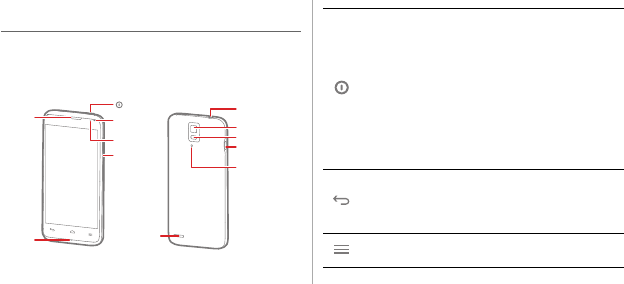
Taster og funktioner
Højttaler Hovedtelefonstik
Opladerstik/
USB-stik
Sekundært
kamera
Tænd/sluk-tast
Fotolys
Kamera
Lydstyrketaster
Højttaler
Mikrofon
Statusindikator
Mikrofon med
støjreduktion
• Tryk på tasten, og hold den inde for at tænde
telefonen.
• Tryk på tasten og hold den inde for at åbne
valgmenuen, hvorfra du kan slukke for telefonen
og vælge genvejshandlinger.
• Tryk for at låse skærmen, når telefonen er aktiv.
• Tryk og hold nede i mere end 10 sekunder for at
gennemtvinge genstart af telefonen.
• Tryk på tasten for at gå tilbage til den forrige
skærm eller afslutte det program, der kører.
• Tryk for at skjule tastaturet.
Tryk for at åbne menuen i en aktiv skærm.
3
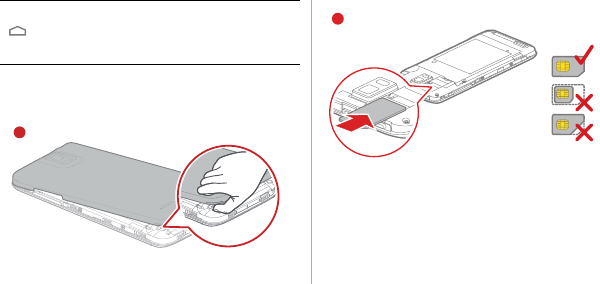
Isætning af et SIM-kort
Isæt et SIM-kort som vist i følgende diagram.
• Tryk for at gå tilbage til startskærmen.
• Tryk på tasten, og hold den inde for at se listen
over de senest anvendte programmer.
1
Afmontering af batteridækslet
Mål på et standard-SIM-kort:
25 mm x 15 mm x 0,76 mm (dxbxh)
Isæt SIM-kortet
2
4
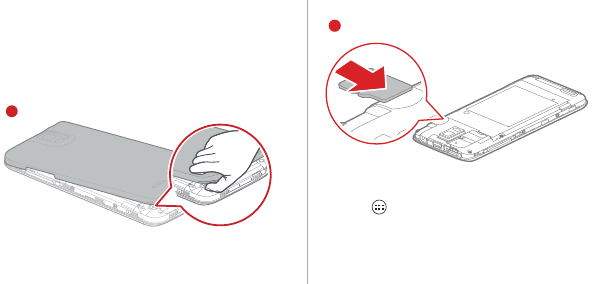
Isætning og udtagning af et
microSD-kort
Telefonens hukommelseskapacitet kan udvides ved at isætte
et microSD-kort. Se følgende tegning med anvisninger for
isætning.
Udtagning af microSD-kortet:
1. Tryk på
> Indstillinger
på startsiden.
2. Tryk på
Lagerplads > Deaktive SD-kort
.
3. Tag microSD-kortet ud ved forsigtigt at skubbe det indad og
derefter slippe det.
1
Afmontering af batteridækslet
Isæt et microSD-kort
2
5
Opladning af batteriet
Din mobiltelefon har et internt, genopladeligt batteri. Forsøg
ikke selv at åbne batteridækslet og udskifte batteriet. Kontakt
Huawei eller en autoriseret tjenesteudbyder for udskiftning af
batteriet.
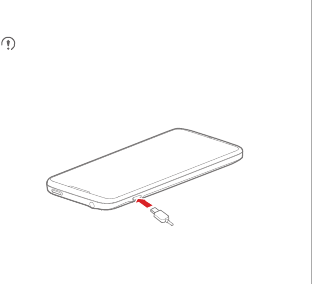
1. Slut opladeren til det medfølgende USB-kabel.
2. Slut opladeren til en stikkontakt.
3. Slut telefonen til USB-kablet. Batteriet oplades.
Brug kun følgende angivne AC-adaptere/strømforsyninger:
HUAWEI: HW-050100A3W, HW-050100B3W, HW-
050100E3W, HW-050100U3W.
Mens batteriet oplades, viser statusindikatoren batteriniveau
eller opladningsstatus.
• Lyser grønt: Telefonen oplader, og batteriniveauet er højt
eller fuldt.
• Lyser gult: Telefonen oplader, og batteriniveauet er højere
end 10 %.
• Lyser rødt: Telefonen oplader, og batteriniveauet er lav.
• Blinker rødt: Batteriniveauet er lavt, og telefonen skal
oplades.

6
Når telefonen er tændt, vises symbolet for opladning på
meddelelseslinjen, mens batteriet oplades. Når symbolet skifter
til , er batteriet helt opladet.
Vigtige oplysninger om batteriet
• Hvis telefonen ikke har været brugt længe, eller batteriet er
helt afladet, kan du eventuelt ikke tænde for telefonen, lige
når du starter opladningen af batteriet. Lad batteriet oplade
nogle minutter med telefonen slukket, før du forsøger at
bruge telefonen.
• Genopladelige batterier har et begrænset antal
genopladningscyklusser, og det kan blive nødvendigt at
udskifte dem. Hvis batteriets levetid bliver betydeligt kortere
efter fuld opladning, bør du udskifte batteriet med et nyt
batteri af samme type.
• Forsøg ikke selv at udskifte telefonens batteri. Kontakt
Huawei eller en autoriseret tjenesteudbyder for udskiftning af
batteriet.
• Brug af datatjenester øger telefonens strømforbrug og vil
reducere batteriet levetid.
• Tidsforbruget til en fuld batteriopladning afhænger af den
omgivende temperatur og batteriets alder.
• Hvis telefonen har meget lidt strøm, viser den en besked.
Hvis telefonen har ekstremt lidt strøm, slukker den
automatisk.
Tips om hvordan du sparer på batteriet
Prøv følgende handlinger for at reducere strømforbruget:
• Hvis du ikke skal anvende 3G-tjenesten, skal du markere
afkrydsningsfeltet
Brug kun 2G-netværk
i
Mobilnetværk
.
7
• Hvis du ikke skal bruge adgang til internettet eller overførsel
eller hentning af data, skal du rulle meddelelseslinjen nedad
for at åbne meddelelsespanelet, og trykke på for at
deaktivere dataforbindelsen.
• Hvis du ikke skal bruge telefonens trådløse tjenester, såsom
GPS, Bluetooth eller Wi-Fi, skal du åbne
meddelelsespanelet og trykke på , eller for at
deaktivere de pågældende funktioner.
• Tryk på
Skærm > Lysstyrke
for at sænke skærmens
lysstyrke, og tryk på
Dvale
for at afkorte tiden, indtil skærmen
låses.
• Luk applikationer, der ikke længere er i brug.
• Reducer lydstyrken.
8
Introduktion
Tænding og slukning af telefonen
•
Når telefonen er slukket, skal du trykke på tasten
og holde
den inde for at tænde telefonen. Hvis dit SIM-kort er beskyttet
af en PIN-kode, skal du indtaste den for at kunne bruge
telefonen.
•
Når der tændt for telefonen, skal du trykke på og holde inde
for at få vist valgmenuen. Tryk på
Sluk
. Hvis
Hurtig start
er
aktiveret, går telefonen i slumretilstand. Hvis
Hurtig start
er
deaktiveret, skal du trykke på
OK
for at slukke for telefonen, når
du bliver bedt om det.
Tryk på og hold inde i mindst 10 sekunder for at tvinge
telefonen til at slukke.
Aktivering af hurtigstart
1. Tryk på
> Indstillinger
på startskærmen.
2. Tryk på
Hurtig start
for at aktivere denne funktion.
Aktivér ikke
Hurtig start
, mens du er om bord et fly.
Genstart af telefonen
1. Tryk og hold på for at få vist valgmenuen.
2. Tryk på
Genstart > OK
for at genstarte telefonen.

9
Konfiguration af din telefon for første
gang
Der vises en konfigurationsguide, første gang der tændes for
telefonen. Følg instruktionerne for at konfigurere telefonen.
• Opret eller log ind på din personlige konto.
• Tilpas dine telefonindstillinger.
Oprettelse af en Google-konto
Tilgængeligheden af Google-programmer, -tjenester og -
funktioner afhænger af de forskellige lande og mobiloperatører.
Følg gældende lokale love og regler for anvendelse.
Første gang du tænder for telefonen, bliver du bedt om at logge
på din Google-konto, hvilket er det samme som din Gmail-
konto (hvis du har en).
Sørg for, at telefonen har en aktiv dataforbindelse, før du logger
på din Google-konto.
Hvis du allerede har en Google-konto, kan du trykke på
Log
ind
på skærmen
Konfigurer Google
og derefter indtaste dit
brugernavn og adgangskode.
Hvis du ikke allerede har en Google-konto, kan du oprette en
som følger:
1. Åbn skærmen
Konfigurer Google
, og tryk på
Få en konto
.
2. Skriv det fornavn og efternavn, du vil benytte til din konto, og
tryk derefter på
Næste
.
3. Indtast brugernavnet til din Google-konto, og tryk derefter på
Næste
. Telefonen opretter forbindelse til Googles servere for
at kontrollere, om brugernavnet er tilgængeligt. Hvis det
indtastede brugernavn allerede er i brug, vil du blive bedt om
at vælge et andet eller vælge et navn på en liste.
10
4. Indtast og bekræft adgangskoden til din Google-konto, og
tryk derefter på
Næste
.
5. Indstil gendannelsesoplysningerne for at sikre, at der stilles et
sikkerhedsspørgsmål før kontogendannelse, såfremt du
skulle glemme adgangskoden, og tryk derefter på
Næste
.
6. Når skærmen
Afslut oprettelse af konto
vises, skal du
markere afkrydsningsfeltet
Aktiver weboversigt.
, og
derefter trykke på
Godkend
.
7. Indtast de tegn, der vises på skærmen, og tryk derefter på
Næste
.
8. Når skærmen
Aktiver køb
vises, skal du trykke på
Spring
over
, eller skrive købsoplysningerne og derefter trykke på
Gem
.
9. Når skærmen
Sikkerhedskopier
vises, skal du markere
afkrydsningsfeltet
Sikkerhedskopier indholdet på denne
telefon på min Google-konto
, og derefter trykke på
Næste
.
10. Når skærmen
Brug Google-placering
vises, skal du
vælge indstillingen for Googles stedlig service, og derefter
trykke på
Næste
.
11. Tryk på
Udfør
.
For at bruge en anden Google-konto skal du gå til skærmen
Konti og synkronisering
ved at trykke på >
Indstillinger
>
Konti og synkronisering
og derefter trykke på
TILFØJ
KONTO
for at vælge den kontotype, du vil tilføje.

11
Hurtigt skift til lydløs tilstand eller
flytilstand
Tryk og hold på for at åbne valgmenuen, hvorfra du kan:
• Trykke på
for at skifte til vibrationstilstand, for at skifte til
lydløs tilstand,
for at skifte til lydtilstand.
• Tryk på
Flytilstand
for at skifte til flytilstand. Når
Flytilstand
er
aktiveret, er alle trådløse forbindelser på telefonen
deaktiveret.
Trådløse enheder kan interferere med flyets flyvesystem. Sluk
for telefonen eller sæt den til
Flytilstand
på steder, hvor
trådløse enheder ikke er tilladt i henhold til
flyvebestemmelserne.
Anvendelse af berøringsskærmen
Tryk på: Tryk én gang på skærmen med
din finger for at vælge et element eller åbne
en applikation.
Tryk og hold: Tryk og hold på den aktuelle
skærm eller indtastningsfeltet for at få vist
valgmenuen.
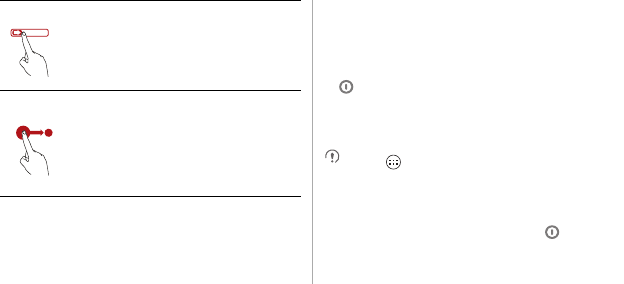
12
Låsning og oplåsning af skærmen
Låsning af skærmen
• For at låse skærmen, når telefonen er aktiv, skal du trykke på
.
•
Hvis telefonen ikke bliver brugt i en bestemt
tidsperiode, låser telefonen automatisk skærmen.
.
Tryk på >
Indstillinger
>
Sikkerhed
>
Skærmlås
på
startskærmen for at vælge metode til oplåsning af skærmen.
Oplåsning af skærmen
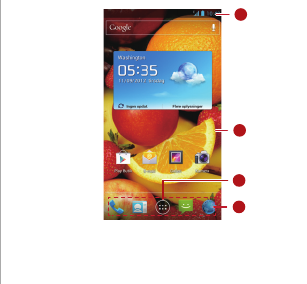
1. Hvis skærmen er slukket, skal du trykke på for at tænde
for den.
Rul: Bevæg fingeren lodret eller vandret
hen over skærmen.
Træk: Tryk og hold på et element, og træk
det derefter til den ønskede placering på
skærmen. F.eks. kan du flytte et ikon på
startskærmen ved at trække det til en
anden placering eller fjerne et ikon ved at
trække det til affaldskurven.
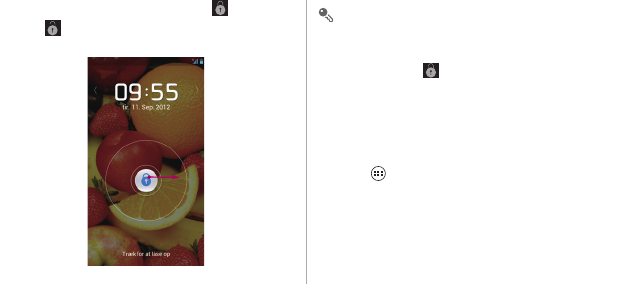
13
2. Følg instruktionerne på skærmen, og træk til højre, indtil
det når .
• Når skærmen er låst, skal du rulle til højre eller venstre
i urområdet for at skifte til
Musik+
-kontrolenheden.
• For at åbne bestemte applikationer hurtigt skal du
trække ikonet hen over de pågældende ikoner.
Ansigtsoplåsning
Du kan indstille telefonen til at låse op, når den genkender dit
ansigt. Du kan aktivere og konfigurere indstillingerne for
applikationen
Ansigtslås
:
1. Tryk på
> Indstillinger > Sikkerhed > Skærmlås >
Ansigtslås
på startskærmen.
2. Læs instruktionerne på skærmen, og tryk derefter på
Konfigurer > Fortsæt
for at tage et billede.
14
3. Sørg for, at dit ansigt er i centrum på optagelsesskærmen, og
vent derefter, til telefonen tager billedet. Tryk på
Fortsæt
, når
billedet er taget.
4. Vælg en oplåsningsmetode, og konfigurér indstillingerne for
oplåsning. Hvis ansigtsidentifikationen mislykkes, skal du
låse telefonen op ved hjælp af den alternative metode, du har
valgt.
5. Tryk på
OK
.
For at låse telefonen op ved hjælp af funktionen
Ansigtslås
skal dit ansigt være midt på skærmen. Telefonen identificerer
dit ansigt og låses op.
Startskærm
Telefonen er forudindlæst med forskellige motiver.
Skærmlayoutet varierer alt efter motivet. Standardmotivet er
anvendt som eksempel i dette afsnit.
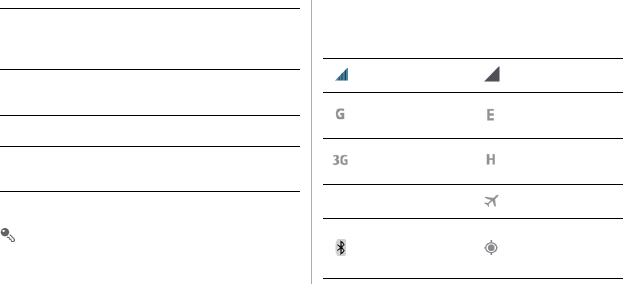
1
2
3
4
15
For at flytte en applikation eller en widget skal du trykke og
holde på dens ikon, og derefter trække ikonet til dets
målplacering. For at fjerne et element skal du trække det til
affaldsspanden.
Meddelelser og statusikoner
1
Meddelelseslinje: Viser meddelelser og statusikoner.
Rul meddelelseslinjen nedad for at åbne
meddelelsespanelet.
2Skærmområde: Hovedvisningsområdet for din
telefon.
3 Menu-tast: Tryk for at åbne applikationslisten.
4Genvejstaster: Tryk for at åbne de pågældende
applikationer.
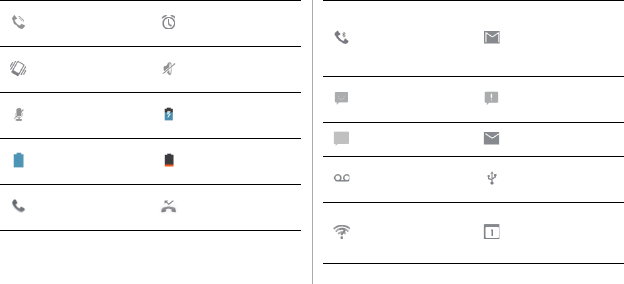
Signalstyrke Intet signal
GPRS-netværk
tilsluttet
EDGE-netværk
tilsluttet
3G-netværk
tilsluttet
HSPA-netværk
tilsluttet
Roaming Flytilstand
Bluetooth til
Modtager
positionsdata
fra GPS
5
16
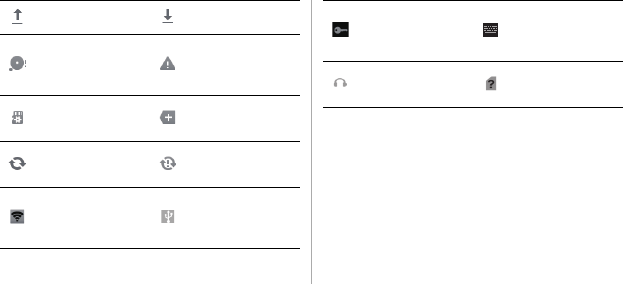
Højttaler
aktiveret Alarm aktiveret
Vibrationstilstan
dLydløs tilstand
Opkald på
lydløs Oplader
Batteri fuldt
opladet
Batteri næsten
brugt op
Opkald i gang Ubesvarede
opkald
Opkald i gang
med et
Bluetooth-
headset
Ny mail i din
Gmail-konto
Ny meddelelse Meddelelse
ikke sendt
Ny chatbesked Ny e-mail
Ny
talemeddelelse
Tilsluttet en
computer
Åbent Wi-Fi-
netværk
tilgængeligt
Forestående
begivenhed
talk
17
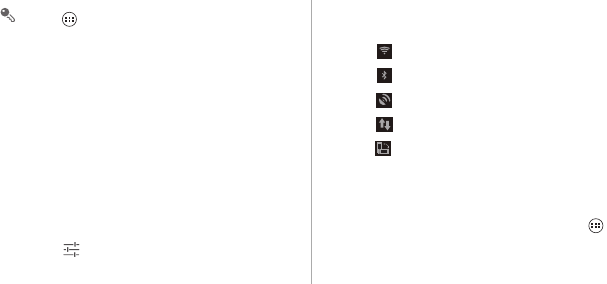
Skift mellem startskærmen og dens udvidelser
Rul til venstre eller højre hen over skærmen for at skifte mellem
startskærmen og dens udvidelser.
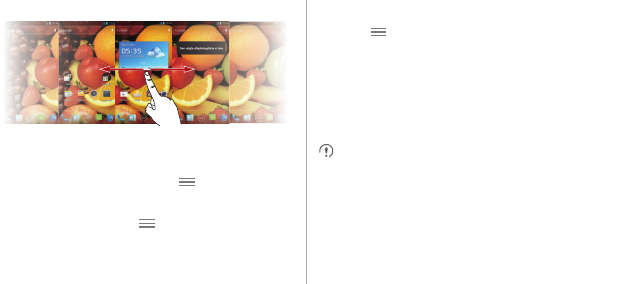
Overfører Indlæser
Telefonhukom
melse fuld
Problem ved
pålogning eller
synkronisering
Klargør
microSD-kortet
Flere ikke-viste
meddelelser
Synkroniserer
data
Fejl ved
synkronisering
Bærbart Wi-Fi-
hotspot
aktiveret
USB-tethering
Tilsluttet VPN
Vælg
indtastningsmet
ode.
Headset
tilsluttet
SIM-kortet blev
ikke fundet
18
Ændring af temaet
•
For at vælge et motiv skal du trykke på
>
Temaindstillinger
på startskærmen.
• Alternativt kan du trykke på
> 3D-startside
for at skifte til
motivet
3D-startside
.
Ændring af baggrundsbillede
1. Tryk på
> Tapet
på startskærmen.
2. For at indstille baggrunden skal du vælge et billede fra:
• Galleri
• Levende tapet
• Tapet
Du kan også trykke og holde på et tomt område på
startskærmen og vælge en kilde fra den viste valgmenu for at
indstille baggrunden.
Brug af skærmen for automatisk rotation
Hvis du drejer telefonen, mens du læser en webside, ser et
billede eller skriver en besked, ændres skærmretningen
automatisk til henholdsvis landskabs- eller portrætvisning
19
Tryk på >
Indstillinger
>
Skærm
på startskærmen, og
ryd derefter markeringen af afkrydsningsfeltet
Roter skærm
automatisk
for at deaktivere funktionen.
Håndtering af meddelelsespanelet
Med meddelelsespanelet kan du se din netværksoperatør
samt meddelelser, påmindelser og begivenheder.
Rul meddelelsespanelet nedad for at åbne det. Herfra kan du:
• Hurtigt åbne eller lukke en applikation.
• Rulle mod venstre eller højre på en meddelelse for at slette
den.
• Trykke på
X
for at slette alle meddelelser.
• Trykke på for at se indstillingsskærmen.
Rulle opad for at skjule meddelelsespanelet.
Brug af genveje
Åbn meddelelsespanelet for følgende genveje:
• Tryk på for at slå Wi-Fi til eller fra.
• Tryk på for at slå Bluetooth til eller fra.
• Tryk på for at slå GPS til eller fra.
• Tryk på for at slå dataforbindelsen til eller fra.
• Tryk på for at slå funktionen til automatisk skærmrotation
til eller fra.
Adgang til applikationer og widgets
For at få adgang til applikationslisten skal du trykke på på
startskærmen. Fra applikationslisten kan du:
• Trykke på et ikon for at åbne en applikation.
20
• Rulle til højre eller venstre hen over skærmen for at skifte
mellem applikationslisterne.
• Trykke på fanen
WIDGETS
for at skifte til widget-listen.
Visning af de senest anvendte programmer
Tryk på og hold for at se listen over de senest anvendte
programmer. Tryk på den pågældende miniature for at åbne et
program. Rul mod venstre eller højre hen over skærmen for at
lukke programmet.
Administration af genveje og widgets
• Tilføjelse af genvej eller widget: Tryk og hold på et
applikationsikon fra applikationslisten, og træk det derefter til
startskærmen. Tryk og hold på en widget fra widget-listen, og
træk den derefter til startskærmen.
• Sådan slettes en genvej eller widget: Tryk og hold på
genvejsikonet eller widget'en på startskærmen, og træk det
derefter til papirkurven.
• Tilpasning af størrelsen på en widget: Du kan justere
størrelsen på visse widget-ikoner. For at gøre dette skal du
trykke på en widget på startskærmen og holde den. Der vises
fire
. Justér widget'ens størrelse ved at flytte
.
• Sådan flyttes et genvejsikon til genvejslinjen: Tryk og hold på
det genvejsikon på startskærmen, du vil flytte til genvejslinjen,
og træk det til genvejslinjen nederst på skærmen. Hvis der
ikke er ledig plads, oprettes en mappe for de overlappede
ikoner.

21
Håndtering af mapper på
startskærmen
• Sådan oprettes en mappe: Træk et programikon til et andet
programikon for at oprette en ny mappe, der indeholder
begge ikoner.
• Sådan omdøbes en mappe: Tryk på en mappe på
startskærmen, og tryk derefter på mappenavnefeltet under
det.
• Sådan slettes en mappe: Tryk på og hold en mappe på
startskærmen, og træk den derefter til papirkurven.
• Hvis du vil flytte en mappe til genvejslinjen: Tryk på og hold en
mappe på startskærmen, og træk den derefter til
genvejslinjen.
22
Opkald
For at foretage et opkald kan du manuelt indtaste
telefonnummeret på nummertastaturet, trykke på et nummer
fra listen over kontaktpersoner eller bruge stemmestyringen.
Under et opkald kan du vælge at stille det igangværende
opkald på hold for at besvare et indgående opkald, viderestille
opkaldet til telefonsvareren eller starte et konferenceopkald.
For at åbne
Telefon
skal du trykke på
> Telefon
.
Opringning
1.
På skærmen
Telefon
skal du trykke på for at skifte
til nummertastatur-fanen.
2.
Indtast et telefonnummer.
3.
Tryk på for at foretage et opkald.
Sørg for ikke at blokere mikrofonen eller højttaleren for at undgå
at påvirke opkaldskvaliteten.
Opringning fra kontaktpersoner
1. På skærmen
Telefon
skal du trykke på for at skifte til
fanen for kontaktpersoner.
2. Tryk på den kontaktperson, du vil ringe til.
Sådan foretages et opkald fra opkaldsloggen
1. På skærmen
Telefon
skal du trykke på for at skifte til
opkaldslogfanen.
2. Tryk på til højre for et element for at ringe op til det
pågældende nummer.
23
Brug af taleopkald
Opkald kan foretages ved hjælp af taleopkald. Når du åbner
programmet for taleopkald, aktiveres telefonens højttaler.
Baggrundsstøj vil påvirke taleopkaldets nøjagtighed.
1. Tryk på
> Stemmeopk.
på startskærmen.
2. Følg vejledningen på skærmen, og sig derefter din
kommando tæt på mikrofonen. Telefonen vil identificere
kommandoen og foretage et opkald.
Besvarelse eller afvisning af opkald
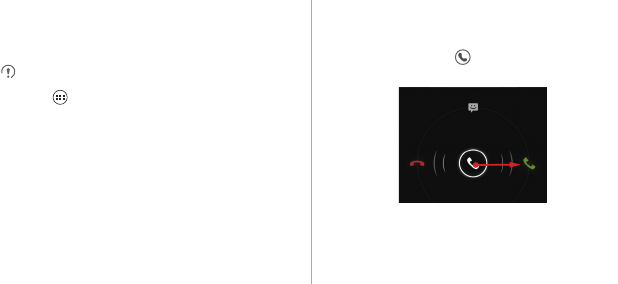
Når du modtager et opkald, kan du:
• Besvare opkaldet: Træk
til højre.
24
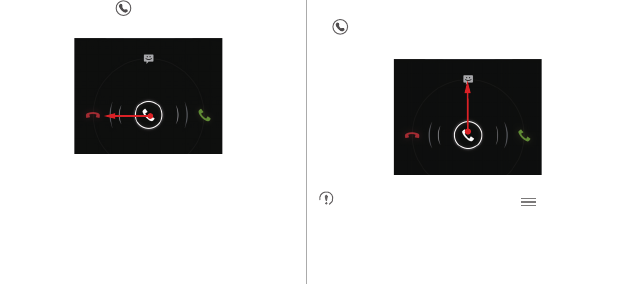
• Afvise opkaldet: Træk
til venstre.
• Afvise opkaldet og sende en SMS til den opkaldende: Træk
opad.
På skærmen
Telefon
skal du trykke på >
Indstillinger
>
Hurtige svar
for at redigere meddelelsen, der skal sendes.
25
Funktioner under et opkald
Under et aktivt opkald kan du trykke på en hvilken som helst af
følgende knapper:
• : Afslutter opkaldet.
• : Åbner nummertastaturet, så du kan indtaste et andet
telefonnummer.
• : Aktiverer højttalerne.
• : Slår lyden fra mikrofonen.
• : Sætter det aktuelle opkald på hold. Denne funktion er
netværksafhængig. For at benytte denne tjeneste skal du
kontakte din netværksoperatør.
• : Viser listen over kontaktpersoner, så du kan vælge en
kontaktperson, der skal føjes til det aktuelle opkald. Denne
funktion er netværksafhængig. For at benytte denne tjeneste
skal du kontakte din netværksoperatør.
: Vender tilbage til startskærmen, hvorfra du kan anvende
andre funktioner. For at vende tilbage til startskærmen skal du
åbne meddelelsespanelet og trykke på
Aktuelt opkald
.
Sådan foretages et
konferenceopkald
Konferenceopkald giver mulighed for samtaler mellem mere
end to personer ad gangen.
Kontakt netværksoperatøren for at spørge, om
konferenceopkald understøttes, og hvor mange personer der i
givet fald kan deltage.
26
1. Ring til nummeret på den første deltager for at starte et
konferenceopkald. Hold forbindelsen åben, når den første
deltager er tilsluttet, og tryk på .
2. Indtast telefonnummeret på den næste deltager eller tryk på
, for at vælge et telefonnummer. Den første deltager
sættes automatisk på hold, mens denne proces er i gang.
3. Når du har forbindelse til den anden deltager, skal du trykke
på for at starte konferenceopkaldet.
4. For at afslutte konferenceopkaldet skal du trykke på .
Skift mellem opkald
For at benytte denne tjeneste skal du abonnere på operatørens
funktion til skift af opkald. Kontakt netværksoperatøren for at få
yderligere oplysninger.
Hvis du modtager et indgående opkald, mens du allerede er i
gang med et opkald, kan du besvare det nye opkald og sætte
det aktuelle opkald på hold. Tryk på for at skifte mellem de
to opkald.
Ekstra tjenester
Din telefon understøtter flere forskellige ekstratjenester,
herunder viderestilling af opkald og ventende opkald. Disse
tjenester er netværksafhængige. Kontakt netværksoperatøren
for at få yderligere oplysninger.
Viderestilling af opkald
Din telefon kan indstilles til at viderestille indgående opkald til et
nyt nummer.
1. Åbn skærmen
Telefon
, og tryk på
> Indstillinger >
Viderestilling af opkald
.

27
2. Vælg en viderestillingstilstand og indtast det telefonnummer,
hvortil du vil viderestille dine indgående opkald.
3. Tryk på
Aktiver
for at aktivere funktionen til viderestilling af
opkald.
Opkald venter
Med funktionen Opkald venter afspiller din telefon en
påmindelse, hvis der er nogen, der ringer til dig, mens du taler i
telefon. Den opkaldende informeres også om, at du er optaget
og bliver bedt om at vente, indtil du afslutter opkaldet. Du kan
sætte det aktuelle opkald på hold og skifte mellem de to opkald.
Sådan aktiveres Opkald venter:
1. Åbn skærmen
Telefon
, og tryk på
> Indstillinger >
Yderligere indstillinger
.
2. Vælg
Ventende opkald
for at aktivere funktionen.
Brug af telefonsvarertjenesten
Telefonsvarerfunktionen giver dig mulighed for at videresende
ubesvarede opkald til telefonsvarerens indbakke, herunder
ubesvarede opkald, hvis du er optaget med andre opkald eller
modtager opkald, mens der er slukket for telefonen.
Kontakt din netværksoperatør for at abonnere på
telefonsvarerfunktionen og få dit telefonsvarernummer. Hvis
det er nødvendigt, skal du aktivere funktionen til viderestilling af
opkald og indstille alle indgående opkald til at blive viderestillet
til telefonsvareren.
Sådan indstilles telefonsvarernummeret:
1. Åbn skærmen
Telefon
, og tryk på
> Indstillinger >
Indstillinger for telefonsvarer
.
2. Tryk på
Telefonsvarernummer
for at indtaste dit
telefonsvarernummer, og tryk derefter på
OK
.

28
For at afspille beskederne på telefonsvareren skal du trykke og
holde på
1
på nummertastaturet og følge instruktionerne.
29
Kontaktpersoner
Personer
giver dig mulighed for at gemme og administrere
kontaktpersoner på din telefon, herunder detaljer som f.eks.
kontaktpersonernes telefonnumre og adresser.
Tryk på
> Personer
på startskærmen for at åbne
Personer
.
Import af kontaktpersoner fra et SIM-
kort
1. På listen over kontaktpersoner skal du trykke på
> Adm.
af kontakter
.
2. Tryk på
Kopier fra SIM-kort
.
3. Tryk på en kontaktperson for at importere den pågældende
kontaktperson til mobiltelefonen, eller tryk på
VÆLG ALLE
for at importere alle kontaktpersoner til mobiltelefonen.
4. Tryk på
KOPIER
.
5. Hvis du har mere end én konto på telefonen, skal du trykke
på den konto, som kontaktpersonerne skal importeres til.
Oprettelse af en kontaktperson
1. På listen over kontaktpersoner skal du trykke på .
2. Vælg en konto, og redigér derefter kontaktoplysningerne.
3. Tryk på
UDFØR
for at gemme kontaktpersonen.
Tryk på det ønskede telefonnummer og hold det inde for at se
menuen med valgmuligheder, og tryk derefter på
Føj til
kontakter
for at gemme en kontaktperson fra opkaldslisten.
30
Hurtig kommunikation med en
kontaktperson
På listen over kontaktpersoner kan du trykke på
kontaktpersonens billede eller billedramme (hvis der ikke er
tildelt et billede til kontaktpersonen) og trykke på ét af de viste
ikoner for at vælge den metode, du ønsker at anvende til at
kommunikere med kontaktpersonen, f.eks. ved at foretage et
opkald eller sende en SMS eller en e-mail. De tilgængelige
ikoner afhænger af de oplysninger, du har lagret for
kontaktpersonen, applikationerne på din telefon og dine konti.
Tilføjelse af en kontaktperson til dine
Foretrukne
Vælg en kontaktperson fra listen over kontaktpersoner, og tryk
på til højre for kontaktpersonens navn. Hvis bliver hvid,
lagres kontaktpersonen på listen over favoritter.
Søgning efter en kontaktperson
1. På listen over kontaktpersoner skal du trykke på .
2. Indtast de første bogstaver i kontaktpersonens navn i
søgeboksen. Søgeresultaterne vises, efterhånden som du
skriver.
Brug rullebjælken i højre side af skærmen for hurtigt at søge
efter en kontaktperson.
31
Redigering af en kontaktperson
1. På listen over kontaktpersoner skal du trykke på den
kontaktperson, du vil redigere, og derefter på .
2. Når du har ændret kontaktpersonens oplysninger skal du
trykke på
UDFØR
for at gemme ændringerne. Tryk på
> Annuller
for at annullere ændringerne.
Sletning af en kontaktperson
1. På listen over kontaktpersoner skal du vælge den
kontaktperson, du vil slette, og derefter trykke på
> Slet
.
2. Tryk på
OK
.
Administration af grupper af
kontaktpersoner
Oprettelse af en kontaktpersongruppe
1. Tryk på på listen over kontaktpersoner for at få vist listen
over grupper.
2. Tryk på .
3. Indtast et navn på gruppen.
4. Tryk på
TILFØJ MEDLEMMER
, vælg én eller flere
kontaktpersoner og tryk derefter på
VÆLG
KONTAKTPERSONER
.
5. Tryk på
UDFØR
for at gemme kontaktpersongruppen.
32
Redigering af en kontaktpersongruppe
Du kan når som helst ændre en kontaktpersongruppe. Sådan
opdateres oplysningerne eller medlemmerne:
1. Vælg en gruppe, og tryk på
> Rediger
.
2. Foretag de ønskede ændringer som f.eks. ændring af
gruppenavnet samt tilføjelse eller sletning af en
kontaktperson.
3. Tryk på
UDFØR
.
Du kan også redigere en enkelt kontaktperson i en gruppe. For
at gøre dette skal du vælge den kontaktperson, du vil redigere,
og derefter trykke på . Når du er færdig med ændringerne,
skal du trykke på
UDFØR
for at gemme dem. Tryk på
>
Annuller
for at annullere ændringerne.
Tilføjelse af en kontaktperson til en gruppe
Vælg en gruppe, tryk på for at vælge den ønskede
kontaktperson, og tryk derefter på
VÆLG
KONTAKTPERSONER
.
Fletning af kontaktpersoner
For at undgå dobbelte forekomster af kontakter i din liste kan du
sammenflette to eller flere kontakter, så de udgør en enkelt
kontaktperson. Bemærk, at kontaktpersoner, der er lagret på
SIM-kortet, ikke kan sammenflettes.
1. Tryk på den kontaktperson, du vil sammenflette, på listen
over kontaktpersoner.
2. Tryk på
Håndter forbundne kontaktpersoner > Tilføj
kontakt
og vælg derefter en anden kontakt, som skal
sammenflettes med kontaktpersonen, der først blev valgt.
33
Du kan også adskille en kontaktperson og tildele forskellige
kommunikationsmetoder til kontaktpersonen. Vælg en
kontaktperson, du ønsker at adskille fra listen over
kontaktpersoner, og tryk på
Håndter forbundne
kontaktpersoner
for at få vist listen over sammenflettede
kontaktpersoner. Tryk på krydset
X
ved siden af en
kontaktperson for at adskille kontaktpersonen.
Afsendelse af en kontaktperson
Du kan sende kontaktpersoner som en .vcf-fil via Bluetooth, e-
mail, chatbeskeder m.m.
1. Tryk på en kontaktperson på listen over kontaktpersoner.
2. Tryk på
> Del
.
3. Vælg din foretrukne metode, Bluetooth, e-mail, chatbesked
m.m., til afsendelse af den valgte kontaktperson.
Sikkerhedskopiering af
kontaktpersoner
1. På listen over kontaktpersoner skal du trykke på
> Adm.
af kontakter
.
2. Vælg
Eksporter til lager
fra den viste valgmenu. Der vises
en meddelelse, som viser lagerplaceringen, hvortil .vcf-filen
for kontaktpersonerne vil blive eksporteret.
3. Tryk på
OK
for at eksportere telefonens kontaktpersoner til
lagringsenheden. Som standard lagres den eksporterede fil i
rodbiblioteket i telefonens hukommelse. For at ændre
standardlagerplacering skal du gå til
Indstillinger >
Lagerplads > Standardlager
.
Du kan kopiere .vcf-filer på microSD-kortet til computeren, i

34
tilfælde af at data, der er lagret på microSD-kortet, bliver
beskadiget.
Kontaktpersoner kan også gendannes på telefonen. For at
gendanne kontaktpersoner skal du trykke på
> Adm. af
kontakter > Importer fra lager
på listen over kontaktpersoner,
og derefter vælge én eller flere .vcf-filer for at gendanne dine
kontaktpersoner.

35
Tekstindtastning
Tastaturlayoutet kan variere en smule alt efter
indtastningsmetode. Illustrationerne i dette afsnit er kun
vejledende.
Brug af skærmtastaturet
Der kan indtastes tekst ved hjælp af skærmtastaturet. Tryk på
et tekstfelt for at åbne skærmtastaturet.
Tryk på for at skjule skærmtastaturet.
Skift mellem
tekstindtastningsmetoder
1. Åbn meddelelsespanelet, når tastaturet vises.
2. Tryk på
Vælg indtastningsmetode
for at vælge den
ønskede indtastningsmetode.
Du kan også ændre standardindtastningsmetoden. For at
ændre standardindtastningsmetode skal du trykke på >
Indstillinger
>
Sprog og input
>
Standard
på startskærmen
og derefter vælge en ønsket standardindtastningsmetode.
36
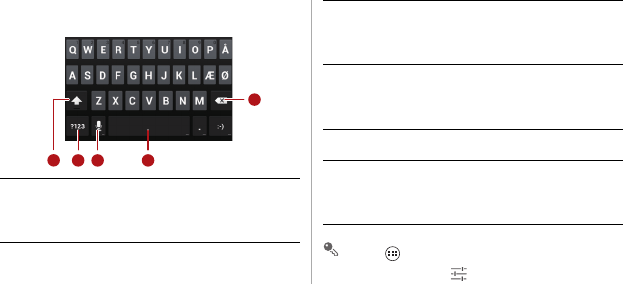
Huawei-indtastningsmetode
Brug af Huawei-tastaturet
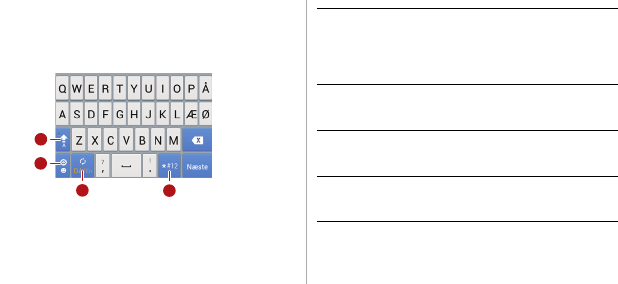
1
2
34
1
Når der er valgt tekstindtastningsmetode med små
bogstaver, skal du trykke for at skrive det næste
bogstav med stort eller trykke og holde for at skrive
alle bogstaverne med stort.
2I engelsk indtastningsmetode skal du trykke for at
skifte til humørikon-tastaturet.
3I engelsk indtastningsmetode skal du trykke for at
skifte indtastningssprog.
4I engelsk indtastningsmetode skal du trykke for at
skifte til tal- og symboltastaturet.
37
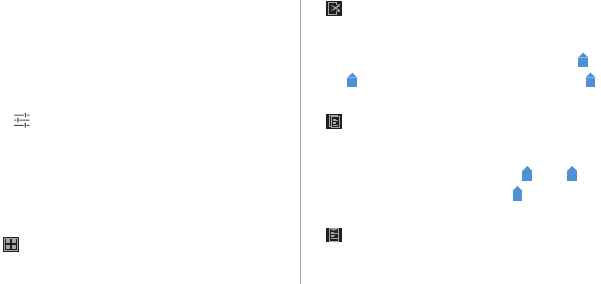
Brug af Android-tastaturet
Tryk på >
Indstillinger
>
Sprog og input
på
startskærmen. Tryk på til højre for
Android-tastatur
for at
1
• Tryk for at slette tegnet til venstre for markøren.
• Tryk og hold for at slette alle tegnene til venstre for
markøren.
1
2
34
5
2
• Tryk for at indsætte et mellemrum.
• Tryk og hold for at skifte til en anden
indtastningsmetode.
3
• Tryk for at skifte til stemmeindtastning.
• Tryk og hold for at gå til skærmen
Indstillinger for
input
.
4 Tryk for at skifte til tal- og symboltastaturet.
5
• Tryk for at skifte næste tegn med stort bogstav.
• Tryk og hold for at skrive alle tegn med store
bogstaver.
38
få vist skærmen
Android-tastaturindstillinger
. Tryk på
Nøgle
til stemmeinput
for at indstille, hvorvidt
stemmeindtastningstasten vises på
Android-tastatur
. Du kan
aktivere eller deaktivere stemmeindtastningsfunktionen ved at
markere eller afmarkere
Google-stemmeindtastning
i
afsnittet
Indstillinger
>
Sprog og input
. For at vælge det
sprog, du vil anvende til stemmeindtastning, skal du trykke på
til højre for
Google-stemmeindtastning
.
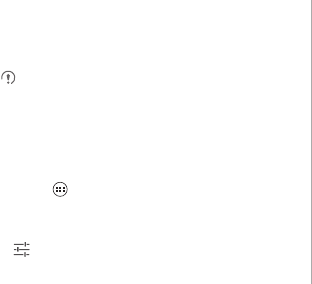
Tekstredigering
Du kan hurtigt redigere tekst ved at trykke på og holde den
tekst, du har indtastet, og vælge det indhold, du vil redigere. Du
kan derefter hurtigt redigere tekst ved hjælp ikonerne i øverste
højre hjørne på følgende måde:
• : Vælg alt indhold.
•
: Klip det valgte indhold ud. Tryk længe på teksten. Træk i
håndtagspunkterne for at markere den tekst, du vil klippe. Tryk
derefter på denne knap for at klippe den valgte tekst. Tryk på et
tomt område i tekstfeltet, når teksten er klippet, for at vise .
Flyt for at vælge, hvor du vil indsætte teksten. Tryk på
>
INDSÆT
for at indsætte den tidligere klippede tekst.
•
: Kopiér den markerede tekst. Tryk længe på teksten. Træk i
håndtagspunkterne for at markere den tekst, du vil kopiere. Tryk
på denne knap for at kopiere teksten. Tryk på et tomt område i
tekstfeltet, når teksten er kopieret, for at vise . Flyt til det
sted, hvor du vil indsætte teksten. Tryk på
> INDSÆT
for at
indsætte den tidligere kopierede tekst.
• : Flyt markøren til en indtastningsposition. Tryk på dette
ikon for at erstatte det markerede indhold med det, du lige har
klippet eller kopieret.
39
Brug af landskabstastaturet
Hold telefonen sidelæns for et bredere tastatur. Telefonen viser
automatisk tastaturet i landskabstilstand.
Vælg
Roter skærm automatisk
, hvis du ønsker, at telefonen
automatisk ændrer dens skærmretning.
Valg af indtastningsmetode
Til tilpasning af indstillingerne for den indtastningsmetode, du
har valgt.
1. Tryk på
> Indstillinger > Sprog og input
på
startskærmen.
2. På
TASTATUR OG INPUTMETODER
skal du trykke på
ved siden af en indtastningsmetode for at tilpasse dens
indstillinger.
40
Chatfunktion
Tryk på
> Beskeder
på startskærmen for at åbne
chatapplikationen.
Afsendelse af en meddelelse
1. Tryk på på meddelelseslisteskærmen.
2. Indtast modtagerens telefonnummer og skriv beskeden.
Tryk på for at vedhæfte et billede eller en lydfil.
3. Når beskeden er klar til at blive sendt, skal du trykke på
for at sende den.
Hvis du tilføjer multimediefiler, ændres beskeden automatisk
fra en tekstbesked (SMS) til en multimediebesked (MMS).
Tilføjelse af et diasshow
Vedhæftelse af mere end én fil til meddelelsen:
1. Tryk på på meddelelsesredigeringsskærmen.
2. Tryk på
Diasshow
for at starte redigering af diasshowet eller
for at tilføje en anden præsentationsdias.
3. Under redigering af diasshowet kan du:
• Trykke på
Vis eksempel
for at se de dias, du har
sammensat.
• Trykke på
Tilføj billede
for at tilføje et billede.
• Trykke på
Fjern dias
for at fjerne diasset.
Du kan også trykke på for at redigere diasset.
41
4. Tryk på
Udfør
for at afslutte sammensætningen af
diasshowet og vende tilbage til
multimediemeddelelsesskærmen.
Tryk på
Erstat billede
på diasredigeringsskærmen for at
udskifte et billede.
5. Tryk på
Udfør
, når meddelelsen er klar til at blive sendt.
Besvarelse af en meddelelse
1. Vælg den meddelelse, du vil besvare, fra meddelelseslisten.
2. Skriv dit svar, og tryk på for at sende beskeden.
Søgning efter en meddelelse
Sådan finder du hurtigt en meddelelse: Tryk på , og indtast
beskedindholdet, der skal søges efter, på skærmen med
meddelelseslisten.
Tilpasning af beskedindstillinger
For at tilpasse indstillinger som f.eks. SMS-indstillinger, MMS-
indstillinger og ringetoner i forbindelse med beskednotifikation
skal du trykke på
> Indstillinger
på beskedlisten.
Indstilling af beskedringetone
1. Tryk på
> Indstillinger > Vælg ringetone
på
meddelelseslisten.
2. Vælg den ønskede ringetone.
42
3. Tryk på
OK
.
Brug af Talk
Talk
er Googles chattjeneste. Du kan bruge den til at
kommunikere i realtid med andre, der bruger
Talk
på en telefon
eller via internettet.
Åbning af Talk
For at åbne Talk skal du trykke på
> Talk
på
startskærmen.
Din
Talk
-konto er forbundet med den Google-konto, du har
indstillet på telefonen.
Tilføjelse af en ven
1. Tryk på på listen over venner.
2. Indtast Gmail-adressen på den ven, du vil tilføje.
3. Tryk på
FÆRDIG
.
Accept af en invitation
1. Hvis du har inviteret nogen til at chatte, eller du er blevet
inviteret til at chatte, vises invitationsmeddelelsen i listen over
modtagere eller dine venners lister.
2. For at acceptere en invitation skal du trykke på en afventende
invitation, og derefter trykke på
Accepter
.
Start af en chat
1. Tryk på en vens navn på vennelisten.
2. Brug skærmtastaturet til at skrive en besked.
3. Når beskeden er klar, skal du trykke på for at sende den.
43
Indstilling af meddelelser for nye chatbeskeder
Når du modtager en chatbesked, kan telefonen afspille en
ringetone, vibrere eller vise et meddelelsesikon.
1.
Tryk på
> Indstillinger
på kontoskærmen.
2.
Vælg din konto
3.
I afsnittet
CHAT-UNDERRETNINGER
skal du vælge
ét af følgende:
•
Meddelelser om IM
: Vælg afkrydsningsfeltet for at
få vist et meddelelsesikon på meddelelseslinjen, når
du modtager en chatbesked.
•
Ringetone for meddelelser
: Tryk for at vælge en
ringetone for ny chatbesked. Når du modtager en
chatbesked, afspiller telefonen ringetonen. Tryk på
Lydløs
for at deaktivere ringetonen.
•
Vibration
: Når systemet er indstillet til vibration først,
skal du markere afkrydsningsfeltet for at indstille
telefonen til at vibrere, når du modtager en
chatbesked.
Aflogning af Talk
For at afslutte
Talk
på vennelisten skal du trykke på og
derefter
Log ud
.
44
Dataforbindelse
Aktivering af mobile datatjenester
1. Tryk på
> Indstillinger
på startskærmen.
2. I afsnittet
TRÅDLØST OG NETVÆRK
skal du trykke på
Mere... > Mobilnetværk
.
3. Vælg afkrydsningsfeltet
Data aktiveret
.
• Mobile netværkstjenester udbydes af din netværksoperatør og
kan pålægges datatrafikgebyrer. For at undgå unødvendige
gebyrer skal du afmarkere afkrydsningsfeltet
Data aktiveret
.
• For at aktivere dataroaming skal du på skærmen
Indstillinger
for mobilnetværk
markere afkrydsningsfeltet
Dataroaming
.
Adgang til datatjenester under roaming kan medføre ekstra
gebyrer. Kontakt din netværksoperatør for yderligere oplysninger
om udgifterne i forbindelse med dataroaming.
• Der er konfigureret adgangspunktsindstillinger på telefonen.
Bemærk, at ændring af disse indstillinger kan forhindre dig i at få
adgang til internettet.
Brug af Wi-Fi
Din telefon kan oprette forbindelse til et Wi-Fi-netværk for at få
adgang til internettet.
1. Tryk på
> Indstillinger
på startskærmen.
2. I afsnittet
TRÅDLØST OG NETVÆRK
skal du trykke på
kontakten til højre for
Wi-Fi
.
3. I afsnittet
TRÅDLØST OG NETVÆRK
skal du trykke på
Wi-
Fi
for at få vist indstillingsskærmen. Telefonen scanner efter

45
Wi-Fi-hotspot i området og viser en liste over fundne Wi-Fi-
netværk.
4. Vælg det ønskede Wi-Fi-netværk. Hvis du vælger et sikkert
netværk, skal du indtaste adgangskoden, når du bliver bedt
om det.
• Hvis Wi-Fi-netværket og det mobile netværk er aktiveret, opretter
telefonen fortrinsvis forbindelse til Wi-Fi-netværket og skifter til det
mobile netværk, når Wi-Fi-netværket er utilgængeligt.
• For at føje en ny SSID (Service Set Identifier) til et Wi-Fi-hotspot
skal du på indstillingsskærmen
Wi-Fi
trykke på
TILFØJ
NETVÆRK
.
• Forhindringer, såsom vægge, kan blokere for Wi-Fi-signaler og
reducere signalstyrken.
Tilslutning til Wi-Fi ved hjælp af WPS
Wi-Fi-beskyttet opsætning (Wi-Fi Protected Setup, WPS)
kaldes også hurtig, sikker opsætning Den simplificerer
opsætningen af Wi-Fi-forbindelsen. I stedet for komplekse
indstillinger på softwaren til administration af Wi-Fi-hotspot giver
WPS-funktionen dig mulighed for at opsætte en sikker Wi-Fi-
forbindelse ved at trykke på WPS-knappen eller indtaste PIN-
koden.
Før du slutter enheden til et Wi-Fi-hotspot, skal du sikre, at Wi-
Fi-hotspottet understøtter WPS-funktionen.
Brug af WPS-knappen
1. Aktivér Wi-Fi, og gå derefter til skærmen
Wi-Fi
. På listen over
Wi-Fi-netværk skal du trykke på det hotspot, du vil oprette
forbindelse til.

46
2. I den viste dialogboks skal du markere afkrydsningsfeltet
Vis
avancerede valgmuligheder
. Tryk på
Fra
i
WPS
, og vælg
derefter
Tryk på knappen > Forbind
fra den viste
valgmenu.
3. Tryk på knappen til Wi-Fi-adgangspunktet. Der vises en
meddelelse, når telefonen opretter forbindelse til netværket.
WPS PIN-forbindelse
1. Aktivér Wi-Fi, og gå derefter til skærmen
Wi-Fi
. På listen over
Wi-Fi-netværk skal du trykke på det hotspot, du vil oprette
forbindelse til.
2. I den viste dialogboks skal du markere afkrydsningsfeltet
Vis
avancerede valgmuligheder
. I afsnittet
WPS
skal du trykke
på
Fra
og derefter vælge
Pinkode fra adagangspunkt >
Forbind
fra den viste valgmenu. Det valgte Wi-Fi-
adgangspunkt modtager en PIN-kode.
3. Indtast PIN-koden på telefonen, og tryk derefter på
Forbind
.
Telefonen viser en meddelelse, når den opretter forbindelse
til netværket.
Du kan også vælge
PIN from this device
for at oprette
forbindelse til et Wi-Fi-hotspot.
Deling af telefonens dataforbindelse
For at dele telefonens dataforbindelse med en pc skal du slutte
telefonen til pc'en ved hjælp af et USB-kabel. Du kan også gøre
telefonen til et bærbart Wi-Fi-hotspot og dele telefonens
dataforbindelse med en række enheder på samme tid.
Deling af telefonens dataforbindelse via USB
Hvis pc'en kører Windows 7, Windows Vista eller en ny version
af operativsystemet Linux OS (såsom Ubuntu 10.4), kan du
anvende telefonens USB-tetheringfunktion uden at skulle

47
konfigurere indstillinger på pc'en. Hvis du kører en tidligere
version af Windows eller et andet operativsystem, vil din pc
identificere og installere en driver automatisk.
For at anvende
USB-tethering
med andre operativsystemer
skal du eventuelt indstille pc'en til at oprette en tilsvarende
netværksforbindelse.
• Du kan ikke dele telefonens dataforbindelse via
USB-
tethering
og få adgang til microSD-kortet som en
masselagringsenhed samtidig.
• Brug af
USB-tethering
pålægges datatrafikgebyrer.
Kontakt netværksoperatøren for at få yderligere
oplysninger.
1. Tryk på
> Indstillinger
på startskærmen.
2. I afsnittet
TRÅDLØST OG NETVÆRK
skal du trykke på
Mere... > Tethering og bærbart hotspot
.
3. Markér afkrydsningsfeltet
USB-tethering
for at dele
telefonens dataforbindelse med din pc. Du har nu adgang til
internettet fra pc'en.
Deling af telefonens dataforbindelse som et
bærbart Wi-Fi-hotspot
1. Tryk på
> Indstillinger
på startskærmen.
2. I afsnittet
TRÅDLØST OG NETVÆRK
skal du trykke på
Mere... > Tethering og bærbart hotspot
.
3. Markér afkrydsningsfeltet
Bærbart Wi-Fi-hotspot
for at dele
dit mobile netværk.
Tryk på
Konfigurer Wi-Fi-hotspot
for at ændre navnet på Wi-
Fi-hotspottet eller gøre det sikkert.
48
Kontrol af dataforbrug
Med
Dataforbrug
kan du indstille en dataforbrugscyklus og
grænsen for mobildata for denne periode. Du vil få besked, når
dataforbruget når den indstillede grænse. Du kan også søge i
dataforbruget inden for en bestemt periode eller et bestemt
program.
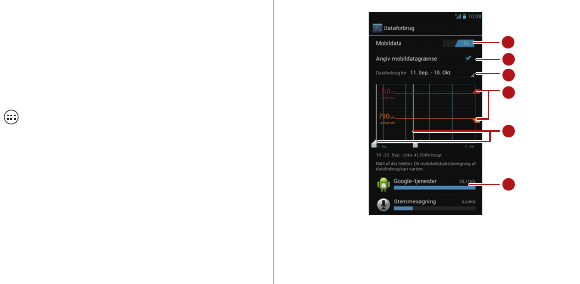
Tryk på
> Indstillinger > Dataforbrug
på startskærmen
for at konfigurere indstillingerne for dataforbrug:
2
6
4
3
1
5
49
Tryk på på indstillingsskærmen for dataforbrug for at få vist
valgmenuen. Herefter kan du:
• Aktivere dataroaming: Vælg afkrydsningsfeltet
Dataroaming
.
1
Tryk på
Mobildata
for at tænde eller slukke
mobildatafunktionen. Mobildatafunktionen skal være
slået til for at konfigurere datakontrol og forespørgsel
om dataforbrug.
2
Vælg afkrydsningsfeltet
Angiv mobildatagrænse
.
Når datatrafikken når den indstillede grænse, vil
telefonens mobildataforbindelse blive deaktiveret.
3
Tryk på piletasten ved siden af
Dataforbrug for
og
derefter på
Skift cyklus...
. Tryk på
Gem
efter
indstilling af dataforbrugscyklussen.
4
Træk den røde linje for at indstille en grænse for
dataforbrug eller den orange linje for at indstille en
advarselsgrænse. Når datatrafikken når den gule
linje, vil du blive underrettet. Når datatrafikken når
den røde linje, deaktiveres dataforbindelsen for
telefonens mobilnetværk.
5Rul i den hvide tidsakse for at se dataforbruget inden
for en bestemt periode.
6Tryk på et program for at kontrollere dets
dataforbrug.

50
• Forhindre mobildatatrafik i baggrunden: Vælg
afkrydsningsfeltet
Begræns baggrundsdata
.
• Se brug af Wi-Fi-data: Markér afkrydsningsfeltet
Vis brug af
Wi-Fi
, og fanen
WI-FI
vises. Tryk på fanen for at se Wi-Fi-
dataforbruget.
Bluetooth
Telefonen understøtter Bluetooth, hvilket giver dig mulighed for
at overføre data til og fra parrede Bluetooth-enheder.
Når du anvender Bluetooth, skal du blive inden for 10 meter (33
fod) fra andre Bluetooth-enheder. Bemærk, at forhindringer,
såsom vægge eller andet elektronisk udstyr, kan blokere eller
forstyrre din Bluetooth-forbindelse.
Aktivering af Bluetooth
1. Tryk på
> Indstillinger
på startskærmen.
2. I afsnittet
TRÅDLØST OG NETVÆRK
skal du trykke på
kontakten til højre for
Bluetooth
. Herefter lyser Bluetooth-
ikonet på meddelelseslinjen.
3. Tryk på
Bluetooth
, hvorefter enhedens Bluetooth-navn
vises på skærmen. Tryk på enhedens navn, og indstil
enheden til at være synlig for andre Bluetooth-enheder.
For at ændre enhedens navn skal du trykke på >
Omdøb
telefon
og derefter
Omdøb
.

51
Scanning efter og parring med en anden
Bluetooth-enhed
Sådan parres telefonen med en anden Bluetooth-enhed til
dataoverførsel:
1. Kontrollér, at Bluetooth-funktionen er aktiveret på telefonen.
2. Tryk på
> Indstillinger
på startskærmen.
3. I afsnittet
TRÅDLØST OG NETVÆRK
skal du trykke på
Bluetooth
. Telefonen scanner derefter efter andre
Bluetooth-enheder i området.
4. Fra listen over fundne Bluetooth-enheder skal du vælge den
enhed, du vil oprette forbindelse til, og derefter følge
skærminformationen for at parre.
For at afbryde fra Bluetooth-enheden skal du i afsnittet
PARREDE ENHEDER
trykke på
> Ophæv parring
.
Overførsel af en fil via Bluetooth
Med Bluetooth kan du dele billeder, videoer og lydfiler, der er
lagret i
Filhåndtering
, med dine venner.
1. Tryk og hold på den fil, du vil overføre, og vælg derefter
Del >
Bluetooth
fra den viste valgmenu.
2. Vælg den ønskede enhed fra listen over fundne Bluetooth-
enheder.
DLNA
Digital Living Network Alliance (DLNA) gør det nemt for
brugerne på det samme Wi-Fi-netværk at dele multimediefiler.
Før du bruger DLNA-funktionen, skal du sikre, at din enhed og
andre DLNA-enheder har oprettet forbindelse til det samme Wi-
Fi-netværk, og at DLNA er aktiveret på alle enheder.

52
Tryk på
> DLNA
for at se skærmen
DLNA
. Du kan
derefter dele billeder, videoer og lydfiler med andre DLNA-
enheder, ligesom du kan se og hente multimediefiler, der er delt
med andre DLNA-enheder.
53
E-mail/Gmail
E-mail
Med
E-mail
kan du nemt sende og modtage e-mail.
Tilføjelse af en e-mail-konto
Når e-mail-programmet anvendes for første gang, skal du
indstille en e-mail-konto som følger (bemærk, at
dataforbindelse er nødvendig for at kunne sende og modtage
e-mail):
1. Tryk på
> E-mail
på startskærmen.
2. Tryk på
Andet
for at indtaste en e-mail-adresse og
adgangskode, og tryk derefter på
Næste
.
3. Følg instruktionerne på skærmen for at konfigurere
kontoindstillingerne.
Konfigurér e-mail-kontoen baseret på instruktionerne fra e-
mail-tjenesteudbyderen. For specifikke indstillinger skal du gå
ind på websiden for e-mailens tjenesteudbyder.
4. Tryk på
Næste
, hvorefter
Indbakke
for den senest
konfigurerede e-mail-konto vil blive vist.
Når du har oprettet din første e-mail-konto, skal du trykke på
>
Indstillinger
>
TILFØJ KONTO
på skærmen
Indbakke
for at tilføje flere e-mail-konti.
Tilføjelse af en udvekslingskonto
1. Tryk på
> E-mail
på startskærmen.

54
2. Hvis du allerede har opsat en e-mail-konto, skal du trykke på
> Indstillinger > TILFØJ KONTO > Exchange
for at
tilføje en udvekslingskonto. Hvis du ikke har opsat nogen e-
mail-konto, skal du trykke på
Exchange
for at oprette en
udvekslingskonto.
3. Følg vejledningen, og indtast de nødvendige oplysninger om
udvekslingskontoen, du vil tilføje. Kontakt
serveradministratoren for at få yderligere oplysninger.
4. Tryk på
Næste
for at se skærmen
Kontoopsætning
.
Konfigurér synkroniseringsindstillingerne for denne konto.
5. Tryk på
Næste
for at afslutte konfigurationen af
kontoindstillingerne. Kontakt serveradministratoren, hvis e-
mails ikke synkroniseres korrekt.
Skift mellem konti
På skærmen
Indbakke
skal du trykke på e-mail-adresselinjen
øverst på skærmen, og vælge en e-mail-konto fra listen over
viste e-mail-konti. Den valgte kontos
Indbakke
vises derefter
som standard.
Oprettelse og afsendelse af en e-mail
1. På skærmen
Indbakke
skal du trykke på .
2. I feltet
Til
skal du skrive modtagernes e-mail-adresser.
3. Indtast e-mailens emne, og skriv derefter din e-mail.
4. Når e-mailen er klar til at blive sendt, skal du trykke på for
at sende den.
Besvarelse og videresendelse af en e-mail
1. I
Indbakke
skal du trykke på den e-mail, du vil besvare.
55
2. Tryk på eller
> Svar alle
for at besvare e-mailen. Du
kan også trykke på
> Videresend
for at videresende e-
mailen.
Visning af en e-mail
På din
Indbakke
skal du trykke på den e-mail, som du ønsker
at se.
Du kan også trykke på for at se flere mapper.
Lagring af en vedhæftet fil
1. På
Indbakke
skal du trykke på den e-mail, du vil se.
2. Tryk på fanen
Vedhæftning
for at få vist den vedhæftede fil.
3. Tryk på
GEM
for at hente den vedhæftede fil.
Som standard lagres hentede filer i mappen
Download
i
telefonens hukommelse. For at ændre standardlagerplacering
skal du vælge
Indstillinger > Lagerplads > Standardlager
.
Sletning af en e-mail-konto
1. På skærmen
Indbakke
skal du trykke på
>
Indstillinger
for at få vist kontoindstillingsskærmen.
2. Tryk på den konto, du vil slette.
3. Vælg
Fjern konto > OK
fra den viste menu.
Tilpasning af e-mail-kontoindstillinger
1. På skærmen
Indbakke
skal du trykke på
>
Indstillinger
for at få vist kontoindstillingsskærmen.
2. Tryk på den konto, du vil tilpasse.
56
3. Rediger de nødvendige kontoindstillinger som f.eks.
DATAFORBRUG
,
INDSTILLINGER FOR
UNDERRETNINGER
og
SERVERINDSTILLINGER
.
Gmail
Gmail
er Googles webbaserede e-mail-tjeneste. Første gang
du opsætter telefonen, kan du konfigurere den til at benytte en
eksisterende
Gmail
-konto eller oprette en ny konto. Første
gang du åbner
Gmail
på telefonen, vises skærmen
Indbakke
.
Åbning af Gmail
Tryk på
> Gmail
på startskærmen. E-mail-listen vises. E-
mail, du gemmer på telefonen, lagres i mappen
Indbakke
.
Tryk på på e-mail-listen for at ændre en e-mails mærkat
eller tryk på for at opdatere dine e-mail.
Skift mellem konti
1. Fra e-mail-listen skal du trykke på det pågældende
kontonavn for at få vist kontolisten.
2. Tryk på den konto, der indeholder den/de e-mail, du vil læse.
Oprettelse og afsendelse af en e-mail
1. Tryk på på e-mail-listen.
2. I feltet
Til
skal du skrive modtagernes e-mail-adresser.
Hvis du vil sende e-mailen som kopi eller blind kopi til andre
modtagere, skal du trykke på og derefter
Tilføj Cc/Bcc
.
3. Skriv e-mail-emnet, og skriv derefter din e-mail i tekstfeltet.
Hvis du vil sende en vedhæftelse med e-mailen, skal du trykke
på og derefter
Vedhæft fil
for at vælge den fil, der skal
vedhæftes.
57
4. Når e-mailen er klar til at blive sendt, skal du trykke på for
at sende den.
Besvarelse og videresendelse af en e-mail
1. Tryk på den e-mail, du vil besvare eller videresende, på e-
mail-listen.
2. Tryk på for at svare. Du kan også trykke på og
derefter på
Svar alle
eller
Videresend
.
3. Udfør én af følgende handlinger:
• Hvis du har trykket på eller valgt
Svar alle
, skal du
tilføje beskedindholdet.
• Hvis du har valgt
Videresend
, skal du skrive
modtagernes e-mail-adresser og tilføje beskedindholdet
efter behov.
4. Tryk på for at sende eller tryk på
> Gem kladde
for
at gemme e-mailen som kladde.
Søgning efter en e-mail
1. Tryk på på e-mail-listen.
2. Skriv de relevante nøgleord i søgeboksen, og tryk derefter på
.
Tilpasning af Gmail-indstillingerne
Tryk på
> Indstillinger
på e-mail-listen for at tilpasse dine
Gmail
-indstillinger.
58
Administration af
applikationer
Brug af Play Store
Android
Play Butik
giver direkte adgang til applikationer og spil,
der kan hentes og installeres på din telefon.
For at åbne
Play Butik
skal du trykke på
> Play Butik
på
startskærmen.
Når du åbner
Play Butik
første gang, vises vinduet
Servicevilkå r for Google Play
. Tryk på
Accepter
for at
fortsætte.
Installation af en applikation fra Play Store
1. Åbn applikationen
Play Butik
.
2. Tryk på en kategori og derefter på den applikation, du vil
hente.
3. På skærmen over applikationsdetaljer kan du læse
eventuelle relevante oplysninger vedrørende applikationen,
inklusive dens pris, bedømmelse og brugerkommentarer.
4. For at installere applikationen skal du trykke på
Installer
og
derefter
Accepter og download
.
5. Hvis du vil kontrollere status for en hentning, kan du åbne
meddelelsespanelet. De fleste programmer installeres på få
sekunder. For at annullere hentningen skal du trykke på
krydset
X
.
59
Når programmet er hentet og installeret på telefonen, vises
ikonet for hentning af indhold på meddelelsespanelet.
• Du kan søge efter en ønsket applikation i
Play Butik
ved at trykke på .
• På skærmen over applikationsdetaljer skal du trykke
på for at dele applikationen.
Afinstallation af en applikation fra telefonen
1. På skærmen
Play Butik
skal du trykke på
> Mine apps
for at se de applikationer, du har hentet.
2. Tryk på den applikation, du vil afinstallere, og tryk derefter på
Afinstaller
.
3. Hvis du bliver bedt om det, skal du trykke på
OK
for at fjerne
applikationen fra din telefon.
Installation af en applikation fra et
microSD-kort
Med
AppInstaller
kan du installere en applikation, der er lagret
på et microSD-kort.
For at installere en applikation, der ikke er hentet fra Android
Play Butik
, skal du trykke på >
Indstillinger
>
Sikkerhed
på startskærmen og derefter markere afkrydsningsfeltet
Ukendte kilder
før installation.
1. Tryk på
> AppInstaller
på startskærmen. Telefonen
søger automatisk efter microSD-kortet og
telefonhukommelsen og viser alle applikationerne, der er
lagret herpå.
60
2. Vælg den applikation, du vil installere, fra applikationslisten.
Tryk på , og derefter
Vælg alle
eller
Fravælg alle
for at
vælge eller fravælge alle applikationer.
3. Tryk på
> Installer
for at installere den valgte
applikation.
Visning og afinstallation af
applikationer
1. Tryk på
> Indstillinger > Apps > ALLE
på
startskærmen for at se applikationslisten.
2. Tryk på en applikation for at se oplysninger om den.
3. For at afinstallere applikationen skal du trykke på
Afinstaller
og følge instruktionerne på skærmen.
Tryk på >
Sorter efter størrelse
på applikationslisten for
at omarrangere applikationerne efter størrelse.

61
Sikkerhedsvagt
Sikkerheds-vagt
er indbygget i din telefon og yder
sikkerhedsfunktioner, herunder: blokering af opkald og
beskeder, kryptering af meddelelser, opkald og filer, sikker
adgangskode samt verifikation af indgående opkalds
hjemmesteder. Der påløber ingen udgifter for brugen af denne
applikation.
Tryk på
> Sikkerheds-vagt
på startskærmen for følgende
valgmuligheder:
• Tryk på
Blokeringslog
for at se opkald og beskeder, der er
blevet blokeret.
• For at se eller redigere
SORTLISTE
eller
HVIDLISTE
skal du
trykke på
Sortliste og hvidliste
. Alt efter dine
blokeringsindstillinger blokerer telefonen opkald og beskeder
fra kontaktpersoner på sortlisten eller accepterer kun opkald
og beskeder fra kontaktpersoner på hvidlisten.
• Tryk på
Fortrolig-hedscenter
for at definere dine private
kontaktpersoner og se registre over beskeder eller opkald fra
eller til dem.
• Tryk på
Beskyttet med adgangskode
for sikker registrering
og kryptering af dine konto-id'er og adgangskoder, f.eks. til
online bankkonti og e-mail-konti.
• Tryk på
Filkryptering
for at kryptere eller dekryptere filer.
• Gå til
> Indstillinger > Aktiver tjeneste
for at
specificere, hvorvidt beskyttelsen af personlige oplysninger
og blokeringsfunktionerne skal aktiveres eller deaktiveres.

62
• For at specificere hvorvidt du vil aktivere eller deaktivere
Aktiver tjeneste ved telefonstart
, skal du gå til
>
Indstillinger > Aktiver tjeneste ved telefonstart
.
63
Browser
Browsing af en webside
1. Tryk på
> Browser
på startskærmen for at starte
browseren.
2. Skriv websidens adresse i adressefeltet øverst.
• Tryk på for at se miniaturevisninger af alle
websider, der er åbne, hvorfra du kan skifte mellem
siderne.
• Tryk på
+
for at åbne et nyt browservindue.
Administration af bogmærker
Tilføjelse af et bogmærke
1. Start browseren og gå til den webside, du vil lagre som
bogmærke.
2. Tryk på
> Gemt i bogmærker
.
3. Indtast bogmærkenavnet, og tryk derefter på
OK
.
Åbning af et bogmærke
1. Tryk på i øverste højre hjørne i et browservindue.
2. Tryk på og vælg bogmærket for den webside, som du
ønsker at åbne.
På skærmen
BOGMÆRKER
kan du også trykke på fanen
OVERSIGT
for at se de sider, du har besøgt, eller trykke på

64
fanen
GEMTE SIDER
for at se lagrede sider.
Indstilling af startsiden
1. Tryk på
> Indstillinger > Generelt > Indstil startside
i
et browservindue.
2. Vælg en side fra listen eller tryk på
Andre
for at skrive den
ønskede hjemmesides URL, og tryk derefter på
OK
.
Tilpasning af browserindstillinger
For at tilpasse dine browserindstillinger skal trykke på
>
Indstillinger
i et browservindue.
65
Maps
Med
Maps
kan du finde din aktuelle position, se trafikforhold i
realtid (afhængigt af områdetilgængelighed) og få en detaljeret
rutevejledning til dine destinationer. Du kan se satellitbilleder,
trafikkort eller andre typer kort over din aktuelle eller andre
positioner.
Aktivering af stedlig service
Aktivér den stedlige service før brug af
Maps
for at finde din
placering eller søge efter interessepunkter.
1. Tryk på
> Indstillinger
på startskærmen.
2. Tryk på
Placeringstjenester
.
3. Markér afkrydsningsfelterne
Googles placeringstjeneste
,
GPS-satellitter
og
Placering og søgning
.
Åbning af Maps
Tryk på
> Maps
på startskærmen.
Søgning efter steder af interesse
1. Tryk på på kortet.
2. Skriv de relevante nøgleord i søgeboksen, og tryk derefter på
søgeikonet.
3. Søgeresultaterne vises. Tryk på et sted, du er interesseret i.
Maps-applikationen viser placeringen på kortet.
Få rutevejledning
1. Tryk på , mens du ser på et kort.

66
2. Skriv startpunktet i den først tekstboks og destinationen i den
anden.
3. Tryk på ikonet for rutevejledning for kørsel, offentlig transport
eller til fods.
4. Tryk på
HENT RUTEVEJLEDNING
. Ruterne vises på en
liste.
5. Tryk på en rute på listen for at se den på kortet.
6. Når du er færdig med at se eller følge vejledningen, skal du
trykke på
> Rutevejledning
for at nulstille kortet.
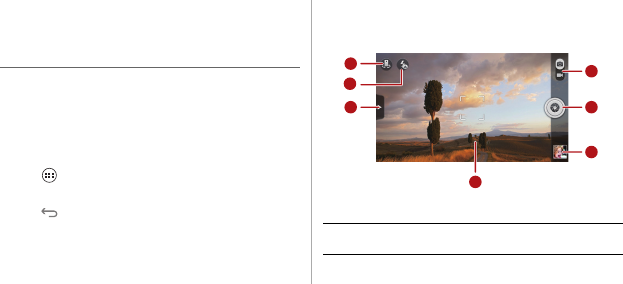
67
Optagelse af billeder og
videoer
Din telefon understøtter forskellige optagetilstande og
billedeffekter, som du kan bruge til at tage billeder, optage
videoer og dele billeder og videoer.
Kamera
Tryk på
> Kamera
på startskærmen for at aktivere
kameraet. Derefter kan du tage et billede.
Tryk på på søgerskærmen for at lukke kameraet.
Kameratilstand
1 Skift mellem kamera- og videooptagelsestilstand.
71
2
3
4
5
6

68
Fotografering
1. Åbn kameraet og indram det billede, du vil tage, på
søgerskærmen. Før du tager billedet, kan du tilpasse
kameraindstillingerne eller vælge en billedeffekt. Når du
tilpasser indstillingerne, ændres billedet på søgerskærmen
herefter.
2. Tryk på lydstyrkeknapperne for at zoome ind eller ud.
3. Tryk et hvilket som helst sted på søgerskærmen for at
fokusere kameraet.
4. Tryk på for at tage et billede.
2
• Tryk for at tage et billede.
• Tryk og hold for at fokusere kameraet, og slip derefter
fingeren for at tage et billede.
3Miniaturevisning af det forrige billede. Tryk for at se
de billeder, du lige har taget.
4Søgerskærm Tryk et hvilket som helst sted for at
fokusere kameraet.
5
Tryk for at se valgmenuen som følger:
• : Skift billedtilstand.
• : Vælg en filtreringstilstand.
• : Vælg en billedeffekt.
• : Indstil scenetilstand, hvidbalance, ISO m.m.
6 Indstil blitztilstanden.
7 Skift mellem hhv. front- og bagkamera.
69
Du kan også trykke på og holde inde for at fokusere
kameraet. Når rammen i midten af optageskærmen bliver grøn,
er billedet i fokus. Slip fingeren for at tage et billede.
Du kan derefter trykke på miniaturebilledet i det nederste højre
hjørne af søgerskærmen for at se det billede, du lige har taget.
Under visning af et billede kan du:
• Trykke på for at gå ind i galleriet.
• Trykke på for at sende billedet via en multimediebesked,
en e-mail, Bluetooth m.m.
• Trykke på
> Slet
for at slette billedet.
• Rulle til højre eller venstre hen over skærmen for at bladre
mellem billeder i galleriet.
Aktivering af GPS-taggingsfunktionen
Sådan angiver du stedinformation på billederne:
1. Tryk på
>
på søgerskærmen for at få vist
kameraindstillingsskærmen.
2. Vælg afkrydsningsfeltet
GPS-tag
. vises på
søgerskærmen.
For at gemme stedinfomationen med billederne skal du
aktivere GPS-lokaliseringsfunktionen på telefonen. For at gøre
dette skal du trykke på
>
Indstillinger
>
Placeringstjenester
på startskærmen og vælge afkrydsningsfeltet
GPS-satellitter
.
Videokamera
Tryk på
> Kamera
på startskærmen for at aktivere
videokameraet. Skift til videokameratilstand for at starte
optagelse.
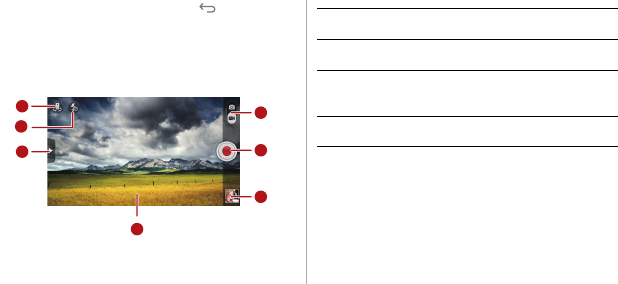
70
På optagelsesskærmen skal du trykke på for at lukke
kameraet.
Videokameratilstand
7
5
1
2
3
4
6
1 Skift mellem kamera- og videooptagelsestilstand.
2 Tryk for at starte optagelsen.
3Miniaturevisning af den forrige optagelse. Tryk for at
se de videoer, du lige har optaget.
4 Søgerskærm
71
Optagelse af en video
1. Åbn
Kamera
, og skift til videooptagelsestilstand. Tilpas
videooptagelsesindstillingerne, hvis det er nødvendigt. Når
du tilpasser indstillingerne, ændres billedet på
søgerskærmen herefter.
2. Justér objektivet med motivet, der skal indrammes, og tilpas
indstillingerne.
3. Tryk på for at starte optagelsen.
4. Tryk på for at stoppe optagelsen.
Efter optagelse af en video vises miniaturebilledet af videoen i
det nederste højre hjørne af optageskærmen. Tryk på
miniaturen for at se videoen. Under afspilning af en video kan
du:
• Trykke på for at åbne galleriet.
• Trykke på for at sende videoen via en
multimediebesked, en e-mail, Bluetooth og mere.
• Tryk på
> Slet
for at slette en video.
5
Tryk for at se valgmenuen som følger:
• : Indtil videostørrelsen.
• : Justér hvidbalancen.
• : Vælg en videoeffekt.
•
: Aktivér eller deaktivér videogennemgang,
GPS-tag
m.m.
6 Indstil lystilstanden.
7 Skift mellem hhv. front- og bagkamera.
1280
720
$XWR$XWR

72
• Rul til venstre eller højre hen over skærmen for at skifte
mellem videoer.
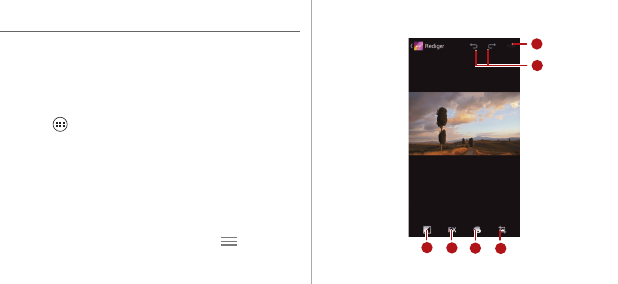
73
Galleri
Applikationen
Galleri
er et fantastisk værktøj til administration af
billeder og videoer.
Visning af billeder eller videoer
1. Tryk på
> Galleri
på startskærmen for at åbne
mediebiblioteket. På
Galleri
skal du trykke på den ønskede
mappe for at se indholdet.
2. Tryk på det billede eller video, du vil se.
Redigering af et billede
1. Under visning af et billede skal du trykke på
> Rediger
.
2. På billedredigeringsskærmen kan du:
1
2
3
4
5
6
74
Rotation af et billede
1. Når du ser et billede, skal du trykke på for at åbne
valgmenuen.
2. Tryk på
Roter til venstre
eller
Roter til højre
. Billedet vil blive
gemt med den nye retning.
Beskæring af et billede
1. Under visning af et billede skal du trykke på
> Beskær
.
2. Brug beskæringsværktøjet som følger:
• Træk den indvendige del af beskæringsværktøjet for at
flytte det.
• Træk på beskæringsværktøjet for at ændre
størrelsen på området, der skal beskæres.
1 Gemme ændringerne.
2Fortryde sidste trin eller ændre det annullerede
trin.
3Beskære eller dreje billedet, eller fjerne røde
øjne.
4Justere nuancen eller mætningen, eller indstille
billedet til sort/hvid.
5Ændre filtreringseffekter, såsom
Lomo
,
Dokumentar
eller
Vignet
.
6Indstille eksponeringskompensationen,
lysstyrken og nuancen.

75
3. Tryk på
GEM
eller
ANNULLER
for at gemme eller annullere
ændringerne.

76
Musikafspiller
Med den indbyggede musikafspiller kan telefonen afspille dine
yndlingssange når som helst.
Åbning af mediebiblioteket
Tryk på
> Musik+
på startskærmen for at få adgang til
mediebiblioteket.
Musik+
har syv faner til at hjælpe dig med at organisere din
musik:
Afspilningslister
,
Kunstnere
,
Sange
,
Albums
,
Genrer
og
Mapper
. Rul til venstre eller højre hen over
skærmen for at få vist indholdet af hver fane.
Tilføjelse af en lydfil til en
afspilningsliste
1. Vælg en fane fra mediebiblioteket.
2. Tryk og hold på den lydfil, du vil føje til en afspilningsliste, og
vælg
Føj til afspilningsliste
fra den viste valgmenu.
• For at føje lydfilen til en ny afpilningsliste skal du trykke på
Ny afspilningsliste
.
• For at føje lydfilen til en eksisterende afspilningsliste skal
du trykke på den ønskede afspilningsliste.
Tryk på en lydfil og hold den inde. Herefter viser telefonen
valgmenuen. Herfra kan du:
• Sende lydfilen via DLNA, Compose eller Bluetooth: Tryk på
Del
.
• Indstil lydfilen som ringetone: Tryk på
Angiv som ringetone
.
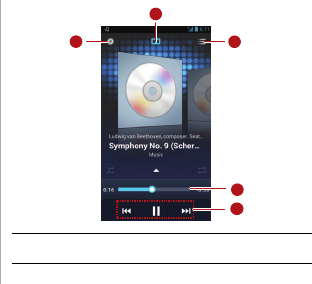
77
Afspilning af en afspilningsliste
1. Tryk på fanen
Afspilningslister
på mediebibliotekskærmen.
2. Tryk og hold på den afspilningsliste, du vil afspille.
3. Tryk på
Afspil
i den viste menu.
Afspilning af lydfil
1. Vælg en fane på mediebibliotekskærmen.
2. Vælg en afspilningsliste, og tryk på den ønskede lydfil for at
afspille.
Under afspilning af musik kan du:
1 Gå ind i mediebiblioteket.
3
1
4
5
2
78
For at anvende andre applikationer under afspilning af musik
skal du trykke på . Sangen afspilles fortsat i baggrunden.
For at vende tilbage til musikafspilningsskærmen skal du åbne
meddelelsespanelet og vælge den sang, der afspilles.
Kopiering af lydfil
Lydfiler kan kopieres til et microSD-kort ved hjælp af MTP og
HiSuite eller ved at indstille telefonen som en
masselagringsenhed og overføre filerne fra pc'en ved hjælp af
en USB-forbindelse.
Kopiering af lydfil ved hjælp af MTP
Media Transfer Protocol (MTP) er tæt forbundet med Windows
Media Player. Sørg for, at Windows Media Player 10 eller en
senere version er installeret på pc'en.
1. Brug et USB-kabel til at slutte telefonen til pc'en.
2. Åbn meddelelsespanelet, tryk på
Tilsluttet som et
installationsprogram
for at få vist skærmen
USB-
tilslutning til computer
og vælg derefter afkrydsningsfeltet
Medieenhed (MTP)
.
2 Aktivere eller deaktivere Dolby Mobile-lydeffekten.
3 Få vist afspilningslisten.
4Statusskyder, viser afspilningsstatus for den aktuelle
sang.
5
Kontroltaster. Tryk på for at standse midlertidigt,
for at fortsætte, for at afspille den forrige
sang og for at afspille den næste sang.

79
3. Pc'en installerer automatisk driveren. Når installationen er
fuldendt, åbnes siden til administration af MTP. Du har
adgang til filer, der er lagret på telefonhukommelsen og på
microSD-kortet, fra pc'en og kan kopiere musik til microSD-
kortet.
Kopiering af lydfil ved hjælp af HiSuite
Med HiSuite kan du administrere og synkronisere data på
telefonen.
1. Brug et USB-kabel til at slutte telefonen til pc'en.
2. Åbn meddelelsespanelet, tryk på
Tilsluttet som et
installationsprogram
for at få vist skærmen
USB-
tilslutning til computer
og vælg derefter afkrydsningsfeltet
HiSuite
.
3. Pc'en installerer automatisk driveren. Når installationen er
fuldendt, vises siden til administration af HiSuite. Du har
adgang til filer, der er lagret på telefonhukommelsen og på
microSD-kortet, fra pc'en og kan kopiere lydfiler til microSD-
kortet.
Kopiering af lydfiler til USB-masselagringsenheder
Før denne funktion anvendes, skal du sikre, at der er isat et
microSD-kort korrekt.
1. Brug et USB-kabel til at slutte telefonen til pc'en.
2. Åbn meddelelsespanelet, tryk på
USB-fejlretning er
tilsluttet
for at få vist skærmen
USB-tilslutning til
computer
og tryk derefter på
USB-lagerenhed
.
3. Telefonen vises nu som en udtagelig lagringsenhed i Denne
computer. Lokalisér og åbn enheden.

80
4. Opret en mappe i rodbiblioteket på microSD-kortet, f.eks. en
mappe kaldet Musik.
5. Kopiér lydfiler fra pc'en til den mappe, du netop har oprettet.
81
Konti og synkronisering
Du kan anvende visse applikationer til at synkronisere data,
såsom kontaktpersoner og e-mail med internettjenester.
For at benytte en applikation til at synkronisere data skal du
trykke på
> Indstillinger > Konti og synkronisering
på
startskærmen for at åbne kontiene og
synkroniseringsapplikationen.
Tilføjelse af en konto
1. På skærmen
Konti og synkronisering
skal du trykke på
TILFØJ KONTO
, og derefter vælge den kontotype, du vil
tilføje.
2. Følg instruktionerne på skærmen for at indtaste
kontooplysningerne.
3. Konfigurér kontoen og indstil den datatype, du vil
synkronisere.
4. Når konfigurationen er fuldendt, vises kontoen på skærmen
Konti og synkronisering
.
De datatyper, du kan indstille til at synkronisere med din telefon,
kan variere alt efter kontotypen.
Fjernelse af en konto
1. Tryk på den konto, du vil fjerne, på skærmen
Konti og
synkronisering
.
2. Tryk på
> Fjern konto
.
3. Tryk på
Fjern konto
.

82
Synkronisering af data
På skærmen
Konti og synkronisering
skal du aktivere
kontosynkroniseringsfunktionen. Herefter synkroniserer
telefonen dataene i baggrunden automatisk.
Ændring af indstillinger for
kontosynkronisering
1. Vælg den konto, hvis synkronisering du vil ændre, på
skærmen
Konti og synkronisering
.
2. Det viste afsnit
Konti og synkronisering
viser en liste over
data, der kan synkroniseres.
3. Vælg de elementer, der skal synkroniseres. Telefonen starter
synkroniseringen med det samme.
83
Flere applikationer
Kalender
Kalender
giver dig mulighed for nemt at administrere og
arrangere begivenheder.
For at åbne kalenderen skal du trykke på
> Kalender
på
startskærmen.
Oprettelse af en begivenhed
1. Åbn kalenderapplikationen, tryk på og vælg derefter
Ny
begivenhed
fra den viste valgmenu.
Du kan også trykke på en hvilken som helst dato på skærmen
for at oprette en begivenhed den pågældende dato.
2. Redigér begivenhedsdetaljer som f.eks. navn, tid og sted.
3. Tryk på for at gemme begivenheden.
Visning af en kalenderbegivenhed
På kalenderskærmen kan du trykke på alle de begivenheder,
du vil se.
For at skifte mellem dage, uger, måneder og planvisninger skal
du trykke på tiden i det øverste venstre hjørne af skærmen.
Alternativt kan du køre din finger til højre eller venstre eller op og
ned hen over skærmen.
Tilpasning af kalenderindstillinger
Tryk på
Kalender
på startskærmen og derefter på
>
Indstillinger
for at tilpasse kalenderindstillingerne.
84
Indstilling af en påmindelse om en begivenhed
1. Du kan trykke på en hvilken som helst begivenhed på en
kalenderskærm for at se detaljer vedrørende begivenheden.
2. Tryk på
Tilføj påmindelse
for at tilføje en påmindelse om en
begivenhed. Tryk på
X
for at slette en påmindelse.
3. For at indstille hvor lang tid i forvejen, du ønsker
påmindelsen, skal du trykke på påmindelsesperioden og
derefter vælge en ønsket tidsperiode i den viste dialogboks.
Du vil blive meddelt om begivenheden på tidspunktet for
påmindelsen.
Synkronisering og visning af
kalenderbegivenheder
Kalenderbegivenheder i dine konti (såsom en e-mail-konto) på
telefonen kan synkroniseres med og vises på applikationen
Kalender
.
1. Tryk på
> Kalendere
i en kalendervisning.
Hvis du har en konto, der skal synkroniseres med telefonen,
vises kontoen på listen
Kalendere til visning
.
2. Tryk på
Kalendere til synkronisering
for at aktivere eller
deaktivere synkroniseringsfunktionen.
85
Håndtering af filadministrator
Applikationen
Filhåndtering
fungerer som en personlig
assistent i lommestørrelse, som du kan bruge til at organisere,
redigere og slette filer og mapper.
Tryk på
> Filhåndtering
på startskærmen for at åbne
applikationen
Filhåndtering
.
Oprettelse af en mappe
1. På skærmen
Filhåndtering
skal du vælge
Lokal
eller
SD-
kort
. Tryk på
> Ny mappe
for at oprette en mappe.
2. Indtast mappenavnet, og tryk derefter på
Gem
for at gemme
mappen.
Kopiering eller flytning af en fil
1. På skærmen
Lokal
eller
SD-kort
skal du trykke på den fil, du
ønsker at flytte eller kopiere, og holde den inde.
2. Vælg
Klip
eller
Kopier
på den viste valgmenu.
3. Vælg
Lokal
eller
SD-kort
og tryk derefter på for at
kopiere eller flytte den valgte fil til
Lokal
eller
SD-kort
.
Tryk på >
Vælg element(er)
for at vælge flere filer, og tryk
derefter på for at kopiere eller klippe filerne.
Søgning efter en fil
1. På skærmen
Lokal
eller
SD-kort
skal du trykke på .
2. Skriv en del af eller hele det ønskede filnavn, og tryk derefter
på
Klar
i det nederste højre hjørne af tastaturet (bemærk, at
86
Klar
eventuelt ikke er det ord, der vises på tastaturet alt efter
hvilken indtastningsmetode, du anvender). Telefonen søger
derefter efter filen i alle mapper og viser søgeresultatet på en
liste.
Pakning og udpakning af filer
Din telefon understøtter pakning og udpakning af pakkede filer.
Filer og mapper kan pakkes til .zip-filer, men kan udpakkes fra
både .zip- og .rar-filer.
Pakning af en fil
1.
På skærmen
Filhåndtering
skal du trykke for at få vist
listen
Lokal
eller
SD-kort
.
2.
Tryk og hold på den fil, du vil pakke, og vælg derefter
Komprimer
fra den viste valgmenu.
3.
I den viste dialogboks skal du redigere lagringssti og
navn på den pakkede fil, hvis det er nødvendigt. Tryk på
OK
for at starte pakningen af filen.
For at pakke flere filer skal du trykke på >
Vælg
element(er)
, og derefter >
Komprimer
for at pakke de
valgte filer.
Udpakning af en fil
1.
Tryk og hold på den pakkede fil, du vil udpakke, og vælg
derefter
Pak ud
fra den viste valgmenu.
2.
I den viste dialogboks skal du redigere lagringssti og
navn på den udpakkede fil, hvis det er nødvendigt. Tryk
på
OK
for at starte udpakningen af filen.

87
Kontrol af hukommelsesstatus
På skærmen
Filhåndtering
skal du trykke på
>
Lagerplads
for at kontrollere telefonens hukommelsesstatus
og microSD-kortet.
Tilføjelse af en alarm
Tryk på
> Ur
på startskærmen og derefter på .
1. Tryk på
Tilføj alarm
på alarmskærmen.
2. Tryk på
Tid
for at indstille alarmtiden.
3. For at indstille alarmen til gentagelse på bestemte dage skal
du trykke på
Gentag
og indstille de ønskede intervaller.
4. For at indstille en ringetone for alarmen skal du trykke på
Ringetone
og vælge den ønskede ringetone.
5. For at indstille telefonen til at vibrere, når alarmen udløses,
skal du markere afkrydsningsfeltet
Vibration
.
6. Tryk på
Etiket
for at navngive alarmen.
7. Tryk på
OK
for at gemme alarmen.
Alarmerne lyder, selv når der er slukket for telefonen.
Tilpasning af alarmindstillinger
På skærmen over alarmlister skal du trykke på
>
Indstillinger
for at tilpasse de eksisterende alarmer.
88
Brug af lommeregneren
1.
Tryk på
> Lommeregner
på startskærmen.
2.
På lommeregnerskærmen skal du køre fingeren til
venstre eller højre hen over skærmen for at skifte mellem
Avanceret panel
og
Grundlæggende panel
.
Brug af noter
1. Tryk på
> Notesblok
på startskærmen.
2. Tryk på for at oprette en note.
3. Når du er færdig med at skrive noten, skal du trykke på
for at skjule tastaturet og derefter trykke på for at
gemme noten og vende tilbage til noteskærmen.
For at slette én eller flere noter skal du trykke på på
noteskærmen. For at slette alle noter skal du trykke på
VÆLG
ALLE
.
Vejrur
Du kan bruge
Vejr/ur-widget
til at se dato og tidspunkt for byer
rundt om i verden, få den seneste vejrinformation i enhver by og
dele oplysninger om vejret med andre.
Tryk på
> Vejr/ur-widget
på startskærmen.
Tænd for GPS- og datatjenesten på telefonen før brug af
Vejr/
ur-widget
.
Indstilling af standardby
På skærmen
Vejr/ur-widget
skal du køre fingeren til venstre
eller højre hen over skærmen for at skifte mellem byer. For at
89
indstille en by som standardby skal du trykke på
> Indstil
som standardby
.
Tilføjelse af en by
På skærmen
Vejr/ur-widget
skal du trykke på
> Tilføj by
for at tilføje en by.
Ved hjælp af
Vejr/ur-widget
kan du tilføje op til fire ekstra byer
udover din aktuelle by og få vejrinformation for dem alle.
Ændring af en by
1. På skærmen
Vejr/ur-widget
skal du trykke på
> Skift
by
.
2. Vælg en by på listen eller søg efter en by ved at indtaste
navnet i søgeboksen.
Opdatering af vejret
Vejr/ur-widget
Vejrinformation kan opdateres på to måder:
manuelt eller automatisk. På skærmen
Vejr/ur-widget
skal du
trykke på
> Opdatér
eller for at opdatere den
pågældende bys vejr.
Du kan også indstille telefonen til at opdatere
Vejr/ur-widget
automatisk:
1. Åbn skærmen
Vejr/ur-widget
, og tryk på
>
Indstillinger
.
2. Vælg afkrydsningsfeltet
Automatisk opdatering
.
3. Tryk på
Opdateringsinterval
for at indstille intervallet for
vejropdateringer.
90
Deling af vejrinformation
1. På skærmen
Vejr/ur-widget
skal du trykke på
> Del
vejr
.
2. Indtast et telefonnummer i feltet
Til
, eller tryk på for at
vælge en kontaktperson i
Personer
.
3. Tryk på for at sende vejrinformation til modtageren.
FM-radio
Den indbyggede FM-radio giver dig mulighed for at lytte til radio
på telefonen. Eftersom applikationen anvender headsettet som
antenne, skal du slutte headsettet til telefonen, før du anvender
applikationen.
Søgning efter og lagring af kanaler
1. Tryk på
> FM-radio
på startskærmen.
2. Hvis du anvender FM-radioen for første gang, skal du trykke
på
Automatisk indstilling
. Herefter begynder telefonen at
søge efter radiostationer og lagre dem på stationslisten.
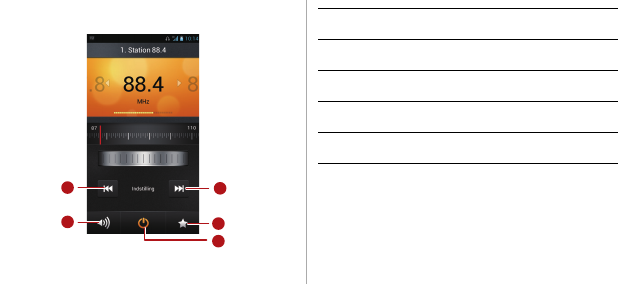
91
FM-radio
YouTube
YouTube
er Googles gratis online videostreamingtjeneste,
som du kan bruge til at se, søge efter og overføre videoer.
1
2
3
4
5
1 Indstil radioen til den næste station.
2 Få adgang til stationslisten.
3 Tænd eller sluk for FM-radioen.
4 Aktivér eller deaktivér højttaleren.
5 Indstil radioen til den forrige station.
92
Åbning af YouTube
Tryk på
> YouTube
på startskærmen.
Søgning efter en video
1. På skærmen
YouTube
skal du trykke på .
2. Skriv de relevante nøgleord i søgeboksen, og tryk derefter på
søgeikonet.
3. Søgeresultaterne vises. Tryk på den video, du vil se.
Deling af en video
Vælg et videoklip fra videolisten på skærmen
YouTube
og tryk
på for at dele videoerne.
93
Konfiguration af
telefonindstillingerne
Tryk på
> Indstillinger
på startskærmen for at konfigurere
telefonindstillingerne.
Indstilling af dato og klokkeslæt
Hvis din telefon automatisk bruger dato- og tidsindstillinger fra
netværket, kan du ikke angive dato, tid og tidszone manuelt.
1. Åbn skærmen
Indstillinger
, og tryk på
Dato og tid
.
2. Afmarkér afkrydsningsfelterne
Automatisk dato og tid
og
Automatisk tidszone
.
3. Tryk på
Angiv dato
, og derefter eller for at indstille
datoen. Tryk på
Angiv
.
4. Tryk på
Angiv tid
, og derefter eller for at indstille
tiden. Tryk på
Angiv
.
5. Tryk på
Vælg tidszone
, og vælg derefter en ønsket tidszone
på listen. Rul ned for at se flere tidszoner.
6. Markér eller fjern markeringen i afkrydsningsfeltet
Brug 24-
timers format
for at skifte mellem henholdsvis 12-timers
format og 24-timers format.
7. Tryk på
Vælg datoformat
for at vælge, hvordan datoen skal
vises.

94
Konfiguration af
skærmindstillingerne
På skærmen
Indstillinger
skal du trykke på
Skærm
for at
konfigurere følgende:
•
Lysstyrke
: Justér lysstyrken. Afmarkér afkrydsningsfeltet
Automatisk lysstyrke
for at justere lysstyrken manuelt.
•
Baggrund
: Skift baggrundsbillede på startskærmen.
•
Roter skærm automatisk
: Hvis denne funktion er aktiveret,
drejes skærmdisplayet automatisk, så det passer til den nye
skærmretning, når du ser en webside, ser et billede eller
skriver en besked.
•
Dvale
: Indstil en dvaleperiode for skærmen. Hvis der ikke
udføres nogen betjening på telefonen i denne periode,
slukker skærmen.
•
Skriftstørrelse
: Indstil skriftstørrelsen.
Regulering af lydstyrken
For at justere lydstyrken kan du trykke på lydstyrketasterne på
startskærmen eller de fleste applikationsskærme (f.eks.
opkalds-, musik- eller videoafspilningsskærmene).
Lydstyrken kan også justeres som følger:
1. Åbn skærmen
Indstillinger
, og tryk på
Lyd > Lydstyrke
.
2. Træk skyderen til venstre for at reducere lydstyrken og træk
den til højre for at øge lydstyrken.
3. Tryk på
OK
for at gemme indstillingerne.
Indstilling af opkaldsringetonen
1. På skærmen
Indstillinger
skal du trykke på
Lyd >
Ringetone for telefon
.

95
2. Fra den viste valgmenu kan du:
• Trykke på
Ringetone
for at vælge mellem
forudindstillede ringetoner.
• Trykke på
Musik
for at vælge mellem sange, der er lagret
på telefonens hukommelse eller på microSD-kortet.
3. Vælge den ønskede ringetone og derefter trykke på
OK
.
Sikkerhedsindstillinger
Aktivering af SIM PIN
Et personligt identifikationsnummer (PIN-kode) beskytter dit
SIM-kort mod uautoriseret brug. Hvis du indtaster en forkert
PIN-kode tre gange i træk, spærres PIN-koden, og telefonen
beder dig om at indtaste koden til afblokering af PIN (PUK). Hvis
du indtaster en forkert PUK-kode 10 gange i træk, bliver SIM-
kortet permanent ugyldigt. Kontakt din netværksoperatør, hvis
PIN- og PUK-koden ikke følger med SIM-kortet, eller du ikke
længere har dem. Når SIM PIN er aktiveret, skal du indtaste
den korrekte PIN-kode, hver gang der tændes for telefonen.
1. På skærmen
Indstillinger
skal du trykke på
Sikkerhed >
Konfigurer låsning af SIM-kort
.
2. Vælg afkrydsningsfeltet
Lås SIM-kort
.
3. Indtast SIM PIN-koden, og tryk derefter på
OK
.
Tryk på
Skift PIN-kode til SIM-kort
for at ændre SIM PIN-
kode.
Indstilling af et skærmoplåsningsmønster
For at beskytte dine data mod uautoriseret adgang kan du
indstille et skærmoplåsningsmønster, og indstille at det
anvendes, hver gang skærmen låses.

96
1. Åbn skærmen
Indstillinger
, og tryk på
Sikkerhed >
Skærmlås > Mønster
.
2. Følg instruktionerne på skærmen for at indstille et
skærmoplåsningsmønster.
3. Tryk på
Fortsæt
.
4. Tegn skærmoplåsningsmønstret igen, og tryk på
Bekræft
.
Husk dit oplåsningsmønster.
Hvis du har indstillet en Google-konto, kan du oplåse skærmen
som følger, hvis du glemmer skærmoplåsningsmønstret:
• Hvis du har tegnet oplåsningsmønstret forkert fem
gange, vises knappen
Har du glemt mønstret?
. Tryk på
denne knap for at åbne login-skærmen til Google-
kontoen. Skriv dit brugernavn og adgangskode, og
nulstil derefter skærmoplåsningsmønstret.
• Hvis du har tegnet oplåsningsmønstret forkert 20
gange, vises login-skærmen til Google-kontoen. Skriv
dit brugernavn og adgangskode, og nulstil derefter
skærmoplåsningsmønstret.
Aktivering af PIN-beskyttelse
Du kan indstille en PIN-kode til at låse telefonen. Når
telefonskærmen er låst, skal den korrekte PIN-kode indtastes
for at oplåse telefonen.
1. Åbn skærmen
Indstillinger
, og tryk på
Sikkerhed >
Skærmlås > PIN-kode
.
2. Indtast mindst fire cifre.
3. Tryk på
Fortsæt
.
4. Genindtast de fire cifre, og tryk på
OK
.

97
Tryk på
Sikkerhed
>
Skærmlås
>
PIN-kode
for at ændre PIN-
kode.
Gendannelse af fabriksindstillinger
Gendannelse af telefonen til dens fabriksindstillinger sletter alle
dine personlige data fra telefonhukommelsen, inklusive
information vedrørende dine konti, dine system- og
applikationsindstillinger samt applikationer, du har hentet.
1. På skærmen
Indstillinger
skal du trykke på
Sikkerhedskopiering og nulstilling > Gendannelse af
fabriksdata
.
2. Tryk på
Nulstil telefon
i henhold til instruktionerne på
skærmen. Tryk på
Slet alt
. Telefonen nulstilles til dens
fabriksindstillinger, og genstarter derefter.
Foretag sikkerhedskopiering af de vigtigste data på telefonen,
før den gendannes til fabriksindstillingerne. For at gøre dette
skal du på skærmen
Indstillinger
trykke på
Sikkerhedskopiering og nulstilling
>
Gendannelse af
fabriksdata
>
Nulstil telefon
>
Sikkerhedsko.
.
Online opgradering
Telefonen er forudinstillet med online opgraderingsfunktionen
for applikationer. Du får besked, når der er opdateringer
tilgængelige. For at opgradere manuelt skal du på skærmen
Indstillinger
trykke på
Om telefonen > Onlineopdatering
for
at kontrollere for opdateringer og derefter følge instruktionerne
på skærmen for at opgradere online.
• Foretag sikkerhedskopiering af dine personlige data før
opgradering. Efter opgraderingen slettes alle personlige data.

98
• Hvis du har installeret et microSD-kort lagres den hentede
opgraderingspakke i rodbiblioteket på microSD-kortet. Hvis der
ikke er noget microSD-kort tilgængeligt, lagres
opgraderingspakken i rodbiblioteket i telefonens hukommelse.
Sørg for, at der er tilstrækkelig ledig plads til opgraderingspakken
på microSD-kortet eller i telefonens hukommelse.

99
Ofte stillede spørgsmål
Hvordan frigør jeg telefonens hukommelse
?
• Flyt filer og e-mail-vedhæftelser fra telefonhukommelsen til
microSD-kortet.
• Åbn applikationen
Browser
, og slet lokalt cached indhold.
• Afinstallér applikationer, du ikke længere anvender.
• Gendan telefonen til dens fabriksindstillinger.
Hvordan anvender jeg et microSD-kort til at importere
kontaktpersoner fra en anden telefon
?
Din telefon understøtter kun kontaktpersonfiler i .vcf-format.
1.
Gem de kontaktpersoner, du vil importere, som en .vcf-fil,
og gem filen på et microSD-kort.
2.
Sæt microSD-kortet i telefonen, og find .vcf-filen med
Filhåndtering
.
3.
Tryk på .vcf-filen. Telefonen viser en meddelelse, der
spørger, om du vil importere kontaktpersonerne.
4.
Tryk på
OK
.
Der kan opstå kompatibilitetsproblemer med .vcf-filer, der
oprettes med andre telefoner, og visse oplysninger kan gå tabt,
når kontaktpersonerne importeres.
Du kan også importere kontaktpersoner via Bluetooth.
Hvordan anvender jeg HiSuite til at importere
kontaktpersoner fra en anden telefon
?
Din telefon understøtter kun kontaktpersonfiler i .vcf-format.
1.
Gem en .vcf-fil på en pc.
100
2.
Tryk på
> Indstillinger > Indstillinger for udviklere >
USB-fejlretning
.
3.
Brug et USB-kabel for at koble telefonen til computeren.
4.
Besøg
http://www.huaweidevice.com/worldwide
for at
hente og installere HiSuite på pc'en.
5.
Åbn Hisuite, og følg anvisningerne for at fuldføre
installationen.
6.
Vælg
Personer >
, og følg instruktionerne på
skærmen for at importere kontaktpersoner.
7.
Afbryd telefonen fra pc'en, når kontaktpersonerne er
importeret.
Hvordan indstiller jeg en sang som opkaldsringetone?
I
Musik+
skal du trykke og holde på den sang, du ønsker at
indstille som ringetone, og derefter vælge
Angiv som
ringetone
fra den viste valgmenu.
Hvordan deaktiverer jeg Roter skærm automatisk-
funktionen
?
Tryk på
> Indstillinger > Skærm
på startskærmen, og
afmarkér derefter afkrydsningsfeltet
Roter skærm
automatisk
.
Hvordan indstiller jeg et skærmoplåsningsmønster?
Tryk på
> Indstillinger > Sikkerhed > Skærmlås >
Mønster
på startskærmen, og følg derefter instruktionerne på
skærmen vedrørende indstilling af et oplåsningsmønster.
Hvordan ændrer jeg indtastningsmetode?
På en tekstskrivningsskærm skal du åbne meddelelsespanelet
og trykke på
Vælg indtastningsmetode
for at vælge den
ønskede indtastningsmetode.

101
Hvordan standser jeg musikken, som spiller i
baggrunden?
Åbn meddelelsespanelet, tryk på meddelelsen om afspilning af
musik for at gå til skærmen for afspilning af musik, og stop
derefter afspilning af sangen.
Hvordan vender jeg tilbage til opkaldsskærmen?
Åbn meddelelsespanelet, og tryk på det indgående opkald.
Hvordan opretter jeg en genvejstast til programmet på
startskærmen?
Tryk på et programikon på programlisten, og hold det nede,
indtil startskærmen vises. Træk ikonet til den ønskede placering
og løft fingeren.
Hvordan skjuler jeg tastaturet?
Tryk på for at skjule tastaturet.
Hvordan videresender jeg en meddelelse?
Tryk og hold på den meddelelse, du vil videresende, og vælg
derefter
Videresend
fra den viste valgmenu.

102
Tillæg
Sikkerhedsanvisninger
Læs sikkerhedsanvisningerne grundigt, så du sikrer korrekt
brug af din mobiltelefon.
Du må ikke trykke, tabe eller perforere din
mobiltelefon. Undgå at tabe, klemme og bøje
din mobiltelefon.
Du må ikke bruge din mobiltelefon i fugtige
omgivelser som f.eks. badeværelset.
Mobiltelefonen må ikke vaskes med vand eller
nedsænkes i væske.
Du må ikke tænde din mobiltelefon på steder,
hvor det er forbudt at bruge telefoner, eller hvor
telefonen kan forårsage interferens eller fare.
Brug ikke mobiltelefonen, mens du kører bil.
Følg reglerne eller retningslinjerne i hospitaler
og sundhedsinstitutioner. Sluk for
mobiltelefonen, når du er i nærheden af
hospitalsudstyr.
Sluk mobiltelefonen om bord på fly. Telefonen
kan skabe interferens med flyets kontroludstyr.
Sluk for mobiltelefonen, når du er i nærheden af
følsomme elektroniske enheder. Telefonen kan
påvirke disse enheders ydelse.
103
Forsøg ikke at skille mobiltelefonen eller dens
tilbehør ad. Kun kvalificeret personale må
udføre service eller reparationer på telefonen.
Placer aldrig din mobiltelefon eller dens tilbehør i
beholdere med et stærkt elektromagnetisk felt.
Placer ikke magnetiske lagringsmedier i
nærheden af din mobiltelefon. Stråling fra
telefonen kan slette oplysninger, der er gemt på
disse enheder.
Placer ikke din mobiltelefon i omgivelser med
høje temperaturer, og anvend den ikke i
nærheden af brandfarlig gas, f.eks. på en
tankstation.
Hold din mobiltelefon og dens tilbehør væk fra
børn. Lad ikke børn anvende mobiltelefonen
uden opsyn.
For at undgå fare for eksplosioner må der kun
bruges godkendte batterier og opladere.
Overhold alle love eller bestemmelser om brug
af trådløse enheder. Respekter andres privatliv
og rettigheder, når du bruger din trådløse
enhed.
De relevante instruktioner i denne vejledning
skal overholdes, når du bruger USB-kablet. I
modsat fald kan din mobiltelefon eller computer
blive beskadiget.

104
Personlige oplysninger og
datasikkerhed
Anvendelsen af visse funktioner eller tredjepartsprogrammer
på enheden kan medføre, at personlige oplysninger og data
går tabt eller bliver tilgængelige for andre. Forskellige
foranstaltninger anbefales for at hjælpe dig med at beskytte
personlige og fortrolige oplysninger.
• Anbring enheden på et sikkert sted for at forhindre
uautoriseret brug.
• Indstil enhedens skærm til at låse, og opret en adgangskode
eller et oplåsningsmønster for at åbne den.
• Sikkerhedskopier med jævne mellemrum de personlige
oplysninger, der ligger på SIM/UIM kortet eller
hukommelseskortet, eller som er gemt i enhedens
hukommelse. Hvis du skifter til en ny enhed, skal du huske at
fjerne eller slette dine personlige oplysninger på den gamle
enhed.
• Hvis du er nervøs for at få virus, når du modtager
meddelelser eller e-mails fra en ukendt afsender, kan du
slette dem uden at åbne dem.
• Undgå websteder, som kan udgøre en sikkerhedsrisiko, hvis
du anvender enheden til at søge på internettet, for at undgå
tyveri af dine personlige oplysninger.
• Hvis du anvender tjenester, som Wi-Fi tether eller Bluetooth,
skal du oprette adgangskoder til tjenesterne for at undgå
uautoriseret adgang. Afbryd disse tjenester, når de ikke er i
brug.
• Installer eller opgrader enhedens sikkerhedssoftware, og
scan jævnligt for virus.

105
• Sørg for at hente tredjepartsprogrammer fra en lovlig kilde.
Downloadede tredjepartsprogrammer skal scannes for virus.
• Installer sikkerhedssoftware eller programrettelser udgivet af
Huawei eller udbydere af tredjepartsprogrammer.
• Nogle programmer kræver og sender positionsoplysninger.
Som følge heraf vil en tredjepart kunne få kendskab til
oplysninger om din position.
• Enheden kan sende detekterings- og
diagnosticeringsoplysninger til udbydere af
tredjepartsprogrammer. Tredjepartsleverandører anvender
oplysningerne til at forbedre deres produkter og tjenester.
• Kontakt venligst mobile@huawei.com, hvis du er bekymret
for sikkerheden af dine personlige oplysninger og data.
Juridisk meddelelse
Copyright © Huawei Technologies Co., Ltd. 2012. Alle
rettigheder forbeholdes.
Ingen del af dette dokument må gengives eller videresendes i
nogen form eller på nogen måde uden forudgående skriftlig
tilladelse fra Huawei Technologies Co., Ltd.
Det produkt, der beskrives i denne vejledning, kan indeholde
ophavsretligt beskyttet software fra Huawei Technologies Co.,
Ltd. og eventuelle licensgivere. Kunder må ikke på nogen
måde kopiere, distribuere, ændre, foretage dekompilering,
disassemblering, dekryptere, uddrage, foretage reverse
engineering, lease, overdrage eller give ovennævnte software i
underlicens, medmindre sådanne restriktioner er forbudt i
henhold til gældende lovgivning, eller sådanne handlinger er
godkendt af de respektive indehavere af ophavsretten.

106
Varemærker og tilladelser
, og er varemærker eller registrerede
varemærker, der tilhører Huawei Technologies Co., Ltd
Android er et varemærke, der tilhører Google Inc.
Bluetooth
®
-ordmærke og -logoer er registrerede varemærker,
som ejes af Bluetooth SIG, Inc., og al brug af disse mærker af
Huawei Technologies Co., Ltd. sker under licens.
Fremstillet under licens fra Dolby Laboratories. Dolby og det
dobbelte D-symbol er varemærker tilhørende Dolby
Laboratories.
Andre varemærker, produkter, tjenester og firmanavne, der er
nævnt, tilhører deres respektive ejere.
Bemærk
Nogle af produktets funktioner og det nævnte tilbehør
afhænger af, hvilken software der er installeret, kapaciteter og
de lokale netværksindstillinger og kan derfor muligvis ikke
aktiveres eller kan være begrænsede af de lokale
netværksoperatører eller netværksserviceudbydere.
Beskrivelserne svarer derfor muligvis ikke altid præcist til det
produkt eller tilbehør, du køber.
Huawei Technologies Co., Ltd. forbeholder sig ret til at ændre
eller udskifte informationer eller specifikationer i vejledningen
uden forudgående varsel og uden ansvar.
Erklæring om software fra tredjepart
Huawei Technologies Co., Ltd. ejer ikke de intellektuelle
rettigheder til software og programmer fra tredjepart, der
leveres med dette produkt. Huawei Technologies Co., Ltd. yder
derfor ingen garanti af nogen art for sådan software og sådanne
programmer fra tredjepart. Huawei Technologies Co., Ltd.
tilbyder heller ikke support til kunder, som anvender software og
programmer fra tredjepart, og kan ikke holdes til ansvar for
funktionerne i software og programmer fra tredjepart.

107
Tjenester for software og programmer fra tredjepart kan når
som helst afbrydes eller bringes til ophør. Huawei Technologies
Co., Ltd. garanterer ikke, at indhold eller tjenester opretholdes i
en bestemt tidsperiode, mens indholdet eller tjenesten er
tilgængelig. Udbydere af tredjepartstjenester leverer indhold og
tjenester gennem netværk eller overføringsværktøjer, som
ligger uden for Huawei Technologies Co., Ltd.'s kontrol. I det
omfang det er muligt i henhold til gældende lovgivning erklæres
det udtrykkeligt, at Huawei Technologies Co., Ltd. ikke erstatter
eller er ansvarlig for tjenester, der leveres af udbydere af
tredjepartstjenester, eller afbrydelse eller ophør af
tredjepartsindhold eller -tjenester.
Huawei Technologies Co., Ltd. er ikke ansvarlig for, at software,
der er installeret på dette produkt, er lovlig, kvaliteten af den eller
andre aspekter af nogen form, eller for eventuelle uploadede
eller downloadede værker fra tredjepart som f.eks. tekster,
billeder, videoer eller software. Kunden bærer risikoen for alle
eventuelle virkninger, herunder manglende kompatibilitet
mellem softwaren og dette produkt, som er resultatet af
installationen af software eller upload eller download af værker
fra tredjepart.
Dette produkt anvender open-source platformen Android™.
Huawei Technologies Co., Ltd. har foretaget de nødvendige
ændringer for platformen. Dette produkt understøtter derfor
muligvis ikke alle de funktioner, der understøttes af
standardplatformen Android, og kan være inkompatibelt med
software fra tredjepart. Huawei Technologies Co., Ltd. er ikke
ansvarlig for en sådan situation.
GARANTIFRASKRIVELSE
INDHOLDET I DENNE VEJLEDNING LEVERES "SOM DET
ER". MEDMINDRE DET ER PÅKRÆVET I HENHOLD TIL
GÆLDENDE LOVE, GIVES DER INGEN FORM FOR
GARANTI, HVERKEN UDTRYKKELIG ELLER
UNDERFORSTÅET, HERUNDER MEN IKKE
BEGRÆNSET TIL DE UNDERFORSTÅEDE GARANTIER

108
FOR SALGBARHED OG EGNETHED TIL ET BESTEMT
FORMÅL, FOR VEJLEDNINGENS NØJAGTIGHED,
PÅLIDELIGHED ELLER INDHOLD.
ANSVARSBEGRÆNSNINGER
FOR SÅ VIDT DET ER TILLADT I HENHOLD TIL
GÆLDENDE LOVE KAN HUAWEI TECHNOLOGIES CO.,
LTD. IKKE HOLDES ANSVARLIG FOR SÆRLIGE,
UTILSIGTEDE ELLER INDIREKTE SKADER ELLER
FØLGESKADER, TAB AF FORTJENESTE,
FORRETNINGSMULIGHEDER, INDTÆGT, DATA,
GOODWILL ELLER ANTICIPEREDE OPSPARINGER.
DET MAKSIMALE ANSVAR (DENNE BEGRÆNSNING
GÆLDER IKKE FOR ANSVAR FOR PERSONSKADER I
DET OMFANG GÆLDENDE LOVE FORBYDER EN SÅDAN
BEGRÆNSNING) FOR HUAWEI TECHNOLOGIES CO.,
LTD. I FORBINDELSE MED ANVENDELSE AF DET
PRODUKT, DER ER BESKREVET I DETTE DOKUMENT,
ER BEGRÆNSET TIL DET BELØB, SOM KUNDEN HAR
BETALT VED KØB AF PRODUKTET.
Import- og eksportbestemmelser
Kunderne skal overholde alle gældende eksport- og
importbestemmelser og love og er ansvarlige for at have alle
nødvendige tilladelser og licenser fra myndighederne for at
eksportere, geneksportere eller importere det produkt, der er
nævnt i denne vejledning, inklusive software og tekniske data.
Advarsler og forholdsregler
Dette afsnit indeholder vigtige oplysninger om betjening af
enheden. Det indeholder også oplysninger om sikker
anvendelse af enheden. Læs disse oplysninger omhyggeligt,
inden enheden tages i brug.

109
Elektronisk enhed
Sluk enheden, hvis anvendelse af den ikke er tilladt. Enheden
må ikke anvendes, hvis den er til fare eller forårsager interferens
med elektroniske enheder.
Medicinsk udstyr
• Følg de regler og forskrifter, som er fremsat af hospitaler og
sundhedscentre. Enheden må ikke anvendes, hvis det ikke
er tilladt.
• Producenter af pacemakere anbefaler en minimumsgrænse
på 15 cm mellem enheden og en pacemaker for at undgå
eventuel interferens med pacemakeren. Anvend enheden i
den modsatte side af pacemakeren, hvis du anvender
pacemaker, og læg ikke enheden i forlommen.
Potentiel eksplosionsfarlig atmosfære
Sluk enheden i områder med potentiel eksplosionsfarlig
atmosfære, og overhold alle skilte og instruktioner. Områder
med potentiel eksplosionsfarlig atmosfære omfatter områder,
hvor du normalt bliver bedt om at slukke køretøjets motor.
Udløsning af gnister i sådanne områder kan fremkalde en
eksplosion eller brand, som kan medføre personskader og
livsfare. Enheden må ikke anvendes i nærheden af
brændstofpåfyldningssteder, som for eksempel tankstationer.
Restriktionerne for brug af radioudstyr på brændstofdepoter,
opbevarings- og distributionsområder og kemiske anlæg skal
overholdes. Ydermere skal restriktioner i områder, hvor der
foretages sprængninger, overholdes. Før enheden anvendes,
skal du være opmærksom på områder med potentiel
eksplosionsfarlig atmosfære, som ofte, men ikke altid, er
tydeligt afmærket. Sådanne steder inkluderer dæk på skibe,
kemiske transport- eller opbevaringssteder, og områder hvor
luften indeholder kemikalier eller partikler, som for eksempel

110
korn, støv eller metalpulver. Bed producenterne af køretøjer,
som bruger LPG (propan- eller butangas), om det er sikkert at
bruge enheden i nærheden.
Trafiksikkerhed
Følg lokale love og forskrifter ved brug af enheden. Desuden
skal følgende vejledning overholdes, hvis enheden anvendes,
mens man fører et køretøj:
• Koncentrer dig om kørslen. Dit primære ansvar er at køre
forsvarligt.
• Anvend ikke enheden til samtale, mens du kører. Brug
håndfrit tilbehør.
• Parker køretøjet i vejsiden, inden du anvender enheden til at
foretage eller modtage opkald.
• RF-signaler kan påvirke motorkøretøjers elektroniske
systemer. Kontakt producenten af køretøjet for at få
yderligere oplysninger.
• Placer ikke enheden over airbaggen eller i airbaggens
funktionsområde i et køretøj. Enheden kan i så fald
beskadige dig pga. den store kraft, hvormed airbaggen
udløses.
• Anvend ikke enheden under flyrejser. Sluk enheden, før du
går om bord på flyet. Brug af trådløse enheder i et fly kan
forstyrre flyets funktionsmåde og afbryde det trådløse
telefonnetværk. Det anses muligvis også for at være ulovligt.
Driftsmiljø
• Brug ikke enheden i støvede, fugtige og snavsede
omgivelser eller på steder, hvor der er magnetfelter. Det kan i
givet fald medføre, at kredsløbet svigter.

111
• For at hindre skader på grund af lynnedslag må enheden
ikke anvendes i tordenvejr, mens den oplades.
• Rør ikke ved antennen under samtale. Hvis du rører
antennen under samtale, vil det påvirke signalkvaliteten og
øge strømforbruget. Søm følge heraf vil taletiden og
standbytiden blive reduceret.
• Følg de lokale love og forskrifter ved brug af enheden, og
respekter andres privatliv og juridiske rettigheder.
Forebyggelse af høreskader
Brug af headset ved høj lydstyrke kan skade din hørelse. For at
reducere risikoen for høreskader skal lydstyrken i headsettet
sænkes til et sikkert og komfortabelt niveau.
Sikkerhed og børn
Overhold alle forholdsregler med hensyn til børns sikkerhed.
Det kan være farligt at lade børn lege med enheden eller dens
tilbehør, som kan inkludere dele, der kan tages af enheden, på
grund af fare for kvælning. Sørg for at holde mindre børn væk
fra enheden og tilbehøret.
Tilbehør
Vælg kun opladere og tilbehør, der er godkendt af enhedens
producent til brug med denne model. Anvendelse af en anden
type oplader eller tilbehør kan medføre, at enhedens garanti
bortfalder, at lokale regler eller love overtrædes eller udgøre en
fare. Kontakt venligst forhandleren for at få oplysninger om
godkendte opladere og tilbehør i dit område.
Batteri og oplader
• Træk opladerens stik ud af stikkontakten og enheden, når
den ikke anvendes.
• Batteriet kan oplades og aflades hundredvis af gange, før det
er slidt op. Hvis standbytiden og taletiden er kortere end den

112
normale tid, skal du kontakte Huawei eller en autoriseret
serviceleverandør.
• Anvend den vekselstrømskilde, der er angivet i opladerens
specifikationer. Forkert spænding kan forårsage brand eller
fejlfunktion for opladeren.
• Sørg for, at batteriets elektrolyt ikke kommer i kontakt med
hud eller øjne, hvis elektrolytten lækker. Hvis elektrolytten
kommer i kontakt med hud eller øjne, skal der straks skylles
med rent vand. Kontakt en læge.
• Hvis strømkablet er beskadiget (ledningen er f.eks.
ubeskyttet eller i stykker), eller kontakten er løs, må kablet
ikke anvendes. Ellers kan det medføre elektrisk stød, at
opladeren kortslutter, eller at der opstår brand.
• Bortskaf omgående udtjente batterier i henhold til gældende
regler.
• Denne enhed bør kun tilsluttes produkter, som bærer USB-
IF-logoet, eller som har gennemgået programmet for
overholdelse af USB-IF.
Rengøring og vedligeholdelse
• Enheden og opladeren er ikke vandtætte. Hold dem på
afstand af væsker. Beskyt enheden og opladeren mod vand
og damp. Rør ikke enheden eller opladeren med våde
hænder. Ellers kan det medføre kortslutning, en funktionsfejl
ved enheden eller elektrisk stød for brugeren.
• Enheden og opladeren må ikke anbringes på steder, hvor de
kan blive beskadiget på grund af en kollision. Det kan
medføre lækage fra batteriet, funktionsfejl på enheden,
overophedning, brand eller eksplosion.

113
• Anbring ikke magnetiske lagringsmedier, som magnetkort og
disketter, i nærheden af enheden. Stråling fra enheden kan
slette oplysninger, der er gemt på disse enheder.
• Enheden og opladeren må ikke anbringes på steder med
meget høje eller meget lave temperaturer. Det kan medføre
funktionsfejl og brand eller eksplosion. Hvis temperaturen
kommer under 0 °C, vil batteriets ydelse blive påvirket.
• Undlad at anbringe skarpe metalgenstande, som f.eks. pins, i
nærheden af telefonens højttaler. Højttaleren kan tiltrække
disse genstande og forvolde skade, når du anvender
enheden.
• Før du rengør eller vedligeholder enheden, skal du slukke
den og tage den ud af opladeren.
• Brug ikke kemikalier (f.eks. alkohol eller benzen), kemiske
opløsningsmidler eller pulver til rengøring af enheden og
opladeren. Enhedens dele kan i givet fald blive beskadiget,
eller der kan opstå brand. Du kan rengøre enheden og
opladeren med en blød antistatisk klud, der er let fugtet.
• Skil ikke enheden eller tilbehøret ad. Ellers vil enhedens og
tilbehørets garanti være ugyldig, og producenten er ikke
forpligtet til at betale for skaden.
• Rør ikke skærmen, og prøv ikke at fjerne knuste dele, hvis
enhedens skærm beskadiges ved kollision med hårde
genstande. I så fald må enheden ikke anvendes. Kontakt et
autoriseret servicecenter.
Nødopkald
Du kan anvende enheden til nødopkald inden for
serviceområdet. Der kan imidlertid ikke garanteres forbindelse
under alle forhold. Du bør ikke udelukkende være afhængig af
enheden til vigtig kommunikation.
i
Indeks
Accept af en invitation . . . . . . . . . . . . . . . . . . . . . 42
Adgang til applikationer . . . . . . . . . . . . . . . . . . . . 19
Adgang til widgets . . . . . . . . . . . . . . . . . . . . . . . . 19
Administration af genveje og widgets . . . . . . . . . 20
Afinstallation af applikationer . . . . . . . . . . . . . . . . 60
Afinstallation af en applikation . . . . . . . . . . . . . . . 59
Aflogning af Talk . . . . . . . . . . . . . . . . . . . . . . . . . 43
Afsendelse af en e-mail . . . . . . . . . . . . . . . . . . . . 56
Afsendelse af en meddelelse. . . . . . . . . . . . . . . . 40
Afspilning af en afspilningsliste . . . . . . . . . . . . . . 77
Afspilning af en video. . . . . . . . . . . . . . . . . . . . . . 71
Afspilning af lydfil . . . . . . . . . . . . . . . . . . . . . . . . . 77
Afvisning af opkald og afsendelse
af meddelelse til den opkaldende . . . . . . . . . . . . 23
Afvisning af opkald. . . . . . . . . . . . . . . . . . . . . . . . 23
Aktivering af Bluetooth . . . . . . . . . . . . . . . . . . . . . 50
Aktivering af hurtigstart . . . . . . . . . . . . . . . . . . . . . 8
Aktivering af mobile datatjenester . . . . . . . . . . . . 44
Aktivering af PIN-beskyttelse . . . . . . . . . . . . . . . . 96
Aktivering af SIM PIN . . . . . . . . . . . . . . . . . . . . . . 95
Aktivering af stedlig service . . . . . . . . . . . . . . . . . 65
Ansigtsoplåsning . . . . . . . . . . . . . . . . . . . . . . . . . 13
Ansvarsbegrænsninger . . . . . . . . . . . . . . . . . . . 108
Bemærk . . . . . . . . . . . . . . . . . . . . . . . . . . . . . . . 106
Beskæring af et billede. . . . . . . . . . . . . . . . . . . . . 74
Besvarelse af en e-mail . . . . . . . . . . . . . . . . . . . . 57
Besvarelse af en meddelelse . . . . . . . . . . . . . . . . 41
Besvarelse af og videresendelse af e-mail . . . . . 54
Besvarelse af opkald . . . . . . . . . . . . . . . . . . . . . . 23
Bluetooth . . . . . . . . . . . . . . . . . . . . . . . . . . . . . . . 50
Browsing af en webside . . . . . . . . . . . . . . . . . . . . 63
Brug af Android-tastaturet . . . . . . . . . . . . . . . . . . 37
Brug af genveje . . . . . . . . . . . . . . . . . . . . . . . . . . 19
Brug af Huawei-tastaturet . . . . . . . . . . . . . . . . . . 36

ii
Brug af landskabstastaturet. . . . . . . . . . . . . . . . . 39
Brug af skærmen for automatisk rotation . . . . . . 18
Brug af skærmtastaturet . . . . . . . . . . . . . . . . . . . 35
Brug af telefonsvarertjenesten. . . . . . . . . . . . . . . 27
Brug af WPS-knappen. . . . . . . . . . . . . . . . . . . . . 45
Bærbart Wi-Fi-hotspot . . . . . . . . . . . . . . . . . . . . . 47
Copyright . . . . . . . . . . . . . . . . . . . . . . . . . . . . . . 105
Deling af dataforbindelse via USB-tethering . . . . 47
Deling af en video . . . . . . . . . . . . . . . . . . . . . . . . 92
Deling af vejrinformation . . . . . . . . . . . . . . . . . . . 90
DLNA . . . . . . . . . . . . . . . . . . . . . . . . . . . . . . . . . . 51
Eksportbestemmelser . . . . . . . . . . . . . . . . . . . . 108
Erklæring om software fra tredjepart . . . . . . . . . 106
Fjernelse af en konto . . . . . . . . . . . . . . . . . . . . . . 81
Flytning af en fil . . . . . . . . . . . . . . . . . . . . . . . . . . 85
Fotografering . . . . . . . . . . . . . . . . . . . . . . . . . . . . 68
Frigørelse af telefonhukommelse . . . . . . . . . . . . 99
Funktioner under et opkald . . . . . . . . . . . . . . . . . 25
Få rutevejledning . . . . . . . . . . . . . . . . . . . . . . . . . 65
Garantifraskrivelse . . . . . . . . . . . . . . . . . . . . . . . 107
Gendannelse af fabriksindstillinger . . . . . . . . . . . 97
Genstart af telefonen . . . . . . . . . . . . . . . . . . . . . . . 8
Handlinger på berøringsskærmen . . . . . . . . . . . . 11
Håndtering af filadministrator . . . . . . . . . . . . . . . . 85
Håndtering af mapper på startskærmen . . . . . . . 21
Håndtering af meddelelsespanelet . . . . . . . . . . . 19
Import af kontaktpersoner fra et SIM-kort . . . . . . 29
Importbestemmelser . . . . . . . . . . . . . . . . . . . . . 108
Indstilling af beskedringetone . . . . . . . . . . . . . . . 41
Indstilling af dato og klokkeslæt . . . . . . . . . . . . . . 93
Indstilling af en påmindelse om en begivenhed . . 84
Indstilling af et skærmoplåsningsmønster . . . . . . 95
Indstilling af meddelelser for nye chatbeskeder. . 43
Indstilling af opkaldsringetonen . . . . . . . . . . . . . . 94
Indstilling af startsiden . . . . . . . . . . . . . . . . . . . . . 64
Installation af en applikation fra et microSD-kort . 59
Installation af en applikation fra Play Store . . . . . 58
Isætning af et microSD-kort . . . . . . . . . . . . . . . . . . 4

iii
Isætning af et SIM-kort . . . . . . . . . . . . . . . . . . . . . 3
Justering af lydstyrken . . . . . . . . . . . . . . . . . . . . . 94
Kalender . . . . . . . . . . . . . . . . . . . . . . . . . . . . . . . 83
Konferenceopkald . . . . . . . . . . . . . . . . . . . . . . . . 25
Konfiguration af din telefon for første gang . . . . . . 9
Konfiguration af skærmindstillingerne . . . . . . . . . 94
Konti og synkronisering . . . . . . . . . . . . . . . . . . . . 81
Kontrol af dataforbrug . . . . . . . . . . . . . . . . . . . . . 48
Kontrol af hukommelsesstatus. . . . . . . . . . . . . . . 87
Kopiering af en fil . . . . . . . . . . . . . . . . . . . . . . . . . 85
Kopiering af en lydfil ved hjælp af HiSuite . . . . . . 79
Kopiering af en lydfil ved hjælp af MTP . . . . . . . . 78
Kopiering af lydfil . . . . . . . . . . . . . . . . . . . . . . . . . 78
Kopiering af lydfiler til
USB-masselagringsenheder . . . . . . . . . . . . . . . . 79
Lagring af en vedhæftet fil . . . . . . . . . . . . . . . . . . 55
Låsning af skærmen . . . . . . . . . . . . . . . . . . . . . . 12
Online opgradering . . . . . . . . . . . . . . . . . . . . . . . 97
Opkald venter . . . . . . . . . . . . . . . . . . . . . . . . . . . 27
Opladning af batteriet. . . . . . . . . . . . . . . . . . . . . . . 5
Oplåsning af skærmen . . . . . . . . . . . . . . . . . . . . . 12
Oplåsning af skærmen, hvis du har glemt
skærmoplåsningsmønstret. . . . . . . . . . . . . . . . . . 96
Oprettelse af en begivenhed . . . . . . . . . . . . . . . . 83
Oprettelse af en e-mail. . . . . . . . . . . . . . . . . . . . . 56
Oprettelse af en Google-konto . . . . . . . . . . . . . . . . 9
Oprettelse af en kontaktperson . . . . . . . . . . . . . . 29
Oprettelse af en kontaktpersongruppe. . . . . . . . . 31
Oprettelse og afsendelse af en e-mail . . . . . . . . . 54
Opringning fra kontaktpersoner . . . . . . . . . . . . . . 22
Opringning ved hjælp af nummertastaturet . . . . . 22
Optagelse af en video . . . . . . . . . . . . . . . . . . . . . 71
Overførsel af en fil via Bluetooth . . . . . . . . . . . . . 51
Pakning af en fil . . . . . . . . . . . . . . . . . . . . . . . . . . 86
Redigering af en kontaktperson . . . . . . . . . . . . . . 31
Redigering af en kontaktpersongruppe . . . . . . . . 32
Redigering af et billede . . . . . . . . . . . . . . . . . . . . 73
Redigering af tekst . . . . . . . . . . . . . . . . . . . . . . . . 38

iv
Rotation af et billede . . . . . . . . . . . . . . . . . . . . . . 74
Scanning efter og parring med
en anden Bluetooth-enhed . . . . . . . . . . . . . . . . . 51
Sikkerhedsanvisninger . . . . . . . . . . . . . . . . . . . 102
Sikkerhedskopiering af kontaktpersoner . . . . . . . 33
Sikkerhedsvagt . . . . . . . . . . . . . . . . . . . . . . . . . . 61
Skift mellem konti . . . . . . . . . . . . . . . . . . . . . . . . 54
Skift mellem konti . . . . . . . . . . . . . . . . . . . . . . . . 56
Skift mellem opkald . . . . . . . . . . . . . . . . . . . . . . . 26
Skift mellem tekstindtastningsmetoder . . . . . . . . 35
Skift til avanceret panel . . . . . . . . . . . . . . . . . . . . 88
Sletning af en e-mail-konto . . . . . . . . . . . . . . . . . 55
Sletning af en kontaktperson . . . . . . . . . . . . . . . . 31
Slukning af telefonen . . . . . . . . . . . . . . . . . . . . . . . 8
Start af en chat . . . . . . . . . . . . . . . . . . . . . . . . . . 42
Sådan foretages et opkald fra opkaldsloggen . . . 22
Søg efter en meddelelse . . . . . . . . . . . . . . . . . . . 41
Søgning efter en e-mail . . . . . . . . . . . . . . . . . . . . 57
Søgning efter en fil . . . . . . . . . . . . . . . . . . . . . . . 85
Søgning efter en kontaktperson. . . . . . . . . . . . . . 30
Søgning efter en video. . . . . . . . . . . . . . . . . . . . . 92
Søgning efter steder af interesse. . . . . . . . . . . . . 65
Taleopkald . . . . . . . . . . . . . . . . . . . . . . . . . . . . . . 23
Taster og funktioner . . . . . . . . . . . . . . . . . . . . . . . . 2
Tilføjelse af en alarm . . . . . . . . . . . . . . . . . . . . . . 87
Tilføjelse af en e-mail-konto. . . . . . . . . . . . . . . . . 53
Tilføjelse af en kontaktperson til dine Foretrukne 30
Tilføjelse af en kontaktperson til en gruppe . . . . . 32
Tilføjelse af en konto . . . . . . . . . . . . . . . . . . . . . . 81
Tilføjelse af en lydfil til en afspilningsliste . . . . . . 76
Tilføjelse af en ven. . . . . . . . . . . . . . . . . . . . . . . . 42
Tilføjelse af et bogmærke . . . . . . . . . . . . . . . . . . 63
Tilføjelse af et diasshow. . . . . . . . . . . . . . . . . . . . 40
Tilføjelse af flere e-mail-konti . . . . . . . . . . . . . . . . 53
Tilladelser. . . . . . . . . . . . . . . . . . . . . . . . . . . . . . 106
Tilpasning af alarmindstillinger. . . . . . . . . . . . . . . 87
Tilpasning af beskedindstillinger . . . . . . . . . . . . . 41
Tilpasning af browserindstillinger. . . . . . . . . . . . . 64

v
Tilpasning af kalenderindstillinger . . . . . . . . . . . . 83
Tips om hvordan du sparer på batteriet. . . . . . . . . 6
Tænding af telefonen. . . . . . . . . . . . . . . . . . . . . . . 8
Varemærker. . . . . . . . . . . . . . . . . . . . . . . . . . . . 106
Udpakning af en fil . . . . . . . . . . . . . . . . . . . . . . . . 86
Udtagning af microSD-kortet . . . . . . . . . . . . . . . . . 4
Vejrur . . . . . . . . . . . . . . . . . . . . . . . . . . . . . . . . . . 88
Videresendelse af en e-mail . . . . . . . . . . . . . . . . 57
Viderestilling af opkald. . . . . . . . . . . . . . . . . . . . . 26
Wi-Fi . . . . . . . . . . . . . . . . . . . . . . . . . . . . . . . . . . 44
Vigtige oplysninger om batteriet . . . . . . . . . . . . . . 6
Visning af billeder eller videoer . . . . . . . . . . . . . . 73
Visning af de senest anvendte programmer . . . . 20
Visning af en kalenderbegivenhed. . . . . . . . . . . . 83
Visning af installerede applikationer . . . . . . . . . . 60
WPS PIN-forbindelse. . . . . . . . . . . . . . . . . . . . . . 46
WPS. . . . . . . . . . . . . . . . . . . . . . . . . . . . . . . . . . . 45
Åbning af et bogmærke . . . . . . . . . . . . . . . . . . . . 63
Åbning af lommeregneren . . . . . . . . . . . . . . . . . . 88
Åbning af mediebiblioteket . . . . . . . . . . . . . . . . . . 76
Åbning og lukning af kamera . . . . . . . . . . . . . . . . 67
Åbning og lukning af videokamera . . . . . . . . . . . . 69
Ændring af baggrund . . . . . . . . . . . . . . . . . . . . . . 18
Ændring af en by . . . . . . . . . . . . . . . . . . . . . . . . . 89
Ændring af indstillinger for kontosynkronisering . 82
Ændring af motiv . . . . . . . . . . . . . . . . . . . . . . . . . 18
V100R001C00_01
Model: U9510E
På www.huaweidevice.com/worldwide/support/hotline kan du se de
seneste opdaterede hotline- og e-mail-adresser for Danmark.
