Huawei 6011768 Y360 U31 Cover Brugervejledning Single SIM
2015-10-21
User Manual: Huawei
Open the PDF directly: View PDF  .
.
Page Count: 58
- 6011768-Y360-U31 User Guide-(C576_01,DA,NEU_channel) 20150819.pdf
- Læs, før du fortsætter
- Introduktion
- Nøglefunktioner lige ved hånden
- Vigtige oplysninger om batteriet
- Tips til strømbesparelse
- Tænding eller slukning af mobiltelefonen
- Anvendelse af berøringsskærmen
- Låsning og oplåsning af skærmen
- Startskærm
- Opkald
- Opringning
- Besvarelse eller afvisning af opkald
- Andre funktioner under et opkald
- Konferenceopkald
- 1. Ring til nummeret på den første deltager for at starte et konferenceopkald. Når du har forbindelse med den første deltager, skal du holde forbindelsen åben og trykke på .
- 2. Indtast telefonnummeret på den næste person, du vil invitere til samtalen, og tryk på , eller vælg en person i opkaldsloggen eller kontakter. Den første deltager sættes automatisk i venteposition, mens du gør dette.
- 3. Når du har forbindelse til den anden person, skal du trykke på for at starte konferenceopkaldet.
- 4. Tryk på for at afslutte konferenceopkaldet og afbryde fra alle.
- Skift mellem opkald
- Konferenceopkald
- Brug af opkaldsloggen
- Brug af Flytilstand
- Kontakt
- Åbning af kontaktprogrammet
- Import af kontakter fra et SIM-kort
- Tilføjelse af en kontakt
- 1. Tryk på på kontaktlisten.
- 2. Hvis du har mere end én konto med kontakter, skal du trykke på den konto, som kontakterne skal tilføjes til.
- 3. Skriv kontaktens navn, og tilføj derpå detaljerede oplysninger såsom telefonnummer og adresse.
- 4. Når du er færdig, trykker du på FÆRDIG for at gemme kontaktoplysningerne.
- Søgning efter en kontakt
- Redigering af en kontakt
- 1. Tryk på den kontakt, hvis oplysninger du vil redigere, på kontaktlisten, og tryk derefter på > Rediger.
- 2. Tryk på den kategori af kontaktoplysninger, du vil ændre: Navn, Telefon, E-mail, eller andre oplysninger, som du tidligere har registreret.
- 3. Foretag de ønskede ændringer i kontaktoplysningerne, og tryk derefter på FÆRDIG.
- Sletning af en kontakt
- Brug af en Google-konto til at synkronisere kontakter
- Håndtering af grupper
- Oprettelse af en gruppe
- Redigering af en gruppe
- Afsendelse af meddelelser eller e-mails til en gruppe
- 1. Tryk på på startskærmen.
- 2. Tryk på GRUPPER på listen over kontakter.
- 3. På listen over grupper skal du trykke på den gruppe, du ønsker at sende en meddelelse eller en e-mail til.
- 4. Tryk på > Send gruppemeddelelse for at sende en meddelelse, eller tryk på > Send gruppe-e-mail for at sende en e-mail.
- Afsendelse af kontakter
- Chatfunktion
- Skrivning og afsendelse af en SMS
- Skrivning og afsendelse af en MMS
- 1. Tryk på på startskærmen.
- 2. Tryk på .
- 3. Indtast et telefonnummer eller en kontakts navn i feltet Skriv navn eller nummer, eller tryk på for at vælge en kontakt.
- 4. Tryk på feltet Skriv tekstmeddelelse for at begynde at indtaste meddelelsen.
- 5. Tryk på > Tilføj emne eller tryk på for at tilføje et billede, musik eller en videofil.
- 6. Når meddelelsen er klar til at blive sendt, skal du trykke på .
- Tilføjelse af et diasshow
- 1. På skærmen til redigering af meddelelser skal du trykke på > Diasshow.
- 2. Vælg et dias for at begynde at redigere det.
- 3. Tryk på Udfør for at afslutte sammensætningen af meddelelsen og vende tilbage til MMS-skærmen.
- 4. Tryk på Rediger > Tilføj dias for at tilføje flere dias.
- 5. Når meddelelsen er klar til at blive sendt, skal du trykke på Send.
- Åbning og visning af en MMS
- Besvarelse af en meddelelse
- Kopiering af en tekstmeddelelse til Notepad eller Kalender
- Tilpasning af indstillinger for meddelelser
- E-mail
- Tilføjelse af en e-mail-konto
- 1. Tryk på på startskærmen.
- 2. Tryk på Andre.
- 3. Indtast din E-mailadresse og Adgangskode, og tryk derefter på Næste.
- 4. Følg vejledningen på skærmen for at tilpasse dine e-mail-indstillinger, og tryk derefter på Næste.
- 5. Indtast brugernavnet på kontoen og det navn, som du ønsker, at andre skal se, når de modtager en e-mail fra dig.
- 6. Tryk på Næste.
- Tilføjelse af andre e-mailkonti
- Visning af en e-mail-meddelelse
- Lagring af en vedhæftet fil
- Skrivning og afsendelse af en e-mail-meddelelse
- 1. Tryk på på startskærmen.
- 2. På skærmen Indbakke skal du trykke på i det øverste venstre hjørne for at åbne kontolisten.
- 3. Vælg den e-mail-konto, du vil bruge.
- 4. Tryk på > Skriv.
- 5. I feltet Til skal du skrive modtagernes navne eller e-mailadresser.
- 6. Skriv emnet for e-mailen, og skriv meddelelsen.
- 7. Tryk på , når du er færdig.
- Besvarelse af en e-mail
- Tilpasning af indstillinger for e-mail-konto
- Tilføjelse af en e-mail-konto
- Opkobling
- Mobilnetværker
- Wi-Fi
- Deling af telefonens dataforbindelse
- Bluetooth
- Aktivering af Bluetooth
- Parring med en Bluetooth-enhed
- 1. Kontrollér, at Bluetooth-funktionen på mobiltelefonen er aktiveret.
- 2. Tryk på > Bluetooth på startskærmen. Mobiltelefonen vil derpå søge efter Bluetooth-enheder inden for rækkevidde.
- 3. Tryk på en enhed på listen over fundne Bluetooth-enheder, og følg vejledningen på skærmen for at parre din telefon med enheden.
- Forsendelse af filer via Bluetooth
- Afbrydelse fra en Bluetooth-enhed
- Browser
- Åbning af browseren
- Åbning af en webside
- 1. Tryk på URL-feltet øverst på skærmen i et browservindue.
- 2. Brug tastaturet til at indtaste en websideadresse.
- 3. Efterhånden som du indtaster adressen, vises matchende websideadresser på skærmen. Hvis du ser den ønskede adresse, skal du trykke på den og gå direkte til den pågældende webside, eller fuldføre indtastningen af den ønskede webside.
- Indstilling af en startside
- Administration af bogmærker
- Tilpasning af browserindstillinger
- Underholdning
- Tag billeder og optag video
- Åbning af kameraet
- Tag et foto
- Optagelsestilstand
- Optagelse af et foto ved hjælp af lydnote
- Optagelse af et foto ved hjælp af lydkontrol
- Optagelse af et foto ved at trykke på skærmen
- Anvendelse af Ultra Snapshot
- Se dine fotos
- Optagelse af en video
- 1. Tryk på på startskærmen.
- 2. Svip til venstre eller højre for at skifte til tilstanden Video.
- 3. Ændr om nødvendigt videokameraindstillingerne.
- 4. Fokusér den scene, som du vil bruge til at starte videoen med.
- 5. Tryk på for at begynde at optage videoen.
- 6. Under optagelse skal du trykke på for at sætte optagelsen på pause og på for at fortsætte.
- 7. Tryk på for at stoppe optagelsen.
- Visning af dine videoer
- Brug af galleriet
- Lyt til musik
- Lyt til FM-radio
- Tag billeder og optag video
- Google-tjenester
- Oprettelse af en Google-konto
- 1. Tryk på på startskærmen.
- 2. Tryk på Tilføj konto > Google under Alle.
- 3. Tryk på Ny, indtast derpå Fornavn-navnet, Efternavn-navnet, og tryk derefter på .
- 4. Indtast E-mail for din Google-konto, og tryk derefter på . Mobiltelefonen vil tilslutte til en Google-server for at kontrollere, om brugernavnet er tilgængeligt. Hvis det brugernavn, du indtastede, allerede er i brug, vil du blive bedt om at indta...
- 5. Opret og bekræft Adgangskode til din Google-konto.
- Gmail
- Med Kort
- YouTube
- Oprettelse af en Google-konto
- Synkronisering af information
- Administration af konti
- Tilføjelse af en konto
- 1. Tryk på > Alle > Tilføj konto på startskærmen.
- 2. Tryk på den kontotype, du vil tilføje.
- 3. Følg skærmanvisningerne for at indtaste de påkrævede og valgfrie kontooplysninger. De fleste konti kræver et brugernavn og en adgangskode, men oplysningerne bestemmes af kontotypen og hvordan den tjeneste, som du opretter forbindelse til, er sat op.
- 4. Når du er færdig, tilføjes kontoen til listen på skærmen.
- Tilføjelse af en udvekslingskonto
- 1. Tryk på på startskærmen.
- 2. Tryk på > Indstillinger > TILFØJ KONTO > Exchange.
- 3. Følg vejledningen, og indtast de nødvendige oplysninger om den udvekslingskonto, du vil tilføje. Kontakt serveradministratoren for at få yderligere oplysninger.
- 4. Tryk på Næste for at se skærmen Kontoindstillinger. Konfigurér indstillingerne.
- 5. Tryk på Næste for at få vist Indstillinger for konto. Konfigurér synkroniseringsindstillingerne for denne konto.
- 6. Tryk på Næste for at afslutte konfigurationen af kontoindstillingerne. Kontakt serveradministratoren, hvis e-mails ikke synkroniseres korrekt.
- Fjernelse af en konto
- Tilføjelse af en konto
- Tilpasning af kontosynkronisering
- Konfiguration af generelle synkroniseringsindstillinger
- Ændring af synkroniseringsindstillinger for en konto
- 1. Tryk på > Alle. på startskærmen.
- 2. På KONTI skal du vælge den tilføjede kontotype såsom Exchange, E-mail eller Google.
- 3. På kontoskærmen skal du trykke på den konto, for hvilken du ønsker at ændre synkroniseringsindstillingerne. Skærmen for data og synkronisering åbnes og viser en liste over de typer af oplysninger, som denne konto kan synkronisere.
- 4. Vælg de elementer på listen, som skal synkroniseres.
- Administration af konti
- Brug af andre programmer
- Kalender
- Filhåndtering
- Åbning af Filhåndtering
- Oprettelse af en mappe
- Flytning eller kopiering af en fil
- 1. Tryk på på startskærmen.
- 2. Under Kategorier eller Lokal skal du vælge en kategori eller en mappe.
- 3. Tryk på eller for at kopiere eller klippe.
- 4. Vælg de filer eller mapper, du vil flytte eller kopiere, og tryk på KOPIER eller KLIP.
- 5. Vælg stien til den placering, hvor du vil flytte eller kopiere filerne til. Tryk på INDSÆT for at flytte eller kopiere filen til den valgte sti.
- Søgning efter en fil
- Visning af hukommelsesstatus
- Sikkert
- Ur
- Lommeregner
- Noter
- Administration af mobiltelefonen
- Indstilling af dato og klokkeslæt
- Indstilling af displayet
- Indstilling af ringetoner
- Indstilling af telefontjenester
- Konfigurering af tekst-til-tale
- Beskyttelse af mobiltelefonen
- Aktivering af SIM-kortets PIN-kode
- Beskyttelse af mobiltelefonen med en skærmlås
- 1. Tryk på Generelt > Skærmlås > Mønster eller Alle > Sikkerhed > Skærmlås > Mønster på Indstillinger-skærmen.
- 2. Svip med fingeren lodret, vandret eller diagonalt, og forbind mindst fire punkter i den rækkefølge, du vælger. Løft fingeren fra skærmen, når du er færdig.
- 3. Mobiltelefonen vil registrere mønsteret. Tryk på Fortsæt.
- 4. Tegn skærmoplåsningsmønsteret igen, når du bliver bedt om det, og tryk derefter på Bekræft.
- Beskyttelse af din mobiltelefon med en numerisk PIN-kode
- Administration af programmer
- Nulstilling af mobiltelefonen
- Onlineopdatering
Y3
Brugervejledning
i
Indhold
Læs, før du fortsætter ...................................................................................... 1
Sikkerhedsanvisninger........................................................................................... 1
Personlige oplysninger og datasikkerhed .............................................................. 2
Juridisk meddelelse ............................................................................................... 3
Introduktion ...................................................................................................... 6
Nøglefunktioner lige ved hånden ........................................................................... 7
Vigtige oplysninger om batteriet............................................................................. 7
Tips til strømbesparelse ......................................................................................... 8
Tænding eller slukning af mobiltelefonen .............................................................. 8
Anvendelse af berøringsskærmen ......................................................................... 9
Låsning og oplåsning af skærmen ....................................................................... 10
Startskærm ........................................................................................................... 11
Opkald ............................................................................................................. 15
Opringning ........................................................................................................... 15
Besvarelse eller afvisning af opkald..................................................................... 16
Andre funktioner under et opkald ......................................................................... 16
Brug af opkaldsloggen ......................................................................................... 17
Brug af Flytilstand ................................................................................................ 17
Kontakt ............................................................................................................ 18
Åbning af kontaktprogrammet .............................................................................. 18
Import af kontakter fra et SIM-kort ....................................................................... 18
Tilføjelse af en kontakt ......................................................................................... 18
Søgning efter en kontakt ...................................................................................... 18
Redigering af en kontakt ...................................................................................... 19
Sletning af en kontakt .......................................................................................... 19
Brug af en Google-konto til at synkronisere kontakter ......................................... 19
Håndtering af grupper .......................................................................................... 19
Afsendelse af kontakter ....................................................................................... 20
Chatfunktion ................................................................................................... 21
Skrivning og afsendelse af en SMS ..................................................................... 21
Skrivning og afsendelse af en MMS .................................................................... 21
Tilføjelse af et diasshow ...................................................................................... 21
Åbning og visning af en MMS .............................................................................. 22
Besvarelse af en meddelelse ............................................................................... 22
Kopiering af en tekstmeddelelse til Notepad eller Kalender ................................. 22
ii
Tilpasning af indstillinger for meddelelser ............................................................ 22
E-mail ............................................................................................................... 23
Tilføjelse af en e-mail-konto ................................................................................. 23
Tilføjelse af andre e-mailkonti .............................................................................. 23
Visning af en e-mail-meddelelse .......................................................................... 23
Lagring af en vedhæftet fil ................................................................................... 24
Skrivning og afsendelse af en e-mail-meddelelse ................................................ 24
Besvarelse af en e-mail ....................................................................................... 24
Tilpasning af indstillinger for e-mail-konto ............................................................ 25
Opkobling ........................................................................................................ 26
Mobilnetværker .................................................................................................... 26
Wi-Fi .................................................................................................................... 26
Deling af telefonens dataforbindelse .................................................................... 27
Bluetooth ............................................................................................................. 28
Browser ........................................................................................................... 30
Åbning af browseren ............................................................................................ 30
Åbning af en webside .......................................................................................... 30
Indstilling af en startside ...................................................................................... 31
Administration af bogmærker ............................................................................... 31
Tilpasning af browserindstillinger ......................................................................... 31
Underholdning ................................................................................................ 32
Tag billeder og optag video .................................................................................. 32
Brug af galleriet ................................................................................................... 35
Lyt til musik .......................................................................................................... 36
Lyt til FM-radio ..................................................................................................... 37
Google-tjenester ............................................................................................. 38
Oprettelse af en Google-konto ............................................................................. 38
Gmail ................................................................................................................... 38
Med Kort .............................................................................................................. 39
YouTube .............................................................................................................. 39
Synkronisering af information ...................................................................... 40
Administration af konti ......................................................................................... 40
Tilpasning af kontosynkronisering ........................................................................ 41
Brug af andre programmer ............................................................................ 43
Kalender .............................................................................................................. 43
iii
Filhåndtering ........................................................................................................ 44
Sikkert ................................................................................................................. 45
Ur ......................................................................................................................... 45
Lommeregner ...................................................................................................... 46
Noter .................................................................................................................... 46
Administration af mobiltelefonen ................................................................. 47
Indstilling af dato og klokkeslæt ........................................................................... 47
Indstilling af displayet .......................................................................................... 47
Indstilling af ringetoner......................................................................................... 48
Indstilling af telefontjenester ................................................................................ 49
Konfigurering af tekst-til-tale ................................................................................ 49
Beskyttelse af mobiltelefonen .............................................................................. 50
Administration af programmer ............................................................................. 51
Nulstilling af mobiltelefonen ................................................................................. 52
Onlineopdatering ................................................................................................. 52

1
Læs, før du fortsætter
Sikkerhedsanvisninger
Læs sikkerhedsanvisningerne grundigt for at sikre korrekt brug af mobiltelefonen.
Du må ikke støde, kaste eller gennemhulle mobiltelefonen. Undgå at tabe,
klemme og bøje mobiltelefonen.
Brug ikke mobiltelefonen i fugtige omgivelser som f.eks. badeværelset.
Mobiltelefonen må ikke vaskes med vand eller nedsænkes i væske.
Tænd ikke mobiltelefonen på steder, hvor det er forbudt at bruge telefoner,
eller hvor telefonen kan forårsage interferens eller fare.
Brug ikke mobiltelefonen, mens du kører bil.
Følg reglerne eller retningslinjerne i hospitaler og sundhedsinstitutioner. Sluk
for mobiltelefonen, når du er i nærheden af hospitalsudstyr.
Sluk mobiltelefonen om bord på fly. Telefonen kan skabe interferens med
flyets kontroludstyr.
Sluk for telefonen, når du er i nærheden af følsomme elektroniske enheder.
Telefonen kan påvirke disse enheders ydelse.
Forsøg ikke at skille mobiltelefonen eller dens tilbehør ad. Kun kvalificeret
personale må udføre service eller reparationer på telefonen.
Placér aldrig mobiltelefonen eller dens tilbehør i beholdere med et stærkt
elektromagnetisk felt.
Anbring ikke magnetiske lagringsmedier i nærheden af mobiltelefonen.
Stråling fra telefonen kan slette oplysninger, der er gemt på
lagringsmedierne.
Placér ikke mobiltelefonen i omgivelser med høje temperaturer, og anvend
den ikke i nærheden af brandfarlig gas, f.eks. på en tankstation.
Opbevar mobiltelefonen med tilbehør utilgængeligt for børn. Lad ikke børn
anvende mobiltelefonen uden opsyn.

2
For at undgå fare for eksplosioner må der kun bruges godkendte batterier og
opladere.
Overhold alle love eller bestemmelser om brug af trådløse enheder.
Respekter privatlivets fred og andre personers juridiske rettigheder, når du
bruger din trådløse enhed.
De relevante instruktioner i denne vejledning skal overholdes nøje, når du
bruger USB-kablet. I modsat fald kan din mobiltelefon eller computer blive
beskadiget.
Personlige oplysninger og datasikkerhed
Anvendelsen af visse funktioner eller tredjepartsprogrammer på enheden kan medføre,
at personlige oplysninger og data går tabt eller bliver tilgængelige for andre. Forskellige
foranstaltninger anbefales for at hjælpe dig med at beskytte personlige og fortrolige
oplysninger.
-
Anbring enheden på et sikkert sted for at forhindre uautoriseret brug.
-
Indstil enhedens skærm til at låse, og opret en adgangskode eller et
oplåsningsmønster for at åbne den.
-
Sikkerhedskopier med jævne mellemrum de personlige oplysninger, der ligger på
SIM/USIM kortet eller hukommelseskortet, eller som er gemt i enhedens
hukommelse. Hvis du skifter til en ny enhed, skal du huske at fjerne eller slette dine
personlige
-
Oplysninger på den gamle enhed.
-
Hvis du er nervøs for at få virus, når du modtager meddelelser eller e-mails fra en
ukendt afsender, kan du slette dem uden at åbne dem.
-
Undgå websteder, som kan udgøre en sikkerhedsrisiko, hvis du anvender enheden
til at søge på internettet, for at undgå tyveri af dine personlige oplysninger.
-
Hvis du anvender tjenester, som Wi-Fi tether eller Bluetooth, skal du oprette
adgangskoder til tjenesterne for at undgå uautoriseret adgang. Afbryd disse tjenester,
når de ikke er i brug.
-
Installer eller opgrader enhedens sikkerhedssoftware, og scan jævnligt for virus.

3
-
Sørg for at hente tredjepartsprogrammer fra en lovlig kilde. Downloadede
tredjepartsprogrammer skal scannes for virus.
-
Installer sikkerhedssoftware eller programrettelser udgivet af Huawei eller udbydere
af tredjepartsprogrammer.
-
Nogle programmer kræver og sender positionsoplysninger. Som følge heraf vil en
tredjepart kunne få kendskab til oplysninger om din position.
-
Enheden kan sende detekterings- og diagnosticeringsoplysninger til udbydere af
tredjepartsprogrammer. Tredjepartsleverandører anvender oplysningerne til at
forbedre deres produkter og tjenester.
Juridisk meddelelse
Copyright © Huawei Technologies Co., Ltd. 2015. Alle rettigheder forbeholdes.
Ingen dele af denne brugervejledning må reproduceres eller overføres i nogen form eller
på nogen måde, uden forudgående skriftligt samtykke fra Huawei Technologies Co. Ltd.
og virksomhedens forretningspartnere ("Huawei").
Det produkt, der er beskrevet i denne brugervejledning, kan omfatte software, der er
beskyttet af en ophavsret, der tilhører Huawei og eventuelle andre licensgivere. Kunder
må ikke på nogen måde reproducere, distribuere, ændre, foretage dekompilering,
disassemblering, dekryptere, uddrage, foretage reverse engineering, lease, overdrage
ovennævnte software eller give den i underlicens, medmindre sådanne restriktioner er
forbudt i henhold til gældende lovgivning, eller sådanne handlinger er godkendt af de
respektive indehavere af ophavsretten.
Varemærker og tilladelser
, og er varemærker eller registrerede varemærker, der tilhører
Huawei Technologies Co., Ltd.
Android™ er et varemærke, der tilhører Google Inc.
Bluetooth
®
-ordmærket og -logoer er registrerede varemærker ejet af Bluetooth SIG, Inc.,
og enhver brug af disse mærker af Huawei Technologies Co, Ltd. sker under licens.
Andre varemærker, produkt-, service- og firmanavne, der er nævnt, kan tilhøre deres
respektive ejere.
4
Bemærk
Nogle af produktets og det heri nævnte tilbehørs funktioner afhænger af, hvilken software
der er installeret og det lokale netværks kapacitet og indstillinger, og de kan muligvis ikke
aktiveres, eller de kan være begrænsede af de lokale netværksoperatører eller
netværkstjenesteudbydere.
Derfor svarer beskrivelsen heri muligvis ikke helt til det produkt eller det tilbehør, du har
købt.
Huawei forbeholder sig ret til at ændre eller udskifte informationer eller specifikationer i
denne brugervejledning uden forudgående varsel og uden ansvar.
Erklæring om software fra tredjepart
Huawei ejer ikke de intellektuelle rettigheder til software og programmer fra tredjepart,
der leveres med dette produkt. Huawei yder derfor ingen garanti af nogen art for software
og programmer fra tredjepart. Huawei tilbyder heller ikke support til kunder, som
anvender software og programmer fra tredjepart, og kan ikke holdes til ansvar for
funktionerne i eller ydeevnen af software og programmer fra tredjepart.
Software og programtjenester fra tredjepart kan blive afbrudt eller afsluttet på ethvert
tidspunkt, og Huawei garanterer ikke tilgængeligheden af indhold eller tjenester.
Udbydere af tredjepartstjenester leverer indhold og tjenester gennem netværk eller
overføringsværktøjer, som ligger uden for Huaweis kontrol. I det omfang, det er muligt i
henhold til gældende lovgivning, erklæres det udtrykkeligt, at Huawei ikke erstatter eller
er ansvarlig for tjenester, der leveres af udbydere af tredjepartstjenester, eller afbrydelse
eller afslutning af tredjepartsindhold eller -tjenester.
Huawei er ikke ansvarlig for lovlighed, kvalitet eller andre aspekter af al software, der er
installeret på dette produkt, eller for eventuelle overførte eller hentede tredjepartsværker i
nogen form, herunder, men ikke begrænset til, tekster, billeder, videoer eller software mv.
Kunderne bærer risikoen for enhver og alle virkninger, herunder inkompatibilitet mellem
softwaren og dette produkt, som resulterer i at installere software eller overføre eller
hente tredjepartsværker.
Dette produkt er baseret på open-source Android™-platformen. Huawei har foretaget de
nødvendige ændringer i platformen. Dette produkt understøtter derfor muligvis ikke alle
de funktioner, der understøttes af standardplatformen Android, og kan være
inkompatibelt med software fra tredjepart. Huawei giver ingen garanti og anbringende i
forbindelse med en sådan kompatibilitet og fraskriver sig udtrykkeligt ethvert ansvar i
forbindelse med sådanne forhold.
5
ANSVARSFRASKRIVELSE
ALT INDHOLD I DENNE BRUGERVEJLEDNING LEVERES "SOM DET ER OG
FOREFINDES", MEDMINDRE GÆLDENDE LOV KRÆVER ANDET, OG DER YDES
INGEN GARANTI AF NOGEN ART, DET VÆRE SIG UDTRYKKELIGT ELLER IMPLICIT,
HERUNDER MEN IKKE BEGRÆNSET TIL UNDERFORSTÅET GARANTI FOR
SALGBARHED ELLER EGNETHED TIL ET BESTEMT FORMÅL, MED HENSYN TIL
NØJAGTIGHED, PÅLIDELIGHED ELLER INDHOLDET I DENNE
BRUGERVEJLEDNING.
I DET OMFANG GÆLDENDE LOV TILLADER, KAN HUAWEI UNDER INGEN
OMSTÆNDIGHEDER HOLDES ANSVARLIG FOR SÆRLIGE, TILFÆLDIGE,
INDIREKTE ELLER FØLGESKADER, ELLER TAB AF FORTJENESTE, HANDEL,
INDTJENING, DATA, GOODWILL, OPSPARING ELLER FORVENTEDE
BESPARELSER, UANSET OM SÅDANNE TAB ER FORUDSIGELIGE ELLER EJ.
DET MAKSIMALE ANSVAR (DENNE BEGRÆNSNING GÆLDER IKKE FOR ANSVAR
FOR PERSONSKADER, I DET OMFANG GÆLDENDE LOVE FORBYDER EN SÅDAN
BEGRÆNSNING) FOR HUAWEI I FORBINDELSE MED ANVENDELSE AF DET
PRODUKT, DER ER BESKREVET I DENNE BRUGERVEJLEDNING, ER BEGRÆNSET
TIL DET BELØB, SOM KUNDEN HAR BETALT VED KØB AF PRODUKTET.
Import- og eksportbestemmelser
Kunder skal efterleve alle gældende eksport- og importlove og -bestemmelser og er
ansvarlige for at indhente alle nødvendige myndighedstilladelser og -licenser for at
eksportere, geneksportere eller importere det i denne brugervejledning nævnte produkt,
herunder indeholdt software og tekniske data.
Politik om beskyttelse af personlige oplysninger
Læs venligst vores politik om beskyttelse af personlige oplysninger på
http://consumer.huawei.com/privacy-policy for at forstå, hvordan vi beskytter dine
personlige oplysninger.
6
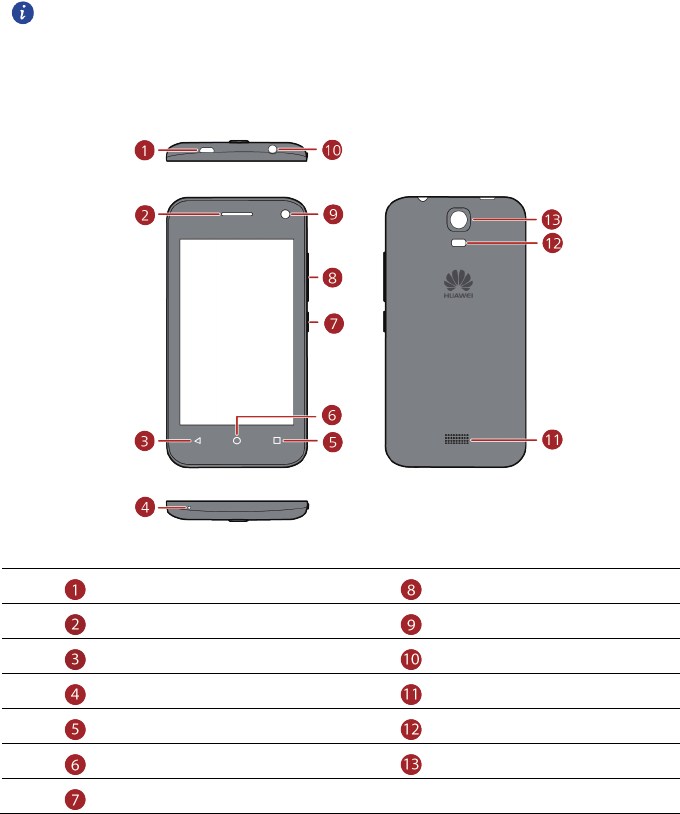
Introduktion
Alle illustrationerne i denne vejledning er kun vejledende. Alt efter softwareversionen
kan telefonens faktiske displayfunktioner være anderledes end dem, der er beskrevet
her.
Opladning/dataport
Lydstyrketast
Øretelefon
Frontkamera
Tilbage
Hovedtelefonstik
Mikrofon
Højttaler
Menu
Kamerablitz
Start
Bagsidekamera
Tænd/sluk-tast
7
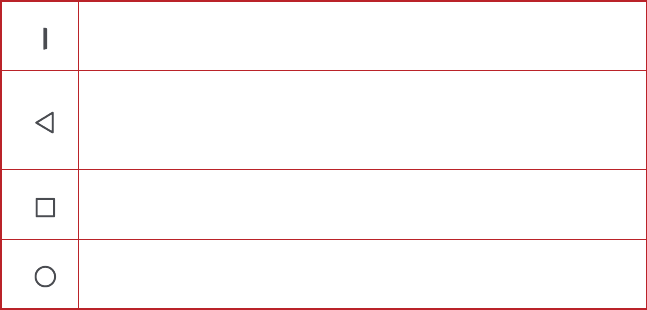
Nøglefunktioner lige ved hånden
-
Tryk og hold for at tænde mobiltelefonen.
-
Tryk for at låse skærmen, når mobiltelefonen er aktiv.
-
Tryk for at vende tilbage til den forrige skærm eller afslutte det
program, der kører.
-
Tryk for at skjule tastaturet.
-
Tryk for at åbne menuen i en aktiv skærm.
-
Tryk og hold for at få vist listen over de senest anvendte programmer.
-
Tryk for at gå tilbage til startskærmen.
-
Tryk og hold for at åbne søgelinjen.
Vigtige oplysninger om batteriet
-
Hvis batteriet ikke har været brugt i længere tid, kan du måske ikke tænde
mobiltelefonen umiddelbart efter, at du starter opladningen af batteriet. Lad batteriet
oplade nogle minutter med telefonen slukket, før du forsøger at tænde telefonen
igen.
-
Efterhånden som batteriet bliver ældre, vil dets ydelse aftage, specielt vil det ikke
bevare opladningen så længe, som da det var nyt. Hvis batteriets levetid bliver
betydeligt kortere end sædvanligt efter korrekt opladning, bør du udskifte batteriet
med et nyt batteri af samme type.
-
Brug af datatjenester forøger telefonens strømforbrug, og batteriet vil derfor skulle
oplades oftere.
-
Hvor lang tid det tager at lade batteriet helt op, afhænger af den omgivende
temperatur og batteriets alder.
-
Når batteriniveauet er lavt, advarer telefonen dig og viser en meddelelse. Når
batteriets strømforsyning er næsten opbrugt, slukker telefonen automatisk.

8
Tips til strømbesparelse
Batteriets levetid afhænger af det netværk, som du tilslutter, og hvordan du bruger
mobiltelefonen.
Prøv følgende for at bevare batteriets strømforsyning:
-
Sluk skærmens baggrundslys, når mobiltelefonen ikke er i brug.
-
Nedsæt tidsintervallet for automatisk slukning af skærmens baggrundslys, når
telefonen er inaktiv.
-
Reducér skærmens lysstyrke.
-
Deaktivér Bluetooth, når du ikke bruger det. Gør kun telefonen synlig for andre
Bluetooth-enheder, når du har brug for at etablere en Bluetooth-forbindelse.
-
Slå Wi-Fi fra, når funktionen ikke anvendes.
-
Slå Googles placeringstjeneste fra, når den ikke anvendes.
-
Reducér lydstyrken.
-
Luk strømslugende programmer, når du ikke har brug for dem.
-
Slå datatjeneste fra.
Tænding eller slukning af mobiltelefonen
Tænding af mobiltelefonen
Tryk på og hold (Tænd/sluk-tasten). Første gang du tænder for mobiltelefonen, vil
du blive bedt om at opsætte den.
Hvis beskyttelse med pinkode (PIN) er aktiveret på mobiltelefonen, skal du
indtaste din PIN, før mobiltelefonen tages i brug.
Opsætning af mobiltelefonen
Første gang du tænder for mobiltelefonen, vises der en opsætningsguide for at hjælpe
dig med at opsætte telefonen.
Opsætningsguiden hjælper dig med at tage nogle indledende beslutninger om, hvordan
du ønsker at bruge mobiltelefonen.
9
Slukning af mobiltelefonen
1.
Tryk på og hold (Tænd/sluk-tast) for at åbne telefonens indstillingsmenu.
2.
Tryk på
Sluk
.
3.
Tryk på
OK
.
Genstart af mobiltelefonen
1.
Tryk på og hold (Tænd/sluk-tast) for at åbne telefonens indstillingsmenu.
2.
Tryk på
Genstart
.
3.
Tryk på
OK
.
Anvendelse af berøringsskærmen
Handlinger på berøringsskærmen
-
Tryk
: Tryk kort på skærmen med fingeren for at vælge et element, bekræfte en
markering eller starte et program.
-
Tryk og hold
: Tryk på et element med fingeren og slip først, når mobiltelefonen
reagerer. Du kan f.eks. åbne menuen med valgmuligheder for den aktive skærm ved
at trykke på og holde skærmen, indtil menuen vises.
-
Svirp
: Flyt fingeren lodret eller vandret hen over skærmen.
-
Træk
: Tryk på det ønskede element med fingeren, og hold det nede. Træk elementet
til en anden del af skærmen for at flytte det. Du kan trække et ikon for at flytte eller
slette det.
Rotation af mobiltelefonens skærm
De fleste skærmbilleders orientering skifter til liggende eller stående, når du roterer
telefonen sidelæns.
Denne funktion kan deaktiveres ved at trykke på >
Alle
>
Skærm
>
Roter skærm
automatisk
på startskærmen.
10
Låsning og oplåsning af skærmen
Låsning af skærmen
-
Når telefonen er tændt, låses skærmen ved at trykke på (Tænd/sluk-tasten).
Når skærmen er låst, kan du stadig modtage meddelelser og opkald.
-
Hvis telefonen ikke anvendes i et stykke tid, låses skærmen automatisk.
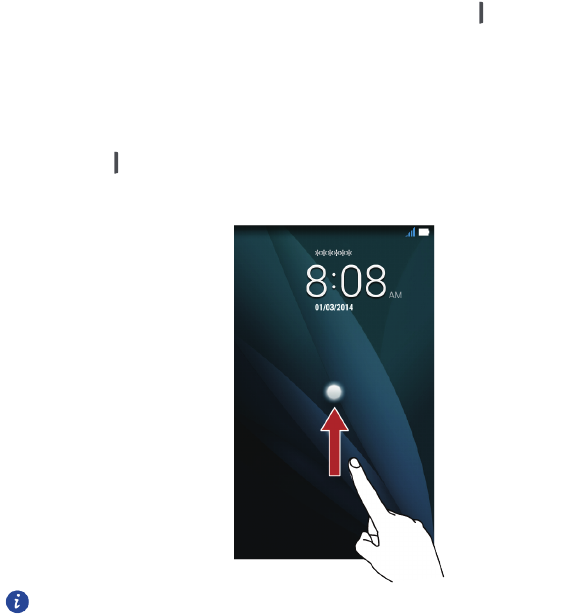
Oplåsning af skærmen
1.
Tryk på (Tænd/sluk-tasten) for at tænde for skærmen.
2.
Skub for at oplåse skærmen.
Hvis du har defineret et skærmoplåsningsmønster, bliver du bedt om at tegne
mønstret på skærmen for at låse den op.
11
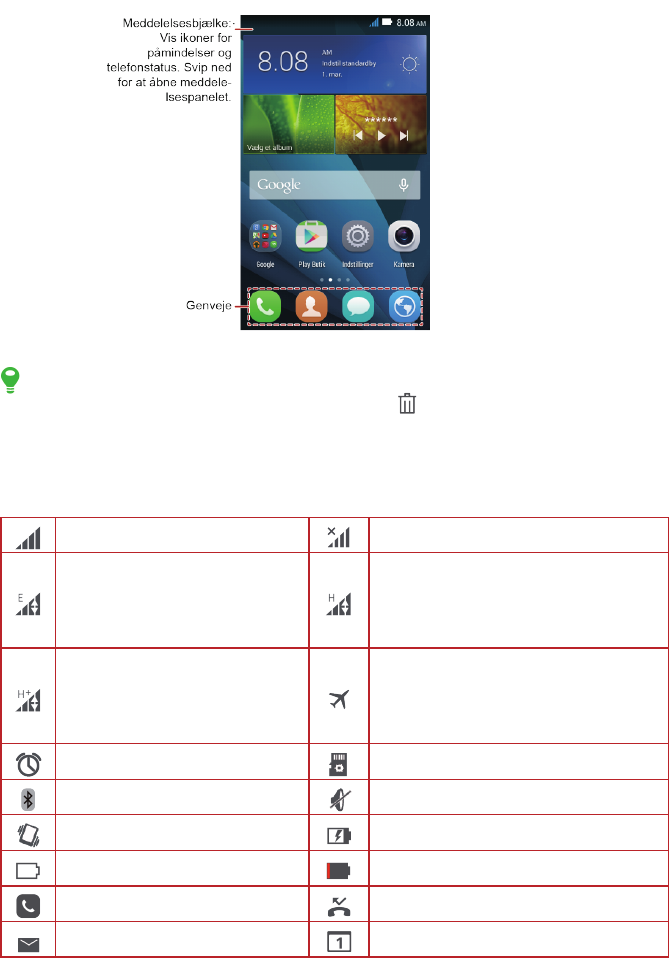
Startskærm
Tryk på og hold en genvej, indtil elementets størrelse udvides; derpå kan du trække
det til den ønskede placering eller flytte det til . Du kan også trække et ikon til
genvejspositionen fra et andet område på skærmen.
Meddelelses- og statusikoner
Signalstyrke
Intet signal
EDGE-netværk (Enhanced
Data Rates for GSM
Evolution) tilsluttet
HSPA-netværk (High Speed
Packet Access) tilsluttet
HSPA+-netværk (Evolved
High Speed Packet Access)
tilsluttet
Flytilstand
Alarm aktiveret
Klargør mikroSD-kort
Bluetooth til
Ringetone lydløs
Vibrationstilstand
Oplader batteri
Batteri fuldt opladet
Batteri næsten brugt op
Opkald i gang
Ubesvaret opkald
Ny e-mail
Forestående begivenhed

12
Ny SMS eller MMS
Problem med levering af SMS eller
MMS
Overfører
Indlæser
Ledig lagerplads på
telefonen er ved at være lav
Problem ved pålogning eller
synkronisering
Tilgængeligt Wi-Fi-netværk
Tilsluttet et Wi-Fi-netværk
Bærbart Wi-Fi-hotspot til
USB-overførsel aktiveret
Meddelelsespanel
Mobiltelefonen viser en meddelelse, når du modtager en ny besked, eller der er en
forestående begivenhed. Meddelelsespanelet informerer dig også om alarmer og
indstillinger. Åbn meddelelsespanelet for at se din netværksoperatør eller beskeder,
påmindelser og meddelelser om begivenheder.
Åbning af meddelelsespanelet
1.
Når et nyt meddelelsesikon vises på meddelelseslinjen, skal du anbringe en finger
på meddelelseslinjen og svippe nedad for at åbne meddelelsespanelet.
2.
På panelet kan du:
-
Trykke på en meddelelse for at åbne det tilhørende program.
-
Tryk på for at slette alle meddelelser.
Lukning af meddelelsespanelet
Anbring en finger nederst på panelet, og svip derpå op for at lukke det.
Visning af andre dele af startskærmen
Svip fingeren mod venstre eller højre over startskærmen.
13
Optagelse af et Skærmfoto
Vil du dele en interessant scene i en film eller fremvise dit seneste resultat i et spil? Tag
et skærmbillede, og del det.
Tryk samtidigt på tænd/sluk-knappen og på knappen for lavere lydstyrke for at tage et
skærmbillede. Åbn derefter meddelelsespanelet, og tryk på for at dele
skærmbilledet. Som standard gemmes skærmbilleder i mappen
Skærmbilleder
under
Galleri
.
Tilpasning af startskærmen
Tilføjelse af et nyt startskærmelement
1.
Tryk på og hold et element, indtil elementets størrelse udvides.
2.
Vælg den ønskede position, og slip.
Flytning af et startskærmelement
1.
Tryk på og hold et element på startskærmen, indtil elementets størrelse udvides.
2.
Uden at løfte fingeren trækker du elementet til det ønskede sted på skærmen og
slipper det.
Fjernelse af et startskærmelement
1.
Tryk på og hold et element på startskærmen, indtil elementets størrelse udvides.
2.
Uden at løfte fingeren kan du trække elementet hen til . Når genvejsmenuen
vises, er elementet parat til at blive fjernet.
3.
Slip elementet for at fjerne det fra startskærmen.
Tjenestegenveje
1.
Åbn meddelelseslinjen.
2.
Under
Knap
skal du trykke på for at slå dataservices til eller fra.
Du kan også trykke på , og for at slå de tilhørende tjenester til
eller fra.
Ændring af tapetet
1.
Saml de to fingre, eller tryk og hold på et tomt område på startskærmen for at gå til
redigeringstilstand.
2.
Tryk på
Tapeter
.
3.
På skærmen
Tapeter
kan du:
-
Trykke på
Låseskærmstapet
for at indstille det tapet, der skal vises på telefonens
låseskærm.
14
-
Trykke på
Startskærmens baggrund
for at indstille tapetet på startskærmen.
-
Trykke på
Skift vilkårligt
for automatisk at skifte tapetet på startskærmen med
periodiske intervaller.
15
Opkald
For at foretage telefonopkald kan du indtaste et nummer på tastaturet eller trykke på et
nummer, der er gemt på kontaktlisten, på en internetside eller andre steder. Under en
samtale kan du besvare andre indkommende opkald eller viderestille dem til din
telefonsvarer. Du kan også etablere en telefonkonference med flere deltagere.
Opringning
Du kan anvende programmet
Telefon
til at ringe op, eller du kan vælge et nummer i
kontakter eller opkaldslog.
Du kan trykke på under en samtale for at anvende andre funktioner. Rul
meddelelseslinjen ned, og tryk på det aktuelle opkald.
Pas på ikke at spærre for mikrofonen i bunden af telefonen, hvis din stemme
skal kunne høres af de andre parter i samtalen.
Opringning med telefonprogrammet
Mobiltelefonen understøtter Smartopkaldsfunktionen: når du trykker på numre på
opkaldsprogramskærmen, søger telefonen automatisk i dine kontakter og angiver de
matchende resultater efter nøjagtigheden af matchet. Hvis ingen kontakter matcher de
indtastede oplysninger, viser telefonen
Føj til kontaktpersoner
.
1.
Tryk på på startskærmen.
2.
Tryk på de relevante taltaster under
Telefon
for at indtaste telefonnummeret.
3.
Tryk på .
Tryk på under et opkald for at indtaste andre numre på tastaturet.
Opringning fra kontakt
1.
Tryk på på startskærmen.
2.
Tryk på den kontakt under
Personer
, som du vil ringe til.
3.
Tryk på ved siden af det nummer, du vil ringe op til.
Opkald fra opkaldsloggen
1.
Tryk på på startskærmen.
2.
Under
Telefon
skal du trykke på for at ringe op.

16
Besvarelse eller afvisning af opkald
Besvarelse eller afvisning af et indgående opkald
Når du modtager et opkald, åbnes skærmen for indgående opkald. Hvis du allerede har
gemt nummeret på den person, der ringer, i kontakt, vises personens navn og nummer.
Hvis nummeret på den person, der ringer, ikke er gemt i kontakt, vises personens
nummer.
Træk mod for at besvare opkaldet.
Træk mod for at afvise opkaldet.
Træk hen til for at afvise opkaldet og sende den, der ringer, en besked.
Afslutning af et opkald
Tryk på under et opkald for at lægge på.
Andre funktioner under et opkald
Konferenceopkald
Hvis du modtager et nyt opkald, mens du allerede er i en samtale, kan du tilføje det andet
opkald til det opkald, du er i gang med. Denne funktion kaldes konferenceopkald. Du kan
også oprette et konferenceopkald med flere personer.
Kontakt din netværksoperatør for at spørge, om konferenceopkald understøttes,
og hvor mange personer der i givet fald kan deltage.
1.
Ring til nummeret på den første deltager for at starte et konferenceopkald. Når du
har forbindelse med den første deltager, skal du holde forbindelsen åben og trykke
på .
17
2.
Indtast telefonnummeret på den næste person, du vil invitere til samtalen, og tryk på
, eller vælg en person i opkaldsloggen eller kontakter. Den første deltager
sættes automatisk i venteposition, mens du gør dette.
3.
Når du har forbindelse til den anden person, skal du trykke på for at starte
konferenceopkaldet.
4.
Tryk på for at afslutte konferenceopkaldet og afbryde fra alle.
Skift mellem opkald
Hvis du modtager et nyt opkald, mens du allerede er i gang med et opkald, kan du skifte
mellem de to opkald.
1.
Hvis der kommer et nyt opkald, mens du er i gang med det første opkald, kan du
besvare det indgående opkald og derefter trykke på .
2.
Det aktuelle opkald sættes i venteposition, og det første opkald er aktivt.
Brug af opkaldsloggen
Opkaldsloggen indeholder en liste over de opkald, du har foretaget, modtaget og ikke
besvaret. Du kan bruge opkaldsloggen til hurtigt at finde et nummer, du har ringet til for
nyligt, eller tilføje et nummer fra
opkaldsloggen
til kontaktlisten.
Tilføjelse af en indtastning til Kontakt
1.
Hvis du allerede arbejder med opkaldsprogram eller kontakt, skal du trykke på det
telefonnummer, du ønsker at føje til din kontakt.
2.
Tryk på .
3.
Tryk på
OPRET NY KONTAKTPERSON
.
Brug af Flytilstand
Visse placeringer kan kræve, at telefonens trådløse forbindelser er slået fra. I stedet for
at slukke for telefonen kan du sætte den i
Flytilstand
.
1.
Tryk på og hold (Tænd/sluk-tasten).
2.
Tryk på
Flytilstand
.

18
Kontakt
Med
Personer
kan du gemme og administrere oplysninger som f.eks. telefonnumre og
adresser på dine kontakter. Når du gemmer kontaktoplysninger på mobiltelefonen, har du
nem adgang til de kontakter, du vil kommunikere med.
Åbning af kontaktprogrammet
Tryk på på startskærmen.
Alle dine kontakter vises i alfabetisk rækkefølge på en liste, som du kan rulle igennem.
Import af kontakter fra et SIM-kort
1.
Tryk på >
Importér/eksportér
på kontaktlisten.
2.
Vælg den ønskede enhed på skærmen
KOPIER KONTAKTER FRA
, og tryk på
Næste
.
3.
Vælg den ønskede enhed på skærmen
KOPIER KONTAKTER TIL
, og tryk på
Næste
.
4.
Vælg kontakterne, eller tryk på
0
valgt
>
Vælg alle
for at vælge alle kontakter.
5.
Tryk på
OK
.
Tilføjelse af en kontakt
1.
Tryk på på kontaktlisten.
2.
Hvis du har mere end én konto med kontakter, skal du trykke på den konto, som
kontakterne skal tilføjes til.
3.
Skriv kontaktens navn, og tilføj derpå detaljerede oplysninger såsom telefonnummer
og adresse.
4.
Når du er færdig, trykker du på
FÆRDIG
for at gemme kontaktoplysningerne.
Søgning efter en kontakt
1.
Tryk på på kontaktlisten.
2.
Indtast navnet på den kontakt, du ønsker at søge efter. I takt med, at du indtaster,
vises kontakter med matchende navne under søgefeltet.
19
Redigering af en kontakt
Du kan til enhver tid foretage ændringer i de oplysninger, du har gemt for en kontakt.
1.
Tryk på den kontakt, hvis oplysninger du vil redigere, på kontaktlisten, og tryk
derefter på
>
Rediger
.
2.
Tryk på den kategori af kontaktoplysninger, du vil ændre:
Navn
,
Telefon
,
E-mail
,
eller andre oplysninger, som du tidligere har registreret.
3.
Foretag de ønskede ændringer i kontaktoplysningerne, og tryk derefter på
FÆRDIG
.
Sletning af en kontakt
1.
Tryk på den kontakt, som du vil slette, på listen over kontakter, og tryk derefter på
>
Slet
i indstillingsmenuen.
2.
Tryk på
OK
for at bekræfte, at du vil slette kontakten.
Brug af en Google-konto til at synkronisere kontakter
Du kan synkronisere kontakter ved hjælp af din Google-konto. For yderligere oplysninger,
se Ændring af synkroniseringsindstillinger for en konto.
Håndtering af grupper
Oprettelse af en gruppe
1.
Tryk på >
GRUPPER
på startskærmen.
2.
Tryk på på gruppelisten, og vælg derpå en konto.
3.
Indtast navnet og personens navn, eller tryk på for at blive føjet til gruppen.
4.
Når du er færdig, trykker du på
FÆRDIG
for at gemme gruppeoplysningerne.
Redigering af en gruppe
Du kan altid foretage ændringer i de oplysninger, du har gemt for en gruppe.
1.
Tryk på den gruppe, hvis oplysninger du vil redigere, på gruppelisten, og tryk
derefter på >
Rediger
.
2.
Foretag de ønskede ændringer i gruppens oplysninger, og tryk derefter på
FÆRDIG
.
20
Afsendelse af meddelelser eller e-mails til en gruppe
1.
Tryk på på startskærmen.
2.
Tryk på
GRUPPER
på listen over kontakter.
3.
På listen over grupper skal du trykke på den gruppe, du ønsker at sende en
meddelelse eller en e-mail til.
4.
Tryk på >
Send gruppemeddelelse
for at sende en meddelelse, eller tryk på
>
Send gruppe-e-mail
for at sende en e-mail.
Afsendelse af kontakter
1.
Tryk på >
Del synlige kontaktpersoner
på kontaktlisten.
2.
Vælg de kontakter, som du vil sende.
3.
Tryk på
OK
.
4.
Vælg den måde, hvorpå du ønsker at sende de valgte kontakter, for eksempel
Bluetooth
eller
E-mail
.
21
Chatfunktion
Programmet
Beskeder
giver dig mulighed for at udveksle tekstbeskeder (SMS) og
multimediebeskeder (MMS) med alle, der bruger en SMS- eller MMS-kompatibel telefon.
Skrivning og afsendelse af en SMS
1.
Tryk på på startskærmen.
2.
Tryk på .
3.
Indtast et telefonnummer eller en kontakts navn i feltet
Skriv navn eller nummer
,
eller tryk på for at vælge en kontakt.
4.
Tryk på feltet
Skriv tekstmeddelelse
for at begynde at indtaste meddelelsen.
5.
Tryk på .
Skrivning og afsendelse af en MMS
Du kan anvende multimediemeddelelser til at gøre hverdagsmeddelelser til noget særligt.
Du kan optage en meddelelse og sende den som en lydfil, synge en fødselsdagssang og
sende den til en ven, eller sende et diasshow med billeder fra en særlig begivenhed.
1.
Tryk på på startskærmen.
2.
Tryk på .
3.
Indtast et telefonnummer eller en kontakts navn i feltet
Skriv navn eller nummer
,
eller tryk på for at vælge en kontakt.
4.
Tryk på feltet
Skriv tekstmeddelelse
for at begynde at indtaste meddelelsen.
5.
Tryk på >
Tilføj emne
eller tryk på
for at tilføje et billede, musik eller en
videofil.
6.
Når meddelelsen er klar til at blive sendt, skal du trykke på .
Du kan vælge en mediefil (musik, video eller billede) og sende den som vedhæftet
fil i en MMS. Tryk på og hold en mediefil i
Filer
, og tryk derefter på
Del
>
Beskeder
.
Tilføjelse af et diasshow
Hvis du vil vedhæfte mere end én fil i meddelelsen, skal du bruge indstillingen
Diasshow
.
22
1.
På skærmen til redigering af meddelelser skal du trykke på >
Diasshow
.
2.
Vælg et dias for at begynde at redigere det.
3.
Tryk på
Udfør
for at afslutte sammensætningen af meddelelsen og vende tilbage til
MMS-skærmen.
4.
Tryk på
Rediger > Tilføj dias
for at tilføje flere dias.
5.
Når meddelelsen er klar til at blive sendt, skal du trykke på
Send
.
Åbning og visning af en MMS
1.
Tryk på den meddelelsestråd du ønsker at se.
2.
Tryk på MMS'en for at se meddelelsen.
Besvarelse af en meddelelse
1.
Tryk på en SMS- eller MMS-tråd på meddelelseslisten for at åbne den.
2.
Tryk på tekstfeltet for at skrive din meddelelse. Tryk på , når du er færdig.
Kopiering af en tekstmeddelelse til Notepad eller
Kalender
1.
Tryk på en SMS-tråd på meddelelseslisten for at åbne den.
2.
Tryk på og hold en af meddelelserne, og tryk derefter på
Kopiér
.
3.
Tryk på
Notepad
eller
Kalender
for at gemme den som en note eller en hændelse.
Oplysninger om, hvordan du bruger
Notepad
eller
Kalender
, finder du i de relevante
afsnit i denne vejledning.
Tilpasning af indstillinger for meddelelser
1.
Tryk på på startskærmen.
2.
Tryk på >
Indstillinger
på meddelelseslisten.
3.
Skift meddelelsens tone, administrér SIM-kort-meddelelser og meget mere.
23
E-mail
Din mobiltelefon giver dig også e-mail lige ved hånden. Med telefonens
E-mail
-program
kan du bruge din e-mail-konto med Exchange, Gmail, Hotmail eller andre populære
e-mail-tjenester på din telefon.
Tilføjelse af en e-mail-konto
Når du bruger
E-mail
-programmet for første gang, skal du opsætte en e-mail-konto.
E-mail-opsætningsguiden hjælper dig med at konfigurere din konto. En række udbredte
e-mail-systemer understøttes. Du kan arbejde med den samme e-mailtjeneste, som du
bruger på din computer, eller du kan vælge en anden e-mail-tjeneste.
1.
Tryk på på startskærmen.
2.
Tryk på
Andre
.
3.
Indtast din
E-mailadresse
og
Adgangskode
, og tryk derefter på
Næste
.
4.
Følg vejledningen på skærmen for at tilpasse dine e-mail-indstillinger, og tryk
derefter på
Næste
.
5.
Indtast brugernavnet på kontoen og det navn, som du ønsker, at andre skal se, når
de modtager en e-mail fra dig.
6.
Tryk på
Næste
.
Tilføjelse af andre e-mailkonti
1.
Når du har oprettet din indledende e-mailkonto, skal du trykke på >
Indstillinger
.
2.
Tryk på
TILFØJ KONTO
for at oprette en ny e-mailkonto.
Når du tilføjer en ny e-mailkonto, har du mulighed for at bruge den nye konto til at
sende alle udgående meddelelser.
Visning af en e-mail-meddelelse
1.
Tryk på på startskærmen.
2.
På skærmen
Indbakke
skal du trykke på i det øverste venstre hjørne for at
åbne kontolisten.
24
3.
Vælg den e-mail-konto, du vil bruge.
4.
Tryk på den meddelelse, du ønsker at se.
Lagring af en vedhæftet fil
1.
Tryk på på startskærmen.
2.
På skærmen
Indbakke
skal du trykke på i det øverste venstre hjørne for at
åbne kontolisten.
3.
Vælg den e-mail-konto, du vil bruge.
4.
Tryk på den e-mail-meddelelse, du ønsker at se.
5.
Tryk på >
Gem
under
VEDHÆFTEDE FILER
for at gemme den vedhæftede fil.
Skrivning og afsendelse af en e-mail-meddelelse
1.
Tryk på på startskærmen.
2.
På skærmen
Indbakke
skal du trykke på i det øverste venstre hjørne for at
åbne kontolisten.
3.
Vælg den e-mail-konto, du vil bruge.
4.
Tryk på >
Skriv
.
5.
I feltet
Til
skal du skrive modtagernes navne eller e-mailadresser.
6.
Skriv emnet for e-mailen, og skriv meddelelsen.
Tryk på >
Vedhæft fil
for at sende en vedhæftet fil med meddelelsen.
7.
Tryk på , når du er færdig.
Tryk på for at sende, eller tryk på >
Gem kladde
eller for at gemme
som kladde.
Besvarelse af en e-mail
1.
Tryk på på startskærmen.
2.
På skærmen
Indbakke
skal du trykke på i det øverste venstre hjørne for at
åbne kontolisten.
3.
Vælg den e-mail-konto, du vil bruge.
4.
Tryk på den e-mail, du vil besvare.
5.
Tryk på , og skriv derpå meddelelsen.
6.
Tryk på , når du er færdig.
25
Tilpasning af indstillinger for e-mail-konto
Du kan ændre en række kontoindstillinger, herunder hvor tit du tjekker for e-mail, hvordan
du får besked om en ny e-mail, og oplysninger om de servere, som kontoen bruger til at
sende og modtage e-mail.
Kontoens indgående og udgående indstillinger afhænger af, hvilken type
e-mailtjeneste du bruger. Du kan indtaste de nødvendige oplysninger manuelt,
selvom du måske er nødt til at kontakte din e-mailudbyder for at få de korrekte
oplysninger.
1.
Tryk på på startskærmen.
2.
På skærmen
Indbakke
tryk på >
Indstillinger
, og tryk på den ønskede konto.
3.
Du kan ændre dit navn, din underskrift og meget mere.
26
Opkobling
Mobilnetværker
Din mobiltelefon bliver automatisk konfigureret til at bruge din netværksoperatørs
2G/3G-tjeneste (hvis den er tilgængelig), når du tænder telefonen for første gang.
Bemærk, at SIM-kortet skal være isat.
Kontrol af netværksforbindelsen
1.
Tryk på på startskærmen.
2.
Tryk på
Mere…
>
Mobilnetværk
under
Alle
.
3.
Tryk på
Netværksudbydere
eller
Navn på adgangspunkt
for at kontrollere
netværksforbindelsen.
Mobiltelefonen aflæser automatisk indstillingerne for adgangspunkt på
SIM-kortet (hvis relevant). Af denne årsag skal du ikke ændre adgangspunktets
parametre. I modsat fald kan du ikke få adgang til netværksressourcer.
Aktivering af datatjenesten
1.
Tryk på på startskærmen.
2.
Tryk på
Mere…
>
Mobilnetværk
under
Alle
.
3.
Vælg
Dataforbindelse
, og markér derpå det ønskede afkrydsningsfelt for SIM-kort
på SIM-kortet for at slå dataforbindelsen til.
Wi-Fi
Når du bruger telefonen derhjemme, kan du oprette forbindelse til et Wi-Fi-hotspot, der er
oprettet på din router. Visse offentlige steder, såsom lufthavne og biblioteker, kan også
have Wi-Fi-netværk tilgængelige til brug.
Aktivering af Wi-Fi
1.
Tryk på på startskærmen.
2.
Tryk på
Wi-Fi
-kontakten under
Alle
eller
Generelt
for at aktivere Wi-Fi.

27
Oprettelse af forbindelse til et trådløst netværk
1.
Tryk på på startskærmen.
2.
Tryk på
Wi-F
i-kontakten for at aktivere Wi-Fi.
3.
Tryk på
Wi-Fi
Din telefon søger nu efter tilgængelige Wi-Fi-netværk og viser dem.
4.
Tryk på et Wi-Fi-netværk for at oprette forbindelse til det.
-
Hvis du vælger et åbent netværk, bliver du automatisk forbundet med netværket.
-
Hvis du vælger et netværk, som er sikret med WEP (Wired Equivalent Privacy), og
forbinder med det for første gang, skal du indtaste adgangskoden, når du bliver bedt
om det, og derefter trykke på
Forbind
. Hvis du tilslutter til et sikkert trådløst netværk,
som du tidligere har brugt, bliver du ikke bedt om at indtaste adgangskoden igen,
medmindre du har nulstillet telefonen til standardindstillingerne.
Tryk på på
Wi-Fi
-skærmen for at tilføje et nyt Wi-Fi-netværk.
Deling af telefonens dataforbindelse
Du kan dele mobiltelefonens dataforbindelse med en enkelt computer via et USB-kabel:
USB-tethering. Du kan dele mobiltelefonens dataforbindelse med en række enheder på
samme tid ved at omdanne telefonen til et bærbart Wi-Fi-hotspot.
Deling af telefonens dataforbindelse via USB
Hvis du vil bruge USB-tethering i forskellige operativsystemer, kan det være nødvendigt
at forberede computeren til at etablere en netværksforbindelse via USB.
Du kan ikke dele mobiltelefonens dataforbindelse og få adgang til mikroSD-kortet
via USB samtidigt.
1.
Tryk på på startskærmen.
2.
Tryk på
Mere…
>
Netdeling og bærbart hotspot
under
Alle
.
3.
Markér afkrydsningsfeltet
Netdeling via USB
for at dele din dataforbindelse.
Kontrollér, at telefonen blev forbundet med computeren via USB.
Deling af telefonens dataforbindelse som et bærbart Wi-Fi-hotspot
1.
Tryk på på startskærmen.
2.
Tryk på
Mere…
>
Netdeling og bærbart hotspot
under
Alle
.

28
3.
Tryk på kontakten
Wi-Fi-hotspot
for at dele din dataforbindelse.
Når Wi-Fi hotspot er aktiveret, kan du trykke på
Wi-Fi-hotspot
>
Konfiguration af
Wi-Fi-hotspot
for at ændre dets netværks-SSID eller sikre det.
Bluetooth
Din mobiltelefon har Bluetooth, som giver dig mulighed for at oprette en trådløs
forbindelse med andre Bluetooth-enheder, så du kan dele filer med dine venner, tale
håndfrit med et Bluetooth-headset eller sågar overføre fotos fra telefonen til din
computer.
Hvis du bruger Bluetooth, skal du huske at holde dig inden for 10 meter fra de andre
Bluetooth-enheder, som du ønsker at oprette forbindelse med. Vær opmærksom på, at
forhindringer som f.eks. vægge eller andet elektronisk udstyr kan genere
Bluetooth-forbindelsen.
Aktivering af Bluetooth
1.
Tryk på på startskærmen.
2.
Tryk på kontakten
Bluetooth
for at aktivere Bluetooth. Når Bluetooth er slået til,
vises Bluetooth-ikonet på meddelelseslinjen.
3.
Tryk på
Bluetooth
, og tryk derefter på din telefons navn for at gøre mobiltelefonen
synlig for andre Bluetooth-enheder.
Parring med en Bluetooth-enhed
Før du benytter Bluetooth, skal du parre din mobiltelefon med en anden
Bluetooth-enhed.
1.
Kontrollér, at Bluetooth-funktionen på mobiltelefonen er aktiveret.
2.
Tryk på >
Bluetooth
på startskærmen. Mobiltelefonen vil derpå søge efter
Bluetooth-enheder inden for rækkevidde.
3.
Tryk på en enhed på listen over fundne Bluetooth-enheder, og følg vejledningen på
skærmen for at parre din telefon med enheden.
Hvis der ikke kan etableres en Bluetooth-forbindelse mellem telefonen og en anden
enhed, er de muligvis ikke kompatible.

29
Forsendelse af filer via Bluetooth
Med Bluetooth kan du dele billeder, videoer og musikfiler med familie og venner. Sådan
sender du filer via Bluetooth:
1.
Tryk på og hold den fil, der skal sendes, på mobiltelefonen eller mikroSD-kortet. De
aktive menuindstillinger vises.
2.
Tryk på
Del
>
Bluetooth
for at vælge en parret enhed.
Afbrydelse fra en Bluetooth-enhed
1.
Tryk på >
Bluetooth
på startskærmen.
2.
Navigér til afsnittet
PARREDE ENHEDER
, og tryk derefter på >
Ophæv
parring
for at afbryde fra enheden.
30
Browser
Mobiltelefonen leveres med en forudinstalleret internetbrowser.
Åbning af browseren
Tryk på på startskærmen.
Når kendte eller åbne Wi-Fi-netværker og mobile datanetværker er til stede
samtidigt, vælger telefonen først og fremmest et Wi-Fi-netværk til internetadgang.
Tryk på for at åbne browserindstillingsmenuen:
-
Opdater
: tryk for at opdatere den aktuelle webside.
-
Stop
: tryk for at stoppe åbning af den aktuelle webside.
-
Startside
: tryk for at vende tilbage til startvinduet.
-
Gem i bogmærker
: tryk for at gemme vinduet i bogmærker.
-
Luk
: Tryk på denne for at lukke det aktuelle vindue.
-
Gem til læsning offline
: tryk for at gemme den aktuelle webside.
-
Del side
: tryk for at dele den aktuelle webside via Bluetooth, e-mail, Gmail og så
videre.
-
Find på siden
: tryk for at finde de ønskede ord på den aktuelle webside.
-
Desktopversion
: tryk for at se websiden i desktopvisning.
-
Bogmærker /Oversigt
: tryk for at se bogmærker/historik.
-
Indstillinger
: tryk for at åbne en anden menu og udføre handlinger.
Åbning af en webside
1.
Tryk på URL-feltet øverst på skærmen i et browservindue.
2.
Brug tastaturet til at indtaste en websideadresse.
3.
Efterhånden som du indtaster adressen, vises matchende websideadresser på
skærmen. Hvis du ser den ønskede adresse, skal du trykke på den og gå direkte til
den pågældende webside, eller fuldføre indtastningen af den ønskede webside.

31
Indstilling af en startside
1.
Tryk på på startskærmen.
2.
Tryk på >
Indstillinger
i et browservindue.
3.
Tryk på
Generelt
>
Indstil startside
.
4.
Vælg den webside, du vil indstille som startside, i den viste indstillingsmenu.
Administration af bogmærker
Du kan gemme lige så mange bogmærker du vil på mobiltelefonen.
Tilføjelse af et bogmærke
1.
Gå til den webside, der skal gemmes som bogmærke, i et browservindue.
2.
Tryk på , og tryk derefter på
Gem i bogmærker
.
3.
Redigér bogmærket
Etiket
, og tryk derefter på
OK
.
Åbning af et bogmærke
1.
Tryk på og derefter på
Bogmærker
/
Oversigt
i et browservindue.
2.
På skærmen
Bogmærker
skal du trykke på fanen
Oversigt
for at vise de sider, du
har besøgt, eller trykke på fanen
Gemte sider
for at vise de sider, du har gemt.
3.
Tryk på bogmærket for det websted, du vil åbne.
Tilpasning af browserindstillinger
1.
Tryk på
>
Indstillinger
i et browservindue.
2.
Tilpas dine browserindstillinger, så de passer til dine behov.
32
Underholdning
Din mobiltelefon er ikke blot en kommunikationsenhed og personlig assistent, den giver
dig også en mængde underholdningsmuligheder. Du kan tage fotos, oprette videoer og
lydklip, og downloade og lytte til musik.
Tag billeder og optag video
Kameraet er en kombination af kamera og videokamera, som du kan bruge til at tage og
dele billeder og videoer.
Åbning af kameraet
-
Tryk på på startskærmen.
-
Tryk på for at lukke kameraet.
Tag et foto
1.
Tryk på på startskærmen.
2.
Ændr om nødvendigt kameraindstillingerne. Forhåndsvisningen ændres, i takt med
at du ændrer indstillingerne.
3.
Fokusér fotoet i fotooptagelsesskærmen.
4.
Tryk på for at tage et foto.
33
Optagelsestilstand
-
HDR
: Tryk på for at aktivere dette og forbedre fotos, der tages under
utilstrækkelige eller overdrevne lysforhold.
-
Lydnote
: Tryk på for at optage et hurtigt lydklip, når du har taget fotoet.
-
Watermark
: Tryk på for at tilføje forskellige vandmærker på dine fotos.
-
lydstyring
: Tryk på > , og aktivér dette under
Indstillinger
. Du kan bruge
stemmeinput til at kontrollere dit kamera.
-
Timer
: Tryk på > , og aktivér dette under
Indstillinger
for at indstille en
timer til at tage et foto.
-
Optag smil
: Tryk på > , og aktivér dette under
Indstillinger
. Din telefon
tager automatisk et foto, når det registrerer et smil.
Optagelse af et foto ved hjælp af lydnote
1.
Tryk på på startskærmen.
2.
Tryk på >
Lydnote
.
3.
Fokusér på den scene, du vil fotografere. Din telefon vil automatisk bestemme et
fokuspunkt.
4.
Tryk på . Telefonen optager derefter et lydklip i 10 sekunder. Optag dine tanker
vedrørende det foto, du lige har taget.
Optagelse af et foto ved hjælp af lydkontrol
Du kan udstede stemmekommandoer for at tage fotos uden at bruge hænderne.
1.
Tryk på på startskærmen.
2.
Tryk på > >
lydstyring
.
3.
Fokusér på den scene, du vil fotografere. Telefonen vil tage et foto, når de
omgivende lyde når et vist decibelniveau.
Optagelse af et foto ved at trykke på skærmen
1.
Tryk på på startskærmen.
2.
Tryk på > >
Tryk for at optage
.
3.
Tryk på skærmen for at fokusere og optage.
34
Anvendelse af Ultra Snapshot
Du kan tage et snapshot ved at dobbeltklikke på knappen for lydstyrke ned uden at åbne
kameraprogrammet.
1.
Når skærmen slukkes, skal du pege bagsidekameraet på det objekt eller den scene,
du vil optage.
2.
Dobbeltklik på knappen for lydstyrke ned for at tage et snapshot.
Hvis du vil indstille din telefon til at åbne kameraprogrammet, når du
dobbeltklikker på knappen for lydstyrke ned, skal du trykke på > >
Ultra øjebliksbillede
>
Åbn kamera
i søgeren.
Se dine fotos
1.
Når du har taget et foto, vises der en miniature af det foto, du lige har taget, i
nederste venstre hjørne af optagelsesskærmbilledet. Tryk på en miniature for at se
videoen.
2.
Tryk på knappen på skærmen for at foretage følgende:
-
Tryk på , og vælg en delingsmetode for at dele fotoet.
-
Tryk på for at slette fotoet, redigeringen, rotationen, beskæringen osv.
-
Tryk på for at redigere fotoet, rotationen, indstillingerne osv.
Optagelse af en video
1.
Tryk på på startskærmen.
2.
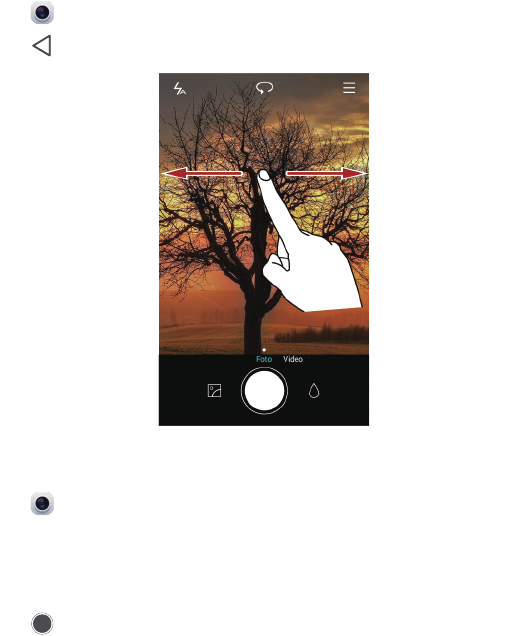
Svip til venstre eller højre for at skifte til tilstanden
Video
.
3.
Ændr om nødvendigt videokameraindstillingerne.
4.
Fokusér den scene, som du vil bruge til at starte videoen med.
5.
Tryk på for at begynde at optage videoen.
6.
Under optagelse skal du trykke på for at sætte optagelsen på pause og på
for at fortsætte.
7.
Tryk på for at stoppe optagelsen.
Visning af dine videoer
Når du har optaget videoen, kan du trykke på for at vise den.
35
Brug af galleriet
Programmet
Galleri
kan automatisk søge efter billeder og videoer på din mobiltelefon og
dit mikroSD-kort. Brug
Galleri
til at arrangere billeder og videoer i mapper, se og redigere
billeder, se videoer og indstille et billede som baggrundsbillede eller som billede for en
kontakt.
Åbning af galleriet
Tryk på på startskærmen.
Programmet
Galleri
kategoriserer dine billeder og videoer på en liste eller en tidslinje og
viser disse filer i mapper. Tryk på en mappe for at se dens billeder og videoer.
Visning af et billede
1.
Tryk på den mappe, som indeholder de billeder, du vil se, i
Galleri
.
2.
Tryk på billedet for at se det i fuldskærmstilstand.
3.
Du kan zoome ind eller ud på billedet.
Billedfremviseren understøtter den automatiske rotationsfunktion. Når du roterer
mobiltelefonen, tilpasses billedet automatisk rotationen.
Redigering af et billede
Du kan justere billedets lysstyrke, mætning og størrelse.
1.
Tryk på på startskærmen.
2.
Tryk på det billede, du vil redigere, og tryk på .
3.
Du kan:
-
Tryk på for at rotere billedet.
-
Trykke på for at vælge et filter.
-
Tryk på for at justere mætning, farve m.m.
-
Tryk på for at beskære billedet.
Deling af et billede eller en video
Du kan dele dine billeder eller videoer på forskellige måder.
1.
Tryk på på startskærmen.
2.
Tryk på det billede eller den video, du vil dele.
3.
Tryk på , vælg en delingsmetode, og følg vejledningen på skærmen for at dele
dit billede eller din video.
36
Lyt til musik
Åbning af musikbiblioteket
Tryk på på startskærmen.
Musikbiblioteket søger automatisk efter musik gemt på mikroSD-kortet og telefonlageret,
og viser filerne i
Sange
,
Kunstnere
,
Albums
, og
Mapper
.
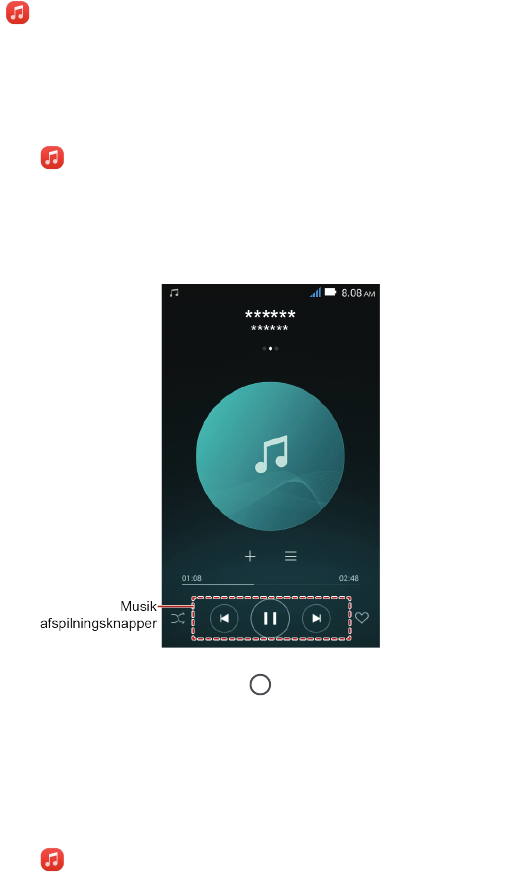
Afspilning af musik
1.
Tryk på på startskærmen.
2.
Vælg, hvordan du vil have vist din musik, i musikbiblioteket.
3.
Tryk på den musikfil, der skal afspilles.
Mens du spiller musik, kan du trykke på for at vende tilbage til startskærmen;
musikken vil fortsætte med at spille i baggrunden, og du kan benytte andre programmer.
Åbn meddelelsespanelet, og tryk på den musik, der afspilles, for at vende tilbage til
musikafspilningsskærmen.
Oprettelse af en afspilningsliste
1.
Tryk på på startskærmen.
2.
Tryk på
Afspilning
>
Ny afspilningsliste
.
37
3.
Navngiv afspilningslisten, og tryk på
Gem
.
4.
Tryk på
Tilføj
i den viste dialogboks.
5.
Vælg de sange, du vil tilføje, og tryk på .
Afspilning af musik fra en afspilningsliste
1.
Tryk på på startskærmen.
2.
Tryk på
Afspilning
.
3.
Vælg den afspilningsliste, du ønsker at afspille, og tryk på én af sangene på
afspilningslisten, eller afspil alle sangene én efter én med blandet afspilning.
Lyt til FM-radio
Med FM-radioen kan du afspille FM-radioprogrammer på mobiltelefonen. Eftersom
FM-radioen bruger det medfølgende ledningsforbundne stereoheadset som antenne,
skal du slutte headsettet til telefonens lydstik, før du åbner programmet.
Åbning af FM-radioen
1.
Tryk på
Værktøj
> på startskærmen.
2.
Tryk på >
Søg
, som automatisk søger efter tilgængelige FM-kanaler, gemmer
dem som forudindstillinger og afspiller den første FM-kanal, der bliver fundet.
Finindstilling af FM-radioen
Åbn
FM-radio
-programmet, og gør derefter følgende:
-
Tryk på eller for at finindstille radioen til den forrige eller næste kanal.
-
Tryk på eller for at ændre frekvensen med et interval på 0,1 MHz.
-
Tryk på for at føje den aktuelle FM-kanal til favoritter.
-
Tryk på for at få vist FM-kanaler.
-
Tryk på for at slukke FM-radioen.
38
Google-tjenester
Tilgængeligheden af Google-programmer, -tjenester og -funktioner afhænger af de
forskellige lande og mobiloperatører. Følg gældende lokale love og regler for
anvendelse.
Første gang du tænder for mobiltelefonen, skal du trykke på en Google-tjeneste som
f.eks.
Google
,
Gmail
eller
Play Butik
, hvorefter du vil blive bedt om at logge på din
Google-konto.
Sørg for, at mobiltelefonen har en aktiv dataforbindelse (3G/GPRS), før du logger
på din Google-konto.
Hvis du allerede har en Google-konto, skal du indtaste dit brugernavn og din
adgangskode.
Oprettelse af en Google-konto
Hvis du ikke har en Google-konto, kan du oprette en.
1.
Tryk på på startskærmen.
2.
Tryk på
Tilføj konto
>
Google
under
Alle
.
3.
Tryk på
Ny
, indtast derpå
Fornavn
-navnet,
Efternavn
-navnet, og tryk derefter på
.
4.
Indtast
E-mail
for din Google-konto, og tryk derefter på . Mobiltelefonen vil
tilslutte til en Google-server for at kontrollere, om brugernavnet er tilgængeligt. Hvis
det brugernavn, du indtastede, allerede er i brug, vil du blive bedt om at indtaste et
andet navn.
5.
Opret og bekræft
Adgangskode
til din Google-konto.
Følg anvisningerne på skærmen for at fuldføre oprettelsen af Google-kontoen.
Gmail
Gmail
er Googles officielle e-mailtjeneste. Når du bruger
Gmail
for første gang, vil e-mail
på din webkonto blive synkroniseret med din telefon.
På startskærmen skal du trykke på
Google
> for at åbne
Gmail
.

39
Med Kort
Maps
kan du finde din aktuelle position, se trafikforhold i realtid (afhængigt af
områdetilgængelighed), og få en detaljeret rutevejledning til forskellige destinationer. Du
kan se satellitbilleder, trafikkort eller andre typer kort over din aktuelle eller andre
positioner.
Aktivering af placeringstjenesten
Før du åbner
Maps
for at finde din placering eller søge efter steder af interesse, skal du
aktivere placeringstjeneste.
1.
Tryk på på startskærmen.
2.
Tryk på
Placering
under
Alle
.
3.
Tryk på
Placering
, og skift for at slå lokationstjeneste til.
YouTube
YouTube
er Googles gratis online videostreaming-tjeneste, som du kan bruge til at se,
søge efter og overføre videoer.
Åbning af YouTube
Tryk på
Google
> på startskærmen.
Søgning efter en video
1.
Tryk på på
YouTube
-skærmen.
2.
Indtast et søgeord, og tryk derefter på ikonet
Søg
på tastaturet.
Der vises en række søgeresultater under meddelelseslinjen. Rul gennem
resultaterne, og tryk på en video for at se den.

40
Synkronisering af information
Visse programmer på mobiltelefonen giver dig adgang til de samme personlige
oplysninger, som du kan tilføje, se og redigere på din computer. Hvis du tilføjer, ændrer
eller sletter dine oplysninger i et af disse programmer på nettet, vises de opdaterede
oplysninger også på din mobiltelefon.
Dette er muliggjort via den trådløse datasynkronisering. Processen kører i baggrunden
og forstyrrer ikke brugen af mobiltelefonen.
Administration af konti
Du kan synkronisere kontakter, e-mail og andre oplysninger på din mobiltelefon med flere
Google-konti eller andre former for konti, afhængigt af de programmer, som er installeret
på mobiltelefonen.
Du kan for eksempel starte med at tilføje din personlige Google-konto, så din personlige
e-mail, kontakter og kalender altid er til rådighed. Derpå kan du tilføje en arbejdskonto,
så dine arbejdsrelaterede e-mailmeddelelser og arbejdskontakter er ved hånden. Hvis du
har lyst, kan du tilføje flere Google-konti eller andre konti.
Tilføjelse af en konto
Når du tilføjer en konto, sammenligner
Personer
-programmet kontakter fra den nyligt
synkroniserede konto med kontakter fra din eksisterende mobiltelefon og forsøger at
flette dubletter til en enkelt post i
Personer
. Selv om det ser ud som én enkelt
kontaktpost, bliver selve kontaktdataene ikke flettet.
1.
Tryk på >
Alle
>
Tilføj konto
på startskærmen.
I nogle tilfælde kan det være nødvendigt at hente kontooplysninger fra it-support.
Det kan f.eks. være nødvendigt at kende kontoens domæne eller serveradresse.
2.
Tryk på den kontotype, du vil tilføje.
3.
Følg skærmanvisningerne for at indtaste de påkrævede og valgfrie kontooplysninger.
De fleste konti kræver et brugernavn og en adgangskode, men oplysningerne
bestemmes af kontotypen og hvordan den tjeneste, som du opretter forbindelse til,
er sat op.
4.
Når du er færdig, tilføjes kontoen til listen på skærmen.
41
Tilføjelse af en udvekslingskonto
1.
Tryk på på startskærmen.
2.
Tryk på >
Indstillinger
>
TILFØJ KONTO
>
Exchange
.
3.
Følg vejledningen, og indtast de nødvendige oplysninger om den udvekslingskonto,
du vil tilføje. Kontakt serveradministratoren for at få yderligere oplysninger.
4.
Tryk på
Næste
for at se skærmen
Kontoindstillinger
. Konfigurér indstillingerne.
5.
Tryk på
Næste
for at få vist
Indstillinger for konto
. Konfigurér
synkroniseringsindstillingerne for denne konto.
6.
Tryk på
Næste
for at afslutte konfigurationen af kontoindstillingerne. Kontakt
serveradministratoren, hvis e-mails ikke synkroniseres korrekt.
Fjernelse af en konto
Du kan fjerne en konto og slette den med alle tilknyttede oplysninger fra mobiltelefonen,
inklusive e-mail, kontakter, indstillinger og så videre. Visse konti kan dog ikke fjernes,
f.eks. den første konto du loggede på i mobiltelefonen. Hvis du forsøger at fjerne visse
konti, vil alle personlige oplysninger tilknyttet disse blive slettet.
Alle konti fjernes ved at nulstille telefonen til standardindstillingerne.
1.
Tryk på >
Alle
på startskærmen.
2.
På
KONTI
skal du vælge den tilføjede kontotype såsom
Exchange
,
E-mail
eller
Google
.
3.
På kontoskærmen trykker du på den konto, som skal slettes.
4.
Tryk på >
Fjern konto
.
5.
Bekræft, at du vil fjerne kontoen.
Tilpasning af kontosynkronisering
Du kan konfigurere indstillinger for brug af baggrundsdata og synkronisering for alle
programmer på telefonen. Du kan også konfigurere den form for data, som du
synkroniserer for hver konto.
For nogle konti virker synkroniseringen begge veje, således at ændringer af
oplysningerne på mobiltelefonen også udføres på kopien af disse oplysninger på nettet.
Nogle konti understøtter kun envejs-synkronisering, da oplysningerne på mobiltelefonen
er skrivebeskyttede.

42
Konfiguration af generelle synkroniseringsindstillinger
1.
Tryk på >
Alle
på startskærmen.
2.
På
KONTI
skal du vælge den tilføjede kontotype såsom
Exchange
,
E-mail
eller
Google
.
3.
Tryk på kontoen på kontoskærmen, og gør følgende:
-
Marker eller fjern markeringen i afkrydsningsfeltet for at kontrollere, om de
ændringer, du foretager på telefonen eller på internettet, automatisk skal
synkroniseres med hinanden.
Når denne funktion er slået til, vil ændringer, du foretager i
Personer
på telefonen, f.eks.
automatisk blive foretaget i Google Kontakter på internettet.
Ændring af synkroniseringsindstillinger for en konto
1.
Tryk på >
Alle
. på startskærmen.
2.
På
KONTI
skal du vælge den tilføjede kontotype såsom
Exchange
,
E-mail
eller
Google
.
3.
På kontoskærmen skal du trykke på
den konto, for hvilken du ønsker at ændre
synkroniseringsindstillingerne. Skærmen for data og synkronisering åbnes og viser
en liste over de typer af oplysninger, som denne konto kan synkronisere.
4.
Vælg de elementer på listen, som skal synkroniseres.
Telefonen synkroniserer automatisk de valgte elementer.

43
Brug af andre programmer
Kalender
Kalender
er din personlige assistent, der hjælper dig med at administrere, arrangere og
holde styr på alle vigtige begivenheder.
Åbning af Kalender
Tryk på på startskærmen.
Oprettelse af en ny begivenhed
1.
Tryk på for at åbne skærmen for oplysninger om begivenheder.
2.
Indtast detaljer for begivenheden, som f.eks. navn, tid og sted.
3.
Tryk på .
Opsætning af synkronisering og visning
Kalenderbegivenheder i dine konti (såsom en e-mailkonto) kan synkroniseres med og
vises i
Kalender
.
1.
Tryk på på startskærmen.
2.
Tryk på >
Kalendere til visning
.
3.
Vælg den konto, som du vil afspille kalenderen for.
4.
Tryk på >
Kalendere til synkronisering
.
5.
Vælg kontoen, og synkroniser dens kalender.
Tilpasning af kalenderindstillinger
1.
Tryk på på startskærmen.
2.
Tryk på >
Indstillinger
for at konfigurere indstillingerne for kalendervisning og
påmindelse.
-
Skjul afvist begivenhed
: markér for at skjule de begivenheder, hvor du har afvist
invitationen.
-
Vælg ringetone
: tryk for at vælge den ringetone, der skal aktiveres, når du
modtager en påmindelse om en begivenhed.
44
-
Vibration:
markér for at lade mobiltelefonen vibrere, når du modtager meddelelse
om en begivenhed.
-
Standard påmindelsestid
: tryk for at vælge standardtiden før en begivenhed, hvor
der skal vises en påmindelse.
Filhåndtering
Filer
er ligesom at have en personlig assistent i lommeformat, så du kan organisere,
redigere og slette filer og mapper.
Åbning af Filhåndtering
Tryk på på startskærmen.
Oprettelse af en mappe
1.
Tryk på på startskærmen.
2.
Under
Loka
l skal du trykke på
Internt lager
eller
SD-kort
.
3.
Tryk på >
Ny mappe
.
4.
Indtast navnet på den nye mappe i tekstfeltet.
5.
Tryk på
Gem
.
Flytning eller kopiering af en fil
1.
Tryk på på startskærmen.
2.
Under
Kategorier
eller
Loka
l skal du vælge en kategori eller en mappe.
3.
Tryk på eller for at kopiere eller klippe.
4.
Vælg de filer eller mapper, du vil flytte eller kopiere, og tryk på
KOPIER
eller
KLIP
.
5.
Vælg stien til den placering, hvor du vil flytte eller kopiere filerne til. Tryk på
INDSÆT
for at flytte eller kopiere filen til den valgte sti.
Søgning efter en fil
1.
Tryk på på startskærmen.
2.
Under
Lokal
skal du vælge
Internt lager
eller
SD-kort
.
3.
Tryk på >
Søg
, skriv nøgleord for navnet på din fil i søgefeltet, og der vises en
liste med søgeresultater. Tryk på en fil på listen for at åbne den.
4.
Tryk på for at vende tilbage til skærmen Filhåndter.
45
Visning af hukommelsesstatus
Tryk på >
Alle
>
Lagerplads
på startskærmen. Skærmen for
hukommelseshåndtering vises. På denne skærm kan du se hukommelsesstatus og ledig
hukommelse på mobiltelefonen og mikroSD-kortet.
Sikkert
Funktionen Safe hjælper dig med at beskytte dine vigtige filer og personlige oplysninger.
Aktivering af sikkerhedsboksen
1.
Tryk på på startskærmen.
2.
Under
Kategorier
eller
Lokal
skal du trykke på .
3.
Tryk på
Aktivér
.
4.
Følg vejledningen på skærmen for at indtaste adgangskoder og svar på
sikkerhedsspørgsmål, og tryk derefter på
Færdig
.
Tilføjelse af filer til sikkerhedsboksen
1.
Tryk på på startskærmen.
2.
Under
Kategorier
eller
Lokal
skal du trykke på .
3.
Indtast adgangskoden, og tryk på
Færdig
.
4.
Tryk på
Tilføj
.
5.
Følg vejledningen på skærmen, og vælg filer, som du vil føje til sikkerhedsboksen.
6.
Tryk på
TILFØJ
for at føje de valgte filer til sikkerhedsboksen.
Ur
Med Ur kan du se tiden i hele verden, bruge et stopur eller en timer til at holde styr på
tiden, eller indstille et vækkeur til at vække dig om morgenen.
Åbning af ur
Tryk på på startskærmen.
Åbning af Alarmer
Tryk på
Alarm
på urskærmen for at åbne alarmer.
46
Tilføjelse af en alarm
1.
Tryk på på alarmlisteskærmen.
2.
Indstil alarmtidspunkt, ringetone, hvor ofte den skal gentages m.m.
3.
Tryk på .
Tilpasning af alarmindstillinger
Tryk på
på urlisteskærmen for at tilpasse alarmindstillingerne.
Lommeregner
Med Lommeregner kan du udføre de grundlæggende aritmetiske operationer.
Åbning af Lommeregner
Tryk på
Værktøj
> på startskærmen.
Noter
Notepad
indeholder et enkelt tekstbehandlingsprogram. På notelisten kan du tilføje,
redigere og slette noter.
1.
Tryk på på startskærmen.
2.
Tryk på
Nyt notat
for at oprette en note.
3.
Indtast oplysningerne, og tryk på for at gemme noten.
47
Administration af mobiltelefonen
Tryk på for at konfigurere din mobiltelefon.
Indstilling af dato og klokkeslæt
Hvis din mobiltelefon automatisk bruger dato- og tidsindstillinger fra netværket,
kan du ikke angive dato, tid og tidszone manuelt.
1.
Tryk på på startskærmen.
2.
Under
Alle
skal du trykke på
Dato og tid
.
3.
På skærmen
Dato og tid
kan du:
-
Tryk på
Automatisk dato og tid
>
fra
.
-
Tryk på
Angiv dato
, og svip op og ned for at indstille telefonens dato.
-
Tryk på
Angiv tid
, og svip op og ned for at indstille telefonens klokkeslæt.
-
Ryd afkrydsningsfeltet
Automatisk tidszone
. Tryk på
Vælg tidszone
, og vælg
tidszonen på listen. Rul op eller ned for at se flere tidszoner.
-
Markér eller ryd afkrydsningsfeltet
Brug 24-timers format
for at skifte mellem 12-
og 24-timers format.
-
Tryk på
Vælg datoformat
for at vælge, hvordan du vil have vist datoen på
mobiltelefonen.
Indstilling af displayet
Justering af skærmens lysstyrke
1.
Tryk på
Alle
>
Skærm
>
Lysstyrke
eller
Generelt
>
Lysstyrke
på
Indstillinger
-skærmen.
2.
Du kan trække skyderen for manuelt at justere telefonskærmens lysstyrke.
Justering af tiden, før skærmen slukkes
Hvis mobiltelefonen er uvirksom i flere minutter, vil dens skærm blive slukket for at spare
på batteriet. Sådan indstilles en længere eller kortere uvirksomhedstid:
1.
Tryk på
Alle
>
Skærm
>
Dvale
på
Indstillinger
-skærmen.
2.
Vælg, hvor længe skærmen skal være tændt.

48
Indstilling af ringetoner
Regulering af lydstyrken
Du kan regulere lydstyrken på startskærmen eller på de fleste programskærme (f.eks.
den skærm, der vises under et opkald eller ved afspilning af musik eller videoer). Tryk på
lydstyrketasterne for at regulere lydstyrken til det ønskede niveau. Du kan også regulere
lydstyrken på indstillingsskærmen.
1.
Tryk på
Generelt
>
Lydprofiler
eller
Alle
>
Lydprofiler
på
Indstillinger
-skærmen.
2.
Tryk på til højre for
Generelt
, tryk på
Lydstyrke
.
3.
Træk skyderen mod venstre for at reducere lydstyrken eller mod højre for at øge
lydstyrken.
4.
Tryk på
OK
for at gemme reguleringen.
Ændring af telefonens ringetone
1.
Tryk på
Generelt
>
Lydprofiler
eller
Alle
>
Lydprofiler
på
Indstillinger
-skærmen.
2.
Tryk på til højre for
Generelt
, tryk på
Ringetone for telefon
.
3.
Vælg den ønskede tone på listen over ringetoner.
4.
Tryk på
OK
.
Ændring af meddelelsesringetone
1.
Tryk på på startskærmen.
2.
Tryk på >
Indstillinger
>
Underretninger
>
Lyd
på meddelelseslisten.
3.
Vælg den ønskede tone på listen over ringetoner.
4.
Tryk på
OK
.
Aktivering af lydløs tilstand
1.
Tryk på
Generelt
>
Lydprofiler
eller
Alle
>
Lydprofiler
på
Indstillinger
-skærmen.
2.
Tryk på
Lydløs
for at deaktivere alle lyde undtagen alarmer samt musik- og
videomedier.
49
Indstilling af telefontjenester
Tilpasning af opkaldsindstillinger
Udbydere af mobiltelefontjenester tilbyder forskellige tjenester som f.eks. viderestilling,
banke på, faste opkaldsnumre og voicemail. Du kan tilpasse mange af disse tjenester,
hvis de udgør en del af din opkaldsplan.
Tryk på på startskærmen, og derefter på >
Indstillinger
>
Taleopkald
for at
tilpasse dine opkaldsfunktioner.
Aktivering af data-roaming
1.
Tryk på
Alle
>
SIM-styring
>
Roaming
>
Dataroaming
på
Indstillinger
-skærmen.
2.
Markér afkrydsningsfeltet for SIM-kort.
Adgang til datatjenester under roaming kan medføre ekstra gebyrer. Spørg
udbyderen af den trådløse tjeneste om gebyrer for data-roaming.
Deaktivering af datatjeneste
1.
Tryk på
Alle
>
Mere…
>
Mobilnetværk
>
Dataforbindelse
på
Indstillinger
-skærmen.
2.
Tryk på
fra
.
Konfigurering af tekst-til-tale
Brug indstillingerne for tekst-til-tale til at konfigurere Android tekst-til-tale-synthesizeren
for programmer, som kan benytte denne funktion.
Indstilling af talehastigheden
1.
Tryk på
Alle
>
Sprog og input
>
Tekst-til-tale
>
Talehastighed
på
Indstillinger
-skærmen.
2.
Vælg en hastighed for oplæsning af teksten.

50
Beskyttelse af mobiltelefonen
Aktivering af SIM-kortets PIN-kode
1.
Tryk på
Alle
>
Sikkerhed > Konfigurer låsning af SIM-kort
på
Indstillinger
-skærmen.
2.
Markér afkrydsningsfeltet
Lås SIM-kort
.
3.
Brug tastaturet til at indtaste PIN-koden, og tryk derefter på
OK
.
4.
Du kan til enhver tid ændre PIN-koden ved at trykke på
Skift PIN-kode til SIM-kort
.
Du kan til enhver tid ringe til alarmnumre fra mobiltelefonen.
Beskyttelse af mobiltelefonen med en skærmlås
For at holde dine data mere sikre kan du låse skærmen og/eller anvende et
skærmoplåsningsmønster, hver gang mobiltelefonen tændes eller aktiveres fra
dvaletilstand.
1.
Tryk på
Generelt
>
Skærmlås
>
Mønster
eller
Alle
>
Sikkerhed
>
Skærmlås
>
Mønster
på
Indstillinger
-skærmen.
2.
Svip med fingeren lodret, vandret eller diagonalt, og forbind mindst fire punkter i den
rækkefølge, du vælger. Løft fingeren fra skærmen, når du er færdig.
Du skal trække fingeren mellem prikkerne på skærmen for at danne mønsteret, og ikke
blot røre ved de enkelte punkter.
3.
Mobiltelefonen vil registrere mønsteret. Tryk på
Fortsæt
.
4.
Tegn skærmoplåsningsmønsteret igen, når du bliver bedt om det, og tryk derefter på
Bekræft
.
Tryk på
Generelt
>
Skærmlås
eller
Alle
>
Sikkerhed
>
Skærmlås
for at ændre
skærmoplåsningsmønsteret.
Beskyttelse af din mobiltelefon med en numerisk PIN-kode
Du kan indstille en numerisk PIN-kode til at låse telefonen.
1.
Tryk på
Generelt
>
Skærmlås
>
PIN-kode
eller
Alle
>
Sikkerhed
>
Skærmlås
>
PIN-kode
på
Indstillinger
-skærmen.
2.
Indtast mindst fire tegn.
3.
Tryk på
Fortsæt
.
4.
Indtast de samme tegn igen, og tryk på
OK
.
51
Tryk på
Generelt
>
Skærmlås
eller
Alle
>
Sikkerhed
>
Skærmlås
, hvis du vil ændre
PIN-koden.
Administration af programmer
Visning af et installeret program
1.
Tryk på
Alle
>
Apps
på
Indstillinger-
skærmen.
2.
Udfør en af følgende handlinger på listen over programmer:
-
Tryk på , og derefter på
Sorter efter størrelse
. Tryk dernæst på et program for
at se dets detaljer.
-
Tryk direkte på et program for at se oplysninger om det.
Afinstallation af et program
Du kan ikke afinstallere de programmer, der er forinstalleret på systemet.
1.
Tryk på
Alle
>
Apps
på
Indstillinger-
skærmen.
2.
Tryk på et program, og tryk derefter på
Afinstaller
>
OK
.
Flytning af et program til mikroSD-kortet
Nogle programmer er designet til at blive gemt på telefonens USB-lagerplads eller
mikroSD-kort (afhængigt af telefonens model) i stedet for på den interne lagerplads.
Andre er designet, så du kan ændre, hvor de gemmes. Du kan finde det nyttigt at flytte
store programmer væk fra den interne lagerplads for at give mere plads til andre
programmer, der ikke tilbyder den mulighed.
1.
Tryk på
Alle
>
Apps
på
Indstillinger
-skærmen.
2.
Tryk på et program på listen. Tryk derefter på
Flyt til SD-kort
for at flytte
hovedparten af programmet væk fra telefonens interne lagerplads.
Metoder til at frigøre plads i mobiltelefonens hukommelse
-
Flyt filer og vedhæftede filer til mikroSD-kortet.
-
Ryd alle midlertidige internetfiler og oplysninger i browserhistorikken i
Browser
.
-
Flyt programmer til mikroSD-kortet.
-
Afinstallér downloadede programmer, som du ikke længere bruger.
52
Nulstilling af mobiltelefonen
Sikkerhedskopiering af mine data
Du kan bruge din Google-konto til at sikkerhedskopiere mobiltelefonens indstillinger til
Googles servere. Hvis du udskifter din mobiltelefon, vil de indstillinger, du har
sikkerhedskopieret, blive overført til den nye mobiltelefon, første gang du logger ind på
din Google-konto.
1.
Tryk på
Alle
>
Sikkerhedskopiering/nulstilling
på
Indstillinger-
skærmen.
2.
Markér afkrydsningsfeltet
Sikkerhedskopier data
.
Gendannelse af fabriksdata
Hvis du nulstiller telefonen til dens fabriksindstillinger, vil alle dine personlige data gemt
på telefonen, inklusive oplysninger om din Google-konto, eventuelle andre konti du har
konfigureret, dine system- og programindstillinger samt eventuelle installerede
programmer blive slettet. Nulstilling af telefonen sletter ikke systemopdateringer, som du
måtte have downloadet.
Med afkrydsningsfeltet kan du også vælge at slette alle data, der er gemt på dit SD-kort
eller på telefonens interne SD-kort, herunder filer du har hentet eller kopieret der, f.eks.
musik eller billeder.
1.
Tryk på
Alle
>
Sikkerhedskopiering/nulstilling
>
Gendannelse af fabriksdata
på
Indstillinger
-skærmen.
2.
Tryk på
Nulstil telefon
, når du bliver bedt om det, og derefter på
Slet alt
.
Mobiltelefonen nulstiller indstillingerne til de oprindelige fabriksindstillinger, og
genstarter derpå.
Onlineopdatering
Mobiltelefonen har en forudinstalleret onlineopdateringsfunktion. Når der er ny software
til rådighed, vises versionsoplysningerne, og du bliver bedt om at opdatere. Du kan også
trykke på
Generelt
>
systemopdateringer
>
Søg efter opdateringer
på
Indstillinger
-skærmen for at se, om den nye software er tilgængelig.
Ved opdatering:
53
1.
Sikkerhedskopiér dine personlige oplysninger. Alle personlige oplysninger slettes
ikke efter opdateringen.
2.
Kontrollér, at mikroSD-kortet har tilstrækkelig plads til at gemme den nye
softwareversion.
3.
Udfør onlineopdateringen ved at følge vejledningen på skærmen.

Model: HUAWEI Y360-U31 6011768_01
Denne vejledning er kun til reference. Det faktiske produkt,
herunder, men ikke begrænset til farve, størrelse og
skærmlayout, kan variere. Ingen erklæringer, oplysninger og
anbefalinger i denne vejledning udgør nogen form for garanti,
hverken udtrykkelig eller stiltiende.
