Huawei Anne Mobile Phone User Guide (EMUI8.0 01,DE,Normal)
2018-06-05
User Manual: Huawei
Open the PDF directly: View PDF  .
.
Page Count: 142 [warning: Documents this large are best viewed by clicking the View PDF Link!]
- Inhaltsverzeichnis
- Außergewöhnliche Funktionen
- Neues Gerät
- Gesten und Betrieb
- Startbildschirm
- Kontakte
- Wählen
- Nachricht
- Kamera
- Einfache Kamerafunktionen
- Anleitungen
- Tipps
- Objektverfolgung: Erfassen Ihrer Kinder beim Spielen
- Burst-Fotografie: Erfassen unvergesslicher Momente mit einem einzigen Tippen
- Audiokontrolle: Machen Sie Fotos mit Ihrer Stimme
- Ultra-Schnappschuss: Verpassen Sie keinen Moment
- Getaktete Aufnahmen: Gruppenfotos aufnehmen, auf die alle passen
- Zeitlupenvideos: Flüchtige Momente im Detail festhalten
- Weite Blende
- Panorama
- Profi-Modus
- Lebensmittelmodus
- Verschönerung
- Lichtmalereimodus
- HDR-Modus
- Zeitraffer-Aufzeichnung
- Nachtaufnahmemodus
- Wasserzeichen
- Benutzerdefinierter Aufnahmemodus
- Einfache Kamerafunktionen
- Galerie
- Telefonmanager
- Kalender
- Uhr
- Memo
- Huawei-ID und mehrere Benutzer
- Geräteverbindung
- Sicherheit und Schutz der Privatsphäre
- Backup und Wiederherstellung
- WLAN und Netzwerk
- Apps und Benachrichtigungen
- Ton und Display
- Speicher
- Intelligente Unterstützung
- System
- Sprache und Eingabemethode
- Zugänglichkeit
- Allgemeine Einstellungen
- Anleitungen
- Ändern der Systemsprache
- Systemzeit und -datum einstellen
- Dokumente und Fotos von Ihrem Telefon ausdrucken
- Geplantes Ein-/Ausschalten festlegen
- Den Flugmodus für mehr Sicherheit und eine verlängerte Akkulaufzeit aktivieren
- Informationen zum Speicher und Datenspeicher anzeigen
- Konten mit dem Kontomanagement verwalten und aktualisieren
- Produktinformationen zum Kennenlernen des Geräts anzeigen
- Anleitungen
- Akku und Laden
- Sonstige Informationen
Benutzerhandbuch
Inhaltsverzeichnis
Außergewöhnliche Funktionen
Tipps 1
Smart Life 2
Kameratipps 3
Komfort bei der Arbeit 4
Weitere Funktionen 6
Neues Gerät
Neue Gerätekonguration 9
Laden und Vorsichtsmaßnahmen 9
Hilfe 10
Gesten und Betrieb
Screenshots und Bildschirmaufzeichnung 13
Bewegungssteuerung 17
Startbildschirm
Navigationsleiste 19
Quick Switch 20
Benachrichtigung und Statusleiste 22
Sperren und Entsperren des Bildschirms 24
Einfacher Modus 26
Startbildschirmverwaltung 27
Kontakte
Verwalten von Visitenkarten 32
Verwalten von Kontakten 34
Verwalten von Kontakten in Apps von Drittanbietern 36
Wählen
Einfache Anruffunktionen 39
Belästigungslter 42
VoLTE 42
VoWLAN 43
Nachricht
Einfache Nachrichtenfunktionen 44
Kamera
Einfache Kamerafunktionen 46
Weite Blende 54
Panorama 57
Pro-Modus 58
i
Lebensmittelmodus 63
Verschönerung 64
Lichtmalereimodus 65
HDR-Modus 70
Zeitraffer-Aufzeichnung 71
Nachtaufnahmemodus 72
Wasserzeichen 73
Benutzerdenierter Aufnahmemodus 74
Galerie
Fotoverwaltung 76
Telefonmanager
Optimierung mit einem Fingertipp 80
Datenverkehrsmanagement 80
Stromsparen 81
Virenscanner 82
E-Mail
E-Mail 84
Kalender
Kalender 86
Uhr
Uhr 88
Memo
Memo 90
Huawei-ID und mehrere Benutzer
Mehrere Benutzer 91
Geräteverbindung
Bluetooth 93
Mehrfach-Bildschirmanzeige 95
Huawei Share 97
Sicherheit und Schutz der Privatsphäre
Fingerabdruck 99
Schutz der Standortinformationen 101
App-Sperre 103
Sichere Schlüssel 103
Weitere Sicherheitseinstellungen 106
Backup und Wiederherstellung
Backup und Wiederherstellung 108
Inhaltsverzeichnis
ii
WLAN und Netzwerk
WLAN 111
Mobilfunknetz 114
Teilen des Mobilfunknetzes 114
Apps und Benachrichtigungen
App-Twin 117
Ton und Display
Nicht stören 118
Toneinstellungen 119
Sehkomfortmodus 121
Weitere Display-Einstellungen 122
Speicher
Speicherbereiniger 125
Intelligente Unterstützung
Navigationsleiste und Navigationsdock 126
System
Sprache und Eingabemethode 127
Zugänglichkeit 127
Allgemeine Einstellungen 129
Akku und Laden
Akku und Laden 134
Sonstige Informationen
Sonstige Informationen 135
Inhaltsverzeichnis
iii
Außergewöhnliche Funktionen
Tipps
Anleitungen
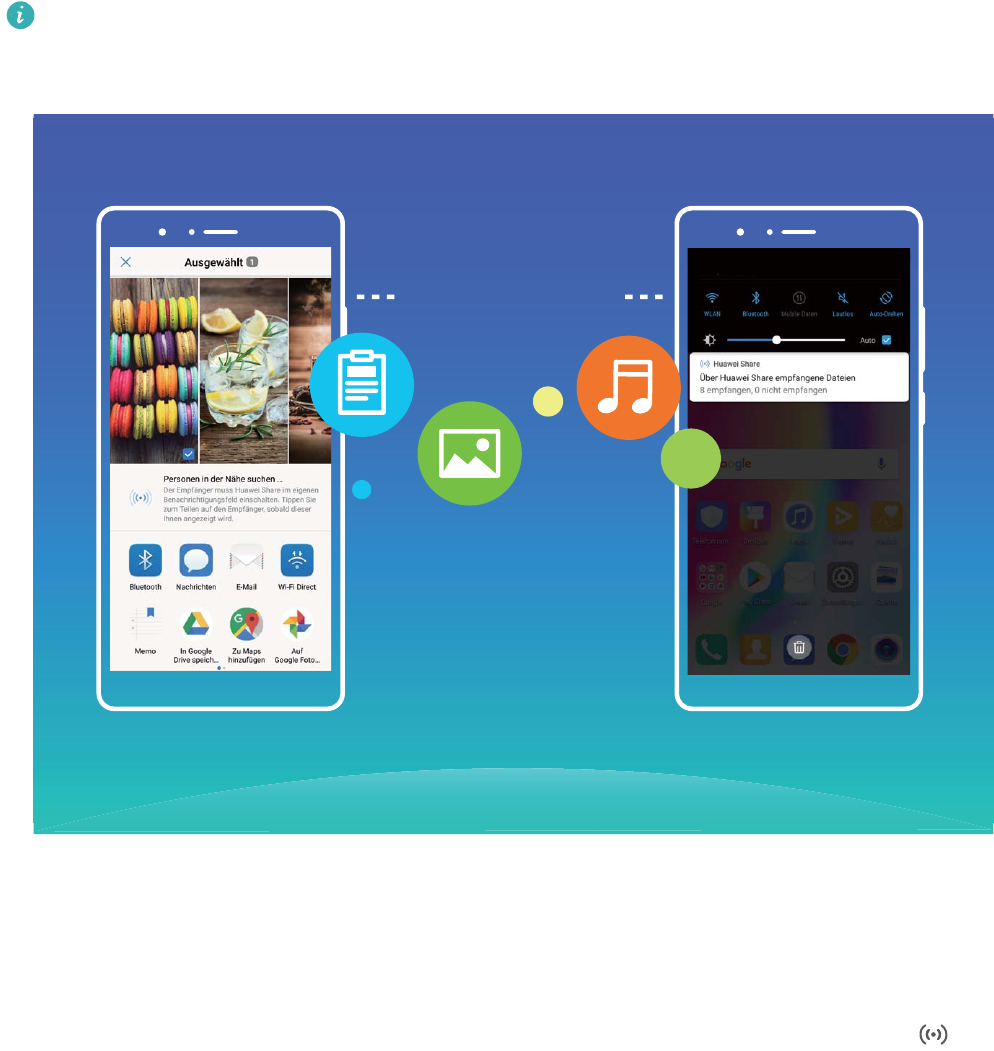
Dateien über Huawei Share übertragen
Sie haben die Option, mit Huawei Share Fotos, Videos und andere Dateien zwischen zwei Geräten
schnell zu übertragen. Huawei Share verwendet Bluetooth, um Huawei-Geräte in der Nähe zu
entdecken und WiFi, um Dateien schnell zu übertragen, ohne mobile Daten zu verwenden.
Huawei Share verwendet WiFi und Bluetooth, um Daten zu übertragen. Wenn Huawei Share
aktiviert wird, sind WiFi und Bluetooth automatisch aktiviert.
Huawei Share
Verwenden Sie Huawei Share, um Dateien zu senden: Wählen Sie die freizugebenden Dateien
aus und berühren Sie Weitergeben. Wählen Sie das Empfangsgerät aus der Liste der Geräte in der
Umgebung, um die Datei zu senden.
Verwenden Sie Huawei Share, um Dateien zu empfangen: Wischen Sie von der Statusleiste nach
unten, öffnen Sie die Registerkarte mit den Verknüpfungen und berühren Sie anschließend zur
Aktivierung von Huawei Share. Berühren Sie Annehmen, wenn eine Benachrichtigung über eine
1
Dateiübertragung angezeigt wird. Standardmäßig werden die Dateien im Ordner Huawei Share in
Dateien gespeichert.
Smart Life
Produktmerkmale
Mehrere Nutzer: Separate Nutzerkonten auf Ihrem Telefon erstellen
Sie möchten Ihr Telefon verleihen und dabei Ihre privaten Dateien und Informationen schützen? Fügen
Sie mehrere Nutzer und Nutzerarten hinzu, um den Schutz Ihrer Daten aufrechtzuerhalten, wenn Sie
Ihr Telefon verleihen. Ihre Einstellungen und Dateien werden nicht beeinusst. Sie können sich auch
auf Ihrem Telefon mit zwei Nutzerkonten (bspw. beruich und privat) anmelden und mit nur einem
Klick zwischen den Konten wechseln.
Sie können drei verschiedene Nutzerarten erstellen:
lBesitzer: Der Besitzer von dem Telefon. Melden Sie sich als Besitzer an, wenn Sie Ihr Gerät nutzen.
Als Besitzer haben Sie Zugang zu allen Aktionen wie Hinzufügen von Nutzern/Gästen oder Löschen
und Erteilen der Erlaubnis, Anrufe zu tätigen und Nachrichten zu senden.
lNutzer: Fügen Sie Familienmitglieder und enge Freunde als Nutzer hinzu. Nutzer können keine
Aktionen durchführen, die den Besitzer beeinträchtigen (bspw. Zurücksetzen des Geräts auf die
Werkseinstellungen und Aktivieren des Nicht stören-Modus).
lGäste: Fügen Sie Bekannte als Gäste hinzu. Gäste können nur bestimmte Aktionen durchführen.
Anleitungen
App-Twin: bei zwei Social Media-Konten gleichzeitig anmelden
Möchten Sie sich auf Ihrem Telefon bei zwei WeChat- und Facebook-Konten gleichzeitig anmelden?
App-Twin macht genau das möglich. Sie können beispielsweise ganz einfach zwischen privaten und
beruichen Konten wechseln.
Die App-Twin-Funktion funktioniert nur mit WeChat, QQ, LINE, Facebook, Snapchat, WhatsApp
und Messenger. Laden Sie vor der Nutzung dieser Funktion die neusten Versionen dieser Apps
herunter.
Öffnen Sie Einstellungen. Gehen Sie zu Apps & Benachrichtigungen > App-Twin und
aktivieren Sie App-Twin nach Bedarf für WeChat, QQ, LINE, Facebook, Snapchat, WhatsApp oder
Messenger.
Wenn App-Twin aktiviert ist, werden zwei App-Symbole für WeChat, QQ, LINE, Facebook, Snapchat,
WhatsApp oder Messenger auf dem Startbildschirm angezeigt. Dies bedeutet, dass Sie sich bei zwei
Konten gleichzeitig anmelden können. Halten Sie das duplizierte App-Symbol auf dem Startbildschirm
gedrückt, um App-Twin umgehend zu deaktivieren.
Außergewöhnliche Funktionen
2

Kameratipps
Produktmerkmale
Portrait-Modus für die Aufnahme beeindruckender Portraits verwenden
Wollen Sie auf Ihren Seles immer am besten aussehen? Mit dem Porträt-Modus können Sie
verschiedene Verschönerungseinstellungen vornehmen und eine Informationsdatenbank für eine
benutzerdenierte Verschönerung erstellen.
Wenn Sie ein Sele nachts oder bei schwachem Licht machen, erkennt Ihr Gerät das schwache
Umgebungslicht und aktiviert automatisch den Nachtmodus, um die Qualität des Seles zu
verbessern. Für diesen Modus existiert kein Schalter; er wird automatisch aktiviert, wenn Ihr Gerät
ein schwaches Umgebungslicht feststellt. Ihr Gerät wird Sie darüber informieren, sobald dieser
Modus aktiviert wird.
lPortrait-Modus: Aktivieren Sie den Portrait-Modus, um die Verschönerungseffekte auf jeden im
Bild anzuwenden.
lPerfektes Sele: Aktivieren Sie Perfektes Sele und Ihr Gerät erstellt einen benutzerdenierten
Beauty-Plan für Sie. Je höher der Verschönerungsgrad, umso ausgeprägter die Effekte.
Tipps
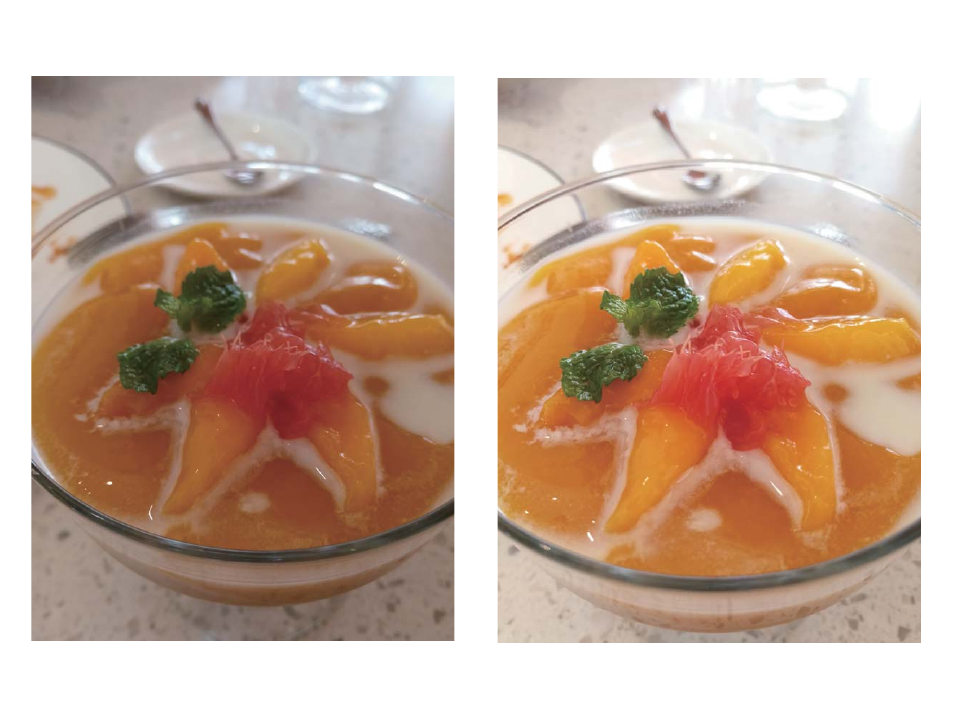
Lebensmittelmodus: Appetitliche Bilder von Lebensmitteln aufnehmen
Wollen Sie Fotos einer leckeren Mahlzeit aufnehmen, um Sie mit Ihren Freunden zu teilen, aber die
Bilder sehen am Ende immer langweilig aus? Nutzen Sie den Lebensmittelmodus Ihrer Kamera, um das
richtige Aroma in Ihrem Lebensmittelfoto hervorzuheben.
Öffnen Sie Kamera, streichen Sie auf dem Bildschirm nach rechts und berühren Sie . Sobald
Sie das Herunterladen von Lebensmittel abgeschlossen haben, können Sie jederzeit die Option
Lebensmittel nutzen, um appetitliche Aufnahmen Ihrer Lieblingsgerichte zu machen.
Außergewöhnliche Funktionen
3
Komfort bei der Arbeit
Tipps
Elektronische Visitenkarten teilen
Sie teilen bei privaten oder geschäftlichen Veranstaltungen immer noch Ihre Papiervisitenkarten aus?
Sie nden es mühsam, Ihre Mobiltelefonkontakte mit Ihren Freunden zu teilen? Haben Sie davor keine
Angst mehr. Es gibt eine neue bequeme Möglichkeit, Ihre Visitenkarten zu teilen.
lIhre elektronische Visitenkarte teilen: Unter Kontakte können Sie Ihre eigene Visitenkarte
erstellen und Sie bequem mittels eines QR-Codes teilen.
Außergewöhnliche Funktionen
4
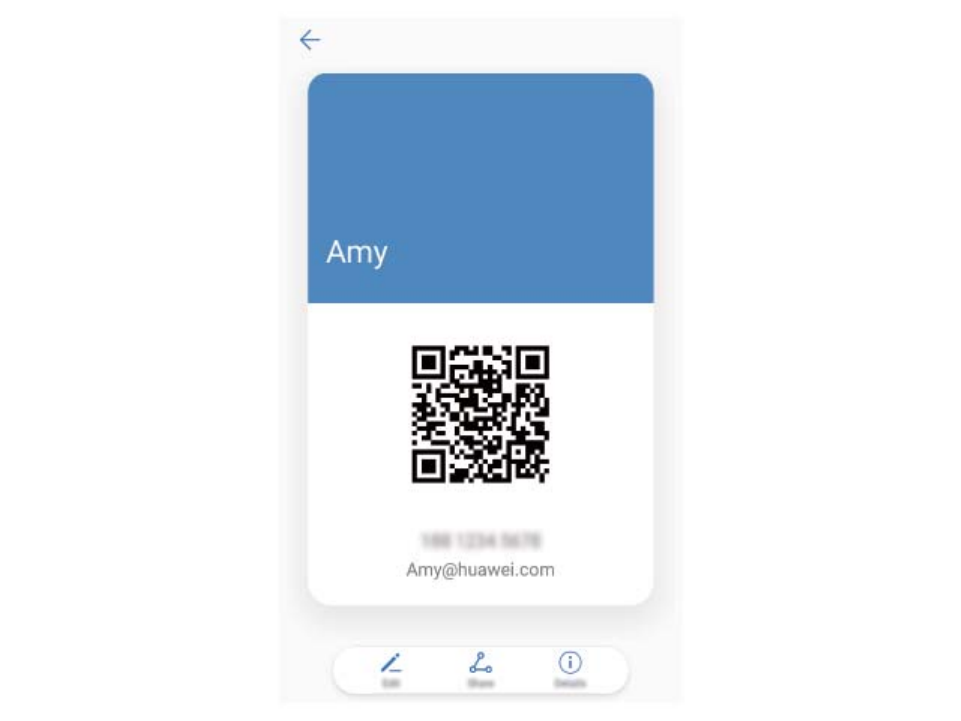
lKontakte teilen: Berühren Sie den QR-Code in der oberen rechten Ecke des Detailbildschirms eines
Kontakts unter Kontakte, um den Kontakt bequem mittels eines QR-Codes zu teilen.
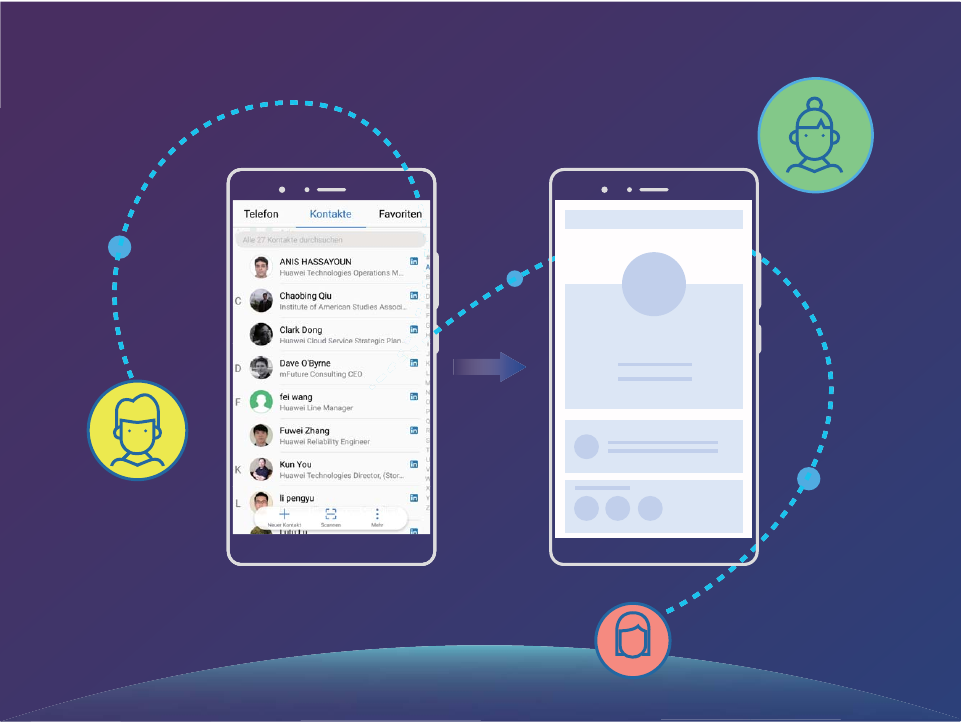
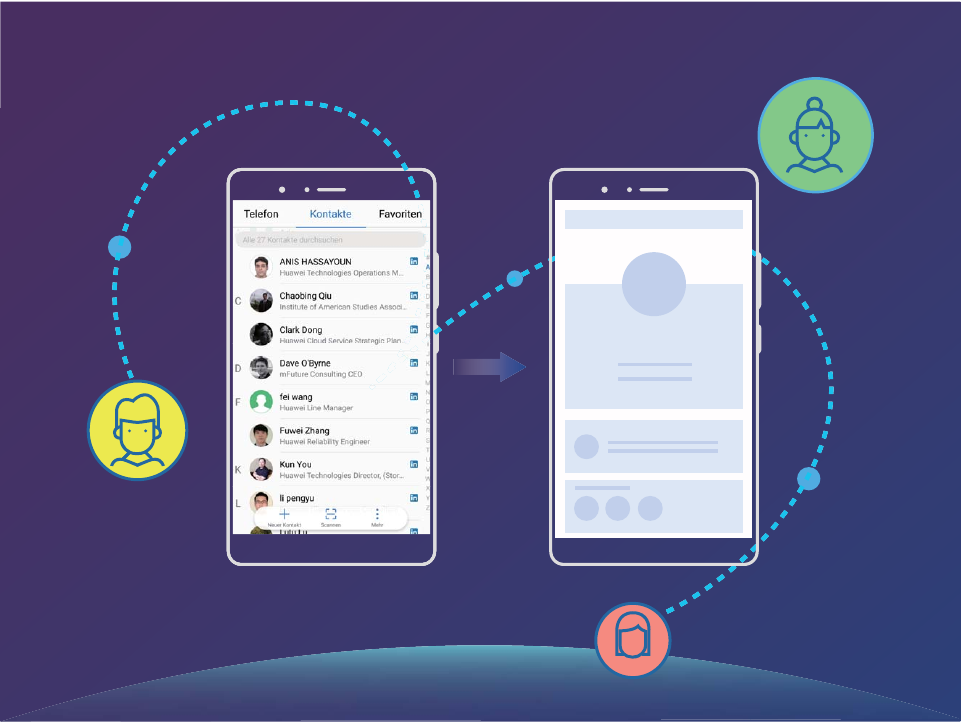
Die Stellenbeschreibungen Ihrer Kontakte anzeigen
Möchten Sie die spezische Stellenbeschreibung eines auf Ihrem Telefon gespeicherten Kontakts
wissen? Sie können auf die Informationen einer Drittanbieter-App (wie beispielsweise LinkedIn)
zugreifen, um bequem die Stellenbeschreibungen Ihrer Kontakte anzuzeigen.
Außergewöhnliche Funktionen
5
Michael chai
Weitere Funktionen
Produktmerkmale
WLAN+: Ihr Smart Connectivity Assistant
WLAN+ verbindet sich intelligent mit WLAN-Netzwerken, um den mobilen Datenverbrauch zu
speichern. Wenn Ihr Gerät ein bekanntes oder kostenloses WLAN-Netzwerk erkennt, schaltet es
automatisch WLAN ein und stellt eine Verbindung zum Netzwerk her. Ihr Gerät wählt auch
automatisch das optimale Netzwerk im Bereich für die beste Internetverbindung.
Außergewöhnliche Funktionen
6
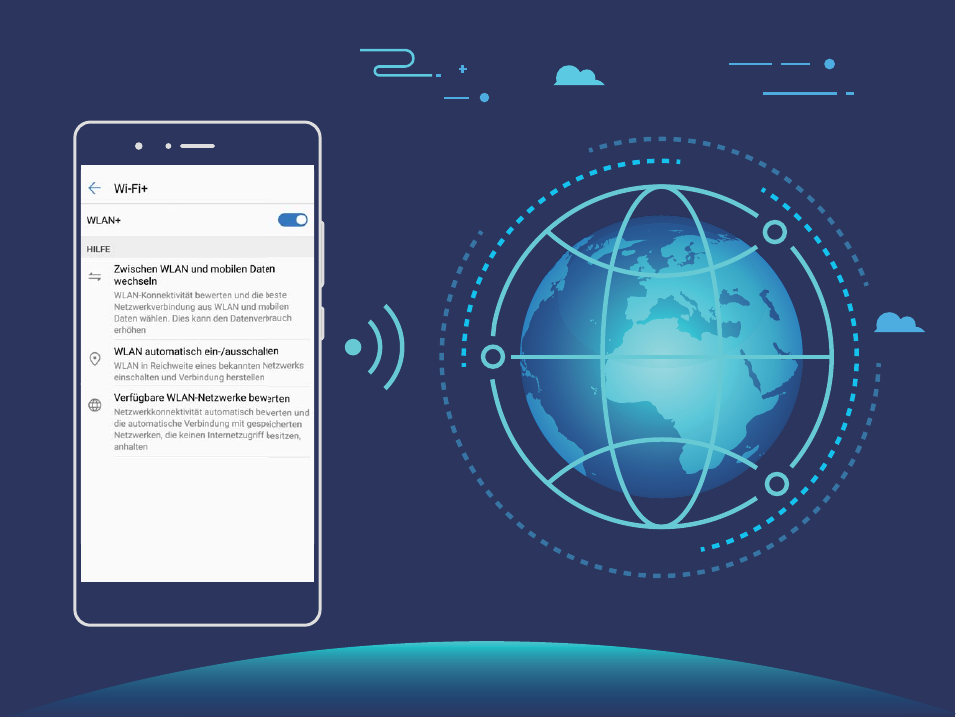
Sobald Sie WLAN+ aktiviert haben, wird Ihr Gerät:
lAutomatisches Auswählen und Anschließen an das optimale Netzwerk: Wählen und
verbinden Sie sich automatisch mit WLAN-Netzwerken, die Sie zuvor in Abhängigkeit von der
Signalstärke an Ihrem aktuellen Standortmit freien Netzwerken oder Ihrem mobilen Datennetz
verbunden haben.
lWLAN automatisch aktivieren oder deaktivieren: Abhängig von den WLAN-Netzwerken, mit
denen Sie zuvor verbunden sind, wird WLAN automatisch an bestimmten Orten aktiviert oder
deaktiviert. Dies verhindert, dass Ihr Gerät ständig nach neuen Netzwerken sucht.
lBewertung der Qualität der verfügbaren Netze: Bewerten Sie derzeit verfügbare Netzwerk-
Hotspots und verhindern Sie, dass Ihr Gerät automatisch eine Verbindung zu Netzwerken ohne
Internetverbindung herstellt.
Den Speicher für eine höhere Leistung bereinigen
Wird Ihr Telefon mit der Zeit langsamer? Möchten Sie den Systemspeicher bereinigen und erfahren,
welche Dateien gelöscht werden können? Die Speicherbereinigung hilft Ihnen, den Cache, große
Dateien, Dateirückstände und nicht genutzte Apps schnell zu bereinigen, um so die Systemleistung zu
erhöhen und Ihr Telefon in Topform zu bringen.
Wenn sich die Systemleistung verringert und nur wenig Speicherplatz verfügbar ist, erinnert
Telefonmanager Sie an die Bereinigung. Folgen Sie den Bildschirmanweisungen, um den Speicher von
Ihrem Telefon zu bereinigen und Speicherplatz freizugeben.
Außergewöhnliche Funktionen
7
Bereinigen: Mülldateien und den Systemcache durchsuchen und bereinigen, um umgehend Platz im
Speicher und internen Speicher freizugeben, ohne dabei die Telefon-Nutzung zu beeinträchtigen.
Gründliches Bereinigen: Nach überüssigen Dateien scannen (einschließlich WeChat-Dateien, große
Dateien, Videos, Bilder, App-Rückstände, Musikdateien, unnötige Installationspakete, ungenutzte
Dateien und Dateien, die viel Platz einnehmen) und Bereinigungsempfehlungen basierend auf den
Scanergebnissen beziehen. Dies hilft Ihnen, Speicherplatz freizugeben, ohne dabei versehentlich
wichtige Dateien zu löschen.
Tipps
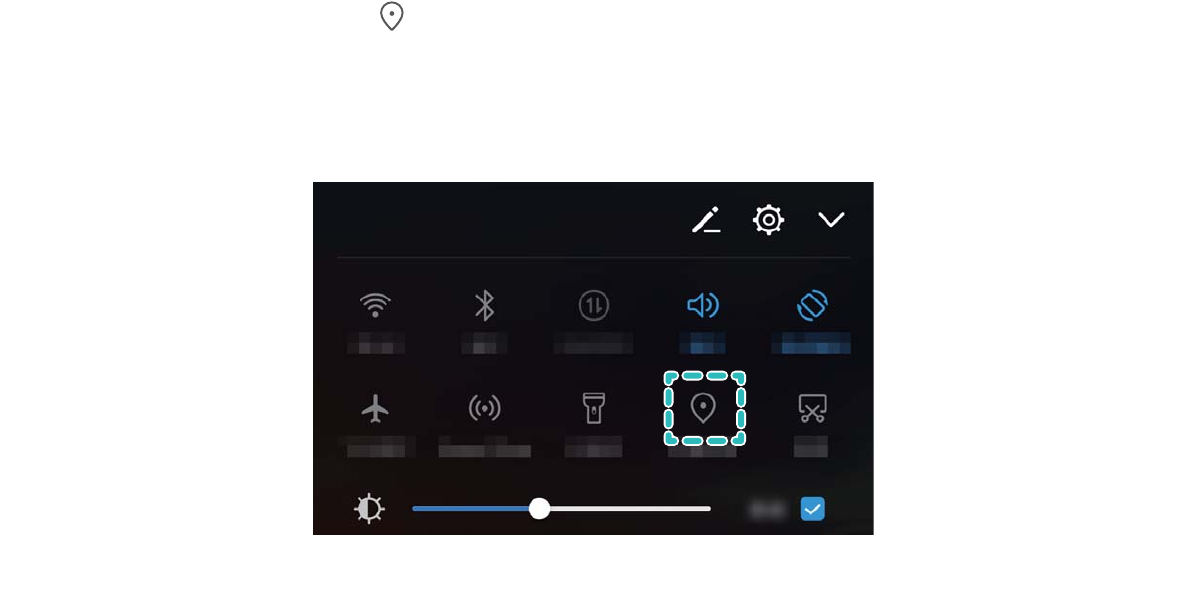
Standortinformationen mit einer einzigen Berührung deaktivieren
Wollen Sie die Standortbestimmung in bestimmten Situationen zum Schutz Ihrer Privatsphäre
vollständig deaktivieren? Wischen Sie von der Statusleiste nach unten, um das Benachrichtigungsfeld
zu öffnen und berühren Sie . Dies wird die GPS-Positionierung, die Mobilfunknetz-Positionierung
und WiFi-Positionierung gleichzeitig deaktivieren, wobei Ihr Gerät vollkommen aus dem Netz
genommen wird.
Außergewöhnliche Funktionen
8
Neues Gerät
Neue Gerätekonguration
Anleitungen
Verbinden mit dem Internet
Verbinden Sie sich mit Ihrem Gerät mühelos mit WLAN-Netzwerken.
Verbinden mit einem WLAN-Netzwerk
1Streichen Sie von der Statusleiste nach unten, um das Benachrichtigungsfeld zu öffnen.
2Berühren und halten Sie , um den Bildschirm „WLAN-Einstellungen“ zu öffnen.
3Schalten Sie WLAN ein. Ihr Gerät zeigt alle verfügbaren WLAN-Netzwerke an Ihrem Standort aus.
4Wählen Sie das WLAN-Netzwerk aus, zu dem Sie eine Verbindung herstellen möchten. Wenn Sie
ein verschlüsseltes Netzwerk auswählen, müssen Sie außerdem das WLAN-Kennwort eingeben.
Verbinden mithilfe von mobilen Daten
Stellen Sie vor der Verwendung mobiler Daten sicher, dass Sie einen Datentarif bei Ihrem Betreiber
besitzen, um überhöhte Datennutzungsgebühren zu vermeiden.
1Streichen Sie von der Statusleiste nach unten, um das Benachrichtigungsfeld zu öffnen.
2Berühren Sie , um mobile Daten zu aktivieren.
Wenn Sie nicht auf das Internet zugreifen müssen, deaktivieren Sie mobile Daten, um Akku zu
sparen und den Datenverbrauch zu reduzieren.
Laden und Vorsichtsmaßnahmen
Produktmerkmale
Super-Charging: Geräte schneller und sicherer auaden
Das Auaden eines Akkus kann Zeit in Anspruch nehmen und alternative Schnellladeoptionen rufen
bei einigen Nutzern Sicherheitsbedenken hervor. Die optimale Lösung bietet Ihnen Super-Charging.
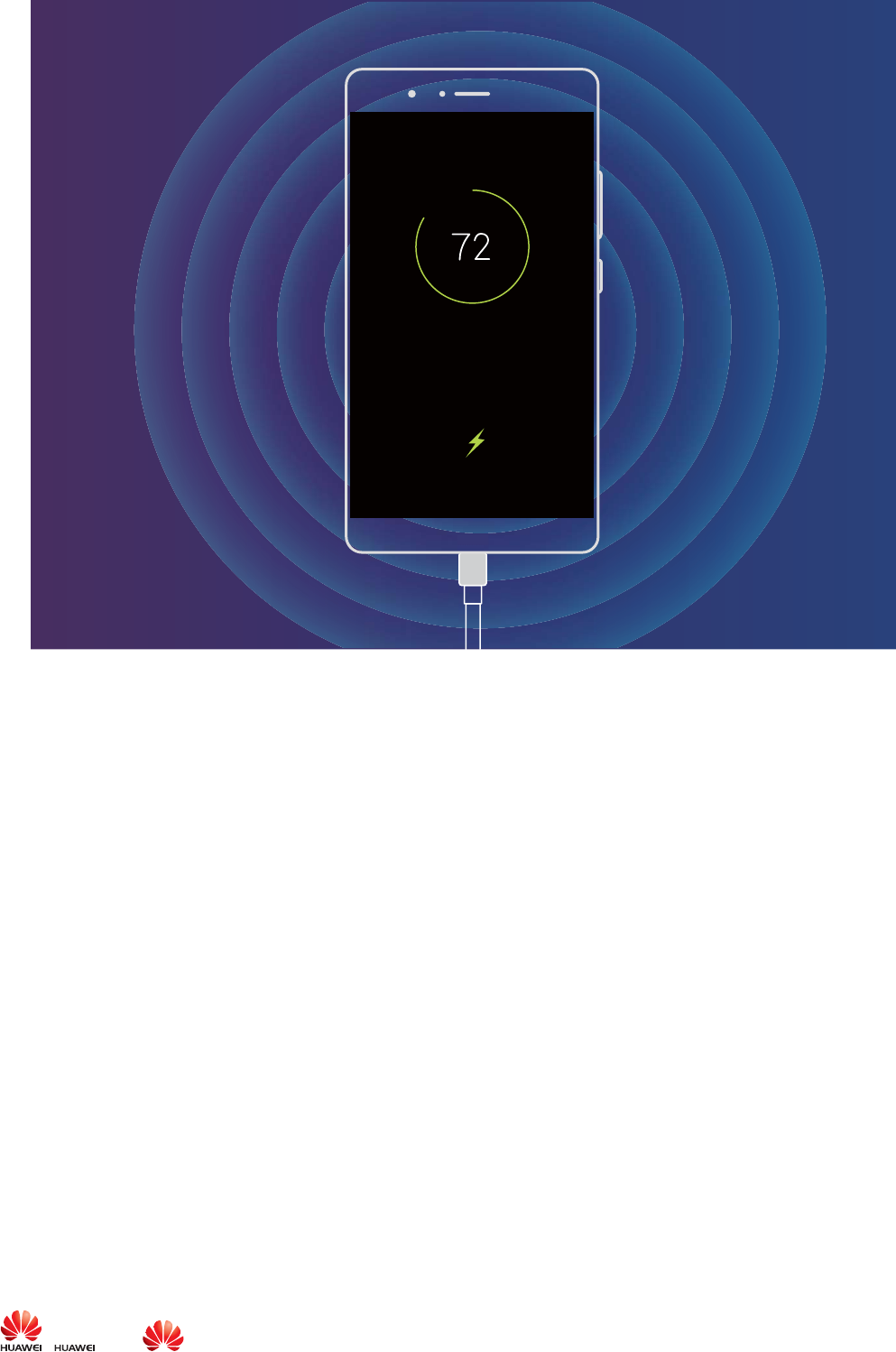
Super-Charging stellt eine direkte Verbindung zwischen dem Telefon und dem Ladegerät her und
koordiniert Ladespannung und -strom basierend auf der Akkuleistung von dem Telefon, um so ein
smarteres, schnelleres und sichereres Auaden zu gewährleisten.
Nutzen Sie nur das Original-Ladegerät und -USB-Kabel, wenn Sie Ihr Telefon auaden. Ladegeräte
oder USB-Kabel von Dritten können zu wiederholten Neustarts, zu längeren Auadezeiten, zu
Überhitzen und in Extremfällen auch zu Telefon-Akkuschäden oder sogar zu Explosionen führen.
9
Hilfe
Produktmerkmale
Rechtliche Hinweise
Copyright © Huawei Technologies Co., Ltd. 2018. Alle Rechte vorbehalten.
Weitergabe oder Vervielfältigung dieser Bedienungsanleitung oder von Teilen daraus sind, zu welchem
Zweck und in welcher Form auch immer, ohne die ausdrückliche schriftliche Genehmigung von
Huawei Technologies Co., Ltd. („Huawei“) nicht gestattet.
Das in dieser Anleitung beschriebene Produkt kann urheberrechtlich geschützte Software der Huawei
und/oder anderer Lizenzgeber enthalten. Die Kunden sind nicht berechtigt, die Software auf
irgendeine Weise zu vervielfältigen, zu verbreiten, zu ändern, zu dekompilieren, zu disassemblieren, zu
entschlüsseln, zu extrahieren, zurückzuentwickeln, zu vermieten, abzutreten oder eine Unterlizenz
dafür zu gewähren, sofern diese Beschränkungen nicht nach geltendem Recht untersagt sind oder der
jeweilige Urheberrechtsinhaber diesen Tätigkeiten zugestimmt hat.
Marken und Genehmigungen
, und sind Marken oder eingetragene Marken von Huawei Technologies Co., Ltd.
Android™ ist eine Marke von Google Inc.
Neues Gerät
10

Die Wortmarke Bluetooth® und die Logos sind eingetragene Marken von Bluetooth SIG, Inc. und
Huawei Technologies Co., Ltd. verwendet sie unter Lizenz.
und sind eingetragene Warenzeichen von Qualcomm
Inc. (NASDAQ: QCOM).
Weitere aufgeführte Marken, Produkt-, Dienstleistungs- und Firmennamen sind Eigentum der
jeweiligen Inhaber.
Hinweis
Einige der hier beschriebenen Merkmale des Produkts und seiner Zubehörteile sind von der
installierten Software sowie den Kapazitäten und Einstellungen des lokalen Netzes abhängig und
können daher von den lokalen Netzbetreibern bzw. Netzanbietern deaktiviert oder eingeschränkt
werden.
Daher ist es möglich, dass die Beschreibungen in diesem Dokument nicht genau mit denen für das
von Ihnen erworbene Produkt oder das Zubehör geltenden Beschreibungen übereinstimmen.
Huawei behält sich das Recht vor, alle Informationen oder Spezikationen in dieser Anleitung ohne
vorherige Ankündigung und ohne Gewähr zu ändern.
Hinweis zu Software von Drittherstellern
Huawei ist nicht Eigentümer des Urheberrechts an Software und Anwendungen von Drittherstellern,
die im Lieferumfang dieses Produkts enthalten sind. Deshalb übernimmt Huawei keinerlei Garantie für
diese Software und Anwendungen von Drittherstellern. Huawei bietet keinen Support für Kunden, die
diese Software und Anwendungen von Drittherstellern nutzen, und übernimmt auch keinerlei
Verantwortung oder Haftung für die Funktionen dieser Software und Anwendungen von
Drittherstellern.
Die über Software und Anwendungen von Drittherstellern bereitgestellten Dienste können jederzeit
unterbrochen oder beendet werden und Huawei garantiert nicht die Verfügbarkeit von Inhalten oder
Diensten. Die von Drittanbietern über das Netz oder über Übertragungsmittel zur Verfügung gestellten
Inhalte und Leistungen liegen außerhalb der Kontrolle von Huawei. Es wird hiermit ausdrücklich
darauf verwiesen, dass Huawei soweit gesetzlich zulässig keine Entschädigung oder Haftung für von
Drittanbietern angebotene Dienste bzw. die Unterbrechung oder Beendigung von Inhalten oder
Diensten von Drittanbietern übernimmt.
Huawei haftet nicht für Gesetzlichkeit, Qualität oder andere Aspekte von auf diesem Produkt
installierter Software oder für in irgendeiner Form hoch- oder heruntergeladene Drittherstellerwerke,
wie etwa Texte, Bilder, Videos oder Software usw. Kunden tragen das Risiko für jegliche
Auswirkungen, etwa der mangelnden Kompatibilität zwischen der Software und diesem Produkt, die
sich aus der Installation von Software oder dem Hoch- oder Herunterladen von Drittherstellerwerken
ergeben.
Diese Produkt basiert auf der quelloffenen Android™-Plattform. Huawei hat erforderliche Änderungen
an dieser Plattform vorgenommen. Deshalb unterstützt dieses Produkt möglicherweise nicht alle
Neues Gerät
11
Funktionen, die vom standardmäßigen Android-Betriebssystem unterstützt werden, oder ist mit
Software von Drittanbietern möglicherweise inkompatibel. Huawei bietet keine Gewährleistung oder
Zusicherung in Bezug auf die Kompatibilität und schließt ausdrücklich jegliche Haftung in diesem
Zusammenhang aus.
HAFTUNGSAUSSCHLUSS
FÜR DEN INHALT DIESES DOKUMENTS WIRD KEINE GEWÄHR ÜBERNOMMEN. SOFERN DIES NICHT
VON GELTENDEN GESETZEN VORGESCHRIEBEN IST, WIRD KEINE GARANTIE, WEDER AUSDRÜCKLICH
NOCH IMPLIZIERT, FÜR DIE RICHTIGKEIT, DIE ZUVERLÄSSIGKEIT ODER DEN INHALT DIESES
HANDBUCHS GEGEBEN. DIES BEZIEHT SICH, EINSCHLIESSLICH ABER NICHT AUSSCHLIESSLICH, AUF
IMPLIZITE GARANTIEN FÜR DIE GEBRAUCHSTAUGLICHKEIT UND EIGNUNG FÜR EINEN SPEZIELLEN
ZWECK.
HUAWEI HAFTET SOWEIT GESETZLICH ZULÄSSIG NICHT FÜR SPEZIELLE, BEILÄUFIG ENTSTANDENE,
INDIREKTE ODER FOLGESCHÄDEN, ENTGANGENE GEWINNE, GESCHÄFTE, EINNAHMEN, DATEN,
GOODWILL ODER ANTIZIPIERTE EINSPARUNGEN.
DIE MAXIMALE HAFTUNG VON HUAWEI, DIE SICH AUS DER VERWENDUNG DES IN DIESEM
DOKUMENT BESCHRIEBENEN PRODUKTS ERGIBT, IST AUF DEN BETRAG BEGRENZT, DEN DER KUNDE
FÜR DEN ERWERB DIESES PRODUKTS GEZAHLT HAT. FÜR DIE HAFTUNG BEI KÖRPERVERLETZUNGEN
GILT DIESE EINSCHRÄNKUNG NUR SOWEIT GESETZLICH ZULÄSSIG.
Import- und Exportbestimmungen
Die Kunden müssen alle geltenden Aus- und Einfuhrgesetze und -vorschriften einhalten und sind für
die Einholung der erforderlichen behördlichen Genehmigungen und Lizenzen für Ausfuhr,
Wiederausfuhr oder Einfuhr des in dieser Anleitung genannten Produkts verantwortlich, einschließlich
der darin enthaltenen Software und technischen Daten.
Anleitungen
Anfordern von Hilfe
Bitte lesen Sie die Kurzanleitung, die im Lieferumfang Ihres Telefons enthalten ist.
Berühren Sie Einstellungen > System > Über das Telefon > Rechtliche Hinweise, um rechtliche
Hinweise zu lesen.
Weitere Informationen nden Sie unter http://consumer.huawei.com/en/.
Neues Gerät
12
Gesten und Betrieb
Screenshots und Bildschirmaufzeichnung
Anleitungen
Einen Screenshot aufnehmen
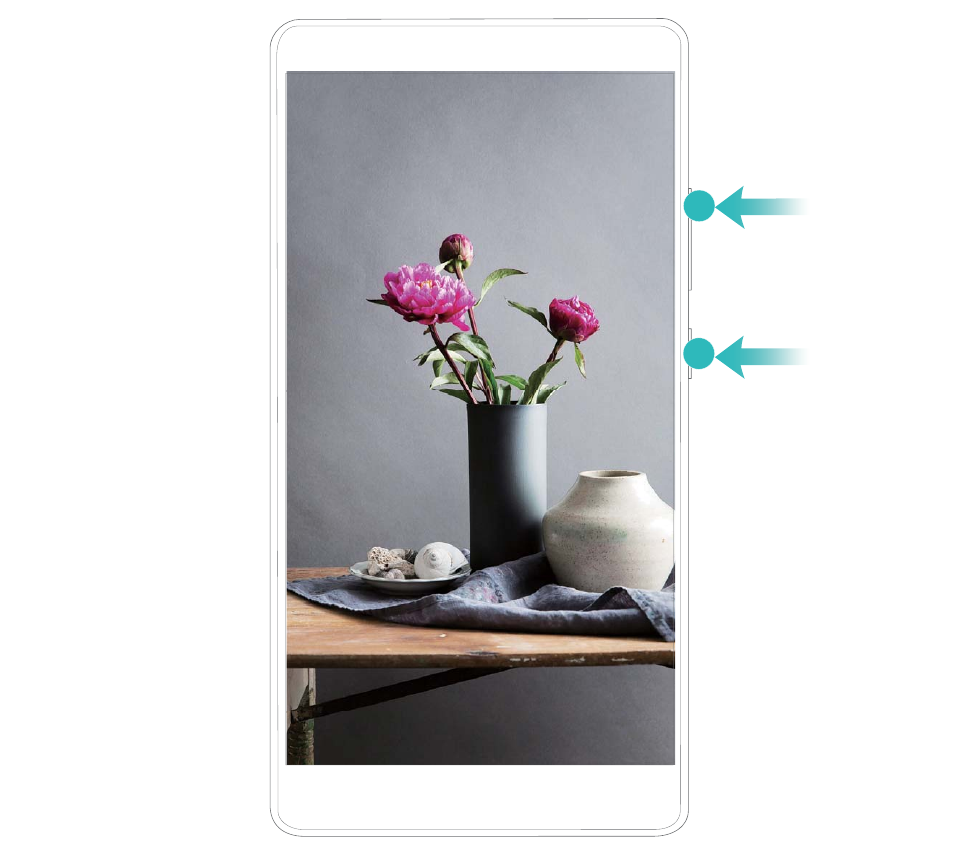
Eine Tastenkombination nutzen: Drücken Sie gleichzeitig auf die Ein/Aus-Taste und die Leister-
Taste, um einen Screenshot aufzunehmen.
Das Verknüpfungssymbol nutzen: Streichen Sie von der Statusleiste nach unten, um das
Benachrichtigungsfeld zu öffnen. Tippen Sie auf , um einen Screenshot aufzunehmen.
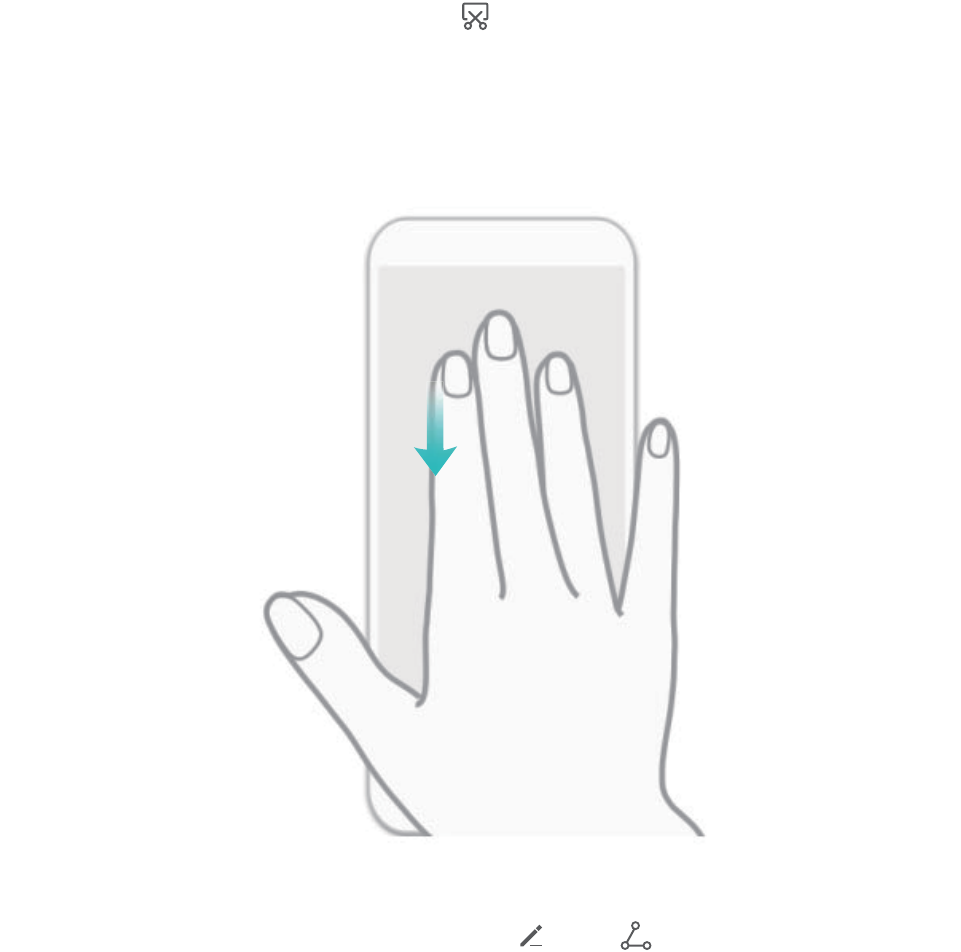
Drei-Finger-Screenshot nutzen: Streichen Sie mit drei Fingern von der Mitte des Bildschirms nach
unten, um einen Screenshot aufzunehmen.
Tippen Sie nach dem Aufnehmen des Screenshots auf oder , um den Screenshot zu
bearbeiten oder zu teilen. Screenshots werden standardmäßig in Galerie gespeichert.
13
Spannende Momente auf Ihrem Bildschirm aufnehmen
Der Bildschirmrekorder ist besonders praktisch, wenn Sie Videoanleitungen erstellen oder einen
aufregenden Moment während eines Spiels auf Ihrem Gerät aufnehmen möchten.
Die Bildschirmaufnahme wird beendet, wenn Sie einen Anruf tätigen oder annehmen.
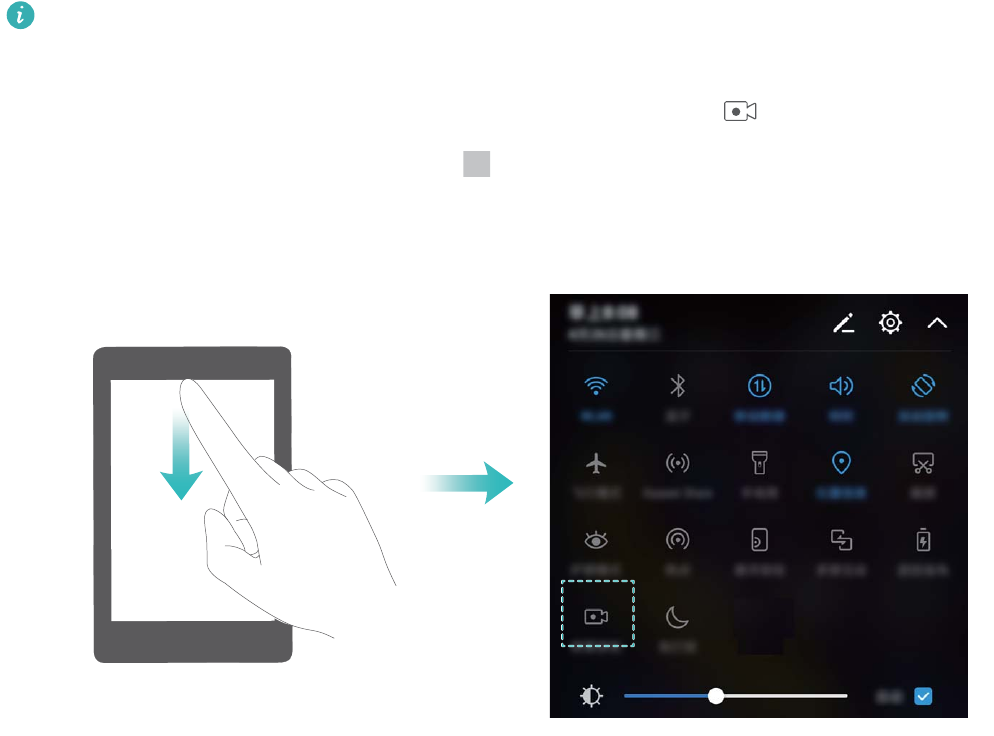
Die Verknüpfung zum Start einer Aufnahme verwenden: Streichen Sie von der Statusleiste nach
unten und öffnen Sie das Verknüpfungsfeld. Berühren Sie anschließend , um die
Bildschirmaufnahme zu starten. Berühren Sie in der oberen linken Bildschirmecke, um die
Aufzeichnung zu beenden.
Die Tastenkombination zum Start einer Aufnahme verwenden: Drücken Sie gleichzeitig die Ein/
Aus-Taste und die Lauter-Taste, um eine Aufnahme zu starten. Drücken Sie erneut gleichzeitig die Ein/
Aus-Taste und die Lauter-Taste, um die Aufnahme zu beenden.
Gesten und Betrieb
14
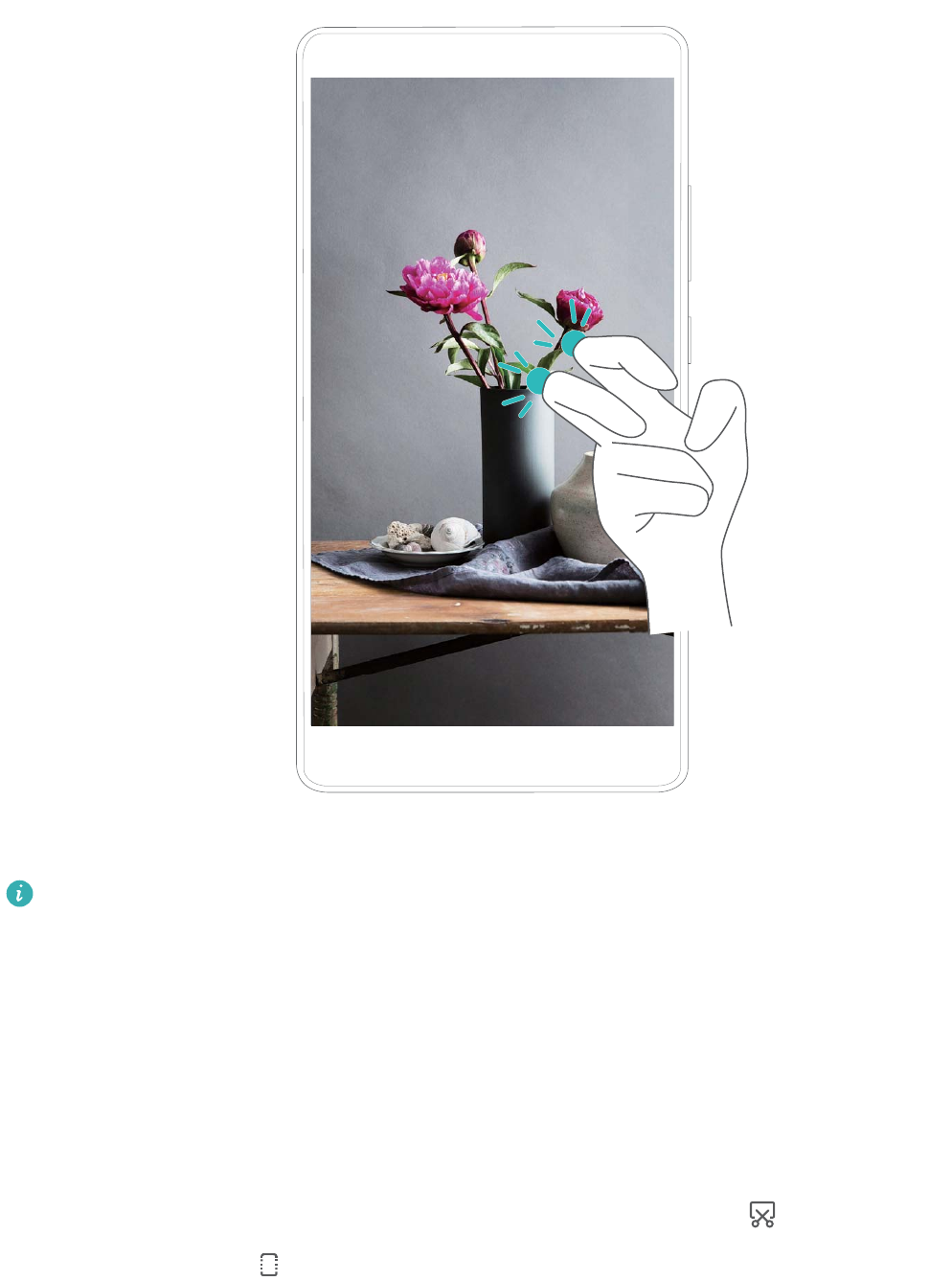
Eine Aufnahme mit dem Fingerknöchel starten: Klopfen Sie vorsichtig mit zwei Fingerknöcheln
zweimal hintereinander auf den Bildschirm, um die Aufnahme zu starten. Klopfen Sie erneut vorsichtig
mit zwei Fingerknöcheln zweimal hintereinander auf den Bildschirm, um die Aufnahme zu beenden.
Gesten und Betrieb
15
Sie können die Bildschirmaufnahmen in der Galerie ansehen.
Nur ANE-LX1 unterstützt NFC. Halten Sie den NFC-Bereich während der Verwendung der NFC-
Funktion nahe an andere Geräte oder Gegenstände.
Scrollshots erstellen, um ganze Seiten zu erfassen
Sind Sie es leid, mehrere Screenshots erstellen zu müssen, um lange Artikel oder Chat-Aufzeichnungen
zu erfassen? Mit der Scrollshot-Funktion auf Ihrem Gerät können Sie einen Screenshot erstellen, der
sich bis zum Ende der Seite scrollen lässt. Auf diese Weise werden alle Informationen auf der Seite in
einem einzigen Screenshot erfasst.
Verknüpfungen zur Aufnahme von Scrollshots verwenden: Streichen Sie von der Statusleiste
nach unten, öffnen Sie das Verknüpfungsfeld und berühren Sie anschließend , um einen Scrollshot
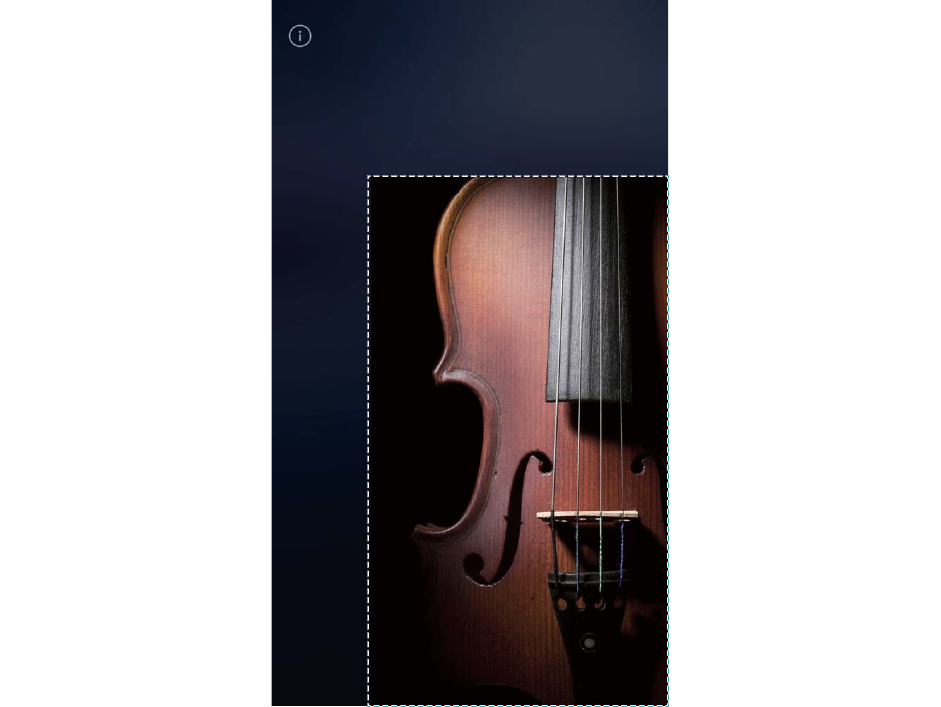
zu erstellen. Berühren Sie innerhalb von drei Sekunden nach Aufnahme des Screenshots und der
Bildschirm scrollt automatisch nach unten, während der Screenshot weiter aufgenommen wird.
Berühren Sie während des Scrollens den Bildlaufbereich, um die Screenshot-Aufnahme zu beenden.
Gesten und Betrieb
16
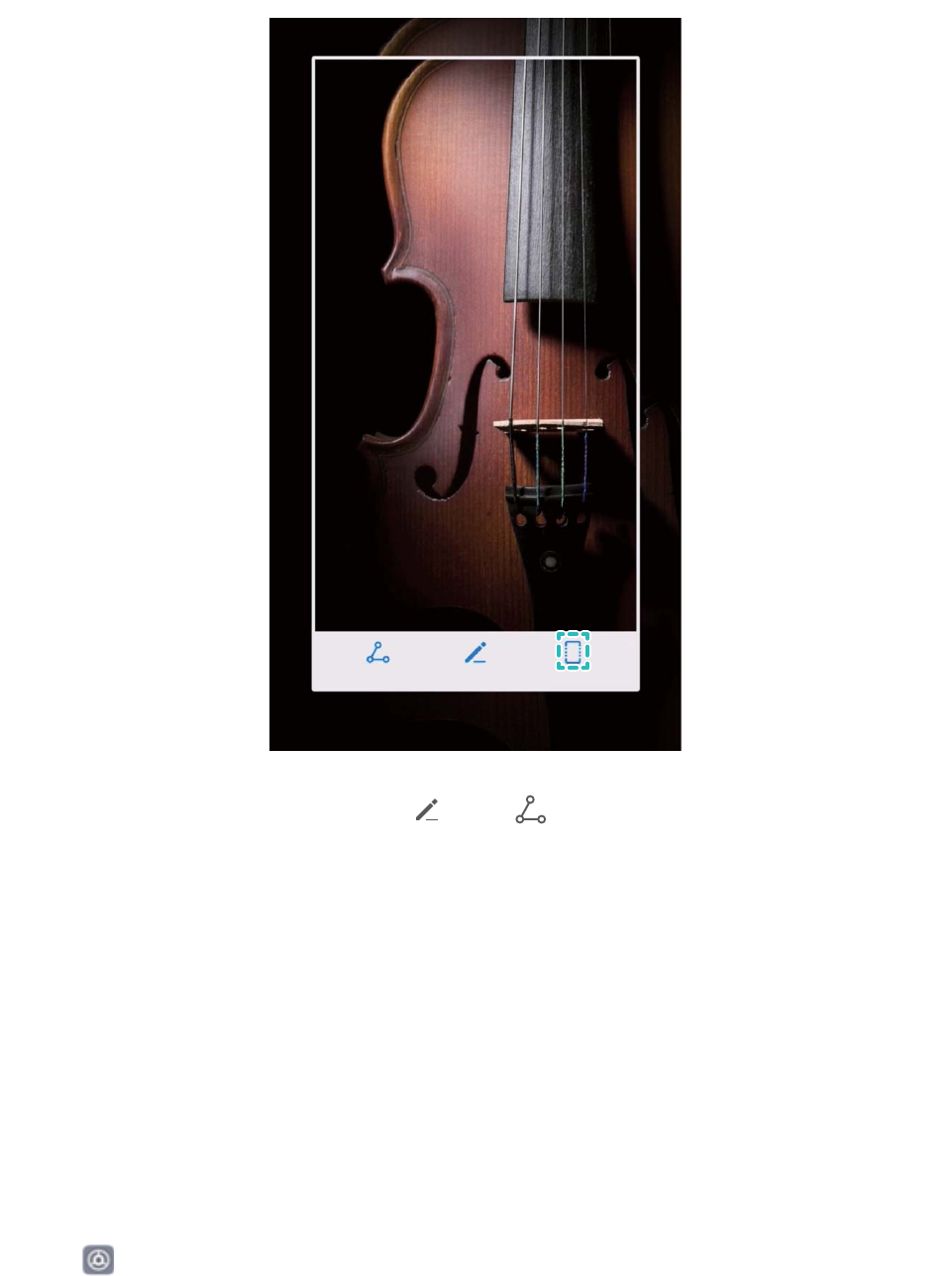
Berühren Sie nach Erstellen des Screenshots oder , um den Screenshot zu bearbeiten oder
freizugeben. Der Screenshot wird standardmäßig in der Galerie gespeichert.
Bewegungssteuerung
Tipps
Einhand-Benutzeroberäche aktivieren
Es ist nicht immer leicht, das Gerät zu bedienen, wenn Sie nur eine Hand frei haben. Aktivieren Sie die
Einhand-Benutzeroberäche, um den Bildschirm zu verkleinern und die Tastatur zu verschieben, damit
Sie die Option haben, Ihr Gerät auf einfache Weise mit einer Hand bedienen zu können.
Öffnen Sie Einstellungen und gehen Sie zu Intelligente Unterstützung > Einhandbedienung.
Von hier aus können Sie:
lAktivieren Sie Bildschirmansicht verkleinern, um den Schirm zu verkleinern: Aktivieren Sie
Bildschirmansicht verkleinern und befolgen Sie die Anweisungen auf dem Bildschirm, um die
Bildschirm-Miniaturansicht zu aktivieren. Die Bildschirm-Miniaturansicht verkleinert
Bildschirmelemente, auch Texte und Symbole, zur leichteren Einhandbedienung.
Gesten und Betrieb
17
lAktivieren Sie Tastatur verschieben zur leichteren Eingabe mit einer Hand: Aktivieren Sie
Tastatur verschieben, um die Tastatur, das Wählprogramm, das Menü für ankommende Anrufe
und den Sperrbildschirm zur leichteren Eingabe mit einer Hand zu verkleinern und zu verschieben.
Gesten und Betrieb
18
Startbildschirm
Navigationsleiste
Anleitungen
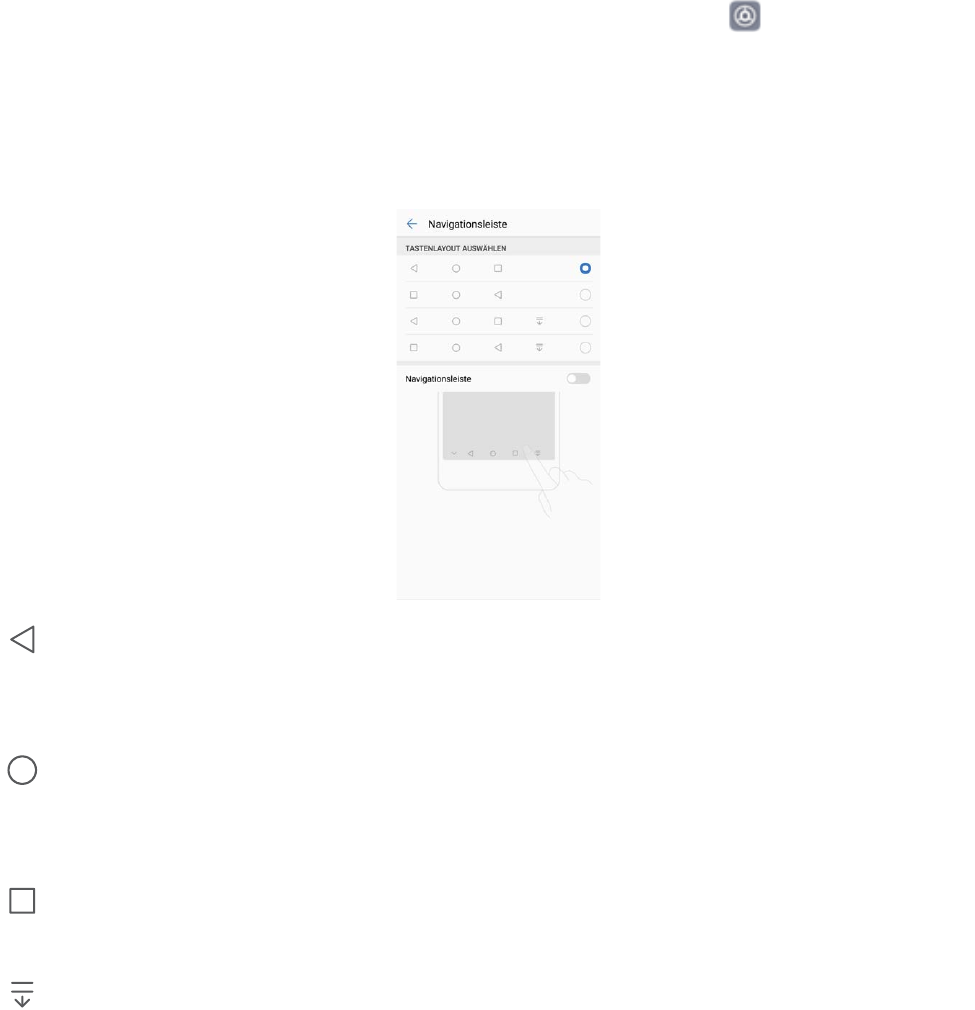
Layout für die Navigationsleiste kongurieren
Über die Navigationsleiste können Sie bequem auf den Startbildschirm zugreifen, zur vorherigen Seite
zurückkehren, eine App schließen oder kürzlich verwendete Apps anzeigen.
Navigieren Sie zur Konguration Ihres Layouts für die Navigationsleiste zu Einstellungen und
anschließend zu System > Systemnavigation > Virtuelle Navigationsleiste > Einstellungen.
Wählen Sie die Navigationstastenkombination aus und aktivieren oder deaktivieren Sie die Virtuelle
Navigationsleiste entsprechend Ihren Nutzungsgewohnheiten.
l „Zurück“-Taste: Berühren Sie diese Taste, um zur vorherigen Seite zurückzukehren oder eine
App zu schließen. Berühren Sie diese Taste, um die Bildschirmtastatur zu schließen, wenn Sie einen
Text eingeben.
l „Start“-Taste: Berühren Sie diese Taste, um zum Startbildschirm zurückzukehren. Berühren
und halten Sie diese Taste, um das HiVoice-Symbol anzuzeigen und streichen Sie auf dem Symbol
nach oben, um die HiVoice-Funktionen zu aktivieren.
l „Zuletzt verwendet“-Taste: Berühren Sie diese Taste, um eine Liste der zuletzt verwendeten
Apps anzuzeigen. Berühren und halten, um den geteilten Bildschirmmodus zu aktivieren.
l Taste zum Herunterziehen von Benachrichtigungen: Berühren Sie diese Taste, um das
Benachrichtigungsfeld zu öffnen.
19
„Zuletzt verwendet“-Schaltäche zur komfortablen Verwaltung von Hintergrund-Apps
verwenden
Wenn auf Ihrem Gerät viele Apps im Hintergrund laufen, wird Ihr Stromverbrauch hoch sein. Wenn Sie
schnell zu einer kürzlich verwendeten App wechseln möchten, können Sie dies über die „Zuletzt
verwendet“-Schaltäche versuchen. Über die „Zuletzt verwendet“-Schaltäche können Sie schnell
zwischen mehreren kürzlich verwendeten Apps wechseln. Sie können sie auch nutzen, um
Hintergrund-Apps zu schließen und so die Betriebsgeschwindigkeit Ihres Geräts zu erhöhen.
Berühren Sie . Sie können kürzlich verwendete Hintergrund-Apps anzeigen, schließen, sperren
und zwischen ihnen wechseln:
lZuletzt verwendete Apps anzeigen: Zuletzt verwendet Apps werden auf dem Bildschirm
angezeigt und Sie können diese durch Streichen nach oben oder nach unten überprüfen.
lZu einer kürzlich verwendeten App wechseln: Streichen Sie auf dem Bildschirm nach oben oder
nach unten, um die App zu nden, die Sie verwenden möchten, und berühren Sie die App-
Registerkarte.
lEine App schließen: Streichen Sie auf der App-Registerkarte nach links oder rechts oder berühren
Sie in der oberen linken Ecke der App-Registerkarte, um die entsprechende App zu schließen.
lAlle Apps schließen: Berühren Sie , um alle Apps zu schließen.
lEine App sperren: Wenn Sie möchten, dass eine App im Hintergrund weiterläuft und nicht
geschlossen wird, können Sie die App sperren. Nachdem eine App gesperrt wurde, kann sie nicht
mehr geschlossen werden. Berühren Sie in der oberen rechten Ecke einer App-Registerkarte,
um das Schließen dieser App zu verhindern. Wenn Sie eine App entsperren möchten, berühren Sie
in der oberen rechten Ecke der App-Registerkarte.
Quick Switch
Anleitungen
Verknüpfungsschalter beliebig positionieren
Passen Sie die Positionen der Verknüpfungsschalter an, um regelmäßig verwendete Schalter nach
oben zu setzen.
Streichen Sie von der Statusleiste nach unten, öffnen Sie das Verknüpfungsfeld und berühren Sie
anschließend . Über das Verknüpfungsfeld können Sie:
Verknüpfungsschalter neu anordnen: Berühren und halten Sie einen Verknüpfungsschalter und
ziehen Sie das Symbol an eine beliebige Position.
Einen Verknüpfungsschalter hinzufügen: Ziehen Sie einen Verknüpfungsschalter aus dem
versteckten Bereich des Felds in den angezeigten Bereich und berühren Sie anschließend ZURÜCK.
Startbildschirm
20
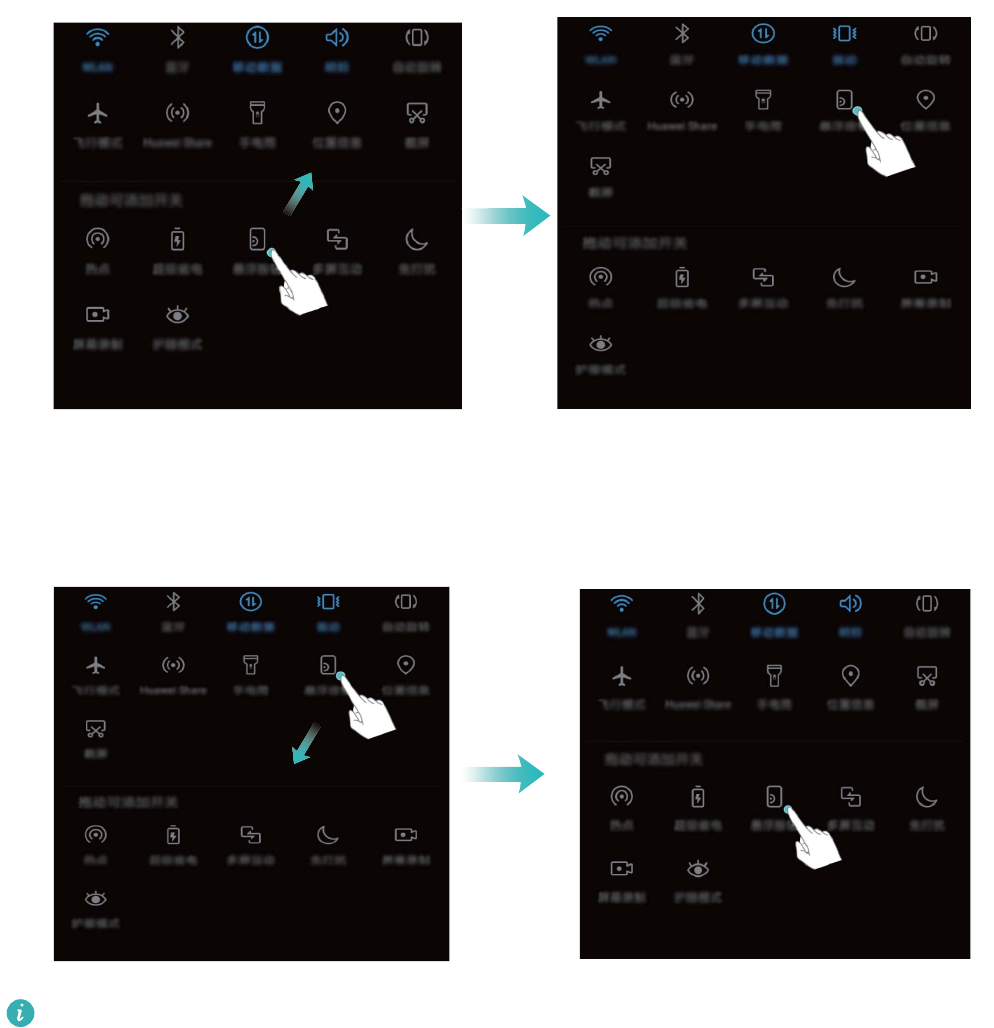
Verknüpfungsschalter löschen: Ziehen Sie einen Verknüpfungsschalter aus dem angezeigten
Bereich des Felds in den versteckten Bereich und berühren Sie anschließend ZURÜCK.
Nur ANE-LX1 unterstützt NFC. Halten Sie den NFC-Bereich während der Verwendung der NFC-
Funktion nahe an andere Geräte oder Gegenstände.
Verwenden der Verknüpfungsschalter, um häug verwendete Funktionen umgehend zu
aktivieren
Möchten Sie mobile Daten oder WLAN schnell aktivieren oder deaktivieren? Streichen Sie von der
Statusleiste nach unten und öffnen Sie das Verknüpfungsfeld. Berühren Sie anschließend den
entsprechenden Verknüpfungsschalter, um eine Funktion zu aktivieren oder deaktivieren. Berühren
und halten Sie ein Verknüpfungsschalter-Symbol, um die Seite mit den Einstellungen aufzurufen.
Startbildschirm
21
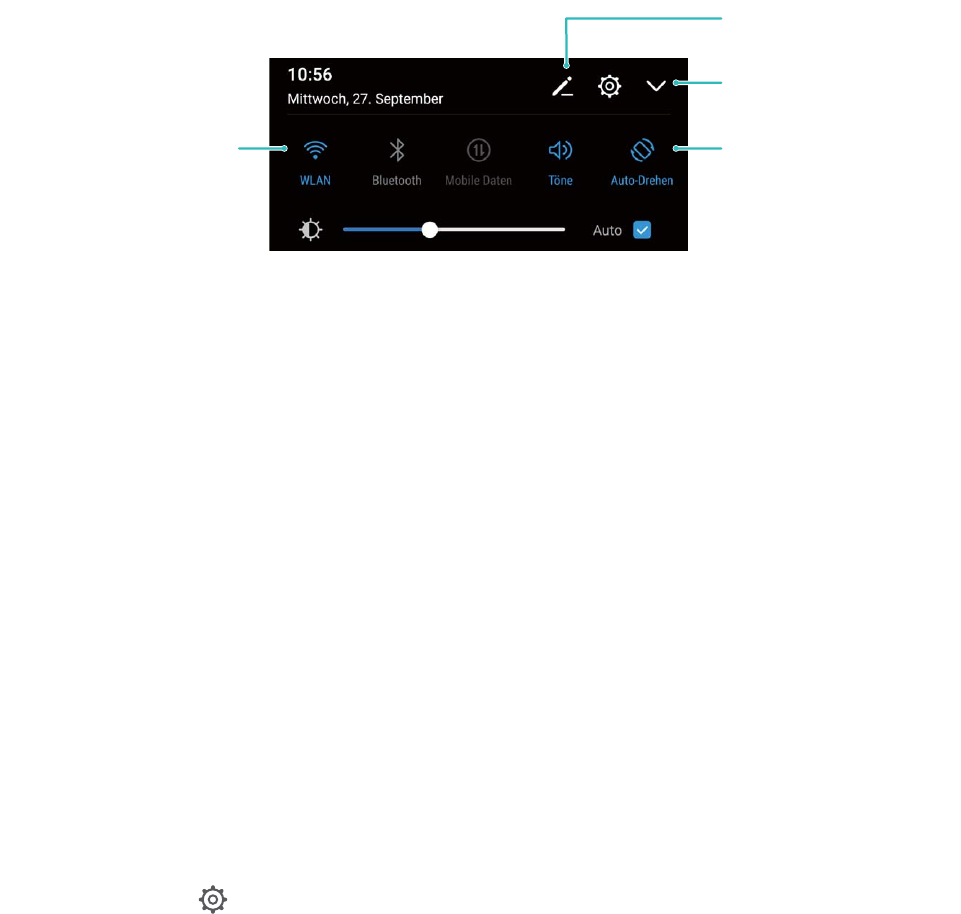
Alle Verknüpfungstasten
anzeigen
Berühren Sie einen
Schalter, um die
entsprechende Funktion
zu aktivieren.
Zum Eingeben von
Symbolen berühren
und halten
Verknüpfungstasten
neu anordnen
Benachrichtigung und Statusleiste
Anleitungen
Das Benachrichtigungsfeld öffnen, um wichtige Informationen abzurufen
Möchten Sie sicherstellen, dass Sie keine wichtigen Benachrichtigungen übersehen? Über die
Statusleiste Ihres Geräts können Sie sich Echtzeit-Informationen zu Benachrichtigungen und zum
Betriebsstatus Ihres Geräts anzeigen lassen.
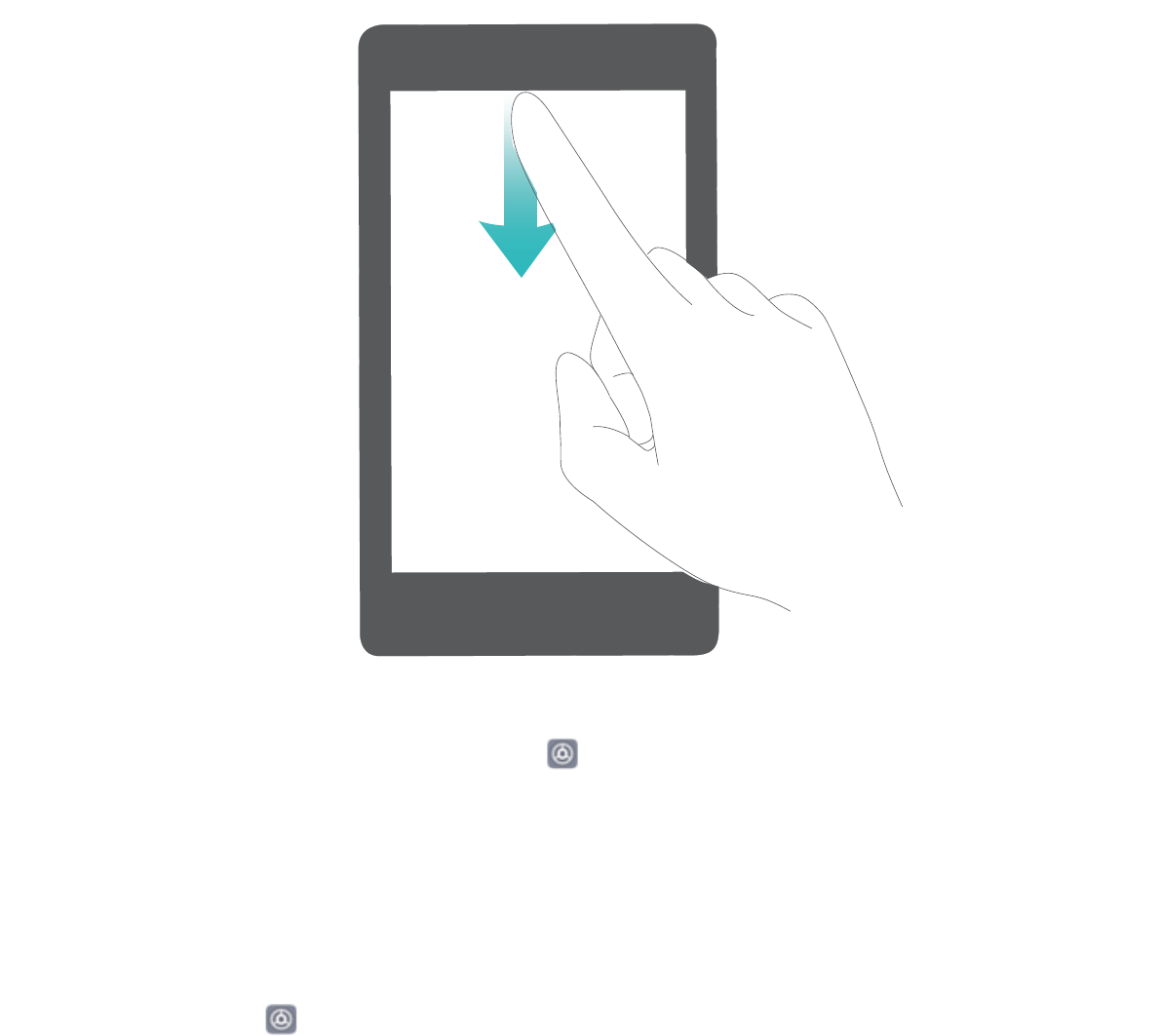
Wenn dort eine Benachrichtigungserinnerung angezeigt wird, können Sie den Bildschirm einschalten
und von der Statusleiste nach unten streichen, um die Benachrichtigung anzuzeigen. Sie haben
folgende Möglichkeiten, um auf die Einstellungen der Benachrichtigungs- und Statusleiste
zuzugreifen:
lAuf die Einstellungen der Benachrichtigungs- und Statusleiste zugreifen, wenn der
Bildschirm gesperrt ist: Schalten Sie den Bildschirm ein und streichen Sie von der Statusleiste nach
unten, berühren Sie Einstellungen, geben Sie Ihr Passwort ein und navigieren Sie anschließend
zu Apps & Benachrichtigungen > Benachrichtigungs- & Statusleiste >
Benachrichtigungsmethode.
Startbildschirm
22
lAuf die Einstellungen der Benachrichtigungs- und Statusleiste zugreifen, wenn der
Bildschirm entsperrt ist: Navigieren Sie zu Einstellungen und anschließend zu Apps &
Benachrichtigungen > Benachrichtigungs- & Statusleiste > Benachrichtigungsmethode.
Benachrichtigungen beliebig anpassen
Sie sind kein Freund von Standard-Benachrichtigungserinnerungen? Sie können die
Benachrichtigungserinnerungen anpassen, sodass Sie Benachrichtigungen so erhalten, wie Sie es
möchten.
Navigieren Sie zu Einstellungen und anschließend zu Apps & Benachrichtigungen >
Benachrichtigungs- & Statusleiste. Dort haben Sie folgende Optionen:
lBildschirmaktivierung bei Benachrichtigungen aktivieren: Aktivieren Sie Aktivierung bei
Benachrichtigung. Wenn der Bildschirm Ihres Geräts ausgeschaltet ist, wird er bei Erhalt einer
Nachricht eingeschaltet.
l„Impuls“ für Benachrichtigungslicht festlegen: Aktivieren Sie Benachrichtigungslicht und das
Benachrichtigungslicht wird aufblinken, wenn Sie neue Benachrichtigungen empfangen.
lWeitere Informationen in der Statusleiste anzeigen: Ihren Präferenzen entsprechend können
Sie Netzbetreibernamen anzeigen und Netzwerkgeschwindigkeit anzeigen aktivieren. Zudem
können Sie die Benachrichtigungsmethode festlegen und auswählen, wie die Akkuladung in %
angezeigt werden soll.
Startbildschirm
23
Störende App-Benachrichtigungen deaktivieren
Empnden Sie es als störend, so viele verschiedene App-Benachrichtigungen zu empfangen? Sie
können App-Benachrichtigungen festlegen und deaktivieren, um dies zu verhindern.
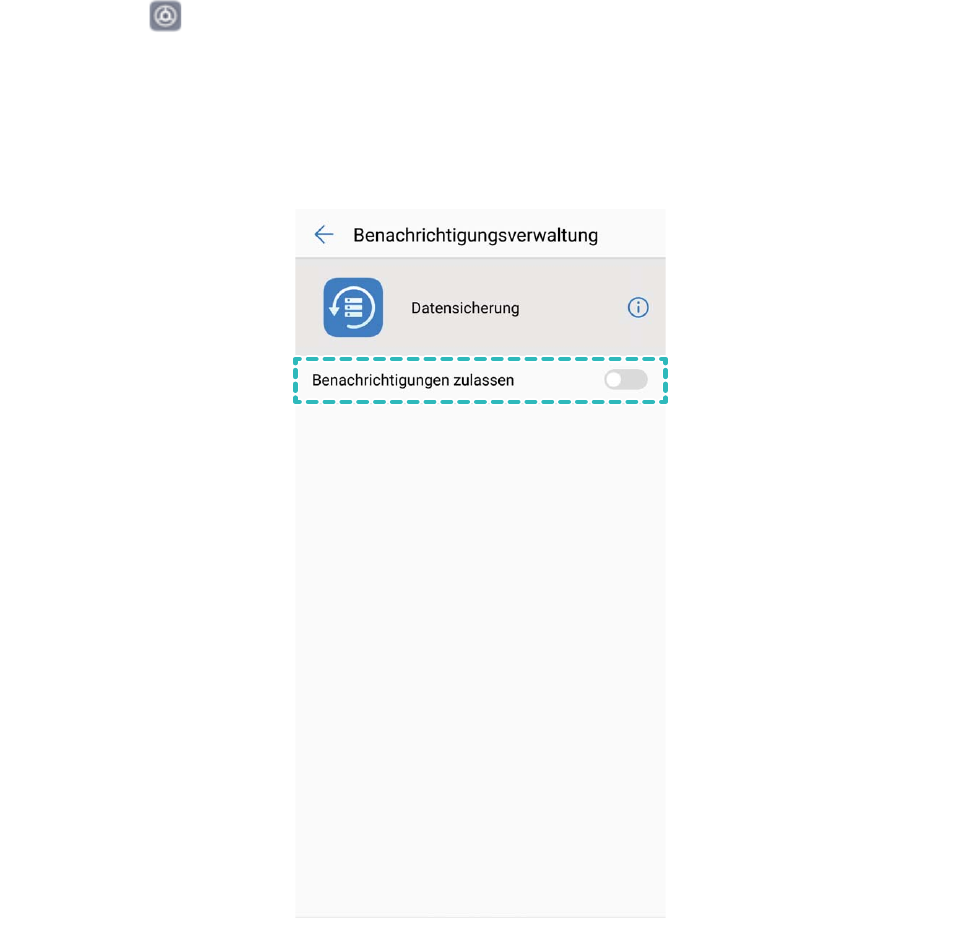
Navigieren Sie zu Einstellungen und anschließend zu Apps & Benachrichtigungen >
Benachrichtigungsverwaltung. Von hier aus können Sie alle App-Benachrichtigungen deaktivieren.
Sie können auch eine bestimme App auswählen und die Benachrichtigungen für diese App
deaktivieren, indem Sie die Einstellungen der App kongurieren.
Sperren und Entsperren des Bildschirms
Anleitungen
Richten Sie ein Sperrbildschirm-Passwort ein, um Ihre Daten zu schützen
Persönliche Fotos, Kontaktinformationen und Banking-Apps. Ihr Gerät speichert eine Menge heikler
Informationen. Richten Sie ein Sperrbildschirm-Passwort ein, damit zur Entsperrung Ihres Geräts ein
Passwort stets erforderlich ist. Ein Sperrbildschirm-Passwort hilft Ihnen, Ihre personenbezogenen
Daten zu schützen, wenn Ihr Gerät verloren ging oder ein unbefugter Nutzer darauf zugreift.
Startbildschirm
24

Richten Sie ein Sperrbildschirm-Passwort ein: Öffnen Sie Einstellungen, gehen Sie zu
Sicherheit & Datenschutz > Bildschirmsperre & Passwörterund stellen Sie die gewünschte Art
des Sperrbildschirm-Passworts ein.
lLegen Sie eine PIN fest: Eine Pin besteht aus einer Zahlenfolge. Die Eingabe einer PIN für Ihr Gerät
ist schnell und einfach. Zur besseren Sicherheit verwenden Sie als PIN eine lange Zahlenfolge aus
Zufallszahlen. Gehen Sie zu Bildschirmsperre > PIN, befolgen Sie die Eingabeaufforderungen, um
die PIN einzurichten und berühren Sie dann OK.
lLegen Sie ein Muster fest: Entsperren Sie Ihr Gerät durch Zeichnen eines voreingestellten Musters
auf dem Bildschirm. Zur besseren Sicherheit verwenden Sie ein Muster, bei dem sich die
Liniensegmente überschneiden. Gehen Sie zu Bildschirmsperre > Muster und zeichnen Sie
zweimal das gleiche Muster. Das Muster muss mindestens 4 Punkte miteinander verbinden.
lLegen Sie ein Passwort fest: Ein Passwort, das aus Zahlen, Buchstaben und Sonderzeichen
besteht, ist sicherer als ein PIN oder Muster. Zur besseren Sicherheit verwenden Sie ein Passwort mit
8 oder mehr Zeichen, das Zahlen, Buchstaben und Sonderzeichen enthält. Bitte merken Sie sich das
Passwort gut, damit Sie nicht von Ihrem Gerät ausgesperrt werden, falls Sie es vergessen haben.
Gehen Sie zu Bildschirmsperre > Passwort, befolgen Sie die Eingabeaufforderungen, um das
Passwort einzurichten und berühren Sie dann OK.
lEntsperren Sie Ihr Gerät mit einem Fingerabdruck: Wenn Ihr Gerät Entsperren mit einem
Fingerabdruck unterstützt, ist dies die empfohlene Entsperrmethode. Die Verwendung eines
Fingerabdrucks ist ein sicherer und schneller Weg, das Gerät zu entsperren. Nachdem Sie ein
Sperrbildschirm-Passwort eingerichtet haben, berühren Sie Registrieren im Dialogfeld, das
aufgeht und befolgen Sie die Eingabeaufforderungen auf dem Bildschirm, um Ihre
Fingerabdrücke anzumelden.
lAus Sicherheitsgründen deaktivieren Sie bitte nicht das Sperrbildschirm-Passwort: Ein
Sperrbildschirm-Passwort verhindert einen unbefugten Zugriff auf Ihr Gerät. Um die Sicherheit
auf Ihrem Gerät zu erhöhen, wählen Sie Ohne nicht als Bildschirmsperr-Methode.
lReguläre Passwort-Eingabeaufforderungen helfen Ihnen, sich an Ihr Passwort zu
erinnern: Wenn Sie innerhalb von 3 Tagen kein Bildschirmsperr-Passwort eingegeben haben,
wird das System von Ihnen verlangen, dass Sie das Passwort zum Entsperren des Geräts
eingeben.
Sperren Sie den Bildschirm, um Ihr Gerät schnell zu schützen
Wenn Sie Ihr Gerät einen bestimmten Zeitraum lang nicht nutzen, wird sich der Bildschirm ausschalten
und sperren. Solange der Bildschirm angeschaltet ist, haben Sie die Option, Ihr Gerät zu nutzen, ohne
dass Sie den Bildschirm entsperren müssen. Sperren Sie Ihren Bildschirm, wenn Sie Ihr Gerät nicht
nutzen, um Ihre Privatsphäre zu schützen und versehentliche Eingaben zu verhindern.
Richten Sie ein Sperrbildschirm-Passwort ein; das trägt dazu bei, Ihre Privatsphäre zu schützen. Sie
haben die Option, Ihr Gerät auf die folgenden Arten zu sperren:
Sperren Sie den Bildschirm umgehend mit der Netztaste: Drücken Sie jederzeit die Netztaste, um
den Bildschirm zu sperren.
Startbildschirm
25

Den Bildschirm mit der One-Touch-Bildschirmsperre sperren: Ziehen Sie auf dem Startbildschirm
zwei Finger zusammen, um zum Bearbeitungsbildschirm zu gelangen. Berühren Sie Widgets >
Bildschirmsperre und fügen Sie das Bildschirmsperre-Widget Ihrem Startbildschirm hinzu. Das trägt
dazu bei, den Verschleiß Ihrer Netztaste zu verringern. Nachdem Sie den Startbildschirm-
Bearbeitungsmodus verlassen haben, berühren Sie das Bildschirmsperre-Widget, um Ihren Bildschirm
sofort zu sperren. Um Ihren Bildschirm auf diese Weise zu sperren, wechseln Sie zunächst auf die
Startbildschirmseite, auf der sich das Bildschirmsperre-Widget bendet.
Sie haben auch die Option, den Sperrbildschirm-Stil nach Ihren Wünschen einzurichten:
Den Sperrbildschirm-Stil ändern: Ihr Gerät verwendet standardgemäß Magazin-Freigabe. Öffnen
Sie Einstellungen. Gehen Sie zu Sicherheit & Datenschutz > Bildschirmsperre & Passwörter
> Bildschirmentsperrstil und wählen Sie den für Sie passenden Sperrbildschirmstil aus.
Eine benutzerdenierte Nachricht als Sperrbildschirm Signatur einrichten: Berühren Sie
Signatur auf Sperrbildschirm um eine benutzerdenierte Nachricht jedes Mal auf dem
Sperrbildschirm anzuzeigen, wenn der Bildschirm aueuchtet.
Magazin-Freigabe einrichten
Die Magazin-Freigabe zeigt jedes Mal ein neues Bild auf Ihrem Sperrbildschirm, wenn Sie Ihr Gerät
entsperren, so dass Ihnen der Hintergrund niemals langweilig wird.
Zur Anzeige der Magazin-Freigabe-Registerkarte wischen Sie auf dem Sperrbildschirm von unten nach
oben.
Eigene Bilder als Titelblätter hinzufügen: Berühren Sie Berühren Sie und wählen Sie die
Bilder aus, die Sie hinzufügen möchten und dann berühren Sie .
Einfacher Modus
Anleitungen
Mit dem einfachen Modus zum Wesentlichen zurückkehren
Ist Ihr Startbildschirm mit App-Symbolen und kleinen Texten überladen? Im einfachen Modus werden
Symbole und Schriften auf Ihrem Startbildschirm größer dargestellt und das Layout ist übersichtlicher,
sodass Sie einfacher navigieren können.
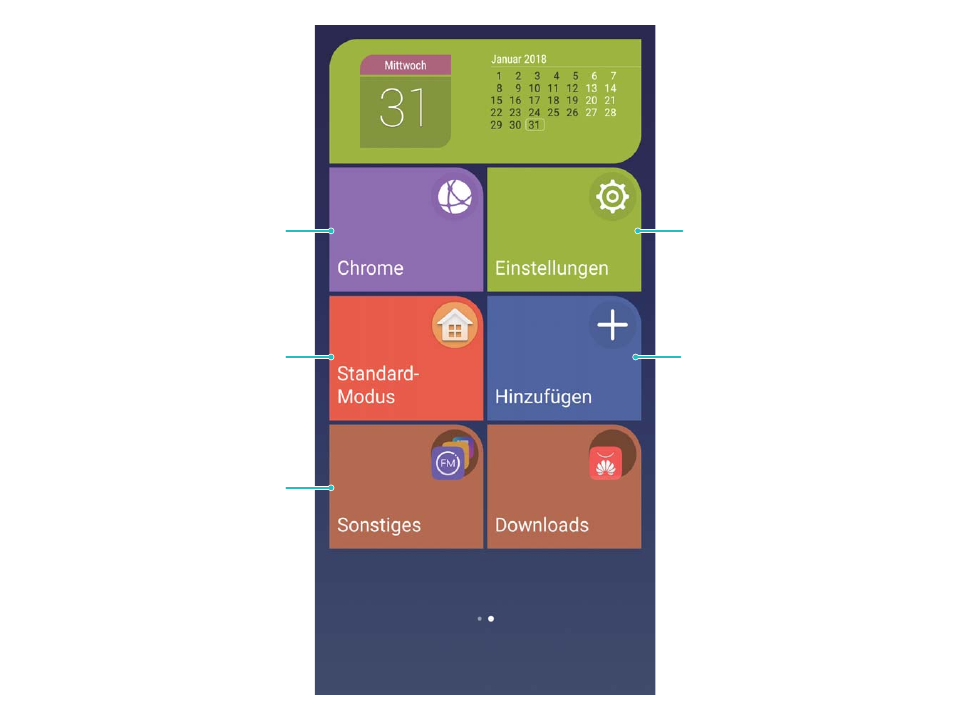
Öffnen Sie Einstellungen, wählen Sie System > Einfacher Modus und berühren Sie .
Im einfachen Modus können Sie:
lSymbole auf dem Startbildschirm bearbeiten: Berühren und halten Sie ein beliebiges Symbol,
um den Bearbeitungsmodus des Startbildschirms aufzurufen. Anschließend können Sie App-Symbole
entsprechend hinzufügen oder entfernen.
lEinfachen Modus beenden: Um den einfachen Modus zu beenden, berühren Sie Standard-
Modus.
Startbildschirm
26
Einstellungen öffnen
Kontakte/Apps hinzufügen
Einfachen Modus beenden
Weitere Apps ansehen/öffnen
Das Symbol gedrückt halten,
um den Bearbeitungsmodus
aufzurufen
Startbildschirmverwaltung
Anleitungen
Ihre Widgets auf dem Startbildschirm verwalten
Möchten Sie dem Startbildschirm schnell Widgets wie beispielsweise One-Touch-Startbildschirm,
Memo-Browser oder Tagebuch hinzufügen? Sie haben die Option, Startbildschirm-Widgets
hinzuzufügen, zu verschieben oder zu löschen, um Ihren Startbildschirm aufzuräumen und
bedienerfreundlicher zu gestalten.
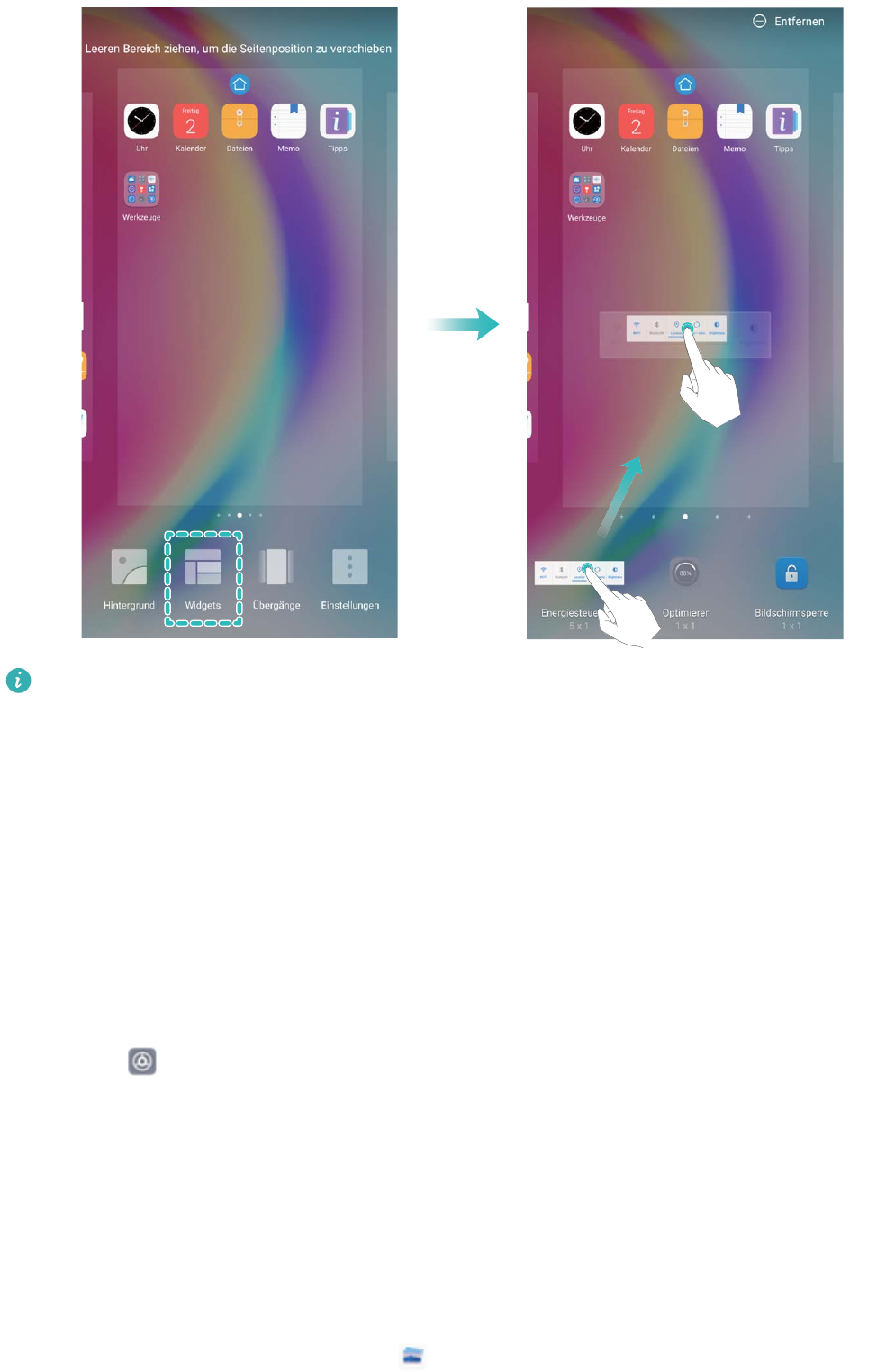
Widgets hinzufügen: Durch Berühren und Halten einer leeren Stelle auf dem Startbildschirm
gelangen Sie in den Startbildschirm-Bearbeitungsmodus. Berühren Sie Widgets, wählen Sie ein
Widget aus und ziehen Sie es auf einen leeren Bereich auf dem Startbildschirm.
Startbildschirm
27
Vergewissern Sie sich, dass auf dem Startbildschirm genügend freier Platz vorhanden ist, um das
Widget zu platzieren. Falls nicht genug Platz vorhanden ist, fügen Sie eine weitere
Startbildschirmseite hinzu oder schaffen Sie etwas Platz auf der aktuellen Startbildschirmseite.
Widgets löschen: Berühren Sie und halten Sie ein Widget auf dem Startbildschirm, bis ihr Telefon
vibriert. Ziehen Sie das Symbol Entfernen an die oberste Stelle auf dem Bildschirm.
Widgets verschieben: Berühren Sie und halten Sie ein Widget auf dem Startbildschirm, bis ihr
Telefon vibriert, ziehen Sie dann das Widget auf jede beliebige Position auf dem Hauptbildschirm.
Startbildschirm-Hintergrundbild festlegen
Möchten Sie ein Bild, das Ihnen gefällt, als Startbildschirmhintergrund einrichten? Gestalten Sie Ihren
Hintergrund individuell und machen Sie Ihren Startbildschirm zu etwas Außergewöhnlichem.
Gehen Sie zu Einstellungenund dann gehen Sie zu Anzeige > Hintergrund. Dort haben Sie
folgende Optionen:
lEin Bild als Startbildschirmhintergrund einrichten: Berühren Sie Hintergrund festlegen. Von
Mehr oder Galerie aus, wählen Sie ein Bild, das Ihnen gefällt und folgen Sie den Anweisungen auf
dem Bildschirm, um Sperrbildschirm, Startbildschirm oder Beide auszuwählen.
lZufalls-Hintergrundbild wechseln: Aktivieren Sie Hintergrund des Startbildschirms zufällig
ändern und richten Sie Änderungsintervall für Bildquelle ein.
Ein Hintergrundbild in Ihrer Galerie einrichten: Besitzen Sie ein großartiges Bild, das Sie gerne als
Hintergrund einrichten würden? Öffnen Sie Galerie, öffnen Sie das Bild, das Ihnen gefällt und
Startbildschirm
28

gehen Sie dann zu > Festlegen als > Hintergrund, um das Bild als Ihr
Startbildschirmhintergrundbild einzustellen.
Den Startbildschirm verwalten
Es benden sich zu viele Symbole auf Ihrem Startbildschirm? Sie können eine neue Seite zum
Startbildschirm hinzufügen und sie personalisieren.
Halten Sie eine freie Stelle auf dem Startbildschirm gedrückt, um den Bearbeitungsmodus zu öffnen.
Sie haben dann folgende Möglichkeiten:
lEine neue Starbildschirmseite hinzufügen: Tippen Sie auf der linken oder rechten Seite des
Bildschirms auf , um eine neue Starbildschirmseite hinzuzufügen.
lEine leere Starbildschirmseite löschen: Tippen Sie auf dem leeren Bildschirm auf , um die
Seite zu löschen.
Startbildschirmseiten, auf denen sich App-Symbole oder Widgets benden, können nicht
gelöscht werden.
lDie Anordnung der Startbildschirmseiten ändern: Halten Sie die zu bewegende
Startbildschirmseite gedrückt und ziehen Sie sie anschließend an die gewünschte Position.
lEine Standard-Starbildschirmseite festlegen: Tippen Sie im oberen Bereich des Startbildschirms
auf , um die ausgewählte Startbildschirmseite als Standard festzulegen.
App Drawer zum Speichern von Apps verwenden
Sie wollen Ihre Apps an einem Ort auf Ihrem Startbildschirm speichern, damit Ihr Startbildschirm
netter aussieht? Sie haben die Option, App Drawer zu aktivieren und Ihre gesamten Apps auf Ihrem
Startbildschirm zu speichern und Platz auf Ihrem Startbildschirm freizugeben.
Öffnen Sie Einstellungen, gehen Sie zu Anzeige > Startbildschirmstil und wählen Sie Drawer.
Wenn Sie zurück zu einem Standard-Startbildschirm wechseln möchten, wählen Sie Standard.
Ein App-Symbol aus App Drawer auf dem Startbildschirm hinzufügen: Nachdem Sie App
Drawer hinzugefügt haben, berühren Sie auf dem Startbildschirm, um auf die App-Liste zu
kommen. Berühren und halten Sie in der App-Liste das App-Symbol, das Sie hinzufügen möchten,
und ziehen Sie diese auf eine beliebige Position auf dem Startbildschirm.
Symbole auf dem Startbildschirm verwalten
Ist Ihr Startbildschirm mit App-Symbolen übersät? Sie haben die Option, Symbole vom Startbildschirm
zu verschieben oder zu löschen sowie zu sortieren und zur bequemeren Anwendung in Ordner zu
verschieben.
Ein Symbol auf dem Startbildschirm verschieben: Berühren und halten Sie auf dem
Startbildschirm eine Anwendung, bis das Gerät vibriert und ziehen Sie diese auf jede beliebige Position
auf dem Bildschirm.
Startbildschirm
29
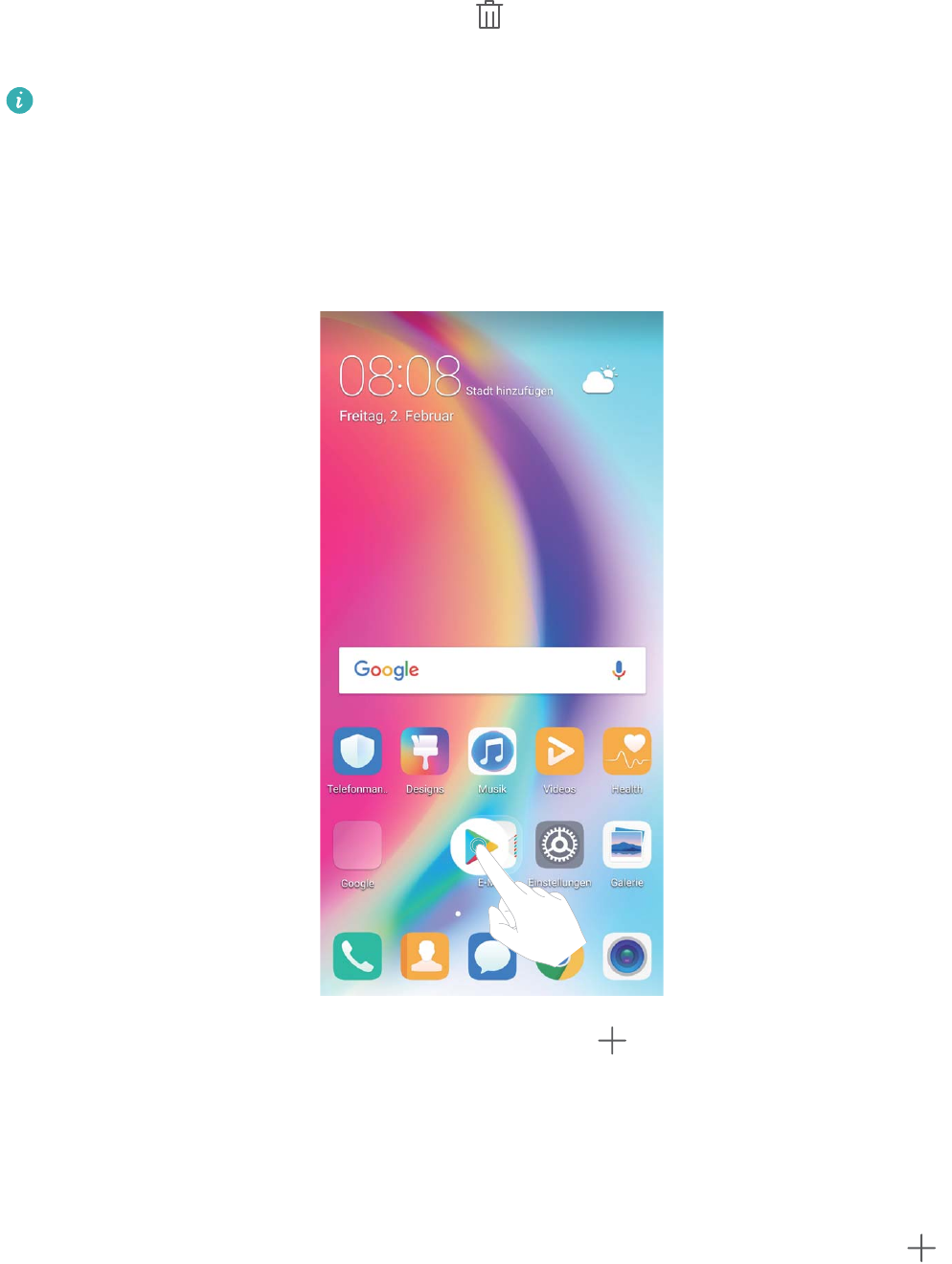
Eine App Löschen: Berühren und halten Sie auf dem Startbildschirm die Anwendung, die Sie
deinstallieren möchten, und ziehen Sie diese auf . Befolgen Sie die Eingabeaufforderungen auf
dem Bildschirm, um die App zu löschen.
Um dafür zu sorgen, dass das System normal läuft, können einige vorinstallierte System-Apps
nicht deinstalliert werden.
Einen Ordner zum Speichern von App-Symbolen anlegen: Berühren und halten Sie auf dem
Startbildschirm eine Anwendung, bis ihr Gerät vibriert und ziehen Sie diese über eine andere App. Die
beiden werden nun in einem neuen Ordner platziert.
Einen Ordner löschen: Öffnen Sie den Ordner, berühren Sie , heben Sie die Auswahl aller Apps
auf und berühren Sie dann OK. Der Ordner wird automatisch gelöscht und alle Apps im Ordner
werden auf Ihren Startbildschirm verschoben.
Einen Ordner umbenennen: Öffnen Sie den Ordner, berühren Sie den Ordnernamen und geben Sie
einen neuen Namen ein.
Symbole in einem Ordner hinzufügen oder löschen: Öffnen Sie den Ordner, berühren Sie ,
wählen Sie nach Bedarf Apps aus oder heben Sie die Auswahl auf und berühren Sie dann OK. Die
ausgewählten Apps werden automatisch dem Ordner hinzugefügt, während die nicht ausgewählten
Apps aus dem Ordner entfernt werden.
Startbildschirm
30
Eine weitere Methode, eine App aus einem Ordner zu entfernen, ist: Berühren und halten Sie die
App im Ordner, bis das Gerät vibriert und ziehen Sie diese dann auf den Startbildschirm.
Tipps
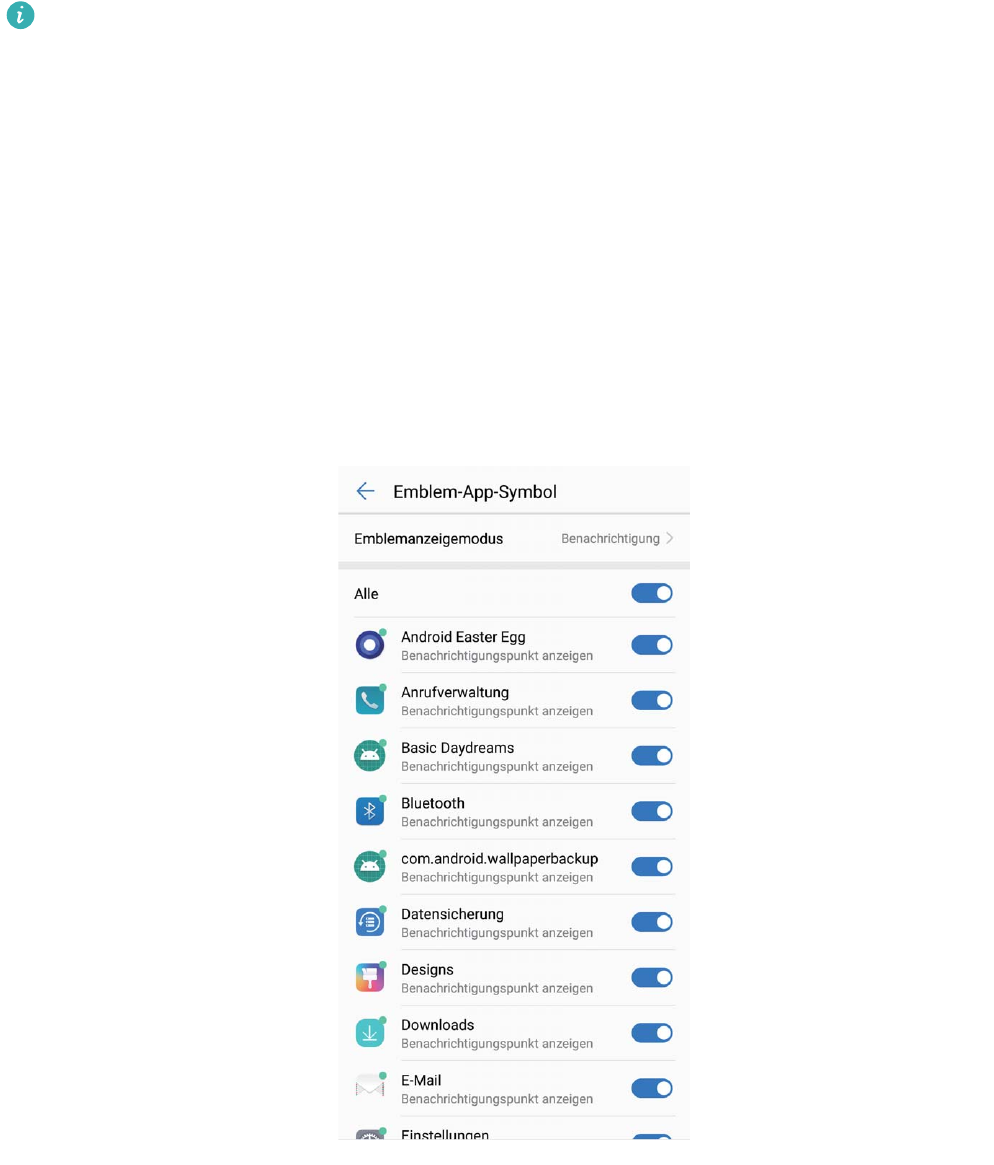
Symbol-Badges verbergen: Lassen Sie sich nicht mehr von Badge-Benachrichtigungen
ablenken
Sie haben die Option, Symbol-Badge zu verbergen und Badge-Benachrichtigungen daran zu hindern,
Sie zu stören.
Durch Berühren und Halten einer leeren Stelle auf dem Startbildschirm gelangen Sie in den
Startbildschirm-Bearbeitungsmodus. Gehen Sie zu Einstellungen > Emblem-App-Symbole und
stellen die Schalter neben der entsprechenden App je nach Präferenz auf An oder Aus.
Startbildschirm
31
Kontakte
Verwalten von Visitenkarten
Produktmerkmale
Visitenkartenverwaltung: Visitenkarten mit Leichtigkeit hinzufügen und teilen
Sie nden es zeitaufwändig, den Inhalt der Visitenkarten, die Sie erhalten, in Ihre Kontakte
einzutragen? Ist das Teilen mobiler Kontakte mit Ihren Freunden mühsam? Die
Visitenkartenverwaltung hilft Ihnen dabei, Visitenkarten einfach hinzuzufügen oder zu teilen.
Die Visitenkartenverwaltung unterstützt folgende Funktionen:
lEinen QR-Code scannen, um einen Kontakt hinzuzufügen: Scannen Sie den QR-Code auf einer
Visitenkarte, um die Informationen bequem und schnell in Ihren Kontakten zu speichern.
lIhre eigene Visitenkarte erstellen und teilen: Erstellen Sie in Ihren Kontakten eine persönliche
Visitenkarte und Ihr Gerät generiert zum einfachen Teilen mit anderen Personen automatisch einen
QR-Code.
lKontakte teilen: Wählen Sie den Kontakt aus, der geteilt werden soll und berühren Sie zum
schnellen und einfachen Teilen den QR-Code am oberen Ende des Bildschirms mit den
Kontaktdetails.
Anleitungen
Kontakte mit Hilfe von elektronischen Visitenkarten teilen
Ihre Visitenkarte teilen: Öffnen Sie Kontakte und berühren Sie Ich, um Ihr Prolbild
festzulegen. Geben Sie Ihren Namen, Ihre Geschäftsadresse, Telefonnummer und weitere
Informationen ein. Berühren Sie dann und Ihr Gerät wird automatisch Ihre QR-Code-Visitenkarte
erstellen. Sie können Ihre Visitenkarte direkt über den QR-Code teilen. Sie können auch berühren,
eine Freigabemethode auswählen und den Anweisungen auf dem Bildschirm folgen, um Ihren Kontakt
zu teilen.
32
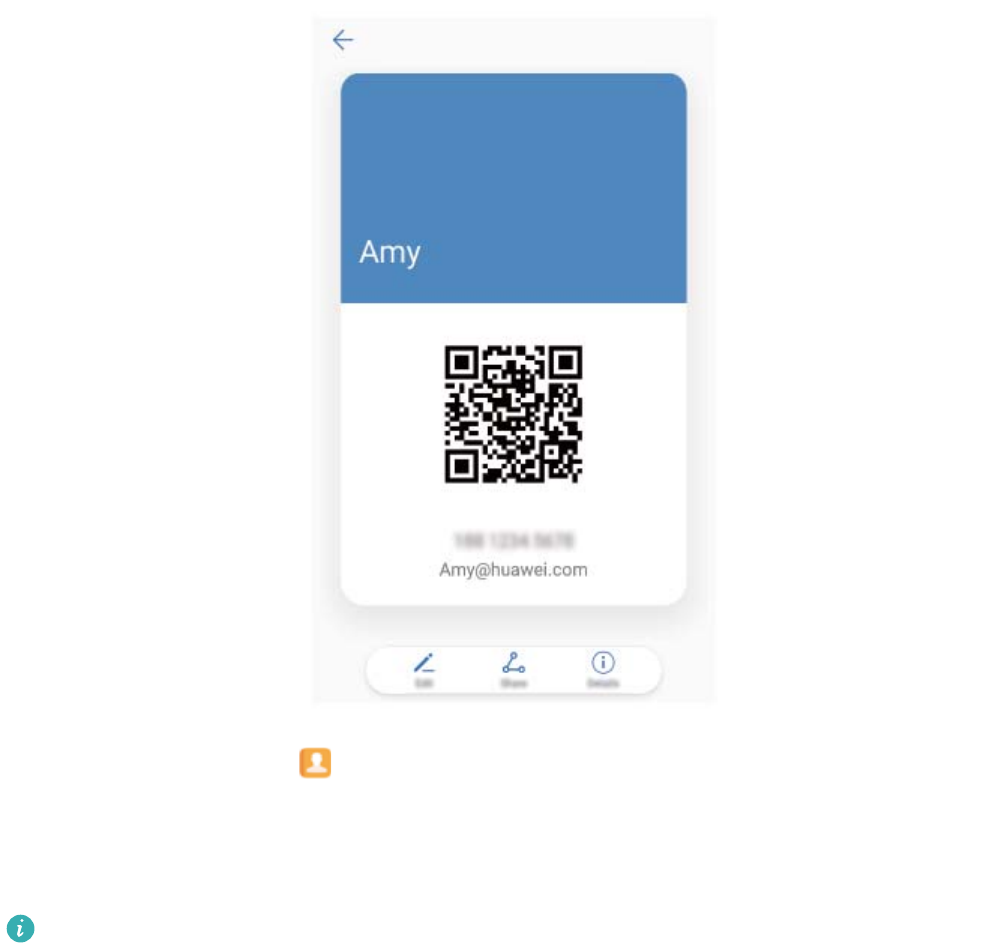
Kontakte teilen: Öffnen Sie Kontakte, wählen Sie den Kontakt aus, den Sie teilen möchten und
berühren Sie dann den QR-Code in der rechten oberen Ecke, um Ihren Kontakt mittels des QR-Codes
zu teilen. Sie können auch Weiterleiten berühren, eine Freigabemethode auswählen und den
Anweisungen auf dem Bildschirm folgen, um Ihren Kontakt zu teilen.
Wenn das Gerät des Empfängers die QR-Code-Analyse unterstützt, kann dieser direkt Fotos
aufnehmen oder QR-Codes scannen, um Kontakte hinzuzufügen.
Tipps
Elektronische Visitenkarten teilen
Sie teilen bei privaten oder geschäftlichen Veranstaltungen immer noch Ihre Papiervisitenkarten aus?
Sie nden es mühsam, Ihre Mobiltelefonkontakte mit Ihren Freunden zu teilen? Haben Sie davor keine
Angst mehr. Es gibt eine neue bequeme Möglichkeit, Ihre Visitenkarten zu teilen.
lIhre elektronische Visitenkarte teilen: Unter Kontakte können Sie Ihre eigene Visitenkarte
erstellen und Sie bequem mittels eines QR-Codes teilen.
Kontakte
33
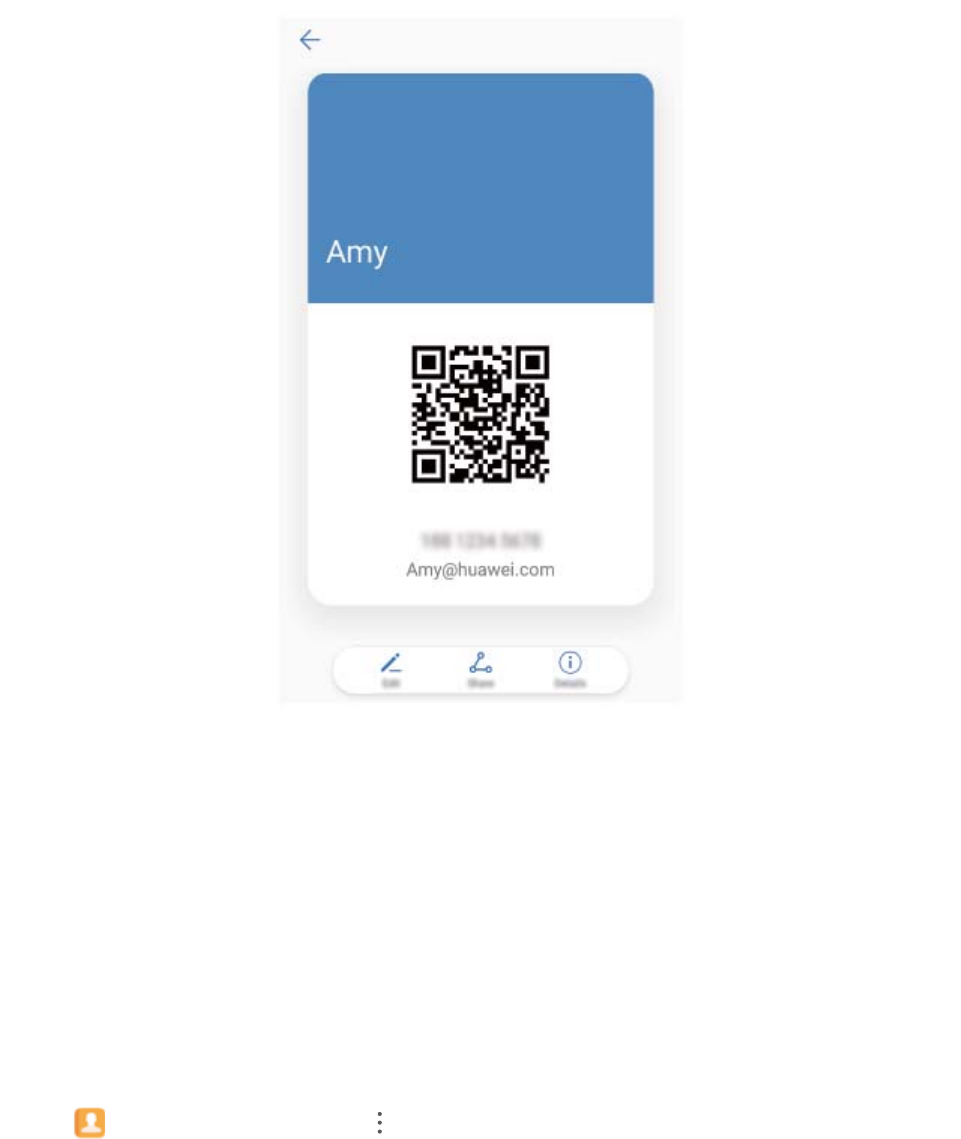
lKontakte teilen: Berühren Sie den QR-Code in der oberen rechten Ecke des Detailbildschirms eines
Kontakts unter Kontakte, um den Kontakt bequem mittels eines QR-Codes zu teilen.
Verwalten von Kontakten
Anleitungen
Importieren und Exportieren von Kontakten
Wenn Sie auf ein neues Telefon wechseln, müssen Sie die bestehenden Kontakte übertragen.
Öffnen Sie Kontakte, gehen Sie zu > Importieren/Exportieren und wählen Sie dann eines
der Folgenden:
lImportieren von Kontakten: Wählen Sie Aus Speicher importieren, Von SIM-Karte
importierenSIM und Von anderem Gerät importieren aus und befolgen Sie die Anweisungen.
lKontakte exportieren: Wählen Sie In Speicher exportieren oder Auf SIM-Karte
exportierenSIM und Kontakte teilen aus und befolgen Sie die Anweisungen auf dem Bildschirm.
Standardmäßig wird die .vcf-Datei durch In Speicher exportieren im Stammverzeichnis des
internen Gerätespeichers abgelegt. Öffnen Sie Dateien zur Anzeige von exportierten Dateien.
Sie haben auch die Option, unter Verwendung der Datensicherung-Funktion Kontakte zu
importieren oder zu exportieren. Datensicherungsaufzeichnungen werden standardgemäß im
Huawei-Ordner von Dateien > Lokal > Interner Speicher gesichert.
Kontakte
34

Ihre Kontakte verwalten
Die Kontakte-App bietet Ihnen eine Fülle an Funktionen zur Verwaltung Ihrer Kontakte. Sie haben Sie
Option, Ihre Kontaktliste zu vereinfachen, indem Sie sich nur die Kontakte auf Ihrem Telefon oder auf
der SIM-Karte anzeigen lassen und so einfach Ihre häugsten Kontakte nden.
Doppelte Kontakte zusammenführen: Wenn sich in Ihrer Kontaktliste Duplikate benden, haben
Sie die Option zur Verwendung der Doppelte Kontakte zusammenführen-Funktion zum
Zusammenführen doppelter Kontakte. Gehen Sie in der Kontaktliste zu > Kontakte
organisieren > Doppelte Kontakte zusammenführen und wählen Sie die Kontakte aus, die
zusammengeführt werden sollen, und berühren Sie dann .
Kontakte für verschiedene Konten anzeigen: Sie wollen Kontakte nur auf Ihrem Telefon oder der
SIM-Karte anzeigen? Gehen Sie zu > Anzeigeeinstellungen und wählen Sie die Konten aus, die
Sie anzeigen wollen. Sie haben auch folgende Möglichkeiten:
lEinfaches Layout aktivieren: Sie wollen die Prolbilder, Unternehmen und Titel in der Kontaktliste
verbergen? Gehen Sie auf dem Kontaktlisten-Bildschirm zu > Anzeigeeinstellungen, und
aktivieren Sie Einfaches Layout.
lSpeicherplatz für Kontakte anzeigen: Sie wollen Ihren Speicherplatz für Kontakte inspizieren?
Gehen Sie auf dem Kontaktlisten-Bildschirm zu > Anzeigeeinstellungen. Im Bereich Konten
haben Sie die Option, den verfügbaren Gesamtspeicherplatz auf Ihrem Gerät oder der SIM-Karte
anzusehen.
Verwalten von Kontaktgruppen
Sie wollen eine Nachricht an eine Gruppe von Kollegen senden oder veranstalten ein Treffen?
SmartGroups gruppiert Ihre Kontakte automatisch nach Unternehmen, nach Wohnort oder dem
letzten kürzlich stattgefundenen Kontakt, so dass Sie die Option haben, schnell eine Gruppen-E-Mail
oder Nachricht zu senden.
Kontaktgruppe erstellen: Berühren Sie aus der Gruppenliste , geben Sie den Gruppennamen
(beispielsweise Familie oder Freunde) ein und berühren Sie anschließend OK. Befolgen Sie die
Anweisungen auf dem Bildschirm, um Kontakte hinzuzufügen und berühren Sie anschließend .
Eine Nachricht an SmartGroup-Kontakte senden: Öffnen Sie eine Gruppe aus der Gruppenliste
aus dem Intelligente Gruppen-Bereich und berühren Sie , um eine Nachricht oder eine E-
Mail zu senden.
Eine Gruppe bearbeiten: Wählen Sie aus der Gruppenliste die Gruppe aus, die Sie bearbeiten
wollen, und berühren Sie , um einen Kontakt hinzuzufügen oder berühren Sie , für
Mitglieder entfernen, Gruppenklingelton, Gruppe löschen oder Umbenennen.
Eine Gruppe löschen: Berühren Sie eine Gruppe aus der Gruppenliste, halten Sie diese gedrückt und
dann Sie anschließend Löschen.
Kontakte
35

Kontakte der Schwarzen Liste hinzufügen
Sie haben die Option, der Schwarzen Liste eine Kontaktnummer hinzuzufügen, um den Erhalt von
belästigenden Spam-Anrufen von ihnen zu umgehen.
Öffnen Sie Kontakte, berühren Sie und halten Sie den Kontakt, den Sie der Schwarzen Liste
hinzufügen möchten und dann berühren Sie Zu blockierte Kontakte hinzufügen. Ihr Gerät wird alle
Anrufe und Nachricht von Kontakten in der Schwarzen Liste blockieren.
Kontakte auf Schwarzer Liste anzeigen: Öffnen Sie Telefonmanager, gehen Sie zu Blockiert
> und berühren dann Schwarze Liste zur Anzeige der Schwarzen Liste.
Kontakte aus der Schwarzen Liste entfernen: Öffnen Sie Kontakte, berühren und halten Sie
den Kontakt gedrückt, den Sie von der Schwarzen Liste entfernen wollen und berühren dann Aus der
Liste blockierter Kontakte entfernen.
Anrufe löschen und Nachrichten aufnehmen
Verwenden Sie „Spuren löschen“, um zum Schutz Ihrer Privatsphäre Anrufe und Nachrichten eines
Kontakts löschen.
Öffnen Sie Kontakte, wählen Sie einen Kontakt und gehen Sie zu > Trace löschen >
Löschen. Alle Ihre Anrufe und Nachrichten für diesen Kontakt werden gelöscht.
Verwalten von Kontakten in Apps von Drittanbietern
Produktmerkmale
Integrierte soziale Netzwerke: Menschen zusammen bringen
Möchten Sie Ihr soziales Netzwerk erweitern? Möchten Sie Informationen von einem Konto der
sozialen Medien mit Ihren Kontakten synchronisieren? Sie können sich bei einem Konto der sozialen
Medien (wie bespielsweise LinkedIn) anmelden und die Informationen Ihrer Kontakte (einschließlich
Unternehmen, beruiche Position und E-Mail-Adresse) mit Ihren lokalen Kontakten synchronisieren,
um Ihr soziales Netzwerk zu bereichern.
Anleitungen
Die Stellenbeschreibung eines Absenders anzeigen
Wenn Sie gerade eine neue Arbeitsstelle angetreten haben, müssen Sie schnellstmöglich herausnden,
was alle Ihre neuen Kollegen machen. Sie können ein Konto der sozialen Medien (wie beispielsweise
LinkedIn) mit Ihren E-Mail-Kontakten verknüpfen. Die Stellenbeschreibung des Absenders einer E-Mail
wird dann im E-Mail-Detailbildschirm angezeigt.
Öffnen Sie im E-Mail -Eingang eine E-Mail, die Sie empfangen haben. Gehen Sie auf E-Mail-
Details, berühren Sie das Prol-Bild des Absenders und wählen Sie LinkedIn-Prol anschauen.
Kontakte
36

Kontaktinformationen mit Ihrem sozialen Netzwerk-Konto verknüpfen
Was machen die einzelnen in Ihrem Telefon gespeicherten Kontakte? Wie sind Ihre E-Mail-Adressen?
Welche beruichen Positionen haben Sie inne? Sie können Social-Media-Apps von Drittanbietern (wie
beispielsweise LinkedIn) nutzen, um weitere Informationen über Ihre Kontakte zu erhalten.
LinkedIn-Konto verknüpfen: Öffnen Sie Kontakte, gehen Sie zu > Einstellungen >
LinkedIn-Konto verknüpfen und folgen Sie den Anweisungen auf dem Bildschirm, um sich bei
Ihrem LinkedIn-Konto anzumelden. Sobald Sie angemeldet sind, wird Ihr Telefon automatisch Ihre
lokalen Kontaktinformationen aktualisieren. Um alle Ihre Kontaktinformationen von LinkedIn zu
synchronisieren, gehen Sie auf dem LinkedIn-Einstellungsbildschirm der Kontakte auf LinkedIn-
Kontakte synchronisieren > Alle und wählen Sie Synchronisieren.
Von LinkedIn bereitgestellte Kontaktinformationen ansehen: Öffnen Sie einen LinkedIn-Kontakt
und berühren Sie LinkedIn-Prol anschauen.
LinkedIn-Kontakte trennen: Gehen Sie zu > Einstellungen > LinkedIn und wählen Sie
Trennen.
Tipps
Die Stellenbeschreibungen Ihrer Kontakte anzeigen
Möchten Sie die spezische Stellenbeschreibung eines auf Ihrem Telefon gespeicherten Kontakts
wissen? Sie können auf die Informationen einer Drittanbieter-App (wie beispielsweise LinkedIn)
zugreifen, um bequem die Stellenbeschreibungen Ihrer Kontakte anzuzeigen.
Kontakte
37
Michael chai
Kontakte
38
Wählen
Einfache Anruffunktionen
Anleitungen
Anrufen
Geben Sie auf dem Wähl-Bildschirm einen Teil der Telefonnummer, den ersten Buchstaben oder
Pinyin-Initialen des Kontaktnamens ein. Ihr Telefon wird automatisch nach den relevanten Kontakten
suchen.
Öffnen Telefon. Geben Sie auf dem Wähl-Bildschirm die Telefonnummer oder den ersten
Buchstaben des Kontaktnamens ein. Ihr Gerät wird Kontakte und Anruisten automatisch
durchsuchen. Berühren Sie den Kontakt in der Liste, den Sie anrufen möchten. Wenn Sie ein Dual-SIM-
Gerät haben, berühren Sie
1
oder
2
, um anzurufen. Sie haben die Option, den Status Ihres
Kontakts auf Ihrem Bildschirm zu prüfen (beispielsweise „es klingelt“ oder „Rufumleitung aktiviert“).
Berühren Sie zum Auegen.
Drücken Sie die Ein-/Austaste, um aufzulegen: Haben Sie versehentlich die falsche Nummer
gewählt, Ihren Wähl-Bildschirm ausgeblendet und wollen schnell auegen? Sie haben die Option,
Ein/Aus beendet Anruf einzurichten. Gehen Sie auf dem Telefon -Bildschirm zu >
Einstellungen und aktivieren Sie Ein/Aus beendet Anruf zum schnellen Auegen von Anrufen.
Notrufe wählen
Falls Ihr Telefon bei einem Notfall angeschaltet ist und sich innerhalb des Dienstbereichs bendet,
haben Sie die Option, einen Notruf zu machen, sogar bei gesperrtem Bildschirm oder ohne
Mobilfunknetz-Empfang.
Die Notruf-Funktion unterliegt regionalen Vorschriften und denen Ihres Internetanbieters.
Netzwerk-Probleme oder umweltbedingte Einüsse können zu fehlgeschlagenen Notrufen führen.
In Notfallsituationen verlassen Sie sich nicht auf Ihr Telefon als einziges Kommunikationsmittel.
Öffnen Sie Telefon oder berühren Sie Notruf auf dem Sperrbildschirm, geben die
Notfallrufnummer für Ihren Ort im Wählprogramm ein und berühren Sie dann . Wenn Ihr Standort
einen starken Mobilfunknetz-Empfang hat und Ihr Telefon mit dem Internet verbunden ist, wird Ihre
Position erfasst und zu Ihrer Information auf dem Bildschirm anzeigt.
Anklopfen für „Niemals wichtige Anrufe von Dritten verpassen“ aktivieren
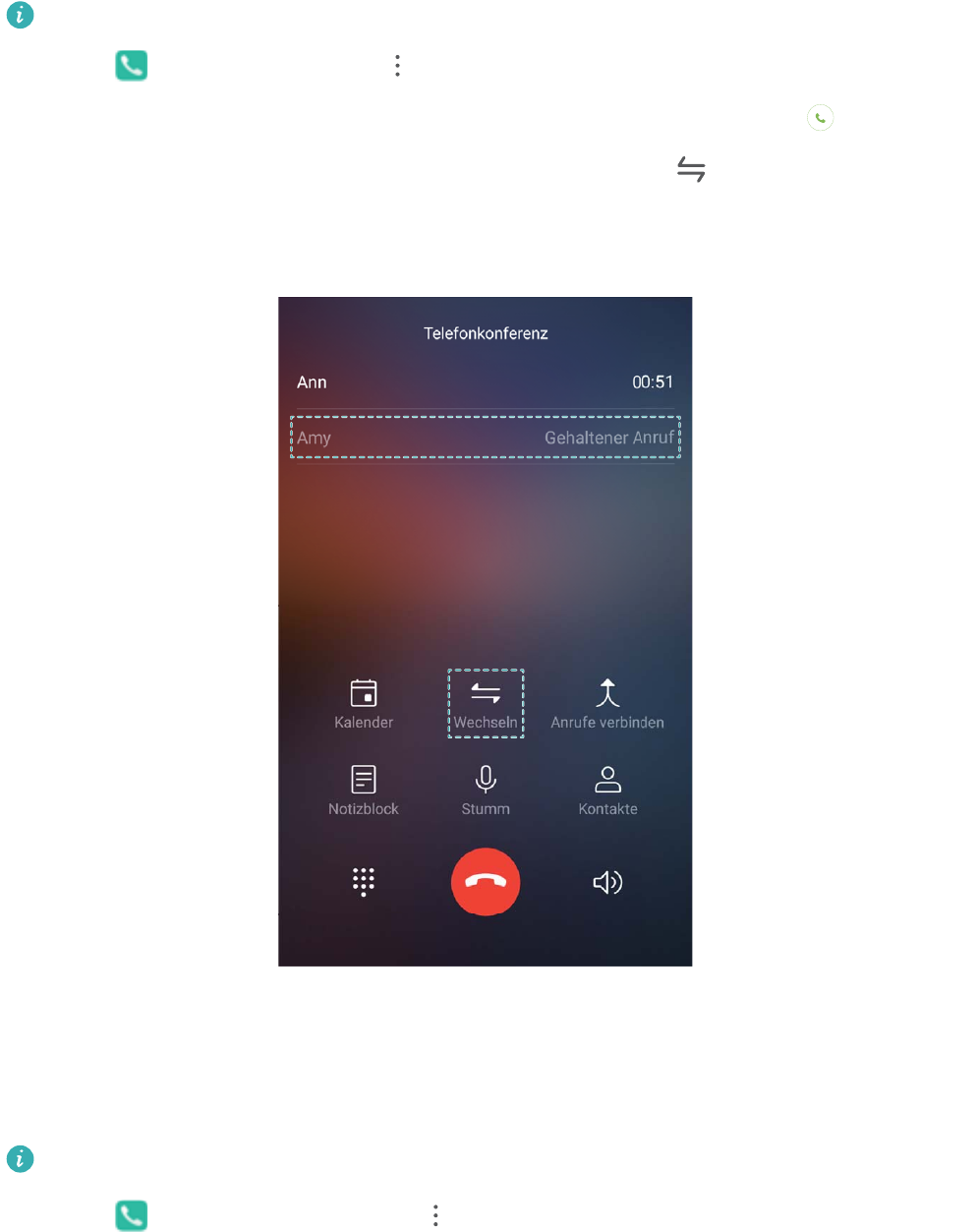
Sie empfangen einen eingehenden Anruf, während Sie gerade telefonieren? Anklopfen ermöglicht es
Ihnen, den neuen Anruf anzunehmen und dann zwischen den beiden Anrufen hin- und
herzuwechseln.
39
Einige Anbieter unterstützen diese Funktion möglicherweise nicht.
Öffnen Sie Telefon, gehen Sie zu > Einstellungen > Zusätzliche Einstellungenund
aktivieren Sie Anklopfen. Wenn Sie einen weiteren Anruf erhalten, berühren Sie , um den Anruf
anzunehmen und den ursprünglichen Anruf zu halten. Berühren Sie oder den gehaltenen Anruf
in der Anruiste zum Wechseln zwischen den Anrufen.
Rufumleitung aktivieren und niemals wichtige Anrufe verpassen
Wenn Sie einen Anruf nicht annehmen können, haben Sie die Option, Ihr Gerät so zu kongurieren,
dass Anrufe an eine andere Nummer weitergeleitet werden.
Einige Anbieter unterstützen diese Funktion möglicherweise nicht.
Öffnen Sie Telefon und gehen Sie zu > Einstellungen > Anrufweiterleitung. Wenn Sie ein
Dual-SIM-Gerät haben, berühren Sie im SIM 1- oder SIM 2-Bereich Anrufweiterleitung und wählen
eine Umleitungsmethode. Geben Sie die Nummer ein, zu der Ihre Anrufe umgeleitet werden sollen
und bestätigen Sie dann. Wenn die Rufumleitung aktiviert ist, wird Ihr Gerät automatisch berechtigte
Anrufe und die voreingestellte Nummer weiterleiten.
Anrufprotokolle löschen
Sie haben die Option, Anrufprotokolle zu löschen, die Sie nicht mehr länger benötigen.
Wählen
40
Öffnen Sie Telefon und berühren Sie , um das Nummerntastenfeld zu verbergen. Sie können
nun eine der folgenden Operationen durchführen:
lEine einzige Aufzeichnung löschen: Berühren und halten Sie einen Eintrag, berühren Sie dann
Eintrag löschen.
lMehrere Aufzeichnungen löschen: Berühren Sie , wählen Sie die Einträge, die Sie löschen
wollen oder berühren Sie Alle auswählen, dann berühren Sie .
Mailbox aktivieren
Sie machen sich Sorgen, einen wichtigen Anruf zu verpassen, wenn sich das Telefon ausgeschaltet in
Ihrer Tasche bendet? Die Mailbox zeichnet Nachrichten von Anrufern in Echtzeit auf, so dass Sie sich
niemals Sorgen machen müssen, einen wichtigen Anruf zu verpassen.
Mailbox erfordert Anbieter-Unterstützung. Bitte prüfen Sie, ob Sie diesen Dienst aktiviert haben.
Kontaktieren Sie Ihren Anbieter, um mehr über Ihre Voicemail-Nummer, Einzelheiten über den
Dienst und Gebühren zu erfahren.
Mailbox aktivieren: Öffnen Sie Telefon, gehen Sie zu > Einstellungen, berühren Sie
Zusätzliche Einstellungen (bei Dual-SIM-Telefon, im Abschnitt SIM 1 oder SIM 2, berühren Sie
Zusätzliche Einstellungen), gehen Sie dann zu Mailbox > Mailboxnummer und geben die
Mailbox-Nummer ein, die Ihr Anbieter bereitgestellt hat.
Mailbox-Nachrichten abrufen: Berühren Sie im Wählprogramm 1 und halten Sie es gedrückt, um
die Mailbox anzurufen und die Nachrichten anzuhören.
Internationales Roaming für grenzüberschreitende Kommunikation aktivieren
Wenn Sie geschäftlich oder privat im Ausland reisen, haben Sie die Option, bei einem Telefon mit
aktiviertem Rufbereichswechsel anzurufen, ohne dass Sie die Landesvorwahl wählen müssen.
Diese Funktion erfordert Anbieter-Unterstützung. Bitte vergewissern Sie sich, dass Roaming oder
Internationales Roaming auf Ihrer SIM-Karte aktiviert ist. Weitere Angaben dazu erhalten Sie von
Ihrem Betreiber.
Berühren Sie Telefon oder Kontakte, um einen Anruf zu tätigen.
Tipps
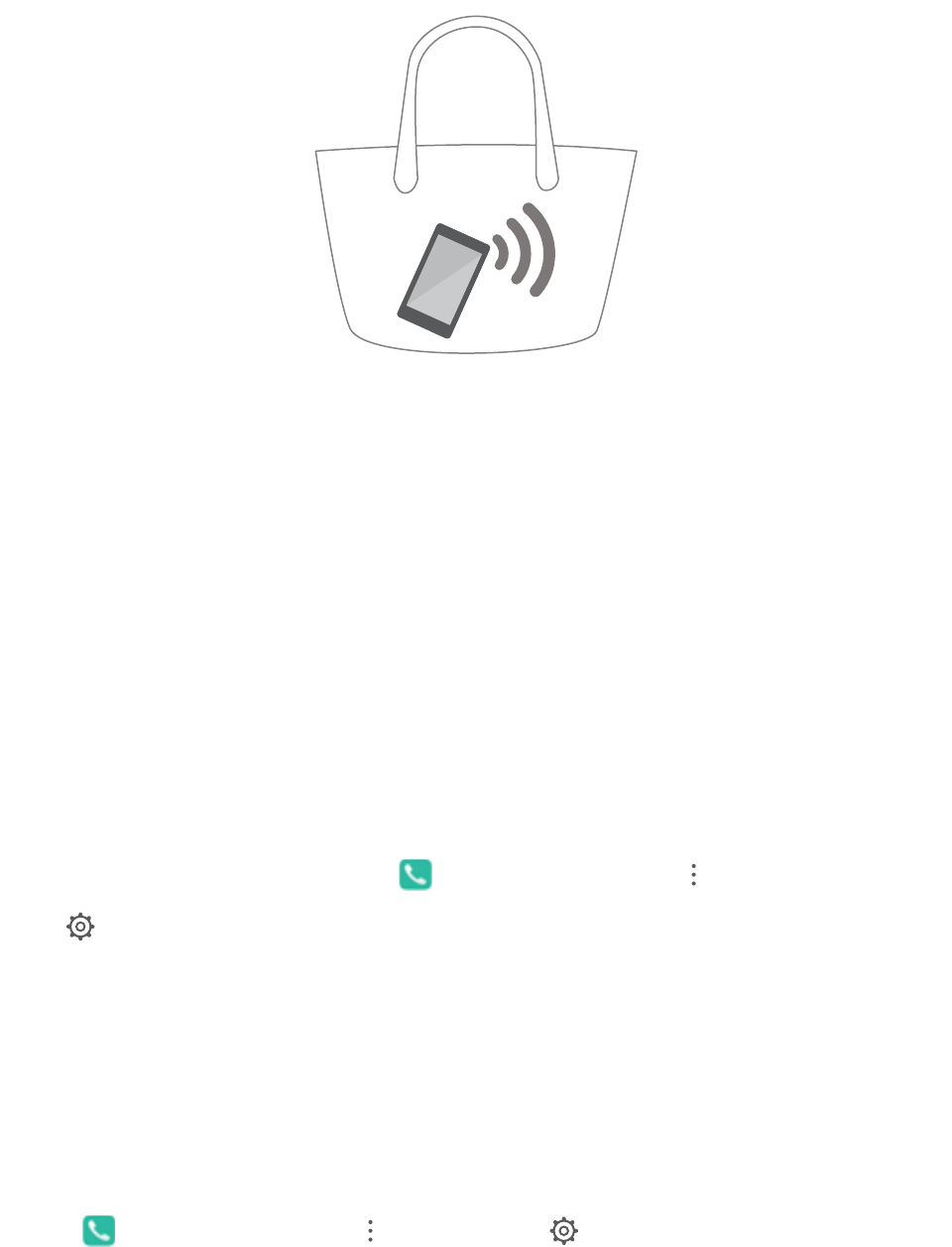
Taschenmodus: Niemals wichtige Anrufe verpassen
Sind Sie besorgt, weil Sie keinen Anruf verpassen möchten, wenn sich das Gerät in Ihrer Tasche
bendet? Der Taschenmodus erhöht allmählich die Klingellautstärke von eingehenden Anrufen, daher
hören Sie den Klingelton sogar in geräuschvollen Umgebungen.
Öffnen Sie Telefon, gehen Sie zu > Einstellungen > Taschenmodusund aktivieren Sie
Taschenmodus. Wenn Taschenmodus aktiviert ist, wird die Klingellautstärke von eingehenden
Anrufen allmählich erhöht, wenn sich Ihr Gerät in Ihrer Tasche bendet.
Wählen
41
Verpasste Anrufe schnell zurückrufen
Sie wollen einen verpassten Anruf schnell zurückrufen?
Eine Benachrichtigung über einen verpassten Anruf wird auf Ihrem Sperrbildschirm angezeigt.
Berühren Sie die Benachrichtigung, um diese Nummer schnell zurückzurufen.
Belästigungslter
Anleitungen
Störende Anrufe blockieren: Genießen Sie die Ruhe und den Frieden, die Sie verdienen
Sie sind genervt von störenden Anrufen und Telefonbetrug? Versuchen Sie Blockiert zu verwenden.
Abfangregeln kongurieren: Öffnen Sie Telefon, gehen Sie auf > Blockiert und berühren
Sie dann . Kongurieren Sie die Abfangregeln und die Black- oder Whitelist entsprechend Ihrer
Präferenzen.
Tipps
Störende Anrufer mit derselben Vorwahl blockieren
Wenn Sie häug störende Anrufe von Telefonnummern mit derselben Vorwahl (wie z. B. 9521)
erhalten, können Sie eine Regel erstellen, um alle diese Anrufe zu blockieren.
Öffnen Sie Telefon. Gehen Sie zu > Blockiert > > Schwarze Liste > Hinzufügen >
Mit Vorwahl übereinstimmend, geben Sie dann 9521 ein und berühren Sie OK.
VoLTE
Anleitungen
Wählen
42

VoLTE aktivieren, um HD-Anrufe zu genießen
Nur Dual-SIM-Telefone unterstützen zwei SIM-Kartensteckplätze mit 4G, VoLTE und VoWiFi.
Öffnen Sie Einstellungenund gehen Sie zu Drahtlos & Netzwerke > Mobilfunknetz. In den
Einstellungen für SIM 1 und 2 (sofern von Ihrem Mobilfunkanbieter unterstützt) können Sie:
l4G aktivieren: Aktivieren Sie 4G aktivieren. Aufgrund von Anbieteranpassung kann es sein, dass
Ihr über keinen 4G-Schalter verfügt. Das bedeutet, dass 4G bereits aktiv ist und nicht manuell
eingeschaltet werden muss.
lAktivieren von VoLTE-Anrufen: Aktivieren Sie VoLTE-Anrufe.
lWLAN aktivieren: Aktivieren Sie Wi-Fi Calling.
VoWLAN
Anleitungen
Verwenden Sie VoWiFi für ein neues Anruferlebnis
Sie haben die Option, VoWiFi zu nutzen, um Telefon- und Videoanrufe an jedem Ort mit einem WiFi-
Netzwerk zu machen, sogar, wenn das Tablet keinen Mobilfunkempfang hat.
Diese Funktion muss von Ihrem Betreiber unterstützt werden. Kontaktieren Sie Ihren Anbieter, um
weitere Informationen, darunter über Gebühren und Kosten zu erhalten.
Öffnen Sie Telefon, navigieren Sie zu > Einstellungen > Wi-Fi Calling und aktivieren Sie
Wi-Fi Calling. Berühren Sie Modus und befolgen Sie die Anweisungen auf dem Bildschirm, um das
bevorzugte Netzwerk auszuwählen.
Wählen
43
Nachricht
Einfache Nachrichtenfunktionen
Anleitungen
Nachrichten verwalten
Die Messaging-App macht es Ihnen leicht, bei Ihren Nachrichten den Überblick zu behalten.
Nachrichten Öffnen Sie. Berühren Sie in der Liste der Nachrichten einen Kontaktnamen oder eine
Telefonnummer, damit Ihre Konversationen angezeigt werden. Öffnen Sie eine ungelesene Nachricht
und das System wird automatisch die Telefonnummer, Internet-Adresse, E-Mailadresse, Zeit und
weitere Informationen ausndig machen und in der Nachricht markieren. Berühren Sie die
entsprechende Information, um eine Aktivität auszulösen.
Nachrichten beantworten: Geben Sie die Nachricht in das Textfeld ein und berühren Sie .
Eine Nachricht zu Favoriten hinzufügen: Haben Sie Sorge, versehentlich eine wichtige Nachricht
zu löschen? Berühren und halten Sie eine Nachricht, folgen Sie den Eingabeaufforderungen auf dem
Bildschirm, um die Nachricht den Favoriten hinzuzufügen oder sie zu sperren.
Eine Nachricht weiterleiten: Sie wollen eine Nachricht mit Ihren Freunden teilen? Berühren und
halten Sie eine Nachricht, folgen Sie den Eingabeaufforderungen auf dem Bildschirm, um die
Nachricht weiterzuleiten oder sie zu teilen.
Eine Nachricht löschen: Sie haben das Durcheinander satt, das von zu vielen Nachrichten ausgelöst
wird? Löschen Sie unbenötigte Konversationen oder Nachrichten, um Ihre Nachrichtenliste
aufzuräumen. Wischen Sie die Nachricht oder Konversation nach links, dann berühren Sie . Um
eine Benachrichtigungsmeldung zu löschen, berühren und halten Sie die Nachricht oder Konversation,
um zum Bearbeitungsbildschirm zu gelangen, wählen Sie die Konversation oder Nachricht aus und
gehen Sie zu > Löschen. Gelöschte Nachrichten können nicht wiederhergestellt werden.
Eine Nachricht schnell beantworten: Sie wollen auf eine empfangene Nachricht schnell antworten?
Neue Nachrichten werden in der Benachrichtigungsleiste angezeigt. Tippen Sie darauf, um schnell zu
antworten.
Nach Nachrichten suchen: Sie wollen eine empfangene Nachricht schnell nden? Geben Sie in der
Nachrichtenliste die Suchwörter in die Suchleiste ein und die relevanten Ergebnisse werden unter der
Suchleiste angezeigt.
Oben anheften: Sie wollen eine wichtige Nachricht oben auf der Liste anheften? Berühren und
halten Sie in der Nachrichtenliste eine Nachricht, um sie auszuwählen, dann berühren Sie .
Angeheftete Nachrichten werden unter den Benachrichtigungsmeldungen angezeigt. Um ungelesene
44
Nachrichten oben anzuheften, gehen Sie zu > Einstellungen > Ungelesene Nachrichten
anheften.
Spamnachrichten blockieren
Haben Sie es satt, Spamnachrichten zu empfangen? Aktivieren Sie „Nachricht sperren“, um
Spamnachrichten Lebewohl zu sagen!
Öffnen Sie Nachrichten. Gehen Sie in der Nachrichtenliste zu > Blockiert, berühren Sie
und richten Sie die Abfangregeln, die Weiße Liste und die Schwarze Liste ein.
Nachrichten senden
Textnachrichten bieten Ihnen eine schnelle und einfache Kommunikationsmöglichkeit mit Freunden,
Familienangehörigen und Kollegen. Zusätzlich zum Text haben Sie die Option, Emojis hinzuzufügen
oder Bilder und Audiodateien einzubinden, um Ihre Nachrichten auszugestalten.
Öffnen Sie Nachrichten. Gehen Sie auf der Nachrichtenliste zu > und wählen Sie
Kontakte oder Gruppen aus. Geben Sie den Inhalt Ihrer Nachricht ein, berühren Sie , um weitere
Inhalte hinzuzufügen und berühren Sie , um Ihre Nachricht zu senden.
Einen Nachrichten-Entwurf speichern: Berühren Sie , um die Nachricht als Entwurf zu
speichern.
Eine Signatur an eine Textnachricht anhängen
Sie haben die Option, eine Signatur zu erstellen und dem Ende jeder Textnachricht hinzuzufügen, um
Ihren Nachrichten einen formelleren Anstrich zu verleihen.
Öffnen Sie Nachrichten, gehen Sie zu > Einstellungen > Erweitert > Signatur und aktivieren
Sie Signatur anfügen. Berühren Sie Signatur bearbeiten, geben Sie Ihre Signatur ein und berühren
Sie OK.
Tipps
Senden einer Nachricht abbrechen
Sie haben eine Nachricht versehentlich abgesendet, bevor sie fertig bearbeitet war?
Gehen Sie auf der Nachrichtenliste zu > Einstellungen und aktivieren Sie Senden abbrechen.
Berühren Sie eine Nachricht zweimal innerhalb von 6 Sekunden während des Versands, um den
Versand abzubrechen.
Nachricht
45
Kamera
Einfache Kamerafunktionen
Anleitungen
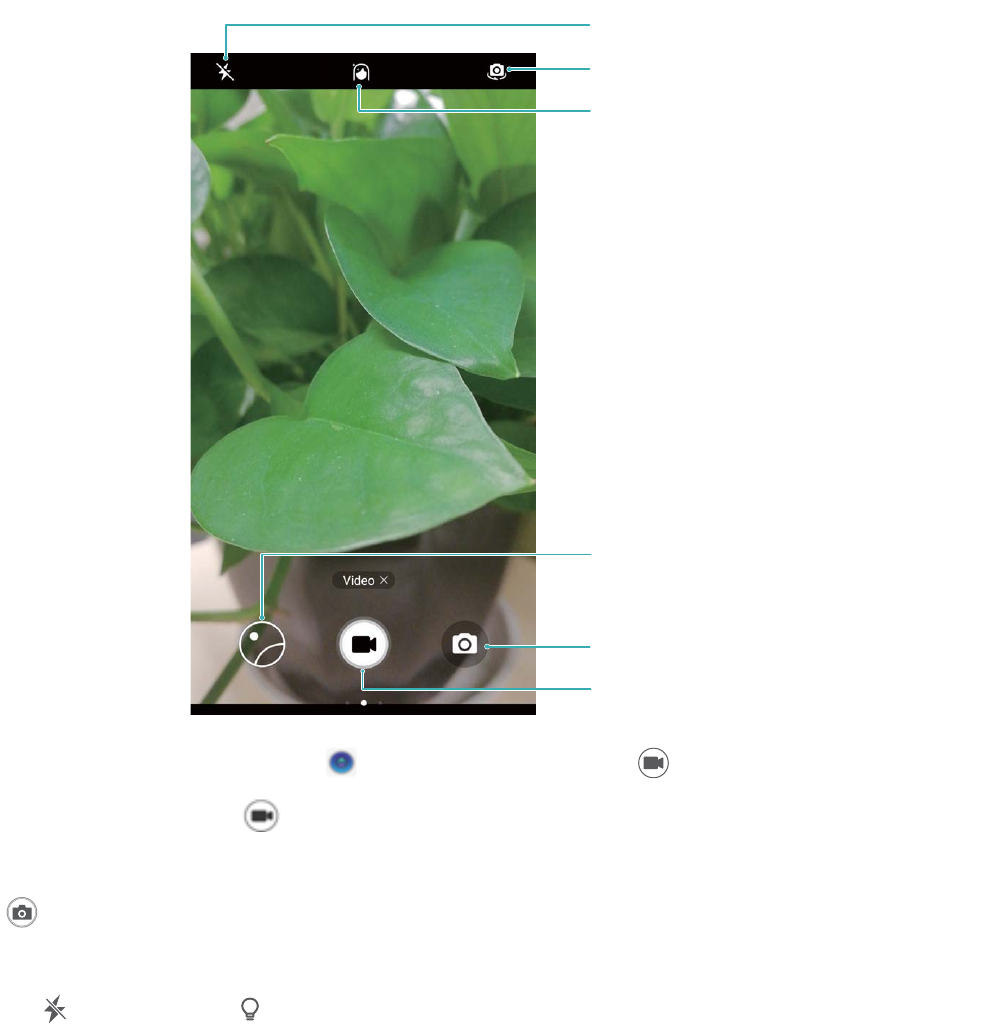
Verwendung der Kamera zur Aufnahme von Videos
Neben der Aufnahme von Fotos können Sie die Kamera auch zur Aufnahme von Videos mit hoher
Auösung und Ton verwenden.
Hochformat aktivieren
Aufgenommene Videos ansehen
In Foto-Modus wechseln
Video aufnehmen
Blitz ein- oder ausschalten
Zur Front-/Rückkamera wechseln
Video aufnehmen: Öffnen Sie Kamera und berühren Sie , um in den Videomodus zu
wechseln. Berühren Sie , um die Videoaufnahme zu starten.
Bei der Aufnahme eines Videos ein Foto aufnehmen: Sie können bei der Aufnahme eines Videos
berühren, um ein Foto aufzunehmen.
Schalten Sie den Blitz ein: Bei der Aufnahme eines Videos bei schlechten Lichtverhältnissen können
Sie berühren und auswählen, um den Blitz einzuschalten.
46

Kameraeinstellungen anpassen
In der Einstellungsseite der Kamera können Sie verschiedene Kameraeinstellungen, Modi und
Spezikationen an Ihre Bedürfnisse anpassen.
Berühren Sie den Sucher für die Aufnahme: Öffnen Sie Kamera, wischen Sie nach links, um
Einstellungen zu öffnen und Zum Aufnehmen tippen zu aktivieren. Jetzt, wo Sie ein Objekt im
Sucher berühren, fokussiert die Kamera automatisch und fotograert.
Lächeln automatisch aufnehmen: Von Einstellungen aktivieren Sie Lächeln aufnehmen. Die
Kamera wird nun automatisch ein Bild machen, wenn es ein Lächeln im Sucher erkennt.
Fokusabstand sperren: Von Einstellungen berühren Sie Auslöser berühren und halten und
wählen Sie Brennweite verriegeln aus. Jetzt, wenn Sie den Auslöser berühren und halten, wird die
Kamera nicht mehr automatisch fokussieren.
Verwenden Sie die Lautstärketaste, um Bilder aufzunehmen, eine Aufnahme zu fokussieren
oder zu vergrößern oder zu verkleinern: Von Einstellungen, berühren Sie Funktion der
Lautstärketasten und wählen Sie Auslöser, Zoom oder Fokus- Modus nach Ihren
Nutzungsbedürfnissen.
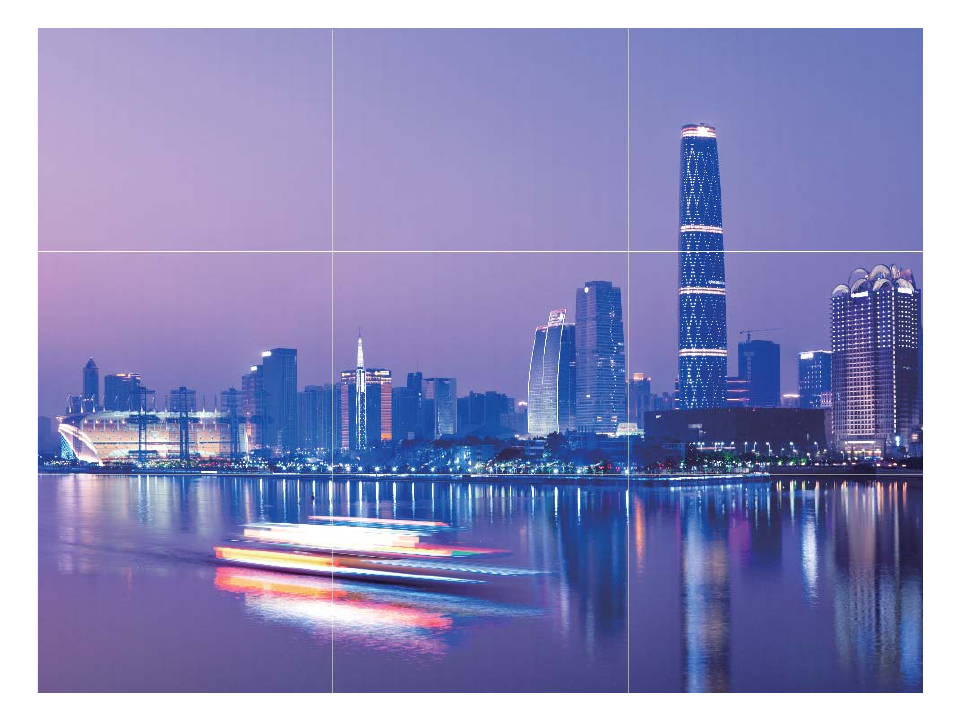
Verwenden Sie ein Hilfsgitter, um Ihnen zu helfen, Ihre Fotos zu komponieren
Wenn Sie nicht wissen, wo Sie das Thema in Ihren Fotos platzieren möchten, versuchen Sie es mit der
Assistive Grid-Funktion, um Ihre Komposition zu verbessern.
Um ein Hilfsgitter auszuwählen, öffnen Sie Kamera und streichen Sie auf dem Sucher, um den
Einstellungen Bildschirm zu öffnen. Berühren Sie Kameraraster und wählen Sie einen Gittertyp aus.
Die Drittel-Regel: Wählen Sie das Gitter Raster oder Phi-Raster. Die vier Punkte, an denen sich
Gitterlinien schneiden, sind die Schwerpunkte des Fotos. Positionieren Sie das Thema unter einem
dieser Punkte, um eine interessante Komposition zu schaffen.
Kamera
47
Die goldene Spirale: Wählen Sie das Gitter Fibonacci-Spirale (links) oder Fibonacci-Spirale
(rechts). Der Mittelpunkt der Spirale steht im Mittelpunkt des Fotos. Positionieren Sie das Thema hier,
um den Betrachter in einem natürlichen Fluss um das Bild zu führen.
Kamera
48

Verwendung der Basisfunktionen der Kamera
Erfahren Sie mehr über die Basisfunktionen der Kamera, um bessere Fotos aufnehmen zu können.
Kamera
49
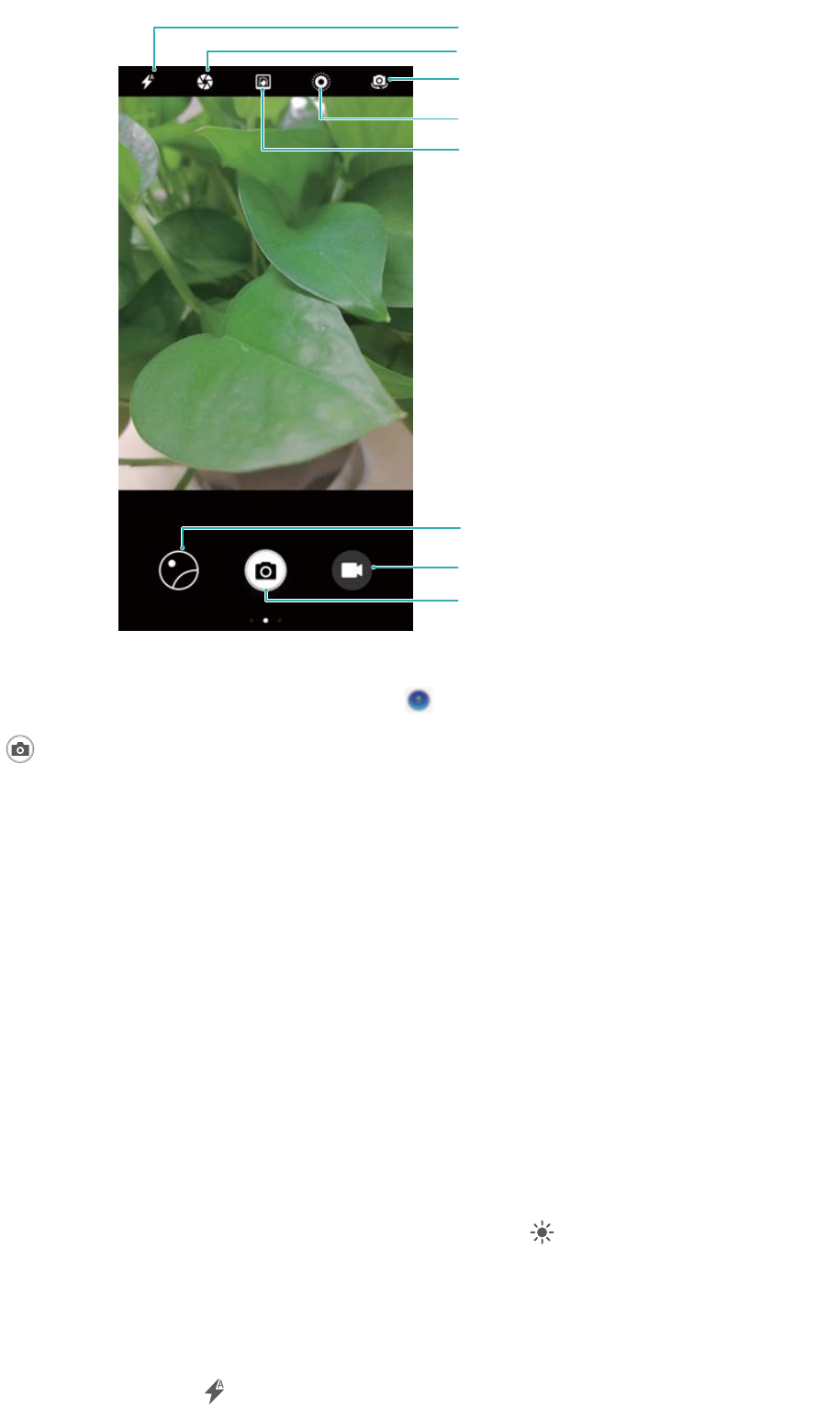
Blitz ein- oder ausschalten
Fotos oder Videos ansehen
In Video-Modus wechseln
Foto schießen
Zur Front-/Rückkamera wechseln
Modus „Weite Blende“ aktivieren
Beauty-Modus aktivieren
Bewegtbild-Modus aktivieren
Grundlagen der Fotoaufnahme: Öffnen Sie Kamera. Berühren Sie auf dem Bildsucherbildschirm
, um ein Foto aufzunehmen. Sie können auch die Lautstärketaste als Auslösertaste festlegen und
die Lautstärketaste nach unten drücken, um ein Foto aufzunehmen.
Auswahl eines Aufnahmemodus: Streichen Sie auf dem Kamerabildschirm nach rechts, um den
Aufnahmebildschirm aufzurufen. Bei Bedarf können Sie einen anderen Modus auswählen.
Anpassen der Brennweite: Berühren Sie den Aufnahmebildschirm mit zwei Fingern. Ziehen Sie die
Finger zum Vergrößern auseinander und ziehen Sie sie zum Verkleinern zusammen. Ist die Distanz
beim Vergrößern des gewünschten Objekts größer als die digitale Brennweite, nimmt die Fotoqualität
entsprechend ab. Nach dem Zusammenziehen von zwei Fingern wird der Anpassungsbereich der
Brennweite an der Seite des Aufnahmebildschirms angezeigt. Sie können den Slider ziehen, um die
Brennweite anzupassen.
Einstellen der Belichtung: Ist eine Umgebung zu hell oder zu dunkel, kann die Kamera automatisch die
Belichtung anpassen, um den Aufnahmeeffekt zu verbessern. Eine höhere Belichtung sorgt für ein
helleres Foto, während durch eine geringere Belichtung ein dunkleres Foto entsteht. Berühren Sie auf
dem Aufnahmebildschirm den Bildschirm und ziehen Sie neben dem Fokus, um die Belichtung
anzupassen.
Ein- oder Ausschalten des Blitzes: Bei der Aufnahme von Fotos in einer dunklen Umgebung können Sie
den Blitz einschalten, um die Umgebungshelligkeit zu aktivieren. Berühren Sie auf dem
Aufnahmebildschirm , um zwischen den folgenden Modi zu wechseln:
Kamera
50

lAutomatisch: Die Kamera bestimmt basierend auf dem Umgebungslicht automatisch, ob der
Blitz aktiviert werden soll.
lAus: Die Kamera aktiviert den Blitz bei der Aufnahme von Fotos nicht.
lEin: Die Kamera aktiviert den Blitz bei der Aufnahme von Fotos.
lImmer ein: Der Blitz ist auf dem Aufnahmebildschirm immer aktiviert.
Aktivieren des geograschen Standorts: Die Standortinformationen werden während der Aufnahme
aufgezeichnet. Sie können die Fotos im Album anzeigen, indem Sie die geograschen
Standortinformationen verwenden. Streichen Sie auf dem Aufnahmebildschirm nach links, um den
Bildschirm mit den Kameraeinstellungen aufzurufen, und schalten Sie dann GPS-Tag ein.
Tipps
Objektverfolgung: Erfassen Ihrer Kinder beim Spielen
Wenn die Fotos, die Sie von Ihren Kindern aufnehmen, immer verschwommen sind, versuchen Sie es
mit der Objektverfolgungsfunktion. Objektverfolgung konzentriert sich automatisch auf bewegte
Objekte, um schärfere Aktionsaufnahmen zu erzeugen.
Öffnen Sie Kamera. Streichen Sie auf dem Bildschirm nach links und aktivieren Sie dann
Objektverfolgung. Berühren Sie das Motiv im Sucher. Die Kamera verfolgt das Motiv automatisch
und hält es im Fokus, um Unschärfen zu vermeiden.
Kamera
51
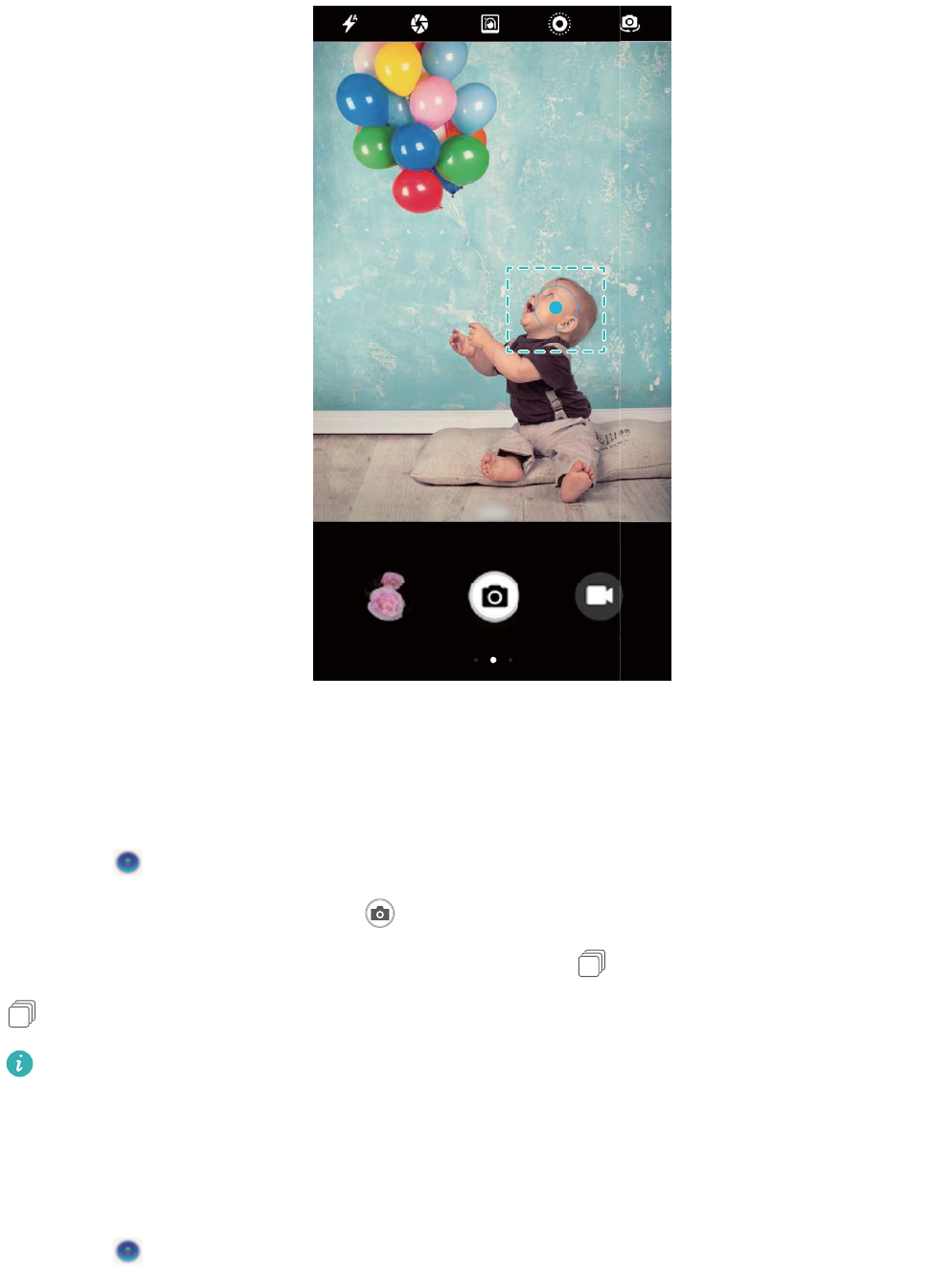
Burst-Fotograe: Erfassen unvergesslicher Momente mit einem einzigen Tippen
Verwenden Sie den Burst-Modus, um eine Folge von Fotos in rascher Folge aufzunehmen, so dass Sie
die besten wählen können, um sie zu behalten.
Öffnen Sie Kamera, wischen Sie nach links und gehen sie zu Auslöser berühren und halten >
Serienfoto. Berühren und halten Sie , um ein Burst-Foto zu machen. Nachdem Sie ein Burst-Foto
gemacht haben, können Sie Galerie öffnen und mit einem -Tag nach Fotos suchen. Berühren Sie
, um Ihr Lieblingsfoto aus der Reihenfolge der Fotos auszuwählen.
Sie können nur Burst-Fotos im Standard Foto-Modus und im Modus Monochrom aufnehmen.
Audiokontrolle: Machen Sie Fotos mit Ihrer Stimme
Sie möchten ein Gruppenfotos aufnehmen, ohne den Selbstauslöser zu betätigen? Verwenden Sie
Sprachbefehle, um Fotos mit Ihrer Stimme zu machen
Öffnen Sie Kamera, wischen Sie nach links und gehen sie zu Audiosteuerung. Aktivieren Sie
Audiosteuerung und wählen Sie den Sprachbefehl, den Sie verwenden möchten, um Fotos
aufzunehmen. Sie können jetzt den Befehl sagen,um ein Foto zu machen.
Ultra-Schnappschuss: Verpassen Sie keinen Moment
Wenn Sie eine Foto-Gelegenheit verpasst haben, weil Sie Ihre Telefon nicht rechtzeitig entsperren
konnten, versuchen Sie es mit Ultra-Schnappschuss. Ultra Schnappschuss hilft, diese unerwarteten
Kamera
52
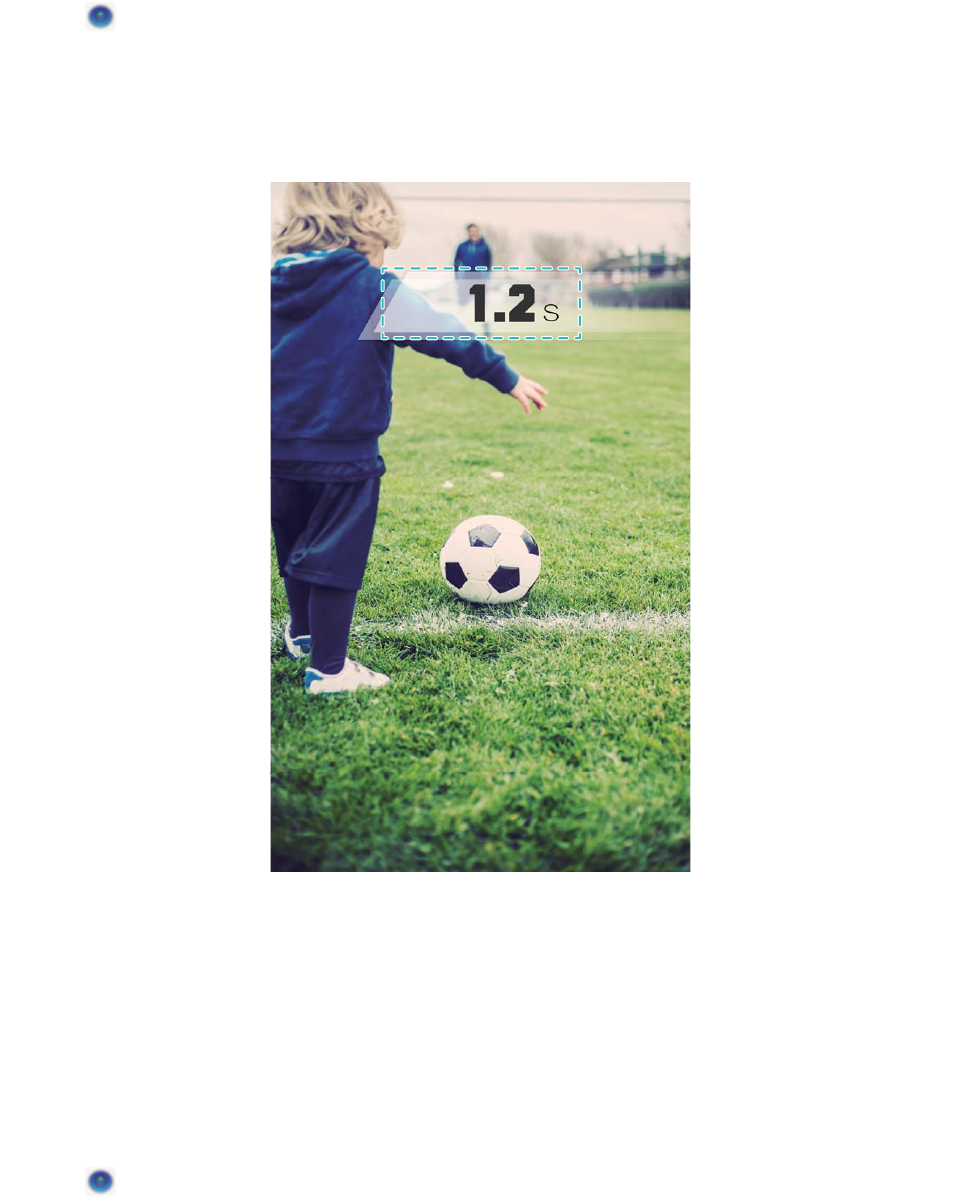
Momente zu erfassen. Drücken Sie einfach zweimal hintereinander die Lautstärketaste, um ein Foto zu
machen, wenn der Bildschirm ausgeschaltet ist.
Öffnen Sie Kamera. Streichen Sie auf dem Bildschirm nach links und berühren Sie Funktion der
Leiser-Taste > Foto. Richten Sie die Kamera auf das Motiv und drücken Sie zweimal hintereinander
die Lautstärketaste, um ein Foto zu machen, wenn der Bildschirm ausgeschaltet ist.
Getaktete Aufnahmen: Gruppenfotos aufnehmen, auf die alle passen
Sie möchten ein Gruppenfotos aufnehmen, ohne dass man einen Fremden um Hilfe bitten muss?
Verwenden Sie die Timer-Funktion! Zuerst richten Sie Ihre Aufnahme aus und berühren den Auslöser.
Die Kamera gibt Ihnen etwas Zeit, um in die Aufnahme vorzubereiten, bevor Sie das Foto machen.
Nehmen Sie Gruppenfotos auf, die das alle passen, ohne dass man einen Fremden um Hilfe bitten
muss.
Öffnen Sie Kamera, streichen Sie auf dem Bildschirm nach links und berühren Sie dann Timer
und wählen die gewünschte Zeit.
Kamera
53

Zeitlupenvideos: Flüchtige Momente im Detail festhalten
Durch Zeitlupenaufnahmen können Sie wichtige Momente verlangsamt aufnehmen und deutlich
detaillierter wiedergeben. Wenn Sie einen einzigen Moment einfangen möchten, können Sie zu einem
Abschnitt der Aufnahme zurückspulen und exakt den von Ihnen gewünschten Moment erfassen.
Öffnen Sie Kamera, streichen Sie auf dem Bildschirm nach rechts, berühren Sie Zeitlupe und
anschließend , um mit der Aufnahme eines Videos zu beginnen.
Das aufgenommene Video wird unter Galerie > Kameravideos gespeichert. Während der
Wiedergabe können Sie den Bearbeitungsschieberegler bewegen, um den Abschnitt auszuwählen,
den Sie in Zeitlupe abspielen möchten.
Nehmen Sie Ihre Zeitlupenvideos für beste Ergebnisse in gut beleuchteten Umgebungen auf.
Weite Blende
Produktmerkmale
Der Modus „Große Blende“: Ihr Motiv im Fokus
Sie möchten eine Pngstrose in einem Meer von Blumen präsentieren, Ihr Motiv aus einer großen
Menge herausstechen lassen oder die Helligkeit in einer schwach beleuchteten Umgebung erhöhen?
Kamera
54
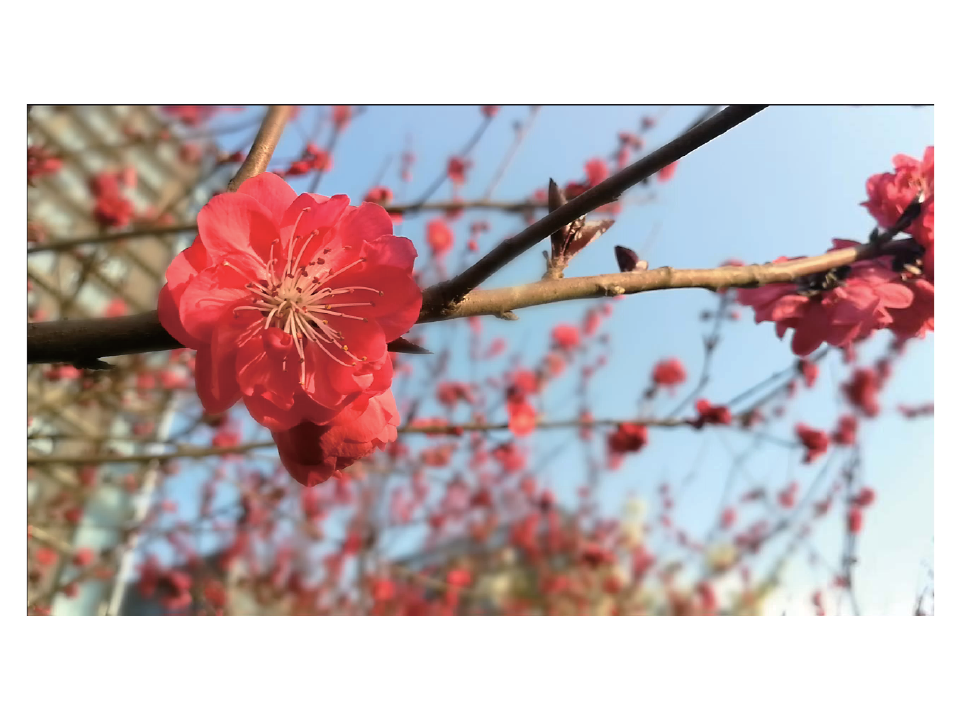
Aktivieren Sie den Modus „Große Blende“, um den Hintergrund verschwimmen zu lassen und Ihr
Fotomotiv hervorzuheben, sodass Sie auch bei schwachem Licht klare Fotos machen können.
lSchnelles Fokussieren zum Festhalten üchtiger Momente: Mit dem Modus „Große
Blende“ können Sie auf Ihren Reisen schnell üchtige Momente festhalten und dabei ein mögliches
Verschwimmen aufgrund von Bewegungen der Linse oder zu langsamem Fokussieren vermeiden.
lLassen Sie den Hintergrund verschwimmen, um das Motiv hervorzuheben: Es fällt Ihnen
schwer, beim Fotograeren einer Menschenmenge den Fokus zu nden? Aktivieren Sie den Modus
„Große Blende“, um den Hintergrund verschwimmen zu lassen, sodass Sie Ihr Motiv auch auf einer
überfüllten Straße mit Leichtigkeit hervorheben können.
lBesondere Augenblicke auch bei Nacht problemlos einfangen: Sind Ihre Fotos
verschwommen, wenn Sie nachts oder bei schwachem Licht aufgenommen werden? Aktivieren Sie
den Modus „Große Blende“, um den von der Linse durchgelassenen Lichtanteil zu erhöhen und die
Helligkeit Ihres Fotos anzupassen, sodass Sie auch bei schwachem Licht den Moment mit der besten
Belichtung erfassen können.
Anleitungen
Der Modus „Große Blende“: Ihr Motiv im Fokus
Der Modus „Große Blende“ erzeugt Fotos mit geringer Tiefenschärfe. Dadurch entsteht ein
verschwommener Hintergrund, der das Fotomotiv besser hervorstechen lässt.
Kamera
55
Ein Foto im Modus „Große Blende“ aufnehmen: Öffnen Sie Kamera. Berühren Sie oben auf
dem Bildschirm das -Symbol, um den Modus „Große Blende“ zu aktivieren. Berühren Sie erneut
das -Symbol, um den Modus „Große Blende“ zu beenden. Wenn das Symbol nicht sichtbar ist,
streichen Sie auf dem Bildschirm nach rechts und wählen Sie Foto aus. Berühren Sie während der
Aufnahme den Bildschirm, um einen Fokus auszuwählen und berühren Sie dann , um das Foto
aufzunehmen.
lUm optimale Ergebnisse zu erzielen, stellen Sie sicher, dass sich das Motiv maximal 2 Meter
von der Kamera entfernt bendet.
lBerühren Sie und streichen Sie den Schieberegler nach links oder rechts, um den
Blendenwert anzupassen. Je niedriger der Blendenwert, desto verschwommener wird der
Hintergrund.
Ein im Modus „Große Blende“ aufgenommenes Foto bearbeiten: Öffnen Sie Galerie und
berühren Sie ein mit dem -Symbol gekennzeichnetes Foto. Berühren Sie , um den Fokus und
den Blendenwert zu ändern. Berühren Sie , um das Foto zu speichern.
Tipps
Modus „Große Blende“: Lassen Sie Ihre Subjekte hervortreten
Der breite Blendenmodus hebt Ihre Themen heraus, indem er den Vordergrund im Fokus hält,
während er den Hintergrund verwischt.
Öffnen Sie Kamera und wählen Sie Rückkamera aus. Berühren Sie das Symbol oben auf dem
Bildschirm, um den Modus Große Blende zu aktivieren. Während des Aufnehmens berühren Sie den
Bildschirm, um einen Brennpunkt auszuwählen, und berühren Sie dann , um das Foto zu erfassen.
lBerühren Sie und streichen Sie auf dem Schieberegler nach links oder rechts, um den
Blendengrad anzupassen. Je niedriger der Blendenwert, desto verschwommener wird der
Hintergrund.
lUm optimale Ergebnisse zu erzielen, stellen Sie sicher, dass sich das Motiv nicht weniger als
2 Meter von der Kamera entfernt bendet.
Kamera
56
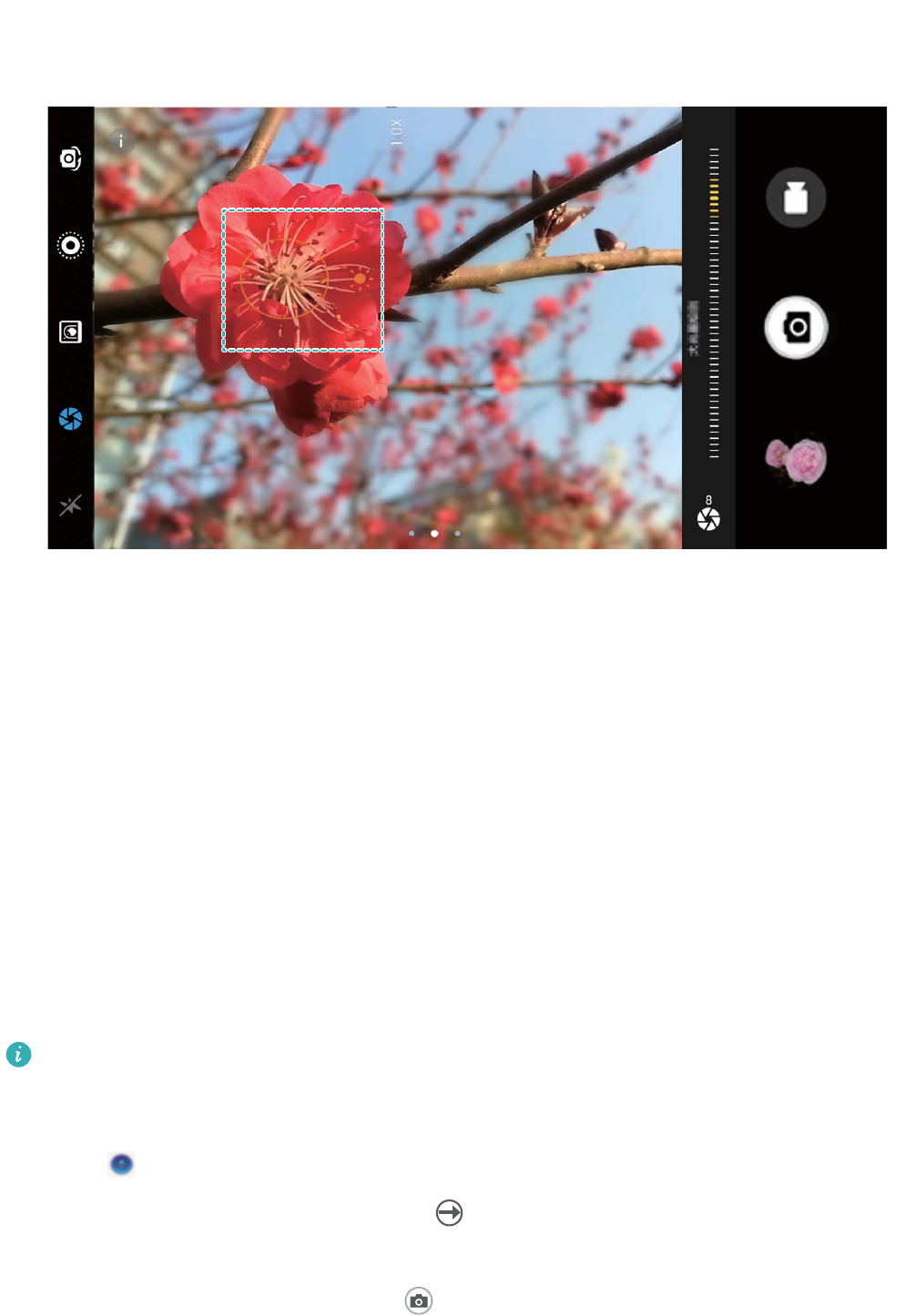
Panorama
Anleitungen
Panorama: Erfassen der Welt im Weitwinkel
Panoramen bieten einen breiteren Blickwinkel als gewöhnliche Fotos, so dass Sie atemberaubende
Landschaftsaufnahmen machen können.
Um ein Panoramabild zu erfassen, macht die Kamera mehrere Fotos von Objekten in unserem
Gesichtsfeld und fügt sie zusammen in ein einziges Foto.
Wenn Sie ein Panoramafoto aufnehmen, nden Sie einen breiten, offenen Raum, der von dem
Thema weit entfernt ist und versuchen Sie, Hintergründe zu vermeiden, die alle in einer Farbe
erscheinen.
Öffnen Sie Kamera. Streichen Sie auf dem Bildschirm nach rechts und berühren Sie dann
Panorama. Berühren Sie im Panorama-Modus oben auf dem Bildschirm, um die
Aufnahmerichtung zu kongurieren.
Halten Sie Ihr Gerät ruhig und berühren Sie , um die Aufnahme zu starten. Ziehen Sie das Gerät
langsam in die angezeigte Richtung, halten Sie das Gerät fest und stellen Sie sicher, dass der Pfeil an
Kamera
57
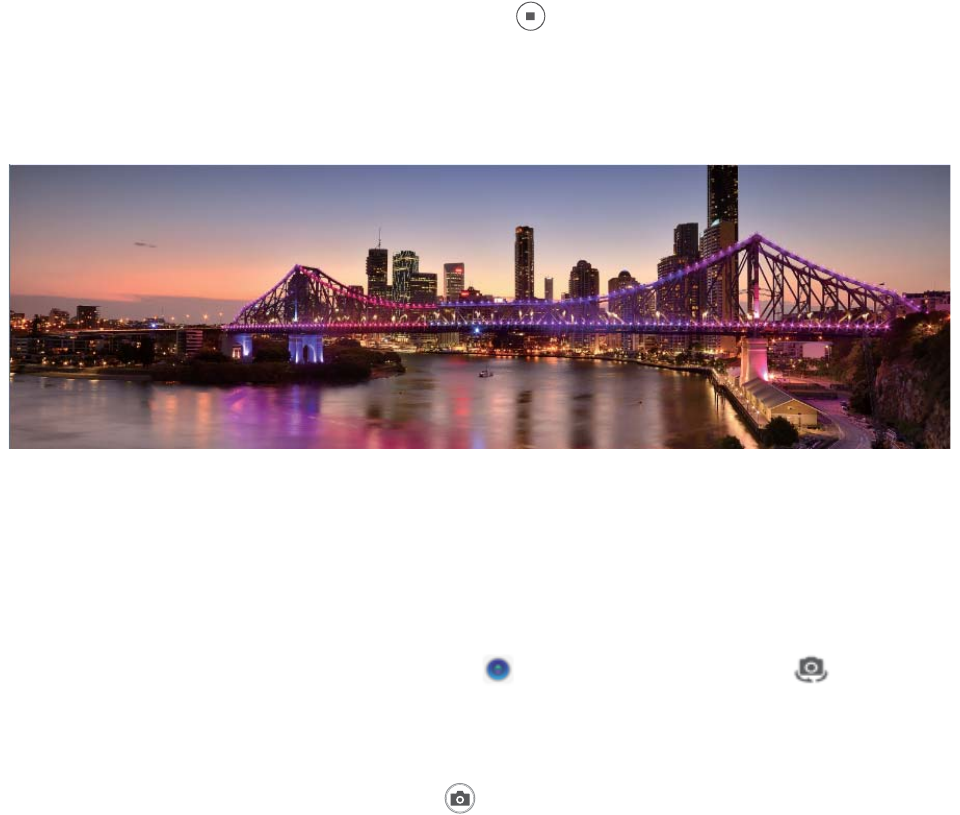
der Mittellinie bleibt. Berühren Sie nach Fertigstellung . Die Kamera fügt die Fotos zusammen, um
ein großes Panoramafoto zu erstellen.
Verwenden Sie das Panorama, um Panorama-Seles zu machen
Möchten Sie, dass mehr Freunde oder Szenen in ein Sele passen? Verwenden Sie Panorama, um ein
Sele mit einem breiteren Blickwinkel zu machen.
1Um ein Panorama-Sele zu machen, öffnen Sie Kamera und berühren Sie , um zur
Frontkamera zu wechseln.
2Streichen Sie auf dem Bildschirm nach rechts und berühren Sie Panorama.
3Halten Sie Ihr Gerät ruhig und berühren Sie , um das erste Foto aufzunehmen.
4Folgen Sie den Anweisungen auf dem Bildschirm und drehen Sie Ihr Gerät in eine Richtung, bis der
blaue Rahmen mit dem quadratischen Bildschirmrahmen überlappt. Die Kamera macht
automatisch ein weiteres Bild.
5Folgen Sie den Anweisungen auf dem Bildschirm und drehen Sie Ihr Gerät in die entgegengesetzte
Richtung, bis der blaue Rahmen mit dem quadratischen Bildschirmrahmen überlappt. Die Kamera
macht automatisch ein abschließendes Bild.
6Sobald sie fertig sind, kombiniert die Kamera automatisch die drei Bilder zu einem Weitwinkel-
Sele.
Pro-Modus
Produktmerkmale
Pro-Kamera: Nutzen Sie Licht zum Erzählen Ihrer Geschichte
Mit Pro-Kamera haben Sie die Möglichkeit, die Belichtungszeit, Verschlusszeit und eine Reihe anderer
Einstellungen anzupassen, die Sie an der Kamera selbst vornehmen müssen.
Pro-Kamera ist ein vorinstallierter Kameramodus in Ihrem Gerät. Im Pro-Kamera-Modus können Sie
verschiedene Kameraparameter einstellen, um Fotos und Videos aufzunehmen, deren Qualität mit der
von professionellen Kameras vergleichbar ist.
Kamera
58
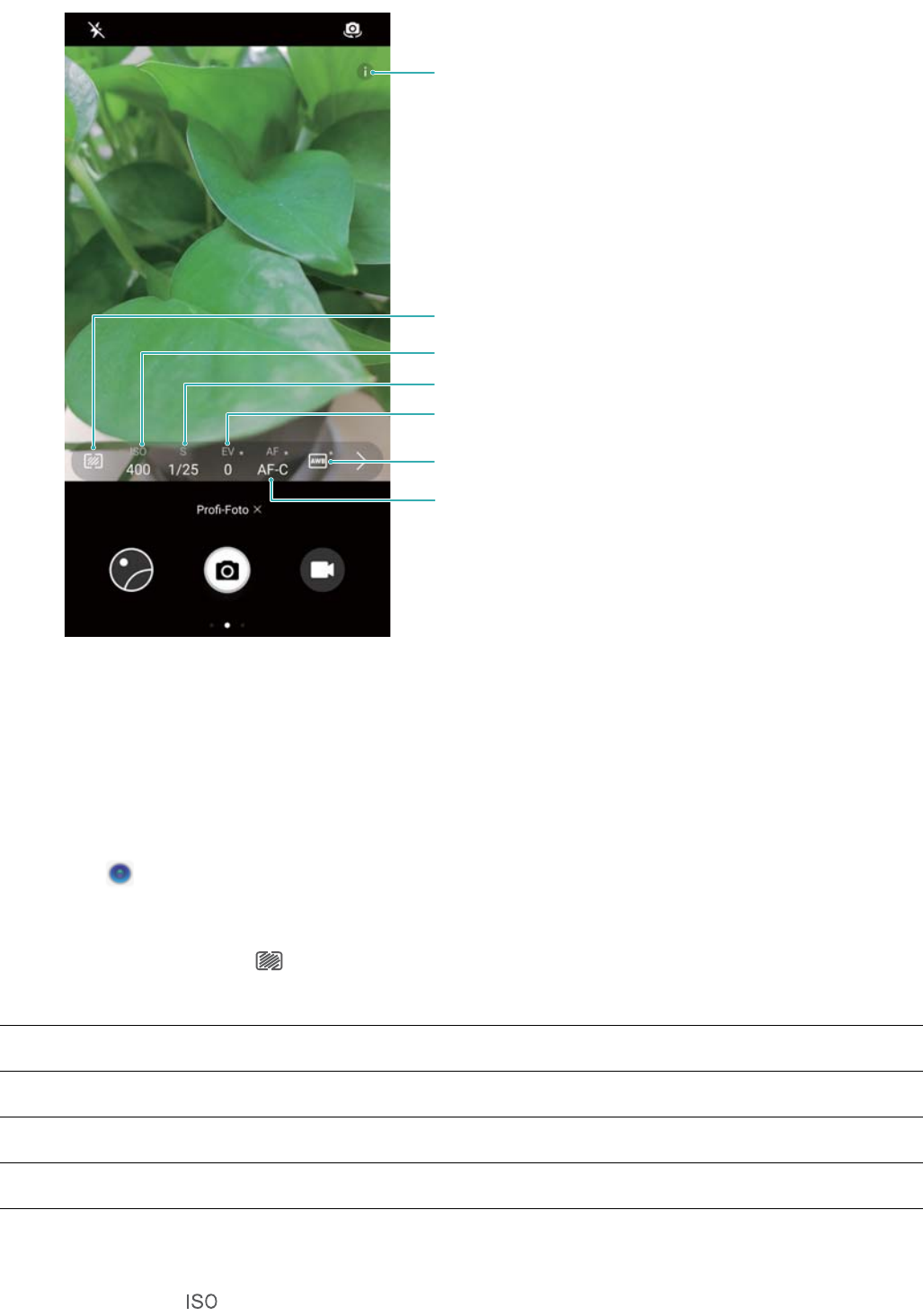
Infos zu Profi-Modus ansehen
Messmodus wählen
ISO anpassen
Verschlusszeit anpassen
Belichtungswert anpassen
Weißabgleichmodus auswählen
Fokussierungsmodus auswählen
Anleitungen
Verwenden des Pro-Kamera-Modus, um Landschaftsaufnahmen zu machen
Verwenden des Pro-Kamera-Modus, um die Kameraeinstellungen anzupassen und herausragende
Landschaftsaufnahmen zu machen.
Öffnen Sie Kamera und streichen Sie den Schieberegler nach rechts und berühren Sie Pro-Foto,
um den Pro-Kamera-Modus zu aktivieren.
Messmodus: Berühren Sie im Pro-Kamera-Modus. Wählen Sie den richtigen Messmodus für die
Szene.
Messmodus Motivfotos
Matrix Weite Landschaften (Blick auf die Küste, Berge)
Mitte Fotos mit einem zentralen Motiv, das sich vom Hintergrund abhebt.
Spot Fotos mit Objekten, die Sie isolieren möchten, wie Blumen oder Bäume.
Helligkeitseinstellungen
lISO: Berühren Sie im Pro-Kamera-Modus und verschieben Sie den ISO-Schieberegler horizontal,
um den Wert zu ändern.
Kamera
59
Eine ISO von 400 oder weniger wird empfohlen, um übermäßiges Rauschen zu vermeiden.
Stellen Sie die ISO für Aufnahmen bei Tageslicht auf 100-200; stellen Sie die ISO für Aufnahmen
bei Nacht auf ca. 400.
lVerschlusszeit: Berühren Sie im Pro-Kamera-Modus und ziehen Sie den Schieberegler, bis der
gewünschte Wert markiert wird.
Für statische Szenen (wie Berge) wird eine Verschlusszeit zwischen 1/80 und 1/125 empfohlen;
für bewegte Szenen (wie Wellen) wird empfohlen, das Telefon auf einem Stativ anzubringen
und eine langsamere Verschlusszeit (weniger als eine Sekunde) einzustellen.
lBelichtungskorrektur: Berühren Sie
(9
im Pro-Kamera-Modus und verschieben Sie den EV-
Schieberegler, bis der gewünschte Wert markiert wird.
Weißabgleich: Berühren Sie
AWB
im Pro-Kamera-Modus und verschieben Sie den AWB-Schieberegler,
bis der gewünschte Wert markiert wird.
lWenn Sie Aufnahmen bei direkter Sonneneinstrahlung machen, wählen Sie ; bei dunklen
Lichtverhältnissen oder Bewölkung wählen Sie .
lWählen Sie , um die Farbtemperatur zu ändern. Stellen Sie einen höheren K-Wert ein, um
eine Bildkomposition mit wärmeren Tönen oder im Vintage-Look zu erstellen; stellen Sie einen
niedrigeren K-Wert ein, um ein kälteres Licht oder ein Gefühl von Stille zu erzeugen.
Fokus: Berühren Sie
AF
im Pro-Kamera-Modus und verschieben Sie den AF-Schieberegler, bis der
gewünschte Wert markiert wird.
Fokussierungsmodus Motivfotos
AF-S Statische Szenen (wie Berge)
AF-C Bewegte Szenen (wie Wellen)
MF Isolierte Objekte (wie Blumen)
Geräteebene beibehalten: Streichen Sie im Pro-Kamera-Modus auf dem Bildsucher nach links und
aktivieren Sie Horizontale Ebene. Diese Funktion zeigt eine Wasserwaage im Bildsucher an. Stellen
Sie sicher, dass die gestrichelte Linie mit der durchgezogenen Linie bündig ist. Dies zeigt an, dass Ihr
Gerät waagerecht gehalten wird.
RAW-Dateien speichern: Streichen Sie im Pro-Kamera-Modus auf dem Bildsucher nach links und
aktivieren Sie RAW-Format. Ihre Fotos werden jetzt im RAW- und JPEG-Format gespeichert.
lWenn im Pro-Kamera-Modus eine Einstellung geändert wird, können sich auch andere
Einstellungen automatisch ändern.
lDie obigen Einstellungen sind nur Richtwerte. Um optimale Ergebnisse zu erzielen, stellen Sie
die Kameraeinstellungen entsprechend den aktuellen Aufnahmebedingungen ein.
Kamera
60
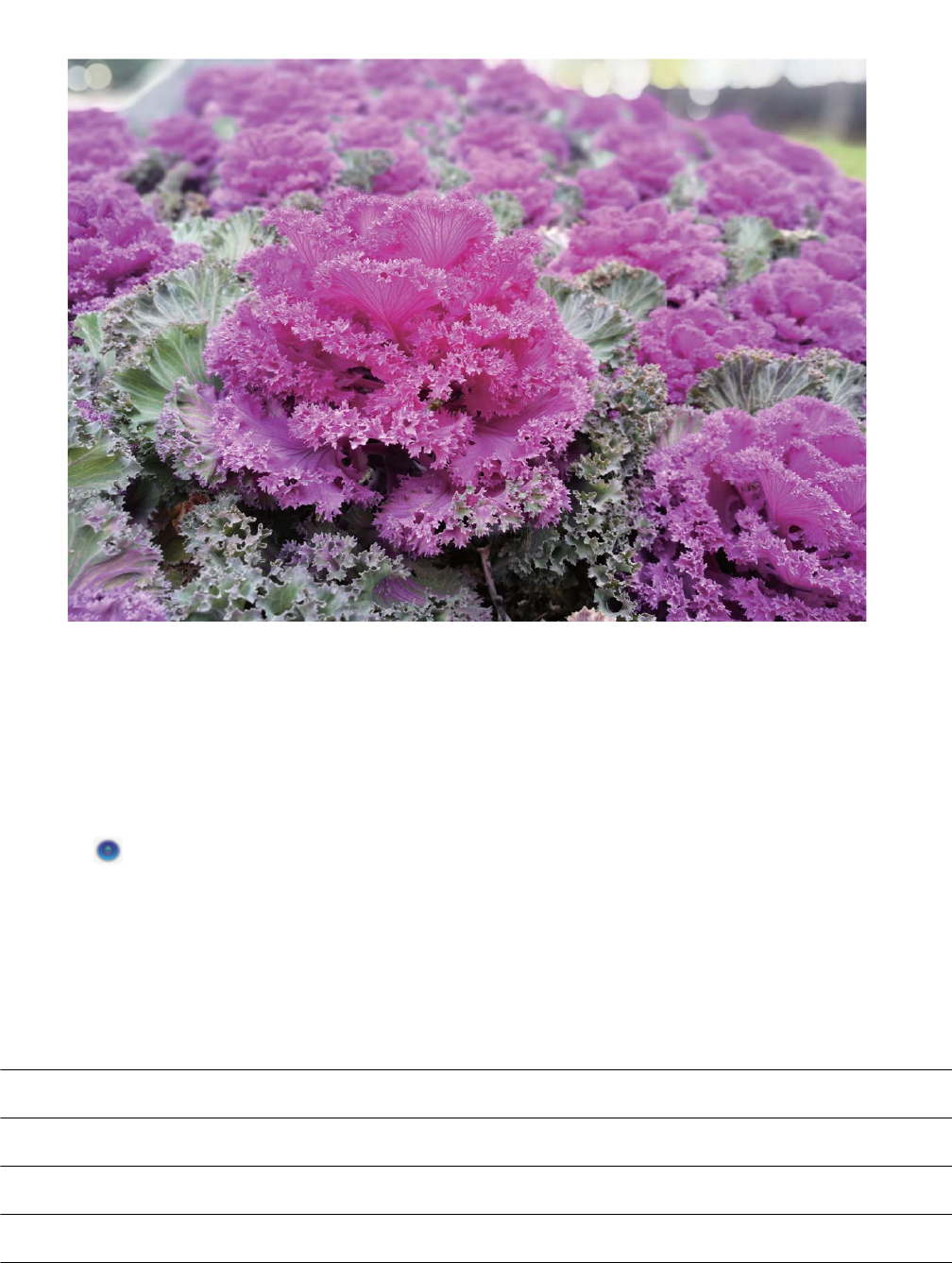
Verwenden des Pro-Kamera-Modus, um Portrait-Aufnahmen zu machen
Möchten Sie Ihren Portrait-Aufnahmen mehr Persönlichkeit verleihen? Verwenden Sie den Pro-Kamera-
Modus, um die Kameraeinstellungen anzupassen und Ihren eigenen Portraitstil zu erschaffen.
Öffnen Sie Kamera und streichen Sie im Bildsucher nach rechts, um den Pro-Kamera-Modus zu
aktivieren.
Helligkeitseinstellungen
lISO: Für Portrait-Aufnahmen wird eine niedrige ISO-Einstellung empfohlen, um übermäßiges
Rauschen zu vermeiden. Bei gemischten Lichtverhältnissen müssen Sie eventuell experimentieren,
um die richtige ISO-Einstellung zu nden.
Szene Empfohlener ISO-Wert
Im Freien 100–200
Im Haus 400
Nachtszenen 400–800
lVerschlusszeit: Verwenden Sie langsame Verschlusszeiten für dunkle Szenen und höhere
Verschlusszeiten für gut beleuchtete Szenen. Verwenden Sie für statische Motive eine Verschlusszeit
von 1/80 bis 1/125. Verwenden Sie für bewegte Motive eine Verschlusszeit von 1/125 oder höher.
lBelichtungskorrektur: Wenn das Motiv und der Hintergrund zu dunkel sind, erhöhen Sie den EV-
Wert; Wenn sie zu hell sind, senken Sie den EV-Wert.
Kamera
61
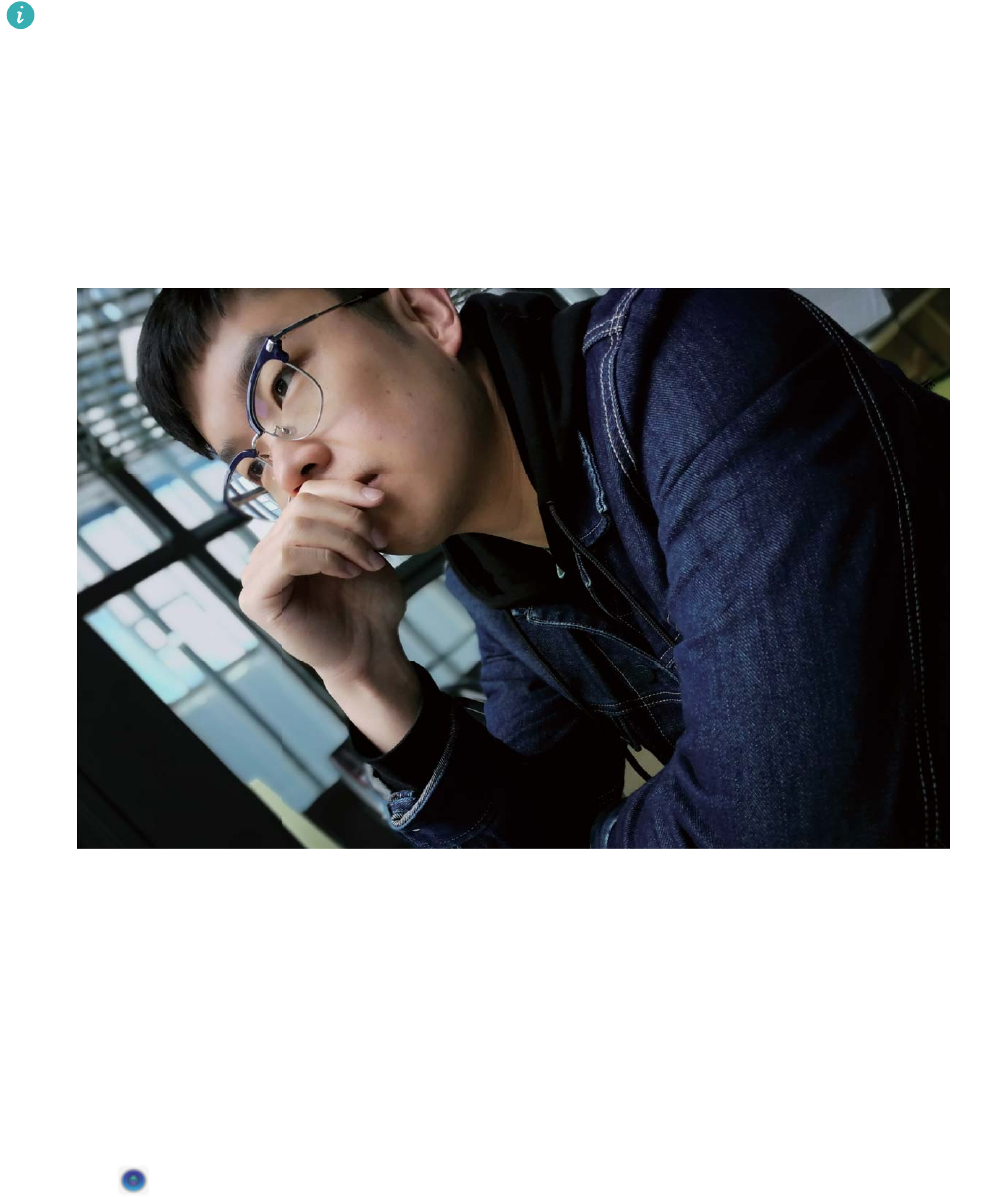
Fokus: Für Portrait-Aufnahmen empehlt es sich, den manuellen Fokus (MF) zu wählen. Berühren Sie
den Teil des Fotos, den Sie mit dem Fokus isolieren möchten (z. B. ein Gesicht) und machen Sie dann
Ihre Aufnahme.
lWenn im Pro-Kamera-Modus eine Einstellung geändert wird, können sich auch andere
Einstellungen automatisch ändern.
lDie obigen Einstellungen sind nur Richtwerte. Um optimale Ergebnisse zu erzielen, stellen Sie
die Kameraeinstellungen entsprechend den aktuellen Aufnahmebedingungen ein.
Tipps
Pro-Kamera: Optimieren Sie Ihre Fotos
Im Pro-Kamera-Modus haben Sie die volle Kontrolle über die Kameraeinstellungen, sodass Sie Licht
und Farbton für Ihre Fotos festlegen können.
Öffnen Sie Kamera und streichen Sie den Schieberegler nach rechts und berühren Sie Pro-Foto,
um den Pro-Kamera-Modus zu aktivieren.
Kamera
62
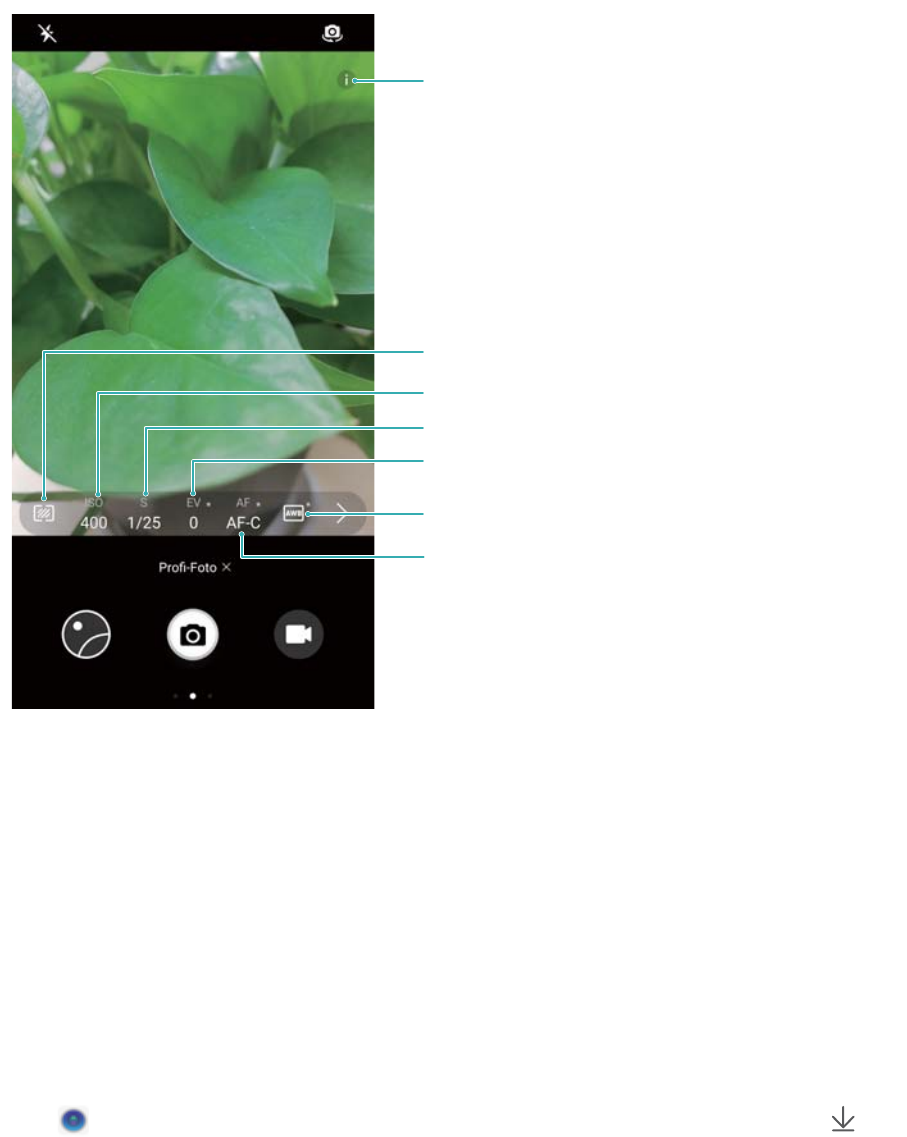
Infos zu Profi-Modus ansehen
Messmodus wählen
ISO anpassen
Verschlusszeit anpassen
Belichtungswert anpassen
Weißabgleichmodus auswählen
Fokussierungsmodus auswählen
Lebensmittelmodus
Tipps
Lebensmittelmodus: Appetitliche Bilder von Lebensmitteln aufnehmen
Wollen Sie Fotos einer leckeren Mahlzeit aufnehmen, um Sie mit Ihren Freunden zu teilen, aber die
Bilder sehen am Ende immer langweilig aus? Nutzen Sie den Lebensmittelmodus Ihrer Kamera, um das
richtige Aroma in Ihrem Lebensmittelfoto hervorzuheben.
Öffnen Sie Kamera, streichen Sie auf dem Bildschirm nach rechts und berühren Sie . Sobald
Sie das Herunterladen von Lebensmittel abgeschlossen haben, können Sie jederzeit die Option
Lebensmittel nutzen, um appetitliche Aufnahmen Ihrer Lieblingsgerichte zu machen.
Kamera
63
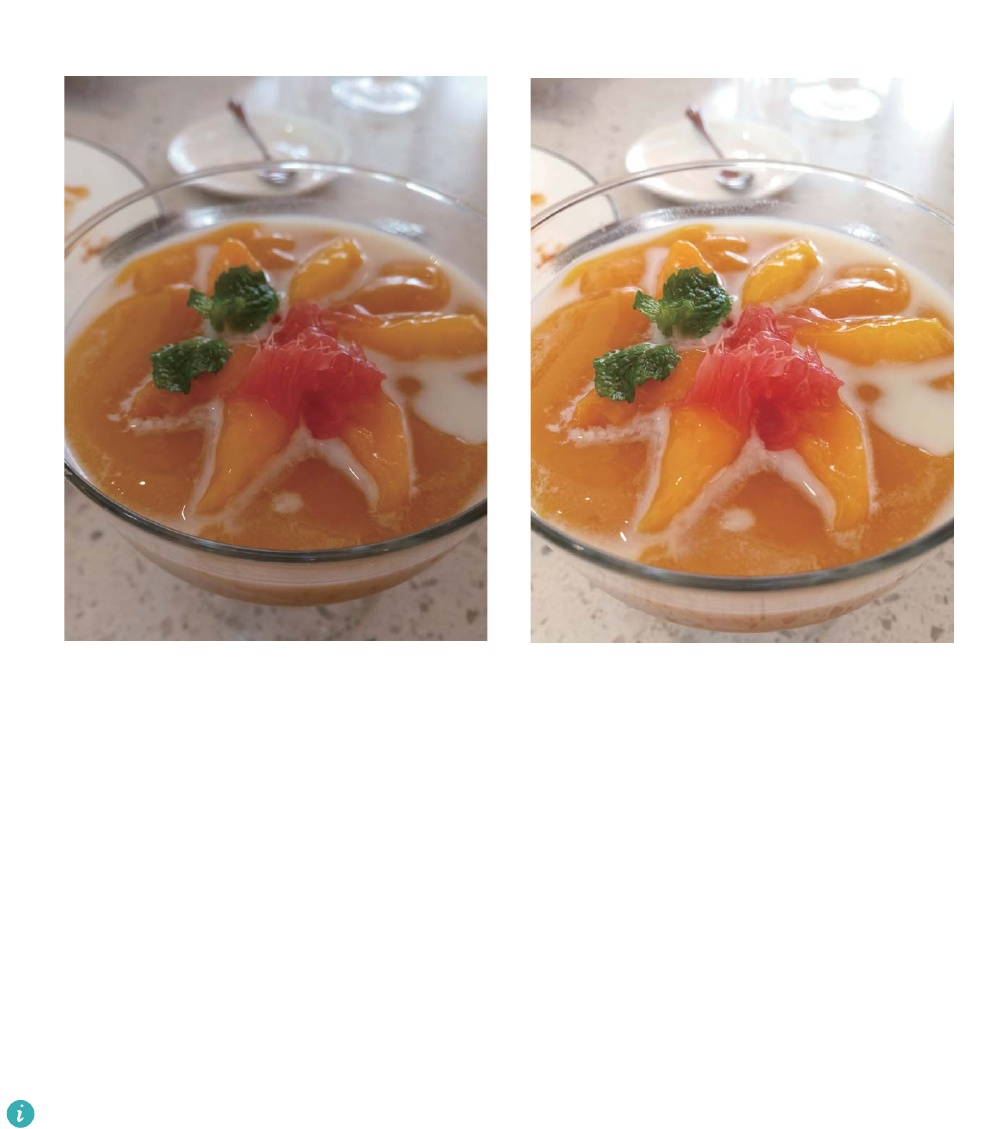
Verschönerung
Produktmerkmale
Portrait-Modus für die Aufnahme beeindruckender Portraits verwenden
Wollen Sie auf Ihren Seles immer am besten aussehen? Mit dem Porträt-Modus können Sie
verschiedene Verschönerungseinstellungen vornehmen und eine Informationsdatenbank für eine
benutzerdenierte Verschönerung erstellen.
Wenn Sie ein Sele nachts oder bei schwachem Licht machen, erkennt Ihr Gerät das schwache
Umgebungslicht und aktiviert automatisch den Nachtmodus, um die Qualität des Seles zu
verbessern. Für diesen Modus existiert kein Schalter; er wird automatisch aktiviert, wenn Ihr Gerät
ein schwaches Umgebungslicht feststellt. Ihr Gerät wird Sie darüber informieren, sobald dieser
Modus aktiviert wird.
lPortrait-Modus: Aktivieren Sie den Portrait-Modus, um die Verschönerungseffekte auf jeden im
Bild anzuwenden.
lPerfektes Sele: Aktivieren Sie Perfektes Sele und Ihr Gerät erstellt einen benutzerdenierten
Beauty-Plan für Sie. Je höher der Verschönerungsgrad, umso ausgeprägter die Effekte.
Anleitungen
Kamera
64
Mit dem Beauty-Modus kreieren Sie die atemberaubendsten Porträts
Sie möchten Ihre Seles und Gruppenfotos noch viel schöner gestalten? Der Beauty-Modus bietet
Ihnen benutzerdenierte Optionen, um jedes Foto zu verschönern und ihm einen bleibenden Wert zu
verleihen.
Beauty-Modus aktivieren und Fotos glänzen lassen: Öffnen Sie Kamera, aktivieren Sie ,
und berühren Sie dann das -Symbol im Bildsucher. Ziehen Sie die Slider nach links oder rechts, um
die Verschönerungs-Einstellungen anzupassen. Ein höheres Beauty-Ebene wird zu ausgeprägteren
Verschönerungs-Effekten führen. Nachdem Sie die Anpassungen vorgenommen haben, berühren Sie
, um Fotos aufzunehmen.
Aktivieren Sie den Perfektes-Sele-Modus, um die Verschönerungs-Einstellungen
benutzerdeniert anzupassen: Öffnen Sie Kamera, aktivieren Sie , und streichen Sie auf
dem Bildschirm nach links, um auf die Kameraeinstellungen zuzugreifen. Berühren Sie Perfektes
Sele und aktivieren Sie Perfektes Sele, befolgen Sie dann die Eingabeaufforderungen am
Bildschirm, um Fotos von sich selbst aufzunehmen, wie Sie nach vorne, zu beiden Seiten und nach
unten schauen. Dann richten Sie die Beauty-Parameter ein. Größere Parameterwerte wirken sich
ausgesprochen verschlankend aus und erzeugen Verschönerungs-Effekte. Nachdem Sie Ihre
Einstellungen bestätigt haben, berühren Sie , um Ihre personalisierten Beauty-Informationen zu
speichern.
lPersönliche Daten erneut eingeben: Gehen Sie in den Kameraeinstellungen auf Perfektes Sele
> Persönliche Infos hinzufügen, befolgen Sie dann die Eingabeaufforderungen am Bildschirm, um
erneut Fotos von sich selbst aufzunehmen, wie Sie nach vorne, zu beiden Seiten und nach unten
schauen. Dies wird die Beauty-Parameter zurücksetzen.
lBeauty-Parameter anpassen: Gehen Sie in den Kameraeinstellungen auf Perfektes Sele >
Beauty-Effekte festlegen, um die Parameter, wie beispielsweise die Geschmeidigkeit oder den
Farbton der Haut, anzupassen.
Lichtmalereimodus
Produktmerkmale
Lichtmalerei: Lichtspuren fotograeren
Beim Lichtmalerei-Modus wird automatisch eine langsame Belichtungszeit angesetzt, um Aufnahmen
von Lichtspuren mit langer Belichtungszeit zu machen. Mit diesem Modus erzeugen Sie
atemberaubende Fotos mit einer herausragenden Qualität.
Der Lichtmalerei-Modus bietet vier kreative Aufnahmemodi für verschiedene Themen und
Lichtverhältnisse:
lRücklichtspuren: Nehmen Sie Lichtspuren auf, die nachts von Fahrzeugen erzeugt werden.
Kamera
65
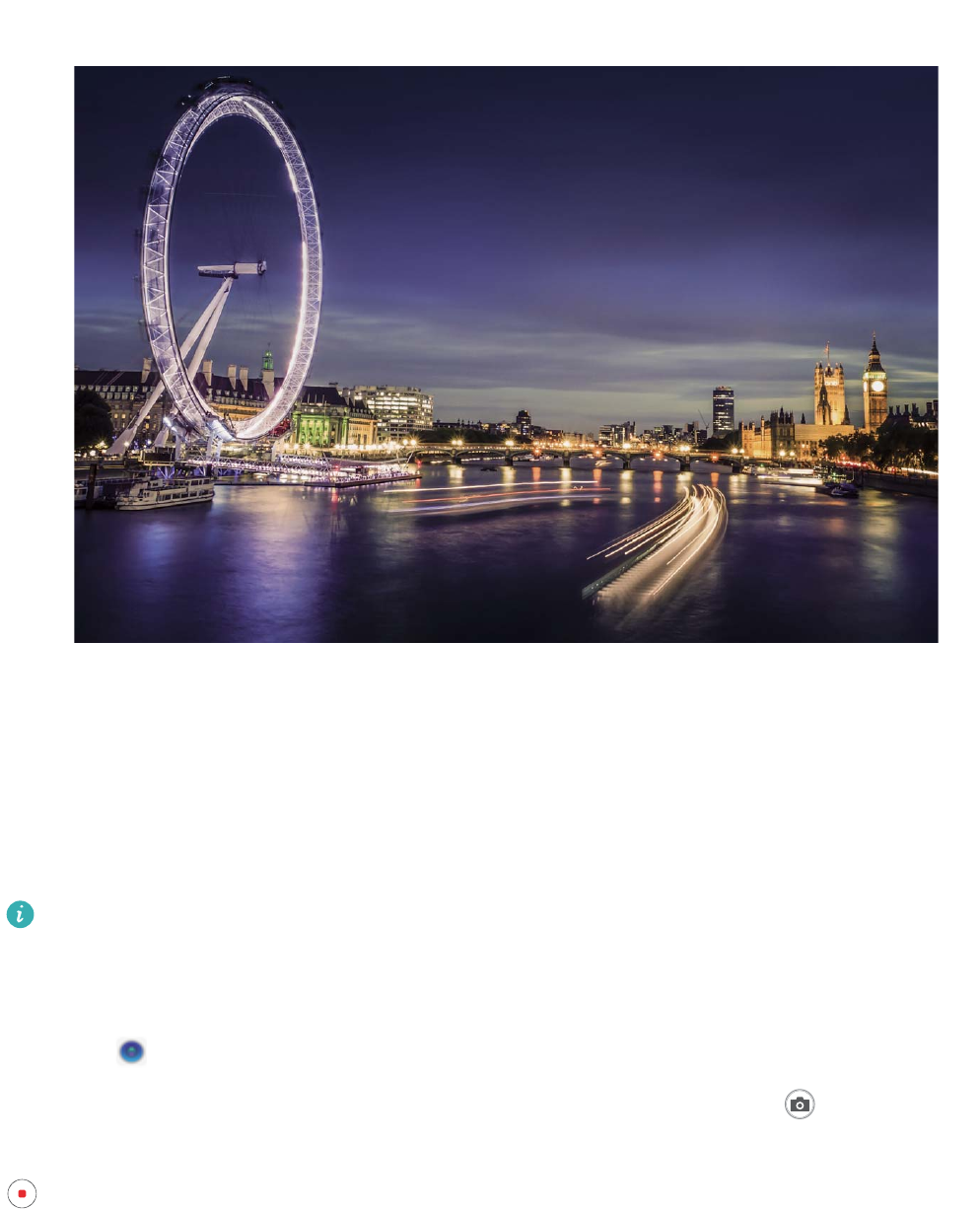
lLicht-Grafti: Nehmen Sie Lichtspuren auf, die von beweglichen Lichtquellen bei langer
Belichtungsdauer erzeugt werden.
lSeidiges Wasser: Nehmen Sie seidenweiche Fotos von Wasserfällen und ießendem Wasser auf.
lSternspuren: Nehmen Sie atemberaubende Bilder von Sternenspuren am Nachthimmel auf.
Anleitungen
Seidiges Wasser: Erfassen seidig glatter Bäche und Wasserfälle
Seidiges Wasser lässt Sie seidig glatte Fotos von Wasserfällen und Flüssen einfangen
lFür bessere Ergebnisse, nden Sie einen Bach oder Wasserfall mit viel Wasser.
lPositionieren Sie Ihr Gerät auf einem Stativ, so dass es sich während der Belichtung nicht
bewegt.
Öffnen Sie Kamera. Streichen Sie auf dem Bildschirm nach rechts und gehen Sie dann zu
Lichtmalerei > Seidiges Wasser. Halten Sie Ihr Gerät ruhig und berühren Sie , um die Aufnahme
zu starten. Eine Vorschau des Bilds wird im Bildsucher angezeigt. Berühren Sie nach Fertigstellung
.
Kamera
66
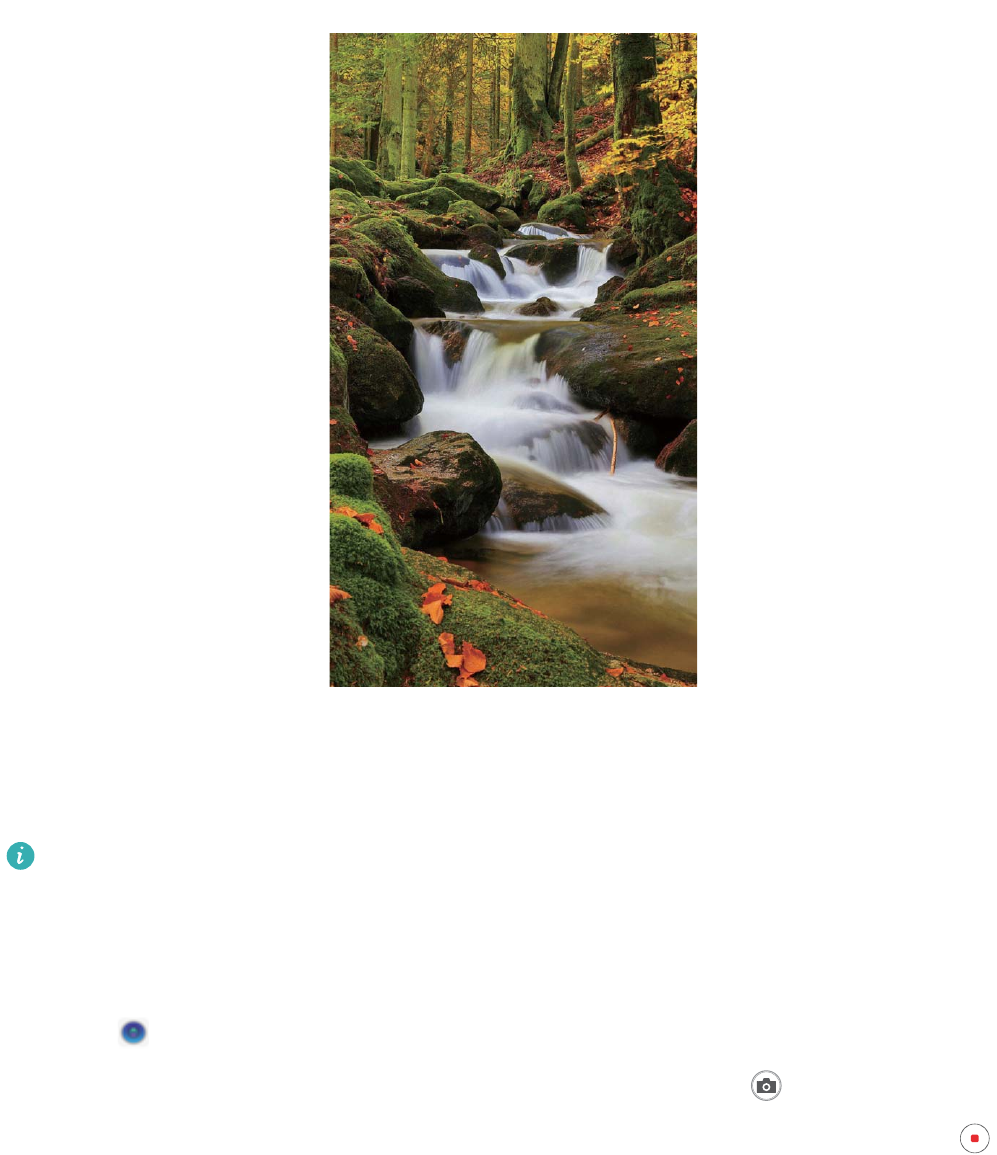
Sternspuren: Erfassen der Schönheit der Sterne
Mit Star Track können Sie mit Ihrer Kamera die Bewegung von Sternen am Nachthimmel aufnehmen.
lFür beste Ergebnisse wählen Sie in einer klaren Nacht einen Standort frei von
Lichtverschmutzung mit ungehindertem Blick auf den Himmel.
lPositionieren Sie Ihr Gerät auf einem Stativ, so dass es sich während der Belichtung nicht
bewegt.
Öffnen Sie Kamera. Streichen Sie auf dem Bildschirm nach rechts und gehen Sie dann zu
Lichtmalerei > Sternspuren. Halten Sie Ihr Gerät ruhig und berühren Sie , um die Aufnahme zu
starten. Eine Vorschau des Bilds wird im Bildsucher angezeigt. Berühren Sie nach Fertigstellung .
Kamera
67
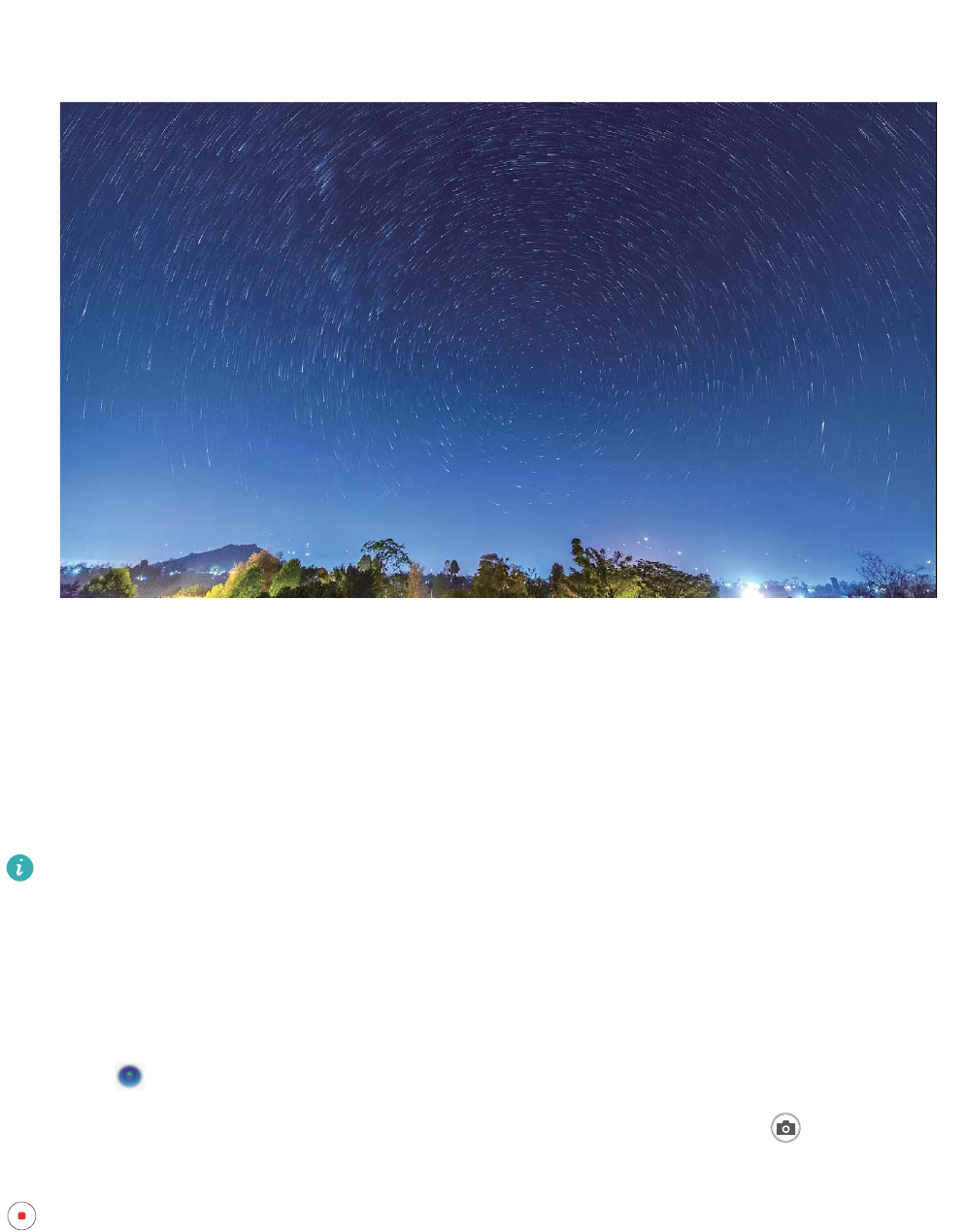
Rücklichtspuren: Erfassen Sie die Lichter der Stadt
Rücklichtspuren ermöglichen es Ihnen, künstlerische Fotos von Auto-Rückleuchten in der Nacht zu
erstellen.
lMachen Sie eine Aufnahme aus der Ferne und etwas über Ihr Thema für beste Ergebnisse.
Vergewissern Sie sich, dass die Autoscheinwerfer nicht direkt auf die Kamera zeigen, da dies
das Bild überbelichten kann.
lPositionieren Sie Ihr Gerät auf einem Stativ, so dass es sich während der Belichtung nicht
bewegt.
Öffnen Sie Kamera. Streichen Sie auf dem Bildschirm nach rechts und gehen Sie dann zu
Lichtmalerei > Rücklichtspuren. Halten Sie Ihr Gerät ruhig und berühren Sie , um die Aufnahme
zu starten. Eine Vorschau des Bilds wird im Bildsucher angezeigt. Berühren Sie nach Fertigstellung
.
Kamera
68

Licht-Grafti: Ein Foto mit Licht zeichnen
Leichte Grafti lässt Sie Muster erstellen oder Wörter schreiben, indem sie eine Lichtquelle vor der
Kamera bewegen.
lFinden Sie einen dunklen Ort abseits von anderen Lichtquellen und sorgen Sie dafür, dass die
Silhouette des Motivs nicht sichtbar ist. Wählen Sie eine entsprechend helle Lichtquelle einer
passenden Farbe, wie z. B. eine kleine Fackel oder einen Glühstab.
lPositionieren Sie Ihr Gerät auf einem Stativ, so dass es sich während der Belichtung nicht
bewegt.
Öffnen Sie Kamera. Streichen Sie auf dem Bildschirm nach rechts und gehen Sie dann zu
Lichtmalerei > Licht-Grafti. Halten Sie Ihr Gerät ruhig und berühren Sie , um die Aufnahme zu
starten. Eine Vorschau des Bilds wird im Bildsucher angezeigt. Berühren Sie nach Fertigstellung .
Kamera
69

HDR-Modus
Tipps
HDR-Modus: Sorgen Sie für schärfere Fotos
Wenn Sie ein Foto aufnehmen, bei dem der Hintergrund beleuchtet ist, oder ein Landschaftsmotiv
oder Strukturen mit einem starken Lichtkontrast, kann der HDR-Modus Ihnen helfen, die Wirkung von
Licht und Schatten in Ihren Fotos zu verbessern, indem er bei Ihren Fotos für schärfere Details sorgt.
Wenn der HDR-Modus aktiviert ist, nutzt die Kamera verschiedene Belichtungs-Einstellungen, um in
schneller Folge mehrere Aufnahmen zu machen und sie zu kombinieren. Das Ergebnis ist ein Foto mit
schärferen Details in den hellen Bereichen und bei den Mitteltönen.
Öffnen Sie Kamera, streichen Sie auf dem Bildschirm nach rechts und berühren Sie dann HDR.
Halten Sie Ihr Gerät ruhig und berühren Sie , um ein Foto zu schießen.
Um die Kamerabewegung während der Aufnahme zu minimieren, wird empfohlen, dass Sie ein
Stativ verwenden, um Ihr Gerät zu stabilisieren.
Kamera
70
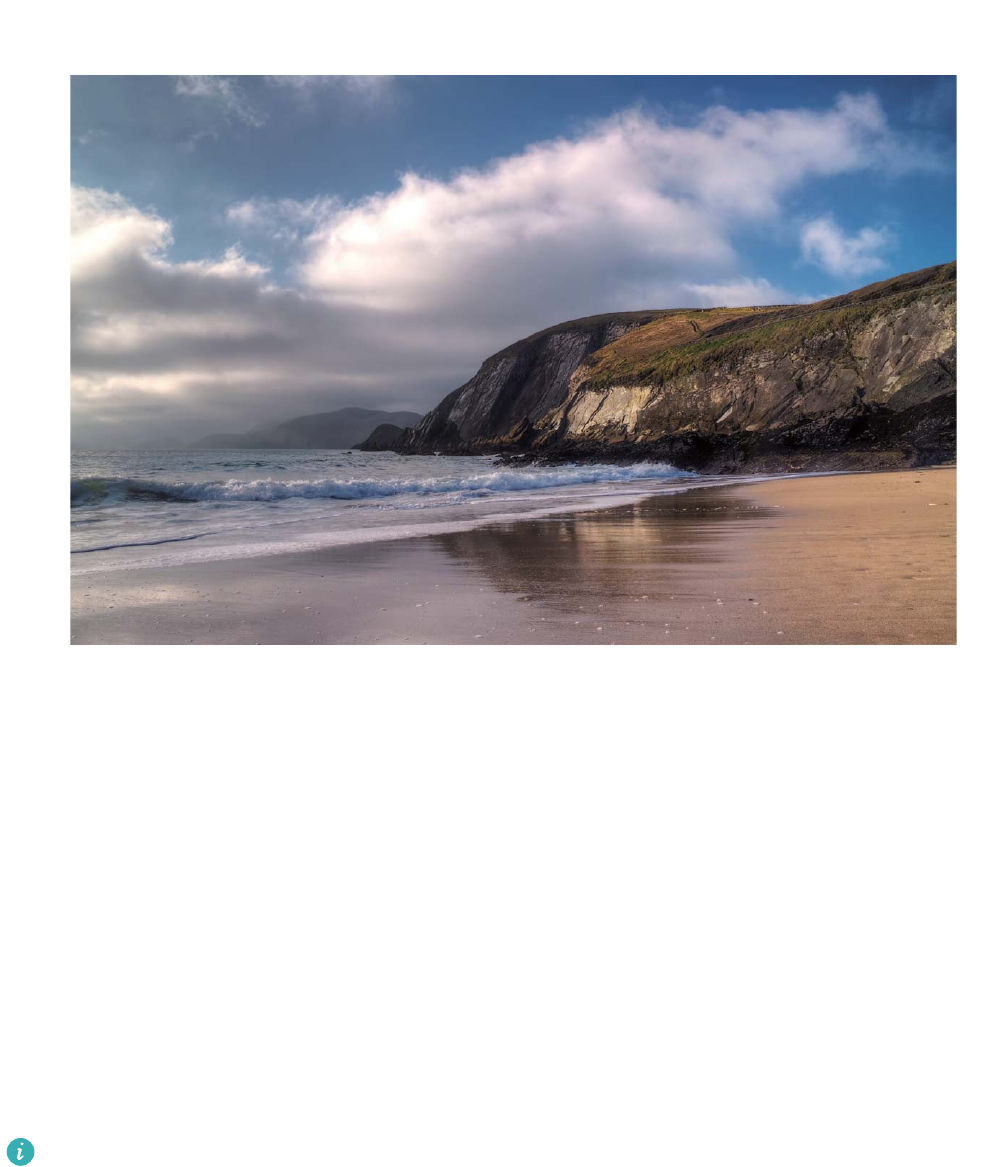
Zeitraffer-Aufzeichnung
Anleitungen
Den Zeitraffer nutzen, um Stunden in Minuten zu verdichten
Sie haben die Option, mit dem Zeitraffer Bilder über einen längeren Zeitraum aufzunehmen und dann
in ein kurzes Video zu verdichten, was Ihnen ermöglicht, Blumen erblühen zu sehen und die
Bewegungen der Gezeiten und des Stadtverkehrs, die Wolkenbildung eines ganzen Tages oder das
Wandern der Sterne am Nachthimmel zu betrachten.
lVermeiden Sie es, zu lange Zeitraffer-Aufnahmen zu machen, da dies Ihren Akku verbraucht
und viel Speicherplatz in Anspruch nimmt.
lVerwenden Sie ein stabiles Stativ, um Bewegungen des Geräts während der Zeitraffer-
Aufnahme zu vermeiden.
Bevor Sie mit dem Zeitraffer beginnen, vergewissern Sie sich, dass der Drehort gut ausgeleuchtet und
die Kamera scharfgestellt ist. Positionieren Sie die Kamera sorgfältig, um zu vermeiden, nicht relevante
Objekte im Hintergrund aufzunehmen.
Kamera
71
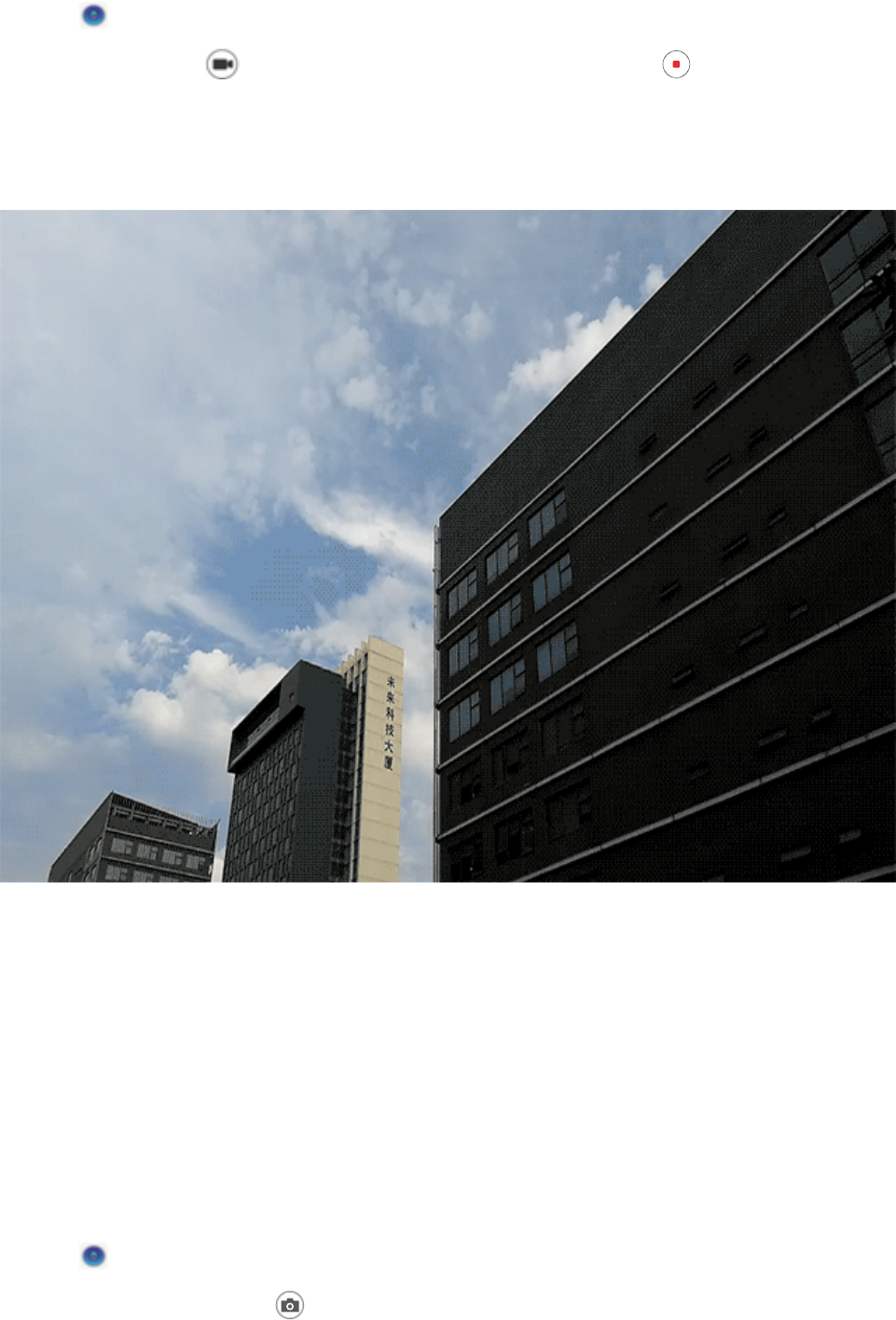
Öffnen Sie Kamera. Streichen Sie auf dem Bildschirm nach rechts und berühren Sie dann
Zeitraffer. Berühren Sie , um die Aufnahme zu starten. Berühren Sie , um die Aufnahme zu
beenden.
Gehen Sie zu Galerie, um Ihr Zeitraffer-Video abzuspielen.
Nachtaufnahmemodus
Tipps
Nachtaufnahme: Entdecken der Schönheit der Nacht
Im Vergleich zu den Standard-Fotomodi beendet der Night Shot-Modus die Einschränkungen, die
durch das Fotograeren bei schwachem Licht und bei Nacht entstehen, um Ihren Fotos scharfe Details
mit verbesserter Helligkeit und besseren Farben zu verleihen.
Öffnen Sie Kamera, wischen Sie auf dem Bildschirm nach rechts und berühren Sie
Nachtaufnahme. Berühren Sie und die Kamera macht automatisch mehrere Aufnahmen und
kombiniert sie. Hör auf nicht zu fotograeren, bevor der Countdown beendet ist oder Ihre Fotos
verschwommen sind.
Kamera
72
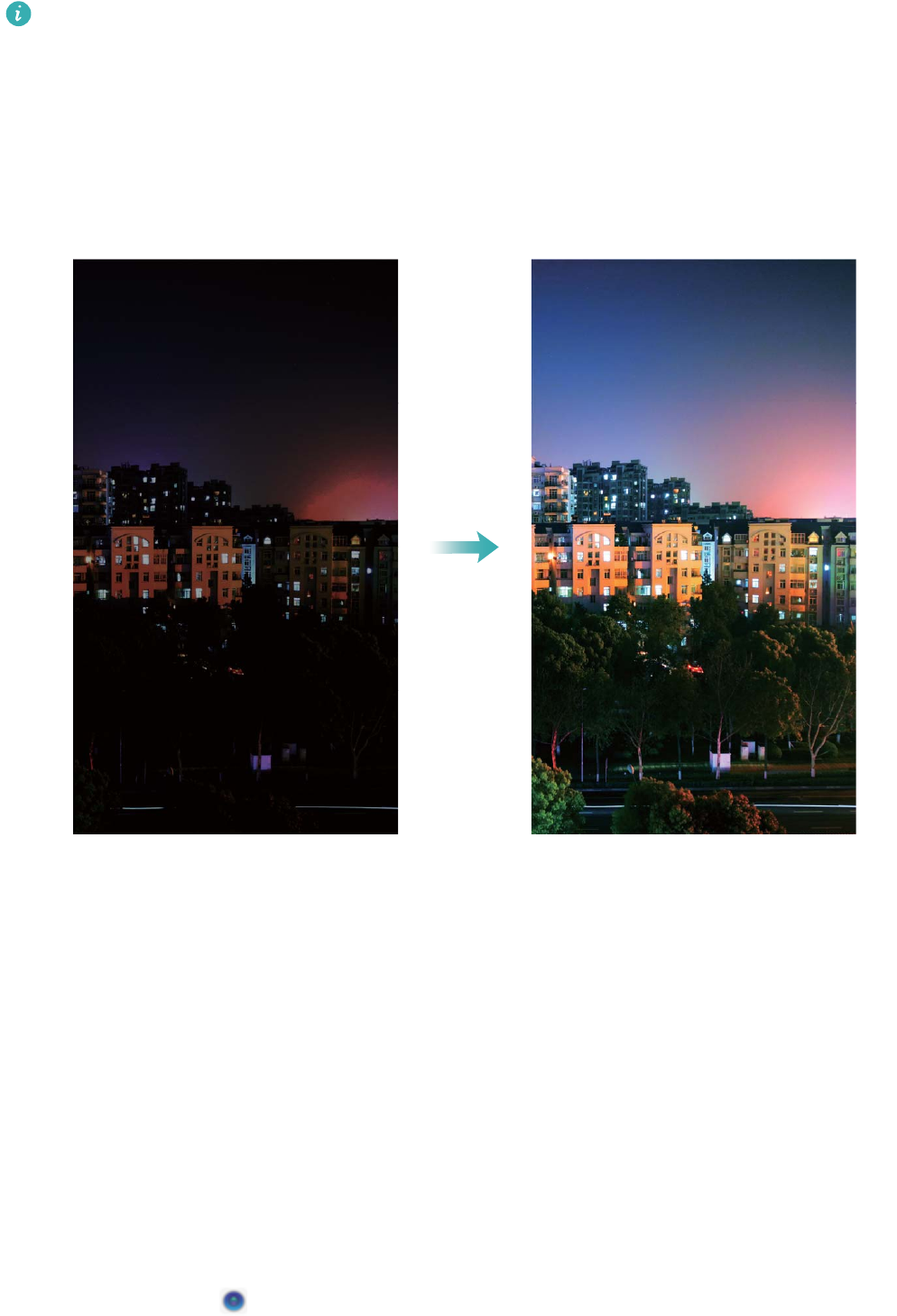
lIm Nacht-Modus werden mehrere Belichtungen während der Aufnahme gemacht. Dies
erfordert, dass das Gerät stabil bleibt. Um die Bewegung der Kamera zu minimieren, empehlt
es sich, ein Stativ zu verwenden, um Ihr Gerät zu stabilisieren.
lWenn Sie die ISO- und Verschlusszeit manuell einstellen möchten, halten Sie die ISO bei 200
oder niedriger und die Verschlusszeit bei unter als 5s, um beste Ergebnisse zu erzielen.
Wasserzeichen
Tipps
Personalisierte Wasserzeichen: Verleihen Sie Ihren Fotos eine persönliche Note
Wollen Sie Ihrem Foto einige Wörter hinzufügen, um üchtige Gedanken zu notieren? Probieren Sie es
aus: Aktivieren Sie die Wasserzeichen-Funktion und fügen Sie Ihren Fotos ein personalisiertes
Wasserzeichen hinzu. Sie haben die Option, aus einer Reihe von Formaten zu wählen, mit deren Hilfe
Sie Ihren Fotos eine persönliche Note verleihen.
Sie können Zeit, Ort, Wetter, Stimmung, Essen oder Fitness als Wasserzeichen zu Ihren Fotos
hinzufügen. Öffnen Sie Kamera. Streichen Sie auf dem Bildschirm nach rechts und berühren Sie
dann Wasserzeichen.
Kamera
73
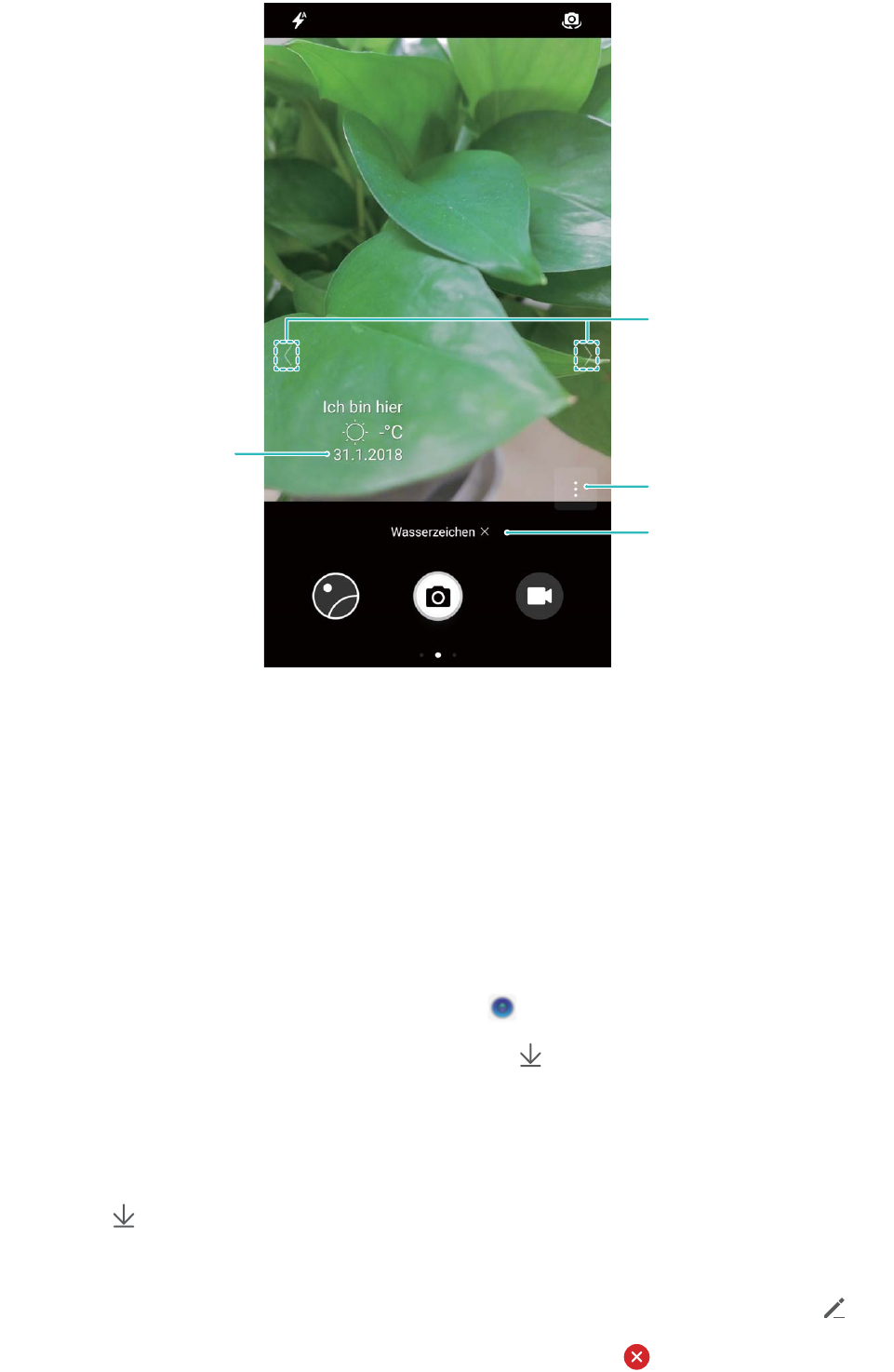
Mehr Wasserzeichen-Stile
Eigenen Text hinzufügen
Wasserzeichen-Stil ändern
Wasserzeichen verwerfen
Benutzerdenierter Aufnahmemodus
Anleitungen
Neue Möglichkeiten mit personalisierten Aufnahmemodi entdecken
Sie möchten weitere Funktionen Ihrer Kamera kennenlernen? Sie können Aufnahmemodi basierend
auf Ihren Bedürfnissen herunterladen oder löschen.
Weitere Aufnahmemodi herunterladen: Öffnen Sie Kamera, streichen Sie nach rechts, um zur
Modi-Seite zu gelangen, und tippen Sie anschließend auf , um die verfügbaren Modi anzuzeigen.
Wählen Sie die Aufnahmemodi aus und tippen Sie auf HINZUFÜGEN. Nach dem Herunterladen
können Sie die heruntergeladenen Aufnahmemodi unter Modi einsehen.
Aufnahmemodi aktualisieren: Gehen Sie zum Aktualisieren der Aufnahmemodi zur Modi-Seite und
tippen Sie auf . Verfügbare Aktualisierungen für Aufnahmemodi werden mit einem roten Punkt
gekennzeichnet. Befolgen Sie die Bildschirmanweisungen, um sie zu aktualisieren.
Aufnahmemodi löschen: Tippen Sie auf der Modi-Seite im oberen Bildschirmbereich auf , um
den Bearbeiten-Modus aufzurufen, und tippen Sie anschließend auf , um nicht mehr gebrauchte
Aufnahmemodi zu löschen.
Kamera
74

Um die normale Funktion der Kamera sicherzustellen, können voreingestellte Aufnahmemodi
nicht gelöscht werden.
Kamera
75
Galerie
Fotoverwaltung
Anleitungen
Fotoalben organisieren
Fotos oder Videos zu einem neuen Album hinzufügen: Von der Registerkarte Alben berühren Sie
, geben einen Albumnamen ein und berühren Sie OK. Wählen Sie die Bilder oder Videos aus, die
zum neuen Album hinzugefügt werden sollen.
Fotos oder Videos verschieben: Kombinieren Sie Fotos und Videos von separaten Alben für eine
einfache Anzeige. Öffnen Sie ein Album, berühren und halten Sie ein Foto oder Video, bis
erscheint, und wählen Sie dann die Fotos oder Videos, die verschoben werden sollen. Berühren Sie
und wählen Sie das Zielalbum aus. Nachdem Sie ein Foto oder ein Video verschoben haben, wird
es aus dem Originalalbum entfernt.
Alben aufräumen: Wenn Ihre Albumliste zu überladen ist, können Sieeinige Alben verschieben in
Sonstiges. Berühren und halten Sie ein Album, bis erscheint, wählen Sie die Alben aus, die
verschoben werden sollen, und berühren Sie dann , um die Alben in Sonstiges zu verschieben.
Wenn Sie Alben an ihrem ursprünglichen Speicherort wiederherstellen möchten, öffnen Sie
Sonstiges, berühren und halten die Alben, die wiederhergestellt werden sollen, und dann berühren
Sie .
lSie können nicht die Alben Kamera, Kameravideos oder Screenshots verschieben in
Sonstiges.
lDas Verschieben eines von einer Drittanbieter-App erstellten Albums in Sonstiges
beeinträchtigt nicht die App.
Alben neu bestellen: Verschieben Sie Alben, die Sie häug zum Anfang der Liste verwenden, um die
Anzeige zu erleichtern. Berühren und halten Sie ein Album, bis erscheint. Berühren und halten Sie
und ziehen Sie mit dem Finger, um ein Album nach oben oder nach unten zu verschieben. Wenn
Sie fertig sind, berühren Sie zum Speichern der Änderungen .
Sie können nicht die Alben Kamera oder Screenshots neu anordnen.
Alben ausblenden: Verstecke private Alben, die Sie nicht sehen wollen. Von der Registerkarte Alben
gehen Sie zu > Alben ausblenden und schalten Sie auf den Schaltern zu den Alben um, die Sie
ausblenden möchten.
Sie können nicht die Alben Kamera oder Screenshots ausblenden.
76
Fotos oder Videos löschen: Berühren und halten Sie ein Foto oder Video, bis erscheint, wählen
Sie dann die Fotos oder Videos, die gelöscht werden sollen und berühren Sie dann > Löschen.
Gelöschte Fotos und Videos werden im Album Zuletzt gelöscht aufbewahrt und mit einem Symbol
markiert, das die Anzahl der Tage anzeigt, bevor sie endgültig gelöscht werden. Um Fotos oder Videos
dauerhaft zu löschen, gehen Sie auf Zuletzt gelöscht, wählen Sie dann die Fotos oder Videos, die
gelöscht werden sollen und berühren Sie dann > Löschen.
Gelöschte Fotos und Videos wiederherstellen: Öffnen Sie das Zuletzt gelöscht-Album und
berühren und halten Sie ein Foto oder Video, bis erscheint. Wählen Sie die Fotos oder Videos
aus, die wiederhergestellt werden sollen, und berühren Sie , um sie auf das ursprüngliche Album
zurückzusetzen. Das Originalalbum wird neu erstellt, wenn es nicht mehr existiert.
Bearbeiten von Videos
Video zuschneiden: Öffnen Sie Galerie, wählen Sie das zu bearbeitende Video aus und
berühren Sie , um den Bildschirm für die Videobearbeitung aufzurufen. Sie können den Slider im
Zuschneidebereich ziehen, um das Segment auszuwählen, das Sie behalten möchten. Berühren Sie
dann , um das Zuschneiden des Videos abzuschließen.
Passen Sie die Videoauösung an: Wenn Sie den Slider ziehen, um das Videosegment
auszuwählen, das Sie behalten möchten, können Sie berühren, um eine Vorschau des
geschnittenen Videos anzusehen. Darüber hinaus können Sie die Optionen zur Videoauösung (wie
zum Beispiel Full HD, HD oder Standard) auf den Bearbeitungsbildschirmen berühren, um die
Videoauösung anzupassen.
Je höher die Auösung, desto klarer das Video – doch auch der erforderliche Speicherplatz wird
dadurch größer. Treffen Sie je nach Ihren Bedürfnissen eine Auswahl.
Fotos bearbeiten
Sie wollen ein Foto bearbeiten, damit es einfach noch besser aussieht? Sie haben die Option, die
Bearbeitungsfunktion der Galerie zu nutzen, um das Foto zuzuschneiden, zu drehen und eine Vielzahl
von Effekten (wie beispielsweise Grafti, personalisierte Wasserzeichen und Filter) auf das Foto
anzuwenden, um es auffallender zu gestalten.
Öffnen Sie Galerie, wählen Sie das Foto aus, das Sie bearbeiten wollen und berühren Sie ,
um zur Fotobearbeitung zu gelangen. Sie haben die Option, die folgenden Funktionen zur
Bearbeitung Ihrer Fotos zu verwenden:
lFoto drehen: Berühren Sie und verschieben Sie die Winkelskala, um die benutzerdenierte
Anpassung des Drehwinkels des Fotos vorzunehmen. Sie haben ebenfalls die Option, Drehen oder
Spiegeln zu berühren, um Ihr Foto um 90 Grad zu drehen oder es zu spiegeln.
Galerie
77
lEin Foto zuschneiden: Berühren Sie und ziehen Sie die Raster-Werkzeug-Box oder deren
Ecken, um Ihre Auswahl festzulegen. Sie haben ebenfalls die Option, ein festgelegtes
Seitenverhältnis auszuwählen und die Ecken des Raster-Werkzeugs zu ziehen, um das Foto
zuzuschneiden.
lFiltereffekte hinzufügen: Berühren Sie und wählen Sie Ihren gewünschten Filtereffekt aus.
lFarbtonstabilität: Berühren Sie und befolgen Sie die Anweisungen auf dem Bildschirm, um
die Farben auszuwählen, die Sie behalten wollen. Die Bereiche mit den beizubehaltenen Farben
werden hervorgehoben.
lFoto weichzeichnen: Berühren Sie , wählen Sie den gewünschten Weichzeichnungsmodus
und ziehen Sie den Slider, um den Grad des Weichzeichnens anzupassen.
lFotoeffekte anpassen: Berühren Sie zur Anpassung der Helligkeit, des Kontrastes, der
Sättigung und andere Parameter des Fotos gemäß Ihren Vorlieben.
lEin Porträtfoto verschönern: Wenn das System ein Porträtfoto erkennt, wird es Ihnen
automatisch die Verschönern-Funktion zur Verfügung stellen. Sie haben die Option, auf dem
Fotobearbeitungs-Bildschirm zu berühren und Funktionen wie beispielsweise Weich,
Schönheitsfehler, Gesichtsform und Augen anzuwenden, um Ihr Porträt attraktiver zu gestalten.
lEin Foto-Mosaik erstellen: Berühren Sie und wählen Sie die von Ihnen gewünschten
Mosaikstil und -größe aus, um ein Foto-Mosaik zu erstellen.
lGrafti auf Fotos: Berühren Sie und wählen Sie die von Ihnen gewünschten Pinsel und Farben
für das Grafti auf den Fotos aus.
lWasserzeichen hinzuzufügen: Berühren Sie und wählen Sie das von Ihnen gewünschte
Wasserzeichen aus (wie beispielsweise Zeit, Ort, Wetter, oder Stimmung), um Ihre Fotos zu
personalisieren.
lEine Registerkarte hinzufügen: Berühren Sie , und wählen Sie einen Stil und ein Schriftformat
für die Anmerkung zur Bereicherung Ihrer Fotos aus.
Fotos und Videos durchsuchen und teilen
Durch die Suche nach alten Fotos oder Videos in Ihrer Freizeit können Sie wertvolle Erinnerungen
zurückbringen. Ihre Fotos und Videos werden in einer Galerie gespeichert. Sie können sie nach Zeit,
Ort oder durch Auswahl eines Albums ansehen.
Fotos im Vollbildmodus anzeigen: Öffnen Sie Galerie und berühren Sie ein Bild, um es im
Vollbild-Modus anzuzeigen. Berühren Sie den Bildschirm erneut, um das Menü auszublenden. Bei der
Anzeige von Fotos im Vollbildmodus können Sie folgende Vorgänge durchführen:
lEin Foto vergrößern oder verkleinern: Lege zwei Finger auf den Bildschirm und trennen sie, um
das Foto zu vergrößern, oder schließen sie, um es zu verkleinern.
Galerie
78

lAufnahmeparameter anzeigen: Um die Aufnahmeparameter eines Fotos anzuzeigen, berühren
Sie und wischen Sie im Detailfenster nach oben und unten, um die ISO (Empndlichkeit), EV
(Belichtungskorrektur), Auösung und andere Parameter des Fotos anzuzeigen.
lEin Foto umbenennen: Gehen Sie auf > Umbenennen und geben einen neuen Namen für
das Foto ein.
lLegen Sie das Foto als Kontaktfoto oder Desktop-Hintergrund fest: Gehen Sie zu >
Festlegen als und stellen Sie das Foto als ein Hintergrund oder Kontaktbild ein.
Ein Foto oder Video teilen: Öffnen Sie Galerie, berühren und halten Sie eine Date, um auf den
Auswahlbildschirm zuzugreifen. Wählen Sie dann die freizugebenden Dateien aus und berühren Sie
. Wählen Sie eine Freigabemethode aus und befolgen Sie die Anweisungen auf dem Bildschirm,
um das Teilen abzuschließen.
Wählen Sie die automatische Fotorotation: Möchten Sie, dass Ihre Fotos und Videos der Rotation
des Bildschirms folgen? Vom Galerie Bildschirm gehen sie zu > Einstellungen >
Fotoausrichtung und wählen Sie Immer.
Anzeigen nach Aufnahmezeit: Sie können die Aufnahmezeit Ihrer Videos und Fotos in der
Registerkarte Fotos anzeigen. Gehen Sie zu > Einstellungen und aktivieren Sie Datum
anzeigen bei der Anzeige von Fotos im Vollbildmodus. Von der Registerkarte Fotos können Sie zwei
Finger trennen oder schließen, um auf dem Bildschirm zu verkleinern oder zu vergrößern und
zwischen Tag- und Monatsanzeige für Fotos und Videos umzuschalten.
Anzeigen nach Aufnahmestandort: Wenn Sie ein Foto oder Video aufgenommen haben, während
GPS-Tag im Einstellungsmenü Kamera aktiviert war, können Sie Fotos und Videos im Kartenmodus
anzeigen. Von der Registerkarte Fotos berühren Sie und die Fotos oder Videos, die
Ortsinformationen enthalten, werden an den entsprechenden Aufnahmestellen auf der Karte markiert.
Sie können zwei Finger auseinanderziehen, um auf die Karte zu zoomen und die Details eines Fotos zu
sehen. Berühren Sie das Foto-Thumbnail, um alle Fotos und Videos anzuzeigen, die an diesem Ort
aufgenommen wurden.
Nach Album anzeigen: Sie können Fotos und Videos nach Alben in der Registerkarte Alben
anzeigen. Einige Fotos und Videos werden in den vom System angegebenen Standardalben
gespeichert. Zum Beispiel werden Videos, die mit der Kamera aufgenommen wurden, im Album
Kameravideos gespeichert. Screenshots und Screenshots werden im Album Screenshots
gespeichert.
Diashow abspielen: Von der Registerkarte Fotos gehen Sie zu > Slideshow, und das System
spielt automatisch eine Foto-Diashow ab. Berühren Sie den Bildschirm, um die Wiedergabe
anzuhalten.
Galerie
79

Telefonmanager
Optimierung mit einem Fingertipp
Anleitungen
One-Touch-Optimierung verwenden
Haben Sie bemerkt, dass Ihr Telefon kürzlich langsamer geworden ist? Haben Sie Sorge, dass es
möglicherweise anfällig gegenüber Malware und anderen Sicherheitsbedrohungen ist? Verwenden Sie
die One-Touch-Optimierung, um den Betrieb Ihres Telefon reibungsloser zu machen und es vor
Sicherheitsbedrohungen zu schützen.
Navigieren Sie zu Telefonmanager und berühren Sie OPTIMIEREN. Ihr Telefon wird die
Ausführungsgeschwindigkeit erhöhen, auf Sicherheitsrisiken prüfen, den Stromverbrauch optimieren
und unbekannte Telefonnummern sowie belästigende Anrufe überwachen und abfangen.
Datenverkehrsmanagement
Anleitungen
Mobile Daten verwalten
Haben Sie Sorge, dass Sie versehentlich Ihr monatliches Datenvolumen aufbrauchen und zusätzliche
Gebühren zahlen müssen? Über die Datenverwaltung können Sie Ihren Datenverkehr überwachen und
einen überhöhten Datenverbrauch vermeiden.
Navigieren Sie zu Telefonmanager und berühren Sie Mobile Daten, um Einzelheiten zur
Datennutzung anzuzeigen oder aktivieren Sie Datenverbrauchsoptimierung.
lDatennutzung: Prüfen Sie den Datenverbrauch einzelner Apps.
lNetzwerk-Apps: Legen Sie die Berechtigungen für den Internetzugriff für jede App fest.
lDatenverbrauchsoptimierung: Aktivieren Sie Datenverbrauchsoptimierung (verhindert den
Verbrauch mobiler Daten durch Hintergrund-Apps) und wählen Sie die Apps aus, die von dem
eingeschränkten Datenverbrauch ausgeschlossen sind.
80
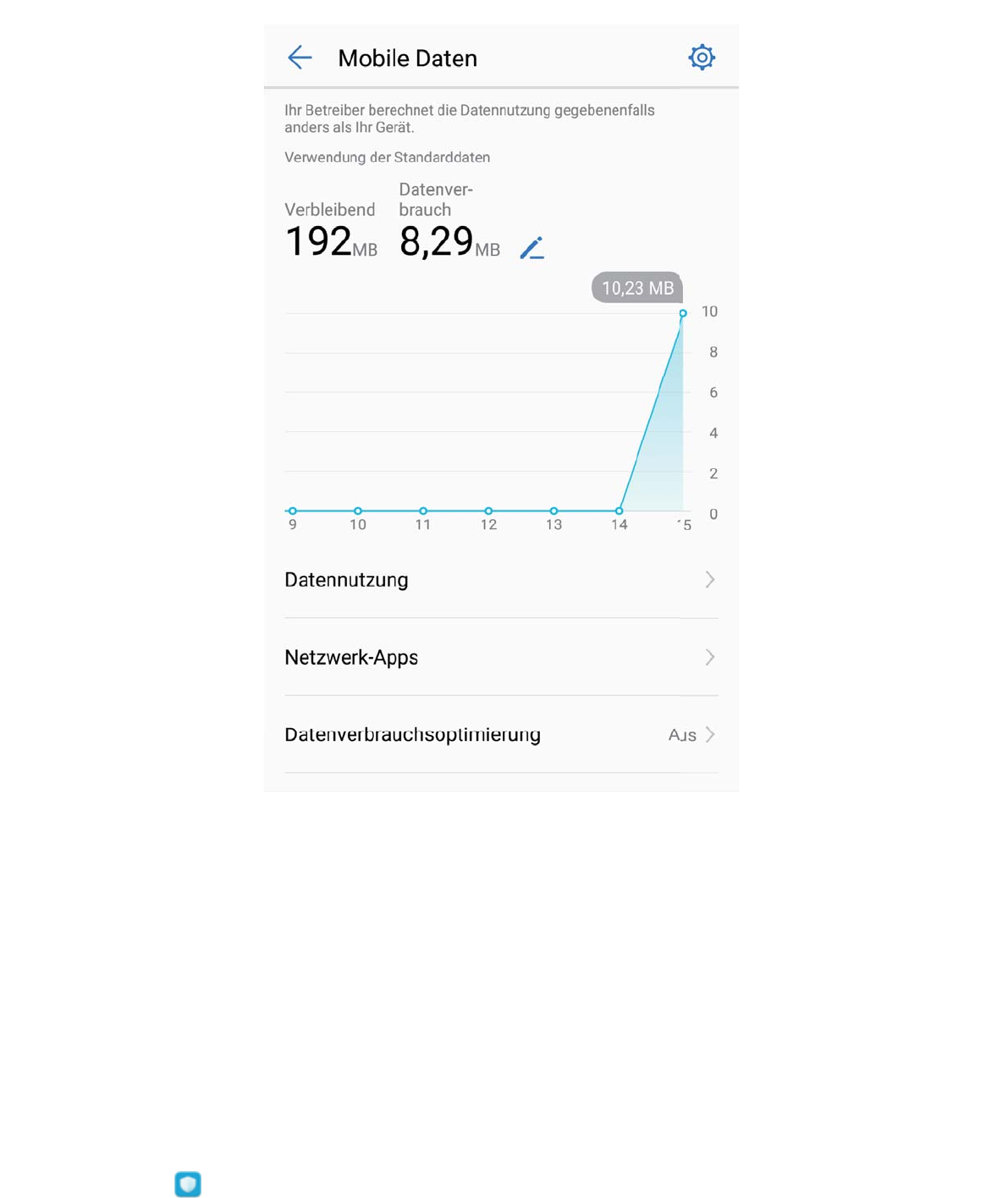
Stromsparen
Anleitungen
Stromverbrauch optimieren
Wenn Ihr Gerät zu einem unpassenden Zeitpunkt keinen Strom mehr hat, kann das viele
Unannehmlichkeiten bereiten. Stromsparende Funktionen können hilfreich sein, um die Akkulaufzeit
Ihres Geräts zu verlängern, was Ihnen ermöglicht, länger Spiele zu spielen oder sich mit anderen
Funktionen zu amüsieren.
Öffnen Sie Telefonmanager und berühren Sie Noch , um Folgendes durchzuführen:
lDetails zum Stromverbrauch anzeigen: Berühren Sie Akkunutzung, um Details zum
Stromverbrauch anzuzeigen. Im Bereich „Details zur Akkunutzung“ geben die blauen Markierungen
unter Laden die Zeiten an, in denen Ihr Gerät aufgeladen wurde. Lücken zwischen diesen
Telefonmanager
81

Markierungen geben die Zeiten an, in denen Ihr Gerät nicht geladen wurde. Diese Funktion
verbraucht keinen Strom. Berühren Sie Akku, um sich anzeigen zu lassen, welche Apps und
Hardware den meisten Strom verbrauchen.
lUmfassende Prüfung des Stromverbrauchs und Optimierung: Berühren Sie Akku, um nach
Problemen beim Stromverbrauch zu suchen und die Leistung automatisch zu optimieren.
lStromsparen oder Ultra-Stromsparen aktivieren: Aktivieren Sie Stromsparen oder Ultra-
Stromsparen. Wählen Sie das angemessene Stromsparen auf Grundlage des Akkustands Ihres
Geräts aus, um die Akkulaufzeit zu verlängern.
lDie Bildschirmauösung zum Stromsparen anpassen: Aktivieren Sie Bildschirmauösung und
wählen Sie Smarte Auösung aus. Ihr Gerät wird die Bildschirmauösung zum Stromsparen
automatisch anpassen. Sie haben ebenfalls die Option, die Bildschirmauösung zum Stromsparen
manuell einzurichten, wenn eine hohe Auösung nicht notwendig ist.
lVerbleibende Akkuladung in Prozent in der Statusleiste anzeigen: Aktivieren Sie Akkuladung
in %, um die verbleibende Akkuladung in Prozent in der Statusleiste anzuzeigen.
lApps-Starts verwalten, um Strom zu sparen: Berühren Sie Starten, um automatisch oder
manuell Auto-Start, sekundärer Start und Hintergrund-Aktivitäten von Apps zu verwalten. Das
System wird automatisch die Stromnutzung verwalten, um Strom zu sparen.
Sie werden eine Benachrichtigung erhalten, wenn eine stromintensive App im Hintergrund läuft.
Befolgen Sie die Anweisungen auf dem Bildschirm, um die App-Einstellungen zu optimieren.
Virenscanner
Anleitungen
Virenscan verwenden, um Ihr Telefon zu schützen
Das Öffnen der falschen Werbung kann dazu führen, dass Trojaner oder andere Malware heimlich auf
Ihrem Gerät installiert und ausgeführt wird und Ihre Kontaktdaten oder andere persönliche Daten
gestohlen werden. Der Virenscan kann potentielle Bedrohungen lokalisieren und entfernen, damit Ihr
Telefon in gutem Zustand bleibt.
Öffnen Sie Telefonmanager, berühren Sie Virenscan und Ihr Gerät wird automatisch auf
Sicherheitsbedrohungen gescannt, die sofort gelöscht werden. Gleichzeitig können Sie berühren,
um folgende Optionen durchzuführen:
lCloud-Virenscan: Aktivieren Sie Cloud-Scan und Ihr Telefon führt zusätzlich zum Standardscan
einen dynamischen, cloudbasierten Scan durch, durch den das Telefon vor neuen Bedrohungen
geschützt wird.
lVirenscanerinnerung: Aktivieren Sie Scanerinnerung und das System benachrichtigt Sie, wenn Sie
länger als 30 Tage keinen Virenscan durchgeführt haben.
lSchnellscan: Wählen Sie Schnellscan aus. Das System prüft während einer Routinewartung schnell
wichtige Speicherorte und Apps auf Ihrem Gerät.
Telefonmanager
82
lVollständiger Scan: Wählen Sie Vollständiger Scan aus. Das System scannt Ihr Gerät in
regelmäßigen Abständen umfassend nach bösartigen Dateien. Dieser Vorgang dauert länger, deckt
jedoch eine größere Bandbreite ab und stellt sicher, dass Ihr Gerät vor Bedrohungen geschützt ist.
lAktualisierung der Virenbibliothek: Aktivieren Sie Automatische Aktualisierung und Nur über
WLAN aktualisieren. Das System aktualisiert über WLAN automatisch die Virendatenbank und hält
die Fähigkeiten zur Entfernung von Bedrohungen auf dem neusten Stand.
Telefonmanager
83

E-Mail
E-Mail
Anleitungen
E-Mail-Konten verwalten
Sie haben die Option, eines oder mehrere E-Mail-Konten hinzuzufügen.
Öffnen Sie E-Mail. Dort haben Sie folgende Optionen:
E-Mails abrufen: Berühren Sie auf dem Posteingang-Bildschirm und wählen Sie ein E-Mail-
Konto aus, um die Liste Ihrer E-Mails anzuzeigen. Streichen Sie nach unten, um die E-Mail-Liste zu
aktualisieren. Öffnen Sie eine E-Mail zum Lesen, Antworten, Weiterleiten oder Löschen. Streichen Sie
auf dem Bildschirm nach links oder rechts, um die vorherige oder nächste E-Mail anzuzeigen. Um
mehrere E-Mails zu löschen, berühren Sie das Prol-Bild oder berühren und halten Sie eine E-Mail
gedrückt, um zum E-Mail-Verwaltungs-Bildschirm zu gelangen, wählen Sie dort die E-Mails aus und
berühren Sie .
E-Mails synchronisieren: Streichen Sie auf dem Posteingang-Bildschirm nach unten, um die E-Mail-
Liste zu aktualisieren. Gehen Sie zu > Einstellungen, berühren Sie ein Konto und aktivieren Sie
dann E-Mails synchronisieren. Um automatisch zu synchronisieren, berühren Sie
Synchronisierungszeitplan und wählen Sie den Synchronisierungszeitpunkt, um die Konguration
abzuschließen.
E-Mails durchsuchen: Berühren Sie auf dem E-Mail-Listen-Bildschirm die Suchleiste und geben Sie
die Suchwörter ein, beispielsweise den E-Mail-Betreff oder den Inhalt.
Mehrere E-Mail-Konten hinzufügen: Gehen Sie zu > Einstellungen > , wählen Sie Ihren
E-Mail-Dienstanbieter und geben Sie Ihre Informationen ein.
E-Mail-Konten wechseln: Berühren Sie auf dem Konten-Bildschirm und berühren Sie dann ein
Konten-Prolbild zum Wechseln.
E-Mail-Konten kongurieren: Gehen Sie auf dem Konten-Bildschirm zu > Einstellungen,
wählen Sie ein Konto zur Einrichtung von Kontoname, Standardkonto, oder Konto entfernen.
E-Mail-Konten hinzufügen
Fügen Sie Ihrem Telefon Ihr E-Mail-Konto hinzu, um bequem jederzeit auf die E-Mails zuzugreifen.
Wenn Sie Fragen über spezische Einstellungen während der E-Mail-Konguration haben, wenden Sie
sich bitte an Ihren E-Mail-Konten-Anbieter.
84

Ein persönliches E-Mail-Konto hinzufügen: Öffnen Sie , wählen Sie einen E-Mail-
Dienstanbieter oder berühren Sie Sonstige, geben Sie Ihre E-Mail-Adresse und Passwort ein, berühren
Sie dann Einloggen und folgen Sie den Anweisungen auf dem Bildschirm zur Kongurierung Ihres
Kontos. Das System wird sich automatisch mit dem Server verbinden und die Server-Einstellungen
prüfen.
Ein Exchange-Konto hinzufügen: Exchange wurde von Microsoft entwickelt und wird von
Unternehmen als internes E-Mail-System genutzt. Falls Ihr Unternehmen Exchange-E-Mail-Server
verwendet, können Sie sich mit Ihrem Telefon bei Ihrer geschäftlichen E-Mail-Adresse anmelden.
Öffnen Sie > Exchange, geben Sie Ihre E-Mail-Adresse, Benutzernamen und Passwort ein,
berühren Sie dann Einloggen und folgen Sie den Anweisungen auf dem Bildschirm zur
Kongurierung Ihres Kontos. Das System wird sich automatisch mit dem Server verbinden und die
Server-Einstellungen prüfen.
Nach der Konguration wird das System standardmäßig den Posteingang-Bildschirm öffnen.
Einstellen einer automatischen Antwort bei Exchange-E-Mail
Können Sie Ihre E-Mails während einem Urlaub nicht beantworten? Um E-Mails automatisch zu
beantworten, aktivieren Sie „Automatische Antworten“.
Öffnen Sie E-Mail, gehen Sie auf > Einstellungen und wählen Sie Ihr Exchange-Konto.
Berühren Sie Automatische Antworten, aktivieren Sie Automatische Antworten, legen Sie den
Inhalt Ihrer automatischen Antwort fest und berühren Sie dann Fertig.
VIP-E-Mail-Kontakte verwalten
Sie machen sich Sorgen, eine E-Mail-Adresse eines wichtigen Kontakts in einem Meer von E-Mails zu
verlieren? Sie haben die Option, Ihrer VIP-Liste wichtige Kontakte hinzuzufügen. Ihr Gerät will
automatisch E-Mails von VIP-Kontakte in den VIP-Posteingang verschieben.
Öffnen Sie E-Mail und gehen Sie zu > Einstellungen > VIP-Kontakte. Am VIP-Liste-
Bildschirm gehen Sie zu Hinzufügen > Erstellen oder Aus Kontakten hinzufügen.
VIP-Kontakte hinzufügen oder entfernen: Am VIP-Liste-Bildschirm berühren Sie oder ,
um die VIP-Kontakte zu verwalten.
E-Mail-Benachrichtigungen für VIP-Kontakte ändern: Gehen Sie am E-Mail Startbildschirm zu
> Einstellungen > VIP-Benachrichtigungen.
E-Mail
85
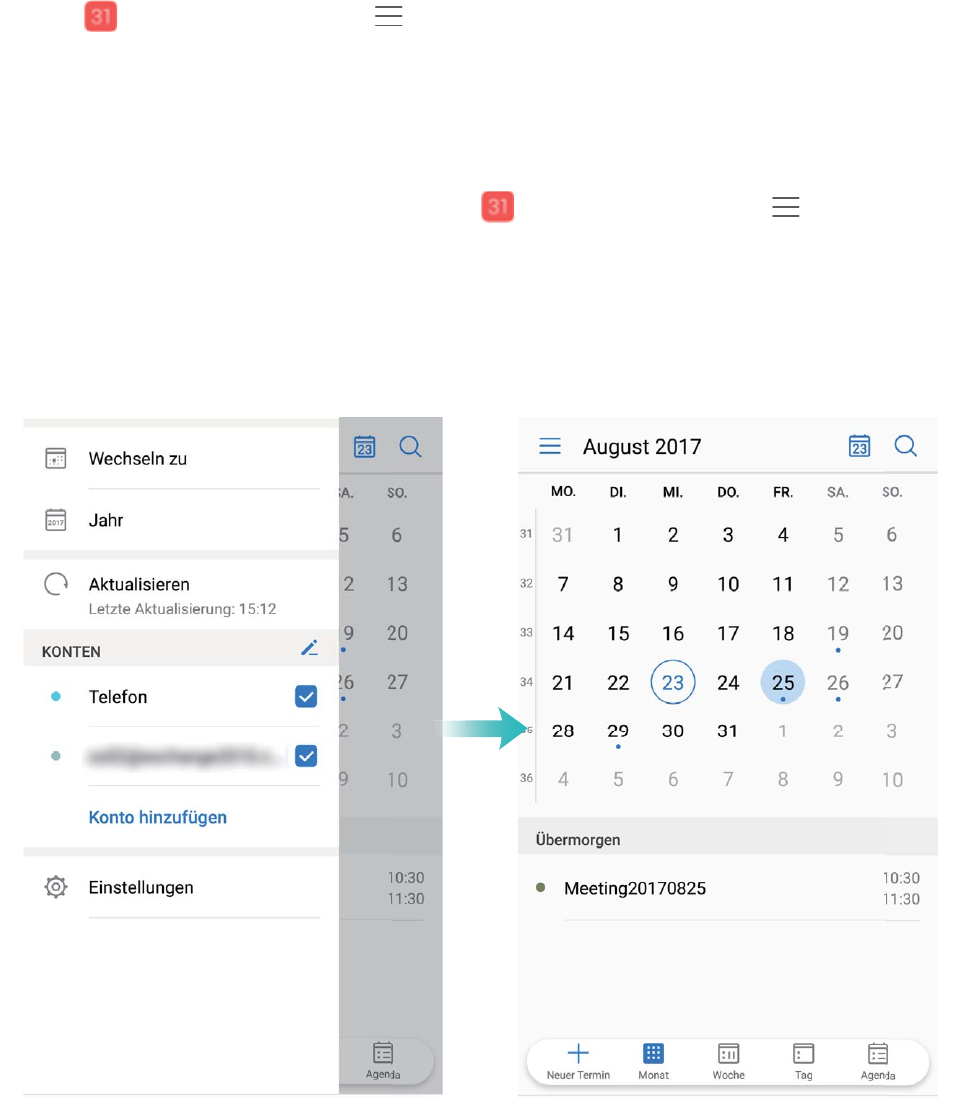
Kalender
Kalender
Anleitungen
Globale Feiertage anzeigen
Sie sind geschäftlich oder privat im Ausland unterwegs? Laden Sie die Feiertagsinformationen Ihres
Bestimmungslands schon vorher herunter, um Ihre Arbeit und Zeit besser zu planen.
Öffnen Sie Kalender, gehen Sie zu > Einstellungen > Weltweite Feiertage, und aktivieren
Sie den entsprechenden Schalter für Ihr Bestimmungsland. Ihr Gerät wird die Feiertagsinformationen
automatisch herunterladen.
To-Do-Listen importieren, um Ihre geschäftlichen Angelegenheiten zu verwalten
Meeting-Erinnerungen importieren: Öffnen Sie Kalender, gehen Sie zu > Konto
hinzufügen und folgen Sie den Anweisungen auf dem Bildschirm, um Ihre geschäftliche E-Mail-
Adresse (Exchange-Konto) zu Ihrem Kalender hinzuzufügen und Meeting-Erinnerungen nachsehen zu
können.
86
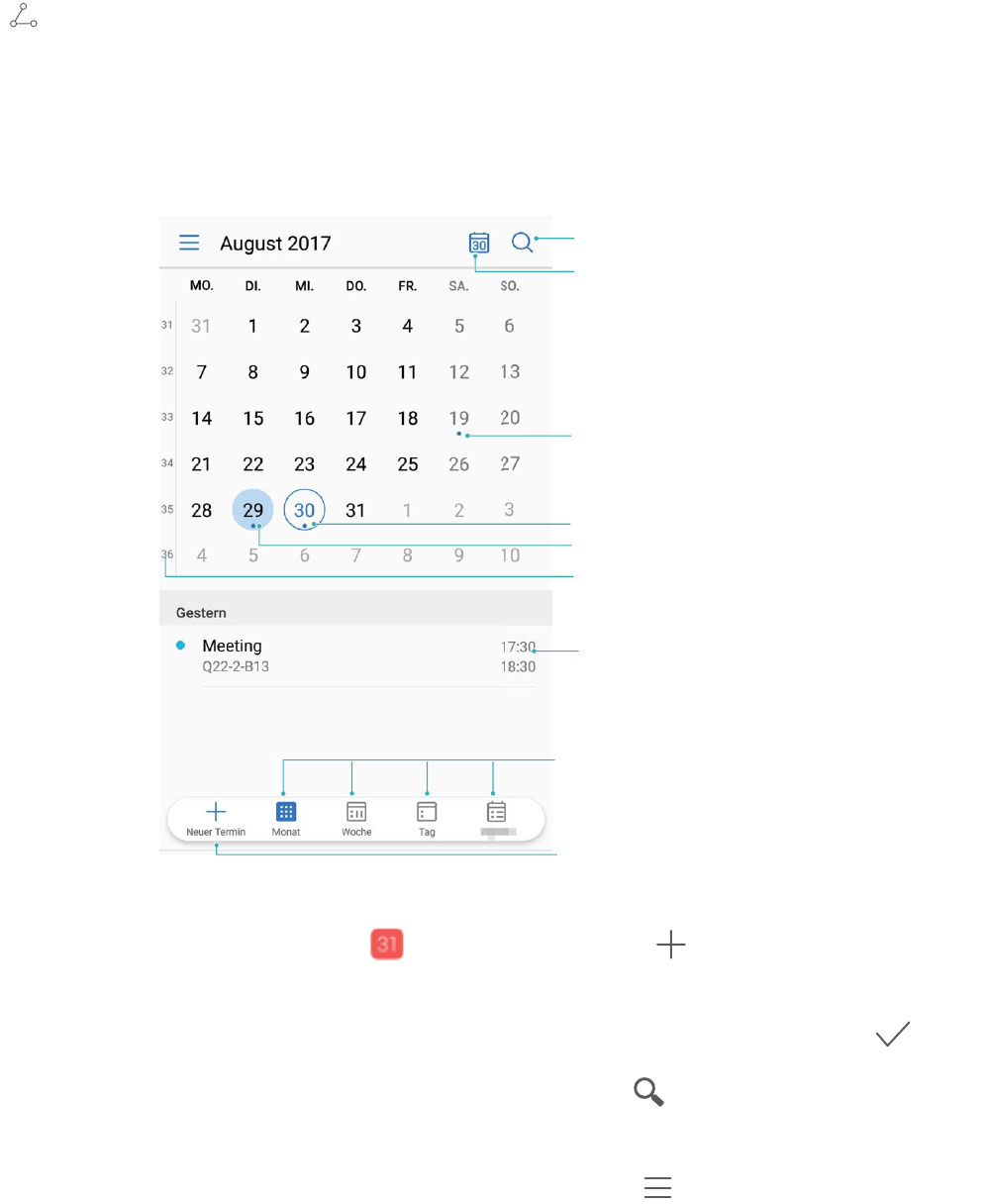
Einen Termin teilen: Berühren Sie einen Termin im Kalender oder im Termine, berühren Sie dann
und folgen Sie den Anweisungen auf dem Bildschirm, um den Termin mittels einer dieser
Methoden zu teilen.
Durch den Kalender navigieren
Zu Heute wechseln
Termine durchsuchen
Wochennummer
Heute
Aktuell angezeigter Tag
Termine des Tages
Termine des aktuell
angezeigten Tages
Zwischen Monats-, Wochen-,
Tages- und Terminansicht
wechseln
Neuen Termin hinzufügen
Einen Termin erstellen: Öffnen Sie Kalender, berühren Sie und geben Sie Ihre
Terminformationen mit Titel, Ort, Beginn und Ende des Termins ein. Gehen Sie zu Mehr >
Erinnerung, um eine Erinnerung für Ihren Termin hinzuzufügen und berühren Sie dann .
Nach Terminen suchen: Berühren Sie auf der Kalender-Seite und geben Sie Schlagwörter zum
Termin, wie Titel oder Ort, ein.
Kalender kongurieren: Gehen Sie auf der Kalender-Seite zu > Einstellungen, um die
Kalenderanzeige und die Erinnerungen anzupassen.
Kalender
87
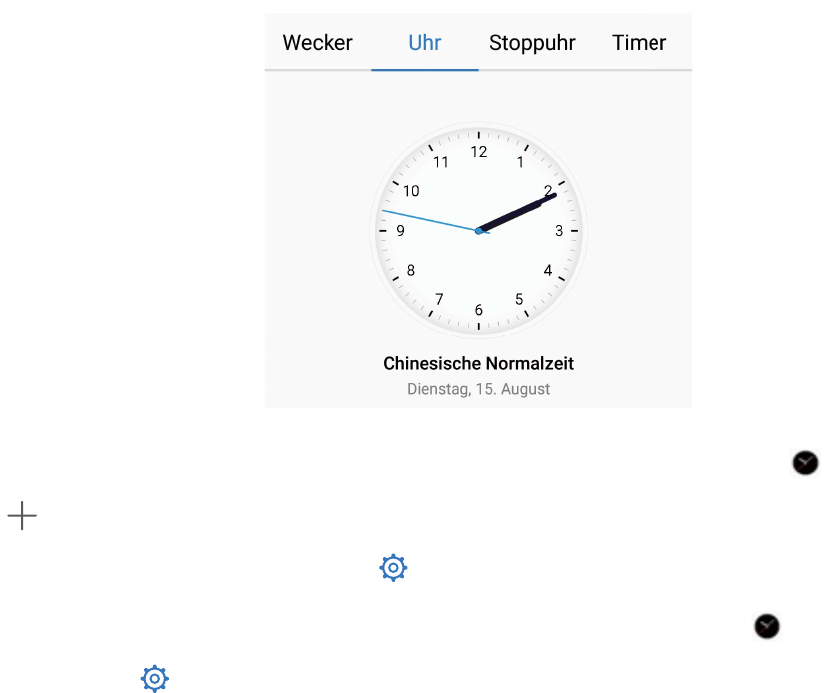
Uhr
Uhr
Anleitungen
Uhr verwenden
Mit vielen leistungsstarken Funktionen und zahlreichen Informationen hat diese einfache Uhr eine
Menge zu bieten. Die Uhr kann als Wecker, Weltzeituhr, Stoppuhr oder Timer verwendet werden.
Lassen Sie sich die Uhrzeit auf der ganzen Welt anzeigen: Navigieren Sie zu Uhr, berühren
Sie auf der Registerkarte Uhr und geben Sie den Namen einer Stadt ein oder wählen Sie eine
Stadt aus der Ortsliste aus. Berühren Sie , um Datum und Uhrzeit manuell festzulegen.
Die Uhrzeit in zwei verschiedenen Regionen anzeigen: Navigieren Sie zu Uhr und
anschließend zu > Datum & Uhrzeit auf der Registerkarte Uhr. Aktivieren Sie Duale Uhren,
berühren Sie Heimatstadt und wählen Sie Ihre Heimatstadt aus der Ortsliste aus.
88
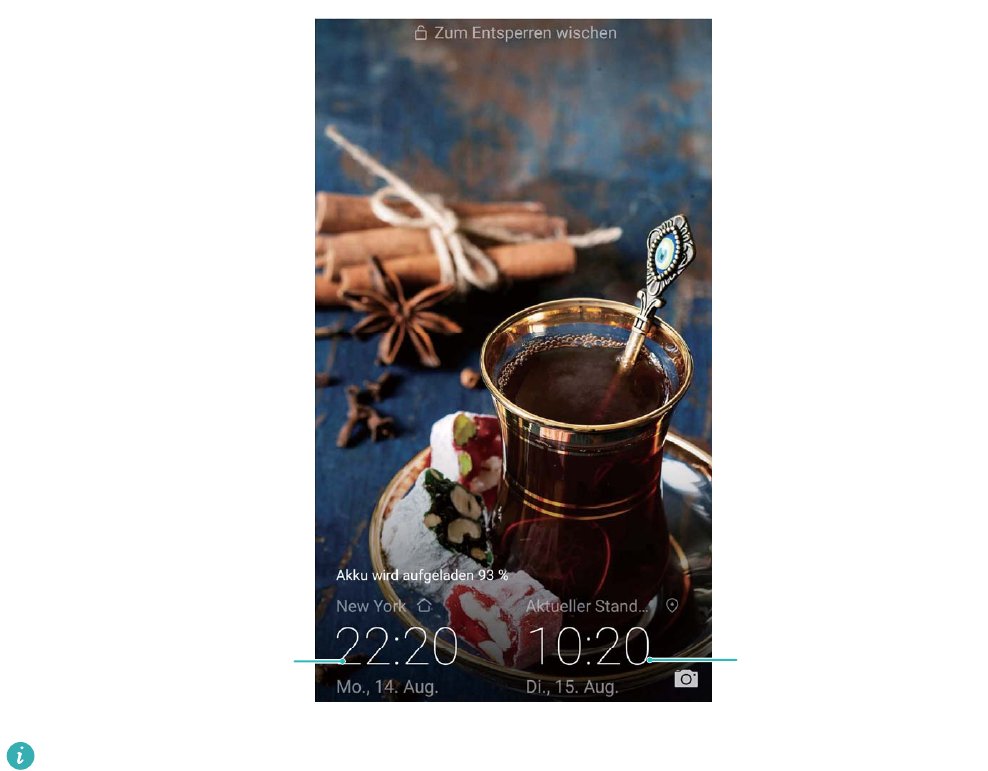
Netzwerk-Datum/-Uhrzeit
Datum und Uhrzeit in Ihrer
ausgewählten Stadt
Wenn die Uhrzeit in Ihrer aktuellen Region dieselbe ist wie in Ihrer Heimatstadt, wird die Uhrzeit
nur einmal auf dem Sperrbildschirm angezeigt.
Uhr
89
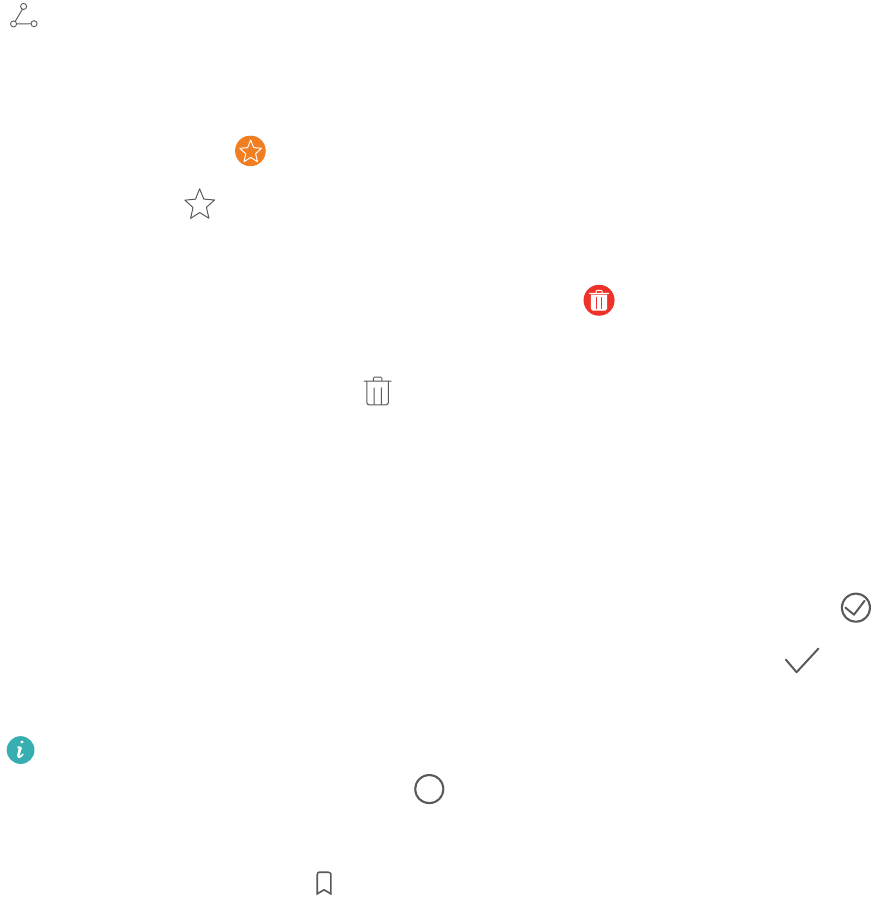
Memo
Memo
Anleitungen
Ihre Notizen verwalten, um Ihre Einträge zu pegen
Sie möchten wichtige Notizen freigeben oder etwas zu Favoriten hinzufügen? Verwalten Sie Ihre
Notizen, um Ihre Einträge zu pegen.
Eine Notiz freigeben: Möchten Sie Ihre Meeting-Notizen an Ihre Kollegin oder Ihren Kollegen
senden? Öffnen Sie auf der Listenseite Memo die Notiz, die Sie freigeben möchten, berühren Sie dann
, um eine Freigabemethode auszuwählen und folgen Sie den Anweisungen auf dem Bildschirm.
Eine Notiz zu Favoriten hinzufügen: Sie möchten eine Notiz zu Favoriten hinzufügen, damit Sie
später darauf zurückgreifen können? Streichen Sie auf der Listenseite Memo über eine Notiz nach
links und berühren Sie . Öffnen Sie alternativ die Notiz, die Sie zu Favoriten hinzufügen möchten
und berühren Sie .
Eine Notiz löschen: Sie möchten eine veraltete Notiz löschen? Streichen Sie auf der Listenseite
Memo über eine Notiz nach links und berühren Sie dann . Berühren Sie alternativ eine Notiz und
halten Sie diese gedrückt, um die Optionen anzeigen zu lassen. Wählen Sie die Notiz(en), die Sie
löschen möchten und berühren Sie .
Nach Notizen suchen: Sie möchten schnell eine Notiz nden? Berühren Sie auf der Listenseite
Memo die Suchleiste und geben Sie Schlagwörter zu Ihrer Suche ein. Streichen Sie alternativ auf dem
Startbildschirm nach unten, um auf die Suchleiste zuzugreifen und geben Sie Schlagwörter zu Ihrer
Suche ein.
Eine To-Do-Liste erstellen: Sie möchten eine Einkaufsliste erstellen? Berühren Sie auf der
Bearbeitungsseite Memo, geben Sie einen Eintrag ein und berühren Sie dann . Fügen Sie mehrere
Einträge hinzu, um eine To-Do-Liste zu erstellen.
Nachdem Sie einen Eintrag erledigt haben, gehen Sie zur Bearbeitungsseite Memo und wählen
Sie links von dem erledigten Eintrag aus.
Tags zu Notizen hinzufügen: Sie möchten schnell und einfach die Kategorien Ihrer Notizen
anzeigen lassen? Berühren Sie auf der Bearbeitungsseite Memo und verwenden Sie für eine
anschaulichere Ansicht Ihrer Notizen verschiedenfarbige Tags, um verschiedene Inhalte zu
kategorisieren.
90

Huawei-ID und mehrere Benutzer
Mehrere Benutzer
Produktmerkmale
Mehrere Nutzer: Separate Nutzerkonten auf Ihrem Telefon erstellen
Sie möchten Ihr Telefon verleihen und dabei Ihre privaten Dateien und Informationen schützen? Fügen
Sie mehrere Nutzer und Nutzerarten hinzu, um den Schutz Ihrer Daten aufrechtzuerhalten, wenn Sie
Ihr Telefon verleihen. Ihre Einstellungen und Dateien werden nicht beeinusst. Sie können sich auch
auf Ihrem Telefon mit zwei Nutzerkonten (bspw. beruich und privat) anmelden und mit nur einem
Klick zwischen den Konten wechseln.
Sie können drei verschiedene Nutzerarten erstellen:
lBesitzer: Der Besitzer von dem Telefon. Melden Sie sich als Besitzer an, wenn Sie Ihr Gerät nutzen.
Als Besitzer haben Sie Zugang zu allen Aktionen wie Hinzufügen von Nutzern/Gästen oder Löschen
und Erteilen der Erlaubnis, Anrufe zu tätigen und Nachrichten zu senden.
lNutzer: Fügen Sie Familienmitglieder und enge Freunde als Nutzer hinzu. Nutzer können keine
Aktionen durchführen, die den Besitzer beeinträchtigen (bspw. Zurücksetzen des Geräts auf die
Werkseinstellungen und Aktivieren des Nicht stören-Modus).
lGäste: Fügen Sie Bekannte als Gäste hinzu. Gäste können nur bestimmte Aktionen durchführen.
Anleitungen
Einem Gerät mehrere Nutzer hinzufügen
Sie möchten mehr als ein Nutzerkonto auf Ihrem Telefon erstellen, um eine Trennung zwischen
Beruichem und Privatem zu erzielen? Sie können Ihrem Telefon mehrere Nutzer hinzufügen und
zwischen diesen mit nur einem Klick wechseln.
Öffnen Sie Einstellungen und gehen Sie zu Nutzer & Konten > Nutzer. Hier können Sie:
lEinen Nutzer hinzufügen: Tippen Sie auf Benutzer hinzufügen, geben Sie einen Namen für den
Nutzer ein und tippen Sie auf HINZUFÜGEN. Nach dem Hinzufügen eines neuen Nutzers können
Sie zu dem neuen Nutzer wechseln und die Bildschirmanweisungen zur Konguration der
Kontoeinstellungen dieses Nutzers befolgen.
Es können maximal drei Nutzer hinzugefügt werden.
lEinen Nutzer löschen: Melden Sie sich mit dem Besitzerkonto an und öffnen Sie den Nutzer-
Bildschirm. Wählen Sie den Nutzer aus, den Sie löschen möchten, und tippen Sie auf Benutzer
löschen > LÖSCHEN.
91

Alternativ können Sie von der Statusleiste nach unten streichen und auf > Weitere
Einstellungen tippen. Wählen Sie den Nutzer aus, den Sie löschen möchten, und tippen Sie auf
Benutzer löschen > LÖSCHEN.
lGäste hinzufügen oder löschen: Tippen Sie auf dem Nutzer-Bildschirm auf Gast hinzufügen >
HINZUFÜGEN, um einen neuen Gastnutzer hinzuzufügen. Tippen Sie zum Löschen eines
Gastnutzers vom gleichen Bildschirm aus auf Gast > Gast löschen > LÖSCHEN.
lZu einem anderen Nutzer wechseln: Tippen Sie auf dem Nutzer-Bildschirm auf das Prolbild des
Nutzers, zu dem Sie wechseln möchten, und tippen Sie anschließend auf Benutzer wechseln.
Alternativ können Sie auf der Statusleiste nach unten streichen, auf tippen und dann das
Prolbild des Nutzers, zu dem Sie wechseln möchten, antippen. Wenn der Besitzer ein
Sperrbildschirmpasswort für das Gerät festgelegt hat, werden Sie aufgefordert, dieses Passwort
beim Wechsel zurück zum Besitzerkonto einzugeben.
lDen Namen eines Nutzerkontos oder ein Prolfoto ändern: Wechseln Sie auf dem Nutzer-
Bildschirm zu dem entsprechenden Nutzer und tippen Sie auf . Befolgen Sie die
Bildschirmanweisungen, um den Namen oder das Prolbild des Nutzers zu ändern.
lErlauben Sie Nutzern das Tätigen von Anrufen und das Teilen von Anrufaufzeichnungen:
Melden Sie sich mit dem Besitzerkonto an. Wählen Sie auf dem Nutzer-Bildschirm einen Nutzer und
anschließend Anrufe und Nachrichten sowie Teilen des Kommunikationsverlaufs zulassen
aus.
Huawei-ID und mehrere Benutzer
92
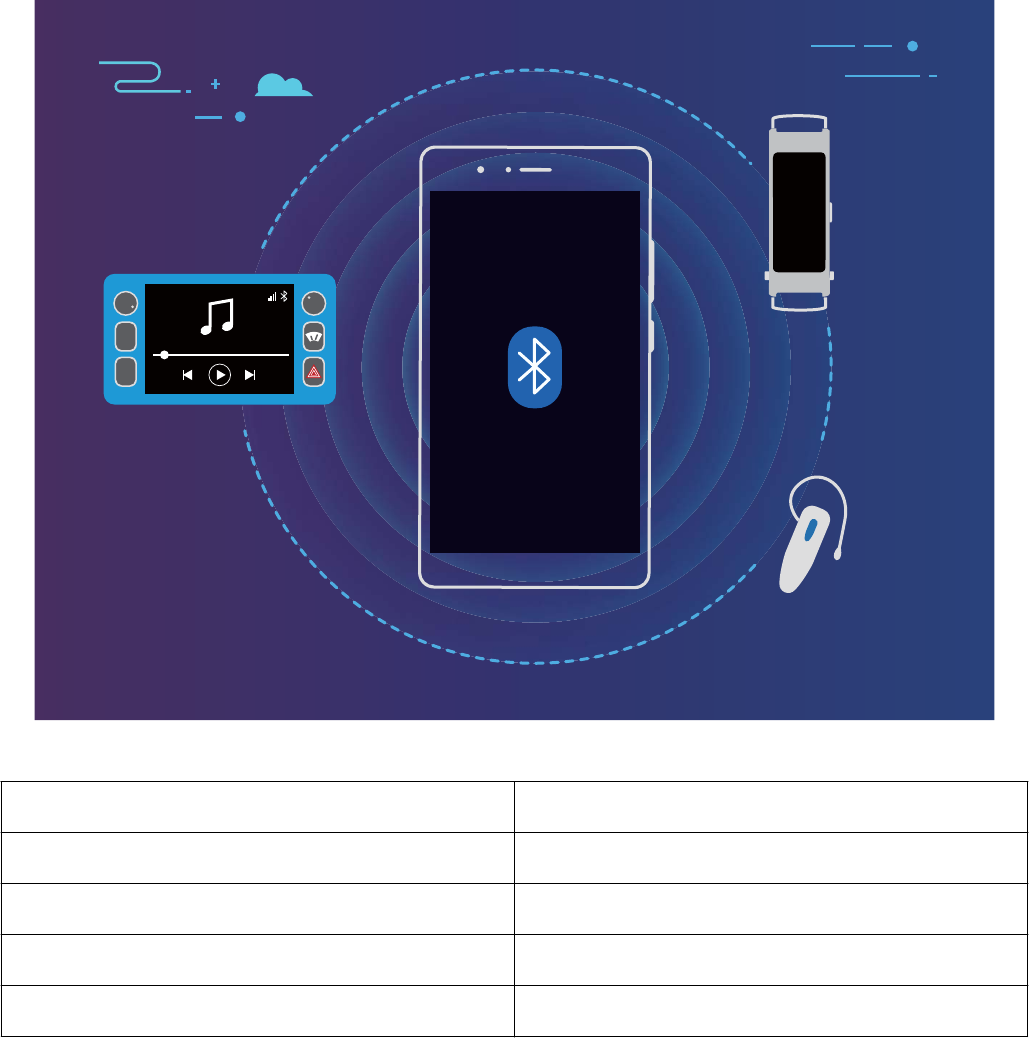
Geräteverbindung
Bluetooth
Anleitungen
Verbinden Sie Ihr Telefon mit Bluetooth-Geräten
Verwenden Sie, um Ihr Telefon mit Bluetooth-Headsets und In-Car-Bluetooth zu verbinden, um zu
navigieren oder Musik zu hören, während Sie fahren. Sie können auch Ihr Telefon mit Bluetooth-
Wearables verbinden, um Eignungsdaten aufzuzeichnen und zu verwalten. Das Verbinden von
Bluetooth-Geräten mit Ihrem Telefon erhöht den Stromverbrauch nicht signikant.
$0
)0
Bluetooth-Protokolle, die von Huawei-Geräten und deren Funktionen verwendet werden:
HFP, HSP Anrufen
A2DP Musik wiedergeben
AVRCP Musikwiedergabe steuern
OPP Dateien übertragen
PBAP Kontakte synchronisieren
93
MAP Synchronisierung von Textnachrichten
HID Bedienen von Bluetooth-Tastaturen und Mäusen
PAN Tethering
BLE Verbinden mit Bluetooth Low Energy (BLE)-
Geräten
Bluetooth aktivieren oder deaktivieren: Wischen Sie vom Startbildschirm von der Statusleiste nach
unten, öffnen Sie die Schnellwahlleiste und berühren Sie dann , um Bluetooth zu aktivieren oder
zu deaktivieren. Berühren und halten Sie , um den Bluetooth-Einstellungsbildschirm zu öffnen.
Ein Bluetooth-Gerät koppeln: Aktivieren Sie Bluetooth aus dem Einstellungsbildschirm des
Bluetooth-Geräts. Vergewissern Sie sich, dass das Bluetooth-Gerät sichtbar ist. Von
Verfügbarbefolgen Sie die Anweisungen auf dem Bildschirm, um das Koppeln abzuschließen.
Kopplung mit einem Bluetooth-Gerät aufheben: Aktivieren Sie Bluetooth aus dem
Einstellungsbildschirm des Bluetooth-Geräts. Berühren Sie neben den Namen des gekoppelten
Geräts und berühren Sie dann Verbindung beenden.
Bluetooth-Gerätename ändern: Aktivieren Sie aus dem Bluetooth-Einstellungsbildschirm
Bluetooth. Berühren Sie Gerätename, geben Sie einen neuen Namen für das Gerät ein und berühren
Sie dann Speichern.
Bluetooth-Hilfe anzeigen: Tippen Sie im Bluetooth-Einstellungsbildschirm auf , um
Informationen anzuzeigen, wie Sie Bluetooth-Konnektivität mit In-Car-Systemen, Headsets,
Lautsprechern, Wearables, Handys, Tablets und Computern herstellen können.
Verwenden Sie Bluetooth zum Teilen von Daten
Verbinden Sie Ihr Telefon mit einem anderen Gerät über Bluetooth, um Daten zu teilen, Kontakte zu
importieren und zu exportieren und Internet-Tethering einzurichten.
Verwenden Sie Bluetooth zum Senden von Dateien: Vergewissern Sie sich, dass sich Ihr Telefon
im Bluetooth-Bereich des anderen Geräts bendet (10 m oder 32 ft). Sie können dann eine Bluetooth-
Verbindung aufbauen und Multimediadateien, Webseiten, Kontakte, Dokumente und Apps zwischen
den beiden Geräten teilen. Öffnen Sie Dateien, berühren und halten Sie die Datei, die gesendet
werden soll, und gehen Sie dann zu Mehr > Weitergeben > Bluetooth. Befolgen Sie die
Anweisungen auf dem Bildschirm, um Bluetooth zu aktivieren. Wenn das andere Gerät erkannt wird
(Bluetooth muss aktiviert und das Gerät muss sichtbar sein), berühren Sie den Namen des Geräts, um
eine Verbindung herzustellen und das Senden von Dateien zu starten.
Dateien über Bluetooth empfangen: Wischen Sie vom Startbildschirm von der Statusleiste nach
unten, öffnen Sie die Schnellwahlleiste und berühren Sie dann , um Bluetooth zu aktivieren.
Berühren Sie Annehmen auf der Dateiübertragungsbenachrichtigung, um den Empfang der Dateien
zu erhalten. Standardmäßig werden die Dateien im Ordner bluetooth in Dateien gespeichert.
Geräteverbindung
94

Importieren oder Exportieren von Kontakten über Bluetooth: Öffnen Sie Kontakte und
gehen Sie auf > Importieren/Exportieren, um Folgendes auszuführen:
lKontakte importieren: Tippen Sie auf Von anderem Gerät importieren und wählen Sie
Unterstützt Bluetooth aus. Befolgen Sie die Anweisungen auf dem Bildschirm, um eine Bluetooth-
Verbindung mit dem anderen Gerät herzustellen. Kontakte vom anderen Gerät werden automatisch
auf Ihr Telefon importiert.
lKontakte exportieren: Berühren Sie Kontakte teilen, wählen Sie die Kontakte aus, die
freigegeben werden sollen, berühren Sie dann und wählen Sie Bluetooth. Befolgen Sie die
Anweisungen auf dem Bildschirm, um eine Bluetooth-Verbindung mit dem anderen Gerät
herzustellen. Die ausgewählten Kontakte werden automatisch von Ihrem Telefon auf das andere
Gerät exportiert.
Mehrfach-Bildschirmanzeige
Produktmerkmale
Mehrfach-Bildschirm: Den Inhalt Ihres Geräts auf einem größeren Bildschirm teilen
Verbinden Sie Ihr Telefon und Ihre TV / Streaming-Box mit demselben WLAN-Netzwerk, um Multi-
Screen-Sharing zu verwenden. Wenn Sie Bilder ansehen, können Sie sie auf Ihrem Fernseher
anschauen und glückliche Erinnerungen mit Freunden und Familie teilen.
Geräteverbindung
95
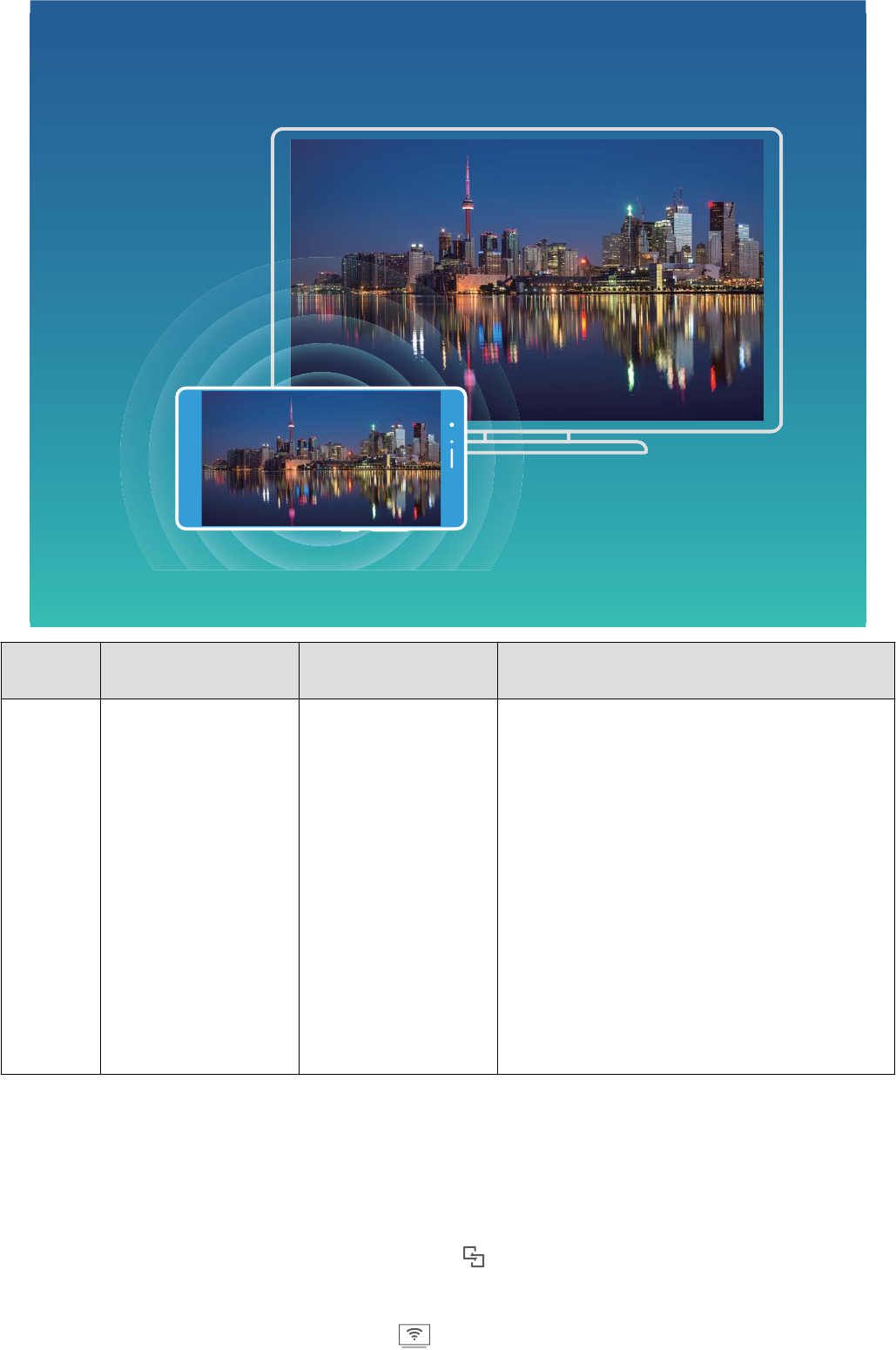
Protokoll
typ
Verbindungsanwei-
sungen
Verbindungsmetho
den
Bildteilungsmethode
Miracast-
Protokoll
Geben Sie das, was
auf dem Bildschirm
Ihres Geräts
angezeigt wird, auf
einem separaten
Gerät wieder, das
Miracast unterstützt
(wie einem
Fernsehgerät, einem
Projektor oder einem
anderen Display).
Stellen Sie direkt über
WLAN eine
Verbindung her und
schalten Sie die
Bildschirmfreigabe-
funktion (wie
Miracast) auf dem
externen Gerät ein.
Alles, was auf Ihrem Gerät angezeigt wird,
wird mit dem Display auf dem externen
Gerät geteilt. Bei der Wiedergabe von Musik
und Videos wird nur das Bild auf Ihrem
Gerät angezeigt. Es wird kein Ton
abgespielt.
Anleitungen
Mehrfach-Bildschirm: Ihren Bildschirm spiegeln
Wählen Sie ein Anzeigegerät: Wischen Sie von der Statusleiste nach unten und öffnen Sie die
Registerkarte mit den Verknüpfungen. Berühren Sie , um den Mehrfach-Bildschirm zu öffnen.
Nachdem ein Anzeigegerät gefunden wird, wählen Sie eine der unterstützten Verbindungsmethoden
gemäß der Darstellungen auf den Symbolen ( ). Unterstützt Ihr Gerät keine der oben genannten
Geräteverbindung
96

Verbindungsmethoden, können Sie eine Android-Set-Top-Box kaufen und diese mit Ihrem
Anzeigegerät verbinden.
: Miracast wird unterstützt. Sie können Ihren Bildschirm auf ein Anzeigegerät spiegeln.
Den Bildschirm auf ein Anzeigegerät spiegeln: Wischen Sie von der Statusleiste nach unten und
öffnen Sie die Registerkarte mit den Verknüpfungen. Berühren Sie , um den Mehrfach-Bildschirm
zu öffnen. Wählen Sie das Anzeigegerät aus der Liste aus, das Sie verwenden möchten. Aktivieren Sie
bei Bedarf die Miracast-Funktion auf dem Display. Weitere Anweisungen nden Sie im
Gerätehandbuch.
Um die Spiegelung Ihres Bildschirms anzuhalten, berühren Sie > Trennen.
Huawei Share
Anleitungen
Dateien über Huawei Share übertragen
Sie haben die Option, mit Huawei Share Fotos, Videos und andere Dateien zwischen zwei Geräten
schnell zu übertragen. Huawei Share verwendet Bluetooth, um Huawei-Geräte in der Nähe zu
entdecken und WiFi, um Dateien schnell zu übertragen, ohne mobile Daten zu verwenden.
Huawei Share verwendet WiFi und Bluetooth, um Daten zu übertragen. Wenn Huawei Share
aktiviert wird, sind WiFi und Bluetooth automatisch aktiviert.
Geräteverbindung
97
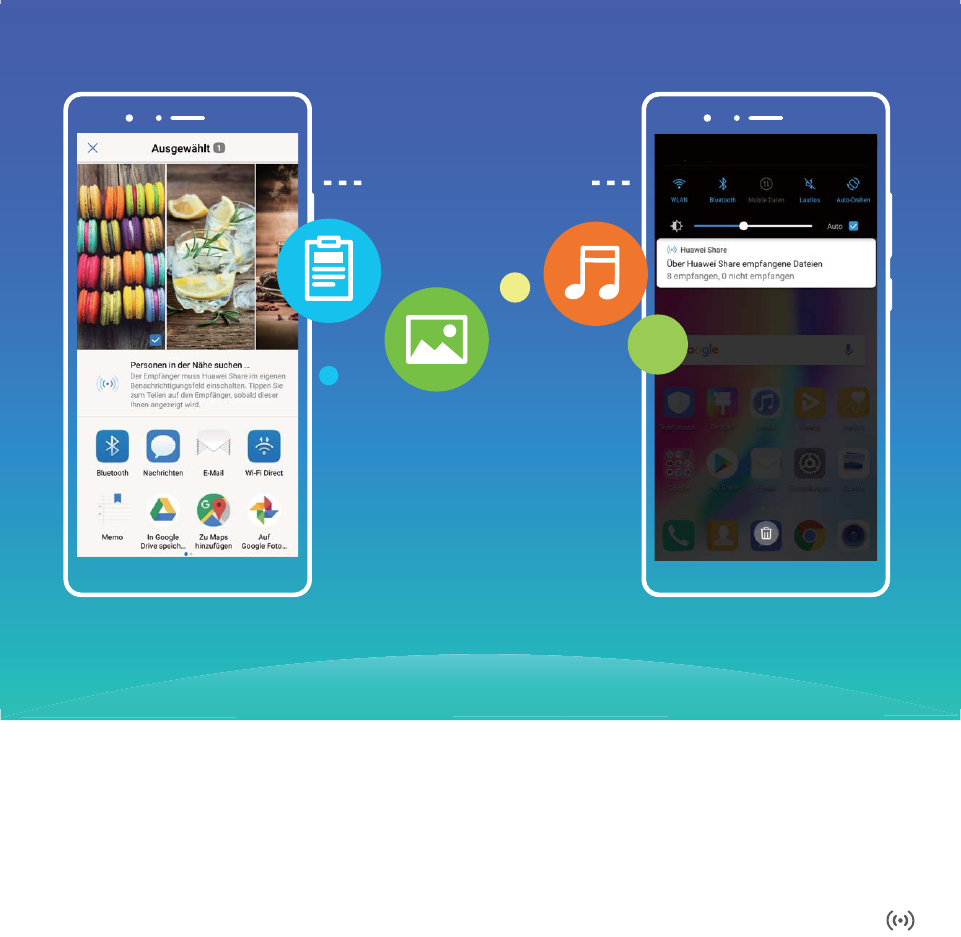
Huawei Share
Verwenden Sie Huawei Share, um Dateien zu senden: Wählen Sie die freizugebenden Dateien
aus und berühren Sie Weitergeben. Wählen Sie das Empfangsgerät aus der Liste der Geräte in der
Umgebung, um die Datei zu senden.
Verwenden Sie Huawei Share, um Dateien zu empfangen: Wischen Sie von der Statusleiste nach
unten, öffnen Sie die Registerkarte mit den Verknüpfungen und berühren Sie anschließend zur
Aktivierung von Huawei Share. Berühren Sie Annehmen, wenn eine Benachrichtigung über eine
Dateiübertragung angezeigt wird. Standardmäßig werden die Dateien im Ordner Huawei Share in
Dateien gespeichert.
Geräteverbindung
98
Sicherheit und Schutz der Privatsphäre
Fingerabdruck
Produktmerkmale
Fingerabdruckerkennung: Schnellere Navigation und höhere Sicherheit
Die Fingerabdruckerkennung ermöglicht Ihnen nicht nur ein schnelleres Entsperren Ihres Geräts,
sondern bietet auch erhöhte Sicherheit zum Schutz Ihrer persönlichen Daten.
Sie können Ihren Fingerabdruck für Folgendes verwenden:
lEntsperren Ihres Bildschirms über eine einzige Berührung: Sie möchten sich die Mühe sparen,
Ihren Bildschirm mittels PIN-Codes und Mustern zu entsperren? Verwenden Sie Ihren Fingerabdruck,
um Ihren Bildschirm durch eine einzige Berührung schnell und sicher zu entsperren.
lZugriff auf Ihre privaten Dateien: Sie befürchten, Ihr Passwort für den Tresor oder die App-Sperre
zu vergessen oder dass das Passwort in fremde Hände gelangen könnte? Legen Sie für den Tresor
und die App-Sperre den Zugriff per Fingerabdruck fest, um Ihre Dateien und Apps zu schützen und
sie nur für Sie selbst zugänglich zu machen.
Anleitungen
99

Einen Fingerabdruck registrieren
Sie können auf Ihrem Gerät einen Fingerabdruck registrieren und diesen dann verwenden, um ohne
Passwort Ihren Bildschirm zu entsperren oder auf Ihren Tresor oder die App-Sperre zuzugreifen.
lDas Entsperren per Fingerabdruck ist nur verfügbar, wenn als Entsperrmethode Ihres Geräts
Muster, PIN oder Passwort eingestellt ist. Sie müssen Ihr Gerät nach einem Neustart oder
wenn Ihr Fingerabdruck nicht erkannt wird, mit dem Passwort für den Sperrbildschirm
entsperren.
lStellen Sie vor dem Registrieren eines Fingerabdrucks sicher, dass Ihr Finger sauber und trocken
ist.
1Öffnen Sie Einstellungen.
2Navigieren Sie zu Sicherheit & Datenschutz > Fingerabdruck-ID > Fingerabdruckverwaltung,
wählen Sie Muster, PIN oder Passwort aus und befolgen Sie die Anweisungen auf dem
Bildschirm, um ein Passwort festzulegen.
3Berühren Sie, sobald Sie ein Passwort zum Entsperren festgelegt haben, Neuer Fingerabdruck,
um einen Fingerabdruck zu registrieren.
4Legen Sie Ihre Fingerspitze auf den Fingerabdrucksensor. Drücken Sie leicht auf den Sensor, bis Ihr
Gerät vibriert. Wiederholen Sie diesen Schritt mit verschiedenen Bereichen Ihrer Fingerspitze.
5Berühren Sie nach Abschluss der Registrierung OK.
Um den Bildschirm zu entsperren, legen Sie Ihre Fingerspitze auf den Fingerabdrucksensor.
Einen Fingerabdruck hinzufügen, löschen oder umbenennen
Sie können maximal fünf Fingerabdrücke auf Ihrem Gerät registrieren. Sie können Fingerabdrücke
auch löschen oder umbenennen.
1Öffnen Sie Einstellungen.
2Navigieren Sie zu Sicherheit & Datenschutz > Fingerabdruck-ID > Fingerabdruckverwaltung.
3Geben Sie das Passwort für den Sperrbildschirm ein und berühren Sie dann Weiter.
4Im Abschnitt Fingerabdruckliste können Sie wie folgt vorgehen:
lBerühren Sie Neuer Fingerabdruck, um einen neuen Fingerabdruck zu registrieren.
lBerühren Sie einen zuvor registrierten Fingerabdruck, um diesen umzubenennen oder zu
löschen.
lBerühren Sie Fingerabdruckerkennung, um registrierte Fingerabdrücke zu identizieren und
hervorzuheben.
Einen Fingerabdruck für schnellen Zugriff auf private Daten verwenden
Sie sind es leid, jedes Mal ein Kennwort eingeben zu müssen, wenn Sie auf private Daten in Ihrem
Safe oder auf eine gesperrte App zugreifen möchten? Sie können Ihren Fingerabdruck verwenden, um
schnell und sicher auf Ihre privaten Daten zuzugreifen.
1Öffnen Sie Einstellungen.
Sicherheit und Schutz der Privatsphäre
100

2Gehen Sie zu Sicherheit & Datenschutz > Fingerabdruck-ID > Fingerabdruckverwaltung.
3Geben Sie das Passwort für die Bildschirmsperre ein und berühren Sie dann Weiter. Aktivieren Sie
Auf Tresor zugreifen, Auf App-Sperre zugreifen und befolgen Sie anschließend die
Anweisungen auf dem Bildschirm, um die Passwörter einzugeben. Sie können jetzt:
lEinen Fingerabdruck zum Zugriff auf den Safe verwenden: Öffnen Sie Dateien und
berühren Sie Tresor. Anschließend können Sie mittels Ihres Fingerabdrucks auf den Safe
zugreifen.
lEinen Fingerabdruck zum Zugriff auf die App-Sperre verwenden: Sie können nun Ihren
Fingerabdruck verwenden, um gesperrte Apps auf Ihrem Startbildschirm zu entsperren.
Schutz der Standortinformationen
Produktmerkmale
Ortungsdienste: Den Standort Ihres Geräts bestimmen
Ortungsdienste erfassen und bieten Standortinformationen auf Ihrem Gerät für Standort-basierte Apps
(wie beispielsweise Wetter-, Landkarten-, Reise- und Einkaufs-Apps). Der ungefähre Standort Ihres
Geräts wird durch GPS-Positionierung (sofern GPS aktiviert ist und der Dienst zur Verfügung steht),
mobile Netzwerkdaten und WiFi-Positionierung (falls aktiviert) bestimmt. Wenn GPS-Positionierung
deaktiviert ist, kann die App weiterhin Standortinformationen auf andere Weise erfassen.
Anleitungen
Ortungsdienste aktivieren oder deaktivieren
Nachdem Sie die Standortinformations-Berechtigung erlangt haben, können Apps Ihren Standort
jederzeit erlangen. Wenn Ihre Standortinformation von einer bösartigen App erlangt wurde, könnten
Sie einem Schadens- oder Betrugsrisiko ausgesetzt sein. Sie haben die Option, Ortungsdienste nach
Bedarf zu aktivieren oder zu deaktivieren und regelmäßig zu überwachen und die gewährten
Berechtigungen für Ihre App zu verwalten, um Ihre Privatsphäre und Sicherheit zu gewährleisten.
Ortungsdienste aktivieren oder deaktivieren: Öffnen Sie Einstellungen, gehen Sie zu
Sicherheit & Datenschutz > Standortzugriff und aktivieren oder deaktivieren Sie Auf meinen
Standort zugreifen. Wenn die Ortungsdienste aktiviert sind, haben Sie auch folgende Optionen, den
geeigneten Modus zur Standortbestimmung einzurichten. Wenn die Ortungsdienste deaktiviert sind,
abgesehen von vorinstallierter Software (wie beispielsweise Find my Device), wird Ihr Telefon alle Apps
und Dienste daran hindern, Ihre Standortinformationen zu erfassen oder zu verwenden. Das System
wird Sie auffordern, die Ortungsdienste zu aktivieren, wenn Sie versuchen, diese Apps zu verwenden.
lWLAN und mobile Netzwerke verwenden: Berechnet den Standort Ihres Telefon unter
Verwendung von Senderstandorten des Anbieters oder nahegelegenen WLAN-Router-
Standortinformationen. Die Genauigkeit der Standortinformationen ist größtenteils von
Standortinformationen abhängig, die von Senderstandorten oder dem WLAN-Netzwerk erfasst
Sicherheit und Schutz der Privatsphäre
101
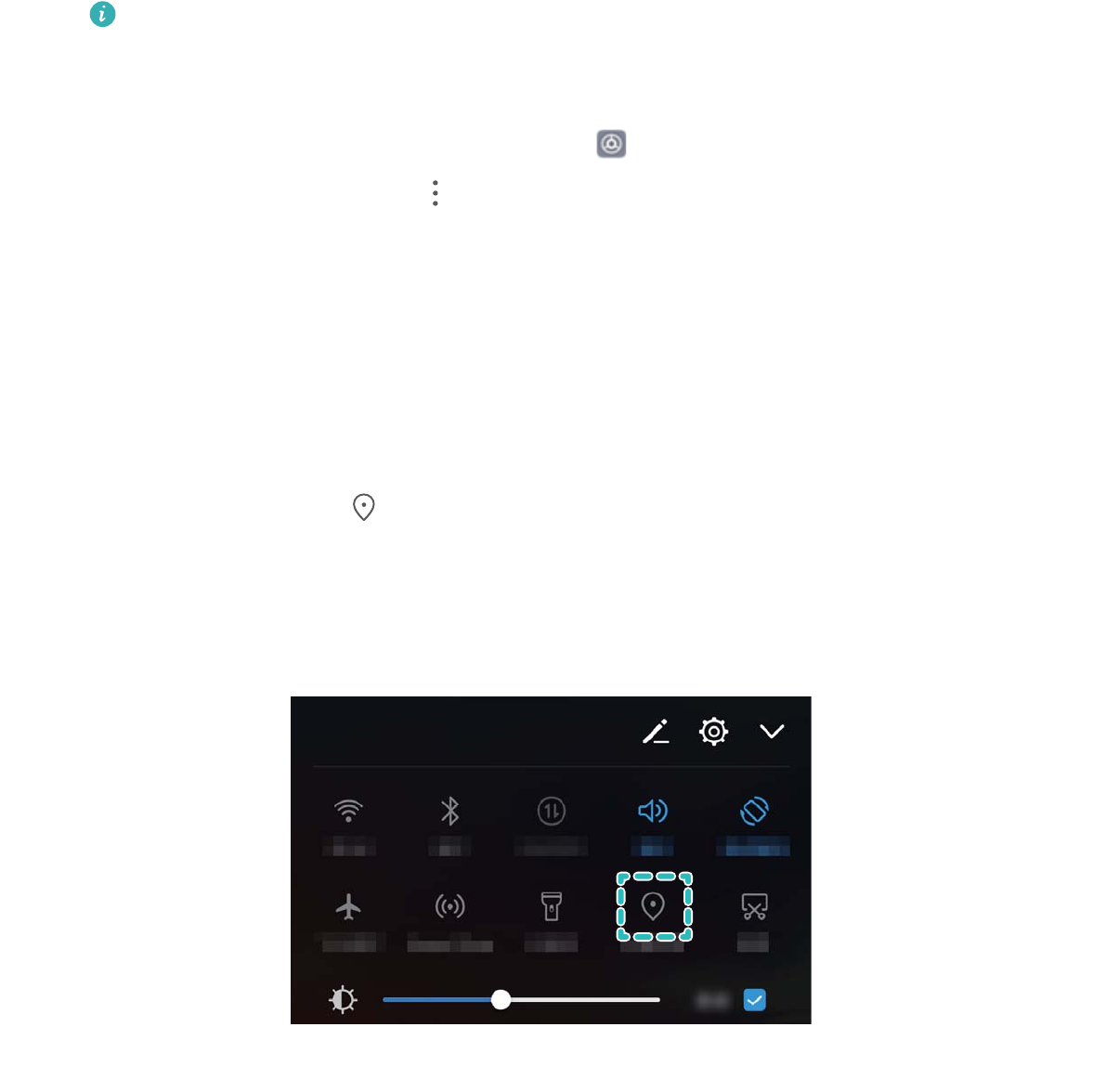
werden. Die Genauigkeit reicht von 100 Metern bis zu mehreren Kilometern. Die Netzwerk-
Positionierung ist nicht sehr genau, aber erlaubt die Positionierung in Gebäuden und nutzt wenig
Strom.
lNur GPS verwenden: Benutzt nur Satelliten, die das GPS Ihres Telefon zur Bestimmung Ihrer
Position gefunden hat. Es ist keine Netzwerkverbindung erforderlich. GPS-Satelliten-Positionierung
ist präziser, verbraucht jedoch mehr Strom. Sie ist auf zehn Meter genau. Dennoch kann die Indoor-
Positionierung ungenau sein oder es kann schwierig sein, Ihre Position zu bestimmen.
lGPS, WLAN und mobile Netzwerke verwenden: Kombiniert die Vorteile der GPS-Positionierung
und Netzwerk-Positionierung, um sowohl draußen wie auch drinnen präzise zu positionieren.
lFunktionen können abhängig vom Anbieter variieren.
lHuawei nutzt die Standortdaten nur, um Ihnen die erforderlichen Funktionen und Diensten zu
bieten, nicht zum Zwecke der Identizierung oder Erfassung personenbezogener Daten.
Positionierung in Gebäuden einrichten: Öffnen Sie Einstellungen, gehen Sie zu Sicherheit &
Datenschutz > Standortzugriff > > Sucheinstellungen und aktivieren oder deaktivieren Sie
WLAN- und Bluetooth-Scannen. Das Scannen von WLAN-Netzwerken und Bluetooth-Geräten
verbessert die Genauigkeit der Ortung in Gebäuden.
Tipps
Standortinformationen mit einer einzigen Berührung deaktivieren
Wollen Sie die Standortbestimmung in bestimmten Situationen zum Schutz Ihrer Privatsphäre
vollständig deaktivieren? Wischen Sie von der Statusleiste nach unten, um das Benachrichtigungsfeld
zu öffnen und berühren Sie . Dies wird die GPS-Positionierung, die Mobilfunknetz-Positionierung
und WiFi-Positionierung gleichzeitig deaktivieren, wobei Ihr Gerät vollkommen aus dem Netz
genommen wird.
Sicherheit und Schutz der Privatsphäre
102

App-Sperre
Anleitungen
Verwenden Sie die App-Sperre um, wichtige Apps zu sperren
Die App-Sperre erlaubt es Ihnen, ein Passwort für WeChat, Alipay oder andere wichtige Apps
festzulegen. Nach einem Neustart Ihres Telefon oder dem Entsperren des Telefon-Bildschirms, werden
Sie beim ersten Aufrufen der Apps nach Ihrem App-Sperrpasswort gefragt. Die App-Sperre verstärkt
die Absicherung Ihrer privaten Daten und verhindert den Zugriff auf wichtige Daten auf Ihrem Gerät.
App-Sperre aktivieren: Öffnen Sie Einstellungen. Gehen Sie zu Sicherheit & Datenschutz >
App-Sperre, und folgen Sie den Anweisungen auf dem Bildschirm, legen Sie ein Kennwort fest und
aktivieren Sie dann die App-Sperre für die Apps, die sie schützen möchten. Wenn Sie eine gesperrte
App öffnen, folgen Sie den Anweisungen auf dem Bildschirm, um Ihr Passwort einzugeben und Ihre
Sicherheitsfrage zu beantworten.
Wenn Sie die Entsperrung Ihres Telefon über den Fingerabdrucksensor eingerichtet haben,
können Sie ebenfalls den Anweisungen auf dem Bildschirm folgen, um Ihren Fingerabdruck auch
mit der App-Sperre zu verbinden.
Ändern Sie Ihr App-Sperre-Passwort: Berühren Sie auf dem App-Sperrbildschirm und
berühren Sie Passwort ändern oder Passwortschutz ändern, um Ihr App-Sperrpasswort zu ändern.
Sichere Schlüssel
Produktmerkmale
Face Unlock: Eine bequemere und schnellere Möglichkeit zur Entsperrung Ihres Bildschirms
Face Unlock ist eine Gesichtserkennungsfunktion Ihres Telefon, mit der Sie Ihren Bildschirm mit Ihrem
Gesicht entsperren können, statt ein Passwort oder einen Fingerabdruck zu verwenden. Dieser
Vorgang ist schneller und bequemer.
Direktes Entsperren bei Aueuchten des Bildschirms: Richten Sie Ihr Gesicht nach dem Aktivieren
des Bildschirms auf diesen aus, um ihn zu entsperren.
Aufnehmen Ihres Telefon zum Entsperren: Gehen Sie zu Einstellungen > Sicherheit &
Datenschutz > Face Unlock, aktivieren Sie Direktes Entsperren und die Aufnahme, um die
Gerätefunktion zu aktivieren. Sehen Sie anschließend den Bildschirm an und nehmen Sie Ihr Telefon
auf, um es zu entsperren.
Zum Entsperren streichen: Aktivieren Sie den Bildschirm und schauen Sie darauf, nachdem Sie Zum
Entsperren streichen aktiviert haben. Streichen Sie anschließend über den Bildschirm, um Ihr Telefon
zu entsperren.
Sicherheit und Schutz der Privatsphäre
103

Intelligente Sperrbildschirm-Benachrichtigungsanzeige: Wenn Sie Zum Entsperren streichen
und Clevere Sperrbildschirm-Benachrichtigungen aktivieren, werden die Benachrichtigungsdetails
nicht auf dem Sperrbildschirm angezeigt, bis Ihr Telefon Ihre Gesichtszüge erkennt.
lNur der Besitzer kann Face Unlock aktivieren. Diese Funktion steht nicht für Benutzer oder
Gäste zur Verfügung und wird nicht in PrivateSpace unterstützt.
lFace Unlock ist nur verfügbar, wenn die Entsperrmethode auf Muster, PIN oder Passwort
eingestellt ist.
lWenn Ihr Telefon über die Mein Telefon suchen-Funktion remote gesperrt wurde, ist Face
Unlock nicht verfügbar.
lDamit Sie Ihr Sperrbildschirm-Passwort nicht vergessen, werden Sie vom System immer dann
aufgefordert, es zur Entsperrung einzugeben, wenn Sie es drei Tage in Folge nicht zur
Entsperrung Ihres Telefon verwendet haben. In diesem Fall ist Face Unlock nicht verfügbar.
lWenn Sie Ihr Gerät neu starten, müssen Sie das Sperrbildschirm-Passwort erneut eingeben, um
Ihr Telefon zum ersten Mal zu entsperren. Face Unlock ist dann nicht verfügbar.
lWenn die Gesichtserkennung 5 Mal hintereinander fehlschlägt, wird ihr Telefon für 30
Sekunden gesperrt. Warten Sie in diesem Fall 30 Sekunden, um es erneut zu versuchen, oder
geben Sie das Sperrbildschirm-Passwort ein.
Anleitungen
Gesichtsdaten eingeben und Face Unlock aktivieren
Wenn Sie Ihre Gesichtsdaten in Ihr Telefon eingeben, können Sie den Bildschirm mit Ihrem Gesicht
entsperren, statt ein Passwort einzugeben.
lNur der Besitzer kann Face Unlock aktivieren. Diese Funktion ist nicht für andere Benutzer oder
Gäste verfügbar.
lFace Unlock ist nur verfügbar, wenn die Entsperrmethode auf Muster, PIN oder Passwort
eingestellt ist.
lFace Unlock ist nicht verfügbar, wenn Ihr Telefon neu gestartet wird, remote gesperrt wurde
oder wenn Sie das Sperrbildschirm-Passwort 3 aufeinanderfolgende Tage nicht eingegeben
haben.
lWenn die Gesichtserkennung 5 Mal hintereinander fehlschlägt, wird ihr Telefon für
30Sekunden gesperrt. Warten Sie in diesem Fall 30 Sekunden, um es erneut zu versuchen, oder
geben Sie das Sperrbildschirm-Passwort ein.
lWenn Sie Face Unlock zur Entsperrung Ihres Telefon verwenden, halten Sie Ihre Augen offen,
richten Sie Ihr Gesicht gerade auf Ihr Telefon und halten Sie 20 bis 50 cm Abstand ein.
Versuchen Sie nicht, Ihr Telefon im Dunkeln oder bei direkter Sonneneinstrahlung zu
entsperren.
1Öffnen von Einstellungen.
Sicherheit und Schutz der Privatsphäre
104

2Gehen Sie zu Sicherheit & Datenschutz > Face Unlock und geben Sie das Sperrbildschirm-
Passwort ein. Wenn Sie keinen Sperrbildschirm eingerichtet haben, wählen Sie Muster, PIN oder
Passwort aus und befolgen Sie die Anweisungen auf dem Bildschirm, um das Sperrbildschirm-
Passwort einzurichten.
3Wenn Sie „Zum Aktivieren aufrichten“ aktivieren, um Face Unlock weiter zu verbessern
prüfen, wenn Sie Ihr Telefon aufnehmen, wird der Bildschirm automatisch aktiviert und erkennt
Ihre Gesichtszüge, um den Entsperrvorgang abzuschließen. Wenn Sie diese Funktion nicht
benötigen, wählen Sie die Option nicht aus. Berühren Sie im Anschluss Weiter und befolgen Sie
die Anweisungen auf dem Bildschirm, um Ihre Gesichtsdaten einzugeben.
4Sie können die folgenden Face Unlock-Modi einstellen:
lDirektes Entsperren: Ihr Telefon wird entsperrt, nachdem der Bildschirm aktiviert wurde und
Ihre Gesichtsdaten identiziert hat.
lZum Entsperren streichen: Nachdem der Bildschirm aktiviert wurde und Ihre
Gesichtsfunktionen identiziert hat, streichen Sie über den Bildschirm, um Ihr Telefon zu
entsperren.
lIntelligente Sperrbildschirm-Benachrichtigungsanzeige: Wenn Sie Clevere
Sperrbildschirm-Benachrichtigungen aktivieren, werden die Benachrichtigungsdetails nicht
auf dem Sperrbildschirm angezeigt, bis Ihr Telefon Ihre Gesichtszüge erkennt.
Gesichtsdaten löschen
Wenn Sie Face Unlock nicht länger verwenden oder Ihre Gesichtsdaten erneut eingeben möchten,
können Sie die aktuellen Gesichtsdaten löschen.
Öffnen Sie Einstellungen, gehen Sie zu Sicherheit & Datenschutz > Face Unlock, befolgen Sie
die Anweisungen auf dem Bildschirm und geben Sie das Sperrbildschirm-Passwort ein. Berühren Sie
anschließend Gesichtsdaten löschen und befolgen Sie die Anweisungen auf dem Bildschirm, um Ihre
aktuellen Gesichtsdaten zu löschen.
Zum Entsperren aufnehmen
Öffnen Sie Einstellungen und gehen Sie zu Sicherheit & Datenschutz > Face Unlock. Wählen
Sie „Zum Aktivieren aufrichten“ aktivieren, um Face Unlock weiter zu verbessern beim
Einrichten der Gesichtsdaten aus und stellen Sie die Face Unlock-Methode auf Direktes Entsperren.
Nachdem das Setup abgeschlossen wurde, können Sie einfach Ihr Telefon aufnehmen, um den
Bildschirm ohne Passwort oder Fingerabdruck zu entsperren.
Wenn Sie „Zum Aktivieren aufrichten“ aktivieren, um Face Unlock weiter zu verbessern beim
Einrichten der Gesichtsdaten nicht ausgewählt haben, können Sie diese Funktion auch später
einrichten: Öffnen Sie Einstellungen, gehen Sie zu Sicherheit & Datenschutz > Face Unlock
und stellen Sie die Face Unlock-Methode auf Direktes Entsperren. Öffnen Sie anschließend Ein
stellungen, gehen Sie zu Intelligente Unterstützung > Bewegungssteuerung > Aufrichten und
wählen Sie Gerät aktivieren aus.
Sicherheit und Schutz der Privatsphäre
105
Weitere Sicherheitseinstellungen
Produktmerkmale
Erhöhte Datensicherheit: Ihre Privatsphäre schützen
Haben Sie Angst, dass Ihre Fotos, Bankdaten oder andere persönliche Daten möglicherweise in falsche
Hände geraten, wenn Sie Ihr Telefon verlieren oder es gestohlen wird? Telefon von Huawei verfügen
jetzt zusätzlich zu dem kombinierten Schutz durch den vertrauenswürdigen Stammschlüssel und das
Sperrbildschirmpasswort über Sicherheitschips. Egal ob Ihre Daten auf einer microSD-Karte oder im
internen Speicher gespeichert sind, sie sind in höchstem Maße geschützt.
Stärkere Verschlüsselung und Sicherheitsmaßnahmen: Telefon von Huawei verwenden einen
Hardware-Schlüssel, der Daten nicht entschlüsseln kann, wenn er vom Telefon getrennt ist. Basierend
auf dem vertrauenswürdigen Stammschlüssel, werden verschlüsselte Komponenten in den
Speichersteuerungschip integriert, um die Datenschutzfähigkeit der Hardware zu verbessern.
Zusammen mit dem Sperrbildschirmpasswort werden so Ihre persönlichen Daten geschützt. Wenn Sie
PrivateSpace, Mehrbenutzersysteme, verschlüsselte microSD-Dateien oder andere Funktionen zum
Verschlüsseln von Fotos, persönlichen Informationen oder persönlichen Daten verwenden, besteht die
einzige Möglichkeit zum Entschlüsseln Ihrer Daten darin, den vertrauenswürdigen Stammschlüssel, das
Sperrbildschirmpasswort und den Sicherheitschip gleichzeitig zu knacken.Nicht alle Geräte
unterstützen microSD-Karten.
Sicherheit und Schutz der Privatsphäre
106
Anleitungen
Ihre Privatsphäre mit Hilfe der microSD-Kartenverschlüsselung schützen
Haben Sie Angst, dass Andere Ihre Fotos und andere persönliche Daten sehen könnten, wenn Sie
ihnen Ihre microSD-Karte leihen? Sie können die auf Ihrer microSD-Karte gespeicherten Dateien
verschlüsseln, damit andere Personen, die die Karte verwenden, keinen Zugriff auf Ihre persönlichen
Daten haben. Verschlüsselte Dateien können nur auf Ihrem Gerät angezeigt und verwendet werden.
Andere Personen können den microSD-Kartenspeicher verwenden, aber nicht den Inhalt der
verschlüsselten Dateien sehen.
Entfernen Sie Ihre microSD-Karte nicht während des Ver- oder Entschlüsselungsvorgangs, da dies
zu einem Ver- oder Entschlüsselungsfehler oder Datenverlust führen kann.
Öffnen Sie Einstellungen. Um Ihre Dateien zu verschlüsseln, gehen Sie zu Sicherheit &
Datenschutz > Mehr. Berühren Sie dann SD-Karten-Passwort festlegen und folgen Sie den
Anweisungen auf dem Bildschirm, um den Verschlüsselungsvorgang abzuschließen.
Um Ihre Dateien zu entschlüsseln, berühren Sie SD-Karten-Passwort löschen und folgen Sie den
Anweisungen auf dem Bildschirm, um den Entschlüsselungsvorgang abzuschließen.
Sicherheit und Schutz der Privatsphäre
107

Backup und Wiederherstellung
Backup und Wiederherstellung
Produktmerkmale
Datensicherung: Datenverlust verhindern
Möchten Sie verhindern, dass Ihre persönlichen Daten auf Ihrem Telefon versehentlich gelöscht
werden oder verloren gehen? Sichern Sie Ihre Daten regelmäßig, um Datenverlust zu vermeiden.
Sie können die Daten auf Ihrem Telefon über vier verschiedene Methoden sichern:
lmicroSD-Karte: Wenn Ihr Telefon microSD-Karten unterstützt, können Sie Ihre Daten jederzeit auf
einer microSD-Karte sichern.
lInterner Gerätespeicher: Sie können kleinere Dateien im internen Speicher Ihres Geräts sichern.
lUSB-Speichermedium: Wenn der interne Speicherplatz auf Ihrem Telefon knapp wird, können Sie
Ihr Telefon über ein USB OTG-Kabel mit einem USB-Speichermedium verbinden, um Ihre Daten zu
sichern.
Anleitungen
Daten auf einem USB-Speichermedium sichern
Wenn der Speicherplatz auf Ihrem Telefon knapp wird oder Sie wichtige Daten auf einem externen
Speichermedium sichern möchten, können Sie Ihr Telefon über ein USB OTG-Kabel mit einem USB-
Speichermedium verbinden, um Ihre Daten zu sichern. Mit Ihrem Telefon kompatible USB-
Speichermedien umfassen USB-Sticks, Kartenleser und Geräte, in die eine microSD-Karte eingelegt
werden kann.
lNicht alle Geräte unterstützen microSD-Karten.
lVergessen Sie nicht Ihr Sicherungspasswort, da Sie Ihre Sicherungsdateien ansonsten nicht
abrufen können.
Um Ihre Daten auf einem USB-Speichermedium zu sichern, öffnen Sie Datensicherung, gehen Sie
zu Sichern > Andere Methoden > USB-Speicher > Weiter, wählen Sie die zu sichernden Daten aus
und tippen Sie auf Sichern. Ein Sicherungspasswort wird für fast alle Datentypen benötigt (außer für
Bilder, Audio, Videodateien und Dokumente). Befolgen Sie die Bildschirmanweisungen, um ein
Sicherungspasswort und eine Sicherheitsfrage festzulegen.
Sie können Ihre gesicherten Dateien im Ordner Huawei\Backup in Dateien einsehen.
Daten auf einem Computer sichern
Haben Sie wichtige Daten, Bilder oder große Dateien auf Ihrem Telefon gespeichert? Sie können
wichtige Daten auf Ihrem Computer sichern, um Datenverlust zu vermeiden und Speicherplatz auf
Ihrem Telefon freizugeben.
108

Vergessen Sie nicht Ihr Sicherungspasswort, da Sie Ihre Sicherungsdateien ansonsten nicht
abrufen können.
Installieren Sie die App Huawei auf Ihrem Computer, bevor Sie ihn zum Sichern oder Wiederherstellen
von Dateien von Ihrem Telefon nutzen.
Daten auf einem Computer sichern: Verbinden Sie Ihr Telefon über ein USB-Datenkabel mit Ihrem
Computer. Die App Huawei wird automatisch auf Ihrem Computer geöffnet. Wählen Sie in der App
Huawei die Daten aus, die Sie sichern möchten, und befolgen Sie die Bildschirmanweisungen, um die
Daten auf Ihrem Computer zu sichern.
Daten auf Ihr Telefon importieren: Verbinden Sie Ihr Telefon über ein USB-Datenkabel mit Ihrem
Computer. Öffnen Sie die App Huawei und gehen Sie zur Datenwiederherstellungsseite, um Daten von
Ihrem Computer auf Ihr Telefon zu kopieren. Wenn die Sicherungsdaten passwortgeschützt sind,
geben Sie das Passwort auf Aufforderung ein.
Daten im internen Speicher sichern
Sie können die Daten auf Ihrem Telefon im internen Speicher sichern, um Datenverlust zu vermeiden.
Es wird empfohlen, kleine Dateien im internen Speicher zu sichern.
lFunktionen können abhängig vom Anbieter variieren.
lVergessen Sie nicht Ihr Sicherungspasswort, da Sie Ihre Sicherungsdateien ansonsten nicht
abrufen können.
Um Ihre Daten im internen Speicher zu sichern, öffnen Sie Datensicherung, gehen Sie zu
Sichern > Interner Speicher > Weiter, wählen Sie die zu sichernden Daten aus und tippen Sie auf
Sichern. Ein Sicherungspasswort wird für fast alle Datentypen benötigt (außer für Bilder, Audio,
Videodateien und Dokumente). Befolgen Sie die Bildschirmanweisungen, um ein Sicherungspasswort
und eine Sicherheitsfrage festzulegen.
Sie können Ihre gesicherten Dateien im Ordner Huawei\Backup in Dateien > Lokal > Interner
Speicher einsehen.
Daten auf einer microSD-Karte sichern
Sie möchten verhindern, dass Ihre Daten während einer Systemaktualisierung verloren gehen? Sie
möchten Daten von einem alten Gerät auf Ihr neues Telefon übertragen? Wenn Ihr Telefon microSD-
Karten unterstützt, können Sie Ihre Daten jederzeit auf einer microSD-Karte sichern und so
Datenverlust vermeiden.
Vergessen Sie nicht Ihr Sicherungspasswort, da Sie Ihre Sicherungsdateien ansonsten nicht
abrufen können.
Um Ihre Daten auf einer microSD-Karte zu sichern, öffnen Sie Datensicherung, gehen Sie zu
Sichern > SD-Karte > Weiter, wählen Sie die zu sichernden Daten aus und tippen Sie auf Sichern.
Ein Sicherungspasswort wird für fast alle Datentypen benötigt (außer für Bilder, Audio, Videodateien
und Dokumente). Befolgen Sie die Bildschirmanweisungen, um ein Sicherungspasswort und eine
Sicherheitsfrage festzulegen.
Backup und Wiederherstellung
109
Sie können Ihre gesicherten Dateien im Ordner Huawei\Backup in Dateien > Lokal > SD-Karte
einsehen.
Backup und Wiederherstellung
110
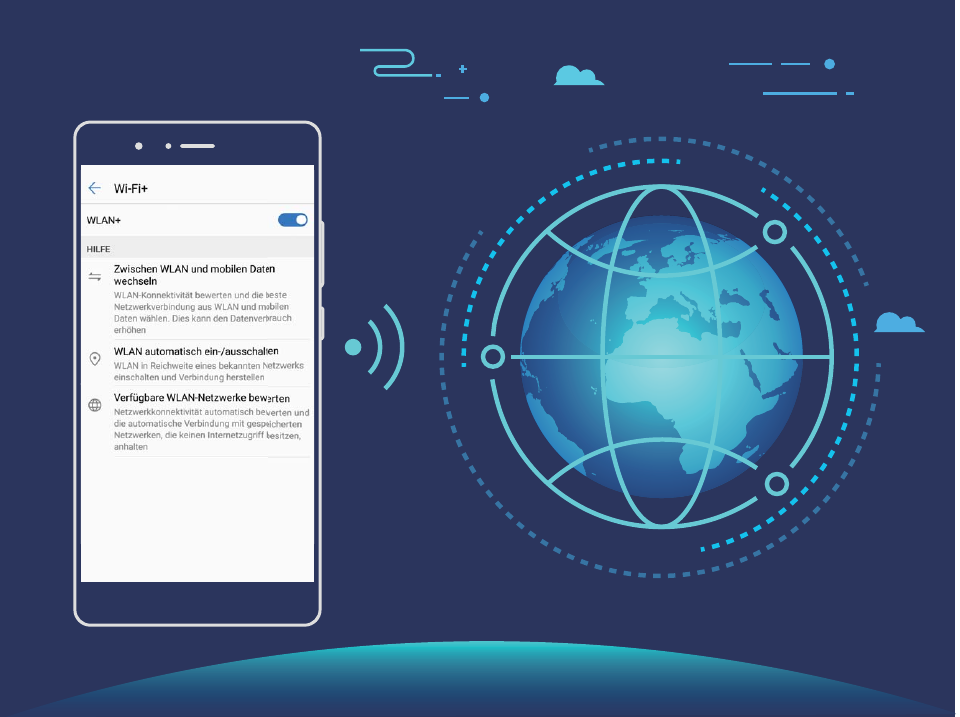
WLAN und Netzwerk
WLAN
Produktmerkmale
WLAN+: Ihr Smart Connectivity Assistant
WLAN+ verbindet sich intelligent mit WLAN-Netzwerken, um den mobilen Datenverbrauch zu
speichern. Wenn Ihr Gerät ein bekanntes oder kostenloses WLAN-Netzwerk erkennt, schaltet es
automatisch WLAN ein und stellt eine Verbindung zum Netzwerk her. Ihr Gerät wählt auch
automatisch das optimale Netzwerk im Bereich für die beste Internetverbindung.
Sobald Sie WLAN+ aktiviert haben, wird Ihr Gerät:
lAutomatisches Auswählen und Anschließen an das optimale Netzwerk: Wählen und
verbinden Sie sich automatisch mit WLAN-Netzwerken, die Sie zuvor in Abhängigkeit von der
Signalstärke an Ihrem aktuellen Standortmit freien Netzwerken oder Ihrem mobilen Datennetz
verbunden haben.
lWLAN automatisch aktivieren oder deaktivieren: Abhängig von den WLAN-Netzwerken, mit
denen Sie zuvor verbunden sind, wird WLAN automatisch an bestimmten Orten aktiviert oder
deaktiviert. Dies verhindert, dass Ihr Gerät ständig nach neuen Netzwerken sucht.
111
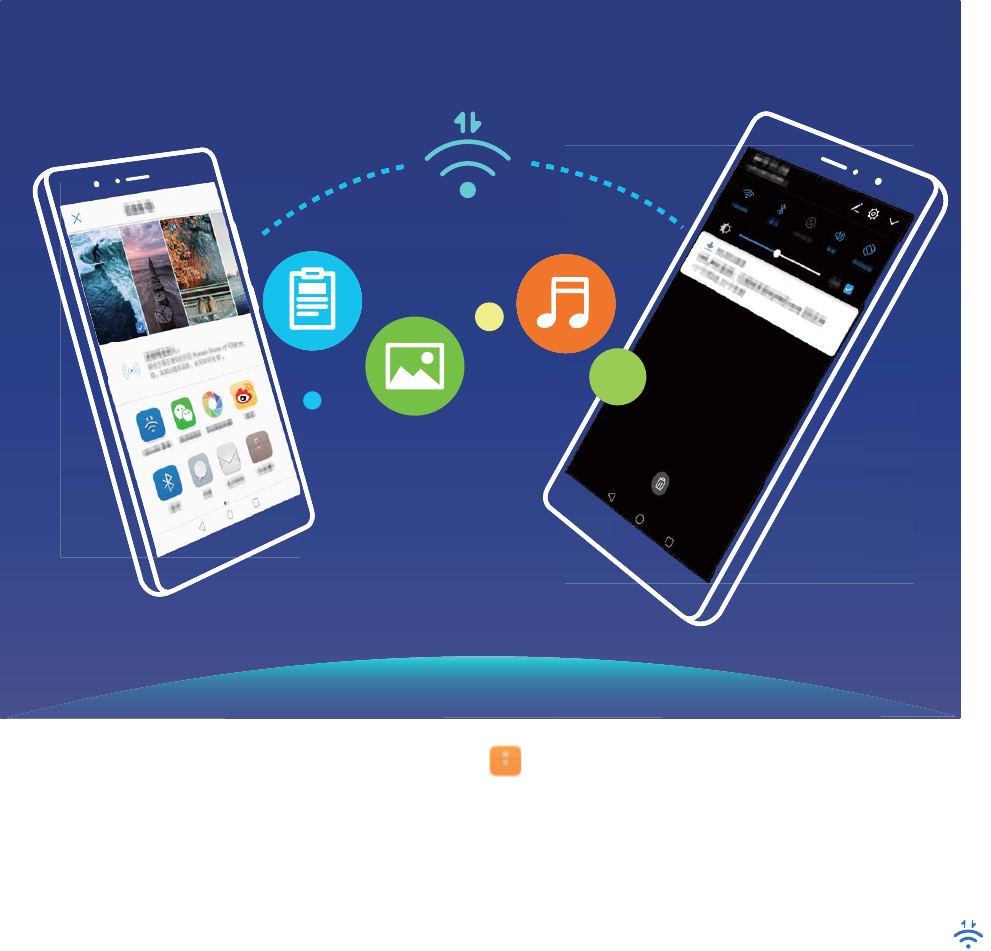
lBewertung der Qualität der verfügbaren Netze: Bewerten Sie derzeit verfügbare Netzwerk-
Hotspots und verhindern Sie, dass Ihr Gerät automatisch eine Verbindung zu Netzwerken ohne
Internetverbindung herstellt.
Anleitungen
Daten mit Wi-Fi Direct übertragen
Mit Wi-Fi Direct können Sie schnell Daten zwischen Huawei-Geräten übertragen. Wi-Fi Direct ist
schneller als Bluetooth und benötigt keine Geräte, die gepaart werden müssen. Es ist besser geeignet,
große Dateien über kurze Distanzen zu übertragen.
Die Dateien mit Wi-Fi Direct senden: Öffnen Sie Dateien, berühren und halten Sie die Datei,
die Sie versenden möchten, und gehen Sie zu Mehr > Weitergeben > Wi-Fi Direct. Wenn ein
anderes Gerät erkannt wird, berühren Sie seinen Namen, um die Verbindung herzustellen und die
Dateiübertragung zu starten.
Dateien mit Wi-Fi Direct empfangen: Aktivieren Sie WLAN. Im WLAN-Bildschirm berühren Sie
und aktivieren Erkennung. Wenn Sie eine eingehende Dateiaufforderung erhalten, berühren Sie
Annehmen, um die Übertragung zu beginnen. Die empfangene Datei wird standardmäßig unter
Dateien in dem Ordner Wi-Fi Direct gespeichert.
WLAN und Netzwerk
112
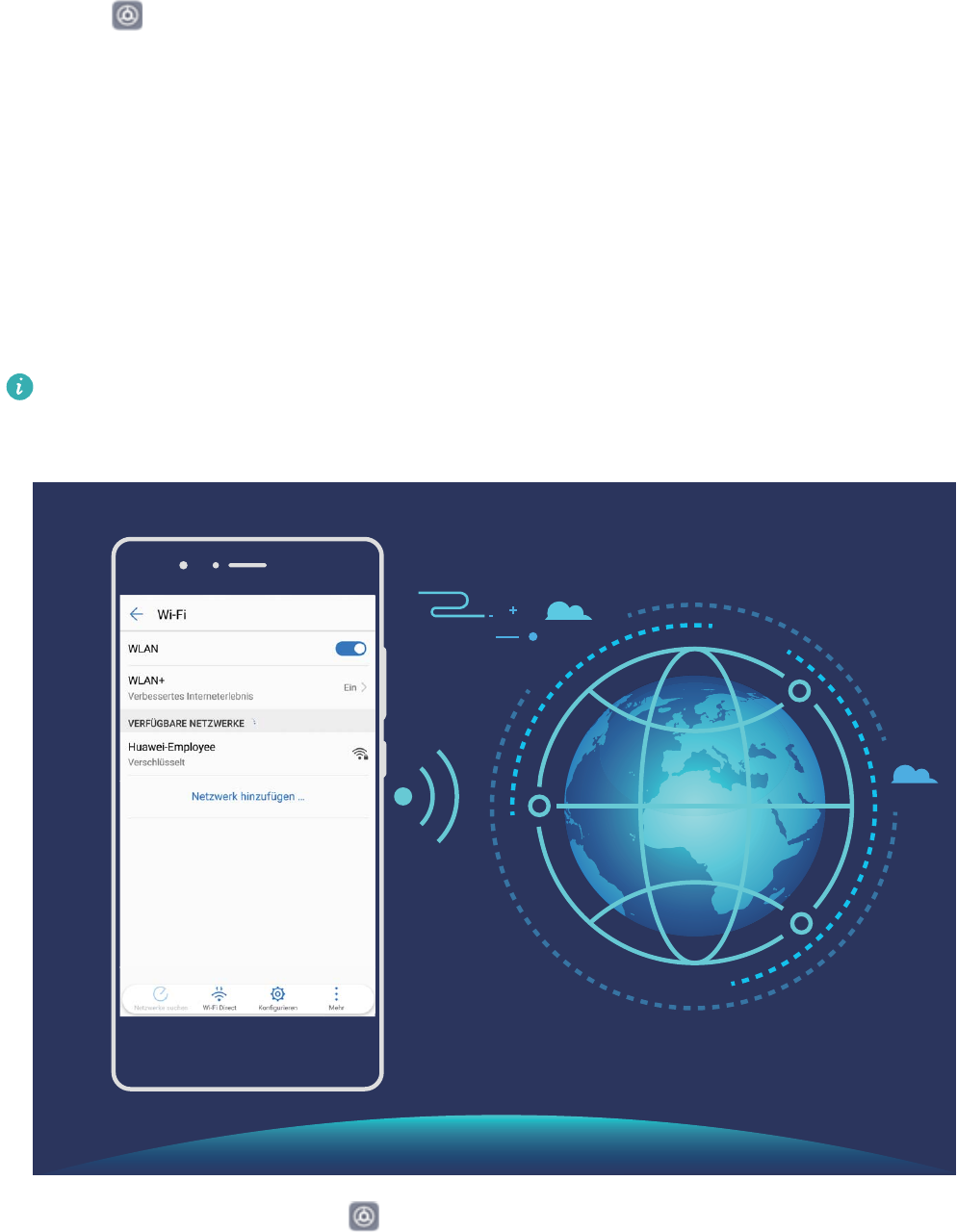
WiFi+ aktivieren, um automatisch eine Verbindung zum besten Netzwerk herzustellen
Öffnen Sie Einstellungen, gehen Sie zu Drahtlos & Netzwerke > WLAN > WLAN+ und
aktivieren Sie WLAN+.
Wenn sich das Gerät an einem Ort mit einem schwachen WLAN-Signal bendet, kann Wi-Fi+
automatisch zu einem mobilen Datennetz wechseln. Mit mobilen Daten zum Herunterladen oder
Anzeigen von Videos und anderen großen Dateien können zusätzliche Gebühren entstehen. Um zu
verhindern, dass zu hohe Datennutzungsgebühren anfallen, erwerben Sie bitte einen entsprechenden
Datentarif.
Mit WLAN verbinden
Stellen Sie eine Verbindung zu einem WLAN-Netzwerk her, um Ihre mobilen Daten zu schützen.
Um einen unbefugten Zugriff auf Ihre persönlichen Daten und Finanzdaten zu verhindern, gehen
Sie stets vorsichtig vor, wenn Sie eine Verbindung zu öffentlichen WLAN-Netzwerken herstellen.
Mit WLAN verbinden: Öffnen Sie Einstellungen, gehen Sie zu Drahtlos & Netzwerke >
WLAN und aktivieren Sie WLAN. Wählen Sie das Netzwerk aus, zu dem eine Verbindung hergestellt
werden soll. Je nach Netzwerkeinstellungen müssen Sie ggf. ein Passwort eingeben. Befolgen Sie die
Anweisungen auf dem Bildschirm, um gegebenenfalls die Authentizierung abzuschließen.
lEinen WLAN-Hotspot aktualisieren: Berühren Sie Netzwerke suchen, um erneut nach
verfügbaren drahtlosen Netzwerken zu suchen.
WLAN und Netzwerk
113
lWLAN-Hotspots manuell hinzufügen: Scrollen Sie im Menü ganz nach unten, berühren Sie
Netzwerk hinzufügen … und folgen Sie den Anweisungen auf dem Bildschirm, um die Netzwerk-
SSID und das Passwort einzugeben.
Über WPS eine Verbindung zu einem WLAN-Netzwerk herstellen: Im WLAN-Bildschirm gehen
sie zu > Erweiterte WLAN-Einstellungen > WPS-Verbindung. Drücken Sie die WPS-Taste auf
Ihrem Router, um eine Verbindung herzustellen. Durch die Verbindung zu einem WPS-fähigen Router
über WPS können Sie schnell eine Verbindung zum Netzwerk herstellen, ohne ein Passwort
einzugeben.
Mobilfunknetz
Anleitungen
Verbinden mit dem Internet
Verbinden Sie sich mit Ihrem Gerät mühelos mit WLAN-Netzwerken.
Verbinden mit einem WLAN-Netzwerk
1Streichen Sie von der Statusleiste nach unten, um das Benachrichtigungsfeld zu öffnen.
2Berühren und halten Sie , um den Bildschirm „WLAN-Einstellungen“ zu öffnen.
3Schalten Sie WLAN ein. Ihr Gerät zeigt alle verfügbaren WLAN-Netzwerke an Ihrem Standort aus.
4Wählen Sie das WLAN-Netzwerk aus, zu dem Sie eine Verbindung herstellen möchten. Wenn Sie
ein verschlüsseltes Netzwerk auswählen, müssen Sie außerdem das WLAN-Kennwort eingeben.
Verbinden mithilfe von mobilen Daten
Stellen Sie vor der Verwendung mobiler Daten sicher, dass Sie einen Datentarif bei Ihrem Betreiber
besitzen, um überhöhte Datennutzungsgebühren zu vermeiden.
1Streichen Sie von der Statusleiste nach unten, um das Benachrichtigungsfeld zu öffnen.
2Berühren Sie , um mobile Daten zu aktivieren.
Wenn Sie nicht auf das Internet zugreifen müssen, deaktivieren Sie mobile Daten, um Akku zu
sparen und den Datenverbrauch zu reduzieren.
Teilen des Mobilfunknetzes
Anleitungen
Ihr Mobilfunknetz für andere Geräte freigeben
Sie haben am Monatsende noch Extra-Mobildaten? Sie haben die Option, sie für Ihre Freunde
freizugeben.
WLAN und Netzwerk
114
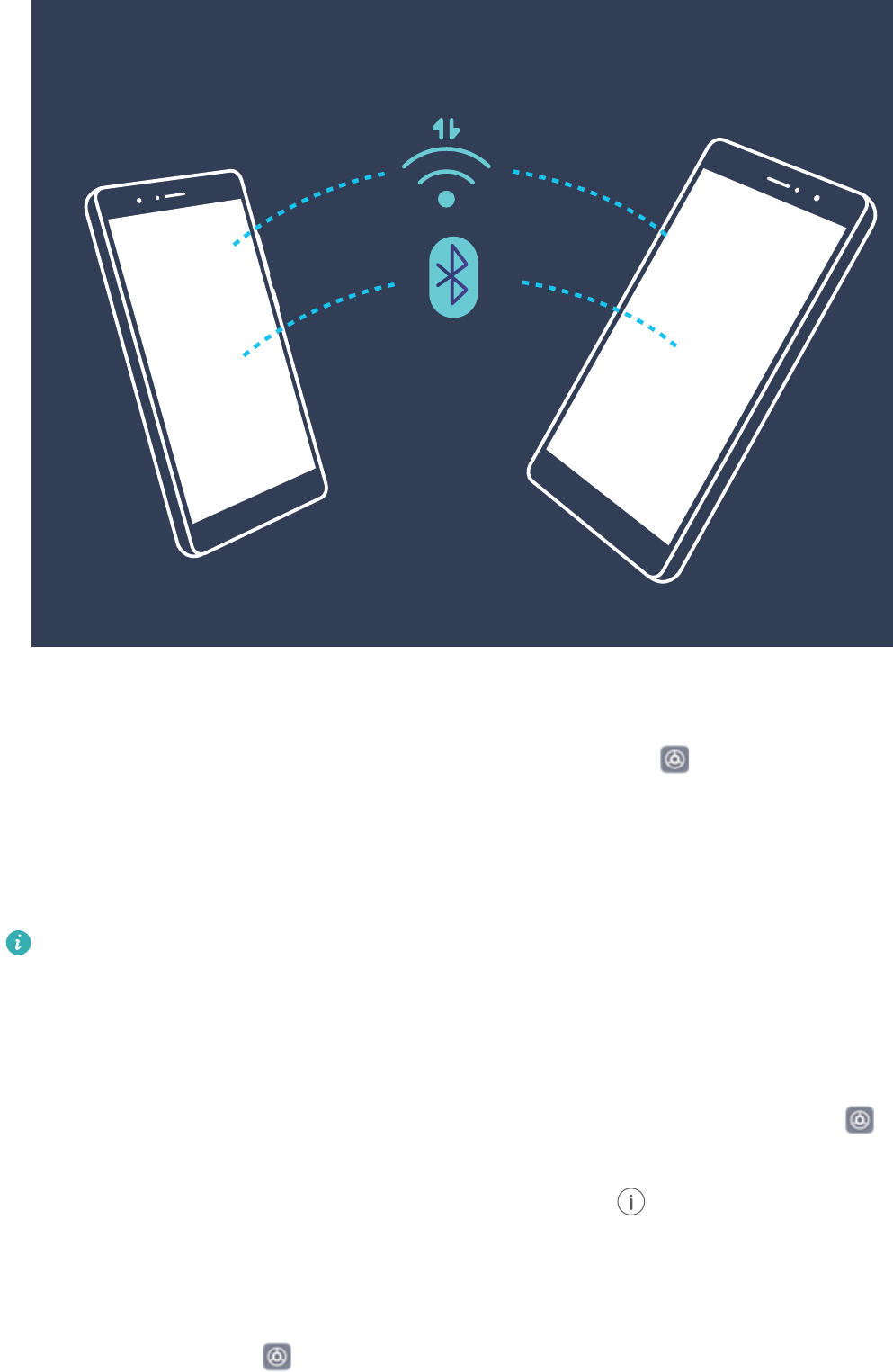
* *
Sie haben die Optionen, einen WLAN-Hotspot, ein USB-Kabel oder Bluetooth zur Freigabe Ihrer
mobilen Daten für andere Geräte zu verwenden.
WLAN-Hotspot zur Freigabe mobiler Daten verwenden: Öffnen Sie Einstellungen und
gehen Sie zu Drahtlos & Netzwerke > Tethering & mobiler Hotspot > Mobiler WLAN-Hotspot >
WLAN-Hotspot kongurieren. Richten Sie den Netzwerknamen, Verschlüsselungsart und Passwort
für den WLAN-Hotspot ein, dann berühren Sie Speichern und aktivieren den Hotspot zur
Verwendung.
Sind Sie besorgt, dass andere unbegrenzten Zugriff auf Ihre Hotspot-Daten haben?
Berühren Sie auf dem Einstellungen-Bildschirm Datenlimit, um das Datenlimit für eine einzelne
Sitzung einzurichten. Wenn das Datenfreigabelimit erreicht ist, wird Ihr Gerät die Hotspotfreigabe
automatisch deaktivieren.
Bluetooth zur Freigabe mobiler Daten verwenden: Errichten Sie eine Bluetooth-Verbindung und
koppeln die Geräte, bevor Sie Bluetooth zur Freigabe Ihrer mobilen Daten nutzen. Öffnen Sie Ein
stellungen, gehen Sie zu Drahtlos & Netzwerke > Tethering & mobiler Hotspotund aktivieren Sie
Bluetooth-Tethering. Berühren Sie auf dem Bluetooth-Bildschirm neben dem gekoppelten
Gerät und aktivieren Sie Internetzugriff, um eine Internet-Verbindung zu errichten und Ihre mobilen
Daten freizugeben.
USB zur Freigabe mobiler Daten verwenden: Verbinden Sie das Gerät über ein USB-Kabel mit
Ihrem Computer. Öffnen Sie Einstellungen, gehen Sie zu Drahtlos & Netzwerke > Tethering &
WLAN und Netzwerk
115

mobiler Hotspotund aktivieren Sie USB-Tethering, um mit der gemeinsamen Nutzung der mobilen
Daten zu beginnen.
Abhängig vom Betriebssystem könnten Sie Treiber installieren müssen oder eine relevante
Netzwerkverbindung auf Ihrem Computer errichten, bevor Sie diese Funktion nutzen können.
Einzelheiten hierzu nden Sie in den Anweisungen des Betriebssystems Ihres Computers.
WLAN und Netzwerk
116
Apps und Benachrichtigungen
App-Twin
Anleitungen
App-Twin: bei zwei Social Media-Konten gleichzeitig anmelden
Möchten Sie sich auf Ihrem Telefon bei zwei WeChat- und Facebook-Konten gleichzeitig anmelden?
App-Twin macht genau das möglich. Sie können beispielsweise ganz einfach zwischen privaten und
beruichen Konten wechseln.
Die App-Twin-Funktion funktioniert nur mit WeChat, QQ, LINE, Facebook, Snapchat, WhatsApp
und Messenger. Laden Sie vor der Nutzung dieser Funktion die neusten Versionen dieser Apps
herunter.
Öffnen Sie Einstellungen. Gehen Sie zu Apps & Benachrichtigungen > App-Twin und
aktivieren Sie App-Twin nach Bedarf für WeChat, QQ, LINE, Facebook, Snapchat, WhatsApp oder
Messenger.
Wenn App-Twin aktiviert ist, werden zwei App-Symbole für WeChat, QQ, LINE, Facebook, Snapchat,
WhatsApp oder Messenger auf dem Startbildschirm angezeigt. Dies bedeutet, dass Sie sich bei zwei
Konten gleichzeitig anmelden können. Halten Sie das duplizierte App-Symbol auf dem Startbildschirm
gedrückt, um App-Twin umgehend zu deaktivieren.
117

Ton und Display
Nicht stören
Anleitungen
Modus „Nicht stören“ einstellen
Der „Nicht stören“-Modus blockiert Anrufe von Unbekannten und benachrichtigt Sie nur, wenn Sie
einen Anruf und Nachrichten von ausgewählten Kontakten empfangen.
Öffnen Sie Einstellungen und gehen Sie zu Töne > Nicht stören. Schalten Sie den Jetzt
aktivieren-Schalter ein, dann berühren Sie Nicht stören-Modus und wählen Sie eine der folgenden
Optionen:
lAnrufe und Nachrichten von wichtigen Kontakten zulassen: Wählen Sie Nur wichtige
Unterbrechungen zulassen und dann berühren Sie Wichtige Unterbrechungen denieren, um
einzurichten, welche Kontakte Sie anrufen oder Ihnen Nachrichten senden dürfen.
lAlarmklingeltöne zulassen: Wählen Sie Nur Wecker aus, um nur Alarmklingeltöne zuzulassen.
lAlle Unterbrechungen deaktivieren: Wählen Sie Nicht unterbrechen, um Klingeltöne und
Vibrationen zu deaktivieren und hindern Sie den Bildschirm daran, sich bei einem eingehendem
Anruf, einer Nachricht und Weckrufen anzuschalten.
lAlternativ: Wischen Sie von der Statusleiste nach unten und berühren Sie auf der
Registerkarte mit den Verknüpfungen, um den Nicht stören-Modus schnell zu aktivieren oder
zu deaktivieren.
lEinige Drittanbieter-Apps könnten weiterhin anklingeln, wenn der „Nicht stören“-Modus
aktiviert ist. Richten Sie dies in den In-App-Einstellungen ein, um Benachrichtigungen von
diesen Apps stummzuschalten.
Zeitregel: Verhindern Sie Unterbrechungen zu festgesetzten Zeiten, wie beispielsweise am
Wochenende oder abends. Berühren Sie Uhrzeit zur Einrichtung der Zeiträume und
Wiederholungsintervalle, dann schalten Sie den Uhrzeit-Schalter ein.
Ereignisregel: Verhindern Sie Unterbrechungen während Meetings und Ereignissen. Berühren Sie
Termin zur Aktivierung des Nicht stören-Modus während Kalender-Ereignissen.
Tipps
Planmäßiges „Nicht stören“: Gönnen Sie sich die Ruhe, die Sie verdient haben
Sind Sie es leid, Ihr Gerät in den Lautlos-Modus einzustellen und dann wieder zurück zum Ton-Modus
zu stellen? Planmäßiges „Nicht stören“ kann eingehende Anrufe und Benachrichtigungstöne für von
Ihnen festgelegte Zeiträume blockieren. Nachdem der festgelegte Zeitraum beendet ist, kehrt Ihr
118
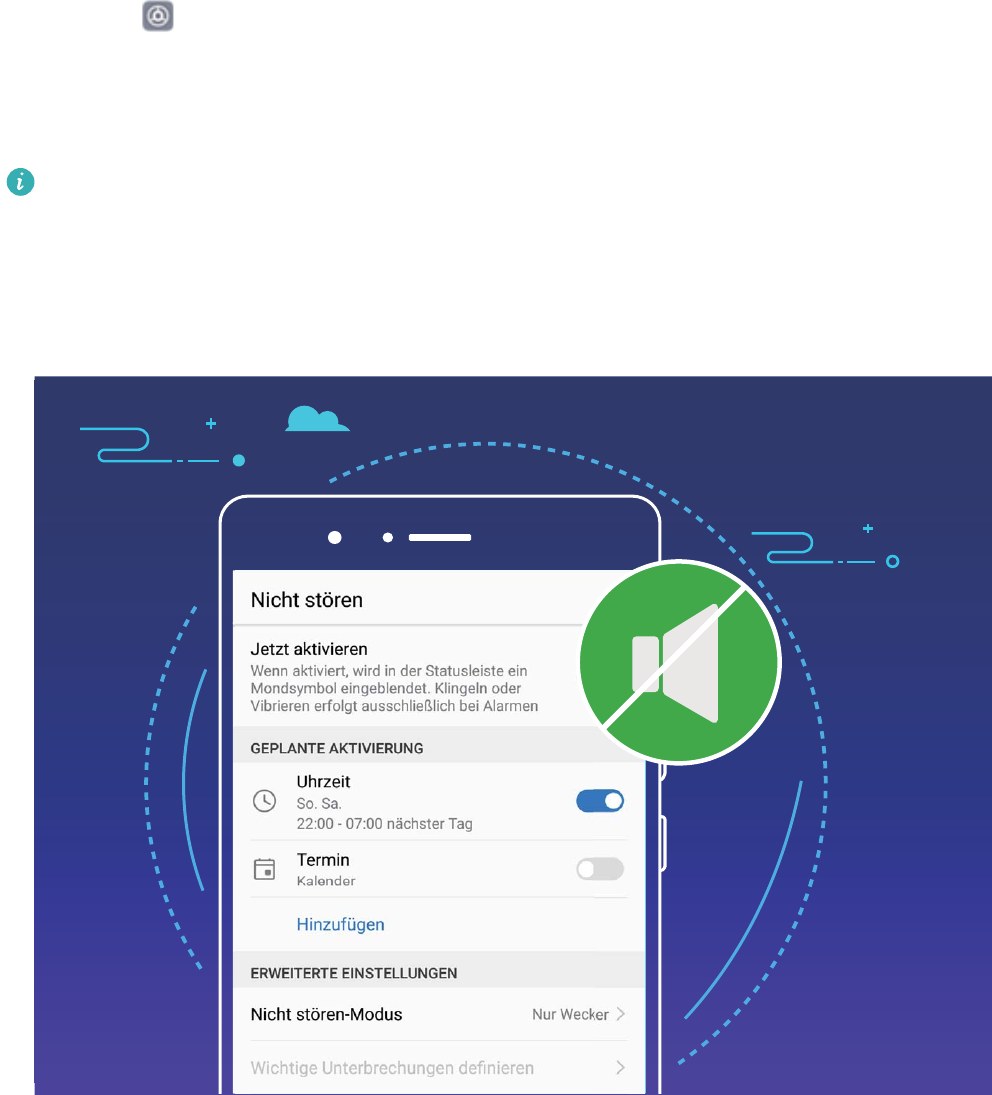
Gerät automatisch in den Ton-Modus zurück, was Ihnen einen nahtlosen Übergang zwischen Pausen-
und Arbeitszeiten ermöglicht.
Gehen Sie zu Einstellungenund dann gehen Sie zu Töne > Nicht stören > Uhrzeit. Richten Sie
Tage, Startzeit und Endzeit entsprechend Ihrer eigenen Präferenzen ein. Wechseln Sie zum
Bildschirm Nicht stören und aktivieren Sie Uhrzeit. Sie werden von keinen Benachrichtigungstönen
innerhalb des festgesetzten Zeitraums gestört.
lGehen Sie zu Nicht stören-Modus > Nur Wecker, um ein Weckruf-Klingeln im „Nicht
stören“-Modus zuzulassen.
lBerühren Sie Hinzufügen, um mehrere Zeiträume abhängig von Ihren Pausenzeiten während
des Tages und Ihren Schlafzeiten in der Nacht einzurichten.
Toneinstellungen
Anleitungen
Ton-Einstellungen anpassen
Wenn Sie Filme anschauen oder Spiel spielen, wird Ihr Gerät automatisch auf Stereo wechseln, um Ihr
Hörerlebnis zu verbessern. Sie können auch Klingeltöne und Tonerinnerungen für eine Vielzahl an
verschiedenen Szenarien einstellen.
Ton und Display
119
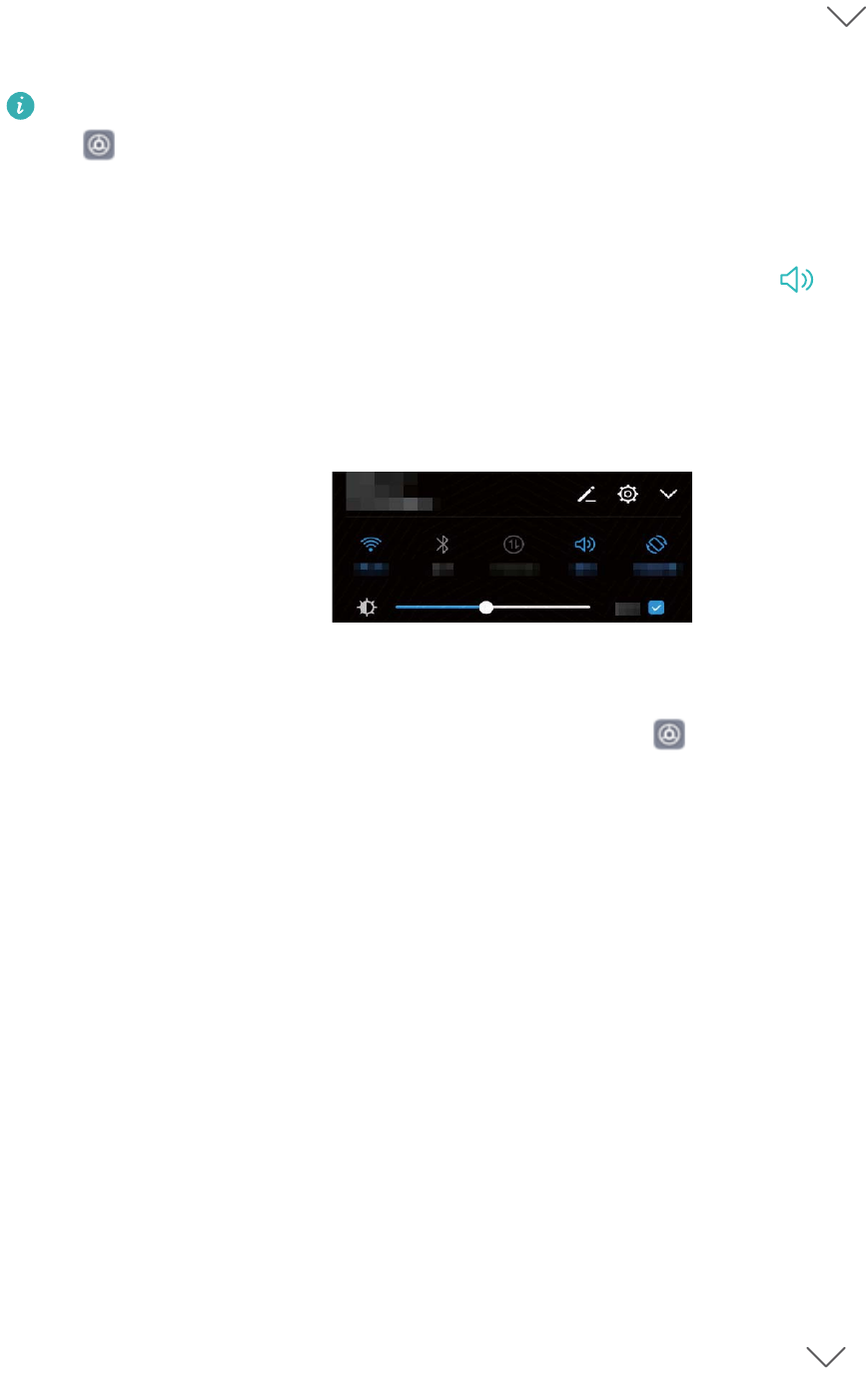
Systemlautstärke einstellen: Drücken Sie eine Lautstärketaste und berühren Sie , um die
Lautstärke Ihres Klingeltons, der Medien, dem Weckruf oder bei Anruf anzupassen.
Sie haben auch die Möglichkeit, die Lautstärke in den Systemeinstellungen anzupassen. Öffnen
Sie Einstellungen, berühren Sie Töne und ziehen Sie den Lautstärkeregler, um ihre
Lautstärke anzupassen.
Zwischen Ton-, Vibrations- und Lautlos-Modus wechseln: Wischen Sie von der Statusleiste nach
unten und öffnen Sie die Registerkarte mit den Verknüpfungen. Berühren Sie , um zwischen den
Modi Töne, Lautlos und Vibration schnell zu wechseln.
Tastatur- und Benachrichtigungstöne aktivieren: Öffnen Sie Einstellungen und gehen Sie zu
Töne > Weitere Toneinstellungen und aktivieren oder deaktivieren Sie die Tastatur und die
Benachrichtigungstöne.
Stellen Sie Ihr Gerät in den Lautlos-Modus ein: Aktivieren Sie am Töne-Bildschirm Lautlos-
Modus. Nachdem Sie Lautlos-Modus aktiviert haben, aktivieren Sie Im Lautlos-Modus vibrieren.
Wenn Sie jetzt einen eingehenden Anruf empfangen, wird Ihr Bildschirm aueuchten und Ihr Gerät
wird vibrieren.
Ihren Klingel- und Benachrichtigungston anpassen: Vom Töne-Bildschirm aus, wählen Sie einen
benutzerdenierten Klingelton oder nutzen Sie Benachrichtigung.
Tipps
Systemlautstärke schnell einstellen
Wollen Sie die Lautstärke schnell senken oder Ihr Gerät während eines Meetings stummschalten?
Verwenden Sie die Lautstärke-Tasten oder die Verknüpfungstasten, um die Systemlautstärke schnell zu
ändern.
Lautstärke anpassen: Drücken Sie die Lautstärke-Taste und dann berühren Sie , um die
Lautstärke anzupassen.
Ton und Display
120
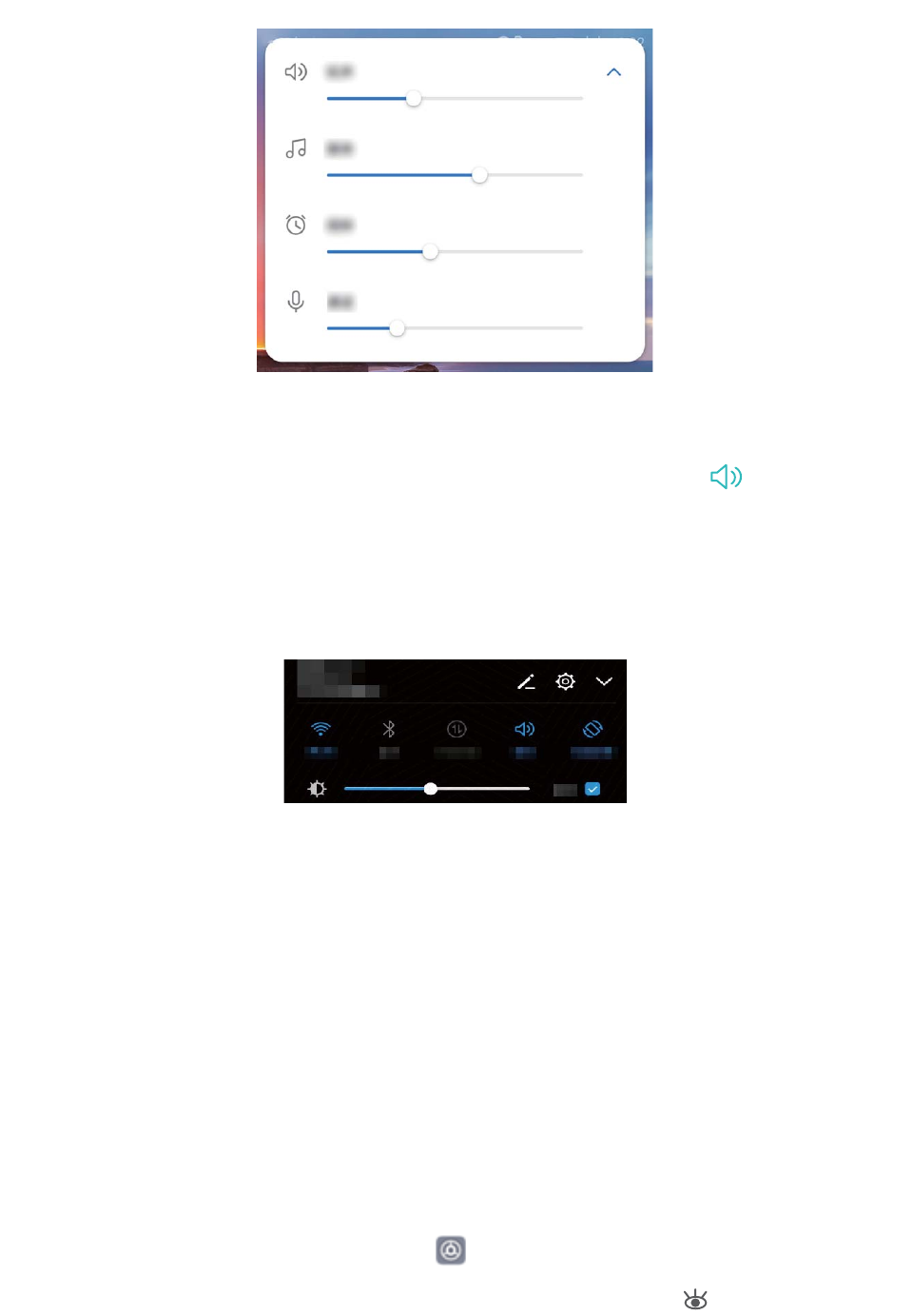
Zwischen Ton-, Vibrations- und Lautlos-Modus wechseln: Wischen Sie von der Statusleiste nach
unten und öffnen Sie die Registerkarte mit den Verknüpfungen. Berühren Sie , um zwischen den
Modi Töne, Lautlos und Vibration schnell zu wechseln.
Sehkomfortmodus
Anleitungen
Den Augenschonen-Modus aktivieren
Werden Ihre Augen müde und schmerzen, nachdem Sie für längere Zeit auf den Bildschirm Ihres
Geräts geschaut haben? Der Augenschonen-Modus reduziert effektiv blaues Licht und stellt den
Bildschirm auf wärmere Farben ein, um die Augen zu entlasten und Ihr Sehvermögen zu schützen.
Augenschonen-Modus aktivieren: Öffnen Sie Einstellungen, wählen Sie Anzeige > Augen
schonen und aktivieren Sie Augen schonen. Das Augenschonen-Symbol wird in der Statusleiste
angezeigt. Sobald der Augenschonen-Modus aktiviert ist, wird blaues Licht herausgeltert und der
Bildschirm nimmt einen gelblichen Farbton an.
Ton und Display
121
Augenschonen-Modus schnell aktivieren oder deaktivieren: Streichen Sie von der Statusleiste
nach unten, um das Benachrichtigungsfeld zu öffnen. Berühren Sie im Benachrichtigungsfeld, um
die Schnellzugriffsanzeige zu öffnen. Anschließend können Sie den Augenschonen-Modus aktivieren
oder deaktivieren .
Den Augenschonen-Modus zu festgelegten Zeitpunkten aktivieren: Sie können Ihr Gerät so
kongurieren, dass der Augenschonen-Modus täglich für einen festgelegten Zeitraum aktiviert wird.
Wenn der Augenschonen-Modus deaktiviert ist, öffnen Sie Einstellungen, navigieren Sie zu
Anzeige > Augen schonen und aktivieren Sie Zeitplan. Legen Sie anschließend Ihre gewünschte
Startzeit und Endzeit fest.
Anpassen der Farbtemperatur für den Augenschonen-Modus: Sobald der Augenschonen-Modus
aktiviert ist, wird blaues Licht herausgeltert und der Bildschirm nimmt einen milden Gelbton an. Sie
können die Farbtemperatur nach Bedarf anpassen. Nach der Aktivierung von Augen schonen können
Sie den Schieberegler für die Farbtemperatur auf eine kühlere oder wärmere Bildschirmfarbe
einstellen.
Tipps
Augenschonen-Modus: Ihre Augen schützen
Im Augenschonen-Modus wird das blaue Licht Ihres Gerätebildschirms herausgeltert, um Ihre Augen
zu entlasten und Ihnen einen höheren Lesekomfort zu bieten.
Öffnen Sie Einstellungen, navigieren Sie zu Anzeige > Augen schonenund aktivieren Sie
Augen schonen. Das Augenschonen-Symbol wird in der Statusleiste angezeigt.
Weitere Display-Einstellungen
Anleitungen
Anzeigen-Einstellungen ändern
Ändern Sie die Schriftgröße und passen Sie die Bildschirmhelligkeit auf Ihren Bedarf an.
Öffnen Sie Einstellungen und berühren Sie Anzeige. Von hier aus können Sie:
lBild- und Textgröße ändern: Berühren Sie Ansichtsmodus und wählen Sie einen Anzeigenmodus
für Ihren Bedarf aus.
lTextgröße ändern: Berühren Sie Schriftgröße und wählen Sie die gewünschte Größe aus.
Ton und Display
122
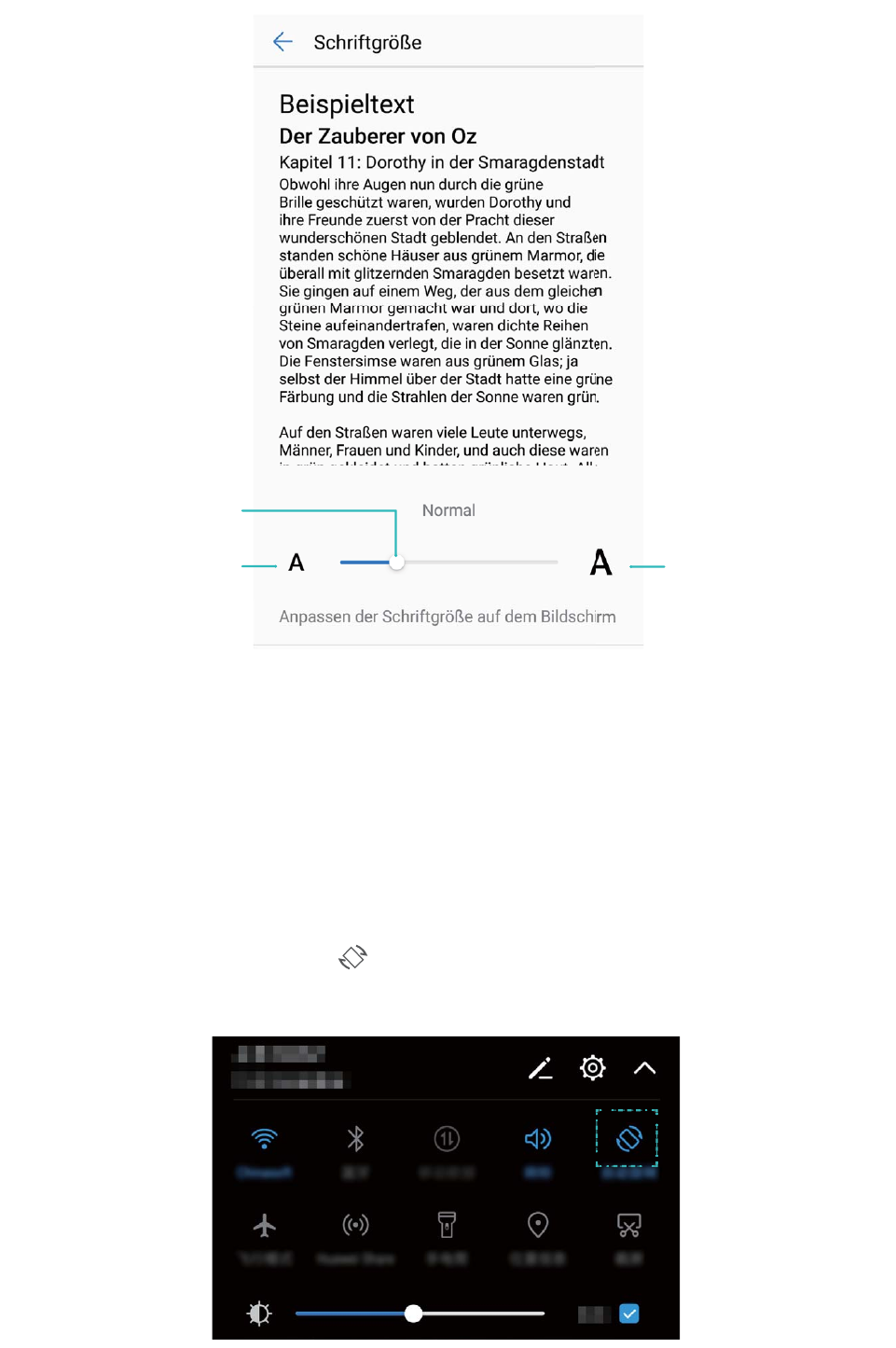
Zum Verkleinern des
Textes antippen
Zum Anpassen der
Textgröße ziehen
Zum Vergrößern
des Textes antippen
lDie Bildschirmhelligkeit einstellen: Von Helligkeit aus, wählen Sie das Kontrollkästchen neben
Automatisch. Wenn diese Option aktiviert ist, passt Ihr Telefon die Bildschirmhelligkeit auf
Grundlage der Umgebungshelligkeit automatisch an. Um die Helligkeit manuell anzupassen, ziehen
Sie den Helligkeitsregler oder wischen Sie von der Statusleiste nach unten, um das
Benachrichtigungsfeld zu öffnen und greifen Sie auf die Helligkeitseinstellungen zu.
lAutomatische Bildschirmausrichtung aktivieren: Aktivieren Sie Display automatisch drehen.
Alternativ: Wischen Sie von der Statusleiste nach unten, öffnen Sie die Registerkarte mit den
Verknüpfungen und schalten Sie dann ein.
lFarbtemperatur einstellen: Berühren Sie Farbtemperatur. Wählen Sie eine voreingestellte Option
(Standard, Warm, oder Kalt), und dann berühren Sie OK zur Anwendung der Einstellungen.
Ton und Display
123
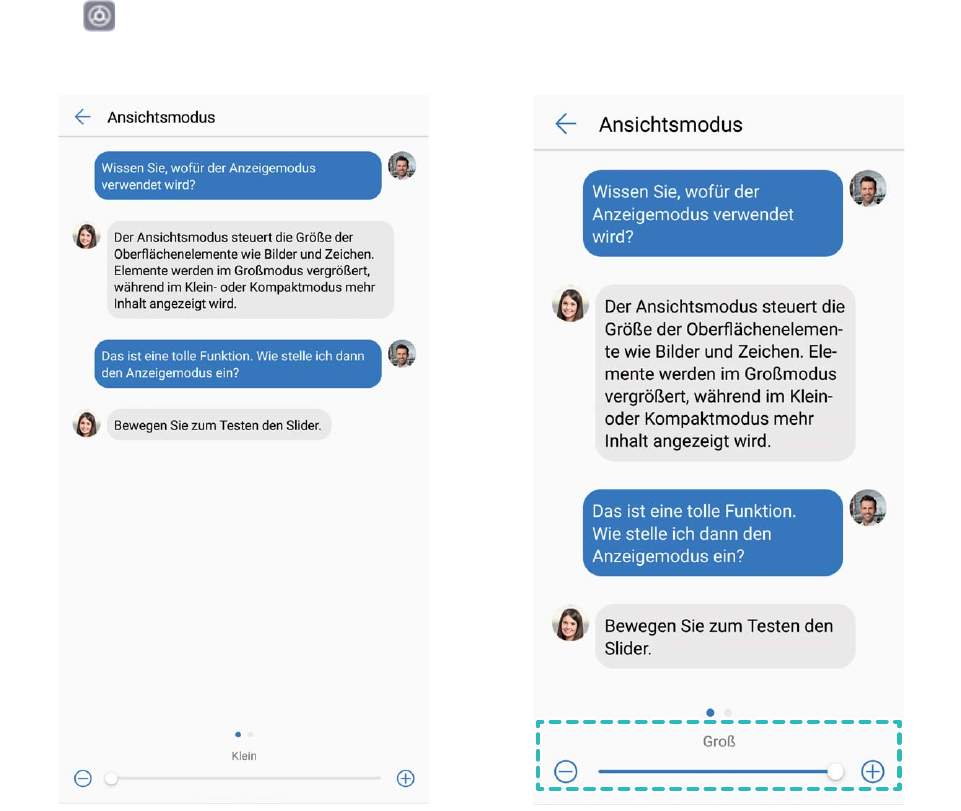
Alternativ: Berühren Sie oder ziehen Sie den Regler, um die Farbtemperatur manuell einzustellen. Die
Farbtemperatur kann nicht geändert werden, wenn Augen schonen aktiviert ist.
lDie Bildschirmauösung automatisch einstellen: Berühren Sie Bildschirmauösung zum
Aktivieren Smarte Auösung. Das System wird die Bildschirmauösung automatisch einstellen, um
den Stromverbrauch zu verringern.
lBildschirmschoner aktivieren: Berühren Sie Bildschirmschoner und aktivieren Sie
Bildschirmschoner, um Bildquelle und Dauer einzustellen. Ihr Gerät wird eine Diashow Ihrer
Fotos zeigen, wenn die Batterie geladen wird und Ihr Gerät in den Bereitschaftsmodus geht.
Tipps
Den Ansichtsmodus auf „Komfortablere Ansicht“ ändern
Ändern Sie den Ansichtsmodus, um die Größe des Texts, der Bilder und weiterer Online-Elemente
anzupassen.
Öffnen Sie Einstellungen. Berühren Sie Anzeige > Ansichtsmodus und wählen Sie einen
Anzeigenmodus für Ihren Bedarf aus.
Ton und Display
124
Speicher
Speicherbereiniger
Produktmerkmale
Den Speicher für eine höhere Leistung bereinigen
Wird Ihr Telefon mit der Zeit langsamer? Möchten Sie den Systemspeicher bereinigen und erfahren,
welche Dateien gelöscht werden können? Die Speicherbereinigung hilft Ihnen, den Cache, große
Dateien, Dateirückstände und nicht genutzte Apps schnell zu bereinigen, um so die Systemleistung zu
erhöhen und Ihr Telefon in Topform zu bringen.
Wenn sich die Systemleistung verringert und nur wenig Speicherplatz verfügbar ist, erinnert
Telefonmanager Sie an die Bereinigung. Folgen Sie den Bildschirmanweisungen, um den Speicher von
Ihrem Telefon zu bereinigen und Speicherplatz freizugeben.
Bereinigen: Mülldateien und den Systemcache durchsuchen und bereinigen, um umgehend Platz im
Speicher und internen Speicher freizugeben, ohne dabei die Telefon-Nutzung zu beeinträchtigen.
Gründliches Bereinigen: Nach überüssigen Dateien scannen (einschließlich WeChat-Dateien, große
Dateien, Videos, Bilder, App-Rückstände, Musikdateien, unnötige Installationspakete, ungenutzte
Dateien und Dateien, die viel Platz einnehmen) und Bereinigungsempfehlungen basierend auf den
Scanergebnissen beziehen. Dies hilft Ihnen, Speicherplatz freizugeben, ohne dabei versehentlich
wichtige Dateien zu löschen.
125

Intelligente Unterstützung
Navigationsleiste und Navigationsdock
Produktmerkmale
Navigationsdock: Ihr Gerät mit einer Berührung steuern
Jedes Mal, wenn Sie eine App schließen oder zum Startbildschirm zurückkehren möchten, müssen Sie
die Navigationsleiste unten an Ihrem Gerät verwenden. Jetzt haben Sie haben auch die Option, ein
Navigationsdock zu verwenden, um die gleichen Funktionen auszuführen. Dadurch machen Sie Ihr
Gerät noch bedienerfreundlicher.
Verwenden Sie die voreingestellten Gesten um zurückzugehen, zum Startbildschirm zurückzukehren
oder zwischen Apps zu wechseln.
Anleitungen
Mit dem Navigationsdock überall auf Gerätefunktionen zugreifen
Wenn Sie auf häug gebrauchte Funktionen auf Ihrem Gerät schneller zugreifen wollen, aktivieren Sie
das Navigationsdock.
Öffnen Sie Einstellungen. Berühren Sie System > Systemnavigation > NaviDot und aktivieren
Sie NaviDot. Das Navigationsdock erscheint auf dem Bildschirm. Sie haben dann die Option, es auf
die bevorzugte Position zu ziehen. Das Navigationsdock kann die folgenden Aktivitäten durchführen:
lZurück: Berühren Sie das Navigationsdock ein Mal, um einen Schritt zurückzugehen oder berühren
Sie es zwei Mal, um zwei Schritt zurückzugehen.
lStartseite: Halten Sie das Navigationsdock gedrückt und lassen Sie es dann los, um zum
Startbildschirm zu gehen.
lZwischen Apps wechseln: Halten Sie das Navigationsdock gedrückt und streichen Sie nach links
oder rechts, um zwischen den Apps zu wechseln.
126

System
Sprache und Eingabemethode
Anleitungen
Ändern der Eingabemethode
Sie können die Eingabemethode auf Ihrem Gerät Telefonbeliebig ändern.
Öffnen Sie Einstellungen. Navigieren Sie zu System > Sprache & Eingabe > Standardtastatur
> Eingabemethoden kongurieren und aktivieren Sie die gewünschte Eingabemethode. Gehen Sie
zurück zu Sprache & Eingabe und wählen Sie die Eingabemethode.
Zugänglichkeit
Anleitungen
Farbkorrektur aktivieren
Mit der Farbkorrektur-Einstellung kann Ihr Gerät die Wirkung einer Farbenblindheit kompensieren.
Wenn die Farbkorrektur aktiviert ist, könnten Benutzer mit normaler Farbwahrnehmung
Schwierigkeiten haben, einige Farben zu erkennen.
Öffnen Sie Einstellungen, gehen Sie zu Intelligente Unterstützung > Bedienungshilfen >
Farbkorrektur und aktivieren Sie Farbkorrektur. Berühren Sie Korrekturmodus und wählen Sie
den gewünschten Farbkorrekturmodus aus.
TalkBack zum Vorlesen des Bildschirminhalts aktivieren
TalkBack liest den Inhalt des Bildschirms, den Sie berühren, auswählen oder aktivieren vor. Dies ist ein
nützliches Hilfsprogramm für Sehbehinderte, um mit dem Gerät zu interagieren.
1Öffnen Sie Einstellungen und gehen Sie zu Intelligente Unterstützung >
Bedienungshilfen > TalkBack zum Öffnen des TalkBack- Einstellungsbildschirms.
2Aktivieren Sie TalkBack zum Berühren OK. Ihr Gerät wird ein Lernprogramm wiedergegeben,
wenn Sie TalkBack zum ersten Mal aktivieren. Wenn Sie das Lernprogramm erneut anhören
möchten, berühren Sie , öffnen Sie TalkBack-Einstellungen und starten dann das
Lernprogramm.
3Berühren Sie zum Aktivieren Tippen & Entdecken. Wenn Tippen & Entdecken aktiviert ist,
liest Ihr Gerät den Inhalt, den Sie berühren, vor.
Warum liest mein Gerät plötzlich den Bildschirminhalt laut vor? Wie deaktiviere ich diese
Funktion? Sie könnten TalkBack versehentlich aktiviert haben. Um TalkBack zu deaktivieren, drücken
127
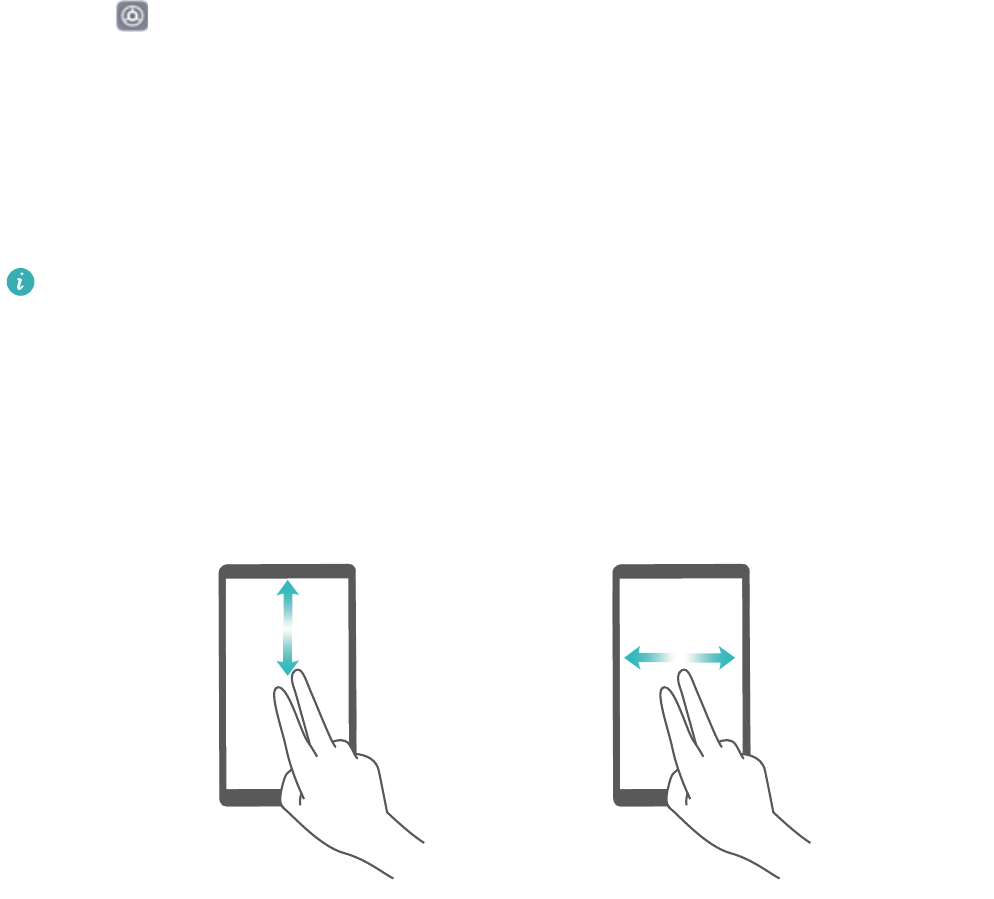
und halten Sie die Netztaste, bis das Gerät vibriert und berühren Sie dann mindestens drei Sekunden
lang den Bildschirm mit zwei Fingern.
Mit TalkBack Text-in-Sprachausgabe verwenden
Die Text-in-Sprache-Funktion kann Texte von Ihrem Gerät vorlesen. Es kann auch mit den TalkBack-
Diensten verwendet werden, um Sehbehinderten zu helfen, mit dem Gerät zu interagieren.
Öffnen Sie Einstellungen, gehen Sie zu Intelligente Unterstützung > Bedienungshilfen und
aktivieren Sie Text-zu-Sprache-Ausgabe. Richten Sie Ihre bevorzugte Engine und Ihr Sprechtempo
ein, um diese Funktion zu aktivieren.
TalkBack-Gesten lernen
TalkBack verwendet einen speziellen Satz an Gesten zum Betrieb des Geräts. Wenn TalkBack aktiviert
ist, sind diese Gesten erforderlich, um mit dem Gerät zu interagieren.
Falls Sie TalkBack versehentlich aktiviert haben, drücken und halten Sie die Netztaste, bis das
Gerät vibriert und berühren Sie dann mindestens drei Sekunden lang den Bildschirm mit zwei
Fingern zum Deaktivieren.
Auf dem Bildschirm navigieren: Streichen Sie mit zwei Fingern nach unten oder nach oben, um
durch die Menülisten zu scrollen. Streichen Sie nach links oder rechts, um zwischen Bildschirmen zu
wechseln.
Element auswählen: Berühren Sie ein Element mit einem Finger, um es auszuwählen (nicht um
dieses zu öffnen). Ihr Telefon liest den Inhalt des ausgewählten Elements laut vor.
System
128
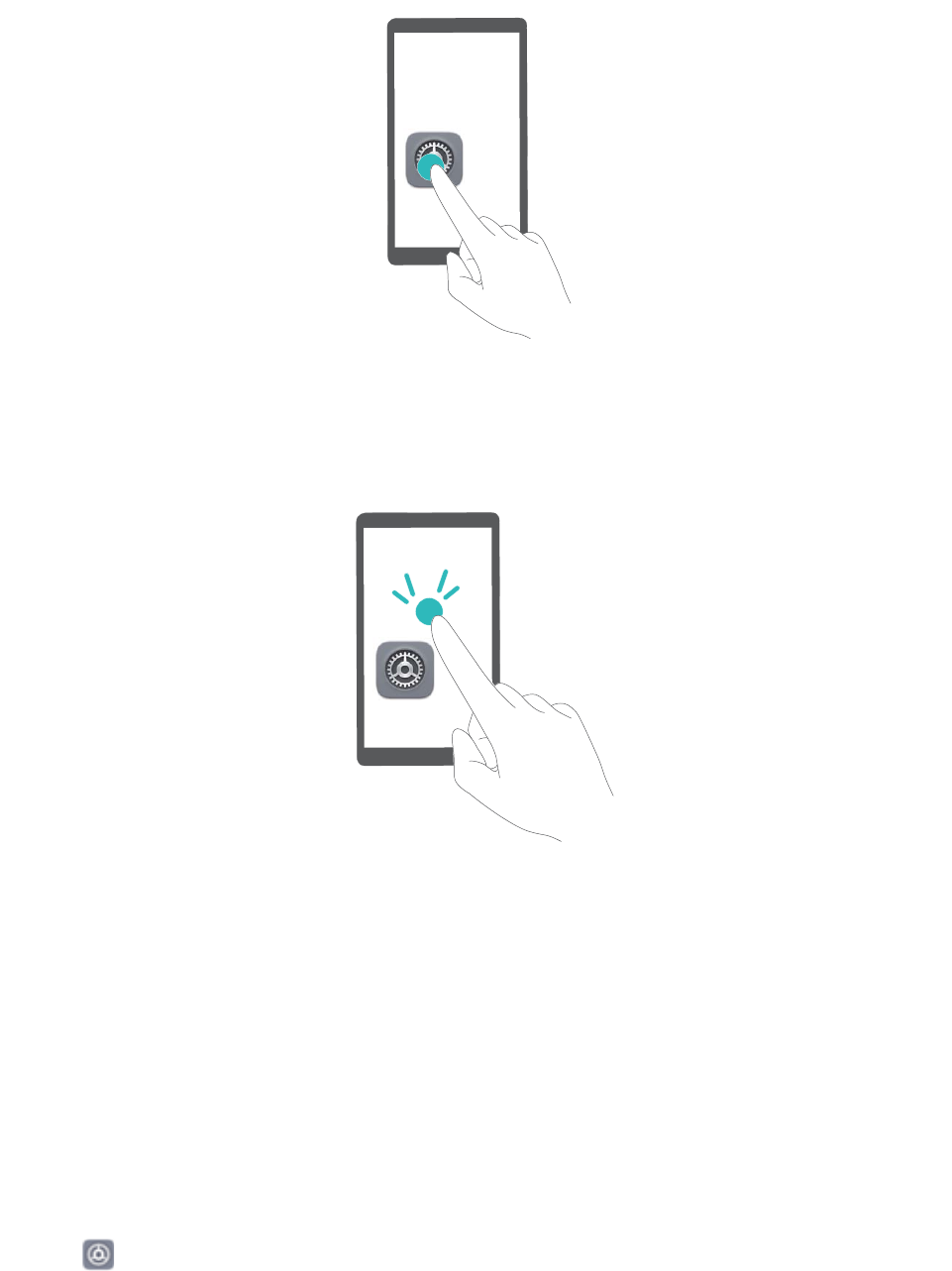
Ein Element öffnen: Tippen Sie mit einem Finger doppelt auf eine beliebige Stelle des Bildschirms,
um Ihre im vorherigen Schritt getroffene Auswahl zu bestätigen.
Wenn Sie beispielsweise Einstellungen öffnen möchten, berühren Sie mit einem Finger das Symbol
Einstellungen und anschließend zweimal eine beliebige Stelle des Bildschirms.
Allgemeine Einstellungen
Anleitungen
Ändern der Systemsprache
Sie möchten die Systemsprache Ihres Telefons ändern? Dies lässt sich ganz leicht einstellen.
Öffnen Sie Einstellungen, gehen Sie zu System > Sprache & Eingabe > Sprache und wählen
Sie Ihre Systemsprache aus. Wenn Sie Ihre Sprache nicht in der Liste nden können, tippen Sie auf
Sprache hinzufügen, um sie hinzuzufügen.
Systemzeit und -datum einstellen
Wenn Sie verreisen oder Ihre SIM-Karte wechseln, zeigt Ihr Telefon automatisch die Zeit und das
Datum des lokalen Mobilnetzes an. Sie können Zeit und Datum auch manuell festlegen, das
Zeitformat ändern und duale Uhren auf Ihrem Sperrbildschirm anzeigen.
System
129
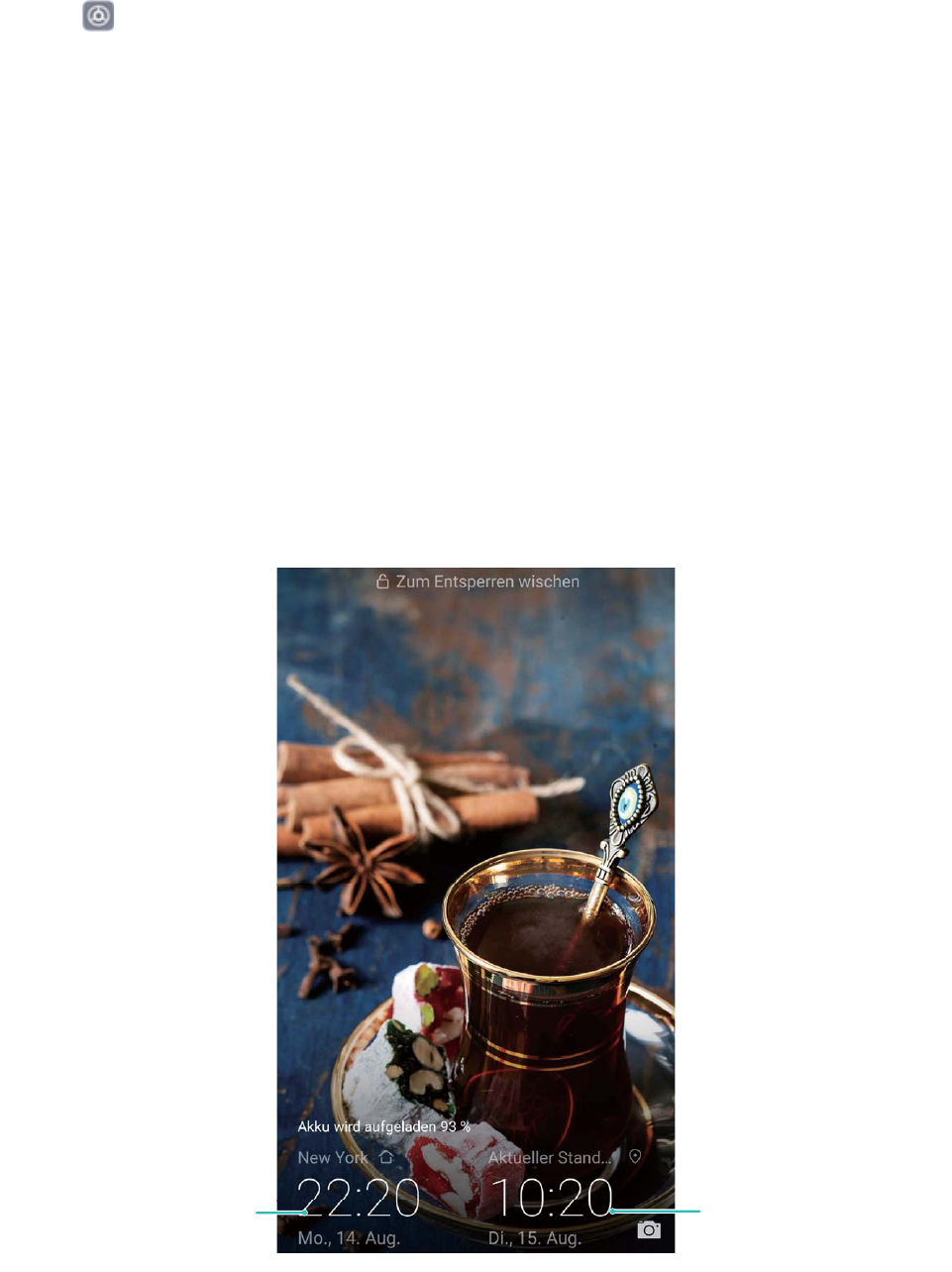
Öffnen Sie Einstellungen und gehen Sie zu System > Datum & Uhrzeit. Hier können Sie:
lZeit und Datum ändern: Aktivieren Sie Automatisches Datum/automatische Uhrzeit, um die
Zeit und das Datum Ihres Telefons mit Ihrem Mobilnetz zu synchronisieren. Deaktivieren Sie
Automatisches Datum/automatische Uhrzeit, um Zeit und Datum manuell einzustellen.
lDie Zeitzone ändern: Aktivieren Sie Automatische Zeitzone, um die Zeitzone Ihres Telefons mit
Ihrem Mobilnetz zu synchronisieren. Deaktivieren Sie Automatische Zeitzone , um die Zeitzone
manuell einzustellen.
lDas Zeitformat ändern: Aktivieren Sie 24-Stunden-Format, um Zeiten im 24-Stunden-Format
anzuzeigen. Deaktivieren Sie 24-Stunden-Format, um Zeiten im 12-Stunden-Format anzuzeigen.
lDuale Uhren auf dem Sperrbildschirm einrichten: Wenn Sie verreisen, zeigt Ihr Telefon
automatisch die Zeit und das Datum des lokalen Mobilnetzes an. Sie können Duale Uhren
aktivieren und Heimatstadt so einrichten, dass duale Uhren auf dem Sperrbildschirm angezeigt
werden. Dabei zeigt eine Uhr die Ortszeit und die andere die Zeit in Ihrem Heimatland an.
Netzwerk-Datum/-Uhrzeit
Datum und Uhrzeit in Ihrer
ausgewählten Stadt
Dokumente und Fotos von Ihrem Telefon ausdrucken
Verbinden Sie Ihr Telefon über WLAN mit einem Drucker, um ganz leicht Fotos und Dokumente
auszudrucken.
System
130

lMit Mopria können Sie Inhalte auf Ihrem Telefon direkt mit einem Mopria-zertizierten Drucker
ausdrucken. Der Drucker verbindet sich über WLAN mit Ihrem Telefon.
lWenn Ihr Drucker nicht Mopria-zertiziert ist, können Sie vom Hersteller Ihres Druckers ein
Plug-in für Ihr Modell beziehen.
1Verbinden Sie Ihr Telefon und Ihren Drucker mit dem gleichen WLAN-Netzwerk.
lMit dem Hotspot Ihres Druckers verbinden: Wenn Ihr Drucker über einen kabellosen
Hotspot verfügt, befolgen Sie die Anweisungen im Handbuch des Druckers, um den Hotspot zu
aktivieren und ein Passwort einzurichten. Öffnen Sie Einstellungen auf Ihrem Telefon und
gehen Sie zu Drahtlos & Netzwerke > WLAN. Aktivieren Sie WLAN, wählen Sie den Hotspot
des Druckers aus und befolgen Sie die Bildschirmanweisungen, um eine Verbindung
herzustellen.
lMit Wi-Fi Direct verbinden: Wenn Ihr Drucker Wi-Fi Direct unterstützt, befolgen Sie die
Anweisungen im Handbuch des Druckers, um diese Funktion zu aktivieren. Öffnen Sie Ein
stellungen auf Ihrem Telefon und gehen Sie zu Drahtlos & Netzwerke > WLAN. Aktivieren
Sie WLAN, tippen Sie auf und wählen sie anschließend den Drucker aus der Liste
erkannter Geräte aus.
lMit Ihrem Router verbinden: Aktivieren Sie WLAN auf Ihrem Drucker und stellen Sie eine
Verbindung mit dem Router her. Öffnen Sie Einstellungen auf Ihrem Telefon und gehen
Sie zu Drahtlos & Netzwerke > WLAN. Aktivieren Sie WLAN, wählen Sie Ihren Router aus
und befolgen Sie die Bildschirmanweisungen, um die Einstellungen abzuschließen.
2Öffnen Sie Einstellungen. Gehen Sie zu Geräteverbindung > Drucken > standard-
druckservice und stellen Sie sicher, dass standard-druckservice aktiviert ist. Wählen Sie in den
Suchergebnissen einen Drucker aus oder tippen Sie auf Mehr > Drucker hinzufügen und
befolgen Sie die Bildschirmanweisungen zum manuellen Hinzufügen eines Druckers.
3Sie können nun folgende Inhalte direkt von Ihrem Telefon ausdrucken:
lEin Bild ausdrucken: Gehen Sie zu Galerie. Öffnen Sie das zu druckende Bild, gehen Sie zu
MEHR > Drucken oder als PDF exportieren und befolgen Sie die Bildschirmanweisungen
zum Senden des Bildes an den Drucker.
lEine Website ausdrucken: Öffnen Sie in Ihrem Browser die zu druckende Website und
wählen Sie dann die Druckoption im Menü aus.
lEin Dokument ausdrucken: Öffnen Sie das zu druckende Dokument in einer Produktivitäts-
App und wählen Sie die Druckoption im Menü aus.
lEine Notiz ausdrucken: Open Memo. Öffnen Sie die zu druckende Notiz, gehen Sie zu
> Drucken und befolgen Sie die Bildschirmanweisungen zum Senden einer Notiz an den
Drucker.
System
131

Geplantes Ein-/Ausschalten festlegen
Möchten Sie Ihr Telefon zu bestimmten Zeiten ausschalten, um so beispielsweise die Akkulaufzeit zu
verlängern oder nicht gestört zu werden? Nutzen Sie die Funktion zum automatischen Ein-/
Ausschalten, um Ihr Gerät zu bestimmten Zeiten auszuschalten.
Öffnen Sie Einstellungen, gehen Sie zu Intelligente Unterstützung > Geplantes Ein-/
Ausschalten, aktivieren Sie Geplantes Ausschalten und Geplantes Einschalten und legen Sie Ein-/
Aus-Zeiten sowie Wiederholungen fest. Ihr Gerät wird sich zu den ausgewählten Zeiten automatisch
ein- und ausschalten.
Um das geplante Ein-/Ausschalten zu deaktivieren, deaktivieren Sie Geplantes Ausschalten und
Geplantes Einschalten.
Den Flugmodus für mehr Sicherheit und eine verlängerte Akkulaufzeit aktivieren
Sie möchten Ihr Telefon nicht während eines Flugs eingeschaltet lassen? Sie möchten die Akkulaufzeit
Ihres Telefons ganz einfach verlängern? Aktivieren Sie den Flugmodus, wenn Sie sich auf Flugreisen
sicher fühlen und die Akkulaufzeit verlängern möchten.
Befolgen Sie während eines Flugs die Anweisungen des Flugpersonals und schalten Sie Ihr Gerät
aus oder aktivieren Sie den Flugmodus.
Wenn der Flugmodus aktiviert ist, deaktiviert Ihr Telefon automatisch Anrufe, mobile Datendienste,
Bluetooth und WLAN. Bluetooth und WLAN können im Flugmodus dann manuell aktiviert werden.
Den Flugmodus über den Verknüpfungsschalter aktivieren oder deaktivieren: Streichen Sie
von der Statusleiste nach unten. Tippen Sie im Benachrichtigungsfeld auf , um das
Verknüpfungsfeld zu öffnen, und tippen Sie anschließend auf .
Den Flugmodus über das Einstellungsmenü aktivieren oder deaktivieren: Öffnen Sie Ein
stellungen, tippen Sie auf Drahtlos & Netzwerke und aktivieren oder deaktivieren Sie Flugmodus.
Nach dem Aktivieren des Flugmodus wird ein -Symbol in der Statusleiste angezeigt.
Informationen zum Speicher und Datenspeicher anzeigen
Möchten Sie erfahren, über wie viel Speicher und Datenspeicher Sie verfügen, nachdem Sie Ihr Telefon
für eine längere Zeit genutzt haben? Sie können die Informationen zum Speicher und Datenspeicher
von Ihrem Telefon einsehen, um so die Nutzung des Speichers und Datenspeichers zu überwachen
und ggf. eine Bereinigung durchzuführen.
Öffnen Sie Einstellungen und tippen Sie auf Speicher, um die Nutzungsinformationen zum
Speicher, zum internen Speicher und zur microSD-Karte aufzurufen und folgende Aktionen
durchzuführen:
lSpeicherplatz freigeben: Wählen Sie Speicherbereiniger aus, um den Bereinigen-Bildschirm zu
öffnen und mit nur einem Klick den Speicher zu bereinigen oder Speicherplatz freizugeben.
System
132
lmicroSD-Karte formatieren: Gehen Sie zu SD-Karte > Formatieren > Löschen und
formatieren, um sämtliche Daten auf Ihrer microSD-Karte zu löschen. Sichern Sie Ihre Daten im
Vorhinein, um Datenverlust zu vermeiden.
Konten mit dem Kontomanagement verwalten und aktualisieren
Sie möchten mehrere E-Mail-Konten, App-Benachrichtigungen und Aufzeichnungen von mehr als
einem Telefon und Computer synchronisieren? Nutzen Sie Ihr Telefon, um in Echtzeit mehrere E-Mail-
und App-Konten gleichzeitig auf verschiedenen Geräten wie einem Telefon, Computern und anderen
zu verwalten und zu aktualisieren.
lKonten für Drittanbieter-Apps können nur erstellt werden, wenn die entsprechende App auf
Ihrem Gerät installiert ist.
lDie Art der Informationen, die synchronisiert werden können, hängt von der Kontoart ab.
Öffnen Sie Einstellungen und tippen Sie auf Nutzer & Konten. Hier können Sie:
lEin Konto hinzufügen: Tippen Sie auf Konto hinzufügen, wählen Sie eine Kontoart aus und
befolgen Sie die Bildschirmanweisungen zum Eingeben der Kontodetails sowie zum Hinzufügen
eines Kontos.
lEin Konto löschen: Wählen Sie das Konto aus, das Sie löschen möchten, und befolgen Sie dann
die Bildschirmanweisungen.
lKonten synchronisieren: Tippen Sie auf , wählen Sie Daten autom. synchronisieren aus,
befolgen Sie die Bildschirmanweisungen und tippen Sie dann auf OK. Wenn Sie nicht Daten
autom. synchronisieren auswählen, können Sie manuell ein Konto festlegen und dann zum
Synchronisieren auf tippen.
Produktinformationen zum Kennenlernen des Geräts anzeigen
Greifen Sie auf die Produktinformationen von Ihrem Telefon zu (bspw. Modellnummer,
Versionsnummer, IMEI, Hardware-Einstellungen, Produktspezikationen und rechtliche Bestätigung),
um mehr über Ihr Telefon zu erfahren.
Geräte mit einem SIM-Karten-Steckplatz verfügen über eine IMEI. Bei Dual-SIM-Geräten sind es
hingegen zwei.
Produktinformationen anzeigen: Gehen Sie zu Einstellungen und tippen Sie auf System >
Über das Telefon, um Informationen wie Modellnummern, verschiedene Versionsnummern, IMEI,
Hardware-Informationen, Statusinformationen und rechtliche Bestätigungen für Ihr Gerät einzusehen.
Gerätenamen ändern: Öffnen Sie Einstellungen und tippen Sie auf System > Über das
Telefon > Name des Geräts, um den Gerätenamen von Ihrem Telefon zu ändern.
System
133
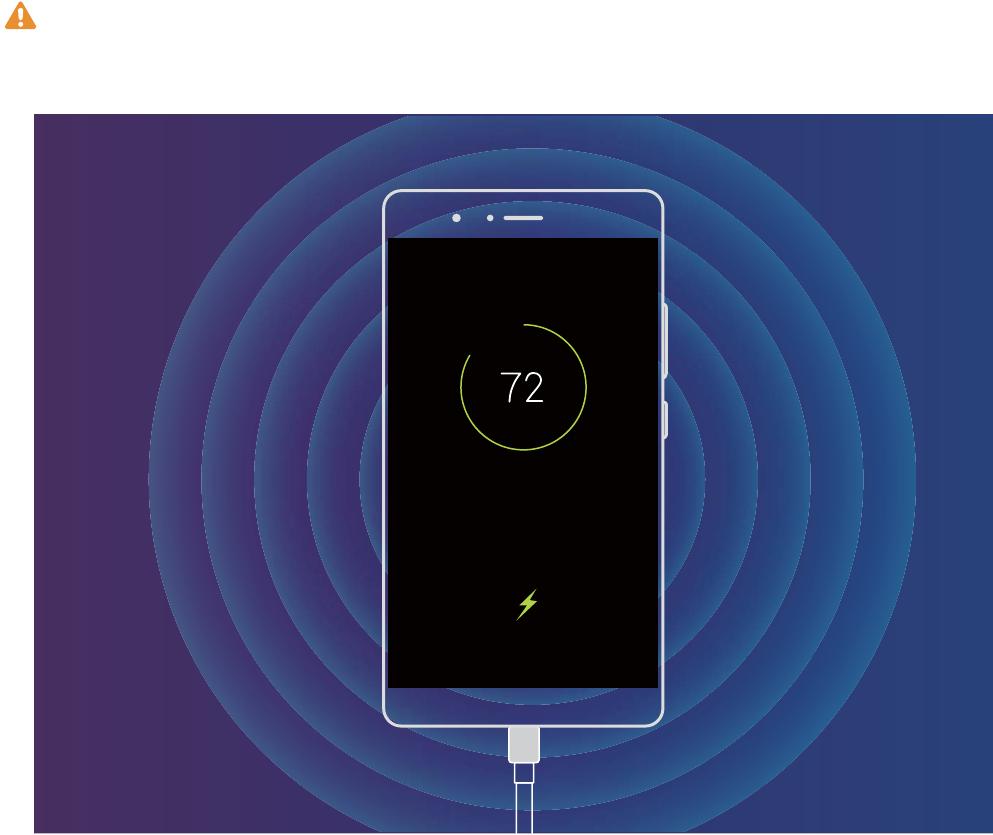
Akku und Laden
Akku und Laden
Produktmerkmale
Super-Charging: Geräte schneller und sicherer auaden
Das Auaden eines Akkus kann Zeit in Anspruch nehmen und alternative Schnellladeoptionen rufen
bei einigen Nutzern Sicherheitsbedenken hervor. Die optimale Lösung bietet Ihnen Super-Charging.
Super-Charging stellt eine direkte Verbindung zwischen dem Telefon und dem Ladegerät her und
koordiniert Ladespannung und -strom basierend auf der Akkuleistung von dem Telefon, um so ein
smarteres, schnelleres und sichereres Auaden zu gewährleisten.
Nutzen Sie nur das Original-Ladegerät und -USB-Kabel, wenn Sie Ihr Telefon auaden. Ladegeräte
oder USB-Kabel von Dritten können zu wiederholten Neustarts, zu längeren Auadezeiten, zu
Überhitzen und in Extremfällen auch zu Telefon-Akkuschäden oder sogar zu Explosionen führen.
134
Sonstige Informationen
Sonstige Informationen
Produktmerkmale
Rechtliche Hinweise
Copyright © Huawei Technologies Co., Ltd. 2018. Alle Rechte vorbehalten.
Weitergabe oder Vervielfältigung dieser Bedienungsanleitung oder von Teilen daraus sind, zu welchem
Zweck und in welcher Form auch immer, ohne die ausdrückliche schriftliche Genehmigung von
Huawei Technologies Co., Ltd. („Huawei“) nicht gestattet.
Das in dieser Anleitung beschriebene Produkt kann urheberrechtlich geschützte Software der Huawei
und/oder anderer Lizenzgeber enthalten. Die Kunden sind nicht berechtigt, die Software auf
irgendeine Weise zu vervielfältigen, zu verbreiten, zu ändern, zu dekompilieren, zu disassemblieren, zu
entschlüsseln, zu extrahieren, zurückzuentwickeln, zu vermieten, abzutreten oder eine Unterlizenz
dafür zu gewähren, sofern diese Beschränkungen nicht nach geltendem Recht untersagt sind oder der
jeweilige Urheberrechtsinhaber diesen Tätigkeiten zugestimmt hat.
Marken und Genehmigungen
, und sind Marken oder eingetragene Marken von Huawei Technologies Co., Ltd.
Android™ ist eine Marke von Google Inc.
Die Wortmarke Bluetooth® und die Logos sind eingetragene Marken von Bluetooth SIG, Inc. und
Huawei Technologies Co., Ltd. verwendet sie unter Lizenz.
und sind eingetragene Warenzeichen von Qualcomm
Inc. (NASDAQ: QCOM).
Weitere aufgeführte Marken, Produkt-, Dienstleistungs- und Firmennamen sind Eigentum der
jeweiligen Inhaber.
Hinweis
Einige der hier beschriebenen Merkmale des Produkts und seiner Zubehörteile sind von der
installierten Software sowie den Kapazitäten und Einstellungen des lokalen Netzes abhängig und
können daher von den lokalen Netzbetreibern bzw. Netzanbietern deaktiviert oder eingeschränkt
werden.
Daher ist es möglich, dass die Beschreibungen in diesem Dokument nicht genau mit denen für das
von Ihnen erworbene Produkt oder das Zubehör geltenden Beschreibungen übereinstimmen.
Huawei behält sich das Recht vor, alle Informationen oder Spezikationen in dieser Anleitung ohne
vorherige Ankündigung und ohne Gewähr zu ändern.
135
Hinweis zu Software von Drittherstellern
Huawei ist nicht Eigentümer des Urheberrechts an Software und Anwendungen von Drittherstellern,
die im Lieferumfang dieses Produkts enthalten sind. Deshalb übernimmt Huawei keinerlei Garantie für
diese Software und Anwendungen von Drittherstellern. Huawei bietet keinen Support für Kunden, die
diese Software und Anwendungen von Drittherstellern nutzen, und übernimmt auch keinerlei
Verantwortung oder Haftung für die Funktionen dieser Software und Anwendungen von
Drittherstellern.
Die über Software und Anwendungen von Drittherstellern bereitgestellten Dienste können jederzeit
unterbrochen oder beendet werden und Huawei garantiert nicht die Verfügbarkeit von Inhalten oder
Diensten. Die von Drittanbietern über das Netz oder über Übertragungsmittel zur Verfügung gestellten
Inhalte und Leistungen liegen außerhalb der Kontrolle von Huawei. Es wird hiermit ausdrücklich
darauf verwiesen, dass Huawei soweit gesetzlich zulässig keine Entschädigung oder Haftung für von
Drittanbietern angebotene Dienste bzw. die Unterbrechung oder Beendigung von Inhalten oder
Diensten von Drittanbietern übernimmt.
Huawei haftet nicht für Gesetzlichkeit, Qualität oder andere Aspekte von auf diesem Produkt
installierter Software oder für in irgendeiner Form hoch- oder heruntergeladene Drittherstellerwerke,
wie etwa Texte, Bilder, Videos oder Software usw. Kunden tragen das Risiko für jegliche
Auswirkungen, etwa der mangelnden Kompatibilität zwischen der Software und diesem Produkt, die
sich aus der Installation von Software oder dem Hoch- oder Herunterladen von Drittherstellerwerken
ergeben.
Diese Produkt basiert auf der quelloffenen Android™-Plattform. Huawei hat erforderliche Änderungen
an dieser Plattform vorgenommen. Deshalb unterstützt dieses Produkt möglicherweise nicht alle
Funktionen, die vom standardmäßigen Android-Betriebssystem unterstützt werden, oder ist mit
Software von Drittanbietern möglicherweise inkompatibel. Huawei bietet keine Gewährleistung oder
Zusicherung in Bezug auf die Kompatibilität und schließt ausdrücklich jegliche Haftung in diesem
Zusammenhang aus.
HAFTUNGSAUSSCHLUSS
FÜR DEN INHALT DIESES DOKUMENTS WIRD KEINE GEWÄHR ÜBERNOMMEN. SOFERN DIES NICHT
VON GELTENDEN GESETZEN VORGESCHRIEBEN IST, WIRD KEINE GARANTIE, WEDER AUSDRÜCKLICH
NOCH IMPLIZIERT, FÜR DIE RICHTIGKEIT, DIE ZUVERLÄSSIGKEIT ODER DEN INHALT DIESES
HANDBUCHS GEGEBEN. DIES BEZIEHT SICH, EINSCHLIESSLICH ABER NICHT AUSSCHLIESSLICH, AUF
IMPLIZITE GARANTIEN FÜR DIE GEBRAUCHSTAUGLICHKEIT UND EIGNUNG FÜR EINEN SPEZIELLEN
ZWECK.
HUAWEI HAFTET SOWEIT GESETZLICH ZULÄSSIG NICHT FÜR SPEZIELLE, BEILÄUFIG ENTSTANDENE,
INDIREKTE ODER FOLGESCHÄDEN, ENTGANGENE GEWINNE, GESCHÄFTE, EINNAHMEN, DATEN,
GOODWILL ODER ANTIZIPIERTE EINSPARUNGEN.
DIE MAXIMALE HAFTUNG VON HUAWEI, DIE SICH AUS DER VERWENDUNG DES IN DIESEM
DOKUMENT BESCHRIEBENEN PRODUKTS ERGIBT, IST AUF DEN BETRAG BEGRENZT, DEN DER KUNDE
Sonstige Informationen
136
FÜR DEN ERWERB DIESES PRODUKTS GEZAHLT HAT. FÜR DIE HAFTUNG BEI KÖRPERVERLETZUNGEN
GILT DIESE EINSCHRÄNKUNG NUR SOWEIT GESETZLICH ZULÄSSIG.
Import- und Exportbestimmungen
Die Kunden müssen alle geltenden Aus- und Einfuhrgesetze und -vorschriften einhalten und sind für
die Einholung der erforderlichen behördlichen Genehmigungen und Lizenzen für Ausfuhr,
Wiederausfuhr oder Einfuhr des in dieser Anleitung genannten Produkts verantwortlich, einschließlich
der darin enthaltenen Software und technischen Daten.
Anleitungen
Anfordern von Hilfe
Bitte lesen Sie die Kurzanleitung, die im Lieferumfang Ihres Telefons enthalten ist.
Berühren Sie Einstellungen > System > Über das Telefon > Rechtliche Hinweise, um rechtliche
Hinweise zu lesen.
Weitere Informationen nden Sie unter http://consumer.huawei.com/en/.
Sonstige Informationen
137

Modell:
EMUI 8.0_01
The N-Mark is a trademark or registered trademark of NFC Forum, Inc. in the
United States and in other countries.
ANE-LX1
Dieses Handbuch dient nur zu Ihrer Information. Das eigentliche Produkt, einschließlich,
aber nicht beschränkt auf Farbe, Größe und Bildschirmlayout, kann davon abweichen.
Die Angaben, Informationen und Empfehlungen in diesem Handbuch stellen weder eine
ausdrückliche noch eine stillschweigende Garantie dar.
Hinweis: Merken Sie sich das Google-Konto, in das sich Ihr Gerät zuletzt anmeldete.
Während einer unzuverlässigen Wiederherstellung der Werkseinstellungen oder eines
auf microSD-Karte basierenden Updates erfordert der Diebstahlschutzmechanismus von
Google im Startbildschirm zu Identikationszwecken die Eingabe des Google-Kontos,
in das sich Ihr Gerät zuletzt anmeldete. Ihr Gerät kann nur nach bestandener Authentizierung
der Identität ordnungsgemäß eingeschaltet werden.
Biite besuchen Sie http://consumer.huawei.com/en/support/hotline und erfahren Sie
dort die neue Hotline-Nummer und E-Mail-Adresse für Ihr Land oder Ihre Region.
