Huawei Media Pad T3 10 User Guide (AGS L03,FR CA,Normal)
2018-05-24
User Manual: Huawei
Open the PDF directly: View PDF  .
.
Page Count: 82
- Table des matières
- Avant-propos
- Pour commencer
- Écran et affichage
- Réseau et partage de données
- Sécurité et sauvegarde
- Appareil photo et galerie
- Contacts et courriels
- Outils
- Fonctions et paramètres du système
- Obtenir de l’aide
- Avis juridique
- Configuration initiale
- Se connecter à Internet
- Transférer des données à partir d’un autre appareil
- Charger votre appareil
- Écran et affichage
- Écran d’accueil
- Verrouiller et déverrouiller l’écran
- Panneau de notifications et barre d’état
- À propos de la barre d’état
- Ouvrir le panneau de notification et la barre d’état
- À propos des icônes de notification et d’état
- Configurer les notifications
- Configurer l’écran pour qu’il s’active lorsque vous recevez une notification
- Configurer la barre d’état
- Utiliser les interrupteurs de raccourci pour accéder aux paramètres
- Recherche globale
- Capture d’écran
- Enregistrement de l’écran
- Mode écran partagé
- Mode confort des yeux
- Paramètres d’affichage
- Réseau et partage de données
- Internet mobile
- Wi-Fi
- Bluetooth
- Utiliser Huawei Share pour transférer des fichiers entre deux appareils Huawei
- Sécurité et sauvegarde
- Appareil photo et galerie
- Photos et enregistrements vidéo
- Mode Time-lapse
- Notes audio
- Afficher les photos et vidéos
- Afficher les photos en mode plein écran
- • Définir la photo comme fond d’écran d’accueil ou l’affecter à un contact : touchez / > Définir en tant que > Fond d’écran ou Photo de contact.
- Afficher les photos et vidéos dans l’ordre chronologique
- Afficher les photos par lieu
- Afficher les photos et vidéos par album
- Afficher les photos sous forme de diaporama
- Partager des photos et vidéos
- Modifier une photo
- Modifier une vidéo
- Contacts et courriels
- Appels et messagerie (pour certains modèles)
- Agenda et bloc-notes
- Musique et vidéos
- Gestionnaire de la tablette
- Outils
- Fonctions et paramètres du système
- Minuterie de mise sous tension et hors tension
- Redémarrer votre appareil
- Changer la langue du système
- Modification du mode de saisie
- Paramètres du mode de saisie
- Modifier un texte
- Mode avion
- Configurer les paramètres de son
- Mode Ne pas déranger
- Configurer un compte
- Afficher les renseignements de mémoire et de stockage
- Régler la date et l’heure
- Activer l’accès à vos données de localisation
- Restaurer les paramètres d’usine
- Mises à jour OTA
- Afficher les renseignements du produit
- Fonctions d’accessibilité
Guide de l’utilisateur
Table des matières
Avant-propos
Pour commencer
Configuration initiale 2
Se connecter à Internet 2
Transférer des données à partir d’un autre appareil 3
Charger votre appareil 4
Écran et affichage
Écran d’accueil 6
Verrouiller et déverrouiller l’écran 10
Panneau de notifications et barre d’état 12
Recherche globale 14
Capture d’écran 15
Enregistrement de l’écran 17
Mode écran partagé 19
Mode confort des yeux 21
Paramètres d’affichage 22
Réseau et partage de données
Internet mobile 24
Wi-Fi 26
Bluetooth 27
Utiliser Huawei Share pour transférer des fichiers entre
deux appareils Huawei 29
Sécurité et sauvegarde
Sauvegarder et restaurer des données 30
Gestion des fichiers 31
Appareil photo et galerie
Photos et enregistrements vidéo 34
Mode Time-lapse 35
Notes audio 35
Afficher les photos et vidéos 35
Partager des photos et vidéos 36
Modifier une photo 37
Modifier une vidéo 38
Contacts et courriels
Créer une carte de visite 40
Créer un contact 40
Importer et exporter des contacts 41
i
Table des matières
Gérer les contacts 42
Partager les contacts 43
Groupes de contacts 43
Ajouter un compte de courriel 44
Envoyer des courriels 45
Répondre à des courriels 45
Rechercher des courriels 45
Gérer les comptes de courriel 46
Appels et messagerie (pour certains modèles)
Émettre des appels 47
Répondre à des appels 48
Gérer les journaux d’appels 50
Envoyer un message 50
Répondre à un message 51
Agenda et bloc-notes
Voir les jours fériés mondiaux 52
Rappels d’anniversaire 52
Créer un événement 52
Partager des événements 53
Rechercher des événements 53
Créer une note 53
Gérer les notes 53
Musique et vidéos
Écouter de la musique 55
Rechercher de la musique 55
Supprimer des morceaux 55
Visionner une vidéo 56
Gestionnaire de la tablette
Optimiser les performances 57
Filtre anti-harcèlement 57
Gestion de la batterie 57
Antivirus 58
Outils
Horloge 59
Enregistreur sonore 61
Fonctions et paramètres du système
Minuterie de mise sous tension et hors tension 62
Redémarrer votre appareil 62
Changer la langue du système 62
ii
Table des matières
iii
Modification du mode de saisie 62
Paramètres du mode de saisie 63
Modifier un texte 63
Mode avion 64
Configurer les paramètres de son 64
Mode Ne pas déranger 66
Configurer un compte 66
Afficher les renseignements de mémoire et de stockage 67
Régler la date et l’heure 67
Activer l’accès à vos données de localisation 68
Restaurer les paramètres d’usine 68
Mises à jour OTA 69
Afficher les renseignements du produit 69
Fonctions d’accessibilité 70
Obtenir de l’aide
Sécurité des renseignements personnels et des données
Avis juridique
Avant-propos
1
Lisez attentivement ce guide avant d’utiliser votre appareil.
Toutes les photos et illustrations de ce document sont fournies à titre de référence uniquement et
peuvent être différentes du produit final.
Il se peut que certaines fonctionnalités décrites dans ce guide ne soient pas prises en charge par
certains appareils ou opérateurs.
Symboles et définitions
Description
Souligne des renseignements ou conseils importants et fournit
des renseignements complémentaires.
Rappel
Indique les problèmes tels que les dommages à l’appareil ou
les pertes de données qui pourraient survenir si vous ne traitez
pas votre appareil avec le soin nécessaire.
Avertissement
Vous avertit des dangers potentiels qui pourraient entraîner de
graves blessures.

2
Pour commencer
Configuration initiale
• Assurez-vous que la carte SIM est insérée correctement avant d’utiliser votre tablette
pour la première fois.
Lisez le Guide de démarrage rapide pour obtenir plus de précisions sur la façon de
configurer votre tablette. Les cartes SIM ne sont pas prises en charge sur les tablettes
fonctionnant uniquement sur le réseau Wi-Fi.
• Maintenez le bouton marche/arrêt enfoncé pour activer votre appareil. Suivez les
instructions à l’écran pour effectuer la configuration initiale.
1 Sélectionnez votre langue et votre région, puis touchez SUIVANT.
2 Lisez attentivement le contenu, acceptez les conditions d’utilisation, puis touchez ACCEPTER >
ACCEPTER.
3 Lisez la politique de service. Sélectionnez ACCEPTER et touchez SUIVANT.
4 Votre appareil recherchera automatiquement les réseaux Wi-Fi disponibles. Suivez les
instructions à l’écran pour vous connecter à un réseau.
5 Lisez les conditions d’utilisation de Google, puis touchez SUIVANT.
6 Vous pouvez configurer votre appareil de deux manières :
• Suivez les instructions à l’écran pour restaurer une sauvegarde.
• Suivez les instructions à l’écran pour copier les données d’un autre appareil, ou touchez
DÉF. COMME NOUVEAU TÉL. > OK pour ignorer cette étape.
Si vous choisissez d’ignorer cette étape, vous pourrez tout de même importer les
données d’un autre appareil par la suite en touchant Paramètres > Paramètres
avancés > Transfert de données.
7 Touchez COMMENCER pour terminer le paramétrage. Votre appareil est désormais prêt à
l’emploi.
Se connecter à Internet
Connectez-vous facilement aux réseaux Wi-Fi à l’aide de votre appareil.
Se connecter à un réseau Wi-Fi
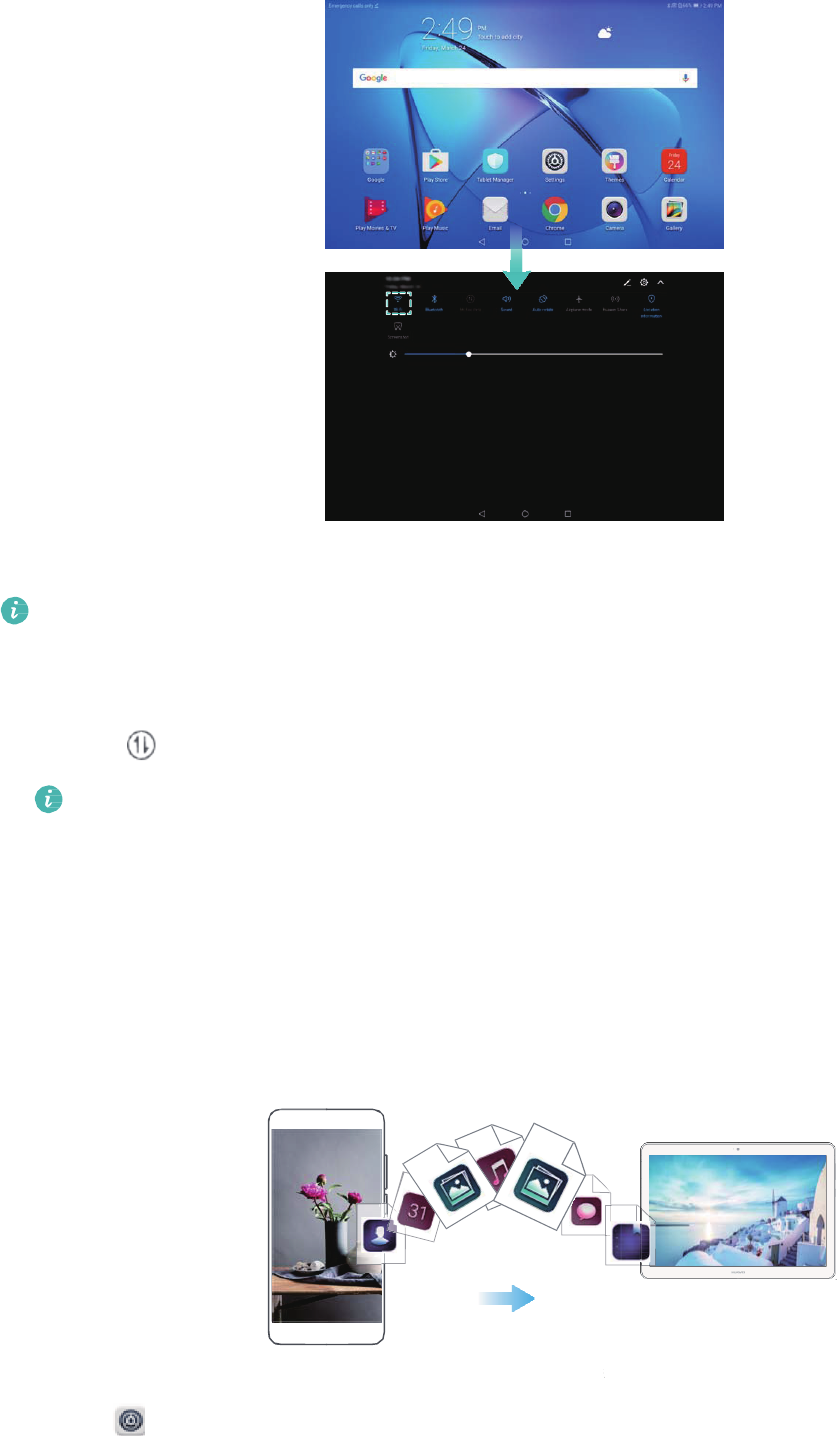
1 Faites glisser la barre d’état vers le bas pour ouvrir le panneau de notification.
2 Touchez longuement pour ouvrir l’écran des paramètres Wi-Fi.
3 Activez le Wi-Fi. Votre appareil répertorie tous les réseaux Wi-Fi disponibles à proximité.
4 Sélectionnez le réseau Wi-Fi auquel vous souhaitez vous connecter. Si vous sélectionnez un
réseau chiffré, vous devez également entrer le mot de passe Wi-Fi.
3
Pour commencer
Se connecter à l’aide de données mobiles
Avant d’utiliser les données mobiles, assurez-vous que vous avez un forfait de données auprès
de votre opérateur pour éviter de payer des frais de données excessifs. Les données mobiles
ne sont pas prises en charge sur les tablettes fonctionnant uniquement sur le réseau Wi-Fi.
1 Faites glisser la barre d’état vers le bas pour ouvrir le panneau de notification.
2 Touchez pour activer les données mobiles.
Désactivez les données mobiles lorsqu’elles ne sont pas requises pour économiser de la
batterie et réduire la consommation de données.
Transférer des données à partir d’un autre appareil
Importez des données d’une autre tablette en quelques étapes simples.
Copier des données vers votre nouvel appareil
1 Ouvrez Paramètres.
2 Touchez Paramètres avancés > Transfert de données.

4
Pour commencer
Utiliser Phone Clone pour importer des données
Phone Clone est une application développée par Huawei qui vous permet de transférer des
données entre des appareils sans passer par un ordinateur ou une connexion Internet.
1 Sur votre ancien appareil, installez Phone Clone.
2 Sur votre nouvel appareil, ouvrez Paramètres.
3 Touchez Paramètres avancés > Transfert de données > Phone Clone.
4 Sélectionnez l’appareil à partir duquel vous souhaitez importer les données, puis touchez
Continuer.
5 Sur votre ancien appareil, ouvrez Phone Clone et touchez Transférer. Scannez le code QR sur
le nouvel appareil ou connectez-vous manuellement sur le point d’accès sans fil du nouvel
appareil.
Pour installer Phone Clone sur votre ancien appareil, touchez toucher ici pour générer un
QR code sur votre nouvel appareil et scannez le code QR.
6 Une fois connecté, sélectionnez les données que vous souhaitez envoyer sur votre ancien
appareil, puis touchez Transférer.
Utiliser HiSuite pour importer des données
Utilisez HiSuite pour sauvegarder les données de votre ancien appareil sur un ordinateur et les
importer sur votre nouvel appareil.
1 Installez HiSuite sur votre ordinateur.
2 Connectez votre appareil à l’ordinateur à l’aide d’un câble USB. HiSuite se lancera
automatiquement.
3 Accédez à l’écran de sauvegarde de HiSuite. Sélectionnez les données à sauvegarder et suivez
les instructions à l’écran.
4 Connectez votre nouvel appareil à l’ordinateur à l’aide d’un câble USB. Accédez à l’écran de
restauration des données de HiSuite.
5 Sélectionnez la sauvegarde à restaurer et suivez les instructions à l’écran.
Charger votre appareil
Votre appareil affiche un avertissement de batterie faible lorsque cette dernière est presque
épuisée. Chargez immédiatement votre appareil pour l’empêcher de s’éteindre automatiquement.
Utiliser un chargeur pour charger votre appareil
Branchez votre appareil sur une prise à l’aide du chargeur et du câble USB fournis.
• Si votre appareil ne répond pas lorsque vous appuyez sur le bouton marche/arrêt, la
batterie est probablement vide. Chargez la batterie pendant au moins 10 minutes (à l’aide
du chargeur fourni avec l’appareil), puis redémarrez l’appareil.
• Votre appareil effectue automatiquement un contrôle de sécurité lorsque vous le connectez
à un chargeur ou à d’autres appareils. Si votre appareil détecte que le port USB est humide,
il arrêtera automatiquement le rechargement et affichera un message de sécurité. Si ce
message s’affiche, débranchez le câble USB de votre appareil et laissez le port USB sécher
complètement pour éviter d’endommager votre appareil ou la batterie.
5
Pour commencer
Utiliser un port USB pour charger votre appareil
Si vous n’avez pas accès à un chargeur, vous pouvez charger votre appareil en le reliant à un
ordinateur à l’aide d’un câble USB.
1 Lorsque vous utilisez un câble USB pour connecter votre appareil à un ordinateur ou à un autre
appareil, Autoriser l’accès aux données de l’appareil? s’affiche dans un écran de dialogue.
2 Touchez Non, charger uniquement.
Si un autre mode de connexion USB a été sélectionné, faites glisser la barre d’état vers le bas pour
ouvrir le panneau de notification. Touchez Transfert de fichier via USB, puis sélectionnez
Charger uniquement.
Renseignements en matière de sécurité
• Utilisez uniquement des batteries, chargeurs et câbles USB Huawei d’origine pour charger votre
appareil. Les accessoires tiers représentent un danger potentiel pour la sécurité et peuvent nuire
aux performances de votre appareil.
• Vous pouvez recharger votre batterie de nombreuses fois, mais toutes les batteries ont une
durée de vie limitée. Si vous remarquez une détérioration significative de la durée de vie de la
batterie de votre appareil, achetez une batterie de remplacement Huawei d’origine. N’essayez
pas d’enlever les batteries intégrées. Si votre appareil dispose d’une batterie intégrée, contactez
un centre de service autorisé Huawei pour procéder à son remplacement. Si la batterie est
amovible, remplacez-la par une batterie Huawei d’origine.
• Votre appareil peut devenir chaud en cas d’utilisation prolongée ou d’exposition à une
température ambiante élevée. Si votre appareil devient chaud au toucher, arrêtez de le charger
et désactivez les fonctions non indispensables. Placez votre appareil dans un endroit frais et
laissez-le refroidir jusqu’à la température ambiante. Évitez de toucher la surface de votre
appareil pendant une période prolongée s’il devient chaud.
• Le temps de charge peut varier en fonction de la température ambiante et du niveau de batterie
restant.
• Évitez d’utiliser votre appareil lorsqu’il est en charge. Ne couvrez pas votre appareil ni le
chargeur.
Pour plus de précisions sur la recharge et l’entretien de la batterie, consultez le site
http://consumer.huawei.com/ et le guide d’utilisation de votre appareil.
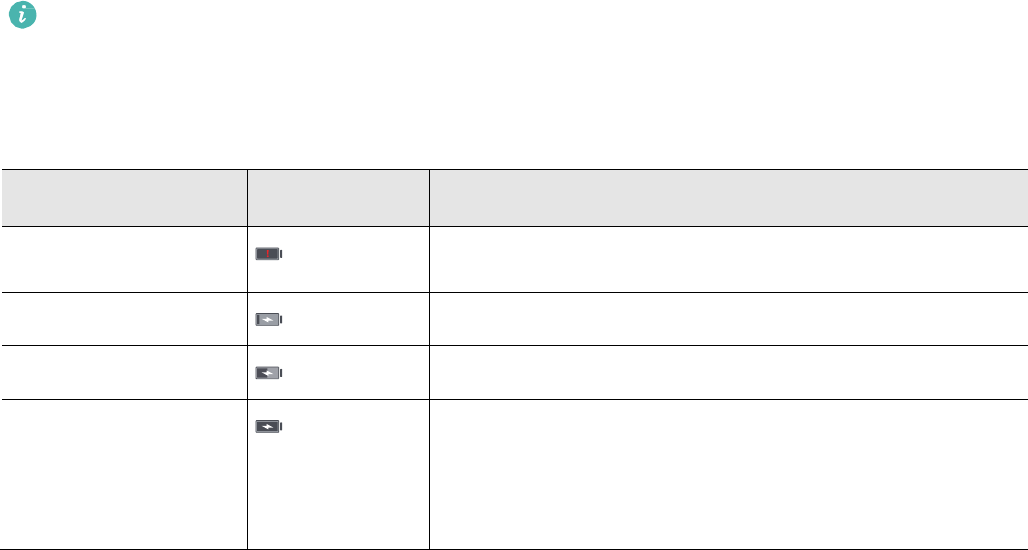
Renseignements sur l’état de la batterie
L’état de la batterie est indiqué par le témoin lumineux de votre appareil et par l’icône de batterie de
la barre d’état.
Indicateur d’état Icône de
batterie
État de la batterie
Rouge clignotant ou
fixe
Moins de 4 % restants
Rouge
En charge, moins de 10 % restants
Orange
En charge, de 10 à 90 % restants
Vert
En charge, au moins 90 % restants Si 100 % s’
affiche à
côté de l’icône de batterie de la barre d’état, ou si un
message de charge terminée s’affiche sur l’écran
verrouillé, cela indique que la recharge est terminée.
6
Écran et affichage
Écran d’accueil
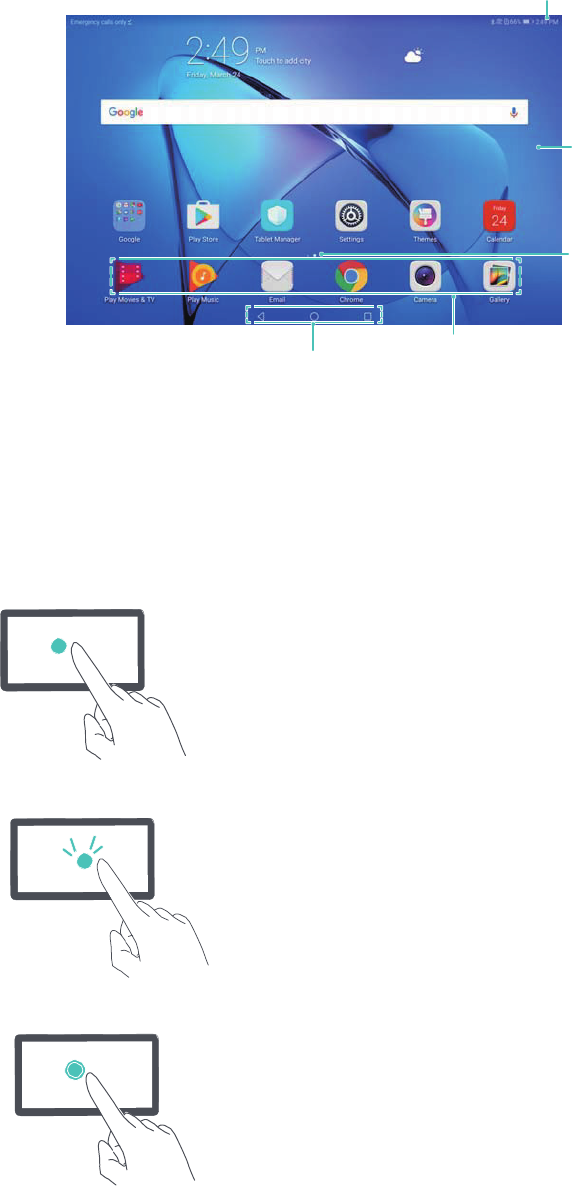
À propos de l’écran d’accueil
Utilisez l’écran d’accueil pour accéder à vos applications et widgets.
Barre d’état : affiche les notifications et les icônes d’état.
Zone d’affichage :
affiche les icônes d’applications, les
dossiers et les widgets.
Témoin de position d’écran :
indique l’écran d’accueil affiché.
Barre de lancement rapide : affiche les applications
fréquemment utilisées.
Barre de navigation : affiche les touches de navigation virtuelles.
Gestes d’écran de base
Utilisez de simples gestes sur l’écran tactile pour effectuer une gamme de tâches, comme lancer
des applications, faire défiler des listes et agrandir des images.
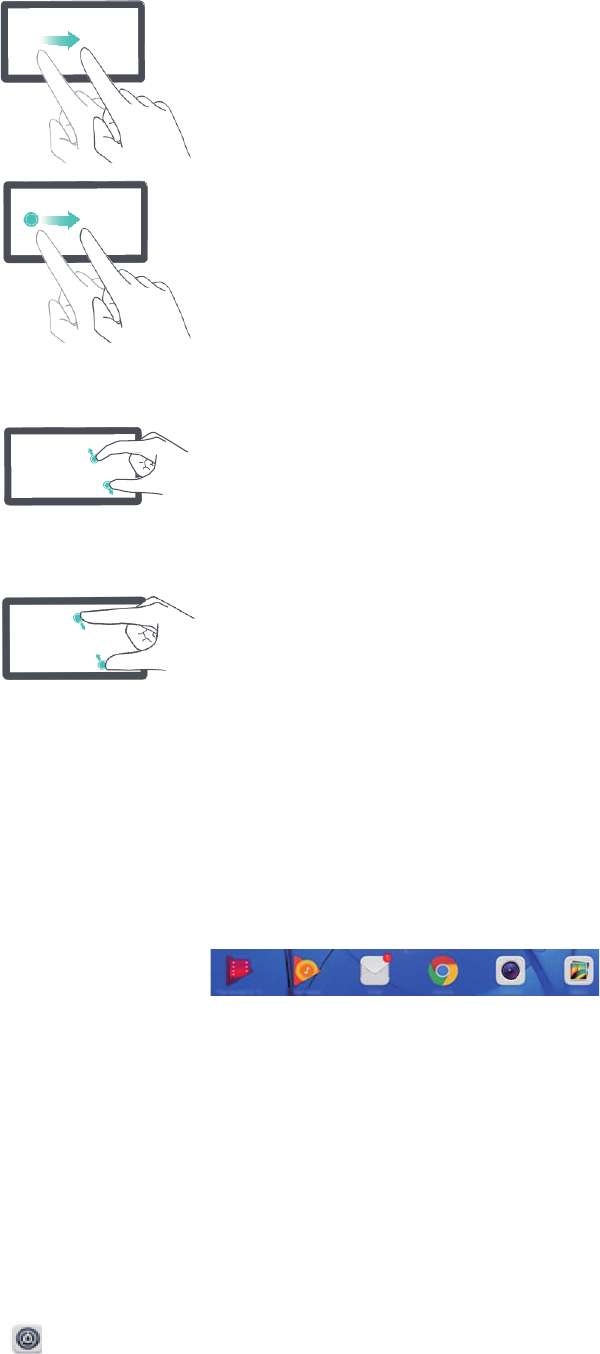
Toucher : touchez une fois un élément. Par exemple,
touchez une option pour la sélectionner ou touchez une
application pour l’ouvrir.
Toucher deux fois : touchez deux fois sur la zone cible de
l’écran en succession rapide. Par exemple, touchez deux
fois une image en mode plein écran pour zoomer ou
dézoomer.
Toucher longuement : touchez longuement la zone cible
de l’écran, au moins deux secondes. Par exemple, touchez
longuement un espace vide de l’écran d’accueil pour
accéder à l’éditeur d’écran d’accueil.
7
Écran et affichage
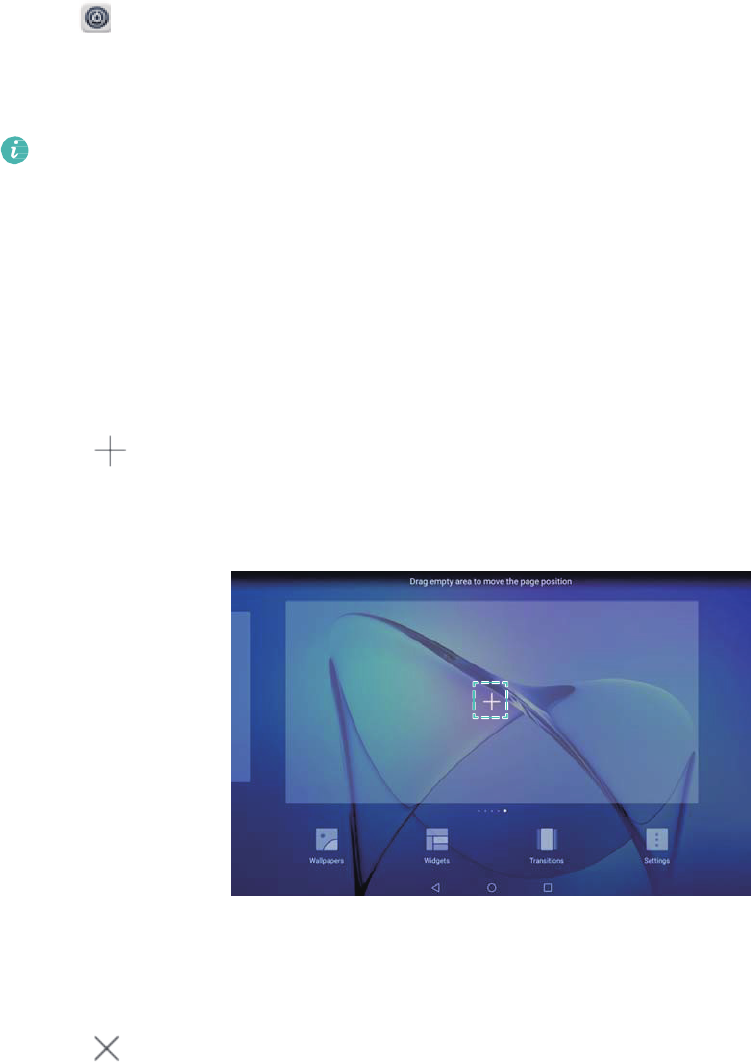
Balayer : Balayez l’écran avec le doigt. Balayez
verticalement ou horizontalement pour parcourir d’autres
écrans d’accueil, faire défiler un document et plus encore.
Faire glisser un élément : touchez longuement un élément,
puis déplacez-le vers un autre emplacement. Par exemple,
utilisez ce geste pour réorganiser les applications et widgets
sur l’écran d’accueil.
Écarter les doigts : écartez deux doigts sur l’écran. Par
exemple, écartez deux doigts pour zoomer sur une image
ou une page Web.
Pincer les doigts : pincez deux doigts en les rapprochant
sur l’écran. Par exemple, pincez deux doigts pour dézoomer
sur une image.
Afficher ou masquer les badges de notification
Les badges de notification apparaissent dans le coin supérieur droit des icônes d’application. Le
numéro du badge indique le nombre de nouvelles notifications. Ouvrez l’application correspondante
pour afficher les détails de notification.
1 Sur l’écran d’accueil, pincez deux doigts pour ouvrir l’éditeur d’écran d’accueil.
2 Touchez Paramètres > Badge sur les icônes des applis.
3 Utilisez l’interrupteur correspondant pour activer ou désactiver les badges de notification.
Définir le fond d’écran d’accueil
Choisissez parmi un large éventail de thèmes et de fonds d’écran pour personnaliser votre appareil.
Changer le fond d’écran
1 Ouvrez Paramètres.
2 Touchez Affichage > Fonds d’écran > Définir le fond d’écran.
8
Écran et affichage
3 Sélectionnez le fond d’écran désiré et suivez les instructions à l’écran pour le définir comme
fond d’écran d’accueil ou fond d’écran verrouillé (ou les deux).
Changer automatiquement de fond d’écran
1 Ouvrez Paramètres.
2 Touchez Affichage > Fonds d’écran.
3 Activez ou désactivez Changement aléatoire du fond d’écran.
Lorsque le changement aléatoire de fond d’écran d’accueil est activé, vous pouvez
configurer les options Changer l’image et Afficher les images pour que le fond d’écran
change automatiquement selon l’intervalle spécifié.
Gérer les écrans d’accueil
Vous pouvez personnaliser les écrans d’accueil à votre goût.
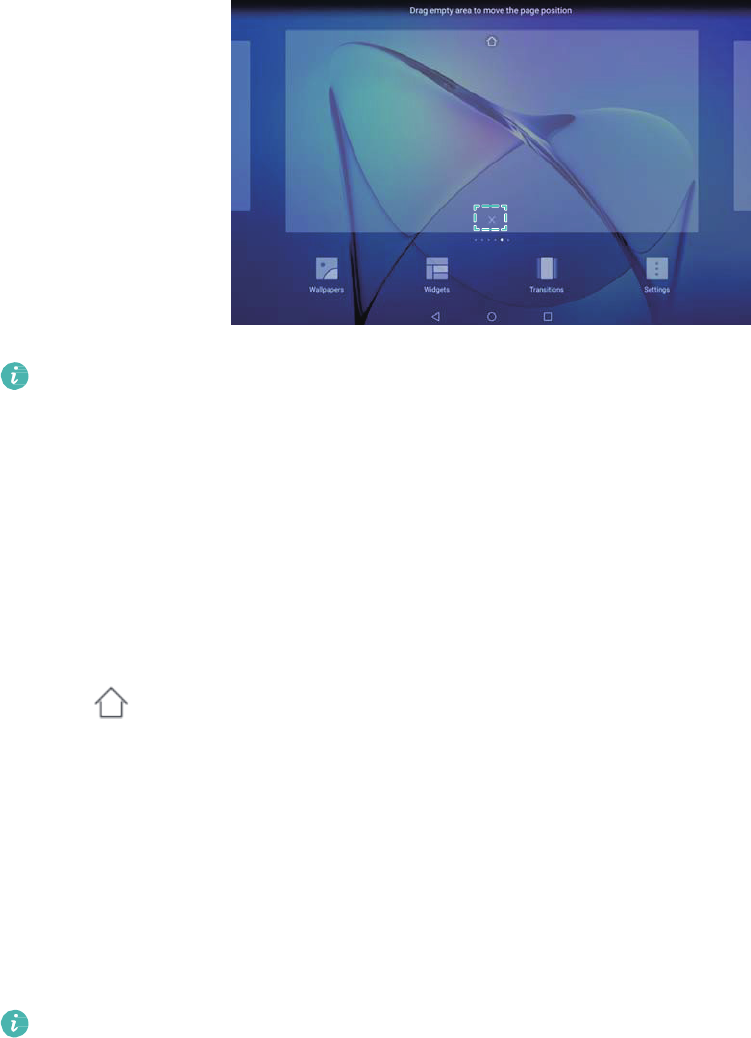
Ajouter des écrans d’accueil
1 Sur l’écran d’accueil, pincez deux doigts pour ouvrir l’éditeur d’écran d’accueil.
2 Touchez sur l’écran d’accueil le plus éloigné vers la gauche ou la droite pour ajouter un
nouvel écran.
Supprimer des écrans d’accueil
1 Sur l’écran d’accueil, pincez deux doigts pour ouvrir l’éditeur d’écran d’accueil.
2 Touchez sur un écran vide pour le supprimer.
9
Écran et affichage
Vous ne pouvez pas supprimer un écran d’accueil qui contient des applications ou widgets.
Déplacer des écrans d’accueil
1 Sur l’écran d’accueil, pincez deux doigts pour ouvrir l’éditeur d’écran d’accueil.
2 Maintenez le doigt sur l’écran d’accueil que vous souhaitez déplacer et faites-le glisser à
l’endroit désiré.
Définir l’écran d’accueil par défaut
1 Sur l’écran d’accueil, pincez deux doigts pour ouvrir l’éditeur d’écran d’accueil.
2 Touchez en haut d’un écran d’accueil pour le définir comme écran d’accueil par défaut.
Gérer les widgets de l’écran d’accueil
Ajoutez, déplacez ou supprimez des widgets de l’écran d’accueil.
Ajouter des widgets
1 Sur l’écran d’accueil, pincez deux doigts pour ouvrir l’éditeur d’écran d’accueil.
2 Touchez Widgets. Sélectionnez un widget et faites-le glisser vers une zone vide de l’écran
d’accueil.
Vous devez avoir suffisamment d’espace sur l’écran d’accueil. S’il n’y a pas assez de place,
ajoutez un autre écran d’accueil ou libérez de l’espace.
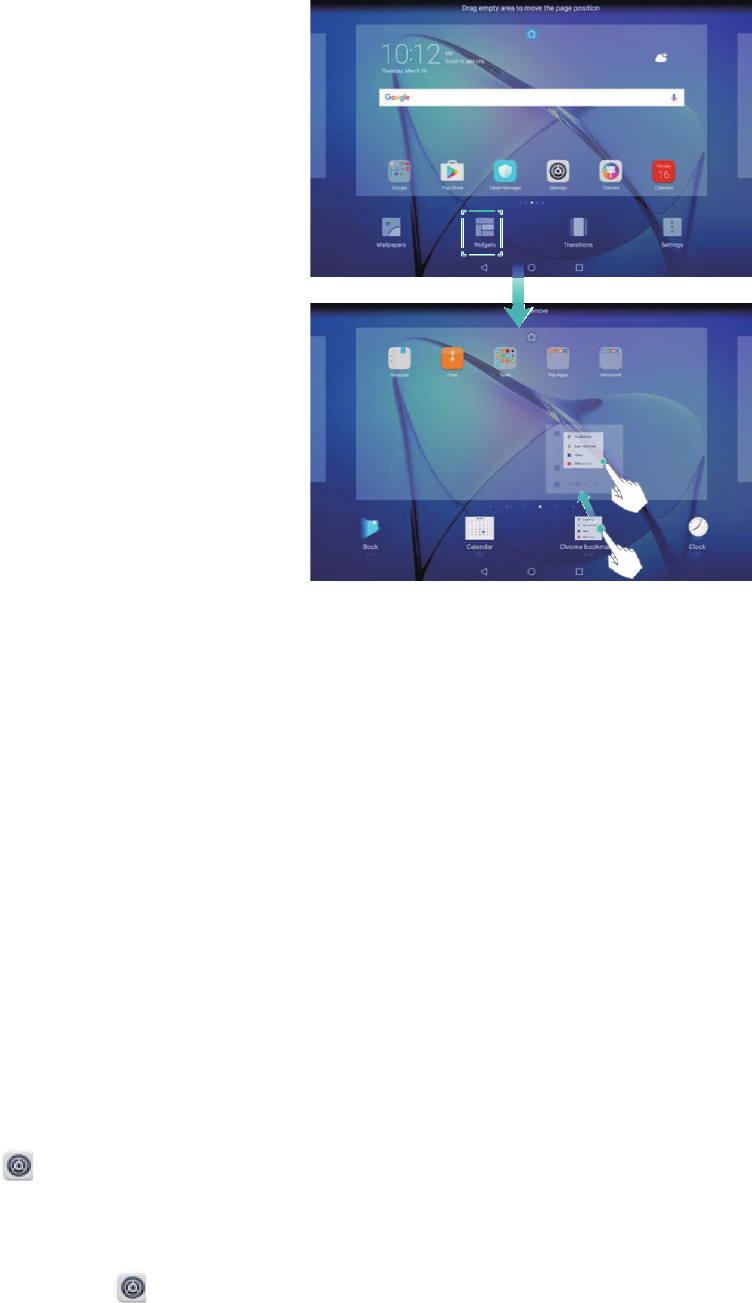
10
Écran et affichage
Déplacer des widgets
Sur l’écran d’accueil, touchez longuement un widget jusqu’à ce que l’appareil vibre, puis faites-le
glisser à l’endroit désiré.
Supprimer des widgets
Sur l’écran d’accueil, touchez longuement un widget jusqu’à ce que l’appareil vibre, puis faites-le
glisser jusqu’à Retirer en haut de l’écran.
Verrouiller et déverrouiller l’écran
Modifier le style de l’écran verrouillé
Définissez un mot de passe de déverrouillage de l’écran pour empêcher tout accès non autorisé à
votre appareil.
Modifier la méthode de verrouillage d’écran
Le style d’écran verrouillé par défaut est Déverrouiller le magazine. Pour modifier le style de l’écran
verrouillé, touchez
Paramètres > Écran de verrouillage et mot de passe > Style d’écran verrouillé et
sélectionnez un style.
Définir le mot de passe de déverrouillage de l’écran
1 Ouvrez Paramètres.
2 Touchez Écran de verrouillage et mot de passe > Mot de passe
3 Vous pouvez choisir de déverrouiller l’écran à l’aide d’un motif de déverrouillage, d’un code PIN
ou d’un mot de passe :
• Touchez Schéma et reliez au moins quatre points à deux reprises pour créer un motif de
déverrouillage d’écran.
• Touchez Code. Suivez les instructions à l’écran pour créer un code PIN contenant au moins
quatre chiffres, puis touchez OK.
11
Écran et affichage
• Touchez Mot de passe. Suivez les instructions à l’écran pour créer un mot de passe
contenant au moins quatre caractères, puis touchez OK.
Pour supprimer le mot de passe de déverrouillage d’écran, touchez Aucun et suivez les
instructions à l’écran.
Verrouiller l’écran
Verrouillez l’écran pour réduire la consommation d’énergie et empêcher les pressions involontaires
ou l’accès non autorisé à vos données.
• Verrouillage manuel : touchez le bouton marche/arrêt pour verrouiller manuellement l’écran.
• Verrouillage automatique : l’écran se verrouillera automatiquement et entrera en mode veille
après le délai prédéfini pour réduire la consommation d’énergie et empêcher les opérations non
intentionnelles.
Pour modifier le délai de mise en veille de l’écran, touchez Paramètres > Affichage >
Veille et sélectionnez une durée.
Déverrouiller l’écran
1 Appuyez sur le bouton marche/arrêt pour activer l’écran.
2 Balayer l’écran dans n’importe quelle direction.
Si vous avez défini un motif, un code PIN ou un mot de passe de déverrouillage de l’écran,
vous devez dessiner le motif de déverrouillage ou entrer votre code PIN/mot de passe pour
déverrouiller l’écran.
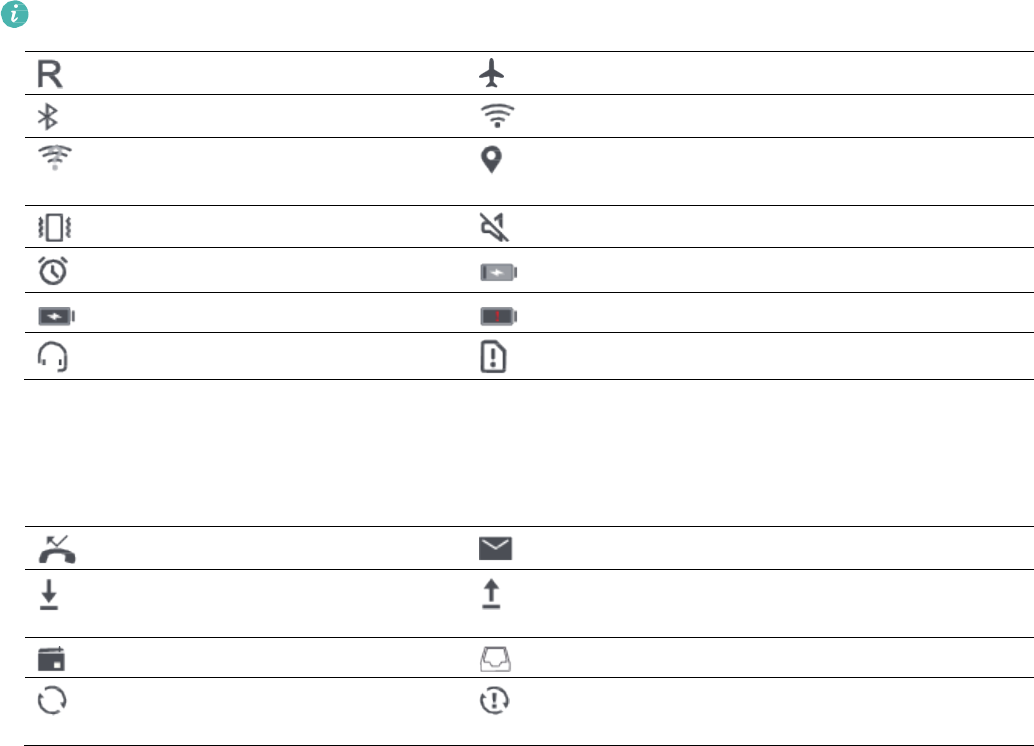
Accéder aux outils depuis l’écran verrouillé
Lancez des applications directement depuis l’écran verrouillé.
1 Balayez l’écran verrouillé de bas en haut pour afficher ses fonctionnalités et outils.
2 Touchez l’icône de raccourci en bas de l’écran pour lancer l’application à laquelle vous
souhaitez accéder.
Scanner
Faites glisser l’icône de l’appareil photo vers le haut sur l’écran verrouillé pour accéder
directement à cette fonctionnalité.
Configurer votre signature d’écran verrouillé
Configurez une signature d’écran verrouillé pour personnaliser ce dernier.
1 Ouvrez Paramètres.
2 Touchez Écran de verrouillage et mot de passe > Signature d’écran verrouillé.
Magnétophone
Calculatrice Horloge
12
Écran et affichage
3 Entrez votre signature d’écran verrouillé, puis touchez Enregistrer.
Votre signature d’écran verrouillé s’affichera sur ce dernier.
Panneau de notifications et barre d’état
À propos de la barre d’état
Utilisez la barre d’état pour accéder au panneau de notification et vérifier l’état de votre appareil.
Ouvrir le panneau de notification et la barre d’état
Ouvrir le panneau de notification et la barre d’état depuis l’écran verrouillé
Activez l’écran et faites glisser la barre d’état vers le bas pour ouvrir le panneau de notification.
Vous pouvez alors activer ou désactiver les interrupteurs de raccourci, ou afficher les messages de
notification.
Ouvrir le panneau de notification et la barre d’état lorsque l’écran est déverrouillé
Faites glisser la barre d’état vers le bas pour ouvrir le panneau de notification. Vous pouvez alors
activer ou désactiver les interrupteurs de raccourci, ou afficher les messages de notification.
À propos des icônes de notification et d’état
Icônes d’état
Les icônes d’état s’affichent sur le côté droit de la barre de notification. Elles vous informent de
l’état de votre appareil, y compris les connexions réseau, la force du signal, la batterie et l’heure.
Les icônes d’état peuvent varier selon votre région ou votre opérateur.
Itinérance
Mode avion activé
Bluetooth activé
Connecté via Wi-Fi
Réseau Wi-Fi disponible
Réception des données de
localisation du GPS
Mode vibreur activé
Mode silencieux activé
Alarme activée
Chargement en cours
Batterie pleine
Batterie faible
Casque inséré
Carte SIM introuvable
Icônes de notification
Les icônes de notification s’affichent sur le côté gauche de la barre d’état lorsque vous recevez un
nouveau message, une notification ou un rappel.
Appels manqués
Nouveaux courriels
Téléchargement de
données en cours
Transfert de données en cours
Événements à venir
Mémoire de l’appareil pleine
Synchronisation des
données en cours
Échec de la synchronisation

13
Écran et affichage
Configurer les notifications
Vous pouvez configurer les paramètres de notification de chaque application.
1 Ouvrez Paramètres.
2 Touchez Notifications & barre d’état > Gestion des notifications.
3 Sélectionnez l’application que vous souhaitez configurer, puis activez ou désactivez les
notifications comme souhaité.
Configurer l’écran pour qu’il s’active lorsque vous recevez une notification
Configurez l’écran pour qu’il s’active lorsque vous recevez une nouvelle notification, de façon à ne
pas manquer les renseignements importants.
1 Ouvrez Paramètres.
2 Touchez Notifications & barre d’état.
3 Activez l’interrupteur Allumage de l’écran lors de notifications.
Configurer la barre d’état
Ouvrez Paramètres, touchez Notifications & barre d’état. Activez l’interrupteur Afficher le
nom de l’opérateur, Afficher la vitesse du réseau ou Pourcentage de batterie restante pour
configurer quels renseignements s’affichent dans la barre d’état.
Utiliser les interrupteurs de raccourci pour accéder aux paramètres
Utilisez les interrupteurs de raccourci pour activer ou désactiver rapidement les fonctions
fréquemment utilisées.
Accéder aux interrupteurs de raccourci
Faites glisser la barre d’état vers le bas pour ouvrir le panneau de notification.
Touchez pour afficher tous les interrupteurs de raccourci.
Configurer les interrupteurs de raccourci
1 Faites glisser la barre d’état vers le bas pour ouvrir le panneau de notification.
2 Touchez . Touchez longuement un interrupteur et faites-le glisser vers la position désirée.
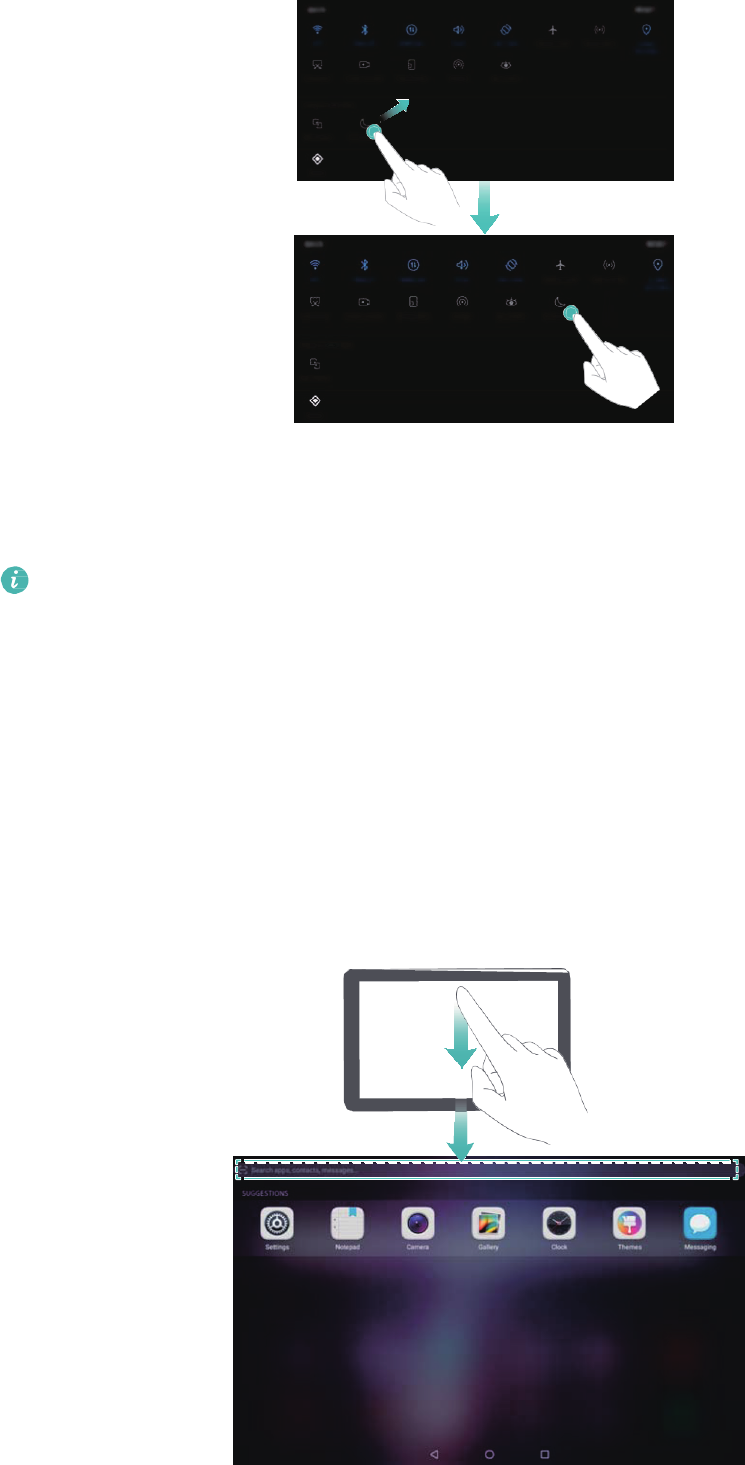
14
Écran et affichage
3 Touchez un interrupteur pour activer la fonctionnalité correspondante. Si l’interrupteur prend en
charge les gestes de pression prolongée, touchez-le longuement pour accéder aux paramètres
de la fonctionnalité correspondante.
Certains interrupteurs ne prennent pas en charge les gestes de pression prolongée.
Recherche globale
À propos de la recherche globale
Utilisez la recherche globale pour trouver des applications, des contacts et des messages sur votre
appareil.
Balayez l’écran d’accueil vers le bas pour ouvrir la fenêtre de recherche globale, puis entrez vos
termes de recherche.
15
Écran et affichage
Rechercher du contenu sur votre appareil
Rechercher des contacts
1 Balayez l’écran d’accueil vers le bas pour afficher la barre de recherche.
2 Touchez la barre de recherche et entrez le nom du contact, ses initiales, son numéro de
téléphone, son adresse courriel ou d’autres renseignements. Les résultats correspondants
s’afficheront en dessous.
Pour améliorer la précision des résultats de recherche, entrez plusieurs mots clés. Chaque
mot clé doit être séparé par une espace (par exemple « Pierre Tremblay Montréal »).
Rechercher des SMS
1 Balayez l’écran d’accueil vers le bas pour afficher la barre de recherche.
2 Entrez un ou plusieurs mots clés. Les résultats s’afficheront en dessous de la barre de recherche.
Vous pouvez également ouvrir Messagerie et entrer un ou plusieurs mots clés dans la
barre de recherche.
Rechercher des courriels
1 Balayez l’écran d’accueil vers le bas pour afficher la barre de recherche.
2 Entrez un ou plusieurs mots clés (comme l’objet du courriel). Les résultats s’afficheront en
dessous de la barre de recherche.
Rechercher des applications
1 Balayez l’écran d’accueil vers le bas pour afficher la barre de recherche.
2 Entrez un ou plusieurs mots clés. Les résultats s’afficheront en dessous de la barre de
recherche.
Lorsque vous utilisez la disposition écran d’accueil en tiroir, vous pouvez également
rechercher des applications en touchant et en entrant le nom de l’application dans la
barre de recherche.
Rechercher des paramètres
1 Balayez l’écran d’accueil vers le bas pour afficher la barre de recherche.
2 Entrez un ou plusieurs mots clés. Les options de menu correspondantes de Paramètres
s’afficheront en dessous de la barre de recherche.
Capture d’écran
Capturer la totalité de l’écran
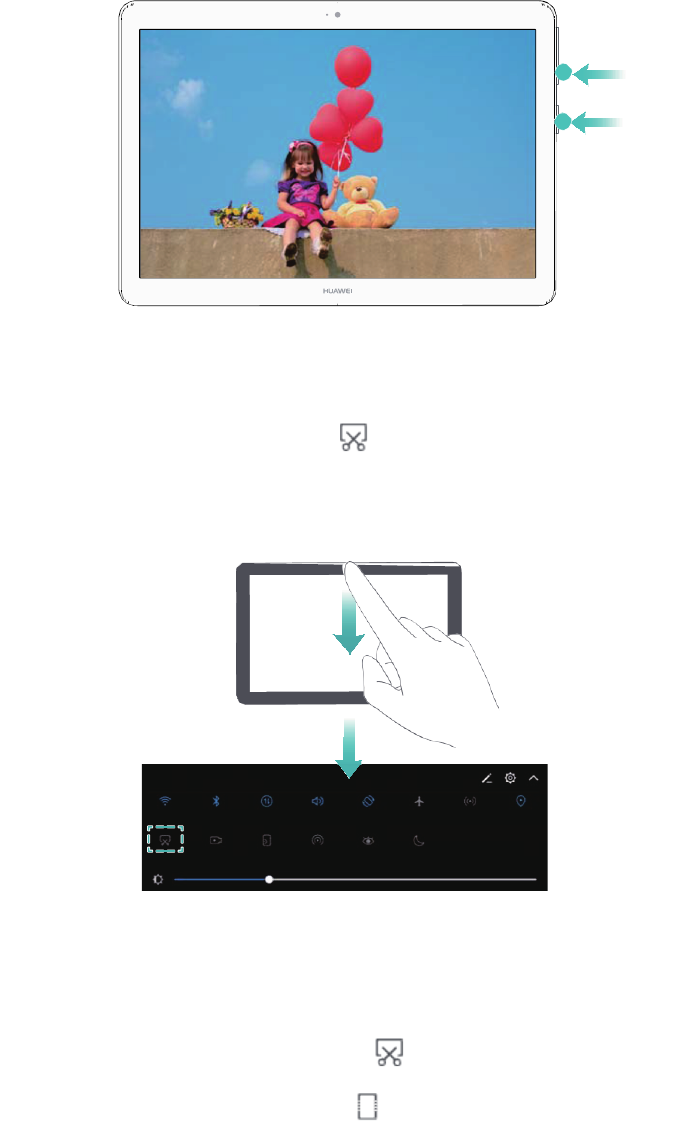
Effectuer une capture d’écran à l’aide des boutons marche/arrêt et volume-
Appuyez sur le bouton marche/arrêt et le bouton volume- pour effectuer une capture d’écran
complète.
16
Écran et affichage
Raccourci de capture d’écran
Ouvrez le panneau de notification, puis touchez dans l’onglet Raccourcis pour effectuer une
capture d’écran complète.
Effectuer des captures d’écran avec défilement
Utiliser l’onglet Raccourcis
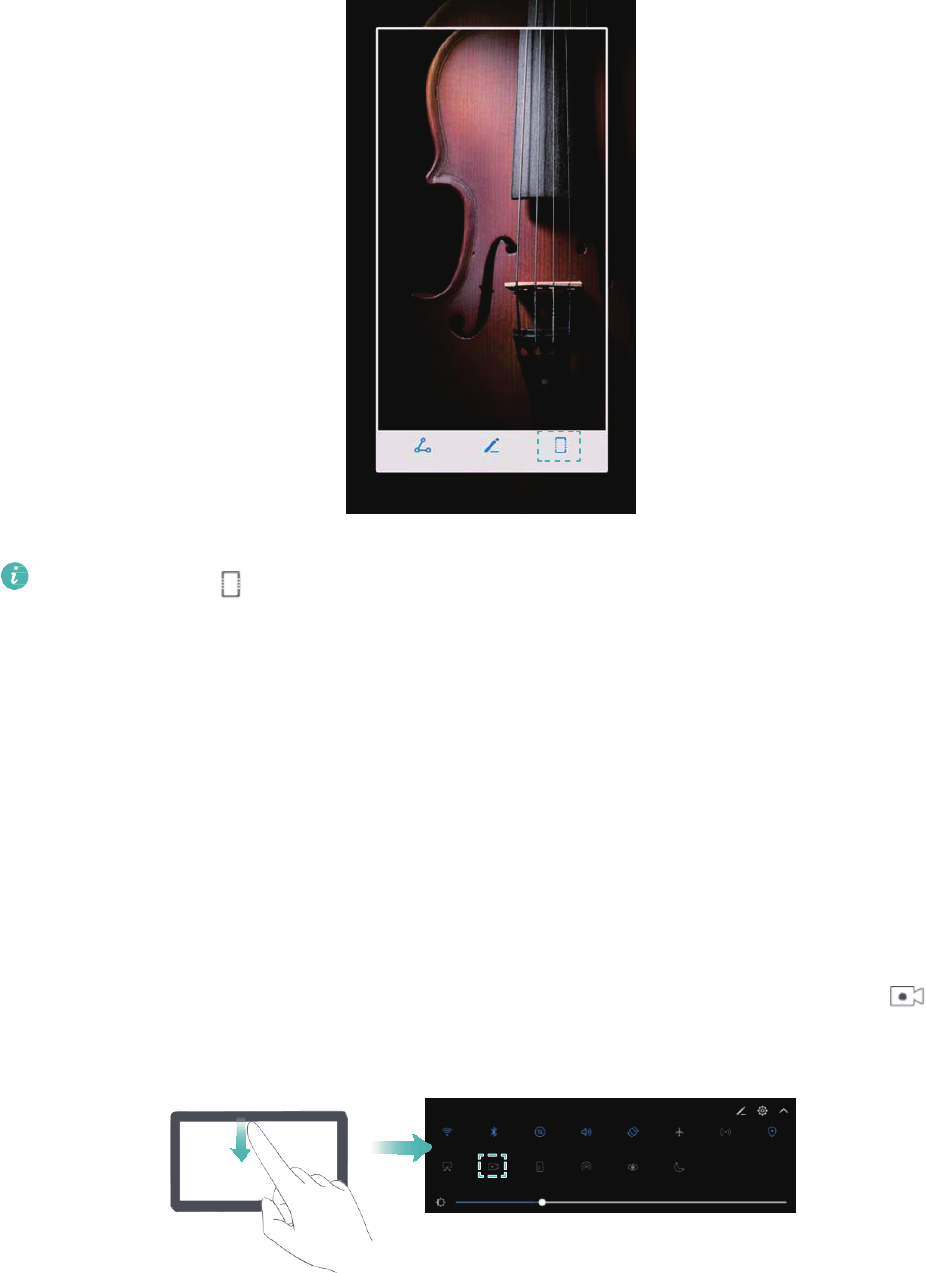
1 Ouvrez le panneau de notification, puis touchez pour effectuer une capture d’écran standard.
2 Une fois la capture d’écran effectuée, touchez pour effectuer une capture d’écran avec
défilement.
3 L’écran défilera automatiquement pendant que l’appareil effectue une capture d’écran.
17
Écran et affichage
Veillez à toucher dans les trois secondes qui suivent la capture d’écran.
Enregistrement de l’écran
À propos des enregistrements d’écran
Utilisez la fonctionnalité d’enregistrement d’écran pour enregistrer des séquences vidéo et les
partager avec vos amis.
Enregistrer l’écran
Utiliser l’interrupteur de raccourci d’enregistrement d’écran
Pour démarrer un enregistrement d’écran, ouvrez le panneau de notification et touchez .
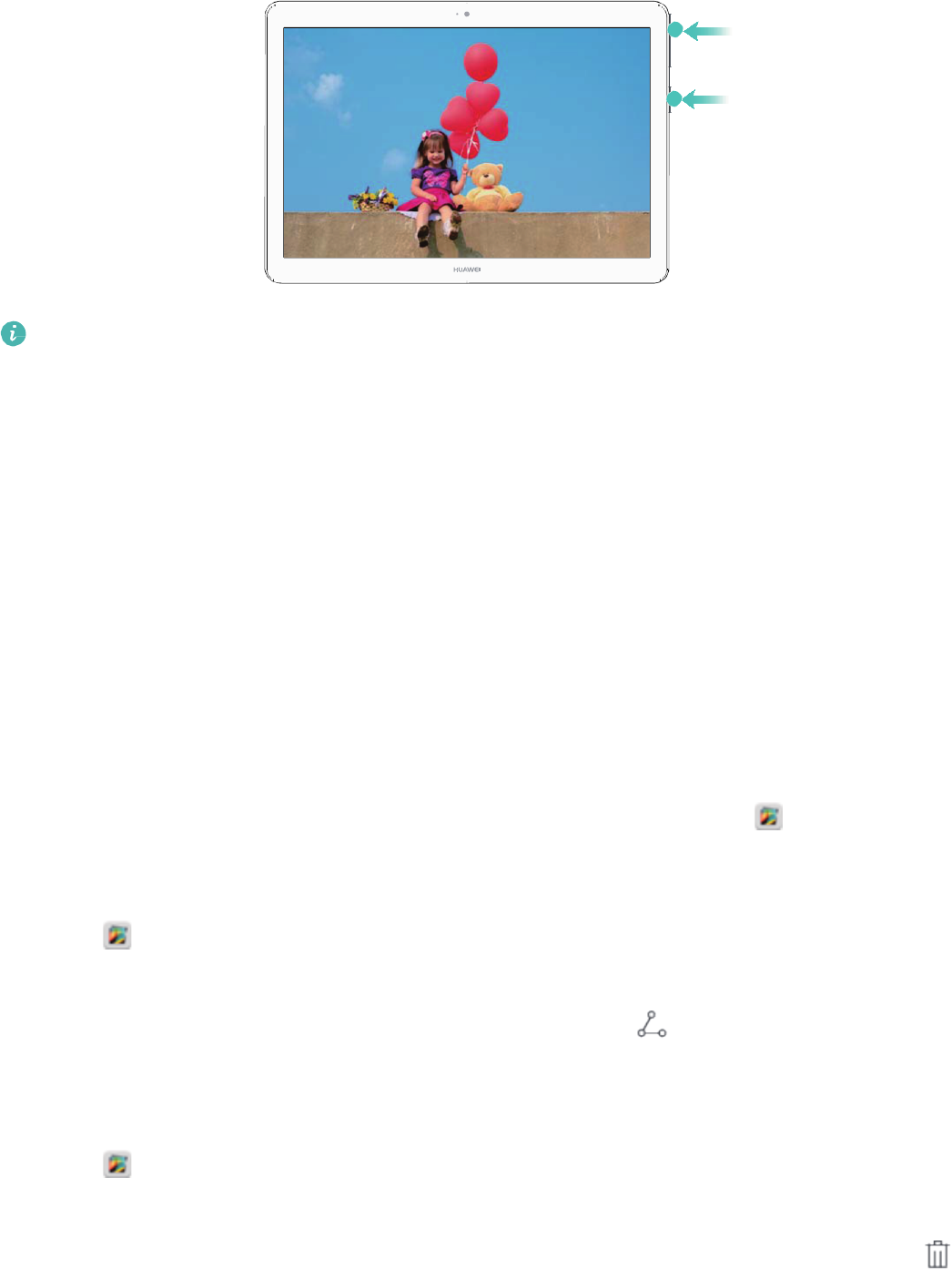
Appuyer sur les boutons pour enregistrer
Appuyez simultanément sur le bouton volume+ et le bouton marche/arrêt.
18
Écran et affichage
• Du son sera également enregistré; par conséquent, assurez-vous de vous trouver dans un
environnement calme.
• L’enregistrement s’arrête automatiquement lorsque vous passez ou recevez un appel.
• Lorsque vous enregistrez l’écran, vous ne pouvez pas utiliser la fonction d’enregistrement
dans les autres applications.
• Les enregistrements plus longs occuperont plus d’espace dans le stockage interne; par
conséquent, veillez à ce qu’il y ait suffisamment d’espace avant de procéder à
l’enregistrement.
Vous pouvez arrêter l’enregistrement d’écran de deux manières :
• Appuyez simultanément sur le bouton volume+ et le bouton marche/arrêt.
• Touchez l’icône d’enregistrement d’écran située dans le coin supérieur gauche de la barre d’état.
Visionner, partager et supprimer des enregistrements d’écran
Afficher des enregistrements d’écran
Allez dans les dossiers Captures d’écran ou Enregistrements d’écran dans Galerie pour
afficher les enregistrements d’écran.
Partager des enregistrements d’écran
1 Ouvrez Galerie.
2 Dans l’onglet Albums, touchez Captures d’écran ou Captures vidéo d’écran.
3 Sélectionnez l’enregistrement d’écran à partager, puis touchez .
4 Choisissez comment partager l’enregistrement et suivez les instructions à l’écran.
Supprimer des enregistrements d’écran
1 Ouvrez Galerie.
2 Dans l’onglet Albums, touchez Captures d’écran ou Captures vidéo d’écran.
3 Touchez longuement l’enregistrement d’écran que vous souhaitez supprimer et sélectionnez .
4 Touchez Supprimer.
19
Écran et affichage
Configurer l’emplacement de stockage par défaut des enregistrements d’écran
Les appareils ne prennent pas tous en charge les cartes Micro SD.
1 Insérez une carte Micro SD dans votre appareil.
2 Ouvrez Paramètres.
3 Touchez Mémoire & stockage > Emplacement par défaut pour définir l’emplacement de
stockage par défaut sur Mémoire de stockage interne ou Carte SD.
Mode écran partagé
À propos du mode écran partagé
Utilisez le mode écran partagé pour utiliser deux applications en même temps.
Activer le mode écran partagé
Le mode écran partagé n’est pas disponible pour toutes les applications. Certaines applications
peuvent ne pas fonctionner correctement en mode écran partagé.
Utiliser la touche Récent pour activer le mode écran partagé
Ouvrez une application qui prend en charge le mode écran partagé, puis touchez longuement
l’icône .
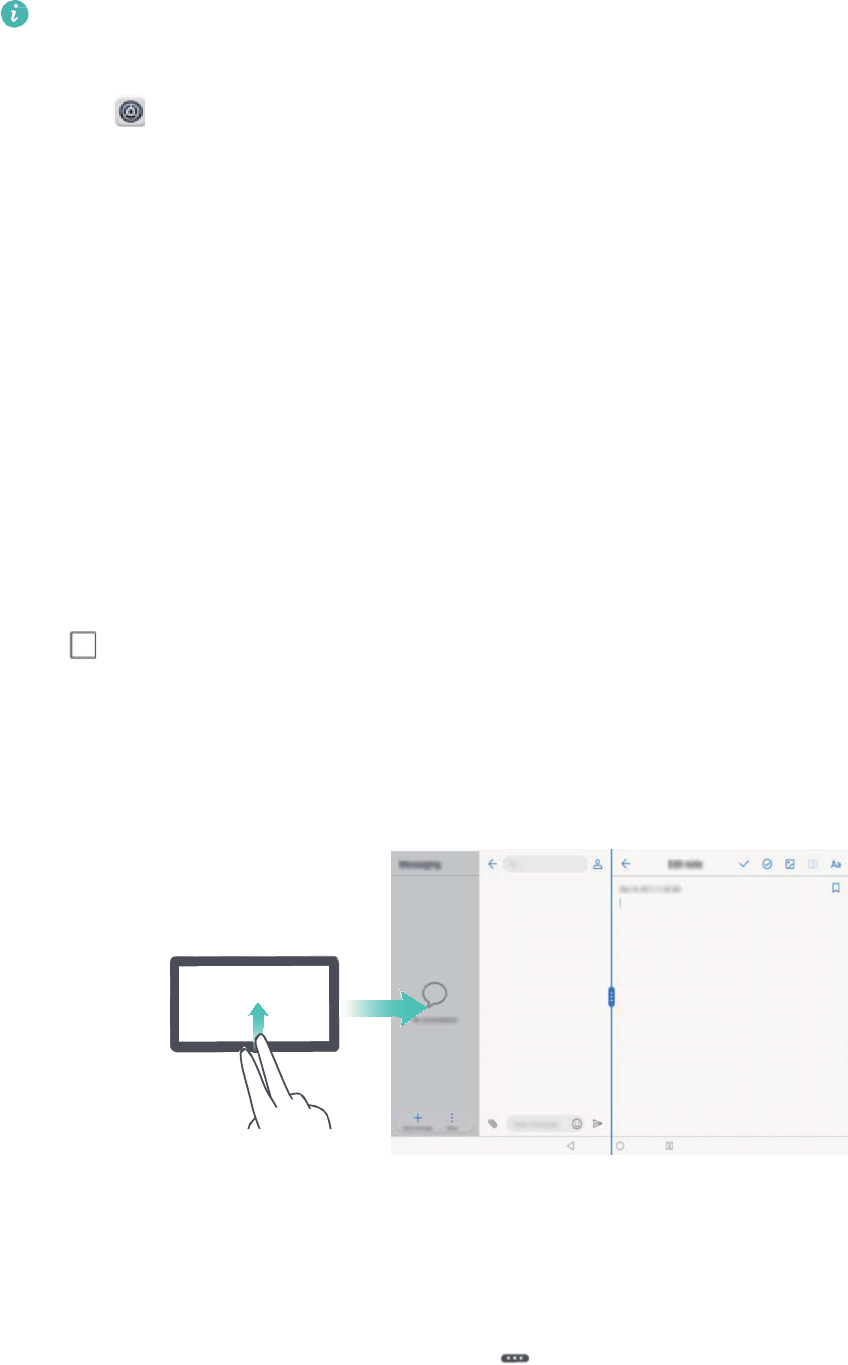
Utiliser les gestes de balayage pour activer le mode écran partagé
Ouvrez une application qui prend en charge le mode écran partagé, puis faites glisser deux doigts
de bas en haut sur l’écran.
Utiliser le mode écran partagé
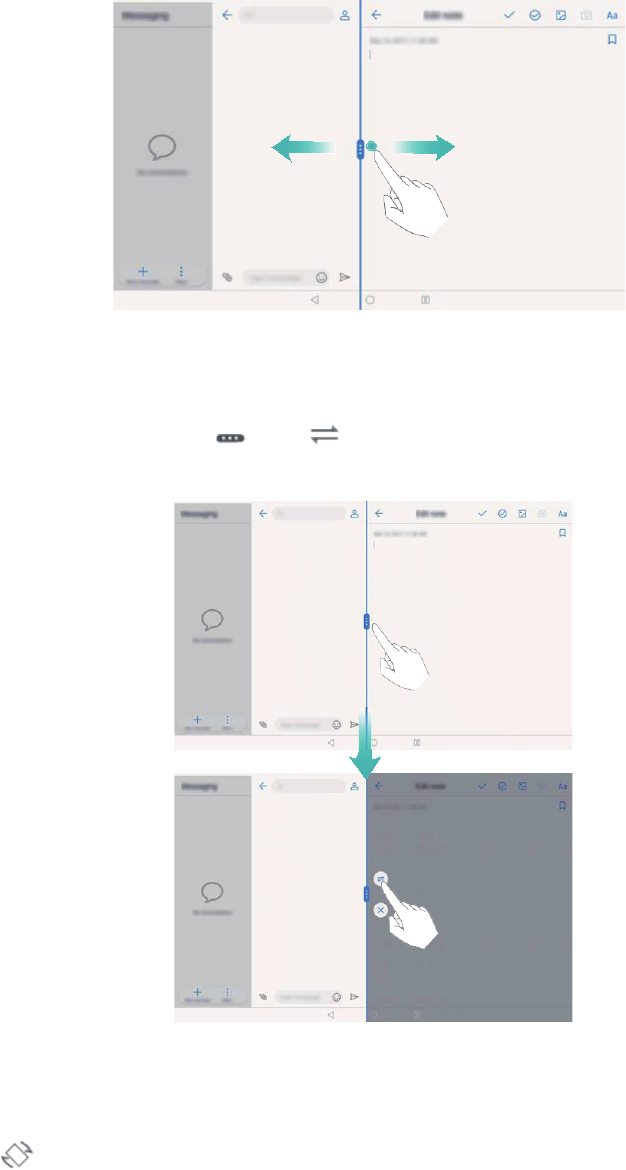
Passer en mode plein écran
En mode écran partagé, maintenez le doigt sur , et glissez vers le haut ou vers le bas pour
passer en mode plein écran.
20
Écran et affichage
Déplacer les écrans
En mode écran partagé, touchez , puis pour permuter la position des écrans.
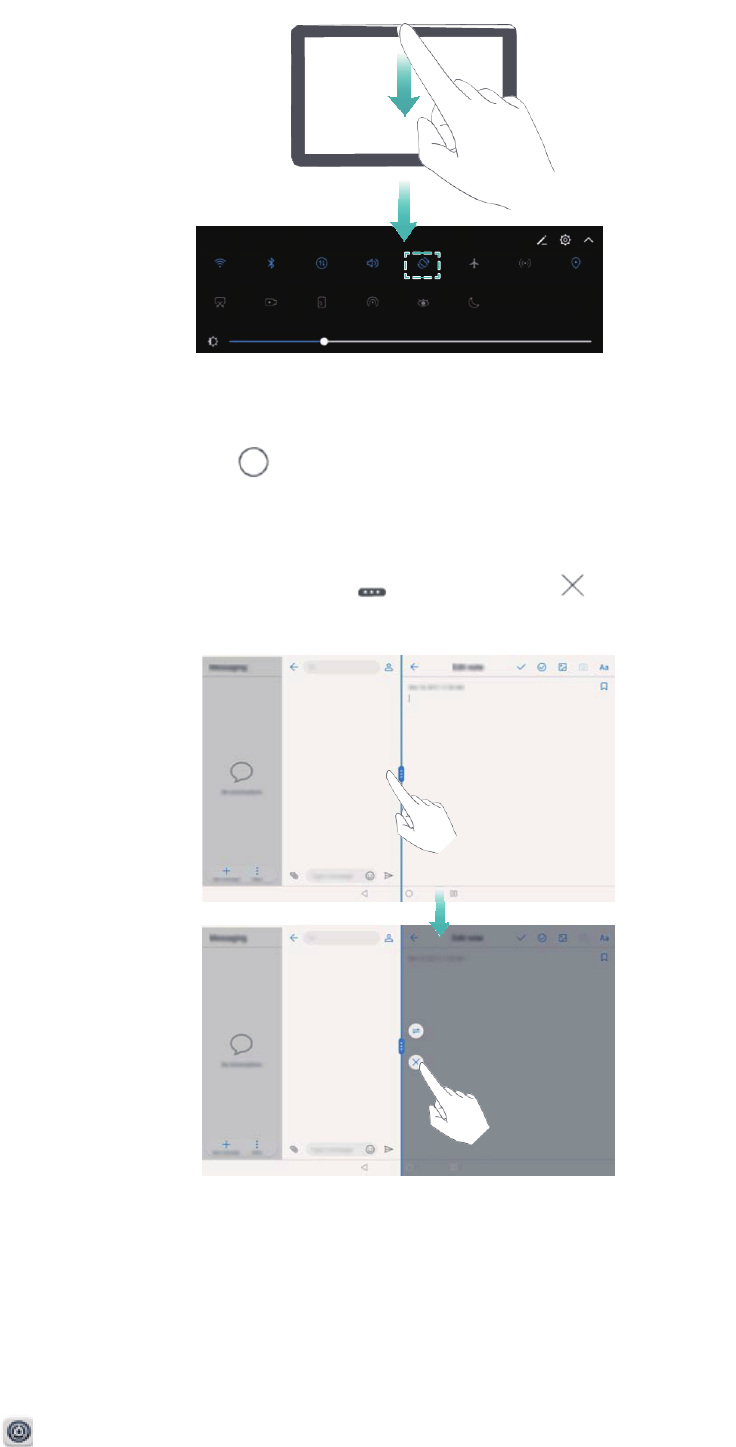
Changer l’orientation de l’écran
Faites glisser la barre d’état vers le bas pour ouvrir le panneau de notification. Touchez
l’interrupteur pour activer la rotation automatique de l’écran.
21
Écran et affichage
Accéder à l’écran d’accueil
En mode écran partagé, touchez pour accéder à l’écran d’accueil.
Quitter le mode écran partagé
Pour quitter le mode écran partagé, touchez et sélectionnez .
Mode confort des yeux
Le mode confort des yeux diminue la quantité de lumière bleue émise par l’écran pour réduire la
fatigue oculaire.
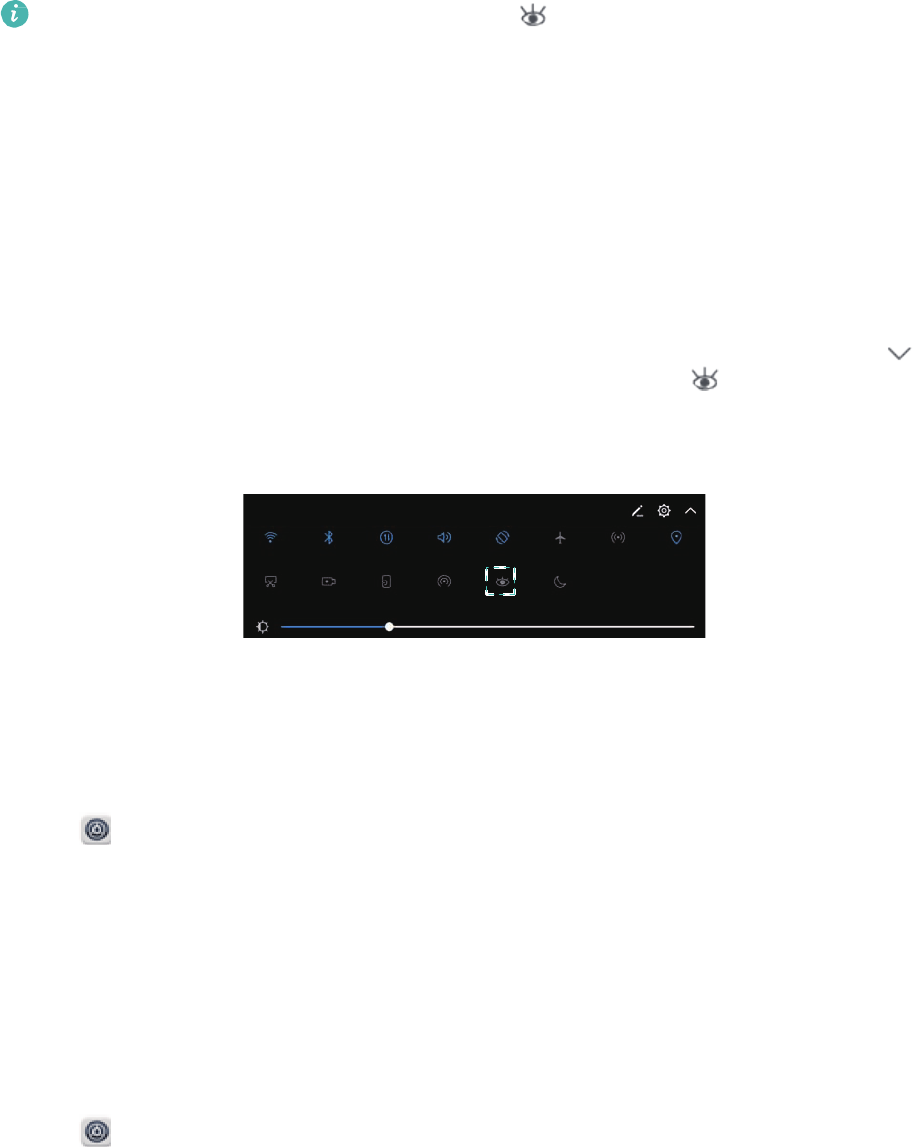
Mode confort des yeux
1 Ouvrez Paramètres.
2 Touchez Affichage > Confort des yeux, puis activez Confort des yeux.
22
Écran et affichage
Lorsque le mode confort des yeux est activé, s’affiche dans la barre d’état.
Régler la température de couleur
Le mode confort des yeux réduit la quantité de lumière bleue émise par l’écran, ce qui peut donner
à l’écran une teinte légèrement jaune. Vous pouvez régler la température de couleur pour contrôler
la quantité de lumière bleue.
Lorsque Confort des yeux est activé, faites glisser le curseur de température de couleur vers la
gauche ou vers la droite pour obtenir une teinte d’écran plus froide ou plus chaude.
Activer et désactiver le mode confort des yeux
Vous pouvez utiliser l’interrupteur de raccourci du panneau de notification pour activer ou
désactiver le mode confort des yeux. Faites glisser la barre d’état vers le bas. Touchez pour
afficher tous les interrupteurs de raccourci, puis utilisez l’interrupteur .
Configurer la minuterie
Configurez la minuterie pour activer le mode confort des yeux automatiquement à une heure
prédéfinie, par exemple lorsque vous avez fini de travailler ou avant d’aller vous coucher.
1 Ouvrez Paramètres.
2 Touchez Affichage > Confort des yeux.
3 Activez Programmation et configurez les paramètres Heure de début et Heure de fin.
Paramètres d’affichage
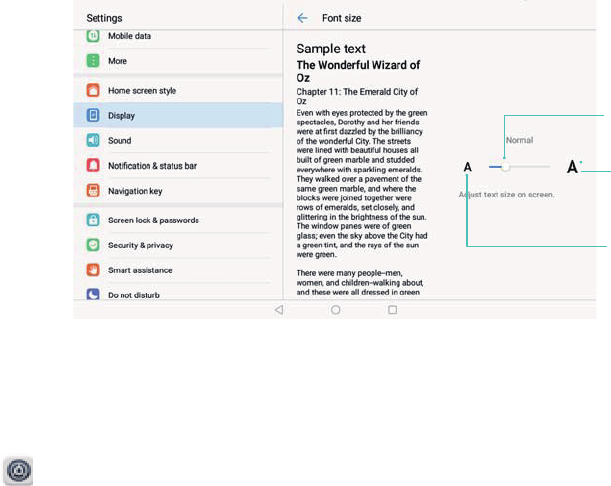
Modifier la taille de police
1 Ouvrez Paramètres.
2 Touchez Affichage > Taille de police et sélectionnez une taille de police.
23
Écran et affichage
Faire glisser le curseur pour
régler la taille de police.
Toucher pour augmenter la taille
de police.
Toucher pour réduire la taille
de police.
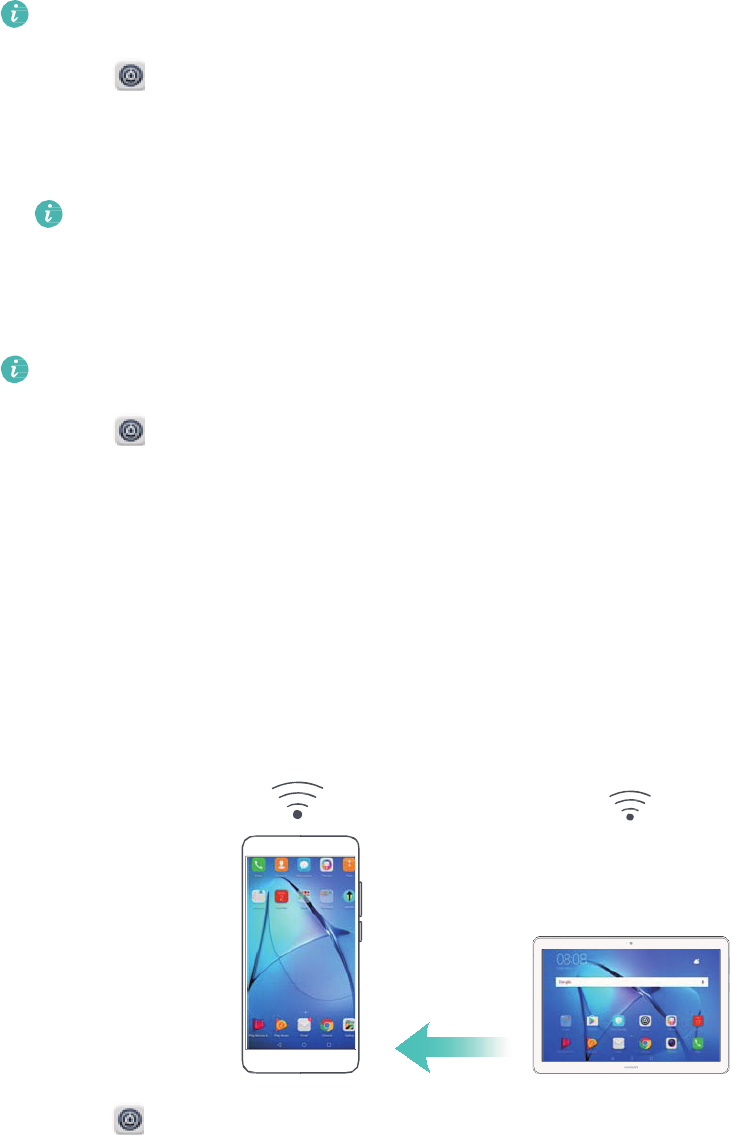
Régler la luminosité de l’écran
Réglez la luminosité de l’écran en fonction de vos besoins
1 Ouvrez Paramètres.
2 Touchez Affichage > Luminosité.
3 Faites glisser le curseur vers la gauche ou vers la droite pour régler manuellement la luminosité
de l’écran.
24
Réseau et partage de données
Internet mobile
Utiliser les données mobiles
Les données mobiles ne sont pas prises en charge sur les tablettes fonctionnant uniquement sur le
réseau Wi-Fi.
Activer les données mobiles
Avant d’activer les données mobiles, assurez-vous que vous avez activé les services de
données mobiles auprès de votre opérateur.
1 Ouvrez Paramètres.
2 Touchez Plus > Réseau de données mobiles.
3 Activez Données mobiles pour activer les données mobiles.
Désactivez les données mobiles lorsqu’elles ne sont pas requises pour économiser de la
batterie et réduire la consommation de données.
Activer l’itinérance des données
Activez l’itinérance des données pour accéder à Internet lorsque vous voyagez à l’étranger.
Vous pouvez encourir des frais d’itinérance lorsque cette fonctionnalité est activée.
Communiquez avec votre opérateur pour en savoir plus.
1 Ouvrez Paramètres.
2 Touchez Plus > Réseau de données mobiles.
3 Activez l’option Données mobiles en itinérance.
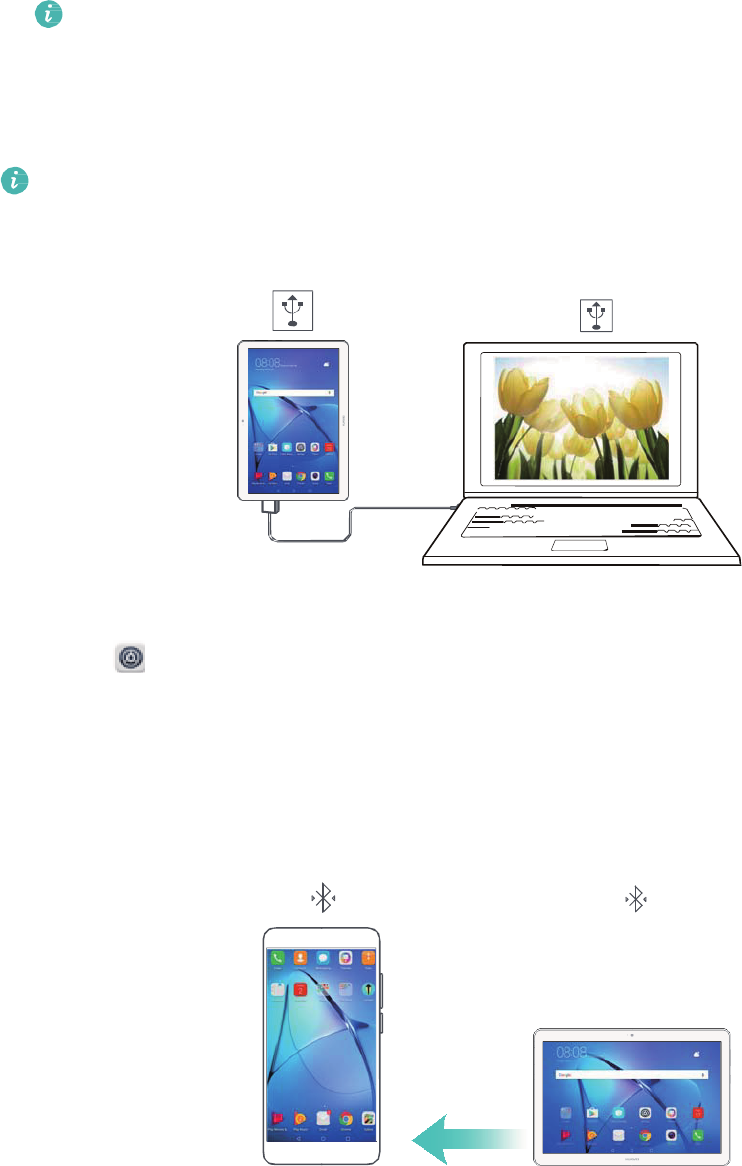
Partager votre connexion Internet mobile avec d’autres appareils
Les données mobiles ne sont pas prises en charge sur les tablettes fonctionnant uniquement sur le
réseau Wi-Fi.
Configurer un point d’accès Wi-Fi
1 Ouvrez Paramètres.
25
Réseau et partage de données
2 Touchez Plus > Partage de connexion Internet.
3 Touchez Via Wi-Fi et activez le point d’accès.
4 Touchez Configurer le point d’accès Wi-Fi. Définissez le nom du point d’accès Wi-Fi, le mode
de chiffrement et le mot de passe, puis touchez Enregistrer.
Limiter la quantité de données que les autres appareils peuvent utiliser : touchez
Limite de données sur l’écran Paramètres, puis suivez les instructions à l’écran pour
définir la limite de données. Votre appareil désactivera automatiquement le point d’accès
Wi-Fi lorsque les appareils connectés dépasseront cette limite.
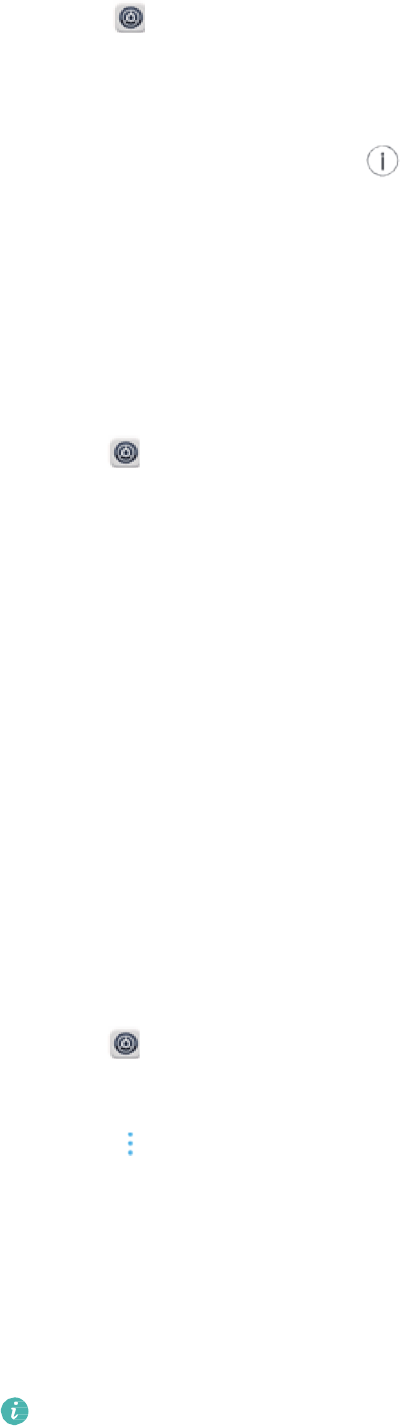
Utiliser le partage de connexion USB
Selon le système d’exploitation de votre ordinateur, vous devrez peut-être installer des pilotes
sur l’ordinateur ou établir une connexion réseau afin d’utiliser le partage de connexion USB.
Reportez-vous aux instructions de votre système d’exploitation.
1 Connectez votre appareil à l’ordinateur à l’aide d’un câble USB.
2 Ouvrez Paramètres.
3 Touchez Plus > Partage de connexion Internet.
4 Activez Via USB pour partager votre connexion Internet mobile.
Utiliser le partage de connexion Bluetooth
Avant d’utiliser le partage de connexion Bluetooth, associez votre appareil aux appareils qui doivent
utiliser votre connexion Internet mobile. Pour plus de précisions, voir Se connecter à d’autres
appareils via Bluetooth.
26
Réseau et partage de données
1 Ouvrez Paramètres.
2 Touchez Plus > Partage de connexion Internet.
3 Activez Via Bluetooth pour partager votre connexion Internet mobile.
4 Sur l’écran Bluetooth, touchez à côté de l’appareil associé, puis activez Accès Internet
pour partager votre connexion Internet mobile.
Wi-Fi
Se connecter à Internet via Wi-Fi
Se connecter à un réseau Wi-Fi
1 Allez à Paramètres.
2 Touchez Wi-Fi et activez l’interrupteur Wi-Fi. Votre appareil affichera la liste des réseaux Wi-Fi
disponibles.
• Actualiser la liste : touchez Rechercher pour actualiser la liste des réseaux Wi-Fi
disponibles.
• Ajouter manuellement un réseau : faites glisser votre doigt jusqu’en bas du menu et
touchez Ajouter un réseau... Suivez les instructions à l’écran pour entrer manuellement le
nom du réseau et le mot de passe.
3 Sélectionnez le réseau Wi-Fi auquel vous souhaitez vous connecter :
• Si le réseau Wi-Fi ne nécessite pas de mot de passe, votre appareil se connectera
automatiquement.
• Si le réseau est protégé, entrez le mot de passe lorsque que vous y êtes invité, puis touchez
Se connecter.
Se connecter à un réseau Wi-Fi via WPS (Wi-Fi Protected Setup)
WPS permet à votre appareil de se connecter à un routeur compatible WPS sans avoir à entrer de
mot de passe.
1 Allez à Paramètres.
2 Touchez Wi-Fi, puis activez Wi-Fi.
3 Touchez > Paramètres Wi-Fi avancés. Deux options sont proposées :
• Touchez Connexion WPS et appuyez sur le bouton WPS du routeur.
• Touchez Connexion PIN WPS pour générer un code PIN, puis entrez ce dernier sur le
routeur.
Utiliser un code QR pour partager votre point d’accès Wi-Fi
Créez un code QR pour partager le point d’accès Wi-Fi de votre appareil avec des amis.
• Les codes QR peuvent être générés pour les méthodes de chiffrement sans fil suivantes :
WPA, WPA2, WEP, WPA-PSK et WPA2-PSK. Vous ne pouvez pas utiliser un code QR pour
vous connecter à des réseaux Wi-Fi qui sont chiffrés avec le protocole EAP.
• Assurez-vous que l’appareil à connecter prend en charge l’utilisation de codes QR pour
importer des renseignements de connexion réseau Wi-Fi.

Réseau et partage de données
27
1 Allez à Paramètres.
2 Sélectionnez Wi-Fi et activez l’interrupteur Wi-Fi.
3 Une fois connecté, touchez le nom du réseau pour générer un code QR.
4 Sur l’appareil à connecter, touchez le centre de l’écran et glissez vers le bas. Touchez ,
scannez le code QR, puis suivez les instructions à l’écran pour vous connecter au point d’accès
Wi-Fi.
Transférer des données via Wi-Fi Direct
Wi-Fi Direct vous permet de transférer des données directement entre deux appareils Huawei, sans
vous connecter à un réseau Wi-Fi. Wi-Fi Direct est semblable à Bluetooth, mais offre une plus
grande vitesse de transfert, ce qui convient au partage de fichiers volumineux.
Activer ou désactiver Wi-Fi Direct
1 Allez à Paramètres.
2 Touchez Wi-Fi. Activez l’interrupteur Wi-Fi, puis touchez .
3 Votre appareil répertorie les appareils Wi-Fi Direct disponibles. Sélectionnez l’appareil avec
lequel vous souhaitez partager des fichiers, puis suivez les instructions à l’écran pour vous
connecter.
Pour vous déconnecter de l’appareil de réception, touchez et accédez à l’écran Wi-Fi Direct.
Sélectionnez l’appareil de réception, puis touchez OK.
Utiliser Wi-Fi Direct pour envoyer et recevoir des fichiers
Tout d’abord, vérifiez que Wi-Fi Direct est activé sur les deux appareils.
1 Accédez à Fichiers, puis touchez longuement l’image que vous souhaitez partager.
2 Touchez Plus > Partager > Partage Wi-Fi Direct. Votre appareil répertorie les appareils Wi-Fi
Direct à proximité. Sélectionnez l’appareil de réception.
3 Sur l’appareil de réception, sélectionnez Accepter dans l’écran de dialogue pour accepter la
demande de transfert de fichier.
Ouvrez le panneau de notification pour afficher la progression du transfert de fichier.
Par défaut, les fichiers reçus sont enregistrés dans le dossier Wi-Fi Direct dans Fichiers.
Bluetooth
Se connecter à d’autres appareils via Bluetooth
Activer le Bluetooth et associer d’autres appareils
1 Allez à Paramètres.
2 Touchez Bluetooth, puis activez Bluetooth.
Assurez-vous que l’appareil à associer est visible.

28
Réseau et partage de données
3 Sélectionnez l’appareil que vous souhaitez associer et suivez les instructions à l’écran.
Dissocier des appareils Bluetooth
1 Allez à Paramètres.
2 Touchez Bluetooth, puis activez Bluetooth.
3 Touchez l’icône à côté du nom de l’appareil et sélectionnez Dissocier.
Transférer des données via Bluetooth
Utiliser le Bluetooth pour partager des fichiers
Assurez-vous que le Bluetooth est activé sur les deux appareils et que ceux-ci sont tous les
deux visibles.
1 Sélectionnez le ou les fichiers que vous souhaitez partager, puis touchez Partager > Bluetooth.
Votre appareil recherchera les appareils Bluetooth disponibles.
2 Sélectionnez l’appareil de réception.
3 Sur l’appareil de réception, sélectionnez Accepter dans l’écran de dialogue pour accepter la
demande de transfert de fichier. Ouvrez le panneau de notification pour afficher la progression
du transfert de fichier.
Par défaut, les fichiers reçus sont enregistrés dans le dossier Bluetooth dans Fichiers.
Partager des photos et vidéos via Bluetooth
Lorsque vous affichez des photos et vidéos en plein écran, vous pouvez partager rapidement le
contenu via Bluetooth.
Assurez-vous que le Bluetooth est activé sur les deux appareils et que ceux-ci sont tous les
deux visibles.
1 Allez à Galerie.
2 Sélectionnez la photo ou la vidéo que vous souhaitez partager, puis ouvrez-la en plein écran.
Touchez Partager > Transfert > Commencer pour partager le fichier. Votre appareil
recherchera les appareils Bluetooth disponibles à proximité.
3 Sélectionnez l’appareil de réception.
4 Sur l’appareil de réception, sélectionnez Accepter dans l’écran de dialogue pour accepter la
demande de transfert de fichier. Ouvrez le panneau de notification pour afficher la progression
du transfert de fichier.
Par défaut, les fichiers reçus sont enregistrés dans le dossier Bluetooth dans Fichiers.
Paramètres Bluetooth
Renommer votre appareil
Lorsque vous activez le Bluetooth, le modèle de votre appareil est utilisé comme nom d’appareil
par défaut. Pour faciliter l’identification de votre appareil, vous pouvez modifier son nom.
1 Allez à Paramètres.
2 Touchez Bluetooth > Nom de l’appareil.
3 Entrez un nouveau nom, puis touchez Enregistrer.

29
Réseau et partage de données
Rendre votre appareil visible
1 Allez à Paramètres.
2 Touchez Bluetooth, puis activez Visibilité pour rendre votre appareil visible par les autres
appareils Bluetooth.
3 Touchez Plus > Délai de visibilité et configurez la durée de visibilité.
Une fois la durée de visibilité écoulée, la fonction Visibilité est automatiquement désactivée
et votre appareil n’est plus visible.
Utiliser Huawei Share pour transférer des fichiers entre
deux appareils Huawei
Huawei Share offre un moyen simple et rapide de partager des fichiers entre deux appareils
Huawei. Cette fonctionnalité associe la commodité du partage Bluetooth à la vitesse des transferts
Wi-Fi.
Activer Huawei Share
1 Faites glisser la barre d’état vers le bas pour ouvrir le panneau de notification.
2 Touchez Huawei Share.
• Touchez l’interrupteur Huawei Share. Les fonctions Wi-Fi et Bluetooth sont alors
automatiquement activées.
• Si vous désactivez Wi-Fi ou Bluetooth, l’interrupteur Huawei Share est
automatiquement désactivé.
Utiliser Huawei Share pour transférer des fichiers
Assurez-vous que Huawei Share est pris en charge sur les deux appareils. Huawei Share doit
être activé sur l’appareil de réception et l’écran doit être allumé.
1 Sur votre appareil, sélectionnez le ou les fichiers que vous souhaitez partager. Touchez
Partager.
2 Sélectionnez un appareil de réception dans la liste.
3 Sur l’appareil de réception, sélectionnez ACCEPTER dans l’écran de dialogue pour accepter la
demande de transfert de fichier. Ouvrez le panneau de notification pour afficher la progression
du transfert de fichier.
Pour annuler l’envoi, touchez le nom de l’appareil de réception sur votre appareil.
Par défaut, les fichiers reçus sont enregistrés dans le dossier Huawei Share dans Fichiers.

30
Sécurité et sauvegarde
Sauvegarder et restaurer des données
Sauvegarder des données sur une carte Micro SD
• Les appareils ne prennent pas tous en charge les cartes Micro SD.
• Cette fonctionnalité peut varier en fonction de votre opérateur.
Sauvegardez les données de votre ancien appareil sur une carte Micro SD pour éviter de perdre
vos fichiers.
1 Ouvrez Sauvegarde sur votre ancien téléphone.
2 Sélectionnez Sauvegarder > La carte SD > Suivant.
3 Sélectionnez les données que vous souhaitez sauvegarder et touchez Sauvegarder. Lorsque
vous y êtes invité, entrez un mot de passe de sauvegarde. Aucun mot de passe de sauvegarde
n’est requis pour les fichiers audio, photos, vidéos ou documents.
• Définissez un rappel de mot de passe pour vous aider à vous souvenir de votre mot de
passe et éviter de perdre l’accès à vos fichiers.
• Par défaut, les fichiers de sauvegarde sont enregistrés dans le dossier HuaweiBackup
dans Fichiers.
Sauvegarder des données dans la mémoire interne de votre tablette
Sauvegardez les données dans la mémoire interne de votre tablette pour éviter de perdre vos
fichiers. Sauvegardez uniquement les petits fichiers.
1 Ouvrez Sauvegarde.
2 Touchez Sauvegarder > Mémoire de stockage interne > Suivant.
3 Sélectionnez les données que vous souhaitez sauvegarder et touchez Sauvegarder. Lorsque
vous y êtes invité, entrez un mot de passe de sauvegarde. Aucun mot de passe de sauvegarde
n’est requis pour les fichiers audio, photos, vidéos ou documents.
• Définissez un rappel de mot de passe pour éviter de perdre l’accès à vos fichiers.
• Par défaut, les fichiers de sauvegarde sont enregistrés dans le dossier HuaweiBackup
dans Fichiers.
Sauvegarder des données sur un périphérique de stockage USB
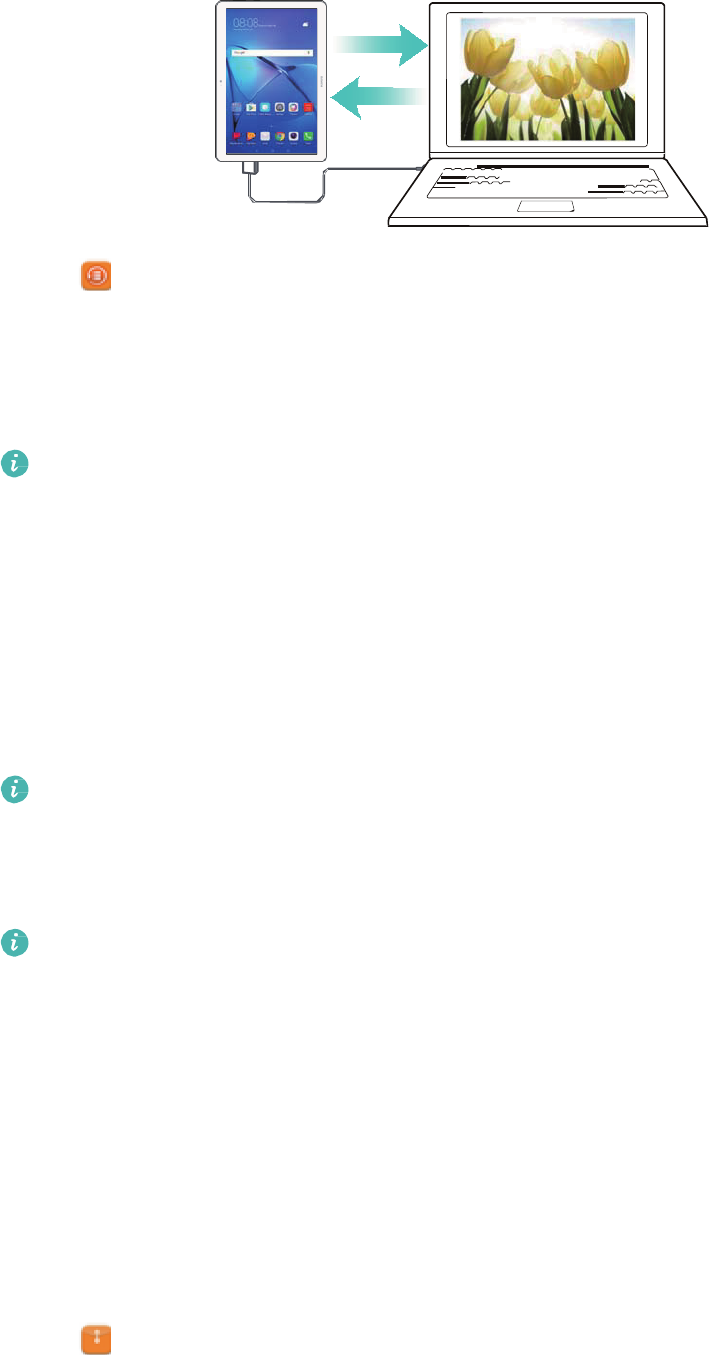
Utilisez un câble USB On-The-Go (OTG) pour connecter votre appareil à un périphérique de
stockage USB et sauvegarder vos fichiers. Les périphériques de stockage USB compatibles
comprennent les clés USB, les lecteurs de cartes et les appareils disposant d’une carte Micro SD.
31
Sécurité et sauvegarde
1 Ouvrez Sauvegarde.
2 Touchez Sauvegarder > Mémoire de stockage USB > Suivant.
3 Sélectionnez les données que vous souhaitez sauvegarder et touchez Sauvegarder. Lorsque
vous y êtes invité, entrez un mot de passe de sauvegarde. Aucun mot de passe de sauvegarde
n’est requis pour les fichiers audio, photos, vidéos ou documents.
• Définissez un rappel de mot de passe pour vous aider à vous souvenir de votre mot de
passe et éviter de perdre l’accès à vos fichiers.
• Par défaut, les données de sauvegarde sont enregistrées dans le dossier
HuaweiBackup sur le périphérique de stockage USB.
Transférer des données en utilisant un ordinateur
Sauvegardez les données de votre appareil sur un ordinateur pour éviter de perdre vos fichiers.
Installez HiSuite avant d’utiliser votre ordinateur pour sauvegarder et restaurer des données.
1 Connectez votre appareil à l’ordinateur à l’aide d’un câble USB. HiSuite se lancera
automatiquement.
Si votre ancien appareil n’est pas un appareil Huawei, utilisez le logiciel fourni par le
fabricant pour sauvegarder les données sur votre ordinateur, puis passez directement à
l’étape 4.
2 Accédez à l’écran de sauvegarde de HiSuite. Sélectionnez les données à sauvegarder et suivez
les instructions à l’écran.
Suivez les instructions à l’écran afin de définir un rappel de mot de passe pour vous aider à
vous souvenir de votre mot de passe et éviter de perdre l’accès à vos fichiers.
3 Connectez le nouvel appareil à l’ordinateur à l’aide d’un câble USB.
4 Accédez à l’écran de restauration des données de HiSuite. Sélectionnez la sauvegarde à
restaurer et suivez les instructions à l’écran. Si les fichiers de sauvegarde sont chiffrés, vous
devez entrer le mot de passe lorsque vous y êtes invité pour récupérer les données.
Gestion des fichiers
Créer des dossiers
Gardez votre appareil organisé en créant des dossiers pour vos fichiers.
1 Ouvrez Fichiers.
2 Dans l’onglet Local, touchez Stockage interne.

32
Sécurité et sauvegarde
3 Touchez . Entrez le nom du nouveau dossier, puis touchez Enregistrer.
Partager des fichiers
Utilisez la fonctionnalité de partage pour partager des fichiers, des photos et des vidéos.
1 Ouvrez Fichiers.
2 Dans l’onglet Local, touchez Stockage interne.
3 Sélectionnez les fichiers que vous souhaitez partager, puis touchez > Partager.
4 Sélectionnez une méthode de partage et suivez les instructions à l’écran pour partager vos
fichiers.
Renommer les dossiers
Donnez à vos fichiers des noms faciles à retenir pour pouvoir les retrouver rapidement.
1 Ouvrez Fichiers.
2 Dans l’onglet Local, touchez Stockage interne.
3 Maintenez le doigt sur le fichier ou le dossier que vous souhaitez renommer, puis touchez >
Renommer.
4 Entrez un nouveau nom, puis touchez OK.
Copier, déplacer ou supprimer des fichiers
1 Ouvrez Fichiers.
2 Dans l’onglet Local, touchez Stockage interne.
3 Touchez longuement les fichiers et dossiers que vous souhaitez copier, déplacer ou supprimer.
Vous pouvez :
• Copier les fichiers dans un dossier de destination : touchez . Sélectionnez un dossier de
destination, puis touchez .
• Déplacer les fichiers vers un dossier de destination : touchez . Sélectionnez un dossier de
destination, puis touchez .
• Supprimer des fichiers ou des dossiers : touchez > Supprimer.
Créer ou extraire des archives
Compressez des fichiers dans une archive.zip pour libérer de l’espace et partager des fichiers plus
facilement.
1 Ouvrez Fichiers.
2 Dans l’onglet Local, touchez Stockage interne.
3 Touchez longuement le fichier ou le dossier que vous souhaitez compresser, puis touchez >
Compressez.
4 Choisissez la destination de l’archive. Les fichiers sélectionnés seront compressés dans un
fichier.zip, qui sera nommé automatiquement.
Pour extraire une archive, touchez longuement le fichier d’archive. Touchez > Extraire vers,
puis sélectionnez l’endroit où le contenu de l’archive doit être extrait.

33
Sécurité et sauvegarde
Masquer les petits fichiers image
Lorsque vous parcourez vos images dans Fichiers, vous risquez également de voir certaines
images de sites Web mises en cache. Vous pouvez empêcher ces images de s’afficher en
procédant comme suit :
1 Ouvrez Fichiers.
2 Touchez > Paramètres et activez Filtrage des images de petite taille pour masquer les
fichiers d’une taille inférieure à 30 Ko. Cela permet de masquer la plupart des images mises en
cache.
Stocker des fichiers en toute sécurité
Activez le Coffre-fort, définissez un mot de passe et déplacez les fichiers dans un coffre-fort pour
les chiffrer. Vous pouvez supprimer des fichiers d’un coffre-fort à tout moment.
Vous pouvez ajouter des images, fichiers audio, vidéos et documents dans un coffre-fort.
1 Ouvrez Fichiers.
2 Dans l’onglet Local ou Catégories, touchez Coffre-fort.
3 Touchez Créer.
4 Définissez l’emplacement de stockage du coffre-fort.
5 Suivez les instructions à l’écran pour définir un mot de passe et une question de sécurité, puis
touchez OK pour ouvrir le Coffre-fort.
6 Touchez .
7 Suivez les instructions à l’écran pour sélectionner des fichiers, puis touchez pour ajouter vos
fichiers au coffre-fort.
Dans Coffre-fort, vous pouvez également :
• Supprimer les fichiers d’un coffre-fort : dans Coffre-fort, ouvrez un dossier et touchez
longuement les fichiers que vous souhaitez supprimer, puis touchez .
• Détruire un coffre-fort : dans Coffre-fort, touchez Paramètres > Supprimer le coffre-fort.
Suivez les instructions à l’écran pour supprimer les fichiers du coffre-fort et le détruire.
• Modifier le mot de passe du coffre-fort : dans Coffre-fort, touchez Paramètres > Modifier le
code. Suivez les instructions à l’écran pour modifier le mot de passe.
• Changer la question de sécurité : dans Coffre-fort, touchez Paramètres > Modifier la
question de sécurité. Suivez les instructions à l’écran pour modifier la question de sécurité.
• Basculer vers un autre coffre-fort : dans Coffre-fort, touchez Paramètres > Changer de
coffre-fort. Suivez les instructions à l’écran pour sélectionner un autre coffre-fort.
• Afficher l’emplacement de stockage : dans Coffre-fort, touchez Paramètres > Emplacement
du coffre-fort pour afficher l’emplacement de stockage du coffre-fort.
Ne changez pas le dossier de l’emplacement de stockage, car vous risqueriez de ne plus
avoir accès à vos fichiers.

34
Appareil photo et galerie
Photos et enregistrements vidéo
Retardateur
Utilisez le retardateur pour vous inclure dans les photos.
1 Ouvrez Appareil photo. Balayez l’écran vers la gauche pour accéder aux paramètres de
l’appareil photo.
2 Touchez Minuteur pour régler la durée du compte à rebours.
3 Revenez au viseur. Posez votre appareil sur une surface stable et cadrez la scène que vous
souhaitez capturer.
4 Touchez pour démarrer le compte à rebours. Votre appareil prendra automatiquement une
photo lorsque le compte à rebours sera terminé.
Prise de vue contrôlée par audio
Utilisez les commandes vocales pour contrôler l’appareil photo à distance ou configurez-le pour
qu’il prenne une photo lorsqu’il détecte un bruit fort
1 Ouvrez Appareil photo.
2 Balayez l’écran vers la gauche pour accéder aux paramètres de l’appareil photo.
3 Touchez Contrôle audio, puis activez Contrôle audio.
4 Vous pouvez alors effectuer les actions suivantes :
• Dire Cheese pour prendre des photos : configurez l’appareil photo pour qu’il prenne une
photo lorsque vous émettez une commande vocale.
L’appareil photo ne prendra des photos que si la commande vocale par défaut Cheese est
détectée. Vous ne pouvez pas configurer les commandes vocales personnalisées.
• Prendre des photos lorsque votre voix atteint un niveau de décibels prédéfini :
configurez l’appareil photo pour qu’il prenne une photo lorsque le bruit environnant atteint un
niveau de décibels déterminé.
5 Cadrez la scène que vous souhaitez capturer. Votre appareil prendra automatiquement une
photo lorsque vous émettrez une commande vocale ou qu’il détectera un bruit fort.
Faire une vidéo
Faire une vidéo
1 Ouvrez Appareil photo.
2 Touchez pour passer en mode enregistrement.
3 Touchez pour démarrer l’enregistrement.
4 Pendant l’enregistrement, vous pouvez effectuer les opérations suivantes :
35
Appareil photo et galerie
• Touchez pour interrompre l’enregistrement. Touchez pour continuer l’enregistrement.
• Touchez pour prendre une photo de la scène actuelle.
5 Touchez pour terminer l’enregistrement.
Zoomer et dézoomer
Écartez deux doigts sur le viseur pour zoomer ou pincez-les pour dézoomer. Si vous continuer de
zoomer au-delà du zoom optique maximal, la qualité d’image risque d’en pâtir.
Mode Time-lapse
Le mode Time-lapse vous permet de capturer et d’accélérer des changements subtils dans le
monde naturel. Par exemple, vous pouvez enregistrer l’ouverture d’une fleur ou le mouvement des
nuages.
1 Ouvrez Appareil photo. Balayez vers la droite et touchez Time-lapse.
2 Posez votre tablette sur une surface stable ou utilisez un trépied. Touchez pour démarrer
l’enregistrement d’une vidéo.
L’appareil photo sélectionnera automatiquement une fréquence d’image adaptée en
fonction de la durée de l’enregistrement. Le zoom ne peut pas être ajusté lors de
l’enregistrement.
3 Touchez pour terminer l’enregistrement.
Lorsque vous lirez la vidéo dans Galerie, la fréquence d’image sera plus élevée. La fréquence
d’image est déterminée automatiquement par l’appareil photo et ne peut pas être ajustée.
Notes audio
Ajoutez des notes audio pour donner vie à vos photos.
1 Ouvrez Appareil photo.
2 Balayez vers la droite et touchez Note audio.
3 Cadrez la scène que vous souhaitez capturer. Touchez pour prendre une photo avec une
note audio.
4 L’appareil photo enregistre un clip audio court d’une durée allant jusqu’à 10 secondes à ajouter
à votre photo. Touchez pour interrompre l’enregistrement.
Les photos avec des notes audio sont indiquées par l’icône dans Galerie.
Lorsque vous regardez une photo avec une note audio, touchez pour lire la note audio.
Afficher les photos et vidéos
Afficher les photos en mode plein écran
Ouvrez Galerie et touchez une photo pour l’afficher en plein écran. Touchez l’écran pour
afficher ou masquer le menu.

36
Appareil photo et galerie
Lorsque vous regardez vos photos en mode plein écran, vous pouvez :
• Zoomer/Dézoomer : écartez deux doigts sur le viseur pour zoomer ou pincez-les pour
dézoomer.
• Afficher les détails de l’image : touchez pour afficher les détails de l’image, comme la
sensibilité ISO, la compensation de l’exposition et la résolution
• Renommer des photos : touchez > Renommer. Entrez un nouveau nom, puis sélectionnez OK.
• Définir la photo comme fond d’écran d’accueil ou l’affecter à un contact : touchez >
Définir en tant que > Fond d’écran ou Photo de contact.
• Activer la rotation automatique : dans Galerie, touchez > Paramètres > Orientation de la
photo > Toujours faire pivoter pour faire pivoter les photos lorsque vous changez l’orientation
de l’écran.
Afficher les photos et vidéos dans l’ordre chronologique
Accédez à l’onglet Photos. Les photos et vidéos sont automatiquement affichées dans l’ordre
chronologique.
Touchez > Paramètres et activez Affichage de la date pour afficher la date à laquelle la photo a
été prise. Dans l’onglet Photos, zoomez ou dézoomez pour basculer entre les vues par mois et par
jour.
Afficher les photos par lieu
Si Étiquette GPS est activé dans Appareil photo, vous pouvez afficher les photos et vidéos par
lieu dans Galerie.
Accédez à l’onglet Photos, puis touchez pour afficher vos photos géolocalisées sur une carte.
Afficher les photos et vidéos par album
Accédez à l’onglet Albums. Les photos et vidéos sont automatiquement classées dans des
dossiers par défaut. Par exemple, les vidéos que vous prenez avec l’appareil photo sont
automatiquement ajoutées dans le dossier Vidéos de l’appareil photo et les captures d’écran sont
ajoutées dans le dossier Captures d’écran.
Touchez > Masquer albums et activez l’interrupteur à côté des albums que vous souhaitez
masquer.
Ces albums n’apparaîtront pas dans la liste des albums.
Afficher les photos sous forme de diaporama
Accédez à l’onglet Photos, puis touchez > Diaporama. Touchez l’écran pour arrêter le diaporama.
Partager des photos et vidéos
Utilisez la fonctionnalité de partage de la Galerie pour partager des photos et vidéos.
Partager des photos et vidéos stockées dans la mémoire interne ou la carte Micro SD de
votre tablette
1 Ouvrez Galerie.
2 Touchez longuement un fichier pour ouvrir l’interface de sélection de fichier, puis sélectionnez
les fichiers que vous souhaitez partager.
37
Appareil photo et galerie
3 Touchez . Sélectionnez une méthode de partage et suivez les instructions à l’écran pour
partager le ou les fichiers sélectionnés.
Modifier une photo
L’application Galerie offre de puissants outils de retouche d’image que vous pouvez utiliser pour
dessiner des graffitis, ajouter un filigrane numérique ou appliquer des filtres.
1 Ouvrez Galerie.
2 Touchez une image pour l’afficher en mode plein écran. En plein écran, touchez pour ouvrir
l’éditeur photo et modifier votre photo à l’aide des outils disponibles.
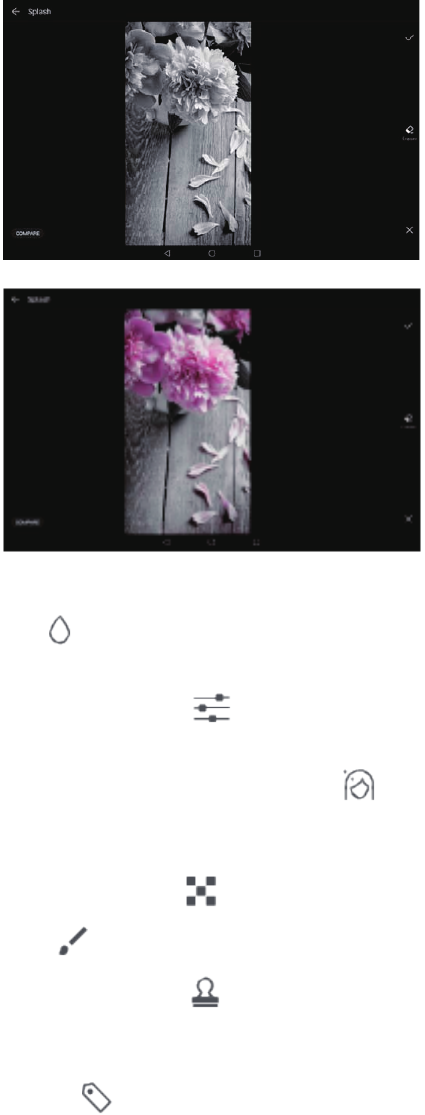
• Faire pivoter une image : touchez et faites glisser votre doigt sur l’écran pour régler
l’angle de rotation.
Portion de l’image à conserver
après rotation
Annuler les modifications
Rotation verticale
Balayez l’écran pour faire
pivoter l’image
Mise en miroir
• Rogner une image : touchez pour sélectionner le taux de rognage. Faites glisser les bords
en pointillés pour rogner l’image à la taille désirée.
Proportions de rognage
Rogner la sélection
Rogner le coin de la grille
• Ajouter un filtre : touchez et sélectionnez le filtre souhaité.
• Accentuer les couleurs : touchez . Sélectionnez une zone de l’image pour accentuer la
couleur. Toutes les autres zones s’affichent en noir et blanc.
38
Appareil photo et galerie
• Flouter une image : touchez . Faites glisser le curseur pour régler le niveau de flou. Faites
glisser le cercle sur la partie de l’image que vous ne voulez pas flouter.
• Régler les paramètres d’image : touchez . Vous pouvez régler la luminosité, le contraste,
la saturation et plus encore pour obtenir une image plus vive.
• Appliquer des effets de mise en valeur du visage : touchez pour appliquer des effets de
mise en valeur du visage aux personnes d’une image. Vous pouvez choisir parmi différents
effets d’amélioration de la peau et des yeux.
• Appliquer des effets de mosaïque : touchez et sélectionnez l’effet de mosaïque souhaité.
• Dessiner des graffitis : touchez pour sélectionner le pinceau et la couleur.
• Ajouter un filigrane numérique : touchez pour ajouter un filigrane numérique à la photo
et la personnaliser. Vous pouvez choisir des filigranes d’heure, de lieu, de météo, d’activité et
plus encore.
• Ajouter une étiquette : touchez , puis sélectionnez le type d’étiquette et la police désirés.
Vous pouvez utiliser des étiquettes pour enregistrer votre humeur ou vos pensées.
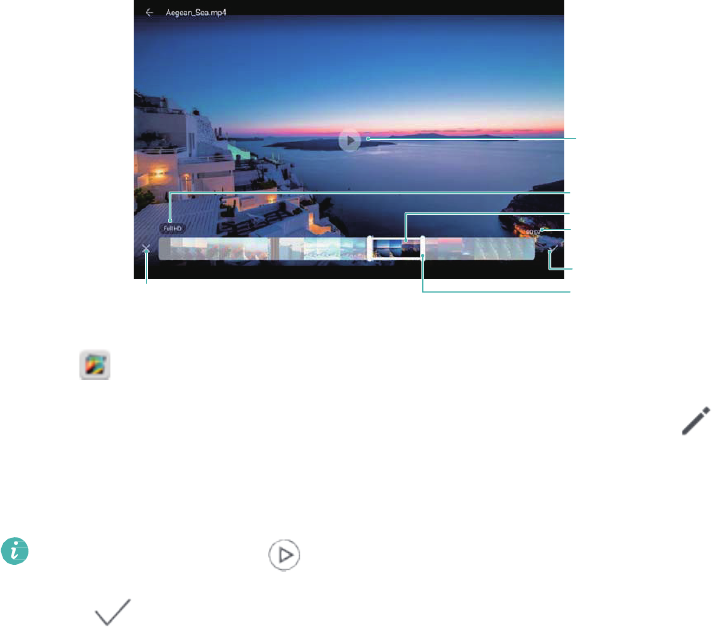
Modifier une vidéo
Sélectionnez les meilleurs moments de vos vidéos et enregistrez-les sous forme de fichiers
séparés.
39
Appareil photo et galerie
Touche lecture/pause
Abandonner les modifications
Paramètres de résolution
Vidéo rognée
Durée de la vidéo
rognée
Enregistrer les modifications
Curseur de rognage de vidéo
1 Ouvrez Galerie.
2 Sélectionnez la vidéo que vous souhaitez modifier, puis touchez .
3 Dans l’écran d’édition vidéo, faites glisser les curseurs pour sélectionner la partie de la vidéo
que vous souhaitez garder.
Vous pouvez toucher pour prévisualiser la vidéo.
4 Touchez pour rogner et enregistrer la vidéo.
Pour changer la résolution, sélectionnez une résolution sur l’écran d’édition vidéo. Les vidéos en
haute résolution prennent plus de place sur votre appareil.
40
Contacts et courriels
Créer une carte de visite
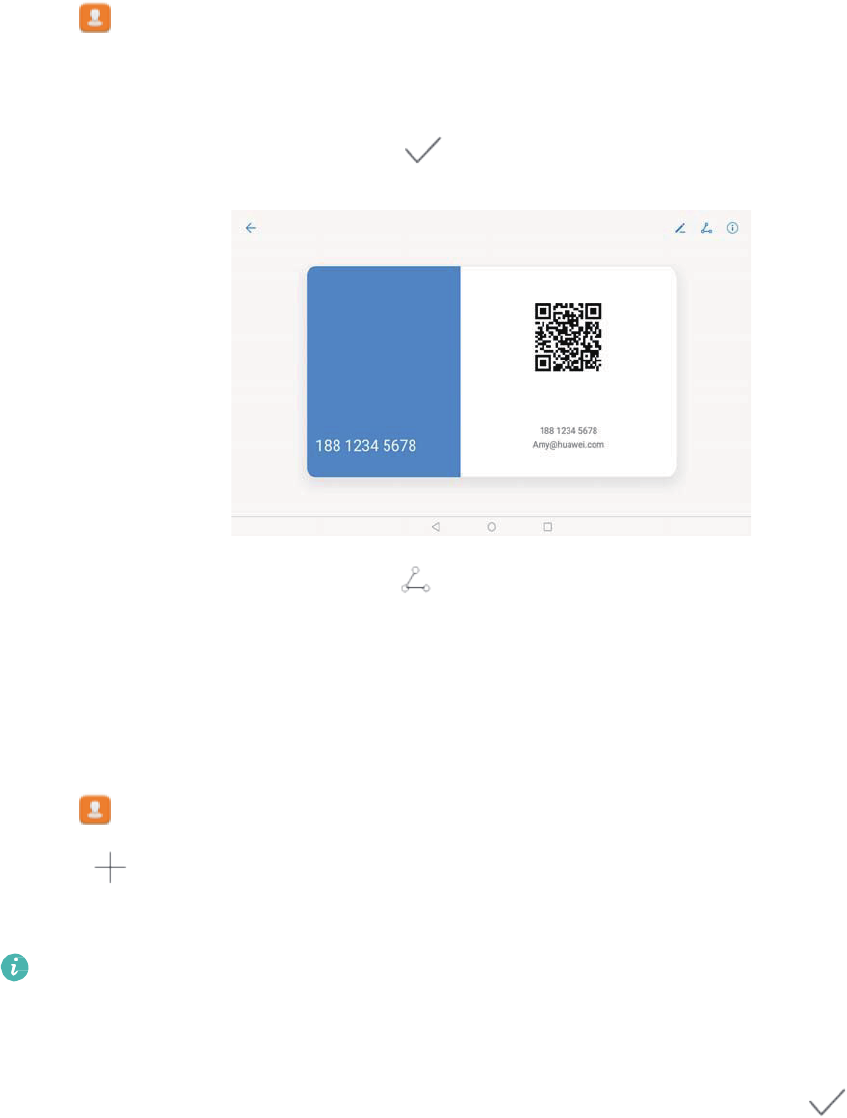
Créez une carte de visite pour partager rapidement vos coordonnées. Vous pouvez partager vos
coordonnées en scannant le code QR ou en envoyant votre carte de visite à l’aide d’un service de
messagerie instantanée tel que WhatsApp.
1 Ouvrez Contacts.
2 Touchez Moi.
3 Définissez votre photo de profil. Entrez votre nom, votre société, votre numéro de téléphone et
vos autres coordonnées, puis touchez . Votre appareil créera automatiquement une carte de
visite avec un code QR.
Partager votre carte de visite : touchez . Sélectionnez le format de la carte et la méthode de
partage, puis suivez les instructions à l’écran.
Créer un contact
Créer un contact
1 Ouvrez Contacts.
2 Touchez . Si vous créez un contact pour la première fois, touchez Créer un contact.
3 Dans le menu des options, sélectionnez un emplacement pour enregistrer le contact.
Le nombre de contacts que vous pouvez stocker sur votre appareil dépend de la taille de la
mémoire interne de celui-ci. Le nombre de contacts de la carte SIM varie en fonction de la
capacité de stockage de celle-ci.
4 Touchez la photo de profil du contact pour choisir une photo. Entrez le nom, la société, le
numéro de téléphone et les autres renseignements du contact, puis touchez .
41
Contacts et courriels
• Si vous ajoutez la date d’anniversaire du contact, votre appareil créera automatiquement
un rappel d’anniversaire dans Agenda.
• La photo du contact s’affiche lorsque le contact vous appelle. Les autres
renseignements du contact tels que le nom de la société et le titre du poste s’afficheront
également.
Vous pouvez également ajouter des numéros de téléphone, des adresses électroniques et d’autres
coordonnées à vos contacts dans le journal d’appels, dans Messagerie ou dans Courriel.
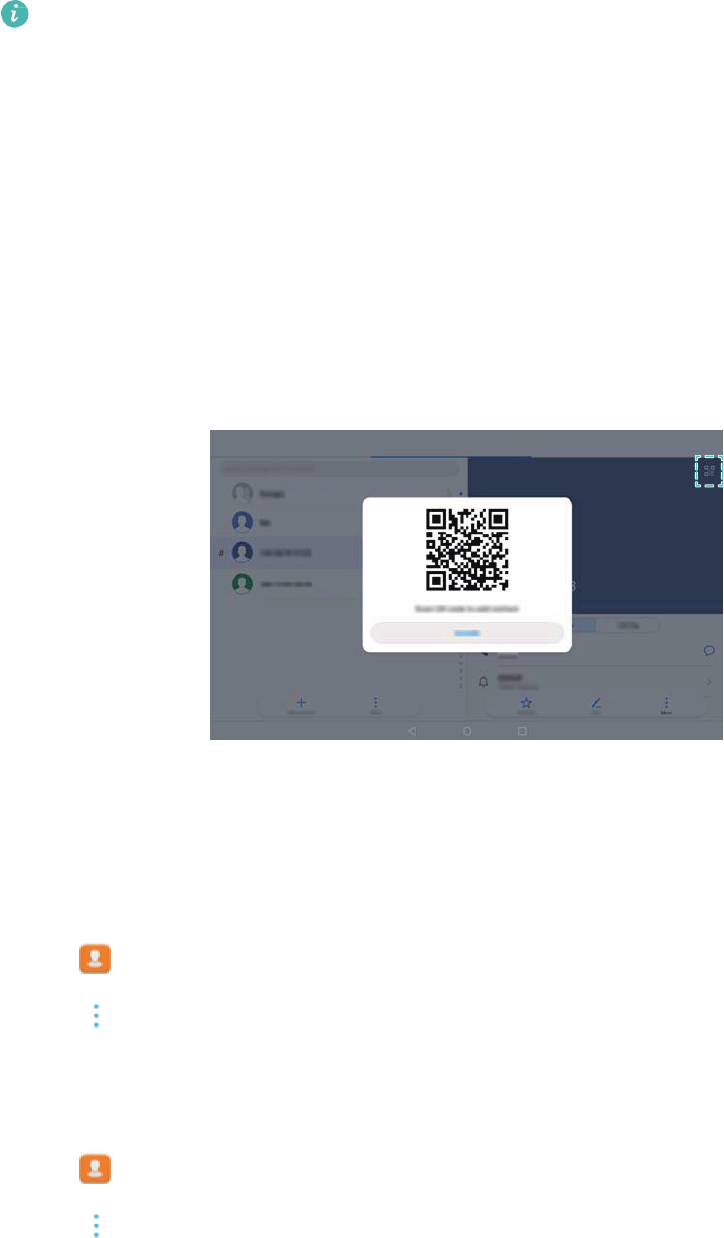
Partager votre code QR
Partagez votre code QR avec vos amis afin qu’ils puissent vous ajouter rapidement à leurs contacts.
Sur l’écran des détails du contact, touchez le code QR en haut de l’écran pour afficher votre code
QR personnel.
Importer et exporter des contacts
Importer des contacts à partir d’un périphérique de stockage
1 Ouvrez Contacts.
2 Touchez > Importer/Exporter > Importer depuis une mémoire de stockage.
3 Sélectionnez un ou plusieurs fichiers.vcf, puis touchez OK.
Exporter des contacts vers un périphérique de stockage
1 Ouvrez Contacts.
2 Touchez > Importer/Exporter > Exporter vers une mémoire de stockage > Exporter.
3 Choisissez l’emplacement depuis lequel exporter les contacts, puis touchez OK.
Par défaut, le fichier.vcf exporté est enregistré dans le répertoire racine de la mémoire interne de
votre appareil.
Ouvrez Fichiers pour afficher le fichier exporté.
42
Contacts et courriels
Utiliser l’application Huawei Backup pour importer des contacts
1 Ouvrez Sauvegarde.
2 Touchez Restaurer > Restaurer depuis la mémoire de stockage interne et sélectionnez
Suivant.
3 Sélectionnez la sauvegarde que vous souhaitez restaurer.
Si les données de sauvegarde sont chiffrées, entrez le mot de passe lorsque vous y êtes
invité.
4 Sélectionnez Contacts et touchez Restaurer.
Utiliser l’application Huawei Backup pour sauvegarder des contacts
1 Ouvrez Sauvegarde.
2 Accédez à Sauvegarder > Mémoire de stockage interne, puis touchez Suivant.
3 Sélectionnez Contacts. Touchez Sauvegarder et suivez les instructions à l’écran pour définir
un mot de passe
Par défaut, les données de sauvegarde sont enregistrées dans le dossier HuaweiBackup dans
Fichiers.
Gérer les contacts
Modifier un contact
Après la création d’un contact, vous pouvez modifier ses coordonnées à tout moment. Cela
comprend l’ajout ou la suppression des renseignements par défaut tels que les numéros de
téléphone ou les adresses électroniques. Vous pouvez également choisir une sonnerie
personnalisée et ajouter une date d’anniversaire, un surnom ou une photo.
Les photos des contacts ne peuvent pas être ajoutées aux contacts stockés sur votre carte SIM.
1 Ouvrez Contacts.
2 Touchez longuement le contact à modifier, puis touchez Modifier.
3 Touchez le portrait du contact pour choisir une autre image. Mettez à jour les renseignements du contact,
puis touchez .
Ajouter plusieurs numéros à un même contact : sélectionnez un contact dans la liste, puis
touchez Modifier > Ajouter un numéro.
Supprimer des contacts
1 Ouvrez Contacts.
2 Touchez > Organiser les contacts > Supprimer des contacts par lots.
3 Sélectionnez les contacts à supprimer, puis touchez .
4 Touchez Supprimer.
Vous pouvez également toucher longuement un contact jusqu’à ce qu’un menu contextuel
apparaisse. Dans ce menu, sélectionnez Supprimer pour supprimer le contact.

43
Contacts et courriels
Supprimer l’historique de contact
Supprimez les enregistrements d’appels et de messages texte par contact pour protéger votre
vie privée.
1 Ouvrez Contacts.
2 Sélectionnez un contact, puis touchez > Supprimer les activités > Supprimer.
Votre appareil supprimera tous les enregistrements d’appels et messages texte pour le contact
sélectionné.
Partager les contacts
Partager la vCard d’un contact
1 Ouvrez Contacts.
2 Touchez > Importer/Exporter > Partager.
3 Sélectionnez les contacts que vous souhaitez partager, ou touchez « Sélectionner tout » pour
sélectionner tous les contacts, puis touchez Partager.
4 Sélectionnez une méthode de partage et suivez les instructions à l’écran.
Partager le code QR d’un contact
1 Ouvrez Contacts.
2 Sélectionnez le contact à partager. Touchez le code QR et sélectionnez Partager.
3 Sélectionnez une méthode de partage et suivez les instructions à l’écran.
Si l’autre appareil dispose d’un appareil photo qui peut lire les codes QR, vous pouvez
également partager un contact en scannant le code QR de ce dernier.
Groupes de contacts
Créer un groupe
1 Ouvrez Contacts.
2 Touchez Groupes et sélectionnez .
3 Entrez le nom du groupe (par exemple Famille ou Amis), puis touchez OK.
4 Touchez . Sélectionnez les contacts à ajouter au groupe, puis touchez .
Utiliser les groupes intelligents
Utilisez les groupes intelligents pour regrouper automatiquement les contacts par société,
emplacement ou fréquence de contact.
1 Ouvrez Contacts.
2 Touchez Groupes.

44
Contacts et courriels
3 Sous Groupes intelligents, ouvrez un groupe, puis touchez pour envoyer un message de
groupe ou pour envoyer un courriel de groupe.
Modifier un groupe
Ajoutez ou supprimez des personnes dans un groupe, ou changez le nom du groupe.
1 Ouvrez Contacts.
2 Touchez Groupes et sélectionnez le groupe à modifier.
3 Touchez et ajoutez de nouveaux membres au groupe.
4 Touchez . Trois options sont proposées :
• Touchez Retirer des membres pour supprimer des membres du groupe.
• Touchez Supprimer le groupe pour supprimer le groupe.
• Touchez Renommer pour modifier le nom du groupe.
Envoyer un message texte ou courriel de groupe
1 Ouvrez Contacts.
2 Touchez Groupes et sélectionnez le groupe auquel vous souhaitez envoyer un message ou un
courriel.
3 Touchez pour envoyer un message ou pour envoyer un courriel.
Supprimer un groupe
1 Ouvrez Contacts.
2 Touchez Groupes.
3 Touchez longuement le groupe à supprimer, puis touchez Supprimer.
4 Touchez Supprimer.
La suppression d’un groupe de contacts ne supprimera pas tous les contacts qu’il contient de
votre appareil.
Ajouter un compte de courriel
Si vous ne connaissez pas vos paramètres de compte, consultez votre fournisseur de services de
messagerie électronique.
Ajouter un compte de courriel personnel
1 Ouvrez Courriel.
2 Choisissez un fournisseur de services de messagerie ou touchez Autres.
3 Entrez votre adresse électronique et votre mot de passe, puis touchez Se connecter.
4 Suivez les instructions à l’écran pour configurer votre compte. Le système se connectera
automatiquement au serveur et vérifiera les paramètres.
Votre Boîte de réception s’affichera une fois que le compte aura été configuré.

45
Contacts et courriels
Ajouter un compte Exchange
Microsoft Exchange est une solution de gestion des courriels d’entreprise. Certains fournisseurs de
services de messagerie fournissent également des comptes Exchange individuels et familiaux.
1 Ouvrez Courriel.
2 Touchez Exchange.
3 Entrez votre adresse électronique, votre nom d’utilisateur et votre mot de passe. Touchez Se
connecter.
4 Suivez les instructions à l’écran pour configurer votre compte. Le système se connectera
automatiquement au serveur et vérifiera les paramètres.
Votre Boîte de réception s’affichera une fois que le compte aura été configuré.
Envoyer des courriels
1 Ouvrez Courriel.
2 Touchez .
3 Dans À :, entrez un ou plusieurs destinataires.
4 Touchez Cc/Bcc, De : pour ajouter des destinataires Cc et Cci, et sélectionnez le compte de
courriel à utiliser.
5 Entrez l’objet et le corps du courriel. Touchez pour ajouter une pièce jointe.
6 Touchez pour envoyer le courriel.
Votre fournisseur de services de messagerie peut imposer une limite de taille aux pièces
jointes. Si les pièces jointes dépassent la limite, vous pouvez les envoyer dans des courriels
séparés.
Pour enregistrer votre courriel sous forme de brouillon et l’envoyer plus tard, touchez , puis
touchez Enregistrer.
Répondre à des courriels
1 Ouvrez Email.
2 Sélectionnez le courriel auquel vous souhaitez répondre, puis touchez .
Pour répondre à tous les destinataires du courriel d’origine, touchez .
3 Une fois que vous avez rédigé votre message, touchez pour envoyer le courriel.
Configurer des réponses rapides : touchez > Paramètres. Sélectionnez un compte et touchez
Réponses rapides pour créer ou modifier une réponse rapide.
Rechercher des courriels
Vous pouvez rechercher des courriels de deux manières :
46
Contacts et courriels
• Sur l’écran de la boîte de réception, entrez un ou plusieurs mots clés dans la barre de
recherche, tels que le titre du courriel, le contenu ou le nom de la pièce jointe.
• Sur l’écran d’accueil, balayez vers le bas pour ouvrir la barre de recherche. Entrez des mots
clés de recherche, tels que le titre du courriel, le contenu ou le nom de la pièce jointe.
Gérer les comptes de courriel
Ajouter un compte de courriel
1 Ouvrez Courriel.
2 Touchez > Paramètres > .
Vous pouvez également toucher sur l’écran de la boîte de réception. Touchez Ajouter un
compte.
3 Sélectionnez un fournisseur de services et entrez vos coordonnées pour ajouter un compte. Pour
plus de précisions sur la façon d’ajouter un compte, voir Ajouter un compte de courriel.
Basculer entre les comptes de courriel
Sur l’écran de la boîte de réception, touchez . Touchez l’image de compte pour basculer sur ce
compte.
Configurer un compte de courriel
Sur l’écran de la boîte de réception, touchez > Paramètres et sélectionnez un compte. Vous
pouvez réaliser les opérations suivantes :
• Renommer le compte : touchez Nom du compte et entrez un nom de compte dans l’écran de
dialogue.
• Définir comme compte par défaut : activez Compte par défaut pour faire de ce compte le
compte par défaut.
• Supprimer le compte : touchez Supprimer le compte pour supprimer le compte.
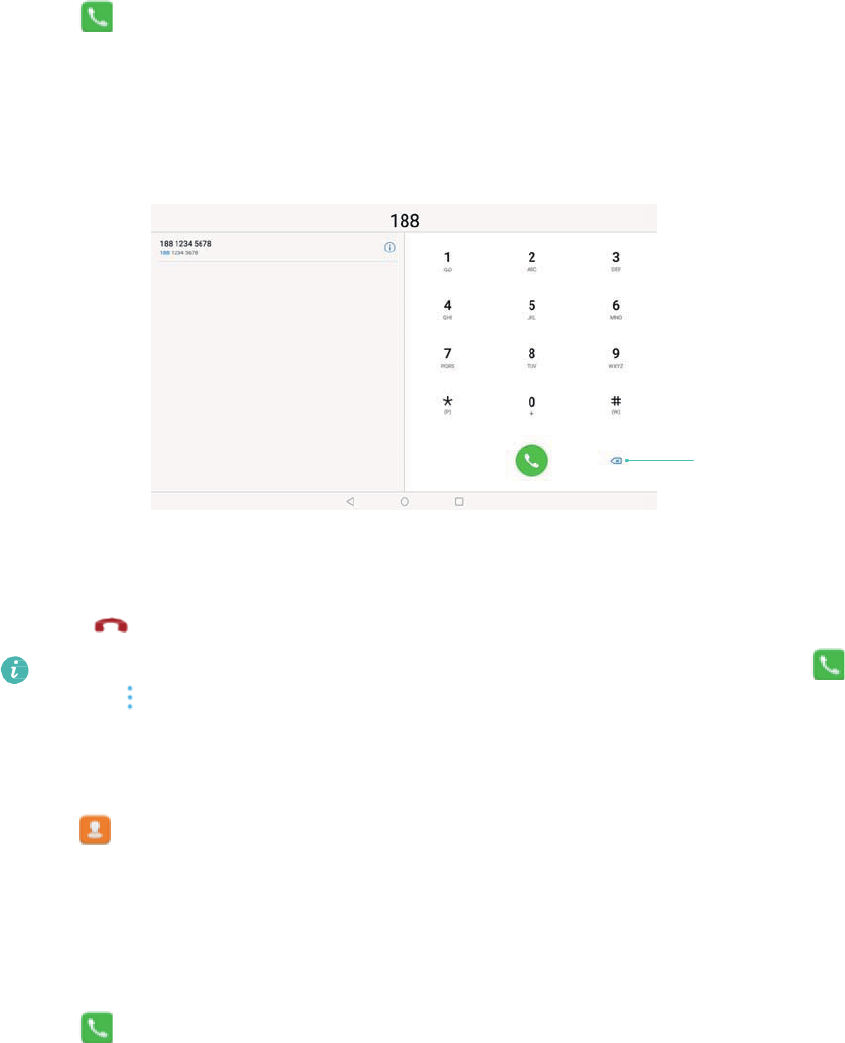
47
Appels et messagerie (pour certains
modèles)
Faire des appels
Numérotation rapide
Entrez le nom, les initiales ou le numéro d’un contact dans le composeur. Votre appareil affiche les
contacts correspondants.
1 Ouvrez Téléphone.
2 Entrez le nom, les initiales ou le numéro d’un contact dans le composeur (par exemple Pierre
Tremblay ou PT). Votre appareil recherchera dans votre répertoire et le journal d’appels et
affichera les résultats au-dessus du composeur.
Touche d’effacement arrière
3 Sélectionnez le contact que vous souhaitez appeler.
4 Touchez pour mettre fin à l’appel.
Pour mettre fin à un appel en utilisant le bouton marche/arrêt, allez dans Téléphone,
touchez > Paramètres, et activez ensuite Interruption d’appel via bouton
d’alimentation.
Passer un appel depuis Contacts
1 Ouvrez Contacts.
2 Touchez la barre de recherche et entrez le nom ou les initiales de la personne à appeler.
3 Touchez le numéro du contact.
Passer un appel depuis le journal d’appels
1 Ouvrez Téléphone.
2 Faites défiler la liste de bas en haut pour voir tous les appels. Touchez le nom ou le numéro de
la personne à appeler.
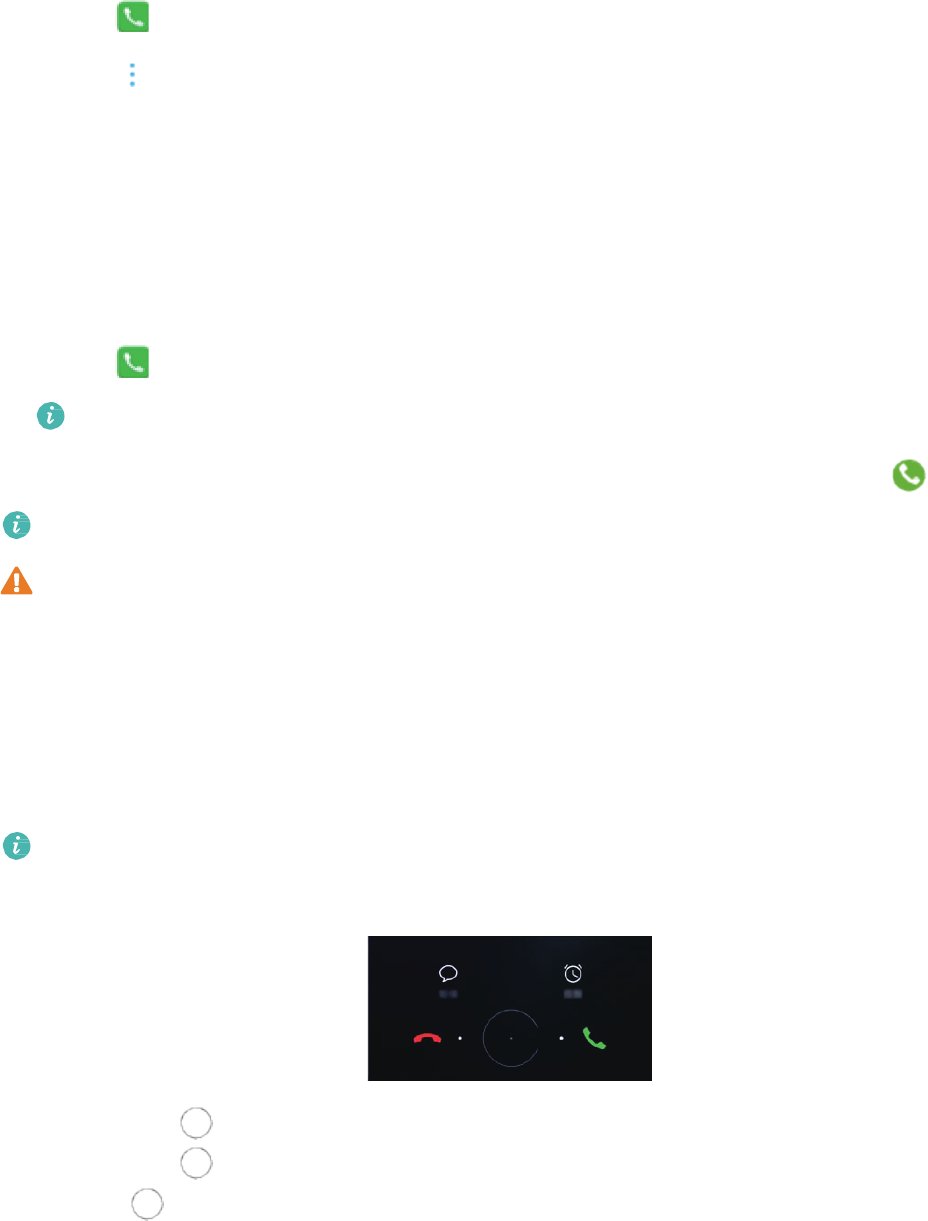
48
Appels et messagerie (pour certains modèles)
Appeler des contacts lorsque l’écran est désactivé
Appelez des personnes lorsque l’écran est désactivé.
1 Ouvrez Téléphone.
2 Touchez > Paramètres > Appel rapide, puis activez Appel rapide.
Maintenez le bouton volume- enfoncé pendant une seconde lorsque l’écran est désactivé. Lorsque
vous entendez le signal sonore, relâchez le bouton volume- et prononcez le nom du contact que
vous souhaitez appeler. L’appareil composera le numéro.
Faire un appel d’urgence
En cas d’urgence, vous pouvez faire des appels d’urgence depuis votre appareil, même sans carte
SIM. Toutefois, vous devez vous trouver dans une zone couverte par un réseau de téléphonie
mobile.
1 Ouvrez Téléphone.
Vous pouvez également toucher Appel d’urgence sur l’écran verrouillé.
2 Entrez votre numéro d’urgence local sur le clavier de numérotation, puis touchez .
Si vous vous trouvez dans une zone où la réception est bonne, votre appareil obtient
automatiquement votre position et l’affiche à l’écran.
La possibilité d’émettre des appels d’urgence dépend de la réglementation locale et des
opérateurs de votre région. Une faible couverture réseau ou des interférences
environnementales peuvent empêcher la connexion de votre appel. Ne comptez jamais
uniquement sur votre appareil pour les communications essentielles en cas d’urgence.
Répondre à des appels
Répondre à un appel ou le rejeter
En cas d’appel entrant, appuyez sur le bouton de volume pour couper la sonnerie.
Si l’écran est verrouillé :
• Faites glisser vers la droite pour répondre à l’appel.
• Faites glisser vers la gauche pour rejeter l’appel.
• Touchez pour rejeter l’appel et envoyer un SMS.
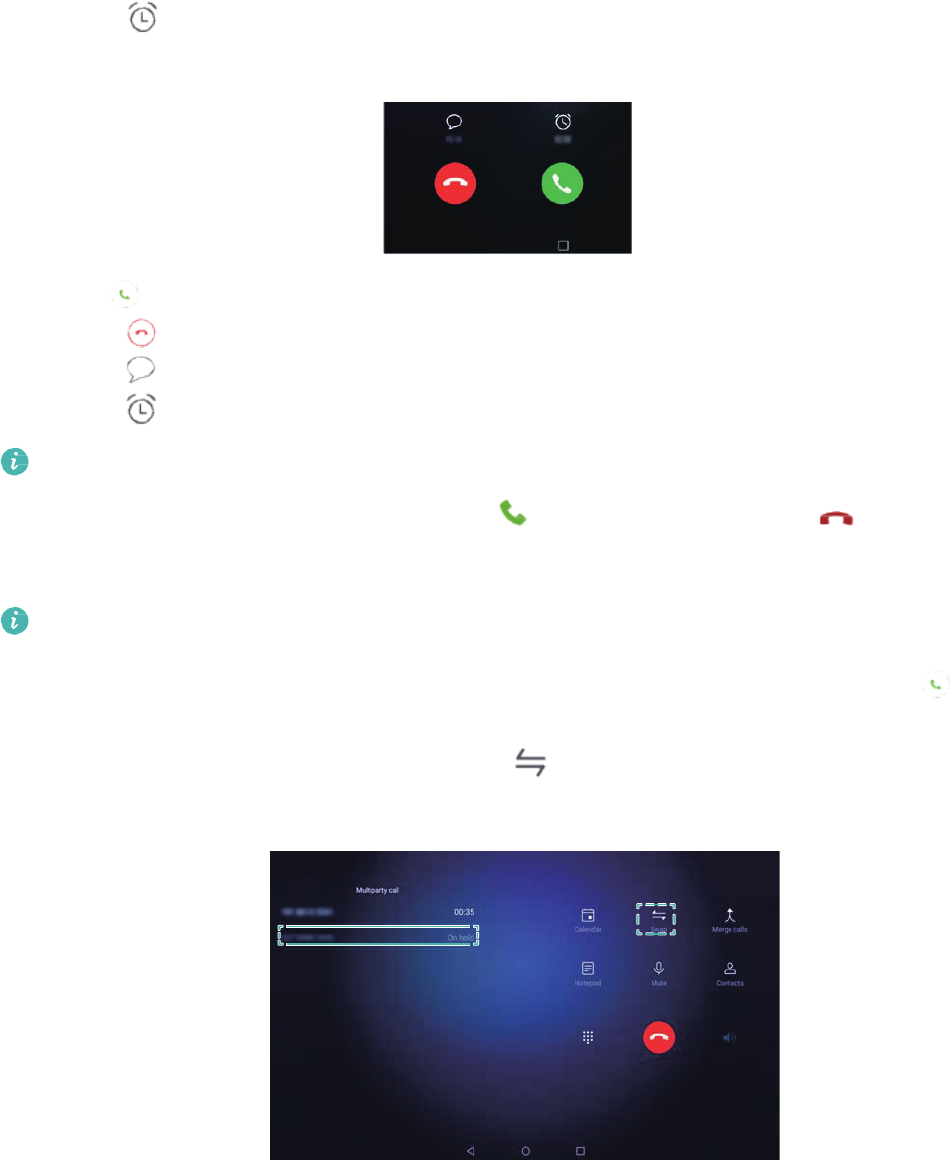
49
Appels et messagerie (pour certains modèles)
• Touchez pour configurer une notification de rappel.
Si l’écran est déverrouillé :
• Touchez pour répondre à l’appel.
• Touchez pour rejeter l’appel.
• Touchez pour rejeter l’appel et envoyer un SMS.
• Touchez pour configurer une notification de rappel.
Si vous recevez un appel pendant que vous entrez du texte ou utilisez le mode plein écran (par
exemple, lorsque vous regardez une image ou jouez), l’appel entrant s’affiche en haut de
l’écran dans une fenêtre flottante. Touchez pour répondre à l’appel ou pour le refuser.
Basculer entre deux appels
Assurez-vous que vous avez activé la fonction d’appel en attente avant d’utiliser cette
fonctionnalité. Pour plus de détails, contactez votre opérateur.
1 Si vous recevez un appel entrant alors qu’un autre appel est déjà en cours, touchez . Vous
pouvez alors répondre à l’appel entrant et mettre l’autre ligne en attente.
2 Pour basculer entre les deux appels, touchez ou sélectionnez l’appel qui est en attente.
50
Appels et messagerie (pour certains modèles)
Gérer les journaux d’appels
Afficher les appels manqués
1 Ouvrez Téléphone.
2 Pour afficher tous les appels manqués, touchez l’onglet En absence et balayez vers le bas
dans le journal d’appels.
Vous pouvez également afficher les appels manqués dans l’onglet Tous. Les appels
manqués sont affichés en rouge.
3 Touchez à côté d’un journal d’appels pour rappeler, envoyer un message et plus encore.
Gérer les numéros inconnus dans le journal d’appels
1 Ouvrez Téléphone.
2 Touchez Inconnus.
3 Sélectionnez un numéro et touchez . Vous pouvez :
• Ajouter le numéro à vos contacts : touchez pour créer un contact ou touchez pour
ajouter le numéro à un contact existant.
• Ajouter le numéro à la liste noire : touchez > Ajouter à la liste noire.
• Partager le numéro : touchez > « Envoyer le numéro » pour envoyer le numéro sous forme
de message texte.
Effacer le journal d’appels
Ouvrez Téléphone. Vous pouvez effacer le journal d’appels de deux manières :
• Supprimer une entrée : touchez longuement une entrée de journal, puis touchez Effacer
l’historique d’appels.
• Supprimer plusieurs entrées : touchez . Sélectionnez les entrées à supprimer, puis
touchez .
Envoyer un message
Vous pouvez ajouter différents contenus aux messages, tels que des émoticônes, des images et
des enregistrements.
1 Ouvrez Messagerie.
2 Dans la liste des fils de conversation, touchez .
3 Sélectionnez le champ du destinataire et entrez le nom ou le numéro de téléphone du contact.
Vous pouvez également toucher pour ouvrir votre liste de contacts et choisir un contact ou un
groupe de contacts.
4 Sélectionnez le champ de texte pour commencer la rédaction du message. Si vous entrez plus
de deux lignes de texte, touchez pour passer en mode plein écran.

51
Appels et messagerie (pour certains modèles)
• Touchez pour ajouter une pièce jointe à votre message.
• Touchez Retour pour enregistrer le message sous forme de brouillon.
5 Touchez .
Annuler un message : touchez > Paramètres dans la liste des messages, puis activez
Annulation de l’envoi. Vous pouvez annuler un message jusqu’à six secondes après son envoi.
Répondre à un message
1 Ouvrez Messagerie.
2 Touchez un message pour en afficher le contenu. Votre appareil surlignera automatiquement les
numéros de téléphone, les adresses Web, les adresses électroniques, les horaires et d’autres
renseignements. Touchez les renseignements surlignés pour accéder à un éventail de
raccourcis. Vous pouvez également :
• Enregistrer les pièces jointes du message : touchez longuement la pièce jointe que
vous souhaitez enregistrer, puis touchez Enregistrer.
• Appeler l’expéditeur : touchez en haut du message.
• Ajouter le numéro de l’appelant aux contacts : touchez > Nouveau contact ou Ajouter
à un contact en haut du message.
3 Pour envoyer une réponse, sélectionnez le champ de texte et entrez votre message, puis
touchez .
Répondre rapidement à un message : les nouveaux messages s’affichent dans la barre.
Touchez le bouton pour rédiger une réponse.

52
Agenda et bloc-notes
Voir les jours fériés mondiaux
Activez les jours fériés mondiaux afin d’afficher les renseignements de jour férié pour différents
pays.
Cette fonctionnalité nécessite une connexion Internet.
1 Ouvrez Agenda.
2 Touchez > Paramètres > Jours fériés mondiaux.
3 Activez l’interrupteur à côté du pays dont vous souhaitez voir les jours fériés. Votre tablette
téléchargera automatiquement les renseignements relatifs aux jours fériés du pays.
Rappels d’anniversaire
Configurez l’Agenda pour importer les renseignements d’anniversaire de vos contacts et créer
automatiquement des rappels d’anniversaire.
Avant d’utiliser cette fonctionnalité, vérifiez que vous avez ajouté des renseignements
d’anniversaire à vos contacts. Pour plus précisions, voir Créer un contact.
1 Ouvrez Agenda.
2 Touchez et sélectionnez Anniv. des contacts.
Une fois que vous avez activé cette fonction, l’Agenda importera automatiquement les
renseignements d’anniversaire de vos contacts et vous enverra des rappels d’anniversaire.
Créer un événement
Ajoutez des événements et définissez des rappels pour vous aider à planifier.
1 Ouvrez Agenda.
2 Touchez .
3 Entrez le nom, le lieu et l’heure de début et de fin de l’événement. Touchez Plus > Rappeler
pour créer un rappel.
4 Touchez pour enregistrer l’événement.
• Vous pouvez ajouter jusqu’à cinq rappels pour un événement. Pour ajouter un rappel,
touchez Ajouter un rappel.
• Dans la vue semaine ou jour, touchez longuement une zone de l’écran pour créer un
événement à la date et à l’heure correspondantes.
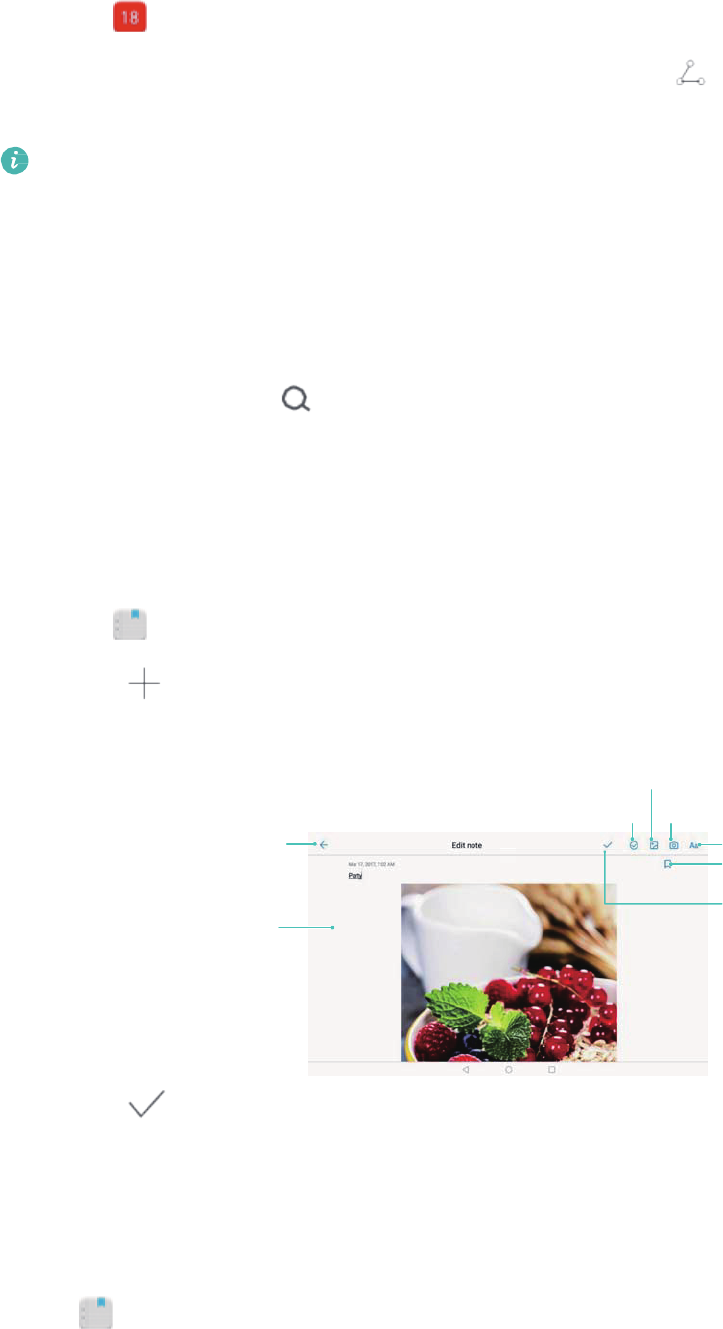
53
Agenda et bloc-notes
Partager des événements
Vous pouvez partager des événements avec vos contacts.
1 Ouvrez Agenda.
2 Ouvrez l’événement que vous souhaitez partager et touchez .
3 Choisissez comment partager l’événement et suivez les instructions à l’écran.
Vous ne pouvez pas partager les rappels d’anniversaire qui sont créés automatiquement. Pour
partager des renseignements d’anniversaire, créez manuellement un événement, puis
partagez-le avec vos amis.
Rechercher des événements
Vous pouvez rechercher des événements de deux manières :
• Dans Agenda, touchez . Entrez un ou plusieurs mots clés dans la barre de recherche, par
exemple le nom ou le lieu de l’événement.
• Balayez l’écran d’accueil vers le bas pour afficher la barre de recherche. Entrez un ou plusieurs
mots clés, par exemple le nom ou le lieu de l’événement.
Créer une note
1 Ouvrez Bloc-notes.
2 Touchez et entrez votre note.
Fermer la note
Modifier la note
Insérer une image
Ajouter une tâche Prendre une photo
Modifier un texte
Ajouter une étiquette
Enregistrer la note
3 Touchez pour enregistrer la note.
Gérer les notes
Ajouter une note à vos favoris
Ouvrez Bloc-notes. Vous pouvez ajouter une note à vos favoris de deux manières :

54
Agenda et bloc-notes
• Dans la liste des notes, faites glisser une note vers la gauche et touchez .
• Touchez longuement la note à ajouter à vos favoris et touchez .
Partager une note
Dans la liste des notes, ouvrez la note que vous souhaitez partager et touchez . Sélectionnez
une méthode de partage et suivez les instructions à l’écran.
Supprimer une note
Vous pouvez supprimer une note de trois manières :
• Dans la liste des notes, faites glisser la note que vous souhaitez supprimer vers la gauche et
touchez .
• Touchez longuement une note pour activer l’interface de gestion des notes. Sélectionnez les
notes que vous souhaitez supprimer, puis touchez .
• Touchez la note que vous souhaitez supprimer et touchez > Supprimer.
Effectuer une recherche dans vos notes
Vous pouvez effectuer une recherche dans vos notes de deux manières :
• Dans la liste des notes, touchez la barre de recherche et entrez un ou plusieurs mots clés.
• Balayez l’écran d’accueil vers le bas pour afficher la barre de recherche, puis entrez un ou
plusieurs mots clés.
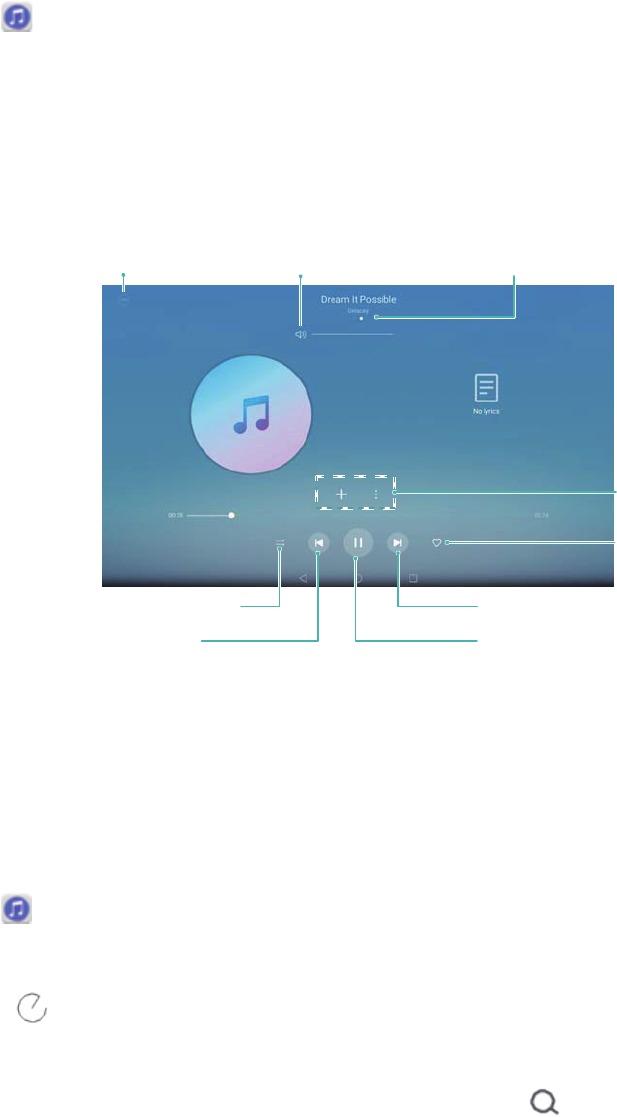
55
Musique et vidéos
Écouter de la musique
Vous pouvez choisir d’écouter vos morceaux locaux favoris :
1 Ouvrez Musique.
2 Vous pouvez ensuite écouter la musique stockée sur votre appareil, ajouter un morceau à votre
répertoire personnel, écouter un morceau de votre liste de lecture personnelle ou lire les
morceaux récemment écoutés.
3 Vous pouvez lire, mettre en pause ou changer les morceaux en cours de lecture.
Activer SWS
Faire glisser vers la gauche
ou la droite pour régler le
volume de lecture
Faire glisser vers la gauche ou la droite
pour basculer entre les écrans de listes
de lecture ou de paroles
Ajouter à la liste de lecture
Ajouter aux favoris
Modifier
l’ordre de lecture
Morceau précédent
Morceau suivant
Basculer entre lecture et pause
Rechercher de la musique
Rechercher de la musique dans la mémoire interne ou sur la carte Micro SD
Triez votre musique par catégorie ou utilisez des mots clés de recherche pour trouver rapidement
vos fichiers de musique.
1 Ouvrez Musique.
2 Touchez Tous les morceaux.
3 Touchez pour rechercher et afficher la musique stockée sur votre tablette.
4 Vous pouvez choisir d’organiser votre musique par titre de morceau, artiste, titre d’album ou
dossier. Pour rechercher un morceau particulier, touchez et entrez le titre du morceau, le
nom de l’artiste ou le titre de l’album dans la barre de recherche.
Supprimer des morceaux
Supprimez les morceaux non désirés pour libérer de l’espace de stockage.

56
Musique et vidéos
1 Ouvrez Musique.
2 Touchez Tous les morceaux.
3 Accédez à l’onglet Morceaux. Touchez longuement la liste des morceaux et sélectionnez ceux
que vous souhaitez supprimer.
4 Touchez > Supprimer.
5 Touchez Supprimer.
Visionner une vidéo
Visionner une vidéo
1 Ouvrez Vidéos.
2 Touchez la miniature pour lancer la vidéo.
Durant la lecture, vous pouvez :
• Régler la vitesse de lecture : touchez 1.0X et faites glisser le curseur de vitesse.
• Régler la luminosité de l’écran : balayez vers le haut ou vers le bas à gauche de l’écran.
Balayez vers le haut pour augmenter la luminosité, et vers le bas pour la réduire.
• Régler le volume : balayez vers le haut ou vers le bas à droite de l’écran. Balayez vers le
haut pour augmenter le volume, et vers le bas pour le baisser.
• Effectuer un retour arrière ou une avance rapide : faites glisser la barre de progression
vers la gauche pour revenir en arrière, et vers la droite pour avancer.
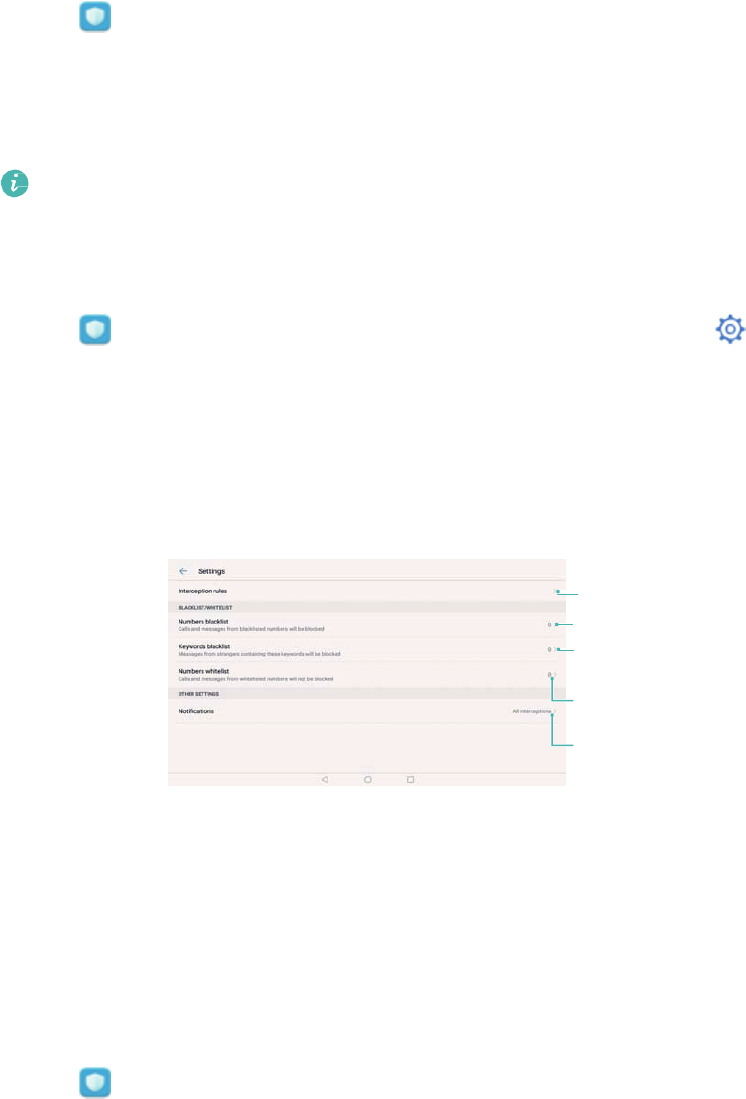
57
Gestionnaire de la tablette
Optimiser les performances
Ouvrez Gestion. Tél. et touchez OPTIMISER. Votre tablette optimisera automatiquement les
performances, améliorera la sécurité et réduira la consommation d’énergie.
Filtre anti-harcèlement
Les appels vocaux ne sont pas pris en charge sur les tablettes fonctionnant uniquement sur le
réseau Wi-Fi.
Le Gestionnaire de la tablette comprend une fonctionnalité de filtre anti-harcèlement qui vous aide
à bloquer les appels et les messages indésirables.
Ouvrez Gestionnaire de tablette Touchez Filtre anti-spams > et suivez les instructions à
l’écran pour configurer la liste noire et la liste blanche, les mots clés interdits et les paramètres de
spam.
Configurer les règles de filtre
Les appels et les messages provenant de numéros de la liste noire
seront bloqués
Les messages provenant d’inconnus qui contiennent des mots-clés de
la liste noire seront bloqués
Les appels et les messages provenant de numéros de la liste blanche
ne seront pas bloqués
Configurer les notifications de filtre
Gestion de la batterie
Afficher les statistiques d’utilisation de la batterie
Utilisez le Gestionnaire de la tablette pour afficher des statistiques détaillées sur l’utilisation de la
batterie pour chaque application.
Ouvrez Gestionnaire de tablette Touchez Reste et balayez l’écran vers le haut. Vous pouvez :
• Toucher Détails utilisation de la batterie pour afficher des statistiques détaillées sur
l’utilisation de la batterie.
• Toucher Niveau de consommation pour voir quels composants et logiciels de la tablette
consomment le plus d’énergie.
• Toucher Optimiser pour vérifier les problèmes de consommation d’énergie et optimiser les
performances.

58
Gestionnaire de la tablette
• Activer Pourcentage de batterie restante pour afficher le pourcentage de batterie restant
dans la barre d’état.
Réduire la consommation d’énergie
Utilisez le Gestionnaire de la tablette pour optimiser les performances et réduire la consommation
d’énergie.
Ouvrez Gestionnaire de tablette et touchez Reste. Vous pouvez :
• Optimiser les performances : touchez Optimiser. Votre appareil vérifiera les problèmes de
consommation d’énergie et optimisera les performances. Pour réduire davantage la
consommation d’énergie, touchez éléments doivent être manuellement optimisés, puis
sélectionnez Afficher ou Optimiser afin de régler manuellement les paramètres d’alimentation.
• Limiter les applications en arrière-plan : touchez Nettoyage de l’écran verrouillage et
désactivez les interrupteurs à côté des applications que vous ne voulez pas exécuter en arrière-
plan lorsque l’écran est verrouillé.
• Fermer les applications qui vident la batterie : touchez Applications énergivores et
sélectionnez les applications que vous souhaitez fermer.
Un message apparaîtra dans le panneau de notification si des applications qui vident la
batterie s’exécutent en arrière-plan. Si vous ne souhaitez pas recevoir ces notifications,
touchez et désactivez Avis de consommation.
• Réduire la résolution de l’écran : activez Éco. d’énergie via baisse de la réso. pour réduire
la résolution d’écran et diminuer la consommation d’énergie.
• Fermer automatiquement les applications à puissance intensive : touchez puis activez
Fermeture des appli. très énergivores.
Antivirus
Le Gestionnaire de la tablette comprend une fonction d’analyse antivirus qui vous aide à supprimer
les logiciels malveillants.
1 Ouvrez Gestionnaire de tablette
2 Touchez Analyse virus. Votre appareil identifiera et supprimera automatiquement les logiciels
malveillants.
Touchez . Vous pouvez :
• Activer Analyse avec ressources Internet pour analyser votre appareil à l’aide de la
base de données antivirus la plus récente. Une connexion Internet est nécessaire pour
accéder à la base de données en ligne.
• Activer Rappel d’analyse pour recevoir une notification lorsque vous n’avez pas
effectué d’analyse antivirus depuis 30 jours.
• Sélectionner un mode d’analyse. Le mode Analyse rapide analyse uniquement les
fichiers importants et les applications installées.
Le mode Analyse intégrale prend plus de temps et recherche les fichiers malveillants.
• Activer les options Mise à jour automatique et Mise à jour via Wi-Fi uniquement pour
mettre automatiquement à jour la base de données antivirus lorsque vous disposez
d’une connexion Wi-Fi.
59
Outils
Horloge
Gérer les alarmes
Réglez une alarme pour vous réveiller ou vous rappeler des événements importants.
Ouvrez Horloge. Depuis l’onglet Alarme, vous pouvez :
• Ajouter une alarme : touchez et définissez l’heure de l’alarme, la sonnerie, les paramètres
de répétition et plus encore. Touchez pour appliquer les paramètres.
• Activer ou désactiver une alarme : touchez l’interrupteur à côté d’une alarme.
• Configurer les paramètres d’alarme : touchez et accédez à ALARME pour configurer le
délai de répétition, les paramètres de mode silencieux et le comportement du bouton de volume.
• Supprimer une alarme : touchez longuement l’alarme que vous souhaitez supprimer.
Touchez à côté de l’horloge, puis touchez .
• Désactiver une alarme : touchez Glisser pour désactiver l’alarme en bas de l’écran
verrouillé.
• Couper le son d’une alarme : appuyez sur le bouton volume-.
• Répéter dans 10 minutes : appuyez sur le bouton marche/arrêt. L’alarme se déclenchera à
nouveau au bout de 10 minutes. Pour désactiver l’alarme, balayez l’écran de haut en bas pour
ouvrir le panneau de notification, puis touchez la notification d’alarme.
• Activer les alarmes lorsque l’appareil est éteint : sélectionnez Maintenir l’alarme activée
pour qu’elle sonne dans. Les alarmes se déclencheront même lorsque votre appareil est
éteint.
Configurer l’horloge internationale
Ajoutez plusieurs horloges pour afficher l’heure de différentes villes du monde.
1 Ouvrez Horloge.
2 Depuis l’onglet Horloge, vous pouvez :
• Ajouter une ville : touchez . Entrez le nom d’une ville ou sélectionnez-en une dans la
liste.
• Régler l’heure et la date du système : touchez > Date et heure et configurez les
paramètres.
• Supprimer une ville : touchez longuement la ville que vous souhaitez supprimer.
Touchez à côté de la ville, puis touchez .
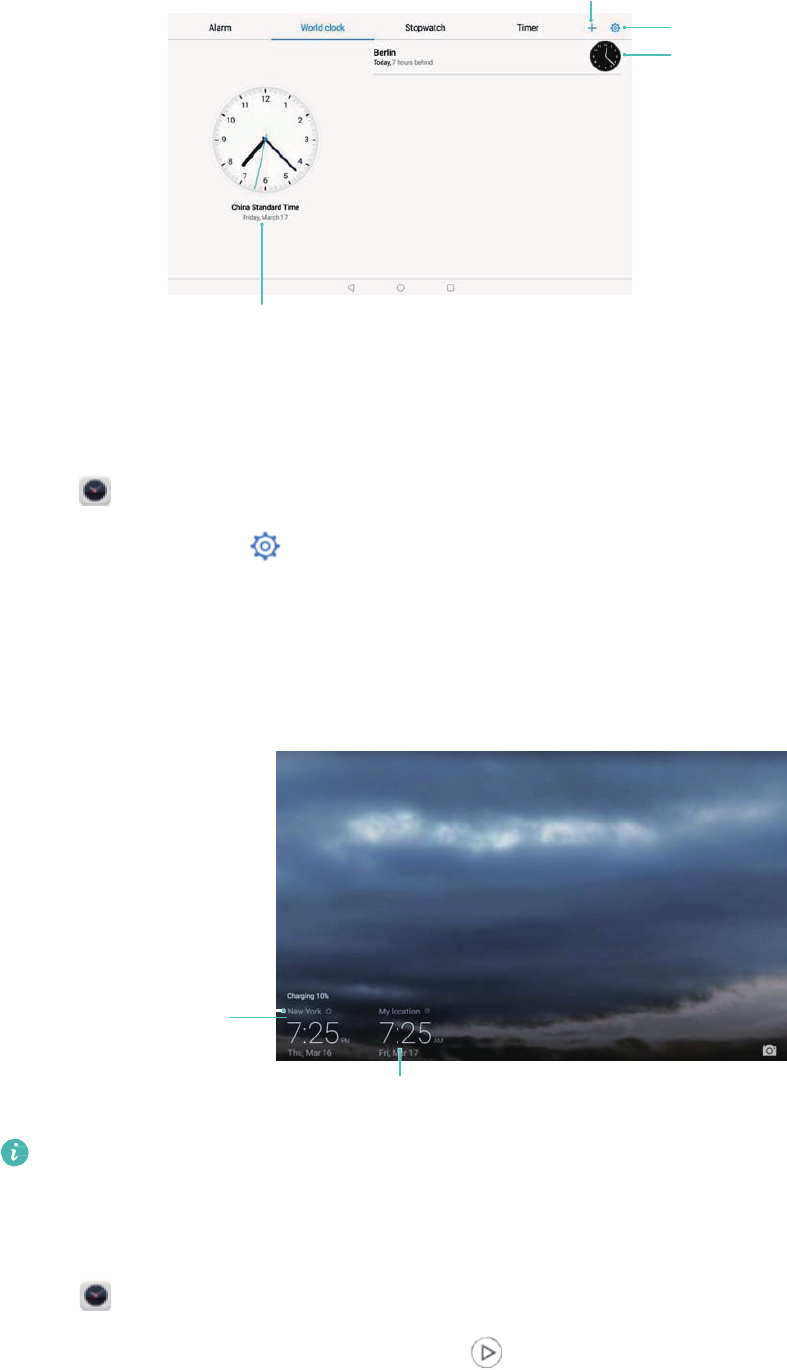
60
Outils
Heure du
Ajouter une ville
Définir la date, l’heure
et le fuseau horaire
Mes villes
Activer la double horloge
Par défaut, votre tablette affiche l’heure du réseau. Activez la double horloge pour afficher l’heure
de votre fuseau horaire actuel et celle du fuseau horaire de votre domicile sur l’écran verrouillé.
1 Ouvrez Horloge.
2 Sous Horloge, touchez > Date et heure.
3 Activez l’option Double horloge. Touchez Ville de résidence et sélectionnez le fuseau horaire
de votre domicile dans la liste des villes.
Mon fuseau horaire
Fuseau horaire actuel du réseau
Une seule horloge est affichée lorsque le fuseau horaire local est le même que celui du
domicile.
Chronomètre
1 Ouvrez Horloge.
2 Accédez à l’onglet Chronomètre et touchez pour démarrer le chronomètre.
61
Outils
Pendant que le chronomètre est en marche, touchez pour compter les tours. Faites
glisser votre doigt vers le haut sur la minuterie au milieu de l’écran pour afficher vos
données de tour.
3 Touchez pour mettre le chronomètre en pause.
4 Touchez pour réinitialiser le chronomètre, ou sur pour reprendre le chronométrage.
L’écran reste activé tant que le chronomètre est en marche.
Minuterie
1 Ouvrez Horloge.
2 Accédez à l’onglet Minuteur et glissez vers le haut ou vers le bas pour régler la durée du
compte à rebours.
3 Touchez pour démarrer la minuterie.
4 Lorsque la minuterie se met à sonner, balayez l’écran pour arrêter la sonnerie.
Lorsque la minuterie effectue un compte à rebours, touchez pour la mettre en pause
ou pour la réinitialiser.
Enregistreur sonore
Effectuer un enregistrement sonore
1 Ouvrez Enregistreur sonore.
2 Touchez Démarrer pour démarrer l’enregistrement.
3 Touchez Pause ou Reprendre pour mettre en pause ou reprendre l’enregistrement.
Ajouter une étiquette : ajoutez une étiquette de type Étiqu. rapide ou Étiqu. photo pour
faciliter la consultation.
4 Touchez Arrêter, puis entrez un nom. Touchez ensuite Enregistrer.
• Votre tablette ne sonnera pas si vous recevez un appel pendant un enregistrement.
• Lorsque l’application Enregistreur sonore enregistre du son en arrière-plan, utilisez le
contrôleur du panneau de notification pour appliquer l’action Pause, Reprendre ou Arrêter
à l’enregistrement.
Lire un enregistrement
1 Ouvrez Enregistreur sonore.
2 Sélectionnez Enregistrements.
3 Touchez un fichier d’enregistrement pour le lire.
Sélectionner une étiquette : balayez l’écran de lecture vers la gauche pour afficher les
étiquettes d’enregistrement, puis sélectionnez une étiquette pour démarrer la lecture à partir
de l’emplacement correspondant.
Lorsque l’application Enregistreur sonore enregistre du son en arrière-plan, utilisez le
contrôleur du panneau de notification pour lire, mettre en pause ou annuler un
enregistrement.
62
Fonctions et paramètres du système
Minuterie de mise sous tension et hors tension
Utilisez la minuterie de mise sous tension et hors tension pour réduire la consommation d’énergie
et éviter d’être dérangé lorsque vous dormez.
Ouvrez Paramètres, puis touchez Assistance intelligente > Démarrage/extinct.
programmés. Activez Extinction programmée et Démarrage programmé, puis configurez les
paramètres d’heure de mise sous tension et hors tension et de répétition. Votre appareil s’activera
et se désactivera automatiquement à l’heure préréglée.
Pour désactiver la minuterie, désactivez Extinction programmée et Démarrage programmé.
Redémarrer votre appareil
Vous pouvez remarquer une baisse des performances lorsque votre appareil est resté allumé
pendant une longue période. Redémarrez régulièrement votre appareil pour effacer les fichiers mis
en cache et assurer des performances optimales.
Pour redémarrer votre appareil, maintenez le bouton marche/arrêt enfoncé pendant trois secondes,
puis touchez Redémarrer.
Pour forcer le redémarrage de votre appareil, maintenez le bouton marche/arrêt enfoncé
jusqu’à ce que l’appareil vibre.
Changer la langue du système
1 Ouvrez Paramètres.
2 Touchez Paramètres avancés > Langue & saisie.
3 Touchez Langue et sélectionnez la langue souhaitée.
Si la langue que vous recherchez ne figure pas dans la liste, touchez Ajouter une langue
pour rechercher une langue et l’ajouter à la liste.
Modification du mode de saisie
Basculez entre les modes de saisie de texte comme désiré.
1 Sur l’écran de saisie de texte, touchez au bas de l’écran.
2 Sélectionnez le mode de saisie souhaité.
Pour ajouter un mode de saisie, ouvrez Paramètres. Touchez Paramètres avancés >
Langue & saisie > Clavier par défaut > Configurer les modes de saisie et activez le mode
de saisie souhaité.
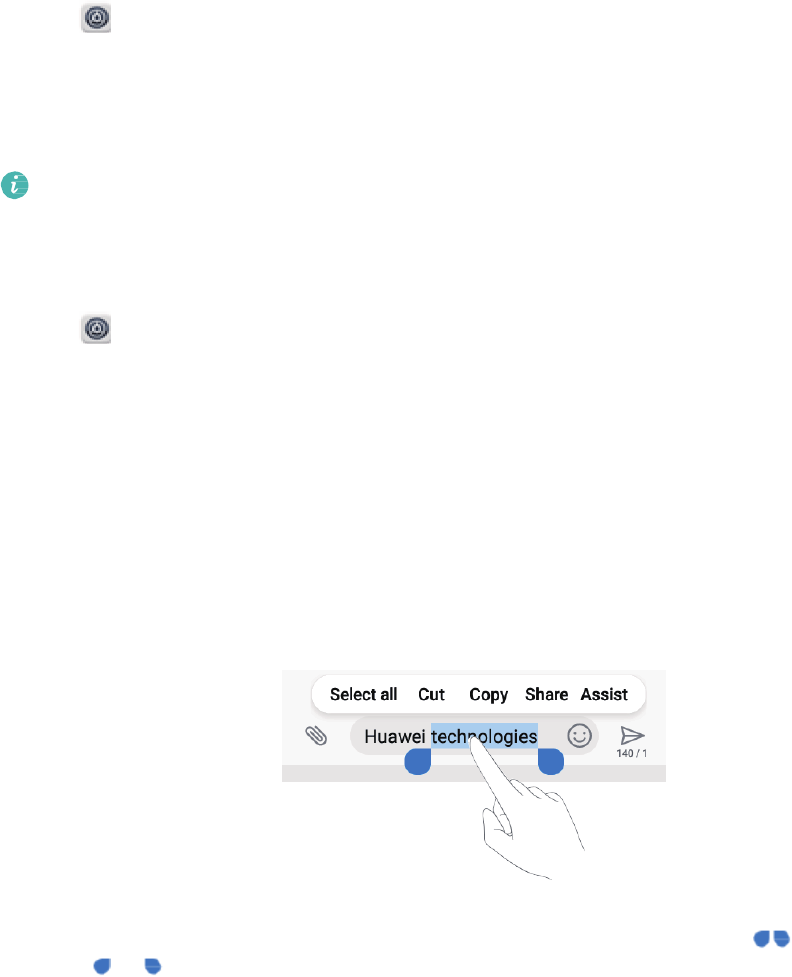
63
Fonctions et paramètres du système
Paramètres du mode de saisie
Ajouter un clavier
1 Ouvrez Paramètres.
2 Touchez Paramètres avancés > Langue & saisie et sélectionnez Clavier virtuel sous Clavier et
méthodes de saisie.
3 Touchez Ajouter un clavier virtuel et activez le clavier que vous souhaitez ajouter.
Après avoir ajouté un clavier, vous pouvez configurer ses paramètres en fonction de vos
besoins.
Sélectionner le mode de saisie par défaut
1 Ouvrez Paramètres.
2 Touchez Paramètres avancés > Langue & saisie. Sous Clavier et méthodes de saisie,
touchez Clavier par défaut et sélectionnez le mode de saisie souhaité. Votre appareil activera
automatiquement le mode de saisie par défaut lorsque vous saisirez du texte.
Modifier un texte
Sélectionnez, coupez, copiez, collez et partagez du texte.
• Sélectionner un texte : touchez longuement le texte jusqu’à ce que apparaisse. Faites
glisser et pour sélectionner une section de texte, ou touchez Tout sélectionner pour
sélectionner tout le texte.
• Copier un texte : sélectionnez le texte que vous souhaitez copier, puis touchez Copier pour
le copier dans le presse-papier.
• Couper un texte : sélectionnez le texte que vous souhaitez couper, puis touchez Couper
pour le déplacer vers le presse-papier.
• Coller un texte : touchez longuement l’emplacement où vous souhaitez insérer le texte, puis
touchez Coller.
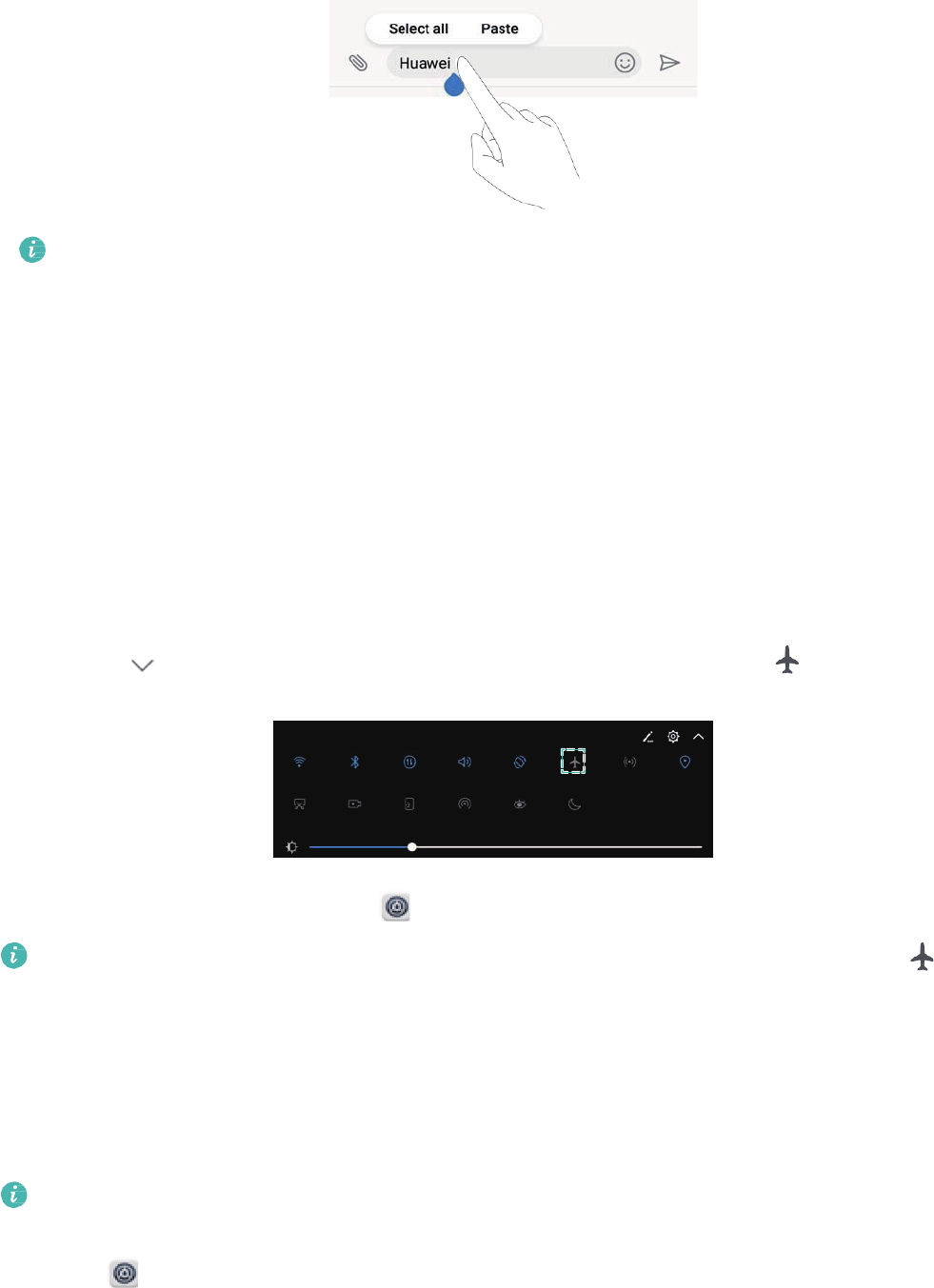
64
Fonctions et paramètres du système
Le texte collé restera disponible dans le presse-papier jusqu’à ce que vous coupiez ou
copiiez un autre contenu.
• Partager un texte : sélectionnez le texte que vous souhaitez partager, puis touchez Partager.
Choisissez comment partager l’événement et suivez les instructions à l’écran.
Mode avion
Pour éviter toute interférence, activez le mode avion lorsque vous êtes à bord d’un avion. Lorsque
ce mode est activé, les appels, les données mobiles, le Bluetooth et le Wi-Fi sont désactivés. Vous
pouvez activer manuellement le Bluetooth et le Wi-Fi.
Utilisez l’une des méthodes suivantes pour activer ou désactiver le mode avion :
• Utiliser l’interrupteur de raccourci : faites glisser la barre d’état vers le bas pour ouvrir le
panneau de notification.
Touchez pour afficher tous les interrupteurs de raccourci, puis activez .
• Accéder aux paramètres : ouvrez Paramètres et utilisez l’interrupteur Mode avion.
Lorsque le mode avion est activé, l’icône correspondante s’affiche dans la barre d’état .
Configurer les paramètres de son
Régler le volume système
Réglez le volume de la sonnerie, des alarmes, du multimédia et des appels selon vos besoins.
Le volume des appels et des messages ne peut pas être réglé sur les tablettes fonctionnant
uniquement sur le réseau Wi-Fi.
1 Ouvrez Paramètres.
2 Touchez Son > Volume pour régler le volume de la sonnerie, du multimédia, des alarmes et
des appels.
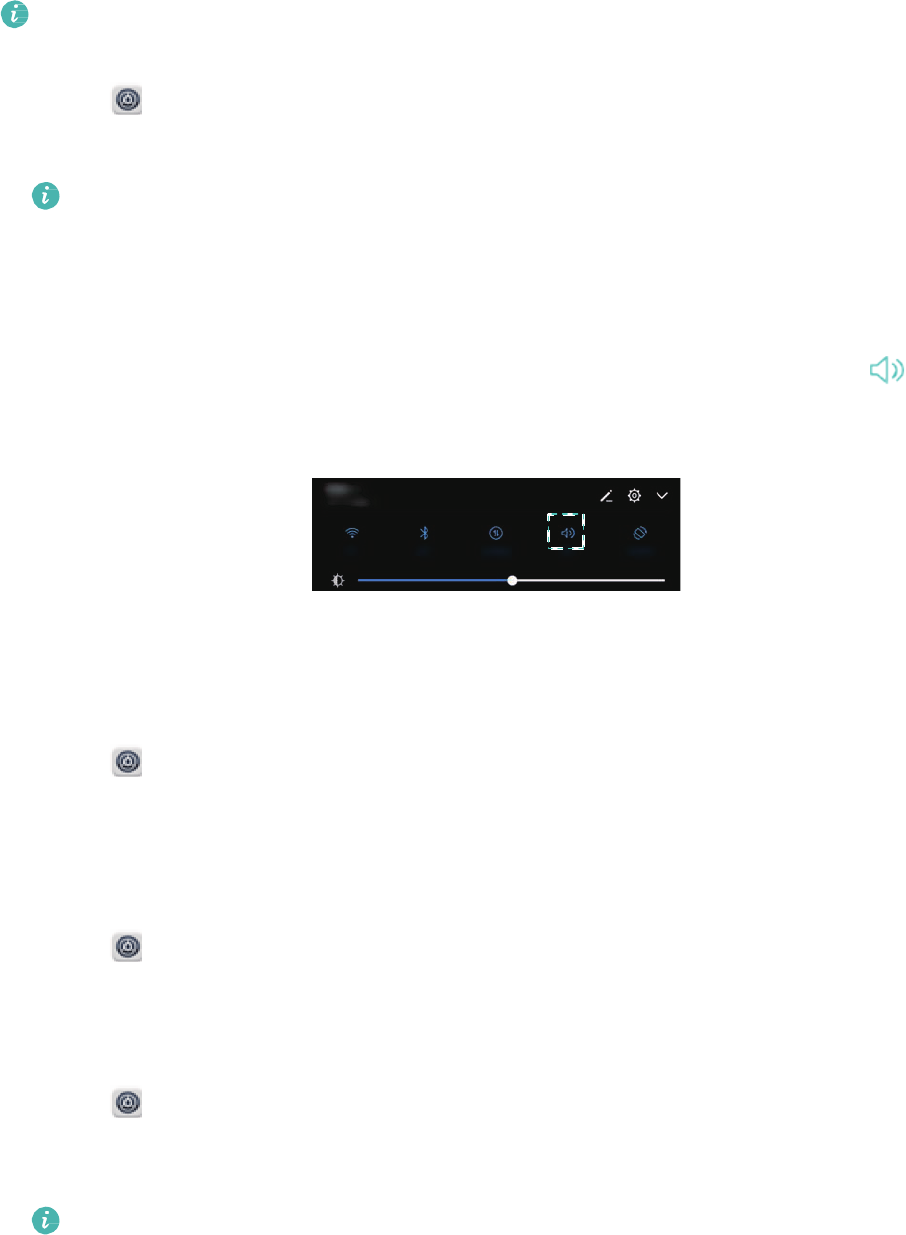
65
Fonctions et paramètres du système
Activer le mode silencieux
Activez le mode silencieux pour éviter de déranger les autres dans un environnement calme, par
exemple en réunion.
Le volume des appels et des messages ne peut pas être réglé sur les tablettes fonctionnant
uniquement sur le réseau Wi-Fi.
1 Ouvrez Paramètres.
2 Touchez Son, puis activez Mode silencieux.
Vibreur en mode silencieux : si Mode silencieux et Vibration en mode silencieux sont
activés, votre appareil vibre lorsque vous recevez un appel entrant ou un message.
Basculer rapidement entre les modes silencieux, vibreur et son
Basculez rapidement entre les modes silencieux, vibreur et son depuis la barre d’état.
Faites glisser la barre d’état vers le bas et ouvrez l’onglet des raccourcis. Touchez pour
basculer entre les modes Son, Silencieux et Vibreur.
Régler la tonalité de notification par défaut
Choisissez une sonnerie prédéfinie ou un fichier de musique comme tonalité de notification pour les
messages, les courriels et autres notifications.
1 Ouvrez Paramètres.
2 Touchez Son > Son de notification par défaut et choisissez Mélodie pour définir une nouvelle
sonnerie ou Musique pour associer un fichier de musique aux notifications.
Configurer les tonalités du clavier de numérotation
1 Ouvrez Paramètres.
2 Touchez Son > Tonalité du clavier et sélectionnez Par défaut, Mélodie ou Aucune.
Activer ou désactiver les sons d’alerte système et la rétroaction haptique
1 Ouvrez Paramètres.
2 Touchez Son. Vous pouvez activer ou désactiver les options Clic au toucher, Son au
verrouillage de l’écran, Son de capture d’écran et Vibration au toucher.
Si Vibration au toucher est activé, votre tablette vibre lorsque vous touchez une touche de
la barre de navigation ou que vous déverrouillez l’écran.

66
Fonctions et paramètres du système
Mode Ne pas déranger
Le mode Ne pas déranger vous permet de travailler ou de vous détendre dans la paix et la
tranquillité. Votre appareil ne signalera que les appels ou messages importants.
Les fonctions d’appel et de messagerie ne sont pas prises en charge sur les tablettes
fonctionnant uniquement sur le réseau Wi-Fi.
1 Ouvrez Paramètres.
2 Touchez Ne pas déranger, puis activez Ne pas déranger.
3 Touchez le mode Ne pas déranger. Vous pouvez :
• Configurer les paramètres des appels et des messages entrants : sélectionnez Par une
interruption prioritaire. Touchez Définir les interruptions prioritaires, puis Appels et
Messages pour définir la plage de contacts dont vous souhaitez recevoir les appels ou les
messages.
La sélection de Des contacts sur liste blanche définit seulement la plage de contacts.
Sélectionnez Liste blanche pour définir des contacts spécifiques.
• Activer les sonneries d’alarme en mode Ne pas déranger : sélectionnez Par une alarme
pour autoriser uniquement les sonneries d’alarme.
• Désactiver toutes les interruptions : sélectionnez Aucunement pour désactiver toutes les
sonneries et les vibrations. L’écran ne s’activera pas pour les appels entrants, les messages
ou les alarmes.
• Pour activer le mode Ne pas déranger pendant une période spécifique, touchez Basée sur
une période de temps.
• Pour activer le mode Ne pas déranger pour un événement spécifique, touchez Basée sur
un évènement.
Configurer un compte
Ajouter un compte
Ajoutez un compte de courriel ou de réseau social pour synchroniser vos courriels et vos messages
avec votre appareil.
1 Ouvrez Paramètres.
2 Touchez Comptes > Ajouter un compte. Sélectionnez le type de compte et suivez les
instructions à l’écran pour entrer les renseignements de compte.
• Vous devez installer l’application correspondante avant de pouvoir ajouter un compte tiers.
• Pour plus de précisions sur l’ajout de comptes de courriel et d’entreprise, voir Ajouter un compte
de courriel.
Supprimer un compte
1 Ouvrez Paramètres.
2 Touchez Comptes et sélectionnez un type de compte.
3 Sélectionnez le compte que vous souhaitez supprimer et suivez les instructions à l’écran.

67
Fonctions et paramètres du système
Synchroniser les données avec votre tablette
Activez la fonction de synchronisation pour garder toutes les données de votre appareil à jour et
prévenir la perte de données. Vous pouvez synchroniser les courriels et les autres données de
votre ancien appareil.
Le type des données qui peuvent être synchronisées dépend du type de compte.
1 Ouvrez Paramètres.
2 Sélectionnez Comptes.
3 Touchez dans le coin supérieur droit de l’écran. Sélectionnez Synchro. automatique des
données et suivez les instructions à l’écran.
Si le bouton de synchronisation de données est désactivé, vous pouvez synchroniser
manuellement les données en sélectionnant un compte et en touchant .
Afficher les renseignements de mémoire et de
stockage
Affichez les renseignements de mémoire et de stockage, modifiez l’emplacement de stockage par
défaut et formatez la carte Micro SD.
Les appareils ne prennent pas tous en charge les cartes Micro SD.
1 Ouvrez Paramètres.
2 Touchez Mémoire & stockage pour afficher les renseignements de stockage de la mémoire
interne et de la carte Micro SD.
3 Ce menu permet de :
• Formater la carte Micro SD : touchez Carte SD > Formater > Effacer et formater pour
effacer toutes les données de la carte Micro SD. Sauvegardez vos fichiers avant de formater
la carte pour éviter de perdre vos données.
• Définir l’emplacement de stockage par défaut : touchez Emplacement par défaut et
définissez l’emplacement de stockage par défaut sur la mémoire interne ou la carte Micro SD.
Régler la date et l’heure
Votre appareil règle automatiquement la date et l’heure en fonction des valeurs fournies par le
réseau. Vous pouvez également régler l’heure manuellement et l’afficher au format 12 ou
24 heures.
1 Ouvrez Paramètres.
2 Touchez Paramètres avancés > Date & heure. Vous pouvez :
• Régler l’heure et la date automatiquement à l’aide des valeurs fournies par le réseau :
activez l’option Date et heure automatiques.
• Régler le fuseau horaire automatiquement à l’aide des valeurs fournies par le réseau :
activez l’option Fuseau horaire automatique.

68
Fonctions et paramètres du système
• Définir le format de l’heure : pour afficher l’heure sur 24 heures, basculez sur le format
correspondant. Par défaut, l’heure est affichée au format 12 heures.
Activer l’accès à vos données de localisation
Activez les services géolocalisés pour vous assurer que les applications de cartes, de navigation et
de météo peuvent accéder à vos renseignements de localisation.
Configurer les paramètres de localisation
Les fonctionnalités peuvent varier en fonction de votre opérateur.
1 Ouvrez Paramètres.
2 Touchez Sécurité & confidentialité > Données de localisation.
3 Activez Accéder à ma localisation. Vous pouvez choisir les options suivantes :
• Utiliser GPS, Wi-Fi et réseaux mobiles : utilise à la fois le GPS et la connexion Internet de
votre tablette. Activez cette option pour un positionnement très précis.
• Utiliser Wi-Fi et réseaux mobiles : utilise uniquement la connexion Internet de votre
tablette. Activez cette option pour réduire la consommation d’énergie et augmenter
l’autonomie en veille.
• Utiliser uniquement le GPS : ne nécessite pas de connexion Internet. Activez cette option
pour réduire la consommation de données mobiles.
Augmenter la précision de positionnement à l’intérieur
Votre tablette utilise le Wi-Fi et le Bluetooth pour un positionnement plus précis lorsque vous êtes à
l’intérieur.
1 Ouvrez Paramètres.
2 Touchez Sécurité & confidentialité > Données de localisation.
3 Touchez > Paramètres de recherche. Vous pouvez :
• Activer l’option Recherche Wi-Fi. Les applications et services de localisation rechercheront
continuellement des réseaux Wi-Fi pour un positionnement plus précis.
• Activer l’option Recherche Bluetooth. Les applications et services de localisation
rechercheront continuellement des appareils Bluetooth pour un positionnement plus précis.
Restaurer les paramètres d’usine
Restaurez les paramètres d’usine si votre appareil se plante ou est lent à répondre.
La restauration des paramètres d’usine effacera les données personnelles de votre appareil, y
compris les renseignements de compte, les applications téléchargées et les paramètres du
système. Il est recommandé de sauvegarder les données importantes de votre appareil avant
de restaurer les paramètres d’usine.
1 Ouvrez Paramètres.
2 Touchez Paramètres avancés > Sauvegarde & réinitialisation.
3 Touchez Restaurer les valeurs d’usine et indiquez si vous souhaitez formater la mémoire
interne.

69
Fonctions et paramètres du système
La sélection de Effacer les données de la mémoire de stockage interne supprimera tous
les fichiers de la mémoire interne, tels que la musique et les images. Procédez avec
prudence.
4 Touchez Restaurer valeurs d’usine pour restaurer les paramètres d’usine de l’appareil.
Mises à jour OTA
Mettez à jour le système de votre appareil vers la dernière version pour améliorer les performances.
Cette fonctionnalité nécessite une connexion Internet. Connectez-vous à un réseau Wi-Fi pour
éviter la facturation de frais de données inutiles.
• L’utilisation d’un logiciel non autorisé pour la mise à jour de votre appareil peut rendre ce
dernier inutilisable ou compromettre vos renseignements personnels. Pour des résultats
optimaux, utilisez la fonction de mise à jour OTA ou emmenez votre appareil au centre de
service Huawei le plus proche.
• Vos données personnelles peuvent être effacées pendant une mise à jour du système. Il est
essentiel de sauvegarder les données importantes avant de mettre à jour votre appareil.
• En outre, veillez à ce que votre appareil ait au moins 20 % de batterie restante.
• Après la mise à jour, vous pouvez constater que certaines applications tierces sont
incompatibles avec votre système, par exemple des applications de banque en ligne et des
jeux. En effet, il faut un certain temps pour que les développeurs d’applications tierces
publient des mises à jour pour les nouvelles versions d’Android. Veuillez attendre qu’une
nouvelle version de l’application soit publiée.
Touchez Paramètres > À propos de la tablette > Numéro de build pour afficher le numéro
de version de votre appareil.
1 Ouvrez Paramètres.
2 Touchez Mise à jour système. Votre appareil recherchera automatiquement les mises à jour.
3 Sélectionnez la dernière version pour télécharger le progiciel de mise à jour.
4 Une fois le téléchargement terminé, touchez METTRE À JOUR. Le processus de mise à jour
peut prendre un certain temps. N’utilisez pas votre appareil avant que la mise à jour soit
terminée. Votre appareil redémarrera automatiquement une fois le processus terminé.
Afficher les renseignements du produit
Renommer votre appareil
Renommez votre appareil pour faciliter son identification lors de la connexion d’autres appareils à
votre point d’accès Wi-Fi ou de l’association d’autres appareils via Bluetooth.
1 Ouvrez Paramètres.
2 Touchez À propos de la tablette > Nom de l’appareil et renommez votre appareil.
Afficher le numéro de modèle et les renseignements de version
Affichez le numéro de modèle et les renseignements de version du système.
1 Ouvrez Paramètres.
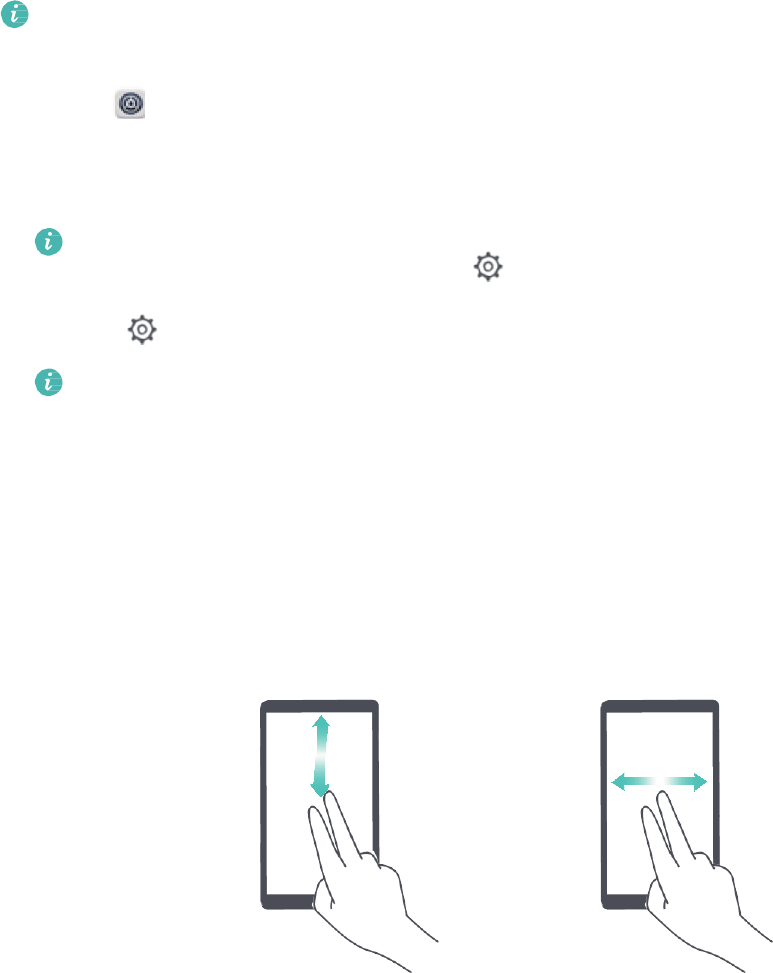
70
Fonctions et paramètres du système
2 Touchez À propos de la tablette pour afficher le numéro de modèle, le numéro de version, la
version EMUI et la version Android.
Fonctions d’accessibilité
Activer TalkBack
TalkBack fournit des instructions et légendes vocales pour aider les utilisateurs malvoyants. Quand
TalkBack est activé, votre appareil émet des instructions vocales pour tous les contenus que vous
touchez, sélectionnez ou activez.
Les instructions vocales ne sont pas disponibles dans toutes les langues. Si votre langue n’est
pas disponible, vous pouvez télécharger un moteur de synthèse vocale tiers. Pour plus de
précisions, voir Sortie TTS (Text-to-Speech).
1 Ouvrez Paramètres.
2 Touchez Paramètres avancés > Accessibilité > TalkBack.
3 Activez TalkBack et touchez OK.
Un didacticiel se lance automatiquement lorsque vous activez TalkBack pour la première
fois. Pour relire le didacticiel, touchez de façon à accéder aux paramètres de TalkBack,
puis sélectionnez le didacticiel.
4 Touchez , puis activez Explorer au toucher.
Lorsque Explorer au toucher est activé, votre appareil émet des instructions vocales pour
tous les contenus que vous touchez.
Désactiver TalkBack : appuyez sur le bouton marche/arrêt jusqu’à ce que l’appareil vibre, puis
touchez l’écran avec deux doigts pendant plus de trois secondes.
Utiliser TalkBack pour contrôler votre appareil
Après avoir activé TalkBack, utilisez des gestes pour :
Parcourir l’écran : faites glisser deux doigts vers le haut ou vers le bas pour faire défiler les listes
de menus. Balayez vers la gauche ou vers la droite pour passer d’un écran à un autre.
Sélectionner un élément : touchez un élément avec un doigt pour le sélectionner (il ne sera pas
ouvert). La tablette vous lira le contenu de l’élément sélectionné.
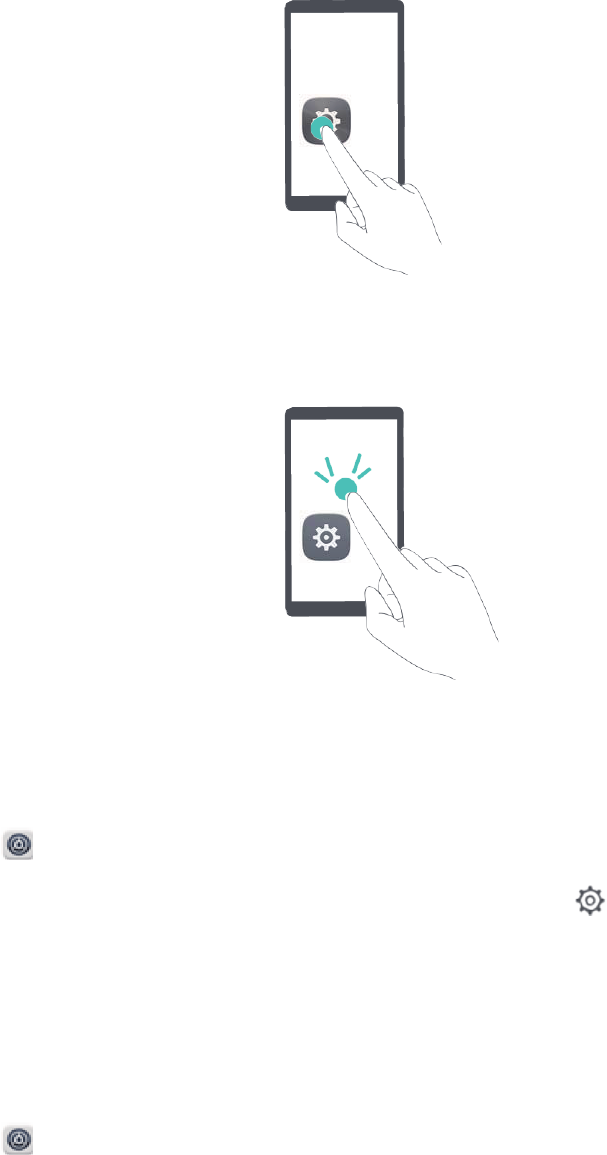
71
Fonctions et paramètres du système
Ouvrir un élément : touchez deux fois n’importe quelle zone de l’écran avec un seul doigt pour
confirmer votre sélection de l’étape précédente.
Par exemple, si vous voulez ouvrir Paramètres, touchez l’icône Paramètres une fois avec un doigt,
puis touchez deux fois n’importe quelle zone de l’écran.
Configurer les paramètres de TalkBack
1 Ouvrez Paramètres.
2 Touchez Paramètres avancés > Accessibilité > TalkBack > .
3 Suivez les instructions à l’écran pour régler le volume de rétroaction, les paramètres de
rétroaction sonore, les gestes de contrôle et plus encore.
Sortie TTS (Text-to-Speech)
Cette fonction convertit le texte en voix pour les utilisateurs malvoyants. La sortie TTS (Text-to-
Speech) nécessite que TalkBack soit activé.
1 Ouvrez Paramètres.
2 Touchez Paramètres avancés > Accessibilité. Activez Synthèse vocale, puis sélectionnez le
moteur de synthèse vocale désiré et la vitesse de la voix.
Correction des couleurs
Le mode de correction des couleurs ajuste les couleurs pour que les utilisateurs daltoniens
distinguent plus facilement les différentes parties de l’écran.

72
Fonctions et paramètres du système
Activez ce mode avec prudence, car il peut affecter les performances de votre appareil.
1 Ouvrez Paramètres.
2 Touchez Paramètres avancés > Accessibilité > Correction des couleurs, puis activez
Correction des couleurs.
3 Touchez Mode de correction et sélectionnez le mode de correction des couleurs souhaité.
74
Sécurité des renseignements personnels
et des données
L’utilisation sur votre appareil de certaines fonctions ou d’applications tierces peut provoquer la
perte de renseignements personnels et de données ou leur accès par d’autres personnes. Prenez
les mesures suivantes pour protéger vos renseignements personnels :
• Placez l’appareil en lieu sûr pour empêcher toute utilisation non autorisée.
• Verrouillez l’écran de l’appareil et définissez un mot de passe ou un motif de déverrouillage.
• Sauvegardez régulièrement les renseignements personnels stockés sur votre carte SIM, sur
votre carte mémoire ou dans la mémoire de l’appareil. Si vous changez d’appareil, pensez à
déplacer ou supprimer les renseignements personnels présents sur l’ancien appareil.
• Sauvegardez régulièrement les renseignements personnels stockés sur votre carte mémoire ou
dans la mémoire de l’appareil. Si vous changez d’appareil, pensez à déplacer ou supprimer les
renseignements personnels présents sur l’ancien appareil.
• N’ouvrez pas de messages ou de courriels provenant d’étrangers, afin de protéger votre
appareil contre toute infection par des virus.
• Lorsque vous utilisez votre appareil pour naviguer sur Internet, ne consultez pas de sites web
susceptibles de présenter un risque pour la sécurité, afin d’éviter tout vol de renseignements
personnels.
• Si vous utilisez des services comme le point d’accès Wi-Fi portable ou Bluetooth, définissez
des mots de passe pour ces services afin d’empêcher les accès non autorisés. Désactivez ces
services lorsqu’ils ne sont pas en cours d’utilisation.
• Installez des logiciels de sécurisation de l’appareil et effectuez régulièrement des recherches de
virus.
• Ne vous procurez que des applications tierces provenant de sources légitimes. Toute
application tierce téléchargée doit être examinée par un antivirus.
• Installez les logiciels ou les correctifs de sécurité proposés par Huawei ou par des fournisseurs
autorisés d’applications tierces.
• L’utilisation de logiciels tiers non autorisés pour mettre à jour votre appareil risque
d’endommager celui-ci ou de menacer vos renseignements personnels. Nous vous
recommandons de ne procéder à des mises à jour que via la fonction de mise à jour en ligne de
votre appareil ou de ne télécharger que des progiciels de mise à jour officiels proposés par
Huawei pour le modèle de votre appareil.
• Certaines applications requièrent et transmettent votre position géographique. Il en résulte
qu’une tierce partie peut être en mesure de partager vos renseignements de géolocalisation.
• Certains fournisseurs d’applications tierces peuvent être amenés à collecter sur votre appareil
des renseignements de détection et de diagnostics afin d’améliorer leurs produits et leurs
services.

75
Avis juridique
© Huawei Technologies Co., Ltd 2017. Tous droits réservés.
Aucune partie de ce manuel ne peut être reproduite ou transmise dans toute forme ou par tout
moyen que ce soit sans accord préalable par écrit de Huawei Technologies Co., Ltd. et de ses
affiliés (« Huawei »).
Le produit décrit dans ce manuel peut inclure des logiciels sous licence de Huawei et d’éventuels
concédants. Les clients ne peuvent en aucun cas reproduire, distribuer, modifier, décompiler,
désassembler, décrypter, extraire, faire de l’ingénierie inversée, louer ou transférer ledit logiciel, ni
en accorder des sous-licences d’utilisation, sauf si la législation en vigueur interdit ces restrictions
ou si ces actions sont approuvées par les détenteurs des droits d’auteur concernés.
Marques de commerce et autorisations
, et des marques de commerce ou des marques déposées de Huawei Technologies
Co., Ltd. AndroidMC est une marque commerciale de Google Inc.
Le nom et les logos Bluetooth® sont des marques déposées Bluetooth SIG, Inc. et toute utilisation
de ces marques par Huawei Technologies Co., Ltd. est effectuée sous licence.
Les autres marques de commerce, produits, services ou noms d’entreprise mentionnés
appartiennent à leurs propriétaires respectifs.
Avis
Certaines caractéristiques du produit et certains accessoires décrits dans le présent manuel
dépendent du logiciel installé, de ses capacités et des paramètres du réseau local. Par conséquent,
ils peuvent ne pas être activés ou être limités par les opérateurs de réseaux locaux ou par les
prestataires de services réseau.
De ce fait, les descriptions de ce manuel peuvent ne pas correspondre exactement au produit ou
aux accessoires achetés.
Huawei se réserve le droit de changer ou de modifier les renseignements ou spécifications de ce
manuel sans préavis et sans obligation.
Déclaration concernant les logiciels tiers
Huawei ne détient aucun droit de propriété intellectuelle sur les logiciels ou applications tiers fournis
avec ce produit. Par conséquent, Huawei n’accorde aucune garantie pour les logiciels et les
applications tiers. En outre, Huawei ne délivre pas d’assistance aux clients qui utilisent des logiciels
ou des applications tiers et n’est pas responsable de leur fonctionnement et de leur performance.
76
Avis juridique
Ces services tiers peuvent être interrompus ou résiliés à tout moment, et Huawei ne garantit pas la
disponibilité des contenus ou services. Le contenu et les services sont fournis par des opérateurs
tiers via le réseau ou des outils de transmission qui échappent au contrôle de Huawei. Sous
réserve des dispositions de la législation en vigueur, il est explicitement indiqué que Huawei ne
procède à aucune indemnisation au titre des services rendus par les fournisseurs de services tiers,
de l’interruption ou de la résiliation du contenu ou des services tiers et n’en sera nullement
responsable.
Huawei ne pourra être tenu responsable de la légalité, de la qualité ou de tout autre aspect des
logiciels installés sur ce produit, du chargement ou du téléchargement de contenus tiers,
notamment les textes, images, vidéos ou logiciels. Les clients sont responsables des
conséquences indésirables, dont l’incompatibilité entre le logiciel et le produit pouvant résulter de
l’installation d’un logiciel ou d’un logiciel intégré tiers chargé ou téléchargé.
Ce produit a été développé pour la plate-forme libre AndroidMC. Huawei a opéré les modifications
nécessaires sur la plate-forme. Par conséquent, le produit ne prend pas en charge toutes les
fonctions de la plate-forme Android standard et peut être incompatible avec le logiciel tiers. Huawei
n’offre aucune garantie ou représentation en lien avec cette compatibilité et exclut explicitement
toute implication en rapport avec ce sujet.
AVIS DE NON-RESPONSABILITÉ
LES RENSEIGNEMENTS DE CE MANUEL SONT FOURNIS « TELS QUELS ». SAUF
EXIGENCES DES LOIS EN VIGUEUR, AUCUNE GARANTIE, EXPRESSE OU IMPLICITE, N’EST
FAITE EN CE QUI CONCERNE LA PRÉCISION, LA FIABILITÉ OU LE CONTENU DU PRÉSENT
MANUEL, Y COMPRIS LES GARANTIES IMPLICITES DE QUALITÉ MARCHANDE ET
D’ADÉQUATION À UNE FIN PARTICULIÈRE.
DANS LES LIMITES PRÉVUES PAR LA LOI EN VIGUEUR, HUAWEI NE POURRA EN AUCUN
CAS ÊTRE TENU RESPONSABLE DE DOMMAGES SPÉCIFIQUES, CONNEXES, INDIRECTS
OU CONSÉCUTIFS, OU DE PERTES DE PROFIT, DE REVENU DE L’ENTREPRISE, DE
DONNÉES, DE CLIENTÈLE OU D’ÉCONOMIES; QUE CES ÉLÉMENTS SOIENT PRÉVISIBLES
OU NON.
LA RESPONSABILITÉ MAXIMALE DE HUAWEI (CETTE LIMITATION NE S’APPLIQUE PAS À LA
RESPONSABILITÉ DES DOMMAGES CORPORELS DANS LA MESURE OÙ LA LOI EN
VIGUEUR AUTORISE CETTE LIMITATION), RÉSULTANT DE L’UTILISATION DU PRODUIT
DÉCRIT DANS LE PRÉSENT DOCUMENT EST LIMITÉE AU MONTANT PAYÉ PAR LES
CLIENTS À L’ACHAT DU PRODUIT.
Réglementation relative à l’importation/exportation
Les clients doivent se conformer aux lois et aux règlements en vigueur relatifs à l’exportation et à
l’importation, et il leur incombe d’obtenir toutes les autorisations et licences administratives
nécessaires pour l’exportation, la réexportation ou l’importation du produit mentionné dans ce
manuel, y compris le logiciel et les données techniques.

Renseignements sur les modèles homologués ENERGY STAR®
ENERGY STAR correspond à un programme volontaire de l’Agence des
États-Unis pour la protection de l’environnement qui aide les entreprises et
les particuliers à économiser de l’argent et à protéger notre climat en offrant
un rendement énergétique supérieur. Pour plus de précisions concernant le
programme ENERGY STAR, veuillez consulter le site Web
www.energystar.gov.
Les types de machines suivants ont été conçus et mis à l’essai afin de respecter les exigences
du programme ENERGY STAR pour les ordinateurs au moment de leur fabrication.
Modèles : AGS-L09; AGS-W09
Huawei a prédéfini les fonctions de gestion de la consommation énergétique pour qu’elles
s’activent lorsque votre appareil reste inactif pendant une période déterminée :
Liste des paramètres de gestion de la consommation énergétique
Pour réactiver votre appareil à partir du mode veille, appuyez sur le bouton marche/arrêt.
Pour plus de précisions au sujet des logos de certification, touchez Paramètres > À propos de
la tablette > Logos de certification.
Allez à Paramètres > Affichage
Veille : après 30 secondes d’inactivité
Ce guide est fourni à titre de référence uniquement. Le produit réel, y compris
sa couleur, sa taille et la disposition de l’écran, peut s’avérer différent. Les
déclarations, renseignements et recommandations de ce guide ne constituent
aucunement une garantie, expresse ou tacite.
Veuillez consulter le site http://consumer.huawei.com/en/support/hotline pour
avoir accès aux dernières mises à jour de l’assistance en ligne et des adresses
électroniques de votre pays ou région.
903811_01
