Huawei Media Pad T5 FAQ
2018-09-20
User Manual: Huawei
Open the PDF directly: View PDF  .
.
Page Count: 56
- 1 ジェスチャーと操作
- 2 ホーム画面
- 2.1 タブレットの仮想キーの反応が遅い
- 2.2 戻るキーを押下すると、他の関係ないアプリケーションに入った
- 2.3 通知バーの通知を一括削除できない
- 2.4 タブレットが新規SMSまたは通知を受信した際、画面が点灯しない
- 2.5 端末がおやすみモード設定時の通知受信について教えてください。
- 2.6 タブレット画面ロック時にWechatとSMSの通知内容を表示しない
- 2.7 メールの受信が遅れる
- 2.8 アップデート後、一度設定した「通知非表示」が無効になり、通知を表示するようになっ
- 2.9 ユニバーサル検索は一部のファイルしか見つけられない
- 2.10 画面ロックパスワード入力時、既定の文字数を超えたにも関わらず、何も通知しない
- 2.11 ホーム画面上の2つのフォルダに別々に格納されているアプリが自動で統合しない
- 2.12 ホーム画面のアプリアイコンを削除しても、アプリがアンインストールされない
- 2.13 ソフトウェアをアンインストールした後、アイコンの配置が乱れ、勝手に左詰めになる
- 2.14 タブレットアップデート後、一部のアプリアイコンの位置が変わった
- 2.15 ホーム画面のアイコン文字色が変わった
- 3 連絡先
- 4 カメラ
- 5 ギャラリー
- 6 端末管理
- 7 メール
- 8 デバイス接続
- 9 セキュリティとプライバシー
- 10 無線とネットワーク
- 10.1 公衆Wi-Fiに接続しても、ネットワークに接続できない
- 10.2 Wi-Fi+をONにした場合、Wi-Fiが何時自動でON/OFFするかについて
- 10.3 タブレットが家庭用Wi-Fiに接続する際、如何なるWi-Fi信号も検出できない
- 10.4 タブレットのWi-Fiが勝手に他のホットスポットに切り替える
- 10.5 海外でタブレットを使用する際、Wi-Fiを検出できない
- 10.6 タブレットの画面消灯後、Wi-Fiが自動で接続を切断する
- 10.7 タブレットのWi-FiをOFFにしても、勝手にONに戻る
- 10.8 タブレットがBluetoothデバイスに接続したら、Wi-Fi のネット速度が遅くなる
- 10.9 タブレットのWi-Fi電波が悪い、Wi-Fi速度が遅い
- 10.10 タブレットがモバイル通信しているのか、Wi-Fi経由でネットワークに接続しているのかをどのように判断するかについて
- 10.11 タブレットが待ち受け状態になると、Wi-Fiが勝手に接続を切断する
- 10.12 機内モードに設定されたタブレットが何故Wi-Fi経由でネットワークに接続できるかについて
- 10.13 タブレットのホットスポット名称を変更すると、Bluetooth、デバイス名称が同期され、同じ名称に変更される
- 11 音と画面
- 12 スマートアシスト
- 13 システム
- 14 外観とディスプレイ
- 15 電池と充電
- 16 性能関連
- 16.1 サードパーティアプリをスライドするとフリーズする
- 16.2 端末でゲームをする際にサクサク動かない
- 16.3 インターネット接続時、画面がカクついたり動作がスムーズではないと感じる
- 16.4 本体がフリーズ、再起動、ブルースクリーン、ブラックアウト、遅延する
- 16.5 タブレット単独で動画を再生する、音楽を聴く際、途中で止まる事象が生じる
- 16.6 インターネットに接続すると動作が停滞する
- 16.7 システムの動作が重くなる、停止する場合の一般的な解決方法:
- 16.8 タブレットで特定のアプリを使用すると動作が止まる
- 16.9 ゲームをすると読み込みが遅くなる
- 16.10 オーディオプレーヤーで動画を再生すると、動作が止まったり、音がしなくなったり、画面がちらついたりする
- 16.11 「ウィルススキャン」がウィルスを検出できず、ウィルススキャンが進行しない
- 16.12 ゲームを使用すると動きが重くなり、タッチパネルが機能しなくなる
- 16.13 音楽や動画を再生するとカクつく、雑音が入る、または音がしない
- 16.14 端末のマルチディスプレイ操作に失敗した、反応が遅かったり、動作が停止したりする
- 17 キッズモード

文档版本
()
华为专有和保密信息
版权所有 © 华为技术有限公司
i
HUAWEI Mediapad T5
FAQ
文書 Ver.01
9/19/2018

文档版本
()
华为专有和保密信息
版权所有 © 华为技术有限公司
ii
目次
1
ジェスチャーと操作
......................................................................................................................... 1
1.1 タブレットがナックルジェスチャーによるスクリーンショット機能に対応していない .................................................. 1
1.2 スクリーンショットを連続して実施できない ................................................................................................................ 1
1.3 サードパーティーアプリを使用しスクリーンショットを行う際、画面をキャプチャできない ........................................ 2
1.4 スクリーンショット機能に SD 動画モードがない ....................................................................................................... 2
1.5 画面録画を再生中、仮想キーをクリックしても反応しない ....................................................................................... 2
1.6 アプリ画面がすでに分割されているのに、システムからは当該アプリは画面分割に対応しないと通知 ............... 2
2
ホーム画面
...................................................................................................................................... 3
2.1 タブレットの仮想キーの反応が遅い .......................................................................................................................... 3
2.2 戻るキーを押下すると、他の関係ないアプリケーションに入った ............................................................................ 4
2.3 通知バーの通知を一括削除できない ....................................................................................................................... 4
2.4 タブレットが新規 SMS または通知を受信した際、画面が点灯しない ..................................................................... 4
2.5 端末がおやすみモード設定時の通知受信について教えてください。 ...................................................................... 5
2.6 タブレット画面ロック時に Wechat とSMS の通知内容を表示しない ..................................................................... 5
2.7 メールの受信が遅れる ............................................................................................................................................... 6
2.8 アップデート後、一度設定した「通知非表示」が無効になり、通知を表示するようになっ ....................................... 6
2.9 ユニバーサル検索は一部のファイルしか見つけられない ....................................................................................... 7
2.10 画面ロックパスワード入力時、既定の文字数を超えたにも関わらず、何も通知しない ........................................ 7
2.11 ホーム画面上の 2つのフォルダに別々に格納されているアプリが自動で統合しない......................................... 7
2.12 ホーム画面のアプリアイコンを削除しても、アプリがアンインストールされない .................................................... 7
2.13 ソフトウェアをアンインストールした後、アイコンの配置が乱れ、勝手に左詰めになる ......................................... 8
2.14 タブレットアップデート後、一部のアプリアイコンの位置が変わった ...................................................................... 8
2.15 ホーム画面のアイコン文字色が変わった ............................................................................................................... 8
3
連絡先
............................................................................................................................................. 9
3.1 連絡先アイコンを設定したにもかかわらず、着信時に表示されない ....................................................................... 9
3.2 連絡先の新規登録に成功したが、連絡帳に反映されない ...................................................................................... 9
3.3 通話記録がない、過去の通話記録を確認できない ................................................................................................. 9
3.4 連絡先詳細画面で SMS アイコンをクリックしても反応しない ............................................................................... 10
3.5 SIM カードの連絡先を新規作成時、連絡先名称が規定の長さを超過したとの通知が表示された ..................... 10
4
カメラ
.............................................................................................................................................. 11
4.1 非通常撮影モード状態で戻るキーを押下しても、カメラが終了しない ................................................................... 11
4.2 液晶画面に表示される静止画を撮影する時、プレビュー画面がちらつく.............................................................. 11
4.3 自撮りの写真が左右反転している .......................................................................................................................... 11
4.4 パノラマ写真が切れる .............................................................................................................................................. 12
5
ギャラリー
...................................................................................................................................... 13
5.1 撮影した写真が動く .................................................................................................................................................. 13

文档版本
()
华为专有和保密信息
版权所有 © 华为技术有限公司
iii
5.2 ハイライトアルバムが生成されない ......................................................................................................................... 13
5.3 自動回転機能を OFF にしても、写真を表示する際に画像が回転する ................................................................ 14
5.4 表示できない画像、オーディオ、動画がある .......................................................................................................... 14
5.5 ギャラリーにすべての画像が表示されない ............................................................................................................ 15
5.6 ギャラリーの「発見」の人物または物体フォルダから写真を削除すると、削除失敗と通知される ........................ 15
6
端末管理
....................................................................................................................................... 16
6.1 「ウィルススキャン」はウィルスを検出できず、ウィルススキャンのプログレスが進まない .................................... 16
6.2 タブレット本体の温度が高い状態での充電速度が遅い ......................................................................................... 16
6.3 端末管理で表示された電池残量が同じであるが、残りの使用時間が異なる ....................................................... 16
6.4 短時間で電池残量が急減する ................................................................................................................................ 17
6.5 省電力モードの充電効率への影響について .......................................................................................................... 17
6.6 自動起動無効化に設定したにもかかわらず、一部のアプリがプッシュ通知を受信する。 .................................... 17
7
メール
............................................................................................................................................. 18
7.1 Exchange メールボックスにログインできない ........................................................................................................ 18
7.2 メール更新時、サーバーに接続できないとの通知が表示される ........................................................................... 18
7.3 タブレットまたは PC でメールを削除しても、削除したメールが他のデバイスに残っている ................................. 19
7.4 メールボックスのプッシュメッセージが受信できない .............................................................................................. 19
8
デバイス接続
................................................................................................................................. 21
8.1 Bluetooth デバイスがタブレットに接続すると自動で音楽を再生する .................................................................... 21
8.2 タブレットで音楽を再生中、接続している 2つの Bluetooth デバイスで同時に再生するかについて ................. 21
8.3 入力キーボードが呼び出せない.............................................................................................................................. 22
8.4 Huawei Share によるファイル転送に失敗した ....................................................................................................... 22
8.5 タブレットの Huawei Share がON になっている場合、Wi-Fi のネット速度が遅くなる ....................................... 23
9
セキュリティとプライバシー
........................................................................................................... 24
9.1 GPS での検索が遅い、検索できない。 ................................................................................................................... 24
9.2 タブレットでは、microSD カード損傷または使えないと表示されます。 ................................................................. 24
9.3 アプリを microSD カードにインストールできない。 ................................................................................................. 25
10
無線とネットワーク
...................................................................................................................... 26
10.1 公衆 Wi-Fi に接続しても、ネットワークに接続できない ....................................................................................... 26
10.2 Wi-Fi+をON にした場合、Wi-Fi が何時自動で ON/OFF するかについて ......................................................... 26
10.3 タブレットが家庭用 Wi-Fi に接続する際、如何なる Wi-Fi 信号も検出できない ................................................. 27
10.4 タブレットの Wi-Fi が勝手に他のホットスポットに切り替える............................................................................... 27
10.5 海外でタブレットを使用する際、Wi-Fi を検出できない ........................................................................................ 28
10.6 タブレットの画面消灯後、Wi-Fi が自動で接続を切断する .................................................................................. 28
10.7 タブレットの Wi-Fi をOFF にしても、勝手に ON に戻る ..................................................................................... 28
10.8 タブレットが Bluetooth デバイスに接続したら、Wi-Fi のネット速度が遅くなる .................................................. 29
10.9 タブレットの Wi-Fi 電波が悪い、Wi-Fi 速度が遅い .............................................................................................. 29

文档版本
()
华为专有和保密信息
版权所有 © 华为技术有限公司
iv
10.10 タブレットがモバイル通信しているのか、Wi-Fi 経由でネットワークに接続しているのかをどのように判断する
かについて ....................................................................................................................................................................... 30
10.11 タブレットが待ち受け状態になると、Wi-Fi が勝手に接続を切断する ............................................................... 30
10.12 機内モードに設定されたタブレットが何故 Wi-Fi 経由でネットワークに接続できるかについて ....................... 30
10.13 タブレットのホットスポット名称を変更すると、Bluetooth、デバイス名称が同期され、同じ名称に変更される 31
11
音と画面
...................................................................................................................................... 32
11.1 イヤホンを挿入した状態で、設定でタブレット着信音を設定する際、着信音がイヤホンとスピーカーの両方から
聞こえる ............................................................................................................................................................................ 32
11.2 画面の明るさを調整する際、背景画像が表示される ........................................................................................... 32
11.3 電源を入れた後、ホーム画面のアイコンとフォルダが逐次に表示され、ローディング時間が長い .................... 32
12
スマートアシスト
.......................................................................................................................... 33
12.1 再起動する度に、フローティングメニューの操作ガイダンスが表示される .......................................................... 33
12.2 フローティングナビゲーションを左にスライドしても戻る操作を実行できない ...................................................... 33
12.3 フローティングメニューは、クリック及びダブルクリック操作に対応しない ........................................................... 33
13
システム
...................................................................................................................................... 34
13.1 タブレットは、スリープ時間、自動同期データ、電量パーセンテージを設定できない ......................................... 34
13.2 タブレットを出荷時設定に復元すると、起動するのに時間が掛かる ................................................................... 34
14
外観とディスプレイ
...................................................................................................................... 35
14.1 カメラ撮影モードを切り換えるとディスプレイの明るさが変化する。 .................................................................... 35
14.2 プルダウンステータスバーの Wi-Fi アイコンをクリックすることで Wi-Fi をON にした場合、接続速度が遅い 35
14.3 満充電の状態で充電し続けると、ステータスバーの充電アイコンが表示し続ける ............................................ 35
14.4 画面表示がきれいではない................................................................................................................................... 36
14.5 画面の周囲/アイコン/キーに幅 1mm 程度の枠(赤枠、青枠、黄枠)が見える ................................................... 36
14.6 タブレット浸水 ......................................................................................................................................................... 37
14.7 画面の自動回転機能が動作しない ...................................................................................................................... 37
15
電池と充電
.................................................................................................................................. 39
15.1 充電器が異常に熱くなる ....................................................................................................................................... 39
15.2 タブレットは、他のデバイスに対して充電できるかについて ................................................................................ 39
15.3 充電器は、異なるタブレットで共用できるかについて ........................................................................................... 39
15.4 非標準の USB ケーブルを使用して充電を行えるか。......................................................................................... 39
15.5 他のメーカーの充電アダプタで充電できるか。..................................................................................................... 40
15.6 充電器内部浸水 ..................................................................................................................................................... 40
16
性能関連
..................................................................................................................................... 41
16.1 サードパーティアプリをスライドするとフリーズする .............................................................................................. 41
16.2 端末でゲームをする際にサクサク動かない ......................................................................................................... 41
16.3 インターネット接続時、画面がカクついたり動作がスムーズではないと感じる ................................................... 42
16.4 本体がフリーズ、再起動、ブルースクリーン、ブラックアウト、遅延する .............................................................. 42

文档版本
()
华为专有和保密信息
版权所有 © 华为技术有限公司
v
16.5 タブレット単独で動画を再生する、音楽を聴く際、途中で止まる事象が生じる ................................................... 43
16.6 インターネットに接続すると動作が停滞する ......................................................................................................... 44
16.7 システムの動作が重くなる、停止する場合の一般的な解決方法: ...................................................................... 44
16.8 タブレットで特定のアプリを使用すると動作が止まる ........................................................................................... 46
16.9 ゲームをすると読み込みが遅くなる ...................................................................................................................... 46
16.10 オーディオプレーヤーで動画を再生すると、動作が止まったり、音がしなくなったり、画面がちらついたりする
.......................................................................................................................................................................................... 47
16.11 「ウィルススキャン」がウィルスを検出できず、ウィルススキャンが進行しない .................................................. 47
16.12 ゲームを使用すると動きが重くなり、タッチパネルが機能しなくなる ................................................................. 48
16.13 音楽や動画を再生するとカクつく、雑音が入る、または音がしない .................................................................. 48
16.14 端末のマルチディスプレイ操作に失敗した、反応が遅かったり、動作が停止したりする ................................. 49
17
キッズモード
................................................................................................................................ 50
17.1 初めてキッズモードに入ると画面が黄色くなる。 .................................................................................................. 50
17.2 キッズモードに入るとすぐにスリープ状態になる。 ............................................................................................... 50
17.3 キッズモード画面で本体を再起動してロックを解除してもキッズモード画面に入る ............................................ 50
17.4 ローカルの動画をキッズモードのメディアギャラリーで確認できない .................................................................. 50
17.5 キッズモードで「寝ながら使用しないでください」というメッセージが表示される。 ............................................... 51
17.6 キッズモードの使用時間を確認する ..................................................................................................................... 51
17.7 キッズモードの BGM をオフにする ....................................................................................................................... 51

1
ジェスチャーと操作
文档版本
()
华为专有和保密信息
版权所有 © 华为技术有限公司
1
1
ジェスチャーと操作
1.1 タブレットがナックルジェスチャーによるスクリ
ーンショット機能に対応していない
問題の原因
当該事象はタブレット故障ではありません。ナックルジェスチャーによるスクリーンショット
は、加速度センサーに基づいた機能であることから、大画面のタブレットでナックルジェスチ
ャーによるスクリーンショット機能を実現すると、タブレットの使用エクスペリエンスに影響が
生じます。このため、スペック上、当該機能に対応しない設計を採用しています。
解決方法
「ボリュームダウンキー+電源キー」、またはプルダウンメニューのスクリーンショットキーを
使用し、スクリーンショットを行うことを推奨します。
1.2 スクリーンショットを連続して実施できない
問題の原因
スクリーンショット後、タブレットがバックグラウンドで当該スクリーンショット画面を処理する
のにある程度時間がかかります。このためタブレットはデフォルトでスクリーンショットのプレ
ビュー画面に留まり、すぐに次のスクリーンショット操作を実施することができません
解決方法
- スクリーンショット画面が消えて 2秒以上経ってから、再度スクリーンショットを行う。
- 戻るキーを押下し、スクリーンショットプレビュー画面を閉じてから、再度スクリーンショ
ットを行う。

1
ジェスチャーと操作
文档版本
()
华为专有和保密信息
版权所有 © 华为技术有限公司
2
1.3 サードパーティーアプリを使用しスクリーンショ
ットを行う際、画面をキャプチャできない
サードパーティーアプリ画面表示時にスクリーンショットを行うと、「画面をキャプチャできま
せん」との通知が表示されます。これらのアプリはセキュリティ対策として、スクリーンショッ
ト機能を無効化にしています。当該事象はタブレット故障ではありません。
1.4 スクリーンショット機能に SD 動画モードがない
SD 動画モードでのスクリーンショット機能は搭載されていません。システムはデフォルトで
HD モードでスクリーンショットを実行します。
1.5 画面録画を再生中、仮想キーをクリックしても
反応しない
問題の原因
より良い映像エクスペリエンスを実現するために、画面録画再生中、タブレットは自動で
「ナビゲーションバー」の仮想キーを非表示にします。戻るキーは、画面録画内の「画像」で
あることから、当該「仮想キー」をクリックしても反応しません。
解決方法
画面録画再生中に「戻る」や「Home」などのキーを使用する場合、画面の中央エリアをクリ
ックし、タブレットの仮想キーを表示してから操作してください。
1.6 アプリ画面がすでに分割されているのに、シス
テムからは当該アプリは画面分割に対応しないと
通知
問題の原因
当該通知は、タブレット本体ではなく、画面分割後の下部マルチタスク画面のアプリが分割
に対応しないことを意味しています。当該事象は故障ではありません。
2
ホーム画面
文档版本
()
华为专有和保密信息
版权所有 © 华为技术有限公司
3
2
ホーム画面
2.1 タブレットの仮想キーの反応が遅い
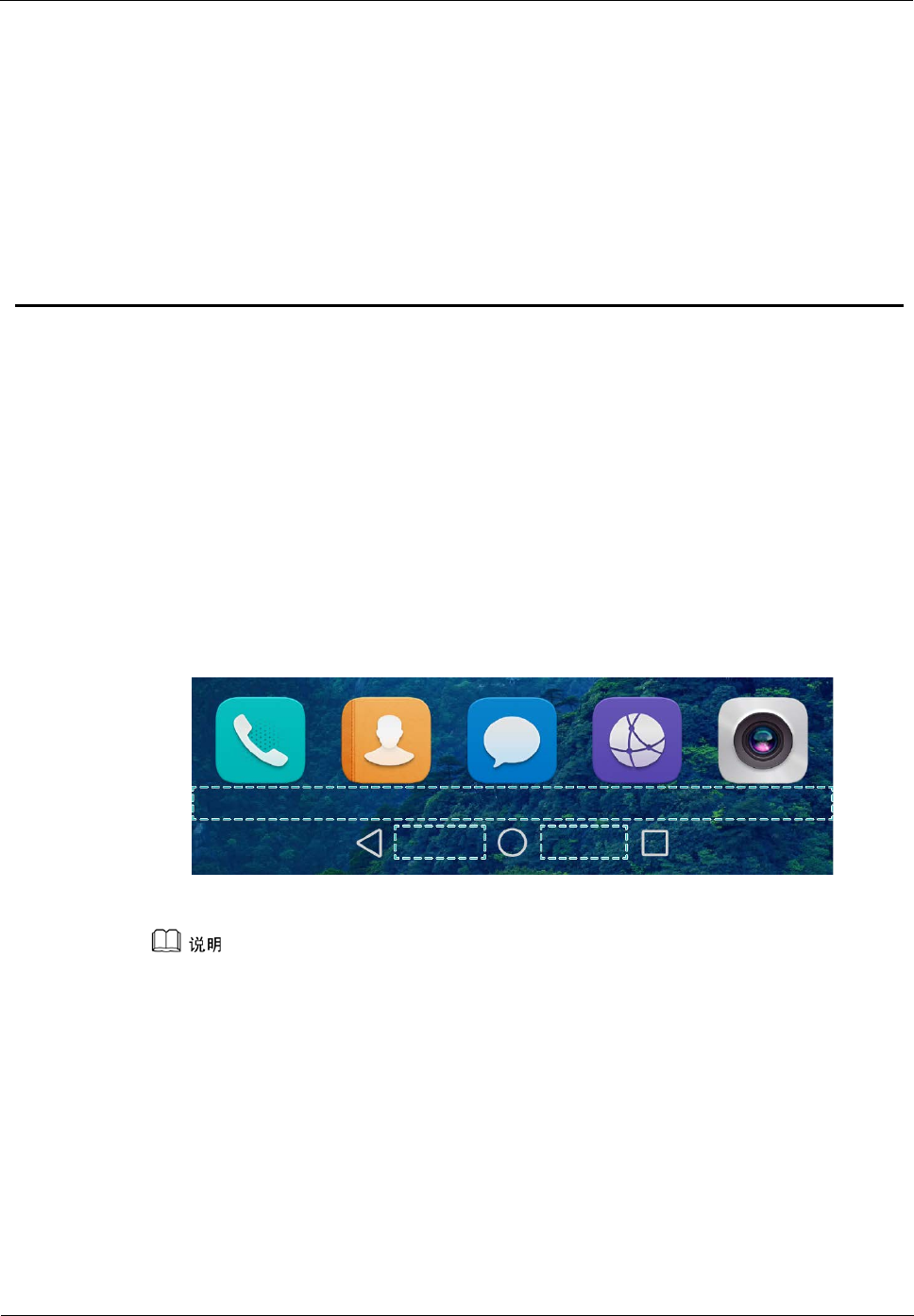
当該問題は、ブラインドゾーンに触れたこと、またはローディング中のアプリがあることから
発生します。以下の方法を参考にし、対処してください。
- ブラインドゾーンに触れた場合:ナビゲーションボタンのセンター位置またはそこよりや
や下の位置を再度タップします。ナビゲーションボタンをタップする際に間違って上の
アプリアイコンに触れることを防ぐために、ナビゲーションボタンの上部に小さなブライ
ンドゾーンを設けてあります。また、ナビゲーションボタンの間にも同じようにブラインド
ゾーンを設けています。下図の点線枠エリアを参照。当該ブラインドゾーンに触れても
ナビゲーションボタンは反応しません。
写真は参考にのみ供します。詳細は、実際の画面に準じてください。
- ローディング中のアプリがある場合、アプリのローディングが終了するまで待ってから
再度操作を試してください。ローディング中、ナビゲーションボタンが反応しない可能性
があります。
- 上記の方法で問題が解消されない場合、重要データのバックアップを取ったうえで、カ
スタマーサービスセンターまでご相談ください。

2
ホーム画面
文档版本
()
华为专有和保密信息
版权所有 © 华为技术有限公司
4
2.2 戻るキーを押下すると、他の関係ないアプリケ
ーションに入った
原因:
特定のアプリケーションを使用中、画面上当該アプリケーションしか表示しないが、別のア
プリケーションも同時に動作していることがあります。例:アプリケーション Aを使用している
時、アプリケーション Bも動作しているが、画面上アプリケーション Bが非表示で、戻るキ
ーが押下された時にのみ表示されます。当該事象は、アプリケーションに依存するもので、
タブレット故障ではありません。
対処法:
再度 をクリックし、現在のアプリケーションからログアウトします。または直接 をク
リックし、ホーム画面に戻ります。
2.3 通知バーの通知を一括削除できない
Wi-Fi only モデルのタブレットは通話サービスに対応しません。実際の機能に準じてください。
Wi-Fi only モデルのタブレットは SMS サービスに対応しません。実際の機能に準じてください。
事象:
通知バーでゴミ箱アイコンをワンクリックすることで、通知を一括削除できません。
原因:
通知バーの通知には、以下 3種類があります。
- 通常通知:メッセージ、不在着信など。
- 実行中通知:音楽再生、レコーダーなど。
- 常駐通知:スポーツ系アプリの通知、USB 接続通知など。
タブレットが正常に動作することを保証するために、通知バーでゴミ箱アイコンをクリックし
ても、通常通知しか削除されず、実行中通知と常駐通知は削除されません。通知バーに実
行中通知または常駐通知しかない場合、ゴミ箱アイコンは表示されません。当該事象はタ
ブレット故障ではありません。
対処法:
常駐通知または実行中の通知を削除したい場合、アプリプロセスを終了して削除すること
を推奨します。
2.4 タブレットが新規 SMS または通知を受信した
際、画面が点灯しない
原因:

2
ホーム画面
文档版本
()
华为专有和保密信息
版权所有 © 华为技术有限公司
5
1. 「マガジンロック画面」機能が設定されていない:「通知で画面を点灯」機能は、「マガジ
ンロック画面」を設定時にのみ動作します。
2. 「通知で画面を点灯」が ON になっていない:「通知で画面を点灯」を ON にしている場
合のみ、新着 SMS 受信時に端末画面が点灯します。
3. アプリに対し「ロック画面での通知」が ON に設定されているかを確認:「ロック画面で
の通知」が ON に設定されていないアプリは、新着 SMS または通知を受信しても、通
知しません。
解決方法
1. 「マガジンロック画面」機能を設定:設定 >セキュリティとプライバシー > 画面ロックと
パスワード >ロック画面スタイル」へと進み、「マガジンロック画面」を選択します。
2. 「通知で画面を点灯」を ON にする:マガジンロック画面に設定したうえで、「設定 > ア
プリと通知 > 通知とステータスバー」へと進み、「通知で画面を点灯」を ON にしま
す。
3. アプリに対し、画面ロック通知を設定:「設定 > アプリと通知 > 通知管理」へと進み、
「通知で画面を点灯」に設定したいアプリを選択し、「通知を許可」を ON にし、「ロック
画面での通知」をタップし「表示」に設定します。
2.5 端末がおやすみモード設定時の通知受信につ
いて教えてください。
Wi-Fi only モデルのタブレットは通話サービスに対応しません。実際の機能に準じてください。
Wi-Fi only モデルのタブレットは SMS サービスに対応しません。実際の機能に準じてください。
おやすみモード設定時、SMS または通知を受信しても、着信音・バイブレーションが鳴動せ
ず、画面も点灯しない仕様になっています。
但し、一部サードパーティアプリの SMS プッシュメカニズムが通常のアプリ通知のとは異な
り、おやすみモードで完全ブロックすることができません。おやすみモード設定時に通知・メ
ッセージを受信した場合、当該アプリのサービスセンターまで連絡し、通知を無効化にする
方法をお問い合わせください。
アプリ通知を OFF にするには、「設定 > アプリと通知 > 通知管理」へと進み、通知 OFF
にしたいアプリを選択し、「通知を許可」を OFF にしてください。
2.6 タブレット画面ロック時に Wechat とSMS の通
知内容を表示しない
Wi-Fi only モデルのタブレットは通話サービスに対応しません。実際の機能に準じてください。
Wi-Fi only モデルのタブレットは SMS サービスに対応しません。実際の機能に準じてください。
原因:

2
ホーム画面
文档版本
()
华为专有和保密信息
版权所有 © 华为技术有限公司
6
アプリ通知が頻繁にプッシュされると、通常の使用に影響が生じる可能性があることから、
画面ロック時の通知表示を手動で設定する必要があります。
解決方法
1. 「マガジンロック画面」機能が設定されているかを確認:「通知で画面を点灯」機能は、
「マガジンロック画面」を設定時にのみ動作する。「設定 > セキュリティとプライバシー
> 画面ロックとパスワード > ロック画面スタイル」へと進み、「マガジンロック画面」を
選択することで設定できる。
2. 「通知で画面を点灯」が ON になっているかを確認:マガジンロック画面に設定したうえ
で、「設定 > アプリと通知 > 通知とステータスバー」へと進み、「通知で画面を点灯」
をON にする。
3. アプリに対し「ロック画面での通知」が ON に設定されているかを確認:「ロック画面で
の通知」が ON に設定されていないアプリは、新規 SMS または通知を受信しても、画
面が点灯せず、通知しない。設定を変えるには、「設定 > アプリと通知 > 通知管理」
へと進み、「通知で画面を点灯」に設定したいアプリを選択し、「通知を許可」を ON に
し、「ロック画面での通知」をクリックし「表示」に設定する。
2.7 メールの受信が遅れる
問題の原因
メールアプリはリアルタイムの通信ツールではありません。メールボックスのメールを同期
するには、ユーザ自身が手動で更新を実施、または更新時間を設定する必要があります。
同期周期を設定した場合、メールボックスは設定に従い、自動でサーバー上のメールを同
期します。
解決方法
メールの同期スケジュールを短い期間に設定することにより、新着メールをより早く入手す
ることができます。操作手順:「メール」を立ち上げ、「その他 > 設定」へと進み、設定する
メールアカウントを選択します。次に「同期スケジュール」をクリックし、同期スケジュールを
設定します。
2.8 アップデート後、一度設定した「通知非表示」が
無効になり、通知を表示するようになっ
問題の原因
タブレットアップデート後、通知管理が新しい保存メカニズムを適用したことから、初期設定
に戻されます。当該事象はタブレット故障ではありません。
解決方法
アップデート後、アプリの通知管理を設定し直してください。操作手順:「設定 > アプリと通
知 > 通知管理」へと進み、必要に応じアプリを選択し通知設定を行います。

2
ホーム画面
文档版本
()
华为专有和保密信息
版权所有 © 华为技术有限公司
7
2.9 ユニバーサル検索は一部のファイルしか見つ
けられない
ユニバーサル検索機能を使用しローカルファイルを検索する場合の要件:
- 検索できるファイルは、 Word、Excel、PowerPoint 形式のファイルである。
- 全言語の検索に対応するが、ファイルインデックスがすぐに更新されないことから、フ
ァイル変更後、タブレットを再起動しないと見つからないことがある。
検索するファイルが上記の形式以外のもの、またはファイルを更新したがタブレットを再起
動していない場合、ファイルが見つからない可能性があります。
2.10 画面ロックパスワード入力時、既定の文字数
を超えたにも関わらず、何も通知しない
問題の原因
システムセキュリティ対策として、パスワードの長さが第三者に不正に取得されないよう、画
面ロックパスワードの入力文字数が間違っても、システムからは何も通知しない設定になっ
ています。これにより、タブレットのセキュリティ性、情報が漏洩しないことを保証します。
2.11 ホーム画面上の 2つのフォルダに別々に格
納されているアプリが自動で統合しない
原因:
2つのフォルダに別々に格納されているアプリが乱れないよう、フォルダ内のアプリが自動
で統合しない設定になっています。当該事象はタブレット故障ではありません。
解決方法
2つのフォルダに別々に格納されているアプリを統合するには、以下の操作手順を行ってく
ださい。ホーム画面の空白スペースを長押しし、ホーム画面編集モードに入ります。統合す
るフォルダの 1つをクリックし、すべてのアプリをクリックしチェックを入れます。次に、いず
れかのアプリアイコンを押下したまま、統合するもう 1つのフォルダにドラッグします。
2.12 ホーム画面のアプリアイコンを削除しても、ア
プリがアンインストールされない
問題の原因
ドロワースタイルのホーム画面を設定した場合、ホーム画面のアプリアイコンを削除しても、
対応するアプリのショートカットのみ削除され、アプリがアンインストールされません。

2
ホーム画面
文档版本
()
华为专有和保密信息
版权所有 © 华为技术有限公司
8
解決方法
- 「設定 > 画面 > ホーム画面のスタイル」へと進み、タブレットがドロワーなのか、そ
れとも標準なのかを確認する。ドロワーの場合、ホーム画面に戻り、「 」アイコンを
クリックしドロワーに入る。次に、アプリアイコンを押下しながら、上部の「アンインストー
ル」位置までドラッグし、「アンインストール」をクリックし、アプリのアンインストールを完
了する。
- また、「設定 > アプリと通知 > アプリ」へと進み、アンインストールするアプリを選び、
「アンインストール」をクリックし、アプリのアンインストールを実行する。
一部システムプリセットアプリは削除できません。
2.13 ソフトウェアをアンインストールした後、アイコ
ンの配置が乱れ、勝手に左詰めになる
原因:
アイコンの「自動調整」機能が ON になっている可能性があります。当該機能を ON にした
場合、アイコンをアンインストールまたはホーム画面から削除すると、空いた位置を埋める
ようにホーム画面のアイコンが自動で左詰め表示されます。
対処法:
ホーム画面でピンチイン操作を行い、ホーム画面編集モードに入ります。次に、「設定」をク
リックし、「自動調整」機能を OFF にします。
2.14 タブレットアップデート後、一部のアプリアイコ
ンの位置が変わった
原因:
タブレットのアップデートは、データベースのアップデートが伴うことから、一部アイコンの位
置も変わります。
対処法:
いずれかのアンコンが振動するまで長押しし、アイコンを好きな位置までドラッグしてくださ
い。
2.15 ホーム画面のアイコン文字色が変わった
ホーム画面のアイコン文字色は、壁紙によって変わります。当該事象は故障ではありませ
ん。
3
連絡先
文档版本
()
华为专有和保密信息
版权所有 © 华为技术有限公司
9
3
連絡先
3.1 連絡先アイコンを設定したにもかかわらず、着
信時に表示されない
- Wi-Fi only モデルのタブレットは SIM カードに対応しません。実際の機能に準じてください。
- Wi-Fi only モデルのタブレットは通話サービスに対応しません。実際の機能に準じてください。
原因:
1つの端末番号が複数件の連絡先情報として保存され、且つそのうちの 1件にしかアイコ
ンを設定していない場合、当該連絡先から着信があった際、システムが最初に保存した連
絡先を優先に選択します。そのため、最初に保存した連絡先にアイコンが設定されていな
い場合、着信時に表示されません。
対処法:
端末番号が重複した連絡先を整理してください。同じ端末番号がそれぞれ端末のメモリと
SIM カードに保存されている場合、SIM カードに保存した連絡先はアイコン設定に対応しな
いため、連絡先アイコン表示が必要な場合、端末のメモリの方の番号を残してください。
3.2 連絡先の新規登録に成功したが、連絡帳に反
映されない
問題の原因
連絡帳がすべての連絡先を表示する設定になっていない場合、当該事象が発生します。
解決方法
「> > 表示設定」へと進み、「すべての連絡先」を選択してください。
3.3 通話記録がない、過去の通話記録を確認でき
ない
問題の原因
保存できる通話履歴の上限は 2000 件で、通話履歴が上限に達すると、古い通話履歴が
自動で削除され、最新の 2000 件の記録が残ります。

3
連絡先
文档版本
()
华为专有和保密信息
版权所有 © 华为技术有限公司
10
解決方法
必要な通話履歴が整理されることなく、端末の保存されるよう、使用しない、または重複し
ている通話履歴を整理してください。
3.4 連絡先詳細画面で SMS アイコンをクリックして
も反応しない
Wi-Fi only モデルのタブレットは SMS サービスに対応しません。実際の機能に準じてください。
問題の原因
タブレットが他のアプリをデフォルトの SMS アプリに設定した場合、連絡先詳細画面で
SMS アイコンをクリックしても反応しないことがあります。
解決方法
タブレットにプリインした SMS アプリをフォルトの SMS アプリに設定するには、「設定 > ア
プリと通知 > デフォルトアプリ > メッセージ」へと進み、「メッセージ」アプリを選択してくだ
さい。
3.5 SIM カードの連絡先を新規作成時、連絡先名
称が規定の長さを超過したとの通知が表示された
Wi-Fi only モデルのタブレットは当該機能に対応しません。実際の機能に準じてください。
問題の現象
SIM カードの連絡先を新規作成時、連絡先名称は一部しか入力できません。それ以上入
力すると、システムから連絡先名称が規定の長さを超過したため、一部しか保存されませ
んとの通知が表示されました。それ以上連絡先名称を入力できません。
問題の原因
当該事象は、キャリアの SIM カード自身のスペック制限によるものです。現在、市販の
SIM カードは、連絡先名称の登録に対し、一定の長さ制限を設けています。そのため、連
絡先名称が規定の長さを超過した場合、途中までしか入力できません。
解決方法
以下の方法を行ってください。
- 「連絡先」で連絡先を新規作成時、該当する連絡先をタブレットに登録することを推奨
する。
- どうしても SIM カードで連絡先を新規作成する場合、保存や検索が行いやすいよう連
絡先名称の略称、またはキーワードのみ入力することを推奨する。

4
カメラ
文档版本
()
华为专有和保密信息
版权所有 © 华为技术有限公司
11
4
カメラ
4.1 非通常撮影モード状態で戻るキーを押下して
も、カメラが終了しない
原因:
カメラの撮影モードを非通常撮影モードに切り替えた状態で戻るキーを押下しても、カメラ
が終了せず、通常撮影モードに戻ります。
対処法:
カメラの撮影モードを切り替えた状態で戻るキーを押下すると、通常撮影モードに戻りま
す。カメラを終了するには、もう一度戻るキーを押下してください。
4.2 液晶画面に表示される静止画を撮影する時、
プレビュー画面がちらつく
原因:
当該事象は、液晶画面の空間周波数が近い 2つの画像が互いに干渉し、より低い周波数
(より大きい間隔)の画像として表示されたことから発生しています。液晶ディスプレイの画
像グリッドと CMOS センサーの画像グリッドが互いに干渉すると、当該事象が発生しま
す。タブレット故障ではありません。
対処法:
液晶画面に表示される画像を撮影する場合、当該デバイス自身のスクリーンショット機能を
使用したほうが、よりきれいな画像効果が得られます。
4.3 自撮りの写真が左右反転している
問題の原因
当該事象は、カメラの自撮りミラーリングが ON に設定されていることが原因です。

4
カメラ
文档版本
()
华为专有和保密信息
版权所有 © 华为技术有限公司
12
- 自撮りミラーリングを ON にした場合、撮影した写真は実際のものとは左右反転にな
る。
- 自撮りミラーリングを OFF にした場合、撮影した写真は実際のものと一致する。
解決方法
フロントカメラモードで撮影する場合、左にスライドし、設定画面に入ります。次に、必要に
応じ、自撮りミラーリングを ON または OFF に設定してください。
以上の方法でも問題が解消しない場合、重要なデータのバックアップを取ったうえで、サー
ビスセンターへお問い合わせください。
4.4 パノラマ写真が切れる
原因:
- 撮影時に、タブレットをあまりにも早く動かすと、撮影した写真が切れることがある。
- 撮影範囲に人物や車両など動いている対象がある場合、写真が切れる可能性があ
る。
対処法:
パノラマモードは、静止した対象を撮影するのに向いています。パノラマ写真を撮影する
際、画面の指示に従い、アシスト矢印がセンターラインと重なるようにゆっくりとカメラを動か
しながら画面を小さく回転させ、画像がぶれないように注意し、複数の連続した画面を撮影
してください。

5
ギャラリー
文档版本
()
华为专有和保密信息
版权所有 © 华为技术有限公司
13
5
ギャラリー
5.1 撮影した写真が動く
問題の原因
撮影した写真がアニメーション写真の場合、開く際に写真が動きます。
解決方法
「 」を選択した状態で撮影すると、より生き生きしたアニメーション写真が撮影されま
す。再度「 」をクリックすると、アニメーション写真が OFF になり、普通の静止した写真
を撮影することができます。
5.2 ハイライトアルバムが生成されない
ハイライトアルバム:システムが自動でギャラリーから写真または動画を選び、ハイライトア
ルバムを生成する機能です。ハイライトアルバムの写真が自動でスライドショーのように表
示され、ユーザは素敵な思い出写真を素早く見ることができます。
原因:
ギャラリーに格納されている画像がハイライトアルバムの生成条件を満たさない場合、生成
されません。ハイライトアルバムとして生成される写真の要件は、以下に示す通りです。
- 撮影前、カメラ設定画面の現在地スイッチが ON になっていること、タブレットの GPS
測位が ON になっていることを確認する。つまり、写真には必ず所在地情報を含む必
要がある。
- デバイスがネットワークにアクセスしていることを確認したうえで、ギャラリーの設定画
面で、ギャラリーネットワーク接続を ON にする。
- 写真の形式が.jpg である。(写真表示画面右上の「 」クリックすることで確認でき
る)
- 撮影時間の近い写真ではないこと(撮影時間の近い写真は重複した写真とみなす)。
- 撮影場所のサンプリング(撮影場所の近い写真に対し、既定のパーセンテージに従い
サンプリングを行う)。
- 撮影内容が重複していないこと(同じ内容の写真は重複したものとみなす)。
- 写真枚数は 10 枚以上あること。
- タブレットが Wi-Fi(スマホ/タブレットの共有ホットスポットは不可)またはデータサービ
スに接続している。

5
ギャラリー
文档版本
()
华为专有和保密信息
版权所有 © 华为技术有限公司
14
対処法:
- 上記の要件を満たしても、撮影して数日経ってから(3日以上)生成を実行することを
推奨する。ハイライトアルバム機能は、主の旅行などの使用シーン向けの設計であ
り、撮影してから数日経って始めてハイライトアルバムが生成される。
- 上記の要件をすべて満たしているにもかかわらず、撮影後数日経っても生成されない
場合、データのバックアップを取ったうえで、故障端末及びその購入レシートを持参し、
当社カスタマーサービスセンターまで検査を受けることを推奨する。
5.3 自動回転機能を OFF にしても、写真を表示す
る際に画像が回転する
原因:
写真が常時回転モードに設定されている場合、画面の「自動回転」機能を OFF にしても、
写真を表示する際には自動で回転します。
対処法:
「ギャラリー > その他 > 設定 > 写真の方法」へと進み、「画面の自動回転設定に従う」
を選択すると、写真の回転機能が常にタブレットシステムの画面自動回転設定と一致する
ようになります。
5.4 表示できない画像、オーディオ、動画がある
ファイル形式が対応しない、ファイル損傷、ファイルが著作権保護されている場合、当該事
象が発生します。以下に示す方法で操作を試してください。
- タブレットは当該ファイル形式に対応せず、ファイルが開けない場合、該当するファイ
ル形式に対応するサードパーティーアプリをダウンロードして開くことを推奨する。
タブレットがデフォルトで対応する形式は以下の通りです。
- 画像形式:*.png、*.gif 、*.jpg、*.bmp
- オーディオ、動画形式:*.mp3、*.wav、*.ogg、*.mid、*.amr、*.mp4、*.3gp
- その他*.webp、*.wbmp 形式の画像及び*.awb、*.aac、*.flac、*.mkv、*.webm などの形式のオ
ーディオ・動画ファイルは、一部の型番のタブレットのみ対応しています。
- ファイルが破損した場合、当該ファイルを再度入手してから操作を試す。
- 著作権保護されたファイルが開けない。例:dcf 形式のファイル。ファイル使用権限を
取得してから開く。(著作権保護された場合、開く際に画面上「再生ライセンスを入手し
てから開いてください」との通知が表示される。
-
タブレットのメモリが不足している。
タブレットメモリを使用しているアプリを終了してか
ら、再度操作を試す。
- 上記の方法で特定の画像またはオーディオ、動画ファイルを開けない場合、アプリケ
ーションを終了してから再度立ち上げ、またはタブレットを再起動してから操作を試す。

5
ギャラリー
文档版本
()
华为专有和保密信息
版权所有 © 华为技术有限公司
15
以上の方法でも問題が解消しない場合、重要なデータのバックアップを取ったうえで、サー
ビスセンターへお問い合わせください。
5.5 ギャラリーにすべての画像が表示されない
当該事象は、「ギャラリー」の「写真」タブを選択したか、「アルバムを非表示」機能を ON に
したことが原因です。以下の方法を試してください。
-
「ギャラリー」の「写真」タブを選択した場合、カメラのアルバム、スクリーンショットのア
ルバム、クラウドアルバムから同期した写真のみ表示する。
すべてのアルバムと画像
を表示する場合、「ギャラリー」の「アルバム」タブを選択する。
-
「アルバムを非表示」機能を
ON
にした場合、一部の写真が非表示になる。
「ギャラリ
ー」の「アルバム」タブを選択し、「その他 > アルバムを非表示」へと進み、「アルバム
を非表示」が ON になっているアルバムがあるか確認する。該当するアルバムがある
場合、「アルバムを非表示」を OFF にすると、当該アルバムの写真が表示されるよう
になる。
5.6 ギャラリーの「発見」の人物または物体フォル
ダから写真を削除すると、削除失敗と通知される
問題の原因
当該事象により、ご不便をおかけして誠に申し訳ございません。
ギャラリーの「発見」の人物または物体フォルダから写真を削除するには、ネットワークに接
続する必要があります。ネットワークに接続してない状態で削除すると、削除失敗と通知さ
れます。
解決方法
タブレットが Wi-Fi ネットワークに接続していること(Wi-Fi に接続したら、Wechat などの
APP を立ち上げ、メッセージを正常に送受信できるか確認することを推奨します。または、
ブラウザを立ち上げ、Web ページに問題なくアクセスできるか確認してください。)を確認し
たうえで、再度ギャラリーの「発見」の人物または物体フォルダから写真を削除してくださ
い。

6
端末管理
文档版本
()
华为专有和保密信息
版权所有 © 华为技术有限公司
16
6
端末管理
6.1 「ウィルススキャン」はウィルスを検出できず、
ウィルススキャンのプログレスが進まない
解決方法
「端末管理」のウィルスライブラリを更新してから、再度操作を試してください。
操作手順:「端末管理 > ウィルススキャン」へと進み、右上の「 」アイコンをクリックし、
「手動更新」を選択し更新を行います。
システムのセキュリティ性を向上させるために、当該パスで「自動更新」及び「Wi-Fi 接続時
のみウィルスパターンを更新する」を ON にすることを推奨します。
上記の方法で問題が解消されない場合、重要データのバックアップを取ったうえで、カスタ
マーサービスセンターまでご相談ください。
6.2 タブレット本体の温度が高い状態での充電速
度が遅い
タブレット本体の温度が比較的高い時でも快適に使用できるよう、過熱保護設計が採用さ
れています。タブレット充電時、温度が設定値に達すると、タブレットはそれ以上温度が上
がらないように自動で充電電流を下げる設定になっています。タブレットの温度が下がった
ら、通常の充電電流に戻ります。当該事象はタブレット故障ではありません。
6.3 端末管理で表示された電池残量が同じである
が、残りの使用時間が異なる
「端末管理」の「電池残量」での残り使用時間は、システムが直近一週間の利用状況に基
づき算出した予測値です。ユーザ一人一人の利用状況が異なるため、タブレットの電池残
量が同じでも、残り使用時間はある程度の差があります(例:タブレットの電池残量が同じで
も、毎週動画をよく利用する場合と、ソーシャルアプリをよく利用する場合の電力消費が異
なることから、「電池残量」で算出された残り使用時間も異なります)。故障ではありません。

6
端末管理
文档版本
()
华为专有和保密信息
版权所有 © 华为技术有限公司
17
6.4 短時間で電池残量が急減する
問題の原因
端末の理想な動作温度は 0 ºC~35 ºC です。
それ以下の環境温度で端末を使用すると、端末電池の化学活性が弱くなり、電池電量が
急に減ったり、自動でシャットダウンしたりする事象が起こります。
解決方法
-
温度が過度に低い環境で端末を使用している際に
電池残量が急激に減る、勝手にシ
ャットダウンするなどの事象が発生した場合、条件が許す状況では、理想温度環境
で、当該事象が生じるか確認してください。
-
正常な温度で端末を使用している際、
端末の電池残量が 20%以上で電池残量が急
激に減る、勝手にシャットダウンするなどの事象が頻繁に発生する場合、データのバッ
クアップを取り、サービスセンターへお問い合わせください。
6.5 省電力モードの充電効率への影響について
タブレットを省電力モードに設定しても、充電効率に影響が生じることはありません。
6.6 自動起動無効化に設定したにもかかわらず、
一部のアプリがプッシュ通知を受信する。
問題の原因
当該事象は、これらのアプリはプッシュサービスを利用していることから起こります。プッシ
ュしたのは通知のみで、アプリのメインプロセスが起動したわけではありません。
対処法:
プッシュ通知をクリックし、当該アプリの画面に直接入れるか確認してください。クリックして
アプリ情報画面が表示された場合、アプリのメインプロセスが起動していないことを意味し
ます。また、「端末管理」→「アプリ起動管理」へと進み、該当するアプリについてのタブレッ
ト起動とともに起動する設定が無効化にしているかを確認します。

7
メール
文档版本
()
华为专有和保密信息
版权所有 © 华为技术有限公司
18
7
メール
7.1 Exchange メールボックスにログインできない
タブレットの Exchange メールボックスにログインできないのは、複数の原因が考えられま
す。以下に示す方法で検査し、対処してください。
- メールボックスの入力パスワードが正しくない。メールボックスの入力パスワードが正
しいことを確認する。間違ったパスワードを入力した場合、メールボックスにログインで
きない。
- サーバーアドレスが正しくない。サーバーアドレスが正しいことを確認する。会社のメー
ルサーバー管理者にサーバーアドレスを確認したうえで、サーバーアドレスを手動で
設定し、ログインを完了する。
- メールボックスのサーバーポート、セキュリティライセンスの認証失敗関連表示があ
る。会社の IT 部門にメールボックスのサーバーポート及びセキュリティライセンス情報
(よく使用するポートパラメータは 80、443 などがある)を問合せ、パラメータを手動で
設定し、ログインを完了する。
- Exchange サーバー側に接続制限がある。会社のメールサーバー管理者に連絡し、
会社のメールボックスにボンディングデバイスの接続数上限、または過去に同期した
デバイスの接続数上限があるか確認する。何れかの上限を超えた場合も、上記ログイ
ンエラーが表示される。接続数上限を超えた場合、管理者に相談し、ボンディングデバ
イスの接続数上限を修正するか、過去のボンディングデバイスを削除する。
7.2 メール更新時、サーバーに接続できないとの通
知が表示される
Wi-Fi only モデルのタブレットはデータサービスに対応していません。実際の機能に準じてください。
メール更新時、サーバーに接続できないとの通知が表示されるのは、Wi-Fi 、モバイルネッ
トワーク、またはメールボックスサーバーのネットワークが安定しないことが原因であると考
えられます。
- モバイルデータが安定しない。ステータスバーで下にスライドし、スイッチパネルを開
き、モバイルデータネットワークを OFF にする。また、できる限り、Wi-Fi ネットワーク
をON にし、再度メールを更新する。
- Wi-Fi が安定しない。タブレットをルータに近い場所(1m 以内推奨)に移動させ、再度
メールを更新する。この方法で問題が改善されない場合、Wi-Fi ネットワークを OFF
にし、モバイルデータネットワークを ON にしてから再度操作を試す。

7
メール
文档版本
()
华为专有和保密信息
版权所有 © 华为技术有限公司
19
- メールボックスサーバーのネットワークが安定しない。通常、当該不具合はすぐに回復
する。しばらく待ってから再度更新を試す。
7.3 タブレットまたは PC でメールを削除しても、削
除したメールが他のデバイスに残っている
問題の現象
複数のデバイスで同じメールボックス(例:PC1 台と複数台のタブレットで同じメールアカウ
ントを使用)を使用し、且つ、それぞれのデバイスでメールボックスルールが設定されていな
い(IMAP プロトコル使用)場合、タブレットまたは PC でメールを削除しても、その他のデバ
イスに削除したメールが残っている可能性があります。
問題の原因
当該事象は、メールボックスが POP3 プロトコルに設定されていることが原因です。POP3
プロトコルを使用し、メールボックスにログインすると、タブレットも PC もサーバーからメー
ルをコピーし、タブレットまたは PC に保存するのみで、PC(タブレット)でサーバー上のメー
ルを削除することで、タブレット(PC)にダウンロードしたメールに影響が生じません。
解決方法
各デバイスでの受信トレイの中身が一致していて、また、何れかのデバイスでメールを削除
すると、その他のデバイスが自動で同期しメールを削除するようにするには、IMAP プロトコ
ルの方式でメールボックスにログインする必要があります。
1. PC のブラウザ経由でメールボックスにログインし、メールボックスの設定画面を通し、
モバイルデバイスで IMAP プロトコルを使用しログインできるように権限を付与する。
2. PC、タブレットで同時にメールボックスからログアウトしてから、再度タブレットの「メー
ル」にログインする。ログイン画面でタブレット側を IMAP プロトコルに設定する。
タブレットで IMAP プロトコルを使用し、メールボックスにログインしたら、タブレットでメール
を操作すると、当該操作がサーバーに同期されます。このことから、異なるデバイスがサー
バーから取得した内容は常に一致しています。
7.4 メールボックスのプッシュメッセージが受信でき
ない
タブレットがプッシュメッセージを受信できないのは、複数の原因があります。以下に示す方
法で検査し、対処てください。
- ネットワークが安定しない。メール更新時、サーバーに接続できないとの表示が出た
場合、プッシュメッセージを受信できない。タブレットを使用可能で、電波状態が良好な
ネットワークに接続してから、再度操作を試す。
- メールボックスのパスワードが正しくない。メールボックスの入力パスワードが正しい、
且つ問題なくログインできることを確認する。メールボックスにログインできない場合、
プッシュメッセージを受信できない。正しいパスワードを入力し、再度操作を試す。

7
メール
文档版本
()
华为专有和保密信息
版权所有 © 华为技术有限公司
20
- メールボックスはプッシュメッセージを受信できないが、メッセージを送信できる。「メー
ルを同期する」が ON になっているか確認する。「 」をクリックし、「メール」を開き、
「 > 設定」へと進み、設定するアカウントを選択し、「メールを同期する」を ON に
し、同期機能を有効にする。メールボックスが同期を有効化していない場合、プッシュ
メッセージをタイムリーに受信できない。この場合、手動でメールを更新したうえで自分
自身にメールを送り、「受信トレイ」画面を下にスライドし、メールリストを更新する。送
信したメールがリアルタイムで受信できるか確認する。
- メールアプリのプッシュサービスが「端末管理」によってブロックされているか確認す
る。
- 上記の方法で問題が改善されない場合、メールアカウントを一度削除し、再度アカウ
ントを登録し、操作を試してください。

8
デバイス接続
文档版本
()
华为专有和保密信息
版权所有 © 华为技术有限公司
21
8
デバイス接続
8.1 Bluetooth デバイスがタブレットに接続すると自
動で音楽を再生する
問題の原因
当該事象は Bluetooth デバイスが使用している Bluetooth プロトコルに関係しています。
Bluetooth デバイスが AVRCP(メディアの再生制御)プロトコルを使用している場合、これ
らの Bluetooth デバイスは Bluetooth 接続に成功した後、または電話を切った後にタブレ
ットに音楽の自動再生コマンドを送信します。AVRCP(メディアの再生制御)プロトコルに対
応しているタブレットは当該コマンドに応答し、音楽を自動で再生します。当社のタブレット
は、AVRCP プロトコルに対応していることから、上記の事象が発生します。当該事象はタ
ブレット故障ではありません。
解決方法
Bluetooth デバイスがタブレットに接続すると、自動で音楽を再生する場合、タブレットまた
はBluetooth デバイスの音楽プレーヤーで音楽を止めることで、再生を止めることができま
す。
8.2 タブレットで音楽を再生中、接続している 2つ
のBluetooth デバイスで同時に再生するかについ
て
最後に接続した Bluetooth デバイスでのみ再生します。
問題の原因
タブレットは、Bluetooth の2WAY 接続モードに対応しているが、現在のオーディオ機能
は、後で接続する Bluetooth デバイスを優先にし、当該デバイスで音楽を再生する設計に
なっています。例:タブレットが Bluetooth イヤホンと接続してから、Bluetooth 車載に接続
した場合、タブレットで音楽再生をクリックすると、車載側でのみ音楽を再生します。
解決方法

8
デバイス接続
文档版本
()
华为专有和保密信息
版权所有 © 华为技术有限公司
22
車載とイヤホンとの間で音楽再生を切り替えるには、車載の Bluetooth メディア画面を通
し、車載での再生に切り替えることができます。または、イヤホンのマルチ機能再生キーを
使用し、イヤホンでの再生に切り替えることができます。
一部のイヤホンではマルチ機能キーが搭載されておらず、音楽再生の切り替えに対応していません。
使用テクニック
2つのデバイスは、互いに対し音楽の再生、及び切り替え操作を行うことができます。例:
車載で音楽を再生時、イヤホンキー(再生/一時停止/前へ/次へ)を使用し、音楽の再生と
切り替え操作を行うことができます。
8.3 入力キーボードが呼び出せない
問題の現象
Bluetooth マウスに接続しても、パスワード入力キーボードを呼び出せません。
問題の原因
ご不便をおかけして申し訳ございません。
- Android システムは、キーボードに接続した場合、デフォルトで仮想キーボードを表示
しない設定になっている。「設定 > システム > 言語と文字入力 > 物理キーボード
>仮想キーボードの表示」へと進み、必要に応じ Bluetooth キーボードに接続した状態
で仮想キーボードを表示するかを設定する。チェックを入れた場合、キーボードに接続
しても仮想キーボードが表示される。チェックを外した場合、キーボードに接続した際
に仮想キーボードを表示しない。
- 通常の Bluetooth マウスは、マウスの特性のみレポートするが、一部の Bluetooth マ
ウスは、マウス特性のほかに、キーボード特性もレポートする。このことから、システム
はキーボードが接続していると認識し、仮想キーボードを表示しないことがある。
解決方法
「設定 > システム > 言語と文字入力 > 物理キーボード」へと進み、「仮想キーボードを
表示」を選択してください。
8.4 Huawei Share によるファイル転送に失敗した
ファイル転送が失敗したのは、複数の原因があります。以下に示す方法で検査し、対処し
てください。
- デバイス 2台とも Bluetooth の有効距離(10m)以内にあることを確認する。
- 対抗デバイスのディスプレイが点灯していることを確認してください。対向デバイスの
画面が点灯状態であることを確認する。対向デバイスの画面が消灯状態の場合、ファ
イル転送が失敗する可能性がある。
- デバイス、または対向デバイスの 「Bluetooth」 または 「Wi-Fi」を OFF にしてから、
再度「Bluetooth」 または 「Wi-Fi」を ON にし、操作を試す。

8
デバイス接続
文档版本
()
华为专有和保密信息
版权所有 © 华为技术有限公司
23
- 対向デバイスが Huawei Share を使用しファイル送信または受信を行っているか確認
する。対向デバイスが当該機能を使用している場合、送信または受信が完了してか
ら、再度操作を試す。
- デバイスが Wi-Fi ダイレクト接続またはマルチ画面連動などのアプリを使用している
か確認する。対向デバイスも当該機能を使用している場合、両方のデバイスで接続を
切断してから、再度操作を試す。
- 対向デバイスの空き容量がいっぱいになっているか確認する。対向デバイスの空き容
量もいっぱいになっている場合、両方のデバイスに空き容量ができるよう不要なファイ
ルを削除してから、再度操作を試す。
- デバイスまたは対向デバイスを再起動してから、再度操作を試す。
- 以上の方法でも問題が解消しない場合、重要なデータのバックアップを取ったうえで、
サービスセンターへお問い合わせください。
8.5 タブレットの Huawei Share がON になってい
る場合、Wi-Fi のネット速度が遅くなる
問題の原因
「Huawei Share」は Bluetooth 検索を通し、他のデバイスと接続しています。また、
Bluetooth と Wi-Fi は同じアンテナを利用しています。「Huawei Share」を ON にしている
場合、タブレットはアンテナを通し、接続可能なデバイスを検索することから、アンテナリソ
ースを使用し、Wi-Fi のネット速度が遅くなることはあります。当該事象はタブレット故障で
はありません。
解決方法
Wi-Fi を使用し、高速動作(例:動画のオンライン再生など)を行う場合、「Huawei Share」
を無効化にすることを推奨します。

9
セキュリティとプライバシー
文档版本
()
华为专有和保密信息
版权所有 © 华为技术有限公司
24
9
セキュリティとプライバシー
9.1 GPS での検索が遅い、検索できない。
問題の現象
GPS での検索が遅い、検索できない。
問題の原因
- 高層ビルなどが林立するエリアでは、GPS 信号をうまく受信できず、GPS 信号が弱く
なる可能性がある。
- 屋内に GPS 信号が届かない。
解決方法
- 電波が遮られるような環境(高層ビルの一階の室内、周りに高層ビルが林立するよう
な狭い空間、地下駐車場など)で衛星を検索しないようにする。このような環境では、
衛星を非常に検索しにくい。屋外で、データ通信を ON にしたほうが、より早く測位でき
る。また、なるべく GPS のアンテナが設置されているタブレットのアウトカメラ付近に手
を触れないよう注意してください。
Wi-Fi only モデルのタブレットはデータサービスに対応していません。実際の機能に準じてください。
- 金属製の保護カバーを使用していないか確認してください。金属製の保護カバーは本
体のアンテナに影響し、本体の電波が悪くなることがあります。プラスチックまたはレ
ザーの保護カバーを使用するようにしてください。
9.2 タブレットでは、microSD カード損傷または使
えないと表示されます。
問題の原因
MicroSD カードのファイルシステムが損傷した場合、タブレットでは、microSD カード損傷
または使えないと表示されます。
解決方法
1. microSD カードを PC に接続し、右クリックしプロパティを選択する。microSD カード情
報を確認したうえで、MicroSD カードの読取を行う。データを読み取れない場合、
MicroSD カードが損傷しています。
2. MicroSD カードが損傷した場合、「設定 > ストレージ > SD カード > 初期化」へと進
み、microSD カードの初期化を行う。

9
セキュリティとプライバシー
文档版本
()
华为专有和保密信息
版权所有 © 华为技术有限公司
25
MicroSD カードの初期化を行うと、データが消えるのでご注意ください。
上記の方法で問題が改善されない場合、microSD カードを交換してください。
9.3 アプリを microSD カードにインストールできな
い。
セキュリティ性と性能を考慮し、(一般的な大型ゲームの)microSD カードへのインストール
または移動操作に対応しているアプリは僅かです。当該事象は、Android システムの仕様
であり、端末の故障ではありません。

10
無線とネットワーク
文档版本
()
华为专有和保密信息
版权所有 © 华为技术有限公司
26
10
無線とネットワーク
10.1 公衆 Wi-Fi に接続しても、ネットワークに接続
できない
公衆 Wi-Fi に接続しても、ネットワークに接続できないのは、複数の原因があります。以下
に示す方法で検査し、対処してください。
- 公衆ホットスポットは、通常、Web ページ側でログインし、認証が通ってからネットワー
クにアクセスできる。ログイン・認証に成功したか確認する。
− ログイン・認証を行っていない場合、ログイン・認証してから再度ネットワークに接
続する。ログイン・認証を行う際、ブラウザが認証ページを表示しない場合、Wi-Fi
スイッチを一度 OFF にしてから再度接続する、または別のブラウザを使用し接続
する。
− ログイン・認証に成功したにもかかわらず、ネットワークに接続できない場合、当
該ホットスポットの不具合か、現在の使用者数が多すぎることが原因であると考
えられる。しばらく待ってから再度操作を試す。
- 一部の事業者は無料で Wi-Fi を提供しているが、利用するには当該事業者のパブリ
ックアカウントにフォローする、または CM を見ることが条件としている。詳細について
は、事業者に問い合わせることを推奨する。
- 一部の公衆ホットスポットは接続時間に制限を設けてあり、上限に達すると接続できな
くなる。一度切断してから再度接続する。
10.2 Wi-Fi+をON にした場合、Wi-Fi が何時自動
でON/OFF するかについて
以下に示す条件を満たせば、Wi-Fi+をON にした場合、Wi-Fi が自動で ON/OFF します。
- 利用しているホットスポットはネットワークに接続できる非公衆ホットスポット(公衆ホッ
トスポットとは:ブラウザでログイン・認証を行う必要のあるホットスポット)である。
- ホットスポットに接続した時、SIM カードが挿入され、電波状態が正常である。
Wi-Fi only モデルのタブレットは SIM カードに対応しません。実際の機能に準じてください。

10
無線とネットワーク
文档版本
()
华为专有和保密信息
版权所有 © 华为技术有限公司
27
- Wi-Fi+は、Wi-Fi ホットスポットの位置情報とアクセス情報(当該ホットスポットを利用
し、ネットワークに接続した際、Wi-Fi+をON にしたことがある)を記録したことがある。
- Wi-Fi ネットワーク以外の環境で Wi-Fi をOFF にした場合、記録した Wi-Fi ネットワーク環境に
再度ログインする。Wi-Fi+が自動で Wi-Fi をON にした後、ログアウトすると、自動で OFF にす
る。
- 手動で Wi-Fi をON にした場合、Wi-Fi がON の状態を維持したまま、Wi-Fi+は自動で Wi-Fi の
ON/OFF を行わない。
10.3 タブレットが家庭用 Wi-Fi に接続する際、如
何なる Wi-Fi 信号も検出できない
以下に示す方法で、問題発生の原因を検査してください。
- Wi-Fi の名称がステルスに設定されている。Wi-Fi の名称がステルス状態にある場
合、当該 Wi-Fi 信号を検出できない。オーナーに Wi-Fi の名称を問い合わせ、ステル
スした Wi-Fi 名称を手入力する、またはルータの設定で SSID(ホットスポット名称)の
ステルス状態を取り消す。
- ルータから離れすぎる。ルータに近づき、再度検索する。3~5m以内で行うことを推奨
する。
- Wi-Fi の名称が文字化けし、検索できない。ホットスポット名称を簡単なアルファベッ
トと数字の組合せに変更してから、ホットスポット検索を再度試す。ホットスポット名称
に漢字または特殊記号を使用している場合、ホットスポット(文字化けして表示)を検出
できない可能性がある。
-
タブレットを再起動してから、再度操作を試す。
- ネットワーク設定を復元してから、再度操作を試す。「設定 > システム > リセット >
ネットワーク設定のリセット」へと進み、Wi-Fi 信号の検索を再度操作を試す。
- 以上の方法でも問題が解消しない場合、重要なデータのバックアップを取ったうえで、
カスタマーサービスセンターへお問い合わせください。
10.4 タブレットの Wi-Fi が勝手に他のホットスポッ
トに切り替える
より良いネットワークエクスペリエンスを実現するため、タブレットは電波の強い Wi-Fi ネッ
トワークに自動で切り替える設計になっています。Wi-Fi が自動で他のホットスポットに切り
替わらないようにしたい場合、当該ホットスポットを選択し、「保存しない」に設定してくださ
い。

10
無線とネットワーク
文档版本
()
华为专有和保密信息
版权所有 © 华为技术有限公司
28
10.5 海外でタブレットを使用する際、Wi-Fi を検出
できない
原因:
国識別コードの制限により、海外の Wi-Fi 使用設定が国内のと異なり、制限された周波数
を使用するホットスポットは検出できません。当該事象はタブレット故障ではありません。
対処法:
現地の SIM カードを挿入し、現地のネットワークに登録してから、Wi-Fi ホットスポットを検
索してください。
Wi-Fi only モデルのタブレットは SIM カードに対応しません。実際の機能に準じてください。
10.6 タブレットの画面消灯後、Wi-Fi が自動で接続
を切断する
連続使用時間を延長するために、タブレットは省電力機能の最適化を行いました。画面の
消灯状態がしばらく続くと、Wi-Fi 接続が自動で切断されます。このことから、ユーザのダウ
ンロードプロセスに影響が生じる可能性があります。
画面消灯状態での Wi-Fi 接続を維持するには、「設定 > 無線とネットワーク >Wi-Fi> 設
定 > スリープモードでの Wi-Fi 接続」へと進み、「常時」モードを選択してください。
10.7 タブレットの Wi-Fi をOFF にしても、勝手に
ON に戻る
問題の現象
タブレットと Wi-Fi ホットスポットとの距離が有効接続距離を超えた場合、システムは自動
でWi-Fi をOFF にします。また、タブレットと Wi-Fi ネットワークとの距離が有効接続距離
範囲内であれば、システムは自動で Wi-Fi をON にします。
問題の原因
Wi-Fi+機能を ON にしています。
解決方法
- このようなスマート接続方式を利用する場合、特に操作を行う必要はありません。当該
事象はタブレット故障ではありません。
- 当該機能を OFF にするには、「設定 > 無線とネットワーク >Wi-Fi> Wi-Fi+」へと進
み、「Wi-Fi+」を OFF にする。

10
無線とネットワーク
文档版本
()
华为专有和保密信息
版权所有 © 华为技术有限公司
29
10.8 タブレットが Bluetooth デバイスに接続した
ら、Wi-Fi のネット速度が遅くなる
問題の原因
Bluetooth もWi-Fi も動作周波数が 2.4 GHz であることから、Bluetooth とWi-Fi を同時に
使用する際、Bluetooth のリソース使用率が非常に高い場合、Wi-Fi でファイルをダウンロ
ードする時、速度が遅くなることはあります。
解決方法
- ダウンロードしているのが非常に重要なファイルの場合、一度 Bluetooth イヤホンの
使用を中止することを推奨する。画面通知バーを下にスライドし、Bluetooth をOFF
にする。
- 5GHz のWi-Fi は、このような不具合が解消されている。このことから、高速度の Wi-
Fi とBluetooth を同時に、快適に使用できるよう、5GHz のWi-Fi に対応しているル
ータ(対応するかについては、カスタマーサービスセンターに確認することができる)を
購入することを推奨する。
10.9 タブレットの Wi-Fi 電波が悪い、Wi-Fi 速度が
遅い
ご案内:
タブレット故障であるかを確認するために、対向機を 1台用意してください。
問題の原因
ルータとタブレットとの距離が離れすぎると、ネットワークが第三者に不正に使用されている
可能性があるため、Wi-Fi の電波が悪く、速度が遅くなることがあります。
- タブレットをなるべくルータに近い位置に置き、再度 Wi-Fi 接続を試す。Wi-Fi 電波が
強くなるか確認する。Wi-Fi ネットワークの有効距離(10m)を超えた場合、ネットワーク
電波が弱くなり、接続が自動で切断される。電波が部屋中の隅々まで届くよう、周囲の
ものに電波を遮断されない部屋の中心位置にルータを設置することを推奨する。
- 金属製の保護カバーを使用しないようにしてください。金属製の保護カバーは本体の
アンテナに影響し、本体の電波が悪くなることがあります。プラスチックまたはレザーの
保護カバーを使用するようにしてください。
- 他にデータ通信を大量に使用しているデバイスがあるか確認する。例:STB でテレビ
鑑賞中、ノートで映画をダウンロード中など。もしそうであれば、ネットワークリソースを
合理的に配分する。
- ソフトウェアを使用し、Wi-Fi 速度を測定する。通常の Wi-Fi 速度より明らかに遅いの
に、データ通信を大量に使用しているデバイスがない場合、ネットワークが第三者に不
正に使用されている可能性がある。ルータ取扱説明書を参照し、MAC アドレスフィル
タリング機能を ON にしたうえで、家庭用タブレットの MAC アドレスをルータに追加す
ることを推奨する。
10
無線とネットワーク
文档版本
()
华为专有和保密信息
版权所有 © 华为技术有限公司
30
「設定 > システム > タブレット情報> 端末の状態 >Wi-Fi MAC アドレス」へと進み、タブレットの
MAC アドレスを照会してください。
10.10 タブレットがモバイル通信しているのか、Wi-
Fi 経由でネットワークに接続しているのかをどのよ
うに判断するかについて
ステータスバーのアイコンから、タブレットがモバイル通信しているのか、Wi-Fi 経由でネット
ワークに接続しているのかを判断できます。
- ステータスバーで「 」が表示される場合、タブレットが Wi-Fi 経由でネットワークに
接続していることを意味する。
- ステータスバーの電波アンコンの左下に「 」が表示される場合、タブレットがモバイ
ル通信でネットワークに接続していることを意味する。
10.11 タブレットが待ち受け状態になると、Wi-Fi が
勝手に接続を切断する
問題の原因
端末の駆動時間を延ばすため、対応する省電力最適化を行っています。ディスプレイを閉
じて一定時間経過すると、Wi-Fi 接続が自動で解除されます。
解決方法
ディスプレイを閉じた後も Wi-Fi 接続を維持したい場合、“設定 > 無線とネットワーク >
Wi-Fi > 設定 > スリープ時に Wi-Fi 接続を維持”で、“維持する”を選択します。
10.12 機内モードに設定されたタブレットが何故
Wi-Fi 経由でネットワークに接続できるかについて
Wi-Fi only モデルのタブレットは当該機能に対応しません。実際の機能に準じてください。
タブレットを機内モードに設定すると、Wi-Fi、Bluetooth、SIM カードネットワーク(通話及び
データ通信)が自動で切断されます。機内モードを ON にした状態で、Wi-Fi または
Bluetooth を手動で ON に設定すると、当該機能を使用することができます。また、SIM カ
ードモバイルネットワーク機能が制限されていることから使用できませんが、タブレット故障
ではありません。

10
無線とネットワーク
文档版本
()
华为专有和保密信息
版权所有 © 华为技术有限公司
31
10.13 タブレットのホットスポット名称を変更する
と、Bluetooth、デバイス名称が同期され、同じ名称
に変更される
ユーザが管理しやすいように、タブレットのホットスポット名称、Bluetooth 名称、デバイス名
称は共通のものを使用する設計になっています。そのうちのいずれかを変更すると、その
他の名称も同時に変更されます。当該事象はタブレット故障ではありません。

11
音と画面
文档版本
()
华为专有和保密信息
版权所有 © 华为技术有限公司
32
11
音と画面
11.1 イヤホンを挿入した状態で、設定でタブレット
着信音を設定する際、着信音がイヤホンとスピーカ
ーの両方から聞こえる
ユーザが設定した着信音を同時に確認できるよう、イヤホンを挿入した状態で、設定でタブ
レット着信音を設定する際、着信音がイヤホンとスピーカーの両方から聞こえる設計になっ
ています。当該事象はタブレット故障ではありません。
11.2 画面の明るさを調整する際、背景画像が表示
される
画面の一番上から下にスライドし、通知パネルを開き、明るさ調整バーを表示する際、通知
パネルの明るさ調整バー以外の部分の背景画像が消え、調整バーの背景画像のみ表示
されます。当該事象は、明るさの調整効果がより直観的に確認できるようにするための設
定であり、故障ではありません。
11.3 電源を入れた後、ホーム画面のアイコンとフ
ォルダが逐次に表示され、ローディング時間が長
い
事象:
タブレット再起動後、ホーム画面のローディング速度が遅く、アイコンが一遍にではなく、1
個ずつ表示されます。
原因:
EMUI 8.0 システムは、データのセキュリティ性を向上するために、タブレットの起動パスワ
ードを設定しました。再起動後初めてホーム画面をローディングする前に、セキュリティ検証

12
スマートアシスト
文档版本
()
华为专有和保密信息
版权所有 © 华为技术有限公司
33
を行います。このことから、ホーム画面の表示速度が以前のシステムバージョンより遅くな
っています。当該事象はタブレット故障ではありません。
12
スマートアシスト
12.1 再起動する度に、フローティングメニューの操
作ガイダンスが表示される
問題事象:
再起動する度に、再起動後初めてフローティングメニューを操作すると、操作ガイダンスが
表示されます。
原因:
フローティングメニューの使用方法をユーザに案内するために、フローティングメニューは
立ち上がる度に、操作ガイダンスを表示する設計になっています。
12.2 フローティングナビゲーションを左にスライドし
ても戻る操作を実行できない
フローティングナビゲーションを軽くタッチすることで、戻る操作を実行することができます。
フローティングナビゲーションのジェスチャー機能は、カスタマイズに対応しません。ご了承ください。
12.3 フローティングメニューは、クリック及びダブル
クリック操作に対応しない
当該事象により、ご不便をおかけして誠に申し訳ございません。
フローティングメニューのジェスチャー機能が固定されています。クリック及びダブルクリック
設定は含まれていません。当該事象により、ご不便をおかけして誠に申し訳ございません。

13
システム
文档版本
()
华为专有和保密信息
版权所有 © 华为技术有限公司
34
13
システム
13.1 タブレットは、スリープ時間、自動同期デー
タ、電量パーセンテージを設定できない
問題の原因
「省電力モード」を ON にしている場合、「スリープ時間」、「データ自動同期」、「電量パーセ
ンテージの表示方法」の設定項目がグレーアウト表示し、設定できません。
解決方法
- 「省電力モード」を OFF にし、「設定 > 電池」へと進み、「省電力モード」を OFF にす
る。「省電力モード」を OFF にする。
- 「省電力モード」を OFF にしても問題が改善されない場合、重要データのバックアップ
を取ったうえで、故障端末及びその購入レシートを持参し、当社カスタマーサービスセ
ンターまで検査を受けてください。
13.2 タブレットを出荷時設定に復元すると、起動す
るのに時間が掛かる
タブレットを出荷時設定に復元してから、初めて電源を入れる際、データの初期化を行うこ
とから、比較的時間が掛かります。当該事象は故障ではありません。タブレットの初期化が
完了したら、通常の速度で起動できます。

14
外観とディスプレイ
文档版本
()
华为专有和保密信息
版权所有 © 华为技术有限公司
35
14
外観とディスプレイ
14.1 カメラ撮影モードを切り換えるとディスプレイ
の明るさが変化する。
撮影モード毎にシステム設定の画面フレームレート、露出時間は異なります。例:写真撮影
モードから録画モードに切り替わった場合、カメラプレビュー画面のフレームレートやシステ
ム設定の露出値が異なることから、プレビュー画面の明るさも異なります。比較的暗い環境
でモードを切り替えると、よりはっきりと分かります。
当該事象はタブレット故障ではありません。
14.2 プルダウンステータスバーの Wi-Fi アイコン
をクリックすることで Wi-Fi をON にした場合、接続
速度が遅い
Wi-Fi をON にすると、Wi-Fi が起動し、周辺の Wi-Fi を検索し、使用可能な Wi-Fi(接続に
成功したことがある、且つ保存したもの)に成功に接続するまで、ある程度時間が掛かりま
す。しばらくお待ちください。
時間が経っても接続に成功しない場合、Wi-Fi アイコンを長押しし、Wi-Fi 設定画面に入り、
「Wi-Fi」を OFF にしてから再度 ON にしてください。
14.3 満充電の状態で充電し続けると、ステータス
バーの充電アイコンが表示し続ける
問題の原因
充電器を外さない限り、電池が満充電になっても充電アイコンを表示し続けるのは、まだ充
電状態であることをユーザに知らせるためのシステム設計です。充電後、充電器を外すこと
を忘れないてください。

14
外観とディスプレイ
文档版本
()
华为专有和保密信息
版权所有 © 华为技术有限公司
36
解決方法
充電中、ステータスバーの電量表示が百パーセントになったら、速やかに充電器を外してく
ださい。電量パーセンテージを表示するには、以下に示す手順に沿い、操作してください。
「 」をクリックし、「設定 > アプリと通知 > 通知とステータスバー > 電池残量表示位
置」へと進み、電量の表示方法として、「電池残量アイコンの隣」または「電池残量アイコン
内」を選択してください。
14.4 画面表示がきれいではない
当該事象は、スマート解像度の省電力機能を ON にしているか、表示内容自体の解像度
が足りないことが原因であると考えられます。以下に示す方法を参考にし、検査、対処を行
ってください。
- 「設定 > 電池 > スマート解像度」へと進み、当該機能が ON になっているか確認す
る。スマート解像度を ON にしていると、一部の使用シーンにおいて、解像度を下げて
表示することがある。不便が生じた場合、当該機能を OFF にする。
- HD 画像または動画を開き、画面表示がきれいであるか確認する。非 HD 画像、また
は動画自身の画質が悪い可能性がある。
- できる限り、HD バージョンのサードパーティーアプリを使用する。
- 上記の方法で問題が改善されない場合、重要データのバックアップを取ったうえで、故
障端末及びその購入レシートを持参し、当社カスタマーサービスセンターまで検査を受
けてください。
14.5 画面の周囲/アイコン/キーに幅 1mm 程度の
枠(赤枠、青枠、黄枠)が見える
- 問題事象1:赤枠が見える。「開発者向けオプション」の「デモモード」(「開発者向けオ
プション」を開く手順:「設定 > システム > タブレット情報 > バージョン番号」へと進
み、「バージョン番号」を複数回連続クリックする)を間違って ON にしているか確認す
る。そうである場合、OFF にする(操作手順:「設定 > システム > 開発者向けオプシ
ョン > デモモード」を選択する。または上部の「開発者向けオプション」をクリックし、直
接開発者向けオプションを OFF にする)。
- 問題事象 2:青枠/黄枠が見える。「ジェスチャー拡大」を間違って ON にすると、当該
事象が発生する(タブレットによって、黄枠、または青枠が見えることがある)。当該項
目を OFF にすることで、当該事象を解消することができる(操作手順:「設定 > スマ
ートアシスト > 制限なし >ジェスチャー拡大」を選択する)。
以上の方法でも問題が解消しない場合、重要なデータのバックアップを取ったうえで、サー
ビスセンターへお問い合わせください。

14
外観とディスプレイ
文档版本
()
华为专有和保密信息
版权所有 © 华为技术有限公司
37
14.6 タブレット浸水
タブレットが浸水した場合、被害を最小限に抑えるため、以下に示す方法で対処してくださ
い。
応急処置:
1. 速やかにタブレットを液体から離し、ティッシュでタブレット表面の水滴を拭き取る。
2. タブレットの電源が入っている場合、電源キーを押下し、シャットダウンする。タブレット
の電源が入っていない場合、電源を入れない。
3. SIM カードと microSD カードを取り出す。
Wi-Fi only モデルのタブレットは SIM カードには対応していません。
また、日常使用において、microSD カードがいっぱいにならないよう注意してください。
次に、以下の説明に従い確認し、操作を行ってください。
浸水した液体がコーヒー、コーラー、牛乳、海水などの場合、速やかにカスタマーサービス
センターで検査を受けてください。
浸水した液体が水道水、ミネラルウォーターなどの場合、ティッシュでタブレット表面の水滴
を拭き取り、本体を軽く振り、内部に残っている液体を外に出してください。また、扇風機ま
たはドライヤー(必ず冷風を使用すること。温風禁止。)を使用し、本体が乾くまで送風し続
けます。その後、速やかに当社のカスタマーサービスセンターで検査を受けてください。
注意事項:
上述の簡単な対処を行うことで、正常に起動できるようになるタブレットもあります。しかし、
タブレットは精密電子部品によって構成されているため、浸水すると潜在的なリスクが生じ
ます。そのため、安易に電源を入れないでください。これ以上の損害が発生しないよう、応
急処置を取ったら、速やかに当社のカスタマーサービスセンターで検査を受けてください。
14.7 画面の自動回転機能が動作しない
当該事象は、主にタブレット画面/ホーム画面の自動回転機能が ON になっていないか、サ
ードパーティーアプリが自動回転機能に対応しないことが原因であります。以下に示す方法
で、検査し、対処を行ってください
- プルダウンメニューを下にスライドし表示する、または「設定 > 画面 > 画面の自動
回転」へと進み、「画面の自動回転」が ON になっているか確認する。「画面の自動回
転」機能が OFF の場合、画面は自動回転しない。
- ホーム画面が回転しない場合、ホーム画面回転機能が ON になっているか確認す
る。ホーム画面の空白スペースを長押しし、表示された画面で「設定」をクリックし、「自
動回転」を ON にする。
- 自動回転機能に対応しないサードパーティーアプリもあることから、そのアプリケーショ
ン画面で画面が自動回転できるか確認する。
- タブレットを再起動する。

14
外観とディスプレイ
文档版本
()
华为专有和保密信息
版权所有 © 华为技术有限公司
38
- 重要データのバックアップを取ったうえで、デバイスを出荷時設定に復元する、または
アップデートを行う。特定のシステムファイルを間違って削除したことが原因で、画面が
自動回転できなくなる可能性がある。
- 上記の方法でも問題が改善しない場合は、端末の重力センサー系統に障害が発生し
た可能性があります。事前に重要データのバックアップを取り、カスタマーサービスセ
ンターまでご相談ください。

15
電池と充電
文档版本
()
华为专有和保密信息
版权所有 © 华为技术有限公司
39
15
電池と充電
15.1 充電器が異常に熱くなる
タブレット充電中、ある程度温度が上がります。しかし、充電中に充電器が異常に熱くなり、
焦げたような匂いがする、または充電していなくても温度が上がった場合、直ちに使用を中
止し、故障端末及びその購入レシートを持参し、当社カスタマーサービスセンターまで検査
を受けてください。
15.2 タブレットは、他のデバイスに対して充電でき
るかについて
タブレットは逆充電機能に対応しています。OTG ケーブルを挿入することで、マウスまたは
キーボードに接続し、外部デバイスに約 1A の電力を供給することができます。また、OTG
ケーブルをタブレットに挿入し、対向タブレットに接続することで、充電を行うこともできま
す。
15.3 充電器は、異なるタブレットで共用できるかに
ついて
異なるタブレットで充電器を混用しないでください。タブレットの同梱充電器を使用し、充電
することを推奨します。
充電器はそれぞれ異なる充電プロトコルを満たしていることから、タブレットが非同梱充電
器を使用すると、充電器とタブレットとのマッチングが保証できなくなり、充電時に制限され
たり、充電速度に影響が生じたり、他の未知な問題が発生したりする可能性があります。
15.4 非標準の USB ケーブルを使用して充電を行
えるか。
非同梱の USB ケーブルを使用すると、充電速度に影響が生じたり、充電異常が発生した
りします。充電には純正品の充電ケーブルを使用してください。

15
電池と充電
文档版本
()
华为专有和保密信息
版权所有 © 华为技术有限公司
40
15.5 他のメーカーの充電アダプタで充電できる
か。
梱包されていた充電アダプタを使用して充電するようにしてください。他社製充電器で充電
すると、充電制限が掛かったり、充電速度に影響が生じたり、他の未知な問題が発生したり
する可能性があります。
やむを得ず他社製充電器を使用する場合、事前に以下に示す内容を確認してください。
- ラベルの認証マークを確認する。正規認証充電器は比較的安全である。
- 充電器のプラグが同梱充電器と同じか確認する。
- 出力電流または電圧が同梱充電器と同じ、または既定スペックより低いかについて、
充電器ラベルを確認する。出力電流または電圧が低いほど、充電時間が長い。
15.6 充電器内部浸水
使用上の不注意により充電器の内部に浸水した場合、直ちに使用を中止してください。安
全のため、速やかに当社サービス拠点またはオフィシャルサイトで同梱充電器を購入する
ことを推奨します。

16
性能関連
文档版本
()
华为专有和保密信息
版权所有 © 华为技术有限公司
41
16
性能関連
16.1 サードパーティアプリをスライドするとフリーズ
する
問題の原因
• 起動しているアプリが多いと、一部アプリはシステムリソースの占有率が高くなることがあります。
• サードアプリ自体に問題がある可能性があります。
解決方法
• 一部アプリは使用するとシステムリソースの占有率が高くなることがあります。バックグラウンドアプリ
を終了し、フリーズ事象が発生するかどうか確認してください。
• 特定のアプリを使用した際にフリーズ事象が生じる場合、サードパーティアプリの最新バージョンまた
は他のバージョンを使用して状況を確認してください。またはサードパーティアプリのカスタマーサービ
スに連絡してください。
16.2 端末でゲームをする際にサクサク動かない
当該問題は、ネットワーク状態が悪い、バックグラウンドで作動しているアプリが多すぎる、電池残量が少なす
ぎる、省電力モードなどの要因から発生している可能性があります。以下に示す方法を試してください。
• オンラインゲームの場合:端末のネットワーク状態をチェックする。ネットワークが安定しない場合、機
内モードを ON にし、暫く経ってから OFF にし、再度操作を試してください。または、より安定なネットワ
ークに切り替え、再度操作を試してください。
• バックグラウンドで作動しているアプリが多すぎる場合:暫く使わないアプリを終了してから、再度操作
を試してください。バックグラウンドアプリを終了する操作手順は、以下に示す通りです。
o 仮想ナビゲーションキー対応の端末は、画面下方にあるナビゲーションバーの 「□」をタップ
し、終了するアプリを選択し「×」をタップし終了します。
o フロントナビゲーションキー対応の端末は、出荷時にデフォルトでナビゲーションバーが無効に
なっていることから、ナビゲーションキーを左右にスライドし、最近使ったアプリを表示させ、「バ
ックグラウンドプロセスをクリアする」をタップします。

16
性能関連
文档版本
()
华为专有和保密信息
版权所有 © 华为技术有限公司
42
保留にしたいアプリはクリアされないよう、アプリを選択し、アプリ画面上部のアプリロック(鍵
マーク)をタップしてください。
• ゲームアプリが最新バージョンではない場合:当該ゲームアプリを最新バージョンに更新してから、再
度操作を試してください。
• 端末が長時間シャットダウンしていない、または再起動していない場合:端末を再起動してから、再度
操作を試してみてください。端末が長時間稼働し続けると、システムバッファが増え、動作速度に影響
が生じることがあります。
• 端末の電池残量が少なすぎる場合:充電しながらゲームをしないようにし、満充電にしてからゲームを
行うようにしてください。また、ゲームは電力消費の高いタスクであることから、端末の温度が上がるこ
とがあります。温度が高すぎると、ゲーム動作に影響が生じ、サクサク動かない事象が発生します。
• 省電力モードを ON にした場合:省電力モードを OFF にしてから、再度操作を試してください。操作手
順:「設定」から「電池」をタップし、省電力モードスイッチを OFF にします。
• その他のゲームアプリが問題なく動作するかを確認する:当該ゲームアプリを除き、端末上のその他
のゲームまたはアプリが問題なく動作する場合、当該ゲームのサービスセンターにお問い合わせくださ
い。
16.3 インターネット接続時、画面がカクついたり動
作がスムーズではないと感じる
ネットワークが不安定、アプリサーバーの応答にタイムラグがある、起動しているバックグラウンドアプリが多く
端末の性能が落ちる等様々な原因によってインターネット接続時端末がカクつくと感じることがあります。以下
の手順で原因を特定し問題を解消してください。
• オンラインの音楽または動画を再生している場合、ネットワークが安定しているか確認し、ネットワーク
環境に問題がないことを確認してください。ネットワークが安定していない場合、位置や時間を変えて
確認してください。
• 一部アプリは使用するとシステムリソースの占有率が高くなることがあります。バックグラウンドアプリ
を削除し、遅延事象が発生するかどうか確認してください。
• 特定のアプリを使用した際に遅延事象が生じる場合、アプリの最新バージョンを取得してください。また
は同じ種類の他のアプリを使用してみて状況を比較して下さい。
• 以上の方法でも問題が解消しない場合、重要なデータのバックアップを取ったうえで、カスタマーサー
ビスセンターへお問い合わせください。
16.4 本体がフリーズ、再起動、ブルースクリーン、
ブラックアウト、遅延する
• 電源キーを 10s 以上長押しして強制的に再起動し、事象が解消するか確認してください。

16
性能関連
文档版本
()
华为专有和保密信息
版权所有 © 华为技术有限公司
43
• 本体の ROM を書き換える、またはサードパーティの ROM に書き換えるなどの行為を行っていないか
確認してください。非正規の OS は本体の安定性に影響を及ぼす可能性があります。正規の OS に戻
して使用してください。
• 複数のアプリを開いて、同時に動作していないか確認してください。複数のアプリがバックグラウンドで
動作していると、多くのメモリやその他リソースを使用したままの状態になり、端末がオーバーフローし
てしまうとフリーズや動作停止が発生します。一定時間使用されないアプリや消費電力の多いアプリを
終了し、リソースを解放してください。
• あるアプリをインストールする、またはある不明のリンクをタップすると、本体がフリーズする事象が発
生するか確認してください。この場合は、端末起動の最中にボリュームダウンキーを同時に何度も押
し、セーフティーモードに移行し、直前にインストールしたアプリのアンインストール、及び重要データの
バックアップを行ってから、ファクトリーリセットを実行してください。
• システムファイルを誤って削除していないか確認してください。システムが動作する際に必要なファイル
が見つからない場合、エラーが発生し、端末が故障してしまいます。重要データのバックアップを行って
から、ファクトリーリセットを実行してください。
• 本体を長時間使用していないか、充電しながら本体を使用していないか確認してください。当該状況で
は、本体が過度に熱くなり、フリーズ、再起動、ブラックアウトが生じることがあります。普段使用しない
バックグラウンドアプリを閉じてください。また充電しながら本体を使用しないようにしてください。
• microSD カードを確認してください。microSD カードの抜き差しを行い、問題が改善されているか確認
してください。問題が改善しない場合、接触不良または microSD カードの破損、端末 OS との互換性
がない可能性があります。別の microSD カードをお試しください。
• 非常に大きなメモリを使用するゲームで遊ぶ、または特定のサードパーティアプリを動作するなどして
いないか確認してください。一部のアプリは OS との互換性がないため、フリーズや再起動、動作停止
が発生する場合があります。
• 上述の操作を行っても事象が解消せず、本体がフリーズする、再起動する、ブルースクリーン、ブラッ
クアウト、動作が遅延するなどの事象が繰り返し生じる場合、ハードウェアが故障している可能性があ
ります。重要データのバックアップを行ってからカスタマーサービスセンターにお問い合わせください。
16.5 タブレット単独で動画を再生する、音楽を聴く
際、途中で止まる事象が生じる
タブレット単独(インターネット接続しない状態)で動画を再生する、音楽を聴く際、途中で止まる事象が生じる場
合、microSD カードに保存されているファイルの速度が遅い、再生アプリがオーディオまたは動画ファイルのフ
ォーマットと互換性がないなどの原因が考えられます。以下の方法で原因を確認してください。
• microSD
カードに保存されているファイルを再生する場合、
当該ファイルを内部メモリに移動して再生
し、事象が解消するか確認してください。古いタイプの microSD カードの場合、データ伝送スピードが
遅く、データ読み取り時に動作が停止するなどの事象が生じることがあります。高速 microSD カードを
使用するようにしてください。
•
特定のオーディオ、動画ファイルが停止する場合、
他のフォーマットのオーディオ、動画ファイルを再生
し、同様の事象が生じるか確認してください。他のフォーマットを再生した際、当該事象が生じない場
合、当該ファイルが互換性を有していない可能性があります。プレーヤーアプリを変更して再度試して
ください。または当該ファイルのフォーマットを別のフォーマットに変更してください。
•
特定のプレーヤーでオーディオ、動画ファイルを再生すると停止する場合、
同じ種類の別のプレーヤ
ーアプリで再生し、同様の事象が生じるか確認してください。他のアプリでは当該事象が生じない場

16
性能関連
文档版本
()
华为专有和保密信息
版权所有 © 华为技术有限公司
44
合、アプリが当該ファイルのフォーマットに対応していない、またはアプリの最適化が行われていないた
めスムーズに再生されない可能性があります。別のプレーヤーを使用してください。
• Bluetooth
イヤホンを使用すると再生が停止する場合、
有線のイヤホンを使用する、またはスピーカ
ーから外部出力しても依然として当該事象が発生するか確認してください。問題なく再生される場合、
Bluetooth の互換性の問題、またはソフトウェアの最適化の問題の可能性があります。他の Bluetooth
イヤホンに交換する、有線イヤホンを使用するなどしてください。
• 長時間シャットダウンを行わない、または本体を再起動せずに使用し続け、端末が長時間稼働し続け
ると、システムバッファが増え、動作速度に影響が生じることがあります。端末を再起動してください。
16.6 インターネットに接続すると動作が停滞する
インターネットに接続した際、動作が停滞する場合、電波が悪い、Bluetooth 信号が Wi-Fi に干渉している、イ
ンターネット切り換え時に一部のバックグラウンドサービスが自動で起動し、ネットワークリソースが多く使用さ
れているなどの原因が可能性として考えられます。以下の方法で原因を確認してください。
•
どのアプリを使用しても、インターネット接続時に動作が停滞する事象が生じる
:他のネットワークに切
り換える、または機内モードを ON にし、数分後に再度 OFF にしてみる、または電源を再起動し、事象
が解消するか確認してください。接続していたネットワークが安定しないことにより、一部アプリを読み
込めなかったり、反応がなかったりした可能性があります。
• Wi-Fi
に接続した直後、または
Wi-Fi
とモバイルネットワークを切り換えた際にのみ動作が停滞する
事象が生じる
:Wi-Fi に接続する、またはネットワークを切り換えた後、約 30 秒経過してから事象が解
消するか確認してください。Wi-Fi に接続した直後やネットワークを切り換えた直後は、本体の一部ア
プリがバックグラウンドサービスを起動し、ネットワークリソースが多く占有されるため動作が停滞する
事象が生じる場合があります。
• Bluetooth
と
Wi-Fi
を同時にオンにしている場合
:Wi-Fi 環境で、高ネットワーク帯域幅や高速ネット
ワークのタスクを行う場合(オンラインゲーム、動画視聴など)、一時的に Bluetooth をオフにしてくださ
い。Wi-Fi ルーターが 5G Wi-Fi に対応している場合、2.4G 周波数の Bluetooth と Wi-Fi の電波が相
互に干渉しないよう、本体を 5G Wi-Fi に接続して使用してください。
• 以上の方法でも問題が解消しない場合、重要なデータのバックアップを取ったうえで、カスタマーサー
ビスセンターへお問い合わせください。
16.7 システムの動作が重くなる、停止する場合の
一般的な解決方法:
システム動作が重くなる要因は複数あります。以下に示す方法を試してみてください。
• システムバックグラウンドアプリとバッファを長時間クリアしていない場合、バックグラウンドアプリとバッ
ファをクリアします。

16
性能関連
文档版本
()
华为专有和保密信息
版权所有 © 华为技术有限公司
45
バックグラウンドアプリを終了する方法は以下の通りです。また、保留にしたいアプリがクリアされない
よう、バックグラウンドアプリリストを呼び出し、当該箇所のアプリロック(鍵マーク)をタップしてくださ
い。
o 仮想ナビゲーションキー端末の場合、画面下方にあるナビゲーションバーの画面下方にある
ナビゲーションバーの 「□」をタップし、終了するアプリを選択し「×」をタップし終了します。
o 端末を再起動することで、システムバッファをクリアできます。
• インストールしたアプリが多すぎる場合、不要なアプリをクリアし、端末に十分な空きスペースを確保し
てください。
• 長時間充電していない場合、充電を行い、端末の電池残量が常に 20%以上ある状態を維持します。
•
使用場所のネットワークが安定していない、または電波が悪い場合、
ネットワークの速度及び電波が
安定しているデータネットワークまたは Wi-Fi に接続してください。ネットワークが安定しないと、ネット
ワーク接続に遅れが生じたり、オンライン動画やオンライン音楽の再生で負荷がかかり、速度が遅くな
ることがあります。
• 端末を長時間再起動していない場合、端末を再起動してから再度操作を試してください。端末を再起
動することにより、一部のバッファデータをクリアし、システム動作速度を向上することができます。
• 端末に microSD カードが挿入されている場合、microSD カードを取り外し、動作が軽くなるかを確認
します。端末の動作が軽くなった場合、microSD カードに保存しているファイルが多すぎる、または使
用している microSD カードが古すぎる可能性があります。これにより、リードライト速度が遅くなり、シ
ステムがスムーズにファイルを読み取ることができなくなります。正規品の高速 microSD カードに交換
してください。
また、日常使用において、microSD カードがいっぱいにならないよう注意してください。
• バックグラウンドで同時にマルチタスクダウンロードを行う場合、マルチタスクダウンロードはシステム
動作メモリを占有することから、動作速度が遅くなります。同時に複数のタスクをダウンロードしないよ
うにしてください。
• アプリを比較的長期間更新していない場合、アプリを最新バージョンに更新します。更新バージョン
は、既知の問題に対し最適化・改善を行う場合があることから、適時にアプリを最新バージョンに更新
してください。
• システムを比較的長期間更新していない場合、システム更新を行います。システムを更新することによ
り、古いバージョンに存在する一部の脆弱性や不具合を修復し、端末がより安全に動作します。
• 上記の方法で問題が解消されない場合、重要データのバックアップを取ったうえで、カスタマーサービ
スセンター にお問い合わせください。

16
性能関連
文档版本
()
华为专有和保密信息
版权所有 © 华为技术有限公司
46
16.8 タブレットで特定のアプリを使用すると動作が
止まる
特定のアプリを使用している場合にシステム動作が重くなる要因は複数あります。以下に示す方法を試してみ
てください。
•
当該アプリを使用すると動作が止まる事象が引き続き発生する場合、
アプリ自体に脆弱性の問題また
は欠陥がある可能性があります。またはアプリ自体に異常があったり、システムと互換性がない可能
性があります。当該アプリを最新版にアップデートする、または当該アプリをアンインストールしたうえで
インストールしなおしてみてください。Play ストアからアプリをダウンロード、インストールしてください。
Play ストアのアプリは検査済みで、ダウンロードする前に当該アプリが使用している端末のシステムと
互換性を有しているかメッセージを表示します。
•
バックグラウンドで別のアプリを同時に実行している場合、
使用していないバックグラウンドアプリを閉
じてください。バックグラウンドアプリを終了する方法は以下の通りです。また、保留したいアプリがクリ
アされないよう、バックグラウンドアプリリストを呼び出し、当該箇所のアプリロック(鍵マーク)をタップし
てください。
o 仮想ナビゲーションキー端末の場合、画面下方にあるナビゲーションバーの画面下方にある
ナビゲーションバーの 「□」をタップし、終了するアプリを選択し「×」をタップし終了します。
o 端末を再起動することで、システムバッファをクリアできます。
• 上記の方法でも事象が解消しない場合、カスタマーサービスセンターに連絡してください。
16.9 ゲームをすると読み込みが遅くなる
問題の原因
• 一般的にデータ量が大きいゲームを初めて実行する場合、パケットの解凍またはダウンロードが必要です。こ
のプロセスには時間がかかることがあります。一度書き込みが完了すると、その後、ゲームアプリを開いた
際、正常に起動します。クリーンアップアプリなどを使用して、当該ゲームのアプリデータをクリーンアップ済み
の場合、ゲームデータが消去されている可能性があります。この場合、実行すると、もう一度読み込む必要が
あります。
• ネットワーク環境が悪い場合、データのダウンロードなどに通常より時間が関わる場合があります。
• タブレットのソフトウェア及びハードウェアがデータ量の大きいゲームの動作に対応していない。
解決方法
•
データ量の大きいゲームの場合、
初めて実行する際、実行しなおす場合、一般的に読み込みに時間がかか
ります。これは正常な事象です。
• オンラインゲームの場合:端末のネットワーク状態をチェックし、ネットワーク環境のよい場所に移動する。
• ゲームをダウンロード、インストールする前に当該ゲームの実行についてソフトウェア及びハードウェアが要
求を満たしているか確認してください。タブレットのソフトウェア及びハードウェアがデータ量の大きいゲームの
動作に対応していない場合、インストール済みの当該ゲームをアンインストールしてください。

16
性能関連
文档版本
()
华为专有和保密信息
版权所有 © 华为技术有限公司
47
16.10 オーディオプレーヤーで動画を再生すると、
動作が止まったり、音がしなくなったり、画面がちら
ついたりする
動画再生中に動作が止まったり、音がしなくなったり、画面がちらついたりする要因は複数あります。以下に
示す方法を試してみてください。
•
特定のオーディオを再生すると、これらの事象が生じる場合、
オーディオソースファイルまたはオーディオプレ
ーヤーが互換性を有していない、または当該動画のソースファイルフォーマットが破損している場合、他のオ
ーディオプレーヤーに交換して再生し、同様の事象が生じるか確認してください。動作が止まる、画面がちら
つくなどの事象が生じる場合、動画をダウンロードしなおしてください。
•
特定のプレーヤーアプリで再生すると、これらの事象が生じる場合、
当該プレーヤーアプリに問題がある可能
性があります。アプリを最新版にアップデートする、またはアプリのカスタマーサービスセンターに連絡してくだ
さい。
•
プレーヤーにデコードの問題というメッセージが表示される場合、
プレーヤーのデフォルトのデコード方法と動
画ソースが一致していない可能性があります。動画ファイルの動画デコード方法は
スマートデコード、ハードデ
コード優先、ソフトデコード優先
の3種類があります。プレーヤーの設定で、プレーヤーのデコード方法をハー
ドデコード優先に設定します。具体的な操作手順はプレーヤーアプリのカスタマーサービスセンターに確認し
てください。
16.11 「ウィルススキャン」がウィルスを検出でき
ず、ウィルススキャンが進行しない
解決方法
「端末管理」のウィルスライブラリを更新してから、再度操作を試してください。
操作手順:「端末管理 > ウィルススキャン」へと進み、右上の「
」アイコンをクリックし、「手動更新」を選
択し更新を行います。
システムのセキュリティ性を向上させるために、当該パスで「自動更新」及び「Wi-Fi 上でのみ更新」を ON に
することを推奨します。
上記の方法で問題が解消されない場合、重要データのバックアップを取ったうえで、カスタマーサービスセン
ターまでご相談ください。

16
性能関連
文档版本
()
华为专有和保密信息
版权所有 © 华为技术有限公司
48
16.12 ゲームを使用すると動きが重くなり、タッチ
パネルが機能しなくなる
原因はネットワークの状態が悪いか、バックグラウンドのアプリが過剰であるか、または指やパネルに汗や
水分などが付いていて、パネルの感度に影響してしまうなどが考えられます。次のトラブルシューティング方
法を参照してください:
• インターネットの環境が良好であることを確認してください。ゲームをプレイする時にネットワークの状態を観
察してください。ネットワーク状態が悪い場合、ゲームのプロセスが止まったり、遅くなったりする場合がありま
す。出来ればインターネット接続を変えて、もう一度お試しください。
• バックグラウンドで他のアプリが有効になっていないかを確認してください。アプリによっては、バックグラウン
ドで実行する際に多くのハードウェアリソースが使用される場合があります。ゲームをプレイする前にバックグ
ランドアプリをクリーンアップし、端末が最良の状態にあることを確認してください。
• 指やパネルに汗や水などの液体が付いていないかチェックしてください。ゲームをプレイする時に指の汗はタ
ッチパネルの感度に影響を及ぼすことがありますので、パネルや指を拭いたりして乾燥な状態を保つようにし
てください。
• 上記の操作を行っても事象が解消しない場合、
「タッチパネル問題の一般的な確認方法」
に従って確認してく
ださい。
16.13 音楽や動画を再生するとカクつく、雑音が入
る、または音がしない
状況
1
:再生しているのがローカルの音楽または動画の場合
• スピーカーが塞がれていないか確認してください。塞がれていると再生音質や音量に影響します。音楽再
生時にスピーカー部分を覆わないようにしてください。
• 他のローカルのオーディオを再生して、ファイル自体に問題がないか確認してください。
• バックグラウンドアプリを閉じてください。バックグラウンドアプリを多く実行すると、メモリの占有が大きくな
り、音楽、動画再生時に再生が停止するなどの事象が生じることがあります。
• 音楽や動画をデバイス内部のメモリに保存してください。外付け microSD カードが破損している、故障し
ていると、正常に再生されない可能性があります。
状況
2
:オンラインの音楽または動画を再生している場合
• スピーカーが塞がれていないか確認してください。塞がれていると再生音質や音量に影響します。音楽再
生時にスピーカー部分を覆わないようにしてください。
• 他のオーディオファイルを再生し、オーディオソースに問題がないか確認してください。
• ネットワークの状態は、音楽や動画の再生効果に影響します。ネットワークが良好な状態で再生してくだ
さい。
• バックグラウンドアプリを閉じてください。バックグラウンドアプリを多く実行すると、メモリの占有が大きくな
り、音楽、動画再生時に再生が停止するなどの事象が生じることがあります。
16
性能関連
文档版本
()
华为专有和保密信息
版权所有 © 华为技术有限公司
49
16.14 端末のマルチディスプレイ操作に失敗した、
反応が遅かったり、動作が停止したりする
前提条件
:
• 端末が DLNA または Miracast(無線表示)機能に対応しているか確認してください。
Android の無線プッシュ送信技術を DLNA と呼びます。パーソナルコンピュータ、コンシューマー電子機
器、モバイルデバイスを含む無線ネットワーク及び有線ネットワークの相互接続を実現します。
Miracast は無線技術の一つで、この技術を使用すると、この技術に対応しているメディアプレイヤーにディ
スプレイの内容を投影することができます。
• 端末の Wi-Fi がオンになっていて、端末が同じ Wi-Fi ネットワークに接続している、または Wi-Fi ダイレクト接
続で端末と接続していることを確認してください。
Wi-Fi ダイレクト接続は Wi-Fi ネットワークからファイルを伝送、共用する技術の一つです。動作原理は
Bluetooth と類似しており、デバイスの相互接続後にファイルを相互伝送します。
問題の原因
• ネットワークが安定していない、プッシュ送信の内容が大きすぎると、端末が受信に失敗したり、反応が遅れ
たり、動作が停止したりします。
• ハイビジョン動画、ハイビジョン静止画などをプッシュ送信した場合、1秒ほど動作が停止することがありま
す。これは故障ではありません。
• 一部の miracast デバイスは最新の Android バージョンに対応していないため、互換性が悪いことがありま
す。
解決方法
• タブレット、被接続デバイス、Wi-Fi アクセスポイントを 3m範囲内に置き、より優れたネットワーク環境になる
ようにしてください。
• 同一時間帯に複数の端末でマルチディスプレイ機能を使用しないようにしてください。
• 他の無線機器、電子レンジ、その他 Wi-Fi など、干渉源からできるだけ遠ざけてください。

17
キッズモード
文档版本
()
华为专有和保密信息
版权所有 © 华为技术有限公司
50
17
キッズモード
17.1 初めてキッズモードに入ると画面が黄色くな
る。
キッズモードのペアレンタルコントロールメニューに視力保護のスイッチを追加しました。視力保護を有効
にすると、お子様の視力を保護できます。初めてキッズモードを使用する場合、当該スイッチがデフォルトで有
効な状態になっています。当該機能は常に有効な状態にするようにしてください。無効にする場合、ペアレンタ
ルコントロールから設定してください。
17.2 キッズモードに入るとすぐにスリープ状態にな
る。
キッズモードのペアレンタルコントロールには時間制限設定があります。キッズモードに入る時間がお子様
が使用可能な時間範囲外の場合、スリープ状態に入るとのメッセージが表示されます。キッズモード-ペアレン
トコンタルロール-時間制限から変更してください。
17.3 キッズモード画面で本体を再起動してロックを
解除してもキッズモード画面に入る
問題の原因
これはキッズモードの仕様で、お子様が再起動の方法でキッズモードからログアウトできないようにするための
設定です。
解決方法
キッズモードからログアウトする場合、キッズモード左下角の「おわる」アイコンをタップし、キッズモードで使用し
ているパスワードを入力するとログアウトできます。
17.4 ローカルの動画をキッズモードのメディアギャ
ラリーで確認できない
問題の原因
17
キッズモード
文档版本
()
华为专有和保密信息
版权所有 © 华为技术有限公司
51
お子様の健全な使用を保証するため、キッズモードではメディアギャラリーでローカルのメディアを確認できま
せん。
解決方法
ペアレンタルコントロール-マルチメディア-追加をタップする。お子様が視聴できる動画をタップし、追加をタップ
します。
17.5 キッズモードで「寝ながら使用しないでくださ
い」というメッセージが表示される。
お子様の視力を保護するため、横になって使用していることを検出するとこのメッセージが表示されます。
座った状態または正しい姿勢で使用してください。
17.6 キッズモードの使用時間を確認する
キッズモードには時間統計機能が新たに追加されています。お子様がタブレットを使用した時間を記録し
ます。ペアレントコントロール-アプリ管理-アプリ使用時間で確認できます。
17.7 キッズモードの BGM をオフにする
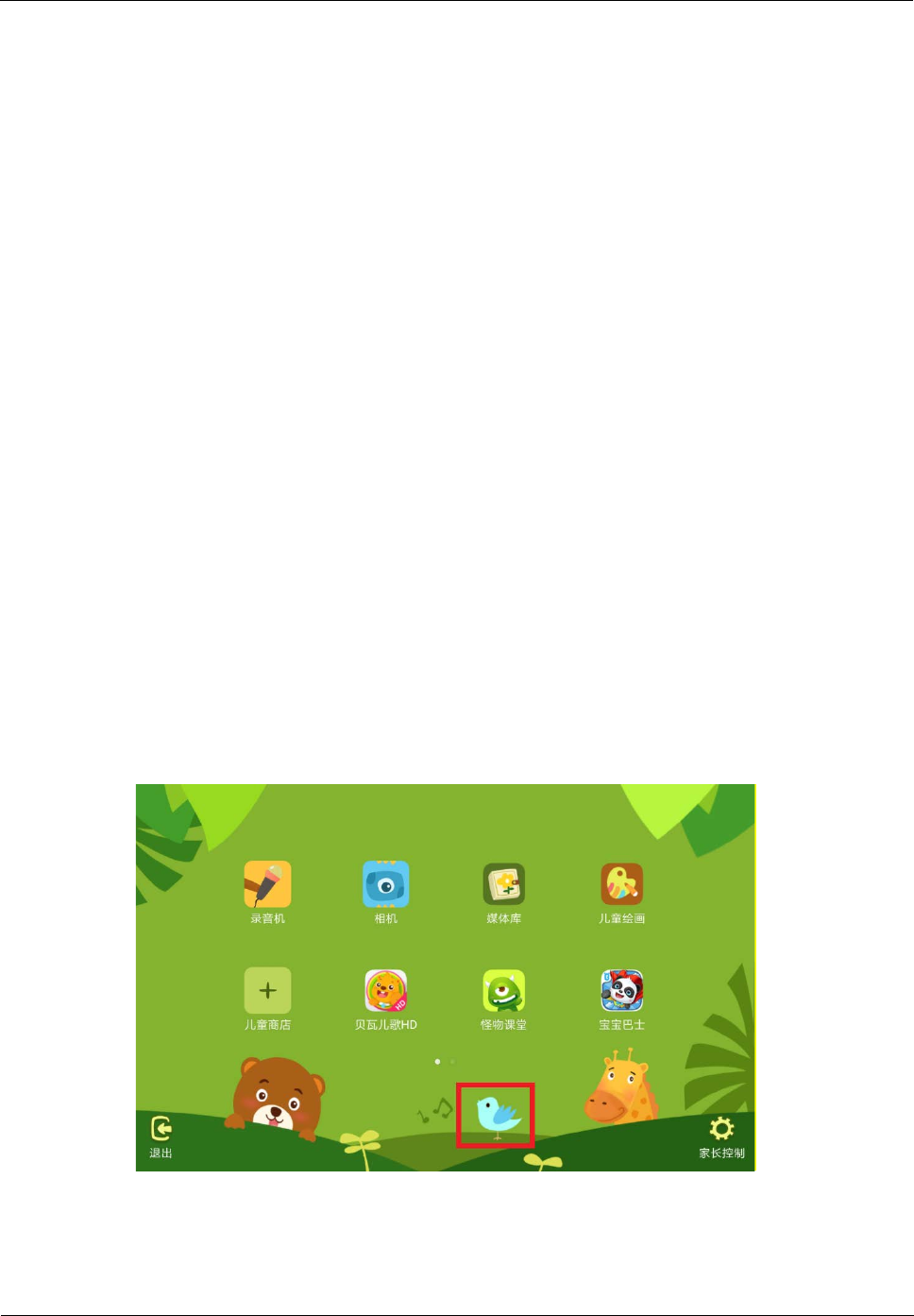
音量ダウンキーを押して BGM をオフにしてください。またはキッズモードのデスクトップ下の小鳥をタップ
すると BGM がオフになります。もう一度小鳥をタップすると BGM がオンになります。
