Huawei P20 Pro Felhasználói útmutató (CLT L09&L29, EMUI8.1, 01, HU, Normal)
2018-04-11
User Manual: Huawei
Open the PDF directly: View PDF  .
.
Page Count: 165 [warning: Documents this large are best viewed by clicking the View PDF Link!]
- EMUI_8.1_Charlotte_01_Hungarian_UG.pdf
- Tartalom
- Izgalmas funkciók
- Kiemelt használati tippek
- Tippek: Ismerje meg közelebbről a Telefon funkcióit
- Fájlok gyors megosztása a Huawei készülékeken a Huawei Share szolgáltatással
- Fájlok átvitele a Telefon és a számítógép között a Huawei Share szolgáltatással
- A Telefon funkcióihoz bárhonnan hozzáférhet a Navigációs dokkal
- Gördülő képernyőképek készítése teljes oldalak rögzítéséhez
- Iker-alkalmazás: Bejelentkezés egyszerre két közösségi hálózat fiókba
- Kamera tippek
- Smart Life
- Kiemelt használati tippek
- Új készülék
- Gesztusok és műveletek
- Főképernyő
- Névjegyzék
- Tárcsázás
- Hívás alapvető funkciói
- Hívások indítása
- Segélyhívások indítása
- Hívásvárakoztatás engedélyezése, hogy ne mulasszon el fontos hívásokat
- A hívástovábbítás engedélyezése, hogy ne legyen több elmulasztott hívás
- Hívásnaplók törlése
- Gyorshívás: Hívásindítás a képernyő kikapcsolt állapotában
- A hangposta engedélyezése
- A nemzetközi roaming funkció aktiválása az országhatárok nélküli kommunikációhoz
- Zaklató jellegű hívások letiltása: a megérdemelt béke és csend
- VoLTE
- VoWi-Fi használata az új hívásélmény érdekében
- Hívás alapvető funkciói
- Üzenet
- Kamera
- Galéria
- Telefonkezelő
- Naptár
- Óra
- Jegyzettömb
- Szolgáltatások
- HUAWEI azonosító és több felhasználó
- Készülékkapcsolat
- Biztonság és adatvédelem
- Biztonsági mentés és visszaállítás
- Adatok biztonsági mentése: Adatvesztés megelőzése
- Biztonsági mentési mód kiválasztása
- Adatok biztonsági mentése a HiSuite használatával HiSuite
- Az adatok biztonsági mentése az eszköz belső tárhelyére
- Adatok biztonsági mentése USB-tárolóeszközre
- A Telefon visszaállítása
- A biztonsági mentési adatok visszaállítása
- Biztonsági mentési adatok keresése a Telefon készüléken
- Wi-Fi és hálózat
- Alkalmazások és értesítések
- Hang és kijelző
- Tárhely
- Intelligens asszisztens
- Rendszer
- Beviteli mód váltása
- Kisegítő lehetőségek
- Általános beállítások
- Tippek: Ismerje meg közelebbről a Telefon funkcióit
- Rendszernyelv módosítása
- Rendszeridő és dátum beállítása
- Dokumentumok és fotók nyomtatása a Telefon alól
- Kesztyű mód engedélyezése
- Időzített kikapcsolás beállítása
- Repülő mód engedélyezése a biztonságosabb repüléshez és hosszabb üzemidőhöz
- Fiókkezelő használata a fiókok kezelésére és frissítésére
- Memória- és tárhelyállapot megtekintése
- Termékinformációk megtekintése, hogy jobban megismerje készülékét
- Intelligens beállítások használata a beállítások gyors megtalálásához
- Jogi nyilatkozat

Felhasználói útmutató
Tartalom
Izgalmas funkciók
Kiemelt használati tippek 1
Kamera tippek 6
Smart Life 10
Új készülék
Új készülék konguráció 13
Kártyák behelyezése 15
Szupertöltés: Töltse a készüléket gyorsabban és biztonságosabban 15
Gesztusok és műveletek
Képernyőképek és képernyőfelvételek 17
Főképernyő
Navigációs sáv 23
Gyors váltás 24
Az értesítési sáv és az állapotsáv 26
Képernyő zárolás és feloldás 29
Vissza az alapokhoz az Egyszerű móddal 31
Főképernyő kezelés 31
Névjegyzék
Névjegykártyák kezelése 36
Keresés a Névjegyzékben 39
Névjegyek kezelése 40
Harmadik felek névjegyzékeinek egyesítése 42
Tárcsázás
Hívás alapvető funkciói 43
Zaklató jellegű hívások letiltása: a megérdemelt béke és csend 46
VoLTE 46
VoWi-Fi használata az új hívásélmény érdekében 47
Üzenet
Üzenetek alapvető funkciói 49
Kamera
Alapvető kamerafunkciók 51
Portré mód 54
Tág rekeszérték 55
Panoráma 57
3D panoráma 58
Pro mód 60
i
Monokróm 63
Fénnyel festés mód 65
További rögzítő módok 70
Galéria
Legjobb pillanatok 72
Fényképkezelő 75
Telefonkezelő
Az egyérintéses optimalizálás használata 80
A mobiladatok kezelése 80
Az energiafogyasztás optimalizálása 81
A víruskereső engedélyezése 82
E-mail
E-mail-ók hozzáadása 84
E-mail-ókok kezelése 84
VIP e-mail névjegyek kezelése 85
Automatikus válasz beállítása Exchange e-mailekhez 85
Naptár
Naptár: A személyes eseménykezelő központja 86
Navigálás a naptárban 86
Teendők importálása a munka szervezéséhez 87
Globális szabadnapok megtekintése 87
Óra
Az óra használata 88
Jegyzettömb
Jegyzetek kezelése és rendszerben tartása 90
Szolgáltatások
További időjárás-előrejelzések ellenőrzése 91
A Hangrögzítő használata hangjegyzetek készítéséhez 91
Vezetési mód 91
HUAWEI azonosító és több felhasználó
Több felhasználó: Külön felhasználói ókok létrehozása a Telefon
alatt 95
Több felhasználó beállítása és használata 95
Készülékkapcsolat
Bluetooth 97
NFC 99
Asztali mód 102
Több-képernyős megjelenítés 106
Tartalom
ii
USB csatlakoztatás 108
Huawei Share 110
Biztonság és adatvédelem
Ujjlenyomat 114
Helyinformáció védelem 116
PrivateSpace 117
Alkalmazászár használata a fontos alkalmazások zárolásához 121
Fokozott adatvédelem: Óvja személyes adatait 122
Biztonsági mentés és visszaállítás
Adatok biztonsági mentése: Adatvesztés megelőzése 124
Biztonsági mentési mód kiválasztása 124
Adatok biztonsági mentése a HiSuite használatával HiSuite 125
Az adatok biztonsági mentése az eszköz belső tárhelyére 125
Adatok biztonsági mentése USB-tárolóeszközre 126
A Telefon visszaállítása 127
A biztonsági mentési adatok visszaállítása 128
Biztonsági mentési adatok keresése a Telefon készüléken 129
Wi-Fi és hálózat
Wi-Fi 131
Csatlakozás az internethez 134
Mobilhálózat megosztása más készülékekkel 135
Alkalmazások és értesítések
Iker-alkalmazás: Bejelentkezés egyszerre két közösségi hálózat
ókba 137
Hang és kijelző
Ne zavarj mód beállítása 138
Hangbeállítások kongurálása 138
Szemvédelem mód engedélyezése a szem fáradásának
megelőzésére 139
További kijelző beállítások 140
Tárhely
Tárhelytisztító 143
Intelligens asszisztens
Navigációs sáv és Navigációs dokk 144
Rendszer
Beviteli mód váltása 145
Kisegítő lehetőségek 145
Általános beállítások 147
Tartalom
iii
Izgalmas funkciók
Kiemelt használati tippek
Tippek: Ismerje meg közelebbről a Telefon funkcióit
Ha az új Telefon egyes funkcióival nincs tisztában, próbálja a Tippek alkalmazás használatát.
A Tippek egy előre telepített alkalmazás a Telefon alatt. A Tippek bemutatja a kiválasztott
funkciókat, és hivatkozásokat mutat a felhasználói útmutatóba, hogy segítsen a Telefon gyorsabb
megismerésében.
Intuitív javaslatok: Ha már egy ideje használja a készüléket, az intelligens javaslatok funkció
automatikusan engedélyezésre kerül a Telefon alatt. Ez a funkció intuitív javaslatokat nyújt
bizonyos felhasználási helyzetekben, amivel a Telefon használata még könnyebbé válik.
Fájlok gyors megosztása a Huawei készülékeken a Huawei Share
szolgáltatással
A Huawei Share a fényképek, videók és egyéb fájlok gyors átvitelét teszi lehetővé a Huawei készülékek
között. A Huawei Share Bluetooth-kapcsolattal észleli a közelében lévő Huawei készülékeket, majd a
Wi-Fi Direct segítségével, mobil adatkapcsolat nélkül végzi el a fájlok gyors átvitelét.
1
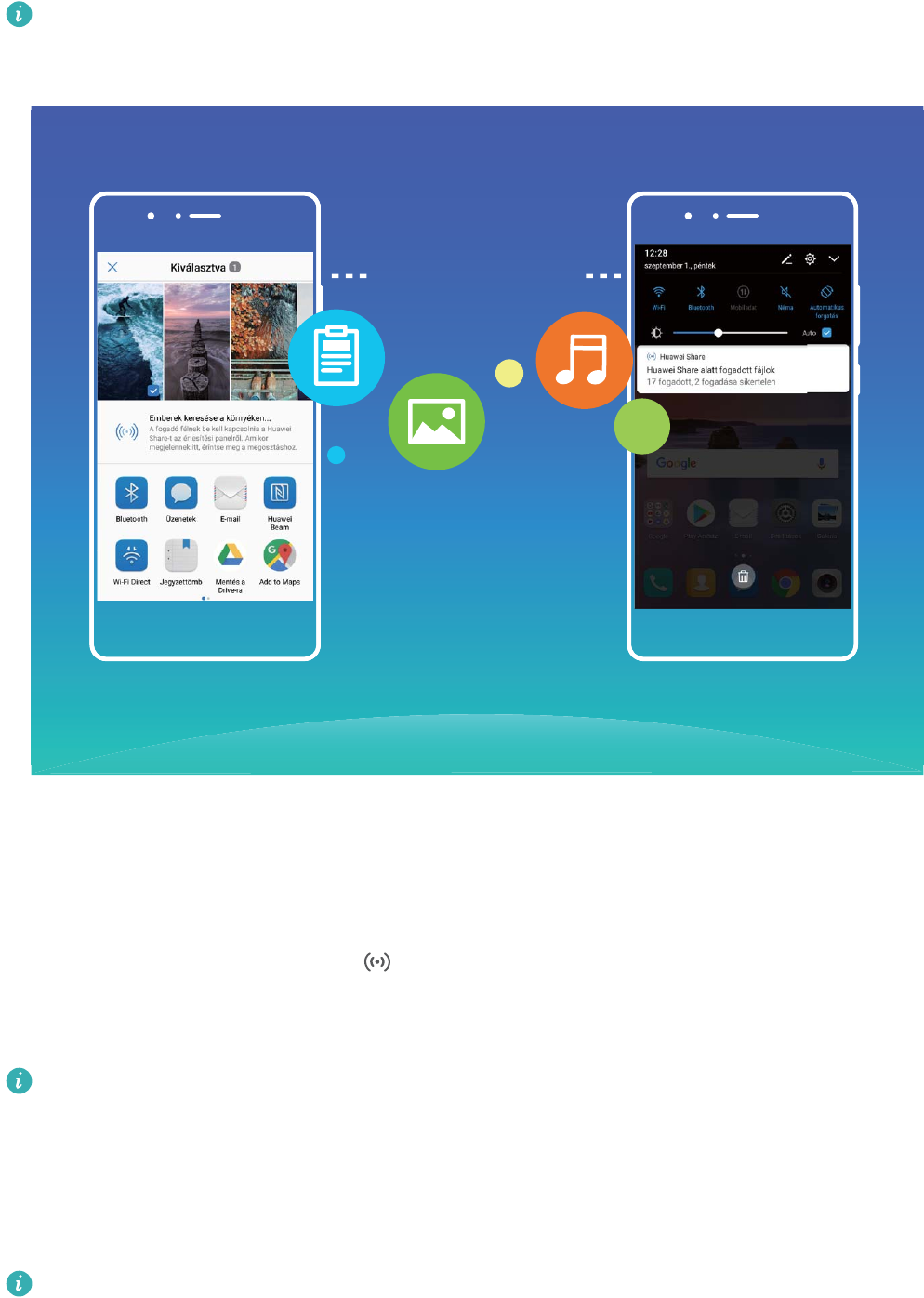
A Huawei Share Wi-Fi- és Bluetooth-kapcsolaton keresztül végzi az adatátvitelt. A Huawei Share
engedélyezett állapotában a Wi-Fi és a Bluetooth egyaránt automatikusan engedélyezve van.
Huawei Share
Fájlküldés a Huawei Share használatával: Válassza ki a megosztani kívánt fájlokat, majd érintse
meg a(z) Megosztás parancsot. Fájlok küldéséhez válassza ki az őket fogadó készüléket a közelben
lévő készüléket listájából, majd hagyja jóvá.
Fájlok fogadása a Huawei Share használatával: Lapozzon lefelé az állapotsávtól az értesítési sáv
megnyitásához, majd érintse meg a(z) elemet a Huawei Share engedélyezéséhez. Amikor
megjelenik a fájlátvitelről szóló értesítés, érintse meg a(z) Elfogadás parancsot. A fogadott fájlok
tárolási helye alapértelmezés szerint a(z) Fájlok Huawei Share mappája.
Nincs szükség jóváhagyásra, ha a két Huawei készülék azonos HUAWEI azonosítóval jelentkezett
be.
Fájlok átvitele a Telefon és a számítógép között a Huawei Share szolgáltatással
A Huawei Share szolgáltatással egyszerűen megoszthatók a fényképek és a különböző fájlok a Telefon
és a számítógép (PC/Mac) között, USB-kapcsolat nélkül.
lA Huawei Share Wi-Fi- és Bluetooth-kapcsolaton keresztül végzi az adatátvitelt. Ha a Huawei
Share engedélyezve van, akkor a Wi-Fi és a Bluetooth automatikusan engedélyezve lesz.
lAz adatátvitel során ügyeljen rá, hogy a Telefon és a számítógép ugyanahhoz a hálózathoz
(például azonos Wi-Fi-hálózathoz) csatlakozzon.
Izgalmas funkciók
2

Fájlok megosztása a Telefon készüléken PC típusú számítógéppel
1Nyissa meg a(z) Beállítások elemet, majd érintse meg a(z) Készülék kapcsolatok > Huawei
Share pontot a(z) Huawei Share engedélyezéséhez. Rögzítse a(z) Számítógépeken megjelenő
név elemet.
2Nyissa meg a Hálózat mappát a PC-n, majd kattintson duplán a(z) Számítógépeken megjelenő
név lehetőségre.
3Ezután adja meg a jelszót. A jelszó a(z) Készülék kapcsolatok > Huawei Share > Hitelesítés
számítógépeken pontban látható.
4Itt az albumokat vagy a belső tárhely méretét is megtekintheti.
Fájlok megosztása a Telefon készüléken Mac típusú számítógéppel
1Nyissa meg a(z) Beállítások elemet, majd érintse meg a(z) Készülék kapcsolatok > Huawei
Share pontot a(z) Huawei Share engedélyezéséhez. Rögzítse a(z) Számítógépeken megjelenő
név elemet.
2Nyissa meg a Findert a Macen, majd kattintson duplán a rögzített Számítógépeken megjelenő
név elemre.
3Kiválasztással regisztrálja az új felhasználó(ka)t, majd adja meg a felhasználónevet és a jelszót. A
jelszó ezután a(z) Készülék kapcsolatok > Huawei Share > Hitelesítés számítógépeken
pontban látható.
4Itt az albumokat vagy a belső tárhely méretét is megtekintheti.
A Telefon funkcióihoz bárhonnan hozzáférhet a Navigációs dokkal
Egy alkalmazás bezárásához vagy a főképernyőre való visszatéréshez a Telefon alján lévő navigációs
sávot kell használnia. A Telefon Navigációs dokk funkciójának engedélyezésével elkerülheti a
navigációs gombok használatát, és kényelmesen, egy kézzel használhatja a készüléket.
Nyissa meg a(z) Beállítások lehetőséget. Lépjen a(z) Rendszer > Rendszer-navigáció >
Navigációs dokk lehetőségre, és engedélyezze a(z) Navigációs dokk lehetőséget. Megjelenik a
Navigációs dokk a képernyőn. A dokkot tetszése szerint bárhová elhúzhatja. A Navigációs dokkal a
következő műveletek végezhetők:
lVissza: Érintse meg egyszer a Navigációs dokkot az egy lépéssel való visszalépéshez, vagy érintse
meg duplán a két lépéssel való visszalépéshez.
lFőképernyő: Tartsa nyomva a Navigációs dokkot, majd engedje el a főképernyőre való ugráshoz.
lHáttéralkalmazások megtekintése: Tartsa nyomva a Navigációs dokkot, és lapozzon balra vagy
jobbra a háttérben futó alkalmazások megjelenítéséhez.
Gördülő képernyőképek készítése teljes oldalak rögzítéséhez
Unja, hogy több képernyőképet kell készítenie a hosszú cikkek vagy csevegések rögzítéséhez? A
Telefon gördülő képernyőkép funkciójával olyan képernyőképet készíthet, amely egészen az oldal
aljáig legördül, és így egyetlen képernyőképen rögzíti az összes információk az oldalon.
Gördülő képernyőkép készítése gyorsindítókkal: Lapozzon lefelé az állapotsávtól az értesítési sáv
megnyitásához, majd érintse meg a(z) lehetőséget gördülő képernyőkép készítéséhez. A
Izgalmas funkciók
3
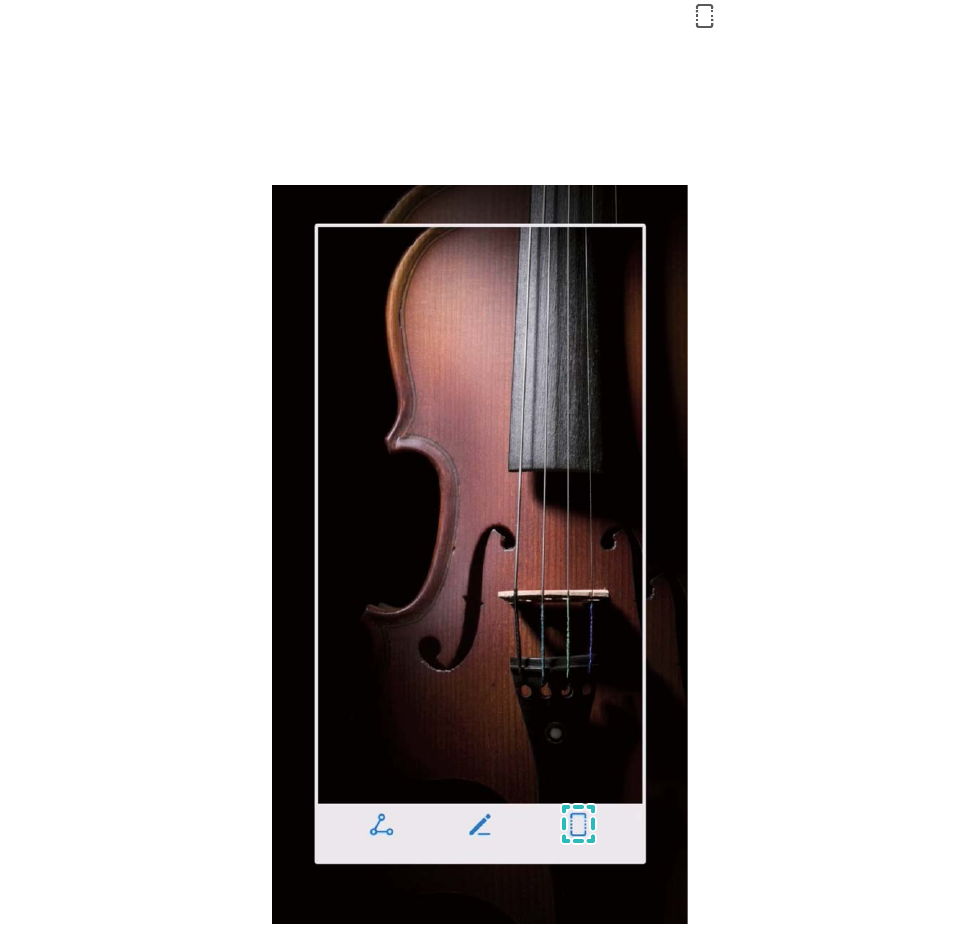
képernyőkép készítése után három másodpercen belül érintse meg a(z) lehetőséget, és a
képernyő automatikusan lefelé lesz görgetve, és folytatódik a képernyőképek készítése. A görgetés
alatt érintse meg a görgetett területet a képernyőkép befejezéséhez.
Görgethető képernyőfelvétel készítése ujjízület használatával: Koppintson a képernyőre egyik
ujjízületével, és rajzoljon egy „S” alakzatot anélkül, hogy az ujjízületét felemelné a képernyőről. A
képernyő automatikusan legördül az oldal aljáig, miközben képernyőkép készül. A görgetés alatt
érintse meg a görgetett területet a képernyőkép befejezéséhez.
Izgalmas funkciók
4
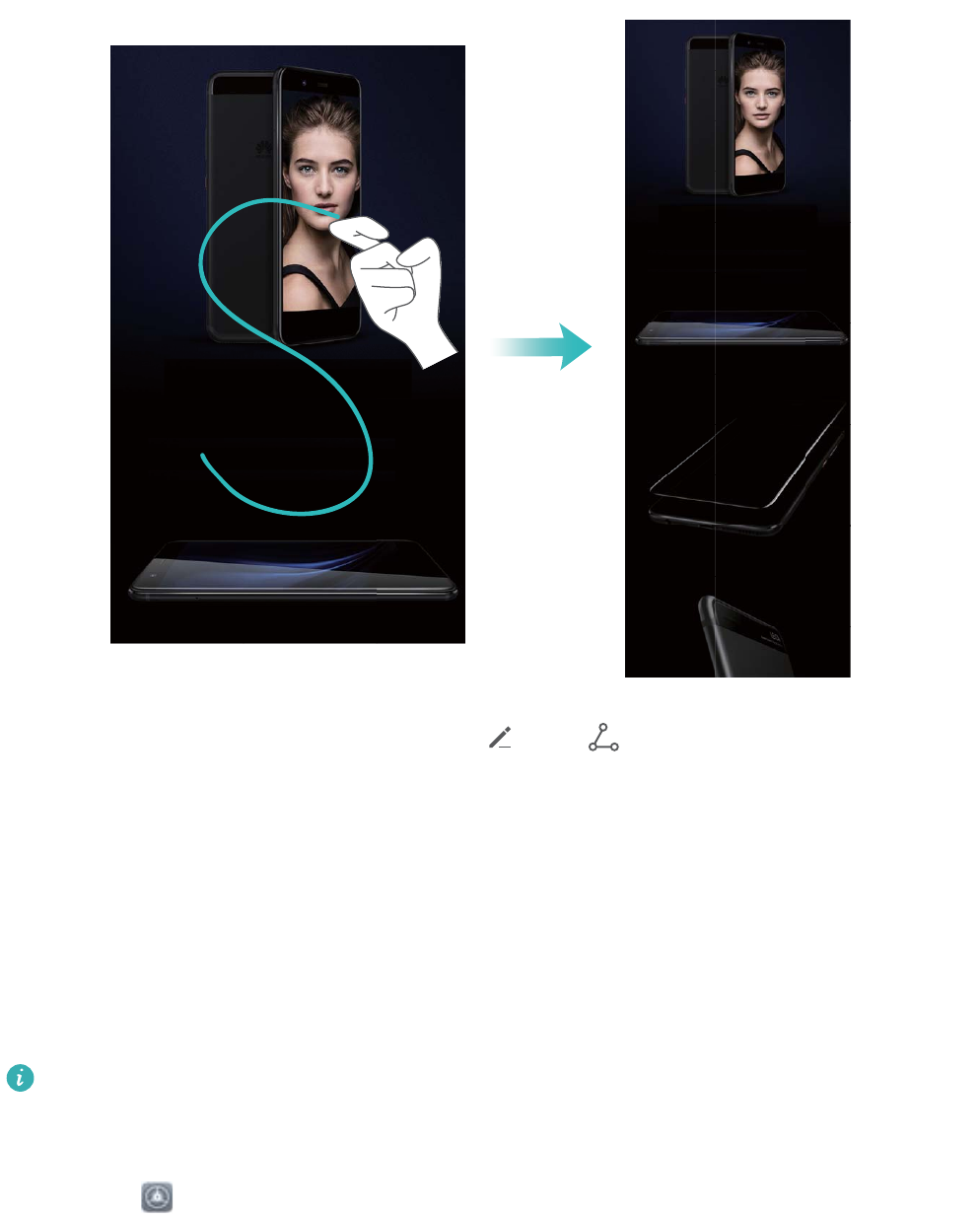
A képernyőkép elkészítése után érintse meg a(z) vagy lehetőséget a képernyőkép
szerkesztéséhez vagy megosztásához. A képernyőkép a(z) Galéria mappában lesz mentve
alapértelmezetten.
Iker-alkalmazás: Bejelentkezés egyszerre két közösségi hálózat ókba
Gondolt már rá, hogy milyen jó lenne bejelentkezni két WeChat vagy Facebook ókba egy Telefon
alatt anélkül, hogy folyton váltogatnia kellene közöttük? Az Iker-alkalmazás segítségével
bejelentkezhet egyszerre két WeChat vagy Facebook ókba, hogy a munkát és magánéletet külön
kezelje.
Az Iker-alkalmazás csak a WeChat, QQ, LINE, Facebook, Snapchat, WhatsApp és Facebook
Messenger alkalmazásokkal működik. Töltse le a legfrissebb verziót ezekből az alkalmazásokból a
funkció használatához.
Nyissa meg a Beállítások alkalmazást. Lépjen az Alkalmazások és értesítések > Iker-
alkalmazás alá és engedélyezze az Iker-alkalmazást WeChat, QQ, LINE, Facebook, Snapchat,
WhatsApp vagy Facebook Messenger alkalmazásokhoz igény szerint.
Amikor az Iker-alkalmazás engedélyezve van, akkor két WeChat, QQ, LINE, Facebook, Snapchat,
WhatsApp vagy Facebook Messenger alkalmazásikon jelenik meg a főképernyőn. Ez azt jelenti, hogy
két külön ókba jelentkezhet be egyszerre. Tartsa nyomva az iker-alkalmazás ikonját a főképernyőn az
Iker-alkalmazás funkció gyors kikapcsolásához.
Izgalmas funkciók
5

Kamera tippek
Fekete-fehér fényképek készítése
A világ egy csodálatosan színes hely. Néha azonban zavaró lehet a túl sok szín. A Monokróm mód
kiszűri a színeket a fény és az árnyékok előhozásához, valamint hangulatot és atmoszférát kölcsönöz a
képeknek.
Nyissa meg a(z) Kamera lehetőséget, érintse meg a(z) Továbbiak lehetőséget, és lapozzon balra a
képernyőn. Érintse meg a(z) Monokróm lehetőséget, és érintse meg a(z) lehetőséget a képek
fekete-fehérben történő elkészítéséhez.
A Portré mód használata lenyűgöző arcképek készítéséhez
Még szebbé akarja tenni a szelket vagy csoportképeket? A Portré mód olyan testreszabott opciókat
kínál, amelyekkel minden fényképe csodálatos és emlékezetes lesz.
A Portré mód engedélyezése látványos fényképek készítéséhez: Nyissa meg a(z) Kamera
lehetőséget, lapozzon a képernyőn, és érintse meg a(z) Portré lehetőséget, majd érintse meg a(z)
ikont a keresőben. Húzza a csúszkákat jobbra vagy balra a szépítési beállítások módosításához. A
magasabb Szépítési szint még határozottabbá teszi a szépítési hatásokat. Érintse meg a(z)
3D
3D
ikont
Izgalmas funkciók
6

a keresőben, és válassza a lágy fényt, pillangómegvilágítást és oldalsó megvilágítást. A módosítások
után érintse meg a(z) lehetőséget a fényképek készítéséhez.
A Tökéletes szel mód engedélyezése és a szépítési beállítások testreszabása: Nyissa meg a(z)
Kamera lehetőséget, engedélyezze a(z) Portré lehetőséget, majd érintse meg a(z)
lehetőséget a Kamerabeállítások képernyő megnyitásához. Érintse meg a(z) Tökéletes szel
lehetőséget az engedélyezéséhez. Kövesse a képernyőn megjelenő utasításokat, ha saját magáról
szeretne szemből, oldalról és lefelé nézve képeket készíteni, majd állítsa be a szépítési paramétereket.
A nagyobb paraméterértékek kihangsúlyozottabb fogyasztási és szépítési hatásokat hoznak létre. A
beállítások megerősítését követően érintse meg a(z) elemet a személyre szabott szépítési adatok
mentéséhez.
lA személyes információk ismételt megadása: A Kamerabeállítások képernyőn lépjen be a(z)
Személyes infó szerkesztése > Tökéletes szel lehetőségbe, majd a képernyőn megjelenő
utasításokat követve készítsen újra fényképeket saját magáról szemből, oldalról és lefelé nézve. Ezzel
visszaállítja a szépítési paramétereket.
lSzépítési paraméterek módosítása: A Kamerabeállítások képernyőn lépjen be a(z) Szépítés
hatások beállítása > Tökéletes szel lehetőségbe az olyan paraméterek beállításához, mint a bőr
simasága és tónusa.
A 3D panoráma használata 360 fokos fényképek készítéséhez
Próbálja ki a 3D panoráma funkciót, amellyel 360 fokos képet készíthet egy helyszínről vagy
személyről.
A(z) 3D panoráma funkcióhoz három fényképezési mód tartozik:
lTárgyak fényképezése: Nyissa meg a(z) Kamera lehetőséget, lapozzon balra a(z) Továbbiak
lehetőségbe való belépéshez, majd érintse meg a(z) 3D panoráma lehetőséget. Tartsa lenyomva
a(z) lehetőséget, majd a képernyőn megjelenő utasításokat követve lassan mozgassa a Telefon
készüléket a téma körül egy irányban. Vegye le az ujját a(z) gombról a felvétel befejezéséhez. A
fényképezést követően érintse meg a kamera bélyegképét, majd érintse meg a fénykép feletti
3D
elemet a 3D panorámakép létrehozásához.
Izgalmas funkciók
7
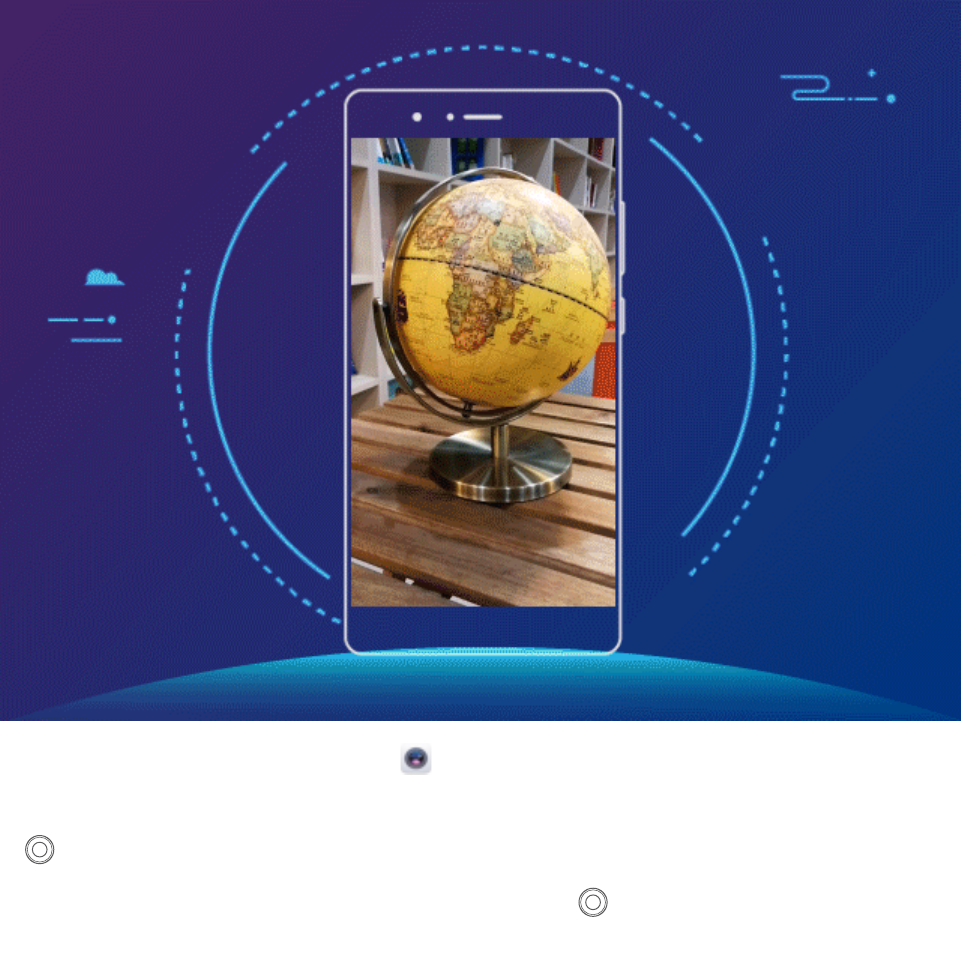
lTárgyak fényképezése: Nyissa meg a(z) Kamera lehetőséget, lapozzon balra a(z) Továbbiak
lehetőségbe való belépéshez, majd érintse meg a(z) 3D panoráma lehetőséget. Tartsa lenyomva
a(z) lehetőséget, majd a képernyőn megjelenő utasításokat követve lassan mozgassa a Telefon
készüléket a téma körül egy irányban. Vegye le az ujját a(z) gombról a felvétel befejezéséhez. A
fényképezést követően érintse meg a kamera bélyegképét, majd érintse meg a fénykép feletti
3D
elemet a 3D panorámakép létrehozásához.
Izgalmas funkciók
8
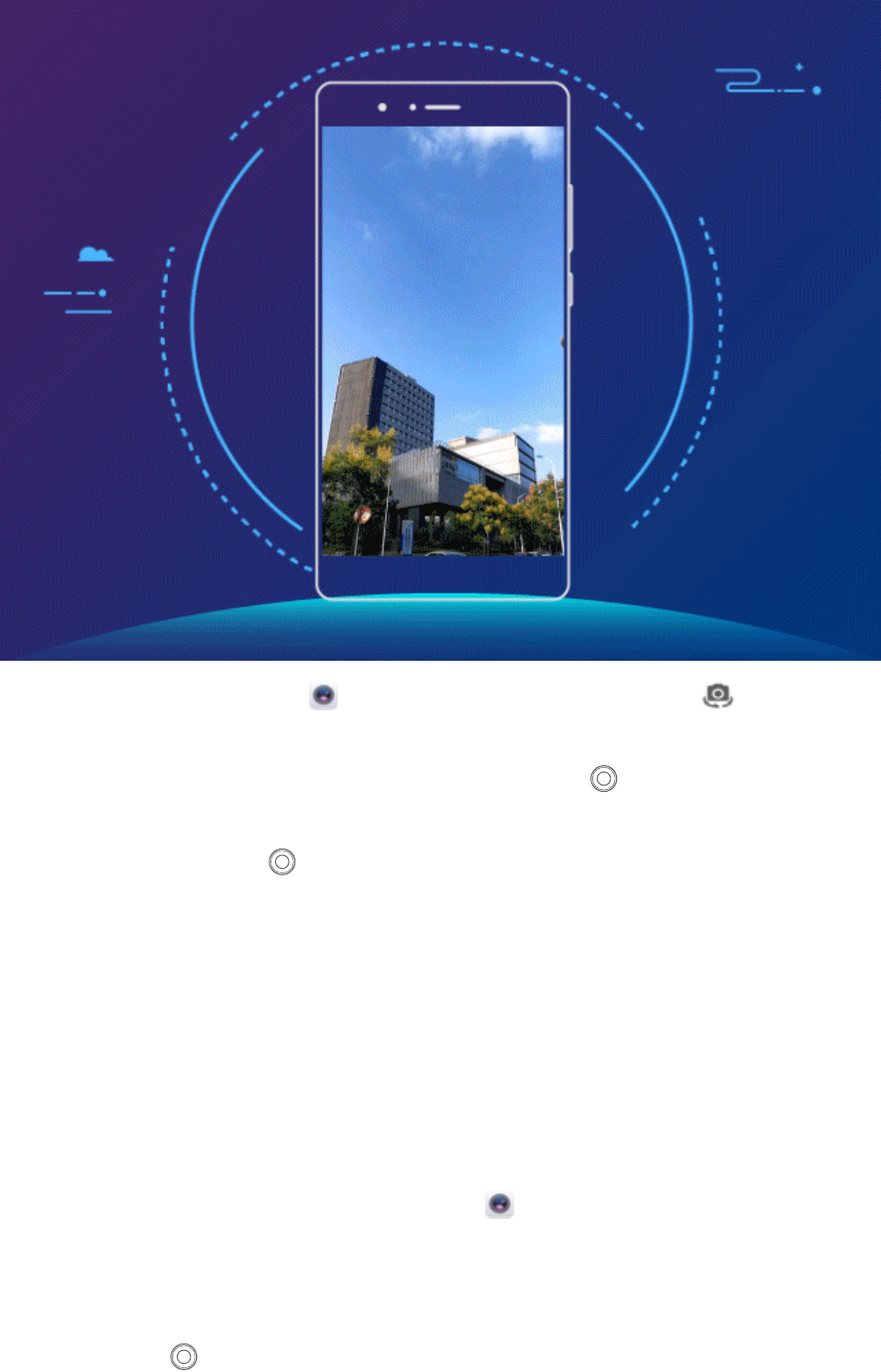
lSzelk készítése: Nyissa meg a(z) Kamera lehetőséget, érintse meg a(z) az előlapi
kamerára való váltáshoz, majd lapozzon balra a(z) Továbbiak lehetőségbe való belépéshez, és
érintse meg a(z) 3D panoráma lehetőséget. Tartsa lenyomva a(z) elemet, majd a képernyőn
megjelenő utasításokat követve lassan mozgassa a Telefon készüléket saját maga körül egy
irányban. Vegye le az ujját a(z) gombról a felvétel befejezéséhez. A fényképezést követően
érintse meg a kamera bélyegképét, majd érintse meg a fénykép feletti
3D
elemet a 3D
panorámakép létrehozásához.
A 3D panorámakép létrehozását követően a Telefon megdöntésével vagy a fénykép elhúzásával
tekintheti meg a 3D hatást.
A Tág rekeszérték mód használata a felvétel tárgyának kiemeléséhez
A Tág rekeszérték mód kis mélységélességű fényképeket készít. Ez elmosódott hátteret eredményez,
ami a fénykép tárgyának erőteljesebb kiemeléséhez vezet.
Tág rekeszértékű fénykép készítése: Nyissa meg a(z) Kamera lehetőséget. Hátlapi kamera
felvételi módban érintse meg a képernyő alján található Rekeszérték ikont a Tág rekeszérték mód
engedélyezéséhez. Lapozzon balra a képernyőn az ebből a módból való kilépéshez és másik felvételi
módba való belépéshez. Felvétel közben érintse meg a képernyőt egy fókuszpont kiválasztásához,
majd érintse meg a(z) lehetőséget a fénykép elkészítéséhez.
Izgalmas funkciók
9
lAz optimális eredmény érdekében a tárgy ne legyen 2 méternél (6 lábnál) messzebb a
fényképezőgéptől.
lÉrintse meg a(z) lehetőséget, majd a rekeszérték szintjének beállításához húzza a csúszkát
balra vagy jobbra. Minél kisebb a rekeszérték, annál elmosottabb lesz a háttér.
Smart Life
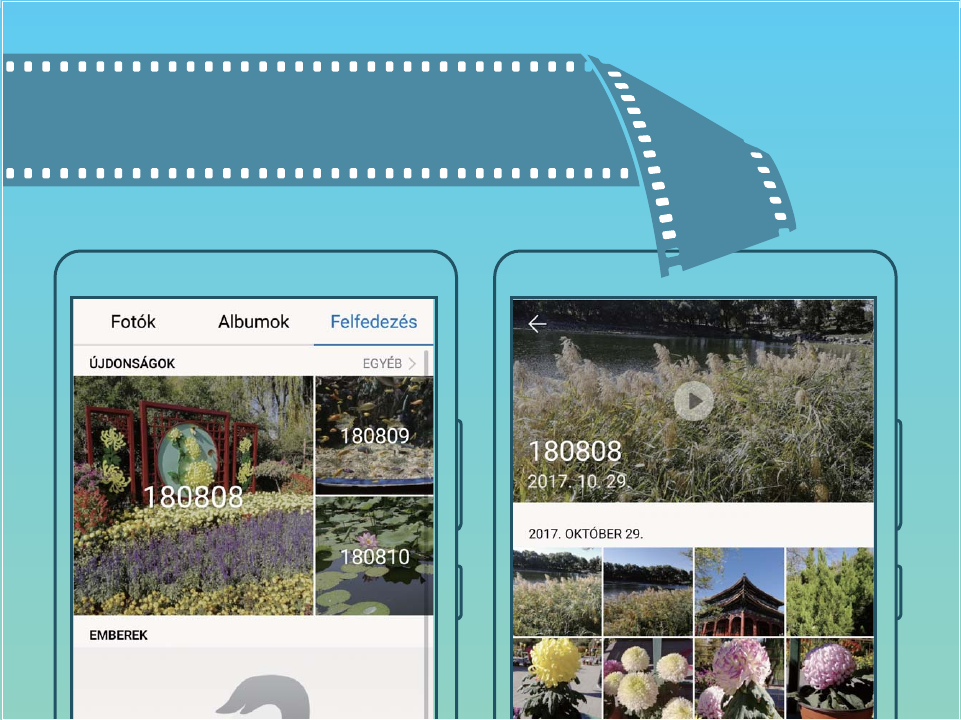
Újdonságok: Készítsen a fényképeiből személyre szabott videót
Az Újdonságok funkció rövid videót készít a fényképeiből, az idő és a helyinformáció alapján. A videót
szerkesztheti és megoszthatja barátaival.
lTelefon automatikusan készít videofelvételeket az idő és a földrajzi információk alapján.
Fénykép készítése előtt nyissa meg a(z) Kamera lehetőséget, érintse meg a(z) gombot, és
ellenőrizze, hogy a(z) GPS címke engedélyezve van-e.
lEllenőrizze, hogy a(z) Telefon csatlakozik-e az internethez.
lAz Újdonságok albumok automatikusan létrehozásra kerülnek miközben a(z) Telefon töltődik, a
képernyő ki van kapcsolva, és az akkumulátor legalább 50%-ra fel van töltve. Valamennyi időbe
telhet, hogy a(z) Telefon létrehozza az albumot. Az Újdonságok albumok nem kerülnek
létrehozásra, ha nincs elegendő fénykép vagy videó (kevesebb, mint 7 fénykép) a Galériában.
Az Újdonságok funkcióval a következőket teheti meg:
lAutomatikusan létrehozhat témák szerint rendszerezett albumokat: Az Újdonságok funkció
automatikusan létrehoz albumokat a fényképekből az idő vagy a helyszín alapján (pl. születésnapi
ünnepség vagy ballagás, diplomaosztó). Értesítést küld a(z) Telefon készüléke amikor új album kerül
létrehozásra. Érintse meg az értesítést az album megtekintéséhez.
lEmlékeztető a múltbeli albumokra: A rendszer fel fogja Önt kérni, hogy tekintse meg a múltbeli
albumokat az album létrehozása után egy évvel, vagy ha visszatér arra a helyre, ahol a fényképek
készültek.
lAlbum szerkesztése: Megváltoztathatja az album nevét, hozzáadhat vagy eltávolíthat fényképeket,
vagy szerkesztheti a háttérzenét vagy az animációs hatásokat. Az album szerkesztése után mentse el
a videót a(z) Telefon-ba, vagy ossza meg barátaival.
Izgalmas funkciók
10
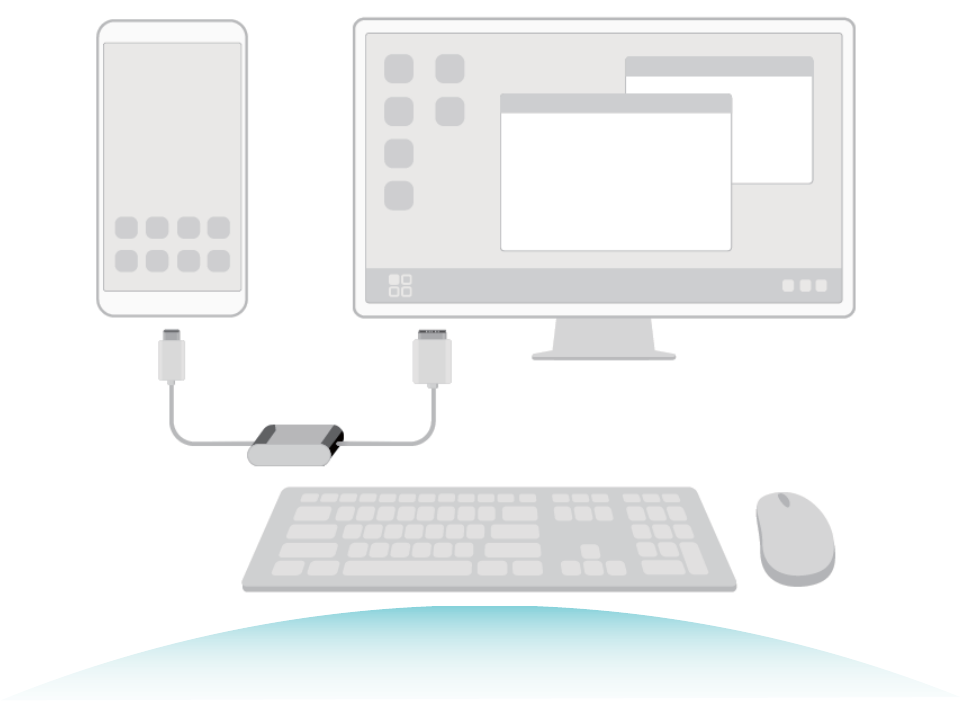
A Telefon csatlakoztatása külső kijelzőhöz számítógépként történő
használathoz
Ha a Telefon készülékét külső kijelzőhöz csatlakoztatja, az számítógépként működik, így többé nem
kell magával hurcolnia laptop gépét az iroda és az otthona között. Elegendő egy adapterrel (például
USB-C – HDMI adapterkábellel) összekötni a Telefon-(e)t és a külső kijelző készüléket (például
számítógép-monitort vagy kivetítőt). Ezzel ötvözheti az asztali számítógépek minden előnyét a Telefon
kényelmével.
Használja a következő funkciókat, ha a Telefon külső kijelzőhöz van csatlakoztatva:
lSzemélyes adatok védelme: Az értesítések, a bejövő hívások és a csevegőszolgáltatások üzenetei
piros pontként jelennek meg a Telefon értesítési sávján, de a külső kijelzőn nem láthatók.
lKettős kijelzők: Megjelenítheti a munkához kapcsolódó tartalmat külső kijelzőn, miközben az
ismerőseivel cseveg a Telefon segítségével.
lAsztalhasználat: Használja az asztalterületet androidos alkalmazásokkal. Több ablakot is
megnyithat, kezelheti a fájlokat, végezhet keresést a Telefon készüléken, illetve megváltoztathatja az
asztal háttérképét. Emellett csatlakoztathat egeret, billentyűzetet és más perifériát is.
Izgalmas funkciók
11
Izgalmas funkciók
12
Új készülék
Új készülék konguráció
Csatlakozás az internethez
Csatlakozzon könnyedén Wi-Fi hálózatokhoz eszközével.
Csatlakozás Wi-Fi hálózathoz
1Húzza el ujját lefelé az állapotsoron az értesítési panel megnyitásához.
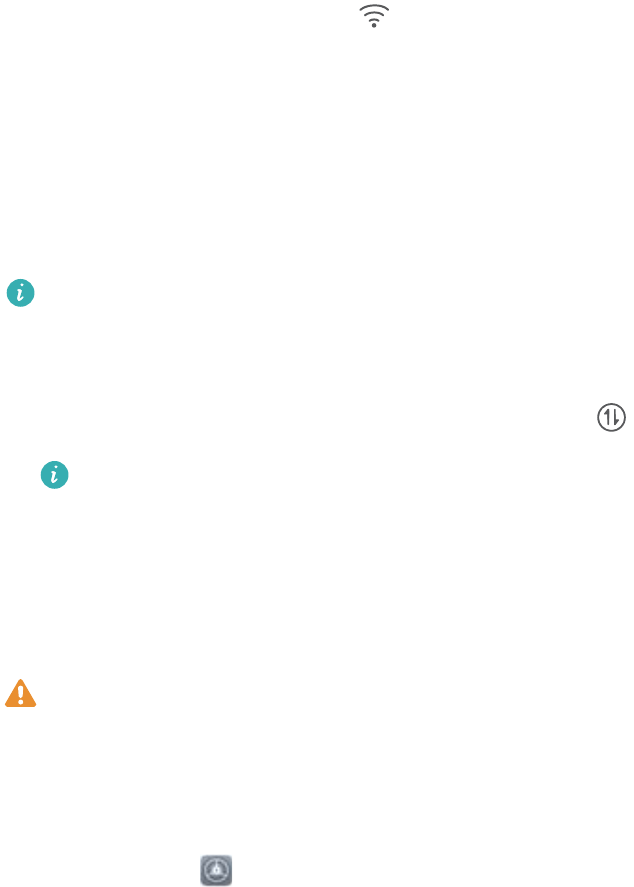
2Érintse meg és tartsa nyomva a gombot a Wi-Fi beállítások megnyitásához.
3Kapcsolja be a Wi-Fi funkciót. Eszköze felsorolja az összes a tartózkodási helyén elérhető Wi-Fi
hálózatot.
4Válassza ki azt a Wi-Fi hálózatot, amelyhez kapcsolódni kíván. Ha egy titkosított hálózatot választ,
meg kell adnia a Wi-Fi jelszót is.
Csatlakozás mobiladatok használatával
A mobil adathálózatok használata előtt a magas adatforgalmi díjak elkerülése érdekében
ellenőrizze, hogy megfelelő előzetése van a szolgáltatónál.
1Húzza el ujját lefelé az állapotsoron az értesítési panel megnyitásához.
2A mobil adatforgalom engedélyezéséhez érintse meg a gombot.
Ha nincs szüksége az internetre, kapcsolja ki a mobiladat-forgalmat, hogy csökkentse az
energiafogyasztást és az adathasználatot.
Ujjlenyomat felvétele
Felvehet egy ujjlenyomatot a Telefon készülékére, majd használhatja az ujjlenyomatot, hogy jelszó
nélkül feloldja a képernyőt, vagy elérje a Széfet vagy az Alkalmazás-zárat.
lAz ujjlenyomat-feloldás csak akkor érhető el, ha a feloldási mód Minta, PIN kód vagy Jelszó
értékre van állítva. Ha a készülék nem ismeri fel az ujjlenyomatot, vagy újraindul, fel kell oldania
a Telefon készülékét a képernyő feloldás jelszavának megadásával.
lAz ujjlenyomat felvétele előtt ellenőrizze, hogy az ujjlenyomata tiszta, és száraz legyen.
1Nyissa meg a(z) Beállítások lehetőséget.
2Lépjen be a(z) Biztonság és adatvédelem > Ujjlenyomat azonosító, menübe, válassza ki a(z)
Minta, PIN kód vagy a(z) Jelszó, lehetőséget, majd kövesse a képernyőn látható utasításokat a
jelszavának beállításához.
3A jelszó beállítása után érintse meg a(z) Új ujjlenyomat lehetőséget az ujjlenyomat felvételéhez.
4Helyezze az ujját az ujjlenyomat-olvasóra. Enyhén nyomjon rá az érzékelőre, addig, ameddig a
készüléke vibrálni nem kezd. Ismételje meg ezt a lépést ujjlenyomata különféle részeinek
hozzáadásával.
13
5Sikeres felvétel után érintse meg a(z) OK lehetőséget.
A képernyő feloldásához egyszerűen helyezze ujját az ujjlenyomat-olvasóra.
Csatlakozás Wi-Fi-hez
Ha Wi-Fi-hálózathoz csatlakozik, takarékoskodhat a mobilinternet adatforgalmával.
Annak érdekében, hogy ne férjenek hozzá illetéktelenek az Ön személyes adataihoz és pénzügyi
információihoz, minden esetben tegye meg az elővigyázatossági intézkedéseket a közösségi Wi-
Fi-hálózatok használatakor.
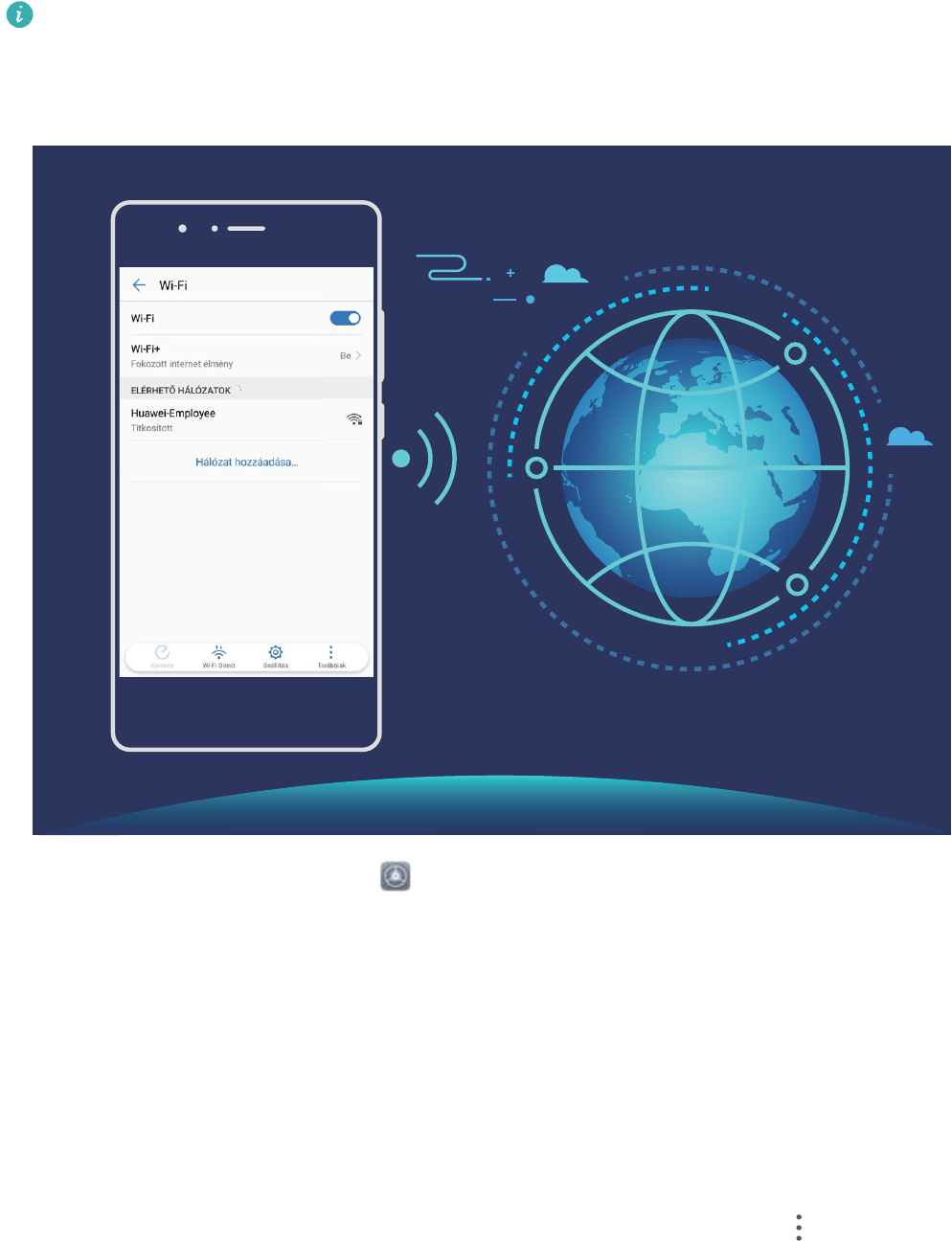
Csatlakozás Wi-Fi-hez: Nyissa meg a Beállítások menüt, válassza a Vezeték nélküli és egyéb
hálóz. > Wi-Fi elemet, és engedélyezze a következőt: Wi-Fi. Válassza ki a hálózatot, amelyhez
kapcsolódni kíván. A hálózati beállításoktól függően előfordulhat, hogy jelszót kell megadnia. Szükség
esetén a hitelesítés elvégzéséhez kövesse a képernyőn megjelenő utasításokat.
lWi-Fi hotspot frissítése: Érintse meg a Keresés elemet az elérhető vezeték nélküli hálózatok
keresésének megismétléséhez.
lWi-Fi hotspot manuális hozzáadása: Görgessen a menü aljára, érintse meg a Hálózat
hozzáadása… lehetőséget, majd kövesse a képernyőn megjelenő utasításokat a hálózati SSID és
jelszó megadásához.
Csatlakozás Wi-Fi-hálózathoz WPS-en keresztül: A Wi-Fi képernyőn lépjen a > Speciális Wi-
Fi beállítások > WPS-kapcsolat elemre. Nyomja meg a WPS gombot a routeren a kapcsolat
Új készülék
14
létrehozásához. Ha WPS-en keresztül csatlakozik a WPS-kompatibilis routerekhez, gyorsan, jelszó
megadása nélkül kapcsolódhat a hálózathoz.
Kártyák behelyezése
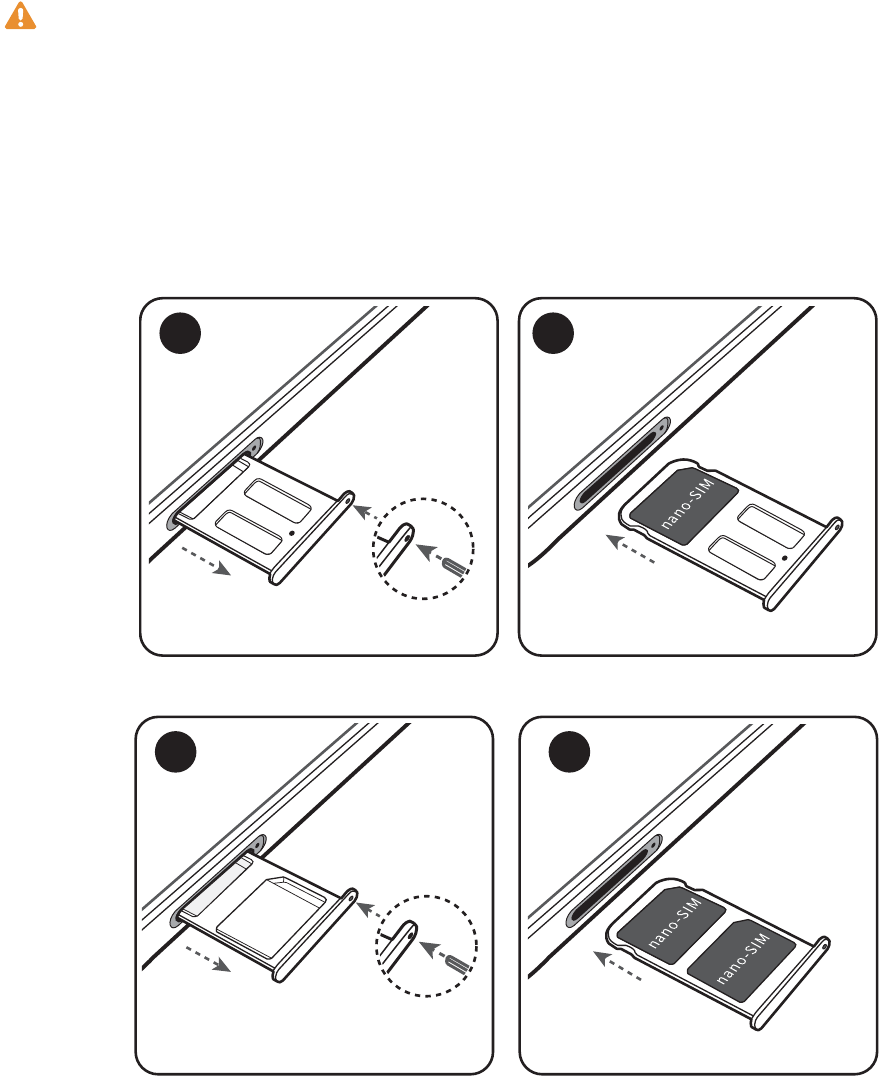
lNe próbálja a SIM-kártyát a készülék működése közben behelyezni vagy eltávolítani.
lMegfelelő helyzetben illessze be a kártyát és tartsa szintben a kártyatartót, ha az készülékbe
helyezi.
lÜgyeljen arra, hogy ne karcolja meg a készüléket, és Ön se sérüljön meg, amikor a
kártyakiszedő tűt használja. A kártyakiszedő tűt gyermekektől elzárva tartsa, nehogy véletlenül
lenyeljék azt vagy sérülést okozzanak vele.
1 2
1 2
Szupertöltés: Töltse a készüléket gyorsabban és
biztonságosabban
Sokan találják a hagyományos töltést túlságosan lassúnak, de aggódnak a gyorstöltés
biztonságossága miatt. Ne aggódjon tovább: A Szupertöltés megérkezett. A Szupertöltés közvetlen
Új készülék
15
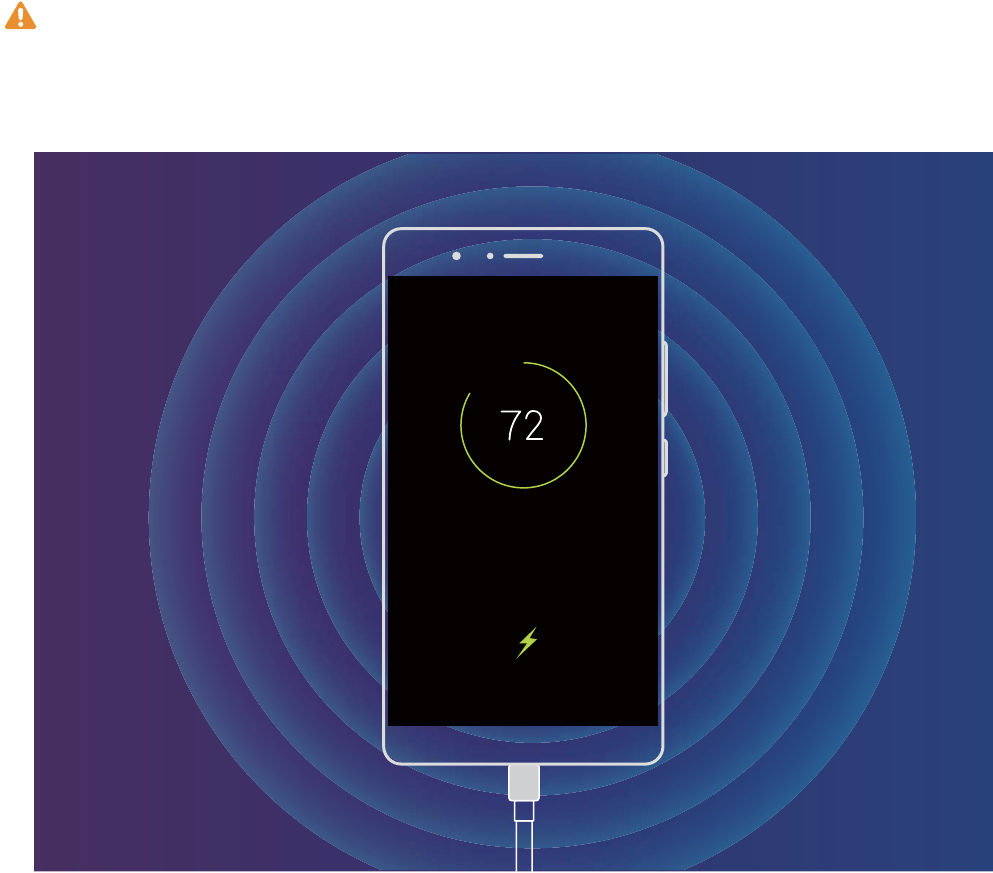
kapcsolatot létesít a Telefon és a töltőfej között és intelligensen koordinálja a töltési feszültséget és
áramot a Telefon akkumulátor töltöttsége alapján az okosabb, gyorsabb és biztonságosabb töltéshez.
Ellenőrizze, hogy az eredeti töltőfejet és USB kábelt használja a Telefon töltésekor. Harmadik féltől
származó töltők vagy USB kábelek használata ismétlődő újraindulást, hosszabb töltési időt,
túlmelegedést, és extrém esetekben a Telefon akkumulátorának károsodását vagy akár robbanást
is okozhatnak.
Új készülék
16
Gesztusok és műveletek
Képernyőképek és képernyőfelvételek
Gördülő képernyőképek készítése teljes oldalak rögzítéséhez
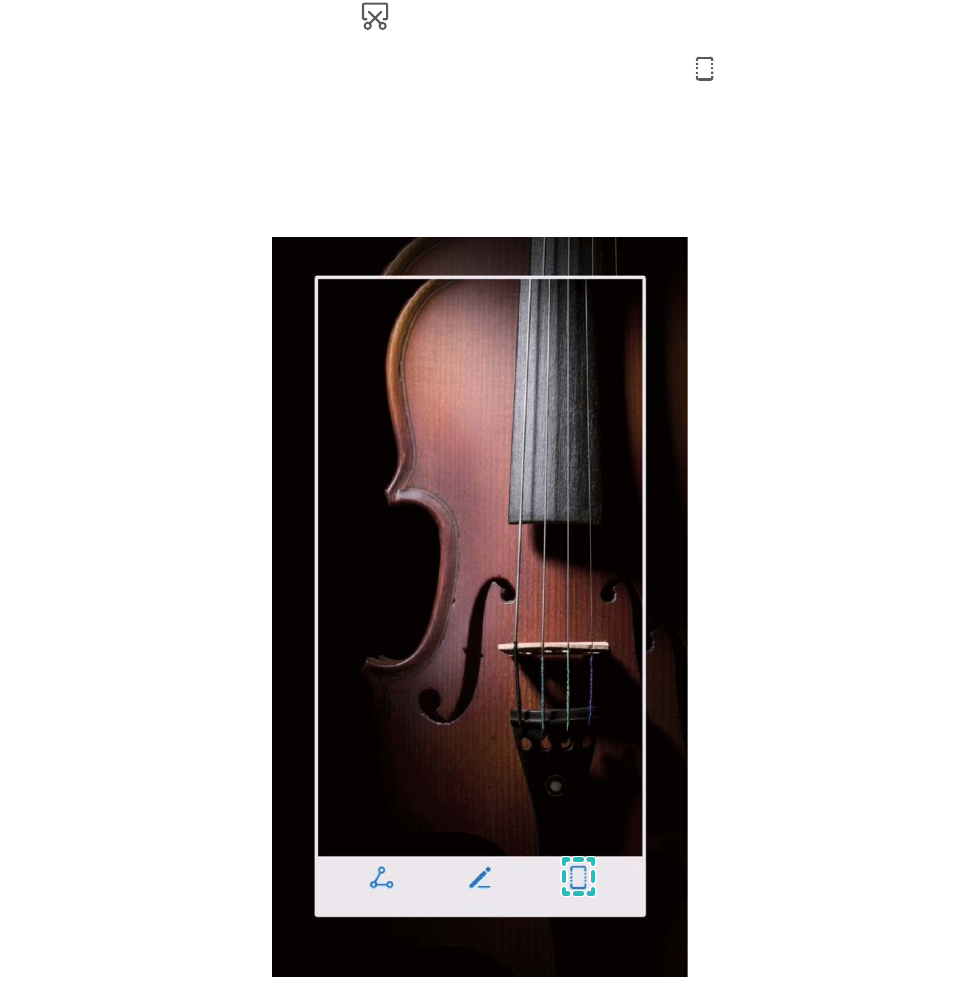
Unja, hogy több képernyőképet kell készítenie a hosszú cikkek vagy csevegések rögzítéséhez? A
Telefon gördülő képernyőkép funkciójával olyan képernyőképet készíthet, amely egészen az oldal
aljáig legördül, és így egyetlen képernyőképen rögzíti az összes információk az oldalon.
Gördülő képernyőkép készítése gyorsindítókkal: Lapozzon lefelé az állapotsávtól az értesítési sáv
megnyitásához, majd érintse meg a(z) lehetőséget gördülő képernyőkép készítéséhez. A
képernyőkép készítése után három másodpercen belül érintse meg a(z) lehetőséget, és a
képernyő automatikusan lefelé lesz görgetve, és folytatódik a képernyőképek készítése. A görgetés
alatt érintse meg a görgetett területet a képernyőkép befejezéséhez.
Görgethető képernyőfelvétel készítése ujjízület használatával: Koppintson a képernyőre egyik
ujjízületével, és rajzoljon egy „S” alakzatot anélkül, hogy az ujjízületét felemelné a képernyőről. A
17
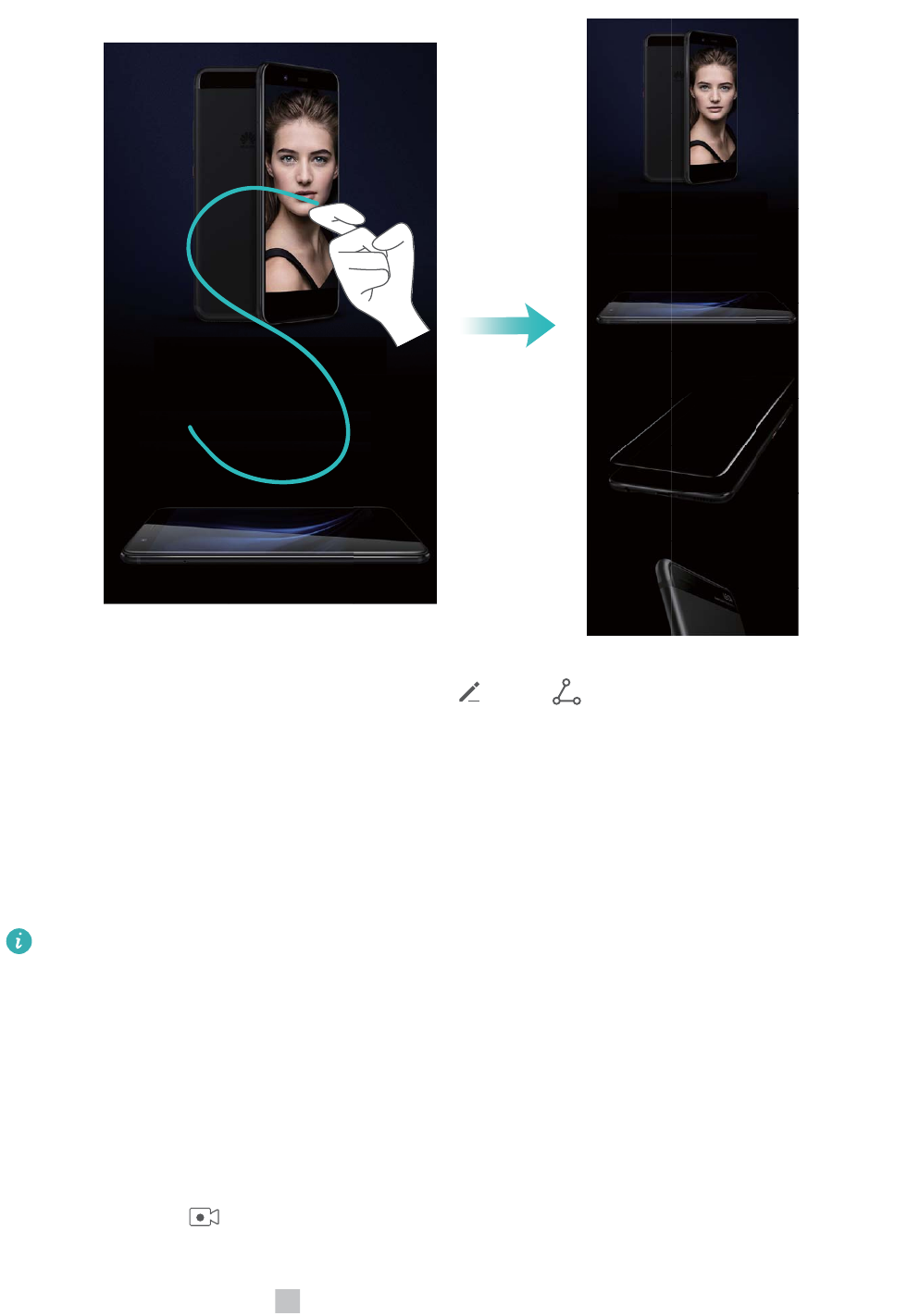
képernyő automatikusan legördül az oldal aljáig, miközben képernyőkép készül. A görgetés alatt
érintse meg a görgetett területet a képernyőkép befejezéséhez.
A képernyőkép elkészítése után érintse meg a(z) vagy lehetőséget a képernyőkép
szerkesztéséhez vagy megosztásához. A képernyőkép a(z) Galéria mappában lesz mentve
alapértelmezetten.
Az izgalmas pillanatok felvétele a képernyőn
A képernyőfelvételi funkció akkor hasznos, amikor oktatóvideókat készít, vagy ha meg akarja mutatni
barátainak, milyen ügyes egy játékban a Telefon használatával.
lA képernyőfelvétel akkor fejeződik be, ha hívást kezdeményez vagy fogad.
lHa ezzel egyidejűleg a Telefon felvételkészítési funkcióját használja, akkor választhatja a
Rendszer vagy a Nincs beállítást a Hangforrás lehetőségből.
lHa a Mikrofon beállítást választotta a Hangforrás lehetőségből, akkor a Telefon minden
hangot és műveletet felvesz, beleértve a képernyő megérintésének hangját is. Javasolt, hogy
csendes környezetben készítsen felvételt a képernyőről, ahol nincs környezeti zaj.
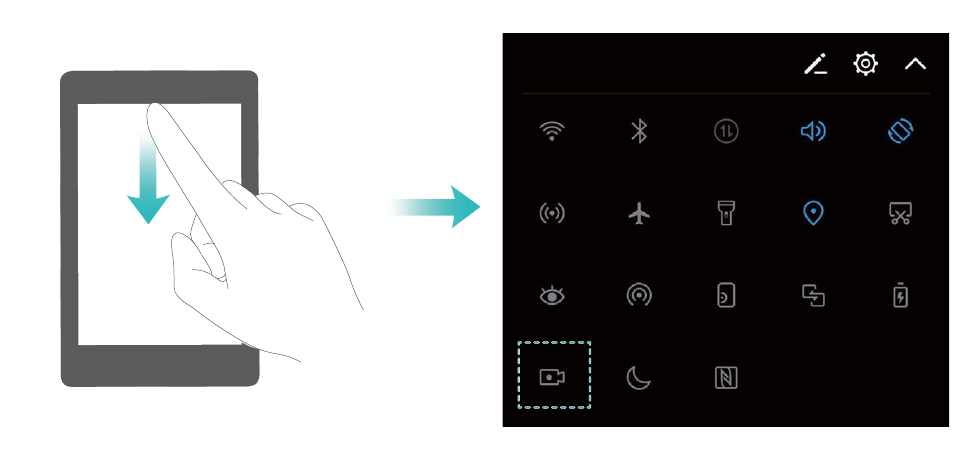
A felvétel indítása gyorsindítóval: Lapozzon lefelé az állapotsávról az értesítési sáv megnyitásához,
majd érintse meg a lehetőséget a képernyő rögzítésének megkezdéséhez. Válassza igényei szerint
a(z) Mikrofon, Rendszer vagy Nincs beállítást a(z) Hangforrás lehetőségből. A felvétel
befejezéséhez érintse meg a ikont a képernyő bal felső sarkában.
Gesztusok és műveletek
18
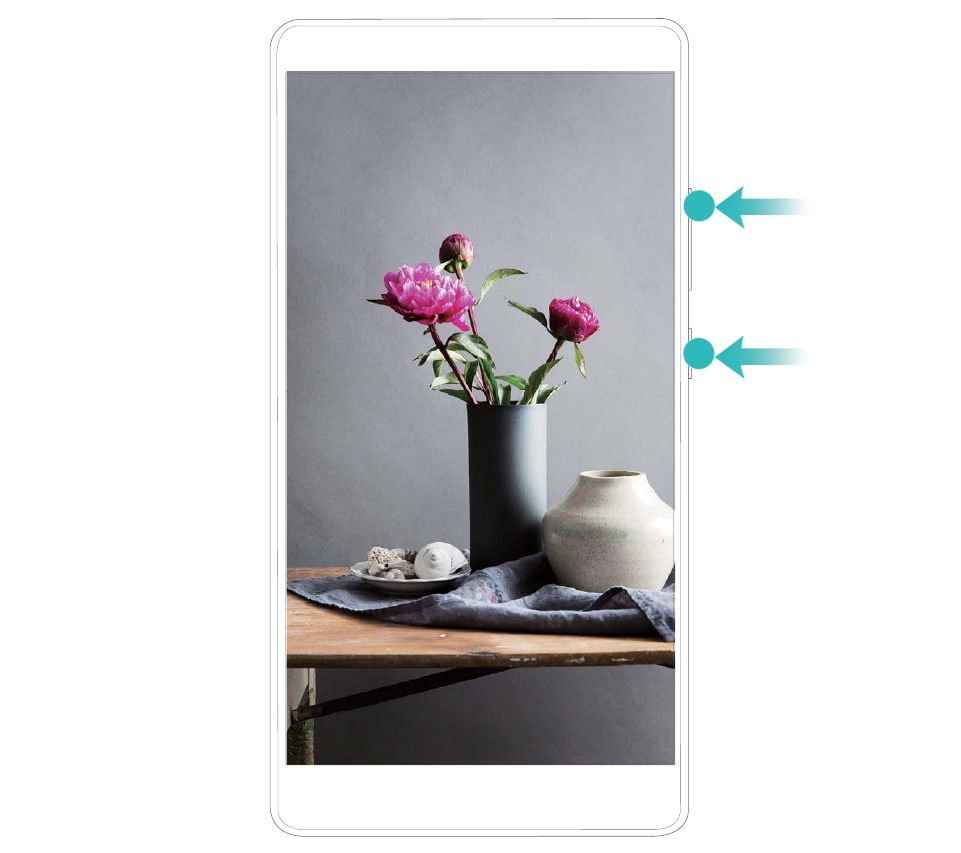
A felvétel indítása billentyűkombinációval: A felvétel elindításához egyszerre nyomja le a
bekapcsológombot és a hangerő fel gombot. Válassza igényei szerint a(z) Mikrofon, Rendszer
vagy Nincs beállítást a(z) Hangforrás lehetőségből. A felvétel leállításához ismét nyomja le egyszerre
a bekapcsológombot és a hangerő fel gombot.
Gesztusok és műveletek
19
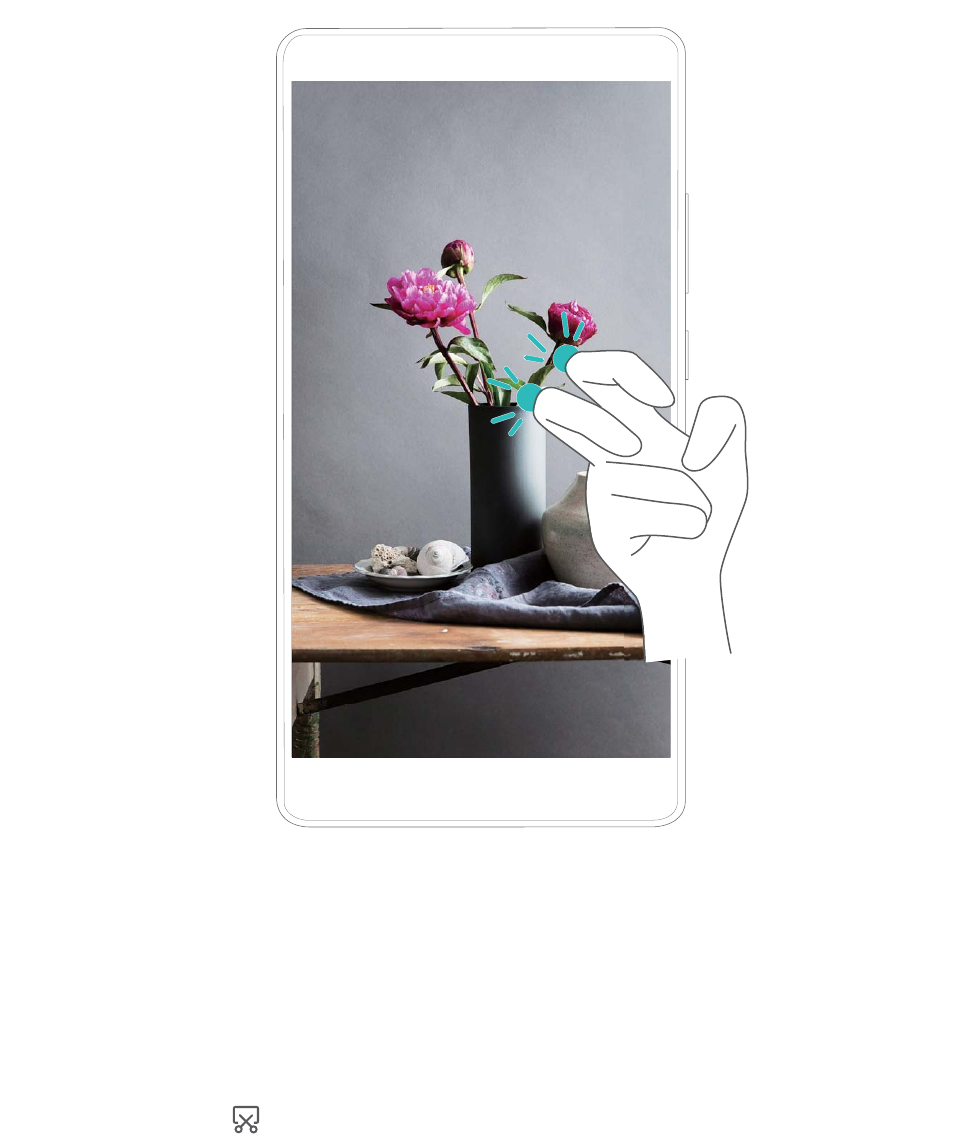
A felvétel indítása ujjízülettel: Két ujjízületével koppintson gyors egymásutánban kétszer a felvétel
megkezdéséhez. Válassza igényei szerint a(z) Mikrofon, Rendszer vagy Nincs beállítást a(z)
Hangforrás lehetőségből. A felvétel befejezéséhez gyengén és gyorsan koppintson ismét duplán a
képernyőre két ujjízületével.
Gesztusok és műveletek
20
A képernyőfelvételeket megtekintheti a Galéria lehetőségben.
Képernyőkép készítése a teljes képernyőről
Képernyőkép készítése gombkombinációval: Tartsa nyomva egyszerre a bekapcsoló gombot és a
hangerő le gombot képernyőkép készítéséhez a teljes képernyőről.
Képernyőkép készítése gyorskapcsolóval: Húzza le az állapotsávot, nyissa meg a gyorskapcsoló
panelt, és érintse meg az opciót képernyőkép készítéséhez a teljes képernyőről.
Képernyőkép készítése gesztussal: Egy ujjával koppintson kétszer a képernyőre gyors
egymásutánban képernyőkép készítéséhez a teljes képernyőről.
Gesztusok és műveletek
21
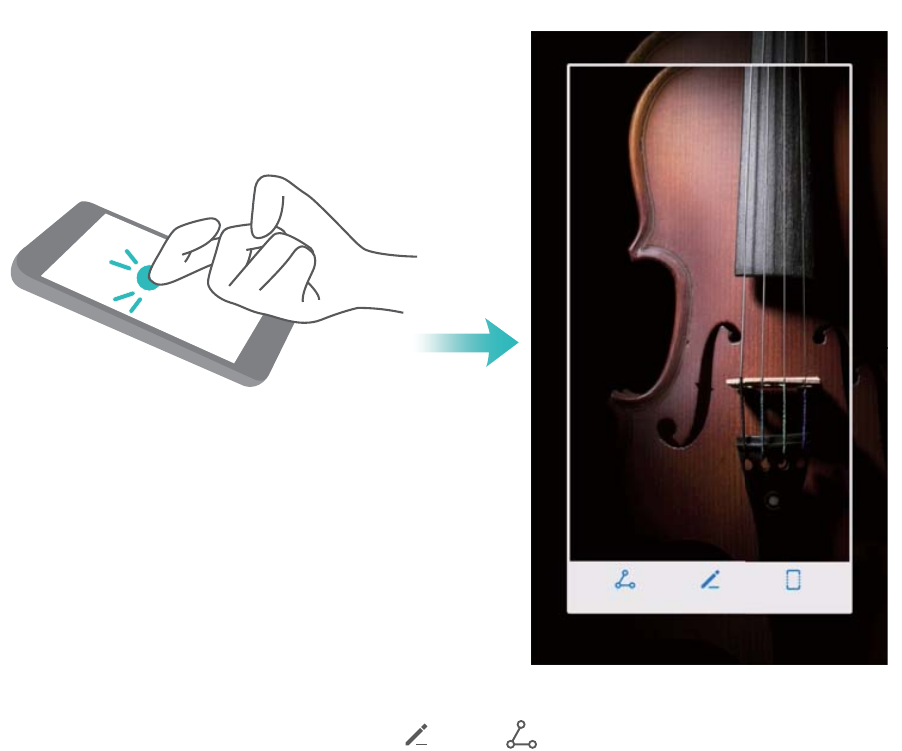
A képernyőkép rögzítése után érintse meg az vagy opciókat a szerkesztéshez vagy
megosztáshoz. A képernyőkép alapértelmezetten a Galéria alá lesz mentve.
Gesztusok és műveletek
22
Főképernyő
Navigációs sáv
Az Előzmények gomb használata a háttéralkalmazások kezeléséhez
Ha gyorsan át akar váltani egy előzőleg használt alkalmazásra, akkor használhatja az Előzmények
gombot. Az Előzmények gombbal gyorsan válthat számos előzőleg használt alkalmazás között. A
gombot használhatja a háttéralkalmazásoknak a Telefon sebességének növelése érdekében történő
bezárásához is.
Olyan Telefon esetén, amelyek első navigációs gombbal rendelkeznek, a virtuális navigációs sáv
alapértelmezés szerint ki van kapcsolva. Ha engedélyezni akarja a navigációs sávot, akkor lépjen
a(z) Beállítások > Rendszer > Rendszer-navigáció > Virtuális navigációs sáv lehetőségre. A
virtuális navigációs sáv engedélyezése után az első navigációs gomb le lesz tiltva. A Telefon nem
fog reagálni, ha nyomva tartja, vagy lapoz az első navigációs gombon.
Érintse meg a(z) lehetőséget. Megtekintheti, átválthat, bezárhatja vagy zárolhatja az előzőleg
használt háttéralkalmazásokat.
lElőzőleg használt alkalmazások megtekintése: Az előzőleg használt alkalmazások megjelennek
a képernyőn, és felfelé vagy lefelé lapozva válthat köztük.
lVáltás egy előzőleg használt alkalmazásra: Lapozzon felfelé vagy lefelé a képernyőn a használni
kívánt alkalmazás megkereséséhez, és érintse meg az alkalmazásfület a megnyitásához.
lAlkalmazás bezárása: Lapozzon balra vagy jobbra az alkalmazásfülön, vagy érintse meg a(z)
lehetőséget az adott alkalmazás bezárásához.
lMinden alkalmazás bezárása: Érintse meg a ikont az összes alkalmazás bezárásához.
lEgy alkalmazás zárolása: Ha azt szeretné, hogy egy alkalmazás tovább fusson a háttérben, és ne
legyen bezárva, akkor zárolhatja az alkalmazást. Miután egy alkalmazást zárolt a ikonnal, az
többé nem zárható be. Érintse meg a ikont az alkalmazásfül jobb felső sarkában. Amikor egy
alkalmazás zárolva van, feloldhatja azt az alkalmazásfül jobb felső sarkában lévő ikon
megérintésével.
A navigációs sáv elrendezésének kongurálása
A navigációs sáv használatával kényelmesen hozzáférhet a főképernyőhöz, visszatérhet az előző
képernyőre, kiléphet egy alkalmazásból, vagy megtekintheti az előzőleg használt alkalmazásokat.
Olyan Telefon esetén, amely első navigációs gombbal rendelkezik, a virtuális navigációs sáv
alapértelmezés szerint ki van kapcsolva. A virtuális navigációs sáv engedélyezése után az első
navigációs gomb le lesz tiltva. A Telefon nem fog reagálni, ha megérinti, nyomva tartja, vagy
lapoz az első navigációs gombon.
23
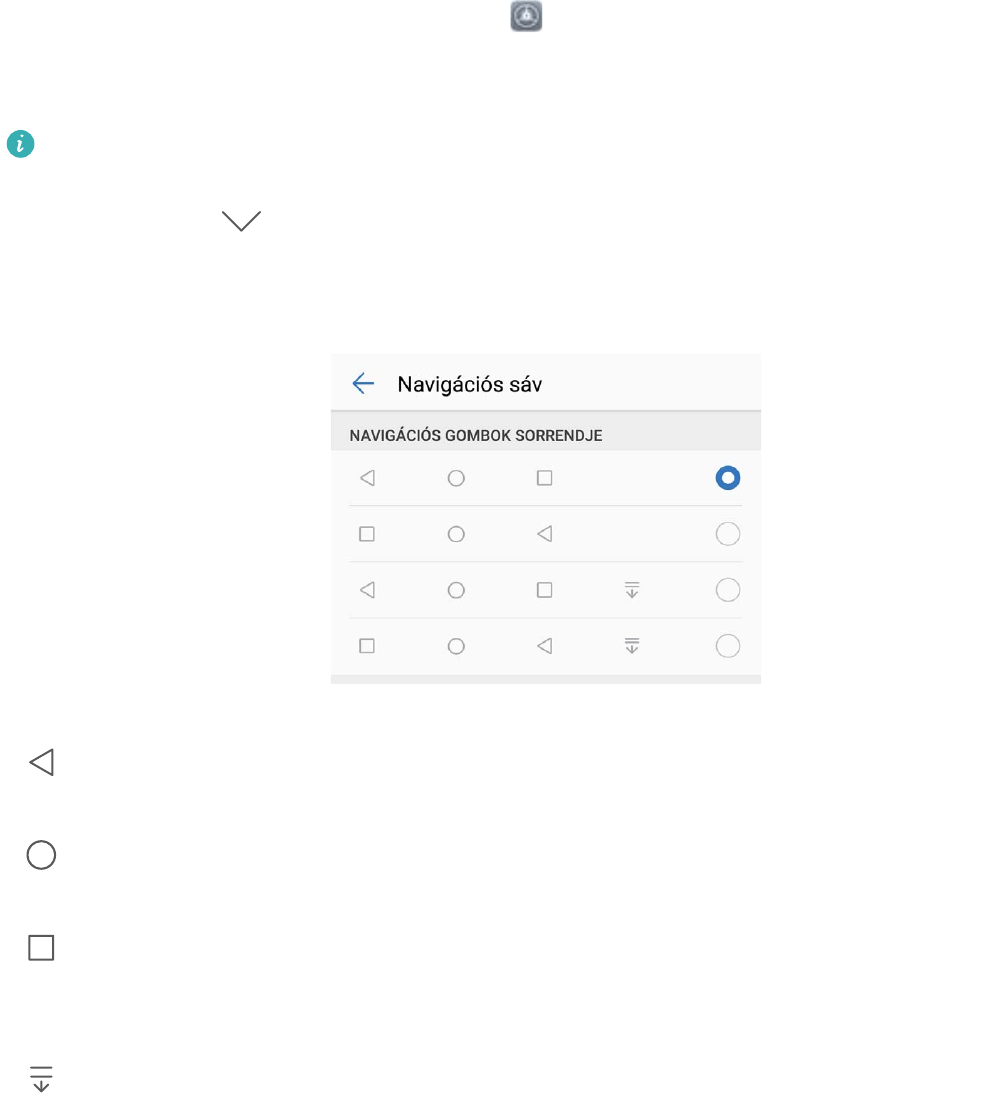
A navigációs sáv kongurálásához nyissa meg a(z) Beállítások lehetőséget, lépjen a(z) Rendszer
> Rendszer-navigáció lehetőségre, és válassza a(z) Virtuális navigációs sáv lehetőséget. Ezután
érintse meg a(z) Beállítások lehetőséget a kívánt navigációsgomb-kombináció kiválasztásához.
A navigációs sáv elrejtése vagy megjelenítése: A(z) Virtuális navigációs sáv képernyőn
érintse meg a(z) Beállítások lehetőséget a(z) Navigációs sáv engedélyezéséhez. Ezután
megérintheti a(z) lehetőséget a navigációs sávon a sáv elrejtéséhez. A navigációs sáv elrejtése
után lapozzon felfelé a képernyő aljáról a navigációs sáv ismételt megjelenítéséhez.
l Vissza gomb: Az elem megérintésével visszalép az előző képernyőre, vagy kilép egy
alkalmazásból. Szövegbevitel közben érintse meg a képernyőn lévő billentyűzetet a bezárásához.
l Kezdőképernyő gomb: Érintse meg a főképernyőre való visszatéréshez. Tartsa nyomva a
HiVoice ikon megjelenítéséhez, és lapozzon felfelé az ikonon a HiVoice funkció engedélyezéséhez.
l Előzmények gomb: Érintse meg a gombot a legutóbb használt alkalmazások listájának
megnyitásához. Érintse meg és tartsa lenyomva a gombot az osztott képernyős mód
engedélyezéséhez.
l Lefelé lapozás a navigációs gombon: Érintse meg az értesítési sáv megnyitásához.
Gyors váltás
Gyorskapcsolók használata gyakran használt funkciók kapcsolására
Szeretné gyorsan engedélyezni vagy kikapcsolni a Wi-Fi-t? Húzza la az állapotsávot, és nyissa meg az
értesítési panelt, majd érintse meg a megfelelő gyorskapcsolót az adott funkció engedélyezéséhez
vagy kikapcsolásához. Tartsa nyomva a gyorskapcsoló ikonját a funkció beállításaiba lépéshez.
Főképernyő
24
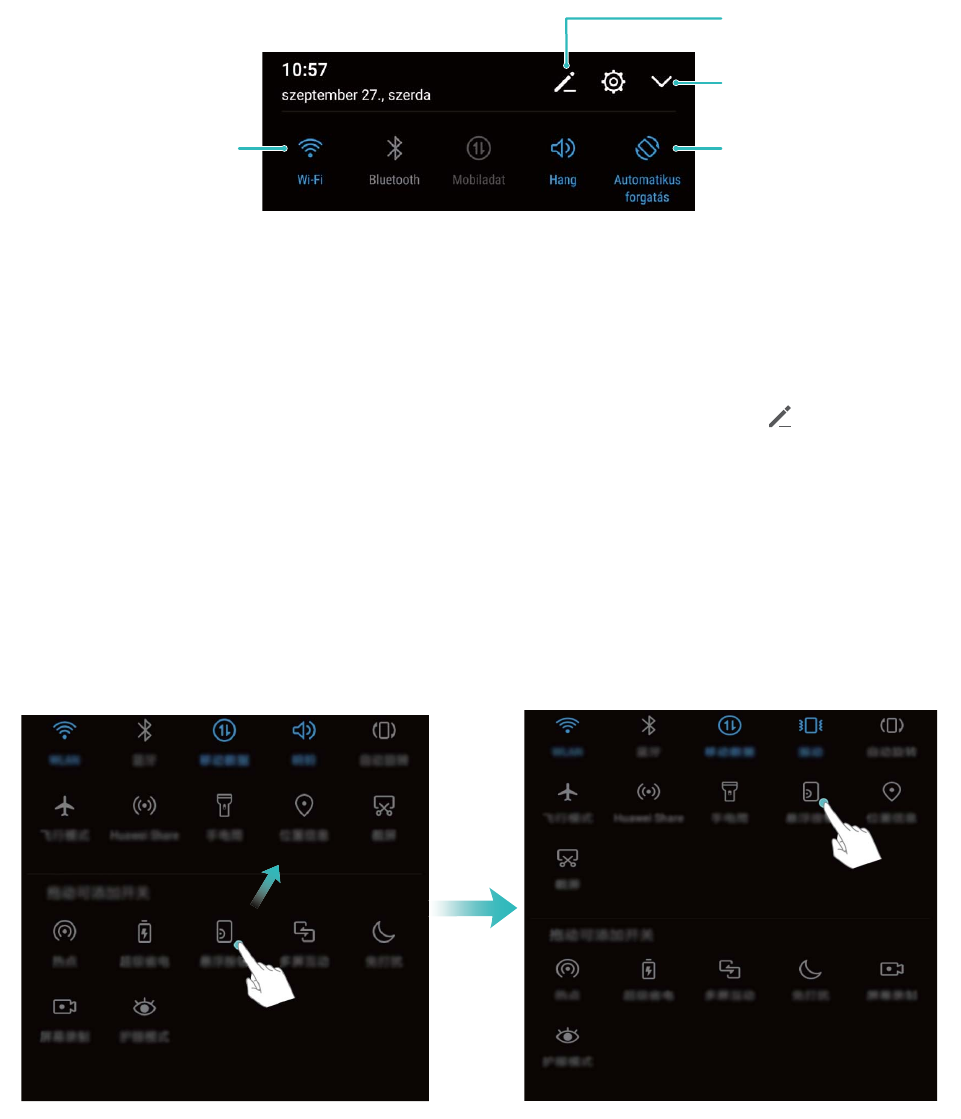
Minden gyorskapcsoló
mutatása
Érintse meg a kapcsolót
a hozzá tartozó funkció
engedélyezéséhez
Tartsa nyomva a
beállításokba
lépéshez
Gyorskapcsolók
átrendezése
Gyorskapcsolók sorrendjének módosítása kedve szerint
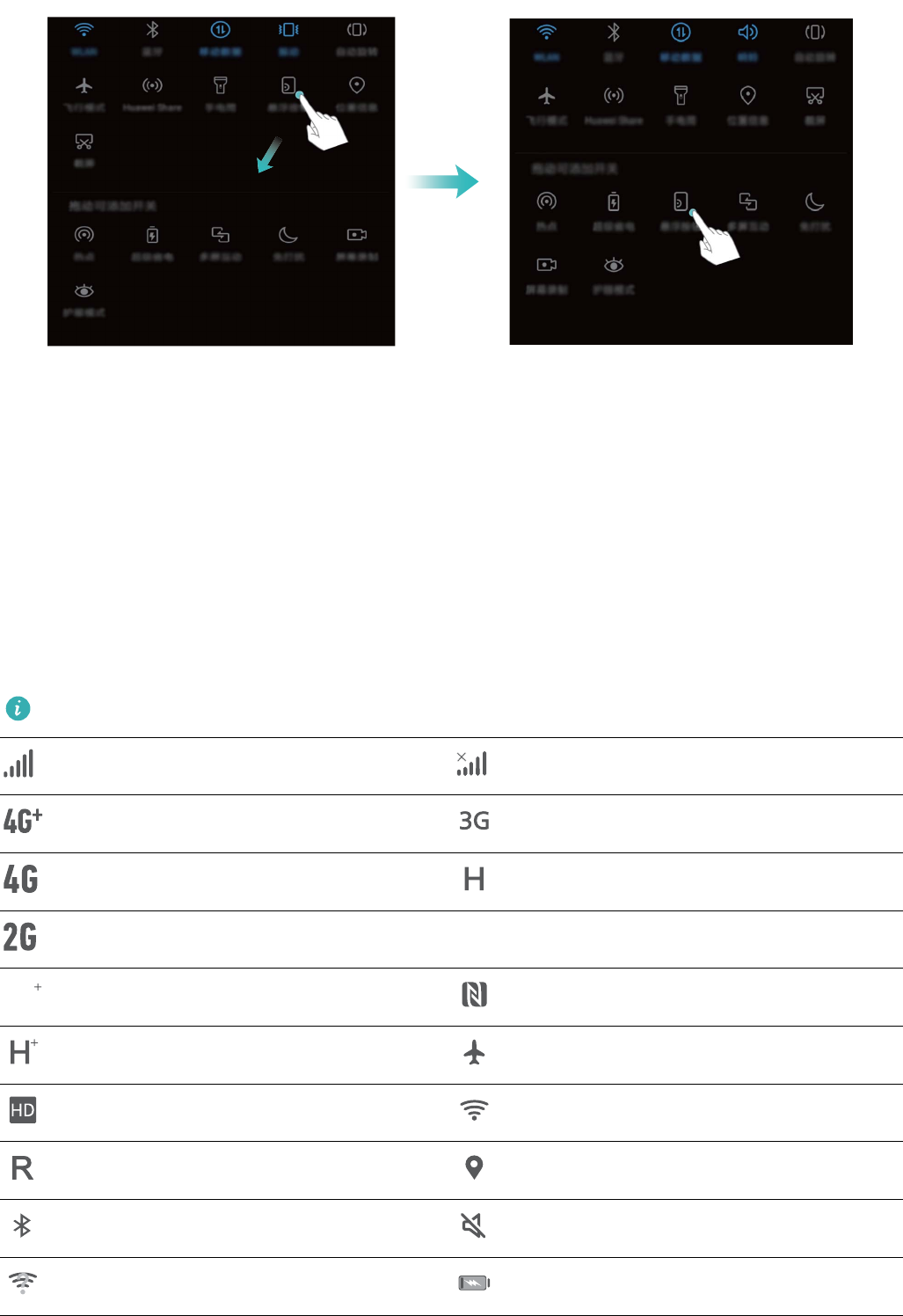
Állítsa a gyorskapcsolók pozícióját, hogy a gyakran használtakat tegye előre.
Húzza le az állapotsávot, nyissa meg a gyorskapcsoló panelt, és érintse meg az ikont. A
gyorskapcsoló panelen az alábbiakat teheti:
Gyorskapcsolók átrendezése: Tartson nyomva egy gyorskapcsolót, és húzza az ikont másik
pozícióba az ízlése szerint.
Gyorskapcsoló hozzáadása: Húzza a gyorskapcsolót a panel rejtett részéről a megjelenített részére,
és érintse meg a VISSZA gombot.
Gyorskapcsolók törlése: Húzza a gyorskapcsolót a panel megjelenített részéről a rejtett részére, és
érintse meg a VISSZA gombot.
Főképernyő
25
Az értesítési sáv és az állapotsáv
Értesítési ikonok és állapotikonok és leírások
Az állapotsáv ikonjai gyors áttekintést nyújtanak a Telefon általános állapotáról, beleértve a hálózati
kapcsolatát, az akkumulátorszintet és az olyan új üzenetek számát, amelyeket a Telefon Néma
módjában kapott.
Állapotjelző ikonok: Az állapotjelző ikonok megtekintésével gyorsan megtudhatja a készülék
állapotát, például a hálózati kapcsolatot, a jelerősséget, az akkumulátorszintet és számos egyebet.
A hálózat állapotának ikonjai területenként és szolgáltatónként változhatnak.
Jelerősség Nincs jel.
4G+-hálózat csatlakoztatva 3G-hálózat csatlakoztatva
4G-hálózat csatlakoztatva HSPA-hálózat csatlakoztatva
2G-hálózat csatlakoztatva
LTE
LTE
LTE-hálózat csatlakoztatva
LTE
LTE
LTE+-hálózat csatlakoztatva NFC bekapcsolva
HSPA+ hálózat csatlakoztatva Repülő mód engedélyezve
A VoLTE elérhető Wi-Fi-hálózat csatlakoztatva
Roaming GPS helyzetinformációk fogadása
Bluetooth engedélyezve Néma mód engedélyezve
Wi-Fi-hálózat észlelve Töltés
Főképernyő
26
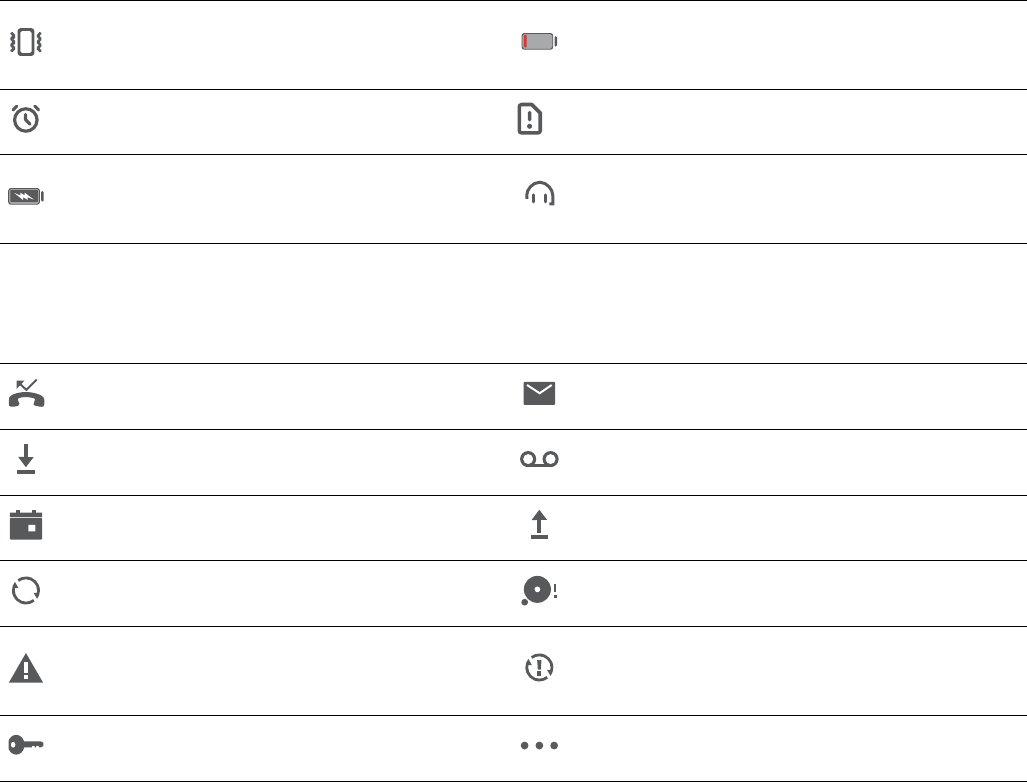
Rezgő mód engedélyezve Az akkumulátor töltöttsége
alacsony
Ébresztés engedélyezve Nem észlelhető SIM-kártya
Az akkumulátor teljesen fel van
töltve Headset bedugva
Értesítési ikonok: Amikor új üzenet, értesítés vagy emlékeztető található a Telefon készülékén, akkor
a megfelelő ikon megjelenik az állapotsávon.
Elmulasztott hívás Új e-mailek
Adatletöltés Új hangpostaüzenetek
Esemény emlékeztető Adatfeltöltés
Adatok szinkronizálása Telefonmemória megtelt
Bejelentkezési vagy szinkronizációs
hiba Szinkronizálás sikertelen
VPN-csatlakoztatva További értesítések
Az értesítési sáv megnyitása fontos információk megtekintéséhez
Biztos szeretne benne lenni, hogy nem mulaszt el egyetlen fontos értesítést sem? A Telefon
állapotsávjáról valós idejű értesítési információkat és a készülékének működési állapotát is
megtekintheti.
Amikor értesítési emlékeztető jelenik meg, akkor bekapcsolhatja a képernyőt, és az állapotsávról lefelé
lapozva megtekintheti az értesítést. A következő módokon érheti el az értesítési sáv és az állapotsáv
beállításait:
lAz értesítési sáv beállításainak megnyitása zárolt képernyőnél: Kapcsolja be a képernyőt, és
lapozzon lefelé az állapotsávról az értesítési sáv megnyitásához. Be- és kikapcsolhatja a gyorsindító
kapcsolók egy részét, vagy megtekintheti az értesítések egy részét. Az üzenetek részleteinek vagy a
további értesítések megtekintéséhez először oldja fel a képernyőt.
Főképernyő
27
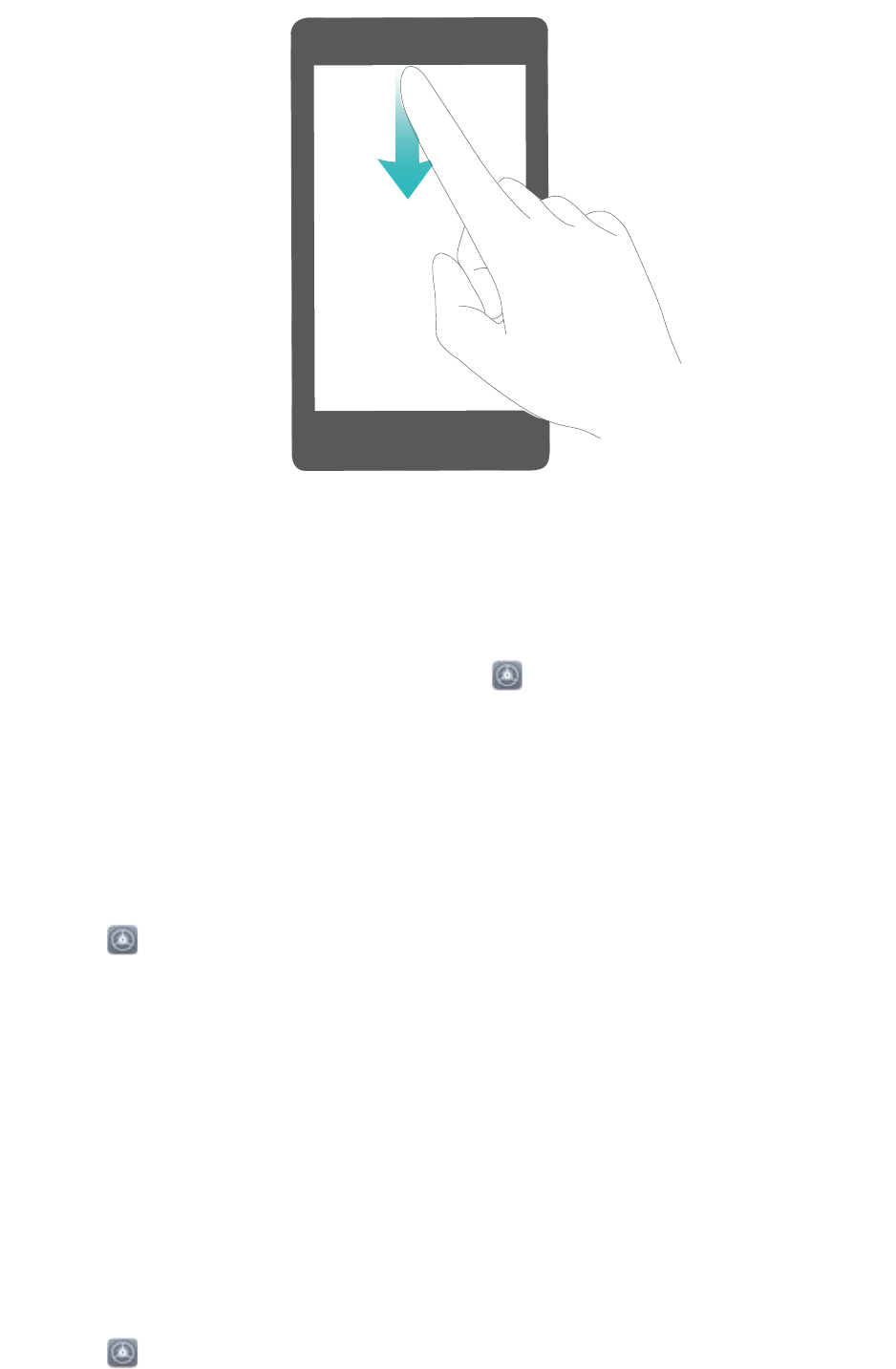
lAz értesítési sáv megnyitása feloldott képernyőnél: Az értesítési sáv megnyitásához lapozzon
lefelé az állapotsávról. Be- és kikapcsolhatja a gyorsindító kapcsolókat, vagy megérintheti az
értesítéseket a részletek megtekintéséhez.
Azt akarja, hogy az értesítési sáv és az állapotsáv csak az értesítések számát jelenítse meg, vagy
egyáltalán ne jelenítsen meg értesítést? Érintse meg a(z) Beállítások lehetőséget, majd lépjen a(z)
Alkalmazások és értesítések > Értesítések és állapotsáv > Értesítési mód lehetőségre. Ezután
szükség szerint válassza a(z) Számok vagy Nincs lehetőséget.
Zavaró alkalmazásértesítések letiltása
Zavarónak tartja, hogy különféle alkalmazásoktól számos értesítést kap? Beállíthatja és letilthatja az
alkalmazások értesítéseit, hogy mindez ne történjen meg.
Nyissa meg a(z) Beállítások lehetőséget, és lépjen a(z) Alkalmazások és értesítések >
Értesítések kezelése lehetőségre. Választhat:
lAz értesítések küldésének megakadályozása egy alkalmazás számára: A(z) Értesítések
kezelése képernyőn keresse meg az alkalmazást, és érintse meg, majd kapcsolja ki a(z) Értesítések
engedélyezése lehetőséget.
lAz értesítések küldésének megakadályozása az összes alkalmazás számára: Érintse meg a(z)
Csoportos kezelés lehetőséget, majd kapcsolja ki a(z) Összes lehetőséget.
Az értesítések testreszabása
Nem szereti az alapértelmezett értesítéseket? Testreszabhatja az értesítési emlékeztetőket, hogy a
kívánt módon kapjon értesítéseket.
Nyissa meg a(z) Beállítások lehetőséget, majd lépjen a(z) Alkalmazások és értesítések >
Értesítések és állapotsáv lehetőségre. Itt a következőket teheti:
Főképernyő
28

lA Képernyő bekapcsolása értesítéshez funkció engedélyezése: Engedélyezze a(z) Az
értesítések bekapcsolják a képernyőt funkciót. Amikor a(z) Telefon képernyő ki van kapcsolva,
akkor be fog kapcsolni, ha értesítést kap.
lA villogó fényű értesítés beállítása: Kapcsolja be a(z) Villogó jelzőfény lehetőséget, és az
értesítési fény villogni fog, amikor új értesítéseket kap.
lTöbb információ megjelenítése az állapotsávon: Az igényeitől függően engedélyezheti a(z)
Szolgáltató nevének megjelenítése vagy Hálózati sebesség mutatása lehetőséget.
lAz értesítési módszer beállítása: Érintse meg a(z) Értesítési mód lehetőséget. Az igényeitől
függően választhatja a(z) Ikonok, Számok vagy Nincs lehetőséget.
lAz Akkumulátor százalékos módjának engedélyezése: Érintse meg a(z) Akkumulátor
töltöttsége lehetőséget. Az igényeitől függően választhatja a(z) Akkumulátor ikon mellett,
Akkumulátor ikonban vagy Ne mutassa lehetőséget.
Képernyő zárolás és feloldás
Zárképernyő jelszó beállítása az adatvédelemhez
Személyes fotók, kapcsolati információk és banki alkalmazások, a Telefon rengeteg bizalmas
információt tárol. Állítson be zárképernyő jelszót, hogy a Telefon feloldásához minden alkalommal
jelszóra legyen szükség. Ha a Telefon elvész vagy illetéktelen kezébe jut, a zárképernyő jelszó segít a
személyes információinak megvédésében.
Zárképernyő jelszó beállítása: Nyissa meg a Beállítások alkalmazást, lépjen a Biztonság és
adatvédelem > Képernyőzár és jelszavak alá, és állítsa be a kívánt zárképernyő jelszót.
lPIN kód beállítása: A PIN kód egy számsorozat. A PIN kód megadása a készülék feloldásához
egyszerű és gyors. A jobb biztonság érdekében használjon hosszú és véletlenszerű számokat a PIN-
ben. Lépjen a Feloldási mód > PIN kód alá, kövesse az utasításokat PIN beállításához, majd érintse
meg az OK gombot.
lMinta beállítása: A készüléket feloldhatja egy előre beállított minta rajzolásával a képernyőn. A
jobb biztonság érdekében használjon egymást átfedő vonalakból álló mintát. Lépjen a Feloldási
mód > Minta alá, és rajzolja le ugyanazt a mintát kétszer. A mintának legalább 4 pontot kell
összekötnie.
lJelszó beállítása: A számokból, betűkből és speciális karakterekből álló jelszó biztonságosabb a PIN
kódnál és mintánál. A jobb biztonság érdekében legalább 8 karakteres jelszót használjon, amiben
van szám, betű és speciális karakter. Jegyezze meg a jelszót, hogy ne zárja ki magát a készüléke alól,
ha elfelejti. Lépjen a Feloldási mód > Jelszó alá, kövesse az utasításokat a jelszó beállításához,
majd érintse meg az OK gombot.
lKészülék feloldás okoskarkötővel: Ha a készüléke támogatja a feloldást okoskarkötővel, a
képernyő automatikusan felébred, ha a karkötő 80 cm-en belül van a készülékhez képest. A
képernyő húzásával azonnal feloldhatja a készüléket. Érintse meg az Intelligens feloldás opciót, és
kövesse az utasításokat a képernyőn a beállítás befejezéséhez.
Főképernyő
29

lKészülék feloldás ujjlenyomattal: Ha a készüléke támogatja az ujjlenyomatos feloldást, úgy
ez a javasolt feloldási mód. Az ujjlenyomat használata egy biztonságos és kényelmes módja a
készülék feloldásának. Zárképernyő beállítása után érintse meg a Felvesz opciót a felugró
párbeszédablakban, és kövesse az utasításokat a képernyőn az ujjlenyomat felvételéhez.
lBiztonsági okokból kérjük, ne kapcsolja ki a zárképernyő jelszót: A zárképernyő jelszó
megakadályozza az illetéktelen hozzáférést a készülékhez. A készüléke biztonsága érdekében
ne válassza a Nincs opciót képernyőzár módnak.
lA rendszeres jelszó megadás segít a jelszó megjegyzésében: Ha nem írta be a
zárképernyő jelszavát 3 napja, a rendszer szükségessé teszi a jelszó megadását a készülék
feloldásához.
Képernyő zárolása a Telefon gyors védelmére
Ha nem használja a készüléket egy adott ideig, a képernyő kikapcsol és zárolásra kerül. Amíg a
képernyő be van kapcsolva, a Telefon használható feloldás nélkül. Zárolja a képernyő, ha nem
használja a készüléket az adatainak védelmére és a véletlen bevitelek megakadályozására.
Zárképernyő jelszó beállítása az adatvédelemhez. Az alábbi módokon zárolhatja a készüléket:
Képernyő azonnali zárolása a bekapcsoló gombbal: Nyomja meg a bekapcsoló gombot a
képernyő azonnali zárolásához bármikor.
Képernyő zárolása egy érintéses képernyőzárral: Húzza össze két ujját a főképernyőn szerkesztő
módba lépéshez. Érintse meg a Minialkamzások > Képernyőzár ikont és adja hozzá a Képernyőzár
minialkalmazást a főképernyőhöz.. Ez segít csökkenteni a bekapcsoló gomb elhasználódását. Miután
elhagyta a főképernyő szerkesztő módot, érintse meg a Képernyőzár minialkalmazást a képernyő
zárolásához. A képernyő ilyen módon zárolásához előbb lépjen a Képernyőzár minialkalmazást
tartalmazó főképernyő oldalra.
Legyen naprakész a Mindig kijelzett információkkal
A Mindig kijelzett információk segítségével számos információt ellenőrizhet, mint a dátum, idő,
időjárás, töltöttség és értesítések, a képernyő bekapcsolása nélkül.
Mindig kijelzett információk engedélyezése: Nyissa meg a Beállítások alkalmazást, lépjen a
Biztonság és adatvédelem > Képernyőzár és jelszavak > Információ megjelenítése mindig alá,
és kapcsolja be az Engedélyezés kapcsolót.
Mindig kijelzett információk időzítése: Beállíthatja, hogy a Telefon engedélyezze a Mindig kijelzett
információkat bizonyos időszakokban a nap folyamán. Amikor a Információ megjelenítése mindig
ki van kapcsolva, nyissa meg a Beállítások alkalmazást, lépjen a Biztonság és adatvédelem >
Képernyőzár és jelszavak > Információ megjelenítése mindig alá, és kapcsolja be az
Engedélyezés időzítéssel kapcsolót. Kongurálja a Kezdési idő és Befejezési idő paramétereket
igény szerint.
Főképernyő
30
Vissza az alapokhoz az Egyszerű móddal
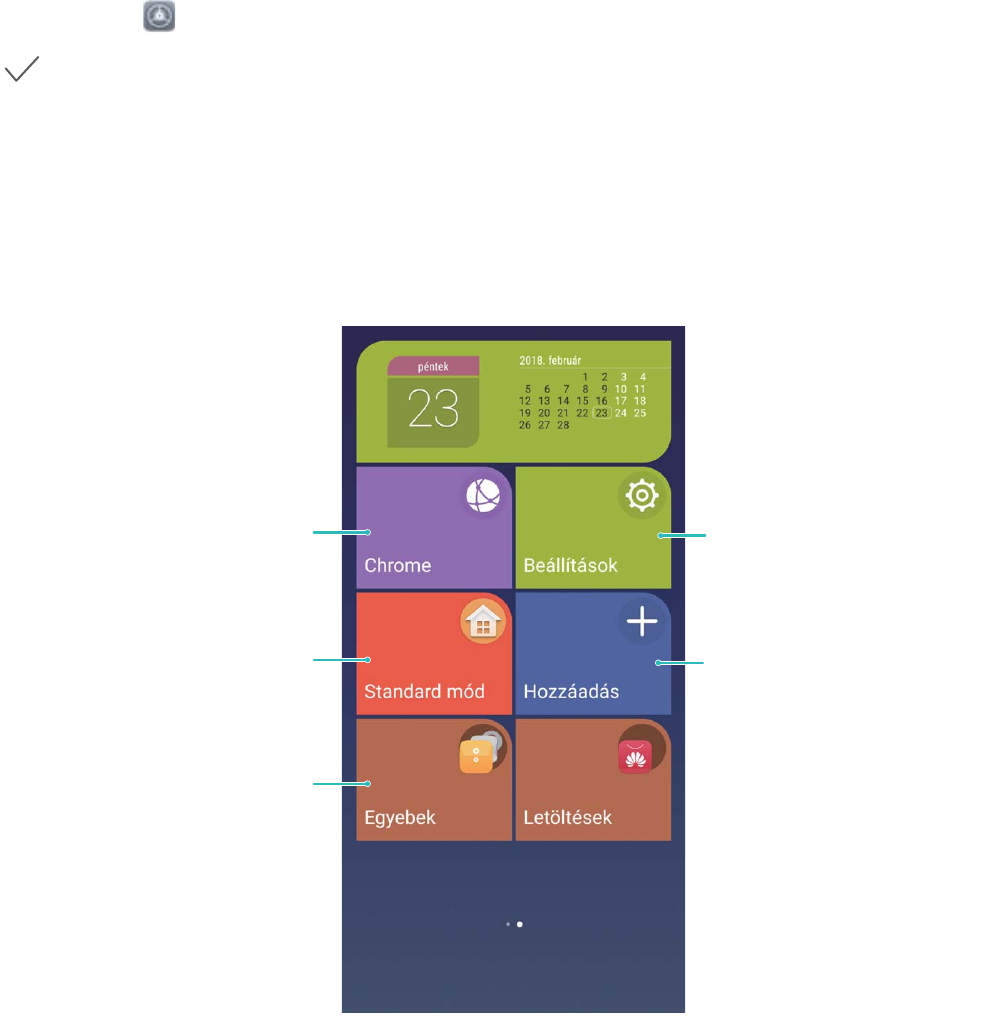
Túlzsúfoltnak tűnik a főképernyője a sok ikonnal és kis betűkkel? Az Egyszerű mód nagyobb ikonokat
és betűket jelenít meg a főképernyőn, egy tömörebb kialakítással, amit egyszerűbben navigálhat.
Nyissa meg a Beállítások alkalmazást, lépjen a Rendszer > Egyszerű mód alá és érintse meg az
opciót.
Egyszerű módban az alábbiakat teheti:
lFőképernyő ikonok szerkesztése: Tartsa nyomva bármelyik ikont a főképernyő szerkesztő módba
lépéshez, itt hozzáadhat vagy eltávolíthat alkalmazásokat.
lKilépés Egyszerű módból: A kilépéshez Egyszerű módból érintse meg a Standard mód opciót.
Beállítások megnyitása
Névjegyek/alkalmazások
hozzáadása
Kilépés Egyszerű módból
Tartsa nyomva az ikont
Szerkesztő módba lépéshez
További alkalmazások
megjelenítése/megnyitása
Főképernyő kezelés
A főképernyő ikonjainak kezelése
Tele van a főképernyője alkalmazásikonokkal? A főképernyőről áthelyezhet vagy törölhet ikonokat,
illetve rendezheti és mappába helyezheti az ikonokat a kényelmesebb használathoz.
A főképernyő egy ikonjának áthelyezése: A főképernyőn tartson nyomva egy alkalmazásikont,
amíg a Telefon rezegni nem kezd, majd húzza az ikont tetszőleges pozícióba a főképernyőn.
Főképernyő
31
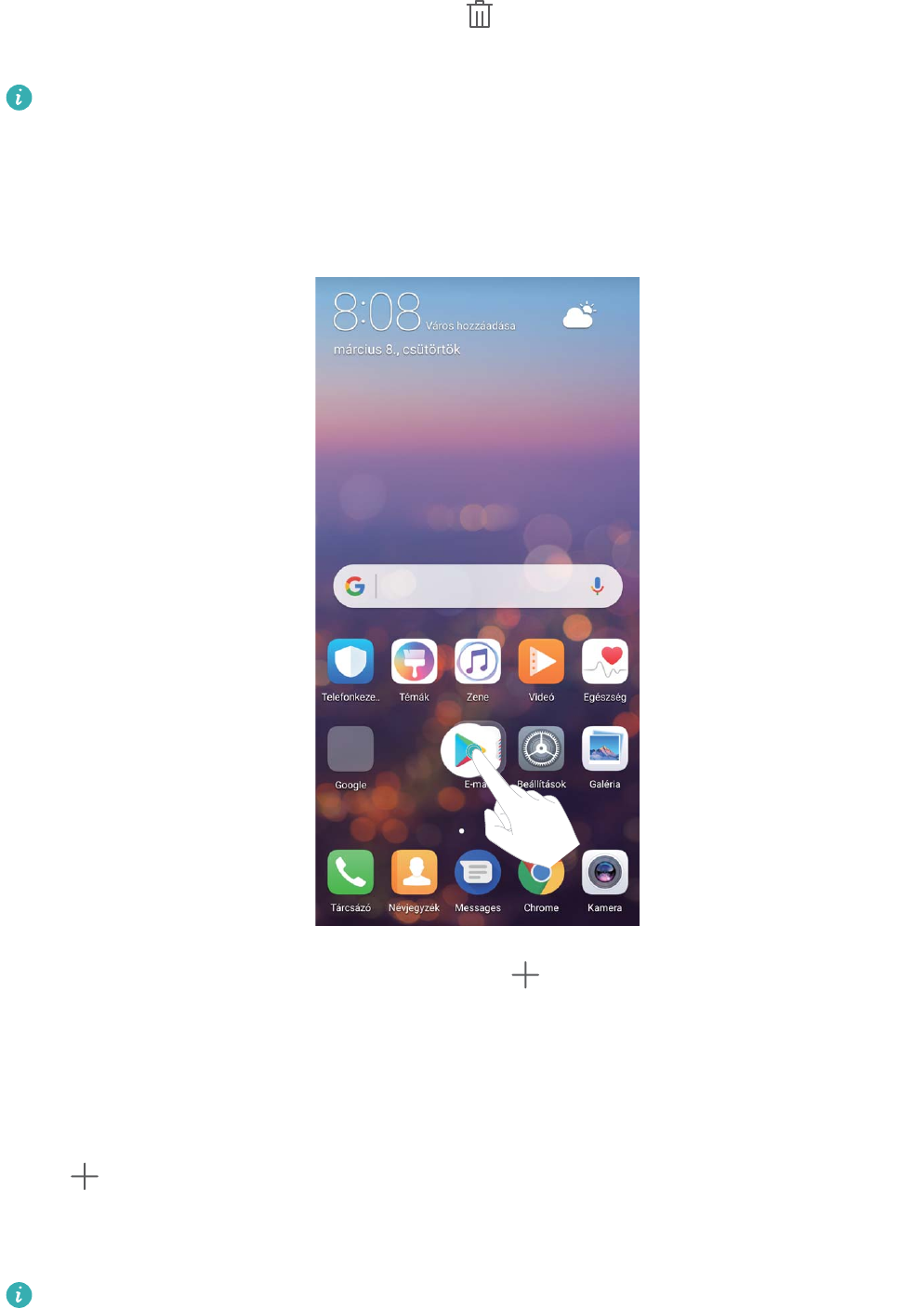
Alkalmazás törlése: A főképernyőn tartsa nyomva az eltávolítani kívánt alkalmazás ikonját, amíg a
Telefon rezegni nem kezd, majd húzza az ikont a ikonra. Az alkalmazás törléséhez kövesse a
képernyőn látható utasításokat.
A rendszer normál futásának biztosítása érdekében néhány előre telepített alkalmazás nem
távolítható el.
Mappa létrehozása: A főképernyőn tartson nyomva egy alkalmazásikont, amíg a Telefon rezegni
nem kezd, majd húzza az ikont egy másik ikonra. A két ikon egy új mappába kerül.
Mappa törlése: Nyissa meg a mappát, érintse meg a ikont, törölje az összes alkalmazás
kijelölését, majd érintse meg a(z) OK lehetőséget. A mappa automatikusan törölve lesz, és a
mappában lévő összes alkalmazásikon a főképernyőre lesz áthelyezve.
Mappa átnevezése: Nyissa meg a mappát, érintse meg a mappa nevét, és adjon meg egy új nevet.
Alkalmazásikonok hozzáadása vagy eltávolítása egy mappából: Nyissa meg a mappát, érintse
meg a ikont, jelölje ki az alkalmazásokat, vagy törölje a kijelölésüket, majd érintse meg a(z) OK
lehetőséget. A kijelölt alkalmazásikonok automatikusan hozzá lesznek adva a mappához, miközben a
ki nem jelölt alkalmazások el lesznek távolítva a mappából.
Úgy is eltávolíthat egy alkalmazásikont egy mappából, ha nyomva tartja a mappában lévő ikont,
amíg a Telefon rezegni nem kezd, majd a főképernyőre húzza.
Főképernyő
32
A főképernyő kezelése
Túl sok ikon van a főképernyőjén? Hozzáadhat egy új oldalt a főképernyőhöz, és igényei szerint
testreszabhatja.
Tartson nyomva egy üres területet a főképernyőn a főképernyő szerkesztési módjának megnyitásához.
Az alábbiakat teheti:
lÚj képernyőoldal hozzáadása: Új képernyőoldal hozzáadásához érintse meg a ikont a
képernyő bal vagy jobb oldalán.
lÜres képernyőoldal törlése: Az oldal törléséhez érintse meg a ikont a képernyőoldal tetején.
Az alkalmazásikonokat tartalmazó képernyőoldalak vagy az azokon lévő minialkalmazások nem
törölhetők.
lA képernyőoldalak sorrendjének módosítása: Tartsa nyomva az áthelyezni kívánt
képernyőoldalt, majd húzza a kívánt pozícióba.
lAlapértelmezett főképernyőoldal beállítása: Érintse meg a ikont a főképernyő felső részén
a kijelzőt képernyőoldal alapértelmezett főképernyőoldalként való beállításához.
A főképernyő hátterének beállítása
Unja az alapértelmezett háttérképet? A főképernyő személyre szabásához beállíthat egy Ön által
kedvelt fényképet a főképernyő háttereként.
Nyissa meg a(z) Beállítások lehetőséget, lépjen a(z) Megjelenítés > Háttérképek lehetőségre,
és a következőket teheti:
lFénykép beállítása a főképernyő háttereként: Érintse meg a(z) Háttérkép beállítása
lehetőséget. A(z) Egyéb vagy a(z) Galéria lehetőségben jelöljön ki egy Ön által kedvelt fényképet,
és kövesse az utasításokat a képernyőn a Zárképernyő, Főképernyő vagy Mindkettő lehetőség
kiválasztásához.
lHáttérkép véletlenszerű váltása: Engedélyezze a(z) Főképernyő háttérképének véletlenszerű
cseréje lehetőséget, és állítsa be a(z) Gyakoriság és Megjelenítendő album lehetőséget.
Fénykép beállítása háttérképként a Galériából: Van egy nagyszerű fényképe, és be akarja állítani
háttérképként? A(z) Galéria lehetőségben nyisson meg egy Ön által kedvelt fényképet, lépjen a(z)
> Beállítás mint > Háttérkép lehetőségre, és kövesse az utasításokat a képernyőn a fénykép
főképernyőháttérként való beállításához.
A főképernyő-minialkalmazások kezelése
Gyorsan szeretné kezelni a minialkalmazásokat a főképernyőn? Hozzáadhat, áthelyezhet és törölhet
főképernyő-minialkalmazásokat a főképernyőjének rendezettebbé tételéhez és egyszerűbb
használatához.
Főképernyő
33
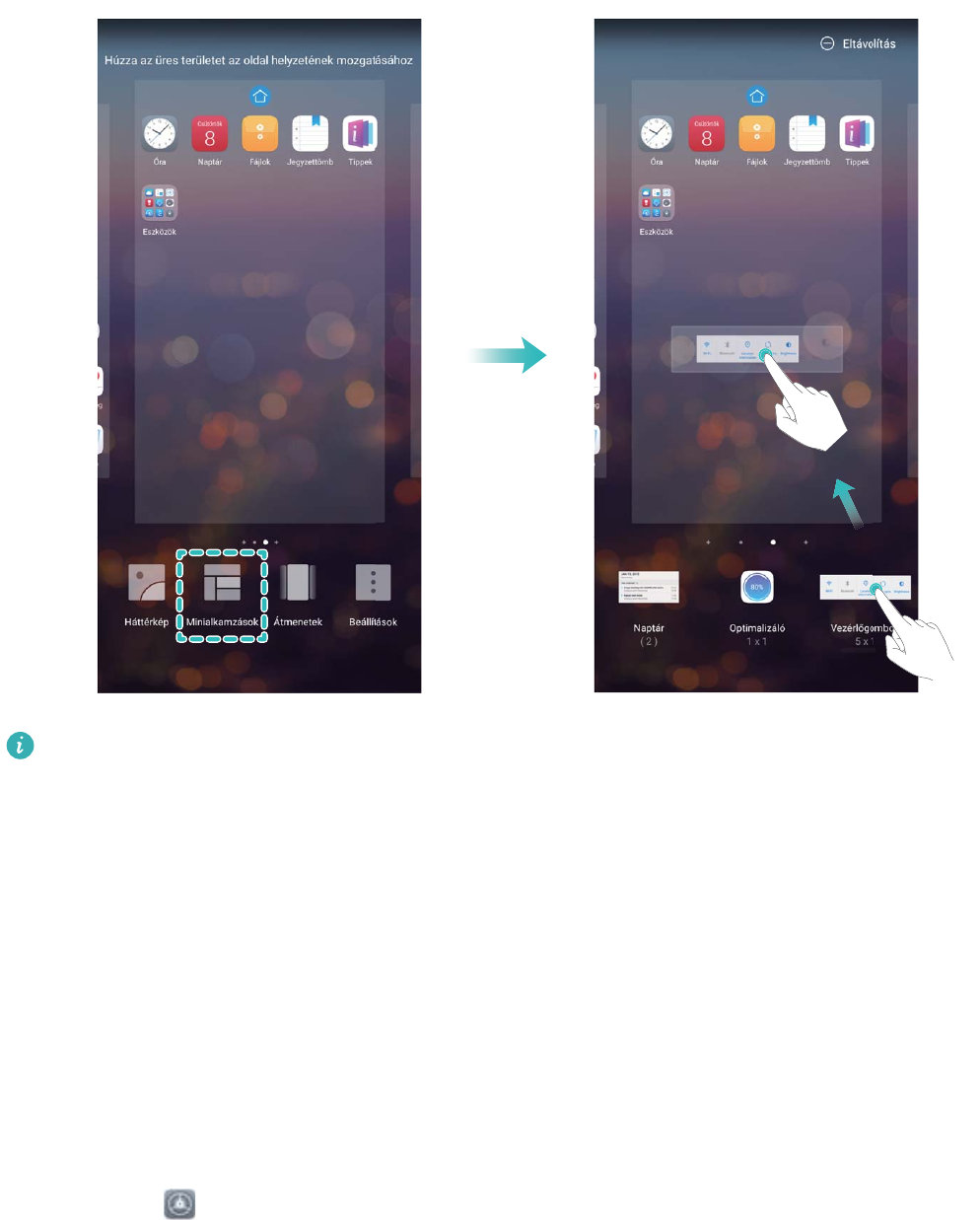
Minialkalmazások hozzáadása: Tartson nyomva egy üres területet a főképernyőn a főképernyő
szerkesztési módjának megnyitásához. Érintse meg a(z) Minialkamzások lehetőséget, jelöljön ki egy
minialkalmazást, és húzza a főképernyő üres részére.
Ellenőrizze, hogy rendelkezésre áll-e elég szabad hely a főképernyőn a minialkalmazás számára.
Ha nincs elég hely, adjon hozzá egy üres képernyőoldalt, vagy szabadítson fel helyet a jelenlegi
főképernyőoldalon.
Minialkalmazások törlése: Tartson nyomva egy minialkalmazást a főképernyőn, amíg a Telefon
rezegni nem kezd. Húzza a minialkalmazást a képernyő felső részén található Eltávolítás ikonhoz.
Minialkalmazások mozgatása: Tartson nyomva egy minialkalmazást a főképernyőn, amíg a Telefon
rezegni nem kezd. Húzza a minialkalmazást a képernyő tetszőleges részére.
Az alkalmazásók használata alkalmazások tárolásához
Egy helyen szeretné tárolni az alkalmazásait a főképernyőn, hogy áttekinthetőbben nézzen ki?
Engedélyezheti az alkalmazásókot a főképernyőn, amelyben tárolhatja az összes alkalmazását, és
helyet szabadíthat fel a főképernyőn.
Nyissa meg a(z) Beállítások lehetőséget, lépjen a(z) Megjelenítés > Főképernyő stílusa
lehetőségre, majd válassza a Alkalmazáslista lehetőséget. Ha vissza akar váltani a normál
főképernyőre, akkor válassza a(z) Normál lehetőséget.
Főképernyő
34

Alkalmazásikon hozzáadása az alkalmazásókból a főképernyőhöz: Az alkalmazásók
engedélyezése után érintse meg a ikont a főképernyőn az alkalmazáslista megnyitásához. Az
alkalmazáslistában tartsa nyomva az alkalmazásikont, amíg a Telefon rezegni nem kezd, majd
húzza az ikont tetszőleges pozícióba a főképernyőn.
Főképernyő
35
Névjegyzék
Névjegykártyák kezelése
Névjegykártyák kezelése: Névjegykártyák hozzáadása és megosztása
könnyedén
Nehézkesnek érzi a papíralapú névjegykártyák tartalmának kézi bevitelét a Telefon névjegyzékébe?
Szeretne egyszerűbb módszert arra, hogy a Telefon által tárolt névjegyeket megossza ismerőseivel? A
névjegykártyák kezelése lehetővé teszi a névjegykártyák kényelmes hozzáadását és megosztását.
A névjegykártya-kezelés a következő funkciókat támogatja:
lNévjegykártyák hozzáadása a Névjegyzékhez: Szeretne gyorsan hozzáadni papíralapú
névjegykártyákat a Névjegyzékhez? Egyszerűen helyezzen egy papíralapú névjegykártyát a
kameraobjektív elé, és a rendszer menti az adatokat (köztük a nevet, a telefonszámot és a címet) a
Névjegyzékbe.
lQR-kód beolvasása névjegy hozzáadása érdekében: Olvassa be a névjegykártyán található QR-
kódot, és a rendszer pillanatok alatt menti a partneradatokat a Névjegyzékbe.
lSaját személyes névjegykártya megosztása: Hozza létre saját személyes névjegykártyáját a
névjegyzékben, és a készülék automatikusan létrehozza a kapcsolódó QR-kódot. Ezt követően
névjegykártyáját pillanatok alatt megoszthatja a QR-kód segítségével.
lNévjegyzék megosztása: Jelölje ki a megosztani kívánt névjegyet, és érintse meg a névjegyadatok
képernyőjének tetején található QR-kódot a névjegy gyors megosztása érdekében.
36
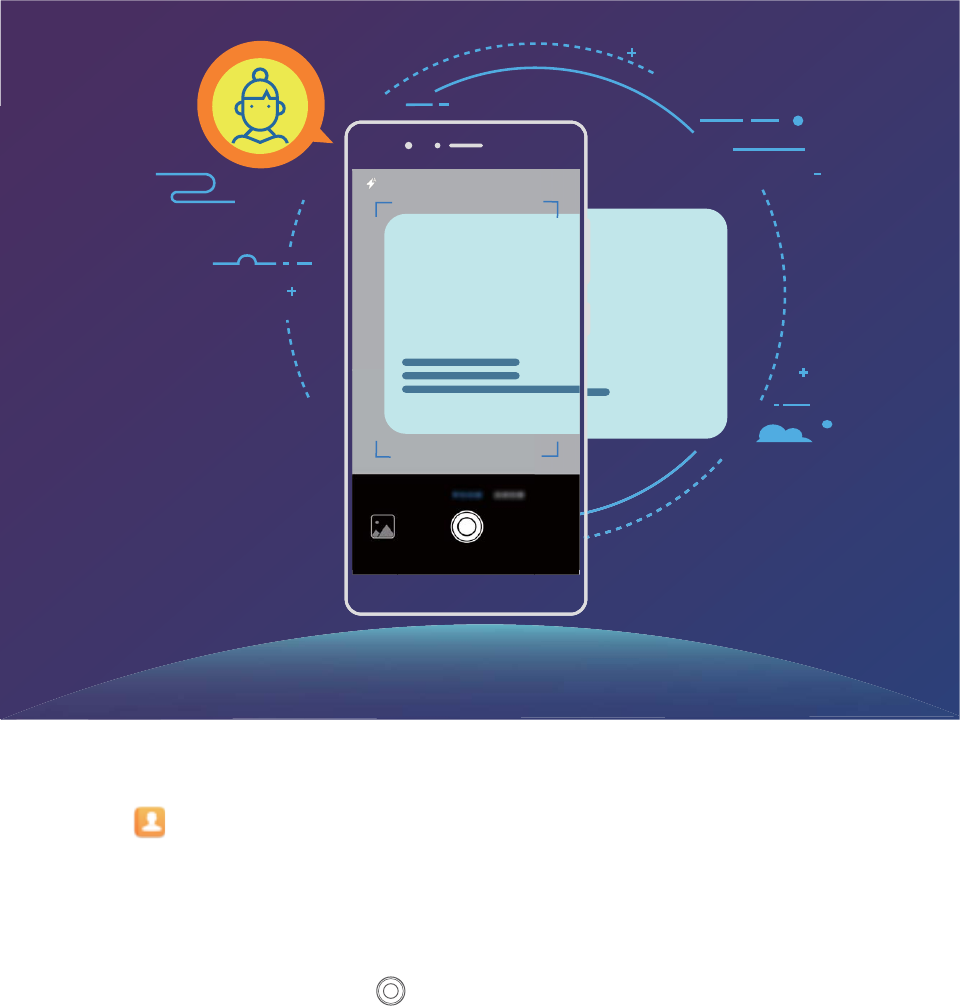
Anna Wu
Névjegykártyák beolvasása a Névjegyzékhez történő hozzáadáshoz
Nyissa meg a(z) Névjegyzék lehetőséget, érintse meg a(z) Beolvasás lehetőséget, és itt a
következőket teheti:
lEgyetlen névjegykártya beolvasása Helyezze a névjegykártyát vízszintes felületre, állítsa be a
fényképezőgép fókusztávolságát úgy, hogy a kártyán szereplő szöveg jól olvasható legyen a
keresőképernyőn, majd érintse meg a ikont.
Névjegyzék
37
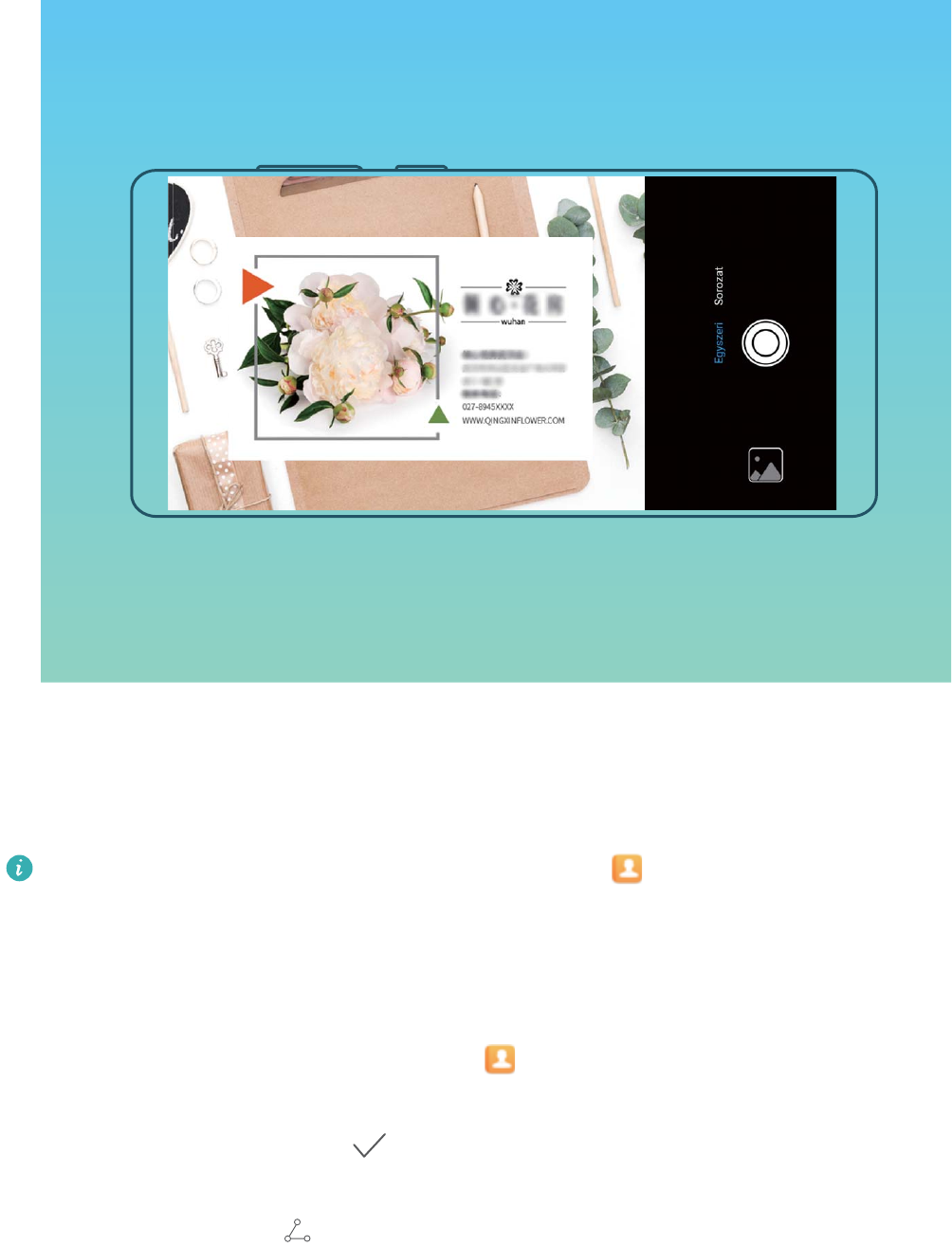
lTöbb névjegykártya beolvasása: Váltson Sorozat módra, majd több névjegykártya rögzítéséhez
kövesse az utasításokat a képernyőn.
A névjegykártyán szereplő információkat automatikusan névjegyadattá alakítja, majd a
Névjegykártyák helyre menti a rendszer a Telefon készülékén.
A mentett névjegykártyák megtekintéséhez nyissa meg a(z) Névjegyzék lehetőséget, jelölje ki
a beolvasott névjegyeket, majd lépjen a(z) Részletek > Névjegykártya megtekintése
lehetőségre.
Névjegyzékek megosztása elektronikus névjegykártyaként
Saját névjegykártya megosztása: Nyissa meg a Névjegyzék funkciót, és érintse meg az Én
elemet a prolképe beállításához, valamint a neve, a munkahelyi címe, a telefonszáma és egyéb adatai
megadásához. Ezután érintse meg a gombot, és a készülék automatikusan létrehozza a QR-
kódos névjegykártyáját. Névjegykártyáját közvetlenül is megoszthatja a QR-kód segítségével. Másik
megoldásként érintse meg a , gombot, válasszon egy megosztási módot, majd kövesse a
képernyőn levő utasításokat a megosztáshoz.
Névjegyzék
38
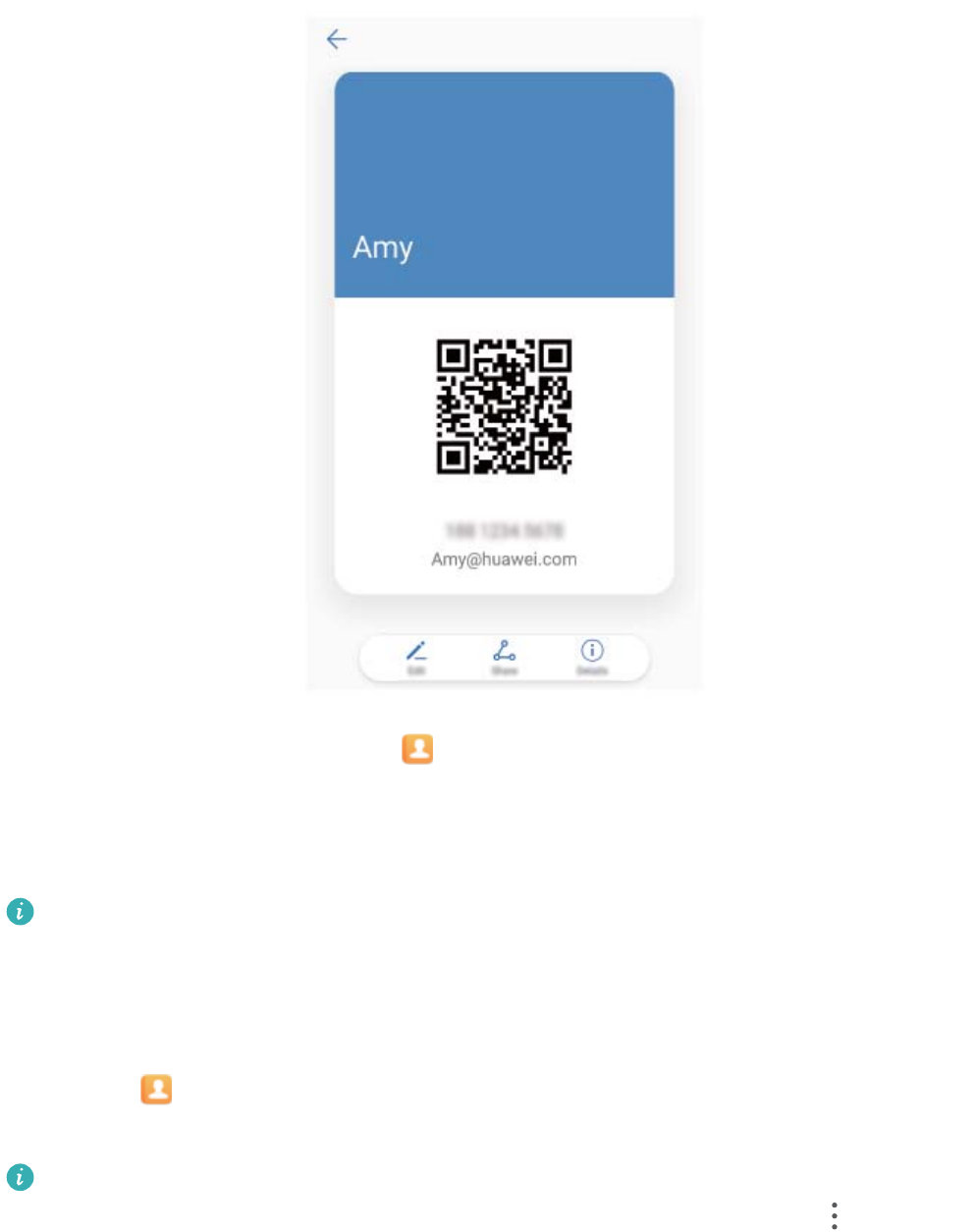
Névjegyek megosztása: Nyissa meg a Névjegyzék, elemet, válassza ki a névjegyet, majd a jobb
felső sarokban érintse meg a QR-kód ikonját, ha névjegyet a QR-kód segítségével szeretné
megosztani. Másik megoldásként megérintheti a Megosztás, elemet is – ekkor válasszon megosztási
módot, majd kövesse a képernyőn megjelenő utasításokat a megosztás folyamatának befejezéséhez.
Ha a másik fél készüléke támogatja a QR-kód kiértékelését, akkor közvetlenül lefényképezheti,
illetve beolvashatja a QR-kódokat a névjegyek hozzáadásához.
Keresés a Névjegyzékben
Nyissa meg a Névjegyzék lehetőséget, és a névjegyzékben a következő keresési módszereket
használhatja:
A lehető legpontosabb keresési eredmények érdekében győződjön meg arról, hogy a készülék az
összes névjegyet megjeleníti. A névjegyek listájának képernyőjén nyissa meg a >
Megjelenítési beállítások menüelemet, és érintse meg az Összes névjegy lehetőséget.
lAz oldalsó index húzásával gyorsan végiggörgetheti a listát.
lA névjegyek listájának tetején található keresősávban adja meg a partner nevét, monogramját,
telefonszámát vagy e-mail-címét – a keresési eredmények a keresősáv alatt jelennek meg. A
kereséshez több kulcsszót is megadhat – például „London Géza”, és a rendszer gyorsan megkeresi
az egyezést mutató összes névjegyet.
Névjegyzék
39
Ha hiba jelentkezik névjegy keresése közben, a névjegyek listájának képernyőjén nyissa meg a
> Névjegyek rendezése menüelemet, majd érintse meg az Indexadatok újraépítése
lehetőséget.
Névjegyek kezelése
Névjegyek importálása és exportálása
Új Telefon használatba vételekor érdemes átmásolni a már meglévő névjegyeket.
Nyissa meg a Névjegyzék lehetőséget, majd válassza a > Importálás/Exportálás
menüpontot, majd a következők valamelyikét:
lNévjegyzék importálása: Válassza az Importálás a tárhelyről, Importálás innen:SIM ,
Importálás más eszközről opciót, majd kövesse az utasításokat a képernyőn.
lNévjegyek exportálása: Válassza az Exportálás a tárhelyre vagy Exportálás ide: SIM,
Névjegyek megosztása opciót, majd kövesse az utasításokat a képernyőn. Alapértelmezetten az
Exportálás a tárhelyre funkcióval exportált .vcf fájlok a készülék belső tárhelyének
gyökérkönyvtárába kerül mentésre. Az exportált fájl megtekintéséhez nyissa meg a Fájlok opciót.
Névjegyeket a Biztonsági mentés funkció segítségével is importálhat, illetve exportálhat. A
bejegyzések biztonsági másolatát alapértelmezés szerint a Huawei mappába menti a rendszer a
következőben: Fájlok > Helyi > Belső tárhely.
A névjegyek kezelése
A Névjegyzék alkalmazás számos funkciót kínál a névjegyek kezeléséhez. Egyszerűbbé teheti a
névjegyeinek listáját azzal, hogy csak a Telefon által vagy a SIM-kártyán tárolt névjegyeket jeleníti
meg, illetve könnyen megtalálhatja a gyakran hívott partnereket.
Többszörös névjegypéldányok egyesítése: Ha a névjegyek listájában ismétlődő elemek
szerepelnek,funkció segítségével egyesítheti a többszörös névjegypéldányokat. A névjegyek listájából
válassza a > Névjegyek rendezése > Dupla névjegyek egyesítése menüpontot, jelölje ki az
egyesíteni kívánt névjegyeket, majd érintse meg a gombot.
Különböző ókok névjegyeinek megjelenítése: Szeretné, ha csak a Telefon által tárolt, vagy csak a
SIM-kártyán szereplő névjegyeket megjeleníteni? Válassza a > Megjelenítési beállítások
menüpontot, majd adja meg a megjeleníteni kívánt ókokat. Az alábbiakat is teheti:
lEgyszerű elrendezés engedélyezése: Szeretné elrejteni a prolképeket, a vállalatnevet és a
címeket a névjegyek listájában? A névjegyek listájának képernyőjén nyissa meg a >
Megjelenítési beállítások menüelemet, és engedélyezze az Egyszerű elrendezés lehetőséget.
lA névjegyek tárhelyének megjelenítése:A névjegyek listájában válassza a > Megjelenítési
beállítások menüelemet. A Fiókok területen megtekintheti a készüléken, illetve a SIM-kártyán
elérhető teljes tárterületet.
Névjegyzék
40
Névjegycsoportok kezelése
Szeretne üzenetet küldeni a kollégák egy csoportjának, vagy egy összejövetelt szervezni? Az intelligens
csoportok automatikusan csoportokba rendezi a névjegyeket vállalat, város és legutóbbi
kapcsolatfelvétel alapján, hogy gyorsan tudjon csoportos e-mailt vagy üzenetet küldeni.
Névjegycsoport létrehozása: A csoportlistában érintse meg az ikont, adja meg a csoport nevét
(mint Család vagy Barátok), majd érintse meg az OK opciót. Tagok hozzáadásához kövesse az
utasításokat a képernyőn, majd érintse meg az ikont.
Üzenetküldés intelligens csoport kapcsolatoknak: A csoportlistában az Intelligens csoportok
szekció alatt nyisson meg egy csoportot, és érintse meg az ikont üzenet küldéséhez, vagy az
ikont e-mail küldéséhez.
Csoport szerkesztése: A csoportlistában válassza ki a szerkeszteni kívánt csoportot, és érintse meg
az ikont névjegy hozzáadásához, vagy az ikont a Tagok eltávolítása, Csoport törlése vagy
Átnevezés opciókhoz.
Csoport törlése: A csoportlista képernyőn tartson nyomva egy csoportot, majd érintse meg a Törlés
opciót.
Kapcsolatok felvétele feketelistára
Hozzáadhatja egy kapcsolat telefonszámát a feketelistához, hogy elkerülje a zaklató vagy spam
hívásokat tőle.
Nyissa meg a Névjegyzék alkalmazást, tartson nyomva egy névjegyet, amit feketelistához kíván
adni, majd érintse meg a Feketelistához ad opciót. A készülék tiltani fogja a hívásokat és üzeneteket
a feketelistán szereplő kapcsolatoktól.
Feketelistán szereplő kapcsolatok megtekintése: Nyissa meg a Telefonkezelő alkalmazást,
lépjen a Tiltottak > alá, és érintse meg a Telefonszám feketelista opciót a feketelista
megtekintéséhez.
Kapcsolatok eltávolítása feketelistáról: Nyissa meg a Névjegyzék alkalmazást, tartson
nyomva egy névjegyet, amit el kíván távolítani a feketelistáról, majd érintse meg az Eltávolítás
feketelistáról opciót.
Hívás és üzenet előzmények törlése
Használja a Nyomok törlését egy kapcsolat hívás és üzenet előzményeinek törlésére a személyes adatai
védelméhez.
Nyissa meg a Névjegyzék alkalmazást, válasszon ki egy névjegyet, és lépjen a >
Előzmények törlése > Törlés alá. A kapcsolathoz tartozó összes hívás és üzenet előzmény törlésre
kerül.
Névjegyzék
41
Harmadik felek névjegyzékeinek egyesítése
Integrált közösségi hálózatok: Összehozza az embereket
Szeretné bővíteni a közösségi hálózatát? Szeretné szinkronizálni az információkat a közösségi hálózati
ókjáról a névjegyek közé? Bejelentkezhet egy közösségi hálózati ókba (mint a LinkedIn), és
szinkronizálhatja a kapcsolati információkat (mint a vállalat, cím és e-mail) a helyi névjegyek alá a
közösségi hálózata gazdagításához.
Névjegyadatainak társítása a közösségi ókjához
Mit tesznek a Telefon által tárolt partnerek? Mi az e-mail-címük? Milyen beosztásban dolgoznak?
Harmadik féltől származó közösségimédia-alkalmazások (például a LinkedIn) segítségével további
részleteket tudhat meg a névjegyzékében szereplőkről.
LinkedIn-ók társítása: Nyissa meg a Névjegyzék lehetőséget, válassza a > Beállítások >
LinkedIn ók társítása menüelemet, majd kövesse a képernyőn megjelenő utasításokat a LinkedIn-
ókjába történő bejelentkezéshez. A bejelentkezést követően a Telefon automatikusan frissíti a
helyben tárolt névjegyadatokat. Ha minden LinkedIn-partneradatot szinkronizálni kíván, a Névjegyzék
LinkedIn-beállítási képernyőjén válassza a LinkedIn kapcsolatok szinkronizálása > Minden
LinkedIn kapcsolat menüelemet, majd a Szinkronizáció lehetőséget.
A LinkedIn által megadott névjegyinformációk megjelenítése: Nyissa meg a kívánt LinkedIn-
névjegyet, és érintse meg a LinkedIn prol megtekintése online elemet.
LinkedIn-névjegyek társításának feloldása: Nyissa meg > Beállítások > LinkedIn
menüelemet, majd válassza a Társítás feloldása lehetőséget.
Küldő munkaleírásának megtekintése
Ha éppen most kezdett egy új munkahelyen, gyorsan el kell igazodnia, hogy a kollégái mit csinálnak
pontosan. Társíthatja a közösségi hálózati ókját (mint a LinkedIn) az e-mail kapcsolatokhoz. Az e-mail
küldők munkainformációi ezután megjelennek az e-mail részletek képernyőn.
Az E-mail bejövő üzeneteknél nyisson meg egy kapott e-mailt. Lépjen az e-mail részleteihez, majd
érintse meg a küldő prolképét, és válassza a LinkedIn prol megtekintése online opciót.
Névjegyzék
42
Tárcsázás
Hívás alapvető funkciói
Hívások indítása
A tárcsázási képernyőn adja meg a hívni kívánt telefonszám egy részletét vagy a hívni kívánt személy
nevének első betűjét/pinjin monogramját. A Telefon automatikusan megkeresi a feltételeknek
megfelelő névjegyeket.
Nyissa meg a következőt: Tárcsázó. A tárcsázási képernyőn adja meg a hívni kívánt
telefonszámot vagy a hívni kívánt személy nevének első betűjét. A készülék automatikus keresést
végez a Névjegyzékben és a hívásnaplóban. Érintse meg a listában a hívni kívánt partner névjegyét.
Két SIM-kártyás készülék esetén érintse meg a
1
vagy a
2
elemet a hívás kezdeményezéséhez. A
partnerhívás állapota látható a képernyőn (pl. kicseng vagy hívástovábbítás folyamatban). Érintse meg
a gombot a hívás befejezéséhez.
A hívás befejezése a be-/kikapcsoló gomb megnyomásával: Véletlenül rossz telefonszámot
tárcsázott, majd elrejtette a hívási képernyőt, és szeretné gyorsan befejezni a hívást? Beállíthatja a
következőt: Bekapcsoló gomb megszakítja a hívást. A Tárcsázó képernyőn nyissa meg a >
Beállítások > Haladó menüelemet, és engedélyezze a Bekapcsoló gomb megszakítja a hívást
opciót a hívások gyors befejezésének lehetősége érdekében.
Segélyhívások indítása
Ha a Telefon be van kapcsolva és mobilszolgáltatással lefedett területen található, vészhelyzetben
lehetősége van segélyhívást kezdeményezni zárolt képernyővel és mobilszolgáltatás nélkül is.
A segélyhívási funkcióra helyi törvényi előírások és az internetszolgáltató által meghatározott
szabályok vonatkoznak. Hálózati problémák, illetve környezeti interferencia miatt előfordulhat,
hogy a segélyhívás meghiúsul. Vészhelyzetben ne bízza magát kizárólag a Telefon segélyhívási
funkciójára.
Nyissa meg a Tárcsázó funkciót, vagy érintse meg a Segélyhívás feliratot a zárképernyőn, adja
meg a területileg érvényes segélyhívó számot a tárcsázóban, majd érintse meg a gombot. Ha az
adott helyszínen a mobilhálózati jelerősség megfelelő, a Telefon pedig csatlakoztatva van az
internethez, a készülék azonosítja és a képernyőn megjeleníti az Ön aktuális helyzetét.
Hívásvárakoztatás engedélyezése, hogy ne mulasszon el fontos hívásokat
Bejövő hívása van, amikor már éppen hívást bonyolít? A hívásvárakoztatás lehetővé teszi az új hívás
fogadását, és a váltást a két hívás között.
Egyes szolgáltatók nem támogatják ezt a funkciót.
A csak Wi-Fi-s táblagépek nem támogatják a hívási szolgáltatásokat.
43
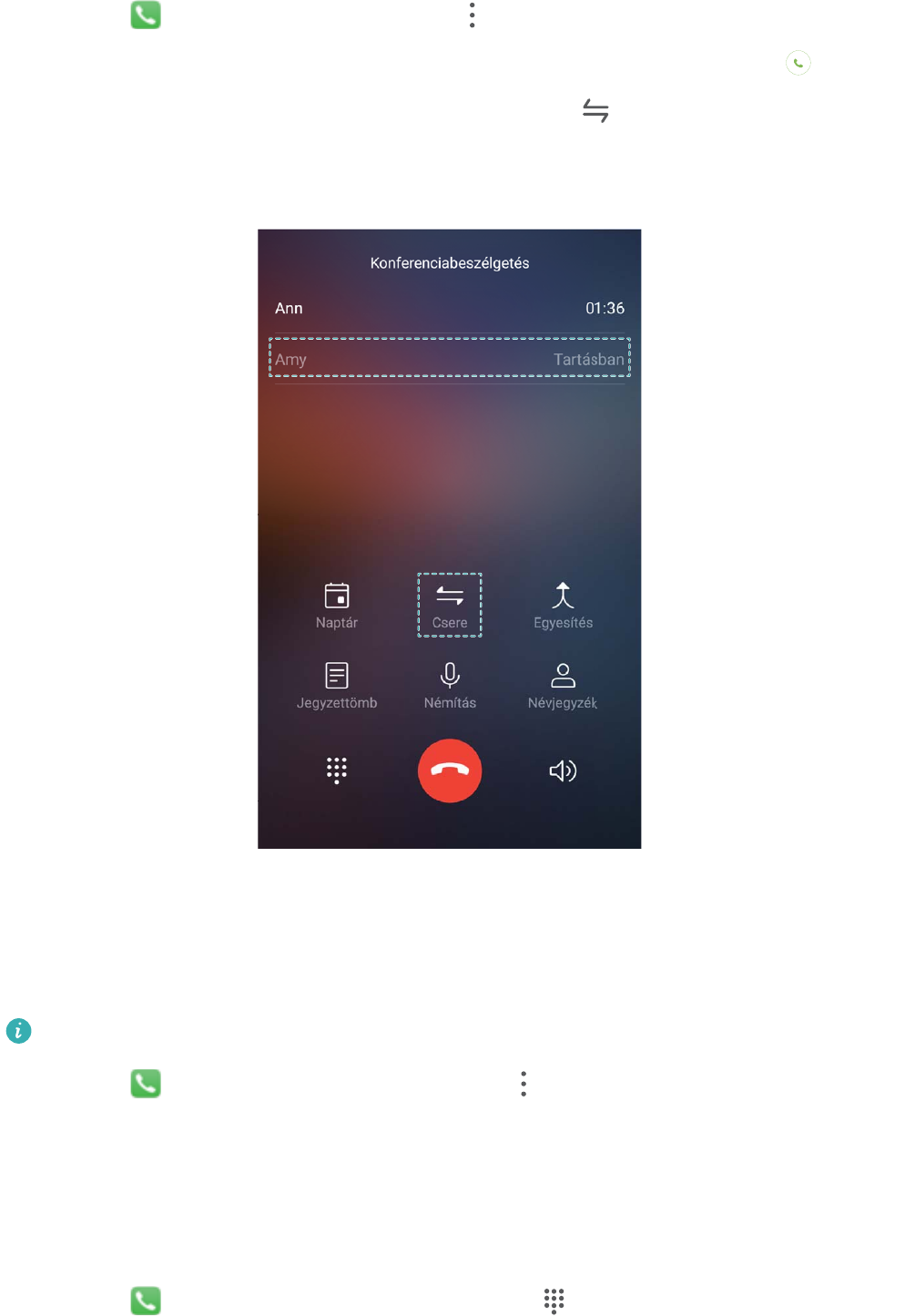
Nyissa meg a Tárcsázó alkalmazást, lépjen a > Beállítások > További beállítások alá és
engedélyezze a Hívásvárakoztatás opciót. Amikor másik hívása van, érintse meg az ikont a ívás
fogadásához és az első hívás várakoztatásához. Érintse meg az ikont vagy a várakoztatott hívást
a híváslistában a hívások közötti váltáshoz.
A hívástovábbítás engedélyezése, hogy ne legyen több elmulasztott hívás
Ha nem tudja fogadni a hívásokat, úgy is beállíthatja a készüléket, hogy az egy másik hívószámra
továbbítsa a bejövő hívásokat.
Egyes szolgáltatók nem támogatják ezt a funkciót.
Nyissa meg a Tárcsázó menüelemet, és válassza a > Beállítások > Hívásátirányítás
lehetőséget. Ha két SIM-kártyás készüléke van, az 1. SIM vagy a 2. SIM területen érintse meg a
Hívásátirányítás lehetőséget, és jelölje ki a továbbítási módot.
Hívásnaplók törlése
Törölheti a már nem szükséges hívásnaplót.
Nyissa meg a Tárcsázó alkalmazást és érintse meg az ikont a számlap elrejtéséhez. Ezután az
alábbiakat teheti:
Tárcsázás
44
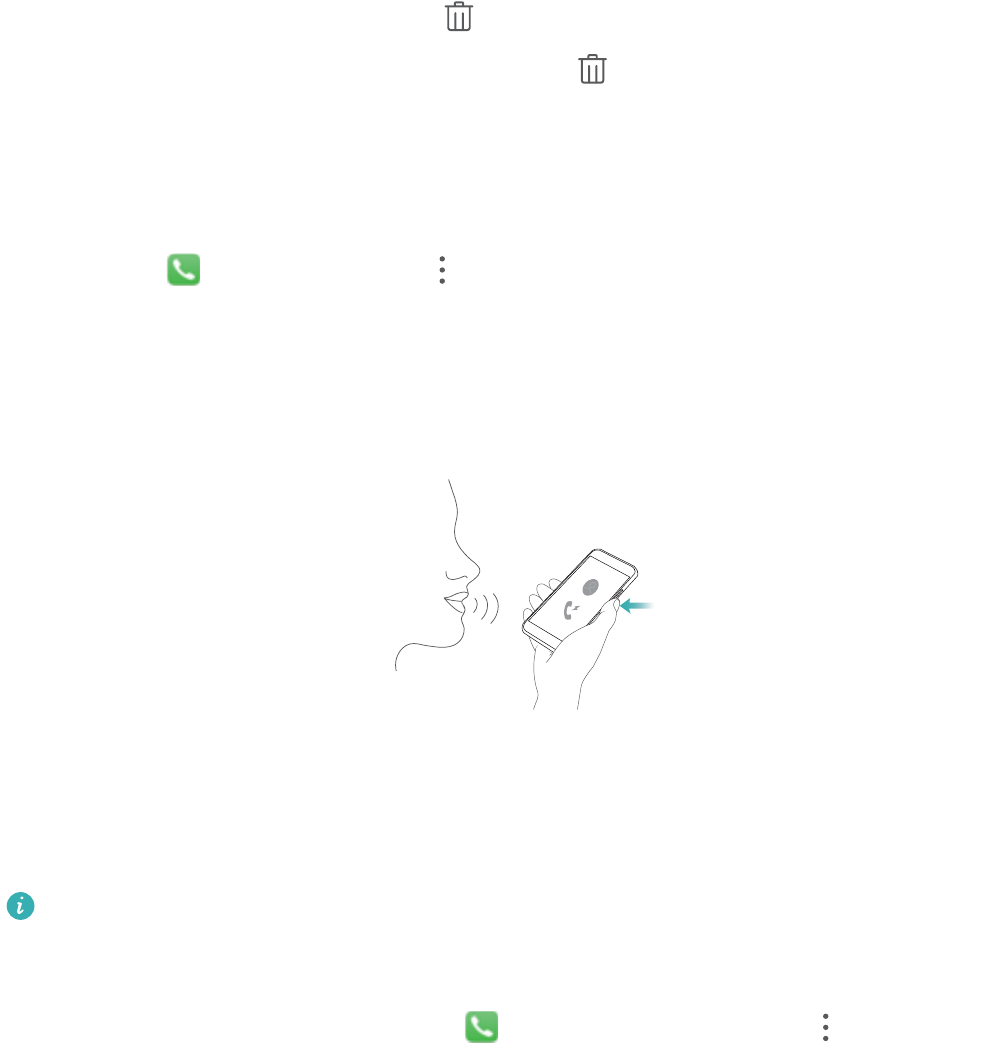
lEgy különálló bejegyzés törlése: Tartson nyomva egy bejegyzést, majd érintse meg a Bejegyzés
törlése opciót.
lTöbb bejegyzés törlése: Érintse meg az ikont, jelöljön ki a törölni kívánt bejegyzéseket, vagy
érintse meg a Mind elvet opciót, majd érintse meg az ikont.
Gyorshívás: Hívásindítás a képernyő kikapcsolt állapotában
Hívást szeretne kezdeményezni a képernyő feloldása és tárcsázás nélkül? Engedélyezze a(z)
Gyorshívás lehetőséget a kikapcsolt képernyő melletti gyors hívásindításhoz.
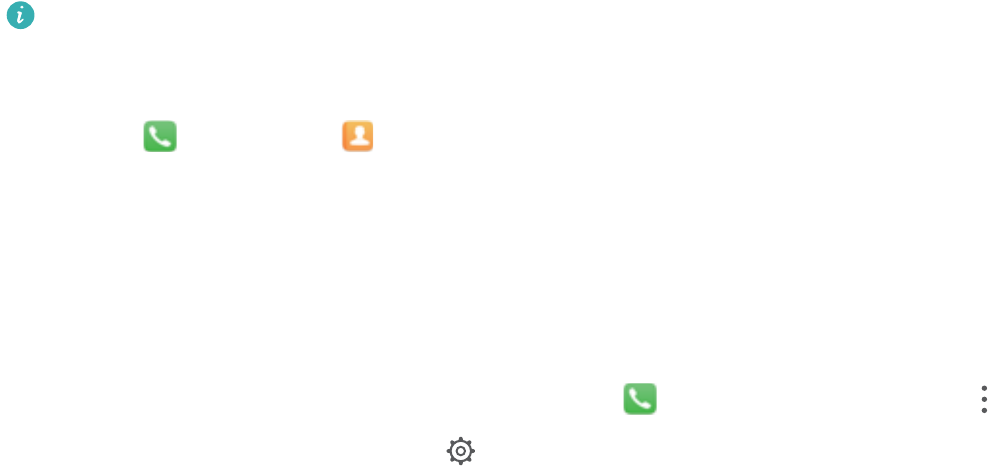
Nyissa meg a(z) Tárcsázó, lépjen a(z) > Beállítások > Hangvezérlés > Gyorshívás
lehetőségre, és engedélyezze a(z) Gyorshívás lehetőséget. Nyomja meg, és egy másodpercig tartsa
lenyomva a hangerő le gombot, ha a képernyő ki van kapcsolva. Amikor hallja a kérdést, akkor
engedje el a gombot, és mondja ki a névjegy nevét a gyors híváskezdeményezéshez.
A hangposta engedélyezése
Aggódik amiatt, hogy fontos hívásokról maradhat le, ha ki van kapcsolva a Telefon? A hangposta
rögzíti a hívók valós idejű üzeneteit, így többé nem kell aggódnia az elmulasztott fontos hívások miatt.
A hangpostához a szolgáltató támogatása szükséges. Ellenőrizze, hogy engedélyezve van-e ez a
szolgáltatás. A hangposta hívószámával, a szolgáltatás részleteivel és a díjakkal kapcsolatos
tudnivalókért vegye fel a kapcsolatot a szolgáltatóval.
A hangposta engedélyezése: Nyissa meg a Tárcsázó funkciót, válassza a > Beállítások
menüpontot, érintse meg a További beállítások elemet (két SIM-kártyás Telefon esetében az 1. SIM
vagy a 2. SIM területen érintse meg a További beállítások elemet), majd válassza a Hangposta >
Hangposta száma menüelemet, és írja be a hangposta – szolgáltató által megadott – hívószámát.
Hangpostaüzenetek meghallgatása: A tárcsázón érintse meg hosszan az 1 gombot a hangposta
felhívásához és a rögzített üzenetek meghallgatásához.
A nemzetközi roaming funkció aktiválása az országhatárok nélküli
kommunikációhoz
Ha akár munkaügyben, akár kikapcsolódni külföldre utazik, kezdeményezhet hívásokat a Telefon
roaming funkciója segítségével anélkül, hogy az országkódot meg kéne adnia.
Tárcsázás
45
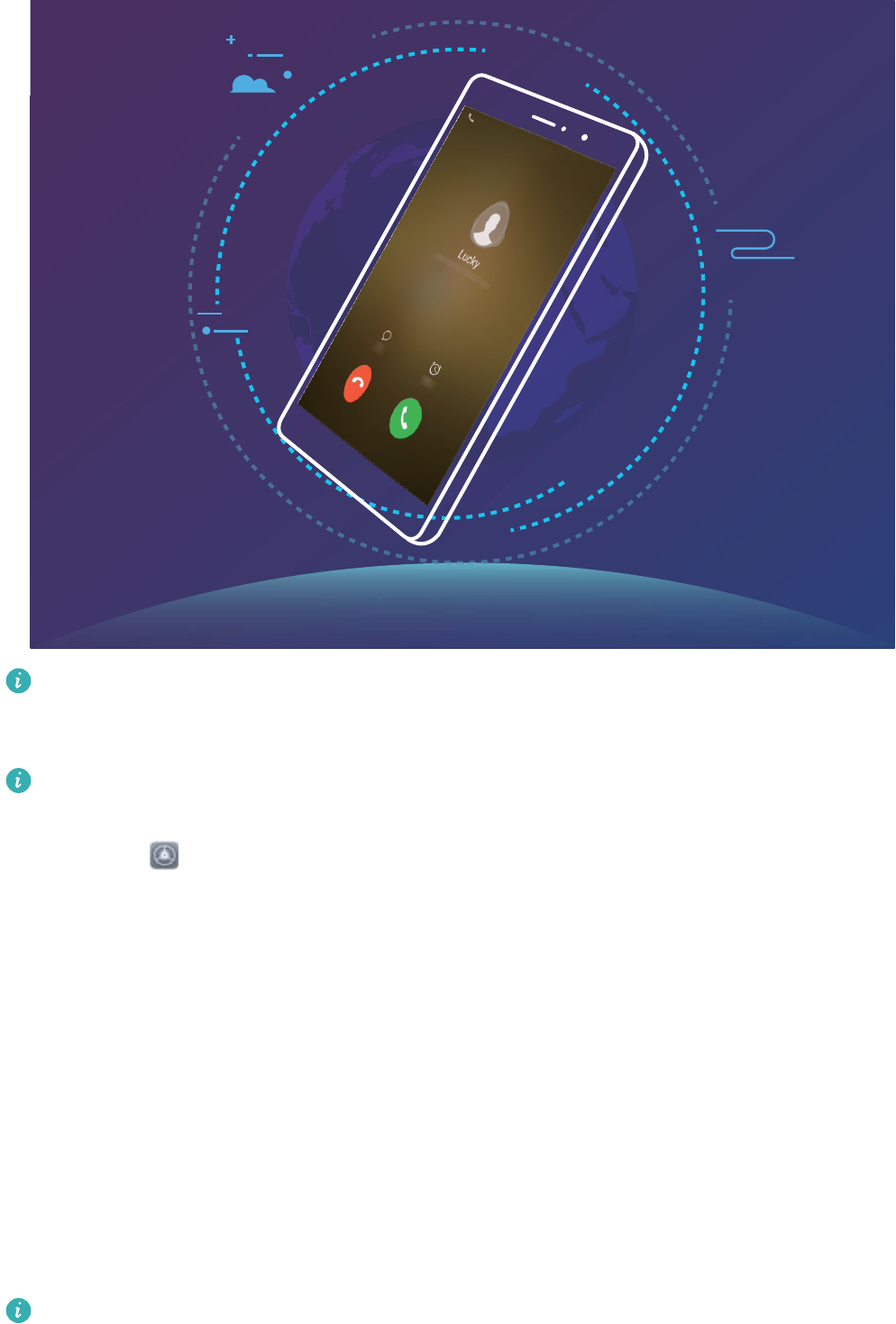
Ezt a funkciót támogatnia kell a szolgáltatónak. Győződjön meg arról, hogy a roaming, illetve a
nemzetközi roaming funkció engedélyezve van a SIM-kártyáján. További tudnivalókért vegye fel a
kapcsolatot a szolgáltatójával.
Nyissa meg a Tárcsázó vagy Névjegyzék funkciót a hívásindításhoz.
Zaklató jellegű hívások letiltása: a megérdemelt béke
és csend
Elege van a zaklató jellegű hívásokból és a telefonos csalásokból? Próbálja ki a Tiltottak funkciót.
A megszakítás szabályainak kongurálása: Nyissa meg a Tárcsázó funkciót, válassza a >
Tiltottak menüpontot, majd érintse meg a gombot. Adja meg a megszakítási szabályokat, és
adja meg az igényeinek megfelelő feketelistát, illetve fehérlistát.
VoLTE
VoLTE: Hívások indítása és adathasználat egyszerre
A VoLTE (Voice over LTE) lehetővé teszi a hívási és az adatforgalmi szolgáltatások használatát egyazon
4G hálózaton, azaz telefonhívások bonyolítása közben is tudja használni az internetet. A VoLTE
emellett rövidebb kapcsolódási időt, továbbá jobb minőségű hang- és videohívásokat kínál.
A Telefon mindkét SIM-kártya-foglalata támogatja a 4G, a VoLTE és a VoWiFi szabványt is, így nincs
szükség a SIM-kártyák cserélgetésére.
lKettős 4G: A Telefon mindkét SIM-kártya-foglalata támogatja a 4G szabványt.
lKettős VoLTE: A Telefonmindkét SIM-kártya-foglalata támogatja a VoLTE szabványt, így HD-hívások
közben is használhatja az internetet.
lKettős VoWiFi: A Telefonmindkét SIM-kártya-foglalata támogatja a VoWiFi szabványt, így
bonyolíthat hívásokat Wi-Fi-hálózaton keresztül is. A VoWiFi segítségével akár Repülő módban is
kezdeményezhet hívásokat.
Tárcsázás
46
Egyes szolgáltatók nem támogatják ezt a funkciót.
A VoLTE engedélyezése a HD-hívások élményéhez
Kizárólag a két SIM-kártyás telefonok támogatják mindkét SIM-kártyanyílás használatát a 4G, a
VoLTE és a VoWiFi érdekében.
Nyissa meg a(z) Beállítások, lehetőséget, és lépjen be a(z) Vezeték nélküli és egyéb hálóz. >
Mobilhálózat lehetőségbe. A SIM 1, illetve SIM 2 beállításainak területén (ha azt támogatja a
szolgáltató hálózata) a következőket teheti:
lA 4G engedélyezése: Kapcsolja be a 4G funkciót. A szolgáltató által eszközölt egyéni változtatások
következtében előfordulhat 4G hogy a készüléke nem kínál kapcsolót. Ez azt jelzi, hogy a 4G eleve
engedélyezve van, kézi engedélyezésére nincs szükség.
lA VoLTE-hívás engedélyezése: Kapcsolja be a VoLTE hívások funkciót.
lA Wi-Fi-hívás engedélyezése: Kapcsolja be a Wi-Fi hívás funkciót.
VoWi-Fi használata az új hívásélmény érdekében
VoWi-Fi felhasználásával hang-, illetve videohívást kezdeményezhet bárhonnan, ahol van elérhető Wi-
Fi-hálózat – még akkor is, ha nincs mobilhálózati hozzáférés.
Ehhez a funkcióhoz elengedhetetlen a szolgáltató támogatása. További tudnivalókért – például a
kapcsolódó díjak és költségek tárgyában – vegye fel a kapcsolatot a szolgáltatóval.
Tárcsázás
47

Nyissa meg a Tárcsázó lehetőséget, válassza a > Beállítások > Wi-Fi hívás menüelemet, és
engedélyezze a következőt: Wi-Fi hívás. Érintse meg a Mód elemet, majd kövesse a képernyőn
megjelenő utasításokat a preferált hálózat beállításához.
Tárcsázás
48
Üzenet
Üzenetek alapvető funkciói
Üzenetek küldése
Az üzenetek egy gyors-és könnyű módot biztosítanak a családdal, barátokkal és kollégákkal való
kommunikációra. Továbbá az üzenetbe a gazdagítása érdekében berakhat hangulatjeleket, vagy
beilleszthet képeket és hangfájlokat.
Üzenet küldése: Nyissa ki az Messages lehetőséget. Az üzenetlista képernyőn érintse meg a(z)
lehetőséget, majd válassza ki a névjegyeket vagy csoportokat. Írja be az üzenete tartalmát,
érintse meg a(z) lehetőséget a más típusú tartalom hozzáadásához, majd érintse meg a(z)
lehetőséget az üzenet elküldéséhez.
Üzenetvázlat mentése: Érintse meg a Vissza, lehetőséget, hogy vázlatként mentse el az
üzenetet.
Az üzenetek kezelése
Az Üzenetek alkalmazás egyszerűvé teszi az üzenetek hatékony kezelését.
Nyissa ki az Messages lehetőséget. A párbeszédek listájában érintse meg egy kapcsolat nevét
vagy telefonszámát, hogy megtekintse a párbeszédet.
Üzenetek megválaszolása: Írja be az üzenetet a szövegdobozba, majd érintse meg a gombot.
Üzenet archiválása: Aggódik amiatt, hogy véletlenül töröl fontos üzenetet? Tartson lenyomva egy
üzenetet, majd érintse meg a gombot az üzenet archiválásához.
Üzenet törlése: Unja már a rengeteg üzenet miatt kialakuló összevisszaságot? Az üzenetek listájának
rendezéséhez törölheti a szükségtelen üzenetváltásokat, illetve üzeneteket. A párbeszédek vagy
üzenetek törléséhez tartsa lenyomva a párbeszédet vagy az üzenetet, hogy belépjen a szerkesztési
képernyőre, majd válassza ki a párbeszédet vagy üzenetet, és érintse meg a(z) lehetőséget. A
törölt üzenetek visszaállítására nincs mód.
Keresés az üzenetekben: Gyorsan meg szerené találni az üzeneteket? Az üzenetlista képernyőt
megnyitva adja meg a kulcsszavakat a keresősávban, és a kapcsolódó találatok megjelennek alatta.
Névjegy letiltása: Le szeretné állítani, hogy valaki kéretlen üzeneteket küldjön Önnek? Tartson
lenyomva egy üzenetet, majd érintse meg a gombot a névjegy blokkolásához.
Kéretlen üzenetek letiltása
Unja már a kéretlen üzeneteket? Engedélyezze az üzenet blokkolót és mondjon búcsút a kéretlen
üzeneteknek!
49
Nyissa ki az Messages lehetőséget.
Használja a zaklatásszűrőt a következők végrehajtásához:
Üzenetek blokkolása: Tartson lenyomva egy üzenetet, majd érintse meg a(z) lehetőséget a
számról érkező üzenetek és hívások blokkolásához.
Üzenetek blokkolásának feloldása: Érintse meg a(z) lehetőséget, majd érintse meg a Letiltott
ismerősök lehetőséget. Érintse meg a telefonszám végén található lehetőséget a szám
blokkolásának feloldásához.
MMS üzenetek automatikus letöltésének szabályozása
Az MMS üzenetek automatikus letöltésének szabályozása megelőzi a költséges mobil-
adatforgalomhasználatot.
Nyissa meg a(z) Messages lehetőséget, és érintse meg a(z) lehetőséget. Válassza a(z)
Beállítások > Speciális lehetőséget.
Innen az alábbiakat kongurálhatja:
Automatikusan lekérje-e az MMS üzeneteket: A(z) Automatikus MMS-letöltés letiltása, hogy
megakadályozza a készülékét az MMS üzenetek automatikus letöltésében.
Automatikusan lekérje-e az MMS üzeneteket barangolás közben: A(z) Automatikus MMS
letöltés barangoláskor letiltása, hogy megakadályozza a készülékét az MMS üzenetek automatikus
letöltésében barangolás közben.
Üzenet
50

Kamera
Alapvető kamerafunkciók
Az alapvető kamerafunkciók használata
Ismerkedjen meg a kamera alapvető funkcióval, hogy jobb képeket készíthessen.
Alapvető fényképezési mód: Nyissa meg a(z) Kamera lehetőséget. A keresőben érintse meg
a(z) lehetőséget egy fénykép készítéséhez. Ha szeretné, beállíthatja, hogy a hangerő le gomb is a
kamerája exponáló gombjaként szolgáljon.
Kameramód kiválasztása: A keresőben lapozzon jobbra vagy balra a kameramód igényei szerint
történő módosításához.
Nagyítás és kicsinyítés: Tartsa nyomva két ujjal a kameraképernyőt. Távolítsa az ujjait a nagyításhoz,
és csípje össze őket a kicsinyítéshez. Ha a kamera optikai ráközelítési korlátjánál nagyobb mértékben
nagyít, a kép minősége csökkenni fog. Miután megérinti a képernyőt két ujjal és nagyít vagy kicsinyít,
egy nagyítási sáv jelenik meg a képernyő oldalán, amelyet szintén használhat a kép nagyításához és
kicsinyítéséhez.
A kamera expozíciójának beállítása: A kamerája automatikusan a környezeti fényviszonyokhoz
igazítja az expozíciót. Az expozíció növelésével a képek világosabbak, míg a csökkentésével
sötétebbek lesznek. Az expozíciót manuálisan is beállíthatja a keresőben a képernyő megérintésével,
majd a(z) ikon felfelé vagy lefelé húzásával.
Vaku engedélyezése vagy letiltása: A vaku plusz megvilágítást biztosít, ha gyenge fényviszonyok
között készít fényképeket. A keresőben érintse meg a(z) lehetőséget a következő vakumódok
egyikének kiválasztásához:
lAutomata: A kamera automatikusan engedélyezi vagy letiltja a vakut a környezeti fényviszonyoktól
függően.
lKi: Vaku letiltása.
lBe: Vaku bekapcsolása.
lFolyamatosan ég: A vaku mindig be van kapcsolva, amikor a keresőt használja.
Földrajzi hely meghatározásának engedélyezése: Kép készítésekor rögzítve lesz a földrajzi helye,
hogy a képei között helyszín alapján is kereshessen. A keresőben érintse meg a(z) lehetőséget a
beállítások menüjének megnyitásához, és engedélyezze a(z) GPS címke lehetőséget.
Videók rögzítése a kamerával
A kamerával nem csak fényképeket, hanem nagy felbontású videókat is rögzíthet.
Videó rögzítése: Nyissa meg a(z) Kamera lehetőséget, lapozzon balra a képernyőn a
videómódra való átváltáshoz. A(z) megérintésével indítsa el a felvételt.
51
Kép készítése videó rögzítése közben: Videó rögzítése közben a(z) megérintésével készíthet
képeket.
A Vaku mindig bekapcsolva mód engedélyezése: Amikor rossz fényviszonyok között rögzít videót,
a megérintésével, majd a kiválasztásával beállíthatja, hogy mindig be legyen kapcsolva a
vaku.
Kamera beállításainak módosítása
A Kamerabeállítások képernyőn számos kamerabeállítás, mód és specikáció közül válogathat a
felhasználási igényeknek megfelelően.
Fényképezés a kereső megérintésével: Nyissa meg a(z) Kamera lehetőséget, érintse meg a(z)
lehetőséget a Kamera Beállítások megnyitásához, és engedélyezze a(z) Exponálás a képernyő
megérintésével lehetőséget. Mostantól, ha megérint egy tárgyat a keresőben, a kamera
automatikusan ráfókuszál, és elkészíti a képet.
Automatikus mosolyfelvétel: A(z) Beállítások lehetőségben engedélyezze a(z) Mosolyfelvétel
lehetőséget. A kamera mostantól automatikusan fényképez, ha mosolyt észlel a keresőben.
Fókusztávolság zárolása: A(z) Beállítások lehetőségben érintse meg a(z) Nyomva tartott
exponáló gomb lehetőséget, és válassza a(z) Fókusztáv rögzítése lehetőséget. Mostantól, amikor
megérinti és nyomva tartja az exponálás gombot, a kamera nem végez automatikus fókuszálást.
Fényképezés, fókuszálás a felvételen, valamint nagyítás és kicsinyítés a hangerőgombbal:
A(z) Beállítások lehetőségben érintse meg a(z) Hangerő gomb funkció lehetőséget, és válassza ki
a(z) Exponálás, Zoom vagy Fókusz módot a használati igényeknek megfelelően.
RAW formátumú képek mentése: A RAW formátumú képek több részletet tartalmaznak, ami
lehetővé teszi az utólagos feldolgozást. Pro módban érintse meg a(z) lehetőséget a(z)
Beállítások képernyő megnyitásához, és engedélyezze a(z) RAW formátum lehetőséget. Így az
elkészített képet a kamera RAW formátumban és normál képformátumban is menti, és egy különleges
mappában tárolja a(z) Galéria képei között.
A fényképezés némítása: A(z) Beállítások képernyőn engedélyezze a(z) Némítás lehetőséget.
A RAW formátumú képek több tárhelyet foglalnak, mint a hagyományos képek. Ellenőrizze, hogy
elegendő szabad tárhely áll-e rendelkezésre.
A kamerarács használata a fényképei összeállításához
Volt már, hogy bosszankodott, amiért a képei ferdék lettek, vagy a tárgy nem volt középen? Használja
a kamerarácsot a tökéletes összeállítás megalkotásához.
Egy kamerarács kiválasztásához nyissa meg a(z) Kamera lehetőséget, és érintse meg a(z)
lehetőséget a(z) Beállítások megnyitásához. Ezután érintse meg a(z) Kamera rács lehetőséget, és
válassza ki a kívánt rács- vagy vonaltípust.
Kamera
52
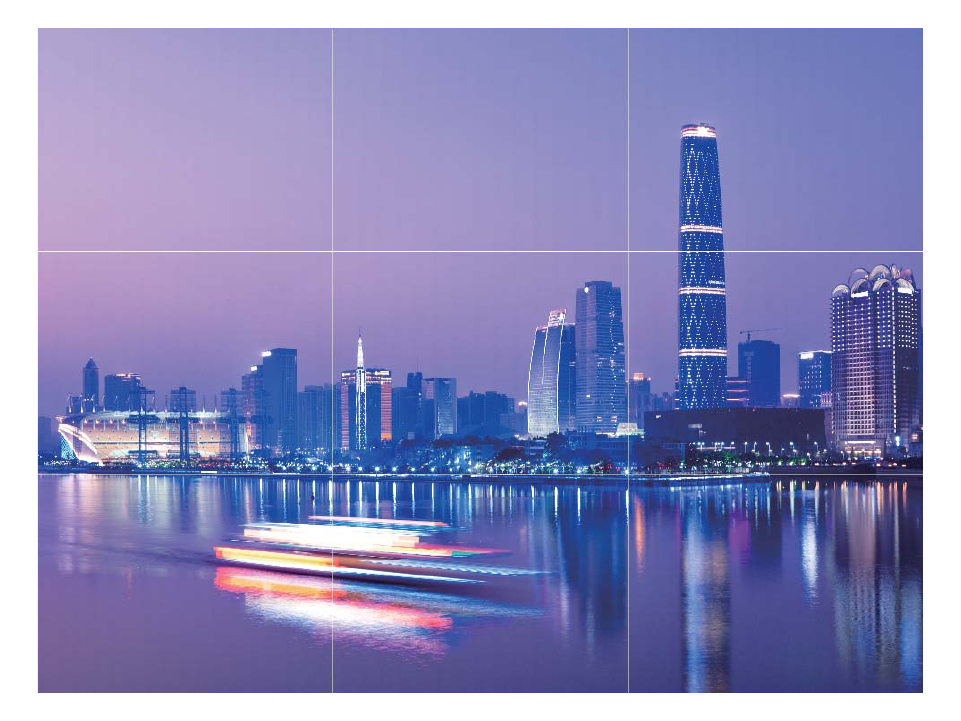
Harmadolási kompozíciós mód: Használja a(z) Rács vagy Aranyvonal lehetőséget. A rács négy
metszési pontja a kép fókuszterületeit jelöli. A jó kompozícióhoz vigye a fénykép tárgyát a rács
metszési pontjainak egyikébe.
Spirális kompozíciós mód: Használja a(z) Fibonacci spirál (balra) vagy Fibonacci spirál (jobbra)
lehetőséget. Vigye a fénykép tárgyát a spirál közepére.
Kamera
53

Portré mód
Portré mód használata lenyűgöző arcképek rögzítéséhez
Mindig a lehető legjobb formáját szeretné hozni a szelken? A Portré mód különféle szépítési
beállítások kongurálását és egy, az egyéni szépítési információkat tartalmazó adatbázis létrehozását
teszi lehetővé.
lPortré mód: Engedélyezze a Portré módot, ha azt szeretné, hogy a képen mindenkin
automatikusan szépítési hatások legyenek alkalmazva, illetve a teljes képre 3D fényhatások (lágy
fény, pillangómegvilágítás és oldalsó megvilágítás) legyenek alkalmazva.
lTökéletes szel: A Tökéletes szel mód engedélyezésével a Telefon egyéni szépítési tervet hoz létre
az Ön számára. Minél magasabb a szépítés szintje, annál hangsúlyosabbak lesznek az effektusok.
Amikor az előlapi kamera használatával fényképez éjjel vagy egyéb sötét környezetben, és a vaku
Auto értékre van állítva, ha a Telefon azt észleli, hogy az aktuális környezet túl sötét, akkor
automatikusan engedélyezi az expozíció kiegyenlítését a képernyő fényerejének javításához. Ez
javítja az előlapi kamerával rögzített fényképek minőségét.
A Portré mód használata lenyűgöző arcképek készítéséhez
Még szebbé akarja tenni a szelket vagy csoportképeket? A Portré mód olyan testreszabott opciókat
kínál, amelyekkel minden fényképe csodálatos és emlékezetes lesz.
Kamera
54
A Portré mód engedélyezése látványos fényképek készítéséhez: Nyissa meg a(z) Kamera
lehetőséget, lapozzon a képernyőn, és érintse meg a(z) Portré lehetőséget, majd érintse meg a(z)
ikont a keresőben. Húzza a csúszkákat jobbra vagy balra a szépítési beállítások módosításához. A
magasabb Szépítési szint még határozottabbá teszi a szépítési hatásokat. Érintse meg a(z)
3D
3D
ikont
a keresőben, és válassza a lágy fényt, pillangómegvilágítást és oldalsó megvilágítást. A módosítások
után érintse meg a(z) lehetőséget a fényképek készítéséhez.
A Tökéletes szel mód engedélyezése és a szépítési beállítások testreszabása: Nyissa meg a(z)
Kamera lehetőséget, engedélyezze a(z) Portré lehetőséget, majd érintse meg a(z)
lehetőséget a Kamerabeállítások képernyő megnyitásához. Érintse meg a(z) Tökéletes szel
lehetőséget az engedélyezéséhez. Kövesse a képernyőn megjelenő utasításokat, ha saját magáról
szeretne szemből, oldalról és lefelé nézve képeket készíteni, majd állítsa be a szépítési paramétereket.
A nagyobb paraméterértékek kihangsúlyozottabb fogyasztási és szépítési hatásokat hoznak létre. A
beállítások megerősítését követően érintse meg a(z) elemet a személyre szabott szépítési adatok
mentéséhez.
lA személyes információk ismételt megadása: A Kamerabeállítások képernyőn lépjen be a(z)
Személyes infó szerkesztése > Tökéletes szel lehetőségbe, majd a képernyőn megjelenő
utasításokat követve készítsen újra fényképeket saját magáról szemből, oldalról és lefelé nézve. Ezzel
visszaállítja a szépítési paramétereket.
lSzépítési paraméterek módosítása: A Kamerabeállítások képernyőn lépjen be a(z) Szépítés
hatások beállítása > Tökéletes szel lehetőségbe az olyan paraméterek beállításához, mint a bőr
simasága és tónusa.
Tág rekeszérték
Tág rekeszérték mód: A tárgy kiemelése
Be akar mutatni egy rózsát a virágok tengeréből? Ki akarja emelni a kép tárgyát a tömegben? Vagy
növelni akarja a fényerőt egy alacsony megvilágítású környezetben? Engedélyezze a Tág rekeszérték
módot a háttér elmosásához és a tárgy kiemeléséhez, amivel még alacsony fényviszonyok mellett is
éles képeket készíthet.
lGyorsfókusz az elillanó pillanatok rögzítéséhez: A Tág rekeszérték mód segíthet utazás közben
az elillanó pillanatok gyors rögzítésében, miközben megakadályozza a lencse mozgása vagy a lassú
fókuszálás által okozott esetleges elmosódást.
lA háttér elmosása a tárgy kiemeléséhez: Nem tudja beállítani a fókuszt a témára a tömegben?
Engedélyezze a Tág rekeszérték módot a háttér elmosásához, hogy még a zsúfolt utcán is
könnyedén kiemelje magát.
lA pillanatok egyszerű rögzítése még éjjel is: Túl sötétek az éjjel vagy alacsony megvilágításnál
készített fényképei? Engedélyezze a Tág rekeszérték módot a fényképe fényerejének
Kamera
55
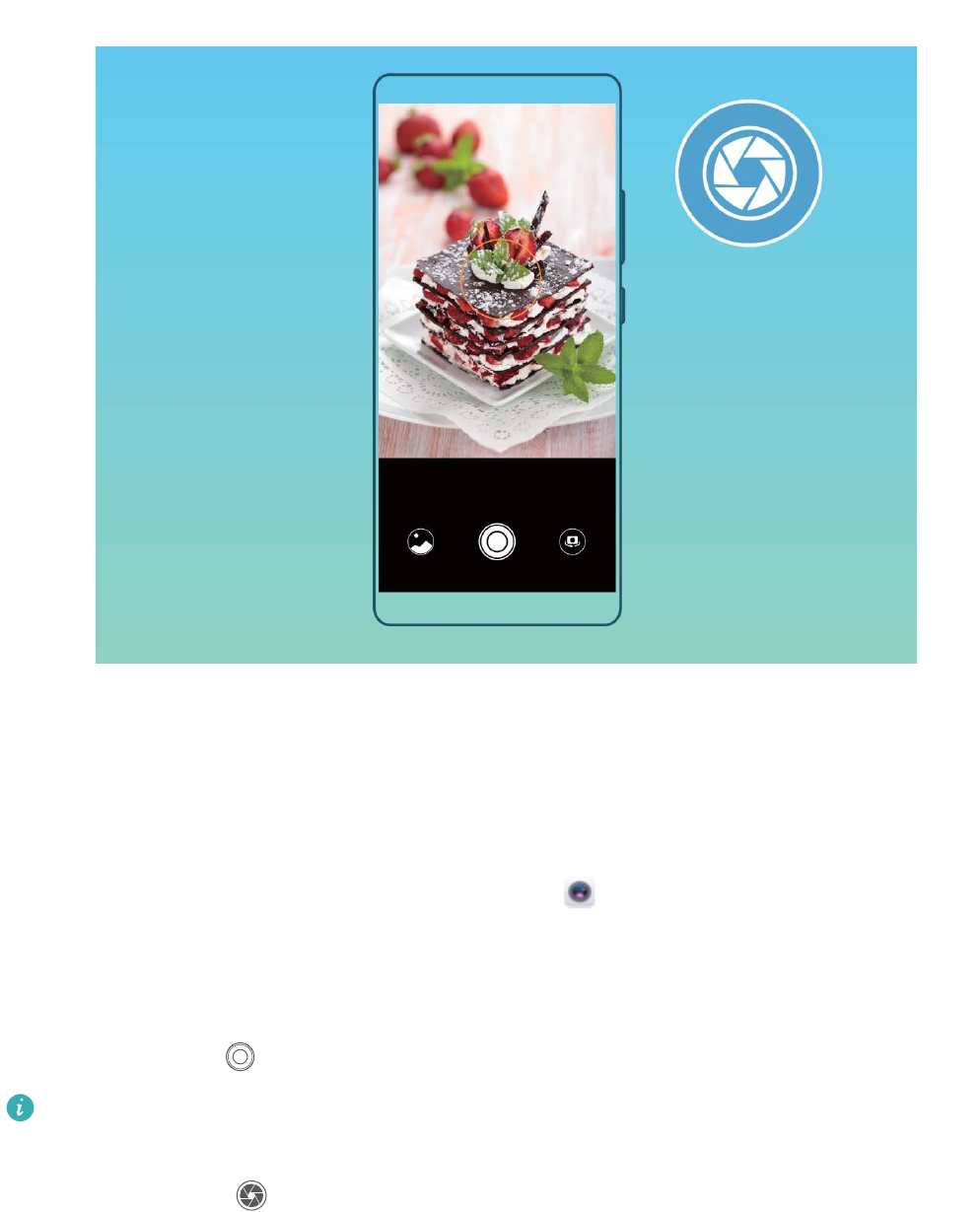
testreszabásához, hogy még alacsony fényviszonyok mellett is a legjobban megvilágított pillanatot
kapja el.
A Tág rekeszérték mód használata a felvétel tárgyának kiemeléséhez
A Tág rekeszérték mód kis mélységélességű fényképeket készít. Ez elmosódott hátteret eredményez,
ami a fénykép tárgyának erőteljesebb kiemeléséhez vezet.
Tág rekeszértékű fénykép készítése: Nyissa meg a(z) Kamera lehetőséget. Hátlapi kamera
felvételi módban érintse meg a képernyő alján található Rekeszérték ikont a Tág rekeszérték mód
engedélyezéséhez. Lapozzon balra a képernyőn az ebből a módból való kilépéshez és másik felvételi
módba való belépéshez. Felvétel közben érintse meg a képernyőt egy fókuszpont kiválasztásához,
majd érintse meg a(z) lehetőséget a fénykép elkészítéséhez.
lAz optimális eredmény érdekében a tárgy ne legyen 2 méternél (6 lábnál) messzebb a
fényképezőgéptől.
lÉrintse meg a(z) lehetőséget, majd a rekeszérték szintjének beállításához húzza a csúszkát
balra vagy jobbra. Minél kisebb a rekeszérték, annál elmosottabb lesz a háttér.
Kamera
56
Panoráma
Panoráma mód használata panorámaszelk készítéséhez
Szeretné, ha több barátja vagy a táj nagyobb részlete férne bele egy szelbe? Használja a panoráma
módot a szélesebb látószögű szelk készítéséhez.
1Nyissa meg a(z) Kamera lehetőséget, és érintse meg a(z) lehetőséget az előlepi kamerára
való váltáshoz.
2Nyissa meg a(z) Továbbiak lehetőséget. A keresőképernyőn lapozzon balra vagy jobbra, és lépjen
be a(z) Panoráma lehetőségbe.
3Tartsa mozdulatlanul a Telefon készüléket, és érintse meg a(z) lehetőséget az első kép
elkészítéséhez.
4A képernyőn megjelenő utasításokat követve tolja el a Telefon készüléket vízszintesen, amíg a kék
keret átfedésbe nem kerül a képernyőkeret négyszögével. A kamera automatikusan készít egy
másik képet.
5A képernyőn megjelenő utasításokat követve ismét tolja el a Telefon készüléket a másik irányba,
amíg a kék keret átfedésbe nem kerül a képernyőkeret négyszögével. A kamera automatikusan
elkészíti az utolsó képet.
6A befejezést követően a kamera automatikusan egyesíti a három képet egy széles látószögű 3D
szelbe.
Panoráma mód használata panorámaképek készítéséhez
A panorámaképek szélesebb látószöget biztosítanak a hagyományos fényképeknél, így lenyűgöző
tájképek készítését teszik lehetővé.
Panorámakép rögzítéséhez a kamera több fényképet készít a látószögünkbe eső témákról, és egyetlen
fényképpé fűzi őket össze.
Ha panorámaképet készít, keressen egy széles, nyílt terepet a témától némi távolságra, és próbálja
kerülni az egyszínű háttereket.
1Nyissa meg a(z) Kamera lehetőséget. A keresőképernyőn lapozzon balra vagy jobbra, és
lépjen be a(z) Továbbiak > Panoráma lehetőségbe.
2Érintse meg a képernyő alján található lehetőséget a fényképezés irányának a megadásához.
3Tartsa mozdulatlanul a Telefon készüléket, és érintse meg a(z) lehetőséget a fényképezés
megkezdéséhez. Lassan, stabilan tartva mozgassa a Telefon készüléket a jelzett irányba úgy, hogy a
nyíl folyamatosan a középső vonalra essen.
4Érintse meg a gombot, ha végzett. A kamera automatikusan összefűzi a fényképeket a
panorámakép elkészítéséhez.
Kamera
57
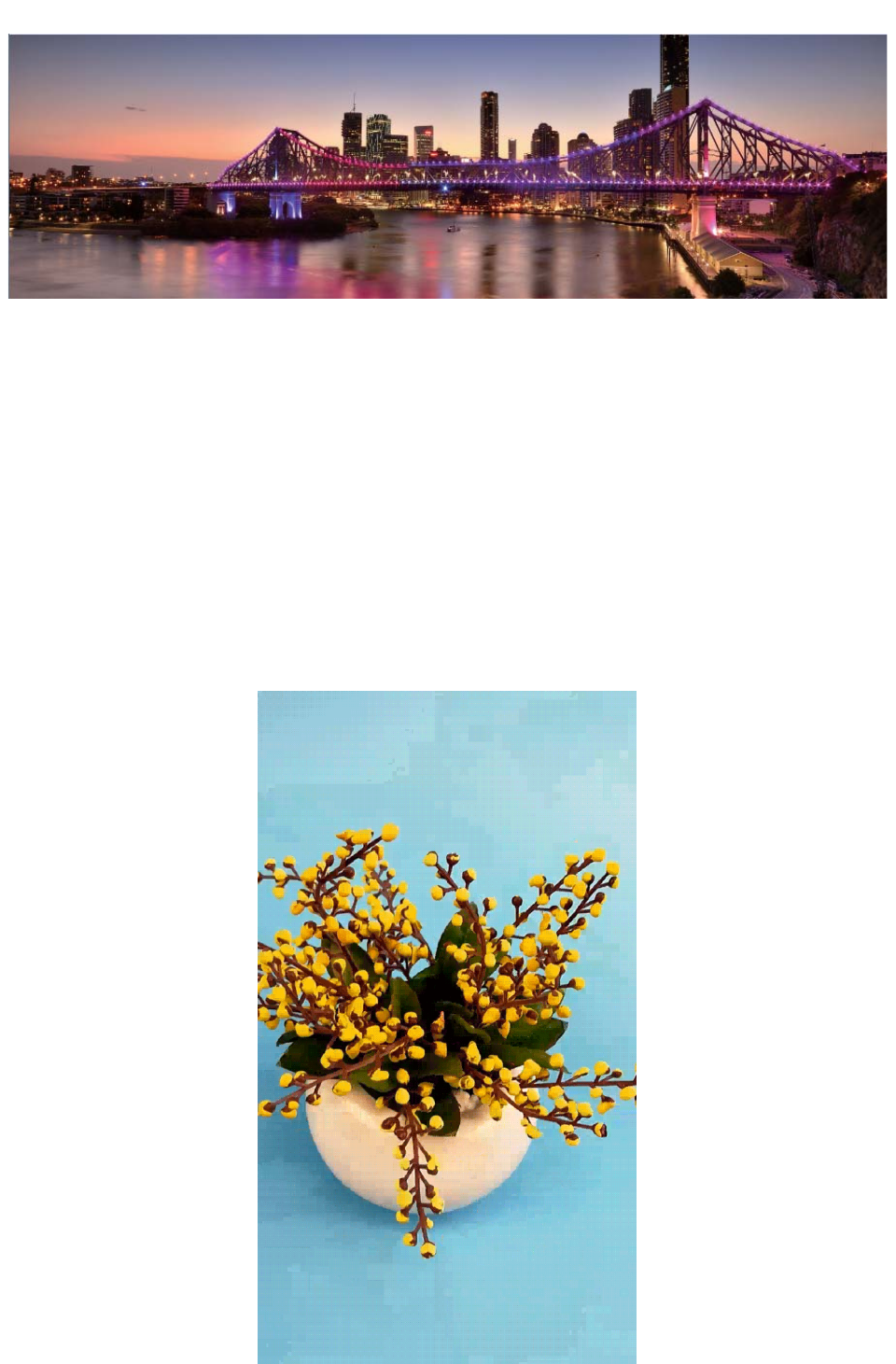
3D panoráma
3D panoráma: Mozgó 3D fényképek készítése
Élettel akarja megtölteni a panorámáit? A 3D panoráma nagyszerű módot kínál a panorámaképek
életre keltésére. A Telefon megdöntésével vagy a fényképek elhúzásával tekintheti meg a 3D hatást.
3D panoráma a Telefon előre telepített kameramódja. A 3D panoráma használatával mozgó
panorámaképeket készíthet tárgyakról, személyekről és tájakról.
Kamera
58
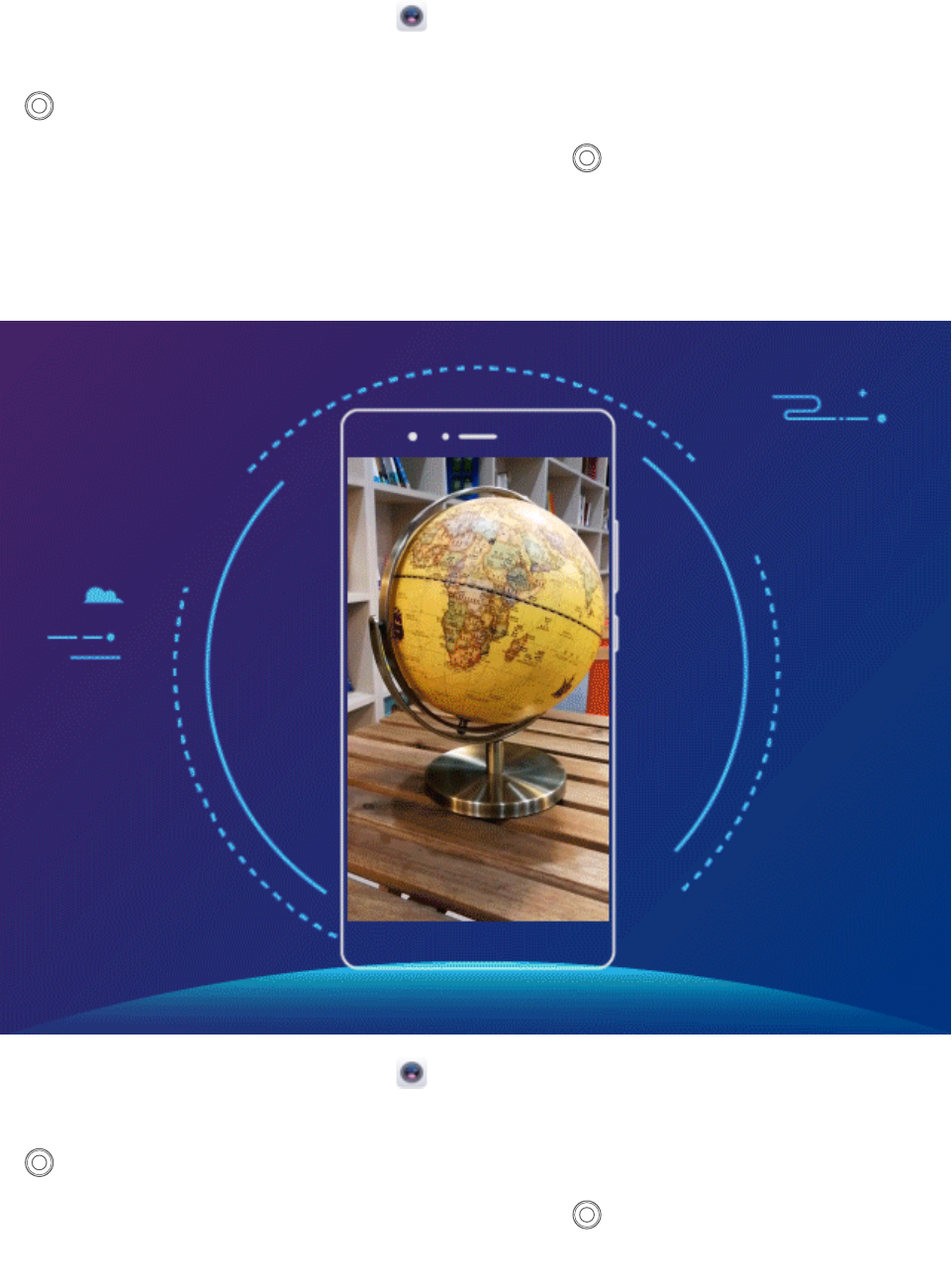
A 3D panoráma használata 360 fokos fényképek készítéséhez
Próbálja ki a 3D panoráma funkciót, amellyel 360 fokos képet készíthet egy helyszínről vagy
személyről.
A(z) 3D panoráma funkcióhoz három fényképezési mód tartozik:
lTárgyak fényképezése: Nyissa meg a(z) Kamera lehetőséget, lapozzon balra a(z) Továbbiak
lehetőségbe való belépéshez, majd érintse meg a(z) 3D panoráma lehetőséget. Tartsa lenyomva
a(z) lehetőséget, majd a képernyőn megjelenő utasításokat követve lassan mozgassa a Telefon
készüléket a téma körül egy irányban. Vegye le az ujját a(z) gombról a felvétel befejezéséhez. A
fényképezést követően érintse meg a kamera bélyegképét, majd érintse meg a fénykép feletti
3D
elemet a 3D panorámakép létrehozásához.
lTárgyak fényképezése: Nyissa meg a(z) Kamera lehetőséget, lapozzon balra a(z) Továbbiak
lehetőségbe való belépéshez, majd érintse meg a(z) 3D panoráma lehetőséget. Tartsa lenyomva
a(z) lehetőséget, majd a képernyőn megjelenő utasításokat követve lassan mozgassa a Telefon
készüléket a téma körül egy irányban. Vegye le az ujját a(z) gombról a felvétel befejezéséhez. A
fényképezést követően érintse meg a kamera bélyegképét, majd érintse meg a fénykép feletti
3D
elemet a 3D panorámakép létrehozásához.
Kamera
59
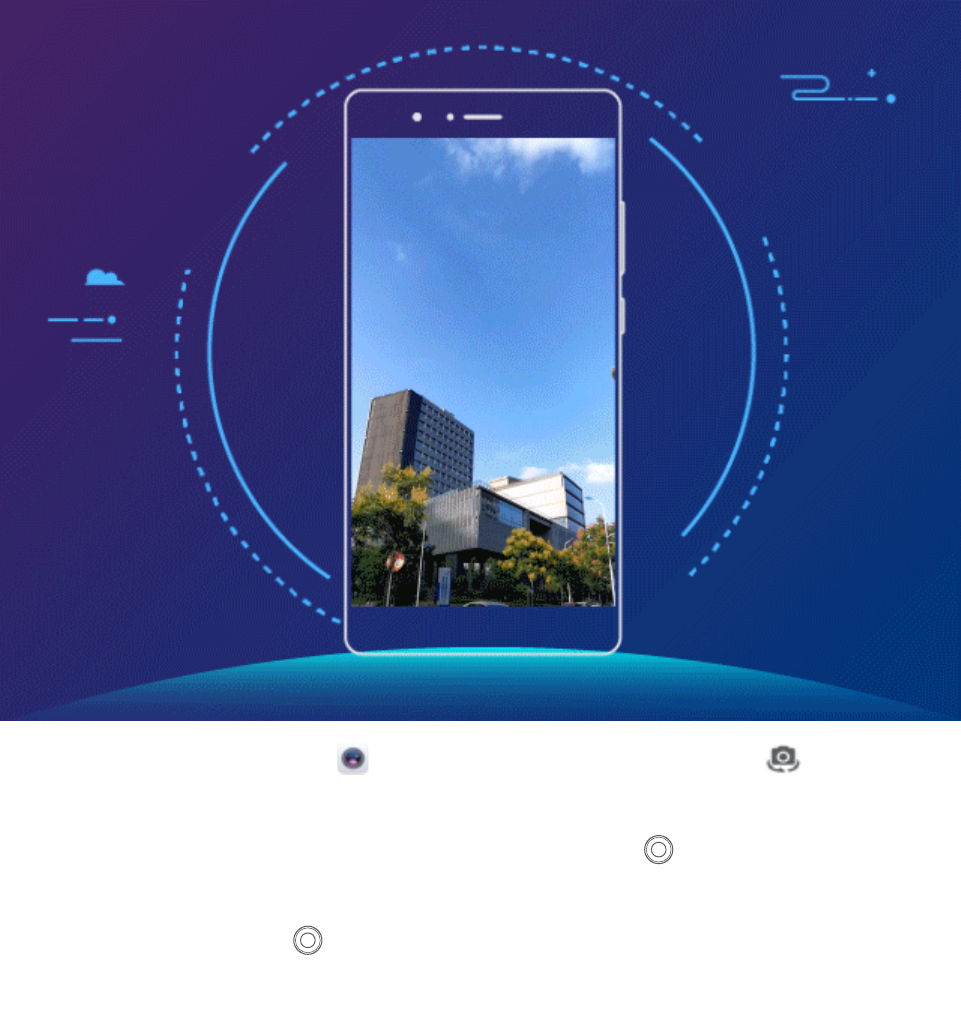
lSzelk készítése: Nyissa meg a(z) Kamera lehetőséget, érintse meg a(z) az előlapi
kamerára való váltáshoz, majd lapozzon balra a(z) Továbbiak lehetőségbe való belépéshez, és
érintse meg a(z) 3D panoráma lehetőséget. Tartsa lenyomva a(z) elemet, majd a képernyőn
megjelenő utasításokat követve lassan mozgassa a Telefon készüléket saját maga körül egy
irányban. Vegye le az ujját a(z) gombról a felvétel befejezéséhez. A fényképezést követően
érintse meg a kamera bélyegképét, majd érintse meg a fénykép feletti
3D
elemet a 3D
panorámakép létrehozásához.
A 3D panorámakép létrehozását követően a Telefon megdöntésével vagy a fénykép elhúzásával
tekintheti meg a 3D hatást.
Pro mód
Pro kamera: Történetmesélés fényekkel
Pro kamera módban módosíthatja az expozíciót, a zársebességet, valamint számos egyéb beállítást,
hogy teljes mértékben a kezében lehessen a kamera irányítása.
A Pro kamera a Telefon előtelepített kameramódja. Pro kamera módban számos paramétert beállíthat,
így fényképeit és videóit a professzionális kamerákhoz hasonló eredménnyel készítheti el.
Kamera
60
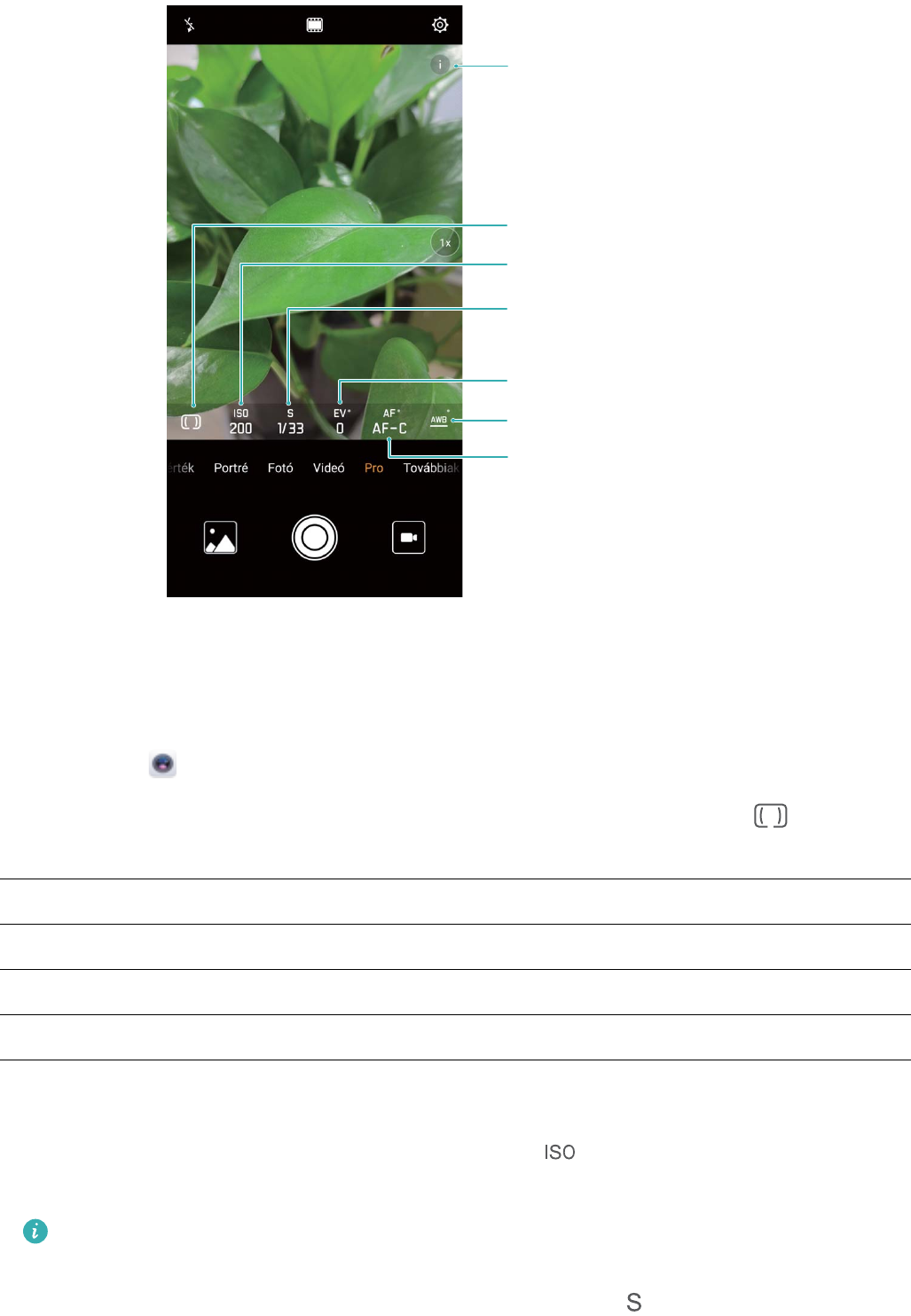
További információ a Pro módról
Fénymérés mód választása
ISO érték állítása
Zársebesség módosítása
Expozíció kompenzáció érték állítása
Fehéregyensúly mód választása
Fókuszálási mód választása
A Pro mód használata tájképek készítéséhez
Élénkebbé és dinamikusabbá szeretné tenni tájképeit? Használja a Pro módot egyedi és személyre
szabott tájképek készítéséhez.
Nyissa meg a(z) Kamera lehetőséget, lapozzon balra a(z) Pro módba való belépéshez.
Mérési mód kiválasztása a tárgy alapján: A Pro mód képernyőn érintse meg a(z) lehetőséget,
és válasszon egy megfelelő mérési módot.
Mérési mód Felhasználási lehetőségek
Mátrix Széles tájképek és tengerek
Középső A tárgy a kép közepén található, és kiemelkedik a háttérből.
Pontszerű A képen kiemelni kívánt tárgy aránylag kicsi, például egy virág vagy fa.
A fényerő beállítása a képkészítési környezet alapján:
lAz ISO beállítása: A Pro mód képernyőn érintse meg a(z) lehetőséget, és lapozzon balra vagy
jobbra az ISO csúszkán az értékének módosításához.
A túlzott zaj lekerüléséhez a javasolt ISO-érték 400 alatt van. A javasolt nappali ISO-érték 100 és
200, illetve 400 felett van éjszakai helyszínek esetén.
lA zársebesség beállítása: A Pro mód képernyőn érintse meg a(z) (zársebesség) lehetőséget,
csúsztassa el a zársebesség csúszkáját, és húzza a kívánt sebességet középre.
Kamera
61
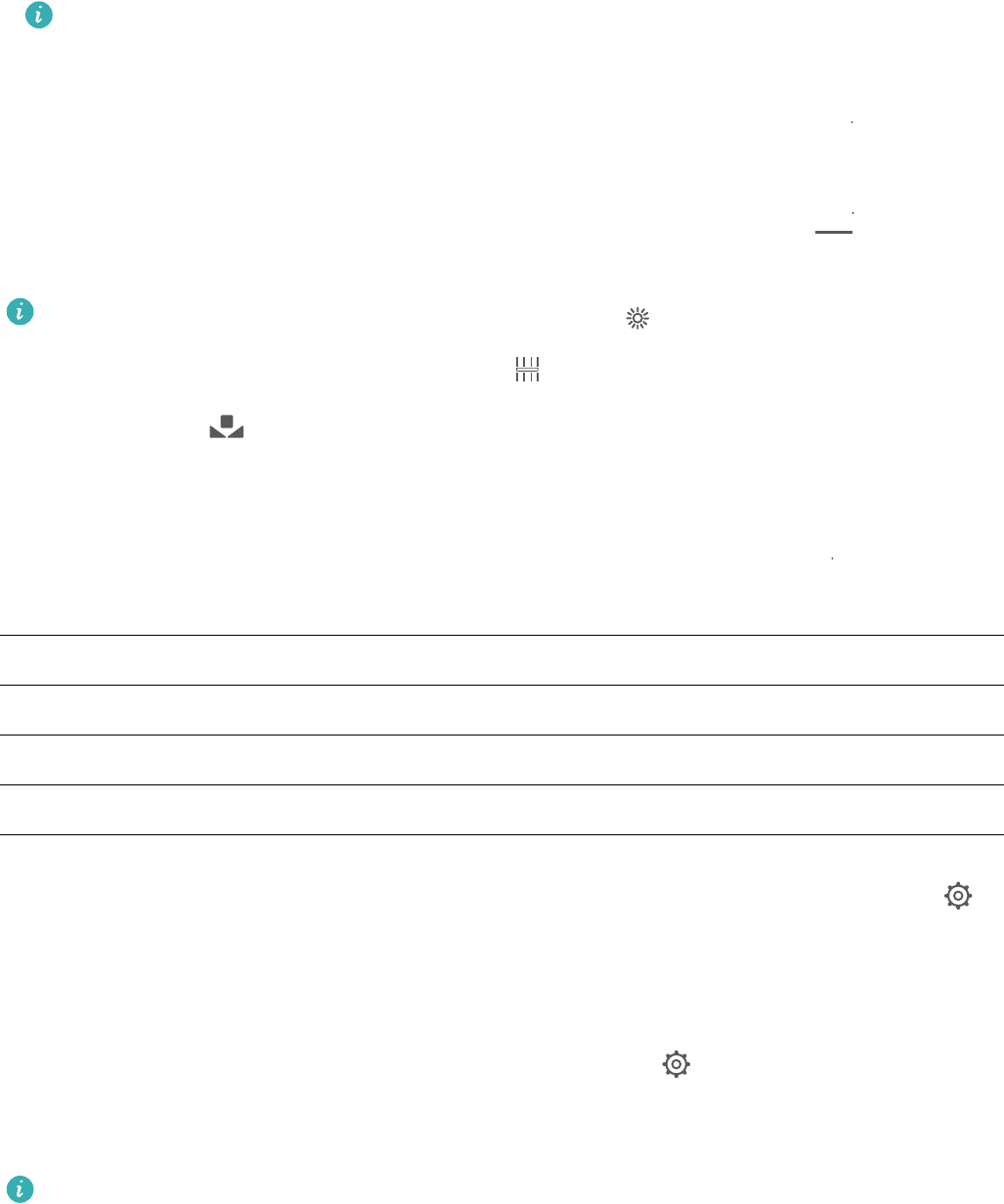
A javasolt zársebesség statikus helyszínekhez (például hegyekhez) 1/80 és 1/125 közt van; és
gyorsabb (1 másodpercnél kevesebb) a mozgó tárgyak esetén (például hullámoknál). A legjobb
eredmény érdekében használjon háromlábú állványt mozgó tárgyak fényképezésénél.
lExpozíció kiegyenlítésének beállítása: A Pro mód képernyőn érintse meg a(z)
&7
lehetőséget,
csúsztassa el az expozíció csúszkáját, és húzza a kívánt értéket középre.
Automatikus fehéregyensúly beállítása: A Pro mód képernyőn érintse meg a(z)
"8#
lehetőséget,
csúsztassa el az automatikus fehéregyensúly csúszkáját, és húzza a kívánt értéket középre.
lAmikor napfényben készít képet, akkor választhatja a(z) lehetőséget. Alacsony
megvilágítású környezetben választhatja a(z) lehetőséget is.
lÉrintse meg a
lehetőséget a színhőmérséklet változtatásához. Ha azt szeretné, hogy a
fénykép otthonos, nosztalgikus tónusú legyen, akkor növelje a K értéket. A hideg, nyugodt és
futurisztikus tónushoz csökkentse a K értéket.
Az AF beállítása a kép tárgya alapján: A Pro mód képernyőn érintse meg a(z)
"'
lehetőséget,
csúsztassa el az AF csúszkáját, és húzza a kívánt módot középre.
AF-módok Felhasználási lehetőségek
AF-S mód Statikus témák (például hegyek).
AF-C mód Mozgó témák (például folyó víz és tengerhullámok).
MF mód Kiálló tárgyak (például egy virág közeli felvétele).
Felvétel közben tartsa mozdulatlanul a készüléket: A Pro mód képernyőn érintse meg a(z)
lehetőséget, és engedélyezze a(z) Vízszint lehetőséget. Miután engedélyezte a lehetőséget, két
segédvonal fog megjelenni a keresőben. Amikor a pontozott vonal fedi a sima vonalat, az azt jelzi,
hogy a kamera párhuzamos a vízszinttel.
RAW formátumú képek mentése: Pro módban érintse meg a(z) lehetőséget, és engedélyezze
a(z) RAW formátum lehetőséget. Miután engedélyezte a lehetőséget, a Pro módban készített képek
RAW és normál JPG formátumban is lesznek mentve.
lPro módban néhány beállítás módosulhat egy beállítás módosítása után. Ezeket érdemes az
igényei szerint beállítani.
lA fent javasolt beállítások csak referenciaként szolgálnak. A kívánt hatás érdekében érdemes
beállítani őket a tényleges körülményektől függően.
A Pro mód használata portrék rögzítéséhez
Professzionálisabb portrékat szeretne készíteni? A Pro móddal módosíthatja a kamera beállításait a
professzionális portrék készítéséhez.
Kamera
62
Nyissa meg a(z) Kamera lehetőséget. Lapozzon balra a képernyőn a(z) Pro módba való
belépéshez.
Mérési mód kiválasztása: vagy a(z) mód a javasolt a portrék készítéséhez. Vigye a tárgyat
(például az arcokat) a kereső közepére.
A fényerő beállítása a képkészítési környezet alapján
lAz ISO beállítása: A túlzott zaj elkerülése érdekében javasolt alacsony szintre állítani az ISO értékét.
Érdemes az ISO értékét a tényleges képkészítési környezet alapján beállítani.
Képkészítési környezet Javasolt ISO-érték
Szabadtéri 100 és 200 között
Beltéri 400 körül
Éjszakai témák 400 és 800 között
lZársebesség beállítása: A zársebességnek lassúnak kell lennie sötét környezeti fényviszonyoknál,
és gyorsnak kell lennie világos környezeti fényviszonyoknál. A javasolt zársebesség álló portré esetén
1/80 és 1/125 között van. Mozgó téma esetén válassza az 1/125 vagy annál gyorsabb
zársebességet.
lExpozíció kiegyenlítésének beállítása: Érdemes növelni az expozíció kiegyenlítését, ha a témára
vagy a háttérre eső fény mennyisége alacsony, illetve érdemes csökkenteni az expozíció
kiegyenlítését, ha túl sok a fény.
Automatikus fehéregyensúly beállítása: Az automatikus fehéregyensúlyt a fényviszonyoktól
függően állítsa be. Amikor napfényben készít képet, akkor választhatja a(z) lehetőséget. Alacsony
megvilágítású környezetben választhatja a(z) lehetőséget is.
A fókusz beállítása: A tárgy jobb kiemelése érdekében javasolt a kézi fókusz (MF) használata
portrékészítéskor. A keresőben érintse meg a kiemelni kívánt részt (például a tárgy arcát) a
fókuszáláshoz.
lPro módban néhány beállítás módosulhat egy beállítás módosítása után. Ezeket érdemes az
igényei szerint beállítani.
lA fent javasolt beállítások csak referenciaként szolgálnak. A kívánt hatás érdekében érdemes
beállítani őket a tényleges használati körülményektől függően.
Monokróm
Dupla objektíves monokróm: A világ rögzítése fekete-fehérben
Néha zavaró a túl sok szín. A Monokróm móddal kiszűrheti a színeket a nomabb, részleteket jobban
kiemelő fényképek készítéséhez.
A dupla objektíves monokrómmal a következő eredményeket érheti el a fényképein:
Kamera
63
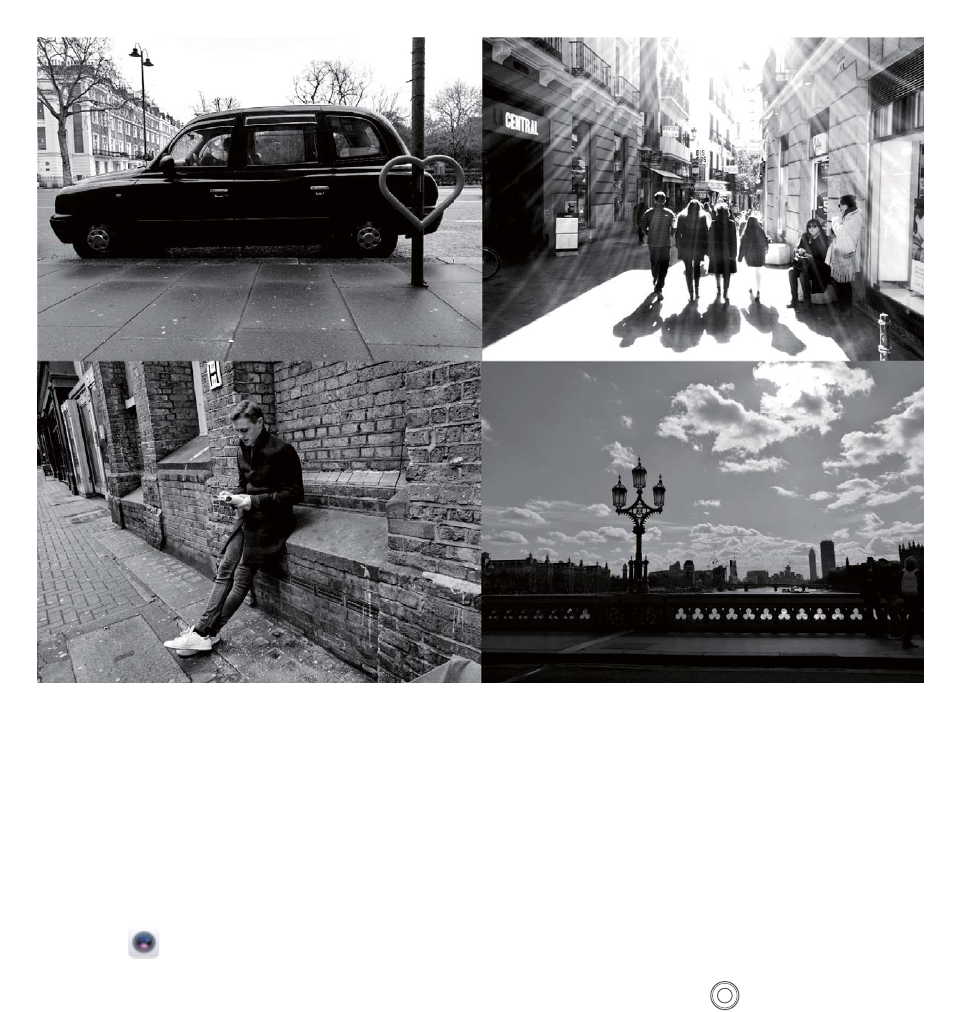
lÖsszetett kontraszt a fény és árnyék között az elkülönülő rétegzettséghez: A dupla
objektíves monokróm segít, hogy jobban a fény változásaira tudjon összpontosítani, és teljes
irányítást biztosít a fény és árnyékok megjelenítésében, beleértve a fény irányát és erejét.
lAz átélhető történelem: A fekete-fehér képek a múltat idézik, és nincs rájuk hatással az idő vagy
hely változása, ami egy klasszikus és időtlen érzést kölcsönöz fényképeinek.
lFinom képek, amelyek nosztalgiát ébresztenek: A dupla objektíves monokróm az érzékenység
kifejezése, különösen a portréképeknél. Megerősíti az arcvonások hatásait, valamint titokzatosságba
és melankóliába burkolja a kép tárgyát.
Fekete-fehér fényképek készítése
A világ egy csodálatosan színes hely. Néha azonban zavaró lehet a túl sok szín. A Monokróm mód
kiszűri a színeket a fény és az árnyékok előhozásához, valamint hangulatot és atmoszférát kölcsönöz a
képeknek.
Nyissa meg a(z) Kamera lehetőséget, érintse meg a(z) Továbbiak lehetőséget, és lapozzon balra a
képernyőn. Érintse meg a(z) Monokróm lehetőséget, és érintse meg a(z) lehetőséget a képek
fekete-fehérben történő elkészítéséhez.
Kamera
64

Fénnyel festés mód
Fénnyel festés: Fénycsóvák felvétele
A fénnyel festési mód automatikusan lassabb zársebességet állít be, hogy hosszú expozíciós
felvételeket készíthessen a fénycsóvákról. A mód használata éteri szépségű, lenyűgöző fényképeket
eredményez.
A fénnyel festési mód négy kreatív felvételi módot kínál különböző tárgyakhoz és fényviszonyokhoz:
lFényszóró csíkok: Autók fénycsóváinak rögzítése éjjel.
lFény grafti: Mozgó fényforrás fénycsóváinak rögzítése gyenge fényviszonyok között.
lSelymes víz: Selymes hatású fényképek rögzítése vízesésekről és folyóvizekről.
lCsillagvonalak: Az éjjeli égbolton látható csillagok nyomvonalainak lenyűgöző megörökítése.
Kamera
65
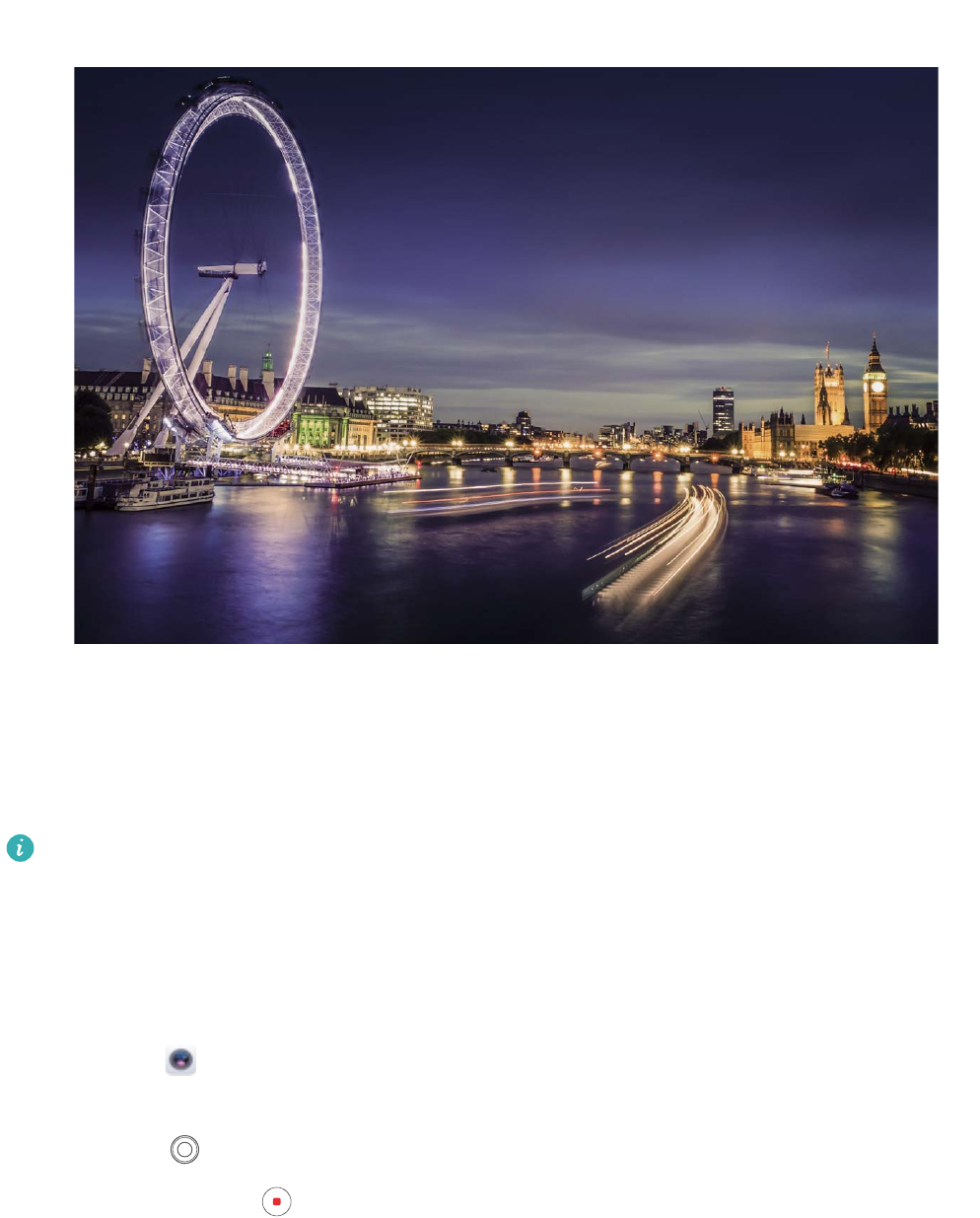
A Hátsólámpafények használata a város fényeinek rögzítéséhez
A Hátsólámpa fények segítségével művészi éjszakai képeket készíthet járművek fényszóróiról.
lA legjobb eredmény érdekében a felvételt távolabbról és a tárgynál kissé magasabban
elhelyezkedve készítse. Ügyeljen rá, hogy az autó fényszórói ne világítsanak közvetlenül a
kamerába, mivel ez túlexponált képhez vezethet.
lHelyezze a készüléket egy háromlábú állványra vagy stabil felületre, hogy ne mozduljon el az
exponálás közben.
Nyissa meg a(z) Kamera lehetőséget. A keresőképernyőn húzza az ujját balra vagy jobbra, és
lépjen be a(z) Továbbiak > Fénnyel festés lehetőségbe. Tartsa mozdulatlanul a Telefon készüléket, és
érintse meg a(z) lehetőséget a fényképezés megkezdéséhez. A kép előnézete megjelenik a
keresőben. Érintse meg a gombot, ha végzett.
Kamera
66
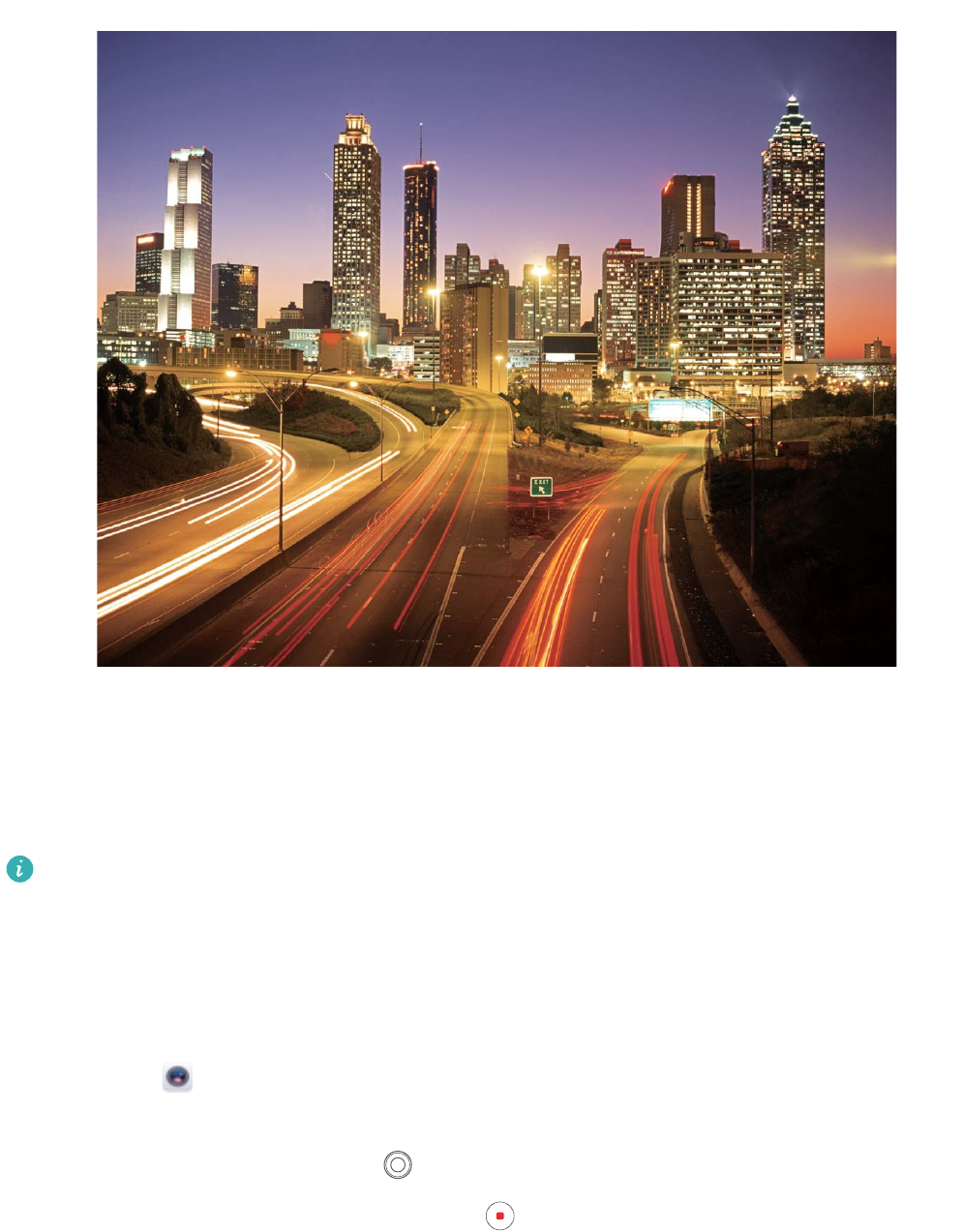
A Fény grafti használata fényminták létrehozásához
A Fény grafti segítségével mintákat rajzolhat vagy szavakat írhat úgy, ha egy fényforrást mozgat a
kamera előtt.
lKeressen egy sötét, külső fényforrások nélküli helyszínt, és ügyeljen rá, hogy a tárgy sziluettje
ne legyen látható. Válasszon egy megfelelően világos fényforrást a kívánt színben, például egy
kis elemlámpát vagy világító rudat.
lHelyezze a készüléket egy háromlábú állványra vagy stabil felületre, hogy ne mozduljon el az
exponálás közben.
Nyissa meg a(z) Kamera lehetőséget. A keresőképernyőn húzza az ujját balra vagy jobbra, és
lépjen be a(z) Továbbiak > Fénnyel festés > Fény grafti lehetőségbe. Tartsa mozdulatlanul a
Telefon készüléket, és érintse meg a(z) lehetőséget a fényképezés megkezdéséhez. A kép
előnézete megjelenik a keresőben. Érintse meg a gombot, ha végzett.
Kamera
67
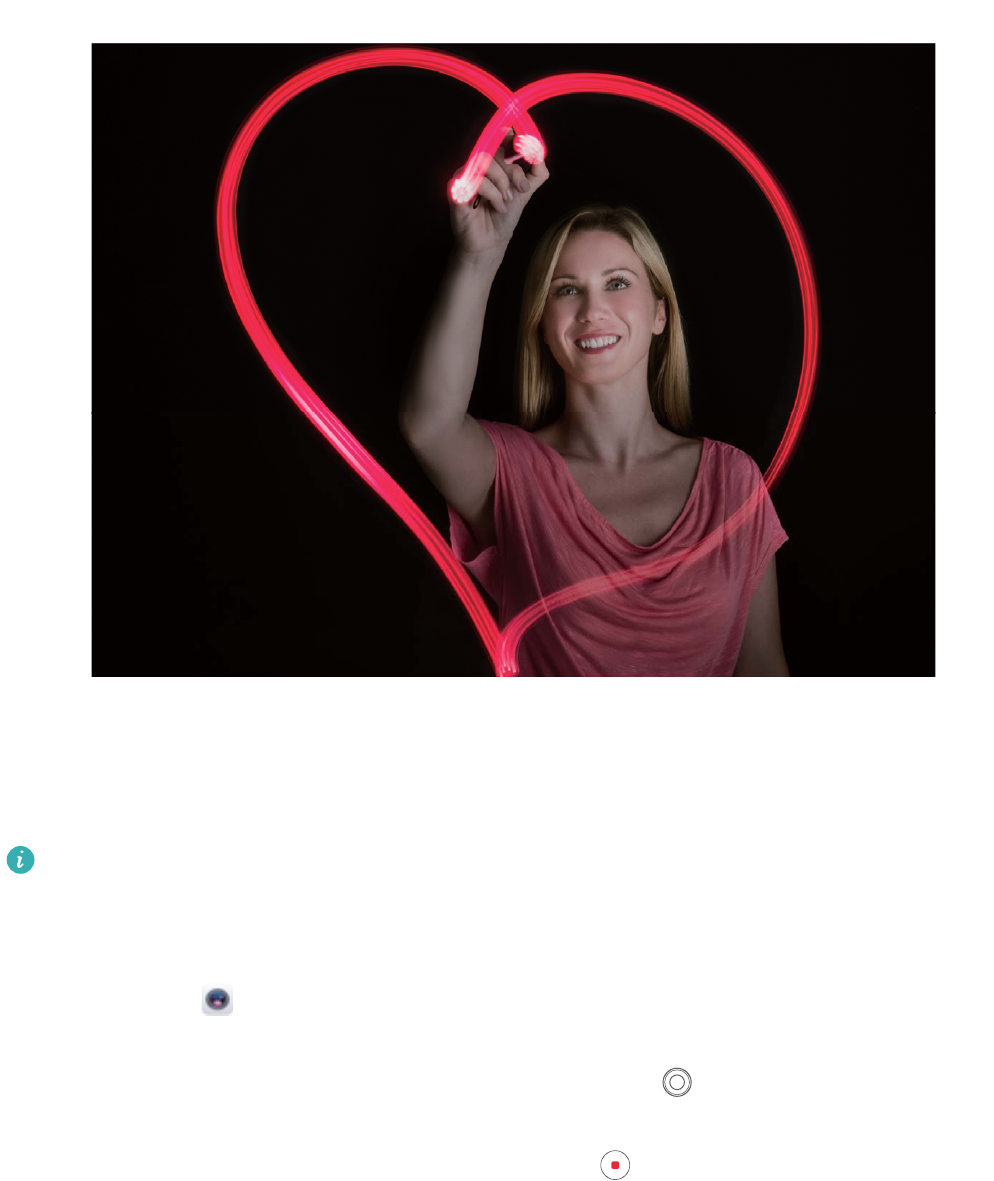
A Selymes víz mód használata vízesések és folyóvizek felvételéhez
A Selymes víz segítségével selymes hatású képeket készíthet vízesésekről és folyóvizekről.
lA legjobb eredmény érdekében keressen egy bő vizű patakot vagy vízesést.
lHelyezze a készüléket egy háromlábú állványra vagy stabil felületre, hogy ne mozduljon el az
exponálás közben.
1Nyissa meg a(z) Kamera lehetőséget. A keresőképernyőn lapozzon balra vagy jobbra, és
lépjen be a(z) Továbbiak > Fénnyel festés > Selymes víz lehetőségbe.
2Tartsa mozdulatlanul a Telefon készüléket, és érintse meg a(z) lehetőséget a fényképezés
megkezdéséhez.
3A kép előnézete megjelenik a keresőben. Érintse meg a gombot, ha végzett.
Kamera
68
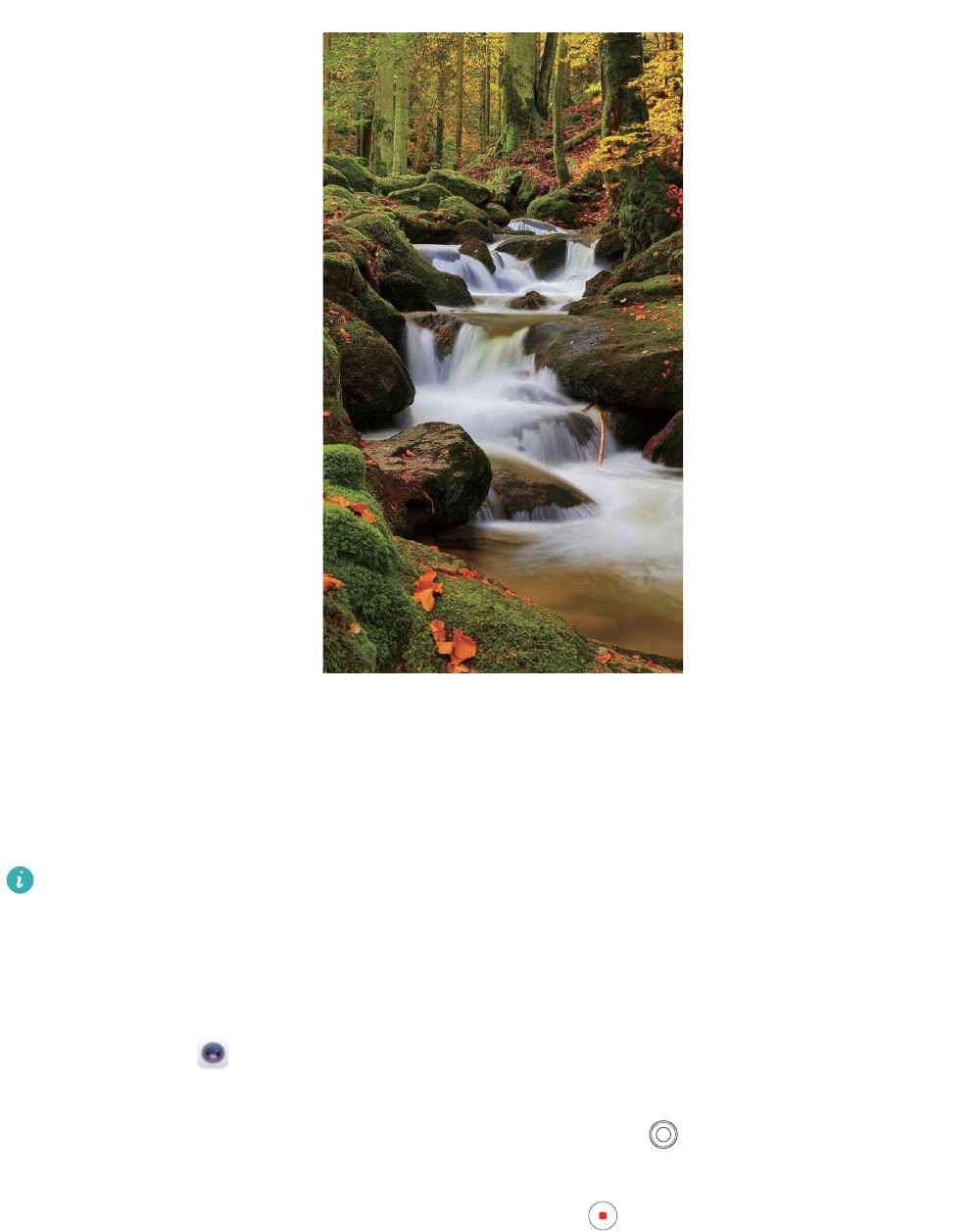
A Csillagvonalak használata a csillagok szépségének rögzítéséhez
A Csillagvonalak módban a kamerával a csillagok éjszakai égbolton történő mozgását is
megörökítheti.
lA legjobb eredmény érdekében válasszon egy fényszennyezéstől mentes helyszínt, ahol az
égboltot semmi nem takarja ki, és a képeket egy tiszta éjszakán készítse el.
lHelyezze a készüléket egy háromlábú állványra vagy stabil felületre, hogy ne mozduljon el az
exponálás közben.
1Nyissa meg a(z) Kamera lehetőséget. A keresőképernyőn lapozzon balra vagy jobbra, és
lépjen be a(z) Továbbiak > Fénnyel festés > Csillagvonalak lehetőségbe.
2Tartsa mozdulatlanul a Telefon készüléket, és érintse meg a(z) lehetőséget a fényképezés
megkezdéséhez.
3A kép előnézete megjelenik a keresőben. Érintse meg a gombot, ha végzett.
Kamera
69

További rögzítő módok
Egyéni felvételi módok
Új módokat szeretne felfedezni a kamera használatához az előre beállítottakon kívül? Igényei szerint
letölthet és törölhet felvételkészítési módokat.
További felvételi módok letöltése: Nyissa meg a(z) Kamera lehetőséget, és lapozzon balra a
képernyőn a(z) Továbbiak lehetőségbe való belépéshez. Érintse meg a(z) Letöltés lehetőséget a(z)
Kamera bolt lehetőségbe való belépéshez. Válassza ki a letölteni kívánt felvételi módot, majd érintse
meg a(z) LETÖLTÉS elemet.
Felvételi módok frissítése: A felvételi módok frissítéséhez lépjen be a(z) Kamera bolt képernyőre.
Az elérhető frissítéssel rendelkező felvételi módokat a mellettük lévő piros pont jelöli. A frissítésükhöz
kövesse az utasításokat a képernyőn.
A felvételi módok törlése: Lépjen be a(z) Továbbiak > Szerkesztés lehetőségbe, és érintse meg
a(z) lehetőséget a felesleges felvételi módok törléséhez.
A Kamera normál működésének biztosításához az előre beállított módok nem törölhetők.
Mozgóképek készítése
Érdekesebbé és dinamikusabbá szeretné tenni a fényképeit? Készítsen mozgóképet, és hosszabbítsa
meg a csodálatos pillanatokat.
Kamera
70
A mozgóképekkel a zárgomb lenyomása előtt és után körülbelül egy másodpercig rögzíthet egy
helyszínt. Amikor ezeket a képeket böngészi a Galériában, nem csak a zárgomb lenyomásakor
készített képet tekintheti meg, hanem a dinamikus képet és hangot is lejátszhatja.
Mozgóképek készítése: Nyissa meg a(z) Kamera lehetőséget, érintse meg a(z) lehetőséget
a képernyő tetején, majd érintse meg a(z) lehetőséget a rögzítéshez.
Mozgóképek megtekintése: A rögzített mozgókép a(z) Galéria lehetőségben, JPG formátumban
lesz mentve. Lépjen be a(z) Galéria > Albumok > Kamera lehetőségbe. Érintse meg a képeket
a(z) ikonnal, és érintse meg a(z) lehetőséget a kép tetején a dinamikus hatás
megtekintéséhez. A mozgógép automatikusan megáll a teljes lejátszás után. A lejátszás leállításához
megérintheti a képernyőt is.
Mozgóképek megosztása: Lépjen be a(z) Galéria > Albumok lehetőségbe, érintse meg a
megosztani kívánt mozgóképet, majd érintse meg a(z) lehetőséget, válasszon ki egy megosztási
módot, és kövesse a képernyőn megjelenő utasításokat a megosztás befejezéséhez.
A mozgóképek közvetlenül Wi-Fi, Bluetooth, Huawei Share és egyéb funkciók használatával is
megoszthatók. A mozgó fotóhatás lejátszásához a fogadó készüléknek olyan Huawei készüléknek
kell lennie, amely támogatja a mozgóképek rögzítését. Amikor harmadik féltől származó
alkalmazásokkal vagy nem támogatott készülékekkel oszt meg mozgóképeket, a mozgóképek
állóképként fognak megjelenni.
Kamera
71

Galéria
Legjobb pillanatok
Újdonságok: Készítsen a fényképeiből személyre szabott videót
Az Újdonságok funkció rövid videót készít a fényképeiből, az idő és a helyinformáció alapján. A videót
szerkesztheti és megoszthatja barátaival.
lTelefon automatikusan készít videofelvételeket az idő és a földrajzi információk alapján.
Fénykép készítése előtt nyissa meg a(z) Kamera lehetőséget, érintse meg a(z) gombot, és
ellenőrizze, hogy a(z) GPS címke engedélyezve van-e.
lEllenőrizze, hogy a(z) Telefon csatlakozik-e az internethez.
lAz Újdonságok albumok automatikusan létrehozásra kerülnek miközben a(z) Telefon töltődik, a
képernyő ki van kapcsolva, és az akkumulátor legalább 50%-ra fel van töltve. Valamennyi időbe
telhet, hogy a(z) Telefon létrehozza az albumot. Az Újdonságok albumok nem kerülnek
létrehozásra, ha nincs elegendő fénykép vagy videó (kevesebb, mint 7 fénykép) a Galériában.
Az Újdonságok funkcióval a következőket teheti meg:
lAutomatikusan létrehozhat témák szerint rendszerezett albumokat: Az Újdonságok funkció
automatikusan létrehoz albumokat a fényképekből az idő vagy a helyszín alapján (pl. születésnapi
ünnepség vagy ballagás, diplomaosztó). Értesítést küld a(z) Telefon készüléke amikor új album kerül
létrehozásra. Érintse meg az értesítést az album megtekintéséhez.
lEmlékeztető a múltbeli albumokra: A rendszer fel fogja Önt kérni, hogy tekintse meg a múltbeli
albumokat az album létrehozása után egy évvel, vagy ha visszatér arra a helyre, ahol a fényképek
készültek.
lAlbum szerkesztése: Megváltoztathatja az album nevét, hozzáadhat vagy eltávolíthat fényképeket,
vagy szerkesztheti a háttérzenét vagy az animációs hatásokat. Az album szerkesztése után mentse el
a videót a(z) Telefon-ba, vagy ossza meg barátaival.
72
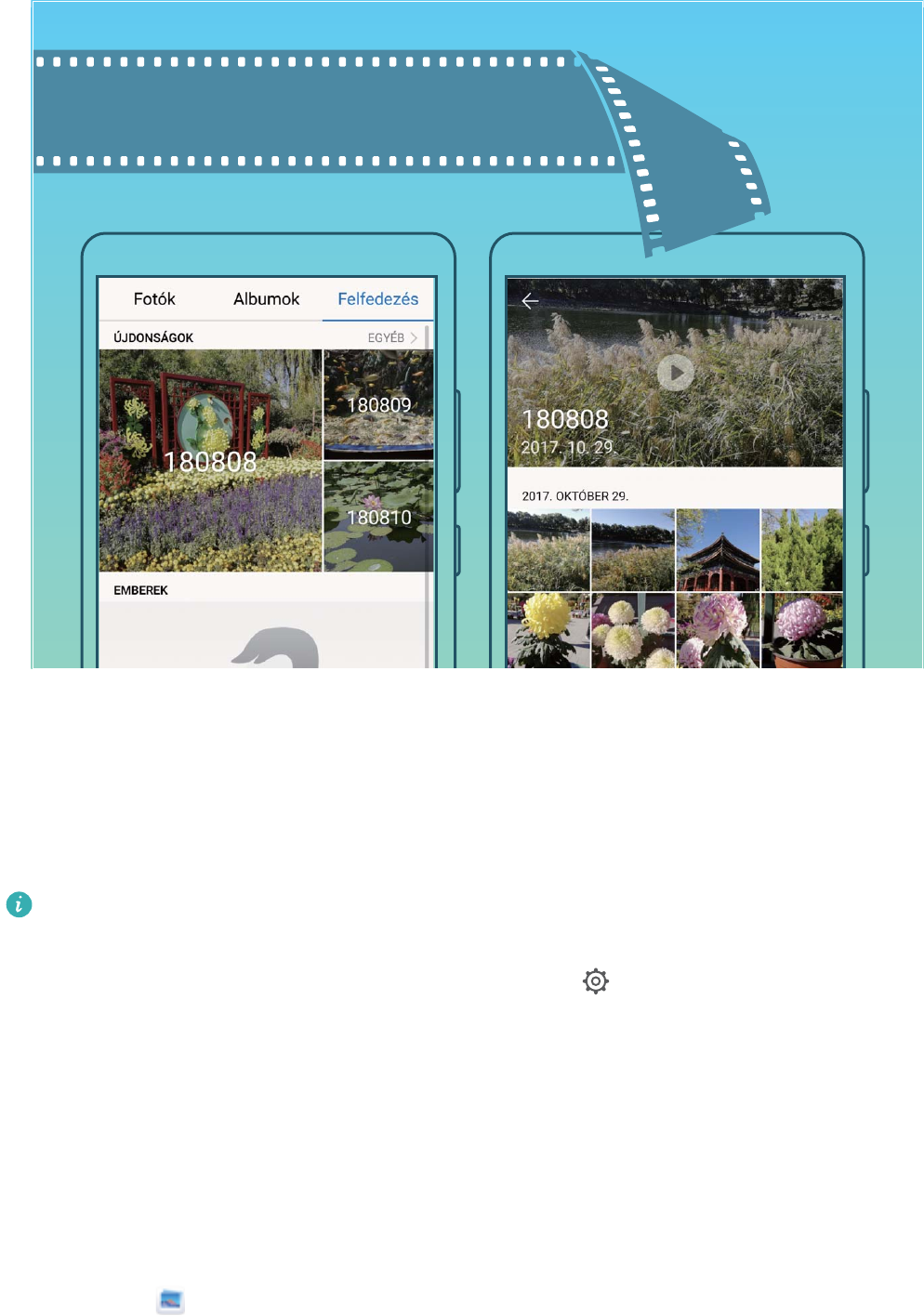
A Legjobb pillanatok albumok testreszabása
Módosítani akarja a fényképeket és videókat a Legjobb pillanatok albumban, illetve a háttérzenét vagy
videosablont egy Legjobb pillanatok videóban? Szerkesztheti a Legjobb pillanatok albumokat az
albumban lévő fényképek és videók testreszabásával, illetve a létrehozott videó kedvenc háttérzenéivel
vagy sablonjával történő személyre szabásával.
lA Legjobb pillanatok album a fényképek és videók ideje és helye alapján van létrehozva. A
Telefon létrehoz egy videót a fényképei idejének és helyének alapján. Fénykép készítése előtt
nyissa meg a(z) Kamera, lehetőséget, érintse meg a(z) , lehetőséget, majd ellenőrizze,
hogy a(z) GPS címke lehetőség engedélyezve van-e.
lGyőződjön meg arról, hogy a Telefon csatlakozik az internethez.
lAmikor a Telefon alvó módban töltődik, és több mint 50%-os az akkumulátor töltöttsége,
akkor a készülék automatikusan rendezi és létrehozza egy Legjobb pillanatok albumot. Eltarthat
egy ideig, amíg a készülék befejezi az elemzést. A készülék nem hoz létre Legjobb pillanatok
albumot, amikor nem áll rendelkezésre elég fénykép vagy videó (kevesebb mint 10 fénykép) a
galériában.
Nyissa meg a(z) Galéria lehetőséget, és a(z) Felfedezés alatt érintse meg a megtekinteni vagy
szerkeszteni kívánt Legjobb pillanatok albumot. Ezután a következő műveleteket hajthatja végre:
Galéria
73
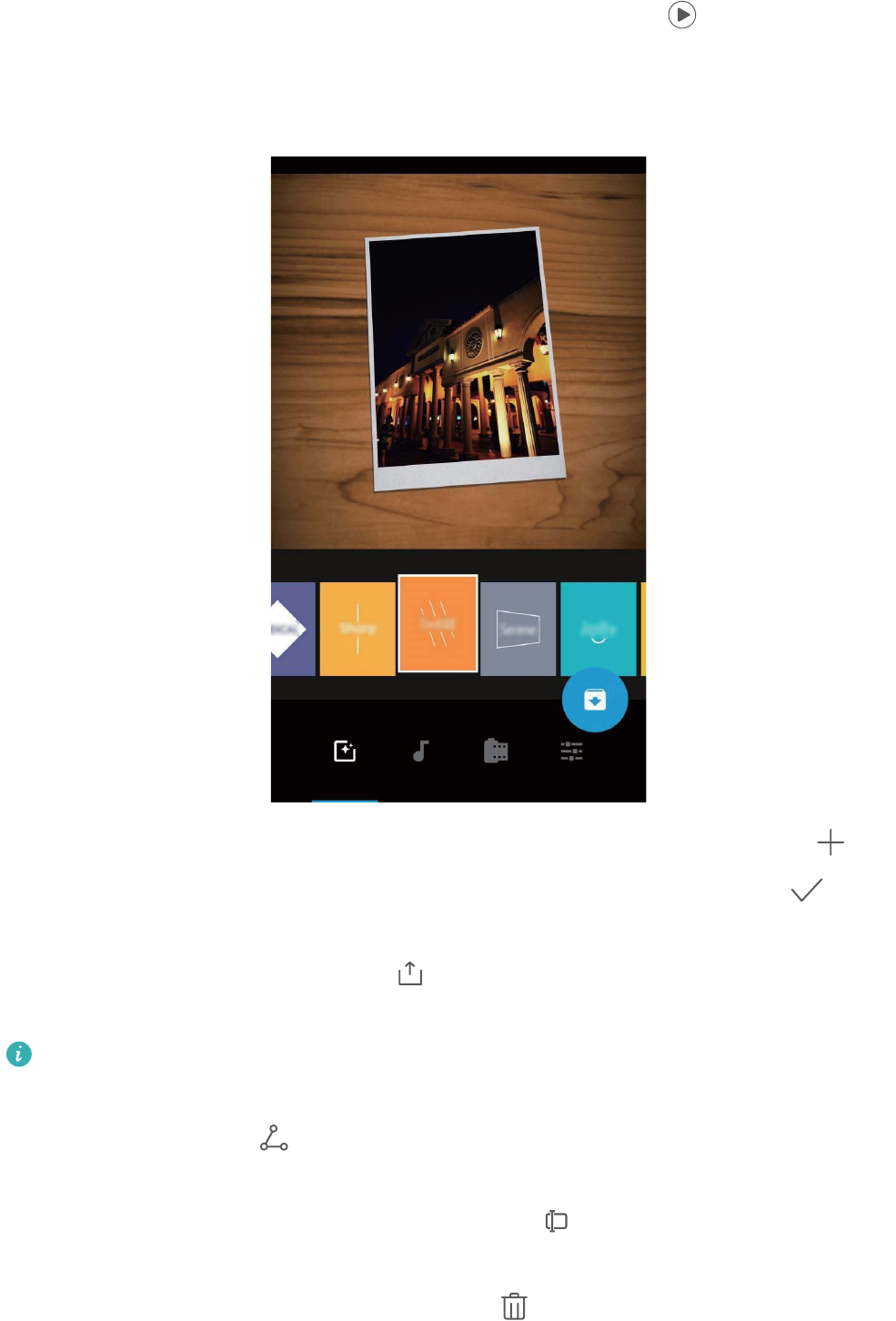
lA Legjobb pillanatok lejátszása vagy szerkesztése: Érintse meg a(z) lehetőséget, és a
lejátszás alatt szerkesztheti a videosablonját vagy háttérzenéjét a képernyő aljához közel lévő
opciósávval.
lFényképek és videók hozzáadása, vagy eltávolítása az albumhoz: Érintse meg a(z) ,
lehetőséget, jelölje ki a hozzáadni kívánt fényképet vagy videót, majd érintse meg a(z)
lehetőséget a fénykép vagy videó albumhoz történő hozzáadásához. Tartson nyomva egy fényképet
vagy videót az albumban, érintse meg a(z) lehetőséget, majd érintse meg a(z) Áthelyezés
lehetőséget a fénykép vagy videó albumból való eltávolításához.
Csak MP4 formátumú videók adhatók hozzá az albumhoz.
lFényképek és videók megosztása az albumban: Tartson nyomva egy fényképet vagy videót az
albumban, érintse meg a(z) , lehetőséget, válasszon ki egy megosztási módot, és az
utasításoknak megfelelően fejezze be a megosztást.
lLegjobb pillanatok album átnevezése: Érintse meg a(z) lehetőséget, és írjon be egy új
nevet.
lLegjobb pillanatok album törlése: Érintse meg a(z) lehetőséget, majd érintse meg a(z)
Törlés lehetőséget.
Galéria
74
Fényképkezelő
Fényképek gyors megkeresése kategória szerint
Gyorsan meg szeretne találni egy fényképet a Galériában? A Galériában lévő fényképeket intelligens
módon rendező és felismerő Fényképkeresés lehetővé teszi, hogy fényképeket keressen a
keresősávban.
Intelligens fényképkeresés: Az intelligens fényképkeresési funkcióval kereshet kulcsszó megadásával
(étel vagy tájkép) kereshet a Galéria keresősávjában.
A fényképfelismerés segít a fényképei intelligens rendezésében
Túl hosszú ideig tart a fényképek rendezése? Nehezen talál meg egy keresett fényképet? A
fényképfelismerés képes automatikusan kategóriákba (például portrék, helyszínek, tájképek és ételek)
rendezni a Galériában található fényképeket, így gyorsan megtalálja, amit keres.
Fényképek intelligens rendezése: A Galéria automatikusan kategóriákba (például portrék, helyszínek,
tájképek és ételek) rendezi a fényképeket, így gyorsan megtalálja, amit keres.
A fényképgyűjtés testreszabása: Miután a Galéria automatikusan összegyűjtötte a különböző
portréalbumokat, kézzel módosíthatja a portrék albumneveit, és meghathatja a köztük lévő
kapcsolatot (például „baba” és „anyu”). A beállítás befejezése után név szerint megtekintheti a
különböző fényképalbumokat. Fényképet úgy is kereshet, hogy a Galéria keresősávjában név és
kapcsolat szerint keres.
Csoportfényképek összegyűjtése albumokba: Miután a Galéria intelligensen azonosította a
kategóriákat, elnevezheti a létrehozott albumokat. Ha 10 csoportfényképnél több van, akkor a Galéria
csoportosítja őket, és létrehoz egy csoportfényképalbumot.
Videók szerkesztése
Videó levágása: Nyissa meg a(z) Galéria lehetőséget, válassza ki a szerkeszteni kívánt videót, és
érintse meg a(z) lehetőséget a videószerkesztési képernyő megnyitásához. Húzza a csúszkát a
levágási területen a megtartani kívánt rész kijelöléséhez, majd érintse meg a(z) lehetőséget a
videó levágásának befejezéséhez.
A videófelbontás módosítása: Miközben a megtartani kívánt rész kijelöléséhez húzza a csúszkát,
a(z) megérintésével megtekintheti a levágott videót. Úgy is módosíthatja a videó felbontását, ha
megérinti a videófelbontási opciókat a szerkesztési képernyőn.
Minél magasabb a felbontás, annál élesebb a videó, de annál nagyobb a szükséges tárhely is.
Válassza ki a kívánt értéket az igényeinek megfelelően.
Galéria
75
A lassított videólejátszás beállítása
Nyissa meg a(z) Galéria lehetőséget, jelölje ki a felvett lassított videót, és érintse meg a(z)
lehetőséget a lejátszáshoz. Érintse meg a képernyőt, és húzza a csúszkát a szerkesztőterületen a
lassítva lejátszani kívánt szakasz kiválasztásához.
Ha új videóként szeretné menteni a módosított lassított videót, akkor érintse meg a(z)
lehetőséget a szerkesztési felületen, és válassza a(z) Lassított videó fájl mentése lehetőséget.
Fényképek szerkesztése
Szerkeszteni akar egy éppen elkészített képet, hogy még jobb legyen? A Galéria szerkesztési
funkcióival körbevághatja, elforgathatja, és számos hatást alkalmazhat (például grafti, személyre
szabott vízjelek és szűrők) a fényképein, hogy még hatásosabbak legyenek.
Lépjen a(z) Galéria lehetőségre, jelölje ki a szerkeszteni kívánt fényképet, és érintse meg a(z)
lehetőséget a fényképszerkesztő képernyő megnyitásához. A fényképek szerkesztéséhez a következő
funkciókat használhatja:
lFénykép forgatása: Érintse meg a(z) lehetőséget, és csúsztassa el a forgatótárcsát a fénykép
elforgatási szögének testreszabásához. A(z) Forgatás vagy Tükrözés megérintésével is elforgathatja
90 fokkal a fényképet, vagy átfordíthatja azt.
lFénykép körülvágása: Érintse meg a(z) lehetőséget, és húzza a rácsmezőt vagy annak sarkait
a kijelölés beállításához. Választhat rögzített körülvágási arányt is, és a rácseszköz sarkainak
húzásával körülvághatja a fényképet.
lSzűrőhatások hozzáadása: Szűrőhatás kiválasztásához érintse meg a ikont.
lSzínmegtartás: Érintse meg a(z) lehetőséget, és kövesse az utasításokat a képernyőn a
megtartani kívánt színek kijelöléséhez. A megtartani kívánt színű területek kiemelve fognak
megjelenni.
lFénykép elmosása: Érintse meg a ikont, jelöljön ki egy elmosási módot, és húzza a csúszkát
az elmosás fokának beállításához.
lFényképhatások beállítása: Érintse meg a ikont a fénykép fényerejének, kontrasztjának,
telítettségének és egyéb paramétereinek beállításához.
lPortréfénykép szebbé tétele: Amikor a rendszer portréfényképet észlel, akkor automatikusan
megjeleníti a(z) Szépítés funkciót. Ha megérinti a ikont a fényképszerkesztő képernyőn, akkor
olyan hatásokat alkalmazhat, mint a(z) Tompítás, a(z) Szeplő, a(z) Sovány arc és a(z) Nagy
szemek, amelyekkel még tetszetősebbé varázsolhatja a portrét.
lFényképmozaik létrehozása: Érintse meg a ikont, és válasszon egy mozaikstílust és -méretet
fényképmozaik létrehozásához.
Galéria
76
lGrafti a fényképeken: Érintse meg a ikont, és válasszon egy ecsetet és színt, ha graftit akar
hozzáadni a fényképhez.
lVízjelek hozzáadása: Érintse meg a ikont, és válasszon egy vízjelet (például Idő, Hely,
Időjárás vagy Hangulat) a fényképei testreszabásához.
lCímke hozzáadása: Érintse meg a ikont, és válasszon egy annotációstílust és betűtípus-
formátumot a fényképei gazdagításához.
Fényképek és videók böngészése és megosztása
A régi fényképek és videók böngészése a legbecsesebb emlékeit idézheti fel. A fényképeket és a
videókat a készülék Galériája tárolja. A fényképeket idő és hely alapján vagy egy album kiválasztásával
is megtekintheti.
Fényképek megtekintése teljes képernyőn: Nyissa meg a Galéria, elemet, és érintsen meg
egy fényképet a teljes képernyős módban való megtekintéshez. A menü elrejtéséhez érintse meg újra
a képernyőt. A fényképek teljes képernyős megtekintése közben a következőket teheti:
lFénykép nagyítása vagy kicsinyítése: Helyezze két ujját a képernyőre, és a fénykép
kicsinyítéséhez csúsztassa össze őket, a fénykép nagyításához pedig csúsztassa el őket egymástól.
Ha a kép felbontása nagyobb, mint a képernyőfelbontás, akkor nagyíthatja a képet két ujjával.
Miután elvette az ujját a képernyőről, a kép legfeljebb 100%-ra nagyítható, és a nagyított fénykép
úgy fog megjelenni, mint az eredeti.
lA készítés paramétereinek megtekintése: Egy fénykép fotográai paramétereinek és
jellemzőinek megtekintéséhez érintse meg a , lehetőséget, majd lapozzon felfelé vagy lefelé a
részleteket tartalmazó ablakban az ISO (érzékenység), az EV (expozíciókompenzáció), a felbontás és
más paraméterek értékeinek a megtekintéséhez.
lFénykép átnevezése: Lépjen a > Átnevezés, elemhez, és írja be a fénykép új nevét.
lFénykép beállítása névjegy fényképeként vagy főképernyőháttérként: Lépjen a >
Beállítás mint, elemhez, és a fényképhez adja meg a Háttérkép vagy a Kapcsolat fotója
beállítást.
Fénykép vagy videó megosztása: Nyissa meg a Galéria, lehetőséget, tartson nyomva egy fájlt
a kijelölési képernyő megnyitásához, majd jelölje ki a megosztani kívánt fájlokat, és érintse meg a
elemet. Válasszon megosztási módot, majd a megosztási művelet befejezéséhez kövesse az
utasításokat a képernyőn.
Fényképek megtekintése dátum és idő szerint: A fényképek és videók készítési idejét a Fotók
fülön tekintheti meg. Lépjen a > Beállítások, lehetőségre, és engedélyezze az Idő és hely
mutatása beállítást, hogy megjelenjen a fénykép készítésének dátuma a fényképek teljes képernyős
módban való megtekintésekor. A Fotók fülről módosíthatja a fényképek nagyítását, ha két ujját
Galéria
77

szétnyitja és távolítja a képernyőn, valamint átválthat a fényképek és videók napok vagy hónapok
szerint történő megjelenítése között.
Fényképek megtekintése helyszínek szerint: Ha egy fénykép vagy videó készítésekor a GPS
címke engedélyezve volt a Kamera beállítási menüjében, a fényképeket és a videókat térképes
módban is megtekintheti. A Fotók fülön érintse meg a , elemet, és a rendszer a készítésnek
megfelelő helyen fogja a térképen megjeleníteni a helyinformációkat tartalmazó fényképeket és
videókat. Két ujját a képernyőn egymástól távolítva vagy közelítve is módosíthatja a nagyítást, és
megtekintheti a fényképek részleteit. A fénykép bélyegképének megérintésével megtekintheti az adott
helyen készített összes fényképet és videót.
Fényképek megtekintése albumok szerint: A fényképeket és videókat megtekintheti albumok
szerint az Albumok fülön. Egyes fényképek és videók tárolására a rendszer által megadott
alapértelmezett albumokban kerül sor. A készülék kamerájával rögzített videókat például a Videók
albumba menti a rendszer. A képernyőképeket és a képernyőről készített felvételeket a
Képernyőképek album tárolja.
Diavetítések lejátszása: A Fotók fülön lépjen a(z) > Diavetítés, lehetőségre, és a rendszer
automatikusan megkezdi a fényképek diavetítését. A diavetítés szüneteltetéséhez, érintse meg a
képernyőt.
Fényképalbumok rendezése
Fényképek és videók hozzáadása új albumhoz: A Albumok fülön érintse meg a , elemet,
adjon meg egy albumnevet, majd érintse meg az OK gombot. Jelölje ki az új albumhoz hozzáadni
kívánt fényképeket és videókat, majd adja hozzá őket az új albumhoz.
Fényképek és videók átvitele: Áthelyezheti a fényképeket és videókat különböző albumokból
ugyanabba az albumba az egyszerű kezeléshez és böngészéshez. Nyissa meg azt az albumot,
amelyből át akar helyezni elemeket, tartson nyomva egy fényképet vagy videót, amíg a ikon meg
nem jelenik, majd jelölje ki az átvinni kívánt fényképeket és videókat. Érintse meg a lehetőséget,
majd válassza ki a célalbumot. Miután az átvitel befejeződött, az átvitt fájl el lesz távolítva az eredeti
helyéről.
Fényképek és videók hozzáadása a Kedvencekhez: Ha a kedvenc fényképei közül néhányat külön
akar tárolni, akkor hozzáadhatja őket a Kedvencekhez az egyszerű kezelés és megtekintés érdekében.
Egy fénykép vagy videó Kedvencekhez történő hozzáadásához nyissa meg a fényképet vagy videót,
majd érintse meg a lehetőséget. A hozzáadott fényképek és videók megmaradnak az eredeti
helyükön, és csak másolatként fognak megjelenni a Kedvenceim albumban, egy szimbólummal.
Albumok rendezése: Állítsa be a leggyakrabban használt albumok sorrendjét az egyszerűbb
megkeresésükhöz és böngészésükhöz. Tartson nyomva egy albumot, amíg a szimbólum meg
Galéria
78
nem jelenik az összes albumon, majd tartsa nyomva a lehetőséget, és húzza az albumokat a
kívánt helyükre. Miután befejeződött, érintse meg a lehetőséget a kilépéshez.
Az olyan albumok, mint a Kamera, Videók, Kedvenceim, és Képernyőképek nem állíthatók be.
Albumok elrejtése: Rejtse el az albumait a személyes adatok védelme érdekében. Az albumokat
elrejtve tarthatja. A Albumok fülön lépjen a(z) > Albumok elrejtése, lehetőségre, részre, majd
kapcsolja be az elrejteni kívánt albumok kapcsolóját.
Az olyan albumok, mint a Kamera, Videók, Kedvenceim, és Képernyőképek nem rejthetők el.
Fényképek és videók törlése: Tartson nyomva egy fényképet vagy albumot, amíg a szimbólum
meg nem jelenik, jelölje ki a törölni kívánt fájlokat, majd lépjen a > Törlés lehetőségre. A törölt
fényképek vagy videók megmaradnak a Nemrég törölt albumban egy címkével, amely jelzi, hogy
hány nap van hátra addig, amíg az elem véglegesen el nem lesz távolítva a rendszerből. Fénykép vagy
videó lejárat előtti végleges törléséhez a Nemrég törölt albumban jelölje ki a törölni kívánt fényképet
vagy videót, majd lépjen a > Törlés lehetőségre.
Törölt fénykép vagy videó visszaállítása: A(z) Nemrég törölt albumban tartson nyomva egy
fényképet vagy videót, amíg a szimbólum meg nem jelenik, jelölje ki a visszaállítani kívánt
fényképeket vagy videókat, majd érintse meg a lehetőséget. A visszaállított fényképek és videók
az eredeti albumukba lesznek visszaállítva. Ha az album törölve van, a rendszer automatikusan újra
létrehozza az albumot.
Galéria
79

Telefonkezelő
Az egyérintéses optimalizálás használata
Úgy észlelte, hogy mostanában lassabb a Telefon? Aggódik amiatt, hogy nincs megfelelően felvértezve
kártékony programkódokkal és más biztonsági fenyegetésekkel szemben? Az egyérintéses
optimalizálással a Telefon futását zökkenőmentesebbé teheti, és megvédheti a biztonsági
kockázatokkal szemben.
Navigáljon a Telefonkezelő menübe, és érintse meg az OPTIMALIZÁLÁS elemet. A Telefon
fokozza saját működési sebességét, ellenőrzi a biztonsági kockázatokat, optimalizálja az
energiafelhasználást, továbbá gyelemmel kíséri és megakadályozza az ismeretlen számról érkező,
illetve zaklató jellegű hívásokat.
A mobiladatok kezelése
Aggódik amiatt, hogy véletlenül felhasználja a teljes havi adatkeretét, és emelt adatforgalmi díjat kell
zetnie? Az adatforgalom-kezelés segít követni az adatforgalom alakulását, és megelőzni a túlzott
adatkeret-használatot.
Nyissa meg a Telefonkezelő menüpontot, majd érintse meg a Mobiladat elemet az adatkeret-
felhasználási részletek megjelenítéséhez, illetve az Adatmegtakarító engedélyezéséhez.
lForgalom használati besorolás: Az egyes alkalmazások által felhasznált adatmennyiség
megjelenítése.
lHálózati alkalmazások: Az egyes alkalmazások internet-hozzáférésének beállítása.
lAdatmegtakarító: Az Adatmegtakarító engedélyezése (a háttéralkalmazások mobiladat-
használatának megelőzése érdekében), valamint az adathasználati korlátozások alól felmentett
alkalmazások kijelölése.
80
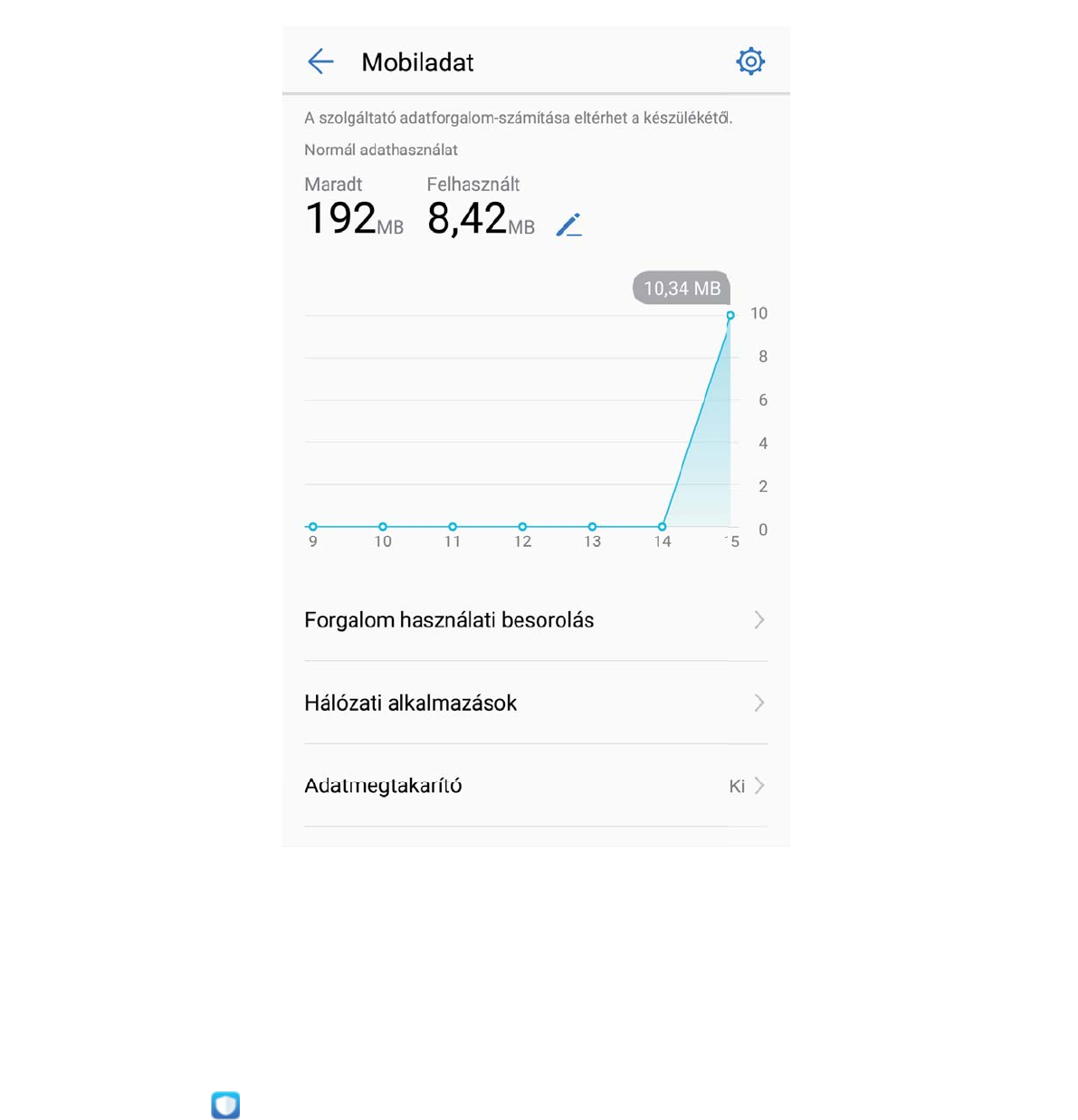
Az energiafogyasztás optimalizálása
Sok kényelmetlenséget okozhat, ha az akkumulátor a lehető legrosszabb időpontban merül le. Az
energiatakarékossági funkciók meghosszabbíthatják a Telefon, akkumulátorának az üzemidejét, így
hosszabb ideig játszhat vagy használhatja a készülék egyéb funkcióit.
Nyissa meg a Telefonkezelő menüt és érintse meg a Hátralévő: lehetőséget a következők
végrehajtásához:
lEnergiafogyasztással kapcsolatos adatok megtekintése: Érintse meg az
Akkumulátorhasználat elemet az energiafogyasztással kapcsolatos adatok megtekintéséhez. Az
akkumulátorhasználattal kapcsolatos adatokat jelző részen a Töltés elem alatti kék jelek jelzik
azokat az időpontokat, amikor a készüléket éppen töltötte. A jelek közötti hézagok azon
időszakokat jelzik, amikor a készülék nem töltődött. Ez a funkció nem fogyaszt energiát. Érintse meg
az Akkumulátor használat elemet a legtöbb energiát fogyasztó alkalmazások és hardverek
megtekintéséhez.
Telefonkezelő
81

lAz energiafogyasztás átfogó ellenőrzése és optimalizálása: Érintse meg az
Energiafogyasztás optimalizálása elemet az energiafogyasztással kapcsolatos problémák
ellenőrzéséhez és a teljesítmény automatikus optimalizálásához.
lAz energiatakarékos mód és az ultra energiatakarékos mód engedélyezése: Engedélyezze
a(z) Energiatakarékos mód vagy a(z) Ultra energiatakarékos mód lehetőséget. Válassza ki a
megfelelő energiatakarékos módot a Telefon készüléke töltöttségi szintje alapján, hogy növelje
akkumulátora élettartamát.
lA képernyőfelbontás beállítása az energiatakarékossághoz: Engedélyezze a
Képernyőfelbontás elemet, majd válassza azIntelligens felbontás lehetőséget. A készüléke
automatikusan csökkenti a képernyőfelbontást, hogy energiát takarítson meg. Az
energiamegtakarítás érdekében akár manuálisan is beállíthatja a képernyőfelbontást, ha nincs
szüksége a nagyobb felbontásra.
lAz akkumulátor töltöttség százalékos értékének megjelenítése az állapotsávon:
Engedélyezze a Akkumulátor töltöttsége funkciót az akkumulátor töltöttségének
megjelenítéséhez az állapotsávon.
lAlkalmazások megnyitásának kezelése az energiatakarékossághoz: Érintse meg a
Alkalmazás indítás elemet az alkalmazások automatikus indításához, a másodlagos indításához és
a háttértevékenységnek az automatikus vagy manuális kezeléséhez. Az energiatakarékosság
érdekében a rendszer automatikusan kezelni fogja az energiahasználatot.
Értesítést fog kapni, ha a háttérben sok energiát fogyasztó alkalmazások futnak. Kövesse a
képernyőn megjelenő utasításokat az alkalmazásbeállítások optimalizálásához.
lAz akkumulátor töltöttség százalékos értékének megjelenítése az állapotsávon:
Engedélyezze a Akkumulátor töltöttsége funkciót az akkumulátor töltöttségének
megjelenítéséhez az állapotsávon.
A víruskereső engedélyezése
A nem megfelelő hirdetés megnyitása vagy a nem megfelelő hivatkozás megérintése megfertőzheti a
készülékét trójai és rosszindulatú programokkal, amelyek titokban települnek a készülékére, és
ellophatják a személyes adatait. A víruskeresés futtatása képes megtalálni és eltávolítani a potenciális
veszélyforrásokat a Telefon megfelelő működése érdekében.
Nyissa meg a(z) Telefonkezelő lehetőséget, érintse meg a(z) Víruskeresés lehetőséget, és a
készülék automatikusan megkeresi és törli a biztonsági kockázatot jelentő elemeket. A(z)
megérintésével a következő műveleteket is végrehajthatja:
lFelhőalapú víruskeresés: Engedélyezze a Cloud ellenőrzés funkciót, és a Telefon dinamikus,
felhőalapú víruskereséssel egészíti ki a szabványos keresést, így a Telefon a legújabb veszélyekkel
szemben is védett lehet.
lGyors ellenőrzés: Válassza a(z) Gyors ellenőrzés lehetőséget. A rendszer gyorsan végigellenőrzi a
legfontosabb helyeket és alkalmazásokat a készüléken egy rutinszerű karbantartás keretében.
Telefonkezelő
82

lTeljes ellenőrzés: Válassza a(z) Teljes ellenőrzés lehetőséget. A rendszer átfogó ellenőrzést végez
a készüléken, rendszeres időközönként megkeresi az esetleges rosszindulatú programokat vagy
kártékony fájlokat. Ez a folyamat hosszabb időt vesz igénybe, de a veszélyek szélesebb skáláját
kezeli, és biztosítja a készülék fenyegetések elleni teljes védelmét.
lA víruskönyvtár frissítése: Engedélyezze a(z) Manuális frissítés lehetőséget a vírusadatbázis kézi
frissítéséhez. Vagy engedélyezze a(z) Automatikus frissítés és a(z) Frissítés csak Wi-Fi-n
lehetőséget. A rendszer automatikusan frissíti a vírusadatbázist Wi-Fi-hálózaton keresztül, így a
készülékének veszélyelhárítási eszköztára mindig naprakész.
A víruskeresési emlékeztető engedélyezve van alapértelmezés szerint. A rendszer értesítést küld,
ha több mint 30 napon keresztül nem került sor víruskeresésre.
Telefonkezelő
83

E-mail
E-mail-ók hozzáadása
Adja hozzá e-mail-ókját a készülékhez, hogy bármikor kényelmesen elérhesse e-mailjeit. Ha kérdése
van bizonyos beállításokkal kapcsolatban az e-mail-ók kongurálása közben, érdeklődjön e-mail-
ókja szolgáltatójánál.
Személyes e-mail-ók hozzáadása: Nyissa meg az funkciót, válassza ki a megfelelő e-mail-
szolgáltatót, vagy érintse meg az Egyéb lehetőséget, adja meg az e-mail-címét és jelszavát, majd
érintse meg a Bejelentkezés elemet, és kövesse a képernyőn megjelenő utasításokat a ók
beállításához. A rendszer automatikusan csatlakozik a szerverhez, és ellenőrzi a szerverbeállításokat.
Exchange-ók hozzáadása: Az Exchange a Microsoft által fejlesztett termék, és vállalatok saját
belső e-mail-rendszerként használják. Ha az Ön vállalatának e-mail-rendszere Exchange szervert
használ, bejelentkezhet munkahelyi e-mail-ókjába a készüléke segítségével is. Nyissa meg a >
Exchange menüelemet, adja meg az e-mail-címét, felhasználónevét és jelszavát, majd érintse meg a
Bejelentkezés elemet, és kövesse a képernyőn megjelenő utasításokat a ókja beállításához. A
rendszer automatikusan csatlakozik a szerverhez, és ellenőrzi a szerverbeállításokat.
A kongurálást követően a rendszer alapértelmezés szerint a Bejövő képernyőt nyitja meg.
E-mail-ókok kezelése
Lehetősége van hozzáadni egy vagy több e-mail-ókot.
Nyissa meg a következőt: E-mail. Választhat:
E-mailek megtekintése: A Bejövő képernyőn érintse meg a gombot, majd válassza ki azt az e-
mail-ókot, amelyben meg kívánja tekinteni az e-mailjeinek listáját. Lapozzon lefelé az e-mailek
listájának frissítéséhez. Nyissa meg a kívánt e-mailt, és olvassa el, válaszolja meg, továbbítsa vagy
törölje. A képernyőn balra, illetve jobbra lapozva jelenítheti meg az előző, illetve következő e-mailt.
Több e-mail egyidejű törléséhez érintse meg a prolképet, vagy érintse meg hosszan valamelyik e-
mailt az e-mail-kezelési képernyő megnyitásához. Ezen a képernyőn jelölje ki a törlendő e-maileket,
majd érintse meg a gombot.
E-mailek szinkronizálása: Lapozzon lefelé a Bejövő képernyőn az e-mailek listájának frissítéséhez.
Nyissa meg a > Beállítások menüelemet, érintse meg a megfelelő ókot, majd engedélyezze a
következőt: E-mail szinkronizáció. Az automatikus szinkronizáláshoz érintse meg a Szinkronizáció
időzítése gombot, majd adja meg a szinkronizálási időt a kongurálás befejezéséhez.
E-mailek keresése: Az e-maileket felsoroló képernyőn érintse meg a keresősávot, és írja be a
kulcsszavakat – például az e-mail tárgyát vagy valamely tartalomelemet.
84

Több e-mail-ók hozzáadása: Nyissa meg a > Beállítások > menüelemet, adja meg az e-
mail-ók szolgáltatóját, és adja meg az adatait.
Váltás másik e-mail-ókra: A ókok képernyőjén érintse meg a gombot, majd érintse meg a
kívánt ókhoz tartozó prolképet a váltáshoz.
E-mail-ókok kongurálása: A ókok képernyőjén nyissa meg a > Beállítások menüelemet,
és jelölje ki a kívánt ókot a Fióknév, az Alapértelmezett ók vagy a Fiók törlése beállításához.
VIP e-mail névjegyek kezelése
Aggódik, hogy elmulasztja egy fontos kapcsolat e-mailjét a tengernyi e-mail között? A fontos
kapcsolatokat hozzáadhatja a VIP listához. A készülék automatikusan a VIP postaláda alá helyezi a VIP
kapcsolatoktól érkezett e-maileket.
Nyissa meg a E-mail alkalmazást és lépjen a > Beállítások > VIP kapcsolatok alá. A VIP
lista képernyőn lépjen a Hozzáadás > Létrehozás vagy Hozzáadás a névjegyzékből alá.
VIP kapcsolatok hozzáadása vagy eltávolítása: A VIP lista képernyőn érintse meg a vagy
ikont a VIP névjegyek kezeléséhez.
E-mail értesítések módosítása VIP kapcsolatokhoz: Az e-mail főképernyőről lépjen a >
Beállítások > VIP értesítések alá.
Automatikus válasz beállítása Exchange e-mailekhez
Nem tud e-mailekre válaszolni nyaralás alatt? Engedélyezze az automatikus választ, hogy
automatikusan válaszoljon az e-mailekre.
Nyissa meg a E-mail alkalmazást, lépjen a > Beállítások alá, és válassza ki az Exchange
ókot. Érintse meg a Automatikus válaszok opciót, engedélyezze a Automatikus válaszok opciót,
állítsa be az automatikus válasz tartalmát és idejét, majd érintse meg az Kész opciót.
E-mail
85
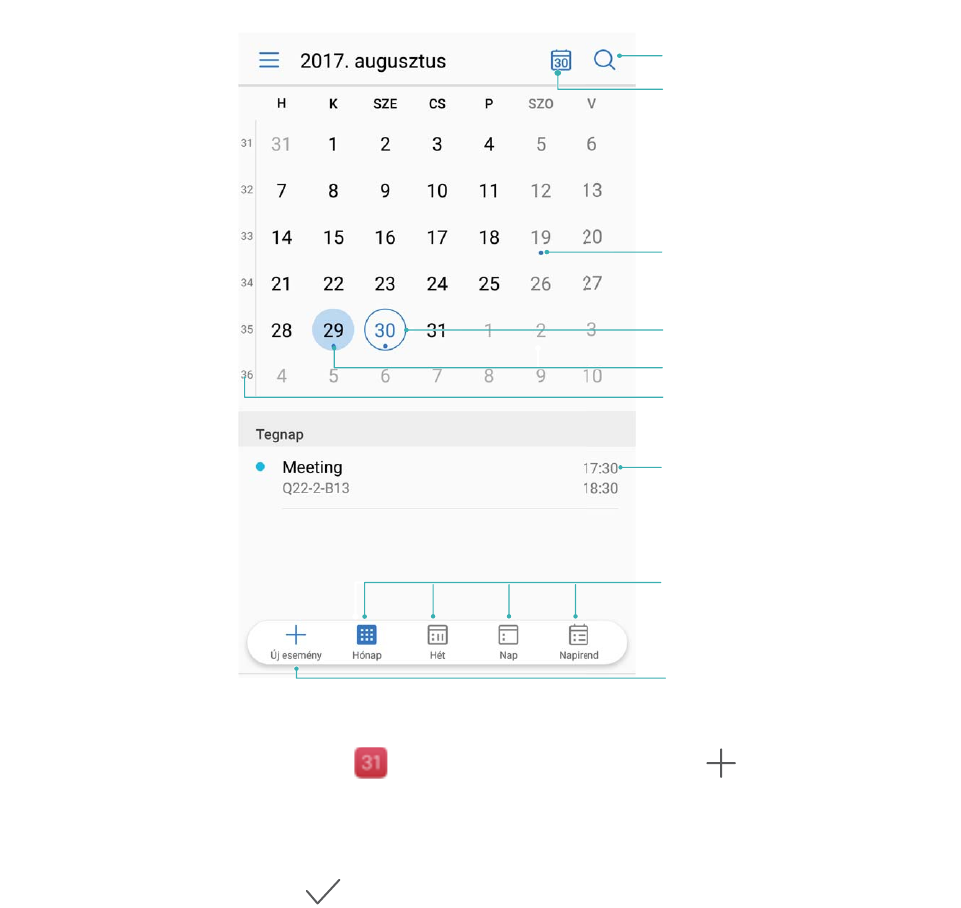
Naptár
Naptár: A személyes eseménykezelő központja
Túl sok eseménye van, hogy észben tartsa? A Naptár átfogó eseménykezelést nyújt, könnyebbé téve a
professzionális és személyes életét.
A Naptár az alábbi funkciókat nyújtja:
lTalálkozó emlékeztetők: Aggódik, hogy elmulaszt egy fontos üzleti találkozót? Adja hozzá a
vállalati e-mailjét (Exchange ók) a Naptárhoz a találkozó emlékeztetők fogadásához, hogy a Telefon
emlékeztethesse a találkozók előtt.
lEsemények megosztása: Szeretné megosztani az időbeosztását és meghívni a barátait egy
eseményre? Több megosztási mód közül választhat.
Navigálás a naptárban
Ugrás a mai napra
Keresés az eseményekben
Hét száma
Ma
Éppen megjelenített nap
Események a napra
Események az éppen
megjelenített napra
Váltás havi, heti, napi és
időbeosztás nézet között
Új esemény hozzáadása
Esemény létrehozása: Nyissa meg a Naptár elemet, érintse meg a gombot, majd adja meg
az esemény adatait – köztük a címét, a helyszínét, valamint a kezdési és a befejezési időpontját. Nyissa
meg a További lehetőségek > Emlékeztetés menüelemet, ha emlékeztetőt szeretne hozzáadni az
eseményhez, majd érintse meg a gombot.
86
Események keresése: A Naptár oldalon érintse meg a gombot, majd adja meg az esemény
kulcsszavait – például a címét vagy a helyszínét.
A naptár kongurálása: A Naptár oldalon nyissa meg a > Beállítások menüelemet a naptár-
megjelenítés, illetve az emlékeztetők testreszabásához.
Teendők importálása a munka szervezéséhez
Találkozó emlékeztetők importálása: Nyissa meg a Naptár alkalmazást, lépjen a > Fiók
hozzáadása és szerkesztése > ÚJ FIÓK alá, és kövesse az utasításokat a képernyőn a vállalati e-mail
hozzáadásához (Exchange ók) a Naptár alá a találkozó emlékeztetők ellenőrzéséhez.
Esemény megosztása: Érintsen meg egy esemény a naptárban vagy az Napirend alatt, majd érintse
meg az opciót és kövesse az utasításokat a képernyőn az esemény megosztásához a számos mód
bármelyikével.
Globális szabadnapok megtekintése
Dolgozik vagy szabadságát tölti külföldön? Még indulás előtt töltse le a célország szabadnapokkal
kapcsolatos információit, hogy hatékonyabban tervezhesse meg a munkabeosztást és a programjait.
Nyissa meg a Naptár menüt, lépjen a > Beállítások > Globális szabadnapok elemre, és
engedélyezze a célországnak megfelelő váltást. A készülék automatikusan letölti a szabadnapokkal
kapcsolatos információkat.
Naptár
87
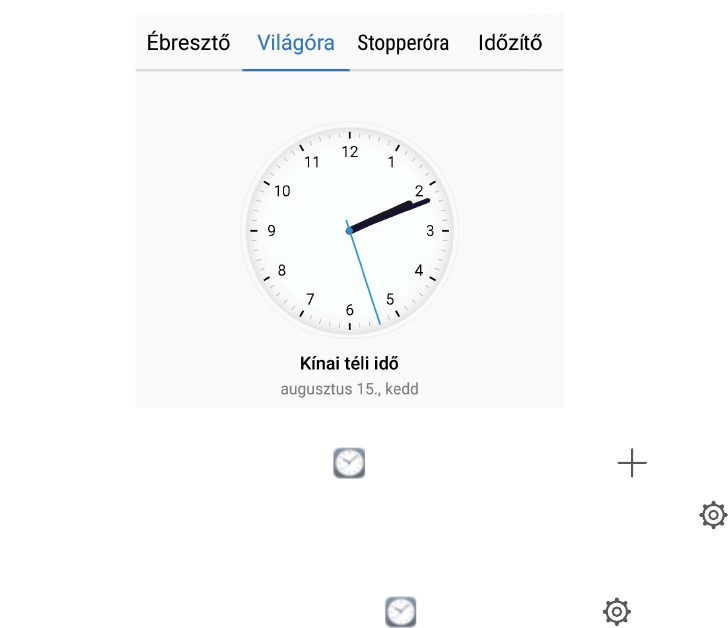
Óra
Az óra használata
Számos hatékony funkcióval és rengeteg információval, az egyszerű Óra is sokat nyújt. Az Óra
használható ébresztésre, világórának, stoppernek vagy időzítőnek.
Idő megtekintése bárhol a világon: Lépjen az Óra alá, érintse meg az ikont a Világóra
fülön, és adja meg a város nevét, vagy válasszon egy várost a listából. Érintse meg az opciót a
dátum és idő beállításához.
Két külön régió idejének megjelenítése: Lépjen az Óra alá, lépjen a > Dátum és idő alá
a Világóra fülön. Engedélyezze a Kettős óra opciót, érintse meg a Saját város opciót, és válassza ki
a lakhelyét a városlistából.
88
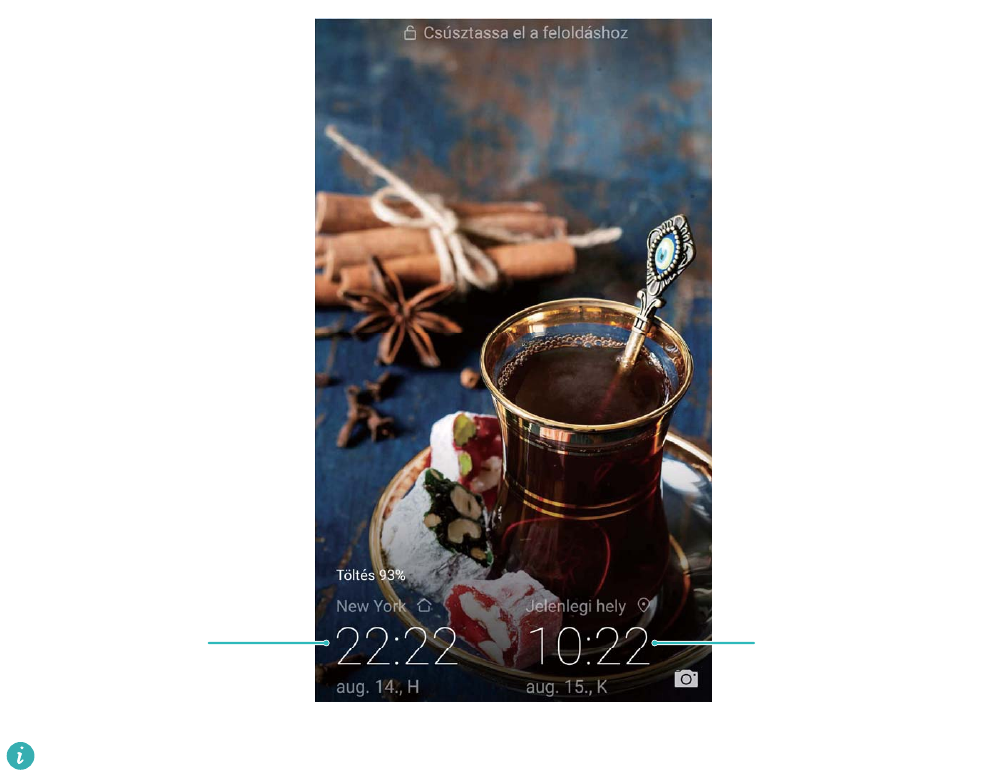
Hálózati dátum és idő
Dátum és idő a
választott
városában
Ha az idő a jelenlegi régiójában megegyezik a saját várossal, a zárképernyőn csak egy óra jelenik
meg.
Óra
89
Jegyzettömb
Jegyzetek kezelése és rendszerben tartása
Szeretne egy fontos jegyzetet megosztani vagy kedvencekhez adni? Kezelje a jegyzeteit és tartsa
rendszerben azokat.
Jegyzet megosztása: Szeretné elküldeni a találkozó jegyzeteit egy kollégának? Nyissa meg a
Jegyzettömb lista oldalát, nyissa meg a megosztani kívánt jegyzetet, és érintse meg az opciót
megosztási mód választásához, majd kövesse az utasításokat a képernyőn.
Jegyzet hozzáadása a kedvencekhez: Szeretne a kedvencekhez adni egy jegyzetet, hogy később
könnyen hivatkozhasson rá? A Jegyzettömb lista oldalán húzzon balra egy jegyzetet, majd érintse
meg az opciót. Szintén megnyithat egy jegyzetet, ami kedvencekhez akar adni, és megérintheti
az opciót.
Jegyzet törlése: Törölni szeretne egy elavult jegyzetet? A Jegyzettömb lista oldalán húzzon balra egy
jegyzetet, majd érintse meg az opciót. Szintén nyomva tarthat egy jegyzetet az opciók
megjelenítéséhez, utána jelölje ki a törölni kívánt jegyzete(ke)t, és érintse meg az opciót.
Jegyzetek keresése: Szeretne gyorsan megtalálni egy jegyzetet? A Jegyzettömb lista oldalán érintse
meg a keresősávot, és adja meg a keresőszavakat. Különben a főképernyőn lefelé húzva is elérheti a
keresősávot és megadhat kulcsszavakat a kereséshez.
Teendő lista létrehozása: Szeretne bevásárló listát készíteni? A Jegyzettömb szerkesztő oldalán
érintse meg az opciót, adjon meg egy elemet, majd érintse meg az opciót. Adjon hozzá
további elemeket teendő lista létrehozásához.
Egy elem elvégzése után lépjen a Jegyzettömb szerkesztő oldalára és jelölje ki az opciót az
elvégzett elemtől balra.
Címkék hozzáadása jegyzetekhez: Szeretné egyszerűen megtekinteni a jegyzeteket kategóriákban?
A Jegyzettömb szerkesztő oldalán érintse meg az opciót, és használja a különböző színű
címkéket a különböző tartalmak kategorizálására a jegyzetek jobb áttekinthetőségéhez.
90
Szolgáltatások
További időjárás-előrejelzések ellenőrzése
További időjárás-előrejelzések ellenőrzése
Első módszer:
Lépjen a(z) Eszközök > Időjárás lehetőségre. Lapozzon felfelé a képernyő közepéről, és érintse meg
a(z) TOVÁBBI NAPOK lehetőséget egy harmadik féltől származó időjárás-előrejelzési webhely
megnyitásához, ahol megtekintheti az időjárás-előrejelzést a következő 15 napra.
Második módszer:
Lépjen a(z) Eszközök > Időjárás lehetőségre. Érintse meg a dátumot, időjárásikont vagy
hőmérsékletet tartalmazó holnapi időjárás-előrejelzést egy harmadik féltől származó időjárás-
előrejelzési webhely megnyitásához, ahol megtekintheti az időjárás-előrejelzést a következő 15 napra.
A Hangrögzítő használata hangjegyzetek készítéséhez
Nincs elég ideje, hogy leírja az összes fontos részletet egy tárgyaláson? Egy interjú vagy óra alatt
készített jegyzethalmot kellene rendeznie? A Hangrögzítővel felvehet hangfájlokat, amelyeket később
kényelmesen lejátszhat.
Nyissa meg a(z) Hangrögzítő lehetőséget, lapozzon jobbra vagy balra a képernyőn egy
hangrögzítési helyzet kiválasztásához. Érintse meg a ikont a felvétel indításához. Felvétel közben
címkéket adhat hozzá a fontos pontokhoz. Érintse meg a ikont a felvétel befejezéséhez és a
hangfájl mentéséhez.
A felvétel befejezése után a következőket teheti:
lFelvétel lejátszása egy címkétől: Érintse meg a Felvételek lehetőséget, majd érintsen meg egy
felvételt a lejátszási képernyőre való átváltáshoz. Lapozzon balra a lejátszási képernyőn a
címkeképernyőre való átváltáshoz. Itt kiválaszthat egy címkét, és lejátszhatja a felvételt attól a
ponttól.
lFelvételek kezelése: Érintse meg Felvételek lehetőséget az olyan opciók eléréséhez, mint a
felvételek rendezése és megosztása.
Vezetési mód
MirrorLink: Biztonságosabb és élvezetesebb vezetés
A MirrorLink lehetővé teszi, hogy biztonságosan használja a navigációt és fogadja a bejövő hívásokat
a(z) Telefon használata nélkül. Hozzáférhet a MirrorLink-kompatibilis Telefon alkalmazások
tartalmához az autó belső kijelzőjén keresztül, ami segít csökkenteni a zavaró tényezőket vezetés
91
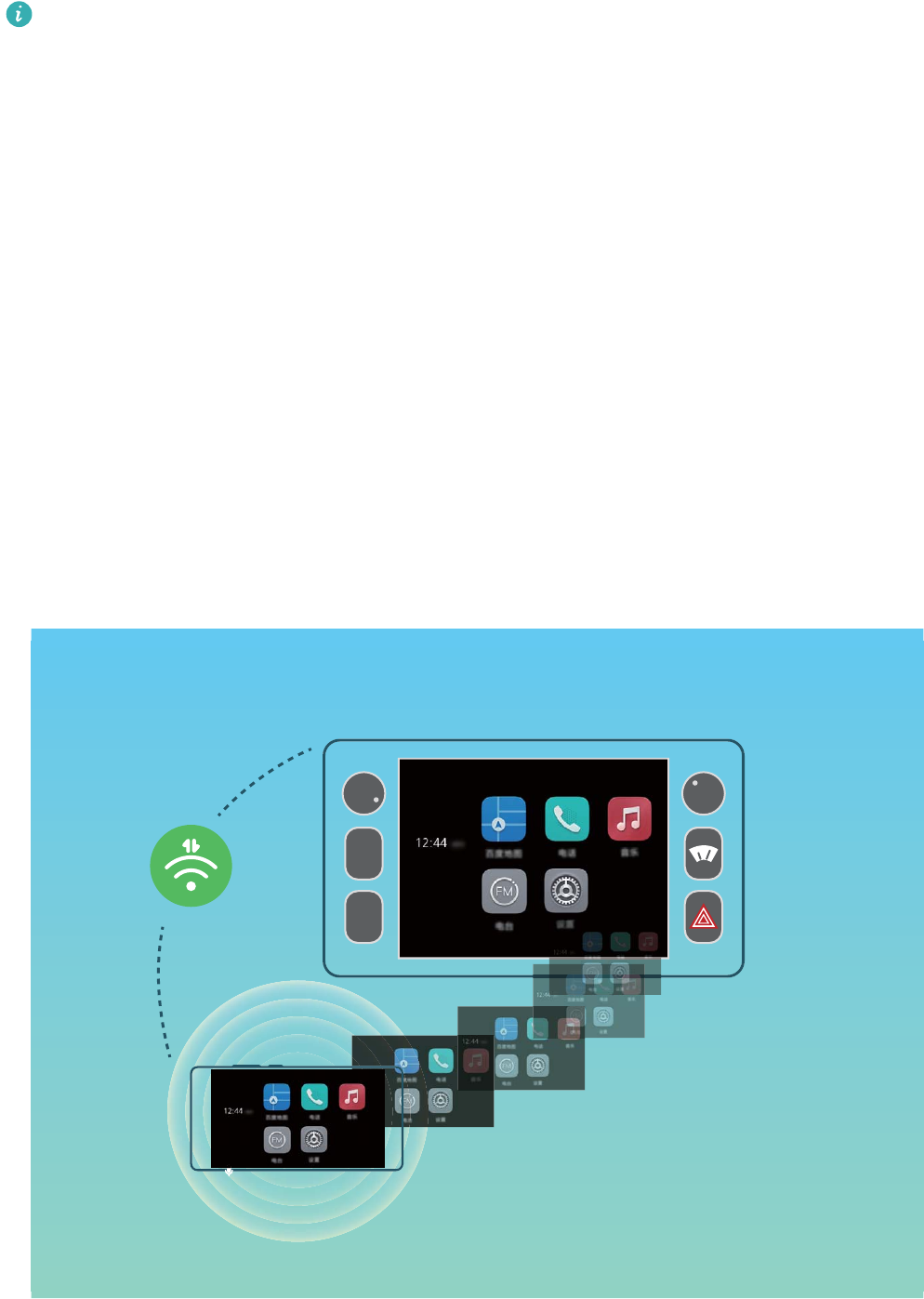
közben. A MirrorLink lehetővé teszi azt is, hogy csatlakoztathassa a(z) Telefon készülékét a Bluetooth
autós egységhez és a headsethez is egyidejűleg, továbbá zökkenésmentesen váltson közöttük.
Használja az autó belső kijelzőjét a MirrorLink kompatibilis alkalmazások eléréséhez a(z) Telefon
készüléken. Az autó belső kijelzőjének használatáról további információkat a jármű felhasználói
kézikönyvében talál.
A MirrorLink leírása
A MirrorLink egy készülékek közötti együttműködési protokoll, amely segítségével egy készüléket egy
másikra lehet tükrözni. Például tükrözheti a MirrorLink-kompatibilis Telefon alkalmazások tartalmát az
autó belső kijelzőjére.
A MirrorLink-kompatibilis alkalmazások beépített támogatással rendelkeznek a MirrorLink
protokollhoz. Ezek az alkalmazások telepítve vannak az Ön Telefon készülékén és megtekinthetők és
hozzáférhetők az autó belső kijelzőjén, miután a(z) Telefon csatlakoztatva lett az autójához.
Tükrözzön Telefon alkalmazásokat az autó belső kijelzőjére
A MirrorLink lehetővé teszi a(z) Telefon csatlakoztatását az autóhoz Bluetooth vagy USB adatkábel
segítségével. Ezután a MirrorLink protokoll használatával tükrözheti a MirrorLink-kompatibilis Telefon
alkalmazások tartalmát az autó belső kijelzőjére. Ez biztonságos és intuitív módon biztosítja Önnek a
MirrorLink-kompatibilis alkalmazásokkal való interakciót a(z) Telefon készüléken és segít
megakadályozni a gyelemelterelődést.
".
'.
Csatlakoztassa a(z) Telefon készüléket két Bluetooth készülékhez egyidejűleg
Szolgáltatások
92
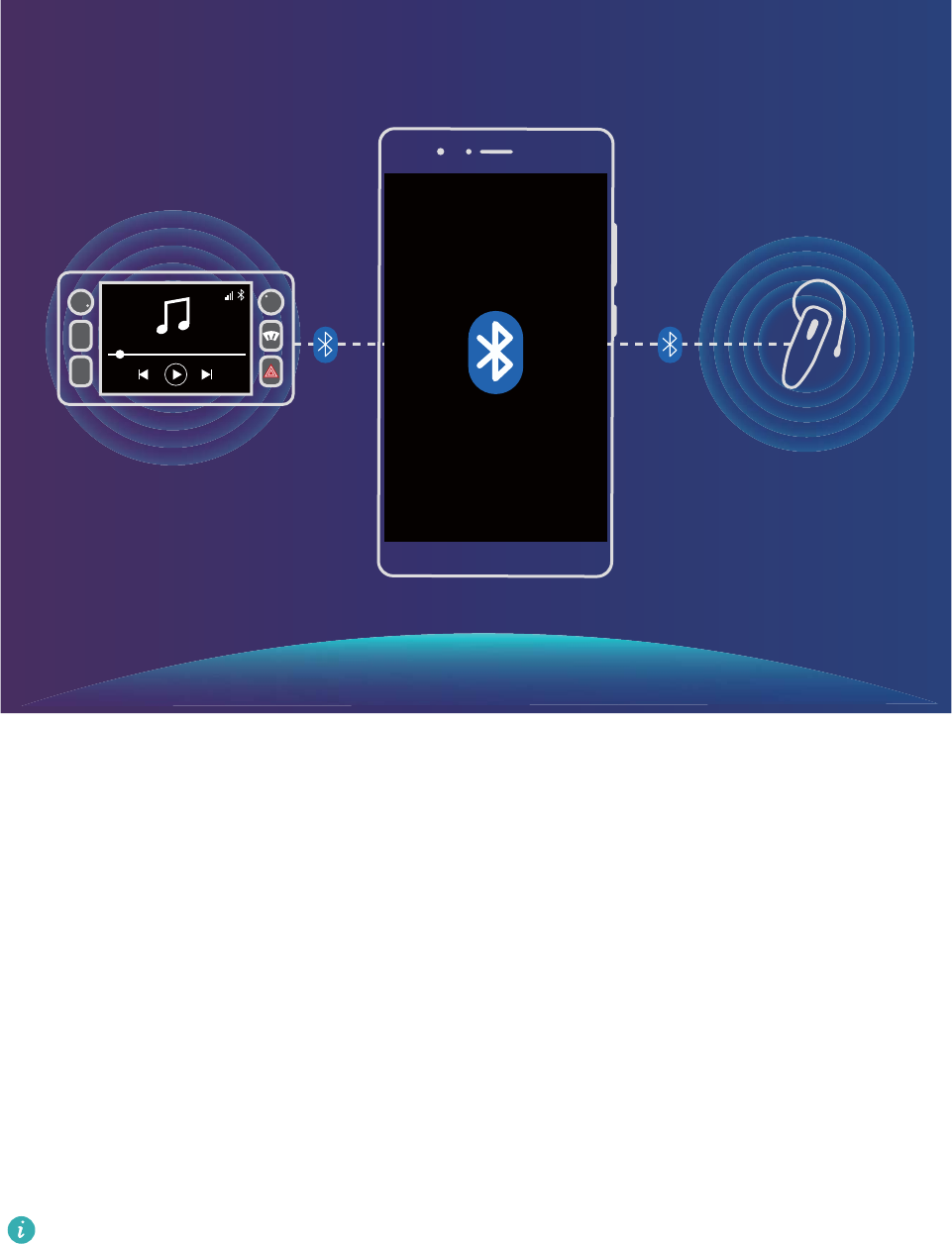
A(z) Telefon csatlakozni tud a Bluetooth autós egységhez és a headsethez is egyidejűleg, lehetővé
téve, hogy váltson ezek között a készülékek között hívások kezdeményezéséhez vagy fogadásához.
AM
FM
Csatlakoztassa a(z) Telefon készüléket az autójához az alkalmazások
megosztásához
Használjon MirrorLink-et a(z) Telefon autóhoz való csatlakoztatásához:
1Engedélyezze a MirrorLink funkciót az autó belső kijelzőjén, mielőtt először próbálná meg
csatlakoztatni a készülékét. Győződjön meg róla, hogy a(z) Telefon csatlakozik az internethez, hogy
le tudja tölteni a szükséges MirrorLink-tanúsítványokat.
2Csatlakoztassa a(z) Telefon készülékét az autójához Bluetooth kapcsolattal. A(z) Telefon
készülékének Bluetooth beállítási oldalán nyissa meg a Súgó > Jármű menüelemeket a
csatlakoztatás részleteinek megtekintéséért.
3Csatlakoztassa a(z) Telefon eszközt az autójához USB adatkábel segítségével. Amikor a(z) Jogi
nyilatkozat párbeszédpanel jelenik meg a(z) Telefon készülékén, érintse meg a(z) Elfogad
gombot, várjon amíg megjelenik a(z) Szolgáltatási feltételek párbeszédablak, majd érintse meg
a(z) Elfogad gombot Telefon újra az autóhoz való csatlakozáshoz MirrorLink használatával.
Ha a(z) Telefon nem jeleníti meg a rákérdezést, miután csatlakoztatta az autóhoz, előfordulhat,
hogy az autótípus nem támogatja a MirrorLink technológiát, vagy hibás az autó rmware-je.
Frissítse az autója rmware-jét, és próbálja meg újra.
Szolgáltatások
93

4Ha a(z) Telefon készülékét először csatlakoztatja az autóhoz, várja meg a rákérdezés megjelenését,
távolítsa el és helyezze vissza az USB adatkábelt az utasítás szerint, majd folytassa a 3. lépéssel.
A(z) Telefon készülékének csatlakoznia kell az autójához.
A MirrorLink kapcsolat létrehozása után, nem állíthatja be a Telefon hangerőt, de az autó
hangerejét beállíthatja. A(z) Telefon képernyő automatikusan kikapcsol, de nem kerül lezárásra.
Válassza le a(z) Telefon készüléket az autójáról: Válassza le az USB adatkábelt, amely összeköti
a(z) Telefon készüléket az autójával a MirrorLink kapcsolatot megszüntetéséhez. A kapcsolat
megszakítása után a(z) Telefon készüléke képernyője bekapcsol, és képes lesz újra beállítani a Telefon
hangerőt.
Szolgáltatások
94

HUAWEI azonosító és több felhasználó
Több felhasználó: Külön felhasználói ókok létrehozása
a Telefon alatt
Szeretné a készüléket kölcsönadni valakinek, de nem szeretné, ha hozzáférnének a privát fájlokhoz és
információkhoz? Hozzon létre több felhasználót és felhasználói típust az információi védelmére a
Telefon kölcsönadásakor. A beállításaira és fájljaira ez nincs hatással. Szintén bejelentkezhet a Telefon
alá két felhasználói ókkal, mint például eggyel a munkához és eggyel a személyes falhasználáshoz, és
könnyedén, egy mozdulattal válthat közöttük.
Három különböző típusú felhasználót hozhat létre:
lTulajdonos: A Telefon tulajdonosa. Jelentkezzen be tulajdonosként, amikor a készüléket használja.
Tulajdonosként hozzáférése van minden művelethez, mint a felhasználók hozzáadása és törlése, és
jogosultságok adása felhasználóknak hívások indítására és üzenetküldésre.
lFelhasználó: Adjon hozzá családtagokat és közeli barátokat felhasználókként. A felhasználók a
legtöbb műveletet elvégezhetik, de nem tudnak olyanokat csinálni, ami a tulajdonost érintené, mint
a gyári beállítások visszaállítása, vagy a Ne zavarj mód engedélyezése.
lVendégek: Adjon hozzá alkalmi ismerősöket vendégként. A vendégek csak korlátozott műveleteket
végezhetnek.
Több felhasználó beállítása és használata
Szeretne egynél több felhasználói ókot használni a Telefon készülékén a munkája és magánélete
szétválasztásához? Több felhasználót is hozzáadhat a Telefon készülékhez, és egyetlen érintéssel
válthat köztük.
Felhasználók vagy vendégek hozzáadása
Legfeljebb három felhasználó és egy vendég adható hozzá.
Felhasználó hozzáadása: Érintse meg a(z) Beállítások lehetőséget, majd lépjen a(z)
Felhasználók és ókok > Felhasználók lehetőségre. Érintse meg a(z) Felhasználó hozzáadása
lehetőséget, írjon be egy nevet a felhasználó számára, majd érintse meg a(z) HOZZÁADÁS
lehetőséget. Miután hozzáadott egy felhasználót, átválthat az új felhasználóra, és a képernyőn
megjelenő utasításokat követve kongurálhatja a felhasználó beállításait.
Vendég hozzáadása: Érintse meg a(z) Beállítások lehetőséget, majd lépjen a(z) Felhasználók
és ókok > Felhasználók lehetőségre. Vendég létrehozásához érintse meg a(z) Vendég
hozzáadása > HOZZÁADÁS lehetőséget.
95
Felhasználói ók nevének és prolképének beállítása: Felhasználó hozzáadása után beállíthatja a
felhasználó ókjának nevét és prolképét. Ehhez váltson át az adott felhasználóra, és érintse meg a(z)
lehetőséget. Kövesse az utasításokat a képernyőn a felhasználónév és a prolkép módosításához.
Hívások kezdeményezésének, üzenetek küldésének és hívásbejegyzések megosztásának
engedélyezése egy felhasználó számára: Az alapvető hívási funkciók akkor is használhatók, ha
másik felhasználómódra vált. A hozzáadott új felhasználó kezdeményezhet hívásokat, küldhet
üzeneteket, és megoszthat hívásbejegyzéseket a telefon tulajdonosával. A vendég felhasználó
kezdeményezhet hívásokat, és megoszthat hívásbejegyzéseket a telefon tulajdonosával. Ehhez
jelentkezzen be a tulajdonos ókjával, és érintse meg a(z) Beállítások lehetőséget, majd lépjen
a(z) Felhasználók és ókok > Felhasználók lehetőségre. Jelölje ki a kívánt felhasználót, majd
érintse meg a(z) Hívások, üzenetek és kommunikációs előzmények megosztása lehetőséget.
Felhasználók vagy vendégek törlése
Egy felhasználó törléséhez válassza a következő módszerek egyikét:
lJelentkezzen be a tulajdonos ókjával, és érintse meg a(z) Beállítások lehetőséget, majd lépjen
a(z) Felhasználók és ókok > Felhasználók lehetőségre. Jelölje ki a kívánt felhasználót, majd
érintse meg a(z) Felhasználó törlése > TÖRLÉS lehetőséget.
lJelentkezzen be a tulajdonos ókjával, és lapozzon lefelé az állapotsávról, majd lépjen a(z) >
További beállítások lehetőségre. Jelölje ki a kívánt felhasználót, majd érintse meg a(z)
Felhasználó törlése > TÖRLÉS lehetőséget.
Egy vendég törléséhez érintse meg a(z) Beállítások lehetőséget. Lépjen a(z) Felhasználók és
ókok > Felhasználók lehetőségre, és érintse meg a(z) Vendég > Vendég törlése > TÖRLÉS
lehetőséget.
Váltás a tulajdonosók, a felhasználói és vendég módok között.
A tulajdonosók, a felhasználói és vendég módok közötti váltáshoz válassza a következő módszerek
egyikét:
lLapozzon lefelé az állapotsávról, és érintse meg a(z) lehetőséget. Ezután érintse meg a kívánt
felhasználó prolképét.
lÉrintse meg a(z) Beállítások lehetőséget, majd lépjen a(z) Felhasználók és ókok >
Felhasználók lehetőségre. Ezután érintse meg a kívánt felhasználó felhasználónevét vagy
prolképét.
Amikor visszavált a tulajdonosról egy másik felhasználóra, akkor a képernyő feloldásához meg kell
adnia a jelszót.
HUAWEI azonosító és több felhasználó
96
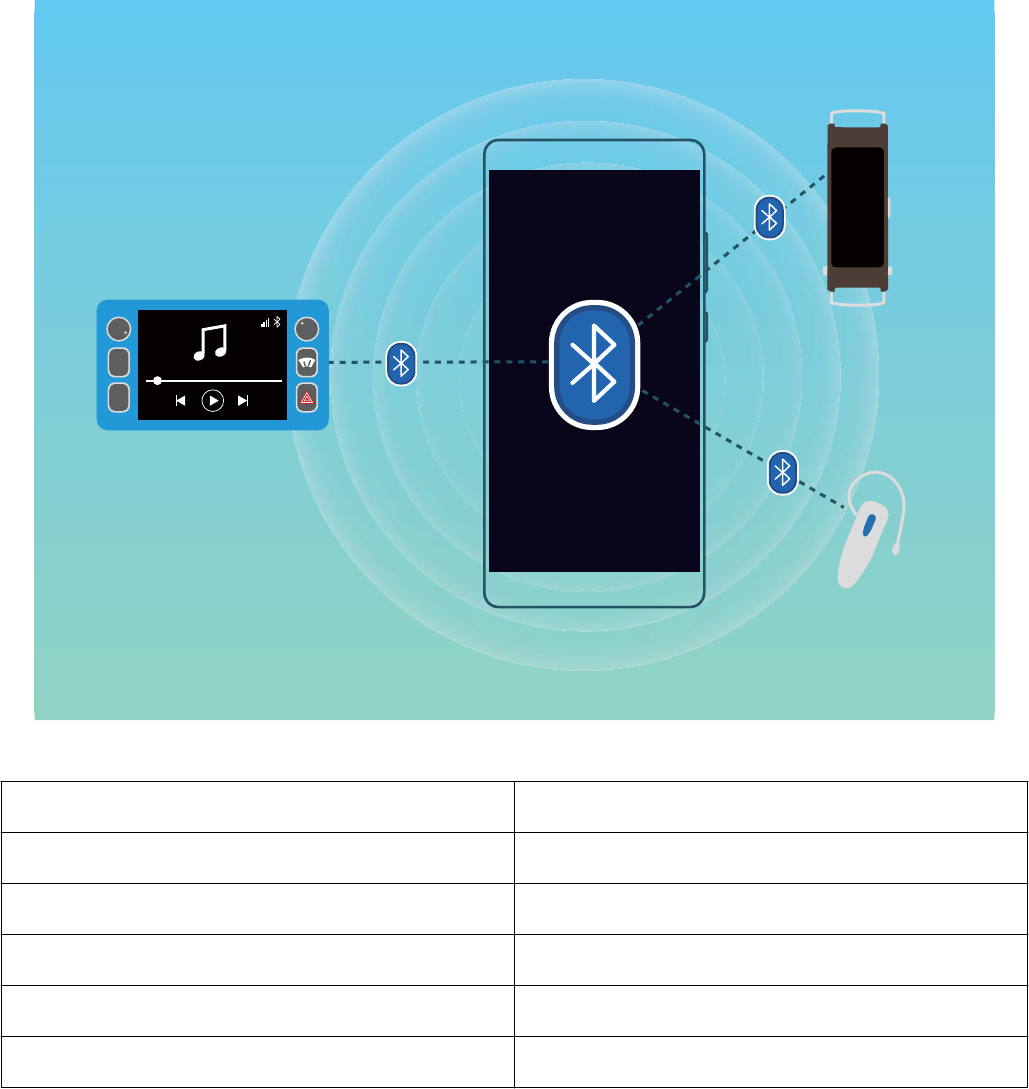
Készülékkapcsolat
Bluetooth
A Telefon csatlakoztatása Bluetooth-készülékekhez
Bluetooth-kapcsolaton keresztül csatlakoztathatja a készülékét Bluetooth-headsethez, illetve autós
Bluetooth-készülékekhez, így vezetés közben is navigálhat, és hallgathat vele zenét. A Telefon a
hordható Bluetooth-eszközökhöz csatlakoztatva a tnesz adatok rögzítésére és kezelésére alkalmas. A
Bluetooth-készülékek csatlakoztatása nem okoz számottevő emelkedést a Telefon
energiafogyasztásában.
".
'.
A Huawei készülékek által használt Bluetooth-protokollok és funkcióik:
HFP, HSP Hívások indítása
A2DP Zenelejátszás
AVRCP Zenelejátszás kezelése
OPP Fájlok átvitele
PBAP Névjegyzék szinkronizálása
MAP Szöveges üzenetek szinkronizálása
97
HID Bluetooth-billentyűzetek és -egerek működtetése
PAN Internetmegosztás
BLE Csatlakozás Bluetooth Low Energy- (BLE-)
készülékekhez
Bluetooth engedélyezése, illetve kikapcsolása: A főképernyőn lapozzon lefelé az állapotsávról
indulva, nyissa meg a gyorsindító panelt, majd a gomb megérintésével engedélyezze, illetve tiltsa
le a Bluetooth funkciót. Érintse meg hosszan a gombot a Bluetooth-beállítások képernyőjének
megnyitásához.
Bluetooth-készülék párosítása: Engedélyezze a Bluetooth használatát a Bluetooth-készülék
beállítási képernyőjén. Győződjön meg arról, hogy a Bluetooth-készülék látható állapotban van. A
Elérhető eszközök menüben érintse meg ki a párosítani kívánt készüléket, majd kövesse a
képernyőn megjelenő utasításokat a párosítás végrehajtásához.
Bluetooth-készülék párosításának feloldása: Engedélyezze a Bluetooth használatát a Bluetooth-
készülék beállítási képernyőjén. Érintse meg a párosított eszköz neve mellett található
lehetőséget, majd érintse meg a Párosítás törlése elemet.
Bluetooth-készülék nevének megváltoztatása: A Bluetooth-beállítási képernyőn engedélyezze a
Bluetooth használatát. Érintse meg a Eszköz neve elemet, adja meg a készülék új nevét, majd
érintse meg a Mentés elemet.
A Bluetooth-súgó megtekintése: A Bluetooth beállítási képernyőjén található megérintésével
további információt kaphat azzal kapcsolatban, hogyan lehet Bluetooth-kapcsolatot létesíteni autós
rendszerekkel, headsetekkel, hangszórókkal, hordható eszközökkel, telefonokkal, táblagépekkel és
számítógépekkel.
Adatok megosztása Bluetooth használatával
A Bluetooth használatával készülékét csatlakoztathatja másik készülékhez adatok megosztása,
névjegyzék importálása és exportálása, illetve az internet megosztása érdekében.
Fájlok küldése Bluetooth használatával: Amennyiben igen, létrehozható a Bluetooth-kapcsolat a
két készülék között a multimédia fájlok, weboldalak, névjegyek, dokumentumok és alkalmazások
megosztásához. Nyissa meg a Fájlok menüelemet, érintse meg hosszan az elküldeni kívánt fájlt,
majd válassza a Továbbiak > Megosztás > Bluetooth menüelemet. Kövesse a képernyőn megjelenő
utasításokat a Bluetooth engedélyezéséhez. Ha sikerült felismerni a másik készüléket (amelynek
láthatónak kell lennie, és engedélyezni kell rajta a Bluetooth-kapcsolatot), érintse meg a készülék
nevét a kapcsolat létrehozásához és a fájlküldés indításához.
Fájlok fogadása Bluetooth használatával: A főképernyőn lapozzon lefelé az állapotsávról indulva,
nyissa meg a gyorsindító panelt, majd a gomb megérintésével engedélyezze a Bluetooth
funkciót. Érintse meg a fájlátviteli értesítés Elfogadás elemét a fájlok fogadásának megkezdéséhez. A
Készülékkapcsolat
98
fogadott fájlokat a készülék alapértelmezés szerint a bluetooth mappába menti a következőn:
Fájlok.
Névjegyzék importálása és exportálása Bluetooth használatával: Nyissa meg a Névjegyzék
elemet, majd válassza a > Importálás/Exportálás menüelemet az alábbiak végrehajtásához:
lNévjegyzék importálása: Érintse meg az Importálás más eszközről lehetőséget, majd válassza a
Támogatja a Bluetooth-t elemet. Kövesse a képernyőn megjelenő utasításokat, és hozza létre a
Bluetooth-kapcsolatot a másik készülékkel. Ezt követően a Telefon automatikusan importálja a másik
készüléken tárolt névjegyzéket.
lNévjegyek exportálása: Érintse meg a Névjegyek megosztása elemet, jelölje ki a megosztani
kívánt névjegyeket, érintse meg a gombot, majd válassza a Bluetooth lehetőséget. Kövesse a
képernyőn megjelenő utasításokat, és hozza létre a Bluetooth-kapcsolatot a másik készülékkel. A
Telefon kijelölt névjegyeit a rendszer automatikusan exportálja a másik készülékre.
NFC
NFC: Adatok átvitele rövid távolságokra
Az NFC (Near Field Communication) egy olyan technológia, amely rövid hatótávolságú vezeték nélküli
kommunikációt tesz lehetővé. Az NFC pontok közötti módjának használatával két készülék valós
időben képes adatokat cserélni, ha egymástól legfeljebb 10 cm-es (4 hüvelykes) távolságra vannak.
Ezzel a módszerrel képek, hálózatok és alkalmazások is gyorsan megoszthatók. Az NFC olvasási/írási
módja lehetővé teszi az NFC-címkéken szereplő termékek adatainak ellenőrzését. Az NFC-alapú
kártyaemulációs mód lehetővé teszi, hogy a készülék bankkártyaként is használható legyen a gyors és
egyszerű zetés érdekében.
Készülékkapcsolat
99
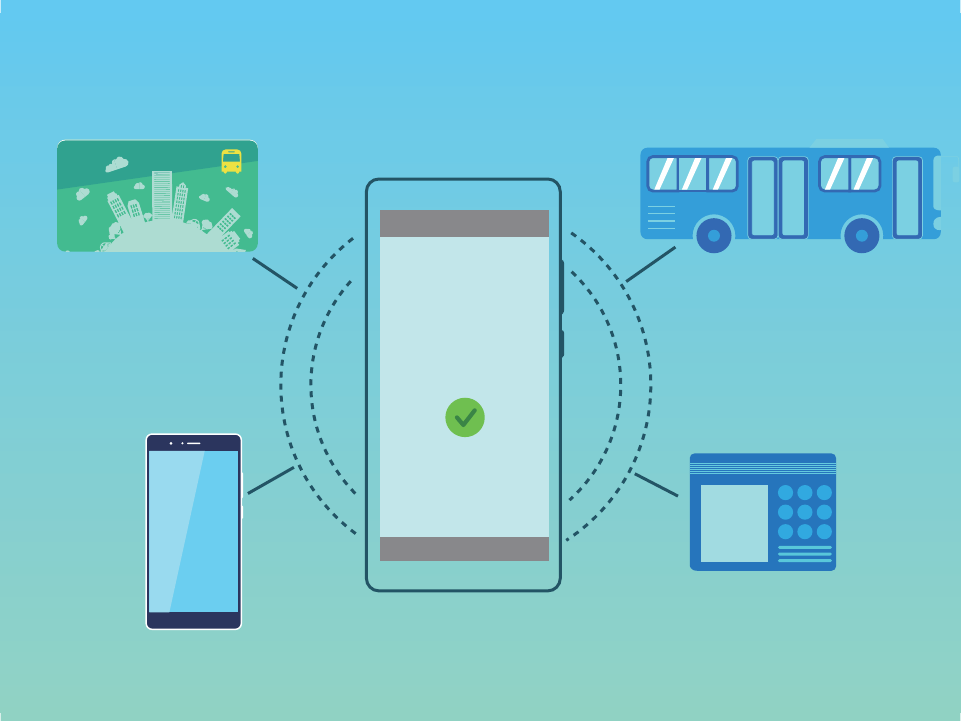
123
456
789
/'$
Gyors adatmegosztás az NFC használatával
Az NFC segítségével gyorsan, párosítás nélkül lehet adatokat megosztani két készülék között. Ehhez
helyezze egymás mellé a két készülék NFC-érzékelő zónáját, és már el is kezdheti a fájlok vagy más
adatok gyors átvitelét a két NFC-kompatibilis készüléken.
Készülékkapcsolat
100
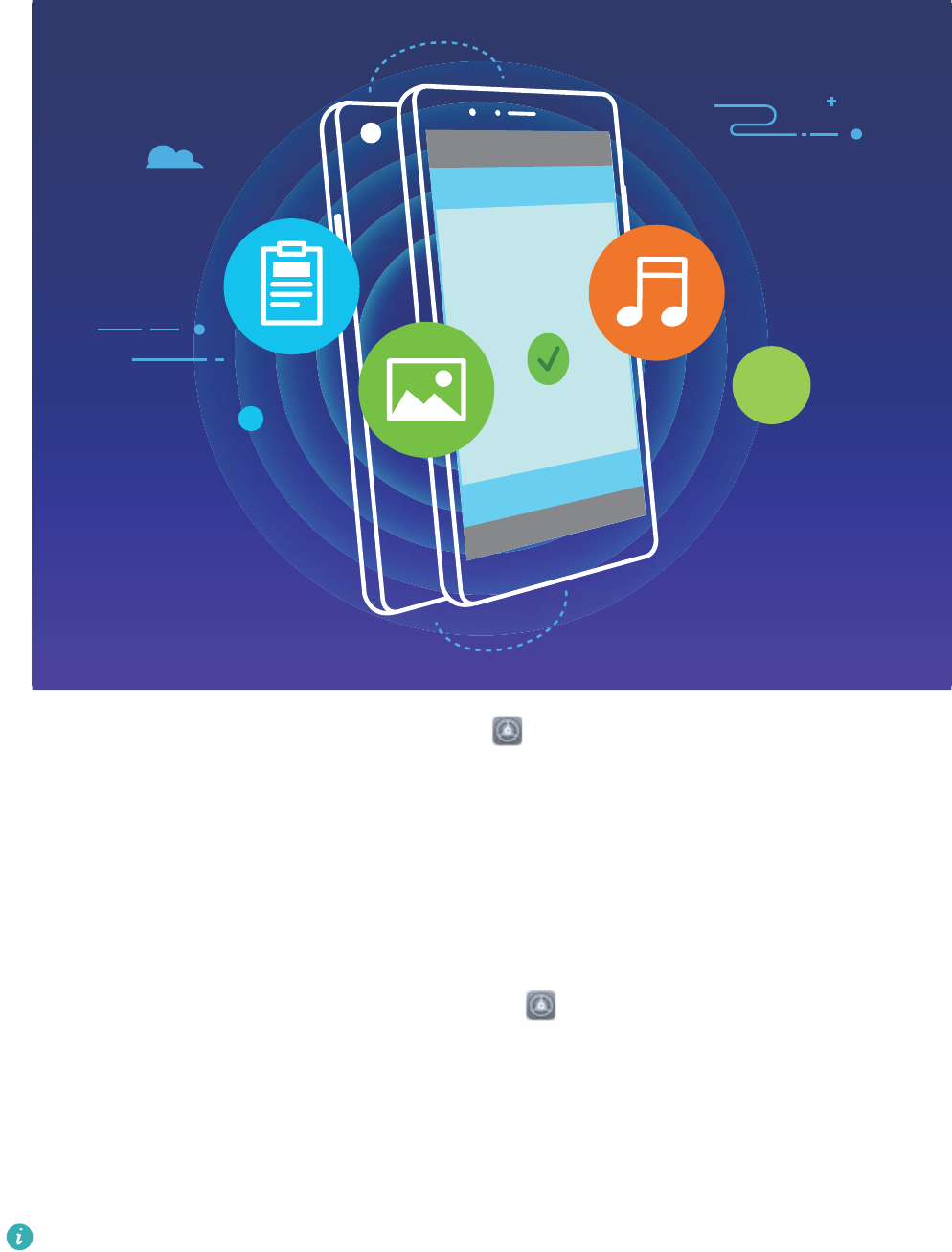
NFC
Adatküldés NFC használatával: Nyissa meg a(z) Beállítások lehetőséget, majd érintse meg a(z)
Készülék kapcsolatok > NFC elemet, és engedélyezze a(z) NFC és a Huawei Beam szolgáltatást.
Válassza ki a küldeni kívánt fájlokat, majd érintse meg a(z) Megosztás > Huawei Beam elemet. A
Telefon ne legyen lezárva, és legyen aktív a képernyője. Helyezze a készülékek NFC-érzékelőjét egymás
közvetlen közelébe. A kapcsolat létrejötte után az adatküldő készülék hangjelzést ad, és a megosztási
képernyő kis méretűre vált. Ha szeretné megkezdeni a fájlküldést, érintse meg az adatküldő készülék
képernyőjét.
Fájlok fogadása NFC-kapcsolattal: Nyissa meg a(z) Beállítások lehetőséget, majd érintse meg
a(z) Készülék kapcsolatok elemet, és engedélyezze a(z) NFC és a Huawei Beam szolgáltatást. A
Telefon ne legyen lezárva, és legyen aktív a képernyője. Helyezze a készülékek NFC-érzékelőjét egymás
közvetlen közelébe. A kapcsolat létrejötte után az adatküldő készülék hangjelzést ad. A jelzés után
várja meg, amíg az adatküldés be nem fejeződik. A fogadott fájlok tárolási helye alapértelmezés
szerint a a(z) Fájlok Beam mappája.
Ha az NFC-képernyőn a(z) Olvasás és írás/P2P lehetőség is engedélyezhető, azt is engedélyezze.
A funkciók a szolgáltatótól függően változhatnak.
NFC használata a készülékek közötti kapcsolat gyors megteremtéséhez
Helyezze egymás mellé a két készülék NFC-érzékelő zónáját annak érdekében, hogy gyorsan
létrehozza közöttük a Bluetooth- vagy Wi-Fi-kapcsolatot. Ezzel az eljárással Wi-Fi Direct-kapcsolatot
hozhat létre vagy Wi-Fi-hotspotot oszthat meg anélkül, hogy rá kellene keresnie a készülékekre,
párosítania kellene őket, vagy kézzel kellene megadnia a kapcsolati adatokat.
Készülékkapcsolat
101
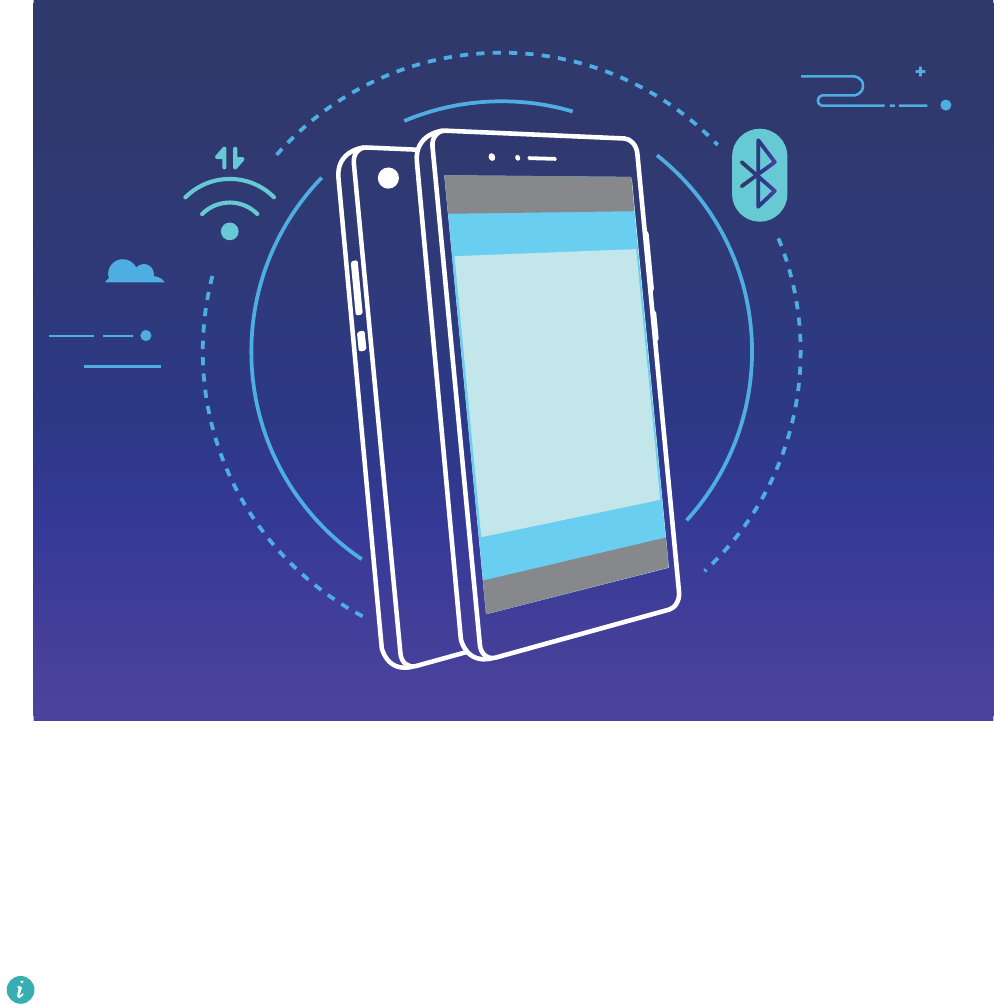
NFC
Például Bluetooth-készülékek párosítása, illetve az NFC-kapcsolat, a Huawei Beam, valamint a mindkét
készüléken meglévő Bluetooth engedélyezése közben. Mindkét készüléken nyissa meg a Bluetooth-
párosítás képernyőjét, majd helyezze a készülékek NFC-érzékelőjét egymás közvetlen közelébe. Ha az
adatküldő készülék hangjelzést ad, és az adatküldő képernyő összezsugorodik, kövesse a képernyőn
megjelenő utasításokat, Bluetooth-kapcsolat létrehozásához pedig érintse meg az adatküldő készülék
képernyőjét.
Ha az NFC-képernyőn Olvasás és írás/P2P kapcsoló is látható, azt is engedélyezze. A funkciók a
szolgáltatótól függően változhatnak.
Asztali mód
A Telefon csatlakoztatása külső kijelzőhöz számítógépként történő
használathoz
Ha a Telefon készülékét külső kijelzőhöz csatlakoztatja, az számítógépként működik, így többé nem
kell magával hurcolnia laptop gépét az iroda és az otthona között. Elegendő egy adapterrel (például
USB-C – HDMI adapterkábellel) összekötni a Telefon-(e)t és a külső kijelző készüléket (például
számítógép-monitort vagy kivetítőt). Ezzel ötvözheti az asztali számítógépek minden előnyét a Telefon
kényelmével.
Használja a következő funkciókat, ha a Telefon külső kijelzőhöz van csatlakoztatva:
Készülékkapcsolat
102
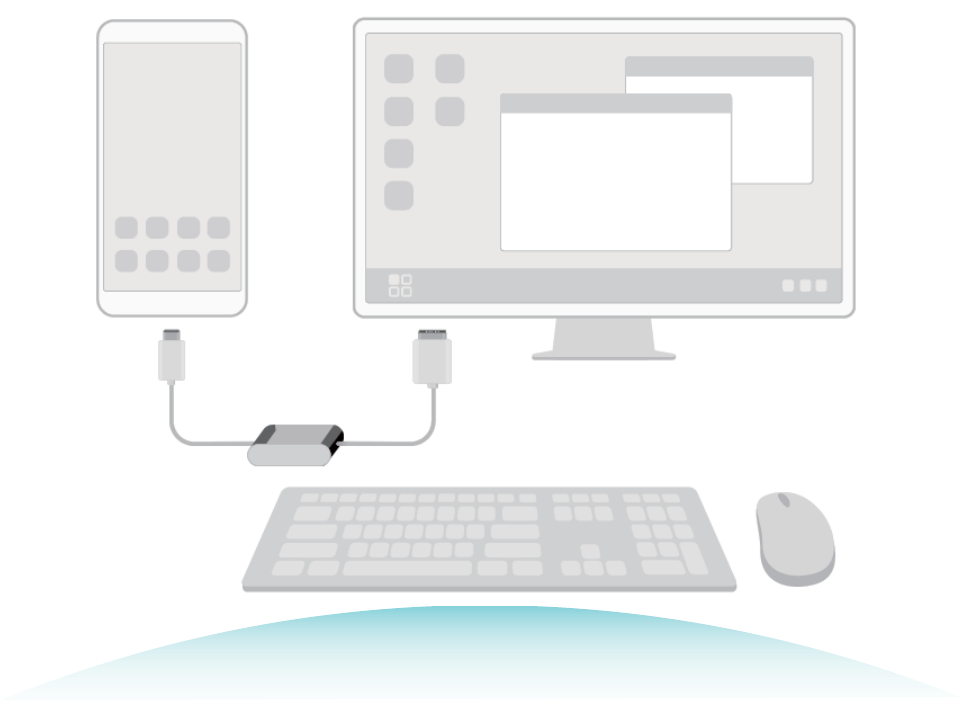
lSzemélyes adatok védelme: Az értesítések, a bejövő hívások és a csevegőszolgáltatások üzenetei
piros pontként jelennek meg a Telefon értesítési sávján, de a külső kijelzőn nem láthatók.
lKettős kijelzők: Megjelenítheti a munkához kapcsolódó tartalmat külső kijelzőn, miközben az
ismerőseivel cseveg a Telefon segítségével.
lAsztalhasználat: Használja az asztalterületet androidos alkalmazásokkal. Több ablakot is
megnyithat, kezelheti a fájlokat, végezhet keresést a Telefon készüléken, illetve megváltoztathatja az
asztal háttérképét. Emellett csatlakoztathat egeret, billentyűzetet és más perifériát is.
A(z) Telefon csatlakoztatása külső kijelzőhöz
Használjon hardverkulcs típusú adaptert a Telefon külső kijelzőhöz történő csatlakoztatásához, illetve
dokkoló adaptert, ha a Telefon készüléket egyszerre kívánja csatlakoztatni kijelzőhöz, billentyűzethez
és egérhez.
lHardverkulcs típusú adapterek: Az eszköz az USB Type-C – HDMI adaptereket támogatja. Ha a
külső kijelzőn HDMI-port található, használjon USB Type-C – HDMI adaptert a Telefon készülék külső
kijelzőhöz való csatlakoztatásához.
lDokkoló adapterek: Az eszköz az USB Type-C – HDMI/USB/USB adaptereket támogatja. Ha a külső
kijelzőn HDMI-port található, de szeretne csatlakoztatni egeret és billentyűzetet is a Telefon
készülékéhez, használjon USB Type-C – HDMI/USB/USB adaptert.
Másik megoldásként használhat USB Type-C – DisplayPort/HDMI-kábelt a készülék és a külső kijelző
közti közvetlen csatlakoztatáshoz.
Készülékkapcsolat
103
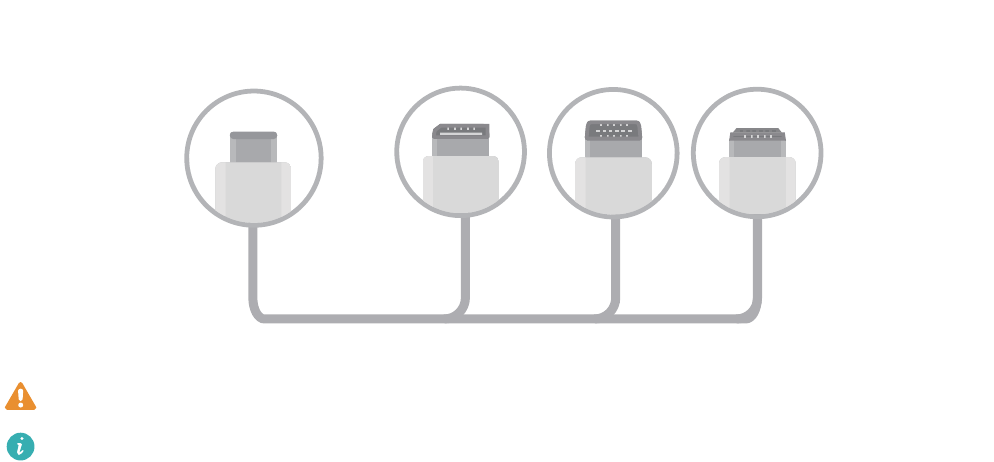
Type-C DP MiniDP HDMI
Ha az adaptert túl sok eszközhöz csatlakoztatja, előfordulhat, hogy nem működik megfelelően.
lA teljes kompatibilitás garantálása érdekében látogasson el a Vmall webáruházba, és vásároljon
az Ön eszközéhez tervezett adaptert.
lHa a Telefon készüléke adapter segítségével van csatlakoztatva külső kijelzőhöz, az adaptert
töltőbe dugva lehetősége van tölteni a Telefon készülékét. A töltőnek meg kell felelnie a
Huawei töltési specikációjának. Ne használjon 5 V/2 A leadott teljesítményre nem képes
készüléket.
lLehetősége van közvetlen Bluetooth-kapcsolattal is csatlakoztatni egeret vagy billentyűzetet a
Telefon készülékéhez.
lHa az asztal nem fér el a külső kijelzőn, a kijelző beállítási menüjében állítsa a képbeállítási
módot automatikusra. Ha szükséges, olvassa el a kijelzőhöz tartozó felhasználói kézikönyvet.
Miután csatlakoztatta a Telefon készülékét a külső kijelzőhöz, két megjelenítési mód érhető el:
lTelefon: Ugyanaz a tartalom jelenik meg a Telefon készülékén és a külső kijelzőn.
lAsztali: Eltérő tartalom jelenik meg a Telefon készülékén és a külső kijelzőn. Lehetősége van például
irodai alkalmazásokat megjeleníteni a külső kijelzőn, miközben üzenetküldő alkalmazások láthatók a
Telefon készülékén.
Húzza lefelé a Telefon készüléke állapotsávját, vagy nyissa meg az értesítési központot a külső kijelzőn
a következők közti váltáshoz Telefon vagy Asztali.
A Telefon használata érintőpárnaként
Ha csatlakoztatta a készüléket külső kijelzőhöz, de nincs billentyűzete és egere, néhány egyszerű lépés
végrehajtásával virtuális billentyűzetté és egérré alakíthatja a készüléket.
Lapozzon lefelé az állapotsávon, és érintse meg az Érintőpad elemet a gyorsindító panelen. Ez a
funkció a következő módokon használható:
lÉrintéses mozdulatokkal szimulálhatja az egérparancsokat.
Készülékkapcsolat
104
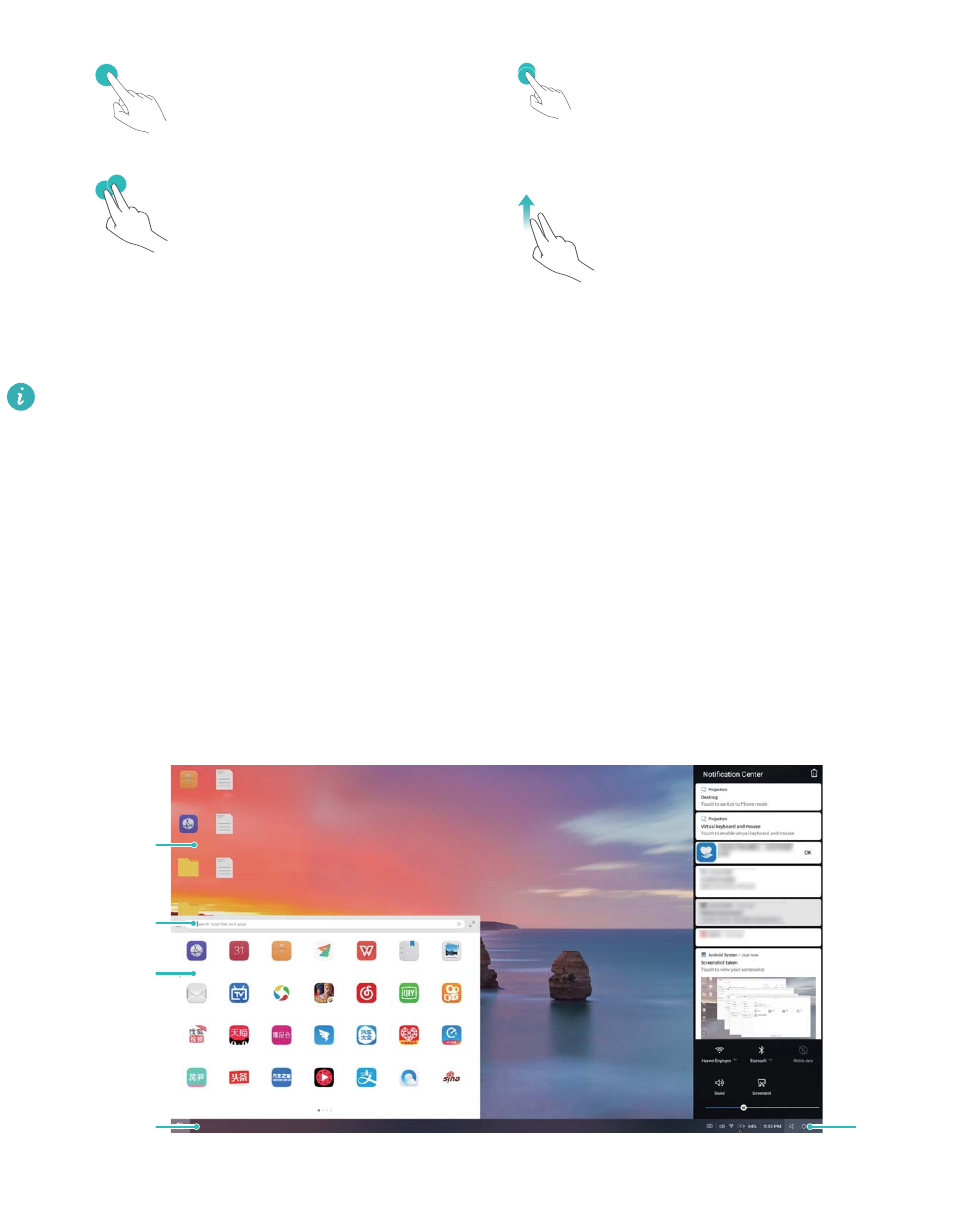
Két ujjas érintés - jobb kattintás Egy ujjas érintés - bal
kattintás
Dupla érintés - szöveg kijelölése
Két ujjas húzás - oldal böngészése
lSzöveget írhat virtuális billentyűzet segítségével, ha nincs csatlakoztatva külső billentyűzet.
A virtuális billentyűzet nem érhető el, ha csatlakoztatva van külső billentyűzet.
A Telefon képernyőjén található tartalom megjelenítése külső kijelzőn
Asztal elrendezés: A tartalmakat asztal elrendezésben tekintheti meg a készüléken. Az állapotsáv
jelerősségikonjának megérintésével nyissa meg az értesítési központot, az időjelzés megérintésével
nyissa meg a naptárt, vagy használja a képernyőn található navigációs ikonokat úgy, ahogyan a
navigációs sávon is tenné.
Asztali
alkalmazás/
dokumentum
Tálca Állapotsáv
Keresőmező
Start menü
Több ablak: Ha valami fontos dologgal foglalkozik, több ablakot megnyithat, hogy összevessen
különböző dokumentumokat, illetve fokozza hatékonyságát.
Készülékkapcsolat
105
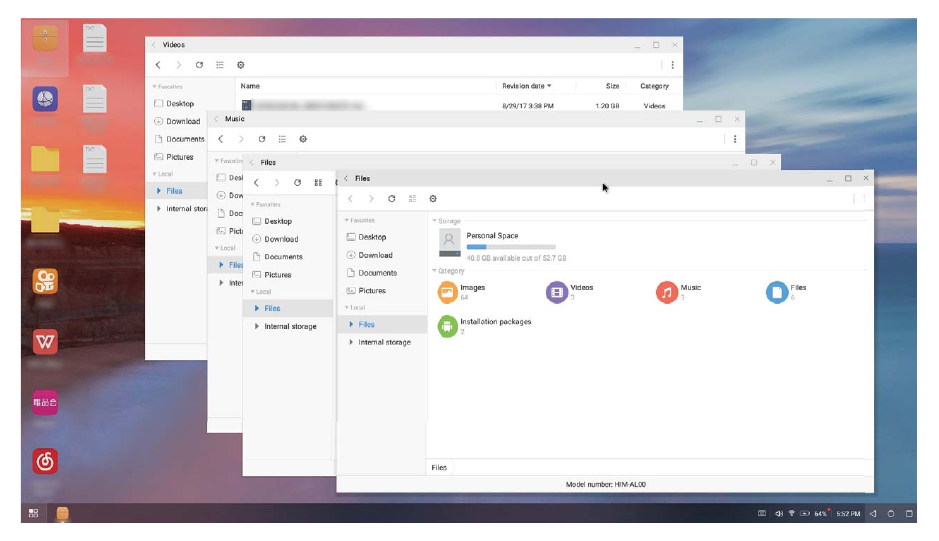
Fájlkezelés: Fájljait kényelmesen kezelheti. A fájlokat mentheti az asztalra, létrehozhat új fájlokat és
mappákat, illetve átnevezhet, vagy törölhet is fájlokat.
Gyorskeresés: Pillanatok alatt megtalálhatja a fájlokat. Kereshet a dokumentumok, a multimédia
fájlok és a Start menü alkalmazásai között a Start menü keresősávjában.
Az asztal háttérképének megváltoztatása: Egy lelkesítő asztal feldobhatja az Ön hangulatát és
megsokszorozhatja hatékonyságát. Az asztal háttérképének megváltoztatásához kattintson a jobb
oldali egérgombbal az asztalra.
Alkalmazás-gyorsindító létrehozása: Érintse meg hosszan a Start menü megfelelő alkalmazását,
majd húzza az asztalra kényelmesen használható gyorsindító létrehozásához.
Több-képernyős megjelenítés
Multi-képernyő: A készülék tartalmának megosztása nagyobb képernyőn
Csatlakoztassa a készüléket és a tévét/streaming boxot ugyanahhoz a Wi-Fi-hálózathoz a multi-
képernyős megosztás előnyeinek kihasználásához. A képeket kivetítheti a tévé képernyőjére, így a
családtagok és a barátok is osztozhatnak a közös emlékek felelevenítésében.
Készülékkapcsolat
106
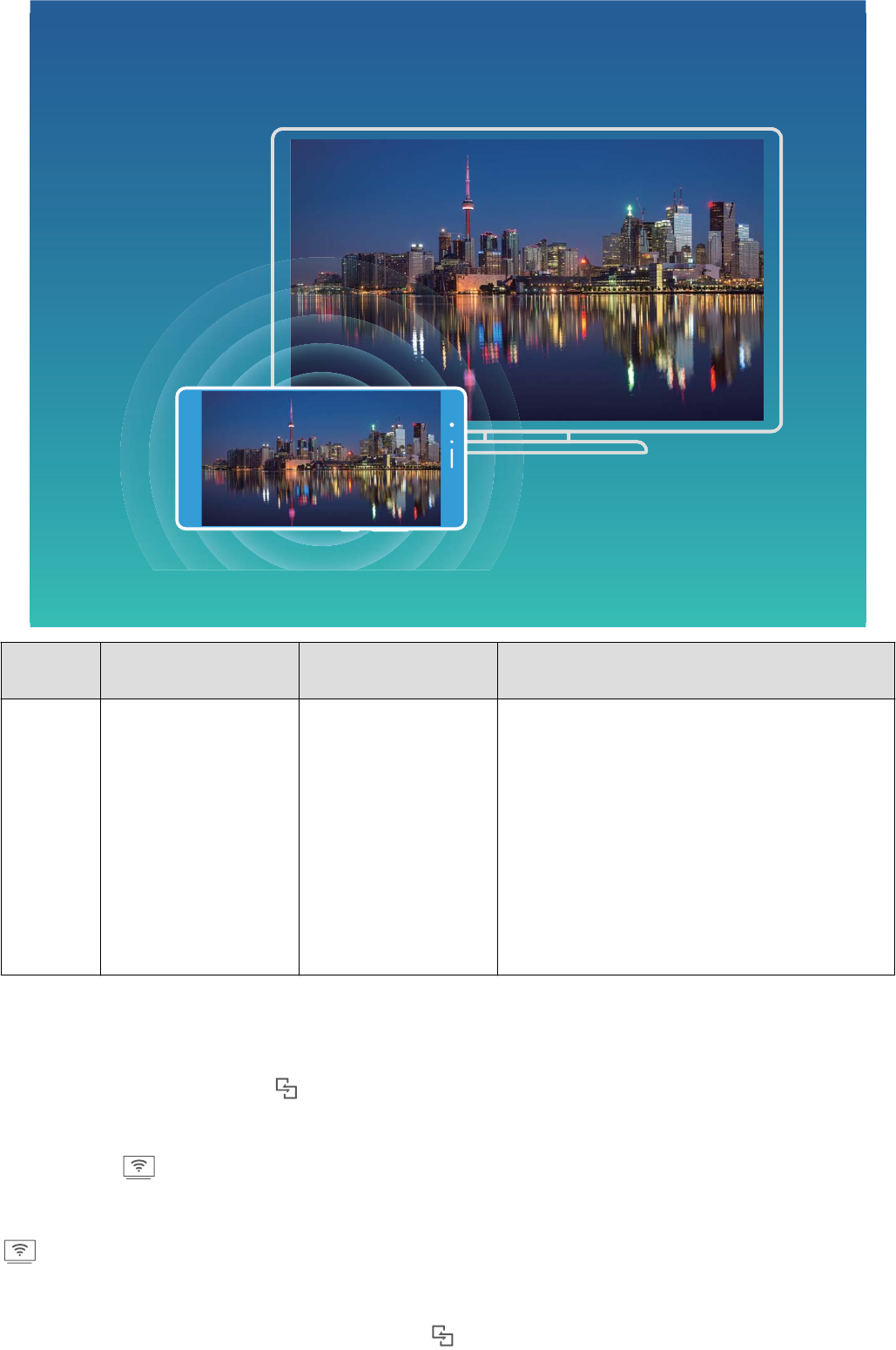
Protokoll
típusa
Kapcsolat jellemzői Csatlakozási
módszerek
Képmegosztási módszer
Miracast-
protokoll
A készülék
képernyőjén látható
tartalmak tükrözése
egy másik készülékre,
amely támogatja a
Miracastot (ez lehet
tévé, projektor vagy
más típusú kijelző).
Csatlakozzon
közvetlenül a Wi-Fi-n
keresztül, és
kapcsolja be a
képernyőmegosztási
funkciót (amilyen a
Miracast is) a külső
készüléken.
A készüléken megjelenített tartalom a külső
eszköz kijelzőjén is megjelenik. Zene és
videó lejátszása esetén a készülék csak a
képet jeleníti meg, a hangot nem játssza le.
Multi-képernyő: A képernyő tükrözése
Megjelenítőeszköz kiválasztása: Lapozzon lefelé az állapotsávon a gyorsindító panel
megnyitásához. Érintse meg a elemet a Multi-képernyő megnyitásához. Ha a rendszer felismeri a
megjelenítőeszközt, válasszon egyet a támogatott kapcsolati módok közül, az ikonok által jelölteknek
megfelelően ( ). Ha megjelenítőeszköze nem támogatja a fenti kapcsolati módokat, vásárolhat egy
Android dekódert, és csatlakoztathatja az eszközhöz.
: A Miracast támogatott. Tükrözheti a telefon képernyőjét egy megjelenítőeszközre.
A telefon képernyőjének tükrözése egy megjelenítőeszközre: Lapozzon lefelé az állapotsávon a
gyorsindító panel megnyitásához. Érintse meg a elemet a Multi-képernyő megnyitásához.
Készülékkapcsolat
107

Válassza ki a használni kívánt megjelenítőeszközt a listából. Ha szükséges, engedélyezze a Miracast
funkciót a megjelenítőeszközön. A részletes útmutatót lásd a készülék kézikönyvében.
A képernyő tükrözésének befejezéséhez érintse meg a > Leválasztás elemet.
USB csatlakoztatás
Adatok átvitele a Telefon és a számítógép között
USB-kábellel csatlakoztassa a Telefon készüléket a számítógéphez, és kezdje el az adatátvitelt.
Az USB-kapcsolat üzemmódjának kiválasztása
USB-kábellel csatlakoztassa a Telefon készüléket a számítógéphez, így kiválaszthatja az
alapértelmezett kapcsolódási módot. Fényképeket és fájlokat vihet át a Telefon készülékről a
számítógépre és fordítva, de akár töltheti is a Telefon készüléket a számítógép USB-csatlakozóján
keresztül.
Lapozzon lefelé az állapotsávtól az értesítési sáv megnyitásához, majd érintse meg a(z) elemet, és
válassza ki, hogy milyen módon kívánja egymáshoz csatlakoztatni a készüléket és a számítógépet.
lFotók átvitele: Fényképek átvitele a Telefon és a számítógép között.
lFájlok átvitele: Fájlok átvitele a Telefon és a számítógép között.
lCsak töltés: A Telefon töltése USB-kábelen keresztül.
lFordított töltés: A Telefon csatlakoztatása egy másik készülékhez USB C típusú kábellel a másik
készülék feltöltéséhez.
lMIDI bevitel: A Telefon használata MIDI beviteli készülékként, illetve zene lejátszása a
számítógépen.
Adatátvitel USB-porton keresztül
Csatlakoztassa a Telefon készüléket a számítógéphez egy USB-kábel segítségével: így adatátvitelt
végezhet, és egyéb feladatokat is végrehajthat.
lFájlok átvitele: A Media Transfer Protocol (MTP) a médiafájlok átvitelére szolgáló protokolltípus.
Ezzel a kapcsolati formával lehetséges a Telefon és a számítógép közötti fájlátvitel. Első lépésként
telepítse a Windows Media Player 11-es vagy újabb verzióját a számítógépre.
Lapozzon lefelé az állapotsávtól az értesítési sáv megnyitásához, majd állítsa az USB-kapcsolat
üzemmódját Fájlok átvitele értékre. A számítógépe automatikusan telepíti a szükséges
illesztőprogramokat. A telepítés végén kattintson az új meghajtó Telefon nevű ikonjára, hogy
megtekinthesse a Telefon készüléken található fájlokat. A Windows Media Player segítségével
megtekintheti a Telefon készüléken található fájlokat.
lKépek átvitele: A Picture Transfer Protocol (PTP) a képek átvitelét lehetővé tévő protokoll. Ezzel a
kapcsolati formával lehetséges a fényképek feltöltése és megosztása a Telefon és a számítógép
között.
Lapozzon lefelé az állapotsávtól az értesítési sáv megnyitásához, majd állítsa az USB-kapcsolat
üzemmódját Fotók átvitele értékre. A számítógépe automatikusan telepíti a szükséges
Készülékkapcsolat
108

illesztőprogramokat. A telepítés végén kattintson az új meghajtó Telefon nevű ikonjára, hogy
megtekinthesse a Telefon készüléken található képeket.
lMIDI-adatok átvitele a Telefon készülékre: A MIDI (Musical Instrument Digital Interface) egy ipari
szabványnak megfelelő hangformátum, amelyet elektronikus hangszerek gyártói készítettek
zeneszerzéshez.
Lapozzon lefelé az állapotsávtól az értesítési sáv megnyitásához, majd állítsa az USB-kapcsolat
üzemmódját MIDI bevitel értékre. Ekkor a Telefon használatával fogadhatja és feldolgozhatja a más
készülékek által továbbított MIDI-üzeneteket.
Adatátvitel a Telefon és egy USB-készülék között
Az USB OTG (USB On-The-Go) lehetővé teszi a közvetlen, számítógép használata nélküli adatátvitelt a
Telefon és más készülékek (pl. telefonok, táblagépek, kamerák és fényképezőgépek, nyomtatók)
között. A Telefon egy USB OTG-kábellel közvetlenül is csatlakoztatható USB tárolóeszközhöz a
fájlátvitel érdekében.
Adatátvitel a Telefon és USB tárolóeszköz között
OTG-kábellel közvetlenül érheti el az USB tárolóeszközöket (pl. USB-meghajtókat és -kártyaolvasókat)
a Telefon készülékről.
lEz a funkció csak az USB OTG-t támogató Telefon készülékeken működik.
lAmennyiben a Telefon készülékén USB-C port található, akkor vagy be kell szereznie Huawei
által jóváhagyott Micro USB – USB-C adaptert, vagy használjon USB OTG-kábelt USB-C
csatlakozóval.
1Csatlakoztassa az USB-meghajtót Telefon készülékéhez USB OTG-kábel segítségével.
Készülékkapcsolat
109
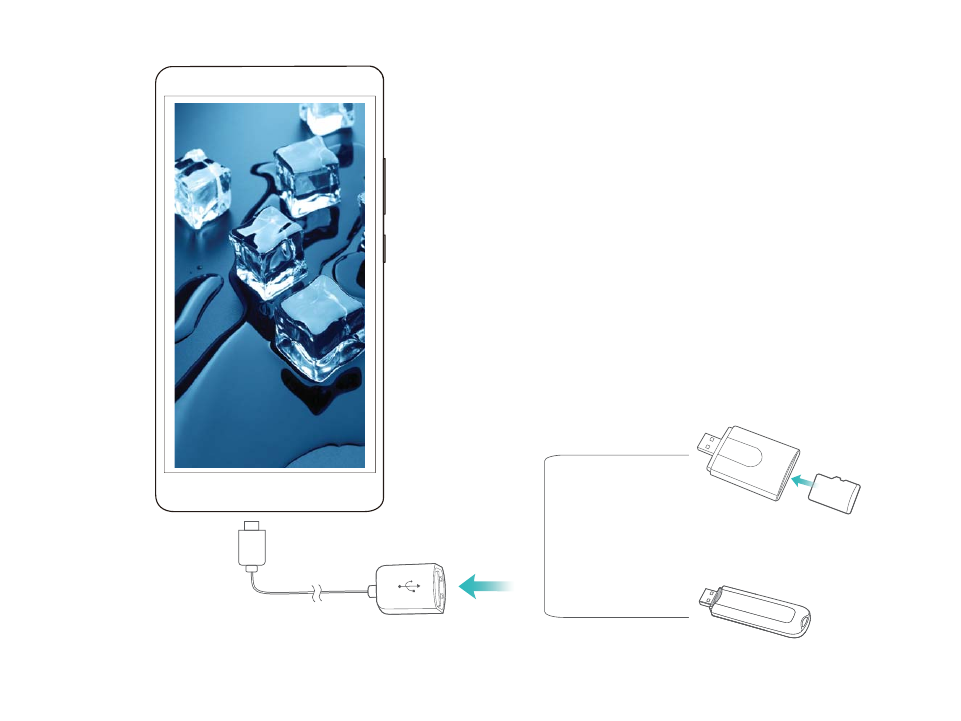
USB OTG kábel
2Nyissa meg a Fájlok > Helyi > USB meghajtó menüelemet, navigáljon az USB meghajtóhoz,
válassza ki a másolni kívánt adatokat, majd másolja át őket a célmappába.
3Ha az adatátvitel kész, lépjen a Beállítások > Tárhely > USB meghajtó > Kiadás menüpontra.
4Húzza ki az USB OTG-kábelt és az USB-kábelt a két készülékből.
Huawei Share
Huawei Share: A fájlok megosztásának még hatékonyabb módja
Hogyan lehet gyorsan megosztani különböző alkalmazásokat, vagy átvinni különböző képeket és
fájlokat a Telefon és más mobilkészülékek, illetve a Telefon és a számítógép között? A Huawei Share
segítségével gyorsan megoszthatók az alkalmazások, illetve vezeték nélkül vihetők át a fájlok a
telefon, a táblagép és a számítógép között.
A Huawei Share az alábbi készülékeken támogatja az adatátvitelt:
lMobiltelefon és táblagép között: A Huawei Share segítségével alkalmazásokat, fényképeket és
fájlokat lehet megosztani a(z) Telefon és másik telefon vagy táblagép között. Tartsa lenyomva a
megosztani kívánt alkalmazásokat, fényképeket vagy fájlokat, majd válassza ki a Huawei Share
szolgáltatást a megosztás opcióban, hogy egyszerűen, adatforgalom-növekedés nélkül végezhesse
el a megosztást.
lA Telefon és a (PC vagy Mac típusú) számítógép között: a Huawei Share segítségével
alkalmazásokat, fényképeket és fájlokat lehet megosztani a Telefon és a számítógép között; a
Készülékkapcsolat
110
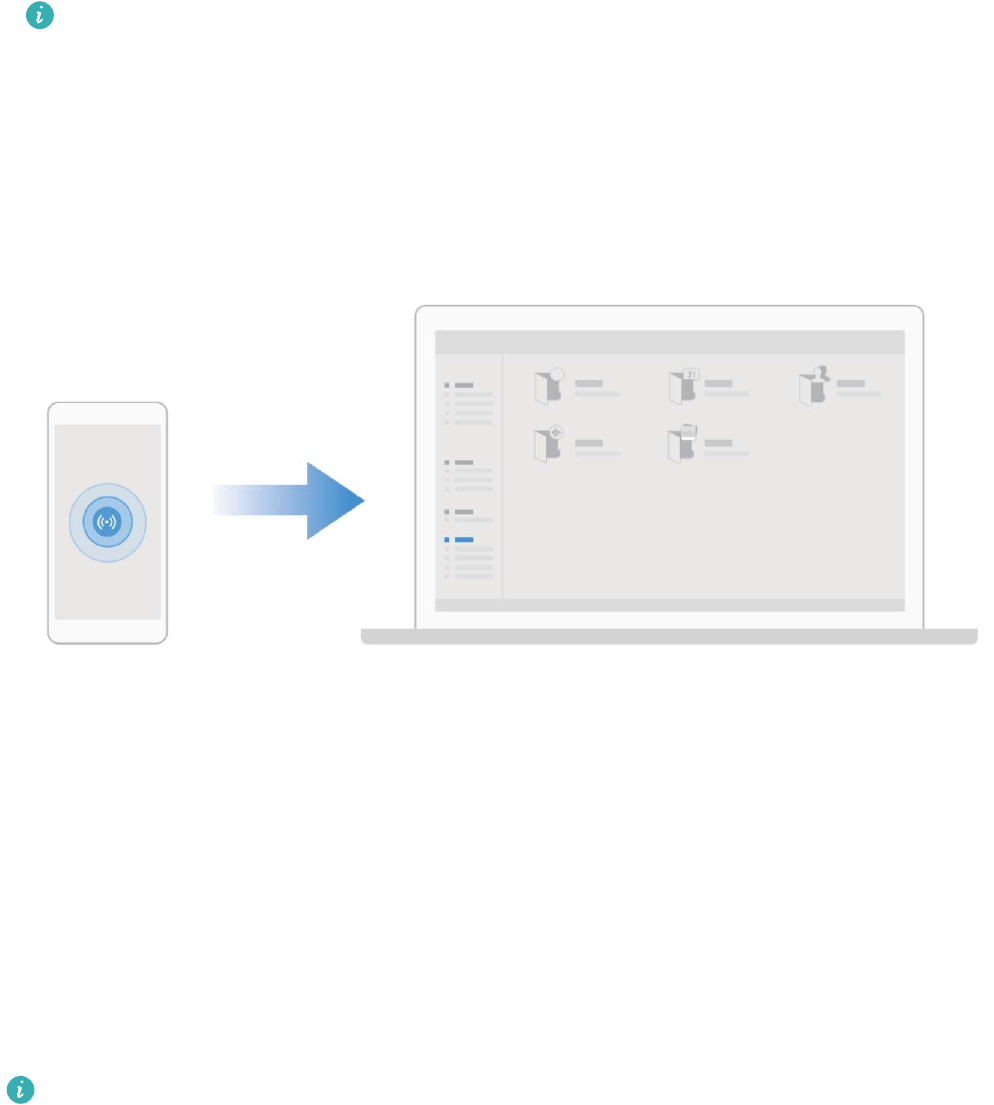
Telefon készülékén lévő fényképeket a számítógép segítségével szerkeszteni is lehet. A Huawei
Share szolgáltatásnak köszönhetően az adatátvitel USB-kábel nélkül történik a Telefon és a
számítógép között.
A Telefon készüléknek és a számítógépnek azonban ugyanahhoz a hálózathoz (például azonos
Wi-Fi-hálózathoz) kell csatlakoznia.
Fájlok gyors megosztása a Huawei készülékeken a Huawei Share
szolgáltatással
A Huawei Share a fényképek, videók és egyéb fájlok gyors átvitelét teszi lehetővé a Huawei készülékek
között. A Huawei Share Bluetooth-kapcsolattal észleli a közelében lévő Huawei készülékeket, majd a
Wi-Fi Direct segítségével, mobil adatkapcsolat nélkül végzi el a fájlok gyors átvitelét.
A Huawei Share Wi-Fi- és Bluetooth-kapcsolaton keresztül végzi az adatátvitelt. A Huawei Share
engedélyezett állapotában a Wi-Fi és a Bluetooth egyaránt automatikusan engedélyezve van.
Készülékkapcsolat
111
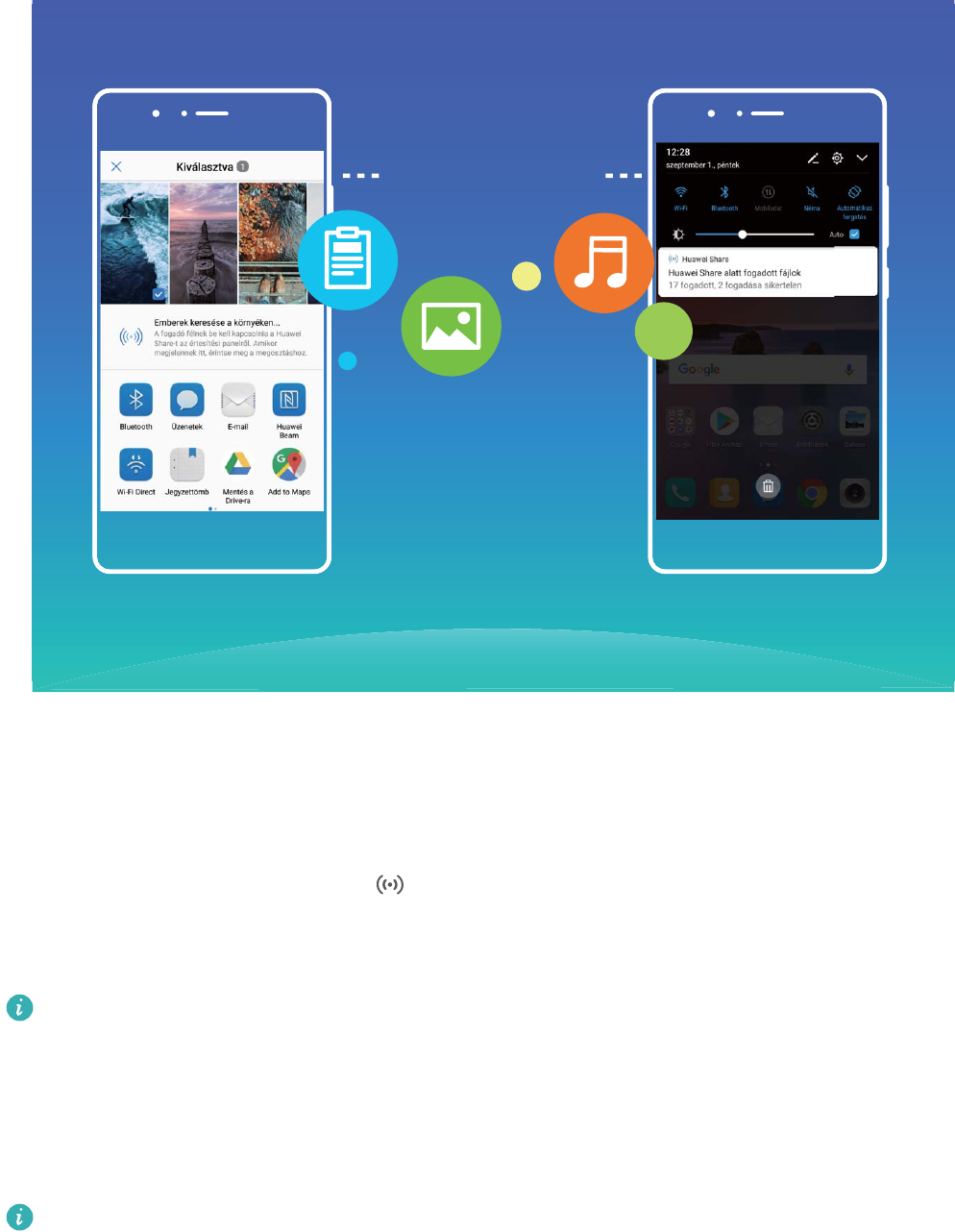
Huawei Share
Fájlküldés a Huawei Share használatával: Válassza ki a megosztani kívánt fájlokat, majd érintse
meg a(z) Megosztás parancsot. Fájlok küldéséhez válassza ki az őket fogadó készüléket a közelben
lévő készüléket listájából, majd hagyja jóvá.
Fájlok fogadása a Huawei Share használatával: Lapozzon lefelé az állapotsávtól az értesítési sáv
megnyitásához, majd érintse meg a(z) elemet a Huawei Share engedélyezéséhez. Amikor
megjelenik a fájlátvitelről szóló értesítés, érintse meg a(z) Elfogadás parancsot. A fogadott fájlok
tárolási helye alapértelmezés szerint a(z) Fájlok Huawei Share mappája.
Nincs szükség jóváhagyásra, ha a két Huawei készülék azonos HUAWEI azonosítóval jelentkezett
be.
Fájlok átvitele a Telefon és a számítógép között a Huawei Share szolgáltatással
A Huawei Share szolgáltatással egyszerűen megoszthatók a fényképek és a különböző fájlok a Telefon
és a számítógép (PC/Mac) között, USB-kapcsolat nélkül.
lA Huawei Share Wi-Fi- és Bluetooth-kapcsolaton keresztül végzi az adatátvitelt. Ha a Huawei
Share engedélyezve van, akkor a Wi-Fi és a Bluetooth automatikusan engedélyezve lesz.
lAz adatátvitel során ügyeljen rá, hogy a Telefon és a számítógép ugyanahhoz a hálózathoz
(például azonos Wi-Fi-hálózathoz) csatlakozzon.
Fájlok megosztása a Telefon készüléken PC típusú számítógéppel
Készülékkapcsolat
112

1Nyissa meg a(z) Beállítások elemet, majd érintse meg a(z) Készülék kapcsolatok > Huawei
Share pontot a(z) Huawei Share engedélyezéséhez. Rögzítse a(z) Számítógépeken megjelenő
név elemet.
2Nyissa meg a Hálózat mappát a PC-n, majd kattintson duplán a(z) Számítógépeken megjelenő
név lehetőségre.
3Ezután adja meg a jelszót. A jelszó a(z) Készülék kapcsolatok > Huawei Share > Hitelesítés
számítógépeken pontban látható.
4Itt az albumokat vagy a belső tárhely méretét is megtekintheti.
Fájlok megosztása a Telefon készüléken Mac típusú számítógéppel
1Nyissa meg a(z) Beállítások elemet, majd érintse meg a(z) Készülék kapcsolatok > Huawei
Share pontot a(z) Huawei Share engedélyezéséhez. Rögzítse a(z) Számítógépeken megjelenő
név elemet.
2Nyissa meg a Findert a Macen, majd kattintson duplán a rögzített Számítógépeken megjelenő
név elemre.
3Kiválasztással regisztrálja az új felhasználó(ka)t, majd adja meg a felhasználónevet és a jelszót. A
jelszó ezután a(z) Készülék kapcsolatok > Huawei Share > Hitelesítés számítógépeken
pontban látható.
4Itt az albumokat vagy a belső tárhely méretét is megtekintheti.
Készülékkapcsolat
113
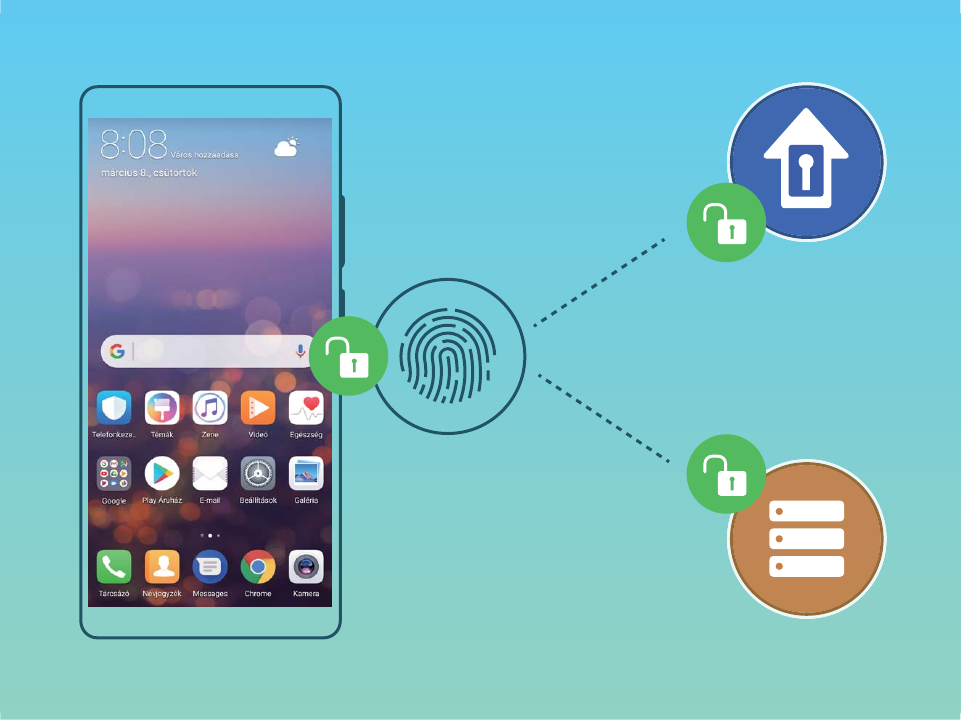
Biztonság és adatvédelem
Ujjlenyomat
Ujjlenyomat-felismerés: Élvezze a gyorsabb navigációt és a megerősített
biztonságot
Az ujjlenyomat-felismerés amellett, hogy lehetővé teszi Telefon készüléke gyorsabb feloldását, a
személyes információi védelmét is megerősíti.
A következőkre használhatja ujjlenyomatát:
lKépernyő feloldása egyetlen érintéssel: El szeretné kerülni a PIN-kódok és a képernyőfeloldáshoz
használt mintákkal járó nehézségeket? Használja ujjlenyomatát, hogy egyetlen érintéssel
biztonságosan feloldja képernyőjét.
lÉrje el a privát fájljait: Fél, hogy elfelejti a Széf vagy az alkalmazás-zár jelszavát vagy, hogy egy
olyan ember kezébe kerül, akiben nem bízik? Állítson be egy ujjlenyomat-hozzáférést a Széf és az
alkalmazás-zár számára, hogy fájljai és alkalmazásai biztonságosak, és csak Ön által hozzáférhetőek
legyenek.
114

Ujjlenyomat felvétele
Felvehet egy ujjlenyomatot a Telefon készülékére, majd használhatja az ujjlenyomatot, hogy jelszó
nélkül feloldja a képernyőt, vagy elérje a Széfet vagy az Alkalmazás-zárat.
lAz ujjlenyomat-feloldás csak akkor érhető el, ha a feloldási mód Minta, PIN kód vagy Jelszó
értékre van állítva. Ha a készülék nem ismeri fel az ujjlenyomatot, vagy újraindul, fel kell oldania
a Telefon készülékét a képernyő feloldás jelszavának megadásával.
lAz ujjlenyomat felvétele előtt ellenőrizze, hogy az ujjlenyomata tiszta, és száraz legyen.
1Nyissa meg a(z) Beállítások lehetőséget.
2Lépjen be a(z) Biztonság és adatvédelem > Ujjlenyomat azonosító, menübe, válassza ki a(z)
Minta, PIN kód vagy a(z) Jelszó, lehetőséget, majd kövesse a képernyőn látható utasításokat a
jelszavának beállításához.
3A jelszó beállítása után érintse meg a(z) Új ujjlenyomat lehetőséget az ujjlenyomat felvételéhez.
4Helyezze az ujját az ujjlenyomat-olvasóra. Enyhén nyomjon rá az érzékelőre, addig, ameddig a
készüléke vibrálni nem kezd. Ismételje meg ezt a lépést ujjlenyomata különféle részeinek
hozzáadásával.
5Sikeres felvétel után érintse meg a(z) OK lehetőséget.
A képernyő feloldásához egyszerűen helyezze ujját az ujjlenyomat-olvasóra.
Ujjlenyomat hozzáadása vagy módosítása
A készülékére legfeljebb öt ujjlenyomatot vehet fel. Törölheti vagy át is nevezheti az ujjlenyomatait.
1Nyissa meg a(z) Beállítások lehetőséget.
2Lépjen be a(z) Biztonság és adatvédelem > Ujjlenyomat azonosító menübe.
3Írja be a képernyő feloldásának jelszavát, és kövesse a képernyőn található utasításokat az
ujjlenyomat-kongurációképernyőre való belépéshez.
4A Ujjlenyomat lista részben a következőket teheti:
lÚj ujjlenyomat felvétele: Érintse meg a(z) Új ujjlenyomat lehetőséget az új ujjlenyomat
felvételéhez.
lUjjlenyomat átnevezése vagy törlése: Érintsen meg egy előzőleg felvett ujjlenyomatot
annak átnevezéséhez vagy törléséhez.
lUjjlenyomat azonosítása: Érintse meg a(z) Ujjlenyomat felismerés lehetőséget a regisztrált
ujjlenyomatok azonosításához és kiemeléséhez.
Ujjlenyomat használata a személyes adatok gyors eléréséhez
Unja, hogy minden alkalommal meg kell adnia a jelszót, ha el akarja érni a lezárt alkalmazásban vagy
a Széfben lévő személyes adatot? Használhatja ujjlenyomatát, hogy könnyen elérje a személyes
adatait. Ez a mód kényelmes és biztonságos.
1Nyissa meg a(z) Beállítások lehetőséget.
2Lépjen be a(z) Biztonság és adatvédelem > Ujjlenyomat azonosító menübe.
Biztonság és adatvédelem
115

3Írja be a képernyő feloldásának jelszavát, és kövesse a képernyőn található utasításokat az
ujjlenyomat-kongurációképernyőre való belépéshez. Engedélyezze a(z) Széf elérése és a(z)
Alkalmazás-zár elérése, lehetőséget, majd kövesse a képernyőn található utasításokat a
jelszavak megadásához.
Ezután a következőket teheti:
lUjjlenyomat használata a széf elérésére: Nyissa meg a(z) Fájlok lehetőséget, majd érintse
meg a(z) Széf, lehetőséget, így elérheti a Széfet az ujjlenyomatával.
lUjjlenyomat használata az Alkalmazás-zár által lezárt alkalmazások eléréséhez: Az
ujjlenyomatával ezután kinyithat lezárt alkalmazásokat a főképernyőn.
Helyinformáció védelem
Helymeghatározó szolgáltatások: A Telefon helyének meghatározása
A helymeghatározó szolgáltatások helyinformációkat gyűjtenek és biztosítanak a Telefon
helymeghatározást használó (például az időjárás-előrejelzési, térkép-, utazási és vásárlási) alkalmazásai
számára. A Telefon hozzávetőleges helyét GPS-helymeghatározással (ha a GPS engedélyezve van, és a
szolgáltatás elérhető), mobilhálózati adatokkal és Wi-Fi-helymeghatározással (ha engedélyezve van)
lehet megállapítani. Ha a GPS-helymeghatározás le van tiltva, az alkalmazások más módszerekkel
továbbra is gyűjthetnek helyinformációkat.
A helymeghatározó szolgáltatások engedélyezése vagy kikapcsolása
A tartózkodási hely megállapítására vonatkozó jogosultság birtokában az alkalmazások bármikor
meghatározhatják az Ön tartózkodási helyét. Ha a helyinformációkat megszerzi egy rosszindulatú
alkalmazás, akkor Ön kárt szenvedhet, vagy csalás áldozatául eshet. A helymeghatározó
szolgáltatásokat szükség szerint engedélyezheti vagy kikapcsolhatja, és rendszeresen nyomon
követheti és kezelheti az alkalmazások számára biztosított engedélyeket a személyes adatok védelme
és a biztonság megőrzése érdekében.
A helymeghatározó szolgáltatások engedélyezése vagy kikapcsolása: Nyissa meg a
Beállítások funkciót, válassza a Biztonság és adatvédelem > Helyhozzáférés menüelemet, és
engedélyezze vagy kapcsolja ki a Hozzáférés a tartózkodási helyhez lehetőséget. Ha engedélyezte
a helymeghatározó szolgáltatásokat, beállíthatja a megfelelő helymeghatározási módot. Ha a
helymeghatározó szolgáltatások ki vannak kapcsolva, akkor a Telefon – az előre telepített szoftverek
(köztük a Find my Telefon) kivételével – az összes alkalmazás és szolgáltatás számára leállítja a
helyinformáció gyűjtését és felhasználását. A rendszer kérni fogja a helymeghatározó szolgáltatások
engedélyezését, ha megkísérli használni ezeket az alkalmazásokat.
lWi-Fi és mobil hálózatok használata: A Telefon helyzetét a szolgáltatói bázisállomások
helyinformációi vagy egy közeli Wi-Fi-router helyinformációi alapján számítja ki. A helyinformációk
pontossága nagyban függ a bázisállomástól, illetve a Wi-Fi-hálózattól összegyűjtött
helyinformációktól. A helymeghatározás pontossága a 100 méteres közelítéstől a több kilométeresig
Biztonság és adatvédelem
116

terjedhet. A hálózatalapú helymeghatározás pontossága csekély, azonban beltérben is lehetővé teszi
a helymeghatározást, és kevésbé meríti az akkumulátort.
lCsak GPS használata: Kizárólag a Telefon GPS-vevője által észlelt műholdakat használja a földrajzi
hely meghatározásához. Ehhez nincs szükség hálózati kapcsolatra. A műholdas GPS-
helymeghatározás pontosabb, de gyorsabban meríti az akkumulátort. A helymeghatározás
pontossága néhányszor tíz méter, beltérben azonban a helymeghatározás pontatlan lehet.
lGPS, Wi-Fi, mobil hálózatok használata: A GPS- és a hálózatalapú helymeghatározás előnyeit
egyesíti a pontos beltéri és szabadtéri helymeghatározás érdekében.
lA funkciók a szolgáltatótól függően változhatnak.
lA Huawei kizárólag a szükséges funkciók és szolgáltatások biztosítására használja a
helyadatokat, személyes információk azonosítása és gyűjtése céljából nem.
A beltéri helymeghatározást segítő beállítások megadása: Nyissa meg a Beállítások
funkciót, válassza a Biztonság és adatvédelem > Helyhozzáférés > > Keresési beállítások
menüelemet, és engedélyezze vagy kapcsolja ki a Wi-Fi- és Bluetooth-keresést. A Wi-Fi-hálózatok és
Bluetooth-készülékek keresése javítja a beltéri helymeghatározás pontosságát.
PrivateSpace
PrivateSpace: Tartsa rejtve privát információit
A PrivateSpace egy olyan funkció, amellyel létrehozhatja saját, független tárhelyét a Telefon
készülékén, amelyben tárolhatja privát információit. A PrivateSpace-ben tárolt fájlokhoz és
alkalmazásokhoz nem lehet hozzáférni a MainSpace-ből.
Biztonság és adatvédelem
117
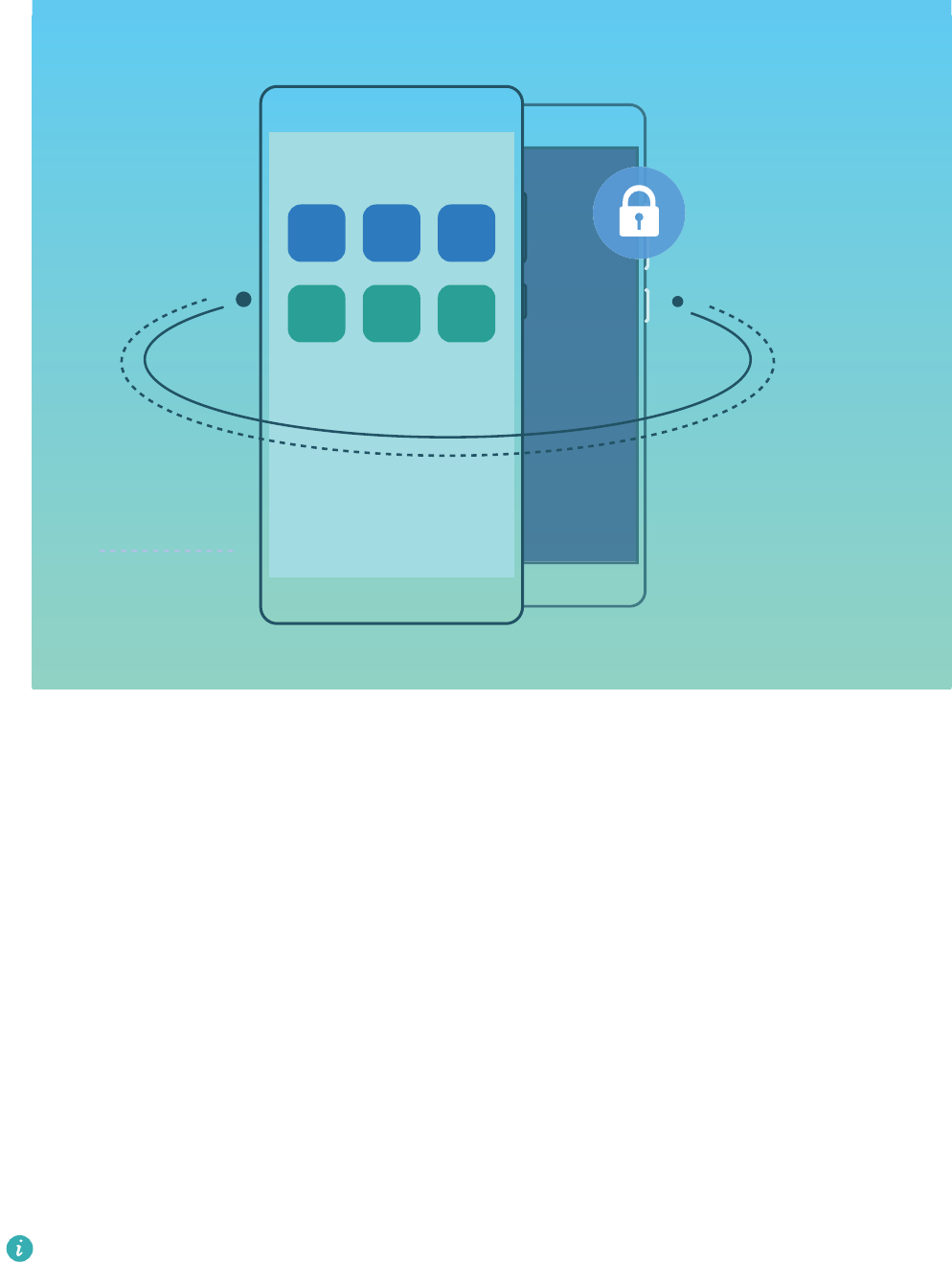
A PrivateSpace a következő funkciókat nyújtja:
lA PrivateSpace bejáratának elrejtése: Rejtve akarja tartani a PrivateSpace minden nyomát mások
elől? Elrejtheti a PrivateSpace bejáratát a MainSpace-ben, és így a PrivateSpace rejtve és titokban
marad.
lGyors váltás a MainSpace és a PrivateSpace között: A zárképernyőn gyorsan válthat a
tárterületek között különböző ujjlenyomatok vagy jelszavak segítségével. A Wi-Fi-hálózatok és
Bluetooth-készülékek csatlakozva maradnak, amikor a MainSpace és a PrivateSpace között vált.
lFájlok és névjegyek küldése a MainSpace és a PrivateSpace között: Kényelmesen küldhet
fájlokat, például fényképeket és videókat, valamint áthelyezhet névjegyeket a MainSpace és a
PrivateSpace között.
lA PrivateSpace-jelszavának visszaállítása: Ha elfelejti a PrivateSpace-jelszavát, akkor
visszaállíthatja, ha belép a MainSpace-be, és megválaszolja a biztonsági kérdést.
lA PrivateSpace-adatok biztonsági mentése: Használja a Space Clone menüt a PrivateSpace-ben
a PrivateSpace másik készülékre való másolásához.
Ha közvetlenül a zárképernyőről akar átváltani a PrivateSpace-re egy jelszó vagy ujjlenyomat
használatával, akkor a PrivateSpace-jelszónak eltérő tartalmúnak, de ugyanolyan típusúnak kell
lennie, mint a MainSpace-jelszó, mert különben nem fog tudni hozzáférni a PrivateSpace-hez a
zárképernyőről.
Biztonság és adatvédelem
118

A PrivateSpace engedélyezése
Aggódik amiatt, hogy esetleg kínos információkat láthatnak meg az ismerősei és munkatársai,
miközben a Telefon által tárolt fényképeket vagy más tartalmakat mutat nekik? A PrivateSpace
lehetővé teszi, hogy magánjellegű információit a készüléke egy rejtett területén tárolja, amelyet
kizárólag az ujjlenyomatával vagy jelszóval lehet elérni.
Legfeljebb három felhasználót adhat hozzá a Telefon és a PrivateSpace funkcióhoz a
Felhasználók készülékén. Ha már hozzáadott három felhasználót a Beállítások > Felhasználók
és ókok > Felhasználók > Felhasználó hozzáadása, lehetőségben, akkor nem adhat hozzá
több felhasználót a PrivateSpace funkcióhoz.
A PrivateSpace engedélyezése: A PrivateSpace első használatakor nyissa meg a Beállítások,
lehetőséget, lépjen Biztonság és adatvédelem > PrivateSpace > Engedélyezés, lehetőségre, majd
kövesse az utasításokat a képernyőn saját PrivateSpace-ének létrehozásához.
Csak egy PrivateSpace létrehozására van lehetősége.
Gyors váltás a MainSpace és a PrivateSpace között: A zárképernyőn gyorsan válthat a
tárterületek között az ujjlenyomata vagy jelszó segítségével. A Telefon, újraindítását követően először
be kell lépnie a MainSpace területre a jelszava megadásával. Ezt követően válthat a területek között a
zárképernyőn.
Belépés a PrivateSpace területre: Saját PrivateSpace területére közvetlenül a zárképernyőről léphet
be az ujjlenyomata vagy jelszó segítségével. Másik megoldásként nyissa meg a Beállítások
lehetőséget MainSpace-ben, és lépjen a Biztonság és adatvédelem > PrivateSpace >
Bejelentkezés lehetőségre a PrivateSpace megnyitásához.
Kilépés a PrivateSpace-ből: A PrivateSpace területről történő kilépéskor a PrivateSpace által addig
használt teljes rendszermemória felszabadul. Továbbra is bármikor visszaléphet saját PrivateSpace-ébe.
A PrivateSpace-ből való kilépéshez nyissa meg a Beállítások, lehetőséget, és lépjen a Biztonság
és adatvédelem > PrivateSpace > Kilépés PrivateSpace alól lehetőségre.
A PrivateSpace törlése: A PrivateSpace-ének törlése véglegesen törölni fogja a PrivateSpace-ben
tárolt összes alkalmazást és adatot, és ezeket az adatokat nem lehet visszaállítani. A PrivateSpace-t a
következő módokon törölheti:
lA MainSpace területen nyissa meg a Beállítások, funkciót, majd válassza a Biztonság és
adatvédelem > PrivateSpace menüpontot, és érintse meg a következőt: .
lA PrivateSpace-ből nyissa meg a Beállítások, lehetőséget, majd lépjen a Biztonság és
adatvédelem > PrivateSpace > PrivateSpace törlése lehetőségre.
Belépés elrejtése PrivateSpace ókhoz
Szeretné a PrivateSpace minden nyomát eltüntetni mások elől? Elrejtheti a PrivateSpace belépést
MainSpace alatt, teljesen rejtve és titokban tartva a PrivateSpace ókot.
Biztonság és adatvédelem
119
PrivateSpace alá belépés után nyissa meg a Beállítások alkalmazást, lépjen a Biztonság és
adatvédelem > PrivateSpace alá és engedélyezze a PrivateSpace elrejtése opciót. A PrivateSpace
belépés elrejtése után csak az ujjlenyomata vagy jelszava segítségével léphet be a zárképernyőről.
Fájlok átvitele a PrivateSpace és a MainSpace között
Gyorsan szeretne személyes fényképeket, zenét, vagy videókat átvinni a PrivateSpace-re, vagy a
PrivateSpace-ről a MainSpace-re?
1A PrivateSpace-re való belépés után nyissa meg a(z) Beállítások, lehetőséget, és lépjen be a(z)
Biztonság és adatvédelem > PrivateSpace lehetőségbe.
2Érintse meg a MainSpace alól PrivateSpace alá vagy a PrivateSpace alól MainSpace alá
gombot.
3A fájlok kiválasztásához és a kívánt helyre való átvitelükhöz kövesse a képernyőn látható
utasításokat.
A készülékén vagy a microSD kártyáján tárolt fájlok átvihetőek a MainSpace-ről a PrivateSpace-
re, de a PrivateSpace-ről a MainSpace-re csak a készülékén tárolt fájlok vihetők át. Ez azért van
így, mert a microSD kártyák blokkolva vannak a PrivateSpace-ben. A cloud-on tárolt fájlok
átvitele nem lehetséges a PrivateSpace és a MainSpace között. Nem minden készülék
támogatja a microSD kártyákat.
Alapértelmezetten, az átvitt képfájlok a(z) Galéria > Shared images, lehetőségben találhatóak, a
videófájlok a(z) Galéria > Shared videos, lehetőségben, a hangfájlok pedig a(z) Fájlok > Audió
lehetőségben.
A PrivateSpace-adatok átvitele az új készülékre
A PrivateSpace-ének klónozásával gyorsan átviheti a személyes adatait egy másik készülékre.
lAz adatok átvitele előtt győződjön meg róla, hogy az új készülék rendelkezik elegendő
tárhellyel.
lA következő adatokat viheti át az egyik készülékről a másikra: névjegyek, üzenetek,
hívásnaplók, képek, hangfájlok, videók és dokumentumok.
1Lépjen be a PrivateSpace-be az új készülékén, és nyissa meg a(z) Beállítások lehetőséget.
Lépjen a(z) Biztonság és adatvédelem > PrivateSpace > Space Clone > Ez az új telefon
lehetőségre QR-kód generálásához.
2Lépjen be a PrivateSpace-be a régi készülékén, és nyissa meg a(z) Beállítások lehetőséget.
Lépjen a(z) Biztonság és adatvédelem > PrivateSpace > Space Clone > Ez a régi telefon
lehetőségre. Kövesse az utasításokat a képernyőn az új készülékén megjelenített QR-kód
beolvasásához. Vagy csatlakoztassa kézzel a régi készülékét az új készüléke Wi-Fi-hotspotjához. A
kapcsolat létrehozása után válassza ki és vigye át az adatokat a régi készülékéről az új készülékére.
Az átvitel során bármikor megszakíthatja a fájlátvitelt, és folytathatja, amikor ismét létrehozta a
kapcsolatot.
Biztonság és adatvédelem
120
A PrivateSpace-jelszavának visszaállítása
Beállíthat egy biztonsági kérdést, hogy ha elfelejti a PrivateSpace-jelszavát, akkor a biztonsági kérdés
megválaszolásával gyorsan visszaállíthatja a PrivateSpace-jelszavát.
A biztonságikérdés-funkció engedélyezése: Lépjen be a PrivateSpace-be, és nyissa meg a(z)
Beállítások lehetőséget. Lépjen a(z) Biztonság és adatvédelem > PrivateSpace lehetőségre.
Érintse meg a(z) Jelszóvédelem lehetőséget, majd kövesse az utasításokat a képernyőn a MainSpace-
és PrivateSpace-jelszó megadásához. Nyissa meg a biztonsági kérdés beállításának képernyőjét.
Biztonsági kérdés beállítása: Érintse meg a biztonsági kérdést, és vagy válasszon egyet az előre
beállított biztonsági kérdésekből, vagy hozza létre sajátját. Adja meg a választ a biztonsági kérdésre,
és érintse meg a(z) Befejezés lehetőséget a biztonságikérdés-funkció engedélyezéséhez.
A biztonságikérdés-funkció engedélyezése után módosíthatja a biztonsági kérdést és annak
válaszát is.
A PrivateSpace-jelszavának módosítása: Lépjen be a PrivateSpace-be, nyissa meg a(z)
Beállítások lehetőséget, majd lépjen a(z) Biztonság és adatvédelem > PrivateSpace lehetőségre.
Érintse meg a(z) > Jelszó visszaállítása lehetőséget. Kövesse az utasításokat a képernyőn a
MainSpace-jelszavának és a biztonsági kérdés válaszának megadásához, majd állítsa be a
PrivateSpace-jelszavát.
lHa a PrivateSpace bejárata rejtve van, és nem tud belépni a PrivateSpace visszaállítási
képernyőjére, akkor lépjen be a MainSpace-be, és nyissa meg a(z) Beállítások lehetőséget.
Lépjen a(z) Biztonság és adatvédelem > Továbbiak > Minden beállítás mutatása
lehetőségre, és érintse meg a(z) OK lehetőséget a PrivateSpace bejáratának megjelenítéséhez.
Alkalmazászár használata a fontos alkalmazások
zárolásához
Az Alkalmazászár lehetővé teszi jelszavas védelem beállítását a WeChat, az Alipay és más fontos
alkalmazások esetében. A Telefon újraindítását, illetve a Telefon képernyőzárának feloldását követően
a rendszer kéri az Alkalmazászár jelszavának megadását az alkalmazások első megnyitása előtt. Az
Alkalmazászár fokozza a személyes adatainak védelmét, és meggátolja a fontos alkalmazásokhoz való
illetéktelen hozzáférést a készüléken.
Az Alkalmazászár engedélyezése: Nyissa meg a következőt: Beállítások. Válassza a
Biztonság és adatvédelem > Alkalmazás-zár elemet, és kövesse a képernyőn megjelenő
utasításokat jelszavas védelem beállításához, majd engedélyezze az Alkalmazászár használatát a
megvédeni kívánt alkalmazások esetében. Amikor először nyit meg zárolt alkalmazást, a képernyőn
megjelenő utasításokat követve adja meg a jelszót, és válaszolja meg a biztonsági kérdést.
Biztonság és adatvédelem
121

Ha ujjlenyomatot adott meg a Telefon feloldásához, és először állít be Alkalmazás-jelszót, a
képernyőn megjelenő utasításokat követve társíthatja az ujjlenyomatát is az egyszerűbb
alkalmazásfeloldás érdekében.
Az Alkalmazászár jelszavának módosítása: Érintse meg az Alkalmazászár képernyőjének
gombját, majd érintse meg a Jelszó módosítása vagy a Jelszó védelem módosítása elemet az
Alkalmazászár jelszavának módosításához.
Fokozott adatvédelem: Óvja személyes adatait
Aggódik amiatt, hogy fényképei, bankszámlaadatai, illetve egyéb magánjellegű adatai
kiszivároghatnak a Telefon elvesztése vagy eltulajdonítása esetén? Az újabb Huawei készülékekben
biztonsági chip található a megbízható root jelszó és a zárképernyős jelszó biztosította kombinált
védelmen felül. Akár microSD-kártyán, akár a belső tárhelyen találhatók az adatok, a legmagasabb
szintű védelemben részesülnek.
Erősebb titkosítás és védelem: A Huawei készülékek által használt hardverkulcs nem alkalmas az
adatok titkosításának feloldására, ha eltávolítják a Telefon belsejéből. A megbízható root jelszóra
alapozva a titkosított összetevők be vannak építve a memóriavezérlő chipbe a hardver adatvédelmi
képességének fokozása érdekében. Ez a funkció együttműködik a zárképernyős jelszavas védelemmel
a magánjellegű adatok megóvása érdekében. Ha a PrivateSpace, a többfelhasználós mód, titkosított
microSD-fájlok, illetve egyéb funkciók segítségével titkosít fényképeket, személyes adatokat vagy
egyéb magánjellegű információkat, az adatai titkosításának feloldására egyetlen lehetséges mód
létezik: ha sikerül egyidejűleg feltörni a megbízható root jelszót, a zárképernyős jelszót és a biztonsági
chipet.Nem minden készülék támogatja a microSD kártyákat.
Biztonság és adatvédelem
122
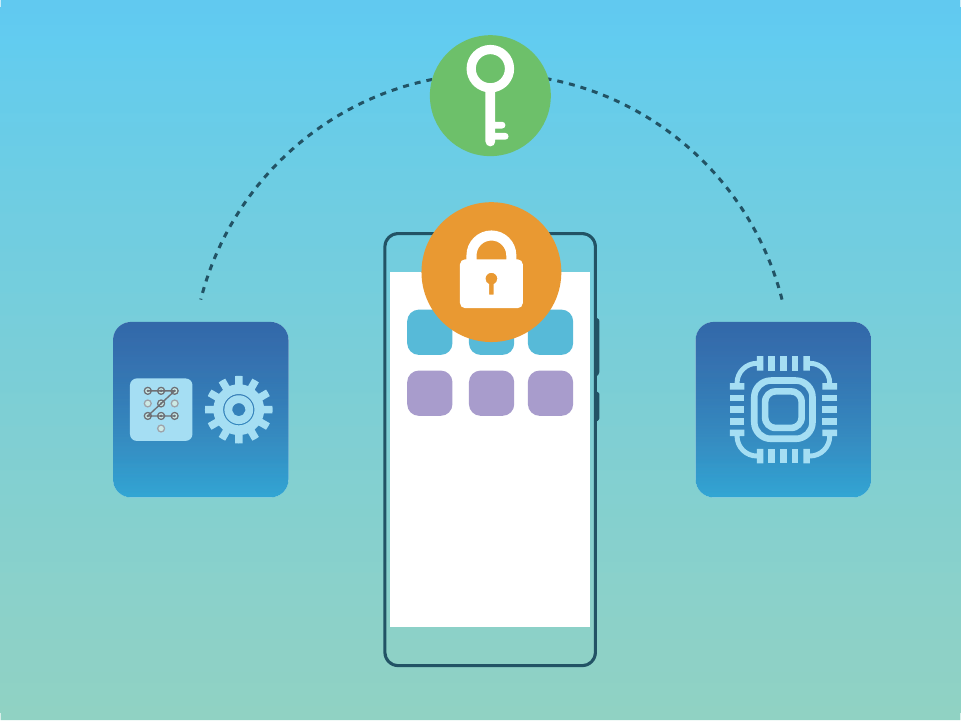
Biztonság és adatvédelem
123
Biztonsági mentés és visszaállítás
Adatok biztonsági mentése: Adatvesztés megelőzése
Aggódott már, hogy a Telefon tönkremegy és így elveszti a fontos adatait? Készítsen biztonsági
mentést az adatvesztés megelőzésére és a lelki nyugalmának megőrzésére.
Négy módon mentheti a Telefon adatait:
lmicroSD kártya: Ha a Telefon támogatja a microSD kártyákat, akkor mentheti az adatait microSD
kártyára bármikor, hogy kényelmesen előzze meg az adatvesztést.
lKészülék belső tárhelye: Menthet kisebb fájlokat a készülék belső tárhelyére.
lUSB háttértár: Ha fogytán van a hely a Telefon belső tárhelyén, mentheti adatait a Telefon
csatlakoztatásával USB háttértárra egy USB OTG kábel segítségével.
lSzámítógépes mentés: Mentheti a fontos adatait, képeit és a nagy fájlokat a Telefon alól
számítógépre az adatvesztés elkerülésére és a Telefon tárhelyének felszabadítására.
Biztonsági mentési mód kiválasztása
Ha biztonsági mentést készít a Telefon készülékén lévő adatokról, akkor a meglévő biztonsági
mentéseket használatával visszaállíthatja az adatokat, ha az eszköze elvesznek vagy megsérülne, vagy
le kellene cserélni azt, illetve visszaállítaná a gyári beállításokra. Az adatai biztonságosan és teljes
terjedelmükben lesznek tárolva és visszaállítva, és az adatvédelem biztosítva van a teljes folyamat
alatt.
Az adatok biztonsági mentése előtt javasolt a Huawei különböző biztonsági mentési módjainak
megismerése és a megfelelő módszer kiválasztása.
A következő biztonsági mentési módok állnak rendelkezésre:
lAdatok biztonsági mentése a HUAWEI Cloudba (Cloud biztonsági mentés)
lAdatok biztonsági mentése a számítógépre HiSuite
lAdatok biztonsági mentése belső tárhelyre
lAdatok biztonsági mentése USB-tárolóeszközre
Belső tárhely és USB biztonsági mentés
Az adatokról, például a képekről, hangokról, videókról és dokumentumokról biztonsági mentést
készíthet a belső tárhelyre vagy egy USB-tárolóeszközre.
lBelső tárhely: A kisebb fájlokról készítheti biztonsági mentést a belső tárhelyre.
lUSB-tárolóeszköz: Ha elfogy a belső tárhely a készülékén, akkor csatlakoztassa a készüléket egy
USB-tárolóeszközhöz USB OTG-kábel használatával az adatok biztonsági mentéséhez.
Huawei Backup
A Huawei Backup a következő funkciókkal rendelkezik:
lAz összes adatról készíthető biztonsági mentés, beleértve a névjegyeket, az SMS-eket, a
hívásnaplókat, a rendszerbeállításokat, az órát, a böngésző könyvjelzőit, a naptárat, az időjárást, a
124

fényképeket, a videókat, a felvételeket, és a Huawei Telefon készülékén lévő egyéb
alkalmazásadatokat.
lA biztonsági mentés titkosításának köszönhetően az adatok védelme biztosítva van.
lTöbb biztonsági mentési módszer támogatott: az adatairól készíthető biztonsági mentés a HUAWEI
Cloudba, a Telefon belső tárhelyére, egy USB-tárolóeszközre vagy egy számítógépre HiSuite
A Huawei Backup Android 4.0-t vagy újabb rendszert futtató Huawei Telefon készülékeken
támogatott.
Adatok biztonsági mentése a HiSuite használatával
HiSuite
A(z) HiSuite biztonsági mentési funkciójával biztonsági mentést készíthet a készüléke legfontosabb
információiról, beleértve a névjegyeket, SMS-eket, képeket és egyéb fontos fájlokat a Telefon
készülékén, és azokat tárolhatja a számítógépén. Az adatokat egyszerűen visszaállíthatja a
számítógépről az eredeti készülékre, vagy visszaállíthatja egyéb Huawei készülékekre.
HiSuite képes segíteni a következőkben:
lKépes segíteni az összes adat számítógépre történő biztonsági mentésében.
lAz adatokhoz szükséges tárhely a számítógép elérhető tárhelyétől függ.
lA titkosított biztonsági mentések is támogatottak (de alapértelmezés szerint nem titkosítottak).
Az adatok biztonsági mentése az eszköz belső
tárhelyére
Az adatvesztés megakadályozása érdekében a Telefon adatairól biztonsági mentés készíthető a
készülék belső tárhelyére. Javasolt, hogy csak aránylag kis fájlokról készítsen biztonsági mentést a
belső tárhelyre, például a névjegyekről, az SMS-ekről, a hívásnaplókról és a naptárról.
1Nyissa meg a(z) Biztonsági mentés lehetőséget, majd válassza a(z) Mentés lehetőséget.
2Válassza a(z) Belső tárhely lehetőséget az adatok biztonsági mentéséhez, majd érintse meg a(z)
Következő lehetőséget. Ezután érintse meg jobb alsó sarokban látható Mind kijelöl parancsot az
adatok biztonsági mentéséhez, vagy válasszon ki konkrét fájlokat, amelyeket menteni szeretne.
Kiválasztás után a rendszer automatikusan kiszámítja a biztonsági mentés elvégzéséhez szükséges
területmennyiséget.
3Válassza ki a menteni kívánt adatokat, majd érintse meg a(z) Mentés gombot.
4Az adatbiztonságot növelő jelszó beállításához kövesse a(z) Jelszó beállítása képernyőjén
megjelenő utasításokat. Ha a(z) Kihagy lehetőséget választja, és kihagyja a jelszóbeállítást, a Wi-Fi
és a pénzügyi alkalmazások adatairól nem készül biztonsági mentés.
A mentett fájlokat a(z) Huawei\Backup mappában, a(z) Fájlok > Helyi > Belső tárhely
útvonalon tudja megtekinteni.
Biztonsági mentés és visszaállítás
125
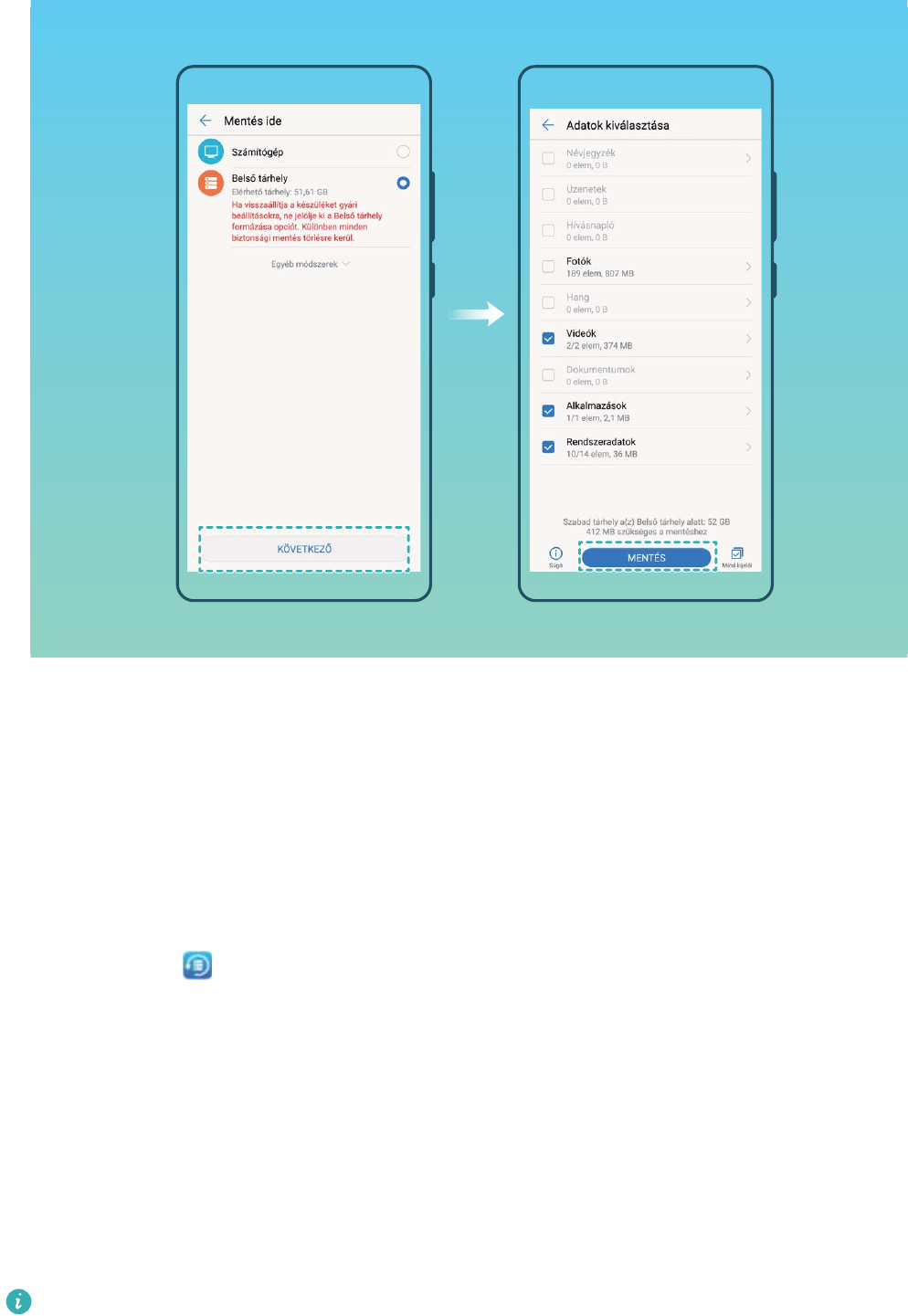
Adatok biztonsági mentése USB-tárolóeszközre
Ha fogyóban van a Telefon készüléken található tárhely, vagy ha fontos adatokról szeretne biztonsági
mentést készíteni egy külső tárolóeszközre, csatlakoztassa a készüléket egy USB-tárolóeszközhöz egy
USB OTG-kábellel, majd mentse az adatokat a tárolóeszközre. A készülékkel kompatibilis USB-
tárolóeszközök közé tartoznak például az USB-ash-meghajtók, a kártyaolvasók, illetve a mikro-SD
kártyával rendelkező készülékek.
1Nyissa meg a(z) Biztonsági mentés pontot, majd válassza a(z) Mentés lehetőséget.
2Válassza ki a(z) USB-háttértár elemet az adatok biztonsági mentéséhez, majd érintse meg a(z)
Következő elemet.
3Válassza ki a menteni kívánt adatokat, majd érintse meg a(z) Mentés gombot. Ezután érintse meg
jobb alsó sarokban látható Mind kijelöl parancsot az adatok biztonsági mentéséhez, vagy
válasszon ki konkrét fájlokat, amelyeket menteni szeretne. Kiválasztás után a rendszer
automatikusan kiszámítja a biztonsági mentés elvégzéséhez szükséges területmennyiséget.
4Az adatbiztonságot növelő jelszó beállításához kövesse a(z) Jelszó beállítása képernyőjén
megjelenő utasításokat. Ha a(z) Kihagy lehetőséget választja, és kihagyja a jelszóbeállítást, a Wi-Fi
és a pénzügyi alkalmazások adatairól nem készül biztonsági mentés.
A mentett fájlokat a(z) Huawei\Backup mappában, a(z) Fájlok > Helyi útvonalon tudja
megtekinteni.
Biztonsági mentés és visszaállítás
126
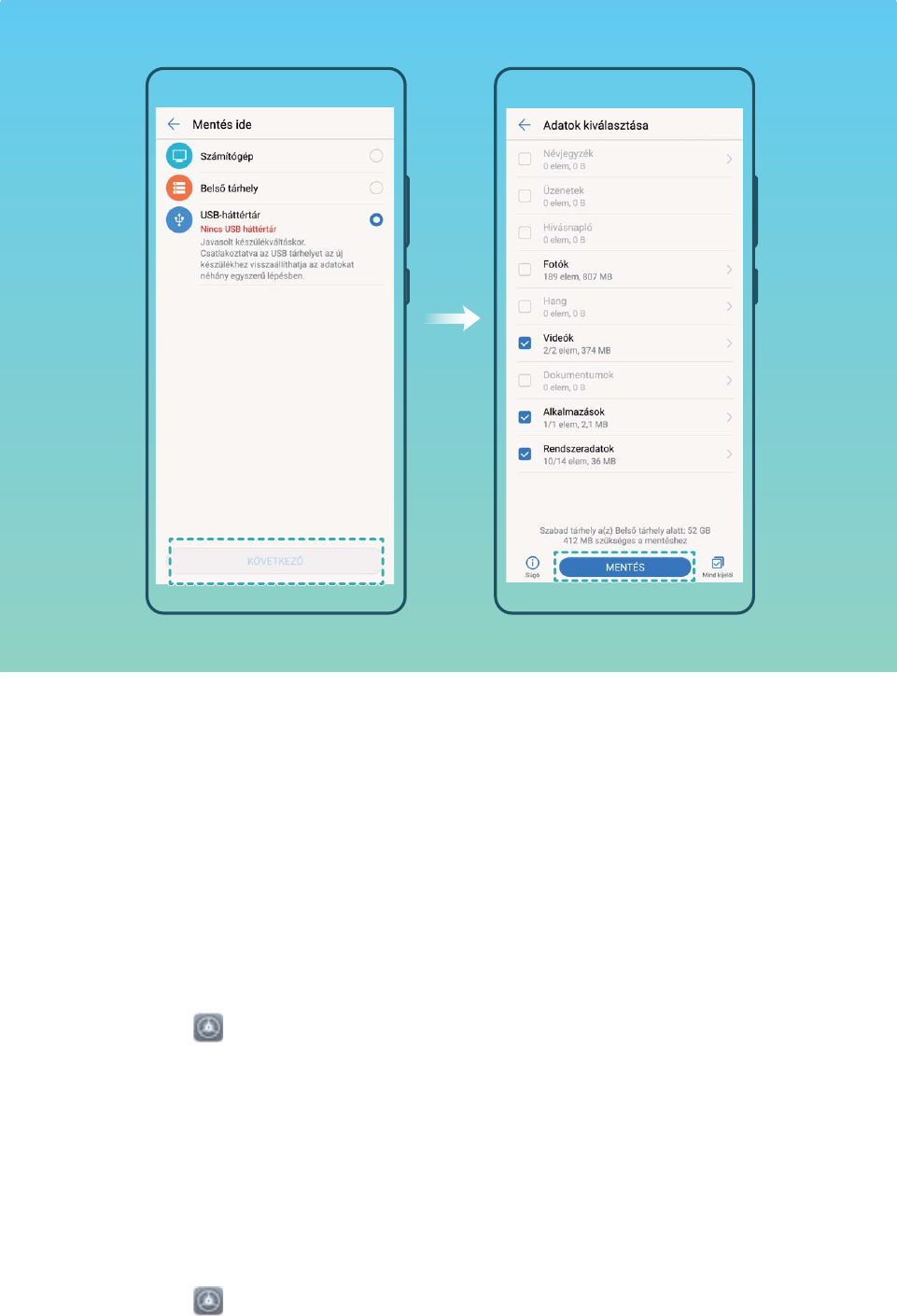
A Telefon visszaállítása
Ha a Telefon működési sebessége kezd lelassulni a gyorsítótár és a megmaradt fájlok összegyűlése
miatt, akkor visszaállíthatja a Telefon készüléket a gyorsítótárban lévő fájlok törléséhez és a készülék
eredeti kongurációs beállításainak visszaállításához.
Hálózati beállítások visszaállítása: Ez a művelet vissza fogja állítani a Wi-Fi, a mobiladat-hálózat és
a Bluetooth beállításait, beleértve a hotspotmegosztást és a Bluetooth-párosítási információkat. Nem
fog módosítani egyéb beállításokat a Telefon készüléken, és nem töröl adatokat vagy fájlokat.
Először nyissa meg a(z) Beállítások lehetőséget, lépjen be a(z) Rendszer > Visszaállítás >
Hálózati beállítások visszaállítása lehetőségbe, érintse meg a(z) Hálózati beállítások
visszaállítása lehetőséget, és kövesse a képernyőn megjelenő utasításokat a beállítások
visszaállításához.
Az összes beállítás visszaállítása: Ez a művelet vissza fogja állítani a készüléke gyári beállításait,
valamint az ujjlenyomatokat és zárolásiképernyő-jelszavakat. Nem fogja visszaállítani a Telefon
keresése beállításait vagy a HUAWEI azonosítót, illetve nem fog adatokat vagy fájlokat törölni.
Először nyissa meg a(z) Beállítások lehetőséget, lépjen be a(z) Rendszer > Visszaállítás >
Minden beállítás visszaállítása lehetőségbe, érintse meg a(z) Minden beállítás visszaállítása
lehetőséget, és kövesse a képernyőn megjelenő utasításokat a beállítások visszaállításához.
Biztonsági mentés és visszaállítás
127

Gyári beállítások visszaállítása: Ez a művelet törölni fogja a készülék memóriáját és tárhelyét,
beleértve az Ön ókbeállításait, rendszerbeállításait, alkalmazásadatait, telepített alkalmazásait, zenéit,
dokumentumait és képeit, illetve visszaállítja a Telefon készülékét a gyári beállításokra. A gyári
beállításokra való visszaállítás előtt készítsen biztonsági mentést.
Lépjen be a(z) Rendszer > Visszaállítás > Gyári adatok visszaállítása lehetőségbe, majd kövesse az
utasításokat a képernyőn a beállítások visszaállításához.
A biztonsági mentési adatok visszaállítása
A biztonsági mentési adatokat a Telefon belső tárolójából vagy USB-tárolóeszközökről állíthatja vissza,
a biztonsági mentés helyétől függően.
1Nyissa meg a(z) Biztonsági mentés lehetőséget, válassza a(z) Visszaállítás lehetőséget.
2Válassza ki a helyet, ahonnan vissza akarja állítani a biztonsági mentési adatokat, és érintse meg
a(z) Következő lehetőséget.
aAdatok visszaállítása a számítógépről: Győződjön meg róla, hogy a Telefon csatlakozik a
számítógéphez, és használja a HiSuite-ot az adatok készülékre való visszaállításához.
bAdatok visszaállítása belső tárhelyről: Akkor használja ezt a módszert, ha a biztonsági mentési
adatok a Telefon belső tárhelyén vannak tárolva.
cAdatok visszaállítása USB-tárolóeszközről: Győződjön meg arról, hogy a Telefon csatlakozik az
USB-tárolóeszközhöz.
3Válassza ki a visszaállítani kívánt adatokat, majd érintse meg a(z) Visszaállítás lehetőséget. A(z)
Mind kijelöl megérintésével visszaállíthatja az összes adatot, vagy kiválaszthatja az egyes
visszaállítani kívánt adatfájlokat.
Biztonsági mentés és visszaállítás
128
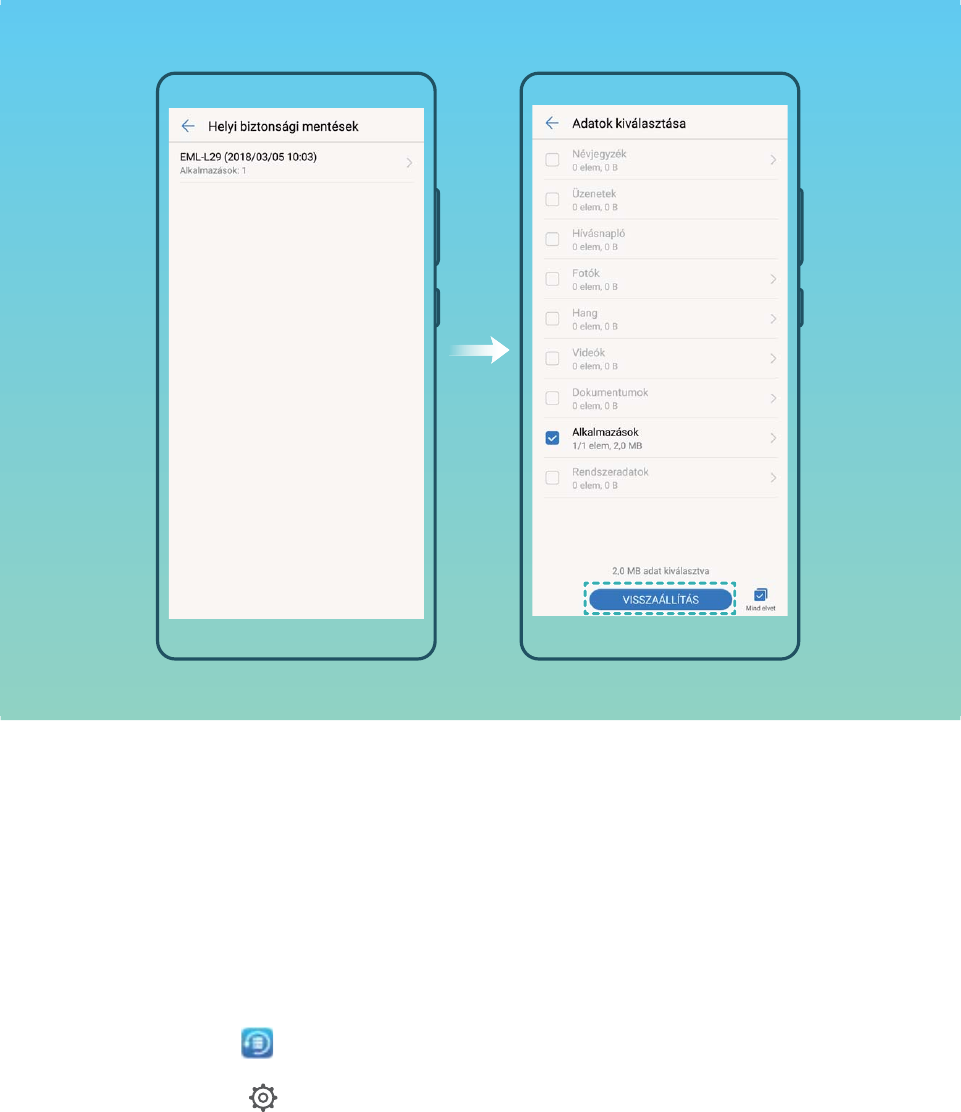
Biztonsági mentési adatok keresése a Telefon
készüléken
Ha a Telefon adatairól biztonsági mentést készített a belső tárhelyére vagy egy USB-tárolóeszközre,
akkor a(z) Biztonsági mentések kezelése lehetőségben megtekintheti vagy törölheti a biztonsági
mentési fájlokat.
1Először nyissa meg a(z) Biztonsági mentés lehetőséget.
2Ezután érintse meg a(z) ikont a képernyő tetején, majd érintse meg a(z) Biztonsági
mentések kezelése lehetőséget.
3Válasszon ki egy biztonsági mentési tárolót, és érintse meg a(z) Következő lehetőséget a
biztonsági mentési fájl helyének megkereséséhez.
4A tárolón lévő biztonsági mentési adatok vagy fájlok törléséhez érintse meg a(z) Törlés
lehetőséget. A médiafájlokat is törölni kell a(z) Multimédia mentés lehetőségből.
Biztonsági mentés és visszaállítás
129
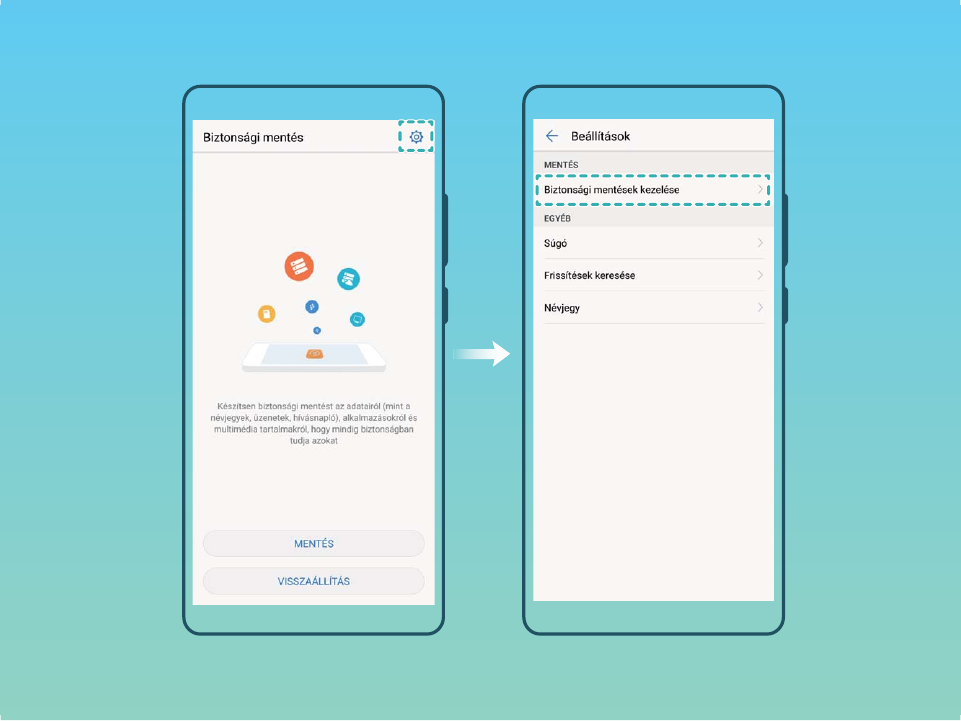
Biztonsági mentés és visszaállítás
130
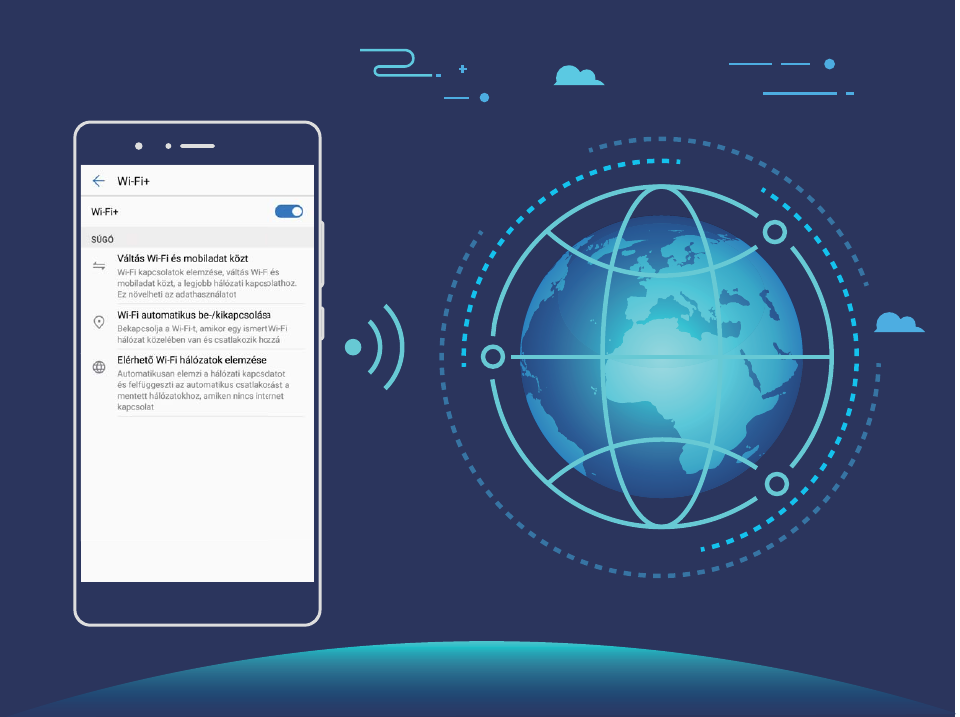
Wi-Fi és hálózat
Wi-Fi
Wi-Fi+: Az intelligens csatlakoztatási asszisztens
A Wi-Fi+ automatikusan csatlakozik a Wi-Fi-hálózatokhoz, hogy csökkentse a mobil adatforgalmat. A
Wi-Fi+ engedélyezése után valahányszor ismert vagy ingyenes Wi-Fi-hálózatot észlel, a készülék
automatikusan bekapcsolja a Wi-Fi-t, és az adott hálózathoz csatlakozik. A lehető legjobb
internetkapcsolat biztosítása érdekében a készülék automatikusan kiválasztja a legoptimálisabbat a
környéken elérhető hálózatok közül.
A Wi-Fi+ engedélyezése után a készülék:
lAutomatikusan kiválasztja az optimális hálózatot, és csatlakozik hozzá: A készülék az
aktuális helyszínen mérhető jelerősség alapján automatikusan kiválasztja azokat a Wi-Fi-hálózatokat,
amelyekhez Ön korábban csatlakozott, az ingyenes hálózatokat vagy a mobil adatforgalmat
biztosító hálózatot, és csatlakozik hozzá.
131
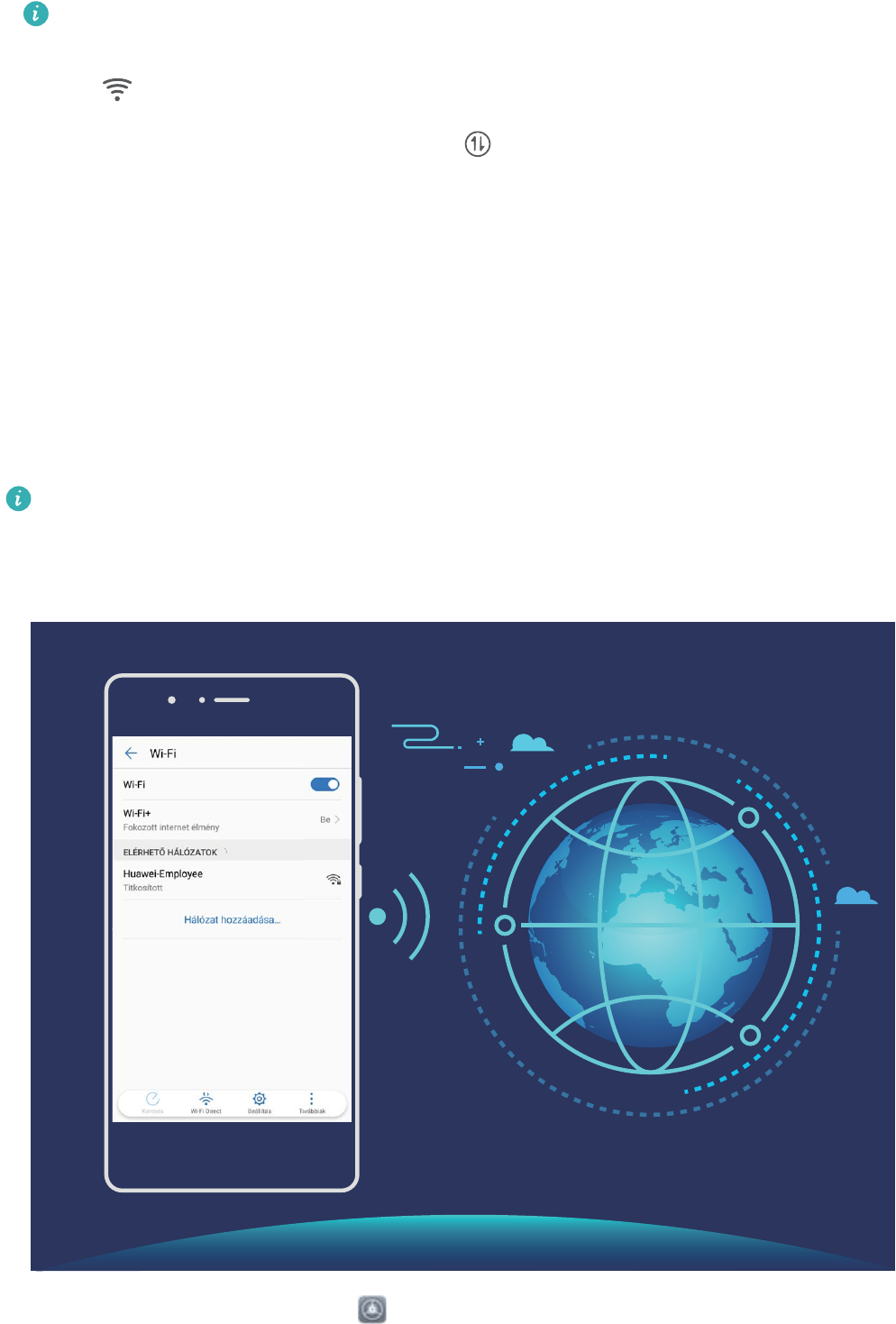
Az állapotsávon lévő ikonok ellenőrzésével megtekintheti, hogy éppen mobil adatforgalmat
vagy Wi-Fit használ-e:
lA ikon azt jelzi, hogy a Telefon Wi-Fi-kapcsolattal csatlakozik az internethez.
lA jelerősség sáv bal alsó sarkában látható ikon azt jelzi, hogy a Telefon mobil
adatkapcsolattal csatlakozik az internethez.
lAutomatikusan be- és kikapcsolja a Wi-Fi-t: A korábban használt Wi-Fi-hálózatoktól függően a
készülék automatikusan engedélyezi vagy letiltja adott helyek Wi-Fi-kapcsolatát. Így a készülék nem
keres folyamatosan új hálózatokat.
lFelméri az elérhető hálózatok minőségét: Felméri az aktuálisan rendelkezésre álló hálózati
hotspotokat, és nem csatlakozik automatikusan olyan hálózathoz, ahol nincs internetkapcsolat.
Csatlakozás Wi-Fi-hez
Ha Wi-Fi-hálózathoz csatlakozik, takarékoskodhat a mobilinternet adatforgalmával.
Annak érdekében, hogy ne férjenek hozzá illetéktelenek az Ön személyes adataihoz és pénzügyi
információihoz, minden esetben tegye meg az elővigyázatossági intézkedéseket a közösségi Wi-
Fi-hálózatok használatakor.
Csatlakozás Wi-Fi-hez: Nyissa meg a Beállítások menüt, válassza a Vezeték nélküli és egyéb
hálóz. > Wi-Fi elemet, és engedélyezze a következőt: Wi-Fi. Válassza ki a hálózatot, amelyhez
Wi-Fi és hálózat
132
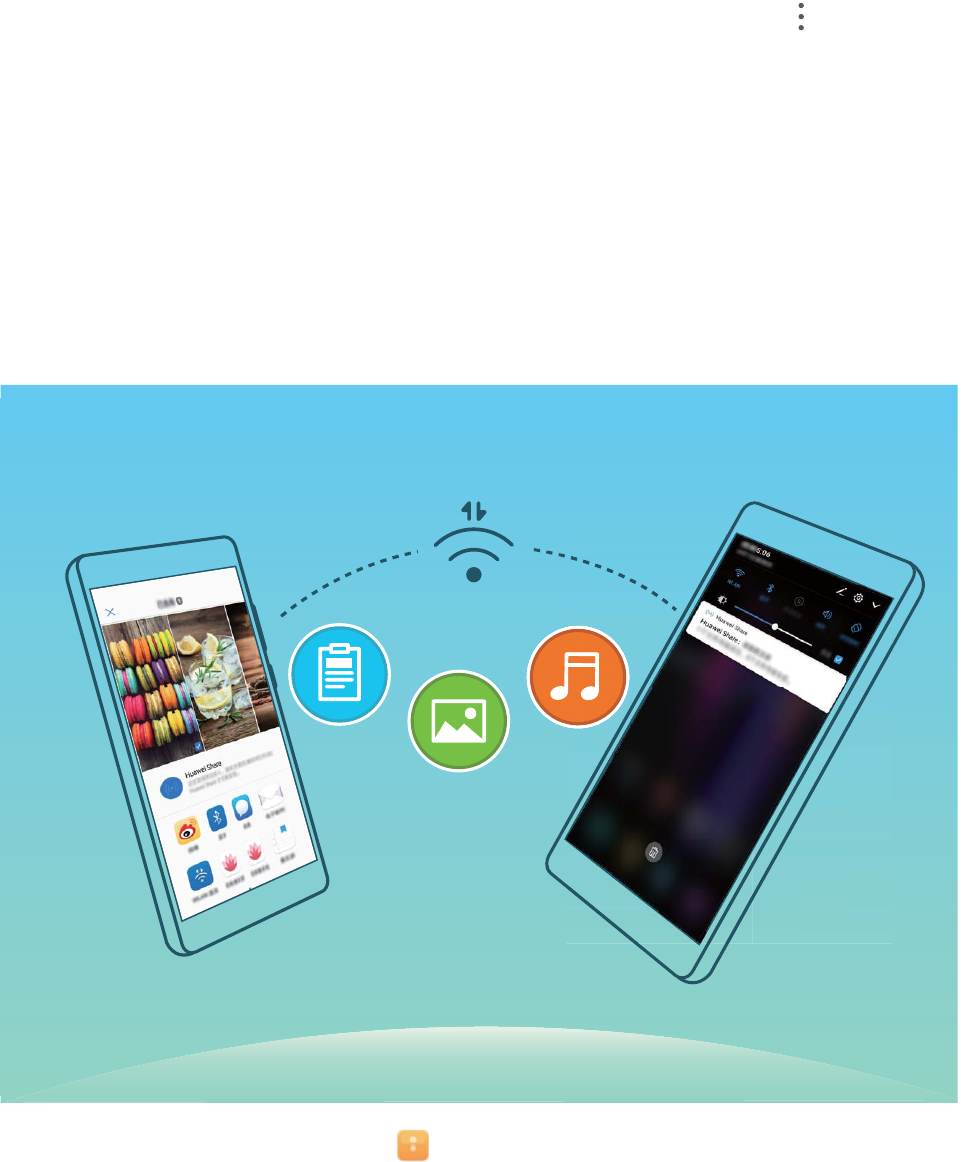
kapcsolódni kíván. A hálózati beállításoktól függően előfordulhat, hogy jelszót kell megadnia. Szükség
esetén a hitelesítés elvégzéséhez kövesse a képernyőn megjelenő utasításokat.
lWi-Fi hotspot frissítése: Érintse meg a Keresés elemet az elérhető vezeték nélküli hálózatok
keresésének megismétléséhez.
lWi-Fi hotspot manuális hozzáadása: Görgessen a menü aljára, érintse meg a Hálózat
hozzáadása… lehetőséget, majd kövesse a képernyőn megjelenő utasításokat a hálózati SSID és
jelszó megadásához.
Csatlakozás Wi-Fi-hálózathoz WPS-en keresztül: A Wi-Fi képernyőn lépjen a > Speciális Wi-
Fi beállítások > WPS-kapcsolat elemre. Nyomja meg a WPS gombot a routeren a kapcsolat
létrehozásához. Ha WPS-en keresztül csatlakozik a WPS-kompatibilis routerekhez, gyorsan, jelszó
megadása nélkül kapcsolódhat a hálózathoz.
Adatátvitel Wi-Fi Direct segítségével
A Wi-Fi Direct lehetővé teszi az adatok gyors átvitelét a Huawei-készülékek között. A Wi-Fi Direct
gyorsabb, mint a Bluetooth, és nem szükséges párosítani hozzá a készülékeket. Ideális megoldást
jelent nagyobb méretű fájlok rövid távon történő átviteléhez.
Fájlküldés Wi-Fi Directtel: Nyissa meg a Fájlok menüt, érintse meg és tartsa lenyomva a küldeni
kívánt fájlt, majd válassza a Továbbiak > Megosztás > Wi-Fi Direct lehetőséget. Ha a rendszer
Wi-Fi és hálózat
133
másik készüléket észlel, érintse meg a nevét a kapcsolat létrehozásához, hogy megkezdődhessen a
fájlátvitel.
Fájlok fogadása Wi-Fi Directtel: Engedélyezze a Wi-Fi funkciót. A Wi-Fi beállítási képernyőjén
érintse meg a elemet az észlelés engedélyezéséhez. Amikor bejövő fájlról kap értesítést, érintse
meg az Elfogadás elemet az átvitel megkezdéséhez. Alapértelmezés szerint a rendszer a Fájlok alá
menti el a kapott fájlt a Wi-Fi Direct mappában.
A Wi-Fi+ be- vagy kikapcsolása
Nyissa meg a(z) Beállítások lehetőséget, válassza a(z) Vezeték nélküli és egyéb hálóz. > Wi-Fi
> Wi-Fi+ elemet, majd állítsa be, hogy a(z) Wi-Fi+ engedélyezve vagy letiltva legyen-e.
lA Wi-Fi+ engedélyezése után a Telefon automatikusan csatlakozik a rendelkezésre álló optimális
hálózathoz.
lAz adott területen mérhető Wi-Fi+ jelerősség függvényében a Wi-Fi+ automatikusan a mobil
adathálózatra válthat. Felhívjuk rá a gyelmét, hogy a videók vagy más nagyméretű fájlok
letöltéséhez vagy megtekintéséhez használt mobiladatokért a szolgáltató további
adathasználati díjat számíthat fel. A túlzott adatforgalmi díjak elkerülése érdekében vásároljon
megfelelő adatcsomagot.
lA Wi-Fi+ engedélyezése után a készülék akkor is automatikusan Wi-Fi-hálózatra válthat, ha a
Wi-Fi-kapcsolat kézzel ki van kapcsolva, amikor olyan működő hálózatot talál, amelyhez Ön
korábban már csatlakozott.
Csatlakozás az internethez
Csatlakozzon könnyedén Wi-Fi hálózatokhoz eszközével.
Csatlakozás Wi-Fi hálózathoz
1Húzza el ujját lefelé az állapotsoron az értesítési panel megnyitásához.
2Érintse meg és tartsa nyomva a gombot a Wi-Fi beállítások megnyitásához.
3Kapcsolja be a Wi-Fi funkciót. Eszköze felsorolja az összes a tartózkodási helyén elérhető Wi-Fi
hálózatot.
4Válassza ki azt a Wi-Fi hálózatot, amelyhez kapcsolódni kíván. Ha egy titkosított hálózatot választ,
meg kell adnia a Wi-Fi jelszót is.
Csatlakozás mobiladatok használatával
A mobil adathálózatok használata előtt a magas adatforgalmi díjak elkerülése érdekében
ellenőrizze, hogy megfelelő előzetése van a szolgáltatónál.
1Húzza el ujját lefelé az állapotsoron az értesítési panel megnyitásához.
2A mobil adatforgalom engedélyezéséhez érintse meg a gombot.
Wi-Fi és hálózat
134
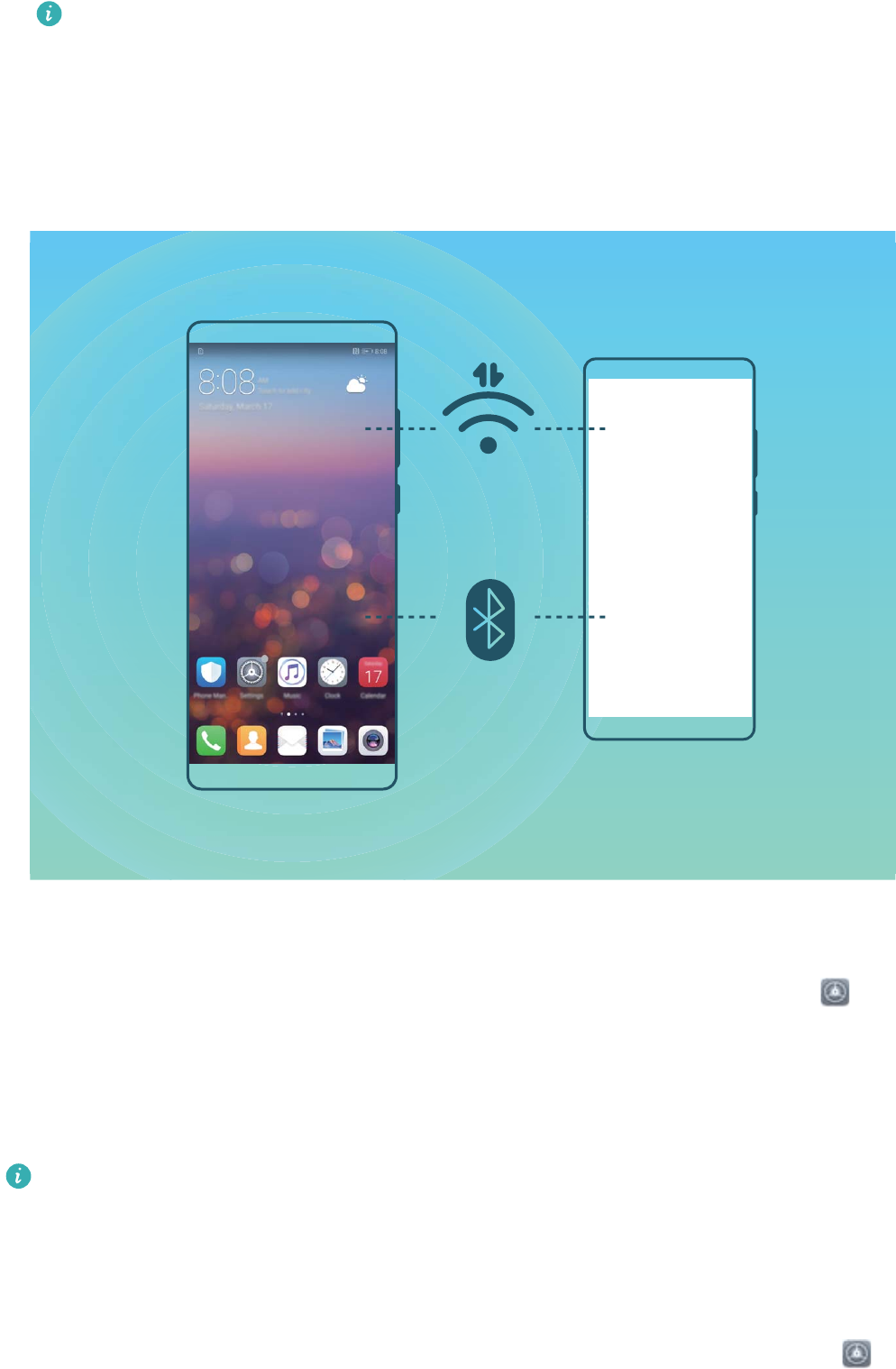
Ha nincs szüksége az internetre, kapcsolja ki a mobiladat-forgalmat, hogy csökkentse az
energiafogyasztást és az adathasználatot.
Mobilhálózat megosztása más készülékekkel
Van mobil adatforgalma a hónap végén? Megoszthatja barátaival.
-
Használhat Wi-Fi hotspotot, USB-kábelt vagy Bluetooth-ot, hogy más készülékekkel is megoszthassa
mobil adatforgalmát.
Wi-Fi hotspot használata a mobiladat adatforgalom megosztására: Nyissa meg a(z)
Beállítások lehetőséget, és lépjen be a(z) Vezeték nélküli és egyéb hálóz. > Megosztás és
hordozható hotspot > Hordozható Wi-Fi hotspot > Wi-Fi hotspot kongurálása lehetőségbe.
Állítsa be a hálózat nevét, a titkosítás típusát, a Wi-Fi hotspot jelszavát, majd érintse meg a(z) Mentés
lehetőséget a hotspot engedélyezéséhez és használatához.
Aggódik, hogy más készülékek korlátlanul hozzáférnek a hotspot adataihoz? A
Beállítások képernyőn érintse meg a(z) Adatkorlát lehetőséget az egy munkamenet alatt
történő adatkorlát beállításához. Ha elérte az adatmegosztás korlátját, a készüléke automatikusan
kikapcsolja a hotspot megosztást.
Bluetooth használata a mobiladat adatforgalom megosztására: Az adatforgalma megosztása
előtt hozzon létre egy Bluetooth kapcsolatot, majd párosítsa a készülékeket. Nyissa meg a(z)
Wi-Fi és hálózat
135
Beállítások, lehetőséget, lépjen a(z) Vezeték nélküli és egyéb hálóz. > Megosztás és
hordozható hotspot, lehetőségre, és engedélyezze a Bluetooth megosztása lehetőséget. A
párosított készülék Bluetooth képernyőjén érintse meg a(z) lehetőséget a párosított készülék
mellett, és engedélyezze a(z) Internetelérés lehetőséget az internetkapcsolat létrehozásához, és a
mobil adatforgalma megosztásához.
USB használata a mobiladat adatforgalom megosztására: Az készülék számítógéphez történő
csatlakoztatásához használjon USB-kábelt. Nyissa meg a(z) Beállítások, lehetőséget, lépjen a(z)
Vezeték nélküli és egyéb hálóz. > Megosztás és hordozható hotspot, lehetőségre, majd
engedélyezze a(z) USB megosztás lehetőséget a mobil adatforgalma megosztásához.
Az operációs rendszertől függően előfordulhat, hogy a funkció használata előtt
illesztőprogramokat kell feltelepítenie, vagy létre kell hoznia a megfelelő hálózati kapcsolatot.
További információkért lásd a számítógép operációs rendszer útmutatóját.
Wi-Fi és hálózat
136
Alkalmazások és értesítések
Iker-alkalmazás: Bejelentkezés egyszerre két közösségi
hálózat ókba
Gondolt már rá, hogy milyen jó lenne bejelentkezni két WeChat vagy Facebook ókba egy Telefon
alatt anélkül, hogy folyton váltogatnia kellene közöttük? Az Iker-alkalmazás segítségével
bejelentkezhet egyszerre két WeChat vagy Facebook ókba, hogy a munkát és magánéletet külön
kezelje.
Az Iker-alkalmazás csak a WeChat, QQ, LINE, Facebook, Snapchat, WhatsApp és Facebook
Messenger alkalmazásokkal működik. Töltse le a legfrissebb verziót ezekből az alkalmazásokból a
funkció használatához.
Nyissa meg a Beállítások alkalmazást. Lépjen az Alkalmazások és értesítések > Iker-
alkalmazás alá és engedélyezze az Iker-alkalmazást WeChat, QQ, LINE, Facebook, Snapchat,
WhatsApp vagy Facebook Messenger alkalmazásokhoz igény szerint.
Amikor az Iker-alkalmazás engedélyezve van, akkor két WeChat, QQ, LINE, Facebook, Snapchat,
WhatsApp vagy Facebook Messenger alkalmazásikon jelenik meg a főképernyőn. Ez azt jelenti, hogy
két külön ókba jelentkezhet be egyszerre. Tartsa nyomva az iker-alkalmazás ikonját a főképernyőn az
Iker-alkalmazás funkció gyors kikapcsolásához.
137

Hang és kijelző
Ne zavarj mód beállítása
A Ne zavarj mód tiltja az idegenektől érkező hívásokat, és csak akkor értesít, ha a kiválasztott
kapcsolatoktól érkezik hívás vagy üzenet.
Nyissa meg a Beállítások alkalmazást, és lépjen a Hang > Ne zavarj alá. Lépjen a Engedélyezés
most alá, érintse meg a Ne zavarj mód opciót, és válassza az alábbiak egyikét:
lHívások és üzenetek engedélyezése fontos kapcsolatoktól: Válassza a Csak a sürgős
megszakítást engedélyezi opciót, és érintse meg a Sürgős megszakítások megadása opciót
annak kongurálásához, hogy melyik kapcsolatok hívhatják vagy küldhetnek üzenetet.
lRiasztás csengőhangok engedélyezése: Válassza a Csak riasztások opciót, ha csak a riasztás
csengőhangot akarja engedélyezni.
lMinden megszakítás letiltása: Válassza a Ne szakítson meg opciót a csengőhangok és rezgés
kikapcsolásához, és a képernyő bekapcsolásának megakadályozásához bejövő hívásoknál,
üzeneteknél és riasztásoknál.
lVagy húzza le az állapotsávot és érintse meg az ikont a gyorskapcsoló panelen a Ne
zavarj mód gyors engedélyezéséhez.
lEgyed harmadik féltől származó alkalmazások továbbra is csenghetnek, amikor a Ne zavarj mód
engedélyezve van. Kongurálja az alkalmazáson belüli beállításokat az alkalmazás értesítéseinek
némításához.
Időszabály: Megszakítások megelőzése a megadott időkben, mint a hétvégék vagy esték. Érintse
meg az Idő opciót a Ne zavarj mód időszakának és ismétlődésének beállításához, majd engedélyezze
az Idő opciót.
Eseményszabály: Érintse meg az Esemény opciót a Ne zavarj mód engedélyezéséhez
naptáresemények alatt (mint a találkozók).
Hangbeállítások kongurálása
Amikor lmeket néz vagy játszik, a készülék automatikusan sztereó hangra vált a hangélmény
növeléséhez. Szintén beállíthat csengőhangokat és hangemlékeztetőket számos különböző
helyzethez.
Rendszerhangerő beállítása: Nyomja meg az egyik hangerő gombot, és érintse meg az opciót
a csengőhang, média, riasztás vagy hívás hangerejének állításához.
A rendszerbeállítások alatt is állíthatja a hangerőt. Nyissa meg a Beállítások alkalmazást,
érintse meg a Hang opciót és húzza a hangerő csúszkát a hangerő állításához.
138

Váltás hangos, rezgő és néma mód között: Húzza le az állapotsávot a gyorskapcsolók panel
megnyitásához. Érintse meg az opciót a gyors váltáshoz Hang, Néma és Rezgés mód között.
Billentyűzet és értesítési hangok engedélyezése: Nyissa meg a Beállítások alkalmazást, és
lépjen a Hang > További hangbeállítás alá a billentyűzet és értesítési hangok engedélyezéséhez.
A Telefon átállítása Néma módra: A Hang képernyőn engedélyezze a Néma üzemmód opciót.
Miután engedélyezte a Néma üzemmód opciót, engedélyezze a Rezgés néma üzemmódban
opciót. Ezután bejövő hívásnál a képernyő felébred és a készülék rezegni fog.
Csengőhang és értesítési hang testreszabása: A Hang képernyőn válasszon egyéni
csengőhangot, vagy válassza az Értesítés opciót.
Szemvédelem mód engedélyezése a szem fáradásának
megelőzésére
Nagyon elfáradnak a szemei és sajognak a Telefon hosszú használata során? A szemvédelem mód
hatékonyan csökkenti a kék fényt és melegebb színekre állítja a képernyőt, mérsékelve a szem
fáradását és védve a látást.
Szemvédelem mód engedélyezése: Nyissa meg a alkalmazást, lépjen a alá és engedélyezze a
Beállítások opciót. A Szemvédelem mód ikon jelenik meg az állapotsávon. Amikor a
Szemvédelem engedélyezve van, a kék fény kiszűrésre kerül és a képernyő vöröses árnyalatú lesz.
Szemvédelem mód gyors be- és kikapcsolása: Húzza le az állapotsávot az értesítési panel
megnyitásához. Az értesítési panelen érintse meg a kapcsolót a gyorskapcsoló panel
lenyitásához, majd kapcsolja be vagy ki a módot.
Szemvédelem időzített engedélyezése: Beállíthatja, hogy a Telefon engedélyezze a Szemvédelem
módot megadott időszakra minden nap. Amikor a Szemvédelem ki van kapcsolva, nyissa meg a
Beállítások alkalmazás, lépjen a Megjelenítés > Színek és szemvédelem alá, és engedélyezze az
Időzítés opciót, majd adja meg a kívánt Kezdési idő és Befejezési idő paramétereket.
Hang és kijelző
139

Szemvédelem mód színhőmérséklet állítása: Amikor a Szemvédelem engedélyezve van, a kék fény
kiszűrésre kerül és a képernyő enyhén vöröses árnyalatú lesz. Szükség szerint állíthatja a
színhőmérsékletet. A Szemvédelem engedélyezése után állíthatja a színhőmérsékletet a csúszkával a
hűvösebb vagy melegebb képernyő színekért.
További kijelző beállítások
Gyorsindítók használata gyakran használt funkció elérésére
Tartson nyomva egy alkalmazásikont a gyakran használt funkciók gyors elérési menüjének
megjelenítéséhez. Nyomva tarthat egy funkciót, és a főképernyőre húzhatja a gyorsindító
létrehozásához.
Ha nyomva tart egy alkalmazásikont, és nem jön létre gyorsindító, akkor az alkalmazás nem
támogatja a főképernyő gyorsindítókat.
Gyakran használt alkalmazásfunkciók gyors elérése: Tartson nyomva egy alkalmazásikont a
főképernyőn, majd érintsen meg egy gyakran használt funkciót az eléréséhez. Minden alkalmazás
maximum négy gyakran használt funkciót támogat. Ezek az alkalmazásban vannak beállítva, és nem
módosíthatók. Például szel készítéséhez tartsa nyomva a kamera ikont, majd érintse meg a Szel
opciót a felugró menüben.
Gyorsindító hozzáadása a főképernyőhöz: Tartson nyomva egy alkalmazásikont a főképernyőn a
menü megjelenítéséhez. Tartsa nyomva a kívánt funkciót, majd húzza a főképernyőre a gyorsindító
létrehozásához. Például a kamera szel funkciója gyorsindítóját is hozzáadhatja a szel funkció gyors
eléréséhez.
Kijelzőbeállítások módosítása
Állítsa be igényei szerint a betűméretet és a képernyő fényerejét.
Nyissa meg a(z) Beállítások menüt, majd érintse meg a Megjelenítés lehetőséget. Itt a
következőket teheti:
lÁllítsa be a széltől-szélig terjedő kijelzőt: Érintse meg a(z) Bevágás lehetőséget a széltől-szélig
terjedő kijelző beállításához.
lMódosítsa a kép és a szöveg méretét: Érintse meg a Nézet mód lehetőséget, és válassza ki
igény szerint a kijelzési módot.
lVáltoztassa meg a betűméretet: Érintse meg a(z) Szöveg mérete lehetőséget és válassza ki a
kívánt méretet.
Hang és kijelző
140
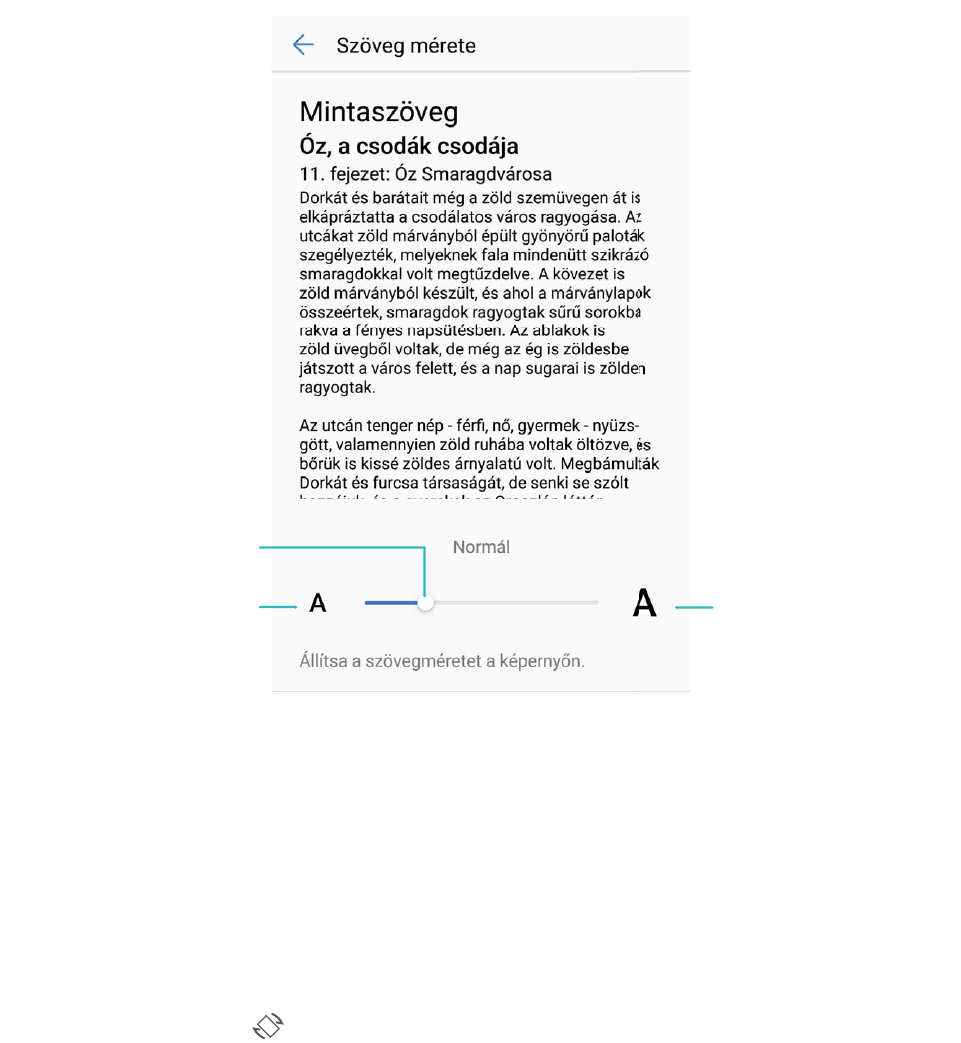
Érintse meg a szöveg
kicsinyítéséhez
Húzza a
szövegméret állításához
Érintse meg a
szöveg nagyításához
lÁllítsa be a képernyő fényerejét: A Fényerő pontban jelölje be a(z) Automatikus melletti
jelölőnégyzetet. Amikor engedélyezte ezt az opciót, a készülék a környezet fényerejének
megfelelően, automatikusan beállítja a kijelző fényerejét. A fényerő manuális beállításához húzza el
a fényerő csúszkát, vagy az állapotsávot lefelé elhúzva nyissa meg az értesítési sávot, ahol
hozzáférhet a fényerő beállításokhoz.
lAutomatikus képernyőforgatás engedélyezése: Engedélyezze a(z) Automatikus
képernyőforgatás lehetőséget. Másik megoldás, hogy lefelé lapoz az állapotsávtól az értesítési sáv
felé, majd engedélyezi a(z) módot.
Hang és kijelző
141
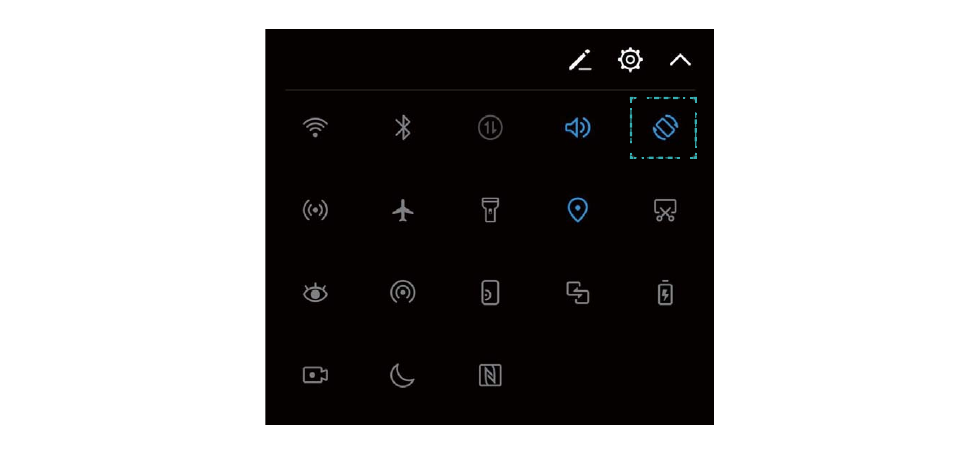
lA színhőmérséklet beállítása: Érintse meg a(z) Szín mód és hőmérséklet > Színek és
szemvédelem lehetőséget. Válasszon egy előre beállított opciót (Alapértelmezett, Meleg, vagy
Hideg). Esetleg érintse meg és húzza a csúszkát manuálisan a színhőmérséklet beállításához. A
színhőmérséklet nem módosítható, ha a(z) Szemvédelem engedélyezve van.
lA képernyőfelbontás automatikus beállítása: Érintse meg (z) Képernyőfelbontás lehetőséget,
és engedélyezze a(z) Intelligens felbontás lehetőséget. A rendszer automatikusan beállítja a
képernyő felbontását, hogy csökkentse az energiafogyasztást.
lEngedélyezze a képernyőkímélőt: Érintse meg a(z) Képernyőkímélő lehetőséget, és
engedélyezze a(z) Képernyőkímélő lehetőséget a Kép forrása és Időtartam kongurálásához.
A(z) Telefon megjeleníti a fényképeiből összeállított diavetítést, amíg az akkumulátor tölt, és a(z)
Telefon készenléti üzemmódba lép.
Hang és kijelző
142

Tárhely
Tárhelytisztító
Memória felszabadítása a jobb teljesítményhez
A Telefon lelassul egy idő elteltével? Szeretné kitakarítani a rendszer tárhelyét, de nem tudja melyik
fájlokat törölheti? A memória tisztítása segít a gyorsítótár, nagy hátramaradt fájlok és használatlan
alkalmazásfájlok gyors törlésében a rendszer teljesítménynek gyorsítására és a Telefon legjobb
formában tartására.
Amikor a rendszer teljesítménye lelassul, vagy fogytán van a tárhely, a Telefonkezelő emlékezteti a
tisztításra. Követheti az utasításokat a képernyőn a Telefon memóriájának tisztításához és tárhely
felszabadításához.
Tisztítás: Szemétfájlok és rendszer gyorsítótár keresése és törlése a gyors memória és belső tárhely
felszabadításhoz a Telefon használatának akadályozása nélkül.
Mély tisztítás: Keressen hátramaradt fájlokat, mint a WeChat fájlok, nagy fájlok, videók, képek,
alkalmazások megmaradt fájljai, zenefájlok, szükségtelen telepítő csomagok, használatlan fájlok és
sok helyet foglaló fájlok, és kérjen tisztítási javaslatokat a keresés eredményei alapján. Ez segít tárhely
felszabadításában anélkül, hogy véletlenül fontos fájlokat törölne.
A Tárhelytisztító engedélyezése
A Telefon működése idővel lelassulhat a szabad tárhely méretének csökkenése miatt.
Memóriatisztítással felszabadíthat tárhelyet, javíthatja a rendszer teljesítményét, és biztosíthatja a
Telefon zökkenőmentes működését.
Nyissa meg a Telefonkezelő menüpontot, érintse meg a Tisztítás elemet, és a vizsgálati
eredmények alapján ürítse a memóriát és a gyorsítótárat a készülék teljesítményének és sebességének
fokozása érdekében. Ha a szabad tárhely továbbra is csekély, mélytisztítást végrehajtva további szabad
tárhelyet teremthet a vizsgálat eredménye és a tisztítási javaslatok felhasználásával.
143

Intelligens asszisztens
Navigációs sáv és Navigációs dokk
Navigációs dokk: A Telefon vezérlése egy érintéssel
Minden alkalommal, amikor be akar zárni egy alkalmazást, vagy vissza akar térni a főképernyőre, a
Telefon alján lévő navigációs sávot kell használnia. Most már a Navigációs dokkal végrehajthatja
ugyanazokat a funkciókat, így a Telefon még felhasználóbarátabbá vált.
Használja az előre beállított gesztusokat a visszalépéshez, a főképernyőre való visszatéréshez, vagy az
alkalmazások közti váltáshoz.
A Telefon funkcióihoz bárhonnan hozzáférhet a Navigációs dokkal
Egy alkalmazás bezárásához vagy a főképernyőre való visszatéréshez a Telefon alján lévő navigációs
sávot kell használnia. A Telefon Navigációs dokk funkciójának engedélyezésével elkerülheti a
navigációs gombok használatát, és kényelmesen, egy kézzel használhatja a készüléket.
Nyissa meg a(z) Beállítások lehetőséget. Lépjen a(z) Rendszer > Rendszer-navigáció >
Navigációs dokk lehetőségre, és engedélyezze a(z) Navigációs dokk lehetőséget. Megjelenik a
Navigációs dokk a képernyőn. A dokkot tetszése szerint bárhová elhúzhatja. A Navigációs dokkal a
következő műveletek végezhetők:
lVissza: Érintse meg egyszer a Navigációs dokkot az egy lépéssel való visszalépéshez, vagy érintse
meg duplán a két lépéssel való visszalépéshez.
lFőképernyő: Tartsa nyomva a Navigációs dokkot, majd engedje el a főképernyőre való ugráshoz.
lHáttéralkalmazások megtekintése: Tartsa nyomva a Navigációs dokkot, és lapozzon balra vagy
jobbra a háttérben futó alkalmazások megjelenítéséhez.
144

Rendszer
Beviteli mód váltása
Átválthatja a Telefon beviteli módját igénye szerint.
Nyissa meg a Beállítások alkalmazást. Lépjen a Rendszer > Nyelv és bevitel >
Alapértelmezett billentyűzet > Beviteli módok kongurálása alá, és engedélyezze a kívánt
beviteli módot. Lépjen vissza a Nyelv és bevitel alá, és érintse meg az Alapértelmezett billentyűzet
opciót a beviteli mód kiválasztásához.
Kisegítő lehetőségek
TalkBack engedélyezése a képernyő tartalmának felolvasásához
A TalkBack felolvassa a képernyő tartalmát, amit megérint, kijelöl vagy aktivál. Ez egy hasznos funkció,
ami a Telefon használatát segíti a látáskárosultaknak.
1Nyissa meg a Beállítások alkalmazást, és lépjen a Intelligens asszisztens > Kisegítő
lehetőségek > TalkBack alá a TalkBack beállítások képernyő megnyitásához.
2Engedélyezze a TalkBack opciót, és érintse meg az OK gombot. Amikor első alkalommal kapcsolja
be a TalkBack funkciót, a készülék egy használati útmutatót indít el. Ha újra meg szeretné hallgatni
az útmutatót, érintse meg az ikont, nyissa meg a TalkBack beállítások képernyőt, és indítsa el
az útmutatót.
3Érintse meg az ikont, és engedélyezze a Felfedezés érintéssel opciót. Ha a Felfedezés
érintéssel funkció engedélyezve van, a készülék felolvassa a megérintett tartalmakat.
Miért kezd a Telefon hirtelen felolvasni tartalmakat a képernyőről? Hogyan kapcsolhatom ki
a funkciót? Lehet, hogy véletlenül bekapcsolta a TalkBack funkciót. A TalkBack kikapcsolásához tartsa
nyomva a bekapcsoló gombot, amíg a készülék rezegni kezd, majd érintse meg a képernyőt két ujjal
legalább három másodpercig.
TalkBack gesztusok megtanulása
A TalkBack egy speciális gesztus kombinációt használ a Telefon vezérlésére. Amikor a TalkBack
engedélyezve van, ezek a gesztusok szükségesek a készülékkel való interakcióhoz.
Ha véletlenül engedélyezte a TalkBack-et, tartsa nyomva a bekapcsoló gombot, amíg a készülék
rezegni kezd, majd érintse meg a képernyőt két ujjal legalább három másodpercig a
kikapcsolásához.
Képernyő navigálása: A menülisták görgetéséhez pöccintsen felfelé vagy lefelé két ujjal. A
képernyők közötti váltáshoz pöccintsen balra vagy jobbra.
145
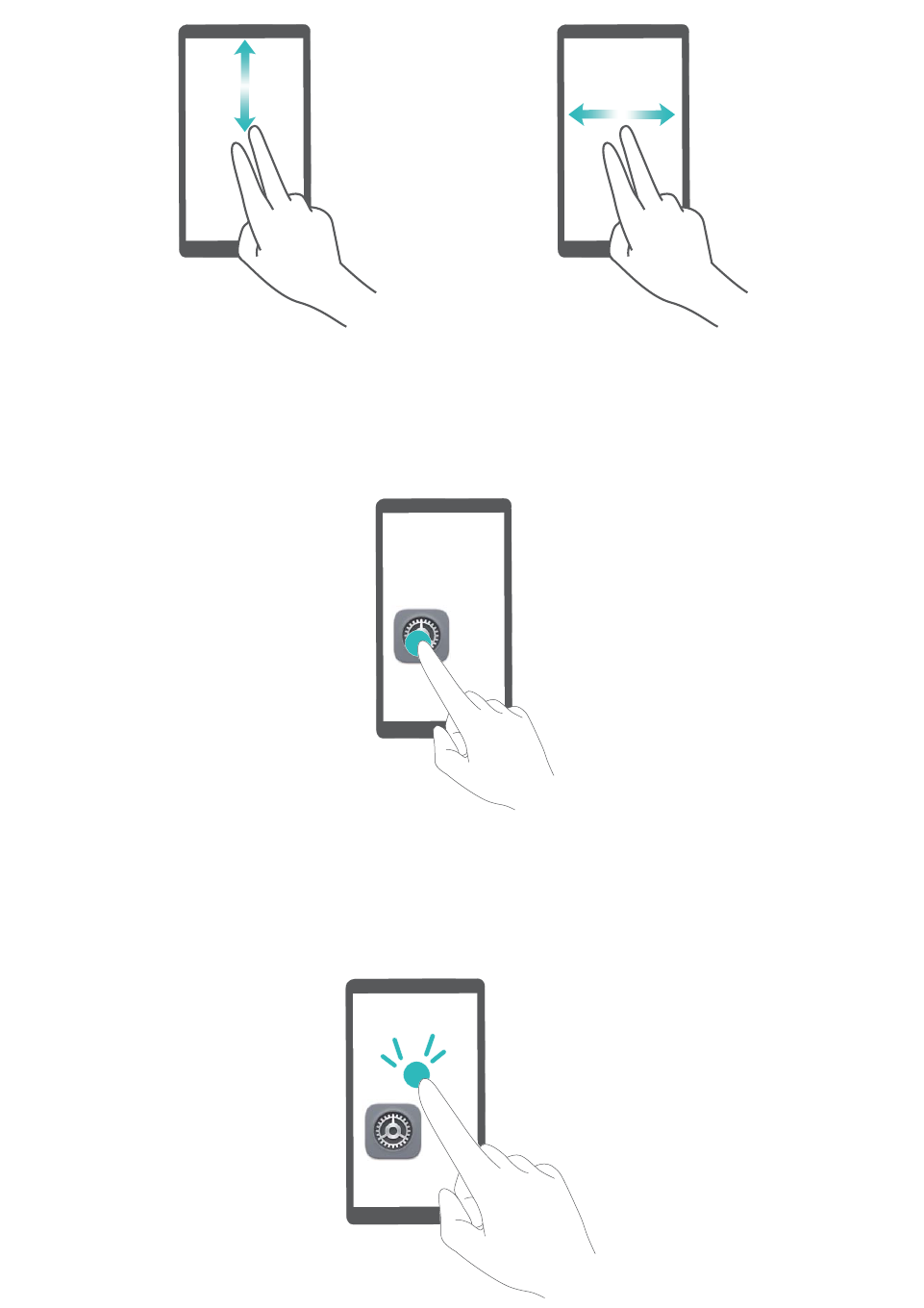
Válasszon ki egy elemet: Egy elem kijelöléséhez érintse meg azt egy ujjal (az elem nem nyílik meg).
A készülék felolvassa a kijelölt elem tartalmát.
Elemek megnyitása: Érintse meg duplán egy ujjal a képernyő bármely részét a kijelölés
jóváhagyásához.
Például, ha szeretné megnyitni a Beállítások alkalmazást, érintse meg egyszer a Beállítások ikont az
ujjával, majd érintse meg kétszer a képernyő bármelyik részét.
Rendszer
146
Szövegfelolvasás használta TalkBack funkcióval
A szövegfelolvasó funkció felolvas hangosan szövegeket a Telefon képernyőjéről. Szintén használható
együtt a TalkBack szolgáltatással a látáskárosult felhasználók készülékkel való interakciójához.
Nyissa meg a Beállítások alkalmazást, lépjen a Intelligens asszisztens > Kisegítő lehetőségek
alá, és engedélyezze a Szövegfelolvasás opciót. Kongurálja a preferált szövegfelolvasó motort és
beszédsebességet a funkció engedélyezéséhez.
Színkorrekció engedélyezése
A színkorrekció beállítás lehetővé teszi, hogy a készülék kompenzálja a színvakságot.
Amikor a színkorrekció engedélyezve van, a normál színlátású felhasználók számára nehézkes
lehet bizonyos színek megtekintése.
Nyissa meg a Beállítások alkalmazást, lépjen a Intelligens asszisztens > Kisegítő lehetőségek
> Színkorrekció alá, és engedélyezze a Színkorrekció funkciót. Érintse meg a Javítási mód opciót a
kívánt színkorrekciós mód kiválasztásához.
Általános beállítások
Tippek: Ismerje meg közelebbről a Telefon funkcióit
Ha az új Telefon egyes funkcióival nincs tisztában, próbálja a Tippek alkalmazás használatát.
A Tippek egy előre telepített alkalmazás a Telefon alatt. A Tippek bemutatja a kiválasztott
funkciókat, és hivatkozásokat mutat a felhasználói útmutatóba, hogy segítsen a Telefon gyorsabb
megismerésében.
Intuitív javaslatok: Ha már egy ideje használja a készüléket, az intelligens javaslatok funkció
automatikusan engedélyezésre kerül a Telefon alatt. Ez a funkció intuitív javaslatokat nyújt
bizonyos felhasználási helyzetekben, amivel a Telefon használata még könnyebbé válik.
Rendszer
147
Rendszernyelv módosítása
Szeretné a Telefon nyelvét módosítani? Ezt egyszerű megtenni.
Nyissa meg a Beállítások alkalmazást, lépjen a Rendszer > Nyelv és bevitel > Nyelv alá és
válassza ki a rendszer nyelvét. Ha nem találja a saját nyelvét a listában, érintse meg a Nyelv
hozzáadása opciót a saját nyelv hozzáadásához.
Rendszeridő és dátum beállítása
Ha külföldre utazik, vagy SIM kártyát cserél, a Telefon automatikusan a helyi mobilhálózat által adott
dátumot és időt jeleníti meg. Kézileg szintén állíthatja a dátumot és időt, módosíthatja az
időformátumot, vagy beállíthat kettős órát a zárképernyőre.
Nyissa meg a Beállítások alkalmazást, és lépjen a Rendszer > Dátum és idő alá. Itt a
következőket teheti:
lDátum és idő módosítása: Engedélyezze az Automatikus dátum és idő opciót a Telefon dátum
és idő beállításának szinkronizálásához a mobilhálózattal. Kapcsolja ki az Automatikus dátum és
idő opciót a dátum és idő kézi megadásához.
lIdőzóna beállítása: Engedélyezze az Automatikus időzóna opciót a Telefon időzóna
beállításának szinkronizálásához a mobilhálózattal. Kapcsolja ki az Automatikus időzóna opciót az
időzóna kézi megadásához.
lIdőformátum beállítása: Engedélyezze a 24 órás idő opciót az időformátum 24 órásra
állításához. Kapcsolja ki a 24 órás idő opciót az időformátum 12 órásra állításához.
Rendszer
148
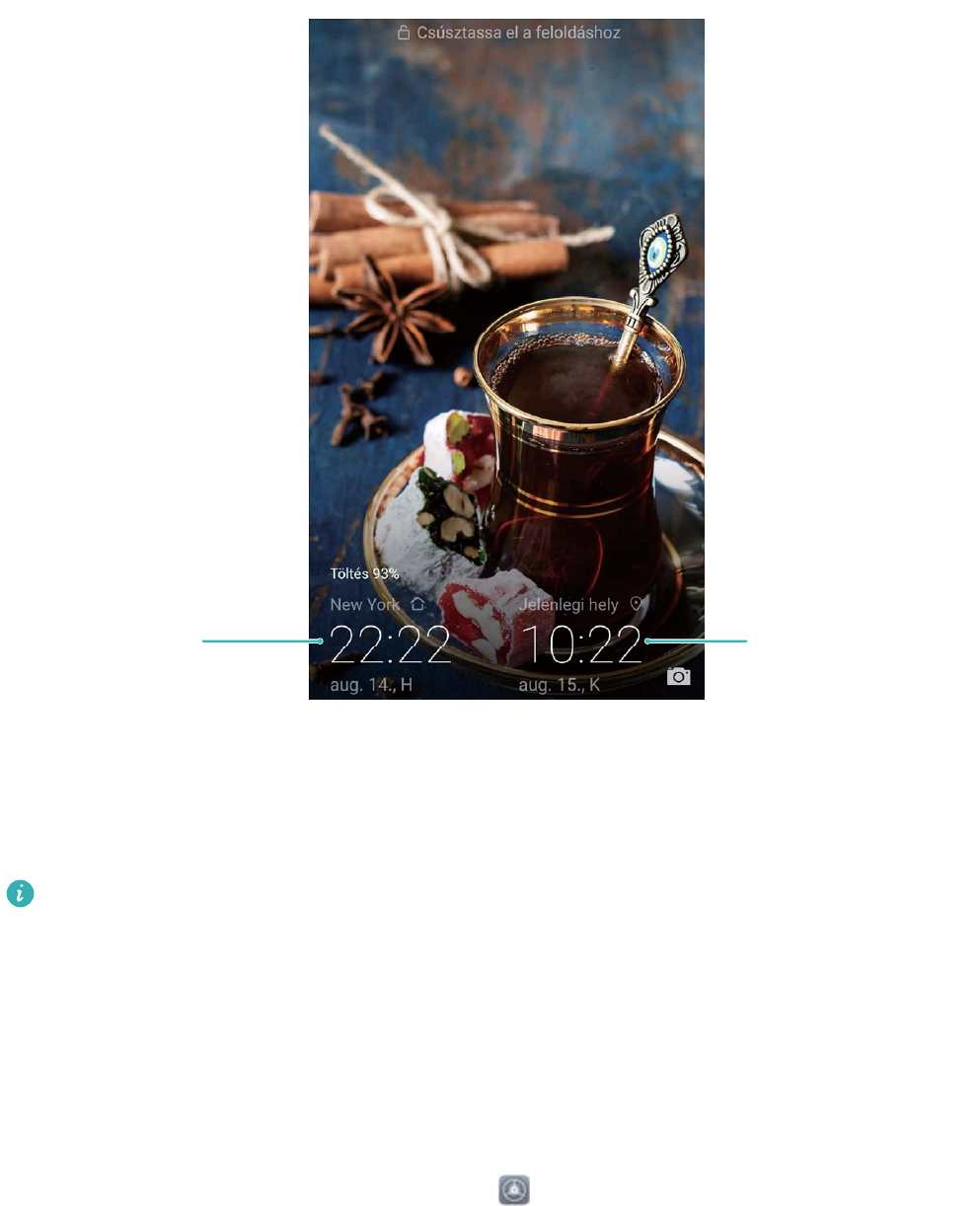
lKettős óra beállítása a zárképernyőn: Ha tengerentúlon van, a Telefon automatikusan a helyi
mobilhálózat által adott dátumot és időt jeleníti meg. Engedélyezheti a Kettős óra opciót és
megadhat Saját város beállítást a kettős óra megjelenítéséhez a zárképernyőn: egy, ami a hely időt
mutatja, és a másik, ami az otthoni országét.
Hálózati dátum és idő
Dátum és idő a
választott
városában
Dokumentumok és fotók nyomtatása a Telefon alól
Könnyedén csatlakoztathatja a készüléket egy nyomtatóra Wi-Fi-n át a dokumentumok és fotók
nyomtatásához.
lA Mopria lehetővé teszi a nyomtatást a Telefon alól közvetlenül a Mopria minősítésű
nyomtatókra. A nyomtató és a Telefon Wi-Fi-n csatlakozik egymáshoz.
lHa nem Mopria minősítésű a nyomtatója, vegye fel a kapcsolatot a gyártóval a plugin
beszerzéséhez a nyomtatójához.
1Csatlakoztassa a készüléket és a nyomtatót azonos Wi-Fi hálózathoz.
lCsatlakozzon a nyomtató hotspotjára: Ha a nyomtatónak van vezeték nélküli hotspotja,
kövesse az utasításokat a nyomtató útmutatójában a hotspot engedélyezéséhez és jelszó
beállításához. A Telefon alatt nyissa meg a Beállítások alkalmazást, és lépjen a Vezeték
nélküli és egyéb hálóz. > Wi-Fi alá. Engedélyezze a Wi-Fi opciót, válassza ki a nyomató
hotspotját, és kövesse az utasításokat a képernyőn a kapcsolat felépítéséhez.
Rendszer
149
lCsatlakozás Wi-Fi Direct segítségével: Ha a nyomtatója támogatja a Wi-Fi Directet, kövesse
az utasításokat a nyomtató útmutatójában a funkció engedélyezéséhez. A Telefon alatt nyissa
meg a Beállítások alkalmazást, és lépjen a Vezeték nélküli és egyéb hálóz. > Wi-Fi alá.
Engedélyezze a Wi-Fi funkciót, és érintse meg a opciót, és válassza ki a nyomtatót az
elérhető készülékek listájáról.
lCsatlakozás a routerre: A nyomtatón engedélyezze a Wi-Fi-t, majd csatlakoztassa azt otthoni
routeréhez. A Telefon alatt nyissa meg a Beállítások alkalmazást, és lépjen a Vezeték
nélküli és egyéb hálóz. > Wi-Fi alá. Engedélyezze a Wi-Fi opciót, válassza ki a routert, és
kövesse az utasításokat a képernyőn a beállítások befejezéséhez.
2Nyissa meg a Beállítások alkalmazást. Lépjen a Készülék kapcsolatok > Nyomtatás >
Alapértelmezett nyomtatási szolgáltatás alá és ellenőrizze, hogy a Alapértelmezett
nyomtatási szolgáltatás funkció engedélyezve van. Válasszon egy nyomtatót a listából, vagy
érintse meg az Továbbiak > Nyomtató hozzáadása opciót, és kövesse az utasításokat a
képernyőn a nyomtató kézi hozzáadásához.
3Most már közvetlenül nyomtathat a Telefon alól:
lKép nyomtatása: Lépjen a Galéria alá. Nyissa meg a nyomtatni kívánt képet, lépjen az
Továbbiak > Nyomtatás, vagy exportálás PDF-be alá, és kövesse az utasításokat a
képernyőn a kép nyomatóra küldéséhez.
lWeblap nyomtatása: A böngészőben nyissa meg a nyomtatni kívánt weblapot, és válassza ki
a nyomtatás opciót a menüből.
lDokumentum nyomtatása: Nyissa meg a nyomtatni kívánt dokumentumot egy irodai
alkalmazásban, és válassza ki a nyomtatás opciót a menüből.
lJegyzet nyomtatása: Nyissa meg a Jegyzettömb alkalmazást. Nyissa meg a nyomtatni
kívánt jegyzetet, lépjen a > Nyomtatás alá, és kövesse az utasításokat a képernyőn a
jegyzet nyomatóra küldéséhez.
Kesztyű mód engedélyezése
A Kesztyű mód könnyűvé teszi a telefon használatát, amikor kesztyűt visel a hideg téli napokon.
Lépjen a Beállítások > Intelligens asszisztens alá, és engedélyezze a Kesztyű mód opciót.
Rendszer
150
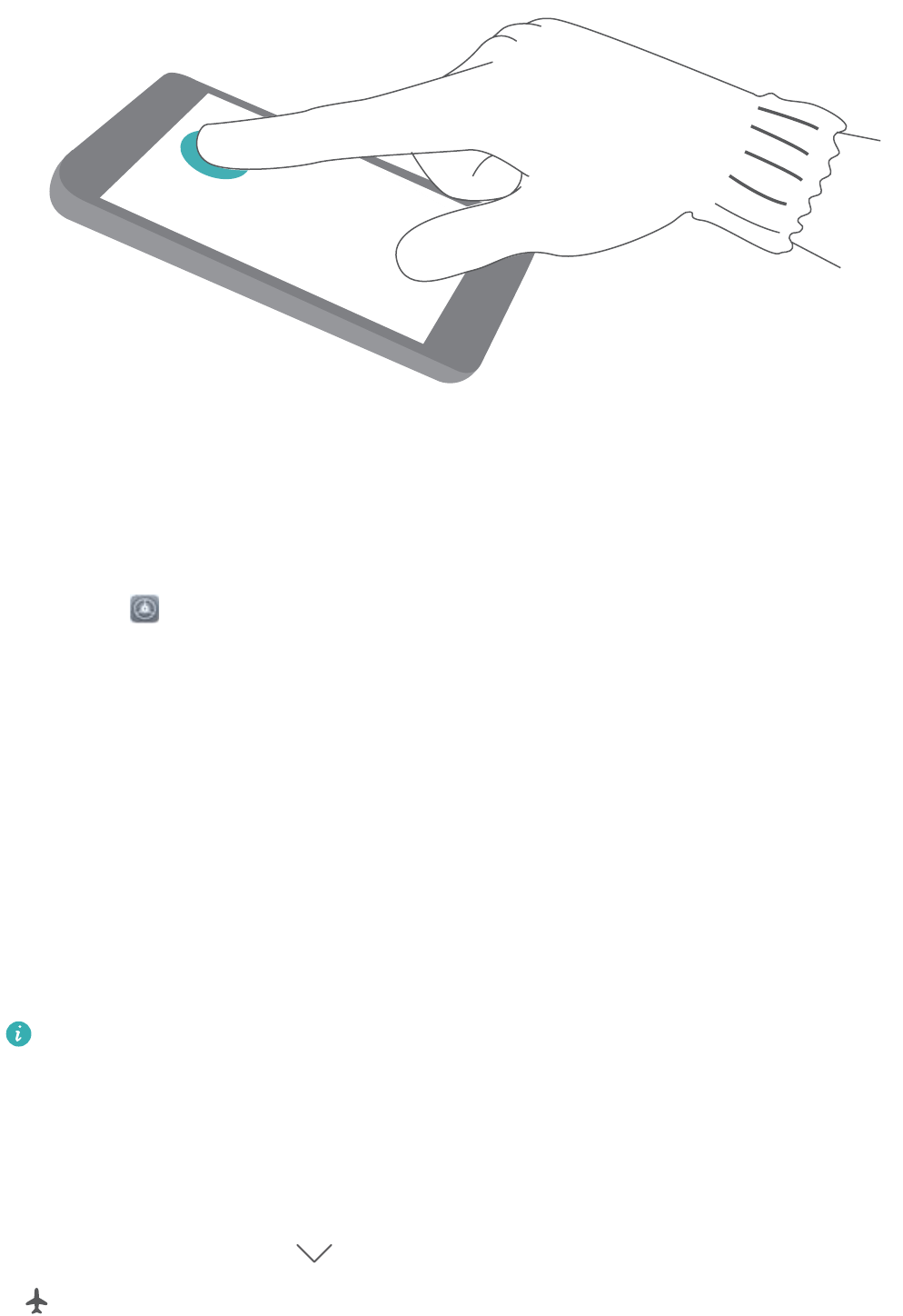
Időzített kikapcsolás beállítása
Szeretné, hogy a Telefon kikapcsoljon a nap bizonyos időszakában az akkumulátor kímélésére, vagy
hogy ne zavarják? Használja az automatikus be/kikapcsolás funkciót a készülék be és kikapcsolására
adott időben a nap során.
Nyissa meg a Beállítások alkalmazást, lépjen az Intelligens asszisztens > Időzített be- és
kikapcsolás alá, engedélyezze az Időzített kikapcsolás és Időzített bekapcsolás opciót, és adja
meg a bekapcsolás és kikapcsolás idejét, illetve az ismétlési beállításokat. A készülék automatikusan
be és kikapcsol a kiválasztott időben.
Az időzített be és kikapcsolás kikapcsolásához kapcsolja ki az Időzített kikapcsolás és Időzített
bekapcsolás opciót.
Repülő mód engedélyezése a biztonságosabb repüléshez és hosszabb
üzemidőhöz
Aggódik, hogy a Telefon bekapcsolva hagyása nem biztonságos repülés közben? Szeretne egy
egyszerű módot a Telefon üzemidejének meghosszabbítására, ha nem tervezi hívások indítását vagy
fogadását? Engedélyezheti a Repülő módot a biztonságos repüléshez és hosszabb üzemidőhöz.
Repülésnél kövesse a légi személyzet utasításait, és kapcsolja ki a készüléket, vagy tegye Repülő
módba.
A Repülő mód engedélyezésekor a Telefon automatikusan kikapcsolja a hívásokat, mobiladat
szolgáltatásokat, Bluetooth-t és Wi-Fi-t. A Bluetooth és Wi-Fi azonban kézileg bekapcsolható Repülő
módban is.
Repülő mód engedélyezése vagy kikapcsolása a gyorskapcsolóval: Húzza le az állapotsávot. Az
értesítési panelen érintse meg a kapcsolót a gyorskapcsoló panel lenyitásához, majd érintse meg
a kapcsolót.
Rendszer
151

Repülő mód engedélyezése vagy kikapcsolása a Beállítások menüben: Nyissa meg a
Beállítások alkalmazást, érintse meg a Vezeték nélküli és egyéb hálóz. opciót és engedélyezze
vagy kapcsolja ki a Repülő mód funkciót.
A Repülő mód engedélyezése után egy ikon jelenik meg az állapotsávon.
Fiókkezelő használata a ókok kezelésére és frissítésére
Szeretne több e-mail ókot, alkalmazás értesítést és bejegyzést szinkronizálni több Telefon és
számítógép alól? Használhatja a készüléket e-mail és alkalmazás ókok valós idejű kezelésére és
frissítésére számos Telefon, számítógép és egyéb készülék alatt.
lA harmadik féltől származó alkalmazás ókok csak a harmadik fél alkalmazásának telepítése
után hozhatók létre.
lA szinkronizálható információtípusok a ók típusától függnek.
Nyissa meg a alkalmazást, és érintse meg a Felhasználók és ókok opciót. Itt a következőket
teheti:
lFiók hozzáadása: A Fiók hozzáadása megérintése után válassza ki a óktípust, és kövesse az
utasításokat a képernyőn a ók részleteinek megadásához.
lFiók törlése: Válassza ki a törölni kívánt ókot, és kövesse az utasításokat a képernyőn a
törléséhez.
lFiókok szinkronizálása: Érintse meg az opciót, válassza az Automata adatszinkronizálás
opciót és kövesse az utasításokat a képernyőn, majd érintse meg az OK opciót. Ha nem választja az
Automata adatszinkronizálás opciót, úgy kiválaszthat egy ókot kézzel, és megérintheti az
opciót a szinkronizáláshoz.
Memória- és tárhelyállapot megtekintése
Nem biztos benne, hogy mennyi memóriája és tárhelye maradt, miután sok ideig használta a Telefon
készülékét? Megtekintheti Telefon készüléke memória- és tárhely információit, hogy segítsen nyomon
követni a memória- és tárhelyhasználatot, valamint, hogy szükséges-e adattisztítás.
Nem minden készülék támogatja a microSD kártyákat.
Nyissa meg a Beállítások lehetőséget, majd érintse meg a Tárhely lehetőséget a memória, belső
tárhely vagy a microSD-kártya használatával kapcsolatos információk megtekintéséhez, majd hajtsa
végre a következőket:
lTárhely-felszabadítás: Válassza ki a(z) Tárhelytisztító lehetőséget, lépjen a(z) Tisztítás
képernyőre és töröljön memóriát, vagy szabadítson fel tárhelyet egyetlen érintéssel.
lAlapértelmezett tárhely módosítása: Érintse meg a Alapértelmezett hely lehetőséget és állítsa
be az alapértelmezett tárhelyet a Telefon készüléke belső tárhelyére vagy a microSD-kártyára.
Rendszer
152

Termékinformációk megtekintése, hogy jobban megismerje készülékét
Ismerje meg jobban a Telefon készülékét, megtekintheti a Telefon termékinformációit, például a
modellszámát, verziószámát, IMEI számát, hardverbeállításait, termékspecikációit, valamint jogi
tanúsítványát.
Termékinformációk megtekintése: Nyissa meg a(z) Beállítások lehetőséget, és lépjen be a(z)
Rendszer > A telefon névjegye lehetőségbe, hogy megtekintse készüléke információit, például a
modellszámát, különböző verziószámait, IMEI számát, hardverinformációit, állapotinformációit,
valamint jogi tanúsítványát.
Az egy SIM-kártyás Telefon készülékeknek egy IMEI számuk van, míg a két SIM-kártyás Telefon
készülékeknek két IMEI számuk van.
Készüléknév módosítása: Nyissa meg a(z) Beállítások lehetőséget, és lépjen be a(z) Rendszer
> A telefon névjegye > Eszköz neve lehetőségbe a Telefon készüléke nevének megváltoztatásához.
Intelligens beállítások használata a beállítások gyors megtalálásához
Szeretné módosítani a betűtípust, de nem találja a beállítást? Az Intelligens beállítások segít gyorsan
megtalálni a beállítást. Ezen kívül ajánlhat beállításokat a készülékhasználata alapján, lehetővé téve,
hogy egy lépésben engedélyezzen vagy kapcsoljon ki beállításokat.
Nyissa meg a Beállítások alkalmazást. A Telefon beállításokat ajánl a készülékhasználata alapján.
Szintén megadhat kulcsszót vagy szinonimát a keresősávban, és a Telefon megjeleníti a kapcsolódó
beállításokat.
Rendszer
153
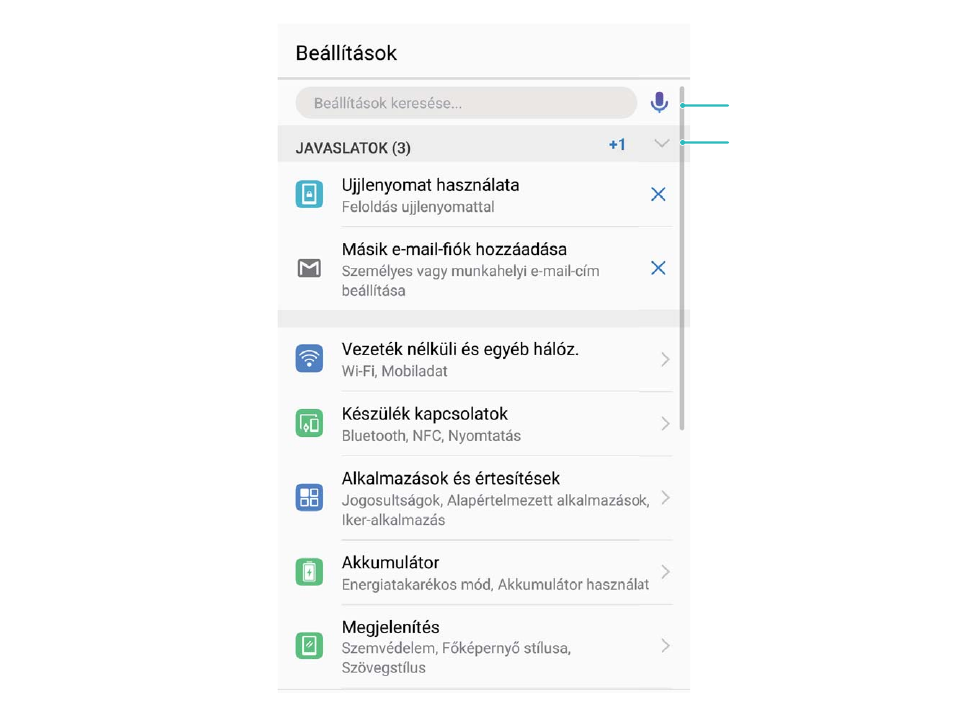
Beállítások keresése
Javasolt beállítások
Rendszer
154

Jogi nyilatkozat
Jogi nyilatkozat
Copyright © Huawei Technologies Co., Ltd. 2018. Minden jog fenntartva.
A kézikönyv másolása vagy továbbítása a Huawei Technologies Co., Ltd. illetve leányvállalatai (a
továbbiakban: „Huawei”) előzetes írásos hozzájárulása nélkül minden módon és formában tilos.
A jelen útmutatóban leírt termék a Huawei és esetleges licencadók szerzői joggal védett szoftvereit
tartalmazhatja. Az ügyfelek semmilyen módon nem reprodukálhatják, terjeszthetik, módosíthatják,
fejthetik vissza, bonthatják elemeire, törhetik fel a titkosítását, lízingelhetik, engedményezhetik, illetve
licencelhetik tovább a nevezett szoftvert, leszámítva azt az esetet, amikor ezen korlátozásokat
jogszabály tiltja, vagy ha a fentiek valamelyikét a szerzői jogok tulajdonosai engedélyezik.
Védjegyek és engedélyek
A , a és a a Huawei Technologies Co., Ltd. védjegyei vagy bejegyzett védjegyei.
Az Android™ a Google Inc. védjegye.
A Bluetooth® kifejezés és logók a Bluetooth SIG, Inc. tulajdonában álló, bejegyzett védjegyek,
amelyeket a Huawei Technologies Co., Ltd. licenc alapján használ.
Az és az a Qualcomm Inc. bejegyzett védjegyei
(NASDAQ: QCOM).
A gyártás a Dolby Laboratories licencengedélyével történt. A Dolby, a Dolby Atmos és a dupla D
szimbólum a Dolby Laboratories védjegyei.
Az összes egyéb említett védjegy, termék, szolgáltatás és vállalatnév birtokosai esetenként a
tulajdonosaik.
Tájékoztatás
A jelen dokumentumban leírt terméknek és kellékeinek egyes funkciói a telepített szoftvertől és a helyi
hálózat kapacitásától és beállításaitól függnek, s így aktiválásuk meghiúsulhat, illetve a helyi hálózat
működtetője vagy a hálózati kiszolgáló korlátozhatják azokat.
A jelen dokumentumban található leírások ezért nem feltétlenül felelnek meg pontosan az ön által
megvásárolt terméknek, illetve kellékeknek.
A Huawei fenntartja a jogot a jelen kézikönyvben szereplő információk vagy specikációk előzetes
bejelentés és bármiféle felelősségvállalás nélküli módosítására.
Harmadik felek szoftvereivel kapcsolatos nyilatkozat
A termékkel együtt szállított, harmadik felek által biztosított szoftverek és alkalmazások szellemi
tulajdonjogai nem a Huaweiéi. A Huawei ennélfogva harmadik felek által biztosított szoftverekre és
155
alkalmazásokra semmiféle garanciát nem nyújt. A Huawei emellett támogatást sem nyújt a harmadik
felek által biztosított szoftverek és alkalmazások felhasználóinak, és nem vállal felelősséget a harmadik
felek által biztosított szoftverek és alkalmazások funkcióinak, illetve működésének tekintetében.
A harmadik felek által biztosított szoftverek és alkalmazások szolgáltatásai bármikor megszakíthatók,
illetve felfüggeszthetők, a Huawei semmilyen tartalom vagy szolgáltatás elérhetőségére nem vállal
garanciát. A harmadik fél szolgáltatók tartalmaikat és szolgáltatásaikat a Huawei érdekkörén kívül eső
hálózatokon, illetve átviteli eszközökön keresztül biztosítják. A Huawei kijelenti, hogy a vonatkozó
jogszabályok által megengedett lehető legnagyobb mértékben elutasít minden kártérítést vagy
felelősséget harmadik fél szolgáltatók által nyújtott szolgáltatásokkal, illetve a harmadik fél
szolgáltatók által nyújtott tartalmak vagy szolgáltatások megszakadásával kapcsolatban.
A Huawei nem vállal felelősséget a termékre telepített szoftverek, illetve feltöltött vagy letöltött,
harmadik féltől eredő anyagok, úgymint többek között szövegek, képek, videók vagy szoftverek
jogszerűségéért és minőségéért, sem semmilyen más szempontból. A szoftverek telepítéséből, illetve
harmadik felektől származó anyagok feltöltéséből vagy letöltéséből eredő minden következmény után,
beleértve ebbe a szoftver és a jelen termék inkompatibilitását is, minden felelősséget az ügyfél visel.
Ez a termék a nyílt forráskódú Android™ platformon alapul. A Huawei szükségszerű módosításokat
végzett a platformon. Elképzelhető tehát, hogy a termék nem támogat minden olyan funkciót, amely
a normál Android platform támogatását élvezi, illetve harmadik felek által gyártott
szoftvertermékekkel előfordulhat inkompatibilitás. Ilyen inkompatibilitásokat illetően a Huawei
semmiféle garanciát és szavatosságot sem nyújt, és kifejezetten kizárja a felelősséget ezen ügyekben.
GARANCIA KORLÁTOZÁSA
A JELEN ÚTMUTATÓ TELJES TARTALMÁT ÖN ÚGY KAPJA KÉZHEZ, „AHOGY VAN”. A VONATKOZÓ
JOGSZABÁLYOK ÁLTAL TÁMASZTOTT KÖVETELMÉNYEKET LESZÁMÍTVA A JELEN ÚTMUTATÓ
PONTOSSÁGÁRA, MEGBÍZHATÓSÁGÁRA, ILLETVE TARTALMÁRA SEMMILYEN KIFEJEZETT VAGY
VÉLELMEZETT GARANCIA NEM VONATKOZIK, BELEÉRTVE EBBE TÖBBEK KÖZÖTT, DE NEM
KIZÁRÓLAG, A PIACKÉPESSÉGRE ÉS AZ ADOTT CÉLRA VALÓ ALKALMASSÁGRA VONATKOZÓ
VÉLELMEZETT GARANCIÁKAT.
A HUAWEI A VONATKOZÓ JOGSZABÁLYOK ÁLTAL MEGENGEDETT LEHETŐ LEGNAGYOBB MÉRTÉKIG
NEM VÁLLAL FELELŐSSÉGET A KONKRÉT, ESETLEGES, KÖZVETETT VAGY KÖVETKEZMÉNYES
KÁROKÉRT, ELMARADT HASZONÉRT, ÜZLETKÖTÉSÉRT VAGY BEVÉTELÉRT, ELVESZETT ADATOKÉRT,
ELMARADT VÁSÁRLÓKÉRT, VALAMINT ELVÁRT MEGTAKARÍTÁSOKÉRT, FÜGGETLENÜL ATTÓL, HOGY
EZEN VESZTESÉGEK ELŐRE LÁTHATÓAK VOLTAK-E VAGY SEM.
A HUAWEI A JELEN ÚTMUTATÓBAN LEÍRT TERMÉK HASZNÁLATÁVAL KAPCSOLATOS MAXIMÁLIS
KÁRTÉRÍTÉSI FELELŐSSÉGE NEM HALADHATJA MEG AZ ÜGYFÉL ÁLTAL A TERMÉK
MEGVÁSÁRLÁSÁÉRT FIZETETT ÖSSZEGET (EZ A KORLÁTOZÁS, AMENNYIBEN VONATKOZÓ
JOGSZABÁLY AZ ILYEN KORLÁTOZÁST TILTJA, A SZEMÉLYI SÉRÜLÉSEKRE VONATKOZÓ KÁRTÉRÍTÉSI
FELELŐSSÉGRE NEM VONATKOZIK).
Jogi nyilatkozat
156
Behozatali és kiviteli szabályok
Az ügyfelek kötelesek minden vonatkozó import- és exportjogszabály betartására, és kötelesek a jelen
útmutatóban említett termék (beleértve a benne található szoftvert és műszaki adatokat)
exportálásához, újraexportálásához, illetve importálásához szükséges összes engedélyt beszerezni az
államtól.
Személyes információk és adatbiztonság
Bizonyos funkciók vagy külső féltől származó alkalmazások az eszközön használva azt
eredményezhetik, hogy személyes információi, adatai elvesznek, vagy hozzáférhetővé válnak mások
számára. Az alábbi módszerek használatával védheti jobban a személyes adatait:
lTárolja biztonságos helyen a készülékét, hogy megelőzze az illetéktelen használatot.
lZárolja az eszköz képernyőjét, és a zárolás feloldásához hozzon létre jelszót vagy feloldási mintát.
lRendszeresen mentse el a SIM-kártyán, a memóriakártyán vagy az eszköz memóriájában tárolt
személyes információit. Amennyiben másik készülékre vált, távolítsa el vagy törölje a személyes
információkat a régi eszközről.
lRendszeresen mentse el a memóriakártyán, vagy az eszköz memóriájában tárolt személyes
információit. Amennyiben másik készülékre vált, távolítsa el vagy törölje a személyes információkat a
régi eszközről.
lNe nyisson meg üzeneteket és e-maileket idegenektől, hogy megelőzze a készülék vírusfertőzését.
lAmikor a készüléket internet böngészésre használja, ne látogasson olyan weblapokra, amik
biztonsági kockázatot jelenthetnek, hogy megelőzze a személyes adatai ellopását.
lAmennyiben olyan szolgáltatásokat használ, mint a hordozható Wi-Fi hotspot vagy a Bluetooth, a
jogosulatlan hozzáférés meggátolásához lássa el jelszóval ezeket a szolgáltatásokat. Kapcsolja ki
ezeket a szolgáltatásokat, amikor nem használja őket.
lTelepítsen eszközbiztonsági szoftvereket és rendszeresen indítson víruskeresést.
lGyőződjön meg róla, hogy a harmadik féltől érkező alkalmazások hiteles forrásból származnak-e. A
harmadik féltől származó letöltött alkalmazásokon víruskeresést kell végezni.
lTelepítsen a Huawei vagy hitelesített harmadik fél által kiadott biztonsági szoftvereket vagy
frissítéseket.
lHa harmadik féltől származó, nem hitelesített szoftvert használ a készülék frissítéséhez, azzal
károsíthatja a készüléket és veszélynek teheti ki személyes adatait. Javasolt, hogy a készülék online
frissítés funkcióját használja, vagy a hivatalos frissítőcsomagot töltse le a Huawei hivatalos
weblapjáról.
lBizonyos alkalmazások tartózkodási helyet érintő információkat használnak fel és továbbítanak.
Ennek eredményeképpen egy harmadik fél megoszthatja az Ön tartózkodási helyének adatait.
lEgyes alkalmazás fejlesztők kimutatás és diagnosztikai információkat gyűjthetnek a készüléken a
termékeik és szolgáltatásaik fejlesztéséhez.
Jogi nyilatkozat
157
Víz- és porállóság
Ellenőrzött körülmények között a készülék víz- és porállónak minősül. Az ellenállóság besorolás IP67,
az IEC 60529 nemzetközi szabványban leírtaknak megfelelően. A víz- és porállóság nem permanens
tulajdonság, és az ellenállóság idővel csökkenhet a normál használattól. Ne töltse a készüléket, amíg
nedves.
A folyadék okozta károsodás megelőzésére kerülje az alábbiakat:
lA készülék kitétele nagy nyomású vagy nagy sebességű víznek. Mint például a készülék zuhany
alatti, úszás, vitorlázás vagy szörfözés közbeni használata.
lA készülék használata magas hőmérsékletű vagy nedvességtartalmú helyen. Mint a készülék
használata szaunában, gyógyfürdőben vagy fürdőszobában.
lA készülék kitétele egyéb folyadékoknak, ami nem tiszta víz. Mint a sósvíz, alkoholt vagy cukrot
tartalmazó italok, szépészeti folyadékok vagy oldóanyagok.
lA készülék szándékos beáztatása, vagy káros környezetnek való kitétele.
lA készülék csatlakoztatása kiegészítőkre, vagy töltése nedves állapotban.
lA készülék ütésnek kitétele, vagy szétszerelése nem hivatalos javító technikus által.
lA készülék használata, ha a kártyafoglalat tálca nincs megfelelően behelyezve.
Ha a készülék már beázott, a következőket teheti:
lKerülje a készülék külső hőforrásokkal szárítását (mint a hajszárító és mikrohullámú sütő). Ne
helyezzen semmit a töltőaljzatba vagy hangszóró lyukakba, mint vattapárnát vagy zsebkendőt.
lAlaposan törölje szárazra a készüléket, és helyezze száraz, jól szellőző helyre. Helyezze a készüléke
ventillátor elé. Engedje, hogy a ventillátor hideg levegőt fújjon a töltő aljzatba és hangszóró
lyukakba. Ez gyorsabban száríthatja a készüléket.
lHa a készülék vízbe esett, vagy a mikrofon, beszédhangszóró vagy hangszóró nedves lett, a hang
lehet, hogy nem lesz tiszta hívások alatt. A hiba kiküszöbölésére végezze el a korábban említett
lépéseket.
lHa a készülék folyadéknak van kitéve, ne csatlakoztasson semmilyen tartozékot, és használjon egy
tiszta, száraz törlőkendőt (mint a kameralencse törlő) a készülék szárazra törléséhez. Ne töltse a
készüléket azonnal. Ellenőrizze, hogy a készülék eléggé megszáradt, mielőtt töltené, vagy
kiegészítőket csatlakoztatna hozzá. Ha kétsége van, vigye el a készüléket a legközelebbi Huawei
szervizközpontba segítségért.
lA készülék olajtaszító réteggel van ellátva. Az olajtaszító réteg idővel lekopik. A tisztító- és
korrodálószerek csökkentik a réteg olajtaszító képességét, és kárt tehetnek a készülékben.
lA fentiektől függetlenül a készülék még megsérülhet bizonyos helyzetekben.
Segítség igénylése
Olvassa el a telefonhoz mellékelt Gyors útmutatót.
Jogi nyilatkozat
158
A jogi információk megtekintéséhez érintse meg a Beállítások > Rendszer > A telefon névjegye >
Szabályozások menüpontot.
Bővebb információkért látogasson el a következő oldalra: http://consumer.huawei.com/en/.
Jogi nyilatkozat
159

The N-Mark is a trademark or registered trademark of NFC Forum, Inc. in the
United States and in other countries.
Az ön országában, térségében használható legújabb forróvonal-elérhetőségek,
illetve e-mail címek érdekében látogasson el a
http://consumer.huawei.com/en/support/hotline oldalra.
Modell: CLT-L09
CLT-L29
EMUI 8.1_01
A jelen útmutató csak tájékoztatási célokat szolgál. A tulajdonképpeni termék,
beleértve ebbe többek között, de nem kizárólag a színét, méretét és a képernyő
elrendezését, eltérő lehet. A jelen útmutatóban található állítások, információk és
ajánlások semmiféle kifejezett vagy vélelmezett garanciát nem jelentenek.
Megjegyzés: Jegyezze meg a Google fiókot, amibe utoljára bejelentkezett a
telefonról. Egy nem megbízható gyári beállítás visszaállításakor a Google
lopásvédelmi mechanizmusa szükségessé teszi a telefonon utoljára bejelentkezett
Google-fiók megadását az indításkor megjelenő képernyőn a személyazonosság
hitelesítéséhez. A telefon csak a hitelesítés után fog tudni rendesen elindulni.
