Huawei P20 Pro Ghidul Utilizatorului (CLT L09&L29, EMUI8.0, 01, RO, Normal)
2018-04-10
User Manual: Huawei
Open the PDF directly: View PDF  .
.
Page Count: 163 [warning: Documents this large are best viewed by clicking the View PDF Link!]
- Cuprins
- Funcții extraordinare
- Sfaturi importante privind utilizarea
- Sugestii: familiarizarea cu funcțiile dispozitivului
- Utilizarea funcției Huawei Share pentru partajarea rapidă a fișierelor între dispozitive Huawei
- Transferarea fișierelor între dispozitiv și computer cu funcția Huawei Share
- Accesarea funcțiilor dispozitivului de oriunde, cu ajutorul panoului de navigare
- Realizarea capturilor de ecran derulante pentru a cuprinde pagini întregi
- Aplicație geamănă: conectarea simultană la două conturi de socializare
- Sfaturi privind camera foto
- Smart Life
- Sfaturi importante privind utilizarea
- Dispozitiv nou
- Gesturi și operații
- Ecran de pornire
- Contacte
- Formarea numerelor
- Funcții elementare de apelare
- Efectuarea apelurilor
- Efectuarea apelurilor de urgență
- Activarea serviciului de apel în așteptare pentru a nu pierde niciodată apelurile importante de la terțe părți
- Activarea redirecționării apelurilor pentru a nu mai pierde niciodată un apel
- Ștergerea jurnalelor de apeluri
- Apelarea rapidă: inițierea apelurilor cu ecranul dezactivat
- Activarea mesageriei vocale
- Activarea roamingului internațional pentru comunicații fără frontiere
- Blocarea apelurilor deranjante: asigurați-vă liniștea binemeritată
- VoLTE
- Utilizarea VoWi-Fi pentru o experiență de apelare nouă
- Funcții elementare de apelare
- Mesaj
- Cameră foto
- Funcții elementare ale camerei foto
- Modul Portret
- Apertură mare
- Panoramă
- 3D panoramic
- Modul Profesional
- Monocrom
- Modul Pictură cu lumină
- Pictură cu lumină: fotografierea urmelor luminoase
- Utilizarea funcției Urmă lumini auto pentru a captura luminile orașului
- Utilizarea funcției Graffiti de lumină pentru a crea modele de lumină
- Utilizarea funcției Apă de mătase pentru a fotografia râuri și cascade
- Utilizarea funcției Urmărire stele pentru a capta frumusețea stelelor
- Mai multe moduri de captură
- Galerie
- Momente importante
- Gestionarea fotografiilor
- Căutarea rapidă a fotografiilor, în funcție de categorie
- Funcția Recunoaștere fotografii vă ajută să sortați fotografiile în mod inteligent
- Editarea videoclipurilor
- Reglarea redării videoclipului cu încetinitorul
- Editarea fotografiilor
- Răsfoirea și partajarea fotografiilor și a videoclipurilor
- Organizarea albumelor de fotografii
- Manager telefon
- Calendar
- Ceas
- Notepad
- Utilitare
- HUAWEI ID și utilizatori multipli
- Conexiunea dispozitivului
- Securitate și confidențialitate
- Crearea și restaurarea copiilor de rezervă
- Copii de rezervă ale datelor: prevenirea pierderilor de date
- Selectarea unei metode de creare a copiilor de rezervă
- Crearea de copii de rezervă ale datelor utilizând HiSuite
- Crearea unei copii de rezervă a datelor în memoria internă a dispozitivului dvs.
- Crearea de copii de rezervă ale datelor pe un dispozitiv de stocare USB
- Resetarea dispozitivului
- Restaurarea datelor din copiile de rezervă
- Căutarea copiilor de rezervă ale datelor pe dispozitivul dvs.
- Wi-Fi și rețea
- Aplicații și notificări
- Sunete și afișare
- Spațiu de stocare
- Asistență inteligentă
- Sistem
- Schimbarea metodei de introducere
- Accesibilitate
- Setări generale
- Sugestii: familiarizarea cu funcțiile dispozitivului
- Schimbarea limbii sistemului
- Setarea orei și a datei sistemului
- Imprimarea documentelor și a fotografiilor de pe dispozitiv
- Activarea modului Mănuși
- Setarea pornirilor/opririlor programate
- Activarea modului Avion pentru un zbor mai sigur și o autonomie mai mare a bateriei
- Administrarea și actualizarea conturilor folosind funcția de gestionare a acestora
- Vizualizarea stării memoriei și a spațiului de stocare
- Vizualizarea informațiilor despre produs, pentru a cunoaște mai bine dispozitivul
- Utilizarea setărilor inteligente pentru a găsi rapid o setare
- Precizare juridică
Ghidul utilizatorului
Cuprins
Funcții extraordinare
Sfaturi importante privind utilizarea 1
Sfaturi privind camera foto 6
Smart Life 11
Dispozitiv nou
Introduceți cartelele 14
Congurarea dispozitivului nou 14
Încărcare super-rapidă: încărcarea mai rapidă și mai sigură a
dispozitivului 16
Gesturi și operații
Capturi de ecran și înregistrarea ecranului 18
Ecran de pornire
Bară de navigare 24
Comutare rapidă 25
Panou de noticare și bară de stare 27
Blocarea și deblocarea ecranului 30
Revenirea la strictul necesar: modul Simplu 32
Gestionarea ecranului de pornire 33
Contacte
Gestionarea cărților de vizită 37
Căutarea contactelor 39
Gestionarea Agendei 40
Îmbinarea Agendei din aplicațiile terțe 41
Formarea numerelor
Funcții elementare de apelare 43
Blocarea apelurilor deranjante: asigurați-vă liniștea binemeritată 46
VoLTE 46
Utilizarea VoWi-Fi pentru o experiență de apelare nouă 46
Mesaj
Funcții elementare de mesagerie 48
Cameră foto
Funcții elementare ale camerei foto 50
Modul Portret 53
Apertură mare 54
Panoramă 55
3D panoramic 57
i
Modul Profesional 60
Monocrom 63
Modul Pictură cu lumină 65
Mai multe moduri de captură 70
Galerie
Momente importante 72
Gestionarea fotograilor 75
Manager telefon
Optimizarea cu o singură atingere 80
Gestionarea datelor mobile 80
Optimizarea consumului de energie 81
Activarea scaner viruși 82
E-mail
Adăugarea conturilor de e-mail 84
Gestionarea conturilor de e-mail 84
Gestionarea contactelor de e-mail VIP 85
Congurarea răspunsului automat la e-mailurile Exchange 85
Calendar
Calendar: centrul de gestionare a evenimentelor 86
Navigarea în Calendar 86
Importul de activități pentru a lucra organizat 87
Vizualizarea sărbătorilor globale 87
Ceas
Utilizarea Ceasului 89
Notepad
Gestionarea notelor pentru a păstra evidențe clare 91
Utilitare
Vericarea prognozelor meteo suplimentare 92
Utilizarea reportofonului pentru a face notițe audio 92
Modul La volan 92
HUAWEI ID și utilizatori multipli
Mai mulți utilizatori: crearea unor conturi de utilizator separate pe
dispozitiv 96
Setarea și folosirea utilizatorilor multipli 96
Conexiunea dispozitivului
Bluetooth 98
NFC 100
Modul Desktop 102
Cuprins
ii
Așajul multi-ecran 106
Conectarea unui dispozitiv USB 108
Huawei Share 110
Securitate și condențialitate
Amprentă 114
Protejarea informațiilor despre locație 116
PrivateSpace 117
Utilizarea funcției Blocare aplicație pentru a bloca aplicațiile
importante 120
Protecția îmbunătățită a datelor: asigurarea condențialității 121
Crearea și restaurarea copiilor de rezervă
Copii de rezervă ale datelor: prevenirea pierderilor de date 123
Selectarea unei metode de creare a copiilor de rezervă 123
Crearea de copii de rezervă ale datelor utilizând HiSuite 124
Crearea unei copii de rezervă a datelor în memoria internă a
dispozitivului dvs. 124
Crearea de copii de rezervă ale datelor pe un dispozitiv de stocare
USB 125
Resetarea dispozitivului 126
Restaurarea datelor din copiile de rezervă 127
Căutarea copiilor de rezervă ale datelor pe dispozitivul dvs. 128
Wi-Fi și rețea
Wi-Fi 130
Conectarea la internet 133
Partajarea rețelei mobile cu alte dispozitive 133
Aplicații și noticări
Aplicație geamănă: conectarea simultană la două conturi de
socializare 136
Sunete și așare
Congurarea modului Nu deranjați 137
Congurarea setărilor de sunet 137
Activarea modului Confort ochi pentru a preveni suprasolicitarea
ochilor 138
Alte setări de așare 139
Spațiu de stocare
Program de curățare a memoriei 142
Asistență inteligentă
Bara de navigare și andocarea navigației 143
Cuprins
iii
Funcții extraordinare
Sfaturi importante privind utilizarea
Sugestii: familiarizarea cu funcțiile dispozitivului
Dacă aveți un dispozitiv nou, dar nu cunoașteți unele dintre funcțiile acestuia, încercați să utilizați
aplicația Sugestii.
Sugestii este o aplicație preinstalată pe dispozitiv. Sugestii prezintă anumite funcții și conține linkuri
la ghidul utilizatorului, pentru a vă ajuta să vă familiarizați mai repede cu noul dispozitiv.
Sugestii intuitive: După ce ați folosit un timp noul dispozitiv, funcția de sugestii inteligente se va
activa automat pe dispozitiv. Această funcție oferă sugestii intuitive pentru anumite scenarii de
utilizare, care vă ajută să beneciați mai mult de dispozitiv.
Utilizarea funcției Huawei Share pentru partajarea rapidă a șierelor între
dispozitive Huawei
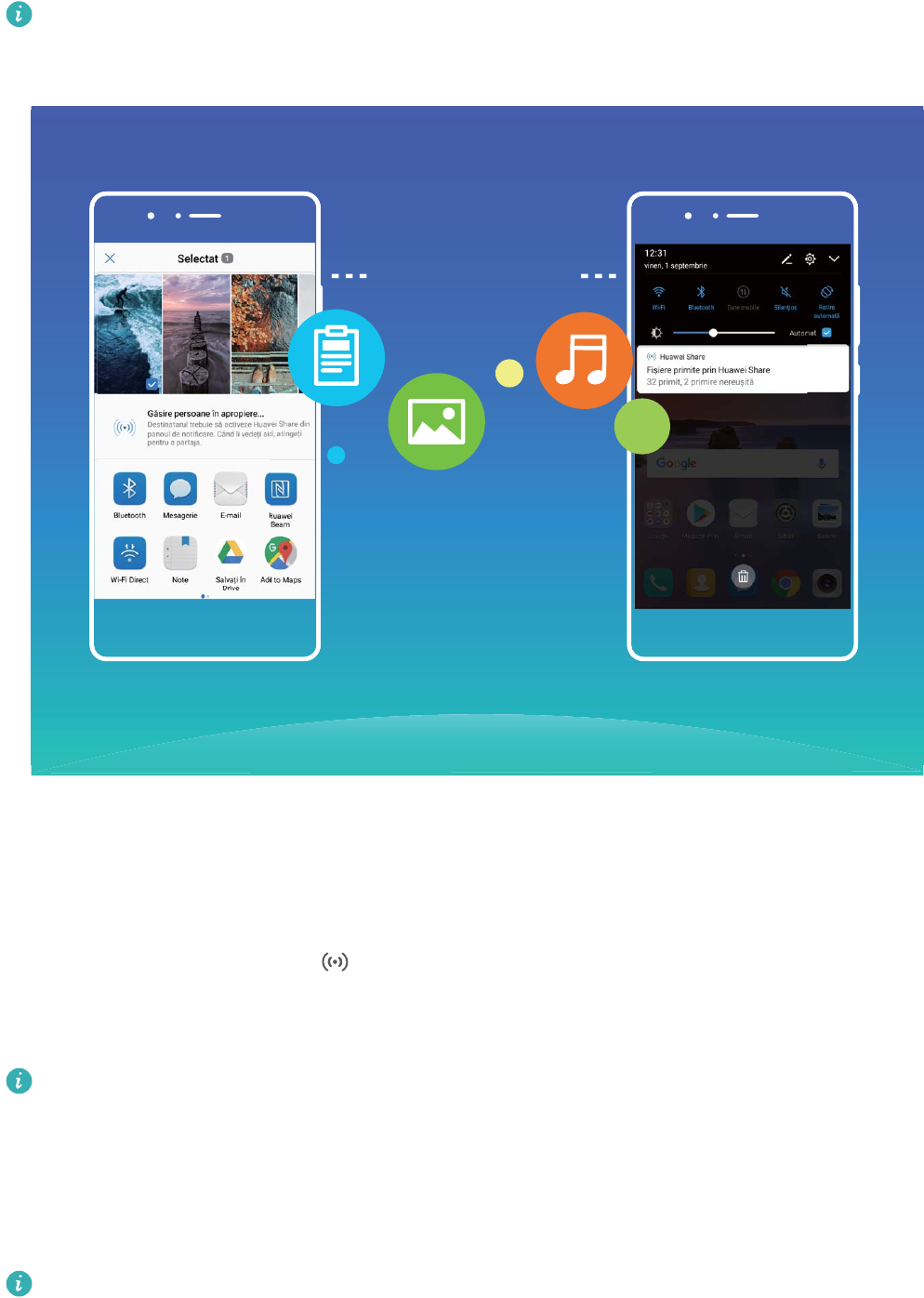
Puteți folosi Huawei Share pentru a transfera rapid fotograi, videoclipuri și alte șiere, între
dispozitive Huawei. Huawei Share detectează dispozitivele Huawei din apropiere prin Bluetooth, apoi
utilizează Wi-Fi Direct pentru a transfera rapid șierele fără a consuma date mobile.
1
Huawei Share transferă datele prin Wi-Fi și Bluetooth. Dacă activați Huawei Share, Wi-Fi și
Bluetooth se activează automat.
Huawei Share
Trimiterea șierelor prin Huawei Share: Selectați șierele pe care doriți să le partajați, apoi atingeți
Partajare. Pentru a trimite șiere, selectați dispozitivul receptor din lista dispozitivelor aate în
apropiere, apoi conrmați.
Primirea șierelor prin Huawei Share: Treceți cu degetul în jos din bara de stare pentru a deschide
panoul de noticări, apoi atingeți pentru a activa Huawei Share. În momentul în care apare
noticarea de transfer de șier, atingeți ACCEPTARE. Implicit, șierele primite se salvează în folderul
Fișiere Huawei Share.
Nu este necesară conrmarea dacă cele două dispozitive Huawei au fost conectate cu același ID
HUAWEI.
Transferarea șierelor între dispozitiv și computer cu funcția Huawei Share
Cu Huawei Share, puteți partaja ușor fotograi și șiere de pe dispozitivul dvs. pe computer (PC sau
Mac), fără a necesar un cablu USB.
lHuawei Share transferă datele prin Wi-Fi și Bluetooth. Dacă activați Huawei Share, Wi-Fi și
Bluetooth se activează automat.
lÎn timpul transferului de date, asigurați-vă că dispozitivul și computerul sunt conectate la
aceeași rețea (de exemplu, la aceeași rețea Wi-Fi).
Funcții extraordinare
2

Partajarea șierelor de pe dispozitivul dvs. către un PC
1Deschideți Setări, apoi atingeți Conectare dispozitive > Huawei Share pentru a activa
Huawei Share. Înregistrați Nume așat pe computere.
2De pe PC, deschideți folderul Rețea și faceți dublu-clic pe Nume așat pe computere.
3Apoi introduceți parola. Puteți vizualiza parola accesând Conectare dispozitive > Huawei Share
> Vericare pe computere.
4Vizualizați albumele sau memoria internă.
Partajarea șierelor de pe dispozitivul dvs. către un computer Mac
1Deschideți Setări, apoi atingeți Conectare dispozitive > Huawei Share pentru a activa
Huawei Share. Înregistrați Nume așat pe computere.
2Pe computerul Mac, deschideți Finder apoi faceți dublu-clic pe Nume așat pe computere
înregistrat.
3Alegeți înregistrarea unui utilizator nou, apoi introduceți numele de utilizator și parola. Puteți
vizualiza parola accesând Conectare dispozitive > Huawei Share > Vericare pe computere.
4Vizualizați albumele sau memoria internă.
Accesarea funcțiilor dispozitivului de oriunde, cu ajutorul panoului de navigare
Pentru a închide o aplicație sau pentru a reveni la ecranul de pornire, trebuie să utilizați bara de
navigare din partea de jos a dispozitivului. Puteți activa funcția Panou de navigare pe dispozitivul dvs.
pentru a evita utilizarea butoanelor de navigare și pentru a folosi confortabil dispozitivul, cu o singură
mână.
Deschideți Setări. Accesați Sistem > Navigare sistem > Andocarea navigației și activați
Andocarea navigației. Pe ecran va apărea panoul de navigare. Îl puteți trage în locul preferat de pe
ecran. Panoul de navigare face posibile următoarele acțiuni:
lÎnapoi: Atingeți panoul de navigare o singură dată pentru a face un pas înapoi sau atingeți-l de
două ori pentru a vă întoarce cu două ecrane.
lEcran de pornire: Atingeți lung panoul de navigare, apoi ridicați degetul pentru a reveni în ecranul
de pornire.
lVizualizare aplicații de fundal: Atingeți lung panoul de navigare și apoi treceți cu degetul la
stânga sau la dreapta pentru a vizualiza aplicațiile care rulează pe fundal.
Realizarea capturilor de ecran derulante pentru a cuprinde pagini întregi
V-ați săturat să faceți mai multe capturi de ecran pentru a cuprinde în întregime articolele sau
discuțiile chat lungi? Puteți utiliza funcția Captură de ecran derulantă a dispozitivului dvs., pentru a
putea cuprinde într-o singură captură de ecran toate informațiile de pe pagină, până la sfârșitul
acesteia.
Utilizarea comenzilor rapide pentru a face o captură de ecran derulantă: Treceți degetul în jos
din bara de stare pentru a deschide panoul de noticare, apoi atingeți pentru a face o captură de
Funcții extraordinare
3
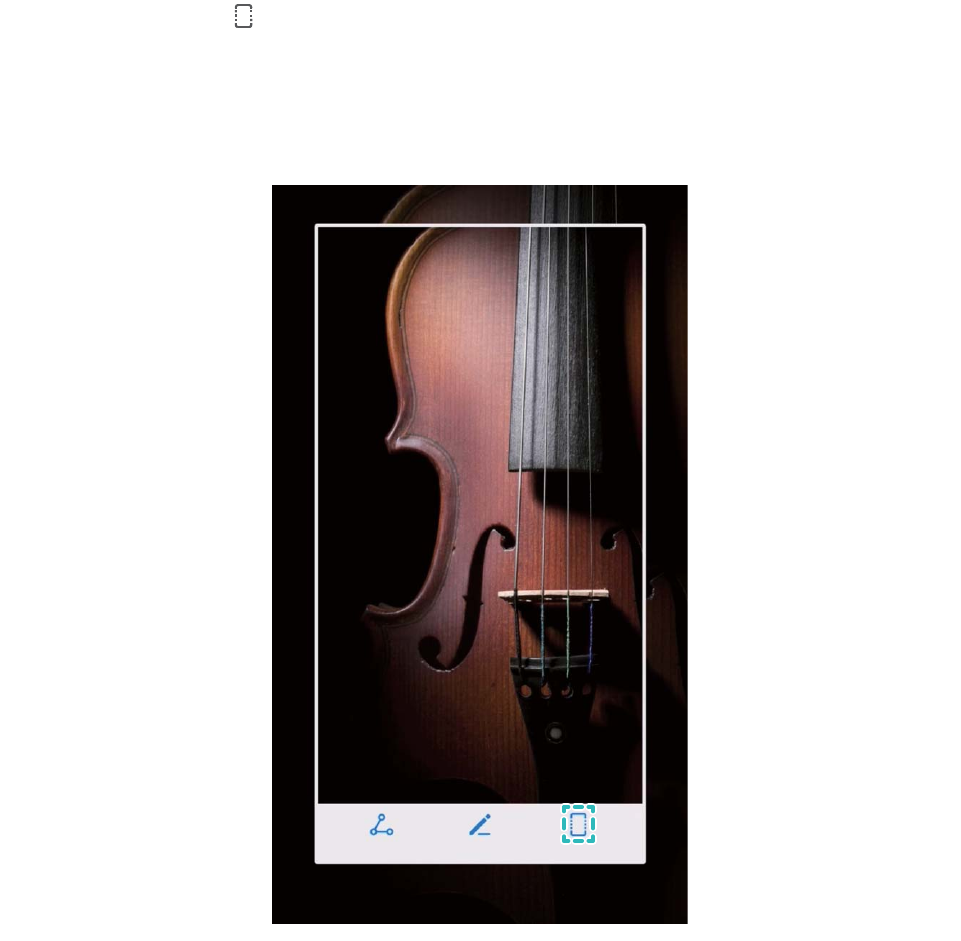
ecran derulantă. Atingeți în maximum trei secunde de la efectuarea capturii de ecran, iar ecranul
se va derula automat în jos, incluzând în captura de ecran porțiuni anterior invizibile. Pentru a opri
realizarea capturii de ecran, atingeți zona de derulare în timpul procesului de derulare.
Utilizarea gesturilor cu articulația degetului pentru a face o captură de ecran derulantă:
Atingeți ecranul cu o articulație și desenați litera „S” fără a ridica articulația de pe ecran. Ecranul se va
derula automat în jos până la baza paginii, în timp ce captura de ecran este realizată. Pentru a opri
realizarea capturii de ecran, atingeți zona de derulare în timpul procesului de derulare.
Funcții extraordinare
4

După ce ați făcut captura de ecran, atingeți sau pentru a edita sau partaja captura de ecran.
Implicit, captura de ecran se va salva în Galerie.
Aplicație geamănă: conectarea simultană la două conturi de socializare
V-ați dorit vreodată să vă puteți conecta la două conturi WeChat și Facebook de pe Telefon, fără să tot
comutați între cele două? Aplicația geamănă vă permite să vă conectați la două conturi WeChat și
Facebook în același timp, astfel încât să puteți separa viața personală de cea profesională.
Funcția Aplicație geamănă funcționează numai cu WeChat, QQ, LINE, Facebook, Snapchat,
WhatsApp și Messenger. Înainte de a utiliza funcția, descărcați cele mai recente versiuni ale
aplicațiilor respective.
Deschideți Setări. Accesați Aplicații și noticări > Aplicație geamănă și activați funcția
Aplicație geamănă pentru WeChat, QQ, LINE, Facebook, Snapchat, WhatsApp sau Messenger, după
necesități.
Dacă Aplicația geamănă este activată, pe ecranul de pornire apar două pictograme de WeChat, QQ,
LINE, Facebook, Snapchat, WhatsApp sau Messenger. Acest lucru înseamnă că vă puteți conecta la
două conturi în același timp. Atingeți lung pictograma aplicației dublate în ecranul de pornire pentru a
dezactiva rapid Aplicația geamănă.
Funcții extraordinare
5
Sfaturi privind camera foto
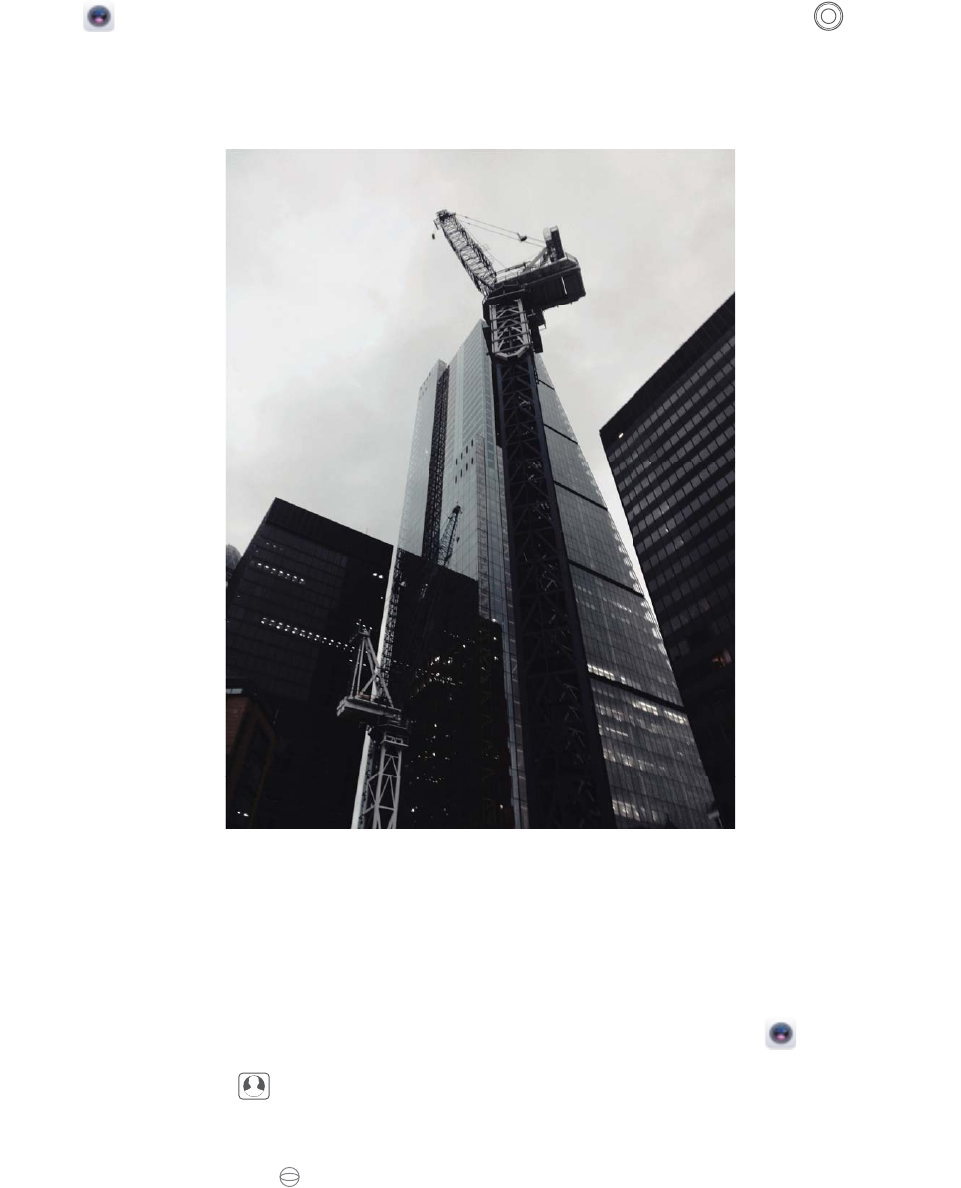
Realizarea de fotograi alb-negru
Lumea este un loc extrem de colorat. Câteodată, însă, culorile pot distrage atenția. Modul monocrom
ltrează culoarea, ajutându-vă cu un joc de lumini și umbre și oferind fotograilor mai multă prestanță
și atmosferă.
Deschideți , accesați Cameră foto > Mai multe > Monocrom, și apoi atingeți pentru a
realiza fotograi alb-negru.
Utilizarea modului Portret pentru realizarea unor portrete uluitoare
Doriți să vă înfrumusețați și mai mult sele-urile și fotograile de grup? Modul Portret vă oferă opțiuni
personalizate pentru a face ca ecare fotograe să e frumoasă și memorabilă.
Activați modul Portret pentru a face fotograi mai frumoase: Deschideți și accesați
Cameră foto > Portret > . Deplasați glisoarele la stânga sau la dreapta pentru a regla setările de
retușare. O valoare mai mare a Nivel înfrumusețare va imprima imaginii un efect de retușare mai
puternic. Atingeți pictograma
3D
3D
de pe vizor și selectați (Fără iluminat, Iluminat slab, Iluminat cu
Funcții extraordinare
6
efect de uture, Iluminat cu efect divizat, Iluminat treptat și Iluminat clasic). După ce faceți reglajele,
atingeți pentru a face fotograi.
Activați modul Sele perfect pentru a personaliza setările de retușare: Deschideți și
accesați Cameră foto > Portret > pentru a intra în ecranul cu setările camerei foto.
AtingețiSele perfect pentru activare. Urmați indicațiile de pe ecran pentru a vă fotograa privind
înainte, în lateral și în jos, apoi setați parametrii de retușare. Valorile mai mari ale parametrilor produc
efecte de subțiere și de retușare mai pronunțate. După ce conrmați setările, atingeți pentru a
salva informațiile de retușare personalizate.
lReintroducerea informațiilor personale: În ecranul cu setările camerei foto, accesați
Înfrumusețare personalizată > Adăugare informaţii personale, apoi urmați indicațiile de pe
ecran pentru a vă fotograa din nou privind înainte, în lateral și în jos. Acest lucru va duce la
resetarea parametrilor de retușare.
lAjustarea parametrilor de retușare: În ecranul cu setările camerei foto, accesați Înfrumusețare
personalizată > Setare efecte înfrumuseţare pentru a regla parametri ca retușarea defectelor și a
tonului pielii.
Utilizarea modului Panoramă 3D pentru a realiza fotograi la 360 de grade
Încercați funcția Panoramă 3D pentru a captura o imagine la 360 de grade a unei scene sau a unei
persoane.
Funcția Panoramă 3D prezintă trei moduri de fotograere:
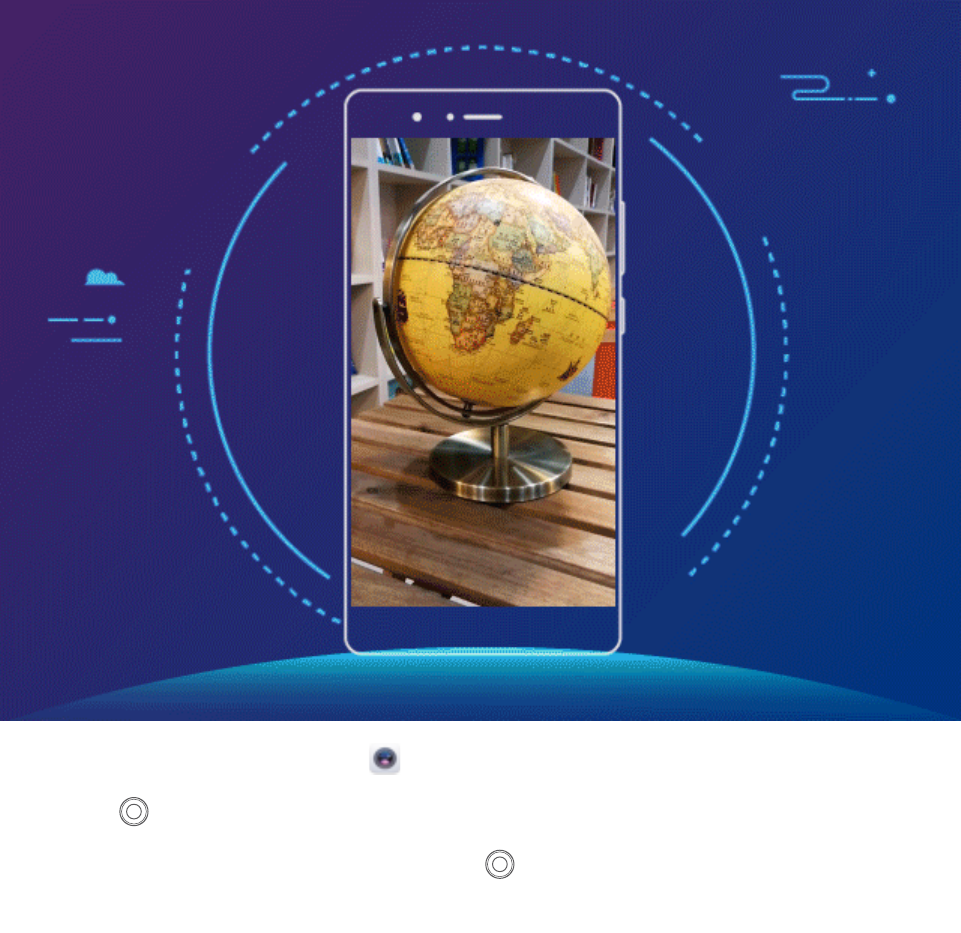
lFotograerea obiectelor: Deschideți și accesați Cameră foto > Mai multe > Panoramă 3D.
Atingeți lung , apoi urmați indicațiile așate pe ecran: fotograați subiectul mișcând dispozitivul
încet, împrejur, mereu în aceeași direcție. Eliberați pentru a opri fotograerea. După
fotograere, atingeți miniatura de cameră foto, apoi
3D
deasupra pozei pentru a genera o
fotograe panoramică 3D.
Funcții extraordinare
7
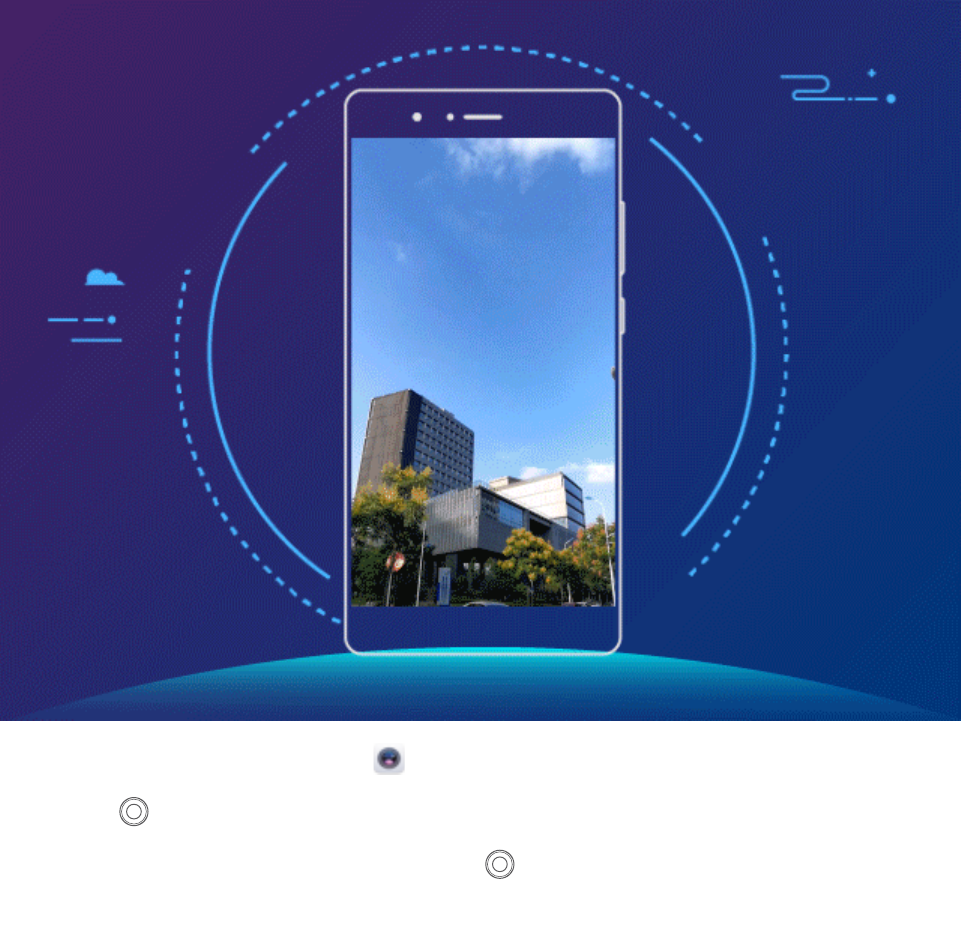
lFotograerea peisajelor: Deschideți și accesați Cameră foto > Mai multe > Panoramă 3D.
Atingeți lung , apoi urmați indicațiile așate pe ecran: fotograați subiectul mișcând dispozitivul
încet, împrejur, mereu în aceeași direcție. Eliberați pentru a opri fotograerea. După
fotograere, atingeți miniatura de cameră foto, apoi
3D
deasupra pozei pentru a genera o
fotograe panoramică 3D.
Funcții extraordinare
8
lFotograerea obiectelor: Deschideți și accesați Cameră foto > Mai multe > Panoramă 3D.
Atingeți lung , apoi urmați indicațiile așate pe ecran: fotograați subiectul mișcând dispozitivul
încet, împrejur, mereu în aceeași direcție. Eliberați pentru a opri fotograerea. După
fotograere, atingeți miniatura de cameră foto, apoi
3D
deasupra pozei pentru a genera o
fotograe panoramică 3D.
Funcții extraordinare
9
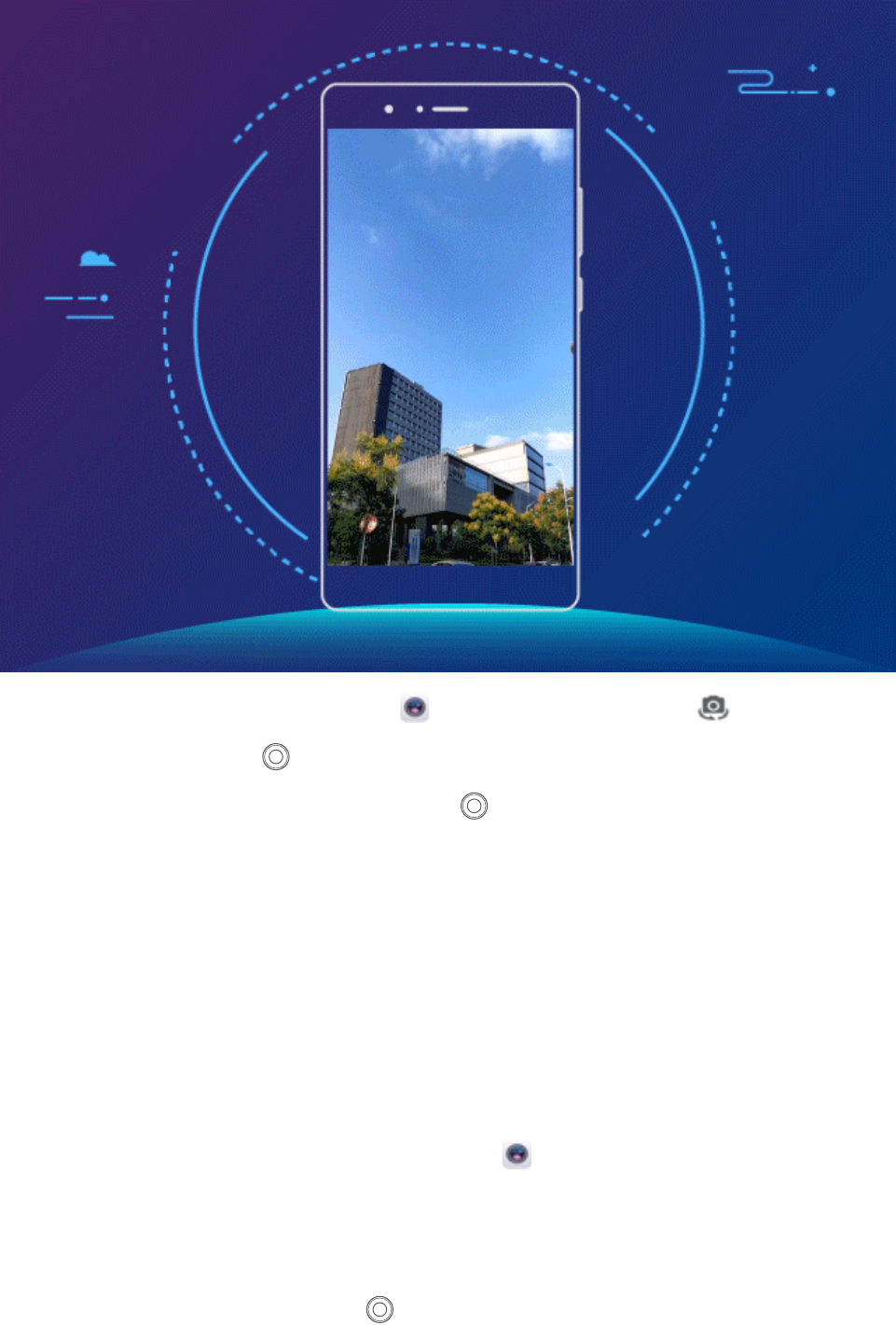
lRealizarea de fotograi sele: Deschideți și accesați Cameră foto > > Mai multe >
Panoramă 3D. Atingeți lung , apoi urmați indicațiile așate pe ecran: mișcați dispozitivul în
jurul dvs., încet, mereu în aceeași direcție. Eliberați pentru a opri fotograerea. După
fotograere, atingeți miniatura de cameră foto, apoi
3D
deasupra pozei pentru a genera o
fotograe panoramică 3D.
După ce s-a generat panorama 3D, puteți înclina dispozitivul sau glisa fotograa pentru a vedea
efectul 3D.
Utilizarea modului Diafragmă larg deschisă pentru evidențierea subiectelor dvs.
Modul Diafragmă larg deschisă produce fotograi cu profunzime redusă. Fundalul apare estompat,
ceea ce evidențiază subiectul fotograei.
Fotograerea cu diafragmă larg deschisă: Deschideți Cameră foto. În modul de fotograere
cu camera din spate, atingeți pictograma Diafragmă din partea de jos a ecranului pentru a activa
modul Diafragmă larg deschisă. Treceți cu degetul spre stânga pe ecran pentru a părăsi acest mod și
pentru a intra în alte moduri de fotograere. Înainte de a face fotograa, atingeți ecranul pentru a
selecta punctul de focalizare, apoi atingeți pentru a face fotograa.
Funcții extraordinare
10
lPentru rezultate optime, asigurați-vă că subiectul se aă la cel mult 2 metri de cameră.
lAtingeți și trageți bara glisorului spre stânga sau spre dreapta, pentru a selecta nivelul
aperturii. Cu cât valoarea aperturii este mai mică, cu atât fundalul va apărea mai estompat.
Smart Life
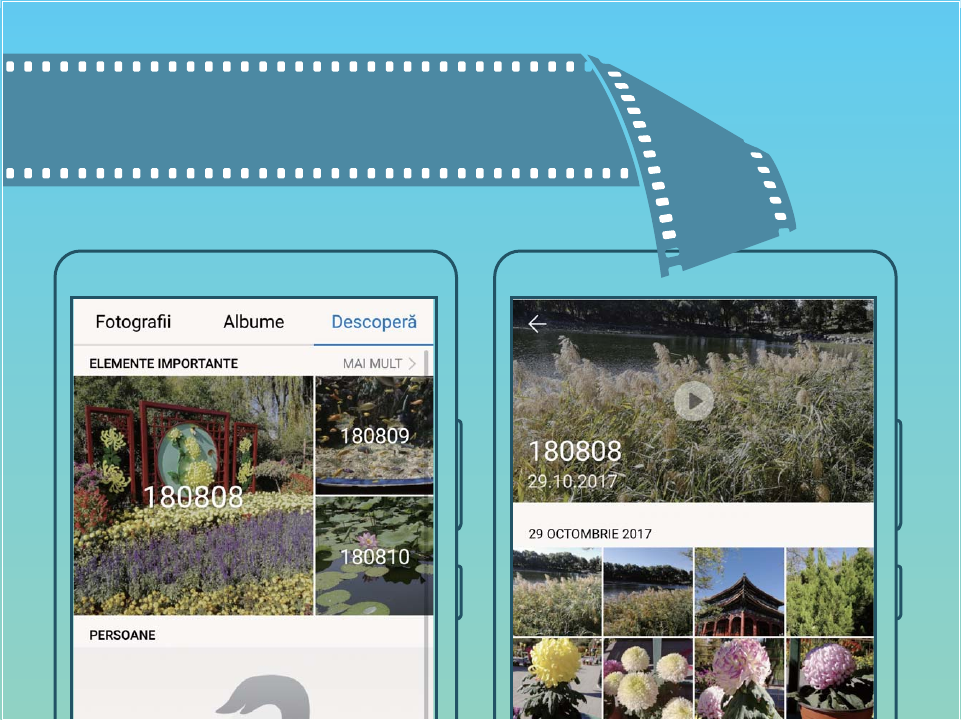
Momente importante: crearea unui videoclip personalizat din fotograi
Funcția Momente importante creează un videoclip scurt din fotograi, în funcție de ora acestora și de
informațiile despre locație. Puteți edita videoclipul și îl puteți partaja cu prietenii.
ldispozitivul creează automat videoclipuri în funcție de informațiile geograce din fotograi și de
ora acestora. Înainte de a face o fotograe, deschideți Cameră foto, atingeți , apoi
vericați că Eticheta GPS este activată.
lVericați dacă dispozitivul este conectat la internet.
lAlbumele de Momente importante se creează automat cât timp dispozitivul se încarcă, ecranul
este stins și nivelul de încărcare a bateriei este de cel puțin 50%. Crearea albumului pe
dispozitiv poate un proces de durată. Albumele de Momente importante nu vor create dacă
nu sunt fotograi sau videoclipuri suciente (mai puțin de 7 fotograi) în Galerie.
Puteți utiliza Momente importante pentru a efectua următoarele:
lCrearea automată a albumelor în funcție de teme: Momente importante creează în mod
automat albume de fotograi bazate pe oră sau locație (precum o petrecere pentru ziua de naștere
sau o ceremonie de absolvire). O noticare push va trimisă dispozitivului când este creat un nou
album. Atingeți noticarea pentru a vizualiza albumul.
lReamintirea albumelor mai vechi: Vi se va indica să vizualizați albume mai vechi la un an după ce
a fost creat un album sau când reveniți la locația unde au fost făcute fotograile.
lEditarea unui album: Puteți modica numele unui album, puteți adăuga sau elimina fotograi sau
puteți edita muzica de fundal sau efectele de animație. După editarea unui album, salvați videoclipul
pe dispozitiv sau partajați-l cu prietenii.
Funcții extraordinare
11
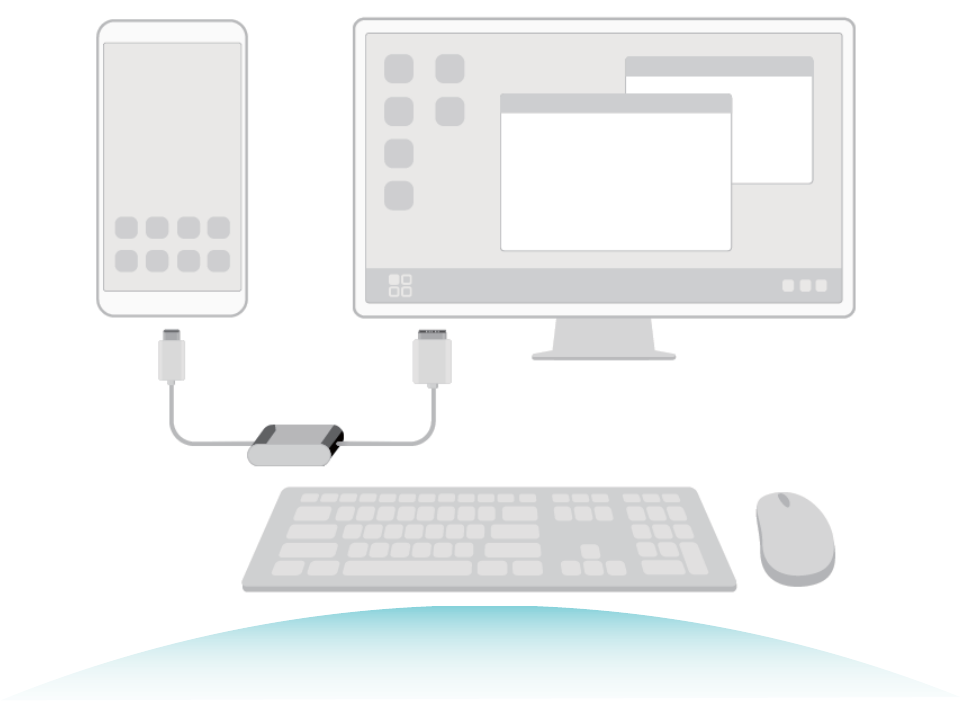
Conectarea dispozitivului la un ecran extern, pentru a-l folosi ca pe un PC
Atunci când dispozitivul este conectat la un ecran extern, se comportă ca un computer, deci nu mai
trebuie să cărați laptopul la birou și înapoi. Este sucient să utilizați un adaptor (de exemplu, un
adaptor USB tip C la HDMI) pentru a conecta telefonul la un dispozitiv de așare, cum ar un monitor
PC sau un proiector. Apoi puteți benecia de toate avantajele unui computer desktop, dar și de
confortul unui telefon mobil.
Atunci când telefonul este conectat la un ecran extern, folosiți funcțiile de mai jos:
lProtecția condențialității: Noticările, apelurile primite și mesajele chat vor apărea ca puncte
roșii în panoul de noticări al telefonului, dar nu vor vizibile pe ecranul extern.
lEcrane duale: Așați conținutul legat de muncă pe ecranul extern și discutați prin chat cu prietenii
pe dispozitiv.
lExperiență desktop: Beneciați de o experiență desktop cu aplicațiile Android. Deschideți mai
multe ferestre, administrați șierele, căutați date pe dispozitiv sau schimbați imaginea de fundal. De
asemenea, puteți conecta un mouse, o tastatură și alte periferice.
Funcții extraordinare
12
Funcții extraordinare
13
Dispozitiv nou
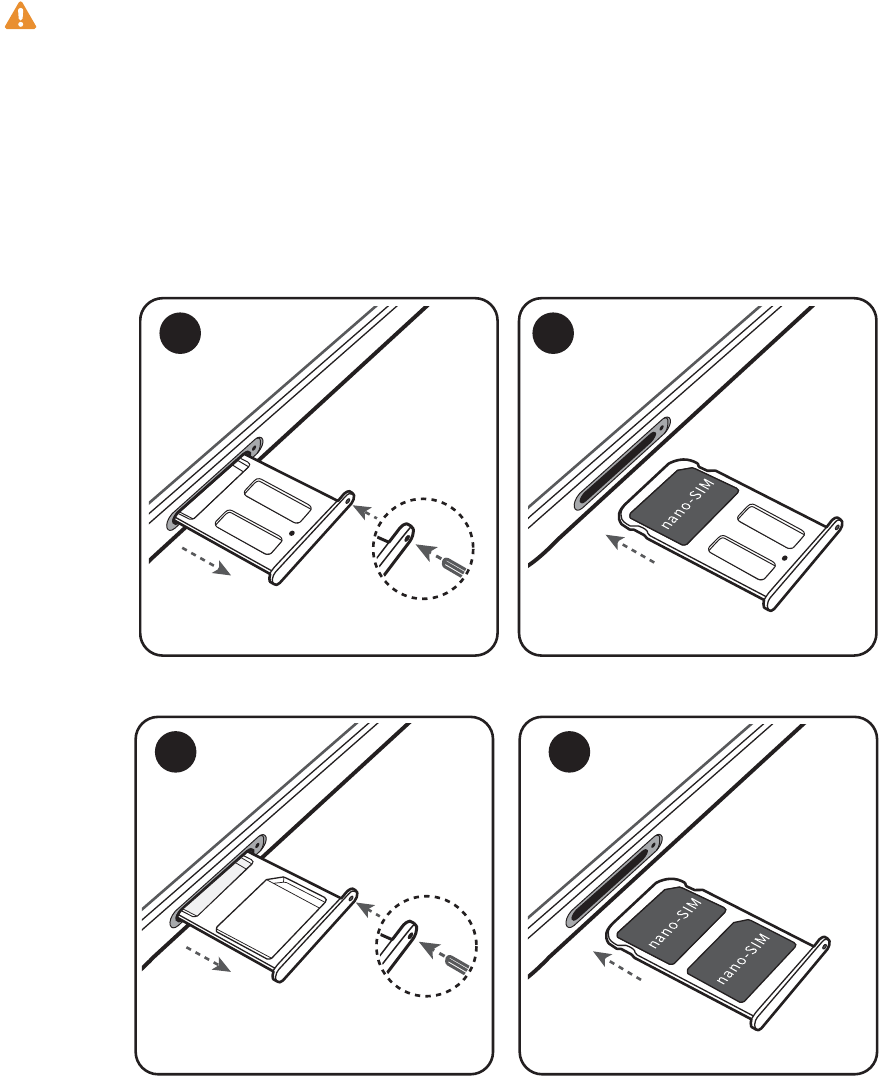
Introduceți cartelele
lNu introduceți sau scoateți cartela SIM când dispozitivul este pornit.
lAsigurați-vă privind alinierea corectă a cardului și că suportul pentru card este la nivel atunci
când îl introduceți în dispozitiv.
lAveți grijă să nu vă zgâriați dispozitivul și să nu vă răniți atunci când utilizați instrumentul de
extragere. Depozitați instrumentul de extragere într-un spațiu unde nu au acces copiii, pentru a
preveni înghițirea accidentală sau rănirea.
1 2
1 2
Congurarea dispozitivului nou
Conectarea la internet
Conectați-vă fără probleme la rețelele Wi-Fi.
14
Conectarea la o rețea Wi-Fi
1Treceți degetul în jos din bara de stare pentru a deschide panoul de noticare.
2Atingeți și mențineți pentru a deschide ecranul de setări Wi-Fi.
3Porniți Wi-Fi. Dispozitivul va așa toate rețelele Wi-Fi disponibile în locația dvs.
4Selectați rețeaua Wi-Fi la care doriți să vă conectați. Dacă selectați o rețea criptată, trebuie să
introduceți parola Wi-Fi.
Conectarea prin rețele de date mobile
Înainte de utiliza datele mobile, asigurați-vă că aveți un abonament de date înregistrat la operator,
pentru a evita costurile de date excesive.
1Treceți degetul în jos din bara de stare pentru a deschide panoul de noticare.
2Atingeți pentru a activa datele mobile.
Atunci când nu aveți nevoie de acces la internet, dezactivați datele mobile pentru a reduce
consumul de energie și utilizarea datelor.
Înregistrarea unei amprente
Puteți să înregistrați o amprentă în dispozitiv și să o folosiți pentru a debloca ecranul ori pentru a
accesa fără parolă funcțiile Seif sau Blocare aplicație.
lDeblocarea cu amprentă este disponibilă numai dacă metoda de deblocare a fost setată la
Model, PIN sau Parolă. Dacă ați repornit dispozitivul sau amprenta nu este recunoscută,
trebuie să deblocați dispozitivul cu parola de deblocare a ecranului.
lÎnainte de a înregistra o amprentă, asigurați-vă că degetul este curat și uscat.
1Deschideți Setări.
2Accesați Siguranță și condențialitate > ID amprentă, selectați Model, PIN sau Parolă, apoi
urmați instrucțiunile de pe ecran pentru a seta o parolă de deblocare.
3După ce ați setat o parolă de deblocare, atingeți Amprentă nouă pentru a înregistra o amprentă.
4Așezați vârful unui deget pe senzorul de amprentă. Apăsați ușor pe senzor, până când dispozitivul
începe să vibreze. Repetați acest pas cu diferite părți ale vârfului degetului.
5La nalizarea înregistrării, atingeți OK.
Pentru a debloca ecranul, pur și simplu așezați vârful degetului pe senzorul de amprentă.
Conectarea la Wi-Fi
Conectați-vă la o rețea Wi-Fi pentru a reduce tracul de date mobile.
Pentru a preveni accesul neautorizat la datele personale și informațiile nanciare, aveți mare grijă
ori de câte ori vă conectați la rețele Wi-Fi publice.
Dispozitiv nou
15
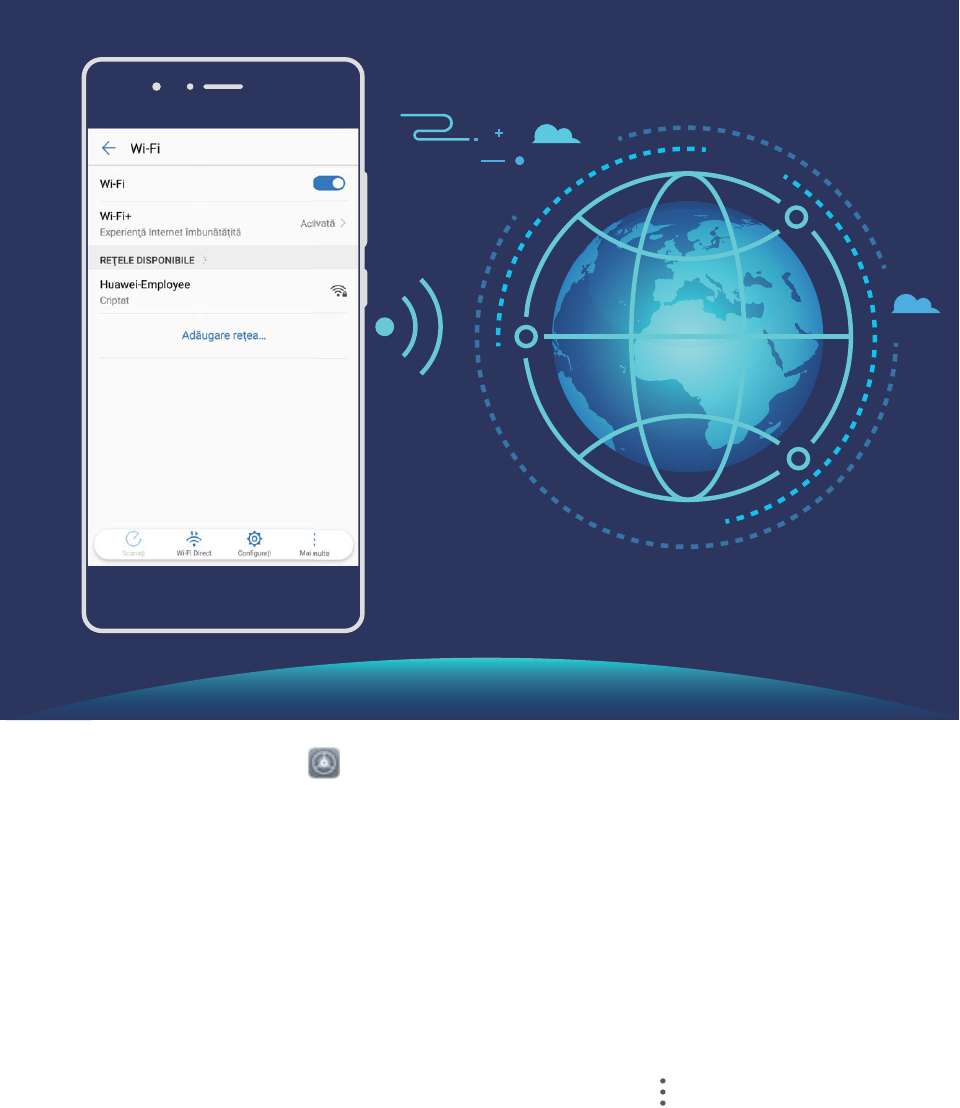
Conectarea la Wi-Fi: Deschideți Setări, accesați Reţele > Wi-Fi și activați Wi-Fi. Selectați
rețeaua la care doriți să vă conectați. În funcție de setările rețelei, vi se poate solicita o parolă. Urmați
instrucțiunile de pe ecran pentru a vă autentica, dacă vi se solicită acest lucru.
lReîmprospătarea conexiunii la un hotspot Wi-Fi: Atingeți Scanaţi pentru a căuta din nou
rețelele wireless disponibile.
lAdăugarea manuală a unui hotspot Wi-Fi: Derulați până la sfârșitul meniului, atingeți Adăugare
reţea…, apoi urmați instrucțiunile de pe ecran pentru a introduce SSID-ul rețelei și parola
corespunzătoare.
Conectarea la o rețea Wi-Fi prin WPS: În ecranul Wi-Fi, accesați > Setări avansate Wi-Fi >
Conexiune WPS. Apăsați butonul WPS al routerului pentru a stabili conexiunea. Conectarea prin WPS
la un router care acceptă acest tip de conectare este rapidă și se face fără a introduce parola.
Încărcare super-rapidă: încărcarea mai rapidă și mai
sigură a dispozitivului
Unele persoane consideră că încărcarea obișnuită este prea înceată, iar cea rapidă nu este sucient de
sigură. Problema a fost rezolvată de funcția Încărcare super-rapidă. Încărcarea super-rapidă stabilește
o conexiune directă între Telefon și încărcător și coordonează inteligent tensiunea și intensitatea
curentului de încărcare a bateriei din Telefon pentru a asigura o încărcare mai bună, mai rapidă și mai
sigură.
Dispozitiv nou
16
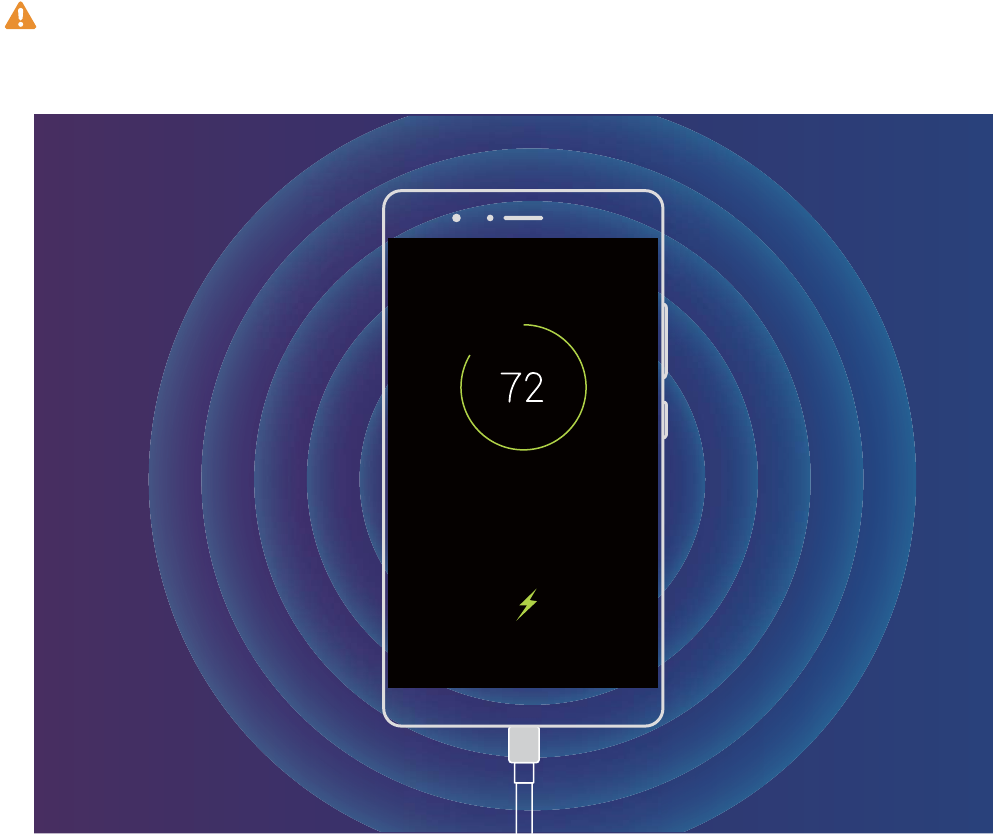
Asigurați-vă că utilizați încărcătorul și cablul USB originale pentru a încărca Telefon. Utilizarea unui
încărcător sau a unui cablu USB de la o terță parte poate duce la reporniri repetate, încărcare mai
înceată, supraîncălzire și, în cazuri extreme, la deteriorarea și chiar explozia bateriei din Telefon.
Dispozitiv nou
17
Gesturi și operații
Capturi de ecran și înregistrarea ecranului
Realizarea capturilor de ecran derulante pentru a cuprinde pagini întregi
V-ați săturat să faceți mai multe capturi de ecran pentru a cuprinde în întregime articolele sau
discuțiile chat lungi? Puteți utiliza funcția Captură de ecran derulantă a dispozitivului dvs., pentru a
putea cuprinde într-o singură captură de ecran toate informațiile de pe pagină, până la sfârșitul
acesteia.
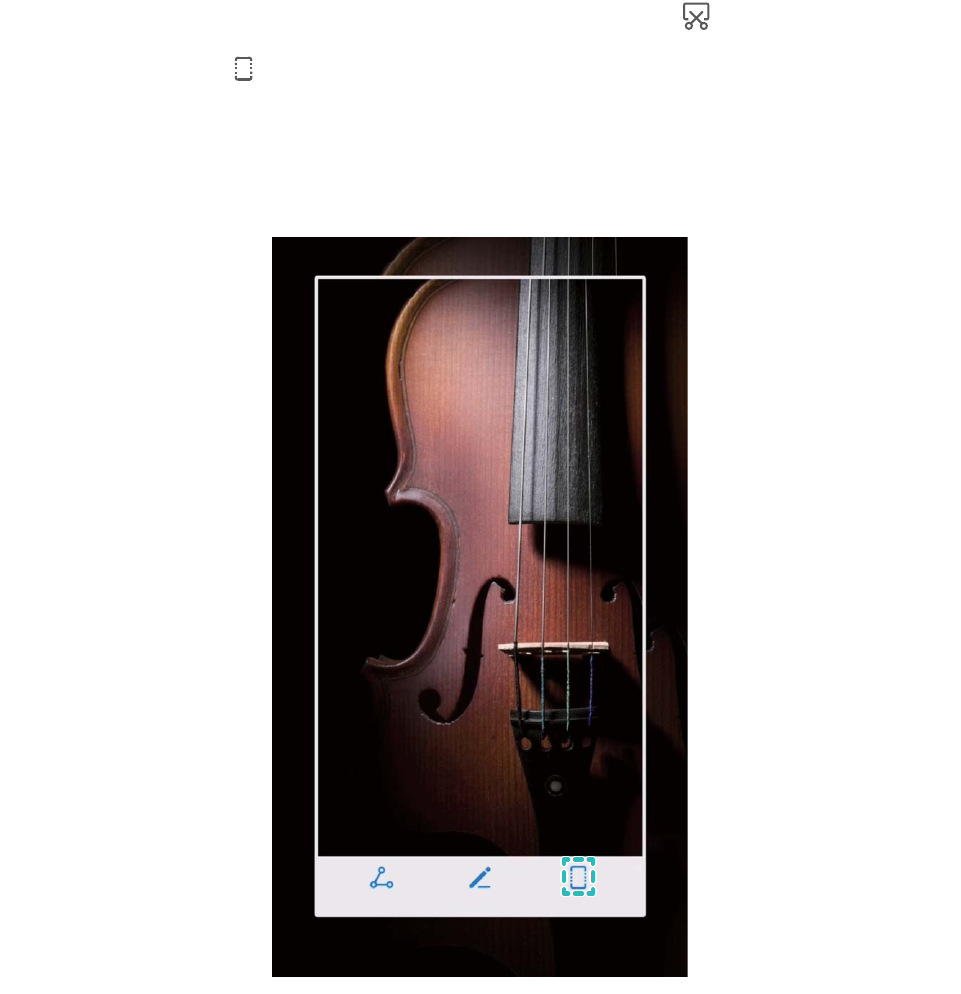
Utilizarea comenzilor rapide pentru a face o captură de ecran derulantă: Treceți degetul în jos
din bara de stare pentru a deschide panoul de noticare, apoi atingeți pentru a face o captură de
ecran derulantă. Atingeți în maximum trei secunde de la efectuarea capturii de ecran, iar ecranul
se va derula automat în jos, incluzând în captura de ecran porțiuni anterior invizibile. Pentru a opri
realizarea capturii de ecran, atingeți zona de derulare în timpul procesului de derulare.
Utilizarea gesturilor cu articulația degetului pentru a face o captură de ecran derulantă:
Atingeți ecranul cu o articulație și desenați litera „S” fără a ridica articulația de pe ecran. Ecranul se va
18
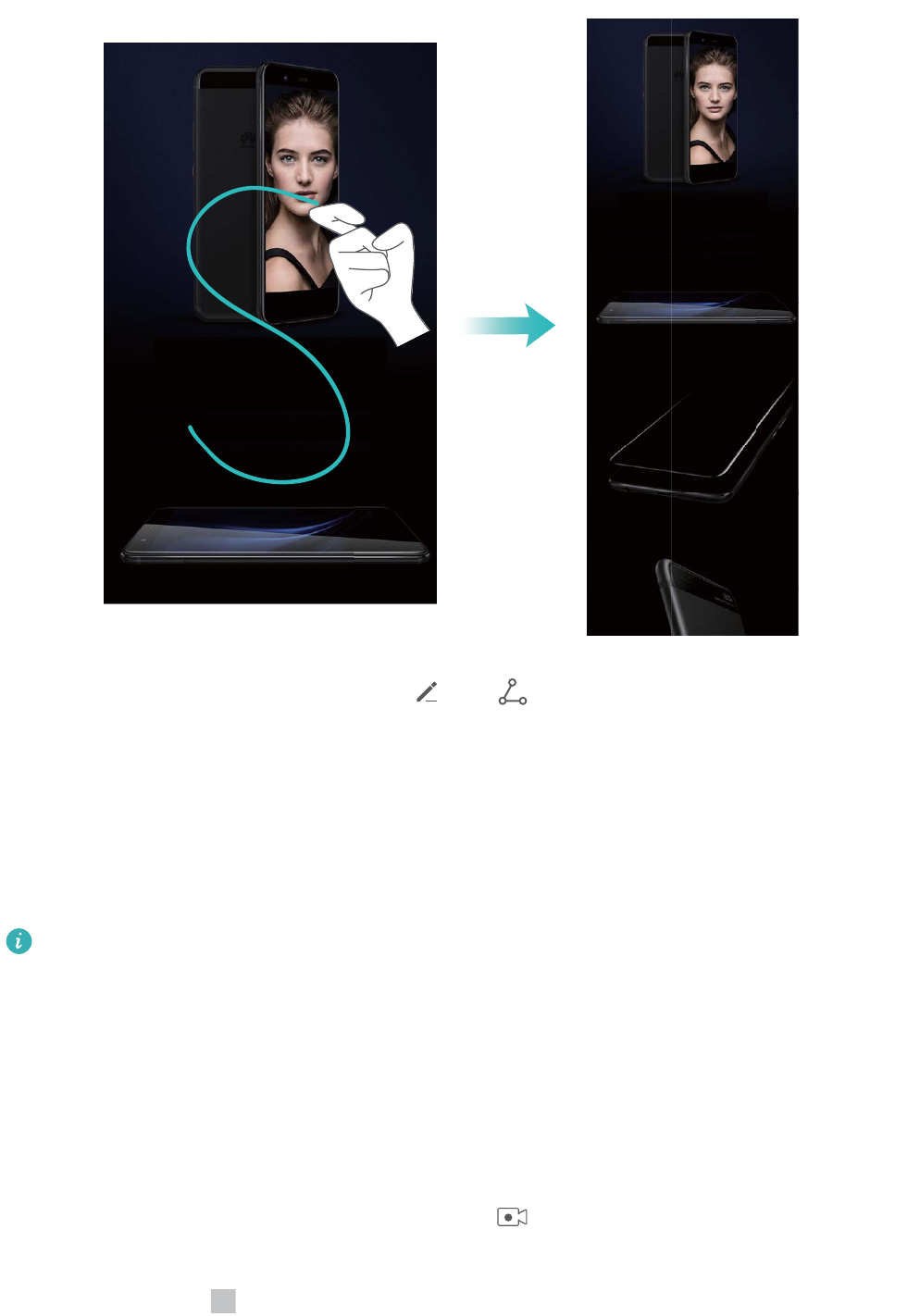
derula automat în jos până la baza paginii, în timp ce captura de ecran este realizată. Pentru a opri
realizarea capturii de ecran, atingeți zona de derulare în timpul procesului de derulare.
După ce ați făcut captura de ecran, atingeți sau pentru a edita sau partaja captura de ecran.
Implicit, captura de ecran se va salva în Galerie.
Înregistrarea momentelor extraordinare de pe ecran
Funcția de înregistrare a ecranului este utilă atunci când realizați videoclipuri de tip asistent instruire
sau dacă doriți să înregistrați isprăvile din jocuri pentru a le partaja cu prietenii care folosesc
dispozitivul dvs.
lÎnregistrarea ecranului se termină dacă efectuați un apel sau răspundeți la unul primit.
lDacă utilizați funcția înregistrare pe dispozitivul dvs. în același timp, puteți selecta e Sistem,
e Niciunul din Sursă sunet.
lDacă ați selectat Microfon din Sursă sunet, dispozitivul dvs. va prelua toate sunetele și
acțiunile, inclusiv cele produse prin atingerea ecranului. Se recomandă să înregistrați ecranul
numai într-un mediu liniștit, fără zgomot de fundal.
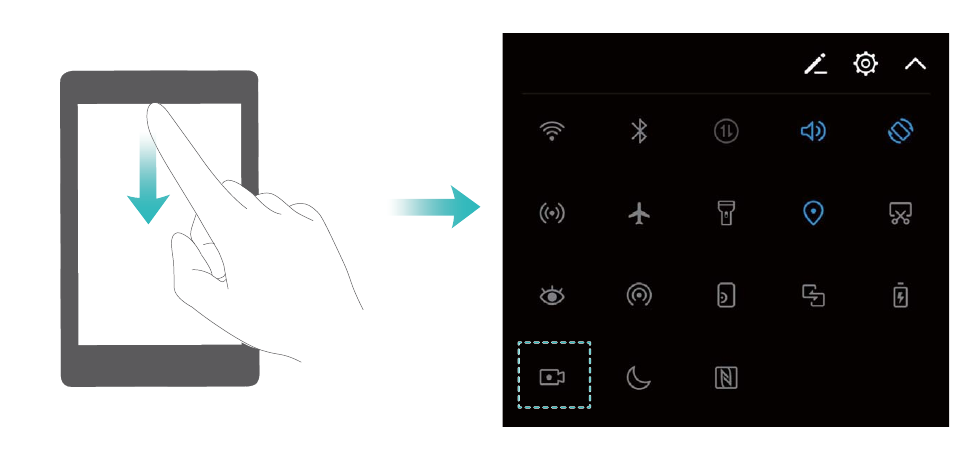
Utilizarea comenzii rapide pentru a porni înregistrarea: Treceți cu degetul în jos din bara de stare
pentru a deschide panoul de noticare, apoi atingeți pentru a începe să înregistrați ecranul.
Selectați Microfon, Sistem sauNiciunul din Sursă sunet conform nevoilor dvs. Pentru a opri
înregistrarea, atingeți în colțul din stânga sus al ecranului.
Gesturi și operații
19
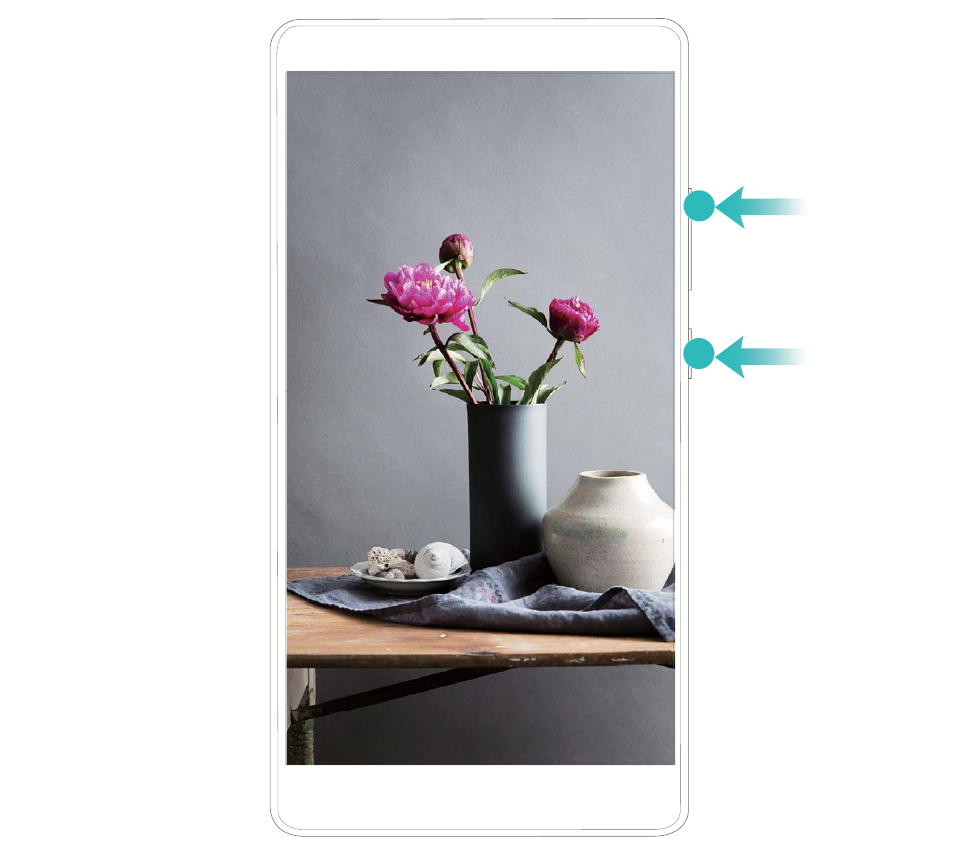
Utilizarea combinației de butoane pentru a porni înregistrarea: Pentru a începe înregistrarea,
apăsați simultan butonul de pornire și butonul de creștere a volumului. Selectați Microfon,
Sistem sau Niciunul din Sursă sunet conform nevoilor dvs. Pentru a termina înregistrarea, apăsați
din nou simultan butonul de pornire și butonul de creștere a volumului.
Gesturi și operații
20
Pornirea înregistrării cu articulația degetului: Pentru a începe înregistrarea, loviți ecranul ușor, cu
două articulații de degete, de două ori în succesiune rapidă. Selectați Microfon, Sistem sau Niciunul
din Sursă sunet conform nevoilor dvs. Pentru a termina înregistrarea, loviți din nou ecranul ușor și
rapid cu două articulații de degete, de două ori.
Gesturi și operații
21
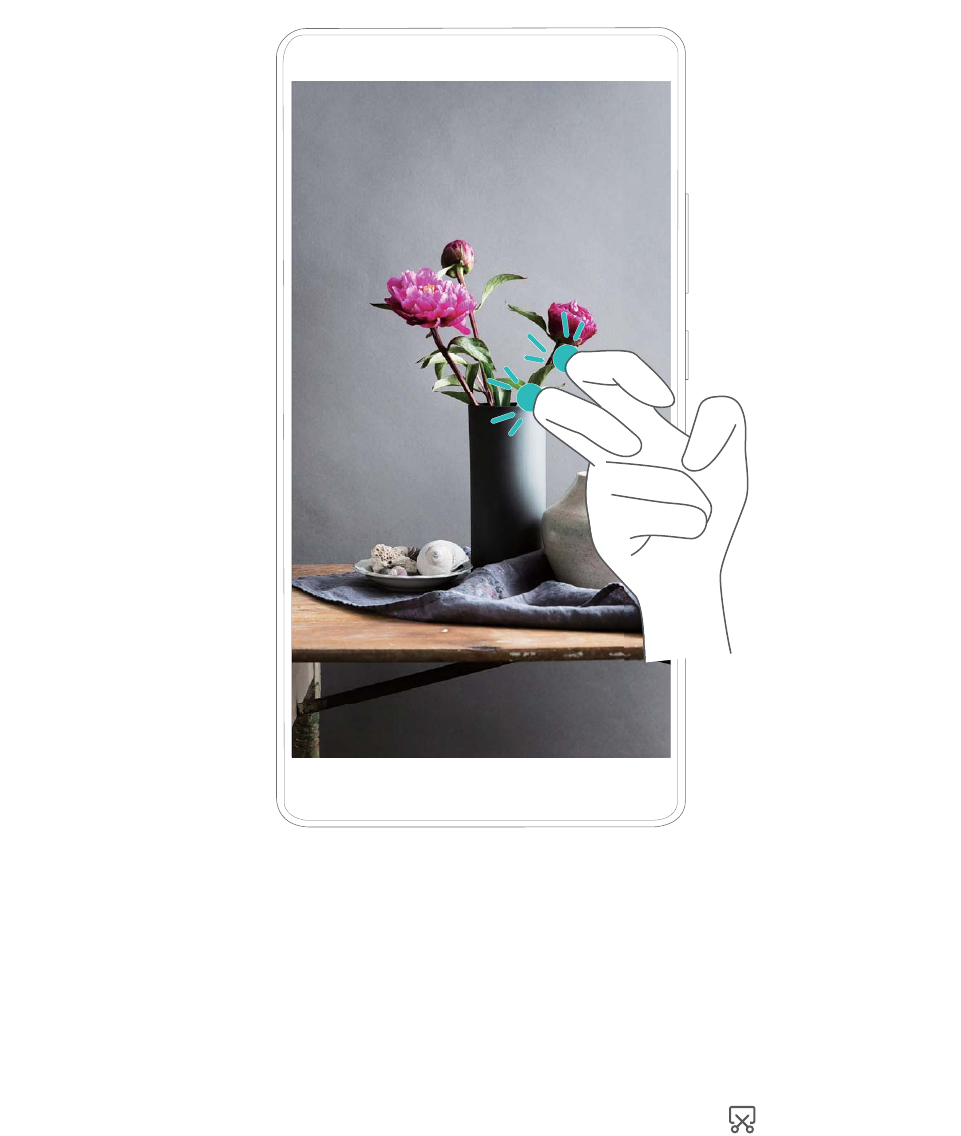
Puteți vizualiza înregistrările de ecran în Galerie.
Realizarea unei capturi a ecranului complet
Utilizarea combinației de butoane pentru a face o captură de ecran: Apăsați lung, simultan,
butonul de pornire și cel de reducere a volumului pentru a face o captură a ecranului complet.
Utilizarea comutatorului de comandă rapidă pentru a face o captură de ecran: Treceți degetul
în jos din bara de stare, deschideți panoul de comenzi rapide, apoi atingeți pentru a face o
captură cu imaginea ecranului complet.
Utilizarea articulației degetului pentru a face o captură de ecran: Loviți ecranul cu articulația
degetului, ușor, de două ori în succesiune rapidă, pentru a face o captură a ecranului complet.
Gesturi și operații
22
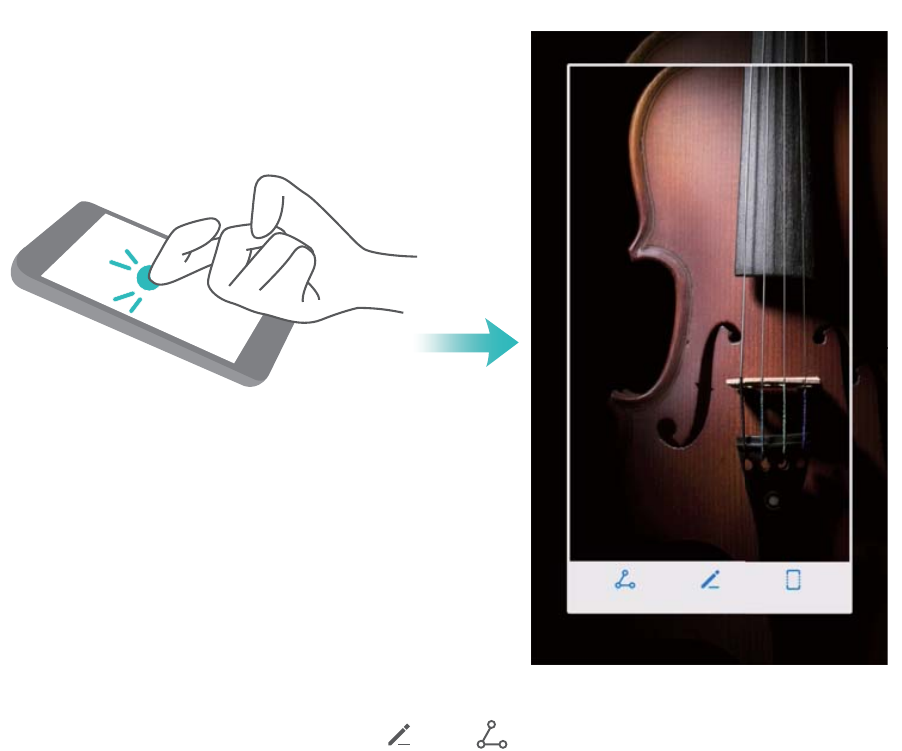
După ce ați făcut captura de ecran, atingeți sau pentru a o edita sau partaja. Implicit,
captura de ecran se va salva în Galerie.
Gesturi și operații
23
Ecran de pornire
Bară de navigare
Utilizarea tastei Recente pentru gestionarea aplicațiilor din fundal
Dacă doriți să treceți rapid la o aplicație utilizată recent, puteți încerca tasta Recente. Tasta Recente vă
ajută să comutați rapid între mai multe aplicații utilizate recent. De asemenea, o puteți utiliza pentru a
închide aplicațiile din fundal, astfel încât dispozitivul să devină mai rapid.
În cazul dispozitivelor care au un buton de navigare frontal, bara virtuală de navigare este implicit
dezactivată. Dacă doriți să activați bara de navigare, accesați Setări > Sistem > Navigare sistem
> Bară de navigare virtuală. După ce activați bara virtuală de navigare, butonul de navigare
frontal se va dezactiva. Dacă atingeți lung sau treceți cu degetul peste butonul de navigare
frontal, dispozitivul nu va reacționa.
Atingeți . Puteți să vizualizați aplicațiile din fundal utilizate recent, să comutați la acestea, să le
închideți sau să le blocați:
lVizualizarea aplicațiilor utilizate recent: Aplicațiile utilizate recent vor așate pe ecran și puteți
trece de la una la alta trecând cu degetul în sus sau în jos.
lComutarea la o aplicație utilizată recent: Treceți cu degetul în sus sau în jos pe ecran pentru a
găsi aplicația dorită, apoi atingeți la acesteia pentru a o deschide.
lÎnchiderea unei aplicații: Treceți cu degetul spre stânga sau spre dreapta peste la aplicației sau
atingeți în colțul din dreapta sus al lei respective pentru a închide aplicația corespunzătoare.
lÎnchiderea tuturor aplicațiilor: Atingeți pentru a închide toate aplicațiile.
lBlocarea unei aplicații: Dacă doriți ca o aplicație să rămână activă în fundal și să nu se închidă, o
puteți bloca. După ce o aplicație este blocată prin atingerea , aceasta nu poate închisă.
Atingeți în colțul din dreapta sus al lei aplicației. Când o aplicație este blocată, nu o puteți
debloca atingând în colțul din dreapta sus al lei aplicației.
Congurarea aspectului barei de navigare
Bara de navigare vă oferă o metodă simplă pentru a accesa ecranul de pornire, a reveni la ecranul
anterior, a ieși dintr-o aplicație sau a vizualiza aplicațiile utilizate recent.
Dacă dispozitivul dvs. are un buton de navigare frontal, bara virtuală de navigare este implicit
dezactivată. După ce activați bara virtuală de navigare, butonul de navigare frontal se va
dezactiva. Dacă atingeți, atingeți lung sau treceți degetul peste butonul de navigare frontal,
dispozitivul nu va reacționa.
24
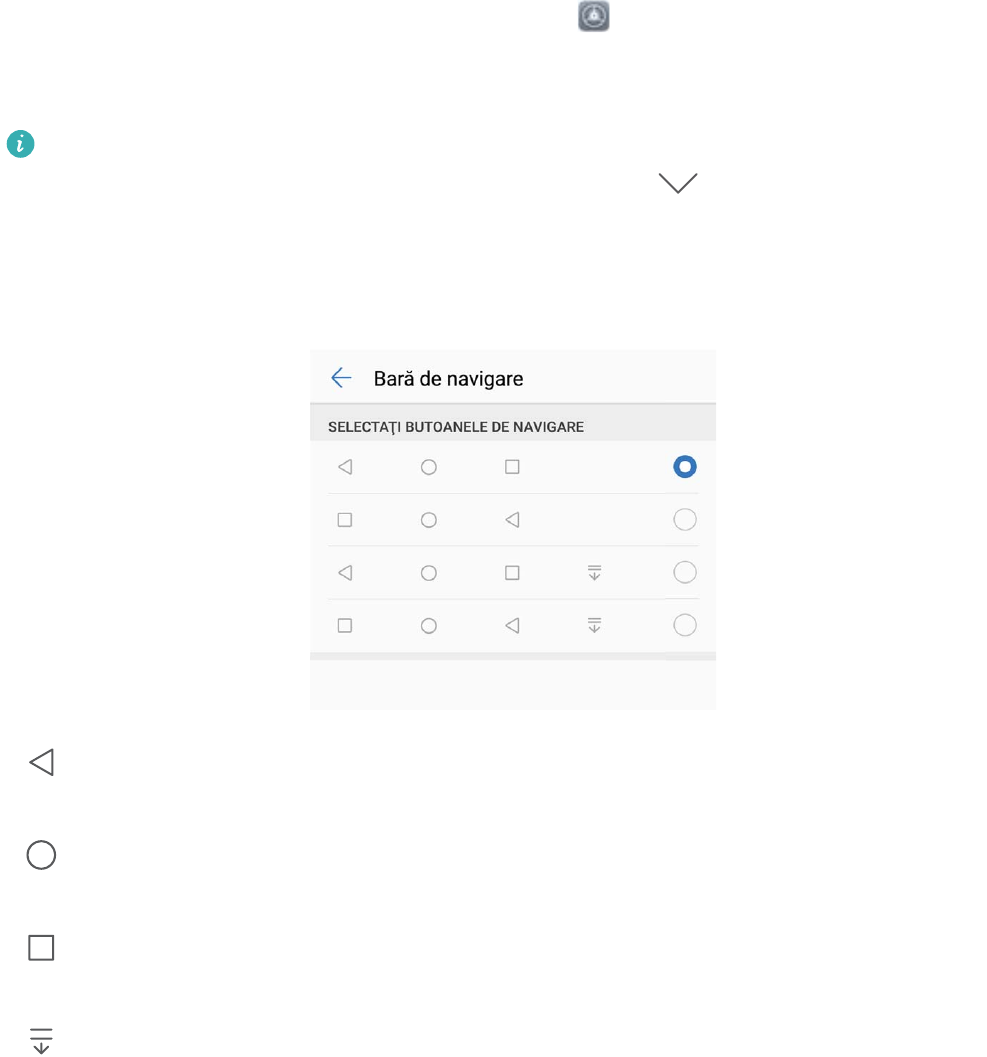
Pentru a congura aspectul barei de navigare, deschideți Setări, accesați Sistem > Navigare
sistem și alegeți Bară de navigare virtuală. Apoi, atingeți Setări pentru a selecta combinația
tastelor de navigare pe care o doriți.
Ascunderea sau așarea barei de navigare: În ecranul Bară de navigare virtuală, atingeți
Setări pentru a activa Bară de navigare. Apoi puteți atinge din bara de navigare pentru a
ascunde bara. După ce bara de navigare este ascunsă, treceți cu degetul în sus peste ecran,
începând de la partea sa de jos, pentru a așa din nou bara de navigare.
l Tasta Înapoi: Atingeți pentru a reveni la ecranul anterior sau pentru a părăsi o aplicație.
Atingeți pentru a închide tastatura de pe ecran atunci când introduceți un text.
l Tasta Ecran de pornire: Atingeți pentru a reveni la ecranul de pornire. Atingeți lung pentru a
așa pictograma HiVoice și treceți cu degetul în sus peste aceasta pentru a activa funcțiile HiVoice.
l Tasta Recente: Atingeți pentru a deschide o listă a aplicațiilor utilizate recent. Atingeți lung
pentru a activa modul ecran divizat.
l Tastă de noticare pentru trecerea cu degetul în jos: Atingeți pentru a deschide panoul de
noticări.
Comutare rapidă
Activarea funcțiilor utilizate frecvent, folosind comutatoarele de comenzi
rapide
Doriți să activați sau să dezactivați rapid datele mobile sau sistemul Wi-Fi? Treceți cu degetul în jos din
bara de stare și deschideți panoul de comenzi rapide, apoi atingeți comutatorul de comandă rapidă
corespunzător pentru a activa sau a dezactiva o funcție. Atingeți lung o pictogramă de comandă
rapidă pentru a accesa pagina de setări a funcției.
Ecran de pornire
25
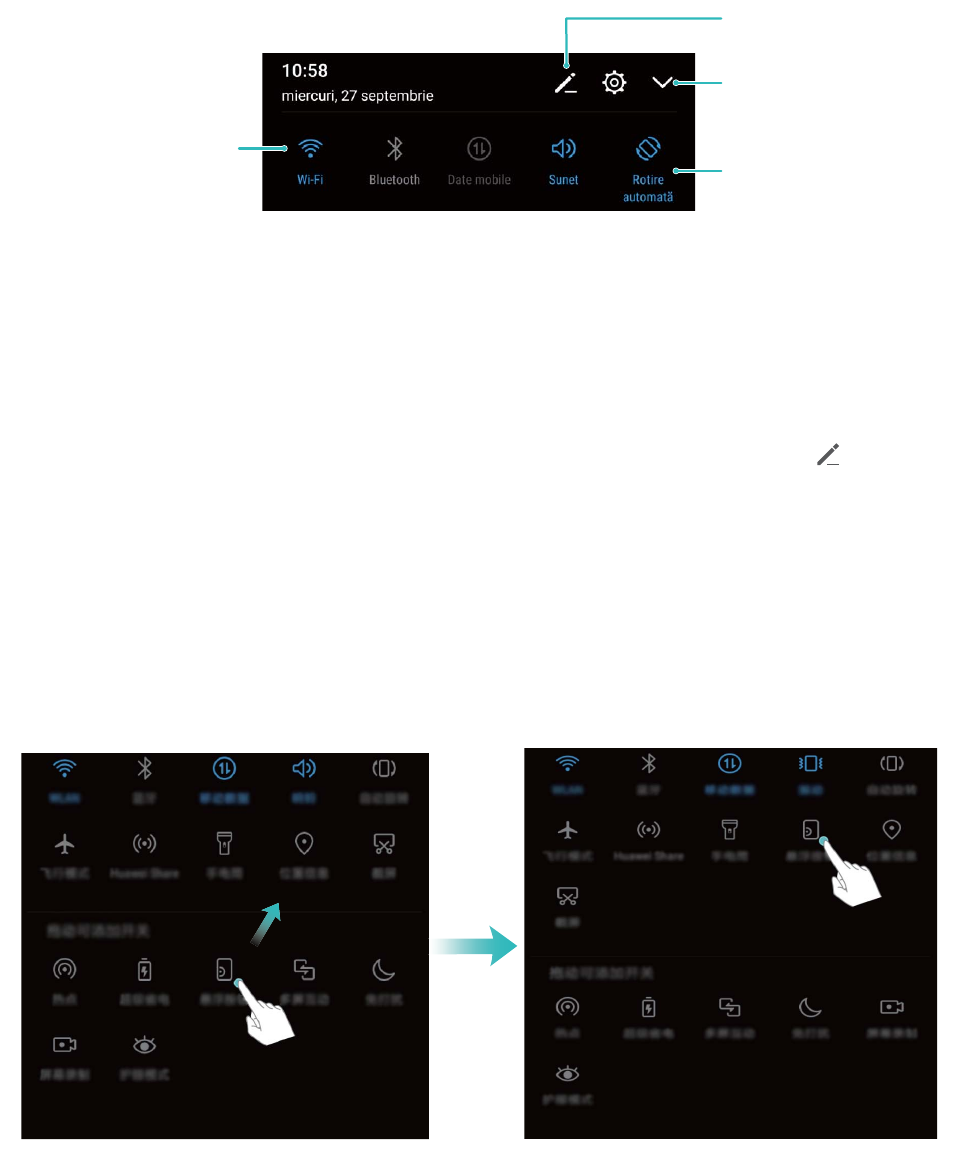
Afișarea tuturor
comutatoarelor de
comenzi rapide
Atingeți comutatorul de
comandă rapidă pentru
a activa funcția
corespunzătoare
Atingeți lung pentru
a introduce setările
Rearanjare comutatoare
de comenzi rapide
Reglarea în funcție de preferințe a poziției comutatoarelor de comenzi rapide
Reglați pozițiile comutatoarelor de comenzi rapide pentru a le aduce la început pe cele utilizate
frecvent.
Treceți degetul în jos din bara de stare, deschideți panoul de noticări, apoi atingeți . Panoul de
noticări vă pune la dispoziție următoarele opțiuni:
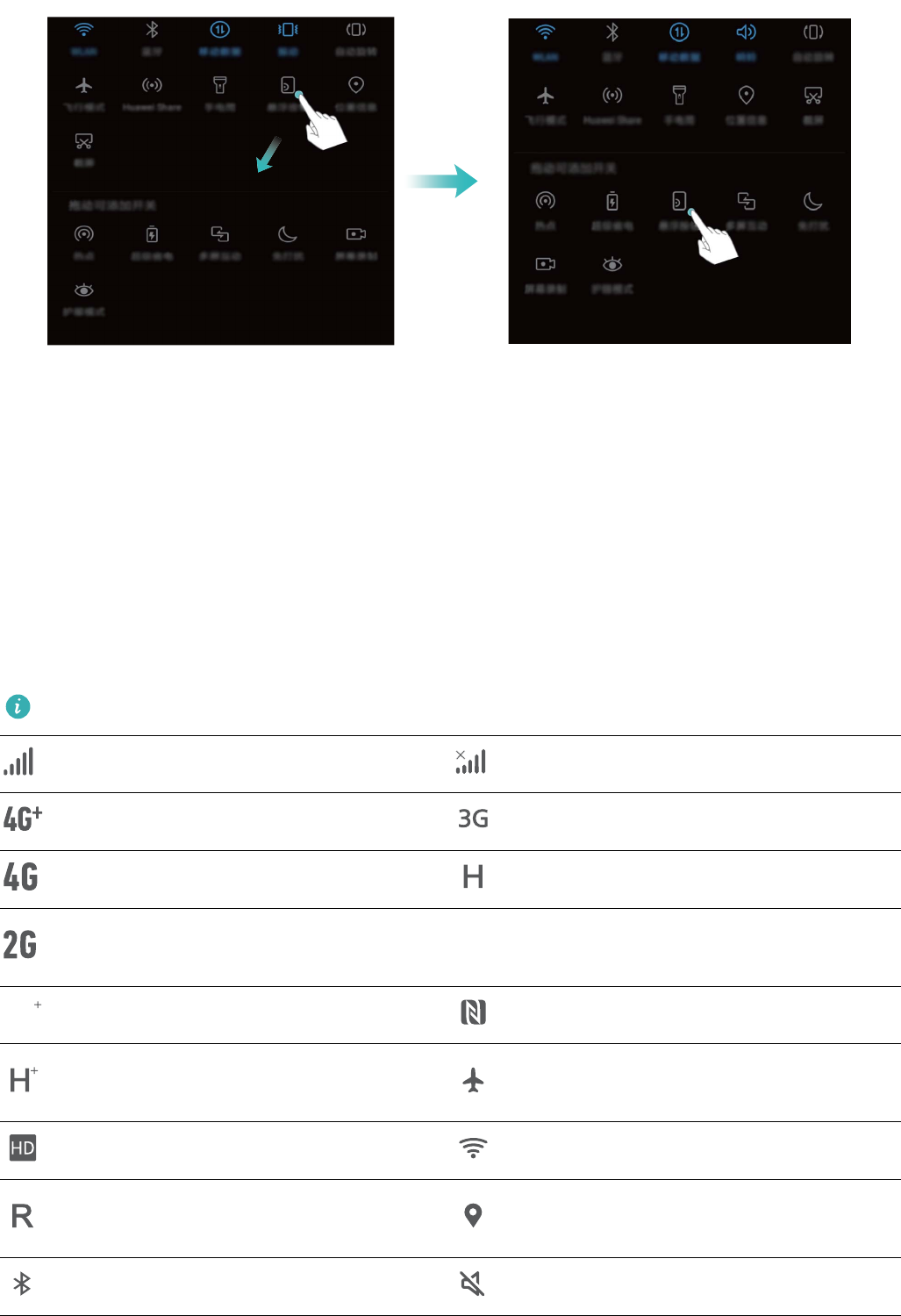
Rearanjarea comutatoarelor de comandă rapidă: Atingeți lung un comutator de comandă rapidă,
apoi glisați pictograma în poziția dorită.
Adăugarea unui comutator de comandă rapidă: Glisați comutatorul de comandă rapidă din zona
ascunsă a panoului în cea așată, apoi atingeți ÎNAPOI.
Ștergerea comutatoarelor de comandă rapidă: Glisați comutatorul de comandă rapidă din zona
așată a panoului în cea ascunsă, apoi atingeți ÎNAPOI.
Ecran de pornire
26
Panou de noticare și bară de stare
Pictogramele noticări și stare și descrierile acestora
Pictogramele din bara de stare vă oferă o perspectivă rapidă asupra stării generale a dispozitivului dvs.,
inclusiv cu privire la conexiunea rețelei, nivelul bateriei și eventualele mesaje noi primite atunci când
dispozitivul se aă în modul Silențios.
Pictogramele de stare: Vericând pictogramele de stare puteți aa rapid starea dispozitivului dvs.,
precum conexiunea la rețea, puterea semnalului, nivelul bateriei, ora și multe altele.
Pictogramele aferente stării rețelei pot varia în funcție de regiuni și furnizorii de servicii.
Puterea semnalului Fără semnal.
Conectat la o rețea 4G+ Conectat la o rețea 3G
Conectat la o rețea 4G Conectat la o rețea HSPA
Conectat la o rețea 2G
LTE
LTE
Conectat la o rețea Long Term
Evolution (LTE)
LTE
LTE
Conectat la o rețea LTE+ NFC activat
Conectat la o rețea HSPA+ (Evolved
High-Speed Packet Access) Mod Avion activat
VoLTE disponibil Rețea Wi-Fi conectată
Roaming Se primesc date de localizare prin
GPS
Bluetooth activat Mod Silențios activat
Ecran de pornire
27
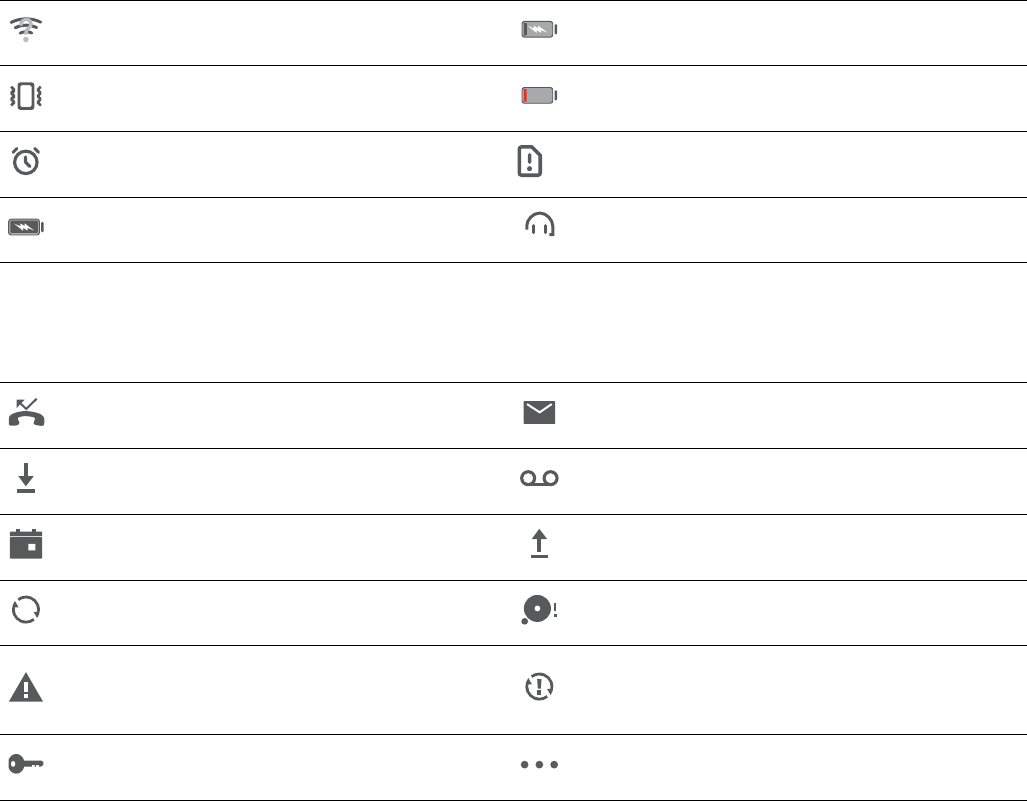
Rețea Wi-Fi detectată Încărcarea
Mod Vibrații activat Nivel baterie scăzut
Alarmă activată Nicio cartelă SIM detectată
Baterie încărcată complet Căști conectate
Pictograme de noticare: Atunci când survine un mesaj, o noticare sau un memento nou pe
dispozitivul dvs., pictograma relevantă va așată în bara de stare.
Apel pierdut E-mail-uri noi
Descărcare date Mesaje vocale noi
Memento de eveniment Încărcare date
Sincronizare date Memorie telefon plină
Problemă de autenticare sau
sincronizare Sincronizare eșuată
VPN conectat Mai multe noticări
Deschiderea panoului de noticări pentru a accesa informații importante
Doriți să nu ratați nicio noticare importantă? Din bara de stare a dispozitivului puteți vizualiza
noticări în timp real și informații despre starea de funcționare a dispozitivului.
Dacă apare un memento de noticare, puteți să activați ecranul și să treceți cu degetul în jos din bara
de stare pentru a vedea noticarea. Modalități de accesare a setărilor barei de noticări și de stare:
lAccesarea setărilor panoului de noticare atunci când ecranul este blocat: Porniți ecranul și
treceți cu degetul în jos din bara de stare pentru a deschide panoul de noticări. Puteți activa sau
dezactiva comutatoarele pentru comenzi rapide sau vizualiza o parte din noticări. Pentru a vizualiza
detaliile mesajelor sau mai multe noticări, deblocați mai întâi ecranul.
Ecran de pornire
28
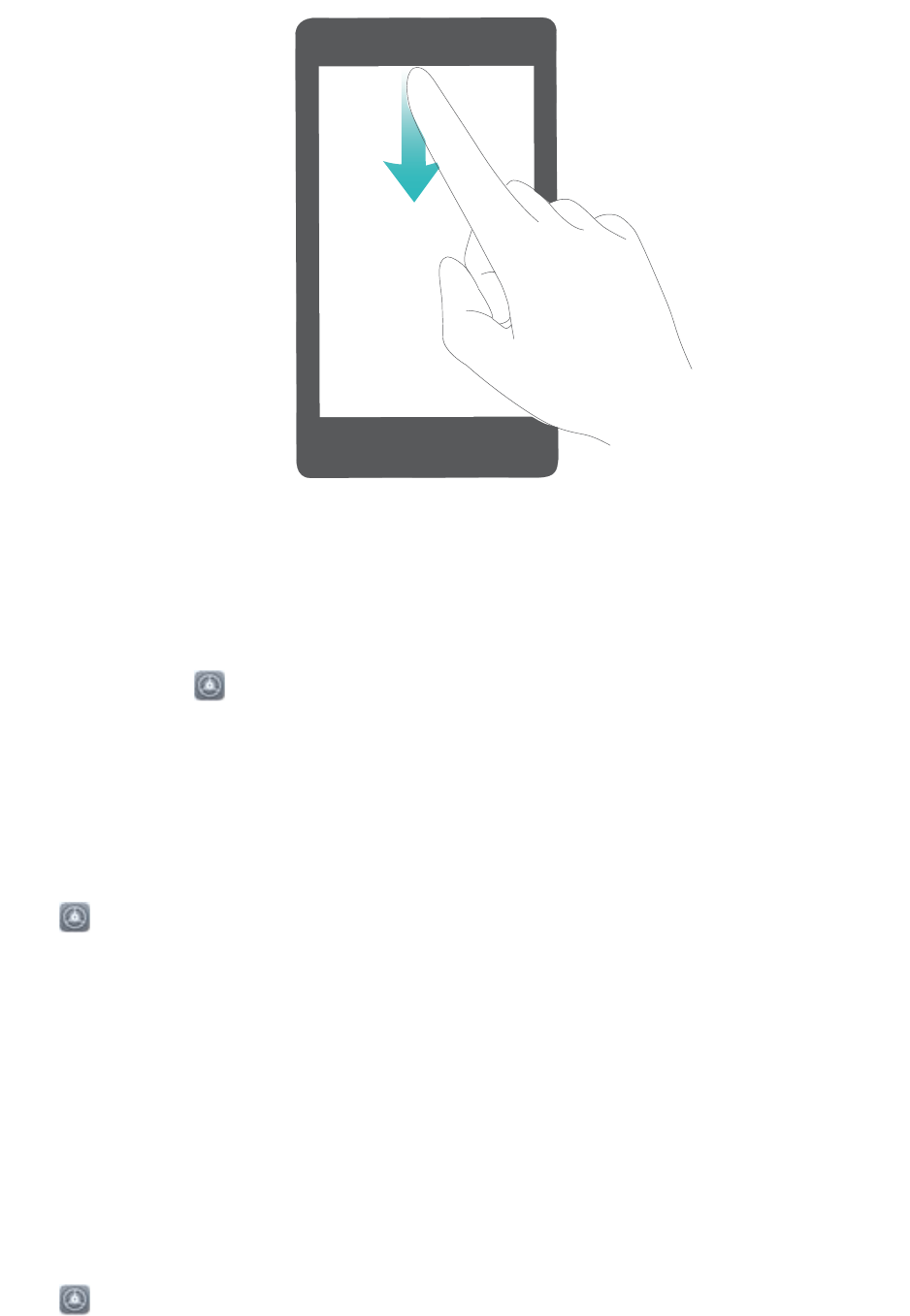
lAccesarea panoului de noticare atunci când ecranul este deblocat: Treceți cu degetul în jos
din bara de stare pentru a deschide panoul de noticare. Puteți activa sau dezactiva comutatoarele
pentru comenzi rapide sau puteți atinge noticările pentru a vizualiza detaliile.
Doriți ca bara de noticare și de stare pentru a așa numai numărul de noticări sau pentru a nu așa
nicio noticare? Atingeți Setări și accesați Aplicații și noticări > Bară de stare și noticări >
Metodă de noticare. Apoi, selectați Cifre sau Niciuna după cum este nevoie.
Dezactivarea noticărilor deranjante din aplicații
Vă deranjează numărul mare de noticări din aplicații, de tipuri atât de variate? Puteți seta și dezactiva
noticările din aplicații pentru a evita această situație.
Deschideți Setări și accesați Aplicații și noticări > Gestionarea noticărilor. Aveți
următoarele opțiuni:
lÎmpiedicarea aplicației din a trimite noticări push: În ecranul Gestionarea noticărilor, găsiți
și atingeți aplicația, apoi dezactivați Permitere noticări.
lÎmpiedicarea tuturor aplicațiilor din a trimite noticări push: Atingeți Gestionare loturi și
apoi dezactivați Toate.
Personalizarea noticărilor
Nu vă încântă mementourile de noticare implicite? Puteți personaliza mementourile de noticare
astfel încât să primiți noticările exact cum vă doriți.
Deschideți Setări, apoi accesați Aplicații și noticări > Bară de stare și noticări. Aici puteți
efectua următoarele:
lActivarea pornirii ecranului la primirea noticărilor: Activați Noticările pornesc ecranul.
Dacă ecranul dispozitivului este stins, acesta se activează în momentul primirii noticării.
Ecran de pornire
29

lSetarea luminii de noticare intermitente: Activați Indicator luminos intermitent de
noticare și lumina de noticare se va aprinde intermitent ori de câte ori primiți noticări noi.
lAșarea mai multor informații în bara de stare: În funcție de preferințele dvs., puteți activa
Aşare nume operator sau Aşare viteză reţea.
lSetarea metodei de noticare: Atingeți Metodă de noticare. În funcție de preferințele dvs.,
puteți selecta Pictograme, Cifre sau Niciuna.
lActivarea modului Procent baterie: Atingeți Procent baterie. În funcție de preferințele dvs.,
puteți selecta Lângă pictograma baterie, În interiorul pictogramei baterie sau Nu așa.
Blocarea și deblocarea ecranului
Protejarea condențialității prin setarea unei parole de ecran de blocare
Fotograi personale, informații de contact și aplicații bancare: pe dispozitiv se stochează multe
informații condențiale. Setați o parolă de ecran de blocare, astfel încât dispozitivul să poată
deblocat numai cu o parolă. Parola de ecran de blocare vă ajută să apărați informațiile condențiale în
cazul în care dispozitivul se pierde sau ajunge la persoane neautorizate.
Setarea unei parole pentru ecranul de blocare: Deschideți Setări, accesați Siguranță și
condențialitate > Blocare ecran & Parole și alegeți tipul parolei pe care doriți să o setați pentru
ecranul de blocare.
lSetarea unui cod PIN: Un cod PIN este o serie de cifre. Codul PIN se introduce rapid și simplu
pentru a debloca dispozitivul. Pentru securitate îmbunătățită, utilizați drept cod PIN o serie lungă de
cifre alese la întâmplare. Accesați Parolă > PIN, urmați solicitările pentru a congura un cod PIN,
apoi atingeți OK.
lSetarea unui model: Deblocați dispozitivul prin desenarea unui model prestabilit pe ecran. Pentru a
îmbunătăți securitate, utilizați un model cu segmente suprapuse. Accesați Parolă > Model și
desenați de două ori modelul. Modelul trebuie să unească cel puțin 4 puncte.
lSetarea unei parole: O parolă compusă din cifre, litere și caractere speciale este mai sigură decât
un cod PIN sau un model. Pentru o securitate mai bună, utilizați o parolă alcătuită din cel puțin 8
caractere: cifre, litere și caractere speciale. Țineți minte parola, astfel încât să nu aveți probleme la
deblocarea dispozitivului. Accesați Parolă > Parolă, urmați solicitările pentru a congura parola,
apoi atingeți OK.
lDeblocarea dispozitivului cu o brățară inteligentă: Dacă dispozitivul acceptă deblocarea cu o
brățară inteligentă, ecranul se va aprinde automat în momentul în care brățara ajunge la mai puțin
decât 80 de cm de dispozitiv. Trecerea degetului peste ecran va debloca imediat dispozitivul. Atingeți
Deblocare inteligentă și urmați instrucțiunile de pe ecran pentru a naliza congurarea.
Ecran de pornire
30

lDeblocarea dispozitivului cu amprenta: Dacă dispozitivul acceptă deblocarea cu o
amprentă, aceasta este metoda de deblocare recomandată. Amprenta asigură o metodă sigură
și rapidă de deblocare a dispozitivului. După setarea parolei ecranului de blocare, atingeți
Înregistrare în caseta de dialog care se deschide și urmați instrucțiunile de pe ecran pentru a
vă înregistra amprentele.
lDin motive de securitate, nu dezactivați parola ecranului de blocare: Parola de ecran de
blocare împiedică accesul neautorizat la dispozitiv. Pentru securitatea dispozitivului, nu selectați
Niciuna drept metodă de blocare a ecranului.
lMesajele de parolă clasice vă ajută să țineți minte parola: Dacă nu ați introdus parola de
blocare a ecranului timp de 3 zile, sistemul va solicita parola respectivă pentru a debloca
dispozitivul.
Blocarea ecranului pentru a securiza rapid dispozitivul
Dacă nu utilizați dispozitivul o perioadă de timp stabilită, ecranul se stinge și se blochează. Cât timp
ecranul rămâne aprins, puteți folosi dispozitivul fără să trebuiască să-l deblocați. Blocați ecranul atunci
când nu utilizați dispozitivul, pentru a proteja condențialitatea și a preveni introducerile accidentale
de date.
Setați o parolă de ecran de blocare pentru a proteja condențialitatea informațiilor. Dispozitivul se
poate bloca prin următoarele metode:
Blocarea instantanee a ecranului cu butonul de pornire: Apăsați butonul de pornire în orice
moment pentru a bloca ecranul.
Blocarea ecranului cu o singură atingere: Apropiați două degete pe ecranul de pornire pentru a
intra în ecranul de editare. Atingeți Obiecte widget > Blocare ecran și adăugați widgetul Blocare
ecran la ecranul de pornire. Acest lucru contribuie la reducerea uzurii butonului de pornire. După ce
ieșiți din modul de editare a ecranului de pornire, atingeți widgetul Blocare ecran pentru a bloca pe
loc ecranul. Pentru a bloca ecranul prin această metodă, trebuie să treceți întâi în ecranul de pornire,
unde se aă widgetul Blocare ecran.
Setarea rotirii automate a ecranului: Atunci când citiți o carte sau știrile, ecranul dispozitivului
trebuie să rămână aprins în permanență. Pentru ca ecranul să nu se blocheze imediat ce se stinge,
puteți seta o perioadă de blocare automată. Acest lucru vă permite să citiți fără întrerupere. Deschideți
Setări, accesați Siguranță și condențialitate > Blocare ecran & Parole > Setări de blocare
securizată > Blocare automată, apoi setați cât timp trebuie să rămână aprins ecranul înainte de a se
bloca automat.
De asemenea, puteți personaliza stilul ecranului de blocare în funcție de preferințe:
Modicarea stilului ecranului de blocare: Implicit, dispozitivul folosește Magazine unlock.
Deschideți Setări. Accesați Siguranță și condențialitate > Blocare ecran & Parole > Stil
blocare ecran și selectați stilul preferat pentru ecranul de blocare.
Setarea unui mesaj personalizat ca semnătură de ecran de blocare: Atingeți Ecran blocat
pentru a așa un mesaj personalizat pe ecranul de blocare, ori de câte ori se aprinde ecranul.
Ecran de pornire
31

Mereu la zi cu funcția Așare informații întotdeauna
Funcția Așare informații întotdeauna vă permite să urmăriți o mulțime de informații, cum ar data,
ora, starea vremii, nivelul bateriei și noticările, fără a activa ecranul.
Activarea funcției Așare informații întotdeauna: Deschideți Setări, accesați Siguranță și
condențialitate > Blocare ecran & Parole > Așare informații întotdeauna și activați cu
comutatorul Activare.
Setarea programului pentru funcția Așare informații întotdeauna: Puteți congura funcția
Așare informații întotdeauna în funcție de perioada zilei. Atunci când funcția Așare informații
întotdeauna este dezactivată, deschideți Setări, activați Siguranță și condențialitate >
Blocare ecran & Parole > Așare informații întotdeauna și activați comutatorul Activați
conform programării. Congurați Oră de început și Oră încheiere conform necesităților.
Revenirea la strictul necesar: modul Simplu
Ecranul de pornire arată aglomerat cu pictograme de aplicație și texte mărunte? Modul Simplu
așează pictograme și fonturi mai mari în ecranul de pornire și adoptă un aspect mai concis, care
facilitează navigarea.
Deschideți Setări, accesați Sistem > Mod simplu, apoi atingeți .
În modul Simplu aveți următoarele posibilități:
lEditarea ecranului de pornire: Atingeți lung oricare dintre pictograme pentru a trece în modul de
editare a ecranului de pornire, apoi adăugați sau eliminați pictograme de aplicație după preferințe.
lIeșirea din modul Simplu: Pentru a ieși din modul Simplu, atingeți Mod standard.
Ecran de pornire
32
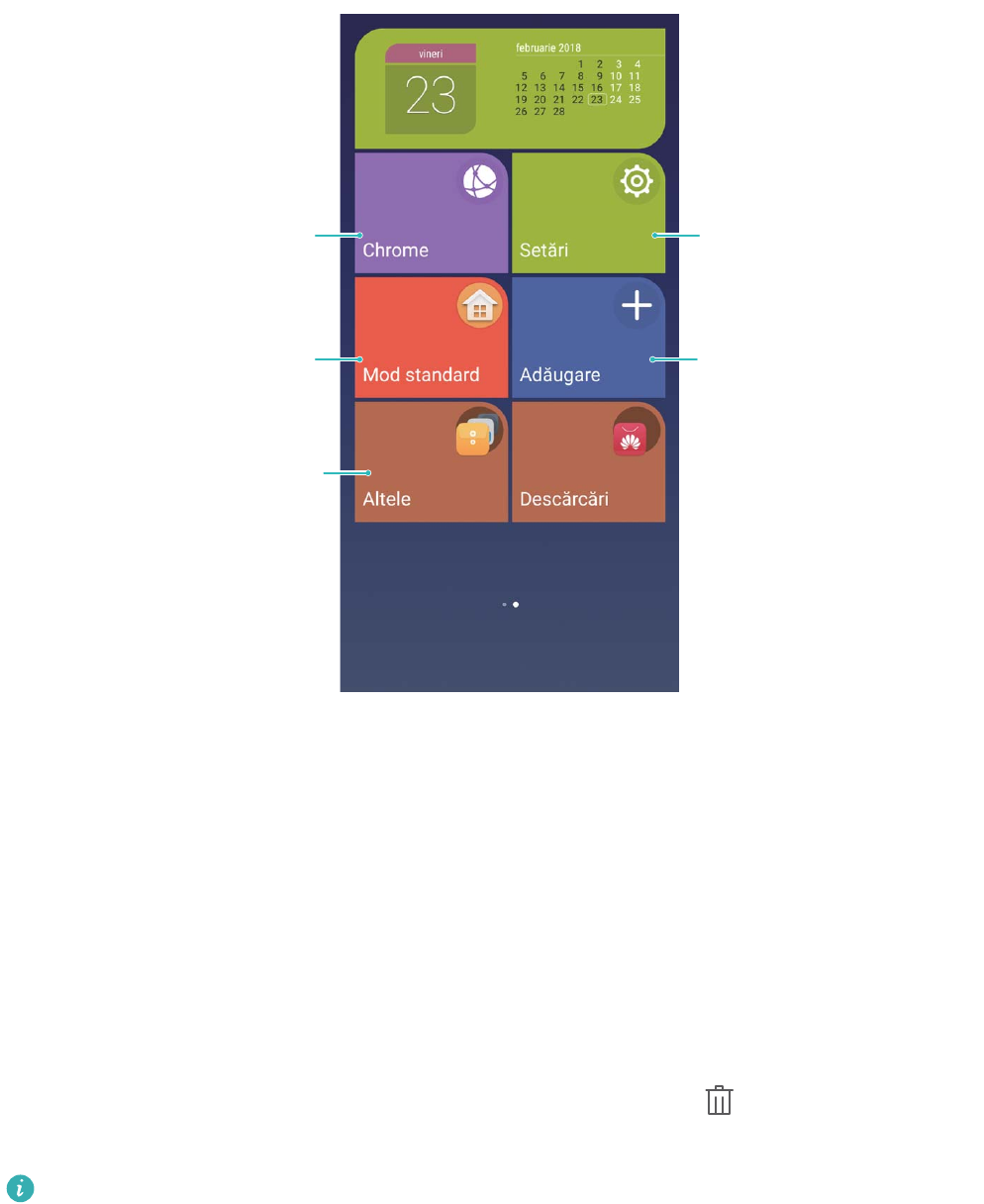
Deschideți Setări
Adăugați contacte/aplicații
Ieșiți din modul Simplu
Atingeți lung pictograma
pentru a trece în modul Editare
Vizualizați/Deschideți
mai multe aplicații
Gestionarea ecranului de pornire
Gestionarea pictogramelor din ecranul de pornire
Aveți un ecran de pornire plin cu pictograme de aplicații? Puteți să le mutați sau să le ștergeți. De
asemenea, puteți să le grupați și să le mutați în foldere, pentru a le utiliza mai confortabil.
Mutarea unei pictograme în ecranul de pornire: În ecranul de pornire, atingeți lung o pictogramă
a aplicației, până când dispozitivul începe să vibreze, apoi trageți-o în poziția dorită de pe ecran.
Ștergerea unei aplicații: În ecranul de pornire, atingeți lung pictograma aplicației pe care doriți să o
dezinstalați, până când dispozitivul începe să vibreze, apoi trageți-o în . Urmați instrucțiunile de pe
ecran pentru a șterge aplicația.
Pentru a asigura funcționarea normală a sistemului, unele aplicații de sistem preinstalate nu se pot
dezinstala.
Crearea unui folder: În ecranul de pornire, atingeți lung pictograma aplicației, până când dispozitivul
începe să vibreze, apoi trageți-o peste o altă aplicație. Cele două pictograme vor amplasate într-un
folder nou.
Ecran de pornire
33
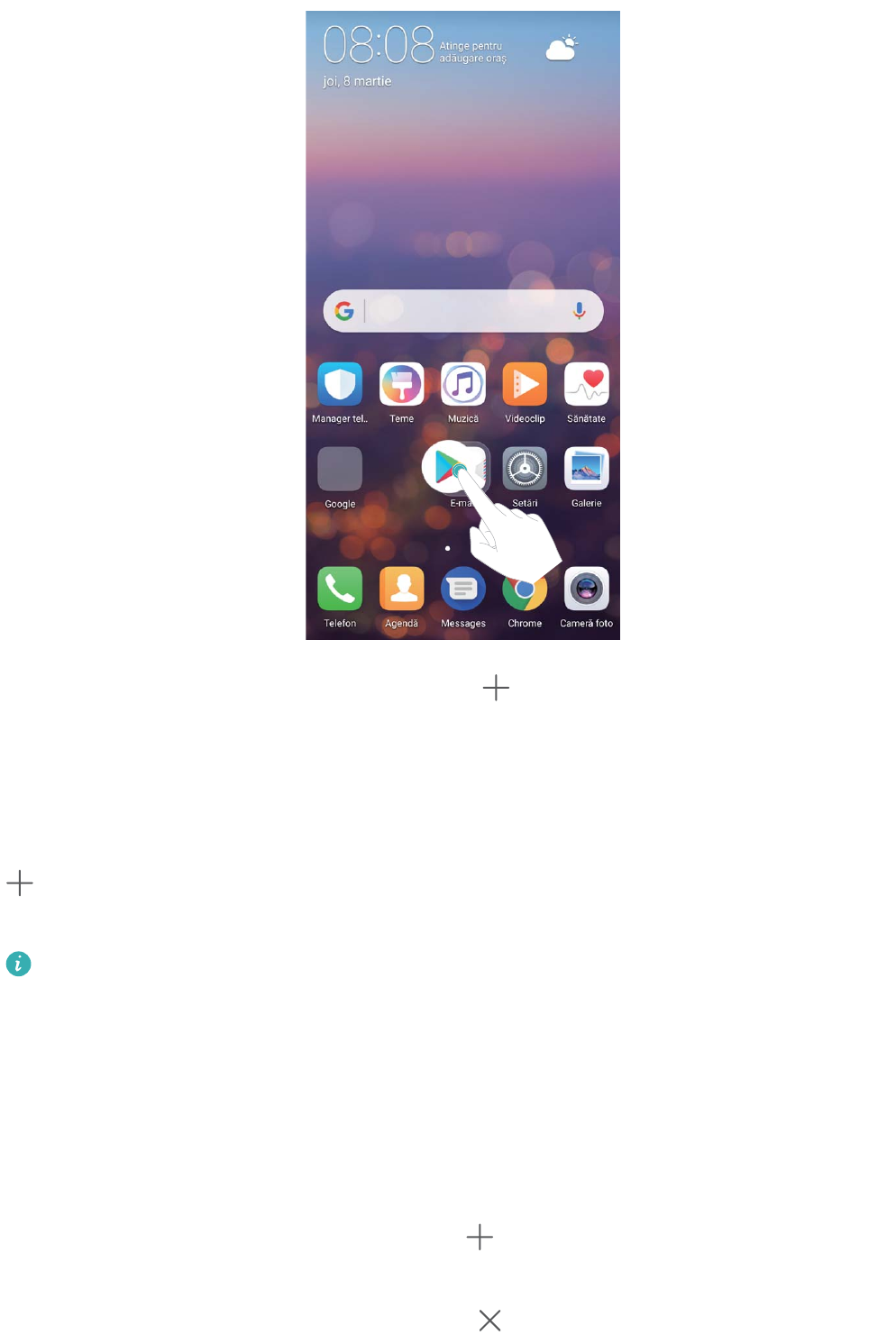
Ștergerea unui folder: Deschideți folderul, atingeți , deselectați toate aplicațiile, apoi atingeți
OK. Folderul va șters automat și toate pictogramele aplicațiilor din folder vor mutate pe ecranul de
pornire.
Redenumirea unui folder: Deschideți folderul, atingeți numele acestuia și introduceți un nou nume.
Adăugarea sau ștergerea pictogramelor aplicației în/din folder: Deschideți folderul, atingeți
, selectați sau deselectați aplicațiile și apoi atingeți OK. Pictogramele aplicațiilor selectate vor
adăugate automat în folder, iar cele deselectate vor eliminate din folder.
O altă modalitate de a elimina o pictogramă a aplicației dintr-un folder: atingeți lung pictograma
aplicației din folder, până când dispozitivul începe să vibreze, apoi trageți-o în ecranul de pornire.
Gestionarea ecranului de pornire
Prea multe pictograme pe ecranul de pornire? Puteți adăuga o nouă pagină la ecranul de pornire și să
o personalizați după preferințele dvs.
Atingeți lung o zonă liberă de pe ecranul de pornire pentru a intra în modul de editare al acestuia.
Puteți realiza următoarele:
lAdăugarea unei noi pagini de ecran: Atingeți din partea stângă sau din partea dreaptă a
ecranului pentru a adăuga o nouă pagină de ecran.
lȘtergerea unei pagini de ecran goale: Atingeți din partea de sus a paginii ecranului pentru a
șterge pagina respectivă.
Ecran de pornire
34
Paginile de ecran ce conțin pictograme de aplicații sau widgeturi nu pot șterse.
lModicarea ordinii paginilor ecranului: Atingeți lung pagina ecranului pe care doriți să o mutați
și trageți-o în poziția dorită.
lSetarea unei pagini de ecran implicite: Atingeți în partea de sus a ecranului de pornire
pentru a seta pagina ecranului selectată drept pagina implicită pentru ecranul de pornire.
Setarea imaginii de fundal în ecranul de pornire
V-au plictisit imaginile de fundal implicite? Setați fotograa care vă place drept imaginea de fundal a
ecranului de pornire pentru a îl personaliza.
Deschideți Setări, accesați Așare > Imagine de fundal, și puteți:
lSetarea unei fotograi drept imagine de fundal a ecranului de pornire: Atingeți Setare
imagine fundal. În Mai multe sau Galerie, selectați o fotograe care vă place și urmați
instrucțiunile așate pe ecran, pentru a selecta Ecran de blocare, Ecran de pornire sau Ambele.
lSchimbarea aleatorie a imaginii de fundal: Activați Schimbă aleatoriu imag. de fundal a
ecranului de pornire și setați Interval și Album de aşat.
Setarea unei fotograi din Galerie drept imagine de fundal: Aveți o fotograe extraordinară și
doriți să o setați drept imagine de fundal? În Galerie, deschideți fotograa care vă place, accesați
> Setaţi ca > Fundal și urmați instrucțiunile de pe ecran pentru a seta fotograa drept imaginea
de fundal a ecranului de pornire.
Gestionarea widgeturilor din ecranul de pornire
Doriți să gestionați rapid widgeturile din ecranul de pornire? Puteți să adăugați, să mutați sau să
ștergeți widgeturi în/din ecranul de pornire pentru a face ordine în a facilita utilizarea.
Adăugarea widgeturilor: Atingeți lung o zonă liberă de pe ecranul de pornire pentru a intra în
modul de editare al acestuia. Atingeți Obiecte widget, selectați un widget și trageți-l într-o zonă
goală a ecranului de pornire.
Ecran de pornire
35
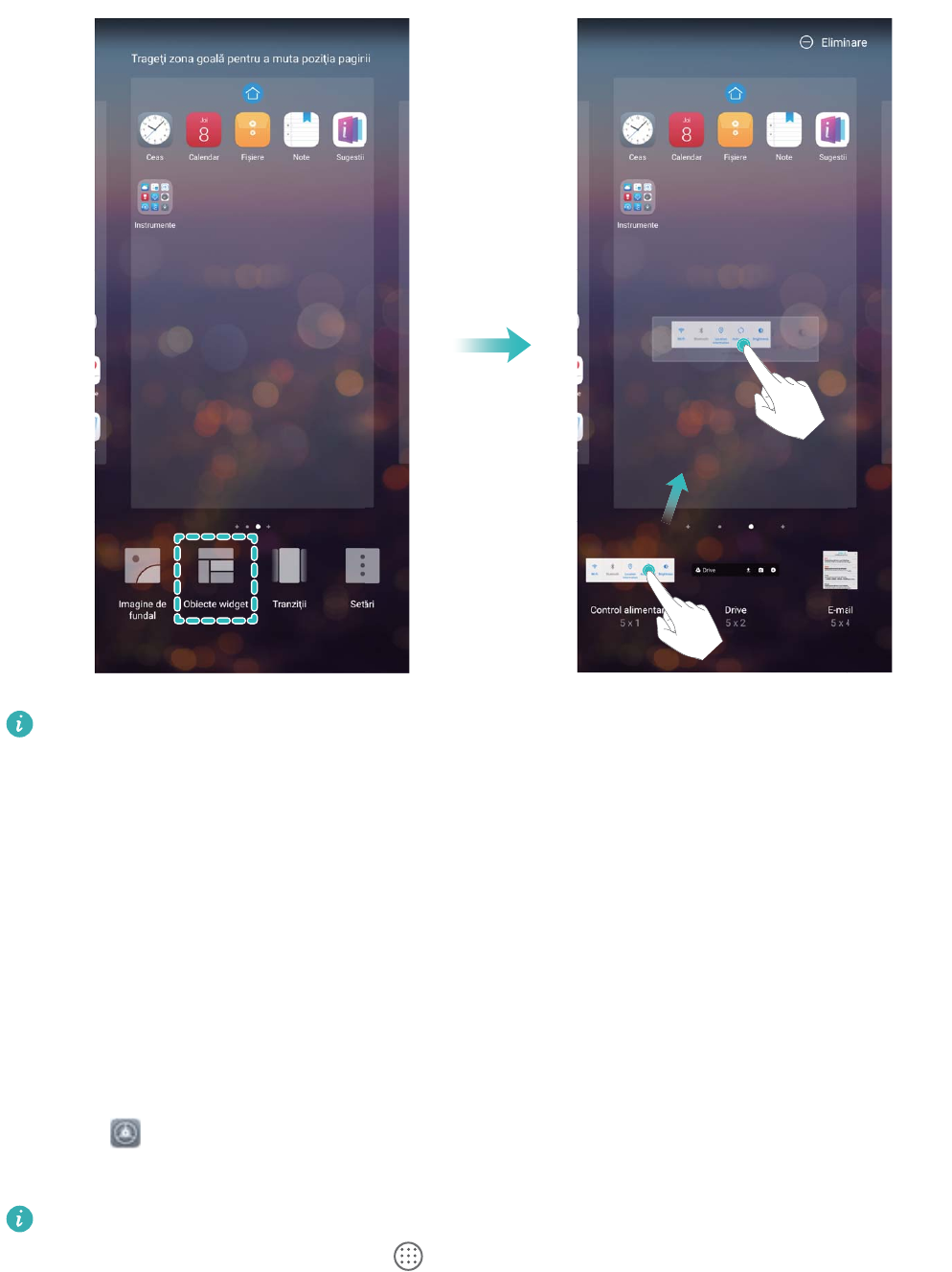
Asigurați-vă că există sucient spațiu pe ecran pentru widget. Dacă nu există sucient spațiu,
adăugați o pagină goală ecranului sau eliberați spațiu în pagina curentă a ecranului de pornire.
Ștergerea widgeturilor: Atingeți lung un widget din ecranul de pornire, până când dispozitivul
începe să vibreze. Trageți widgetul în Eliminare din partea de sus a ecranului.
Mutarea widgeturilor: Atingeți lung un widget din ecranul de pornire, până când dispozitivul începe
să vibreze. Trageți widgetul în orice parte a ecranului.
Stocarea aplicațiilor în Sertar
Doriți să păstrați aplicațiile într-un singur loc de pe ecranul de pornire, pentru ca acesta să aibă un
aspect mai ordonat? Puteți activa sertarul de aplicații în ecranul de pornire, pentru a păstra acolo toate
aplicațiile și a elibera spațiu pe ecranul de pornire.
Deschideți Setări, accesați Așare > Stil ecran de pornire și selectați Sertar. Dacă doriți să
reveniți la ecranul de pornire standard, selectați Standard.
Adăugarea în ecranul de pornire a unei pictograme de aplicație din Sertar: După ce
activați sertarul de aplicații, atingeți în ecranul de pornire pentru a accesa lista aplicațiilor. Din
lista aplicațiilor, atingeți lung pictograma aplicației pe care doriți să o adăugați până când
dispozitivul vibrează, apoi trageți-o în poziția dorită pe ecranul de pornire.
Ecran de pornire
36
Contacte
Gestionarea cărților de vizită
Gestionarea cărților de vizită: adăugarea și partajarea cărților de vizită, fără
probleme
Considerați că este complicat să introduceți conținutul cărților de vizită pe hârtie la Agenda de pe
dispozitiv? Doriți un mod ușor de a vă partaja Agenda de pe dispozitiv cu prietenii? Gestionarea
cărților de vizită vă permite să adăugați și să partajați ușor cărțile de vizită.
Aplicația de gestionare a cărților de vizită oferă următoarele funcții:
ladăugarea cărților de vizită în Agendă: Doriți să adăugați rapid mai multe cărți de vizită pe
hârtie în Agendă? pur și simplu așezați o carte de vizită din hârtie în fața camerei foto pentru a salva
informațiile (inclusiv numele, numărul de telefon și funcția) în Agendă.
lscanarea unui cod QR pentru a adăuga un contact: scanați codul QR de pe o carte de vizită
pentru a salva rapid informațiile în Agendă.
lpartajarea cărții de vizită personale: creați-vă cartea de vizită personală în Agendă și dispozitivul
dvs. va genera automat un cod QR. Apoi, puteți partaja cu ușurință cartea dvs. de vizită folosind
codul QR.
lpartajarea Agendei: selectați contactul pe care doriți să-l partajați și atingeți codul QR din partea
de sus a ecranului cu detaliile de contact pentru a partaja rapid contactul.
Scanarea cărților de vizită pentru a le adăuga în Agendă
Deschideți Agendă atingeți Scanare și aici aveți următoarele opțiuni:
lScanarea unei singure cărți de vizită: Așezați cartea de vizită pe o suprafață plată, reglați
focalizarea camerei foto, astfel încât textul cărții de vizită să poată citit clar în vizor, apoi atingeți
.
37
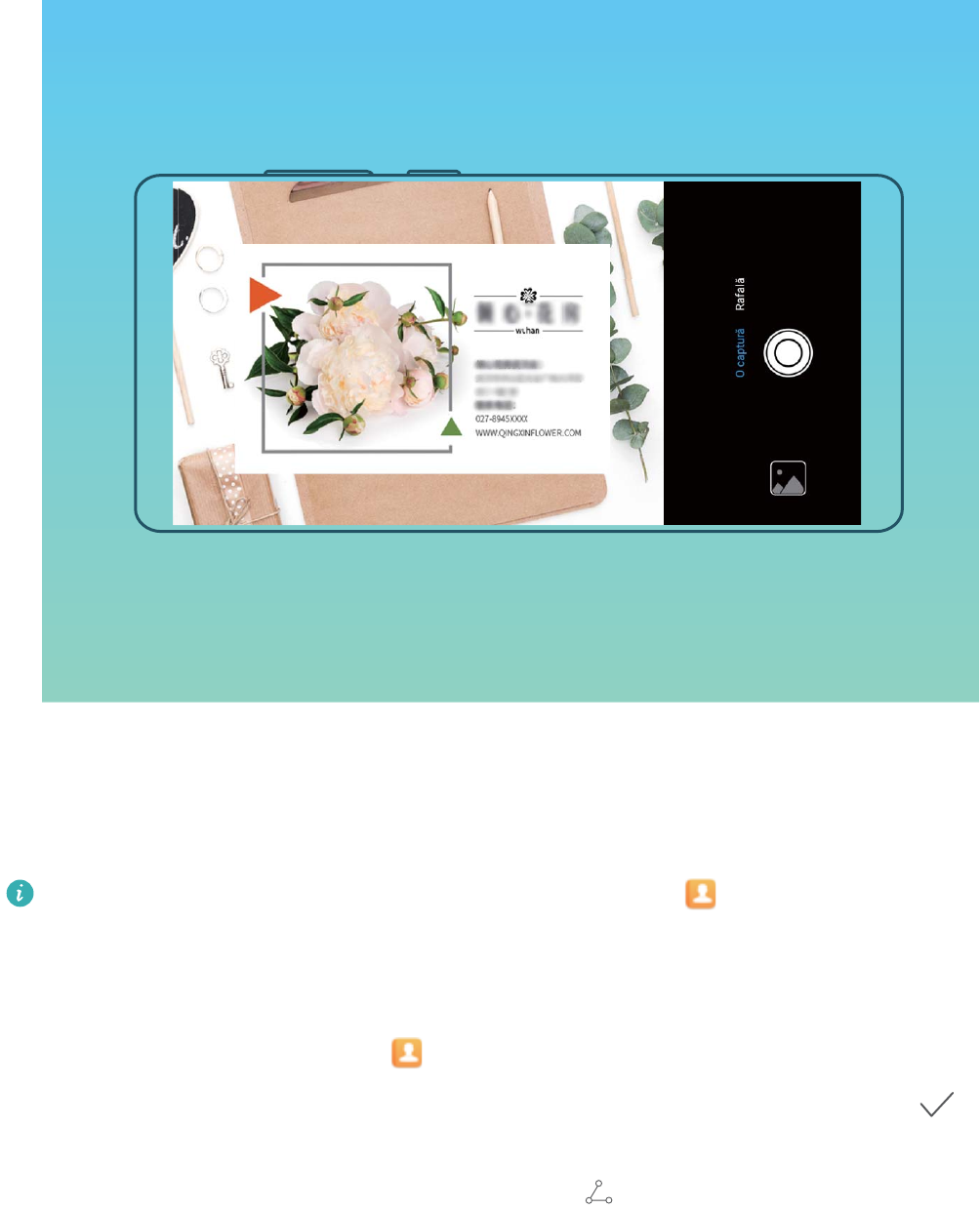
lScanarea mai multor cărți de vizită: Comutați la modul Rafală și urmați instrucțiunile de pe
ecran pentru a fotograa mai multe cărți de vizită.
Informațiile de pe cărțile de vizită vor convertite automat în informații privind contactul și sunt
salvate în Cărţi de vizită din dispozitivul dvs.
Pentru a vizualiza o carte de vizită pe care ați salvat-o, deschideți Agendă, selectați
contactele scanate, apoi accesați Detalii > Vizualizarea cărților de vizită.
Partajarea Agendei prin intermediul cărților de vizită electronice
Partajarea cărții de vizită: deschideți Agendă și atingeți Eu pentru a seta fotograa de prol, a
introduce numele dvs., adresa de serviciu, numărul de telefon și alte informații. Apoi, atingeți și
dispozitivul dvs. va genera automat un cod QR pentru cartea dvs. de vizită. Puteți partaja direct cartea
dvs. de vizită folosind codul QR. În mod alternativ, atingeți , selectați o metodă de partajare și
urmați instrucțiunile așate pe ecran pentru a partaja.
Contacte
38

partajarea Agendei: deschideți Agendă, selectați contactul pe care doriți să-l partajați și atingeți
codul QR din colțul din dreapta sus pentru a partaja contactul prin intermediul codului QR. De
asemenea, puteți să atingeți Partajare, să selectați o metodă de partajare și să urmați instrucțiunile
așate pe ecran pentru naliza procesul de partajare.
Dacă dispozitivul interlocutorului acceptă scanarea codului QR, persoana respectivă poate
fotograa sau scana direct codurile QR pentru a adăuga Agenda.
Căutarea contactelor
Deschideți Agendă. În lista contactelor puteți folosi următoarele metode de căutare:
Pentru a obține rezultate de căutare optime, asigurați-vă că pe dispozitiv se așează toate
contactele. Pe ecranul cu lista contactelor, accesați > Aşare preferinţe, apoi atingeți Toate
contactele.
lPentru a parcurge rapid lista, glisați indexul așat lateral.
lIntroduceți în bara de căutare de deasupra listei de contacte numele, inițialele, numărul de telefon
sau adresa de e-mail a contactului căutat. Rezultatele se vor așa sub bara de căutare. Puteți
introduce mai multe cuvinte cheie de căutare, de exemplu, „Victor Zugrav” și sistemul va găsi toate
contactele care se potrivesc cu acest criteriu de căutare.
Dacă apare o eroare în timp ce căutați un contact, accesați > Organizare contacte, apoi
atingeți Reconstruire date index.
Contacte
39
Gestionarea Agendei
Importul și exportul de contacte
Dacă vă schimbați dispozitivul, va trebui să transferați contactele existente.
Deschideți Agendă, accesați > Import/export și alegeți una dintre următoarele opțiuni:
lImport de contacte: selectați Importaţi din stocare, Import dinSIM, Importați din alt
dispozitiv și urmați instrucțiunile.
lExport de contacte: selectați Exportaţi în stocare sau Export la SIM, Partajarea contactelor și
urmați instrucțiunile de pe ecran. Implicit, șierele .vcf exportate prin Exportaţi în stocare se
salvează în directorul rădăcină al memoriei interne a dispozitivului. Deschideți Fișiere pentru a
vizualiza șierele exportate.
Contactele se pot importa sau exporta și cu funcția Copie de rezervă. Implicit, datele care reprezintă
copia de rezervă se salvează în dosarul Huawei din Fișiere > Local > Memorie internă.
Gestionarea contactelor
Aplicația Agendă vă pune la dispoziție o mulțime de funcții de gestionare a contactelor. Puteți să
simplicați lista de contacte, să alegeți să așați doar contactele de pe dispozitivul dvs. sau de pe
cartela SIM. De asemenea, puteți găsi ușor contactele cu care comunicați des.
Îmbinarea contactelor duplicat: Dacă lista conține contacte duplicat, le puteți îmbina cu ajutorul
funcției Îmbinare contacte duplicat. În lista de contacte, accesați > Organizare contacte >
Îmbinare contacte duplicat, selectați contactele pe care doriți să le îmbinați, apoi atingeți .
Așarea contactelor din diferite conturi: Nu doriți să vizualizați decât contactele de pe dispozitiv
sau de pe cartela SIM? Accesați > Aşare preferinţe, apoi selectați conturile pe care doriți să le
așați. De asemenea, aveți la dispoziție opțiunile de mai jos:
lActivarea aspectului Simplu: Doriți o listă de contacte fără imagini de prol, companii și funcții? În
ecranul cu lista contactelor, accesați > Aşare preferinţe, apoi activați Aspect simplu.
lVizualizarea spațiului de stocare pentru contacte: Doriți să vedeți cum stați cu spațiul de
stocare pentru contacte? În lista de contacte, accesați > Aşare preferinţe. În secțiunea
Conturi veți vedea spațiul de stocare total disponibil pe dispozitiv sau pe cartela SIM.
Gestionarea grupurilor de contacte
Doriți să trimiți același mesaj mai multor colegi sau organizați o reuniune? Grupurile inteligente
reunesc automat contactele de la aceeași companie, din același oraș sau în funcție de momentul
ultimului contact, astfel încât să le puteți trimite un e-mail sau un SMS de grup.
Contacte
40
Crearea unui grup de contacte: În lista grupurilor, atingeți , introduceți numele grupului (de
exemplu, Familie sau Prieteni), apoi atingeți OK. Urmați instrucțiunile de pe ecran pentru a adăuga
contacte, apoi atingeți .
Trimiterea unui mesaj contactelor din grupurile inteligente: În lista grupurilor, în secțiunea
Grupuri inteligente, deschideți un grup și atingeți pentru a trimite un mesaj sau pentru a
trimite un e-mail.
Editarea unui grup: În lista grupurilor, selectați grupul pe care doriți să-l editați, apoi atingeți
pentru a adăuga un contact sau atingeți pentru a ajunge la opțiunile Ştergere membri, Ton de
apel grup, Ștergeţi grupul sau Redenumire.
Ștergerea unui grup: În lista de grupuri, atingeți lung un grup, apoi atingeți Ștergeţi.
Adăugarea contactelor la lista neagră
Puteți trece numărul unui contact în lista neagră pentru a nu mai primi apeluri de hărțuire sau spam
de la numărul respectiv.
Deschideți Agendă, atingeți lung contactul pe care doriți să îl adăugați la lista neagră, apoi
atingeți Adăugare la lista neagră. Dispozitivul va bloca toate apelurile și mesajele provenite de la
contactele din lista neagră.
Vizualizarea contactelor din lista neagră: Deschideți Manager telefon, accesați Blocat >
, apoi atingeți Lista neagră de numere pentru a vizualiza lista neagră.
Eliminarea unui contact din lista neagră: Deschideți Agendă, atingeți lung contactul pe care
doriți să îl eliminați din lista neagră, apoi atingeți Eliminare din lista neagră.
Ștergerea listelor de apeluri și de mesaje
Utilizați funcția Ștergere urmă pentru a elimina din jurnale urmele comunicării cu un contact și a
proteja condențialitatea.
Deschideți Agendă, selectați un contact și accesați > Ştergere urmă > Ștergere. Toate
înregistrările privind apelurile și mesajele schimbate cu contactul respectiv vor șterse.
Îmbinarea Agendei din aplicațiile terțe
Rețele de socializare integrate: apropierea între oameni
Doriți să vă extindeți rețeaua socială? Doriți să sincronizați informațiile dintr-un cont de socializare în
contacte? Puteți să vă conectați cu un cont de socializare (cum ar LinkedIn) și să sincronizați
informațiile contactelor (inclusiv rma, funcția și adresa de e-mail) cu contactele locale, îmbogățindu-
vă astfel rețeaua socială.
Contacte
41
Asocierea informațiilor de contact cu contul de socializare
Cu ce se ocupă contactele din dispozitivul dvs.? Care sunt adresele lor de e-mail? Ce funcții au? Puteți
folosi aplicații de socializare terțe (cum ar LinkedIn) pentru a aa mai multe despre contacte.
Asocierea contului LinkedIn: Deschideți Agendă, accesați > Setări > Asociere cont de
LinkedIn și urmați instrucțiunile de pe ecran pentru a vă conecta la contul LinkedIn. După ce vă
conectați, dispozitivul va actualiza automat informațiile locale despre contacte. Dacă doriți să
sincronizați toate informațiile despre contacte cu LinkedIn, în ecranul cu setările LinkedIn pentru
Agendă, accesați Sincronizare contacte din LinkedIn > Toate contactele din LinkedIn, apoi
selectați Sincronizare.
Vizualizarea informațiilor despre contacte furnizate de LinkedIn: Deschideți un contact LinkedIn
și atingeți Vizualizare prol LinkedIn online.
Dezasocierea cu contactele LinkedIn: Accesați > Setări > LinkedIn, și selectați Anulare
asociere.
Vizualizarea șei postului unui expeditor
Dacă tocmai ați început la un nou loc de muncă, trebuie să vă lămuriți cât mai repede cu ce se ocupă
noii colegi. Puteți asocia un cont de socializare (cum ar LinkedIn) cu contactele de e-mail. Ulterior, în
ecranul cu detalii despre e-mail vor apărea informații despre ocupația expeditorului.
Din inboxul E-mail, deschideți un e-mail pe care l-ați primit. Accesați detaliile e-mailului, apoi
atingeți fotograa de prol a expeditorului și selectați Vizualizare prol LinkedIn.
Contacte
42
Formarea numerelor
Funcții elementare de apelare
Efectuarea apelurilor
În ecranul de formare, introduceți o parte a numărului de telefon sau prima literă ori inițialele pinyin
ale numelui contactului. Dispozitivul dvs. va căuta automat contactele corespunzătoare.
Deschideți Telefon. Din ecranul de formare, introduceți numărului de telefon sau prima literă ale
numelui contactului. Dispozitivul dvs. va căuta automat în Agendă, registru apel. Selectați din listă
contactul pe care doriți să îl apelați. Dacă aveți două cartele SIM, atingeți
1
sau
2
pentru a
efectua apelul. Puteți verica pe ecran starea contactului (de exemplu, îi sună telefonul sau a activat
redirecționarea apelurilor). Atingeți pentru a închide.
Închiderea convorbirilor prin apăsarea butonului de pornire: Ați format un număr greșit și ați
ascuns ecranul de apelare, dar doriți să închideți repede? Puteți seta Butonul de pornire încheie
apelul. În ecranul Telefon, accesați > Setări > Avansat și activați Butonul de pornire încheie
apelul pentru a închide repede apelurile.
Efectuarea apelurilor de urgență
Într-o situație de urgență, dacă dispozitivul dvs. este pornit și este în aria de acoperire, puteți efectua
apeluri de urgență, chiar dacă ecranul este blocat sau nu aveți semnal.
Funcția de apeluri de urgență este reglementată de legile locale și de operatorul rețelei de
telefonie. Problemele din rețea și interferențele din mediu pot împiedica efectuarea apelurilor de
urgență. În situații de urgență, nu vă bazați exclusiv pe dispozitiv ca mijloc de comunicație.
Deschideți Telefon sau atingeți Urgență pe ecranul de blocare, introduceți în ecranul de formare
numărul local de urgențe, apoi atingeți . Dacă semnalul de telefonie mobilă este bun și
dispozitivul dvs. este conectat la internet, sistemul va determina locația dvs. și o va așa pe ecran, ca
referință.
Activarea serviciului de apel în așteptare pentru a nu pierde niciodată apelurile
importante de la terțe părți
Vă sună cineva în timp ce vorbiți la telefon? Serviciul de apel în așteptare vă permite să răspundeți la
noul apel, apoi să comutați între cele două convorbiri.
Este posibil ca unii operatori nu accepte această funcție.
43
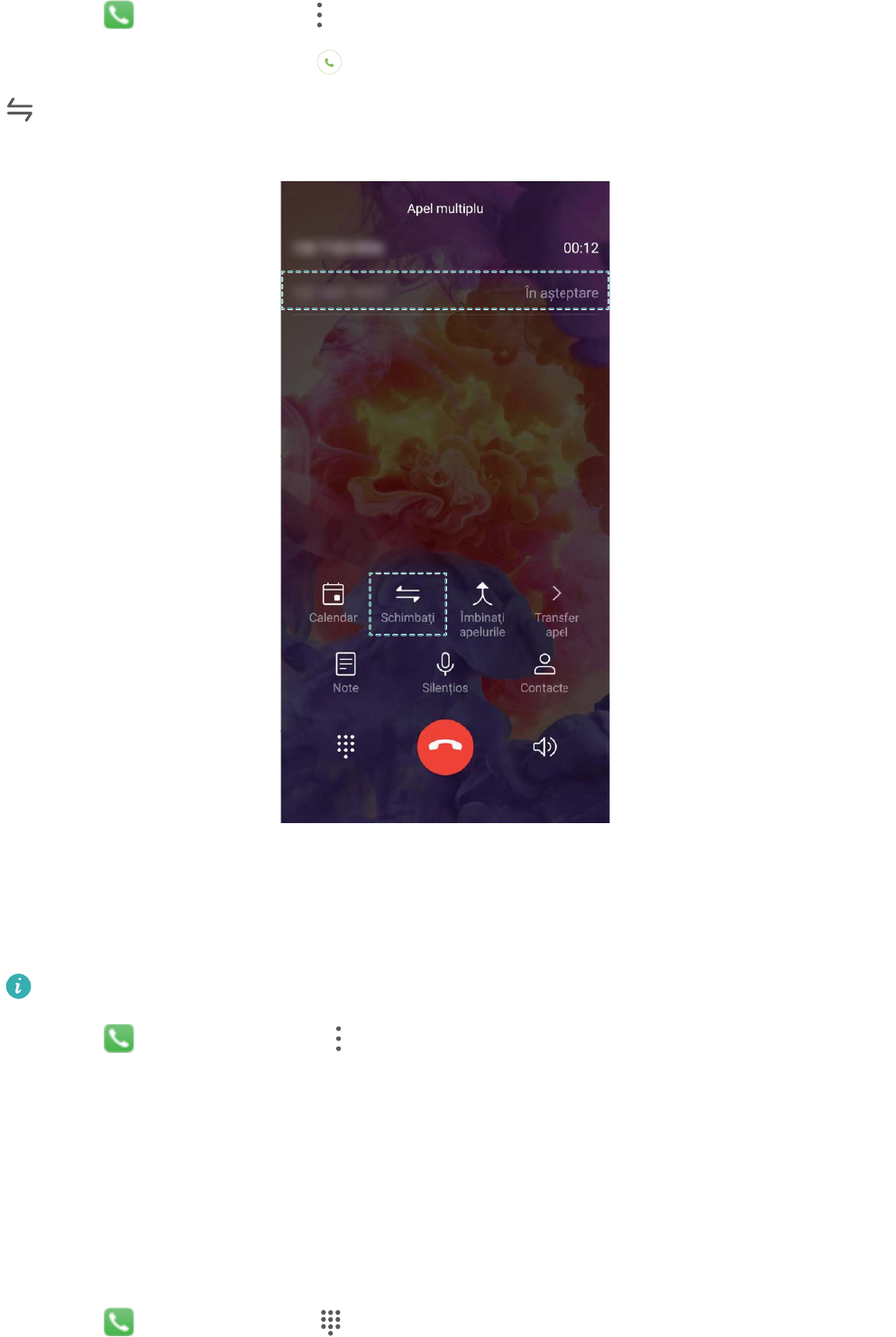
Deschideți Telefon, accesați > Setări > Setări suplimentare și activați Apel în așteptare.
Dacă primiți încă un apel, atingeți pentru a răspunde și a trece primul apel în așteptare. Atingeți
sau apelul în așteptare în lista apelurilor, pentru a comuta între convorbiri.
Activarea redirecționării apelurilor pentru a nu mai pierde niciodată un apel
Dacă nu puteți să răspundeți, puteți congura dispozitivul să redirecționeze apelurile către un alt
număr.
Este posibil ca unii operatori nu accepte această funcție.
Deschideți Telefon, și accesați > Setări > Redirecţionare apeluri. Dacă aveți un dispozitiv
cu două cartele SIM, în secțiunea SIM 1 sau SIM 2, atingeți Redirecţionare apeluri și selectați
metoda de redirecționare. Introduceți numărul către care doriți să redirecționați apelurile, apoi
conrmați. Atunci când redirecționarea apelurilor este activată, dispozitivul redirecționează automat
apelurile eligibile către numărul presetat.
Ștergerea jurnalelor de apeluri
Puteți șterge jurnalele de apeluri de care nu mai aveți nevoie.
Deschideți Telefon și atingeți pentru a ascunde tastatura de formare a numerelor. Acum
puteți efectua una dintre următoarele operații:
Formarea numerelor
44
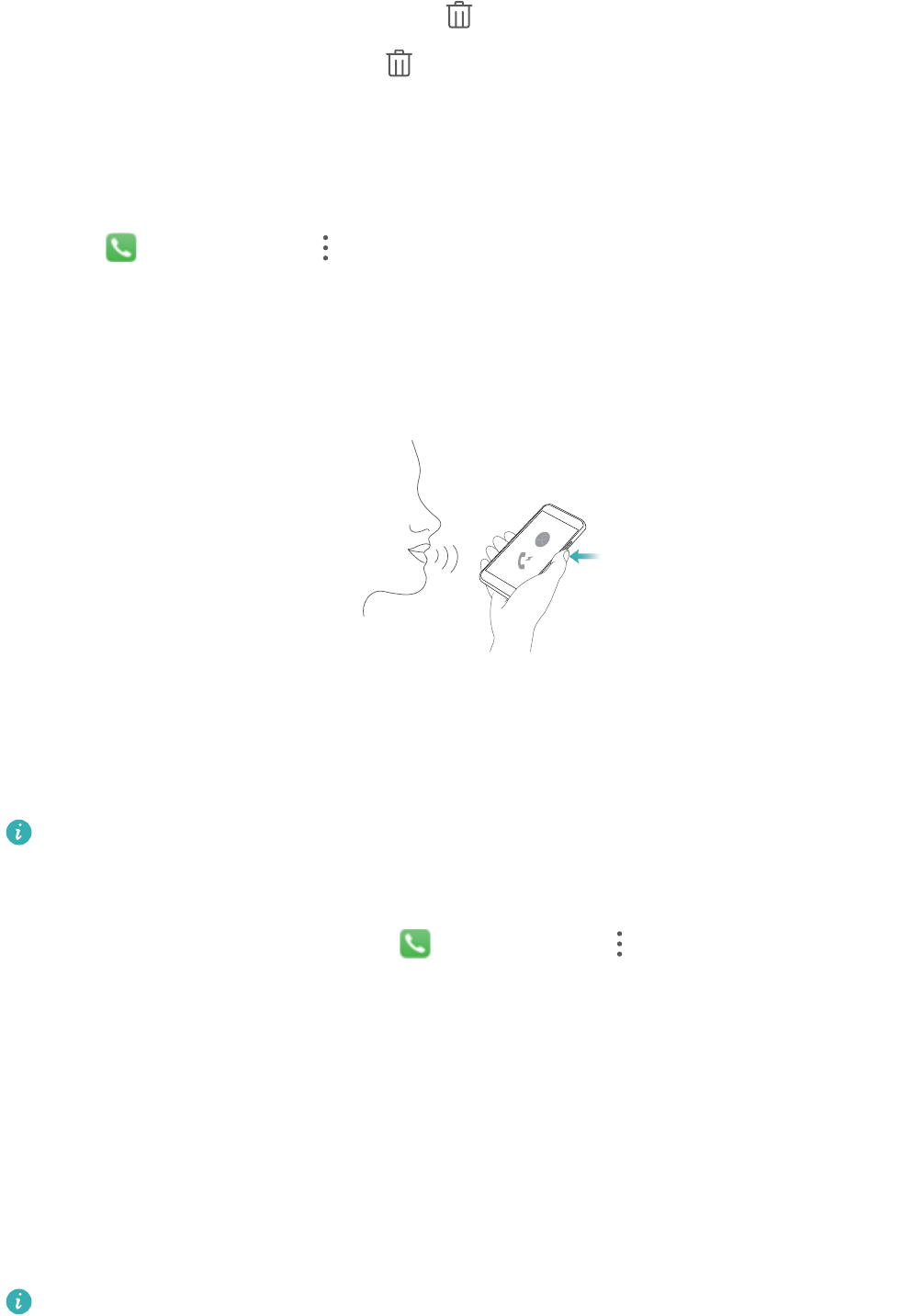
lȘtergerea unei singure înregistrări: Atingeți lung o intrare, apoi atingeți Ştergere intrare.
lȘtergerea mai multor înregistrări: Atingeți , selectați intrările pe care doriți să le ștergeți sau
atingeți Selectare toate, apoi atingeți .
Apelarea rapidă: inițierea apelurilor cu ecranul dezactivat
Doriți să efectuați un apel fără să deblocați ecranul și să apelați? Activați Apelare rapidă pentru a
iniția rapid apeluri cu ecranul dezactivat.
Deschideți Telefon, accesați > Setări > Comandă vocală > Apelare rapidă și activați
Apelare rapidă. Apăsați lung butonul de reducere a volumului timp de circa o secundă, cu ecranul
dezactivat. Când auziți mesajul, eliberați butonul și rostiți numele persoanei de contact pentru a iniția
rapid un apel.
Activarea mesageriei vocale
Vă este teamă să nu pierdeți apeluri importante cât timp dispozitivul este oprit? Mesageria vocală
înregistrează în timp real mesajele celor care vă sună, astfel încât să nu pierdeți nimic important.
Mesageria vocală funcționează numai dacă operatorul oferă acest serviciu. Asigurați-vă că aveți
serviciul activat. Contactați operatorul pentru a aa mai multe despre numărul de mesagerie
vocală, despre detaliile serviciului și despre tarife.
Activarea mesageriei vocale: Deschideți Telefon, accesați > Setări apăsați Setări
suplimentare (pentru SIM dual al dispozitivului, în secțiunea SIM 1 sau SIM 2, apăsați Setări
suplimentare), apoi accesați Mesagerie vocală > Număr mesagerie vocală și introduceți numărul
mesageriei vocale furnizat de operatorul dvs.
Vericarea mesajelor vocale: În Telefon, atingeți lung 1 pentru a apela mesageria vocală și a asculta
mesajele.
Activarea roamingului internațional pentru comunicații fără frontiere
Dacă plecați în străinătate în interes de serviciu sau în vacanță, puteți efectua apeluri cu dispozitivul în
roaming, fără a introduce prexul de țară.
Funcția este disponibilă numai dacă operatorul o oferă. Asigurați-vă că serviciile de roaming sau
roaming internațional sunt activate pentru cartela SIM. Pentru mai multe detalii, contactați
operatorul.
Formarea numerelor
45

Deschideți Telefon sau Agendă pentru a efectua un apel.
Blocarea apelurilor deranjante: asigurați-vă liniștea
binemeritată
V-ați săturat de apeluri deranjante și de escrocherii prin telefon? Încercați Blocat.
Congurarea regulilor de interceptare: Deschideți Telefon, accesați > Blocat, apoi
atingeți . Congurați regulile de interceptare și lista neagră sau lista albă, în funcție de preferințe.
VoLTE
VoLTE: efectuarea apelurilor și utilizarea datelor mobile în același timp
VoLTE (Voice over LTE) permite desfășurarea simultană a apelurilor și a serviciilor de date prin aceeași
rețea 4G, ceea ce înseamnă că puteți utiliza internetul chiar în timp ce vorbiți la telefon. De asemenea,
VoLTE asigură conectarea mai rapidă a apelurilor și calitatea superioară a apelurilor video și vocale.
Ambele fante de cartelă SIM ale dispozitivului acceptă 4G, VoLTE și VoWiFi, deci nu trebuie să
comutați între acestea.
l4G dual: ambele fante de cartelă SIM ale dispozitivului acceptă 4G.
lVoLTE dual: ambele fante de cartelă SIM ale dispozitivului acceptă VoLTE, ceea ce vă permite să
utilizați internetul în timpul apelurilor HD.
lVoWiFi dual: ambele fante de cartelă SIM ale dispozitivului acceptă VoWiFi, ceea ce permite
efectuarea apelurilor prin Wi-Fi. Cu VoWiFi puteți suna chiar și în modul Avion.
Este posibil ca unii operatori nu accepte această funcție.
Activarea VoLTE pentru a putea efectua apeluri HD
Numai telefoanele cu două fante de cartelă SIM acceptă activarea 4G, VoLTE și VoWiFi.
Deschideți Setări și accesați Reţele > Reţea mobilă. Secțiunea de setări ale cartelei SIM 1 sau 2
vă oferă următoarele posibilități (dacă rețeaua operatorului le permite):
lActivarea 4G: activați 4G. Este posibil ca pe dispozitivul dvs. să nu apară comutatorul 4G din cauza
personalizării de către operator. Acest lucru indică faptul că 4G este activat deja și nu trebuie pornit
manual.
lActivarea apelurilor VoLTE: activați Apel 4G.
lActivarea apelării prin Wi-Fi: activați Apelare Wi-Fi.
Utilizarea VoWi-Fi pentru o experiență de apelare nouă
Prin VoWi-Fi puteți efectua apeluri voce sau video din orice locație cu rețea Wi-Fi, chiar dacă nu aveți
semnal de telefonie mobilă pe dispozitiv
Formarea numerelor
46

Funcția trebuie să e acceptată de operatorul de telefonie. Contactați operatorul pentru a solicita
informații, inclusiv despre tarife și costuri.
Deschideți Telefon, accesați > Setări > Apelare Wi-Fi, activați Apelare Wi-Fi. Atingeți
Mod și urmați instrucțiunile de pe ecran pentru a seta o rețea preferată.
Formarea numerelor
47
Mesaj
Funcții elementare de mesagerie
Trimiterea mesajelor
Mesajele SMS sunt o modalitate rapidă și simplă de a ține legătura cu prietenii, cu familia și cu colegii.
În afară de text, puteți adăuga emoji, imagini și șiere audio la mesaje, pentru a le îmbogăți
conținutul.
Trimiterea unui mesaj: Deschideți Mesaje. De pe ecranul listă Mesagerie, atingeți și
selectați Agendă sau grupurile. Introduceți conținutul mesajului, atingeți pentru a adăuga alte
tipuri de conținut, apoi atingeți pentru a trimite mesajul.
Salvarea unei schițe de mesaj: atingeți tasta Înapoi pentru a salva mesajul ca schiță.
Gestionarea mesajelor
Puteți urmări cu ușurință mesajele cu ajutorul aplicației Mesagerie.
Deschideți Mesaje. În lista relor de mesaje, atingeți numele unui contact sau numărul de telefon
pentru a vizualiza rul conversației.
Răspunsurile la mesaje: introduceți conținutul mesajului în caseta text, apoi atingeți .
Arhivarea unui mesaj: Vă este teamă să nu ștergeți din greșeală un mesaj important? atingeți lung
un mesaj, apoi atingeți pentru a arhiva mesajul.
Ștergerea unui mesaj: Vă obosește să aveți prea multe mesaje? ștergeți conversațiile sau mesajele de
care nu aveți nevoie, pentru a curăța lista Mesagerie. Pentru a șterge conversațiile sau mesajele,
atingeți lung conversațiile sau mesajele pentru a intra în ecranul Editare, selectați conversația sau
mesajul și atingeți . Mesajele șterse nu pot recuperate.
Căutarea mesajelor: Doriți să găsiți repede un mesaj? pe ecranul listă Mesagerie, introduceți
cuvintele cheie în bara de căutare. Rezultatele corespunzătoare vor așate sub bara de căutare.
Blocarea unui contact: Doriți să încetați să mai primiți mesaje nesolicitate de la unele persoane?
atingeți lung un mesaj, apoi atingeți pentru a bloca contactul.
Blocarea mesajelor nesolicitate
V-ați plictisit de mesajele nesolicitate? Activați blocarea mesajelor și spuneți adio mesajelor
nesolicitate!
Deschideți Mesaje.
Utilizați ltrul antihărțuire pentru a efectua următoarele:
48
blocare mesaje: atingeți lung un mesaj și atingeți pentru a bloca mesajele și apelurile de la
numărul respectiv.
deblocare mesaje: atingeți și atingeți Contacte blocate. atingeți la sfârșitul numărului de
telefon pentru a debloca numărul.
Setarea regulilor de descărcare automată a mesajelor MMS
Setarea regulilor de descărcare automată a mesajelor MMS pentru a preveni utilizarea costisitoare a
datelor mobile.
Deschideți Mesaje și atingeți . Accesați Setări > Avansat.
De aici, puteți congura următoarele:
dacă să regăsiți mesajele MMS automat: dezactivați Descărcare automată MMS pentru a
preveni descărcarea automată a mesajelor MMS de către dispozitiv.
dacă să regăsiți mesajele MMS automat în roaming: dezactivați Descărcare automată MMS în
roaming pentru a preveni descărcarea automată a mesajelor MMS în modul Roaming de către
dispozitiv.
Mesaj
49
Cameră foto
Funcții elementare ale camerei foto
Utilizarea caracteristicilor elementare ale camerei foto
Înțelegerea caracteristicilor elementare ale camerei dvs. foto vă ajută să realizați fotograi mai reușite.
Mod de fotograere de bază: Deschideți Cameră foto. Din vizor, atingeți pentru a realiza
o fotograe. De asemenea, puteți seta butonul de reducere a volumului drept declanșator al camerei
foto.
Selectarea unui mod pentru cameră: Deschideți Cameră foto pentru a alege un mod pentru
cameră, conform nevoilor dvs.
Transfocare spre interior sau exterior: Atingeți lung ecranul camerei cu două degete. Depărtați
degetele pentru mărire și apropiați-le pentru micșorare. Dacă depășiți limitele de zoom optic ale
camerei foto, calitatea imaginii se va deteriora. După ce atingeți ecranul cu două degete și măriți sau
micșorați imaginea, lângă marginea ecranului va apărea o bară de zoom, pe care o puteți folosi pentru
a mări sau a micșora imaginea.
Reglarea expunerii în camera foto: Camera foto va regla automat expunerea în funcție de
intensitatea luminii ambientale. Creșterea expunerii va avea drept rezultat fotograi mai luminoase.
Reducerea expunerii duce la crearea unor imagini mai întunecate. Puteți regla manual expunerea:
atingeți ecranul în vizor și glisați în sus sau în jos pictograma .
Activarea sau dezactivarea blițului: Blițul este o sursă de lumină suplimentară pentru fotograerea
în lumină slabă. Din vizor, atingeți pentru a selecta unul dintre următoarele moduri de bliț:
lAutomată: Camera foto activează sau dezactivează automat blițul, în funcție de lumina ambientală.
lDezactivată: Dezactivați blițul.
lActivată: Activați blițul.
lPornită continuu: Blițul rămâne aprins cât timp vizorul este activ.
Activarea localizării geograce: Locația dvs. geogracă va înregistrată când realizați o fotograe,
pentru a vă permite să căutați fotograi în funcție de locație. Din vizor, atingeți petru a accesa
meniul Setări și a activa Eticheta GPS.
Utilizarea camerei pentru înregistrarea videoclipurilor
Pe lângă realizarea de fotograi, puteți să utilizați camera și pentru a captura videoclipuri cu rezoluție
mare.
Înregistrarea unui videoclip: Deschideți Cameră foto și atingeți pentru a începe
înregistrarea unui videoclip.
50

Fotograerea în timpul lmării: Puteți atinge atunci când înregistrați un videoclip pentru a
face o fotograe.
Bliț activat întotdeauna: Atunci când înregistrați un videoclip în condiții de lumină scăzută, puteți
atinge și selecta pentru a activa întotdeauna blițul.
Reglarea setărilor camerei foto
În ecranul cu setările camerei foto, puteți adapta diferitele setări, moduri și specicații în funcție de
necesitățile dvs.
Atingerea vizorului pentru a face fotograa: Deschideți Cameră foto, atingeți pentru a
deschide camera foto Setări și activați Atingeți pentru capturare. Din acest moment, dacă atingeți
un obiect în vizor, camera va focaliza și va face fotograa automat.
Fotograerea automată a zâmbetelor: În Setări, activați Captare zâmbete. Camera va face
automat o fotograe în momentul în care detectează un zâmbet în cadru.
Blocarea lungimii de focalizare: În Setări, atingeți Atingere lungă buton obturator și selectați
Blocați lungimea focală. Din acest moment, camera foto nu va mai focaliza automat dacă atingeți
lung butonul de declanșare.
Utilizarea butonului de volum pentru fotograere, focalizare sau mărire/micșorare: În Setări,
atingeți Funcție buton de volum și selectați modul Obturator, Zoom sau Focalizare, în funcție de
necesități.
Salvarea fotograilor în format RAW: Fotograile în format RAW înregistrează mai multe detalii,
permițându-vă să le procesați ulterior. În modul Profesional, atingeți pentru a deschide ecranul
Setări și activați Format RAW. Din acest moment, fotograile făcute vor salvate în două formate
(RAW și format standard), într-un folder special din Galerie.
Fotograere mută: Din ecranul Setări, activați Oprire sonerie.
Fotograile în format RAW ocupă mai mult spațiu decât cele tradiționale. Vericați dacă aveți
destul spațiu de stocare la dispoziție.
Utilizarea Grilei de asistență a camerei foto pentru alcătuirea fotograilor
Vă enervați când fotograile par înclinate sau când subiectul pare să e întotdeauna necentrat? Puteți
utiliza funcția Grilă de asistență a camerei foto pentru a alinia fotograa perfectă.
Pentru selectarea unei grile de asistență, deschideți Cameră foto și atingeți pentru a accesa
Setări. Apoi atingeți Grilă cameră foto și selectați tipul de grilă sau linii pe care doriți să le utilizați.
Metoda de compoziție privind regula treimilor: Utilizați Grilă sau Grilă phi. Cele patru puncte de
intersecție din grilă sunt zonele de interes ale fotograei. Plasați subiectul fotograei într-unul dintre
punctele de intersecție pentru a obține o compoziție bună.
Cameră foto
51
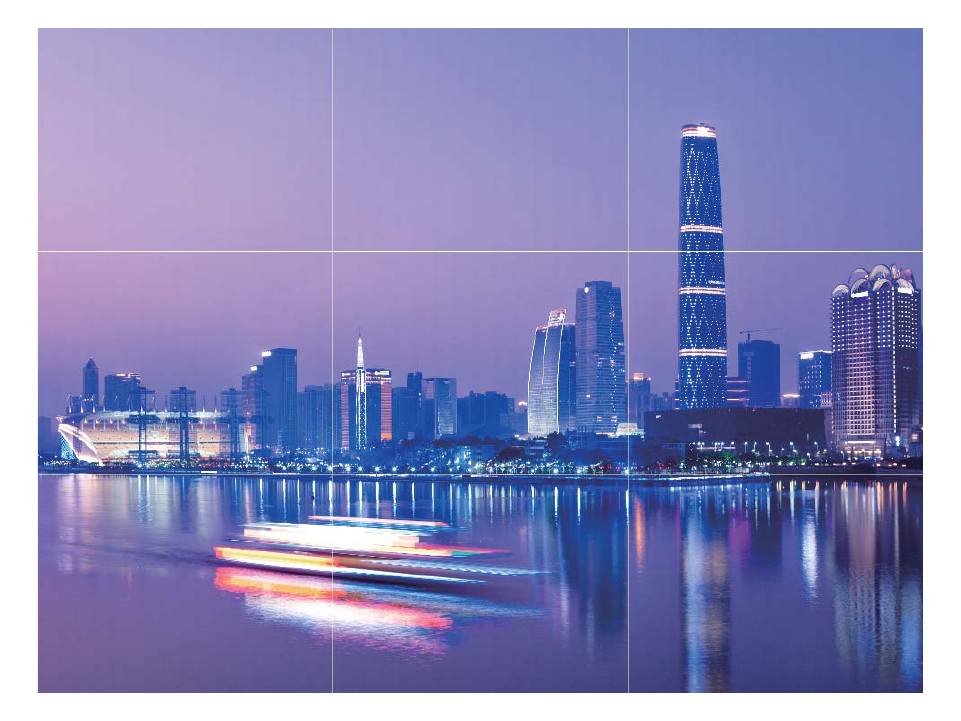
Metoda compoziției în spirală: Utilizați Spirală Fibonacci (stânga) sau Spirală Fibonacci
(dreapta). Plasați subiectul fotograei în centrul spiralei.
Cameră foto
52
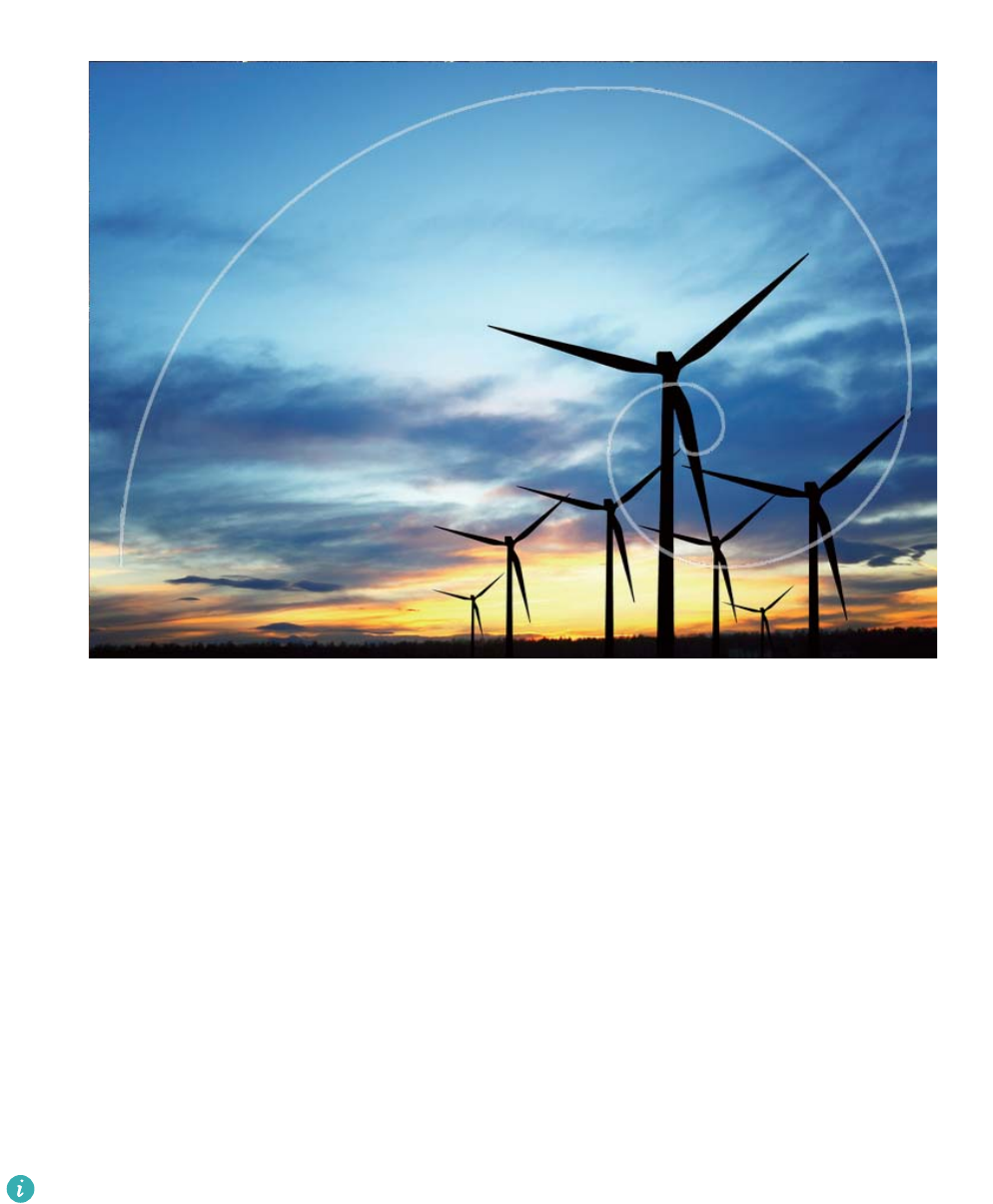
Modul Portret
Utilizarea modului Portret pentru capturarea unor portrete uluitoare
Vă doriți să arătați întotdeauna uimitor în sele-uri? Modul Portret vă permite să congurați diferite
setări de înfrumusețare și creează o bază de date cu informații pentru o înfrumusețare personalizată.
lMod Portret: Activați modul Portret pentru a retușa automat toate fețele din cadru și pentru a
aplica efecte de iluminat 3D (precum Fără iluminare, Iluminare uşoară., Iluminare uture.,
Iluminare împărţită., Iluminare de scenă. și Iluminare clasică.).
lSele perfect: Activați Sele perfect și dispozitivul va crea un plan de retușare personalizat pentru
dvs. Cu cât nivelul de retușare este mai mare, cu atât crește intensitatea efectelor.
Atunci când se utilizează camera frontală pentru realizarea fotograilor pe timp de noapte sau în
alte medii întunecate, iar blițul este setat la Auto, dacă dispozitivul detectează că mediul curent
este prea întunecat, va activa automat funcția de compensare a luminii pentru a spori
luminozitatea ecranului. Acest lucru îmbunătățește calitatea fotograilor realizate cu camera
frontală.
Utilizarea modului Portret pentru realizarea unor portrete uluitoare
Doriți să vă înfrumusețați și mai mult sele-urile și fotograile de grup? Modul Portret vă oferă opțiuni
personalizate pentru a face ca ecare fotograe să e frumoasă și memorabilă.
Cameră foto
53
Activați modul Portret pentru a face fotograi mai frumoase: Deschideți și accesați
Cameră foto > Portret > . Deplasați glisoarele la stânga sau la dreapta pentru a regla setările de
retușare. O valoare mai mare a Nivel înfrumusețare va imprima imaginii un efect de retușare mai
puternic. Atingeți pictograma
3D
3D
de pe vizor și selectați (Fără iluminat, Iluminat slab, Iluminat cu
efect de uture, Iluminat cu efect divizat, Iluminat treptat și Iluminat clasic). După ce faceți reglajele,
atingeți pentru a face fotograi.
Activați modul Sele perfect pentru a personaliza setările de retușare: Deschideți și
accesați Cameră foto > Portret > pentru a intra în ecranul cu setările camerei foto.
AtingețiSele perfect pentru activare. Urmați indicațiile de pe ecran pentru a vă fotograa privind
înainte, în lateral și în jos, apoi setați parametrii de retușare. Valorile mai mari ale parametrilor produc
efecte de subțiere și de retușare mai pronunțate. După ce conrmați setările, atingeți pentru a
salva informațiile de retușare personalizate.
lReintroducerea informațiilor personale: În ecranul cu setările camerei foto, accesați
Înfrumusețare personalizată > Adăugare informaţii personale, apoi urmați indicațiile de pe
ecran pentru a vă fotograa din nou privind înainte, în lateral și în jos. Acest lucru va duce la
resetarea parametrilor de retușare.
lAjustarea parametrilor de retușare: În ecranul cu setările camerei foto, accesați Înfrumusețare
personalizată > Setare efecte înfrumuseţare pentru a regla parametri ca retușarea defectelor și a
tonului pielii.
Apertură mare
Mod Diafragmă larg deschisă: evidențierea subiectului
Doriți să atrageți atenția asupra unei ori dintre cele multe de pe câmp, asupra unui om din mulțime
sau să creșteți luminozitatea într-un mediu cu lumină slabă? Activați modul Diafragmă larg deschisă
pentru a estompa fundalul, a evidenția subiectul și a face în fotograi clare, chiar și în lumină slabă.
lFocalizare rapidă pentru a putea surprinde momentele trecătoare: Modul Diafragmă larg
deschisă vă poate ajuta să surprindeți un moment trecător într-o călătorie, fără ca fotograa să
devină neclară din cauza mișcării obiectivului sau din cauza focalizării prea încete.
lEstomparea fundalului pentru a evidenția subiectul: Nu reușiți să alegeți punctul de focalizare
într-o mulțime de oameni? Activați modul Diafragmă larg deschisă, astfel încât subiectul să se
distingă chiar și pe o stradă aglomerată.
lSurprinderea fără dicultăți a momentelor importante, chiar și noaptea: Sunt întunecate
fotograile făcute noaptea sau în lumină slabă? Activați modul Diafragmă larg deschisă pentru a
personaliza luminozitatea fotograei dvs., pentru a putea imortaliza un moment bine iluminat, chiar
și în lumină redusă.
Cameră foto
54
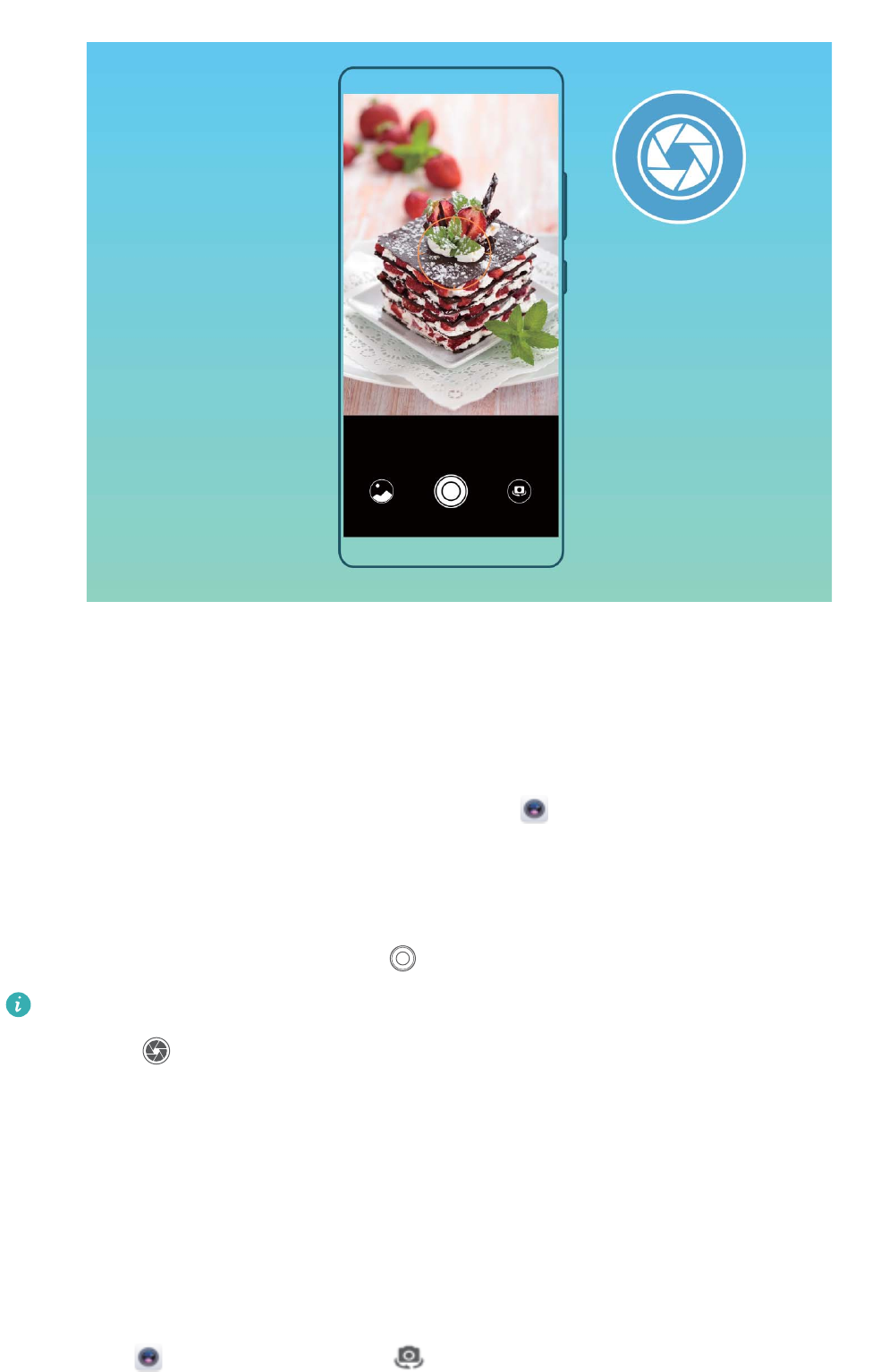
Utilizarea modului Diafragmă larg deschisă pentru evidențierea subiectelor dvs.
Modul Diafragmă larg deschisă produce fotograi cu profunzime redusă. Fundalul apare estompat,
ceea ce evidențiază subiectul fotograei.
Fotograerea cu diafragmă larg deschisă: Deschideți Cameră foto. În modul de fotograere
cu camera din spate, atingeți pictograma Diafragmă din partea de jos a ecranului pentru a activa
modul Diafragmă larg deschisă. Treceți cu degetul spre stânga pe ecran pentru a părăsi acest mod și
pentru a intra în alte moduri de fotograere. Înainte de a face fotograa, atingeți ecranul pentru a
selecta punctul de focalizare, apoi atingeți pentru a face fotograa.
lPentru rezultate optime, asigurați-vă că subiectul se aă la cel mult 2 metri de cameră.
lAtingeți și trageți bara glisorului spre stânga sau spre dreapta, pentru a selecta nivelul
aperturii. Cu cât valoarea aperturii este mai mică, cu atât fundalul va apărea mai estompat.
Panoramă
Utilizarea modului Panoramă pentru realizarea de sele-uri panoramice
Doriți să cuprindeți mai mulți prieteni sau mai multe peisaje într-un sele? Utilizați modul Panoramă
pentru a realiza sele-uri cu un câmp mai larg de vizualizare.
1Deschideți Cameră foto și atingeți pentru a comuta la camera frontală.
Cameră foto
55
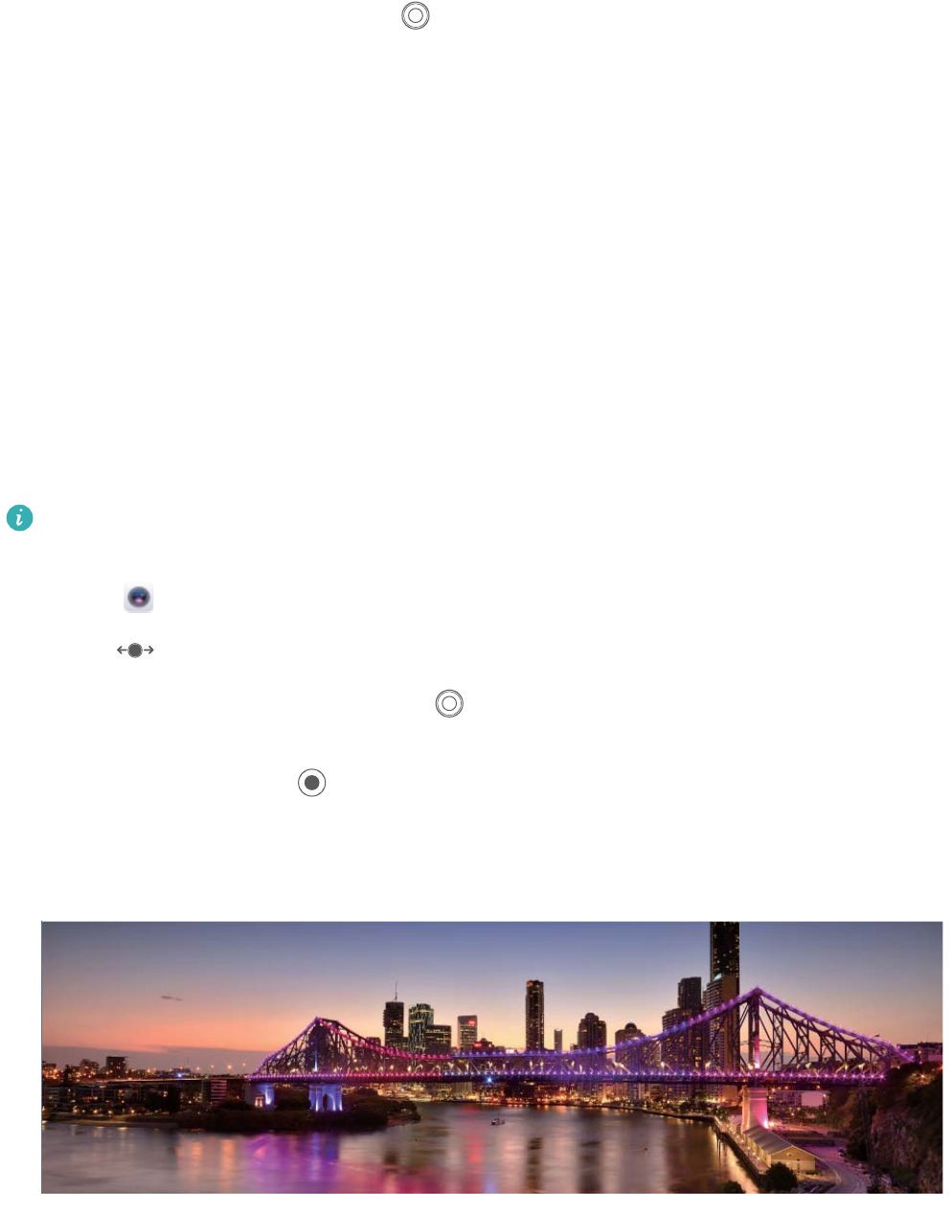
2Accesați Mai multe > Panoramă.
3Țineți dispozitivul nemișcat și atingeți pentru a face prima fotograe.
4Urmați instrucțiunile așate pe ecran și rotiți dispozitivul orizontal, până când cadrul albastru se
suprapune peste cadrul de ecran pătrat. Camera dvs. foto va face automat încă o fotograe.
5Urmați din nou instrucțiunile de pe ecran și rotiți dispozitivul în cealaltă direcție, până când cadrul
albastru se suprapune peste cadrul de ecran pătrat. Camera dvs. foto va face automat ultima
fotograe.
6După aceasta, camera foto va combina automat cele trei fotograi într-un singur sele 3D cu
unghi vizual larg.
Utilizarea modului Panoramă pentru realizarea de fotograi panoramice
Panoramele oferă un unghi de vizualizare mai larg spre deosebire de fotograile normale, permițându-
vă să realizați fotograi mai cuprinzătoare ale peisajelor.
Pentru a realiza o fotograe panoramică, camera face mai multe cadre cu obiectele din câmpul vizual,
apoi montează cadrele într-unul singur.
Pentru a face o panoramă, găsiți un loc larg, deschis, la distanță de subiect și încercați să evitați
fundalurile cu o singură culoare.
1Accesați Cameră foto > Mai multe > Panoramă.
2Atingeți din partea de jos a ecranului pentru a congura direcția de fotograere.
3Țineți dispozitivul nemișcat, apoi atingeți pentru a începe fotograerea. Mișcați dispozitivul
încet, în direcția indicată. Țineți-l stabil și asigurați-vă că săgeata rămâne aliniată cu linia din mijloc.
4Când ați terminat, atingeți . Camera foto lipește automat fotograile pentru a crea o
panoramă.
Cameră foto
56
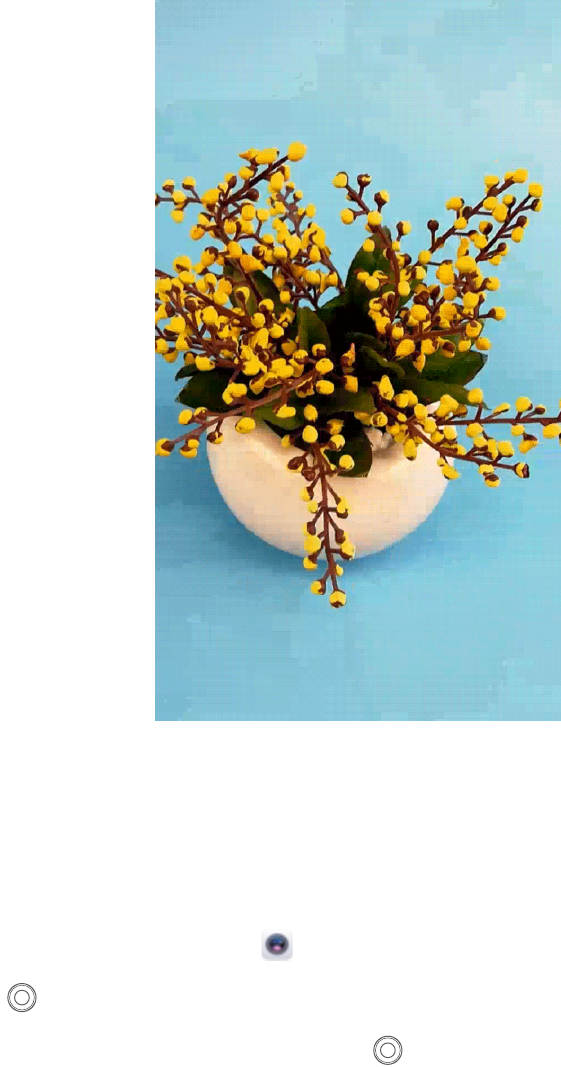
3D panoramic
Panoramă 3D: fotograi 3D în mișcare
Doriți să insuați viață imaginilor dvs. panoramice? Panoramă 3D vă oferă o metodă extraordinară de
a insua viață fotograilor dvs. panoramice. Puteți înclina dispozitivul sau puteți glisa fotograile
pentru a vizualiza efectul 3D.
Panoramă 3D este un mod preinstalat al camerei foto din dispozitiv. Puteți folosi o panoramă 3D
pentru a crea fotograi panoramice în mișcare cu obiecte, oameni și peisaje.
Utilizarea modului Panoramă 3D pentru a realiza fotograi la 360 de grade
Încercați funcția Panoramă 3D pentru a captura o imagine la 360 de grade a unei scene sau a unei
persoane.
Funcția Panoramă 3D prezintă trei moduri de fotograere:
lFotograerea obiectelor: Deschideți și accesați Cameră foto > Mai multe > Panoramă 3D.
Atingeți lung , apoi urmați indicațiile așate pe ecran: fotograați subiectul mișcând dispozitivul
încet, împrejur, mereu în aceeași direcție. Eliberați pentru a opri fotograerea. După
Cameră foto
57
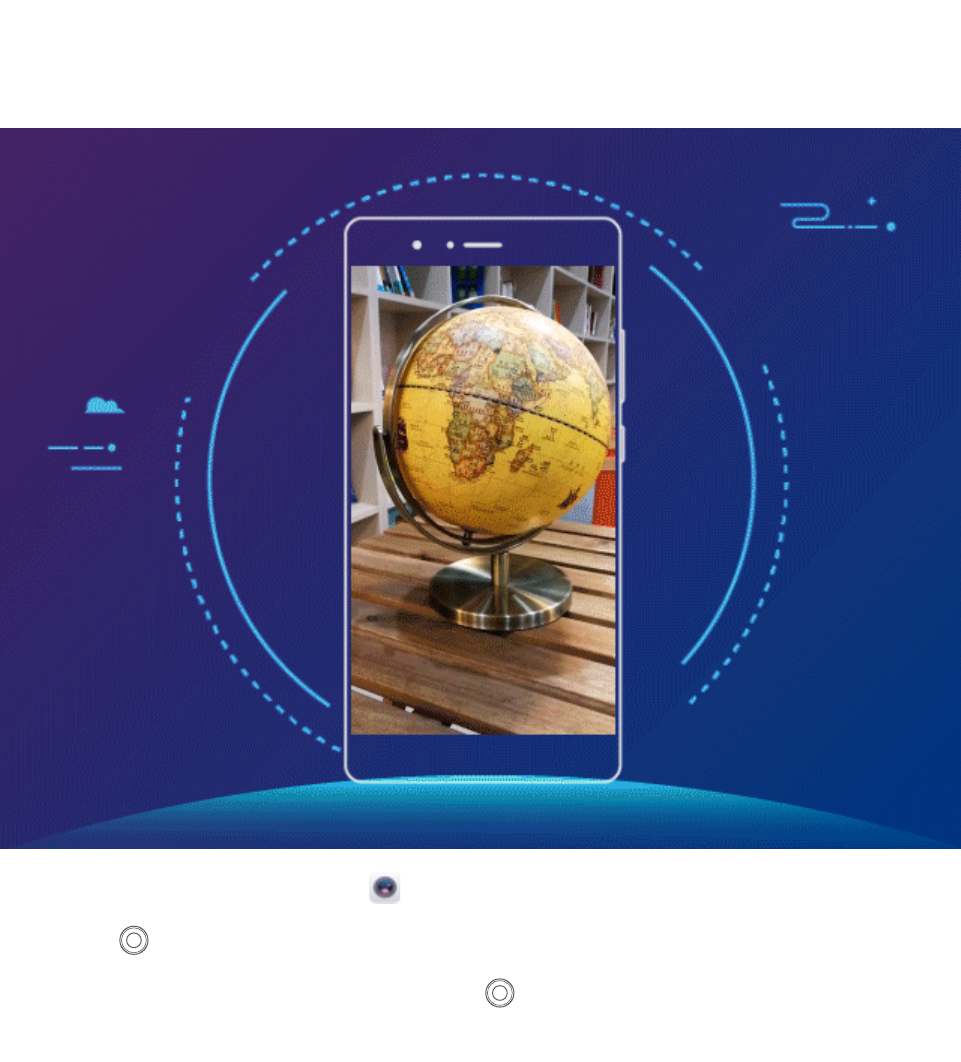
fotograere, atingeți miniatura de cameră foto, apoi
3D
deasupra pozei pentru a genera o
fotograe panoramică 3D.
lFotograerea peisajelor: Deschideți și accesați Cameră foto > Mai multe > Panoramă 3D.
Atingeți lung , apoi urmați indicațiile așate pe ecran: fotograați subiectul mișcând dispozitivul
încet, împrejur, mereu în aceeași direcție. Eliberați pentru a opri fotograerea. După
fotograere, atingeți miniatura de cameră foto, apoi
3D
deasupra pozei pentru a genera o
fotograe panoramică 3D.
Cameră foto
58
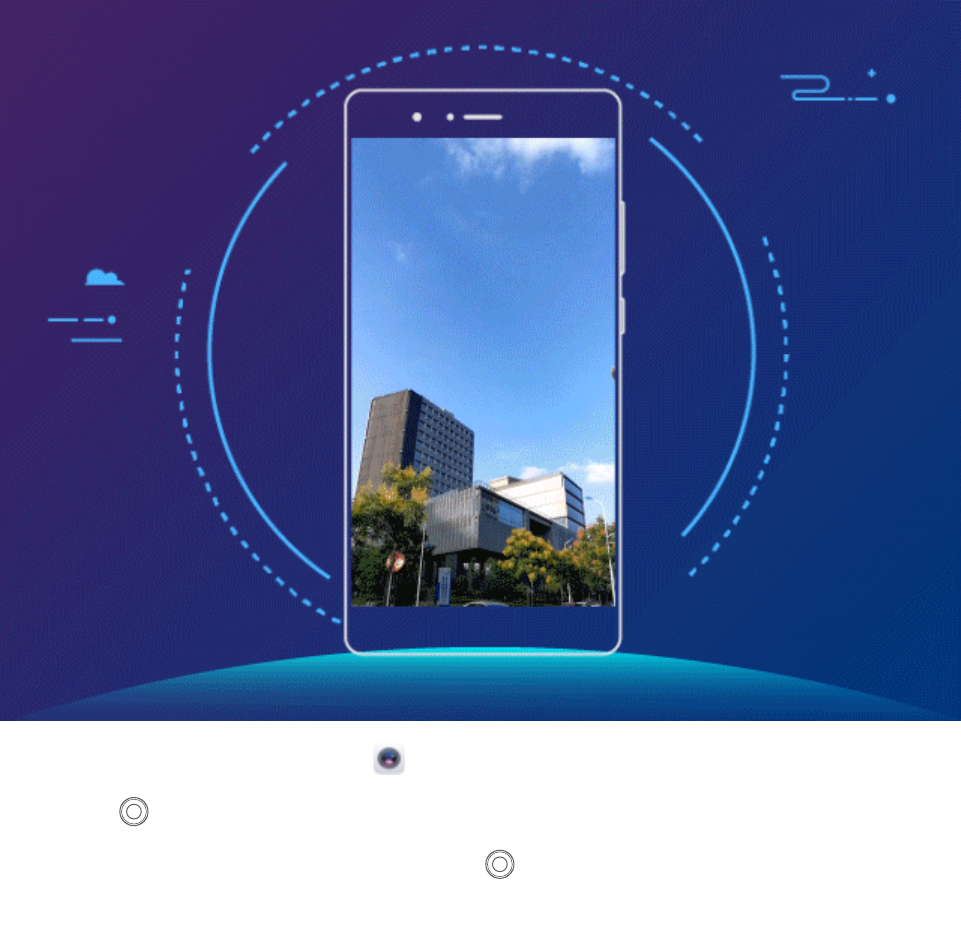
lFotograerea obiectelor: Deschideți și accesați Cameră foto > Mai multe > Panoramă 3D.
Atingeți lung , apoi urmați indicațiile așate pe ecran: fotograați subiectul mișcând dispozitivul
încet, împrejur, mereu în aceeași direcție. Eliberați pentru a opri fotograerea. După
fotograere, atingeți miniatura de cameră foto, apoi
3D
deasupra pozei pentru a genera o
fotograe panoramică 3D.
Cameră foto
59
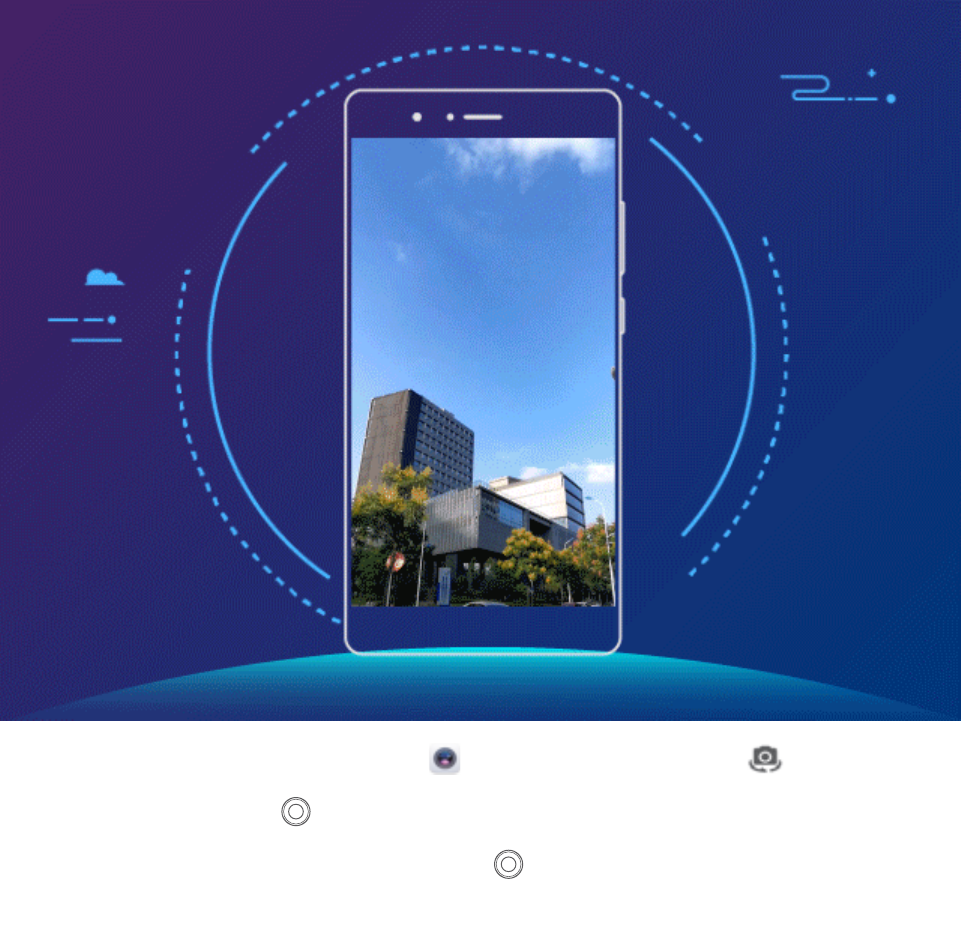
lRealizarea de fotograi sele: Deschideți și accesați Cameră foto > > Mai multe >
Panoramă 3D. Atingeți lung , apoi urmați indicațiile așate pe ecran: mișcați dispozitivul în
jurul dvs., încet, mereu în aceeași direcție. Eliberați pentru a opri fotograerea. După
fotograere, atingeți miniatura de cameră foto, apoi
3D
deasupra pozei pentru a genera o
fotograe panoramică 3D.
După ce s-a generat panorama 3D, puteți înclina dispozitivul sau glisa fotograa pentru a vedea
efectul 3D.
Modul Profesional
Camera foto profesională: povești spuse cu ajutorul luminii
Camera foto profesională permite reglarea expunerii, a timpului de expunere și a altor setări,
asigurând controlul deplin asupra camerei foto.
Cameră foto profesională este un mod preinstalat al camerei foto din dispozitiv. În modul Cameră foto
profesională, puteți regla diferiți parametri pentru a realiza fotograi și videoclipuri comparabile cu
cele făcute cu aparate profesionale.
Cameră foto
60
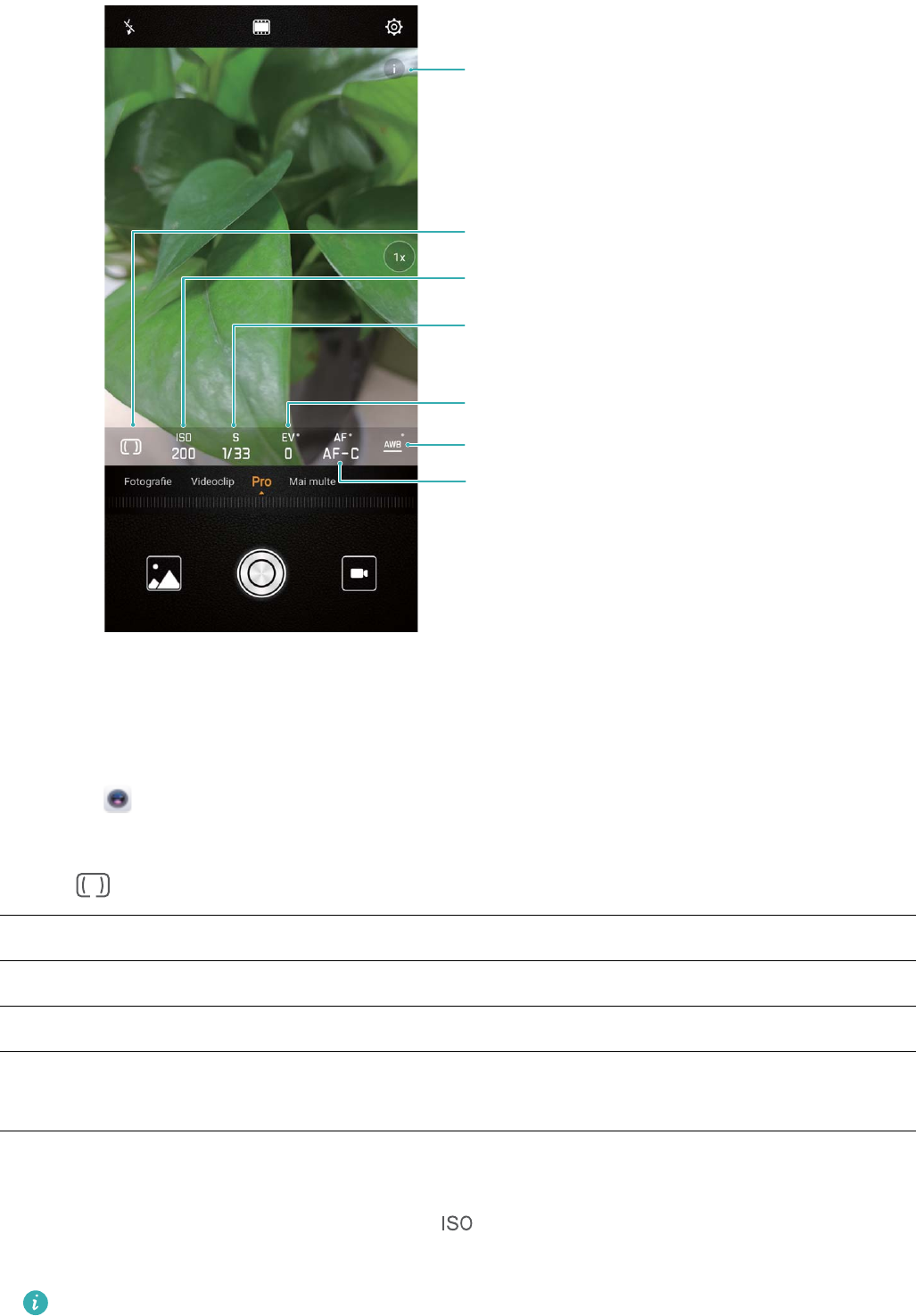
Mai multe despre modul Pro
Selectați un mod de evaluare a expunerii
Ajustați ISO
Schimbați viteza obturatorului
Setați o valoare de compensare a expunerii
Selectați un mod de realizare a balansului de alb
Selectați un mod de focalizare
Utilizarea modului Pro pentru realizarea de fotograi cu panoramă
Doriți să faceți fotograile cu panoramă mai vibrante și interesante? Utilizați modul Pro pentru a
realiza fotograi panoramice unice și personalizate.
Deschideți și accesați Cameră foto > Pro.
Selectați un mod de măsurare în funcție de subiectul fotograerii: Din ecranul modului Pro,
atingeți , și selectați un mod de măsurare în consecință.
Mod de măsurare Scenariu aplicație
Matrice Peisaje extinse și mări
Centru Subiectul se aă în centrul fotograei și se distinge din fundal.
Punct Subiectul evidențiat în imagine este relativ mic, ca de exemplu o oare sau
un copac.
Reglați luminozitatea conform mediului de fotograere:
lReglați ISO: Din ecranul modului Pro, atingeți , și treceți cu degetul spre stânga sau dreapta pe
glisorul ISO pentru a îi regla valoarea.
Pentru a evita zgomotele excesive, se recomandă ca ISO să e mai mic de 400. ISO recomandat
pe timp de zi este cuprins între 100 și 200 de peste 400 pentru peisajele de noapte.
Cameră foto
61
lReglarea vitezei obturatorului: Din ecranul modului Pro, atingeți (viteză obturator), trageți
glisorul pentru viteza obturatorului și trageți viteza dorită spre centru.
Viteza recomandată pentru obturator în cazul scenelor statice (ca de exemplu cu munți) este
cuprinsă între 1/80 și 1/125 și mai rapidă (mai puțin de 1 secundă) pentru subiectele în mișcare
(ca de exemplu valuri). Pentru cele mai bune rezultate, utilizați un trepied la fotograerea unui
subiect în mișcare.
lReglați compensarea EV: Din ecranul modului Pro, atingeți
&7
trageți glisorul EV și trageți
valoarea selectată spre centru.
Reglarea AWB: Din ecranul modului Pro, atingeți
"8#
, trageți glisorul AWB și trageți valoarea
selectată spre centru.
lLa fotograerea în lumina soarelui, puteți selecta . Într-un mediu cu lumină slabă, puteți
selecta .
lAtingeți
pentru a regla temperatura culorii. Dacă doriți să oferiți fotograei un ton
confortabil, nostalgic, creșteți valoarea K. Pentru un ton rece, calm sau futurist, selectați o
valoare K mai mică.
Reglați AF conform subiectului fotograat: Din ecranul modului Pro, atingeți
"'
, trageți glisorul
AF și trageți modul dorit spre centru.
Moduri AF Scenariu aplicație
Mod AF-S Scene statice (ca de exemplu cu munți).
Mod AF-C Scene în mișcare (ca de exemplu cu apă curgătoare și valuri ale mării).
Mod MF Obiecte proeminente (precum un prim-plan al unei ori).
Țineți dispozitivul nemișcat în timpul fotograerii: Din ecranul modului Pro, atingeți și
activați Aducere la nivel pe orizontală. După ce această caracteristică este activată, două linii
ajutătoare vor apărea pe vizor. Atunci când linia întreruptă se suprapune peste linia întreagă, aceasta
indică faptul că camera este paralelă cu nivelul orizontal.
Salvați fotograile în format RAW: În modul Pro, atingeți și activați Format RAW. După ce
această caracteristică este activată, imaginile realizate în modul Pro vor salvate atât în format RAW
cât și în formatul standard JPG.
lUnele setări din modul Pro se pot schimba după ce schimbați o setare. Le puteți regla conform
nevoilor dvs. curente.
lSetările recomandate anterior au rol exclusiv de referință. Le puteți regla conform condiției
curente pentru a obține efectul dorit de dvs.
Cameră foto
62
Utilizarea modului Pro pentru capturarea portretelor
Doriți să realizați portrete mai profesioniste? Modul Pro vă permite să reglați setările camerei pentru a
realiza portrete profesioniste.
Deschideți și accesați Cameră foto > Pro.
Selectați un mod de măsurare: sau modul este recomandat pentru realizarea de portrete.
Așezați-vă subiecții fotograei (fețele acestora de exemplu) în centrul vizorului.
Reglați luminozitatea conform mediului de fotograere
lReglați ISO: Pentru a evita zgomotele excesive, se recomandă să reglați ISO la un nivel scăzut la
realizarea de portrete. Puteți regla ISO conform mediilor de fotograere curente.
Mediu de fotograere ISO recomandat
Exterior Între 100 și 200
Interior Aproximativ 400
Peisaje de noapte Între 400 și 800
lReglarea vitezei obturatorului: Viteza obturatorului trebuie să e mică dacă lumina ambientală
este scăzută și mare dacă lumina ambientală este puternică. Viteza recomandată pentru obturator în
cazul portretelor statice este cuprinsă între 1/80 și 1/125. Pentru a fotograa subiecte în mișcare,
selectați o viteză a obturatorului de 1/125 sau mai mare.
lReglați compensarea EV: Puteți crește compensarea EV dacă lumina asupra subiecților sau
fundalului este mică și puteți scădea compensarea EV dacă există prea multă lumină.
Reglarea AWB: Selectați AWB în funcție de condițiile de iluminat. La fotograerea în lumina soarelui,
puteți selecta . Într-un mediu cu lumină slabă, puteți selecta .
Reglarea focalizării: Pentru a mai bună evidențiere a subiectului, se recomandă să utilizați focalizarea
manuală (FM) la fotograerea de portrete. Din vizor, atingeți pentru a focaliza pe partea (fața
subiectului, de exemplu) pe care doriți să o evidențiați.
lÎn modul Pro, unele setări se pot schimba după ce schimbați o setare. Le puteți regla conform
nevoilor dvs. curente.
lSetările recomandate anterior au rol exclusiv de referință. Le puteți regla conform condițiilor de
utilizare curente pentru a obține efectul dorit de dvs.
Monocrom
Monocrom cu două obiective: fotograerea în alb-negru
Uneori, prea multe culori pot distrage atenția. Modul monocrom vă permite să eliminați culorile
pentru a face fotograi de efect, cu detalii mai ne, mai impresionante.
Utilizați modul monocrom cu două obiective pentru a realiza fotograi cu:
Cameră foto
63
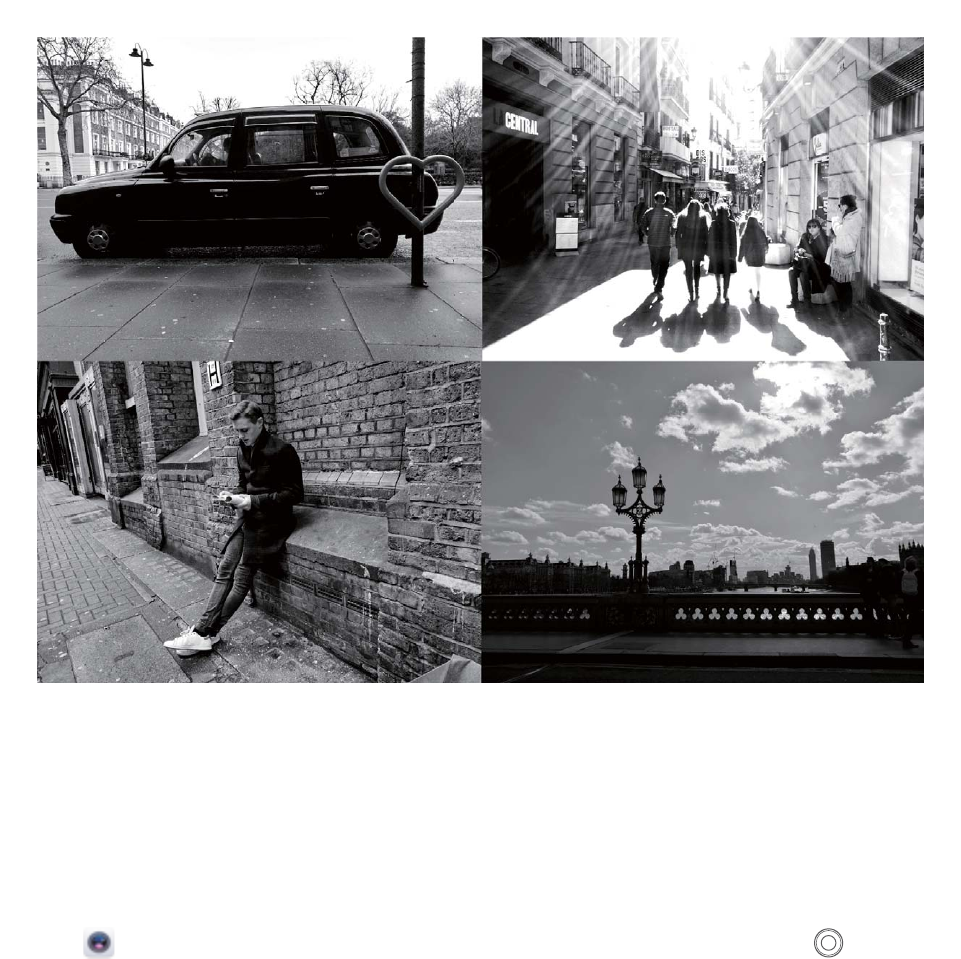
lContrast complex între lumini și umbre, pentru o departajare clară: Modul monocrom cu
două obiective vă ajută să puneți accentul pe variația luminii și vă asigură controlul asupra așării
zonelor luminoase și a umbrelor, inclusiv în privința direcției și a intensității luminii.
lUn puternic sentiment al trecutului: Fotograile alb-negru par să aparțină trecutului, par
neafectate de trecerea timpului și de mișcările în spațiu, ceea ce le conferă o atmosferă clasică și
atemporală.
lImagini subtile, evocatoare de nostalgie: Modul monocrom cu două obiective asigură un mijloc
de exprimare a sentimentelor, în special în cazul portretelor. Acesta evidențiază detaliile feței, iar
subiectul este învăluit în mister și melancolie.
Realizarea de fotograi alb-negru
Lumea este un loc extrem de colorat. Câteodată, însă, culorile pot distrage atenția. Modul monocrom
ltrează culoarea, ajutându-vă cu un joc de lumini și umbre și oferind fotograilor mai multă prestanță
și atmosferă.
Deschideți , accesați Cameră foto > Mai multe > Monocrom, și apoi atingeți pentru a
realiza fotograi alb-negru.
Cameră foto
64
Modul Pictură cu lumină
Pictură cu lumină: fotograerea urmelor luminoase
Modul Pictură cu lumină setează automat un timp de expunere lung pentru a fotograa urme de
lumină. Acest mod produce fotograi extraordinare, eterice.
Modul Pictură cu lumină oferă patru moduri de fotograere creative, pentru diferite subiecte și
condiții de lumină:
lUrme luminoase trac: Fotograază urmele de lumină ale farurilor de mașini pe timp de noapte.
lGrafti de lumină: Fotograază urmele create de sursele de lumină mișcătoare, în lumină slabă.
lApă de mătase: Realizează fotograi în care apele curgătoare și cascadele capătă un aspect alb,
mătăsos.
lUrme luminoase stele: Realizează fotograi uluitoare ale stelelor pe cerul nopții.
Cameră foto
65
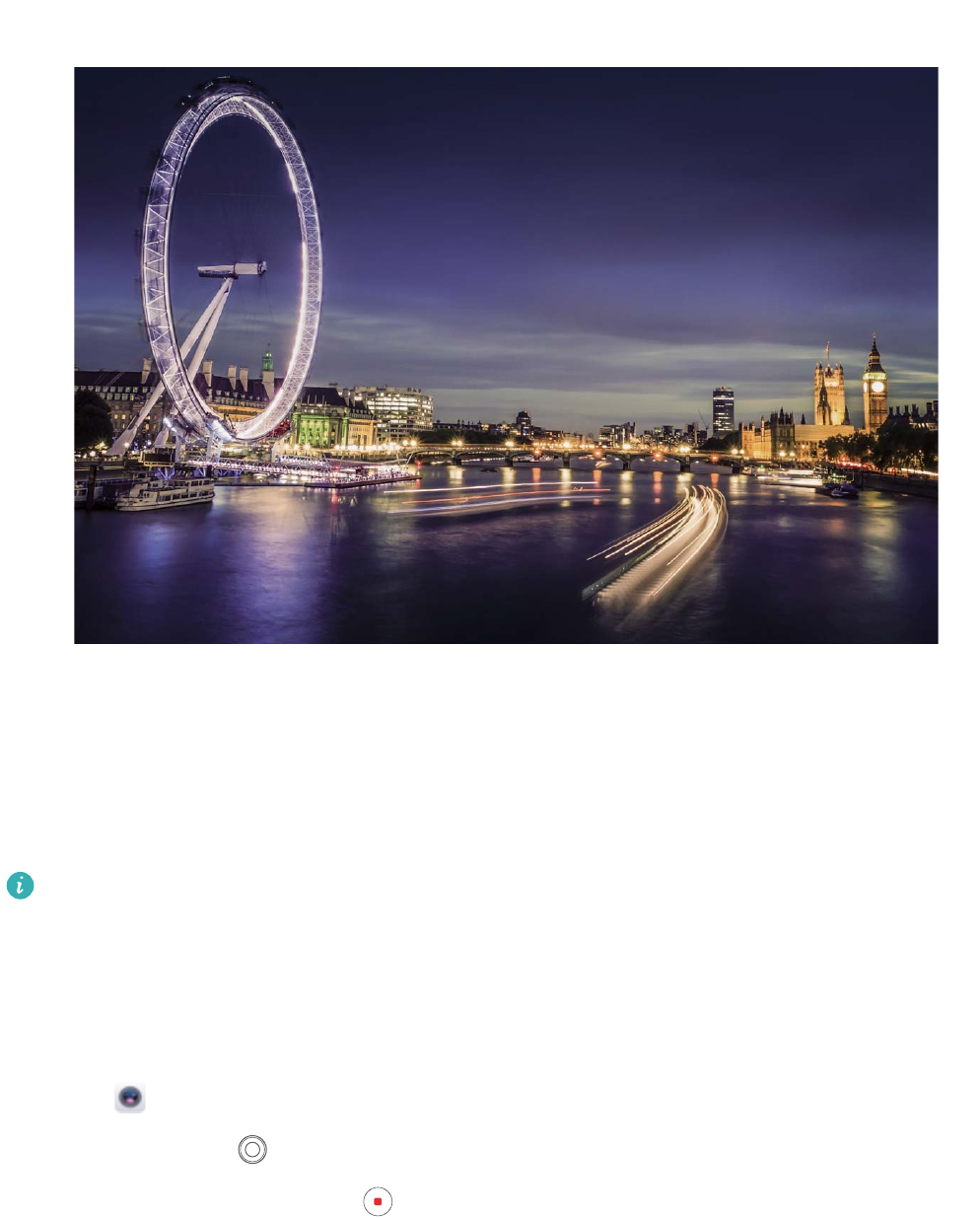
Utilizarea funcției Urmă lumini auto pentru a captura luminile orașului
Funcția Urmă lumini auto vă permite să realizați fotograi artistice ale luminilor auto pe timp de
noapte.
lFotograați de la distanță și ușor deasupra subiectelor pentru cele mai bune rezultate. Aveți
grijă ca farurile să nu bată direct în camera foto, deoarece acest lucru poate duce la
supraexpunerea imaginii.
lAșezați-vă dispozitivul pe un trepied sau pe o suprafață solidă, astfel încât să nu se miște în
timpul expunerii.
Deschideți și accesați Cameră foto > Mai multe > Pictură cu lumină. Țineți dispozitivul
nemișcat, apoi atingeți pentru a începe fotograerea. În vizor se așează o previzualizare a
imaginii. Când ați terminat, atingeți .
Cameră foto
66
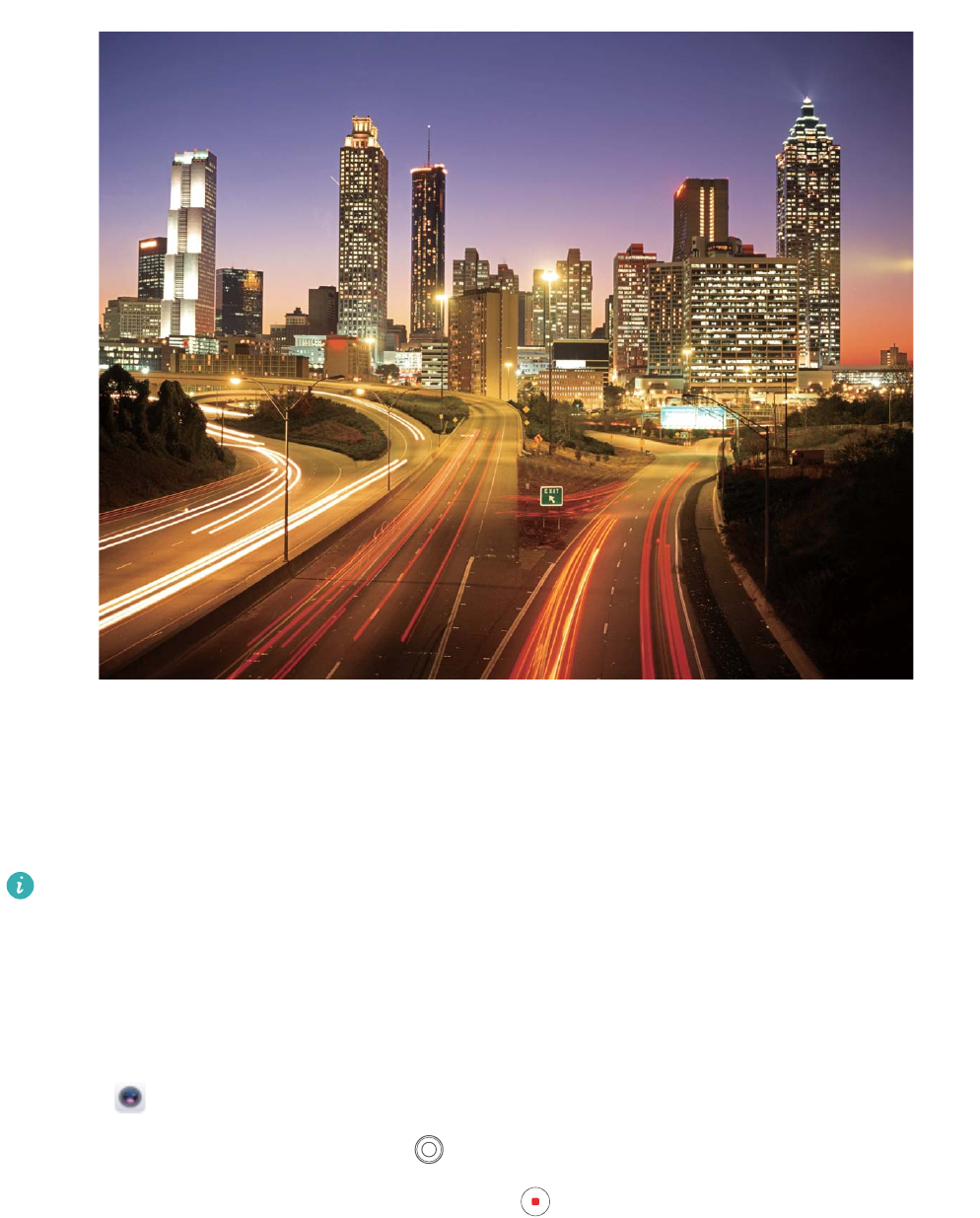
Utilizarea funcției Grafti de lumină pentru a crea modele de lumină
Funcția Grafti de lumină vă permite să creați modele sau să scrieți cuvinte mișcând o sursă de lumină
în fața camerei.
lIdenticați un loc întunecat, ferit de alte surse de lumină și asigurați-vă că silueta subiectului nu
este vizibilă. Alegeți o sursă de lumină sucient de puternică, de culoare corespunzătoare, de
exemplu, o lanternă mică sau o bară luminiscentă.
lAșezați-vă dispozitivul pe un trepied sau pe o suprafață solidă, astfel încât să nu se miște în
timpul expunerii.
Deschideți și accesați Cameră foto > Mai multe > Pictură cu lumină > Grafti de lumină.
Țineți dispozitivul nemișcat, apoi atingeți pentru a începe fotograerea. În vizor se așează o
previzualizare a imaginii. Când ați terminat, atingeți .
Cameră foto
67
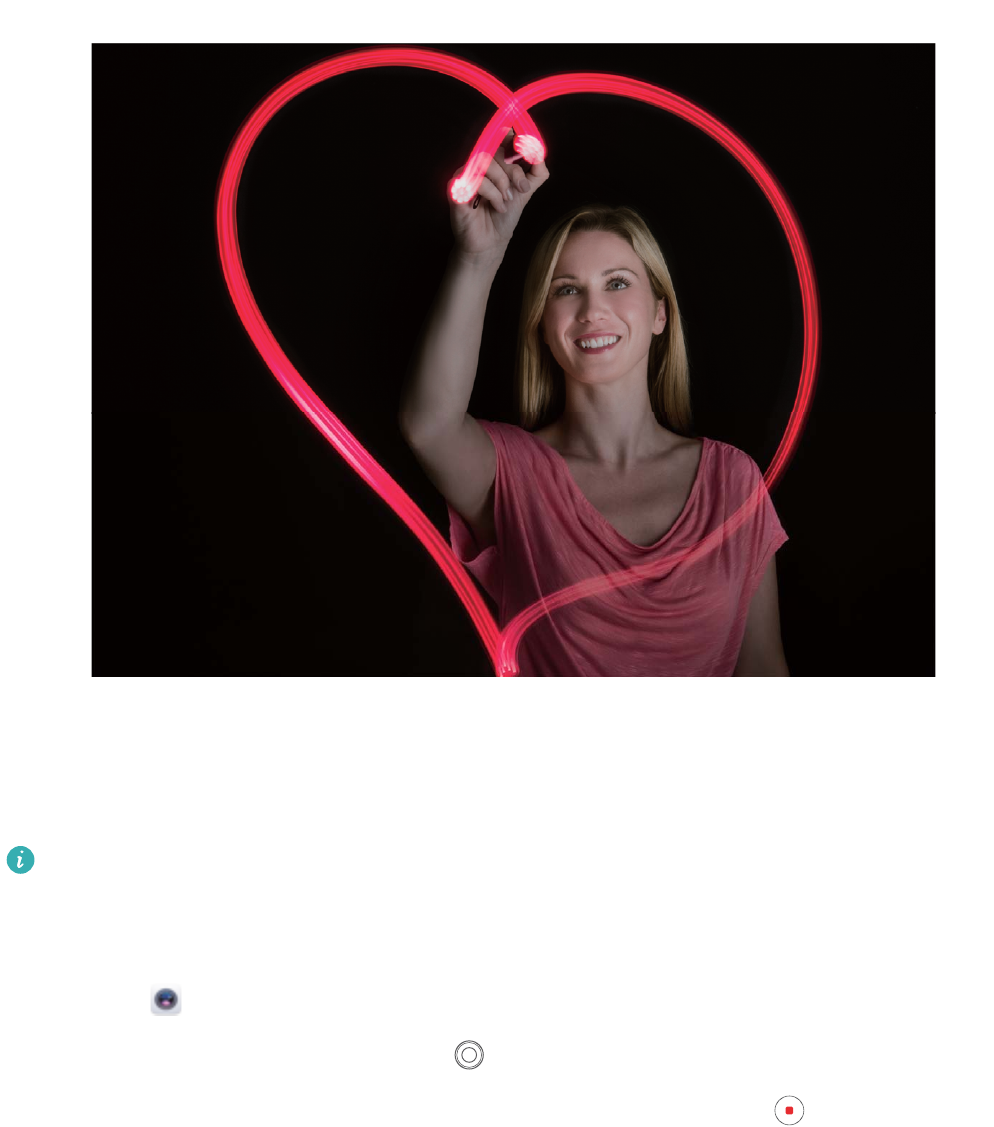
Utilizarea funcției Apă de mătase pentru a fotograa râuri și cascade
Funcția Apă de mătase vă permite să realizați fotograi cu aspect de mătase a cascadelor și râurilor.
lPentru rezultate mai bune, identicați o apă curgătoare sau o cascadă cu multă apă.
lAșezați-vă dispozitivul pe un trepied sau pe o suprafață solidă, astfel încât să nu se miște în
timpul expunerii.
1Deschideți și accesați Cameră foto > Mai multe > Pictură cu lumină > Apă de mătase.
2Țineți dispozitivul nemișcat, apoi atingeți pentru a începe fotograerea.
3În vizor se așează o previzualizare a imaginii. Când ați terminat, atingeți .
Cameră foto
68
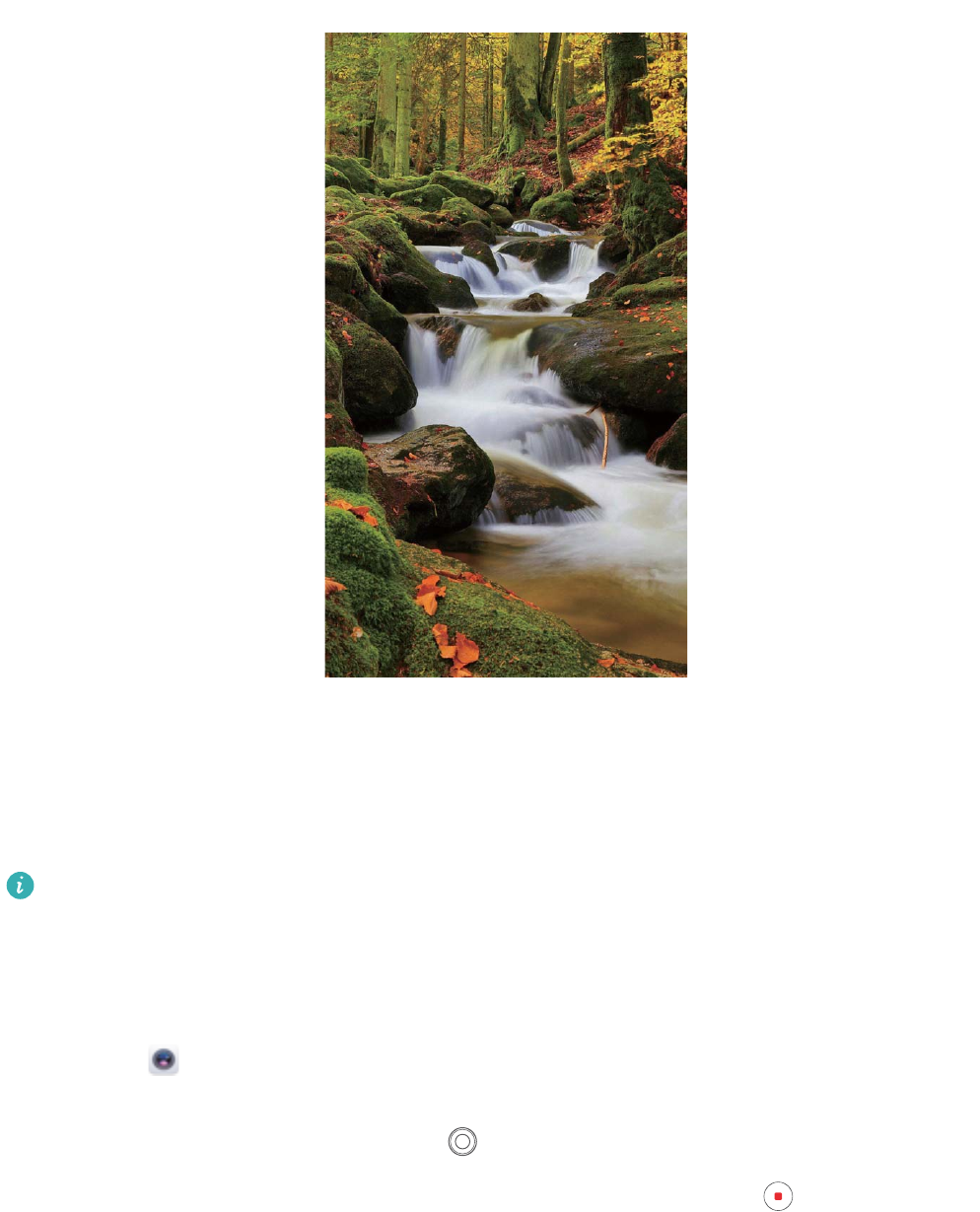
Utilizarea funcției Urmărire stele pentru a capta frumusețea stelelor
Funcția Urmărire stele vă permite să vă utilizați camera pentru a capta mișcarea stelelor pe cerul
nopții.
lPentru cele mai bune rezultate, alegeți un loc fără alte surse de lumină, cu o priveliște
neobstrucționată asupra cerului și într-o noapte senină.
lAșezați-vă dispozitivul pe un trepied sau pe o suprafață solidă, astfel încât să nu se miște în
timpul expunerii.
1Deschideți și accesați Cameră foto > Mai multe > Pictură cu lumină > Urme luminoase
stele.
2Țineți dispozitivul nemișcat, apoi atingeți pentru a începe fotograerea.
3În vizor se așează o previzualizare a imaginii. Când ați terminat, atingeți .
Cameră foto
69
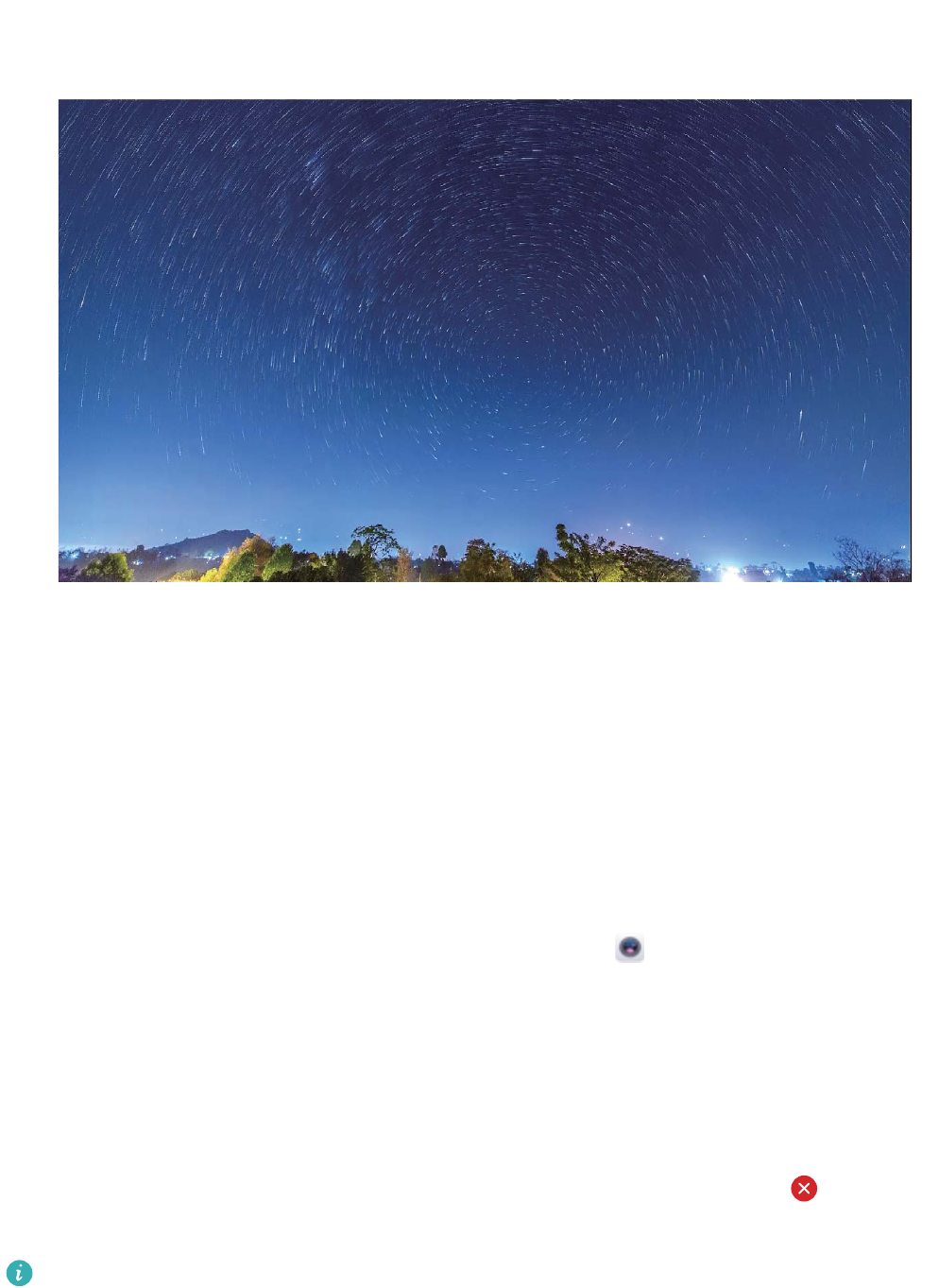
Mai multe moduri de captură
Moduri personalizate de fotograere
Doriți să descoperiți moduri noi de utilizare a camerei, în afara funcțiilor prestabilite? Puteți descărca
sau șterge modurile de fotograere, conform nevoilor dvs.
Descărcarea mai multor moduri de fotograere: Deschideți și accesați Cameră foto > Mai
multe > Descărcare > Mai multe. Selectați modurile de fotograere pe care să le descărcați și
atingeți ADĂUGARE.
Actualizarea modurilor de fotograere: Pentru a actualiza modurile de fotograere, accesați
ecranul Mai multe. Modurile de fotograere pentru care sunt disponibile actualizări sunt marcate cu
puncte roșii. Puteți urma instrucțiunile așate pe ecran pentru a le actualiza.
Ștergerea modurilor de fotograere: Accesați Mai multe > Editare, și atingeți pentru a
șterge modurile de fotograere care nu sunt necesare.
Pentru a asigura funcționarea normală a Camerei foto, modurile de fotograere presetate nu se
pot șterge.
Realizarea de fotograi în mișcare
Doriți ca fotograile dvs. să e mai interesante și dinamice? Realizați o fotograe în mișcare și
prelungiți momentele minunate din viața dvs.
Cameră foto
70
Cu funcția Fotograe în mișcare puteți să înregistrați o scenă cu aproximativ o secundă înainte și după
apăsarea butonului obturatorului. Când navigați printre aceste fotograi în Galerie, puteți vedea nu
numai fotograa statică realizată în momentul când apăsați butonul obturatorului, ci puteți reda și
fotograa dinamică împreună cu sunetul.
Realizarea de fotograi în mișcare: Deschideți Cameră foto, atingeți din partea de sus a
ecranului, apoi atingeți pentru a realiza captura.
Vizualizarea fotograilor în mișcare: Fotograile în mișcare realizate vor salvate în Galerie în
format JPG. Accesați Galerie > Albume > Cameră foto. Atingeți fotograile cu pictograma
și atingeți din partea de sus a fotograei pentru a vizualiza efectul dinamic. Fotograa în mișcare
se oprește automat după o redare completă. De asemenea, puteți atinge ecranul pentru a opri
redarea.
Partajarea fotograilor în mișcare: Accesați Galerie > Albume, atingeți fotograa în mișcare
pe care doriți să o partajați, apoi atingeți , selectați o metodă de partajare și urmați instrucțiunile
de pe ecran pentru a naliza partajarea.
Fotograile în mișcare pot partajate direct prin Wi-Fi, Bluetooth, Huawei Share și altele.
Dispozitivul către care partajați trebuie să e un terminal Huawei compatibil cu fotograile în
mișcare pentru a putea reda efectele acestora. Când partajați fotograi în mișcare cu aplicații terțe
sau dispozitive incompatibile, acestea sunt așate ca imagini statice.
Cameră foto
71

Galerie
Momente importante
Momente importante: crearea unui videoclip personalizat din fotograi
Funcția Momente importante creează un videoclip scurt din fotograi, în funcție de ora acestora și de
informațiile despre locație. Puteți edita videoclipul și îl puteți partaja cu prietenii.
ldispozitivul creează automat videoclipuri în funcție de informațiile geograce din fotograi și de
ora acestora. Înainte de a face o fotograe, deschideți Cameră foto, atingeți , apoi
vericați că Eticheta GPS este activată.
lVericați dacă dispozitivul este conectat la internet.
lAlbumele de Momente importante se creează automat cât timp dispozitivul se încarcă, ecranul
este stins și nivelul de încărcare a bateriei este de cel puțin 50%. Crearea albumului pe
dispozitiv poate un proces de durată. Albumele de Momente importante nu vor create dacă
nu sunt fotograi sau videoclipuri suciente (mai puțin de 7 fotograi) în Galerie.
Puteți utiliza Momente importante pentru a efectua următoarele:
lCrearea automată a albumelor în funcție de teme: Momente importante creează în mod
automat albume de fotograi bazate pe oră sau locație (precum o petrecere pentru ziua de naștere
sau o ceremonie de absolvire). O noticare push va trimisă dispozitivului când este creat un nou
album. Atingeți noticarea pentru a vizualiza albumul.
lReamintirea albumelor mai vechi: Vi se va indica să vizualizați albume mai vechi la un an după ce
a fost creat un album sau când reveniți la locația unde au fost făcute fotograile.
lEditarea unui album: Puteți modica numele unui album, puteți adăuga sau elimina fotograi sau
puteți edita muzica de fundal sau efectele de animație. După editarea unui album, salvați videoclipul
pe dispozitiv sau partajați-l cu prietenii.
72
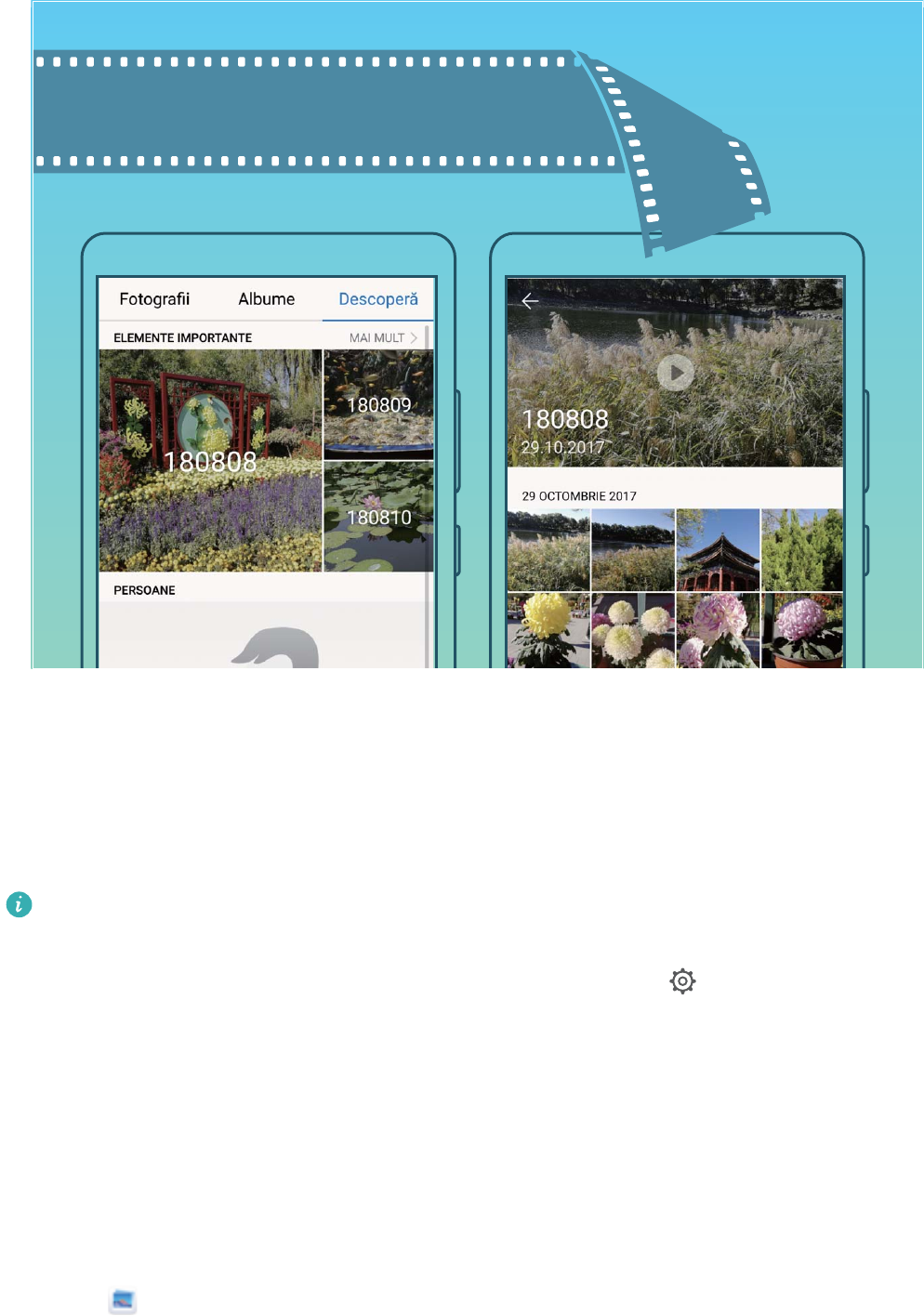
Personalizarea albumelor Momente importante
Doriți să modicați fotograile și videoclipurile din albumul Momente importante, muzica de fundal
sau șablonul video al unui videoclip Momente importante? Puteți edita un album Momente
importante personalizând fotograile și videoclipurile din album și personalizând videoclipul generat
cu muzica de fundal sau șablonul dorit.
lAlbumul Momente importante este generat în funcție de ora și locația fotograilor și a
videoclipurilor. Dispozitivul va genera un videoclip în funcție de ora și locațiile fotograilor.
Înainte de a face o fotograe, deschideți Cameră foto, atingeți și vericați dacă Eticheta
GPS a fost activat.
lAsigurați-vă că dispozitivul este conectat la internet.
lAtunci când dispozitivul se încarcă în modul Repaus și are mai mult de 50% baterie, acesta va
sorta automat și va crea un album Momente importante. Finalizarea analizei de către dispozitiv
poate un proces de durată. Dispozitivul dvs. nu va crea automat un album Momente
importante dacă nu există fotograi sau videoclipuri suciente (mai puțin de 10 fotograi) în
Galeria dvs.
Deschideți Galerie și atingeți albumul Momente importante pe care doriți să îl vizualizați sau
editați în Descoperă. Apoi, puteți efectua următoarele operațiuni:
Galerie
73
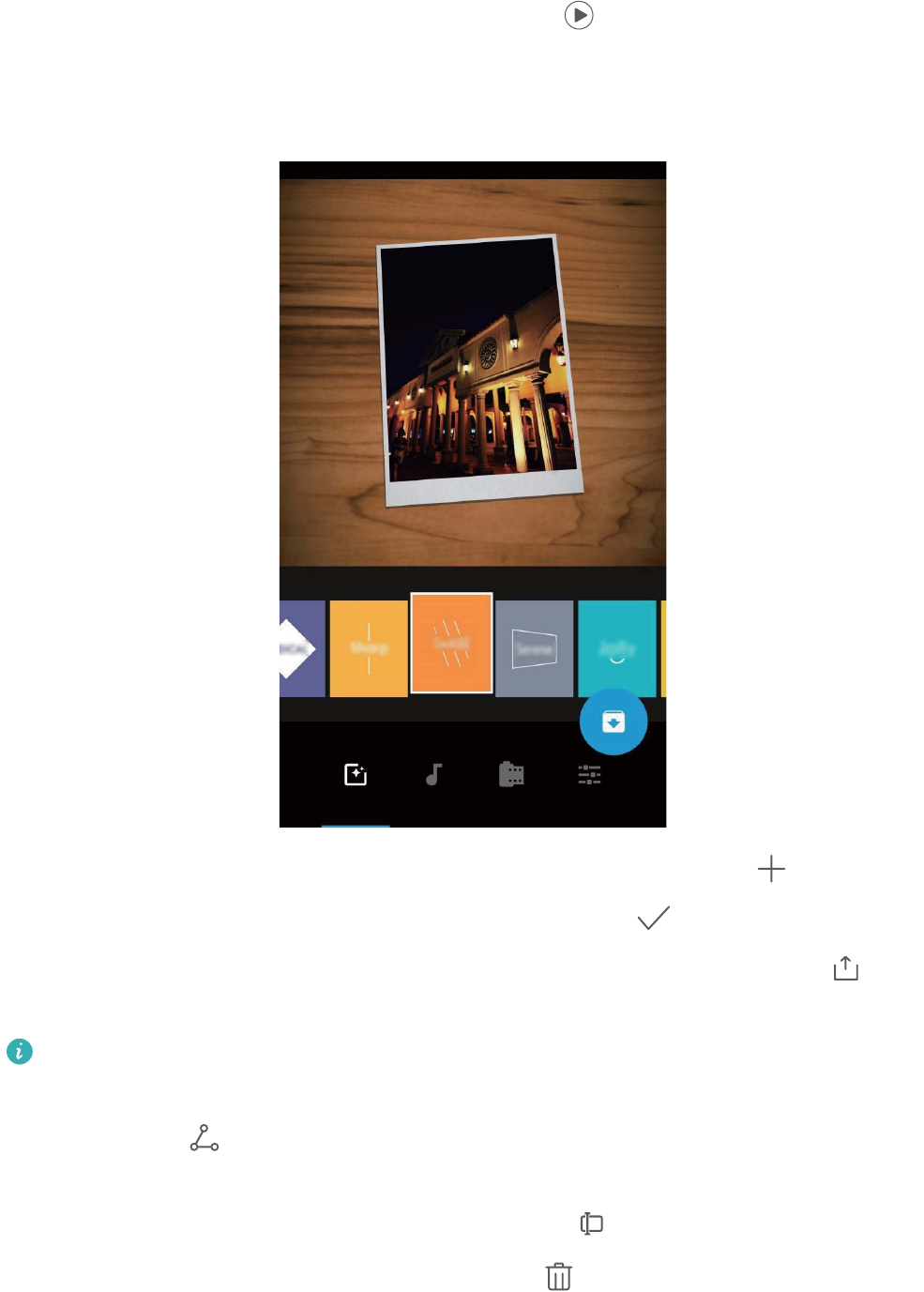
lredarea sau editarea Momentelor importante: atingeți și puteți edita șablonul de videoclip
sau muzica de fundal, prin intermediul barei de opțiuni din apropierea părții de jos a ecranului, în
timpul redării.
ladăugarea sau eliminarea de fotograi și videoclipuri din album: atingeți , selectați
fotograa sau videoclipul pe care doriți să îl adăugați, apoi atingeți pentru a adăuga fotograa
sau videoclipul la album. Atingeți lung orice fotograe sau videoclip din album, atingeți , apoi
atingeți Mutare pentru a elimina fotograa sau videoclipul din album.
Numai videoclipurile în format MP4 pot adăugate la album.
lpartajarea de fotograi și videoclipuri din album: atingeți lung orice fotograe sau videoclip
din album, atingeți , selectați un mod de partajare și nalizați partajarea conform mesajului de
informare.
lredenumirea unui album Momente importante: atingeți și introduceți noua denumire.
lștergerea unui album Momente importante: atingeți , apoi atingeți Ștergeţi.
Galerie
74

Gestionarea fotograilor
Căutarea rapidă a fotograilor, în funcție de categorie
Doriți să găsiți rapid o fotograe în Galerie? Funcția Căutare fotograi, care sortează și recunoaște în
mod inteligent fotograile din Galerie, vă permite să căutați fotograi în bara de căutare.
Căutarea inteligentă a fotograilor: Puteți utiliza funcția de căutare inteligentă a fotograilor pentru a
căuta imagini, introducând un cuvânt cheie (precum mâncare sau peisaj) în bara de căutare a Galeriei.
Funcția Recunoaștere fotograi vă ajută să sortați fotograile în mod inteligent
Sortarea fotograilor durează prea mult? Vă este greu să găsiți fotograa dorită? Funcția Recunoaștere
fotograi poate sorta în mod automat fotograile în Galerie, pe categorii precum portrete, locații,
peisaje și mâncare, astfel încât să găsiți rapid ce căutați.
Sortați fotograile în mod inteligent: Galeria va sorta în mod automat fotograile pe care le faceți în
categorii precum portrete, locații, peisaje și mâncare, astfel încât să găsiți rapid ce căutați.
Personalizați organizarea fotograilor: După ce Galeria organizează în mod automat diferite albume
de portrete pentru dvs., puteți schimba manual numele acestor albume și puteți stabili relația (de
exemplu, „Bebe” și „Mama”). După nalizarea acestui pas, puteți vizualiza diferitele albume foto în
funcție de nume. De asemenea, puteți căuta o fotograe căutând numele și relația în bara de căutare
a Galeriei.
Organizați fotograile de grup pe albume: După ce Galeria identică în mod inteligent categoriile,
puteți denumi albumele generate. Dacă există mai mult de 10 fotograi de grup, Galeria le va aduna
și va genera un album cu fotograi de grup.
Editarea videoclipurilor
Decuparea videoclipului: Deschideți Galerie, selectați videoclipul pe care doriți să-l editați, apoi
atingeți pentru a intra în ecranul de editare video. Puteți să deplasați glisorul din zona de
decupare pentru a selecta segmentul pe care doriți să-l păstrați, apoi să atingeți pentru a naliza
decuparea videoclipului.
Reglarea rezoluției video: Pe măsură ce deplasați glisorul pentru a selecta segmentul pe care doriți
să-l păstrați, puteți să atingeți pentru a previzualiza videoclipul decupat. De asemenea, puteți
atinge opțiunile de rezoluție video din ecranul de editare, pentru a regla rezoluția video.
Cu cât rezoluția este mai mare, cu atât videoclipul devine mai clar, dar necesită și mai mult spațiu
de stocare. Alegeți în funcție de necesități.
Reglarea redării videoclipului cu încetinitorul
Deschideți Galerie, selectați videoclipul lmat cu încetinitorul, apoi atingeți pentru a-l reda.
Atingeți ecranul și mișcați glisorul din zona de editare pentru a selecta segmentul pe care doriți să-l
redați cu încetinitorul.
Galerie
75

Pentru a salva separat videoclipul cu încetinitorul modicat, atingeți în interfața de editare,
apoi selectați Salvare șier redat cu încetinitorul.
Editarea fotograilor
Doriți să editați o fotograe ca să arate și mai bine? Puteți utiliza funcțiile de editare din Galerie pentru
a decupa sau a roti fotograa, respectiv pentru a aplica diferite efecte (cum ar cel de grafti,
inscripționările personalizate și ltrele), astfel încât fotograile să aibă un impact mai mare.
Accesați Galerie, selectați fotograa pe care doriți să o editați, apoi atingeți pentru a intra în
ecranul de editare foto. Vă puteți edita fotograile folosind funcțiile de mai jos:
lRotirea fotograei: Atingeți și mișcați discul pentru a personaliza unghiul de rotire a
fotograei. De asemenea, puteți atinge Rotaţie sau Oglindă pentru a roti fotograa la 90 de grade
sau pentru a o răsturna.
lDecuparea unei fotograi: Atingeți și glisați chenarul instrumentului grilă sau colțurile grilei
pentru a face selecția. De asemenea, puteți să selectați un raport x de decupare și să glisați
colțurile instrumentului grilă pentru a decupa fotograa.
lAdăugarea efectelor de ltru: Atingeți , și selectați un efect de ltru.
lPăstrarea culorilor: Atingeți , apoi urmați indicațiile de pe ecran pentru a selecta culorile pe
care doriți să le păstrați. Zonele selectate pentru păstrarea culorilor vor evidențiate.
lEstomparea unei fotograi: Atingeți , selectați un mod de estompare și treceți cu degetul
glisorul pentru a regla gradul de estompare.
lReglarea efectelor fotograce: Atingeți pentru a regla luminozitatea, contrastul, saturația
fotograei și alți parametri.
lRetușarea unui portret: Dacă sistemul detectează o fotograe portret, vă va oferi automat funcția
Înfrumusețare. Puteți să atingeți în ecranul de editare foto pentru a aplica efecte precum
Netezire, Eliminare defect, Subţiere faţă și Optim. ochi, pentru a face portretul și mai atrăgător.
lCrearea de mozaicuri: Atingeți , și selectați un stil și o dimensiune de mozaic pentru a crea un
mozaic foto.
lGrafti în fotograi: Atingeți , și selectați o pensulă și culoarea dorite pentru a adăuga grafti
în fotograi.
lAdăugarea inscripționărilor: Atingeți , și selectați o inscripționare (precum Oră, Locaţie,
Meteo, sau Dispoziţie) pentru a vă personaliza fotograile.
lAdăugarea unei etichete: Atingeți , apoi selectați un stil și un font pentru adnotările cu care
veți îmbogăți fotograile.
Galerie
76
Răsfoirea și partajarea fotograilor și a videoclipurilor
Răsfoirea fotograilor și videoclipurilor vechi vă poate trezi câteva dintre cele mai plăcute amintiri.
Fotograile și videoclipurile dvs. sunt stocate în Galeria dispozitivului dvs. Puteți să le vizualizați în
funcție de perioadă sau de locație. De asemenea, puteți selecta un album.
Vizualizarea fotograilor în modul ecran complet: deschideți Galerie și atingeți o fotograe
pentru a o vizualiza în modul ecran complet. Atingeți din nou ecranul pentru a ascunde meniul. Atunci
când vizualizați fotograile în modul ecran complet, aveți următoarele posibilități:
lmărirea sau micșorarea unei fotograi: așezați două degete pe ecran și apropiați-le pentru a
micșora fotograa sau depărtați-le pentru a o mări. Dacă rezoluția unei fotograi este mai mare
decât rezoluția ecranului, puteți mări fotograa utilizând două degete. După îndepărtarea degetului
de pe ecran, imaginea poate mărită până la 100%, iar fotograa mărită va așată la fel ca
originalul.
lvizualizarea parametrilor de fotograere: pentru a vizualiza parametrii fotograei și
caracteristicile unei anumite fotograi, atingeți și treceți cu degetul în sus sau în jos pe fereastra
cu detalii pentru a vizualiza valorile ISO (sensibilitate), EV (compensare expunere), rezoluția și alți
parametri ai fotograei.
lredenumirea unei fotograi: accesați > Redenumire și introduceți o nouă denumire pentru
fotograe.
lsetarea unei fotograi drept fotograe pentru un contact sau imaginea de fundal a
ecranului de pornire: accesați > Setaţi ca și setați fotograa ca o Fundal sau Foto persoană
de contact.
Partajarea unei fotograi sau a unui videoclip: deschideți Galerie, atingeți lung orice șier
pentru a intra în ecranul de selectare, selectați șierele pe care doriți să le partajați, apoi atingeți .
Selectați o metodă de partajare și urmați instrucțiunile de pe ecran pentru a naliza acțiunea de
partajare.
Vizualizarea fotograilor după dată și oră: puteți vizualiza data și ora la care au fost făcute
fotograile și videoclipurile, în la Fotograi. Accesați > Setări și activați Arată ora și locația
pentru a așa data la care a fost realizată o fotograe în timp ce vizualizați fotograile în modul ecran
complet. Din la Fotograi puteți schimba transfocarea fotograilor deschizând sau închizând două
degete pe ecran și puteți comuta între așarea fotograilor și a videoclipurilor în funcție de zi sau
lună.
Vizualizarea fotograilor în funcție locație: dacă ați realizat o fotograe sau un videoclip cu
opțiunea Eticheta GPS activată în meniul Setări Cameră foto, le puteți vizualiza în modul Hartă. Din
la Fotograi, atingeți și orice fotograe sau videoclip care conține informații despre locație va
marcat pe hartă în locațiile în care a fost realizat. De asemenea, puteți așeza două degete pe ecran și
le puteți îndepărta sau apropia pentru a modica transfocarea și a vizualiza detaliile oricărei fotograi.
Galerie
77
Atingeți miniatura de fotograe pentru a vizualiza toate fotograile și videoclipurile făcute în locația
respectivă.
Vizualizarea fotograilor în funcție de album: puteți vizualiza fotograile și albumele în funcție de
album în la Albume. Unele fotograi și videoclipuri sunt stocate în albumele implicite specicate de
sistem. De exemplu, videoclipurile înregistrate cu camera foto a dispozitivului sunt salvate în albumul
Videoclipuri. Capturile și înregistrările de ecran sunt salvate în albumul Capturi de ecran.
Redarea prezentărilor de diapozitive: din la Fotograi, accesați > Prezentare diapozitive,
iar sistemul va reda automat o prezentare de diapozitive a fotograilor dvs. Pentru a întrerupe
prezentarea diapozitivelor, atingeți ecranul.
Organizarea albumelor de fotograi
Adăugarea fotograilor sau a videoclipurilor într-un album nou: din la Albume, accesați ,
introduceți numele albumului, apoi atingeți OK. Selectați fotograile sau videoclipurile pe care doriți
să le adăugați în albumul nou, apoi adăugați-le.
Transferul fotograilor și al videoclipurilor: puteți muta fotograile și videoclipurile din albume
diferite în același album pentru o mai bună gestionare și răsfoire. Accesați albumul din care doriți să
transferați, atingeți lung o fotograe sau un videoclip până când apare pictograma , apoi selectați
fotograile sau videoclipurile pe care doriți să le transferați. Atingeți și selectați albumul
desemnat. După încheierea transferului, șierul transferat va eliminat din locația inițială.
Adăugarea fotograilor și a videoclipurilor la Favorite: dacă doriți să stocați separat unele
fotograi sau videoclipuri favorite, le puteți adăuga la Favorite pentru o gestionare și vizualizare mai
ușoară. Pentru a adăuga o fotograe sau un videoclip la Favorite, deschideți fotograa sau videoclipul,
apoi atingeți . Fotograile și videoclipurile pe care le adăugați continuă să rămână în locațiile
inițiale și vor apărea drept duplicate în albumul Favoritele mele împreună cu simbolul .
Sortarea albumelor: reglați ordinea celor mai frecvent utilizate albume pentru a le găsi și răsfoi mai
ușor. Atingeți lung un album până când apare simbolul pe toate albumele, apoi atingeți lung
și trageți albumele în pozițiile aferente. după nalizare, atingeți pentru a ieși.
Albumele precum Cameră foto, Videoclipuri, Favoritele mele și Capturi de ecran nu pot
reglate.
Ascunderea albumelor: ascundeți albumele pentru a păstra condențialitatea. Puteți păstra
albumele ascunse. Din la Albume, accesați > Ascunde albume, apoi activați comutatorul
albumelor pe care doriți să le ascundeți.
Albumele precum Cameră foto, Videoclipuri, Favoritele mele și Capturi de ecran nu pot
ascunse.
Ștergerea fotograilor și a videoclipurilor: atingeți lung o fotograe sau un album până când
apare simbolul , selectați șierele pe care doriți să le ștergeți, apoi accesați > Ștergeţi.
Galerie
78
Fotograile și videoclipurile șterse sunt păstrate în albumul Șterse recent însoțite de o etichetă care
indică numărul de zile rămase până când elementul este eliminat pentru totdeauna din sistem. Pentru
a șterge pentru totdeauna o fotograe sau un videoclip înainte ca această perioadă să expire, selectați
din albumul Șterse recent fotograa sau videoclipul pe care doriți să îl ștergeți, apoi accesați >
Ștergeţi.
Recuperarea fotograilor sau a videoclipurilor: din albumul Șterse recent, atingeți lung o
fotograe sau un videoclip până când apare simbolul , selectați fotograile sau videoclipurile pe
care doriți să le recuperați, apoi atingeți . Fotograile și videoclipurile recuperate sunt restaurate în
albumele inițiale. Dacă albumul este șters, sistemul va recrea automat acest album.
Galerie
79

Manager telefon
Optimizarea cu o singură atingere
Ați constatat că dispozitivul funcționează mai încet în ultima vreme? Vă faceți griji că ar putea
vulnerabil în fața programelor malware și a altor amenințări de securitate? Utilizați optimizarea cu o
atingere pentru ca dispozitivul să funcționeze mai bine și să e protejat împotriva amenințărilor de
securitate.
Accesați Manager telefon și atingeți OPTIMIZARE. Dispozitivul va funcționa mai rapid, va
verica dacă există riscuri de securitate, va optimiza consumul de energie și va monitoriza și intercepta
numerele de telefon necunoscute și apelurile deranjante.
Gestionarea datelor mobile
Vă faceți griji că puteți epuiza din greșeală tracul inclus în abonamentul lunar și că ajungeți să plătiți
tarife suplimentare? Gestionarea datelor vă ajută să monitorizați tracul de date și să împiedicați
utilizarea excesivă.
Accesați Manager telefon și atingeți Date mobile pentru a vizualiza detalii despre utilizarea
datelor sau pentru a activa Economizor de date.
lEvaluare utilizare trac: Vericați utilizarea datelor în diferite aplicații.
lAplicaţii conectate la reţea: Setați permisiuni de acces la internet pentru ecare aplicație.
lEconomizor de date: Activați Economizor de date (împiedicarea utilizării datelor mobile în
aplicațiile care rulează în fundal) și selectați aplicațiile exceptate de la restricțiile de utilizare a datelor.
80
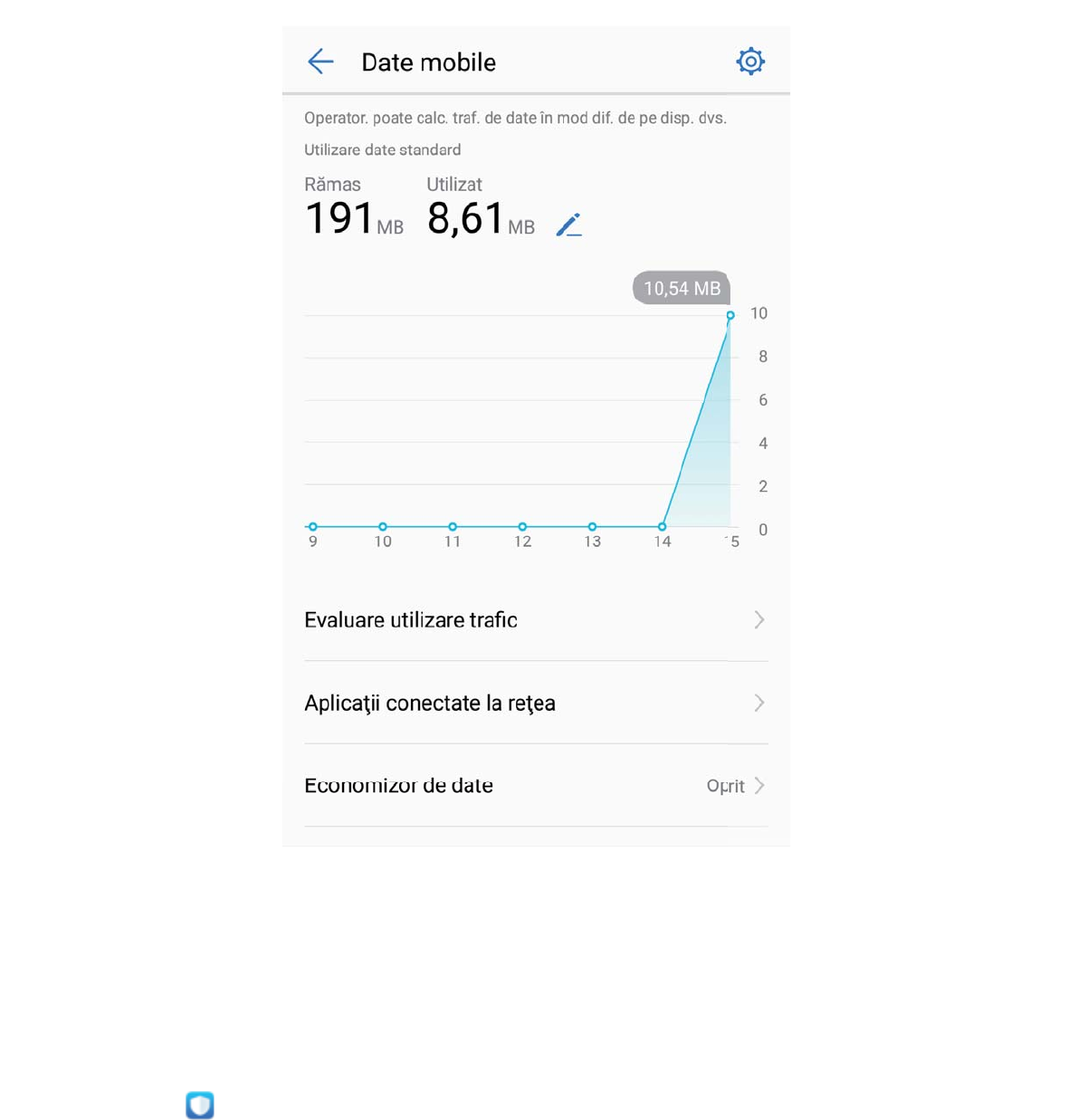
Optimizarea consumului de energie
Să rămâi fără baterie în momentul nepotrivit poate cauza multe neplăceri. Funcțiile pentru
economisirea energiei pot ajuta la prelungirea duratei de utilizare a bateriei dispozitivului dvs.,
permițându-vă să jucați jocuri și să vă bucurați de alte funcții mai mult timp.
Deschideți Manager telefon și atingeți rămasă pentru a realiza următoarele acțiuni:
lvizualizarea detaliilor despre consumul de energie: atingeți Utilizare baterie pentru a vizualiza
detalii despre consumul de energie. În secțiunea cu detalii despre consumul bateriei, semnele
albastre de sub Se încarcă indică momentele în care dispozitivul dvs. a fost încărcat. Spațiile dintre
semne indică momentele în care dispozitivul nu a fost încărcat. Această funcție nu consumă energie.
Atingeți Consum baterie pentru a vizualiza aplicațiile și componentele hardware care consumă cea
mai multă energie.
Manager telefon
81
lvericarea și optimizarea consumului de energie: atingeți Optimizați utilizarea bateriei
pentru a verica dacă există probleme legate de consumul energiei și pentru a optimiza automat
performanța.
lactivarea modului Economisire energie sau a modului Ultra de economisire a energiei:
activați Mod de economisire a energiei sau Mod Ultra de economisire a energiei. Alegeți
modul Economisire energie adecvat, în funcție de nivelul bateriei dispozitivului dvs., pentru a extinde
autonomia bateriei.
lajustarea rezoluției ecranului pentru a economisi energie: activați Rezoluție ecran și selectați
Rezoluție inteligentă. Dispozitivul dvs. va scădea automat rezoluția ecranului pentru a economisi
energie. Puteți seta manual rezoluția ecranului pentru a economisi energie când o rezoluție mare nu
este necesară.
lașarea procentajului de încărcare a bateriei în bara de stare: activați Procent baterie pentru
a așa procentajul rămas al bateriei în bara de stare.
lgestionarea aplicațiilor lansate pentru a economisi energie: atingeți Lansare aplicație pentru
a gestiona automat sau manual lansarea automată a aplicațiilor, lansarea secundară și activitatea din
fundal. Sistemul va gestiona automat energia utilizată pentru a economisi energie.
Veți primi o noticare când pe fundal rulează aplicații care necesită multă energie. Urmați
instrucțiunile de pe ecran pentru a optimiza setările aplicației.
lașarea procentajului de încărcare a bateriei în bara de stare: activați Procent baterie pentru
a așa procentajul rămas al bateriei în bara de stare.
Activarea scaner viruși
Deschiderea unei reclame greșite sau atingerea unui link greșit vă poate infecta dispozitivul cu viruși
de tip cal troian și software-uri rău-intenționate care se vor instala subtil în dispozitivul dvs., putând să
vă fure datele personale. Prin efectuarea unei scanări pentru viruși puteți localiza și elimina
amenințările potențiale pentru a vă păstra dispozitivul în stare de funcționare bună.
Deschideți Manager telefon, atingeți Scanare viruși, iar dispozitivul dvs. va executa automat o
scanare de viruși și va șterge amenințările de securitate. De asemenea, puteți atinge pentru a
alege dintre următoarele opțiuni:
lScanare virus cloud: Activați Scanare cloud și dispozitivul dvs. va adăuga la scanarea standard
cea dinamică, pe bază de cloud, pentru a vă proteja dispozitivul împotriva amenințărilor noi.
lScanare rapidă: Selectați Scanare rapidă. În timpul întreținerilor de rutină sistemul va scana rapid
locațiile și aplicațiile cheie de pe dispozitiv.
lScanare completă: Selectați Scanare completă. Astfel, sistemul va scana, la intervale regulate,
întregul dispozitiv în căutarea unor șiere nocive sau software-uri rău intenționate. Acest proces
durează mai mult, dar este mai cuprinzător și asigură o protecție completă a dispozitivului împotriva
amenințărilor.
lActualizarea bibliotecii de viruși: Activați Actualizare manuală pentru a actualiza manual baza
de date a virușilor dvs. În mod alternativ, activați Actualizare automată și Actualizare doar prin
Manager telefon
82

Wi-Fi. Sistemul își va actualiza automat baza de date cu viruși, prin Wi-Fi, astfel încât capacitatea
dispozitivului de combatere a amenințărilor să e mereu la zi.
Memento de scanare de viruși este activat în mod implicit. Sistemul vă va notica dacă nu faceți
nicio scanare antivirus timp de peste 30 de zile.
Manager telefon
83

E-mail
Adăugarea conturilor de e-mail
Adăugați-vă contul de e-mail pe dispozitiv pentru a avea mereu acces confortabil la mesaje. Dacă, la
congurarea e-mailului, apar întrebări despre setările de utilizat, consultați furnizorul de e-mail.
Adăugarea unui cont de e-mail personal: Deschideți , selectați un furnizor de servicii de e-mail
sau atingeți Altele, introduceți adresa de e-mail și parola, apoi atingeți Conectare și urmați
instrucțiunile așate pe ecran pentru a congura contul. Sistemul se va conecta automat la server și va
verica setările.
Adăugarea unui cont Exchange: Exchange este un produs dezvoltat de Microsoft și utilizat de
companii ca sistem de e-mail intern. În cazul în care compania dvs. utilizează servere Exchange, vă
puteți conecta la e-mailul de la serviciu prin intermediul dispozitivului. Accesați > Exchange,
introduceți adresa de e-mail, numele de utilizator și parola, apoi atingeți Conectare și urmați
instrucțiunile așate pe ecran pentru a congura contul. Sistemul se va conecta automat la server și va
verica setările.
După congurare, sistemul va deschide implicit ecranul Primite.
Gestionarea conturilor de e-mail
Puteți adăuga unul sau mai multe conturi de e-mail.
Deschideți E-mail. Aveți următoarele opțiuni:
Vericarea e-mailurilor: În ecranul Primite, atingeți , apoi selectați un cont de e-mail pentru a
vizualiza lista mesajelor. Treceți cu degetul în jos pentru a reîmprospăta lista de e-mailuri. Deschideți
un e-mail pentru a-l citi, a trimite un răspuns, a-l redirecționa sau a-l șterge. Treceți cu degetul pe
ecran spre stânga sau spre dreapta pentru a vizualiza e-mailul anterior sau următor. Dacă doriți să
ștergeți mai multe e-mailuri, atingeți imaginea de prol sau atingeți lung un e-mail pentru a trece în
ecranul de gestionare a e-mailurilor, selectați mesajele și atingeți .
Sincronizarea e-mailurilor: Treceți cu degetul în jos peste ecranul Primite pentru a reîmprospăta
lista de e-mailuri. Accesați > Setări, atingeți un cont, apoi activați Sincronizare e-mail. Pentru a
sincroniza automat, atingeți Planicare sincronizată și nalizați congurarea prin selectarea
momentului sincronizării.
Căutarea e-mailurilor: În ecranul cu lista de e-mailuri, atingeți bara de căutare și introduceți
cuvintele cheie, cum ar subiectul și conținutul mesajului.
Adăugarea mai multor conturi de e-mail: Accesați > Setări > , selectați furnizorul de
servicii de e-mail și introduceți informațiile dvs.
84

Comutarea de la un cont de e-mail la altul: În ecranul cu conturi, atingeți , apoi atingeți
imaginea de prol a contului la care doriți să comutați.
Congurarea conturilor de e-mail: În ecranul cu conturi, accesați > Setări, selectați un cont
pentru a seta Numele contului, Cont implicit sau Eliminaţi contul.
Gestionarea contactelor de e-mail VIP
Vă faceți griji că e-mailul unui contact important se poate pierde în mulțimea de mesaje? Puteți
adăuga contactele importante la lista VIP. Dispozitivul va muta automat e-mailurile de la contactele
VIP în cutia poștală VIP.
Deschideți E-mail și accesați > Setări > Contacte VIP. În ecranul Listă VIP, accesați
Adăugare > Creare sau Adaugă din Contacte.
Adăugarea sau eliminarea contactelor VIP: În ecranul Listă VIP, atingeți sau pentru a
gestiona contactele VIP.
Schimbarea noticării pentru e-mailurile contactelor VIP: În ecranul de pornire cu e-mailuri,
accesați > Setări > Noticări VIP.
Congurarea răspunsului automat la e-mailurile
Exchange
Nu puteți răspunde la e-mailuri în concediu? Activați funcția de răspuns automat.
Deschideți E-mail, accesați > Setări și selectați contul Exchange. Atingeți Răspunsuri
automate, activați Răspunsuri automate, congurați conținutul și perioada trimiterii răspunsului
automat, apoi atingeți Terminat.
E-mail
85
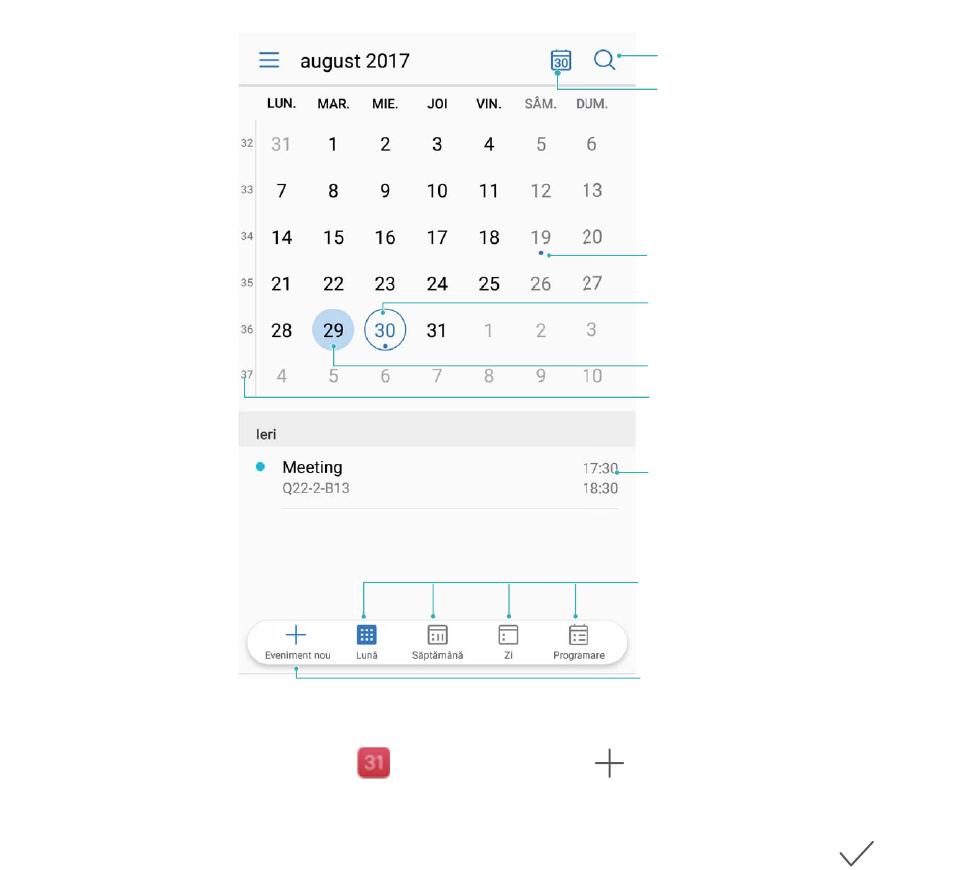
Calendar
Calendar: centrul de gestionare a evenimentelor
Aveți prea multe evenimente de urmărit? Funcția Calendar vă oferă mijloace cuprinzătoare de
gestionare a acestora și ușurează viața profesională, dar și cea personală.
Calendar oferă următoarele funcții:
lMementouri de întâlniri: Vă faceți griji că ratați o întâlnire de lucru importantă? Adăugați e-mailul
de serviciu (contul Exchange) în Calendar pentru a verica mementourile de întâlniri și a primi
mementouri de la dispozitiv înainte de începerea întâlnirilor.
lPartajarea evenimentelor: Doriți să vă partajați programul și să invitați prietenii la un eveniment?
Aveți la dispoziție mai multe metode de partajare.
Navigarea în Calendar
Accesați ziua curentă
Căutați evenimente
Numărul săptămânii
Astăzi
Ziua afișată
Evenimentele zilei
Evenimentele din ziua afișată
Comutați între vizualizările de
lună, săptămână și zi
Adăugați un eveniment nou
Crearea unui eveniment: Deschideți Calendar, atingeți , introduceți informațiile despre
eveniment, inclusiv titlul, locația și orele de începere, respectiv terminare. Accesați Mai mult >
Reamintire pentru a adăuga un memento corespunzător evenimentului, apoi atingeți .
86
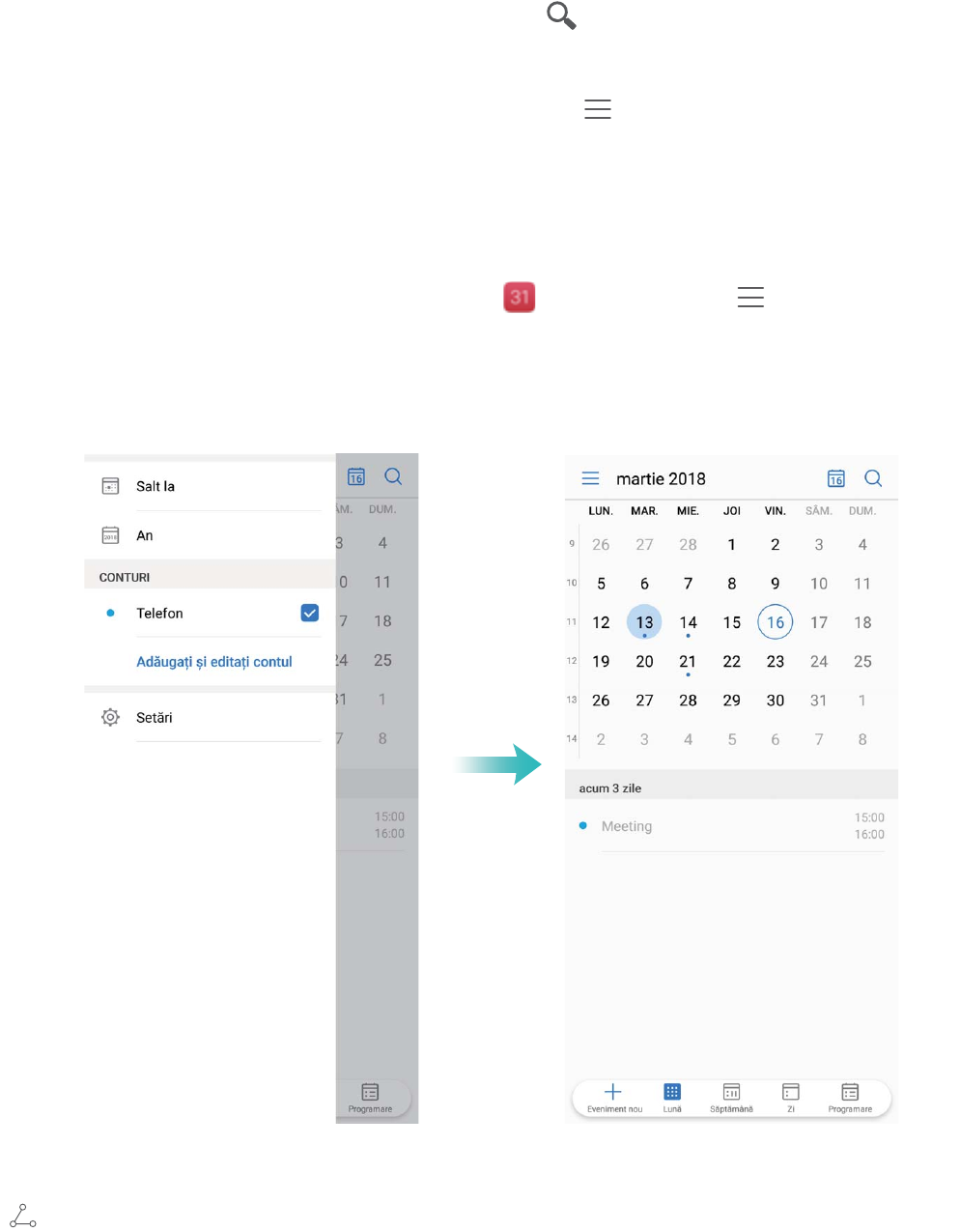
Căutare de evenimente: În pagina Calendar, atingeți și introduceți cuvintele cheie
corespunzătoare evenimentului, cum ar titlul sau locația.
Congurarea Calendarului: În pagina Calendar, accesați > Setări pentru a personaliza așarea
calendarului și mementourile.
Importul de activități pentru a lucra organizat
Importul mementourilor de întâlniri: Deschideți Calendar, accesați > Adăugați și
editați contul > Adăugaţi un cont și urmați indicațiile așate pe ecran pentru a adăuga e-mailul de
serviciu (contul Exchange) în Calendar, pentru a vedea mementourile de întâlniri.
Partajarea unui eveniment: Atingeți un eveniment din calendar sau din Programare, apoi atingeți
și urmați indicațiile așate pe ecran pentru a partaja evenimentul folosind una dintre metodele
disponibile.
Vizualizarea sărbătorilor globale
Plecați în străinătate, e la lucru, e în concediu? Descărcați din timp informațiile despre sărbătorile
din țara de destinație, pentru a vă putea organiza mai bine.
Calendar
87

Deschideți Calendar, accesați > Setări > Sărbători globale și activați comutatorul
corespunzător țării în care plecați. Dispozitivul va descărca automat informațiile despre sărbători.
Calendar
88
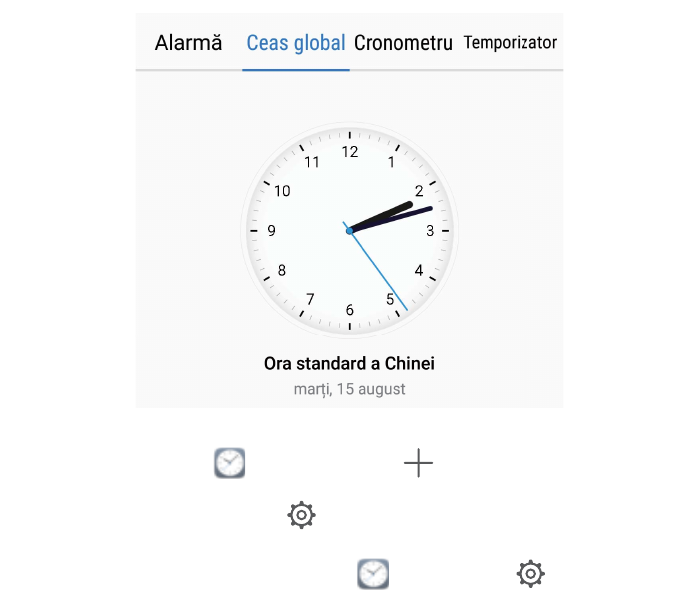
Ceas
Utilizarea Ceasului
Ceasul este o funcție modestă, dar complexă: oferă o mulțime de funcții și informații. Ceasul se poate
utiliza ca deșteptător, ceas universal, cronometru sau temporizator.
Vizualizarea orei în lume: Accesați Ceas, atingeți în la Ceas global și introduceți sau
selectați din listă numele unui oraș. Atingeți pentru a congura data și ora.
Așarea orelor din două zone diferite: Accesați Ceas, apoi > Data și ora în la Ceas
global. Activați Ceasuri duale, atingeți Oraș de domiciliu și selectați din listă orașul de domiciliu.
89
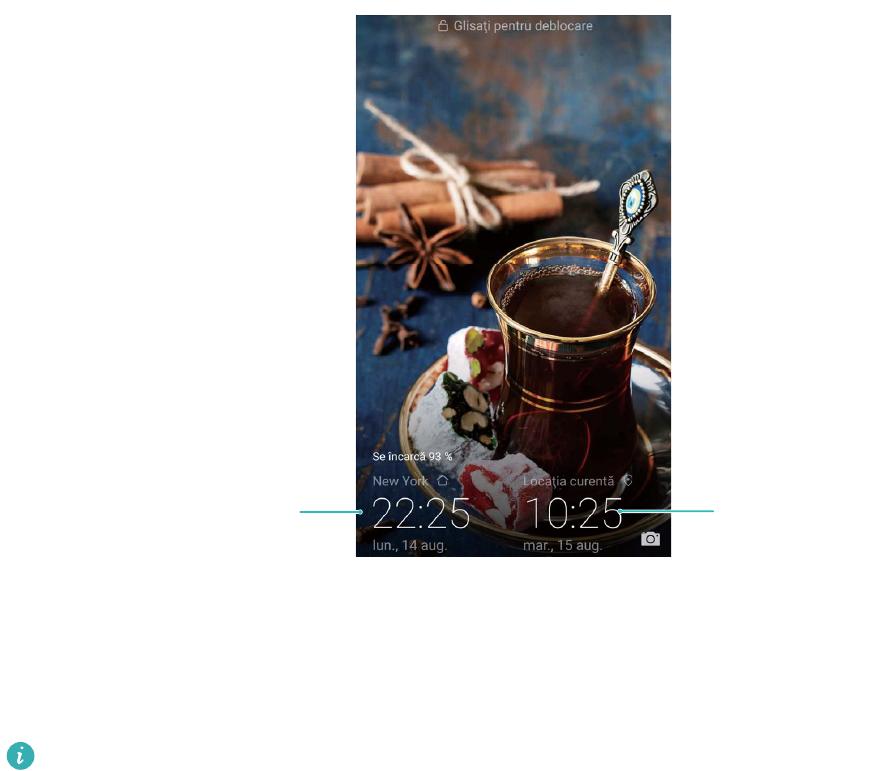
Dată și oră
furnizate de rețea
Ora și data în
orașul selectat
Dacă ora din regiunea actuală este aceeași cu ora din orașul de domiciliu, în ecranul de blocare se
va așa o singură oră.
Ceas
90

Notepad
Gestionarea notelor pentru a păstra evidențe clare
Doriți să partajați note importante sau să adăugați ceva la favorite? Gestionați-vă notele pentru a avea
evidențe clare.
Partajarea unei note: Doriți să trimiteți unui coleg notițele de la o întâlnire? În pagina de listă din
Note, deschideți nota pe care doriți să o partajați, apoi atingeți pentru a selecta metoda de
partajare și urmați indicațiile așate pe ecran.
Adăugarea unei note la favorite: Doriți să adăugați o notă la favorite pentru a putea reveni ulterior
la aceasta? În pagina de listă din Note, treceți degetul spre stânga peste o notă și atingeți .
Alternativă: deschideți nota pe care doriți să o adăugați la favorite și atingeți .
Ștergerea unei note: Doriți să ștergeți o notă expirată? În pagina de listă din Note, treceți degetul
spre stânga peste o notă și atingeți . Alternativă: atingeți lung nota pentru a așa opțiunile,
selectați notele pe care doriți să le ștergeți, apoi atingeți .
Căutarea notelor: Doriți să găsiți repede o notă? Atingeți bara de căutare în pagina de listă din Note
și introduceți cuvintele cheie pe care le căutați. Alternativă: treceți degetul în jos peste ecranul de
pornire pentru a accesa bara de căutare, apoi introduceți cuvintele cheie pe care le căutați.
Generarea unei liste de activități: Doriți să creați o listă de cumpărături? În pagina de editare din
Note, atingeți , introduceți un element, apoi atingeți . Adăugați mai multe elemente pentru a
genera o listă de activități.
După ce terminați un element, deschideți pagina de editare din Note și selectați în stânga
elementului respectiv.
Adăugarea de etichete la note: Doriți să vizualizați simplu diferitele categorii de note? În pagina de
editare din Note, atingeți și utilizați etichetele colorate pentru a grupa conținutul în diferite
categorii, pentru a avea o imagine mai clară despre note.
91
Utilitare
Vericarea prognozelor meteo suplimentare
Vericarea prognozelor meteo suplimentare
Metoda 1:
Accesați Instrumente > Meteo. Treceți cu degetul în sus de la mijlocul ecranului și atingeți
VIZUALIZARE MAI MULTE ZILE pentru a accesa site-ul web terță parte pentru prognoza meteo,
unde puteți vizualiza prognoza meteo pentru următoarele 15 de zile.
Metoda 2:
Accesați Instrumente > Meteo. Atingeți prognoza meteo pentru ziua următoare, inclusiv data,
pictograma meteo sau temperatura pentru a accesa site-ul web terță parte pentru prognoza meteo,
unde puteți vizualiza prognoza meteo pentru următoarele 15 de zile.
Utilizarea reportofonului pentru a face notițe audio
Nu aveți timp sucient pentru a nota toate detaliile importante din timpul unei ședințe? Trebuie
ordonată o grămadă de notițe de la un interviu sau un curs? Reportofonul oferă posibilitatea de
înregistrare a șierelor audio, ce pot redate confortabil ulterior.
Deschideți Înregistrare sunet, treceți cu degetul spre stânga sau dreapta pe ecran pentru a
selecta un scenariu de înregistrare. Atingeți pentru a începe înregistrarea. Puteți adăuga etichete
și puncte importante în timpul înregistrării. Atingeți pentru a naliza înregistrarea și a salva șierul
audio.
După încheierea înregistrării există posibilitatea de:
lRedarea înregistrării din etichetă: Atingeți Înregistrări și apoi atingeți o înregistrare pentru a
comuta la ecranul de redare. Treceți cu degetul spre stânga pe ecranul de redare pentru a comuta la
ecranul etichetelor. De aici se poate alege o etichetă și poate redată înregistrarea din momentul
respectiv.
lGestionarea înregistrărilor: Atingeți Înregistrări pentru a accesa opțiuni precum sortarea și
partajarea înregistrărilor.
Modul La volan
MirrorLink: mai multă siguranță și mai multă plăcere la volan
MirrorLink vă permite să navigați în siguranță și să gestionați apelurile primite fără a nevoie să
utilizați dispozitivul. Puteți accesa conținut din aplicații de pe dispozitiv compatibile cu MirrorLink prin
intermediul ecranului din mașină, ajutând la minimizarea distragerii atenției atunci când sunteți la
92

volan. MirrorLink vă permite să conectați dispozitivul la kitul de mașină și căștile Bluetooth în mod
simultan și să comutați fără probleme între cele două.
Puteți utiliza ecranul din mașină pentru a accesa toate aplicațiile compatibile cu MirrorLink de pe
dispozitivul dvs. Pentru informații suplimentare despre modul de utilizare a ecranului din mașină,
consultați manualul de utilizare a mașinii.
Despre MirrorLink
MirrorLink este un protocol de interoperabilitate care permite duplicarea conținutului unui dispozitiv
pe un altul. De exemplu, puteți duplica un conținut din aplicațiile de pe dispozitiv compatibile cu
MirrorLink pe ecranul din mașină.
Aplicațiile compatibile cu MirrorLink includ suportul pentru protocolul MirrorLink. Aceste aplicații sunt
instalate pe dispozitivul dvs. și pot vizualizate și accesate de pe ecranul din mașină după ce
dispozitivul este conectat la mașină.
Duplicarea aplicațiilor de pe dispozitiv pe ecranul din mașină
MirrorLink vă permite să utilizați o conexiune Bluetooth sau un cablu de date USB pentru a vă conecta
dispozitivul la mașină. Apoi, puteți utiliza protocolul MirrorLink pentru a duplica un conținut din
aplicațiile de pe dispozitiv compatibile cu MirrorLink pe ecranul din mașină. Această funcție vă oferă o
modalitate sigură și intuitivă de a interacționa cu aplicațiile compatibile cu MirrorLink de pe
dispozitivul dvs., prevenind distragerea atenției.
".
'.
Conectarea dispozitivului dvs. la două dispozitive cu Bluetooth simultan
Utilitare
93
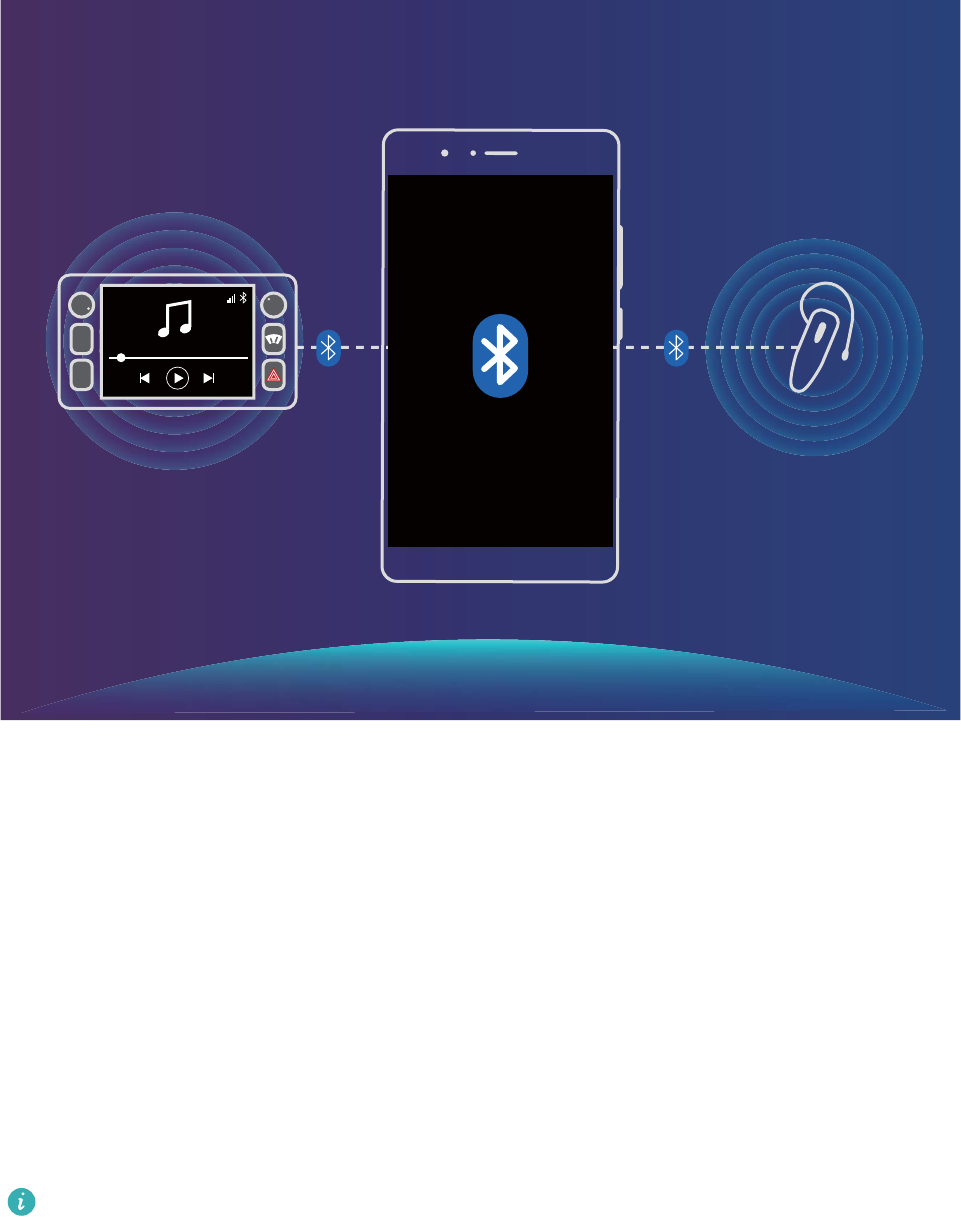
Dispozitivul dvs. se poate conecta la kitul de mașină și căștile Bluetooth în mod simultan, permițându-
vă să comutați între aceste dispozitive, pentru a efectua sau a răspunde la apeluri.
AM
FM
Conectarea dispozitivului la mașină pentru a partaja aplicații
Utilizarea MirrorLink pentru a conecta dispozitivul la mașină:
1Activați funcția MirrorLink a ecranului din mașină înainte de a încerca să conectați dispozitivul
pentru prima dată. Asigurați-vă că dispozitivul este conectat la internet pentru a putea descărca
certicatele MirrorLink necesare.
2Stabiliți conexiunea Bluetooth între dispozitiv și mașină. În pagina de setări Bluetooth a
dispozitivului, accesați Ajutor > Vehicul pentru a vizualiza instrucțiuni despre metoda de
conectare.
3Conectați dispozitivul la mașină, printr-un cablu de date USB. Când apare caseta de dialog
Declinarea răspunderii pe dispozitiv, atingeți Sunt de acord, așteptați până apare mesajul
Termenii serviciului apoi atingeți Sunt de acord, pe dispozitiv din nou, pentru a realiza
conexiunea cu mașina utilizând MirrorLink.
Dacă nu apare nicio indicație pe dispozitiv în urma conectării la mașină, este posibil ca modelul
de mașină să nu e compatibil cu MirrorLink sau să existe probleme cu rmware-ul mașinii.
Actualizați rmware-ul mașinii și încercați din nou.
4În cazul în care conectați dispozitivul la mașină pentru prima dată, așteptați până apare indicația,
scoateți și introduceți din nou cablul de date USB conform instrucțiunii, apoi continuați cu pasul 3.
Apoi, dispozitivul ar trebui să se conecteze la mașină.
Utilitare
94

După stabilirea unei conexiuni MirrorLink, nu puteți regla volumul dispozitivului, dar puteți regla
volumul mașinii. Ecranul dispozitivului se va stinge automat, dar nu se va bloca.
Deconectarea dispozitivului de la mașină: Deconectați cablul de date USB care conectează
dispozitivul la mașină pentru a opri conexiunea MirrorLink. După deconectare, ecranul dispozitivului se
va aprinde și veți putea regla din nou volumul acestuia.
Utilitare
95
HUAWEI ID și utilizatori multipli
Mai mulți utilizatori: crearea unor conturi de utilizator
separate pe dispozitiv
Doriți să împrumutați dispozitivul unei alte persoane, dar nu doriți să-i acordați acces la șierele și
informațiile condențiale? Adăugați mai mulți utilizatori și mai multe tipuri de utilizatori pentru a
asigura condențialitatea informațiilor în cazul în care împrumutați altora dispozitivul. Setările și
șierele dvs. nu vor afectate. De asemenea, puteți să vă conectați la dispozitiv cu două conturi de
utilizator (de exemplu, unul pentru serviciu și unul pentru uz personal) și puteți comuta între acestea
cu o singură atingere.
Puteți crea trei tipuri diferite de utilizatori:
lProprietar: Proprietarul dispozitivului. Conectați-vă ca proprietar atunci când utilizați personal
dispozitivul. În calitate de proprietar, aveți acces la toate operațiile, cum ar adăugarea și ștergerea
utilizatorilor și ale invitaților, precum și acordarea de permisiuni utilizatorilor pentru efectuarea de
apeluri și trimiterea mesajelor SMS.
lUtilizator: Adăugați membrii de familie și prietenii apropiați ca utilizatori. Utilizatorii au acces la
majoritatea operațiilor, cu excepția celor care afectează proprietarul, cum ar restabilirea setărilor
dispozitivului la valorile din fabricație sau activarea modului Nu deranjați.
lInvitați: Adăugați cunoștințele ca invitați. Invitații pot efectua un număr limitat de operații.
Setarea și folosirea utilizatorilor multipli
Doriți să aveți mai multe conturi de utilizator pe dispozitiv pentru a separa viața profesională de cea
personală? Puteți adăuga mai mulți utilizatori pe dispozitiv și puteți trece de la unul la altul cu o
singură atingere.
Adăugare utilizatori sau oaspeți
Se pot adăuga cel mult trei utilizatori și un oaspete.
Adăugarea unui utilizator: Atingeți Setări și accesați Utilizatori și conturi > Utilizatori.
Atingeți Adăugare utilizator, introduceți un nume pentru utilizator și atingeți ADĂUGARE. După ce
adăugați un utilizator nou, puteți să comutați la acesta și să urmați instrucțiunile de pe ecran pentru a-
i congura setările de cont.
Adăugarea unui oaspete: Atingeți Setări și accesați Utilizatori și conturi > Utilizatori.
Atingeți Adăugare oaspete > ADĂUGARE pentru a crea un oaspete.
Setarea numelui contului de utilizator și a imaginii de prol: După adăugarea unui utilizator,
puteți seta numele contului de utilizator și o imagine de prol pentru utilizatorul respectiv. Pentru
96

aceasta, comutați la prolul utilizatorului respectiv și atingeți . Urmați instrucțiunile de pe ecran
pentru a schimba numele utilizatorului și imaginea de prol.
Acordarea unui utilizator permisiunea de apelare, trimitere a mesajelor și de împărtășire a
jurnalului apelurilor: Funcțiile de apelare de bază pot utilizate în continuare după ce comutați la
modul unui utilizator diferit. Utilizatorul nou adăugat poate apela, trimite mesaje și împărtăși jurnalul
apelurilor cu proprietarul telefonului. Oaspetele poate apela și împărtăși jurnalul apelurilor cu
proprietarul telefonului. Pentru aceasta, conectați-vă la contul proprietarului și atingeți Setări,
apoi accesați Utilizatori și conturi > Utilizatori. Selectați utilizatorul dorit și atingeți Permiteți
apeluri și mesaje și partajarea istoric comunicații.
Ștergerea utilizatorilor sau oaspeților
Pentru a șterge un utilizator, selectați una dintre următoarele metode:
lConectați-vă la contul proprietarului și atingeți Setări, apoi accesați Utilizatori și conturi >
Utilizatori. Selectați utilizatorul dorit și atingeți Ștergeți utilizatorul > ȘTERGEȚI.
lConectați-vă la contul proprietarului și treceți cu degetul în jos din bara de stare și accesați >
Mai multe setări. Selectați utilizatorul dorit și atingeți Ștergeți utilizatorul > ȘTERGEȚI.
Pentru a șterge un oaspete, atingeți Setări. Accesați Utilizatori și conturi > Utilizatori, și apoi
atingeți Invitat > Ștergere invitat > ȘTERGEȚI.
Comutarea între contul proprietarului și modurile Utilizator, respectiv Oaspete
Pentru a comuta între contul proprietarului și modurile Utilizator, respectiv Oaspete, selectați una
dintre următoarele metode:
lTreceți cu degetul în jos din bara de stare și atingeți . Apoi, atingeți imaginea de prol a
utilizatorului dorit.
lAtingeți Setări și accesați Utilizatori și conturi > Utilizatori. Apoi, atingeți numele
utilizatorului sau imaginea de prol a utilizatorului dorit.
Vi se va solicita să introduceți o parolă pentru a debloca ecranul atunci când comutați la contul
proprietarului de la contul altui utilizator.
HUAWEI ID și utilizatori multipli
97
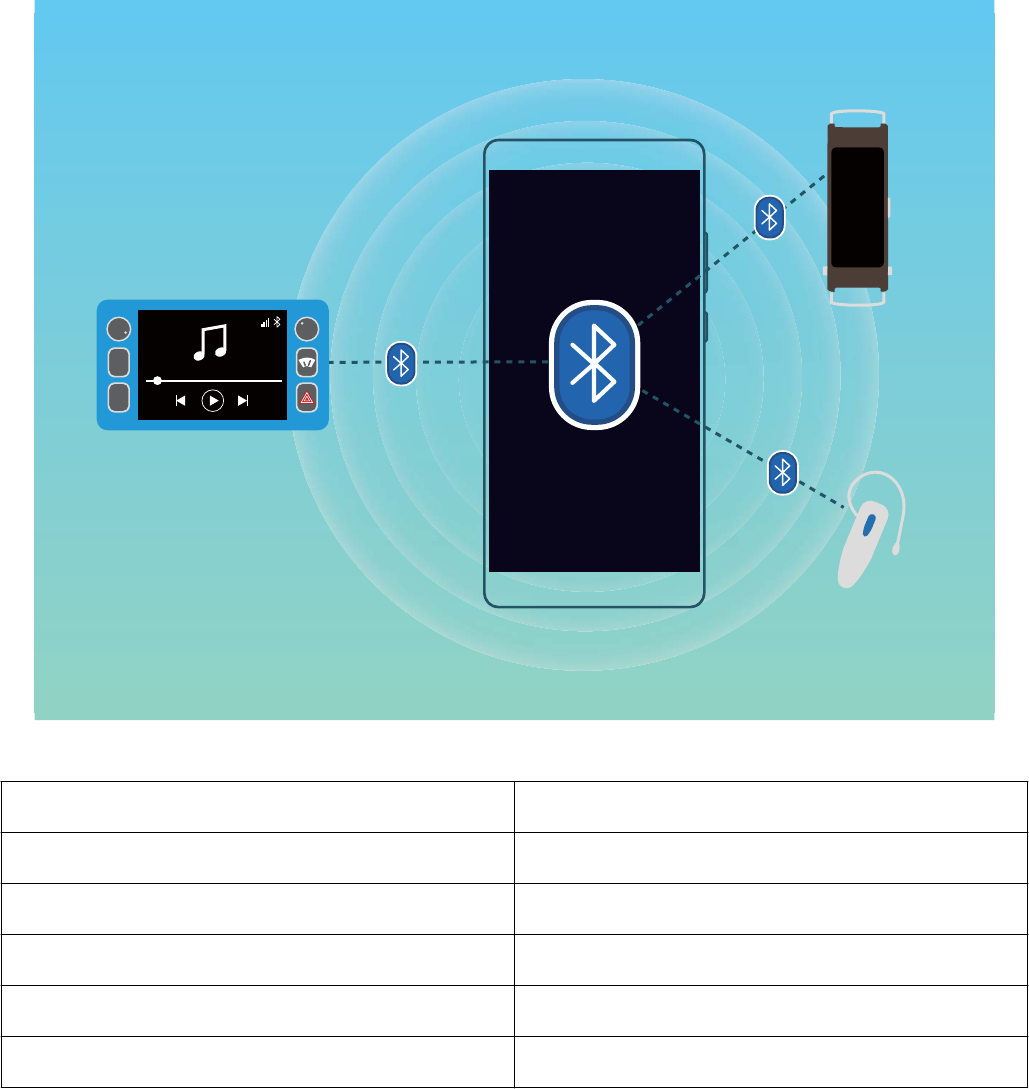
Conexiunea dispozitivului
Bluetooth
Conectarea dispozitivului la alte dispozitive, prin Bluetooth
Conectați dispozitivul prin Bluetooth la căști și sisteme auto compatibile pentru a naviga sau a asculta
muzică la volan. De asemenea, puteți conecta dispozitivul la aparate Bluetooth purtate pe corp pentru
a înregistra și a gestiona datele de tness. Conectarea dispozitivelor Bluetooth la telefon nu crește
semnicativ consumul de energie al acestuia.
".
'.
Protocoale Bluetooth utilizate de dispozitivele Huawei și funcțiile acestora:
HFP, HSP Efectuarea apelurilor
A2DP Redarea muzicii
AVRCP Controlul redării muzicii
OPP Transferul de șiere
PBAP Sincronizarea contactelor
MAP Sincronizarea mesajelor SMS
98
HID Utilizarea tastaturilor și mouse-urilor Bluetooth
PAN Tethering
BLE Conectarea la dispozitive BLE (Bluetooth Low
Energy, Bluetooth cu energie redusă)
Activarea sau dezactivarea sistemului Bluetooth: În ecranul de pornire, treceți degetul în jos din
bara de stare, deschideți bara de comenzi rapide, apoi atingeți pentru a activa sau a dezactiva
Bluetooth. Atingeți lung pentru a deschide ecranul de setări Bluetooth.
Asocierea unui dispozitiv Bluetooth: Activați Bluetooth din ecranul de setări al dispozitivului
Bluetooth. Asigurați-vă că dispozitivul Bluetooth este setat ca vizibil. În Dispozitive disponibile,
atingeți dispozitivul cu care doriți să asociați, apoi urmați instrucțiunile de pe ecran pentru a naliza
procesul.
Anularea asocierii unui dispozitiv Bluetooth: Activați Bluetooth din ecranul de setări al
dispozitivului Bluetooth. Atingeți lângă numele dispozitivului asociat, apoi atingeți Anulaţi
asocierea.
Modicarea numelui de dispozitiv Bluetooth: În ecranul de setări Bluetooth, activați Bluetooth.
Atingeți Nume dispozitiv, introduceți noul nume de dispozitiv, apoi atingeți Salvați.
Vizualizarea ajutorului de Bluetooth: În ecranul de setări Bluetooth, atingeți pentru a vizualiza
informații despre stabilirea conexiunilor Bluetooth cu sisteme auto, căști, difuzoare, dispozitive purtate
pe corp, telefoane, tablete și computere.
Partajarea datelor prin Bluetooth
Conectați telefonul la un alt dispozitiv, prin Bluetooth, pentru a partaja date, a importa și a exporta
contacte, precum și pentru a congura tetheringul de internet.
Trimiterea datelor prin Bluetooth: Asigurați-vă că distanța dintre cele două dispozitive nu
depășește raza de acțiune Bluetooth (10 m). Dacă această condiție este îndeplinită, puteți să stabiliți o
conexiune prin Bluetooth și să partajați între cele două dispozitive șiere multimedia, pagini web,
contacte, documente și aplicații. Deschideți Fișiere, atingeți lung șierul pe care doriți să-l
trimiteți, apoi accesați Mai multe > Partajare > Bluetooth. Urmați instrucțiunile de pe ecran pentru
a activa Bluetooth. După detectarea celuilalt dispozitiv (Bluetooth trebuie să e activat și dispozitivul
trebuie să e setat ca vizibil), atingeți numele acestuia pentru a stabili conexiunea și a începe
trimiterea șierelor.
Primirea șierelor prin Bluetooth: În ecranul de pornire, treceți degetul în jos din bara de stare,
deschideți bara de comenzi rapide, apoi atingeți pentru a activa Bluetooth. Pentru a începe să
primiți șierele, atingeți ACCEPTARE în noticarea de transfer. Implicit, șierele primite se salvează în
folderul bluetooth din Fișiere.
Conexiunea dispozitivului
99
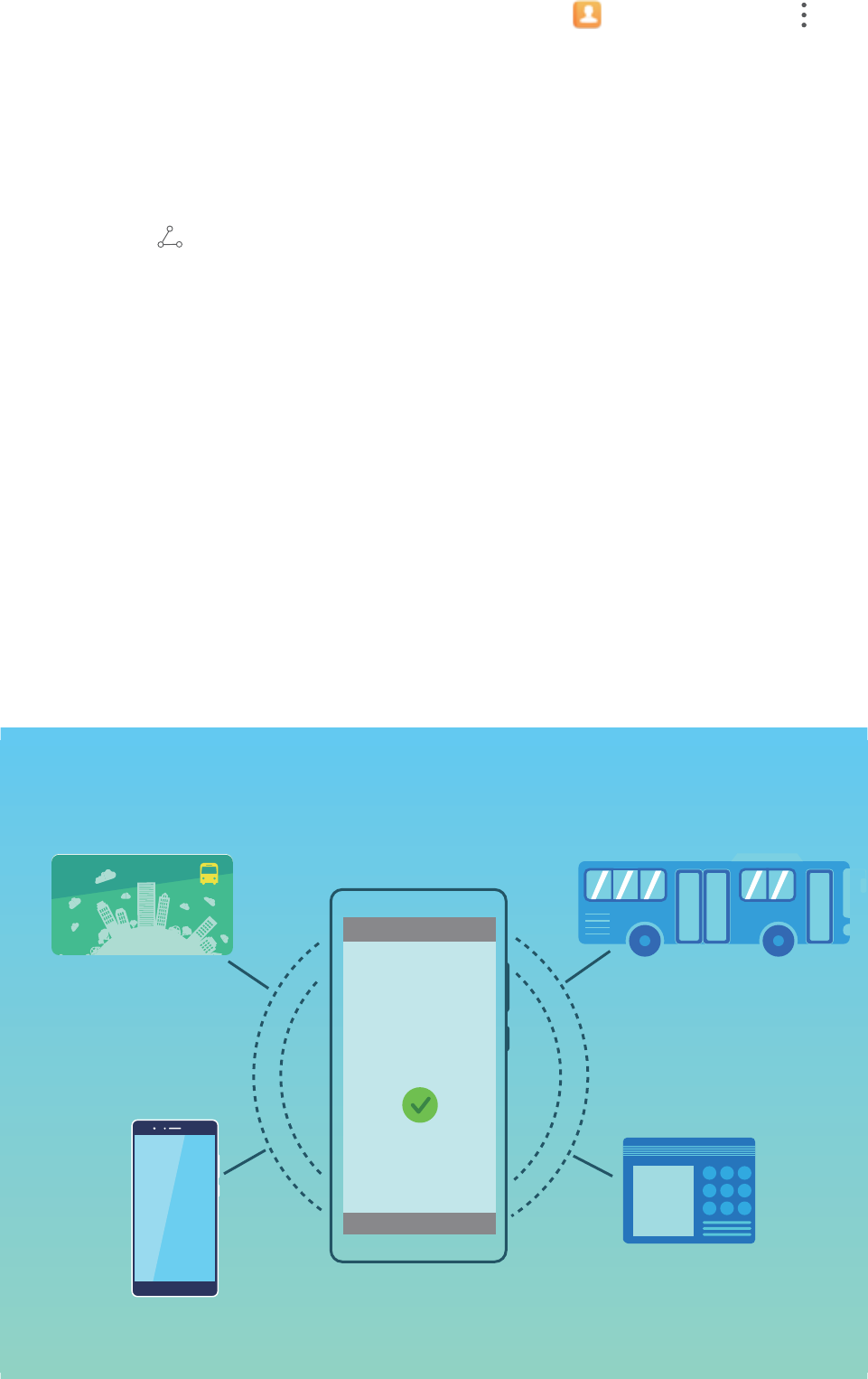
Importul sau exportul contactelor prin Bluetooth: Deschideți Agendă și accesați >
Import/export pentru a executa următoarele acțiuni:
lImport de contacte: Atingeți Importați din alt dispozitiv și selectați Acceptă Bluetooth. Urmați
instrucțiunile de pe ecran pentru a stabili o conexiune Bluetooth cu celălalt dispozitiv. Contactele de
pe celălalt dispozitiv vor importate automat pe dispozitivul dvs.
lExport de contacte: Atingeți Partajarea contactelor, selectați contactele pe care doriți să le
partajați, atingeți și selectați Bluetooth. Urmați instrucțiunile de pe ecran pentru a stabili o
conexiune Bluetooth cu celălalt dispozitiv. Contactele selectate vor exportate automat de pe
dispozitivul dvs. pe celălalt dispozitiv.
NFC
NFC: transferul datelor la distanțe mici
NFC (Near Field Communication) este o tehnologie care face posibile comunicațiile wireless pe
distanțe mici. În modul NFC punct la punct, două dispozitive pot transfera date în timp real, cu
condiția să e la cel mult 10 cm unul de altul. Prin această metodă se pot partaja rapid fotograi,
rețele și aplicații. Modul NFC de citire/scriere vă permite să vericaţi informaţiile despre produs
cuprinse în etichetele NFC. Modul emulare card NFC permite dispozitivului dvs. să funcționeze ca un
card de stocare pentru a face plăți rapid și simplu.
123
456
789
/'$
Conexiunea dispozitivului
100
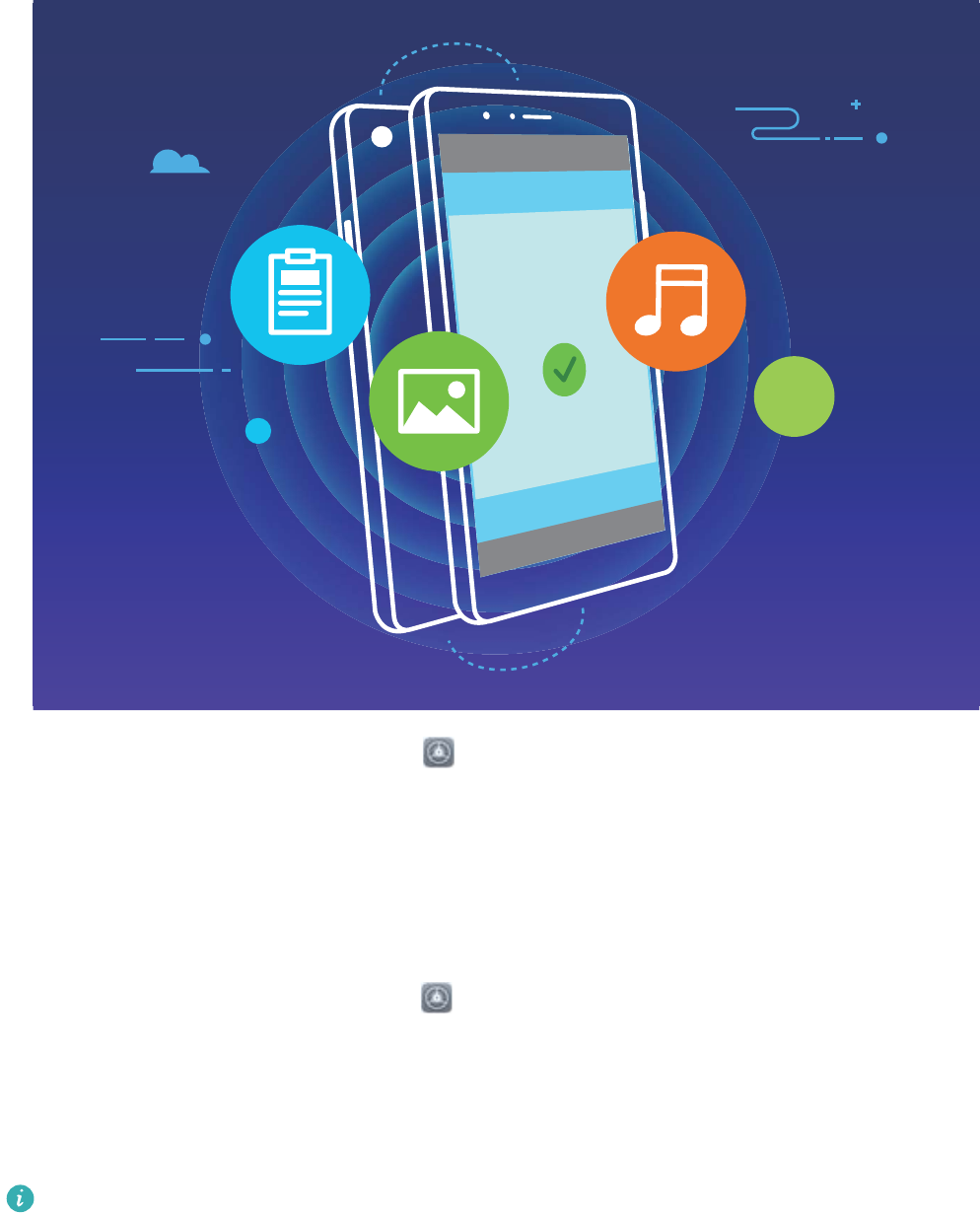
Partajarea rapidă a datelor prin NFC
Prin NFC puteți partaja rapid date între două dispozitive, fără să le asociați. Pur și simplu alăturați
zonele de detectare NFC ale ambelor dispozitive, apoi puteți transfera rapid șiere și alte date între
cele două dispozitive cu NFC activat.
NFC
Trimiterea datelor prin NFC: Deschideți Setări, apoi atingeți Conectare dispozitive > NFC și
activați NFC și Huawei Beam. Selectați șierele pe care doriți să le trimiteți, apoi atingeți Partajare >
Huawei Beam. Mențineți dispozitivul deblocat și ecranul aprins. Apropiați cât mai mult zonele de
detectare NFC ale celor două dispozitive. După ce se stabilește conexiunea, dispozitivul transmițător
emite un semnal audio, iar ecranul de partajare se minimizează. Atingeți ecranul dispozitivului
transmițător pentru a începe trimiterea șierelor.
Primirea șierelor prin NFC: Deschideți Setări, apoi atingeți Conectare dispozitive și activați
NFC și Huawei Beam. Mențineți dispozitivul deblocat și ecranul aprins. Apropiați cât mai mult zonele
de detectare NFC ale celor două dispozitive. După ce se stabilește conexiunea, dispozitivul
transmițător va emite un semnal audio. După emiterea semnalului, așteptați nalizarea transferului de
șiere. Implicit, șierele primite se salvează în folderul Beam din Fișiere.
Dacă există o opțiune pentru activarea Citire şi scriere/P2P NFC pe ecran, asigurați-vă că este
activată. Funcțiile pot varia în funcție de operator.
Conexiunea dispozitivului
101
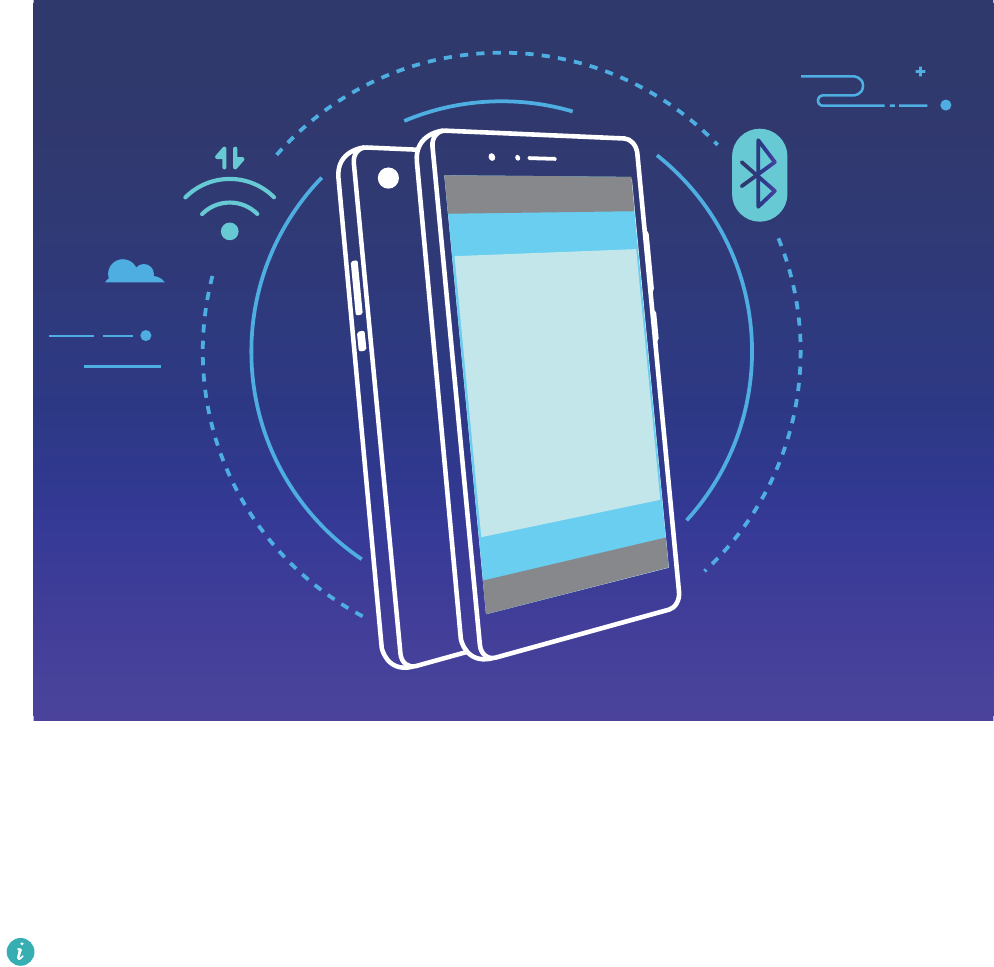
Utilizarea NFC pentru interconectarea rapidă a dispozitivelor
Apropiați cât mai mult zonele de detectare NFC ale celor două dispozitive pentru a crea rapid o
conexiune Bluetooth sau Wi-Fi între ele. De asemenea, această metodă vă permite să creați conexiuni
Wi-Fi Direct sau să partajați un hotspot Wi-Fi, fără a căuta dispozitivele, fără a le asocia și fără a
introduce manual detaliile de conectare.
NFC
De exemplu, când asociați dispozitive prin Bluetooth, activați NFC, Huawei Beam și Bluetooth pe
ambele dispozitive. Deschideți ecranul de asociere Bluetooth pe ambele dispozitive și apropiați cât mai
mult zonele de detectare NFC. În momentul în care dispozitivul transmițător emite un semnal audio și
ecranul de transmitere se minimizează, urmați instrucțiunile așate și atingeți ecranul dispozitivului
transmițător pentru a stabili o conexiune Bluetooth.
Dacă în ecranul NFC apare un comutator Citire şi scriere/P2P, asigurați-vă că și acesta este
activat. Funcțiile pot varia în funcție de operator.
Modul Desktop
Conectarea dispozitivului la un ecran extern, pentru a-l folosi ca pe un PC
Atunci când dispozitivul este conectat la un ecran extern, se comportă ca un computer, deci nu mai
trebuie să cărați laptopul la birou și înapoi. Este sucient să utilizați un adaptor (de exemplu, un
adaptor USB tip C la HDMI) pentru a conecta telefonul la un dispozitiv de așare, cum ar un monitor
Conexiunea dispozitivului
102
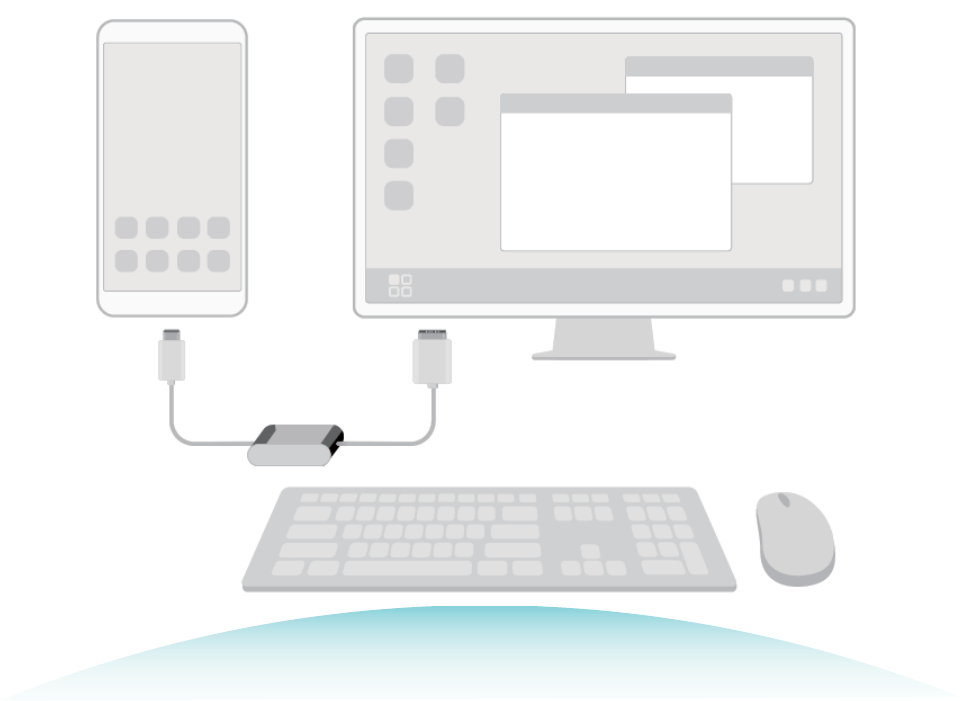
PC sau un proiector. Apoi puteți benecia de toate avantajele unui computer desktop, dar și de
confortul unui telefon mobil.
Atunci când telefonul este conectat la un ecran extern, folosiți funcțiile de mai jos:
lProtecția condențialității: Noticările, apelurile primite și mesajele chat vor apărea ca puncte
roșii în panoul de noticări al telefonului, dar nu vor vizibile pe ecranul extern.
lEcrane duale: Așați conținutul legat de muncă pe ecranul extern și discutați prin chat cu prietenii
pe dispozitiv.
lExperiență desktop: Beneciați de o experiență desktop cu aplicațiile Android. Deschideți mai
multe ferestre, administrați șierele, căutați date pe dispozitiv sau schimbați imaginea de fundal. De
asemenea, puteți conecta un mouse, o tastatură și alte periferice.
Conectarea dispozitivului la un ecran extern
Cu un adaptor de tip dongle puteți conecta dispozitivul la un ecran extern. Dacă utilizați un adaptor
de tip stație de andocare, puteți conecta simultan dispozitivul la ecran, tastatură și mouse.
lAdaptoare de tip dongle: Se pot folosi adaptoare USB tip C la HDMI. Dacă ecranul extern are port
HDMI, utilizați un adaptor USB tip C la HDMI pentru a conecta dispozitivul la acesta.
lAdaptoare de tip stație de andocare: Se pot folosi adaptoare USB tip C la HDMI/USB/USB. Dacă
ecranul extern are port HDMI, dar doriți să conectați și un mouse și o tastatură la dispozitiv, utilizați
un adaptor USB tip C la HDMI/USB/USB.
Conexiunea dispozitivului
103
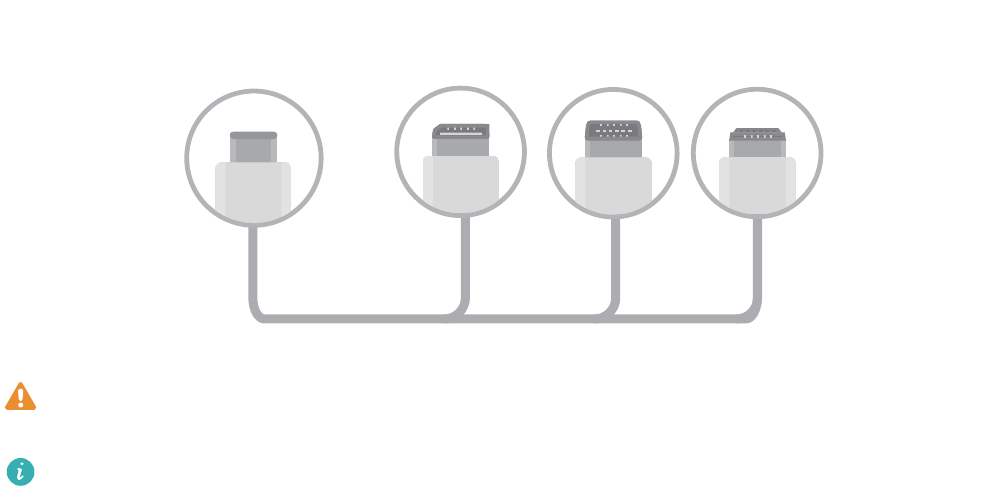
Ca alternativă, utilizați un cablu USB tip C la DisplayPort/HDMI pentru a conecta dispozitivul direct la
ecranul extern.
Type-C DP MiniDP HDMI
În cazul în care conectați adaptorul la prea multe dispozitive, este posibil ca acesta să nu
funcționeze corect.
lPentru a vă asigura de compatibilitatea completă, cumpărați de la Vmall un adaptor conceput
să funcționeze cu dispozitivul dvs.
lAtunci când dispozitivul este conectat la un ecran extern prin intermediul unui adaptor, puteți
conecta adaptorul la un încărcător pentru a încărca dispozitivul. Încărcătorul trebuie să se
conformeze specicațiilor de încărcare ale Huawei. Nu se pot folosi dispozitive care nu au ieșire
de cel puțin 5 V/2 A.
lDe asemenea, puteți conecta un mouse și o tastatură direct la dispozitiv, prin Bluetooth.
lDacă desktopul nu se potrivește pe ecranul extern, utilizați meniul de setări al dispozitivului de
așare pentru a trece în modul de ajustare automată a imaginii. Dacă este cazul, consultați
manualul de utilizare a dispozitivului de așare.
După ce conectați dispozitivul la un ecran extern, aveți la dispoziție două moduri de proiecție:
lTelefon: se așează același conținut pe dispozitiv și pe ecranul extern.
lDesktop: se așează conținut diferit pe dispozitiv și pe ecranul extern. De exemplu, puteți vizualiza
aplicațiile de birou pe ecranul extern și aplicațiile de mesagerie pe dispozitiv.
Treceți cu degetul în jos din bara de stare a dispozitivului sau deschideți centrul de noticări pe ecranul
extern pentru a comuta între Telefon și Desktop.
Utilizarea dispozitivului ca touchpad
Dacă v-ați conectat dispozitivul la un ecran extern, dar nu aveți tastatură sau mouse, puteți transforma
dispozitivul în tastatură virtuală și dispozitiv de indicare virtual, în doar câțiva pași simpli.
Treceți degetul în jos din bara de stare și atingeți Touchpad în panoul cu comenzi rapide. Această
funcție se poate folosi pentru:
lSimularea comenzilor de mouse cu gesturi pe ecran.
Conexiunea dispozitivului
104
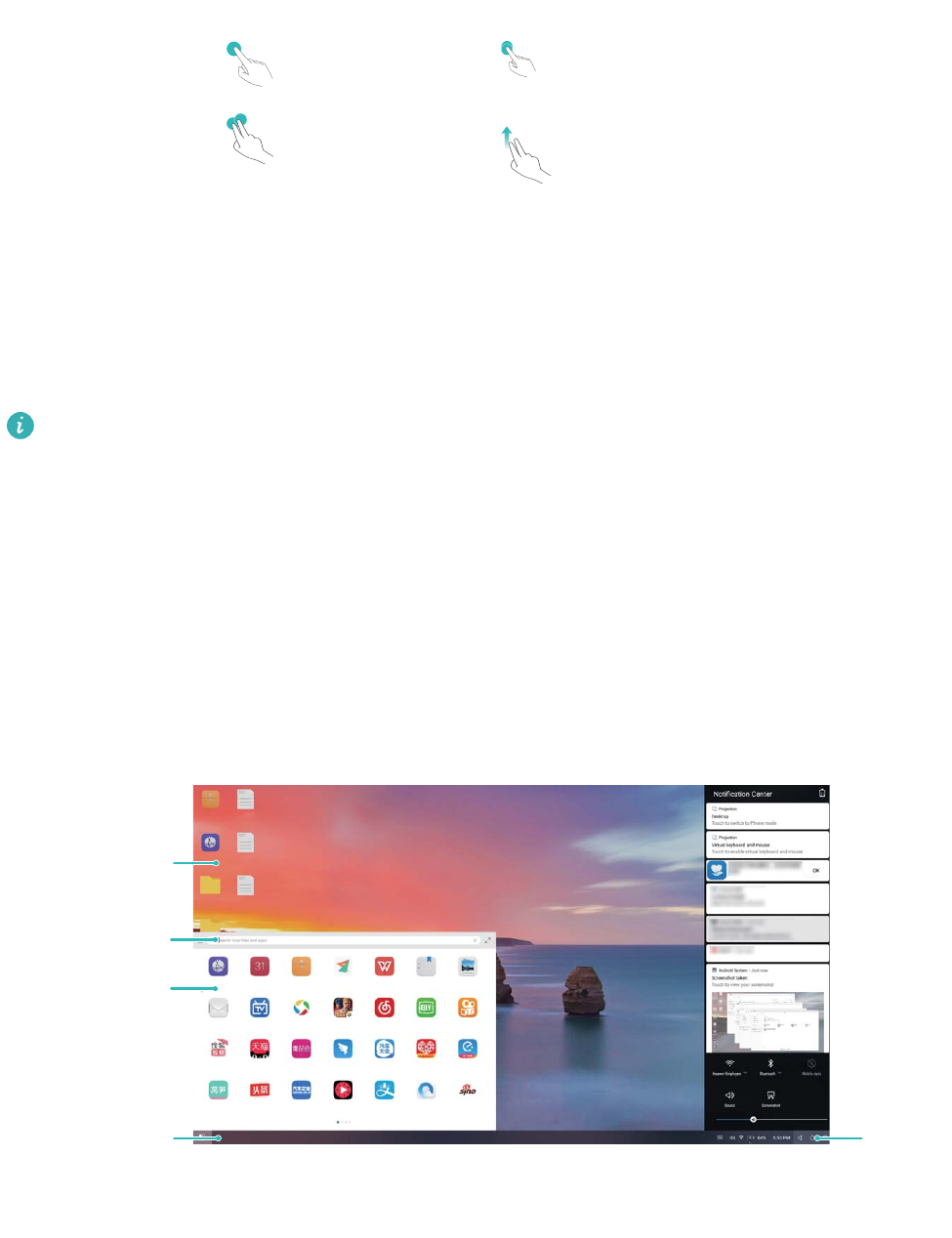
Atingere cu un deget – clic stânga Atingere de două ori –
selectarea textului
Trecere cu două degete
– navigare în pagină
Atingere cu două degete
– clic dreapta
lIntroducerea textelor cu tastatura virtuală, când nu este conectată o tastatură externă.
Dacă este conectată o tastatură externă, cea virtuală nu este disponibilă.
Proiectarea ecranului dispozitivului pe un ecran extern
Aspectul desktopului: Vizualizarea conținutului de pe telefon într-o prezentare desktop. Atingeți
pictograma de stare a semnalului din bara de stare pentru a deschide centrul de noticări, atingeți ora
pentru a deschide calendarul sau utilizați pictogramele de navigare de pe ecran ca și când ați folosi
bara de navigare.
Aplicații/documente
pe desktop
Bară de activități Bară
de stare
Bară de căutare
Meniul Start
Ferestre multiple: Atunci când lucrați la ceva important, deschideți mai multe ferestre pentru a putea
urmări mai multe documente și a lucra cu mai multă productivitate.
Conexiunea dispozitivului
105
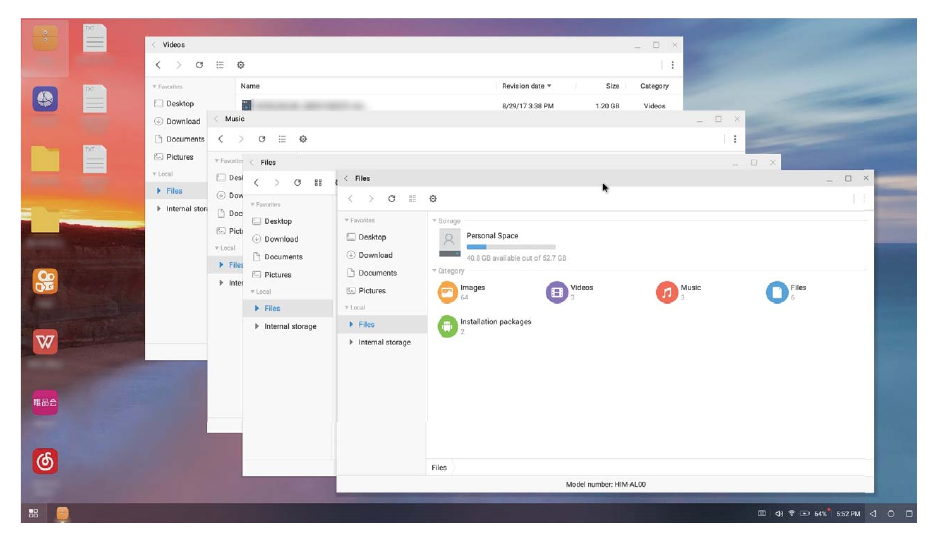
Administrarea șierelor: Administrați mai simplu șierele. Puteți să salvați șiere pe desktop, să
creați noi șiere sau foldere, să redenumiți șiere sau să le ștergeți.
Căutare rapidă: Găsiți șierele într-o clipită. Porniți din bara de căutare a meniului de start și căutați
documente, șiere multimedia și aplicații din meniul de start.
Schimbați imaginea de fundal a desktopului: Un desktop cu o imagine stimulatoare vă poate
binedispune și vă poate crește productivitatea. Faceți clic dreapta cu mouse-ul pe desktop pentru a
schimba imaginea de fundal.
Crearea de comenzi rapide: Atingeți lung o aplicație în meniul de start și glisați-o pe desktop pentru
a crea o comandă rapidă mereu la îndemână.
Așajul multi-ecran
Multi-ecran: așarea conținutului de pe telefon pe un ecran mai mare
Conectați telefonul și televizorul/dispozitivul de streaming la aceeași rețea Wi-Fi pentru a putea folosi
partajarea Multi-ecran. Atunci când vizualizați fotograi, puteți să le așați pe televizor și să împărtășiți
amintiri fericite cu prietenii și cu familia.
Conexiunea dispozitivului
106

Tipul
protocol
ului
Instrucțiuni de
conectare
Metode de
conectare
Metodă de partajare a imaginilor
Protocol
Miracast
Duplicați ecranul
dispozitivului pe un
aparat separat, care
acceptă Miracast
(cum ar un
televizor, un proiector
sau un alt ecran).
Conectați direct prin
Wi-Fi și porniți
funcția de partajare a
ecranului (cum ar
Miracast) pe
dispozitivul extern.
Tot ceea ce se așează pe dispozitiv va
apărea și pe ecranul aparatului extern. Dacă
redați muzică sau videoclipuri, pe dispozitiv
va apărea doar imaginea, fără sunet.
Multi-ecran: duplicarea ecranului
Selectarea unui dispozitiv de așare: Treceți degetul în jos din bara de stare și deschideți panoul de
comenzi rapide. Atingeți pentru a deschide Multi-ecran. După ce se descoperă un dispozitiv de
așare, alegeți una dintre metodele de conectare acceptate, indicate prin pictograme ( ). Dacă
dispozitivul de așare nu acceptă metodele de conectare de mai sus, puteți cumpăra o casetă adaptor
Android și o puteți conecta la dispozitivul de așare.
: se acceptă Miracast. Ecranul se poate duplica pe dispozitivul de așare.
Duplicarea ecranului pe un dispozitiv de așare: Treceți degetul în jos din bara de stare și
deschideți panoul de comenzi rapide. Atingeți pentru a deschide Multi-ecran. Selectați din listă
Conexiunea dispozitivului
107

dispozitivul de așare pe care doriți să îl utilizați. Dacă este cazul, activați funcția Miracast a
dispozitivului de așare. Pentru instrucțiuni, consultați manualul dispozitivului.
Pentru a opri duplicarea ecranului, atingeți > Deconectare.
Conectarea unui dispozitiv USB
Transferul datelor între dispozitiv și computer
Utilizați un cablu USB pentru a conecta dispozitivul la computer și pentru a transfera date.
Selectarea modului de conexiune USB
Utilizați un cablu USB pentru a conecta dispozitivul la computer, apoi puteți selecta o metodă implicită
de conectare. Puteți transfera fotograi și șiere între dispozitiv și computer sau puteți încărca
dispozitivul prin conexiunea USB la computer.
Treceți cu degetul în jos din bara de stare pentru a deschide panoul de noticare, apoi atingeți și
selectați o metodă pentru conectarea dispozitivului la computer.
lTransfer de fotograi: Transferați fotograi între dispozitiv și computer.
lTransfer de șiere: Transferați șiere între dispozitiv și computer.
lDoar încărcare: Încărcați dispozitivul doar cu un cablu USB.
lÎncărcare inversă: Conectați dispozitivul la un alt dispozitiv, printr-un cablu USB de tip C, pentru a
încărca primul dispozitiv.
lIntrare MIDI: Utilizați dispozitivul ca dispozitiv de intrare MIDI și redați muzica pe computer.
Transferarea datelor printr-un port USB
Conectați-vă dispozitivul la computer printr-un cablu USB pentru a transfera date și a executa alte
operații.
lTransferarea șierelor: Media Transfer Protocol (MTP) este un tip de protocol de transmisie pentru
șiere media. Puteți transfera șiere între dispozitiv și computer utilizând această metodă de
conectare. Mai întâi, instalați Windows Media Player 11 sau o versiune ulterioară pe computer.
Treceți cu degetul în jos din bara de stare pentru a deschide panoul de noticare, apoi setați modul
de conexiune USB pe Transfer de șiere. Computerul va instala automat toate driverele necesare.
După nalizarea instalării, faceți clic pe noua pictogramă a drive-ului cu numele dispozitivului,
pentru a vizualiza șierele de pe dispozitivul dvs. Puteți utiliza Windows Media Player pentru a
vizualiza șierele media de pe dispozitiv.
lTransferarea imaginilor: Picture Transfer Protocol (PTP) este un protocol care permite transferul de
imagini. Puteți încărca și partaja fotograi între dispozitiv și computer utilizând această metodă de
conectare.
Treceți cu degetul în jos din bara de stare pentru a deschide panoul de noticare, apoi setați modul
de conexiune USB pe Transfer de fotograi. Computerul va instala automat toate driverele
necesare. După nalizarea instalării, faceți clic pe noua pictogramă a drive-ului cu numele
dispozitivului, pentru a vizualiza imaginile de pe dispozitivul dvs.
Conexiunea dispozitivului
108
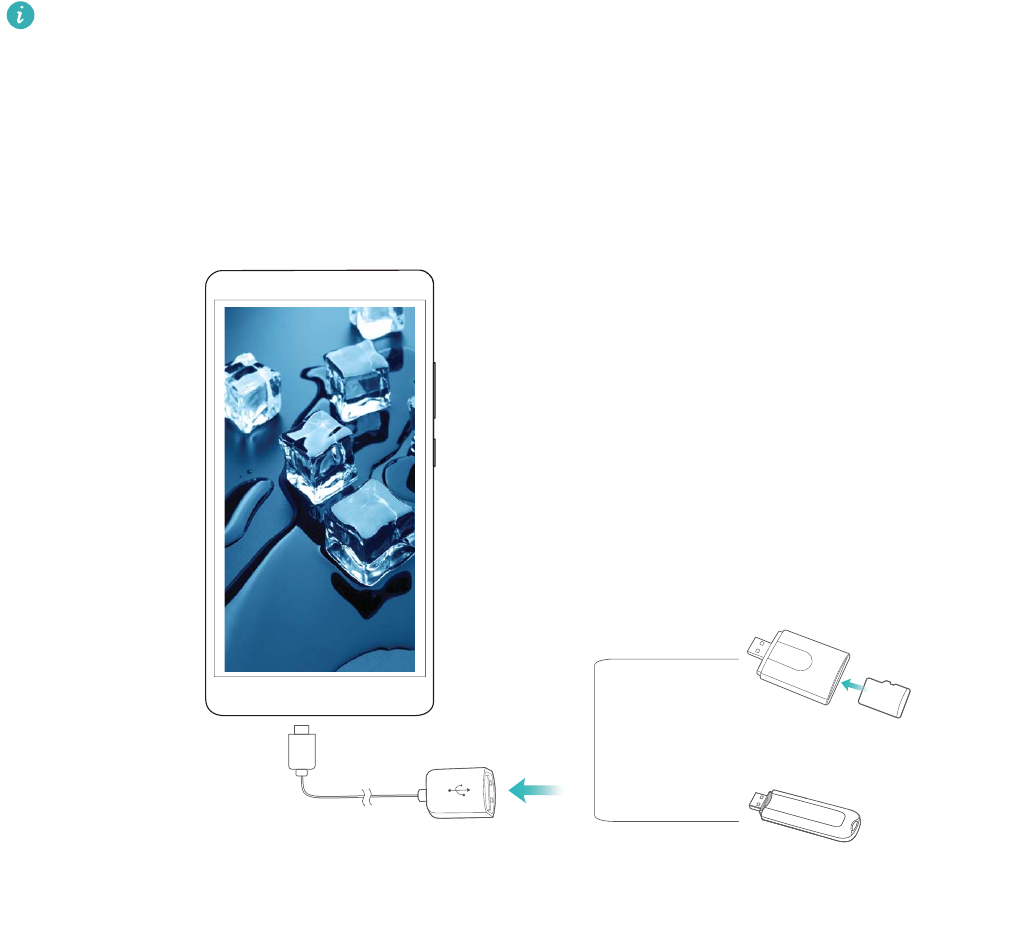
lTransferarea datelor MIDI pe dispozitiv: MIDI (Musical Instrument Digital Interface, interfață
digitală pentru instrumente muzicale) este un standard industrial de format audio pentru
compunerea muzicii, elaborat de producătorii de instrumente electronice.
Treceți cu degetul în jos din bara de stare pentru a deschide panoul de noticare, apoi setați modul
de conexiune USB pe Intrare MIDI. Apoi, puteți utiliza dispozitivul pentru a primi și a procesa
mesaje MIDI transmise de alte dispozitive.
Transferul datelor între telefon și un dispozitiv USB
USB OTG (USB On-The-Go) vă permite să transferați datele între telefon și alte dispozitive (de
exemplul, telefoane, tablete, camere foto și imprimante) direct, fără computer. De asemenea, puteți
utiliza un cablu USB OTG pentru a conecta telefonul direct la un dispozitiv de stocare USB și pentru a
transfera șiere.
Transferul datelor între telefon și un dispozitiv de stocare USB
Prin intermediul unui cablu OTG puteți accesa dispozitivele de stocare USB (inclusiv unitățile și
cititoarele de carduri USB) direct de pe telefon.
lAceastă funcție este disponibilă numai la telefoanele compatibile cu USB OTG.
lDacă telefonul are port USB de tip C, trebuie să cumpărați un adaptor micro USB – USB de tip C
certicat de Huawei sau să utilizați un cablu USB OTG cu conector USB de tip C.
1Conectați unitatea de stocare USB la telefon printr-un cablu USB OTG.
Cablu USB OTG
Conexiunea dispozitivului
109

2Accesați Fișiere > Local > Unitate USB, navigați la unitatea de stocare USB, selectați datele pe
care doriți să le copiați, apoi copiați-le în folderul destinație.
3După nalizarea transferului, accesați Setări > Stocare > Unitate USB > Scoateți.
4Deconectați cablul USB OTG și cablul de date USB de la cele două dispozitive.
Huawei Share
Huawei Share: o cale mai bună de a partaja șiere
Cum să partajați rapid aplicații, să transferați imagini și șiere între dispozitivul dvs. și alte dispozitive
mobile sau între dispozitivul dvs. și calculatoare? Huawei Share vă permite să partajați rapid aplicații și
să transferați șiere fără r între telefon, tabletă și calculator.
Huawei Share acceptă transferurile de date între următoarele dispozitive:
lîntre telefoane mobile și tablete: puteți utiliza Huawei Share pentru a partaja aplicații, fotograi și
șiere de pe dispozitivul dvs. pe alte telefoane sau tablete. atingeți lung aplicațiile, fotograile și
șierele pe care doriți să le partajați, apoi selectați Huawei Share din opțiunea de partajare pentru
un proces de partajare facil și simplu, fără un consum excesiv de date.
lîntre dispozitivul dvs. și calculatoare (PC sau Mac): puteți utiliza Huawei Share pentru a partaja
aplicații, fotograi și șiere de pe dispozitivul dvs. pe calculator și puteți edita fotograile și de pe
dispozitiv prin intermediul calculatorului. Mulțumită Huawei Share, nu aveți nevoie nici măcar de un
cablu USB pentru transferurile de date dintre dispozitivul dvs. și calculator.
Cu toate acestea, atât dispozitivul dvs. cât și calculatorul trebuie să e conectate la aceeași rețea
(de exemplu, la aceeași rețea Wi-Fi).
Conexiunea dispozitivului
110
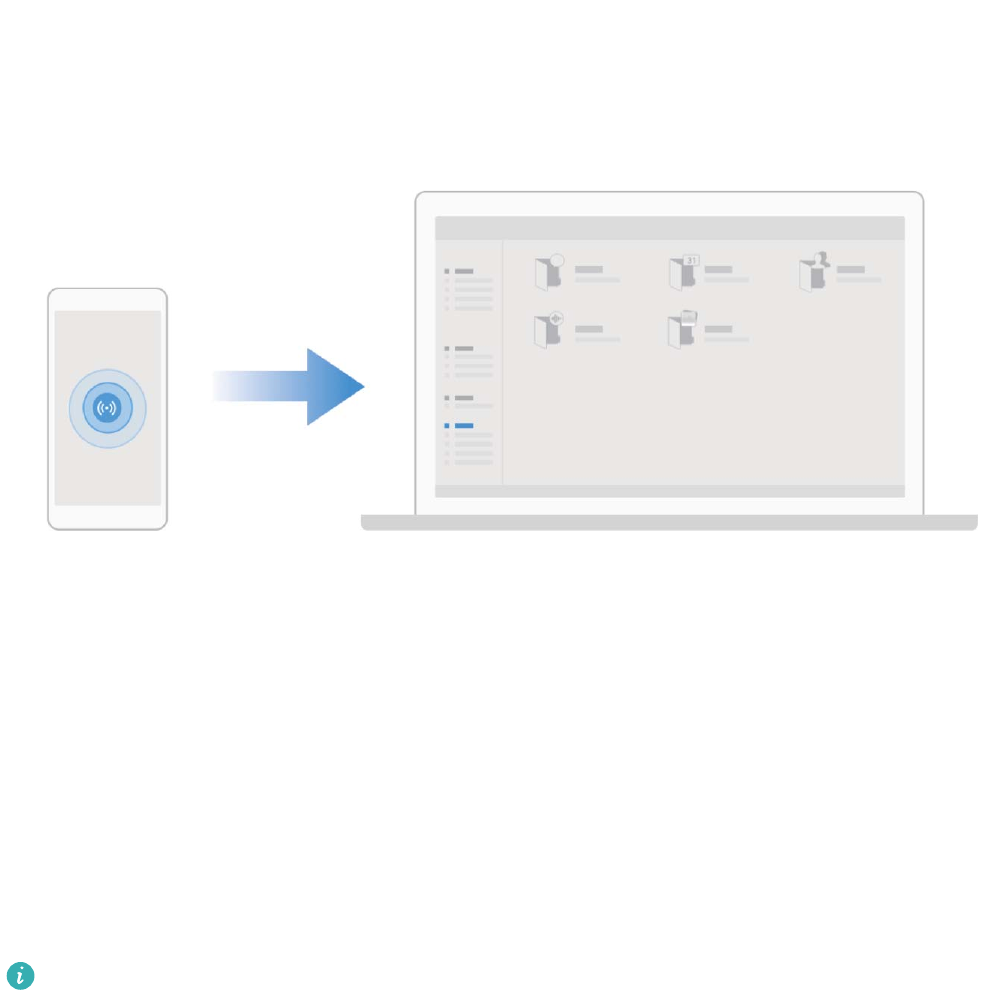
Utilizarea funcției Huawei Share pentru partajarea rapidă a șierelor între
dispozitive Huawei
Puteți folosi Huawei Share pentru a transfera rapid fotograi, videoclipuri și alte șiere, între
dispozitive Huawei. Huawei Share detectează dispozitivele Huawei din apropiere prin Bluetooth, apoi
utilizează Wi-Fi Direct pentru a transfera rapid șierele fără a consuma date mobile.
Huawei Share transferă datele prin Wi-Fi și Bluetooth. Dacă activați Huawei Share, Wi-Fi și
Bluetooth se activează automat.
Conexiunea dispozitivului
111
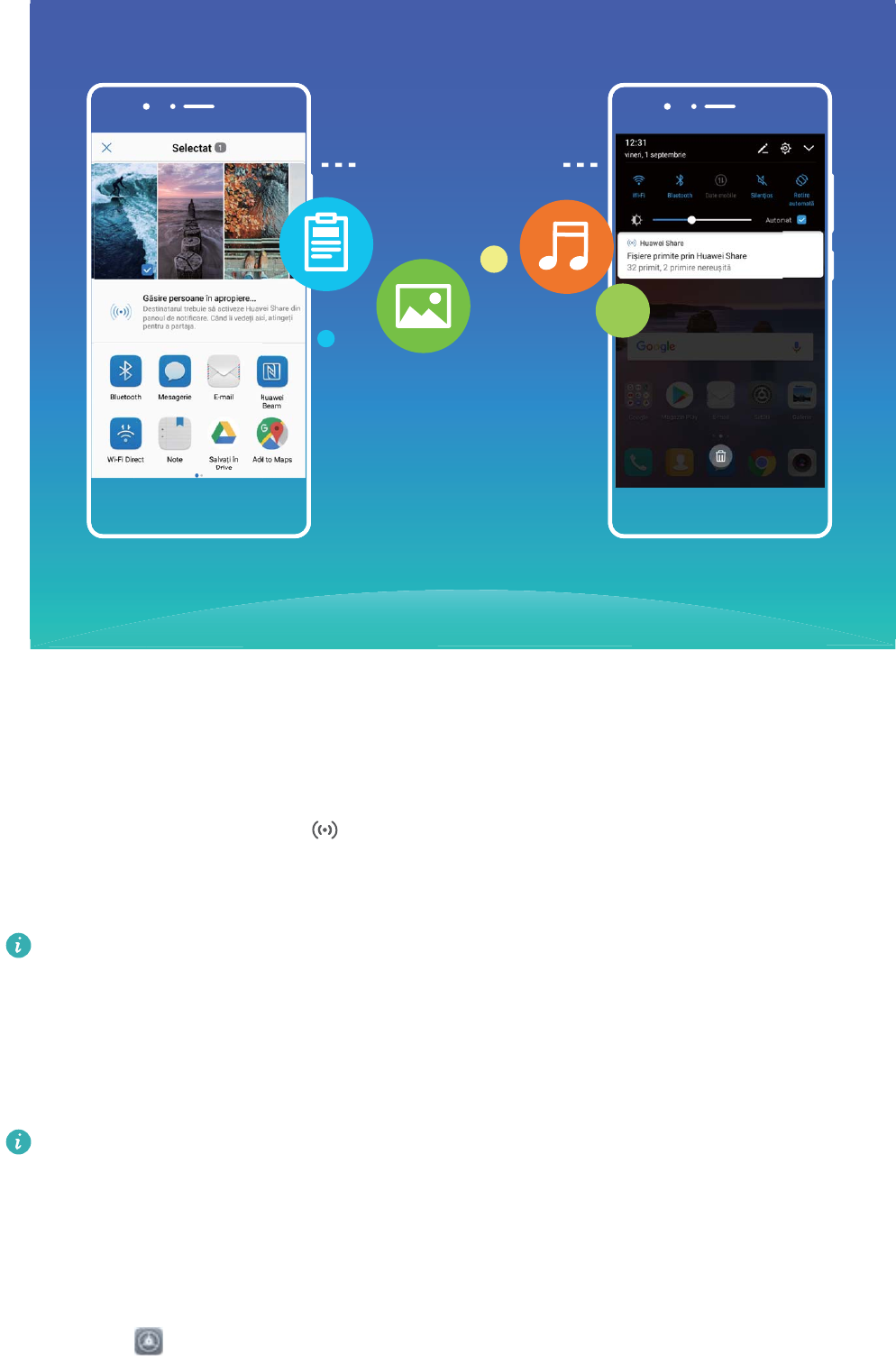
Huawei Share
Trimiterea șierelor prin Huawei Share: Selectați șierele pe care doriți să le partajați, apoi atingeți
Partajare. Pentru a trimite șiere, selectați dispozitivul receptor din lista dispozitivelor aate în
apropiere, apoi conrmați.
Primirea șierelor prin Huawei Share: Treceți cu degetul în jos din bara de stare pentru a deschide
panoul de noticări, apoi atingeți pentru a activa Huawei Share. În momentul în care apare
noticarea de transfer de șier, atingeți ACCEPTARE. Implicit, șierele primite se salvează în folderul
Fișiere Huawei Share.
Nu este necesară conrmarea dacă cele două dispozitive Huawei au fost conectate cu același ID
HUAWEI.
Transferarea șierelor între dispozitiv și computer cu funcția Huawei Share
Cu Huawei Share, puteți partaja ușor fotograi și șiere de pe dispozitivul dvs. pe computer (PC sau
Mac), fără a necesar un cablu USB.
lHuawei Share transferă datele prin Wi-Fi și Bluetooth. Dacă activați Huawei Share, Wi-Fi și
Bluetooth se activează automat.
lÎn timpul transferului de date, asigurați-vă că dispozitivul și computerul sunt conectate la
aceeași rețea (de exemplu, la aceeași rețea Wi-Fi).
Partajarea șierelor de pe dispozitivul dvs. către un PC
1Deschideți Setări, apoi atingeți Conectare dispozitive > Huawei Share pentru a activa
Huawei Share. Înregistrați Nume așat pe computere.
Conexiunea dispozitivului
112

2De pe PC, deschideți folderul Rețea și faceți dublu-clic pe Nume așat pe computere.
3Apoi introduceți parola. Puteți vizualiza parola accesând Conectare dispozitive > Huawei Share
> Vericare pe computere.
4Vizualizați albumele sau memoria internă.
Partajarea șierelor de pe dispozitivul dvs. către un computer Mac
1Deschideți Setări, apoi atingeți Conectare dispozitive > Huawei Share pentru a activa
Huawei Share. Înregistrați Nume așat pe computere.
2Pe computerul Mac, deschideți Finder apoi faceți dublu-clic pe Nume așat pe computere
înregistrat.
3Alegeți înregistrarea unui utilizator nou, apoi introduceți numele de utilizator și parola. Puteți
vizualiza parola accesând Conectare dispozitive > Huawei Share > Vericare pe computere.
4Vizualizați albumele sau memoria internă.
Conexiunea dispozitivului
113
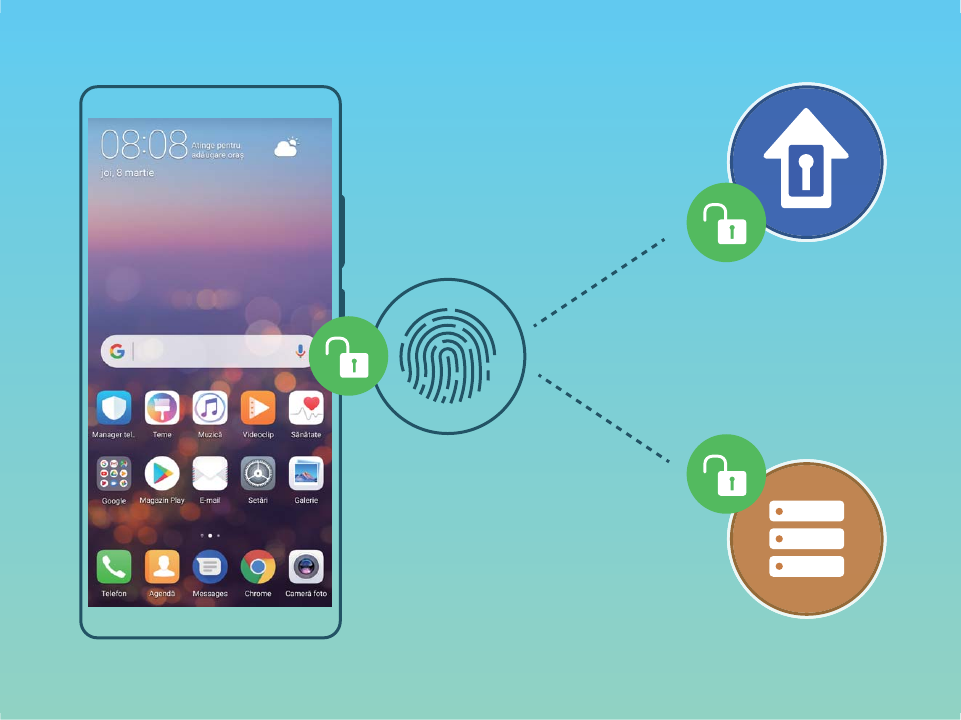
Securitate și condențialitate
Amprentă
Recunoașterea amprentei: navigare mai rapidă și securitate îmbunătățită
Recunoașterea amprentei vă permite să deblocați mai rapid dispozitivul. De asemenea, asigură o
măsură suplimentară de securitate pentru informațiile personale.
Puteți utiliza amprenta pentru:
ldeblocarea ecranului cu o singură atingere: Doriți să evitați complicațiile deblocării ecranului cu
coduri PIN sau modele? Utilizați amprenta pentru a debloca ecranul, rapid și securizat, cu o singură
atingere.
laccesarea șierelor condențiale: Vă faceți griji că uitați parola la Seif sau blocare aplicație sau că
aceasta ajunge la persoane în care nu aveți încredere? Setați accesul cu amprentă la Seif și la blocare
aplicație, astfel încât șierele și aplicațiile să e în siguranță, accesibile doar dvs.
Înregistrarea unei amprente
Puteți să înregistrați o amprentă în dispozitiv și să o folosiți pentru a debloca ecranul ori pentru a
accesa fără parolă funcțiile Seif sau Blocare aplicație.
114

lDeblocarea cu amprentă este disponibilă numai dacă metoda de deblocare a fost setată la
Model, PIN sau Parolă. Dacă ați repornit dispozitivul sau amprenta nu este recunoscută,
trebuie să deblocați dispozitivul cu parola de deblocare a ecranului.
lÎnainte de a înregistra o amprentă, asigurați-vă că degetul este curat și uscat.
1Deschideți Setări.
2Accesați Siguranță și condențialitate > ID amprentă, selectați Model, PIN sau Parolă, apoi
urmați instrucțiunile de pe ecran pentru a seta o parolă de deblocare.
3După ce ați setat o parolă de deblocare, atingeți Amprentă nouă pentru a înregistra o amprentă.
4Așezați vârful unui deget pe senzorul de amprentă. Apăsați ușor pe senzor, până când dispozitivul
începe să vibreze. Repetați acest pas cu diferite părți ale vârfului degetului.
5La nalizarea înregistrării, atingeți OK.
Pentru a debloca ecranul, pur și simplu așezați vârful degetului pe senzorul de amprentă.
Adăugarea sau modicarea unei amprente
Pe dispozitiv puteți înregistra cel mult cinci amprente. De asemenea, puteți șterge sau redenumi
amprentele.
1Deschideți Setări.
2Accesați Siguranță și condențialitate > ID amprentă.
3Introduceți parola de deblocare a ecranului, apoi urmați instrucțiunile de pe ecran pentru a intra în
ecranul de congurare a amprentei.
4În secțiunea Listă amprentă, puteți:
lsă înregistrați o nouă amprentă: atingeți Amprentă nouă pentru a înregistra o amprentă
nouă.
lsă redenumiți sau ștergeți o amprentă: atingeți o amprentă înregistrată anterior pentru a o
redenumi sau pentru a o șterge.
lsă identicați o amprentă: atingeți Recunoaștere amprentă pentru a identica și a
evidenția amprentele înregistrate.
Accesarea rapidă a informațiilor condențiale folosind amprenta
V-ați săturat să introduceți o parolă ori de câte ori doriți să accesați informații condențiale în Seif sau
într-o aplicație blocată? Puteți utiliza amprenta pentru a accesa în mod rapid informațiile condențiale.
Această metodă este facilă și sigură.
1Deschideți Setări.
2Accesați Siguranță și condențialitate > ID amprentă.
3Introduceți parola de deblocare a ecranului, apoi urmați instrucțiunile de pe ecran pentru a intra în
ecranul de congurare a amprentei. Activați Accesare securitate și Blocare acces aplicaţie, apoi
urmați instrucțiunile de pe ecran pentru a introduce parolele.
Acum aveți următoarele posibilități:
Securitate și condențialitate
115
laccesarea Seifului cu amprenta: deschideți Fișiere și atingeți Seif, apoi puteți accesa Seiful
cu amprenta.
laccesarea cu amprenta a aplicațiilor blocate cu funcția Blocare aplicație: acum puteți
deschide aplicațiile blocate din ecranul de pornire folosind amprenta.
Protejarea informațiilor despre locație
Servicii de locație: determinarea locației dispozitivului
Serviciile de locație colectează informații despre locație și le transmit aplicațiilor de pe dispozitiv, care
necesită asemenea date (aplicațiile meteo, de hărți, de călători și de cumpărături). Locația
aproximativă se determină prin sistemul GPS (dacă acesta este activat și serviciul este disponibil), prin
rețeaua de telefonie mobilă și prin poziționare Wi-Fi (dacă sistemul respectiv este activat). Chiar dacă
sistemul de determinare a poziției GPS este dezactivat, aplicațiile pot culege informații despre locație
din alte surse.
Activarea sau dezactivarea serviciilor de locație
După obținerea permisiunii de acces la informațiile despre locație, aplicațiile vă pot aa oricând
locația. Dacă informațiile despre locație ajung într-o aplicație rău intenționată, vă puteți expune
riscului de a suferi vătămări sau fraude. Puteți activa sau dezactiva serviciile de locație în funcție de
necesități. De asemenea, puteți monitoriza și gestiona sistematic permisiunile acordate aplicațiilor,
pentru a vă proteja informațiile condențiale și siguranța.
Activarea sau dezactivarea serviciilor de locație: Deschideți Setări, accesați Siguranță și
condențialitate > Acces la locaţie și activați sau dezactivați Accesează locaţia mea. Dacă
serviciile de locație sunt activate, puteți seta metoda corespunzătoare de determinare a locației. Când
serviciile de locație sunt dezactivate, cu excepția aplicațiilor preinstalate (cum ar Găsește-mi
telefonul), dispozitivul dvs. interzice tuturor aplicațiilor și serviciilor să colecteze și să utilizeze informații
despre locație. Dacă încercați să utilizați aplicațiile care nu vă pot aa locația, sistemul vă va solicita să
activați serviciile de locație.
lUtilizare Wi-Fi şi reţele mobile: Determină poziția dispozitivului din informațiile despre locațiile
stațiilor de bază ale operatorului sau din informațiile de locație ale routerului Wi-Fi din apropiere.
Precizia informațiilor despre locație depinde în mare măsură de informațiile culese de la stațiile de
bază sau din rețeaua Wi-Fi. În mod normal, locația se determină cu precizie cuprinsă între 100 de
metri și câțiva kilometri. Determinarea poziției din rețea are precizie mică, dar permite localizarea și
în interior și consumă mai puțină energie.
lUtilizare numai GPS: Determină poziția folosind doar sateliții contactați de sistemul GPS al
dispozitivului. Nu este nevoie de conexiune la rețea. Determinarea poziției prin GPS este mai precisă,
dar consumă mai multă energie. Precizia este de ordinul zecilor de metri. Cu toate acestea,
determinarea poziției în interior poate imprecisă.
lUtilizare GPS, Wi-Fi şi reţele mobile: Combină avantajele metodelor GPS și prin rețea, pentru
determinarea precisă a locației, atât în interior, cât și în exterior.
Securitate și condențialitate
116
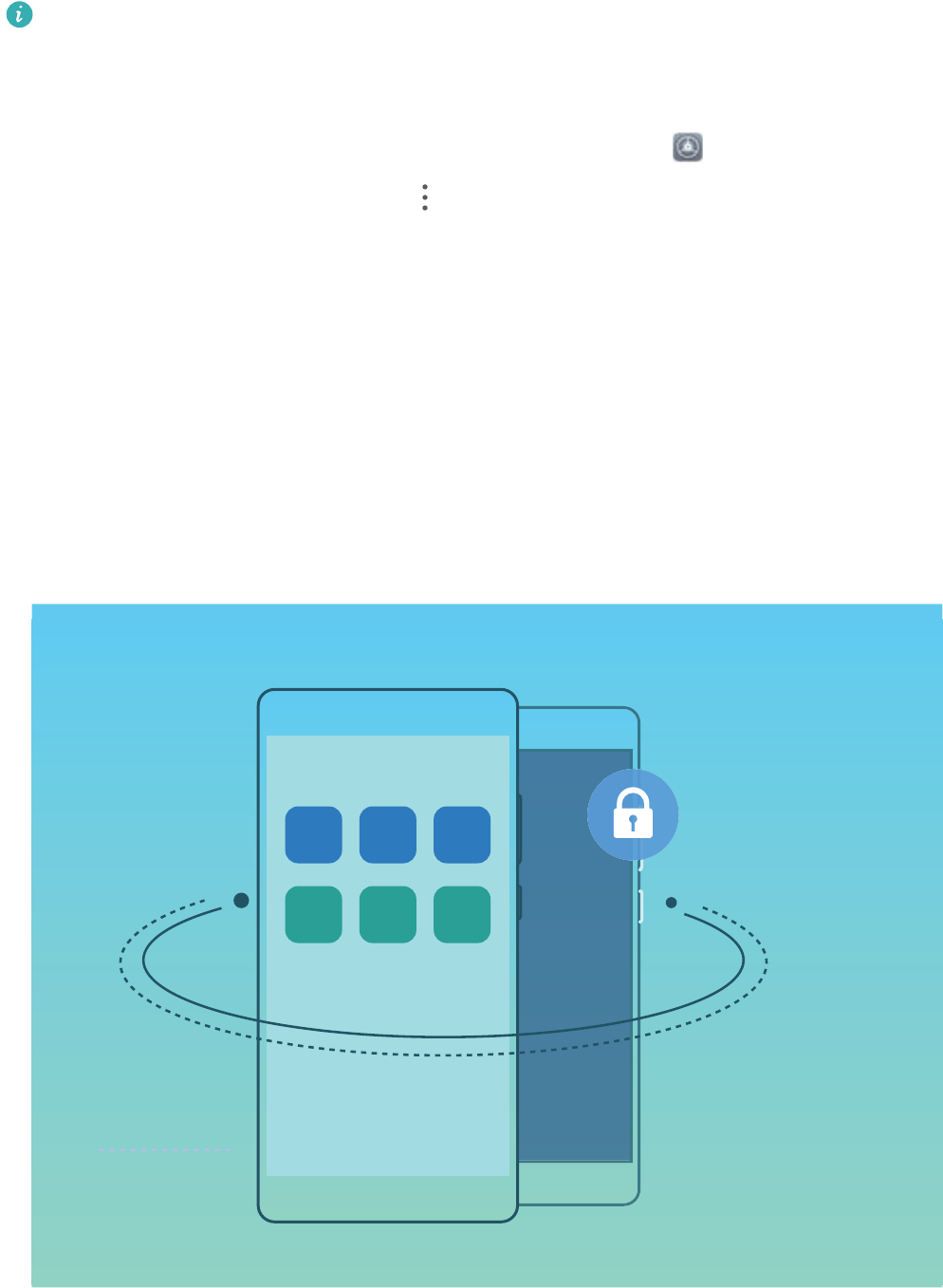
lFuncțiile pot varia în funcție de operator.
lHuawei folosește informații despre locație numai pentru a vă oferi funcțiile și serviciile necesare,
nu pentru a vă identica sau a vă colecta informațiile condențiale.
Setarea asistenței în determinarea poziției în interior: Deschideți Setări, accesați Siguranță
și condențialitate > Acces la locaţie > > Setări scanare și activați sau dezactivați scanarea
Wi-Fi și Bluetooth. Scanarea rețelelor Wi-Fi și a dispozitivelor Bluetooth va îmbunătăți precizia cu care
se poate determina poziția.
PrivateSpace
PrivateSpace: ascunderea informațiilor condențiale
PrivateSpace este o funcție ce vă permite să creați un spațiu independent pe dispozitivul dvs. pentru a
vă stoca informațiile condențiale. Fișierele și aplicațiile stocate în PrivateSpace nu pot accesate din
MainSpace.
PrivateSpace vă oferă următoarele funcții:
lascunderea intrării în PrivateSpace: Doriți să ascundeți toate urmele PrivateSpace de alte
persoane? Puteți ascunde intrarea în PrivateSpace din MainSpace. PrivateSpace va rămâne ascuns și
secret.
Securitate și condențialitate
117
lcomutarea rapidă între MainSpace și PrivateSpace: din ecranul de blocare puteți comuta rapid
între spații, folosind diferite amprente sau parole. Rețelele Wi-Fi și dispozitivele Bluetooth vor
rămâne conectate atunci când comutați între MainSpace și PrivateSpace.
ltrimiterea șierelor și contactelor între MainSpace și PrivateSpace: puteți trimite în mod
convenabil șiere, ca de exemplu fotograi și videoclipuri, precum și să mutați contactele între
MainSpace și PrivateSpace.
lresetarea parolei PrivateSpace: dacă uitați parola PrivateSpace, o puteți reseta introducând
parola MainSpace și răspunzând la întrebarea de securitate.
lefectuarea copiilor de rezervă a datelor PrivateSpace: utilizați meniul Space Clone în
PrivateSpace pentru a copia PrivateSpace pe un alt dispozitiv.
Dacă doriți să comutați direct în PrivateSpace din ecranul de blocare utilizând o parolă sau
amprenta, parola PrivateSpace trebuie să e de același tip cu parola MainSpace, având un
conținut diferit; în caz contrar nu veți putea accesa PrivateSpace din ecranul de blocare.
Activarea PrivateSpace
Vă faceți griji că prietenii și colegii vă pot vedea informațiile potențial jenante atunci când le arătați
fotograi și alte date de pe dispozitiv? PrivateSpace vă permite să stocați informațiile condențiale
într-un spațiu ascuns pe dispozitiv, cu acces exclusiv pe bază de amprentă sau parolă.
Puteți adăuga până la trei utilizatori pe dispozitiv și Spațiul Privat pe Utilizatori. Dacă ați
adăugat deja trei utilizatori în Setări > Utilizatori și conturi > Utilizatori > Adăugare
utilizator, nu mai puteți adăuga alți utilizatori în Spațiul Privat.
Activarea PrivateSpace: dacă utilizați PrivateSpace pentru prima oară, deschideți Setări,
accesați Siguranță și condențialitate > Spațiul Privat > Activare și urmați instrucțiunile de pe
ecran pentru a crea PrivateSpace.
Puteți crea un singur PrivateSpace.
Comutarea rapidă între MainSpace și PrivateSpace: din ecranul de blocare puteți comuta rapid
între spații, folosind amprenta sau parola. După ce reporniți dispozitivul, vi se va cere să intrați mai
întâi în MainSpace, folosind parola. Apoi, puteți comuta între spații, din ecranul de blocare.
Intrarea în PrivateSpace: Puteți intra în PrivateSpace direct din ecranul de blocare, folosind
amprenta sau parola. În mod alternativ, deschideți Setări din MainSpace și accesați Siguranță și
condențialitate > Spațiul Privat > Conectare pentru a intra în PrivateSpace.
Ieșirea din PrivateSpace: atunci când ieșiți din PrivateSpace, toată memoria de sistem utilizată de
aceasta se eliberează. Totuși, puteți reveni la PrivateSpace oricând doriți. Pentru a ieși din
PrivateSpace, deschideți Setări și accesați Siguranță și condențialitate > Spațiul Privat >
Ieșiți din Spațiul Privat.
Ștergerea PrivateSpace: ștergând PrivateSpace se vor șterge permanent toate aplicațiile și datele
stocate în PrivateSpace, iar aceste date nu vor putea restaurate. Puteți șterge PrivateSpace prin
următoarele metode:
Securitate și condențialitate
118
lDin MainSpace, deschideți Setări, apoi accesați Siguranță și condențialitate > Spațiul
Privat și atingeți .
lDin PrivateSpace, deschideți Setări, apoi accesați Siguranță și condențialitate > Spațiul
Privat > Ștergeți Spațiul Privat.
Ascunderea intrării în PrivateSpace
Doriți să ascundeți toate urmele PrivateSpace de alte persoane? Puteți ascunde intrarea în
PrivateSpace din MainSpace. PrivateSpace va rămâne ascuns și secret.
După ce intrați în PrivateSpace, deschideți Setări, accesați Siguranță și condențialitate >
Spațiul Privat și activați Ascundeți Spațiul Privat. După ce ascundeți intrarea în PrivateSpace, nu
puteți intra în acesta decât folosind amprenta sau parola în ecranul de blocare.
Transferul de șiere între PrivateSpace și MainSpace
Doriți să transferați rapid fotograi, muzică sau videoclipuri condențiale în PrivateSpace sau din
PrivateSpace în MainSpace?
1După ce intrați în PrivateSpace, deschideți Setări și accesați Siguranță și condențialitate >
Spațiul Privat.
2Atingeți Din Spațiul Principal în Spațiul Privat sau Din Spațiul Privat în Spațiul Principal.
3Urmați instrucțiunile de pe ecran pentru a selecta șierele și a le transfera în locația destinație.
Puteți transfera din MainSpace în PrivateSpace șierele stocate pe dispozitiv sau pe cardul
microSD. Transferul în sens invers este posibil numai în cazul șierelor stocate local pe
dispozitiv. Restricția apare deoarece cardurile microSD sunt blocate în PrivateSpace. Fișierele
stocate în cloud nu pot transferate între PrivateSpace și MainSpace. Nu toate dispozitivele
acceptă carduri micro SD.
Implicit, șierele imagine transferate se stochează în Galerie > fotograi, șierele cu videoclipuri se
stochează în Galerie > videoclipuri, iar șierele audio se stochează în Fișiere > Audio.
Transferați datele din PrivateSpace pe noul dispozitiv
Vă puteți clona spațiul PrivateSpace pentru a transfera rapid șierele private pe un alt dispozitiv.
lÎnainte de transferul datelor, asigurați-vă că noul dispozitiv prezintă sucient spațiu de stocare
liber.
lPuteți transfera următoarele date de pe un dispozitiv pe altul: contacte, mesaje, jurnale de
apeluri, imagini, șiere audio, videoclipuri și documente.
1Intrați în PrivateSpace de pe noul dispozitiv și deschideți Setări. Accesați Siguranță și
condențialitate > Spațiul Privat > Clonă spațiu > Acesta este noul telefon pentru a genera
un cod QR.
2Intrați în PrivateSpace de pe dispozitivul vechi și deschideți Setări. Accesați Siguranță și
condențialitate > Spațiul Privat > Clonă spațiu > Acesta este telefonul vechi. Urmați
Securitate și condențialitate
119
instrucțiunile de pe ecran pentru a scana codul QR așat pe noul dispozitiv. În mod alternativ,
conectați-vă dispozitivul vechi la noul punctul de acces Wi-Fi al noului dispozitiv. După ce stabiliți o
conexiune, selectați și transferați datele de pe dispozitivul vechi pe cel nou.
Puteți anula oricând transferul șierelor în timpul procesului de transfer și puteți continua atunci
când restabiliți o conexiune.
Resetarea parolei PrivateSpace
Puteți seta o întrebare de securitate pentru ca atunci când vă uitați parola PrivateSpace să puteți
răspunde la întrebarea de securitate pentru a reseta rapid parola PrivateSpace.
Activarea funcției Întrebare de securitate: Intrați în PrivateSpace și deschideți Setări. Accesați
Siguranță și condențialitate > Spațiul Privat. Atingeți Protecție parolă și urmați instrucțiunile de
pe ecran pentru a introduce parolele dvs. MainSpace și PrivateSpace. Accesați ecranul Întrebare de
securitate congurat.
Setați întrebarea de securitate: Atingeți Întrebare de securitate și puteți e să selectați una din
întrebările de securitate prestabilite, e să creați una. Introduceți răspunsul la întrebarea de securitate
și atingeți Finalizare pentru a activa funcția Întrebare de securitate.
După ce activați funcția Întrebare de securitate, puteți să modicați întrebarea de securitate și
răspunsul aferent.
Modicarea parolei PrivateSpace: Intrați în MainSpace, deschideți Setări și accesați Siguranță
și condențialitate > Spațiul Privat. Atingeți > Resetare parolă. Urmați instrucțiunile de pe
ecran pentru a introduce parola MainSpace, răspunsul la întrebarea de securitate și apoi pentru a seta
parola PrivateSpace.
lDacă intrarea în PrivateSpace este ascunsă și nu puteți accesa ecranul Resetare PrivateSpace,
intrați în MainSpace și deschideți Setări. Accesați Siguranță și condențialitate > Mai
multe > Așarea tuturor setărilor și atingeți OK pentru a așa intrarea în PrivateSpace.
Utilizarea funcției Blocare aplicație pentru a bloca
aplicațiile importante
Funcția Blocare aplicație vă permite să setați o parolă pentru WeChat, Alipay și pentru alte aplicații
importante. Dacă ați repornit dispozitivul sau ați deblocat ecranul dispozitivul, la prima deschidere a
aplicațiilor vi se va cere să introduceți parola de Blocare aplicație. Blocare aplicație îmbunătățește
protecția informațiilor condențiale și împiedică accesul neautorizat la aplicațiile importante de pe
dispozitiv.
Activarea funcției Blocare aplicație: Deschideți Setări. Accesați Siguranță și
condențialitate > Aplicație blocată și urmați instrucțiunile de pe ecran pentru a seta o parolă,
apoi activați Blocare aplicație pentru aplicațiile pe care doriți să le protejați. La prima deschidere a unei
Securitate și condențialitate
120
aplicații blocate, urmați instrucțiunile așate pe ecran pentru a introduce parola sau a răspunde la
întrebarea de securitate.
Dacă ați conrmat deblocarea dispozitivului cu amprenta, la prima congurare a parolei pentru
Blocare aplicație puteți urma instrucțiunile de pe ecran pentru a-i asocia amprenta, astfel încât să
puteți debloca mai ușor aplicațiile.
Modicarea parolei de Blocare aplicație: Atingeți pe ecranul Blocare aplicație, apoi atingeți
Modicare parolă sau Modicare protecție cu parolă pentru a modica parola acestei funcții.
Protecția îmbunătățită a datelor: asigurarea
condențialității
Vă îngrijorează posibilitatea scurgerilor de informații condențiale (fotograi, conturi bancare sau
altele) în cazul în care dispozitivul se pierde sau este furat? Dispozitivele Huawei au acum cipuri de
securitate, în afară de protecția combinată asigurată de certicatul rădăcină de încredere și de parola
ecranului de blocare. Beneciați de cea mai bună protecție a datelor, atât a celor stocate pe un card
micro SD, cât și a celor din memoria internă.
Criptare mai complexă și măsuri de siguranță: Dispozitivele Huawei utilizează o cheie hardware
care nu se poate folosi pentru decriptarea datelor dacă este separată de telefon. Pe baza certicatului
rădăcină de încredere, componentele criptate sunt incluse în cipul de comandă a memoriei pentru a
îmbunătăți capacitatea hardware-ului de a proteja datele. Acesta acționează împreună cu parola
ecranului de blocare pentru a proteja datele condențiale. Dacă utilizați PrivateSpace, Multiutilizator,
șiere criptate pe cardul micro SD sau alte funcții pentru criptarea fotograilor, a informațiilor
personale sau a altor date condențiale, singura modalitate de decriptare a datelor este spargerea
simultană a certicatului rădăcină de încredere, a parolei ecranului de blocare și a cipului de securitate.
Nu toate dispozitivele acceptă carduri micro SD.
Securitate și condențialitate
121
Securitate și condențialitate
122
Crearea și restaurarea copiilor de rezervă
Copii de rezervă ale datelor: prevenirea pierderilor de
date
Vă faceți griji că datele personale importante de pe Telefon s-ar putea pierde sau ar putea șterse din
greșeală? Creați sistematic copii de rezervă ale datelor pentru a preîntâmpina pierderea datelor și a
scăpa de griji.
Există patru metode de a crea copii de rezervă ale datelor de pe Telefon:
lCard micro SD: Dacă Telefon acceptă cardurile micro SD, puteți crea copii de rezervă ale datelor în
orice moment, ceea ce este o modalitate facilă de a preveni pierderea datelor.
lMemoria internă a dispozitivului: În memoria internă a dispozitivului puteți crea copii de rezervă
ale șierelor mai mici.
lDispozitiv de stocare USB: Dacă memoria internă din Telefon este pe cale să se umple, puteți
conecta Telefon la un dispozitiv de stocare USB (cu un cablu USB OTG) pentru a crea copii de rezervă
ale datelor.
lCopie de rezervă pe computer: Puteți crea copii de rezervă ale datelor importante, ale
fotograilor și ale șierelor mari de pe Telefon pe un computer pentru a preveni pierderea acestora
și pentru a elibera memoria internă din Telefon.
Selectarea unei metode de creare a copiilor de rezervă
După crearea copiilor de rezervă ale datelor de pe dispozitivul dvs., puteți utiliza copiile de rezervă
pentru restaurarea datelor în cazul în care dispozitivul dvs. este pierdut sau deteriorat, sau trebuie să
e înlocuit sau restabilit la setările din fabrică. Datele dvs. vor stocate și restaurate integral și în
siguranță, iar condențialitatea dvs. va protejată în timpul acestor procese.
Înainte de crearea copiilor de rezervă ale datelor, este recomandat să înțelegeți diferitele metode
Huawei de creare a copiilor de rezervă și să o selectați pe cea mai potrivită pentru dvs.
Următoarele metode de creare a copiilor de rezervă sunt puse la dispoziție pentru dvs.:
lCrearea de copii de rezervă ale datelor în HUAWEI Cloud (Copie de rezervă în Cloud)
lCrearea de copii de rezervă ale datelor în computer utilizând HiSuite
lCrearea de copii de rezervă ale datelor în memoria internă
lCrearea de copii de rezervă ale datelor pe un dispozitiv de stocare USB
Crearea de copii de rezervă în memoria internă și pe USB
Puteți alege să creați copii de rezervă ale datelor, cum ar imagini, șiere audio, videoclipuri și
documente, e în memoria internă, e pe dispozitivul de stocare USB.
lMemorie internă: Copiile de rezervă ale șierelor mici se pot crea în memoria internă a dispozitivului.
123
lDispozitiv de stocare USB: Dacă memoria internă este aproape plină, puteți conecta dispozitivul la
un dispozitiv de stocare USB, printr-un cablu USB OTG, pentru a crea o copie de rezervă a datelor.
Huawei Backup
Huawei Backup are următoarele funcții:
lSe pot crea copii de rezervă pentru toate datele, inclusiv agendă, mesaje SMS, jurnale de apeluri,
setări ale sistemului, ceas, marcaje browser, calendar, meteo, fotograi, videoclipuri, înregistrări și
alte date ale aplicațiilor, pe dispozitivul dvs. Huawei.
lDatorită procesului de criptare a copiilor de rezervă, securitatea datelor dvs. este asigurată.
lSunt acceptate metode multiple de creare a copiilor de rezervă, dat ind faptul că pentru datele dvs.
pot create copii de rezervă în HUAWEI Cloud, în memoria internă a dispozitivului, pe un dispozitiv
de stocare USB sau pe un computer, utilizând HiSuite
Huawei Backup este acceptată pe dispozitivele Huawei cu Android versiunea 4.0 sau o altă
versiune ulterioară.
Crearea de copii de rezervă ale datelor utilizând HiSuite
Puteți utiliza funcția de creare a copiilor de rezervă din HiSuite pentru a crea copii de rezervă pentru
cele mai importante informații de pe dispozitivul dvs., inclusiv agendă, mesaje SMS, imagini sau alte
șiere majore de pe dispozitiv, și le puteți stoca extern pe computerul dvs. Puteți restaura cu ușurință
datele de pe computerul dvs. pe dispozitivul original sau le puteți restaura pe alte dispozitive Huawei.
HiSuite vă poate ajuta cu următoarele aspecte:
lVă poate ajuta să creați copii de rezervă ale tuturor datelor dvs. pe computer.
lSpațiul de stocare pentru datele dvs. depinde de spațiul disponibil pe computer.
lCopiile de rezervă criptate sunt, de asemenea, acceptate (deși acestea nu sunt criptate în mod
implicit).
Crearea unei copii de rezervă a datelor în memoria
internă a dispozitivului dvs.
Puteți crea copii de rezervă ale datelor de pe dispozitiv în memoria internă, pentru a preveni pierderile
de date. Este recomandat să creați copii de rezervă în memoria internă doar pentru șierele relativ
mici, cum ar agendă, mesaje SMS, jurnale de apeluri și calendar.
1Deschideți Copie de rezervă, apoi selectați Copie de rezervă.
2Selectați Memoria internă pentru a crea copii de rezervă ale datelor, apoi atingeți Înainte. Apoi
puteți atinge Select. tot în colțul inferior drept, pentru a crea copii de rezervă pentru toate datele,
sau selectați șiere individuale de date pentru copia de rezervă. După selectare, sistemul calculează
automat capacitatea necesară pentru copiile de rezervă.
3Selectați datele pentru care doriți să creați copii de rezervă și atingeți Backup.
Crearea și restaurarea copiilor de rezervă
124
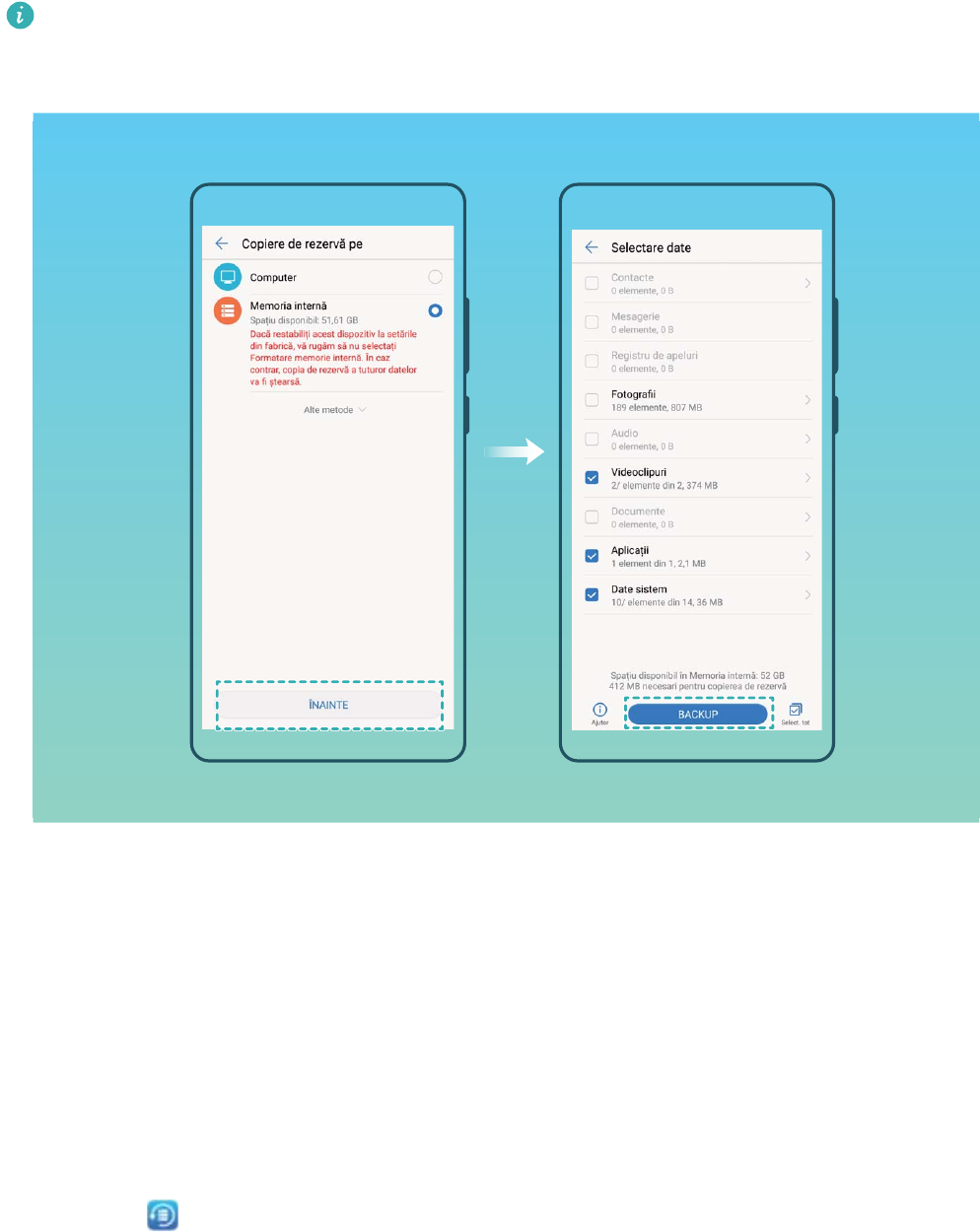
4Pe ecranul Setare parolă, urmați instrucțiunile de pe ecran pentru a seta o parolă pentru
securitatea datelor. Dacă selectați Omitere pentru a omite setarea parolei, nu vor create copii de
rezervă pentru datele Wi-Fi și cele din aplicațiile nanciare.
Puteți vizualiza șierele din copia de rezervă în folderul Huawei\Backup, accesând Fișiere >
Local > Memorie internă.
Crearea de copii de rezervă ale datelor pe un dispozitiv
de stocare USB
Dacă spațiul de stocare din dispozitivul dvs. este pe punctul de a se umple sau doriți să creați copii de
rezervă ale datelor importante pe un dispozitiv de stocare extern, puteți conecta dispozitivul dvs. la un
dispozitiv de stocare USB, prin cablu USB OTG, pentru a crea copii de rezervă ale datelor pe
dispozitivul de stocare. Dispozitivele de stocare USB compatibile cu dispozitivul dvs. includ unitățile
ash USB, cititoarele de carduri și dispozitivele echipate cu un card micro SD.
1Deschideți Copie de rezervă și selectați Copie de rezervă.
2Selectați Stocare USB pentru a crea copii de rezervă ale datelor, apoi atingeți Înainte.
3Selectați datele pentru care doriți să creați copii de rezervă și atingeți Backup. Apoi puteți atinge
Select. tot în colțul inferior drept, pentru a crea copii de rezervă pentru toate datele, sau selectați
șiere individuale de date pentru copia de rezervă. După selectare, sistemul calculează automat
capacitatea necesară pentru copiile de rezervă.
Crearea și restaurarea copiilor de rezervă
125
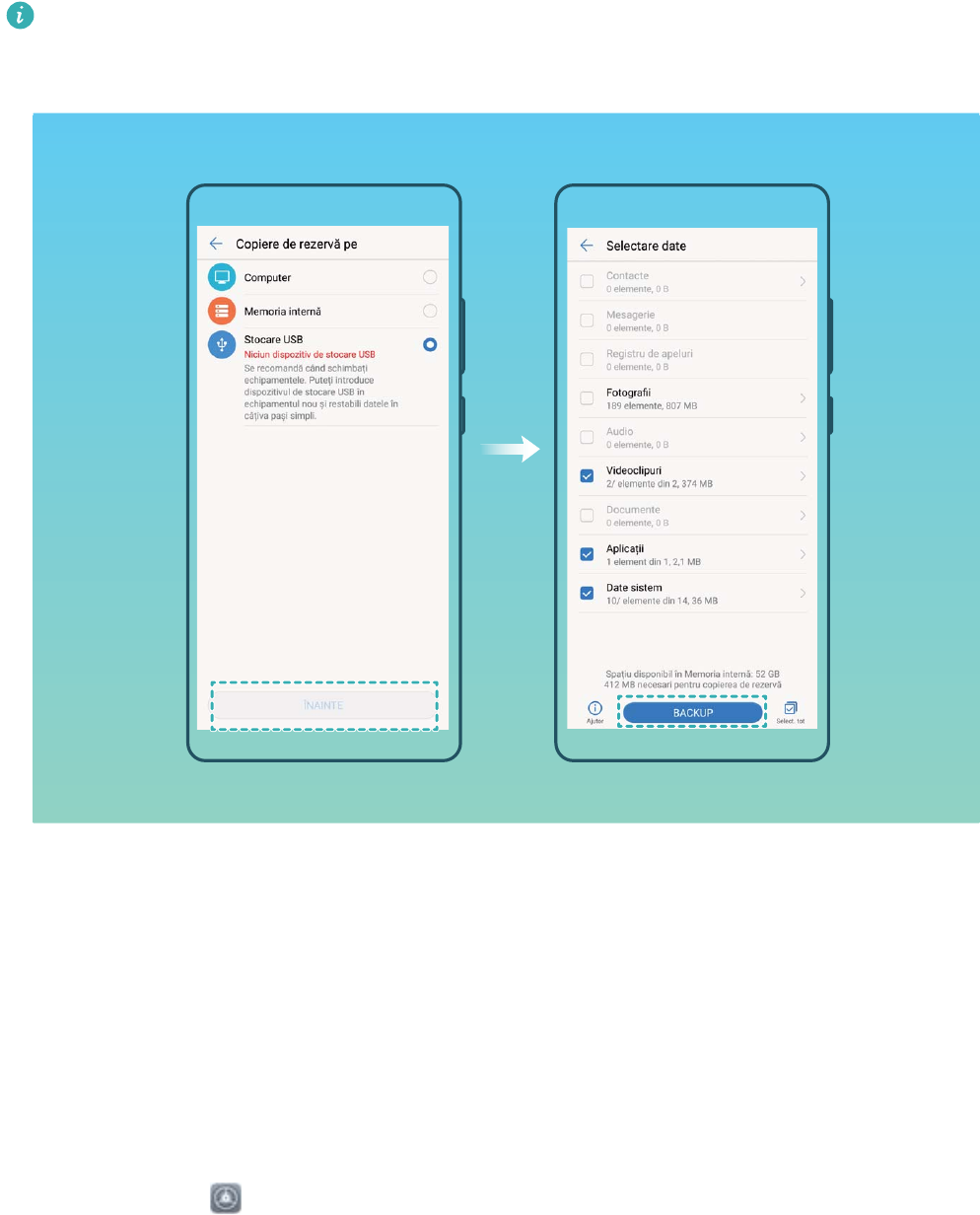
4Pe ecranul Setare parolă, urmați instrucțiunile de pe ecran pentru a seta o parolă pentru
securitatea datelor. Dacă selectați Omitere pentru a omite setarea parolei, nu vor create copii de
rezervă pentru datele Wi-Fi și cele din aplicațiile nanciare.
Puteți vizualiza șierele din copia de rezervă în folderul Huawei\Backup, accesând Fișiere >
Local.
Resetarea dispozitivului
Dacă viteza de funcționare începe să se reducă, din cauza acumulărilor pe perioade lungi a șierelor
cache și reziduale, puteți reseta dispozitivul pentru a șterge complet aceste șiere cache și a restabili
setările congurației inițiale a dispozitivului.
Resetarea setărilor rețelei: Această operație va restabili setările Wi-Fi, ale rețelei de date mobile și
Bluetooth, inclusiv tethering hotspot și informații de asociere prin Bluetooth. Nu va modica alte setări
de pe dispozitiv și nu va șterge date sau șiere.
Mai întâi, deschideți Setări, accesați Sistem > Resetare > Resetarea setărilor de rețea, atingeți
Resetarea setărilor de rețea și urmați instrucțiunile de pe ecran pentru a reseta setările.
Restabilirea tuturor setărilor: Această operație va restabili setările inițiale ale rețelei de pe
dispozitivul dvs. și parolele pentru amprentă și ecran de blocare. Nu va reseta setările pentru Găsește-
mi dispozitivul sau HUAWEI ID și nu va șterge date sau șiere.
Crearea și restaurarea copiilor de rezervă
126

Mai întâi, deschideți Setări, accesați Sistem > Resetare > Resetare toate setările, atingeți
Resetare toate setările și urmați instrucțiunile de pe ecran pentru a reseta setările.
Restabilirea setărilor din fabrică: Această operație va șterge toate datele din memoria
dispozitivului, inclusiv setările contului, setările sistemului, datele aplicațiilor, aplicațiile instalate,
șierele de muzică, documentele și imaginile, și va restabili dispozitivul la setările originale din fabrică.
Creați copii de rezervă ale datelor înainte de restabilirea dispozitivului la setările din fabrică.
Accesați Sistem > Resetare > Resetare la congurarea din fabrică și urmați instrucțiunile de pe
ecran, pentru restabilirea setărilor din fabrică.
Restaurarea datelor din copiile de rezervă
Restaurați datele din copiile de rezervă din memoria internă a dispozitivului dvs. sau de pe
dispozitivele de stocare USB, în funcție de locația exactă a copiilor de rezervă.
1Deschideți Copie de rezervă, selectați Restabilire.
2Selectați locația de unde vor restaurate datele din copiile de rezervă și atingeți Înainte.
aRestaurarea datelor de pe un computer: Asigurați-vă că dispozitivul dvs. a fost conectat la
computer și utilizați HiSuite pentru restaurarea datelor pe dispozitivul dvs.
bRestaurarea datelor din memoria internă: Utilizați această metodă în cazul în care copiile de
rezervă ale datelor au fost stocate în memoria internă a dispozitivului dvs.
cRestaurarea datelor de pe un dispozitiv de stocare USB: Asigurați-vă că dispozitivul dvs. este
conectat la dispozitivul de stocare USB.
3Selectați datele care vor restaurate și atingeți Restabilire. Puteți atinge Select. tot pentru
restaurarea tuturor datelor sau selectați șiere individuale de date pentru recuperare.
Crearea și restaurarea copiilor de rezervă
127
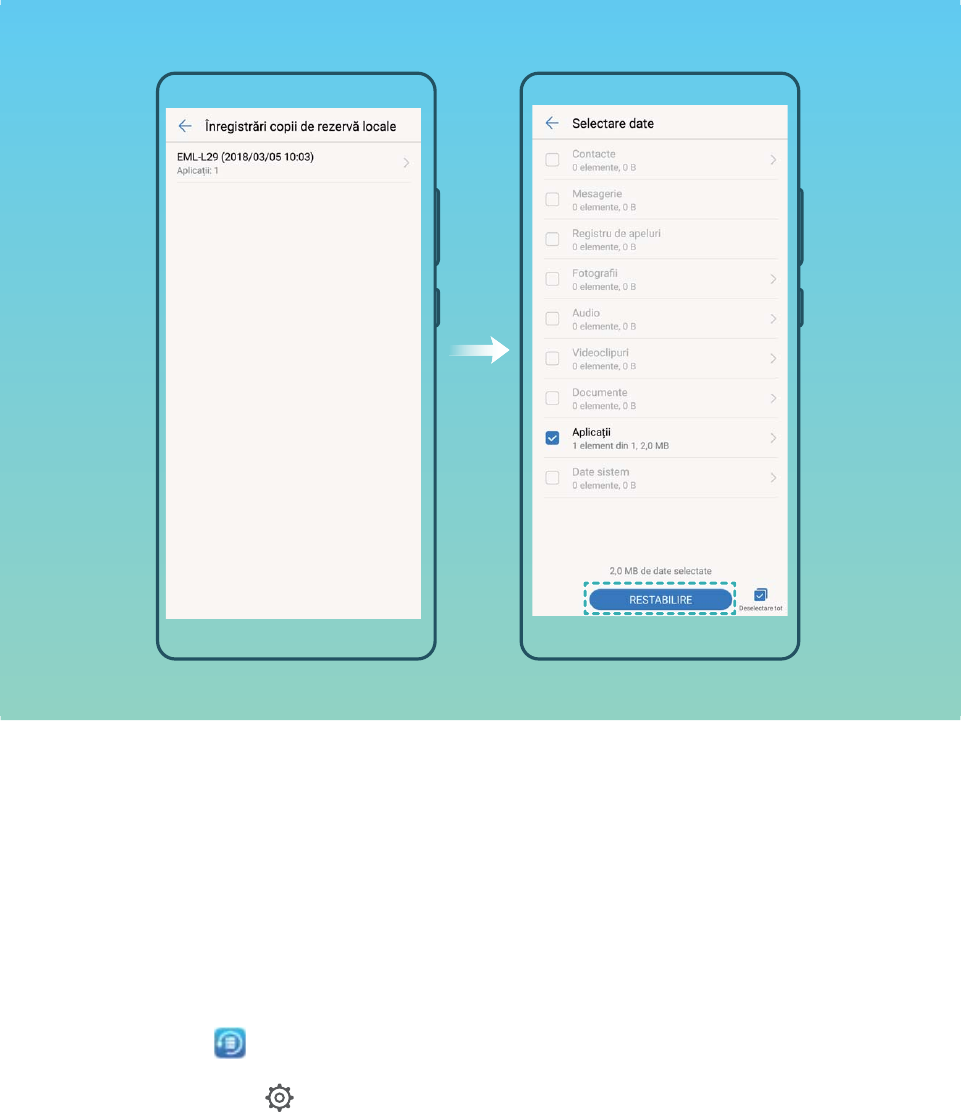
Căutarea copiilor de rezervă ale datelor pe dispozitivul
dvs.
Dacă ați ales să creați copii de rezervă ale datelor de pe dispozitivul dvs. în memoria internă a acestuia
sau pe un dispozitiv de stocare USB, puteți vizualiza sau șterge șierele copie de rezervă în Gestiune
copie de rezervă.
1Mai întâi, deschideți Copie de rezervă.
2Apoi atingeți pictograma din partea superioară a ecranului, după care atingeți Gestiune
copie de rezervă.
3Selectați un mediu de stocare a copiilor de rezervă și atingeți Înainte pentru a găsi locația copiei
de rezervă.
4Pentru a șterge copiile de rezervă ale datelor sau orice șier de pe mediul de stocare, atingeți
Ştergere. Fișierele media trebuie să e șterse și din Copie de rezervă multimedia.
Crearea și restaurarea copiilor de rezervă
128
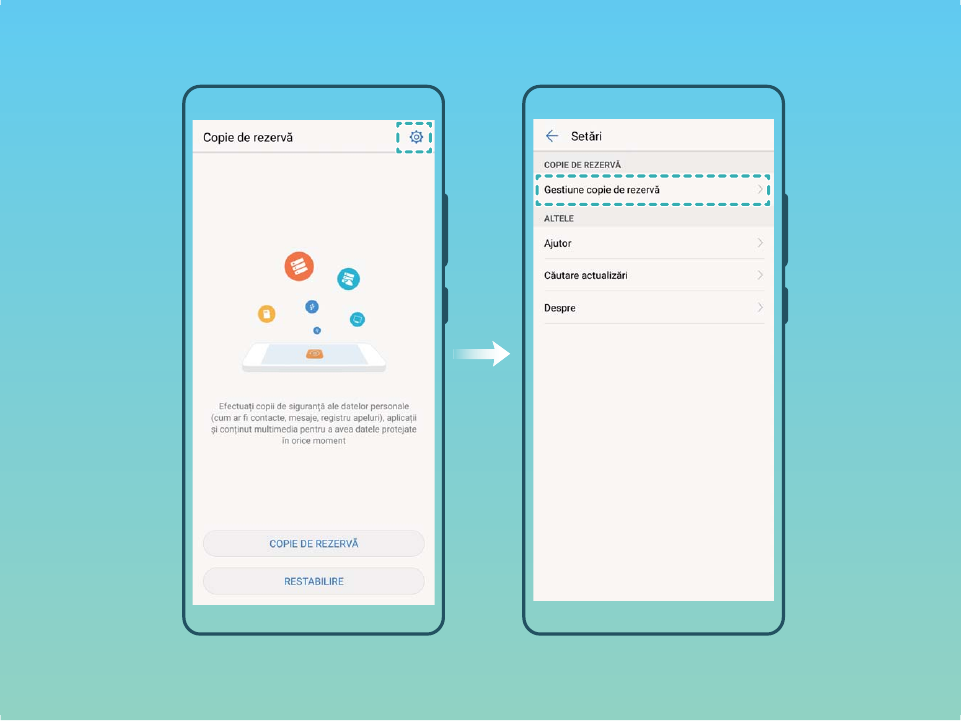
Crearea și restaurarea copiilor de rezervă
129
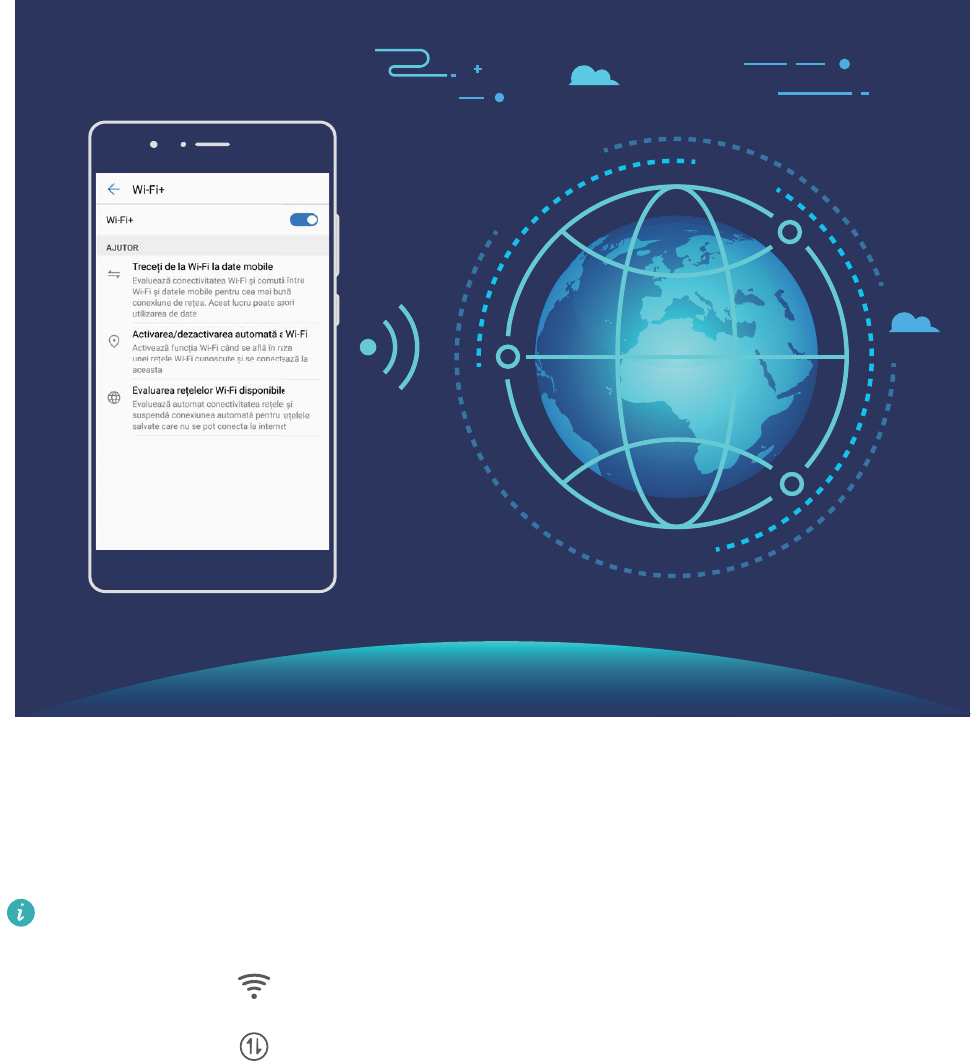
Wi-Fi și rețea
Wi-Fi
Wi-Fi+: asistența inteligentă la conectare
Wi-Fi+ se conectează inteligent la rețele Wi-Fi pentru a reduce tracul de date mobile. Odată ce
funcția Wi-Fi+ este activată, atunci când dispozitivul dvs. detectează o rețea Wi-Fi cunoscută sau
gratuită, acesta va activa Wi-Fi în mod automat și se va conecta la rețea. De asemenea, dispozitivul va
selecta automat rețeaua optimă din zonă, pentru a vă oferi cea mai bună conexiune la internet.
Odată ce funcția Wi-Fi+ este activată, dispozitivul dvs.:
lVa selecta rețeaua optimă și se va conecta la aceasta, în mod automat: Dispozitivul dvs. va
selecta și se va conecta automat la rețelele Wi-Fi pe care le-ați folosit anterior, cele gratuite sau
rețeaua de date mobile, în funcție de puterea semnalului din locul în care vă aați.
1Puteți verica pictogramele din bara de stare pentru a vedea dacă utilizați date mobile sau
Wi-Fi:
lPictograma indică faptul că dispozitivul este conectat la internet prin Wi-Fi.
lPictograma din partea inferioară stângă a barei de semnal indică faptul că
dispozitivul este conectat la internet prin date mobile.
130
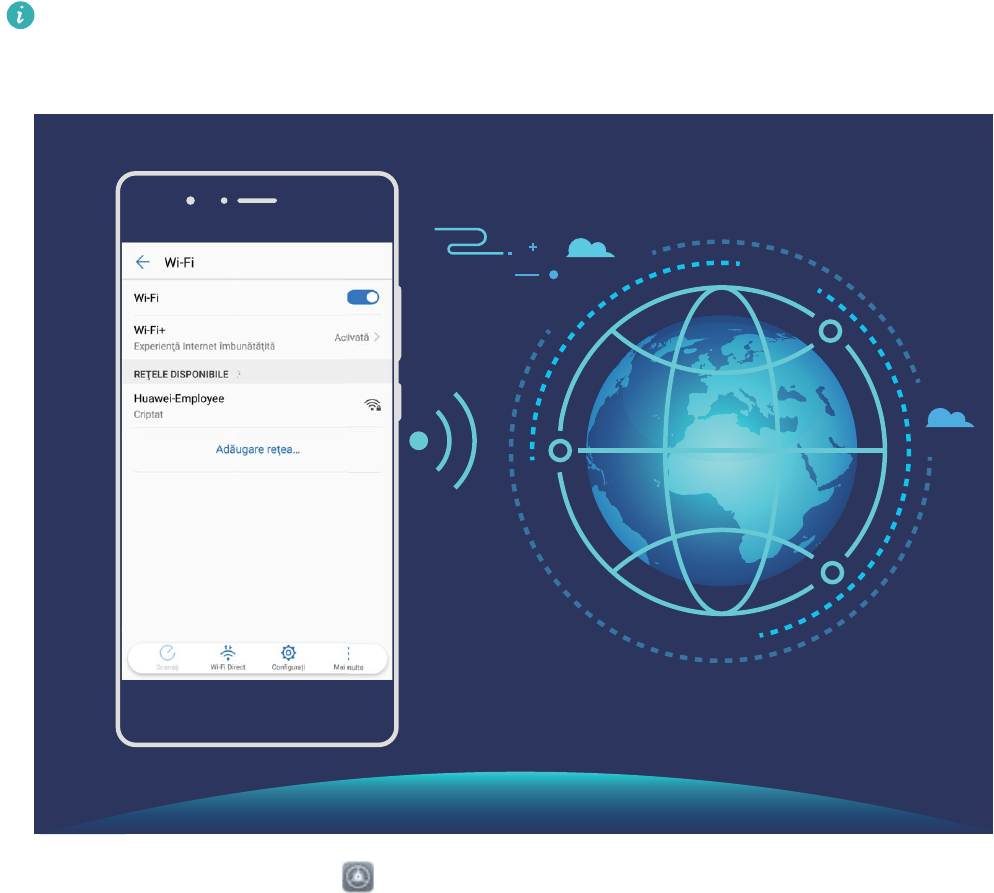
lVa activa și dezactiva automat conexiunea Wi-Fi: În funcție de rețelele Wi-Fi la care v-ați
conectat anterior, conexiunea Wi-Fi va activată sau dezactivată în mod automat în anumite locații.
Drept urmare, dispozitivul nu va căuta permanent noi rețele.
lVa evalua calitatea rețelelor disponibile: Dispozitivul va evalua hotspoturile de rețele disponibile
și va preveni conectarea automată la cele care nu oferă conexiune la internet.
Conectarea la Wi-Fi
Conectați-vă la o rețea Wi-Fi pentru a reduce tracul de date mobile.
Pentru a preveni accesul neautorizat la datele personale și informațiile nanciare, aveți mare grijă
ori de câte ori vă conectați la rețele Wi-Fi publice.
Conectarea la Wi-Fi: Deschideți Setări, accesați Reţele > Wi-Fi și activați Wi-Fi. Selectați
rețeaua la care doriți să vă conectați. În funcție de setările rețelei, vi se poate solicita o parolă. Urmați
instrucțiunile de pe ecran pentru a vă autentica, dacă vi se solicită acest lucru.
lReîmprospătarea conexiunii la un hotspot Wi-Fi: Atingeți Scanaţi pentru a căuta din nou
rețelele wireless disponibile.
lAdăugarea manuală a unui hotspot Wi-Fi: Derulați până la sfârșitul meniului, atingeți Adăugare
reţea…, apoi urmați instrucțiunile de pe ecran pentru a introduce SSID-ul rețelei și parola
corespunzătoare.
Wi-Fi și rețea
131
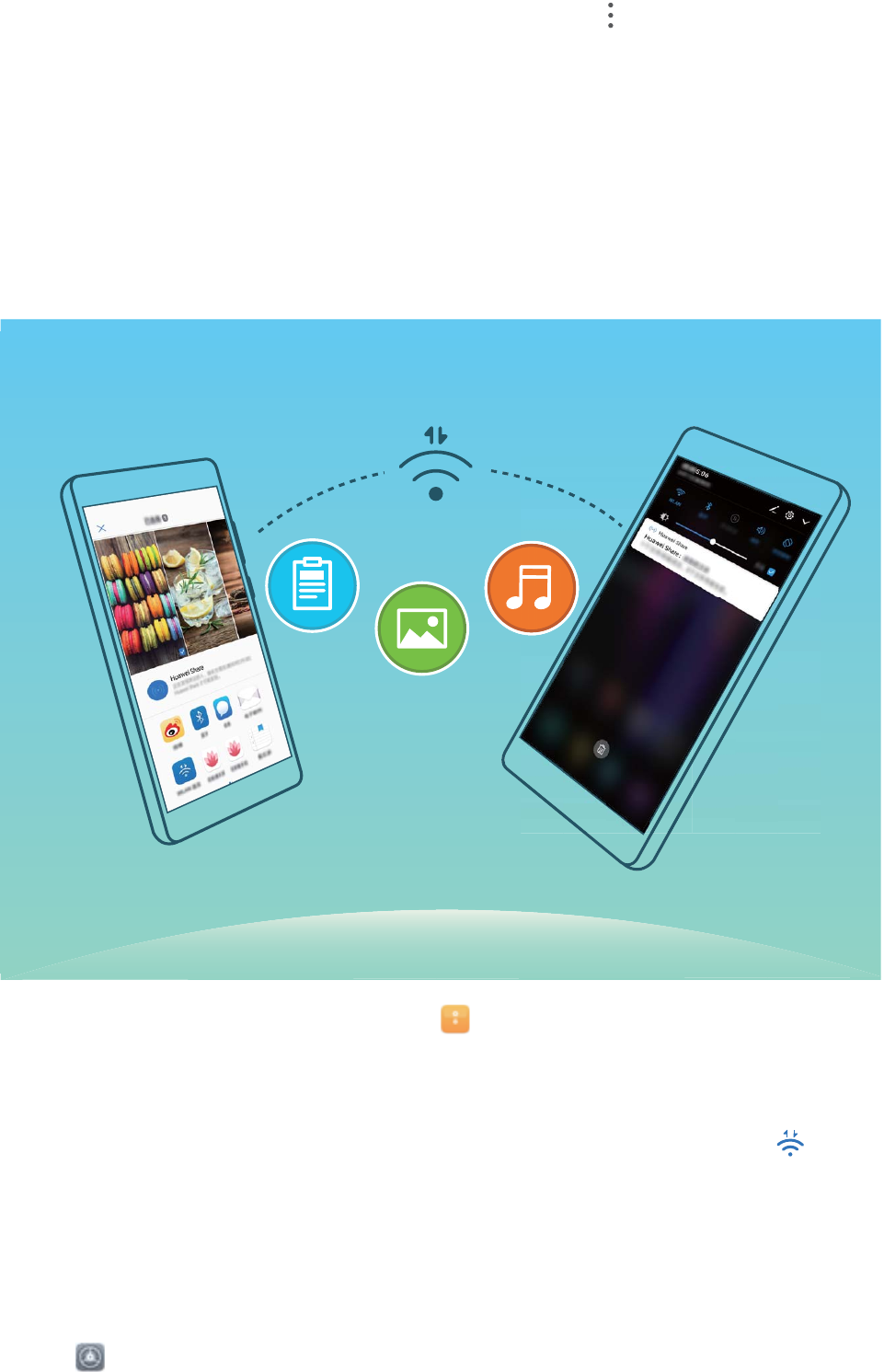
Conectarea la o rețea Wi-Fi prin WPS: În ecranul Wi-Fi, accesați > Setări avansate Wi-Fi >
Conexiune WPS. Apăsați butonul WPS al routerului pentru a stabili conexiunea. Conectarea prin WPS
la un router care acceptă acest tip de conectare este rapidă și se face fără a introduce parola.
Transferul datelor prin Wi-Fi Direct
Wi-Fi Direct permite transferul rapid al datelor între dispozitivele Huawei. Wi-Fi Direct este mai rapid
decât Bluetooth și nu necesită asocierea prealabilă a dispozitivelor. Este mai bun pentru transferul
șierelor mari la mică distanță.
Trimiterea șierelor cu Wi-Fi Direct: Deschideți Fișiere, atingeți lung șierul pe care doriți să-l
trimiteți, apoi accesați Mai multe > Partajare > Wi-Fi Direct. În momentul în care se detectează un
alt dispozitiv, atingeți numele acestuia pentru a stabili conexiunea și a începe transferul șierului.
Primirea șierelor cu Wi-Fi Direct: Activați Wi-Fi. În ecranul de setări Wi-Fi, atingeți pentru a
permite detectarea. În momentul în care se așează anunțul de primire a șierului, atingeți
ACCEPTARE pentru a începe transferul. Implicit, șierul primit se va salva în Fișiere, în folderul Wi-Fi
Direct.
Activarea sau dezactivarea opțiunii Wi-Fi+
Deschideți Setări, accesați Reţele > Wi-Fi > Wi-Fi+ și activați sau dezactivați Wi-Fi+.
Wi-Fi și rețea
132
lDispozitivul dvs. se va conecta în mod automat la rețeaua optimă disponibilă după activarea
opțiunii Wi-Fi+.
lOpțiunea Wi-Fi+ poate realiza comutarea automată la rețeaua de date mobile, în funcție de
intensitatea semnalelor Wi-Fi+ din zonă. Rețineți faptul că, dacă descărcați sau vizualizați
videoclipuri sau alte șiere mari prin rețeaua de date mobile, puteți acumula costuri
suplimentare pentru datele utilizate. Pentru a evita costurile prea mari, achiziționați un plan de
date corespunzător.
lDupă activarea Wi-Fi+, chiar dacă serviciul Wi-Fi este dezactivat manual, dispozitivul poate
realiza comutarea automată la o rețea Wi-Fi atunci când detectează o rețea Wi-Fi viabilă la care
v-ați conectat anterior.
Conectarea la internet
Conectați-vă fără probleme la rețelele Wi-Fi.
Conectarea la o rețea Wi-Fi
1Treceți degetul în jos din bara de stare pentru a deschide panoul de noticare.
2Atingeți și mențineți pentru a deschide ecranul de setări Wi-Fi.
3Porniți Wi-Fi. Dispozitivul va așa toate rețelele Wi-Fi disponibile în locația dvs.
4Selectați rețeaua Wi-Fi la care doriți să vă conectați. Dacă selectați o rețea criptată, trebuie să
introduceți parola Wi-Fi.
Conectarea prin rețele de date mobile
Înainte de utiliza datele mobile, asigurați-vă că aveți un abonament de date înregistrat la operator,
pentru a evita costurile de date excesive.
1Treceți degetul în jos din bara de stare pentru a deschide panoul de noticare.
2Atingeți pentru a activa datele mobile.
Atunci când nu aveți nevoie de acces la internet, dezactivați datele mobile pentru a reduce
consumul de energie și utilizarea datelor.
Partajarea rețelei mobile cu alte dispozitive
V-au rămas date mobile la sfârșitul lunii? Le puteți partaja cu prietenii.
Wi-Fi și rețea
133
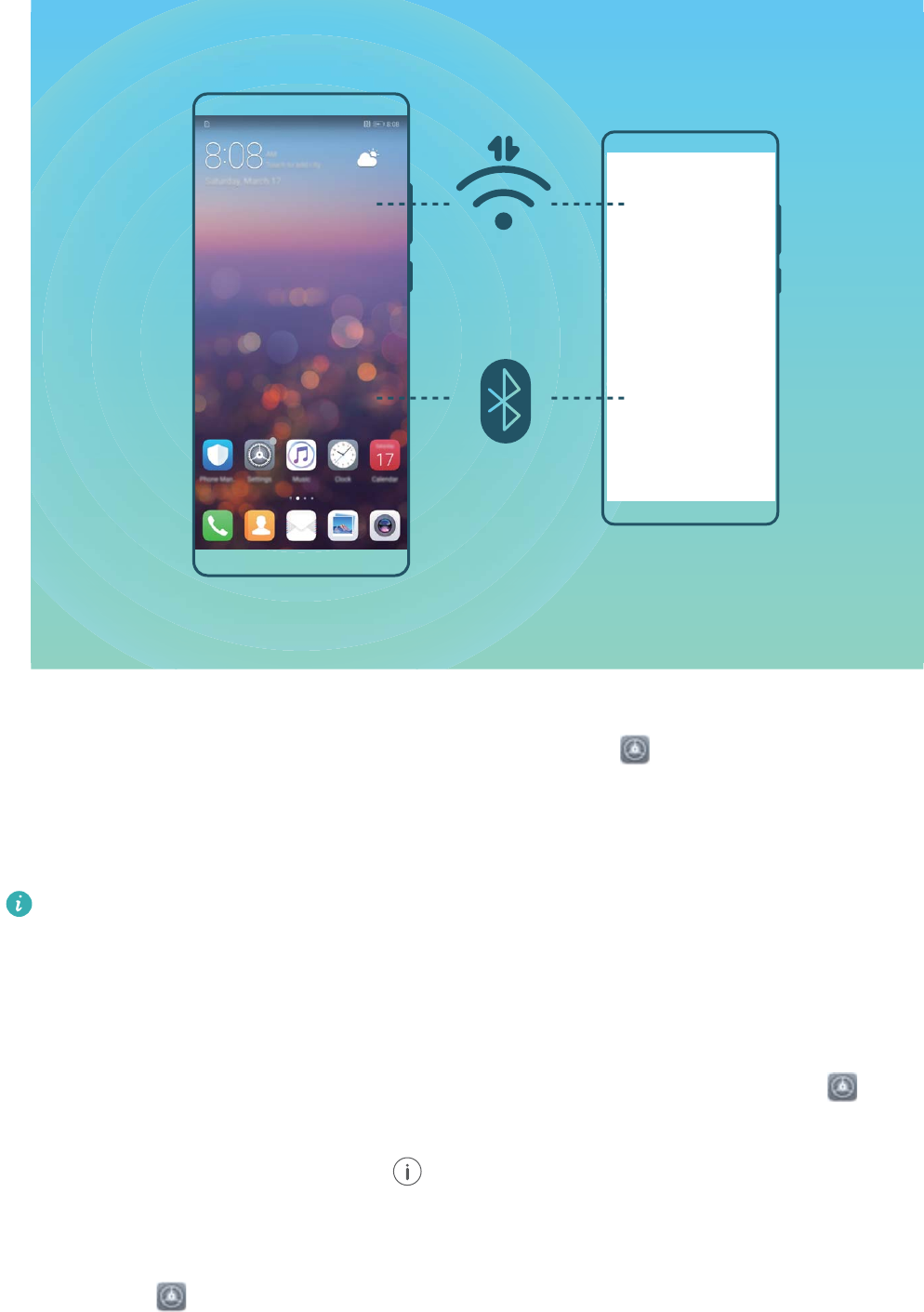
-
Datele mobile pot partajate cu alte dispozitive prin hotspot Wi-Fi, prin Bluetooth.
Partajarea datelor mobile printr-un hotspot Wi-Fi: deschideți Setări și accesați Reţele >
Tethering și hotspot portabil > Hotspot Wi-Fi portabil > Conguraţi hotspot Wi-Fi. Setați
numele rețelei, tipul de criptare și parola de acces la hotspotul Wi-Fi, apoi atingeți Salvaţi și activați
hotspotul pentru a-l putea utiliza.
Vă îngrijorează că alte dispozitive vor avea acces nelimitat la conexiunea de date, prin
hotspot? Pe ecranul Setări, atingeți Limită de date pentru a seta limita de date într-o sesiune.
În momentul în care se atinge limita de partajare a conexiunii de date, dispozitivul va dezactiva
automat partajarea prin hotspot.
Partajarea conexiunii de date mobile prin Bluetooth: pentru a putea partaja datele mobile prin
Bluetooth, stabiliți o conexiune Bluetooth și asociați dispozitivele în prealabil. Deschideți Setări,
accesați Reţele > Tethering și hotspot portabil și activați Tethering prin Bluetooth. Pe ecranul
Bluetooth dispozitivului asociat, atingeți în dreptul dispozitivului asociat, apoi activați Acces
internet pentru a stabili o conexiune la internet și a partaja datele mobile.
Partajarea conexiunii de date mobile prin USB: conectați dispozitivul la un calculator, prin cablu
USB. Deschideți Setări, accesați Reţele > Tethering și hotspot portabil și activați Tethering
prin USB pentru a începe partajarea datelor mobile.
Wi-Fi și rețea
134

În funcție de sistemul de operare, utilizarea funcției poate condiționată de instalarea unor
drivere sau stabilirea conexiunii la rețea respective pe calculator. Pentru informații suplimentare,
consultați ghidul sistemului de operare de pe calculator.
Wi-Fi și rețea
135
Aplicații și noticări
Aplicație geamănă: conectarea simultană la două
conturi de socializare
V-ați dorit vreodată să vă puteți conecta la două conturi WeChat și Facebook de pe Telefon, fără să tot
comutați între cele două? Aplicația geamănă vă permite să vă conectați la două conturi WeChat și
Facebook în același timp, astfel încât să puteți separa viața personală de cea profesională.
Funcția Aplicație geamănă funcționează numai cu WeChat, QQ, LINE, Facebook, Snapchat,
WhatsApp și Messenger. Înainte de a utiliza funcția, descărcați cele mai recente versiuni ale
aplicațiilor respective.
Deschideți Setări. Accesați Aplicații și noticări > Aplicație geamănă și activați funcția
Aplicație geamănă pentru WeChat, QQ, LINE, Facebook, Snapchat, WhatsApp sau Messenger, după
necesități.
Dacă Aplicația geamănă este activată, pe ecranul de pornire apar două pictograme de WeChat, QQ,
LINE, Facebook, Snapchat, WhatsApp sau Messenger. Acest lucru înseamnă că vă puteți conecta la
două conturi în același timp. Atingeți lung pictograma aplicației dublate în ecranul de pornire pentru a
dezactiva rapid Aplicația geamănă.
136
Sunete și așare
Congurarea modului Nu deranjați
Modul Nu deranjați blochează apelurile de la străini și vă anunță doar în cazul în care primiți apeluri
sau mesaje de la anumite contacte.
Deschideți Setări și accesați Sunet > Nu deranjaţi. Activați comutatorul Activați acum, apoi
atingeți Mod Nu deranjați și selectați una dintre următoarele opțiuni:
lAcceptarea apelurilor și a mesajelor de la contactele importante: Selectați Permiteți numai
întreruperi prioritare, apoi atingeți Denire întreruperi prioritare pentru a congura contactele
care vă pot suna sau vă pot trimite mesaje.
lAcceptarea tonurilor de alarmă: Selectați Numai alarme pentru a permite doar tonurile de
alarmă.
lDezactivarea tuturor întreruperilor: Selectați Nu întrerupe pentru a dezactiva tonurile și
vibrațiile, precum și pentru a împiedica activarea ecranului la primirea apelurilor, a mesajelor și a
noticărilor de alarmă.
lAlternativă: treceți degetul în jos din bara de stare și atingeți în panoul de comenzi rapide
pentru a activa/dezactiva rapid modul Nu deranjaţi.
lUnele aplicații terțe pot suna chiar dacă modul Nu deranjați este activat. Congurați setările
acestor aplicații pentru a dezactiva sonorul noticărilor respective.
Regulă de timp: Interziceți întreruperile în perioadele setate, cum ar sfârșitul de săptămână sau
seara. Atingeți Ora pentru a congura perioada și intervalul de repetare, apoi activați comutatorul
Ora.
Regulă de eveniment: Suprimă întreruperile în timpul întâlnirilor sau al evenimentelor. Atingeți
Eveniment pentru a activa modul Nu deranjaţi în timpul evenimentelor din calendar.
Congurarea setărilor de sunet
Când vă uitați la un lme sau vă jucați pe dispozitiv, acesta ca trece la sunet stereo pentru a vă putea
oferi o experiență audio mai bună. De asemenea, puteți seta tonul de apel și mementouri automate
pentru diferite alte situații.
Reglarea volumului de sistem: Apăsați butonul de volum și atingeți pentru a regla volumul
pentru tonurile de apel, pentru conținutul media sau pentru apeluri.
Volumul sistemului se poate regla și în setările de sistem. Deschideți Setări, atingeți Sunet și
deplasați glisorul pentru a regla volumul.
137
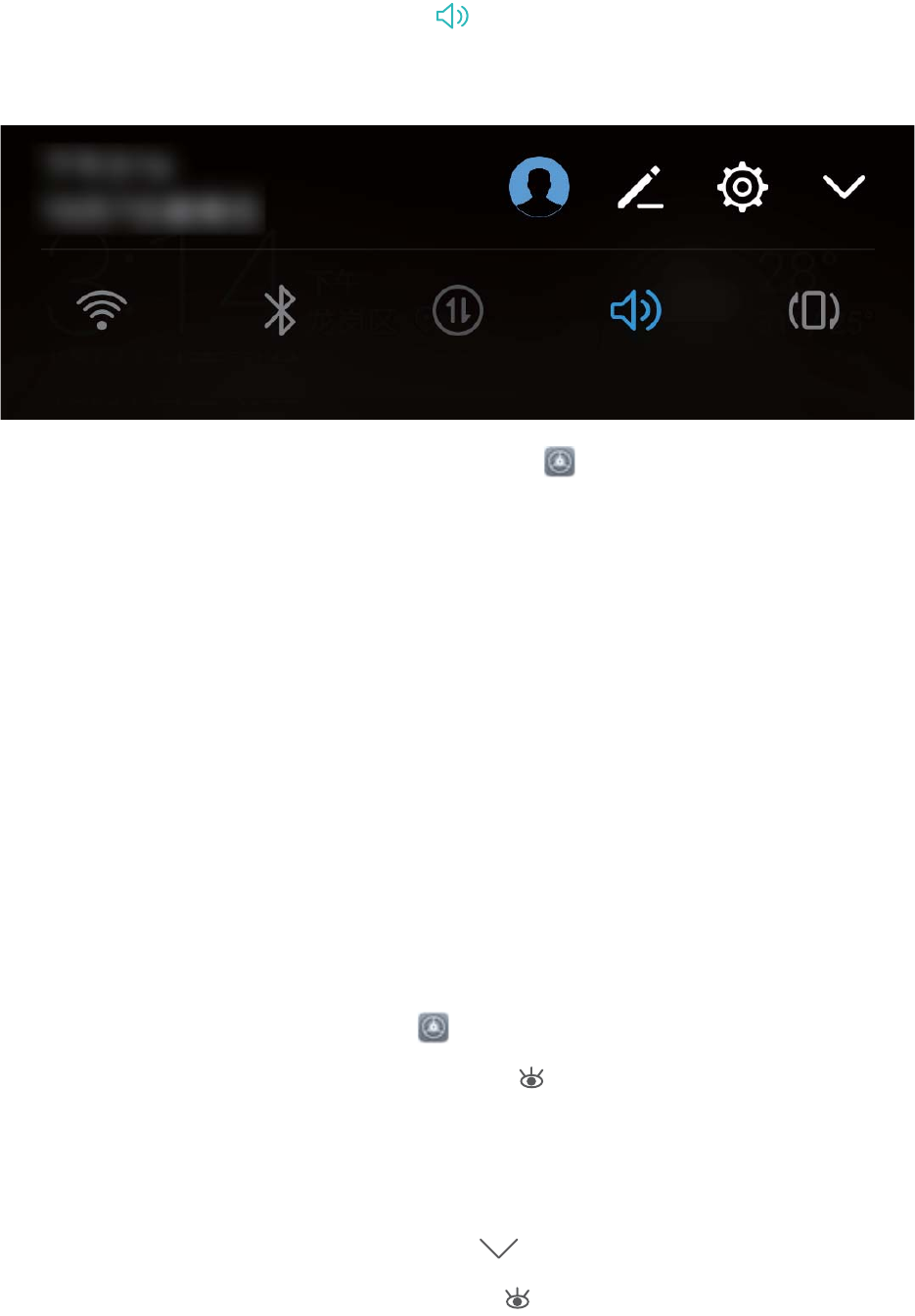
Comutarea între modurile cu sunet, cu vibrații și silențios: Treceți degetul în jos din bara de stare
și deschideți panoul de comenzi rapide. Atingeți pentru a comuta rapid între modurile Sunet,
Silenţios și Vibrații.
Activarea tonurilor de taste și de noticare: Deschideți Setări și accesați Sunet > Mai multe
setări de sunet pentru a activa sau a dezactiva tonurile de taste și de noticare.
Trecerea dispozitivului în modul Silențios: În ecranul Sunet, activați Mod silențios. După ce ați
activat Mod silențios, activați Vibrează în modul silenţios. Din acest moment, ecranul se va activa
și dispozitivul va vibra ori de câte ori vă sună cineva.
Personalizarea tonului de apel și a tonului de noticare: În ecranul Sunet selectați un ton
personalizat sau utilizați Noticare.
Activarea modului Confort ochi pentru a preveni
suprasolicitarea ochilor
Ochii dvs. obosesc și se inamează după ce stați prea mult cu privirea xată pe Telefon? Modul
Confort ochi poate să reducă ecient lumina albastră și să regleze culorile ecranului pentru a preveni
suprasolicitarea ochilor și a proteja vederea.
Activarea modului Confort ochi: Deschideți Setări, mergeți la Așare > Confort ochi și
activați Confort ochi. Pictograma modului Confort ochi va așată în bara de stare. Odată ce
modul Confort ochi a fost activat, lumina albastră va ltrată și ecranul dispozitivului va deveni
roșiatic.
Activarea sau dezactivarea rapidă a modului Confort ochi: Treceți cu degetul în jos din bara de
stare pentru a deschide panoul de noticări. Atingeți din panoul de noticări pentru a extinde
panoul de comenzi rapide, apoi activați sau dezactivați .
Programarea activării/dezactivării modului Confort ochi: Vă puteți congura Telefon să activeze/
dezactiveze automat modul Confort ochi la anumite ore, în ecare zi. Când modul Confort ochi este
Sunete și așare
138
dezactivat, deschideți Setări, mergeți la Așare > Confort ochi și activați Programare, apoi
setați Oră de început și Oră încheiere.
Ajustarea temperaturii culorilor în modul Confort ochi: Odată ce modul Confort ochi a fost
activat, lumina albastră va ltrată și ecranul dispozitivului va căpăta o tentă ușor roșiatică. Puteți
regla temperatura de culoare în funcție de necesități. După ce ați activat Confort ochi, puteți ajusta
glisorul temperaturii de culoare pentru a obține culori mai calde sau mai reci.
Alte setări de așare
Crearea comenzilor rapide pentru funcțiile utilizate frecvent
Atingeți lung pictograma unei aplicații pentru a așa un meniu al funcțiilor utilizate frecvent, pentru a
le accesa rapid. De asemenea, puteți să atingeți lung o funcție și să o glisați în ecranul de pornire
pentru a crea o comandă rapidă.
Dacă atingeți lung o pictogramă de aplicație și nu se creează nicio comandă rapidă, aplicația nu
permite lucrul cu comenzile rapide din ecranul de pornire.
Accesarea rapidă a funcțiilor de aplicație utilizate frecvent: Atingeți lung o pictogramă de
aplicație în ecranul de pornire, apoi atingeți o funcție utilizată des, pentru a o accesa. Fiecare aplicație
acceptă cel mult patru funcții utilizate frecvent. Acestea sunt presetate de aplicație și nu pot
schimbate. De exemplu, pentru a face un sele, atingeți lung pictograma camerei foto, apoi atingeți
Sele în meniul pop-up.
Adăugarea unor comenzi rapide în ecranul de pornire: Atingeți lung o pictogramă de aplicație
din ecranul de pornire pentru a deschide meniul. Atingeți lung funcția dorită, apoi glisați-o pe ecranul
de pornire pentru a crea o comandă rapidă. De exemplu, puteți crea o comandă rapidă la funcția de
sele a camerei foto, pentru a o putea lansa repede.
Modicarea setărilor de așare
Schimbați dimensiunea fontului și ajustați luminozitatea ecranului pentru a corespunde nevoilor dvs.
Deschideți Setări și atingeți Așare. De aici, puteți efectua următoarele:
lCongurarea setărilor așajului fantei: Atingeți Fantă pentru a congura setările așajului
fantei.
lSchimbarea dimensiunii imaginilor și textului: Atingeți Mod vizualizare și selectați un mod de
așare pentru a corespunde nevoilor dvs.
lModicarea dimensiunii fontului: Atingeți Dimensiune text și selectați dimensiunea dorită.
Sunete și așare
139
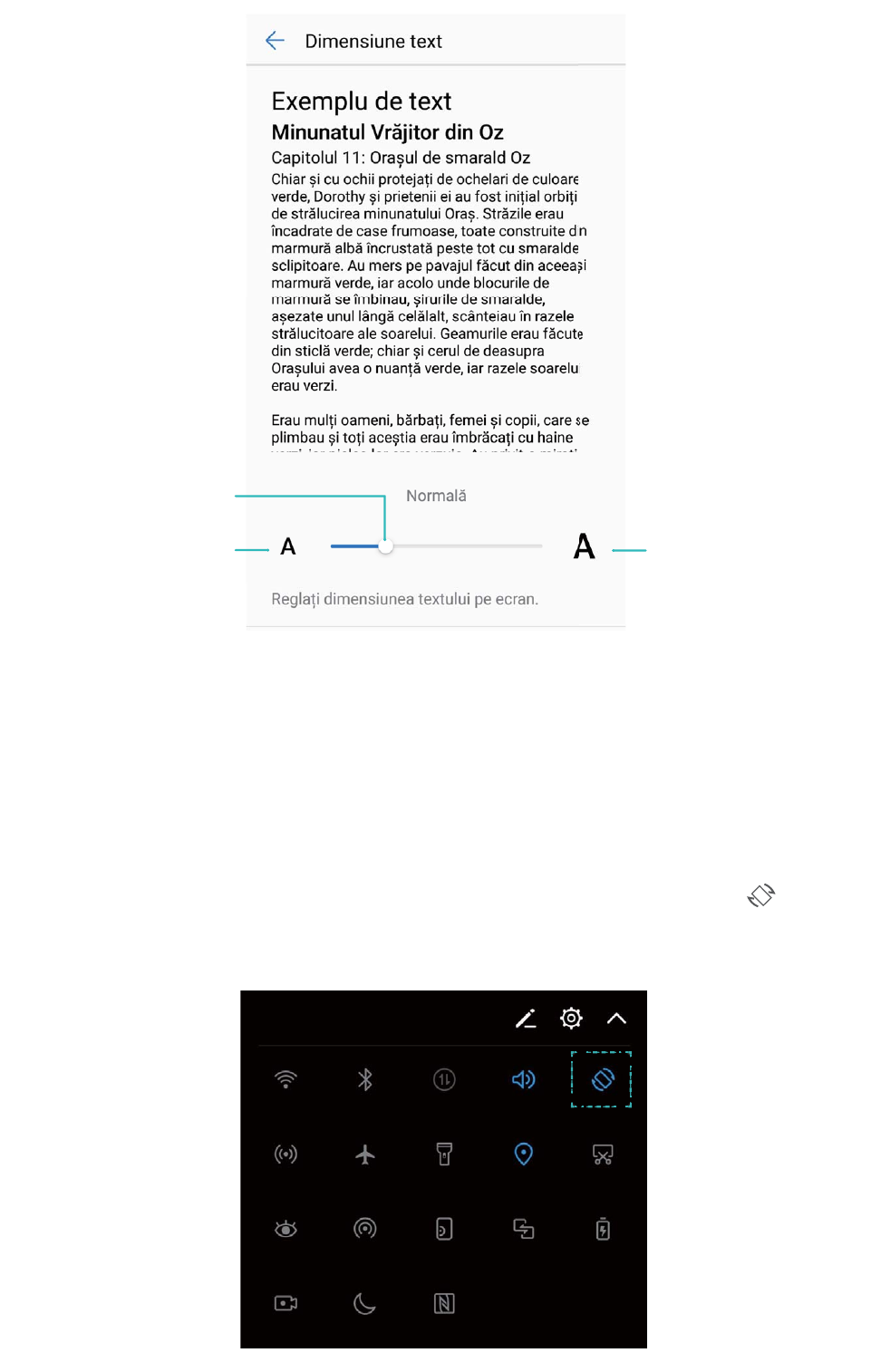
Atingeți pentru a micșora
dimensiunea textului
Glisați pentru a regla
dimensiunea textului
Atingeți pentru a mări textul
lReglarea luminozității ecranului: Din Luminozitate, selectați căsuța de lângă Automat. Când
această opțiune este activă, dispozitivul dvs. va regla automat luminozitatea ecranului în funcție de
lumina ambiantă. Pentru a regla manual luminozitatea, trageți de glisorul pentru luminozitate sau
treceți cu degetul în jos din bara de stare pentru a deschide panoul de noticări și a accesa setările
de luminozitate.
lActivarea rotirii automate a ecranului: Activați Rotire automată ecran. Ca alternativă, treceți
degetul în jos din bara de stare pentru a deschide panoul de noticare, apoi activați .
Sunete și așare
140
lReglarea temperaturii de culoare: Atingeți Mod și temperatură de culoare > Culoare și
confort ochi. Selectați o opțiune existentă (Implicit, Cald sau Rece). Alternativ, atingeți sau trageți
de glisor pentru a regla manual temperatura de culoare. Temperatura culorii nu poate modicată
atunci când Confort ochi este activată.
lReglarea automată a rezoluției ecranului: Atingeți Rezoluție ecran și activați Rezoluție
inteligentă. Sistemul va regla automat rezoluția ecranului pentru a reduce consumul de energie.
lActivarea economizorului de ecran: Atingeți Economizor de ecran și activați Economizor de
ecran pentru a congura Sursă fotograe și Durată. Dispozitivul dvs. va așa o prezentare de
diapozitive cu fotograile dvs. atunci când bateria se încarcă, iar acesta intră în modul standby.
Sunete și așare
141

Spațiu de stocare
Program de curățare a memoriei
Golirea memoriei pentru a crește viteza
Telefon funcționează mai încet după o vreme? Doriți să goliți memoria internă a sistemului, dar nu știți
sigur ce șiere să ștergeți? Curățarea memoriei vă ajută să eliberați repede memoria cache, să eliminați
șierele mari și nenecesare, precum și șierele de aplicație nefolosite, pentru a crește viteza sistemului
și a păstra Telefon în stare bună.
Dacă performanțele sistemului scad sau spațiul de stocare este aproape plin, Manager telefon vă va
reaminti că trebuie să curățați sistemul. Este sucient să urmați mesajele așate pe ecran pentru a goli
memoria Telefon și a elibera spațiu de stocare.
Curățare: Căutați și eliminați șierele nenecesare, goliți memoria cache a sistemului pentru a elibera
rapid memoria și spațiul de stocare intern, fără a afecta utilizarea Telefon.
Curățare profundă: Căutați șierele redundante, inclusiv șierele WeChat, șierele mari,
videoclipurile și imaginile, șierele de aplicație reziduale, șierele cu muzică, pachetele de instalare
nenecesare, șierele neutilizate și cele care ocupă mult spațiu. Primiți sugestii de curățare în funcție de
rezultatele scanării. Acestea vă ajută să eliberați spațiul de stocare fără a șterge din greșeală șiere
importante.
Activarea Curățării spațiului de stocare
Viteza dispozitivului poate scădea în timp, pe măsură ce spațiul de stocare disponibil scade. Puteți
utiliza curățarea memoriei pentru a elibera spațiu de stocare, a îmbunătăți performanțele sistemului și
a asigura buna funcționare a dispozitivului
Deschideți Manager telefon, atingeți Curățare și goliți memoria și zona cache în funcție de
rezultatele scanării, pentru a îmbunătăți performanțele dispozitivului. Dacă spațiul de stocare
disponibil este în continuare mic, puteți face o curățare profundă, pentru a elibera mai mult spațiu, în
funcție de rezultatele scanării și de recomandările de curățare.
142

Asistență inteligentă
Bara de navigare și andocarea navigației
Panoul de navigare: controlul dispozitivului cu o atingere
De ecare dată când doriți să închideți o aplicație sau să reveniți la ecranul de pornire, trebuie să
utilizați bara de navigare din partea de jos a dispozitivului. Acum puteți utiliza Panoul de navigare
pentru a executa aceleași funcții, de aceea, dispozitivul este mult mai prietenos.
Utilizați gesturile presetate pentru a reveni la ecranul anterior ori la ecranul de pornire, sau pentru a
comuta între aplicații.
Accesarea funcțiilor dispozitivului de oriunde, cu ajutorul panoului de navigare
Pentru a închide o aplicație sau pentru a reveni la ecranul de pornire, trebuie să utilizați bara de
navigare din partea de jos a dispozitivului. Puteți activa funcția Panou de navigare pe dispozitivul dvs.
pentru a evita utilizarea butoanelor de navigare și pentru a folosi confortabil dispozitivul, cu o singură
mână.
Deschideți Setări. Accesați Sistem > Navigare sistem > Andocarea navigației și activați
Andocarea navigației. Pe ecran va apărea panoul de navigare. Îl puteți trage în locul preferat de pe
ecran. Panoul de navigare face posibile următoarele acțiuni:
lÎnapoi: Atingeți panoul de navigare o singură dată pentru a face un pas înapoi sau atingeți-l de
două ori pentru a vă întoarce cu două ecrane.
lEcran de pornire: Atingeți lung panoul de navigare, apoi ridicați degetul pentru a reveni în ecranul
de pornire.
lVizualizare aplicații de fundal: Atingeți lung panoul de navigare și apoi treceți cu degetul la
stânga sau la dreapta pentru a vizualiza aplicațiile care rulează pe fundal.
143
Sistem
Schimbarea metodei de introducere
Puteți schimba metoda de introducere a datelor în funcție de preferințe.
Deschideți Setări. Accesați Sistem > Limbă și tastatură > Tastatură implicită > Conguraţi
metode de intrare și activați metoda de introducere dorită. Reveniți la Limbă și tastatură, atingeți
Tastatură implicită și selectați metoda de introducere.
Accesibilitate
Activarea funcției TalkBack de citire a conținutului ecranului
TalkBack citește cu voce tare conținutul de pe ecran pe care îl atingeți, îl selectați sau activați. Este un
instrument care facilitează interacțiunile cu dispozitivul pentru persoanele cu handicap vizual.
1Deschideți Setări și accesați Asistenţă inteligentă > Accesibilitate > TalkBack pentru a
deschide ecranul de setări TalkBack.
2Activați TalkBack și atingeți OK. La prima activare a funcției TalkBack se va lansa un tutorial. Dacă
doriți să ascultați din nou tutorialul, atingeți , deschideți ecranul de setări TalkBack, apoi
lansați tutorialul.
3Atingeți și activați Exploraţi prin atingere. Dacă funcția Exploraţi prin atingere este
activată, dispozitivul va citi cu voce tare elementul de pe ecran pe care îl atingeți.
Dispozitivul a început brusc să citească cu voce tare conținutul de pe ecran. De ce? Cum se
dezactivează această funcție? Este posibil să activat din greșeală funcția TalkBack. Pentru a
dezactiva TalkBack, apăsați lung butonul de pornire, până când dispozitivul vibrează, apoi atingeți
ecranul cu două degete, timp de cel puțin trei secunde.
Învățarea gesturilor TalkBack
TalkBack recunoaște un set special de gesturi pentru utilizarea dispozitivului. Cât timp funcția TalkBack
este activată, interacțiunea cu dispozitivul se face prin aceste gesturi.
Dacă activați din greșeală TalkBack, apăsați lung butonul de pornire, până când dispozitivul
vibrează, apoi atingeți ecranul cu două degete, timp de cel puțin trei secunde, pentru a dezactiva
funcția.
Navigarea pe ecran: treceți două degete în sus sau în jos pentru a derula listele din meniu. Treceți cu
degetul spre stânga sau spre dreapta pentru a trece de la un ecran la altul.
144
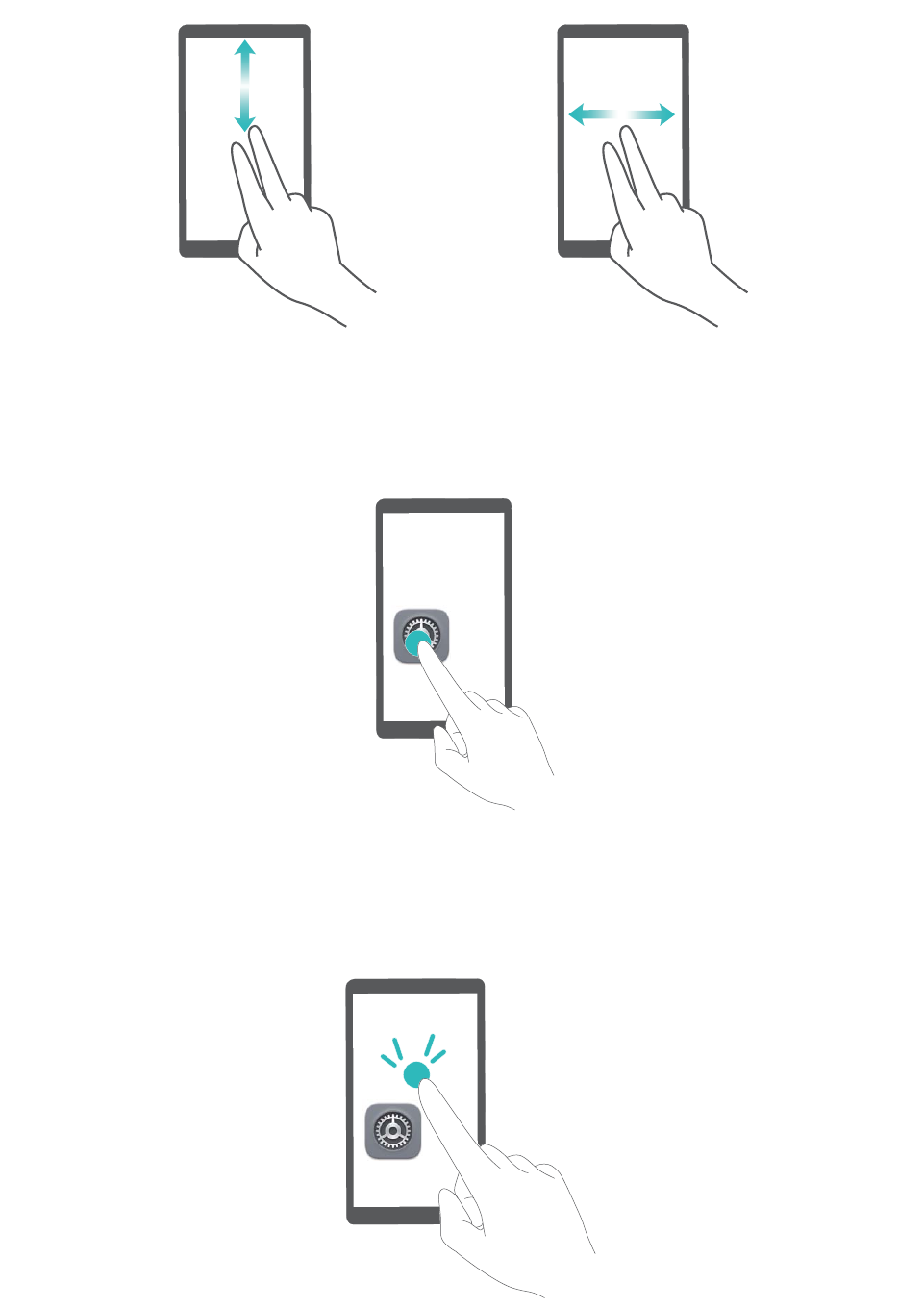
Selectarea unui element: atingeți elementul cu un singur deget pentru a-l selecta (acesta nu se va
deschide). Dispozitivul va citi conținutul elementului selectat.
Deschiderea unui element: atingeți de două ori orice parte a ecranului cu un singur deget pentru a
conrma selecția din pasul anterior.
De exemplu, dacă doriți să deschideți Setări, atingeți pictograma Setări o dată cu un singur deget,
apoi atingeți de două ori orice parte a ecranului.
Sistem
145
Utilizarea funcției Text-voce cu TalkBack
Funcția Text-voce poate citi cu voce tare textele de pe ecranul dispozitivului. Aceasta se poate folosi cu
serviciul TalkBack pentru a facilita utilizarea dispozitivului de către utilizatorii cu handicap vizual.
Deschideți Setări, accesați Asistenţă inteligentă > Accesibilitate și activați Rez. transf.
textului în discurs. Congurați motorul preferat și ritmul vorbirii pentru a activa această funcție.
Activarea corecției culorilor
Setarea de corecție a culorilor permite compensarea efectelor discromatopsiei.
Dacă funcția de corecție a culorilor este activată, utilizatorii cu vedere normală pot avea dicultăți
în perceperea anumitor culori.
Deschideți Setări, accesați Asistenţă inteligentă > Accesibilitate > Corecția culorii și activați
Corecția culorii. Atingeți Mod de corectare și selectați modul de corecție a culorilor dorit.
Setări generale
Sugestii: familiarizarea cu funcțiile dispozitivului
Dacă aveți un dispozitiv nou, dar nu cunoașteți unele dintre funcțiile acestuia, încercați să utilizați
aplicația Sugestii.
Sugestii este o aplicație preinstalată pe dispozitiv. Sugestii prezintă anumite funcții și conține linkuri
la ghidul utilizatorului, pentru a vă ajuta să vă familiarizați mai repede cu noul dispozitiv.
Sugestii intuitive: După ce ați folosit un timp noul dispozitiv, funcția de sugestii inteligente se va
activa automat pe dispozitiv. Această funcție oferă sugestii intuitive pentru anumite scenarii de
utilizare, care vă ajută să beneciați mai mult de dispozitiv.
Sistem
146
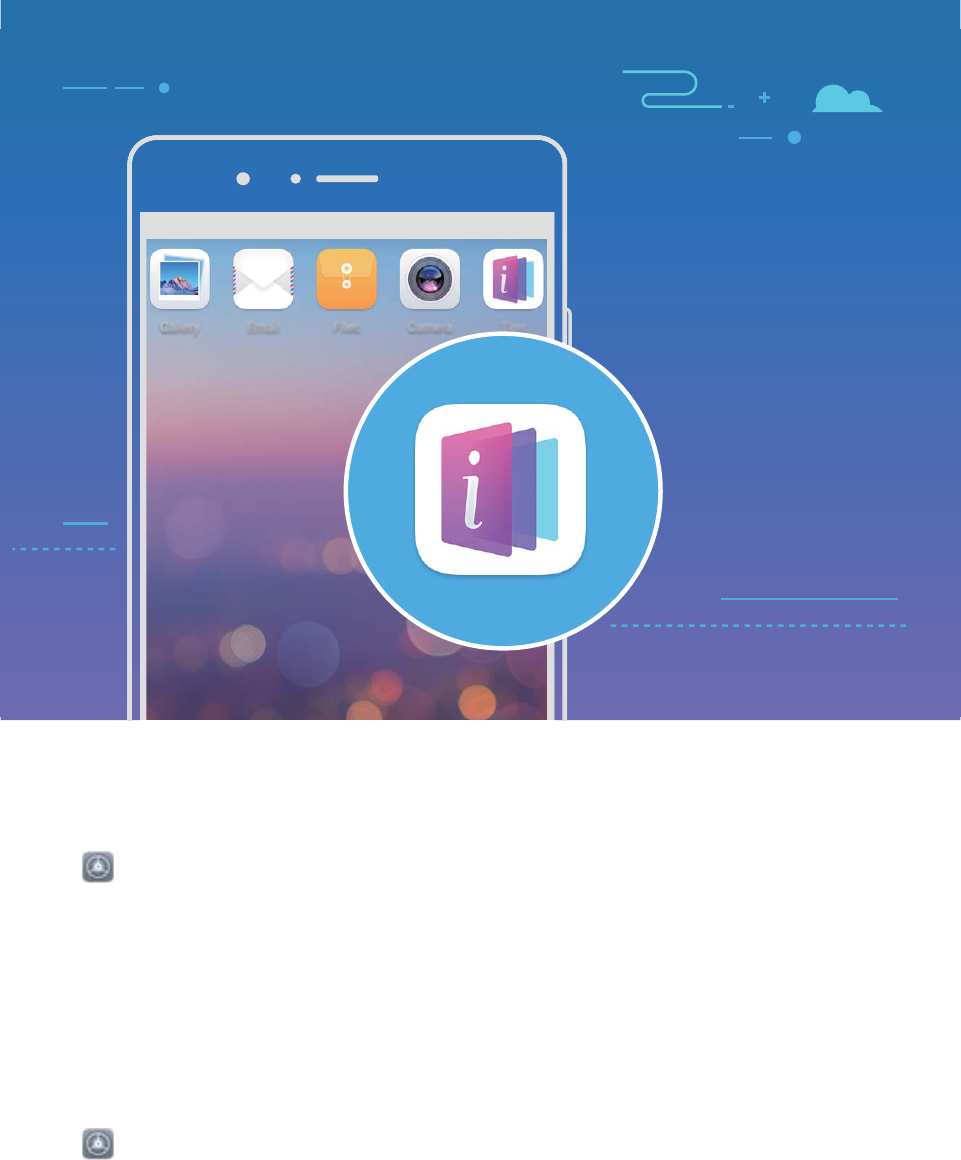
Schimbarea limbii sistemului
Doriți să schimbați limba sistemului de pe dispozitiv? Nimic mai simplu.
Deschideți Setări, accesați Sistem > Limbă și tastatură > Limba și selectați limba sistemului.
Dacă nu găsiți limba dorită în listă, atingeți Adăugați o limbă pentru a o adăuga.
Setarea orei și a datei sistemului
În cazul în care călătoriți în străinătate sau schimbați cartela SIM, dispozitivul va așa automat ora și
data preluate din rețeaua mobilă locală. De asemenea, puteți regla manual ora și data, puteți modica
formatul orei sau puteți seta două ceasuri pentru ecranul de blocare.
Deschideți Setări și accesați Sistem > Data și ora. De aici, puteți efectua următoarele:
lModicarea orei și a datei: Activați Dată și oră automate pentru a sincroniza ora și data
dispozitivului cu rețeaua mobilă. Dezactivați Dată și oră automate pentru a seta manual ora și
data.
lModicarea fusului orar: Activați Fus orar automat pentru a sincroniza fusul orar al dispozitivului
cu rețeaua mobilă. Dezactivați Fus orar automat pentru a seta manual fusul orar.
lSchimbarea formatului de oră: Activați Perioadă de 24 ore pentru a seta formatul de oră la 24
de ore. Activați Perioadă de 24 ore pentru a seta formatul de oră la 12 ore.
lAșarea a două ceasuri în ecranul de blocare: Dacă sunteți în străinătate, dispozitivul va așa
automat ora și data locale, preluate din rețeaua mobilă locală. Puteți activa Ceasuri duale și puteți
Sistem
147
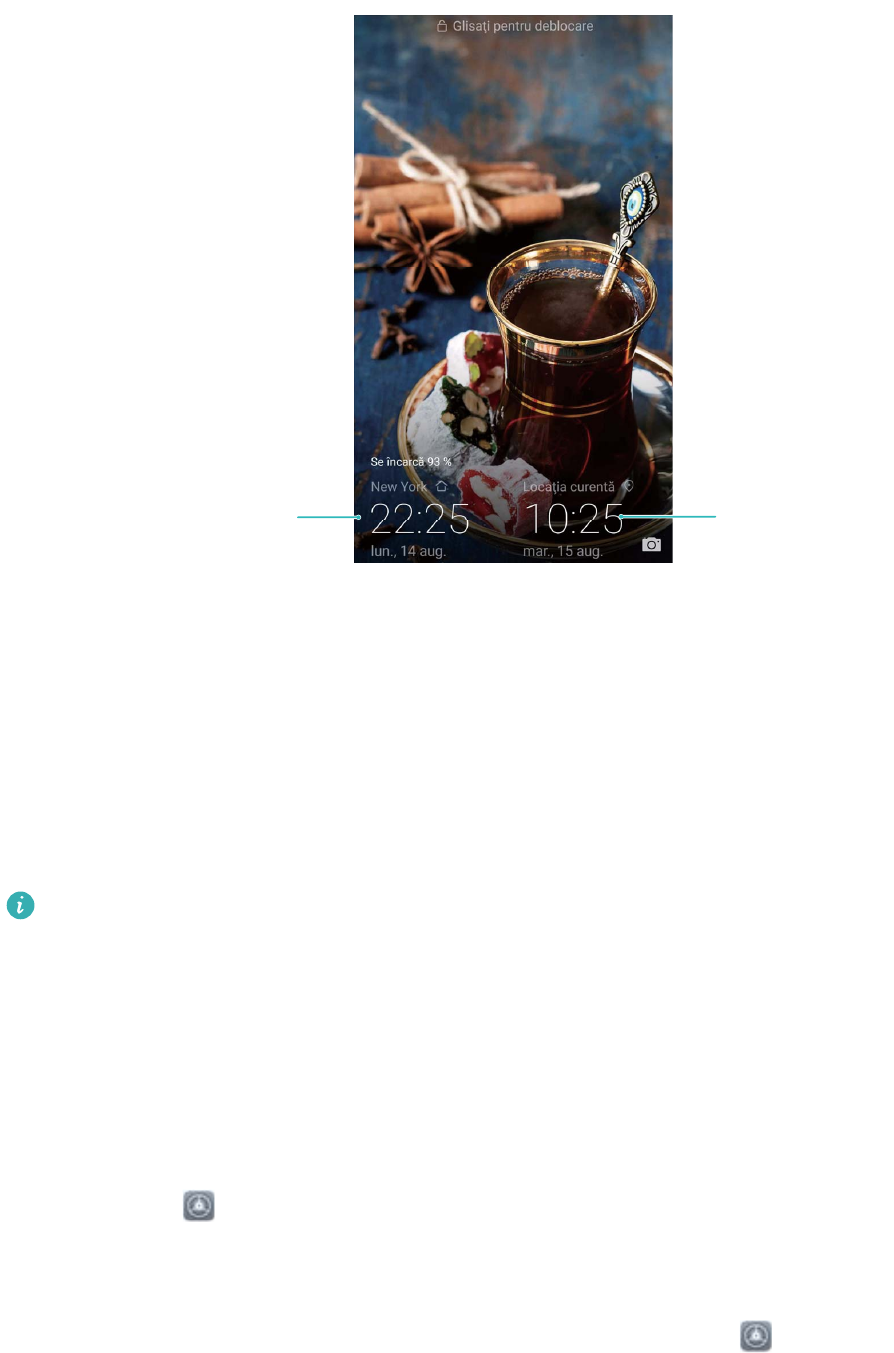
seta Oraș de domiciliu pentru a așa două ceasuri în ecranul de blocare: unul cu ora locală și unul
cu ora de acasă.
Dată și oră
furnizate de rețea
Ora și data în
orașul selectat
Imprimarea documentelor și a fotograilor de pe dispozitiv
Conectați dispozitivul la o imprimantă, prin Wi-Fi, pentru a imprima cu ușurință documente și
fotograi.
lPrin Mopria puteți imprima direct de la dispozitiv, folosind o imprimantă cu certicat Mopria.
Imprimanta se conectează la dispozitiv prin Wi-Fi.
lDacă imprimanta nu are certicat Mopria, contactați producătorul acesteia pentru a obține un
plugin corespunzător modelului.
1Conectați dispozitivul și imprimanta la aceeași rețea Wi-Fi.
lConectarea la hotspotul imprimantei: Dacă imprimanta are hotspot wireless, urmați
instrucțiunile din manualul imprimantei pentru a-l activa și a seta o parolă. Pe dispozitiv,
deschideți Setări și accesați Reţele > Wi-Fi. Activați Wi-Fi, selectați hotspotul
imprimantei, apoi urmați instrucțiunile de pe ecran pentru a stabili conexiunea.
lConectarea prin Wi-Fi Direct: Dacă imprimanta acceptă Wi-Fi Direct, urmați instrucțiunile din
manualul acesteia pentru a activa funcția. Pe dispozitiv, deschideți Setări și accesați Reţele
Sistem
148
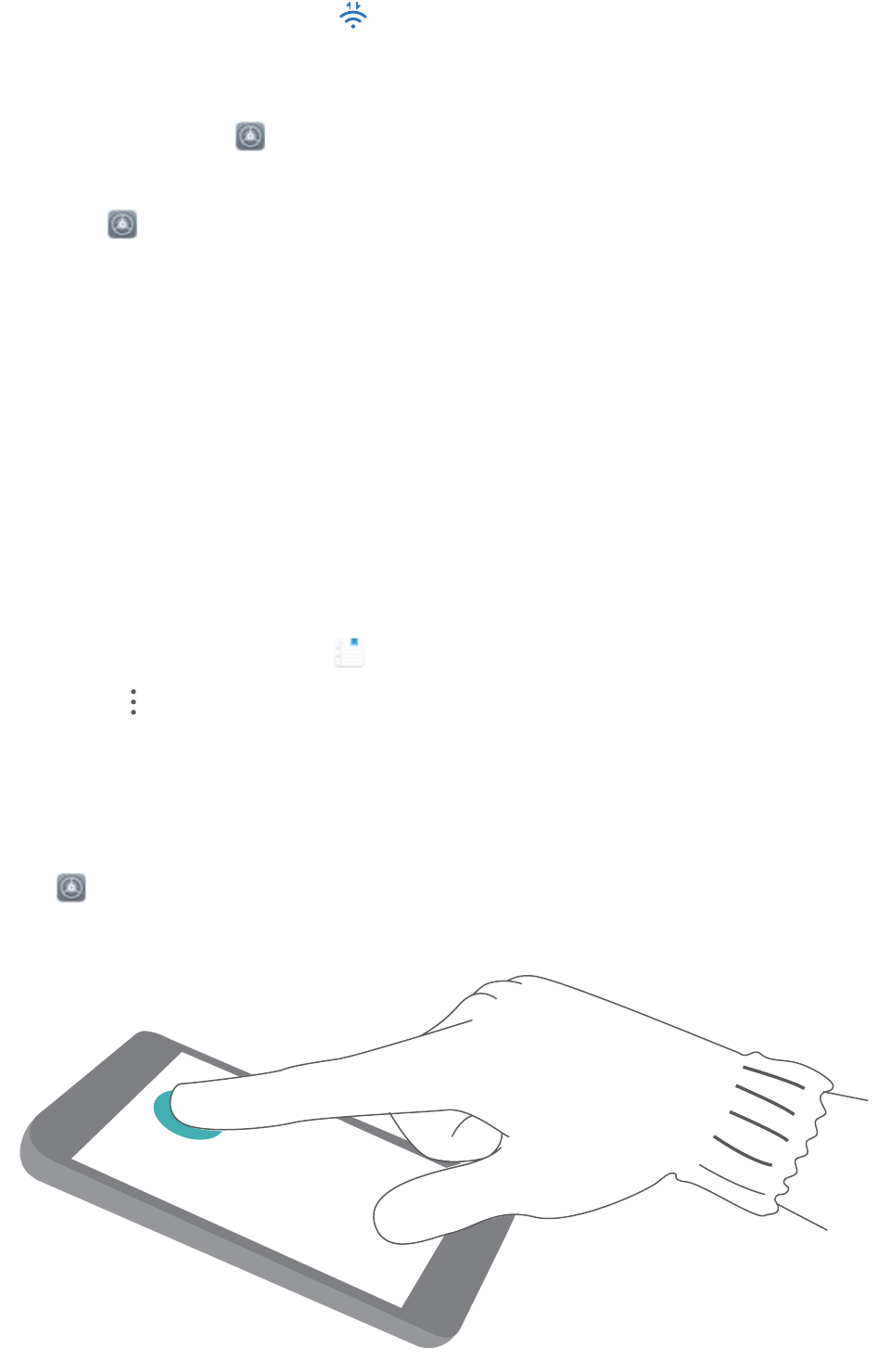
> Wi-Fi. Activați Wi-Fi, atingeți , apoi selectați imprimanta din lista dispozitivelor
detectate.
lConectarea la router: Activați Wi-Fi pe imprimantă și conectați-o la routerul de acasă. Pe
dispozitiv, deschideți Setări și accesați Reţele > Wi-Fi. Activați Wi-Fi, selectați routerul,
apoi urmați instrucțiunile de pe ecran pentru a naliza setările.
2Deschideți Setări. Accesați Conectare dispozitive > Imprimare > Serviciu de imprimare
implicit și asigurați-vă că funcția Serviciu de imprimare implicit este activată. Selectați o
imprimantă din rezultatele căutării sau atingeți Mai mult > Adăugare imprimantă, apoi urmați
instrucțiunile așate pe ecran pentru a adăuga manual o imprimantă.
3Acum puteți imprima cu ușurință de la dispozitiv:
lImprimarea unei imagini: Accesați Galerie. Deschideți imaginea pe care doriți să o
imprimați, accesați MAI MULT > Tipărire / export ca PDF, apoi urmați instrucțiunile de pe
ecran pentru a trimite imaginea către imprimantă.
lImprimarea unei pagini web: Deschideți în browser pagina pe care doriți să o imprimați,
apoi selectați din meniu opțiunea de imprimare.
lImprimarea unui document: Deschideți documentul de imprimat într-o aplicație
corespunzătoare și selectați din meniu opțiunea de imprimare.
lImprimarea unei note: Open Note. Deschideți nota pe care doriți să o imprimați,
accesați > Imprimare, apoi urmați instrucțiunile de pe ecran pentru a o trimite către
imprimantă.
Activarea modului Mănuși
Modul Mănuși facilitează utilizarea telefonului în zilele reci, atunci când purtați mănuși.
Accesați Setări > Asistenţă inteligentă și activați Mod mănuşă.
Sistem
149

Setarea pornirilor/opririlor programate
Doriți să opriți dispozitivul în anumite perioade ale zilei pentru a prelungi autonomia bateriei și a nu
deranjat sau deranjată? Utilizați funcția de pornire/oprire automată pentru a-l porni, respectiv opri la
anumite ore ale zilei.
Deschideți Setări, accesați Asistenţă inteligentă > Pornire și oprire programate, activați
Oprire programată și Pornire programată, apoi setați orele de pornire și de oprire, precum și
setările de repetare. Dispozitivul va porni și se va opri automat la orele selectate.
Pentru a dezactiva pornirea/oprirea programată, dezactivați Oprire programată și Pornire
programată.
Activarea modului Avion pentru un zbor mai sigur și o autonomie mai mare a
bateriei
Vă faceți griji că dispozitivul pornit poate pune avionul în pericol? Doriți o modalitate simplă de a mări
autonomia bateriei atunci când nu urmează să dați sau să primiți telefoane? Puteți activa modul Avion
pentru a zbura în siguranță și a prelungi autonomia bateriei.
Atunci când călătoriți cu avionul, urmați instrucțiunile echipajului aeronavei și opriți dispozitivul
sau activați modul Avion.
Dacă modul Avion este activat, dispozitivul va dezactiva automat apelurile, serviciile de date mobile,
precum și sistemele Bluetooth și Wi-Fi. Cu toate acestea, în modul Avion puteți activa manual
sistemele Bluetooth și Wi-Fi.
Activarea sau dezactivarea modului Avion cu comutatorul de comandă rapidă: Treceți cu
degetul în jos peste ecran, pornind de la bara de stare. În panoul de noticări, atingeți pentru a
deschide panoul de noticări, apoi atingeți .
Activarea sau dezactivarea modului Avion prin meniul Setări: Deschideți Setări, atingeți
Reţele și activați sau dezactivați Mod Avion.
Cât timp modul Avion este activat, în bara de stare se așează o pictogramă .
Administrarea și actualizarea conturilor folosind funcția de gestionare a
acestora
Doriți să sincronizați mai multe conturi de e-mail, noticări și înregistrări din aplicații de pe mai multe
dispozitive și computere? Puteți utiliza dispozitivul pentru a gestiona și a actualiza în timp real mai
multe conturi de e-mail și de aplicații pe diferite dispozitive, inclusiv dispozitive mobile, computere și
altele.
lConturile de aplicații terțe se pot crea numai dacă aplicația corespunzătoare este instalată pe
dispozitiv.
lTipul informațiilor care se pot sincroniza depinde de tipul de cont.
Deschideți Setări și atingeți Utilizatori și conturi. De aici, puteți efectua următoarele:
Sistem
150
lAdăugarea unui cont: Atingeți Adăugaţi un cont, selectați un tip de cont și urmați instrucțiunile
de pe ecran pentru a introduce detaliile și a adăuga contul.
lȘtergerea unui cont: Selectați contul pe care doriți să-l ștergeți, apoi urmați instrucțiunile de pe
ecran pentru a-l șterge.
lSincronizarea conturilor: Atingeți , selectați Sincronizați automat datele, urmați
instrucțiunile așate pe ecran, apoi atingeți OK. Dacă nu selectați Sincronizați automat datele,
puteți să selectați manual contul și să atingeți pentru a-l sincroniza.
Vizualizarea stării memoriei și a spațiului de stocare
Nu sunteți sigur câtă memorie și cât spațiu de stocare mai aveți la dispoziție, după o utilizare
îndelungată a dispozitivului? Puteți vizualiza informații despre memoria și spațiul de stocare disponibile
pentru a urmări utilizarea celor două resurse și a decide dacă trebuie să le curățați.
Nu toate dispozitivele acceptă carduri micro SD.
Deschideți Setări și atingeți Stocare pentru a vizualiza informațiile despre utilizarea memoriei, a
memoriei interne sau a spațiului de pe cardul microSD, precum și pentru a efectua următoarele
operații:
leliberarea spațiului de stocare: selectați Eliberare spațiu de stocare pentru a accesa ecranul
Curățare și curățați memoria sau eliberați spațiul de stocare cu o singură atingere.
lschimbarea locației de stocare implicite: atingeți Locaţie implicită și setați locația de stocare
implicită pentru memoria internă sau cardul microSD.
lformatarea cardului microSD: accesați Card SD > Formatați > Ștergeți și formatați pentru a
șterge toate datele de pe cardul microSD. Înainte de a face acest lucru, creați o copie de rezervă,
pentru a nu pierde datele.
Vizualizarea informațiilor despre produs, pentru a cunoaște mai bine
dispozitivul
Pentru a vă cunoaște mai bine dispozitivul, puteți vizualiza informațiile despre acesta, cum ar
numărul modelului, numărul de versiune, IMEI, setările hardware, specicațiile produsului și certicatul
legal.
Vizualizarea informațiilor despre produs: deschideți Setări și accesați Sistem > Despre
telefon pentru a vizualiza informații despre dispozitiv, cum ar numărul modelului, diferitele numere
de versiune, IMEI, informații despre hardware, despre stare, precum și certicatul legal.
Dispozitivele cu o singură cartelă SIM au un singur număr IMEI. Cele cu SIM dual au două numere
IMEI.
Modicarea numelui dispozitivului: deschideți Setări și accesați Sistem > Despre telefon >
Nume dispozitiv pentru a modica numele dispozitivului dvs.
Sistem
151
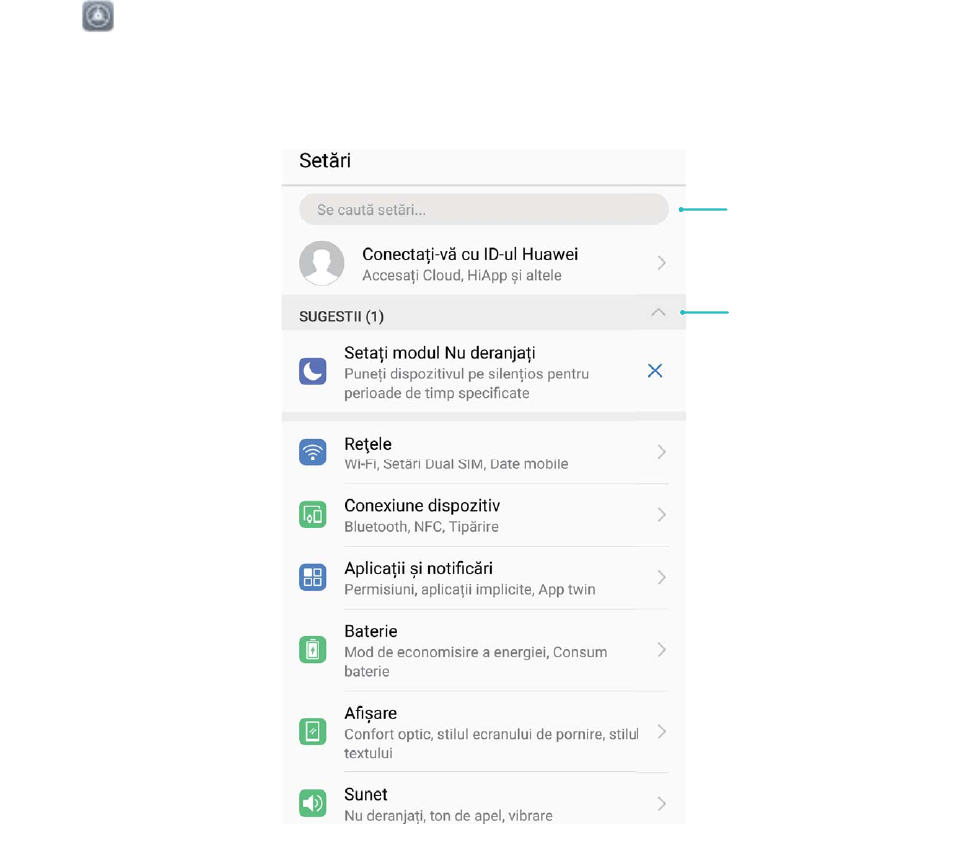
Utilizarea setărilor inteligente pentru a găsi rapid o setare
Doriți să schimbați stilul fontului și nu găsiți setarea? Funcția de Setări inteligente vă poate ajuta să o
găsiți rapid. De asemenea, poate recomanda setări în funcție de utilizarea dispozitivului, permițându-
vă să activați sau să dezactivați o setare într-un singur pas.
Deschideți Setări. Dispozitivul va recomanda setări în funcție de modul în care îl utilizați. De
asemenea, puteți introduce un cuvânt cheie sau un sinonim în bara de căutare și dispozitivul va așa
toate setările legate de acesta.
Căutați setări
Setări sugerate
Sistem
152
Precizare juridică
Aviz juridic
Copyright © Huawei Technologies Co., Ltd. 2018. Toate drepturile rezervate.
Nicio parte din acest document nu poate reprodusă sau transmisă sub nicio formă şi sub niciun
mijloc fără acordul prealabil, în scris, al Huawei Technologies Co., Ltd. şi al aliaţilor săi („Huawei”).
Produsul descris în acest manual include software protejat prin legea drepturilor de autor aparţinând
Huawei şi posibililor licenţiatori. Clienţii nu vor reproduce, distribui, modica, decompila, dezasambla,
decripta, extrage, decodica, închiria, atribui sau sublicenţia, în niciun fel, respectivul software, în
afara cazului în care astfel de restricţii sunt interzise de legile aplicabile sau dacă astfel de acţiuni sunt
aprobate de respectivii deţinători de drepturi de autor.
Mărci comerciale şi permisiuni
, şi sunt mărci comerciale sau mărci comerciale înregistrate ale Huawei Technologies
Co., Ltd.
Android™ este marcă înregistrată a Google Inc.
Cuvântul şi simbolurile Bluetooth® sunt mărci comerciale înregistrate deţinute de Bluetooth SIG, Inc. şi
orice utilizare a acestora de către Huawei Technologies Co., Ltd. se face sub licenţă.
și sunt mărci comerciale înregistrate ale Qualcomm Inc.
(NASDAQ: QCOM).
Fabricat sub licență de la Dolby Laboratories. Dolby, Dolby Atmos și simbolul dublu-D sunt mărci
comerciale ale Dolby Laboratories.
Alte mărci comerciale, produse, servicii şi nume de companii menţionate pot aparţine proprietarilor
respectivi.
Notă
Unele caracteristici ale produsului şi ale accesoriilor sale descrise în prezentul document se bazează pe
software-ul instalat, pe capacităţile şi setările reţelei locale şi, prin urmare, pot să nu e activate sau
pot limitate de operatorii locali de reţea sau de furnizorii de servicii de reţea.
Prin urmare, descrierile din acest document pot să nu se potrivească cu produsul sau accesoriile sale
pe care le achiziţionaţi.
Huawei îşi rezervă dreptul de a modica orice informaţii sau specicaţii din prezentul manual fără
noticare prealabilă sau fără obligaţii.
153
Declaraţia privind software-ul de la terţi
Huawei nu deţine proprietatea intelectuală asupra software-ului şi aplicaţiilor de la terţi, furnizate
împreună cu produsul. Prin urmare, Huawei nu va furniza nicio garanţie de niciun fel pentru software-
ul şi aplicaţiile de la terţi. Huawei nu va oferi nici asistenţă clienţilor care utilizează software şi aplicaţii
de la terţi, nici nu va vinovată sau răspunzătoare pentru funcţiile sau performanţa software-ului şi
aplicaţiilor de la terţi.
Serviciile software şi aplicaţiile de la terţi pot întrerupte sau reziliate în orice moment, iar Huawei nu
garantează disponibilitatea conţinutului sau a serviciilor. Furnizorii de servicii terţi oferă conţinut şi
servicii prin reţea sau prin instrumente de transmitere care nu se aă sub controlul Huawei. În cele mai
largi limite permise de legea aplicabilă, se declară în mod explicit că Huawei nu va compensa şi nu
poate făcut responsabilă pentru serviciile furnizate de furnizorii de servicii terţi, de întreruperea
temporară sau denitivă a unor conţinuturi sau servicii de la terţi.
Huawei nu va responsabilă pentru legalitatea, calitatea sau alte aspecte ale software-ului instalat pe
acest produs sau pentru orice lucrări încărcate sau descărcate sub orice formă, inclusiv, dar fără a se
limita la text, imagini, înregistrări video sau software etc. Clienţii îşi asumă riscul pentru orice efecte,
inclusiv incompatibilitatea dintre software şi acest produs, care rezultă din instalarea software-ului sau
încărcarea sau descărcarea de lucrări de la terţi.
Acest produs are la bază platforma open-source Android™. Huawei a efectuat modicările necesare la
această platformă. Prin urmare, este posibil ca acest produs să nu accepte toate funcţiile acceptate de
platforma standard Android sau poate incompatibil cu software de la terţi. Huawei nu furnizează
garanţii şi reprezentare în legătură cu astfel de compatibilitate şi exclude în mod expres orice
responsabilitate în legătură cu astfel de situaţii.
DECLINAREA RĂSPUNDERII
TOT CONŢINUTUL ACESTUI MANUAL ESTE FURNIZAT „CA ATARE”. CU EXCEPŢIA SITUAŢIILOR IMPUSE
DE LEGILE ÎN VIGOARE, NU SE ACORDĂ NICIO GARANŢIE, DE NICIUN FEL, EXPLICITE SAU IMPLICITE,
INCLUSIV, DAR FĂRĂ A SE LIMITA LA, GARANŢIILE IMPLICITE DE VANDABILITATE ŞI CONFORMITATE
PENTRU UN ANUMIT SCOP CU PRIVIRE LA ACURATEŢEA, FIABILITATEA SAU CONŢINUTUL ACESTUI
MANUAL.
ÎN LIMITELE MAXIME PERMISE PRIN LEGISLAŢIA APLICABILĂ, HUAWEI NU VA FI RĂSPUNZĂTOARE ÎN
NICIUN CAZ PENTRU DAUNE SPECIALE, INCIDENTALE, INDIRECTE SAU SUBSECVENTE SAU PENTRU
PIERDERI DE PROFIT, AFACERI, VENITURI, DATE, ÎNCREDERE SAU ECONOMII ANTICIPATE, INDIFERENT
DACĂ ACESTE PIERDERI POT FI ANTICIPATE SAU NU.
RESPONSABILITATEA MAXIMĂ A HUAWEI (ACEASTĂ LIMITARE NU SE VA APLICA LA
RESPONSABILITATEA PENTRU RĂNIRE ÎN LIMITA APLICABILĂ ÎN CARE LEGEA INTERZICE O ASTFEL DE
LIMITARE) CARE REZULTĂ DIN UTILIZAREA PRODUSULUI DESCRIS ÎN PREZENTUL MANUAL VA FI
LIMITATĂ LA SUMA PLĂTITĂ DE CLIENŢI PENTRU ACHIZIŢIONAREA ACESTUI PRODUS.
Precizare juridică
154
Reglementări privind importul şi exportul
Clientul se obligă să respecte toate reglementările şi legile aplicabile privind importul şi exportul şi se
obligă să obţină toate autorizaţiile şi licenţele de stat necesare în scopul de a exporta, reexporta sau
importa produsul menţionat în prezentul manual, inclusiv produsele software şi datele tehnice pe care
le conţine.
Securitatea datelor şi a informaţiilor personale
Folosirea anumitor funcţionalităţi din aplicaţiile de la terți de pe dispozitivul dvs. poate duce la
pierderea datelor sau a informaţiilor personale sau la situaţii în care acestea devin accesibile altora.
Luați următoarele măsuri care ajută la protejarea informaţiilor dvs. personale:
lAşezaţi dispozitivul într-un loc sigur, pentru a împiedica folosirea neautorizată a acestuia.
lConguraţi-vă ecranul să se blocheze şi creaţi o parolă sau un model de deblocare.
lCreaţi periodic o copie de rezervă a informaţiilor personale păstrate pe cartela SIM, pe cardul de
memorie sau în memoria dispozitivului. Dacă schimbaţi dispozitivul, asiguraţi-vă că mutaţi sau
ştergeţi toate informaţiile personale de pe dispozitivul dvs. vechi.
lCreaţi periodic o copie de rezervă a informaţiilor personale păstrate pe cardul de memorie sau în
memoria dispozitivului. Dacă schimbaţi dispozitivul, asiguraţi-vă că mutaţi sau ştergeţi toate
informaţiile personale de pe dispozitivul dvs. vechi.
lNu deschideţi mesajele sau e-mailurile de la persoane necunoscute, pentru a preveni infectarea
dispozitivului dvs. cu viruşi.
lAtunci când vă folosiţi dispozitivul pentru a naviga pe Internet, nu vizitaţi site-uri web care pot
constitui un risc de securitate, pentru a evita furtul informaţiilor dvs. personale.
lDacă folosiți servicii precum hotspotul Wi-Fi portabil sau Bluetooth, conguraţi parole pentru aceste
servicii pentru a împiedica accesarea neautorizată a acestora. Dezactivaţi aceste servicii atunci când
nu le folosiţi.
lInstalaţi software de securitate şi efectuaţi în mod regulat scanări antivirus.
lAsiguraţi-vă că obţineţi aplicaţiile de la terți din surse legitime. Aplicaţiile de la terți descărcate
trebuie scanate împotriva virușilor.
lInstalaţi aplicaţiile sau pachetele software de securitate de la Huawei sau de la furnizorii autorizaţi ai
aplicaţiilor terţe.
lFolosirea unui software neautorizat de la terţi pentru actualizarea dispozitivului poate deteriora
dispozitivul sau vă poate periclita informaţiile personale. Este recomandat să faceţi actualizarea prin
intermediul funcţiei de actualizare online a dispozitivului, sau să descărcaţi pachetele ociale Huawei
de actualizare pentru modelul dispozitivului dvs.
lAnumite aplicaţii solicită şi transmit informaţii despre locaţie. În consecinţă, este posibil ca o
aplicaţie terţă să partajeze informaţii despre locaţia dvs.
lUnii terți furnizori de aplicaţii pot colecta informaţii de detectare şi diagnosticare a dispozitivului dvs.
pentru a îşi îmbunătăţi produsele şi serviciile.
Precizare juridică
155
Rezistența la apă și la praf
În cadrul testelor controlate, dispozitivul este rezistent la apă și praf. Nivelul de rezistență ajunge IP67,
conform standardului IEC 60529. Rezistența la apă și la praf nu sunt permanente, iar rezistența poate
să scadă ca urmare a uzurii normale în timp. Nu încărcați dispozitivul dacă este umed.
Pentru a preveni daunele provocate de lichide, nu:
lExpuneți dispozitivul la apă cu presiune sau cu viteză mare. De exemplu, luarea dispozitivului în baie,
la înot, la navigație sau surng.
lUtilizați dispozitivul în medii cu temperaturi ridicate sau umiditate. De exemplu, utilizarea
dispozitivului în saună, spa și baie.
lExpuneți dispozitivul la lichide, altele decât apa pură. De exemplu, apă sărată, băuturi care conțin
alcool sau zahăr, loțiuni cosmetice sau detergenți.
lIntroduceți intenționat dispozitivul în apă sau nu-l amplasați în alte medii care i-ar putea provoca
daune.
lConectați dispozitivul cu accesoriile sau încărcătorul atunci când este umed.
lPermiteți ca dispozitivul să e manipulat sau demontat de către altcineva decât de tehnicieni
autorizați pentru reparații.
lUtilizați dispozitivul dacă fanta cardului nu este introdusă corect.
Dacă dispozitivul a intrat deja în apă procedați astfel:
lEvitați să uscați dispozitivul cu surse externe de căldură (cum ar uscătoarele de păr și cuptoarele cu
microunde). Evitați introducerea obiectelor din bumbac, bețișoare de urechi sau șervețele în portul
de încărcare sau în difuzor.
lȘtergeți bine dispozitivul cu cârpă uscată, apoi puneți-l într-un mediu uscat și bine ventilat. Puneți
dispozitivul în fața ventilatorului. Lăsați ventilatorul să sue în direcția portului de încărcare și a
difuzorului. Acest lucru poate grăbi uscarea dispozitivului.
lDacă dispozitivul a fost scăpat în apă sau microfonul, receptorul sau difuzorul sunt ude, este posibil
ca sunetul să nu mai e clar în timpul unui apel. Pentru a remedia această problemă, consultați
operațiunile menționate anterior.
lDacă dispozitivul este expus la lichid, nu conectați dispozitivul la niciun accesoriu și utilizați o bucată
de pânză curată și moale (precum o cârpă pentru lentilele camerei foto) pentru a șterge bine
dispozitivul. Nu încărcați dispozitivul imediat. Asigurați-vă că dispozitivul este uscat sucient înainte
de a-l încărca sau de a-l conecta la oricare accesoriu. Dacă nu sunteți sigur, duceți dispozitivul la cel
mai apropiat centru de service Huawei pentru asistență.
lDispozitivul are strat protecție oleofob (rezistent la ulei). Stratul de protecție oleofob se va uza în
timp. Produsele de curățare și corozive vor reduce rezistența la ulei a stratului de protecție, iar
dispozitivul se poate deteriora.
lPe lângă cele menționate anterior, dispozitivul se mai poate deteriora și situații speciale.
Precizare juridică
156
Obținerea de ajutor
Citiți Ghidul de pornire rapidă care însoțește telefonul.
Atingeți Setări > Sistem > Despre telefon > Legal pentru a citi informațiile legale.
Vizitați http://consumer.huawei.com/en/ pentru mai multe informații.
Precizare juridică
157
The N-Mark is a trademark or registered trademark of NFC Forum, Inc. in the
United States and in other countries.
Vizitaţi http://consumer.huawei.com/en/support/hotline pentru a afla adresa de
e-mail şi numărul pentru asistenţă actualizate pentru ţara sau regiunea dvs.
Model: CLT-L09
CLT-L29
EMUI 8.1_01
Acest ghid serveşte doar ca referinţă. Produsul real, inclusiv, dar fără a se limita la
culoare, dimensiune şi dispunere a ecranului, poate varia. Toate enunţurile, informaţiile
şi recomandările din acest ghid nu constituie nicio garanţie de niciun fel, expresă sau
implicită.
Notă: Rețineți contul Google la care s-a conectat ultima dată telefonul dvs. În timpul
unei restaurări a setărilor din fabrică care nu sunt de încredere, mecanismul antifurt
al Google vă solicită să introduceți contul Google la care s-a conectat ultima oară
telefonul dvs. pe ecranul inițial de navigare pentru autentificarea identității. Telefonul
dvs. poate porni corect numai după autentificarea reușită a identității.
