Huawei P20 Pro Mobile Phone User Guide (CLT L04,EMUI8.1 01,FR CA,Normal)
2018-05-24
User Manual: Huawei
Open the PDF directly: View PDF  .
.
Page Count: 166 [warning: Documents this large are best viewed by clicking the View PDF Link!]
- Sommaire
- Fonctionnalités intéressantes
- Conseils d’utilisation en vedette
- Astuces : familiarisez-vous avec les fonctionnalités sur votre Téléphone
- Utiliser Huawei Share pour rapidement partager des fichiers entre des appareils Huawei
- Transférer des fichiers entre votre appareil et votre ordinateur à l’aide de Huawei Share
- Accéder aux Fonctions de l’appareil à partir de n’importe où avec la Station de navigation
- Effectuer des captures d’écran affichant toute la zone de défilement afin de capturer des pages entières
- Fonction App Twin (Double application) : se connecter à deux comptes de médias sociaux en même temps
- Astuces pour l’utilisation de l’appareil photo
- Smart Life
- Conseils d’utilisation en vedette
- Nouvel appareil
- Gestes et fonctionnement
- Écran d’accueil
- Contacts
- Composer un numéro
- Fonctionnalités basiques d’appel
- Passer des appels
- Effectuer des appels d’urgence
- Activer la fonction d’appel en attente afin de ne jamais manquer d’importants appels entrants gérés par un tiers indépendant
- Activer le transfert d’appel et ne jamais manquer d’appels
- Supprimer les journaux d’appels
- Appel rapide : Effectuez des appels lorsque l’écran est éteint
- Activer la messagerie vocale
- Activer le service d’itinérance internationale pour des communications sans frontières
- Bloquer les appels importuns : Profiter d’une tranquillité méritée
- VoLTE
- Utiliser le mode VoWi-Fi afin d’optimiser les appels
- Fonctionnalités basiques d’appel
- Message
- Appareil photo
- Fonctions appareil photo de base
- Mode Portrait
- Grande ouverture
- Mode Panorama
- Mode Panorama 3D
- Mode Pro
- Mode Monochrome
- Mode Light Painting
- Light Painting : photographier des traînées lumineuses
- Utilisez les Sentiers des feux arrière pour filmer les lumières de la ville
- Utilisez les Graffiti lumineux pour créer des motifs lumineux
- Utilisez Eau soyeuse pour filmer les rivières et les chutes d’eau
- Utilisez Suivi des étoiles pour capturer la beauté des étoiles
- Autres modes de prise de vue
- Galerie
- Gestionnaire Téléphone
- Courriel
- Calendrier
- Horloge
- Bloc-notes
- Utilitaires
- Identifiant HUAWEI et utilisateurs multiples
- Connexion de l’appareil
- Sécurité et Protection de la vie privée
- Empreinte digitale
- Protection des informations de localisation
- PrivateSpace
- PrivateSpace : préserver la confidentialité de ses informations en les gardant secrètes
- Activer le PrivateSpace
- Masquer le portail pour accéder à votre PrivateSpace
- Transférer des fichiers entre votre PrivateSpace et votre MainSpace
- Transférez vos données PrivateSpace vers votre nouvel appareil
- Réinitialiser votre mot de passe PrivateSpace
- Utiliser AppLock pour verrouiller les applications importantes
- Protection renforcée des données Protéger sa vie privée
- Sauvegarde et récupération des données
- Sauvegarde des données : éviter la perte des données
- Sélectionner une méthode de sauvegarde
- Sauvegarde des données à l’aide de HiSuite
- Effectuer une sauvegarde de vos données vers le stockage interne de votre appareil
- Sauvegarde de données vers un périphérique de stockage USB
- Réinitialiser votre appareil
- Restaurer vos données de sauvegarde
- Recherche de données de sauvegarde sur votre appareil
- Wi-Fi et réseau
- Applications et notifications
- Son et affichage
- Stockage
- Smart assistance
- Système
- Changer le mode de saisie
- Accessibilité
- Paramètres généraux
- Astuces : familiarisez-vous avec les fonctionnalités sur votre Téléphone
- Changer la langue du système
- Régler l’heure et la date du système
- Imprimer des documents et des photos à partir de votre Téléphone
- Activer le mode Gants
- Définir des mises hors tension programmées
- Activer le mode Avion pour une sécurité accrue en vol et une meilleure autonomie de la batterie
- Utiliser la Gestion des comptes pour gérer et mettre à jour ses comptes
- Afficher le statut de la mémoire et du stockage
- Afficher les informations concernant le produit afin de vous familiariser avec votre appareil
- Utiliser le mode Paramètres intelligents pour trouver un paramètre rapidement
- Avis légal

Guide de l'utilisateur
Sommaire
Fonctionnalités intéressantes
Conseils d’utilisation en vedette 1
Astuces pour l’utilisation de l’appareil photo 6
Smart Life 11
Nouvel appareil
Conguration d’un nouvel appareil 14
Guide d'insertion de cartes 16
Chargement intelligent : charger son appareil plus rapidement et de
manière plus sécuritaire 16
Gestes et fonctionnement
Captures d’écran et fonction d’enregistrement d’écran 18
Écran d’accueil
Barre de navigation 24
Option Quick Switch (Basculement rapide) 25
Panneau de notications et barre d’état 26
Verrouillage et déverrouillage de l’écran 29
Revenir à l’essentiel grâce au mode Simple 31
Gestion de l’écran d’accueil 32
Contacts
Gestion des cartes professionnelles 36
Gestion des contacts 39
Fusionner des applications tierces de gestion des contacts 41
Composer un numéro
Fonctionnalités basiques d’appel 43
Bloquer les appels importuns : Proter d’une tranquillité méritée 46
VoLTE 46
Utiliser le mode VoWi-Fi an d’optimiser les appels 47
Message
Fonctions de messagerie de base 48
Appareil photo
Fonctions appareil photo de base 50
Mode Portrait 53
Grande ouverture 54
Mode Panorama 56
Mode Panorama 3D 57
Mode Pro 60
i
Mode Monochrome 64
Mode Light Painting 65
Autres modes de prise de vue 70
Galerie
Highlights 72
Gestion des photos 74
Gestionnaire Téléphone
Utiliser l’Optimisation monotouche 80
Gérer vos données mobiles 80
Optimiser la consommation d’énergie 81
Activer le balayage antivirus 82
Courriel
Ajouter des comptes de courriel 84
Gérer des comptes de courriel 84
Gérer des courriels de contacts VIP 85
Congurer des réponses automatiques pour la boîte courriel
Exchange 85
Calendrier
Calendrier : votre Centre de gestion des événements 86
Naviguer dans le Calendrier 86
Importer des « Tâches » an de travailler de manière organisée 87
Afcher les jours fériés dans le monde 88
Horloge
Utiliser l’horloge 89
Bloc-notes
Gérer ses notes an de maintenir ses registres à jour 91
Utilitaires
Vérier les prévisions météorologiques supplémentaires 92
Utiliser l’enregistreur de son pour créer des notes audio 92
Mode Conduite 93
Identiant HUAWEI et utilisateurs multiples
Utilisateurs multiples : créez des comptes utilisateurs séparés sur
votre Téléphone 96
Congurer et utiliser plusieurs utilisateurs 96
Connexion de l’appareil
Bluetooth 98
NFC 100
Mode Bureau 103
Sommaire
ii
Afchage multi-écrans 107
Connexion du périphérique USB 109
Huawei Share 111
Sécurité et Protection de la vie privée
Empreinte digitale 115
Protection des informations de localisation 117
PrivateSpace 118
Utiliser AppLock pour verrouiller les applications importantes 122
Protection renforcée des données Protéger sa vie privée 123
Sauvegarde et récupération des données
Sauvegarde des données : éviter la perte des données 124
Sélectionner une méthode de sauvegarde 124
Sauvegarde des données à l’aide de HiSuite 125
Effectuer une sauvegarde de vos données vers le stockage interne
de votre appareil 125
Sauvegarde de données vers un périphérique de stockage USB 126
Réinitialiser votre appareil 127
Restaurer vos données de sauvegarde 128
Recherche de données de sauvegarde sur votre appareil 129
Wi-Fi et réseau
Wi-Fi 131
Connexion à Internet 134
Partager son réseau mobile avec d’autres appareils 135
Applications et notications
Fonction App Twin (Double application) : se connecter à deux
comptes de médias sociaux en même temps 137
Son et afchage
Congurer le mode Ne pas déranger 138
Congurer ses paramètres sonores 138
Activer le mode Confort des yeux an de réduire la fatigue oculaire 139
Davantage de paramètres d’afchage 140
Stockage
Nettoyeur d’espaces de stockage 143
Smart assistance
Barre de navigation et station de navigation 144
Système
Changer le mode de saisie 146
Accessibilité 146
Sommaire
iii
Fonctionnalités intéressantes
Conseils d’utilisation en vedette
Astuces : familiarisez-vous avec les fonctionnalités sur votre Téléphone
Si vous avez un nouvel Téléphone, mais que vous n’êtes pas habitué(e) à certaines de ses
fonctionnalités, essayez d’utiliser l’application Astuces.
Astuces est une application pré-installée dans votre Téléphone. Astuces Inclut des fonctions
sélectionnées et des liens vers le guide de l’utilisateur an de vous aider à vous familiariser plus
rapidement avec votre Téléphone.
Suggestions intuitives : lorsque vous utilisez votre nouvel Téléphone depuis déjà certain temps,
la fonction des suggestions intuitives sera automatiquement activée sur votre Téléphone. Cette
fonctionnalité fournit des suggestions intuitives pour des scénarios d’utilisation particulières, qui
devraient vous aider à tirer le meilleur parti de votre Téléphone.
Utiliser Huawei Share pour rapidement partager des chiers entre des appareils
Huawei
Vous pouvez utiliser la fonction Huawei Share pour transférer rapidement des photos, vidéos et autres
chiers entre des appareils Huawei. La fonction Huawei Share utilise Bluetooth pour détecter les
1
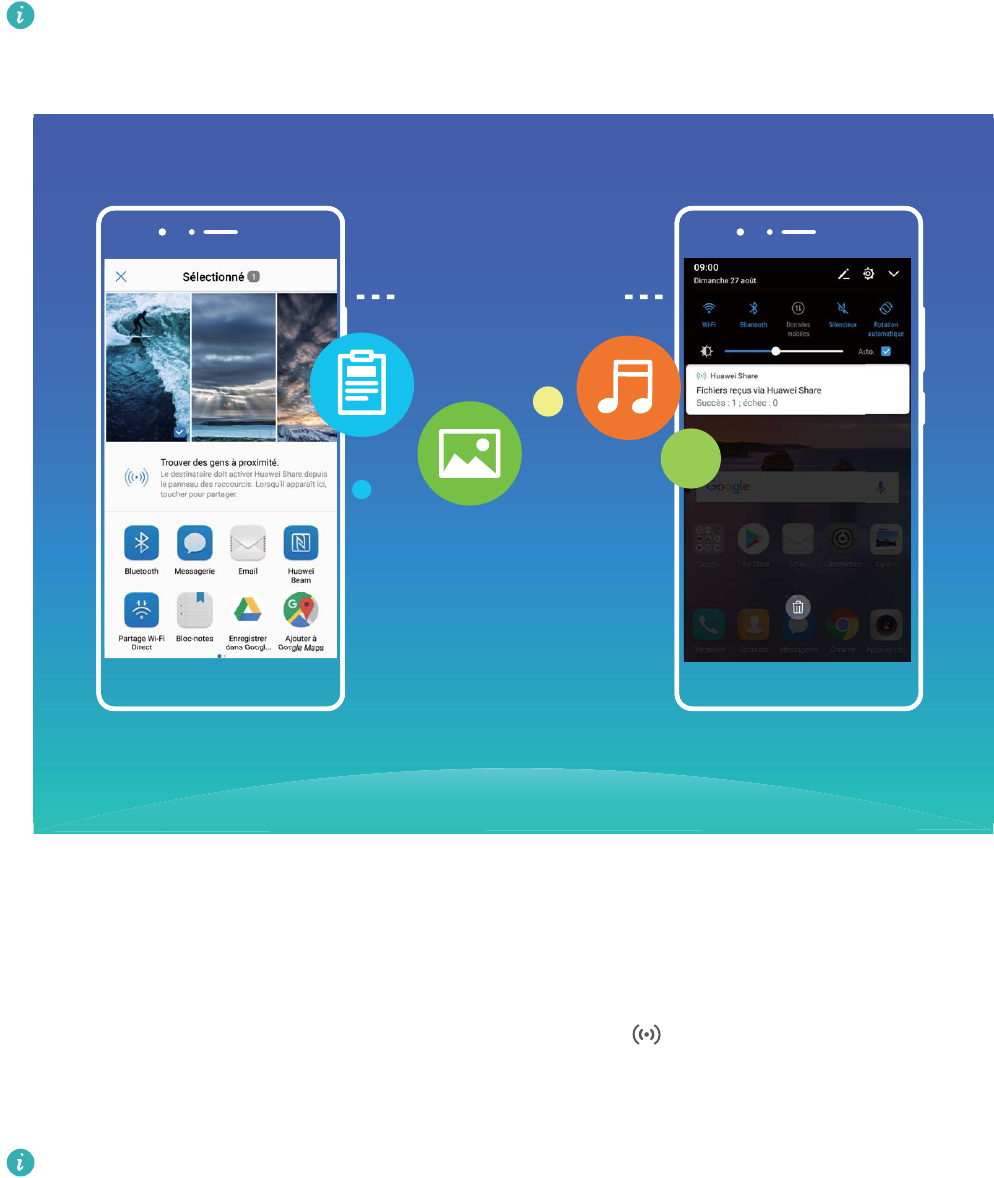
appareils Huawei à proximité et, ensuite, le Wi-Fi pour transférer rapidement des chiers sans utiliser
les données mobiles.
La fonction Huawei Share utilise le Wi-Fi et Bluetooth pour transférer des données. Lorsque la
fonction Huawei Share est activée, le Wi-Fi et le Bluetooth sont automatiquement activés.
Huawei Share
Utiliser la fonction Huawei Share pour envoyer des chiers : Sélectionnez les chiers à partager,
puis touchez Partager. Pour envoyer des chiers, sélectionnez l’appareil récepteur à partir de la liste
des appareils autour de vous et conrmez;
Utiliser la fonction Huawei Share pour recevoir des chiers : Faites glisser vers le bas depuis la
barre d’état, ouvrez le volet des raccourcis, et touchez ensuite pour activer la fonction Huawei
Share. Touchez Accepter lorsqu’une notication de transfert de chier s’afche. Les chiers reçus
sont enregistrés dans le dossier Huawei Share dans Fichiers par défaut.
Aucune conrmation n’est requise si les deux appareils Huawei ont été connectés par le même
identiant HUAWEI ID.
Transférer des chiers entre votre appareil et votre ordinateur à l’aide de
Huawei Share
Avec Huawei Share, vous pouvez facilement partager des photos et d’autres chiers depuis votre
appareil vers votre ordinateur (PC/Mac), sans aucun câble USB nécessaire.
Fonctionnalités intéressantes
2

lLa fonction Huawei Share utilise le Wi-Fi et Bluetooth pour transférer des données. Lorsque la
fonction Huawei Share est activée, le Wi-Fi et Bluetooth sont automatiquement activés.
lDurant le transfert de données, assurez-vous que votre appareil et votre ordinateur sont
connecté au même réseau (par exemple, au même réseau Wi-Fi).
Partagez des chiers de votre appareil avec un ordinateur.
1Ouvrez Paramètres, puis touchez Connectivité de l'appareil > Huawei Share pour activer
Huawei Share. Enregistrer Nom de l'appareil.
2À partir de votre ordinateur, ouvrez le dossier Réseau, et cliquez deux fois sur Nom de l'appareil.
3Ensuite, saisissez le mot de passe. Vous pouvez visualiser le mot de passe dans Connectivité de
l'appareil > Huawei Share > Vérication pour les ordinateurs.
4Visualisez vos albums dans la mémoire interne.
Partagez des chiers de votre appareil avec un ordinateur Mac
1Ouvrez Paramètres, puis touchez Connectivité de l'appareil > Huawei Share pour activer
Huawei Share. Enregistrer Nom de l'appareil.
2À partir de votre ordinateur Mac, ouvrez le dossier Finder et cliquez deux fois sur le Nom de
l'appareil enregistré.
3Choisissez d’enregistrer un nouvel utilisateur, ensuite entrez le nom d’utilisateur et le mot de passe.
Vous pouvez maintenant visualiser le mot de passe dans Connectivité de l'appareil > Huawei
Share > Vérication pour les ordinateurs.
4Visualisez vos albums dans la mémoire interne.
Accéder aux Fonctions de l’appareil à partir de n’importe où avec la Station de
navigation
An de fermer une application ou de revenir à l’écran d’accueil, vous devez utiliser la barre de
navigation située au bas de votre appareil. Vous pouvez activer la fonction Station de navigation sur
votre appareil pour éviter d’utiliser les boutons et manipuler aisément votre appareil avec une main.
Ouvrez Paramètres. Allez à Système > Navigation système > Dock de navigation et activez
Dock de navigation. La Station de navigation apparaîtra sur l’écran. Vous pourrez alors la faire
glisser vers l’emplacement de votre choix. La Station de navigation peut effectuer les opérations ci-
dessous :
lRetour : touchez la Station de navigation une seule fois pour retourner à l’étape précédente, ou
touchez-la deux fois pour retourner deux étapes en arrière.
lAccueil : touchez sans relâcher la Station de navigation, et libérez-la ensuite pour accéder à l’écran
d’accueil.
lAfchez les applications d’arrière-plan : touchez sans relâcher la Station de navigation, puis
faites glisser vers la gauche ou la droite pour afcher des applications qui s’exécutent en arrière-
plan.
Fonctionnalités intéressantes
3
Effectuer des captures d’écran afchant toute la zone de délement an de
capturer des pages entières
Vous êtes fatigué(e) d’avoir à prendre plusieurs captures d’écran pour capturer de longs articles ou des
historiques de clavardage? Vous pouvez utiliser la fonctionnalité de capture d’écran avec délement
de votre appareil pour prendre une capture d’écran qui déle vers le bas de la page tout en capturant
toutes les informations sur la page en une seule capture d’écran.
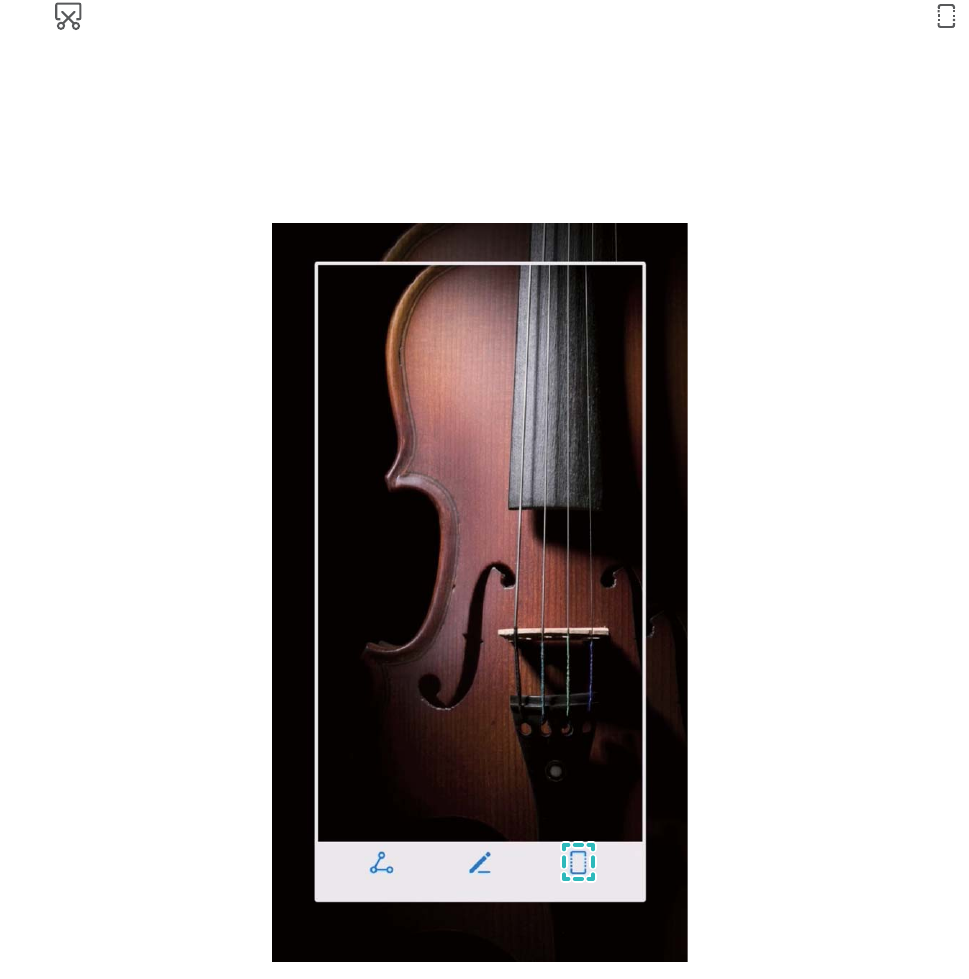
Utiliser les raccourcis pour effectuer une capture d’écran afchant toute la zone de
délement : glissez vers le bas depuis la barre d’état pour ouvrir le volet des notications, touchez
ensuite pour effectuer une capture d’écran afchant toute la zone de délement. Touchez
pendant trois secondes après avoir effectué la capture d’écran et l’écran délera automatiquement
vers le bas et continuera de prendre la capture d’écran. Pendant le processus de délement, touchez
la zone de délement pour mettre n à la capture d’écran.
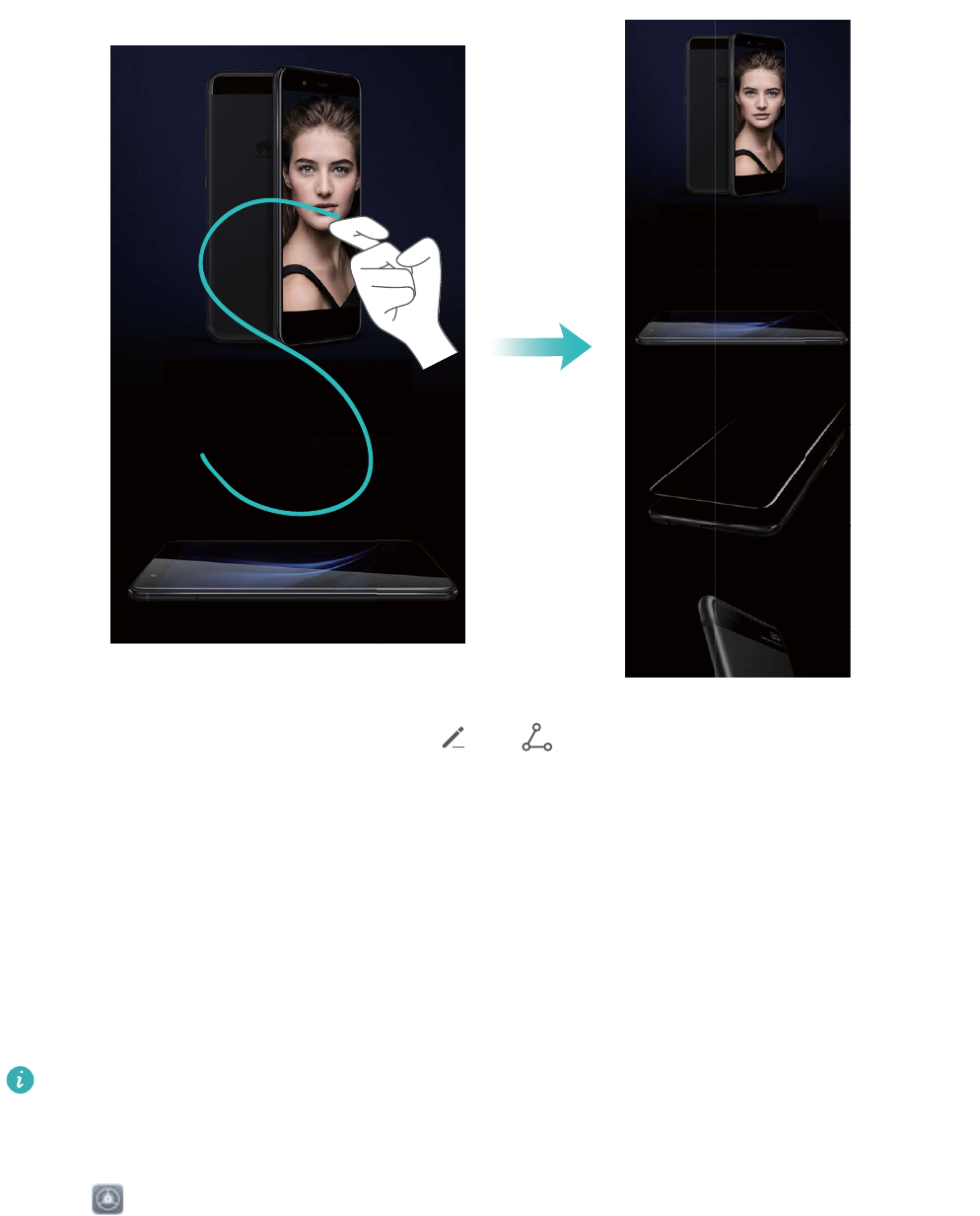
Utiliser des gestes effectués à l’aide de la jointure de votre doigt pour prendre une capture
d’écran afchant toute la zone de délement : tapez sur l’écran avec la jointure de votre doigt et
dessinez un « S » sans retirer la jointure de votre doigt de l’écran. L’écran délera automatiquement
vers le bas de la page tout en prenant la capture d’écran. Pendant le processus de délement, touchez
la zone de délement pour mettre n à la capture d’écran.
Fonctionnalités intéressantes
4
Après avoir pris la capture d’écran, touchez ou pour modier ou partager la capture d’écran.
La capture d’écran sera enregistrée dans Galerie par défaut.
Fonction App Twin (Double application) : se connecter à deux comptes de
médias sociaux en même temps
Avez-vous déjà rêvé que vous puissiez vous connecter à deux comptes WeChat et Facebook sur votre
Téléphone sans vous soucier de constamment alterner entre ces derniers? App Twin vous permet de
vous connecter à deux comptes WeChat et Facebook en même temps, vous offrant la possibilité de
séparer votre travail de votre vie personnelle.
La fonction App Twin fonction est actuellement limitée à WeChat, QQ Messenger, LINE,
Facebook, Snapchat, WhatsApp et Messenger. Veuillez télécharger et installer la dernière version
de ces applications avant d’utiliser la fonction App Twin.
Touchez Paramètres, et accédez ensuite à Applications et notications > Application
jumelle. Activez App Twin selon vos besoins.
Lorsqu’App Twin est activé pour une application, deux icônes apparaissent pour l’application sur
l’écran d’accueil. Cela signie que vous pouvez vous connecter à deux comptes en même temps.
Touchez sans relâcher l’icône d’une application jumelée sur l’écran d’accueil an de rapidement
désactiver App Twin.
Fonctionnalités intéressantes
5
Astuces pour l’utilisation de l’appareil photo
Prendre des photos en noir et blanc
Le monde est incroyablement haut en couleur. Mais l’excès de couleurs peut parfois gêner la
concentration. Le mode Monochrome ltre la couleur, aide à faire ressortir la lumière et les ombres et
donner et donner aux photos davantage de caractère et d’atmosphère.
Ouvrez , allez à Appareil photo > Plus > Monochrome, puis touchez pour prendre des
photos en noir et blanc.
Utiliser le mode Portrait pour prendre des portraits magniques
Voulez-vous rendre vos égoportraits ou photos de groupe plus magniques? Le mode Portrait vous
offre des options personnalisées pour rendre chaque photo belle et mémorable.
Activez le mode Portrait pour faire de photos plus magniques : Ouvrez , puis allez à
Appareil photo > Portrait > . Faites glisser les curseurs vers la gauche et la droite pour ajuster
les paramètres d’embellissement. Un plus haut Degré d'embellissement rendra les effets
d’embellissement plus distincts. Touchez l’icône
3D
3D
dans le viseur et sélectionnez (No lighting, Soft
Fonctionnalités intéressantes
6

lighting, Buttery lighting, Split lighting, Stage lighting, et Classic lighting). Après les réglages, touchez
pour prendre des photos.
Activez le mode égoportrait parfait pour personnaliser les paramètres d’embellissement :
Ouvrez , puis allez à Appareil photo > Portrait > pour accéder à l’écran de paramètres de
l’appareil photo. TouchezSele parfait pour l’activer. Suivez les invites à l’écran pour prendre des
photos de vous-même en regardant vers l’avant, de côté et vers le bas, puis réglez les paramètres de
beauté. Des valeurs de paramètres plus élevées produisent des effets d’amincissement et
d’embellissement plus prononcés. Après la conrmation de vos paramètres, touchez pour
enregistrer vos informations de beauté personnalisées.
lEntrez de nouveau les informations personnelles : Sur l’écran de paramètres de l’appareil
photo, allez à Sele parfait > Modier les informations personnelles, puis suivez les
instructions à l’écran pour prendre de nouvelles photos de vous-même en regardant vers l’avant, de
côté et vers le bas. Les paramètres de beauté seront ainsi réinitialisés.
lRégler les paramètres de beauté : Sur l’écran de paramètres de l’appareil photo, allez à Sele
parfait > Retoucher pour embellir pour régler les paramètres tels que la douceur de la peau et le
teint.
Utilisez le mode Panorama 3D pour prendre des photos à 360 degrés
À l’aide de la fonctionnalité panorama 3D, capturer à 360 dégrée la vue d’ensemble d’une scène ou
de personnes.
Il existe trois modes de prise de vue pour cette Panorama 3D fonctionnalité :
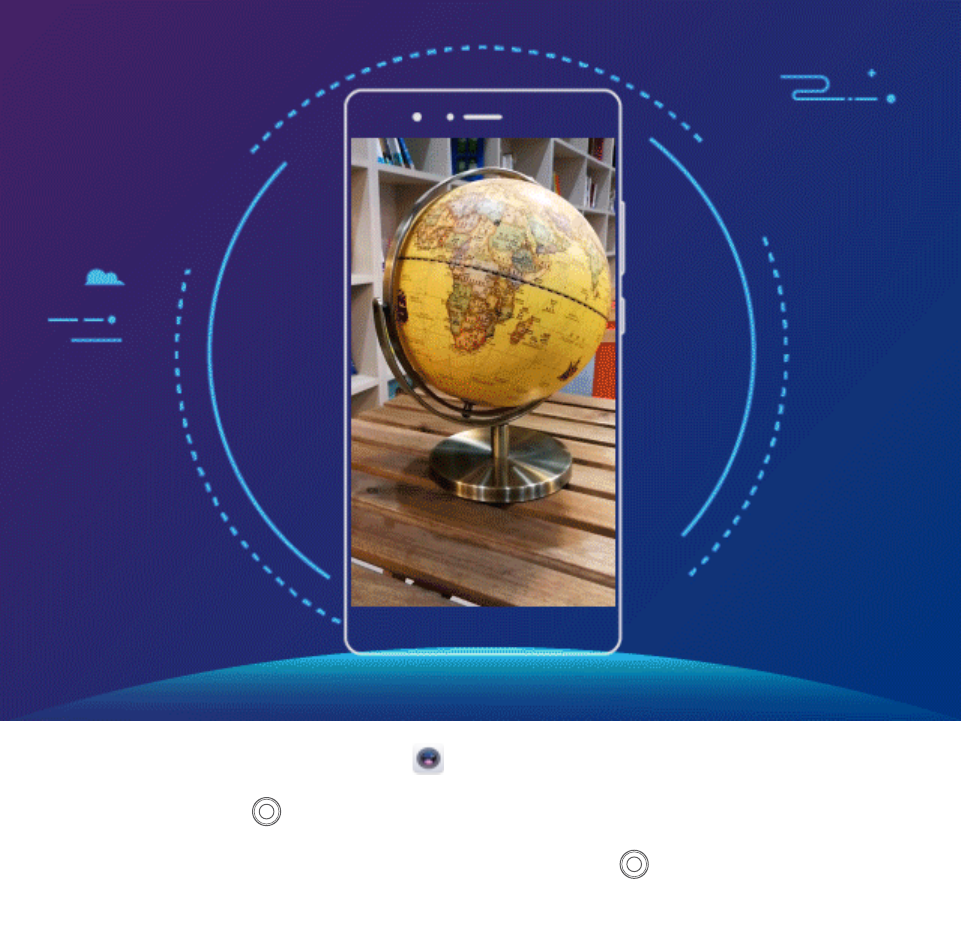
lPrise de vue des objets : Ouvrez , puis allez à Appareil photo > Plus > Panorama 3D.
Touchez sans relâcher , puis suivez les indications à l’écran pour déplacer lentement votre
appareil autour de votre sujet dans la même direction. Relâchez pour mettre n à la prise de
vue. Après avoir effectué la prise de vue, touchez la miniature de l’appareil photo, puis touchez
3D
au-dessus de la photo an de générer une photo panoramique 3D.
Fonctionnalités intéressantes
7
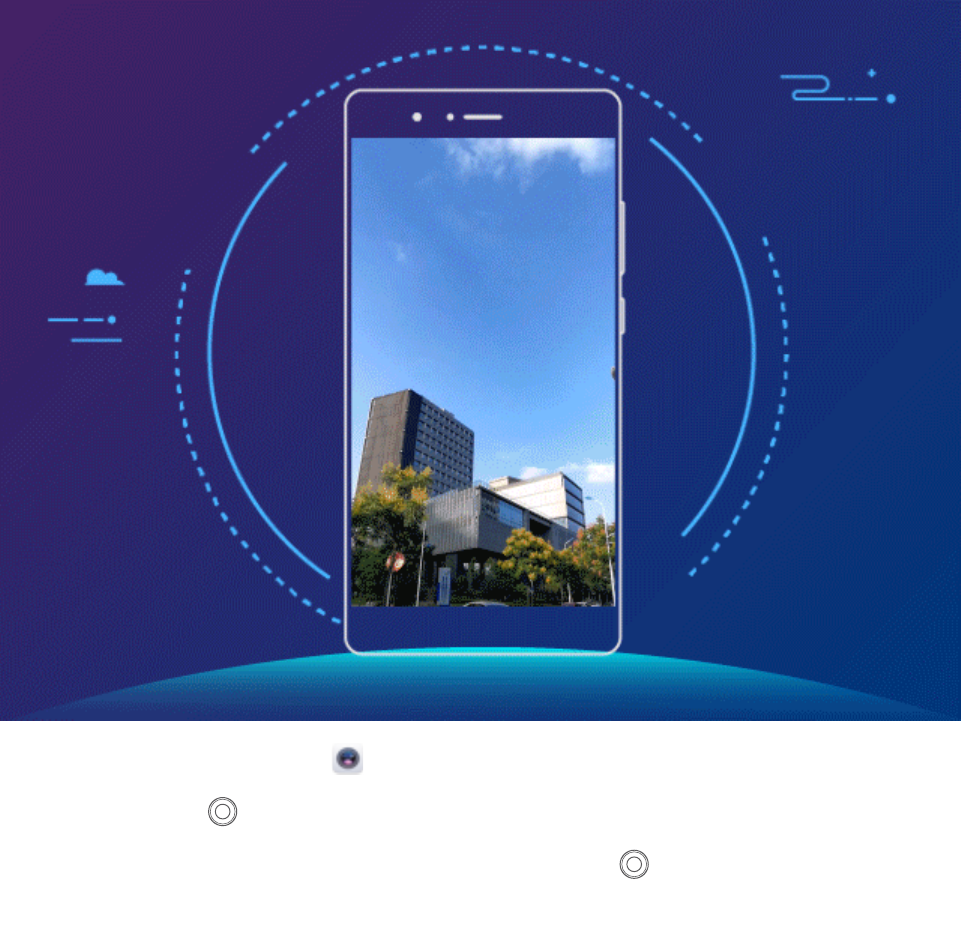
lPrise de vue en mode Paysage : Ouvrez , puis allez à Appareil photo > Plus > Panorama
3D. Touchez sans relâcher , puis suivez les indications à l’écran pour déplacer lentement votre
appareil autour de votre sujet dans la même direction. Relâchez pour mettre n à la prise de
vue. Après avoir effectué la prise de vue, touchez la miniature de l’appareil photo, puis touchez
3D
au-dessus de la photo an de générer une photo panoramique 3D.
Fonctionnalités intéressantes
8
lPrise de vue des objets : Ouvrez , puis allez à Appareil photo > Plus > Panorama 3D.
Touchez sans relâcher , puis suivez les indications à l’écran pour déplacer lentement votre
appareil autour de votre sujet dans la même direction. Relâchez pour mettre n à la prise de
vue. Après avoir effectué la prise de vue, touchez la miniature de l’appareil photo, puis touchez
3D
au-dessus de la photo an de générer une photo panoramique 3D.
Fonctionnalités intéressantes
9
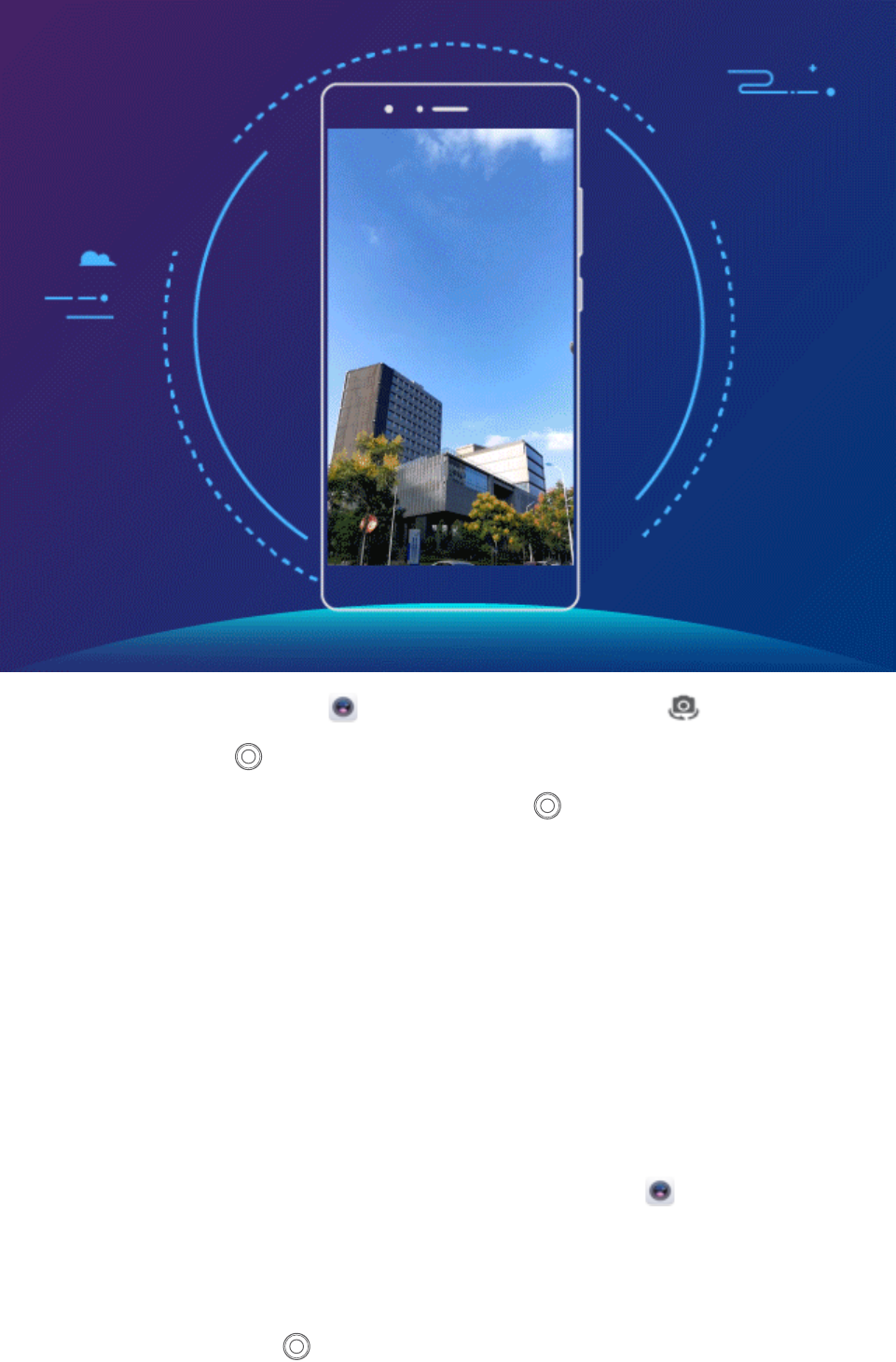
lPrendre des égoportraits : Ouvrez , puis allez à Appareil photo > > Plus > Panorama
3D. Touchez sans relâcher puis suivez les indications à l’écran pour déplacer lentement
l’appareil autour de vous dans la même direction. Relâchez pour mettre n à la prise de vue.
Après avoir effectué la prise de vue, touchez la miniature de l’appareil photo, puis touchez
3D
au-
dessus de la photo an de générer une photo panoramique 3D.
Une fois que le panorama 3D a été généré, vous pouvez incliner votre appareil ou faire glisser la photo
pour visualiser l’effet 3D.
Utilisez le mode Grande ouverture pour mettre en surbrillance vos prises de
photos d’objets.
Le mode Grande ouverture produit des photographies avec une faible profondeur de champ. Cela
crée un arrière-plan ou qui met davantage l’accent sur la photo du sujet.
Prendre une photo en utilisant le mode Grande ouverture : Ouvrez Appareil photo. En
mode de prise de vue de Caméra arrière, touchez l’icône Ouverture en bas de l’écran pour activer le
mode Grande ouverture. Faites glisser vers la gauche à l’écran pour quitter ce mode et accéder à
d’autres modes de prise de vue. Lors de la prise de vue, touchez l’écran pour sélectionner une zone de
mise au point, et touchez ensuite pour prendre la photo.
Fonctionnalités intéressantes
10
lPour un résultat optimal, assurez-vous que le sujet est positionné à une distance maximale de
2 m (6 pi) de l’appareil photo.
lTouchez et faites glisser la barre de délement vers la gauche ou la droite pour régler le
niveau d’ouverture. Plus la valeur d’ouverture est petite, plus l’arrière-plan apparaîtra ou.
Smart Life
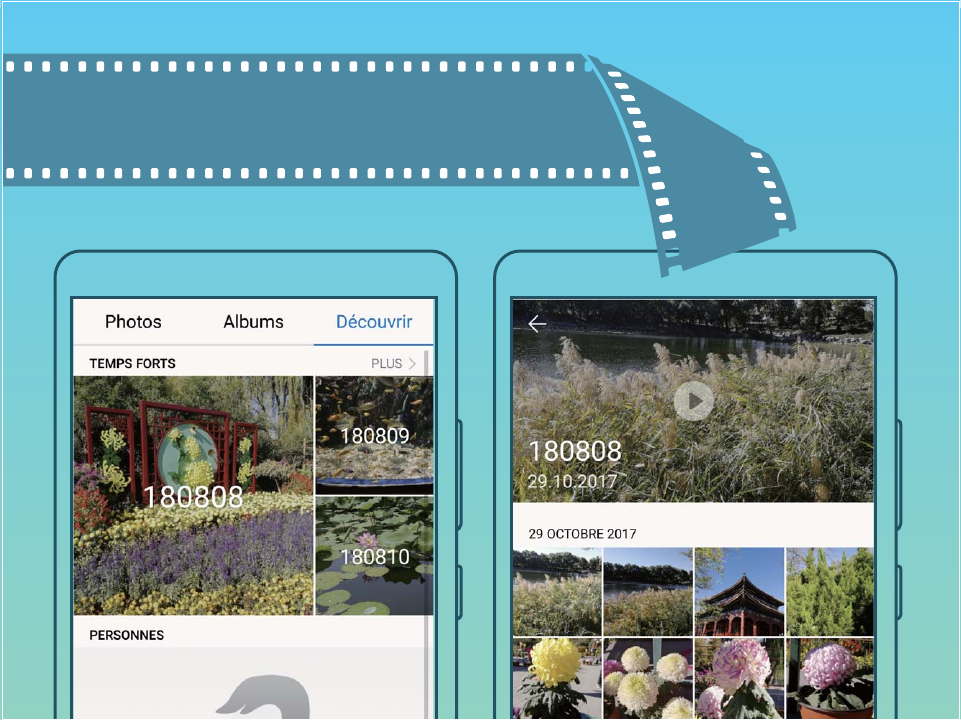
Highlights : transformez vos photos en une vidéo personnalisée
Highlights crée un court clip de vos photos en fonction de l’heure et des informations de localisation.
Vous pouvez éditer le clip vidéo et le partager avec vos amis.
lL’appareil crée automatiquement des vidéos en fonction des informations temporelles
géographiques disponibles dans vos photos. Avant de prendre des photos, ouvrez Appareil
photo, touchez , et vériez que Étiquette GPS est activé.
lVériez que votre appareil est connecté à Internet.
lLes albums Highlights sont créés automatiquement lorsque votre appareil est en cours de
chargement, que l’écran est éteint et que le niveau de charge de la batterie est au moins à
50%. La création de l’album peut prendre un certain temps à votre appareil. Les albums
Highlights ne seront pas créés s’il n’y a pas assez de photos ou de vidéos (moins de 7 photos)
dans la Galerie.
Vous pouvez utiliser Highlights pour effectuer les opérations suivantes :
lcréer automatiquement des albums thématiques : Highlights crée automatiquement des
albums photos en fonction de l’heure ou du lieu (tel qu’une fête d’anniversaire ou une cérémonie de
remise des diplômes). Une notication push sera envoyée à votre appareil lorsqu’un nouvel album
est créé. Touchez la notication pour afcher l’album.
lRevisiter des anciens albums : Vous serez invité à visualiser les albums précédents un an après la
création d’un album ou lorsque vous retournez à l’endroit où les photos ont été prises.
lModier un album : Vous pouvez changer le nom de l’album, ajouter ou supprimer des photos, ou
modier la musique de fond ou les effets d’animation. Après avoir édité l’album, enregistrez le clip
vidéo sur l’appareil ou partagez-le avec vos amis.
Fonctionnalités intéressantes
11
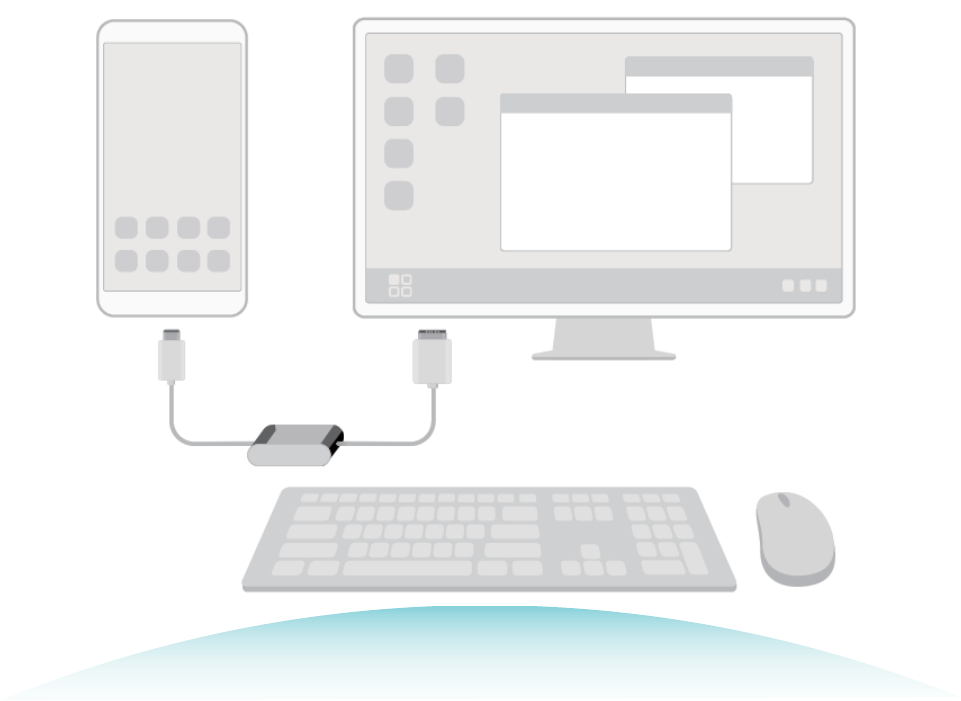
Brancher son Téléphone sur un écran externe pour avoir accès à des
fonctionnalités similaires à celles d’un ordinateur de bureau
Lorsque vous branchez votre Téléphone sur un écran externe, celui-ci se comporte exactement comme
un ordinateur de sorte que vous n’ayez plus à effectuer des allées et venues entre le bureau et la
maison avec votre ordinateur portable. Utilisez simplement un adaptateur (comme un câble
adaptateur USB de Type-C vers HDMI) pour brancher votre Téléphone un périphérique d’afchage,
comme un écran d’ordinateur ou un projecteur. Vous pouvez alors combiner tous les avantages d’un
ordinateur de bureau avec la commodité d’un Téléphone mobile.
Utilisez les fonctionnalités suivantes lorsque votre Téléphone est branché sur un écran externe.
lProtection de la vie privée : les notications, les appels entrants et les messages de clavardages
sont afchés sous forme de points rouges dans le volet de notication de votre Téléphone, mais ne
sont pas visibles sur l’écran externe.
lDouble afchage : afchez du contenu lié au travail sur votre écran externe lorsque vous clavardez
avec vos amis sur votre Téléphone.
lExpérience de bureau conviviale : protez d’une expérience de bureau conviviale avec les
applications Android. Ouvrez plusieurs fenêtres, gérez des chiers, recherchez des données dans
votre Téléphone, ou changez le fond d’écran. Vous pouvez également brancher une souris, un
clavier et d’autres périphériques.
Fonctionnalités intéressantes
12
Fonctionnalités intéressantes
13
Nouvel appareil
Conguration d’un nouvel appareil
Connexion à Internet
Connectez-vous sans effort à des réseaux Wi-Fi avec votre appareil.
Se connecter à un réseau Wi-Fi
1Faites glisser vers le bas depuis la barre d’état pour ouvrir le volet de notication.
2Touchez sans relâcher pour aller à l’écran des paramètres Wi-Fi.
3Allumez Wi-Fi. Votre appareil afchera la liste de réseaux Wi-Fi disponibles à l’endroit où vous
vous trouvez.
4Sélectionnez le réseau Wi-Fi auquel vous voulez vous connecter. Si vous sélectionnez un réseau
chiffré, vous devrez également saisir le mot de passe du Wi-Fi.
Se connecter en utilisant des données mobiles
Avant d’utiliser les données mobiles, assurez-vous d’avoir un forfait de données avec votre
opérateur an d’éviter de payer des frais de traitement des données excessifs.
1Faites glisser vers le bas depuis la barre d’état pour ouvrir le volet de notication.
2Touchez pour activer les données mobiles.
Lorsque vous n'avez pas accès à Internet, vous pouvez désactiver les données mobiles pour
économiser votre batterie et réduire l'utilisation de données.
Enregistrer une empreinte digitale
Vous pouvez enregistrer une empreinte digitale sur votre appareil et l’utiliser ensuite pour déverrouiller
votre écran ou accéder à votre Coffre-fort ou à App Lock sans mot de passe.
lLe déverrouillage par empreinte digitale est uniquement disponible lorsque votre méthode de
déverrouillage est réglée sur motif, Code PIN ou Mot de passe. Il vous sera demandé de
déverrouiller votre appareil à l’aide du mot de passe de verrouillage de l’écran une fois que
l’appareil est à nouveau mis en marche ou si votre empreinte digitale n’est pas reconnue.
lAvant d’enregistrer une empreinte digitale, assurez-vous que votre doigt est propre et sec.
1Ouvrez Paramètres.
2Allez à Sécurité & condentialité > Identication via empreinte digitale, sélectionnez motif,
Code PIN, ou Mot de passe, et suivez ensuite les instructions à l’écran pour dénir un mot de
passe de déverrouillage.
3Une fois que vous avez conguré un mot de passe de déverrouillage, touchez Nouvelle
empreinte digitale pour enregistrer une empreinte digitale.
14
4Placez le bout de votre doigt sur le capteur d’empreintes digitales. Appuyez légèrement sur le
capteur jusqu’à ce que votre appareil vibre. Répétez cette étape en utilisant différentes zones de
votre doigt.
5Une fois que l’enregistrement est terminé, touchez OK.
Pour déverrouiller l’écran, placez simplement le bout de votre doigt sur le capteur d’empreintes
digitales.
Se connecter au Wi-Fi
Connectez-vous à un réseau Wi-Fi an de conserver vos données mobiles.
Pour empêcher tout accès non autorisé à vos données personnelles et à vos informations
nancières, faites toujours preuve de prudence lorsque vous vous connectez à des réseaux Wi-Fi
publics.
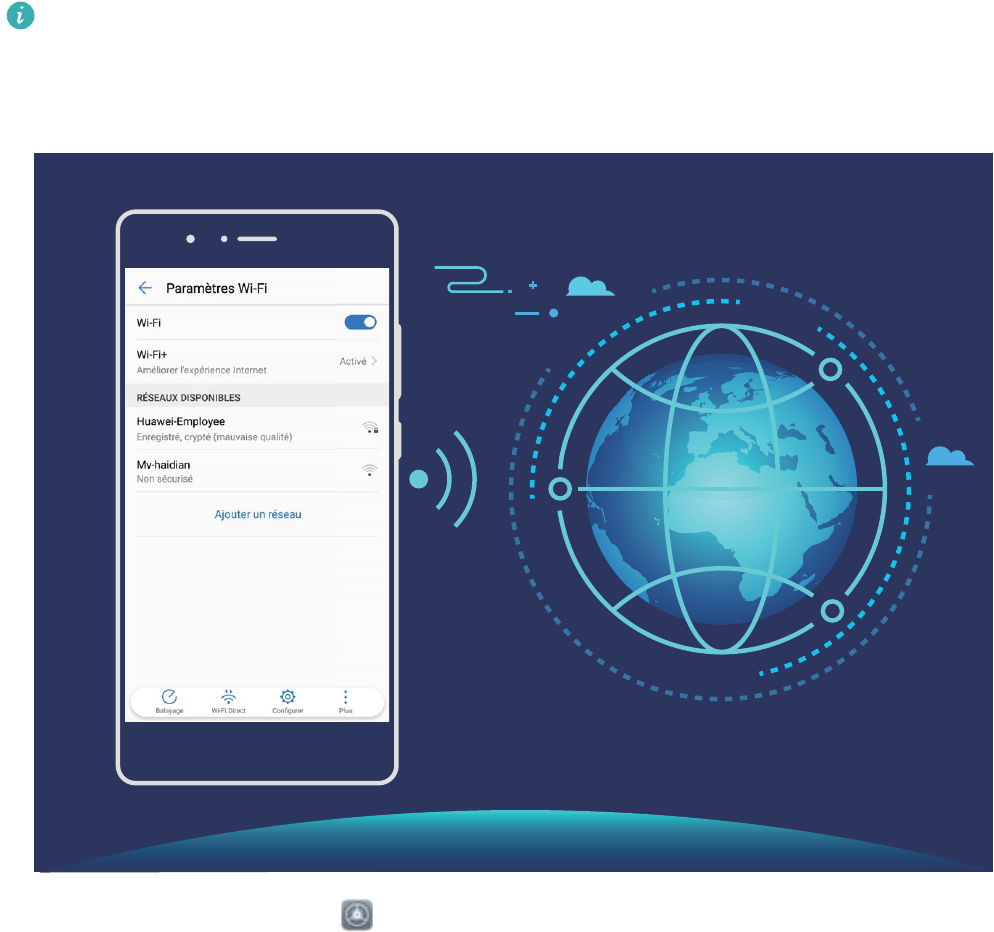
Se connecter au Wi-Fi : Ouvrez Paramètres, accédez à Paramètres sans l & réseaux >
Paramètres Wi-Fi puis activez Wi-Fi. Sélectionnez le réseau auquel vous souhaitez vous connecter.
Selon les paramètres réseau, il se peut que vous ayez à saisir un mot de passe. Suivez les instructions à
l’écran pour compléter l’authentication le cas échéant.
lActualiser un point d’accès sans l Wi-Fi : touchez Balayage pour rechercher à nouveau des
réseaux sans l disponibles.
Nouvel appareil
15
lAjouter manuellement un point d’accès sans l Wi-Fi : faites déler jusqu’en bas du menu,
touchez Ajouter un réseau, et suivez les instructions à l’écran pour saisir le SSID et mot de passe
du réseau.
Connectez-vous à un réseau Wi-Fi grâce au WPS : dans l’écran Wi-Fi, accédez à > Avancé >
Connexion WPS. Appuyez sur le bouton WPS de votre routeur pour établir une connexion. La
connexion à un routeur proposant le service WPS permet de vous connecter rapidement à un réseau
sans avoir à saisir de mot de passe.
Guide d'insertion de cartes
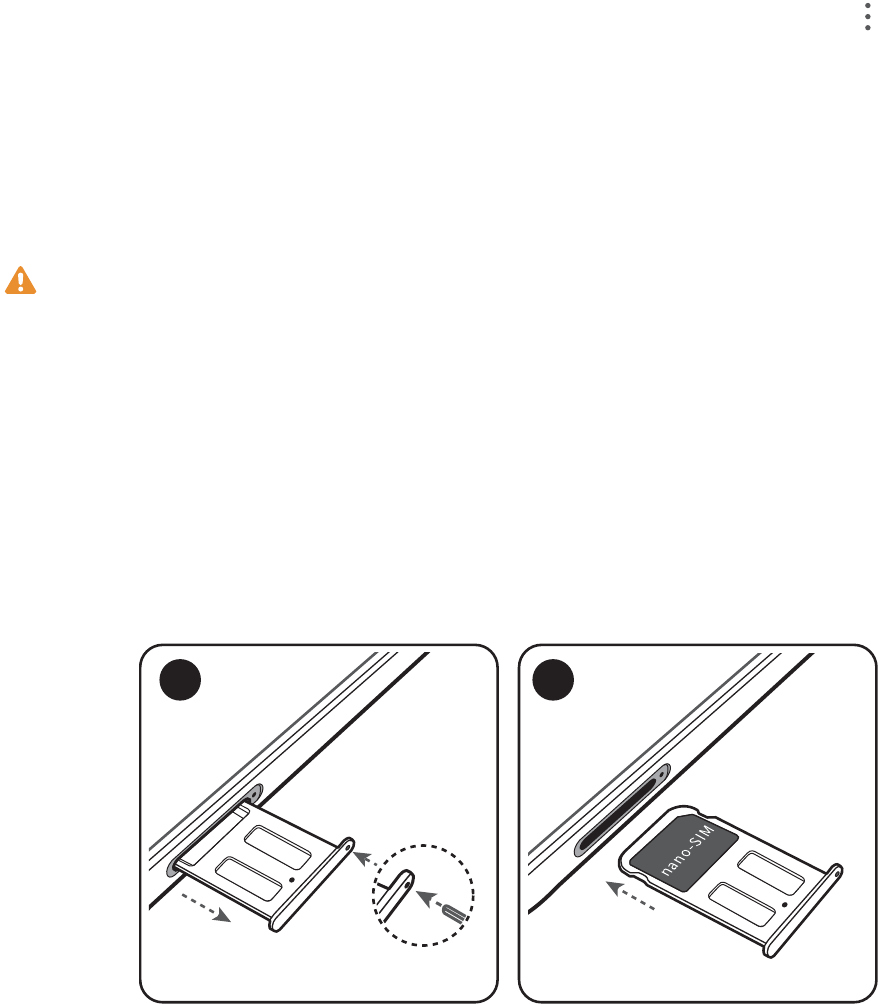
lUtilisez une carte Nano-SIM standard, insérez ou retirez le plateau de carte dans le sens
horizontal le long du corps de l'appareil. L'utilisation de cartes SIM non standard et l'insertion
de cartes dans un sens inapproprié pourrait endommager le plateau de carte et votre
Téléphone.
lFaites toujours preuve de prudence lorsque vous utilisez la broche d'éjection de la carte SIM
an d'éviter de vous blesser les doigts ou d'endommager votre Téléphone.
lConservez la broche d'éjection dans un endroit sûr, hors de la portée des enfants an d'éviter
toute ingestion ou blessure accidentelle.
lÉteignez votre téléphone avant d'installer ou de retirer une carte SIM.
1 2
Chargement intelligent : charger son appareil plus
rapidement et de manière plus sécuritaire
Beaucoup d’utilisateurs trouvent que le mode de charge ordinaire est trop lent, mais sont en même
temps préoccupés par le niveau de sécurité de la charge rapide. Plus d’inquiétudes à avoir :
SmartCharge s’en charge. SmartCharge établit une connexion entre le Téléphone et le chargeur, et
coordonne intelligemment la tension et le courant de charge en fonction de la charge de la batterie
du Téléphone an de fournir un chargement intelligent, rapide et sécuritaire.
Nouvel appareil
16
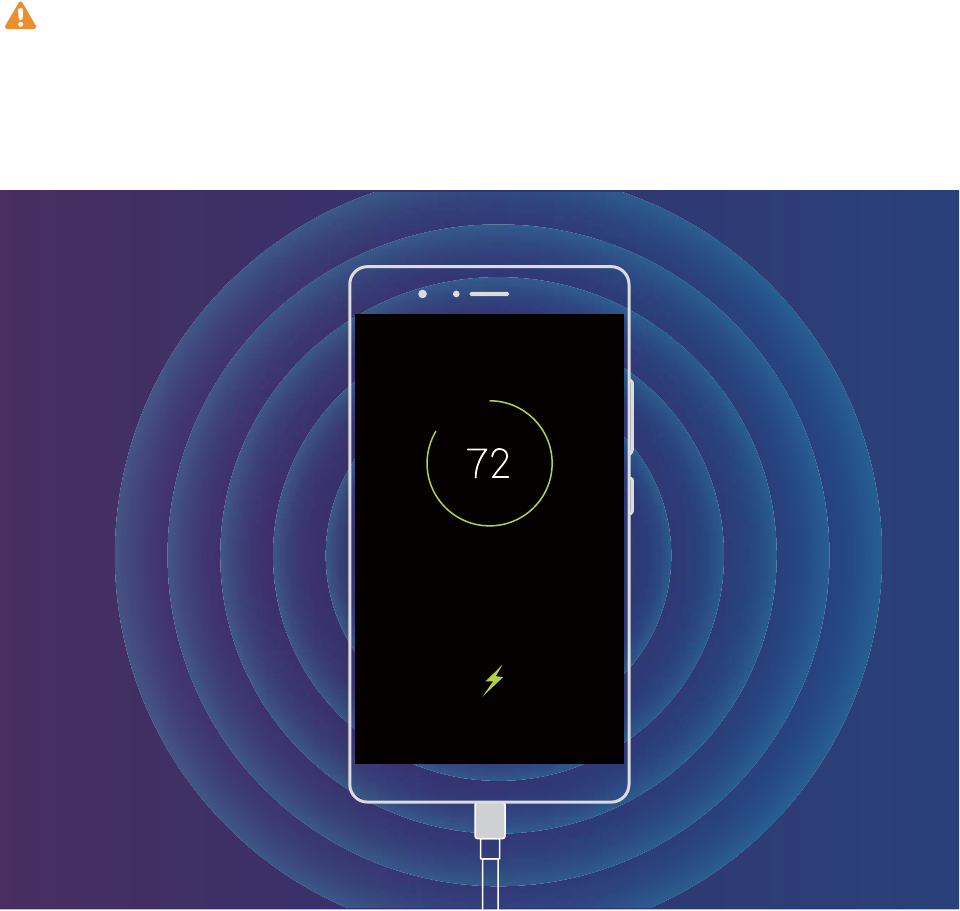
Assurez-vous que vous utilisez le chargeur et le câble USB d’origine lorsque vous chargez votre
Téléphone. Le fait d’utiliser un chargeur fabriqué par une société tierce ou un câble USB peut
provoquer des redémarrages à plusieurs reprises, des temps de charge plus longs, une surchauffe,
et dans les cas extrêmes, Téléphone des dommages au niveau de la batterie, ou dans le pire des
cas une explosion.
Nouvel appareil
17
Gestes et fonctionnement
Captures d’écran et fonction d’enregistrement d’écran
Effectuer des captures d’écran afchant toute la zone de délement an de
capturer des pages entières
Vous êtes fatigué(e) d’avoir à prendre plusieurs captures d’écran pour capturer de longs articles ou des
historiques de clavardage? Vous pouvez utiliser la fonctionnalité de capture d’écran avec délement
de votre appareil pour prendre une capture d’écran qui déle vers le bas de la page tout en capturant
toutes les informations sur la page en une seule capture d’écran.
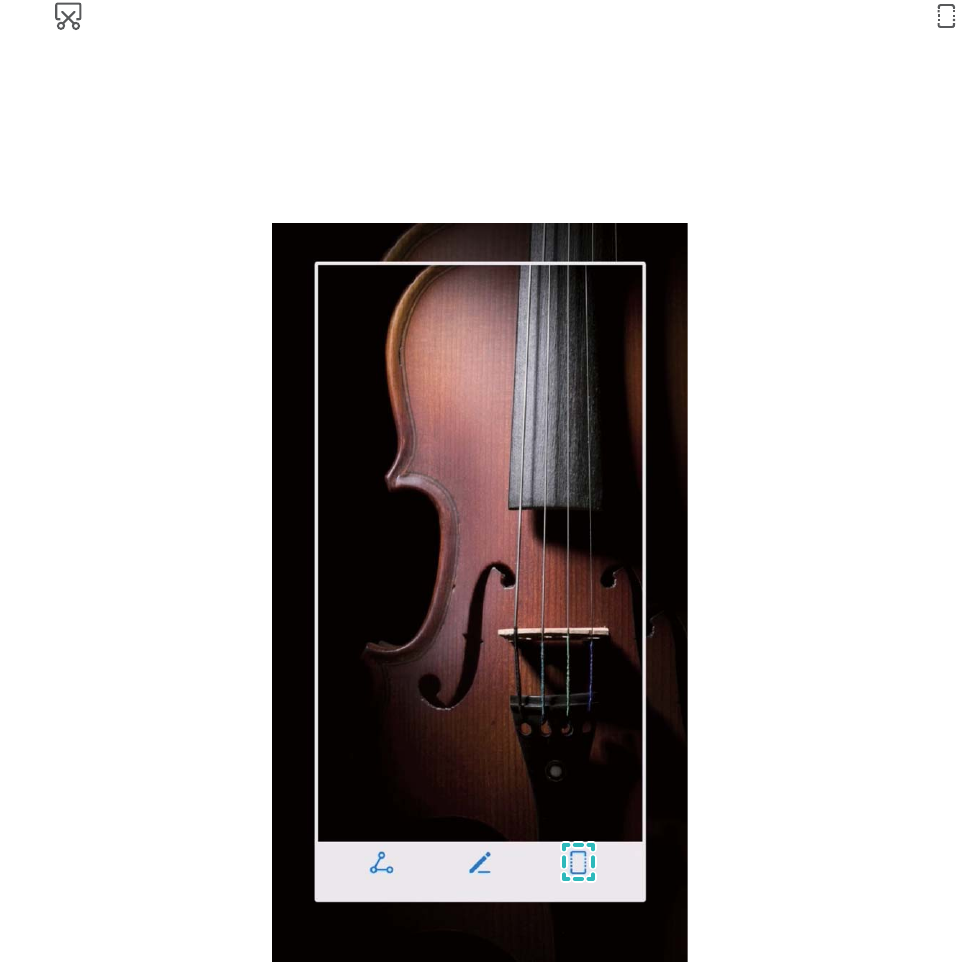
Utiliser les raccourcis pour effectuer une capture d’écran afchant toute la zone de
délement : glissez vers le bas depuis la barre d’état pour ouvrir le volet des notications, touchez
ensuite pour effectuer une capture d’écran afchant toute la zone de délement. Touchez
pendant trois secondes après avoir effectué la capture d’écran et l’écran délera automatiquement
vers le bas et continuera de prendre la capture d’écran. Pendant le processus de délement, touchez
la zone de délement pour mettre n à la capture d’écran.
18
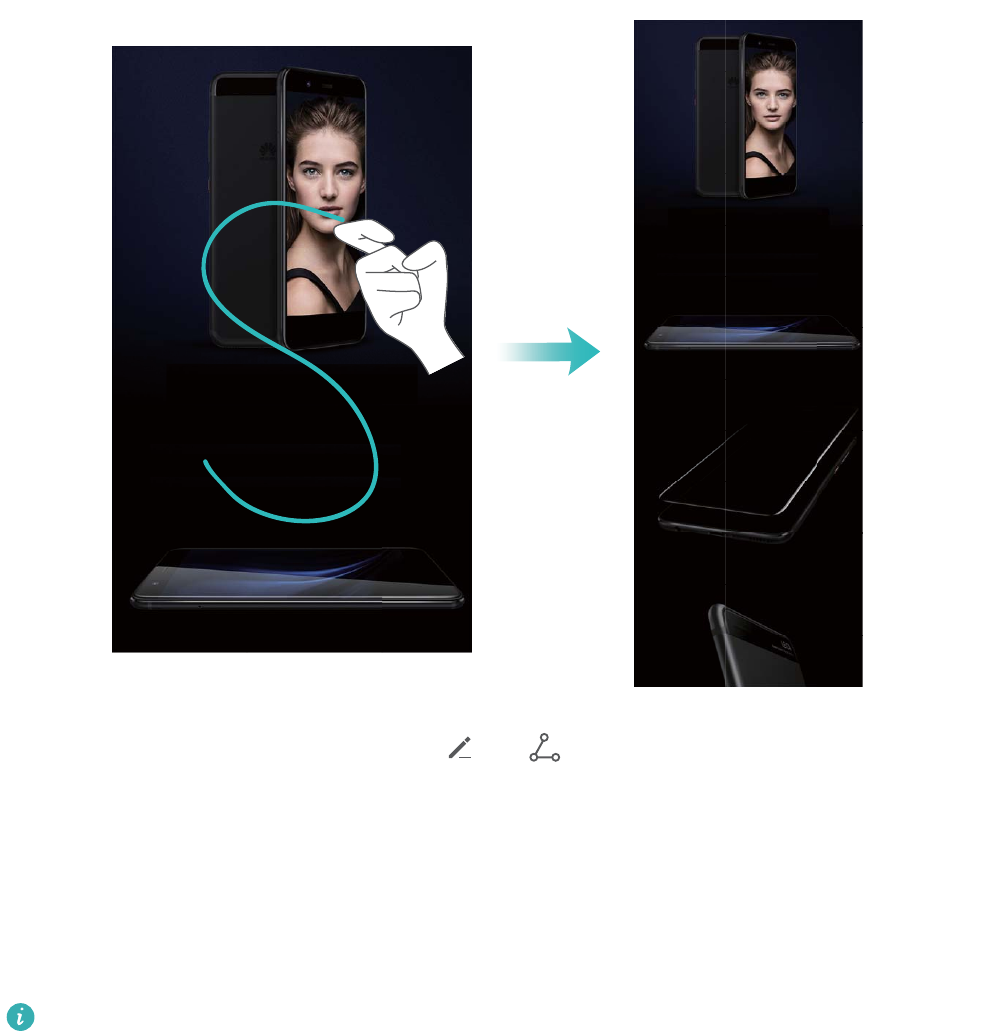
Utiliser des gestes effectués à l’aide de la jointure de votre doigt pour prendre une capture
d’écran afchant toute la zone de délement : tapez sur l’écran avec la jointure de votre doigt et
dessinez un « S » sans retirer la jointure de votre doigt de l’écran. L’écran délera automatiquement
vers le bas de la page tout en prenant la capture d’écran. Pendant le processus de délement, touchez
la zone de délement pour mettre n à la capture d’écran.
Après avoir pris la capture d’écran, touchez ou pour modier ou partager la capture d’écran.
La capture d’écran sera enregistrée dans Galerie par défaut.
Enregistrer des moments exaltants sur votre écran
La fonctionnalité d’enregistrement de l’écran est très pratique lorsque vous réalisez des vidéos
tutorielles ou si vous voulez enregistrer vos exploits de jeu pour les partager avec vos amis à l’aide de
votre appareil.
lL’enregistrement de l’écran prendra n si vous passez ou répondez à un appel.
lSi vous utilisez la fonctionnalité d’enregistrement sur votre appareil simultanément, vous
pouvez alors sélectionner soit Système soit Aucun à partir de Source du son.
lSi vous avez sélectionné Microphone à partir de Source du son, votre appareil captera alors
tous les sons et actions, y compris ceux que vous produisez lorsque vous touchez l’écran. Il est
recommandé d’enregistrer votre écran uniquement lorsque vous êtes dans un environnement
calme et sans bruit ambiant.
Gestes et fonctionnement
19
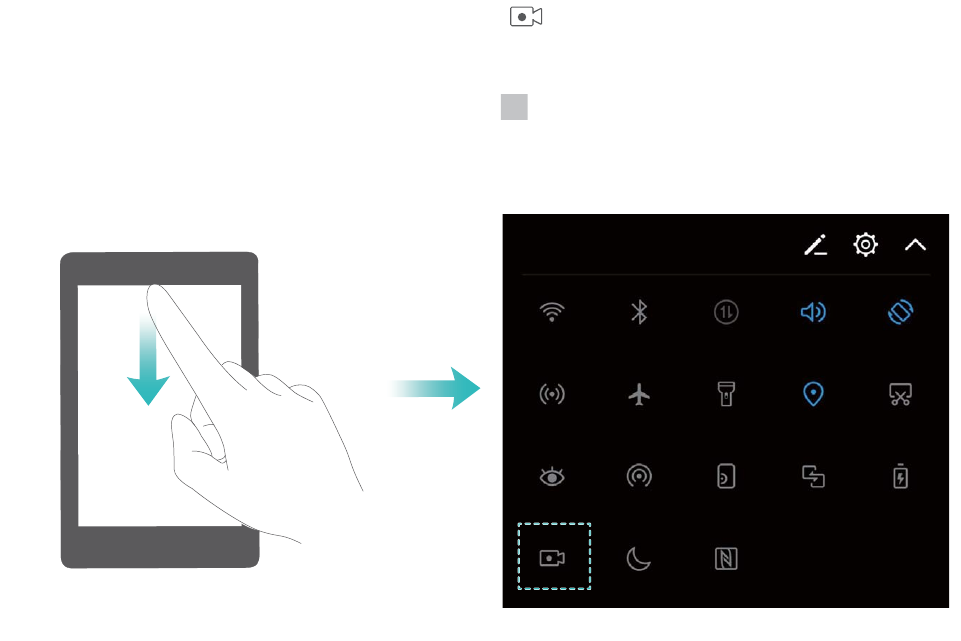
Utiliser un raccourci pour démarrer l’enregistrement : glissez vers le bas depuis la barre d’état
pour ouvrir le volet des notications, touchez ensuite pour démarrer l’enregistrement de l’écran.
Sélectionnez Microphone, Système, ouAucun à partir de Source du son en fonction de vos
besoins. Pour mettre n à l’enregistrement, touchez dans le coin supérieur gauche de l’écran.
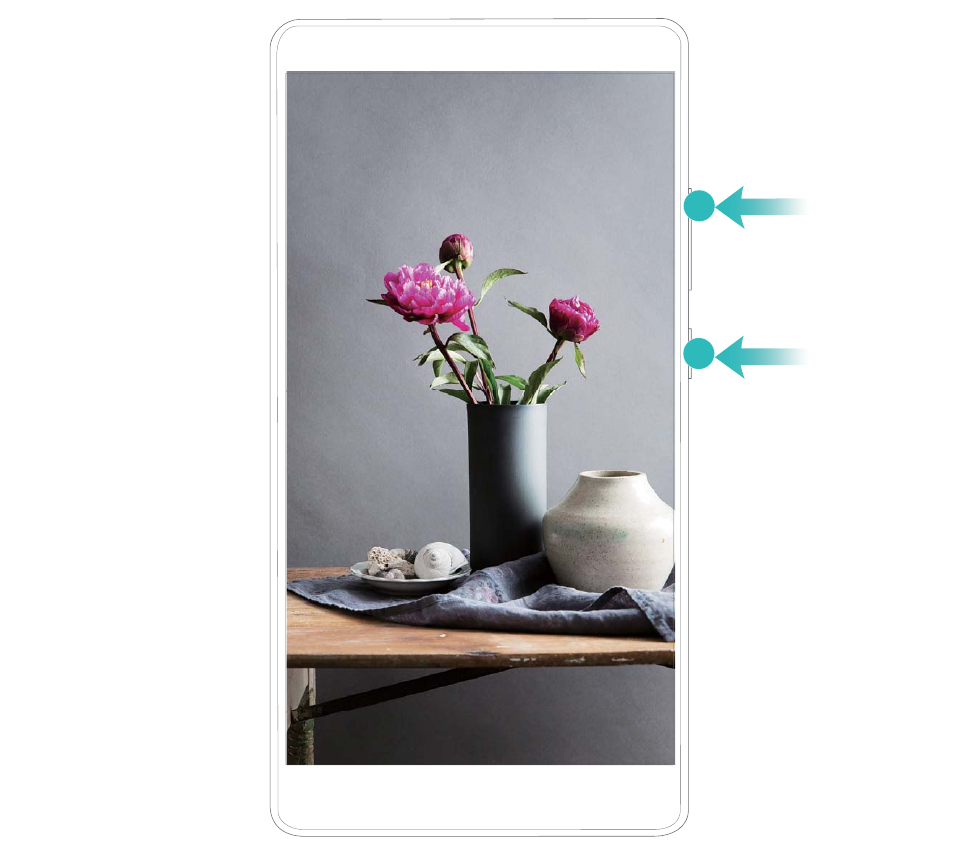
Utiliser la combinaison de touches pour démarrer l’enregistrement : appuyez simultanément
sur le bouton d’alimentation et le bouton Volume vers le haut pour commencer l’enregistrement.
Sélectionnez Microphone, Système, ou Aucun à partir de Source du son en fonction de vos
besoins. Pour mettre n à l’enregistrement, appuyez de nouveau simultanément sur le bouton
d’alimentation et le bouton Volume vers le haut.
Gestes et fonctionnement
20
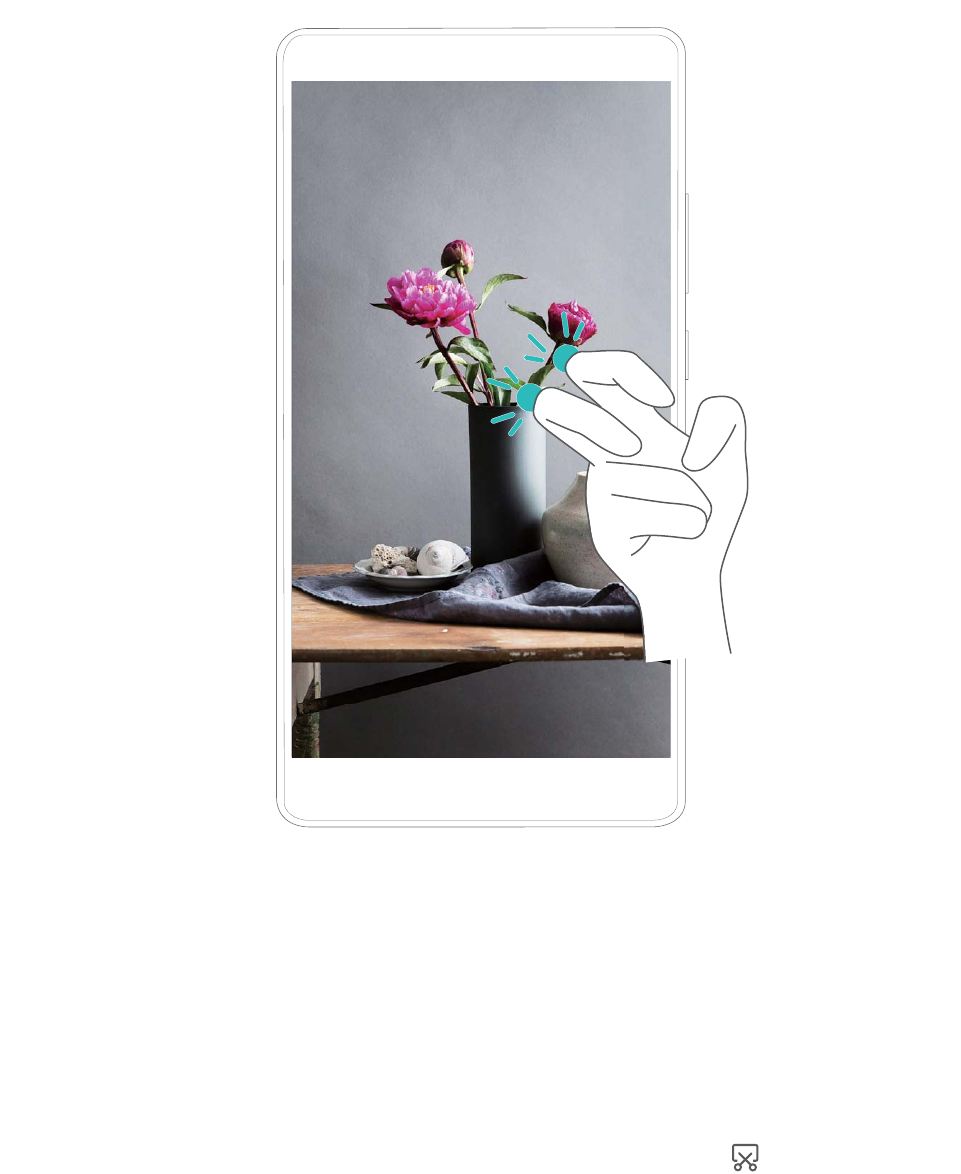
Utiliser la jointure d’un doigt pour démarrer l’enregistrement : utilisez deux de vos jointures de
doigts pour taper gentiment l’écran à deux reprises en succession rapide an de commencer
l’enregistrement. Sélectionnez Microphone, Système, ou Aucun à partir de Source du son en
fonction de vos besoins. Pour mettre n à l’enregistrement, tapotez légèrement et rapidement l’écran
à deux reprises en utilisant deux de vos jointures de doigts.
Gestes et fonctionnement
21
Vous pouvez afcher vos enregistrements d’écran dans Galerie.
Réaliser une capture de l’ensemble de votre écran
Utiliser la touche combinée pour prendre une capture d’écran : appuyez simultanément sans
relâcher sur le bouton d’alimentation et le bouton volume vers le bas pour effectuer une capture de la
totalité de l’écran.
Utiliser un bouton bascule du raccourci pour prendre une capture d’écran : faites glisser vers le
bas depuis la barre d’état et ouvrez le volet des raccourcis, touchez ensuite pour effectuer une
capture de la totalité de l’écran.
Utiliser la jointure de votre doigt pour prendre capture d’écran : utilisez une jointure de votre
doigt pour taper gentiment à deux reprises en succession rapide an de prendre la capture de la
totalité de l’écran.
Gestes et fonctionnement
22
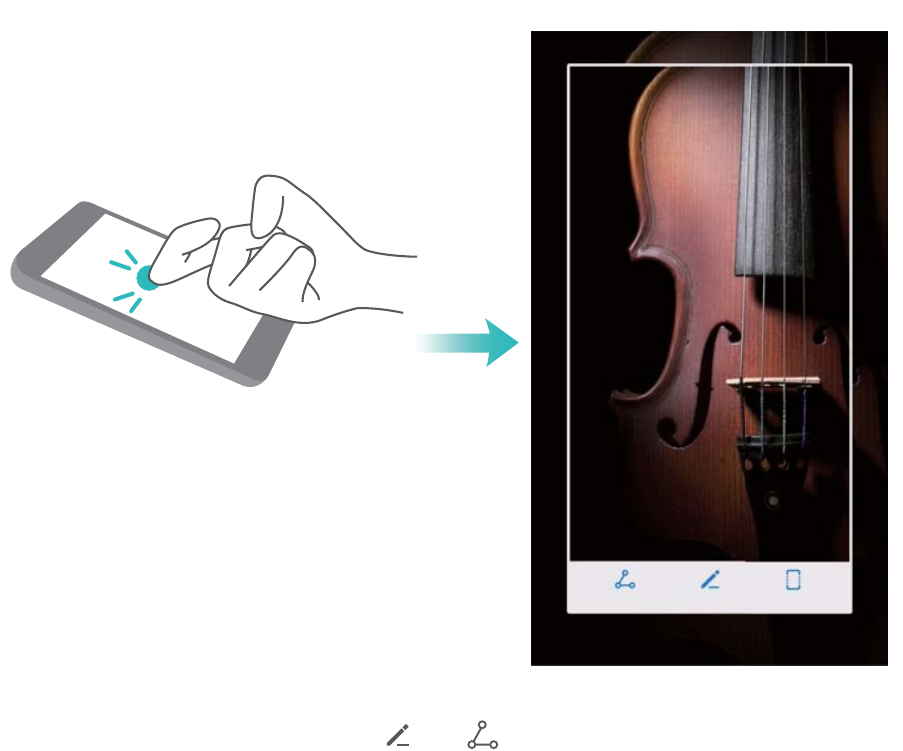
Après avoir pris la capture d’écran, touchez ou pour modier ou partager la capture d’écran.
La capture d’écran sera enregistrée dans Galerie par défaut.
Gestes et fonctionnement
23

Écran d’accueil
Barre de navigation
Utiliser la touche Récent pour gérer les applications qui s’exécutent en arrière-
plan
Si vous voulez basculer rapidement vers une application récemment utilisée, vous avez la possibilité
d’utiliser la touche Récent. La touche Récent peut vous aider à alterner rapidement entre plusieurs
applications récemment utilisées. Vous pouvez également l’utiliser pour fermer les applications qui
s’exécutent en arrière-plan an d’augmenter la vitesse d’exécution de votre appareil.
Pour les appareils qui sont dotés d’un bouton de navigation frontal, la barre de navigation
virtuelle sera désactivée par défaut. Si vous souhaitez activer la barre de navigation, accédez à
Paramètres > Système > Navigation système > Barre de navigation virtuelle. Après avoir
activé la barre de navigation virtuelle, le bouton de navigation frontal sera désactivé. Votre
appareil ne réagira pas si vous appuyez sans relâcher ou faites déler le bouton de navigation
frontal.
Touchez . Vous pouvez afcher, basculer vers, fermer ou verrouiller les applications récentes qui
s’exécutent en arrière-plan :
lAfcher des applications récentes qui s’exécutent en arrière-plan : les applications récentes
qui s’exécutent en arrière-plan seront afchées sur l’écran et vous pouvez alterner entre elles en les
faisant déler vers le haut ou vers le bas.
lBasculer vers une application récemment utilisée : faites glisser vers le haut ou le bas sur
l’écran an d’accéder à l’application que vous voulez utiliser, et touchez l’onglet de l’application
pour l’ouvrir.
lFermer une application : faites déler vers la gauche ou la droite sur l’onglet de l’application ou
touchez dans le coin supérieur droit de l’onglet de l’application pour fermer l’application
correspondante.
lFermer toutes les applications : Touchez pour fermer toutes les applications.
lVerrouiller une application : si vous souhaitez qu’une application continue de s’exécutent en
arrière-plan et que celle-ci ne soit pas fermée, vous pouvez verrouiller l’application. Une fois qu’une
application est verrouillée en touchant , celle-ci ne pourra pas être fermée. Touchez dans le
coin supérieur droit de l’onglet de l’application. Une fois qu’une application est verrouillée, vous
pouvez la déverrouiller en touchant dans le coin supérieur droit de l’onglet de l’application.
24
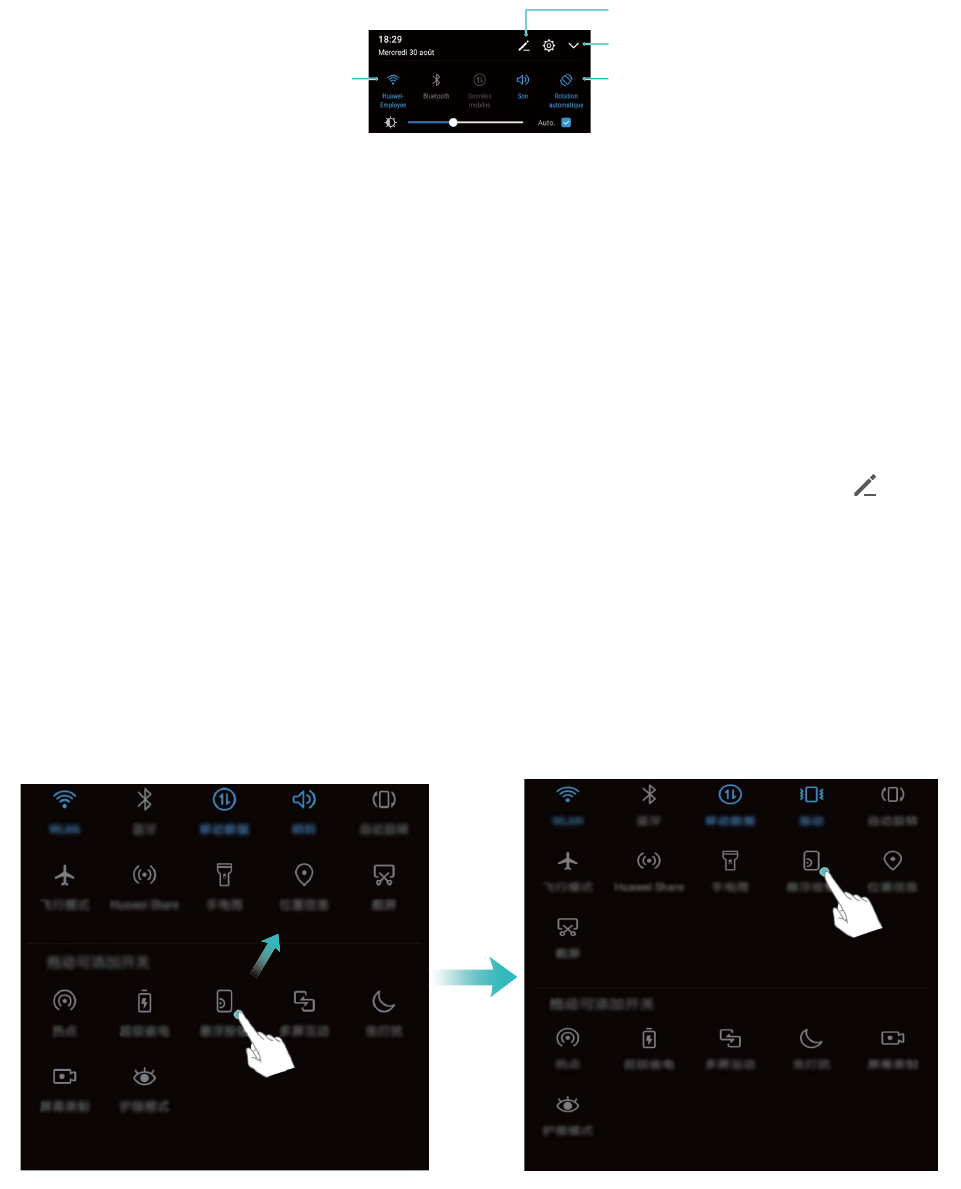
Option Quick Switch (Basculement rapide)
Utiliser les boutons bascule de raccourcis pour activer rapidement des
fonctions fréquemment utilisées
Vous voulez rapidement activer ou désactiver les données mobiles ou le point d’accès? Vous pouvez
activer les fonctionnalités les plus fréquemment utilisées en utilisant les boutons bascule de raccourci.
Afficher tous les
boutons-bascule de
raccourci
Toucher un
bouton-bascule de
raccourci pour activer
la fonction
Toucher sans relâcher
pour saisir les
paramètres
Réorganiser les
boutons-bascules de
raccourcis
Ajuster les positons des boutons bascule de raccourcis à votre guise
Ajustez les positions des boutons bascule de raccourcis de sorte à positionner ceux que vous utilisez
régulièrement dans la partie supérieure.
Faites glisser vers le bas depuis la barre d’état, ouvrez le volet des raccourcis et touchez . Depuis le
volet des raccourcis, vous pouvez :
Réorganiser les boutons bascule de raccourcis : touchez sans relâcher un bouton bascule de
raccourci et faites ensuite glisser l’icône vers un emplacement de votre choix.
Ajouter un bouton bascule du raccourci : faites glisser un bouton bascule du raccourci depuis la
zone masquée du volet vers la zone afchée, puis touchez RETOUR.
Écran d’accueil
25
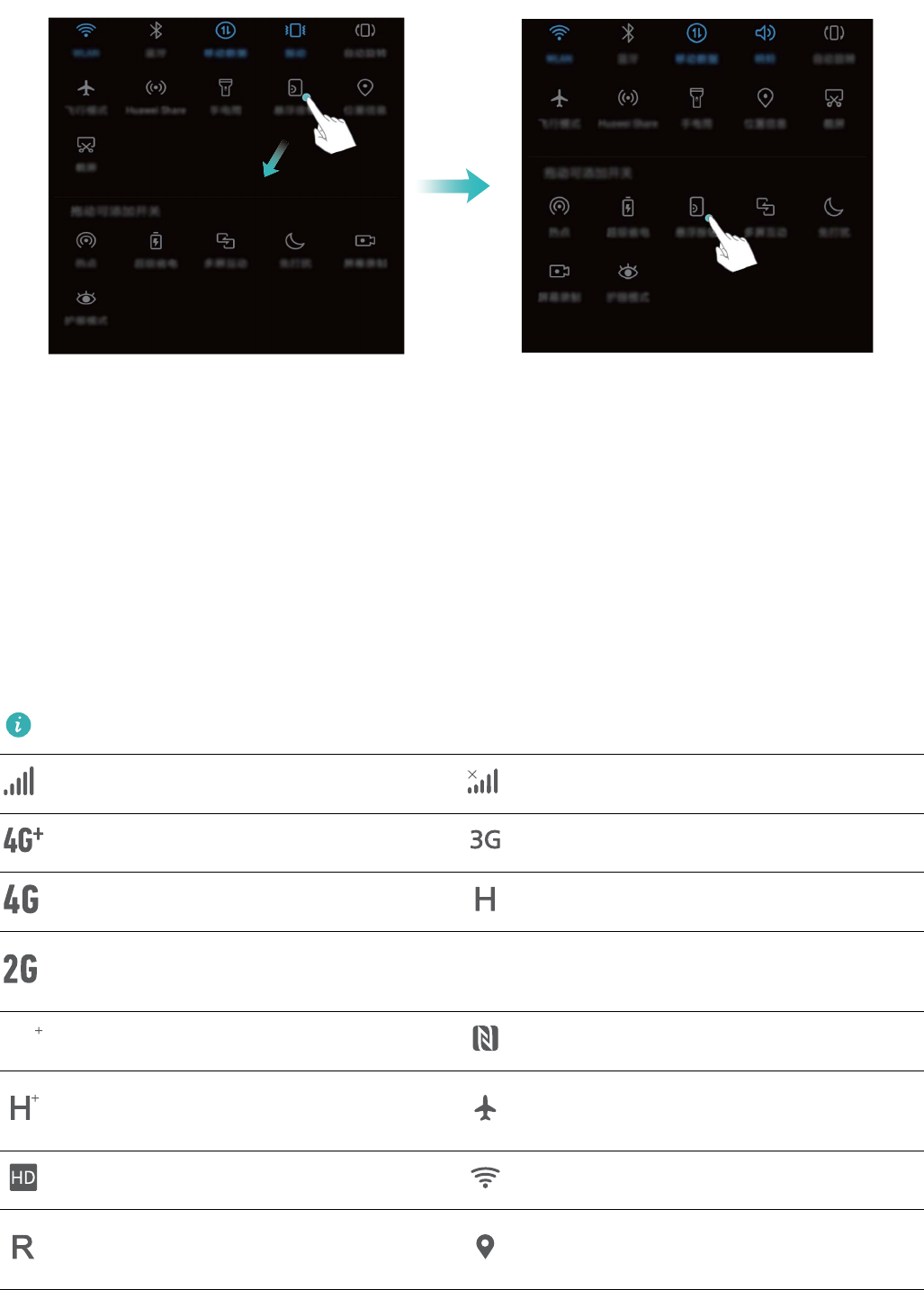
Supprimer un bouton bascule de raccourci : faites glisser un bouton bascule du raccourci depuis la
zone afchée du volet vers la zone masquée, puis touchez RETOUR.
Panneau de notications et barre d’état
Description des icônes de notication et d'état
Les icônes de la barre d’état vous donnent un visualisation rapide de l’état général de votre appareil, y
compris sa connexion réseau, le niveau de la batterie et tout nouveau message reçu lorsque votre
appareil est en mode Silencieux.
Icônes d’état : En vériant les icônes d’état, vous pouvez rapidement apprendre l’état de votre
appareil, comme la connexion réseau, la force du signal, le niveau de la batterie, l’heure, etc.
Les icônes d’état du réseau peuvent varier selon les régions et les fournisseurs de services.
Intensité du signal Aucun signal.
Connecté au réseau 4G+ Réseau 3G connecté
Connecté au réseau 4G Réseau HSPA connecté
Connecté au réseau 2G
LTE
LTE
Réseau LTE (évolution à long terme)
connecté
LTE
LTE
Connecté au réseau LTE + NFC activée
Réseau HSPA+ (accès haute vitesse
par paquets évolué) connecté Mode avion activé
VoLTE disponible Connecté au Réseau Wi-Fi
Itinérance Réception de données de
localisation du GPS
Écran d’accueil
26
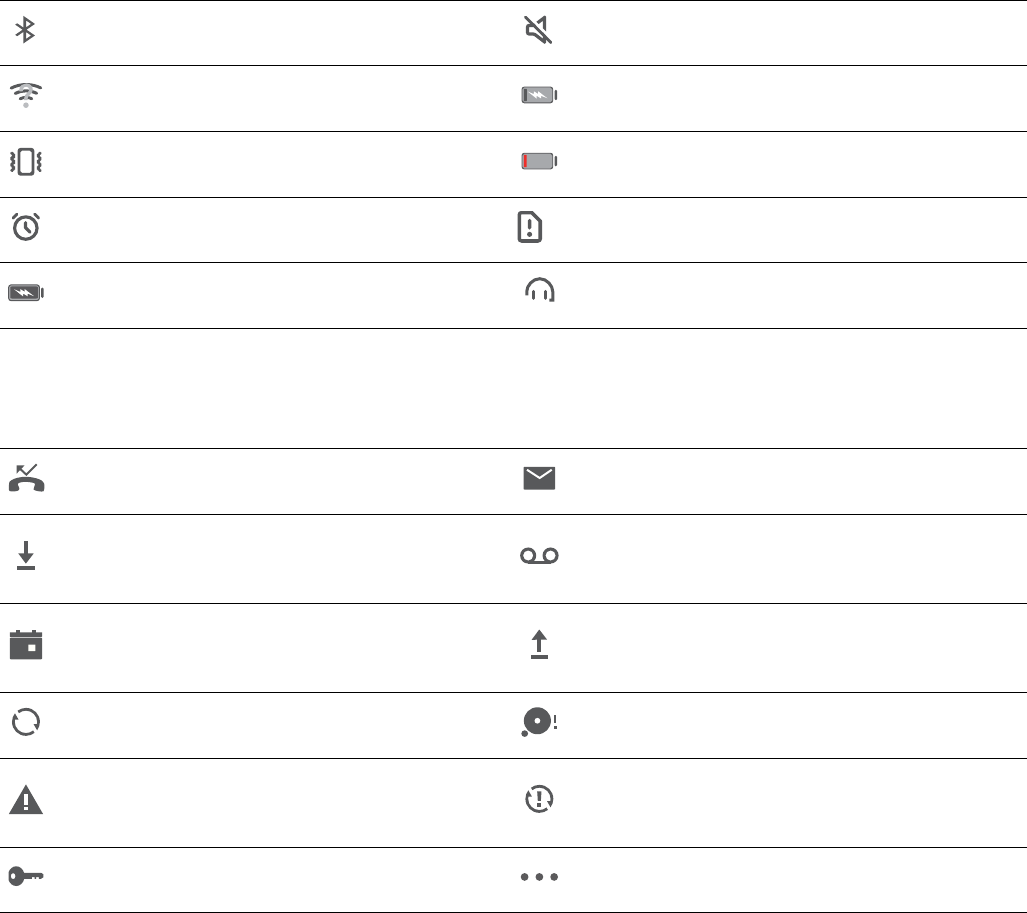
Bluetooth activé Mode silencieux activé
Réseau Wi-Fi détecté Charge
Mode vibration activé Niveau de batterie bas
Alarme activée Aucune carte SIM détectée
Batterie entièrement chargée Casque branché
Icônes de notication : Lorsqu’il y a un nouveau message, une notication ou un rappel sur votre
appareil, l’icône correspondante s’afche dans votre barre d’état.
Appel manqué Nouveaux courriels
Téléchargement de données en
cours Nouveaux messages vocaux
Rappel d'événement Téléchargement en amont de
données en cours
Synchroniser des données La mémoire du téléphone est pleine
Problème de connexion ou de
synchronisation Échec de la synchronisation
VPN connecté Plus de notications
Ouvrir le volet de notication an d’obtenir des informations importantes
Vous voulez vous assurer que vous ne manquez aucune notication importante? Dans la barre d’état
de votre appareil, vous pouvez afcher en temps réel des informations de notication et l’état de
fonctionnement de votre appareil.
Lorsqu’un rappel de notication est généré, vous pouvez allumer l’écran et le faire glisser vers le bas
depuis la barre d’état pour afcher la notication. Vous pouvez accéder aux paramètres de la barre de
notication et de la barre d’état des deux façons suivantes :
lAccéder aux paramètres du volet de notication lorsque l’écran est verrouillé : allumez
l’écran, puis faites glisser vers le bas à partir de la barre d’état pour ouvrir le volet de notication.
Vous pouvez activer ou désactiver une partie des boutons bascule de raccourcis, ou afcher une
partie des notications. Pour afcher les détails des messages ou de plusieurs notications,
déverrouillez d’abord l’écran.
Écran d’accueil
27
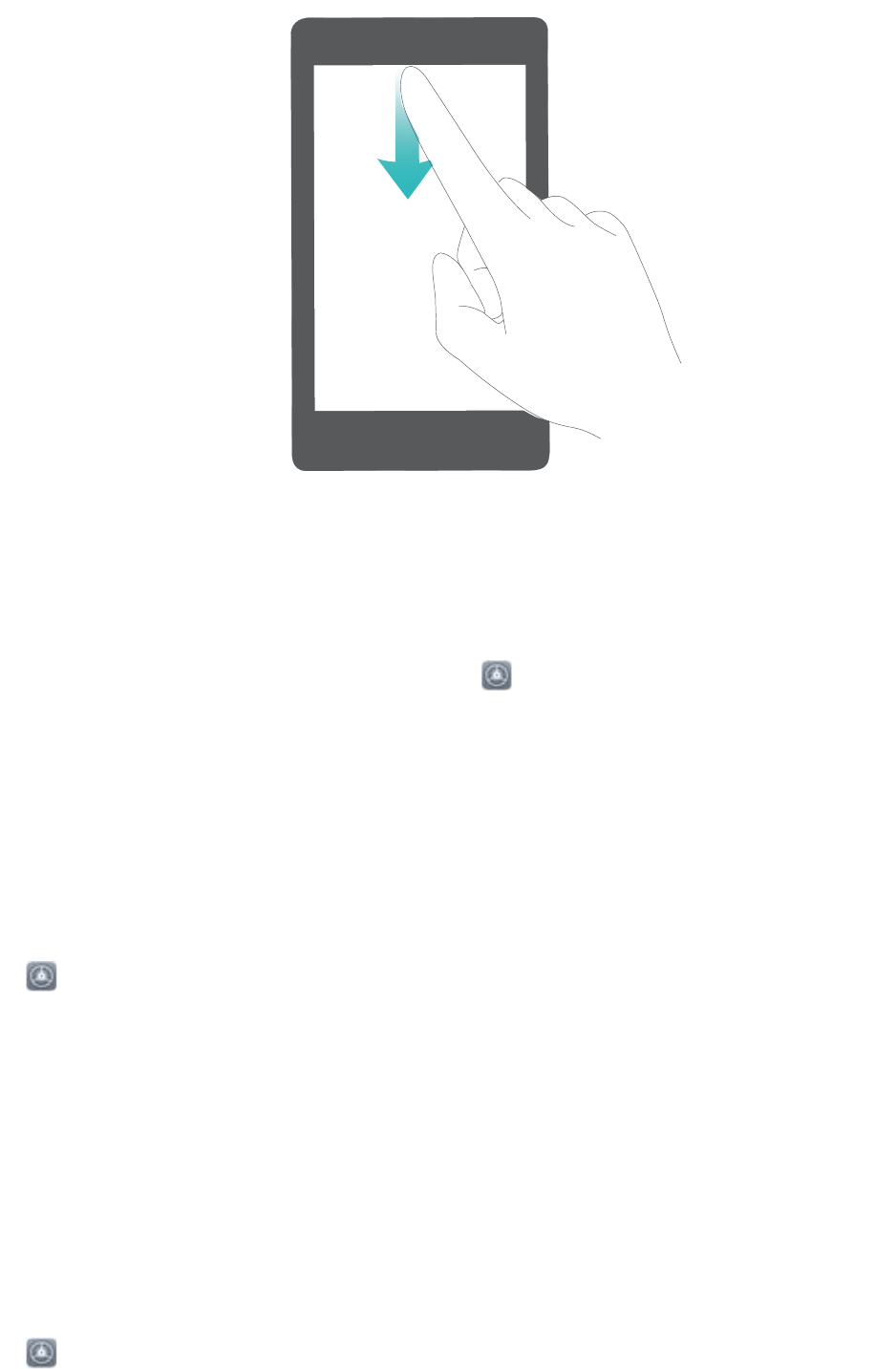
lAccéder au volet de notication lorsque l’écran est déverrouillage : Faites glisser vers le bas
depuis la barre d’état pour ouvrir le volet de notication. Vous pouvez activer ou désactiver les
boutons bascule de raccourcis, ou toucher les notications pour afcher les détails.
Vous voulez que le statut de la barre de notication et d’état afche uniquement le nombre de
notications ou n’afche aucune notication? Touchez Paramètres, et accédez ensuite à
Applications et notications > Notications & barre d'état > Méthode de notication. Ensuite,
sélectionnez Numéros ou Aucune selon vos besoins.
Désactiver les notications des applications disruptives
Vous trouvez cela agaçant lorsque vous recevez de nombreux types de différents de notications
d’application? Vous pouvez dénir et désactiver des notications d’applications an d’empêcher que
cela se produise.
Ouvrez Paramètres, et allez à Applications et notications > Gestion des notications. Vous
pouvez accomplir les actions ci-dessous :
léviter qu’une application « pousse » des notications : Sur l’écran Gestion des notications
recherchez l’application souhaitée et touchez-la, puis désactivez Autorisation de notier.
lÉviter que des applications « poussent » des notications : touchez Gestion par lot, puis
éteignez Tout.
Personnaliser des notications
Les rappels de notication par défaut ne vous enchantent pas? Vous pouvez personnaliser vos rappels
de notication de sorte à recevoir des notications de la manière que vous souhaitez.
Ouvrez Paramètres, puis allez à Applications et notications > Notications & barre d'état.
Vous serez alors en mesure d’accomplir les actions ci-dessous :
Écran d’accueil
28

lactiver l’écran d’Activation des notications : Activez Allumage de l'écran lors de
notications. Lorsque l’écran de votre appareil est éteint, celui-ci s’allumera lorsqu’une notication
est reçue.
lDénissez le voyant de notication clignotant : Allumez Témoin de notication, et la lumière
de la notication scintillera lorsque vous recevez de nouvelles notications.
lActiver les notications intelligentes : Touchez Notications intelligentes pour activer. Votre
appareil regroupera les notications et les afchera selon leur importance.
lAfcher davantage d’informations dans la barre d’état : Selon vos préférences, vous pouvez
sélectionner Afchage du nom de l'opérateur ou Afchage de la vitesse de connexion au
réseau.
lDénir la méthode de notication : Touchez Méthode de notication. Selon vos préférences,
vous pouvez sélectionnerIcônes, Numéros, ou Aucune.
lActiver le mode de pourcentage batterie restant : Touchez Pourcentage de batterie. Selon
vos préférences, vous pouvez sélectionnerÀ côté de l'icône de la batterie, Dans l'icône de la
batterie, ou Non.
Verrouillage et déverrouillage de l’écran
Congurer un mot de passe de verrouillage de l’écran pour protéger votre vie
privée
Qu’il s’agisse d’informations personnelles telles que des photos, des informations de contact et des
applications de services bancaires, votre Téléphone stocke un nombre incroyable d’informations
sensibles. Congurez un mot de passe de verrouillage de l’écran de sorte qu’un mot de passe est
requis à chaque fois que vous déverrouillez votre Téléphone. Un mot de passe de verrouillage de
l’écran permet de protéger vos informations privées si votre Téléphone est perdu ou consulté par un
utilisateur non autorisé.
Congurer un mot de passe de verrouillage de l’écran : ouvrez Paramètres, accédez à
Sécurité & condentialité > Écran de verrouillage, et dénissez le type de mot de passe de
verrouillage de l’écran que vous préférez.
lCongurer un code NIP : un code NIP est une séquence de chiffres. Saisir un code NIP pour
déverrouiller votre appareil est rapide et simple. An d’obtenir un niveau de sécurité accru, utilisez
une longue séquence de nombres aléatoires lorsque vous dénissez votre code NIP. Accédez à
Mode de déverrouillage de l'écran > Code PIN, suivez les indications contextuelles pour
congurer un code NIP, puis touchez OK.
lSélectionner un schéma de déverrouillage : déverrouillez votre appareil en dessinant un schéma
prédéni sur l’écran. An d’obtenir un niveau de sécurité accru, utilisez un schéma de déverrouillage
qui inclut des segments de lignes qui se chevauchent. Accédez à Mode de déverrouillage de
l'écran > motif et dessinez le même schéma de déverrouillage deux fois. Le schéma de
déverrouillage devra connecter au moins 4 points entre eux.
Écran d’accueil
29

lCongurer un mot de passe : un mot de passe composé de chiffres, lettres et caractères spéciaux
est plus sûr qu’un code NIP ou un schéma de déverrouillage. An d’obtenir un niveau de sécurité
accru, utilisez un mot de passe composé de 8 caractères ou plus, y compris des chiffres, des lettres
et des caractères spéciaux. Veuillez mémoriser le mot de passe an que votre appareil ne se retrouve
pas verrouillé si vous l’oubliez. Accédez à Mode de déverrouillage de l'écran > Mot de passe,
suivez les indications contextuelles pour congurer un mot de passe, puis touchez OK.
lDéverrouiller votre appareil à l’aide d’un bracelet intelligent : si votre appareil prend en
charge le déverrouillage au moyen d’un bracelet intelligent, l’écran s’allumera automatiquement
lorsque le bracelet sera positionné à moins de 80 cm de votre appareil. Le fait de passer votre doigt
sur l’écran déverrouillera instantanément l’appareil. Touchez Déverrouillage intelligent, et suivez
les instructions à l’écran pour terminer la conguration.
lDéverrouiller votre appareil en utilisant une empreinte digitale : si votre appareil prend
en charge le déverrouillage par empreinte digitale, il est recommandé d’utiliser cette méthode
de déverrouillage. Le fait d’utiliser une empreinte digitale est un moyen sécurisé et rapide de
déverrouiller l’appareil. Après avoir déni un mot de passe de verrouillage de l’écran, touchez
Inscrire dans la boîte de dialogue qui s’afche et suivez les indications à l’écran pour
enregistrer vos empreintes digitales.
lPour des raisons de sécurité, veuillez ne pas désactiver le mot de passe de verrouillage
de l’écran : un mot de passe de verrouillage de l’écran empêche les accès non autorisés à
votre appareil. Pour la sécurité de votre appareil, ne sélectionnez pas Aucun comme méthode
de verrouillage de l’écran.
lLes indications régulières de saisie de mot de passe vous aident à vous souvenir de
votre mot de passe : si vous n’avez pas saisi votre mot de passe de verrouillage de l’écran
pour une durée de 3 jours, le système vous demandera de saisir le mot de passe pour
déverrouiller votre appareil.
Verrouiller l’écran an de rapidement sécuriser votre Téléphone
Si vous n’utilisez pas votre Téléphone pour une période de temps dénie, l’écran s’éteindra et se
verrouillera. Tant que l’écran reste allumé, vous pouvez utiliser votre Téléphone sans avoir besoin de
déverrouiller l’écran. Verrouillez votre écran lorsque vous n’utilisez pas votre Téléphone an de
protéger votre vie privée et de prévenir les saisies erronées.
Congurer un mot de passe de verrouillage de l’écran pour aider à protéger votre vie privée. Vous
pouvez verrouiller votre appareil des deux manières ci-dessous :
verrouiller l’écran instantanément en utilisant le bouton d’alimentation : appuyez sur le
Bouton d’alimentation pour verrouiller l’écran à tout moment.
Verrouiller l’écran en utilisant la fonction d’écran de verrouillage en une seule touche : pincez
deux doigts ensemble sur l’écran d’accueil pour accéder à l’écran d’édition. Touchez Widgets >
Verrouillage d'écran et ajoutez le gadget Verrouillage d'écran conduisant à votre écran d’accueil.
Vous pourrez ainsi réduire l’usure au niveau de votre bouton d’alimentation. Une fois que vous avez
quitté le mode d’édition de l’écran d’accueil, touchez le gadget Verrouillage d'écran an de
Écran d’accueil
30

déverrouiller votre écran instantanément. An de verrouiller votre écran de cette manière, passez
d’abord à la page d’écran d’accueil où le gadget Verrouillage d'écran est situé.
Activer l’option Toujours afcher les informations
Le mode Toujours afcher les informations vous permet de contrôler toute une foule d’informations,
telles que la date, l’heure, le niveau de charge de la batterie et les notications sans jamais avoir à
activer l’écran.
Activer l’option Toujours afcher les informations : ouvrez Paramètres, accédez à Sécurité
& condentialité > Écran de verrouillage > Afchage permanent des informations, et activez le
bouton bascule Autoriser.
Établir des horaires pour l’option Toujours afcher les informations : vous pouvez congurer
votre Téléphone pour activer l’option Toujours afcher les informations pendant certaines périodes de
temps chaque jour. Lorsque l’option Afchage permanent des informations est désactivée, ouvrez
Paramètres, accédez à Sécurité & condentialité > Écran de verrouillage > Afchage
permanent des informations, et activez le bouton bascule Afchage permanent des
informations. Congurer l’ Débute à et Finit à selon les besoins.
Revenir à l’essentiel grâce au mode Simple
Est-ce que votre écran d’accueil semble achalandé par de multiples icônes d’applications et du texte à
petits caractères? Le mode Simple afche des icônes et polices de caractères plus grandes sur l’écran
d’accueil, en adoptant une présentation plus concise qui vous permet de naviguer plus facilement.
Ouvrez Paramètres, accédez à Système > Mode simple, et touchez .
En mode Simple, vous pouvez :
lModier les icônes de l’écran d’accueil : touchez sans relâcher l’une des icônes pour accéder au
mode d’édition de l’écran d’accueil, vous pourrez ensuite ajouter ou supprimer des icônes
d’applications en conséquence.
lQuitter le mode Simple : pour quitter le Mode simple, touchez Mode standard.
Écran d’accueil
31
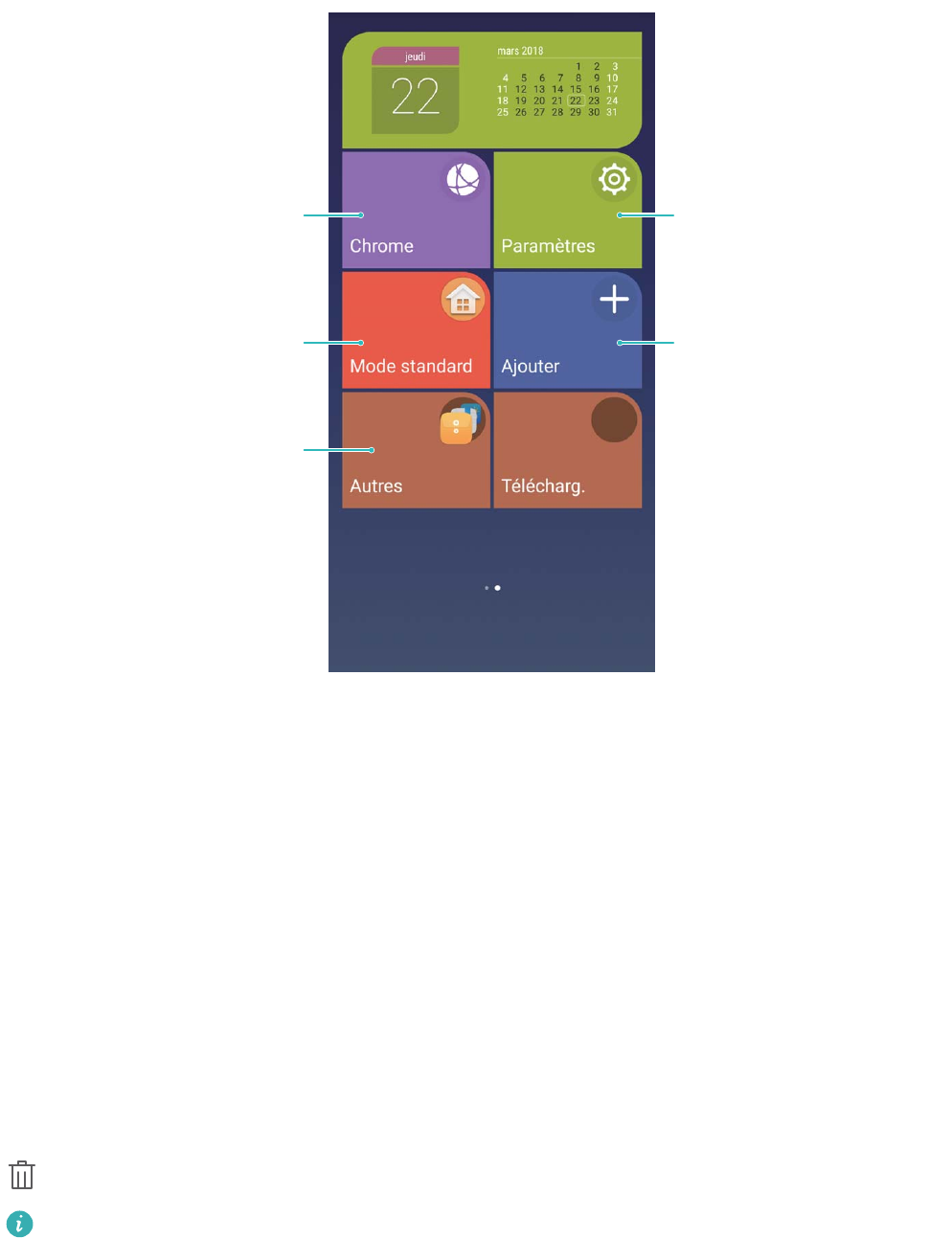
Ouvrir les paramètres
Ajouter des contacts/
applications
Quitter le mode Simple
Toucher et maintenir
enfoncée l’icône pour
accéder au mode de
modification
Afficher/
ouvrir davantage
d’applications
Gestion de l’écran d’accueil
Gérer les icônes de l’écran d’accueil
Est-ce que votre écran d’accueil est achalandé par de multiples icônes d’applications? Vous pouvez
déplacer ou supprimer des icônes dans l’écran d’accueil ou les trier et les déplacer vers des dossiers
pour une utilisation plus pratique.
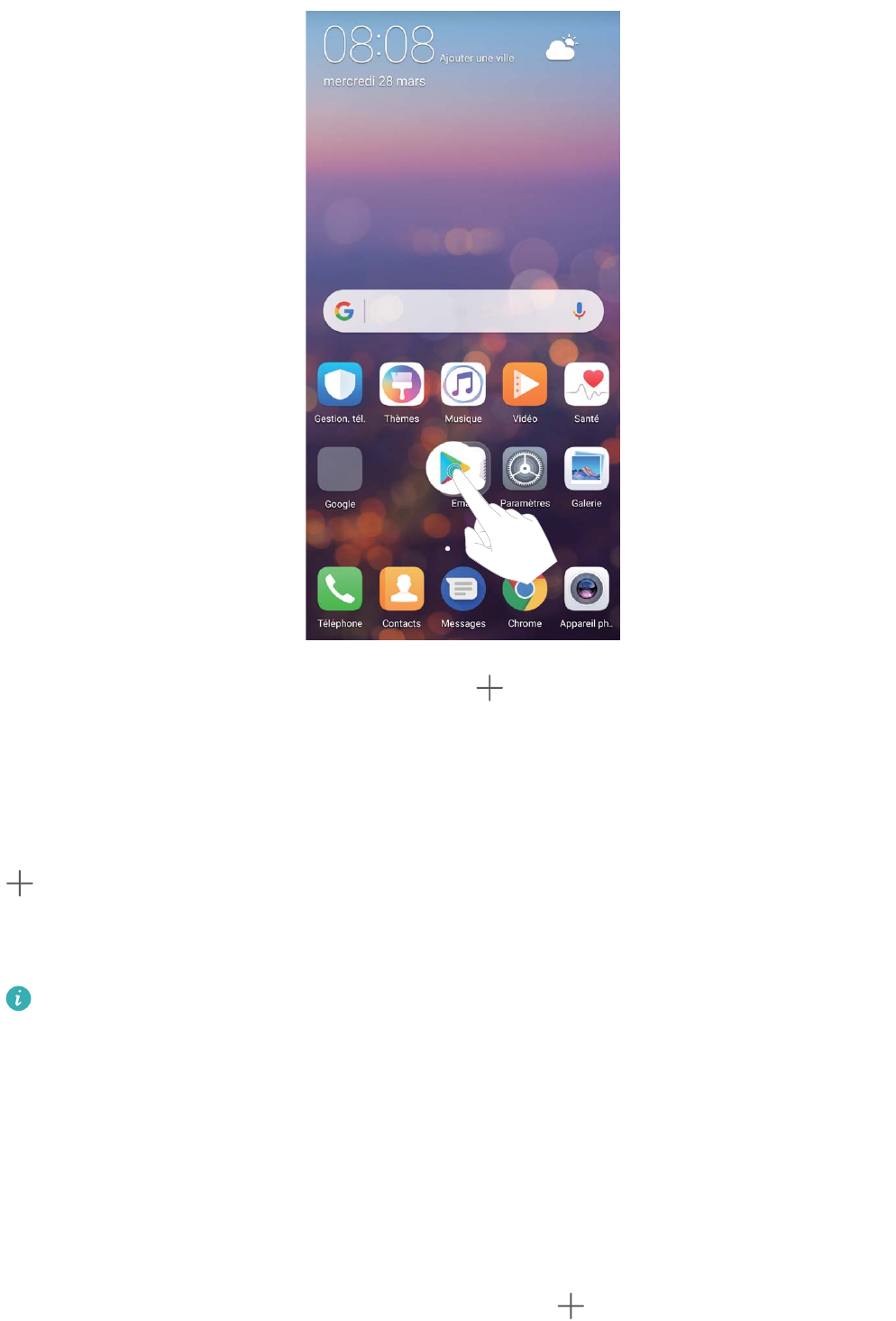
Déplacer une icône de l’écran d’accueil : dans l’écran d’accueil, touchez sans relâcher une icône
d’application jusqu’à ce que votre appareil se mette à vibrer, puis faites-la glisser vers un emplacement
de votre choix sur l’écran d’accueil.
Supprimer une application : dans l’écran d’accueil, touchez sans relâcher l’icône d’une application
que vous souhaitez désinstaller jusqu’à ce que votre appareil se mette à vibrer, puis faites-la glisser sur
. Suivez les indications à l’écran pour supprimer l’application.
An de s’assurer que le système fonctionne normalement, certaines applications système
préinstallées ne peuvent pas être désinstallées.
Créer un dossier : dans l’écran d’accueil, touchez sans relâcher une icône d’application jusqu’à ce
que votre appareil se mette à vibrer, puis faites-la glisser au-dessus d’une autre icône. Les deux icônes
seront maintenant placées dans un nouveau dossier.
Écran d’accueil
32
Supprimer un dossier : Ouvrez le dossier, touchez , désélectionnez toutes les applications, puis
touchez OK. Le dossier sera automatiquement supprimé et toutes les icônes d’applications dans le
dossier seront déplacées vers votre écran d’accueil.
Renommer un dossier : ouvrez le dossier, touchez le nom du dossier et saisissez un nouveau nom.
Ajouter ou supprimer des icônes d’applications dans un dossier : ouvrez le dossier, touchez
, sélectionnez ou désélectionnez les applications au besoin, puis touchez OK. Les icônes
d’applications sélectionnées seront automatiquement ajoutées au dossier, tandis que les applications
désélectionnées seront supprimées du dossier.
Une autre manière de supprimer l’icône d’une application dans un dossier est de toucher sans
relâcher une icône d’application dans le dossier jusqu’à ce que votre appareil se mette à vibrer, et
de la faire glisser vers l’écran d’accueil.
Gérer votre écran d’accueil
Il y a un trop d’icônes sur votre écran d’accueil? Vous pouvez ajouter une nouvelle page à votre écran
d’accueil et le personnaliser à votre guise.
Toucher sans relâcher une zone vide sur l’écran d’accueil pour accéder au mode d’édition de l’écran
d’accueil. Vous pouvez congurer les options suivantes :
lAjouter une nouvelle page d’écran d’accueil : Touchez à gauche ou à droite de l’écran
pour ajouter une nouvelle page d’écran d’accueil.
Écran d’accueil
33

lSupprimer une page d’écran d’accueil vide : Touchez dans le haut d’une page d’écran
d’accueil pour supprimer la page.
Les pages d’écran d’accueil qui comportent des icônes d’applications ou des gadgets ne
pourront pas être supprimées.
lModier l’ordre des pages de l’écran d’accueil : Touchez sans relâcher l’écran d’accueil que
vous souhaitez déplacer, puis faites-le glissez vers un emplacement désiré.
lDénir une page de l’écran d’accueil par défaut : Touchez dans la partie supérieure de
l’écran d’accueil pour dénir la page de l’écran d’accueil sélectionnée comme votre écran d’accueil
par défaut.
Dénir le fond d’écran d’accueil
Fatigué de fond d’écran par défaut? Dénir une photo de votre choix comme fond d’écran d’accueil
pour personnaliser votre écran d’accueil.
Ouvrez Paramètres, allez à Paramètres d'afchage > Fond d'écran, et vous pouvez :
ldénir une photo comme votre fond d’écran de l’écran d’accueil : Touchez Dénir le fond
d'écran. À partir de Plus ou Galerie, sélectionnez une photo que vous aimez et suivez les
instructions à l’écran pour sélectionner Écran verrouillé et de déverrouillage, Écran d'accueil,
ou Les deux.
lChanger de fond d’écran de manière aléatoire : Activez Modie le papier peint de l'écran
d'accueil de manière aléatoire et dénissez le Intervalle et Album à afcher.
Dénissez une photo comme votre fond d’écran à partir de la Galerie : vous avez une
magnique photo que vous souhaitez dénir comme votre fond d’écran? Dans Galerie, ouvrez la
photo de votre choix, allez à > Dénir comme > Fond décran, et suivez les instructions à
l’écran pour dénir la photo comme papier peint de l’écran d’accueil.
Gérer les gadgets de votre écran d'accueil
Vous voulez gérer rapidement les gadgets sur votre écran d'accueil? Vous pouvez ajouter, déplacer ou
supprimer des gadgets de l'écran d'accueil an de remettre de l'ordre au niveau de votre écran
d'accueil et de le rendre plus facile à utiliser.
Ajouter des gadgets : toucher sans relâcher une zone vide sur l'écran d'accueil pour accéder au
mode d'édition de l'écran d'accueil. Touchez Widgets, sélectionnez un gadget et faites-le glisser vers
une zone vide sur l'écran d'accueil.
Écran d’accueil
34
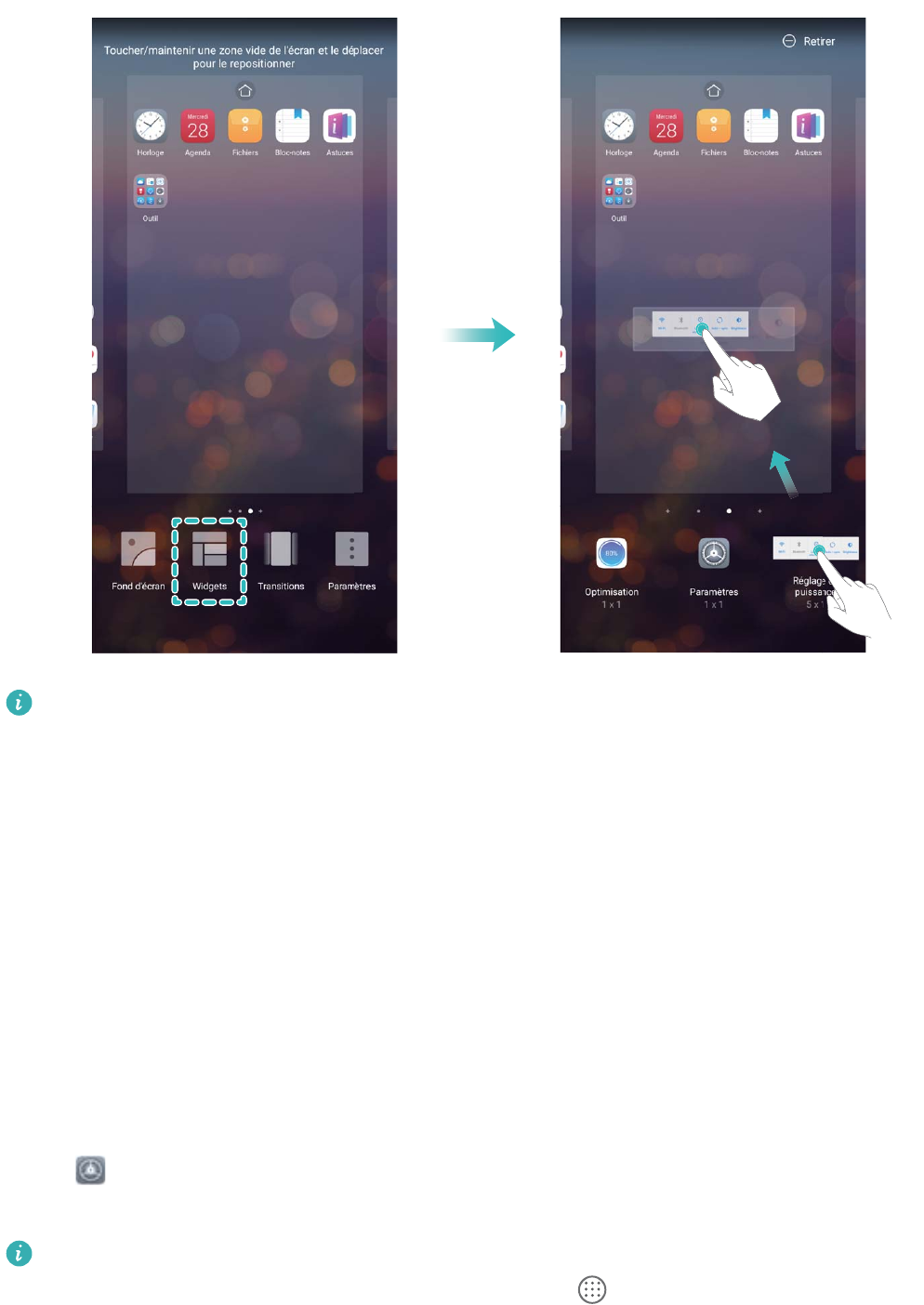
Vériez que l'espace est assez grand sur l'écran d'accueil pour placer le gadget. S'il n'y a pas
sufsamment d'espace, ajoutez une page d'écran vide ou libérez de l'espace sur la page d'écran
d'accueil actuelle.
Supprimer des gadgets : Touchez sans relâcher un gadget sur l'écran d'accueil jusqu'à ce que votre
Téléphone se mette à vibrer. Faites glisser le gadget vers Retirer sur la partie supérieure de l'écran.
Déplacer des gadgets : Touchez sans relâcher un gadget sur l'écran d'accueil jusqu'à ce que votre
Téléphone se mette à vibrer. Faites glisser le gadget vers un emplacement de votre choix sur l'écran.
Utiliser le tiroir d’applications pour stocker des applications
Vous voulez stocker vos applications dans un emplacement précis sur votre écran d’accueil an d’offrir
une apparence plus soignée à votre écran d’accueil? Vous pouvez activer le tiroir d’applications sur
votre écran d’accueil pour stocker toutes vos applications et libérer de l’espace au niveau de votre
écran d’accueil.
Ouvrez Paramètres, allez à Paramètres d'afchage > Style de l'écran d'accueil, et
sélectionnez Tiroir. Si vous souhaitez revenir à un écran d’accueil standard, sélectionnez Classique.
Ajouter une icône d’application à partir du tiroir d’applications vers l’écran d’accueil :
une fois que vous activez le tiroir d’applications, touchez sur l’écran d’accueil pour accéder à
la liste des applications. Dans la liste des applications, touchez sans relâcher l’icône de
l’application jusqu’à ce que votre appareil se mette à vibrer, puis faites-la glisser vers un
emplacement de votre choix sur l’écran d’accueil.
Écran d’accueil
35
Contacts
Gestion des cartes professionnelles
Gestion des cartes professionnelles : ajouter et partager des cartes
professionnelles en toute simplicité
Vous trouvez laborieux de saisir le contenu des cartes professionnelles dans les contacts de votre
appareil? Vous avez besoin d’un moyen facile pour partager les contacts de votre appareil avec vos
amis? La gestion des cartes professionnelles vous permet d’ajouter et de partager des cartes
professionnelles en toute simplicité.
La gestion des cartes professionnelles prend en charge les fonctionnalités ci-dessous.
lAjouter des cartes professionnelles à vos contacts : vous voulez rapidement ajouter plusieurs
cartes professionnelles papier à vos contacts? Il suft de placer une carte professionnelle papier
devant l’appareil photo pour enregistrer les informations (y compris le nom, le numéro de téléphone
et le titre) à vos contacts.
lbalayer le code QR pour ajouter un contact : balayez le code QR pour ajouter un contact à une
carte professionnelle an de rapidement enregistrer l’information dans vos contacts.
lPartager votre carte professionnelle personnelle : créez votre carte professionnelle personnelle
dans vos contacts et votre appareil générera automatiquement un code QR. Vous pouvez ensuite
rapidement partager votre carte professionnelle en utilisant le code QR.
lPartager des contacts : sélectionnez le contact que vous souhaitez partager puis touchez le code
QR dans le haut de l’écran des coordonnées du contact pour rapidement partager le contact.
36
Anna Wu
Scanner des cartes professionnelles pour les ajouter aux contacts
Ouvrez Contacts puis touchez Scanner, vous aurez alors la possibilité de :
lbalayer une seule carte professionnelle : placez la carte professionnelle sur une surface plane,
ajustez la mise au point de l’appareil photo de sorte que le texte de la carte puisse être facilement lu
dans le viseur, et touchez ensuite .
Contacts
37
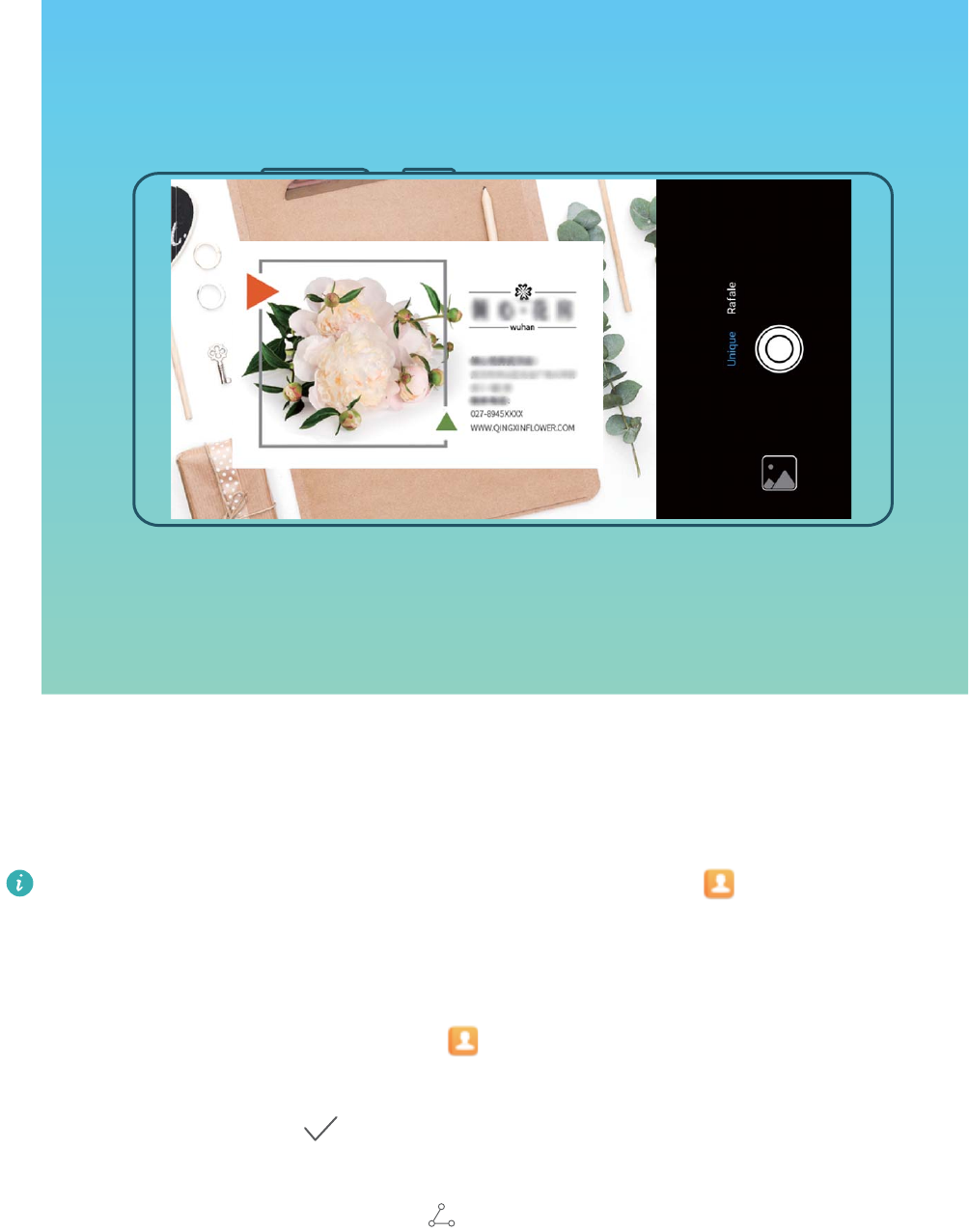
lBalayer plusieurs cartes professionnelles : passez en mode Rafale puis suivez les instructions à
l’écran pour capturer plusieurs cartes professionnelles.
Les informations gurant sur la carte professionnelle seront automatiquement converties en données
de contact et enregistrées dans Cartes de visite de votre appareil.
Pour afcher une carte de visite que vous avez sauvegardée, ouvrez Contacts, sélectionnez
les contacts balayés, puis accédez à Détails > Voir la carte de visite.
Partager des contacts qui utilisent des cartes professionnelles électroniques
Partager sa carte professionnelle : Ouvrez Contacts et touchez Moi pour dénir la photo de
votre prol et saisir votre nom, adresse professionnelle, numéro de téléphone et d’autres
informations. Ensuite, touchez et votre appareil générera automatiquement une carte
professionnelle dotée d’un code QR. Vous pouvez partager votre carte professionnelle en utilisant
directement le code QR. À défaut, touchez , sélectionnez un mode de partage et suivez les
instructions à l’écran pour le partage.
Contacts
38
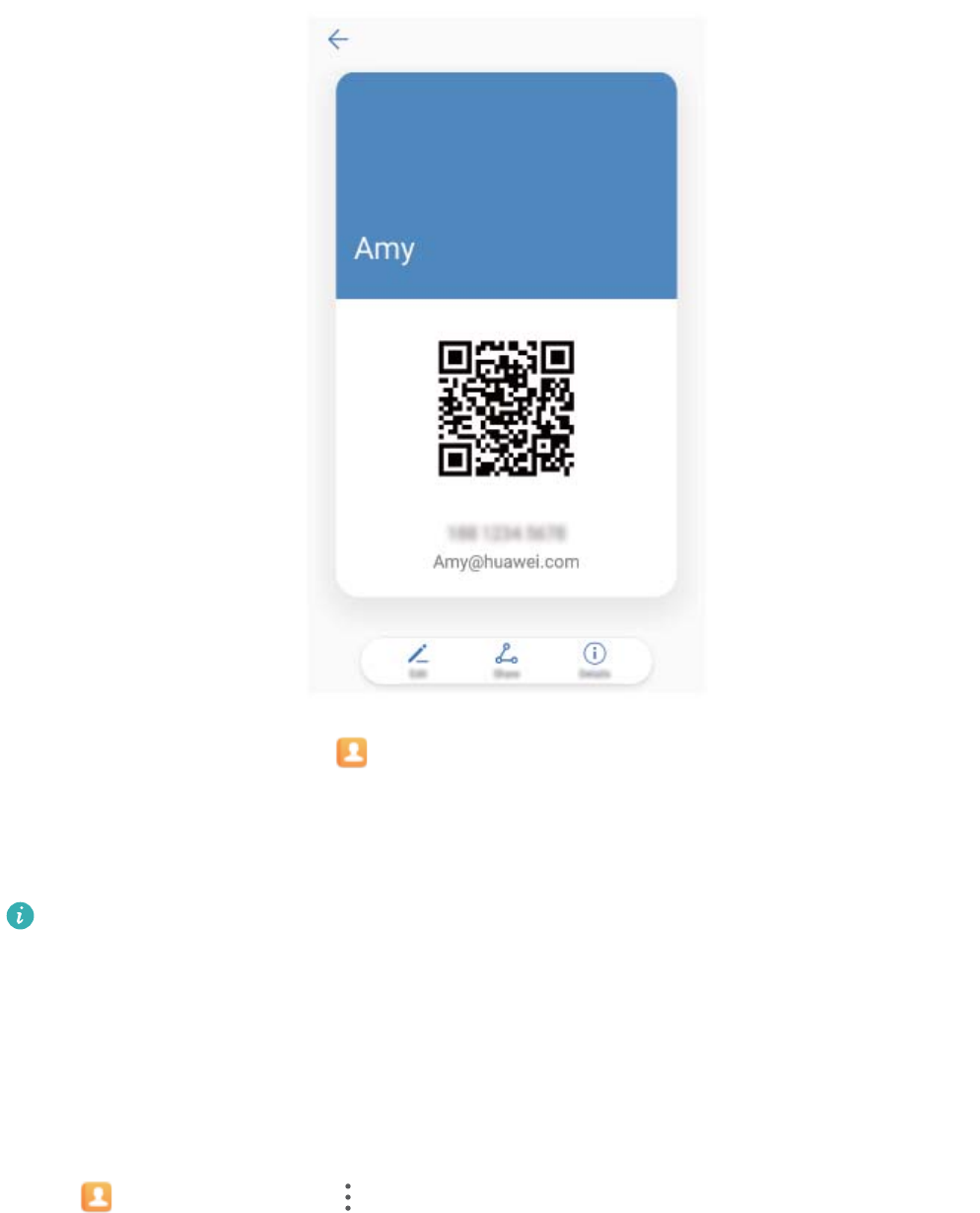
Partager des contacts : Ouvrez Contacts, sélectionnez le contact que vous souhaitez partager,
puis touchez le code QR dans le coin supérieur droit pour partager le contact à l’aide du code QR.
Vous pouvez également toucher Partager, sélectionnez une méthode de partage et suivez les
instructions à l'écran pour terminer le processus de partage.
Si l’appareil de la personne réceptrice prend en charge l’analyse du code QR, ces derniers peuvent
directement prendre des photos de ou scanner des codes QR pour ajouter des contacts.
Gestion des contacts
Importer et exporter des contacts
Lorsque vous changez de Téléphone, vous devrez transférer vos contacts existants.
Ouvrez Contacts, accédez à > Importer/Exporter, et sélectionnez ensuite l’une des options
suivantes :
lImporter des contacts : sélectionnez Importer depuis une mémoire de stockage ou Importer
depuis la Carte SIM, Importer depuis un autre appareil et suivez les instructions.
lExporter des contacts : sélectionnez Exporter vers une mémoire de stockage ou Exporter
vers Carte SIM, Partager les contactset suivez les instructions à l’écran. Par défaut, les
chiers .vcf exportés en utilisant la fonction Exporter vers une mémoire de stockage sont
enregistrés dans le répertoire racine de la mémoire interne de votre appareil. Ouvrez Fichiers pour
afcher les chiers exportés.
Contacts
39

Vous pouvez également importer ou exporter des contacts en utilisant la fonction Sauvegarde. Les
journaux de sauvegarde sont enregistrés dans le dossier Huawei de Fichiers > Local > Stockage
interne par défaut.
Gérer ses Contacts
L’application Contacts vous propose une multitude de fonctionnalités pour la gestion de vos contacts.
Vous pouvez simplier votre liste de contacts, choisir d’afcher uniquement les contacts de votre
Téléphone ou carte SIM, et facilement retrouver vos contacts fréquents.
Fusionner les contacts en double : s’il existe des doublons dans votre liste de contacts, vous
pouvez utiliser la fonction Fusionner contacts en double an de fusionner vos contacts dupliqués.
Dans la liste de contacts, accédez à > Organiser les contacts > Fusionner contacts en
double, sélectionnez les contacts que vous souhaitez fusionner, et appuyez ensuite sur .
Afcher des contacts pour différents comptes : vous voulez afcher uniquement les contacts de
votre Téléphone ou carte SIM? Accédez à > Préférences d'afchage, et sélectionnez les
comptes que vous voulez afcheur. Vous pouvez également effectuer les actions ci-dessous.
lActiver une disposition Simple : Vous voulez masquer les photos de prol, les employeurs et les
titres professionnels dans la liste des contacts? Dans l’écran de la liste des contacts, accédez à >
Préférences d'afchage, et activez Afchage simple.
lAfcher de l’espace de stockage d’un contact : Vous voulez vérier l’espace de stockage de
votre contact? Dans la liste des contacts, accédez à > Préférences d'afchage. Dans la
section Comptes vous pouvez afcher l’espace de stockage total et disponible sur votre appareil ou
carte SIM.
Gérer des groupes de contacts
Vous voulez envoyer un message à un groupe de collègues ou organiser une réunion entre amis ou
collègues? Les groupes intelligents vous permettent d’automatiquement regrouper vos contacts par
employeur, par ville et par la dernière fréquence de contact an que vous puissiez rapidement envoyer
un courriel ou un message groupé.
Créer un groupe de contacts : dans la liste des groupes, touchez , saisissez le nom du groupe
(par exemple, Famille ou Amis), puis touchez OK. Suivez les instructions à l’écran pour ajouter des
contacts, et touchez ensuite .
Envoyer un message à des contacts d’un groupe intelligent : dans la liste du groupe, dans la
section Groupes intelligents ouvrez un groupe et touchez pour envoyer un message ou
pour envoyer un courriel.
Modier un groupe : dans la liste des groupes, sélectionnez le groupe que vous souhaitez modier
et touchez pour ajouter un contact, ou touchez pour Retirer des membres,Sonnerie
groupe Supprimer le groupe ou Renommer.
Contacts
40

Supprimer un groupe : dans la liste des groupes, toucher sans relâcher un groupe, et touchez
ensuite Supprimer.
Ajouter des contacts à la liste noire
Vous pouvez ajouter le numéro d’un contact à la liste noire an de ne plus recevoir d’appels
harcelants ou importuns de leur part.
Ouvrez Contacts, touchez sans relâcher le contact que vous souhaitez ajouter à la liste noire, et
touchez ensuite Ajouter un contact. Votre appareil bloquera tous les appels et messages des
contacts gurant dans la liste noire.
Afcher les contacts qui gurent dans la liste noire : ouvrez Gestionnaire Téléphone,
accédez à Interception > , et touchez ensuite Liste noire de numéros pour afcher la liste
noire.
Supprimer un contact de la liste noire : Ouvrez Contacts, touchez sans relâcher le contact
vous souhaitez supprimer de la liste noire, et touchez ensuite Retirer de la liste noire.
Effacer les enregistrements d’appels et de messages
Utilisez la fonction Effacer l’historique de navigation an d’effacer les enregistrements d’appels et de
messages pour un contact an de protéger votre vie privée.
Ouvrez Contacts, sélectionnez un contact, et accédez ensuite à > Supprimer les activités >
Supprimer. Tous vos enregistrements d’appels et de messages pour ce contact seront effacés.
Fusionner des applications tierces de gestion des
contacts
Réseaux sociaux intégrés : rapprocher les gens
Vous aimeriez élargir votre réseau social? Vous souhaitez synchroniser des informations à partir d’un
compte de médias sociaux avec vos contacts? Vous pouvez vous connecter à un compte de médias
sociaux (comme LinkedIn) et synchroniser les informations de vos contacts (y compris l’employeur, le
titre professionnel et l’adresse de courriel) avec vos contacts locaux et enrichir votre réseau social.
Associer des informations de contact avec votre compte de médias sociaux
Qu’est-ce que chaque contact fait dans votre Téléphone ? Quelles sont leurs adresses de courriel? Quel
est le titre de leur(s) poste(s)? Vous pouvez utiliser des applications tierces de médias sociaux (comme
LinkedIn) pour obtenir davantage d’informations sur vos contacts.
Associer un compte LinkedIn : Ouvrez Contacts, accédez à > Paramètres > Associer un
compte LinkedIn et suivez les instructions à l’écran pour vous connecter à votre compte LinkedIn.
Une fois connecté, votre Téléphone mettra automatiquement à jour les informations de vos contacts
Contacts
41

locaux. Pour synchroniser toutes les informations de vos contacts LinkedIn, depuis l’écran des
paramètres de LinkedIn de Contacts, accédez à Synchroniser contacts LinkedIn > Tous les
contacts LinkedIn, et sélectionnez Synchroniser.
Afcher les informations de contacts fournies par LinkedIn : ouvrez un contact LinkedIn et
touchez Voir le prol LinkedIn sur Internet.
Dissocier des contacts LinkedIn : accédez à > Paramètres > LinkedIn, et sélectionnez
Dissocier.
Afcher la description du poste d’un expéditeur
Si vous venez de commencer un nouvel emploi, vous aurez besoin de comprendre rapidement les
rôles de vos nouveaux collègues. Vous pouvez associer un compte de médias sociaux (comme
LinkedIn) avec les contacts dans votre messagerie. Les informations sur le poste des expéditeurs de
courriels seront ensuite afchées sur l’écran de détail du courriel.
Dans la boîte de réception du Courriels, ouvrez un courriel que vous avez reçu. Accédez aux
détails du courriel, et touchez ensuite la photo de prol de l’expéditeur et sélectionnez Afcher le
prol LinkedIn.
Contacts
42

Composer un numéro
Fonctionnalités basiques d’appel
Passer des appels
Sur l’écran du composeur, saisissez une partie du numéro de téléphone ou la première lettre ou les
initiales pinyin du nom du contact. Votre Téléphone recherchera automatiquement les bons contacts.
Ouvrez Téléphone. Depuis l’écran du composeur, saisissez le numéro de téléphone ou la
première lettre du nom du contact. Votre appareil recherchera automatiquement les Contacts,
journaux d’appels. Touchez les contacts que vous souhaitez appeler depuis la liste. Si votre appareil
prend en charge deux cartes SIM, touchez
1
ou
2
pour passer l’appel. Vous pouvez vérier le
statut de votre contact sur votre écran (comme la sonnerie ou le transfert d’appel activé). Touchez
pour raccrocher.
Appuyer sur le bouton d’alimentation pour raccrocher : vous avez accidentellement composé le
mauvais numéro et masqué l’écran d’appel et souhaitez raccrocher au plus vite? Vous pouvez
congurer Interruption d'appel via bouton d'alimentation. Sur l’écran Téléphone accédez à
> Paramètres, et activez Interruption d'appel via bouton d'alimentation an de raccrocher
rapidement.
Effectuer des appels d’urgence
Dans une situation d’urgence, si votre Téléphone est sous tension et se trouver dans la zone desservie
par le réseau, vous pouvez effectuer des appels d’urgence même si l’écran est verrouillé ou qu’il n’y a
aucune réception mobile.
La fonction d’appel d’urgence est assujettie à la réglementation locale et aux exigences de votre
fournisseur de services Internet. Les problèmes de réseau ou les interférences environnementales
peuvent faire échouer les appels d’urgence. Dans des situations d’urgence, ne comptez pas sur
votre Téléphone comme unique moyen de communication.
Ouvrez Téléphone ou touchez URGENCE sur l’écran de verrouillage, saisissez le numéro
d’urgence local sur le composeur, et touchez ensuite . Si l’emplacement où vous vous trouvez
dispose d’une excellente réception mobile et que votre Téléphone est connecté à Internet, votre
position sera détectée et afchée sur votre écran à titre de référence.
Activer la fonction d’appel en attente an de ne jamais manquer d’importants
appels entrants gérés par un tiers indépendant
Vous recevez un appel entrant pendant un appel déjà en cours? L’option Appel en attente vous
permet de répondre au nouvel appel et d’alterner ensuite entre les deux appels.
Il se peut que certains opérateurs ne prennent pas prendre en charge cette fonctionnalité.
43
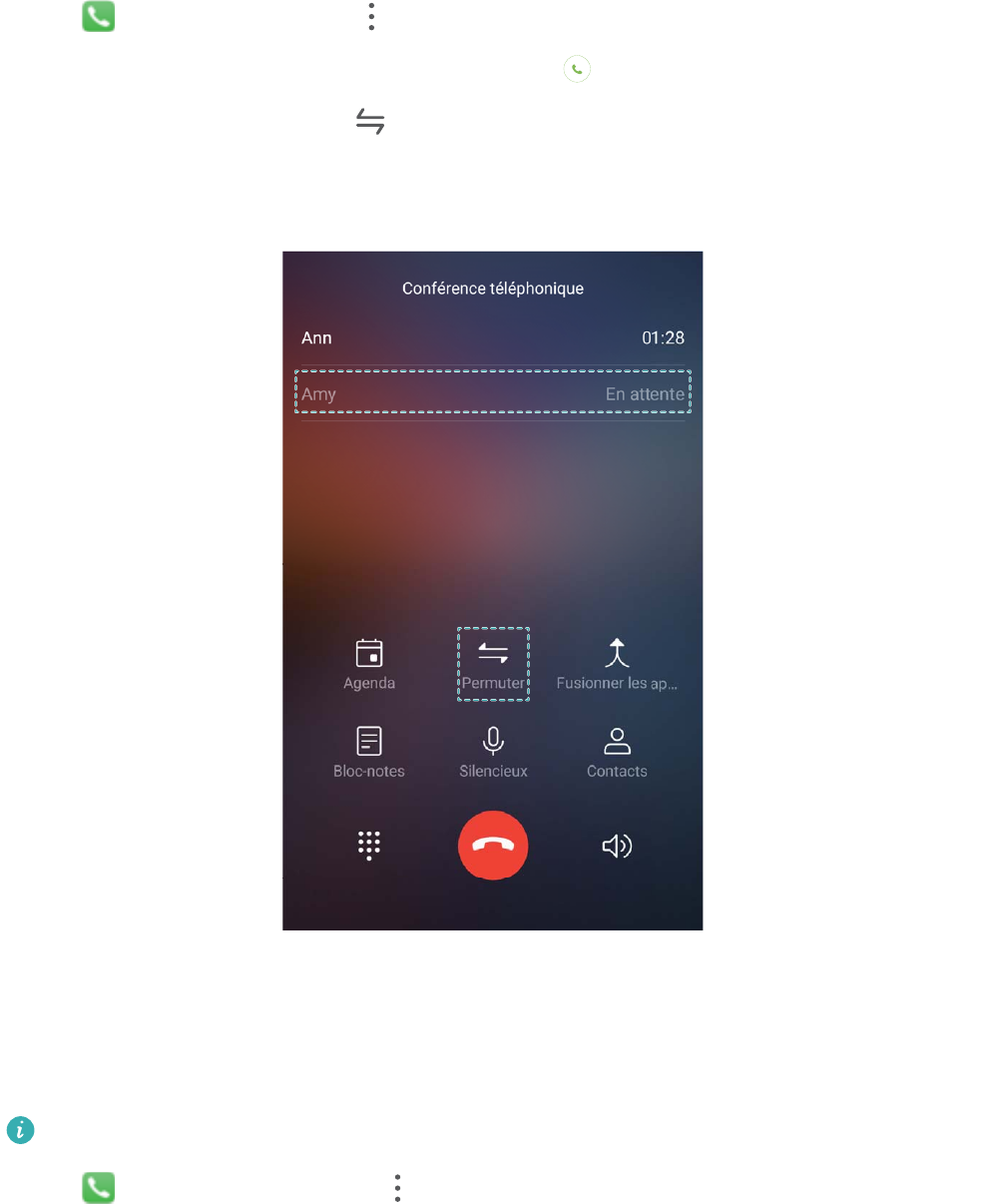
Ouvrez Téléphone, accédez à > Paramètres > Autres paramètres, et activez Appel en
attente. Lorsque vous recevez un autre appel, touchez pour répondre à l’appel.et effectuer votre
premier appel en attente. Touchez ou l’appel qui est en attente dans la liste d’appels pour
alterner entre les appels.
Activer le transfert d’appel et ne jamais manquer d’appels
S’il vous est impossible de répondre aux appels, vous pouvez congurer votre appareil an que celui-ci
transfère les appels vers un autre numéro.
Il se peut que certains opérateurs ne prennent pas prendre en charge cette fonctionnalité.
Ouvrez Téléphone, et accédez à > Paramètres > Transfert d'appels. Si votre appareil
prend en charge deux cartes SIM, dans la section Carte 1 ou Carte 2 touchez Transfert d'appels et
sélectionnez une méthode de transfert. Saisissez le numéro vers lequel vous souhaitez renvoyer les
appels, puis conrmez. Une fois le transfert d’appel activé, votre appareil transférera
automatiquement les appels admissibles au numéro vers le numéro prédéni.
Supprimer les journaux d’appels
Vous pouvez supprimer les journaux d’appels dont vous n’avez plus besoin.
Composer un numéro
44
Ouvrez Téléphone et touchez pour masquer le clavier téléphonique. Vous pouvez
maintenant effectuer les opérations ci-dessous.
lSupprimer un registre unique : touchez sans relâcher une entrée, puis touchez Effacer
l'historique d'appels.
lSupprimer plusieurs registres : Touchez , sélectionnez les entrées que vous souhaitez
supprimer, ou touchez Sélectionner tout, puis touchez .
Appel rapide : Effectuez des appels lorsque l’écran est éteint
Vous voulez passer un appel sans avoir à déverrouiller votre écran et de composer le numéro? Permet
appel rapide d’effectuer rapidement des appels lorsque l’écran est éteint.
Ouvrez Téléphone, accédez à > Paramètres > Commande vocale > Appel rapide, et
activez Appel rapide. Appuyez sans relâcher sur le bouton de volume vers le bas pendant environ
une seconde lorsque l’écran est éteint. Lorsque vous entendez l’invite, relâchez le bouton et dites le
nom du contact pour lancer rapidement un appel.
Activer la messagerie vocale
Vous craignez de manquer des appels importants lorsque votre Téléphone est éteint? La messagerie
vocale enregistre les messages d’appelants en temps réel de sorte que vous n’aurez jamais à vous
soucier de manquer un appel important.
La messagerie vocale doit être prise en charge par votre opérateur. Veuillez vous assurer d’avoir
activé ce service. Contactez votre opérateur pour en apprendre davantage au sujet de votre
numéro de messagerie vocale, des détails sur le service et les frais connexes.
Activer la messagerie vocale : ouvrez Téléphone, accédez à > Paramètres touchez
Autres paramètres (qui prennent en charge deux cartes SIM Téléphonedans la section Carte 1 ou
Carte 2 touchez Autres paramètres), puis accédez à Messagerie vocale > N°messagerie vocale
et saisissez le numéro de messagerie vocale fourni par votre opérateur.
Vérier les messages vocaux : sur le composeur, touchez sans relâcher 1 pour appeler la
messagerie vocale et écouter les messages.
Composer un numéro
45

Activer le service d’itinérance internationale pour des communications sans
frontières
Lorsque vous voyagez à l’étranger pour des raisons professionnelles ou pour le plaisir, vous pouvez
passer des appels lorsque votre Téléphone est en itinérance sans avoir à composer le code pays.
Cette fonction exige la prise en charge par un opérateur. Veuillez vous assurer que l’option
d’itinérance ou d’itinérance internationale a été activée pour votre carte SIM. Pour obtenir
davantage d’informations, contactez votre opérateur.
Ouvrez Téléphone ou Contacts pour effectuer un appel.
Bloquer les appels importuns : Proter d’une
tranquillité méritée
Vous en avez assez des appels importuns et des escroqueries par téléphone? Essayez d’utiliser
Interception.
Congurer des règles de ltrage des appels : ouvrez Téléphone, accédez à >
Intercepté, et touchez ensuite . Congurer des règles de ltrage des appels et une liste noire ou
blanche selon vos préférences.
VoLTE
VoLTE : passer des appels et utiliser des données en même temps.
La technologie VoLTE (Voice over LTE) permet à la fois aux services d’appels et de données mobiles
d’être transportées sur le même réseau 4G, ce qui signie que vous pouvez utiliser Internet tout en
passant des appels. VoLTE permet également de vous fournir des temps de connexion d’appel plus
courts et une meilleure qualité des appels vocaux et vidéo.
Les deux fentes pour carte SIM de votre appareil prennent en charge la 4G, VoLTE et VoWiFi, il n’est
donc pas nécessaire de basculer sans arrêt entre les cartes SIM.
lDouble connexion 4G : Les deux fentes pour carte SIM de votre appareil prennent en charge la
4G.
lDouble connexion VoLTE : les deux fentes pour carte SIM de votre appareil prennent en charge
VoLTE, vous pourrez ainsi utiliser Internet tout en effectuant des appels HD.
lDouble connexion VoWiFi : les deux fentes pour carte SIM de votre appareil prennent en charge
VoWiFi, vous pourrez ainsi effectuer des appels en utilisant le Wi-Fi. Vous pouvez utiliser le mode
VoWiFi pour effectuer des appels même en mode Avion.
Il se peut que certains opérateurs ne prennent pas prendre en charge cette fonctionnalité.
Composer un numéro
46

Activer VoLTE an de proter des appels HD
Seuls les téléphones prenant en charge deux cartes SIM acceptent les logements des cartes SIM
compatibles 4G, VoLTE et VoWiFi.
Ouvrez Paramètres, et accédez à Paramètres sans l & réseaux > Réseau mobile. Dans la
section paramètres pour les cartes SIM 1 et 2 (si pris en charge par votre opérateur réseau), vous
pouvez accomplir les actions ci-dessous.
lActiver la 4G : Activez 4G. En raison des paramètres personnalisés par l’opérateur, il se peut qu’il
n’y ait pas d’option 4Gsur votre appareil. Ceci indique que la 4G est déjà activée et ne nécessite pas
d’être allumée manuellement.
lActiver les appels VoLTE : Activez Appels via 4G.
lActiver les appels Wi-Fi : Activez Appels Wi-Fi.
Utiliser le mode VoWi-Fi an d’optimiser les appels
Vous pouvez utiliser le mode VoWi-Fi pour effectuer des appels vocaux et vidéo depuis n’importe
quel endroit desservi par un réseau Wi-Fi, même lorsqu’aucune réception Téléphone du réseau mobile
n’est disponible.
Cette fonctionnalité doit être prise en charge par votre opérateur. Contactez votre opérateur pour
obtenir davantage d’informations, y compris les droits et les frais.
Ouvrez Téléphone, accédez à > Paramètres > Appels Wi-Fi, activez Appels Wi-Fi.
Touchez Mode et suivez les instructions à l’écran pour sélectionner le réseau préféré.
Composer un numéro
47
Message
Fonctions de messagerie de base
Envoyer des messages
Les messages texte vous offrent un moyen simple et rapide de communiquer avec vos amis, vos
proches et vos collègues. En plus du texte, vous pouvez également ajouter des émoticônes ou insérer
des photos et des chiers audio an d’enrichir vos messages.
Envoi d’un message : Ouvrir les messages . Dans l’écran liste des messages, touchez et
sélectionnez des contacts ou des groupes. Saisissez le contenu de votre message, touchez pour
ajouter d’autres types de contenu, et touchez pour envoyer le message.
Enregistrer des messages brouillons : Touchez la Touche Retour pour enregistrer le message
comme brouillon.
Gérer les messages
L’application de messagerie instantanée vous permet de rester au fait de vos messages.
Ouvrir les messages . Dans la liste des ls de messages, touchez le nom ou le numéro de
téléphone d'un contact pour afcher le l de conversation.
Répondre aux messages : saisissez le contenu du message dans la zone de texte et touchez .
Archiver un message : vous avez peur de supprimer un message important par erreur? Touchez et
maintenez un message, puis touchez pour archiver le message.
Supprimer un message : vous êtes fatigué(e) d’avoir une boîte de courriels saturée? Supprimez les
conversations ou messages inutiles an de nettoyer votre liste de messages. Pour supprimer des
conversations ou des messages, touchez et maintenez les conversations ou les messages pour entrer
dans l’écran d’édition, sélectionnez la conversation ou le message, puis touchez . Les messages
supprimés ne peuvent pas être récupérés.
rechercher des messages : Vous voulez trouver un message rapidement? Dans la l’écran liste des
messages, saisissez les mots-clés dans la barre de recherche et les résultats correspondants seront
afchés sous la barre de recherche.
Bloquer un contact : Vous voulez empêcher quelqu’un de vous envoyer des pourriels? Touchez et
maintenez un message, puis touchez pour bloquer le message.
Bloquer les pourriels
Vous en avez assez de recevoir des pourriels? Activer la fonction de blocage des messages pour dire
adieu aux pourriels!
48

Ouvrir les messages .
Utilisez le ltre anti-harcèlement pour effectuer les actions ci-dessous :
Messages bloqués : Touchez et maintenez un message, puis touchez pour bloquer les messages
et les appels venant de ce numéro.
Débloquer les messages : Touchez , puis touchez Contacts bloqués. Touchez à la n du
numéro de téléphone pour débloquer le numéro.
Dénissez les règles de téléchargement automatique des messages MMS
Dénissez les règles de téléchargement automatique des messages MMS pour éviter l’utilisation
coûteuse des données mobiles.
Ouvrez les messages et touchez . Accédez à Paramètres > Avancés.
Vous serez alors en mesure de congurer les options suivantes :
Si les messages MMS doivent être récupérés automatiquement. : Désactivez le Télécharger
automatiquement les MMS pour empêcher votre appareil de télécharger automatiquement les
messages MMS.
Si les messages MMS doivent être récupérés automatiquement lors de l’itinérance :
Désactivez le Télécharger auto. MMS en itinérance pour empêcher votre appareil de télécharger
automatiquement les messages MMS lors de l’itinérance.
Message
49

Appareil photo
Fonctions appareil photo de base
Utiliser les fonctionnalités de base de l’appareil photo
Comprenez les fonctionnalités de base de votre appareil photo pour prendre de meilleures photos.
Mode Photo de base : Ouvrez Appareil photo. Dans le viseur, touchez pour prendre la
photo. Vous pouvez également régler le bouton de volume vers le bas an que celui-ci fonctionne
comme un bouton d’obturateur pour votre appareil photo.
Sélectionnez un mode appareil photo : Ouvrez Appareil photo pour choisir un mode appareil
photo en fonction de vos besoins.
Effectuer un zoom avant et arrière : Touchez l’appareil photo avec deux doigts sans le relâcher.
Séparez vos deux doigts pour effectuer un zoom avant et pincez-les pour effectuer un zoom arrière. Si
vous effectuez un zoom avant au-delà de la limite du zoom optique, la qualité de l’image diminuera.
Une fois que vous touchez l’écran à l’aide de deux doigts et effectuez un zoom avant ou arrière, une
barre de zoom apparaîtra sur le côté de l’écran que vous pouvez utiliser pour effectuer un zoom avant
ou arrière au niveau de votre appareil photo.
Ajuster l’exposition de votre appareil photo : votre appareil photo ajustera sa propre exposition
automatiquement en fonction de la lumière ambiante. Une augmentation de l’exposition rendra les
photos plus brillantes tandis qu’une réduction de l’exposition les rendra plus sombres. Vous pouvez
régler l’exposition manuellement depuis le viseur en touchant l’écran et en faisant glisser l’icône
vers le haut ou vers le bas.
Activer ou désactiver le ash : le ash est utilisé pour fournir un éclairage supplémentaire an de
prendre des photos dans des conditions de faible luminosité. Dans le viseur, appuyez sur pour
sélectionner un des modes ash suivants
lAutomatique : l’appareil photo active ou désactive automatiquement le ash en fonction du niveau
de luminosité ambiante.
lDésactivé : désactiver le ash.
lActivé : activer le ash.
lConstant : le ash est toujours activé pendant que vous regardez dans le viseur.
Activer la géolocalisation : enregistre votre emplacement géographique lorsque vous prenez une
photo an de vous permettre de consulter vos photos par emplacement. Dans le viseur, touchez
pour entrer dans le menu des paramètres et activer Étiquette GPS.
Utilisez l’appareil photo pour enregistrer des vidéos
En plus de prendre des photos, vous pouvez également utiliser l’appareil photo pour prendre des
vidéos haute résolution.
50

Enregistrer une vidéo : Ouvrez Appareil photo et touchez pour lancer l’enregistrement
d’une vidéo.
Prenez une photo pendant l’enregistrement d’image vidéo : vous pouvez toucher lors de
l’enregistrement d’une vidéo pour prendre une photo.
Toujours activer le ash : lorsque vous enregistrez une vidéo dans des conditions de faible
luminosité, vous pouvez toucher et sélectionner pour toujours activer le ash.
Ajuster les paramètres de l’appareil photo
À l’écran des paramètres de l’appareil photo, vous pouvez ajuster une variété de paramètres, de
modes et de spécications de l’appareil photo pour répondre à vos besoins.
Touchez le viseur prendre des photos : Ouvrez Appareil photo, touchez pour ouvrir
l’appareil photo Paramètres et activez Prise de photos au toucher. Maintenant, lorsque vous
touchez un objet dans le viseur, l’appareil photo fera automatiquement la mise au point puis prendra
une photo.
Croquez des sourires automatiquement : À partir de Paramètres, activez Capture des sourires.
L’appareil photo prendra automatiquement une image lorsqu’un sourire est détecté dans le viseur.
Longueur de verrouillage de la mise au point : À partir de Paramètres, touchez Toucher/maint.
icône obturateur et sélectionnez Verrouiller la longueur focale. Maintenant, lorsque vous touchez
sans relâcher le bouton de l’obturateur, l’appareil photo n’effectuera plus la mise au point.
Utilisez le bouton du volume pour prendre des photos, effectuer la mise au point ou un
zoom avant ou arrière : À partir de Paramètres, touchez App. bouton volume pour et
sélectionnez Prendre photo, Zoomer, ou le mode Mettre au point en fonction de vos besoins
d’utilisation.
Enregistrez les images au format RAW : Les images au format RAW enregistrent plus de détails, ce
qui vous permet d’effectuer le post-traitement. En mode Pro, touchez pour accéder à l’écran
Paramètres et activez Format RAW. Maintenant, lorsque vous prenez une photo, celle-ci sera
enregistrée au format RAW ainsi qu’au format d’image standard, et stockée dans un dossier spécial
dans Galerie.
Photographie muette : À l’écran Paramètres, activez Silencieux.
Prendre des images de 20M : À l’écran Paramètres, sélectionnez 20M sur la liste Résolution.
Les photos au format RAW prennent plus d’espace de stockage que les photos traditionnelles.
Veuillez vérier que vous disposez de sufsamment d’espace de stockage libre disponible.
Utilisez la grille d’aide pour composer vos photos.
Vous êtes-vous déjà fâché parce que vos photos ont l’air faussé ou que le sujet semble toujours
décentré? Vous pouvez utiliser la fonction de grille d’aide de votre appareil photo pour vous aider à
aligner la photo parfaite.
Appareil photo
51
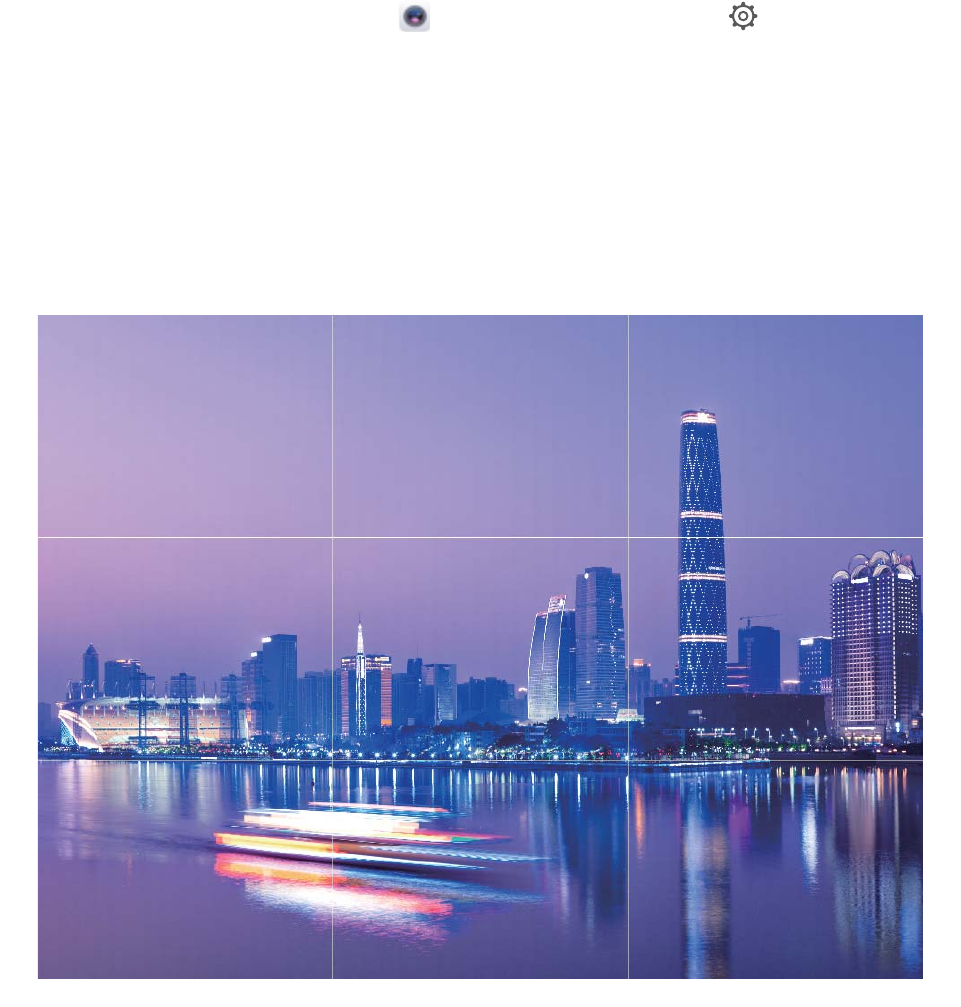
Pour sélectionner une grille d’aide, ouvrez Appareil photo et touchez pour entrer
Paramètres. Puis touchez Grille de composition et sélectionnez le type de grille ou de lignes que
vous souhaitez utiliser.
Règle de la méthode de composition des tiers : Utilisez soit Grille soit Grille Phi. Les quatre
points d’intersection de la grille sont les zones de mise au point de l’image. Placez le sujet de votre
photo sur l’un des points d’intersection pour obtenir une bonne composition.
Méthode de composition en spirale : Utilisez soit Spirale de Fibonacci (gauche) soit Spirale de
Fibonacci (droite). Placez le sujet de votre photo au centre de la spirale.
Appareil photo
52

Mode Portrait
Utiliser le mode Portrait pour prendre des portraits magniques
Voulez-vous paraître toujours magniques sur vos égoportraits? Le mode Portrait vous permet de
congurer des paramètres d’embellissement variés et créer une base de données pour un
embellissement personnalisé.
lMode Portrait : Activez le mode Portrait pour embellir automatiquement chaque photo dans le
cadre et appliquer l’éclairage 3D (tels que Aucun éclairage, Éclairage doux, Éclairage papillon,
Éclairage scindé, Éclairage scénique, et Éclairage classique).
lMode « égoportrait parfait » : Activez le mode « égoportrait parfait » et votre appareil créera un
plan de beauté personnalisé pour vous. Plus le niveau de beauté est élevé, plus les effets sont
visibles.
Lorsque l’appareil photo avant est utilisé pour prendre des photos de nuit ou dans d’autres
environnements sombres et que le ash est réglé sur , si l’appareil détecte que
l’environnement actuel est trop sombre, la compensation de lumière s’active automatiquement
pour améliorer la luminosité de l’écran. Cela améliore la qualité des photos prises par l’appareil
photo avant.
Appareil photo
53

Utiliser le mode Portrait pour prendre des portraits magniques
Voulez-vous rendre vos égoportraits ou photos de groupe plus magniques? Le mode Portrait vous
offre des options personnalisées pour rendre chaque photo belle et mémorable.
Activez le mode Portrait pour faire de photos plus magniques : Ouvrez , puis allez à
Appareil photo > Portrait > . Faites glisser les curseurs vers la gauche et la droite pour ajuster
les paramètres d’embellissement. Un plus haut Degré d'embellissement rendra les effets
d’embellissement plus distincts. Touchez l’icône
3D
3D
dans le viseur et sélectionnez (No lighting, Soft
lighting, Buttery lighting, Split lighting, Stage lighting, et Classic lighting). Après les réglages, touchez
pour prendre des photos.
Activez le mode égoportrait parfait pour personnaliser les paramètres d’embellissement :
Ouvrez , puis allez à Appareil photo > Portrait > pour accéder à l’écran de paramètres de
l’appareil photo. TouchezSele parfait pour l’activer. Suivez les invites à l’écran pour prendre des
photos de vous-même en regardant vers l’avant, de côté et vers le bas, puis réglez les paramètres de
beauté. Des valeurs de paramètres plus élevées produisent des effets d’amincissement et
d’embellissement plus prononcés. Après la conrmation de vos paramètres, touchez pour
enregistrer vos informations de beauté personnalisées.
lEntrez de nouveau les informations personnelles : Sur l’écran de paramètres de l’appareil
photo, allez à Sele parfait > Modier les informations personnelles, puis suivez les
instructions à l’écran pour prendre de nouvelles photos de vous-même en regardant vers l’avant, de
côté et vers le bas. Les paramètres de beauté seront ainsi réinitialisés.
lRégler les paramètres de beauté : Sur l’écran de paramètres de l’appareil photo, allez à Sele
parfait > Retoucher pour embellir pour régler les paramètres tels que la douceur de la peau et le
teint.
Grande ouverture
Mode Grande ouverture : mettez en valeur le sujet de votre photo
Vous voulez faire ressortir une magnique pivoine en plein milieu d’une mer de eurs, mettre votre
sujet en relief au beau milieu d’une foule, ou augmenter la luminosité dans des conditions de faible
luminosité? Activez le mode Grande ouverture pour diminuer la netteté de l’arrière-plan et faire
ressortir le sujet pour prendre des photos nettes même dans des conditions de faible luminosité.
lMise au point rapide pour capturer quelques moments fugaces : le mode Grande ouverture
peut vous aider à rapidement capturer un moment fugace lors de vos voyages tout en évitant les
effets de ou provoqués par le déplacement de l’objectif ou par une mise au point trop lente.
lRendre l’arrière-plan ou an de faire ressortir le sujet : impossible d’effectuer une mise au
point correcte dans une foule? Activez le mode Grande ouverture pour diminuer la netteté de
Appareil photo
54
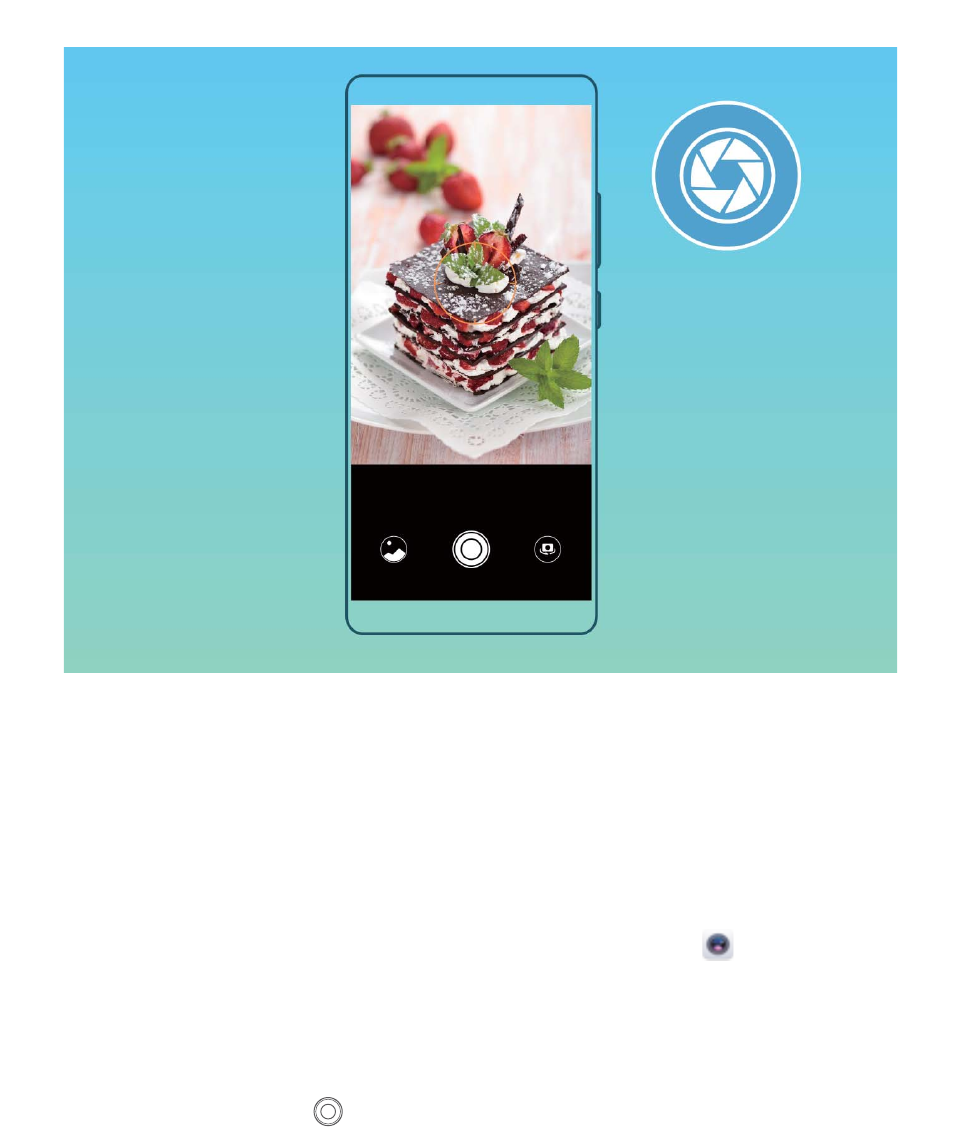
l’arrière-plan de sorte que vous puissiez vous positionner en toute facilité, même sur une rue
achalandée.
lCapturez des moments avec facilité, même la nuit : vos photos sont-elles obscures lorsqu’elles
sont prises de nuit ou dans des conditions de faible luminosité? Activez le mode Grande ouverture
pour personnaliser la luminosité de votre photo an de capturer le meilleur moment d’éclairage,
même dans des conditions de faible luminosité.
Utilisez le mode Grande ouverture pour mettre en surbrillance vos prises de
photos d’objets.
Le mode Grande ouverture produit des photographies avec une faible profondeur de champ. Cela
crée un arrière-plan ou qui met davantage l’accent sur la photo du sujet.
Prendre une photo en utilisant le mode Grande ouverture : Ouvrez Appareil photo. En
mode de prise de vue de Caméra arrière, touchez l’icône Ouverture en bas de l’écran pour activer le
mode Grande ouverture. Faites glisser vers la gauche à l’écran pour quitter ce mode et accéder à
d’autres modes de prise de vue. Lors de la prise de vue, touchez l’écran pour sélectionner une zone de
mise au point, et touchez ensuite pour prendre la photo.
Appareil photo
55

lPour un résultat optimal, assurez-vous que le sujet est positionné à une distance maximale de
2 m (6 pi) de l’appareil photo.
lTouchez et faites glisser la barre de délement vers la gauche ou la droite pour régler le
niveau d’ouverture. Plus la valeur d’ouverture est petite, plus l’arrière-plan apparaîtra ou.
Mode Panorama
Utiliser le mode panorama pour prendre des égoportraits panoramiques
Vous voulez inclure davantage d’amis ou paysages dans un égoportrait? Utilisez le mode Panorama
pour prendre des égoportraits avec un champ de vision plus large.
1Ouvrez Appareil photo touchez ensuite pour passer à l’appareil photo avant.
2Allez à Plus > Panoramique.
3Tenez votre appareil immobile, et touchez pour prendre la première photo.
4Suivez les instructions à l’écran et panoramiquez votre appareil verticalement jusqu’à ce que le
cadre bleu chevauche le cadre de l’écran de forme carrée. Votre appareil photo prendra
automatiquement une autre photo.
5Suivez à nouveau les instructions à l’écran et panoramiquez votre appareil dans la direction
opposée jusqu’à ce que le cadre bleu chevauche le cadre de l’écran de forme carrée. Votre appareil
photo prendra automatiquement la dernière photo.
6Une fois terminé, l’appareil photo combinera automatiquement trois photos en un égoportrait 3D
en grand-angle.
Utiliser le mode panorama pour prendre des photos panoramiques
Les panoramas offrent un angle de visualisation plus large que les photos ordinaires, vous permettant
ainsi de prendre des photos de paysages en balayage.
Pour réaliser une capture de panorama, l’appareil prend de multiples clichés d’objets au sein de notre
champ visuel puis les rassemble pour former une seule photo.
Lorsque vous prenez un panorama en photo, essayez de trouver un large espace ouvert qui se
trouve à une certaine distance de l’objet et essayez d’éviter les arrière-plans qui sont tous de la
même couleur.
1Allez à Appareil photo > Plus > Panoramique.
2Touchez en bas de l’écran pour congurer la direction de prise de vue.
3Tenez votre appareil immobile, puis touchez pour démarrer la prise de vue. Déplacez
lentement l’appareil dans la direction indiquée, en maintenant l’appareil immobile et en veillant à
ce que la èche reste alignée avec la ligne centrale.
4Touchez lorsque vous avez terminé. L’appareil photo assemblera automatiquement les photos
pour former un panorama.
Appareil photo
56
Mode Panorama 3D
Mode Panorama 3D : capturez des photos 3D en mouvement
Voulez-vous animer vos panoramas? Le panorama 3D vous permet d’animer vos panoramas. Vous
pouvez incliner votre appareil ou faire glisser vos photos pour voir l’effet 3D.
Panorama 3D C’est un mode caméra pré-installé dans votre appareil. Vous pouvez utiliser le mode
Panorama 3D pour créer des clichés panoramiques d’objets, de personne et des paysages en
mouvement.
Appareil photo
57
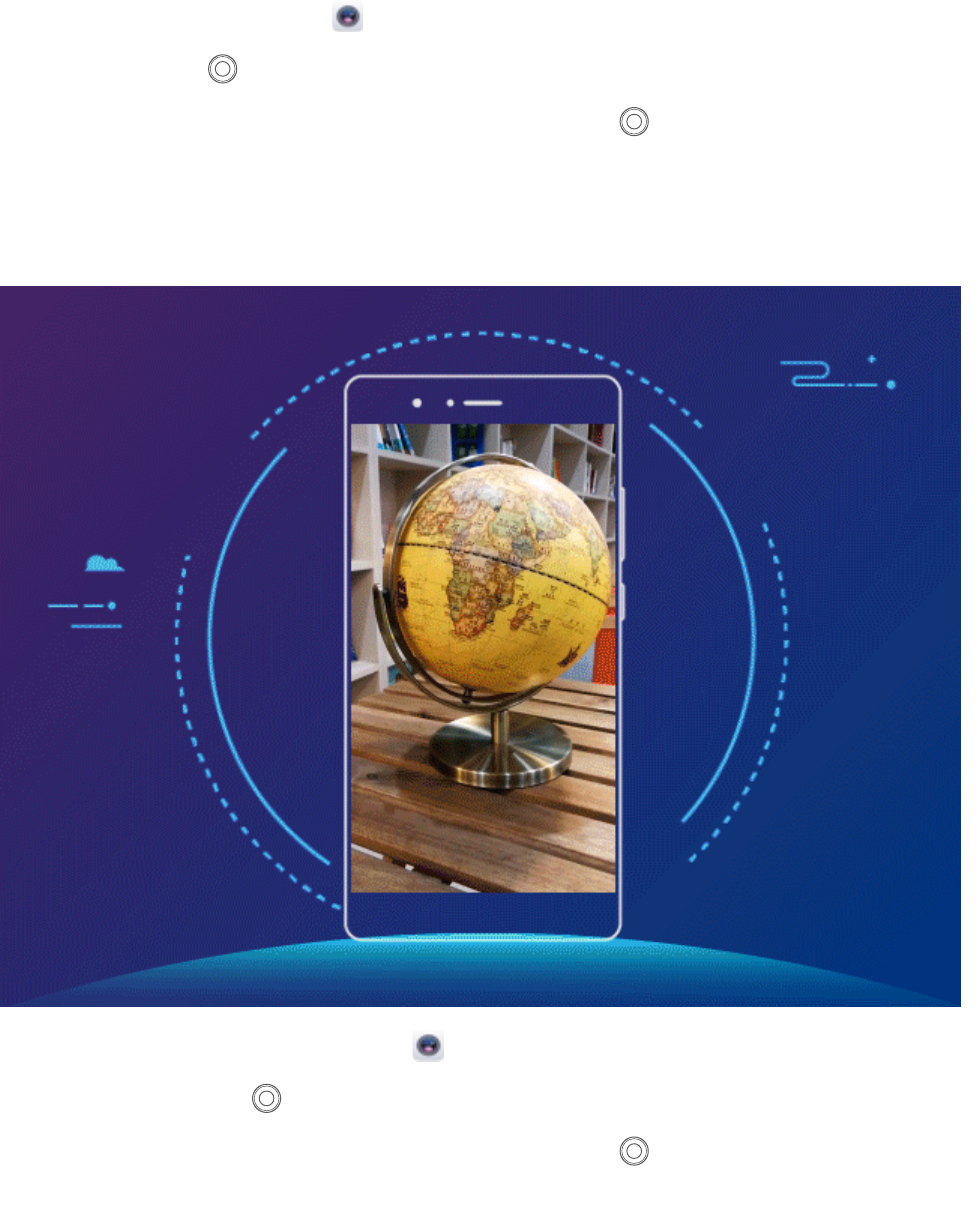
Utilisez le mode Panorama 3D pour prendre des photos à 360 degrés
À l’aide de la fonctionnalité panorama 3D, capturer à 360 dégrée la vue d’ensemble d’une scène ou
de personnes.
Il existe trois modes de prise de vue pour cette Panorama 3D fonctionnalité :
lPrise de vue des objets : Ouvrez , puis allez à Appareil photo > Plus > Panorama 3D.
Touchez sans relâcher , puis suivez les indications à l’écran pour déplacer lentement votre
appareil autour de votre sujet dans la même direction. Relâchez pour mettre n à la prise de
vue. Après avoir effectué la prise de vue, touchez la miniature de l’appareil photo, puis touchez
3D
au-dessus de la photo an de générer une photo panoramique 3D.
lPrise de vue en mode Paysage : Ouvrez , puis allez à Appareil photo > Plus > Panorama
3D. Touchez sans relâcher , puis suivez les indications à l’écran pour déplacer lentement votre
appareil autour de votre sujet dans la même direction. Relâchez pour mettre n à la prise de
vue. Après avoir effectué la prise de vue, touchez la miniature de l’appareil photo, puis touchez
3D
au-dessus de la photo an de générer une photo panoramique 3D.
Appareil photo
58
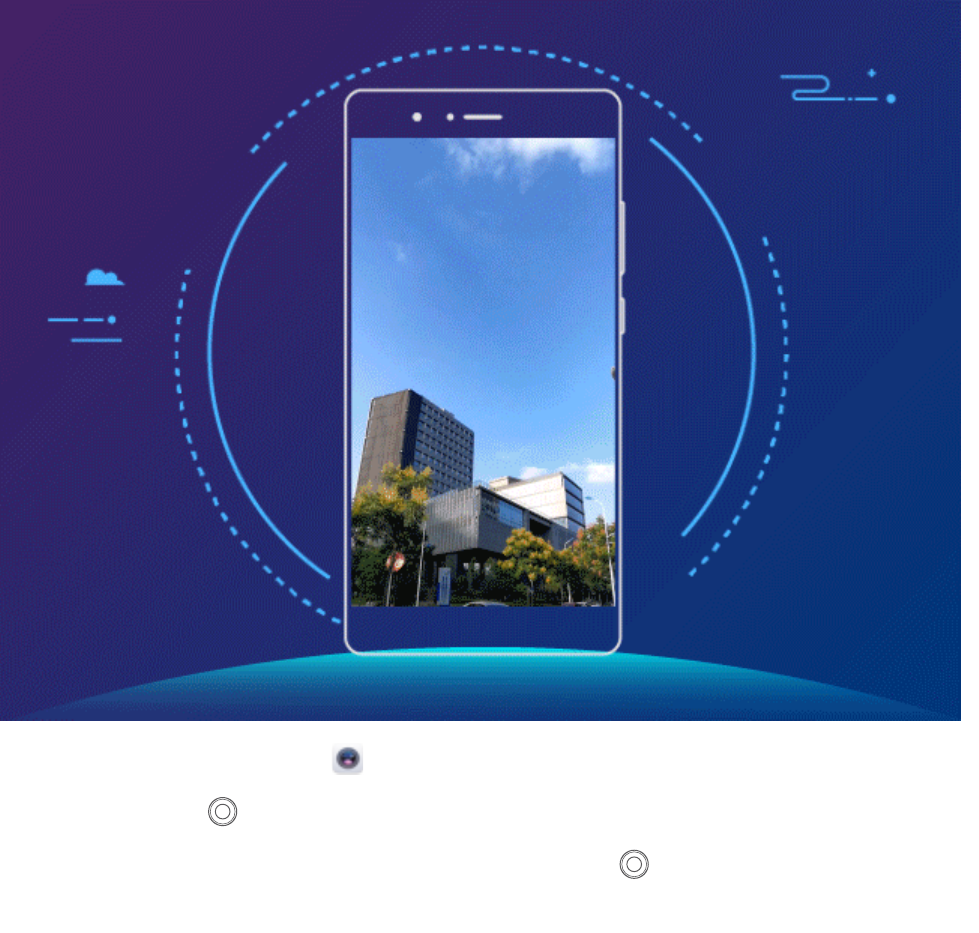
lPrise de vue des objets : Ouvrez , puis allez à Appareil photo > Plus > Panorama 3D.
Touchez sans relâcher , puis suivez les indications à l’écran pour déplacer lentement votre
appareil autour de votre sujet dans la même direction. Relâchez pour mettre n à la prise de
vue. Après avoir effectué la prise de vue, touchez la miniature de l’appareil photo, puis touchez
3D
au-dessus de la photo an de générer une photo panoramique 3D.
Appareil photo
59
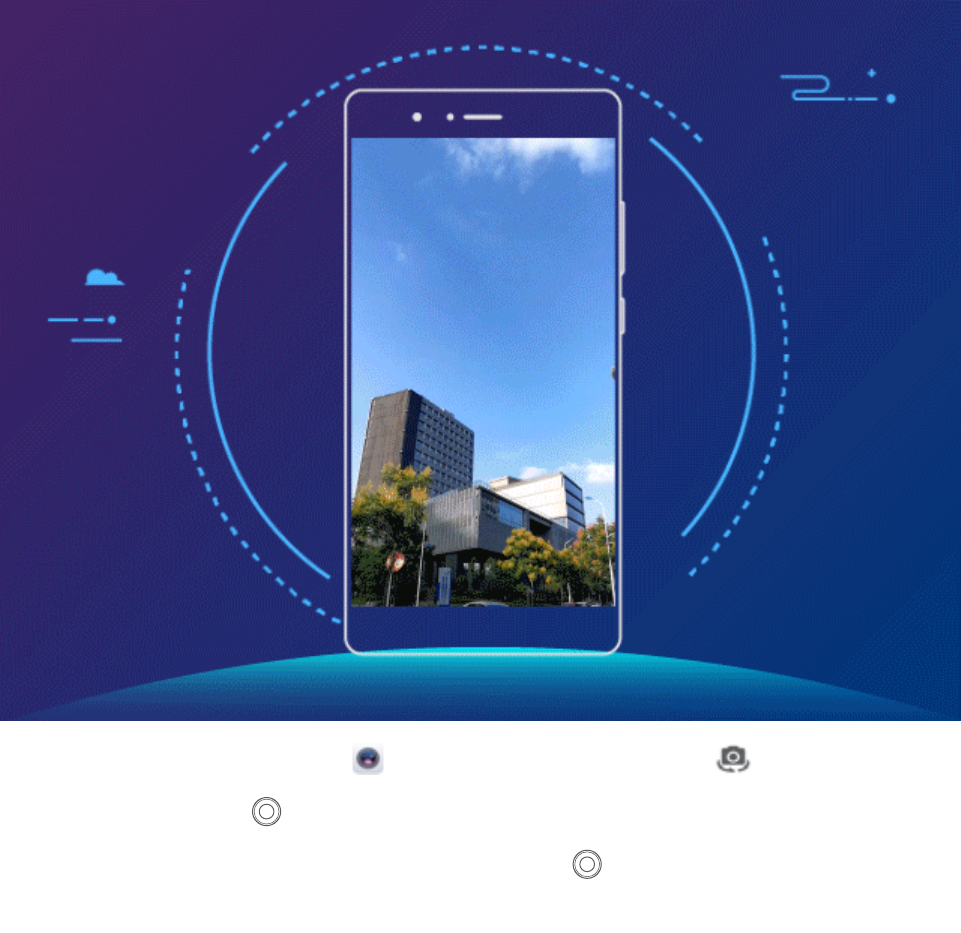
lPrendre des égoportraits : Ouvrez , puis allez à Appareil photo > > Plus > Panorama
3D. Touchez sans relâcher puis suivez les indications à l’écran pour déplacer lentement
l’appareil autour de vous dans la même direction. Relâchez pour mettre n à la prise de vue.
Après avoir effectué la prise de vue, touchez la miniature de l’appareil photo, puis touchez
3D
au-
dessus de la photo an de générer une photo panoramique 3D.
Une fois que le panorama 3D a été généré, vous pouvez incliner votre appareil ou faire glisser la photo
pour visualiser l’effet 3D.
Mode Pro
Appareil photo Pro : utilisez la lumière pour raconter votre histoire
Le mode Appareil photo Pro vous permet d’ajuster l’exposition, la vitesse d’obturation et toute une
gamme d’autres paramètres, vous donnant le contrôle total de votre appareil photo.
L’appareil photo Pro est un mode appareil photo préinstallé dans votre appareil. En mode Appareil
photo Pro, vous pouvez ajuster les différents paramètres pour produire des photos et vidéos avec des
résultats comparables à ceux des appareils photo professionnels.
Appareil photo
60
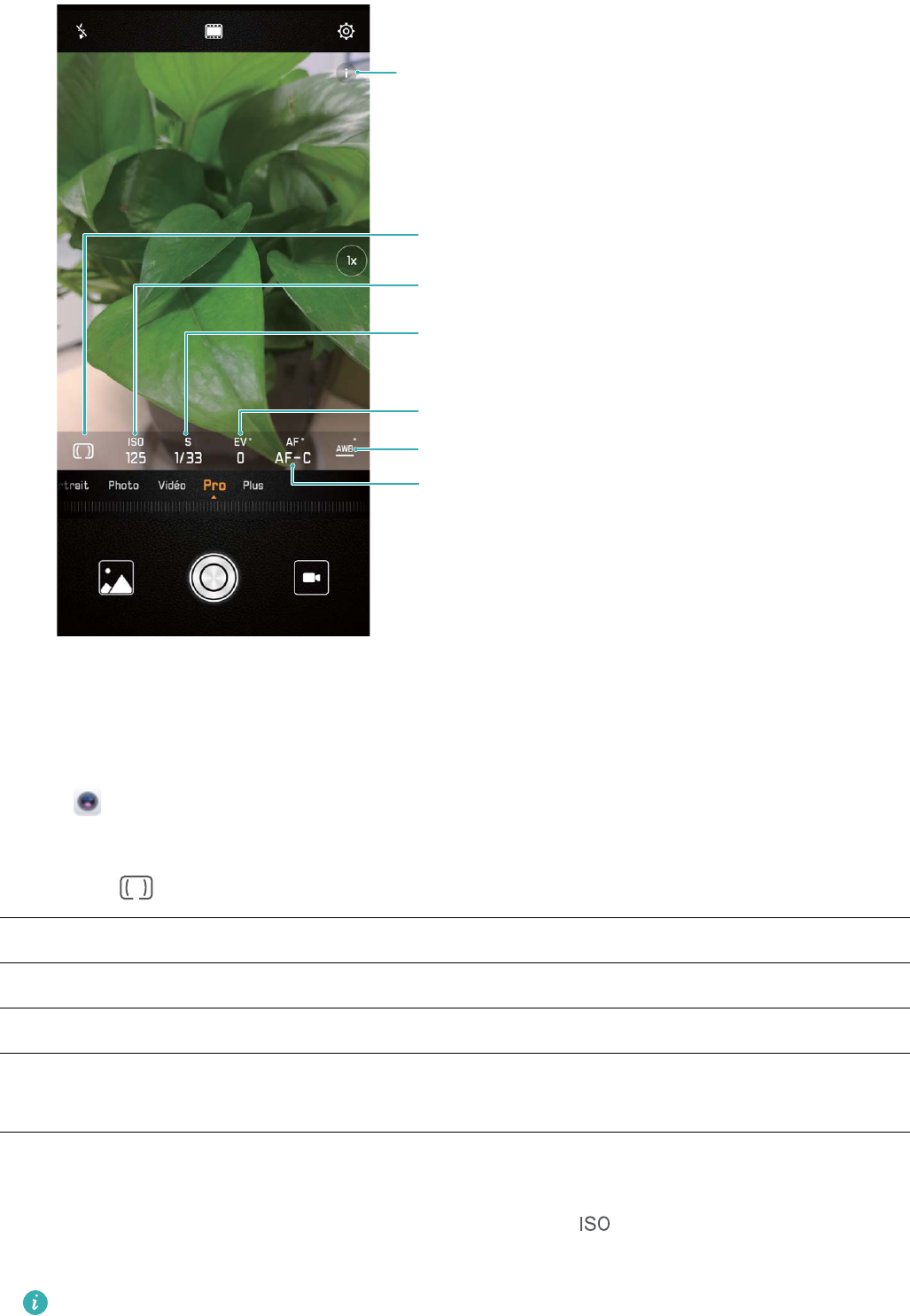
En savoir plus sur le mode Pro
Sélectionner le mode de mesure
Régler la sensibilité ISO
Modifier la vitesse d'obturation
Régler la valeur de compensation d’exposition
Sélectionner le mode de balance des blancs
Sélectionner le mode de mise au point
Utilisez le mode Pro pour prendre des photos de scène
Vous voulez rendre vos photos de scène plus vibrantes et intéressantes? Utilisez le mode Pro pour
prendre des photos de scènes uniques et personnalisées.
Ouvrez , puis allez à Appareil photo > Pro.
Sélectionnez un mode de mesure en fonction du sujet à photographier : Sur l’écran du mode
Pro, touchez , puis sélectionnez un mode de mesure en conséquence.
Mode de mesure Scénario d’application
Matrice Vastes paysages et mers
Centre Le sujet se trouve au centre de l’image et se détache de l’arrière-plan.
Point Le sujet à mettre en évidence dans l’image est relativement petit, comme
une eur ou un arbre.
Ajuster la luminosité en fonction de l’environnement de prise de vue :
lAjustez la sensibilité ISO : Sur l’écran du mode Pro, touchez , puis glissez vers la gauche ou
vers la droite sur le curseur ISO pour régler sa valeur.
Pour éviter les bruits excessifs, la sensibilité ISO recommandée est inférieure à 400. La sensibilité
ISO recommandée pour la journée se situe entre 100, 200 et au-dessus de 400 pour les scènes
nocturnes.
Appareil photo
61

lRéglez la vitesse d’obturation : Sur l’écran du mode Pro, touchez (vitesse d’obturation),
faites glisser le curseur de vitesse d’obturation et faites glisser la vitesse désirée vers le centre.
La vitesse d’obturation recommandée pour les scènes statiques (comme les montagnes) est
comprise entre 1/80 et 1/125; et plus rapide (moins d’une seconde) pour les sujets en
mouvement (comme les vagues). Pour obtenir le meilleur résultat, utilisez un trépied lors de la
prise de vue d’un sujet en mouvement.
lAjustez la compensation EV : Sur l’écran du mode Pro, touchez
&7
, faites glisser le curseur EV
et faites glisser la valeur sélectionnée vers le centre.
Réglez le format AWB : Sur l’écran du mode Pro, touchez
"8#
, faites glisser le curseur AWB et
faites glisser la valeur sélectionnée vers le centre.
lLorsque vous prenez des photos sous la lumière du soleil, vous pouvez sélectionner . Dans
un environnement faiblement éclairé, vous pouvez sélectionner .
lTouchez
pour régler la température de couleur. Si vous voulez donner à votre photo un
ton confortable et nostalgique, augmentez la valeur K. Pour une tonalité froide, calme ou
futuriste, sélectionnez une valeur K inférieure.
Ajustez la mise au point automatique en fonction du sujet à photographier : Sur l’écran du
mode Pro, touchez
"'
, faites glisser le curseur AF et faites glisser le mode désiré vers le centre.
Modes AF Scénario d’application
Mode AF-S Scènes statiques (comme les montagnes).
Mode AF-C Des scènes animées (comme l’eau qui coule et les vagues de la mer).
Mode MF Objets protubérants (comme un gros plan d’une eur).
Tenez votre appareil immobile pendant la prise de vue : Sur l’écran du mode Pro, touchez
et activez Niveau horizontal. Une fois cette fonction activée, deux lignes d’assistance apparaîtront
dans le viseur. Lorsque la ligne pointillée chevauche la ligne continue, cela indique que l’appareil
photo est parallèle au niveau horizontal.
Enregistrez les images au format RAW : En mode Pro, touchez , et activez Format RAW. Une
fois cette fonction activée, les photos prises en mode Pro seront enregistrées dans les formats RAW et
JPG standard.
lCertains paramètres du mode Pro peuvent changer après que vous ayez modié un paramètre.
Vous pouvez les ajuster en fonction de vos besoins réels.
lLes paramètres recommandés ci-dessus ne sont donnés qu’à titre indicatif. Vous pouvez les
ajuster en fonction de l’état réel pour obtenir l’effet désiré.
Appareil photo
62
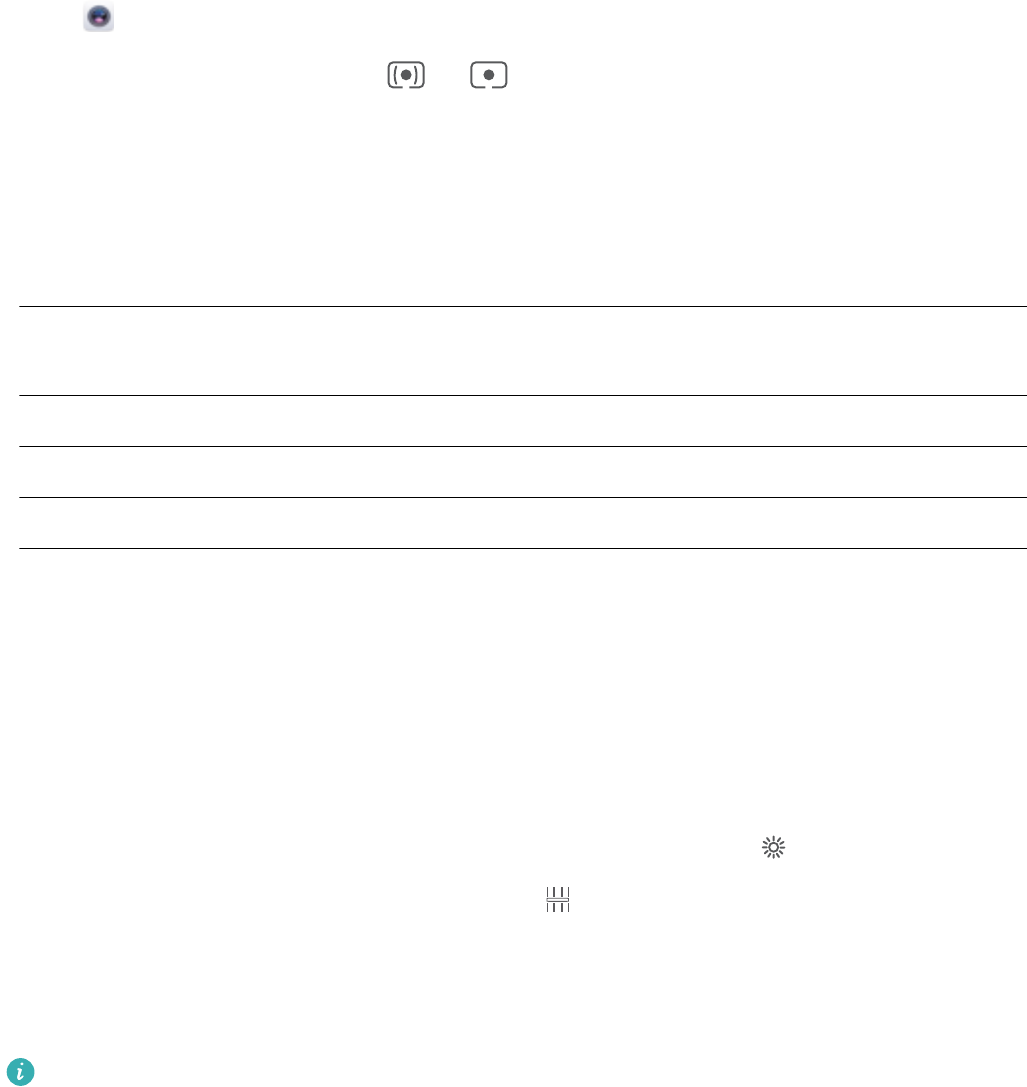
Utiliser le mode Pro pour prendre des photos en portraits
Voulez-vous prendre plus de photos en portraits professionnels? Le mode Pro vous permet de régler
les paramètres de votre appareil photo pour réaliser des portraits professionnels.
Ouvrez , puis allez à Appareil photo > Pro.
Sélectionnez un mode de mesure : ou le mode est recommandé pour la prise de
portraits. Placez vos sujets (leurs visages par exemple) au centre du viseur.
Ajustez la luminosité en fonction de l’environnement de prise de vue :
lAjustez la sensibilité ISO : Pour éviter les bruits excessifs, il est recommandé de régler la sensibilité
ISO à un niveau bas lorsque vous prenez des photos en portraits. Vous pouvez régler la sensibilité
ISO en fonction de l’environnement de prise de vue.
Environnement de
prise de vue Sensibilité ISO recommandée
À l’extérieur Entre 100 et 200
À l’intérieur Environ 400
Scènes nocturnes Entre 400 et 800
lRéglez la vitesse d’obturation : La vitesse d’obturation doit être lente si la lumière ambiante est
faible et rapide lorsque la lumière ambiante est forte. La vitesse d’obturation recommandée pour les
portraits statiques se situe entre 1/80 et 1/125. Pour prendre des photos des sujets en mouvement,
sélectionnez une vitesse d’obturation égale ou supérieure à 1/125.
lAjustez la compensation EV : Vous pouvez augmenter la compensation EV si la lumière sur les
sujets ou l’arrière-plan est faible, et diminuer la compensation EV s’il y a trop de lumière.
Réglez le format AWB : Sélectionnez le format AWB en fonction des conditions d’éclairage. Lorsque
vous prenez des photos sous la lumière du soleil, vous pouvez sélectionner . Dans un
environnement peu éclairé, vous pouvez sélectionner .
Réglez la mise au point : Pour mieux mettre en évidence un sujet, il est recommandé d’utiliser la
mise au point manuelle (MF) lorsque vous prenez des photos en portraits. Dans le viseur, touchez pour
faire la mise au point sur la partie (le visage du sujet par exemple) que vous voulez mettre en évidence.
lEn mode Pro, certains paramètres peuvent changer après avoir modié un paramètre. Vous
pouvez les ajuster en fonction de vos besoins réels.
lLes paramètres recommandés ci-dessus ne sont donnés qu’à titre indicatif. Vous pouvez les
régler en fonction des conditions d’utilisation réelles pour obtenir l’effet désiré.
Appareil photo
63
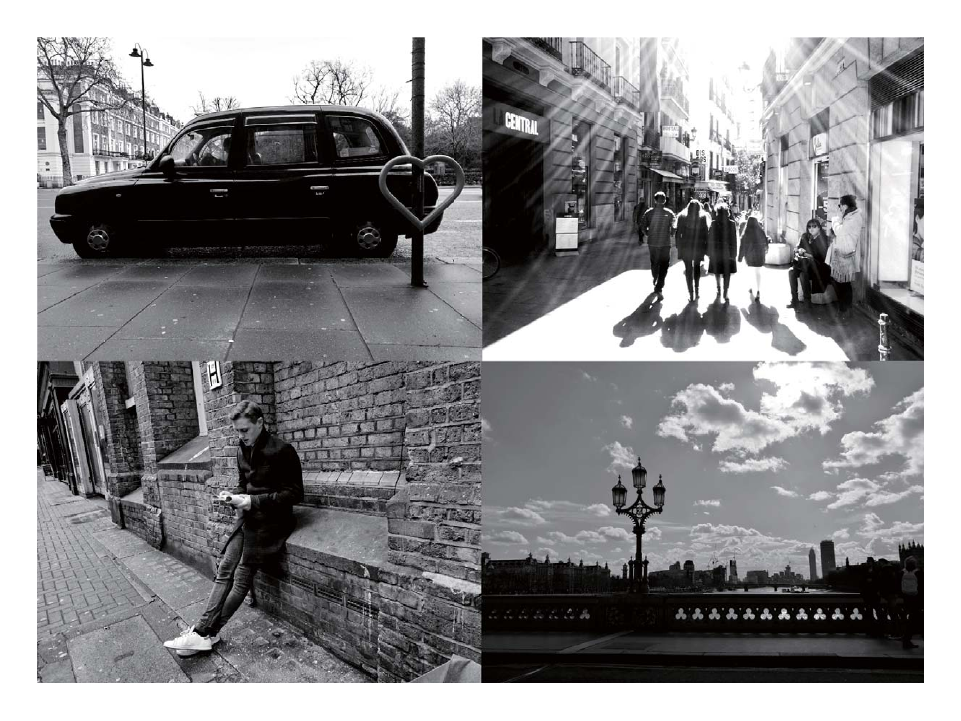
Mode Monochrome
Mode Monochrome à double objectif : capturez le monde en noir et blanc
Parfois, l’excès de couleurs peut être distrayant. Le mode Monochrome vous permet de ltrer la sortie
couleur an de capturer des photos riches avec des détails plus ns et surprenants.
Utilisez le mode Monochrome à double objectif an d’atteindre les résultats suivants pour vos
photos :
lContraste complexe entre la lumière et les ombres pour les couches distinctes : le mode
Monochrome à double objectif vous permet de vous concentrer davantage sur les changements
dans la lumière en vous fournissant le contrôle de l’afchage de la lumière et des ombres, y compris
la direction et la force de la lumière.
lUn sens marqué de l’histoire : les photos en noir et blanc semblent appartenir au passé et ne sont
pas altérées par les changements dans le temps ou le lieu, offrant ainsi à vos photos une touche
classique et intemporelle.
lImagerie subtile qui évoque la nostalgie : Le mode Monochrome à double objectif fournit une
expression de sentiment, surtout lorsqu’il s’agit de portraits. Celui-ci renforce l’effet des détails
faciaux et donne à votre sujet un sens du mystère et de mélancolie.
Appareil photo
64
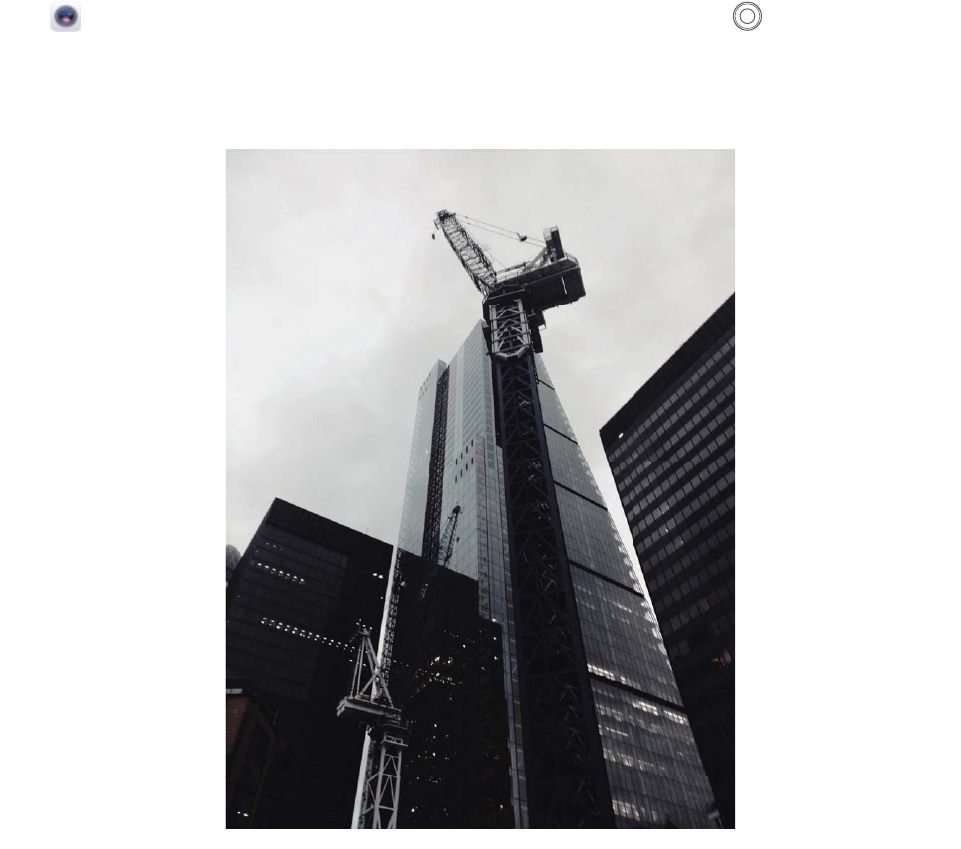
Prendre des photos en noir et blanc
Le monde est incroyablement haut en couleur. Mais l’excès de couleurs peut parfois gêner la
concentration. Le mode Monochrome ltre la couleur, aide à faire ressortir la lumière et les ombres et
donner et donner aux photos davantage de caractère et d’atmosphère.
Ouvrez , allez à Appareil photo > Plus > Monochrome, puis touchez pour prendre des
photos en noir et blanc.
Mode Light Painting
Light Painting : photographier des traînées lumineuses
Le mode Light Painting dénit automatiquement une vitesse d’obturation lente an de prendre des
clichés de traînées lumineuses avec un temps d´exposition prolongé. Ce mode produit des photos
étonnantes d’une qualité éthérée.
Le mode Light Painting propose quatre modes de prise de vue créative pour différents sujets et
conditions d’éclairage :
lTraînées lumineuses: capture les traînées lumineuses créées par les automobiles la nuit.
lGrafti lumineux: capture les traînées créées par une source de lumière en mouvement dans des
conditions de faible luminosité.
Appareil photo
65
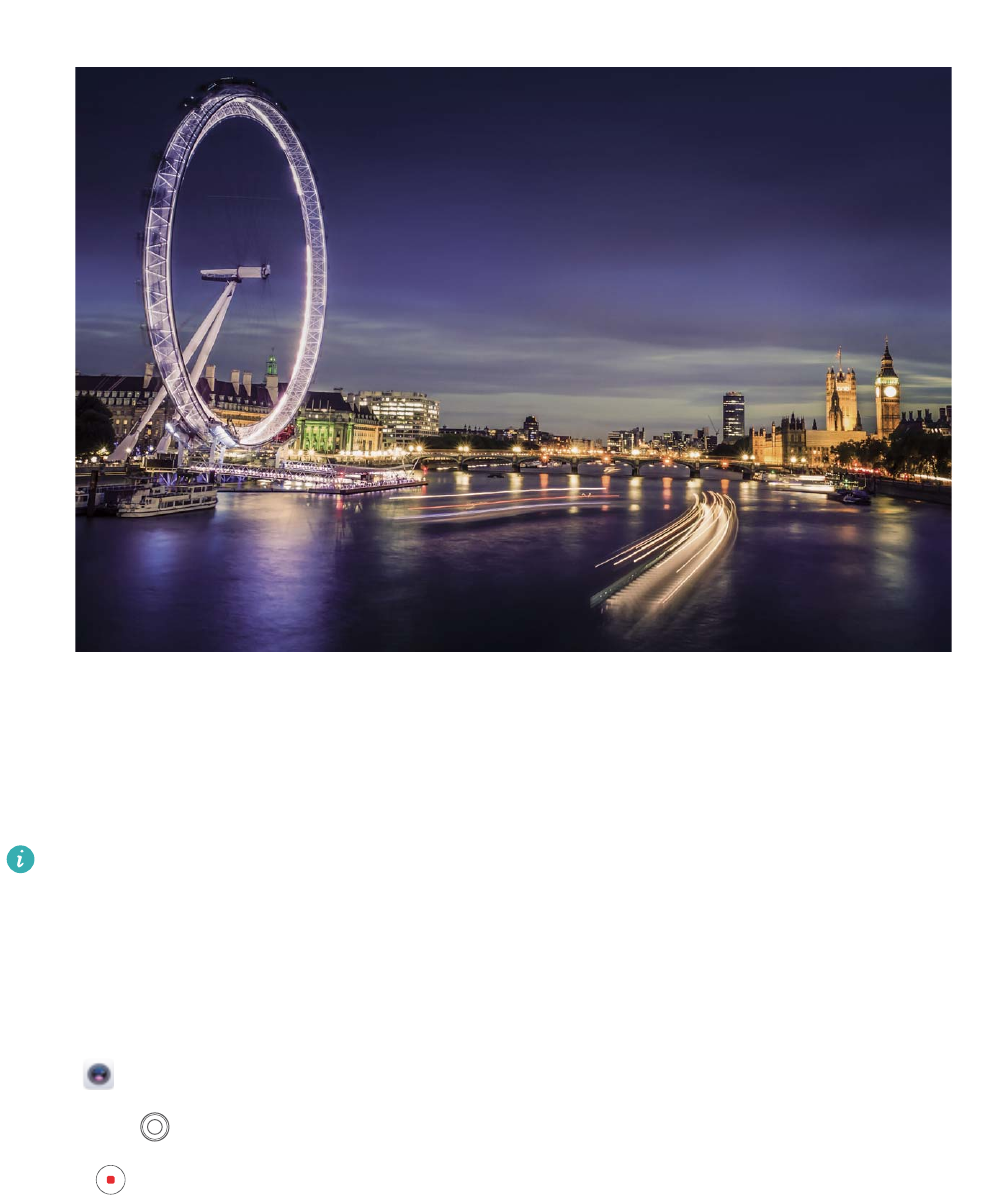
lEau de soie: capture des photos de chutes d’eau et de cours d’eau aux reets soyeux et satinés.
lPoussières d'étoiles: capture des photos étonnantes de poussières d’étoiles dans le ciel nocturne.
Utilisez les Sentiers des feux arrière pour lmer les lumières de la ville
Sentiers des feux arrière vous permet de créer des photos artistiques de feux arrière de voiture la nuit.
lFilmez à distance et légèrement au-dessus de votre sujet pour de meilleurs résultats. Assurez-
vous que les phares des voitures ne pointent pas directement vers votre appareil. car ceci
pourrait surexposer l’image.
lPlacez votre appareil sur un trépied ou une surface solide an que celui-ci ne se déplace pas
pendant l’exposition.
Ouvrez , puis allez à Appareil photo > Plus > Light Painting. Tenez votre appareil immobile,
puis touchez pour démarrer la prise de vue. Un aperçu de l’image s’afche dans le viseur.
Touchez lorsque vous avez terminé.
Appareil photo
66

Utilisez les Grafti lumineux pour créer des motifs lumineux
Les grafti légers vous permettent de créer des motifs ou d’écrire des mots en déplaçant une source
de lumière devant l’appareil photo.
lTrouvez un endroit sombre loin des autres sources de lumière et assurez-vous que la silhouette
du sujet est invisible. Choisissez la source de lumière adéquatement brillante d’une couleur
appropriée, comme une petite lampe-torche ou un bâton luminescent.
lPlacez votre appareil sur un trépied ou une surface solide an que celui-ci ne se déplace pas
pendant l’exposition.
Ouvrez , puis allez à Appareil photo > Plus > Light Painting > Grafti lumineux. Tenez votre
appareil immobile, puis touchez pour démarrer la prise de vue. Un aperçu de l’image s’afche
dans le viseur. Touchez lorsque vous avez terminé.
Appareil photo
67

Utilisez Eau soyeuse pour lmer les rivières et les chutes d’eau
L’option Eau soyeuse vous permet de prendre des photos soyeuses et lisses des chutes d’eau et des
rivières.
lPour de meilleurs résultats, cherchez un ruisseau ou une chute d’eau avec beaucoup d’eau.
lPlacez votre appareil sur un trépied ou une surface solide an que celui-ci ne se déplace pas
pendant l’exposition.
1Ouvrez , puis allez à Appareil photo > Plus > Light Painting > Eau de soie.
2Tenez votre appareil immobile, puis touchez pour démarrer la prise de vue.
3Un aperçu de l’image s’afche dans le viseur. Touchez lorsque vous avez terminé.
Appareil photo
68
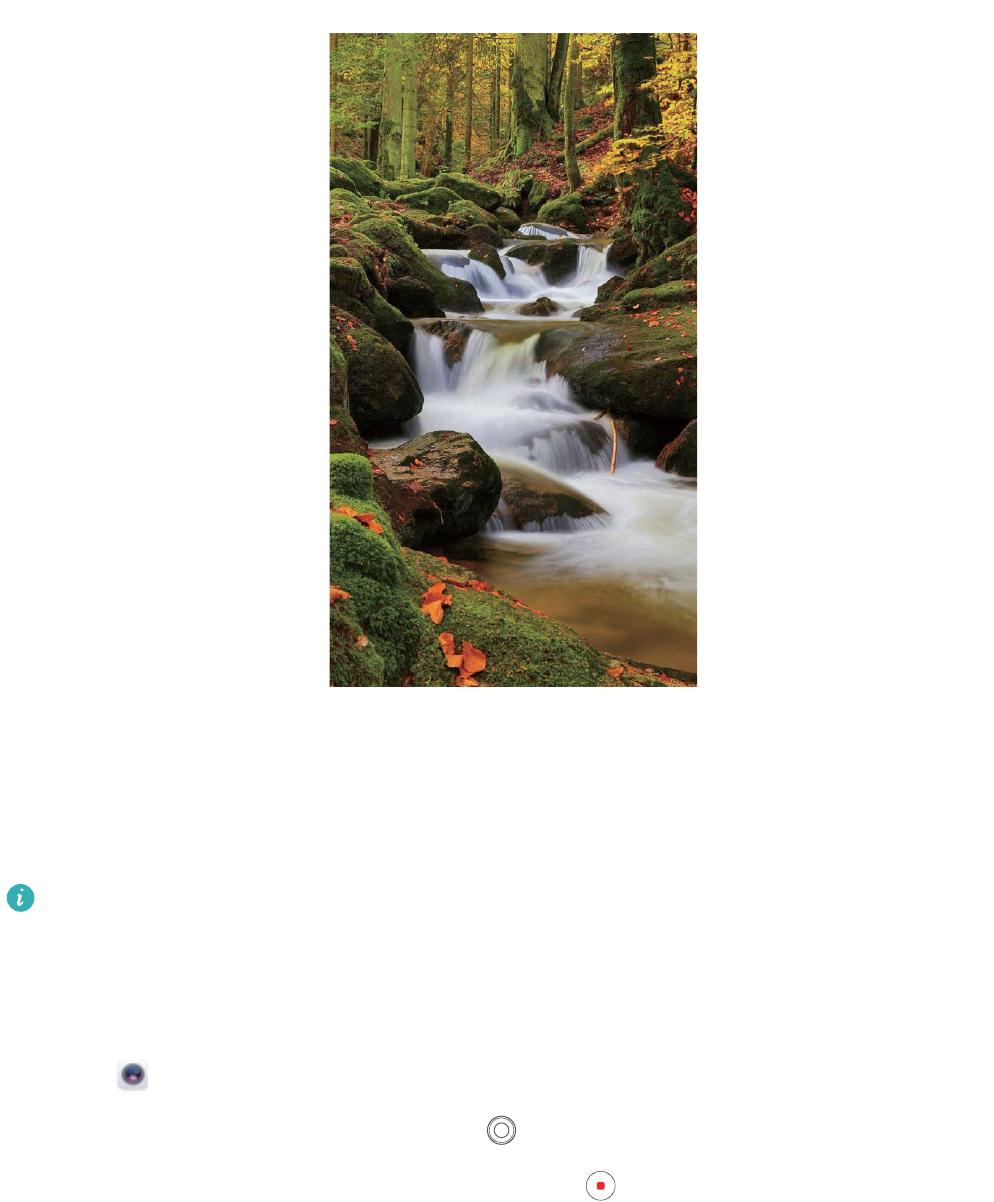
Utilisez Suivi des étoiles pour capturer la beauté des étoiles
L’option Suivi des étoiles vous permet d’utiliser votre appareil photo pour capturer le mouvement
nocturne des étoiles dans le ciel.
lPour de meilleurs résultats, choisissez un endroit exempt de pollution lumineuse avec une vue
dégagée du ciel, et dans une nuit claire.
lPlacez votre appareil sur un trépied ou une surface solide an que celui-ci ne se déplace pas
pendant l’exposition.
1Ouvrez , puis allez à Appareil photo > Plus > Light Painting > Poussières d'étoiles.
2Tenez votre appareil immobile, puis touchez pour démarrer la prise de vue.
3Un aperçu de l’image s’afche dans le viseur. Touchez lorsque vous avez terminé.
Appareil photo
69

Autres modes de prise de vue
Modes de prise de vue personnalisés
Vous avez envie découvrir de nouvelles façons d’utiliser votre appareil photo au-delà des fonctions
prédénies? Vous pouvez télécharger ou supprimer des modes de prise de vue en fonction de vos
besoins.
Télécharger davantage de modes de prise de vue : Ouvrez , puis allez à Appareil photo >
Plus > Télécharger > Plus. Sélectionnez le mode de prise de vue que vous souhaitez télécharger, et
touchez INSTALLER.
Mettre à jour des modes de prise de vue : pour mettre à jour les modes de prise de vue, allez à
l’écran Plus . Les modes de prise de vue avec les mises à jour disponibles auront des points rouges
positionnés à côté d’eux. Vous pouvez suivre les indications à l’écran pour les mettre à jour.
Supprimer des modes de prise de vue : Allez à Plus > Modier, et touchez pour supprimer
les modes de prise de vue inutiles.
An de s’assurer que l’appareil photo fonctionne normalement, les modes de prise de vue
prédénis ne peuvent pas être supprimés.
Appareil photo
70

Prendre des images animées
Vous voulez rendre vos photos plus intéressantes et dynamiques? Prenez une image animée et
prolongez la durée des moments extraordinaires de la vie.
Avec la fonction Images animées, vous pouvez enregistrer une scène environ une seconde avant et
après que le bouton de l’obturateur ait été pressé. Lorsque vous parcourez ces images dans la Galerie,
vous pouvez non seulement visualiser l’image statique prise au moment où vous appuyez sur le
bouton de l’obturateur, mais aussi lire l’image dynamique et le son.
Prendre des images animées : Ouvrez Appareil photo, touchez en haut de votre écran,
puis touchez pour capturer.
Visualiser des images animées : l’image animée capturée sera enregistrée sur Galerie au format
JPG. Allez à Galerie > Album > Appareil photo. Touchez les images avec l’icône et touchez
en haut de l'image pour voir l'effet dynamique. L’image animée s’arrête automatiquement après
une lecture complète. Vous pouvez également toucher l’écran pour arrêter la lecture.
Partager des images animées : Allez à Galerie > Album, touchez la photo que vous souhaitez
partager, puis touchez , sélectionnez un mode de partage et suivez les instructions à l’écran pour
terminer le partage.
Les images animées peuvent être partagées directement à l’aide de la connexion Wi-Fi, Bluetooth,
Huawei Share, et plus encore. Le périphérique récepteur devra être un appareil Huawei qui prend
en charge la capture d’images animées an d’être en mesure de lire les effets de photo en
mouvement. Lorsque vous partagez des images animées avec des applications tierces ou des
périphériques non pris en charge, les images animées seront afchées comme des images
statiques.
Appareil photo
71

Galerie
Highlights
Highlights : transformez vos photos en une vidéo personnalisée
Highlights crée un court clip de vos photos en fonction de l’heure et des informations de localisation.
Vous pouvez éditer le clip vidéo et le partager avec vos amis.
lL’appareil crée automatiquement des vidéos en fonction des informations temporelles
géographiques disponibles dans vos photos. Avant de prendre des photos, ouvrez Appareil
photo, touchez , et vériez que Étiquette GPS est activé.
lVériez que votre appareil est connecté à Internet.
lLes albums Highlights sont créés automatiquement lorsque votre appareil est en cours de
chargement, que l’écran est éteint et que le niveau de charge de la batterie est au moins à
50%. La création de l’album peut prendre un certain temps à votre appareil. Les albums
Highlights ne seront pas créés s’il n’y a pas assez de photos ou de vidéos (moins de 7 photos)
dans la Galerie.
Vous pouvez utiliser Highlights pour effectuer les opérations suivantes :
lcréer automatiquement des albums thématiques : Highlights crée automatiquement des
albums photos en fonction de l’heure ou du lieu (tel qu’une fête d’anniversaire ou une cérémonie de
remise des diplômes). Une notication push sera envoyée à votre appareil lorsqu’un nouvel album
est créé. Touchez la notication pour afcher l’album.
lRevisiter des anciens albums : Vous serez invité à visualiser les albums précédents un an après la
création d’un album ou lorsque vous retournez à l’endroit où les photos ont été prises.
lModier un album : Vous pouvez changer le nom de l’album, ajouter ou supprimer des photos, ou
modier la musique de fond ou les effets d’animation. Après avoir édité l’album, enregistrez le clip
vidéo sur l’appareil ou partagez-le avec vos amis.
72
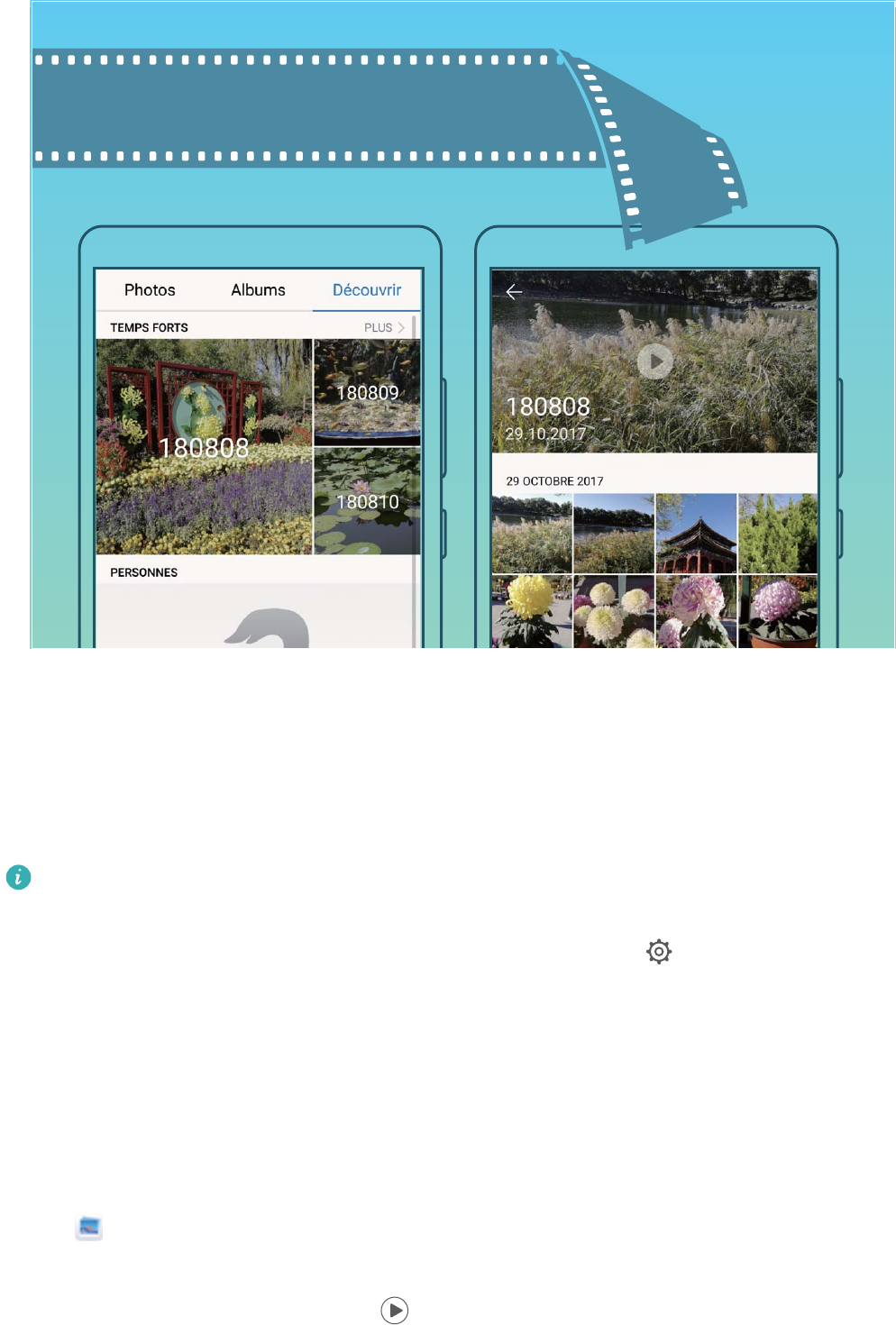
Personnaliser les albums Highlights
Souhaitez-vous modier les photos et les vidéos dans l’album Highlights, la musique de fond ou le
modèle vidéo d’une vidéo Highlights ? Vous pouvez modier un album Highlights en personnalisant
les photos et les vidéos dans l’album, ainsi que la vidéo générée avec la musique de fond ou le modèle
que vous aimez.
lL’album Highlights est généré en fonction de l’heure et de l’emplacement des photos et des
vidéos. Votre appareil génère une vidéo en fonction de l’heure et de l’emplacement des photos.
Avant de prendre des photos, ouvrez Appareil photo, touchez , et vériez que Étiquette
GPS est activé.
lAssurez-vous que votre appareil est connecté à Internet.
lLorsque votre appareil se recharge en mode veille jusqu’à plus de 50% de batterie, il trie
automatiquement les photos et crée un album Highlights. La création de l’album peut prendre
un moment à votre appareil. Votre appareil ne crée pas automatiquement un album Highlights
s’il n’y a pas assez de photos ou de vidéos (moins de 10 photos) dans votre Galerie.
Ouvrez Galerie et touchez l’album Highlights que vous souhaitez visualiser ou modier sous
Découvrir. Vous pouvez ensuite effectuer les opérations suivantes :
llire ou modier Highlights : Touchez et vous pouvez modier le modèle de la vidéo ou la
musique de fond en utilisant la barre d’options au bas de l’écran pendant la lecture.
Galerie
73
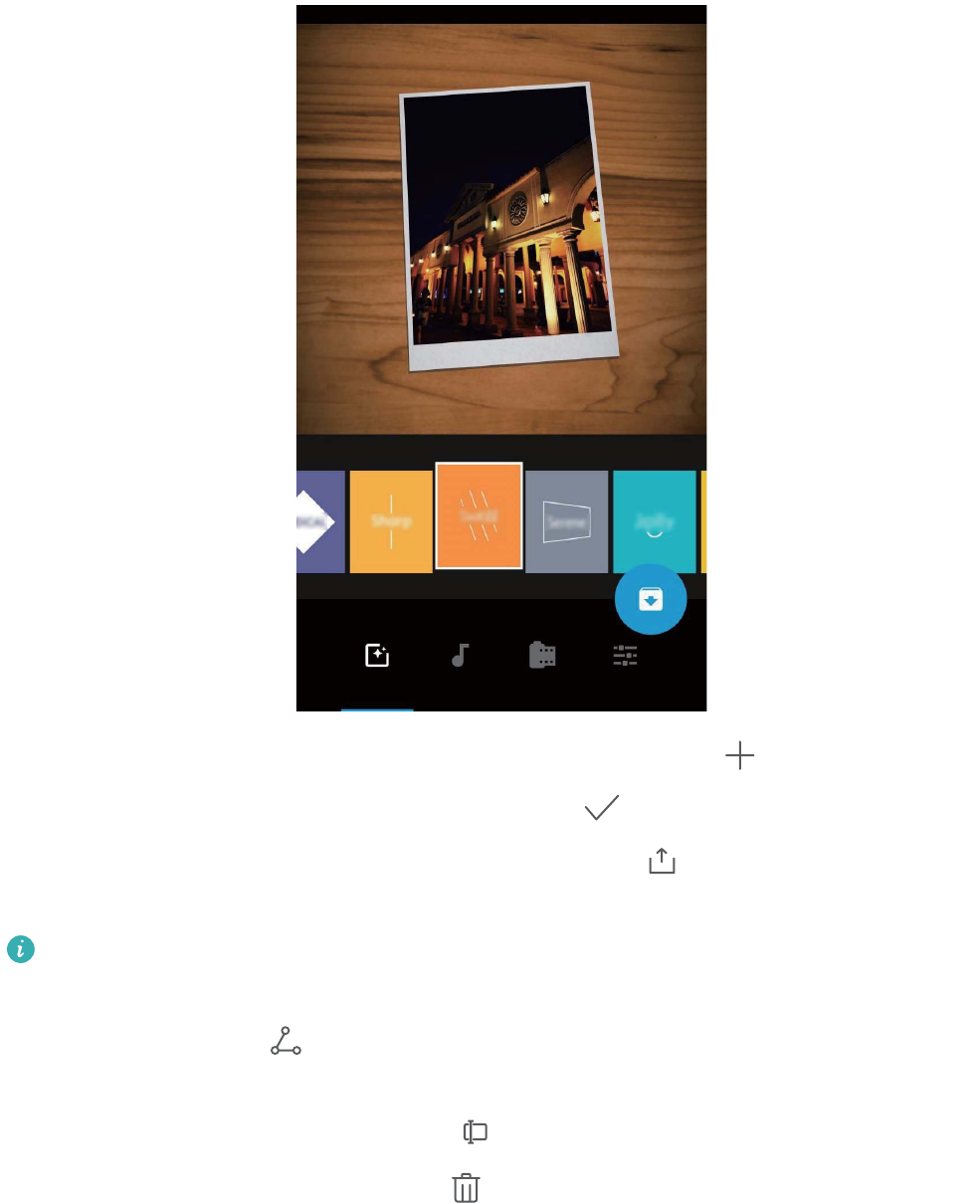
lAjouter ou supprimer des photos et vidéos dans l’album: Touchez , sélectionnez la photo
ou la vidéo que vous souhaitez ajouter et touchez ensuite pour l’ajouter à l’album. Touchez et
maintenez une quelconque photo ou vidéo de l’album, touchez , puis Sélectionner tout pour
retirer la photo ou la vidéo de l’album.
Seules les vidéos au format MP4 peuvent être ajoutées à l’album.
lPartager des photos et vidéos dans l’album : Touchez et maintenez une quelconque photo ou
vidéo de l’album, touchez , sélectionnez un mode de partage et achevez le partage tel
qu’indiqué.
lRenommer un album Highlights : touchez et saisissez le nouveau nom.
lSupprimer un album Hghlights : Touchez , puis Supprimer.
Gestion des photos
Rechercher rapidement les photos par catégorie
Voulez-vous rapidement retrouver une photo dans Galerie? La recherche des photos, qui trie et
reconnaît intelligemment les photos dans Galerie, vous permet de rechercher des photos dans la barre
de recherche.
Galerie
74

Recherche intelligente des photos : Vous pouvez utiliser la fonction de recherche intelligente de
photos pour rechercher des photos en entrant un mot-clé (comme aliment ou paysage) dans la barre
de recherche de Galerie.
La reconnaissance de photos vous aide à trier les photos de manière
intelligente
Le tri de vos photos prend-t-il trop de temps? Avez-vous du mal à retrouver la photo que vous
cherchez? La reconnaissance de photos peut automatiquement trier vos photos en catégories telles
que les portraits, lieux, paysages et aliments dans Galerie, an que vous puissiez trouver rapidement
ce que vous cherchez.
Trier intelligemment des photos : Galerie triera automatiquement vos photos dans des catégories
telles que les portraits, les lieux, les paysages et l’aliment, an que vous puissiez trouver rapidement ce
que vous cherchez.
Personnaliser le regroupement des photos : Après que Galerie ait regroupé automatiquement les
différents albums de portraits pour vous, vous pouvez changer manuellement les noms des albums de
portraits et dénir la relation (par exemple, « Bébé » et « Maman »). Une fois le réglage terminé, vous
pouvez visualiser différents albums photo par nom. Vous pouvez également rechercher une photo en
entrant le nom et le lien dans la barre de recherche de Galerie.
Regroupez les photos de groupe dans des albums : Après que Galerie ait identié intelligemment les
catégories, vous pouvez renommer les albums créés. S’il y a plus de 10 photos de groupe, Galerie les
regroupe et crée un album pour les photos de groupe.
Modier des vidéos
Rogner une vidéo : ouvrez Galerie, sélectionnez la vidéo que vous souhaitez modier, et
touchez pour accéder à l’écran d’édition vidéo. Vous pouvez faire glisser le curseur dans la zone
de rognage pour sélectionner le segment que vous souhaitez conserver, et toucher pour terminer
le rognage des vidéos.
Ajuster la résolution vidéo : tandis que vous faites glisser le curseur pour sélectionner le segment
vidéo que vous souhaitez garder, vous pouvez toucher pour prévisualiser la vidéo rognée. Vous
pouvez également toucher les options de résolution vidéo sur l’écran d’édition an d’ajuster la
résolution de la vidéo.
Plus la résolution est élevée, plus la vidéo est nette, mais plus l’espace de stockage requis est
également élevé. Choisissez en fonction de vos besoins.
Ajuster la lecture des vidéos au ralenti
Ouvrez Galerie, sélectionnez la vidéo enregistrée au ralenti, et touchez pour la lire. Touchez
l’écran et faites glisser le curseur dans la zone d’édition pour sélectionner le segment que vous
souhaitez lire au ralenti.
Galerie
75

Pour enregistrer la vidéo au ralenti éditée en tant que nouvelle vidéo, touchez sur l’écran
d’édition et sélectionnez Enreg. le chier en ralenti.
Modier des photos
Vous souhaitez modier une photo que vous venez de prendre an d’en prendre une encore mieux
réussie? Vous pouvez utiliser les fonctionnalités d’édition de la Galerie pour rogner, faire pivoter et
appliquer toute une variété d’effets (comme les graftis, les ligranes personnalisés et les ltres) à vos
photos an de les rendre plus surprenantes.
Accédez à Galerie, sélectionnez la photo que vous souhaitez modier, et touchez pour
accéder à l’écran d’édition photo. Vous pouvez utiliser les fonctionnalités suivantes pour modier vos
photos :
lPivotement d’une photo : Touchez et faites glisser le cadran angulaire pour personnaliser
l’angle de rotation de la photo. Vous pouvez également toucher Pivoter ou Miroir pour faire
pivoter la photo de 90 degrés ou la retourner.
lRogner une photo : touchez , puis faites glisser la boîte de l’outil de la grille, ou ses coins, an
d’effectuer votre sélection. Vous pouvez également sélectionner un ratio de rognage xe et faire
glisser les coins de l’outil de la grille pour rogner la photo.
lAjouter des effets ltres : touchez et sélectionnez un effet de ltre.
lConservation de la couleur : Touchez et suivez les instructions à l’écran pour sélectionner les
couleurs que vous souhaitez conserver. Les zones sélectionnées pour conserver les couleurs seront
mises en évidence.
lRendre une photo oue : touchez , sélectionnez un mode ou artistique et faites glisser le
curseur pour ajuster le niveau de ou.
lAjuster les effets des photos : touchez pour ajuster la luminosité, le contraste, la saturation
et les autres paramètres de la photo.
lEmbellir une photo en format portrait : lorsque le système détecte une photo en format portrait,
celui-ci met automatiquement la fonctionnalité Embellir à votre disposition. Vous pouvez toucher
à l’écran d’édition photo pour appliquer des fonctionnalités telles que Adoucir, Clarier,
Afner, et Améliorer les yeux an de rendre votre portrait plus attrayant.
lCréer des mosaïques de photos : touchez et sélectionnez un style et une taille de mosaïque
an de créer une mosaïque de photos.
lGrafti sur les photos : Touchez et sélectionnez une brosse et une couleur pour ajouter un
grafti aux photos.
lAjouter des ligranes : touchez , et sélectionnez le ligrane de votre choix (comme Date,
Endroit, Météo, ou Humeur) an de personnaliser vos photos.
Galerie
76

lAjouter une balise : touchez , et sélectionnez un style d’annotations et format de police de
caractères an d’enrichir vos photos.
Parcourir et partager des photos et vidéos
Parcourir des anciennes photos ou vidéos peut vous faire revivre certains de vos souvenirs les plus
précieux. Vos photos et vidéos sont stockées dans la Galerie de votre appareil. Vous pouvez les
visualiser par heure, emplacement, ou en sélectionnant un album.
Visualiser les photos en mode plein écran : Ouvrez Galerie et touchez une photo pour la
visualiser en mode plein écran. Touchez l’écran à nouveau pour masquer le menu. Lorsque vous
visualisez des photos en mode plein écran, vous pouvez :
leffectuer un zoom avant ou arrière : Placez deux doigts sur l’écran et rapprochez-les pour faire
un zoom arrière sur la photo, ou éloignez-les pour faire un zoom avant. Si la résolution d’une image
est supérieure à la résolution de l’écran, vous pouvez agrandir l’image à l’aide de deux doigts.
Lorsque vous retirez votre doigt de l’écran, l’image peut s’agrandir jusqu’à un maximum de 100 %
de zoom, et la photo agrandie s’afchera comme l’originale.
lVisualiser les paramètres de prise de vue : pour visualiser les paramètres de prise de vues et les
caractéristiques d’une photo donnée, touchez , puis faites glisser vers le haut ou vers le bas de
la fenêtre des détails pour visualiser la sensibilité ISO, la compensation d’exposition EV, la résolution
et les autres paramètres de la photo.
lRenommer une photo : accédez à > Renommer, puis saisissez un nouveau nom pour la
photo.
lDénir une photo comme photo de contact ou de fond d’écran d’accueil : accédez à >
Dénir comme et dénissez la photo en tant que Fond décran ou Photo du contact.
Partager une photo ou vidéo : ouvrez Galerie, touchez et maintenez n’importe quel chier
pour accéder à l’écran de sélection, puis sélectionnez les chiers que vous souhaitez partager, puis
touchez . Sélectionnez une méthode de partage et suivez les instructions à l’écran pour achever le
partage.
Voir les photos par date et heure : vous pouvez visualiser l’heure de prise de vue de vos photos et
vidéos dans l’onglet Photos. Accédez à > Paramètres et activez Indication de l'heure et du
lieu la date à laquelle la photo a été prise en regardant les photos en mode plein écran. À partir de
l’onglet Photos, vous pouvez modier le zoom des photos en rapprochant et en éloignant deux
doigts sur l’écran, et basculer à l’afchage des photos et des vidéos par jour et par mois.
Afcher des photos par emplacement : si vous avez pris une photo ou une vidéo avec Étiquette
GPS activé dans le menu paramètres de Appareil photo , vous pouvez visualiser des photos et des
vidéos en mode Carte. Dans l’onglet Photos , touchez , et toute photo ou vidéo contenant les
informations d’emplacement seront marquées sur la carte à l’emplacement correspondant où elles ont
été prises. Vous pouvez également placer deux doigts sur l’écran et les rapprocher ou les éloigner l’un
Galerie
77
de l’autre pour modier le zoom et visualiser les détails de n’importe quelle photo. Touchez la
miniature de la photo pour visualiser toutes les photos et vidéos prises à cet emplacement.
Visualiser les photos par album : vous pouvez visualiser des photos et des vidéos par album dans
l’onglet Album. Certaines photos et vidéos sont stockées dans des albums par défaut spéciés par le
système. Par exemple, les vidéos enregistrées avec l’appareil photo de votre appareil sont enregistrées
dans l’album Vidéos. Les captures d’écran et les enregistrements d’écran sont enregistrés dans
l’album Captures d'écran.
Faire jouer les diaporamas : Dans l’onglet Photos, accédez à > Diaporama, et le système fera
automatiquement jouer un diaporama de vos photos. Pour suspendre le diaporama, touchez l’écran.
Organiser les albums photo
Ajouter des photos ou des vidéos à un nouvel album : dans l’onglet Album, touchez ,
saisissez un nom d’album, et appuyez ensuite sur OK. Sélectionnez les photos ou les vidéos que vous
souhaitez ajouter au nouvel album, puis ajoutez-les.
Transférer des photos et des vidéos : Vous pouvez déplacer des photos et des vidéos de différents
albums vers le même album pour faciliter la gestion et la navigation. Entrez l’album à partir duquel
vous souhaitez transférer des chiers, touchez et maintenez une photo ou une vidéo jusqu’à ce que
l’icône apparaisse, puis, sélectionnez les photos ou les vidéos que vous souhaitez transférer.
Touchez et sélectionnez l’album de destination. Une fois le transfert terminé, le chier transféré
sera retiré de son emplacement d’origine.
Ajoutez des photos ou des vidéos aux favoris : Si vous souhaitez stocker certaines de vos photos
ou vidéos préférées séparément, vous pouvez les ajouter aux Favoris pour en faciliter la gestion et la
visualisation. Pour ajouter une photo ou une vidéo aux Favoris, ouvrez la photo ou la vidéo, puis
touchez . Les photos et vidéos que vous ajoutez resteront à leur emplacement d’origine et
n’apparaîtront qu’en double dans l’album, Mes favorites avec un symbole.
Trier des albums : Ajustez l’ordre de vos albums les plus fréquemment utilisés pour les retrouver et
les parcourir plus facilement. Touchez et maintenez un album jusqu’à ce que le symbole
apparaisse sur tous les albums, puis touchez et maintenez les albums et faites-les glisser jusqu’à
leur emplacement approprié. Une fois terminé, touchez pour quitter.
Les albums tels que Appareil photo, Toutes les vidoés, Mes favorites, et Captures d'écran
ne peuvent pas être ajustés.
Masquer des albums : Masquez vos albums pour en préserver la condentialité. Vous pouvez
masquer vos albums. Dans l’onglet Album accédez à > Masquer les albums, et activez les
boutons des albums que vous souhaitez masquer.
Les albums tels que Appareil photo, Vidéos, Mes favorites, et Captures d'écran ne peuvent
être masqués.
Galerie
78

Supprimez des photos et des vidéos : Touchez une photo ou un album sans relâcher jusqu’à ce
que le symbole apparaisse, sélectionnez les chiers à supprimer, puis allez à > Supprimer.
Les photos ou vidéos supprimées sont Récemment supprimées conservées dans l’album, avec une
étiquette indiquant le nombre de jours restant jusqu’à ce que l’élément soit dénitivement supprimé
du système. Pour supprimer dénitivement une photo ou une vidéo avant son expiration, dans l’album
Récemment supprimées , sélectionnez la photo ou la vidéo à supprimer, puis allez à >
Supprimer.
Récupérer des photos ou vidéos supprimées : Dans l’album Récemment supprimées , touchez
une photo ou une vidéo sans relâcher jusqu’à ce que le symbole apparaisse, sélectionnez les
photos ou vidéos que vous souhaitez récupérer, puis touchez . Les photos et vidéos récupérées
sont restaurées à leur emplacement d’origine. Si l’album est supprimé, le système va
automatiquement le recréer.
Galerie
79

Gestionnaire Téléphone
Utiliser l’Optimisation monotouche
Avez-vous remarqué que votre Téléphone est devenu plus lent récemment? Ne craignez-vous pas que
celui-ci puisse être vulnérable aux logiciels malveillants et autres menaces pour la sécurité? Utilisez
l’optimisation monotouche pour accélérer le fonctionnement de votre Téléphone et le protéger contre
les menaces pour la sécurité.
Accédez à Gestionnaire Téléphone et touchez OPTIMISER. Votre Téléphone augmentera sa
vitesse de fonctionnement, vériera la présence d’éventuels risques pour la sécurité, optimisera la
consommation d’énergie et surveillera et interceptera les numéros de téléphone inconnus et les appels
importuns.
Gérer vos données mobiles
Vous craignez que vos données mensuelles soient accidentellement consommées et d’être obligé(e) de
payer des frais supplémentaires? La gestion des données vous permet de surveiller votre trac de
données et d’empêcher l’utilisation excessive des données.
Accédez à Gestionnaire Téléphone, et touchez Gestion des ux de données pour afcher les
détails d’utilisation des données ou activer Économiseur de données.
lClassement par consommation de données : vériez l’utilisation des données des applications
individuelles.
lApplications connectées : dénissez les autorisations d’accès à Internet pour chaque application.
lÉconomiseur de données : activez Économiseur de données (évitez que les applications
d’arrière-plan utilisent des données mobile) et sélectionnez les applications qui sont exemptes de
restrictions d’utilisation des données.
80
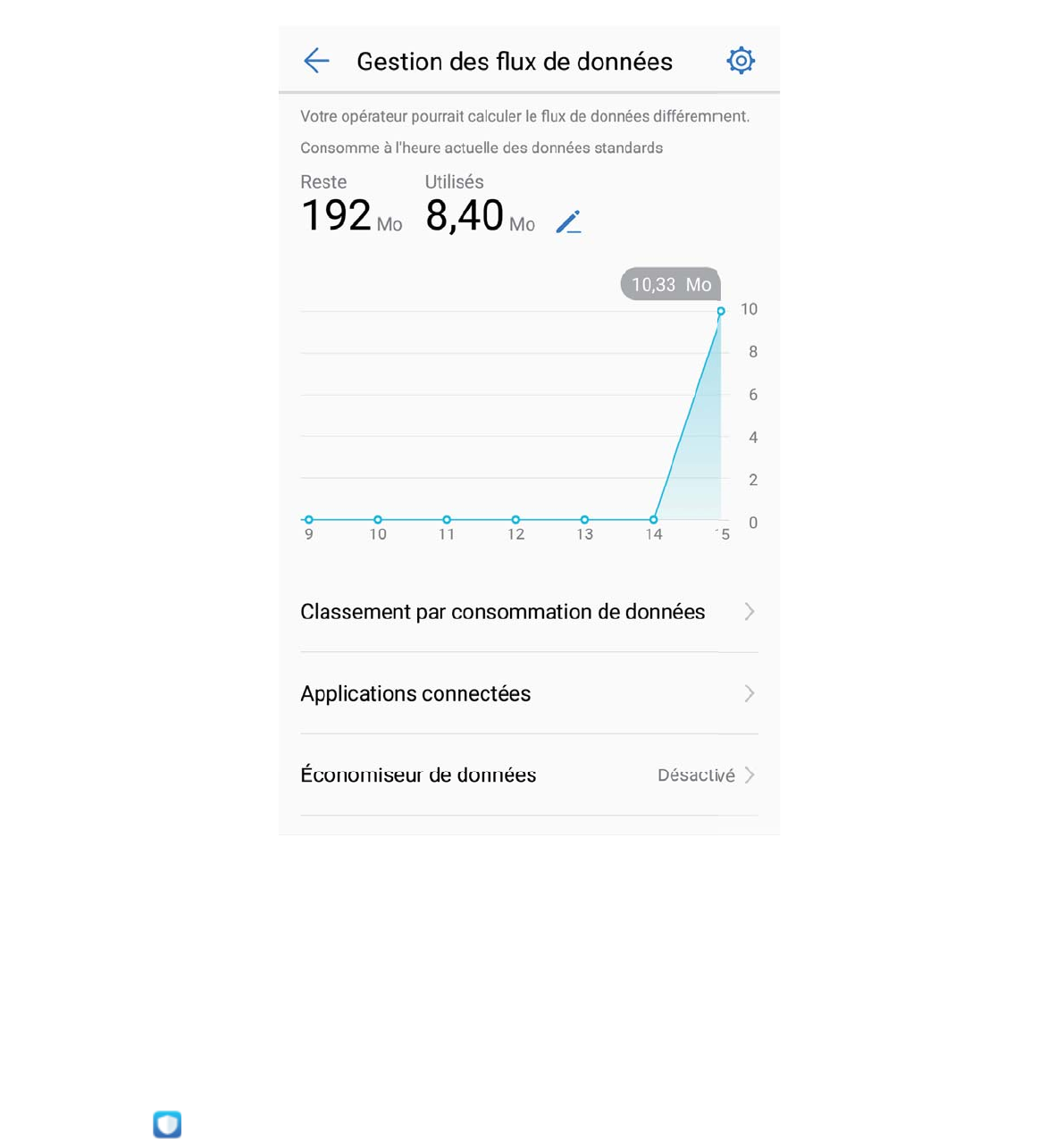
Optimiser la consommation d’énergie
Lorsque la batterie se décharge à un moment inopportun, cette situation peut causer de nombreux
désagréments. Les fonctionnalités d’économie d’énergie peuvent aider à accroître l’autonomie de la
batterie, vous permettant de jouer à des jeux ou de proter d’autres fonctionnalités pendant plus
longtemps.
Ouvrez Gestionnaire Téléphone et touchez Reste pour effectuer les actions suivantes :
lAfcher les détails concernant la consommation d’énergie : Touchez Utilisation de la
batterie pour afcher les détails concernant la consommation d’énergie. Dans la section des détails
sur l’utilisation de la batterie, les balises bleues sous En charge indiquent les heures durant
lesquelles votre appareil chargeait. Les espaces vides entre les balises indiquent les heures durant
lesquelles votre appareil se chargeait. Cette fonctionnalité ne consomme pas d’énergie. Touchez
Niveau de consommation pour afcher les applications et le matériel les plus énergivores.
Gestionnaire Téléphone
81

lContrôle et optimisation exhaustifs de la consommation d’énergie : Touchez Optimiser la
consommation d'énergie pour vérier s’il y a des problèmes de consommation d’énergie et
automatiquement optimiser la performance.
lActiver le mode d’économie énergie ou le mode ultra économie énergie : Activez Mode de
gestion d'alimentation Économie ou Mode de gestion d'alimentation Ultra. Choisissez le
mode d’économie d’énergie approprié selon la durée de vie de la batterie de votre appareil pour
prolonger l’autonomie de la batterie.
lAjuster la résolution de l’écran pour économiser de l’énergie : Activez Résolution de l'écran
et sélectionnez Résolution intelligente. Votre appareil réduira automatiquement la résolution de
l’écran an d’économiser de l’énergie. Vous pouvez également dénir manuellement la résolution
de l’écran an d’économiser de l’énergie lorsque la haute résolution s’avère inutile.
lAfcher le pourcentage de charge restant de la batterie dans la barre d’état : Activez
Niveau de batterie pour afcher le pourcentage de charge restant de la batterie dans la barre
d’état.
lGérer le lancement des applications an d’économiser de l’énergie : touchez Lancement
d'application pour gérer automatiquement ou manuellement le lancement automatique des
applications et l’activité de fond. Le système gérera automatiquement la consommation d’énergie
an d’économiser de l’énergie.
Vous recevrez une notication lorsque des applications énergivores s’exécutent en arrière-plan.
Suivez les instructions à l’écran an d’optimiser les paramètres de l’application.
lAfcher le pourcentage de charge restant de la batterie dans la barre d’état : Activez
Niveau de batterie pour afcher le pourcentage de charge restant de la batterie dans la barre
d’état.
Activer le balayage antivirus
L’ouverture d’une mauvaise publicité ou l’accès à un mauvais lien peut entraîner l’infection de votre
appareil par des chevaux de Troie et des logiciels malveillants qui s’installeront secrètement sur votre
appareil et pourraient voler vos données personnelles. L’exécution d’un balayage antivirus permet de
localiser et de supprimer toutes les menaces potentielles an de maintenir votre appareil en bon état.
Ouvrez Gestionnaire Téléphone, touchez Analyse virus, et votre appareil recherchera et
supprimera automatiquement toutes les menaces de sécurité. Vous pouvez également toucher
pour exécuter les options suivantes :
lBalayage antivirus dans le nuage : Activez Analyse avec ressources Internet et votre appareil
ajoutera une analyse dynamique, basée sur le cloud à son analyse standard, protégeant ainsi votre
appareil des nouvelles menaces.
lBalayage rapide : Sélectionnez Analyse rapide. Le système analysera rapidement les
emplacements et applications clés sur votre appareil lors d’activités d’entretien périodiques.
lBalayage intégral : Sélectionnez Analyse intégrale. Le système analysera ensuite votre appareil
en profondeur et à intervalles réguliers an d’y détecter la présence d’éventuels chiers malveillants
Gestionnaire Téléphone
82

ou dangereux. Ce processus prend plus de temps, mais couvre un éventail plus large et garantit la
protection totale de votre appareil contre les menaces.
lMise à jour de la banque de virus : Activez Mise à jour manuelle pour mettre à jour
manuellement votre base de données de virus. À défaut, vous pouvez activer Mise à jour
automatique et Mise à jour via Wi-Fi uniquement. Le système mettra automatiquement à jour
sa base de données de virus par Wi-Fi en maintenant les capacités de suppression des menaces de
votre appareil à jour.
Le rappel de balayage antivirus est activé par défaut. Le système vous avertira si vous n’effectuez
pas de balayage antivirus pendant plus de 30 jours.
Gestionnaire Téléphone
83

Courriel
Ajouter des comptes de courriel
Ajoutez votre compte de courriel à votre Téléphone pour un accès pratique à vos courriels en tout
temps. Si vous avez des questions au sujet de paramètres précis lors de la conguration de votre
courriel, veuillez prendre contact avec votre fournisseur de compte courriel.
Ajouter un compte de courriel personnel : ouvrez , sélectionnez un fournisseur de services de
courriel ou touchez Autres, saisissez votre adresse de courriel et mot de passe, puis touchez Se
connecter et suivez les instructions à l’écran pour congurer votre compte. Le système se connectera
automatiquement au serveur et vériera les paramètres du serveur.
Ajouter un compte Exchange : la messagerie Exchange a été créée par Microsoft et est utilisée par
les entreprises en tant que système de messagerie interne. Si votre compte de courriel professionnel
utilise des serveurs Exchange, vous pouvez vous connecter à votre compte de courriel professionnel
sur votre Téléphone. Accédez à > Exchange, saisissez votre adresse de courriel, nom d’utilisateur
et mot de passe, puis touchez Se connecter et suivez les instructions à l’écran pour congurer votre
compte. Le système se connectera automatiquement au serveur et vériera les paramètres du serveur.
Après la conguration, le système ouvrira l’écran du Boîte de réception par défaut.
Gérer des comptes de courriel
Vous pouvez ajouter un ou plusieurs comptes de courriel.
Ouvrez Courriels. Vous pouvez accomplir les actions ci-dessous :
Consulter ses courriels : sur l’écran du Boîte de réception, touchez , et sélectionnez ensuite
un compte de courriel pour afcher la liste de vos courriels. Faites glisser vers le bas pour actualiser la
liste des courriels. Ouvrez un courriel pour le lire, y répondre, le transférer ou le supprimer. Faites
déler vers la gauche ou la droite sur l’écran pour afcher le courriel suivant ou précédent. Pour
supprimer plusieurs courriels, touchez la photo du prol ou touchez sans relâcher un courriel an
d’accéder à l’écran de gestion des courriels, sélectionnez les courriels, et touchez .
Synchroniser des courriels : faites glisser vers le bas de l’écran Boîte de réception pour actualiser
la liste des courriels. Accédez à > Paramètres, touchez un compte, et activez ensuite Fréquence
de synchronisation. Pour synchroniser automatiquement vos courriels, touchez Synchronisation
des e-mails et sélectionnez la durée de synchronisation pour terminer la conguration.
Rechercher des courriels : sur l’écran de la liste des courriels, touchez la barre de recherche et
saisissez les mots-clés comme l’objet du courriel et le contenu.
84

Ajouter plusieurs comptes de courriel : accédez à > Paramètres > , sélectionnez votre
fournisseur de services de courriel, et saisissez vos informations.
Alterner entre des comptes de courriel : sur l’écran du compte, touchez , et touchez ensuite
une photo du prol du compte pour alterner.
Congurer des comptes de courriel : sur l’écran du compte, accédez à > Paramètres,
sélectionnez un compte pour dénir le Nom du compte, Compte par défaut, ou Supprimer le
compte.
Gérer des courriels de contacts VIP
Vous craignez de manquer un courriel provenant d’un contact important au milieu d’une mer de
courriels? Vous pouvez ajouter des contacts importants à la liste VIP. Votre appareil déplacera
automatiquement les courriels provenant des contacts VIP vers votre boîte de boîte aux lettres VIP.
Ouvrez Courriels et accédez à > Paramètres > Contacts VIP. Depuis l’écran Liste VIP
accédez à Ajouter > Créer ou Ajout depuis Contacts.
Ajouter ou supprimer des contacts VIP : sur l’écran Liste VIP, touchez ou pour gérer
des contacts VIP.
Changer les notications de courriel pour des contacts VIP : depuis l’écran d’accueil de
courriels, accédez à > Paramètres > Notications VIP.
Congurer des réponses automatiques pour la boîte
courriel Exchange
Impossible de répondre à vos courriels lorsque vous êtes en vacances? Activez des réponses
automatiques an de répondre automatiquement aux courriels.
Ouvrez Courriels, accédez à > Paramètres, et sélectionnez votre compte Exchange.
Touchez Réponses automatiques, activez Réponses automatiques, congurez le contenu et
l’heure de votre réponse automatique, et toucher ensuite Terminé.
Courriel
85
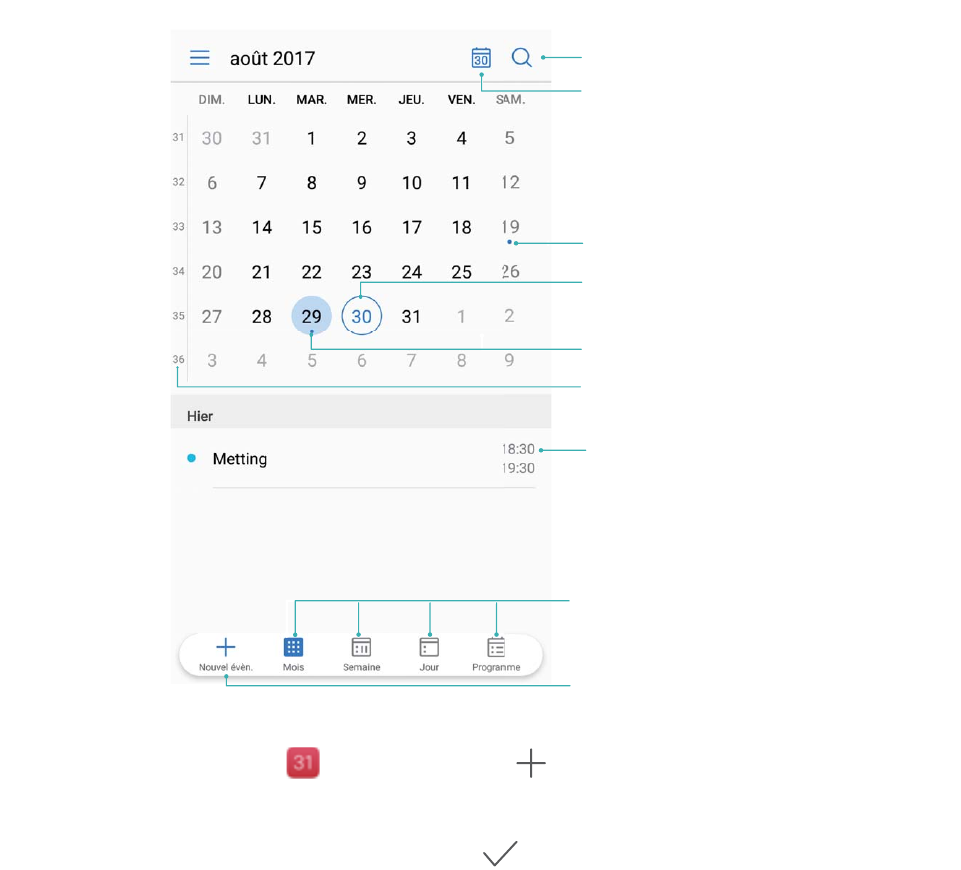
Calendrier
Calendrier : votre Centre de gestion des événements
Un trop grand nombre d’événements à gérer? Le Calendrier vous fournit des services complets de
gestion des événements, permettant ainsi de rendre votre vie professionnelle et personnelle plus
facile.
Le calendrier fournit les fonctions ci-dessous.
lRappels de réunions : Vous craignez de manquer une importante réunion de travail? Ajoutez votre
adresse de courriel professionnelle (compte Exchange) dans le Calendrier an de consulter les
réunions et de recevoir un rappel envoyé par votre Téléphone avant le début de la réunion.
lPartager des événements : vous voulez partager votre horaire et inviter vos amis à un événement?
Il existe plusieurs méthodes de partage parmi lesquelles choisir.
Naviguer dans le Calendrier
Aller à aujourd’hui
Rechercher dans les événements
Numéro de semaine
Aujourd’hui
Jour actuellement affiché
Événements pour la journée
Événements pour la journée
actuellement affichée
Alterner entre l’affichage du mois,
de la semaine, du jour et l’affichage
du calendrier
Ajouter un nouvel événement
Créer un événement : ouvrez Agenda, touchez , saisissez les informations de votre
événement, y compris le titre, le lieu et les heures de début et de n. Accédez à Plus > Rappeler pour
ajouter un rappel à votre événement, puis touchez .
86
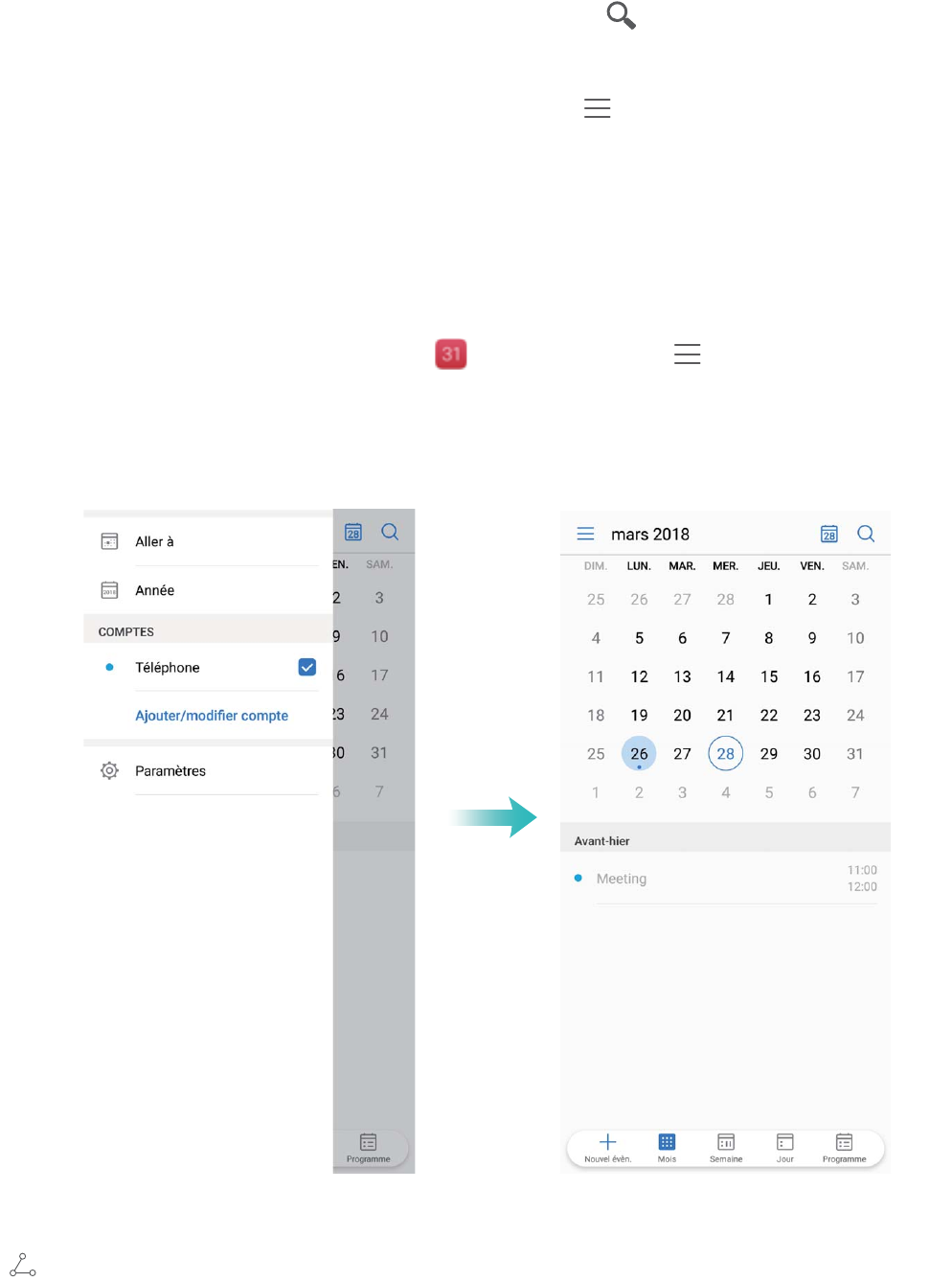
Rechercher des événements : sur la page Agenda, touchez et saisissez le mot-clé de
l’événement, comme le titre ou le lieu.
Congurer le Calendrier : sur la page Agenda, accédez à > Paramètres pour personnaliser
l’afchage du calendrier et les rappels.
Importer des « Tâches » an de travailler de manière
organisée
Importer des appels de réunions : ouvrez Agenda, accédez à > Ajouter un compte, et
suivez les indications à l’écran pour ajouter votre adresse de courriel professionnelle (compte
Exchange) dans le Calendrier pour consulter les rappels de réunions.
Partager un événement : touchez un événement sur le calendrier ou sous Horaire, puis touchez
et suivez les indications à l’écran pour partager l’événement en utilisant n’importe laquelle des
multiples méthodes.
Calendrier
87

Afcher les jours fériés dans le monde
Vous vous déplacez à l’étranger pour le travail ou le plaisir? Téléchargez les informations relatives à
votre pays de destination de vacances à l’avance an de mieux planier votre travail et votre horaire.
Ouvrez Agenda, accédez à > Paramètres > Jours fériés mondiaux, et activez le bouton-
bascule correspondant pour votre pays de destination. Votre appareil téléchargera automatiquement
l’information sur les jours fériés.
Calendrier
88
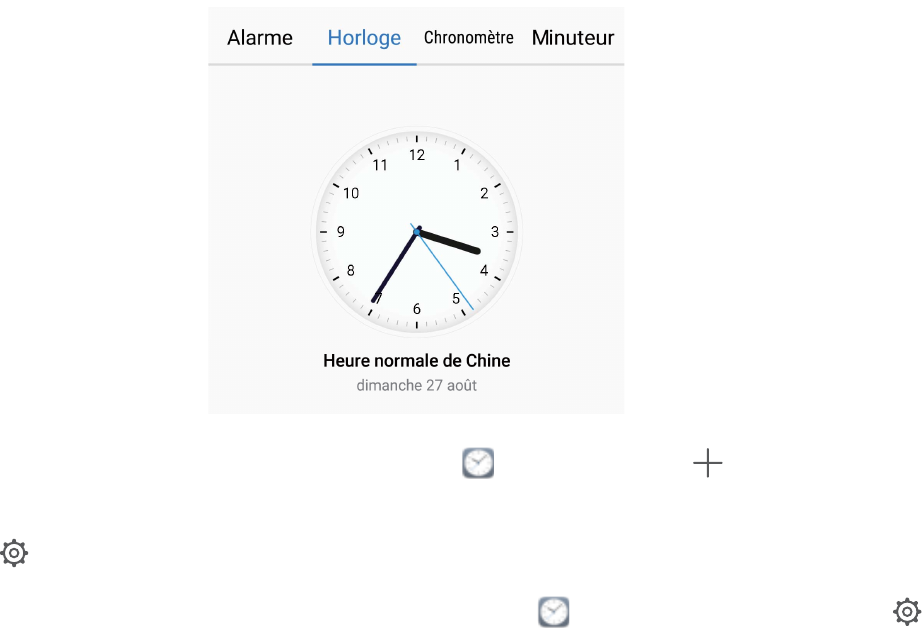
Horloge
Utiliser l’horloge
Avec de nombreuses fonctionnalités puissantes et une foule d’informations, la modeste horloge a
beaucoup à offrir. L’horloge peut être utilisée comme alarme, horloge mondiale, chronomètre ou
minuterie.
Afcher l’heure partout dans le monde : accédez à Horloge, touchez sur l’onglet
Horloge universelle et saisissez le nom d’une ville ou sélectionnez une ville dans la liste des villes.
Touchez pour régler la date et l’heure.
Afcher l’heure dans deux régions différentes : accédez à Horloge, et accédez ensuite à
> Date et heure dans l’onglet Horloge universelle. Activer Double horloge, touchez Ville de
résidence, et sélectionnez votre ville de résidence dans la liste des villes.
89
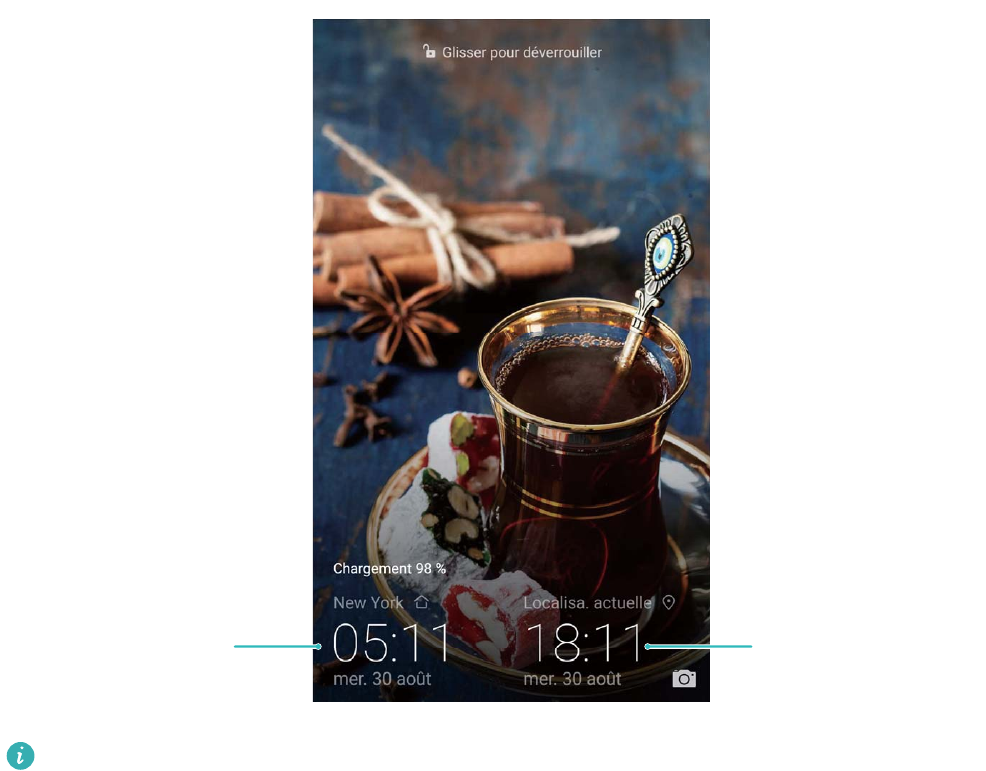
Date et heure suggérées
par le réseau
L’heure et la
date dans
la ville sélectionnée
Si l’heure dans votre région actuelle est la même que celle de votre ville de résidence, l’écran de
verrouillage n’afchera qu’une seule heure.
Horloge
90

Bloc-notes
Gérer ses notes an de maintenir ses registres à jour
Vous voulez partager des notes importantes ou ajouter quelque chose aux favoris? Gérer vos notes
an de maintenir vos registres à jour.
Partager une note : vous voulez envoyer vos notes prises lors de réunions à votre collègue? Sur la
page de la liste du Bloc-notes, ouvrez la note que vous souhaitez partager, puis touchez pour
sélectionner un mode de partage et suivez les instructions à l’écran.
Ajouter une note aux favoris : vous souhaitez ajouter une note aux favoris pour la consulter plus
tard? Sur la page de la liste du Bloc-notes, faites déler vers la gauche sur une note et touchez .
À défaut, ouvrez la note que vous souhaitez ajouter à favoris et touchez .
Supprimer une note : vous voulez supprimer une note obsolète? Sur la page de la liste du Bloc-
notes, faites déler vers la gauche sur une note, puis touchez . À défaut, touchez sans relâcher
une note pour afcher les options, sélectionnez la note ou les notes que vous souhaitez supprimer, et
touchez .
Rechercher des notes : vous voulez rapidement retrouver des notes? Touchez la barre de recherche
sur la page de la liste du Bloc-notes et saisissez les mots-clés de votre recherche. À défaut, faites
glisser vers le bas sur l’écran d’accueil pour accéder à la barre de recherche, et saisissez les mots-clés
de votre recherche.
Générer une liste de tâches : vous voulez créer une liste de magasinage? Sur la page d’édition du
Bloc-notes, touchez , saisissez un article, et touchez ensuite . Ajoutez plusieurs articles pour
générer une liste de tâches.
Après avoir traité un article, accédez à la page d’édition du Bloc-notes, et sélectionnez sur la
gauche de l’article traité.
Ajouter des balises aux notes : vous voulez visualiser facilement les diverses catégories de vos
notes? Sur la page d’édition du Bloc-notes, touchez , et utilisez différentes balises de couleur
pour catégoriser les différents contenus pour un afchage plus ordonné de vos notes.
91

Utilitaires
Vérier les prévisions météorologiques
supplémentaires
Vérier les prévisions météorologiques supplémentaires
Méthode 1 :
Allez à Outils > Météo. Glissez vers le haut à partir du milieu de l’écran et touchez VOIR PLUS DE
JOURS pour accéder à un site Web de prévisions météorologiques de tiers où vous pouvez consulter
les prévisions météorologiques des les 90 prochains jours.
Méthode 2 :
Allez à Outils > Météo. Consultez la prévision météorologique du lendemain, y compris la date,
l’icône de prévision météorologique, et la température pour accéder à un site Web de prévisions
météorologiques de tiers où vous pouvez consulter les prévisions météorologiques des 90 prochains
jours.
Utiliser l’enregistreur de son pour créer des notes audio
Vous n’avez pas assez de temps pour noter tous les détails importants lors d’une réunion? Vous avez
besoin de trier toute une pile de notes suite à une entrevue ou une classe? L’enregistreur de son vous
permet d’enregistrer des chiers audio que vous pouvez facilement réécouter plus tard.
Ouvrez Enreg. sonore, faites glisser vers la gauche ou la droite de l’écran et sélectionnez un
scénario d’enregistrement. Touchez pour démarrer l’enregistrement. Pendant l’enregistrement,
vous pouvez ajouter des balises sur des points importants. Touchez pour mettre n à
l’enregistrement et enregistrer le chier audio.
Une fois l’enregistrement terminé, vous pouvez accomplir les actions ci-dessous :
lLire l’enregistrement depuis la balise : Touchez Enregistrements, puis touchez un
enregistrement pour passer à l’écran de lecture. Faites glisser vers la gauche sur l’écran de lecture
an de passer à l’écran de la balise. Ici vous pouvez choisir une balise et lire l’enregistrement à partir
de ce point.
lgérer les enregistrements : touchez Enregistrements pour accéder aux options telles que le tri et
le partage des enregistrements.
92

Mode Conduite
MirrorLink : Une conduite plus sûre et plus agréable
MirrorLink vous permet de naviguer en toute sécurité et de répondre aux appels sans utiliser votre
appareil. Vous pouvez accéder au contenu des applications d’appareils compatibles avec MirrorLink
via l’écran de votre voiture, ce qui aide à minimiser les distractions lorsque vous conduisez. MirrorLink
vous permet également de connecter simultanément votre appareil à votre kit voiture Bluetooth et à
votre casque et de passer de l’un à l’autre en toute uidité.
Vous pouvez utiliser l’écran de votre voiture pour accéder à toutes les applications compatibles
avec MirrorLink sur votre appareil. Pour plus d’informations relatives à l’utilisation de l’écran de
votre véhicule, consultez le manuel du propriétaire de votre véhicule.
À propos de MirrorLink
MirrorLink est un protocole d’interopérabilité des appareils qui vous permet de miroiter le contenu
d’un appareil vers un autre. Par exemple, vous pouvez mettre en miroir le contenu des applications
des périphériques compatibles MirrorLink sur l’écran embarqué.
Les applications compatibles avec MirrorLink sont équipées d’un support intégré pour le protocole
MirrorLink. Ces applications sont installées sur votre appareil et peuvent être visualisées et accessibles
à partir de l’écran de votre voiture une fois que vous avez connecté votre appareil à votre voiture.
Miroitez les applications d’appareils vers l’écran de votre voiture
MirrorLink vous permet d’utiliser le Bluetooth ou un câble de données USB pour connecter votre
appareil à votre voiture. Vous pouvez ensuite utiliser le protocole MirrorLink pour miroiter le contenu
des applications d’appareils compatibles avec MirrorLink sur l’écran de votre voiture. Vous disposez
ainsi d’un moyen sûr et intuitif d’interagir avec les applications MirrorLink sur votre appareil et de
prévenir les distractions.
Utilitaires
93
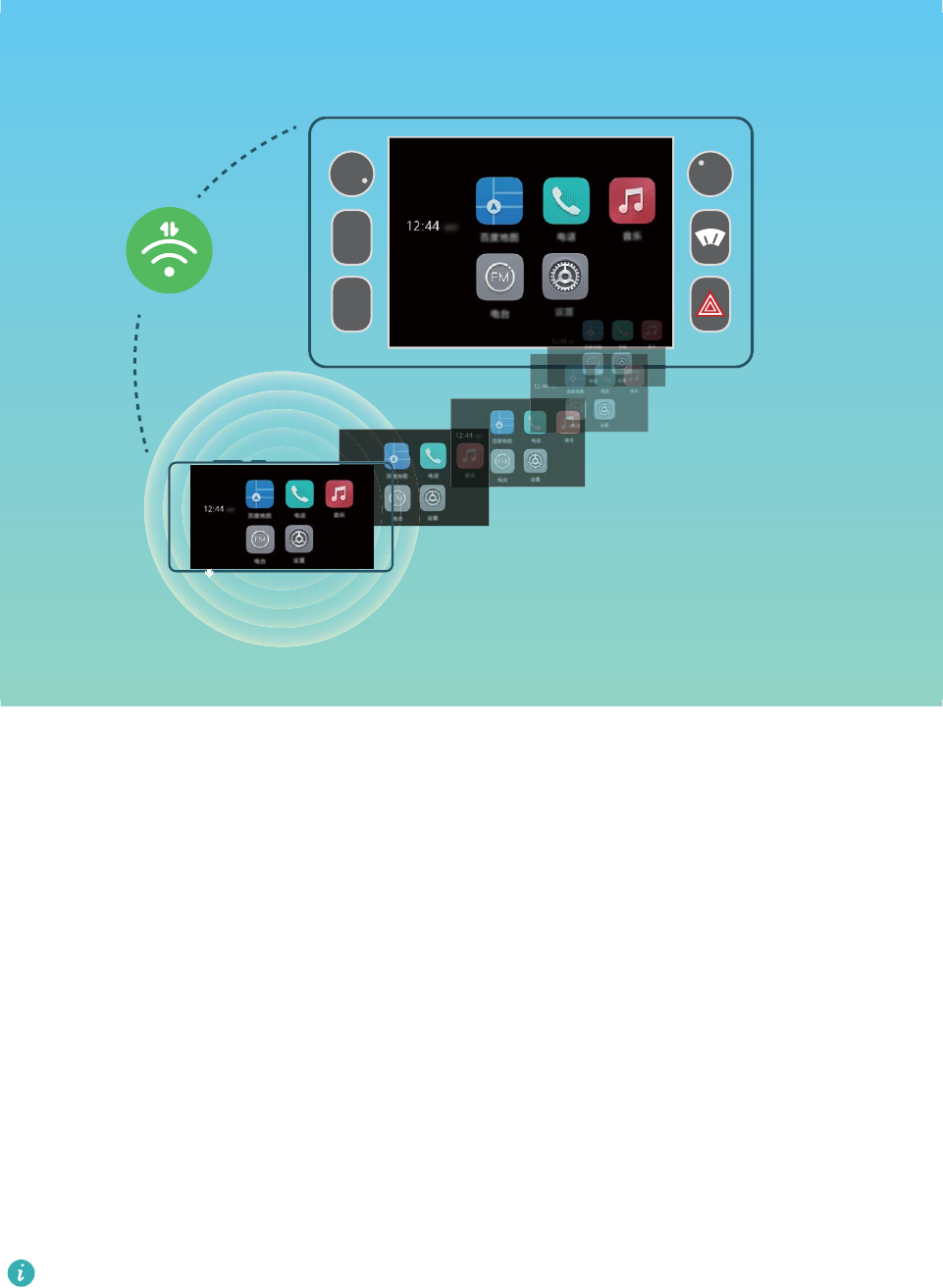
".
'.
Connectez simultanément votre appareil à deux dispositifs Bluetooth
Votre appareil peut se connecter simultanément à votre kit voiture Bluetooth et au casque, ce qui
vous permet de passer de l’un à l’autre dispositif pour passer ou répondre aux appels.
Connecter votre appareil à votre voiture pour partager des applications
Utilisez MirrorLink pour connecter votre appareil à votre véhicule :
1Activez la fonction MirrorLink sur l’écran interne de votre véhicule avant d’essayer de connecter
votre appareil pour la première fois. Veuillez vous assurer que votre appareil est connecté à
Internet an de télécharger les certicats MirrorLink requis.
2Connectez votre appareil et votre voiture à l’aide du Bluetooth. Sur la page des paramètres
Bluetooth de votre appareil, allez à Aide > Véhicule pour voir les instructions de connexion.
3Utilisez un câble de données USB pour connecter votre appareil à votre voiture. Lorsque la boîte de
dialogue Limitations de responsabilité apparaît sur votre appareil, touchez Accepter, patientez
jusqu’à ce que la boîte de dialogue Conditions d'utilisation apparaisse, puis touchez à nouveau
Accepter pour vous connecter à la voiture à l’aide de MirrorLink.
Si une invite n’apparaît pas sur votre appareil après l’avoir connecté à votre voiture, il se peut
que votre modèle de voiture n’est pas compatible avec MirrorLink ou que le micrologiciel de
votre voiture pose un problème. Veuillez mettre à jour le micrologiciel de votre voiture et
réessayer.
4Si vous connectez votre appareil à la voiture pour la première fois, attendez que l’invite s’afche,
retirez et réinsérez le câble de données USB comme indiqué, puis passez à l’étape 3. Votre appareil
devrait alors se connecter à votre voiture.
Utilitaires
94

Après avoir établi une connexion MirrorLink, vous ne pouvez pas régler le volume du
périphérique, mais vous pouvez régler le volume de la voiture. L’écran de votre appareil s’éteint
automatiquement mais ne se verrouille pas.
Déconnectez votre appareil de votre voiture: Débranchez le câble de données USB qui connecte
votre appareil à votre voiture pour mettre n à la connexion MirrorLink. Après la déconnexion, l’écran
de votre appareil s’allume et vous pourrez à nouveau régler le volume de l’appareil.
Utilitaires
95

Identiant HUAWEI et utilisateurs multiples
Utilisateurs multiples : créez des comptes utilisateurs
séparés sur votre Téléphone
Vous voulez prêter votre Téléphone à quelqu’un d’autre, mais vous ne voulez pas que ces derniers
puissent accéder à vos chiers et information privés? Ajouter plusieurs utilisateurs et types
d’utilisateurs pour protéger vos informations privées lorsque vous prêtez votre Téléphone à d’autres
personnes. Il n’y aura aucune répercussion sur vos paramètres et vos chiers. Vous pouvez également
vous connecter à votre Téléphone avec deux comptes d’utilisateur, c’est-à-dire un pour le travail et un
autre pour votre usage personnel, et rapidement alterner entre ces derniers en une seule touche.
Vous pouvez créer trois types différents de d’utilisateur :
lPropriétaire : le propriétaires du Téléphone. Connectez-vous en tant que propriétaire lorsque vous
utilisez votre appareil. En tant que propriétaire, vous avez accès à toutes les actions, comme l’ajout
ou la suppression d’utilisateurs et de clients, et l’attribution à des utilisateurs de l’autorisation de
passer des appels et d’envoyer des messages texte.
lUtilisateur : ajoutez des membres de la famille et des amis proches en tant qu’utilisateurs. Les
utilisateurs peuvent effectuer la plupart des actions, mais ne peuvent pas effectuer d’actions qui
auront une incidence sur le propriétaire, telles que la restauration des paramètres d’usine et
l’activation du mode Ne pas déranger.
lInvités : ajoutez de simples connaissances en tant qu’invités. Les invités ne peuvent effectuer qu’un
nombre limité d’actions.
Congurer et utiliser plusieurs utilisateurs
Vous voulez disposer de plus d’un compte utilisateur sur votre appareil an de séparer votre travail de
votre vie personnelle? Vous pouvez ajouter plusieurs utilisateurs à votre appareil et alterner entre ces
derniers en une seule touche.
Ajouter des utilisateurs ou des invités
Un maximum de trois utilisateurs et un invité peuvent être ajoutés.
Ajouter un utilisateur : Touchez Paramètres, et accédez ensuite à Utilisateurs et comptes >
Utilisateurs. Touchez Créer un compte utilisateur, saisissez un nom pour l’utilisateur et touchez
CRÉER. Une fois que vous ajouté un nouvel utilisateur, vous pouvez basculez vers le nouvel utilisateur
puis suivre les instructions à l’écran pour congurer les paramètres du compte utilisateur.
Ajouter un invité : Touchez Paramètres, et accédez ensuite à Utilisateurs et comptes >
Utilisateurs. Touchez Créer le compte invité > CRÉER pour créer un invité.
96

Dénir un nom de compte utilisateur et une photo de prol : après avoir ajouté un utilisateur,
vous pouvez dénir un nom de compte utilisateur et une photo de prol pour l’utilisateur. Pour ce
faire, basculez vers l’utilisateur concerné, et touchez . Suivez les instructions à l’écran pour changer
le nom et le prol de l’utilisateur.
Permettre à un utilisateur de passer des appels, d’envoyer des messages et de partager des
registres d’appels : les fonctions d’appel de base peuvent encore être utilisées une fois que vous
passez à un autre mode utilisateur. L’utilisateur nouvellement ajouté peut passer des appels, envoyer
des messages et partager des registres d’appels avec le propriétaire du téléphone. L’utilisateur invité
peut passer des appels et partager les registres d’appels avec le propriétaire du téléphone. Pour ce
faire, connectez-vous avec le compte du propriétaire et touchez Paramètres, et accédez ensuite à
Utilisateurs et comptes > Utilisateurs. Sélectionnez l’utilisateur désiré et touchez Autoriser
appels, envoi de messages et partage de l'historique de communication.
Supprimer des utilisateurs ou des invités
Pour supprimer un utilisateur, sélectionnez l’une des méthodes suivantes :
lConnectez-vous avec le compte du propriétaire et touchez Paramètres, et accédez ensuite à
Utilisateurs et comptes > Utilisateurs. Sélectionnez l’utilisateur désiré et touchez Supprimer le
compte utilisateur > SUPPRIMER.
lConnectez-vous avec le compte du propriétaire et faites glisser vers le bas depuis la barre d’état,
puis accédez à > Plus de paramètres. Sélectionnez l’utilisateur désiré et touchez Supprimer le
compte utilisateur > SUPPRIMER.
Pour supprimer un invité, touchez Paramètres. Allez à Utilisateurs et comptes > Utilisateurs,
puis touchez Invité > Supprimer le compte invité > SUPPRIMER.
Alterner entre les modes Propriétaire du compte, Utilisateur et Invité
Pour alterner entre les modes Propriétaire du compte, Utilisateur et Invité, sélectionnez l’une des
méthodes suivantes :
lFaites glisser vers le bas depuis la barre d’état, et touchez . Touchez ensuite la photo du prol de
l’utilisateur concerné.
lTouchez Paramètres, et accédez ensuite à Utilisateurs et comptes > Utilisateurs. Touchez
ensuite le nom d’utilisateur ou la photo du prol de l’utilisateur concerné.
Vous serez invité à saisir le mot de passe pour déverrouiller l’écran lorsque vous passez de
nouveau au propriétaire depuis un autre utilisateur.
Identiant HUAWEI et utilisateurs multiples
97
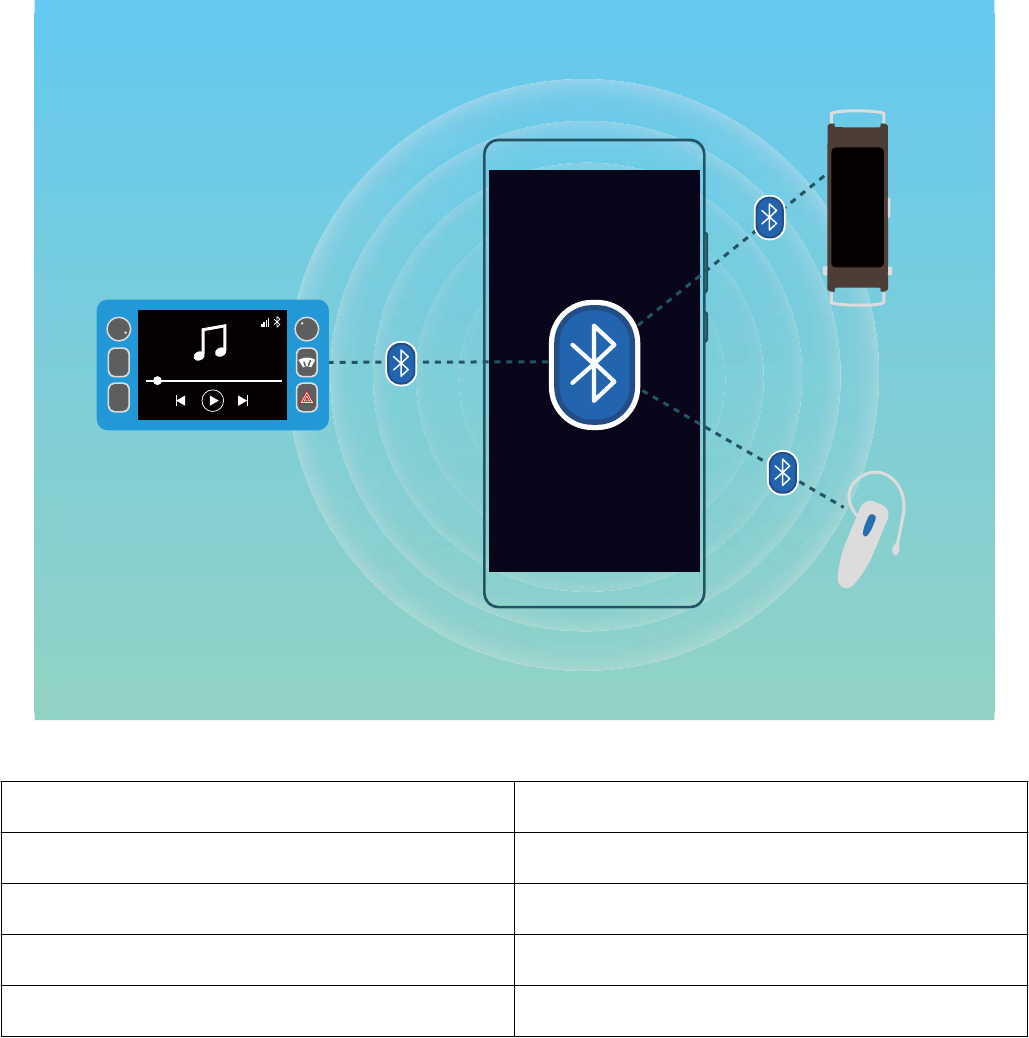
Connexion de l’appareil
Bluetooth
Connecter votre Téléphone à des périphériques Bluetooth
Utilisez Bluetooth pour connecter votre Téléphone à des casques d’écoute Bluetooth et le système
Bluetooth embarqué pour naviguer ou écouter de la musique pendant que vous conduisez. Vous
pouvez également connecter votre Téléphone à des vêtements et accessoires dotés de la technologie
Bluetooth pour enregistrer et gérer données associées à votre condition physique. Connecter des
périphériques Bluetooth à votre Téléphone n’augmente pas la consommation d’énergie de manière
signicative.
".
'.
Protocoles Bluetooth utilisé par les appareils Huawei et leurs fonctions :
HFP, HSP Passer des appels
A2DP Lire de la musique
AVRCP Contrôler la lecture de la musique
OPP Transférer des chiers
PBAP Synchroniser les contacts
98

MAP Synchroniser des messages texte
HID Faire fonctionner les claviers et souris Bluetooth
PAN Fonction modem
BLE Se connecter à des périphériques dotés de la
technologie Bluetooth Low Energy (BLE)
Activer ou désactiver Bluetooth : dans l’écran d’accueil, faites glisser vers le bas depuis la barre
d’état, ouvrez le panneau des raccourcis et touchez ensuite pour activer ou désactiver Bluetooth.
Touchez sans relâcher pour ouvrir l’écran des paramètres Bluetooth.
Apparier un périphérique Bluetooth : activez Bluetooth dans l’écran des paramètres Bluetooth du
périphérique. Vériez que le périphérique Bluetooth est réglé sur visible. Dans Appareils disponibles,
touchez le périphérique que vous souhaitez apparier et suivez les instructions à l’écran pour terminer
l’appariement.
Désapparier un périphérique Bluetooth : activez Bluetooth dans l’écran des paramètres Bluetooth
du périphérique. Touchez à côté du nom des appareils appariés et touchez Supprimer le
couplage.
Changer le nom du périphérique Bluetooth : dans l’écran des paramètres Bluetooth, activez
Bluetooth. Touchez Nom de l'appareil, saisissez un nouveau nom pour le périphérique, et touchez
ensuite Enregistrer.
Afcher l’aide Bluetooth : dans l’écran des paramètres Bluetooth, touchez pour afcher des
informations sur la façon d’établir les connexions Bluetooth avec des systèmes embarqués, asques
d’écoute, haut-parleurs, vêtements et accessoires connectés, téléphones, tablettes et ordinateurs.
Utiliser Bluetooth pour partager des données
Connectez votre Téléphone à un autre appareil doté de la technologie Bluetooth pour partager des
données, importer et exporter des contacts et congurer la fonction modem.
Utiliser Bluetooth pour envoyer des chiers : assurez-vous que votre Téléphone se trouve dans la
portée Bluetooth de l’autre périphérique (10 m). Vous pouvez ensuite établir une connexion Bluetooth
et partager des chiers multimédias, pages Web, contacts, documents et applications entre les deux
appareils. Ouvrez Fichiers, touchez sans relâcher le chier que vous souhaitez envoyer, et accédez
ensuite à Plus > Partager > Bluetooth. Suivez les instructions à l’écran pour activer Bluetooth. Une
fois que l’autre appareil est détecté (la fonction Bluetooth devra être activée et l’appareil devra être
visible), appuyez sur le nom de l’appareil an d’établir une connexion et démarrer l’envoi des chiers.
Recevoir des chiers par Bluetooth : dans l’écran d’accueil, faites glisser vers le bas depuis la barre
d’état, ouvrez le panneau des raccourcis et touchez ensuite pour activer Bluetooth. Touchez
Accepter sur la notication de transfert de chier pour commencer à recevoir les chiers. Les chiers
reçus sont enregistrés dans le dossier bluetooth dans Fichiers par défaut.
Connexion de l’appareil
99

Importer ou exporter des contacts par Bluetooth : ouvrez Contacts et accédez à >
Importer/Exporter pour effectuer les actions suivantes :
lImporter des contacts : touchez Importer depuis un autre appareil puis sélectionnez Dispose
du Bluetooth. Suivez les instructions à l’écran pour établir une connexion Bluetooth avec un autre
appareil. Les contacts de l’autre appareil seront ensuite automatiquement importés vers votre
Téléphone.
lExporter des contacts : touchez Partager les contacts, sélectionnez les contacts que vous
souhaitez partager, touchez et sélectionnez Bluetooth. Suivez les instructions à l’écran pour
établir une connexion Bluetooth avec un autre appareil. Les contacts sélectionnés seront
automatiquement exportés à partir de votre Téléphone vers l’autre appareil.
NFC
NFC : transférer des données sur de courtes distances
La technologie NFC (Communication en champ proche) permet d’effectuer des communications sans
l en champ proche. Grâce au mode NFC point à point, deux périphériques peuvent transférer des
données en temps réel lorsqu’ils se trouvent à moins de 10 cm l’un de l’autre. L’utilisation de cette
méthode permet de rapidement partager des photos, réseaux et applications. Le mode de lecture et
écriture NFC vous permet de contrôler les informations sur le produit contenues dans les balises NFC.
Le mode d’émulation de cartes à puce NFC permet à votre appareil d’agir comme une carte bancaire
pour des paiements rapides et faciles.
Connexion de l’appareil
100
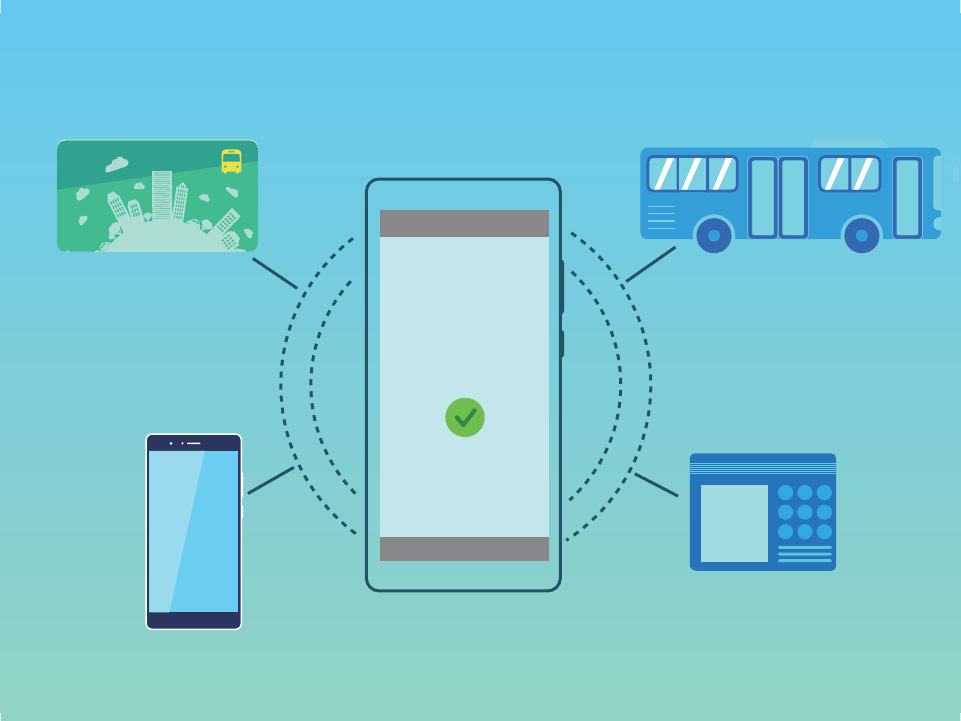
123
456
789
/'$
Utiliser la technologie NFC pour partager des données rapidement
La technologie NFC vous permet de partager rapidement des données d’un appareil à un autre sans
vous soucier de l’appariement. Placez simplement les zones de détection NFC de vos deux appareils
proches l’une de l’autre, et vous pouvez transférer des chiers et d’autres données rapidement d’un
appareil NFC à l’autre.
Connexion de l’appareil
101
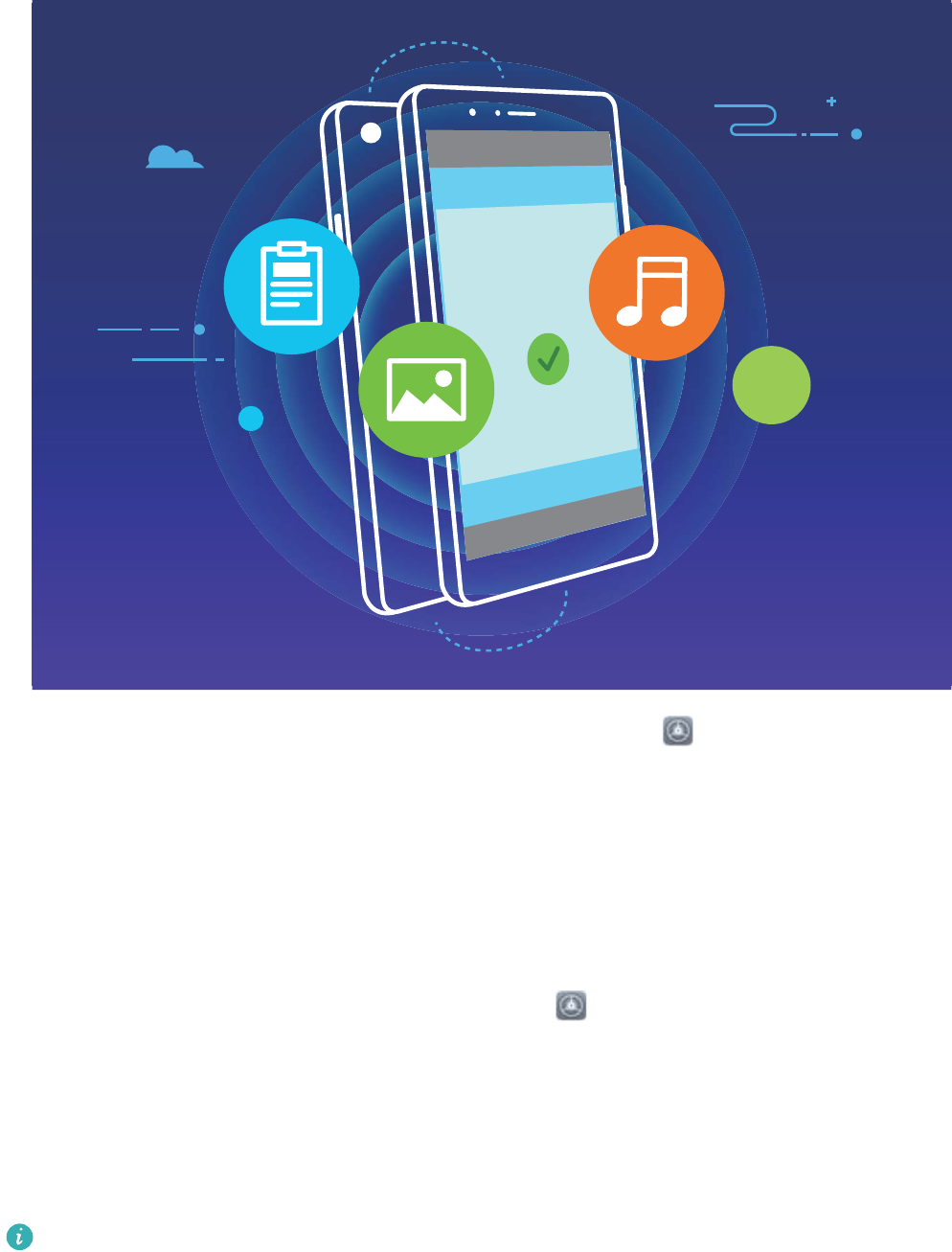
NFC
Utiliser la technologie NFC pour envoyer des données : Ouvrez Paramètres, et les deux
Connectivité de l'appareil > NFC et activez NFC et Huawei Beam. Sélectionnez les chiers à
envoyer et touchez Partager > Huawei Beam. Maintenez votre appareil déverrouillé et l’écran
allumé. Placez les zones de détection NFC des deux appareils proches l’une de l’autre. Une fois qu’une
connexion est établie, l’appareil émetteur générera une invite audio et la taille de l’écran de partage
sera réduite au minimum. Touchez l’écran de l’appareil émetteur pour commencer à envoyer des
chiers.
Recevoir des chiers via la technologie NFC : Ouvrez Paramètres, puis touchez Connectivité
de l'appareil et activez NFC et Huawei Beam. Maintenez votre appareil déverrouillé et l’écran
allumé. Placez les zones de détection NFC des deux appareils proches l’une de l’autre. Une fois qu’une
connexion est établie, l’appareil émetteur génère une invite audio. Après l’invite, veuillez patienter
jusqu’à la n du transfert du chier. Les chiers reçus sont enregistrés par défaut dans le dossier
Beam de votre Fichiers.
S’il existe une autre option d’activation Lire et écrire/P2P sur l’écran NFC, assurez-vous qu’elle
est activée. Les fonctions peuvent varier selon votre opérateur.
Utiliser NFC pour rapidement établir des connexions entre des appareils
Placez les zones de détection NFC de vos deux appareils proches l’une de l’autre an d’établir
rapidement une connexion Bluetooth ou Wi-Fi entre eux. Vous pouvez également utiliser cette
méthode pour établir une connexion par Wi-Fi Direct ou partager un point d’accès sans l Wi-Fi sans
avoir à saisir les détails de connexion manuellement.
Connexion de l’appareil
102
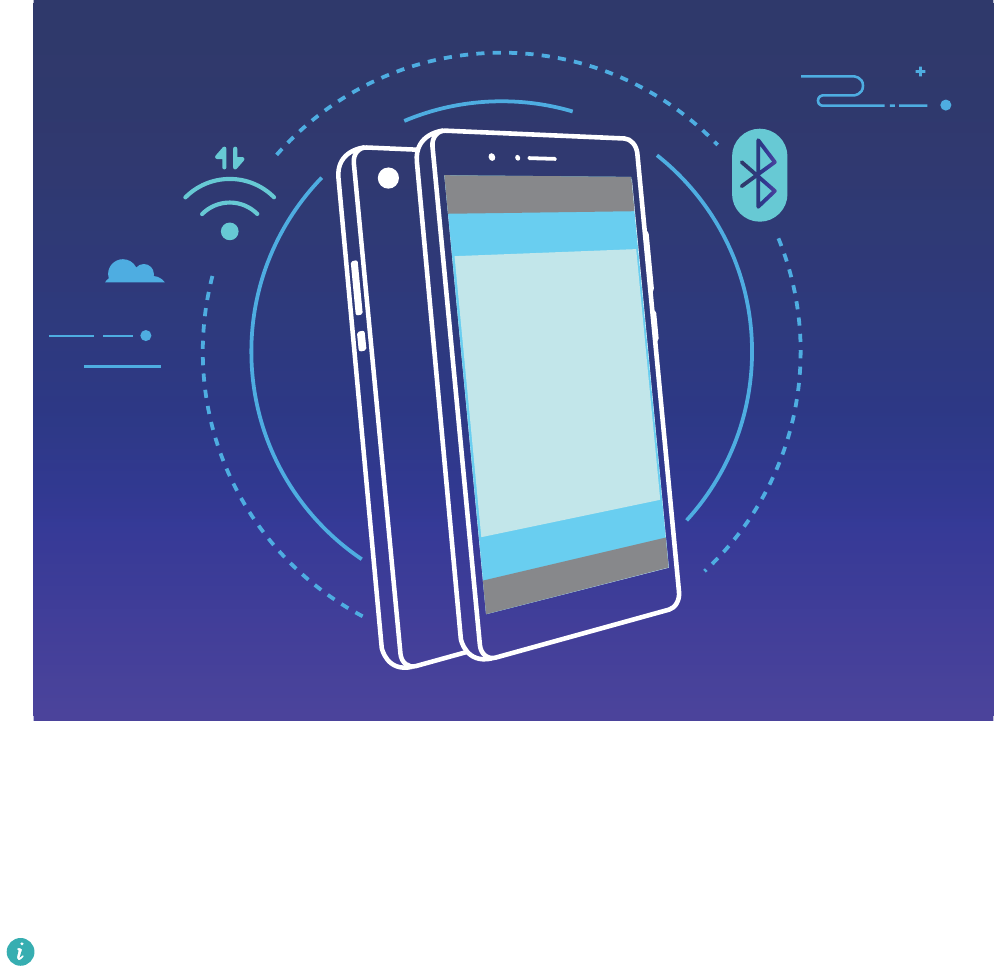
NFC
En utilisant l’appairage Bluetooth comme exemple, activez la technologie NFC, Huawei Beam, et
Bluetooth sur les deux appareils. Ouvrez l’écran d’appairage Bluetooth sur les deux appareils et placez
les zones de détection NFC des appareils proches l’une de l’autre. Lorsque l’appareil émetteur génère
une invite audio et que le contenu à l’écran rétrécit, suivez les instructions à l’écran et touchez l’écran
de l’appareil émetteur an d’établir une connexion Bluetooth.
Si une touche Lire et écrire/P2P est présente au niveau de l’écran NFC, assurez-vous que celle-ci
est également activée. Les fonctionnalités peuvent varier en fonction de votre opérateur.
Mode Bureau
Brancher son Téléphone sur un écran externe pour avoir accès à des
fonctionnalités similaires à celles d’un ordinateur de bureau
Lorsque vous branchez votre Téléphone sur un écran externe, celui-ci se comporte exactement comme
un ordinateur de sorte que vous n’ayez plus à effectuer des allées et venues entre le bureau et la
maison avec votre ordinateur portable. Utilisez simplement un adaptateur (comme un câble
adaptateur USB de Type-C vers HDMI) pour brancher votre Téléphone un périphérique d’afchage,
comme un écran d’ordinateur ou un projecteur. Vous pouvez alors combiner tous les avantages d’un
ordinateur de bureau avec la commodité d’un Téléphone mobile.
Utilisez les fonctionnalités suivantes lorsque votre Téléphone est branché sur un écran externe.
Connexion de l’appareil
103
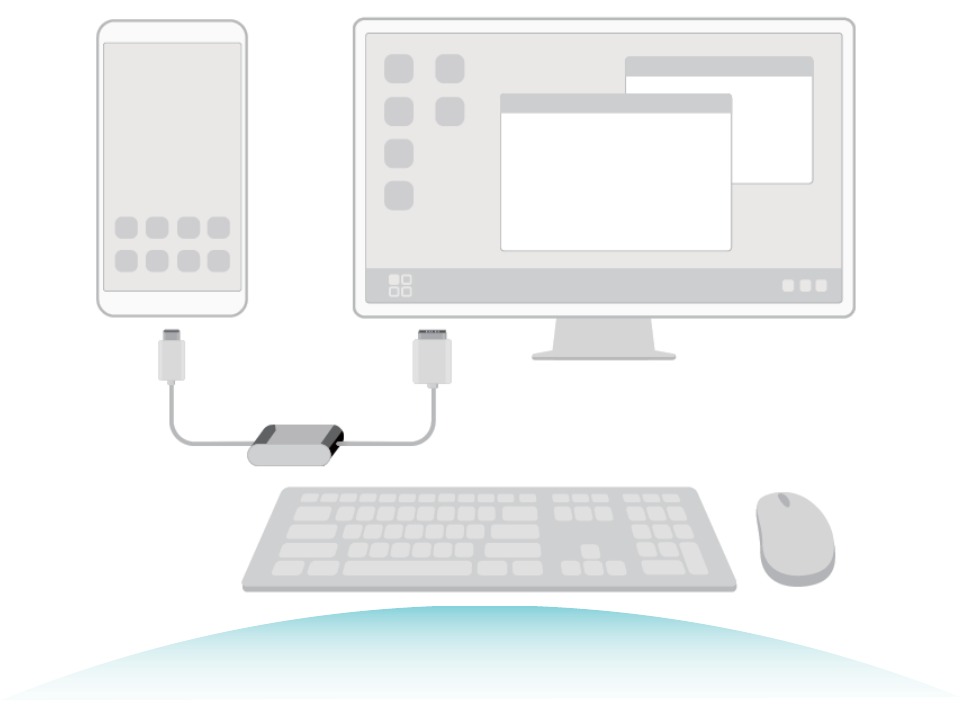
lProtection de la vie privée : les notications, les appels entrants et les messages de clavardages
sont afchés sous forme de points rouges dans le volet de notication de votre Téléphone, mais ne
sont pas visibles sur l’écran externe.
lDouble afchage : afchez du contenu lié au travail sur votre écran externe lorsque vous clavardez
avec vos amis sur votre Téléphone.
lExpérience de bureau conviviale : protez d’une expérience de bureau conviviale avec les
applications Android. Ouvrez plusieurs fenêtres, gérez des chiers, recherchez des données dans
votre Téléphone, ou changez le fond d’écran. Vous pouvez également brancher une souris, un
clavier et d’autres périphériques.
Connexion de votre appareil à un écran externe
Utilisez un adaptateur dongle pour connecter votre appareil à un écran externe ou un adaptateur
dock pour connecter simultanément votre appareil à un écran, un clavier et une souris.
lAdaptateurs dongle : Les adaptateurs USB de type C à HDMI sont pris en charge. Si l’écran
externe est équipé d’un port HDMI, utilisez un adaptateur USB de type C à HDMI pour connecter
votre appareil à l’écran externe.
lAdaptateurs dock : Les adaptateurs USB de type C à HDMI/USB/USB sont pris en charge. Si l’écran
externe est équipé d’un port HDMI et que vous souhaitez également connecter une souris et un
clavier à votre appareil, utilisez les adaptateurs USB de type C à HDMI/USB/USB.
Vous pouvez également utiliser un câble USB de type C à DisplayPort/HDMI pour connecter
directement votre appareil à l’écran externe.
Connexion de l’appareil
104
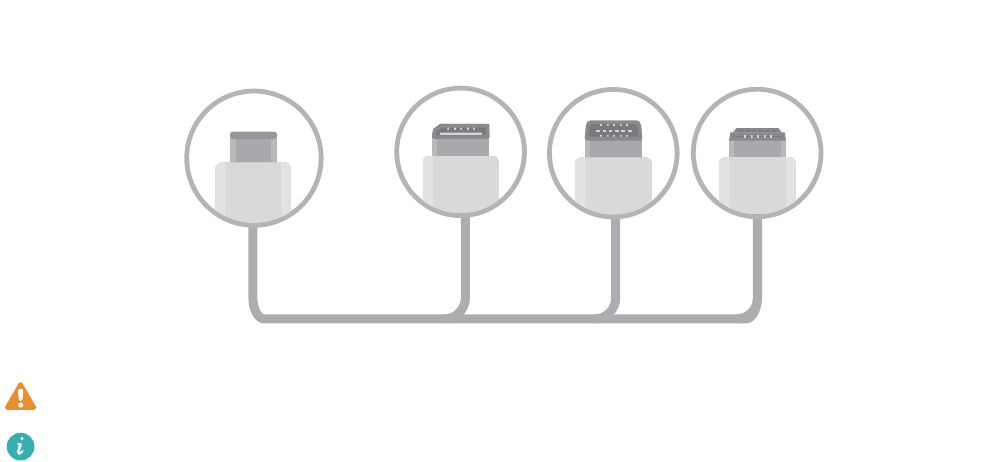
Type-C DP MiniDP HDMI
Si vous connectez l’adaptateur à plusieurs appareils, il pourrait ne pas fonctionner correctement.
lPour garantir une compatibilité totale, visitez Vmall et achetez un adaptateur conçu pour
fonctionner avec votre appareil.
lLorsque votre appareil est connecté à un écran externe par un adaptateur, vous pouvez
connecter celui-ci à un chargeur pour charger votre appareil. Le chargeur doit être conforme
aux spécications de charge de Huawei. N’utilisez pas des appareils qui possèdent une
puissance de sortie inférieure à 5 V/2 A.
lVous pouvez également connecter directement une souris ou un clavier à votre appareil via le
Bluetooth.
lSi le bureau ne s’adapte pas à l’écran externe, utilisez le menu Paramètres de l’appareil
d’afchage pour dénir le mode de réglage d’image sur automatique. Si nécessaire, consultez
le manuel d’utilisation de l’appareil d’afchage.
Après avoir connecté votre appareil à l’écran externe, deux modes de projection sont disponibles :
lTéléphone: Le même contenu s’afche sur votre appareil et sur l’écran externe.
lBureau: Des contenus différents s’afchent sur votre appareil et sur l’écran externe. Par exemple,
vous pouvez voir les applications de bureau sur votre écran externe et les applications de messagerie
sur votre appareil.
Faites glisser vers le bas à partir de la barre d’état de votre appareil ou ouvrez le centre de notication
de l’écran externe pour basculer entre Téléphone et Bureau.
Utiliser son Téléphone comme un Pavé tactile
Si vous avez branché votre Téléphone sur un écran externe, mais que vous ne disposez pas d’un clavier
ou d’une souris, vous avez la possibilité de transformer votre Téléphone en un clavier virtuel et
pointeur en quelques étapes simples.
Faites glisser vers le bas depuis la barre d’état et touchez Pavé tactile dans le volet des raccourcis.
Cette fonctionnalité peut être utilisée des façons ci-dessous.
lUtilisez les gestes tactiles pour simuler les commandes de la souris.
Connexion de l’appareil
105
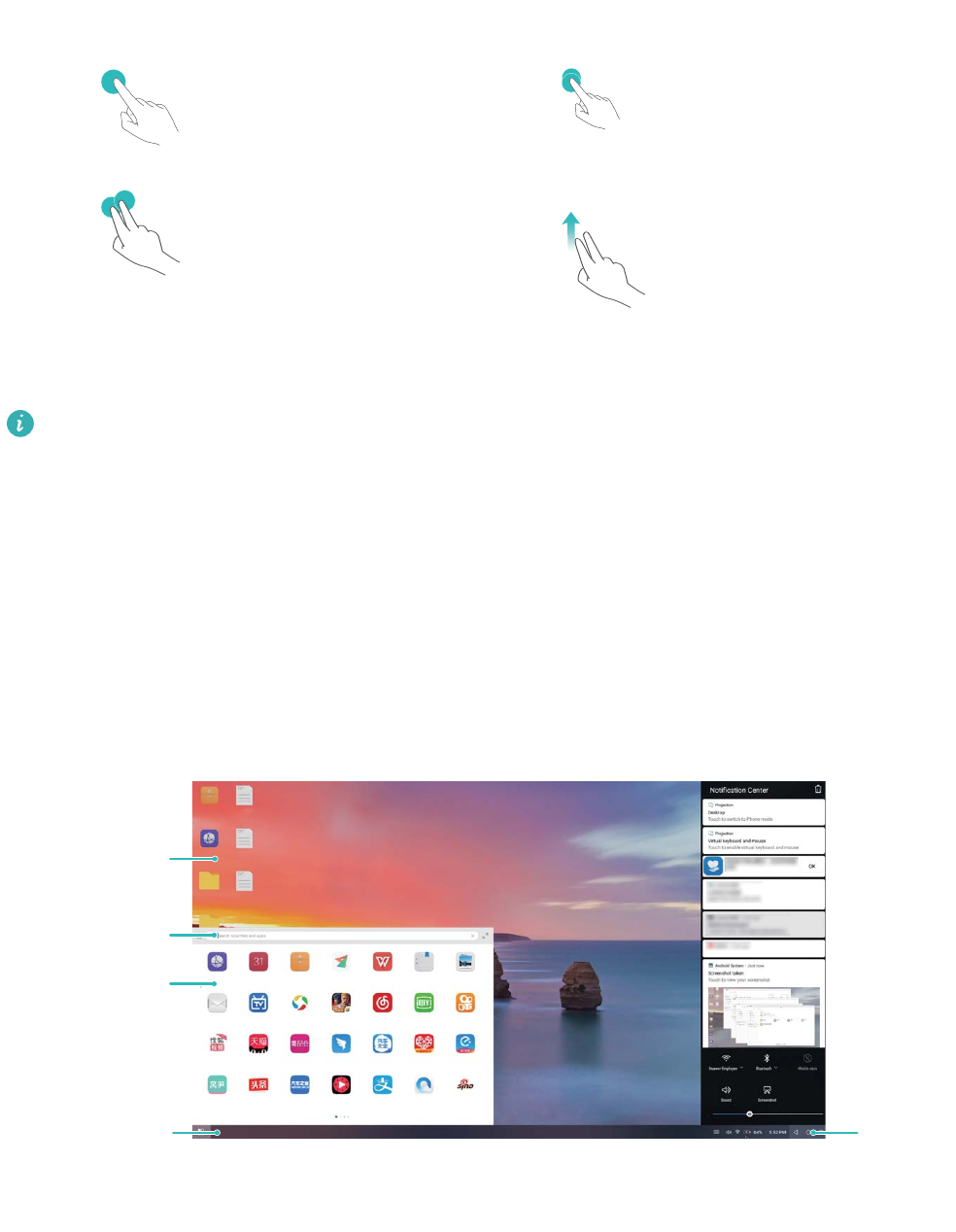
Toucher à l’aide d’un seul doigt -
cliquer avec le bouton gauche
Toucher à deux reprises -
sélectionner le texte
Faire glisser à l’aide de deux
doigts - explorer la page
Toucher à l’aide de deux doigts -
cliquer avec le bouton droit
lSaisissez du texte en utilisant un clavier virtuel lorsqu’un clavier externe n’est pas branché.
Le clavier virtuel n’est pas disponible lorsqu’un clavier externe n’est pas branché.
Projeter l’image de l’écran de son Téléphone sur un écran externe
Disposition du bureau : afcher du contenu sur votre Téléphone dans une disposition similaire à
celle d’un bureau. Touchez l’icône du statut du signal dans la barre d’état pour ouvrir le centre de
notications; touchez l’heure d’ouverture du calendrier; ou utilisez les icônes de navigation à l’écran
comme vous le feriez dans la barre de navigation.
Applications/
documents
du bureau
Barre de tâches Barre
d'état
Barre de
recherche
Menu Démarrer
Gestion de plusieurs fenêtres : lorsque vous travaillez sur quelque chose d’important, ouvrez
plusieurs fenêtres de sorte que vous puissiez établir des références croisées entre les documents et
accroître votre productivité.
Connexion de l’appareil
106
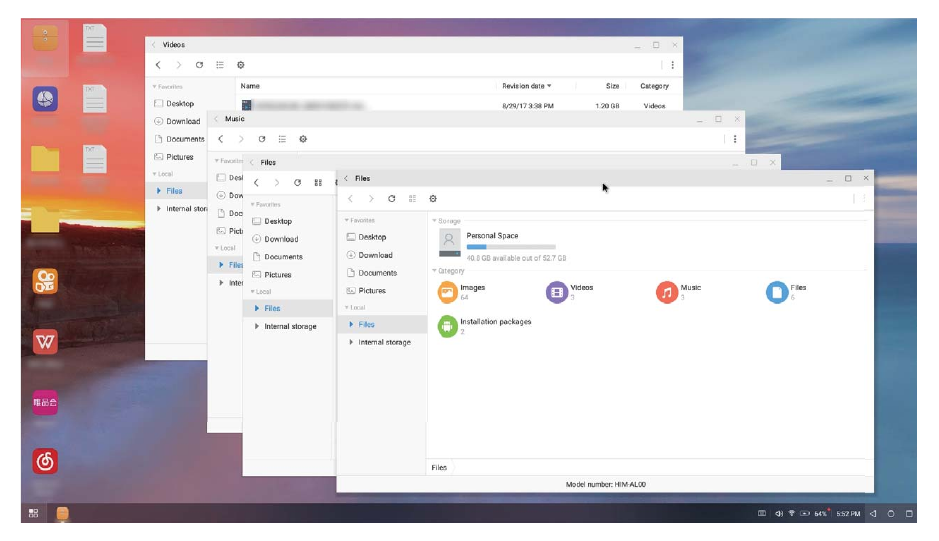
Gestion de chiers : gérez vos chiers en toute facilité. Vous pouvez enregistrer des chiers sur le
bureau, créer de nouveaux chiers ou dossiers, et renommer ou supprimer des chiers.
Quick search (Recherche rapide) : localisez des chiers à la vitesse de l’éclair. Recherchez des
documents, des chiers multimédias et des applications du menu démarrer à partir de la barre de
recherche du menu démarrer.
Changer votre fond d’écran : un bureau qui suscite de l’inspiration peut égayer votre humeur et
doper votre productivité. Cliquez avec le bouton droit de la souris sur le bureau an de changer le
fond d’écran.
Créer des raccourcis d’application : touchez sans relâcher une application sur le menu démarrer et
faites-la glisser vers le bureau pour créer un raccourci pratique.
Afchage multi-écrans
Multi-écrans : partager le contenu de son appareil sur un écran plus grand
Connectez votre Téléphone et votre téléviseur ou boîtier de diffusion vidéo en direct au même réseau
Wi-Fi pour utiliser le partage multi-écrans. Lorsque vous regardez des photos, vous pouvez les afcher
sur votre téléviseur et partager d’agréables souvenirs avec vos amis et votre famille.
Connexion de l’appareil
107
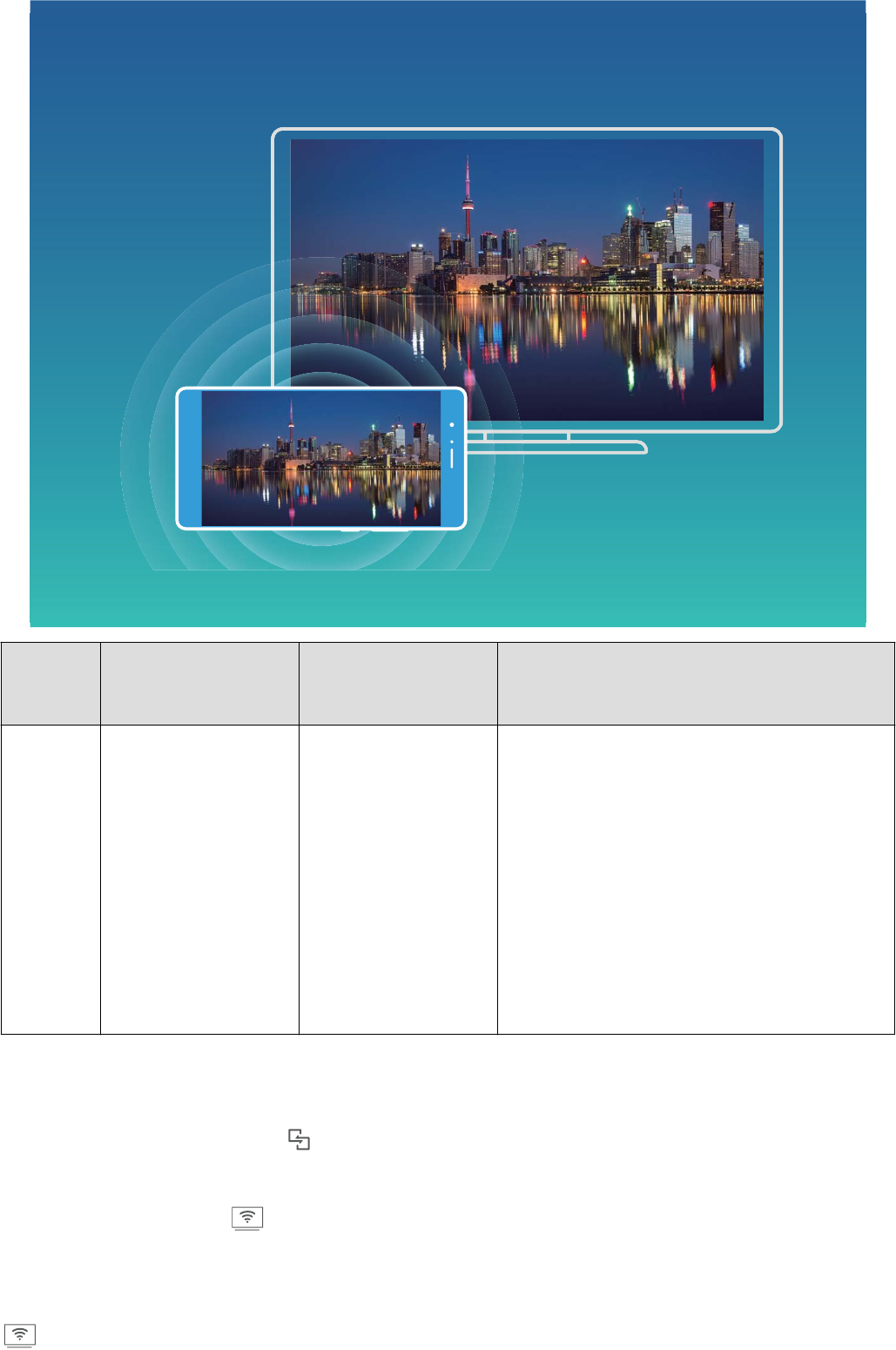
Type de
protocol
e
Instructions de
connexion
Méthodes de
connexion
Méthode de partage de photos
Protocole
Miracast
Miroitez ce qui est
afché sur l’écran de
votre appareil vers un
autre périphérique
qui prend en charge
Miracast (comme un
téléviseur, un
projecteur ou un
autre écran).
Connectez-vous
directement par Wi-Fi
et activez la fonction
de partage d’écran
(comme Miracast) sur
le périphérique
externe.
Tout ce qui s’afche sur votre appareil sera
partagé sur l’écran du périphérique externe.
Lorsque vous écoutez de la musique et
regardez des vidéos, seule l’image
s’afchera sur votre appareil; les données
audio ne seront pas lues.
Multi-écrans : miroiter votre écran
Sélectionner un périphérique d’afchage : faites glisser vers le bas depuis la barre d’état et ouvrez
le volet des raccourcis. Touchez pour ouvrir l’afchage multi-écrans. Une fois qu’un périphérique
d’afchage est découvert, sélectionnez l’une des méthodes de connexion prises en charge, comme
l’indiquent par les icônes ( ). Si votre périphérique d’afchage ne prend pas en charge les
méthodes de connexion ci-dessus, vous pouvez acheter un décodeur Android et le connecter à votre
périphérique d’afchage.
: Miracast est pris en charge. Vous pouvez miroiter votre écran vers un périphérique d’afchage.
Connexion de l’appareil
108

Miroiter l’écran vers un périphérique d’afchage : faites glisser vers le bas depuis la barre d’état
et ouvrez le volet des raccourcis. Touchez pour ouvrir l’afchage multi-écrans. Sélectionnez les
périphériques d’afchage que vous souhaitez utiliser dans la liste. Activez la fonction Miracast sur le
périphérique d’afchage le cas échéant. Consultez le guide de votre appareil pour obtenir des
instructions.
Pour mettre n au miroitage de votre écran, touchez > Se déconnecter.
Connexion du périphérique USB
Transférer des données entre votre téléphone et votre ordinateur
Utilisez un câble USB pour connecter votre appareil à votre ordinateur et transférer des données.
Sélectionner le mode de connexion USB
Utilisez un câble USB pour connecter votre appareil à un ordinateur; vous pouvez alors sélectionner un
mode de connexion par défaut. Vous pouvez transférer des photos et d’autres chiers de votre
appareil vers un ordinateur ou vice-versa, ou procéder à la charge de votre mobile en le connectant
via le câble USB à votre ordinateur.
Faites glisser vers le bas depuis la barre d’état pour ouvrir le volet de notication, et touchez ensuite
pour sélectionner une méthode pour connecter votre appareil à votre ordinateur.
lTransférer des photos: Transférer des photos de votre appareil à un ordinateur ou vice-versa.
lTransférer des chiers: Transférer des chiers de votre appareil à un ordinateur ou vice-versa.
lRecharger uniquement: Charger votre appareil avec simplement un câble USB.
lCharger de façon inversée: Connectez votre appareil à un autre appareil à l’aide d’un câble USB
de type C pour charger l’autre appareil.
lMIDI: Utilisez votre appareil comme un périphérique d’entrée MIDI et pour écouter des morceaux
de musique sur votre ordinateur.
Transférer des données via un port USB
Connectez votre appareil à votre ordinateur à l’aide d’un câble USB pour transférer des données et
effectuer d’autres tâches.
lTransférer des chiers : Media Transfer Protocol (MTP) est un type de protocole de transmission
pour les chiers multimédia. Vous pouvez transférer des chiers de votre appareil à votre ordinateur
ou vice-versa à l’aide de cette méthode de connexion. Installez d’abord Windows Media Player 11
ou une version ultérieure de cette application sur votre ordinateur.
Faites glisser vers le bas depuis la barre d’état pour ouvrir le volet de notication, puis réglez la
méthode de connexion USB sur Transférer des chiers. Votre ordinateur installera
automatiquement les pilotes nécessaires. Une fois l’installation terminée, cliquez sur le nouveau
pilote portant le nom de l’appareil sur l’ordinateur pour visualiser les chiers de votre appareil. Vous
pouvez également utiliser Windows Media Player pour visualiser les chiers multimédia de votre
appareil.
Connexion de l’appareil
109

lTransférer des images : Le mode PTP (Picture Transfer Protocol) est un protocole qui vous permet
de transférer des photos. Vous pouvez transférer et partager des chiers de votre appareil à votre
ordinateur ou vice-versa à l’aide de cette méthode de connexion.
Faites glisser vers le bas depuis la barre d’état pour ouvrir le volet de notication, puis réglez la
méthode de connexion USB sur Transférer des photos. Votre ordinateur installera
automatiquement les pilotes nécessaires. Une fois l’installation terminée, cliquez sur le nouveau
pilote portant le nom de l’appareil sur l’ordinateur pour visualiser les photos de votre appareil.
lTransférer des données MIDI vers votre appareil : Le mode MIDI (Musical Instrument Digital
Interface) est un format standard de l’industrie pour l’audio destiné aux compositeurs et aux
fabricants instrument de musique électroniques.
Faites glisser vers le bas depuis la barre d’état pour ouvrir le volet de notication, puis réglez la
méthode de connexion USB sur MIDI. Vous pouvez donc utiliser votre appareil pour recevoir et
traiter des messages MIDI transmis par d’autres appareils.
Transférer des données entre votre Téléphone et un périphérique USB
Le mode USB OTG (USB On-The-Go) vous permet de transférer des données directement entre votre
Téléphone et d’autres périphériques (comme des téléphones, tablettes, appareils photo et
imprimantes) sans avoir besoin d’un ordinateur. Vous pouvez également utiliser un câble OTG USB
pour brancher votre Téléphone directement à un périphérique de stockage USB et transférer des
chiers.
Transférez des données entre votre Téléphone et un périphérique de stockage USB
Vous pouvez utiliser un câble OTG pour accéder à des périphériques de stockage USB (y compris des
lecteurs USB et lecteurs de carte) directement à partir de votre Téléphone.
lCette fonction n’est disponible que sur les Téléphone prenant en charge les câbles OTG USB.
lSi votre Téléphone est doté d’un port USB de Type-C, vous devrez vous procurer un adaptateur
Micro USB vers USB de Type-C ou un câble OTG USB avec un connecteur USB de type-C certié
pour l’utilisation avec un appareil Huawei.
1Connectez le lecteur USB à votre Téléphone en utilisant un câble OTG USB.
Connexion de l’appareil
110
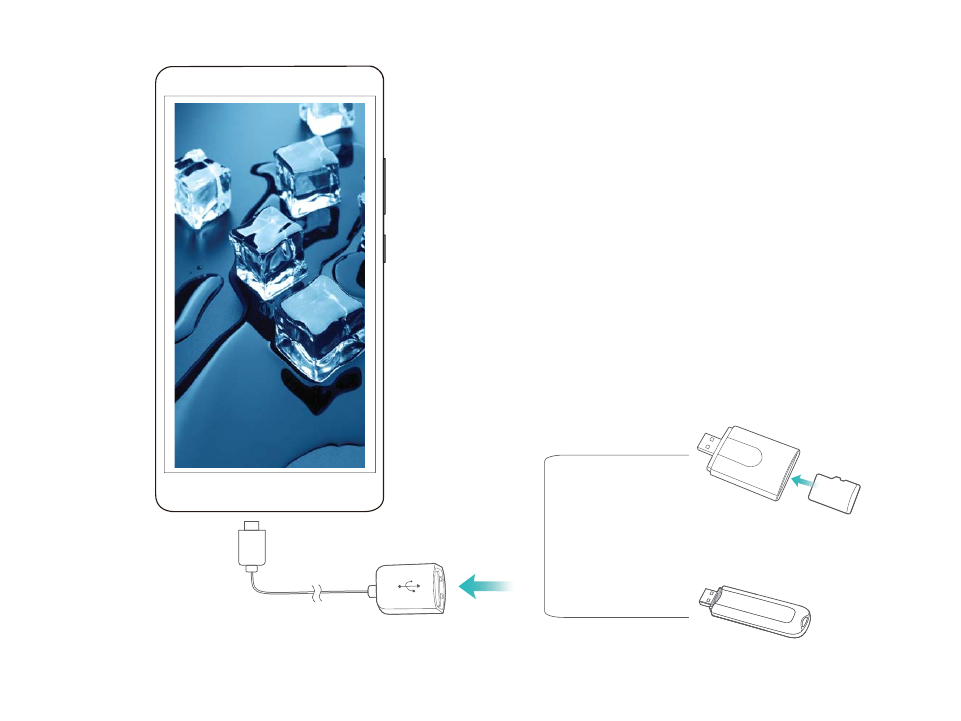
Câble OTG USB
2Accédez à Fichiers > Local > Clé USB, naviguez jusqu’au lecteur USB, sélectionnez les données
que vous souhaitez copier, et copiez-les ensuite vers le dossier cible.
3Une fois le transfert terminé, accédez à Paramètres > Stockage > Clé USB > Éjecter.
4Débranchez le câble OTG USB et le câble USB des deux appareils.
Huawei Share
Huawei Share : Un meilleur moyen de partager des chiers
Comment partagez-vous rapidement des chiers, transférez-vous des images et des chiers de votre
appareil vers d’autres mobiles, ou de votre appareil vers des ordinateurs? Huawei Share vous permet
de rapidement partager des applications et d’effectuer des transferts par réseau sans l de chiers de
votre téléphone, à partir de votre téléphone, votre tablette ou votre ordinateur.
Huawei Share prend en charge le transfert de données entre les appareils suivants :
lEntre des téléphones portables et des tablettes : Vous pouvez utiliser Huawei Share pour partager
des applications, des photos et d’autres chiers de votre appareil avec d’autres téléphones ou
tablettes. Touchez et maintenez l’appli, la photo et les chiers que vous souhaitez partager, puis
sélectionnez Huawei Share à partir de l’option de partage pour un processus de partage simple et
facile sans consommation de données importante.
lEntre votre appareil et les ordinateurs (PC ou Mac), vous pouvez utiliser Huawei Share pour partager
des applications, des photos et d’autres chiers de votre appareil vers un ordinateur, et vous pouvez
Connexion de l’appareil
111
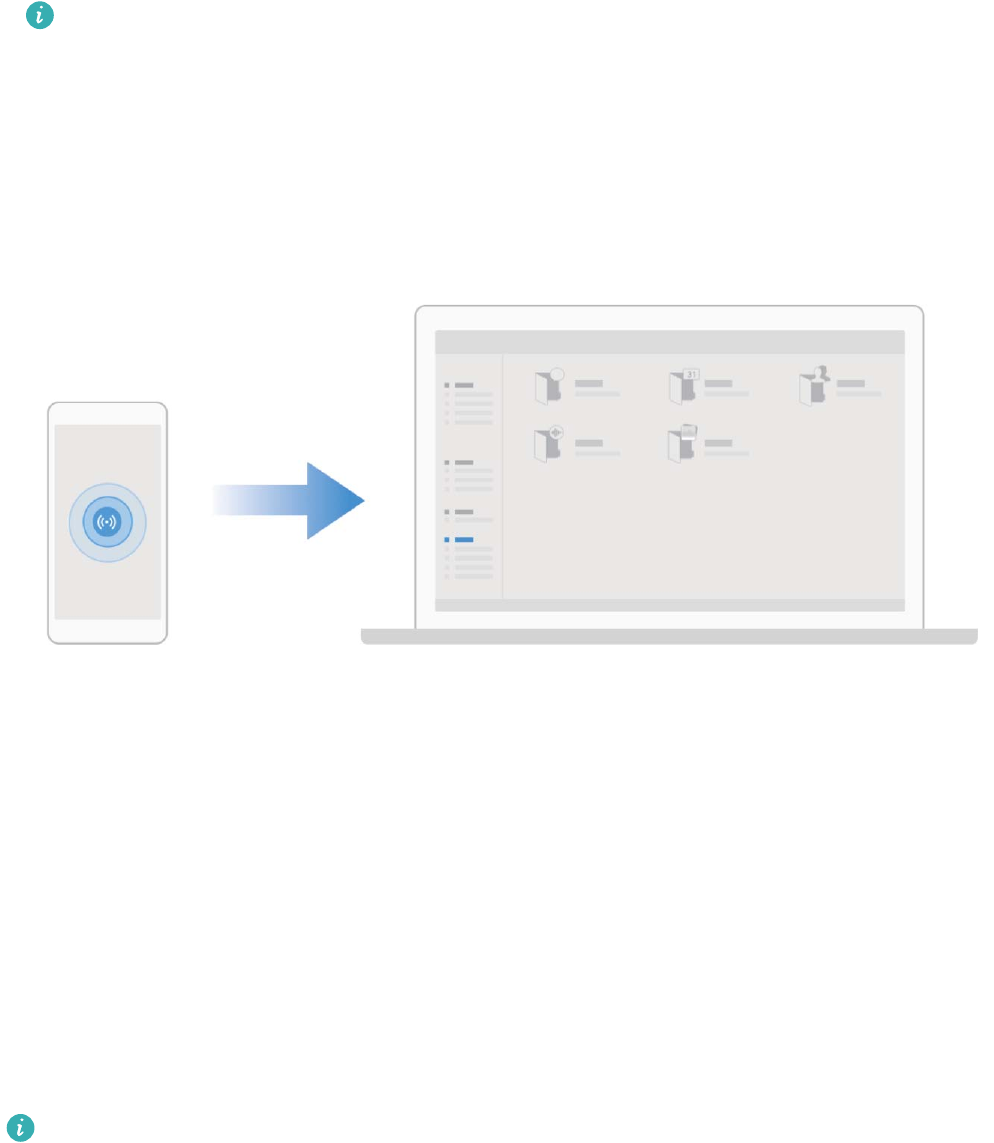
également éditer des photos sur votre appareil à partir de l’ordinateur. Grâce à Huawei Share, vous
n’avez même plus besoin de câble USB pour le transfert de données entre votre appareil et votre
ordinateur.
Cependant, votre appareil et votre ordinateur doivent être connectés au même réseau (par
exemple, au même réseau Wi-Fi).
Utiliser Huawei Share pour rapidement partager des chiers entre des appareils
Huawei
Vous pouvez utiliser la fonction Huawei Share pour transférer rapidement des photos, vidéos et autres
chiers entre des appareils Huawei. La fonction Huawei Share utilise Bluetooth pour détecter les
appareils Huawei à proximité et, ensuite, le Wi-Fi pour transférer rapidement des chiers sans utiliser
les données mobiles.
La fonction Huawei Share utilise le Wi-Fi et Bluetooth pour transférer des données. Lorsque la
fonction Huawei Share est activée, le Wi-Fi et le Bluetooth sont automatiquement activés.
Connexion de l’appareil
112
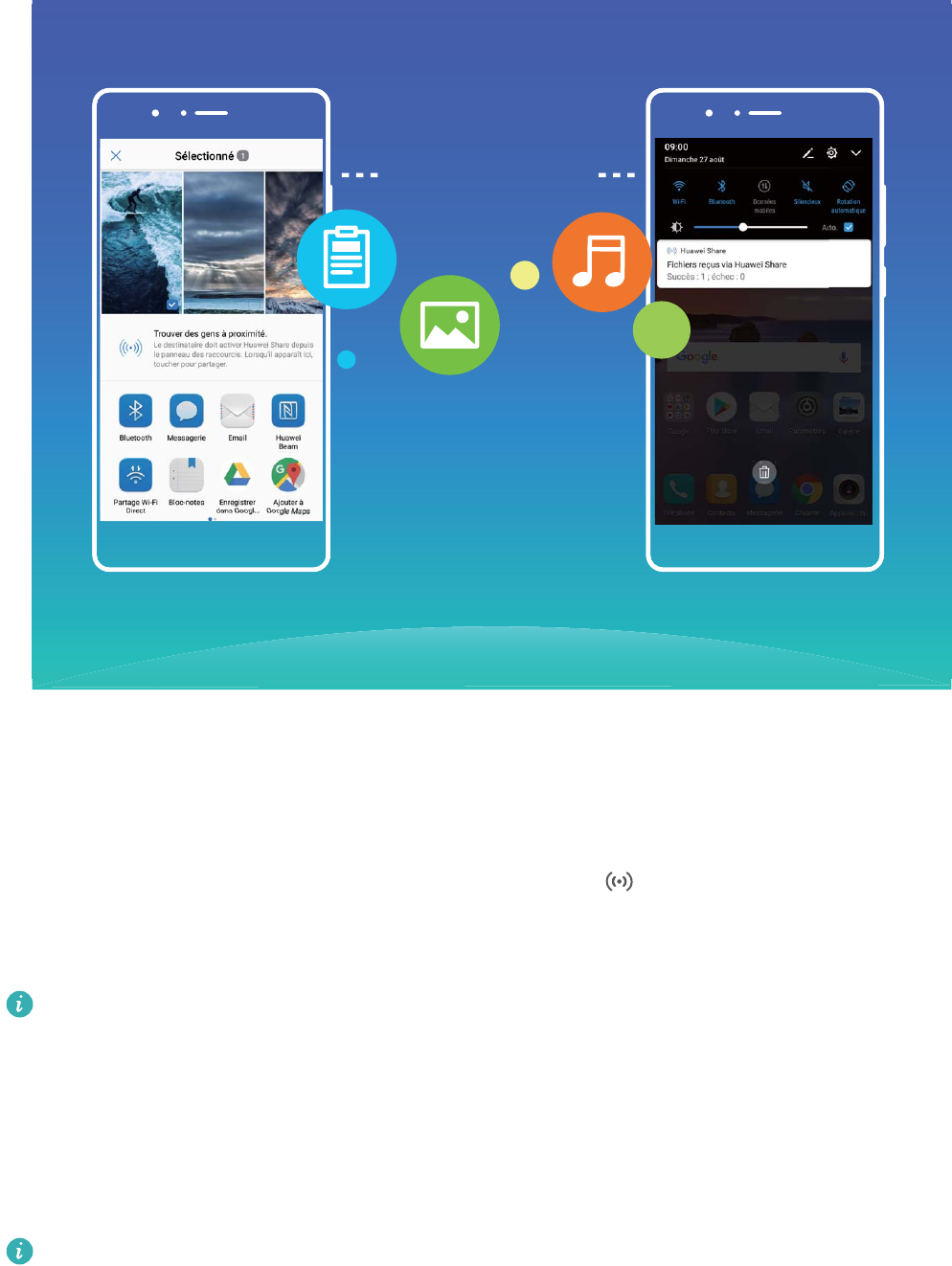
Huawei Share
Utiliser la fonction Huawei Share pour envoyer des chiers : Sélectionnez les chiers à partager,
puis touchez Partager. Pour envoyer des chiers, sélectionnez l’appareil récepteur à partir de la liste
des appareils autour de vous et conrmez;
Utiliser la fonction Huawei Share pour recevoir des chiers : Faites glisser vers le bas depuis la
barre d’état, ouvrez le volet des raccourcis, et touchez ensuite pour activer la fonction Huawei
Share. Touchez Accepter lorsqu’une notication de transfert de chier s’afche. Les chiers reçus
sont enregistrés dans le dossier Huawei Share dans Fichiers par défaut.
Aucune conrmation n’est requise si les deux appareils Huawei ont été connectés par le même
identiant HUAWEI ID.
Transférer des chiers entre votre appareil et votre ordinateur à l’aide de
Huawei Share
Avec Huawei Share, vous pouvez facilement partager des photos et d’autres chiers depuis votre
appareil vers votre ordinateur (PC/Mac), sans aucun câble USB nécessaire.
lLa fonction Huawei Share utilise le Wi-Fi et Bluetooth pour transférer des données. Lorsque la
fonction Huawei Share est activée, le Wi-Fi et Bluetooth sont automatiquement activés.
lDurant le transfert de données, assurez-vous que votre appareil et votre ordinateur sont
connecté au même réseau (par exemple, au même réseau Wi-Fi).
Partagez des chiers de votre appareil avec un ordinateur.
Connexion de l’appareil
113

1Ouvrez Paramètres, puis touchez Connectivité de l'appareil > Huawei Share pour activer
Huawei Share. Enregistrer Nom de l'appareil.
2À partir de votre ordinateur, ouvrez le dossier Réseau, et cliquez deux fois sur Nom de l'appareil.
3Ensuite, saisissez le mot de passe. Vous pouvez visualiser le mot de passe dans Connectivité de
l'appareil > Huawei Share > Vérication pour les ordinateurs.
4Visualisez vos albums dans la mémoire interne.
Partagez des chiers de votre appareil avec un ordinateur Mac
1Ouvrez Paramètres, puis touchez Connectivité de l'appareil > Huawei Share pour activer
Huawei Share. Enregistrer Nom de l'appareil.
2À partir de votre ordinateur Mac, ouvrez le dossier Finder et cliquez deux fois sur le Nom de
l'appareil enregistré.
3Choisissez d’enregistrer un nouvel utilisateur, ensuite entrez le nom d’utilisateur et le mot de passe.
Vous pouvez maintenant visualiser le mot de passe dans Connectivité de l'appareil > Huawei
Share > Vérication pour les ordinateurs.
4Visualisez vos albums dans la mémoire interne.
Connexion de l’appareil
114
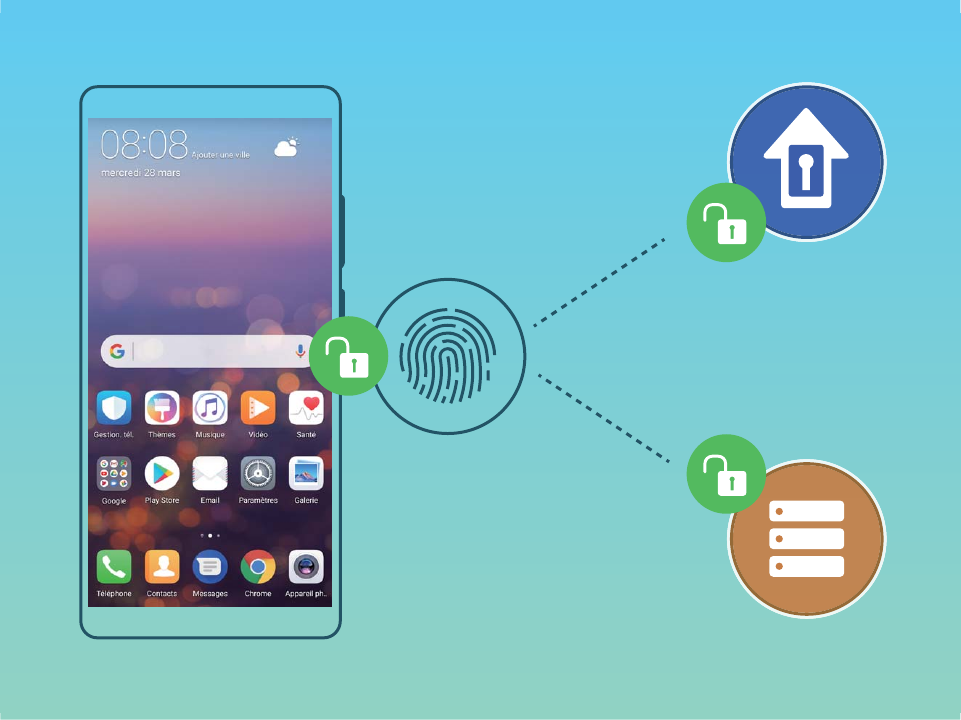
Sécurité et Protection de la vie privée
Empreinte digitale
Reconnaissance des empreintes digitales : protez d’une navigation plus rapide
et d’une sécurité renforcée
La reconnaissance des empreintes digitales vous permet non seulement de déverrouiller votre appareil
plus rapidement, mais elle fournit également un niveau de sécurité supplémentaire pour la protection
de vos renseignements personnels.
Vous pouvez utiliser vos empreintes pour :
lDéverrouiller votre écran en une seule touche : vous souhaitez ne plus avoir à saisir des codes
NIP et dessiner des schémas de déverrouillage pour déverrouiller votre écran? Utilisez votre
empreinte digitale pour déverrouiller rapidement votre écran en toute sécurité et en une seule
touche.
lAccéder à vos chiers privés : Avez-vous peur d’oublier votre mot de passe pour l’accès à la
fonction Coffre-fort ou à l’application App Lock, ou craignez-vous que le mot de passe ne nisse
entre les mains d’une personne à qui vous ne faites pas conance? Dénissez l’accès par empreinte
digitale pour la fonction Coffre-fort et pour l’App Lock an de garantir la sécurité de vos chiers, et
pour que vous soyez la seule personne en mesure de les consulter.
115

Enregistrer une empreinte digitale
Vous pouvez enregistrer une empreinte digitale sur votre appareil et l’utiliser ensuite pour déverrouiller
votre écran ou accéder à votre Coffre-fort ou à App Lock sans mot de passe.
lLe déverrouillage par empreinte digitale est uniquement disponible lorsque votre méthode de
déverrouillage est réglée sur motif, Code PIN ou Mot de passe. Il vous sera demandé de
déverrouiller votre appareil à l’aide du mot de passe de verrouillage de l’écran une fois que
l’appareil est à nouveau mis en marche ou si votre empreinte digitale n’est pas reconnue.
lAvant d’enregistrer une empreinte digitale, assurez-vous que votre doigt est propre et sec.
1Ouvrez Paramètres.
2Allez à Sécurité & condentialité > Identication via empreinte digitale, sélectionnez motif,
Code PIN, ou Mot de passe, et suivez ensuite les instructions à l’écran pour dénir un mot de
passe de déverrouillage.
3Une fois que vous avez conguré un mot de passe de déverrouillage, touchez Nouvelle
empreinte digitale pour enregistrer une empreinte digitale.
4Placez le bout de votre doigt sur le capteur d’empreintes digitales. Appuyez légèrement sur le
capteur jusqu’à ce que votre appareil vibre. Répétez cette étape en utilisant différentes zones de
votre doigt.
5Une fois que l’enregistrement est terminé, touchez OK.
Pour déverrouiller l’écran, placez simplement le bout de votre doigt sur le capteur d’empreintes
digitales.
Ajouter ou modier une empreinte digitale
Vous pouvez enregistrer un maximum de cinq empreintes digitales sur votre appareil. Vous pouvez
également supprimer ou renommer vos empreintes digitales.
1Ouvrez Paramètres.
2Allez à Sécurité & condentialité > Identication via empreinte digitale.
3Saisissez le mot de passe de déverrouillage de l’écran, puis suivez les instructions à l’écran pour
accéder à l’écran de conguration des empreintes digitales.
4Dans la section Liste d'empreintes digitales, vous pouvez accomplir les actions ci-dessous :
lEnregistrer une nouvelle empreinte digitale : Touchez Nouvelle empreinte digitale pour
enregistrer une nouvelle empreinte digitale.
lRenommer ou supprimer une empreinte digitale : Toucher une empreinte digitale
précédemment enregistrée pour la renommer ou la supprimer.
lIdentier une empreinte digitale : Touchez Reconnaissance d'empreinte digitale pour
identier et mettre en évidence les empreintes digitales enregistrées.
Sécurité et Protection de la vie privée
116

Utiliser une empreinte digitale pour accéder rapidement à des informations
privées
Vous aimeriez éviter d’avoir à saisir un mot de passe à chaque fois que vous souhaitez accéder à des
renseignements personnels dans le coffre-fort d’une application verrouillée? Vous pouvez utiliser votre
empreinte digitale pour accéder rapidement à vos informations privées. Cette méthode est pratique et
sûre.
1Ouvrez Paramètres.
2Allez à Sécurité & condentialité > Identication via empreinte digitale.
3Saisissez le mot de passe de déverrouillage de l’écran, puis suivez les instructions à l’écran pour
accéder à l’écran de conguration des empreintes digitales. Activez Accès au coffre-fort et Accès
aux applications verrouillées, et suivez ensuite les instructions à l’écran pour saisir les mots de
passe.
Vous pouvez maintenant accomplir les actions ci-dessous :
lutiliser une empreinte digitale pour accéder au Coffre-fort : Ouvrez Fichiers et touchez
Coffre-fort, vous pouvez ensuite accéder au Coffre-fort en utilisant votre empreinte digitale.
lUtiliser une empreinte digitale pour accéder aux applications verrouillées par App Lock :
Vous pouvez désormais ouvrir les applications verrouillées sur l’écran d’accueil en utilisant votre
empreinte digitale.
Protection des informations de localisation
Services de localisation : déterminer la position de son Téléphone
Les services de localisation recueillent et fournissent des informations relatives aux applications basées
sur la géolocalisation (comme les applications de prévision météo, de cartes géographiques, de
voyages et de magasinage en ligne) sur votre Téléphone. La position approximative de votre
Téléphone est déterminée par le positionnement GPS (si le GPS est activé et le service est disponible),
des données du réseau mobile, et le positionnement Wi-Fi (si activé). Si le positionnement GPS est
désactivé, les applications peuvent toujours recueillir des informations relatives à la géolocalisation
d’autres façons.
Activer ou désactiver les services de localisation
Après que vous avez obtenu l’autorisation des informations relatives à la géolocalisation, les
applications seront en mesure d’obtenir votre position à tout moment. Si vos informations relatives à
la géolocalisation sont obtenues par le biais d’une application malveillante, vous pourriez être
exposé(e) à un risque de fraude ou de préjudice. Vous pouvez activer ou désactiver les services de
localisation selon les besoins et régulièrement surveiller et gérer les autorisations accordées pour vos
applications an de protéger votre vie privée et sécurité.
Activer ou désactiver les services de localisation : ouvrez Paramètres, accédez à Sécurité &
condentialité > Position, et activez ou désactivez Accéder à ma position. Lorsque les services de
Sécurité et Protection de la vie privée
117

localisation sont activés, vous pouvez également dénir le mode de positionnement approprié.
Lorsque les services de localisation sont désactivés, mis à part les logiciels préinstallés (comme Trouver
mon Téléphone), votre Téléphone empêchera toutes les applications et services de recueillir et
d’utiliser vos données de localisation. Le système vous demandera d’activer les services de localisation
lorsque vous tentez d’utiliser ces applications.
lUtiliser Wi-Fi et réseaux mobiles : calcule la position de votre Téléphone à l’aide des informations
relatives à la géolocalisation provenant de station de base du l’opérateur ou les informations de
géolocalisation d’un routeur Wi-Fi situé à proximité. La précision des informations relatives à la
géolocalisation dépend en grande partie des informations de géolocalisation recueillies à partir de la
station de base ou du réseau Wi-Fi. La précision varie normalement de 100 mètres à plusieurs
kilomètres. Le positionnement du réseau est peu précis, mais permet le positionnement à l’intérieur
des bâtiments et est moins énergivore.
lUtiliser uniquement le GPS : utilise uniquement les satellites détectés par le GPS de votre
Téléphone an de déterminer votre position. Aucune connexion réseau n’est requise. Le
positionnement par satellite GPS est plus précis mais plus énergivore. Son niveau de précision atteint
une dizaine de mètres. Toutefois, le positionnement à l’intérieur des bâtiments peut s’avérer inexact.
lUtiliser GPS, Wi-Fi et réseaux mobiles : combine les avantages du positionnement GPS et du
positionnement du réseau pour une précision du positionnement à l’intérieur et à l’extérieur.
lLes fonctionnalités peuvent varier en fonction de votre opérateur.
lHuawei utilise uniquement les données de localisation pour vous fournir les fonctions et
services nécessaires, non pas dans le but de repérer et de recueillir vos informations privées.
Dénir l’aide au positionnement à l’intérieur des bâtiments : ouvrez Paramètres, accédez à
Sécurité & condentialité > Position > > Paramètres de recherche, et activez ou désactivez
le balayage Wi-Fi et Bluetooth. Le fait d’analyser les réseaux Wi-Fi et les périphériques Bluetooth
améliorera la précision du positionnement à l’intérieur des bâtiments.
PrivateSpace
PrivateSpace : préserver la condentialité de ses informations en les gardant
secrètes
PrivateSpace est une fonctionnalité qui vous permet de créer un espace indépendant sur votre
appareil pour stocker vos informations privées. Les chiers et applications stockés dans PrivateSpace
ne sont pas accessibles à partir de MainSpace.
Sécurité et Protection de la vie privée
118
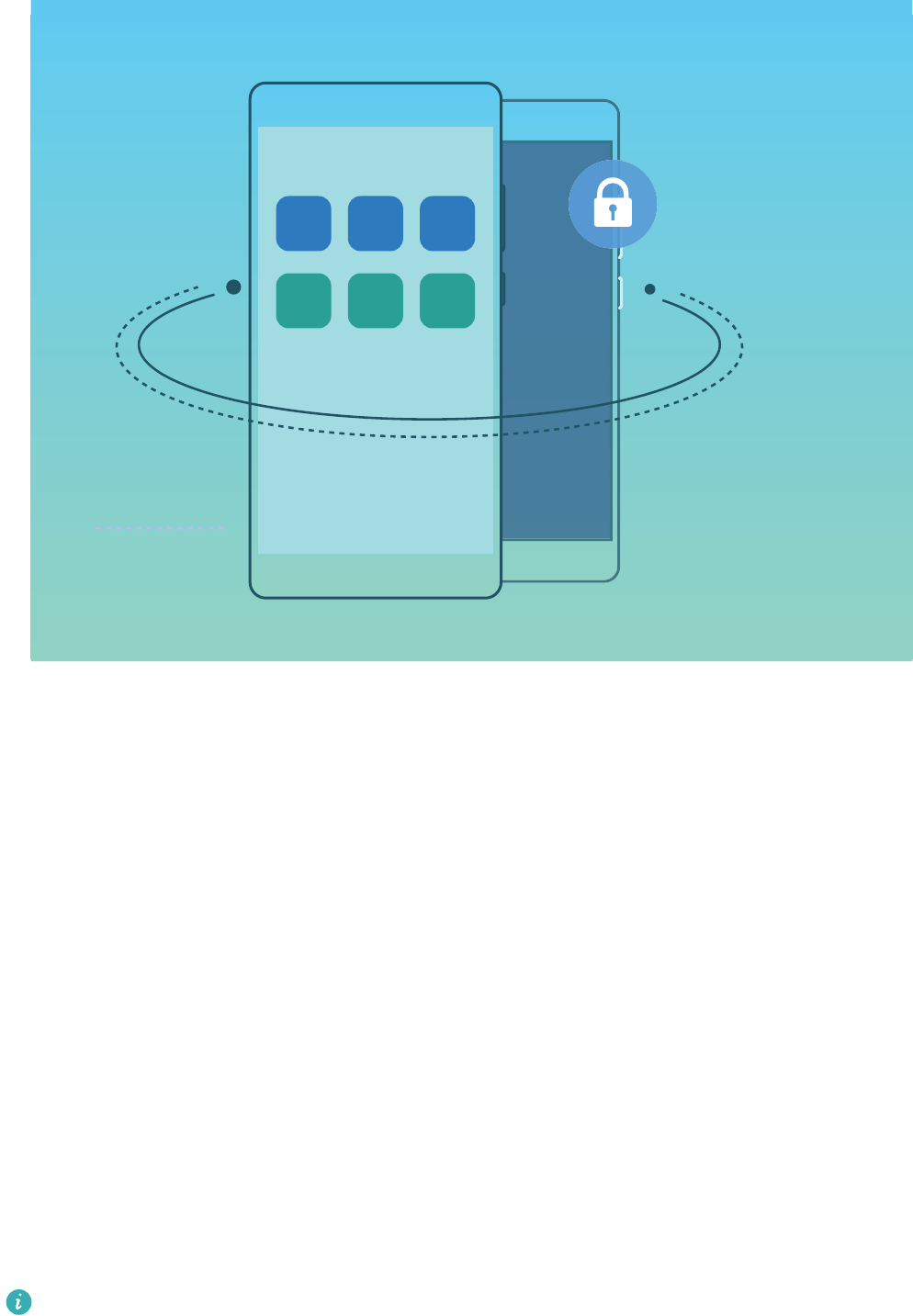
PrivateSpace vous offre les fonctionnalités suivantes :
lMasquer le portail pour accéder à votre PrivateSpace : Vous souhaitez garder toutes les traces
de PrivateSpace à l’abri du regard des autres personnes? Vous pouvez masquer le portail pour
accéder à votre PrivateSpace depuis le MainSpace tout en maintenant votre PrivateSpace masqué et
secret.
lBasculer rapidement entre MainSpace et le PrivateSpace : depuis l’écran de verrouillage, vous
pouvez basculer rapidement entre les espaces en utilisant vos empreintes digitales ou votre mot de
passe. Les réseaux Wi-Fi et appareils Bluetooth restent connectés lorsque vous passez de MainSpace
à PrivateSpace.
lEnvoyer des chiers et des contacts de MainSpace à PrivateSpace : Vous pouvez facilement
envoyer des chiers tels que les photos et les vidéos, ainsi que déplacer des contacts entre le
MainSpace et le PrivateSpace.
lRéinitialiser votre mot de passe PrivateSpace : Si vous oubliez votre mot de passe PrivateSpace,
vous pouvez le réinitialiser en entrant votre mot de passe MainSpace et en répondant à votre
question de sécurité.
lSauvegarde des données sur le PrivateSpace : Utilisez le menu Space Clone sur le PrivateSpace
pour copier votre PrivateSpace vers un autre périphérique.
Si vous voulez passer directement au PrivateSpace à partir de l’écran verrouillé en utilisant un mot
de passe ou une empreinte digitale, le mot de passe PrivateSpace doit être du même type que
votre mot de passe MainSpace avec un contenu différent, sinon vous ne pourrez pas accéder au
PrivateSpace à partir de l’écran verrouillé.
Sécurité et Protection de la vie privée
119

Activer le PrivateSpace
Avez-vous peur que des informations potentiellement embarrassantes puissent être vues par vos amis
et collègues lorsque vous leur montrez des photos et d’autres choses sur votre appareil? PrivateSpace
vous permet de stocker des informations privées dans un espace secret au sein de votre appareil qui
ne sont accessibles que par le biais de vos empreintes digitales ou votre mot de passe.
Vous pouvez ajouter jusqu’à trois utilisateurs à l’appareil et Espace privé sur votre Utilisateurs.
Si vous avez déjà ajouté trois utilisateurs à Paramètres > Utilisateurs et comptes > Utilisateurs
> Créer un compte utilisateur, vous ne pouvez plus en rajouter à Espace privé.
Activer le PrivateSpace : Si vous utilisez le PrivateSpace pour la première fois, ouvrez
Paramètres, allez à Sécurité & condentialité > Espace privé > Activer, et suivez les instructions à
l’écran pour créer votre PrivateSpace.
Vous ne pouvez créer qu’un seul PrivateSpace.
Basculer rapidement entre MainSpace et le PrivateSpace : depuis l’écran de verrouillage, vous
pouvez basculer rapidement entre les espaces en utilisant votre empreinte digitale ou mot de passe.
Une fois que vous redémarrez votre appareil, il vous sera d’abord demandé d’accéder MainSpace en
utilisant votre mot de passe. Vous pourrez ensuite basculer entre les espaces depuis votre écran de
verrouillage.
Accéder au PrivateSpace : vous pouvez directement accéder à votre PrivateSpace à partir de l’écran
de verrouillage en utilisant votre empreinte digitale ou mot de passe. À défaut, ouvrez
Paramètres dans MainSpace, et allez à Sécurité & condentialité > Espace privé > Se connecter
pour accéder à votre PrivateSpace.
Quitter le PrivateSpace : lorsque vous quittez votre PrivateSpace, toute la mémoire système utilisée
par le PrivateSpace sera libérée. Vous pouvez revenir à votre PrivateSpace à votre guise. Pour quitter le
PrivateSpace, ouvrez Paramètres, et allez à Sécurité & condentialité > Espace privé >
Quitter Espace privé.
Supprimer le PrivateSpace : Lorsque vous supprimez votre PrivateSpace, vous supprimez
dénitivement toutes les applications et données stockées dans votre PrivateSpace et ces données ne
pourront pas être restaurées. Vous pouvez supprimer votre PrivateSpace des manières suivantes :
lDepuis le MainSpace, ouvrez Paramètres, et accédez ensuite à Sécurité & condentialité >
Espace privé et touchez .
lDepuis le PrivateSpace, ouvrez Paramètres, et accédez ensuite à Sécurité & condentialité >
Espace privé > Supprimer Espace privé.
Masquer le portail pour accéder à votre PrivateSpace
Vous souhaitez garder toutes les traces de PrivateSpace à l’abri du regard des autres personnes? Vous
pouvez masquer le portail pour accéder à votre PrivateSpace depuis le MainSpace tout en maintenant
votre PrivateSpace masqué et secret.
Sécurité et Protection de la vie privée
120

Après avoir accédé à votre PrivateSpace, ouvrez Paramètres, accédez à Sécurité &
condentialité > Espace privé, et activez Dissimulation d'Espace privé. Une fois que vous avez
masqué le portail pour accéder à votre PrivateSpace, vous pourrez uniquement accéder à l’espace en
utilisant votre empreinte digitale ou mot de passe sur l’écran de verrouillage.
Transférer des chiers entre votre PrivateSpace et votre MainSpace
Vous souhaitez transférer rapidement des photos, des morceaux de musique ou des vidéos privés vers
PrivateSpace, ou de votre PrivateSpace vers votre MainSpace?
1Pour avoir accédé à votre PrivateSpace, ouvrez Paramètres, et accédez à Sécurité &
condentialité > Espace privé.
2Touchez De l'espace principal vers Espace privé ou D'Espace privé vers l'espace principal.
3Suivez les instructions à l’écran pour sélectionner des chiers et les transférer vers l’emplacement
cible.
Les chiers stockés sur votre appareil ou sur la carte microSD peuvent être transférés depuis
votre MainSpace vers votre PrivateSpace, mais seuls les chiers stockés localement sur votre
appareil peuvent être transférés depuis votre PrivateSpace vers votre MainSpace. Cela tient au
fait que les cartes microSD sont bloquées dans le PrivateSpace. Les chiers stockés dans le
nuage ne peuvent pas être transférés entre votre PrivateSpace et votre MainSpace. Les
appareils ne prennent pas tous en charge les cartes Micro SD.
Par défaut, les photos transférées sont stockées dans Galerie > Toutes les photos, les chiers vidéo
dans Galerie > Toutes les vidoés, et les chiers audio dans Fichiers > Fichiers audio.
Transférez vos données PrivateSpace vers votre nouvel appareil
Vous pouvez cloner votre PrivateSpace pour transférer rapidement vos chiers privés vers un autre
appareil.
lAvant de transférer vos données, assurez-vous que le nouvel appareil dispose d’assez d’espace
de stockage.
lVous pouvez transférer les données suivantes d’un appareil à un autre : contacts, messages,
journaux d’appels, photos, chiers audio, vidéos et documents.
1Accédez au PrivateSpace sur votre nouvel appareil et ouvrez Paramètres. Allez à Sécurité &
condentialité > Espace privé > Clonage d'espace > Ceci est le téléphone de destination
pour générer un code QR.
2Accédez au PrivateSpace sur votre ancien appareil et ouvrez Paramètres. Allez à Sécurité &
condentialité > Espace privé > Clonage d'espace > Ceci est le téléphone d'origine. Suivez
les instructions à l’écran pour scanner le code QR afché sur votre nouvel appareil. À défaut,
connectez manuellement votre ancien appareil au point d’accès sans l Wi-Fi de votre nouvel
appareil. Après avoir établi une connexion, sélectionnez et transférez les données depuis votre
ancien appareil vers votre nouvel appareil.
Pendant le processus de transfert, vous pouvez annuler le transfert de chiers à tout moment et
continuer votre progression lorsque vous rétablissez une connexion.
Sécurité et Protection de la vie privée
121

Réinitialiser votre mot de passe PrivateSpace
Vous pouvez dénir une question de sécurité de sorte que lorsque vous oubliez votre mot de passe
PrivateSpace, vous pussiez répondre à la question de sécurité pour réinitialiser rapidement votre mot
de passe PrivateSpace.
Activer la fonctionnalité Question de sécurité : Accédez au PrivateSpace et ouvrez
Paramètres. Allez à Sécurité & condentialité > Espace privé. Touchez Protection mode de
déverrouillage et suivez les instructions à l’écran pour entrer vos mots de passe MainSpace et
PrivateSpace. Accéder à l’écran de la question de sécurité dénie.
Dénir votre question de sécurité : Touchez la question de sécurité et sélectionnez l’une des
questions de sécurité prédénies ou créez la vôtre. Accédez à la réponse de la question de sécurité et
touchez Terminer pour activer la fonctionnalité Question de sécurité.
Après avoir activé la fonctionnalité Question de sécurité, vous pouvez également modier la
question de sécurité et sa réponse.
Utiliser AppLock pour verrouiller les applications
importantes
AppLock vous permet de dénir un mot de passe pour l’accès à WeChat, Alipay et aux autres
applications importantes. Une fois que vous redémarrez votre Téléphone ou déverrouillez l’écran
Téléphone, vous serez invité(e) à saisir votre mot de passe AppLock lorsque vous ouvrez les
applications pour la toute première fois. AppLock renforce la protection de vos renseignements
personnels et empêche les accès non autorisés aux applications importantes installées sur votre
appareil.
Activer AppLock : Ouvrez Paramètres. Accédez à Sécurité & condentialité > Verrouillage
des applications, et suivez les instructions à l’écran pour dénir un mot de passe, puis activer
AppLock pour les applications que vous voulez protéger. Lorsque vous ouvrez une application pour la
toute première fois, suivez les instructions à l’écran pour saisir votre mot de passe ainsi que la réponse
à votre question de sécurité.
Si vous avez conguré une empreinte digitale pour déverrouiller votre Téléphone et que vous êtes
en train de congurer votre mot de mot pour la première fois, vous pouvez suivre les instructions
à l’écran pour associer votre empreinte digitale pour faciliter le déverrouillage des applications.
Modier votre mot de passe AppLock : touchez sur l’écran d’App Lock et touchez Modier
le code ou Modier la protection du code pour modier votre mot de passe App Lock.
Sécurité et Protection de la vie privée
122
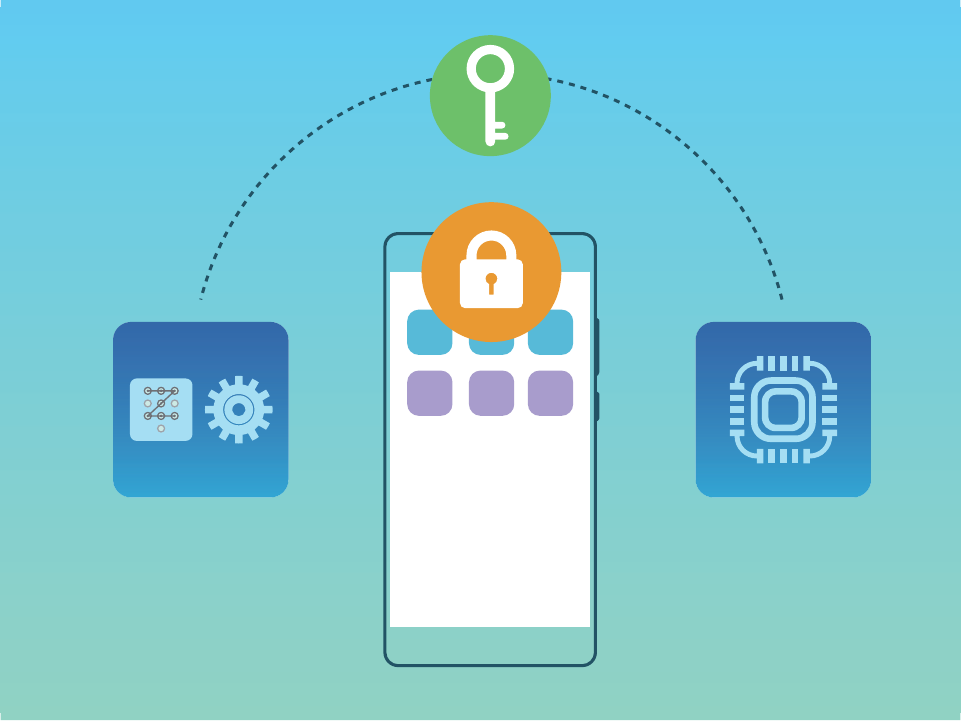
Protection renforcée des données Protéger sa vie
privée
Craignez-vous que vos photos, informations sur le compte bancaire ou d’autres données personnelles
soient divulguées si votre Téléphone est perdu ou volé? Le Téléphone de Huawei est désormais doté
de puces de sécurité en plus de la protection combinée assurée par la clé racine approuvée et le mot
de passe de verrouillage de l’écran. Que vos données soient stockées dans une carte microSD ou le
stockage interne, celles-ci bénécieront du niveau de protection le plus élevé.
Chiffrement plus complexe et protection plus élevée : le Téléphonede Huawei est doté d’une clé
matérielle qui ne peut pas être utilisée pour déchiffrer des données lorsqu’elles sont séparées du
Téléphone. En se basant sur la clé racine approuvée, les éléments chiffrés sont incorporés dans la puce
mémoire an d’améliorer la capacité de protection des données des composants matériels. Ce
chiffrement fonctionne avec votre mot de passe de verrouillage de l’écran an de protéger vos
données privées. Lorsque vous utilisez le PrivateSpace, le mode Multiutilisateurs et des chiers
microSD chiffrés ou d’autres fonctionnalités pour chiffrer vos photos, vos renseignements personnels
ou d’autres données personnelles, la seule manière dont vos données peuvent éventuellement être
déchiffrées est si la clé racine approuvée, le mot de passe de verrouillage de l’écran et une puce de
sécurité sont simultanément décodés.Les appareils ne prennent pas tous en charge les cartes Micro
SD.
Sécurité et Protection de la vie privée
123
Sauvegarde et récupération des données
Sauvegarde des données : éviter la perte des données
Vous avez peur que votre Téléphone cesse de fonctionner et de perdre des données importantes?
Sauvegardez régulièrement vos données an d’éviter toute perte de données et de vous procurer une
plus grande tranquillité d’esprit.
Il existe quatre manières de sauvegarder les données de votre Téléphone :
lCarte microSD : si votre Téléphone prend en charge les cartes microSD, vous pouvez sauvegarder
vos données sur une carte microSD à tout moment, ce qui vous fournira une manière pratique
d’éviter toute perte de données.
lMémoire interne de l’appareil : vous pouvez sauvegarder les chiers les plus petits dans la
mémoire interne de votre appareil.
lPériphérique de stockage USB : si vous êtes à court d’espace dans le stockage interne de votre
Téléphone, vous pouvez connecter votre Téléphone à un périphérique de stockage USB à l’aide d’un
câble USB OTG an de sauvegarder vos données.
lSauvegarde sur l’ordinateur : vous pouvez sauvegarder les données importantes, photos et
chiers volumineux à partir de votre Téléphone vers un ordinateur an d’éviter toute perte de
données et libérer le stockage interne de votre Téléphone.
Sélectionner une méthode de sauvegarde
En sauvegardant les données de votre appareil, vous pouvez utiliser les sauvegardes crées pour les
restaurer en cas de perte de votre appareil ou si celui-ci est endommagé ou doit être remplacé ou
réinitialisé aux paramètres d’usine. Vos données sont complètement sauvegardées et en toute
sécurité, et la condentialité de vos données est respectée tout au long du processus.
Avant d’effectuer une sauvegarde de vos données, il est recommandé de comprendre les différentes
méthodes de sauvegarde de Huawei et de sélectionner la plus appropriée pour vous.
Les méthodes de sauvegardes suivantes vous sont proposées :
lEffectuer une sauvegarde de vos données vers HUAWEI Cloud (sauvegarde vers le nuage)
lEffectuer une sauvegarde de données vers un ordinateur à l’aide de HiSuite
lEffectuer une sauvegarde de données vers la mémoire interne
lSauvegarde de données vers un périphérique de stockage USB
Sauvegarde vers la mémoire interne et sauvegarde via USB
Vous pouvez choisir de sauvegarder vos données telles que les images, les audios, les vidéos et les
documents soit vers la mémoire interne de votre appareil, soit vers un périphérique de stockage USB.
lMémoire interne : vous pouvez sauvegarder les chiers les plus petits dans la mémoire interne de
votre appareil.
124

lPériphérique de stockage USB : Si vous êtes à court d’espace dans la mémoire interne de votre ,
connectez votre appareil à un périphérique de stockage USB à l’aide d’un câble USB OTG an de
sauvegarder vos données.
Huawei Backup
Huawei Backup présente les fonctionnalités suivantes :
lToutes les données de votre appareil Huawei peuvent être sauvegardées, y compris les contacts, les
messages SMS, les journaux d’appel, les paramètres système, l’horloge, les signets de navigateur, le
calendrier, les données météorologiques, les photos, les vidéos, les enregistrements et les autres
données d’application.
lGrâce au processus de cryptage de sauvegardes, la sécurité de vos données est assurée.
lPlusieurs méthodes de sauvegarde sont prises en charge : vos données peuvent être sauvegardées
vers HUAWEI Cloud, vers la mémoire interne de votre appareil, vers un périphérique de stockage
USB ou vers un ordinateur à l’aide de HiSuite
Huawei Backup est exécutable sur un appareil Huawei exécutant un système Android 4.0 ou une
version ultérieure.
Sauvegarde des données à l’aide de HiSuite
Vous pouvez utiliser la fonction de sauvegarde de HiSuite pour sauvegarder toutes les informations
les plus importantes de votre appareil, y compris vos contacts, vos messages SMS, vos images ou les
autres chiers importants de votre appareil et les stocker dans votre ordinateur. Vous pouvez
facilement restaurer les données à partir de l’ordinateur pour votre appareil initial, ou les restaurer vers
d’autres appareils Huawei.
HiSuite Peut vous aider avec ce qui suit :
lIl peut vous aider à sauvegarder toutes vos données vers votre ordinateur.
lL’espace de stockage pour vos données dépend de l’espace disponible sur l’ordinateur.
lLes sauvegardes cryptées sont également prises en charge (même si, par défaut, ce sont les
sauvegardes non cryptées qui sont prises en charge).
Effectuer une sauvegarde de vos données vers le
stockage interne de votre appareil
Vous pouvez effectuer une sauvegarde des données de votre vers le stockage interne de votre appareil
an d’éviter toute perte de données. Il est recommandé de ne sauvegarder que des chiers
relativement petits pour votre stockage interne, tels que les contacts, les messages SMS, les journaux
d’appels et le calendrier.
1Ouvrez Sauvegarde puis sélectionnez Sauvegarder.
2Sélectionnez Mémoire de stockage interne pour sauvegarder vos données et touchez Suivant.
Vous pouvez ensuite toucher Sélectionner tout, dans le coin supérieur droit pour sauvegarder
Sauvegarde et récupération des données
125
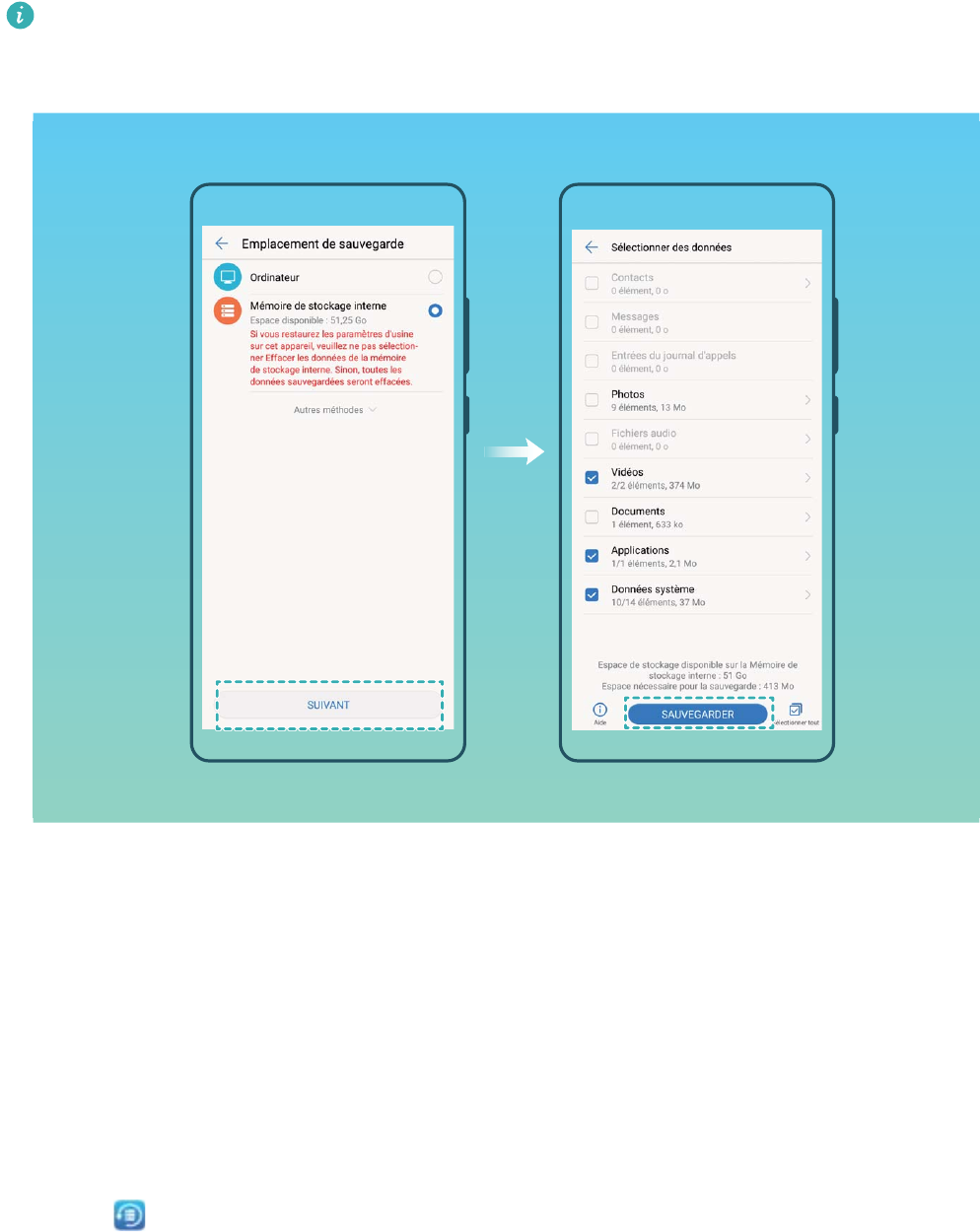
toutes les données, ou sélectionner un par un les chiers de données pour les sauvegarder. Après
votre sélection, le système calcule automatiquement la capacité requise pour l’enregistrement.
3Sélectionnez les données que vous voulez sauvegarder, puis touchez Sauvegarder.
4À l’écran Dénir un mot de passe, suivez les instructions qui s’afchent pour dénir un mot de
passe pour la sécurité des données. Si vous sélectionnez Ignorer pour ignorer l’étape de dénition
d’un mot de passe, vous ne pourrez pas enregistrer les données relatives au Wi-Fi et aux
applications nancières.
Vous pouvez afcher vos chiers de sauvegarde depuis le dossier Huawei\Backup dans Fichiers
> Local > Stockage interne.
Sauvegarde de données vers un périphérique de
stockage USB
Si vous êtes à court d’espace de stockage sur votre appareil ou que vous voulez sauvegarder vos
données importantes vers un périphérique de stockage externe, vous pouvez connecter votre appareil
à un périphérique de stockage USB à l’aide d’un câble USB OTG an de sauvegarder des données dans
le périphérique de stockage. Les périphériques de stockage USB qui sont compatibles avec votre
appareil, y compris les clés USB, les lecteurs de cartes, et les appareils dotés d’une carte micro-SD.
1Ouvrez Sauvegarde et sélectionnez Sauvegarder.
Sauvegarde et récupération des données
126
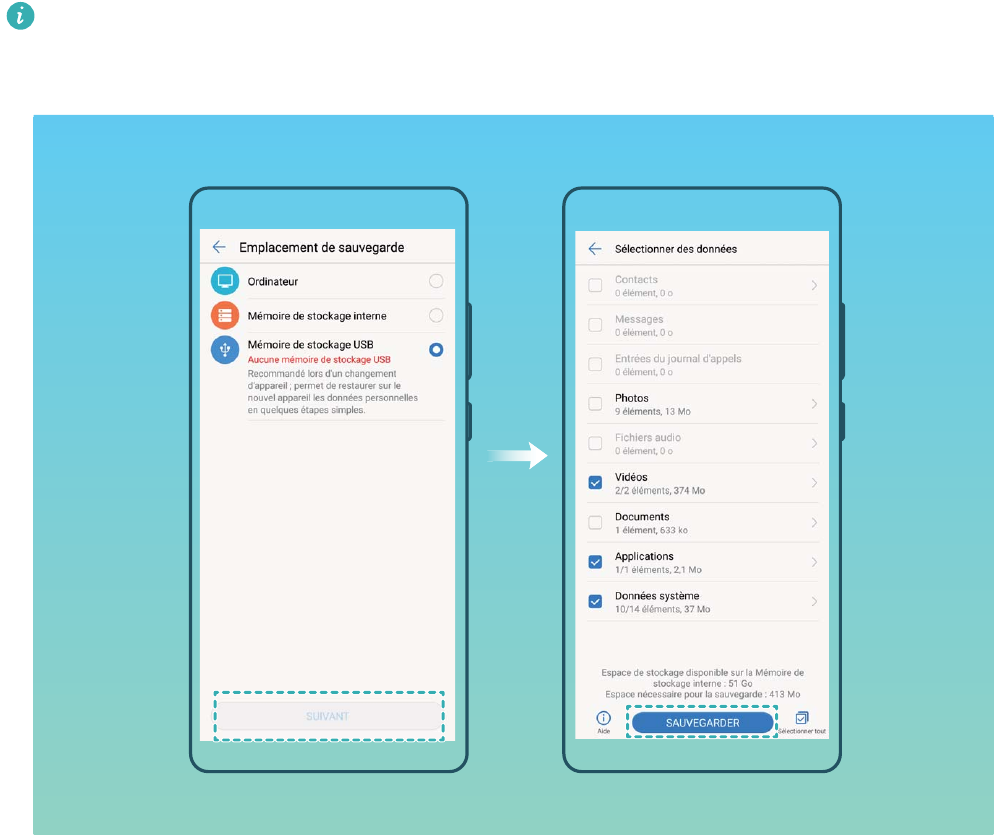
2Sélectionnez Mémoire de stockage USB pour sauvegarder vos données, puis touchez Suivant.
3Sélectionnez les données que vous voulez sauvegarder, puis touchez Sauvegarder. Vous pouvez
ensuite toucher Sélectionner tout, dans le coin supérieur droit pour sauvegarder toutes les
données, ou sélectionner un par un les chiers de données pour les sauvegarder. Après votre
sélection, le système calcule automatiquement la capacité requise pour l’enregistrement.
4À l’écran Dénir un mot de passe, suivez les instructions qui s’afchent pour dénir un mot de
passe pour la sécurité des données. Si vous sélectionnez Ignorer pour ignorer l’étape de dénition
d’un mot de passe, vous ne pourrez pas enregistrer les données relatives au Wi-Fi et aux
applications nancières.
Vous pouvez afcher vos chiers de sauvegarde depuis le dossier Huawei\Backup dans Fichiers
> Local.
Réinitialiser votre appareil
Si la vitesse de fonctionnement de votre appareil commence à ralentir à cause d’une accumulation à
long terme de caches et de chiers résiduels, vous pouvez réinitialiser votre appareil pour supprimer
totalement ces chiers mis en cache et restaurer votre appareil aux paramètres de conguration
d’origine.
Réinitialiser les paramètres réseau : Ceci permet de restaurer vos paramètres Wi-Fi, réseau de
données mobile et Bluetooth, y compris les informations de connexion du point d’accès et
Sauvegarde et récupération des données
127

d’appairage Bluetooth. Cela ne changera pas d’autres réglages sur votre appareil ou ne supprimera
pas d’autres données ou chiers.
Tout d’abord, ouvrez Paramètres, allez à Système > Réinitialisation > Réinitialisation des
paramètres réseau, touchez Réinitialisation des paramètres réseau, et suivez les instructions à
l’écran pour réinitialiser les paramètres.
Restaurez tous les paramètres : Ceci permettra de restaurer les premiers paramètres réseau de
votre appareil et les empreintes digitales et les mots de passe de verrouillage d’écran. Cela ne pourra
pas réinitialiser les paramètres pour Trouver mon appareil ou ID HUAWEI, ni ne supprimera pas
d’autres données ou chiers.
Tout d’abord, ouvrez Paramètres, allez à Système > Réinitialisation > Restaurer tous les
paramètres, touchez Restaurer tous les paramètres, et suivez les instructions à l’écran pour
réinitialiser les paramètres.
Restaurez les paramètres d’usine : Ceci supprimera toutes les données dans la mémoire et le
stockage de votre appareil et, notamment vos paramètres du compte, les paramètres système, les
données d’application, les applications installées, les musiques, les documents, et les images, et
restaurera votre appareil aux réglages d’usine initiaux. Sauvegardez vos données avant de restaurer
votre appareil à ses réglages d’usine.
Allez à Système > Réinitialisation > Réinitialisation des données d'usine et suivez les instructions
à l’écran pour restaurer les paramètres d’usine.
Restaurer vos données de sauvegarde
Restaurez vos données de sauvegarde à partir de la mémoire interne de l’appareil ou des
périphériques de stockage USB, en fonction de l’emplacement exact de la sauvegarde.
1Ouvrez Sauvegarde, sélectionnez Restaurer.
2Sélectionnez l’emplacement à partir duquel vos données de sauvegarde seront restaurées, et
touchez Suivant.
aRestaurer des données à partir d’un ordinateur : Assurez-vous que votre appareil est connecté à
l’ordinateur, et utilisez HiSuite pour restaurer les données dans votre appareil.
bRestauration de données à partir de la mémoire interne : Utilisez cette méthode lorsque vos
données de sauvegarde ont été stockées dans la mémoire interne de votre appareil.
cRestauration de données depuis un périphérique de stockage USB Assurez-vous que votre
appareil est connecté à un périphérique de stockage USB.
3Sélectionnez le chier à restaurer et appuyez sur Restaurer. Vous pouvez appuyer sur
Sélectionner tout pour restaurer toutes les données, ou sélectionner chaque chier de données à
récupérer.
Sauvegarde et récupération des données
128
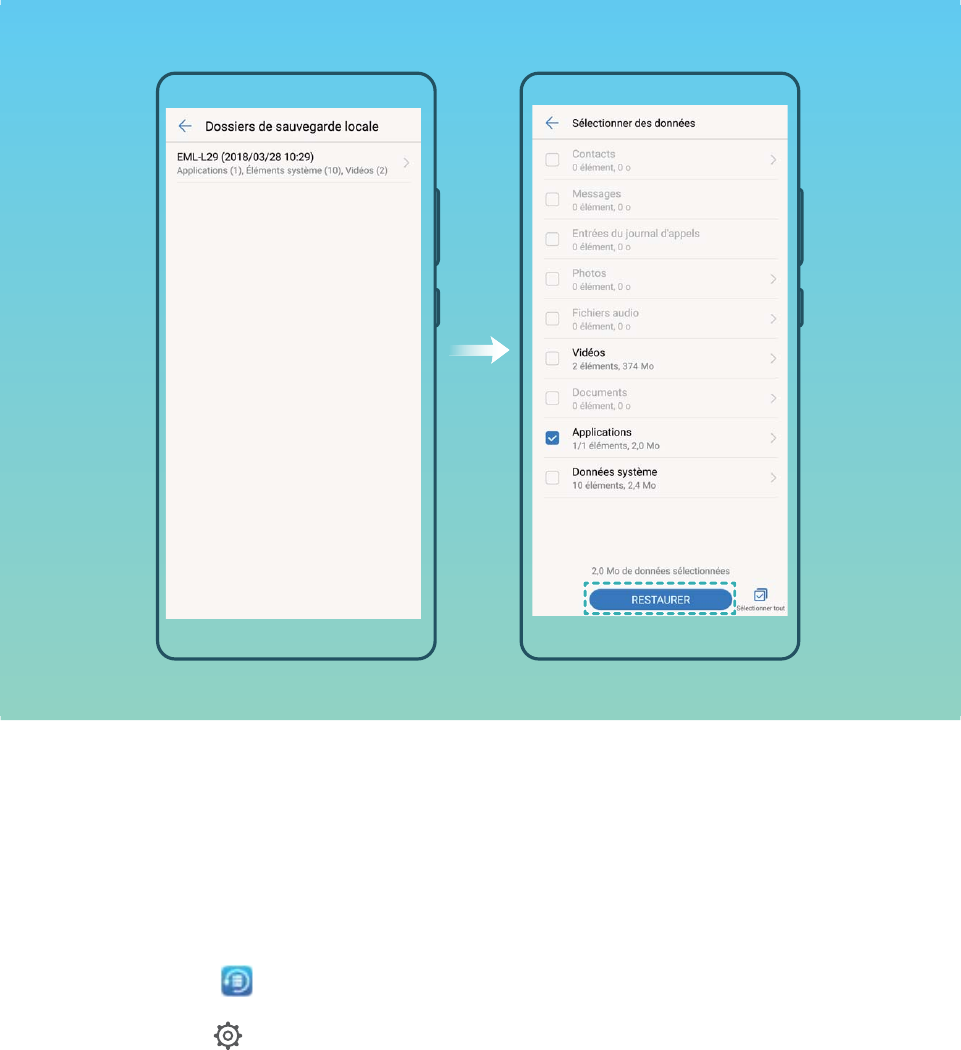
Recherche de données de sauvegarde sur votre appareil
Si vous avez choisi de sauvegarder les données de votre appareil dans son périphérique de stockage
interne ou une clé USB, vous pouvez consulter ou supprimer les chiers de sauvegarde dans Gestion
des sauvegardes.
1Tout d’abord, ouvrez Sauvegarde.
2Puis touchez l’icône en haut de l’écran, ensuite touchez Gestion des sauvegardes.
3Sélectionnez un support de stockage de secours et touchez Suivant pour trouver l’emplacement
du chier de sauvegarde.
4Pour supprimer les données de sauvegarde ou tout chier contenu dans le support de stockage,
touchez Supprimer. Les chiers multimédia doivent également être supprimés à partir de
Sauvegarde multimédia.
Sauvegarde et récupération des données
129
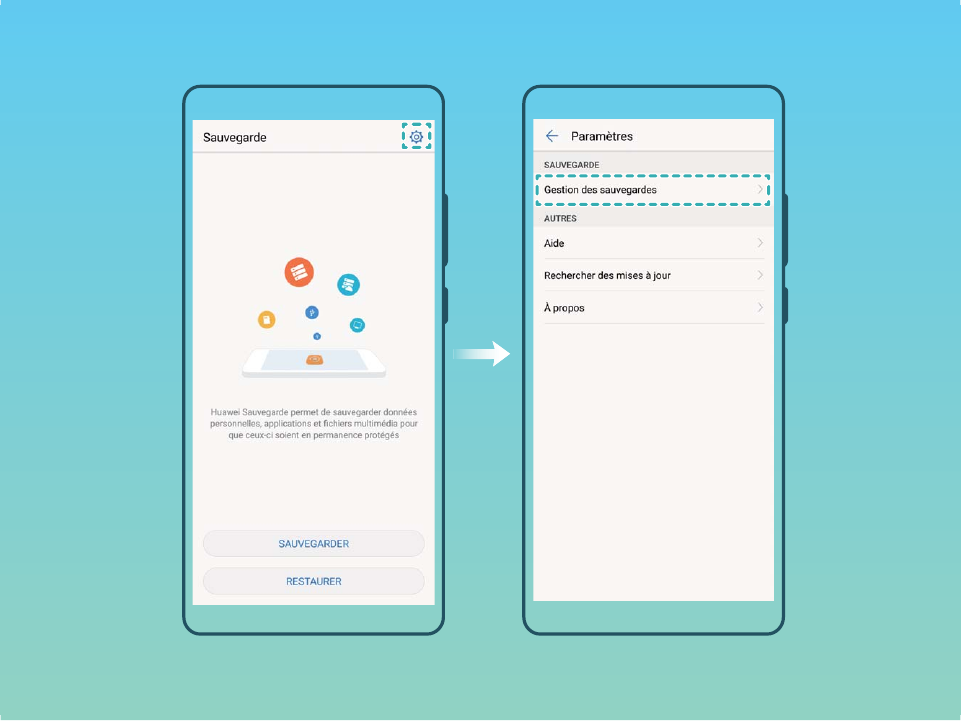
Sauvegarde et récupération des données
130
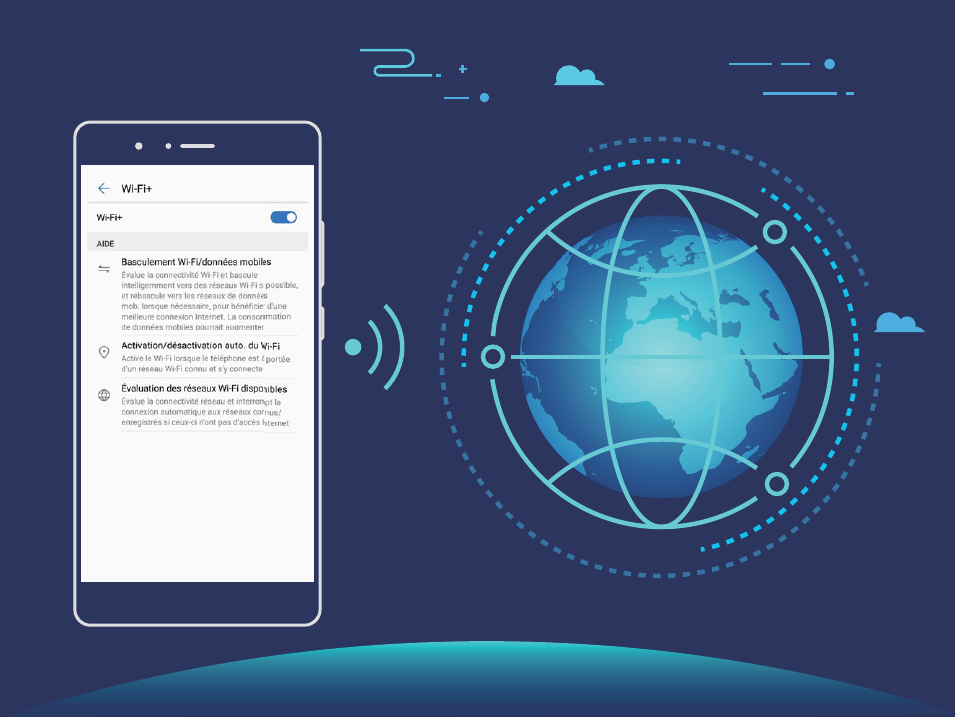
Wi-Fi et réseau
Wi-Fi
Mode Wi-Fi+ : votre assistant de connectivité intelligent
Le mode Wi-Fi+ se connecte de façon intelligente aux réseaux Wi-Fi an réduire la consommation des
données mobiles. Une fois le mode Wi-Fi+ activé, lorsque votre périphérique détecte un réseau Wi-Fi
connu ou gratuit, il active automatiquement le Wi-Fi et se connecte à ce réseau. En outre, votre
appareil sélectionnera également le réseau le plus performant de la zone dans laquelle vous vous
trouvez an de vous fournir la connexion Internet la mieux adaptée.
Une fois le mode Wi-Fi+ activé, le périphérique :
lsélectionnera et se connectera automatiquement le réseau le plus performant : Votre
périphérique sélectionnera et se connectera automatiquement aux réseaux Wi-Fi auxquels vous vous
êtes précédemment connecté, aux réseaux gratuits ou à votre réseau de données mobiles, en
fonction de la force du signal au niveau de votre position actuelle.
131
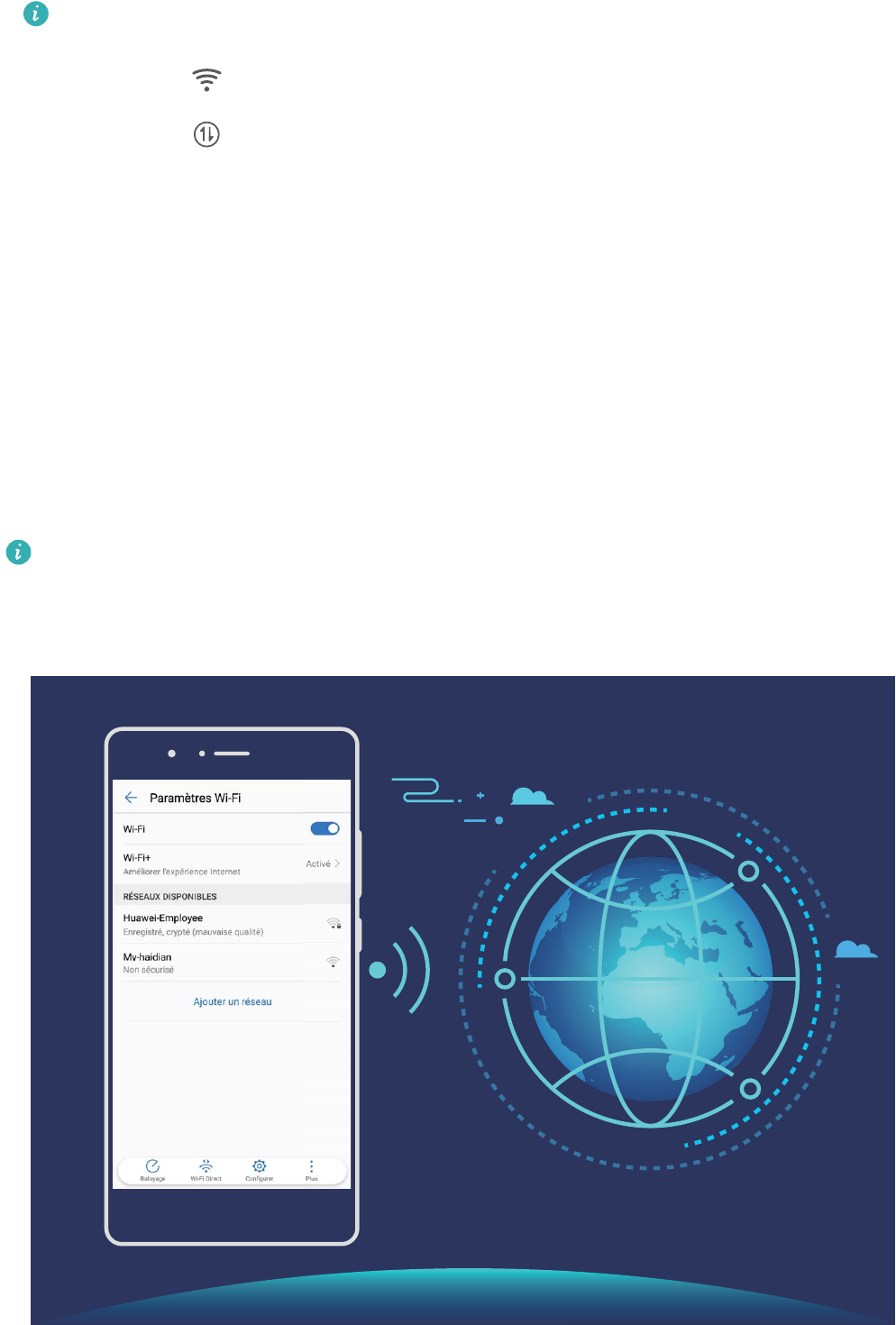
1Vous pouvez vérier les icônes dans la barre d’état pour voir si vous utilisez les données
mobiles ou le Wi-Fi :
lL’icône indique que votre périphérique est connecté à Internet via le Wi-Fi.
lL’icône dans le coin inférieur gauche de la barre de signal indique que votre appareil
est connecté à Internet via les données mobiles.
lActiver et désactiver automatiquement le Wi-Fi : selon les réseaux Wi-Fi auxquels vous vous
êtes précédemment connecté(e), le Wi-Fi sera automatiquement activé ou désactivé dans des
endroits spéciques. Cela empêchera votre appareil de constamment rechercher de nouveaux
réseaux.
lÉvaluer la qualité des réseaux disponibles : évaluez les points d’accès sans l du réseau
actuellement disponibles et empêchez que votre appareil se connecte automatiquement aux réseaux
ne disposant pas d’une connexion Internet.
Se connecter au Wi-Fi
Connectez-vous à un réseau Wi-Fi an de conserver vos données mobiles.
Pour empêcher tout accès non autorisé à vos données personnelles et à vos informations
nancières, faites toujours preuve de prudence lorsque vous vous connectez à des réseaux Wi-Fi
publics.
Wi-Fi et réseau
132
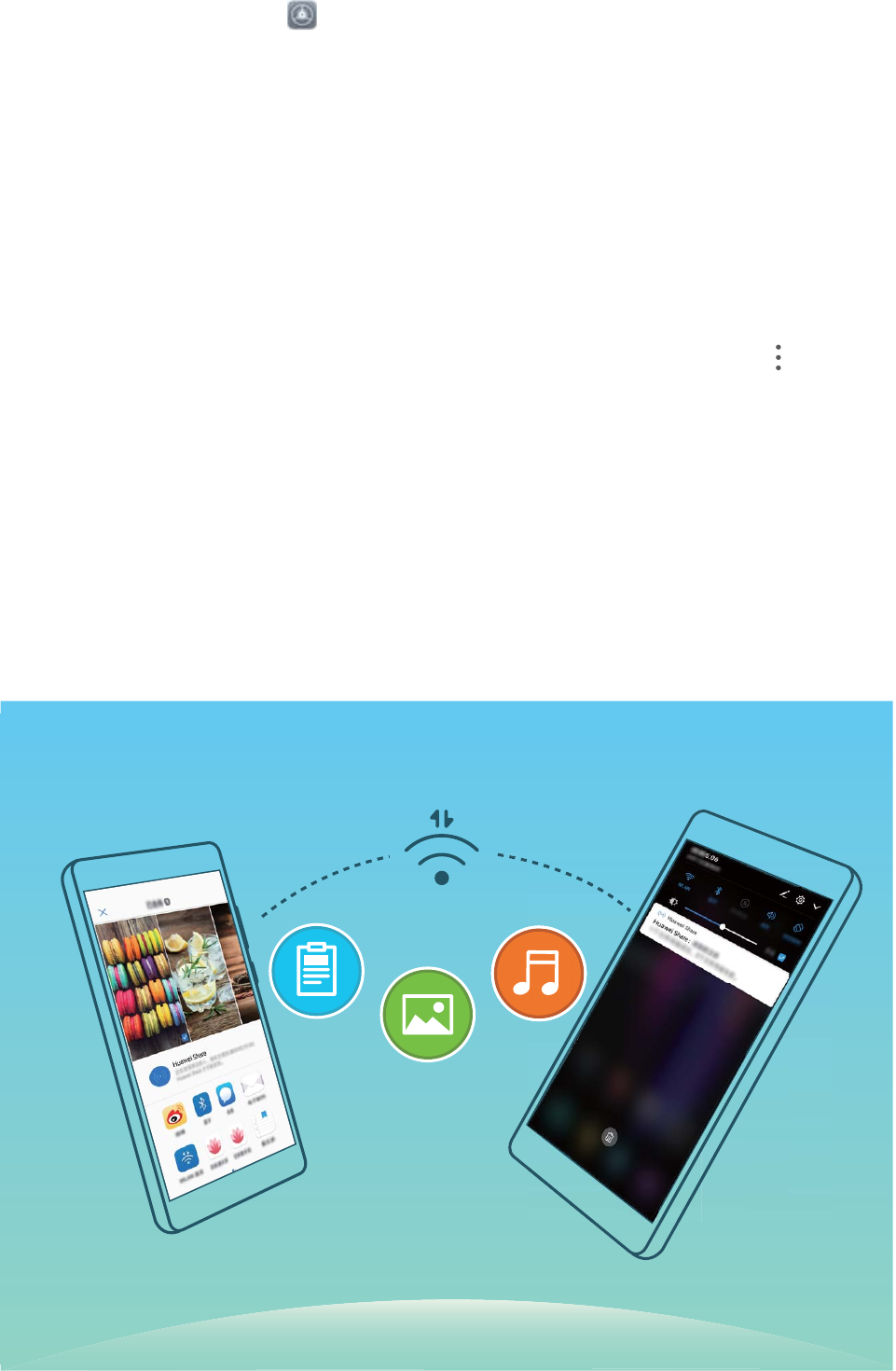
Se connecter au Wi-Fi : Ouvrez Paramètres, accédez à Paramètres sans l & réseaux >
Paramètres Wi-Fi puis activez Wi-Fi. Sélectionnez le réseau auquel vous souhaitez vous connecter.
Selon les paramètres réseau, il se peut que vous ayez à saisir un mot de passe. Suivez les instructions à
l’écran pour compléter l’authentication le cas échéant.
lActualiser un point d’accès sans l Wi-Fi : touchez Balayage pour rechercher à nouveau des
réseaux sans l disponibles.
lAjouter manuellement un point d’accès sans l Wi-Fi : faites déler jusqu’en bas du menu,
touchez Ajouter un réseau, et suivez les instructions à l’écran pour saisir le SSID et mot de passe
du réseau.
Connectez-vous à un réseau Wi-Fi grâce au WPS : dans l’écran Wi-Fi, accédez à > Avancé >
Connexion WPS. Appuyez sur le bouton WPS de votre routeur pour établir une connexion. La
connexion à un routeur proposant le service WPS permet de vous connecter rapidement à un réseau
sans avoir à saisir de mot de passe.
Transférer des données en utilisant Wi-Fi Direct
Wi-Fi Direct vous permet de rapidement transférer des données entre deux appareils Huawei. Wi-Fi
Direct est plus rapide que Bluetooth et ne requiert pas que des périphériques soient appariés. Ce
service est mieux adapté pour le transfert de chiers volumineux sur de courtes distances.
Wi-Fi et réseau
133
Envoyer des chiers en utilisant Wi-Fi Direct : ouvrez Fichiers, touchez sans relâcher un
chier que vous souhaitez envoyer, et accédez à Plus > Partager > Wi-Fi Direct. Lorsqu’un autre
appareil est détecté, touchez son nom pour établir la connexion et démarrer le transfert du chier.
Recevoir des chiers en utilisant Wi-Fi Direct : activez Paramètres Wi-Fi. Dans l’écran des
paramètres Wi-Fi, touchez pour activer la détection. Lorsque vous recevez une invite de chier
entrant, touchez Accepter pour commencer le transfert. Le chier reçu sera enregistré sous Fichiers
dans le dossier Wi-Fi Direct par défaut.
Activation désactivation de Wi-Fi+
Ouvrez Paramètres, allez à Paramètres sans l & réseaux > Paramètres Wi-Fi, et choisissez
d’activer ou de désactiver Wi-Fi+.
lVotre périphérique se connecte automatiquement au réseau optimal disponible après
l’activation du mode Wi-Fi+.
lLe mode Wi-Fi+ peut automatiquement basculer sur votre réseau de données mobiles, en
fonction de la force des signaux Wi-Fi+ dans votre zone. Notez que l’utilisation des données
mobiles pour télécharger ou visionner des vidéos et d’autres chiers volumineux peut coûter
des frais additionnels d’utilisation des données. An d’éviter de payer des frais de traitement de
données excessifs, abonnez-vous à un service de données mobile.
lAprès l’activation du mode Wi-Fi+, même si vous désactivez le Wi-Fi manuellement, le
périphérique peut automatiquement basculer sur un réseau Wi-Fi s’il détecte un réseau Wi-Fi
viable auquel vous vous êtes précédemment connecté.
Connexion à Internet
Connectez-vous sans effort à des réseaux Wi-Fi avec votre appareil.
Se connecter à un réseau Wi-Fi
1Faites glisser vers le bas depuis la barre d’état pour ouvrir le volet de notication.
2Touchez sans relâcher pour aller à l’écran des paramètres Wi-Fi.
3Allumez Wi-Fi. Votre appareil afchera la liste de réseaux Wi-Fi disponibles à l’endroit où vous
vous trouvez.
4Sélectionnez le réseau Wi-Fi auquel vous voulez vous connecter. Si vous sélectionnez un réseau
chiffré, vous devrez également saisir le mot de passe du Wi-Fi.
Se connecter en utilisant des données mobiles
Avant d’utiliser les données mobiles, assurez-vous d’avoir un forfait de données avec votre
opérateur an d’éviter de payer des frais de traitement des données excessifs.
1Faites glisser vers le bas depuis la barre d’état pour ouvrir le volet de notication.
2Touchez pour activer les données mobiles.
Wi-Fi et réseau
134
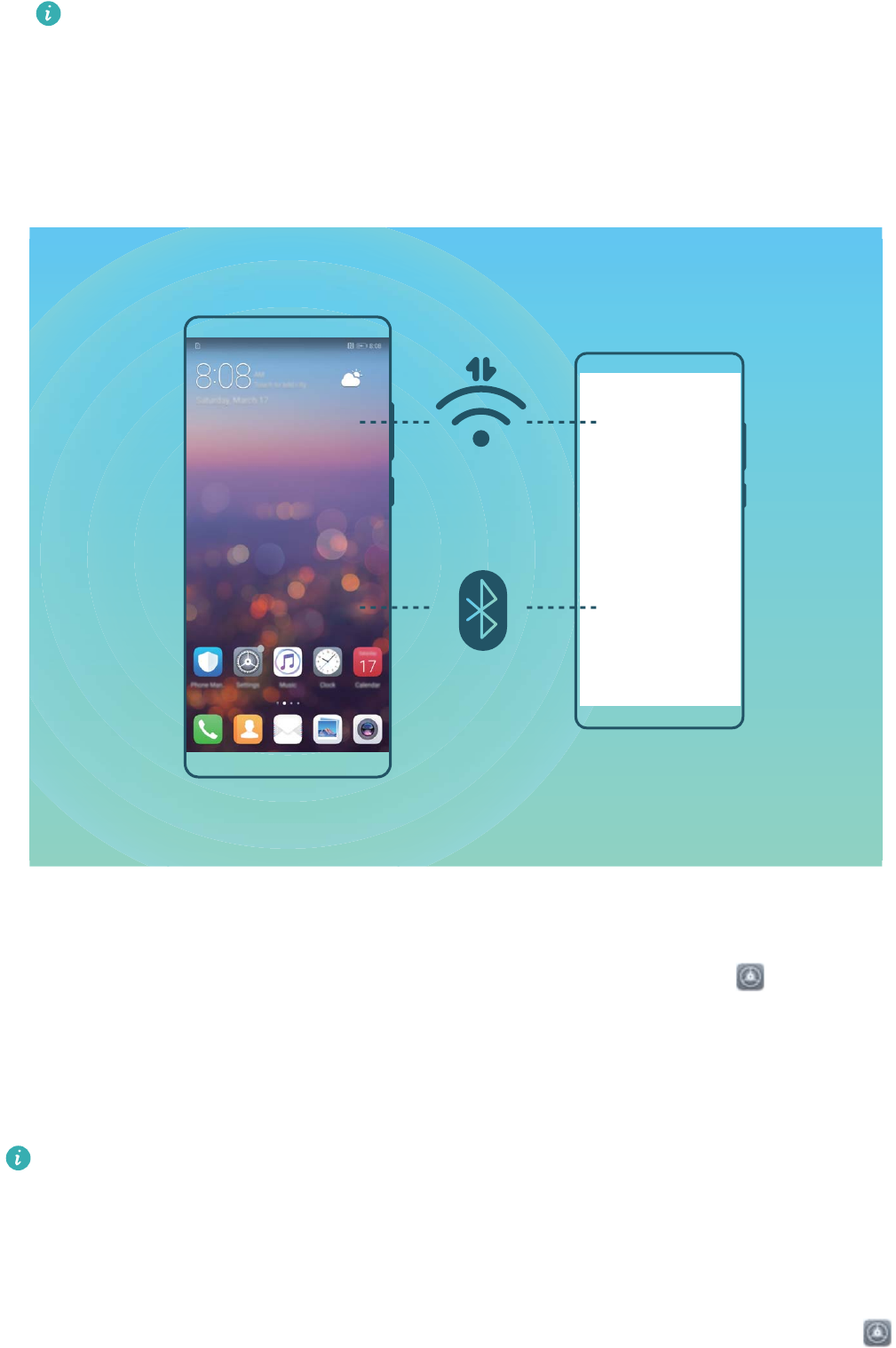
Lorsque vous n'avez pas accès à Internet, vous pouvez désactiver les données mobiles pour
économiser votre batterie et réduire l'utilisation de données.
Partager son réseau mobile avec d’autres appareils
Il vous reste des données mobiles à la n du mois? Vous pouvez les partager avec vos amis.
-
Vous pouvez utiliser un point d’accès Wi-Fi, un câble USB ou la fonction Bluetooth pour partager vos
données avec d’autres appareils mobiles.
Utiliser un point d’accès Wi-Fi pour partager des données mobiles : Ouvrez Paramètres et
accédez à Paramètres sans l & réseaux > Partage de connexion et point d'accès mobile >
Répéteur Wi-Fi > Congurer point d'accès Wi-Fi portable. Dénissez le nom du réseau, le type de
chiffrement et le mot de passe du point d’accès Wi-Fi, puis touchez ENREGIST. et activez le point
d’accès pour l’utiliser.
Vous craignez que d’autres appareils aient un accès illimité aux données de votre point
d’accès? Sur l’écran Paramètres, touchez Limiter les données pour dénir la limite de données
pour une session unique. Lorsque la limite de partage de données est atteinte, votre appareil
désactivera automatiquement le partage de point d’accès.
Utiliser Bluetooth pour partager des données mobiles : établissez une connexion Bluetooth et
appariez les périphériques avant d’utiliser Bluetooth pour partager vos données mobiles. Ouvrez
Wi-Fi et réseau
135
Paramètres, accédez à Paramètres sans l & réseaux > Partage de connexion et point d'accès
mobile, et activez Via Bluetooth. Sur l’écran Paramètres Bluetooth de l’appareil apparié, touchez
à côté de l’appareil apparié, et activez Accès Internet pour congurer une connexion Internet et
partager vos données mobiles.
Utiliser une connexion USB pour partager des données mobiles : utilisez un câble USB pour
connecter votre appareil à un ordinateur. Ouvrez Paramètres, accédez à Paramètres sans l &
réseaux > Partage de connexion et point d'accès mobile, et activez Partage de connexion USB
pour commencer à partager vos données mobiles.
Selon le système d’exploitation de votre ordinateur, vous pourriez devoir installer les pilotes ou
établir la connexion réseau appropriée an d’être en mesure d’utiliser cette fonction. Reportez-
vous au système d’exploitation de votre ordinateur pour de plus amples renseignements.
Wi-Fi et réseau
136

Applications et notications
Fonction App Twin (Double application) : se connecter
à deux comptes de médias sociaux en même temps
Avez-vous déjà rêvé que vous puissiez vous connecter à deux comptes WeChat et Facebook sur votre
Téléphone sans vous soucier de constamment alterner entre ces derniers? App Twin vous permet de
vous connecter à deux comptes WeChat et Facebook en même temps, vous offrant la possibilité de
séparer votre travail de votre vie personnelle.
La fonction App Twin fonction est actuellement limitée à WeChat, QQ Messenger, LINE,
Facebook, Snapchat, WhatsApp et Messenger. Veuillez télécharger et installer la dernière version
de ces applications avant d’utiliser la fonction App Twin.
Touchez Paramètres, et accédez ensuite à Applications et notications > Application
jumelle. Activez App Twin selon vos besoins.
Lorsqu’App Twin est activé pour une application, deux icônes apparaissent pour l’application sur
l’écran d’accueil. Cela signie que vous pouvez vous connecter à deux comptes en même temps.
Touchez sans relâcher l’icône d’une application jumelée sur l’écran d’accueil an de rapidement
désactiver App Twin.
137

Son et afchage
Congurer le mode Ne pas déranger
Le mode Ne pas déranger bloque les appels provenant d’inconnus et ne vous avertit que lorsque vous
recevez des appels et des messages provenant de contacts choisis.
Ouvrez Paramètres et accédez à Paramètres de son > Ne pas déranger. Activez les boutons
bascule du Ne pas déranger puis touchez Mode Ne pas déranger et sélectionnez l’une des options
suivantes :
lautorisez uniquement les appels et les messages provenant de contacts importants :
sélectionnez N'autoriser que les interruptions prioritaires, et touchez ensuite Dénir les
interruptions prioritaires pour congurer les contacts qui peuvent vous appeler ou vous envoyer
des messages.
lAutoriser des sonneries d’alarmes : sélectionnez Alarmes uniquement pour n’autoriser que les
sonneries d’alarmes.
lDésactiver toutes les interruptions : sélectionnez Ne pas interrompre pour désactiver les
sonneries et les vibrations et pour empêchent l’écran de s’allumer pour les appels entrants, les
messages et les alarmes.
lÀ défaut, faites glisser vers le bas depuis la barre d’état, et touchez sur le volet des
raccourcis pour activer ou désactiver rapidement le mode Ne pas déranger.
lCertaines applications tierces peuvent continuer à sonner lorsque le mode Ne pas déranger est
activé. Congurer les paramètres intégrés dans l’application an de désactiver les notications
de ces applications.
Règle de durée : permet de prévenir les interruptions à des moments déterminés, comme les ns de
semaine ou en soirée. Touchez Basée sur une période de temps pour congurer la période et
l’intervalle de répétition, puis activez le bouton bascule Basée sur une période de temps.
Règle d’événement : permet de prévenir les interruptions lors de réunions ou d’événements.
Touchez Basée sur un évènement pour activer le mode Ne pas déranger lors d’un événement du
calendrier.
Congurer ses paramètres sonores
Lorsque vous regardez des lms ou jouez à des jeux, votre appareil passera automatiquement au son
stéréo pour améliorer votre expérience audio. Vous pouvez également dénir des sonneries et audio
pour une variété de rappels audio pour différents scénarios.
Régler le volume du système : appuyez sur un bouton du volume et touchez an de régler
votre sonnerie, média, alarme ou le volume des appels.
138
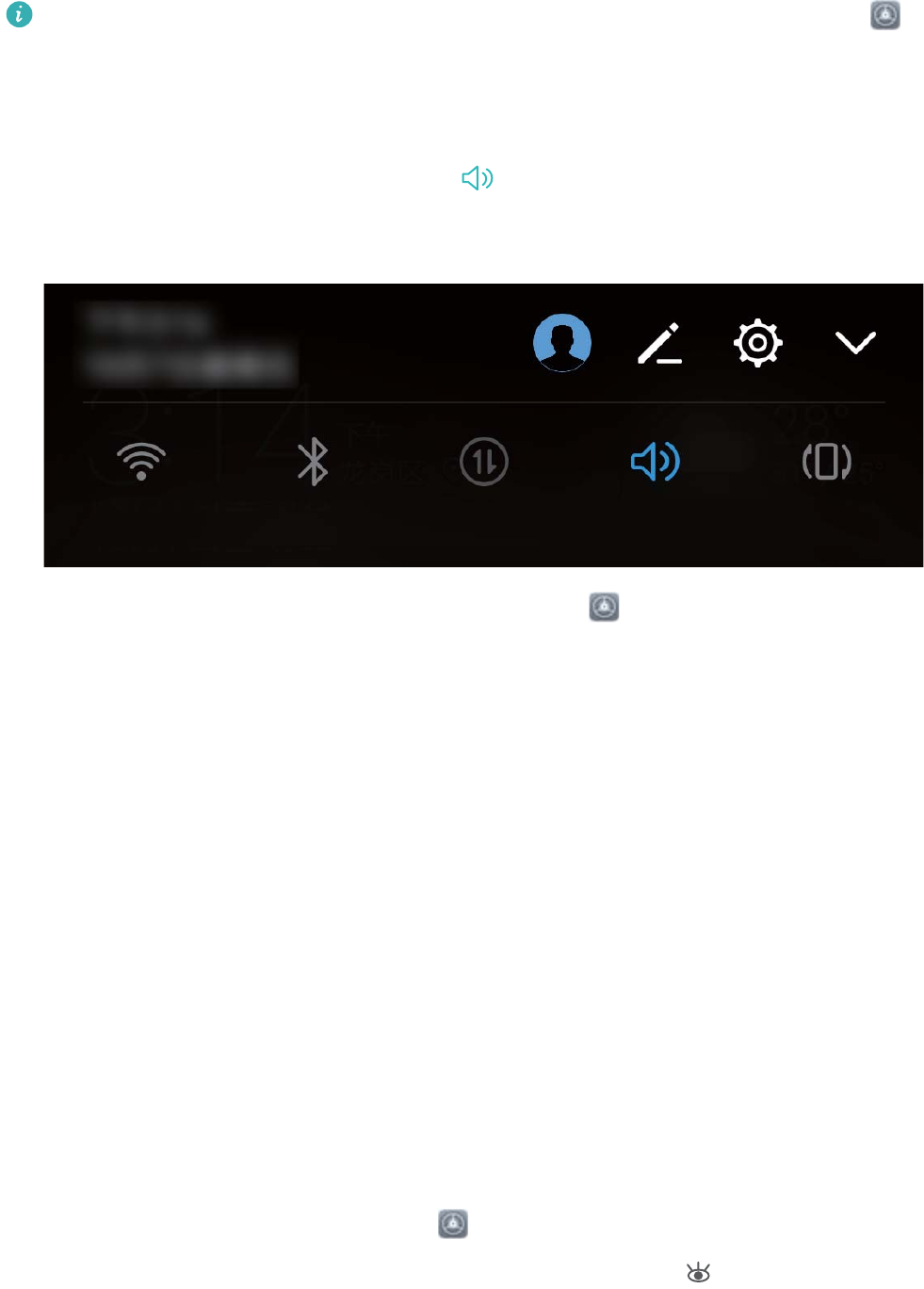
Vous pouvez également régler le volume dans les paramètres de votre système. Ouvrez
Paramètres, touchez Paramètres de son et faites glisser le curseur du volume pour régler le
volume.
Basculer entre le mode sonore, vibration et silence : faites glisser vers le bas depuis la barre
d’état et ouvrez le volet des raccourcis. Touchez pour basculer rapidement entre le mode Son,
Silencieux et Vibreur.
Activer les tonalités du clavier et de notication : ouvrez Paramètres et accédez à
Paramètres de son > Plus de paramètres pour le son pour activer ou désactiver les tonalités du
clavier et de notication.
Régler son Téléphone sur le mode silencieux : dans l’écran Paramètres de son activez Mode
silencieux. Une fois que vous activez Mode silencieux, activez Vibration en mode silencieux. À
présent, lorsque vous recevrez un appel entrant, l’écran s’allumera et l’appareil se mettra à vibrer.
Personnaliser sa sonnerie et sa tonalité de notication : dans l’écran Paramètres de son
sélectionnez une sonnerie personnalisée ou utilisez le Notication.
Activer le mode Confort des yeux an de réduire la
fatigue oculaire
Est-ce que vos yeux se fatiguent et sont douloureux après avoir regardé votre Téléphone pendant une
longue période de temps? Le mode Confort des yeux peut diminue la quantité de lumière bleue de
manière efcace et ajuster l’écran an de d’afcher des couleurs plus chaudes, tout en soulageant la
fatigue oculaire et protégeant votre vue.
Activer le mode Confort des yeux : ouvrez Paramètres, accédez à Paramètres d'afchage >
Couleur & et confort des yeux, et activez Confort des yeux. L’icône du mode Confort des
yeux s’afchera dans la barre d’état. Une fois que le mode Confort des yeux est activé, la lumière
bleue sera ltrée et l’écran prendra une teinte jaune.
Son et afchage
139

Activer ou désactiver rapidement le mode Confort des yeux : faites glisser vers le bas depuis la
barre d’état pour ouvrir le volet de notication. À partir du volet de notication, touchez pour
agrandir le volet des raccourcis, puis activez ou désactivez .
Activer le mode Confort des yeux à des moments dénis : vous pouvez congurer votre
Téléphone pour activer le mode Confort des yeux pour une période de temps dénie chaque jour.
Lorsque le mode Confort des yeux est désactivé, ouvrez Paramètres, accédez à Paramètres
d'afchage > Couleur & et confort des yeux, et activez Programmation, puis dénissez votre
Débute à souhaitée et Finit à.
Ajuster la température de la couleur du mode Confort des yeux : Une fois que le mode Confort
des yeux est activé, la lumière bleue sera ltrée et l’écran prendra une légère teinte jaune. Vous
pouvez ajuster la température de la couleur selon vos préférences. Une fois que vous avez activé
Confort des yeux, vous pouvez ajuster le curseur de la température de la couleur an de rendre la
teinte de l’écran plus froide ou plus chaude.
Davantage de paramètres d’afchage
Utiliser des raccourcis pour accéder aux fonctions fréquemment utilisées
Touchez sans relâcher l’icône d’une application pour afcher un menu de fonctions fréquemment
utilisées pour un accès rapide. Vous pouvez également toucher sans relâcher une fonction et la faire
glisser vers votre écran d’accueil pour créer un raccourci.
Si vous touchez sans relâcher l’icône d’une application et qu’un raccourci n’est pas créé,
l’application ne prendra pas en charge les raccourcis de l’écran d’accueil.
Accéder rapidement aux fonctions de l’application fréquemment utilisées : touchez sans
relâcher l’icône d’une application sur votre écran d’accueil, puis touchez une fonction fréquemment
utilisée pour y accéder. Chaque application prend en charge jusqu’à quatre fonctions fréquemment
utilisées. Celles-ci sont prédénies par l’application et ne peuvent pas être modiées. Par exemple,
pour prendre un égoportrait, touchez sans relâcher l’icône de l’appareil photo, et touchez ensuite
Sele dans le menu contextuel.
Ajouter des raccourcis vers l’écran d’accueil : touchez sans relâcher l’icône d’une application sur
votre écran d’accueil pour faire apparaître le menu. Touchez sans relâcher la fonction désirée, puis
faites-la glisser sur votre écran d’accueil pour créer un raccourci. Par exemple, vous pouvez ajouter un
raccourci vers la fonction égoportrait de l’appareil photo an d’accéder rapidement à l’appareil photo
pour la prise d’égoportraits.
Changer les paramètres d’afchage
Changez la taille de la police de caractères et ajustez la luminosité de l’écran an de répondre au
mieux à vos besoins.
Ouvrez Paramètres et touchez Paramètres d'afchage. À partir de là, vous pouvez :
Son et afchage
140
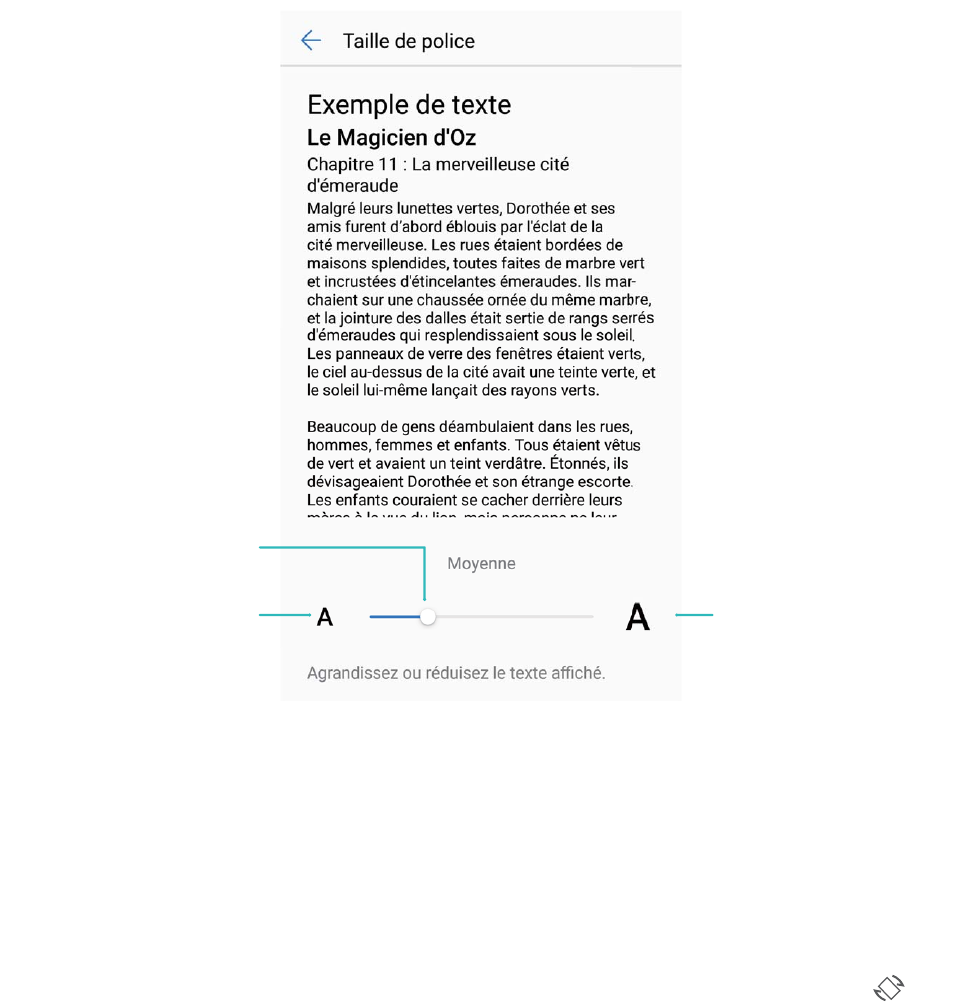
lCongurer les paramètres d’encoche de visualisation : Touchez Encoche pour congurer les
paramètres d’encoche de visualisation.
lchanger l’image et la taille du texte : Touchez Mode d'afchage et sélectionnez un mode
d’afchage an de répondre au mieux à vos besoins.
lModier la taille de police : Touchez Taille du police et sélectionnez la taille désirée.
Toucher pour
rétrécir le texte
Faire glisser pour
ajuster la taille du texte
Toucher pour
agrandir le texte
lAjuster la luminosité de l’écran : Dans Luminosité, sélectionnez la case à cocher située à côté de
Automatique. Lorsque cette option est activée, votre appareil ajuste automatiquement la
luminosité de l’écran en fonction de la luminosité ambiante. Pour ajuster manuellement la
luminosité, faites glisser le curseur de la luminosité, ou faites glisser vers le bas sur la barre d’état
pour ouvrir le volet de notication et accéder aux paramètres de la luminosité.
lActiver la rotation automatique de l’écran : Activez Rotation automatique. Ou encore, faites
glisser vers le bas depuis la barre d’état pour ouvrir le volet de notication, puis touchez . .
Son et afchage
141

lAjuster la température de la couleur : Touchez Couleur & et confort des yeux > Mode &
température de couleur. Sélectionnez une option prédénie (Par défaut, Chaude, ou Froide). À
défaut, touchez faites glisser le curseur pour ajuster manuellement la température de la couleur. La
température de la couleur ne peut pas être changée lorsque l’option Confort des yeux est activée.
lAjuster automatiquement la résolution de l’écran : Touchez Résolution de l'écran et activez
Résolution intelligente. Le système ajustera automatiquement la résolution de l’écran an de
réduire la consommation d’énergie.
lActiver l’écran de veille : Touchez Écran de veille interactif et activez Économiseur d'écran
pour congurer Source d'images et Durée. Votre appareil afche un diaporama de vos photos
lorsque la batterie se charge et votre appareil accède au mode veille.
Son et afchage
142

Stockage
Nettoyeur d’espaces de stockage
Effacer des ressources mémoire pour une vitesse d’exécution optimisée
Est-ce que votre Téléphone devient lent avec le temps? Souhaitez-vous libérer de l’espace de stockage,
mais ne savez pas quels chiers supprimer? L’optimisation des ressources mémoire vous permet
d’effacer rapidement votre mémoire cache, les chiers volumineux et résiduels ainsi que les chiers
inutilisés provenant d’applications an d’optimiser la performance du système et de maintenir votre
Téléphone au meilleur de sa forme.
Lorsque les performances de votre système ralentissent ou que l’espace de stockage restant est faible,
le Gestionnaire du téléphone vous rappellera de l’optimiser. Vous pouvez suivre les indications à
l’écran pour nettoyer la mémoire de votre Téléphone et libérer de l’espace de stockage.
NETTOYER : balayez et nettoyez les chiers inutiles de la corbeille et la mémoire cache du système
an de rapidement libérer de la mémoire et de l’espace de stockage interne sans affecter l’utilisation
de votre Téléphone.
Nettoyage en profondeur : effectuez un balayage an de détecter les éventuels chiers redondants,
y compris ceux générés par WeChat, les chiers volumineux, les vidéos, les photos, les chiers
résiduels provenant d’applications, les chiers de musique, les paquets d’installation inutiles, les
chiers inutilisés ainsi que chiers qui occupent beaucoup d’espace, et obtenir des conseils de
nettoyage basés sur les résultats du balayage. Ceci vous permet libérer de l’espace sans avoir à
accidentellement supprimer des chiers importants.
Activer le Nettoyeur d’espaces de stockage
Il se peut que votre Téléphone devienne plus lent au fur et à mesure que votre espace de stockage
diminue. Vous pouvez utiliser l’optimisation des ressources mémoire pour libérer de l’espace,
améliorer les performances du système et maintenir un fonctionnement uide de votre Téléphone.
Ouvrez Gestionnaire Téléphone, touchez Nettoyer, et effacez les ressources mémoire et la
mémoire cache en fonction des résultats du balayage an d’accélérer la performance de votre
appareil. Si votre espace de stockage est toujours insufsant, vous pouvez effectuer un nettoyage en
profondeur an de libérer davantage d’espace de stockage en fonction des résultats du balayage et
des recommandations en matière de nettoyage.
143
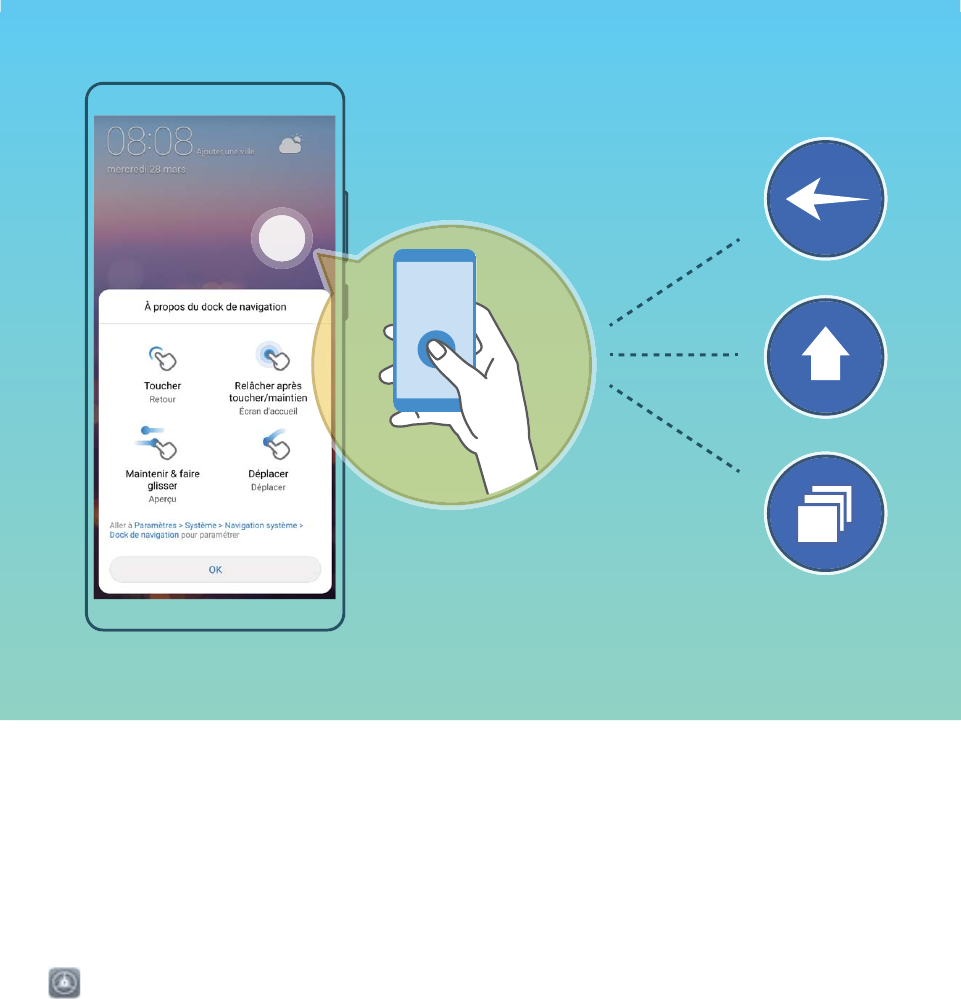
Smart assistance
Barre de navigation et station de navigation
Station de navigation : contrôlez votre appareil d’un simple toucher du doigt
Chaque fois que vous voulez fermer une application ou revenir à l’écran d’accueil, vous devez utiliser
la barre de navigation située au bas de votre appareil. Vous pouvez désormais également utiliser la
station de navigation pour réaliser les mêmes fonctions, rendant votre appareil encore plus convivial.
Utilisez les gestes prédénis pour revenir en arrière, retourner à l’écran d’accueil ou alterner entre des
applications.
Accéder aux Fonctions de l’appareil à partir de n’importe où avec la Station de
navigation
An de fermer une application ou de revenir à l’écran d’accueil, vous devez utiliser la barre de
navigation située au bas de votre appareil. Vous pouvez activer la fonction Station de navigation sur
votre appareil pour éviter d’utiliser les boutons et manipuler aisément votre appareil avec une main.
Ouvrez Paramètres. Allez à Système > Navigation système > Dock de navigation et activez
Dock de navigation. La Station de navigation apparaîtra sur l’écran. Vous pourrez alors la faire
144
glisser vers l’emplacement de votre choix. La Station de navigation peut effectuer les opérations ci-
dessous :
lRetour : touchez la Station de navigation une seule fois pour retourner à l’étape précédente, ou
touchez-la deux fois pour retourner deux étapes en arrière.
lAccueil : touchez sans relâcher la Station de navigation, et libérez-la ensuite pour accéder à l’écran
d’accueil.
lAfchez les applications d’arrière-plan : touchez sans relâcher la Station de navigation, puis
faites glisser vers la gauche ou la droite pour afcher des applications qui s’exécutent en arrière-
plan.
Smart assistance
145

Système
Changer le mode de saisie
Vous pouvez changer le mode de saisie sur votre Téléphoneselon vos préférences.
Ouvrez Paramètres. Accédez à Système > Langue et clavier > Clavier par défaut >
Congurer les modes de saisie et activez le mode de saisie désiré. Retournez à Langue et clavier,
touchez Clavier par défaut, sélectionnez le mode de saisie.
Accessibilité
Activer TalkBack pour an que le contenu à l’écran soit lu à voix haute
TalkBack lit du contenu à voix haute à l’écran que vous touchez, sélectionnez ou activez. Il s’agit d’un
outil utile qui aide les utilisateurs malvoyants à interagir avec leur Téléphone.
1Ouvrez Paramètres et accédez à Assistance intelligente > Accessibilité > TalkBack pour
ouvrir l’écran des paramètres TalkBack.
2Activez TalkBack et touchez OK. Votre appareil lancera un didacticiel lorsque vous activerez
TalkBack pour la première fois. Si vous avez besoin d’écouter le didacticiel à nouveau, touchez
, ouvrez l’écran des paramètres de TalkBack, et lancez ensuite le didacticiel.
3Touchez et activez Explorer au toucher. Une fois que Explorer au toucher est activé, votre
appareil lira alors le contenu que vous touchez.
Pourquoi mon Téléphone commence soudainement à lire le contenu sur l’écran? Comment
puis-je désactiver cette fonction? Il se peut que vous ayez activé TalkBack par accident. Pour
désactiver TalkBack, touchez et maintenez le bouton d’alimentation enfoncé jusqu’à ce que votre
appareil vibre, puis touchez l’écran à l’aide de deux doigts pendant au moins trois secondes.
Apprendre et mémoriser les gestes TalkBack
TalkBack utilise un ensemble spécial de gestes pour faire fonctionner Téléphone. Une fois que TalkBack
est activé, ces gestes sont requis pour interagir avec l’appareil.
Si vous activez accidentellement TalkBack, touchez et maintenez le bouton d’alimentation
enfoncé jusqu’à ce que votre appareil vibre, puis touchez l’écran à l’aide de deux doigts pendant
au moins trois secondes pour le désactiver.
Naviguer dans l’écran : glissez vers le haut ou le bas avec deux doigts pour parcourir les listes du
menu. Glissez vers la gauche ou la droite pour alterner entre les écrans.
146
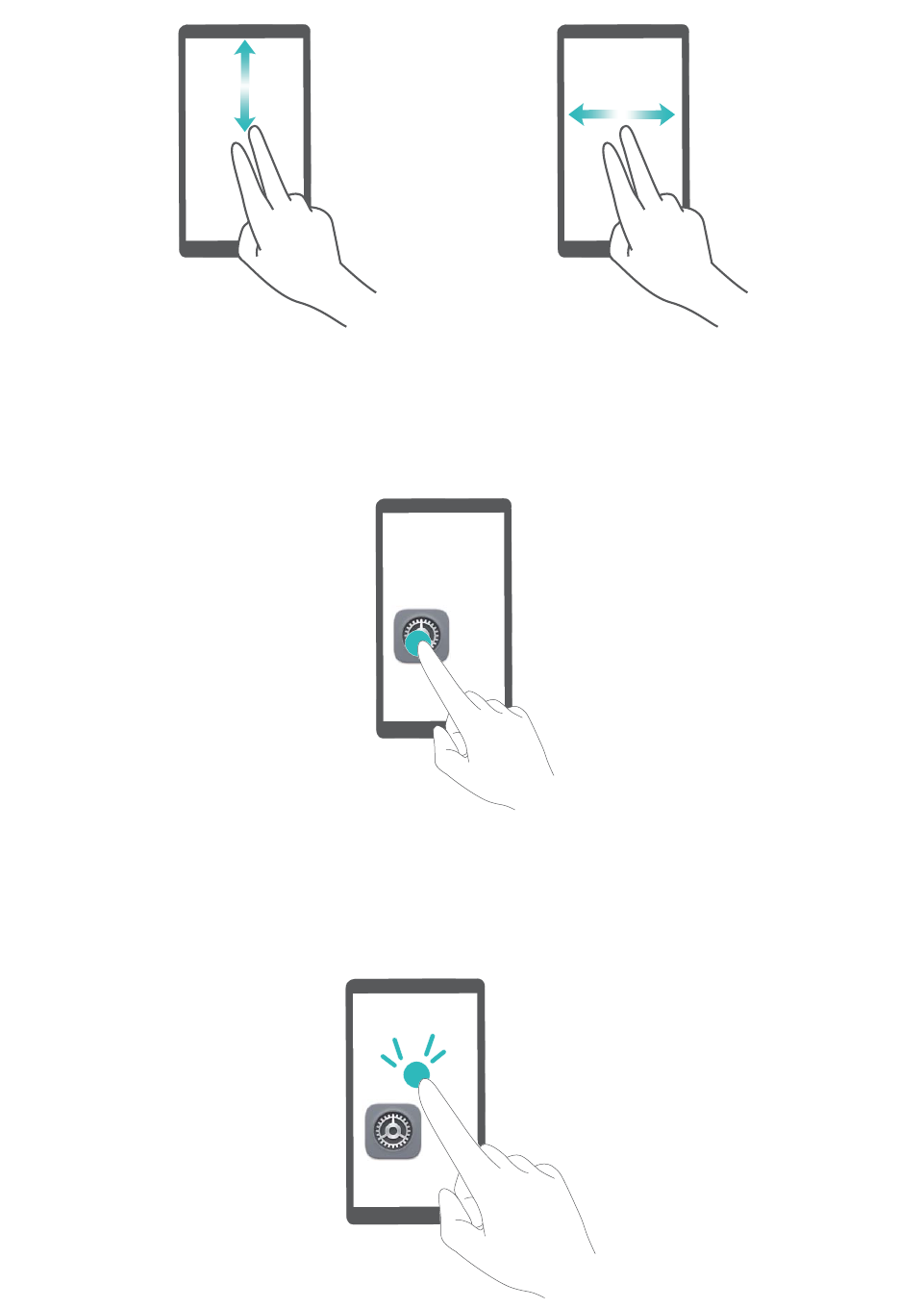
Sélectionner un élément : touchez un élément avec un doigt pour le sélectionner (celui-ci s’ouvrira
pas). Votre appareil lira le contenu de l’élément sélectionné.
Ouvrir un élément : touchez à deux reprises une partie de l’écran avec un doigt pour conrmer votre
sélection à l’étape précédente.
Par exemple, si vous souhaitez ouvrir Paramètres, touchez l’icône Paramètres une fois à l’aide d’un
doigt, puis touchez à deux reprises sur n’importe quelle partie de l’écran.
Système
147

Utiliser la synthèse vocale « Text-to-Speech » (TTS) avec TalkBack
La fonction synthèse vocale « Text-to-Speech » (TTS) peut lire des textes à voix haute sur l’écran de
votre Téléphone. Celle-ci peut également être utilisée avec le service TalkBack an d’aider les
utilisateurs malvoyants à interagir avec leurs appareils.
Ouvrez Paramètres, accédez à Assistance intelligente > Accessibilité, et activez Paramètres
de la synthèse vocale. Congurez votre moteur préféré et débit vocal pour activer cette fonction.
Activer le mode de correction des couleurs
Le paramètre de correction des couleurs permet à votre appareil de compenser les effets du
daltonisme.
Lorsque le mode de correction des couleurs est activé, les utilisateurs ayant une perception
normale des couleurs pourraient avoir des difcultés à distinguer certaines couleurs.
Ouvrez Paramètres, accédez à Assistance intelligente > Accessibilité > Correction des
couleurs, et activez Correction des couleurs. Touchez Mode de correction pour sélectionner le
mode de correction des couleurs désiré.
Paramètres généraux
Astuces : familiarisez-vous avec les fonctionnalités sur votre Téléphone
Si vous avez un nouvel Téléphone, mais que vous n’êtes pas habitué(e) à certaines de ses
fonctionnalités, essayez d’utiliser l’application Astuces.
Astuces est une application pré-installée dans votre Téléphone. Astuces Inclut des fonctions
sélectionnées et des liens vers le guide de l’utilisateur an de vous aider à vous familiariser plus
rapidement avec votre Téléphone.
Suggestions intuitives : lorsque vous utilisez votre nouvel Téléphone depuis déjà certain temps,
la fonction des suggestions intuitives sera automatiquement activée sur votre Téléphone. Cette
fonctionnalité fournit des suggestions intuitives pour des scénarios d’utilisation particulières, qui
devraient vous aider à tirer le meilleur parti de votre Téléphone.
Système
148
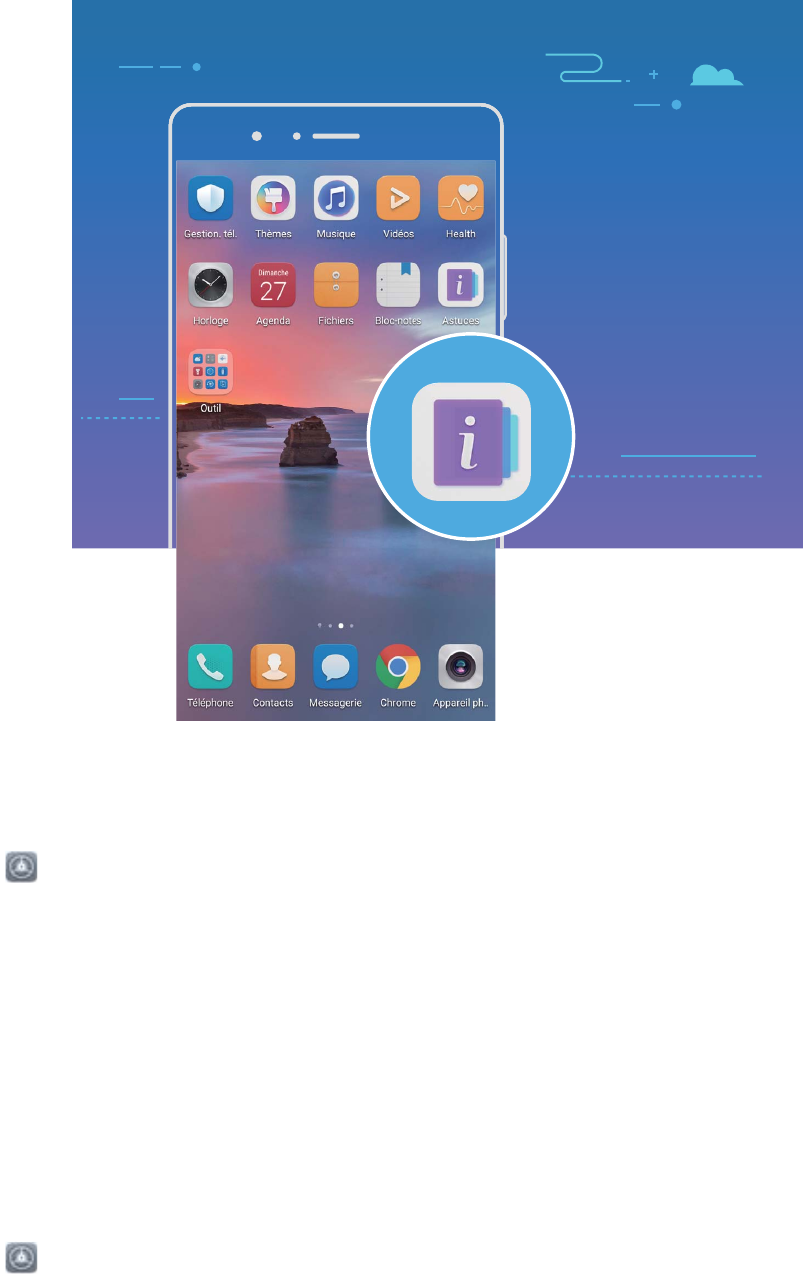
Changer la langue du système
Vous voulez changer la langue du système de votre Téléphone? Rien de plus facile.
Ouvrez Paramètres, accédez à Système > Langue et clavier > Sèlectionner la langue, et
sélectionnez la langue que vous voulez utiliser. Si la langue que vous voulez n’est pas dans la liste,
touchez Ajouter une langue, recherchez une langue et ajoutez-la à la liste, et sélectionnez-la
ensuite.
Régler l’heure et la date du système
Si vous vous déplacez à l’étranger ou changez votre carte SIM, votre Téléphone afchera
automatiquement l’heure et la date fournies par le réseau mobile local. Vous pouvez également régler
l’heure et la date manuellement, modier le format de l’heure ou régler la double horloge sur votre
écran de verrouillage.
Ouvrez Paramètres et accédez à Système > Date et heure. Vous serez alors en mesure
d’accomplir les actions ci-dessous :
lmodier l’heure et la date : activez Automatique pour synchroniser l’heure et la date de votre
Téléphone avec votre réseau mobile. Désactivez Automatique an de régler l’heure et la date
manuellement.
lModier votre fuseau horaire : activez Fuseau horaire automatique pour synchroniser le
fuseau horaire de votre Téléphone avec votre réseau mobile. Désactivez Fuseau horaire
automatique an de régler votre fuseau horaire manuellement.
Système
149
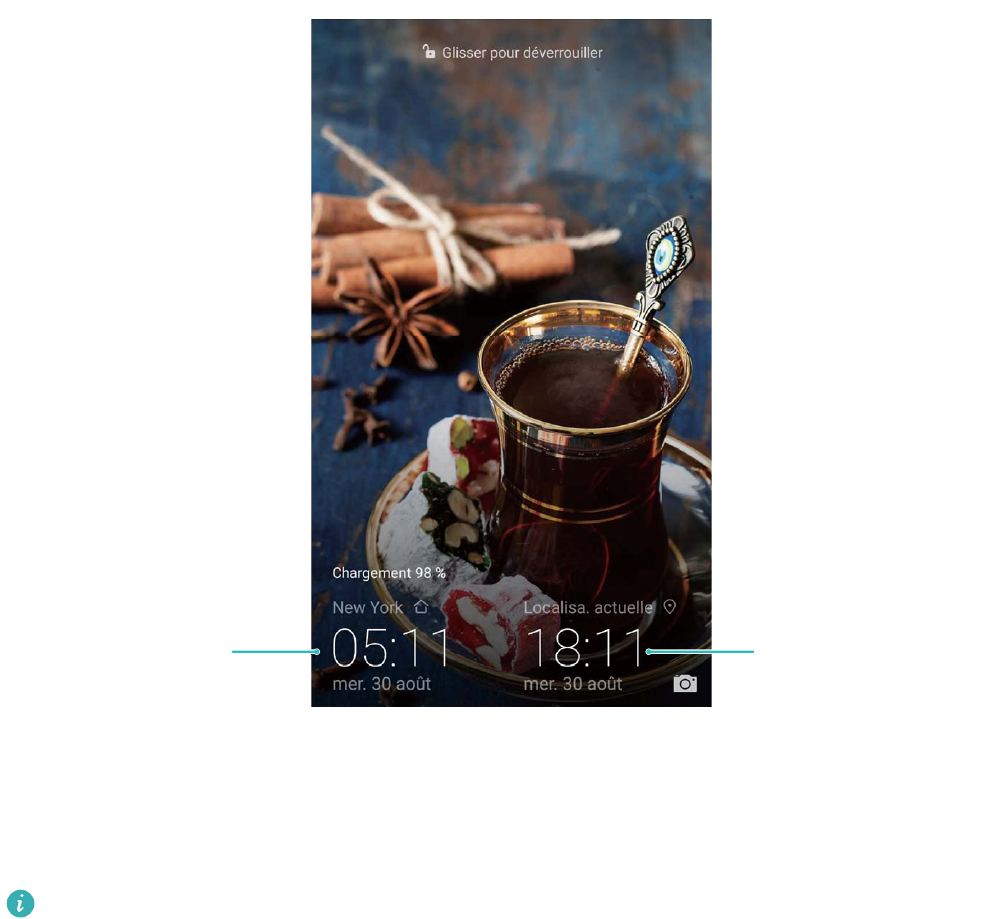
lChanger le format horaire : activez Format 24 heures an de régler le format horaire sur
24 heures. Désactivez Format 24 heures an de régler votre format horaire sur 12 heures.
lRégler la double horloge au niveau de votre écran de verrouillage : si vous êtes à l’étranger
ou changez votre Téléphone afchera automatiquement l’heure et la date locales fournies par le
réseau mobile local. Vous pouvez activer Double horloge et régler Ville de résidence pour afcher
la double horloge sur votre écran de verrouillage : l’une afchant l’heure locale et l’autre l’heure
dans votre pays d’origine.
Date et heure suggérées
par le réseau
L’heure et la
date dans
la ville sélectionnée
Imprimer des documents et des photos à partir de votre Téléphone
Connectez votre Téléphone à une imprimante par le biais d’une connexion Wi-Fi an imprimer des
documents et des photos en toute simplicité.
lMopria vous permet d’imprimer directement à partir de votre Téléphone vers une imprimante
certiée Mopria. L’imprimante se connecte à votre Téléphone par le biais d’une connexion Wi-
Fi.
lSi votre imprimante n’est pas certiée Mopria, contactez le fabricant de l’imprimante an
obtenir un plugiciel pour votre modèle.
1Connectez votre Téléphoneet votre imprimante au même réseau Wi-Fi.
lConnectez-vous au point d’accès de votre imprimante : si votre imprimante dispose d’un
point d’accès sans l, suivez les instructions dans le manuel de l’imprimante an d’activer le
Système
150

point d’accès et de dénir un mot de passe. Sur votre Téléphone, ouvrez Paramètres et
accédez à Paramètres sans l & réseaux > Paramètres Wi-Fi. Activez Wi-Fi, sélectionnez le
point d’accès de l’imprimante, et suivez ensuite les instructions à l’écran pour établir une
connexion.
lSe connecter avec Wi-Fi Direct : si votre imprimante prend en charge Wi-Fi Direct, suivez les
instructions dans le manuel de l’imprimante an d’activer cette fonctionnalité. Sur votre
Téléphone, ouvrez Paramètres et accédez à Paramètres sans l & réseaux >
Paramètres Wi-Fi. Activez Wi-Fi, touchez , et sélectionnez ensuite votre imprimante dans
la liste des appareils détectés.
lSe connecter à votre routeur : sur votre imprimante, activez le Wi-Fi et connectez-vous à
votre routeur domestique. Sur votre Téléphone, ouvrez Paramètres et accédez à
Paramètres sans l & réseaux > Paramètres Wi-Fi. Activez Wi-Fi, sélectionnez votre
routeur, et suivez ensuite les instructions à l’écran pour compléter les paramètres.
2Ouvrez Paramètres. Accédez à Connectivité de l'appareil > Impression > Service
d'impression par défaut et vériez si Service d'impression par défaut est activé.
3Vous pouvez maintenant imprimer directement à partir de votre Téléphone :
limprimer une image : accédez à Galerie. Ouvrez l’image que vous souhaitez imprimer,
accédez à PLUS > Imprimer/exporter en PDF, puis suivez les instructions à l’écran an
d’envoyer l’image vers l’imprimante.
lImprimer une page Web : dans votre navigateur, ouvrez la page Web que vous souhaitez
imprimer, et sélectionnez ensuite l’option d’impression dans le menu.
lImprimer un document : ouvrez le document que vous souhaitez imprimer dans une
application de productivité mobile et sélectionnez l’option d’impression dans le menu.
lImprimer une note : ouvrez Bloc-notes. Ouvrez la note que vous souhaitez imprimer,
accédez à > Imprimer, puis suivez les instructions à l’écran an d’envoyer la note vers
l’imprimante.
Activer le mode Gants
Le mode Gants facilite l’utilisation de votre téléphone lorsque vous portez des gants lors des froides
journées d’hiver.
Si les gants que vous portez sont épais ou s’il y un espace inoccupé à l’intérieur des gants, l’écran
peut ne pas être en mesure de détecter vos gestes. Il est recommandé de porter des gants qui ont
une épaisseur inférieure à 5 mm, d’utiliser la face aplatie de votre doigt pour toucher ou balayer
l’écran, et d’éviter qu’il y ait un espace inoccupé entre les gants et le bout de vos doigts.
Accédez à Paramètres > Assistance intelligente, et activez Mode gant.
Système
151
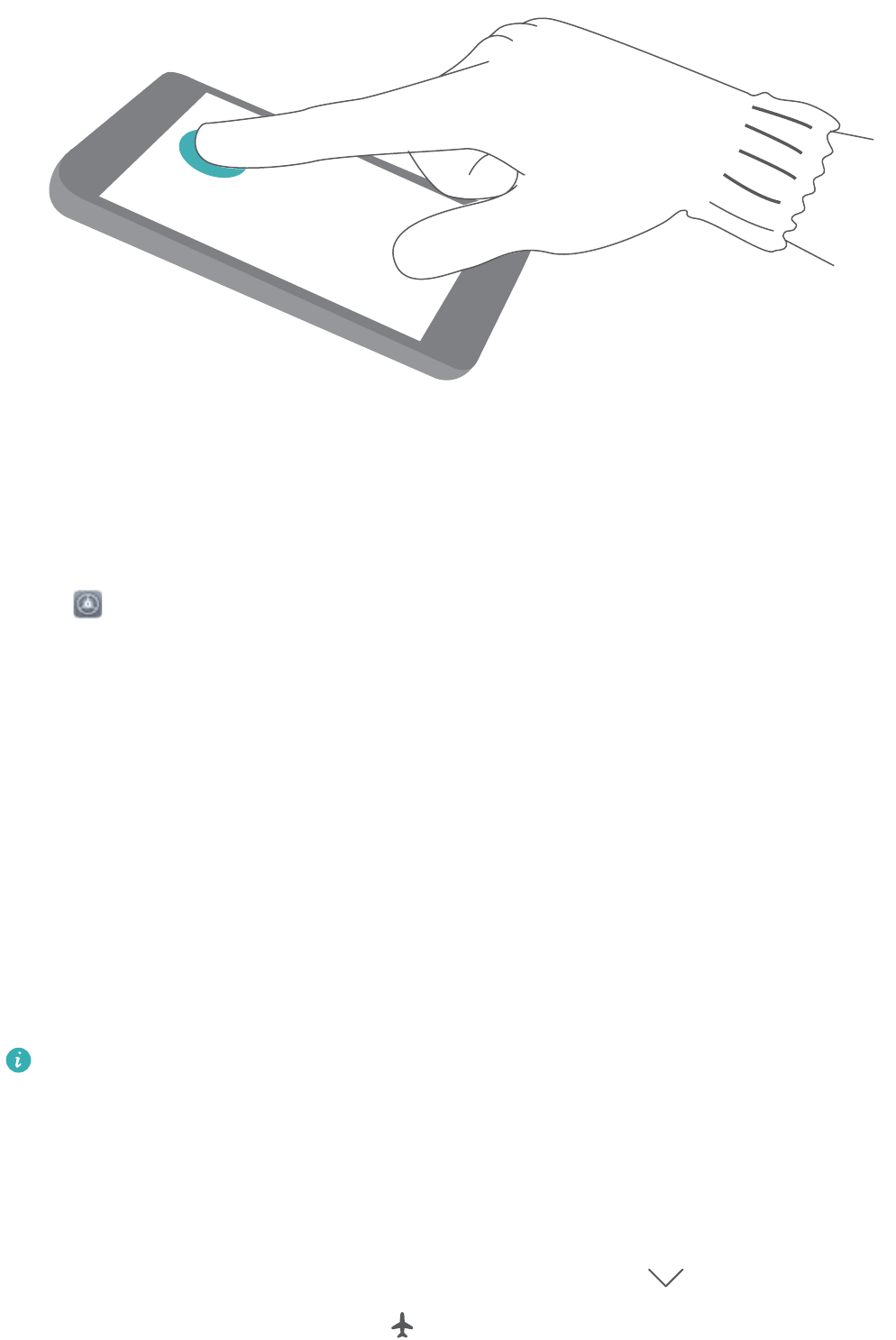
Dénir des mises hors tension programmées
Vous voulez éteindre votre Téléphone pendant certaines heures de la journée an d’économiser la
batterie et d’éviter d’être dérangé(e)? Utilisez la fonctionnalité de mise sous tension/hors tension
programmée an d’allumer et éteindre votre appareil à des moments précis pendant la journée.
Ouvrez Paramètres, accédez à Assistance intelligente > Allumage/extinction programmés,
activez et Extinction programmée et Allumage programmé, et dénissez les heures d’activation et
de désactivation ainsi que les paramètres de répétition. Votre appareil s’allumera ou s’éteindra
automatiquement aux heures sélectionnées.
Pour désactiver les mises sous tension et hors tension programmées, désactivez Extinction
programmée et Allumage programmé.
Activer le mode Avion pour une sécurité accrue en vol et une meilleure
autonomie de la batterie
Vous avez des inquiétudes à savoir s’il est sécuritaire ou non de laisser votre Téléphone en activé lors
d’un vol? Vous avez besoin d’un moyen facile de maximiser l’autonomie de votre Téléphone lorsque
vous n’envisagez pas de passer ou recevoir des appels? Vous pouvez activer le mode Avion an de
voler en toute sécurité et d’accroître l’autonomie de votre batterie.
Lorsque vous vous trouvez à bord d’un avion, veuillez suivre les instructions de l’équipage et soit
éteindre votre appareil ou activer le mode Avion.
Si le mode Avion est activé, votre Téléphone désactivera automatiquement les appels, les services de
données mobiles, les fonctions Bluetooth et Wi-Fi. Toutefois, vous pouvez activer manuellement les
fonctions Bluetooth et Wi-Fi en mode Avion.
Rapidement activer ou désactiver le mode Avion : faites glisser vers le bas depuis la barre d’état
pour ouvrir le volet de notication. Sur le volet de notication, touchez an d’afcher davantage
de boutons bascule de raccourci. Touchez pour activer ou désactiver le mode Avion.
Système
152

Activer ou désactiver le mode Avion à partir du menu Paramètres : ouvrez Paramètres,
touchez Paramètres sans l & réseaux et activez ou désactivez Mode avion.
Une fois que vous activez le mode Avion, une icône apparaîtra dans la barre d’état.
Utiliser la Gestion des comptes pour gérer et mettre à jour ses comptes
Vous voulez synchroniser plusieurs comptes de courriels, notications d’applications et dossiers
provenant de plusieurs Téléphoneet ordinateurs? Vous pouvez utiliser votre Téléphone pour gérer et
mettre à jour en temps réel plusieurs comptes de courriels et d’applications sur une variété d’autres
appareils, y compris des Téléphoneordinateurs et autres.
lLes comptes d’applications tierces peuvent être créés seulement si l’application tierce est
installée sur votre appareil.
lLe type d’informations pouvant être synchronisées dépend du type de compte.
Ouvrez Paramètres puis touchez Utilisateurs et comptes. Vous serez alors en mesure
d’accomplir les actions ci-dessous :
lajouter un compte : touchez Ajouter un compte, sélectionnez un type de compte et suivez
ensuite les instructions à l’écran pour saisir les détails du compte et ajouter le compte.
lSupprimer un compte : sélectionnez le compte que vous voulez supprimer et suivez les
instructions à l’écran pour supprimer le compte.
lSynchroniser des comptes : touchez dans le coin supérieur droit, et sélectionnez
Synchronisation auto données. Suivez les instructions à l’écran et touchez ensuite OK. Si vous ne
sélectionnez pas la Synchronisation automatique des données, vous pouvez sélectionner un compte
qui a été ajouté et toucher ensuite pour synchroniser les données du compte.
Afcher le statut de la mémoire et du stockage
Vous n’êtes pas certain(e) de connaître la quantité de mémoire et de stockage qu’il vous reste après
avoir utilisé votre appareil durant une longue période de temps? Vous pouvez afcher les informations
concernant la mémoire et le stockage de votre appareil an de vous aider à surveiller votre mémoire
et l’utilisation d’espace de stockage et de décider d’effectuer un nettoyage.
Les appareils ne prennent pas tous en charge les cartes Micro SD.
Accédez à Paramètres et touchez Stockage pour afcher votre mémoire, stockage interne ou les
informations sur l’utilisation de la carte micro-SD, et effectuez les actions suivantes :
Effacer l’espace de stockage : Sélectionnez Nettoyer la mémoire de stockage pour accéder à
l’écran Nettoyer et nettoyer votre mémoire ou libérer de l’espace de stockage en une seule touche.
Système
153

Afcher les informations concernant le produit an de vous familiariser avec
votre appareil
An d’apprendre à mieux connaître votre appareil, vous pouvez afcher ses informations telles que le
numéro de modèle, le numéro de version, le numéro IMEI, les paramètres matériels, les
caractéristiques du produit, ainsi que la certication juridique.
Afcher les informations concernant le produit : Accédez à Paramètres et allez à Système >
À propos du téléphone pour afcher les informations telles que le numéro de modèle, les différents
numéros de version, le numéro IMEI, les informations relatives au matériel, les caractéristiques du
produit, les informations concernant le statut, ainsi que la certication juridique relative à votre
appareil.
Les appareils qui prennent en charge une seule carte SIM sont dotés d’un numéro IMEI unique,
tandis que les appareils dotés d'une double carte SIM possèdent deux numéros IMEI.
Changer le nom de périphérique : Accédez à Paramètres et allez à Système > À propos du
téléphone > Nom de l'appareil pour renommer votre appareil.
Utiliser le mode Paramètres intelligents pour trouver un paramètre rapidement
Vous voulez changer le style de police de caractères, mais ne parvenez pas à trouver le paramètre? Le
mode Paramètres intelligents peut vous aider à trouver un paramètre rapidement. Celui-ci peut
également recommander des paramètres pour vous basés sur votre utilisation de l’appareil, vous
permettant d’activer ou de désactiver un paramètre en une seule étape.
Ouvrez Paramètres. Votre Téléphone recommandera des paramètres pour vous basés sur votre
utilisation de l’appareil. Vous pouvez également saisir un mot clé ou un synonyme dans la barre de
recherche, et votre Téléphone afchera tous les paramètres associés.
Système
154
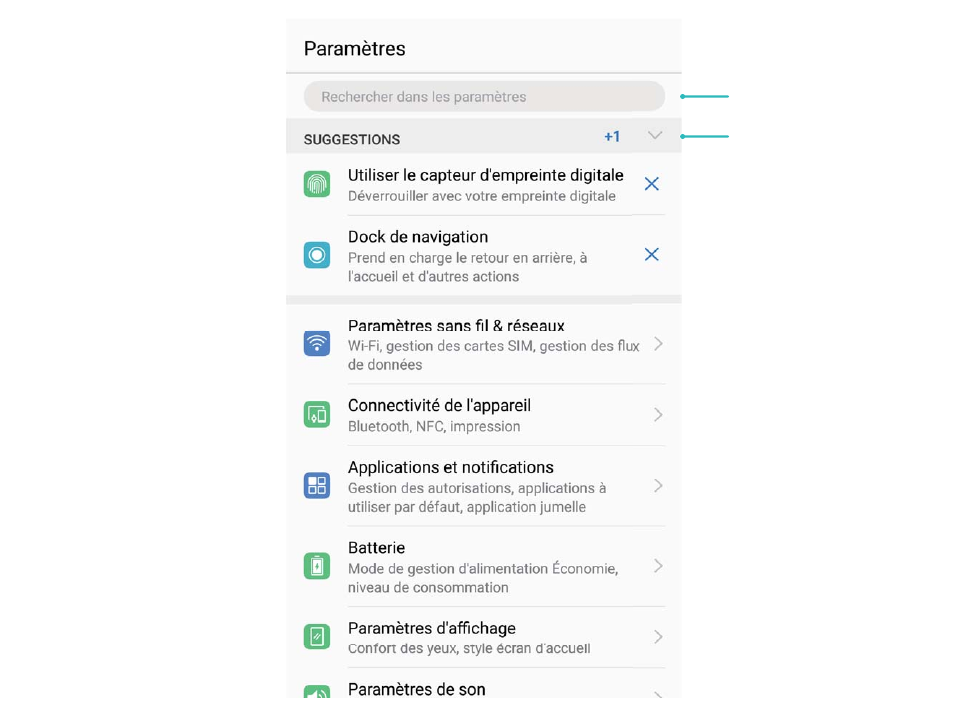
Rechercher des
paramètres
Paramètres conseillés
Système
155
Avis légal
Avis légal
Copyright © Huawei Technologies Co., Ltd. 2018. Tous droits réservés.
Aucune partie de ce manuel ne peut être reproduite ou retransmise de quelque façon ou par quelque
moyen que ce soit sans le consentement écrit préalable de Huawei Technologies Co., Ltd. et de ses
sociétés afliées (« Huawei »).
Le produit décrit dans le présent manuel peut inclure des logiciels de Huawei ou de tierces parties
protégés par des droits d’auteur. Les clients ne doivent en aucun cas reproduire, distribuer, modier,
décompiler, désassembler, déchiffrer, extraire, faire de la rétro-ingénierie, louer, céder, ou accorder des
sous-licences dudit logiciel, sauf si ces restrictions sont interdites par les lois applicables ou si de telles
actions sont approuvées par les détenteurs des droits d’auteur respectifs.
Marques de commerce et autorisations
, , et sont des marques de commerce ou des marques déposes de
Huawei Technologies Co., Ltd.
Android™ est une marque de commerce de Google Inc.
La marque Bluetooth® ainsi que les logos sont des marques de commerce détenues par Bluetooth SIG,
Inc. et toute utilisation de ces marques par Huawei Technologies Co., Ltd. est réalisée en vertu d’une
licence.
et sont des marques déposées de Qualcomm Inc.
(NASDAQ : QCOM).
Fabriqué sous licence de Dolby Laboratories. Dolby, Dolby Atmos et le symbole double-D sont des
marques de commerce de Dolby Laboratories.
Les autres marques de commerce, produits, services et noms de compagnies mentionnés peuvent être
la propriété de leurs propriétaires respectifs.
Avis
Certaines caractéristiques du produit et de ses accessoires décrites dans le présent document
s’appuient sur des logiciels installés ainsi que des capacités et des paramètres réseau. Par conséquent,
ces dernières peuvent ne pas être activées ou peuvent être limitées par les opérateurs du réseau local
ou les fournisseurs du service réseau.
Ainsi, les descriptions du présent document peuvent ne pas correspondre exactement au produit ou
aux accessoires que vous avez achetés.
Huawei se réserve le droit de changer ou de modier toute information ou caractéristique technique
contenue dans ce manuel sans préavis ni obligation.
156
Déclaration relative aux logiciels tiers
Huawei ne détient pas les droits de propriété intellectuelle sur les logiciels et les applications tiers qui
sont livrés avec ce produit. Par conséquent, Huawei n’offre aucune garantie, d’aucune sorte, pour
tous les logiciels et applications tiers. Huawei ne fournira aucune assistance aux clients qui utilisent ces
logiciels et applications tiers et celle-ci ne sera pas tenue responsable des fonctions ni des
performances de ces logiciels et applications tiers.
Il est possible que des services de logiciels et d’applications tiers soient interrompus ou résiliés à tout
moment, et Huawei ne garantit pas l’accès au contenu ni au service. Les fournisseurs de services tiers
offrent du contenu et des services par des outils réseau ou de transmission hors du contrôle de
Huawei. Dans les limites autorisées par les lois applicables, il est explicitement spécié que Huawei
n’offrira aucune compensation et ne pourra être tenue responsable des services fournis par des
fournisseurs de services tiers ni de l’interruption ou de la cessation de contenus ou de services tiers.
Huawei ne pourra être tenue responsable de la légalité, de la qualité ou de tout autre aspect de tous
les logiciels installés sur ce produit, ou de toute autre œuvre appartenant à un tiers chargé ou
téléchargé, sous quelque forme que ce soit, y compris et sans s’y limiter, des textes, images, vidéos ou
logiciels, etc. Les clients devront assumer le risque de tous les effets, y compris l’incompatibilité entre
les logiciels et ce produit, résultant de l’installation des logiciels ou du chargement ou du
téléchargement d’œuvres appartenant à des tiers.
Ce produit est basé sur la plate-forme de code en source libre Android™. Huawei a procédé aux
modications nécessaires sur la plateforme. Par conséquent, ce produit peut ne pas supporter toutes
les fonctions prises en charge par la plate-forme Android standard ou peut être incompatible avec des
logiciels tiers. Huawei n’offre aucune garantie ou représentation quant à cette compatibilité est
décline expressément toute responsabilité relative y afférant.
CLAUSE DE NON-RESPONSABILITÉ
L’INTÉGRALITÉ DU CONTENU DU PRÉSENT MANUEL EST FOURNIE « EN L’ÉTAT ». SAUF SI EXIGÉ PAR
LA LOI EN VIGUEUR, AUCUNE GARANTIE D’AUCUNE SORTE, EXPRESSE OU IMPLICITE, Y COMPRIS,
MAIS SANS S’Y LIMITER, LES GARANTIES IMPLICITES DE QUALITÉ MARCHANDE ET DE BONNE
CONDITION VISANT UNE FIN PARTICULIÈRE, N’EST ACCORDÉE QUANT À L’EXACTITUDE, LA FIABILITÉ
OU LE CONTENU DE CE MANUEL.
DANS LES LIMITES AUTORISÉES PAR LES LOIS APPLICABLES, EN AUCUN CAS LA SOCIÉTÉ HUAWEI NE
POURRA ÊTRE TENUE RESPONSABLE DE DOMMAGES SPÉCIAUX, ACCESSOIRES, INDIRECTS OU
CONSÉCUTIFS, OU DES PERTES DE PROFITS, D’AFFAIRES, DE REVENUS, DE DONNÉES, DE CLIENTÈLE
OU D’ÉCONOMIES ESCOMPTÉES, QUE LESDITES PERTES SOIENT PRÉVISIBLES OU NON.
LA RESPONSABILITÉ MAXIMALE (CETTE LIMITATION NE S’APPLIQUANT PAS À LA RESPONSABILITÉ
POUR DES BLESSURES CORPORELLES, DANS LA MESURE OÙ LA LOI APPLICABLE INTERDIT UNE TELLE
LIMITATION) DE HUAWEI, INHÉRENTE À L’UTILISATION DU PRODUIT DÉCRIT DANS CE MANUEL, EST
LIMITÉE AU MONTANT PAYÉ PAR LES CLIENTS POUR L’ACHAT DE CE PRODUIT.
Avis légal
157
Réglementations sur l’exportation et l’importation
Les clients doivent se conformer aux lois et réglementations applicables relativement à l’import et à
l’export, et il leur incombe d’obtenir tous les permis et licences nécessaires émis par les organismes
gouvernementaux en vue d’exporter, réexporter ou d’importer le produit mentionné dans ce manuel,
y compris le logiciel et les données techniques y gurant.
Renseignements personnels et sécurité des données
L’utilisation de certaines fonctions ou certains logiciels d’application tiers sur votre appareil pourrait
entraîner la perte de vos renseignements et données personnels ou les rendre accessibles aux autres.
Utilisez les mesures suivantes pour vous aider à protéger vos renseignements personnels :
lPlacez votre appareil en lieu sûr an d’empêcher toute utilisation non autorisée.
lRéglez l’écran de votre appareil an que celui-ci se verrouille et programmez un mot de passe ou un
mécanisme de déverrouillage.
lSauvegardez régulièrement les renseignements personnels contenus sur votre carte SIM et votre
carte mémoire ou dans la mémoire de votre appareil. Si vous changez d’appareil, assurez-vous de
transférer ou de supprimer tous les renseignements personnels contenus dans votre ancien appareil.
lSauvegardez régulièrement les renseignements personnels contenus sur votre carte mémoire ou
dans la mémoire de votre appareil. Si vous changez d’appareil, assurez-vous de transférer ou de
supprimer tous les renseignements personnels contenus dans votre ancien appareil.
lN’ouvrez pas les messages ou les courriels provenant d’inconnus an d’éviter que votre appareil soit
infecté par un virus.
lLorsque vous utilisez votre appareil pour naviguer sur Internet, ne consultez pas des sites Web qui
pourraient présenter un risque pour la sécurité et éviter que vos renseignements personnels soient
volés.
lSi vous utilisez des services comme les points d’accès Wi-Fi ou Bluetooth, créez des mots de passe
pour ces services an de prévenir un accès non autorisé. Désactivez ces services lorsqu’ils ne sont
pas utilisés.
lInstallez un logiciel de sécurité sur l’appareil et effectuez une recherche des virus régulièrement.
lAssurez-vous d’obtenir des logiciels tiers provenant d’une source légitime. Le téléchargement de
logiciels tiers devrait être balayé an de pouvoir détecter la présence de virus.
lInstallez un logiciel de sécurité ou les correctifs recommandés par Huawei ou les fournisseurs
d’applications tierces autorisés.
lL’utilisation d’un logiciel tiers non autorisé pour mettre votre appareil à jour peut endommager ce
dernier ou compromettre la sécurité de vos renseignements personnels. Nous vous recommandons
d’effectuer une mise à jour à l’aide de la fonction de mise à jour en ligne de votre appareil ou de
télécharger les ensembles de mises à jour pour votre modèle d’appareil de Huawei.
lCertains logiciels nécessitent et transmettent les informations relatives à la géolocalisation. Par
conséquent, une tierce partie pourrait partager vos informations relatives à la géolocalisation.
Avis légal
158
lCertains fournisseurs d’applications tierces peuvent recueillir des renseignements en matière de
détection et de diagnostic sur votre appareil pour améliorer leurs produits et leurs services.
Étanchéité à l’eau et à la poussière
Testé sous des conditions contrôlées, l’appareil est étanche à l’eau et à la poussière. Le niveau
d’étanchéité est conforme à la norme IP67, tel qu’il est comme décrit dans le standard international
CEI 60529. L’étanchéité à l’eau et la poussière n’est pas permanente, et l’étanchéité peut être
diminuée en raison de l’usure normale avec le temps. Veuillez ne pas charger l’appareil en présence
d’humidité.
Pour ne pas endommager l’appareil à cause de liquides, veillez à :
lne pas exposer l’appareil à de l’eau sous pression ou à haute pression. Par exemple, en portant
l’appareil sous la douche ou en pratiquant la natation, la voile ou le surf.
lNe pas utiliser l’appareil dans un environnement très chaud ou très humide. Par exemple dans un
sauna, un spa ou une salle de bain.
lNe pas exposer l’appareil à des liquides autres que de l’eau pure. Par exemple, de l’eau salée, des
boissons contenant de l’alcool ou des sucres, des lotions cosmétiques ou des détergents.
lImmerger l’appareil dans l’eau ou le placer dans tout autre environnement qui pourrait
l’endommager.
lNe pas connecter l’appareil à tout accessoire ou le charger dans des conditions humides.
lNe pas autoriser toute personne autre qu’un technicien agréé en réparation à manipuler ou à
démonter votre appareil.
lNe pas utiliser l’appareil lorsque le plateau de cartes n’est pas inséré correctement.
En cas d’immersion de l’appareil dans un liquide, suivez la procédure suivante :
lÉvitez de sécher l’appareil en utilisant des sources de chaleur externes (comme un sèche-cheveux ou
un four à micro-ondes). Évitez de placer des objets tels que des tampons de coton ou du tissu dans
le port de charge ou les ouvertures du haut-parleur.
lSéchez soigneusement l’appareil, puis placez-le dans un environnement sec et ventilé. Placez
l’appareil devant un ventilateur. Laissez le ventilateur soufer de l’air froid vers le port de charge et
les ouvertures du haut-parleur de l’appareil. L’appareil séchera plus rapidement.
lSi l’appareil est tombé dans l’eau ou que le microphone, le récepteur ou le haut-parleur sont
humides, la clarté du son pourra être altérée lors d’une conversation. Pour régler ce problème,
référez-vous aux opérations susmentionnées.
lSi l’appareil est exposé à un liquide, évitez de le connecter à tout accessoire, et utilisez un morceau
de tissu propre et doux (tel qu’un chiffon en microbres pour objectifs d’appareil photo) an de
faire sécher l’appareil. Veuillez ne pas charger l’appareil immédiatement après ces opérations.
Assurez-vous que l’appareil est sufsamment sec avant de le charger ou de le connecter à tout
accessoire. En cas de doute, apportez votre appareil au Centre de service Huawei agréé le plus
proche pour demander conseil.
Avis légal
159
lL’appareil comporte une couche oléophobe (résistante à l’huile). Cette couche oléophobe se
détériora avec le temps. Les produits de nettoyage et les produits corrosifs altéreront la résistance à
l’huile de cette couche, et peuvent endommager cet appareil.
lEn dépit de ce qui précède, il existe toujours un risque d’endommagement de l’appareil dans des
circonstances particulières.
Obtenir de l’aide
Lisez le guide de démarrage rapide accompagnant votre téléphone.
Touchez Paramètres > Système > À propos du téléphone > Légal pour lire l’information légale.
Visitez http://consumer.huawei.com/en/ pour plus d’information.
Avis légal
160

EMUI 8.1_01
Ce guide est fourni uniquement à titre de référence. Le produit réel, y compris, mais
sans s’y limiter, la couleur, la taille et la disposition de l’écran, peuvent
des déclarations, informations et recommandations dans le présent guide ne constitue
une garantie d’aucune sorte, expresse ou implicite.
Veuillez visiter http://consumer.huawei.com/en/support/hotline pour le service
d'assistance téléphonique et l'adresse email les plus récents dans votre pays ou
region.
Modèle:
CLT-L04
varier. Aucune
Remarque: souvenez-vous du compte Google avec lequel vous avez ouvert une session
avec votre téléphone pour la dernière fois.
Au cours d'une réinitialisation non sécurisée des paramètres d'usine, le mécanisme
antivol de Google exige que vous saisissiez le compte Google avec lequel vous avez
ouvert votre dernière session à l'écran de démarrage de la navigation pour confirmer
votre identité. Votre téléphone ne peut s'allumer correctement qu'une fois votre
identité confirmée.
