Huawei P20 Pro Uporabniški Priročnik (CLT L09&L29, EMUI8.1, 01, SL, Normal)
2018-04-17
User Manual: Huawei
Open the PDF directly: View PDF  .
.
Page Count: 161 [warning: Documents this large are best viewed by clicking the View PDF Link!]
- Vsebina
- Razburljive funkcije
- Predstavljeni namigi o uporabi
- Nasveti: naučite se uporabljati funkcije naprave
- Uporaba aplikacije Huawei Share za hitro skupno rabo datotek med napravami Huawei
- Prenos datotek med napravo in računalnikom z aplikacijo Huawei Share
- Dostop do funkcij naprave od koder koli z vrstico za krmarjenje
- Zajem premikajočega se zaslona za zajem celotnih strani
- Dvojnik programa: naenkrat se prijavite v dva računa družabnih medijev
- Nasveti za kamero
- Pametno življenje
- Predstavljeni namigi o uporabi
- Nova naprava
- Poteze in postopki
- Začetni zaslon
- Stiki
- Klicanje
- Osnovne funkcije klicanja
- Opravljanje klicev
- Opravljanje klicev v sili
- Omogočite čakajoči klic, da ne boste nikoli zamudili pomembnih klicev drugih oseb
- Omogočite preusmeritev klicev, da ne boste nikoli zamudili klica
- Brisanje dnevnikov klicev
- Hitro klicanje: vzpostavitev klicev pri izklopljenem zaslonu
- Omogočanje telefonskega predala
- Aktiviranje mednarodnega gostovanja za brezmejno komunikacijo
- Blokirajte nadležne klice: poskrbite za mir in tišino, ki si ju zaslužite
- VoLTE
- Uporaba omrežja VoWi-Fi za novo izkušnjo klicanja
- Osnovne funkcije klicanja
- Sporočilo
- Kamera
- Galerija
- Upravitelj telefona
- E-pošta
- Koledar
- Ura
- Beležka
- Pripomočki
- HUAWEI ID in več uporabnikov
- Povezava naprave
- Varnost in zasebnost
- Varnostno kopiranje in obnavljanje
- Varnostno kopiranje podatkov: preprečite izgubo podatkov
- Izbira načina skupne rabe
- Varnostno kopiranje podatkov z aplikacijo HiSuite
- Varnostno kopiranje podatkov v notranji pomnilnik naprave
- Varnostno kopiranje podatkov v napravo za shranjevanje USB
- Ponastavitev naprave
- Obnovitev varnostno kopiranih podatkov
- Iskanje varnostno kopiranih podatkov v napravi
- Wi-Fi in omrežje
- Aplikacije in obvestila
- Zvok in prikaz
- Shramba
- Pametna pomoč
- Sistem
- Sprememba vnosne metode
- Dostopnost
- Splošne nastavitve
- Nasveti: naučite se uporabljati funkcije naprave
- Spremenite sistemski jezik
- Nastavite sistemska čas in datum
- Natisnite dokumente in fotografije iz svoje naprave
- Omogočite način za upravljanje v rokavicah
- Nastavite urnik vklopov in izklopov
- Omogočite letalski način za varnejše letenje in daljšo življenjsko dobo baterije
- Upravitelja računa uporabite za upravljanje in posodabljanje vaših računov
- Ogled stanja pomnilnika in shrambe
- Ogled podatkov o izdelku, da boste bolje spoznali svojo napravo
- Uporabite pametne nastavitve za hitro iskanje nastavitve
- Pravno obvestilo

Uporabniški priročnik
Vsebina
Razburljive funkcije
Predstavljeni namigi o uporabi 1
Nasveti za kamero 6
Pametno življenje 10
Nova naprava
Konguracija nove naprave 13
Vstavljanje kartic 15
Super polnjenje: svoje naprave napolnite hitreje in varneje 15
Poteze in postopki
Posnetki zaslona in snemalnik zaslona 17
Začetni zaslon
Vrstica za krmarjenje 22
Hiter preklop 23
Podokno z obvestili in vrstica stanja 25
Zaklepanje in odklepanje zaslona 28
Vrnite se k osnovam z enostavnim načinom 30
Upravljanje začetnega zaslona 30
Stiki
Upravljanje poslovnih vizitk 34
Iskanje stikov 37
Upravljanje stikov 38
Združevanje stikov iz aplikacij drugih ponudnikov 39
Klicanje
Osnovne funkcije klicanja 41
Blokirajte nadležne klice: poskrbite za mir in tišino, ki si ju zaslužite 44
VoLTE 44
Uporaba omrežja VoWi-Fi za novo izkušnjo klicanja 45
Sporočilo
Osnovne funkcije sporočanja 47
Kamera
Osnovne funkcije kamere 49
Način portreta 52
Široko odprta zaslonka 53
Panorama 54
3D-panorama 56
Način Pro 58
i
Enobarvno 61
Način slikanja s svetlobo 63
Več načinov fotograranja 68
Galerija
Zanimivosti 70
Upravljanje fotograj 72
Upravitelj telefona
Uporabite optimizacijo z enim dotikom 78
Upravljajte svoje mobilne podatke 78
Optimiziranje porabe energije 79
Omogočanje iskalnika virusov 80
E-pošta
Dodajanje e-poštnih računov 82
Upravljanje e-poštnih računov 82
Upravljanje VIP e-poštnih stikov 83
Nastavitev samodejnega odgovarjanja na Exchangeevo e-pošto 83
Koledar
Koledar: središče upravljanja vaših dogodkov 84
Pomikanje po Koledarju 84
Uvozite obveznosti za ohranjanje organiziranosti dela 85
Ogled globalnih praznikov 85
Ura
Uporaba ure 86
Beležka
Upravljajte svoje beležke za ohranjanje urejenih zapisov 88
Pripomočki
Ogled dodatnih vremenskih napovedi 89
Uporaba snemalnika zvoka za ustvarjanje zvočnih opomb 89
Način vožnje 89
HUAWEI ID in več uporabnikov
Več uporabnikov: na svoji napravi ustvarite ločene uporabniške
račune 93
Nastavitev in uporaba več uporabnikov 93
Povezava naprave
Bluetooth 95
NFC 97
Namizni način 99
Prikaz več zaslonov 103
Vsebina
ii
Priključitev naprave USB 105
Huawei Share 107
Varnost in zasebnost
Prstni odtis 111
Zaščita podatkov o lokaciji 113
PrivateSpace 114
Uporabite zaklepanje aplikacij za zaklepanje pomembnih aplikacij 117
Izboljšana zaščita podatkov: branite svojo zasebnost 118
Varnostno kopiranje in obnavljanje
Varnostno kopiranje podatkov: preprečite izgubo podatkov 120
Izbira načina skupne rabe 120
Varnostno kopiranje podatkov z aplikacijo HiSuite 121
Varnostno kopiranje podatkov v notranji pomnilnik naprave 121
Varnostno kopiranje podatkov v napravo za shranjevanje USB 122
Ponastavitev naprave 123
Obnovitev varnostno kopiranih podatkov 124
Iskanje varnostno kopiranih podatkov v napravi 125
Wi-Fi in omrežje
Wi-Fi 127
Vzpostavljanje povezave z internetom 130
Skupna raba mobilnega omrežja z drugimi napravami 131
Aplikacije in obvestila
Dvojnik programa: naenkrat se prijavite v dva računa družabnih
medijev 133
Zvok in prikaz
Konguracija načina »Ne moti« 134
Konguriranje nastavitev zvoka 134
Omogočite način udobja za oči, da preprečite obremenitev oči 135
Več nastavitev zaslona 136
Shramba
Orodje za čiščenje shrambe 139
Pametna pomoč
Vrstica za pomikanje in vrstica za krmarjenje 140
Sistem
Sprememba vnosne metode 142
Dostopnost 142
Splošne nastavitve 144
Pravno obvestilo
Vsebina
iii
Razburljive funkcije
Predstavljeni namigi o uporabi
Nasveti: naučite se uporabljati funkcije naprave
Če imate novo napravo, vendar ne poznate nekaterih njenih funkcij, poskusite uporabiti aplikacijo
Nasveti.
Nasveti je aplikacija, ki je vnaprej nameščen v napravi. Nasveti vam predstavi izbrane funkcije in
prikaže povezave do uporabniškega priročnika, da boste lahko hitreje spoznali svojo napravo.
Intuitivni predlogi: ko boste napravo uporabljali nekaj časa, bo funkcija pametnih predlogov v
napravi samodejno omogočena. Ta funkcija ponuja intuitivne predloge za določene primere
uporabe, da boste lahko bolje izkoristili funkcije naprave.
Uporaba aplikacije Huawei Share za hitro skupno rabo datotek med napravami
Huawei
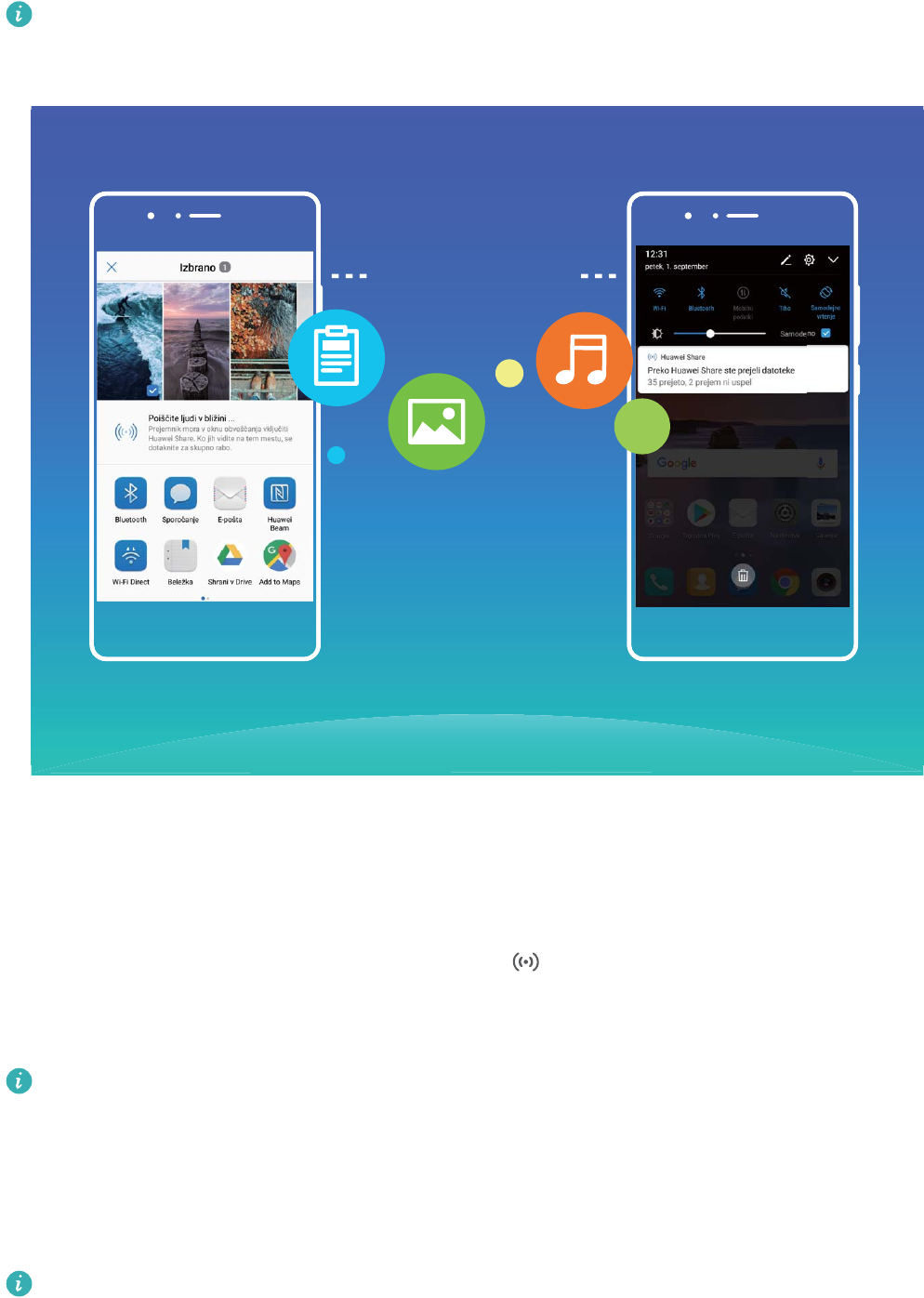
Uporabite aplikacijo Huawei Share za hiter prenos fotograj, videoposnetkov in drugih datotek med
napravami Huawei. Huawei Share uporablja povezavo Bluetooth za zaznavanje drugih naprav Huawei
v bližini in nato uporabi povezavo Wi-Fi Direct za hiter prenos datotek brez uporabe mobilnih
podatkov.
1
Huawei Share uporablja Wi-Fi in Bluetooth za prenos podatkov. Če omogočite Huawei Share, sta
povezavi Wi-Fi in Bluetooth samodejno omogočeni.
Huawei Share
Uporaba aplikacije Huawei Share za prenos datotek: izberite datoteke, ki jih želite dati v skupno
rabo, in se dotaknite možnosti V skupno rabo. Če želite poslati datoteke, na seznamu naprav v bližini
izberite napravo za sprejemanje in jo potrdite.
Uporaba aplikacije Huawei Share za prejemanje datotek: podrsnite navzdol z vrstice stanja, da
odprete podokno z obvestili, in se dotaknite možnosti , da omogočite Huawei Share. Ko se
prikaže obvestilo o prenosu datotek, se dotaknite možnosti Sprejmi. Prejete datoteke so privzeto
shranjene v mapo Datoteke v aplikaciji Huawei Share.
Če ste v obe napravi Huawei prijavljeni z enakim računom HUAWEI ID, vam prenosa ni treba
potrditi.
Prenos datotek med napravo in računalnikom z aplikacijo Huawei Share
Aplikacija Huawei Share omogoča preprosto skupno rabo fotograj in datotek, shranjenih v napravi, z
računalnikom (s sistemom Windows ali Mac) brez kabla USB.
lHuawei Share uporablja Wi-Fi in Bluetooth za prenos podatkov. Če omogočite Huawei Share,
sta povezavi Wi-Fi in Bluetooth samodejno omogočeni.
lMed prenosom podatkov se prepričajte, da imata naprava in računalnik vzpostavljeno povezavo
z istim omrežjem (na primer z istim omrežjem Wi-Fi).
Razburljive funkcije
2

Skupna raba datotek, shranjenih v napravi, z računalnikom s sistemom Windows
1Zaženite aplikacijo Nastavitve in se dotaknite možnosti Povezava naprave > Huawei Share,
da omogočite Huawei Share. Posnemite Ime, prikazano na računalnikih.
2V računalniku s sistemom Windows odprite mapo »Omrežje« in dvokliknite Ime, prikazano na
računalnikih.
3Vnesite geslo. Geslo je prikazano v polju Povezava naprave > Huawei Share > Preverjanje na
računalnikih.
4Oglejte si albume ali notranji pomnilnik.
Skupna raba datotek, shranjenih v napravi, z računalnikom Mac
1Zaženite aplikacijo Nastavitve in se dotaknite možnosti Povezava naprave > Huawei Share,
da omogočite Huawei Share. Posnemite Ime, prikazano na računalnikih.
2V računalniku Mac zaženite aplikacijo Finder (Iskalnik) in dvokliknite posneto Ime, prikazano na
računalnikih.
3Izberite možnost za registracijo novega uporabnika ter vnesite uporabniško ime in geslo. Geslo je
prikazano v polju Povezava naprave > Huawei Share > Preverjanje na računalnikih.
4Oglejte si albume ali notranji pomnilnik.
Dostop do funkcij naprave od koder koli z vrstico za krmarjenje
Če želite zapreti aplikacijo ali se vrniti na začetni zaslon, morate uporabiti vrstico za krmarjenje na dnu
svoje naprave. V svoji napravi lahko omogočite funkcijo vrstice za krmarjenje, da se izognete uporabi
tipk za krmarjenje in udobno upravljate svojo napravo z eno roko.
Zaženite aplikacijo Nastavitve. Izberite Sistem > Pomikanje po sistemu > Vrstica za
krmarjenje in omogočite možnost Vrstica za krmarjenje. Na zaslonu se prikaže vrstica za
krmarjenje. Povlečete jo lahko na želeno mesto. V vrstici za krmarjenje lahko izvajate ta dejanja:
lNazaj: vrstice za krmarjenje se dotaknite enkrat, da se vrnete en korak nazaj, in dvakrat, da se
vrnete dva koraka nazaj.
lZačetni zaslon: dotaknite se vrstice za krmarjenje in jo zadržite, nato pa jo sprostite, da se vrnete
na začetni zaslon.
lOgled aplikacij v ozadju: dotaknite se vrstice za krmarjenje in podrsnite levo ali desno za ogled
morebitnih aplikacij, ki se izvajajo v ozadju.
Zajem premikajočega se zaslona za zajem celotnih strani
Ali ste se naveličali, da morate zajeti več posnetkov zaslona za zajem dolgih člankov ali zapisov
klepetov? V svoji napravi lahko uporabite funkcijo zajema premikajočega se zaslona za zajem posnetka
zaslona, ki drsi vse do dna strani in tako na enem samem posnetku zaslona zajamete vse informacije
na strani.
Uporaba bližnjic za zajem premikajočega se zaslona: podrsnite navzdol z vrstice stanja, da
odprete podokno z obvestili, in se dotaknite možnosti za zajem premikajočega se zaslona. V treh
sekundah od začetka zajema posnetka zaslona se dotaknite možnosti in zaslon se bo samodejno
Razburljive funkcije
3
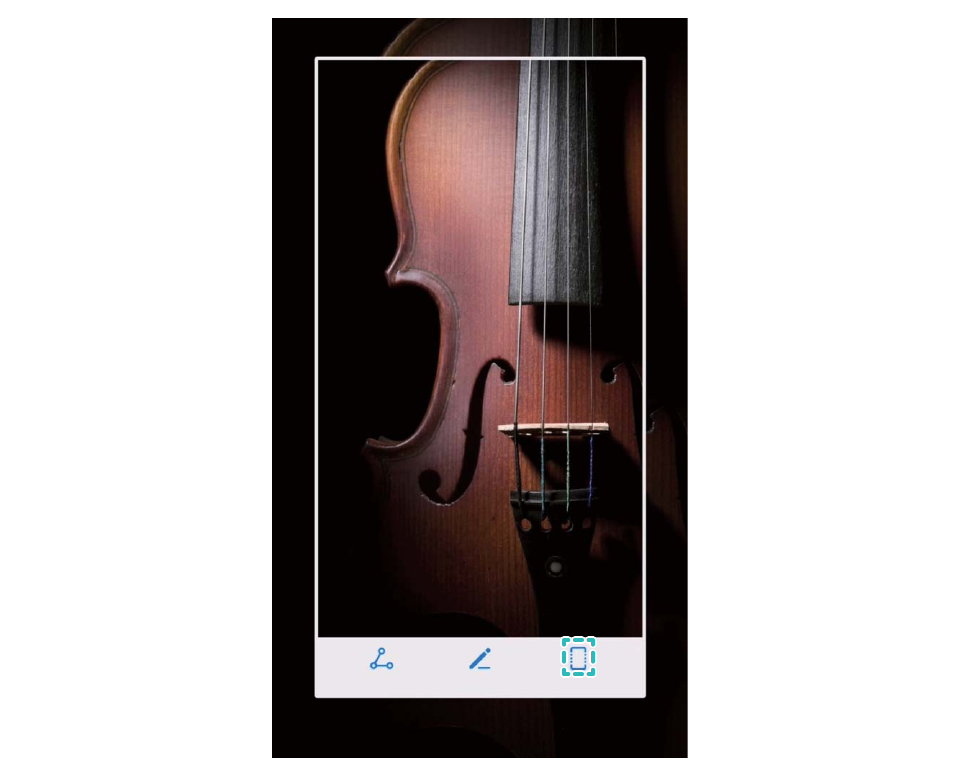
premaknil navzdol ter nadaljeval zajemanje posnetka zaslona. Med premikanjem se dotaknite
drsečega območja, da končate posnetek zaslona.
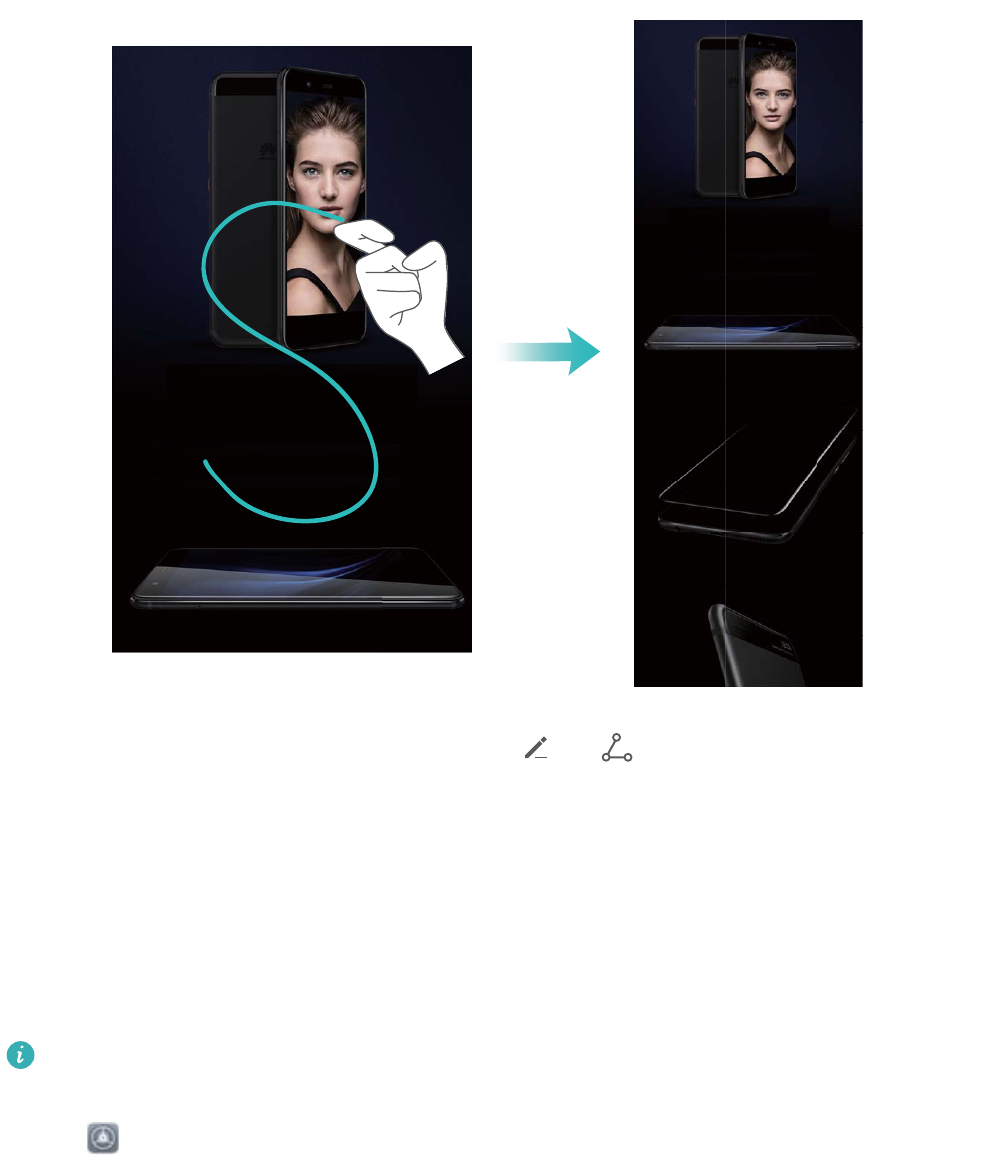
Uporaba potez s členki za zajem premikajočega se zaslona: z enim členkom tapnite zaslon in
narišite obliko v obliki črke »S« in pri tem členka ne dvignite z zaslona. Zaslon se bo samodejno
premaknil na dno strani in zajel posnetek zaslona. Med premikanjem se dotaknite drsečega območja,
da končate posnetek zaslona.
Razburljive funkcije
4
Po zajemu posnetka zaslona se dotaknite možnosti ali , če želite urediti posnetek zaslona ali
ga dati v skupno rabo. Posnetek zaslona je privzeto shranjen v Galerija.
Dvojnik programa: naenkrat se prijavite v dva računa družabnih medijev
Ali ste si kdaj želeli, da bi se lahko na svojem Telefon prijavili v dva računa družabnih medijev WeChat
in Facebook, ne da bi imeli nenehne preglavice s preklapljanjem med njima? Dvojnik programa vam
omogoča, da se hkrati prijavite v dva računa WeChat in Facebook naenkrat, s čimer lahko ločite delo
in zasebno življenje.
Funkcija dvojnik programa je na voljo le za aplikacije WeChat, QQ, LINE, Facebook, Snapchat,
WhatsApp in Messenger. Pred uporabo te funkcije si prenesite najnovejše različice teh aplikacij.
Odprite Nastavitve. Pojdite na Aplikacije in obvestila > Dvojnik programa in omogočite
dvojnik programa za aplikacije WeChat, QQ, LINE, Facebook, Snapchat, WhatsApp ali Messenger kot
je zahtevano.
Ko je dvojnik programa omogočen, so ikone aplikacij WeChat, QQ, LINE, Facebook, Snapchat,
WhatsApp ali Messenger prikazane na začetnem zaslonu. To pomeni, da se lahko hkrati prijavite v dva
računa. Na začetnem zaslonu se dotaknite in pridržite ikono dvojnika programa, da boste hitro
onemogočili dvojnik programa.
Razburljive funkcije
5

Nasveti za kamero
Snemanje črno-belih fotograj
Svet je neverjetno barvno mesto. Toda včasih je preveč barv lahko motečih. Enobarvni način ltrira
barvo, da poudari sence ter doda fotograjam več vzdušja in atmosfere.
Zaženite aplikacijo , izberite Kamera > Več > Črno-beli in se dotaknite možnosti , da
posnamete črno-bele fotograje.
Uporaba načina portreta za snemanje osupljivih portretov
Ali želite ustvariti še lepše selje ali skupinske posnetke? Način portreta vam zagotavlja možnosti po
meri, s katerimi bo vsaka fotograja lepa in nepozabna.
Omogočanje načina portreta za zajem lepših fotograj: zaženite aplikacijo in izberite
Kamera > Portret > . Drsnike povlecite levo in desno, da prilagodite nastavitve polepšanja. Višja
vrednost za Lepotni nivo pomeni bolj izrazite učinke polepšanja. Dotaknite se ikone
3D
3D
v iskalu in
izberite eno od teh možnosti: brez osvetlitve, mehka osvetlitev, metuljasta osvetlitev, razdeljena
osvetlitev, odrska osvetlitev ali klasična osvetlitev. Ko nastavite želene vrednosti, se dotaknite gumba
za zajem fotograj.
Razburljive funkcije
6

Omogočanje načina popolnega selja za prilagoditev nastavitev polepšanja: zaženite
aplikacijo in izberite Kamera > Portret > , da odprete zaslon z nastavitvami aplikacije
Kamera. Dotaknite se možnosti Popoln sel, da jo omogočite. Upoštevajte navodila na zaslonu, da se
fotograrate tako, da pogledate naprej, vstran in navzdol, ter nato nastavite še parametre polepšanja.
Višje vrednosti parametrov povzročijo izrazitejše učinke hujšanja in polepšanja. Po potrditvi nastavitev
se dotaknite možnosti , da shranite prilagojene podatke o lepoti.
lPonovni vnos osebnih podatkov: na zaslonu z nastavitvami aplikacije Kamera izberite Lepotni
način po meri > Dodaj osebne informacije in upoštevajte navodila na zaslonu, da se znova
fotograrate tako, da pogledate naprej, vstran in navzdol. S tem ponastavite parametre polepšanja.
lNastavitev parametrov polepšanja: na zaslonu z nastavitvami aplikacije Kamera izberite Lepotni
način po meri > Nastavitev lepotnih učinkov, da nastavite parametre, kot sta gladkost in ton
kože.
Uporaba 3D-panorame za zajem 360-stopinjskih fotograj
Preskusite funkcijo 3D-panorame, s katero lahko zajamete 360-stopinjski pogled prizora ali osebe.
Za funkcijo 3D-panorama so na voljo trije načini fotograranja:
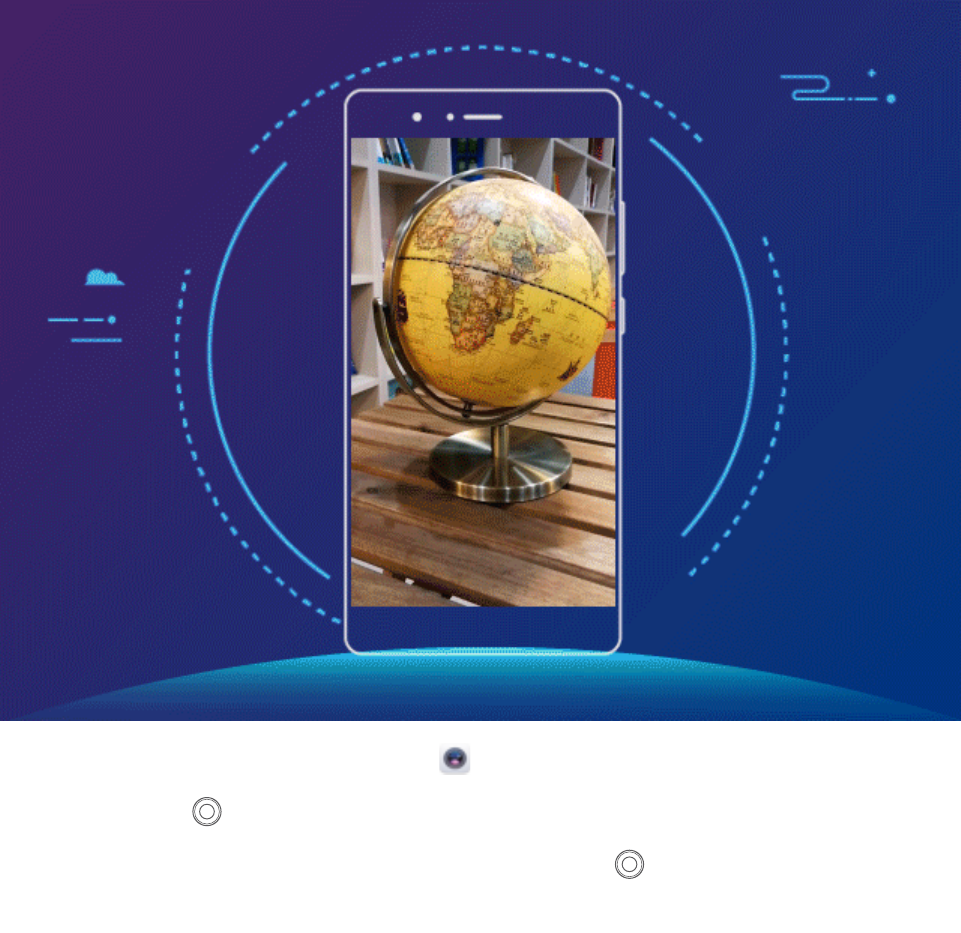
lFotograranje predmetov: zaženite aplikacijo in izberite Kamera > Več > 3D-panorama.
Dotaknite se gumba in ga zadržite ter nato upoštevajte navodila na zaslonu in začnite počasi
premikati napravo okrog predmeta v eni smeri. Izpustite gumb za ustavitev fotograranja. Po
fotograranju se dotaknite sličice kamere in nato še možnosti
3D
nad fotograjo, da ustvarite 3D-
panoramsko fotograjo.
Razburljive funkcije
7
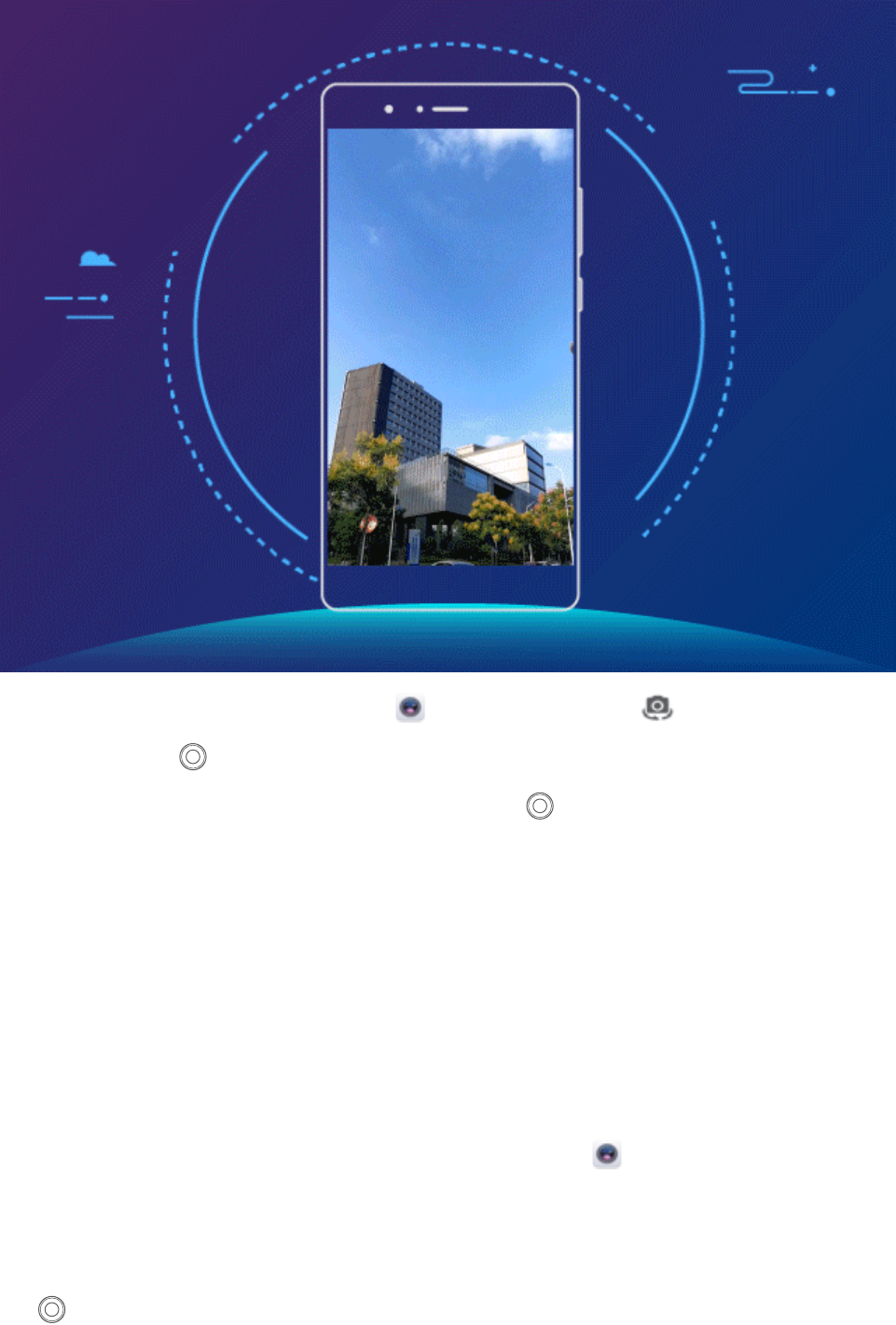
lFotograranje prizorov: zaženite aplikacijo in izberite Kamera > Več > 3D-panorama.
Dotaknite se gumba in ga zadržite ter nato upoštevajte navodila na zaslonu in začnite počasi
premikati napravo okrog predmeta v eni smeri. Izpustite gumb za ustavitev fotograranja. Po
fotograranju se dotaknite sličice kamere in nato še možnosti
3D
nad fotograjo, da ustvarite 3D-
panoramsko fotograjo.
Razburljive funkcije
8
lFotograranje seljev: zaženite aplikacijo in izberite Kamera > > Več > 3D-panorama.
Dotaknite se gumba in ga zadržite ter nato upoštevajte navodila na zaslonu in začnite počasi
premikati napravo okrog sebe v eni smeri. Izpustite gumb za ustavitev fotograranja. Po
fotograranju se dotaknite sličice kamere in nato še možnosti
3D
nad fotograjo, da ustvarite 3D-
panoramsko fotograjo.
Ko je 3D-panorama ustvarjena, lahko nagnete napravo ali povlečete fotograjo, da si ogledate 3D-
učinek.
Uporaba načina široko odprte zaslonke za poudarek predmetov fotograranja
V načinu široko odprte zaslonke nastanejo fotograje s plitko globino polja. To ustvari zamegljeno
ozadje, ki poudari predmet fotograje.
Zajem fotograje s široko odprto zaslonko: zaženite aplikacijo Kamera. V načinu
fotograranja z zadnjo kamero se dotaknite ikone Zaslonka na dnu zaslona, da omogočite način
široko odprte zaslonke. Podrsnite levo po zaslonu, da zaprete ta način in odprete druge načine
fotograranja. Med fotograranjem se dotaknite zaslona, da izberete gorišče, nato pa se dotaknite
gumba , da posnamete fotograjo.
Razburljive funkcije
9
lZa najboljše rezultate zagotovite, da je predmet od kamere oddaljen največ 2 m (6 čevljev).
lDotaknite se možnosti in povlecite drsnik v levo ali desno, da nastavite raven zaslonke.
Zamegljenost ozadja se povečuje z manjšo vrednostjo zaslonke.
Pametno življenje
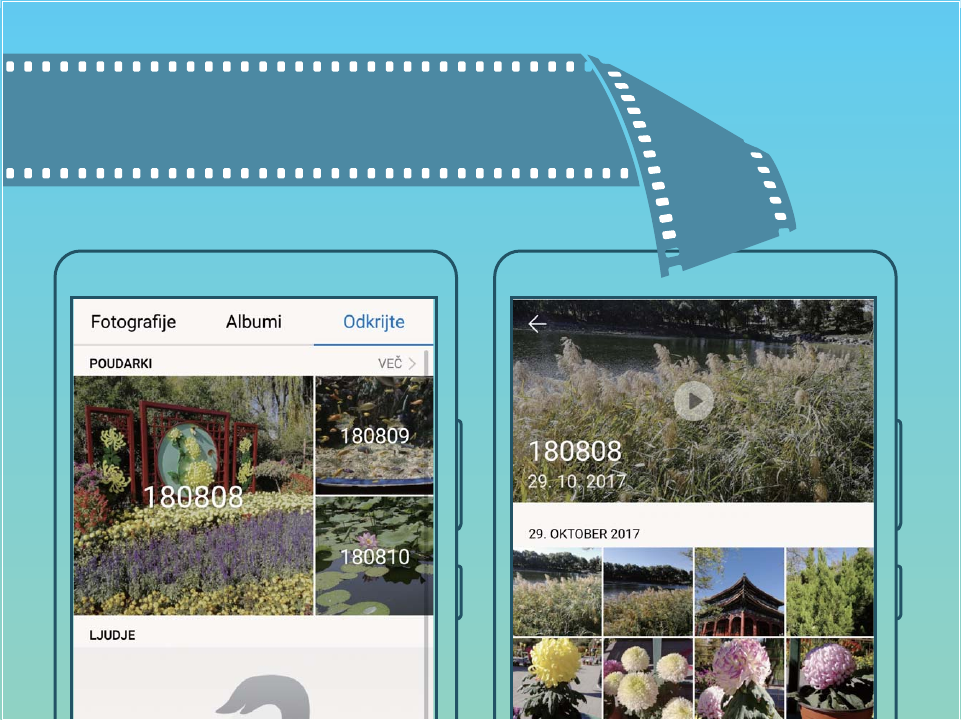
Zanimivosti: spremenite svoje fotograje v osebni videoposnetek
Funkcija Zanimivosti iz vaših fotograj ustvari kratek posnetek na podlagi podatkov o času in lokaciji.
Videoposnetek lahko uredite in ga daste v skupno rabo s prijatelji.
lNaprava samodejno ustvari videoposnetke na podlagi podatkov o času in geografskih podatkov
na vaših fotograjah. Pred fotograranjem zaženite aplikacijo Kamera, dotaknite se možnosti
in preverite, ali je možnost Oznaka GPS omogočena.
lPreverite, ali ima naprava vzpostavljeno povezavo z internetom.
lAlbumi Zanimivosti so ustvarjeni samodejno med polnjenjem vaše naprave, ko je zaslon
izklopljen in je baterija vsaj 50% napolnjena. Naprava bo album morda ustvarjala nekaj časa.
Albumi Zanimivosti ne bodo ustvarjeni samodejno, če v Galeriji ni dovolj fotograj ali
videoposnetkov (manj kot 7 fotograj).
Funkcija Zanimivosti omogoča naslednje:
lSamodejno ustvarjanje tematskih albumov: funkcija Zanimivosti samodejno ustvari albume s
fotograjami na podlagi časa ali lokacije (kot je rojstnodnevna zabava ali podelitev diplom). Ko je
novi album ustvarjen, bo v vašo napravo poslano potisno obvestilo. Dotaknite se obvestila, da si
ogledate album.
lOpominjanje na stare albume: po enem letu od ustvarjanja albuma oziroma ob vrnitvi na lokacijo,
kjer ste posneli fotograje, boste pozvani k ogledu starih albumov.
lUrejanje albuma: spremenite lahko ime albuma, dodate ali odstranite fotograje ali uredite glasbo
za ozadje ali animacijske učinke. Ko uredite album, shranite videoposnetek v napravo ali ga dajte v
skupno rabo s prijatelji.
Razburljive funkcije
10
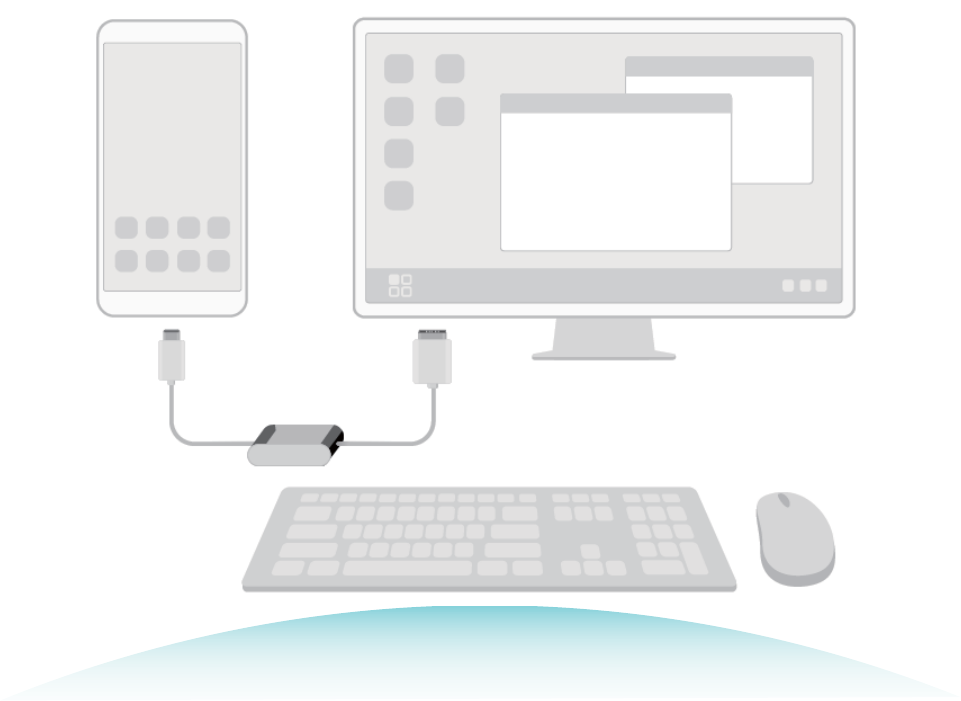
Vzpostavite povezavo med napravo in zunanjim zaslonom za funkcionalnost,
podobno računalniku
Ko vzpostavite povezavo med napravo in zunanjim zaslonom, telefon deluje enako kot računalnik,
zato vam ni treba več prenašati prenosnika od doma v pisarno in nazaj. Za vzpostavitev povezave med
napravo in prikazno napravo, kot je zaslon računalnika ali projektor, enostavno uporabite adapter (npr.
kabel adapterja USB vrste C do HDMI). Tako lahko kombinirate vse prednosti namiznega računalnika
in priročnost mobilne naprave.
Naslednje funkcije uporabljajte, kadar je vaša naprava priključena na zunanji zaslon:
lZaščita zasebnosti: Obvestila, dohodni klici in sporočila klepetov so prikazana kot rdeče pike v
podoknu z obvestili naprave, vendar niso vidni na zunanjem zaslonu.
lDvojni prikaz: Na zunanjem zaslonu imejte prikazano vsebino, povezano z delom, medtem pa na
napravi klepetajte s prijatelji.
lNamizna izkušnja: Uživajte v namizni izkušnji z aplikacijami Android. Odprite številna okna,
upravljajte datoteke, iščite napravo ali spremenite sliko za ozadje namizja. Priključite lahko tudi
miško, tipkovnico ali druge zunanje naprave.
Razburljive funkcije
11
Razburljive funkcije
12
Nova naprava
Konguracija nove naprave
Vzpostavljanje povezave z internetom
Z napravo preprosto vzpostavite povezavo z omrežji Wi-Fi.
Vzpostavljanje povezave z omrežjem Wi-Fi
1Potegnite navzdol iz vrstice stanja, da se odpre okno obveščanja.
2Dotaknite se možnosti in jo zadržite, da odprete zaslon z nastavitvami omrežja Wi-Fi.
3Vklopite Wi-Fi. Na napravi se bodo izpisala vsa razpoložljiva omrežja Wi-Fi na vaši lokaciji.
4Izberite omrežje Wi-Fi, s katerim se želite povezati. Če izberete šifrirano omrežje, boste morali
vnesti tudi geslo za Wi-Fi.
Vzpostavljanje mobilne podatkovne povezave
Pred uporabo mobilne podatkovne povezave se prepričajte, da imate pri svojem operaterju
naročniški paket, da se izognete plačilu prekomernih stroškov prenosa podatkov.
1Potegnite navzdol iz vrstice stanja, da se odpre okno obveščanja.
2Dotaknite se možnosti , da omogočite mobilno podatkovno povezavo.
Kadar ne potrebujete dostopa do interneta, onemogočite mobilne podatke za varčevanje z
energijo baterije in zmanjšanje porabe podatkov.
Registracija prstnega odtisa
V napravi lahko registrirate prstni odtis in ga nato uporabite za odklepanje zaslona ali dostop do Sefa
ali Zaklepanja aplikacij brez gesla.
lOdklepanje s prstnim odtisom je na voljo le, če je način odklepanja nastavljen na Vzorec, Koda
PIN ali Geslo. Napravo morate po ponovnem zagonu ali če vaš prstni odtis ni prepoznan
odkleniti z geslom za zaklenjen zaslon.
lPred registracijo prstnega odtisa poskrbite, da bo ta čist in suh.
1Zaženite aplikacijo Nastavitve.
2Pomaknite se do razdelka Varnost in zasebnost > ID za prstni odtis, izberite Vzorec, Koda PIN
ali Geslo in upoštevajte navodila na zaslonu za nastavitev gesla za odklepanje.
3Ko nastavite geslo za odklepanje, se dotaknite možnosti Nov prstni odtis za registracijo prstnega
odtisa.
4Konico prsta položite na senzor za prstne odtise. Rahlo pritisnite navzdol na senzorju, dokler
naprava ne zavibrira. Ta korak ponovite z drugimi deli konice prsta.
5Po končani registraciji se dotaknite možnosti V redu.
Če želite odkleniti zaslon, preprosto položite konico prsta na senzor za prstne odtise.
13
Vzpostavljanje povezave z omrežjem Wi-Fi
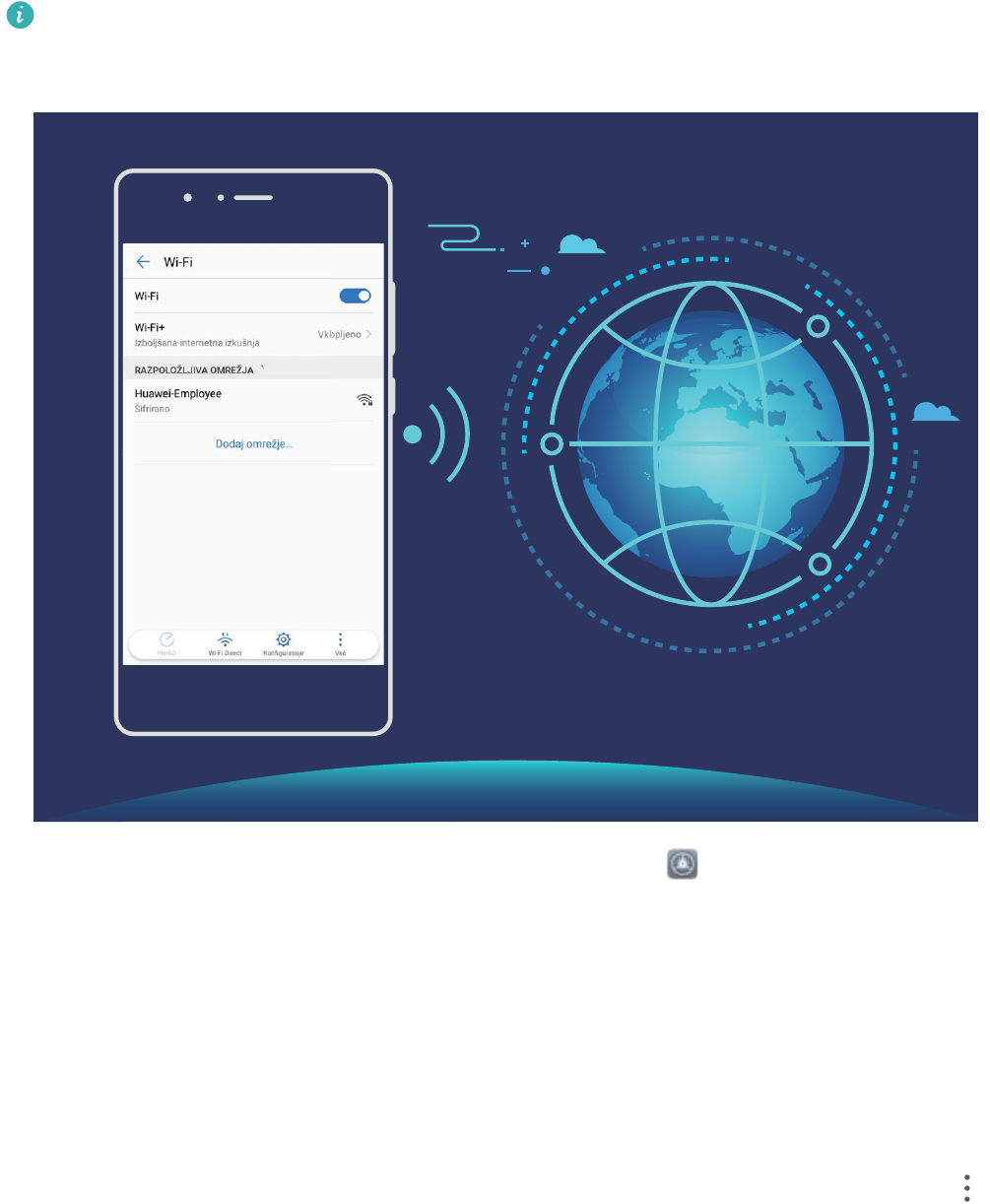
Vzpostavite povezavo z omrežjem Wi-Fi, da zmanjšate porabo mobilnih podatkov.
Pri vzpostavljanju povezave z javnimi omrežji Wi-Fi bodite vedno previdni, da preprečite
nepooblaščen dostop do svojih osebnih in nančnih podatkov.
Vzpostavljanje povezave z omrežjem Wi-Fi: Zaženite aplikacijo Nastavitve, izberite
Brezžično in omrežja > Wi-Fi, Wi-Fi in omogočite možnost. Izberite omrežje, s katerim želite
vzpostaviti povezavo. Morda boste morali vnesti geslo, kar je odvisno od nastavitev omrežja.
Upoštevajte navodila na zaslonu, da po potrebi dokončate preverjanje pristnosti.
lOsveževanje dostopne točke Wi-Fi: dotaknite se gumba Preišči, če želite znova poiskati
brezžična omrežja, ki so na voljo.
lRočno dodajanje dostopne točke Wi-Fi: pomaknite se na dno menija, dotaknite se možnosti
Dodaj omrežje… ter upoštevajte navodila na zaslonu. za vnos SSID-ja in gesla omrežja.
Vzpostavljanje povezave z omrežjem Wi-Fi prek WPS-ja: na zaslonu omrežja Wi-Fi izberite >
Dodatne nastavitve Wi-Fi > Povezava WPS. Pritisnite gumb WPS na usmerjevalniku, da vzpostavite
povezavo. Z vzpostavitvijo povezave z usmerjevalnikom, ki podpira WPS, prek WPS-ja lahko hitro
vzpostavite povezavo z omrežjem brez vnosa gesla.
Nova naprava
14

Vstavljanje kartic
lKartice SIM ne vstavljajte in ne odstranjujte, če je naprava vklopljena.
lPreverite in potrdite, da je kartica pravilno poravnana in da pri vstavljanju niste upognili
nastavka za kartico.
lPazite, da pri uporabi sponke za izvrženje ne opraskate naprave ali se ne poškodujete. Sponko
za izvrženje kartice hranite zunaj dosega otrok, da preprečite nenamerno zaužitje ali poškodbo.
1 2
1 2
Super polnjenje: svoje naprave napolnite hitreje in
varneje
Za veliko ljudi je običajno polnjenje prepočasno, vendar jih skrbi varnost hitrega polnjenja. Ni vam
treba več skrbeti. Super polnjenje poskrbi za vse. Super polnjenje vzpostavi neposredno povezavo med
Telefon in polnilnikom ter inteligentno usklajuje napetost polnjenja in toka na osnovi moči baterije
Telefon za zagotavljanje pametnejšega, hitrejšega in bolj varnega polnjenja.
Nova naprava
15
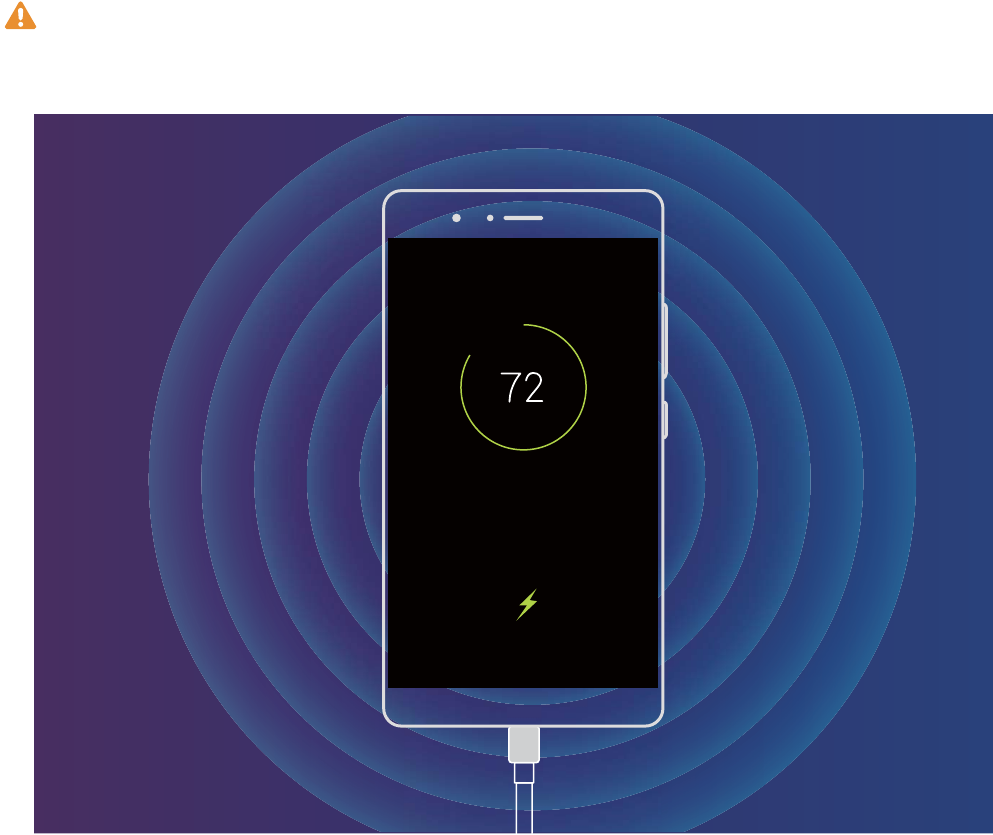
Poskrbite, da boste pri polnjenju svojega Telefon uporabljali originalni polnilnik in kabel USB.
Uporaba polnilnika ali kabla USB tretjih oseb lahko povzroči ponavljajoče zagone, daljše polnjenje,
pregrevanje in v ekstremnih primerih poškodbo baterije Telefon ali celo eksplozijo.
Nova naprava
16
Poteze in postopki
Posnetki zaslona in snemalnik zaslona
Zajem premikajočega se zaslona za zajem celotnih strani
Ali ste se naveličali, da morate zajeti več posnetkov zaslona za zajem dolgih člankov ali zapisov
klepetov? V svoji napravi lahko uporabite funkcijo zajema premikajočega se zaslona za zajem posnetka
zaslona, ki drsi vse do dna strani in tako na enem samem posnetku zaslona zajamete vse informacije
na strani.
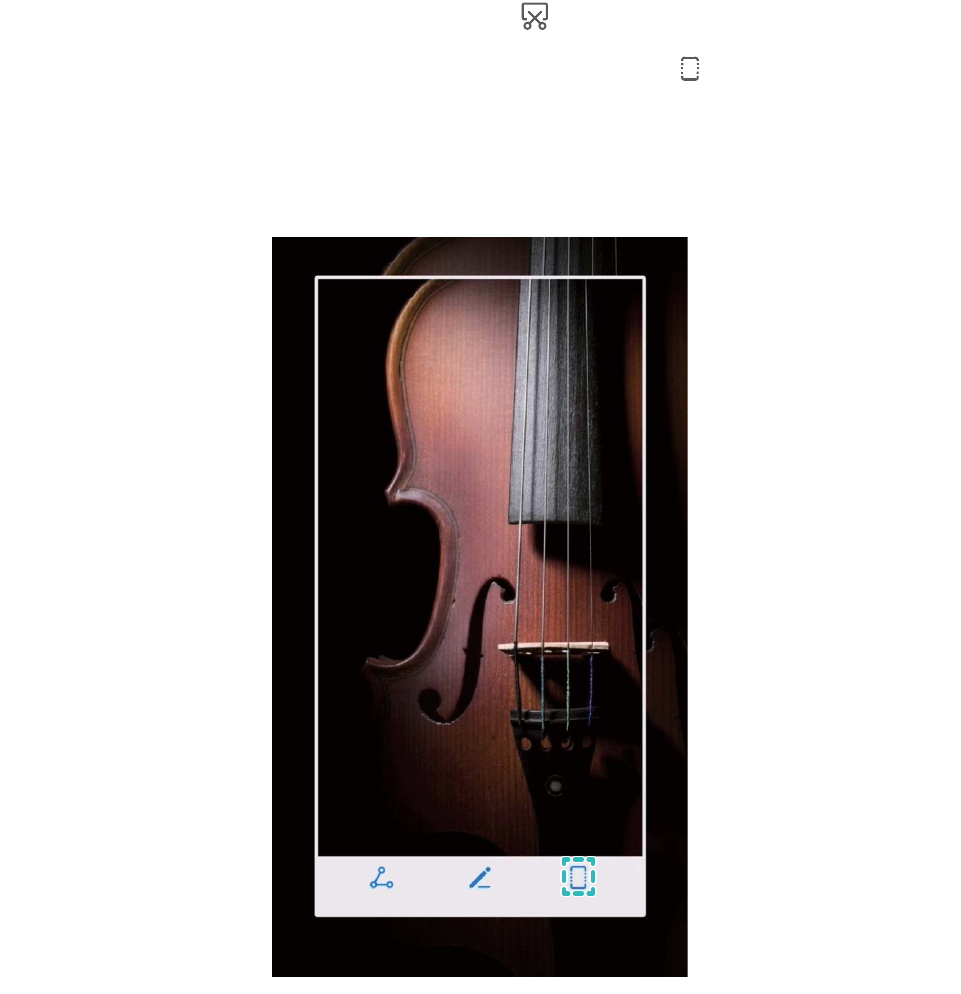
Uporaba bližnjic za zajem premikajočega se zaslona: podrsnite navzdol z vrstice stanja, da
odprete podokno z obvestili, in se dotaknite možnosti za zajem premikajočega se zaslona. V treh
sekundah od začetka zajema posnetka zaslona se dotaknite možnosti in zaslon se bo samodejno
premaknil navzdol ter nadaljeval zajemanje posnetka zaslona. Med premikanjem se dotaknite
drsečega območja, da končate posnetek zaslona.
Uporaba potez s členki za zajem premikajočega se zaslona: z enim členkom tapnite zaslon in
narišite obliko v obliki črke »S« in pri tem členka ne dvignite z zaslona. Zaslon se bo samodejno
17
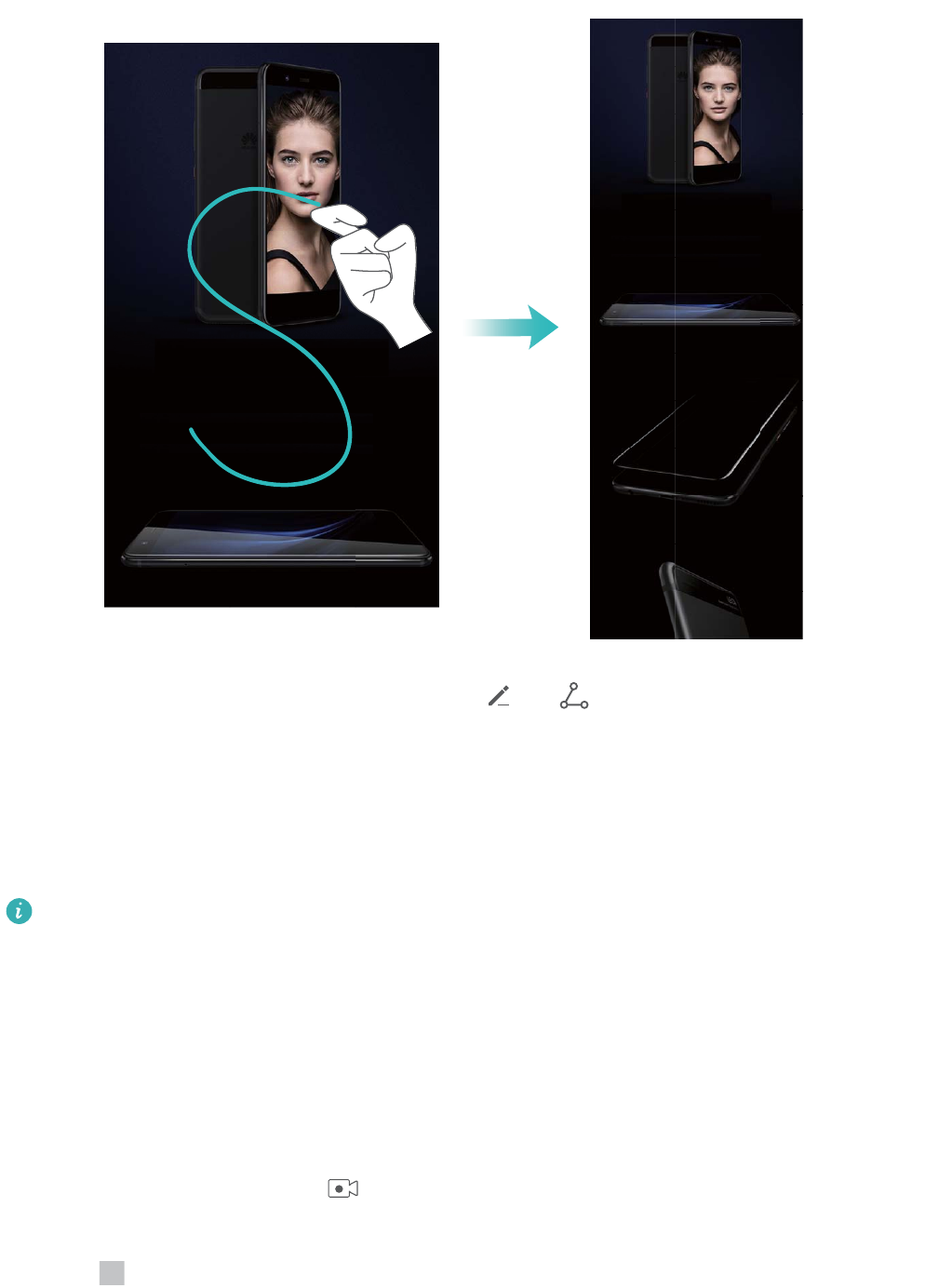
premaknil na dno strani in zajel posnetek zaslona. Med premikanjem se dotaknite drsečega območja,
da končate posnetek zaslona.
Po zajemu posnetka zaslona se dotaknite možnosti ali , če želite urediti posnetek zaslona ali
ga dati v skupno rabo. Posnetek zaslona je privzeto shranjen v Galerija.
Snemanje vznemirljivih trenutkov na zaslonu
Funkcija snemanja zaslona je priročna, kadar ustvarjate videoposnetke za vadnice ali kadar želite
posneti svoje dosežke pri igranju igre in jih dati v skupno rabo s prijatelji s svojo napravo.
lSnemanje zaslona se konča, ko opravite ali sprejmete klic.
lČe v napravi hkrati uporabljate funkcijo snemanja, lahko izberete Sistem ali Brez v meniju Vir
zvoka.
lČe izberete Mikrofon v meniju Vir zvoka, naprava posname vse zvoke in dejanja, vključno z
zvokom ob dotiku zaslona. Priporočamo, da zaslon posnamete samo v tihem okolju, kjer ni
hrupa iz okolice.
Uporaba bližnjice za začetek snemanja: podrsnite navzdol z vrstice stanja, da odprete podokno z
obvestili, in se dotaknite možnosti za začetek snemanja zaslona. Izberite Mikrofon, Sistem ali
Brez v meniju Vir zvoka v skladu s svojimi potrebami. Če želite končati snemanje, se dotaknite
možnosti v zgornjem levem kotu zaslona.
Poteze in postopki
18
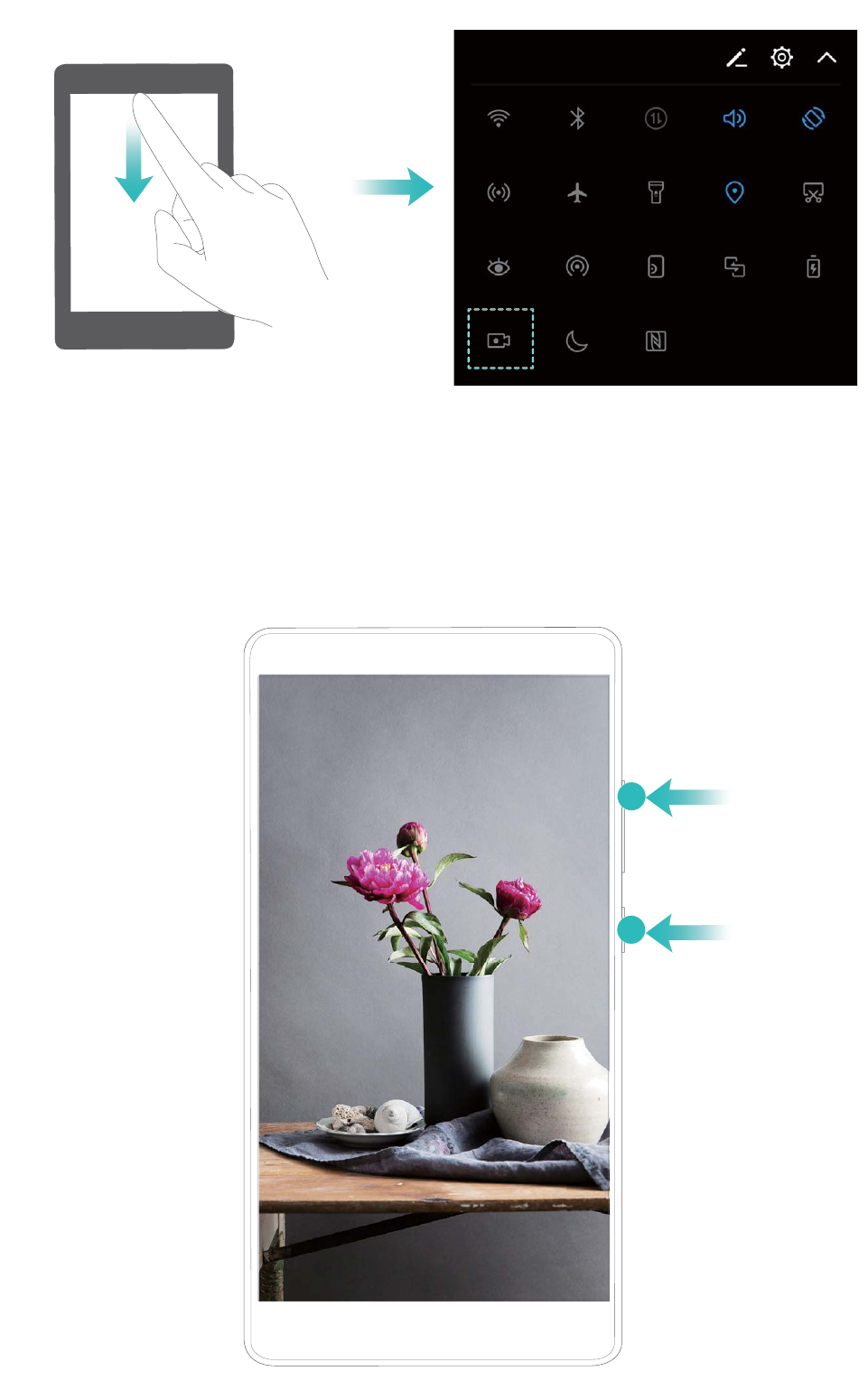
Uporaba kombinacije tipk za začetek snemanja: hkrati pritisnite tipko za vklop/izklop in tipko
za zvišanje glasnosti za začetek snemanja. Izberite Mikrofon, Sistem ali Brez v meniju Vir zvoka v
skladu s svojimi potrebami. Za ustavitev snemanja znova hkrati pritisnite tipko za vklop/izklop in
tipko za zvišanje glasnosti.
Poteze in postopki
19
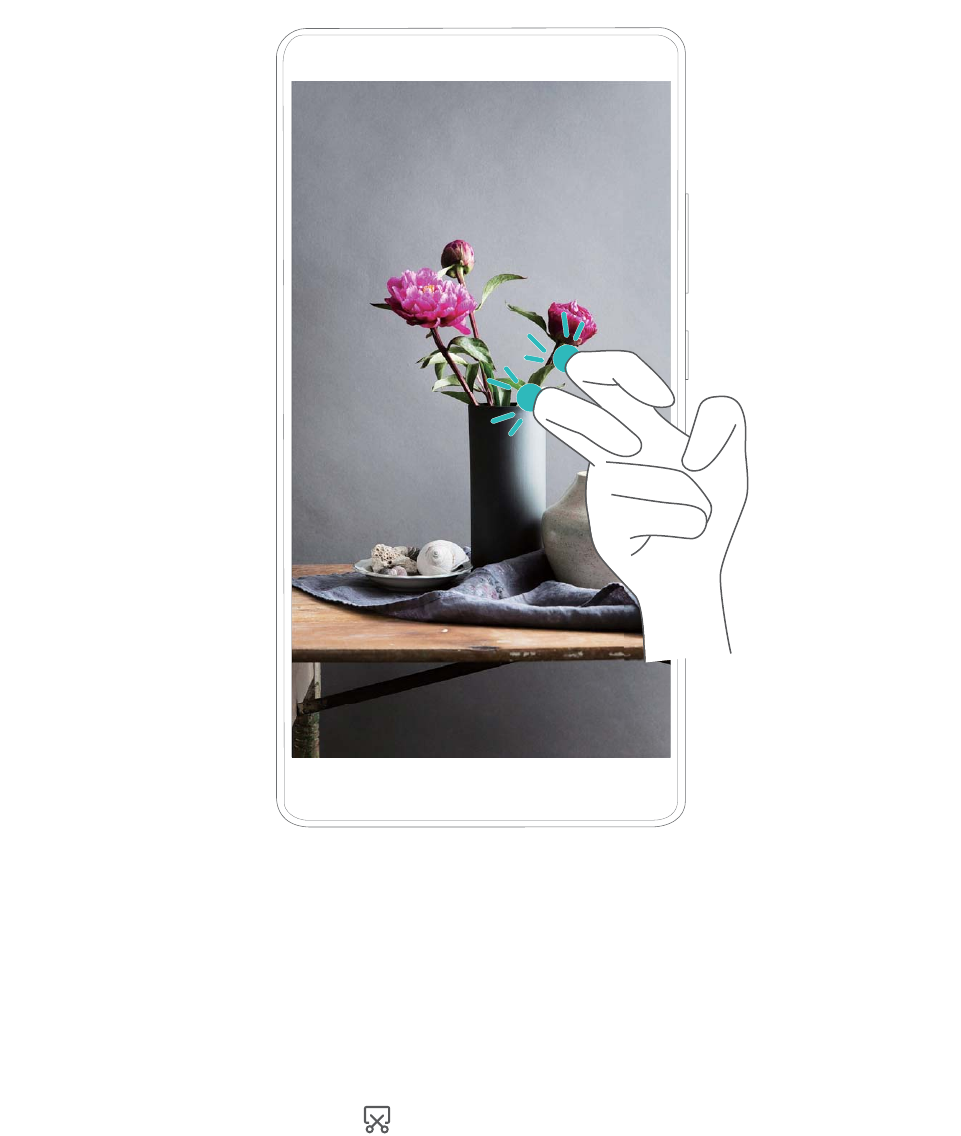
Uporaba členka za začetek snemanja: z dvema členkoma dvakrat v hitrem zaporedju potrkajte po
zaslonu za začetek snemanja. Izberite Mikrofon, Sistem ali Brez v meniju Vir zvoka v skladu s
svojimi potrebami. Za ustavitev snemanja z dvema členkoma znova nežno in hitro dvakrat tapnite
zaslon.
Posnetke zaslona si lahko ogledate v mapi Galerija.
Zajemite posnetek celotnega zaslona
Uporabite kombinacijo tipk za zajem posnetka zaslona: Hkrati pritisnite in zadržite gumb za
vklop in gumb za zmanjšanje glasnosti za zajem posnetka celotnega zaslona.
Uporabite stikalo bližnjice za zajem posnetka zaslona: Podrsnite iz vrstice stanja in odprite
ploščo z bližnjicami, nato se dotaknite za zajem posnetka celotnega zaslona.
S členkom zajemite posnetek zaslona: S členkom dvakrat v hitrem zaporedju nežno potrkajte po
zaslonu za zajem posnetka celotnega zaslona.
Poteze in postopki
20
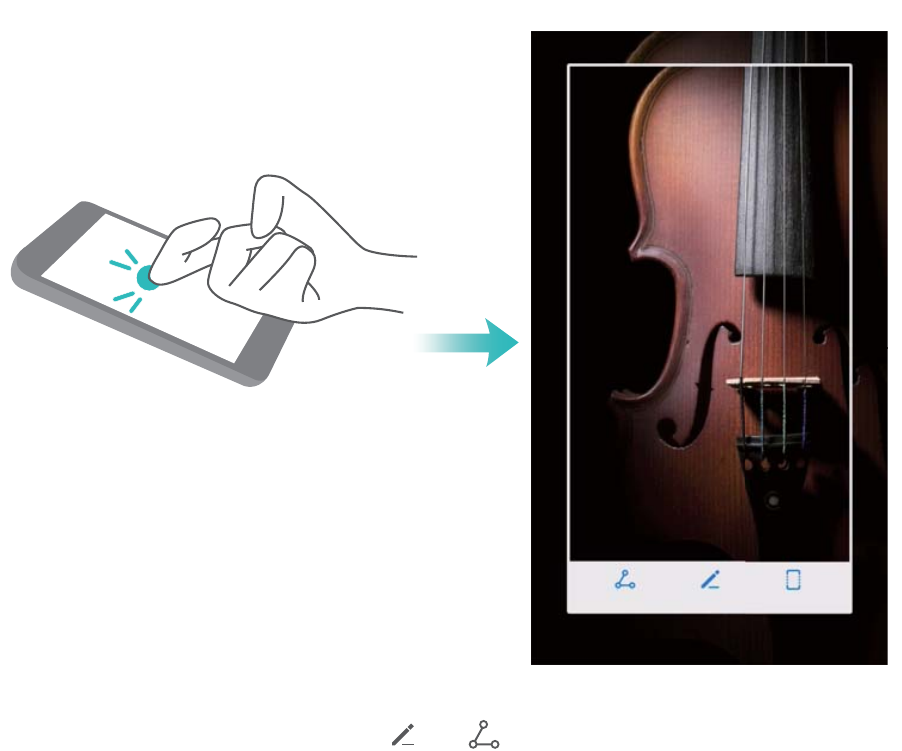
Ko zajamete posnetek zaslona, se dotaknite ali za urejanje ali dajanje posnetka zaslona v
skupno rabo. Posnetek zaslona bo privzeto shranjen v Galerija.
Poteze in postopki
21
Začetni zaslon
Vrstica za krmarjenje
Uporaba tipke za nedavno za upravljanje aplikacij v ozadju
Če želite hitro preklopiti na nedavno uporabljeno aplikacijo, priporočamo, da uporabite tipko za
nedavno. S tipko za nedavno lahko hitro preklapljate med številnimi nedavno uporabljenimi
aplikacijami. Uporabite jo lahko tudi za zapiranje aplikacij v ozadju, da pospešite delovanje naprave.
Pri napravah, ki imajo tipko za krmarjenje na sprednji strani, je navidezna vrstica za krmarjenje
privzeto onemogočena. Če želite omogočiti vrstico za krmarjenje, izberite Nastavitve > Sistem >
Pomikanje po sistemu > Virtualna navigacijska vrstica. Ko omogočite navidezno vrstico za
krmarjenje, je tipka za krmarjenje na sprednji strani onemogočena. Vaša naprava se ne bo
odzvala, če se boste dotaknili tipke za krmarjenje na sprednji strani in jo zadržali oziroma podrsnili
po njej.
Dotaknite se možnosti . Nedavno uporabljene aplikacije v ozadju si lahko ogledate, preklopite
nanje, jih zaprete ali zaklenete:
lOgled nedavno uporabljenih aplikacij: na zaslonu se prikažejo nedavno uporabljene aplikacije,
med njimi pa preklopite tako, da podrsnete navzgor ali navzdol.
lPreklop na nedavno uporabljeno aplikacijo: na zaslonu podrsnite navzgor ali navzdol, da
poiščete aplikacijo, ki jo želite uporabiti, in se dotaknite zavihka aplikacije, da jo zaženete.
lZapiranje aplikacije: podrsnite levo ali desno v zavihku aplikacije ali se dotaknite možnosti v
zgornjem desnem kotu zavihka aplikacije, da zaprete ustrezno aplikacijo.
lZapiranje vseh aplikacij: dotaknite se možnosti , da zaprete vse aplikacije.
lZaklepanje aplikacije: če želite, da aplikacija še naprej deluje v ozadju in je ne želite zapreti, lahko
aplikacijo zaklenete. Ko je aplikacija zaklenjena, je ne morete zapreti z dotikom možnosti .
Dotaknite se možnosti v zgornjem desnem kotu zavihka aplikacije. Ko je aplikacija zaklenjena,
je ne morete odkleniti z dotikom možnosti v zgornjem desnem kotu zavihka aplikacije.
Konguracija postavitve vrstice za krmarjenje
V vrstici za krmarjenje lahko priročno dostopate do začetnega zaslona, se vrnete na prejšnji zaslon,
zaprete aplikacijo ali si ogledate nazadnje uporabljene aplikacije.
Če ima vaša naprava tipko za krmarjenje na sprednji strani, je navidezna vrstica za krmarjenje
privzeto onemogočena. Ko omogočite navidezno vrstico za krmarjenje, je tipka za krmarjenje na
sprednji strani onemogočena. Vaša naprava se ne bo odzvala, če se dotaknete tipke za krmarjenje
na sprednji strani, jo pritisnete in zadržite oziroma podrsnete po njej.
22
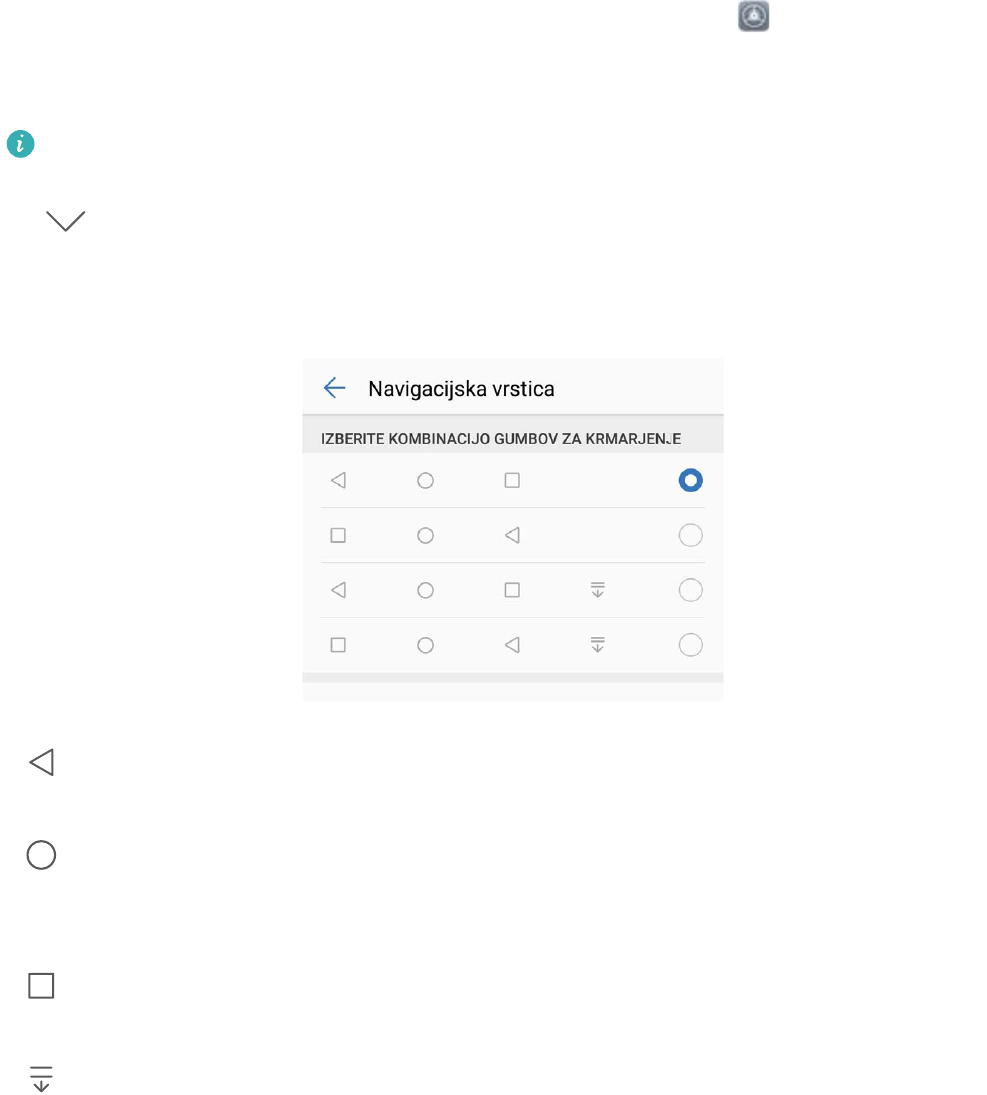
Če želite kongurirati postavitev vrstice za krmarjenje, zaženite aplikacijo Nastavitve ter izberite
Sistem > Pomikanje po sistemu in nato še Virtualna navigacijska vrstica. Nato se dotaknite
možnosti Nastavitve, da izberete želeno kombinacijo tipke za krmarjenje.
Skrivanje vrstice za krmarjenje: na zaslonu Virtualna navigacijska vrstica se dotaknite
možnosti Nastavitve, da omogočite Navigacijska vrstica. Nato se lahko dotaknete možnosti
v vrstici za krmarjenje, da skrijete vrstico. Ko je tipka za krmarjenje skrita, podrsnite s
spodnjega roba zaslona, da jo znova prikažete.
l Tipka za vrnitev: te tipke se dotaknite, da se vrnete na prejšnji zaslon ali zaprete aplikacijo. Te
tipke se dotaknite, da zaprete zaslonsko tipkovnico pri vnašanju besedila.
l Tipka za začetni zaslon: te tipke se dotaknite, da se vrnete na začetni zaslon. Te tipke se
dotaknite in jo zadržite za prikaz ikone za HiVoice in podrsnite navzgor na ikoni, da omogočite
funkcije aplikacije HiVoice.
l Tipka za nedavno: te tipke se dotaknite, da odprete seznam nedavno uporabljenih aplikacij.
Te tipke se dotaknite in jo zadržite, da omogočite način deljenega zaslona.
l Tipka za obvestila s podrsljajem navzdol: te tipke se dotaknite, da odprete podokno z
obvestili.
Hiter preklop
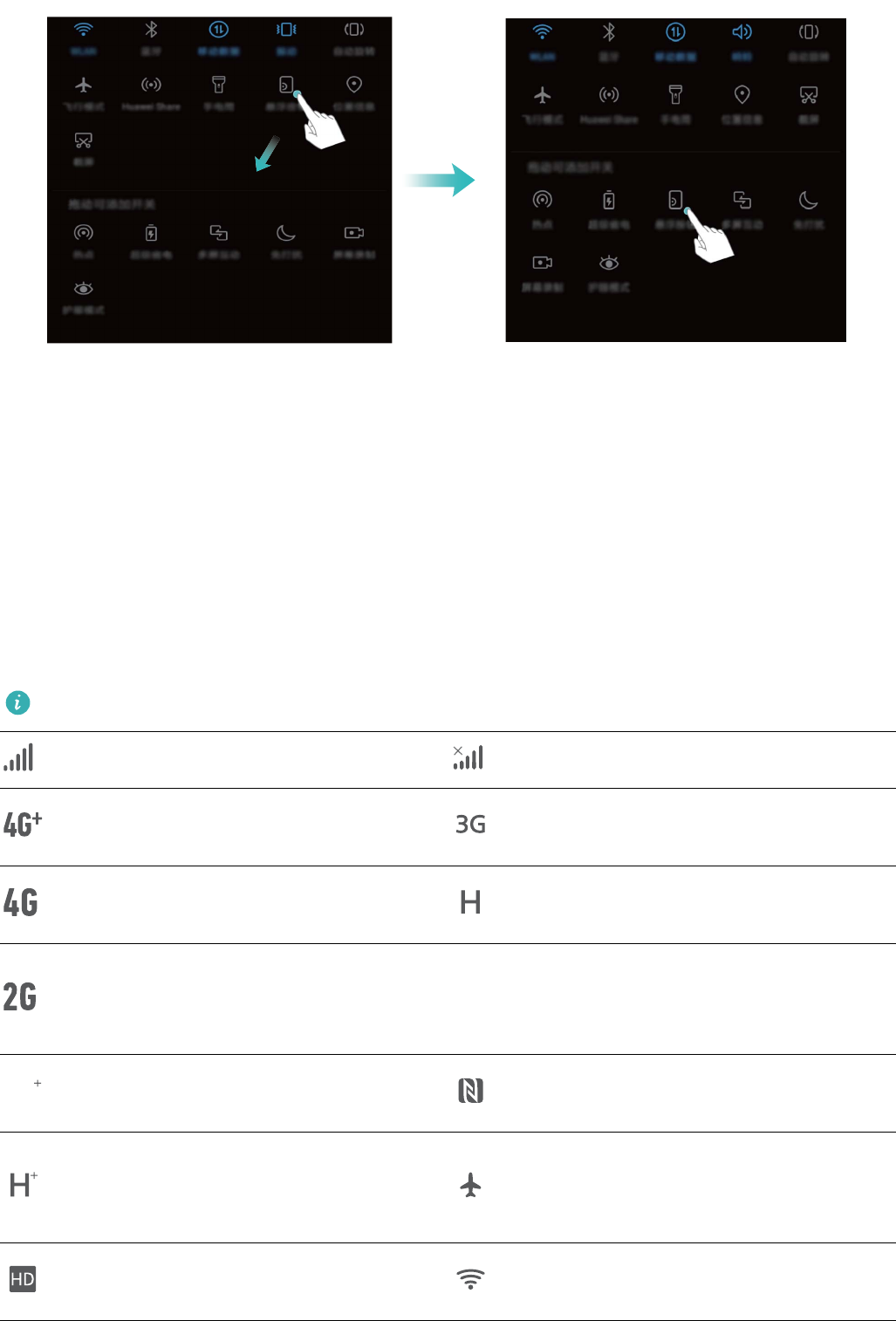
Uporabite stikala bližnjic za hitro omogočanje pogosto uporabljenih funkcij
Želite hitro omogočiti ali onemogočiti mobilne podatke ali Wi-Fi? Podrsnite navzdol iz vrstice stanja in
odprite ploščo z bližnjicami, nato se dotaknite ustreznega stikala bližnjice, da omogočite ali
onemogočite funkcijo. Pritisnite in zadržite ikono stikala bližnjice za vstop na stran za nastavitvami
funkcije.
Začetni zaslon
23
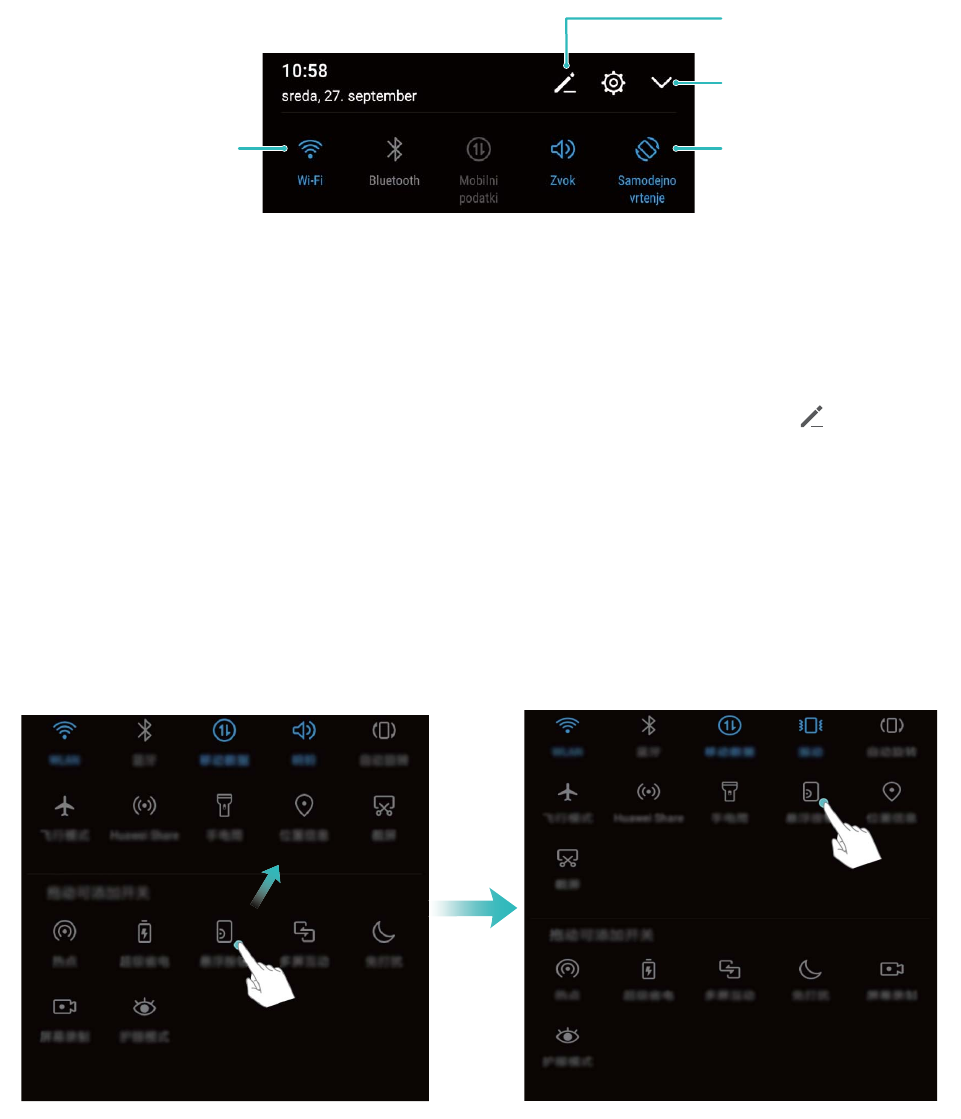
Dotaknite se in zadržite,
da odprete nastavitve
Prerazporedite
preklopne bližnjice
Prikažite vse preklopne
bližnjice
Dotaknite se preklopne
bližnjice, da omogočite
ustrezno funkcijo
Prilagodite položaj stikal bližnjic po svojih željah
Prilagodite položaje stikal za bližnjice tako, da bodo tiste, ki jih redno uporabljate, zgoraj.
Iz vrstice stanja podrsnite navzdol, da odprete ploščo z bližnjicami, in se dotaknite . Na plošči z
bližnjicami lahko:
Prerazporedite stikala bližnjic: Dotaknite se in zadržite stikalo bližnjice in nato povlecite ikono na
položaj, ki ga želite.
Dodate stikalo bližnjice: Stikalo bližnjice povlecite iz skritega območja plošče na vidno območje,
nato se dotaknite NAZAJ.
Izbrišete stikala bližnjic: Stikalo bližnjice povlecite iz vidnega območja plošče na skrito območje,
nato se dotaknite NAZAJ.
Začetni zaslon
24
Podokno z obvestili in vrstica stanja
Ikone in opisi obvestil ter stanja
Ikone v vrstici stanja zagotavljajo hiter pregled nad splošnim stanjem naprave, vključno z omrežno
povezavo naprave, ravnjo napolnjenosti baterije in morebitni novimi sporočili, ki ste jih prejeli, ko je
naprava v tihem načinu.
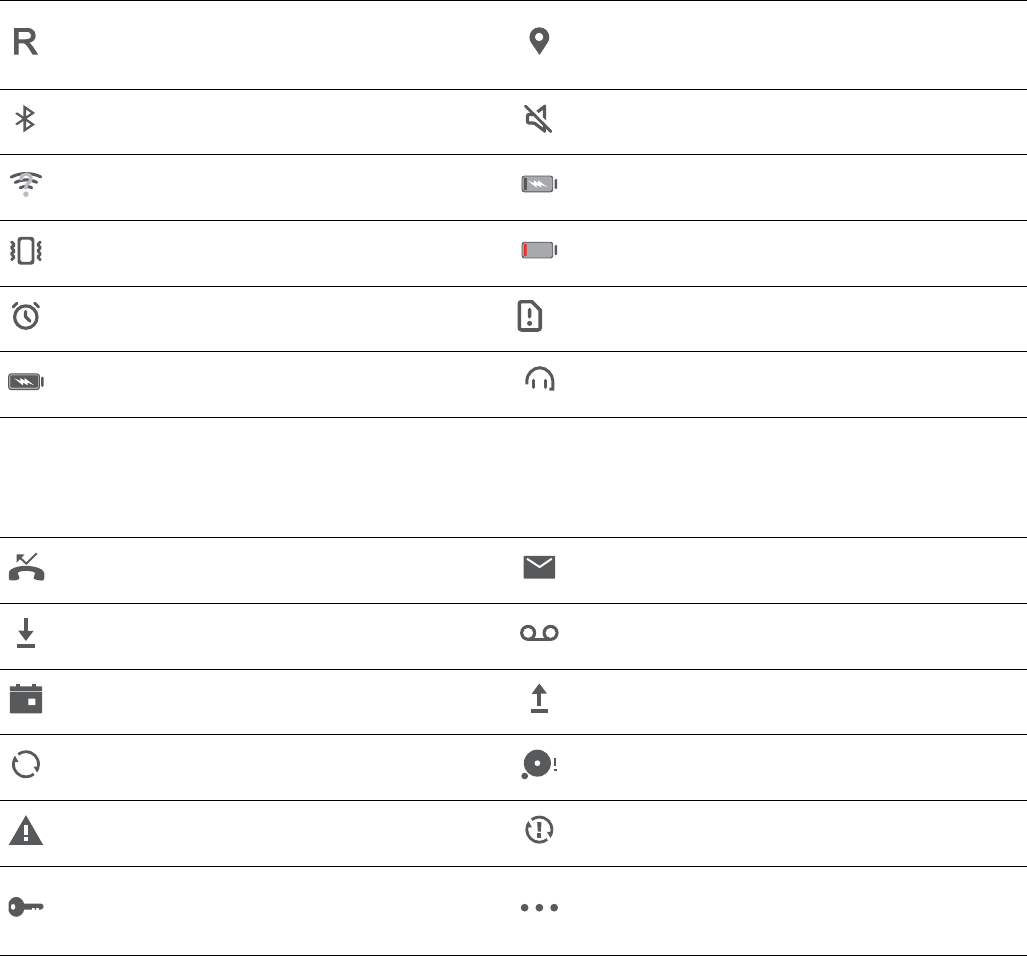
Ikone stanja: z ogledom ikon stanja lahko hitro izveste, kakšno je stanje vaše naprave, kot je
omrežna povezava, moč signala, raven napolnjenosti baterije, ura in drugo.
Ikone stanja omrežja se lahko razlikujejo glede na regijo in ponudnike storitev.
Moč signala Ni signala.
Vzpostavljena je povezava z
omrežjem 4G+
Vzpostavljena je povezava z
omrežjem 3G
Vzpostavljena je povezava z
omrežjem 4G
Vzpostavljena je povezava z
omrežjem HSPA
Vzpostavljena je povezava z
omrežjem 2G
LTE
LTE
Vzpostavljena je povezava z
omrežjem LTE (Long Term
Evolution)
LTE
LTE
Vzpostavljena je povezava z
omrežjem LTE+ NFC je omogočen
Vzpostavljena je povezava z
omrežjem HSPA+ (Evolved High
Speed Packet Access)
Letalski način je omogočen
Na voljo je omrežje VoLTE Vzpostavljena je povezava z
omrežjem Wi-Fi
Začetni zaslon
25
Gostovanje Prejemanje podatkov o lokaciji prek
GPS-ja
Bluetooth je omogočen Omogočen je tihi način
Zaznano je omrežje Wi-Fi Polnjenje
Način vibriranja je omogočen Nizka raven napolnjenosti baterije
Alarm je omogočen Kartica SIM ni zaznana
Baterija je popolnoma napolnjena Slušalke so priključene
Ikone obvestil: v primeru novega sporočila, obvestila ali opomnika v napravi se v vrstici stanja prikaže
ustrezna ikona.
Neodgovorjen klic Nova e-poštna sporočila
Prenašanje podatkov Nova glasovna sporočila
Opomnik na dogodek Nalaganje podatkov
Sinhronizacija podatkov Pomnilnik telefona je poln
Težave pri prijavi ali sinhronizaciji Sinhronizacija ni uspela
Vzpostavljena je povezava z
navideznim zasebnim omrežjem Več obvestil
Odpiranje podokna z obvestili za ogled pomembnih informacij
Želite zagotoviti, da ne boste spregledali pomembnih obvestil? V vrstici stanja v napravi si lahko
ogledate sprotne informacije o obvestilih in stanju delovanja vaše naprave.
Če se prikaže opomnik o obvestilu, lahko vklopite zaslon in podrsnete navzdol iz vrstice stanja za
ogled obvestila. Nastavitve dostopa do obvestil in vrstice stanja lahko odprete na te načine:
lDostop do nastavitev podokna z obvestili, kadar je zaslon zaklenjen: vklopite zaslon in
podrsnite navzdol iz vrstice stanja, da odprete podokno z obvestili. Vklopite ali izklopite lahko del
stikal bližnjic ali si ogledate del obvestil. Če si želite ogledati podrobnosti sporočil ali dodatna
obvestila, najprej odklenite zaslon.
Začetni zaslon
26
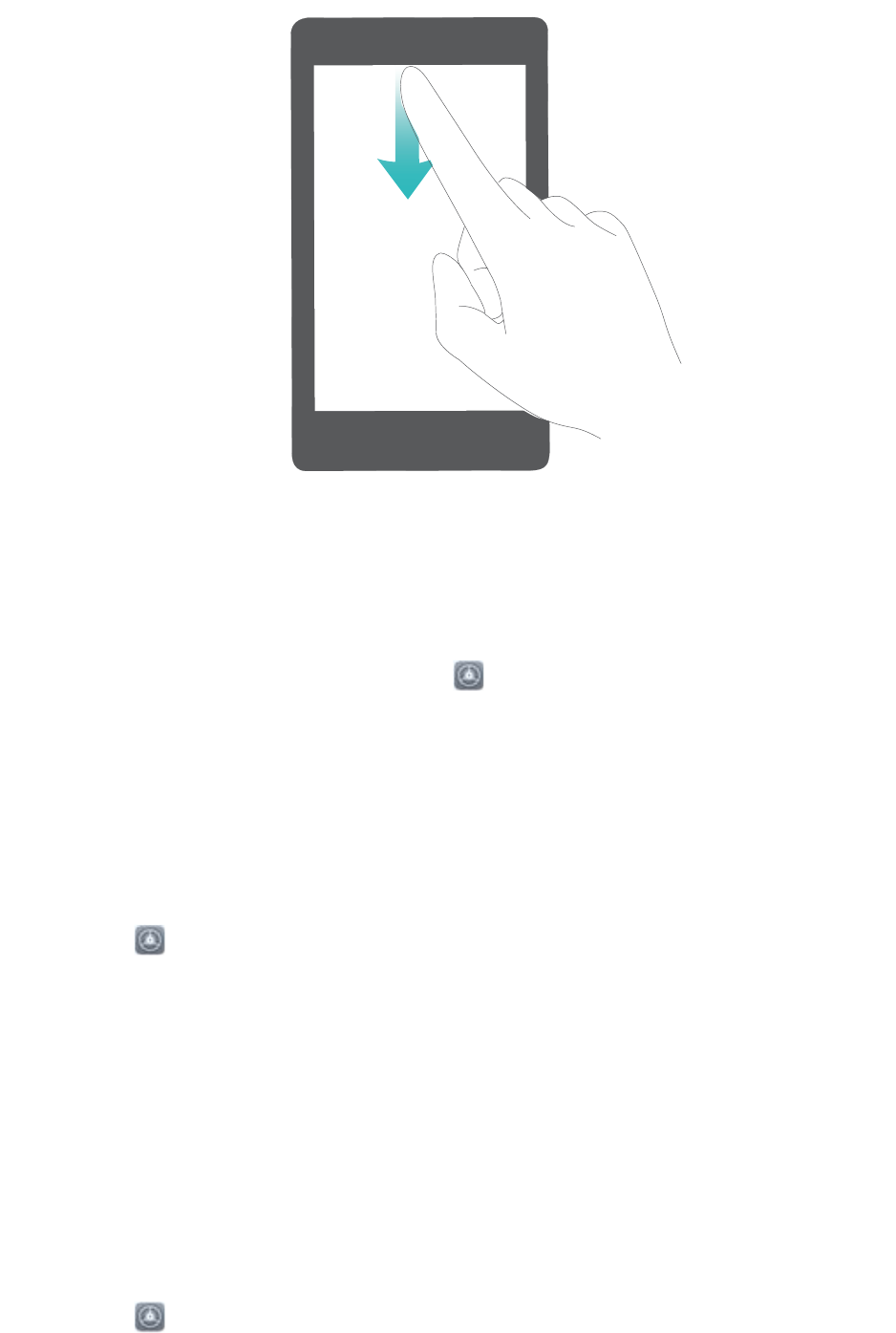
lDostop do podokna z obvestili, kadar je zaslon zaklenjen: podrsnite navzdol iz vrstice stanja,
da odprete podokno z obvestili. Vklopite ali izklopite lahko stikala bližnjic ali se dotaknete obvestil,
da prikažete podrobnosti.
Ali želite, da je v podoknu z obvestili in vrstici stanja prikazano samo število obvestil oziroma da ni
prikazano nobeno obvestilo? Dotaknite se možnosti Nastavitve in izberite Aplikacije in
obvestila > Obvestila & vrstica stanja > Način za obvestila. Nato izberite Številke ali Brez, kot
želite.
Onemogočanje motečih obvestil aplikacij
Vas moti veliko število različnih vrst obvestil aplikacij? To lahko preprečite tako, da nastavite in
onemogočite obvestila aplikacij.
Zaženite aplikacijo Nastavitve in izberite Aplikacije in obvestila > Upravljanje obvestil.
Naredite lahko to:
lPreprečite prikaz potisnih obvestil aplikacije: na zaslonu Upravljanje obvestil poiščite
aplikacijo in se jo dotaknite ter nato izklopite Omogoči obvestila.
lPreprečite prikaz potisnih obvestil vseh aplikacij: dotaknite se možnosti Upravljanje sklopov
in izklopite Vsi.
Prilagajanje obvestil
Niste oboževalec privzetih opomnikov o obvestilih? Opomnike o obvestilih lahko prilagodite tako, da
boste obvestila prejemali na način, ki ga želite.
Zaženite aplikacijo Nastavitve in izberite Aplikacije in obvestila > Obvestila & vrstica stanja.
Tukaj lahko:
lOmogočite vklop zaslona ob prejemu obvestil: omogočite Vklop zaslona ob prejemu
obvestil. Ko je zaslon vaše naprave izklopljen, se bo ob prejemu obvestila vklopil.
Začetni zaslon
27

lNastavite lučko za obvestila z utripanjem: vklopite Utripajoča lučka za obvestila in lučka za
obvestila bo začela utripati vsakič, ko prejmete nova obvestila.
lPrikažete več informacij v vrstici stanja: omogočite lahko Prikaži ime operaterja ali Prikaz
hitrosti omrežja, odvisno od vaših nastavitev.
lNastavite način dostave obvestil: dotaknite se možnosti Način za obvestila. Izberete lahko
Ikone, Številke ali Brez, odvisno od vaših nastavitev.
lOmogočite način prikaza odstotka napolnjenosti baterije: dotaknite se možnosti Odstotek
napolnjenosti baterije. Izberete lahko Ob ikoni baterije, V ikoni baterije ali Ne prikaži, odvisno
od vaših nastavitev.
Zaklepanje in odklepanje zaslona
Nastavitev gesla za zaklenjen zaslon za zaščito zasebnosti
V vaši napravi je shranjenih veliko občutljivih podatkov, kot so osebne fotograje, podatki za stik in
bančne aplikacije. Nastavite geslo za zaklenjen zaslon, ki zahteva, da ob vsakem odklepanju naprave
vnesete geslo. Geslo za zaklenjen zaslon ščiti vaše osebne podatke, če izgubite napravo ali jo uporabi
nepooblaščen uporabnik.
Nastavitev gesla za zaklenjen zaslon: zaženite aplikacijo Nastavitve, izberite Varnost in
zasebnost > Zaklepanje zaslona in gesla in nastavite želeno vrsto gesla za zaklenjen zaslon.
lNastavitev kode PIN: številka PIN je zaporedje števk. Kodo PIN za odklepanje naprave lahko
vnesete hitro in preprosto. Za boljšo zaščito uporabite dolgo zaporedje naključnih številk za kodo
PIN. Izberite Geslo > Koda PIN, upoštevajte navodila za nastavitev kode PIN in se dotaknite gumba
V redu.
lNastavitev vzorca: Odklenite napravo tako, da narišete vnaprej nastavljen vzorec na zaslonu. za
večjo varnost uporabite vzorec, ki vsebuje segmente prekrivajoče se črte. Izberite Geslo > Vzorec in
dvakrat narišite isti vzorec. Vzorec mora povezati vsaj 4 pike.
lNastavitev gesla: geslo, ki je sestavljeno iz številk, črk in posebnih znakov, je varnejše kot koda PIN
ali vzorec. Za večjo varnost uporabite geslo z 8 ali več znaki, ki vključujejo številke, črke in posebne
znake. Geslo si zapomnite, saj naprave ne boste mogli odkleniti, če ga pozabite. Izberite Geslo >
Geslo, upoštevajte navodila za nastavitev gesla in se dotaknite gumba V redu.
lOdklepanje naprave s pametno zapestnico: če vaša naprava podpira odklepanje s pametno
zapestnico, zaslon samodejno zasveti, ko je zapestnica 80 cm oddaljena od naprave. S podrsljajem
po zaslonu boste takoj odklenili napravo. Dotaknite se možnosti Pametno odklepanje in
upoštevajte navodila na zaslonu za dokončanje nastavitve.
Začetni zaslon
28

lOdklepanje naprave s prstnim odtisom: če naprava podpira odklepanje s prstnim odtisom,
vam priporočamo, da uporabljate ta način odklepanja. Uporaba prstnega odtisa je varen in
hiter način za odklepanje naprave. Ko nastavite geslo za zaklenjen zaslon, se v pogovornem
oknu, ki se prikaže, dotaknite gumba Registriraj in nato upoštevajte navodila na zaslonu za
registracijo prstnih odtisov.
lIz varnostnih razlogov ne onemogočite gesla za zaklenjen zaslon: Geslo za zaklenjen
zaslon preprečuje nepooblaščen dostop do naprave. Ne izberite možnosti Brez za način
zaklepanja zaslona, da zaščitite svojo napravo.
lRedni pozivi k vnosu gesla zagotavljajo, da ne boste pozabili gesla: Če gesla za
zaklenjen zaslon niste vnesli 3 dni, vas sistem pozove k vnosu gesla za odklepanje naprave.
Zaklepanje zaslona za hitro zaščito naprave
Če naprave določen čas ne uporabljate, se zaslon izklopi in zaklene. Ko je zaslon vklopljen, lahko
uporabljate napravo, ne da bi morali odkleniti zaslon. Zaslon zaklenite, kadar ne uporabljate naprave,
da zaščitite zasebnost in preprečite nenamerne vnose.
Nastavite geslo za zaklenjen zaslon, da zaščitite zasebnost. Napravo lahko zaklenete na te načine:
Takojšnje zaklepanje zaslona z gumbom za vklop/izklop: kadar koli pritisnite gumb za vklop/
izklop, da zaklenete zaslon.
Zaklepanje zaslona z zaklepanjem zaslona z enim dotikom: Na začetnem zaslonu približajte dva
prsta, da odprete zaslon za urejanje. Dotaknite se možnosti Pripomočki > Zakl. zaslona in dodajte
pripomoček Zakl. zaslona na začetni zaslon. S tem zmanjšate zično obrabo gumba za vklop/izklop.
Ko zaprete način za urejanje začetnega zaslona, se dotaknite pripomočka Zakl. zaslona, da takoj
odklenete zaslon. Če želite zakleniti zaslon na ta način, najprej preklopite na stran začetnega zaslona,
kjer je pripomoček Zakl. zaslona.
Slog zaklenjenega zaslona lahko prilagodite svojim zahtevam:
Redno posodabljanje z možnostjo »Vedno prikaži informacije«
Z možnostjo »Vedno prikaži informacije« si lahko ogledate številne različne informacije, kot so datum,
ura, vreme, raven napolnjenosti baterije in obvestila, pri tem pa vam sploh ni treba vklopiti zaslona.
Omogočanje možnosti »Vedno prikaži informacije«: Zaženite aplikacijo Nastavitve, izberite
Varnost in zasebnost > Zaklepanje zaslona in gesla > Vedno prikaži informacije in vklopite
stikalo Omogoči.
Nastavitev razporedov za možnost »Vedno prikaži informacije«: Napravo lahko nastavite tako,
da možnost »Vedno prikaži informacije« omogoči vsak dan ob določenih obdobjih. Če je možnost
Vedno prikaži informacije onemogočena, zaženite aplikacijo Nastavitve, izberite Varnost in
zasebnost > Zaklepanje zaslona in gesla in vklopite stikalo Vedno prikaži informacije,
nastaviteZačetni čas,Končni čas.
Začetni zaslon
29
Vrnite se k osnovam z enostavnim načinom
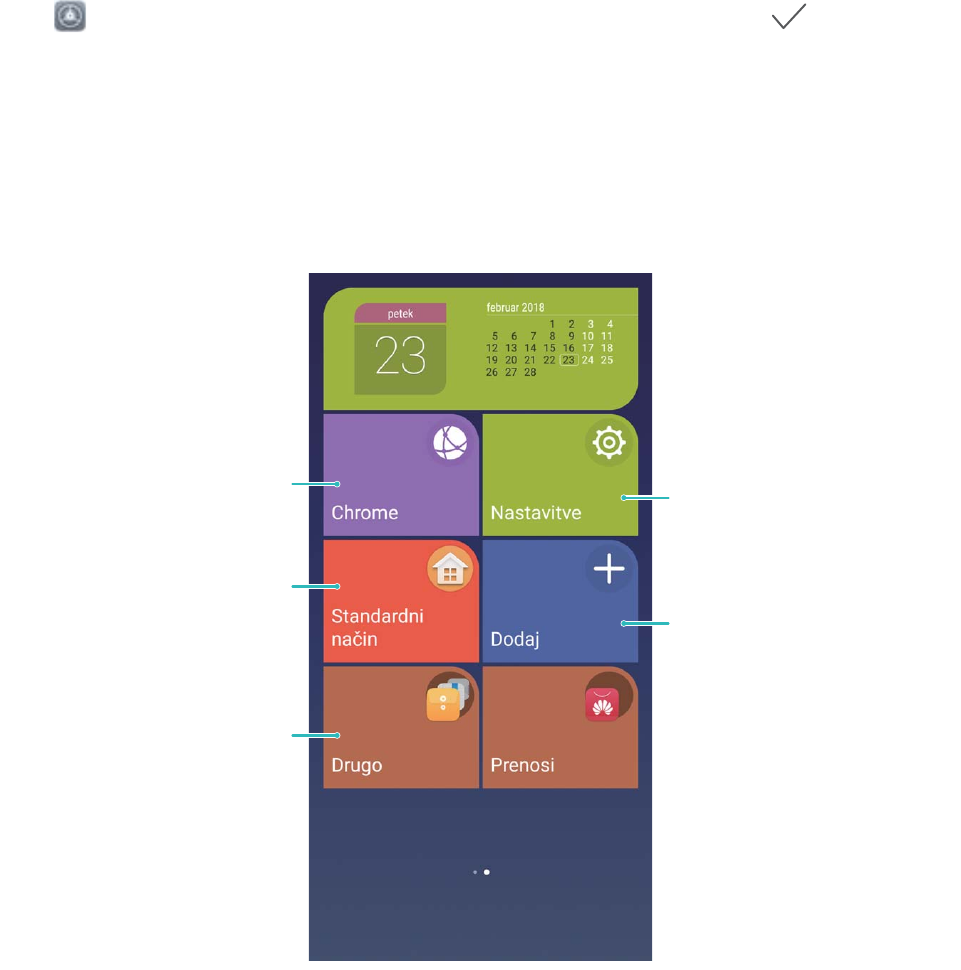
Ali je vaš začetni zaslon navlečen z ikonami aplikacij in drobnim besedilom? Enostaven način na
začetnem zaslonu prikazuje večje ikone in pisavo, s čimer pridobite bolj zgoščen videz, ki vam
omogoča enostavnejše krmiljenje.
Odprite Nastavitve, pojdite na Sistem > Enostaven način in se dotaknite .
V enostavnem načinu lahko:
lUrejate ikone začetnega zaslona: Dotaknite se in zadržite katero koli izmed ikon za vstop v način
za urejanje začetnega zaslona, nato lahko poljubno dodajate ali odstranjujete ikone aplikacij.
lZaprete enostaven način: Za zapiranje enostavnega načina se dotaknite Standardni način.
Odprite nastavitve
Dodajte stike/aplikacije
Zaprite preprost način
Dotaknite se ikone in jo
pridržite, da odprete
način urejanja
Prikažite/odprite več aplikacij
Upravljanje začetnega zaslona
Upravljanje ikon na začetnem zaslonu
Ali je vaš začetni zaslon prenatrpan z ikonami aplikacij? Ikone na začetnem zaslonu lahko premaknete
ali jih izbrišete ali pa jih razvrstite in premaknite v mape za priročnejšo uporabo.
Začetni zaslon
30
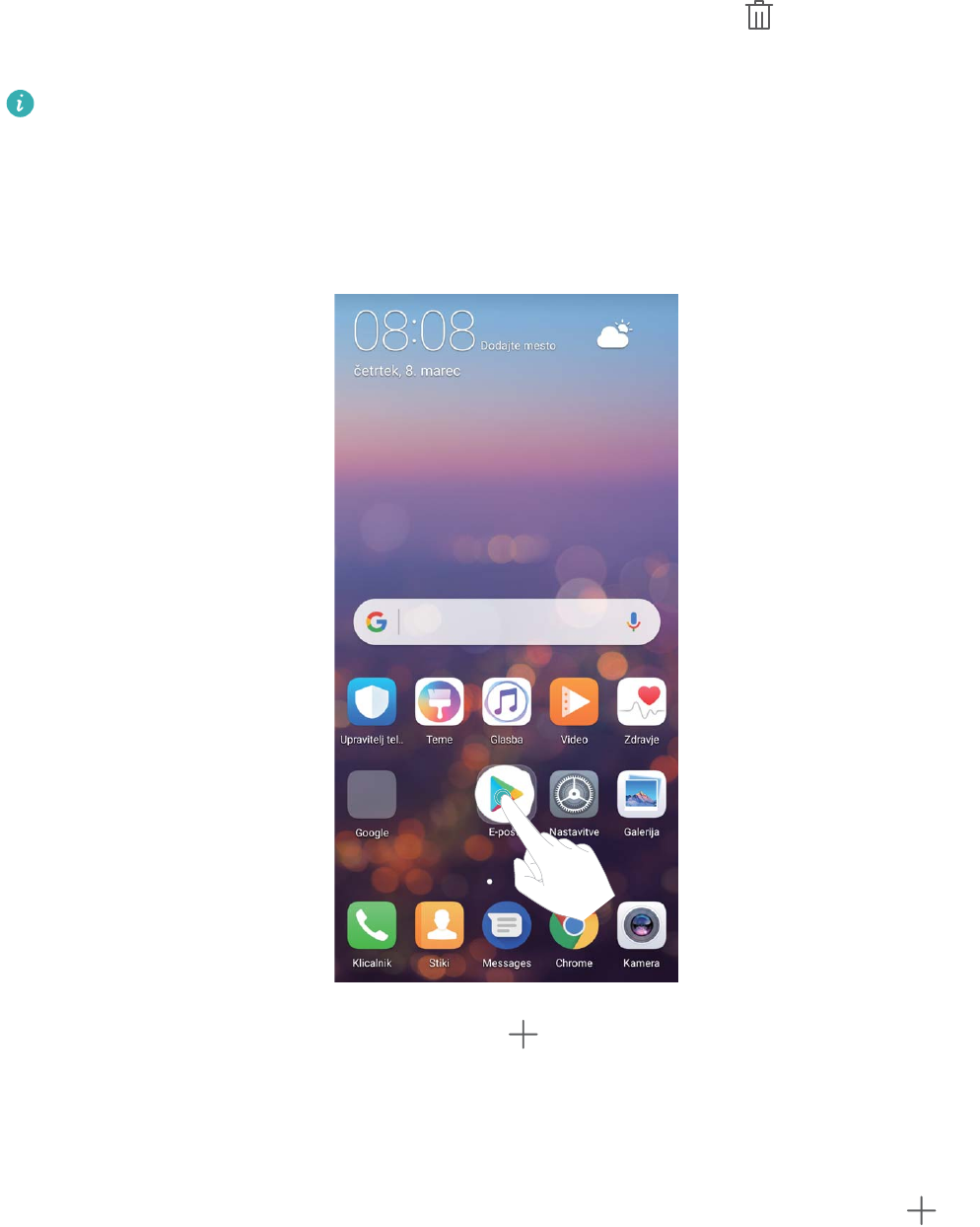
Premikanje ikon na začetnem zaslonu: na začetnem zaslonu se dotaknite ikone aplikacije in jo
zadržite, dokler naprava ne zavibrira, nato pa povlecite aplikacijo na poljubno mesto na začetnem
zaslonu.
Brisanje aplikacije: na začetnem zaslonu se dotaknite ikone aplikacije, ki jo želite izbrisati, in jo
zadržite, dokler naprava ne zavibrira, nato pa povlecite aplikacijo do ikone . Upoštevajte navodila
na zaslonu, da izbrišete aplikacijo.
Nekaterih sistemskih aplikacij zaradi zagotovitve običajnega delovanja sistema ni mogoče
odstraniti.
Ustvarjanje mape: na začetnem zaslonu se dotaknite ikone aplikacije in jo zadržite, dokler naprava
ne zavibrira, nato pa povlecite aplikacijo na vrh druge ikone. Ikoni bosta premaknjeni v novo mapo.
Brisanje mape: odprite mapo, dotaknite se ikone , prekličite izbor vseh aplikacij in se dotaknite
gumba V redu. Mapa bo samodejno izbrisana, vse ikone aplikacij v tej mapi pa bodo premaknjene na
začetni zaslon.
Preimenovanje mape: odprite mapo, dotaknite se imena mape in vnesite novo ime.
Dodajanje ali odstranjevanje ikon aplikacij iz mape: odprite mapo, dotaknite se ikone ,
izberite aplikacije ali prekličite njihov izbor in se dotaknite gumba V redu. Izbrane ikone aplikacij bodo
samodejno dodane v mapo, neizbrane aplikacije pa bodo odstranjene iz mape.
Začetni zaslon
31

Ikono aplikacije lahko iz mape odstranite tudi tako, da se dotaknete ikone v mapi in jo zadržite,
dokler naprava ne zavibrira, nato pa povlečete ikono na začetni zaslon.
Upravljanje začetnega zaslona
Ali imate na začetnem zaslonu preveč ikon? Dodajte novo stran na začetni zaslon in jo prilagodite
tako, kot želite.
Dotaknite se praznega območja na začetnem zaslonu in ga zadržite, da odprete način urejanja
začetnega zaslona. Naredite lahko to:
lDodate novo stran zaslona: dotaknite se ikone na levi ali desni strani zaslona, da dodate
novo stran zaslona.
lIzbrišete prazno stran na zaslonu: dotaknite se ikone na vrhu strani zaslona, da izbrišete
stran.
Strani zaslona, na katerih so ikone aplikacij ali pripomočki, ni mogoče izbrisati.
lSpremenite vrstni red strani zaslona: dotaknite se začetne strani, ki jo želite premakniti, in jo
pridržite ter jo povlecite na želeno mesto.
lNastavite privzeto stran začetnega zaslona: dotaknite se ikone v zgornjem delu začetnega
zaslona, da izbrano stran zaslona nastavite kot privzeto stran začetnega zaslona.
Nastavitev ozadja začetnega zaslona
Ste se naveličali privzetih slik za ozadje? Fotograjo, ki vam j všeč, nastavite za ozadje začetnega
zaslona, da prilagodite začetni zaslon.
Zaženite aplikacijo Nastavitve, izberite Zaslon > Ozadje in nato:
lNastavite fotograjo za ozadje začetnega zaslona: dotaknite se možnosti Nastavi ozadje. V
aplikaciji Dodatno ali Galerija izberite želeno fotograjo in upoštevajte navodila na zaslonu, da
izberete Zaklepanje zaslona, Začetni zaslon ali Oboje.
lNaključno preklopite med slikami za ozadje: omogočite Izberite naključno ozadje
domačega zaslona ter nastavite Interval in Album za prikaz.
Nastavite fotograjo za sliko za ozadje v aplikaciji Galerija: ali imate odlično fotograjo, ki jo
želite nastaviti za sliko za ozadje? V aplikaciji Galerija odprite želeno fotograjo, izberite >
Nastavi kot > Ozadje in upoštevajte navodila na zaslonu, da nastavite fotograjo za ozadje
začetnega zaslona.
Upravljanje pripomočkov na začetnem zaslonu
Ali želite hitro urediti pripomočke na začetnem zaslonu? Pripomočke na začetnem zaslonu lahko
dodate, premaknete ali izbrišete, da počistite začetni zaslon in omogočite preprostejšo uporabo.
Dodajanje pripomočkov: dotaknite se praznega območja na začetnem zaslonu in ga zadržite, da
odprete način urejanja začetnega zaslona. Dotaknite se možnosti Pripomočki, izberite pripomoček in
ga povlecite v prazno območje na začetnem zaslonu.
Začetni zaslon
32
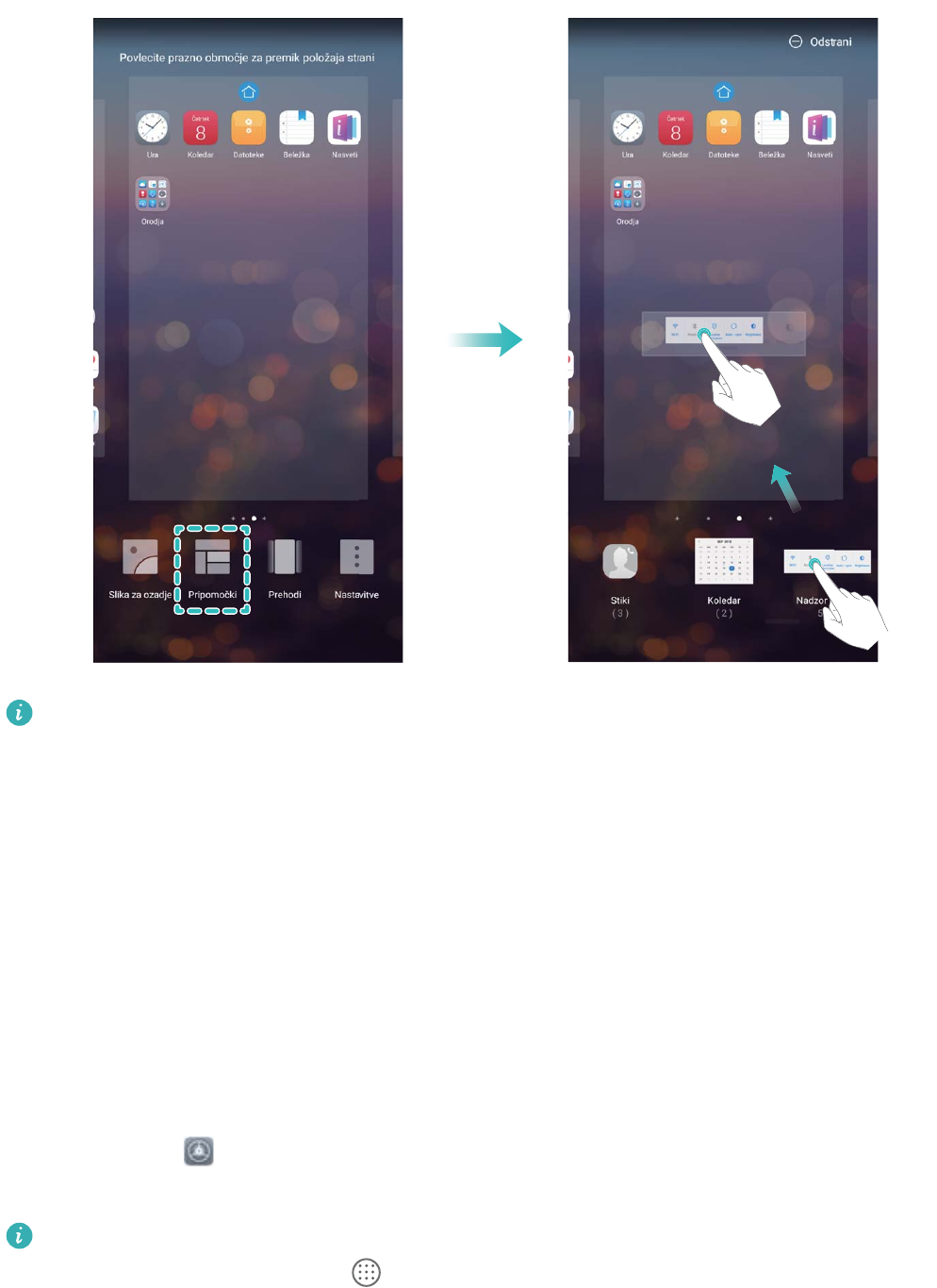
Preverite, ali je na začetnem zaslonu dovolj praznih prostorov za pripomoček. Če ni dovolj
prostora, dodajte prazno stran zaslona ali pa sprostite nekaj prostora na trenutni strani začetnega
zaslona.
Brisanje pripomočkov: dotaknite se pripomočka na začetnem zaslonu in ga zadržite, dokler naprava
ne zavibrira. Povlecite pripomoček do možnosti Odstrani na vrhu zaslona.
Premikanje pripomočkov: dotaknite se pripomočka na začetnem zaslonu in ga zadržite, dokler
naprava ne zavibrira. Povlecite pripomoček na poljubno mesto na zaslonu.
Uporaba predala za aplikacije za shranjevanje aplikacij
Ali želite shraniti aplikacije na eno mesto na začetnem zaslonu in izboljšati preglednost začetnega
zaslona? Na začetnem zaslonu lahko omogočite predal za aplikacije, v katerega lahko shranite vse
aplikacije in sprostite prostor na začetnem zaslonu.
Zaženite aplikacijo Nastavitve ter izberite Zaslon > Slog domačega zaslona in nato Predal. Če
želite preklopiti na standardni začetni zaslon, izberite Standardno.
Dodajanje ikone aplikacije iz predala za aplikacije na začetni zaslon: ko omogočite predal
za aplikacije, se dotaknite ikone na začetnem zaslonu, da odprete seznam aplikaciji. Na
seznamu aplikacij se dotaknite ikone aplikacije, ki jo želite dodati, in jo zadržite, dokler naprava ne
zavibrira, nato pa povlecite ikono na želeno mesto na začetnem zaslonu.
Začetni zaslon
33
Stiki
Upravljanje poslovnih vizitk
Upravljanje poslovnih vizitk: preprosto dodajajte in skupna raba poslovnih
vizitk
Ali menite, da je zamudno vnašati vsebino papirnatih poslovnih vizitk med stike v napravi? Ali iščete
preprostejši način za skupno rabo stikov v svoji napravi s prijatelji? Upravljanje poslovne vizitke
omogoča preprosto dodajanje in skupno rabo poslovnih vizitk.
Upravljanje poslovnih vizitk podpira te funkcije:
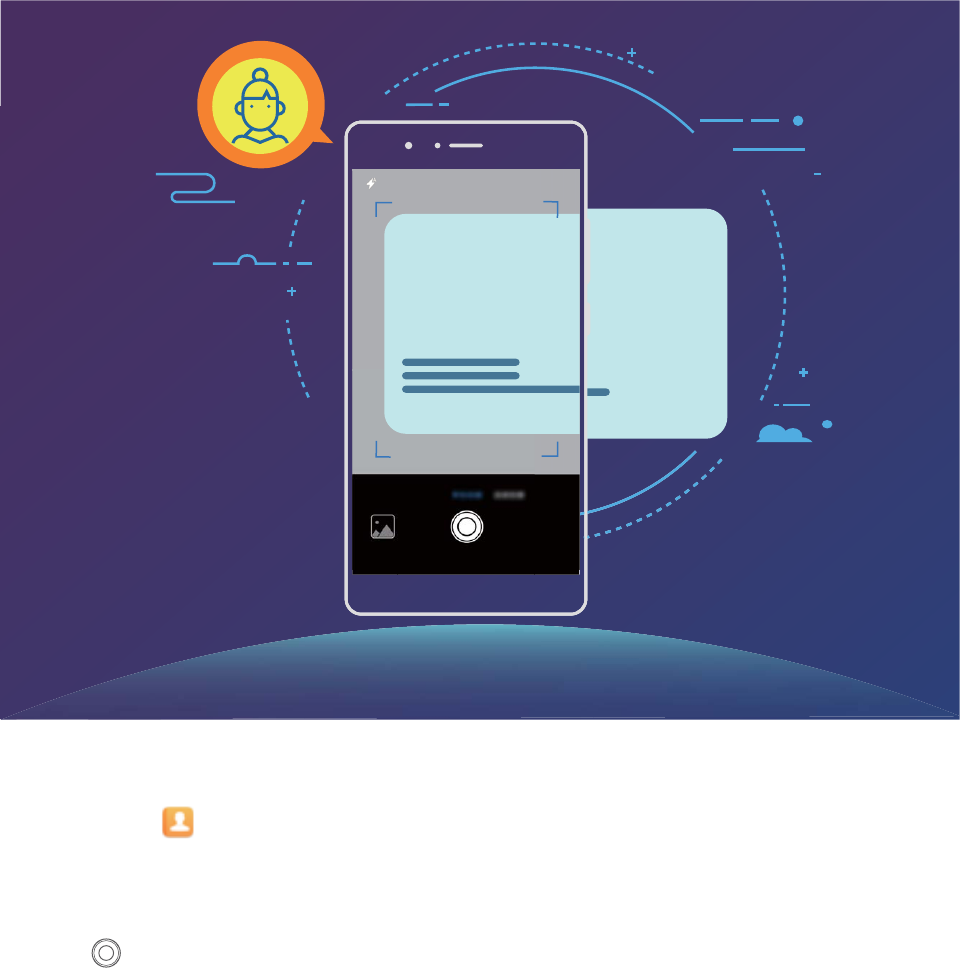
lDodajanje papirnatih poslovnih vizitk med stike: ali želite hitro dodati več papirnatih poslovnih
vizitk med svoje stike? Papirnato poslovno vizitko preprosto položite pred kamero, da shranite
podatke (vključno z imenom, telefonsko številko in nazivom) med stike.
lOptično branje kode QR za dodajanje stika: na poslovni vizitki optično preberite kodo QR, da
hitro shranite podatke med stike.
lSkupna raba osebne poslovne vizitke: ustvarite osebno poslovno vizitko med svojimi stiki in vaša
naprava bo samodejno ustvarila kodo QR. Nato lahko s kodo QR hitro omogočite skupno rabo
poslovne vizitke.
lSkupna raba stikov: izberite stik, ki ga želite dati v skupno rabo, in se dotaknite kode QR na vrhu
zaslona s podrobnostmi stikov za hitro skupno rabo stika.
34
Anna Wu
Optično branje poslovnih vizitk in dodajanje med stike
Zaženite aplikacijo Stiki, dotaknite se možnosti Preglej in naredite nekaj od tega:
lOptično preberite eno poslovno vizitko: poslovno vizitko položite na ravno površino, nastavite
ostrenje kamere tako, da je besedilo vizitke mogoče jasno prebrati v iskalu, nato pa se dotaknite
možnosti .
Stiki
35
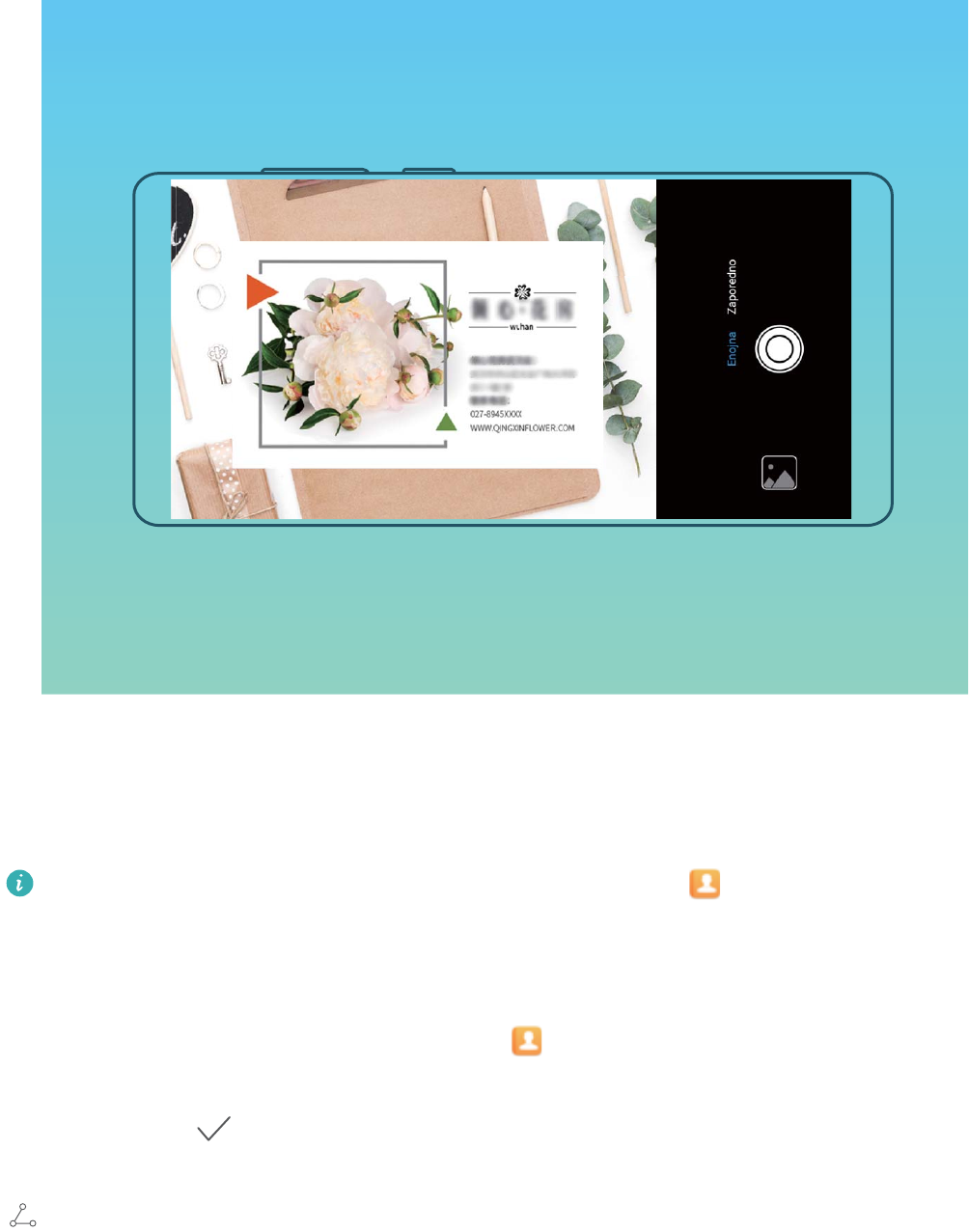
lOptično preberite več poslovnih vizitk: preklopite na način Zaporedno in upoštevajte navodila
na zaslonu, da fotograrate več poslovnih vizitk.
Podatki na poslovnih vizitkah so samodejno pretvorjeni v podatke o stikih in shranjeni v mapo
Poslovne kartice v napravi.
Če si želite ogledati shranjeno poslovno vizitko, zaženite aplikacijo Stiki, izberite optično
prebrane stike in nato izberite Podrobnosti > Ogled poslovne vizitke.
Skupna raba stikov z elektronsko poslovno vizitko
Skupna raba poslovne vizitke: zaženite aplikacijo Stiki in se dotaknite možnosti Jaz, da
nastavite sliko prola ter vnesete ime, službeni naslov, telefonsko številko in druge podatke. Nato se
dotaknite možnosti in naprava bo samodejno ustvarila kodo QR vaše poslovne vizitke. Nato lahko
s kodo QR omogočite neposredno skupno rabo poslovne vizitke. Lahko pa se dotaknete možnosti
, izberete način skupne rabe in upoštevate navodila na zaslonu.
Stiki
36
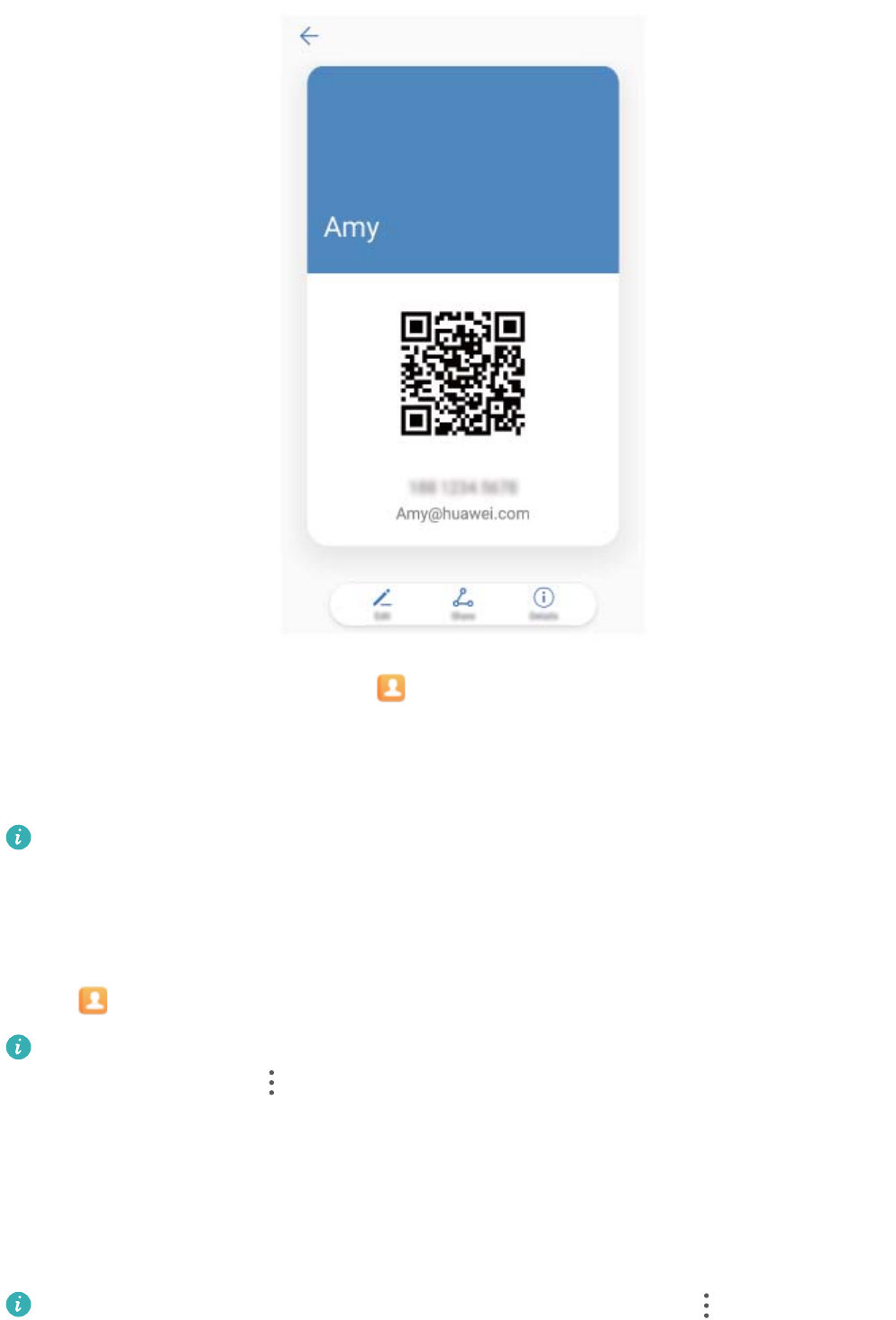
Skupna raba stikov: zaženite aplikacijo Stiki, izberite stik, ki ga želite dati v skupno rabo, in se
dotaknite kode QR v zgornjem desnem kotu za skupno rabo stika s kodo QR. Dotaknete se lahko tudi
možnosti Skupna raba, izberete način skupne rabe in upoštevate navodila na zaslonu za dokončanje
skupne rabe.
Če naprava druge stranke podpira optično branje kode QR, lahko za dodajanje stikov neposredno
fotograra ali optično prebere kode QR.
Iskanje stikov
Odprite Stiki in nato na seznamu stikov uporabite enega od teh načinov iskanja:
Če želite najbolj natančne rezultate, preverite, ali so v napravi prikazani vsi stiki. Na zaslonu
seznama stikov izberite > Prikaži prednostne izbire, in se dotaknite možnosti Vsi stiki.
lPovlecite kazalo ob stran za hiter ogled seznama.
lV vrstico za iskanje na vrhu seznama stikov vnesite ime stika, začetnici, telefonsko številko ali e-
poštni naslov in pod vrstico za iskanje se bodo prikazali rezultati iskanja. Vnesete lahko tudi več
ključnih besed za svoje iskanje, na primer »Janez Novak«, in sistem bo hitro poiskal vse ustrezne
stike.
Če pri iskanju stika pride do napake, na zaslonu seznama stikov izberite > Organiziraj stike
in se dotaknite možnosti Obnovi indeksirane podatke.
Stiki
37
Upravljanje stikov
Uvoz in izvoz stikov
Ko kupite novo napravo, morate prenesti svoje obstoječe stike.
Zaženite aplikacijo Stiki, izberite > Uvozi/izvozi in nato izberite eno od teh možnosti:
lUvoz stikov: izberite Uvoz iz pomnilnika, Uvoz s kartice SIM in Uvozi iz druge naprave ter
upoštevajte navodila.
lIzvoz stikov: izberite Izvoz v pomnilnik ali Izvoz na kartico SIM in Skupna raba stikov ter
upoštevajte navodila na zaslonu. Datoteke .vcf, ki jih izvozite z možnostjo Izvoz v pomnilnik, so
privzeto shranjene v korenski imenik notranjega pomnilnika naprave. Za ogled izvoženih datotek
zaženite aplikacijo Datoteke.
Stike lahko uvozite ali izvozite tudi s funkcijo Varnostno kopiranje. Zapisi varnostnih kopij so privzeto
shranjeni v mapo Huawei v aplikaciji Datoteke > Lokalno > Notranji pomnilnik.
Upravljanje stikov
V aplikaciji Stiki so na voljo številne funkcije za upravljanje stikov. Seznam stikov lahko poenostavite,
izberete, da si želite ogledati samo stike, ki so shranjeni v napravi ali na kartici SIM, in preprosto
poiščite stike, s katerimi komunicirate najpogosteje.
Spajanje podvojenih stikov: če so na seznamu stikov podvojeni stiki, jih lahko združite s funkcijo
Spoji podvojene stike. Na seznamu stikov izberite > Organiziraj stike > Spoji podvojene
stike, izberite stike, ki jih želite združiti, in se dotaknite ikone .
Prikaz stikov iz različnih računov: Ali si želite ogledati samo, ki so shranjeni v napravi ali na kartici
SIM? Izberite > Prikaži prednostne izbire in izberite račune, ki jih želite prikazati. Naredite lahko
tudi to:
lOmogočite preprosto postavitev: Ali želite skriti slike prolov, podjetja in nazive na seznamu
stikov? Na zaslonu seznama stikov izberite > Prikaži prednostne izbire in omogočite
Preprosta postavitev.
lOgled prostora v shrambi za stike: Ali želite preveriti, koliko prostora je na voljo v shrambi za
stike? Na zaslonu seznama stikov izberite > Prikaži prednostne izbire. V razdelku Računi si
lahko ogledate skupno količino prostora za shranjevanje, ki je na voljo v napravi ali na kartici SIM.
Upravljanje skupin stikov
Ali želite poslati sporočilo skupini sodelavcev ali gostiti družabno srečanje? Funkcija »Pametne
skupine« samodejno združi vaše stike v skupine po podjetju, mestu in časih zadnje vzpostavitve stika,
da lahko skupini hitro pošljete e-poštno sporočilo ali sporočilo.
Stiki
38
Ustvarjanje skupine stikov: na seznamu skupin se dotaknite gumba , vnesite ime skupine (na
primer »Družina« ali »Prijatelji«), nato pa se dotaknite gumba V redu. Upoštevajte navodila na
zaslonu, da dodate stike, nato pa se dotaknite ikone .
Pošiljanje sporočila stikom v pametni skupini: na seznamu skupin v razdelku Pametne skupine
odprite skupino in se dotaknite ikone , da pošljete sporočilo, ali ikone , da pošljete e-poštno
sporočilo.
Urejanje skupine: na seznamu skupin izberite skupino, ki jo želite urediti, in se dotaknite ikone ,
da dodate stik, ali ikone , da izberete možnost Odstrani člane, Melodija zvonjenja skupine,
Izbris skupine ali Preimenuj.
Brisanje skupine: na seznamu skupin se dotaknite skupine in jo zadržite, nato pa se dotaknite
možnosti Izbriši.
Dodajanje stikov na seznam neželenih
Številko stika lahko dodate na seznam neželenih, da blokirate prejemanje nadležnih ali neželenih klicev
s te številke.
Zaženite aplikacijo Stiki, dotaknite se stika, ki ga želite dodati na seznam neželenih, in ga zadržite,
nato pa se dotaknite možnosti Dodaj na seznam nezaželenih. Naprava bo blokirala vse klice in
sporočila stikov, ki so na seznamu neželenih.
Ogled stikov, ki so na seznamu neželenih: zaženite aplikacijo Upravitelj telefona, izberite
Blokirano > in se dotaknite možnosti Seznam nezaželenih številk za ogled seznama
neželenih.
Odstranjevanje stika s seznama neželenih: zaženite aplikacijo Stiki, dotaknite se stika, ki ga
želite odstraniti s seznama neželenih, in ga zadržite, nato pa se dotaknite možnosti Odstrani s
seznama nezaželenih.
Brisanje evidenc klicev in sporočil
S funkcijo »Izbriši sled« lahko izbrišete evidenc klicev in sporočil stika, da zaščitite svojo zasebnost.
Zaženite aplikacijo Stiki, izberite stik in nato izberite > Izbriši stik > Izbriši. Izbrisani bodo
vse evidence klicev in sporočil tega stika.
Združevanje stikov iz aplikacij drugih ponudnikov
Integrirana družabna omrežja: združite ljudi
Želite razširiti svoje družabno omrežje? Želite sinhronizirati informacije iz računa družabnega omrežja s
svojimi stiki? Prijavite se lahko v račun družabnega omrežja (npr. LinkedIn) in sinhronizirate podatke o
Stiki
39
stikih (vključno s podjetjem, nazivom in e-pošto) s svojimi lokalnimi stiki ter tako obogatite družabno
omrežje.
Podatke za stik povežite z računom družabnega omrežja
Zakaj je vsak izmed stikov v vaši napravi? Kakšni so njihovi e-poštni naslovi? Kakšni so njihovi strokovni
nazivi? Če želite izvedeti več informacij o svojih stikih, lahko uporabite aplikacije tretjih oseb za
družabne medije (npr. LinkedIn).
Povežite račun LinkedIn: Odprite Stiki, pojdite na > Nastavitve > Povežite račun za
LinkedIn in sledite navodilom na zaslonu za prijavo v račun LinkedIn. Ko ste prijavljeni, bo naprava
samodejno posodobila podatke za lokalne stike. Za sinhronizacijo vseh podatkov za stike LinkedIn, iz
zaslona z nastavitvami za LinkedIn Stiki pojdite na Sinhr. stike iz stor. LinkedIn > Vsi stiki iz
storitve LinkedIn in izberite Sinhroniziraj.
Ogled podatkov za stik, ki jih zagotavlja LinkedIn: Odprite stik LinkedIn in se dotaknite Oglejte
si prol LinkedIn v spletu.
Odstranite stike LinkedIn: Pojdite na > Nastavitve > LinkedIn in izberite Prekinite
povezavo.
Ogled pošiljateljevega opisa dela
Če ste začeli delati na novem delovnem mestu, boste morali hitro ugotoviti, kaj delajo vaši novi
sodelavci. Račun družabnega omrežje (npr. LinkedIn) lahko povežete z e-poštnimi stiki. Podatki o delu
pošiljateljev e-pošte bodo prikazani na zaslonu s podrobnostmi e-pošte.
V nabiralniku E-pošta odprite prejeto e-pošto. Pojdite na podrobnosti e-pošte, nato se dotaknite
prolne slike pošiljatelja in izberite Oglejte si prol LinkedIn v spletu.
Stiki
40
Klicanje
Osnovne funkcije klicanja
Opravljanje klicev
Na zaslonu klicalnika vnesite del telefonske številke ali prvo črko oziroma začetnici imena stika.
Naprava bo samodejno poiskala ustrezne stike.
Odprite Klicalnik. Na zaslonu klicalnika vnesite del telefonske številke ali prvo črko imena stika.
Naprava bo samodejno preiskala stike in dnevnike klicev. Na seznamu se dotaknite stika, ki ga želite
poklicati. Če uporabljate napravo z dvema karticama SIM, se za izvedbo klica dotaknite gumba
1
ali
2
. Stanje stika si lahko ogledate na zaslonu (kot je zvonjenje ali omogočena preusmeritev klicev).
Dotaknite se gumba , da prekinete klic.
Pritisnite gumb za vklop/izklop za prekinitev klica: Ste nehote poklicali napačno številko in skrili
zaslon za klicanje ter želite hitro prekiniti klic? Nastavite lahko Gumb za vklop konča klic. Na
zaslonu Klicalnik pojdite na > Nastavitve > Napredno in omogočite možnost Gumb za vklop
konča klic za hitro prekinitev klicev.
Opravljanje klicev v sili
Če je v nujnem primeru vaša naprava vklopljena in v območju storitve, lahko klic v sili opravite tudi, če
je zaslon zaklenjen ali ni signala mobilnega omrežja.
Za funkcijo klicev v sili veljajo lokalni predpisi in pogoji ponudnika omrežja. Težave z omrežjem ali
motnje v okolju lahko preprečijo uspešno izvedbo klicev v sili. V nujnih primerih ne uporabljajte
svoje naprave kot edinega načina komunikacije.
Odprite Klicalnik ali se dotaknite možnosti Klic v sili na zaklenjenem zaslonu, vnesite lokalno
številko za klic v sili v klicalnik in se nato dotaknite gumba . Če je na vaši lokaciji močan signal
mobilnega omrežja in ima naprava vzpostavljeno povezavo z internetom, bo pridobljena vaša lokacija,
ki se bo informativno prikazala na vašem zaslonu.
Omogočite čakajoči klic, da ne boste nikoli zamudili pomembnih klicev drugih
oseb
Ali ste prejeli dohodni klic, ko ste bili sredi drugega klica? Čakajoči klic vam omogoča, da sprejmete
nov klic in nato preklapljate med njima.
Nekateri operaterji morda ne podpirajo te funkcije.
41
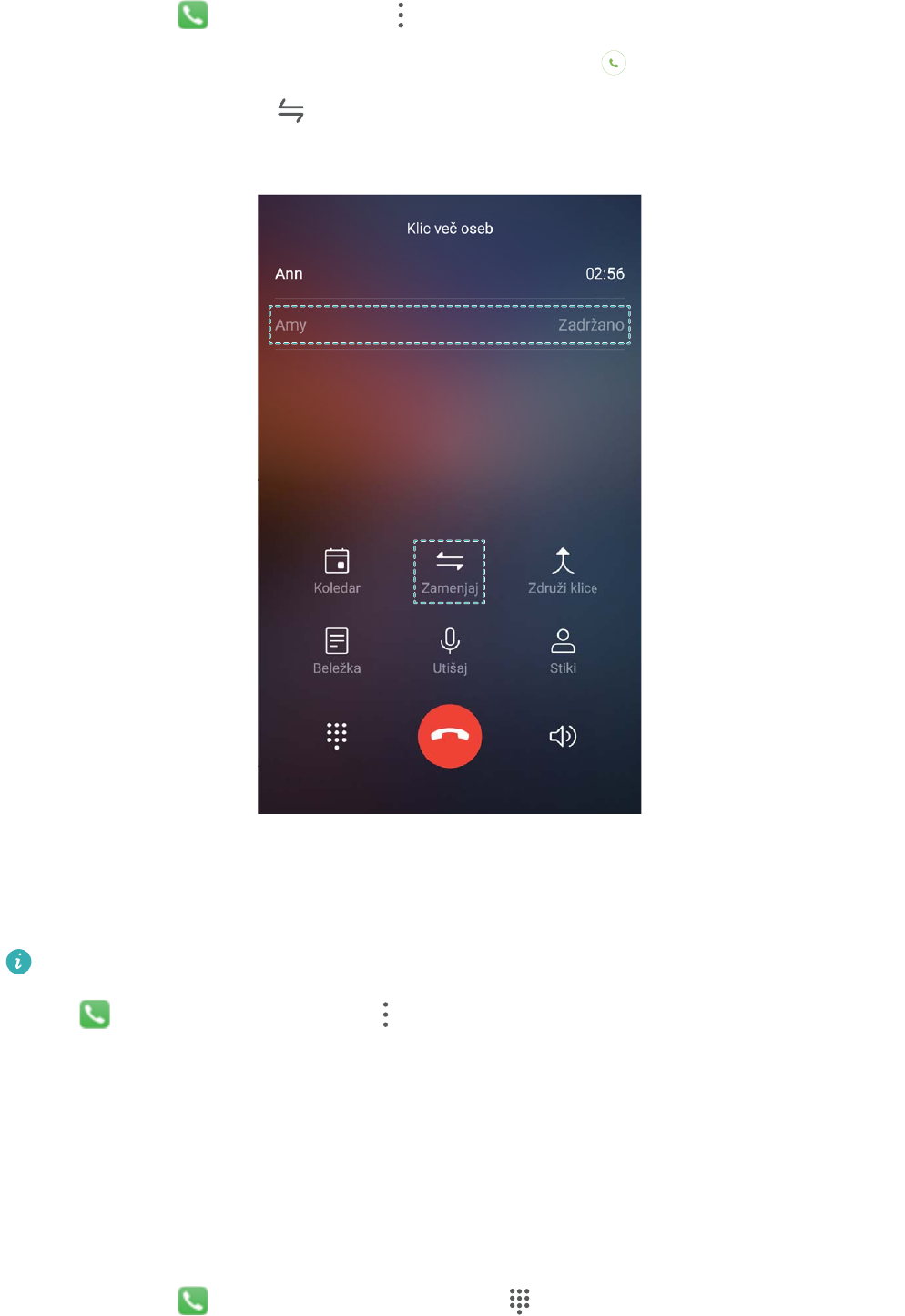
Zaženite aplikacijo Klicalnik, izberite > Nastavitve > Dodatne nastavitve, Čakajoči klic in
omogočite možnost. Ko prejmete še en klic, se dotaknite gumba , da sprejmete klic in zadržite
prvi klic. Dotaknite se gumba ali zadržanega klica na seznamu klicev, da preklopite med klicema.
Omogočite preusmeritev klicev, da ne boste nikoli zamudili klica
Če ne morete sprejeti klicev, lahko napravo kongurirate za preusmeritev klicev na drugo številko.
Nekateri operaterji morda ne podpirajo te funkcije.
Odprite Klicalnik, in nato pojdite v > Nastavitve > Preusmerjanje klicev. Če uporabljate
napravo z dvema karticama SIM, se v razdelku SIM 1 ali SIM 2 dotaknite možnosti Preusmerjanje
klicev in izberite način preusmeritve. Vnesite številko, na katero želite preusmeriti klice, in nato
potrdite številko. Ko je preusmeritev klicev omogočena, naprava klice, ki izpolnjujejo pogoje,
samodejno preusmeri na vnaprej nastavljeno številko.
Brisanje dnevnikov klicev
Dnevnike klicev, ki jih ne potrebujete več, lahko izbrišete.
Zaženite aplikacijo Klicalnik in se dotaknite ikone , da skrijete številčnico. Zdaj lahko izvedete
eno od teh dejanj:
Klicanje
42
lBrisanje ene evidence: dotaknite se vnosa in ga zadržite, nato pa se dotaknite možnosti Izbriši
vnos.
lBrisanje več evidenc: dotaknite se ikone , izberite vnose, ki jih želite izbrisati, ali pa se
dotaknite možnosti Izberi vse in nato še ikone .
Hitro klicanje: vzpostavitev klicev pri izklopljenem zaslonu
Ali želite opraviti klic brez odklepanja zaslona in vnosa številke? Omogočite funkcijo Hitro klicanje za
hitro vzpostavitev klicev, ko je zaslon izklopljen.
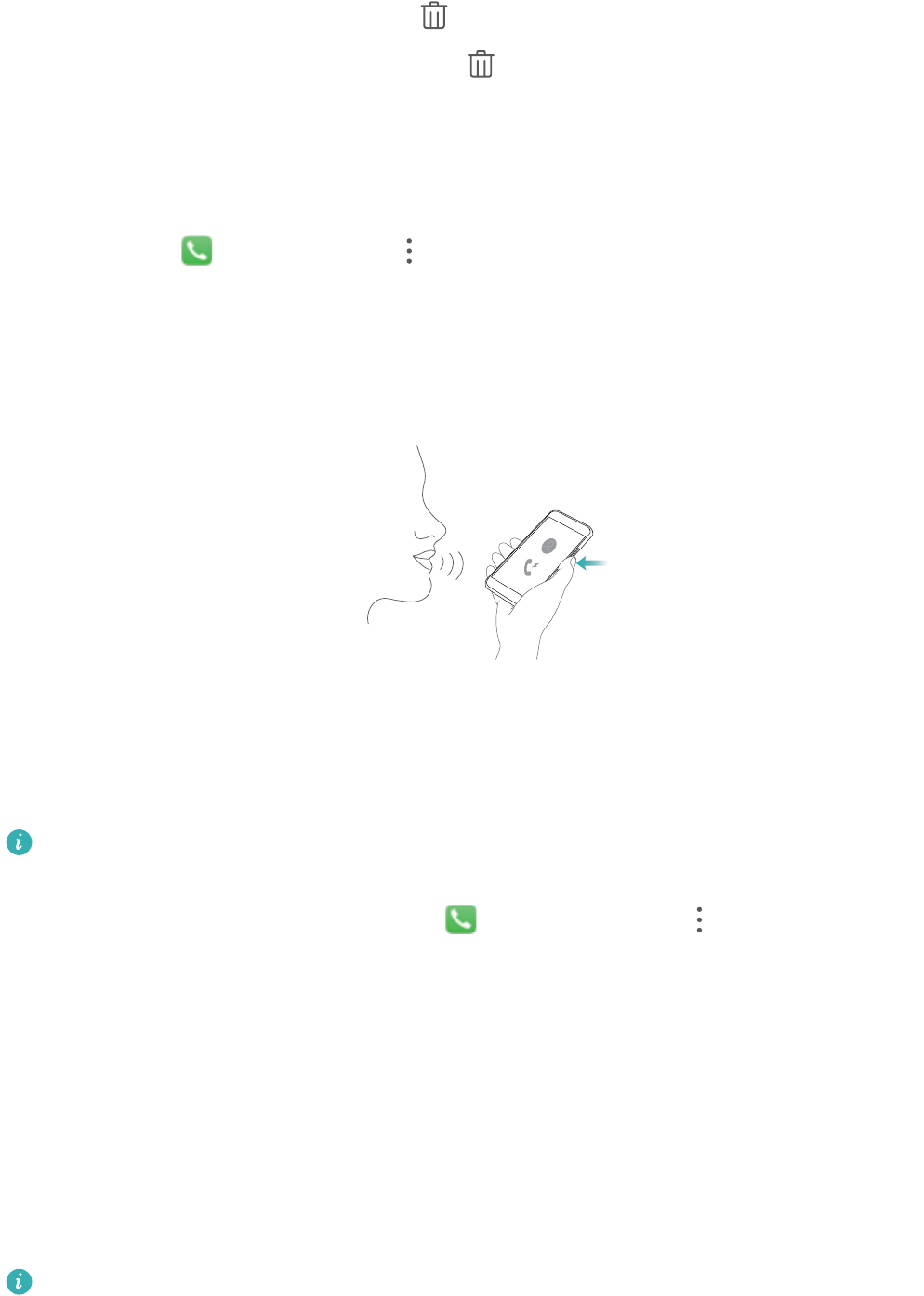
Zaženite aplikacijo Klicalnik, izberite > Nastavitve > Glasovno upravljanje > Hitro
klicanje in omogočite možnost Hitro klicanje. Pritisnite tipko za znižanje glasnosti in jo držite
približno eno sekundo, ko je zaslon izklopljen. Ko zaslišite poziv, izpustite tipko za in izgovorite ime
stika, da hitro vzpostavite klic.
Omogočanje telefonskega predala
Ste zaskrbljeni, da bi zamudili pomembne klice, ko je naprava izklopljena? Telefonski predal sproti
snema sporočila klicateljev, zato vam ni treba nikoli več skrbeti, da bi zamudili pomembne klice.
Operater mora podpirati telefonski predal. Preverite, ali ste omogočili to storitev. Za več informacij
o številki telefonskega predala, podrobnostih storitve in cenah se obrnite na operaterja.
Omogočanje telefonskega predala: Odprite Klicalnik, pojdite na > Nastavitve, dotaknite
se možnosti Dodatne nastavitve (pri napravah z dvema karticama SIM se v razdelku SIM 1 ali SIM 2
dotaknite možnosti Dodatne nastavitve) nato pojdite na Glasovna pošta > Številka glasovne
pošte in vnesite številko telefonskega predala, ki vam jo je posredoval operater.
Poslušanje sporočil v telefonskem predalu: V klicalniku se dotaknite številke 1 in jo zadržite, da
pokličete telefonski predal in poslušate sporočila.
Aktiviranje mednarodnega gostovanja za brezmejno komunikacijo
Ko ste v tujini na službeni poti ali na počitnicah, lahko opravljate klice, kadar vaša naprava gostuje v
tujem omrežju, pri tem pa vam ni treba vnesti kode države.
To funkcijo mora podpirati operater. Preverite, ali je bilo gostovanje ali mednarodno gostovanje
omogočeno za vašo kartico SIM. Za več informacij se obrnite na svojega operaterja.
Klicanje
43
Če želite klicati, odprite Klicalnik ali Stiki.
Blokirajte nadležne klice: poskrbite za mir in tišino, ki
si ju zaslužite
Ste siti nadležnih klicev in telefonskih goljuj? Poskusite uporabiti Blokirano.
Konguriranje pravil prestrezanja: Odprite Klicalnik, pojdite na > Blokirano in se
dotaknite možnosti . Kongurirajte pravila prestrezanja in seznam neželenih oziroma seznam
dovoljenih klicev glede na lastne želje.
VoLTE
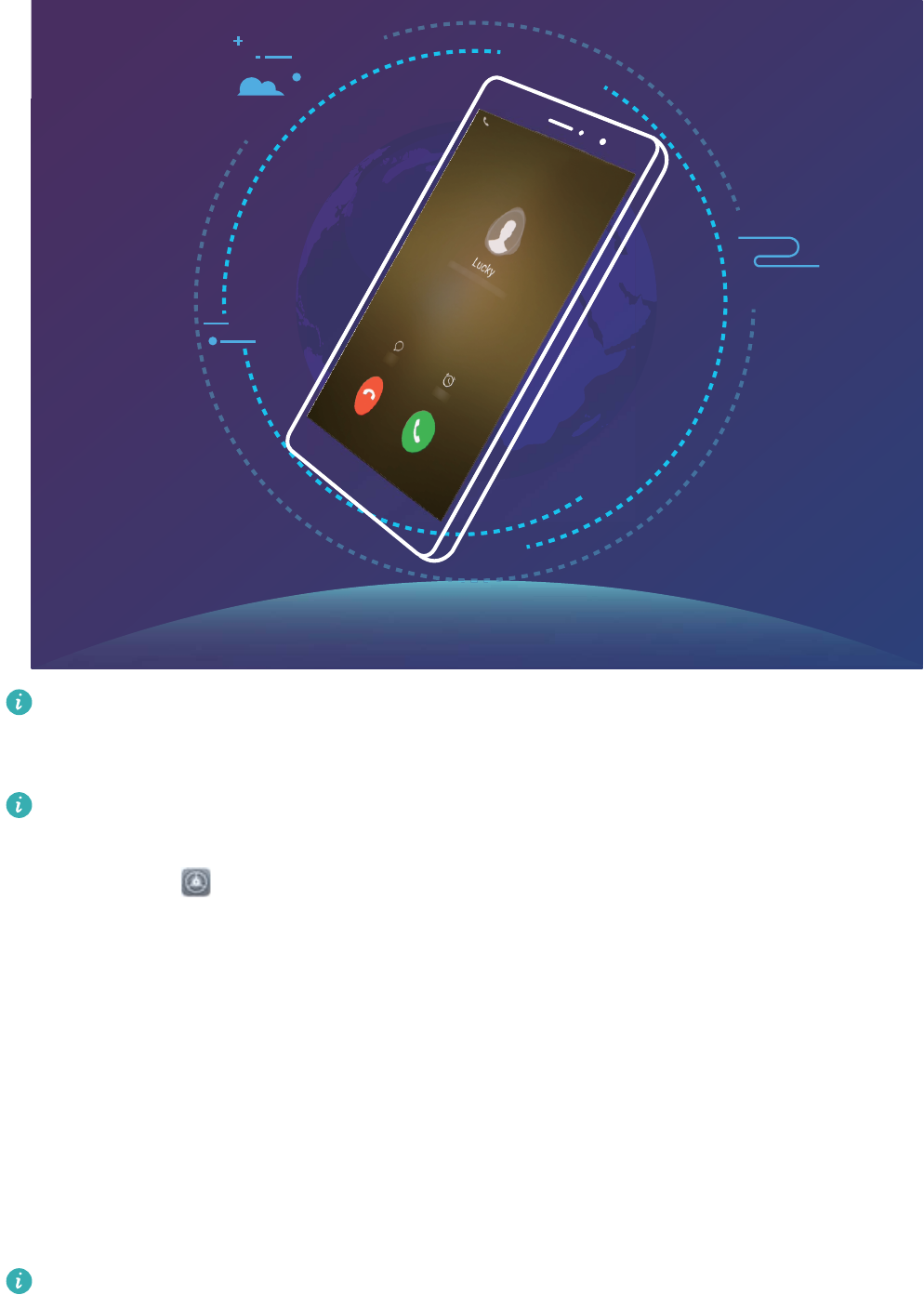
VoLTE: opravljanje klicev in uporaba podatkov hkrati
VoLTE (glasovni klici prek omrežja LTE) omogoča opravljanje klicev in prenos podatkov v istem omrežju
4G, kar pomeni, da lahko internet uporabljate tudi med klicanjem. VoLTE omogoča tudi krajši čas
vzpostavljanja klica ter višjo kakovost glasovnih klicev in videoklicev.
Obe reži za kartico SIM v napravi podpirata 4G, VoLTE in VoWiFi, zato vam ni treba preklapljati med
karticama SIM.
lDual 4G: obe reži za kartico SIM v napravi podpirata 4G.
lDual VoLTE: obe reži za kartico SIM v napravi podpirata VoLTE, zato lahko uporabljate internet med
klici HD.
lDual VoWiFi: obe reži za kartico SIM v napravi podpirata VoWiFi, zato lahko opravljate klice prek
omrežja Wi-Fi. VoWiFi lahko uporabljate za klice celo v letalskem načinu.
Klicanje
44
Nekateri operaterji morda ne podpirajo te funkcije.
Omogočanje omrežja VoLTE za klice HD
Obe reži za kartico SIM, ki omogočata 4G, VoLTE in VoWiFi, podpirajo samo telefoni z dvema
karticama SIM.
Zaženite aplikacijo Nastavitve in izberite Brezžično in omrežja > Mobilno omrežje. V razdelku
z nastavitvami za kartico SIM 1 ali 2 (če jo podpira omrežje vašega operaterja) lahko:
lOmogočite omrežje 4G: vklopite 4G. Vaša naprava zaradi prilagoditve operaterja morda nima
stikala 4G. To pomeni, da je omrežje 4G že omogočeno in ga ni treba vklopiti ročno.
lOmogočite klicanje VoLTE: vklopite VoLTE klici.
lOmogočite klicanje prek omrežja Wi-Fi: vklopite Klicanje prek omrežja Wi-Fi.
Uporaba omrežja VoWi-Fi za novo izkušnjo klicanja
Omrežje VoWi-Fi lahko uporabite za glasovne klice in videoklice na poljubni lokaciji, na kateri je na
voljo omrežje Wi-Fi, tudi če na napravi ni signala mobilnega telefonskega omrežja.
To funkcijo mora podpirati vaš operater. Za več informacij, vključno s cenami in stroški, se obrnite
na operaterja.
Klicanje
45

Odprite Klicalnik, pojdite v > Nastavitve > Klicanje prek Wi-Fi in omogočite Klicanje
prek omrežja Wi-Fi. Dotaknite se možnosti Način in upoštevajte navodila na zaslonu za nastavitev
želenega omrežja.
Klicanje
46
Sporočilo
Osnovne funkcije sporočanja
Pošiljanje sporočil
Besedilna sporočila vam ponujajo hiter in preprost način komunikacije s prijatelji, družino in sodelavci.
Poleg besedila lahko dodate tudi čustvene simbole ali vstavite slike in zvočne datoteke, s katerimi
obogatite sporočila.
Pošiljanje sporočila: zaženite aplikacijo Messages. Na zaslonu s seznamom sporočil se
dotaknite možnosti in izberite stike ali skupine. Vnesite vsebino sporočila, dotaknite se ikone
, če želite dodati druge vrste vsebine, nato pa se dotaknite gumba , da pošljete sporočilo.
Shranjevanje osnutka sporočila: dotaknite se tipke »Nazaj«, da shranite sporočilo kot
osnutek.
Upravljanje sporočil
Z aplikacijo Sporočanje lahko preprosto ohranite nadzor nad sporočili.
Zaženite aplikacijo Messages. Na seznamu niti sporočil se dotaknite imena stika ali telefonske
številke, da prikažete nit pogovora.
Odgovarjanje na sporočila: vnesite vsebino sporočila v polje z besedilom in se dotaknite gumba
.
Arhiviranje sporočila: ste zaskrbljeni, da bi nenamerno izbrisali pomembno sporočilo? Dotaknite se
sporočila in ga zadržite, nato pa se dotaknite možnosti , da arhivirate sporočilo.
Brisanje sporočila: ste naveličani nereda, ki nastane zaradi prevelikega števila sporočil? Izbrišite
nepotrebne pogovore ali sporočila, da počistite seznam sporočil. Če želite izbrisati pogovore ali
sporočila, se dotaknite pogovorov ali sporočil in jih zadržite, da odprete zaslon za urejanje, izberite
pogovor ali sporočilo ter se nato dotaknite možnosti . Izbrisanih sporočil ni mogoče obnoviti.
Iskanje sporočil: želite hitro poiskati sporočilo? Na seznamu sporočil vnesite ključne besede v vrstico
za iskanje in ustrezni rezultati se bodo prikazali pod vrstico za iskanje.
Blokiranje stika: ali želite nekomu preprečiti pošiljanje neželenih sporočil? Dotaknite se sporočila in
ga zadržite, nato pa se dotaknite možnosti , da blokirate stik.
Blokiranje neželenih sporočil
Ste se naveličali prejemati neželena sporočila? Omogočite blokiranje sporočil in se poslovite od
neželenih sporočil.
Zaženite aplikacijo Messages.
47
Filter za nadlegovanje lahko uporabite za:
Blokiranje sporočil: dotaknite se sporočila in ga zadržite, nato pa se dotaknite možnosti , da
blokirate sporočila in klice s te številke.
Odblokiranje sporočil: dotaknite se možnosti in nato še Blokirani stiki. Dotaknite se možnosti
na koncu telefonske številke, da odblokirate številko.
Nastavitev pravil za samodejni prenos sporočil MMS
Nastavite pravila za samodejni prenos sporočil MMS, da preprečite drago uporabo mobilnih podatkov.
Zaženite aplikacijo Messages in se dotaknite možnosti . Izberite Nastavitve > Dodatno.
Tukaj lahko kongurirate te nastavitve:
Ali želite samodejno prenesti sporočila MMS: onemogočite možnost Samodejno prenesi MMS,
da napravi preprečite samodejni prenos sporočil MMS.
Ali želite samodejno prenesti sporočila MMS med gostovanjem: onemogočite možnost
Samodejno prenesi MMS med gostovanjem, da napravi preprečite samodejni prenos sporočil
MMS med gostovanjem.
Sporočilo
48
Kamera
Osnovne funkcije kamere
Uporaba osnovnih funkcij kamere
Spoznajte osnovne funkcije kamere, da boste lahko posneli boljše fotograje.
Način osnovne fotograje: zaženite aplikacijo Kamera. V iskalu se dotaknite gumba , da
posnamete fotograjo. Tipko za znižanje glasnosti lahko nastavite tudi tako, da deluje kot gumb
zaklopa za kamero.
Izbira načina fotograranja: zaženite Kamera in izberite način kamere v skladu s svojimi
potrebami.
Povečava ali pomanjšava: z dvema prstoma se dotaknite zaslona kamere in ga zadržite. Razprite
prsta za povečavo ali ju povlecite skupaj za pomanjšavo. Če sliko povečate prek omejitve optične
povečave kamere, se kakovost slike zmanjša. Ko se dotaknete zaslona z dvema prstoma in pomanjšate
ali povečate sliko na njem, se ob strani zaslona prikaže vrstica povečave, ki jo lahko uporabite za
pomanjšanje ali povečanje slike kamere.
Nastavitev osvetlitve kamere: kamera samodejno nastavi osvetlitev glede na raven svetlobe v
okolici. Če povečate osvetlitev, bodo slike svetlejše, če pa jo zmanjšate, bodo slike temnejše. Osvetlitev
lahko v iskalu nastavite ročno tako, da se dotaknete zaslona in povlečete drsnik navzgor ali
navzdol.
Omogočanje ali onemogočanje bliskavice: bliskavico lahko uporabite, da zagotovite več svetlobe
za fotograranje pri slabi osvetlitvi. V iskalu se dotaknite gumba , da izberete enega od teh
načinov bliskavice:
lSamodejno: kamera samodejno omogoči ali onemogoči bliskavico glede na raven svetlobe v
okolici.
lIzklop: onemogočite bliskavico.
lVklop: omogočite bliskavico.
lStalni vklop: bliskavica je vedno vklopljena, ko ste v iskalu.
Omogočanje geografske lokacije: zabeležena bo vaša geografska lokacija, ko posnamete
fotograjo, da lahko poiščete svoje fotograje po lokaciji. V iskalu podrsnite se dotaknite možnosti
, da odprete meni z nastavitvami, in omogočite Oznaka GPS.
Uporaba kamere za snemanje videoposnetkov
S kamero lahko poleg fotograj posnamete tudi videoposnetke v visoki ločljivosti.
Snemanje videoposnetka: zaženite aplikacijo Kamera in se dotaknite gumba za začetek
snemanja videoposnetka.
49

Zajem fotograje med snemanjem videoposnetka: med snemanjem videoposnetka se dotaknite
gumba , da posnamete fotograjo.
Omogočanje bliskavice, ki je vedno vklopljena: če snemate videoposnetek pri slabi osvetlitvi, se
lahko dotaknete gumba in nato izberete , da bo bliskavica vedno vklopljena.
Prilagoditev nastavitev kamere
Na zaslonu z nastavitvami aplikacije Kamera lahko prilagodite različne nastavitve kamere, načine in
tehnične podatke kamere v skladu s svojimi zahtevami.
Dotik iskala za fotograranje: zaženite aplikacijo Kamera, dotaknite se možnosti , da
odprete aplikacijo Kamera Nastavitve, in nato omogočite Dotaknite se za zajem. Ko se boste zdaj
dotaknili predmeta v iskalu, ga bo kamera samodejno izostrila in fotograrala.
Samodejni zajem nasmehov: v oknu Nastavitve omogočite možnost Zajemi nasmehe. kamera bo
samodejno posnela fotograjo, ko bo v iskalu zaznala nasmeh.
Zaklep dolžine izostritve: v oknu Nastavitve se dotaknite možnosti Dotaknite se in zadržite
sprožilec in izberite Zaklep goriščne razdalje. Ko se boste zdaj dotaknili gumba zaklopa in ga
zadržali, kamera ne bo več uporabljala samodejnega ostrenja.
Uporaba tipke za glasnost za zajem fotograje, izostritev posnetka ali povečavo oziroma
pomanjšavo: v oknu Nastavitve se dotaknite možnosti Funkcija gumba za glas. in izberite način
Zaklop, Povečava ali Žarišče glede na svoje zahteve uporabe.
Shranjevanje slik v obliki zapisa RAW: slike v obliki zapisa RAW zabeležijo več podrobnosti, ki vam
omogočajo naknadno obdelavo. V načinu Pro se dotaknite možnosti , da odprete zaslon
Nastavitve, in omogočite možnost Oblika zapisa RAW. Ko boste zdaj posneli fotograjo, bo
shranjena v obliki zapisa RAW ter standardni obliki zapisa fotograje in shranjena v posebno mapo v
aplikaciji Galerija.
Izklop fotograranja: na zaslonu Nastavitve omogočite Utišaj.
Fotograje v obliki zapisa RAW zavzamejo več prostora za shranjevanje kot tradicionalne slike.
Preverite, ali imate na voljo dovolj nezasedenega prostora za shranjevanje.
Uporaba mreže kamere za sestavljanje fotograj
Ali ste kdaj jezni, ker so vaše fotograje poševne ali ker predmet ni nikoli na sredini? S funkcijo mreže
kamere lahko lažje poravnate popoln posnetek.
Če želite izbrati mrežo kamere, zaženite aplikacijo Kamera in se dotaknite možnosti , da
odprete Nastavitve. Dotaknite se možnosti Mreža kamere in izberite vrsto mreže ali črt, ki jih želite
uporabiti.
Način kompozicije s pravilom tretjin: uporabite Mreža ali Mreža phi. Štiri presečišča na mreži so
območja izostritve slike. Predmet fotograje premaknite na eno od presečišč, da dosežete dobro
kompozicijo.
Kamera
50

Način spiralne kompozicije: uporabite Fibonaccijeva spirala (leva) ali Fibonaccijeva spirala
(desna). Predmet fotograje premaknite na sredino spirale.
Kamera
51

Način portreta
Uporaba načina portreta za fotograranje vrhunskih portretov
Ali želite biti vedno popolni na seljih? V načinu portreta lahko kongurirate različne nastavitve
polepšanja in ustvarite zbirko podatkov z informacijami za polepšanje po meri.
lNačin portreta: omogočite način portreta, če želite samodejno uporabiti učinke polepšanja za vse,
ki so v okvirju, in učinke 3D-osvetlitve (kot so Brez osvetlitve, Nežna osvetlitev., Glamurna
osvetlitev portreta., Razdeljena osvetlitev., Odrska osvetlitev. in Klasična osvetlitev.).
lPopoln sel: omogočite popoln sel in naprava bo za vas ustvarila lepotni paket po meri. Izrazitost
učinkov se povečuje z višjo ravnjo polepšanja.
Če za fotograranje ponoči ali v drugih temnih okoljih uporabite sprednjo kamero ter nastavite
bliskavico na Samodejno in če naprava zazna, da je trenutno okolje pretemno, samodejno
omogoči izravnavo svetlobe, da izboljša svetlost zaslona. S tem se izboljša kakovost fotograj,
posnetih s sprednjo kamero.
Uporaba načina portreta za snemanje osupljivih portretov
Ali želite ustvariti še lepše selje ali skupinske posnetke? Način portreta vam zagotavlja možnosti po
meri, s katerimi bo vsaka fotograja lepa in nepozabna.
Kamera
52
Omogočanje načina portreta za zajem lepših fotograj: zaženite aplikacijo in izberite
Kamera > Portret > . Drsnike povlecite levo in desno, da prilagodite nastavitve polepšanja. Višja
vrednost za Lepotni nivo pomeni bolj izrazite učinke polepšanja. Dotaknite se ikone
3D
3D
v iskalu in
izberite eno od teh možnosti: brez osvetlitve, mehka osvetlitev, metuljasta osvetlitev, razdeljena
osvetlitev, odrska osvetlitev ali klasična osvetlitev. Ko nastavite želene vrednosti, se dotaknite gumba
za zajem fotograj.
Omogočanje načina popolnega selja za prilagoditev nastavitev polepšanja: zaženite
aplikacijo in izberite Kamera > Portret > , da odprete zaslon z nastavitvami aplikacije
Kamera. Dotaknite se možnosti Popoln sel, da jo omogočite. Upoštevajte navodila na zaslonu, da se
fotograrate tako, da pogledate naprej, vstran in navzdol, ter nato nastavite še parametre polepšanja.
Višje vrednosti parametrov povzročijo izrazitejše učinke hujšanja in polepšanja. Po potrditvi nastavitev
se dotaknite možnosti , da shranite prilagojene podatke o lepoti.
lPonovni vnos osebnih podatkov: na zaslonu z nastavitvami aplikacije Kamera izberite Lepotni
način po meri > Dodaj osebne informacije in upoštevajte navodila na zaslonu, da se znova
fotograrate tako, da pogledate naprej, vstran in navzdol. S tem ponastavite parametre polepšanja.
lNastavitev parametrov polepšanja: na zaslonu z nastavitvami aplikacije Kamera izberite Lepotni
način po meri > Nastavitev lepotnih učinkov, da nastavite parametre, kot sta gladkost in ton
kože.
Široko odprta zaslonka
Način široko odprte zaslonke: poudarek predmeta
Želite predstaviti potoniko v morju cvetlic, poudariti svoj predmet v množici ali povečati svetlost v
okolju z malo svetlobe? Omogočite način s široko odprto zaslonko, da zameglite ozadje in poudarite
svoj predmet za zajem ostrih fotograj celo v okolju z malo svetlobe.
lHitro ostrenje za zajem bežnih trenutkov: v načinu s široko odprto zaslonko lahko hitro
zajamete bežen trenutek na svojih potovanjih in hkrati preprečite morebitno zameglitev, ki jo
povzroči premikanje objektiva ali prepočasno ostrenje.
lZameglitev ozadja za poudarek predmeta: ali vam ostrenje v množici ne uspe? Omogočite način
s široko odprto zaslonko, da zameglite ozadje in enostavno izstopate celo na natrpani ulici.
lPreprost zajem trenutkov tudi ponoči: ali so vaše fotograje, posnete ponoči ali v slabi svetlobi,
temne? Omogočite način široko odprte zaslonke za prilagoditev svetlosti fotograje, da boste lahko
posneli najbolje osvetljen trenutek tudi ob šibki svetlobi.
Kamera
53
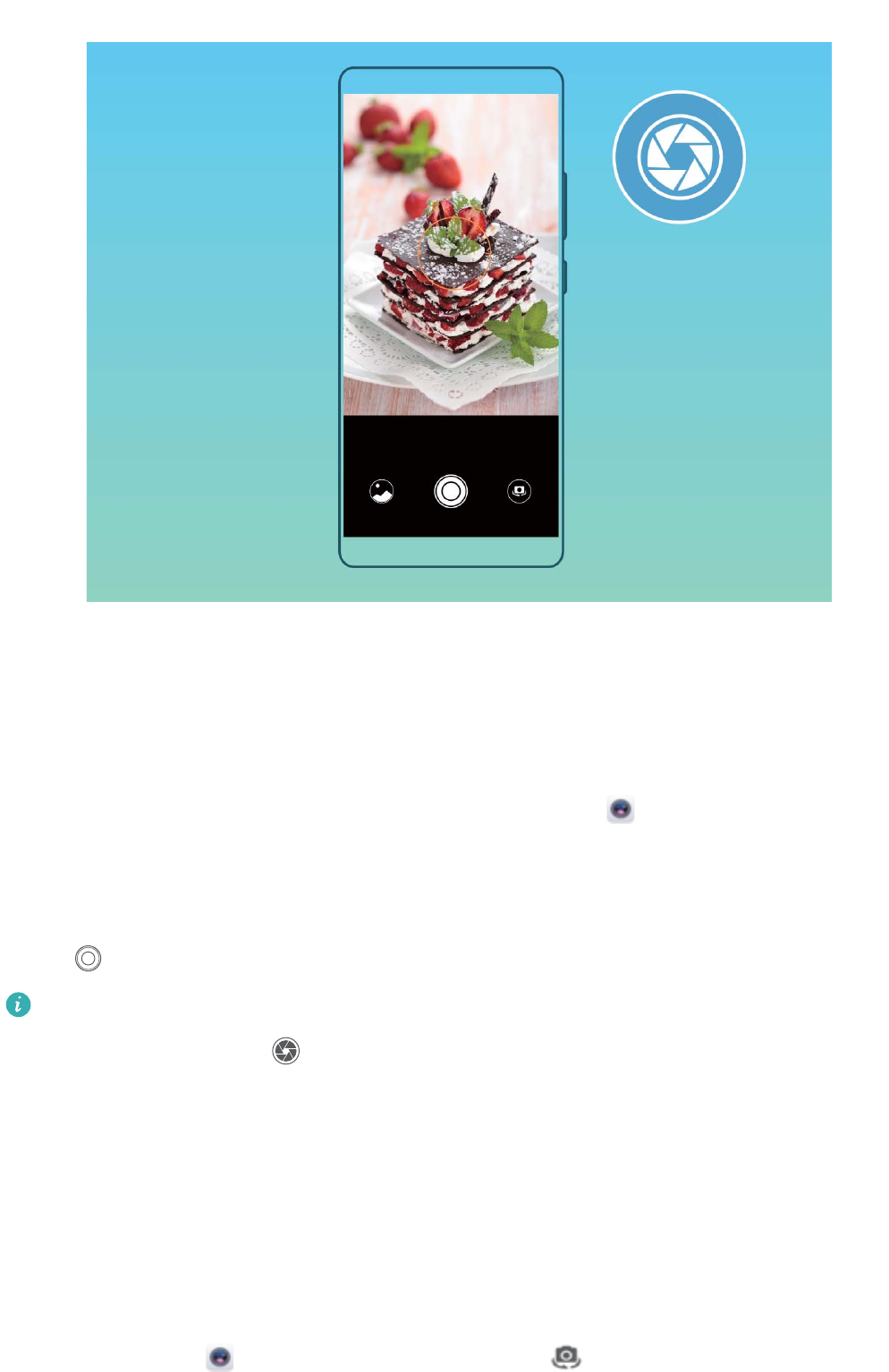
Uporaba načina široko odprte zaslonke za poudarek predmetov fotograranja
V načinu široko odprte zaslonke nastanejo fotograje s plitko globino polja. To ustvari zamegljeno
ozadje, ki poudari predmet fotograje.
Zajem fotograje s široko odprto zaslonko: zaženite aplikacijo Kamera. V načinu
fotograranja z zadnjo kamero se dotaknite ikone Zaslonka na dnu zaslona, da omogočite način
široko odprte zaslonke. Podrsnite levo po zaslonu, da zaprete ta način in odprete druge načine
fotograranja. Med fotograranjem se dotaknite zaslona, da izberete gorišče, nato pa se dotaknite
gumba , da posnamete fotograjo.
lZa najboljše rezultate zagotovite, da je predmet od kamere oddaljen največ 2 m (6 čevljev).
lDotaknite se možnosti in povlecite drsnik v levo ali desno, da nastavite raven zaslonke.
Zamegljenost ozadja se povečuje z manjšo vrednostjo zaslonke.
Panorama
Uporaba načina panorame za zajem panoramskih seljev
Ali želite, da bo na selju več prijateljev ali prizora? Uporabite panoramo za zajem seljev s širšim
vidnim poljem.
1Zaženite aplikacijo Kamera in se dotaknite možnosti , da preklopite na sprednjo kamero.
Kamera
54
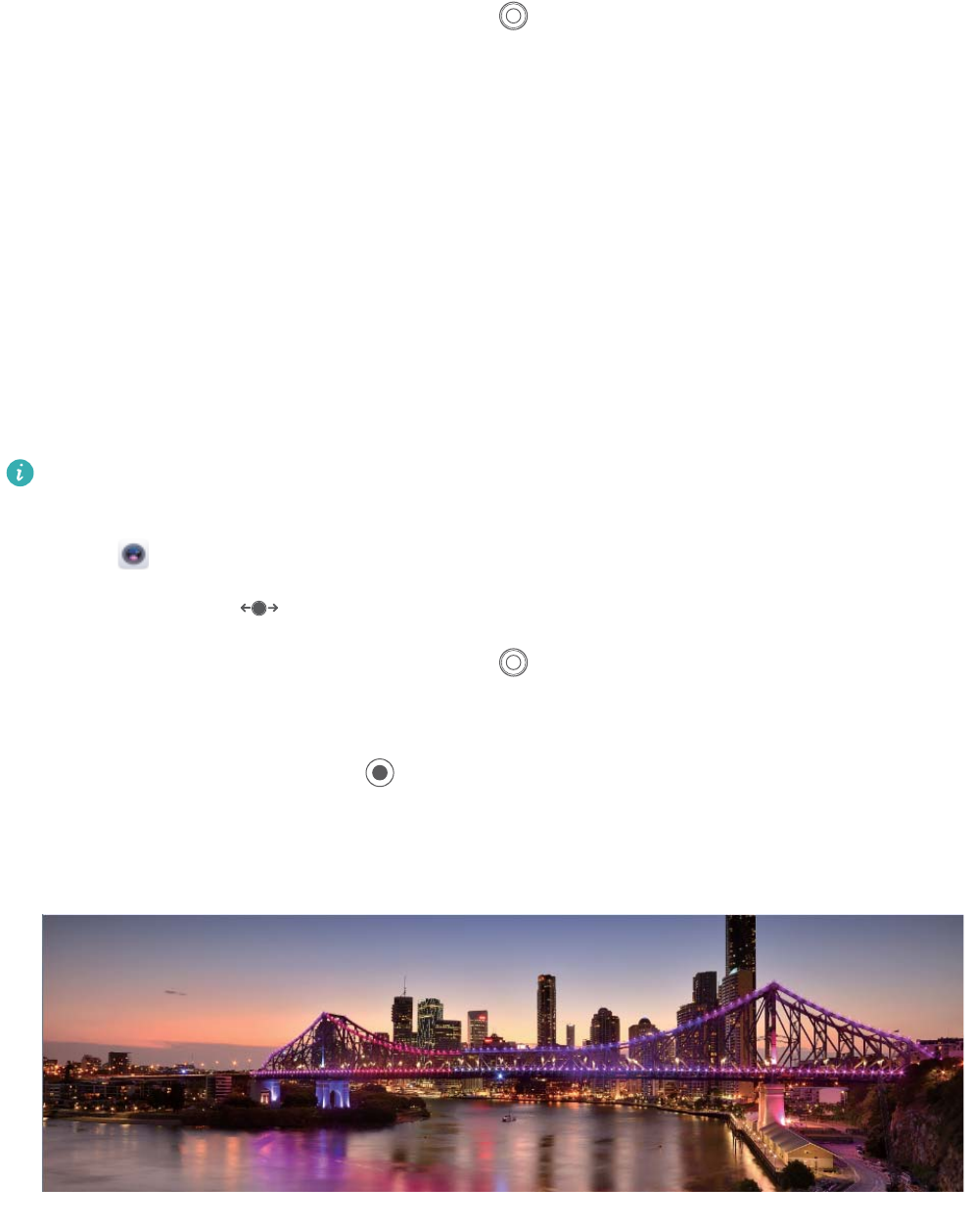
2Izberite Več > Panorama.
3Napravo držite pri miru in se dotaknite gumba , da posnamete prvo sliko.
4Upoštevajte navodila na zaslonu in obračajte napravo v vodoravni smeri, dokler se modri okvir ne
prekriva s kvadratnim okvirjem na zaslonu. Kamera bo samodejno posnela še eno sliko.
5Upoštevajte navodila na zaslonu in znova obračajte napravo v nasprotno smer, dokler se modri
okvir ne prekriva s kvadratnim okvirjem na zaslonu. Kamera bo samodejno posnela zadnjo sliko.
6Po končanem fotograranju bo kamera samodejno združila tri slike v širokokotni 3D-sel.
Uporaba načina panorame za zajem panoramskih fotograj
Panorame zagotavljajo širši vidni kot običajne fotograje, kar vam omogoča, da posnamete vrhunske
posnetke pokrajine.
Kamera panoramski posnetek zajame tako, da posname več fotograj predmetov v našem vidnem
polju in nato zlepi te fotograje v eno samo.
Pri zajemu panorame poiščite širok odprt prostor, ki je približno enako oddaljen od predmeta, in
se poskusite izogniti popolnoma enobarvnim ozadjem.
1Izberite Kamera > Več > Panorama.
2Dotaknite se gumba na vrhu zaslona, da kongurirate smer fotograranja.
3Napravo držite pri miru in se dotaknite gumba za začetek fotograranja. Počasi premikajte
napravo v prikazani smeri ter pri tem držite napravo pri miru in zagotovite, da je puščica vedno
poravnana s sredinsko črto.
4Ko končate, se dotaknite gumba . Kamera bo samodejno zlepila fotograja in ustvarila
panoramo.
Kamera
55
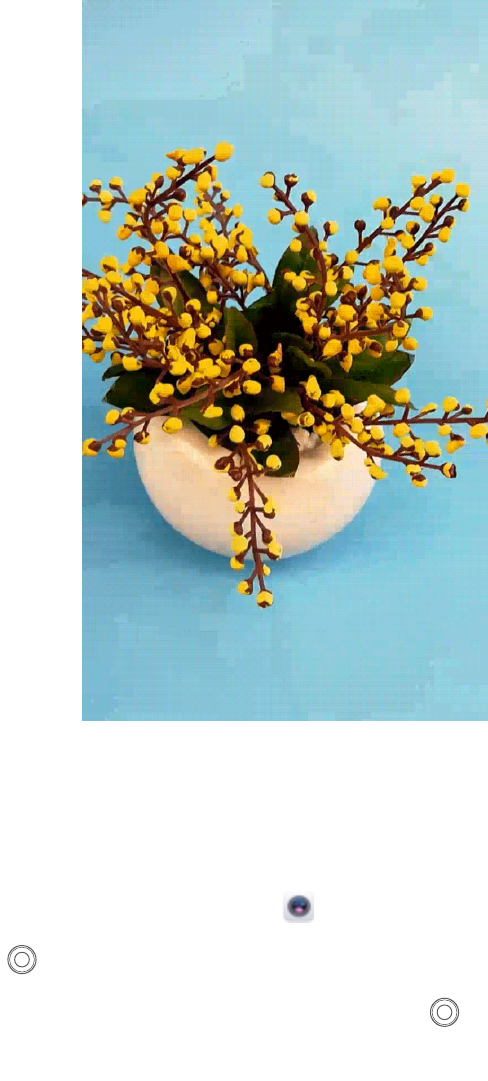
3D-panorama
3D-panorama: zajem 3D-fotograj v gibanju
Ali želite oživiti panoramske fotograje? 3D-panorama vam ponuja odličen način za poživitev
panoramskih fotograj. Napravo lahko nagnete ali povlečete fotograje, da ustvarite 3D-učinek.
3D-panorama je način kamere, ki je vnaprej nameščen v napravi. 3D-panoramo lahko uporabite za
ustvarjanje panoramskih posnetkov predmetov, ljudi in pokrajin.
Uporaba 3D-panorame za zajem 360-stopinjskih fotograj
Preskusite funkcijo 3D-panorame, s katero lahko zajamete 360-stopinjski pogled prizora ali osebe.
Za funkcijo 3D-panorama so na voljo trije načini fotograranja:
lFotograranje predmetov: zaženite aplikacijo in izberite Kamera > Več > 3D-panorama.
Dotaknite se gumba in ga zadržite ter nato upoštevajte navodila na zaslonu in začnite počasi
premikati napravo okrog predmeta v eni smeri. Izpustite gumb za ustavitev fotograranja. Po
fotograranju se dotaknite sličice kamere in nato še možnosti
3D
nad fotograjo, da ustvarite 3D-
panoramsko fotograjo.
Kamera
56
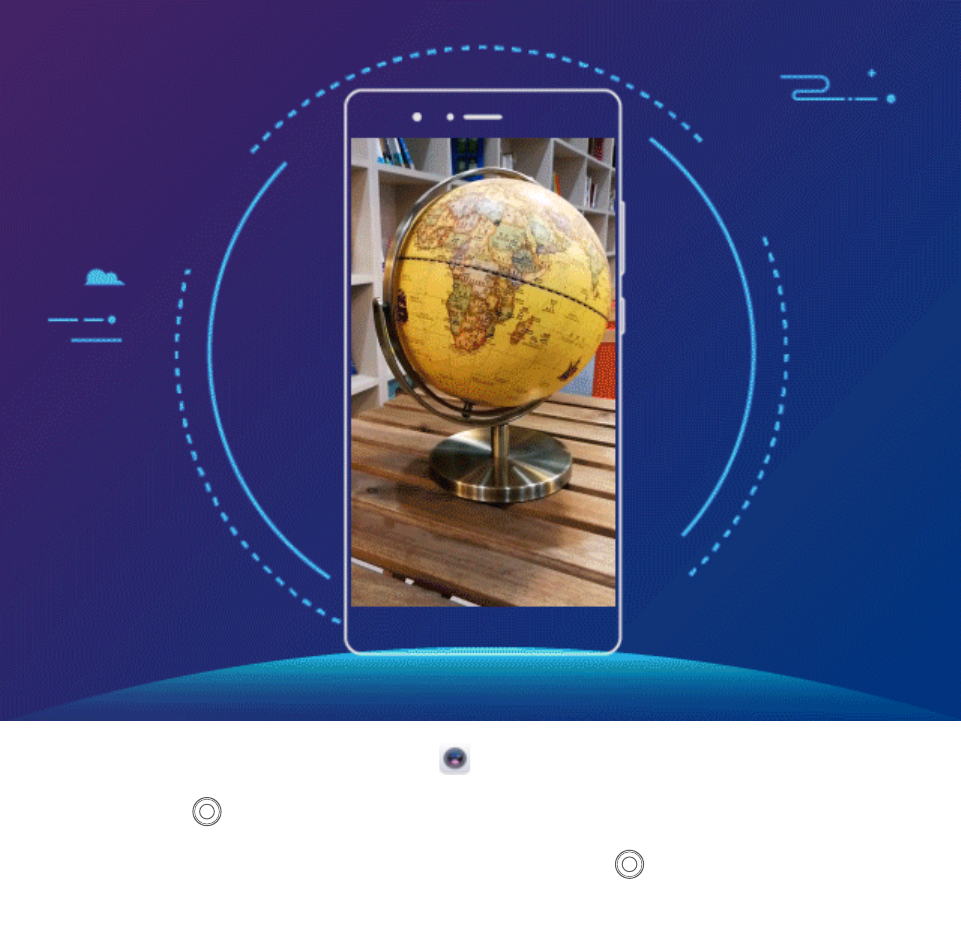
lFotograranje prizorov: zaženite aplikacijo in izberite Kamera > Več > 3D-panorama.
Dotaknite se gumba in ga zadržite ter nato upoštevajte navodila na zaslonu in začnite počasi
premikati napravo okrog predmeta v eni smeri. Izpustite gumb za ustavitev fotograranja. Po
fotograranju se dotaknite sličice kamere in nato še možnosti
3D
nad fotograjo, da ustvarite 3D-
panoramsko fotograjo.
Kamera
57
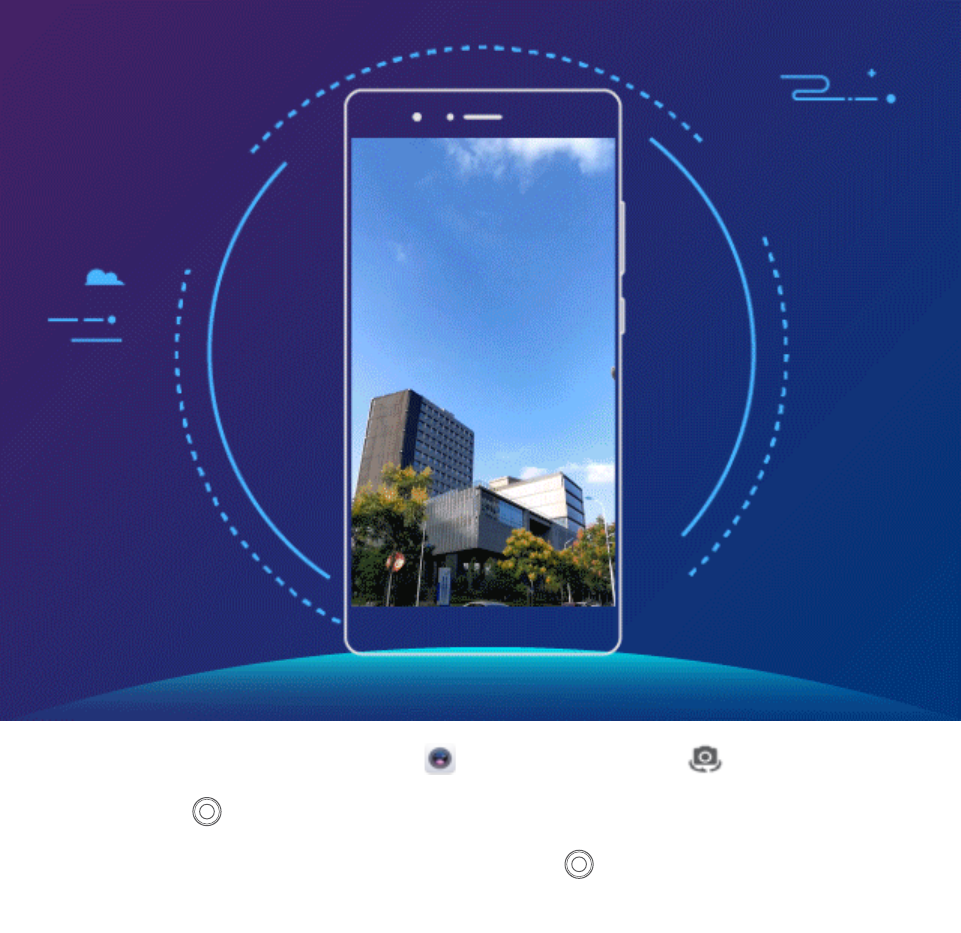
lFotograranje seljev: zaženite aplikacijo in izberite Kamera > > Več > 3D-panorama.
Dotaknite se gumba in ga zadržite ter nato upoštevajte navodila na zaslonu in začnite počasi
premikati napravo okrog sebe v eni smeri. Izpustite gumb za ustavitev fotograranja. Po
fotograranju se dotaknite sličice kamere in nato še možnosti
3D
nad fotograjo, da ustvarite 3D-
panoramsko fotograjo.
Ko je 3D-panorama ustvarjena, lahko nagnete napravo ali povlečete fotograjo, da si ogledate 3D-
učinek.
Način Pro
Kamera Pro: uporaba svetlobe za pripovedovanje zgodbe
Pri kameri Pro lahko nastavite osvetlitev, hitrost zaklopa in številne druge nastavitve, da si zagotovite
popoln nadzor nad kamero.
Kamera Pro je način kamere, ki je vnaprej nameščen v napravi. V načinu kamere Pro lahko nastavite
različne parametre ter ustvarite fotograje in videoposnetke, ki jih je mogoče primerjati s tistimi,
posnetimi s profesionalnimi kamerami.
Kamera
58
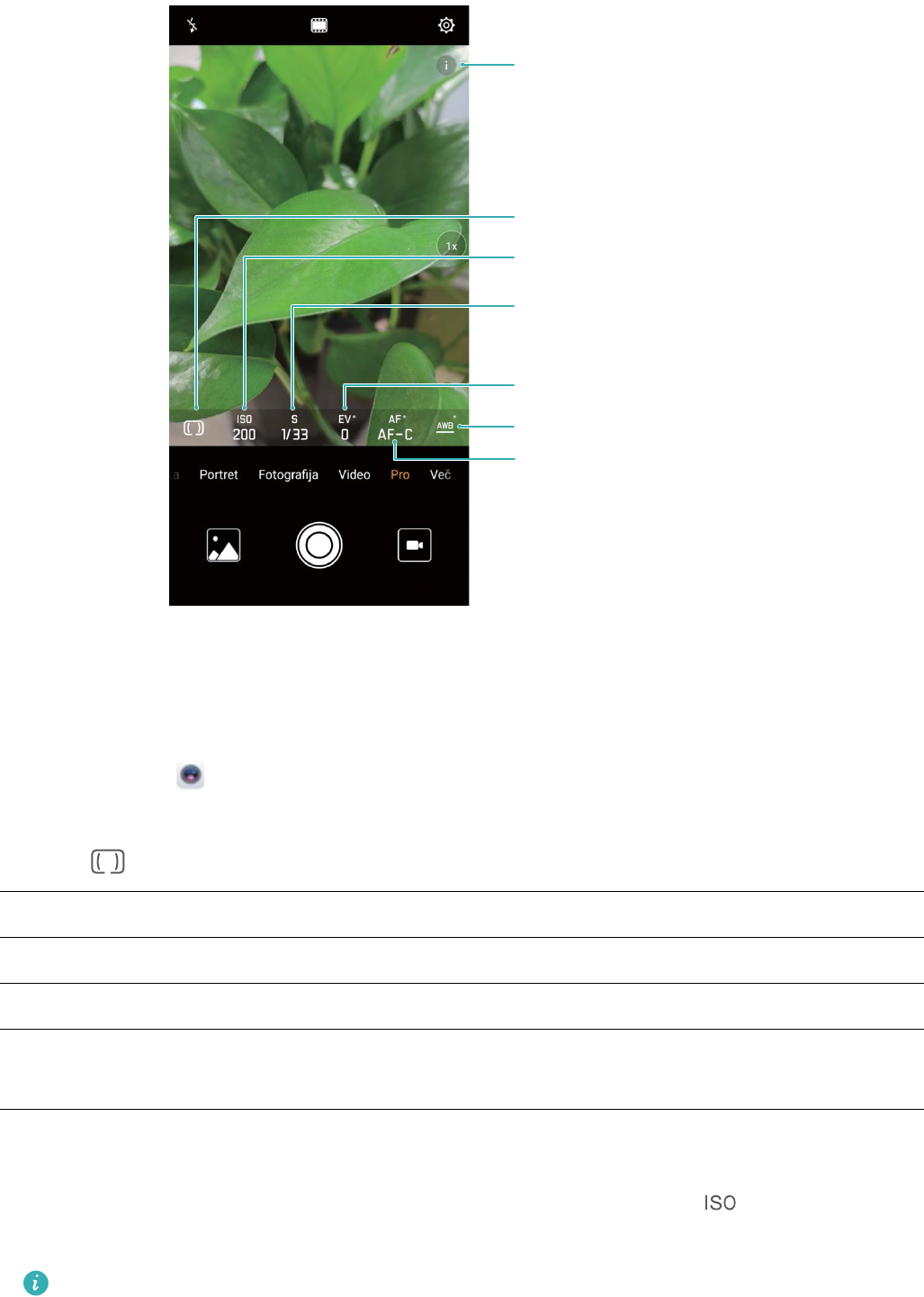
Več informacij o načinu Pro
Izberite način merjenja
Prilagodite nastavitve ISO
Spremenite hitrost zaklopa
Izberite vrednost izravnave osvetlitve
Izberite način ravnovesje beline
Izberite način ostrenja
Uporaba načina Pro za zajem fotograj pokrajine
Ali želite zajeti bolj živahne in dinamične fotograje pokrajine? Uporabite način Pro za zajem
edinstvenih in prilagojenih fotograj pokrajine.
Zaženite aplikacijo in izberite Kamera > Pro.
Izbira načina merjenja: na podlagi predmeta fotograranja: na zaslonu načina Pro se dotaknite
možnosti in izberite ustrezne načina merjenja.
Način merjenja Okoliščine uporabe
Matrično Široke pokrajine in morja
Sredinsko Predmet je na sredini slike in izstopa od ozadja.
Točkovno Predmet, ki ga želite poudariti na sliki, je relativno majhen, na primer
cvetlica ali drevo.
Prilagajanje svetlosti na podlagi okolja fotograranja:
lPrilagajanje nastavitev ISO: na zaslonu načina Pro se dotaknite možnosti in podrsnite levo ali
desno po drsniku ISO, da nastavite vrednost.
Priporočamo, da je zaradi preprečitve prekomernih šumov vrednost ISO manjša od 400.
Priporočena vrednost ISO za dnevne prizore je med 100 in 200 ter večja od 400 za nočne
prizore.
Kamera
59
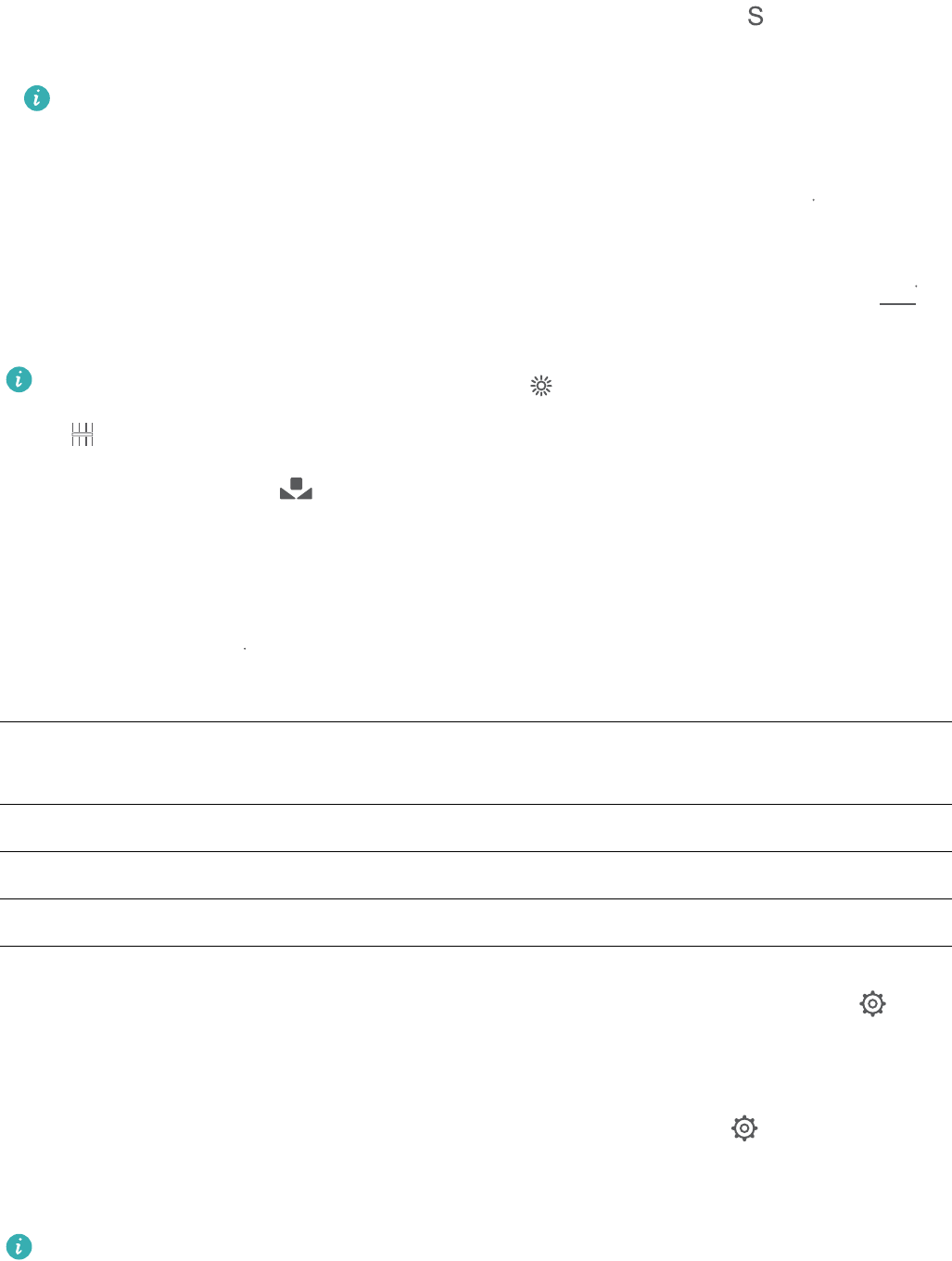
lPrilagajanje hitrosti zaklopa: na zaslonu načina Pro se dotaknite možnosti (hitrost zaklopa),
podrsnite po drsniku za hitrost zaklopa in povlecite želeno hitrost na sredino.
Priporočena hitrost zaklopa za statične prizore (kot so hribi) je med 1/80 in 1/125, za gibljive
predmete (kot so valovi) pa naj bo zaklop hitrejši (manj kot 1 sekunda). Za najboljše rezultate pri
fotograranju gibljivega predmeta uporabite stojalo.
lPrilagajanje izravnave osvetlitve: na zaslonu načina Pro se dotaknite možnosti
&7
, podrsnite po
drsniku za izravnavo osvetlitve in povlecite želeno vrednost na sredino.
Prilagajanje samodejnega ravnovesja beline: na zaslonu načina Pro se dotaknite možnosti
"8#
,
podrsnite po drsniku za samodejno ravnovesje beline in povlecite želeno vrednost na sredino.
lPri fotograranju v sončni svetlobi lahko izberete . V okolju s šibko svetlobo lahko izberete
.
lDotaknite se možnosti
, da prilagodite barvno temperaturo. Če želite ustvariti prijeten in
nostalgičen videz fotograje, povečajte K-vrednost. Za hladen, umirjen in futurističen videz pa
izberite manjšo K-vrednost.
Prilagajanje samodejnega ostrenja na podlagi predmeta fotograranja: na zaslonu načina Pro
se dotaknite možnosti
"'
, podrsnite po drsniku za samodejno ostrenje in povlecite želeni način na
sredino.
Načini samodejnega
ostrenja Okoliščine uporabe
Način AF-S Statični prizori (kot so hribi).
Način AF-C Gibljivi prizori (na primer tekoča voda ali morski valovi).
Način MF Štrleči predmeti (na primer bližnji posnetek cvetlice).
Pri fotograranju držite napravo pri miru: na zaslonu načina Pro se dotaknite možnosti in
omogočite Vodoravna poravnava. Ko omogočite to funkcijo, se v iskalu prikažeta dve pomožni črti.
Ko pikčasta črta prekrije neprekinjeno črto, je kamera poravnana vodoravno.
Shranjevanje slik v obliki zapisa RAW: v načinu Pro se dotaknite možnosti in omogočite
Oblika zapisa RAW. Ko omogočite to funkcijo, so slike, posnete v načinu Pro, shranjene v obliki
zapisa RAW in standardni obliki zapisa JPG.
lNekatere nastavitve v načinu Pro se lahko spremenijo, ko spremenite nastavitev. Prilagodite jih
lahko na podlagi dejanskih potreb.
lZgornje priporočene nastavitve so zgolj informativne. Prilagodite jih lahko na podlagi
dejanskega stanja, da dosežete želeni učinek.
Kamera
60

Uporaba načina Pro za fotograranje portretov
Ali želite posneti bolj profesionalne portrete? V načinu Pro lahko prilagodite nastavitve kamere za
fotograranje profesionalnih portretov.
Zaženite aplikacijo in izberite Kamera > Pro.
Izbira načina merjenja: ali način sta priporočena za fotograranje portretov. Predmete, ki
jih želite fotograrati (na primer njihove obraze), premaknite na sredino iskala.
Prilagajanje svetlosti na podlagi okolja fotograranja
lPrilagajanje nastavitev ISO: priporočamo, da zaradi preprečitve prekomernih šumov vrednost ISO
pri fotograranju portretov nastavite na nizko raven. Vrednost ISO lahko prilagodite na podlagi
dejanskih okolij fotograranja.
Okolje fotograranja Priporočena vrednost ISO
Na prostem Med 100 in 200
V zaprtih prostorih Približno 400
Nočni prizori Med 400 in 800
lPrilagajanje hitrosti zaklopa: hitrost zaklopa mora biti počasna pri šibki svetlobi okolice in hitra
pri močni svetlobi okolice. Priporočena hitrost zaklopa za statične portrete je med 1/80 in 1/125. Za
fotograranje gibljiv predmetov izberite hitrost zaklopa 1/125 ali višjo hitrost.
lPrilagajanje izravnave osvetlitve: izravnavo osvetlitve lahko povečate, če so predmeti ali ozadje
slabo osvetljeni, in zmanjšate, če je svetloba premočna.
Prilagajanje samodejnega ravnovesja beline: samodejno ravnovesje beline izberite na podlagi
pogojev osvetlitve. Pri fotograranju v sončni svetlobi lahko izberete . V okolju s šibko svetlobo
lahko izberete .
Prilagajanje ostrenja: priporočamo, da pri fotograranju portretov uporabite ročno ostrenje (MF), da
lahko še bolj poudarite predmet. V iskalu se dotaknite dela (na primer obraza predmeta), ki ga želite
poudariti, da ga izostrite.
lNekatere nastavitve v načinu Pro se lahko spremenijo, ko spremenite nastavitev. Prilagodite jih
lahko na podlagi dejanskih potreb.
lZgornje priporočene nastavitve so zgolj informativne. Prilagodite jih lahko na podlagi dejanskih
pogojev uporabe, da dosežete želeni učinek.
Enobarvno
Enobarvni način z dvojnim objektivom: zajemite svet v črno-beli barvi
Včasih je preveč barv lahko moteče. Z enobarvnim načinom lahko ltrirate barve za zajem bogatih
fotograj z boljšimi in osupljivejšimi podrobnostmi.
Kamera
61
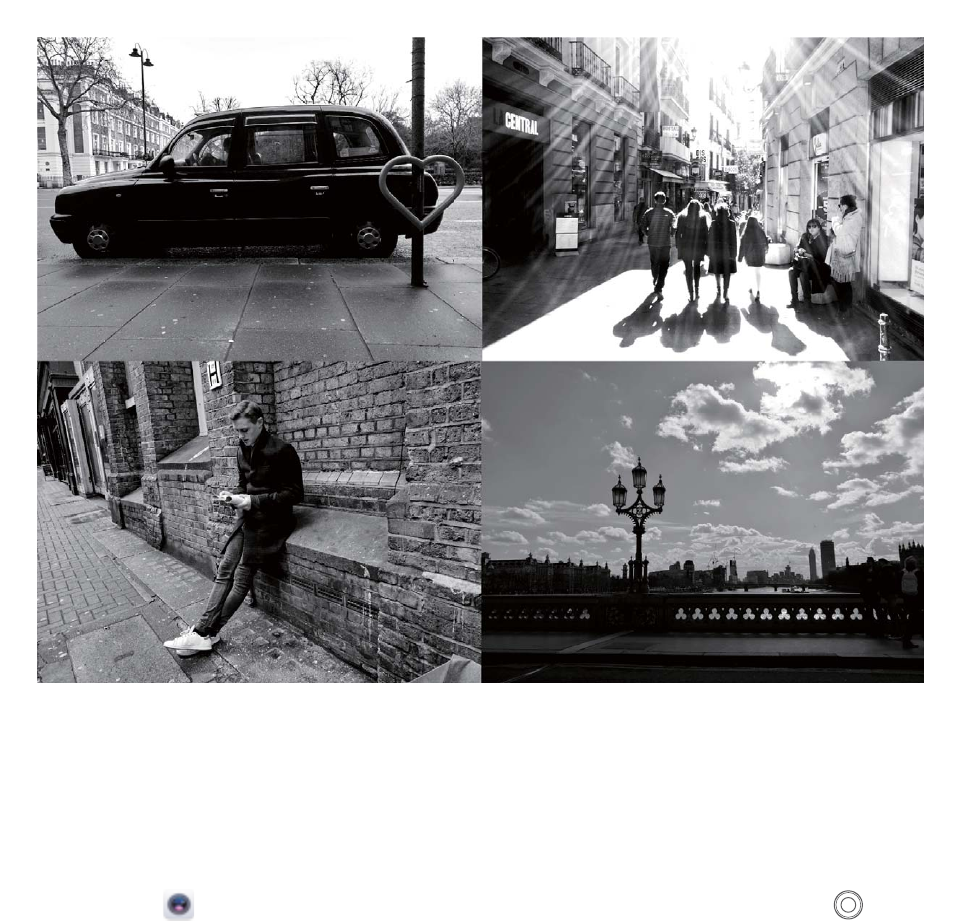
Enobarvni način z dvojnim objektivom uporabite, če želite na svojih fotograjah doseči te rezultate:
lZapleten kontrast med svetlobo in sencami za razločne plasti: enobarvni način z dvojnim
objektivom omogoča, da se bolj osredotočite na spremembo svetlobe, pri čemer boste nadzorovali
prikaz svetlobe in senc, vključno s smerjo in močjo svetlobe.
lMočan občutek zgodovine: za črno-bele fotograje se zdi, da spadajo v zgodovino in da
spremembe časa ali lokacije nanje ne vplivajo, s čimer dajejo vašim fotograjam pridih klasike in
brezčasnosti.
lRahločutni posnetki, ki prebudijo nostalgijo: enobarvni način z dvojnim objektivom zagotavlja
izraz sentimentalnosti, zlasti pri portretih. Poudari vpliv podrobnosti obraza in daje subjektu občutek
skrivnostnosti in melanholije.
Snemanje črno-belih fotograj
Svet je neverjetno barvno mesto. Toda včasih je preveč barv lahko motečih. Enobarvni način ltrira
barvo, da poudari sence ter doda fotograjam več vzdušja in atmosfere.
Zaženite aplikacijo , izberite Kamera > Več > Črno-beli in se dotaknite možnosti , da
posnamete črno-bele fotograje.
Kamera
62
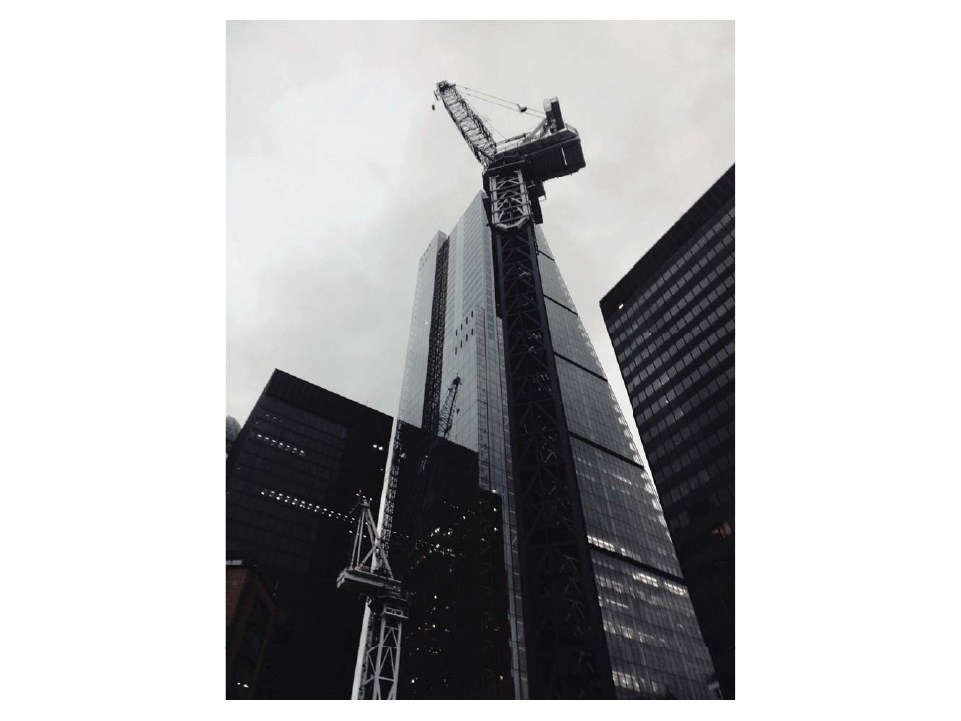
Način slikanja s svetlobo
Slikanje s svetlobo: fotograranje svetlobnih sledi
Način slikanja s svetlobo samodejno nastavi počasno hitrost zaklopa, da fotograra svetlobne sledi z
dolgo osvetlitvijo. V tem načinu lahko ustvarite vrhunske fotograje izjemne kakovosti.
V načinu slikanja s svetlobo so na voljo štirje načini ustvarjalnega fotograranja za različne predmete
in osvetlitve:
lPrometne sledi: posname svetlobne sledi, ki jih ustvarijo avtomobili ponoči.
lSvetlobni grat: posname sledi, ki jih ustvari svetlobni vir pri slabi osvetlitvi.
lSvilnati uč. vodnega toka: posname gladke svilnate fotograje slapov in vodnega toka.
lZvezdne sledi: posname vrhunske fotograje zvezdnih sledi na nočnem nebu.
Kamera
63
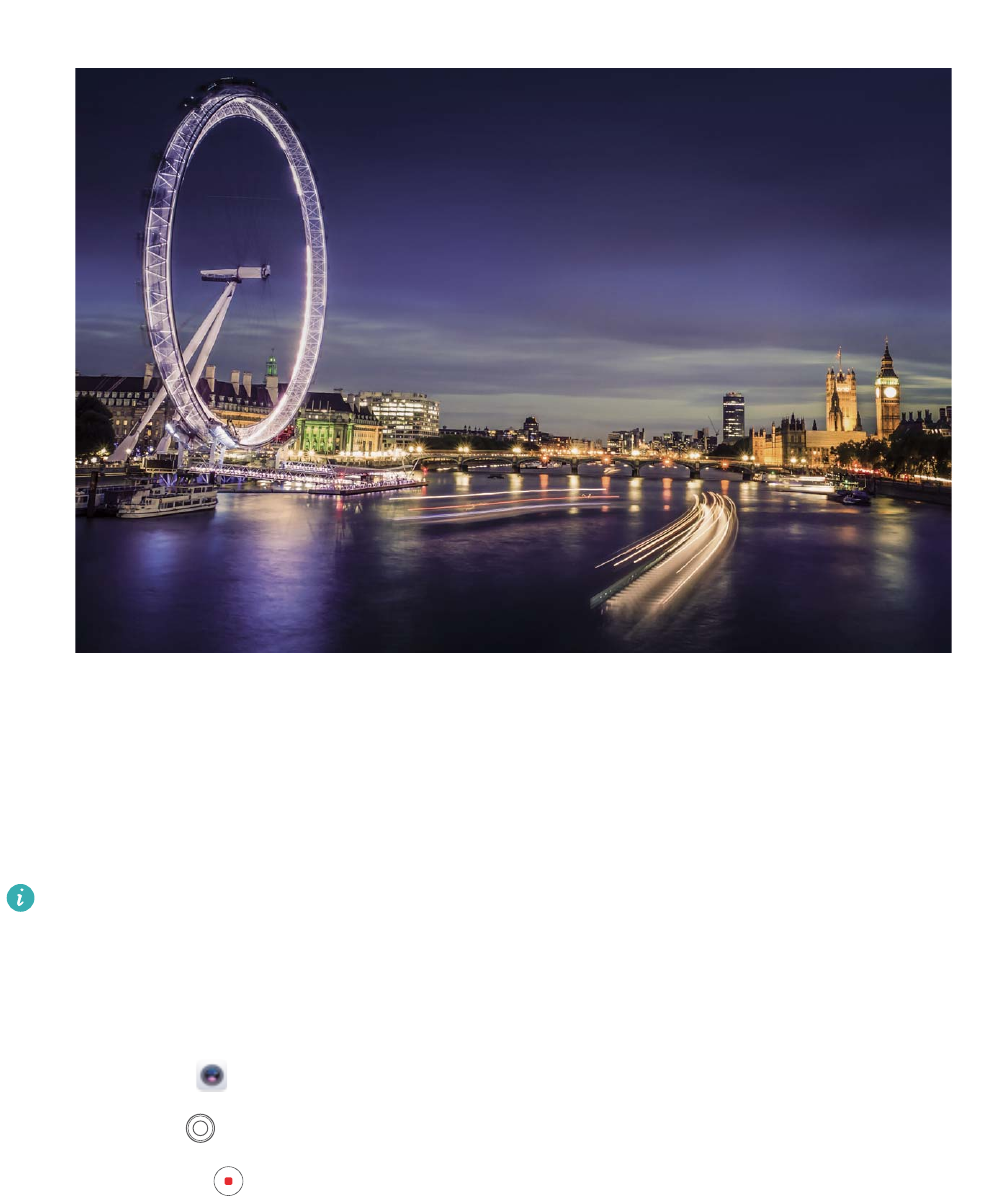
Uporaba svetlobnih sledi žarometov za fotograranje luči mesta
S funkcijo svetlobnih sledi žarometov lahko ustvarite umetniške fotograje žarometov, ki jih ponoči
ustvarijo avtomobili.
lRezultati bodo najboljši, če boste fotograrali z razdalje in nekoliko nad predmetom.
Zagotovite, da žarometi niso usmerjeni neposredno v kamero, saj bo fotograja zaradi tega
preosvetljena.
lNapravo namestite na stojalo ali trdno površino, da se med osvetlitvijo ne bo mogla premikati.
Zaženite aplikacijo in izberite Kamera > Več > Slikanje s svetlobo. Napravo držite pri miru in se
dotaknite gumba za začetek fotograranja. V iskalu se prikaže predogled fotograje. Ko končate,
se dotaknite gumba .
Kamera
64

Uporaba svetlobnih gratov za ustvarjanje svetlobnih vzorcev
S funkcijo svetlobnih gratov lahko ustvarite vzorce ali napišete besede tako, da premaknete vir
svetlobe pred kamero.
lPoiščite temen prostor, ki je oddaljen od virov svetlobe, in zagotovite, da obris predmeta ni
viden. Izberite primerno svetel vir svetlobe ustrezne barve, na primer majhno svetilko ali
svetlobno palico.
lNapravo namestite na stojalo ali trdno površino, da se med osvetlitvijo ne bo mogla premikati.
Zaženite aplikacijo in izberite Kamera > Več > Slikanje s svetlobo > Svetlobni grat. Napravo
držite pri miru in se dotaknite gumba za začetek fotograranja. V iskalu se prikaže predogled
fotograje. Ko končate, se dotaknite gumba .
Kamera
65
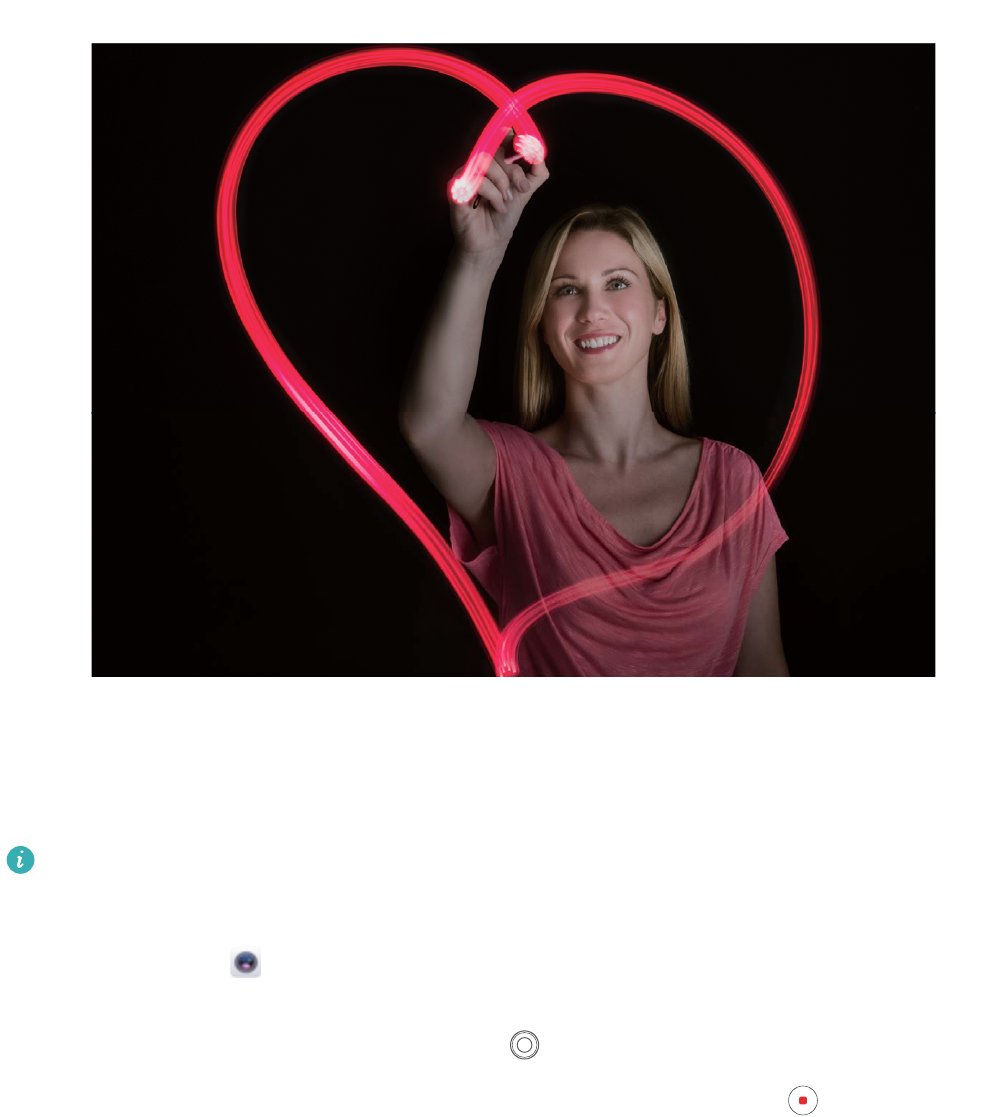
Uporaba svilnatega učinka vodnega toka za fotograranje rek in slapov
S funkcijo svilnatega učinka vodnega toka lahko posnamete gladke fotograje slapov in rek.
lRezultati bodo najboljši, če poiščete vodni tok ali slap z veliko količino vode.
lNapravo namestite na stojalo ali trdno površino, da se med osvetlitvijo ne bo mogla premikati.
1Zaženite aplikacijo in izberite Kamera > Več > Slikanje s svetlobo > Svilnati uč. vodnega
toka.
2Napravo držite pri miru in se dotaknite gumba za začetek fotograranja.
3V iskalu se prikaže predogled fotograje. Ko končate, se dotaknite gumba .
Kamera
66
Uporaba zvezdnih sledi za fotograranje lepote zvezd
S funkcijo zvezdnih sledi lahko s kamero posnamete gibanje zvezd na nočnem nebu.
lRezultati bodo najboljši, če v jasni noči izberete lokacijo, ki ni svetlobno onesnažena, in
zagotavlja neoviran pogled v nebo.
lNapravo namestite na stojalo ali trdno površino, da se med osvetlitvijo ne bo mogla premikati.
1Zaženite aplikacijo in izberite Kamera > Več > Slikanje s svetlobo > Zvezdne sledi.
2Napravo držite pri miru in se dotaknite gumba za začetek fotograranja.
3V iskalu se prikaže predogled fotograje. Ko končate, se dotaknite gumba .
Kamera
67

Več načinov fotograranja
Način fotograranja po meri
Ali želite poleg vnaprej nastavljenih funkcij odkriti nove načine uporabe kamere? Načine fotograranja
lahko prenesete ali izbrišete na podlagi svojih potreb.
Prenos dodatnih načinov fotograranja: zaženite aplikacijo in izberite Kamera > Več >
Prenos > Več. Izberite načine fotograranja, ki jih želite prenesti, in se dotaknite gumba DODAJ.
Posodobitev načinov fotograranja: če želite posodobiti načine fotograranja, odprite zaslon Več.
Ob načinih fotograranja, za katere so na voljo posodobitve, bo prikazana rdeča pika. Upoštevajte
navodila na zaslonu za posodobitev.
Brisanje načinov fotograranja: izberite Več > Uredi in se dotaknite možnosti , da izbrišete
nepotrebne načine fotograranja.
Vnaprej nastavljenih načinov fotograranja zaradi zagotovitve običajnega delovanja Kamere ne
morete izbrisati.
Snemanje gibljivih slik
Ali želite ustvariti bolj zanimive in dinamične fotograje? Posnemite gibljivo sliko, da boste lahko dalj
časa uživali v čudovitih trenutkih.
Kamera
68
S funkcijo za gibljive slike lahko posnamete prizor približno eno sekundo pred pritiskom gumba
zaklopa in po pritisku gumba zaklopa. Pri ogledu teh slik v Galeriji si lahko ogledate sliko, posneto ob
pritisku gumba zaklopa, ter hkrati predvajate dinamično sliko in zvok.
Snemanje gibljivih slik: zaženite aplikacijo Kamera, dotaknite se možnosti na vrhu
zaslona, nato pa se dotaknite gumba , da posnamete fotograjo.
Ogled gibljivih slik: posneta gibljiva slika je shranjena v mapo Galerija v obliki zapisa JPG. Izberite
Galerija > Albumi > Fotoaparat. Dotaknite se slik, ob katerih je prikazana ikona , nato pa
se dotaknite možnosti na vrhu sike, da si ogledate dinamični učinek. Gibljiva slika se po
končanem predvajanju samodejno ustavi. Predvajanje lahko ustavite tudi tako, tako da se dotaknete
zaslona.
Skupna raba gibljivih slik: izberite Galerija > Albumi, dotaknite se gibljive fotograje, ki jo
želite dati v skupno rabo, dotaknite se možnosti , izberite način skupne rabe in upoštevajte
navodila na zaslonu za dokončanje skupne rabe.
Gibljive slike lahko daste v skupno rabo neposredno prek omrežja Wi-Fi, povezave Bluetooth,
storitve Huawei Share in na druge načine. Naprava, ki prejme sliko, mora biti naprava Huawei, ki
podpira zajem gibljivih slik, da bo mogoče predvajati njihove učinke. Pri skupni rabi gibljivih slik z
aplikacijami drugih ponudnikov ali nepodprtimi napravami so gibljive slike prikazane kot statične
slike.
Kamera
69

Galerija
Zanimivosti
Zanimivosti: spremenite svoje fotograje v osebni videoposnetek
Funkcija Zanimivosti iz vaših fotograj ustvari kratek posnetek na podlagi podatkov o času in lokaciji.
Videoposnetek lahko uredite in ga daste v skupno rabo s prijatelji.
lNaprava samodejno ustvari videoposnetke na podlagi podatkov o času in geografskih podatkov
na vaših fotograjah. Pred fotograranjem zaženite aplikacijo Kamera, dotaknite se možnosti
in preverite, ali je možnost Oznaka GPS omogočena.
lPreverite, ali ima naprava vzpostavljeno povezavo z internetom.
lAlbumi Zanimivosti so ustvarjeni samodejno med polnjenjem vaše naprave, ko je zaslon
izklopljen in je baterija vsaj 50% napolnjena. Naprava bo album morda ustvarjala nekaj časa.
Albumi Zanimivosti ne bodo ustvarjeni samodejno, če v Galeriji ni dovolj fotograj ali
videoposnetkov (manj kot 7 fotograj).
Funkcija Zanimivosti omogoča naslednje:
lSamodejno ustvarjanje tematskih albumov: funkcija Zanimivosti samodejno ustvari albume s
fotograjami na podlagi časa ali lokacije (kot je rojstnodnevna zabava ali podelitev diplom). Ko je
novi album ustvarjen, bo v vašo napravo poslano potisno obvestilo. Dotaknite se obvestila, da si
ogledate album.
lOpominjanje na stare albume: po enem letu od ustvarjanja albuma oziroma ob vrnitvi na lokacijo,
kjer ste posneli fotograje, boste pozvani k ogledu starih albumov.
lUrejanje albuma: spremenite lahko ime albuma, dodate ali odstranite fotograje ali uredite glasbo
za ozadje ali animacijske učinke. Ko uredite album, shranite videoposnetek v napravo ali ga dajte v
skupno rabo s prijatelji.
70
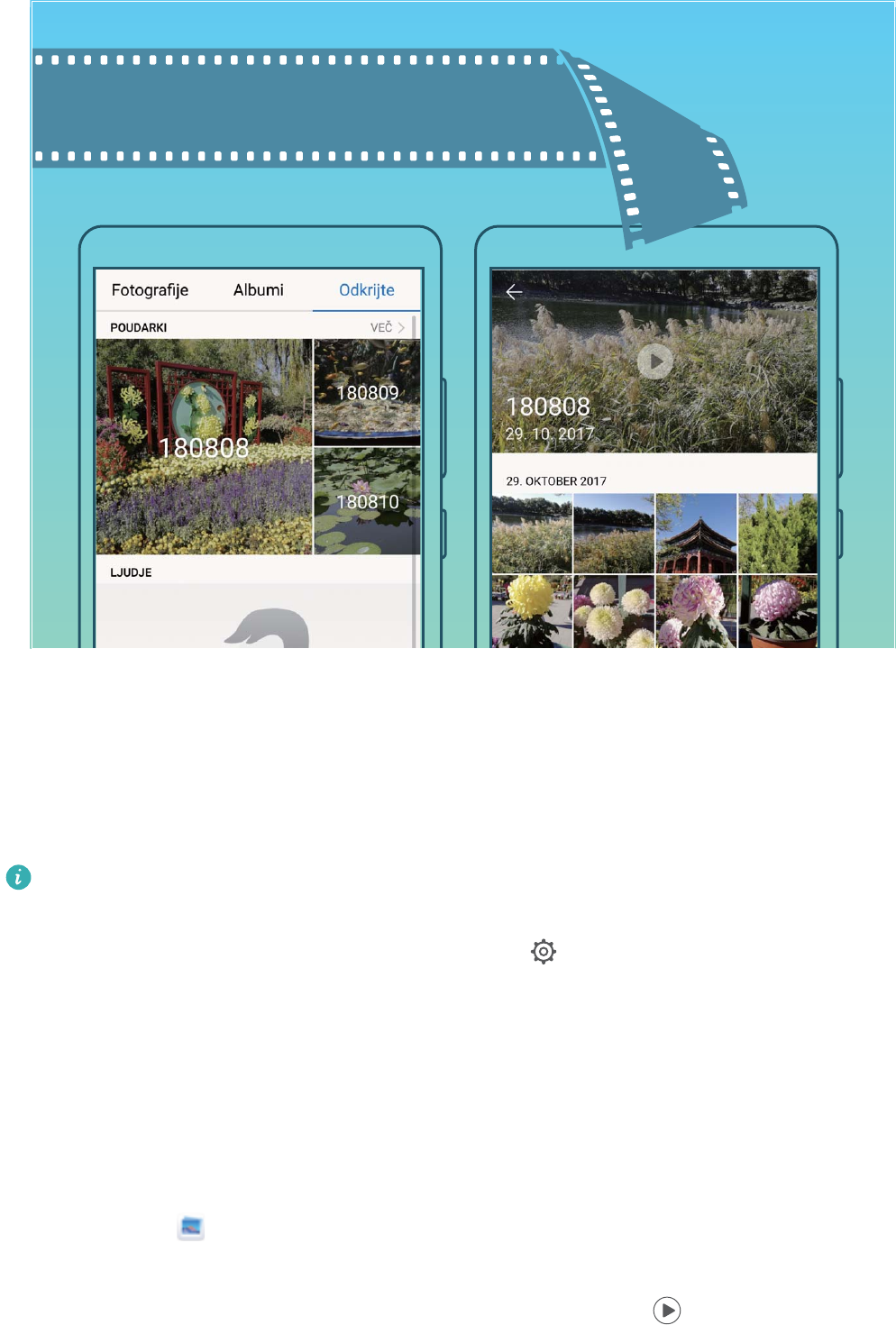
Prilagajanje albumov Zanimivosti
Želite spremeniti fotograje in videoposnetke v albumu Zanimivosti, glasbo za ozadje ali predlogo
videoposnetka za videoposnetek Zanimivosti? Album Zanimivosti lahko uredite tako, da prilagodite
fotograje in videoposnetke v albumu ter prilagodite ustvarjeni videoposnetek z glasbo za ozadje ali
predlogo, ki vam je všeč.
lAlbum Zanimivosti je ustvarjen na podlagi časa in lokacije fotograj ter videoposnetkov.
Naprava ustvari videoposnetek na podlagi časa in lokacij fotograj. Pred fotograranjem
zaženite aplikacijo Kamera, dotaknite se možnosti in preverite, ali je možnost Oznaka
GPS omogočena.
lPreverite, ali ima naprava vzpostavljeno povezavo z internetom.
lČe se naprava polni v načinu spanja in je baterija napolnjena več kot 50 %, samodejno razvrsti
in ustvari album Zanimivosti. Naprava bo za dokončanje analize morda potrebovala nekaj časa.
Naprava albuma Zanimivosti ne ustvari samodejno, če v Galeriji ni dovolj fotograj ali
videoposnetkov (manj kot 7 fotograj).
Zaženite aplikacijo Galerija in se v razdelku Odkrijte dotaknite albuma Zanimivosti, ki si ga želite
ogledati ali ga urediti. Nato lahko izvedete te postopke:
lPredvajanje ali urejanje albuma Zanimivosti: dotaknite se gumba , če želite med
predvajanjem v vrstici z možnostmi blizu dna zaslona urediti predlogo videoposnetka ali glasbo za
ozadje.
Galerija
71
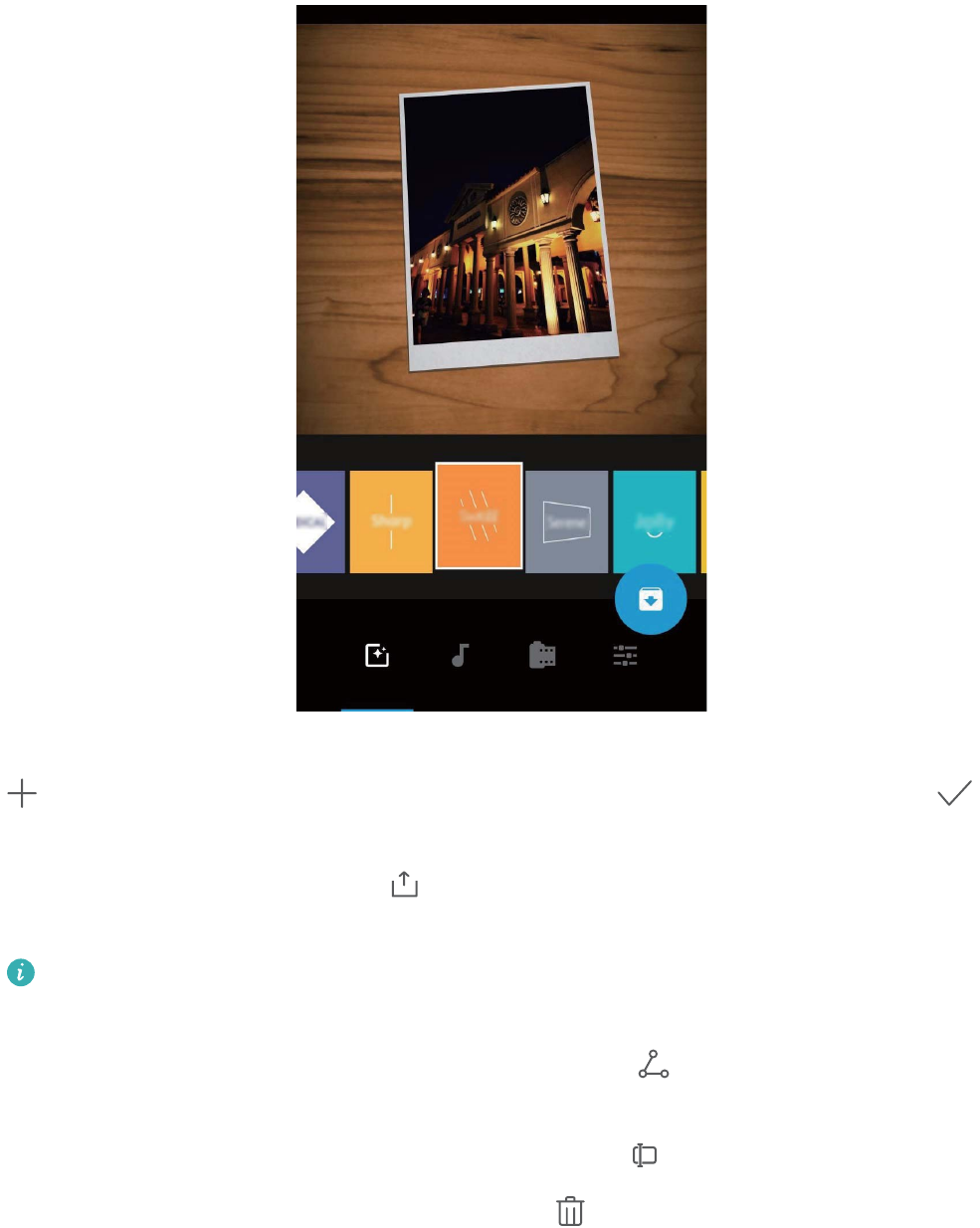
lDodajanje ali odstranjevanje fotograj in videoposnetkov v albumu: dotaknite se možnosti
, izberite fotograjo ali videoposnetek, ki ga želite dodati, nato pa se dotaknite možnosti ,
da dodate fotograjo ali videoposnetek v album. Dotaknite se poljubne fotograje ali videoposnetka
ter ga zadržite, dotaknite se možnosti in nato še možnosti Premakni, da odstranite fotograjo
ali videoposnetek iz albuma.
V album lahko dodate samo videoposnetke v obliki zapisa MP4.
lSkupna raba fotograj in videoposnetkov v albumu: dotaknite se poljubne fotograje ali
videoposnetka v albumu ter ga zadržite, dotaknite se možnosti , izberite način skupne rabe in
upoštevajte navodila za dokončanje skupne rabe.
lPreimenovanje albuma Zanimivosti: dotaknite se možnosti in vnesite novo ime.
lBrisanje albuma Zanimivosti: dotaknite se možnosti in nato še možnosti Izbriši.
Upravljanje fotograj
Hitro iskanje fotograj po kategoriji
Ali želite hitro poiskati fotograjo v Galeriji? S funkcijo iskanja fotograj, ki pametno razvrsti in
prepozna fotograje v galeriji, lahko poiščete fotograje v iskalni vrstici.
Galerija
72

Pametno iskanje fotograj: s funkcijo pametnega iskanja fotograj lahko poiščete fotograje tako, da
v iskalno vrstico v Galeriji vnesete ključne besede (na primer hrana ali prizori).
Uporaba prepoznavanja fotograja za pametno razvrščanje fotograj
Ali razvrščanje fotograj traja predolgo? Ali težko najdete fotograjo, ki jo iščete? S funkcijo za
prepoznavanje fotograj lahko samodejno razvrstite fotograje v kategorije, kot so portreti, lokacije,
prizori in hrana, v Galeriji, da boste lahko hitro našli, kar iščete.
Pametno razvrščanje fotograj: Galerija bo posnete fotograje samodejno razvrstila v kategorije, kot
so portreti, lokacije, prizori in hrana, da boste lahko hitro našli, kar iščete.
Prilagajanje združevanja fotograj: ko Galerija namesto vas samodejno združi fotograje različne
albume s portreti, lahko ročno spremenite imena albumov s portreti in nastavite odnos (na
primer »Dojenček« in »Mama«). Po končani nastavitvi si lahko ogledate različne albume s fotograjami
po imenu. Fotograjo lahko poiščete tudi tako, da v iskalni vrstici Galerije poiščete ime in odnos.
Združevanje skupinskih fotograj v albume: ko Galerija pametno prepozna kategorije, lahko
poimenujete ustvarjene albume. Če imate več kot 10 skupinskih fotograj, jih Galerija združi in ustvari
album s skupinskimi fotograjami.
Urejanje videoposnetkov
Obrezovanje videoposnetka: zaženite aplikacijo Galerija, izberite videoposnetek, ki ga želite
urediti, in se dotaknite ikone , da odprete zaslon za urejanje videoposnetka. Povlecite drsnik v
območju za obrezovanje, da izberete segment, ki ga želite obdržati, in se dotaknite možnosti , da
dokončate obrezovanje videoposnetka.
Prilagajanje ločljivosti videoposnetka: med vlečenjem drsnika za izbiro segmenta videoposnetka, ki
ga želite obdržati, se lahko dotaknete možnosti , da prikažete predogled obrezanega
videoposnetka. Dotaknete se lahko tudi možnosti za ločljivost videoposnetka na zaslonu za urejanje,
da nastavite ločljivost videoposnetka.
Višja ločljivost zagotavlja bolj jasen videoposnetek, vendar pa uporabi tudi več prostora za
shranjevanje. Ločljivost izberite v skladu s svoji zahtevami.
Nastavitev predvajanja videoposnetka v počasnem posnetku
Zaženite aplikacijo Galerija, izberite posneti videoposnetek s počasnimi posnetki in se dotaknite
možnosti , da ga predvajate. Dotaknite se zaslona in drsnik povlecite v območje za urejanje za
izbor segmenta, ki ga želite predvajati v počasnem posnetku.
Če želite shraniti spremenjeni videoposnetek s počasnimi posnetki, se na zaslonu za urejanje
dotaknite možnosti in izberite Shrani datoteko s počasnim posnetkom.
Galerija
73
Urejanje fotograj
Ali želite urediti pravkar posneto fotograjo in jo še dodatno izboljšati? S funkcijami za urejanje, ki so
na voljo v aplikaciji Galerija, lahko obrežete in zavrtite fotograje ter uporabite raznovrstne učinke (kot
so grati, prilagojeni vodni žigi in ltri) na svojih fotograjah, da bodo bolj privlačne.
Zaženite aplikacijo Galerija, izberite fotograjo, ki jo želite urediti, in se dotaknite možnosti ,
da odprete zaslon za urejanje fotograje. Za urejanje fotograj lahko uporabite te funkcije:
lVrtenje fotograje: dotaknite se možnosti in podrsnite kotni vrtljivi gumb, da prilagodite kot
vrtenja fotograje. Dotaknete se lahko tudi možnosti Zasukaj ali Ogledalo, da zavrtite fotograjo
za 90 stopinj ali jo obrnete.
lObrezovanje fotograje: dotaknite se možnosti in povlecite komplet orodij v obliki mreže ali
njegove vogale, da izberete možnost. Izberete lahko tudi nespremenljivo razmerje obrezovanja in
povlečete vogale orodja v obliki mreže, da obrežete fotograjo.
lDodajanje učinkov ltrov: dotaknite se možnosti in izberite učinek ltra.
lOhranjanje barv: dotaknite se možnosti in upoštevajte navodila na zaslonu za izbiro barv, ki
jih želite obdržati. Območja, ki ste jih izbrali za ohranitev barv, bodo označena.
lZameglitev fotograje: dotaknite se možnosti , izberite način zameglitve in povlecite drsnik,
da nastavite stopnjo zameglitve.
lPrilagajanje učinkov fotograje: dotaknite se možnosti , da nastavite svetlost, kontrast,
nasičenost in druge parametre.
lPolepšanje portreta: ko sistem zazna portret, se samodejno odpre funkcija Lepota. Dotaknite se
možnosti na zaslonu za urejanje fotograje, da uporabite funkcije, kot so Gladko, Korektor,
Ozek obraz in Večje oči, ki naredijo vaš portret bolj privlačen.
lUstvarjanje mozaika iz fotograj: dotaknite se možnosti ter izberite slog in velikost
mozaika, da ustvarite mozaik iz fotograj.
lGrati na fotograjah: dotaknite se možnosti ter izberite čopič in barvo, da dodate grate na
fotograje.
lDodajanje vodnih žigov: dotaknite se možnosti in izberite vodni žig (na primer Čas,
Lokacija, Vreme ali Razpol.), s katerim prilagodite fotograje.
lDodajanje oznake: dotaknite se možnosti ter izberite slog opombe in pisavo, s katerima
izboljšate fotograje.
Iskanje in skupna raba fotograj ter videoposnetkov
Z ogledom starih fotograj ali videoposnetkov lahko podoživite nekaj svojih najdragocenejših
trenutkov. Fotograje in videoposnetki so shranjeni v aplikaciji Galerija v napravi. Ogledate si jih lahko
po uri ali lokaciji oziroma tako, da izberete album.
Galerija
74

Ogled fotograj na celotnem zaslonu: zaženite aplikacijo Galerija in se dotaknite fotograje,
da si jo ogledate na celotnem zaslonu. Znova se dotaknite zaslona, da skrijete meni. Med ogledom
fotograj v celozaslonskem načinu lahko naredite to:
lPovečava ali pomanjšava fotograje: položite dva prsta na zaslon in ju približajte za pomanjšavo
fotograje ali ju razprite za povečavo fotograje. Če je ločljivost slike višja od ločljivosti zaslona,
lahko povečate sliko z dvema prstoma. Ko odmaknete prst z zaslona, lahko sliko povečate na največ
100 %, povečana fotograja pa bo prikazana tako kot izvirnik.
lOgled parametrov fotograranja: če si želite ogledati parametre fotograranja in lastnosti
določene fotograje, se dotaknite možnosti in podrsnite navzgor ali navzdol v oknu s
podrobnostmi, da prikažete ISO (občutljivost), EV (izravnava osvetlitve), ločljivost in druge parametre
fotograje.
lPreimenovanje fotograje: izberite > Preimenuj in vnesite novo ime fotograje.
lNastavitev fotograje za fotograjo stika ali ozadje začetnega zaslona: izberite >
Nastavi kot in izberite Ozadje ali Fotograja stika za fotograjo.
Skupna raba fotograje in videoposnetka: zaženite aplikacijo Galerija, dotaknite se poljubne
datoteke in jo zadržite, da odprete zaslon za izbiro, izberite datoteke, ki jih želite dati v skupno rabo,
nato pa se dotaknite možnosti . Izberite način za skupno rabo in upoštevajte navodila na zaslonu
za dokončanje skupne rabe.
Ogled fotograj po datumu in uri: datum in uro snemanja fotograj in videoposnetkov sta
prikazana na zavihku Fotograje. Zaženite aplikacijo > Nastavitve in omogočite možnost
Prikaži čas in lokacijo, da pri ogledu fotograj na celotnem zaslonu prikažete datum fotograranja.
Na zavihku Fotograje lahko spremenite povečavo fotograj tako, da razprete ali približate dva prsta,
ter preklopite med prikazom fotograj in videoposnetkov po dnevu ali mesecu.
Ogled fotograj po lokaciji: če ste posneli fotograjo ali videoposnetek z omogočeno možnostjo
Oznaka GPS v meniju z nastavitvami aplikacije Kamera, si lahko fotograje in videoposnetke
ogledate v načinu zemljevida. Na zavihku Fotograje se dotaknite gumba , da vse fotograje in
videoposnetke, ki vsebujejo podatke o lokaciji, označite na zemljevidu z ustreznimi lokacijami, na
katerih so bili posneti. Poleg tega se lahko dotaknete zaslona z dvema prstoma in ju razprete ali
približate, da spremenite povečavo in si ogledate podrobnosti poljubne fotograje. Dotaknite se sličice
fotograje, če si želite ogledati vse fotograje in videoposnetke, posnete na tej lokaciji.
Ogled fotograj po albumu: na zavihku Albumi si lahko fotograje in videoposnetke ogledate po
albumih. Nekatere fotograje in videoposnetki so shranjeni v privzetih albumih, ki jih določi sistem.
Videoposnetki, posnetki s kamero naprave, so na primer shranjeni v albumu Videoposnetki. Posnetki
zaslona in snemanja zaslona pa so shranjeni v albumu Posnetki zaslona.
Galerija
75

Predvajanje diaprojekcij: na zavihku Fotograje izberite > Diaprojekcija in sistem bo
samodejno predvajal diaprojekcijo vaših fotograj. Za začasno ustavitev diaprojekcije se dotaknite
zaslona.
Razvrstitev albumov s fotograjami
Dodajanje fotograj ali videoposnetkov v novi album: na zavihku Albumi se dotaknite gumba
, vnesite ime albuma in se dotaknite gumba V redu. Izberite fotograje ali videoposnetke, ki jih
želite dodati v novi album, in jih dodajte v novi album.
Prenos fotograj in videoposnetkov: fotograje in videoposnetke iz različnih albumov lahko
premaknete v isti album, da jih boste lažje upravljali in si jih ogledali. Odprite album, iz katerega želite
prenesti fotograje in videoposnetke, dotaknite se fotograje ali videoposnetka ter ga zadržite, dokler
se ne prikaže ikona , in nato izberite fotograje ali videoposnetke, ki jih želite prenesti. Dotaknite
se gumba in izberite označen album. Prenesena datoteka bo po dokončanem prenosu
odstranjena s prvotnega mesta.
Dodajanje fotograj in videoposnetkov med priljubljene: če želite nekaj svojih priljubljenih
fotograj ali videoposnetkov shraniti ločeno, jih lahko dodate med priljubljene za preprosto
upravljanje in ogled. Če želite dodati fotograjo ali videoposnetek med priljubljene, odprite fotograjo
ali videoposnetek in se dotaknite možnosti . Fotograje in videoposnetki, ki jih dodate, še vedno
ostanejo na prvotnih mestih in so v albumu Moje priljubljene prikazane kot dvojniki skupaj s
simbolom .
Razvrščanje albumov: prilagodite vrstni red najpogosteje uporabljenih albumov, da jih boste lažje
našli in si jih ogledali. Dotaknite se albuma in ga zadržite, dokler se ne prikaže simbol ob vseh
albumih, nato pa se dotaknite možnosti in jo zadržite ter povlecite albume na ustrezna mesta. Po
končanem postopku se dotaknite možnosti za izhod.
Albumov, kot so Fotoaparat, Videoposnetki, Moje priljubljene in Posnetki zaslona, ni
mogoče prilagoditi.
Skrivanje albumov: skrijte svoje albume, da bodo ostali zasebni. Albumi lahko ostanejo skriti. Na
zavihku Albumi izberite > Skrij albume in vklopite stikalo ob albumih, ki jih želite skriti.
Albumov, kot so Fotoaparat, Videoposnetki, Moje priljubljene in Posnetki zaslona, ni
mogoče skriti.
Brisanje fotograj in videoposnetkov: dotaknite se fotograje ali albuma in ga zadržite, dokler se
ne prikaže simbol , izberite datoteke, ki jih želite izbrisati, in nato izberite > Izbriši. Izbrisane
fotograje in videoposnetki so shranjeni v albumu Nedavno izbrisano skupaj z oznako, ki prikazuje
število preostalih dni do trajne odstranitve elementa iz sistema. Če želite trajno izbrisati fotograjo ali
videoposnetek, preden poteče, v albumu Nedavno izbrisano izberite fotograjo ali videoposnetek, ki
ga želite izbrisati, in nato izberite > Izbriši.
Galerija
76

Obnovitev izbrisanih fotograj ali videoposnetkov: v albumu Nedavno izbrisano se dotaknite
fotograje ali videoposnetka in ga zadržite, dokler se ne prikaže simbol , izberite fotograje ali
videoposnetke, ki jih želite obnoviti, nato pa se dotaknite možnosti . Obnovljene fotograje in
videoposnetki so obnovljeni v prvotne albume. Če je bil album izbrisan, ga sistem znova ustvari.
Galerija
77

Upravitelj telefona
Uporabite optimizacijo z enim dotikom
Ste opazili, da se je vaša naprava v zadnjem času upočasnila? Vas skrbi, da je postala ranljiva za
zlonamerno programsko opremo in varnostna tveganja? Uporabite optimizacijo z enim dotikom, da
bo vaša naprava bolj gladko delovala in jo hkrati zavarujte pred varnostnimi tveganji.
Pojdite v Upravitelj telefona in se dotaknite možnosti OPTIMIZIRAJ. Vaša naprava bo povečala
hitrost delovanja, preverila morebitna varnostna tveganja, optimizirala porabo energije in spremljala
ter prestrezala neznane telefonske številke in nadlegovalne telefonske klice.
Upravljajte svoje mobilne podatke
Vas skrbi, da bi nenamerno porabili mesečno količino podatkov in plačali dodatno porabo? Upravljanje
podatkov vam pomaga spremljati promet s podatki in preprečiti pretirano uporabo podatkov.
Pojdite na Upravitelj telefona in se dotaknite Mobilni podatki za ogled podrobnosti porabe
podatkov ali omogočite Varčevanje s podatki.
lRazvrstitev po porabi prometa: Preverite porabo podatkov za posamezne aplikacije.
lOmrežni programi: Za vsako aplikacijo nastavite dovoljenje za dostop do interneta.
lVarčevanje s podatki: Omogočite Varčevanje s podatki (aplikacijam v ozadju preprečite porabo
podatkov) in izberite aplikacije, ki so izvzete iz uporabe podatkov in omejitev.
78
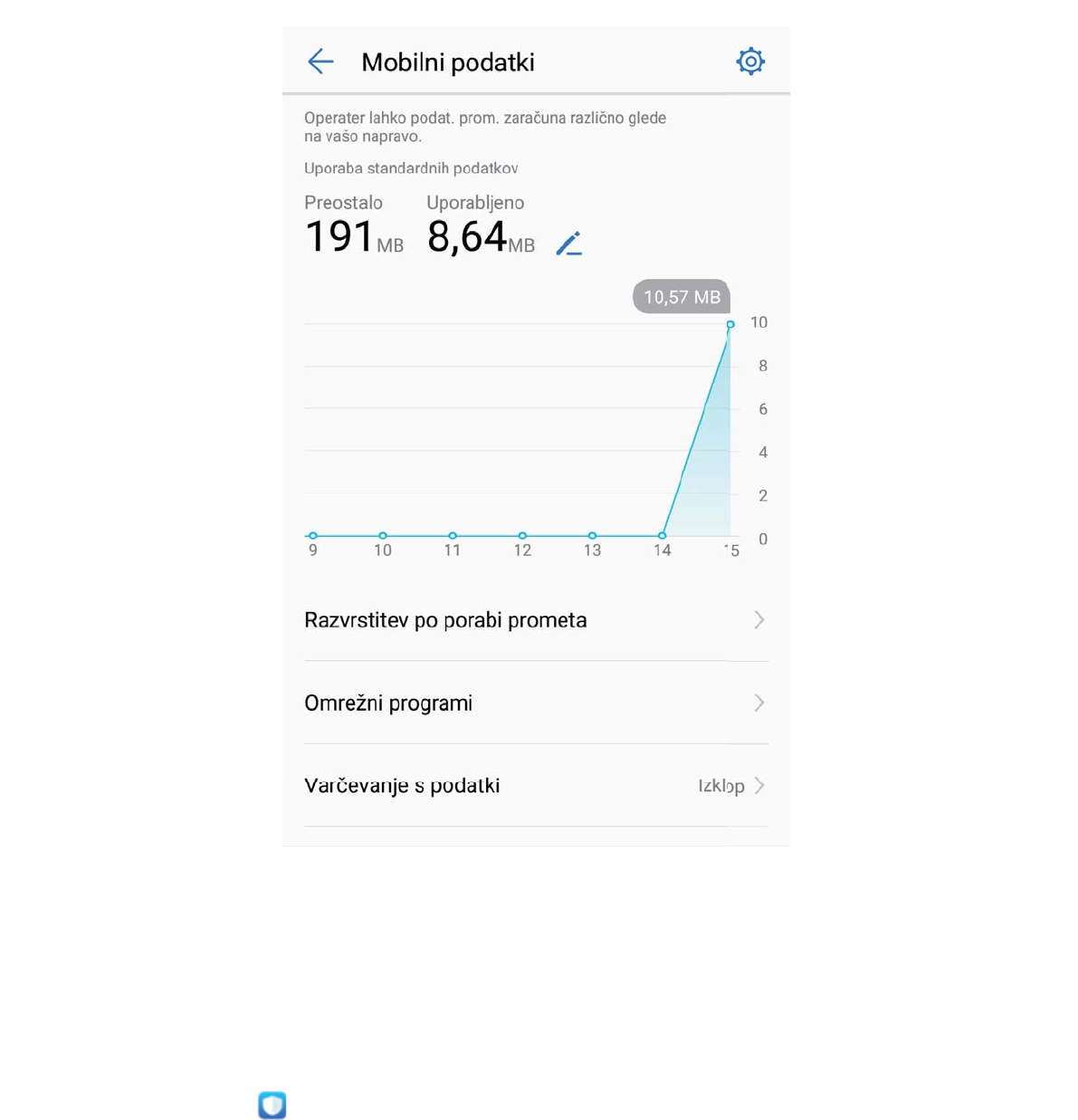
Optimiziranje porabe energije
Prazna baterija ob nepravem času lahko povzroči številne neprijetnosti. S funkcijami za varčevanje z
energijo lahko podaljšate čas delovanja baterije naprave, da lahko dlje igrate igre ali uporabljate druge
funkcije.
Zaženite aplikacijo Upravitelj telefona in se dotaknite možnosti Preostalo za izvedbo spodnjih
dejanj:
lOgled podrobnosti o porabi energije: dotaknite se možnosti Poraba baterije za ogled
podrobnosti o porabi energije. V razdelku s podrobnostmi porabe baterije modre oznake pod
besedo Polnjenje označujejo ure polnjenja naprave. Vrzeli med oznakami označujejo ure, ko se
naprava ni polnila. Pri tej funkciji ni porabljene nič energije. Dotaknite se možnosti Poraba baterije
za ogled aplikacij in strojne opreme z najvišjo stopnjo porabe energije.
Upravitelj telefona
79

lIzčrpno preverjanje in optimizacija porabe energije: dotaknite se možnosti Optimiziraj
uporabo baterije, da poiščete morebitne težave s porabo energije in samodejno optimizirate
učinkovitost delovanja.
lOmogočanje načina za varčevanje z energijo ali načina za ultra varčevanje z energijo:
omogočite Način za varčevanje z energijo ali Način za ultra varčevanje z energijo. Izberite
ustrezen način za varčevanje z energijo na podlagi ravni napolnjenosti baterije naprave, da
podaljšate čas delovanja baterije.
lPrilagoditev ločljivosti zaslona za varčevanje z energijo: omogočite Ločljivost zaslona in
izberite Pametna ločljivost. Naprava bo samodejno znižala ločljivost zaslona za varčevanje z
energijo. Kadar visoka ločljivost ni potrebna, lahko ročno nastavite ločljivost zaslona, da varčujete z
energijo.
lPrikaz odstotka preostale energije baterije v vrstici stanja: omogočite Odstotek
napolnjenosti baterije za prikaz odstotka preostale energije baterije v vrstici stanja.
lUpravljanje zagonov aplikacij za varčevanje z energijo: dotaknite se možnosti Zagon
aplikacije za samodejno ali ročno upravljanje samodejnega zagona in sekundarnega zagona
aplikacij ter njihove dejavnosti v ozadju. Sistem bo samodejno upravljal porabo energije ter varčeval
z njo.
Ko se bodo v ozadju izvajale aplikacije z veliko porabo energije, boste prejeli obvestilo.
Upoštevajte navodila na zaslonu za optimiziranje nastavitev aplikacije.
lPrikaz odstotka preostale energije baterije v vrstici stanja: omogočite Odstotek
napolnjenosti baterije za prikaz odstotka preostale energije baterije v vrstici stanja.
Omogočanje iskalnika virusov
Če odprete napačen oglas ali se dotaknete napačne povezave, lahko okužite napravo s trojanskimi
konji in zlonamerno programsko opremo, ki se sama na skrivaj namesti v napravo in lahko ukrade vaše
osebne podatke. Z zagonom iskanja virusov lahko poiščete in odstranite morebitne grožnje in ohranite
svojo napravo v dobrem stanju.
Zaženite aplikacijo Upravitelj telefona, dotaknite se možnosti Pregled virusov in naprava bo
samodejno poiskala morebitne varnostne grožnje ter jih odstranila. Dotaknete se lahko tudi gumba
, da izberete eno od teh možnosti:
lIskanje virusov v oblaku: če omogočite Pregled oblaka, vaša naprava standardnemu pregledu
doda dinamičen pregled v oblaku, da zaščiti napravo pred novimi grožnjami.
lHiter pregled: izberite Hiter pregled. Sistem hitro pregleda ključna mesta in aplikacije v vaši
napravi med rednim vzdrževanjem.
lPoln pregled: izberite Poln pregled. Sistem izvede vsestranski pregled vaše naprave in poišče
morebitne zlonamerne ali škodljive datoteke v rednih intervalih. Ta postopek traja dalj časa, vendar
zajame večji obseg in zagotavlja, da je naprava popolnoma zaščitena naprave pred vsemi grožnjami.
lPosodobitev knjižnice virusov: omogočite Ročna posodobitev, če želite ročno posodobiti zbirko
podatkov virusov. Lahko pa omogočite Samodejno posodabljanje in Posodobi samo prek Wi-Fi.
Upravitelj telefona
80

Sistem samodejno posodobi svojo zbirko podatkov virusov prek omrežja Wi-Fi in tako redno
posodablja možnosti za odstranjevanje groženj.
Opomnik za iskanje virusov je privzeto omogočen. Sistem vas obvesti, če pregleda za protivirusno
zaščito ne izvedete več kot 30 dni.
Upravitelj telefona
81

E-pošta
Dodajanje e-poštnih računov
E-poštni račun dodajte na napravo za priročen dostop do e-pošte kadar koli. Če imate vprašanja glede
določenih nastavitev med konguracijo e-pošte, se posvetujte s ponudnikom vašega e-poštnega
računa.
Dodajanje osebnega e-poštnega računa: Odprite , izberite ponudnika e-poštnih storitev ali se
dotaknite Drugo, vnesite svoj e-poštni naslov in geslo, nato se dotaknite Vpis in sledite navodilom na
zaslonu za konguracijo svojega računa. Sistem bo samodejno vzpostavil povezavo s strežnikom in
preveril nastavitve strežnika.
Dodajanje Exchangeevega računa: Exchange je razvil Microsoft in ga uporabljajo podjetja kot svoj
notranji e-poštni sistem. Če vaša službena e-pošta uporablja strežnike Exchange, se lahko v službeno
e-pošto prijavite na svoji napravi. Pojdite v > Exchange, vnesite e-poštni naslov, uporabniško ime
in geslo, nato se dotaknite Vpis in sledite navodilom na zaslonu za konguracijo svojega računa.
Sistem bo samodejno vzpostavil povezavo s strežnikom in preveril nastavitve strežnika.
Po končani konguraciji bo sistem privzeto odprl zaslon Prejeto.
Upravljanje e-poštnih računov
Dodate lahko enega ali več e-poštnih računov.
Odprite E-pošta. Naredite lahko to:
Ogled e-poštnih sporočil: Na zaslonu Prejeto se dotaknite možnosti in nato izberite e-poštni
račun, da prikažete seznam e-poštnih sporočil. Podrsnite navzdol, da osvežite seznam e-poštnih
sporočil. Odprite e-poštno sporočilo, ki ga lahko preberete, odgovorite nanj, ga posredujete ali
izbrišete. Podrsnite levo ali desno po zaslonu za prejšnjega ali naslednjega e-poštnega sporočila. Če
želite izbrisati več e-poštnih sporočil, se dotaknite slike prola ali pa se dotaknite e-poštnega sporočila
in ga zadržite, da odprete zaslon za upravljanje e-poštnih sporočil, izberite e-poštna sporočila in se
dotaknite možnosti .
Sinhronizacija e-poštnih sporočil: Podrsnite navzdol po zaslonu Prejeto, da osvežite seznam e-
poštnih sporočil. Pojdite v > Nastavitve, dotaknite se računa in nato omogočite Sinhronizacija
e-pošte. Za samodejno sinhronizacijo se dotaknite možnosti Urnik sinhronizacije in izberite čas
sinhronizacije, da dokončate konguracijo.
Iskanje e-poštnih sporočil: Na zaslonu s seznamom e-poštnih sporočil se dotaknite iskalne vrstice in
vnesite ključne besede, na primer zadevo in vsebino.
82

Dodajanje več e-poštnih računov: Pojdite v > Nastavitve > , izberite svojega ponudnika
e-pošte in vnesite svoje informacije.
Preklop med e-poštnimi računi: Na zaslonu z računi se dotaknite možnosti in nato še slika
prola računa, na katerega želite preklopiti.
Konguriranje e-poštnih računov: Na zaslonu z računom izberite > Nastavitve in nato
izberite račun, da nastavite Ime računa, Privzeti račun ali Odstrani račun.
Upravljanje VIP e-poštnih stikov
Vas skrbi, da boste v morju e-pošte izgubili e-pošto pomembnega stika? Pomembne stike lahko
dodate na seznam VIP. Vaša naprava bo samodejno premaknila e-pošto VIP-stikov v VIP-poštni
nabiralnik.
Odprite E-pošta in pojdite na > Nastavitve > VIP-stiki. Na zaslonu Seznam VIP pojdite v
Dodaj > Ustvari ali Dodaj iz stikov.
Dodajanje ali odstranjevanje VIP-stikov: Na zaslonu Seznam VIP se dotaknite ali za
upravljanje VIP-stikov.
Spreminjanje obvestil za e-pošto za VIP-stike: Na zaslonu z e-pošto pojdite v > Nastavitve >
VIP-obvestila.
Nastavitev samodejnega odgovarjanja na Exchangeevo
e-pošto
Na počitnicah ne morete odgovoriti na e-pošto? Omogočite samodejno odgovarjanje na e-pošto.
Odprite E-pošta, pojdite v > Nastavitve in izberite svoj račun Exchange. Dotaknite se
Samodejni odgovori, omogočite Samodejni odgovori, nastavite vsebino in čas samodejnega
odgovora, nato se dotaknite Dokončano.
E-pošta
83
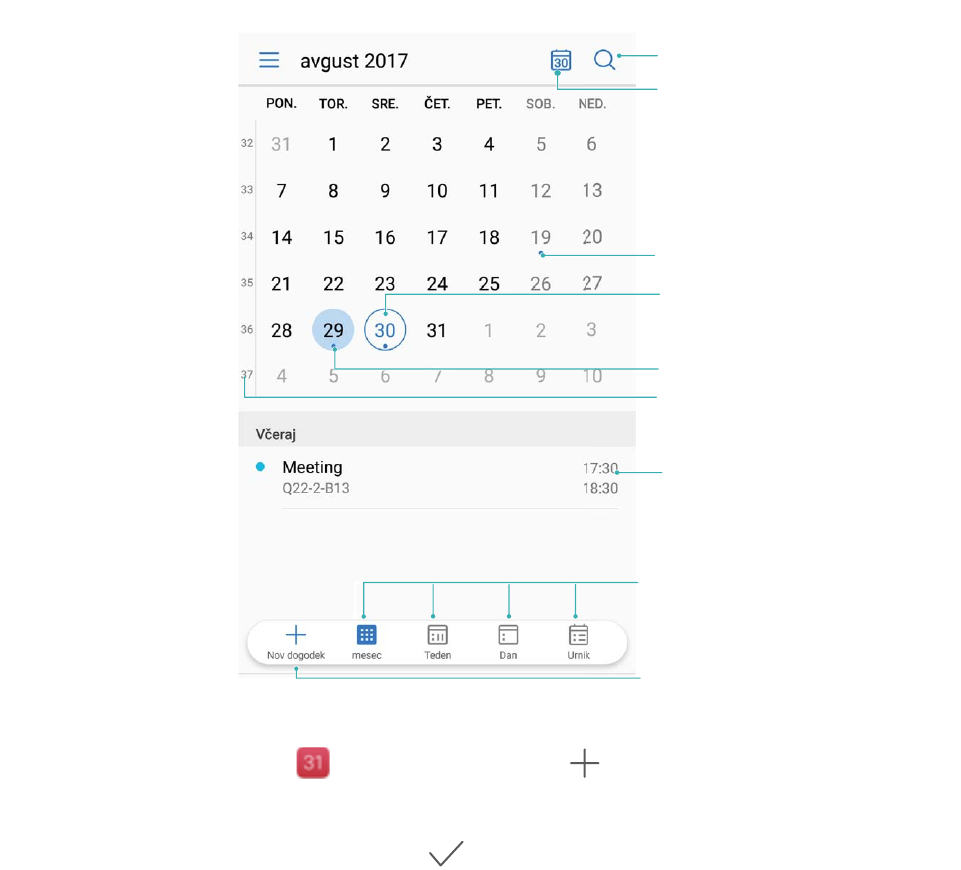
Koledar
Koledar: središče upravljanja vaših dogodkov
Preveč dogodkov, da bi jim lahko sledili? Koledar vam zagotavlja celostno upravljanje dogodkov, s
čimer vam olajša profesionalno in zasebno življenje.
Koledar zagotavlja naslednje funkcije:
lOpomniki o sestankih: Vas skrbi, da bi pozabili na pomemben službeni sestanek? V Koledar
dodajte službeno e-pošto (Izmenjaj račun), da boste lahko preverili opomnike o sestankih in prejeli
opomnik z vaše naprave pred začetkom sestanka.
lSkupna raba dogodkov: Želite dati svoj urnik v skupno rabo in svoje prijatelje povabiti na
dogodek? Izbirate lahko med številnimi načini dajanja v skupno rabo.
Pomikanje po Koledarju
Pojdite na danes
Iskanje dogodka
Številka tedna
Danes
Trenutno prikazan dan
Dogodki za dan
Dogodki za trenutno
prikazan dan
Preklapljajte med mesečnim,
tedenskim, dnevnim in
razporejenim pogledom
Dodaj nov dogodek
Ustvarjanje dogodka: Odprite Koledar, dotaknite se , vnesite informacije o dogodku,
vključno z nazivom, lokacijo ter časom začetka in konca. Pojdite na Več > Opomni za dodajanje
opomnika za vaš dogodek, nato se dotaknite .
84
Iskanje dogodkov: Na strani Koledar se dotaknite in vnesite ključne besede dogodka, kot sta
naziv ali lokacija.
Konguriranje koledarja: Na strani Koledar pojdite na > Nastavitve za prilagajanje prikaza
koledarja in opomnikov.
Uvozite obveznosti za ohranjanje organiziranosti dela
Uvoz opomnikov o sestankih: Odprite Koledar, pojdite na > Dodaj in uredi račun >
Dodaj račun in sledite pozivom na zaslonu za dodajanje službene e-pošte (Izmenjava računov) v
Koledar za preverjanje opomnikov o sestankih.
Dajanje dogodka v skupno rabo: Na koledarju ali v Urnik se dotaknite dogodka, nato se dotaknite
in sledite pozivom na zaslonu za dajanje dogodka v skupno rabo z uporabo katerega koli izmed
številnih načinov.
Ogled globalnih praznikov
Ali se odpravljate v tujino na službeno pot ali počitnice? Pred odhodom prenesite informacije o
praznikih v ciljni državi, da boste lahko bolje načrtovali službo in razpored.
Zaženite aplikacijo Koledar, izberite > Nastavitve > Globalni prazniki in omogočite
ustrezno stikalo za ciljno državo. Naprava bo samodejno prenesla informacije o praznikih.
Koledar
85
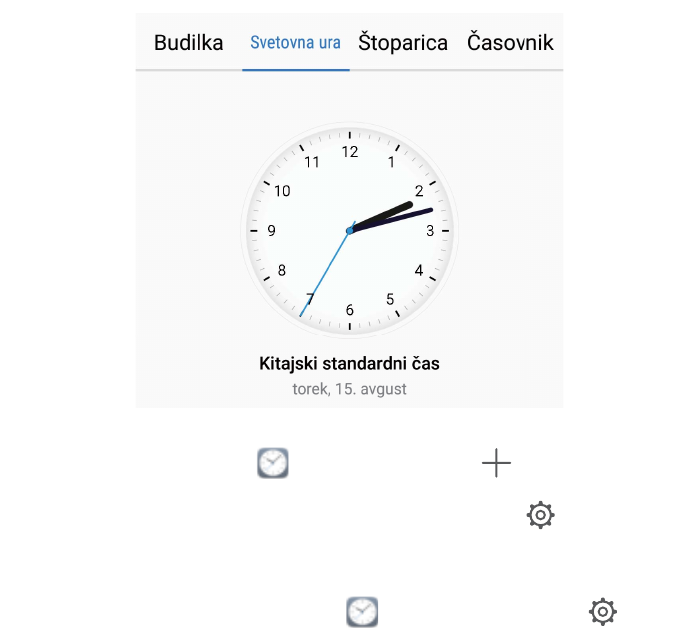
Ura
Uporaba ure
S številnimi mogočnimi funkcijami in veliko informacijami vam lahko skromna ura veliko ponudi. Uro
lahko uporabljate kot budilko, svetovno uro, štoparico ali časovnik.
Oglejte si čas po vsem svetu: Pojdite v Ura, dotaknite se v zavihku Svetovna ura in
vnesite ime mesta ali izberite mesto na seznamu mest. Dotaknite se Za nastavitev datuma in
časa.
Prikažite čas v dveh različnih regijah: Pojdite v Ura, nato pojdite v > Datum in ura v
zavihku Svetovna ura. Omogočite Dvojne ure, dotaknite se Domače mesto in izberite mesto, v
katerem živite, s seznama mest.
86
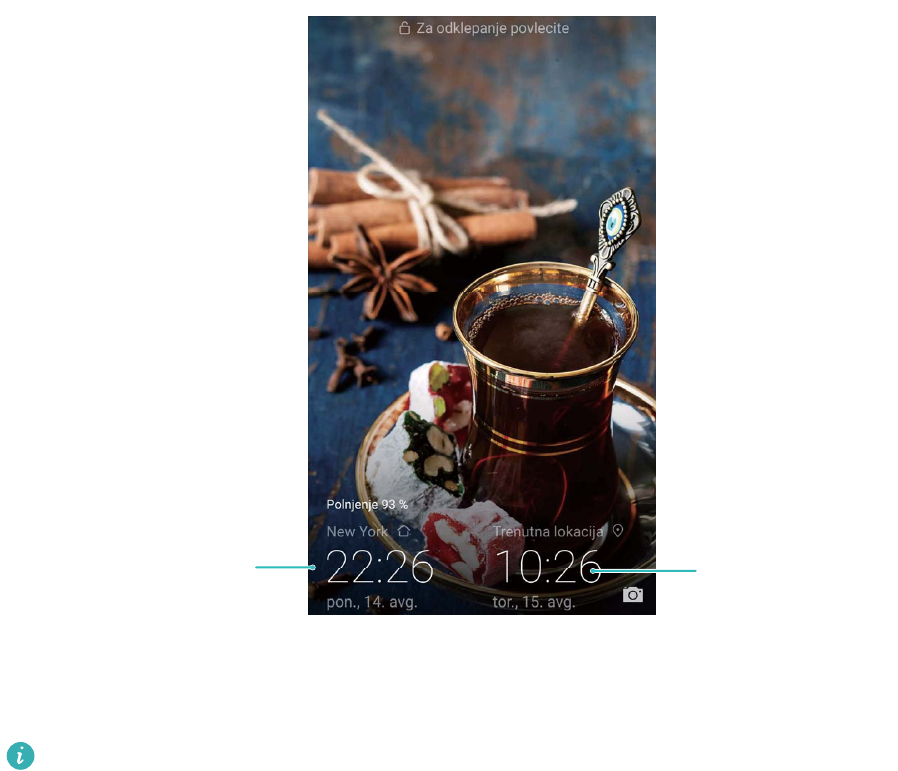
Omrežna datum in čas
Čas in datum v vašem
izbranem mestu
Če je čas v regiji, kjer se trenutno nahajate enak kot v vašem domačem mestu, bo na začetnem
zaslonu prikazan le en čas.
Ura
87

Beležka
Upravljajte svoje beležke za ohranjanje urejenih zapisov
Ali želite dati pomembne beležke v skupno rabo ali dodatki kaj med priljubljene? Upravljajte svoje
beležke za ohranjanje urejenih zapisov.
Skupna raba beležk: Želite poslati beležke s sestanka vašemu sodelavcu? Na seznamu v Beležka
odprite beležke, ki jih želite dati v skupno rabo, nato se dotaknite za izbor načina dajanja v
skupno rabo in sledite pozivom na zaslonu.
Dodajanje zapiskov med priljubljene: Želite dati zapiske med priljubljene, da jih boste lahko
pogledali kasneje? Na seznamu Beležka podrsnite levo na beležki in se dotaknite . Druga
možnost je, da odprete beležke, ki jih želite dodati med priljubljene, in se dotaknete .
Brisanje beležke: Ali želite izbrisati beležko, ki ni več aktualna? Na seznamu Beležka podrsnite levo
na beležki, nato se dotaknite . Druga možnost je, da se dotaknete in zadržite beležke za ogled
možnosti, izberete beležke, ki jih želite izbrisati in se dotaknete .
Iskanje beležk: Želite hitro najti beležko? Dotaknite se iskalne vrstice na seznamu Beležka in vnesite
ključne besede iskanja. Druga možnost je, da podrsnete navzdol na začetnem zaslonu za dostop do
iskalne vrstice in vnesete ključne besede svojega iskanja.
Ustvarjanje seznama opravkov: Želite ustvariti nakupovalni seznam? Na strani za urejanje Beležka
se dotaknite , vnesite element in se dotaknite . Dodajte več elementov za ustvarjanje seznama
opravkov.
Ko dodate element, pojdite na stran za urejanje Beležka in izberite levo od dodanega
elementa.
Dodajanje oznake beležki: Želite enostavno videti kategorije beležk? Na strani za urejanje Beležka
se dotaknite in uporabite različne barvne oznake za kategorizacijo različne vsebine za jasnejši
pregled nad vašimi beležkami.
88
Pripomočki
Ogled dodatnih vremenskih napovedi
Ogled dodatnih vremenskih napovedi
1. način:
Izberite Orodja > Vreme. Podrsnite navzgor s sredine zaslona in se dotaknite možnosti PRIKAŽI VEČ
DNI, da obiščete spletno mesto z vremensko napovedjo drugega ponudnika, kjer si lahko ogledate
vremensko napoved za naslednjih 15 dni.
2. način:
Izberite Orodja > Vreme. Dotaknite se jutrišnje vremenske napovedi, vključno z datumom, ikono
vremena ali temperaturo, da obiščete spletno mesto z vremensko napovedjo drugega ponudnika, kjer
si lahko ogledate vremensko napoved za naslednjih 15 dni.
Uporaba snemalnika zvoka za ustvarjanje zvočnih
opomb
Ali nimate dovolj časa za zapisovanje pomembnih podrobnosti med sestankom? Ali morate razvrstiti
cel kup opomb z razgovora ali pouka? S snemalnikom zvoka lahko posnamete zvočne datoteke, ki jih
lahko preprosto predvajate pozneje.
Zaženite ali aplikacijo Snemalnik zvoka in podrsnite levo ali desno po zaslonu, da izberete način
snemanja. Dotaknite se gumba za začetek snemanja. Med snemanjem lahko dodate oznake na
pomembnih točkah. Dotaknite se gumba , da ustavite snemanje in shranite zvočno datoteko.
Po končanem snemanju lahko:
lPredvajate posnetek od oznake: dotaknite se možnosti Posnetki in nato še posnetka, da
preklopite na zaslon za predvajanje. Podrsnite levo na zaslonu za predvajanje, da preklopite na
zaslon z oznakami. Tukaj lahko izberete oznako in predvajate posnetek od te točke.
lUpravljate posnetke: dotaknite se gumba Posnetki, da prikažete možnosti, kot sta razvrščanje in
skupna raba posnetkov.
Način vožnje
MirrorLink: varnejša in udobnejša vožnja
MirrorLink omogoča, da med vožnjo varno uporabljate navigacijo in sprejemate dohodne klice brez
uporabe naprave. Do vsebine aplikacij v napravi, ki podpirajo MirrorLink, lahko dostopate na
prikazovalniku v avtomobilu, kar zmanjšuje motnje med vožnjo. MirrorLink omogoča tudi, da svojo
89
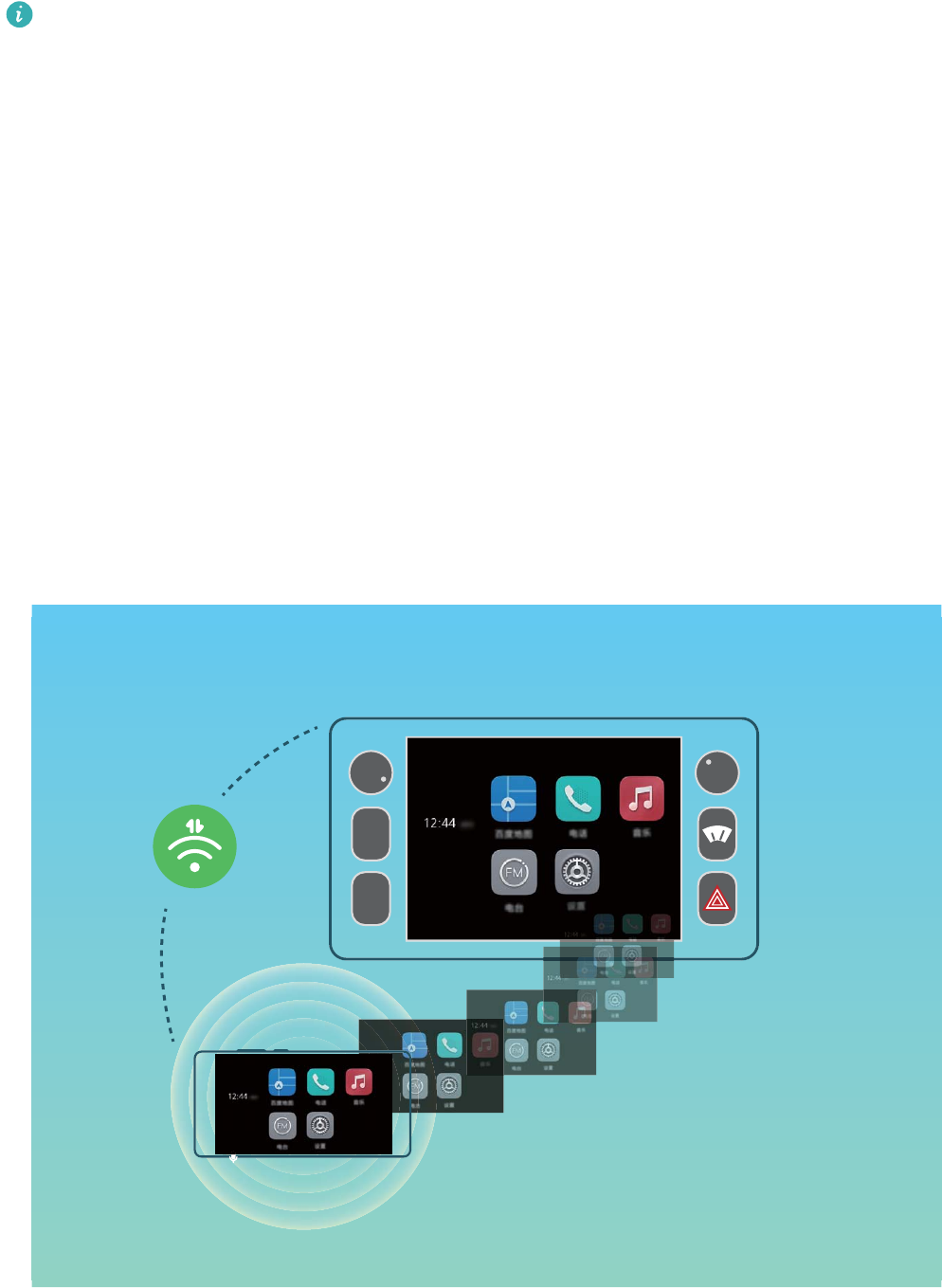
napravo povežete s kompletom opreme za avtomobil Bluetooth in slušalkami ter nemoteno
preklapljate med njima.
Za dostop do vseh aplikacij v napravi, ki podpirajo MirrorLink, uporabite prikazovalnik v
avtomobilu. Več informacij o upravljanju prikazovalnika v avtomobilu najdete v uporabniškem
priročniku za vozilo.
O protokolu MirrorLink
MirrorLink je protokol za medobratovalnost med napravami, s katerim lahko vsebino iz ene naprave
prezrcalite v drugo. Vsebino iz aplikacij v napravi, ki podpirajo MirrorLink, lahko na primer prezrcalite
na prikazovalnik v avtomobilu.
Aplikacije, ki podpirajo MirrorLink, že vsebujejo vgrajeno podporo za protokol MirrorLink. Te aplikacije
so nameščene v vaši napravi, na prikazovalniku v avtomobilu pa si jih lahko ogledate ali dostopate do
njih, ko naprava vzpostavi povezavo z avtomobilom.
Zrcaljenje aplikacij iz naprave na prikazovalnik v avtomobilu
MirrorLink omogoča, da za povezavo naprave z avtomobilom uporabite Bluetooth ali podatkovni
kabel USB. Nato lahko uporabite protokol MirrorLink, da vsebino iz aplikacij v napravi, ki podpirajo
MirrorLink, prezrcalite na prikazovalnik v avtomobilu. To zagotavlja varen in intuitiven način za
uporabo aplikacij v napravi, ki podpirajo MirrorLink, ter hkrati zmanjšuje motnje.
".
'.
Povezovanje naprave z dvema napravama Bluetooth hkrati
Pripomočki
90
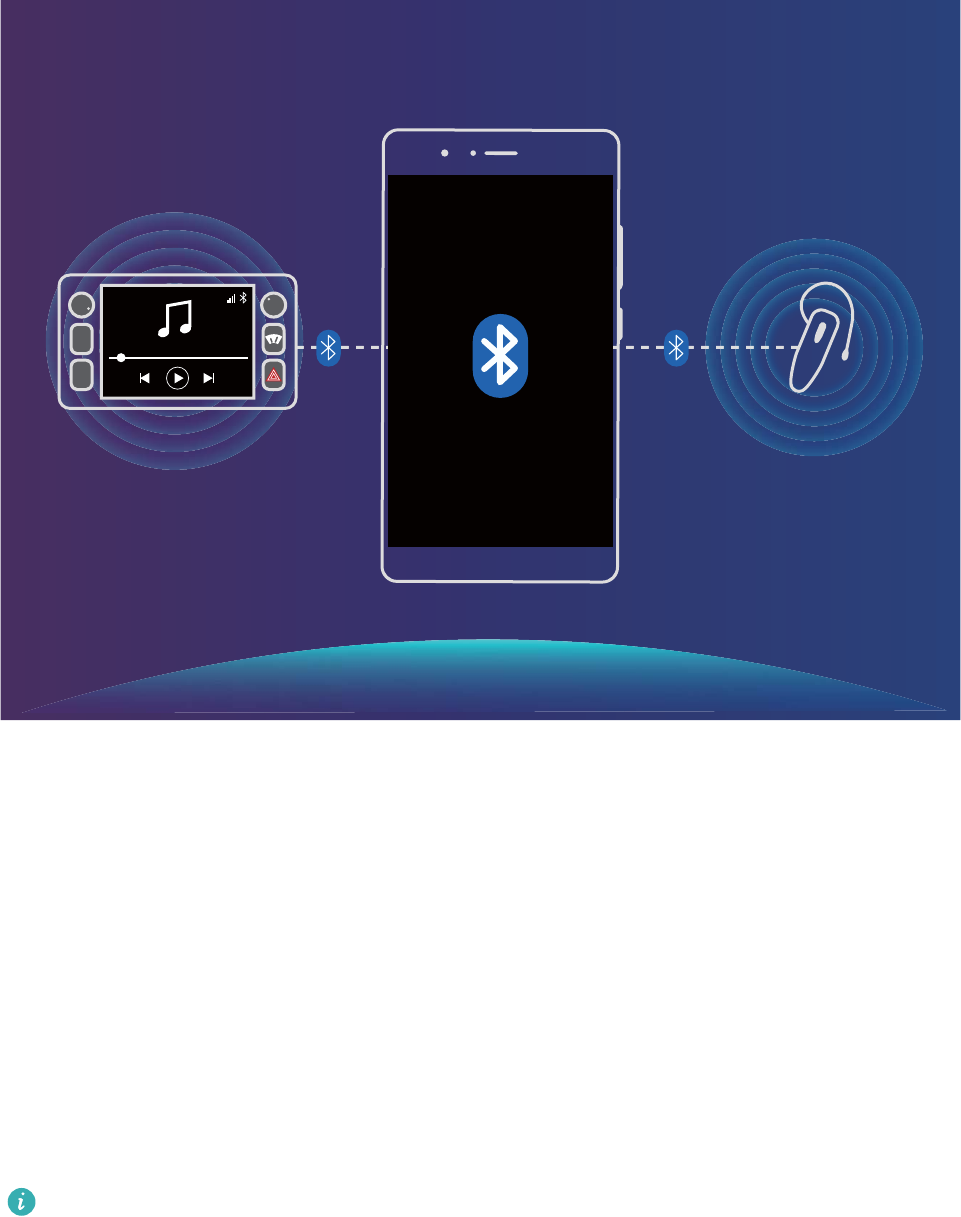
Naprava lahko vzpostavi povezavo s kompletom opreme za avtomobil Bluetooth in slušalkami hkrati,
da lahko preklapljate med tema napravama ali sprejemate klice.
AM
FM
Vzpostavljanje povezave med napravo in avtomobilom za skupno rabo aplikacij
Uporabite MirrorLink za vzpostavitev povezave med napravo in avtomobilom:
1Pred poskusom prve vzpostavitve povezave med napravo in avtomobilom omogočite funkcijo
MirrorLink na prikazovalniku v avtomobilu. Naprava mora imeti vzpostavljeno povezavo z
internetom, da boste lahko prenesli zahtevana potrdila MirrorLink.
2Vzpostavite povezavo med napravo in avtomobilom prek povezave Bluetooth. Navodila za
vzpostavitev povezave najdete tako, da na strani z nastavitvami povezave Bluetooth v napravi
izberete Pomoč > Vozilo.
3Za priključitev naprave na avtomobil uporabite podatkovni kabel USB. Ko se v napravi prikaže
pogovorno okno, Zavrnitev odgovornosti, se dotaknite možnosti Se strinjam, počakajte, da se
prikaže pogovorno okno Pogoji storitve, nato pa se znova dotaknite možnosti Se strinjam, da
vzpostavite povezavo z avtomobilom prek protokola MirrorLink.
Če se v napravi ne prikaže poziv, ko jo povežete z avtomobilom, vaš model avtomobila morda
ne podpira protokola MirrorLink ali pa je morda prišlo do težave z vdelano programsko
opremo avtomobila. Posodobite vdelano programsko opremo avtomobila in poskusite znova.
4Če napravo prvič povezujete z avtomobilom, počakajte, da se prikaže poziv, upoštevajte navodila,
da odstranite in znova vstavite podatkovni kabel USB, in nadaljujte s 3. korakom. Naprava bi nato
morala biti povezana z avtomobilom.
Pripomočki
91

Ko vzpostavite povezavo MirrorLink, ne morete nastaviti glasnosti naprave, vendar pa lahko
nastavite glasnost v avtomobilu. Zaslon naprave se bo samodejno izklopil, vendar se ne bo
zaklenil.
Prekinitev povezave med napravo in avtomobilom: izključite podatkovni kabel USB, s katerim je
naprava priključena na avtomobil, da prekinete povezavo MirrorLink. Zaslon naprave se po prekinitvi
vklopi in znova boste lahko nastavili glasnost naprave.
Pripomočki
92

HUAWEI ID in več uporabnikov
Več uporabnikov: na svoji napravi ustvarite ločene
uporabniške račune
Želite nekomu posoditi svojo napravo, vendar ne želite, da ta oseba dostopa do vaših zasebnih
datotek in informacij? Dodajte več uporabnikov in vrste uporabnikov za zaščito zasebnosti informacij,
kadar telefon posodite drugim osebam. To ne bo vplivalo na vaše nastavitve in datoteke. Prav tako se
lahko v vašo napravo prijavite z dvema uporabniškima računom, na primer z enim za delo in drugim za
osebno uporabo. Z enim dotikom pa lahko hitro preklapljate med njima.
Ustvarite lahko tri različne vrste uporabnikov:
lLastnik: Lastnik naprave. Pri uporabi naprave se prijavite kot lastnik. Kot lastnik imate dostop do
vseh dejanj, kot je dodajanje ali brisanje uporabnikov in gostov ter podeljevanje uporabniških
dovoljenj za opravljanje klicev in pošiljanje besedilnih sporočil.
lUporabnik: Družinske člane in bližnje prijatelje dodajte kot uporabnike. Uporabniki lahko izvajajo
večino dejanj, vendar ne morejo izvajati dejanj, ki bodo vplivala na lastnika, kot je obnovitev naprave
na tovarniške nastavitve ali omogočanje načina Ne moti.
lGostje: Bežne znance dodajte kot goste. Gostje lahko izvajajo le omejeno število dejanj.
Nastavitev in uporaba več uporabnikov
Ali želite v svoji napravi imeti več uporabniških računov, da boste lahko ločili zasebno in službeno
življenje? V svojo napravo lahko dodate več uporabnikov in med njimi preklapljate z enim samim
dotikom.
Dodajanje uporabnikov ali gostov
Dodate lahko največ tri uporabnike in enega gosta.
Dodajanje uporabnika: Dotaknite se možnosti Nastavitve in izberite Uporabniki in računi >
Uporabniki. Dotaknite se možnosti Dodaj uporabnika, vnesite ime uporabnika in se dotaknite
možnosti DODAJ. Ko dodate novega uporabnika, lahko preklopite nanj in upoštevate navodila na
zaslonu za konguracijo nastavitev uporabniškega računa.
Dodajte gosta: Dotaknite se možnosti Nastavitve in izberite Uporabniki in računi >
Uporabniki. Dotaknite se možnosti Dodaj gosta > DODAJ, da ustvarite gosta.
Nastavite ime uporabniškega računa ali slike prola: ko dodate uporabnika, lahko nastavite ime
uporabniškega računa in sliko prola za uporabnika. Preklopite na ustreznega uporabnika in se
dotaknite možnosti . Upoštevajte navodila na zaslonu za spreminjanje imena uporabnika ali slike
prola.
93

Dovolite uporabniku opravljanje klicev, pošiljanje sporočil in skupno rabo evidenc klicev: po
preklopu na drug uporabniški način je še vedno mogoče uporabljati osnovne funkcije klicanja. Novi
dodani uporabnik lahko opravlja klice, pošilja sporočila in da evidence klicev v skupno rabo z lastnikom
telefona. Gost lahko opravlja klice in da evidence klicev v skupno rabo z lastnikom telefona. To
naredite tako, da se prijavite z računom lastnika in se dotaknete možnosti Nastavitve ter nato
izberete Uporabniki in računi > Uporabniki. Izberite želenega uporabnika in se dotaknite možnosti
Omogoči klice, sporočila in skupno rabo zgodovine komunikacije.
Brisanje uporabnikov ali gostov
Za brisanje uporabnika izberite enega od teh načinov:
lPrijavite se z računom lastnika in se dotaknite možnosti Nastavitve ter nato izberite
Uporabniki in računi > Uporabniki. Izberite želenega uporabnika in se dotaknite možnosti Izbriši
uporabnika > IZBRIŠI.
lPrijavite se z računom lastnika, podrsnite navzdol iz vrstice stanja in izberite > Več nastavitev.
Izberite želenega uporabnika in se dotaknite možnosti Izbriši uporabnika > IZBRIŠI.
Če želite izbrisati gosta, se dotaknite možnosti Nastavitve. Izberite Uporabniki in računi >
Uporabniki in se dotaknite možnosti Gost > Izbriši gosta > IZBRIŠI.
Preklop med načini računa lastnika, uporabnika in gosta
Za preklop med načini računa lastnika, uporabnika in gosta izberite enega od teh načinov:
lPodrsnite navzdol iz vrstice stanja in se dotaknite možnosti . Nato se dotaknite slike prola
želenega uporabnika.
lDotaknite se možnosti Nastavitve in izberite Uporabniki in računi > Uporabniki. Nato se
dotaknite imena uporabnika ali slike prola želenega uporabnika.
Ob ponovnem preklopu na lastnika iz drugega uporabnika boste pozvani k vnosu gesla za
odklepanje zaslona.
HUAWEI ID in več uporabnikov
94
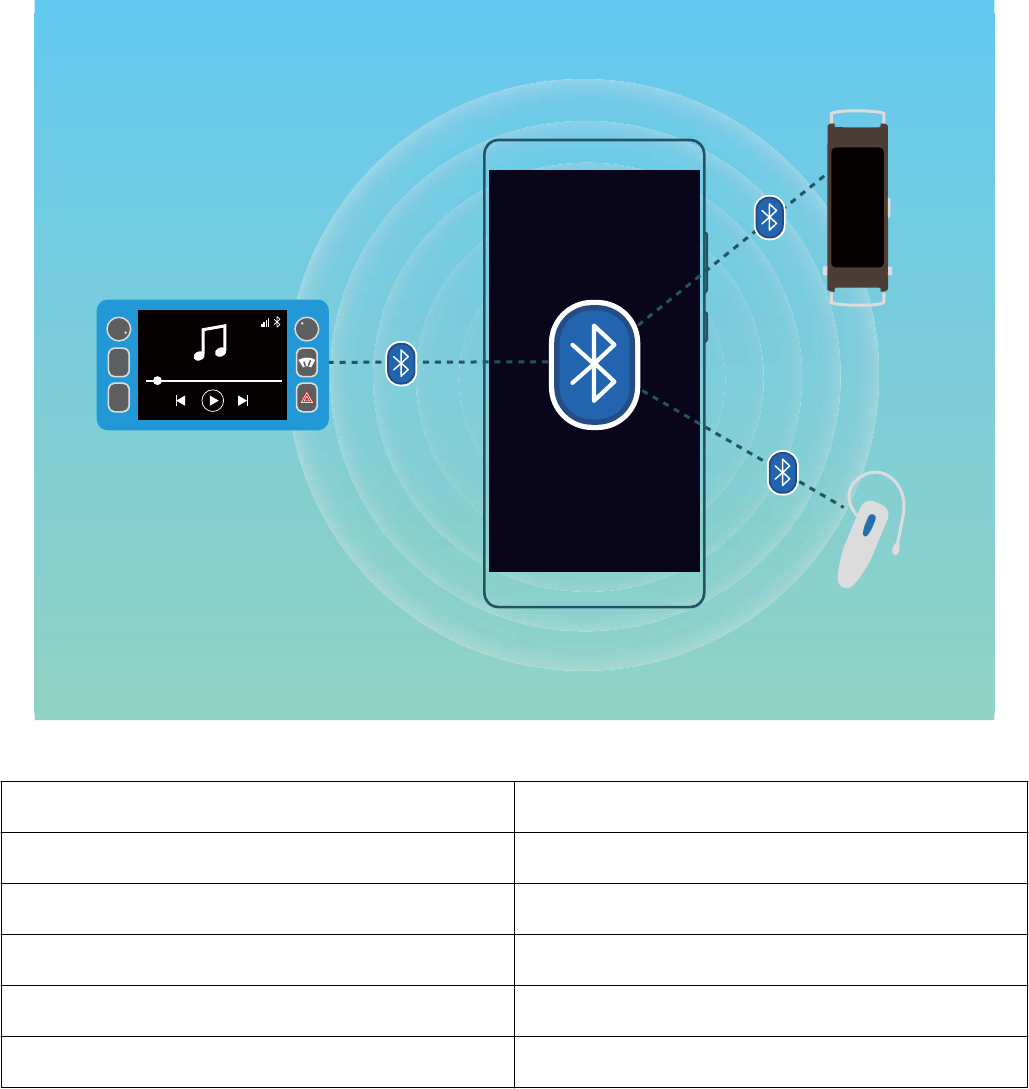
Povezava naprave
Bluetooth
Povezovanje naprave z napravami Bluetooth
Uporabite povezavo Bluetooth ter svojo napravo povežite s slušalkami Bluetooth in povezavo
Bluetooth v avtomobilu, da boste lahko uporabljali navigacijo in poslušali glasbo med vožnjo. Svojo
napravo lahko povežete tudi z nosljivimi napravami Bluetooth za beleženje in upravljanje podatkov o
telesni pripravljenosti. Če naprave Bluetooth povežete z napravo, se poraba energije ne poveča
znatno.
".
'.
Protokoli Bluetooth, ki jih uporabljajo naprave Huawei in njihove funkcije:
HFP, HSP Opravljanje klicev
A2DP Predvajanje glasbe
AVRCP Upravljanje predvajanja glasbe
OPP Prenos datotek
PBAP Sinhroniziranje stikov
MAP Sinhronizacija besedilnih sporočil
95
HID Upravljanje tipkovnic in mišk Bluetooth
PAN Skupna raba internetne povezave
BLE Vzpostavitev povezave z napravami z nizko
energijsko povezavo Bluetooth (BLE)
Omogočanje ali onemogočanje povezave Bluetooth: na začetnem zaslonu podrsnite navzdol z
vrstice stanja, odprite podokno z bližnjicami in se dotaknite možnosti , da omogočite ali
onemogočite Bluetooth. Dotaknite se možnosti in jo zadržite, da odprete zaslon z nastavitvami
povezave Bluetooth.
Seznanjanje naprave Bluetooth: na zaslonu z nastavitvami naprave Bluetooth omogočite
Bluetooth. Preverite, ali je naprava Bluetooth nastavljena tako, da je vidna. V razdelku Razpoložljive
naprave se dotaknite naprave, ki jo želite seznaniti, in nato upoštevajte navodila na zaslonu, da
dokončate seznanjanje.
Preklic seznanitve naprave Bluetooth: na zaslonu z nastavitvami naprave Bluetooth omogočite
Bluetooth. Dotaknite se možnosti ob imenu seznanjene naprave in nato še možnosti Prekliči
seznanitev.
Spreminjanje imena naprave Bluetooth: na zaslonu z nastavitvami povezave Bluetooth omogočite
Bluetooth. Dotaknite se možnosti Ime naprave, vnesite novo ime naprave in se dotaknite možnosti
Shrani.
Ogled pomoči za Bluetooth: na zaslonu z nastavitvami povezave Bluetooth se dotaknite možnosti
, da prikažete informacije o vzpostavljanju povezav Bluetooth s sistemi v avtomobilu, slušalkami,
zvočniki, nosljivimi napravami, telefoni, tabličnimi računalniki in računalniki.
Uporaba povezave Bluetooth za hitro skupno rabo podatkov
Povežite svojo napravo z drugo napravo prek povezave Bluetooth, da boste lahko omogočili skupno
rabo podatkov, uvozili in izvozili stike ter nastavili skupno rabo internetne povezave.
Uporaba povezave Bluetooth za pošiljanje datotek: Odprite Datoteke, dotaknite se
datoteke, ki jo želite poslati, in jo zadržite ter nato izberite Več > V skupno rabo > Bluetooth.
Upoštevajte navodila na zaslonu, da omogočite Bluetooth. Ko je druga naprava zaznana (povezava
Bluetooth mora biti omogočena in naprava mora biti vidna), se dotaknite imena naprave, da
vzpostavite povezavo in začnete pošiljati datoteke.
Prejemanje datotek prek povezave Bluetooth: na začetnem zaslonu podrsnite navzdol z vrstice
stanja, odprite podokno z bližnjicami in se dotaknite možnosti , da omogočite Bluetooth. V
obvestilu o prenosu datotek se dotaknite gumba Sprejmi za začetek prejemanja datotek. Prejete
datoteke so privzeto shranjene v mapo Bluetooth v aplikaciji Datoteke.
Uvoz ali izvoz stikov prek povezave Bluetooth: Odprite Stiki in izberite > Uvozi/izvozi,
da izvedete ta postopek:
Povezava naprave
96

lUvoz stikov: Dotaknite se Uvozi iz druge naprave in izberite Podpira Bluetooth. Upoštevajte
navodila na zaslonu, da vzpostavite povezavo Bluetooth z drugo napravo. Stiki iz druge naprave
bodo nato samodejno uvoženi v vašo napravo.
lIzvažanje stikov: dotaknite se možnosti Skupna raba stikov, izberite stike, ki jih želite dati v
skupno rabo, dotaknite se možnosti in izberite Bluetooth. Upoštevajte navodila na zaslonu, da
vzpostavite povezavo Bluetooth z drugo napravo. Ti izbrani stiki bodo iz vaše naprave samodejno
izvoženi v drugo napravo.
NFC
NFC: prenos podatkov na kratke razdalje
NFC (komunikacija s tehnologijo bližnjega polja) je tehnologija, ki omogoča brezžično komunikacijo na
kratke razdalje. Dve napravi lahko v načinu točka-točka tehnologije NFC sproti prenašata podatke, če
sta medsebojno oddaljeni največ 10 cm (4 palce). S tem načinom lahko hitro omogočite skupno rabo
fotograj, omrežij in aplikacij. Način branja/zapisovanja NFC vam omogoča, preverite podatke o
izdelku ki se nahajajo v oznakah NFC. Način oponašanja kartice NFC omogoča, da vaša naprava deluje
kot bančna kartica za hitra in preprosta plačila.
123
456
789
/'$
Povezava naprave
97
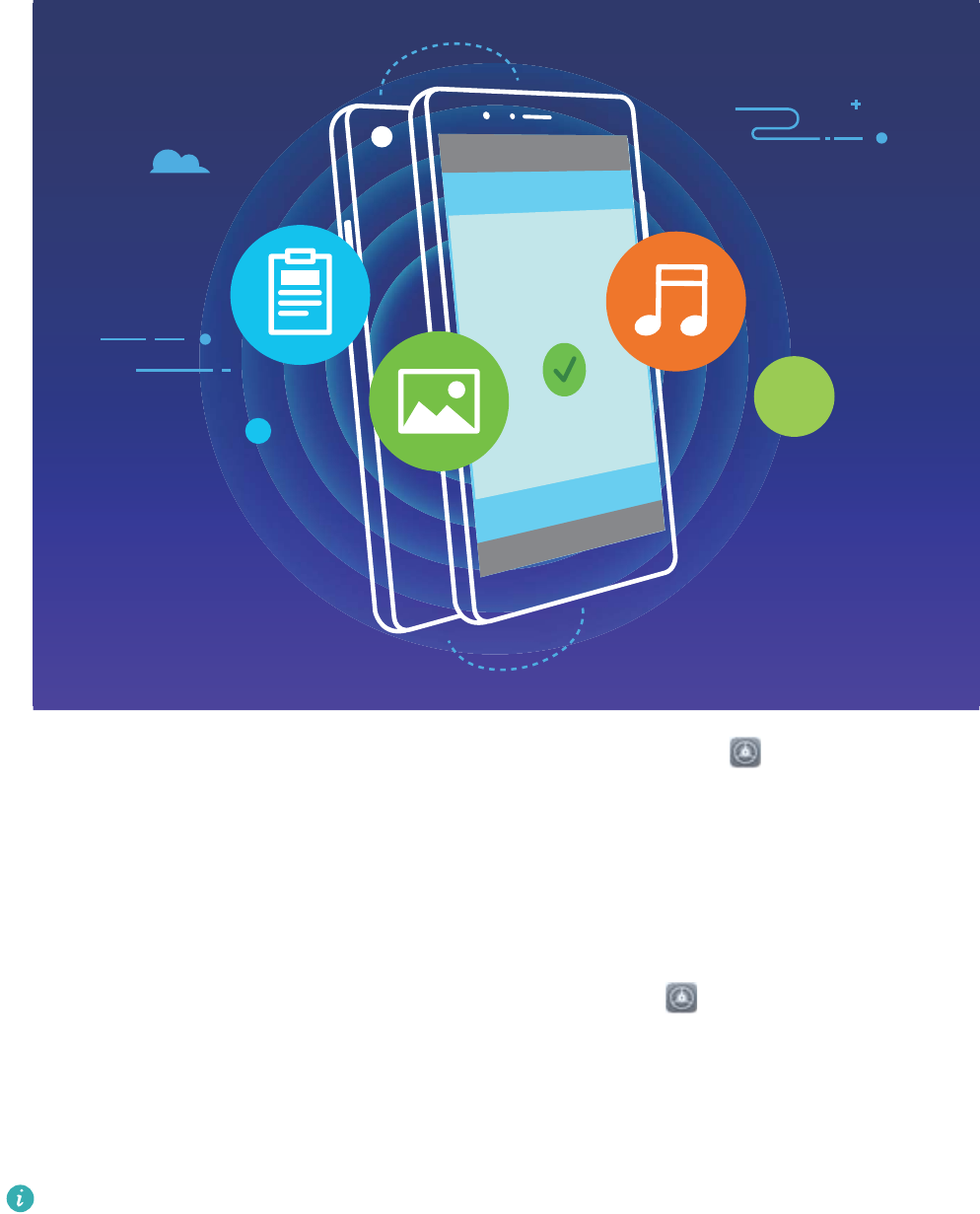
Uporaba tehnologije NFC za hitro skupno rabo podatkov
NFC omogoča hitro skupno rabo podatkov med dvema napravama brez kakršnega koli seznanjanja.
Preprosto tesno približajte območji zaznavanja NFC obeh naprav, da boste lahko hitro prenesli
datoteke in druge podatke med dvema napravama, ki podpirata NFC.
NFC
Uporaba tehnologije NFC za pošiljanje podatkov: zaženite aplikacijo Nastavitve, dotaknite
se možnosti Povezava naprave > NFC ter omogočite NFC in Huawei Beam. Izberite datoteke, ki jih
želite poslati, in se dotaknite možnosti V skupno rabo > Huawei Beam. Naprava mora biti
odklenjena, zaslon pa vklopljen. Tesno približajte območji zaznavanja NFC obeh naprav. Ko je
povezava vzpostavljena, se v napravi, ki prenaša podatke, predvaja zvočni poziv, zaslon za skupno
rabo pa se minimizira. Za začetek prenosa datotek se dotaknite zaslona naprave, ki pošilja podatke.
Sprejemanje datotek prek tehnologije NFC: zaženite aplikacijo Nastavitve, dotaknite se
možnosti Povezava naprave ter omogočite NFC in Huawei Beam. Naprava mora biti odklenjena,
zaslon pa vklopljen. Tesno približajte območji zaznavanja NFC obeh naprav. Ko je povezava
vzpostavljena, se v napravi, ki prenaša podatke, predvaja zvočni poziv. Po pozivu počakajte, da se
prenos datotek konča. Prejete datoteke so privzeto shranjene v mapo Beam v aplikaciji Datoteke.
Če je na zaslonu NFC na voljo možnost za omogočanje stikala Branje in zapisovanje/omrežje
vsak z vsakim, se prepričajte, da je omogočeno. Funkcije se lahko razlikujejo glede na vašega
operaterja.
Povezava naprave
98
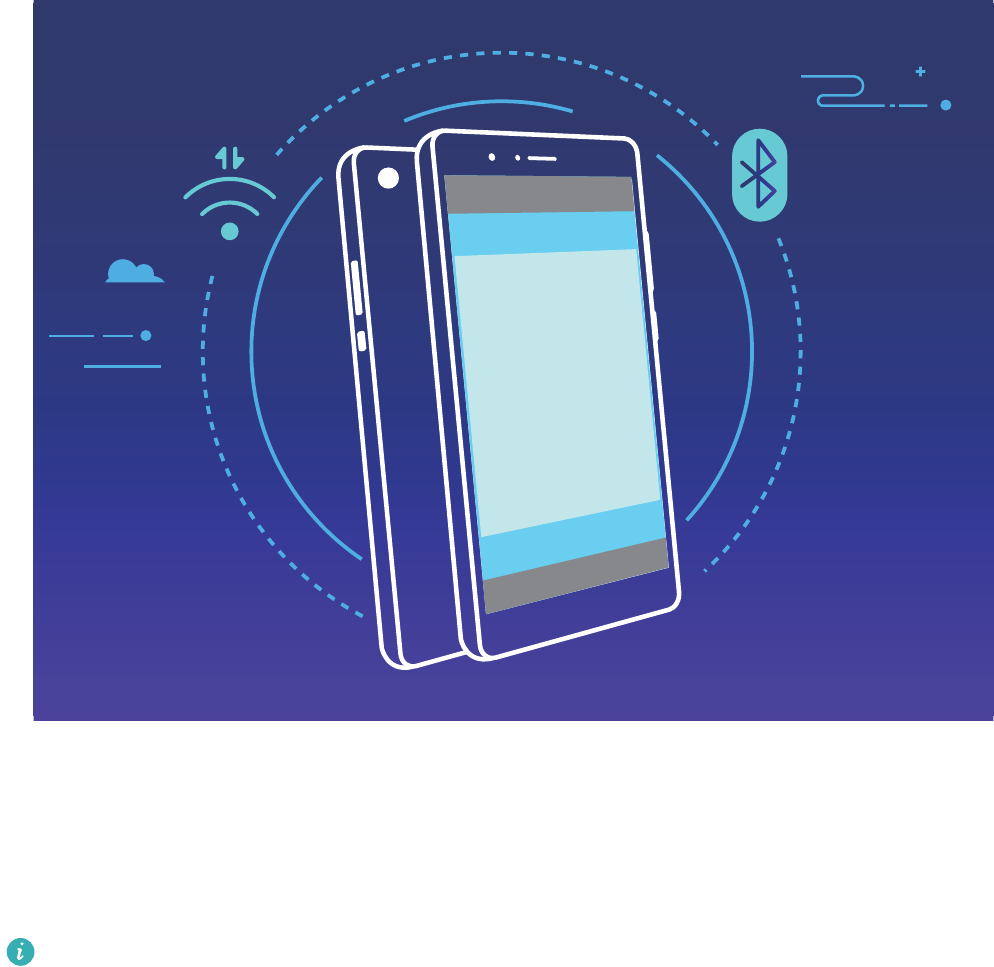
Uporaba tehnologije NFC za hitro vzpostavitev povezave med dvema
napravama
Tesno približajte območji zaznavanja NFC obeh svojih naprav za hitro vzpostavitev povezave Bluetooth
ali Wi-Fi med njima. Na ta način lahko vzpostavite tudi povezavo Wi-Fi Direct ali omogočite skupno
rabo dostopne točke Wi-Fi brez iskanja naprav, seznanjanja in ročnega vnosa podrobnosti povezave.
NFC
Če na primer seznanjate napravi Bluetooth, v obeh napravah omogočite NFC, Huawei Beam in
Bluetooth. V obeh napravah odprite zaslon za seznanjanje prek povezave Bluetooth in tesno približajte
območji zaznavanja NFC obeh naprav. Ko se v napravi, ki prenaša podatke, predvaja zvočni poziv in se
zaslon za prenos skrči, upoštevajte navodila na zaslonu in se dotaknite zaslona naprave, ki prenaša
podatke, da vzpostavite povezavo Bluetooth.
Če je na zaslonu NFC stikalo Branje in zapisovanje/omrežje vsak z vsakim, se prepričajte, da
je omogočeno. Funkcije se lahko razlikujejo glede na vašega operaterja.
Namizni način
Vzpostavite povezavo med napravo in zunanjim zaslonom za funkcionalnost,
podobno računalniku
Ko vzpostavite povezavo med napravo in zunanjim zaslonom, telefon deluje enako kot računalnik,
zato vam ni treba več prenašati prenosnika od doma v pisarno in nazaj. Za vzpostavitev povezave med
Povezava naprave
99
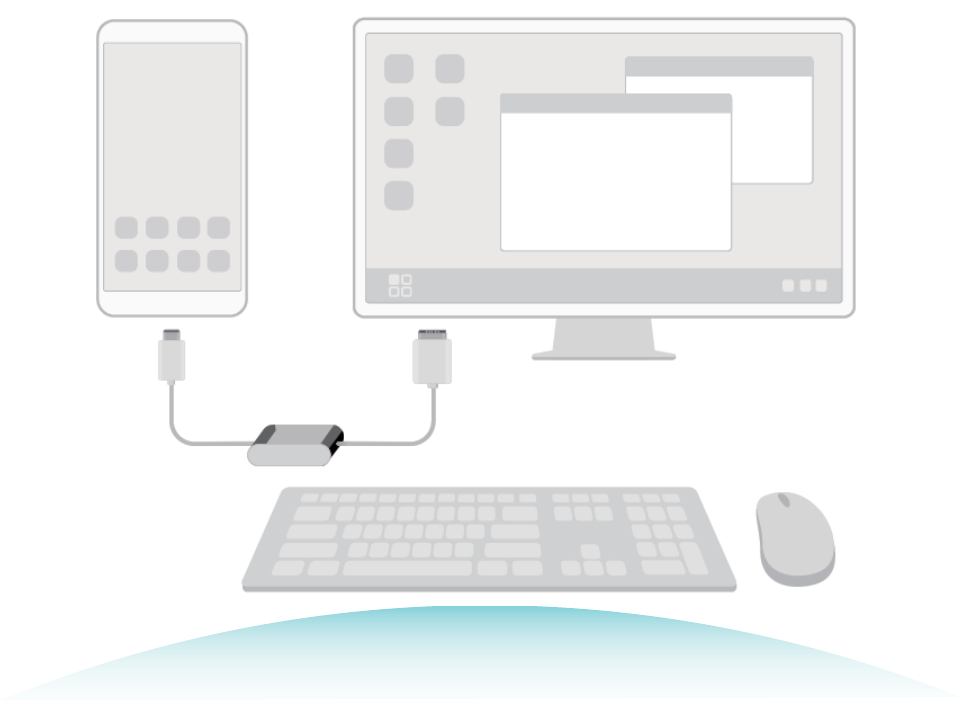
napravo in prikazno napravo, kot je zaslon računalnika ali projektor, enostavno uporabite adapter (npr.
kabel adapterja USB vrste C do HDMI). Tako lahko kombinirate vse prednosti namiznega računalnika
in priročnost mobilne naprave.
Naslednje funkcije uporabljajte, kadar je vaša naprava priključena na zunanji zaslon:
lZaščita zasebnosti: Obvestila, dohodni klici in sporočila klepetov so prikazana kot rdeče pike v
podoknu z obvestili naprave, vendar niso vidni na zunanjem zaslonu.
lDvojni prikaz: Na zunanjem zaslonu imejte prikazano vsebino, povezano z delom, medtem pa na
napravi klepetajte s prijatelji.
lNamizna izkušnja: Uživajte v namizni izkušnji z aplikacijami Android. Odprite številna okna,
upravljajte datoteke, iščite napravo ali spremenite sliko za ozadje namizja. Priključite lahko tudi
miško, tipkovnico ali druge zunanje naprave.
Povezovanje naprave z zunanjim zaslonom
Za povezovanje naprave z zunanjim zaslonom uporabite vmesnik v obliki ključka, za povezovanje
naprave z zaslonom, tipkovnico in miško hkrati pa uporabite vmesnik v obliki priklopne postaje.
lVmesniki v obliki ključka: podprti so vmesniki iz USB Type-C v HDMI. Če je na zunanjem zaslonu
priključek HDMI, uporabite vmesnik iz USB Type-C v HDMI, da povežete svojo napravo z zunanjim
zaslonom.
lVmesniki v obliki priklopne postaje: podprti so vmesniki iz USB Type-C v HDMI/USB/USB. Če je
na zunanjem zaslonu priključek HDMI, vendar želite napravo povezati z miško in tipkovnico,
uporabite vmesnik iz USB Type-C v HDMI/USB/USB.
Povezava naprave
100
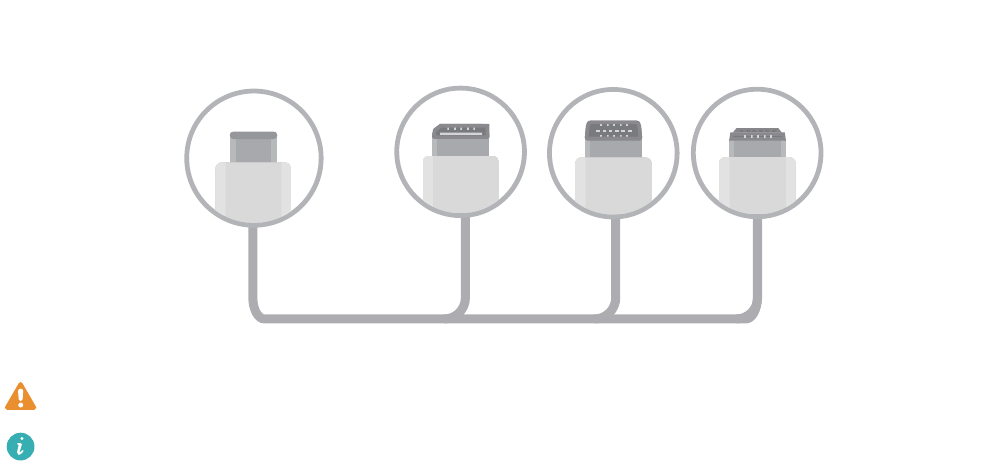
Lahko uporabite kabel USB Type-C v kabel DisplayPort/HDMI, da priključite napravo neposredno na
zunanji zaslon.
Type-C DP MiniDP HDMI
Če na vmesnik priključite preveč naprav, morda ne bodo delovale pravilno.
lČe želite zagotoviti popolno združljivosti, obiščite Vmall in kupite vmesnik, ki je zasnovan za
uporabo z vašo napravo.
lČe je vaša naprava povezana z zunanjim zaslonom prek vmesnika, lahko vmesnik priključite na
polnilnik, da napolnite napravo. Polnilnik mora izpolnjevati tehnične podatke o polnjenju
družbe Huawei. Naprav z izhodnim tokom manj kot 5 V/2 A ne smete uporabljati.
lMiško ali tipkovnico lahko z napravo povežete tudi neposredno prek povezave Bluetooth.
lČe se namizje ne prilega zunanjemu zaslonu, v meniju z nastavitvami v prikazovalni napravi
spremenite način prilagajanja slike na samodejno prilagajanje. Po potrebi si oglejte uporabniški
priročnik za prikazovalno napravo.
Ko napravo povežete z zunanjim zaslonom, sta na voljo dva načina projiciranja:
lTelefon: v vaši napravi in na zunanjem zaslonu je prikazana ista vsebina.
lNamizje: v vaši napravi in na zunanjem zaslonu je prikazana različna vsebina. Na zunanjem zaslonu
lahko na primer prikažete službene aplikacije, v napravi pa aplikacije za sporočanje.
Povlecite navzdol z vrstice stanja v napravi ali pa odprite središče za obvestila na zunanjem zaslonu, da
preklopite med možnostma Telefon in Namizje.
Svojo napravo uporabljajte kot sledilno tablico
Če ste vzpostavili povezavo med napravo in zunanjim zaslonom, vendar nimate tipkovnice ali miške,
lahko svojo napravo spremenite v virtualno tipkovnico in kazalno napravo v samo nekaj enostavnih
korakih.
Podrsnite navzdol iz vrstice stanja in se dotaknite Sledilna ploščica na plošči z bližnjicami. To funkcijo
lahko uporabljate na naslednje načine:
lUporabite poteze za dotik za posnemanje ukazov miške.
Povezava naprave
101
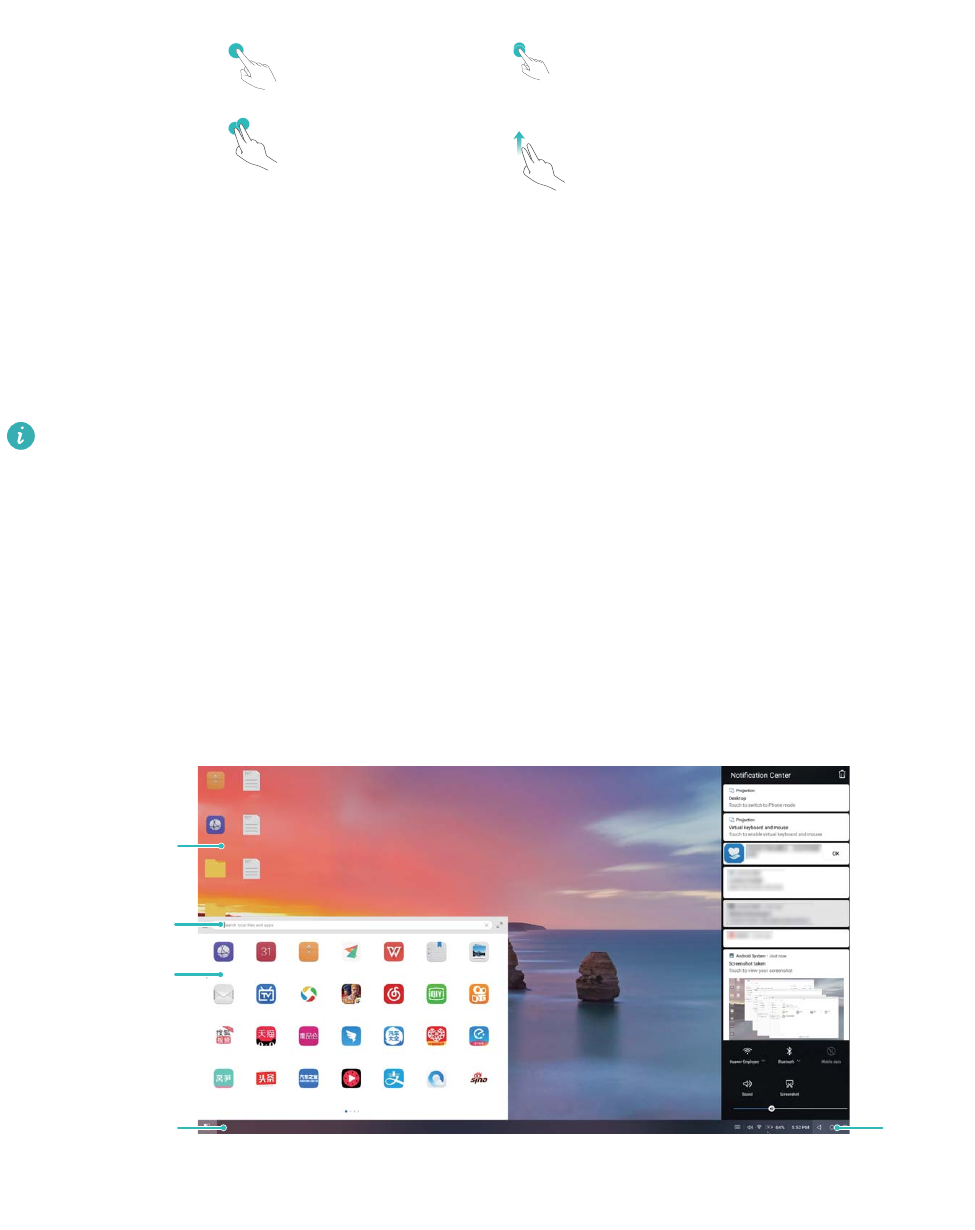
Dotik z enim prstom – levi klik Dvakrat se dotaknite – izbor
besedila
Podrsanje z dvema prstoma
– stran za brskanje
Dotik z dvema prstoma – desni klik
lKadar zunanja tipkovnica ni priključena, vnesite besedilo z navidezno tipkovnico.
Kadar je zunanja tipkovnica priključena, navidezna tipkovnica ni na voljo.
Projiciranje zaslona naprave na zunanji zaslon
Postavitev namizja: Vsebino si na svoji napravi oglejte v postavitvi namizja. V vrstici stanja se
dotaknite ikone stanja signala za odpiranje centra za obvestila; dotaknite se časa za odpiranje
koledarja ali uporabite ikone za krmarjenje na zaslonu enako kot v vrstici za krmarjenje.
Opravilna vrstica Vrstica
stanja
Iskalna vrstica
Začetni meni
Namizne
aplikacije/
dokumenti
Številna okna: Kadar delate na pomembnem projektu, odprite več oken, da lahko navzkrižno
preverjate dokumente in povečate svojo produktivnost.
Povezava naprave
102
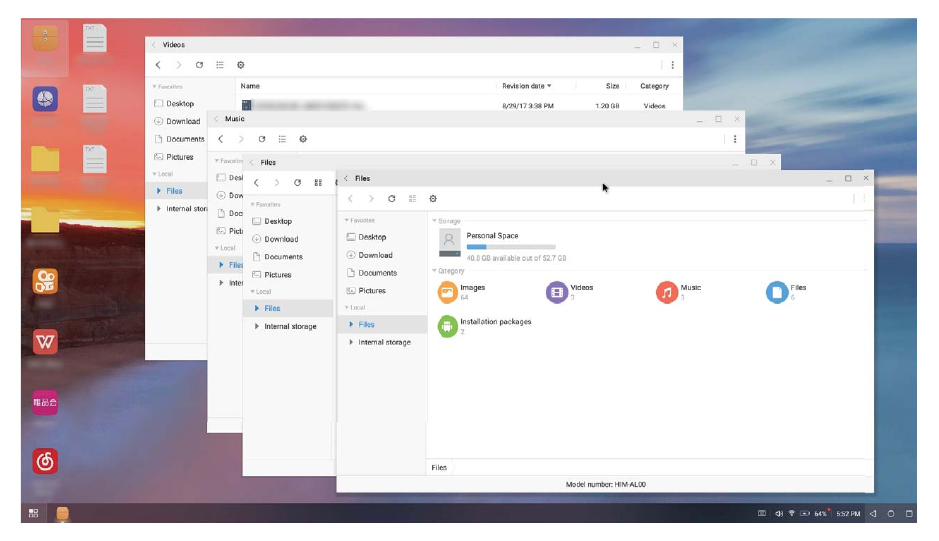
Upravljanje datotek: Priročno upravljajte svoje datoteke. Datoteke lahko shranite na namizje,
ustvarite nove datoteke ali mape oziroma preimenujete ali izbrišete datoteke.
Hitro Iskanje: V trenutku poiščite datoteke. V začetnem meniju iskalne vrstice poiščite dokumente,
večpredstavnostne datoteke in aplikacije začetnega menija.
Spreminjanje slike za ozadje namizja: Navdihujoče namizje lahko izboljša vaše razpoloženje in
poveča produktivnost. Z miško desno kliknite na namizje, da boste spremenili sliko za ozadje namizja.
Ustvarjanje bližnjic do aplikacije: Dotaknite se in pridržite aplikacijo v začetnem meniju in jo
povlecite na namizje, da ustvarite priročno bližnjico.
Prikaz več zaslonov
Več zaslonov: prikaz vsebine iz naprave na večjem zaslonu
Povežite svojo napravo in televizor/pretočno napravo z istim omrežjem Wi-Fi, da boste lahko
uporabljali skupno rabo prek več zaslonov. Slike lahko med ogledom prikažete na televizorju ter delite
srečne trenutke s prijatelji in družino.
Povezava naprave
103
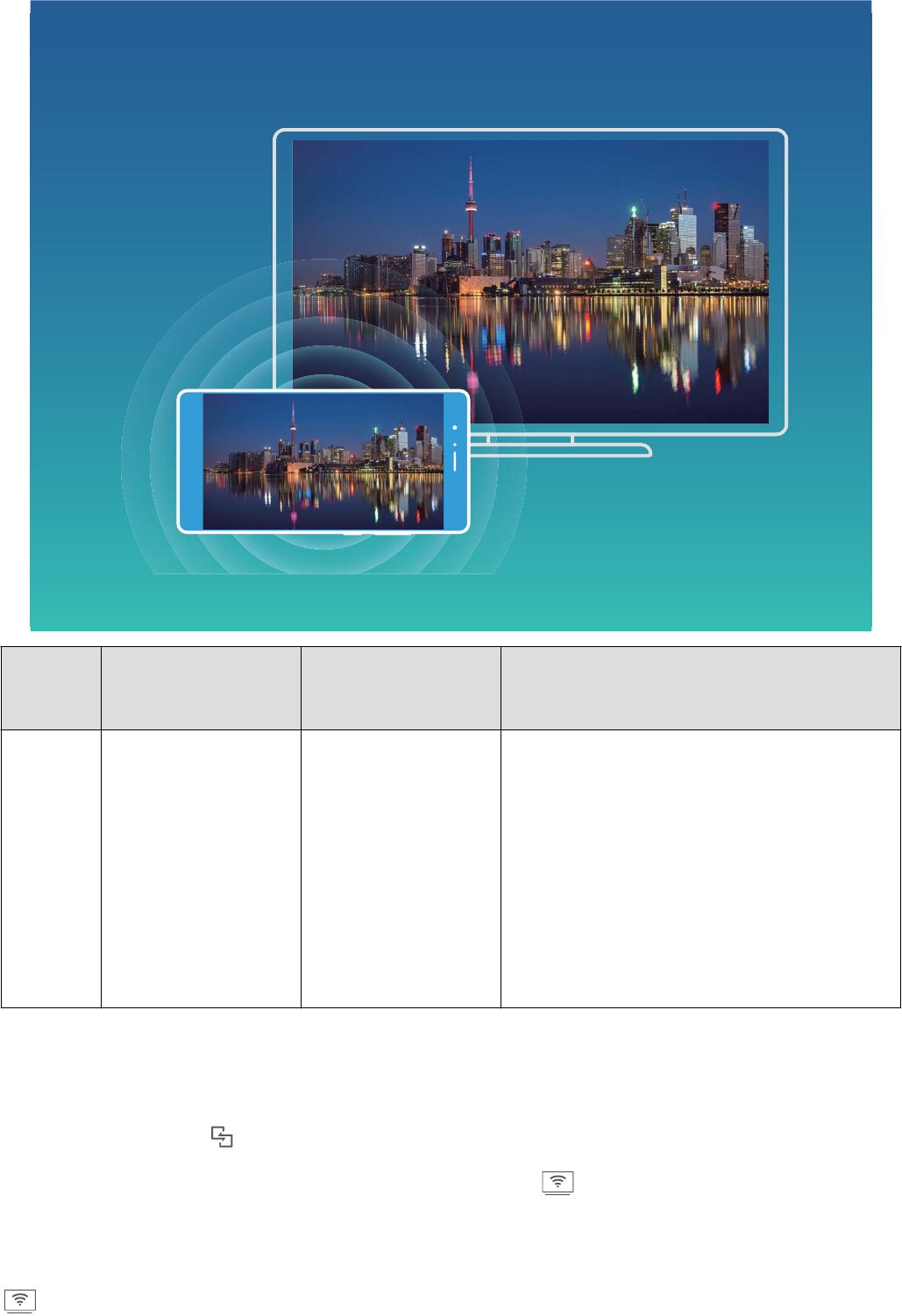
Vrsta
protokol
a
Navodila za
vzpostavitev
povezave
Načini povezave Način za skupno rabo slike
Protokol
Miracast
Prezrcalite vsebino z
zaslona naprave v
ločeno napravo, ki
podpira Miracast (kot
je televizor, projektor
ali drug zaslon).
Vzpostavite
neposredno
povezavo prek
omrežja Wi-Fi in v
zunanji napravi
vklopite funkcijo
skupne rabe zaslona
(kot je Miracast).
Vsa vsebina, prikazana v napravi, bo
prikazana na zaslonu zunanje naprave. Pri
predvajanju glasbe in videoposnetkov bo v
vaši napravi prikazana samo slika, zvok pa se
ne bo predvajal.
Več zaslonov: zrcaljenje vsebine na zaslonu
Izbira prikazovalne naprave: podrsnite navzdol z vrstice stanja in odprite podokno z bližnjicami.
Dotaknite se možnosti , da odprete več zaslonov. Ko je prikazovalna naprava odkrita, izberite
enega od podprtih načinov povezave, ki jih prikazujeta ikoni ( ). Če vaša prikazovalna naprava ne
podpira zgornjih načinov povezave, kupite digitalni sprejemnik sistema Android in ga priključite na
prikazovalno napravo.
: protokol Miracast je podprt. Vsebino na zaslonu lahko prezrcalite v prikazovalno napravo.
Povezava naprave
104

Zrcaljenje vsebine na zaslonu v prikazovalno napravo: Podrsnite navzdol z vrstice stanja in
odprite podokno z bližnjicami. Dotaknite se možnosti , da odprete več zaslonov. Na seznamu
izberite prikazovalno napravo, ki jo želite uporabiti. V prikazovalni napravi po potrebi omogočite
funkcijo Miracast. Navodila najdete v priročniku za napravo.
Če želite ustaviti zrcaljenje vsebine na zaslonu, se dotaknite možnosti > Prekini povezavo.
Priključitev naprave USB
Prenos podatkov med napravo in računalnikom
Uporabite kabel USB, da priključite napravo na računalnik in prenesete podatke.
Izbiranje načina povezave USB
Uporabite kabel USB, da priključite napravo na računalnik, nato pa izberite privzeti način povezave.
Med napravo in računalnikom lahko prenesete fotograje in datoteke ali napolnite napravo prek
povezave USB na računalniku.
Potegnite navzdol iz vrstice stanja, da odprete podokno z obvestili., dotaknite se možnostiNastavitve
in izberite način za povezavo naprave z računalnikom.
lPrenesi fotograje: prenesite fotograje med napravo in računalnikom.
lPrenesi datoteke: prenesite datoteke med napravo in računalnikom.
lSamo polnjenje: napolnite napravo samo s kablom USB.
lObratno polnjenje: priključite napravo na računalnik s kablom USB Type-C, da napolnite drugo
napravo.
lVhod MIDI: uporabite napravo kot vhodno napravo MIDI in za predvajanje glasbe v računalniku.
Prenos podatkov prek priključka USB
Priključite napravo na računalnik s kablom USB, da boste lahko prenesli podatke in izvajali druga
opravila.
lPrenesi datoteke: protokol MTP (protokol za prenos predstavnosti) je vrsta protokola za prenos za
predstavnostne datoteke. S tem načinom povezave lahko prenesete datoteke med napravo in
računalnikom. V računalnik najprej namestite Windows Media Player 11 ali novejšo različico.
Podrsnite navzdol z vrstice stanja, da odprete podokno z obvestili, in nato način povezave USB
nastavite na Prenesi datoteke. Računalnik bo samodejno namestil potrebne gonilnike. Po končani
namestitvi v računalniku kliknite ikono novega pogona, ki je poimenovan po napravi, da si ogledate
datoteke v napravi. Za ogled predstavnostnih datotek v napravi lahko uporabite Windows Media
Player.
lPrenos slik: protokol PTP (protokol za prenos slik) je protokol, ki omogoča prenos slik. S tem
načinom povezave lahko prenesete fotograje in jih daste v skupno rabo med napravo in
računalnikom.
Podrsnite navzdol z vrstice stanja, da odprete podokno z obvestili, in nato način povezave USB
nastavite na Prenesi fotograje. Računalnik bo samodejno namestil potrebne gonilnike. Po
Povezava naprave
105
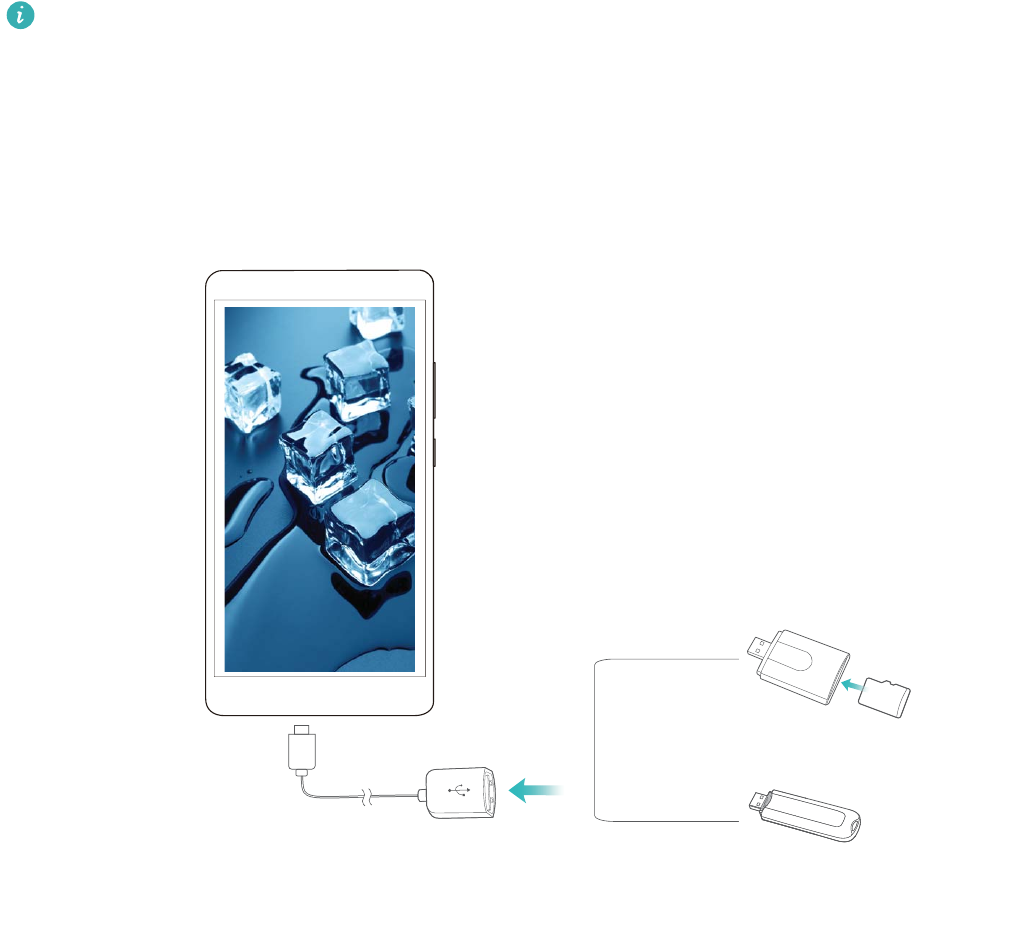
končani namestitvi v računalniku kliknite ikono novega pogona, ki je poimenovan po napravi, da si
slike datoteke v napravi.
lPrenos podatkov MIDI v napravo: MIDI (digitalni vmesnik za glasbila) je industrijski standard za
obliko zapisa zvoka za komponiranje glasbe, ki ga uporabljajo proizvajalci elektronskih glasbil.
Podrsnite navzdol z vrstice stanja, da odprete podokno z obvestili, in nato način povezave USB
nastavite na Vhod MIDI. Nato lahko uporabite napravo za prejemanje in obdelavo sporočil MIDI, ki
jih prenašajo druge naprave.
Prenos podatkov med vašo napravo in napravo USB
USB OTG (USB On-The-Go) vam omogoča neposreden prenos podatkov med napravo in drugimi
napravami (kot so telefoni, tablični računalniki, fotoaparati in tiskalniki) brez uporabe računalnika. Za
neposredno priključitev naprave na pomnilniško napravo USB in prenos datotek pa lahko uporabite
tudi kabel USB OTG.
Prenos podatkov med napravo in pomnilniško napravo USB
Kabel OTG lahko uporabite za neposreden dostop do pomnilniških naprav USB (vključno s pogoni USB
in bralniki kartic) iz naprave.
lTa funkcija je na voljo samo pri napravah, ki podpirajo USB OTG.
lČe ima vaša naprava priključek USB vrste C, morate kupiti vmesnik iz mikro USB v USB vrste C,
ki ga je odobrila družba Huawei, ali pa uporabiti kabel USB OTG s konektorjem USB vrste C.
1Pogon USB priključite na napravo s kablom USB OTG.
Kabel USB OTG
Povezava naprave
106

2Izberite Datoteke > Lokalno > Pogon USB, poiščite pogon USB, izberite podatke, ki jih želite
kopirati, in jih nato kopirajte v ciljno mapo.
3Po končanem prenosu izberite Nastavitve > Pomnilnik > Pogon USB > Izvrzi.
4Iz obeh naprav izključite kabel USB OTG in kabel USB.
Huawei Share
Huawei Share: boljši način skupne rabe datotek
Kako lahko hitro daste aplikacije v skupno rabo, prenesete slike in datoteke med svojo napravo in
drugimi prenosnimi napravami oziroma med svojo napravo in računalniki? Huawei Share omogoča
hitro skupno rabo aplikacij in brezžični prenos datotek med telefonom, tabličnim računalnikom in
računalnikom.
Huawei Share podpira prenos podatkov med temi napravami:
lMed mobilnimi telefoni in tabličnimi računalniki: aplikacijo Huawei Share lahko uporabite za skupno
rabo aplikacij, fotograj in datotek v napravi z drugimi telefoni ali tabličnimi računalniki. Dotaknite
se aplikacij, fotograj in datotek, ki jih želite dati v skupno rabo, ter jih zadržite, nato pa izberite
Huawei Share med možnostmi skupne rabe za preprost in enostaven postopek skupne rabe brez
uporabe velike količine podatkov.
lMed napravo in računalniki (s sistemom Windows ali Mac): aplikacijo Huawei Share lahko uporabite
za skupno rabo aplikacij, fotograj in datotek v napravi z računalnikom, v računalniku pa lahko tudi
uredite fotograje, shranjene v napravi. Zaradi aplikacije Huawei Share ne potrebujete niti kabla USB
za prenos podatkov med napravo in računalnikom.
Vendar pa morata tako naprava kot tudi računalnik imeti vzpostavljeno povezavo z istim
omrežjem (na primer z istim omrežjem Wi-Fi).
Povezava naprave
107
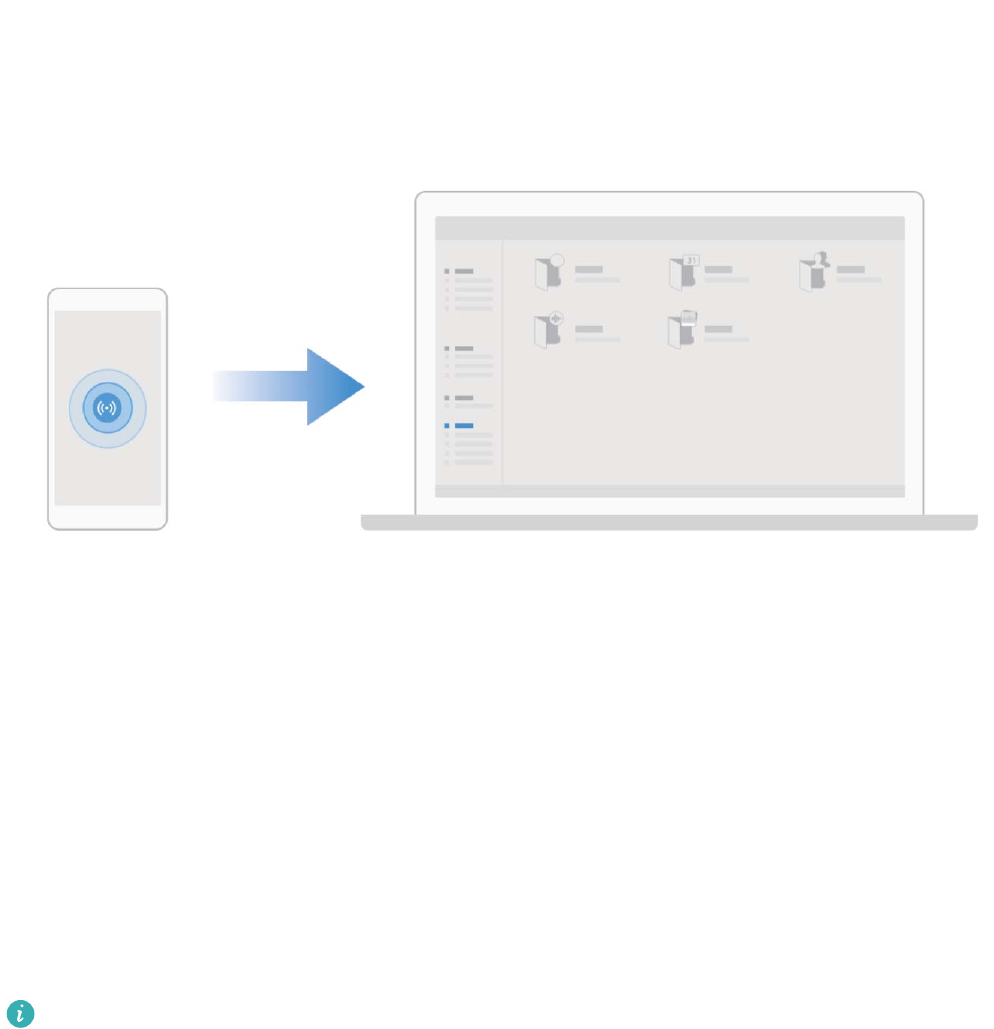
Uporaba aplikacije Huawei Share za hitro skupno rabo datotek med napravami
Huawei
Uporabite aplikacijo Huawei Share za hiter prenos fotograj, videoposnetkov in drugih datotek med
napravami Huawei. Huawei Share uporablja povezavo Bluetooth za zaznavanje drugih naprav Huawei
v bližini in nato uporabi povezavo Wi-Fi Direct za hiter prenos datotek brez uporabe mobilnih
podatkov.
Huawei Share uporablja Wi-Fi in Bluetooth za prenos podatkov. Če omogočite Huawei Share, sta
povezavi Wi-Fi in Bluetooth samodejno omogočeni.
Povezava naprave
108
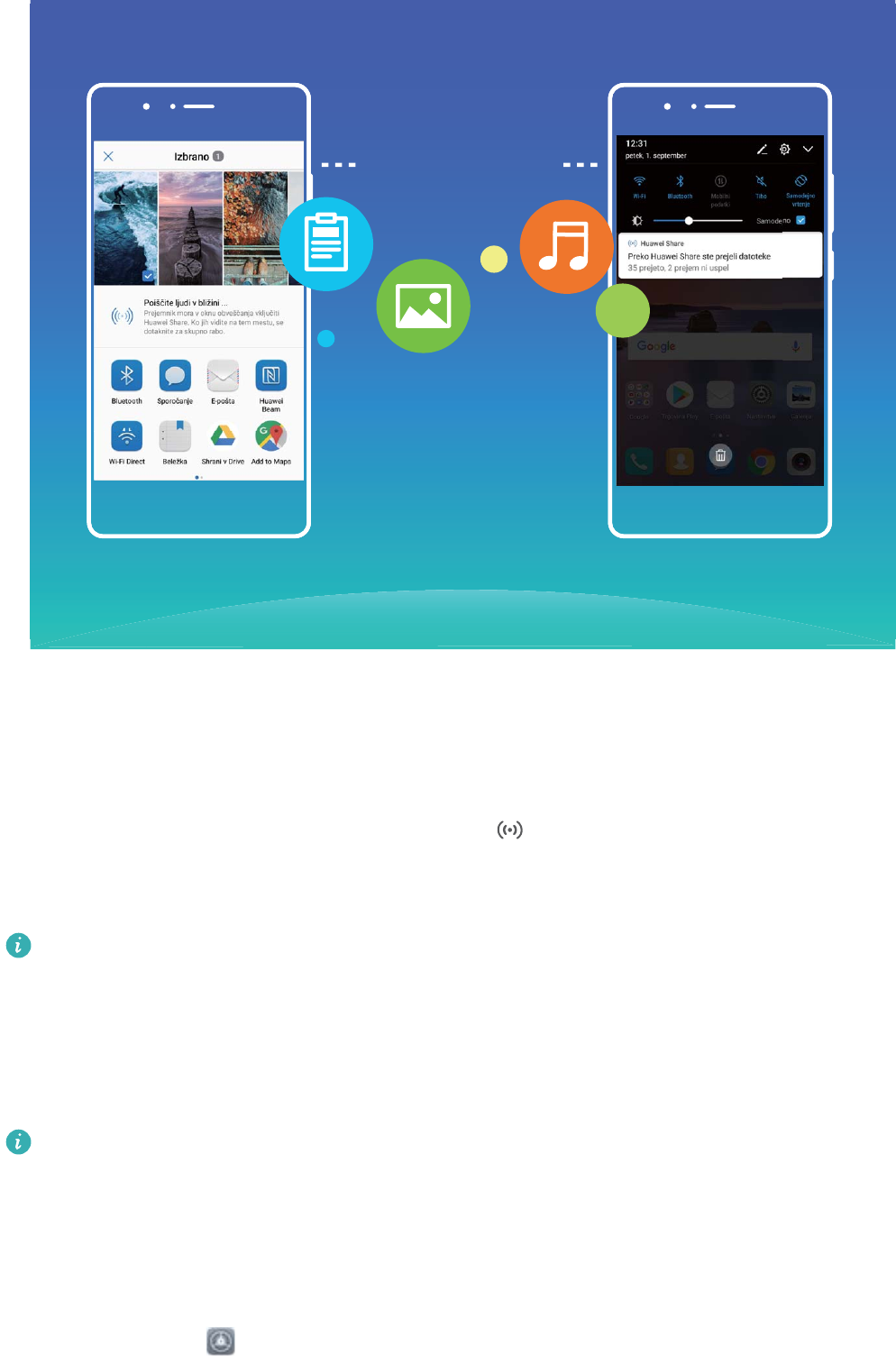
Huawei Share
Uporaba aplikacije Huawei Share za prenos datotek: izberite datoteke, ki jih želite dati v skupno
rabo, in se dotaknite možnosti V skupno rabo. Če želite poslati datoteke, na seznamu naprav v bližini
izberite napravo za sprejemanje in jo potrdite.
Uporaba aplikacije Huawei Share za prejemanje datotek: podrsnite navzdol z vrstice stanja, da
odprete podokno z obvestili, in se dotaknite možnosti , da omogočite Huawei Share. Ko se
prikaže obvestilo o prenosu datotek, se dotaknite možnosti Sprejmi. Prejete datoteke so privzeto
shranjene v mapo Datoteke v aplikaciji Huawei Share.
Če ste v obe napravi Huawei prijavljeni z enakim računom HUAWEI ID, vam prenosa ni treba
potrditi.
Prenos datotek med napravo in računalnikom z aplikacijo Huawei Share
Aplikacija Huawei Share omogoča preprosto skupno rabo fotograj in datotek, shranjenih v napravi, z
računalnikom (s sistemom Windows ali Mac) brez kabla USB.
lHuawei Share uporablja Wi-Fi in Bluetooth za prenos podatkov. Če omogočite Huawei Share,
sta povezavi Wi-Fi in Bluetooth samodejno omogočeni.
lMed prenosom podatkov se prepričajte, da imata naprava in računalnik vzpostavljeno povezavo
z istim omrežjem (na primer z istim omrežjem Wi-Fi).
Skupna raba datotek, shranjenih v napravi, z računalnikom s sistemom Windows
1Zaženite aplikacijo Nastavitve in se dotaknite možnosti Povezava naprave > Huawei Share,
da omogočite Huawei Share. Posnemite Ime, prikazano na računalnikih.
Povezava naprave
109

2V računalniku s sistemom Windows odprite mapo »Omrežje« in dvokliknite Ime, prikazano na
računalnikih.
3Vnesite geslo. Geslo je prikazano v polju Povezava naprave > Huawei Share > Preverjanje na
računalnikih.
4Oglejte si albume ali notranji pomnilnik.
Skupna raba datotek, shranjenih v napravi, z računalnikom Mac
1Zaženite aplikacijo Nastavitve in se dotaknite možnosti Povezava naprave > Huawei Share,
da omogočite Huawei Share. Posnemite Ime, prikazano na računalnikih.
2V računalniku Mac zaženite aplikacijo Finder (Iskalnik) in dvokliknite posneto Ime, prikazano na
računalnikih.
3Izberite možnost za registracijo novega uporabnika ter vnesite uporabniško ime in geslo. Geslo je
prikazano v polju Povezava naprave > Huawei Share > Preverjanje na računalnikih.
4Oglejte si albume ali notranji pomnilnik.
Povezava naprave
110
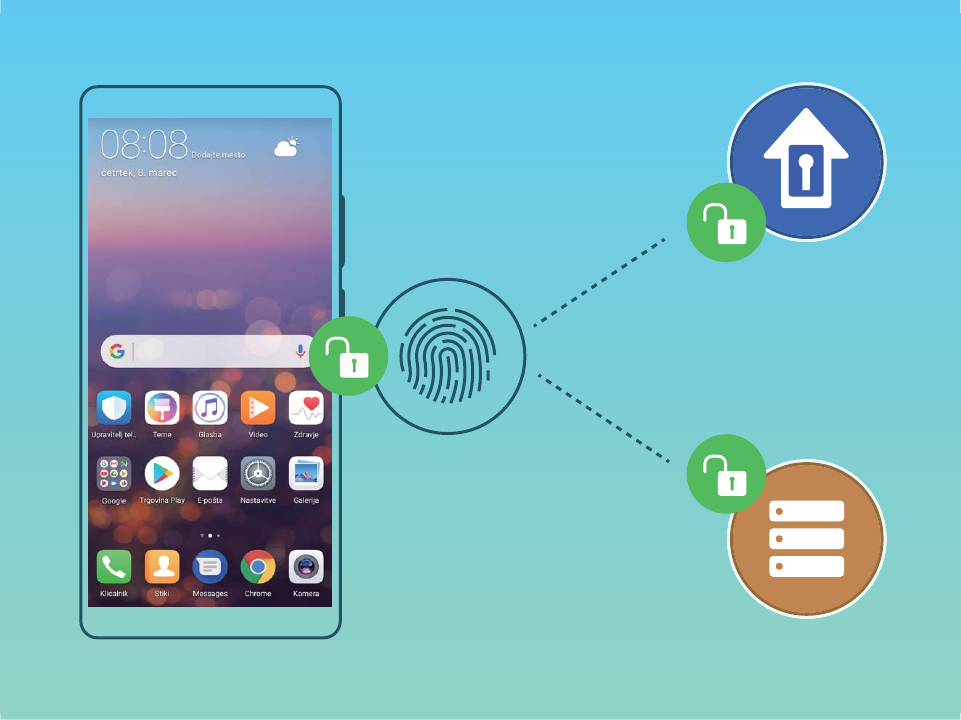
Varnost in zasebnost
Prstni odtis
Prepoznavanje prstnega odtisa: hitrejše krmarjenje in večja varnost
Prepoznavanje prstnega odtisa vam ne omogoča le hitrejšega odklepanja naprave, ampak zagotavlja
tudi dodano varnost za vaše osebne podatke.
Prstni odtis lahko uporabite za:
lOdklepanje zaslona z enim samim dotikom: ali se želite izogniti preglavicam z uporabo kod PIN
in vzorcev za odklepanje zaslona? S prstnim odtisom hitro in varno odklenite zaslon z enim samim
dotikom.
lShranjevanje zasebnih datotek: vas skrbi, da boste pozabili geslo za Sef ali Zaklepanje aplikacij
oziroma da bo geslo pridobil nekdo, ki mu ne zaupate? Nastavite dostop s prstnim odtisom za Sef in
Zaklepanje aplikacij, da bodo vaše datoteke in aplikacije ostale varne in dosegljive samo vam.
Registracija prstnega odtisa
V napravi lahko registrirate prstni odtis in ga nato uporabite za odklepanje zaslona ali dostop do Sefa
ali Zaklepanja aplikacij brez gesla.
111

lOdklepanje s prstnim odtisom je na voljo le, če je način odklepanja nastavljen na Vzorec, Koda
PIN ali Geslo. Napravo morate po ponovnem zagonu ali če vaš prstni odtis ni prepoznan
odkleniti z geslom za zaklenjen zaslon.
lPred registracijo prstnega odtisa poskrbite, da bo ta čist in suh.
1Zaženite aplikacijo Nastavitve.
2Pomaknite se do razdelka Varnost in zasebnost > ID za prstni odtis, izberite Vzorec, Koda PIN
ali Geslo in upoštevajte navodila na zaslonu za nastavitev gesla za odklepanje.
3Ko nastavite geslo za odklepanje, se dotaknite možnosti Nov prstni odtis za registracijo prstnega
odtisa.
4Konico prsta položite na senzor za prstne odtise. Rahlo pritisnite navzdol na senzorju, dokler
naprava ne zavibrira. Ta korak ponovite z drugimi deli konice prsta.
5Po končani registraciji se dotaknite možnosti V redu.
Če želite odkleniti zaslon, preprosto položite konico prsta na senzor za prstne odtise.
Dodajanje ali spreminjanje prstnega odtisa
V svoji napravi lahko registrirate največ pet prstnih odtisov. Prstne odtise lahko tudi izbrišete ali
preimenujete.
1Zaženite aplikacijo Nastavitve.
2Izberite Varnost in zasebnost > ID za prstni odtis.
3Vnesite geslo za odklepanje zaslona in upoštevajte navodila na zaslonu, da odprete zaslon za
konguracija prstnega odtisa.
4V razdelku Seznam prstnih odtisov lahko:
lRegistrirate nov prstni odtis: dotaknite se možnosti Nov prstni odtis, da registrirate nov
prstni odtis.
lPreimenujete ali izbrišete prstni odtis: dotaknite se že registriranega prstnega odtisa, da ga
preimenujete ali izbrišete.
lPrepoznate prstni odtis: dotaknite se možnosti Razpoznavanje prstnih odtisov za
prepoznavo in označevanje registriranih prstnih odtisov.
Uporaba prstnega odtisa za hiter dostop do zasebnih podatkov
Ali ste se naveličali vnašati geslo pri vsakem dostopu do zasebnih podatkov v aplikaciji Sef ali
zaklenjeni aplikaciji? S prstnim odtisom lahko hitro dostopate do zasebnih podatkov. Ta način je
priročen in varen.
1Zaženite aplikacijo Nastavitve.
2Izberite Varnost in zasebnost > ID za prstni odtis.
3Vnesite geslo za odklepanje zaslona in upoštevajte navodila na zaslonu, da odprete zaslon za
konguracija prstnega odtisa. Omogočite možnosti Dostop v varno območje in Dostop do
zaklep. aplik. ter upoštevajte navodila na zaslonu za vnos gesel.
Varnost in zasebnost
112

Zdaj lahko:
lUporabite prstni odtis za dostop do aplikacije Sef: zaženite aplikacijo Datoteke in se
dotaknite možnosti Varno območje, da odprete Sef s prstnim odtisom.
lUporabite prstni odtis za dostop do aplikacij, ki so zaklenjene z aplikacijo Zaklepanje
aplikacij: Zdaj lahko s prstnim odtisom odprete zaklenjene aplikacije na začetnem zaslonu.
Zaščita podatkov o lokaciji
Lokacijske storitve: določanje lokacije naprave
Lokacijske storitve zbirajo in napravi pošiljajo podatke o lokaciji za aplikacije, ki podpirajo lokacijske
storitve (kot so aplikacije za vreme, zemljevide, potovanje in nakupovanje). Približna lokacija vaše
naprave je določena z določanjem položaja prek GPS-ja (če je omogočen GPS in je storitev na voljo),
podatki mobilnega omrežja in določanjem položaja prek omrežja Wi-Fi (če je omogočeno). Če je
določanje položaj prek GPS-ja onemogočeno, lahko aplikacije še vedno zbirajo podatke o lokaciji na
druge načine.
Omogočanje ali onemogočanje lokacijskih storitev
Ko aplikacije pridobijo dovoljenje za podatke o lokaciji, lahko kadar koli pridobijo vašo lokacijo. Če
podatke o vaši lokaciji pridobi zlonamerna aplikacija, ste lahko izpostavljeni nevarnosti ali prevari.
Lokacijske storitve lahko po potrebi omogočite ali onemogočite ter redno nadzorujete in upravljate
podeljena dovoljenja za aplikacije, da zaščitite svojo zasebnost in varnost.
Omogočanje ali onemogočanje lokacijskih storitev: Odprite Nastavitve, pojdite v Varnost
in zasebnost > Dostop do lokacije in omogočite ali onemogočite Dostop do moje lokacije. Ko so
lokacijske storitve omogočene, lahko nastavite tudi ustrezen način določanja položaja. Če so lokacijske
storitve onemogočene, naprava vnaprej nameščeni programski opremi (kot so pripomočki Vreme,
SmartCare in Najdi moj telefon) ter vsem aplikacijam in storitvam prepreči zbiranje in uporabo
podatkov o vaši lokaciji. Sistem vas pri poskusu uporabe teh aplikacij pozove, da omogočite lokacijske
storitve.
lUporabi Wi-Fi in mobilna omrežja: izračuna lokacijo naprave na podlagi podatkov o lokaciji
bazne postaje operaterja ali podatkov o lokaciji bližnjega usmerjevalnika Wi-Fi. Natančnost podatkov
o lokaciji je v veliki meri odvisna od podatkov o lokaciji, ki so bili zbrani iz bazne postaje ali omrežja
Wi-Fi. Natančnost se običajno razteza od 100 metrov do več kilometrov. Določanje položaja na
podlagi omrežja je manj natančno, vendar omogoča določanje položaja v zaprtih prostorih in
uporablja manj energije.
lUporabi GPS, Wi-Fi in mobilna omrežja: združuje prednosti določanja položaja prek GPS-ja in
določanja položaja prek omrežja za natančno določanje položaja v zaprtih prostorih in na prostem.
lUporabi samo GPS: za določanje lokacije naprave uporablja samo satelite, ki jih najde GPS
telefona. Za ta način ne potrebujete omrežne povezave. Določanje položaja na podlagi satelita GPS
Varnost in zasebnost
113
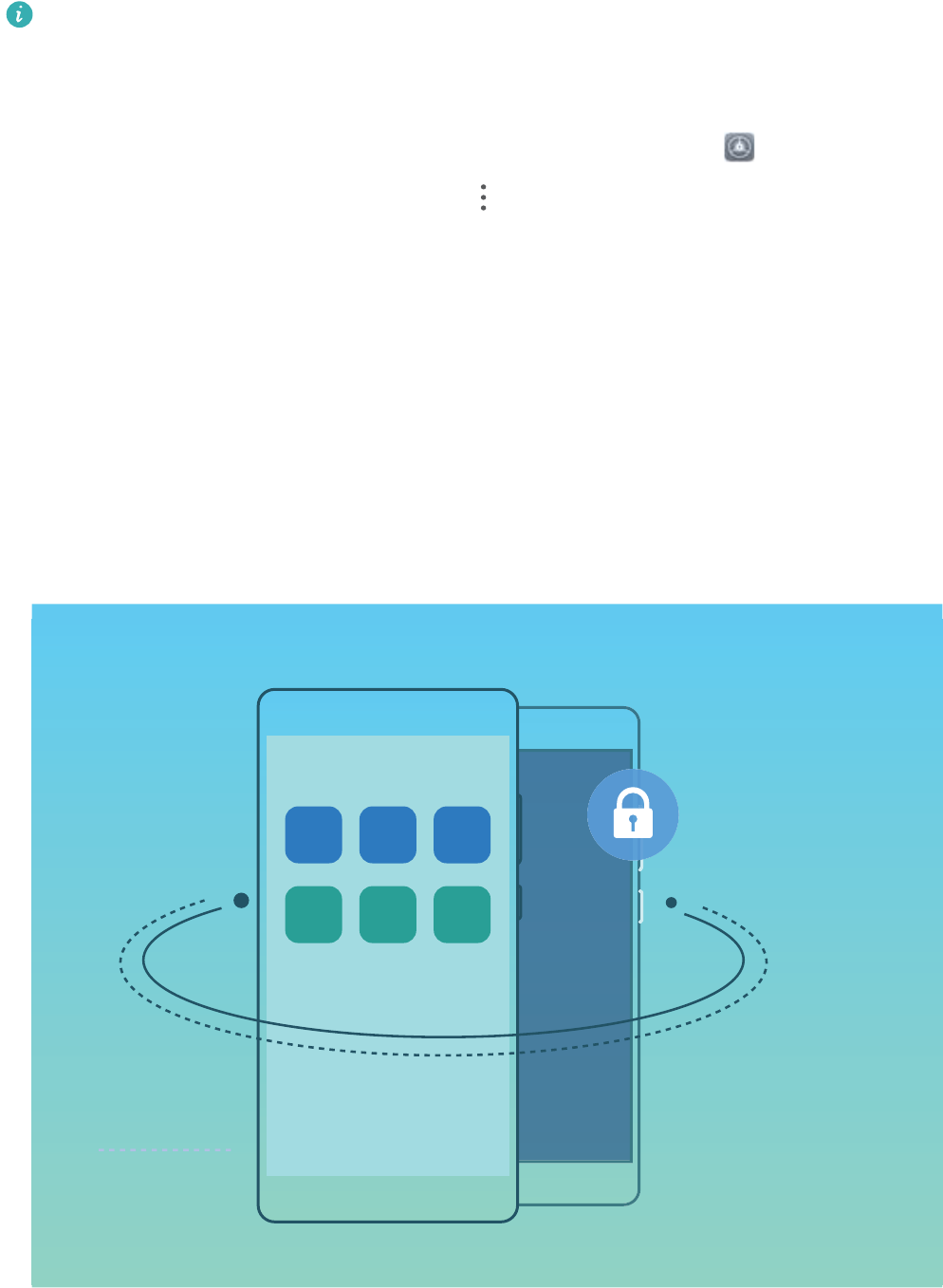
je bolj natančno, vendar uporablja tudi več energije baterije. V tem načinu je lokacija določena na
več deset metov natančno, vendar pa določanje položaja v zaprtih prostorih morda ne bo natančno.
lFunkcije se lahko razlikujejo glede na vašega operaterja.
lHuawei uporablja podatke o lokaciji le, da vam zagotovi potrebne funkcije in storitve, ne
uporablja pa jih za namen prepoznave in zbiranja zasebnih podatkov.
Nastavitev pomoči za določanje položaja v zaprtih prostorih: Odprite Nastavitve, pojdite v
Varnost in zasebnost > Dostop do lokacije > > Nastavitve iskanja in omogočite ali
onemogočite iskanje omrežij Wi-Fi in naprav Bluetooth. Z iskanjem omrežij Wi-Fi in naprav Bluetooth
izboljšate natančnost določanja položaja v zaprtih prostorih.
PrivateSpace
PrivateSpace: ne prikažite zasebnih podatkov drugim
PrivateSpace je funkcija, s katero lahko v napravi ustvarite neodvisen prostor za shranjevanje zasebnih
podatkov. Do datotek in aplikacij, shranjenih v prostoru PrivateSpace, ni mogoče dostopati iz prostora
MainSpace.
PrivateSpace zagotavlja te funkcije:
Varnost in zasebnost
114

lSkrivanje vhoda v PrivateSpace: ali želite vse sledi uporabe prostora PrivateSpace skriti pred
drugimi uporabniki? V prostoru MainSpace lahko skrijete vhod v PrivateSpace, da ostane
PrivateSpace skrit in tajen.
lHiter preklop med prostoroma MainSpace in PrivateSpace: na zaklenjenem zaslonu lahko hitro
preklopite med prostoroma z uporabo drugačnih prstnih odtisov ali gesel. Povezava z omrežji Wi-Fi
in napravami Bluetooth se pri preklopu med prostoroma MainSpace in PrivateSpace ne prekine.
lPošiljajte datoteke med prostoroma MainSpace in PrivateSpace: med prostoroma MainSpace
in PrivateSpace lahko priročno pošiljate datoteke, kot so fotograje in videoposnetki, ter premikate
stike med njima.
lPonastavitev gesla za PrivateSpace: če pozabite geslo za PrivateSpace, ga lahko ponastavite z
vnosom gesla za MainSpace in odgovora na varnostno vprašanje.
lVarnostno kopiranje podatkov v prostoru PrivateSpace: uporabite meni za kloniranje prostora
v prostoru PrivateSpace, da kopirate PrivateSpace v drugo napravo.
Če želite preklopiti neposredno na PrivateSpace z zaklenjenega zaslona z geslom ali prstnim
odtisom, mora biti geslo za PrivateSpace iste vrste kot geslo za MainSpace z drugačno vsebino, saj
v nasprotnem primeru prostora PrivateSpace ne boste mogli odpreti z zaklenjenega zaslona.
Omogočanje prostora PrivateSpace
Ali vas skrbi, da bi si vaši prijatelji in sodelavci morda lahko ogledali morebitno neprijetne podatke,
kadar jim kažete fotograje in druge stvari v svoji napravi? PrivateSpace ohrani vaše zasebne podatke
na skritem mestu v vaši napravi, do katerega lahko dostopate le s prstnim odtisom ali geslom.
V napravo in PrivateSpace v svojem prostoru Uporabniki lahko dodate največ tri uporabnike. Če
ste že dodali tri uporabnike v prostor Nastavitve > Uporabniki in računi > Uporabniki > Dodaj
uporabnika, v prostor PrivateSpace ne morete dodati dodatnih uporabnikov.
Omogočanje prostora PrivateSpace: pri prvi uporabi prostora PrivateSpace zaženite aplikacijo
Nastavitve, izberite Varnost in zasebnost > PrivateSpace > Omogoči in upoštevajte navodila na
zaslonu za ustvarjanje prostora PrivateSpace.
Ustvarite lahko samo en PrivateSpace.
Hiter preklop med prostoroma MainSpace in PrivateSpace: na zaklenjenem zaslonu lahko hitro
preklopite med prostoroma z uporabo prstnega odtisa ali gesla. Po ponovnem zagonu naprave morate
najprej vstopiti v MainSpace z uporabo gesla. Nato lahko z zaklenjenega zaslona preklopite med
prostoroma.
Vstop v prostor PrivateSpace: v PrivateSpace lahko vstopite neposredno z zaklenjenega zaslona z
uporabo prstnega odtisa ali gesla. Lahko pa zaženete aplikacijo Nastavitve v prostoru MainSpace
in izberete Varnost in zasebnost > PrivateSpace > Prijava, da odprete PrivateSpace.
Izstop iz prostora PrivateSpace: ob izstopu iz prostora PrivateSpace se sprosti ves sistemski
pomnilnik, ki ga uporablja PrivateSpace. Na PrivateSpace lahko znova preklopite kadar koli. Za izhod iz
prostora PrivateSpace zaženite aplikacijo Nastavitve in izberite Varnost in zasebnost >
PrivateSpace > Zapri PrivateSpace.
Varnost in zasebnost
115

Brisanje prostora PrivateSpace: če izbrišete PrivateSpace, trajno izbrišete vse aplikacije in podatke,
shranjene v prostoru PrivateSpace, teh podatkov pa ne morete obnoviti. PrivateSpace lahko izbrišete
na te načine:
lV prostoru MainSpace zaženite aplikacijo Nastavitve, izberite Varnost in zasebnost >
PrivateSpace in se dotaknite možnosti .
lV prostoru PrivateSpace zaženite aplikacijo Nastavitve in izberite Varnost in zasebnost >
PrivateSpace > Izbriši PrivateSpace.
Skrijte vhod v PrivateSpace
Ali želite ohraniti vse sledi uporabe PrivateSpace skrite pred drugimi ljudmi? V MainSpace lahko
skrijete vhod v PrivateSpace, s čimer ohranite PrivateSpace skrit in tajen.
Po vstopu v PrivateSpace odprite Nastavitve, pojdite na Varnost in zasebnost > PrivateSpace
in omogočite Skrij razdelek PrivateSpace. Potem ko skrijete vhod v PrivateSpace, lahko v prostor
vstopite samo z uporabo prstnega odtisa ali gesla na zaklenjenem zaslonu.
Prenos datotek med prostoroma PrivateSpace in MainSpace
Ali želite hitro prenesti zasebne fotograje, glasbo ali videoposnetke v PrivateSpace ali iz prostora
PrivateSpace v prostor MainSpace?
1Ko odprete PrivateSpace, zaženite aplikacijo Nastavitve in izberite Varnost in zasebnost >
PrivateSpace.
2Dotaknite se možnosti Iz razdelka MainSpace v razdelek PrivateSpace ali Iz razdelka
PrivateSpace v razdelek MainSpace.
3Upoštevajte navodila na zaslonu za izbor in prenos datotek na ciljno mesto.
Datoteke, shranjene v vaši napravi ali na kartici microSD, lahko prenesete iz prostora
MainSpace v prostor PrivateSpace, vendar pa lahko iz prostora PrivateSpace v prostor
MainSpace prenesete samo datoteke, ki so lokalno shranjene v vaši napravi. Kartice microSD
so namreč v prostoru PrivateSpace blokirane. Datotek, shranjenih v oblaku, ne morete prenesti
med prostoroma PrivateSpace in MainSpace. Nekatere naprave ne podpirajo kartic microSD.
Prenesene slikovne datoteke so privzeto shranjene v Galerija > Fotograje: , video datoteke so
shranjene v Galerija > Videoposnetki: , zvočne datoteke pa v Datoteke > Avdio.
Prenos podatkov iz prostora PrivateSpace v novo napravo
PrivateSpace lahko podvojite, da hitro prenesete zasebne datoteke v drugo napravo.
lPred prenosom podatkov zagotovite, da je v novi napravi na voljo dovolj prostora za
shranjevanje.
lIz ene naprave v drugo lahko prenesete te podatke: stike, sporočila, dnevnike klicev, slike
zvočne datoteke, videoposnetke in dokumente.
Varnost in zasebnost
116

1Odprite PrivateSpace v novi napravi in nato odprite Nastavitve. Izberite Varnost in
zasebnost > PrivateSpace > Kloniranje prostora > To je nov telefon, da ustvarite kodo QR.
2Odprite PrivateSpace v stari napravi in nato odprite Nastavitve. Izberite Varnost in
zasebnost > PrivateSpace > Kloniranje prostora > To je star telefon. Upoštevajte navodila na
zaslonu, da optično preberete kodo QR, prikazano v vaši novi napravi. Lahko pa v stari napravi
ročno vzpostavite povezavo z dostopno točko Wi-Fi nove naprave. Ko vzpostavite povezavo,
izberite podatke v stari napravi in jih prenesite v novo napravo.
Prenos datotek lahko prekličete kadar koli med postopkom prenosa in ga nadaljujete, ko znova
vzpostavite povezavo.
Ponastavitev gesla za PrivateSpace
Nastavite lahko varnostno vprašanje, da lahko v primeru, če pozabite geslo za PrivateSpace,
odgovorite na varnostno vprašanje in hitro ponastavite geslo za PrivateSpace.
Omogočanje varnostnega vprašanja: odprite PrivateSpace in nato odprite Nastavitve. Izberite
Varnost in zasebnost > PrivateSpace. Dotaknite se možnosti Zaščita z geslom in upoštevajte
navodila na zaslonu za vnos gesla za MainSpace in PrivateSpace. Odprite zaslon za nastavitev
varnostnega vprašanja.
Nastavitev varnostnega vprašanja: dotaknite se varnostnega vprašanja in izberite enega od vnaprej
nastavljenih varnostnih vprašanj ali pa ustvarite svojega. Vnesite odgovor na varnostno vprašanje in se
dotaknite možnosti Dokončaj, da omogočite varnostno vprašanje.
Ko omogočite varnostno vprašanje, lahko spremenite tudi varnostno vprašanje in odgovor nanj.
Spreminjanje gesla za PrivateSpace: vstopite v MainSpace, odprite Nastavitve in izberite
Varnost in zasebnost > PrivateSpace. Dotaknite se možnosti > Ponastavi geslo. Upoštevajte
navodila na zaslonu za vnos gesla za MainSpace, odgovorite na varnostno vprašanje in nastavite geslo
za PrivateSpace.
lČe je vstop v PrivateSpace skrit in ne morete odpreti zaslona za ponastavitev gesla za
PrivateSpace, vstopite v MainSpace in odprite Nastavitve. Izberite Varnost in zasebnost
> Več > Pokaži vse nastavitve in se dotaknite možnosti V redu, da prikažete vhod v
PrivateSpace.
Uporabite zaklepanje aplikacij za zaklepanje
pomembnih aplikacij
Zaklepanje aplikacij vam omogoča nastavitev gesla za vaše pomembne aplikacije. Ob ponovnem
zagonu naprave ali ob odklepanju zaslona boste morali ob prvem odpiranju aplikacij vpisati geslo za
zaklepanje aplikacij. Zaklepanje aplikacij povečuje zaščito vaših zasebnih informacij in preprečuje
nepooblaščen dostop do pomembnih aplikacij na vaši napravi.
Varnost in zasebnost
117

Omogočanje zaklepanja aplikacij: Odprite Nastavitve. Pojdite na Varnost in zasebnost >
Zaklepanje aplikacij in sledite navodilom na zaslonu za nastavitev gesla. Nato omogočite zaklepanje
aplikacij za aplikacije, ki jih želite zaščititi. Ko prvič odprete zaklenjeno aplikacijo, sledite navodilom na
zaslonu za vpis gesla ali odgovora na varnostno vprašanje.
Če ste nastavili prstni odtis za odklepanje naprave in prvič nastavljate geslo za zaklepanje aplikacij,
lahko sledite navodilom na zaslonu, da povežete vaš prstni odtis za lažje odklepanje aplikacij.
Spreminjanje gesla za zaklepanje aplikacij: Dotaknite se na zaslonu zaklepanje aplikacij in se
dotaknite Sprememba gesla ali Sprememba zaščite z geslom, da spremenite geslo za zaklepanje
aplikacij.
Izboljšana zaščita podatkov: branite svojo zasebnost
Vas skrbi uhajanje vaših fotograj, informacij o bančnem računu ali drugih zasebnih podatkov v
primeru izgube ali kraje naprave? Naprave Huawei imajo sedaj varnostne čipe, ki so dodatek
kombinirani zaščiti, ki jo zagotavljajo zaupanja vredni korenski ključ in geslo zaklenjenega zaslona. Ne
glede na to, ali so vaši podatki shranjeni na kartici microSD ali notranjem pomnilniku, bodo prejeli
najvišjo mogočo raven zaščite.
Močnejše šifriranje in zaščita: Naprave Huawei uporabljajo ključ strojne opreme, ki ga ni mogoče
uporabiti za dešifriranje podatkov, kadar je ločen od naprave. Na osnovi zaupanja vrednega
korenskega ključa so šifrirane komponente vgrajene v kontrolni čip pomnilnika za izboljšanje
sposobnosti zaščite podatkov strojne opreme. To deluje skupaj z vašim geslom zaklenjenega zaslona
za zaščito zasebnih podatkov. Kadar za šifriranje fotograj, osebnih informacij ali drugih osebnih
podatkov uporabljate PrivateSpace, več uporabnikov, šifrirane datoteke kartice microSD ali druge
funkcije, je edini način za dešifriranje vaših podatkov hkratno razbitje zaupanja vrednega korenskega
ključa, gesla zaklenjenega zaslona in varnostnega čipa. Nekatere naprave ne podpirajo kartic microSD.
Varnost in zasebnost
118
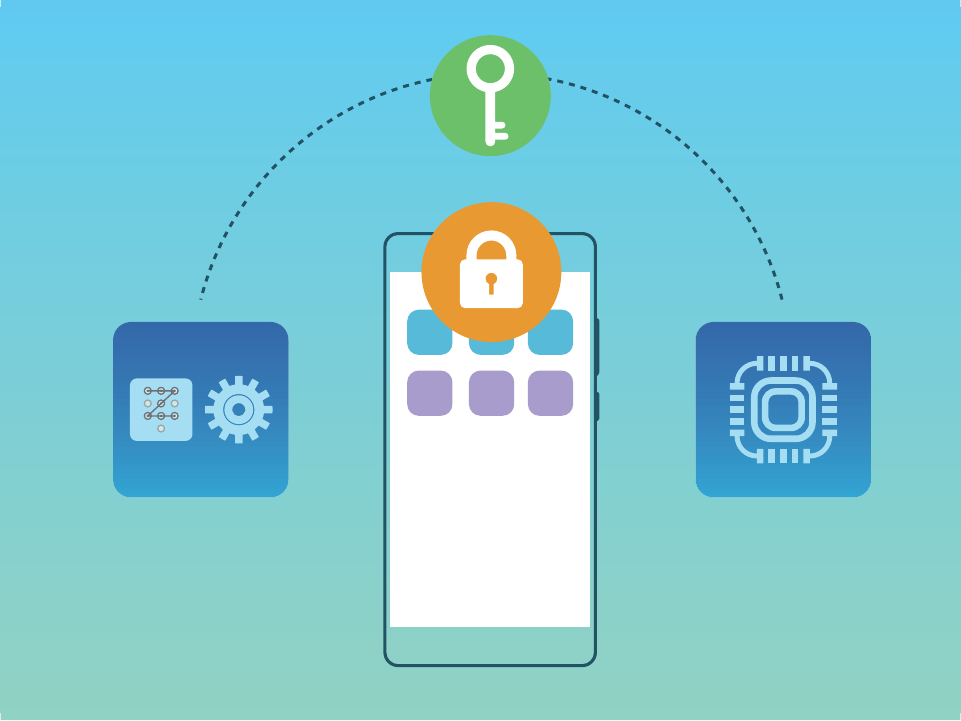
Varnost in zasebnost
119
Varnostno kopiranje in obnavljanje
Varnostno kopiranje podatkov: preprečite izgubo
podatkov
Ali vas je kdaj skrbelo, da se lahko pomembni osebni podatki na vašem Telefon nenamerno izbrišejo
ali izgubijo? Svoje podatke redno varnostno kopirajte, da preprečite izgubo podatkov in povečate svoj
duševni mir.
Obstajajo štirje načini za varnostno kopiranje podatkov vašega Telefon:
lKartica microSD: Če vaš Telefon podpira kartice microSD, lahko kadar koli varnostno kopirate svoje
podatke na kartico microSD, ki vam nudi pripraven način, s katerim preprečite izgubo podatkov.
lNotranji pomnilnik naprave: Manjše datoteke lahko varnostno kopirate na notranji pomnilnik
naprave.
lNaprava za shranjevanje USB: Če vam je začelo primanjkovati prostora v notranjem pomnilniku
vašega Telefon, lahko s kablom USB OTG vzpostavite povezavo med svojim Telefon in napravo za
shranjevanje USB ter varnostno kopirate svoje podatke.
lVarnostno kopiranje na računalnik: Pomembne podatke, slike in velike datoteke iz vašega
Telefon lahko varnostno kopirate na računalnik in tako preprečite izgubo podatkov ter izpraznite
notranji pomnilnik svojega Telefon.
Izbira načina skupne rabe
Če varnostno kopirate podatke v napravi, lahko nato ustvarjene varnostne kopije uporabite za
obnovitev podatkov, če napravo izgubite ali poškodujete oziroma jo morate zamenjati ali ponastaviti
na tovarniške nastavitve. Vaši podatki bodo varno in v celoti shranjeni ter obnovljeni, vaša zasebnost
pa je v celotnem postopku zaščitena.
Priporočamo, da se pred varnostnim kopiranjem podatkov seznanite z različnimi načini varnostnega
kopiranja družbe Huawei in izberite tistega, ki je za vas najbolj primeren.
Na voljo so ti načini varnostnega kopiranja:
lvarnostno kopiranje v HUAWEI Cloud (Varnostno kopiranje Cloud),
lvarnostno kopiranje podatkov v računalnik, HiSuite
lvarnostno kopiranje podatkov v notranji pomnilnik in
lvarnostno kopiranje podatkov v napravo za shranjevanje USB.
Varnostno kopiranje v notranji pomnilnik in napravo USB
Podatke, kot so slike, zvoki, videoposnetki in dokumenti, lahko varnostno kopirate v notranji
pomnilnik ali napravo za shranjevanje USB.
lNotranji pomnilnik: manjše datoteke lahko varnostno kopirate v notranji pomnilnik naprave.
120

lNaprava za shranjevanje USB: če v notranjem pomnilniku naprave primanjkuje prostora, priključite
napravo na napravo za shranjevanje USB s kablom USB OTG in varnostno kopirajte podatke.
Huawei Backup
V aplikaciji Huawei Backup so na voljo te funkcije:
lVarnostno lahko kopirate vse podatke, vključno s stiki, sporočili SMS, dnevniki klicev, sistemskimi
nastavitvami, uro, zaznamki brskalnika, koledarjem, vremenom, fotograjami, videoposnetki,
posnetki in drugimi podatki aplikacij v napravi Huawei.
lVarnost vaših podatkov je zagotovljena z našim postopkom šifriranja varnostne kopije.
lPodprtih je več načinov varnostnega kopiranja, saj lahko podatke varnostno kopirate v HUAWEI
Cloud, notranji pomnilnik naprave, napravo za shranjevanje USB in računalnik z aplikacijo HiSuite.
Aplikacija Huawei Backup je podprta v napravi Huawei s sistemom Android 4.0 ali novejšo
različico.
Varnostno kopiranje podatkov z aplikacijo HiSuite
S funkcijo varnostnega kopiranja aplikacije HiSuite lahko varnostno kopirate vse najbolj pomembne
podatke v napravi, vključno s stiki, sporočili SMS, slikami ali drugimi pomembnimi datotekami v
napravi, in jih shranite na zunanje mesto v računalniku. Podatke v računalniku lahko preprosto
obnovite v prvotno napravo ali v druge naprave Huawei.
HiSuite vam omogoča izvedbo teh dejanj:
lZ njo lahko varnostno kopirate vse svoje podatke v računalnik.
lProstor za shranjevanje za vaše podatke je odvisen od prostora, ki je na voljo v računalniku.
lPodprte so tudi šifrirane varnostne kopije (čeprav privzeto niso šifrirane).
Varnostno kopiranje podatkov v notranji pomnilnik
naprave
Podatke v svoji napravi lahko varnostno kopirate v notranji pomnilnik, da preprečite izgubo podatkov.
Priporočamo, da v notranji pomnilnik varnostno kopirate le relativno majhne datoteke, kot so stiki,
sporočila SMS, dnevniki klicev in koledar.
1Zaženite aplikacijo Varnostno kopiranje in izberite Varnostno kopiranje.
2Izberite Notranji pomnilnik za varnostno kopiranje podatkov in se dotaknite možnosti Naprej.
Nato se lahko dotaknete možnosti Izberi vse v spodnjem desnem kotu, da varnostno kopirate vse
podatke, ali pa izberete posamezne podatkovne datoteke za varnostno kopiranje. Ko izberete
datoteke, sistem samodejno izračuna zmogljivost, potrebno za varnostno kopijo.
3Izberite podatke, ki jih želite varnostno kopirati, in se dotaknite možnosti Varnostno kopiraj.
4Na zaslonu Nastavi geslo upoštevajte navodila na zaslonu, da nastavite geslo za zaščito podatkov.
Če izberete Preskoči in ne nastavite gesla, podatki omrežja Wi-Fi in podatki nančnih aplikacij ne
bodo varnostno kopirani.
Varnostno kopiranje in obnavljanje
121
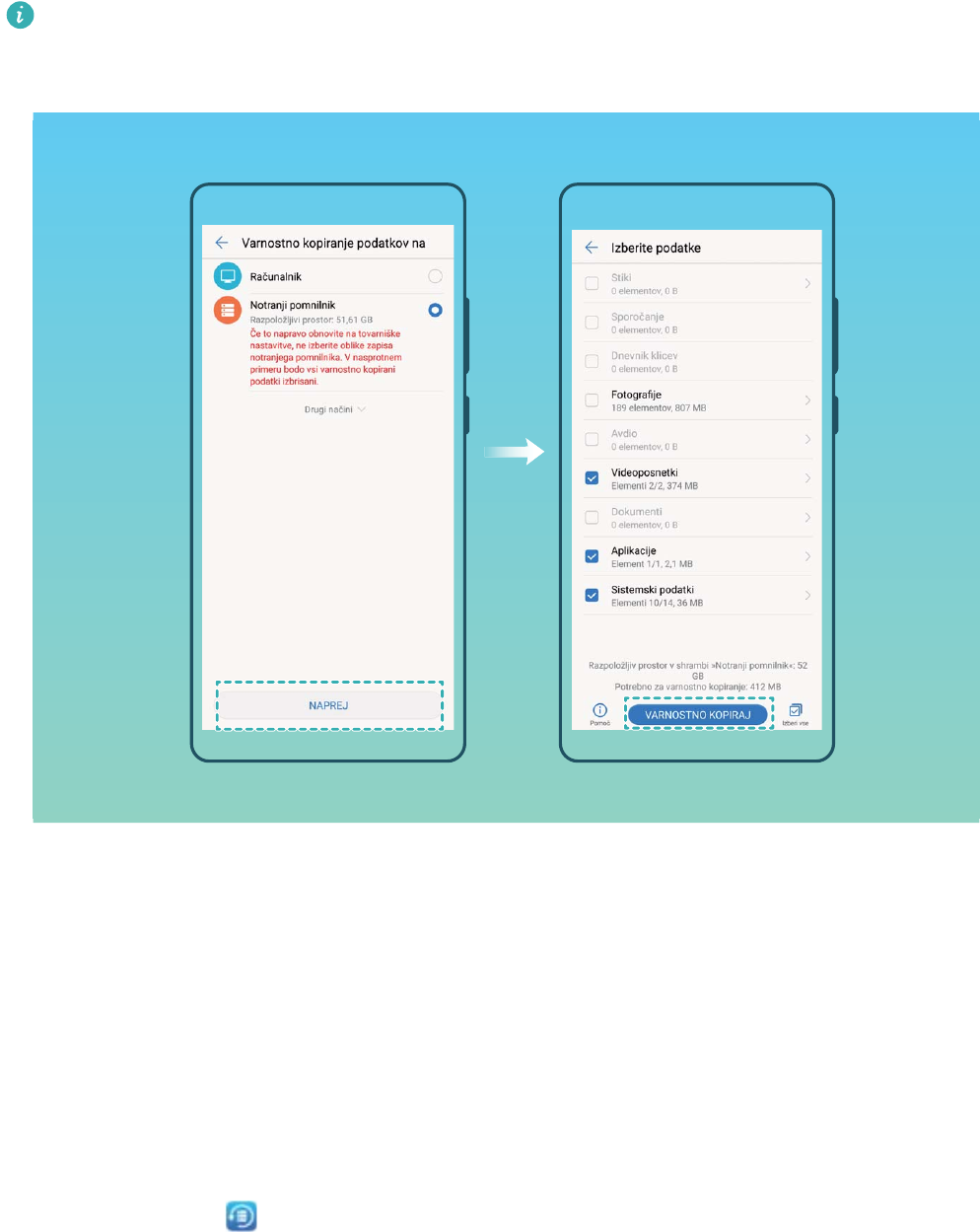
Datoteke varnostne kopije si lahko v mapi Huawei\Backup ogledate tako, da izberete Datoteke
> Lokalno > Notranji pomnilnik.
Varnostno kopiranje podatkov v napravo za
shranjevanje USB
Če vam v napravi primanjkuje prostora za shranjevanje ali želite varnostno kopirati pomembne
podatke v zunanjo napravo za shranjevaje, priključite svojo napravo na napravo za shranjevanje USB s
kablom USB OTG in varnostno kopirajte podatke v napravo za shranjevanje. Med naprave za
shranjevanje USB, ki so združljive z vašo napravo, spadajo bliskovni pogoni USB, bralniki kartic in
naprave, opremljene s kartico micro-SD.
1Zaženite aplikacijo Varnostno kopiranje in izberite Varnostno kopiranje.
2Izberite Pomnilnik USB za varnostno kopiranje podatkov in se nato dotaknite možnosti Naprej.
3Izberite podatke, ki jih želite varnostno kopirati, in se dotaknite možnosti Varnostno kopiraj.
Nato se lahko dotaknete možnosti Izberi vse v spodnjem desnem kotu, da varnostno kopirate vse
podatke, ali pa izberete posamezne podatkovne datoteke za varnostno kopiranje. Ko izberete
datoteke, sistem samodejno izračuna zmogljivost, potrebno za varnostno kopijo.
4Na zaslonu Nastavi geslo upoštevajte navodila na zaslonu, da nastavite geslo za zaščito podatkov.
Če izberete Preskoči in ne nastavite gesla, podatki omrežja Wi-Fi in podatki nalnih aplikacij ne
bodo varnostno kopirani.
Varnostno kopiranje in obnavljanje
122
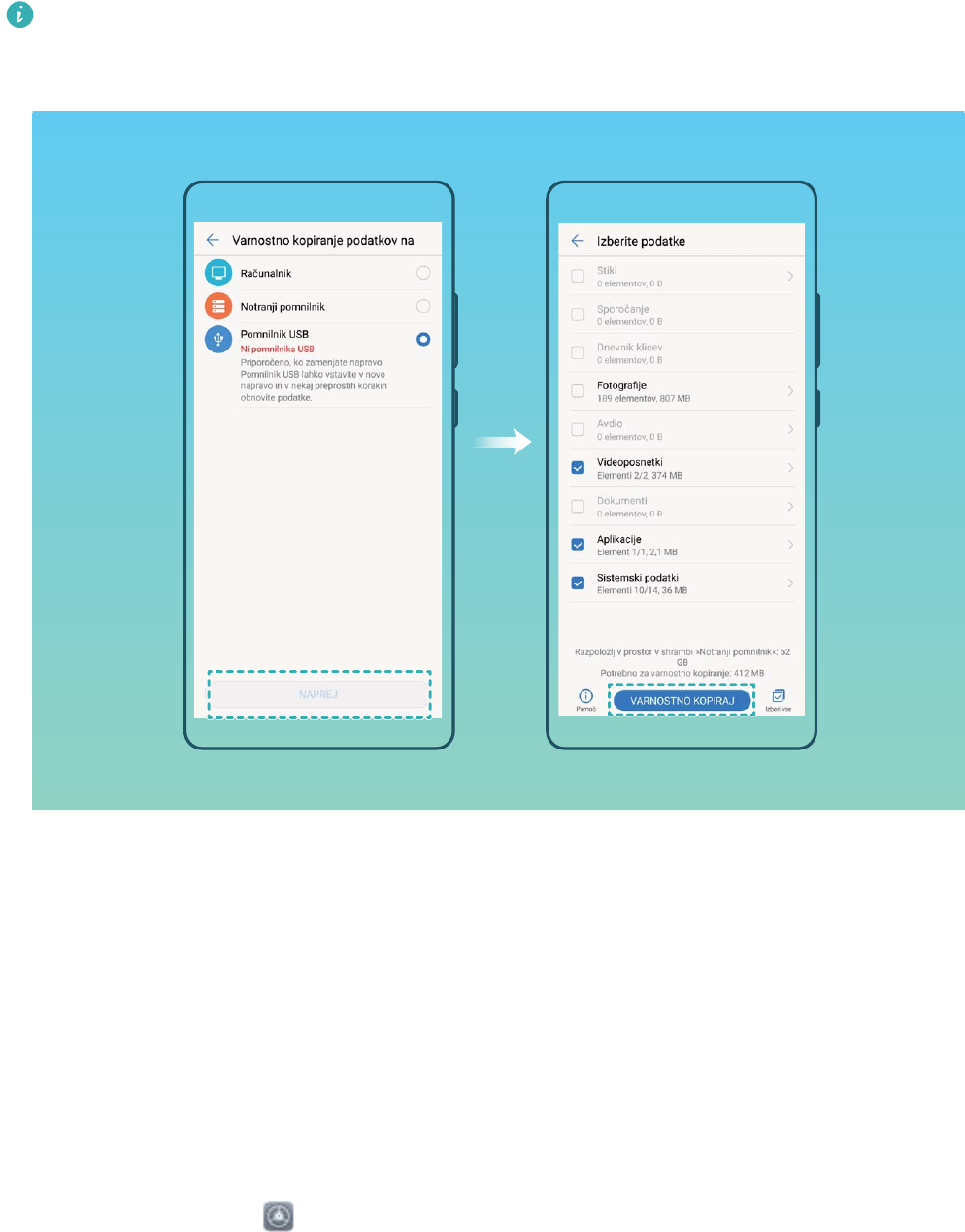
Datoteke varnostne kopije si lahko v mapi Huawei\Backup ogledate tako, da izberete Datoteke
> Lokalno.
Ponastavitev naprave
Če vaša naprava začne delovati počasi zaradi dolgoročnega nabiranja predpomnilnikov in preostalih
datotek, jo lahko ponastavite, da popolnoma izbrišete predpomenjene datoteke in ponastavite
napravo na prvotne konguracijske nastavitve naprave.
Ponastavitev nastavitev omrežja: s tem ponastavite nastavitve omrežja Wi-Fi, mobilnega
podatkovnega omrežja in povezave Bluetooth, vključno s podatki o seznanjanju prek dostopne točke,
skupne rabe internetne povezave in povezave Bluetooth. Druge nastavitve v napravi ne bodo
spremenjene in izbrisani ne bodo nobeni podatki ali datoteke.
Najprej zaženite aplikacijo Nastavitve, izberite Sistem > Ponastavi > Ponastavitev omrežnih
nastavitev, dotaknite se možnosti Ponastavitev omrežnih nastavitev in upoštevajte navodila na
zaslonu za ponastavitev nastavitev.
Ponastavitev vseh nastavitev: s tem ponastavite prvotne nastavitve omrežja naprave ter prstne
odtise in gesla za zaklenjen zaslon. Nastavitve za funkcijo Najdi mojo napravo ali HUAWEI ID ne bodo
ponastavljene in izbrisani ne bodo nobeni podatki ali datoteke.
Varnostno kopiranje in obnavljanje
123

Najprej zaženite aplikacijo Nastavitve, izberite Sistem > Ponastavi > Ponastavi vse nastavitve,
dotaknite se možnosti Ponastavi vse nastavitve in upoštevajte navodila na zaslonu za ponastavitev
nastavitev.
Ponastavitev na tovarniške nastavitve: s tem izbrišete vse podatke v pomnilniku in shrambi
naprave, vključno z nastavitvami računa, sistemskimi nastavitvami, podatki aplikacij, nameščenimi
aplikacijami, glasbo, dokumenti in slikami, in ponastavite napravo na njene prvotne tovarniške
nastavitve. Pred ponastavitvijo naprave na tovarniške nastavitve varnostno kopirajte svoje podatke.
Izberite Sistem > Ponastavi > Ponastavitev na tovarniške nastavitve in upoštevajte navodila na
zaslonu za ponastavitev na tovarniške nastavitve.
Obnovitev varnostno kopiranih podatkov
Obnovitev varnostno kopirane podatke iz notranjega pomnilnika naprave ali naprav za shranjevanje
USB, odvisno od mesta, kjer je shranjena varnostna kopija.
1Zaženite aplikacijo Varnostno kopiranje in izberite Obnovitev.
2Izberite mesto, iz katerega bodo obnovljeni varnostno kopirani podatki, in se dotaknite možnosti
Naprej.
aObnovitev podatkov iz računalnika: preverite, ali je naprava povezana z računalnikom, in
uporabite HiSuite za obnovitev podatkov v napravo.
bObnovitev podatkov iz notranjega pomnilnika: ta način uporabite, če so varnostno kopirani
podatki shranjeni v notranjem pomnilniku naprave.
cObnovitev podatkov iz naprave za shranjevanje USB: preverite, ali ima je vaša naprava
priključena na napravo za shranjevanje USB.
3Izberite podatke, ki jih želite obnoviti, in se dotaknite možnosti Obnovitev. Dotaknite se lahko
možnosti Izberi vse, da obnovite vse podatke, ali izberete posamezne podatkovne datoteke za
obnovitev.
Varnostno kopiranje in obnavljanje
124

Iskanje varnostno kopiranih podatkov v napravi
Če ste podatke varnostno kopirali v notranji pomnilnik naprave ali napravo za shranjevanje USB, si
lahko datoteke varnostne kopije ogledate ali jih izbrišete v aplikaciji Upravljanje varnostnega
kopiranja.
1Najprej zaženite aplikacijo Varnostno kopiranje.
2Nato se dotaknite ikone na vrhu zaslona in nato še možnosti Upravljanje varnostnega
kopiranja.
3Izberite nosilec podatkov za shranjevanje varnostne kopije in se dotaknite možnosti Naprej, da
poiščete mesto datoteke varnostne kopije.
4Če želite izbrisati varnostno kopirane podatke ali katere koli datoteke, shranjene na nosilcu
podatkov za shranjevanje, se dotaknite možnosti Izbriši. Predstavnostne datoteke morate izbrisati
tudi iz aplikacije Varnostno kopiranje večpredstavnosti.
Varnostno kopiranje in obnavljanje
125
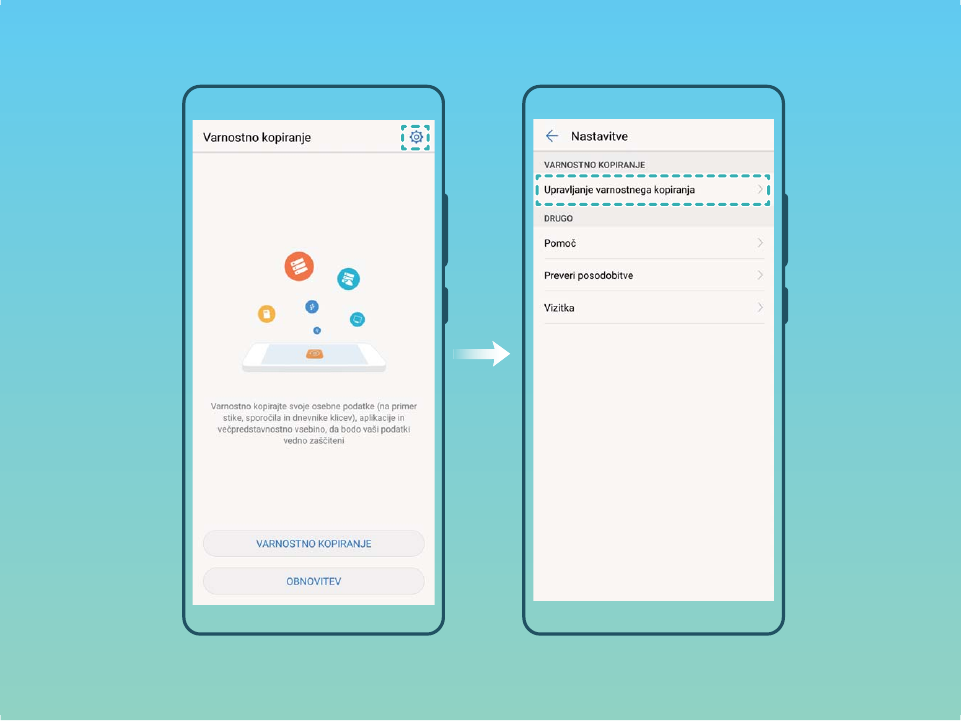
Varnostno kopiranje in obnavljanje
126
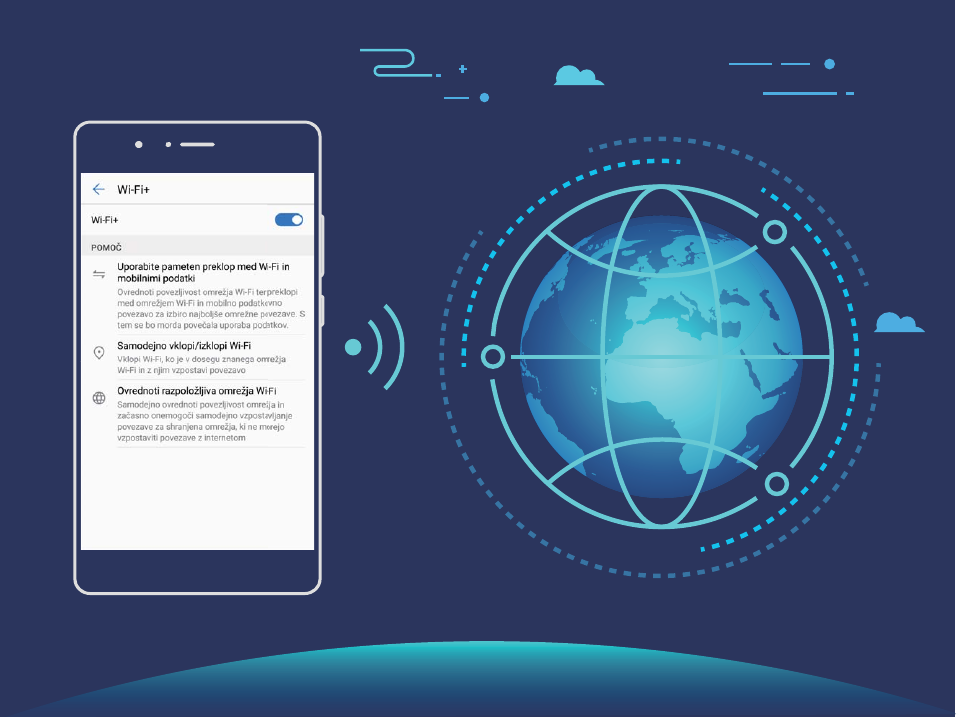
Wi-Fi in omrežje
Wi-Fi
Wi-Fi+: vaš pametni pomočnik za povezavo
Wi-Fi+ pametno vzpostavi povezavo z omrežji Wi-Fi, da zmanjša porabo mobilnih podatkov. Če
omogočite Wi-Fi+, naprava samodejno vklopi Wi-Fi in vzpostavi povezavo z omrežjem, ko zazna znano
ali brezplačno omrežje Wi-Fi. Naprava poleg tega izbere najboljše omrežje na območju, da vam
omogoči uporabo najboljše internetne povezave.
Ko omogočite Wi-Fi+, naprava:
lSamodejno izbere najboljše omrežje in vzpostavi povezavo z njim: naprava samodejno izbere
omrežja Wi-Fi, s katerimi ste že vzpostavili povezavo, brezplačna omrežja ali mobilno podatkovno
omrežje in vzpostavi povezavo z njimi, odvisno od moči signala na vaši trenutni lokaciji.
127
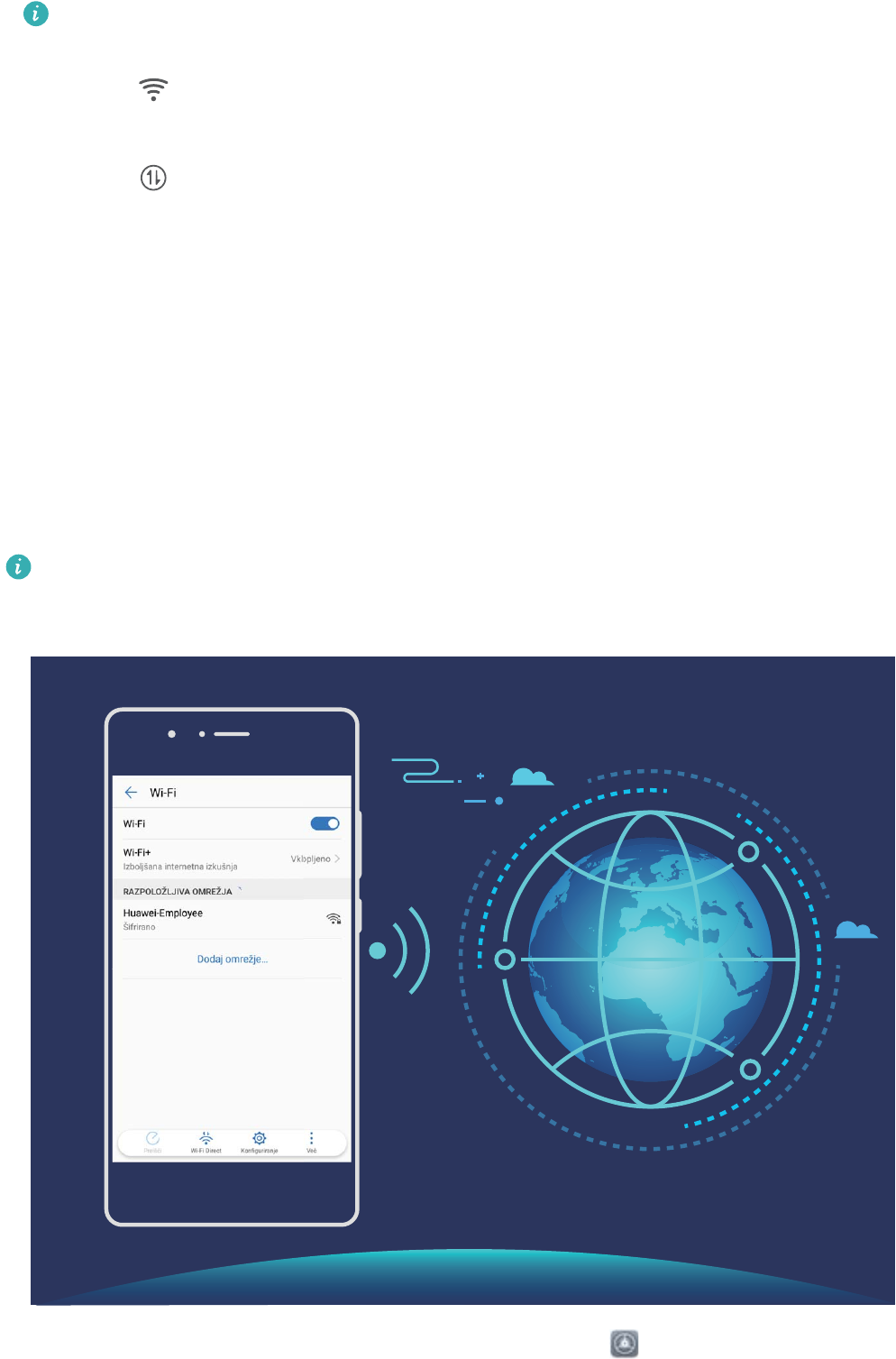
Prek ikon v vrstici stanja lahko preverite, ali uporabljate mobilno podatkovno povezavo oziroma
omrežje Wi-Fi:
lIkona prikazuje, da ima naprava vzpostavljeno povezavo z internetom prek omrežja Wi-
Fi.
lIkona v spodnjem levem kotu vrstice s signalom prikazuje, da ima naprava vzpostavljeno
povezavo z internetom prek mobilne podatkovne povezave.
lSamodejno vklopi in izklopi Wi-Fi: omrežje Wi-Fi bo na nekaterih lokacijah samodejno
omogočeno ali onemogočeno, odvisno od omrežij Wi-Fi, s katerimi ste že vzpostavili povezavo.
Naprava tako ne bo neprekinjeno iskala novih omrežij.
lDostopa do podatkov o kakovosti omrežij, ki so na voljo: ocenite dostopne točke omrežij, ki
so trenutno na voljo, in napravi preprečite samodejno vzpostavitev povezave z omrežji, ki nimajo
internetne povezave.
Vzpostavljanje povezave z omrežjem Wi-Fi
Vzpostavite povezavo z omrežjem Wi-Fi, da zmanjšate porabo mobilnih podatkov.
Pri vzpostavljanju povezave z javnimi omrežji Wi-Fi bodite vedno previdni, da preprečite
nepooblaščen dostop do svojih osebnih in nančnih podatkov.
Vzpostavljanje povezave z omrežjem Wi-Fi: Zaženite aplikacijo Nastavitve, izberite
Brezžično in omrežja > Wi-Fi, Wi-Fi in omogočite možnost. Izberite omrežje, s katerim želite
Wi-Fi in omrežje
128
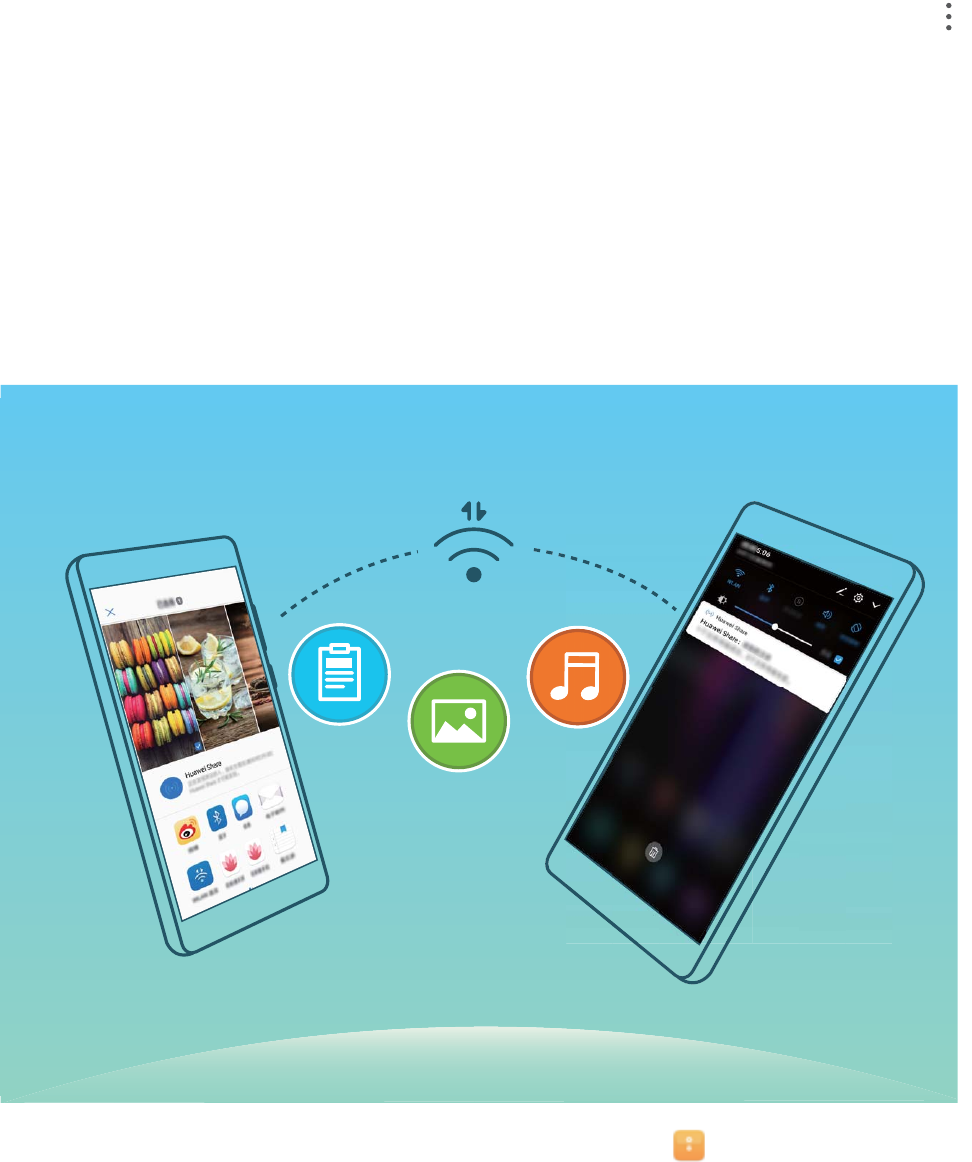
vzpostaviti povezavo. Morda boste morali vnesti geslo, kar je odvisno od nastavitev omrežja.
Upoštevajte navodila na zaslonu, da po potrebi dokončate preverjanje pristnosti.
lOsveževanje dostopne točke Wi-Fi: dotaknite se gumba Preišči, če želite znova poiskati
brezžična omrežja, ki so na voljo.
lRočno dodajanje dostopne točke Wi-Fi: pomaknite se na dno menija, dotaknite se možnosti
Dodaj omrežje… ter upoštevajte navodila na zaslonu. za vnos SSID-ja in gesla omrežja.
Vzpostavljanje povezave z omrežjem Wi-Fi prek WPS-ja: na zaslonu omrežja Wi-Fi izberite >
Dodatne nastavitve Wi-Fi > Povezava WPS. Pritisnite gumb WPS na usmerjevalniku, da vzpostavite
povezavo. Z vzpostavitvijo povezave z usmerjevalnikom, ki podpira WPS, prek WPS-ja lahko hitro
vzpostavite povezavo z omrežjem brez vnosa gesla.
Prenos podatkov prek povezave Wi-Fi Direct
Povezava Wi-Fi Direct omogoča hiter prenos podatkov med napravami Huawei. Povezava Wi-Fi Direct
je hitrejša od povezave Bluetooth in ne zahteva, da sta napravi seznanjeni. Primernejša je za prenos
velikih datotek na kratke razdalje.
Pošiljanje datotek prek povezave Wi-Fi Direct: zaženite aplikacijo Datoteke, dotaknite se
datoteke, ki jo želite poslati, in jo zadržite ter izberite Več > V skupno rabo > Wi-Fi Direct. Ko je
zaznana druga naprava, se dotaknite njenega imena, da vzpostavite povezavo in začnete prenos
datoteke.
Wi-Fi in omrežje
129
Prejemanje datotek prek povezave Wi-Fi Direct: omogočite Wi-Fi. Na zaslonu z nastavitvami
povezave Wi-Fi se dotaknite ikone , da omogočite povezavo. Ko se prikaže poziv za dohodno
datoteko, se dotaknite gumba Sprejmi za začetek prenosa. Prejeta datoteka bo privzeto shranjena v
aplikacijo Datoteke v mapo Wi-Fi Direct.
Vklop ali izklop funkcije Wi-Fi+
Zaženite aplikacijo Nastavitve, izberite Brezžično in omrežja > Wi-Fi > Wi-Fi+ in omogočite ali
onemogočite Wi-Fi+.
lKo omogočite Wi-Fi+, bo naprava samodejno vzpostavila povezavo z najboljšim omrežjem, ki je
na voljo.
lWi-Fi+ lahko samodejno preklopi na mobilno podatkovno omrežje, odvisno od moči signalov
omrežij Wi-Fi+ na vašem območju. Za prenos ali ogled videoposnetkov in drugih velikih datotek
prek mobilne podatkovne povezave boste morda morali plačati dodatne stroške prenosa
podatkov. Če želite preprečiti prevelike stroške prenosa podatkov, kupite ustrezen naročniški
paket.
lKo omogočite Wi-Fi+, naprava lahko samodejno preklopi na omrežje Wi-Fi, če zazna
razpoložljivo omrežje Wi-F, s katerim ste v preteklosti že vzpostavili povezavo, tudi če omrežje
Wi-Fi onemogočite ročno.
Vzpostavljanje povezave z internetom
Z napravo preprosto vzpostavite povezavo z omrežji Wi-Fi.
Vzpostavljanje povezave z omrežjem Wi-Fi
1Potegnite navzdol iz vrstice stanja, da se odpre okno obveščanja.
2Dotaknite se možnosti in jo zadržite, da odprete zaslon z nastavitvami omrežja Wi-Fi.
3Vklopite Wi-Fi. Na napravi se bodo izpisala vsa razpoložljiva omrežja Wi-Fi na vaši lokaciji.
4Izberite omrežje Wi-Fi, s katerim se želite povezati. Če izberete šifrirano omrežje, boste morali
vnesti tudi geslo za Wi-Fi.
Vzpostavljanje mobilne podatkovne povezave
Pred uporabo mobilne podatkovne povezave se prepričajte, da imate pri svojem operaterju
naročniški paket, da se izognete plačilu prekomernih stroškov prenosa podatkov.
1Potegnite navzdol iz vrstice stanja, da se odpre okno obveščanja.
2Dotaknite se možnosti , da omogočite mobilno podatkovno povezavo.
Kadar ne potrebujete dostopa do interneta, onemogočite mobilne podatke za varčevanje z
energijo baterije in zmanjšanje porabe podatkov.
Wi-Fi in omrežje
130
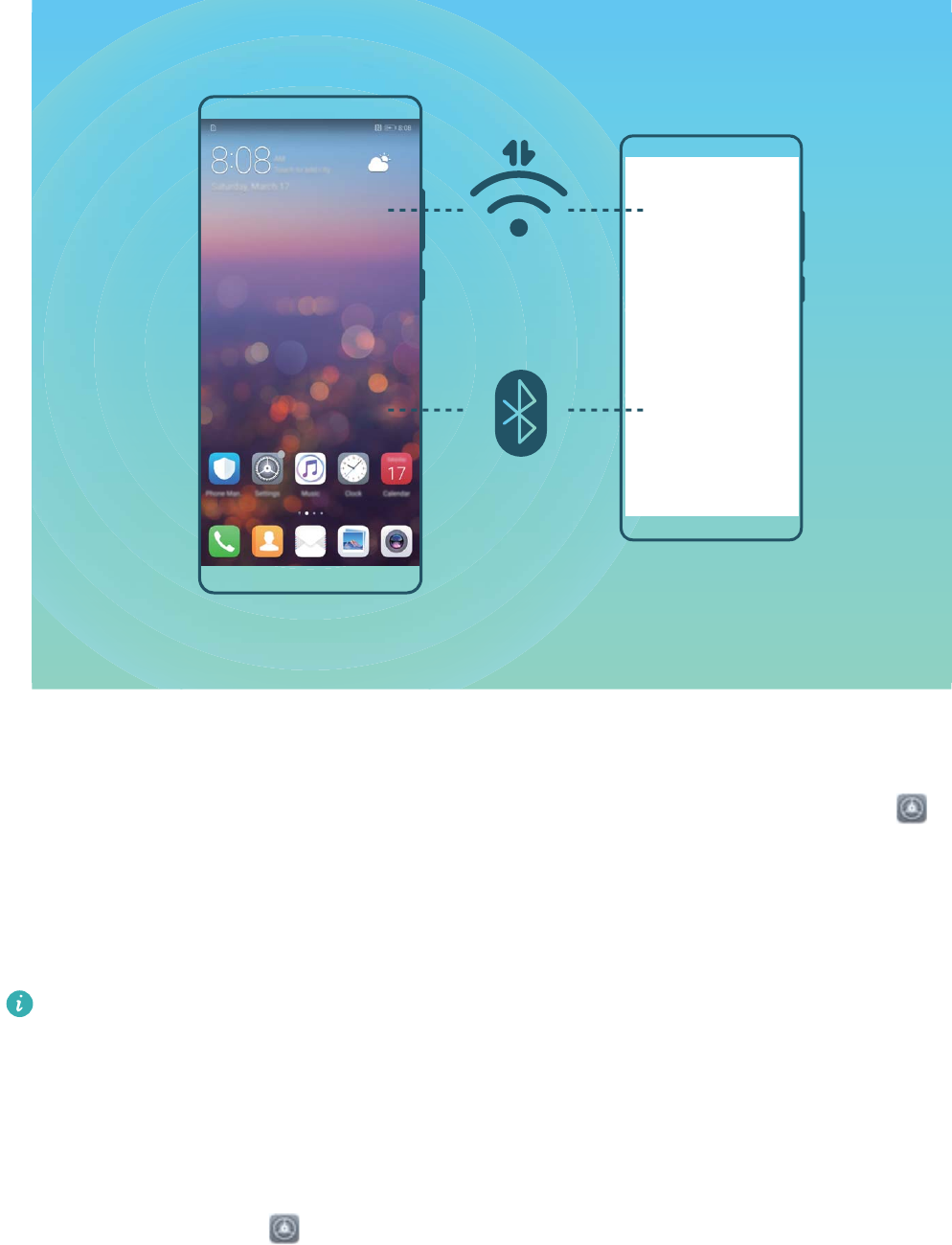
Skupna raba mobilnega omrežja z drugimi napravami
Vam je na koncu meseca ostala odvečna količina mobilnih podatkov? Te podatke lahko daste v
skupno rabo s prijatelji.
-
Za skupno rabo mobilnih podatkov z drugimi napravami lahko uporabite dostopno točko Wi-Fi, kabel
USB ali povezave Bluetooth.
Uporaba dostopne točke Wi-Fi za skupno rabo mobilnih podatkov: zaženite aplikacijo
Nastavitve in izberite Brezžično in omrežja > Deljenje internetne povezave in prenosna
dostopna točka > Prenosna brezžična dostopna točka > Konguriraj brezžično dostopno
točko. Nastavite ime omrežja, vrsto šifriranja in geslo za dostopno točko Wi-Fi, nato pa se dotaknite
možnosti Shrani in omogočite dostopno točko, da jo uporabite.
Ste zaskrbljeni, da bi druge naprave imele neomejen dostop do podatkov vaše dostopne
točke? Na zaslonu Nastavitve se dotaknite možnosti Omejitev podatkov, da nastavite omejitev
podatkov za eno sejo. Ko bo dosežena omejitev skupne rabe podatkov, bo naprava samodejno
onemogočila skupno rabo dostopne točke.
Uporaba povezave Bluetooth za skupno rabo mobilnih podatkov: pred uporabo povezave
Bluetooth za skupno rabo mobilnih podatkov morate vzpostaviti povezavo Bluetooth in seznaniti
napravi. Zaženite aplikacijo Nastavitve, izberite Brezžično in omrežja > Deljenje internetne
Wi-Fi in omrežje
131

povezave in prenosna dostopna točka in omogočite Deljenje internetne povezave preko
Bluetootha. Na zaslonu Bluetooth seznanjene naprave se dotaknite ikone ob seznanjeni
napravi in omogočite možnost Internetni dostop, da vzpostavite internetno povezavo in daste
mobilne podatke v skupno rabo.
Uporaba kabla USB za skupno rabo mobilnih podatkov: svojo napravo priključite na računalnik s
kablom USB. Zaženite aplikacijo Nastavitve, izberite Brezžično in omrežja > Deljenje
internetne povezave in prenosna dostopna točka in omogočite možnost Deljenje internetne
povezave preko USB za začetek skupne rabe mobilnih podatkov.
Pred uporabo te funkcije boste morda morali namestiti gonilnike ali v računalniku vzpostaviti
povezavo z ustreznim omrežjem, kar je odvisno od operacijskega sistema. Več informacij najdete v
priročniku za operacijski sistem računalnika.
Wi-Fi in omrežje
132

Aplikacije in obvestila
Dvojnik programa: naenkrat se prijavite v dva računa
družabnih medijev
Ali ste si kdaj želeli, da bi se lahko na svojem Telefon prijavili v dva računa družabnih medijev WeChat
in Facebook, ne da bi imeli nenehne preglavice s preklapljanjem med njima? Dvojnik programa vam
omogoča, da se hkrati prijavite v dva računa WeChat in Facebook naenkrat, s čimer lahko ločite delo
in zasebno življenje.
Funkcija dvojnik programa je na voljo le za aplikacije WeChat, QQ, LINE, Facebook, Snapchat,
WhatsApp in Messenger. Pred uporabo te funkcije si prenesite najnovejše različice teh aplikacij.
Odprite Nastavitve. Pojdite na Aplikacije in obvestila > Dvojnik programa in omogočite
dvojnik programa za aplikacije WeChat, QQ, LINE, Facebook, Snapchat, WhatsApp ali Messenger kot
je zahtevano.
Ko je dvojnik programa omogočen, so ikone aplikacij WeChat, QQ, LINE, Facebook, Snapchat,
WhatsApp ali Messenger prikazane na začetnem zaslonu. To pomeni, da se lahko hkrati prijavite v dva
računa. Na začetnem zaslonu se dotaknite in pridržite ikono dvojnika programa, da boste hitro
onemogočili dvojnik programa.
133

Zvok in prikaz
Konguracija načina »Ne moti«
Način »Ne moti« blokira klice tujcev in vas obvesti le, kadar prejmete klice in sporočila izbranih stikov.
Zaženite aplikacijo Nastavitve in izberite Zvok > Ne moti. Vklopite stikalo Omogoči zdaj,
dotaknite se možnosti Način ne moti in izberite eno od teh možnosti:
lDovoli klice in sporočila pomembnih stikov: Izberite Dovoli samo prednostne prekinitve in se
dotaknite možnosti Opredelite prednostne prekinitve, da kongurirate stike, ki vas lahko
pokličejo ali vam pošljejo sporočilo.
lDovoli tone zvonjenja alarma: Izberite Samo alarmi, če želite omogočiti le tone zvonjenja
alarma.
lOnemogoči vseh prekinitve: Izberite Ne prekini, da onemogočite vse tone zvonjenja in vibriranja
ter preprečite vklop zaslona ob dohodnih klicih, sporočilih in alarmih.
lLahko pa podrsnete navzdol z vrstice stanja in se dotaknete možnosti v podoknu z
bližnjicami, da hitro omogočite ali onemogočite način Ne moti.
lNekatere aplikacije drugih ponudnikov lahko še vedno zvonijo, ko je omogočen način »Ne
moti«. Kongurirajte nastavitve v aplikaciji, da izklopite obvestila teh aplikacij.
Pravilo za čas: Preprečite prekinitve ob določenih časih, kot so konci tedna ali večeri. Dotaknite se
možnosti Ura, da kongurirate časovno obdobje in interval ponavljanja, nato pa vklopite stikalo Ura.
Pravilo za dogodek: Preprečite prekinitve med sestanki ali dogodki. Dotaknite se možnosti
Dogodek, da omogočite način Ne moti med dogodki koledarja.
Konguriranje nastavitev zvoka
Naprava pri ogledu lmov ali igranju iger samodejno preklopi na stereo zvok, da izboljša zvok. Tone
zvonjenja in zvočne opomnike pa lahko nastavite tudi za številne različne primere.
Nastavitev glasnosti sistema: pritisnite tipko za glasnost in se dotaknite gumba , da nastavite
glasnost tona zvonjenja, predstavnosti, alarma ali klica.
Glasnost lahko nastavite tudi v nastavitvah sistema. Zaženite aplikacijo Nastavitve, dotaknite
se možnosti Zvok in povlecite drsnik za glasnost, da nastavite glasnost.
Preklop med zvokom, vibriranjem in tihim načinom: podrsnite navzdol z vrstice stanja in odprite
podokno z bližnjicami. Dotaknite se ikone za hiter preklop med načini Zvok, Tiho in Vibriranje.
134
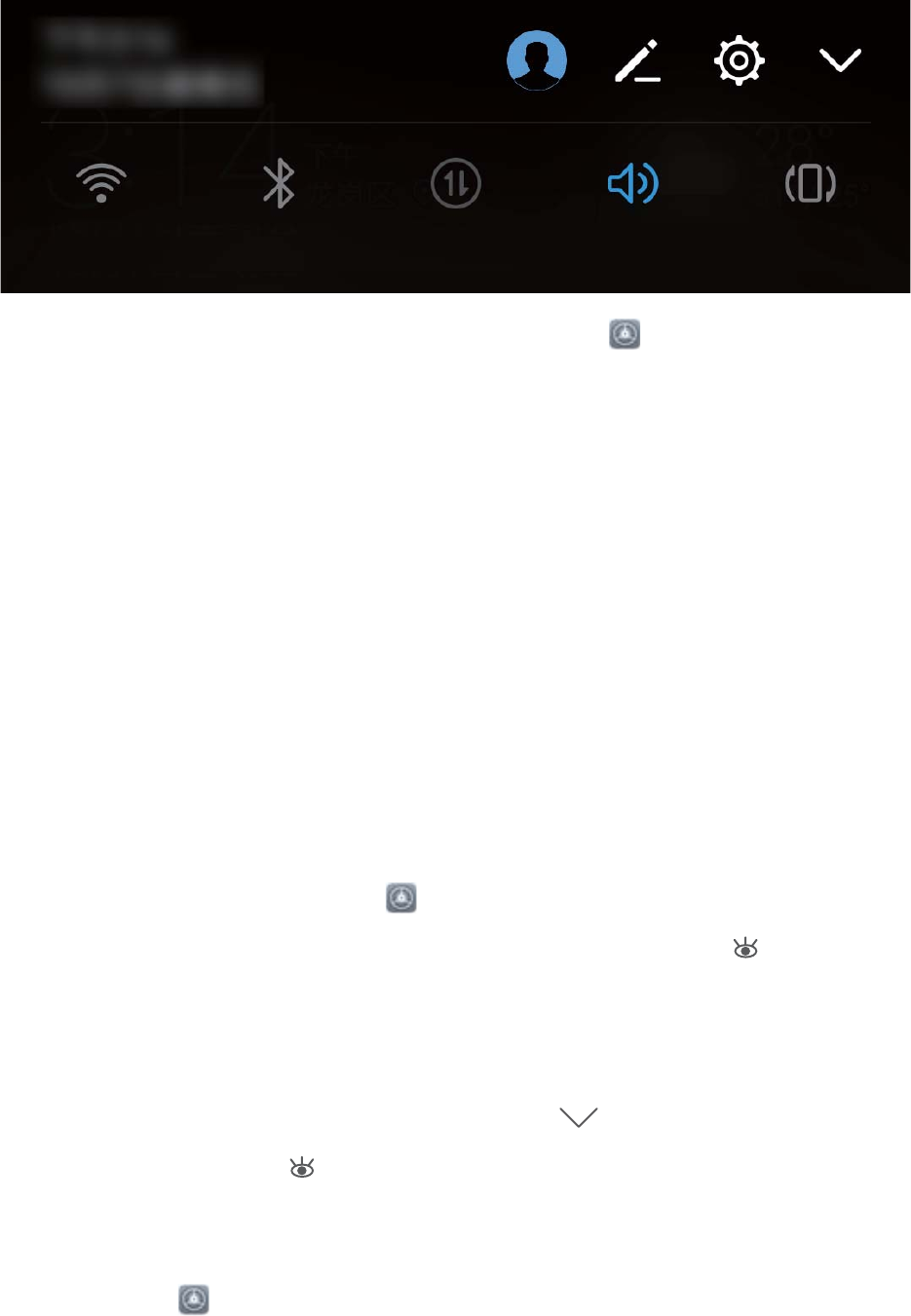
Omogočanje zvokov številčnice in obvestil: zaženite aplikacijo Nastavitve in izberite Zvok >
Več nastavitev zvoka, da omogočite ali onemogočite zvoke številčnice ali obvestil.
Nastavitev naprave na tihi način: na zaslonu Zvok omogočite Tihi način. Ko omogočite Tihi
način, lahko omogočite tudi Vibriranje v tihem načinu. Ko naprava prejme dohodni klic, se bo
zaslon vklopil in naprava bo zavibrirala.
Nastavitev tona zvonjenja in zvoka obvestila: Na zaslonu Zvok izberite ton zvonjenja po meri ali
pa uporabite Obvestilo.
Omogočite način udobja za oči, da preprečite
obremenitev oči
Ali postanejo vaše oči utrujene in boleče po dolgotrajnem gledanju v vašo napravo? Način udobja za
oči lahko učinkovito zmanjša količino modre svetlobe in prilagodi zaslon na toplejše barve, s čimer
zmanjša utrujenost oči in hkrati tudi zaščiti vaš vid.
Omogočite način udobja za oči: Odprite Nastavitve, pojdite na Zaslon > Barva in udobje za
oči > Udobje za oči in omogočite Udobje za oči. Ikona načina udobja za oči bo prikazana v
vrstici stanja. Ko je način udobja za oči omogočen, bo modra svetloba ltrirana in zaslon bo dobil
rumen odtenek.
Hitro omogočite ali onemogočite način udobja za oči: Podrsnite navzdol iz vrstice stanja, da
odprete okno obveščanja. V podoknu z obvestili se dotaknite , da razširite ploščo z bližnjicami,
nato omogočite ali onemogočite .
Način udobja za oči omogočite ob nastavljenih časih: Vašo napravo lahko kongurirate in tako
omogočite način udobja za oči za določeno obdobje v posameznem dnevu. Ko je način udobja za oči
onemogočen, odprite Nastavitve, pojdite na Zaslon > Barva in udobje za oči > Udobje za oči
in omogočite Urnik, nato nastavite želena Začetni čas in Končni čas.
Prilagodite barvno temperaturo načina udobja za oči: Ko je način udobja za oči omogočen, bo
modra svetloba preltrirana in zaslon bo dobil nežno rumen odtenek. Barvno temperaturo lahko po
potrebi prilagodite. Ko omogočite Udobje za oči, lahko z drsnikom prilagodite barvno temperaturo
za hladnejšo ali toplejšo barvo zaslona.
Zvok in prikaz
135

Več nastavitev zaslona
Uporaba bližnjic za dostop do pogosto uporabljenih aplikacij
Dotaknite se in pridržite ikono aplikacije, da se prikaže meni pogosto uporabljenih funkcij za hiter
dostop. Prav tako se lahko dotaknete in pridržite funkcijo ter jo povlečete na začetni zaslon, da
ustvarite bližnjico.
Če se dotaknete in pridržite ikono aplikacije in bližnjica ni ustvarjena, potem aplikacija ne podpira
bližnjic na začetnem zaslonu.
Hitro dostopanje do pogosto uporabljenih funkcij: Na začetnem zaslonu se dotaknite in pridržite
ikono aplikacije, nato se dotaknite pogosto uporabljene funkcije za dostop. Vsaka aplikacija podpira
do štiri pogosto uporabljene funkcije. Te aplikacija predhodno nastavi in jih ni mogoče spreminjati. Na
primer, če želite posneti sel, se dotaknite in pridržite ikono kamere, nato se dotaknite Sel v
pojavnem meniju.
Dodajanje bližnjice na začetni zaslon: Na začetnem zaslonu se dotaknite in pridržite ikono
aplikacije, da prikličete meni. Dotaknite se in pridržite želeno funkcijo, nato jo povlecite na začetni
zaslon, da ustvarite bližnjico. Na primer, dodate lahko bližnjico za funkcijo selja kamere za hiter
dostop do kamere za sel.
Spreminjanje nastavitev prikaza
Spremenite velikost pisave in nastavite svetlost zaslona tako, da ustreza vašim potrebam.
Zaženite aplikacijo Nastavitve in se dotaknite možnosti Zaslon. Tukaj lahko:
lKongurirate nastavitve prikaza zareze: dotaknite se možnosti Zareza, da kongurirate
nastavitve prikaza zareze.
lSpremenite sliko in velikost besedila: dotaknite se možnosti Način prikaza in izberite način
prikaza, ki ustreza vašim potrebam.
lSpremenite velikost pisave: dotaknite se možnosti Velikost besedila in izberite želeno velikost.
Zvok in prikaz
136
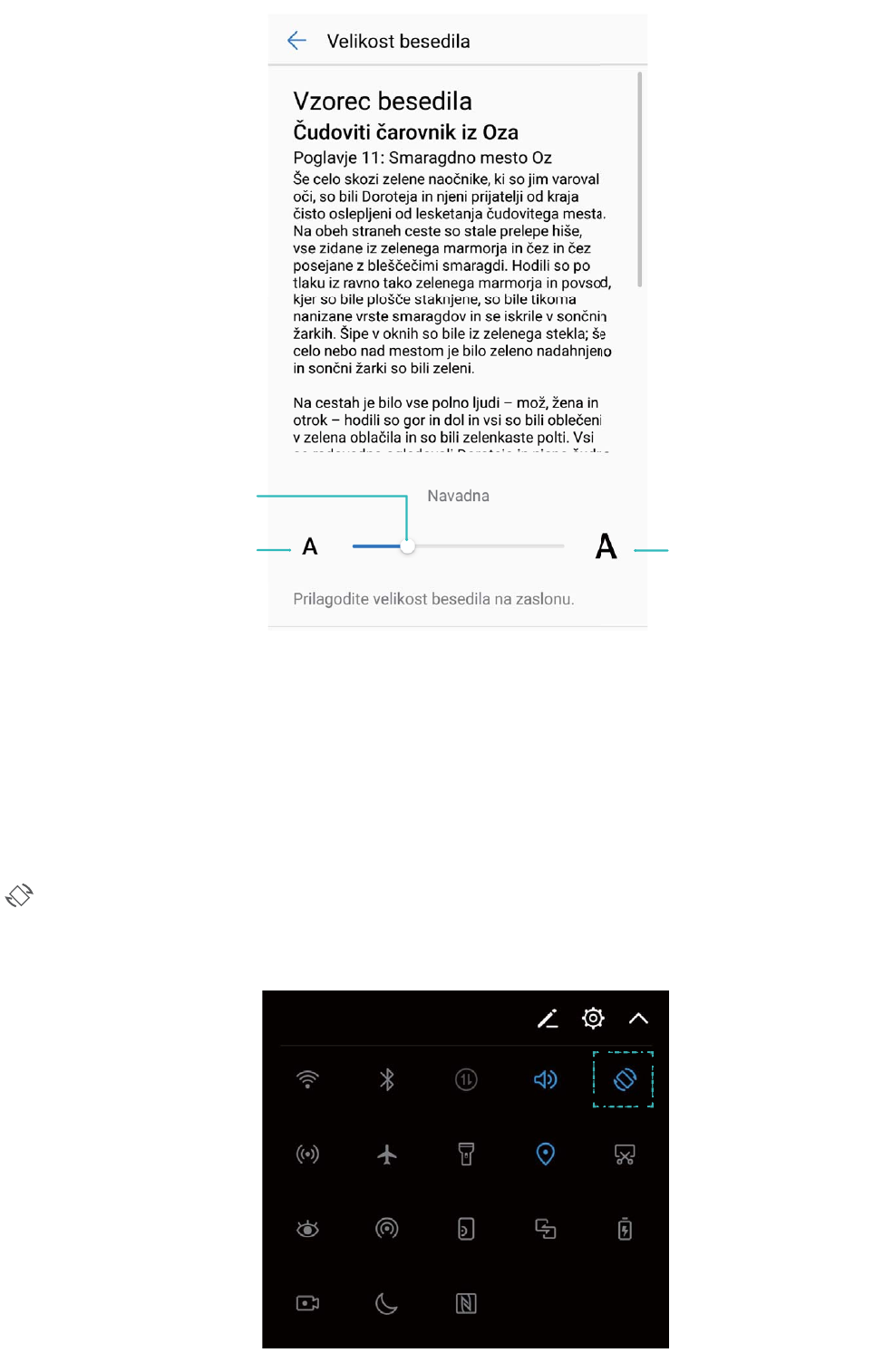
Dotakni se za
povečanje besedila
Povleci za prilagoditev
velikosti besedila
Dotakni se za
pomanjšanje besedila
lNastavite svetlost zaslona: v razdelku Svetlost potrdite polje ob možnosti Samodejno. Če
omogočite to možnost, naprava samodejno nastavi svetlost zaslona na podlagi svetlosti okolice. Če
želite ročno nastaviti svetlost, povlecite drsnik za svetlost ali podrsnite navzdol z vrstice stanja, da
odprete podokno z obvestili in prikažete nastavitve svetlosti.
lOmogočite samodejno vrtenje zaslona: omogočite Samodejno vrtenje zaslona. Lahko pa
podrsnete navzdol z vrstice stanja, da odprete podokno z obvestili, in se nato dotaknete možnosti
.
Zvok in prikaz
137
lNastavite barvno temperaturo: dotaknite se možnosti Barva in udobje za oči > Barvni način in
temperatura. Izberite vnaprej nastavljeno možnost (Privzeto, Topla ali Hladno). Lahko pa se
dotaknete drsnika in ga povlečete, da ročno nastavite barvno temperaturo. Barve temperature ni
mogoče spremeniti, če je omogočena možnost Udobje za oči.
lSamodejno nastavite ločljivost zaslona: dotaknite se možnosti Ločljivost zaslona in omogočite
Pametna ločljivost. Sistem bo samodejno nastavil ločljivost zaslona in zmanjšal porabo energije.
lOmogočite ohranjevalnik zaslona: dotaknite se možnosti Ohranjevalnik zaslona in omogočite
Ohranjevalnik zaslona, da kongurirate Vir slike in Trajanje. Naprava bo predvajala diaprojekcijo
fotograj, ko se baterija polni in naprava preklopi v način pripravljenosti.
Zvok in prikaz
138

Shramba
Orodje za čiščenje shrambe
Očistite pomnilnik za hitrejše delovanje
Ali s časom vaš Telefon deluje počasneje? Ali želite počistiti sistemski pomnilnik, vendar niste
prepričani, katere datoteke izbrisati? Čiščenje pomnilnika pomaga hitro počistiti vaš predpomnilnik,
velike in odvečne datoteke ter nerabljene datoteke aplikacij za izboljšanje hitrosti delovanja sistema in
ohranjanje vašega Telefon v vrhunski formi.
Ko se učinkovitost delovanja sistema upočasni oziroma je količina preostalega pomnilnika nizka, vas
bo Upravitelj telefona opomnil, da ga počistite. Za čiščenje pomnilnika in povečanju prostora v
pomnilniku lahko sledite navodilom na zaslonu vašega Telefon.
Čiščenje: Poiščite in počistite odvečne datoteke in sistemski predpomnilnik za hitro praznjenje
pomnilnika in prostora notranjega pomnilnika, ne da bi vplivali na uporabo Telefon.
Globoko čiščenje: Poiščite odvečne datoteke, vključno z datotekami WeChat, velikimi datotekami,
videoposnetki, slikami, odvečnimi datotekami aplikacij, glasbenimi datotekami, nepotrebnimi
namestitvenimi paketi, nerabljenimi datotekami in datotekami, ki zavzamejo veliko prostora, ter
pridobite predloge za čiščenje na osnovi rezultatov pregledovanja. To vam pomaga izprazniti
pomnilnik, ne da bi po nesreči izbrisali pomembne datoteke.
Omogočanje čistilnika shrambe
Delovanje vaše naprave se lahko sčasoma upočasni, saj se zmanjšuje prostor pomnilnika. Uporabite
lahko čiščenje pomnilnika, da povečate prostor v pomnilniku, izboljšate delovanje sistema in ohranite
nemoteno delovanje naprave.
Odprite Upravitelj telefona, dotaknite se Čiščenje in počistite pomnilnik in predpomnilnik na
osnovi rezultatov pregleda za izboljšanje hitrosti delovanja naprave. Če je prostora v pomnilniku še
vedno malo, lahko izvedete globoko čiščenje na osnovi rezultatov pregleda in priporočil za čiščenje.
139
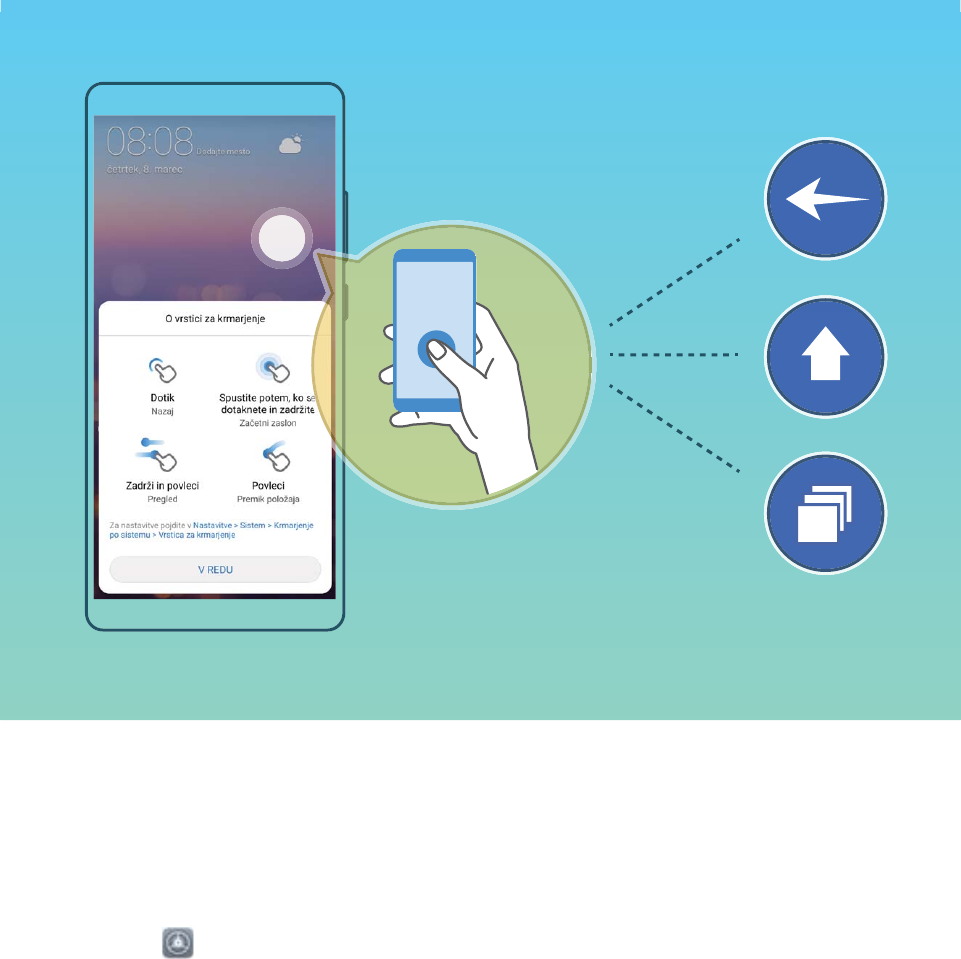
Pametna pomoč
Vrstica za pomikanje in vrstica za krmarjenje
Vrstica za krmarjenje: upravljanje naprave z dotikom
Vedno ko želite zapreti aplikacijo ali se vrniti na začetni zaslon, morate uporabiti vrstico za krmarjenje
na dnu svoje naprave. Zdaj lahko za izvedbo istih funkcij uporabite vrstico za krmarjenje, zato bo vaša
naprava še bolj prijazna za uporabo.
Uporabite vnaprej nastavljene poteze za vrnitev, vrnitev na začetni zaslon ali preklop med aplikacijami.
Dostop do funkcij naprave od koder koli z vrstico za krmarjenje
Če želite zapreti aplikacijo ali se vrniti na začetni zaslon, morate uporabiti vrstico za krmarjenje na dnu
svoje naprave. V svoji napravi lahko omogočite funkcijo vrstice za krmarjenje, da se izognete uporabi
tipk za krmarjenje in udobno upravljate svojo napravo z eno roko.
Zaženite aplikacijo Nastavitve. Izberite Sistem > Pomikanje po sistemu > Vrstica za
krmarjenje in omogočite možnost Vrstica za krmarjenje. Na zaslonu se prikaže vrstica za
krmarjenje. Povlečete jo lahko na želeno mesto. V vrstici za krmarjenje lahko izvajate ta dejanja:
140
lNazaj: vrstice za krmarjenje se dotaknite enkrat, da se vrnete en korak nazaj, in dvakrat, da se
vrnete dva koraka nazaj.
lZačetni zaslon: dotaknite se vrstice za krmarjenje in jo zadržite, nato pa jo sprostite, da se vrnete
na začetni zaslon.
lOgled aplikacij v ozadju: dotaknite se vrstice za krmarjenje in podrsnite levo ali desno za ogled
morebitnih aplikacij, ki se izvajajo v ozadju.
Pametna pomoč
141

Sistem
Sprememba vnosne metode
Po želji lahko spreminjate vnosno metodo na svoji napravi.
Odprite Nastavitve. Pojdite na Sistem > Jezik in vnos > Privzeta tipkovnica > Nastavitev
načinov vnosa in omogočite želeno vnosno metodo. Vrnite se na Jezik in vnos, dotaknite se
Privzeta tipkovnica in izberite vnosno metodo.
Dostopnost
Omogočanje storitve TalkBack za branje vsebine na zaslonu
TalkBack prebere vsebino na zaslonu, ki se jo dotaknete, izberete ali aktivirate. To je uporabno orodje,
ki slabovidnim uporabnikom omogoča lažjo uporabo naprave.
1Zaženite aplikacijo Nastavitve in izberite Pametna pomoč > Pripomočki za osebe s
posebnimi potrebami > TalkBack, da odprete zaslon z nastavitvami storitve TalkBack.
2Omogočite TalkBack in se dotaknite možnosti V redu. Ko prvič omogočite TalkBack, naprava
zažene vadnico. Če želite znova poslušati vadnico, se dotaknite možnosti , odprite zaslon z
nastavitvami storitve TalkBack in zaženite vadnico.
3Dotaknite se možnosti in omogočite Raziskovanje z dotikom. Ko omogočite Raziskovanje
z dotikom, naprava prebere vsebino, ki se jo dotaknete.
Zakaj moja naprava nenadoma začne brati vsebino na zaslonu? Kako onemogočim to
funkcijo? Storitev TalkBack ste morda omogočili nenamerno. Če želite onemogočiti storitev TalkBack,
pritisnite gumb za vklop/izklop in ga zadržite toliko časa, da naprava zavibrira, nato pa se dotaknite
zaslona z dvema prstoma in ga zadržite najmanj tri sekunde.
Učenje potez storitve TalkBack
TalkBack uporablja poseben nabor potez za upravljanje naprave. Če je storitev TalkBack omogočena,
morate za upravljanje naprave uporabljati te poteze.
Če ste nenamerno omogočili storitev TalkBack, pritisnite gumb za vklop/izklop in ga zadržite toliko
časa, da naprava zavibrira, nato pa se dotaknite zaslona z dvema prstoma in ga zadržite najmanj
tri sekunde, da onemogočite storitev.
Pomikanje po zaslonu: z dvema prstoma podrsnite navzgor ali navzdol za pomikanje po seznamih
menijev. Za pomikanje med zasloni podrsnite levo ali desno.
142
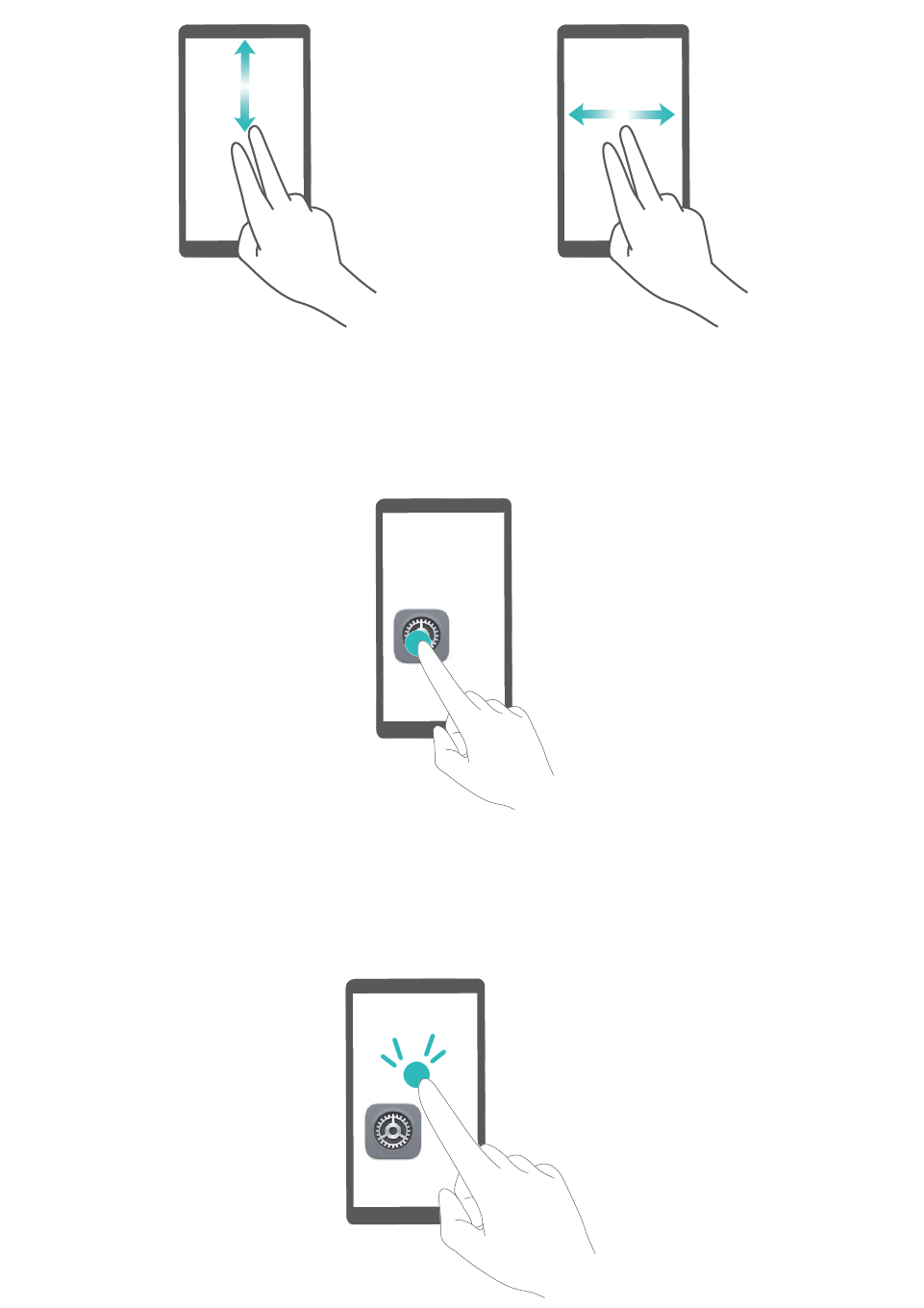
Izbor elementa: dotaknite se elementa z enim prstom, da ga izberete (ne bo se odprl). Naprava bo
prebrala vsebino izbranega elementa.
Odpiranje elementa: dvakrat se dotaknite katerega koli dela zaslona z enim prstom, da potrdite svoj
izbor iz prejšnjega koraka.
Če želite na primer odpreti Nastavitve, se enkrat dotaknite ikone Nastavitve z enim prstom, nato pa
se dvakrat dotaknite poljubnega dela zaslona.
Sistem
143

Uporaba izhoda besedila v govor s storitvijo TalkBack
Funkcija pretvorbe besedila v govor lahko prebere besedilo na zaslonu naprave. Uporabljate jo lahko
tudi s storitvijo TalkBack, ki slabovidnim uporabnikom omogoča lažjo uporabo naprav.
Zaženite aplikacijo Nastavitve, izberite Pametna pomoč > Pripomočki za osebe s posebnimi
potrebami > Pretvorba besedila v govor in omogočite možnost. Kongurirajte želeni mehanizem
in hitrost govora, da omogočite to funkcijo.
Omogočanje popravljanja barv
Nastavitev popravljanja barv omogoča napravi, da izravna učinke barvne slepote.
Če je omogočeno popravljanje barv, si uporabniki z običajnim barvnim vidom morda ne bodo
mogli ogledati nekaterih barv.
Zaženite aplikacijo Nastavitve, izberite Pametna pomoč > Pripomočki za osebe s posebnimi
potrebami > Popravljanje barv in omogočite možnost Popravljanje barv. Dotaknite se možnosti
Način za popravljanje, da izberete želeni način popravljanja barv.
Splošne nastavitve
Nasveti: naučite se uporabljati funkcije naprave
Če imate novo napravo, vendar ne poznate nekaterih njenih funkcij, poskusite uporabiti aplikacijo
Nasveti.
Nasveti je aplikacija, ki je vnaprej nameščen v napravi. Nasveti vam predstavi izbrane funkcije in
prikaže povezave do uporabniškega priročnika, da boste lahko hitreje spoznali svojo napravo.
Intuitivni predlogi: ko boste napravo uporabljali nekaj časa, bo funkcija pametnih predlogov v
napravi samodejno omogočena. Ta funkcija ponuja intuitivne predloge za določene primere
uporabe, da boste lahko bolje izkoristili funkcije naprave.
Sistem
144
Spremenite sistemski jezik
Želite spremeniti sistemski jezik vaše naprave? To lahko storite povsem enostavno.
Odprite Nastavitve, pojdite na Sistem > Jezik in vnos > Jezik in izberite sistemski jezik. Če na
seznamu jezikov ne najdete svojega jezika, se dotaknite Dodajanje jezika za dodajanje svojega
jezika.
Nastavite sistemska čas in datum
Če potujete v tujino ali zamenjate kartico SIM, bo vaša naprava samodejno prikazala čas in datum
lokalnega mobilnega omrežja. Prav tako lahko čas in datum nastavite ročno, spremenite format časa
ali na zaklenjenem zaslonu nastavite dvojni uri.
Odprite Nastavitve in pojdite v Sistem > Datum in ura. Od tukaj lahko:
lSpremenite čas in datum: Omogočite Samodejna datum in ura za sinhronizacijo časa in datuma
vaše naprave z mobilnim omrežjem. Onemogočite Samodejna datum in ura za ročno nastavitev
časa in datuma.
lSpremenite svoj časovni pas: Omogočite Samodejno nastavi časovni pas za sinhronizacijo
časovnega pasu naprave z mobilnim omrežjem. Onemogočite Samodejno nastavi časovni pas za
ročno nastavitev časovnega pasu.
lSpremenite obliko zapisa časa: Omogočite 24-urni čas za nastavitev oblike zapisa časa v 24-
urno obliko. Onemogočite 24-urni čas za nastavitev oblike zapisa časa v 12-urno obliko.
Sistem
145
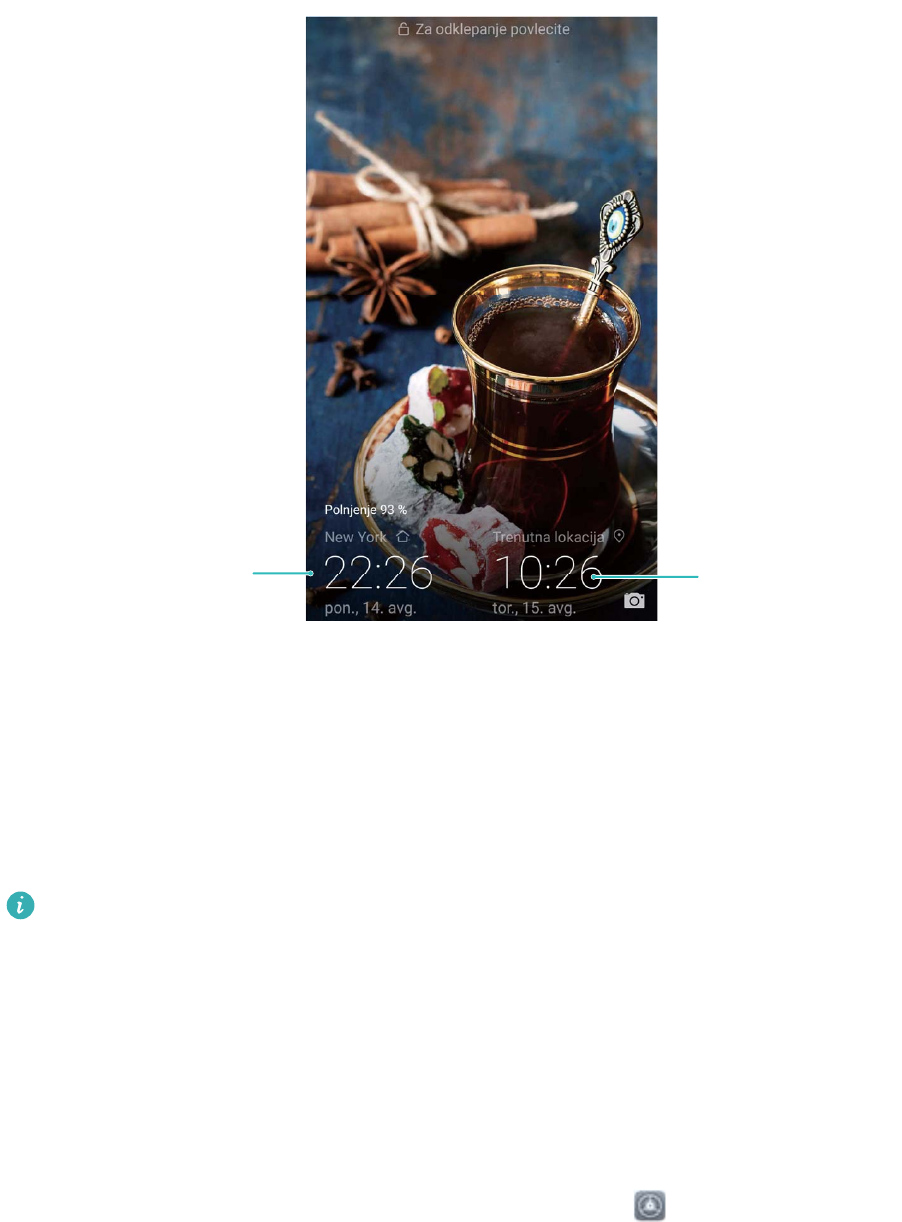
lNastavite dvojni uri na začetnem zaslonu: Če ste v tujini, bo vaša naprava samodejno prikazala
čas in datum lokalnega mobilnega omrežja. Omogočite lahko Dvojne ure in nastavite Domače
mesto za prikaz dvojnih ur na vašem zaklenjenem zaslonu: ena prikazuje lokalni čas in druga čas v
vaši domači državi.
Omrežna datum in čas
Čas in datum v vašem
izbranem mestu
Natisnite dokumente in fotograje iz svoje naprave
Prek omrežja Wi-Fi vzpostavite povezavo med svojo napravo in tiskalnikom za enostavno tiskanje
dokumentov in fotograj.
lStoritev Mopria vam omogoča tiskanje neposredno iz naprave s tiskalnikom s potrdilom
Mopria. Tiskalnik vzpostavi povezavo z vašo napravo prek omrežja Wi-Fi.
lČe vaš tiskalnik nima potrdila Mopria, stopite v stik s proizvajalcem tiskalnika za pridobitev
vtičnika za vaš model.
1V napravi in tiskalniku vzpostavite povezavo z istim omrežjem Wi-Fi.
lVzpostavite povezavo z dostopno točko tiskalnika: Če ima vaš tiskalnik brezžično
dostopno točko, za omogočanje dostopne točke in nastavitev gesla sledite navodilom v
navodilih za uporabo tiskalnika. Na vaši napravi odprite Nastavitve in pojdite v Brezžično
in omrežja > Wi-Fi. Omogočite Wi-Fi, izberite dostopno točko tiskalnika in nato sledite
navodilom na zaslonu za vzpostavitev povezave.
Sistem
146
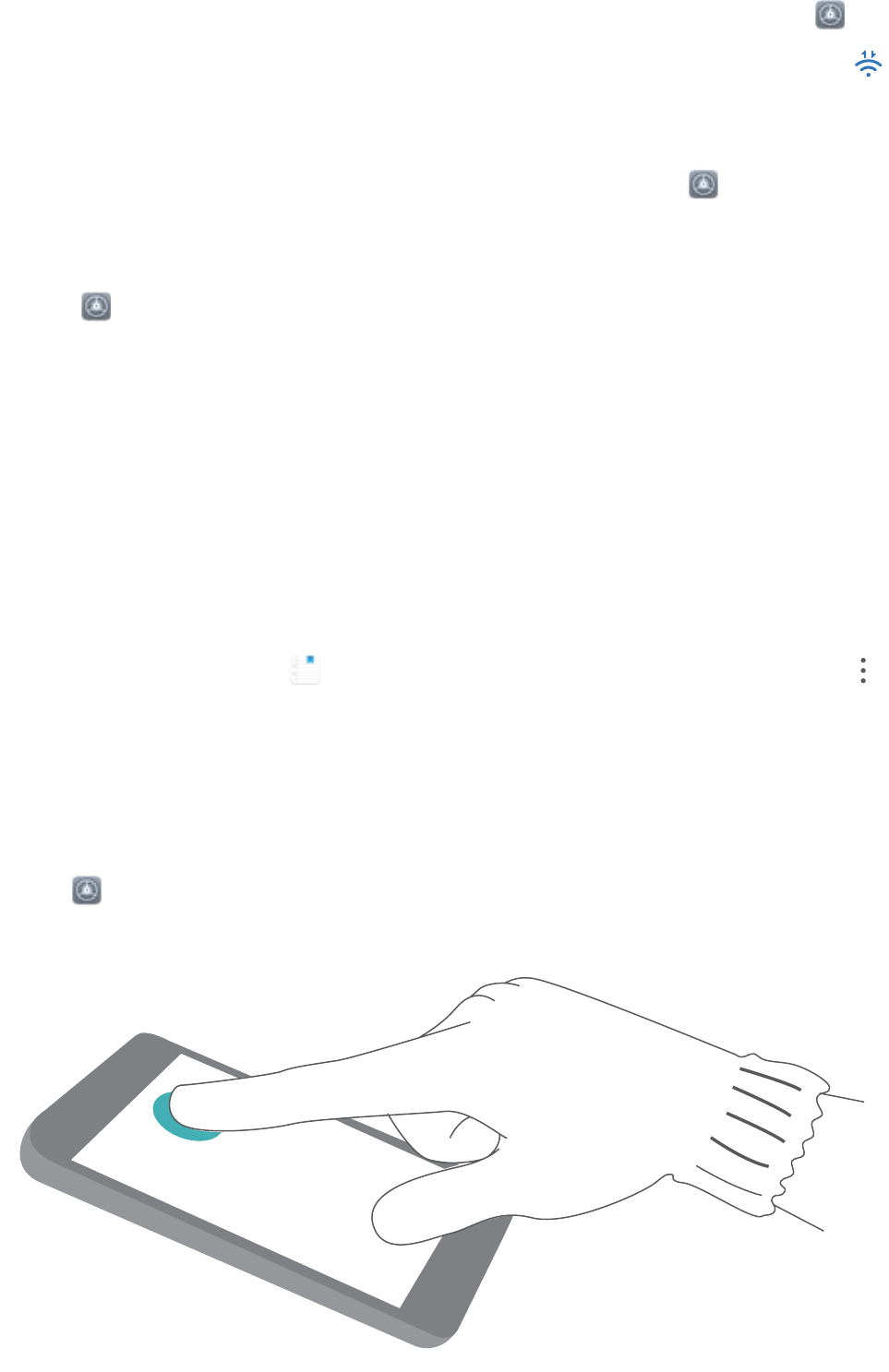
lVzpostavite povezavo z Wi-Fi Direct: Če vaš tiskalnik podpira Wi-Fi Direct, sledite navodilom
v navodilih za uporabo tiskalnika, da omogočite to funkcijo. Na vaši napravi odprite
Nastavitve in pojdite v Brezžično in omrežja > Wi-Fi. Omogočite Wi-Fi, dotaknite se , in
nato na seznamu zaznanih naprav izberite svoj tiskalnik.
lVzpostavite povezavo z usmerjevalnikom: V tiskalniku omogočite Wi-Fi in vzpostavite
povezavo s svojim domačim usmerjevalnikom. Na vaši napravi odprite Nastavitve in
pojdite v Brezžično in omrežja > Wi-Fi. Omogočite Wi-Fi, izberite svoj usmerjevalnik, nato
sledite navodilom na zaslonu za dokončanje nastavitev.
2Odprite Nastavitve. Pojdite v Povezava naprave > Tiskanje > Privzeta storitev tiskanja in
preverite, če je Privzeta storitev tiskanja omogočena. V rezultatih iskanja izberite tiskalnik ali se
dotaknite in sledite navodilom na zaslonu za ročno dodajanje tiskalnika.
3Sedaj lahko tiskate neposredno iz svoje naprave:
lNatisnite sliko: Pojdite v Galerija. Odprite sliko, ki jo želite natisniti, pojdite v VEČ > Natis.
ali izvozi v PDF, nato sledite navodilom na zaslonu, da boste sliko poslali tiskalniku.
lNatisnite spletno stran: V svojem brskalniku odprite spletno stran, ki jo želite natisniti, nato v
meniju izberite možnost tiskanja.
lNatisnite dokument: V aplikaciji za produktivnost odprite dokument, ki ga želite natisniti, in v
meniju izberite možnost tiskanja.
lNatisnite beležko: Open Beležka. Odprite beležko, ki jo želite natisniti, pojdite v >
Natisni, nato sledite navodilom na zaslonu, da boste beležko poslali tiskalniku.
Omogočite način za upravljanje v rokavicah
Način za upravljanje v rokavicah vam olajša uporabo telefona med nošenjem rokavic v mrzlih zimskih
dnevih.
Pojdite na Nastavitve > Pametna pomoč in omogočite Način za rokavice.
Sistem
147

Nastavite urnik vklopov in izklopov
Želite izklopiti napajanje svoje naprave v določenih urah dneva, da bi prihranili čas delovanja baterije in
da vas ne bi motili? Uporabite funkcijo samodejnega vklopa/izklopa napajanja za izklop naprave ob
nastavljenih urah v dnevu.
Odprite Nastavitve, pojdite v Pametna pomoč > Načrtovan vklop in izklop, omogočite
Načrtovani izklop in Načrtovani vklop ter nastavite čase vklopa in izklopa, kot tudi nastavitve
ponavljanja. Ob izbranih časih se bo vaša naprava samodejno vklopila in izklopila.
Če želite onemogočiti načrtovan vklop in izklop, onemogočite Načrtovani izklop in Načrtovani
vklop.
Omogočite letalski način za varnejše letenje in daljšo življenjsko dobo baterije
Vas skrbi, da med letom ni varno imeti naprave vklopljene? Želite enostaven način za podaljšanje časa
delovanja baterije, kadar ne načrtujete klicanja ali sprejemanja klicev? Za varno letenje in podaljšanje
časa delovanja baterije lahko omogočite letalski način.
Med letom upoštevajte navodila letalskega osebja in napravo izklopite ali omogočite letalski
način.
Če je letalski način omogočen, bo vaša naprava samodejno onemogočila klice, storitve mobilnih
podatkov, Bluetooth in omrežje Wi-Fi. Vseeno pa lahko v letalskem načinu ročno omogočite Bluetooth
in Wi-Fi.
S stikalom za bližnjico omogočite ali onemogočite letalski način: Potegnite navzdol iz vrstice
stanja. V podoknu z obvestili se dotaknite , da boste odprli ploščo z bližnjicami in nato se
dotaknite .
V meniju z nastavitvami omogočite ali onemogočite letalski način: Odprite Nastavitve,
dotaknite se Brezžično in omrežja in omogočite ali onemogočite Letalski način.
Ko omogočite letalski način, se v vrstici stanja pojavi ikona .
Upravitelja računa uporabite za upravljanje in posodabljanje vaših računov
Želite sinhronizirati več e-poštnih računov, obvestil aplikacij in zapisov iz več naprav in računalnikov?
Svojo napravo lahko uporabite za upravljanje in posodabljanje več e-poštnih računov in računov
aplikacij v realnem času na številnih drugih napravah, vključno z napravami, računalniki in drugim.
lRačune aplikacij drugih izdelovalcev/proizvajalcev/ponudnikov je mogoče ustvariti, če je
aplikacija drugih izdelovalcev/proizvajalcev/ponudnikov nameščena na vaši napravi.
lVrste informacij, ki jih lahko sinhronizirate, so odvisne od vrste računa.
Odprite Nastavitve in se dotaknite Uporabniki in računi. Od tukaj lahko:
lDodate račun: Dotaknite se Dodaj račun, izberite vrsto računa in nato sledite navodilom na
zaslonu za vnos podrobnosti računa in dodajanje računa.
Sistem
148

lIzbrišete račun: Izberite račun, ki ga želite izbrisati, nato pa za brisanje računa sledite navodilom na
zaslonu.
lSinhronizirate račune: Dotaknite se , izberite Samodejna sinhronizacija podatkov, sledite
navodilom na zaslonu in nato se dotaknite V redu. Če ne izberete Samodejna sinhronizacija
podatkov, lahko račun izberete ročno in se dotaknete za sinhronizacijo.
Ogled stanja pomnilnika in shrambe
Ali po dolgotrajni uporabi naprave ne veste, koliko pomnilnika in prostora za shranjevanje je še na
voljo? Oglejte si informacije o pomnilniku in prostoru za shranjevanje v napravi, da boste lahko
nadzorovali uporabo pomnilnika in prostora za shranjevanje ter se odločili, ali je treba izvesti čiščenje.
Nekatere naprave ne podpirajo kartic microSD.
Zaženite aplikacijo Nastavitve in se dotaknite možnosti Pomnilnik za ogled informacij o uporabi
pomnilnika, notranjega pomnilnika ali kartice microSD in izvedite to:
Počistite prostor za shranjevanje: izberite Orodje za čiščenje shrambe, da odprete zaslon
Čiščenje in počistite pomnilnik ali sprostite prostor za shranjevanje z enim dotikom.
Ogled podatkov o izdelku, da boste bolje spoznali svojo napravo
Če želite bolje spoznali svojo napravo, si lahko ogledate podatke o napravi, kot so številka modela,
številka različice, številka IMEI, nastavitve strojne opreme, tehnični podatki izdelka in zakonsko
potrdilo.
Ogled podatkov o izdelku: zaženite aplikacijo Nastavitve in izberite Sistem > O telefonu za
ogled informacij, kot so številka modela, številke različnih različic, številka IMEI, informacije o strojni
opremi, informacije o stanju in zakonsko potrdilo za svojo napravo.
Naprave z eno kartico SIM imajo eno številko IMEI, naprave z dvema karticama SIM pa imajo dve
številki IMEI.
Sprememba imena naprave: zaženite aplikacijo Nastavitve in izberite Sistem > O telefonu >
Ime naprave, da spremenite ime svoje naprave.
Uporabite pametne nastavitve za hitro iskanje nastavitve
Želite spremeniti slog pisave, vendar ne najdete nastavitve? Pametne nastavitve vam pomagajo hitreje
poiskati nastavitev. Prav tako vam lahko priporočajo nastavitve na osnovi uporabe naprave, pri čemer
vam omogočajo, da omogočite ali onemogočite nastavitev v enem samem koraku.
Odprite Nastavitve. Vaša naprava vam bo priporočila nastavitve na osnovi uporabe naprave. V
iskalno vrstico lahko tudi vnesete ključno besedo ali sopomenko in vaša naprava bo prikazala
povezane nastavitve.
Sistem
149
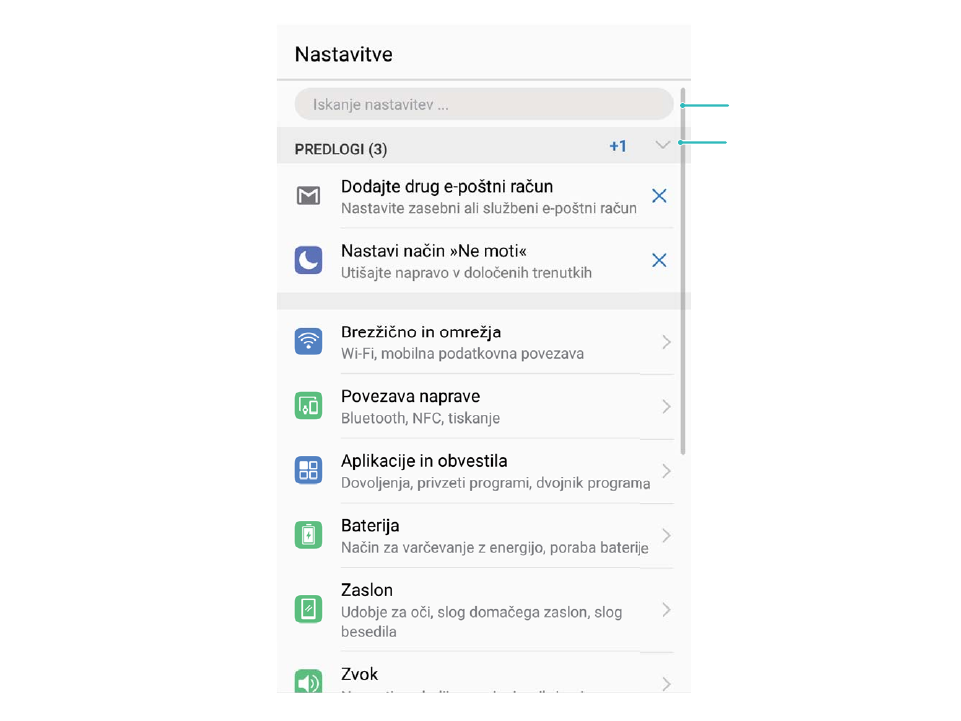
Išči nastavitve
Predlagane nastavitve
Sistem
150
Pravno obvestilo
Pravna obvestila
Copyright © Huawei Technologies Co., Ltd. 2018. Vse pravice pridržane.
Nobenega dela tega priročnika ni dovoljeno kopirati ali prenašati v kakršni koli obliki ali s kakršnimi
koli sredstvi brez predhodnega pisnega dovoljenja podjetja Huawei Technologies Co., Ltd. in njegovih
podružnic (»Huawei«).
Izdelek, opisan v tem priročniku, lahko vključuje avtorsko zaščiteno programsko opremo podjetja
Huawei in morebitnih licencodajalcev. Uporabniki zgoraj navedene programske opreme ne smejo na
noben način kopirati, distribuirati, spreminjati, povratno prevajati, razstavljati, dešifrirati, ekstrahirati, v
njej izvajati povratni inženiring, dajati v zakup, dodeljevati ali podlicencirati, razen če so takšne
omejitve prepovedane z ustrezno zakonodajo ali če takšna dejanja dovolijo ustrezni imetniki avtorskih
pravic.
Blagovne znamke in dovoljenja
, in so blagovne znamke ali registrirane blagovne znamke podjetja Huawei
Technologies Co., Ltd.
Android™ je blagovna znamka podjetja Google Inc.
Besedna znamka in logotipi Bluetooth® so registrirane blagovne znamke, ki so v lasti podjetja
Bluetooth SIG, Inc. podjetje Huawei Technologies Co., Ltd. uporablja vse takšne znamke na podlagi
licence.
in sta registrirani blagovni znamki družbe Qualcomm Inc.
(NASDAQ: QCOM).
Izdelano po licenci podjetja Dolby Laboratories. Dolby, Dolby Atmos in simbol dvojnega D so blagovne
znamke družbe Dolby Laboratories.
Imena drugih navedenih blagovnih znamk, izdelkov, storitev in podjetij so lahko v lasti njihovih
ustreznih lastnikov.
Opomba
Nekatere funkcije izdelka in njegovih pripomočkov, opisanih v tem dokumentu, uporabljajo
nameščeno programsko opremo, zmožnosti in nastavitve lokalnega omrežja, zato morda ne bodo
aktivirane ali pa jih lahko omejujejo operaterji lokalnega omrežja ali ponudniki omrežnih storitev.
Zato se opisi v tem dokumentu morda ne bodo popolnoma ujemali z izdelkom ali njegovimi
pripomočki, ki jih kupite.
Podjetje Huawei si pridržuje pravico spremeniti ali popraviti katere koli informacije ali tehnične
podatke v tem priročniku brez predhodnega obvestila ali kakršne koli obveznosti do vas.
151
Izjava o programski opremi tretjih oseb
Podjetje Huawei ni lastnik intelektualnih pravic za programsko opremo in aplikacije tretjih oseb, ki jih
dobite skupaj s tem izdelkom. Zato podjetje Huawei za programsko opremo in aplikacije tretjih oseb
ne daje nobenih jamstev. Podjetje Huawei strankam, ki uporabljajo programsko opremo in aplikacije
tretjih oseb, prav tako ne nudi podpore, niti ni odgovorno za funkcije ali delovanje programske
opreme in aplikacij tretjih oseb.
Storitve programske opreme in aplikacij tretjih oseb se lahko kadar koli prekinejo ali prenehajo
delovati, in podjetje Huawei ne jamči razpoložljivosti katere koli vsebine ali storitve. Ponudniki storitev
tretjih oseb ponujajo vsebino in storitve prek omrežja ali orodij za prenos, ki jih podjetje Huawei ne
nadzira. Do največje mere, ki jo dopušča lokalna zakonodaja, je izrecno navedeno, da podjetje Huawei
ne bo plačalo odškodnine ali ne bo odgovorno za storitve, ki jih nudijo ponudniki storitev tretjih oseb,
ali za prekinitev ali prenehanje delovanja vsebine ali storitev tretjih oseb.
Podjetje Huawei ni odgovorno za pravne zadeve, kakovost ali katere koli druge vidike katere koli
programske opreme, nameščene v ta izdelek, ali za katera koli prenesena dela tretjih oseb v kakršni
koli obliki, kar vključuje tudi besedila, slike, videoposnetke, programsko opremo in podobno, vendar ni
omejeno nanje. Stranke so same odgovorne za vse delovanje, kar vključuje tudi nezdružljivost med
programsko opremo in tem izdelkom, ki je posledica namestitve programske opreme ali prenosa del
tretjih oseb.
Ta izdelek temelji na odprtokodnem okolju Android™. Podjetje Huawei je okolje ustrezno spremenilo.
Zato ta izdelek morda ne bo podpiral vseh funkcij, ki jih podpira standardno okolje Android, in morda
ne bo združljivo s programsko opremo tretjih oseb. Podjetje Huawei ne daje nobenih jamstev ali
trditev v povezavi s takšno združljivostjo in izrecno zavrača vso odgovornost v povezavi s takšnimi
zadevami.
ZAVRNITEV ODGOVORNOSTI
CELOTNA VSEBINA TEGA PRIROČNIKA JE NA VOLJO, »KAKRŠNA JE«. RAZEN ČE TO ZAHTEVA
USTREZNA ZAKONODAJA, NE DAJEMO V POVEZAVI S TOČNOSTJO, ZANESLJIVOSTJO ALI VSEBINO
TEGA PRIROČNIKA JAMSTEV NOBENE VRSTE, PA NAJ BODO IZRECNA ALI NAKAZANA, KAR
VKLJUČUJE TUDI NAKAZANA JAMSTVA TRŽNOSTI IN PRIMERNOSTI ZA DOLOČEN NAMEN, VENDAR
NE OMEJENO NANJE.
DO NAJVEČJE MERE, KI JO DOPUŠČA LOKALNA ZAKONODAJA, NE BO PODJETJE HUAWEI V
NOBENEM PRIMERU ODGOVORNO ZA NOBENO POSEBNO, NAKLJUČNO, NEPOSREDNO ALI
POSLEDIČNO ŠKODO ALI IZGUBO DOBIČKOV, POSLOVANJA, PRIHODKOV, PODATKOV, PRIHRANKOV,
POVEZANIH Z DOBRIM IMENOM, ALI PRIČAKOVANIH PRIHRANKOV, NE GLEDE NA TO, ALI JE TAKŠNE
IZGUBE MOGOČE PREDVIDETI ALI NE.
NAJVEČJA ODGOVORNOST (TA OMEJITEV NE VELJA ZA ODGOVORNOST ZA OSEBNE POŠKODBE DO
MERE, KO USTREZNA ZAKONODAJA PREPREČUJE TAKŠNO OMEJITEV) PODJETJA HUAWEI V ZVEZI Z
UPORABO IZDELKA, OPISANEGA V TEM PRIROČNIKU, JE OMEJENA NA ZNESEK, KI GA STRANKE
PLAČAJO ZA NAKUP TEGA IZDELKA.
Pravno obvestilo
152
Predpisi glede uvoza in izvoza
Stranke morajo upoštevati vse ustrezne zakone in predpise glede izvoza ali uvoza in so odgovorne
pridobiti vsa potrebna vladna dovoljenja in licence za izvažanje, vnovično izvažanje ali uvažanje
izdelka, navedenega v tem priročniku, vključno z navedeno programsko opremo in tehničnimi podatki.
Osebni podatki in varnost podatkov
Uporaba nekaterih funkcij ali programov drugih izdajateljev na vaši napravi lahko pripelje do izgube
vaših osebnih informacij in podatkov ali omogoči dostop do njih drugim osebam. Za zaščito svojih
osebnih podatkov uporabite naslednje ukrepe:
lDa preprečite nepooblaščeno uporabo, postavite napravo na varno mesto.
lNastavite samodejno zaklepanje zaslona naprave in ustvarite geslo ali vzorec za odklepanje.
lRedno varnostno kopirajte osebne podatke, ki se hranijo na vaši kartici SIM, pomnilniški kartici ali v
pomnilniku naprave. Če zamenjate napravo z drugo, ne pozabite prenesti ali izbrisati osebnih
podatkov na svoji stari napravi.
lRedno varnostno kopirajte osebne podatke, ki se hranijo na pomnilniški kartici ali v pomnilniku vaše
naprave. Če zamenjate napravo z drugo, ne pozabite prenesti ali izbrisati osebnih podatkov na svoji
stari napravi.
lDa bi preprečili okužbo svoje naprave z virusom, ne odpirajte sporočil ali e-pošte od neznancev.
lČe uporabljate napravo za brskanje po internetu, ne obiskujte spletnih mest, ki bi lahko predstavljala
varnostno tveganje, da bi se izognili kraji svojih osebnih podatkov.
lČe uporabljate storitve, kot sta prenosna dostopna točka Wi-Fi ali Bluetooth, nastavite za te storitve
gesla, s katerimi preprečite nepooblaščen dostop. Ko te storitve niso v uporabi, jih izključite.
lNamestite varnostno programsko opremo naprave in redno zaganjajte pregledovanje glede virusov.
lKo pridobivate programe drugih izdajateljev, se prepričajte, da izhajajo iz zakonitega vira. Prenesene
programe drugih izdajateljev je treba pregledovati glede virusov.
lNamestite varnostno programsko opremo ali popravke, ki jih je izdala družba Huawei ali pooblaščeni
ponudniki programov drugih izdajateljev.
lUporaba neavtorizirane programske opreme od drugih ponudnikov za posodobitev vaše naprave
lahko le-to poškoduje ali ogroža varnost vaših osebnih podatkov. Priporočamo, da posodobitev
izvedete s pomočjo funkcije spletne posodobitve naprave ali pa vanjo prenesete uradne pakete za
posodobitev s spletišča družbe Huawei.
lNekateri programi zahtevajo in prenašajo informacije o lokaciji. Rezultat tega je, da lahko tretja
stranka posreduje vaše informacije o lokaciji.
lNekateri ponudniki programov drugih izdajateljev lahko zbirajo informacije o zaznavanju in
diagnostiki vaše naprave, da izboljšajo svoje izdelke in storitve.
Pravno obvestilo
153
Vodo- in prahotesnost
Naprava je pod nadzorovanimi preskusi vodo- in prahotesna. Raven odpornosti dosega IP67, kot je
predpisano z mednarodnim standardom IEC 60529. Vodo- in prahotesnost nista trajni. Njuno
zmanjšanje je lahko posledica normalne obrabe, ki nastane s časom. Kadar je naprava mokra, je ne
polnite.
Da preprečite poškodbe, ki jih povzroča tekočina, upoštevajte naslednje:
lNaprave ne izpostavljajte vodi pod tlakom ali vodi z visoko hitrostjo. Na primer, naprave ne imejte
pri sebi, kadar se tuširate, plavate, jadrate ali deskate.
lNaprave ne uporabljajte v okoljih z visoko temperaturo ali vlago. Na primer, v savnah, centrih
dobrega počutja in kopalnicah.
lNaprave ne izpostavljajte nobeni tekočini, razen čisti vodi. Na primer, slani vodi, pijačam, ki
vsebujejo alkohol ali sladkor, kozmetičnim losjonom ali detergentom.
lNaprave namerno ne potapljajte v vodo ali je odlagajte v druga okolja, ki lahko napravo
poškodujejo.
lNa napravo ne priključujte dodatkov in je ne polnite, kadar je mokra.
lPo napravi ne udarjajte. Prav tako je ne sme razstavljati nihče, razen pooblaščenih serviserjev.
lNaprave ne uporabljajte, kadar pladenj za kartico ni primerno vstavljen.
Če je naprava že potopljena v tekočino, naredite naslednje:
lNaprave ne sušite z zunanjimi viri toplote (kot so sušilniki za lase in mikrovalovne pečice). V vrata za
polnjenje ali odprtine za zvočnike ne vstavljajte predmetov, kot so vatirane palčke in papirnati robčki.
lNapravo temeljito obrišite, da se posuši, nato jo položite na suho in dobro prezračevano mesto.
Napravo položite pred ventilator. Ventilator naj piha hladen zrak proti vratom za polnjenje in
odprtinam za zvočnike. Tako se bo naprava hitreje posušila.
lČe je naprava padla v vodo oziroma je mikrofon, sprejemnik ali zvočnik moker, zvok med klicem
morda ne bo jasen. Če želite to težavo odpraviti, glejte zgoraj omenjene postopke.
lČe je naprava izpostavljena tekočini, na napravo ne priključujte nobenih dodatkov ter jo obrišite s
čisto in mehko krpo (kot je krpa za objektov kamere), da se posuši. Naprave ne polnite takoj. Pred
polnjenjem ali priključitvijo katerih koli dodatkov se prepričajte, da je naprava dovolj suha. Če ste v
dvomih, napravo odnesite v najbližji pooblaščen servisni center Huawei, kjer vam bodo pomagali.
lNaprava je prekrita z oleofobično (na olje odporno) plastjo. Oleofobična plast se bo sčasoma
izrabila. Čiščenje in korozivni izdelki bodo poslabšali odpornost te plasti na olje in lahko poškodujejo
napravo.
lKljub zgoraj navedenemu, se naprava v določenih situacijah še vedno lahko poškoduje.
Pridobivanje pomoči
Preberite Hitra navodila za začetek, ki so priložena vašemu telefonu.
Pravno obvestilo
154
Dotaknite se možnosti Nastavitve > Sistem > O telefonu > Pravno obvestilo, če želite prebrati
pravne informacije.
Za več informacij obiščite http://consumer.huawei.com/en/.
Pravno obvestilo
155

Model: CLT-L09
CLT-L29
EMUI 8.1_01
The N-Mark is a trademark or registered trademark of NFC Forum, Inc. in the
United States and in other countries.
Opomba: Zapomnite si Google Račun, v katerega ste se nazadnje prijavili v telefonu.
Googlov mehanizem za zaščito pred krajo zaradi preverjanja pristnosti identitete pri
obnovitvi tovarniških nastavitev, ki ni zaupanja vredna, zahteva, da na zaslonu za
krmarjenje ob zagonu vnesete Google Račun, v katerega ste se nazadnje prijavili v
svojem telefonu. Telefon se lahko pravilno vklopi šele po uspešnem preverjanju prist-
nosti identitete.
Ta priročnik je zgolj referenčen. Dejanski izdelek, vključno z barvo, velikostjo in
postavitvijo zaslona je lahko drugačen. Nobene izjave, informacije in priporočila
v tem priročniku ne predstavljajo garancij nobene vrste, pa naj bodo izrecne ali
nakazane.
Posodobljene podatke o telefonski številki in e-poštnem naslovu v svoji državi ali regiji
poiščite na www.huaweidevice.com/worldwide/support/hotline.
